
FC950SWR - Blu-ray player LG - Kostenlose Bedienungsanleitung
Finden Sie kostenlos die Bedienungsanleitung des Geräts FC950SWR LG als PDF.


Benutzerfragen zu FC950SWR LG
0 Frage zu diesem Gerät. Beantworten Sie die, die Sie kennen, oder stellen Sie Ihre eigene.
Eine neue Frage zu diesem Gerät stellen
Laden Sie die Anleitung für Ihr Blu-ray player kostenlos im PDF-Format! Finden Sie Ihr Handbuch FC950SWR - LG und nehmen Sie Ihr elektronisches Gerät wieder in die Hand. Auf dieser Seite sind alle Dokumente veröffentlicht, die für die Verwendung Ihres Geräts notwendig sind. FC950SWR von der Marke LG.
BEDIENUNGSANLEITUNG FC950SWR LG
FC990SWR_950SWR_NA3RML_92P_RUS 3/13/03 3:05 PM Page 1

LG
Руководство пользователя
Видео
Модель: L399R L395R
(Видеопроигрыватель: L399/L395,
РАДИОПРИЕМНИК FM/MW (АМ):
MCR610W)

PAL NTSC

CE
Пожалуйста, внимательно прочтите данную инструкцию перед тем, как подключать, настраивать или пользоваться видеомагнитофоном. Спасибо.
Срок службы данного товара-7 лет со дня передачи товара потребителю
Internet Address:http://www.lg.ru
Информационная служба LG Electronics (095)742-77-77
Номер модели FC990SWR/FC950SWR
Номер в каталоге 3834RP0092P
Содержание, безопасность и уход
Пожалуйста, внимательно ознакомьтесь с приведенной ниже информацией.
Содержание
| Знакомимся с магнитокфоном и пультом ДУ | 3 |
| Подключение к телевизору | 4 |
Настройка
| Телевизионных программ | 5 |
| Ручная настройка на прием телевизионных программ | 6 |
Как пользоваться
| нидеомагнитофоном | 7 |
Запись.
| Телевизионных программ | 8 |
| Запись по таймеру | 9 |
Дополнительные функции 10-13
| Устранение возможных неисправностей | 14 |
Технические
| Характеристики | 15 |
Безопасность
- Устанавливайте магнитофон так, чтобы на него не попадали прямые солнечные лучи и яркий свет от других источников.
- Предохраняйте магнитофон от воздействия вибрации, влаги, пыли и избыточного тепла.
- Во время грозы рекомендуется отключать антенный кабель и шпур питания во избежание порчи видеомагнитофона и телевизора.
- Не пользуйтесь поврежденным магнигофоном.
- Если причину неисправности установить не удалось, отключите магнитофон от сети и обратитесь к своему дилеру. Ремонтировать видеомагнитофон должен только квалифицированный мастер.
-
Не снимайте верхнюю крышку прибора, так как это может привести к поражению электричеством высокого напряжения и другим опасным последствиям.
-
При установке магнитофона позаботьтесь о свободной циркуляции воздуха в месте установки.
- Попадание на прибор брызг или канель воды не допускается. Запрещается ставить на него вазы и другие сосуды с жидкостями.
Уход
1 Перед чисткой отключите
магнитофон от сетевой розетки.
2 Протрите корпус мягкой влажной тряпкой. Не используйте жидкие или аэрозольные очистители.
Не проливайте на прибор любого рода жидкости.
Чистка видеоголовки
Пленки высокого качества при нормальной эксплуатации не загрязняют головку, в отличие от старых или поврежденных кассет. Наконившаяся за долгое время грязь на головках может стать причиной низкого качества изображения или его пропадания.
Чистку видеоголовок следует производить специальными чистящими лентами. Ленты продаются в магазинах электротоваров.
Знакомимся с магнитофоном и пультом ДУ
Большинство функций можно включать с пульта дистанционного управления. Краткое описание функций приведено ниже (справа). Описание других кнопок вы найдете непосредственно в руководстве. Прежде чем пользоваться пультом дистанционного управления, нажмите кнопку VCR или TV и выберите устройство для работы.
Основные функции видеомагнитофона также включаются с передней панели управления магнитофона.
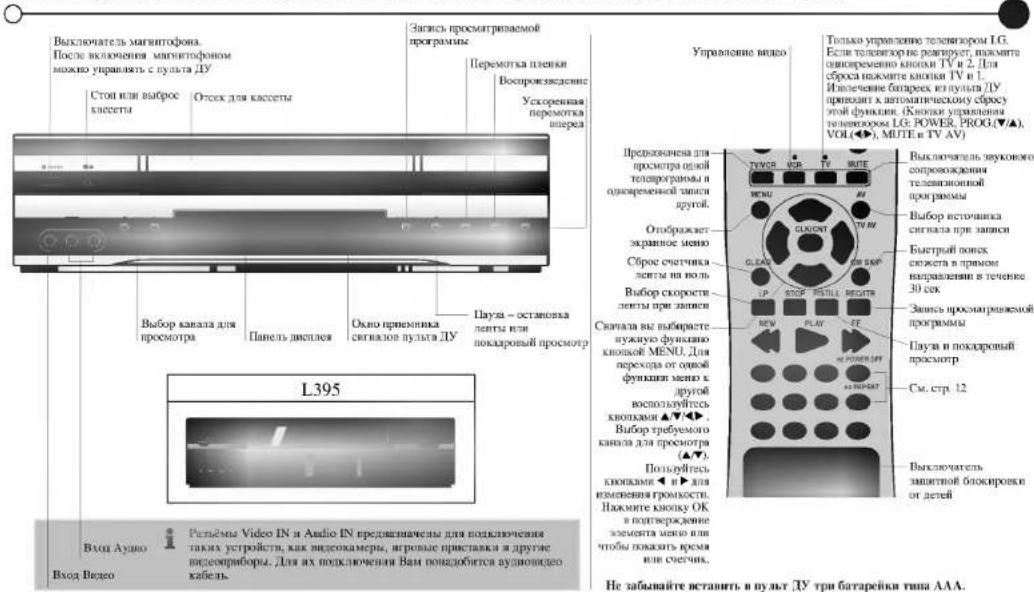
text_image
Выключатель магнитофона. После включения магнитофоном можно управлять с пульта ДУ Стоя или выбор кассеты Отсек для кассеты Запись просматрияемой программы Перемотка пленки Воспрождение Ускоренная перемотка вшера Выбор канала для просмотра Панель диеплюв Охло приемника сигналов пульта ДУ Цауха – остановла ленты или покадровый просмотр Управление видео Только управление телевигором LG. Если телевигорне рекирирует, покомните овновременно кнопки TV и 2. Для сброса нажмите кнопки TV и 1. Извлечение батарек из пульта ДУ приходит к автоматическому сброс отой функции (Ключая управлени) телевигором LG POWER PROG(▼▲), VOL(◀▶), MUTE в TV AV) Предравленена для просмотра целей телевигорамы и одновременной запаси другой. Отображет экривное меню Сброс счетчика ленты на июль Выбор скорости ленты при запаси Сначала вы выбираете вужную функцию кнопкой MENU. Для перехора от одной функции меню к другой воспользуйтесь кнопками ▲▼▼▲. Выбор требуемого канила для просмотра (▲▼). Попькуйтесь кнопками ◀▶ для изменения громкости. Нажмите кнопку OK и подтверждение элемента меню или чотобы покавать креми или с Greece. Выключатель звукового спровождения телевигионной программы Выбор источника сигнала при записи Бытрный пояс сжжета в примом инразделении в течение 30 сек Запись просматрияемой программы Пауха и покадровый просмотр См. стр. 12 Выключатель защитной блокировки от детей L395 Вход Audio Разъёмы Video IN и Audio IN предназначены для подключения таких устройств, как видеокамеры, взрывые приставки и другие видеориборы. Для их подключении Ван понадобится аудионвидео кабель. Не забывайте встанить в пульт ДУ три батарейки типа AAA.FC990SWR_950SWR_NA3RML_92P_RUS 3/13/03 3:05 PM Page 4
Подключение к телевизору
Приводимые ниже инструкции описывают два наиболее распространенных способа подключения. Во избежание повреждения оборудования перед подключением убедитесь, что все приборы отключены от сети.
Подключение через аудиовидео кабель обеспечит наилучшее качество изображения и звука.

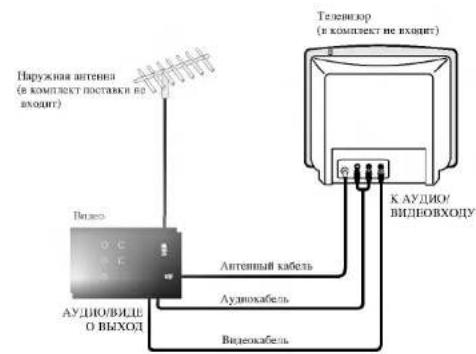
text_image
Паружная антения (в комплект поставки не входит) Телензюр (в комплект не входит) К АУДИО/ ВИДЛОВХОДУ Паза Аудиоабель Аудиоабель Видеокабель Визво АУДИО/ВИДЕ О ВЫХОД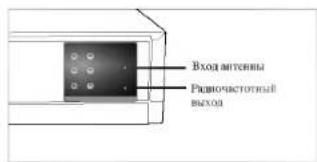
text_image
Вход антенны Радиочастотный выход
Инструкции по подключению
Наружная антепна
Подключите наружную антенну к разъему с надписью AERIAL.
Антенный кабель
Если вы подключаете видеоплеер с помощью коаксиального кабеля, подключите разъем RF.OUT к антенному входу телевизора.
Раъём AV (аудновидео)
Если на телевизоре есть AV-разъём, соедините разъёмы AUDIO IN/VIDEO IN телевизора с разъёмами AUDIO OUT/VIDEO OUT видеомагнитофона
Настройка на видеоканал
При использовании AV лудновидео кабеля изображение будет приниматься телевизором по AV-каналу телевизора.
Если вы подключили видеомагнитофон с помощью RF коакссиального кабеля, нужно выбрать телевизионный канал и настроить на него телевизор для приема видеосигнала – настроечной картинки. Включите телевизор TV и видеомагнитофон.
Выберите на телевизоре TV канал 36.
Переведите видеоплеер в режим готовности, воспользовавшись кнопкой POWER Ⓧ на пульте ДУ, затем
нажмите и удерживайте более 4 сек. кнопку PROG. ▲ или ▼ на передней панели плеера. Если на телевизионном охране четкое тестовое изображение, 36 канал будет вашим видеоканалом.
Если тестовое изображение нечеткое, переходите к выполнению следующих действий.
Выберите на телевизоре свободную позищно между 22 и 68 каналами.
Нажимайте кнопку PROG. ▲ или ▼ на видеоплесере до тех пор, пока тестовое изображение на экране не станет четким.

Вы также можете OFF отключить высокочастотный выход, если при подключении телевизора к видеошлесеру кабелем AV появляется помеха.
Настройка телевизионных программ
При первом просмотре программ через видеоплеер на экране появляется ACMS (Automatic Channel Memory System, автоматическая система записи каналов).
Эта система автоматически настраивает магнитофон и заносит в память телевизионные каналы. Если вы желаете повторно использовать систему ACMS после первоначальной записи, выберите ее в меню.
Как пользоваться системой ACMS
1 Нажмите кнопку POWER Ⓧ и включите видеоплеер.
2 Выберите видеоканал, на который вы настроили телевизор; при необходимости обратитесь к инструкции по эксплуатации телевизора.
На экране появляется меню системы ACMS.
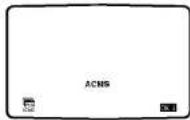
3 Для запуска процесса автоматической настройки нажмите ОК.
4 По окончании работы системы ACMS на экране будут представлены все обнаруженные каналы и позиции, в которых они расположены в памяти.
5 Убедитесь, что каналы находятся в памяти под нужными вам номерами. Если порядок их расположения вас не устраивает, их можно переместить или удалить. См. разделы Изменение порядка телевизионных станций и Удаление телевизионных станций.
6 Нажмите 1 для сохранения установок.
Изменение порядка
телевизионных станций При выполнении этой операции полезно держать в руках программу теленередач.
1 Нажмите 4 чтобы войти в главное меню. Кнопками ◀ или ▶ выберите PR SET, затем нажмите OK.
2 Снова нажмите i.
3 С помощью кнопок ▲ или▼
выверите номер программы,
которую вы желасте переместить.
Затем нажмите ▶.
4 Нажимайте ▲ или ▼ до тех пор, пока не найдете позицию, в которой требуется сохранить данный канал.
5 Нажмите ОК. Программа будет перемещена на новую позицию.
6 Нажмите і для выхода из меню.
Для перемещения других программ
повторите указанную выше процедуру.
Удаление телевизионных каналов
1 Нажмите 1 для входа в главное меню.
2 С помощью ◀ или ▶ выберите PR SET, затем нажмите OK.
3 Затем i с помощью кнопок ▲
или ▼ выберите номер программы,
которую вы хотите удалить.
4 Нажмите ◀, через некоторое время выбранная станция будет удалена. Остальные станции будут автоматически пересортированы.
5 Нажмите 1 для выхода из меню. Если требуется удалить следующую станцию, повторите описанную выше процедуру.
Выбор системы ACMS
1 Включите телевизор и видеоплеер и выберите на телевизоре видеоканал.
2 Нажмите і для входа в главное меню. Кнопками ◀ или ▶ выберите ACMS, затем нажмите OK.
3 Следуйте инструкциям по использованию системы ACMS в начале этой страницы.
FC990SWR_950SWR_NA3RML_92P_RUS 3/13/03 3:05 PM Page 6
Ручная настройка телепрограмм
Возможно, вы предпочитаете настраивать телевизор вручную. Ручная настройка может оказаться более эффективной, если телевизионный сигнал в вашем районе слишком слабый, чтобы система ACMS могла исправно работать. Вы также можете выполнить точную настройку каналов и присвоить им названия по своему усмотрению.
6
Ручная настройка
1 Включите телевизор и видеоплеер. Выберите видеоканал на телевизоре и нажмите; для входа в главное меню.
2 Нажимайте ◀ или ▶, чтобы выбрать PR SET, затем нажмите OK.
3 Снова нажмите 1 появится список телевизионных станций.
4 С помощью кнопок ▲ или▼ выберите номер программы, которую вы хотите настроить, затем нажмите ОК.
5 Выберите раздел КАНАЛ (если он еще не выбран) с помощью кнопок ◀ или ▶, затем нажмите AV чтобы выбрать C (Standard stations, обычные станции) или S (Cable stations, кабельные станции).
6 С помощью кнопок ▲ или▼ перемещайтесь по номерам каналов до требуемой станции.
7 Можно точно настроиться на станцию и улучшить качество изображения. Выберите MFT (Manual Fine Tuning, точная ручнан настройка) с помощью кнопок ◀ или ▶ Кнопками ▲ или ▼ подстройте изображение.
8 Выберите СТАНЧИЯ кнопкой▶, теперь вы можете присвоить станции имя.
9 Нажмите ОК.
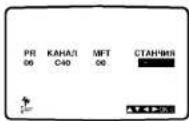
10 Кнопками ▲ или ▼ можно выбрать буквы и цифры для нового названия станции, но не более 5 знаков.
11 Для перемещения между символами воспользуйтесь кнопками ◀ или ▶.
12 Нажмите ОК.
13В подтверждение размещения станции нажмите 1.
14Снова нажмите i для выхода из меню.
15Новая станция будет теперь храниться в памяти плесера.
Если вы желаете продолжить ручную настройку других каналов, вам необходимо повторить описанные выше операции.
Чтобы переместить настроенные вручную каналы на их прежние позиции, см. раздел Изменение порядка телевизионных станций на стр. 5.
Если необходимо вручную настроить все телевизионные станции, возможно окажется легче записывать номера СН каналов для каждой станции по мере их обнаружения. Каналы вы можете вабирать из главного меню и прямо вписывать номера СН каналов. Каждый канал будет тогда на своем месте и в дальнейшем не придется их менять.


Как пользоваться видеоплеером
Доступ к основным функциям видеоплеера имеется как с пульта ДУ, так и с его передней панели.
Перед началом работы убедитесь, что телевизор и видеоплеер подсоединены к сети, включены, и что на телевизоре выбран нужный видеовход.
Воспроизведение
Нажмите кнопку PLAY ▶
На телевизионном экране появится PLAY
Автоматическая
регулировка
В видеоплеере предусмотрена
автоматическая регулировка для
получения найлучшего качества изображения.
Если качество записи плохое. Вы
можете вручную настроить трекинг,
пажимая клонки ▼ или ▲ на пульте ИСТЕМНИОЦИОГО ПЕРАЯЛОНИЯ ДО
полного устранения искажений.
Остановка
воспроизведения
Чтобы прекратить воспроизведение
просто нажмите кнопку STOP ■
Видеоплеер перейд телеприема.
Поиск изображения
Во время воспроизведения вы можете
перемотать ленту вперед или назад и
найти нужный вам кадр. Для некородной параметра
для уеноренной перемOTION вперед, или назад воспользуйтесь кнопкам
REW ◀◀ или FF ▶▶. Воспроизведение
ускорится в семь раз.
Ускоренная перемотка
вперед/назад
Для включения ускоренной
перемотки вперед или назад на
максимальной скорости шлеср недолжна быть в режиме
воспроизведения. Нажмите STOP ■,
затем нажмите REW 📄 для ПРОМОТЕКИ НИСТЫ ИЛИ ЕГ 📋 1/10
перемотки вперед. Во время
перемотки вы можете просмотреть
проматываемый фрагмент легты
для этого нажмите и несколько откунд удерживайте REW ↔ иш
Чтобы вернуться к ускоренной
перемотке шперед или назад
опустите кнопку REW ◀ или FT ▶.
Замедленное
воспроизведение, челнок
С помощью кнопок ◀ или ▶ есть
возможность подстройки скорости
поспроизводения как в процессе поспроизводения, так и в режиме
стоп-кадра. Ниже приведен список
допустимых скоростей и как их
получить.
◀ один раз = замедленное
воспроизведение
два раза = стоп-кадр
- Три раза – воспроизведение в обработном направлению
◀ четыре раза = воспроизведение в
обратном
направлений с
◀ пять раз = воспроизведение в
обратном направлении с
семикратной скор
▶ один раз = воспроизведение в
прямом напряжений
два раза = воспроизведение в
прямом направлении с
семикратной скоростью
Чтобы выключить режимы
замедления и челночный режим, выборить требовуто функцию.
выверите требуемую функцию:
ВО ВРЕМЫ ЗАМЕДЕЛЕНИЯ И И ЧЕЛЮЧНОМ РОЖИМО ПО НЕЮДРУСТАНИЯ МОГИТ
появиться полосы помех в
ЗАВИСИМОСТИ ОТ СОСТОЯНИЯ ПЛЕНКИ.
Если на экране видны помехи, их
можно уменьшить с помощью ▲ △ ▼
Приостановка
воспроизведения
Нажатие P/STILL II приостановит
воспроизведение, оставив на экране
пенодвижное изображение. Изображения может быть помянки в
виде черных или белых
горизонтальных полос. Это
нормально и не означает, что
видеокассета или плеер неисправных.
Кассету можно остановить на период
до 5 минут. После этого времени
плеср переидет в режим
построизведения чтобы предотривтить-поверх-плекки или
самого видеоплеера.
Покадровое
воспроизведение
1 Последовательное нажатие
P/STILL II приведёт к
покадровому воспроизведению.
2 Вы можете воспользоваться
КНОПКАМИ ▲ ИЛИ ▼ ДЛЯ
уменьшения вертикального
смещения при пресмотре в режиме стоп-калга.
3 Для продолжения воспроизведения
нажмите PLAY ▶
Выброс видеокассеты
Нажмите ЕJECT ▲ чтобы добиться
выдачи кассеты из видеоплеера.
Если достигнут конец пленки, кан
выделомагниторон автоматически
закршит воспроизведений, перемонтаст пленку на нана
кассету и перейдет в режим
ОЖИДАНИЯ.
FC990SWR_950SWR_NA3RML_92P_RUS
3/13/03
3:05 PM
Page 8
Запись телевизионных программ
Существуют два способа записи, запись в текущем времени (ITR) и запись по таймеру.
Применяя оба способа, вы должны убедиться в том, что телевизионные каналы правильно настроены и занесены в память, а часы показывают точное время.

Запись программ RCA (Американская радиовещательная корпорация)
Если вы желаете записывать прямо со входа AV на видеоплеер, подключите устройство-источник сигнала кабелем AV и нажмите AV чтобы получить изображение с устройства.
Долгоиграющее/Обычное воспроизведение
Видеоплеер имеет возможность обычного и долгоиграющего (LP) воспроизведения.
Это означает, что можно записывать вдвое больше информации на каждую видеоленту.
Например, на трехчасовую ленту (E180) можно записывать шестичасовые программы.
При долгоиграющем воспроизведении качество звука и изображения несколько хуже, чем при обычном воспроизведении.
Нажмите кнопку LP, если вы хотите перейти к долгоиграющему (LP) воспроизведению, нажмите ее еще раз, чтобы выбрать обычное
воспроизведение (SP). SP или LP будет выведено на телевизионный экран и укажет выбранный режим.
Запись в текущем времени
В режиме ITR запись начинается немедленно либо на заданный промежуток времени, либо до конца ленты.
1 Включите телевизор и видеоплеер. Вставьте в плеер кассету с лентой. Выберите на телевизоре канал Видео.
2 С помощью кнопок PROG. ▲ или ▼ выберите программу для записи. Выбранная программа появится на экране телевизора. Вы можете также выбрать номер программы с помощью кнопок на пульте ДУ.
3 Для начала записи нажмите REC/ITR ●. При первом нажатии на телевизионном экране появится REC SP (или LP).
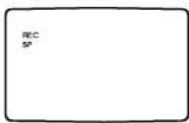
Плеер начнет запись. Она будет продолжаться до конца ленты или до остановки вручную.
Чтобы установить продолжительность записи, дважды нажмите кнопку REC/ITR ●.
На телевизионном экране появится 0H30. Каждое последующее нажатие кношки REC/ITR ● увеличит продолжительность записи на 30 минут, максимальная продолжительность девять часов.
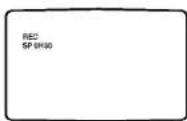
Вы можете прерывать запись чтобы избежать нежелательных фрагментов. Если нажать P/STILL II по время ПТР, плеер перейдет в режим наузы при записи, при этом заданный период времени будет исключен.
Для приостановки записи нажмите P/STILL II.
2 Для продолжения записи нажмите P/STILL II еще раз. Кассету можно остановить на период до 5 минут. В режиме паузы на телевизионный экран будет выведено REC PAUSE. Через 5 минут плеср остановит запись во избежание порчи ленты или видеоплеера.
Чтобы просматривать один канал во время записи другого, нажмите кнопку TV/VCR, чтобы с панели
дисплея исчезла надпись VCR. С помощью пульта ДУ телевизора переключите телевизор на канал для просмотра.
Остановка записи
1 Нажмите кнопку STOP ■
2 Нажмите ЕJECT ▲. На экране телевизора появится сообщение ЕJECT. Если запись дойдет до конша ленты, видеоплеер автоматически прекратит запись, перемотает ленту, остановится, выдаст кассету с лентой и перейдет в режим ожиданив.

Запись по таймеру
Позволяет вам задать время, когда плеер должен начать запись.
Можно установить время начала записи вплоть до одного месяца вперед и запрограммировать до семи записей.
Убедитесь, что телевизионные каналы настроены и занесены в память правильно, а также что часы показывают точное время.
Запись по таймеру
Вставьте видеокассету с лентой.
1 Нажмите 1, чтобы войти в главное меню.
2 С помощью ◀ или ▶ выберите REC.
3 Нажмите ОК. Снова нажмите ОК чтобы войти в меню записи по таймеру.
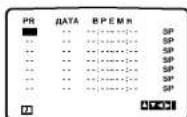
4 Чтобы ввести номер программы, которую вы желаете записать, можно прокрутить все доступные функции с помощью кнопок ▲ или ▼ или прямо ввести номера. При входе однозначных номеров не забудьте первым ввести 0. Если требуется запись со входов VIDEO IN/AUDIO IN, нажмите AV.
5 Нажмите ▶ и введите дату программы, которую необходимо записать. Перед вводом даты нажмите OK, чтобы выбрать одну из функций автоматики. Это DLY (daily, ежедневно) для ежедневной записи в установленное время за исключением субботы и воскресенья или на определенные дни недели, например, MO (Monday,
понедельник) для еженедельной записи в заданное время. Для выбора функций пользуйтесь кнопками ◀ или ▶, а зitem нажмите ОК в подтверждение выбора.
6 Введите время вачала программы для записи и ее окончания. В плеее используется 24-часовой формат часов.
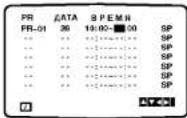
7 Нажмите ▶ для выбора скорости записи.
С помощью кнопок ▲ или ▼ можно проходить функции Standard Play (обычное воспроизведение), Intelligent Play (интеллектуальное воспроизведение) и Long Play (долиотражающее воспроизведение). IP (Intelligent Play, интеллектуальное воспроизведение) определяет количество оставшейся ленты и при необходимости переключает скорость с SP на LP чтобы выполнить запись всей заданной программы.
8 Проверьте правильность установки деталей событий в таймере, если они есть, и нажмите і для сохранения установок.
Если появляется сообщение PLEASE CHECK, значит, вы ввели неверные данные.
Проверьте детали телевизионного экрана и повторно введите их. Если требуется ввести большее число записей по таймеру, повторите перечисленные выше операции, начиная с п. 3. Снова нажмите для выхода из меню.
9 Переведите плеер в режим готовности кнопкой POWER ☐ на пульте ДУ. На дисплее плеера появится сообщение TIMER, показывающее, что он установлен на запись. Плеер настроен на запись в заданное вами время.
Изменение событий таймера
Если в какой-то момент требуется изменить событие записи, нажмите ▲ или ▼ чтобы выбрать промежуток времени, который требуется изменить. Нажмите ◀ для удалевки или ОК для редактирования ввода.
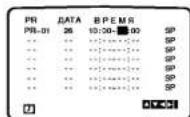
С помощью кнопок ◀ или ▶ выберите секторы, которые следует изменить, и с помощью кнопок ▲ или ▼ измените их.
Защита записей
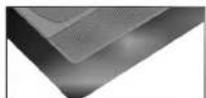
Чтобы избежать записи поверх ранее записанной программы, сломайте защитный выступ с обратной стороны видеокассеты. Чтобы произвести запись на кассету со сломанным защитным выступом, закройте отверстие клейкой лентой.
Перезапись
Вам потребуется второй видеоплеер для копирования легты. Подключите его с помощью AV кабеля ко входем AUDIO IN/VIDEO IN вашего плеера. Выберите режим аудио/видео на записывающем плеере важатием кнопки AV на пульте ДУ. Для контроля записи подключите записывающий плеер к телевизору с помощью обычного коаксиального антенного кабеля.
FC990SWR_950SWR_NA3RML_92P_RUS 3/13/03 3:05 PM Page 10
Дополнительные функции вашего видеоплеера
Ваш видеоплеер имеет дополнительные функции, которые могут вам пригодиться.
10
Пропуск коммерческих
вставок
Позволяет пропускать небольшие секции видеоленты, такие как коммерческие сообщения, телевизионную рекламу или киноаноисы.
Нажмите кнопку CM SKIP на пульте ДУ в процессе воспроизведения.
Каждое следующее нажатие кнопки увеличивает размер пропуска на ленте на 30 секунд, максимальный пропуск составляет 3 минуты (180 секунд). По прошествии заданного времени автоматически восстанавливается обычное воспроизведение.
OPR (Оптимальное
качество изображения)
Эта функция улучшает качество изображения с кассеты, подетраивая видеоплеер на конкретную пленку. Если вам кажется, что картинка нуждается в коррекции, вы можете отрегулировить OPR вручную.
Функция OPR доступна только если в видеоплеере есть кассета.
- Вызовите главное меню, нажав i.
2 Нажимая ◀ или ▶ добейтесь появления значка OPR, а затем нажмите OK.
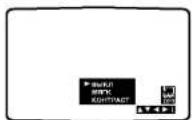
3 Нажимая ▲ или ▼ выберите OFF, SOFT или SHARP (выкл, мягк или контраст).
4 Нажмите; чтобы выйти из меню.
Системы цветности
В плеере используются два стандарта цветности PAL (B/G, I/I) и SECAM D/K. В процессе воспроизведения плеер должен выбирать систему цветности автоматически, однако если возникают проблемы, можно сделать это и вручную.
1 Вызовите главное меню, нажав i.
2 Нажимая ◀ или ▶ добейтесь появления пункта SYSTEM, а затем нажмите OK.
3 В зависимости от системы цветности нажмите ▲ или ▼.
Сигналы системы PAL
(Режим записи или воспроизведения)
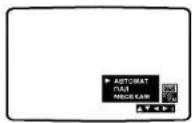
Сигналы системы NTSC (Режим воспроизведения)
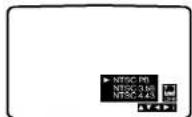
Сигналы системы NTSC PB:
Для приема передач или воспроизведения кассеты в формате NTSC на телевизоре с системой PAL.
Сигналы системы NTSC 3.58:
Для приема передач или воспроизведения кассеты в формате NTSC в режиме 3.58.
Сигналы системы NTSC 4.43:
Для приема передач или воспроизведения кассеты в формате NTSC в режиме 4.43.
Сигналы системы NTSC
(Режим записи)
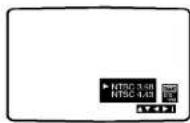
Сигналы системы NTSC 3.58:
Для записи в режиме NTSC 3.58.
Сигналы системы NTSC 4.43:
Для записи в режиме NTSC 4.43.
4 Нажмите; чтобы выйти из меню.
Дополнительные функции вашего видеоплеера
Ваш видеоплеер имеет дополнительные функции, которые могут вам пригодиться.
II
Установка часов
В плеере используется 24-часовой формат, так что, например, 1 рм
(1 час после полудия) представлен как 13:00. Перед однозначными числами необходимо вводить 0, например, 01.
1 Вызовите главное меню, нажав i . С помощью кнопок ◀ или ▶ выберите TIME DATE (время, дата), затем нажмите OK.
2 Для ввода или изменения ЧАСОВ, МИНУТ, ДНЯ, МЕСЯЦА или ГОДА используйте кнопки с цифрами.
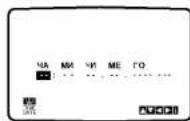
День недели появляется автоматически как только введена дата. Если вы ошиблись, воспользуйтесь кнопками ◀ или ▶ для выбора нужного элемента и повторно введите детали.
3 Если вы удовлетворены, нажмите • для сохранения установок.
Экранное меню (OSD)
Его можно использовать для отображения текущего времени, счетчика ленты, остатка ленты, дня, месяца и года, дня недели, канала и рабочего режима видеоклеера на экране телевизора. Если при этом идет запись, сообщения панели настройки на пленку не записываются.
1 Нажмите OK для отображения OSD.
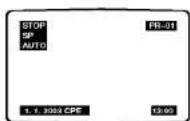
2 Повторно нажимайте ОК для циклического прохода функций дисплея. Если в видеомагнитофон вставлена лента, на дисплее
Количество оставшейся пленки.
3 Чтобы убрать с экрана телевизора
OSD снова нажмите кнопку OK.
Включение или полное отключение экранных сообщений.
1 Вызовите главное меню, нажав i .
2 Выберите fOSD ON OFF с
помощью кнопок ◀ или ▶, затем
нажмите OK.
3 Выберите OFF с помощью кнопок
▲ или ▼.
Нажмите i для сохранения
установки.
Сброс счетчика ленты
Счетчик ленты показывает истекшее время записи или воспроизведения в часах минутах и секундах. Нажмите CLEAR для сброса счетчика в 0:00:00. Если нажать STOP ■ and press REW ←, плепер остановится при 0:00:00, в том месте, где был сброшен счетчик.
Защита от использования детьми
Вы можете отключить клавиатуру на панели управления, так что плесером можно будет управлять только с пульта ДУ.
1 Нажмите кнопку C.LOCK на пульте ДУ. На телевизионном экране на несколько секущ появится сообщение SAFE.
Ни одна кнопка на панели управления работать не будет, за исключением ЕJECT ▲.
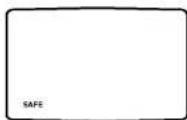
Если нажимать любые другие кнопки на передней панели плеера, на телевизионном экране на несколько секунд появится сообщение SAFE. Чтобы разблокировать функцию Child Lock, нажмите снова кнопку C.LOCK на пульте ДУ.
Автоотключение
Нажмите POWER Ⓧ во время перемогки пленки
и видеоплеер автоматически выключится по завершению операции.
FC990SWR_950SWR_NA3RML_92P_RUS
3/13/03 3:05 PM
Page 12
Дополнительные функции вашего видеоплеера
Ваш видеоплеер имеет дополнительные функции, которые могут вам пригодиться.
12
Установки звука
Ваш плеер поддерживает запись и
воспроизведение стереозвука.
Вы можете сами выбрать вид
ВОСПРОИЗВЕДЕНИЯ ЗВУКОВОЙ ДОРОЖКИ.
1 Вызовите главное меню, нажав i.
2 Выберите AUDIO кнопками
◀ ソイ
3 Нажмите ОК.
4 С помощью кнопок ▲ или ▼
выберите:
STEREO
LEFT (только леный канал)
RIGHT(только правый канал)
MONO
5 С помощью кнопок▶ выберите
RF AUDIO.
6 При помощи кнопок ▲ или ▼
выбезите тип аудиостандарта
СОГЛАСНО ТИШУ ТЕЛСВИЗОДЛ.
7 Нажмите: чтобы выйти из меню.
ez Операции
ez Выключение питания
Нажмите кнопку ez POWER OFF во
время воспроизведения.
Плеср автоматически остановить
ныдвинет кассету. Затем перейдет в
режим готовности
ez Повторение
Можно выбрать раздел записи на
ленте для повторного воспроизведения
и запаем продоля воспроизведение
1 Нажмите и удерживайте не менее
4 секунд кнопку ez REPEAT
пакср будет автоматически перематывать ленту к пападу до
ТЕХ ПОД. ПОКА УДЕЖИВАЕТСЯ КНОПКА
ez REPEAT.
2 отпустите кнопку там, где
требуется начать повторное
воспропледение.
- Плеср-проиграет выбранный раздел дважды.
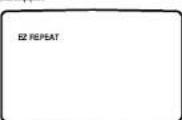
4 Чтобы вернуться к обычному
ВОСПРОИЗВЕДЕНИЮ В ЛИСБОЙ МОМЕНТ,
нажмите кнопку PLAY ▶ при
первом повторения.
ez (простота) Использования
Если нажать PLAY▶.FF▶.REW◀.
ЕJECT ▲ или REC/ITR ● при
выключенном питании плесера и при
вставленной кассете, автоматически
включится питание и будет вы-
показано ниже.
Нажатие
Результат
ВОСПРОИ
Питание ВКЛ→
Воспроизведение записи зведение
FF
Питание ВКЛ→
Ускоренная перемотка вперед
REW
Питание ВКЛ
Перемотка назад
EJECT ▲
Выброс кассеты→
Питание ВЫКЛ
REC/ITR ●
Питание ВКЛ→
Вход в режим паузы при
записи. Если загружена видеокассета без
предохранительного выступа, она будет
10.2.2019, 1986; 3:27, 02:04,
автоматически выброшена.
FC990SWR_950SWR_NA3RML_92P_RUS 3/13/03 3:05 PM Page 13
Дополнительные функции вашего видеоплеера
Ваш видеоплеер имеет дополнительные функции, которые могут вам пригодиться.
Видео доктор
Видеодоктор отображает состояние систем вашего видеоплеера.
1 Вызовите главное меню, нажав;
2 Выберите Dr. с помощью кнопок
◀ или ▶.
3 Нажмите ОК.
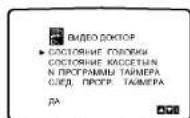
4 С помощью кнопок ▲ или ▼ можно проверить следующее.
СОСТОЯНИЕ ГОЛОВОКИ
PLEASE CLEAN: Видеоголовки
нуждаются в чистке.
СТОЯНИЕ КАССЕТЫ
NOT RECORDABLE (для записи
непригодна): В видеоплеере
установлена кассета с целым
выступом защиты от записи.
Вставьте кассету, на которую
можно производить запись.
И ПРОГРАММЫ ТАЙМЕРА
-
Показывает количество программ
записи по таймеру
СЛЕД. ПРОГР. ТАЙМЕРА
PR-01 26 10:00-11:00 SP
Показывает текущее состояние
программ записи по таймеру.
5 Чтобы убрать главное меню с
экрана нажмите
Выбор языка
Вы можете изменить язык, на котором информация выводится на экран. Можно выбрать английский, русский, немецкий, французский или польский язык.
1 Нажмите : для входа в главное
MCHIO
2 С помощью кнопок ◀ или ▶
выберите ABC.
3 Нажмите ОК чтобы показать на
экране выбранный язык.
Выберите требуемый язык с
ПОМОЩЬЮ КНОПОК ▲ ИЛИ ▼.
4 Нажмите; для сохранения
установок.
Talking VCR
Искусственный голос говорят, как
ИСПОЛЬЗОВИТЬ ВОЗМОЖНОСТИ МЕНЮ,
если включена функция TALK VCR
(только в русифицированной
модели).
1 Вызовите главное меню, нажав i.
2 Выберите TALK VCR кнопками
или ▶
3 Нажмите ОК.
4 С помощью кнопок ▲ или ▼
выберите ВКЛ или ВЫКЛ.
13


Устранение возможных неисправностей
Прежде чем обращаться в центр обслуживания, в случае неполадок плеера проверьте следующее.
14
Отсутствует
изображение и звук
- Удостоверьтесь, что видеоплеер подключен к сетевой розетке и включен, и что телевизор также подключен к сетевой розетке и включен.
- Удостоверьтесь, что антенный кабель не поврежден и надежно подключен к нужным разъемам как на плесере, так и на телевизоре.
• Проверьте, настроен ли телевизор на видеоканал плеера. - Если используется соединение AV, проверьте подключение кабеля и правильность выбора AV канала в телевизоре.
Не работает
воспроизведение или качество изображения
низкое
- Попробуйте другую видеокассету. Если проблема решена, значит, скорее всего причиной была неисправная кассета.
- Попробуйте с помощью кнопок перемещения ▲ или ▼ уменьшить количество видимых помех.
- Если кассета содержит недавно сделанную запись с телевизора, возможно, телевизор был плохо настроен на сигнал видеоплеера.
Телепрограммы не записываются
- Проверьте прием программ телевизором. Если программа не принимается через антенну, видеоплеер не сможет ее записать.
- Удостоверьтесь, что антенный кабель не поврежден и надежно
подключен к нужным разъемам. • Убедитесь, что видеомагнитофон правильно настроен и принимает телепрограммы.
• Убедитесь, что на тыльной стороне видеокассеты не удалены предохранительные выступы от записи. - Убедитесь, что телевизором принимается сигнал приемлемого качества.
Видеокассета не вставляется
• Убедитесь, что в видеоплеере нет другой видеокассеты.
- Правильно ли вы вставляете кассету? Видеокассета вставляется окошком вверх, стрелка направлена в сторону отверстия для кассет в плеере
Не работает пульт дистанционного управления
• Подключен ли магнигофон к
сети, включен ли он?
• Убедитесь в правильности установки в пульт батарей.
Верхняя часть изображения содержит помехи
- Возможно, видеокассета повреждена. Вставьте в видеоплеер другую видеокассету и снова проверьте качество изображения.
- Понробуйте отрегулировать горизонтальную развертку телевизора. Чтобы узнать, как это сделать, воспользуйтесь инструкцией по эксплуатации, прилагаемой к вашему телевизора.
- Удостоверьтесь, что антенный кабель не поврежден и надежно подключен к нужным разъёмам.
• Убедитесь, что телевизор правильно настроен на прием сигнала видеоплеера.
Не горит индикатор Hi-Fi
- Проверьте, что в меню Audio выбран режим STEREO.
- Проверьте в инструкции по эксплуатации телевизора, поддерживает ли он режим стерео.
Не работает
автоматическое
воспроизведение
- Если у кассеты не включена защита от записи, функция работать не будет.

FC990SWR_950SWR_NA3RML_92P_RUS
3/13/03 3:05 PM
Page 15
Технические характеристики
Технические характеристики точны на момент печати руководства. LG постоянно идет вперед и наша продукция может подвергаться изменениям без уведомления.
15
Технические характеристики
Основные характеристики
Питание
Потребляемая мощность
Система видеоголовок
Скорость Strategy
Формат печаты
Макс. Время записи
Время перемотка
Габериты
Boc
Рабочая темперктура
Рабочая влажность
Таймер
Видео
Система телквидения
[Non-Text]
Режим зашися
Прием радиочастоты
Радиочастотный выход
Уровень вхеса
Уровень выхода
Отношение сигнал/шум
Модулятор RF
Лудио
Входной уровень
2017年1月1日
Выходной уровень
[Unreadable]
Ipec
Диапазон воспроизводимых частот
Отношение сигнал/шум
Динамический диапазон
-110-240 B, 50/60 Гц
Около 12 Вт (режим энергосбережения: 3 Вт)
4 двойных азимутальных головки, спиральное сканирование
23,39 mm/c (режим SP) 11,69 mm/c (режим LP)
Шярина ленты 12,7 мм (0,5 дюйма)
4 часа (режим SP, лента E-240) 8 часов (режим LP, лента E-240)
Около 65 (±10) секущ (лента E-180)
360 x 94 x 230 mm (III x B x Γ)
3,2 кг
5^ C-35^ C
Не выше 80%.
24-часовой формат времени
Телесистема – стандарт CCIR (625 строк, 50 кадров)
Цветовая система PALMESECAM
PAL/MESECAM/NTSC 3.58/NTCS 4.43
PAL SECAM (B/G, D/K)
PAL K/G
VIDEO IN (RCA) 1.0 В размах, 75 Ом несимметр.
VIDEO OUT (RCA) 1.0 В размах, 75 Ом несиметр.
Не менее 43 дБ
Канал УНР 22-68 (с подстройкой)
AUDIO IN (RCA)
-6.0 дБм, не менее 47 кОм
AUDIO OUT (RCA)
- 6.0 дБм, не более 1 кОм
Моло & Hi - Fi трех
Обычи: 100 Гц - 10 кГц (-6/+3 дБм)
Стерео: 20 Гц -20 кГц (-3/+3 дБм)
Стерeo: Не менее 70 дБ (ЛS А-фильтр)
Стерео: Не менее 85 дБ (ИЗ А-фильтр)
FC990SWR_950SWR_NA3RML_92P_RUS 3/13/03 3:05 PM Page 16

LG Electronics Inc.
Модель каталоге FC990SWR/FC950SWR
Номер в каталоге 3834RP0092P