
DR7825NP4C - Blu-ray player LG - Kostenlose Bedienungsanleitung
Finden Sie kostenlos die Bedienungsanleitung des Geräts DR7825NP4C LG als PDF.


Benutzerfragen zu DR7825NP4C LG
0 Frage zu diesem Gerät. Beantworten Sie die, die Sie kennen, oder stellen Sie Ihre eigene.
Eine neue Frage zu diesem Gerät stellen
Laden Sie die Anleitung für Ihr Blu-ray player kostenlos im PDF-Format! Finden Sie Ihr Handbuch DR7825NP4C - LG und nehmen Sie Ihr elektronisches Gerät wieder in die Hand. Auf dieser Seite sind alle Dokumente veröffentlicht, die für die Verwendung Ihres Geräts notwendig sind. DR7825NP4C von der Marke LG.
BEDIENUNGSANLEITUNG DR7825NP4C LG

LG
DVD-РЕКОРДЕР
РУКОВОДСТВО ПОЛЬЗОВАТЕЛЯ
МОДЕЛЬ : DR588X











Перед подключением, эксплуатацией и настройкой данного изделия тщательно и полностью изучите это руководство.
Срок службы прибора 7 лет со дня передачи товара погребителю.
Internet Address:http://www.lg.ru Информационная служба LG Electronics (095)771-76-76
Меры предосторожности

ВНИМАНИЕ
ОПАСНОСТЬ ПОРАЖЕНИЯ ЭЛЕКТРИЧЕСКИМ ТОКОМ НЕ ОТКРЫВАТЬ

ВНИМАНИЕ: ЧТОБЫ УМЕНЫШИТЬ ОПАСНОСТЬ ПОРАЖЕНИЯ ЭЛЕКТРИЧЕСКИМ ТОКОМ, НЕ СНИМАЙТЕ КРЫШКУ (ИЛИ ЗАДНЮЮ ПАНЕЛЬ) ДАННОГО ИЗДЕЛИЯ. ВНУТРИ НЕТ ЧАСТЕЙ, ОБСЛУЖИВАЕМЫХ ПОЛЬЗОВАТЕЛЕМ. ДЛЯ РЕМОНТА И ОБСЛУЖИВАНИЯ ОБРАТИТЕСЬ К КВАЛИФИЦИРОВАННЫМ СПЕЦИАЛИСТАМ.

Данная стрелка в виде вспышки молнии в равностороннем треугольнике предупреждает пользователя о присутствии опасного неизолированного напряжения в корпусе изделия, которое может иметь амплитуду, представляющую для человека риск поражения электрическим током.

Восклицательный знак в равностороннем треугольнике предупреждает пользователя о важных указаниях по эксплуатации и обслуживанию (уходу), содержащихся в руководстве, поставляемом с изделием.
ПРЕДУПРЕЖДЕНИЕ: ЧТОБЫ УМЕНЫШИТЬ ОПАСНОСТЬ ПОЖАРА И ПОРАЖЕНИЯ ЭЛЕКТРИЧЕСКИМ ТОКОМ, НЕ ПОДВЕРГАЙТЕ ДАННОЕ ИЗДЕЛИЕ ВОЗДЕЙСТВИЮ ДОЖДЯ ИЛИ ВЛАГИ.
ПРЕДУПРЕЖДЕНИЕ: Не устанавливайте данное устройство в закрытых пространствах, например, в книжном шкафу или в подобных местах.
CLASS 1 LASER PRODUCT KLASSE 1 LASER PRODUKT LUOKAN 1 LASER LAITE KLASS 1 LASER APPARAT CLASSE 1 PRODUIT LASER
ВНИМАНИЕ:
В данном DVD-рекордере используется лазерная система.
Для обеспечения правильного использования рекордера, пожалуйста, внимательно ознакомьтесь с данным руководством по эксплуатации и сохраните его для обращения в будущем. В случае если потребуется техническое обслуживание или ремонт, обратитесь в официальный сервисный центр. Осуществление операций по управлению, настройке или проведение любых других операций, не описанных в данном руководстве, может привести к риску воздействия лазерного излучения.
Чтобы предотвратить прямое воздействие лазерного луча, не открывайте корпус. При открытом корпусе возможно воздействие видимого лазерного излучения. НЕ СМОТРИТЕ НА ЛАЗЕРНЫЙ ЛУЧ.
ОСТОРОЖНО:
Видимое и певидимое лазерное излучение класса 2М При открытии и в случаях, когда блокировка отменена, не смотрите на лазерный луч непосредственно или с помощью оптических приборов.
ВНИМАНИЕ: Данный прибор не должен подвергаться воздействию воды (каплям или брызгам). Кроме того, на него не следует ставить какие-либо предметы, заполненные водой, например, вазы.

Данное изделие соответствует требованиям на внешние радиопомехи ДИРЕКТИВ ЕЕС 89/336/ЕЕС, 93/68/ЕЕС и 73/23/ЕЕС.
Меры предосторожности при обращении со шнуром электропитания
Для большинства приборов рекомендуется использование выделенной линии электропитания, которая служит источником электроэнергии только для этого прибора и не имеет дополнительных розеток или параллельных цепей. Внимательно прочитайте раздел «Технические характеристики». Не перегружайте штепсельные розетки. Перегруженные, плохо закрепленные или поврежденные розетки, удлинительные провода, истертые шнуры электропитания, а также поврежденная изоляция проводов являются источником опасности. Любое из перечисленных повреждений может привести к удару электрическим током или возгоранию. Периодически проверяйте шнур вашего прибора. В случае обнаружения повреждений или износа выдерните вилку из розетки, прекратите использование прибора и замените шнур на идентичный в официальном сервисном центре.
Защицайте шнур электропитания от физического или механического воздействия. Например, не допускается скручивать, перекручивать, сдавливать, защемлять дверью или наступать на шнур. Уделяйте особое внимание состоянию штепсельной вилки, штепсельных розеток и месту выхода шнура из корпуса рекордера.
СЕРИЙНЫЙ НОМЕР:
Серийный номер расположен на задней панели устройства. Этот номер уникален для данного устройства, он не может повторяться на других блоках. Вы должны записать здесь требуемую информацию и сохранить данное руководство в качестве постоянного документа, удостоверяющего вашу покупку.
Номер модели.
Серийный номер.

Утилизация старого оборудования
-
Символ на устройстве, изображающий перечеркнутое мусорное ведро на колесах, означает, что на изделие распространяется Директива 2002/96/ЕС.
-
Электрические и электронные устройства должны утилизовываться не вместе с бытовым мусором, а через специальные места, указанные правительственными или местными органами власти.
-
Правильная утилизация старого оборудования поможет предотвратить потенциально вредное воздействие на окружающую среду и здоровье человека.
-
Для получения более подробных сведений о старом оборудовании обратитесь в администрацию города, службу, занимающуюся утилизацией или в магазин, где был приобретен продукт.
Содержание
ВВЕДЕНИЕ
Меры предосторожности....2
Содержание....3
Обзор DVD-рекордера.... 4-10
Записываемые и воспроизводимые диски ..... 4
Воспроизводимые диски .... 5
Термины, имеющие отношение к дискам.....6
Назначение символов 6
Записываемые диски ..... 7
Запись на DVD 8-9
Карты памяти, совместимые с данным рекордером....9
Использование карты памяти ..... 9
Меры предосторожности....10
Примечания по дискам 10
Передняя панель....11
Обзор пульта дистанционного управления ..... 12
ПОДКЛЮЧЕНИЕ ЦИФРОВОГО РЕКОРДЕРА
Подключение ..... 13-17
Подключения на задней панели ..... 13
Подключение антенны....13
Подключение к телевизору....14
Подключение к усилителю ..... 15
Вспомогательные аудио- видеосоединения .. 16-17
НАСТРОЙКА ЦИФРОВОГО РЕКОРДЕРА
Настройка перед эксплуатацией ..... 18-30
Начальные установки ..... 18
Общие установки....18-23
• Автоматическое программирование ..... 18
• Редактирование программы ..... 19-20
- Установка часов ..... 21
• Формат экрана телевизора ..... 21
- Режим отображения....22
• AV1 Декодер....22
• Прогрессивная развертка ..... 22
• PBC (управление воспроизведением).....23
• Заводские установки ..... 23
Язык 23
• Язык отображения ..... 23
- Язык диска 23
Аудиодиск....24
• Dolby Digital / DTS / MPEG ..... 24
• Частота дискретизации (Sampling Frequency). 24
• DRC (управление динамическим диапазоном) 24
• Вокал (Vocal) 24
Блокировка (родительский контроль).....25-26
• Установка пароля ..... 25
• Рейтинг 25
• Код зоны....26
• DivX(R) VOD 26
Запись 27
- Установка режима записи ..... 27
- Отношение при записи ..... 27
• Аудионастройки DV-записи....27
• Автоматическое разбиение на разделы.....27
Диск....28-29
• Анициализация....28
• Запита диска 28
• Закрытие диска....29
• Метка диска 29
Обзор отображения информации на экране....30
ВОСПРОИЗВЕДЕНИЕ
Воспроизведение DVD-дисков и видеодисков. 31-34
Воспроизведение файлов DivX с фильмами . . . 35
Работа с аудиодисками и дисками МРЗ/WМА 36-38
Воспроизведение аудиодисков и файлов
MP3/WMA 36-37
Программное воспроизведение ..... 38
Просмотр файлов JPEG 39-40
ЗАПИСЬ
Основные операции записи ..... 41
Основные операции записи телевизионных
каналов 41
Таймер времени записи ..... 41
Запись по таймеру.... 42-43
Запись со входов для внешних устройств . . . 44-45
Запись с внешних устройств ..... 44
Запись с цифровой видеокамеры ..... 44
Что такое цифровое видео (DV)? ..... 45
РЕДАКТИРОВАНИЕ
Меню списка глав и списка Разделов ..... 46
Редактирование разделов и заголовков ..... 47-52
Заголовки, разделы и части.....47
Добавление маркеров разделов ..... 47
Изменение пиктограмм заголовков ..... 47
Создание нового списка для воспроизведения .. 48
Добавление дополнительных заголовков/
разделов в список для воспроизведения ..... 48
Удаление заголовка/раздела 49
Удаление части. 49
Создание заголовка 50
Объединение двух разделов в один ..... 50
Перемещение раздела в списке для воспроизведения....51
Включение защиты записей ..... 51
Скрытие раздела....52
Разделение одной записи на две ..... 52
СПРАВОЧНЫЙ МАТЕРИАЛ
Дополнительная информация....53
Перезапись диска 53
Просмотр меню Список Заголовков, отображаемого на других DVD-рекордерах и
DVD-плеерах 53
Воспроизведение вапих записей на других DVD-плесерах (закрытие диска)....53
Список кодов языков и регионов ..... 54
Использование пульта дистанционного управления рекордера для управления телевизором ..... 55
Поиск и устранение неисправностей.....56-57
Технические характеристики ..... 58
Обзор DVD-рекордера
Записываемые и воспроизводимые диски

DVD-RW (перезаписываемый DVD-диск):
- Диски DVD-RW могут быть отформатированы для записи в режиме VR или Video.
- Эти диски могут записываться повторно. Записи могут быть стерты, после чего тот же диск можно снова записать.
[Режим записи VR] - Записи могут в значительной степени редактироваться.
- Воспроизводятся только на шлеерах, совместимых с режимом VR (после финализации диска).
[Режим заиси Video] - Воспроизводятся только на обычных DVD-шлерах (после финализации диска).
- Функции редактирования ограничены.

DVD-R (однократно записываемый DVD-диск)
- Эти диски могут быть записаны всего один раз. После финализации этот диск невозможно ни записывать, ни редактировать.
• Диски DVD-R могут форматироваться только в режиме Video. - Воспроизводятся только на обычных DVD-шлеерах (после финализации диска).
- Функции редактирования ограничены.

DVD+RW (перезаписываемый DVD-диск)
- Эти диски могут записываться повторно. Записи могут быть стерты, после чего тот же диск можно снова записать.
- Воспроизводятся на плеерах, совместимых с форматом DVD+RW (автоматическая финализация).
- Отредактированные диски воспроизводятся на шлерах, совместимых с форматом DVD+RW, только после финализации.
- Записи могут редактироваться по главам/разделам.

DVD+R (однократно записываемый DVD-диск)
- Эти диски могут быть записаны всего один раз. После финализации диска DVD+R его больше невозможно будет ни записать, ни отредактировать.
- Воспроизводятся на плеерах, совместимых с форматом DVD+R (после финализации).
- Любое отредактированное содержание несовместимо с плеерами, совместимыми с форматом DVD+R (со скрытием, объединенными разделами, добавленными метками разделов и т. д.).
- Функции редактирования глав/разделов ограничены.

DVD+R DL (однократно записываемый DVD-диск с двойным слоем)
- Эти диски могут быть записаны всего один раз. После финализации диска DVD+R DL его больше невозможно будет ни записать, ни отредактировать.
- Емкость памяти примерно удваивается для носителя DVD+R с двойным слоем, что позволяет пользователям записывать до 8,5 ГБ видео на одном диске DVD+R.
- Воспроизводятся на плеерах, совместимых с форматом DVD+R DL (после финализации диска).
- Любое отредактированное содержание несовместимо с плеерами формата DVD+R DL (со скрытием, объединенными разделами, добавленными метками разделов и т. д.).
- Функции редактирования глав/разделов ограничены.
Рекомендуемые записываемые DVD-диски
| DVD-R | DVD+R | DVD-RW | DVD+RW | DVD+R(DL) |
| SONY (8x, 16x) | SONY (2.4x, 4x, 8x, 16x) | Victor (1x, 4x) | SONY (2.4x) | Mitsubishi (2.4x) |
| TDK (4x, 8x) | TDK (4x) | Maxell (1x, 2x, 4x) | TDK (2.4x) | Maxell (2.4x) |
| Verbatim (4x, 8x) | Mitsubishi (4x, 8x) | TDK (2x) | Philips (4x) | - |
| Panasonic (2x, 4x) | Ricoh (2x, 4x, 8x) | Mitsubishi (2x) | Ricoh (2.4x) | - |
| - | - | - | HP (2.4x, 4x) | - |
Примечание:
Если DVD-RW/DVD+RW диски были записаны на ПК или другом DVD-рекордере, вы не сможете отформатировать диск при помощи данного рекордера. Таким образом, если вы хотите использовать диск на данном рекордере, вы должны отформатировать диск на этом же рекордере.
Обзор DVD-рекордера
Воспроизводимые диски

VIDEO™
DVD-диски (8- и 12-сантиметровые диски)
• Диски, например с фильмами, которые могут быть куплены или взяты напрокат.

Видео компакт-диск (VCD) (8- и 12-сантиметровые диски)
- Видео компакт-диски или диски CD-R/CD-RW в формате VIDEO CD/Super VIDEO CD.

Аудио компакт-диски (8- и 12-сантиметровые диски)
- Музыкальные компакт-диски или диски CD-R/CD-RW в формате музыкального компакт-диска, которые могут быть куплены.

Диски CD-R/CD-RW (8- и 12-сантиметровые диски)
• Диски CD-R/CD-RW, которые содержат аудиоглавы, файлы DivX, MP3, WMA или JPEG.
Примечания:
– В зависимости от характеристик записывающего оборудования или самого диска CD-R/RW (или DVD±R/RW), некоторые диски CD-R/RW (или DVD±R/RW) могут не воспроизводиться на данном устройстве.
– Не прикрепляйте печать или ярлык к любой стороне диска (к стороне с маркировкой или к стороне записью).
– Не используйте диски неправильной формы (например, сердцеобразные или прямоугольные). Использование таких дисков может вызвать неисправности.
- В зависимости от программного обеспечения и финализации некоторые записанные диски (CD-R/RW или DVD±R/RW) могут не воспроизводиться.
- Диски DVD-R/RW, DVD+R/RW и CD-R/RW, записанные с помощью персонального компьютера или DVD-CD-рекордера, могут не воспроизводиться, если диски повреждены или загрязнены, а также, если на линзах рекордера есть грязь или конденсат влаги.
– Если Вы записали диск с помощью персонального компьютера, даже если диск записан в совместимом формате, все равно в некоторых ситуациях этот диск может не воспроизводиться из-за некоторых настроек программного обеспечения, используемого для записи диска. (Для получения более подробной информации обратитесь к производителю программного обеспечения.)
Региональный код DVD-рекордера и DVD-дисков

Данный рекордер разработан и изготовлен для воспроизведения программного обеспечения DVD, закодированного для региона 5. Региональный код в маркировке некоторых DVD-дисков указывает тип рекордера, который может воспроизводить эти диски. Данное устройство может воспроизводить только
DVD-диски, на которых есть отметки 5 или ALL (все). При попытке воспроизведения других дисков на экране телевизора появится сообщение «Неверный региональный код, ошибка воспроизведения». На некоторых DVD-дисках обозначение кода региона может отсутствовать, несмотря на то, что их воспроизведение запрещено региональными ограничениями.
Примечания по DVD-дискам и видео компакт-дискам
Некоторые операции воспроизведения DVD-дисков и видеодисков могут быть намеренно зафиксированы производителями программного обеспечения. Так как данное устройство воспроизводит DVD-диски и видеодиски в соответствии с содержимым диска, разработанным производителем программного обеспечения, некоторые функции воспроизведения могут быть недоступны или могут быть добавлены другие функции. Также изучите указания, поставляемые с DVD-дисками и видеодисками. Некоторые DVD, изготовленные для деловых целей, могут не воспроизводиться на данном устройстве.
Пульт дистанционного управления
Направьте пульт дистанционного управления на дистанционный датчик и нажимайте кнопки.
Установка элементов питания в пульт дистанционного управления
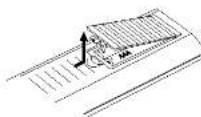
Снимите крыпку батарейного отсека с задней стороны пульта дистанционного управления. Вставьте два элемента питания R03 (размер AAA), соблюдая полярность ⊕ и ●.

Не устанавливайте совместно старые и новые элементы питания. Никогда не устанавливайте совместно элементы питания различных типов (стандартные, щелочные и т. д.).
Обзор DVD-рекордера (продолжение)
Термины, имеющие отношение к дискам
DVD +R (двойной слой)
Технология записи с двойным слоем позволяет разместить два записываемых слоя на одном DVD-диске, что примерно удваивает емкость в 4,7 ГБ однослойного DVD-диска. Самое ценное преимущество технологии записи с двойным слоем заключается в повышенной емкости диска.
Объем памяти примерно удваивается для двухслойного носителя DVD+R, что позволяет пользователям записывать до 8,5 ГБ видео на одном диске DVD+R.
DVD±R / DVD±RW
DVD -R и DVD +R – это два различных стандарта записываемых приводов и дисков DVD.
Этот формат позволяет записывать информацию на DVD-диск всего один раз. DVD +RW и DVD -RW – это два стандарта для перезаписываемого посителя; DVD-диск может быть очищен и перезаписан.
На односторонних дисках может размещаться до 4,38 ГБ данных, тогда как на двусторонних дисках может размещаться в два раза больше.
Заголовок (только для DVD)
Основной фильм или дополнительное содержимое, или музыкальный альбом.
Каждому заголовку соответствует номер ссылки, который позволяет вам быстро найти его.
Раздел (только для DVD)
Раздел это такой фрагмент фильма или музыкального альбома, который меньше части, соответствующей заголовку. Под одним заголовком может быть один или несколько разделов. Каждому разделу соответствует номер раздела, который позволяет вам найти нужный раздел. зависимости от диска разделы могут не обозначаться.
Трек (только для видео- и аудиодисков)
Часть фильма или фрагмент музыки на видеодиске или аудиодиске. Каждый трек имеет номер, что позволяет производить поиск нужного трека по номеру.
Сцена
На видеодиске с функциями РВС (управление воспроизведением) фильмы и неподвижные изображения (фотоснимки) могут быть разделены на секции, которые называются "сценами". Каждая имеющаяся сцена отображается в меню сцен и имеет определенный номер, позволяющий вам найти нужную сцену. Сцена может состоять из одного или нескольких треков.
DivX
DivX является названием революционно нового формата видеокодека, основанного на новом стандарте сжатия MPEG-4 для видеоданных. С помощью даншого рекордера можно записывать фильмы DivX.
Типы видео компакт-дисков
Существует два типа видео компакт-дисков:
Видеодиски с РВС (управление воспроизведением) (версия 2.0) РВС (управление воспроизведением) позволяет вам работать с системой через меню, функции поиска и другие обычные "компьютерные" операции. Кроме того, возможно воспроизведение фотоснимков высокого разрепления, если они имеются на диске.
Видеодиски без РВС (управление воспроизведением) (версия 1.1) Работа с ними осуществляется так же, как с аудиодисками. Они позволяют воспроизводить видео и звук, однако они не имеют функций управления воспроизведением РВС.
Назначение символов
Отображение ⊗ символа
Символ “ Ⓧ ” может появиться на экране телевизора во время работы. Данный символ означает, что функция, рассмотренная в данном руководстве пользователя, не доступна для данного диска или в данное время.
Символы дисков и указания
Раздел, в название которого входит один из следующих символов, применим только к дискам, которые обозначаются этим символом.
Многие функции данного рекордера зависят от режима записи. Рядом с каждой функцией, рассматриваемой в данном руководстве, отображаются один или несколько символов (VR, Video, DVD-R, DVD-RW), так что вы можете сразу понять, применима ли некоторая функция к загруженному диску.
Video DVD-R/RW в режиме записи видео
VR DVD-RW в режиме записи VR
+R Диск DVD+R (DL)
+RW Диск DVD+RW
DVD Диск DVD-Video
VCD Видео компакт-диск
CD Аудиодиск
DivX Файпы DivX
MP3 Файлы MP3
WMA Файлы WMA
JPEG Файлы JPEG
Закрытый DVD-диск является диском DVD-Video.
Обзор DVD-рекордера (продолжение)
Записываемые диски
Чем различаются записываемые диски?
Главным различием между DVD-R, DVD-RW, DVD+R и DVD+RW является то, что DVD-R и DVD+R являются носителями с однократной записью, в то время как DVD-RW и DVD+RW являются перезаписываемыми/стираемыми носителями информации. Вы можете перезаписывать/стирать диски DVD-RW и DVD+RW приблизительно 1000 раз.
Можно ли воспроизводить записываемые диски на обычном DVD-плеере?
Обычно диски DVD-R, DVD+R и DVD-RW, записанные в режиме Video, можно воспроизводить на обычном DVD-шлере, однако предварительно они должны быть 'закрыты'. Эта процедура фиксирует содержание диска, так что он может потом читаться на других DVD-плеерах, как диск DVD-Video.
Незакрытые диски DVD+RW воспроизводятся на обычном DVD-плеере.

Этот символ означает, что устройство может воспроизводить диски DVD-RW, записанные в формате Video Recording (видеозапись).
Что такое 'режимы записи'?
Для данного рекордера доступны различные режимы записи. При записи диска DVD-R, DVD+R и DVD+RW запись всегда производится в режиме Video. Диски DVD-RW могут быть отформатированы как для записи в режиме VR, так и для записи в режиме Video.
Запись в режиме VR VR
- Доступны 4 различные установки отношения качества изображения к времени записи (HQ, SQ, LQ, EQ)
- Эти записи не воспроизводятся на обычных DVD-плеерах
- Возможно разнообразное редактирование записей
Запись в режиме Video
- Доступны 4 различные установки отношения качества изображения к времени записи (HQ, SQ, LQ, EQ)
- Эти записи можно воспроизводить на обычных DVD-плеерах (для этого они должны быть закрыты)
- Ограниченные возможности редактирования
Режим записи DVD+RW +RW
- Доступны 4 различные установки отношения качества изображения к времени записи (HQ, SQ, LQ, EQ)
- Записи можно воспроизводить на обычных DVD-плеерах
- Отредактированное содержимое можно воспроизводить на обычных DVD-шеерах только после закрытия
- Можно редактировать заголовки/разделы записей
Режим записи DVD+R +R
- Доступны 4 различные установки качества изображения к времени записи (HQ, SQ, LQ, EQ)
- Записи можно воспроизводить на обычных DVD-плеерах (для этого они должны быть закрыты)
- Любое отредактированное содержание не совместимо с обычными DVD-плеерами. (То есть операции скрытия, объединения разделов, добавления маркера раздела и т. д.)
- Ограниченные возможности редактирования заголовка/раздела
Примечание
Формат DVD-Video (режим Video) является новым форматом записи на диски DVD-R/RW и DVD+R/RW. Он был утвержден на форуме DVD в 2000 году. Поэтому у вас могут возникнуть проблемы с воспроизведением записываемых DVD-дисков на некоторых плеерах. К признаком проблем относятся искажения изображения, пропадания звука и/или изображения, а также неожиданные остановки воспроизведения.
Паша компания не несет ответственности за проблемы, возникающие при воспроизведении на других плеерах дисков, записанных на данном рекордере.
Похоже ли редактирование DVD на редактирование видеомагнитофонной записи?
Нет. При редактировании видеошенки вам нужен один видеомагнитофон для воспроизведения исходной ленты и еще один для сохранения отредактированной записи. При работе с DVD вы выполняете редактирование путем создания 'списка воспроизведения', указывающего, что и когда следует воспроизводить. При проигрывании диска рекордер воспроизводит его в соответствии со списком воспроизведения.
Слова 'оригинал' и 'PLAY LIST'
В данном руководстве часто встречаются слова исходное содержимое и список воспроизведения. Они указывают соответственно на действительное содержание и на его отредактированный вариант.
- оригинал : содержание соответствует тому, что действительно записано на диске.
- PLAY LIST (список воспроизведения) : содержание соответствует отредактированному варианту диска — тому, как должно воспроизводиться оригинальное содержимое.
| Тип диска | Формат диска | Режим записи | Функции |
| DVD-Video | Формат Video | Не применим | Только воспроизведение |
| DVD-RW | Формат Video Recording(по умолчанию) | Режим VR | Воспроизведение, запись, редактирование(исходное содержимое/список воспроизведения) |
| Формат Video | Режим Video | Воспроизведение, ограниченная запись,ограниченное редактирование | |
| DVD-R | Формат Video | Режим Video | Воспроизведение, ограниченная запись,ограниченное редактирование |
| DVD+RW | Формат +RW Video | DVD+RW | Воспроизведение, ограниченная запись,редактирование заголовков/разделов |
| DVD+R (DL) | Формат +R Video | DVD+R | Воспроизведение, ограниченная запись,редактирование заголовков/разделов |
Обзор DVD-рекордера (продолжение)
Запись на DVD
Примечания
- Данный рекордер не может записывать на диски CD-R и CD-RW.
- Наша компания не несет ответственности за нарушения записи, которые появились вследствие отключения электроэнергии, дефектов дисков и повреждения рекордера.
- Отпечатки пальцев и небольшие царапины на диске могут влиять на качество воспроизведения и/или записи. Пожалуйста, обращайтесь с вашими дисками аккуратно.
Типы дисков, форматы, режимы и установки записи
Данный рекордер может воспроизводить пять различных видов DVD-дисков: предварительно записанные диски DVD-Video, диски DVD-RW, DVD-R, DVD+RW и DVD+R. Диски DVD-R всегда имеют формат "Video" – такой же, как у предварительно записанных дисков DVD-Video. Это означает, что если вы закроете такой диск, вы сможете воспроизводить DVD-R на обычном DVD-шлере. По умолчанию для дисков DVD-RW используется формат видеозапись, однако вы также при необходимости можете использовать для них формат Video. (Новая инициализация вызывает стирание содержимого диска.)
Режим записи тесно связан с форматом диска. Если диск имеет формат Video Recording, запись производится в режиме VR; если диск имеет формат Video, запись производится в режиме Video (исключение составляют диски DVD-Video, которые не являются записываемыми и поэтому не имеют режима записи).
Для определенного режима записи (который выбирается для всего диска) задаются установки записи. Они могут быть изменены в соответствии с требованиями для каждой записи. Установки определяют качество изображения и объем, который занимает запись на диске.
Зашись звукового сопровождения телевизионных каналов
Данный рекордер может записывать как NICAM, так и обычный звук. Если для установки NICAM (страница 20) задана ощия авто, то при передаче в NICAM звук также записывается в NICAM. Если же передача ведется не в NICAM, всегда записывается обычный звук.
Примечания по записи
- Отображаемое время записи не является точным, так как рекордер выполняет сжатие видеосигнала с переменной битовой скоростью. Это означает, что точное время записи будет определяться видом записываемого материала.
- При записи телевизионной передачи, если качество присма низкое, или на изображении есть помехи, время записи может быть меньше.
- Если вы записываете только неподвижные изображения (фотоснимки) или звук, время записи может быть больше.
- Отображаемые время записи и оставшееся время не всегда в сумме точно равны продолжительности диска.
- Доступное время записи может уменьшиться, если вы будете интенсивно редактировать диск
- При использовании диска DVD-RW обязательно установите формат записи (режим Video или режим VR) перед началом записи на диск. Эта операция рассмотрена на странице 28 (Инициализация).
- При использовании диска DVD-R вы можете продолжать запись до тех пор, пока он не будет заполнен или пока вы не закроете диск. Перед началом сессии записи проверьте, сколько времени для записи осталось на диске
- При использовании диска DVD-RW в режиме Video доступное время записи будет только увеличиваться при стирании последнего записанного на диск заголовка.
- При использовании функции стирания заголовка (Erase Title) в меню Список Заголовков-Оригинал заголовки просто скрываются, при этом в действительности заголовок с диска не удаляется, и доступное для записи время не увеличивается (исключение составляет последний записанный заголовок на диске DVD-RW в режиме Video).
- Перезапись доступна с использованием дисков DVD+RW.
Обзор DVD-рекордера (продолжение)
Ограничения на видеозапись
- С помощью данного рекордера вы не сможете выполнять запись видео с защитой от копирования. К видео с защитой от копирования относятся диски DVD-Video, а также некоторые спутниковые трансляции. Если в процессе записи встречается материал с защитой от копирования, автоматически осуществляется пауза или остановка записи, и на экран выводится сообщение об ошибке.
- Видеоизображение для однократного копирования 'сору-once only' можно записать на диск DVD-RW в режиме VR с CPRM (см. ниже).
- С помощью данного рекордера нельзя выполнить правильную запись сигналов в формате NTSC с аналоговых входов.
- Видеосигналы в формате SECAM (со встроенного ТВ-тюнера или с аналоговых входов) записываются в формате PAL.
Что такое 'CPRM'?
CPRM является защитой от копирования (с системой скремблирования), позволяющей записывать телевизионные программы, для которых разрешено однократное копирование 'сору once'. CPRM является аббревиатурой для - защиты содержимого записываемых носителей информации. Данный рекордер совместим с CPRM. Это означает, что вы можете записывать телевизионные программы, для которых разрешено однократное копирование, однако вы не сможете в дальнейшем делать копии с этих записей. Записи CPRM можно делать только на дисках DVD-RW, отформатированных в режиме VR. Записи CPRM можно воспроизводить только на плеерах, которые совместимы с CPRM.
Защита авторских прав
- Записывающее оборудование должно использоваться только для законного копирования. Мы рекомендуем вам тщательно изучить, что является законным копированием в стране, где вы собираетесь сделать копию. Копирование материала, охраняемого авторским правом, например, музыки или фильмов, является незаконным, если только оно не разрешено правовым исключением или законным владельцем прав.
- В данном изделии используется технология защиты авторских прав, которая защищена формулами изобретений нескольких патентов США и другими правами на интеллектуальную собственность Macrovision Corporation и других правообладателей. Использование данной технологии запиты авторских прав должно быть разрешено Macrovision Corporation, оно предназначено только домашнего и другого ограниченного просмотра, если нет иного разрешения Macrovision Corporation. Инженерный анализ и демонтаж запрещен.
ПОТРЕБИТЕЛИ ДОЛЖНЫ ПОМНИТЬ, ЧТО НЕ ВСЕ ТЕЛЕВИЗИОННЫЕ ПРИЕМНИКИ ПОВЫШЕННОЙ ЧЕТКОСТИ ЯВЛЯЮТСЯ ПОЛНОСТЬЮ СОВМЕСТИМЫМИ С ДАННЫМ ИЗДЕЛИЕМ, И ЭТО МОЖЕТ ЯВЛЯТЬСЯ ПРИЧИНОЙ ПОЯВЛЕНИЯ ИСКАЖЕНИЙ ИЗОБРАЖЕНИЯ. В СЛУЧАЕ ИСКАЖЕНИЯ ИЗОБРАЖЕНИЯ 625-СТРОЧНОЙ ПРОГРЕССИВНОЙ РАЗВЕРТКИ ПОЛЬЗОВАТЕЛЮ РЕКОМЕНДУЕТСЯ ПЕРЕПОДКЛЮЧИТЬ УСТРОЙСТВО К ВЫХОДУ «STANDARD DEFINITION» (СТАПДАРТНОЕ РАЗРЕШЕНИЕ). ЕСЛИ ВЫ ЖЕЛАЕТЕ УЗНАТЬ, КАКИЕ ТЕЛЕВИЗИОННЫЕ ПРИЕМНИКИ, ВЫПУСКАЕМЫЕ НАШЕЙ ФИРМОЙ, СОВМЕСТИМЫ С ДАННОЙ МОДЕЛЬЮ DVD-РЕКОРДЕРА (625р), ОБРАЩАЙТЕСЬ В НАШ СЕРВИСНЫЙ ЦЕНТР.
Карты памяти, совместимые с данным рекордером
- Kapra Compact Flash (CF)
- Micro Drive (MD)
• Kapra Secure Digital (SD)
• Kapra Multi Media Card (MMC) - Kapra SmartMedia (SMC)
- Kapta xD-Picture (xD)
• Kapra Memory Stick (MS) - Kapta Memory Stick Pro (MS-Pro)
• Совместимые с FAT 12, FAT 16 или FAT 32 - Используйте только рекомендуемые выше карты памяти.
Защита от записи
Если карта имеет переключатель защиты от записи, и этот переключатель включен, то запись, стирание и форматирование карты невозможны.
Загрузка/извлечение карты памяти

natural_image
Two gray rectangular shapes with upward arrows pointing to each, no text or symbols present.Для карт CF или MD
Для карт SD, MMC,
SMC, xD, MS или MS-Pro
Загрузка карты: загрузите карту движением вперед, чтобы она встала на место. Извлечение карты: извлекайте карту памяти осторожно.
Примечания:
- Храните карты памяти в местах, недоступных для детей. Если карта памяти проглочена, немедленно обратитесь за медицинской помощью.
- Карта памяти может не подходить к данному рекордеру.
- Не извлекайте карту памяти во время работы с ней (воспроизведение, копирование, перемещение файлов и т. д.).
Использование карты памяти
- Загрузите карту памяти.
- Нажмите кнопку ПАМЯТЬ (MEMORY) во время просмотра телевизора. На экране телевизора появится меню выбора слота для подключения карты памяти.
- Используя кнопки ◀ / ▶ , выберите необходимый слот для подключения карты памяти, затем нажмите кнопку ВВОД (ENTER). Па экране телевизора появится меню.
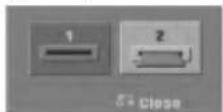
Примечание:
Более подробную информацию о каждой функции вы можете найти на соответствующей странице.
Обзор DVD-рекордера (продолжение)
Меры предосторожности
Обращение с устройством
Отправка устройства
Удобно использовать оригинальную картонную коробку и оригинальные упаковочные материалы. Для обеспечения максимальной защиты заново упакуйте устройство таким образом, как оно было упаковано изначально на заводе-изготовителе.
При установке устройства
Во время воспроизведения могут быть искажены изображение и звук расположенного рядом телевизора, видеомагнитофона или радиоприемника. В этом случае расположите устройство на расстоянии от телевизора, видеомагнитофона или радиоприемника или выключайте его после удаления диска.
Чтобы сохранить поверхность чистой
Не используйте рядом с устройством летучие жидкости, такие как инсектицидные аэрозоли. Не допускайте продолжительного контакта с устройством предметов из резины или пластмассы. От них могут остаться следы на поверхности.
Очистка устройства
Чтобы очистить корпус
Используйте мягкую сухую ткань. Если поверхности сильно загрязнены, используйте мягкую ткань, смоченную в слабом растворе моющего вещества. Не используйте растворители, такие как спирт, бензин или разбавитель, так как они могут повредить поверхность устройства.
Чтобы получить четкое изображение
DVD-рекордер является высокотехнологичным точным устройством. Если линза оптического звукоснимателя и детали привода диска загрязнены или изнопены, качество изображения будет низким. Каждые 1000 часов эксплуатации рекомендуется проводить регулярный контроль и обслуживание. (Периодичность зависит от условий эксплуатации.) Для получения подробной информации обратитесь к ближайшему дилеру.
Примечания по дискам
Обращение с дисками
Не прикасайтесь к рабочей стороне диска. Чтобы на поверхности не появились отпечатки пальцев, берите диск за края. Не приклеивайте на диск бумагу или ленту.


Хранение дисков
После использования храните диски в футлярах. Не подвергайте диск воздействию прямого солнечного света и источников тепла, и не оставляйте диск в машине, стоящей под прямыми солнечными лучами, так как при этом возможно существенное увеличение температуры внутри машины.
Очистка дисков
Отпечатки пальцев и грязь на диске могут вызвать снижение качества изображения и искажение звука. Перед воспроизведением очистите диск с помощью чистой ткани. Протирайте диск от центра к краям.
Правильно

Неправи
льно

Не используйте сильные растворители, такие как спирт, бензин, разбавитель, имеющиеся в продаже моющие вещества, а также антистатические аэрозоли, предназначенные для старых виниловых пластинок.
Конденсация влаги
Ни в коем случае не работайте с изделием сразу после переноса его из холодного места в теплое помещение. Оставьте изделие на 2-3 часа без эксплуатации. Если Вы все-таки приступите к эксплуатации изделия, это может привести к повреждению дисков/лент и внутренних деталей.
Передняя панель
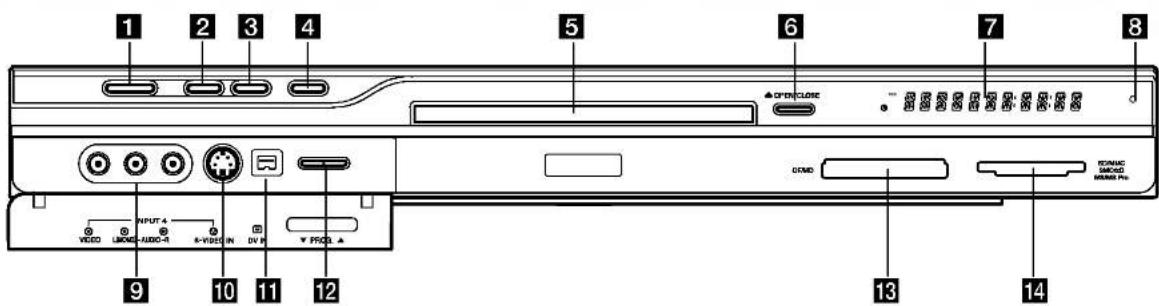
text_image
1 2 3 4 5 6 7 8 OPEN CLOSE COMO TOMOC MOSA MINI Pte. VIDEO AUDIO-1 R-VISO IN DV P V FIOS L A 9 10 11 12 13 141 POWER (Питание)
Включение и выключение рекордера.
2 ▶ (воспроизведение)
Начало воспроизведения.
3 ■ (стоп)
Остановка воспроизведения или записи.
4 ● (запись)
Начало записи. Нажмите несколько раз, чтобы установить время записи.
5 Лоток для диска
Лоток для загрузки диска.
6 OPEN/CLOSE (▲) открыть/закрыть
Открыть или закрыть лоток для диска.
7 Окно дисплея
Отображается текущее состояние рекордер.
REC: рекордер в режиме записи.
TV: рекордер в режиме ТВ-тюпера.
⑨: рекордер в режиме записи по таймеру или в режиме программирования записи по таймеру.
: часы, общее время
воспроизведения, истекшее время, номер главы, номер раздела/трека, канал и т. д.
8 Датчик дистанционного управления.
Направляйте пульт дистанционного управления на датчик.
9 INPUT4 VIDEO IN/AUDIO IN (Left/Right)
(видеовход / аудиовход (левый/правый))
Подключите аудио- и видеовыход внешнего источника (аудиосистемы, телевизора/монитора, видеомагнитофона, видеокамеры и т. д.).
10 INPUT 4 (S-VIDEO IN) (видеовход S-Video)
Подключите выход S-Video внешнего источника (телевизора/монитора, видеомагнитофона, видеокамеры и т. д.).
11 Гнездо цифрового входа (DV IN)
Подключите выход DV цифровой видеокамеры.
12 PROG. (▼/▲) (программирование)
Сканирование сохраненных каналов (вперед или назад).
13 Слот 1 для карты памяти
Для карт памяти CF/MD.
14 Слот 2 для карты памяти
Для карт памяти SD/MMC/SMC/xD/MS/MS Pro.
Обзор пульта дистанционного управления
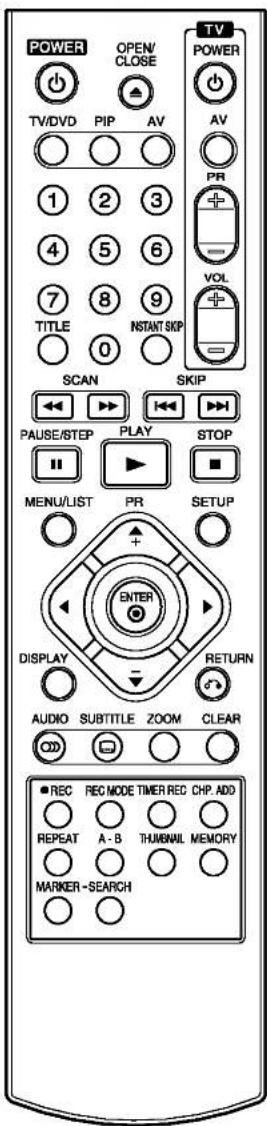
text_image
POWER OPEN/ CLOSE TV/DVD PIP AV AV 1 2 3 4 5 6 7 8 9 TITLE 0 NSTANT SKIP SCAN SKIP PAUSE/STEP PLAY STOP MENU/LIST PR SETUP ENTER DISPLAY RETURN AUDIO SUBTITLE ZOOM CLEAR ● REC REC MODE TIMER REC CHP ADD REPEAT A-B THUENOAIL MEMORY MARKER -SEARCHКнопки с цифрами 0-9: Выбор нумерованных элементов меню.
◀ / ▶ / ▲ / ▼ (влево/вправо/вверх/вниз): Выбор элемента меню. PR (+/-): Сканирование по сохраненным каналам (вверх или вниз).
A-B: Последовательность повтора. AUDIO: Выбор языка звукового сопровождения (DVD) или аудиоканала (компакт-диск).
AV (Аудио/видео): Изменение входа, используемого для записи (тюнер , AV1-4 или вход DV).
CHP.ADD: вставка маркера раздела во время воспроизведения/ записи.
CLEAR (Удалить): Удаление номера трека из списка программы (Program List) или маркера из меню поиска маркера (Marker Search).
DISPLAY (Дисплей): Отображение дополнительной информации на экране телевизора.
ENTER (Ввод)
- Подтверждение выбора элемента меню. - Отображение информации во время просмотра ТВ-программы.
INSTANT SKIP: Переход по диску на 15 секунд вперед (соответствует продолжительности типичного рекламного ролика).
MARKER (Маркер): Отметка любой точки во время воспроизведения.
ПАМЯТЬ (MEMORY): доступ к меню MP3/WMA, JPEG или DivX карты памяти.
MENU/LIST (Меню/Список): Доступ к меню на DVD-диске. Переключение между меню "Title List-Оригинал" и "Title List-Playlist".
OPEN/CLOSE (Открыть/ Закрыть) (♠): Открыть или закрыть лоток для диска.
PAUSE/STEP (Пауза/Шаг) (II) : Временная приостановка воспроизведения или записи. Для выхода из режима паузы нажмите еще раз.
PIP: Включение и выключение функции PIP.
PLAY (▶): Начало воспроизведения.
POWER (Питание): Включение и выключение рекордера.
REC (Запись) (●): Начало записи. Нажмите несколько раз, чтобы установить время записи.
REC MODE (Режим записи): Выбор режима записи: (IIQ, SQ, LQ или EQ).
REPEAT (Повтор): Повтор раздела, трека, раздела, всего.
RETURN (Возврат) (♂)
- Убрать меню с экрана.
- Отображение меню видеодиска с РВС.
SCAN (Сканирование) (◀◀ / ▶▶): Поиск назад или вперед.
SEARCH (Поиск): Отображение меню Marker Search (поиск маркера).
SETUP (Настройка): Вывести или убрать меню настроек.
SKIP (Переход) (1 ◀◀ / ▶▶▶): Переход к следующему разделу или треку. Возврат к началу текущего раздела или трека или переход к предыдущему разделу или треку.
STOP (Стоп) (■): Остановка воспроизведения или записи.
SUBTITLE (Субтитры): Выбор языка субтитров.
THUMBNAIL (Пиктограмма): Выбор пиктограммы для текущего трека и раздела, которая будет использоваться в меню Оригинал (исходное содержимое) и Playlist (список воспроизведения).
TIMER REC (Запись с таймером): Отображение меню записи с таймером (Timer Record).
TITLE (Глава): Отображение меню глав диска, если оно доступно.
TV/DVD: Просмотр каналов, выбранных тюнером рекордера или тюнером телевизора.
Кнопки управления телевизором
- POWER: Включение и выключение телевизора.
- AV: Выбор источника сигнала для телевизора.
- PR +/- : Выбор канала телевизора.
- VOL +/- : Регулировка громкости телевизора.
ZOOM (изменение масштаба): Увеличение изображения DVD.
Подключение
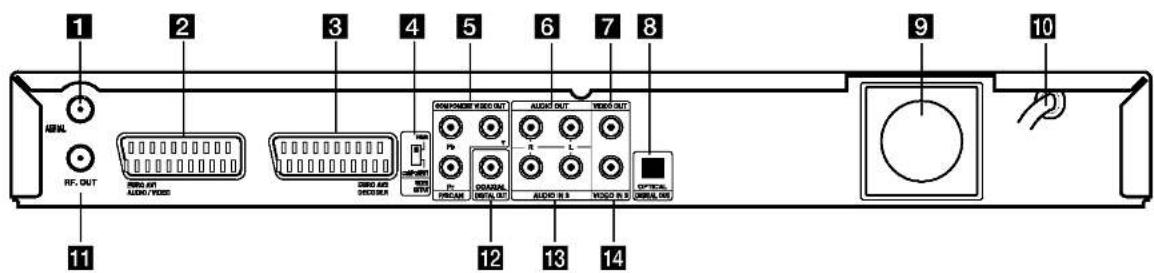
Подключения на задней панели
text_image
1 2 3 4 5 6 7 8 9 10 11 RF, OUT RPG OUT AUDIO OUT COMPONENT VIDEO OUT AUDIO OUT VIDEO OUT RV T L RV P/W V/CCAM O/AIRAL DATA OUT AUDIO IN 8 VOCADO IN 8 OPTICAL ORANGE OUT1 Антенное гнездо
Подключите к этому разъему антенну.
2 Разъем EURO AV 1 (аудио/видео)
Соедините с разъемом SCART телевизора.
3 Разъем EURO AV 2 DECODER
Подключите аудио- видеовыход внешнего источника (декодера платного телевидения, декодера каналов кабельного телевидения, видеомагнитофона и т. д.).
4 Переключатель типа видеосигнала.
В зависимости от способа подключения рекордера к телевизору можно выбрать компонентный видеовыход (COMPONENT VIDEO OUT) или сигнал RGB для разъема EURO AVI AUDIO/VIDEO.
5 Компонентный видеовыход/ Прогрессивная развертка (Y Pb Pr)
Подключите к телевизору с входами Y Pb Pr.
6 Аудиовыход (левый/правый)
Подсоединение к аудиовходам телевизора.
7 Видеовыход
Подсоединение к видеовходам телевизора.
8 Разъем оптического выхода (гнездо цифрового аудиовыхода).
Подключите к цифровой (оптической) аудиоашпаратуре.
9 Охлаждающий вентилятор
10 Шнур питания для подключения к сети переменного тока
Подключите к источнику питания.
11 Выход высокой частоты RF.OUT.
Передача сигнала от антенны на ваш телевизор /монитор.
12 Коаксиальный выход (гнездо цифрового аудиовыхода)
Подключите к цифровой (коаксиальной) аудиоашаратуре.
13 АУДИОВХОД 3 (левый/правый)
Подсоединение к аудиовыходу внешнего источника (аудиосистема, ТВ/монитор, видеомагнитофон, видеокамера).
14 ВИДЕОВХОД 3
Подсоединение к видеовыходу внешнего источника (аудиосистема, ТВ/монитор, видеомагнитофон, видеокамера).
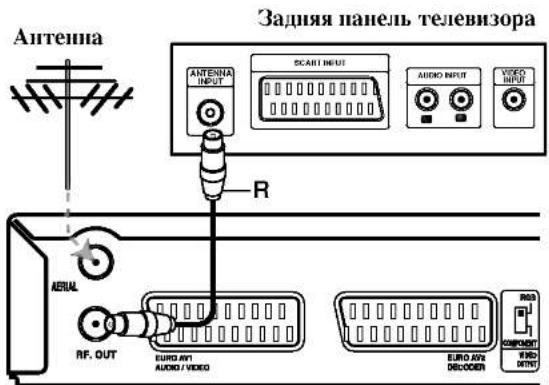
Подключение антенны
Отсоедините штекер антенного кабеля от телевизора и подсоедините его к антенному гнезду на задней панели рекордера. Подключите один конец антенного кабеля к гнезду телевизора на рекордере, а другой - к гнезду антенного входа на вашем телевизоре.
Подключений по высокой частоте
Подключите гнездо RF. OUT (выход высокой частоты) рекордера к гнезду антенного входа телевизора с помощью прилагающегося коаксиального кабеля на 75 Ом (R). Через гнездо RF. OUT передается сигнал от гнезда AERIAL (антenna).
text_image
Задняя панель телевизора Antenna SCART INPUT ANTENNA INPUT AUDIO INPUT VIDEO INPUT R AERIAL RF. OUT EURO.AV1 AUDIO / VIDEO EURO.AV2 DECODER COMPONENT MIND ENTRYЗадняя панель рекордера
Подключение (продолжение)
Совсты
- В зависимости от вашего телевизора и другого оборудования, которое вы хотите подключить, существуют различные способы подключения рекордера. Используйте только один способ подключения из рассмотренных ниже.
- Чтобы подключить устройство наилучшим образом, при необходимости обратитесь к руководствам вашего телевизора, видеомагнитофона, стереосистемы или другого оборудования.

Внимание
– Обязательно подключайте DVD-рекордер к телевизору напрямую. Настройте телевизор на правильный канал видеовхода.
- Не подключайте гнездо аудиовыхода DVD-рекордера к гнезду (электропроигрыватель) вашей аудиосистемы.
- Не подключайте DVD-рекордер через видеомагнитофон. Изображение DVD может быть искажено системой защиты от копирования.
Задняя панель телевизора
text_image
ACART INPUT COMPONENT VIDEO INPUT AUDIO INPUT VIDEO INPUT T C A V EURO XY1 AUDIO / VIDEO COMPONENT VIDEO OUT AUDIO OUT VIDEO OUT Pb Y R L Pc COARIAL DIGITAL OUT AUDIO IN 3 VIDEO IN 3Задняя панель рекордера
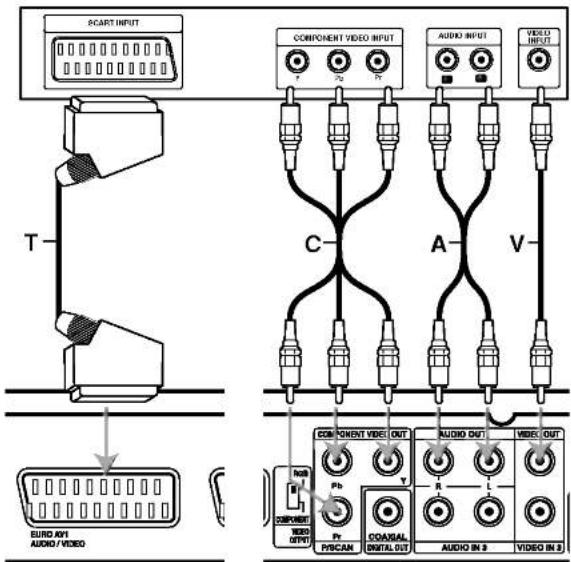
Подключение к телевизору
- В зависимости от возможностей вашего оборудования выполните одно из следующих соединений.
- При использовании гнезд компонентного видеовыхода COMPONENT VIDEO OUT установите переключатель видеовыхода VIDEO OUTPUT в положение COMPONENT. При использовании разъема SCART установите переключатель VIDEO OUTPUT в положение RGB.
Подключение SCART
Соедините разъем SCART аудио/видео евро AV1 DVD-рекордера с соответствующими разъемами на телевизоре с помощью кабеля SCART (T).
Подключение видео
Соедините гнездо видеовыхода VIDEO OUT DVD-рекорлера с видеовходом телевизора с помощью видеокабеля (V).
Подключение компонентного видеосигнала
Соедините гнезда компонентного видеовыхода COMPO- NENT VIDEO OUT DVD-рекордера с соответствующими входными гнездами на телевизоре с помощью кабеля У Pb Pr (C).
Подключение к выходу прогрессивной развертки
Если ваш телевизор является телевизором высокой четкости или «digital ready» (цифровым), вы можете использовать преимущества выхода прогрессивной развертки рекордера для получения максимально возможного разрешения изображения. Если ваш телевизор не поддерживает формат прогрессивной развертки, при использовании прогрессивной развертки рекордера изображение будет закодировано.
Подключите гнезда COMPONENT VIDEO OUT / PROGRESSIVE SCAN рекордера к соответствующим гнездам на телевизоре с помощью кабеля Y Pb Pr (C).
Примечания
– Для получения сигнала прогрессивной развертки необходимо включить «Вкл» установку Progressive в меню настроек (см. страницу 22).
- Для выключения прогрессивной развертки «Выкл» удалите диск из устройства и закройте лоток. На дисплее будет отображено сообщение «NO DISC» (нет диска). Затем нажмите кнопку СТОП и удерживайте ее в течение пяти секунд.
– Прогрессивная развертка не работает при аналоговом подключении видеосигнала (желтое гнездо видеовыхода VIDEO).
Подключение аудиосигнала (левый/правый)
Соедините гнезда левого и правого каналов аудиовыхода AUDIO OUT DVD-рекордера с гнездами левого и правого каналов аудиовхода телевизора с помощью аудиокабелей (А). Не подключайте аудиовыход DVD-рекордера к входу «электропроигрыватель» вапей аудиосистемы.
Подключение (продолжение)
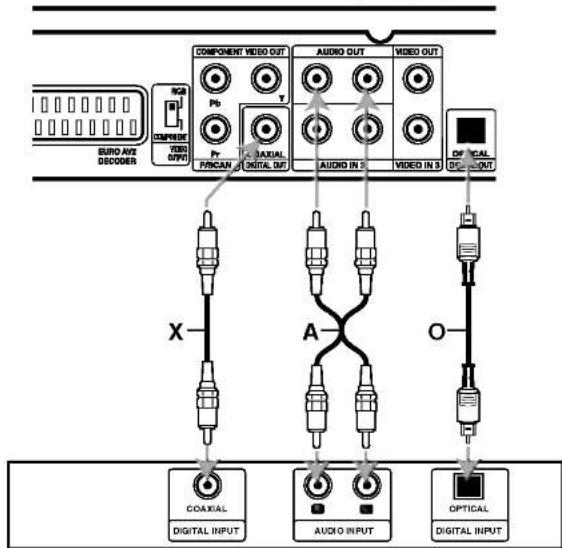
Подключение к усилителю
Подключение к усилителю, имеющему двухканальный аналоговый вход стерео или Dolby Pro Logic II/Pro Logic
Подключите гнезда левого и правого аудиовыходов AUDIO OUT DVD-рекордера к входным гнездам левого и правого аудиоканалов вашего усилителя, ресивера или стереосистемы с помощью аудиокабелей (А).
Подключение к усилителю, имеющему двухканальный цифровой вход стерео (PCM) и к аудио/видео ресиверу, имеющему многоканальный декодер (Dolby Digital™, MPEG 2 или DTS)
1 Соедините один из разъемов цифровой аудиовыход DVD-рекордера (оптический О или коаксиальный X) с соответствующим входным разъемом вашего усилителя. Используйте дополнительный цифровой (оптический О или коаксиальный X) аудиокабель.
2 Вы должны включить цифровой выход рекордера. (см. опцию "аудио" на странице 24).
Цифровой многоканальный звук
Цифровое многоканальное подключение позволяет получить наилучшее качество звука. Для этого вам потребуется многоканальный аудио/видео ресивер, поддерживающий один или несколько аудиоформатов, поддерживаемых вапим DVD-рекордером (MPEG 2, Dolby Digital и DTS). Изучите руководство к ресиверу и логотипы на его передней панели.

Внимание:
По лицензионному соглашению DTS цифровой выход будет иметь формат цифрового DTS, когда выбран аудиопоток DTS.
Примечания
– Если формат цифрового выходного сигнала не соответствует возможностям важего ресивера, ресивер будет производить сильный искаженный звук, или же звука не будет совсем.
- Шестиканальный цифровой пространственный звук при цифровом подключении можно получить только в том случае, если ваш ресивер имеет цифровой многоканальный декодер.
– Чтобы вывести на экран формат аудиосигнала текущего DVD-диска, нажмите кнопку AUDIO.
- Данный декодер не выполняет внутреннее (2-канальное) декодирование звуковой дорожки DTS. Чтобы получить многоканальное пространственное звучание DTS, вы должны подключить данный рекордер к ресиверу, совместимому с DTS, с помощью одного из цифровых аудиовыходов данного рекордера.
Задняя панель рекордера
flowchart
graph TD
    A["COMPONENT VIDEO OUT"] --> B["AUDIO OUT"]
    B --> C["VIDEO OUT"]
    D["X"] --> E["COAXIAL DIGITAL INPUT"]
    F["A"] --> G["AUDIO INPUT"]
    H["OPTICAL DIGITAL INPUT"] --> I["DIGITAL INPUT"]
    J["OFFICIAL DIGITAL INPUT"] --> K["OFFICIAL DIGITAL INPUT"]
Усилитель (ресивер)
Подключение (продолжение)
Вспомогательные аудио- видеосоединения
Подсоединение декодера платного телевидения / дополнительных каналов
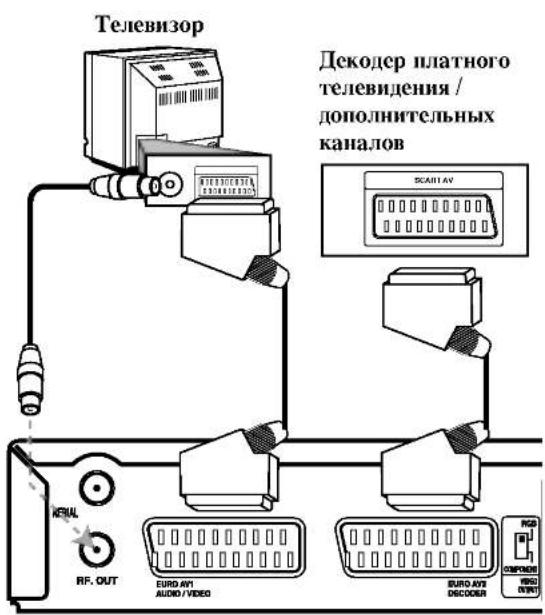
Вы можете просматривать и записывать программы платного телевидения / дополнительных каналов, если подсоедините декодер (не входит в комплект) к рекордеру. Перед подсоединением декодера отсоедините сетевой шнур рекордера от сети.
Чтобы просматривать или записывать программы платного телевидения / дополнительных каналов, установите опцию меню [Декодер вкл./выкл.] в положение [Вкл]. См. "Редактирование программ" (страница 19).
Совет:
Чтобы сигнал от подсоединенного тюнера поступал к телевизору, нет необходимости включать рекордер.
Примечание:
При отсоединении сетевого шнура рекордера, сигнал от подсоединенного декодера не поступает.
text_image
Телевизор Декодер платного телевидения / дополнительных каналов SCAR11 AV NEW. RF. OUT EURO AV1 AUDIO / VIDEO EURO AV2 DISCODERЗадняя панель рекордера
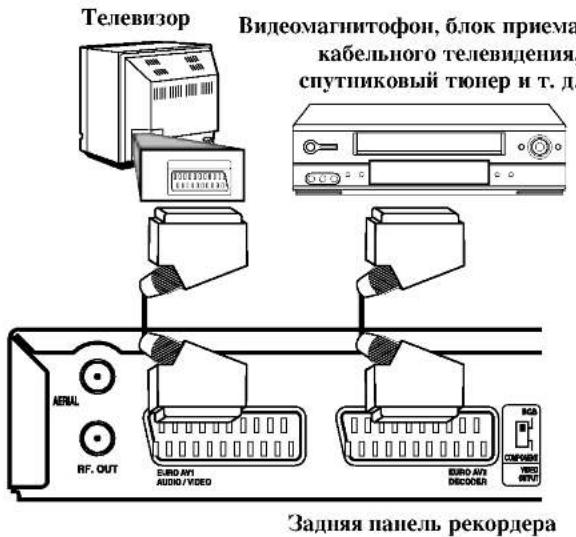
Подсоединение к гнезду EURO AV2 DECODER (декодер EURO AV2)
Подключите видеомагнитофон или аналогичное устройство к гнезду EURO AV2 DECODER (ДЕКОДЕР EURO AV2) данного рекордера.
text_image
Телевизор Видеомагнитофон, блок приема кабельного телевидения, спутниковый тюпер и т. д. AERIAL RF. OUT EURO AVI AUDIO/VIDEO EURO AVI DISCOVER Задняя панель рекордераСовет:
Чтобы сигнал от подсоединенного тюнера поступал к телевизору, нет необходимости включать рекордер.
Примечания:
- Изображения с сигналами защиты от копирования записываться не могут.
- Если сигналы рекордера пропускаются через видеомагнитофон, то изображение на экране телевизора всегда будет искажаться. Убедитесь, что видеомагнитофон подсоединен к рекордеру и телевизору указанным ниже образом. Видеокассеты просматриваются через второй линейный вход на телевизоре.
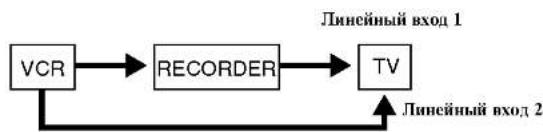
flowchart
graph TD
    A["VCR"] --> B["RECORDER"]
    B --> C["TV"]
    D["Lинейный вход 1"] --> B
    E["Lинейный вход 2"] --> C
- При записи на видеомагнитофон с данного рекордера не переключайте источник входных сигналов на телевизоре посредством нажатия кнопки TV/DVD на пульте дистанционного управления.
- Если Вы используете тюнер В Sky В (Би-Скай-Би - частная компания спутникового телевидения), убедитесь, что гнездо тюпера VCR SCART соединено с гнездом EURO AV2 DECODER.
- При отсоединении сетевого шнура рекордера, сигналы от подсоединенного видеомагнитофона не поступают.
Подключение (продолжение)
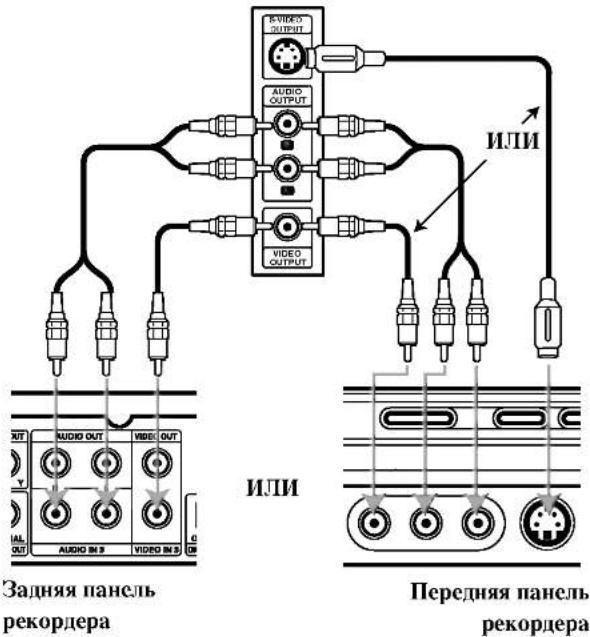
Подсоединение к гнездам INPUT 3 (ВХОД 3) или INPUT 4 (ВХОД 4)
Подключите входные гнезда (AV3, AV4) рекордера к аудио- видеовыходам вапего дополнительного оборудования, используя аудио- видеокабели.
Примечание:
При использовании входного разъема S-VIDEO IN на передней панели, разъем VIDEO IN на передней панели недоступен.
Панель дополнительного устройства (видеомагнитофона, видеокамеры и т. д.).
text_image
RVIDEO OUTPUT AUDIO OUTPUT VIDEO OUTPUT ИЛИ ИЛИ Задняя панель рекордера Передняя панель рекордераПодключение цифровой видеокамеры
Используя гнездо DV IN на передней панели, можно подсоединить цифровую видеокамеру и передавать в цифровом виде данные с DV-кассет (кассеты цифрового видео) на диски DVD.
Для подключения входа/выхода DV вашей DV- видеокамеры к входу DV IN на передней панели данного рекордера используйте кабель DV (не прилагается).
Примечание:
Данное гнездо предназначено только для подсоединения цифровой видеокамеры. Это гнездо не совместимо с цифровыми спутниковыми тюнерами или видеодеками D-VHS.
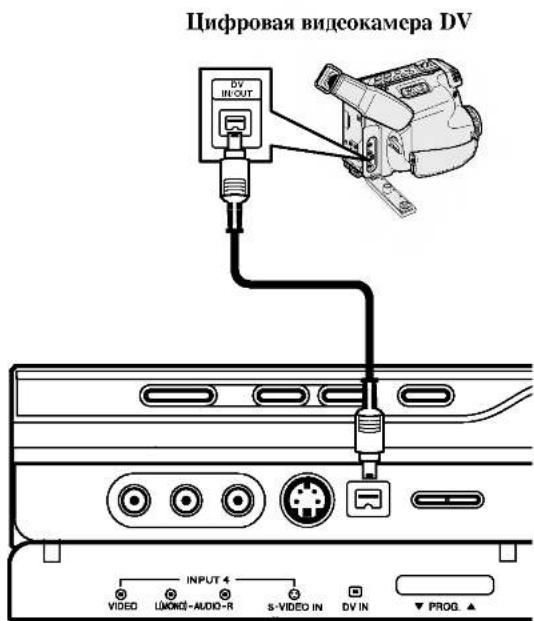
text_image
Цифровая видеокамера DV DV IN/OUT INPUT 4 VIDEO LIKORD-AUDIO-R s-VIDEO IN DV IN PROG.▲Передняя панель рекордера
Настройка перед эксплуатацией
Начальные установки
В системе меню данного устройства есть несколько способов выбора нужных настроек. Большинство меню имеет три уровня для настройки ощий, однако некоторые имеют большую глубину для различных установок. Если вы нажмите кнопку настройка, на экране телевизора появятся только первый и второй уровни меню. Чтобы увидеть третий уровень, следует нажать ▶ Для перемещения по уровням меню справа от названия элемента отображается символ “▶” помогающий переходить на следующий уровень.
Чтобы вывести меню на экран или убрать его с экрана: Чтобы отобразить меню, нажмите кнопку SETUP. При повторном нажатии на кнопку SETUP будет выполнен возврат на исходный экран.
Для перехода на следующий уровень:
Нажмите на пульте дистанционного управления кнопку ▶.
Для перехода на предыдущий уровень:
Нажмите на пульте дистанционного управления кнопку ◀.
Общие указания по использованию меню
1 Нажмите SETUP.
Появится меню настроек.
2 Для выбора нужной опции используйте кнопки ▲ / ▼.
3 Когда нужный элемент будет выбран, нажмите ▶ для перехода на второй уровень.
4 Используйте кнопки ▲ / ▼ для выбора нужной опции на втором уровне.
5 Нажмите кнопку ▶ для перехода на третий уровень.
6 Используйте кнопки ▲ / ▼ для выбора нужной установки, а затем нажмите ENTER для подтверждения выбора.
Для некоторых элементов требуется выполнить дополнительные шаги.
7 Нажмите SETUP для выхода из меню настроек.
Общие установки
Автоматическое программирование
Данный DVD-рекордер имеет тюнер с синтезатором частоты, который может принимать до 88 телевизионных каналов.
Подготовка:
- Подключите DVD-рекордер к антенне требуемого типа, как показано в разделе Подключение к антенне на странице 13.
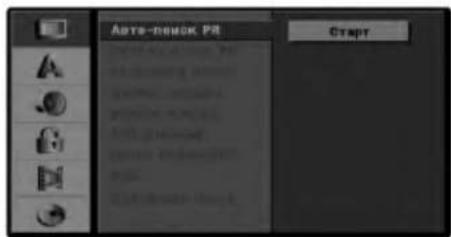
text_image
Auto-premok PR Start1 Нажмите кнопку SETUP. Появится меню настроек.
2 Для выбора опции Общий установки используйте кнопки ▲ / ▼.
3 Когда опция Общий будет выбрана, нажмите кнопку ▶ для перехода на второй уровень.
4 Используйте кнопки ▲ / ▼ для выбора опции Авто-поиск PR.
5 Нажмите кнопку ▶ для перехода на третий уровень. Появится значок "Старт".
6 Для запуска поиска каналов нажмите ENTER. Тюнер будет автоматически перебирать все доступные в данном регионе каналы и помещать их в память.
Примечание
Данная информация применима после того, как вы подключили вапт DVD-рекордер в первый раз. Если вы нажмете кнопку SETUP для выполнения начальных установок, вы сможете установить только опцию «Авто-поиск PR». Затем появится возможность установки других опций.
Настройка перед эксплуатацией (продолжение)
Редактирование программы
Вы можете выполнить редактирование канала вручную (добавить, удалить, дать название, переместить и т. д.).
1 Нажмите кнопку SETUP. Появится меню настроек.
2 Используйте кнопки ▲ / ▼ для выбора опции Общий установки.
3 Когда опция Общий будет выбрана, нажмите кнопку ▶ для перехода на второй уровень.
4 Используйте кнопки ▲ / ▼ для выбора опции Ручная настр. PR, а затем нажмите кнопку ▶ для перехода на третий уровень.
Появится значок "Редак.".
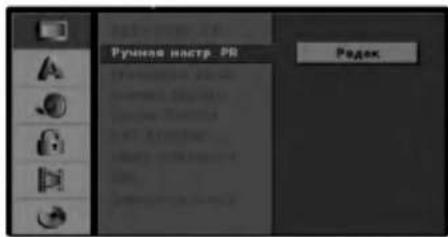
text_image
Ручина Noстр. PR Радок5 Нажмите ENTER. Появится меню спи
6 Используйте кнопки ▲ / ▼ для выбора номера программы PR, а затем нажмите ENTER.
Слева от меню появятся опции списка программ.
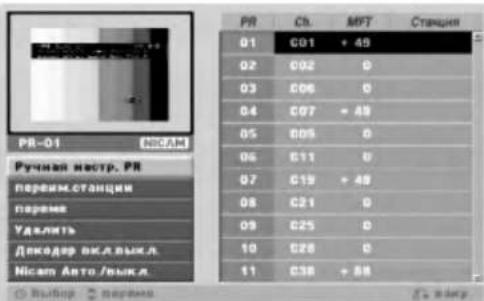
text_image
PR-01 Ручная настр. РЯ переим.станции парева Удялить Декодер вкд.выкл. Нисап Авто/выкл. 01 C01 + 48 02 C02 0 03 C06 0 04 C07 + 48 05 C08 0 06 C11 0 07 C19 + 48 08 C21 0 09 C25 0 10 C26 0 11 C38 + 48 Станция7 Используйте кнопки ▲ / ▼ чтобы выбрать опцию, а затем нажмите ENTER для подтверждения выбора.
Ручная настр. PR: Выполнить редактирование выбранной программы.
переим.станции: Отредактировать имя станции.
Переместить: Изменить положение программы в списке программ.
Удалить: Удалить программу из списка программ.
Декодер вкл./выкл.: Включить или выключить декодирование программы.
Nicam Авто./выкл.: Установить функцию NICAM для программы в авто или выключить.
8 Нажмите несколько раз RETURN (💡) чтобы выйти из меню списка программ.
Редактирование программы
Вы можете выполнить поиск, чтобы выбрать и сохранить телевизионные каналы вручную.
-
Используйте кнопки ▲ / ▼ чтобы выбрать программу в меню списка программ, а затем нажмите ENTER. Слева от меню списка программ появятся опции списка программ.
-
Используйте кнопки ▲/▼ чтобы выбрать опцию 'Ручная настр. PR' из списка ощий, а затем нажмите ENTER. Появится меню редактирования программы Program Edit.
-
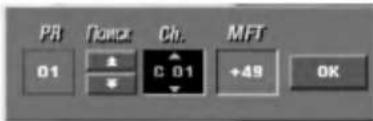
Используя кнопку ◀ / ▶ выберите нужный пункт и нажмите кнопки ▲ / ▼ для изменения настройки.
text_image
PR Non Ch. MFT 01 C 01 +49 OK- [PR] указывает установленную позицию программы.
- [Поиск] Автоматический поиск каналов. Поиск останавливается, когда рекордер настраивается на какой-нибудь канал.
• [Канал] Изменение номера канала.
- [MFT] Точная настройка канала для получения более четкого изображения.
- Выберите OK, а затем нажмите ENTER, чтобы подтвердить ввод установок и вернуться в меню списка программ.
Настройка перед эксплуатацией (продолжение)
Редактирование программы (продолжение)
Переименование станции
Вы можете давать имена станциям произвольно. Имя может иметь длину до 5 символов.
-
Используйте кнопки ▲ / ▼ чтобы выбрать программу из списка программ, а затем нажмите ENTER. Слева от меню списка программ появятся опции списка программ.
-
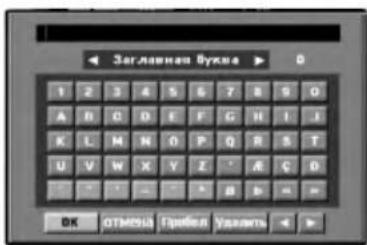
Используйте кнопки ▲ / ▼ чтобы выбрать ощию 'переим.станции' из опций списка программ, а затем нажмите ENTER Появиться меню клавиатуры.
text_image
Заглаевая Вукка 1 2 3 4 5 6 7 8 9 0 A B C D E F G H I J K L M N O P Q R S T U V W X Y Z A C D OK OTMENД ПриБЛ УЗАМК-
Введите имя станции. Выбрайте символы кнопками ▲▼◀▶ и подтверждайте выбор кнопкой ENTER.
-
Заглавная буква: Переключение клавиатуры на знаки верхнего регистра.
- Строчная буква: Переключение клавиатуры на знаки нижнего регистра.
• Символ: Переключение клавиатуры на символьные знаки.
• ОК: Выберите эту ощию для завершения. - Отмена: Выберите для выхода из меню.
• Пробел: Вставка пробела в позицию курсора. - Удаление: Удаление знака перед курсором.
• ◀ / ▶: Перемещение курсора влево или вправо.
Совет
Использование кнопок пульта дистанционного управления для ввода имени.
Цифры (0\~9): Ввод знака из соответствующей позиции выбранного столбца.
- Выберите значок 'ОК' и нажмите ENTER, чтобы сохранить имя и вернуться в меню списка программ
Ручная сортировка телевизионных каналов
Вы можете изменить положение программы в меню списка программ.
- Используйте кнопки ▲ / ▼ чтобы выбрать программу в меню списка программ, а затем нажмите ENTER. Слева от меню списка программ появятся опции списка программ.
- Используйте кнопки ▲ / ▼ чтобы выбрать опцию 'Переместить' из опций списка программ, а затем нажмите ENTER.
- Используйте кнопки ▲ / ▼ чтобы выбрать нужное положение, а затем нажмите ENTER для сохранения.
Удаление программы
Вы можете удалить программу из меню списка программ
- Используйте кнопки ▲ / ▼ чтобы выбрать программу в меню списка программ, а затем нажмите ENTER. Слева от меню списка программ появятся опции списка программ.
- Используйте кнопки ▲ / ▼ чтобы выбрать опцию 'Удалить' из ощий списка программ, а затем нажмите ENTER. Программа будет удалена.
Включение и выключение декодера
- Используйте кнопки ▲ / ▼ чтобы выбрать в меню списка программ программу, которую вы хотите связать с функцией декодера, а затем нажмите ENTER. Слева от меню списка программ появятся опции списка программ.
- Используйте кнопки ▲ / ▼ чтобы выбрать опцию 'Декодер вкл./выкл.' из опций списка программ, а затем нажмите ENTER. Если вы выберете опцию 'включить', на экране меню появится 'декодер'.
Установка NICAM авто/выключить
Данный DVD-рекордер может принимать высококачественные звуковые передачи в стандарте NICAM Stereo. Однако если из-за плохого приема появляются искажения, вы можете выключить эту функцию, задав установку.
- Используйте кнопки ▲ / ▼ чтобы выбрать программу из меню списка программ, а затем нажмите ENTER. Слева от меню списка программ появятся опции списка программ.
- Используйте кнопки ▲ / ▼ чтобы выбрать опцию 'Nicam Авто./выкл.', а затем нажмите ENTER. Если вы выберете опцию, на экране меню появится 'NICAM'.
Настройка перед эксплуатацией (продолжение)
Установка часов
1 настройка.
Появится меню настроек.
2 Используйте кнопки ▲ / ▼ чтобы выбрать меню Общий установки.
3 Когда опция Общий будет выбрана, нажмите кнопку ▶ чтобы перейти на второй уровень.
4 Используйте кнопки ▲ / ▼ чтобы выбрать опцию Часы. установка.
5 Нажмите кнопку ▶ чтобы перейти на третий уровень.
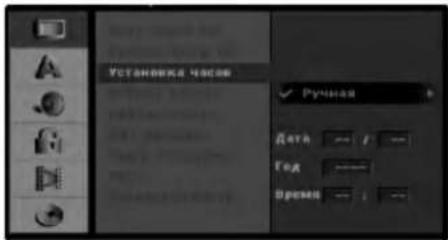
text_image
Установка Часов Ручная Дата — 1 — Год ——— Время — 1 —Формат экрана телевизора
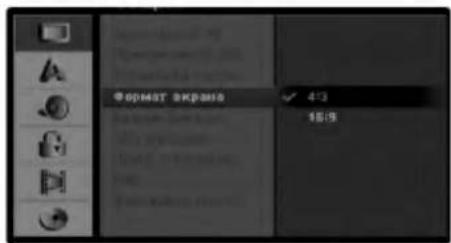
Доступны следующие установки:
- 4:3: Выберите, если подключен стандартный телевизор 4:3.
- 16:9: Выберите, если подключен широкоэкранный телевизор 16:9.
text_image
ФОРМАТ ЭКРЯНЬ ✓ 4:3 16:196 Введите необходимую информацию для даты и времени.
◀ / ▶ (влево/вправо): Переменение курсора к предыдущей или следующей колонке.
▲ / ▼ (вверх/вниз): Изменение установки в текущей позиции курсора.
7 Нажмите ENTER, чтобы подтвердить ваши установки, а затем нажмите SETUP, чтобы выйти из меню настроек.
Настройка перед эксплуатацией (продолжение)
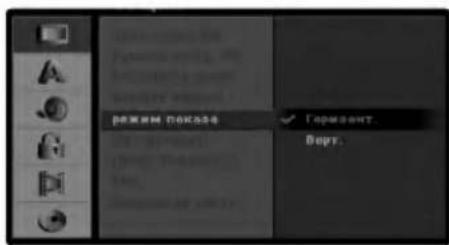
Режим отображения
Установка режима отображения работает только в том случае, если для опции отношение ТВ задано значение "4:3".
Вы можете выбрать:
- Горизонт.: Широкоэкранное изображение отображается с полосами в верхней и нижней частях экрана.
- Вертик. : Широкоэкранное изображение автоматически выводится на весь экран, а части, которые не входят на экран, обрезаются.
text_image
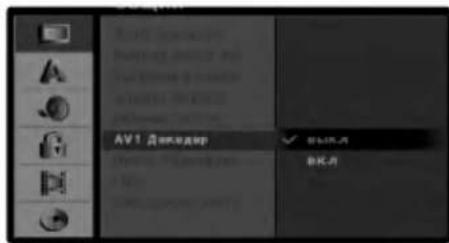
图像编辑 (自定义为34) 图形设计 Dypt.AV1 Декодер
На странице 16 рассмотрено, как подключить декодер платных телевизионных каналов.
- Выкл.: прием сигналов по гнезду EURO AV1 AUDIO/VIDEO. Обычно выбирается это положение.
- Вкл.: Закодированный входящий сигнал из гнезда EURO AV1 AUDIO/VIDEO выводится в гнездо EURO AV2 DECODER для декодирования. Затем декодированный сигнал снова принимается через гнездо EURO AV2 DECODER, так что можно смотреть или записывать шлатные каналы / дополнительные каналы. В данном случае выберите [AV1], нажав кнопку AV.
text_image
AV1 Докладр OKПрогрессивная развертка
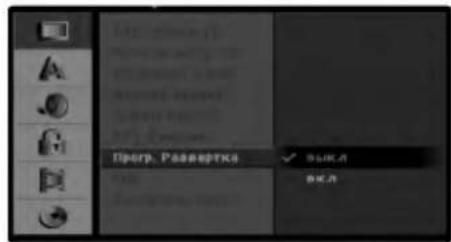
Прогрессивная развертка видеосигнала обеспечивает наилучшее качество изображения при меньшем мерцании. Если используется разъем COMPONENT VIDEO OUT/PROGRESSIVE SCAN по рекордер подсоединяется к обычному (аналоговому) телевизору, установите прогрессивную развертку (Progressive Scan) в положение [Выкл].
Если используется разъем COMPONENT VIDEO OUT/PROGRESSIVE SCAN для подсоединения к телевизору или монитору, совместимому с сигналом прогрессивной развертки, установите прогрессивную развертку (Progressive Scan) в положение [Вкл].
text_image
Пирп. Размертка OK OKПримечание:
Прогрессивная развертка не отключается в меню Setup (Установка), когда переключатель VIDEO OUTPUT (ВИДЕОВЫХОД) на задней панели устанавливается в положение RGB.
⚠️ Осторожно
Сразу после выбора ощии прогрессивной развертки изображение станет видимо только на телевизоре и мониторе, совместимом с прогрессивной разверткой. Если прогрессивная развертка установлена в положение [Вкл] по ошибке, необходимо сбросить настройки рекордера. Вначале извлеките диск из рекордера. Затем нажмите кнопку (■) и удерживайте ее нажатой в течение пяти секунд.
Будут восстановлены стандартные настройки, и изображение снова можно будет просматривать на обычном аналоговом телевизоре или мониторе.
Настройка перед эксплуатацией (продолжение)
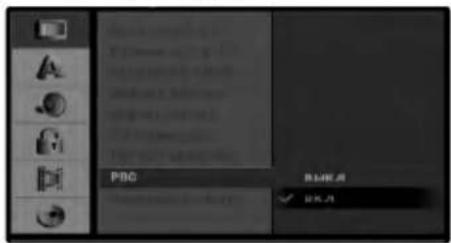
PBC (управление воспроизведением)
Можно изменить установку РВС. Включите или выключите управление воспроизведением (РВС).
- Вкл: Видеодиски с РВС воспроизводятся в соответствии с РВС.
- Выкл: Видеодиски с РВС воспроизводятся таким же образом, как аудиодиски.
text_image
PBO RINER OK 74Заводские установки
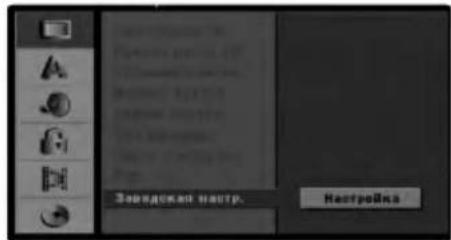
При необходимости вы можете вернуть все заводские установки рекордера. Выберите значок 'Да' и нажмите ENTER.
Примечание
Некоторые опции сбросить пельзя (рейтинг, пароль и код зоны).
text_image
Заказчик науки. НастровкаЯзык
Язык отображения
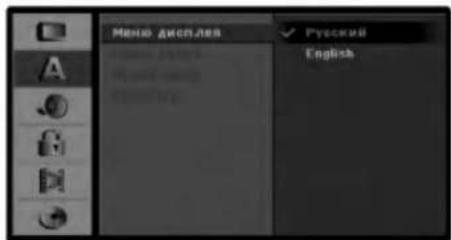
Выберите язык для меню настроек и дополнительной информации, выводимой на экран.
text_image
Меню дисплав Русский EnglishЯзык диска
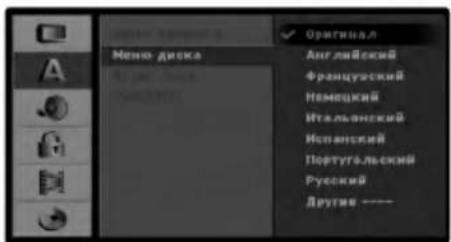
Выберите язык для меню, звукового сопровождения и субтитров диска.
• [Оригинал] Язык, на котором был записан диск.
- [Другой] Для выбора другого языка с помощью кнопок с цифрами введите 4-значный номер в соответствии со списком кодов языков в ссылочном разделе и нажмите ENTER (см. страницу 54). Если введен неправильный код языка, нажмите кнопку CLEAR (сброс).
• [Выкл] (для субтитров диска): отключение субтитров.
text_image
Original Английский Французский Номецкий Итальский Моланский Португольский Русский Другие ----Настройка перед эксплуатацией (продолжение)
Аудиодиск
Каждый DVD-диск имеет несколько опций аудиовыхода. Установите аудиовыход в соответствии с типом используемой вами аудиосистемы.
Dolby Digital/ DTS / MPEG
text_image
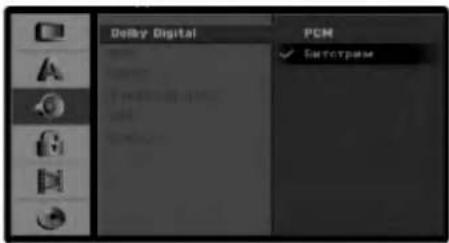
Dolby Digital PCM ✓ Battercam- [Битстрим]: Выберите "Bitstream" (Двоичный поток) при подсоединении к гнезду рекордера DIGITAL AUDIO OUT (цифровой аудиовыход) к усилителю или другому оборудованию с декодером Dolby Digital, DTS или MPEG.
- [PCM] (для Dolby Digital / MPEG): Выберите при подключении к двухканальному цифровому стереоусилителю. DVD-диски формата Dolby Digital или MPEG автоматически микпируются в двухканальный звук формата PCM.
- [Выкл] (для DTS): при выборе "Выкл" сигнал DTS не выводится через разъем DIGITAL AUDIO OUT (цифровой аудиовыход).
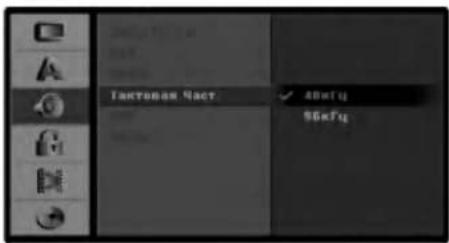
Частота дискретизации (Sampling Frequency)
Если ваш ресивер или усилитель НЕ может работать с сигналами частотой 96 кГц, выберите опцию [48 кГц]. При выборе этой опции устройство будет автоматически преобразовывать все сигналы 96 кГц в сигналы 48 кГц, чтобы ваша система могла их декодировать. Если ваш ресивер или усилитель может работать с сигналами 96 кГц, выберите опцию [96 кГц].
В этом случае данное устройство будет пропускать сигналы каждого типа без какой-либо дополнительной обработки.
text_image
TANTONAN FACT. OKUTY SOKTYDRC (управление динамическим диапазоном)
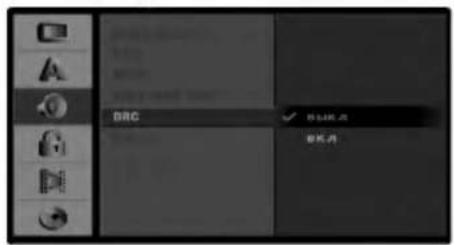
При воспроизведении DVD-диска благодаря технологии цифрового звука вы можете слушать звуковую дорожку программы в наиболее точном и реалистичном представлении. Однако вы можете сжать динамический диапазон аудиовыхода (то есть уменьшить относительное различие по громкости между самыми громкими и самыми тихими звуками).
Это позволяет слушать звуковое сопровождение фильма на малой громкости без потери ясности звука. Для включения этого эффекта установите ошию DRC в положение [Вкл].
text_image
DRC 文件(F) 打印机Вокал (Vocal)
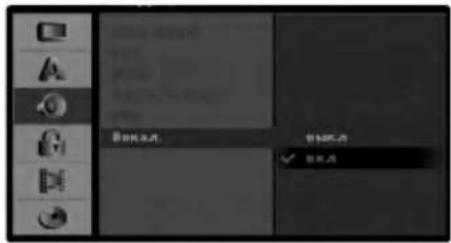
Эту ощию следует [Вкл] только при воспроизведении многоканального DVD с караоке.
Каналы караоке на диске будут смикшированы в обычный стереозвук.
text_image
B:0.0.0 B:0.0.0 B:0.0.0Настройка перед эксплуатацией (продолжение)
Блокировка (родительский контроль)
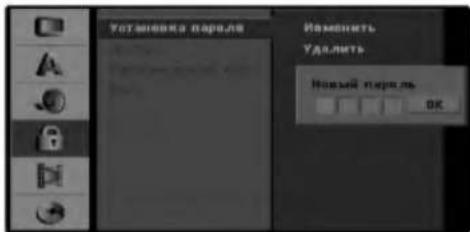
Установка пароля
Изменение 4-значного пароля
text_image
Тотяновка парале Изменить Удалить Новый парале OK1 Нажмите SETUP.
Появится меню настроек.
2 Используйте кнопки ▲ / ▼ чтобы выбрать опцию Блокировка.
3 Когда опция Блокировка будет выбрана, нажмите кнопку ▶ для перехода на второй уровень.
4 Используйте кнопки ▲ / ▼ чтобы выбрать опцию установка пароля.
5 Нажмите кнопку ▶ чтобы перейти на третий уровень.
Если вы еще не ввели пароль;
Введите 4-значный пароль с помощью кнопок с цифрами, чтобы создать персональный 4-значный защитный пароль, а затем нажмите ENTER. Введите код из четырех знаков еще раз и нажмите ENTER для подтверждения, когда будет выделена кнопка «ОК».
Если вы уже ввели пароль;
Введите код из четырех знаков, используя кнопки с цифрами, чтобы подтвердить пароль из четырех знаков, а затем нажмите ENTER, когда будет выделена кнопка «ОК».
Совет
Если вы ошиблись до нажатия ENTER, нажмите несколько раз кнопку ◀ чтобы последовательно удалить цифры пароля, а затем введите правильный пароль.
7 Когда будет выбрана опция "Изменить", нажмите ENTER.
Если вы выберете "Удалить", а затем нажмете ENTER, пароль будет удален.
Введите код из четырех знаков, используя кнопки с цифрами, чтобы создать личный пароль из четырех знаков, а затем нажмите ENTER, когда будет выделена кнопка «ОК».
9 Введите код из четырех знаков и нажмите ENTER для подтверждения, когда будет выделена кнопка «ОК».
Совет
Если вы ошиблись до нажатия ENTER, нажмите несколько раз кнопку ◀ чтобы последовательно удалить цифры пароля, а затем введите правильный пароль.
Если вы забыли ваш 4-значный код
Если вы забыли ваш пароль, следует удалить текущий пароль. Для этого выполните следующую процедуру.
- Нажмите кнопку SETUP, чтобы вывести меню настроек.
- С помощью кнопок с цифрами введите 6-значное число "210499".
- Выберите "Ok" и нажмите ENTER. 4-значный пароль будет удален. Введите новый код, как показано
Рейтинг
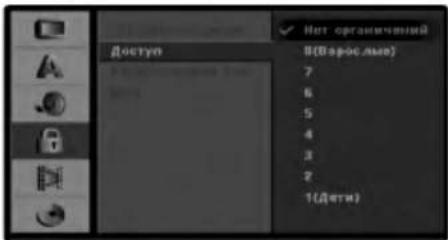
Фильмы на DVD-дисках могут содержать сцены, которые не подходят для просмотра детьми. Поэтому диски могут содержать информацию родительского контроля, которая применяется ко всему диску или к определенным сценам на диске. Эти сцены имеют рейтинг от 1 до 8. На некоторых дисках в качестве альтернативы доступны более приемлемые сцены. Рейтинги зависят от стран. Функция родительского контроля позволяет предотвратить просмотр дисков детьми или определить просмотр определенных дисков с альтернативными сценами.
text_image
Нет организаций Доступ В(Варосьев) 7 6 5 4 3 2 1(Дути)1 Выполните шаги 1-3, как рассмотрено слева (установка пароля).
2 Используйте кнопки ▲ / ▼ чтобы выбрать опцию
Доступ.
3 Нажмите кнопку ▶ чтобы перейти на третий уровень.
4 Выполните шаг 6, как рассмотрено слева выше (установка пароля).
5 С помощью кнопок ▲ / ▼ выберите рейтинг от 1 до 8. Единица (1) имеет минимум ограничений на воспроизведение. Восемь (8) имеет максимальные ограничения на воспроизведение.
Нет ограничений: Если вы выберете ощию No без ограничений, родительский контроль будет выключен. Диск будет воспроизводиться в полном объеме.
Уровень от 1 до 8: Некоторые диски содержат сцены, не пригодные для просмотра детьми. Если вы установили на рекордере определенный рейтинг, будут воспроизводиться все сцены диска с таким же или меньшим рейтингом. Сцены с более высоким рейтингом воспроизводиться не будут, если только на диске нет альтернативных сцен. Альтернативные сцены должны иметь рейтинг не выше установленного.
Если допустимые альтернативные сцены не найдены, воспроизведение останавливается. Чтобы воспроизвести такой диск, вы должны ввести 4-значный пароль или изменить уровень рейтинга.
6 Нажмите ENTER, чтобы подтвердить ваш выбор рейтинга, а затем нажмите SETUP, чтобы выйти из меню.
Настройка перед эксплуатацией (продолжение)
Код зоны
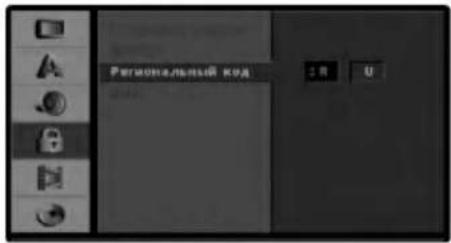
Введите код страны/области, стандарты которой использовались для оценки DVD-диска. Список кодов приведен в разделе "Коды зон" на странице 54.
text_image
Региональный код1 Нажмите SETUP.
Появится меню настроек.
2 Используйте кнопки ▲ / ▼ чтобы выбрать онию Блокировка.
3 Когда опция Блокировка будет выбрана, нажмите кнопку ▶ чтобы перейти на второй уровень.
4 Используйте кнопки ▲ / ▼ чтобы выбрать опцию Код зоны.
5 Нажмите кнопку ▶ чтобы перейти на третий уровень.
Если вы еще не ввели пароль;
Введите 4-значный пароль с помощью кнопок с цифрами, чтобы создать персональный 4-значный запитный пароль, а затем нажмите ENTER. Введите код из четырех знаков еще раз и нажмите ENTER для подтверждения, когда будет выделена кнопка «ОК».
Если вы уже ввели пароль;
Введите код из четырех знаков, используя кнопки с цифрами, чтобы подтвердить пароль из четырех знаков, а затем нажмите ENTER, когда будет выделена кнопка «ОК».
Совет
Если вы опиблись до нажатия ENTER, нажмите несколько раз кнопку ◀ чтобы последовательно удалить цифры пароля, а затем введите правильный пароль.
7 Выберите первый знак с помощью кнопок ▲ / ▼
8 Переместите курсор кнопкой ▶ и выберите второй знак с помощью кнопок ▲ / ▼.
9 Нажмите ENTER, чтобы подтвердить ваш выбор код зоны, а затем нажмите SETUP, чтобы выйти из меню.
DivX(R) VOD DivX
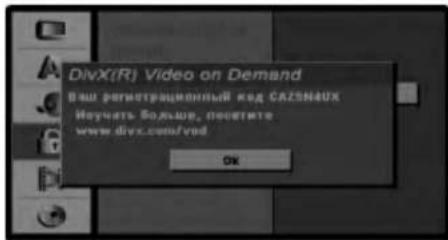
Мы предоставляем вам регистрационный код DivX® VOD (Video On Demand – видео по требованию), который позволит вам брать напрокат и приобретать видеоматериалы, используя услугу DivX® VOD.
Более подробная информация размещена на сайте www.divx.com/vod.
-
Выберите опцию [DivX(R) VOD] и нажмите кнопку ▶.
-
При выбранной ошции [Enter] нажмите кнопку ENTER – появится ваш регистрационный код.
text_image
DivX(R) Video on Demand Ваш регистрационный код CAZSNAUX Иучать больше, consentите www.divx.com/fwd OK- Используйте данный регистрационный код при приобретении или прокате видеоматериалов посредством услуги Divx® VOD на сайте www.divx.com/vod.
Чтобы воспроизвести видеоматериал на данном изделии, загрузите его на диск, следуя соответствующим инструкциям.
Примечание:
Воспроизведение всех видеоматериалов, загруженных посредством услуги DivX® VOD, возможно только на данном изделии.
Настройка перед эксплуатацией (продолжение)
Запись
Установка режима записи
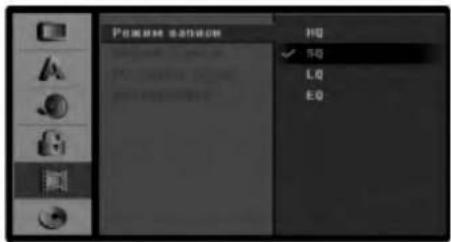
Вы можете задать качество изображения для записи: HQ (высокое качество), SQ (стандартное качество), LQ (низкое качество), EQ (качество для продолжительной записи).
text_image
Разом санам HQ SQ LQ EQОтношение при записи
При записи вы можете выбрать тот формат записи, который больше подходит для записываемого материала (широкоэкранный формат 16:9 или стандартный формат 4:3).
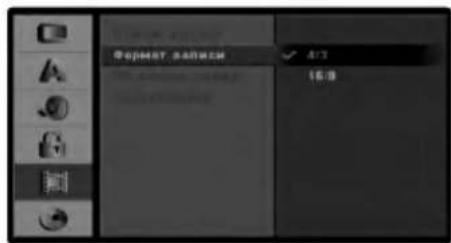
text_image
FORMAT INFORMATION ✓ 4/3 16:05Аудионастройки DV-записи
Вам нужно установить данную функцию, если характеристики звука вашей видеокамеры, подключаемой к входу DV IN на передней панели, – 32 кГц/12 бит.
Некоторые цифровые видеокамеры имеют две стереодорожки для звукового сопровождения. Одна записывается во время съемки; другая предназначена для последующего озвучивания записи. В режиме Audio 1 воспроизводится звуковое сопровождение, записанное во время съемки. В режиме Audio 2 воспроизводится звуковое сопровождение, записанное после съемки.
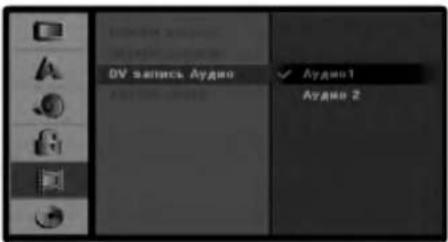
text_image
DV запись Audio ✓ Audio 1 Audio 2Автоматическое разбиение на разделы
При записи маркеры разделов помешаются в соответствии с этой установкой. Вы можете задать интервал 5, 10 или 15 минут. Если вы выберете ощию «Нет», автоматическая маркировка разделов будет выключена, и разделение проводиться не будет.
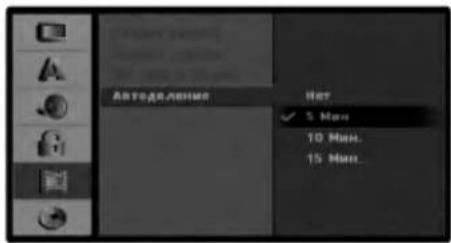
text_image
Автодоление Нет ✓ 5 Мин. 10 Мин. 15 Мин.Настройка перед эксплуатацией (продолжение)
Диск
Инициализация
Если вы загрузите пустой диск, появится меню «Инициализация». Выберите «Ok» и нажмите ENTER.
Рекордер выполнит инициализацию диска.
DVD-R: Рекордер инициализирует диск в режиме Video. Режимом записи всегда будет режим Video.
DVD-RW: Рекордер инициализирует диск в режиме VR. DVD+R (DL) / DVD+RW: Рекордер инициализирует диск.
Кроме того, вы можете отформатировать диск из меню настроек, как показано ниже.
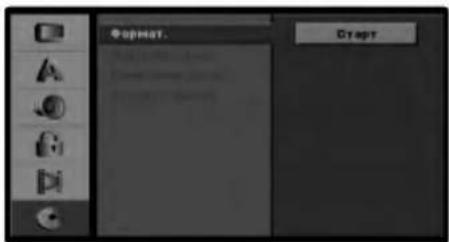
text_image
Format. Start1 Нажмите SETUP.
Появится меню настроек.
2 Используйте кнопки ▲ / ▼ чтобы выбрать онию Диск.
3 Когда опция Диск будет выбрана, нажмите кнопку ▶ чтобы перейти на второй уровень.
4 Используйте кнопки ▲ / ▼ чтобы выбрать онию Инициализации.
5 Нажмите кнопку ▶ чтобы перейти на третий уровень. Будет выделен значок "Start" (старт).
Нажмите ENTER.
Появится меню Инициализации.
7 Для дисков DVD-RW с помощью кнопок ◀ /▶ выберите режим (DVD-VR или DVD-Video), а затем нажмите кнопку ВВОД (ENTER).
Для DVD+RW-дисков перейдите к шагу 8.
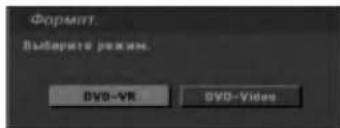
text_image
Format: Выборите режим. DVD-VR DVD-VideoС помощью кнопок ◀ / ▶ выберите "Ok", а затем нажмите ENTER.
Форматирование диска занимает несколько секунд.
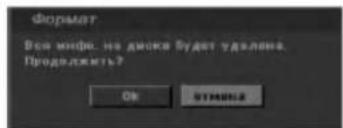
text_image
Формат Все_info не диска будет тазлена. Продолжить? Ов УПИКЛАВнимание
При изменении формата диска все данные, записанные на диск ранее, стираются.
Защита диска
При записи диска DVD+RW / +R или диска DVD-RW, отформатированного в режиме VR, включите эту опцию, чтобы предотвратить случайную запись, редактирование или стирание загруженного диска. Если требуется разблокировать диск для внесения изменений, выключите эту опцию.
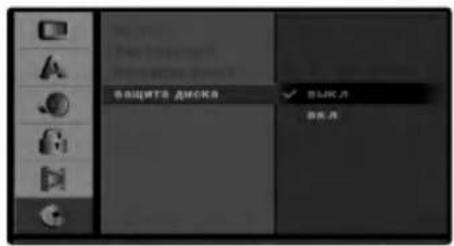
text_image
音轨选择下转,选中转台 单击PC点 单击/否Настройка перед эксплуатацией (продолжение)
Закрытие диска
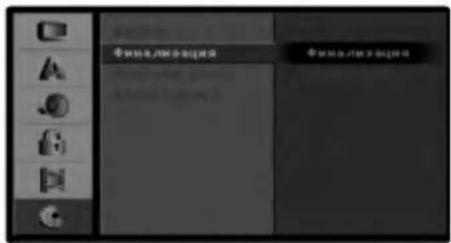
Завершение (закрытие) 'фиксирует' записи на диске, так что он может воспроизводиться на обычном DVD-плеере или компьютере, снабженном подходящим приводом DVD-ROM. При закрытии диска, записанного в режиме Video, создается меню для навигации по диску. Доступ к нему осуществляется с помощью кнопок меню/список или заголовок.
Внимание
Если вы закрыли диск, который является диском DVD-R, DVD-RW или DVD+R (DL), вы не сможете в дальнейшем редактировать его или записывать на него что-нибудь еще, если только диск не является диском DVD+RW.
text_image
MOSKOS, MOSKOS MOSKOS, MOSKOS1 Выполните шаги 1-3, как рассмотрено на странице 28 (Инициализация).
2 Используйте кнопки ▲ / ▼ чтобы выбрать опцию Финализация.
3 Нажмите кнопку ▶ чтобы перейти на третий уровень. Появится слово Финализация.
4 Нажмите ENTER. Появится меню закрыть.
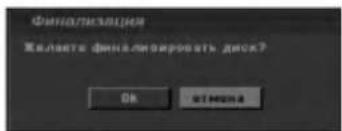
text_image
Финаллизация Явлають финалировать диск? OK OTMENA5 Выберите Ok, а затем нажмите ENTER. Рекордер начнет завершение (закрытие) диска.
Примечание
Время, которое потребуется на закрытие, зависит от типа диска, объема данных на диске, а также количества заголовков на диске. На закрытие записанного диска может уйти до 4 минут.
Совет
Если вы загрузите в рекордер диск DVD-RW, который уже закрыт, вы можете "открыть" его, выбрав в меню Finalize опцию "Дефинализир". После этого вы можете редактировать и перезаписывать диск.
Метка диска
Здесь вы можете ввести имя диска. Данное имя отображается при загрузке диска и при выводе информации о диске на экран.
- Имя диска может иметь длину до 32 символов.
- Для дисков, отформатированных на другом DVD-рекордере, вы сможете увидеть только ограниченный набор символов.
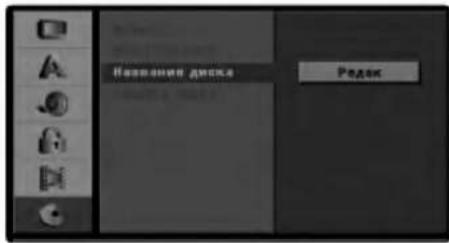
text_image
Направнен диськ Радок1 Выполните шаги 1-3, как рассмотрено в разделе Анициализация на странице 28.
2 Используйте кнопки ▲ / ▼ чтобы выбрать опцию Название диска.
3 Нажмите кнопку ▶ чтобы перейти на третий уровень.
Появится значок "редак.".
4 Нажмите ENTER.
Появится меню клавиатуры.
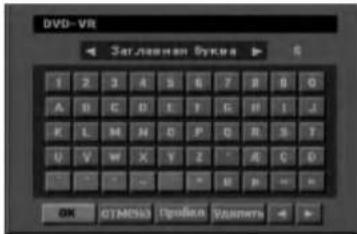
text_image
DVD-VR Заглеснен букви 1 2 3 4 5 6 7 8 9 0 A B C D E F G H I J E L M N O P Q R S T U V W X Y Z - A G D OK OTMOSI Продка Удамять5 Введите имя диска. Используйте кнопки ▲▼◀▶ чтобы выбрать знак, и подтверждайте ваш выбор нажатием кнопки ENTER.
- Заглавная буква: Переключение клавиатуры на знаки верхнего регистра.
- Строчная буква: Переключение клавиатуры на знаки нижнего регистра.
- Символ: Переключение клавиатуры на символные знаки.
- OK: Выберите эту опцию для завершения.
- Отмена: Выберите для выхода из меню.
- Пробел: Вставка пробела в позицию курсора.
- Удаление: Удаление знака перед курсором.
• ◀ / ▶: Перемещение курсора влево или вправо.
6 Выберите опцию OK, а затем нажмите ENTER, чтобы сохранить имя и вернуться в меню настроек.
7 Нажмите SETUP, чтобы выйти из меню.
Настройка перед эксплуатацией (продолжение)
Обзор отображения информации на экране
В данном руководстве приведены общие правила эксплуатации DVD-рекордера. Некоторые DVD-диски требуют выполнения специальных операций, или допускают только ограниченные операции при ⊙ воспроизведении. Символ , отображаемый на экране телевизора, указывает, что данная операция не выполняется DVD-рекордером или не доступна для данного диска.
Отображение информации при просмотре телевизора
При просмотре телевизионных каналов нажмите ENTER, чтобы включить отображение информации на экране.
Указывает номер канала, название станции, а также тип аудиосигнала (СТЕРЕО, МОНО), принимаемые тюнером.
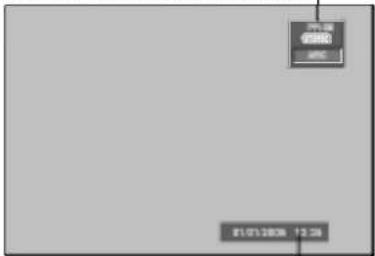
text_image
100.0013.39
81.01.2006 13.39Указывает текущую дату и время.
Отображение на экране информации о диске
Вы можете вывести на экран разнообразную информацию о загруженном диске.
1 Нажмите несколько раз кнопку дисплей, чтобы вывести на экран информацию или изменить ее.
2 Чтобы убрать информацию с экрана, нажимайте кнопку DISPLAY, пока информация не исчезнет. Подробные описания информации, отображаемой при воспроизведении диска, приведены на следующих страницах.
Значки состояния рекордера
Возобновить воспроизведение с этой точки Действие запрещено или невозможно.
Примечания
- Для некоторых дисков могут быть нереализованы все возможности отображения информации на экране, приведенные ниже.
- Если в течение 10 секунд кнопки не нажимаются, информация с экрана телевизора исчезает.
DVD VR Video +RW +R DivX
| Опции меню | Функция (Используйте кнопки ▲ / ▼ для выбора нужной ошции) | Метод выбора | |
| Номер заголовка | Отображение номера текущего заголовка и общего количества заголовков, а также переход к нужному номеру заголовка. | ◀ / ▶, или цифры, ENTER | |
| Номер раздела | Отображение номера текущего раздела и общего количества разделов, а также переход к нужному номеру раздела. | ◀ / ▶, или цифры, ENTER | |
| Поиск по времени | Отображение истекшего времени воспроизведения, а также прямой переход к точке по истекшему времени. | цифры, ENTER | |
| Язык звукового сопровождения (только для DVD) и режим аудиовыхода | Отображение текущего языка звукового сопровождения, метода кодирования и номера канала, а также изменение установки. | ◀ / ▶ | |
| Язык субтитров | Отображение текущего языка субтитров, а также изменение установки | ◀ / ▶ | |
| Ракурс | Отображение текущего ракурса и общего количества ракурсов, а также изменение номера ракурса. | ◀ / ▶ | |
| Звук | Отображение текущего звукового режима, а также изменение установки. | ◀ / ▶ | |
VCD
| Опции меню | Функция (Используйте кнопки ▲ / ▼ для выбора нужной опции) | Метод выбора | |
| Номер трека | Отображение номера текущего трека и общего количества треков, или режима включения PBC, а также переход к нужному номеру трека. | ◀ / ▶, или цифры, ENTER | |
| Время | Отображение истекшего времени воспроизведения, а также прямой переход к точке по истекшему времени. | цифры, ENTER | |
| Аудиоканал | Отображение аудиоканала, а также изменение аудиоканала. | ◀ / ▶ | |
| Звук | Отображение текущего звукового режима, а также изменение установки. | ◀ / ▶ | |
Работа с DVD-дисками и видеодисками
Воспроизведение DVD-дисков и
видеодисков
Настройка воспроизведения
- Включите телевизор и выберите вход видеосигнала, к которому подключен DVD-рекордер.
- Аудиосистема: включите аудиосистему и выберите вход, к которому подключен DVD-рекордер.
1 Нажмите кнопку OPEN/CLOSE (▲) чтобы открыть лоток для дисков,
2 Поместите выбранный диск в лоток стороной для воспроизведения вниз.
3 Нажмите кнопку OPEN/CLOSE (▲) чтобы закрыть лоток.
На экране дисшиеся появится надшись чтение, и воспроизведение начнется автоматически. Если воспроизведение не началось, нажмите кнопку ▶ (PLAY). В некоторых случаях на экране может появиться меню диска.
Совет
Если отображается меню
Меню может появиться на экране, когда загружается DVD-диск или видеодиск, содержащий меню.
DVD
Используйте кнопки ◀▶▲▼ чтобы выбрать заголовок/раздел для просмотра, а затем нажмите ENTER для запуска воспроизведения.
Для возврата в экран меню нажмите TITLE или MENU/LIST.
VCD
- Используйте кнопки с цифрами, чтобы выбрать трек для просмотра. Нажмите RETURN (♂) для возврата в экран меню.
- Установки меню и последовательность действий, выполняемых при работе с меню, могут быть различными в зависимости от диска. Выполняйте указания каждого экрана меню. Также вы можете выключить РВС значение выкл в меню настройки. См. стр. 23.
Примечания
– Если установлен родительский контроль, и диск не отвечает настройке рейтинга (не авторизован), необходимо ввести 4-значный код-пароль, и/или диск должен быть авторизован (см. "Рейтинг" на стр. 25).
– DVD-диски могут иметь региональный код.
Ваш рекордер не будет воспроизводить диски,
региональный код которых отличается от кода рекордера.
Данный рекордер имеет региональный код 5 (пять).
Общие функции
Примечание
Если не указано иное, все описываемые операции выполняются с пульта дистанционного управления. Некоторые функции также могут быть доступны из меню настройки.
Выбор заголовка
DVD Video VR +RW +R
Если на диске имеется несколько заголовков, вы можете выбрать новый заголовок, как показано ниже:
- Нажмите кнопку отображение затем с помощью кнопок ▲ / ▼ выберите значок заголовка. После этого нажмите кнопку с соответствующей цифрой (0-9) или ◀ / ▶ для выбора номера заголовка.
Выбор раздела/трека
Если запись на диске включает в себя несколько разделов/треков (дорожек), вы можете выбрать другие раздел/трек, как показано ниже:
- В процессе воспроизведения кратковременно нажмите кнопку SKIP (1◄◄ или ►►1) для выбора следующего раздела/трека или для возврата к началу текущего раздела/трека.
- Дважды быстро нажмите кнопку SKIP (◀◀◀) для перехода к предыдущему разделу/треку.
- Чтобы во время воспроизведения перейти непосредственно к какому-либо разделу/треку, нажмите DISPLAY. Затем с помощью кнопок ▲ / ▼ выберите значок раздела (или, для Video CD, значок трека). После этого, используя кнопки с цифрами (0-9) или кнопки◀ / ▶ введите номер раздела/трека.
Поиск
- Нажмите кнопку ◀◀ или ▶▶ во время воспроизведения.
- Снова нажмите кнопку ◀◀ или ▶▶ для выбора нужной скорости.
DVD, DivX; 4 шагов (вперед и назад) Video CD; 3 шагов (вперед и назад) - Для выхода из режима поиска нажмите кнопку PLAY (ВОСПРОИЗВЕДЕПИЕ).
Показ неподвижного изображения и покадровое воспроизведение
1 Нажмите PAUSE/STEP (Ⅲ) на пульте дистанционного управления во время воспроизведения. Вы можете выполнять покадровое воспроизведение, многократно нажимая PAUSE/STEP (Ⅱ).
2 Для выхода из режима паузы нажмите ▶ (PLAY).
Работа с DVD-дисками и видеодисками (продолжение)
Общие функции (продолжение)
Замедленное воспроизведение
1 Во время воспроизведения нажмите кнопку PAUSE/STEP (III).
екордер перейдет в режим паузы
2 В режиме паузы нажмите кнопку SCAN (◀◀ или ▶▶).
DVD-рекордер перейцет в режим замедленного воспроизведения (SLOW).
3 Используя кнопки SCAN (◀◀ или ▶▶) выберите требуемую скорость:
DVD; 4 шага (вперед и назад)
DivX; 4 шага (только вперед)
Видеодиск ; 3 шага (только вперед)
4. Для выхода из режима замедленного воспроизведения нажмите ▶ (PLAY).
Примечание
В случае с Video CD возможно только замедленное воспроизведение вперед.
Повтор
DVD-диски - Повтор раздела/записи по заголовку/откл. повтора
Чтобы выбрать желаемый режим повтора, нажмите кнопку повтор.
- Глава: повторяется текущий раздел.
• Заголовок: repeats the current title.
- Выкл: отключение повторного воспроизведения.
- Глава: повторяется текущий раздел. - Заголовок: repeats the current title . - Выкл: отключение повторного воспроизведения.
Video CD, DivX – Повтор трека/всего содержимого/откл. повтора
Чтобы выбрать желаемый режим повтора, нажмите кношку повтор.
- Трек: повторяется текущий трек.
- Все: повтор всех треков видео компакт-диска или папки (DivX-диска).
- Выкл.: отключение повторного воспроизведения.
- Трек: повторяется текущий трек. - Все: повтор всех треков видео компакт-диска или папки (DivX-диска). - Выкл.: отключение повторного воспроизведения.
Примечание
Чтобы использовать функцию повтора для Video CD с РВС, вам необходимо отключить РВС значение Выкл в меню настройки. См. стр. 23.
Повтор А-В
Чтобы включить режим повторения последовательности для заголовка:
1 Нажмите кнопку А-В в выбранной начальной позиции
На экране телевизора появится значок повтора и 'А-'
2 Снова нажмите кнопку А-В в выбранной конечной позиции. На экране телевизора появится значок повтора и 'А-В' и начнется повторяющееся воспроизведение задачной последовательности.
3 Для выхода из режима последовательно нажимая кнопку А-В выберите выкл.
Поиск по времени
Функция поиска по времени позволяет начинать воспроизведение с любой заданной временной позиции на диске.
-
Во время воспроизведения нажмите кнопку Дисплей (DISPLAY). На экране телевизора появится информационное окно.
В поле поиска по времени будет отображаться истекшее время воспроизведения текущего диска. -
В течение 10 секунд с помощью кнопок ▲ / ▼ выберите в информационном окне значок поиска по времени.
В поле поиска по времени появится “--:--:--”. -
В течение 10 секунд с помощью кнопок с цифрами введите требуемое время начала воспроизведения. Время в данном поле вводится слева направо в часах, минутах и секундах.
Нельзя вводить некорректное время
Если вы ввели неверные числа, нажмите CLEAR.
Затем введите правильные числа.
4 В течение 3 секунд нажмите кнопку ENTER для подтверждения ввода времени начала воспроизведения.
Воспроизведение диска начнется с заданного момента времени.
Изменение масштаба изображения

Функция изменения масштаба изображения позволяет увеличивать видеоизображение и перемещаться по нему.
-
В режиме воспроизведения или замедленного воспроизведения нажмите кнопку ZOOM (изменение масштаба), чтобы включить функцию изменения масштаба изображения (Zoom).
При каждом нажатии на кнопку ZOOM изображение на экране телевизора изменяется следующим образом. размер x2 → размер x4 → нормальный размер -
Используя кнопки ◀▶▲▼ можно перемещаться по увеличенному изображению.
-
Для возобновления нормального воспроизведения нажмите кнопку CLEAR или несколько раз кнопку ZOOM, пока изображение не станет обычным.
Примечание
С некоторыми DVD-дисками функция изменения масштаба изображения может не работать.
Работа с DVD-дисками и видеодисками (продолжение)
Общие функции (продолжение)
Поиск маркера
Вы можете начать воспроизведение с сохраненного в памяти момента времени. В память может быть занесено до шести временных меток.
Чтобы ввести маркер, выполните следующие действия.
1 В режиме воспроизведения в момент времени, соответствующий позиции, которую вы желаете сохранить в памяти, нажмите кнопку маркер. На экране кратковременно появится значок Marker.
2 Повторите действия шага 1, чтобы ввести другие (вшоть до шести) маркеры на диске.
Вызов снабженной маркером сцены и удаление маркера
- Во время воспроизведения диска нажмите кнопку SEARCH (поиск). На экране появится меню поиска маркера.
- В течение 10 секунд вы можете, нажимая кнопки ◀/▶, выбрать номер маркера, который хотите активизировать или удалить.
- Нажмите кнопку ENTER (ввод), и воспроизведение начнется с промаркированной сцены. Либо нажмите кнопку CLEAR (удаление), и маркер с данным номером будет стерт из списка.
- Вы можете начать воспроизведение для любого маркера, вводя его номер в меню поиска маркера.
Просмотр содержания DVD-видеодиска: меню
DVD-диски могут иметь меню, обеспечивающие доступ к специальным функциям. Чтобы открыть меню диска, нажмите кнопку / список. Затем нажмите соответствующую клавишу с цифрой для выбора функции. Либо с помощью кнопок ◀▶▲▼ выделите выбранный вами вариант, а затем нажмите кнопку ENTER.
Меню заголовка DVD
1 Нажмите TITLE.
Если запись с текущим заголовком снабжена меню, оно появится на экране. В противном случае может появиться меню диска.
2 В меню могут содержаться такие параметры, как углы съемки (обзора), разговорный язык и субтитры, а также разделы для данного заголовка.
Меню диска DVD
1 Нажмите кнопку MENU/LIST.
Появится меню диска.
2 Для выхода из меню диска снова пажмите кнопку MENU/LIST.
Ракурс DVD
Если диск содержит последовательности, записанные с различных углов камеры (ракурсов), на экране телевизора на короткое время появляется значок ракурса. При желании вы можете изменить ракурс камеры.
- Во время воспроизведения нажмите кнопку Дисплей (DISPLAY). На экране телевизора появиться отображающий информацию дисплей.
- С помощью кнопок ▲ / ▼ выберите значок Ракурса на экранном меню.
- С помощью кнопок ◀ / ▶ выберите нужный ракурс. Номер текущего ракурса появиться на экране телевизора.
Изменение звуковой дорожки DVD
Для выбора другого языка звукового сопровождения или другой звуковой дорожки (если таковые имеются) в процессе воспроизведения нажмите кнопку AUDIO, а затем несколько раз ◀ / ▶.
Примечание
На некоторых дисках есть обе дорожки звукового канала, Dolby Digital и DTS. Когда выбрана дорожка DTS, аналоговый выходной аудиосигнал отсутствует. Для прослушивания звуковой дорожки DTS подключите один из цифровых выходов рекордера к декодеру DTS. Более подробные сведения о подключении приведены стр. 15.
Выбор аудиоканала
Video VR +RW +R VCD
Нажмите кнопку AUDIO (звук) ◀/▶ после чего во время воспроизведения нажимайте кнопку для прослушивания различных аудиоканалов (СТЕРЕО, ЛЕВЫЙ или ПРАВЫЙ).
Если диски DVD-RW записаны в режиме VR на жестком диске с основным и двуязычным аудиоканалом, Вы можете с помощью нажатия кнопки AUDIO (звук) переключаться между режимами Main (Основной) (L), Sub (Вспомогательный) (R), или Main+sub (Основной + вспомогательный) (L+R).
Работа с DVD-дисками и видеодисками (продолжение)
Режим объемного звучания
Данное устройство может создавать эффект объемного звучания, имитирующий многоканальное воспроизведение звука с помощью двух обычных стереофонических громкоговорителей (вместо обычно необходимых для многоканальной аудиосистемы домашнего кинотеатра пяти или более громкоговорителей).
- Во время воспроизведения нажмите кнопку Дисплей (DISPLAY). На экране телевизора появиться экранное меню.
- С помощью кнопок ▲ / ▼ выберите значок Звука на экранном меню.
- С помощью кнопок ◀ / ▶ выберите режим объемного звучания (3D SUR). Для выхода из режима объемного звучания выберите обычный режим (NORM).
Субтитры DVD DivX
Во время воспроизведения нажмите кнопку SUBTITLE, а затем последовательно нажимайте ◀ / ▶ для просмотра субтитров на различных языках.
Быстрый пропуск
DVD Video VR +RW +R VCD
При каждом нажатии кнопки INSTANT SKIP во время воспроизведения будет пропускаться 15 секунд.
Примечание
Если ⊕ отображается знак, данная функция для диска не доступна.
Запоминание последнего состояния DVD
Данный рекордер заносит в память пользовательские настройки для последнего просмотренного диска. Настройки остаются в памяти даже после извлечения диска из рекордера или выключения рекордера. При загрузке диска, настройки которого занесены в память, автоматически восстанавливается позиция последней остановки.
Примечания
– Сохраненные в памяти настройки могут быть использованы в любое время.
– Данный рекордер не запоминает настройки диска, если рекордер был выключен до начала воспроизведения.
Функция РІР картинка в картинке
DVD Video VR +RW +R VCD
Данная функция позволяет просматривать сохраненные в памяти станции на фоне основного изображения во время воспроизведения.
natural_image
Illustration of a space shuttle with an inset showing a cartoon character jumping (no text or symbols)Включение и выключение функции PIP
Нажмите кнопку PIP для вывода вложенного изображения, снова нажмите эту кнопку для возврата в нормальный режим отображения.
Выбор входного сигнала для вложенного изображения
Пажмите AV, чтобы выбрать источник для вложенного изображения. При каждом нажатии AV последовательно отображаются все источники, как показано ниже.
$$ \text { Tuner (тюнер) } \rightarrow \text { AV1 } \rightarrow \text { AV2 } \rightarrow \text { AV3 } \rightarrow \text { AV4 } \rightarrow \text { DV } $$
Выбор программы для вложенного изображения
Если источником для вложенного изображения является тюнер, используйте кнопки PR (▲ / ▼) для изменения программы. Па экране телевизора отображается номер выбранной программы. Для просмотра выбранной программы нажмите STOP (■).
Изменение положения вложенного изображения
Нажимайте ◀ /▶ пока не достигнете желаемого положения вложенного изображения. Перемещение изображения осуществляется по часовой стрелке или против часовой стрелки.
Воспроизведение файлов DivX с фильмами
С помощью DVD-рекордера вы можете воспроизводить DivX-файлы, записанные на диске CD-R/RW или DVD±R/RW. Перед воспроизведением DivX-файлов прочитайте раздел «О DivX-файлах» в правой колонке.
Примечание:
Этот рекордер не может воспроизводить в обратном направлении DivX-файлы с карты памяти.
1 Загрузите диск и закройте лоток. На телевизионном экране появится меню фильма.
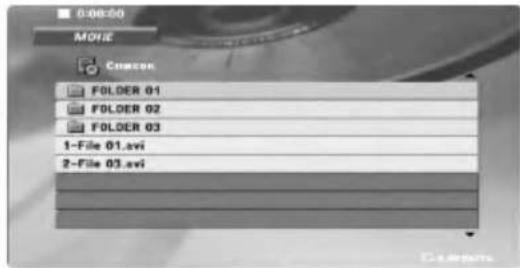
text_image
0:08:00 MOLE C:\comer FOLDER 01 FOLDER 02 FOLDER 03 1-File 01.avi 2-File 03.avi2 С помощью кнопок ▲ / ▼ выберите папку и нажмите кнопку ВВОД (ENTER). Появится список файлов, содержащихся в папке. Для того чтобы вернуться из списка файлов к списку папок, используйте кнопки ▲ / ▼ на пульте дистанционного управления для выделения и нажмите кнопку ВВОД (ENTER).
3 Для просмотра определенного файла с помощью кнопок ▲ / ▼ выделите этот файл и нажмите кнопку ВВОД (ENTER) или ВОСПРОИЗВЕДЕНИЕ (PLAY).
4 Для выхода нажмите кнопку СТОП (STOP).
Совет:
- Для дисков, содержащих файлы разного формата (MP3/WMA-, JPEG- и DivX-файлы), вы можете выбрать экран меню. Нажмите ЗАГОЛОВОК (TITLE), первая строчка меню будет выделена. Затем, используя кнопки ◀ / ►, выберите MP3/WMA, JPEG или MOVIE и нажмите кнопку ВВОД (ENTER).
- Вы можете вернуться к просмотру телевизионного канала или внешнего устройства, нажав кнопку ВОЗВРАТ (RETURN) (♂). Для возврата к меню нажмите кнопку МЕНЮ/СПИСОК (MENU/LIST).
Замечания об отображении субтитров для DivX-файлов
Обратитесь к данному разделу в случае, если субтитры для DivX-файла отображаются некорректно.
- Выберите подходящий язык субтитров DivX-файла из таблицы, приведенной ниже.
| Язык субтитров диска | Доступные языки субтитров для DivX-файлов |
| Оригинал, Английский | Английский |
| Франпузский, немецкий,итальянский, испанский,португальский | Франпузский, немецкий,итальянский, испанский,португальский, голландский,шведский |
| Русский | Русский |
| Другой 6976 | Греческий |
| Другой 7665 | Польский, венгерский, чешский |
| Другой 8482 | Турецкий |
- Нажмите кнопку НАСТРОЙКИ (SETUP). Появится меню настроек.
Нажмите НАСТРОЙКИ (SETUP) → [ЯЗЫК] → [Титры диска], затем вберите язык из предложенного списка. Более подробную информацию вы можете найти в разделе Меню диска/Звуковое сопровождение/Титры на странице 23.
Совет:
Если даже после выполнения шагов 1-2 титры все равно отображаются некорректно, нажмите и удерживайте во время воспроизведения в течение 3 секунд кнопку ТИТРЫ (SUBTITLE).
Код выбранного языка появится в верхнем правом углу телевизионного экрана.
Порядок смены кодов языка для венгерского, чешского и польского:
Жзык 1 → Жзык 2
Порядок смены кодов языка для русского:
Жзык 1 → Жзык 2 → Жзык 3
O DivX-файлах
Совместимость DivX-диска с данным рекордером ограничена следующими характеристиками:
- Допустимое разрешение DivX-файлов 720x576 (ШхВ) пикселей.
- Имя файла титров для DivX-файла может содержать до 47 символов.
- Для отображения недопустимого кода в DivX-файле на дисшее может быть использован символ “_”.
- Если кадровая частота превышает 30 кадров в секунду, возможно, рекордер будет функционировать некорректно.
- Если видео- и аудиоструктуры записанного файла не вложены друг в друга, воспроизводится либо видео, либо аудио.
- Этот рекордер не поддерживает GMC.
- Воспроизводит DivX-файлы с расширением: “.avi”, “.divx”.
- Воспроизводит файлы титров для DivX-файлов с расширением: “.smi”, “.srt”, “.sub (только для микро DVD, формат Subviewer 1-2)”, “.txt (только для микро DVD, формат T1-4)” Файлы титров для Divx-файлов с расширением, не приведенным выше, не отображаются на телевизионном экране.
- Воспроизводит форматы кодирования: "DIVX3.xx", "DIVX4.xx", "DIVX5.xx", "XVID", "3IVX".
- Воспроизводит аудиоформаты: Dolby Digital, PCM, MP3, DTS (только при наличии цифрового выхода (DIGITAL OUT).
- Частота дискретизации: в диапазоне 8-48 кГц (MP3).
- Скорость передачи двоичных данных: в диапазоне 32-320 кбит/с (MP3).
Работа с аудиодисками и дисками МРЗ/WМА
Воспроизведение аудиодисков и
файлов MP3/WMA CD MP3 WMA
С помощью DVD-рекордера вы можете воспроизводить MP3/WMA-файлы, записанные на диски CD-R/RW или DVD±R/RW. Перед воспроизведением MP3/WMA-файлов прочитайте раздел «Примечания для MP3/WMA-записей» в правой колонке. Вы также можете просматривать MP3/WMA-файлы на карте памяти. (Об использовании карты памяти смотрите страницу 9.)
Аудиодиски
После установки аудиодиска на телевизионном экране появляется меню. Нажимая кнопки (▲ / ▼), выберите требуемую дорожку, а затем нажмите ▶ (PLAY) или ENTER, начнется воспроизведение.
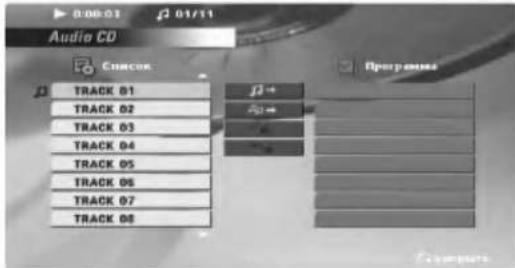
text_image
Audio CD Список Пригрески TRACK 01 TRACK 02 TRACK 03 TRACK 04 TRACK 05 TRACK 06 TRACK 07 TRACK 08MP3 / WMA
- С помощью кнопок ▲ / ▼ выберите каталог и нажмите ENTER для просмотра его содержимого.
- Нажимая кнопки ▲ / ▼, выберите требуемую дорожку, а затем нажмите ▶ (PLAY) или ENTER. Начнется воспроизведение.
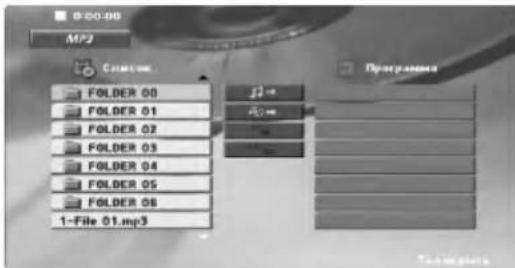
text_image
0:00:00 MPJ Programme FOLDER 00 FOLDER 01 FOLDER 02 FOLDER 03 FOLDER 04 FOLDER 05 FOLDER 06 1-File 01.mp3Советы
- Если вы находитесь в списке файлов и хотите вернуться в список папок, используйте кнопки ▲/▼, чтобы выделить ■-, и нажмите ENTER, чтобы вернуться на предыдущий экран меню.
- Нажмите и удерживайте ▲ / ▼ для перехода к следующей/предыдущей странице.
- Для дисков, содержащих файлы разного формата (MP3/WMA-, JPEG- и DivX-файлы), вы можете выбрать экран меню. Нажмите ЗАГОЛОВОК (TITLE), первая строчка меню будет выделена. Затем, используя кнопки ◀/▶, выберите MP3/WMA, JPEG или DivX и нажмите кнопку ВВОД (ENTER).
- Вы можете вернуться к просмотру телевизионного канала или внешнего устройства, нажав кнопку ВОЗВРАТ (RETURN) (♂). Для возврата к меню пажмите кнопку МЕНЮ/СПИСОК (MENU/LIST).
Дополнительные опции для карты памяти
→ Ⓞ : Для удаления выбранных файлов с карты памяти.
→ : Для удаления всех файлов с карты памяти.
Примечания для MP3/WMA-записей
Совместимость дисков MP3 / WMA с данным плеером ограничена и определяется следующим:
- Частота дискретизации: в диапазоне 32 - 48 кГц (MP3), в диапазоне 32 - 48 кГц (WMA)
- Скорость передачи данных в битах: в диапазоне 32 - 320 кбит/сек (MP3), 32 - 192 кбит/сек (WMA)
- Плеер не способен считывать файлы MP3/WMA с расширением, отличающимся от “.mp3” / “.wma”.
• Физическим форматом CD-R должен быть ISO 9660 - Если файлы MP3 / WMA записывались с использованием программного обеспечения, не создающего файловую систему (напр., Direct-CD), файлы MP3 / WMA не смогут быть воспроизведены. Рекомендуется использовать программу Easy-CD Creator, создающую файловую систему ISO 9660.
- Имена файлов должны состоять максимум из 8 символов и должны включать в себя расширение .mp3 или .wma.
- Они не должны содержать специальных символов, таких как / ? * : “ <> 1 и т.д.
- Общее количество файлов на диске должно быть меньше чем 999.
Для получения оптимального качества воспроизведения на данном DVD-рекордер требуется, чтобы диски и записи отвечали определенным техническим стандартам. Записанные DVD автоматически приводятся в соответствие с этими стандартами. Существует множество различных форматов записываемых дисков (включая CD-R, содержащий файлы MP3 или WMA), поэтому для гарантии совместимости при воспроизведении необходимо выполнение определенных предварительных условий (см. выше).
Потребители должны помнить, что для получения (скачивания) файлов и музыки в формате MP3 / WMA через Интернет требуется разрешение. Наша компания не обладает правами на выдачу такого разрешения. Разрешение может быть получено только у владельца авторского права.
Работа с аудиодисками и дисками MP3/WMA (продолжение)
Пауза CD MP3 WMA
1 Во время воспроизведения нажмите кнопку PAUSE/STEP (II).
2 Для возобновления воспроизведения нажмите ▶ (PLAY) или снова PAUSE/STEP (III).
Выбор трека CD MP3 WMA
- Для перехода к следующему треку или для возврата к началу текущего трека в процессе воспроизведения кратковременно нажмите кнопку SKIP ◄◀◀ или ▶▶▶
- Дважды быстро нажмите кнопку SKIP ◀◀◀ для перехода к предыдущему треку.
- Для непосредственного перехода к произвольному треку при прослушивании аудиодиска в режиме воспроизведения по списку треков, используя нумерованные кнопки (0-9), введите номер трека.
Повтор трека/всего содержимого/откл. повтора
CD MP3 WMA
С помощью кнопки повтор выберите желаемый режим повтора.
- TRACK (трек): повтор текущего трека.
• ALL (все): повтор всех треков на диске.
• OFF (выкл.): отключение повтора.
Поиск CD
1 Во время воспроизведения нажмите кнопку SCAN (◀◀ или ▶▶).
Рекордер перейдет в режим поиска.
2 Последовательно нажимая кнопку SCAN (◀◀ или ▶▶) выберите требуемую скорость: ◀◀X2, ◀◀X4, ◀◀X8 (назад) или ▶▶X2, ▶▶X4, ▶▶X8 (вперед).
Скорость и направление поиска указываются в экранном меню.
3 Для выхода из режима поиска нажмите ▶ (PLAY).
Повтор А-В CD MP3 WMA
Чтобы включить режим повторения последовательности для трека:
1 Пажмите кнопку А-В в выбранной начальной позиции.
На экранном меню появится значок повтора и 'А'.
2 Снова нажмите кнопку А-В в выбранной конечной позиции. На экранном меню появится значок повтора и 'А-В', и начнется повторяющееся воспроизведение заданной последовательности.
3 Для выхода из режима повтора и перехода к нормальному воспроизведению снова нажмите кнопку А-В.
Значок повтора исчезнет с экранного меню.
Работа с аудиодисками и дисками MP3/WMA (продолжение)
Программное воспроизведение
Функция программного воспроизведения позволяет сохранять избранные треки диска в памяти плеера. Программа может содержать 99 треков (для аудиодиска) или 256 треков (для MP3/WMA).
- Вставьте диск.
Аудиодиски и диски MP3/WMA:
Появляется меню аудиодиска или диска MP3/WMA, как показано ниже.
-
Выберите трек из списка.
-
Также вы можете выбрать значок “ р – ”, а затем нажать ENTER, чтобы поместить выбранный трек в список программы. Для помещения дополнительных треков в список повторите эту операцию.
Вы можете добавить все треки на диске. Выберите значок “ ^a_2 ”, а затем нажмите ENTER.
- Выберите из списка программы трек, с которого вы хотите начать воспроизведение. Нажмите и удерживайте ▲ / ▼ для перехода к следующей/цредыдущей странице.
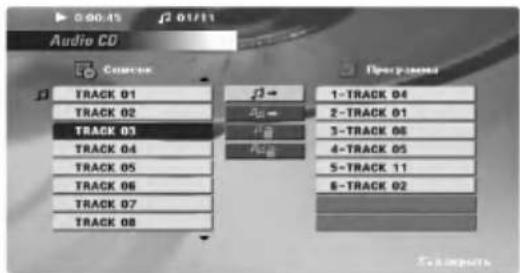
text_image
0:00:45 01/11 Audio CD Track 01 Track 02 Track 03 Track 04 Track 05 Track 06 Track 07 Track 08 Track 01 Track 02 Track 03 Track 04 Track 05 Track 06 Track 07 Track 08 1-TRACK 04 2-TRACK 01 3-TRACK 06 4-TRACK 05 5-TRACK 11 6-TRACK 02- Для запуска нажмите ▶ (PLAY) или ENTER. Воспроизведение начнется в порядке, в котором вы запрограммировали треки. Воспроизведение прекрапается после того, как все треки в списке программы будут воспроизведены однократно.
Повтор запрограммированных треков
Вы можете воспроизводить все треки или один трек на диске.
-
Во время воспроизведения диска нажмите REPEAT. Появится значок повтора.
-
Нажмите REPEAT, чтобы выбрать требуемый режим повтора.
- TRACK (трек): повтор текущего трека
- ALL (все): повтор всех треков из списка программы.
- Выкл. (не отображается): повторное воспроизведение выключено.
Примечание
Если вы однократно нажмете SKIP (▶▶▶) во время повторного воспроизведения треков, повторное воспроизведение будет отменено.
Удалите трека из списка программы
-
Используйте кнопки ▲▼◀▶, чтобы выбрать трек, который вы хотите удалить из списка программы.
-
Нажмите CLEAR. Также вы можете выбрать значок "☐", а затем нажать ENTER, чтобы удалить выбранный трек из списка программы. Для удаления дополнительных треков из списка повторите эту операцию.
Стирание всего списка программы
Выберите “ ⁶⁷”, а затем нажмите ENTER. Будет удалена вся программа для диска.
Примечание
Также программы стираются при извлечении диска.
Работа с файлами JPEG
Просмотр файлов JPEG
С помощью DVD-рекордера вы можете просматривать JPEG-файлы, записанные на диски CD-R/RW или DVD±R/RW. Перед просмотром JPEG-файлов прочитайте раздел «Примечания для записи JPEG-файлов» в правой колонке.
Вы также можете просматривать JPEG-файлы на карте памяти. (Об использовании карты памяти смотрите страницу 9.)
- Вставьте диск и задвиньте лоток. На экране ТВ появится меню JPEG.
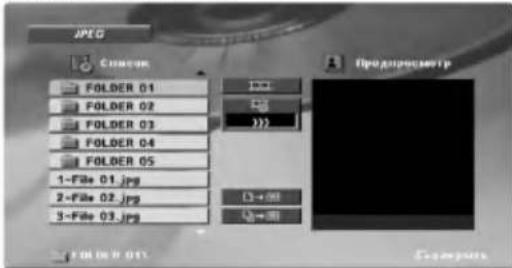
text_image
JPEG Спартак FOLDER 01 FOLDER 02 FOLDER 03 FOLDER 04 FOLDER 05 1-File 01.jpg 2-File 02.jpg 3-File 03.jpg Прод stillретр-
Нажимая кнопки ▲ / ▼, выберите каталог и нажмите ENTER. Будет выведен список файлов в каталоге. Если при просмотре списка файлов вы пожелаете вернуться к списку предыдущего каталога, с помощью кнопок ▲ / ▼ на пульте дистанционного управления выделите 📋 и нажмите ENTER.
-
Для просмотра определенного файла нажмите кнопки ▲/▼ для выделения файла, а затем нажмите кнопку ВВОД (ENTER) или ▶ (ВОСПРОИЗВЕДЕНИЕ (PLAY)).
natural_image
Black-and-white landscape photo of a coastal cliff with trees and distant water, no visible text or symbolsЧтобы вывести на экран это меню или убрать его с экрана нажмите кнопку ENTER.
- Для прекращения просмотра нажмите кнопку СТОП (STOP). Появится экран меню.
Советы:
- Если вы находитесь в списке файлов и хотите вернуться в список папок, используйте кнопки ▲/▼, чтобы выделить ■-, и нажмите ENTER, чтобы вернуться на предыдущий экран меню.
- Для перехода к следующей/предыдущей странице нажмите и удерживайте ▲ / ▼.
- Для дисков, содержащих файлы разного формата (MP3/WMA-, JPEG- и DivX-файлы), вы можете выбрать экран меню. Нажмите ЗАГОЛОВОК (TITLE), первая строчка меню будет выделена. Затем, используя кнопки ◀ / ▶, выберите MP3/WMA, JPEG или DivX и нажмите кнопку ВВОД (ENTER).
- Вы можете вернуться к просмотру телевизионного канала или внешнего устройства, нажав кнопку ВОЗВРАТ (RETURN) (♂). Для возврата к меню нажмите кнопку МЕНЮ/СПИСОК (MENU/LIST).
Примечания для записи JPEG-файлов
- В зависимости от размеров и числа файлов JPEG DVD-рекордер может потребоваться значительное количество времени для считывания содержимого диска. Если на экранном меню ничего не отображается в течение нескольких минут, это может означать, что некоторые фалы очень велики — уменьшите разрешение файлов JPEG до размера менее 5 мегапикселей (2760 x 2048 пикселей) и создайте новый диск.
- Общее число файлов и каталогов на диске должно быть меньше 999.
- Некоторые диски могут оказаться несовместимыми с шлеером вследствие другого формата записи или из-за состояния диска.
- При компоновке компакт-диска убедитесь, что все выбранные файлы имеют расширения “.jpg”.
- Если файлы имеют расширения “.jpe” или “.jpeg”, переименуйте их в файлы “.jpg”.
- Данный DVD-плеер не способен считывать файлы с именами без расширения “.jpg”, даже если эти файлы отображаются как файлы изображений JPEG в Windows Explorer (проводнике).
Работа с файлами JPEG (продолжение)
Показ слайдов JPEG
Используйте кнопки ▲▼◀▶ для выделения значка ■■ (Слайд-шоу) в JPEG-меню, затем нажмите кнопку ВВОД (ENTER).
Слайд-шоу начинается с выбранного файла, если настройка скорости не отключена II (Выкл. (Off)). Во время просмотра файла вы можете перейти к предыдущему меню (JPEGменю), нажав кнопку СТОП (STOP).
- Можно выбрать один четырех режимов показа слайдов ( ): >>> (быстрый), >> (нормальный), > (медленный) и II (отключение показа слайдов). Используйте кнопки ▲ ▼ ◀ ▶, чтобы выделить опцию режима показа слайдов ( ): Затем с помощью кнопок ◀ / ▶ выберите режим, который вы хотите использовать, и нажмите ENTER.
Показ неподвижного изображения JPEG
-
В процессе показа слайдов нажмите PAUSE/STEP. После этого плеер перейдет в режим паузы.
-
Для возврата в режим показа слайдов нажмите (PLAY) или снова PAUSE/STEP.
Переход к другому файлу JPEG
Во время просмотра изображений для перехода к следующему или предыдущему файлу однократно нажмите SKIP (◀◀◀ или ▶▶▶1) или на курсор (◀ или ▶).
Вращение картинки JPEG
Для вращения картинки по часовой стрелке или против часовой стрелки в процессе просмотра изображения нажимайте кнопки ▲ / ▼.
Масштаб изображения JPEG
Используйте кнопку Масштаб изображения (ZOOM) для увеличения фотоизображения. (Смотрите страницу 32)
Прослушивание музыки одновременно с показом слайдов JPEG
Вы можете просматривать файлы, одновременно прослушивая музыкальные МР3/WMA-файлы, записанные на диск.
Выберите значок ■, затем нажмите кнопку ВВОД (ENTER) в JPEG-меню.
Дополнительные функции карты памяти
→: Для копирования выбранных файлов на карту памяти.
→: Для копирования всех файлов на карту памяти.
→ : Для удаления выбранных файлов с карты памяти.
→ : Для удаления всех файлов с карты памяти.
Основные операции записи
Основные операции записи
телевизионных каналов
Для записи телевизионных программ следуйте приведенным ниже инструкциям. Запись начинается сразу и продолжается либо до заполнения диска, либо пока не будет остановлена.
1 Включите питание рекордер и загрузите в него записываемый диск.
Также убедитесь в том, что телевизор переведен в режим приема сигнала рекордера.
Если вы загрузили полностью чистый диск, рекордеру потребуется некоторое время для инициализации диска.
2 Установите нужный режим записи, последовательно нажимая кнопку режим записи (HQ, SQ, LQ, EQ).
HQ: высокое качество, SQ: стандартное качество, LQ: низкое качество, EQ: качество для продолжительной записи
3C помощью кнопок PR (+/-) выберите телевизионный канал для записи.
Смена телевизионного аудиоканала
Вы можете выбрать аудиоканал (язык) для прослушивания нажатием кношки AUDIO во время просмотра телевизионной программы. Текущий аудиоканал отображается на экране.
Стерео- или моновещание: Стерео → Левый → Правый Двуязычное вещание: основ+допол → основ → допол
- Если звук в режиме стерео имеет плохое качество, во многих случаях его можно улучшить, перейдя в режим моно (левый или правый).
- Данный рекордер может записывать либо NICAM, либо стандартный аудиосигнал. Если для параметра NICAM (стр. 19) выбрано значения авто и вещание осуществляется в NICAM, аудиоканал автоматически будет настроен на NICAM, и вы сможете записывать аудиосигнал NICAM. Во всех случаях, когда передается не NICAM-сигнал, запись будет выполняться в режиме стандартного аудиосигнала. Если в звуке NICAM появляются искажения вследствие шюхих условий приема, вы можете отключить функцию NICAM программы.
Однократно нажмите кнопку REC (●).
Начнется запись. (Загорится индикатор REC на экране дисплея.)
- Запись будет продолжаться до тех пор, пока вы не нажмете кнопку STOP (■) или пока диск не будет заполнен.
- Чтобы запись проводилась в течение заданного отрезка времени, обратитесь к разделу "Таймер времени записи" справа.
5 Для остановки записи нажмите STOP (■).
Временная остановка записи
1 В процессе записи диска нажмите кнопку PAUSE/STEP (II).
2 Для продолжения записи снова нажмите PAUSE/STEP (III).
Запись одной ТВ программы во время просмотра другой
1 Нажмите кнопку TV/DVD, чтобы выбрать режим TV работа ТВ во время записи.
Появится индикатор режима TV.
2 Выберите канал телевизора для просмотра.
Таймер времени записи
Таймер времени записи позволяет легко осуществлять запись в течение заданного временного интервала без использования программного таймера.
1 Выполните шаги 1-4, описанные слева (Основные операции записи телевизионных каналов).
2 Последовательно нажимая кнопку REC (●) выберите продолжительность записи.
Запись начнется после первого нажатия этой кнопки. Каждое дополнительное нажатие увеличивает время записи на 10 минут в пределах доступного свободного пространства.
Время записи отображается на экране телевизора. По окончании записи DVD-рекордер остановит запись и выключиться.
Меню таймера времени записи
Контроль времени записи
Чтобы проверить время записи, однократно нажмите REC (●). На некоторое время на экране телевизора будет отображено оставшееся время.
Увеличение времени записи
Время записи может быть увеличено в любой момент нажатием кнопки REC (●).
Каждое дополнительное нажатие увеличивает время записи на 10 минут в пределах доступного свободного пространства.
Внимание
Если во время записи рекордер будет отключен от сети питания (или произойдет сбой в цепи питания), процесс записи будет нарушен.
Запись по таймеру
Данный DVD-рекордер может быть запрограммирован на запись 7 программ в течение 1 месяца. Для выполнения автоматической записи по таймеру необходимо задать записываемые каналы, время начала записи и ее продолжительность.
Примечание:
При использовании неформатированного диска для записи по таймеру, до начала записи диск необходимо отформатировать.
(См. раздел «Анициализация» на стр. 28).

Нажмите кнопку запись по таймеру. Появится меню запись по таймеру.
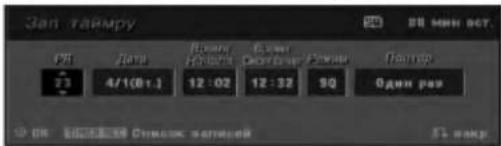
text_image
Зап таймру РЯ Дата Итого Итого Благ Всего Всего Полотр 23 4/1(0+)1 12:02 12:32 50 Один раз ОК Исторская Олексан-зелей 51-ваку- PR - выбор заносимого в память номера программы, либо одного из внешних входов, с которых будет проводиться запись.
- Дата - выбор даты в пределах ближайшего месяца.
• Время начала - установка времени начала записи. - Время окончания – установка времени окончания записи.
- Режим - выбор режима записи (HQ, SQ, LQ, EQ или AT). В режиме авто будет автоматически определено доступное место на диске, и при необходимости будет выбран другой режим записи, позволяющий завершить запись программы.
- Повторение - выбор желаемого интервала повтора однократно, ежедневно (с понедельника по пятницу и еженедельно).

Введите необходимые данные для настройки записи по таймеру.
• ◀ / ▶ (влево/вправо) - перемещение курсора
влево/вправо
- ▲ / ▼ (вверх/вниз) - выбор значения параметра в текущей позиции курсора
- Для выхода из меню записи по таймеру пажмите RETURN (♡).
- После ввода всей информации о программе нажмите ENTER.
- Для вывода списка программ записи по таймеру нажмите кнопку TIMER REC.

Нажмите ENTER, программа будет сохранена в памяти DVD-рекордера.
Для контроля введенных программ отображается список программ записи по таймеру.
Сообщения "Запись ОК" в контрольных полях списка Защись по таймеру указывают на то, что программы для таймера введены корректно, и записываемый диск вставлен.

Нажмите RETURN (◦) для выхода из программного списка.

Убедитесь в том, что записываемый диск загружен, и нажмите кнопку POWER для перевода устройства в режим ожидания.
Примечания
- Когда рекордер находится в режиме ожидания, и таймер включен, на экране дисплея горит индикатор таймера.
- Чтобы остановить запись по таймеру, необходимо нажать кнопку питание.
- Когда запись по таймеру завершается, присутствует небольшая задержка для подтверждения записанной программы. Если две записи по таймеру установлены последовательно (одна непосредственно после другой), самое начало второй программы может быть не записано.
Запись по таймеру (продолжение)
Просмотр параметров записи по таймеру
Запрограммированные параметры могут быть проверены в любое время, когда DVD-рекордер включен. Дважды пажмите кнопку TIMER REC.
• С помощью кнопок ▲ / ▼ выберите запись для таймера.
- Нажмите ENTER для перехода в режим редактирования выбранной программы. Появится меню Запись по таймеру.
- Нажмите CLEAR, чтобы удалить выбранную программу из списка программ записи по таймеру.
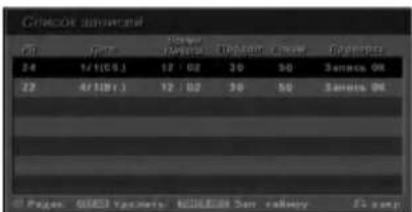
text_image
CHINESE INFORMATION File Name Address Operation Cancel Operator 24 1/10/01 12 / 02 30 50 Satmos OK 22 4/18/1 12 / 02 30 50 Satmos OK Pages: 6343 Vacnets: 96168.09 Sam Railway 24 secОтмена записи по таймеру
Вы можете удалить настройки таймера в любое время до действительного начала записи.
- С помощью кнопок ▲/▼из списка программ записи выберите программу, которую требуется удалить. Если вы действительно желаете удалить эту программу, нажмите CLEAR. Появится сообщение для подтверждения; используйте кношки ◀/►, чтобы выбрать ощию "Ok", а затем нажмите ENTER.
Остановка записи по таймеру в процессе выполнения
Вы можете отменить программу даже после начала записи по таймеру.
- Нажмите POWER.
Выявление ошибок в работе таймера записи
Даже если таймер запрограммирован, запись не будет осуществляться, если:
- не загружен диск.
• загружен незаписываемый диск.
• в меню настройки включена (значение вкл) защита диска Запита диска (см. стр. 28)
• выключено питание. - На диске уже записано 99 (DVD-R/RW) или 49 заголовков (DVD+R/RW).
Вы не сможете ввести программу для таймера, если:
• в данный момент уже выполняется запись.
• время, которое вы пытаетесь установить, уже пройдено.
- уже установлено 7 программ для таймера.
При перекрытии двух или более программ для таймера:
- приоритет имеет программа, начинающаяся раньше.
- по окончании программы с более ранним началом начинается запись по программе, начинающейся позднее.
- если времена начала записи для двух программ полностью совпадают, приоритет будет иметь та программа, которую ввели первой.
Если диск поврежден, запись может быть завершена некорректно. В этом случае, даже если в контрольном поле отображается сообщение "Запись ОК", это может не соответствовать действительности.
Запись со входов для внешних устройств
Запись с внешних устройств
Вы можете осуществлять запись с внешних устройств, таких как видеокамера или видеомагнитофон, подключенных к любому из входов рекордера для внешних устройств.
1 Убедитесь, что устройство, с которого вы желаете произвести запись, правильно подключено к DVD-рекордеру. См. стр. 16-17.
2 Последовательно нажимая кнопку AV, выберите внешний вход для записи.
• Tunet (тюнер): встроенный тюнер
• AV1: разъем EURO AV1 AUDIO VIDEO на задней панели
• AV2: разъем EURO AV2 DECODER на задней панели
• AV3: разъем AUDIO IN 3 / VIDEO IN 3 на задней панели
- AV4: разъем INPUT 4 (VIDEO, AUDIO (L/R), S-VIDEO IN) на передней панели
• DV: разъем DV IN на задней панели
Загрузите записываемый диск.
4 С помощью кнопки REC MODE выберите нужный режим записи. (HQ, SQ, LQ, EQ)
IIQ: высокое качество, SQ: стандартное качество, LQ: низкое качество, EQ: качество для продолжительной записи
5 Нажмите один раз кнопку REC (●). Начнется запись. (Загорится индикатор REC на
- Запись будет продолжаться до тех пор, пока вы не нажмете кнопку STOP (■) или пока диск не будет заполнен.
- Чтобы запись проводилась в течение заданного отрезка времени, обратитесь к разделу "Таймер времени записи" на стр. 41.
6 Чтобы остановить запись, нажмите кнопку STOP (■).
Примечание
Если источник информации запищен от копирования с использованием CopyGuard, вы не сможете произвести запись с помощью данного рекордера. За более подробными сведениями обратитесь к разделу Авторское право на стр 9.
Запись с цифровой видеокамеры
Вы можете записывать с цифровой видеокамеры, подключенной к гнезду цифрового видеосигнала DV IN на передней панели данного рекордера.
С помощью пульта дистанционного управления вы можете управлять видеокамерой и рекордером.
Перед началом записи удостоверьтесь в том, что аудиовыход для гнезда DV IN настроен (см. стр. 27).
Совет:
- Источник сигнала должен иметь формат DVC-SD.
- Некоторые видеокамеры не могут управляться с использованием пульта дистанционного управления от данного рекордера.
- При подключении второго рекордера с помощью кабеля DV (для цифрового видео) вы не сможете управлять вторым рекордером через первый.
- Вы не сможете управлять данным устройством дистанционно через оборудование, подключенное к гнезду DV IN.
- Вы не сможете записать данные о дате и времени с кассеты DV.
1 Убедитесь в том, что ваша цифровая камера подключена к гнезду DV IN на передней панели. См. стр. 17.
2 Проверьте правильность настройки аудиовхода DV. Вы можете выбрать между "Аудио 1" (исходный аудиосигнал) и "Аудио 2" (дополненный аудиосигнал).
- Вход DV настраивается в подменю DV запись Аудио меню настройки. Более подробные сведения приведены в разделе [DV запись Аудио] на стр. 27.
3 Последовательно нажимая кнопку AV, выберите вход DV.
На экранах дисплея и телевизора появится знак DV.
4 Найдите место на ленте видеокамеры, с которого вы желаете начать запись.
Для получения наилучших результатов перейдите в режим паузы в том месте, с которого требуется начать запись.
- С некоторыми видеокамерами вы можете использовать пульт дистанционного управления рекордера для управления видеокамерой посредством функций STOP, PLAY и PAUSE.
5 Нажмите один раз кнопку REC (●), чтобы начать запись.
- Если рекордер не обнаружит никакого сигнала, запись будет автоматически остановлена.
- Приостановить или прекратить запись можно, пажав PAUSE/STEP (■) или STOP (■) соответственно. Во время записи вы не сможете управлять видеокамерой с пульта дистанционного управления.
- В режиме Video после прекращения записи последний записанный кадр может оставаться на экране в течение некоторого времени.
- Для правильной работы функции записи по таймеру цифровая видеокамера должна быть также включена и установлена в рабочий режим.
Запись со входов для внешних устройств (продолжение)
Что такое цифровое видео (DV)?
Вы можете подключить цифровую видеокамеру к данному рекордеру с помощью DV-кабеля для ввода и вывода аудио-видеоданных, и управляющих сигналов.
- Данный рекордер совместим только с видеокамерами DV-формата (DVC-SD). Рекордер не совместим с цифровыми спутниковыми тюнерами, персональными компьютерами и D-VHS-видеомагнитофонами.
- К данному рекордеру невозможно подсоединить больше одной DV-видеокамеры.
- Вы не можете управлять этим рекордером с помощью внешних устройств, подсоединенных через порт DV IN (включая два DVD-рекордера).
- Возможно, вы не всегда сможете управлять видеокамерой, подсоединенной через порт DV IN.
- Цифровые видеокамеры обычно записывают аудиоданные в стереоформате 16 бит/48 кГц или на две стереодорожки 12 бит/32 кГц. Этот рекордер может записывать звуковое сопровождение только на стереодорожки. Установите Запись звукового сопровождения к цифровому видео в режим Audio 1 или Audio 2 в зависимости от требований (смотрите страницу 27).
- Звук в гнездо DV IN должен подаваться на частоте 32 или 48 кГц (но не 44,1 кГц).
- На записанном участке изображение может быть искаженным либо из-за приостановления воспроизведения на исходном компоненте, либо из-за воспроизведения незаписанного участка ленты, либо из-за сбоя электропитания исходного компонента, либо из-за отсоединения DV-кабеля.
- Если Запись звукового сопровождения к цифровому видео настроена на Audio 2, а Audio 2 сигнал отсутствует, настройка автоматически сменится на режим Audio 1.
Сообщения, связанные с DV
При использовании порта DV IN на телевизионном экране могут появиться следующие сообщения.
Not connected to Camcorder (Не подключен к камере) Камера подключена некорректно или камера выключена.
Too many devices connected (Подключено слишком много устройств)
Порт DV IN этого рекордера поддерживает подключение только к одной видеокамере.
Check the tape (Проверьте кассету)
В подключенном устройстве отсутствует кассета.
Uncontrollable device (Неконтролируемое устройство) Данный рекордер не позволяет управлять видеокамерой
Updating Information (Обновление информации) Камера обновляет информацию для DVD-рекордера.
Camera mode (Режим камеры)
Камера настраивается на режим камеры.
Выявление неисправностей
Если вы не можете добиться получения изображения и/или звука через гнездо DV IN, проверьте следующее:
- Проверьте правильность подключения кабеля DV.
- Попробуйте выключить и снова включить питание подключенного оборудования.
- Попробуйте переключить аудиовход.
Примечание:
С некоторыми видеокамерами вы не сможете использовать пульт дистанционного управления рекордера для управления видеокамерой.
Меню списка глав и списка разделов
Используя меню списка заголовков, вы можете редактировать видеосодержание. Функции редактирования доступные в меню списка заголовков варьируются в зависимости от того, редактируете вы видео на DVD, изменяете оригинальное содержание или список воспроизведения.
Существует два способа редактирования содержимого DVD-RW-дисков в режиме VR. Вы можете редактировать либо исходное содержимое диска, либо создать и редактировать список для воспроизведения. При редактировании списка для воспроизведения содержимое диска в действительности не изменяется, а только определяется последовательность воспроизведения записей на диске.
-
Нажмите кнопку MENU/LIST для вывода меню списка глав. Когда вы сделаете это, воспроизведение должно быть остановлено.
-
При наличии более 6 глав используйте кнопки ▲ / ▼ для перехода к предыдущей/следующей странице.
- При редактировании диска в режиме VR используйте кнопку MENU/LIST для переключения между меню Оригинал (список исходного содержимого) и Playlist (список для воспроизведения).
Опции меню отображаются слева на экране. В центре экрана отображаются пиктограммы заголовков (или разделов) DVD-диска. Вы можете изменить эти пиктограммы с помощью кнопки ПИКТОГРАММА (THUMBNAIL) – смотрите раздел «Изменение пиктограмм заголовков» на странице 47.
Нажмите DISPLAY, чтобы вывести на экран информацию о записи для выбранной в меню главы.
После выбора главы или раздела в списке глав меню нажмите кнопку ENTER. В левой части меню появятся опции. С помощью кнопок ▲/▼ выберите нужную опцию, а затем нажмите ENTER для подтверждения выбора.
- Чтобы выйти из меню, несколько раз нажмите RETURN (♂).
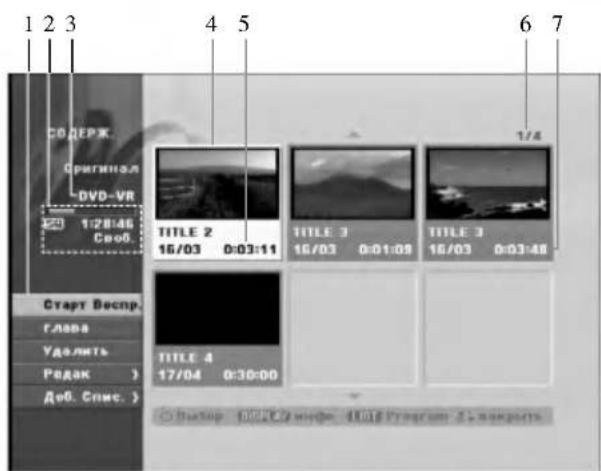
text_image
1 2 3 СОДЕРЖ. СРИГИНАЛ DVD-VR 1/28/46 Своб 1/4 TITLE 2 16/03 0:03:11 TITLE 3 16/03 0:01:09 TITLE 3 16/03 0:03:48 Старт Веспр. Глава Уделить Редак > Двб. Спис. > TITLE 4 17/04 0:30:00 © Витер - 000000 инфес 100% Програм 5-покрыти-
Опции меню: чтобы вывести на экран ошибю меню, выберите главу или раздел и нажмите кнопку ENTER. Набор отображаемых опций зависит от типа диска.
-
[глава] На экран выводится список разделов (Chapter List) главы.
- [объединить] объединение двух разделов в один (стр. 50).
• [Удалить] Удаление главы или раздела (страница 49)
• [Удалить ч.] Удаление части главы (страница 49).
• [Разделить] Разделение главы на две (страница 52). - [Проигрыв.] Начало воспроизведения выбранной главы, включая скрытые разделы.
- [Скрыть (Показ)] Скрытие или отображение выбранной главы или выбранного раздела (страница 52)
- [переме] Перенос главы из меню Chapter List-Playlist (Список глав - Список воспроизведения) на определенную позицию меню (страница 51)
- [Старт Воспр.] Начало воспроизведения выбранной главы или выбранного раздела. Скрытые главы и разделы на диске DVD+R/RW не могут воспроизводиться.
• [Доб. Спис.] Добавление главы или раздела к списку воспроизведения (страница 48)
- [Защита] обеспечивает защиту от случайных записи, редактирования или удаления элемента содержимого диска (см. стр. 51)
• [Имя] Редактирование имени главы (страница 50)
- [Старт Восир.] Отображение списка глав (Title List) раздела.
-
Указание режима записи, свободного пространства и индикатор истекшего времени.
-
Текущий носитель информации.
- Текущая выбранная глава.
- Пиктограмма.
- Показывается номер выбранной главы и общее число глав.
- Показывается название главы, дата записи и продолжительность записи.
Редактирование разделов и заголовков
При редактировании исходного содержимого диска изменяется его действительное содержимое. Например, если вы удаляете заголовок или раздел из исходного содержимого (Title или Chapter), запись, соответствующая заголовку, и раздел будут удалены с диска, освобождая пространство и увеличивая доступное для записи время. С другой стороны, при редактировании списка для воспроизведения вы не изменяете содержимое диска. Например, если вы удалите заголовок из списка для воспроизведения, это будет означать лишь то, что рекордер не станет проигрывать запись под данным заголовком; в действительности с диска ничего удалено не будет.
Заголовки, разделы и части VR
Исходные записи на диске включают в себя один или несколько разделов. При помещении заголовка записи в список для воспроизведения туда также будут помещены все разделы для этой записи. Другими словами, разделы в списке для воспроизведения полностью подобны разделам на диске DVD-Video. Части - это участки записей на диске или из списка для воспроизведения. Через меню Оригинал и PLAY LIST можно добавлять или удалять части. При добавлении раздела или заголовка в список для воспроизведения создается новый заголовок, соответствующий участкам (т.е. разделам) исходной записи. В случае удаления части удаляется часть заголовка из меню Оригинал или PLAY LIST.
Внимание
- При редактировании с использованием команд Delete, Add и Move начальный и последний кадры могут отличаться от начального и последнего кадров, установленных по экрану.
- В процессе проигрывания записей из списка для воспроизведения можно заметить кратковременные перерывы между измененными записями. Это не является признаком неисправности.
Добавление маркеров разделов
VR +RW +R
Во время воспроизведения вы можете добавить маркер раздела в любое место записи из списка для воспроизведения или списка файлов на диске. Сразу после маркировки раздела вы сможете использовать функцию поиска раздела, а также удалять, объединять и перемещать разделы в списках Список Глав-Оригинал и Список Глав-PLAY LIST.
Примечание
Маркеры разделов автоматически вставляются через равные интервалы. Вы можете изменить величину этого интервала в меню начальной настройки (см. раздел 'Автоматическое разбиение на разделы' на стр. 27).
1 Включите воспроизведение записи (из списка Оригинал или PLAY LIST).
2 В месте, с которого вы желаете начать новый раздел, нажмите кнопку добавить раздел.
На экране телевизора появится значок маркера раздела.
- Также вы можете добавлять маркеры разделов в процессе записи.
Изменение пиктограмм заголовков
VR +RW +R
Каждый заголовок, отображаемый в списке заголовков, представляется в виде пиктограммы, извлеченной из начального кадра записи или раздела.
При желании для пиктограммы можно выбрать другой кадр из записи.
1 Включите воспроизведение записи (из списка Оригинал или PLAY LIST).
2 Нажмите кнопку пиктограмма, чтобы сделать отображаемую в данный момент картинку пиктограммой списков Оригинал и PLAY LIST.
Выбранный вами кадр появится в обоих списках.
Совет
Вы также можете изменить картинку для пиктограммы заголовка через меню Список Глав-Оригинал и Список Глав-PLAY LIST. Выберите раздел из меню Список Глав-Оригинал или Список Глав-PLAY LIST и нажмите кнопку THUMBNAIL. Картинка для пиктограммы заголовка, содержащего данный раздел, будет изменена.
Редактирование разделов и заголовков (продолжение)
Создание нового списка для
воспроизведения VR
Эта функция используется для добавления заголовков или разделов записей диска в список для воспроизведения. При этом заголовок добавляется в список для воспроизведения целиком (вы можете удалить ненужные части - см. раздел 'Удаление заголовка/раздела из списка файлов на диске или из списка для воспроизведения' на стр. 49).
Заголовок появляется в списке для воспроизведения вместе с маркерами разделов, отображаемыми в списке файлов на диске. Однако если позже в список файлов на диске вы добавите новые маркеры разделов, они не будут перенесены автоматически в список для воспроизведения.
На одном диске может быть создано до 999 разделов. Если вам необходимо всего лишь добавить раздел для заголовка, воспользуйтесь указаниями раздела 'Добавление заголовка/раздела в список для воспроизведения' на этой странице.
1 В меню Оригинал выберите заголовок или раздел, который требуется поместить в список для воспроизведения, а затем нажмите ENTER. В левой части меню Оригинал будут отображены опции (для заголовка или раздела).
2 С помощью кнопок ▲ / ▼ выберите в меню Оригинал опцию 'Доб. Спис.' и нажмите ENTER.
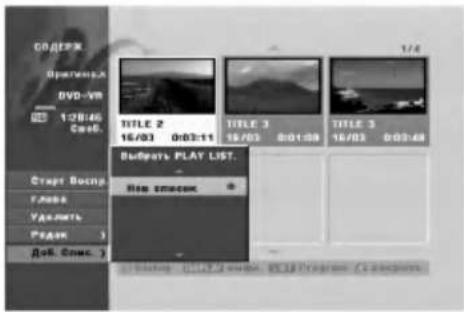
text_image
СОДУРК Овгеньк DVD-VB 128:46 Соед. Старт Восп Глава Уделить Редок 1 Доб. Смес. 1 TITLE 2 16/03 00:31:11 TITLE 3 16/03 00:15:09 TITLE 3 16/03 00:34:08 Выбрать PLAY LIST. Нов смесок + - a. Binding - C#e#A# w##, BCA# Program - C#ecepnsЗВыберите 'Нов список', затем нажмите ENTER. В обновленном списке для воспроизведения появится новый заголовок. При этом в список будут добавлены все разделы для данного заголовка.
Добавление дополнительных заголовков
/разделов в список для воспроизведения VR
1 В меню Оригинал выберите заголовок или раздел, который требуется поместить в список для воспроизведения, а затем нажмите ENTER. В левой части меню Оригинал будут отображены опции.
2 С помощью кнопок ▲ / ▼ выберите в меню Оригинал опцию 'Нов список' и нажмите ENTER.
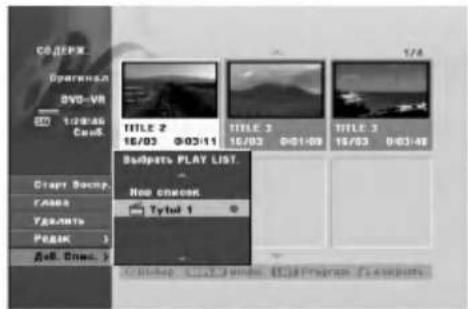
text_image
СОДЕРЖ Организал DVD-VR 1/4 Тулаяс Санб. Start Воспр. Глава Уделить Редж 3 Дел. Опис. 3 TITLE 2 16/03 Ф03/11 TITLE 3 16/03 Ф01/09 TITLE 3 16/03 Ф03/48 Выбрать PLAY LIST. Нед способ Тулая 1 1/43 Выберите список для воспроизведения, куда требуется поместить заголовок или раздел, и нажмите ENTER.
В обновленном меню списка для воспроизведения появится новый заголовок или раздел.
4 Повторите шаги 1-3 для добавления дополнительных заголовков или разделов в список для воспроизведения.
5 Нажмите RETURN (♂) чтобы выйти из списка, или MENU/LIST, чтобы вернуться в меню Список Заголовков-Оригинал.
Редактирование разделов и заголовков (продолжение)
Удаление заголовка/раздела
VR
+RW
+R
Video
Если заголовок или раздел удаляются из списка для воспроизведения на дисках DVD-RW, отформатированных в режиме VR, они будут удалены только из данного списка; в меню содержимого диска заголовок/раздел останутся.
При удалении заголовка или раздела из списка заголовков или из списка разделов, с диска будут действительно удалены запись для этого заголовка и раздел, при этом оставшееся время, доступное для записи, возрастет. Заголовки/разделы, удаленные из списка Оригинал, также удаляются из списка для воспроизведения PLAY LIST.
Примечание
Разделы продолжительностью менее 5 секунд могут не удаляться.
1 В меню Список Заголовков или Список Глав с помощью кнопок ▲▼◀▶ выберите заголовок или раздел, которые требуется удалить, и нажмите ENTER. В левой части экрана будут отображены опции.

Выберите «Удалить» из опций меню.
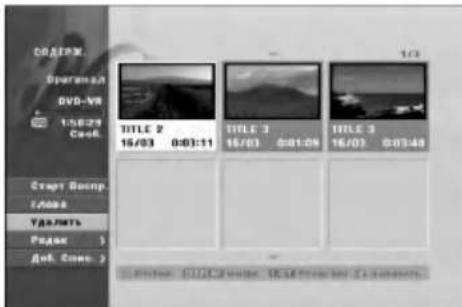
text_image
СОДОРМ Фрагиль DVD-VN 1:56:23 Соел. Start Воспр. Слова Удалить Радок 3 Доб. Сомп 3 TITLE 2 16/03 0:03:11 TITLE 3 16/03 0:01:09 TITLE 3 16/03 0:03:48 -
Нажмите ENTER, чтобы подтвердить выбор.
Появится сообщение с просьбой подтвердить удаление.

С помощью кнопок ◀ / ▶ выберите 'Ok' и нажмите ENTER.
Выбранный раздел или заголовок будут удалены. После нажатия кнопки ENTER будет отображено новое измененное меню

Повторите шаги 1 - 4 для удаления других элементов списка.

Несколько раз нажмите RETURN (♂) чтобы выйти из меню.
Примечание
- Если записывается DVD+RW-диск, удаленный заголовок заменяется надписью 'удаленный заголовок'.
- При удалении более двух заголовков они будут объединены в один.
- Когда вы удаляете заголовок или раздел, только последний заголовок или раздел на диске DVD+RW увеличивает оставшееся время записи.
Удаление части
VR
Вы можете удалить из записи ненужную часть.
1 Несколько раз нажмите кнопку MENU/LIST для отображения меню Список Заголовков-Оригинал или Список Заголовков-PLAY LIST.
2 С помощью кнопок ▲▼◀▶ выберите заголовок, который вы хотите удалить и нажмите ENTER. ТВ левой части меню появятся опции.
Выберите в меню опцию 'Удалить ч.'
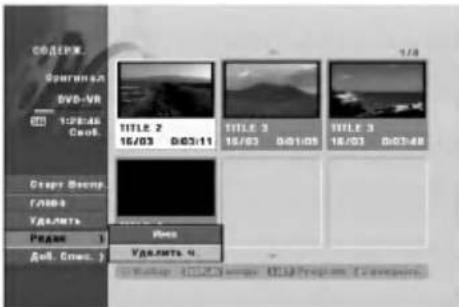
text_image
СОДЕРК Оригинал DVD-VR 1:00:45 Союб. Спарт Всопр. ГЛОВЫ Уда-ЛНТЬ РВАКИ 1 Доб. Спюб. 1 TITLE 2 16/03 0:03:11 TITLE 3 16/03 0:01:05 TITLE 3 16/03 0:03:48 Иван Уда-ЛНТЬ 4. 1/8 1/8 1/8 1/8 1/8 1/8 1/8 1/8 1/8 1/8 1/8 1/8 1/8 1/8 1/8 1/8 1/8 1/8 1/8 1/8 1/8 1/8 1/8 1/8 1/8 1/8Нажмите ENTER.
На экране появится меню Удаление части редактирование заголовка - удаление части, и будет выделена строка 'Нач. Пункт'.
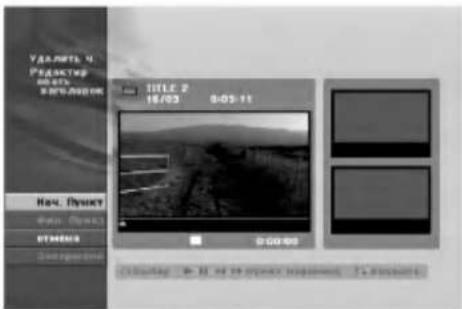
text_image
УДА.МЕТЫ 41 РАБОКТАР ВО-67% ЗАЧНОЛЯГИК TITLE 2 16/03 0:03:11 Нач. Пуакт Фоти. Пуакт КПИКОЛА Соэфескин 00:00:00 Соэфескин > 32, от 29 проекта requiring 75 minutes5 Запустите воспроизведение и, используя функции паузы, поиска или замедленного воспроизведения, найдите начальную позицию.
6 В начальной позиции удаляемого участка нажмите ENTER.
Будет выделена строка 'Фин. Пункт'. Выбранная часть записи будет индицироваться на индикаторе выполнения операции.
7 Используя функции паузы, поиска, пропуска и замедленного воспроизведения найдите конечную позицию.
В конечной позиции удаляемого участка нажмите ENTER.
Вы можете отменить выбор позиции, выбрав с помощью кнопок ▲ / ▼ строку 'отмена' и нажав ENTER.
9 По окончании редактирования выберите «Завершено», а затем нажмите ENTER.
Появится сообщение с просьбой подтвердить удаление.
10 С помощью кнопок ◀ / ▶ выберите 'Ok' и нажмите ENTER.
Выбранная часть записи будет удалена, и на экране снова появится меню Список Заголовков-Оригинал или Список Заголовков-PLAY LIST.
Редактирование разделов и заголовков (продолжение)
Создание заголовка VR Video +RW +R
Вы можете именовать записи независимо.
1 В меню Список Заголовков с помощью кнопок ▲▼ ◀▶ выберите запись, для которой вы желаете создать заголовок, и нажмите ENTER.
В левой части меню появятся опции.
2С помощью кнопок ▲▼◀▶ выберите опцию 'Назв. загол.' и нажмите ENTER.
Появится меню с клавиатурой.
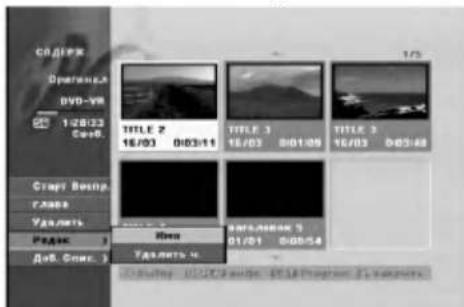
text_image
СОДИЖ ДРУГАНЬЯ DVD-YR 1/2023 Союб. Старт Всипр. Глава Удалить Радок > Доб. Сонк. > TITLE 2 16/03 0:03:11 Иван Удалить с.. TITLE 3 15/03 0:01:09 КПЛАВЕНК 3 01/01 0:00:54 TITLE 3 16/03 0:03:48 КПЛАВЕНК 3 01/01 0:00:54 1/33 Введите заголовок для записи: с помощью кнопок ▲▼◀▶ выбрайте символы и нажимайте ENTER для подтверждения выбора. Обратитесь к указаниям для шага 5 на стр. 29 (Метка диска).
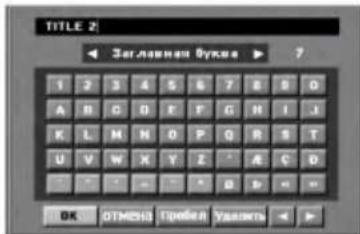
text_image
TITLE 2 Загламеня букви 1 2 3 4 5 6 7 8 9 0 A B C D E F G H I J K L M N O P Q R S T U V W X Y Z - A C D - - - - - - - - - - - - - OK OTMISO Прибел Уважить <>4 Выберите ОК и нажмите ENTER, чтобы сохранить имя и вернуться к предыдущему меню.
- Несколько раз нажмите RETURN (♂) для выхода из меню.
Примечания
- Максимальная длина заголовков составляет 32 символа.
- Для дисков, отформатированных на другом DVD-рекордере, может отображаться лишь ограниченный набор символов.
- При воспроизведении дисков DVD-R, DVD+R и DVD+RW введенное имя отображается на DVD-плеере только после закрытия диска.
Объединение двух разделов в один
VR +RW +R
Эта функция используется для объединения двух смежных разделов из списка PLAY LIST или Оригинал в один.
Примечание
Данная функция недоступна, если запись состоит только из одного раздела.
1 В меню списка разделов (Chapter List menu) выберите первый из двух разделов, которые вы хотите объединить, затем нажмите кнопку ВВОД (ENTER).
В левой части меню Список Глав будут отображены опции.
2С помощью кнопок ▲▼◀▶ выберите команду 'Объединить'.
Между двумя объединяемыми разделами появится индикатор объединения.

text_image
Спокск Глаза Оригинал TITLE 2 16/03 WT 00011 Старт Васпр. виглянок Удялить Редик Дов. Спис. > объединить3 Нажмите ENTER, чтобы подтвердить выбор. После нажатия кнопки ENTER будет выведено обновленное меню.
Редактирование разделов и заголовков (продолжение)
Перемещение раздела в списке для
воспроизведения VR
Эта функция используется для изменения порядка воспроизведения разделов в списке для воспроизведения меню Список Заголовков-PLAY LIST.
Примечание
Данная функция не доступна при наличии только одного раздела.
1 В меню Список Глав-PLAY LIST выберите требуемый раздел.
2 Нажмите ENTER. В левой части меню Список Глав-PLAY LIST появятся оции.
3 С помощью кнопок ▲▼◀▶ в меню PLAY LIST выберите опцию 'переме' и нажмите ENTER.
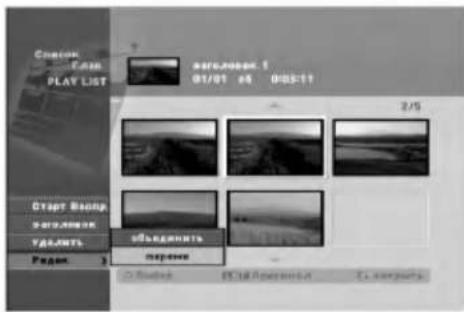
text_image
Список Раза PLAY LIST паказмерк 1 01/91 05 08:11 2/5 Старт Выда загражник Удельить Редок > объединить перене О.Выда КУ.И.М.Протенты Г.с.протяты4 С помощью кнопок ▲▼◀▶ выберите позицию, куда необходимо переместить раздел, а затем нажмите ENTER.
После нажатия кнопки ENTER будет выведено обновленное меню.
Включение защиты записей +RW +R
Эта функция используется для защиты от случайной записи, редактирования или удаления заголовка.
1 Нажмите MENU/LIST для отображения меню Список Заголовков.
2 С помощью кнопок ▲▼◀▶ выберите заголовок, для которого вы хотите включить защиту, и нажмите ENTER.
В левой части меню появятся ощии.
3 Выберите опцию 'Защита'.
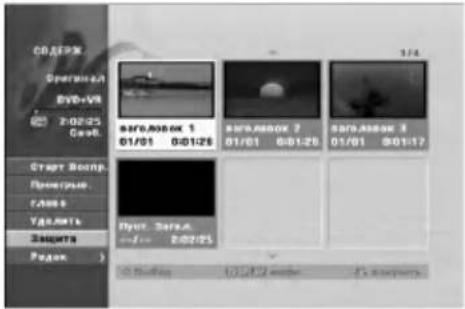
text_image
СВДРЖ Орган-ел БУД+В 2:02:25 Семп. Start Воспр. Протегры- Глава Удалить Защита Редок > Нуот. Загао 2:02:25 1/4 Нуот. Загао 1 01/01 00:126 Нуот.Загао 2 01/01 00:126 Нуот.Загао 3 01/01 00:117 Нуот. Загао 4 01:01 00:126 Нуот. Загао 5 01:01 00:117 Нуот. Загао 6 01:01 00:126 Нуот. Загао 7 01:01 00:117 Нуот. Загао 8 01:01 00:126 Нуот. Загао 9 01:01 00:117 Нуот. Загао 10 01:01 00:126 Нуот. Загао 11 01:01 00:117 Нуот. Загао 12 01:01 00:126 Нуот. Загао 13 01:01 00:117 Нуот. Загао 14 01:01 00:126 Нуот. Загао 15 01:01 00:117 Нуот. Загао 16 01:01 00:126 Нуот. Загао 17 01:01 00:117 Нуот. Загао 18 01:01 00:126 Нуот. Загао 19 01:01 00:117 Нуот. Загао 20 01:01 00:126 Нуот. Загао 21 01:01 00:117 Нуот. Загао 22 01:01 00:126 Нуот. Загао 23 01:01 00:117 Нуот. Загао 24 01:01 00:126 Нуот. Загао 25 01:01 00:117 Нуот. Загао 26 01:01 00:126 Нуот. Загао 27 01:01 00:117 Нуот. Загао 28 01:01 00:126 Нуот. Загао 29 01:01 00:117 Нуот. Загао 30 01:01 00:126 Нуот. Загао 31 01:01 00:117 Нуот. Загао 32 01:01 00:126 Нуот. Загао 33 01:01 00:117 Нуот. Загао 34 01:01 00:126 Нуот. Загао 35 01:01 00:117 Нуот. Загао 36 01:01 00:126 Нуот. Загао 37 01:01 00:117 Нуот. Загао 38 01:01 00:126 Нуот. Загао 39 01:01 00:117 Нуот. Загао 40 01:01 00:1264 Нажмите ENTER, чтобы подтвердить выбор. На пиктограмме записи с данным заголовком появится знак блокировки.
Совет
Выбрав заголовок, для которого уже включена защита в меню Список Заголовков, вы можете снять с него защиту, используя опцию "Защита" из меню Список Заголовков. После этого вы сможете редактировать и удалять записи.
Редактирование разделов и заголовков (продолжение)
Скрытие раздела +RW +R
Проигрываемые разделы или главы можно скрыть без удаления с диска.
1 В меню списка разделов используйте кнопки ▲▼◀▶, чтобы выбрать раздел, который вы хотите скрыть, а затем нажмите ENTER. В левой части экрана появятся опции.
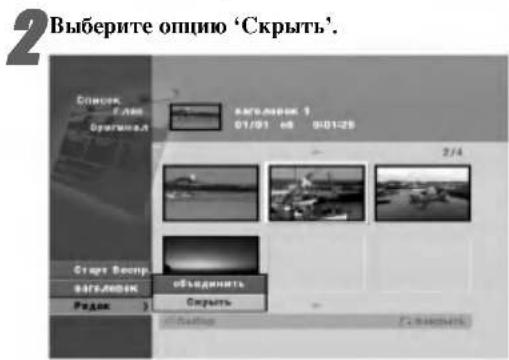
text_image
2 Выберите опцию 'Скрыть'. Спирок Глап Оригинал ваглоуровк 1 01/01 08 09:01:29 3/4 Start Востр. ваглоуровк Редок > объединить Скрыть Ваглоуровк Самензия3 Нажмите ENTER, чтобы подтвердить выбор. Пиктограмма данного раздела записи потускнеет.
Совет
Если вы выбрали в меню списка разделов раздел, который уже скрыт, вы можете 'показать' его, выбрав в меню опций списка разделов опцию 'Show' (показать). После этого вы сможете увидеть заголовок.
Разделение одной записи на две +RW
С помощью этой команды можно разделять одну запись на две новые записи.
1 В меню Список Заголовков выберите заголовок записи, которую требуется разделить, и нажмите ENTER. В левой части экрана появятся ощии меню.
2 Выберите в меню Список Заголовков опцию 'Разделить'.
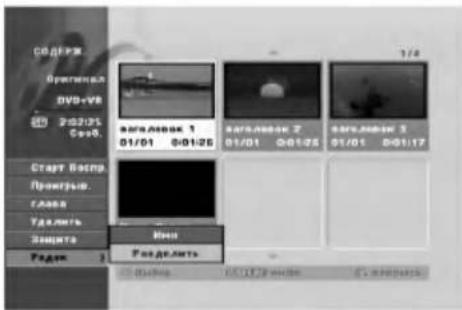
text_image
СВДРМ Оригинал DVD-VB 20:02:25 Своб. Start Востр. Протгыв. Глава Удалить Защита Радок 1 Кола Кола Кола Кола Кола Кола Кола Кола Кола Кола Кола Кола Кола Кола Кола Кола Кола Кола Кола Кола Кола Кола Кола Кола Кола Коло3 Нажмите ENTER, когда будет выделена опция 'Разделить'.
Появится меню 'Редактировать Заголовок' (Разделить) для заголовка, и устройство перейдет в режим STOP.
Текущее изображение
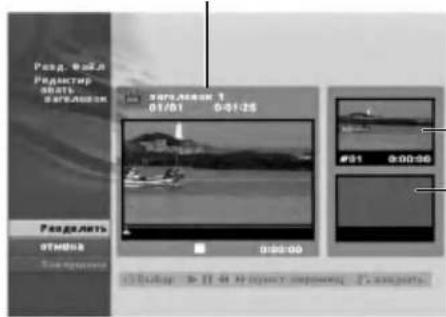
text_image
Разд. Файл Редостир Фальт- Сеталевск 1 01/01 0:01:25 Разделить Отмень Сеталевск 09:00:00 ФЗ1 0:00:36Пиктограмма для первого заголовка
Пиктограмма для второго заголовка
4 Используя функции наузы, поиска, пропуска и замедленного воспроизведения найдите то место, в котором вы хотите разделить запись.
5 Если опция 'Разделить' выделена, нажмите в этом месте кнопку ENTER.
Вы можете удалить точку разделения и выйти из меню 'Разделить', используя кнопки ▲ / ▼, чтобы выбрать ощию 'отмена', а затем нажав ENTER. Точка разделения будет удалена.
6 Выберите опцию 'Завершено' и нажмите ENTER для сохранения точки разделения.
Запись с данным заголовком будет разделена на две новые записи. Для разделения может потребоваться до 4 минут.
Дополнительная информация
Перезапись диска +RW
Чтобы перезаписать новую видеозапись на место ранее записанной, выполните следующие действия. Данная функция не работает с DVD+R-дисками, в которых запись всегда производится в конец диска.
1 Выберите источник сигнала, с которого требуется произвести запись (канал, AV1-4, DV).
2 Нажмите кнопку MENU/LIST для отображения Список Заголовков.
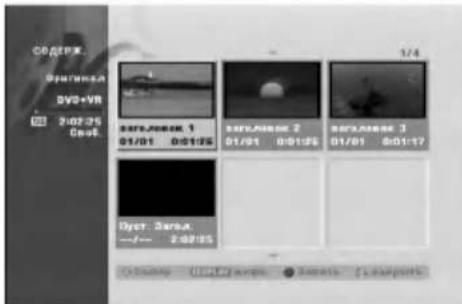
text_image
СОДЕРЖ. ФРИГИНАЛ DVD+VR 2:07:25 Союб. 1/4 2003/08/01 00:01:55 2003/08/01 00:01:56 2003/08/01 00:01:17 Дусть Зарба. ——/— 2:08:55 Союб. Волгача, © Assets / Assetofurn3 С помощью кнопок ▲▼◀▶ выберите заголовок записи, которую необходимо перезаписать.
4 Нажмите кнопку REC (●) чтобы начать процесс перезаписи. Перезапись начинается с начальной точки заголовка
5 Чтобы остановить перезапись, нажмите кнопку STOP (■). Будет создан новый заголовок и появится обновленное меню.
Примечания
- Эта функция недоступна, если запись защищена.
- Если перезапись превышает время записи текущего заголовка, будет перезаписан следующий заголовок. Однако, если следующий заголовок защищен, перезапись остановится в начальной точке данного заголовка
Просмотр меню Список Заголовков, отображаемого на других DVD-рекордерах и DVD-плеерах +RW +R
Вы можете просмотреть меню Список Заголовков, отображаемое на другом DVD-плеере, способном проигрывать DVD+RW или DVD+R диски.
1 Вставьте записанный диск DVD+R или DVD+RW.
2 Нажмите кнопку ЗАГОЛОВОК (TITLE) в режиме воспроизведения или в режиме остановки воспроизведения. Появится меню списка заголовков Title List, как показано ниже.
Совет Вы можете убрать с экрана меню Список Заголовков нажатием кнопки STOP (■).
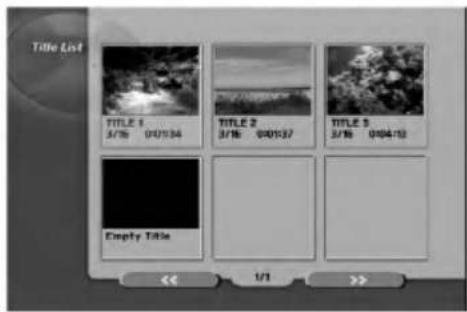
text_image
Title List TITLE 1 3/16: 00/154 TITLE 2 3/16: 00/157 TITLE 3 3/16: 00/04-13 Empty Title << 1/1 >>3 Чтобы воспроизвести запись, выберите соответствующий заголовок и нажмите ENTER или ▶ (PLAY).
Воспроизведение ваших записей на других DVD-плеерах (закрытие диска)
Большинство DVD-плееров способно воспроизводить закрытые диски, записанные в режиме Video, а также закрытые диски DVD+R или DVD+RW. Небольшое число плееров также может воспроизводить закрытые и незакрытые DVD-RW-диски, записанные в режиме VR. Чтобы установить, какие диски могут быть воспроизведены на другом плеее, обратитесь к руководству данного плееа.
Процесс закрытия 'закрепляет' записи и изменения таким образом, что появляется возможность воспроизведения диска на обычном DVD-шееере или компьютере, оборудованном соответствующим приводом DVD-ROM. При закрытии видеодиска (диска, записанного в режиме Video) создается экранное меню для поиска записей на диске. Его можно вызвать нажатием кнопок MENU/LIST и TITLE.
Чтобы закрыть диск, обратитесь к разделу 'Закрытие диска' на стр. 29.
Примечания
- Обычные DVD-плееры способны воспроизводить незакрытые DVD+RW-диски.
- Измененное содержимое DVD+RW-диска может быть прочитано обычными DVD-плеерами только после закрытия диска.
- Измененное содержимое DVD+R-диска (скрытые записи, объединенные разделы, добавленные маркеры разделов и т.д.) не сможет быть прочитано обычными DVD-плеерами.
- Время, которое требуется на финализацию диска, зависит от типа диска, объема данных на диске, а также числа глав на диске.
- Финализация диска DVD+R DL может занять до 30 минут.
Список кодов языков и регионов
Коды языков
Используйте данный список для выбора языка, необходимого для следующих начальных установок: Аудио Диск, Титры На Диске, Меню На Диске.
| Язык | Код | Язык | Код | Язык | Код | Язык | Код |
| Абхазский | 6566 | Фиджи | 7074 | Лингальский | 7678 | Сингалезский | 8373 |
| Афар | 6565 | Фипский | 7073 | Литовский | 7684 | Словацкий | 8375 |
| Африкаанс | 6570 | Французский | 7082 | Македонский | 7775 | Словенский | 8376 |
| Албанский | 8381 | Фризский | 7089 | Малагасийский | 7771 | Сомалийский | 8379 |
| Амехарик | 6577 | Галицийский | 7176 | Малайский | 7783 | Испанский | 6983 |
| Арабский | 6582 | Грузинский | 7565 | Малайлала | 7776 | Суданский | 8385 |
| Армянский | 7289 | Германия | 6869 | Мальтийский | 7784 | Сухили | 8387 |
| Ассамский | 6583 | Греческий | 6976 | Маори | 7773 | Шведский | 8386 |
| Аймарский | 6588 | Гренландский | 7576 | Марати | 7782 | Тагальский | 8476 |
| Азербайджанский | 6590 | Гуарани | 7178 | Молдавский | 7779 | Таджикский | 8471 |
| Башкирский | 6665 | Гуджарати | 7185 | Монгольский | 7778 | Тамильский | 8465 |
| Баскский | 6985 | Хауса | 7265 | Наури | 7865 | Татарский | 8484 |
| Бенгальский; Банга | 6678 | Иврит | 7387 | Непальский | 7869 | Телугу | 8469 |
| Бутани | 6890 | Хиндн | 7273 | Порвежский | 7879 | Тайский | 8472 |
| Бихари | 6672 | Венгерский | 7285 | Ория | 7982 | Тибетский | 6679 |
| Бретонский | 6682 | Исландский | 7383 | Пенджабский | 8065 | Тигринья | 8473 |
| Болгарский | 6671 | Индонезийский | 7378 | Пушту | 8083 | Тонго | 8479 |
| Бирманский | 7789 | Интерлингва | 7365 | Персидский | 7065 | Турецкий | 8482 |
| Белорусский | 6669 | Ирландский | 7165 | Польский | 8076 | Туркменский | 8475 |
| Камбоджийский | 7577 | Итальянский | 7384 | Португальский | 8084 | Тви | 8487 |
| Каталонский | 6765 | Японский | 7465 | Кечуа | 8185 | Украинский | 8575 |
| Китайский | 9072 | Яванский | 7487 | Ретороманский | 8277 | Урду | 8582 |
| Корсиканский | 6779 | Кападский | 7578 | Румынский | 8279 | Узбекский | 8590 |
| Хорватский | 7282 | Кашмир | 7583 | Русский | 8285 | Вьетнамский | 8673 |
| Чехия | 6783 | Казахский | 7575 | Самоа | 8377 | Волапюк | 8679 |
| Датский | 6865 | Киргизский | 7589 | Санскрит | 8365 | Уэльский | 6789 |
| Голландский | 7876 | Корейский | 7579 | Шотландский | 7168 | Вола | 8779 |
| Английский | 6978 | Курдский | 7585 | Сербский | 8382 | Хоса | 8872 |
| Эсперанто | 6979 | Лаосский | 7679 | Сербскохорватский | 8372 | Идиш | 7473 |
| Эстонский | 6984 | Латынь | 7665 | Шона | 8378 | Йоруба | 8979 |
| Фарси | 7079 | Латышский | 7686 | Сииди | 8368 | Зулусский | 9085 |
Коды зон
Выбирайте Код зоны из данного списка.
| Страна | Код | Страна | Код | Страна | Код | Страна | Код |
| Афганистан | AF | Эфиония | ET | Малайзия | MY | Саудовская Аравия | SA |
| Аргентина | AR | Фиджи | FJ | Мальдивские острова | MV | Сенегал | SN |
| Австралия | AU | Финляндия | FI | Мексика | MX | Сингапур | SG |
| Австрия | AT | Франция | FR | Монако | MC | Республика Словакия | SK |
| Бельгия | BE | Германия | DE | Монголия | MN | Словения | SI |
| Бутан | BT | Великобритания | GB | Марокко | MA | Южная Африка | ZA |
| Боливия | BO | Грепия | GR | Непал | NP | Южная Корея | KR |
| Бразилия | BR | Гренландия | GL | Нидерланды | NL | Испания | ES |
| Камбоджа | KH | Исландия | HM | Антильские острова (гол.) | AN | Шпри-Лапка | LK |
| Канада | CA | Гонконг | HK | Новая Зеландия | NZ | Швеция | SE |
| Чили | CL | Венгрия | HU | Нигерия | NG | Швейпария | CH |
| Китай | CN | Индия | IN | Порвегия | NO | Тайвань | TW |
| Колумбия | CO | Индонезия | ID | Оман | OM | Таиланд | TH |
| Конго | CG | Израиль | II. | Пакистан | PK | Турция | TR |
| Коста-Рика | CR | Италия | IT | Панама | PA | Уганда | UG |
| Хорватия | HR | Ямайка | JM | Парагвай | PY | Украина | UA |
| Республика Чехия | CZ | Япония | JP | Филиппины | PH | США | US |
| Дания | DK | Кения | KE | Польпа | PL | Уругвай | UY |
| Эквадор | EC | Кувейт | KW | Португалия | PT | Узбекистан | UZ |
| Египет | EG | Ливия | LY | Румыния | RO | Вьетнам | VN |
| Сальвадор | SV | Люксембург | LU | Российская ФедерацияRU | Зимбабве | ZW | |
Использование пульта дистанционного управления рекордера для управления телевизором
С помощью входящего в комплект поставки вашего рекордера пульта дистанционного управления можно регулировать уровень звука, выбирать источник входного сигнала и управлять питанием вашего телевизора LG.
Для управления телевизором используйте показанные ниже кнопки.
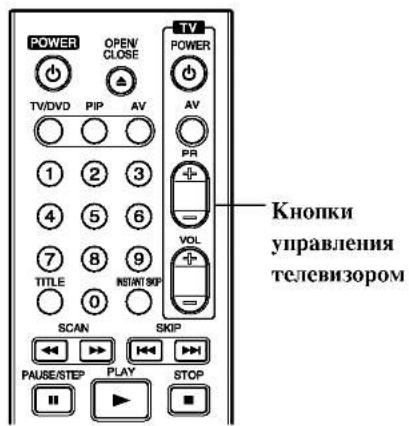
text_image
POWER OPEN/ CLOSE TV/DVD PIP AV 1 2 3 4 5 6 7 8 9 TITLE 0 SCAN SKIP ПАУБЕ/STEP PLAY STOP ТВ POWER AV PR VOL Кнопки управления телевизором| Кнопка | Функция |
| POWER | Включение и выключение телевизора. |
| AV | Переключение источника входного сигнала телевизора (тюпер телевизора или другой источник). |
| PR +/- | Просмотр сохраненных в памяти каналов в порядке возрастания или убывания их номера. |
| VOL +/- | Отрегулируйте уровень звука телевизора. |
Использование пульта дистанционного управления для управления телевизорами других марок
С помощью пульта дистанционного управления вы также можете регулировать уровень звука, выбирать источник входного сигнала и управлять питанием телевизора другой фирмы (не LG). Если марка вашего телевизора приведена в таблице ниже, установите соответствующий код изготовителя.
-
Удерживая кнопку TV POWER, нажимайте нумерованные кнопки для ввода кода изготовителя вашего телевизора (см. таблицу ниже).
-
отпустите кнопку TV POWER.
Кодовые номера управляемых телевизоров
Если в списке перечислено несколько кодовых номеров, вводите их по одному до тех пор, пока не найдете код, соответствующий вашему телевизору.
| Изготовитель | Кодовый номер |
| LG / GoldStar | 1 (по умолчанию), 2 |
| Zenith | 1, 3, 4 |
| Samsung | 6, 7 |
| Sony | 8, 9 |
| Hitachi | 4 |
Примечания
- Для некоторых моделей телевизоров часть кнопок, либо все кнопки не будут действовать даже после ввода правильного кода изготовителя.
- Когда вы вводите новый кодовый номер, ранее введенный кодовый номер стирается.
- После замены элементов питания в пульте дистанционного управления введенное вами кодовое число может быть автоматически заменено значением по умолчанию. В этом случае введите требуемое кодовое число снова.
Поиск и устранение неисправностей
Перед обращением в ремонтную мастерскую изучите приведенные ниже указания по поиску и устранению возможных неисправностей.
| Признак неисправности | Причина | Меры по исправлению |
| Не включается питание. | Отсоединен шнур питания. | Надежно подключите шнур питания к розетке питающей сети. |
| Отсутствует изображение. | Рекордер переведен в режим TV (кнопка TV/DVD). | Несколько раз пажмите кнопку TV/DVD на пульте дистационного управления, чтобы выбрать режим DVD. При этом с экрана дисплея должен исчезнуть индикатор TV. |
| Телевизор не установлен в режим приема сигнала с выхода DVD-рекордера. | Установите телевизор в соответствующий режим приема видеосигнала так, чтобы на экране появилось изображение, передаваемое DVD-рекордером. | |
| Плохо подключен видеокабель. | Надежно подключите видеокабель. | |
| Выключено питание подключенного телевизора. | Включите телевизор. | |
| Отсутствует звук. | Ашаратура, подключенная с помощью кабеля аудиосигнала, не настроена на прием выходного сигнала DVD-рекордера. | Выберите для приемника аудиосигнала подходящий режим приема, так чтобы стал слышен звук DVD-рекордера. |
| Плохо подключены кабели аудиосигнала. | Надежно подключите кабель аудиосигнала. | |
| Выключено питание аппаратуры, подключенной с помощью кабеля аудиосигнала. | Включите аппаратуру, подключенную с помощью кабеля аудиосигнала. | |
| Поврежден кабель аудиосигнала. | Замените кабель. | |
| Плохое изображение в режиме воспроизведения. | Диск загрязнен. | Очистите диск. |
| Не запускается воспроизведение на DVD-рекордере. | Отсутствует диск. | Вставьте диск. (Убедитесь, что на экране дисплея загорелся индикатор наличия диска.) |
| Вставленный диск не пригоден для воспроизведения. | Установите пригодный для воспроизведения диск. (Проверьте тип диска, систему цветности и код региона.) | |
| Диск установлен лицевой (нерабочей) стороной вниз. | Поместите диск рабочей стороной вниз. | |
| Диск не центрирован по направляющим. | Выровняйте диск в лотке по направляющей. | |
| Диск загрязнен. | Очистите диск. | |
| Включена блокировка (установлен рейтинг). | Отмените блокировку, либо поменяйте рейтинг. | |
| Искажено изображение, передаваемое внешним источником сигнала. | Видеосигнал от внешнего устройства запищен от записи. | Подключение через рекордер невозможно. Подключите устройство непосредственно к телевизору. |
| При использовании кнопок ▲ /▼некоторые каналы пропускаются. | Данные каналы не записаны в память рекордера. | Занесите каналы в память. См. раздел "Редактирование программы" на страницах 19-20. |
| Неустойчивое изображение или звук канала телевещания. | Ослаблено соединение антенны или кабеля. | Затяните соединения или замените кабель. |
| Изображение с внешнего устройства не отображается. | Источник рекордера некорректен. | С помощью кнопки AV выберите соответствующий входной канал (AV1, AV2 и т. д.) |
| Диск, записанный на данном рекордере, не воспроизводится на другом плеере. | • Диск записан в режиме Video. | • Закройте диск (стр. 29). |
| • Некоторые модели плееров не могут проигрывать даже закрытые диски, записанные в режиме Video. | • Нет решения. | |
| • Диск записан в режиме VR. | • Для воспроизведения плеер должен поддерживать формат RW. | |
| • Диски, на которые записаны данные для однократного коирования, не могут быть воспроизведены на других плеерах. | • Нет решения. | |
| Невозможна запись или запись выполняется неудачно. | • достаточно свободного места на диске. | • Используйте другой диск. |
| • Информация, которую вы пытаетесь записать, защищена от копирования. | • Вы не сможете выполнить запись. | |
| • При настройке канала для записи настраивался канал тюнера телевизора. | • Выберите канал на встроенном телевизионном тюнере рекордера. | |
| • При записи на диск в режиме Video программы, защищенные от копирования методом, допускающим лишь однократного копирование, не смогут быть записаны. | • Для данных однократного коирования используйте диск, отформатированный в режиме VR. | |
| Певозможна запись по таймеру. | • Неправильно установлено время в часах DVD-рекордера. | • Установите правильное время в часах. См. ‘Установка часов’ на стр. 21. |
| • Неправильно запрограммирован таймер. | • Перепрограммируйте таймер. См. ‘Запись по таймеру’ на стр. 42. | |
| • После программирования таймера отсутствует индикатор записи по таймеру. | • Перепрограммируйте таймер. | |
| Не записывается и/или не воспроизводится стереозвук. | • Телевизор не совместим со стереоаппаратурой. | • Нет решения. |
| • Вещательная программа не является стереофопической. | • Нет решения. | |
| • Гнезла аудио/видеовыходов DVD-рекордера не соединены с гнездами аудио/видеовходов телевизора. | • Подключите аудио/видео кабели. Стереосигнал выдается только на выход A/V DVD-рекордера. | |
| • Для просмотра на телевизоре не выбран аудио/видеовыход DVD-рекордера. | • В качестве телевизионного входа выберите AUX или A/V. | |
| • Телевизионный аудиоканал DVD-рекордера настроен на передачу моно. | • Установите режим Stereo для телевизионного аудиоканала. См. ‘Смена телевизионного аудиоканала’ на стр. 41. | |
| Пульт дистанционного управления не работает, как требуется. | • Пульт дистанционного управления не направлен на датчик дистанционного управления DVD-рекордера. | • Направьте пульт дистанционного управления на датчик дистанционного управления DVD-рекордера. |
| • Пульт дистанционного управления слишком удален от DVD-рекордера. | • Не удаляйте пульт дистанционного управления более чем на 7 м. | |
| • На пути между пультом дистанционного управления и DVD-рекордером имеется препятствие. | • Устраните препятствие. | |
| • Разряжены батареи в пульте дистанционного управления. | • Замените батареи. |
Восстановление исходного состояния рекордера
Если Вы наблюдаете указанные ниже признаки.
- Устройство подсоединено к сети электропитания, но электропитание не включается или не отключается.
• Дисплей передней панели не работает.
- Рекордер работает некорректным образом.
.рекордер можно вернуть в исходное состояние указанным ниже образом:
- Нажмите и удерживайте нажатой кнопку POWER (электропитание) не менее 5 секунд. Это приведет к отключению и последующему включению устройства.
- Отсоедините шнур питания, подождите минимум 5 секунд и подсоедините шнур снова.
Технические характеристики
Общие характеристики
| Напряжение питания | 110-240 В перем. тока, 50/60 Гц |
| Потребляемая мощность | 27 Вт |
| Габаритные размеры (прибл.) | 430 x 49 x 300 мм (Ш x В x Д) |
| Масса (прибл.) | 3.5 кг |
| Диапазон температур при эксплуатации | От 5 до 35 °C |
| Влажность при эксплуатации | От 5 до 90 % |
| Система телевидения | система управления цветом PAL I, B/G, I/I, SECAM D/K, K1 |
| Формат записи | PAL |
Запись
| Формат записи | DVD VideoRecording, DVD-VIDEO |
| Диски для записи | DVD-ReWritable, DVD-Recordable, DVD+ReWritable, DVD+Recordable DVD+Recordable (двойной слой) |
| Время записи | DVD (4.7GB): Прибл. 1 час (в режиме HQ), 2 часа (в режиме SQ), 4 часа (в режиме LQ), 6 часов (в режиме EQ) |
| DVD+R DL (8,5 ГБ): примерно 2 часа (режим HQ), 3 часа 40 минут (режим SQ), 7 часов 50 минуты (режим LQ mode), 11 часов 30 минуты (режим EQ) | |
| Формат видеозаписи | |
| Частота дискретизации | 27 МГц |
| Формат сжатия | MPEG 2 |
| Формат аудиозаписи | |
| Частота дискретизации | 48 кГц |
| Формат сжатия | Dolby Digital |
Воспроизведение
| Частотная характеристика | DVD (PCM 48 кГц): от 8 Гц до 22 кГц, CD: от 8 Гц до 20 кГц |
| DVD (PCM 96 кГц): от 8 Гц до 44 кГц | |
| Отношение сигнал / пум | Более 100 дБ (на разъеме аудиовыхода AUDIO OUT) |
| Нелинейные искажения | Менее 0,008% (на разъеме аудиовыхода AUDIO OUT) |
| Динамический диапазон | Более 95 дБ (на разъеме аудиовыхода AUDIO OUT) |
Входы
| Антенна | Вход антенны, 75 Ом |
| Видеовход | 1,0 В (размах), 75 Ом, отриц. синхр., 2 гнезда RCA / 2 SCART |
| Аудиовход | 0 дБм, более 47 кОм, 2 гнезда RCA (L, R) / 2 SCART |
| DV IN | 4-контактный (стандарт IEEE 1394) |
Выходы
| Видеовыход | 1 В (размах), 75 Ом, отриц. синхр., 1 гнездо RCA / SCART |
| Компонентный видеовыход | (У) 1,0 В (размах), 75 Ом, отриц. синхр., 1 гнездо RCA(Pb)/(Pr) 0,7 В (размах), 75 Ом, 2 гнезда RCA |
| Аудиовыход (цифровой) | 0.5 В (размах), 75 Ом, 1 гнездо RCA |
| Аудиовыход (оптический) | 3 В (размах), 75 Ом, 1 оптический разъем |
| Аудиовыход (аналоговый) | 2.0 В эфф. (1 кГц, 0 дБ), 600 Ом, 1 гнездо RCA (L, R) / SCART |
Принадлежности:
| Кабель Scart | 1 | Видеокабель | 1 |
| Аудиокабель (L, R) | 1 | Коаксиальный ВЧ кабель | 1 |
| Пульт дистанционного управления | 1 | Элементы питания | 2 |
- Конструкция и технические характеристики могут быть изменены без уведомления.
- Изготовлено по лицензии компании Dolby Laboratories. "Dolby", "Pro Logic" и знак "DD" являются торговыми марками Dolby Laboratories.
• DTS и DTS Digital Out являются зарегистрированными торговыми марками компании Digital Theater Systems, Inc.