
RC199P2 - Blu-ray player LG - Kostenlose Bedienungsanleitung
Finden Sie kostenlos die Bedienungsanleitung des Geräts RC199P2 LG als PDF.


Benutzerfragen zu RC199P2 LG
0 Frage zu diesem Gerät. Beantworten Sie die, die Sie kennen, oder stellen Sie Ihre eigene.
Eine neue Frage zu diesem Gerät stellen
Laden Sie die Anleitung für Ihr Blu-ray player kostenlos im PDF-Format! Finden Sie Ihr Handbuch RC199P2 - LG und nehmen Sie Ihr elektronisches Gerät wieder in die Hand. Auf dieser Seite sind alle Dokumente veröffentlicht, die für die Verwendung Ihres Geräts notwendig sind. RC199P2 von der Marke LG.
BEDIENUNGSANLEITUNG RC199P2 LG

LG
DVD-РЕКОРДЕР/ ВИДЕОМАГНИТОФОН
РУКОВОДСТВО ПОЛЬЗОВАТЕЛЯ
МОДЕЛЬ : DVR699X















The Clear Choice In Digital Video ^TM
Перед подключением, эксплуатацией и настройкой данного изделия тщательно и полностью изучите это руководство.
Срок службы прибора 7 лет со дня передачи товара потребителю.
Адрес в Интернете:http://ua.lge.com Информационная служба LG Electronics (380-44) 490-7777, 8-800-303-0000
Меры предосторожности

ВНИМАНИЕ
ОПАСНОСТЬ ПОРАЖЕНИЯ ЭЛЕКТРИЧЕСКИМ ТОКОМ НЕ ОТКРЫВАТЬ

ВНИМАНИЕ: ЧТОБЫ УМЕНЫШИТЬ ОПАСНОСТЬ ПОРАЖЕНИЯ ЭЛЕКТРИЧЕСКИМ ТОКОМ, НЕ СНИМАЙТЕ КРЫШКУ (ИЛИ ЗАДНЮЮ ПАНЕЛЬ) ДАННОГО ИЗДЕЛИЯ. ВНУТРИ НЕТ ЧАСТЕЙ, ОБСЛУЖИВАЕМЫХ ПОЛЬЗОВАТЕЛЕМ. ПЛЯ РЕМОНТА И ОБСЛУЖИВАНИЯ ОБРАТИТЕСЬ К КВАЛИФИЦИРОВАННЫМ СПЕЦИАЛИСТАМ.

Данная стрелка в виде вспышки молнии в равностороннем треугольнике предупреждает пользователя о присутствии опасного неизолированного напряжения в корпусе изделия, которое может иметь амплитуду, представляющую для человека риск поражения электрическим током.

Восклицательный знак в равностороннем треугольнике предупреждает пользователя о важных указаниях по эксплуатации и обслуживанию (уходу), содержащихся в руководстве, поставляемом с изделием.
ПРЕДУПРЕЖДЕНИЕ: ЧТОБЫ УМЕНЬШИТЬ ОПАСНОСТЬ ПОЖАРА И ПОРАЖЕНИЯ ЭЛЕКТРИЧЕСКИМ ТОКОМ, НЕ ПОДВЕРГАЙТЕ ДАННОЕ ИЗДЕЛИЕ ВОЗДЕЙСТВИЮ ДОЖДЯ ИЛИ ВЛАГИ.
ПРЕДУПРЕЖДЕНИЕ: Не устанавливайте данное устройство в закрытых пространствах, например, в книжном шкафу или в подобных местах.
ВНИМАНИЕ:
В данном DVD-рекордере используется лазерная система.
Чтобы гарантировать правильное использование данного изделия, тщательно изучите руководство пользователя и сохраните его для обращения в будущем. Если необходимо выполнить техническое обслуживание устройства, обратитесь в официальный сервисный центр (см. процедуру обслуживания).
Использование органов управления, настроек, а также выполнение процедур, отличных от рассмотренных в данном руководстве, может привести к опасному облучению.
Чтобы предотвратить прямое воздействие лазерного луча, не открывайте корпус. При открытом корпусе возможно воздействие видимого лазерного излучения. НЕ СМОТРИТЕ НА ЛАЗЕРНЫЙ ЛУЧ.
ВНИМАНИЕ: Данный прибор не должен подвергаться воздействию воды (каплям или брызгам). Кроме того, на него не следует ставить какие-либо предметы, заполненные водой, например, вазы.

Данное изделие соответствует требованиям на внешние радиопомехи ДИРЕКТИВ ЕЕС 89/336/EEC, 93/68/EEC и 73/23/EEC.

ПРИМЕЧАНИЯ ПО АВТОРСКИМ ПРАВАМ:
Закон запрещает без разрешения копировать, трансировать, демонстрировать, передавать через кабель, публично воспроизводить и славать в аренду охраняемый авторским правом материал.
Данное изделие поддерживает систему защиты от копирования, разработанную Macrovision. На некоторых дисках записаны сигналы защиты от копирования. При записи и воспроизведении фильмов с этих дисков на видеомагнитофоне появляются помехи. В данном изделии используется технология защиты авторских прав, которая защищена формулами изобретений нескольких патентов США и другими правами на интеллектуальную собственность Macrovision Corporation и других правообладателей. Использование данной технологии защиты авторских прав должно быть разрешено Macrovision Corporation, оно предназначено только для домашнего и другого ограниченного просмотра, если нет иного разрешения Macrovision Corporation. Инженерный анализ и демонтаж запрещен.
СЕРИЙНЫЙ НОМЕР: Серийный номер расположен на задней панели устройства. Этот номер уникален для данного устройства, он не может повторяться на других блоках. Вы должны записать здесь требуемую информацию и сохранить данное руководство в качестве постоянного документа, удостоверяющего вашу покупку.
Номер модели.
Серийный номер.

Утилизация старого оборудования
- Символ на устройстве, изображающий перечеркнутое мусорное ведро на колесах, означает, что на изделие распространяется Директива 2002/96/ЕС.
- Электрические и электронные устройства должны утилизовываться не вместе с бытовым мусором, а через специальные места, указанные правительственными или местными органами власти.
- Правильная утилизация старого оборудования поможет предотвратить потенциально вредное воздействие на окружающую среду и здоровье человека.
- Для получения более подробных сведений о старом оборудовании обратитесь в администрацию города, службу, занимающуюся утилизацией или в магазин, где был приобретен продукт.
ПРЕДОСТЕРЕЖЕНИЕ относительно сетевого шнура питания
Большинство электроприборов рекомендуется подключать к отдельной линии электропитания.
Электропитание по такой линии должно поступать только к одному электроприбору. Отдельная линия не должна иметь дополнительных розеток и ответвлений.
Убедитесь, что параметры электросети совпадают с техническими данными, приведенными в данном руководстве. Не перегружайте настенные розетки.
Перегруженные, неплотно закрепленные или поврежденные настенные розетки, удлинительные шнуры, изношенные шнуры питания, поврежденная или растрескавшаяся изоляция проводов представляют опасность. Все эти недостатки могут привести к поражению электрическим током или возгоранию. Периодически осматривайте шнур питания.
При обнаружении повреждений или износа отсоедините шнур, прекратите эксплуатацию устройства и замените шнур с помощью квалифицированного обслуживающего персонала. Не допускайте чрезмерного механического воздействия на шнур, например скручивания, перекручивания, запутывания, сдавливания, зажимания дверью. Особе внимание обратите на разъемы, настенные розетки и место присоединения шнура к устройству.
Чтобы отключить прибор от сети, отсоедините вилку сетевого шнура от розетки. При установке прибора убедитесь, что вилка шнура легко отсоединяется.
Содержание
ВВЕДЕНИЕ
Меры предосторожности....2
Содержание....3
Обзор 4-9
Записываемые диски и Воспроизводимые диски...4
Термины, имеющие отношение к дискам.....5
Назначение символов 5
Диски DVD-R(-RW) и DVD+R(+RW)....6
Запись на DVD....7
Карты памяти, совместимые с данным рекордером...9
Меры предосторожности....10
Примечания по дискам 10
Передняя панель....11
Обзор пульта дистанционного управления ..... 12
Задняя панель 13
ПОДКЛЮЧЕНИЕ ЦИФРОВОГО РЕКОРДЕРА
Подключение ..... 14-18
Подключение к антенне.....14
Подключение к телевизору....14
Подключение по HDMI-интерфейсу....15
Подключение к кабельному устройству и
спутниковому ресиверу....16
Подключение внешнего декодера ..... 16
Подключение к усилителю ..... 17
Подключение к рекордеру дополнительных
аудио/видео (А/В) устройств ..... 18
Подключение цифровой видеокамеры ..... 18
Перед эксплуатацией 19-30
Автоматическая установка ..... 19
Использование главного меню Home ..... 19
Общие установки....19-23
• Автоматическое программирование....19-20
• Редактирование программы ..... 20-21
- Установка часов ..... 22
- Отношение ТВ 22
• Формат воспр. видео....22
• Сист. воспр. видео....23
• Соединение AV2 23
• Эконом. энергии ..... 23
• Заводские установки.....23
Установки языка 23
- Язык отображения ..... 23
• Язык диска 23
Установки звука....24
• Dolby Digital....24
• DTS....24
- MPEG 24
• Частота дискретизации ..... 24
• DRC (управление динамическим диапазоном) .. 24
Настройка блокировки (родительский контроль). 25-26
• Установка пароля ..... 25
• Рейтинг фильма ..... 25
• Местный код 26
Установки записи 26-27
- Режим зап. диска 26
- Режим зап. видео....26
- Система записи кассетного видеомагнитофона . 26
- Зап. аудиоканала....27
• AV2 запись.....27
• Деление на главы ..... 27
Установки диска 27-29
-Иниц-я диска 27
- Закр. диск для зап. 28
• Название диска ..... 28
• Защита диска....29
• Управление воспроизведением.....29
• Автоматическое воспроизведение ..... 29
• O DivX(R) 29
Отображение дополнительной информации на
экране 30
ВОСПРОИЗВЕДЕНИЕ
Работа с дисками DVD и Video CD ..... 31-34
Воспроизведение диска в формате DivX ..... 35
Работа с аудиодисками и МРЗ/WМА-дисками . 36-37
Воспроизведение аудиодисков и МРЗ/WМА-дисков. . 36
Опции меню музыкального диска....36
Работа с дисками, содержащими файлы JPEG . 38
Воспроизведение кассеты в режиме
видеомагнитофона 40
ЗАПИСЬ
Основные операции записи....41-42
Основные операции записи с ТВ....41
Таймер времени записи ..... 41
Копирование с DVD-диска на видеокассету....42
Копирование с видеокассеты на DVD-диск . . . . 42
Запись по таймеру.... 43-44
Запись со входов для внешних устройств . . . 45-46
Запись с внешних устройств ..... 45
Запись с цифровой видеокамеры ..... 45
Что такое DV? 46
РЕДАКТИРОВАНИЕ
Меню списка заголовков и списка разделов. . 47-50
Редактирование разделов и заголовков ..... 51-56
Заголовки, разделы и части ..... 51
Добавление маркеров разделов....51
Изменение пиктограмм заголовков ..... 51
Создание нового списка для воспроизведения .52
Добавление дополнительных заголовков /
разделов в список для воспроизведения .....52
Удаление заголовка/раздела 53
Удаление части. 53
Создание заголовка 54
Объединение двух разделов в один .....54
Перемещение раздела в списке для
воспроизведения....55
Включение защиты записей .....55
Сокрытие заголовка/раздела 55
Разделение одной записи на две .....56
Время поиска 56
Дополнительная информация....57
Перезапись диска 57
Просмотр меню Список Заголовков, отображаемого на других DVD-рекордерах и
DVD-плесерах 57
Воспроизведение ваших записей на других
DVD-плеерах (закрытие диска)....57
СПРАВОЧНЫЙ МАТЕРИАЛ
Коды языков и коды зон 58
Использование пульта дистанционного управления
рекордера для управления телевизором....59
Поиск и устранение неисправностей.....60-61
Технические характеристики 62
Обзор
Записываемые диски

DVD-RW (цифровой видеодиск - перезаписываемый): Данные диски могут перезаписываться многократно. Записи можно стирать и записывать вновь на тот же диск.

DVD-R (цифровой видеодиск - записываемый): Данные диски можно записать только один раз. После того как вы закроете DVD-R, вы не сможете записывать на него или редактировать его содержимое.

DVD+RW (цифровой видеодиск + перезаписываемый): Данные диски могут перезаписываться многократно. Записи можно стирать и записывать вновь на тот же диск.

DVD+R (цифровой видеодиск + записываемый): Данные диски можно записывать только один раз. После того как вы закроете DVD+R, вы не сможете записывать на него или редактировать его содержимое.

DVD+R DL (однократно записываемый DVD-диск с двойным слоем)
Емкость памяти примерно удваивается для носителя DVD+R с двойным слоем, что позволяет пользователям записывать до 8,5 ГБ видео на одном диске DVD+R.

DVD-RAM (DVD - Random Access Memory) Диски DVD-RAM можно форматировать для записи в режиме VR.
Старые записи на диске можно стирать и записывать новые на этот же диск. Диски DVD-RAM можно воспроизводить на плеерах, поддерживающих данный формат. Видеозаписи могут быть отредактированы. Данное устройство совместимо только со стандартными дисками DVD-RAM версий 2.0, 2.1 и 2.2.
Данное устройство не предназначено для воспроизведения дисков DVD-RAM картриджного типа.

Примечания
- Данный рекордер не может записывать диски CD-R или CD-RW.
- Диски DVD-R/RW, DVD+R/RW и CD-R/RW, записанные с помощью персонального компьютера, DVD- или CD-рекордера, могут не воспроизводиться, если диск поврежден или загрязнен или если на линзе рекордера есть грязь или конденсация.
- При записи диска на персональном компьютере, даже если он записывается в совместимом формате, в некоторых случаях он не будет воспроизводиться из-за установок прикладного программного обеспечения, использовавшегося для записи диска. (Более подробную информацию можно получить у создателя программного обеспечения.)
- Компания не несет ответственности за восстановление информации, которая должна была быть записана, а также убытки (например, упущенная прибыль или приостановка деятельности), которые могут возникнуть в результате неисправной работы данного магнитофона (магнитофон не записывает / не редактирует так, как предполагалось). Ниже перечислены ситуации, при которых могут возникать данные проблемы.
- Когда DVD-диск, записываемый на данном магнитофоне, используется на DVD-магнитофоне другого производителя, или используется (вставка, воспроизведение, запись и редактирование) на DVD-приводе персонального компьютера.
- Когда DVD-диск, который использовался описанным выше способом, снова используется в данном магнитофоне.
- Когда используется DVD-диск, записанный на DVD-magnитофоне другого производителя, либо на DVD-приводе персонального компьютера.
Воспроизводимые диски
| DVDVIDEO ^TM | DVD(диск 8 см / 12 см) |
| COMPACTDISCGITITAL VIDEO | Видеодиск (VCD)(диск 8 см / 12 см) |
| COMPACTDISCGITITAL AUDIO | Аудиодиск(диск 8 см / 12 см) |
Кроме того, данное устройство может воспроизводить диски DVD-R/DVD-RW; диски DVD+R/DVD+RW; диски CD-R/CD-RW, которые содержат аудиозаписи, MP3/WMA- и JPEG-файлы; диски SVCD.

Примечания
- В зависимости от характеристик записывающего оборудования или самого диска CD-R/RW (или DVD±R/±RW), некоторые диски CD-R/RW (или DVD±R/±RW) могут не воспроизводиться на данном устройстве.
– Не прикрепляйте печать или ярлык к любой стороне диска (к стороне с маркировкой или к стороне с записью).
– Не используйте диски неправильной формы (например, сердцеобразные или прямоугольные). Использование таких дисков может вызвать неисправности.
Региональный код DVD-рекордера и DVD-дисков
Данный DVD-рекордер разработан и изготовлен для воспроизведения программного обеспечения DVD, закодированного для региона 5. Код региона приводится в маркировке некоторых DVD-дисков. Он указывает тип

DVD-рекордера, который может воспроизводить эти диски. Данное устройство может воспроизводить только DVD-диски, на которых есть отметки 5 или все. При попытке воспроизведения других дисков на экране телевизора появится сообщение "Неверный региональный код, ошибка воспроизведения". На некоторых DVD-дисках обозначение кода региона может отсутствовать несмотря на то, что их воспроизведение запрещено региональными ограничениями.

Примечания по DVD-дискам и видеодискам
Некоторые операции воспроизведения DVD-дисков и видеодисков могут быть намеренно зафиксированы производителями программного обеспечения. Так как данное устройство воспроизводит DVD-диски и видеодиски в соответствии с содержимым диска, разработанным производителем программного обеспечения, некоторые функции воспроизведения могут быть недоступны, или могут быть добавлены другие функции. Также изучите указания, поставляемые с DVD-дисками и видеодисками. Некоторые DVD, изготовленные для деловых целей, могут не воспроизводиться на данном устройстве.
Обзор (продолжение)
Термины, имеющие отношение к дискам
Заголовок (только для DVD)
Основной фильм или дополнительное содержимое, или музыкальный альбом.
Каждому заголовку соответствует номер ссылки, который позволяет вам быстро найти его.
Раздел (только для DVD)
Раздел – это такой фрагмент фильма или музыкального альбома, который меньше части, соответствующей заголовку. Под одним заголовком может быть один или несколько разделов. Каждому разделу соответствует номер раздела, который позволяет вам найти нужный раздел. В зависимости от диска разделы могут не обозначаться.
Дорожка (только для видео- и аудиодисков)
Часть фильма или фрагмент музыки на видеодиске или аудиодиске. Каждый трек имеет номер, позволяющий вам найти нужный трек.
Сцена
На видеодиске с функциями РВС (управление воспроизведением) фильмы и неподвижные изображения (фотоснимки) могут быть разделены на секции, которые называются "сценами". Каждая имеющаяся сцена отображается в меню сцен и имеет определенный номер, позволяющий вам найти нужную сцену. Сцена может состоять из одного или нескольких треков.
Типы видеодисков
Существует два типа видео-CD:
Видеодиски с РВС (управление воспроизведением) (версия 2.0) РВС (управление воспроизведением) позволяет вам работать с системой через меню, функции поиска и другие обычные "компьютерные" операции. Кроме того, возможно воспроизведение фотоснимков высокого разрешения, если они имеются на диске.
Видеодиски без РВС (управление воспроизведением) (версия 1.1) Работа с ними осуществляется так же, как с аудиодисками. Они позволяют воспроизводить видео и звук, однако они не имеют функций управления воспроизведением РВС.
Назначение символов
Отображение ⊗ символа
Символ “∅” может появиться на экране телевизора во время работы. Он указывает, что функция, рассмотренная в данном руководстве пользователя, не доступна для данного диска.
Символы дисков и указания
Раздел, в название которого входит один из следующих символов, применим только к дискам, которые обозначаются этим символом.
Многие функции данного рекордера зависят от режима записи. Один или несколько символов
(Video, VR, +R, +RW) указывается для каждой функции, рассмотренной в данном руководстве, так что вы можете сразу понять, относится ли какая-либо функция к загруженному диску.
Video DVD-R/RW в режиме записи видео
VR DVD-RW в режиме записи VR
+R Диск DVD+R
+RW Диск DVD+RW
DVD Диск DVD-Video
RAM Диск DVD-RAM
VCD Видеодиск
CD Аудиодиск
MP3 Файлы MP3
JPEG Файлы JPEG
DivX Файлы DivX
VHS VHS-кассета
Закрытый DVD-диск является диском DVD-Video.
DivX
DivX является названием революционно нового формата видеокодека, основанного на новом стандарте сжатия MPEG-4 для видеоданных. С помощью данного рекордера можно записывать фильмы DivX.
Обзор (продолжение)
Диски DVD-R и DVD-RW
В чем различие между дисками DVD-R и DVD-RW?
Основным различием между DVD-R и DVD-RW является то, что DVD-R – это носитель информации с однократной записью, а DVD-RW можно стирать и перезаписывать. Вы можете выполнять запись/стирание DVD-RW около 1 000 раз.
Можно ли воспроизводить записываемые диски на обычном DVD-плеере?
Обычно диски DVD-R и DVD-RW, записанные в режиме Video, можно воспроизводить на обычном DVD-плеере, однако предварительно они должны быть закрыты. Эта процедура фиксирует содержание диска, так что он может потом читаться на других DVD-плеерах, как диск DVD-Video.
Диски DVD-RW, записанные в режиме VR (видеозапись), могут воспроизводиться на некоторых плеерах.

Этот символ означает, что устройство может воспроизводить диски DVD-RW, записанные в формате Video Recording (видеозапись).
Что такое «режимы записи»?
Данное устройство имеет два режима записи: режим VR и режим Video. Запись на диск DVD-R всегда осуществляется в режиме Video. Диски DVD-RW могут быть отформатированы как для записи в режиме VR, так и для записи в режиме Video.
Запись в режиме VR
- Доступны 4 различные установки отношения качества изображения к времени записи (XP, SP, LP, EP)
- Эти записи не воспроизводятся на обычных DVD-плеерах
- Возможно разнообразное редактирование записей
Запись в режиме Video
- Доступны 4 различные установки отношения качества изображения к времени записи (XP, SP, LP, EP)
- Эти записи можно воспроизводить на обычных DVD-плеерах (для этого они должны быть закрыты)
- Ограниченные возможности редактирования
Примечание
Формат DVD-Video (режим Video) является новым форматом записи на диски DVD-R/RW и DVD+R/RW. Он был утвержден на форуме DVD в 2000 году. Поэтому у вас могут возникнуть проблемы с воспроизведением записываемых DVD-дисков на некоторых плеерах. К признакам проблем относятся искажение изображения, пропадание звука и/или изображения, а также неожиданные остановки воспроизведения. Наша компания не несет ответственности за проблемы, возникающие при воспроизведении на других плеерах дисков, записанных на данном рекордере.
Похоже ли редактирование DVD на редактирование видеомагнитофонной записи?
Нет. При редактировании видеопленки вам нужен один видеомагнитофон для воспроизведения исходной ленты и еще один для сохранения отредактированной записи. При работе с DVD вы выполняете редактирование путем создания «списка воспроизведения», указывающего, что и когда следует воспроизводить. При проигрывании диска рекордер воспроизводит его в соответствии со списком воспроизведения.
Слова «оригинал» и «Playlist»
В данном руководстве часто встречаются слова исходное содержимое и список воспроизведения. Они указывают соответственно на действительное содержание и на его отредактированный вариант.
- Оригинал: содержание соответствует тому, что действительно записано на диске.
- Playlist (список воспроизведения): содержание соответствует отредактированному варианту диска — тому, как должно воспроизводиться оригинальное содержимое.
Диски DVD+R и DVD+RW
В чем различие между дисками DVD+R и DVD+RW?
Основным различием между DVD+R и DVD+RW является то, что DVD+R – это носитель информации с однократной записью, а DVD+RW можно стирать и перезаписывать. Вы можете выполнять запись/стирание DVD+RW около 1 000 раз.
Режим записи DVD+RW
- Доступны 4 различные установки отношения качества изображения к времени записи (XP, SP, LP, EP)
- Записи можно воспроизводить на обычных DVD-плеерах
- Отредактированное содержимое можно воспроизводить на обычных DVD-плеерах только после закрытия
- Можно редактировать заголовки/разделы записей
Режим записи DVD+R
- Доступны 4 различные установки качества изображения к времени записи (XP, SP, LP, EP)
- Записи можно воспроизводить на обычных DVD-плеерах (для этого они должны быть закрыты)
- Любое отредактированное содержание не совместимо с обычными DVD-плеерами. (То есть операции скрытия, объединения разделов, добавления маркера раздела и т. д.)
- Ограниченные возможности редактирования заголовка/раздела
DVD+R (двойной слой)
Технология записи с двойным слоем позволяет разместить два записываемых слоя на одном DVD-диске, что примерно удваивает емкость в 4,7 Гб однослойного DVD-диска. Самое ценное преимущество технологии записи с двойным слоем заключается в повышенной емкости диска.
Объем памяти примерно удваивается для двухслойного носителя DVD+R, что позволяет пользователям записывать до 8,5 Гб видео на одном диске DVD+R.
Обзор (продолжение)
Запись на DVD

Примечания
- Данный рекордер не может записывать на диски CD-R и CD-RW
- Наша компания не несет ответственности за нарушения записи, которые появились вследствие отключения электроэнергии, дефектов дисков и повреждения рекордера.
- Отпечатки пальцев и небольшие царапины на диске могут влиять на качество воспроизведения и/или записи. Пожалуйста, обращайтесь с вашими дисками аккуратно.
Типы дисков, форматы, режимы и установки записи
Данный рекордер может воспроизводить пять различных видов DVD-дисков: предварительно записанные диски DVD-Video, диски DVD-RW, DVD-R, DVD+RW и DVD+R. Диски DVD-R всегда имеют формат "Video" – такой же, как у предварительно записанных дисков DVD-Video. Это означает, что если вы закроете такой диск, вы сможете воспроизводить DVD-R на обычном DVD-плее. По умолчанию диск DVD-RW имеет формат Video, но, при необходимости, его можно заменить на формат Video Recording (VR). (Новая инициализация вызывает стирание содержимого диска.) Режим записи тесно связан с форматом диска. Если диск имеет формат Video Recording, запись производится в режиме VR; если диск имеет формат Video, запись производится в режиме Video (исключение составляют диски DVD-Video, которые не являются записываемыми и поэтому не имеют режима записи).
Для определенного режима записи (который выбирается для всего диска) задаются установки записи. Они могут быть изменены в соответствии с требованиями для каждой записи. Установки определяют качество изображения и объем, который занимает запись на диске.
Примечания по записи
- Отображаемое время записи не является точным, так как рекордер выполняет сжатие видеосигнала с переменной битовой скоростью. Это означает, что точное время записи будет определяться видом записываемого материала.
- При записи телевизионной передачи, если качество приема низкое или на изображении есть помехи, время записи может быть меньше.
- Если вы записываете только неподвижные изображения (фотоснимки) или звук, время записи может быть больше.
- Отображаемое время записи и оставшееся время не всегда в сумме точно равны продолжительности диска.
- Доступное время записи может уменьшиться, если вы будете интенсивно редактировать диск.
- При использовании диска DVD-RW обязательно установите формат записи (режим Video или режим VR) перед началом записи на диск. Эта операция рассмотрена на странице 27 (форматирование диска).
- При использовании диска DVD-R вы можете продолжать запись до тех пор, пока он не будет заполнен или пока вы не закроете диск. Перед началом сессии записи проверьте, сколько времени для записи осталось на диске.
- При использовании диска DVD-RW в режиме Video доступное время записи будет только увеличиваться при стирании последнего записанного на диск заголовка.
- При использовании функции стирания заголовка (Erase Title) в меню Список Заголовков-Оригинал заголовки просто скрываются, при этом в действительности. заголовок с диска не удаляется и доступное для записи время не увеличивается (исключение составляет последний записанный заголовок на диске DVD-RW в режиме Video).
• Перезапись доступна на дисках DVD+RW.
| Тип диска | Формат диска | Режим записи | Функции |
| DVD-Video | Формат Video | Не применим | Только воспроизведение |
| DVD-RW | Формат Video Recording | Режим VR | Воспроизведение, запись, редактирование (исходное содержимое/список воспроизведения) |
| Формат Video (по умолчанию) | Режим Video | Воспроизведение, ограниченная запись, ограниченное редактирование | |
| DVD-R | Формат Video | Режим Video | Воспроизведение, ограниченная запись, ограниченное редактирование |
| DVD+RW | Формат +RW Video | DVD+RW | Воспроизведение, ограниченная запись, редактирование заголовков/разделов |
| DVD+R (DL) | Формат +R Video | DVD+R | Воспроизведение, ограниченная запись, редактирование заголовков/разделов |
| DVD-RAM | Формат Video Recording | Режим VR | Воспроизведение, запись, редактирование (исходное содержимое/список воспроизведения) |
Обзор (продолжение)
Запись звукового сопровождения телевизионных каналов
Данный рекордер может записывать как NICAM, так и обычный звук. Если для установки NICAM (страница 19) задана ощия авто, то при передаче в NICAM звук также записывается в NICAM. Если же передача ведется не в NICAM, всегда записывается обычный звук.
Ограничения на видеозапись
- С помощью данного рекордера вы не сможете выполнять запись видео с защитой от копирования. К видео с защитой от копирования относятся диски DVD-Video, а также некоторые спутниковые трансляции. Если в процессе записи встречается материал с защитой от копирования, автоматически осуществляется пауза или остановка записи, и на экран выводится сообщение об ошибке.
- Видеоизображение для однократного копирования «сору-onсе only» можно записать на диск DVD-RW в режиме VR с CPRM (см. ниже).
- С помощью данного рекордера нельзя выполнить правильную запись сигналов в формате NTSC с аналоговых входов или входов DV (цифровых).
- Видеосигналы в формате SECAM (со встроенного ТВ-тюнера или с аналоговых входов) записываются в формате PAL.
Что такое «CPRM»?
CPRM является защитой от копирования (с системой скремблирования), позволяющей записывать телевизионные программы, для которых разрешено однократное копирование «сору once». CPRM является аббревиатурой для защиты содержимого записываемых носителей информации. Данный рекордер совместим с CPRM. Это означает, что вы можете записывать телевизионные программы, для которых разрешено однократное копирование, однако вы не сможете в дальнейшем делать копии с этих записей. Записи CPRM можно делать только на дисках DVD-RW, отформатированных в режиме VR. Записи CPRM можно воспроизводить только на плеерах, которые совместимы с CPRM.
Защита авторских прав
- Записывающее оборудование должно использоваться только для законного копирования. Мы рекомендуем вам тщательно изучить, что является законным копированием в стране, где вы собираетесь сделать копию. Копирование материала, охраняемого авторским правом, например, музыки или фильмов, является незаконным, если только оно не разрешено правовым исключением или законным владельцем прав.
- В данном изделии используется технология защиты авторских прав, которая защищена формулами изобретений нескольких патентов США и другими правами на интеллектуальную собственность Macrovision Corporation и других правообладателей. Использование данной технологии защиты авторских прав должно быть разрешено Macrovision Corporation, оно предназначено только домашнего и другого ограниченного просмотра, если нет иного разрешения Macrovision Corporation. Инженерный анализ и демонтаж запрещен.
- ИНФОРМАЦИЯ ДЛЯ ПОТРЕБИТЕЛЕЙ: НЕ ВСЕ ТЕЛЕВИЗОРЫ С ИЗОБРАЖЕНИЕМ ВЫСОКОЙ ЧЕТКОСТИ ПОЛНОСТЬЮ СОВМЕСТИМЫ С ДАННЫМ ИЗДЕЛИЕМ, ЧТО МОЖЕТ ВЫЗВАТЬ ИСКАЖЕНИЯ В ИЗОБРАЖЕНИИ. В СЛУЧАЕ ПРОБЛЕМ С ПРОГРЕССИВНОЙ РАЗВЕРТКОЙ В МОДЕЛЯХ 625, РЕКОМЕНДУЕТСЯ ПЕРЕКЛЮЧИТЬ КОНТАКТ В ПОЛОЖЕНИЕ "STANDARD DEFINITION" (СТАНДАРТНОЕ РАЗРЕШЕНИЕ), ЕСЛИ У ВАС ВОЗНИКЛИ ВОПРОСЫ ПО ПОВОДУ СОВМЕСТИМОСТИ НАШИХ ТЕЛЕВИЗОРОВ С МОДЕЛЯМИ DVD-ПРОИГРЫВАТЕЛЯ 625р, ОБРАЩАЙТЕСЬ В НАШ СЕРВИСНЫЙ ЦЕНТР.
Рабочий диапазон дистанционного управления
Направьте пульт дистанционного управления на дистанционный датчик и нажимайте кнопки.
Установка батарей в пульт дистанционного управления
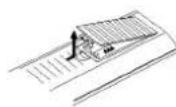
Снимите крышку батарейного отсека на задней части пульта дистанционного управления. Вставьте две батареи R03 (размер AAA), соблюдая полярность + и - .
Внимание
Не устанавливайте вместе старые и новые батареи. Никогда не устанавливайте вместе батареи различных типов (стандартные, щелочные и т. д.).
Сброс рекордера
Если вы наблюдаете какие-либо из следующих признаков...
• Дисплей на передней панели не работает.
- Рекордер работает неправильно.
...вы можете сбросить рекордер следующим образом:
- Нажмите кнопку питания и удерживайте ее как минимум пять секунд. При этом питание устройства будет выключено.
Нажмите кнопку питания еще раз, чтобы включить устройство снова.
- Отключите шнур питания, подождите не менее пяти секунд, а затем включите его вновь.
Обзор (продолжение)
Карты памяти, совместимые с данным рекордером
- Kapra Compact Flash (CF)
- Micro Drive (MD), ST1 MD
• Kapra Secure Digital (SD), Mini SD - Kapra Multi Media (MMC), MMC Plus, RS MMC, MMC Mobile
- Kapra xD-Picture (xD)
- Kapra Memory Stick (MS), MS Duo, MS Pro, MS Pro Duo
• Совместимые с FAT 12, FAT 16 или FAT 32 - Используйте только рекомендуемые выше карты памяти.
Защита от записи
Если карта имеет переключатель защиты от записи и этот переключатель включен, то запись, стирание и форматирование карты невозможны.
Загрузка/извлечение карты памяти
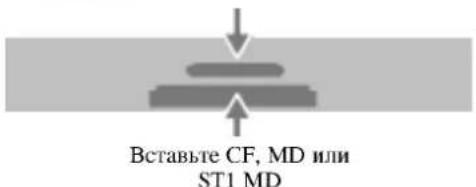
Вставьте карту SD, Mini SD, MMC, MMC Plus, RS MMC, MMC Mobile, xD, MS, MS Duo, MS-Pro или MS Pro Duo.
text_image
Вставьте CF, MD или ST1 MDПодключение карты
Вставьте карту прямо таким образом, чтобы она встала на место.
Извлечение карты
Верхний слот: нажмите на середину карты, а затем осторожно вытащите ее.
Нижний слот: осторожно вытащите карту.
Примечания:
- Храните карты памяти в местах, не доступных для детей. Если карта памяти проглочена, немедленно обратитесь за медицинской помощью.
- Карта памяти может не подходить к данному рекордеру.
- Чтобы использовать карты форматов Mini SD, RS MMC, MMC Mobile, MS Duo и MS Pro Duo, следует использовать специальные адаптеры.
- Не извлекайте карту памяти во время работы с ней (воспроизведение, копирование, перемещение файлов и т. д.).
Использование карты памяти
- Вставьте карту памяти.
- Нажмите кнопку DVD, чтобы выбрать режим DVD.
- Нажмите кнопку Home (Главное меню) на пульте дистанционного управления.
- Выберите опцию [МУЗЫКА] или [ФОТО].
- Выберите опцию [Карта памяти], затем нажмите ENTER.
- Используя кнопки ▲/▼, выберите нужный слот карт памяти и нажмите ENTER.
Примечания:
- Если устройство находится в режиме VCR, опция «КАРТЫ ПАМЯТИ» (MEMORY CARD) в главном меню (HOME) не доступна.
- На экране телевизора появится меню со списком файлов фотографий или музыкальных файлов.
Обзор (продолжение)
Меры предосторожности
Обращение с устройством
Отправка устройства
Лучше использовать оригинальную картонную коробку и оригинальные упаковочные материалы. Для обеспечения максимальной защиты заново упакуйте устройство таким образом, как оно было упаковано изначально на заводе-изготовителе.
При установке устройства
Во время воспроизведения могут быть искажены изображение и звук расположенного рядом телевизора, видеомагнитофона или радиоприемника. В этом случае расположите устройство на расстоянии от телевизора, видеомагнитофона или радиоприемника или выключайте его после удаления диска.
Чтобы сохранить поверхность чистой
Не используйте рядом с устройством летучие жидкости, такие как инсектицидные аэрозоли. Не допускайте продолжительного контакта с устройством предметов из резины или пластмассы. От них могут остаться следы на поверхности.
Очистка устройства
Чтобы очистить корпус
Используйте мягкую сухую ткань. Если поверхности сильно загрязнены, используйте мягкую ткань, смоченную в слабом растворе моющего вещества. Не используйте растворители, такие как спирт, бензин или разбавитель, так как они могут повредить поверхность устройства.
Примечания по дискам
Обращение с дисками
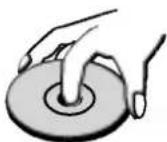
Не прикасайтесь к рабочей стороне диска. Чтобы на поверхности не появились отпечатки пальцев, берите диск за края. Не приклеивайте на диск бумагу или ленту.

Хранение дисков
После использования храните диски в футлярах. Не подвергайте диск воздействию прямого солнечного света и источников тепла и не оставляйте диск в машине, стоящей под прямыми солнечными лучами, так как при этом возможно существенное увеличение температуры внутри машины.
Очистка дисков
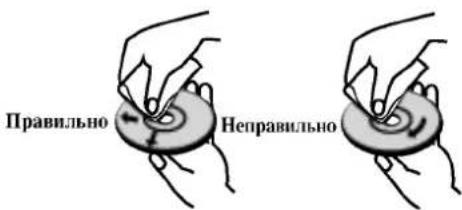
Отпечатки пальцев и грязь на диске могут вызвать снижение качества изображения и искажение звука. Перед воспроизведением очистите диск с помощью чистой ткани. Протирайте диск от центра к краям.
text_image
Правильно НеправильноНе используйте сильные растворители, такие как спирт, бензин, разбавитель, имеющиеся в продаже моющие вещества, а также антистатические аэрозоли, предназначенные для старых виниловых пластинок.
Передняя панель
text_image
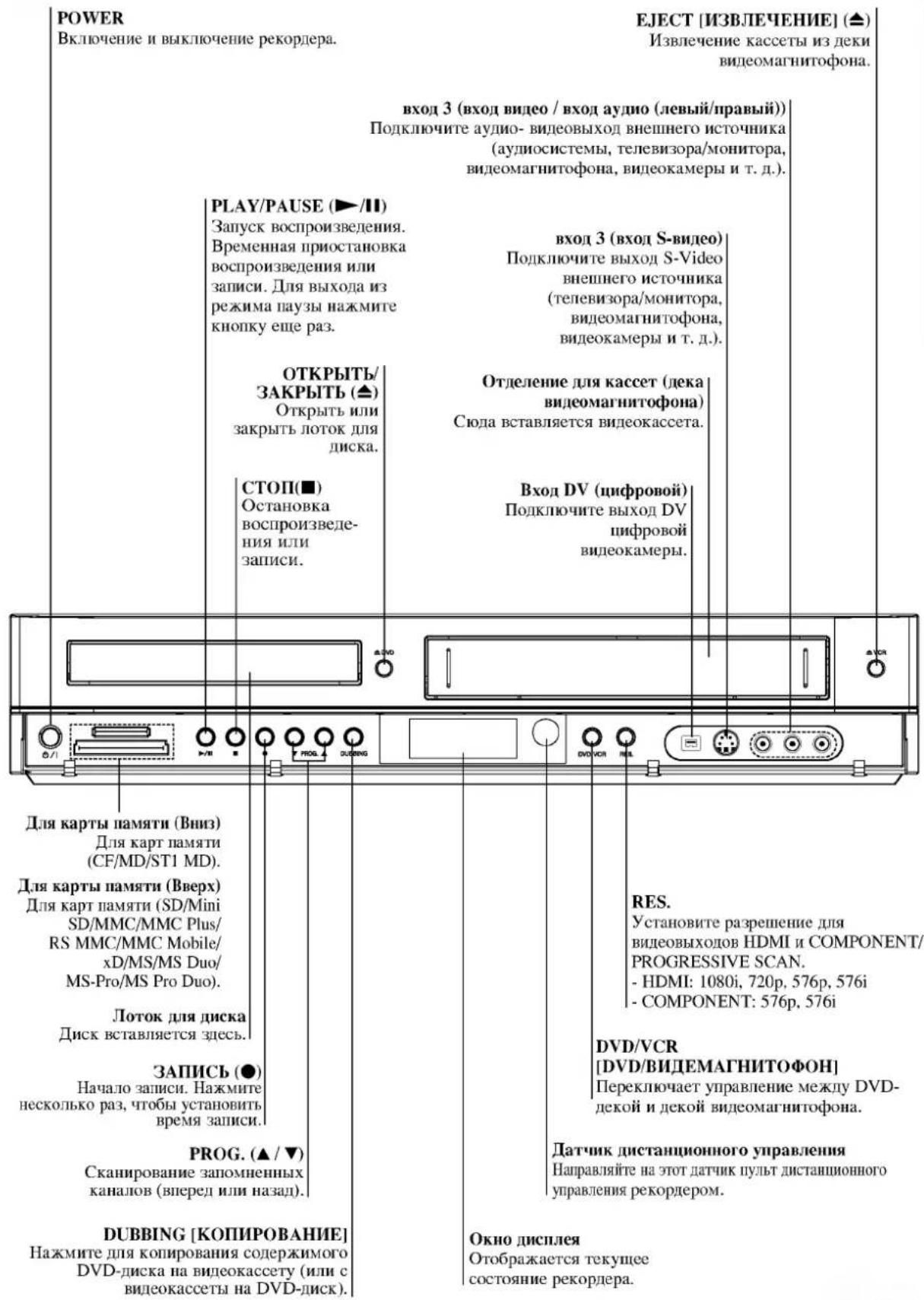
POWER Включение и выключение рекордера. EJECT [ИЗВЛЕЧЕНИЕ] (▲) Извлечение кассеты из деки видеомагнитофона. вход 3 (вход видео / вход аудио (левый/правый)) Подключите аудио- видеовыход внешнего источника (аудиосистемы, телевизора/монитора, видеомагнитофона, видеокамеры и т. д.). PLAY/PAUSE (►/II) Запуск воспроизведения. Временная приостановка воспроизведения или записи. Для выхода из режима паузы нажмите кнопку еще раз. OTKРЫТЬ/ ЗАКРЫТЬ (▲) Открыть или закрыть лоток для диска. СТОП(■) Остановка воспроизведе- ния или записи. Вход 3 (вход S-видео) Подключите выход S-Video внешнего источника (телевизора/монитора, видеомагнитофона, видеокамеры и т. д.). Отделение для кассет (дека видеомагнитофона) Сюда вставляется видеокассета. Вход DV (цифровой) Подключите выход DV цифровой видеокамеры. Для карты памяти (Вниз) Для карт памяти (CF/MD/ST1 MD). Для карты памяти (Вверх) Для карт памяти (SD/Mini SD/MMC/MMC Plus/ RS MMC/MMC Mobile/ xD/MS/MS Duo/ MS-Pro/MS Pro Duo). Лоток для диска Диск вставляется здесь. ЗАПИСЬ (●) Начало записи. Нажмите несколько раз, чтобы установить время записи. PROG. (▲ / ▼) Сканирование запомненных каналов (вперед или назад). DUBBING [КОПИРОВАНИЕ] Нажмите для копирования содержимого DVD-диска на видеокассету (или с видеокассеты на DVD-диск). Окно дисплея Отображается текущее состояние рекордера. Вход DV (цифровой) Подключите выход DV цифровой видеокамеры. RES. Установите разрешение для видеовыходов HDMI и COMPONENT/ PROGRESSIVE SCAN. - HDMI: 1080i, 720p, 576p, 576i - COMPONENT: 576p, 576i DVD/VCR [DVD/ВИДЕМАГНИТОФОН] Переключает управление между DVD- декой и декой видеомагнитофона. Датчик дистанционного управления Направляйте на этот датчик пульт дистанционного управления рекордером.Обзор пульта дистанционного управления
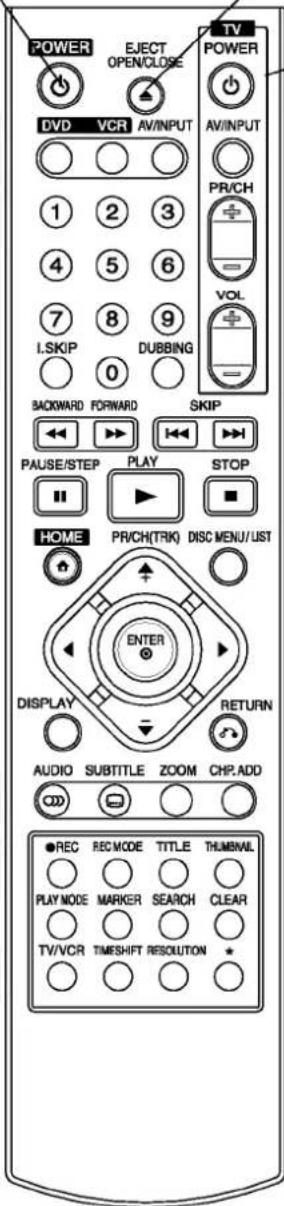
ПИТАНИЕ
Включение и выключение рекордера.
DVD
Установка режима работы рекордера на DVD.
VCR [ВИДЕОМАГНИТОФОН]
Установка режима работы рекордера на VCR [ВИДЕОМАГНИТОФОН].
AV/INPUT
Изменение входа, используемого для записи (тюнер, AV1-3, или вход DV).
Кнопки с цифрами 0-9
Выбор нумерованных элементов меню.
I.SKIP (INSTANT SKIP)
Пропустить 30 секунд воспроизведения на диске (продолжительность типичного рекламного ролика).
DUBBING
Нажмите для копирования содержимого DVD-диска на видеокассету (или с видеокассеты на DVD-диск).
АУДИО
Выбор языка звукового сопровождения (DVD) или аудиоканала (компакт-диск).
СУБТИТРЫ
Выбор языка субтитров.
ИЗМЕНЕНИЕ МАСШТАБА
Увеличение изображения DVD.
ДОБАВИТЬ РАЗДЕЛ
Вставка маркера раздела при
воспроизведении/записи в режиме VR на диск DVD-RW (и DVD+RW/+R).
ЗАПИСЬ (●)
Начало записи. Нажмите несколько раз, чтобы установить время записи.
РЕЖИМ ЗАПИСИ
Выбор режима записи: XP, SP, LP или EP.
ЗАГОЛОВОК
Отображение меню заголовков диска, если оно доступно.
ПИКТОГРАММА
Выбор пиктограммы для текущего трека и раздела, которая будет использоваться в меню исходное содержимое и список воспроизведения.
TV/VCR
Просмотр каналов, выбранных тюнером рекордера или тюнером телевизора.
TIMESHIFT
Воспроизведение записанного и
записываемого в настоящее время
материала в виде «картинки в картинке».
RESOLUTION
Установите разрешение для видеовыходов HDMI и COMPONENT/ PROGRESSIVE SCAN.
- HDMI: 1080i, 720p, 576p, 576i
- COMPONENT: 576p, 576i
*
Функция не активна.
text_image
POWER EJECT OPEN/CLOSE DV VCR AV/INPUT 1 2 3 4 5 6 7 8 9 I.SKIP 0 DUBBING BACKWARD FORWARD SKIP PAUSE/STEP PLAY STOP HOME PRICH(TRK) DISC MENU/LIST ENTER DISPLAY RETURN AUDIO SUBTITLE ZOOM CHP.ADD ●REC REC MODE TITLE THUMBIAL PLAY MODE MARKER SEARCH CLEAR TV/VCR TIMESHFT RESOLUTION *ОТКРЫТЬ/ЗАКРЫТЬ
- Открыть или закрыть лоток для диска.
- Извлечение кассеты из деки видеомагнитофона.
Кнопки управления телевизором (см. стр. 59)
ПИТАНИЕ: Включение и выключение телевизора.
AV/INPUT: Выбор источника сигнала для телевизора.
PR/CH +/-: Выбор канала телевизора.
VOL +/-: Регулировка громкости телевизора.
BACKWARD / FORWARD (◀◀/▶▶)
- DVD: Поиск в обратной и прямой последовательности.
- VCR: Промотка пленки назад во время режима остановки (STOP) и промотка пленки вперед во время режима остановки (STOP) для быстрого поиска нужного кадра.
SKIP (◀◀ / ▶▶)
Переход к следующему разделу или треку. Возврат к началу текущего раздела или трека или переход к предыдущему разделу или треку.
PAUSE/STEP (II)
Приостановление воспроизведения или временное приостановление записи; двойное нажатие приводит к покадровому воспроизведению.
▶ (ВОСПРОИЗВЕДЕНИЕ)
Начало воспроизведения.
CTOP (■)
Остановка воспроизведения или записи.
HOME
Вывести на экран или убрать меню НОМЕ.

(влево/вправо/вверх/вниз)
Выбор элемента меню.
PR/CH(TRK)(+/-)
- Сканирование по запомненным каналам (вверх или вниз).
- Для регулировки трекинга.
- Для управления вертикальной синхронизаций во время стоп-кадра.
DISC MENU/LIST
Доступ к меню DVD-диска, (поиск маркера). заголовков или список воспроизведения.
ВВОД
- Подтверждение выбора элемента меню.
- Отображение информации во время просмотра ТВ-программы.
ДИСПЛЕЙ
Отображение дополнительной информации на экране телевизора.
RETURN (♂)
- Убрать меню с экрана.
- Отображение меню видеодиска с РВС.
PLAY MODE
Используется для доступа к функции выбора режима воспроизведения. (Repeat, Random, Repeat A-B).
MAPKEP
Отметка любой точки во время воспроизведения.
ПОИСК
Отображение меню Marker поиск маркера.
УДАЛИТЬ
- Удаление маркера из меню поиска маркера.
- Сброс счетчик ленты на ноль.
Задняя панель
text_image
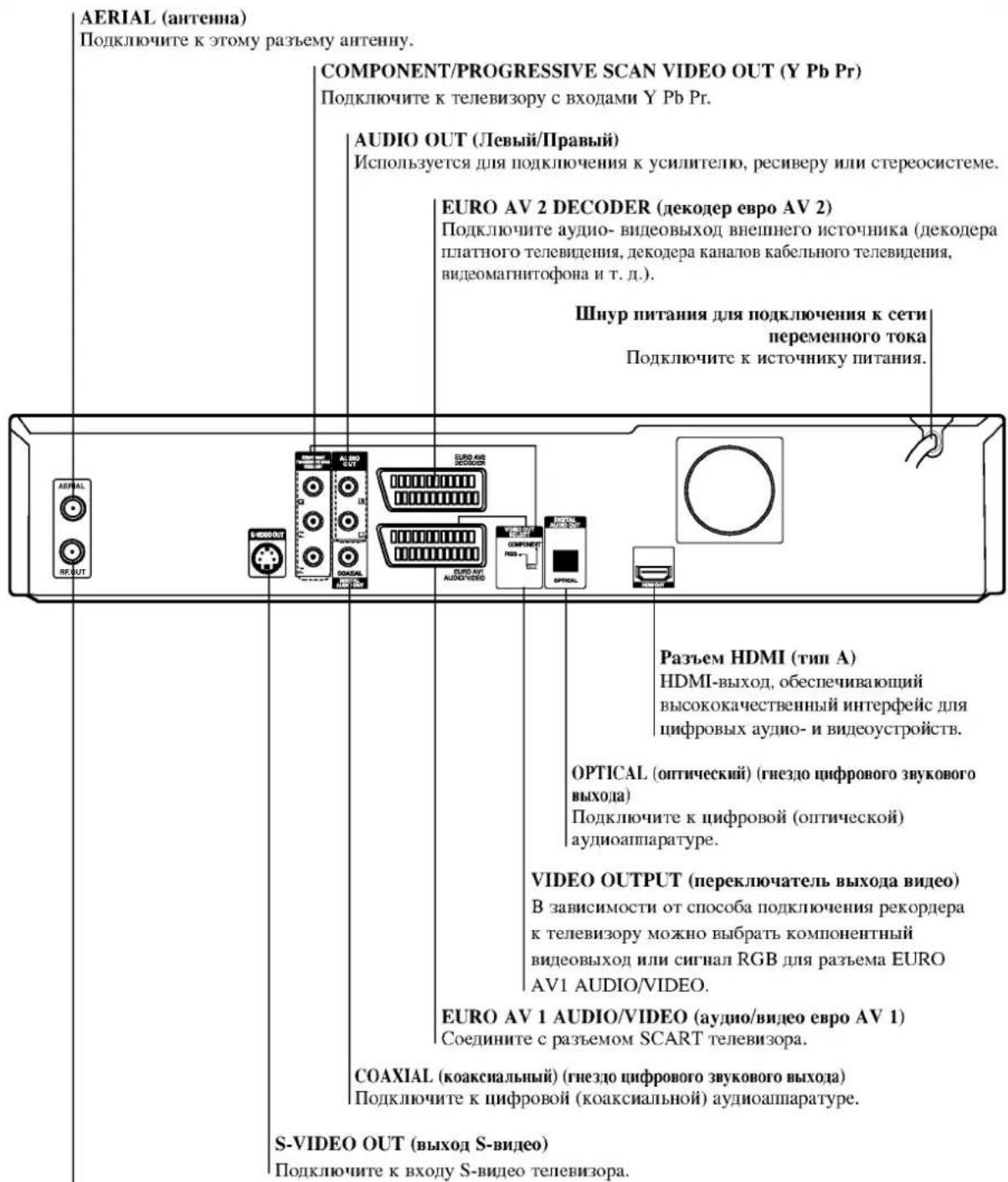
AERIAL (антenna) Подключите к этому разъему антенну. COMPONENT/PROGRESSIVE SCAN VIDEO OUT (Y Pb Pr) Подключите к телевизору с входами Y Pb Pr. AUDIO OUT (Левый/Правый) Используется для подключения к усилителю, ресиверу или стереосистеме. EURO AV 2 DECODER (декодер евро AV 2) Подключите аудио- видеовыход внешнего источника (декодера платного телевидения, декодера каналов кабельного телевидения, видеомагнитофона и т. д.). Шпур питания для подключения к сети переменного тока Подключите к источнику питания. Разъем HDMI (тип A) HDMI-выход, обеспечивающий высококачественный интерфейс для цифровых аудио- и видеоустройств. OPTICAL (оптический) (гнездо цифрового звукового выхода) Подключите к цифровой (оптической) аудиоаппаратуре. VIDEO OUTPUT (переключатель выхода видео) В зависимости от способа подключения рекордера к телевизору можно выбрать компонентный видеовыход или сигнал RGB для разъема EURO AV1 AUDIO/VIDEO. EURO AV 1 AUDIO/VIDEO (аудио/видео евро AV 1) Соедините с разъемом SCART телевизора. COAXIAL (коаксиальный) (гнездо цифрового звукового выхода) Подключите к цифровой (коаксиальной) аудиоаппаратуре. S-VIDEO OUT (выход S-видео) Подключите к входу S-видео телевизора.RF. OUT (выход высокой частоты)
Передача сигнала от антенны на ваш телевизор/монитор.

Внимание
Не прикасайтесь к внутренним штырям разъемов на задней панели. Электростатический разряд может нанести серьезное повреждение устройству.
Подключение

Советы
- В зависимости от вашего телевизора и другого оборудования, которое вы хотите подключить, существуют различные способы подключения рекордера. Используйте только один способ подключения из рассмотренных ниже.
- Чтобы подключить устройство наилучшим образом, при необходимости обратитесь к руководствам вашего телевизора, видеомагнитофона, стереосистемы или другого оборудования.

Внимание
– Обязательно подключайте рекордер к телевизору напрямую. Настройте телевизор на правильный канал видеовхода.
– Не подключайте гнездо аудиовыход рекордера к гнезду (электропроигрыватель) вашей аудиосистемы.
- Не подключайте рекордер через видеомагнитофон. Изображение DVD может быть искажено системой защиты от копирования.
Подключение к антенне
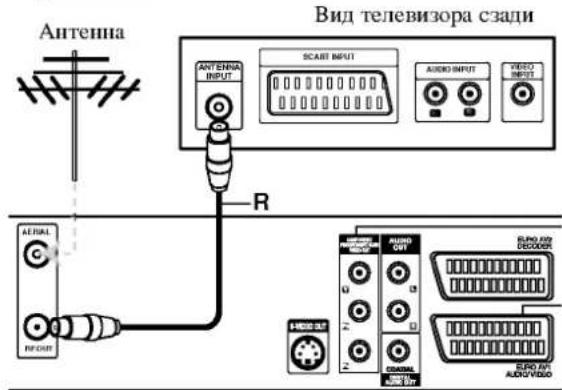
Отключите вилку антенного кабеля от телевизора и вставьте ее в антенное гнездо на задней панели рекордера. Подключите один конец антенного кабеля к гнезду телевизора на рекордере, а другой – к гнезду антенного входа на вашем телевизоре.
Подключений по высокой частоте
Подключите гнездо RF. OUT (выход высокой частоты) рекордера к гнезду антенного входа телевизора с помощью прилагающегося коаксиального кабеля на 75 Ом (R). Через гнездо RF. OUT передается сигнал от гнезда антенны.
text_image
Antenna Вид телевизора сзади ANTENNA INPUT SCAB1 INPUT AUDIO INPUT VIDEO INPUT R ATUAL INPUT RUNUT RUNUT RUNUT RUNUT RUNUT RUNUT RUNUT RUNUT RUNUT RUNUT RUNUT RUNUT RUNUT RUNUT RUNUT RUNUT RUNUT RUNUT RUNUT RUNUT RUNUT RUNUT RUNUT RUNUT RUNUTВид рекордера сзади
Подключение к телевизору
- В зависимости от возможностей вашего оборудования выполните одно из следующих соединений.
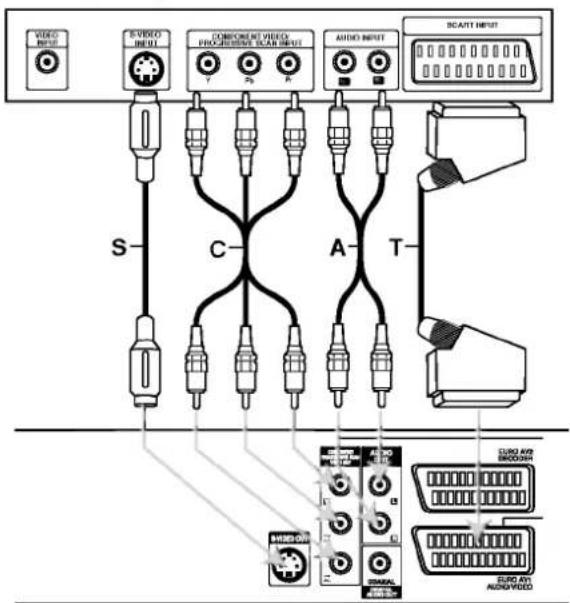
- При использовании гнезд компонентного видеовыхода COMPONENT/PROGRESSIVE SCAN VIDEO OUT установите переключатель видеовыхода VIDEO OUTPUT в положение COMPONENT. При использовании разъема SCART установите переключатель VIDEO OUTPUT в положение RGB.
Подключение SCART
Соедините разъем SCART аудио/видео евро AVI DVD- рекордера с соответствующими разъемами на телевизоре с помощью кабеля SCART (T).
Подключение S-видео
Соедините гнездо выхода S-VIDEO OUT DVD-рекордера с входом S-видео телевизора с помощью кабеля S-видео (S).
Подключение компонентного видеосигнала
Соедините гнезда компонентного видеовыхода COMPONENT/PROGRESSIVE SCAN VIDEO OUT-рекордера с соответствующими входными гнездами на телевизоре с помощью кабеля Y Pb Pr (C).
Если ваш телевизор соответствует формату телевидения высокой четкости (ТВЧ) или формату "digital ready" (цифровое воспроизведение), вы можете воспользоваться преимуществами вывода прогрессивной развертки рекордера для получения максимально высокого видеоразрешения. Если ваш телевизор не поддерживает формат построчной развертки, при использовании построчной развертки изображение будет закодировано.

Примечания
– Установите для сигнала прогрессивной развертки разрешение 576р с помощью кнопки RESOLUTION (или RES.).
– Разрешение нельзя установить в значение «576р», если переключатель VIDEO OUT SELECT установлен в положение RGB.
– Получение прогрессивной развертки невозможно при подключении аналогового видеосигнала или подключении S-VIDEO.
– Если вы используете видеовыход COMPONENT/PROGRESSIVE SCAN VIDEO OUT, но устройство подключено к стандартному (аналоговому) телевизору, установите разрешение «576i».

Внимание:
Если установлено разрешение 720р или 1080і, подключение с помощью видеовыходов S-VIDEO OUT и COMPONENT VIDEO OUT невозможно.
Подключение аудиосигнала (левый/правый)
Соедините гнезда левого и правого аудиосигналов AUDIO OUT рекордера с входными гнездами левого и правого аудиосигналов телевизора с помощью аудиокабелей (А). Не подключайте гнездо AUDIO OUT рекордера к гнезду (электропроигрыватель) вашей аудиосистемы.
Вид телевизора сзади
text_image
VIDEO INPUT EVIDEO INPUT COMPONENT VIDEO PROGRESSIVE SCAN INPUT AUDIO INPUT SCANT INPUT S C A T MISO-01 MISO-02 MISO-03 EURO AVI BROODER EURO AVI AUDIO-VIEDOВид рекордера сзади
Подключение
Подключение по HDMI-интерфейсу
Если у Вас HDMI-телевизор или HDMI-монитор, его можно подсоединить к данному рекордеру с помощью HDMI-кабеля.
- Соедините гнездо HDMI OUT (HDMI-выход) на рекордере с гнездом HDMI на телевизоре или мониторе формата HDMI (H).
- Настройте телевизор на формат HDMI (см. руководство к телевизору).
Примечания :
- Если ваш телевизор НЕ поддерживает сигналы с частотой дискретизации 96 кГц, выберите для опции "Тактовая Част" в меню настроек установку [48 kHz] (см. стр. 24). При выборе этой установки устройство будет автоматически преобразовывать все сигналы 96 кГц в сигналы 48 кГц, чтобы ваша система могла их декодировать.
- Если ваш телевизор не имеет декодера Dolby Digital и MPEG, выберите для опций "Dolby Digital" и [MPEG] в меню настроек установку "PCM" (см. страницу 24).
- Если ваш телевизор не имеет декодера DTS, выберите для опций "DTS" в меню настроек установку "Выкл" (выкл.) (см. страницу 24). Для воспроизведения многоканального пространственного звука DTS следует подключить данный рекордер к ресиверу, поддерживающему DTS, с помощью одного из цифровых аудиовыходов рекордера.
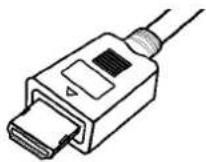
- Стрелка на корпусе кабельного соединителя указывает направление надлежащего совмещения с разъемом на рекордере.
(Тип А)
- Если на экране появляются помехи, проверьте HDMI-кабель.
Совет:
При использовании подключения HDMI можно изменять разрешение для выхода HDMI (576i, 576p, 720p или 1080i) с помощью кнопки RESOLUTION (или RES.).
Внимание
Изменение разрешения, когда рекордер подключен с помощью разъема HDMI, может привести к нарушению нормальной работы. Для решения этой проблемы выключите рекордер, а затем включите его вновь.
Телевизор, совместимый с HDMI

text_image
телевизор, совместимый с HDMI H HDMIЗадняя панель рекордера
Информация об интерфейсе HDMI
HDMI (High Definition Multimedia Interface) - мультимедийный интерфейс высокой четкости, поддерживает работу как с видео-, так и с аудиоинформацией при одном цифровом соединении для DVD-плееров, телевизионных приставок и других аудио- видеоустройств.
Интерфейс HDMI разработан с целью поддержки технологии HDCP (High Definition Contents Protection - защита данных высокого разрешения).
Технология HDCP используется для защиты предаваемых и принимаемых цифровых данных.
Интерфейс HDMI может поддерживать стандартное, усовершенствованное видеоизображение или видеоизображение высокой четкости, а также стандартный многоканальный объемный звук. Особенностями интерфейса HDMI являются передача несжимаемой цифровой видеоинформации с шириной полосы пропускания до 5 Гб в секунду, один соединитель (вместо нескольких кабелей и соединителей), а также связь между AV-источником и AV-устройствами, например цифровой телевизор.
HDMI, логотип HDMI и High-Definition Multimedia Interface являются торговыми марками или зарегистрированными торговыми марками HDMI - лицензирующей организации.
Дополнительная информация по HDMI-интерфейсу
- При подключении HDMI- или DVI-совместимого устройства необходимо убедиться в следующем:
- Попытайтесь выключить HDMI- или DVI-устройство и DVD-плеер. Затем включите HDMI-или DVI-устройство, через 30 секунд включите DVD-плеер.
- Видеовход соединенного устройства подходит для данного изделия.
- Подключенное устройство совместимо с входным видеосигналом 720(1440)x576i, 720x576p, 1280x720p или 1920x1080i.
- Не все устройства, совместимые с HDMI- или
DVI-интерфейсом, могут работать с DVD-плеером.
- Изображение не будет отображаться должным образом, если устройство не поддерживает HDCP.
Подключение (продолжение)
Подключение к кабельному устройству и спутниковому ресиверу
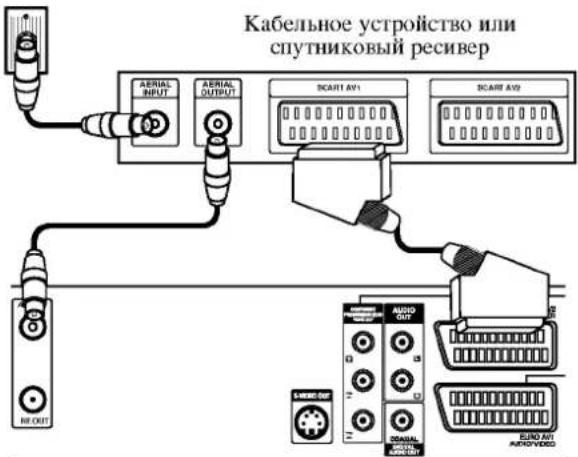
Если у вас есть кабельный или спутниковый ресивер со встроенным декодером, подключите его к данному рекордеру и телевизору, как показано на данной странице. Если вы используете для кабельного/спутникового телевидения отдельный декодер, следуйте указаниям, приведенным справа. Собрав систему, как показано на данной странице, вы сможете:
- Записывать любой канал путем выбора его в кабельном устройстве / спутниковом тюнере.
1 Подключите высокочастотные кабели, как показано на рисунке. После этого вы сможете смотреть и записывать телевизионные каналы.
2 Используйте кабель SCART для соединения разъема аудио/видео евро AV1 с разъемом SCART AV на вашем телевизоре.
Это позволит вам смотреть видеозаписи с дисков.
3 Используйте кабель SCART для соединения разъема декодер евро AV2 с разъемом SCART AV на вашем спутниковом/кабельном устройстве.
Это позволит вам записывать закодированные телевизионные каналы.
T Совет
Данный рекордер имеет функцию «проходного входа». Она позволяет записывать телевизионную программу с ТВ-тюнера, встроенного в рекордер, и одновременно смотреть спутниковый или кабельный канал. Нажмите кнопку TV/VCR, чтобы выбрать режим TV работа ТВ во время записи. Появится индикатор режима TV.
Внимание:
Не подключайте данный рекордер «через» ваш видеомагнитофон, спутниковый ресивер или кабельное устройство. Всегда подключайте каждый компонент непосредственно к вашему телевизору или AV-ресиверу.
Вид телевизора сзади Розетка антенны/кабельного телевидения
text_image
Кабельное устройство или спутниковый ресиверВид рекордера сзади
Подключение внешнего декодера
Если у вас есть внешний выделенный декодер для системы спутникового или кабельного телевидения, соберите систему, как указано на данной странице.
1 Подключите кабель от розетки антенны/кабельного телевидения к антенному входу вашего кабельного/спутникового тюнера.
2 Используйте кабель SCART для подключения вашего декодера к вашему кабельному/спутниковому тюнеру. Более подробная информация приведена в руководстве к вашему декодеру.
3 Используйте кабель SCART для соединения разъема декодера евро AV2 и разъема SCART AV на вашем спутниковом/кабельном устройстве.
4 Используйте кабель SCART для соединения разъема аудио/видео евро AV1 и разъема SCART AV на вашем телевизоре.
Внимание:
- Не подключайте ваш декодер непосредственно к данному рекордеру.
- Информация с декодера (например, связанная с платными телевизионными службами) доступна для просмотра только в том случае, если рекордер выключен (или находится в режиме ожидания).
- Чтобы запись с таймером на данном рекордере работала правильно, во время записи также должно быть включено спутниковое/кабельное устройство.
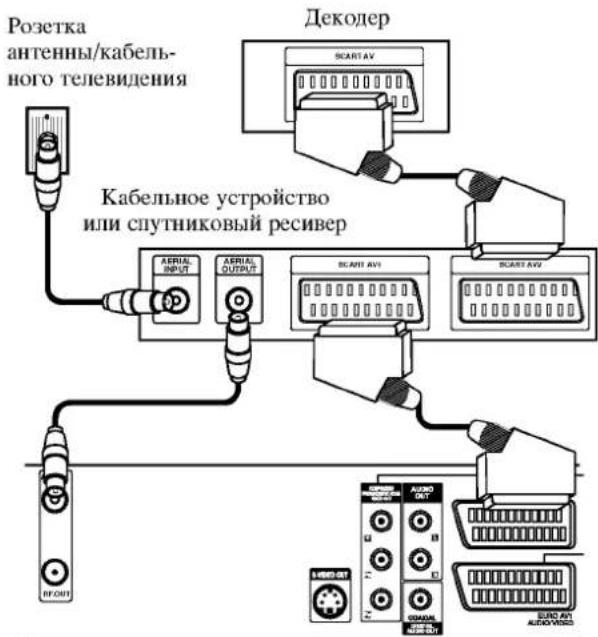
text_image
Розетка антены/кабель- ного телевидения Декодер SCART AV Кабельное устройство или спутниковый ресивер AERIAL INPUT AERIAL OUTPUT SCART AV1 SCART AV2 RFOOT AUTO OUT AUTO VOUT AUTO VOUTВид рекордера свади
Подключение (продолжение)
Подключение к усилителю
Подключение к усилителю, имеющему двухканальный аналоговый вход стерео или Dolby Pro Logic II/Pro Logic
Подключите гнезда левого и правого аудиовыходов AUDIO OUT рекордера к входным гнездам левого и правого аудиоканалов вашего усилителя, ресивера или стереосистемы с помощью аудиокабелей (А).
Подключение к усилителю, имеющему двухканальный цифровой вход стерео (PCM) и к аудио/видео ресиверу, имеющему многоканальный декодер (Dolby Digital™, MPEG 2 или DTS)
1 Соедините один из разъемов цифрового аудиовыхода рекордера (оптического О или коаксильного X) с соответствующим входным разъемом вашего усилителя. Используйте дополнительный цифровой (оптический О или коаксиальный X) аудиокабель.
2 Вы должны включить цифровой выход рекордера. (см. опцию «Установка звука» на странице 24).
Цифровой многоканальный звук
Цифровое многоканальное подключение позволяет получить наилучшее качество звука. Для этого вам потребуется многоканальный аудио/видео ресивер, поддерживающий один или несколько аудиоформатов, поддерживаемых вашим DVD-рекордером (MPEG 2, Dolby Digital и DTS). Изучите руководство к ресиверу и логотипы на его передней панели.
Внимание:
По лицензионному соглашению DTS цифровой выход будет иметь формат цифрового DTS, когда выбран аудиопоток DTS.
Примечания
– Если формат цифрового выходного сигнала не соответствует возможностям вашего ресивера, ресивер будет производить сильный искаженный звук или же звука не будет совсем.
– Шестиканальный цифровой пространственный звук при цифровом подключении можно получить только в том случае, если ваш ресивер имеет цифровой многоканальный декодер.
– Чтобы вывести на экран формат аудиосигнала текущего DVD-диска, нажмите кнопку AUDIO.
- Данный декодер не выполняет внутреннее (2-канальное) декодирование звуковой дорожки DTS. Чтобы получить многоканальное пространственное звучание DTS, вы должны подключить данный рекордер к ресиверу, совместимому с DTS, с помощью одного из цифровых аудиовыходов данного рекордера.
Вид рекордера сзади
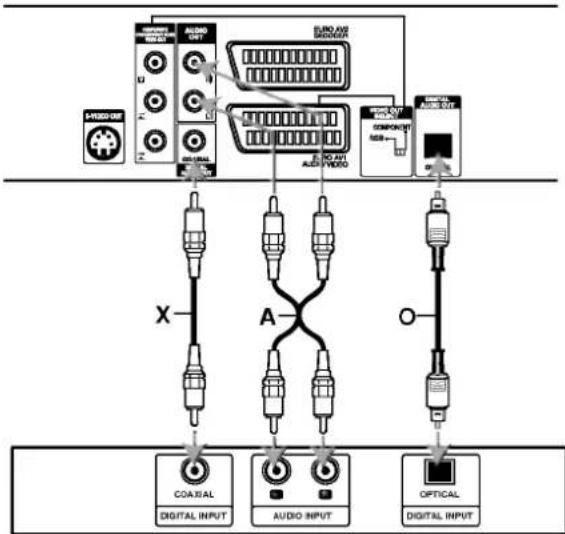
text_image
AUDIO UNIT EURO AVS DISCUER HISU USB A X A O COA/3AL DIGITAL INPUT AUDIO INPUT OPTICAL DIGITAL INPUTУсилитель (ресивер)
Подключение (продолжение)
Подключение к рекордеру дополнительных аудио/видео (A/V) устройств
Подключите входные гнезда (AV3) рекордера к выходным гнездам аудио/видео вашего дополнительного оборудования, используя кабели аудио/видео.
Примечание
При использовании входного разъема S-VIDEO IN на передней панели разъем VIDEO IN на передней панели не доступен.
Гнездовая панель дополнительного устройства (видеомагнитофона, видеокамеры и т.д.).
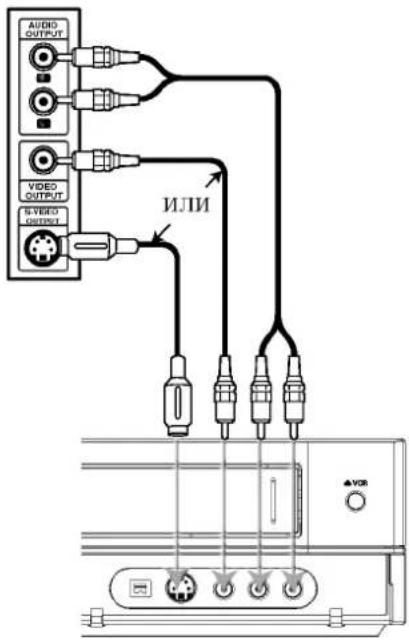
text_image
AUDIO OUTPUT VIDEO OUTPUT VIDEO OUTPUT ИЛИВид рекордера спереди
Подключение цифровой видеокамеры
С помощью гнезда цифрового входа DV IN на передней панели можно подключить цифровую DV-видеокамеру, видеодеку или DVD-R/RW-рекордер и копировать в цифровой форме DV-пленки или DVD-R/RW-диски на DVD-R/RW.
Для подключения входа/выхода DV вашей видеокамеры/видеодеки DV к входу DV IN на передней панели данного рекордера используйте кабель DV (не прилагается).
Примечание
Данный разъем предназначен только для подключения оборудования DV. Он не совместим с цифровыми спутниковыми тюнерами и видеодеками D-VHS.
Цифровая видеокамера DV
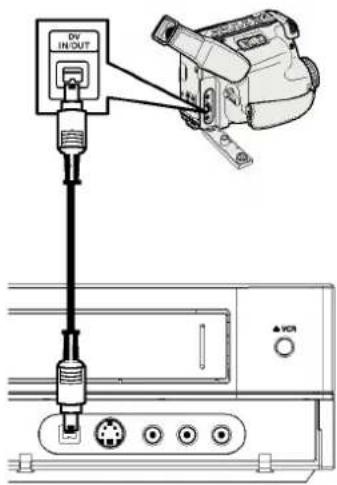
text_image
DV INPUT VCDВид рекордера спереди
Перед эксплуатацией
Автоматическая установка
После первого нажатия кнопки POWER для включения устройства или после перезапуска устройства Мастер начальной установки автоматически устанавливает язык, время и осуществляет настройку каналов.
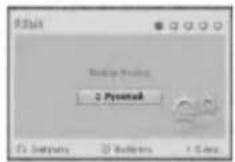
1 Выберите язык для меню настроек и дополнительной информации, выводимой на экран. При помощи кнопок ▲ / ▼ выберите язык, затем нажмите ENTER.
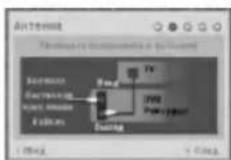
2 Проверьте подключение антенны к устройству. Нажмите ENTER, чтобы перейти к следующему шагу.
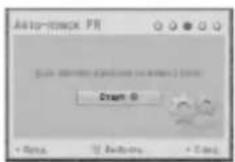
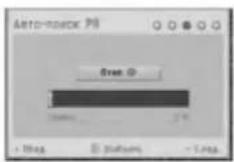
3 Для запуска поиска каналов нажмите ENTER.
4 Введите необходимую информацию для даты и времени.
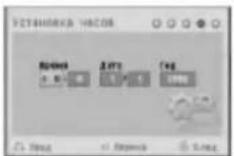
◀ / ▶ (влево/вправо): Перемещение курсора к предыдущей или следующей колонке.
▲ / ▼ (вверх/вниз): Изменение установки в текущей позиции курсора. Нажмите ENTER, чтобы сохранить установки.
5 Нажмите ENTER для выхода из меню настроек.
Использование главного меню Home
В этом меню вы можете получить доступ к некоторым функциям.
1 Нажмите кнопку HOME. На экране должно появиться меню Home. Каждый раз, как появляется меню Home, прибор переходит в режим настройки.

text_image
Установка Старп2 Для выбора нужной опции используйте кнопки ◀ / ▶.
- Установка
Старт: Отображается меню установок.
• TV
- Автопоиск каналов: Переход к автоматическому заданию программы (см. страницу 19).
- Редакт. программ: Переход к редактированию программ (см. страницу 20).
- Зап. по таймеру: см. страницу 43.
- Кино: Воспроизведение фильма, записанного на видеокассете, диске или отображение меню фильма.
• Фото
- Диск: отображение меню «Список фотографий» для диска.
- Карта памяти: отображение меню выбора карты памяти.
• Музыка
- Диск: отображение меню «Список музыки» для диска. - Карта памяти: отображение меню выбора карты памяти.
- Простое меню
- Дубляж: Копирование содержимого DVD-диска на видеокассету стандарта VHS (и наоборот). При помощи кнопок ◀ / ▶ выберите режим, а при помощи кнопок ▲ / ▼ выберите «ОК».
- Диск менеджер: Обратитесь к разделу «Установки диска» на страницах с 27 по 29.
- Реж. зап.: Обратитесь к разделу «Установки записи» на страницах с 26 по 27.
- DV Вход: Изменения режима ввода DV
3 Используйте кнопки ▲ / ▼ для выбора нужной установки, а затем нажмите ENTER для подтверждения выбора.
4 Для выхода из меню НОМЕ нажмите НОМЕ.
Примечания
Меню Кино (Movie), Фото (Photo) и Музыка (Music) доступны только при наличии содержания.
Общие установки
Автоматическое программирование
Данный DVD-рекордер имеет тюнер с синтезатором частоты, который может принимать до 99 телевизионных каналов.
Подготовка:
- Подключите рекордер к антенне требуемого типа, как показано в разделе Подключение к антенне на странице 14.
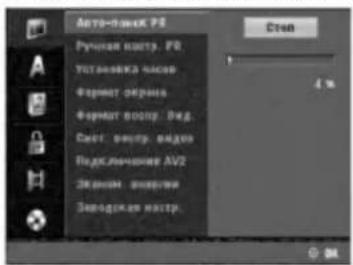
text_image
Авто-плекс РБ Ручная Nostr. PB ТОТАНОВКА числа Формат окрна Формат доспр. Вид. Смет. Noстр. видно Подключение AV2 Заказная Noстр. Заказная Noстр.Перед эксплуатацией (продолжение)
1 Нажмите кнопку HOME.
На экране должно появиться меню Home.
При помощи кнопок ◀ / ▶ выберите опцию Setup.
2 После выбора опции Start нажмите ENTER.
4 Нажмите кнопку ▶, чтобы перейти на второй уровень.
5 Используйте кнопки ▲ / ▼ для выбора опции
Авто-поиск PR.
6 Нажмите кнопку ▶ для перехода на третий уровень.
Появится значок "Старт".
7 Для запуска поиска каналов нажмите ENTER.
Тюнер будет автоматически перебирать все доступные в данном регионе каналы и помещать их в память.
Редактирование программы
(Редактирование программ в меню Home)
Вы можете выполнить редактирование канала вручную (добавить, удалить, дать название, переместить и т.д.).

text_image
Ато-Помик РВ Рудня науу. РВ Техмерка черки Формат окрник Формат иоир. Вид. Свет. востр. идные Подключая АУ2 Эконом, иэргии Замоджее науу. Редок.1 Нажмите кнопку HOME. На экране должно появиться меню Home.
9 При помощи кнопок ◀ / ▶ выберите опцию Setup.
2 После выбора опции Start нажмите ENTER.
4 Нажмите кнопку ▶, чтобы перейти на второй уровень.
5 Используйте кнопки ▲ / ▼ для выбора опции Ручная настр. PR, а затем нажмите кнопку ▶ для перехода на третий уровень. Появится значок "Редак".
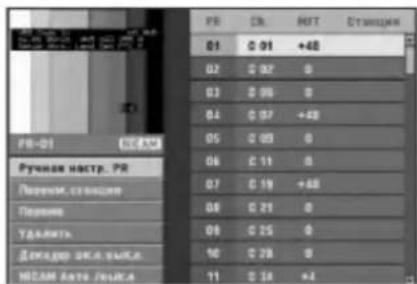
6 Нажмите ENTER. Появится меню списка программ.
text_image
PB-01 Ручков настр. PB Переми, стоящие Переме Удялить Декладер окла выка. НСЛАН Латы Льки.а 01 0 01 +48 02 0 02 0 03 0 06 0 04 0 07 +48 05 0 08 0 06 0 11 0 07 0 19 +48 08 0 21 0 09 0 25 0 10 0 28 0 11 0 38 +47 Используйте кнопки ▲ / ▼ для выбора номера программы PR, а затем нажмите ENTER. Слева от меню появятся ощии списка программ.
Используйте кнопки ▲ / ▼, чтобы выбрать опцию, а затем нажмите ENTER для подтверждения выбора. Ручная настр. PR: Выполнить редактирование выбранной программы.
Переим.станции: Отредактировать имя станции. Перемещ.: Изменить положение программы в списке программ.
Удалить: Удалить программу из списка программ. Декодер вкл. выкл.: Включить или выключить декодирование программы.
NICAM авто/выкл.: Установить функцию NICAM для программы в авто или выключить.
9 Нажмите несколько раз RETURN (♂), чтобы выйти из меню списка программ.
Редактирование программы
Вы можете выполнить поиск, чтобы выбрать и сохранить телевизионные каналы вручную.
-
Используйте кнопки ▲ / ▼, чтобы выбрать программу в меню списка программ, а затем нажмите ENTER. Слева от меню списка программ появятся опции списка программ.
-
Используйте кнопки ▲ / ▼, чтобы выбрать опцию «Ручная настр. PR» из списка опций, а затем нажмите ENTER. Появится меню редактирования программы Program Edit.
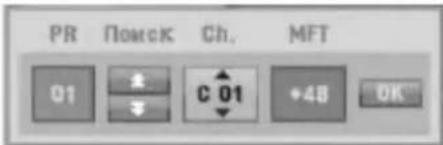
text_image
PR Повк Ch. MFT 01 C 01 +48 OK- Для работы с меню редактирования программы используйте описания, приведенные ниже.
◀ / ▶ (влево/вправо): Перемещение курсора к предыдущему или следующему столбцу.
▲ / ▼ (вверх/вниз): Изменение установки, на которой находится курсор.
PR: Указывает номер программы (только отображение).
Поиск: Автоматический поиск станции. Используйте кнопки ◀/► для выбора опции Seek, а затем нажмите ▲/▼. Поиск будет остановлен, когда DVD-рекордер настроится на станцию.
Ch.: Изменение номера редактируемого канала. Используйте кнопки ◀ / ▶ для выбора опции Канал, а затем нажмите ▲ / ▼.
MFT: Изменение частоты для точной настройки. Используйте кнопки ◀ / ▶ для выбора опции MFT, а затем нажмите ▲ / ▼.
- Выберите OK, а затем нажмите ENTER, чтобы подтвердить ввод установок и вернуться в меню списка программ.
Перед эксплуатацией (продолжение)
Редактирование программы (продолжение)
Переименование станции
Вы можете давать имена станциям произвольно. Имя может иметь длину до 5 символов.
-
Используйте кнопки ▲ / ▼, чтобы выбрать программу из списка программ, а затем нажмите ENTER. Слева от меню списка программ появятся опции списка программ.
-
Используйте кнопки ▲ / ▼, чтобы выбрать опцию «Переим. станции» из опций списка программ, а затем нажмите ENTER Появиться меню клавиатуры.
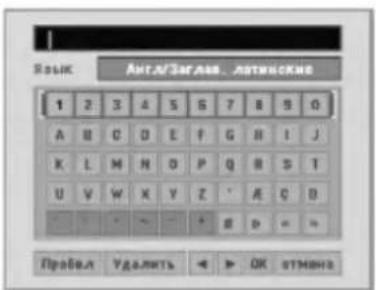
text_image
Ясык Анг.д/Заглав_ лотмиские 1 2 3 4 5 6 7 8 9 0 A B C D E F G H I J K L M N O P Q R S T U V W X Y Z ' A C D ' ~ " ' B P = " Пробел Удалить <► OK отмень-
Введите имя станции. Выбрайте символы кнопками ▲▼◀▶ и подтверждайте выбор кнопкой ENTER.
-
Англ/Заглав. латинские: Переключение клавиатуры на знаки верхнего регистра.
- Англ/строчн. латинские: Переключение клавиатуры на знаки нижнего регистра.
- Символ: Переключение клавиатуры на символные знаки.
- Пробел: Вставка пробела в позицию курсора.
- Удалить: Удаление знака перед курсором.
• ◀ / ▶: Перемещение курсора влево или вправо. - OK: Выберите эту опцию для завершения.
-
Отмена: Выберите для выхода из меню.
-
Выберите значок «ОК» и нажмите ENTER, чтобы сохранить имя и вернуться в меню списка программ.
Ручная сортировка телевизионных каналов
Вы можете изменить положение программы в меню списка программ.
- Используйте кнопки ▲ / ▼, чтобы выбрать программу в меню списка программ, а затем нажмите ENTER. Слева от меню списка программ появятся опции списка программ.
- Используйте кнопки ▲ / ▼, чтобы выбрать опцию 'Двигать' из опций списка программ, а затем нажмите ENTER.
- Используйте кнопки ▲ / ▼, чтобы выбрать нужное положение, а затем нажмите ENTER для сохранения.
Удаление программы
Вы можете удалить программу из меню списка программ
- Используйте кнопки ▲ / ▼, чтобы выбрать программу в меню списка программ, а затем нажмите ENTER. Слева от меню списка программ появятся опции списка программ.
- Используйте кнопки ▲ / ▼, чтобы выбрать ощию «Удалить» из ощий списка программ, а затем нажмите ENTER. Программа будет удалена.
Включение и выключение декодера
- Используйте кнопки ▲ / ▼, чтобы выбрать в меню списка программ программу, которую вы хотите связать с функцией декодера, а затем нажмите ENTER. Слева от меню списка программ появятся опции списка программ.
- Используйте кнопки ▲ / ▼, чтобы выбрать опцию «Декодер вкл./выкл.» из опций списка программ, а затем нажмите ENTER. Если вы выберете опцию «включить», на экране меню появится «декодер».
Установка NICAM авто/выключить
Данный рекордер может принимать высококачественные звуковые передачи в стандарте NICAM Stereo. Однако если из-за плохого приема появляются искажения, вы можете выключить эту функцию, задав установку.
-
Используйте кнопки ▲ / ▼, чтобы выбрать программу из меню списка программ, а затем нажмите ENTER. Слева от меню списка программ появятся опции списка программ.
-
Используйте кнопки ▲ / ▼, чтобы выбрать опцию «NICAM авто/выкл.», а затем нажмите ENTER. Если вы выберете опцию, на экране меню появится «NICAM».
Перед эксплуатацией (продолжение)
Установка часов
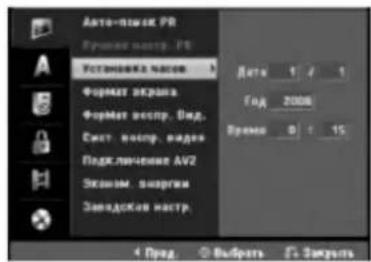
text_image
Auto-plastic PB Групае настр. PB Установка часов Формат окраша Формат испр. Вид. Смет. Noscr. видов Подключение AV2 Эконом, шиэргии Заподская Noстр. Дата 1 / 1 Год 2008 Время 0 : 15 4 Пред. Выбрать Г: Замгать1 Нажмите кнопку HOME.
На экране должно появиться меню Home.
2 При помощи кнопок ◀ / ▶ выберите опцию Setup.
3 После выбора опции Start нажмите ENTER.
4 Нажмите кнопку ▶, чтобы перейти на второй уровень.
5 Используйте кнопки ▲ / ▼, чтобы выбрать опцию Установка часов.
6 Нажмите кнопку ▶, чтобы перейти на третий уровень.
7 Введите необходимую информацию для даты и времени.
◀ / ▶ (влево/вправо): Перемещение курсора к предыдущей или следующей колонке.
▲ / ▼ (вверх/вниз): Изменение установки в текущей позиции курсора.
8 Нажмите ENTER, чтобы подтвердить ваши установки, а затем нажмите HOME, чтобы выйти из меню настроек.
Отношение ТВ
Для записи программы в широкоэкранном формате необходимо, чтобы телестанция передавала соответствующий телесигнал.
Доступны следующие установки:
4:3 Горизонт.: Выбирайте этот стиль, если у вас обычный телевизор с соотношением экрана 4:3. На телеэкране появляются черные области сверху и снизу изображения.
4:3 Вертик.: Выбирайте этот стиль, если у вас обычный телевизор. Изображение обрезается под размер телевизора. Обе стороны обрезаются.
16:9 ш./форматный: Выбирайте этот стиль, если у вас широкоэкранный телевизор.
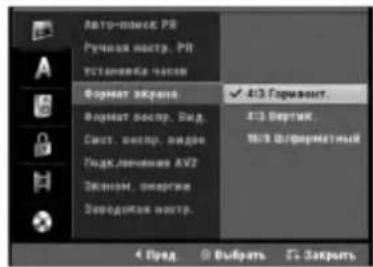
text_image
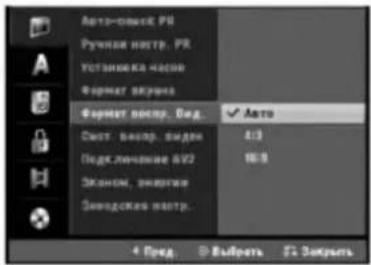
Авто-помск РН Ручная настр. РН установка часов Format экрана Вормат ростр. Вид. Самт. настр. виде Подх.ваченцев АХ2 Эконом, электри Зеводиков настр. ✓ 4/3 Гермонт. 4/3 Вертик 16/9 В/форматный 4 Пред 0 Выбрь 5 ЗакрытьФормат воспр. видео
Вы можете выбрать:
AUTO:
Автоматически воспроизводит широкоформатные программы в широком формате, а обычные – обычным образом.
4:3
Только для воспроизведения в обычном режиме (4:3).
16:9:
Только для воспроизведения в широкоэкранном формате (16:9).
text_image
Auto-convsc, PR Ручная настр. PR Устанимка касса Формат визра Формат потр. Dev. Смет. випр. видки Подк личание AV2 Эконом. энергия Зенодская настр. ✓ Auto A13 B8-BПеред эксплуатацией (продолжение)
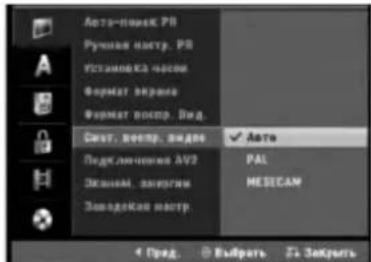
Сист. воспр. видео
В плеере используются два стандарта цветности PAL и MESECAM. В процессе воспроизведения плеер должен выбирать систему цветности автоматически, однако если возникают проблемы, можно сделать это и вручную.
text_image
Авто-помик РВ Ручков науру, РВ Установка часов Формат экране Формат всер. Вид. Санкт, неепр, видно Педжименов АУ2 Законная, закогки Закодская науру. ✓ Асто PAL MESECAM 4 Пред. ☑ Выбрать ☑ ЗакрытьСоединение AV2
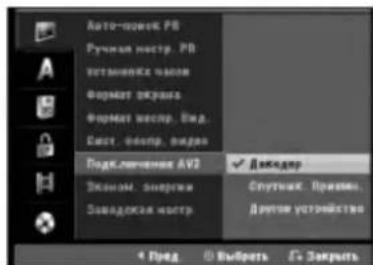
К розетке EURO AV2 на задней части прибора можно подключить декодер, приёмник спутниковой связи или другой прибор.
text_image
Auto-помск РБ Ручная нестр. РБ Установка----- насын Формат окрона Формат нестр. Вид. Баст. инспр. виде Подコミュニケーション AV2 Декедир Законом энергии Спутник. Признки, Другие устройствоЭконом. энергии
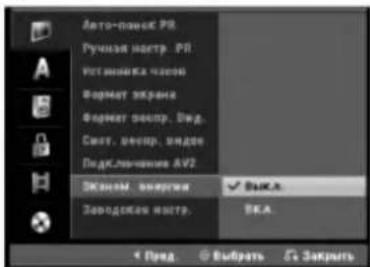
Вы можете переключить устройство в экономичный энергосберегающий режим.
На экране дисплея ничего не отображается.
Вкл.: Активен энергосберегающий режим.
Выкл.: Энергосберегающий режим не активен.
text_image
Auto-panck P8 Ручная настр. P8 Установка член формет экрана формет охлор. Вид. Сист. инвир. индев Подключения AV2 Эконом, ENERGIM Зоводжек настр. БИКА.
Примечания
- (Кодированный телевизионный сигнал (например, CANAL+ или PREMIERE) не декодируется в энергосберегающем режиме.
- (Энергосберегающий режим не доступен в режиме ожидания, а также, если устройство было отключено после приема кодированного телевизионного сигнала (CANAL+ или PREMIERE).
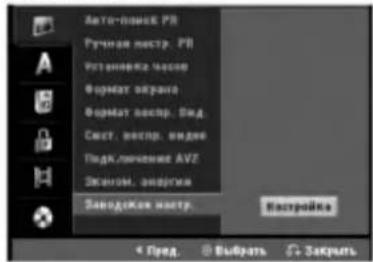
Заводские установки
При необходимости вы можете вернуть все заводские установки рекордера. Выберите значок "SET", затем нажмите ENTER, и появится установочное меню. (См. стр. 19.)

Примечание
Некоторые опции сбросить нельзя.
text_image
Auto-block PR Ручная настр. PR Установка Часов Format закрита Format настр. Вид. Сист. настр. виде Подключение AVZ Закрыть, энергия Закрыть настр. Ностройка Пред. Выбрать ЗакрытьУстановки языка
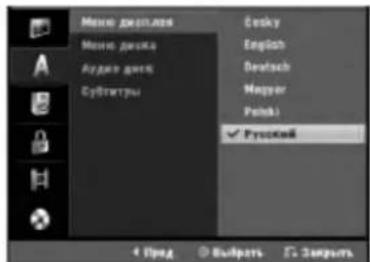
Язык отображения
Выберите язык для меню настроек и дополнительной информации, выводимой на экран.
text_image
Мехло дистанов Мехло диста Аудио дист Субитры Сезку English Deutsch Назмер Решк) РусскийЯзык диска
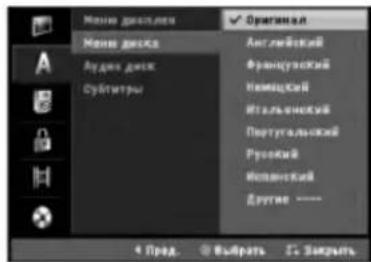
Выберите язык для меню, звукового сопровождения и субтитров диска.
- Оригинал: Для диска выбирается оригинальный язык.
- Другие: Чтобы выбрать другой язык, выберите опцию Other (другие), а затем нажмите ENTER. При помощи цифровых кнопок введите 4-значный код, соответствующий языку из списка, приведенного на странице 58. Если вы допустили ошибку, нажмите несколько раз кнопку ◀, чтобы удалить цифры одну за другой и ввести код заново.
text_image
Меня докладки Аудия диск: Субчаты Оригиза... Англибский Французский Номецкий Итальский Партугольский Русский Испанский Другие 4 Пред. 5 Выбрать 6 ЗакрытьПеред эксплуатацией (продолжение)
Установки звука
Каждый DVD-диск имеет несколько опций аудиовыхода. Установите аудиовыход в соответствии с типом используемой вами аудиосистемы.
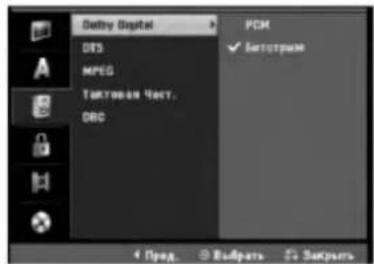
Dolby Digital
PCM: Выберите эту установку при подключении к двухканальному цифровому стереоусилителю. При воспроизведении DVD-диска, записанного в системе Dolby Digital, цифровые аудиовыходы DVD-рекордера будут работать в двухканальном формате PCM.
Битстрим: Выберите установку "Битстрим", если вы подключаете цифровой выход DVD-рекордера DIGITAL OUT к декодеру Dolby Digital (или усилителю или другой аппаратуре с декодером Dolby Digital).
text_image
Delby Digital OTS MPEG Тактовая Част. DBC PCM ✓ BackUpurn 4 Пред. ○ Вы annotated ○ ЗакрытьDTS
Выкл.: Если вы выберете установку "выкл", сигнал DTS не будет выводиться через гнездо цифрового выхода DIGITAL OUT.
Битстрим: Выберите установку "Битстрим", если вы подключаете цифровой выход DVD-рекордера DIGITAL OUT к декодеру DTS (или к усилителю и другой аппаратуре с декодером DTS).
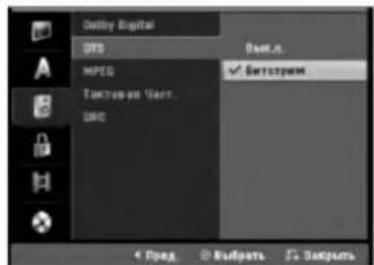
text_image
Outlook Capital MPEG Тактор-во Чаят, БИО Бык.п. ✓ Betтоchrome 4 Пред. ☐ Выбрать ☑ ЗакрытьMPEG
PCM: Выберите эту установку при подключении к двухканальному цифровому стереоусилителю. При воспроизведении DVD-видеодиска, записанного в системе MPEG2, цифровые аудиовыходы DVD-рекордера будут работать в двухканальном формате PCM.
Битстрим: Выберите установку "Битстрим", если вы подключаете цифровой выход DVD-рекордера DIGITAL OUT к декодеру MPEG (или к усилителю или к другой аппаратуре с декодером MPEG).
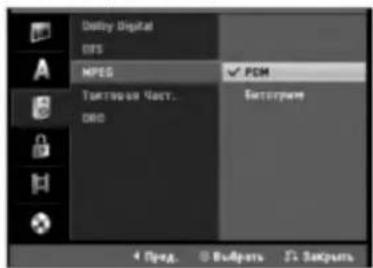
text_image
Dutary Digital DFS MPED PCM Taktor-Lay Next. DRD Entergy 4 Prep. © Budgets © SecurityЧастота дискретизации
Если ваш ресивер или усилитель НЕ может работать с сигналами частотой 96 kHz, выберите установку 48 kHz. При выборе этой установки устройство будет автоматически преобразовывать все сигналы 96 kHz в сигналы 48 kHz, чтобы ваша система могла их декодировать. Если ваш ресивер или усилитель может работать с сигналами 96 kHz, выберите установку 96 kHz. В этом случае данное устройство будет пропускать сигналы каждого типа без какой-либо дополнительной обработки.
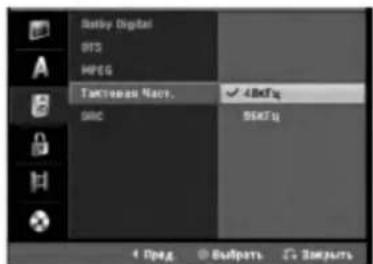
text_image
SBuy Digital GTS MPES Taktoran Noct. SBFC 4.8kFg SBFC 4 Pdeq 0 Buttons 1 QuickDRC (управление динамическим диапазоном)
При воспроизведении DVD-диска благодаря технологии цифрового звука вы можете слушать звуковую дорожку программы в наиболее точном и реалистичном представлении. Однако вы можете сжать динамический диапазон аудиовыхода (то есть уменьшить относительное различие по громкости между самыми громкими и самыми тихими звуками). Это позволяет слушать звуковое сопровождение фильма на малой громкости без потери ясности звука. Для включения этого эффекта задайте для DRC установку Вкл.
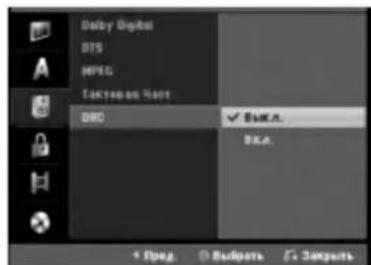
text_image
Daddy Digital DTS MPEG Сактаков Ност. DNC OK OK + Preg. Budgets CaptureПеред эксплуатацией (продолжение)
Настройка блокировки (родительский контроль)
Установка пароля
Чтобы получить доступ к функциям Rating [Доступ], Set Password и Area Code [Региональный код], необходимо ввести 4-значный пароль безопасности.
1 Нажмите HOME. На экране должно появиться меню Home. 2 При помощи кнопок ◀ / ▶ выберите опцию Setup. 3 После выбора опции Start нажмите ENTER.
4 При помощи кнопок ▲ / ▼ выберите функцию блокировки. 5 Нажмите кнопку ▶, чтобы перейти на второй уровень. 6 Используйте кнопки ▲ / ▼, чтобы выбрать опцию установка пароля. 7 Нажмите кнопку ▶, чтобы перейти на третий уровень. 8 Если вы еще не вводили пароль: Введите 4-значный пароль с помощью цифровых кнопок и создайте таким образом персональный пароль безопасности. Повторно введите 4-значный пароль для его подтверждения.
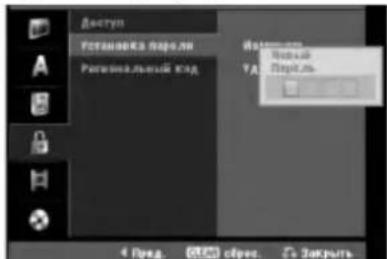
text_image
Доступ Региональная кад Региональный кад Новый ДоротаЕсли вы уже вводили пароль:
Вы можете изменить или удалить пароль. Используйте ▲ / ▼ для выбора "Change [Изменить]" или "Delete [Удалить]", после чего нажмите кнопку ENTER. Change [Изменить]: введите 4-значный цифровой пароль с помощью цифровых кнопок для подтверждения персонального 4-значного цифрового пароля безопасности, после чего повторно введите новый пароль.
Delete [Удалить]: введите 4-значный цифровой пароль с помощью цифровых кнопок для подтверждения персонального 4-значного цифрового пароля безопасности.
T Совет
Если Вы сделали ошибку, нажимайте ◀ для удаления цифр пароля последовательно одна за одной, после чего измените пароль.
Если вы забыли ваш 4-значный код
Если вы забыли ваш пароль, следует удалить текущий пароль. Для этого выполните следующую процедуру.
- Нажмите НОМЕ.
- При помощи кнопок ◀ / ▶ выберите опцию Setup.
- После выбора опции Start нажмите ENTER.
-
С помощью кнопок с цифрами введите 6-значное число "210499".
-
Выберите "ОК" и нажмите ENTER. 4-значный пароль будет удален. Введите новый код, как показано выше.
Рейтинг фильма
Фильмы на DVD-дисках могут содержать сцены, которые не подходят для просмотра детьми. Поэтому диски могут содержать информацию родительского контроля, которая применяется ко всему диску или к определенным сценам на диске. Эти сцены имеют рейтинг от 1 до 8. На некоторых дисках в качестве альтернативы доступны более приемлемые сцены. Рейтинги зависят от стран. Функция родительского контроля позволяет предотвратить просмотр дисков детьми или определить просмотр определенных дисков с альтернативными сценами.
1 Выполните шаги 1-5, как рассмотрено слева (установка пароля).
2 Используйте кнопки ▲ / ▼, чтобы выбрать опцию Доступ.
3 Нажмите кнопку ▶, чтобы перейти на третий уровень.
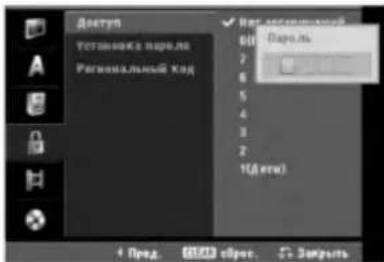
text_image
Доступ Установка парьял Региональный Key 01 2 6 5 4 3 2 1(д.етк) Пере.п. Пред. 2022 Store. Закрыть4 Введите 4-значный цифровой пароль с помощью цифровых кнопок для подтверждения персонального 4-значного цифрового пароля безопасности.
5 С помощью кнопок ▲ / ▼ выберите рейтинг от 1 до 8. Первый уровень (1) обладает наибольшими ограничениями воспроизведения. Восьмой уровень (8) обладает наименьшими ограничениями воспроизведения.
Нет ограничений: Если вы выберете ощию No без ограничений, родительский контроль будет выключен. Диск будет воспроизводиться в полном объеме.
Уровень от 1 до 8: Некоторые диски содержат сцены, не пригодные для просмотра детьми. Если вы установили на рекордере определенный рейтинг, будут воспроизводиться все сцены диска с таким же или меньшим рейтингом. Сцены с более высоким рейтингом воспроизводиться не будут, если только на диске нет альтернативных сцен. Альтернативные сцены должны иметь рейтинг не выше установленного. Если не будут найдены подходящие альтернативные сцены, воспроизведение остановится. Чтобы воспроизвести такой диск, вы должны ввести 4-значный пароль или изменить уровень рейтинга.
6 Нажмите ENTER, чтобы подтвердить ваш выбор рейтинга, а затем нажмите HOME, чтобы выйти из меню.
Перед эксплуатацией (продолжение)
Местный код
Введите код страны/области, стандарты которой использовались для оценки DVD-диска. Список кодов приведен в разделе "Список кодов стран" на странице 58.
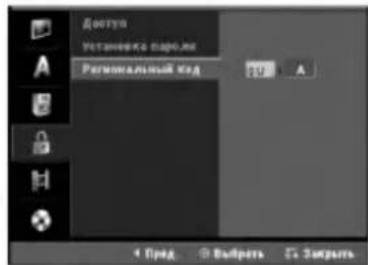
text_image
Доступ Установка шарюж Региональный код A Пред Выбрать Закрыть1 Нажмите HOME.
На экране должно появиться меню Home. При помощи кнопок ◀ / ▶ выберите опцию Setup.
3 После выбора опции Start нажмите ENTER.
4 При помощи кнопок ▲ / ▼ выберите функцию блокировки.
5 Нажмите кнопку ▶, чтобы перейти на второй уровень.
6 Используйте кнопки ▲ / ▼, чтобы выбрать опцию Региональный код.
7 Нажмите кнопку ▶, чтобы перейти на третий уровень.
Если вы еще не вводили пароль: Введите 4-значный пароль с помощью цифровых кнопок и создайте таким образом персональный пароль безопасности. Повторно введите 4-значный пароль для подтверждения.
Если вы уже вводили пароль: Введите 4-значный цифровой пароль с помощью цифровых кнопок для подтверждения персонального 4-значного цифрового пароля безопасности.
T Совет
Если Вы сделали ошибку, нажимайте ◀ для удаления цифр пароля последовательно одна за одной, после чего измените пароль.
9 Выберите первый знак с помощью кнопок ▲ / ▼.
10 Переместите курсор кнопкой ▶ и выберите второй знак с помощью кнопок ▲ / ▼.
11 Нажмите ENTER, чтобы подтвердить ваш выбор кода страны, а затем нажмите HOME, чтобы выйти из меню.
Установки записи
Режим зап. диска
Вы можете задать качество изображения для записи: XP (высокое качество), SP (стандартное качество), LP (низкое качество), EP (качество для продолжительной записи).
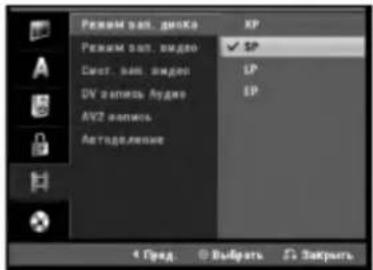
text_image
R camera, camera R camera, video Cnet, video, audio DV camera, Audio AVZ camera Aetode, video 4 Pred. ☐ Выбрать ☐ ЗакрытьНажмите HOME.
На экране должно появиться меню Home.
При помощи кнопок ◀ / ▶ выберите опцию Setup.
После выбора опции Start нажмите ENTER.
Используйте кнопки ▲ / ▼, чтобы выбрать опцию Запись.
Нажмите кнопку ▶, чтобы перейти на второй уровень.
Используйте кнопки ▲ / ▼, чтобы выбрать опцию Режим зап. диска.
Нажмите кнопку ▶, чтобы перейти на третий уровень.
Используйте кнопки ▲ / ▼, чтобы выбрать требуемый режим записи (XP, SP, LP или EP)
Нажмите ENTER, чтобы подтвердить выбор, а затем нажмите HOME, чтобы выйти из меню.
Режим зап. видео
Вы можете установить качество изображения для видеомагнитофонной записи: SP (Standard Play [Стандартное воспроизведение]), LP (Long Play [Длительное воспроизведение]).
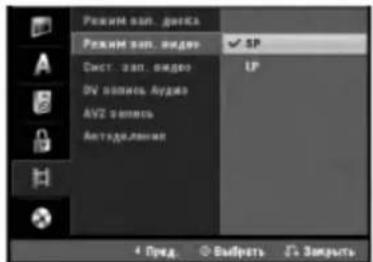
text_image
R camera, video R camera, video SP SP Cinst. 200, audio DV nameless Audio AVZ nameless AutoReding 4 Pred. 5 Выреты 6 ЗакрытьСистема записи кассетного видеомагнитофона
В данном видеомагнитофоне используются две системы цветного телевидения: PAL и MESECAM. Во время записи видеомагнитофон автоматически выбирает систему цветного телевидения, тем не менее, при наличии каких-либо проблем, может потребоваться ручная установка.
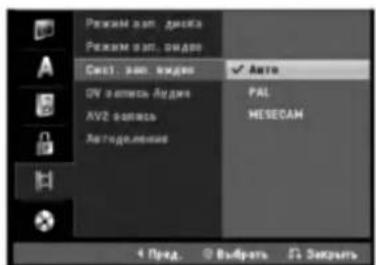
text_image
Режим изп. дистка Режим изп. индии Сост. раз. видов ОУ заимь Ауде АУ2 заимь Автодолевое ✓ Auto PAL МЕЗЕСАМ 4 Пред. ☐ Выбрать ☑ ЗакрытьПеред эксплуатацией (продолжение)
Зап. аудиоканала
Вы должны установить эту опцию, если вы используете видеокамеру, имеющую звуковой канал 32 кГц / 12 бит, подключенный к входному гнезду DV IN на передней панели. Некоторые цифровые видеокамеры имеют две стереофонические звуковые дорожки. Один канал записывается при съемке, а другой предназначен для озвучивания после съемки. Если выбрана установка Аудио 1, используется звук, записанный при съемке. Если выбрана установка Аудио 2, используется дополнительный звук.
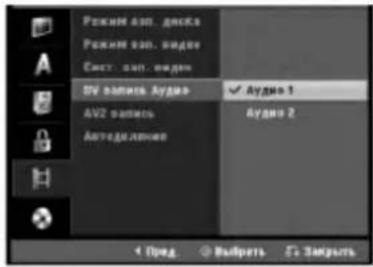
text_image
Режим обл. диска Режим обл. видки Смет: имп. видки DV beatless Audio AV2 beatless Автедиление Аудио 1 Аудио 2 4 Пред 5 Выбреть 6 ЗакрытьAV2 запись
Вы можете выбрать тип сигнала от внешнего устройства, подключенного к разъему EURO AV2. Auto (Авто): Входной видеосигнал автоматически находит принятый видеосигнал.
CVBS : только для записи входного сигнала CVBS. RGB : только для записи входного сигнала RGB.
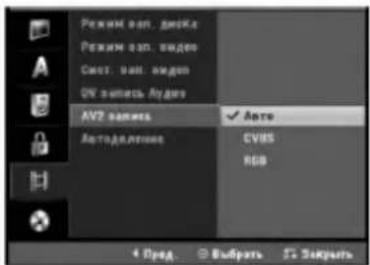
text_image
Режим оал. диска Режим оал. видео Смет. ваг. Audgen ON 变 impulse Аудато AV2 videos Алтоделегие СВВ5 RGB 4 Пред. ② Выбрать ③ ЗакрытьДеление на главы
Во время записи маркеры разделов размещаются в заданном порядке. Вы можете изменить интервал на 5 или 10 минут. При выборе опции None [Не использовать] автоматическая маркировка разделов отключается и устанавливается опция No Separation [Без разделения].
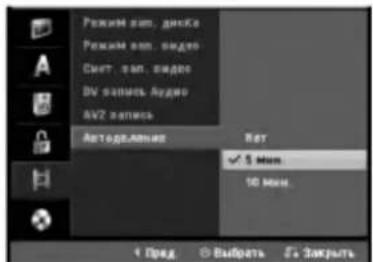
text_image
Режим вип. дико Режим вип. индев Смет. вип. индев DV напень Audio AVZ напень Автод/Амтие Лет ✓ 5 Макс. 10 Макс.Установки диска
Иниц-я диска
Вы можете загрузить совершенно пустую болванку, и рекордер выполнит инициализацию диска.
DVD-R: Рекордер инициализирует диск в режиме Video. Режимом записи всегда будет режим Video.
DVD-RW: Появляется меню инициализации. Выберите "OK", а затем нажмите ENTER. Рекордер инициализирует диск в режиме Video. Если вы выбрали формат VR, перейдите к пункту 9.
DVD+R(DL)/DVD+RW/DVD-RAM: Появляется меню инициализации. Выберите "ОК", а затем нажмите ENTER.
Также можно запустить переформатирование диска DVD-RW/DVD+RW/DVD-RAM из меню Setup (Установка), как описано ниже.
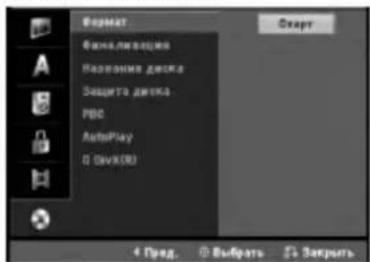
text_image
Format Комп.Имвигация Назонная докла Защита дника РВС AutoPlay 0 DevX(R) 4 Пред. ☐ Выбрать ☐ Закрыть1 Нажмите HOME.
На экране должно появиться меню Home.
2 При помощи кнопок ◀ / ▶ выберите опцию Setup.
3 После выбора опции Start нажмите ENTER.
4 При помощи кнопок ▲ / ▼ выберите функцию управления дисками.
5 Нажмите кнопку ▶, чтобы перейти на второй уровень.
6 Используйте кнопки ▲ / ▼, чтобы выбрать опцию "Формат.".
7 Нажмите кнопку ▶, чтобы перейти на третий уровень. Появится значок старт.
8 Нажмите ENTER.
Появится меню Иниц-я диска Формат. диск.
9 Когда диск DVD-RW инициализирован, используйте кнопки ◀ / ▶ для выбора желаемого режима формата диска (режим VR или Video), затем нажмите ENTER.
Для DVD+RW/DVD-RAM переходите к шагу 10.

10 С помощью кнопок ◀ / ▶ выберите "OK", а затем нажмите ENTER.
Форматирование диска занимает несколько секунд.
Внимание
При изменении формата диска все данные, записанные на диск ранее, стираются.
Перед эксплуатацией (продолжение)
Закр. диск для зап.
Завершение (закрытие) «фиксирует» записи на диске, так что он может воспроизводиться на обычном DVD-плеере или компьютере, снабженном подходящим приводом DVD-ROM.
При закрытии диска, записанного в режиме Video, создается меню для навигации по диску. Доступ к нему осуществляется с помощью кнопок DISC MENU/LIST (меню/список) или TITLE (заголовок).
Внимание
Сразу после финализации диска DVD-R и DVD+R невозможно будет ни отредактировать диск, ни что-либо еще на нем записать, за исключением диска DVD+RW. Вместе с тем можно записать и отредактировать диск DVD-RW, выбрав опцию "Дефинализир.".
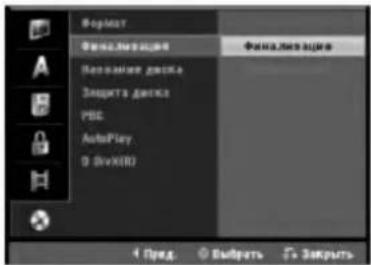
text_image
Format Media/Video Display AudioPlay AutoPlay 0 (RevX8) Финализация 4 Пред. 0 Вытрать 5 Закрыть1 Выполните шаги 1-5, как рассмотрено на странице 27 (Иниц-я диска).
2 Используйте кнопки ▲ / ▼, чтобы выбрать опцию Финализация.
3 Нажмите кнопку ▶, чтобы перейти на третий уровень.
Появится слово Финализация.
4 Нажмите ENTER.
Появится меню «Закрыть».
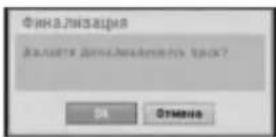
5 Выберите OK, а затем нажмите ENTER. Рекордер начнет завершение (закрытие) диска.
Примечание
Время, которое потребуется на закрытие, зависит от типа диска, объема данных на диске, а также количества заголовков на диске. На закрытие записанного диска может уйти до 8 минут.
T Совет
Если вы загрузите в рекордер диск DVD-RW, который уже закрыт, вы можете "открыть" его, выбрав в меню Disc Finalize опцию "Дефинализир.". После этого вы можете редактировать и перезаписывать диск.
Название диска
Данная функция предназначена для ввода метки диска. Метка диска отображается на дисплее при выводе информации о диске на экран.
- Имя диска может иметь длину до 32 символов. - Для дисков, отформатированных на другом рекордере, вы сможете увидеть только ограниченный набор символов.
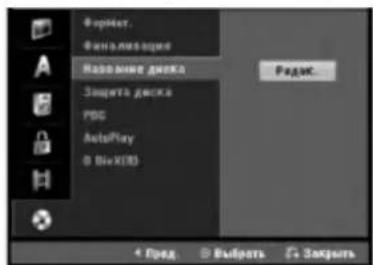
text_image
Название диска Защита диска РВС AutoPlay 0 Block10 Радок 4 Пред: 5 Выбрать 6 Закрыть1 Выполните шаги 1-5, как рассмотрено в разделе Иниц-я диска на странице 27.
2 Используйте кнопки ▲ / ▼, чтобы выбрать опцию Название диска.
3 Нажмите кнопку ▶, чтобы перейти на третий уровень. Появится значок редактирования.
4 Нажмите ENTER.
Появится меню клавиатуры.
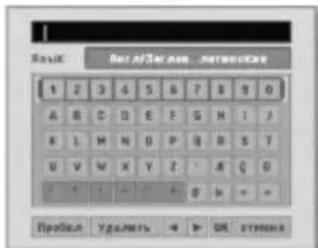
text_image
1 2 3 4 5 6 7 8 9 0 A B C D E F G H I J K L M N O P Q R S T U V W X Y Z J K Q O P 1 - - - + - - - - - Пробил Удалить < > OK отмень5 Введите имя диска. Используйте кнопки ▲▼◀▶, чтобы выбрать знак и подтверждайте ваш выбор нажатием кнопки ENTER. Обратитесь к шагу 3 на странице 19 (переименование станции).
Использование кнопок пульта дистанционного управления для ввода имени.
▶ (PLAY): Вставка пробела в позицию курсора.
II (PAUSE/STEP): Удаление знака после курсора.
■ (STOP), CLEAR: Удаление знака перед курсором.
◄◄ / ►►: Перемещение курсора влево или вправо.
Цифры (0-9): Ввод знака из соответствующей позиции выбранного столбца.
DISC MENU/LIST, DISPLAY: Переключение типа клавиатуры.
6 Выберите опцию OK, а затем нажмите ENTER, чтобы сохранить имя и вернуться в меню настроек.
7 Нажмите HOME, чтобы выйти из меню.
Перед эксплуатацией (продолжение)
Защита диска
При записи на диск DVD-RAM / DVD+RW / +R или диск DVD-RW, отформатированный в режиме VR, задайте установку «Вкл.», чтобы предотвратить случайную запись, редактирование или удаление информации с загруженного диска. Если вы хотите разблокировать диск для выполнения редактирования, выберите установку выкл.
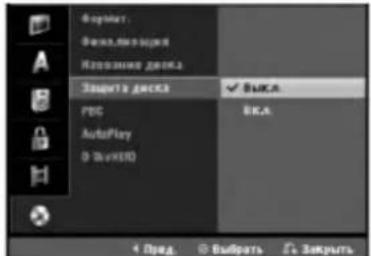
text_image
Format: Share key Share key key Share key key Share key key OK OK PBC AutoPlay D WorkUP 4 Pred. 0 Выбрать 15 ЗакрытьУправление воспроизведением
Можно изменить установку РВС. Включите или выключите управление воспроизведением (РВС).
- Вкл.: Видео CD воспроизводятся в соответствии с РВС.
- Выкл.: Видеодиски с РВС воспроизводятся таким же образом, как аудиодиски.
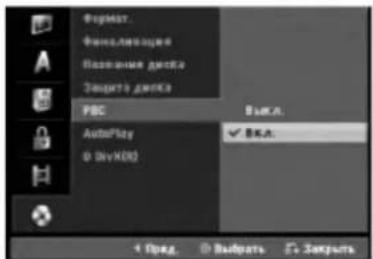
text_image
Формат. Фаналледущей Возячина диста Закрыто диста FBC AutoPlay OK OK OKАвтоматическое воспроизведение
Вы можете настроить рекордер таким образом, что как только вставляется DVD-диск, начинается его воспроизведение.
Если режим Auto Play [Автоматическое воспроизведение] включен (ON), на данном рекордере будет инициирован автоматический поиск первой записи, которая имеет наибольшее время воспроизведения, после чего автоматически начнется воспроизведение этой записи.
ON [ВКЛ.]: функция Auto Play [Автоматическое воспроизведение] включена.
OFF [ВЫКЛ.]: функция Auto Play [Автоматическое воспроизведение] отключена.
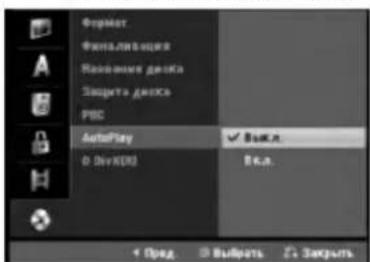
text_image
Format Фотельная axis Назовая длина Закрута длина PBC AutoPlay Bv.0 Bv.a. + Pred □ Выбрать □ ЗакрутьПримечание
Автопроигрывание может не работать с некоторыми DVD дисками.
O DivX(R)
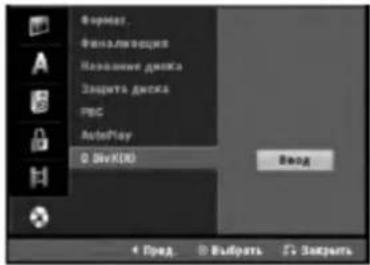
text_image
Format Физалянгоски Название дневка Защита дневка РВС AutoPlay 0.000000 Благ 4 Пред. 0 Выбрать 5 ЗакратьМы предоставляем вам регистрационный код DivX® VOD (Video On Demand – видео по требованию), который позволит вам брать напрокат и приобретать видеоматериалы, используя услугу DivX® VOD.
Более подробная информация размещена на сайте www.divx.com/vod.
1 Выберите опцию "O DivX(R)" и нажмите кнопку ▶.
2 При выбранной опции "ввод" нажмите кнопку ENTER – появится ваш регистрационный код.
3 Используйте данный регистрационный код при приобретении или прокате видеоматериалов посредством услуги DivX® VOD на сайте www.divx.com/vod.
Чтобы воспроизвести видеоматериал на данном изделии, загрузите его на диск, следуя соответствующим инструкциям.
Примечание
Воспроизведение всех видеоматериалов, загруженных посредством услуги DivX® VOD, возможно только на данном изделии.
Перед эксплуатацией (продолжение)
Отображение дополнительной информации на экране
В данном руководстве приведены общие правила эксплуатации рекордера. Некоторые DVD-диски требуют выполнения специальных операций или допускают только ограниченные операции при воспроизведении. Символ ∅, отображаемый на экране телевизора, указывает, что данная операция не выполняется рекордером или не доступна для данного диска.
Отображение информации при просмотре телевизора
Во время просмотра телевизора нажмите DISPLAY, чтобы вывести на экран информацию или убрать ее.
Например, если вставлен DVD-RW в режиме VR.
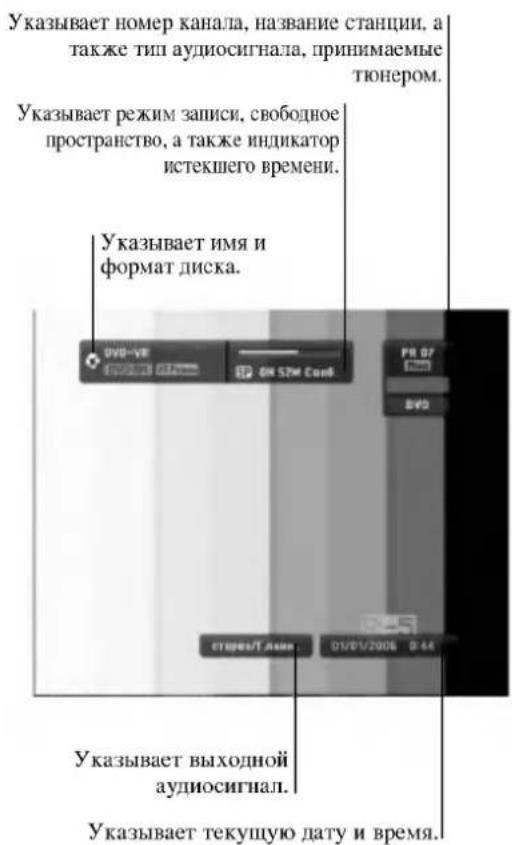
text_image
Указывает номер канала, название станции, а также тип аудиосигнала, принимаемые тюнером. Указывает режим записи, свободное пространство, а также индикатор истекшего времени. Указывает имя и формат диска. 01/01/2008 01/01/2008 0:44 указывает выходной аудиосигнал. указывает текущую дату и время.Вывод информации на экран
Вы можете выводить различную информацию о диске или кассете на экран.
1 Нажмите несколько раз кнопку DISPLAY (дисплей), чтобы вывести на экран информацию или изменить ее. Выводимый список может отличаться в зависимости от типа диска, кассеты или состояния воспроизведения. Пример: Диск DVD-Video
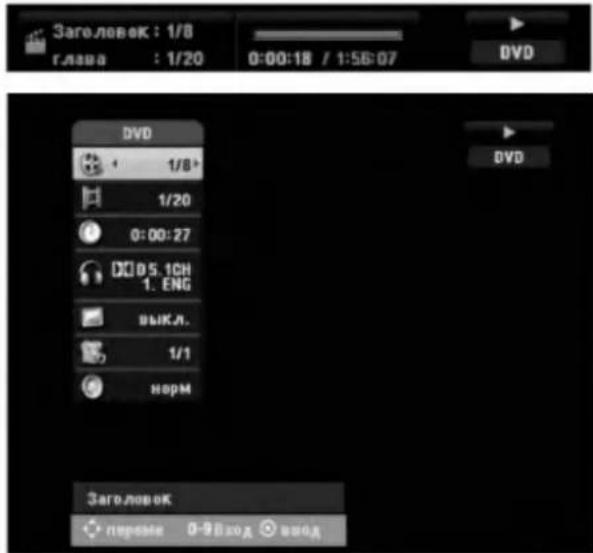
text_image
Заголовок : 1/8 глана : 1/20 0:00:18 / 1:56:07 DVD DVD DVD 1/8+ 1/20 0:00:27 00 D5.1CH 1. ENG вык.п. 1/1 норм Заголовок перелее 0-9Вход → вода2 Вы можете выбрать функцию нажатием кнопки ▲ / ▼ и изменить или выбрать установку нажатием ◀ / ▶. Подробно о назначении каждой функции вы можете узнать на страницах, указанных в скобках.
- Заголовок: Номер текущего названия (или трека)/количество названий (или треков) (страница 31).
- Глава: Номер текущего раздела / количество разделов (страница 31).
- Время: Истекшее время воспроизведения (страница 32).
- Аудио: Выбранный язык воспроизведения звука (только DVD VIDEO) или звуковой канал (страницы с 33 по 34).
- Подзаголовок: Выбранные субтитры (страница 34).
- Угол: Выбранный ракурс / общее количество ракурсов (страница 33).
• Звук: Режим воспроизведения звука (страница 34).
3 Чтобы убрать информацию с экрана, нажимайте кнопку DISPLAY или RETURN(♂), пока информация не исчезнет.
Примечание
Если в течение 10 секунд кнопки не нажимаются, информация с экрана телевизора исчезает.
Воспроизведение DVD или Video CD

Настройка воспроизведения
- Перед использованием пульта дистанционного управления нажмите кнопку DVD для выбора рабочего устройства.
- Включите телевизор и выберите вход видеосигнала, к которому подключен рекордер.
- Аудиосистема: включите аудиосистему и выберите вход, к которому подключен рекордер.

Нажмите кнопку OPEN/CLOSE (▲), чтобы открыть лоток для дисков.

Поместите выбранный диск в лоток стороной для воспроизведения вниз.

Нажмите кнопку OPEN/CLOSE (▲), чтобы закрыть лоток.
На экране дисплея появится надпись «Чтение» и воспроизведение начнется автоматически. Если воспроизведение не началось, нажмите кнопку ▶ (PLAY). В некоторых случаях на экране может появиться меню диска.

Совет
При появлении экрана меню
Сразу после загрузки DVD-диска или Video CD-диска может быть выведен экран меню с меню диска.
DVD
Используйте кнопки ◀▶▲▼, чтобы выбрать заголовок/раздел для просмотра, а затем нажмите ENTER для запуска воспроизведения. Для возврата в экран меню нажмите TITLE или DISC MENU/LIST.
VCD
- Используйте кнопки с цифрами, чтобы выбрать трек для просмотра. Нажмите RETURN (♂) для возврата в экран меню.
- Установки меню и последовательность действий, выполняемых при работе с меню, могут быть различными в зависимости от диска. Выполняйте указания каждого экрана меню. Также вы можете выключить РВС значение выкл в меню настройки. См. стр. 29.

Примечания
– Если установлен родительский контроль и диск не отвечает настройке рейтинга (не авторизован), необходимо ввести 4-значный код-пароль и/или диск должен быть авторизован (см. "Рейтинг фильма" на стр. 25).
– DVD-диски могут иметь региональный код.
Ваш рекордер не будет воспроизводить диски,
региональный код которых отличается от кода рекордера.
Данный рекордер имеет региональный код 5 (пять).
Общие функции

Примечание
Если не указано иное, все описываемые операции выполняются с пульта дистанционного управления. Некоторые функции также могут быть доступны из меню настройки.
Переход к другому заголовку


Если на диске имеется несколько заголовков, вы можете выбрать новый заголовок, как показано ниже:
- Нажмите кнопку отображение затем с помощью кнопок ▲ / ▼ выберите значок заголовка. После этого нажмите кнопку с соответствующей цифрой (0-9) или ◀ / ▶ для выбора номера заголовка.
Переход к другому разделу / треку


Если запись на диске включает в себя несколько разделов/треков (дорожек), вы можете выбрать другие раздел/трек, как показано ниже:
- В процессе воспроизведения кратковременно нажмите кнопку SKIP (1◀◀ или ▶▶1) ) для выбора следующего раздела/трека или для возврата к началу текущего раздела/трека.
- Дважды быстро нажмите кнопку SKIP (◀◀) для перехода к предыдущему разделу/треку.
- Чтобы во время воспроизведения перейти непосредственно к какому-либо разделу/треку, нажмите DISPLAY. Затем с помощью кнопок ▲ / ▼ выберите значок раздела (или, для Video CD, значок трека). После этого, используя кнопки с цифрами (0-9) или кнопки◀ / ▶, введите номер раздела/трека.
Поиск


1 В процессе воспроизведения нажмите кнопку BACKWARD (◀◀) или FORWARD(▶▶).
Рекордер перейдет в режим поиска.
2 Используя кнопки BACKWARD (◀◀) или FORWARD(▶▶), выберите требуемую скорость: ◀ (обратное воспроизведение), ◀◀, ◀◀◀, ◀◀◀◀,
Для Video CD скорости в режиме поиска изменяются следующим образом:
◀◀, ◀◀◀, ◀◀◀◀ (назад) или ▶▶, ▶▶▶, ▶▶▶▶ (вперед).
3 Для выхода из режима поиска нажмите ▶ (PLAY).


Показ неподвижного изображения и покадровое воспроизведение


1 В процессе воспроизведения нажмите кнопку PAUSE/STEP (Ⅱ).
Рекордер перейдет в режим паузы.
2 Вы можете переходить вперед к следующему кадру или обратно к предыдущему, повторно нажимая ◀ / ▶ в режиме паузы.
3 Для выхода из режима паузы нажмите ▶ (PLAY).

Примечание
В случае с Video CD обратное покадровое воспроизведение невозможно.

Совет
Вы можете выполнять покадровое воспроизведение многократным нажатием кнопки PAUSE/STEP (II) на пульте дистанционного управления.
Работа с дисками DVD и Video CD (продолжение)
Общие функции (продолжение)
Замедленное воспроизведение

1 Во время воспроизведения нажмите кнопку PAUSE/STEP (II).
Рекордер перейдет в режим паузы.
2 В режиме паузы нажмите кнопку BACKWARD (◀◀) или FORWARD(▶▶).
DVD-рекордер перейдет в режим замедленного воспроизведения (SLOW).
3 Используя кнопки BACKWARD (◀◀) или FORWARD(▶▶), выберите требуемую скорость: ◀1/16, ◀1/8, ◀1/4, и ◀1/2 (назад), либо ▶1/16, ▶1/8, ▶1/4, или ▶1/2 (вперед).
Для Video CD скорости в режиме замедленного воспроизведения изменяются следующим образом: 1/8, 1/4 и 1/2 (вперед).
4 Для выхода из режима замедленного воспроизведения нажмите ▶ (PLAY).
Примечание
В случае с Video CD возможно только замедленное воспроизведение вперед.

Чтобы включить режим повторения последовательности для заголовка:
1 Нажмите кнопку PLAY MODE в выбранной начальной позиции На экране телевизора появится значок повтора и «А-».
2 Снова нажмите кнопку ENTER в выбранной конечной позиции.
На экране телевизора появится значок повтора и «А-В», и начнется повторяющееся воспроизведение заданной последовательности.
3 Для выхода из режима последовательно нажимая кнопку PLAY MODE выберите «Выкл.».
Режимы воспроизведения

Чтобы выбрать желаемый режим воспроизведения, нажмите кнопку PLAY MODE нужное количество раз во время воспроизведения диска:
DVD, DVD-RW(Video), DVD+RWn DVD+R: REPEAT CHAPTER, REPEAT TITLE, REPEAT OFF
Karaoke DVD: REPEAT TITLE, REPEAT OFF, RANDOM, NORMAL или REPEAT CHAPTER, REPEAT TITLE, REPEAT OFF
VCD: REPEAT TRACK, REPEAT ALL, REPEAT OFF или REPEAT TRACK, REPEAT ALL, RANDOM, NORMAL
DVD-RW(VR)/DVD-RAM: REPEAT CHAPTER, REPEAT TITLE, REPEAT ALL, REPEAT OFF
T Совет
При нажатии во время воспроизведения кнопки SKIP ▶▶▶1 устройство переходит к другому заголовку (треску) и возобновляет произвольное воспроизведение.
Примечание
- Во время воспроизведения видео компакт-диска, предусматривающего функцию РВС (контроль воспроизведения), следует выбрать для нее опцию OFF в Меню настроек. (См. стр. 29.)
- Выбираемый режим воспроизведения диска зависит от содержимого диска.
Поиск по времени

Функция поиска по времени позволяет начинать воспроизведение с любой заданной временной позиции на диске.
1 В процессе воспроизведения дважды нажмите кнопку DISPLAY. На экране телевизора появится информационное окно. В поле поиска по времени будет отображаться истекшее время воспроизведения текущего диска.
2 В течение 7 секунд с помощью кнопок ▲ / ▼ выберите в информационном окне значок поиска по времени. В поле поиска по времени появится "0:00:00".
3 В течение 7 секунд с помощью кнопок с цифрами введите требуемое время начала воспроизведения. Время в данном поле вводится слева направо в часах, минутах и секундах. Нельзя вводить некорректное время. Если вы неправильно ввели цифры, с помощью ◀ / ▶ переместите символ подчеркивания (_) к неверной цифре и исправьте ее. Исправьте все остальные неправильно введенные цифры.
4 В течение 7 секунд нажмите кнопку ENTER для подтверждения ввода времени начала воспроизведения. Воспроизведение диска начнется с заданного момента времени.
Работа с дисками DVD и Video CD (продолжение)
Общие функции (продолжение)
Изменение масштаба изображения
DVD Video VR +RW +R RAM
Функция изменения масштаба изображения позволяет увеличивать видеоизображение и перемещаться по нему.
1 В режиме воспроизведения или замедленного воспроизведения нажмите кнопку ZOOM (изменение масштаба), чтобы включить функцию изменения масштаба изображения (Zoom). При каждом нажатии кнопки ZOOM изображение на телевизионном экране будет изменяться в показанной ниже последовательности.
x1 размер → x2 размер → x4 размер → x1 размер (стандартный размер)
2 Используя кнопки ◀▶▲▼, можно перемещаться по увеличенному изображению.
3 Для возобновления нормального воспроизведения нажмите кнопку CLEAR или несколько раз кнопку ZOOM, пока изображение не станет обычным.
Примечание
С некоторыми DVD-дисками функция изменения масштаба изображения может не работать.
Поиск маркера
DVD Video VR +RW +R VCD RAM
Вы можете начать воспроизведение с сохраненного в памяти момента времени. В память может быть занесено до шести временных меток.
Чтобы ввести маркер, выполните следующие действия.
1 В режиме воспроизведения в момент времени, соответствующий позиции, которую вы желаете сохранить в памяти, нажмите кнопку MARKER. На экране кратковременно появится значок Marker.
2 Повторите действия шага 1, чтобы ввести другие (вплоть до шести) маркеры на диске.
Вызов снабженной маркером сцены
1 Во время воспроизведения нажмите кнопку SEARCH. На экране появится меню поиска маркера.
2 С помощью кнопок ◀▶▲▼ выберите маркер, соответствующий сцене, которую вы желаете вызвать.
3 Нажмите ENTER. Воспроизведение начнется с промаркированной сцены.
4 Чтобы убрать с экрана меню Поиск Меток, нажмите RETURN (◦).
text_image
C:\Users\K-1000\V ○ C:\Users\K-1000\V ○ C:\Users\K-1000\V ○ C:\Users\K-1000\V ○ C:\Users\K-1000\VУдаление маркера
1 В режиме воспроизведения или остановки нажмите кнопку SEARCH.
На экране появится меню поиска маркера.
2 С помощью кнопок ◀▶▲▼ выберите маркер сцены, который требуется удалить.
3 Нажмите CLEAR.
Появится сообщение "Удалить выбран. метку?
Продолжить?".
4 Используя ◀ / ▶, выберите "OK" и нажмите ENTER.
5 Повторяя шаги 2-4, сотрите из памяти все ненужные маркеры.
6 Чтобы убрать с экрана меню поиска маркера, нажмите RETURN (♂).
Проверка содержимого DVD-
видеодисков: меню
DVD-диски могут иметь меню, обеспечивающие доступ к специальным функциям. Чтобы открыть меню диска, нажмите кнопку DISC MENU/LIST. Затем нажмите соответствующую клавишу с цифрой для выбора функции. Либо с помощью кнопок ◀▶ ▲▼ выделите выбранный вами вариант, а затем нажмите кнопку ENTER.
Меню заголовка DVD
1 Нажмите TITLE.
Если запись с текущим заголовком снабжена меню, оно появится на экране. В противном случае может появиться меню диска.
2 В меню могут содержаться такие параметры, как углы съемки (обзора), звучающую речь и субтитры, а также разделы для данного заголовка.
Меню диска DVD
1 Нажмите кнопку DISC MENU/LIST.
Появится меню диска.
2 Для выхода из меню диска снова нажмите кнопку DISC MENU/LIST.
Ракурс DVD
Если на диске содержатся сцены, записанные с различными углами съемки (обзора), вы можете изменить угол съемки (выбрать другое положение камеры) во время воспроизведения.
1 Во время воспроизведения дважды нажмите на DISPLAY.
2 Используйте клавиши ▲ или ▼ для выбора иконки ANGLE.
3 Для того чтобы выбрать нужный угол, несколько раз нажмите на клавиши ◀ или ▶.
T Совет
При воспроизведении сцен, записанных с различными углами съемки, будет мигать индикатор ракурса ANGLE, указывая на возможность изменения ракурса.
Изменение звуковой дорожки DVD
Для выбора другого языка звукового сопровождения или другой звуковой дорожки (если таковые имеются) в процессе воспроизведения нажмите кнопку AUDIO, а затем несколько раз ◀ / ▶.
Примечание
На некоторых дисках есть обе дорожки звукового канала, Dolby Digital и DTS. Когда выбрана дорожка DTS, аналоговый выходной аудиосигнал отсутствует. Для прослушивания звуковой дорожки DTS подключите один из цифровых выходов рекордера к декодеру DTS. Более подробные сведения о подключении приведены на стр. 15.
Работа с дисками DVD и Video CD (продолжение)
Смена аудиоканала
VCD Video VR +RW +R DivX RAM
Чтобы выбрать другой звуковой канал (стерео, левый или правый) при просмотре Video CD, в режиме воспроизведения нажмите AUDIO, а затем несколько раз ◀/▶ до выбора нужного канала. В случае DVD-RW-дисков, записанных в режиме VR и имеющих основной и двуязычный аудиоканалы, вы можете переключаться между основным (L) и двуязычным (R) каналами, либо смешивать оба канала (Main + Bilingual) нажатием кнопки AUDIO.
Режим объемного звучания
DVD Video VR +RW +R VCD
DivX RAM
Данное устройство может создавать эффект объемного звучания, имитирующий многоканальное воспроизведение звука с помощью двух обычных стереофонических громкоговорителей (вместо обычно необходимых для многоканальной аудиосистемы домашнего кинотеатра пяти или более громкоговорителей).
1 Дважды нажмите кнопку DISPLAY [ВЫВОД НА ЭКРАН], после чего используйте кнопки ▲ / ▼ для выбора звуковой пиктограммы. После этого используйте кнопки ◀ / ▶ для выбора "3D SUR. [ОБЪЕМНОЕ ЗВУЧАНИЕ]".
2 Чтобы отключить эффект объемного звучания, выберите "NORMAL".
Субтитры DVD DivX
Во время воспроизведения нажмите кнопку SUBTITLE, а затем последовательно нажимайте ◀ / ▶ для просмотра субтитров на различных языках.
Поиск на диске VCD
С помощью этой функции вы можете получать прямой доступ к любой позиции на видеодиске. Используйте эту функцию только во время проигрывания видеодиска. Воспроизведение начнется с заданной позиции.
1 В процессе воспроизведения нажмите SEARCH.
На экране появится индикатор процента выполнения операции.
2 С помощью кнопок ◀ / ▶ выберите начальную позицию для воспроизведения.
3 Нажмите ENTER, чтобы подтвердить выбор позиции.
Воспроизведение начнется с выбранной позиции.
Примечание
Эта функция работает, только когда в памяти нет ни одного маркера.
Запоминание последнего состояния DVD
Данный рекордер заносит в память пользовательские настройки для последнего просмотренного диска. Настройки остаются в памяти даже после извлечения диска из рекордера или выключения рекордера. При загрузке диска, настройки которого занесены в память, автоматически восстанавливается позиция последней остановки.
Примечания
– Сохраненные в памяти настройки могут быть использованы в любое время.
– Данный рекордер не запоминает настройки диска, если рекордер был выключен до начала воспроизведения.
Воспроизведение диска в формате DivX
Воспроизведение диска в формате DivX
Данное изделие может использоваться для воспроизведения дисков в формате DivX.
Перед тем, как приступить к воспроизведению файлов в формате DivX, ознакомьтесь с инструкциями в разделе «О файлах DivX с фильмами» на стр. 35.
Примечание
Данный рекордер не может воспроизводить файлы DivX с карты памяти.
- Вставьте диск и закройте дископриемник. На экране появится меню MOVIE.
- Нажмите ▲ / ▼ для выбора папки и нажмите ENTER. Появится список файлов из папки. Если вы находитесь в списке файлов и хотите вернуться в список папок, используйте кнопки на пульте ДУ, чтобы выделить ■. и нажмите ENTER.
text_image
D:\Users\桌面408 10 文件名(N): 123223 类型(T): 1. File 12323 2. File 12323 3. File 12323 Outlookers To Surpers- Если вы хотите просмотреть конкретный файл, нажмите ▲ / ▼, чтобы выделить файл, и нажмите PLAY.
Можно использовать различные функции воспроизведения. (См. страницы 31-34.) - Чтобы остановить воспроизведение, нажмите кнопку STOP (стоп). Появляется меню Movie (Фильмы).
T Совет
- На компакт-диске с файлами MP3/WMA, JPEG и MOVIE вы можете переключаться между меню MUSIC (музыка), PHOTO (фото) и MOVIE (фильмы). Нажмите TITLE.
Примечание по отображению субтитров DivX
Если во время проигрывания подзаголовок не отображается должным образом, нажмите кнопку PAUSE/STEP (III), когда появится надпись, нажмите и удерживайте кнопку SUBTITLE в течение около 3 секунд, затем нажмите кнопку ◀ / ▶ и выберите другой код языка, пока текст не будет отображаться должным образом.
Опции меню Movie (Фильмы)
-
Нажимая кнопки ▲ / ▼ выберите папку/файл из меню Movie (Фильм), после чего нажмите кнопку ENTER.
Появляются опции меню Movie (Фильмы). -
Нажимая кнопку ▲ / ▼ выберите опцию и нажмите кнопку ENTER.
• [Воспр.] Начало воспроизведения выбранной главы.
- [Открыть] Открывается папка, появляется список файлов в папке.
• [Копиров-е] Копирование файлов в другую папку или на другой носитель. (См. страницу 42.)
О файлах DivX с фильмами
Совместимость дисков DivX с данным рекордером ограничена следующим образом:
- Разрешение файла DivX должно быть ниже 720x576 (ширина х высота) пикселей.
- Имя файла с субтитрами DivX ограничено по символам.
- Общее число файлов и папок должно быть меньше 1999.
- Если число экранных кадров превосходит 29,97 кадра в секунду, устройство может функционировать некорректным образом.
- Если видео- и аудиоструктуры записанного файла расположены не поочередно, происходит возврат в главное меню.
- Если файл записан с GMC, устройство поддерживает только 1-точечный уровень записи. * GMC? GMC является акронимом от Global Motion Compensation. Имеется в виду метод кодирования, указанный в стандарте MPEG4. Эта ощия поддерживается в некоторых форматах, например DivX или Xvid. Есть 3 различных уровня GMC-кодирования, так называемые 1-точечный, 2-точечный и 3-точечный GMC.
Воспроизводимые файлы DivX “.avi”, “.divx”
Воспроизводимые субтитры DivX ".smi", ".srt", ".sub (только для формата Micro DVD)", ".txt (только для формата Micro DVD)"
- Субтитры Divx, кроме указанных выше, не отображаются на экране телевизора.
Воспроизводимые форматы Codec "DIV3", "MP43", "DIVX", "XVID", "DX50"
Воспроизводимые форматы звука "АСЗ", "PCM", "МР2", "МР3", "WMA"
- Частота дискретизации: в диапазоне 8-48 кГц (МРЗ), в диапазоне 32-48 кГц (WMA).
- Скорость передачи двоичных данных: в диапазоне 8-320 кбит/сек (MP3), 32-192 кбит/сек (WMA).
Работа с аудиодисками и МРЗ/WМА-дисками
Воспроизведение аудиодисков и MP3/WMA-
ДИСКОВ CD MP3 WMA MIC
Рекордер может воспроизводить аудиодиски и записи в формате MP3/WMA на дисках CD-ROM, CD-R, CD-RW, DVD-RAM, DVD±R и DVD±RW или карте памяти. Перед воспроизведением MP3/WMA-записей прочтите примечания для MP3/WMA-записей на стр. 37.
1 Установите диск и задвиньте лоток.
Для вывода на экран меню Music (музыка) для MP3/WMA-файла записанного на карте памяти, смотрите раздел «Карты памяти, совместимые с данным рекордером» на стр. 9.
На экране телевизора появится меню аудиодиска или MP3/WMA-диска.
text_image
File Edit View • Export Mode • Image • Text • Audio • Print • Display • Audio 1 • Audio 2 • Text 1 • Text 2 • Text 3 • Text 4 • Text 5 • Text 6 • Text 7 • Text 8 • Text 9 • Text 10 • Text 11 • Text 12 • Text 13 • Text 14 • Text 15 • Text 16 • Text 17 • Text 18 • Text 19 • Text 20 • Text 21 • Text 22 • Text 23 • Text 24 • Text 25 • Text 26 • Text 27 • Text 28 • Text 29 • Text 30 • Text 31 • Text 32 • Text 33 • Text 34 • Text 35 • Text 36 • Text 37 • Text 38 • Text 39 • Text 40 • Text 41 • Text 42 • Text 43 • Text 44 • Text 45 • Text 46 • Text 47 • Text 48 • Text 49 • Text 50 • Text 51 • Text 52 • Text 53 • Text 54 • Text 55 • Text 56 • Text 57 • Text 58 • Text 59 • Text 60 • Text 61 • Text 62 • Text 63 • Text 64 • Text 65 • Text 66 • Text 67 • Text 68 • Text 69 • Text 70 • Text 71 • Text 72 • Text 73 • Text 74 • Text 75 • Text 76 • Text 77 • Text 78 • Text 79 • Text 80Меню аудиодиска
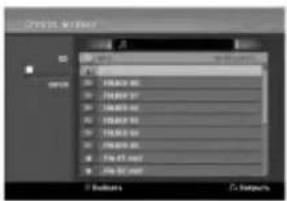
text_image
Create worker 文件 1. Document 2. ImageМеню МРЗ/WМА-диска
2 С помощью кнопок ▲ / ▼ выберите трек, а затем нажмите ▶ (PLAY).
Начнется воспроизведение.
В процессе воспроизведения на экране дисплея и в меню будет отображаться истекшее время воспроизведения текущего трека. По достижении конца диска воспроизведение будет прекращено.
T Советы
- Используя кнопку RETURN, вы можете переключиться на телевизионный канал или видеосигнал. Если необходимо вернуться в меню музыки, нажмите кнопку DISC MENU/LIST.
- На компакт-дисках со смешанным содержимым (аудиотреки, файлы MP3/WMA и JPEG), нажимая в режиме остановки (Stop) несколько раз кнопку TITLE, можно выбрать три вида меню: меню аудиодиск, меню MP3/WMA-диск и меню фотодиск.
- Если Вы выбираете MP3 и нажимаете кнопку DISPLAY [ВЫВОД НА ЭКРАН], на экран выводится информация о файле. Повторно нажмите кнопку DISPLAY [ВЫВОД НА ЭКРАН] для удаления информации о файле Если Вы выбираете папку и нажимаете DISPLAY [ВЫВОД НА ЭКРАН], на экран выводится количество вложенных папок и количество файлов MP3/WMA в папке.
- Если на экран выведен список файлов и вы хотите вернуться в список папок, используйте кнопки ▲/▼ для выбора папки ■ . , после чего нажмите кнопку ENTER для возврата в предыдущее окно меню.
3 Чтобы остановить воспроизведение в любое время, нажмите кнопку STOP (■).
Опции меню музыкального диска
- Для отображения опций меню выберите из меню трек (или каталог), а затем нажмите ENTER.
- С помощью кнопок ▲ / ▼ выделите опцию и нажмите ENTER для подтверждения выбора.
Опции меню музыкального аудиодиска
CD
Воспр.: Запуск воспроизведения выбранного трека.
Произв.: Воспроизведение треков в случайном порядке.
Опции меню музыкального диска МРЗ
WMA
- При выборе трека.
Воспр.: Запуск воспроизведения выбранного трека.
Произв.: Воспроизведение треков в случайном порядке.
- При выборе каталога.
Открыть: отображается список всех подкаталогов и MP3/WMA-файлов только для данного каталога.
Опции меню памяти музыкального MP3/WMA-диска M/C
- При выборе трека.
Воспр. : Запуск воспроизведения выбранного трека.
Произв.: Воспроизведение треков в случайном порядке.
Удалить: Удаление трека(ов) из карты памяти.
- При выборе каталога.
Открыть : отображается список всех подкаталогов и MP3/WMA-файлов для данного каталога.
Удалить: Удаление каталог(ов) из карты памяти.
Работа с аудиодисками и МРЗ/WМА-дисками (продолжение)
Пауза CD MP3 WMA M/C
1 Во время воспроизведения нажмите кнопку PAUSE/STEP (II).
2 Для возобновления воспроизведения нажмите ▶ (PLAY) или снова PAUSE/STEP (III).
Переход к другому треку
CD MP3 WMA M/C
- Для перехода к следующему треку или для возврата к началу текущего трека в процессе воспроизведения кратковременно нажмите кнопку SKIP ◀◀◀ или ▶▶
- Дважды быстро нажмите кнопку SKIP ◀◀◀ для перехода к предыдущему треку.
- Для непосредственного перехода к произвольному треку при прослушивании аудиодиска в режиме воспроизведения по списку треков, используя нумерованные кнопки (0-9), введите номер трека.
Повтор А-В CD
Чтобы включить режим повторения последовательности для трека:
1 Нажмите кнопку PLAY MODE в выбранной начальной позиции.
На экранном меню появится значок повтора и «А».
2 Снова нажмите кнопку ENTER в выбранной конечной позиции.
На экранном меню появится значок повтора и «А-В», и начнется повторяющееся воспроизведение заданной последовательности.
3 Для выхода из режима повтора и перехода к нормальному воспроизведению снова нажмите кнопку PLAY MODE.
Значок повтора исчезнет с экранного меню.
Режимы воспроизведения
CD MP3 WMA M/C
Чтобы выбрать желаемый режим воспроизведения, нажмите кнопку PLAY MODE нужное количество раз во время воспроизведения диска:
CD: REPEAT TRACK, REPEAT ALL
MP3 и WMA: REPEAT TRACK, REPEAT FOLDER
T Совет
Нажатие в режиме произвольного воспроизведения кнопки SKIP ▶▶▶ приводит к выбору другого трека, после чего возобновляется произвольное воспроизведение.
Поиск CD
1 Во время воспроизведения нажмите кнопку BACKWARD (◀◀) или FORWARD(▶▶).
Рекордер перейдет в режим поиска.
2 Последовательно нажимая кнопку BACKWARD (◀◀) или FORWARD(▶▶), выберите требуемую скорость: ◀◀,

Скорость и направление поиска указываются в экранном меню.
3 Для выхода из режима поиска нажмите ▶ (PLAY).
Примечания для МРЗ/WМА-записей
Сведения о формате МР3
- MP3-файл представляет собой файл аудиоданных, сжатых с использованием технологии кодирования файлов "MPEG1 audio layer-3". Файлы с расширением ".mp3" называют "MP3-файлами".
- Рекордер не сможет распознать МР3-файл, не имеющий расширения “.mp3”.
О файлах WMA (Window Media Audio)
- Формат WMA представляет собой технологию сжатия звука от фирмы Microsoft.
- WMA (Windows Media Audio) позволяет увеличить сжатие вдвое по сравнению с форматом MP3.
Совместимость MP3/WMA-дисков с данным рекордером ограничена и определяется
следующим:
- Физическим форматом CD-R должны быть "ISO 9660" и "JOLIET".
- Если файлы MP3/WMA записывались с использованием программного обеспечения, не создающего файловую систему, напр., "Direct-CD" и т.д, файлы MP3/WMA не смогут быть воспроизведены. Рекомендуется использовать программу "Easy-CD Creator", создающую файловую систему ISO 9660 или JOLIET.
- Общее количество файлов на диске должно быть меньше чем 1999.
Для получения оптимального качества воспроизведения на данном DVD-рекордере требуется, чтобы диски и записи отвечали определенным техническим стандартам. Записанные DVD-диски уже соответствуют этими стандартам. Существует множество различных форматов записываемых дисков (включая CD-R с MP3/WMA-fайлами), и для гарантии совместимости при воспроизведении необходимо выполнение определенных предварительных условий (см. выше).
Потребители должны помнить, что для получения (скачивания) файлов и музыки в формате МРЗ/WMA через Интернет требуется разрешение. Наша компания не обладает правами на выдачу такого разрешения. Разрешение может быть получено только у владельца авторского права.
Работа с дисками, содержащими файлы JPEG
Просмотр дисков с файлами JPEG
JPEG
M/C
Рекордер может воспроизводить диски или карту памяти с JPEG-файлами. Перед воспроизведением записей JPEG изучите раздел «Примечания для записей JPEG» на странице 39.
1 Установите диск и задвиньте лоток. Для вывода на экран меню Music (музыка) для MP3/WMA-файла, записанного на карте памяти, смотрите раздел «Карты памяти, совместимые с данным рекордером» на стр. 9. На экране телевизора появится меню фотодиск.
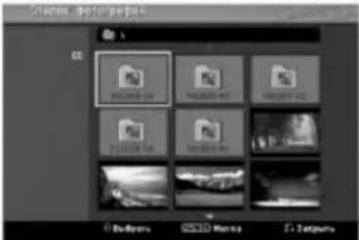
text_image
C:\Program Files\Procto 02 Bullies C:\3.0 Movies F:\2499ms2 С помощью кнопок ▲▼◀▶ выберите каталог, а затем нажмите ENTER. В левой стороне меню появляется пиктограмма открытия. 3 Нажмите кнопку ENTER. Появляется список файлов папки.
Примечание
Если в меню Photo отображается значок 📁, это означает, что вы не сможете просмотреть соответствующие файлы JPEG.
4 Используя кнопки ▲▼◀▶, выберите файл и нажмите ENTER. В левой части меню будут отображены опции.
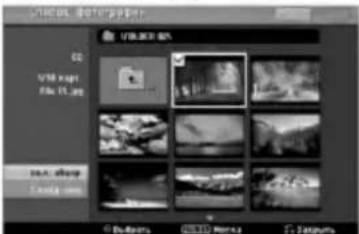
text_image
VIRIUS MOTAPEER CD VIRI USPT File 11.dwg 200.0000 100.0000 © Boutsys ©3D Media S-24gutsT Совет
- Если вы находитесь в списке файлов и желаете вернуться в список каталогов, с помощью кнопок ▲ / ▼ на пульте дистанционного управления выделите значок и 📄 - нажмите ENTER.
- Используя кнопку RETURN, вы можете переключиться на телевизионный канал или видеосигнал. Если необходимо вернуться в меню Photo, нажмите кнопку DISC MENU/LIST.
- На компакт-дисках со смешанным содержимым (аудиотреки, файлы MP3/WMA и JPEG), нажимая в режиме остановки (Stop) несколько раз кнопку TITLE, можно выбрать три вида меню: меню аудиодиск, меню MP3/WMA-диск и меню фотодиск.
5 С помощью кнопок ▲ / ▼ выберите опцию "Пол. обзор" и нажмите ENTER.
natural_image
Black-and-white landscape photo of a mountainous landscape with trees and distant buildings under a cloudy sky (no visible text or symbols)6 Для прекращения просмотра в любое время нажмите кнопку STOP. Снова появится меню Photo.
Опции меню фото
- Для отображения опций меню выберите из меню трек (или каталог), а затем нажмите ENTER.
- С помощью кнопок ▲ / ▼ выделите опцию и нажмите ENTER для подтверждения выбора.
Опции меню фото-CD JPEG
- Выбор файла изображения.
Пол. обзор: Отображение выбранного файла во весь экран.
Слайд-шоу: Отображение меню показа слайдов (Slide Show) (страница 39).
Копия: Копирование файла(ов) на карту памяти (страница 39).
- Выбор каталога.
Открыть: Вывод на экран подкаталогов и файлов JPEG в каталоге.
Копия: Копирование каталога(ов) на карту памяти (страница 39).
Опции меню фото-Памяти M/C
- Выбор файла изображения.
пол. обзор: Отображение выбранного файла во весь экран.
Слайд-шоу: Отображение меню показа слайдов (Slide Show) (страница 39).
Удалить: Удаление выбранного(ых) файла(ов) из карты памяти (страница 39).
- Выбор каталога.
Открыть: Вывод на экран подкаталогов и файлов JPEG в каталоге.
Удалить: Удаление выбранного(ых) каталога(ов) из карты памяти (страница 39).
Работа с дисками, содержащими файлы JPEG (продолжение)
Пропуск изображений
В процессе просмотра изображений нажмите один раз SKIP (1 ◀◀ или ▶▶1), чтобы открыть следующий файл или вернуться к предыдущему.
Вращение изображений
Для вращения изображения по часовой стрелке или против часовой стрелки в процессе просмотра изображения нажимайте кнопки ▲ / ▼.
Просмотр слайдов
-
Выберите опцию «Слайд-шоу» в меню фотодиска.
-
Нажмите ENTER. Появится меню демонстр. слайдов.
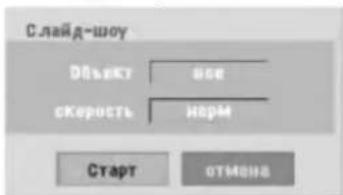
text_image
Слайд-шоу Объект все скорость норм Старт отмень- С помощью кнопок ▲▼◀▶, выберите опции. Объект: Выбранный файл или все файлы. Скорость: Установка режима показа слайдов (медленно, нормально, быстро).
- Выберите команду запуск и нажмите ENTER, чтобы начать показ слайдов.
- Чтобы остановить показ слайдов и вернуться в меню Photo, нажмите кнопку STOP.
Примечание
Для выбора нескольких файлов используйте кнопку MARKER.
Копирование файла(ов) JPEG с диска на карту памяти JPEG M/C
1 Используйте кнопки ▲ / ▼, чтобы выбрать файл JPEG или каталог с файлами в меню фотодиска.
Выбор нескольких треков (каталогов)
-
Выберите файл JPEG или каталог и нажмите кнопку MARKER. Трек (каталог) будет отмечен контрольной меткой. Для отмены маркировки трека или каталога следует нажать кнопку MARKER еще раз.
-
Чтобы отметить другие треки (каталоги), повторяйте шаг 1.
2 Нажмите кнопку ENTER. В левой части меню появится список опций.
3 Используйте кнопки ▲ / ▼, чтобы выбрать опцию «Копия», а затем нажмите ENTER. Появится меню «Копия».
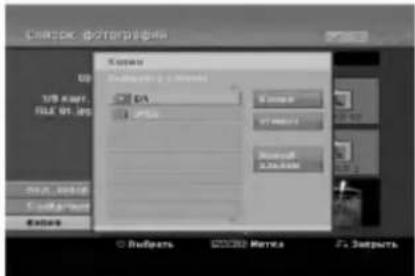
text_image
C:\Program Files\Adobe\Adobe\Adobe\Adobe\Adobe\Adobe\Adobe\Adobe\Adobe\Adobe\Adobe\Adobe\Adobe\Adobe\Adobe\Adobe\Adobe\Adobe\Adobe\Adobe\Adobe\Adobe\Adobe\Adobe\Adobe\Adobe\Adobe\Adobe\Adobe\Adobe\Adobe\Adobe\Adobe\Adobe\Adobe\Adobe\Adobe\Adobe\Adobe\Adobe\Adobe\Adobe\Adobe\Adobe\Adobe\Adobe\Adobe\Adobe\Adobe\Adobe\ Adobe 1/3 KB FILE 91.jpg 02.2.2016 Download Options © Download © Microsoft Teams F:\ Outputs4 При необходимости выберите слоты карт памяти Вверх или Вниз.
5 Используйте кнопки ▲ / ▼, чтобы выбрать копируемый каталог и нажмите ▶. Будет выделена опция «Копия».
6 Когда опция «Копия» будет выделена, нажмите ENTER для начала копирования.
Примечания
- Если вы выделите на диске каталог для копирования, будут скопированы только файлы JPEG в каталоге. Подкаталоги в данном каталоге не будут скопированы.
- Для использования данной функции необходимо вставить карту памяти в рекордер.
T Совет
Вы можете создать новый альбом (каталог). Выберите опцию «новый альбом» в меню «Колия», а затем нажмите ENTER. Будет создан каталог «NONAME##».
Удаление файла(ов) JPEG и каталога(ов) из карты памяти M/C
- Выберите в меню памяти (Photo-Memory) файл JPEG или каталог, который вы хотите удалить.
T Совет
Для выбора нескольких треков используйте кнопку MARKER.
- Нажмите кнопку ENTER.
В левой части меню появится список опций. - Выберите опцию «Удалить» и нажмите кнопку ENTER. Появится запрос на подтверждение удаления.
- С помощью кнопок ◀/▶ выберите "Да" и нажмите кнопку ENTER. Выбранные файлы или каталоги будут удалены из карты памяти.
Примечания для записей JPEG
- В зависимости от размеров и числа файлов JPEG рекордеру может потребоваться несколько минут для считывания содержимого диска. Если на экране ничего не отображается в течение нескольких минут, это означает, что некоторые файлы очень велики - уменьшите разрешение файлов JPEG до размера менее 4 мегапикселей и создайте новый диск.
- Общее число файлов и каталогов не ограничивается, однако общее число файлов в каталоге должно быть меньше 1999.
- Некоторые диски могут оказаться несовместимыми с рекордером вследствие другого формата записи или из-за состояния диска.
- Если для записи на диск CD-R файлов JPEG используются программы, подобные "Easy CD Creator", перед копированием файлов в проект диска убедитесь, что все выбранные файлы имеют расширение ".jpg".
- Если файлы имеют расширение ".jpe", переименуйте их в файлы ".jpg".
- Данный рекордер не способен считывать файлы с именами без расширения ".jpg", даже если эти файлы отображаются в Windows Explorer® (проводнике) как файлы изображений JPEG.
- Файлы с изображениями JPEG, сжатые без потерь или прогрессивным методом, не поддерживаются.
Воспроизведение кассеты в режиме видеомагнитофона
Подготовка
- Перед использованием пульта дистанционного управления нажмите кнопку VCR [Видеомагнитофон] для установки рабочего устройства.
- Включите телевизор и установите источник входного видеосигнала, подсоединенный к рекордеру.
- Аудиосистема: включите аудиосистему и установите источник входного сигнала, подсоединенный к рекордеру.
Обычный режим воспроизведения VHS
1 Вставьте видеокассету с записью.
Загорится индикатор ☐☐ рекордер автоматически включится.
- Убедитесь в том, что индикатор TIMER в окне дисплея не загорелся. Если так и есть, нажмите один раз кнопку POWER.
- Если кассета вставляется без наклейки защиты от записи, рекордер начнет автоматическое воспроизведение.
Один раз нажмите кнопку PLAY (▶).
На экране телевизора появляется пиктограмма PLAY [ВОСПРОИЗВЕДЕНИЕ].
- Нет необходимости в установке скорости
воспроизведения кассеты. Эта скорость автоматически устанавливается рекордером.
3 Нажмите кнопку STOP [ОСТАНОВ] (■) для останова воспроизведения.
На экране телевизора появляется пиктограмма STOP [ОСТАНОВ].
Если запись на кассете подходит к концу перед нажатием кнопки STOP (■), рекордер автоматически останавливает воспроизведение, выполняет обратную перемотку кассеты, после чего выдает кассету и отключается.
Примечания
- Если вы хотите воспроизвести DVD-диск во время просмотра видеоматериала на видеокассете, перейдите в режим DVD нажатием кнопки DVD (или DVD/VCR) и активируйте функцию воспроизведения DVD-диска. При повторном нажатии кнопки VCR (или DVD/VCR) для продолжения просмотра видеокассеты, воспроизведение возобновляется с того места, в котором оно было приостановлено (PAL-кассета).
- Просмотр видеоматериала на видеокассете одновременно с просмотром DVD-диска невозможен.
Следящая коррекция VHS
Автоматическая коррекция
Функция автоматической коррекции настраивает изображение во избежание помех в виде снега или полос. Функция AUTO TRACKING [АВТОМАТИЧЕСКАЯ КОРРЕКЦИЯ] работает в следующих случаях:
• Кассета первый раз воспроизводится.
- Изменяется скорость воспроизведения кассеты (SP, LP).
- Из-за царапин на записи кассеты появляются помехи в виде снега или помех.
Ручная коррекция
Если во время воспроизведения на экране появляется помеха, нажимайте либо кнопку PR/CH(TRK) (▲/▼) на пульте дистанционного управления, либо PROG. (▲/▼) на передней панели до тех пор, пока уровень помех на экране не снизится.
- При появлении дрожания по вертикали пользуйтесь этими элементами управления с особой осторожностью.
- Режим автоматической коррекции устанавливается автоматически при выдаче кассеты или отсоединении шнура питания больше чем на 3 секунды.
Воспроизведение со специальными
эффектами VHS

Примечания по воспроизведению со специальными эффектами
- На экране телевизора появляются горизонтальные линии.
- В режимах со специальными эффектами звук автоматически отключается, поэтому во время поиска звука нет.
- В режимах высокоскоростного поиска изображения необходимо определенное (небольшое) время для стабилизации скорости кассеты при перезапуске режима воспроизведения.
Search [Поиск]
Эта функция позволяет вам выполнять визуальный поиск как в прямом, так и в обратном направлении нужной сцены на записи кассеты.
1 Во время воспроизведения нажмите кнопку BACKWARD (◀◀) [НАЗАД] или FORWARD (▶▶) [НАЗАД]. Рекордер автоматически перейдет в режим поиска.
- Если рекордер находится в режиме поиска больше 3-х минут, то автоматически вводится режим воспроизведения, для защиты головок видеомагнитофона и кассеты.
2 Для возврата в режим воспроизведения нажмите кнопку PLAY [ВОСПРОИЗВЕДЕНИЕ] (▶).
Удерживание изображения и покадровое воспроизведение
1 Во время воспроизведения нажмите кнопку PAUSE/STEP [ПАУ'ЗА/ШАГ] (III).
- Если удерживаемое изображение дрожит по вертикали, стабилизируйте его с помощью кнопки PR/CH(TRK) (▲/▼) на пульте дистанционного управления.
- Если рекордер находится в режиме удержания больше 3-х минут, то автоматически вводится режим останова, для защиты головок видеомагнитофона и кассеты.
2 Во время просмотра удерживаемого изображения для прокрутки изображения кадр за кадром нажимайте кнопку PAUSE/STEP [ПАУЗА/ШАГ] (III).
3 Для возврата в режим воспроизведения нажмите кнопку PLAY [ВОСПРОИЗВЕДЕНИЕ] (▶).
Замедленное воспроизведение
1 В режиме удержания нажмите кнопку FORWARD [ВПЕРЕД] (▶▶).
Начинается воспроизведение кассеты на скорости в 19 раз меньшей скорости обычного воспроизведения.
- Во время замедленного воспроизведения используйте кнопки PR/CH(TRK) (▲/▼) на пульте дистанционного управления для минимизации полосы шума.
- Если режим замедленного воспроизведения продолжается больше 3-х минут, рекордер автоматически переходит к режиму обычного воспроизведения.
2 Для возврата в режим обычного воспроизведения нажмите кнопку PLAY [ВОСПРОИЗВЕДЕНИЕ] (▶).
Функция памяти счетчика
Эта функция полезна тогда, когда вы хотите просмотреть раздел кассеты сразу же после его записи или хотите вернуться в одно и то же положение несколько раз.
1 Начните запись или воспроизведение кассеты.
2 Нажмите кнопку DISPLAY [ВЫВОД НА ЭКРАН] для вывода на экран счетчика реального времени.
3 В положении, в которое надо будет позже вернуться, верните счетчик реального времени в исходное положение, нажав кнопку CLEAR [СБРОС].
Продолжите воспроизведение или запись.
4 Нажмите STOP [ОСТАНОВ] по завершении записи или воспроизведения.
5 Нажмите кнопку RETURN [ВОЗВРАТ] (♂). Кассета автоматически останавливается, когда счетчик ленты возвращается на отметку " 0:00:00".
Основные операции записи
Основные операции записи с ТВ
Для записи телевизионных программ следуйте приведенным ниже инструкциям. Запись начинается незамедлительно и продолжается до тех пор, пока не закончится свободное место на диске или вы не остановите запись.
1 Включите рекордер, установите устройство (VCR [ВИДЕОМАГНИТОФОН] или DVD) для записи, после чего загрузите записываемый диск или кассету. Также убедитесь в том, что вход телевизора настроен на данный рекордер. Если вы загружаете абсолютно чистый диск DVD-RW (DVD-диск с возможностью перезаписи), появляется меню инициализации диска (Disc initialize) для установки нужного режима записи при инициализации диска (см. стр. 27).
2 Установите нужный режим записи, нажимая на кнопку REC MODE.
DVD: SP (стандартное качество), LP (низкое качество), XP (высокое качество), EP (расширенное качество)
VCR [ВИДЕОМАГНИТОФОН]: SP (стандартное воспроизведение), LP (длительное воспроизведение)
3 Используйте кнопку PROG. (▲/▼) на передней панели или PR/CH(TRK)(▲/▼) на пульте дистанционного управления для выбора записываемого телевизионного канала.
4 Используйте кнопку AUDIO [ЗВУК] для установки записываемого аудиоканала.
Показанная ниже таблица описывает различные режимы записи в зависимости от настроек для различных типов передачи сигнала.
| Звук телевизионной передачи | Установленный звук | Звук передачи | Слежение за звуком | |||
| Режим викорикадемии или кассета | Видорежим, шкс здяко, шкс переканко | |||||
| НЧ | ВЧ | НЧ | ВЧ | |||
| STEREO | STEREO/MAIN | STEREO | STEREO | STEREO | ||
| STEREO/SUB | STEREO | STEREO | STEREO | |||
| MONO/MAIN | MONO | MONO | MONO | |||
| MAIN+SUB | STEREO/MAIN | MAIN | SUB | MAIN | MAIN | MAIN |
| STEREO/SUB | MAIN | SUB | SUB | SUB | SUB | |
| MONO/MAIN | MAIN | SUB | MAIN | MAIN | MAIN | |
| MONO | STEREO/MAIN | MONO | MONO | MONO | ||
| STEREO/SUB | MONO | MONO | MONO | |||
| MONO/MAIN | MONO | MONO | MONO | |||
5 Однократно нажмите кнопку REC (●). Начнется запись. (Загорится индикатор REC на экране дисплея.)
- Запись продолжается до тех пор, пока вы не нажмете кнопку STOP [ОСТАНОВ] (■) или на диске не закончится свободное место.
- Чтобы запись проводилась в течение заданного отрезка времени, обратитесь к разделу "Таймер времени записи" справа.
6 Для остановки записи нажмите STOP (■).
Таймер времени записи
Таймер времени записи позволяет легко осуществлять запись в течение заданного временного интервала без использования программного таймера.
1 Выполните шаги 1-5, описанные слева (основные операции записи с ТВ).
2 Последовательно нажимая кнопку REC (●) выберите продолжительность записи.
Запись начнется после первого нажатия этой кнопки. DVD: При каждом последующем нажатии время записи будет увеличиваться на 10 минут. VCR: каждое последующее нажатие увеличивает время записи на 30 минут. Перед началом записи убедитесь в том, что на VHS-кассете осталось достаточно места для записи.
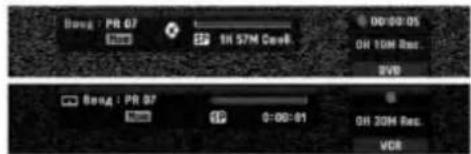
text_image
Wave: PR 07 SH 57M Cover 00:00:05 OH 10M Res. DVD Wave: PR 07 0:00:01 OH 30M Res. VCRМеню таймера времени записи
Контроль времени записи
Чтобы узнать время записи, нажмите один раз кнопку REC (●) или DISPALY. В вызванный параметр автоматически будет выведен на экран на некоторое время. Кроме того, оставшееся время записи показывается на экране дисплея.
Увеличение времени записи
Время записи может быть увеличено в любой момент нажатием кнопки REC (●). При каждом последующем нажатии время записи будет увеличиваться на 10 минут (DVD) или 30 минут (VCR).
Временная остановка записи
1 Нажмите кнопку PAUSE/STEP [ПАУЗА/ШАГ] (Ⅱ) для приостановления записи диска или кассеты.
2 Для продолжения записи снова нажмите PAUSE/STEP (■) или REC (●).
Примечания
- При нажатии кнопки PAUSE/STEP [ПАУЗА/ШАГ] (Ⅱ) во время записи по таймеру запись отменяется.
- Рекордер автоматически отключается при завершении записи по таймеру.
Запись одной ТВ программы во время просмотра другой
1 Нажмите кнопку TV/VCR, чтобы выбрать режим TV работа ТВ во время записи.
Появится индикатор режима TV.
2 Выберите канал телевизора для просмотра.
T Советы
Во время записи на видеоленту вы можете изменить канал видеозаписи, перейдя из режима паузы. (Изменение канала видеозаписи в режиме паузы при записи видеоматериала на DVD-диск невозможно.)
Примечание
Если вы хотите воспроизвести DVD-диск во время записи видеоматериала на видеокассету, перейдите в режим DVD нажатием кнопки DVD (или DVD/VCR) и активируйте функцию воспроизведения DVD-диска. Во время записи видеоматериала на DVD-диск воспроизведенное видеокассет невозможно.
Основные операции записи (продолжение)
Копирование с DVD-диска на
видеокассету
Вы можете скопировать содержание DVD-диска на VHS-кассету с помощью кнопки DUBBING [КОПИРОВАНИЕ].
Примечания
Если DVD-диск защищен от записи, вы не сможете скопировать диск. Не допускается копирование DVD-дисков формата Macrovision.
1 Вставьте VHS-кассету. Вставьте пустую VHS-кассету в деку видеомагнитофона.
2 Вставьте диск. Вставьте диск, содержание которого вы хотите скопировать на деку DVD, после чего закройте лоток для дисков.
Установите режим DVD, нажав кнопку DVD на пульте дистанционного управления или DVD/VCR [DVD/ВИДЕОМАГНИТОФОН] на передней панели.
4 Определите положение на DVD-диске, с которого вы хотите начать запись, с помощью функций PLAY [ВОСПРОИЗВЕДЕНИЕ] и PAUSE [ПАУЗА].
Для получения наилучших результатов приостанавливайте воспроизведение в положении, с которого вы хотите начать запись.
5 Нажмите кнопку DUBBING [КОПИРОВАНИЕ]. Появляется меню "Дубляж".
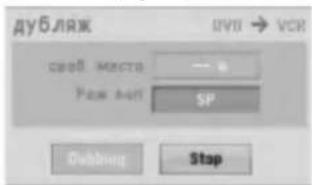
text_image
дубляж ИВО → VСИ своб места — в Рож доп SP Слiding Stop6 Используйте кнопки ▲ / ▼ / ◀ / ▶ для установки нужного режима записи:
- SP (стандартное воспроизведение) - LP (длительное воспроизведение, двукратное стандартное воспроизведение).
7 Выберите Dubbing [Копирование], после чего нажмите кнопку ENTER или DUBBING [КОПИРОВАНИЕ] для начала копирования.
T Совет
Если во время копирования вы нажмете кнопку PAUSE/STEP [ПАУЗА/ШАГ], деки магнитофона и DVD перейдут в состояние паузы, а на экране передней панели замигает индикатор DUB [КОПИРОВАНИЕ]. В режиме паузы вы можете установить положение воспроизведения DVD с помощью кнопок PLAY [ВОСПРОИЗВЕДЕНИЕ], BACKWARD [НАЗАД], FORWARD [ВПЕРЕД], PAUSE/STEP [ПАУЗА/ШАГ] и т. д. Дека видеомагнитофона остается в режиме паузы. Для возобновления копирования дважды нажмите кнопку DUBBING [КОПИРОВАНИЕ].
8 Остановить процесс копирования Для останова копирования в любой момент нажмите кнопку STOP [ОСТАНОВ] (■). По завершении DVD-фильма вы должны вручную остановить процесс копирования, в противном случае устройство может снова и снова начинать воспроизведение или запись.
Копирование с видеокассеты на DVD-диск
Вы можете копировать содержание VHS-кассеты на записываемый DVD-диск с помощью кнопки DUBBING [КОПИРОВАНИЕ]. Это позволяет создавать архивные копии ваших старых VHS-кассет на DVD-дисках.
Примечание
Если VHS-кассета, которую вы пытаетесь скопировать, защищена от записи, вы не сможете скопировать кассету. Не допускается копирование кассет формата Macrovision.
1 Вставьте записываемый DVD-диск. Вставьте пустой записываемый DVD-диск в деку DVD и закройте лоток для дисков.
2 Вставьте VHS-кассету Вставьте видеокассету формата VHS, содержание которой вы намерены скопировать на деку видеомагнитофона.
Примечание
При использовании DVD±диск с возможностью перезаписи вы должны инициализировать его перед началом копирования. (См. стр. 27.)
3 Установите режим видеомагнитофона, нажав кнопку VCR на пульте дистанционного управления или нажав кнопку DVD/VCR [DVD/ВИДЕОМАГНИТОФОН] на передней панели.
4 Определите положение на VHS-кассете, с которого вы хотите начать запись, с помощью функций PLAY [ВОСПРОИЗВЕДЕНИЕ], BACKWARD [НАЗАД], FORWARD [ВПЕРЕД] и PAUSE [ПАУЗА]. Для получения наилучших результатов приостанавливайте воспроизведение в положении, с которого Вы хотите начать запись.
5 Нажмите кнопку DUBBING [КОПИРОВАНИЕ]. Появляется меню "Дубляж".
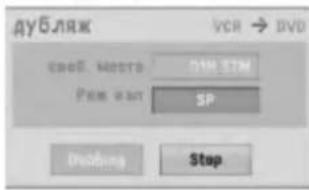
text_image
ДУБЛЯЖ УСЯ → DVD СРЕГ. МЕСТА DIM STM Рем кал SP ДUBING Stop6 Используйте кнопки ▲ / ▼ / ◀ / ▶ для установки нужного режима записи:
• EP (расширенное качество)
• LP (низкое качество)
• SP (стандартное воспроизведение)
• XP (высокое качество)
7 Выберите Dubbing [Копирование], после чего нажмите кнопку ENTER или DUBBING [КОПИРОВАНИЕ] для начала копирования.
T Совет
Если во время копирования вы нажмете кнопку PAUSE/STEP [ПАУЗА/ШАГ], деки магнитофона и DVD перейдут в состояние паузы, а на экране передней панели замигает индикатор DUB [КОПИРОВАНИЕ]. В режиме паузы вы можете установить положение воспроизведения DVD с помощью кнопок PLAY [ВОСПРОИЗВЕДЕНИЕ], BACKWARD [НАЗАД], FORWARD [ВПЕРЕД], PAUSE/STEP [ПАУЗА/ШАГ] и т.д. Дека видеомагнитофона остается в режиме паузы. Для возобновления копирования дважды нажмите кнопку DUBBING [КОПИРОВАНИЕ].
8 Остановить процесс копирования Для останова копирования в любой момент нажмите кнопку STOP [ОСТАНОВ] (■). Копирование автоматически останавливается в конце VHS-кассеты.
Запись по таймеру
Данный рекордер может быть запрограммирован на запись 16 программ в течение 1 месяца.
1 Нажмите кнопку HOME.
На экране должно появиться меню Home.
2 При помощи кнопок ◀ / ▶ выберите функцию управления телевизором.
3 При помощи кнопок ▲ / ▼ выберите функцию таймера записи и нажмите ENTER.
Появляется список записей таймера.
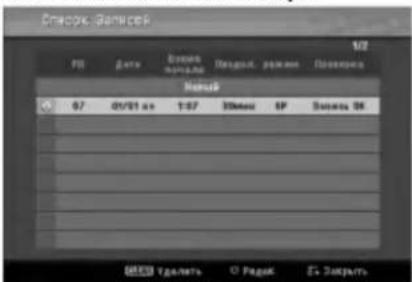
text_image
РВ DATE Услуга погашк ремен Поселки Номер 07 01/01 00 1:07 10:00 0P Status OK SINCH Tgsality © Pagak © Закары4 При помощи кнопок ▲ / ▼ выберите NEW (новый) и нажмите ENTER.
Появится меню запись по таймеру.
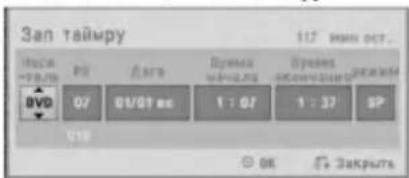
text_image
Зап таймру 117 mm max oct.. Неса партал РУ Дага Пуумы начал Урежим некончания джет DVD 07 01/01 BE 1 : 07 1 : 37 SP 08 Закрыть- Media [Носитель] – выберите носитель (DVD-диск или видеокассету).
- PR - выбор заносимого в память номера программы, либо одного из внешних входов, с которых будет проводиться запись.
- Дата - выберите дату до одного месяца или установите еженедельную или ежедневную программу.
• Время начала - установка времени начала записи. - Ввремя окончания – используется для установки времени окончания записи.
- Режим - выбор режима записи. DVD: SP, LP, EP, XP или AT (автоматический) VCR: SP, LP, AT (автоматический) В режиме AT (автоматический) автоматически устанавливается, сколько места осталось на диске или на кассете, после чего включается режим записи, если это необходимо для завершения записи программы.
5 Введите необходимые данные для настройки записи по таймеру.
• ◀ / ▶ (влево/вправо) - перемещение курсора влево/вправо
- ▲ / ▼ (вверх/вниз) - выбор значения параметра в текущей позиции курсора
- Для выхода из меню записи по таймеру нажмите RETURN (💡).
- Для вывода списка программ записи по таймеру нажмите кнопку RETURN (♂).
6 Нажмите кнопку ENTER для сохранения программы.
Появляется список записей таймера.
7 Нажмите RETURN (♂) для выхода из программного списка.
Убедитесь в том, что вы загрузили записываемый диск или кассету, после чего нажмите кнопку POWER [ЭЛЕКТРОПИТАНИЕ] для перевода устройства в режим ожидания.
Примечания
- На экране передней панели загорается индикатор таймера. (Если энергосберегающий режим включен, на экране ничего не отображается.)
- Если индикаторы диска и кассеты мигают, это значит, что либо не загружено диска/кассеты, либо загруженный диск не может быть записан.
- Рекордер записывает звук в соответствии с текущей настройкой радиоприемника телевизора (Stereo [Стерео], Mono [Моно] или Bilingual [Двуязычный]). Перед переводом рекордера в режим ожидания настройте звук с помощью кнопки AUDIO [ЗВУК].
- Чтобы остановить запись по таймеру, необходимо нажать кнопку питания.
- Рекордер автоматически отключается по истечении записи таймера. Если по завершении активации режима VCR Timer Recording (запись по таймеру на видеокассету) изделие находится в режиме DVD, автоматического отключения изделия не произойдет.
- Определенное (небольшое) время необходимо для подтверждения записанной программы после остановки записи по таймеру. Если установлены две записи по таймеру одна за одной (вторая начинается сразу же после окончания первой), начало второй программы может не записаться.
- Если вы хотите воспроизвести DVD-диск во время записи видеоматериала на видеокассету по таймеру, перейдите в режим DVD нажатием кнопки DVD (или DVD/VCR) и активируйте функцию воспроизведения DVD-диска.
Во время записи видеоматериала на DVD-диск по таймеру воспроизведение видеокассет невозможно.
Рекомендуемые записываемые DVD-диски
| DVD-R | DVD+R | DVD-RW | DVD+RW | DVD+R(DL) | DVD-RAM |
| Mitsubishi (8x, 16x) | Mitsubishi (8x, 16x) | Mitsubishi (4x) | Mitsubishi (4x) | Mitsubishi (2.4x, 8x) | Fujifilm (2x) |
| That's (8x, 16x) | Ricoh (8x, 16x) | Verbatim (4x) | SONY (4x) | Maxell (2.4x) | Mitsubishi (3x) |
| Verbatim (8x) | Verbatim (8x) | JVC (4x) | Imation (4x) | - | Maxell (5x) |
| - | - | Victor (4x) | Maxell (4x) | - | - |
| - | - | Maxell (4x) | Ricoh (4x) | - | - |
Запись по таймеру (продолжение)
Проверка параметров записи по таймеру
Запрограммированные параметры могут быть проверены в любое время, когда рекордер включен. Выполните шаги 1-3, как показано на странице 43.
• С помощью кнопок ▲ / ▼ выберите запись для таймера.
- Нажмите ENTER для перехода в режим редактирования выбранной программы. Появится меню «Запись по таймеру».
- Нажмите CLEAR, чтобы удалить выбранную программу из списка программ записи по таймеру.
text_image
Спясок - Запирен РК Дата Время взялья.к. Балыл Продыл Дривки Орикина 07 01/01 02 1:37 Умако SP Запись (R) 08:03 12:00:00 © Радж Г. ЗакрынОтмена записи по таймеру
Вы можете удалить настройки таймера в любое время до действительного начала записи.
- С помощью кнопок ▲/▼ из списка программ записи выберите программу, которую требуется удалить. Если вы действительно желаете удалить эту программу, нажмите CLEAR.
Остановка записи по таймеру в процессе выполнения
Вы можете отменить программу даже после начала записи по таймеру. • Нажмите POWER.
Выявление ошибок в работе таймера записи
Даже если таймер запрограммирован, запись не будет осуществляться, если:
- не загружен диск (или кассета);
• загружен незаписываемый диск (или кассета);
• в меню «Настройки» включена (значение «Вкл.») защита диска «Защита диска» (см. стр. 29);
• выключено питание; - на диске уже записано 99 заголовков (DVD-RW, DVD-R) или 49 заголовков (DVD+RW, DVD+R).
Вы не сможете ввести программу для таймера, если:
• в данный момент уже выполняется запись;
• время, которое вы пытаетесь установить, уже пройдено;
- уже установлено 16 программ для таймера;
При перекрытии двух или более программ для таймера:
- приоритет имеет программа, начинающаяся раньше;
- по окончании программы с более ранним началом начинается запись по программе, начинающейся позднее;
- если время начала записи для двух программ полностью совпадают, приоритет будет иметь та программа, которую ввели первой;
Если диск поврежден, запись может быть завершена некорректно. В этом случае, даже если в контрольном поле отображается сообщение "Запись ОК", это может не соответствовать действительности.
Воспроизведение во время записи RAM
Вы можете начать воспроизведение с начала заголовка, продолжая его записывать.
При записи (в режиме DVD)
1 Нажмите PLAY (▶) во время записи.
Начните воспроизведение записываемого заголовка.
2 Нажмите STOP (■), чтобы вернуться на экран текущей записи.
ИЛИ
1 Нажмите TIMESHIFT во время записи.
На экране появится окно «картинка в картинке» (PIP). Записываемый в настоящее время материал отображается в этом окне и слышно звуковое сопровождение воспроизводимого материала. Вы можете поменять местами основную и вложенную картинки, нажав кнопку TIMESHIFT.
2 Нажмите STOP (■), чтобы вернуться на экран текущей записи.
Примечания
- Воспроизведение можно включить не ранее чем через 30 секунд после начала записи.
- Данная функция недоступна при записи по таймеру.
Запись со входов для внешних устройств
Запись с внешних устройств
Вы можете осуществлять запись с внешних устройств, таких как видеокамера или видеомагнитофон, подключенных к любому из входов рекордера для внешних устройств.
1 Убедитесь, что устройство, с которого вы желаете произвести запись, правильно подключено к рекордеру.(См. стр. 18.).
2 Последовательно нажимая кнопку AV/INPUT, выберите внешний вход для записи.
- Tuner (тюнер): встроенный тюнер
• AV1: разъем EURO AV1 AUDIO VIDEO на задней панели
• AV2: разъем EURO AV2 DECODER на задней панели - AV3: разъем AV3 IN (VIDEO, AUDIO (L/R), S-VIDEO IN) на передней панели
• DV: разъем DV IN на передней панели
Примечание
Убедитесь в том, что настройки аудиовхода для DV-записи звука соответствуют вашим пожеланиям. (См. стр. 27.)
Загрузите записываемый диск или записываемую кассету.
4 С помощью кнопки REC MODE выберите нужный режим записи.
DVD: SP (стандартное качество), LP (низкое качество), XP (высокое качество), EP (расширенное качество) VCR [ВИДЕОМАГНИТОФОН]: SP (стандартное воспроизведение), LP (длительное воспроизведение)
5 Нажмите один раз кнопку REC (●). Начнется запись. (Загорится индикатор REC на экране дисплея.)
- Запись продолжается до тех пор, пока вы не нажмете кнопку STOP [ОСТАНОВ] (■) или на диске не закончится свободное место.
- Чтобы запись проводилась в течение заданного отрезка времени, обратитесь к разделу "Таймер времени записи" на стр. 41.
6 Чтобы остановить запись, нажмите кнопку STOP (■).
Примечание
Если источник информации защищен от копирования с использованием CopyGuard, вы не сможете произвести запись с помощью данного рекордера. За более подробными сведениями обратитесь к разделу «Защита авторских прав» на стр 8.
Запись с цифровой видеокамеры
Вы можете записывать с цифровой видеокамеры, подключенной к гнезду цифрового видеосигнала DV IN на передней панели данного рекордера. С помощью пульта дистанционного управления вы можете управлять видеокамерой и рекордером. Перед началом записи удостоверьтесь в том, что аудиовход для гнезда DV IN настроен (см. стр. 27).
T Советы
- Источник сигнала должен иметь формат DVC-SD.
- Некоторые видеокамеры не могут управляться с использованием пульта дистанционного управления от данного рекордера.
- При подключении второго DVD-рекордера с помощью кабеля DV (для цифрового видео) вы не сможете управлять вторым рекордером через первый.
- Вы не сможете управлять данным устройством дистанционно через оборудование, подключенное к гнезду DV IN.
- Вы не сможете записать данные о дате и времени с кассеты DV.
1 Убедитесь в том, что ваша цифровая камера подключена к гнезду DV IN на передней панели. (См. стр. 18.)
2 Проверьте правильность настройки аудиовхода DV. Вы можете выбрать между Аудио 1 (исходный аудиосигнал) и Аудио 2 (дополненный аудиосигнал).
- Вход DV настраивается в подменю DV запись Аудио меню настройки. Более подробные сведения приведены в разделе «Запись звука через DV» на стр 27.
3 Последовательно нажимая кнопку AV/INPUT, выберите вход DV.
На экранах дисплея и телевизора появится знак DV.
4 Найдите место на ленте видеокамеры, с которого вы желаете начать запись.
Для получения наилучших результатов перейдите в режим паузы в том месте, с которого требуется начать запись.
- С некоторыми видеокамерами вы можете использовать пульт дистанционного управления рекордера для управления видеокамерой посредством команд STOP, PLAY и PAUSE.
5 Нажмите один раз кнопку REC (●), чтобы начать запись.
- Если рекордер не обнаружит никакого сигнала, запись будет автоматически остановлена.
- Приостановить или прекратить запись можно, нажав PAUSE/STEP (■) или STOP (■) соответственно. Во время записи вы не сможете управлять видеокамерой с пульта дистанционного управления.
- В режиме Video после прекращения записи последний записанный кадр может оставаться на экране в течение некоторого времени.
Запись со входов для внешних устройств (продолжение)
Что такое DV?
К данному рекордеру можно подсоединить видеокамеру с DV-входом с помощью одного DV-кабеля для входа и выхода аудиосигналов, видеосигналов, сигналов данных и управляющих сигналов.
- Данный рекордер совместим только с видеокамерами формата DV (DVC-SD). Цифровые тюнеры спутникового вещания и цифровые видеомагнитофоны формата VHS не поддерживаются рекордером.
- Вы не сможете подключить к данному рекордеру одновременно несколько DV-видеокамер.
- Вы не сможете управлять данным устройством через внешнее оборудование, подключенное к гнезду DV IN (включая второй DVD-рекордер).
- Не всегда есть возможность управлять подключенной к гнезду DV IN видеокамерой.
- Цифровые видеокамеры обычно могут записывать звук либо в формате стерео, 16 бит /48 кГц, либо в виде двух треков стерео, 12 бит/32 кГц. Данный рекордер способен записывать только один трек стереосигнала. Выберите в подменю DV запись Аудио нужный канал: Аудио 1 или Аудио 2 (см. стр. 27).
- Аудиосигнал, поступающий на гнездо DV IN, должен быть 32 или 48 кГц (не 44,1 кГц).
- Если во время записи воспроизведение в источнике сигнала будет приостановлено, а также при воспроизведении незаписанного участка ленты, при сбоях в цепи питания этого устройства и при отсоединении DV-кабеля записываемое изображение может быть испорчено.
- Если DV запись Аудио настроен на Аудио 2, но сигнал Аудио 2 отсутствует, DV запись Аудио автоматически установится на Аудио 1.
Сообщения, связанные с DV-входом
При использовании гнезда DV IN на экране телевизора могут появляться различные сообщения.
Not connected to Camcorder (Не подключена к видеокамере)
Выключена или неправильно подключена видеокамера.
Too many devices connected (Подключено слишком много устройств)
К гнезду DV на данном рекордере можно подключать только одну видеокамеру.
Check the tape (Проверьте кассету)
В подключенном устройстве отсутствует кассета.
Uncontrollable device (Неподконтрольное устройство)
Рекордер не способен управлять данной видеокамерой.
Updating the information (Обновление информации)
Видеокамера обновляет данные для DV.
Camera mode (Режим камеры)
Видеокамера установлена в режим съемки.
Выявление неисправностей
Если вы не можете добиться получения изображения и/или звука через гнездо DV IN, проверьте следующее:
- Проверьте правильность подключения кабеля DV.
- Попробуйте выключить и снова включить питание подключенного оборудования.
- Попробуйте переключить аудиовход.
Примечание
- С некоторыми видеокамерами вы не сможете использовать пульт дистанционного управления рекордера для управления видеокамерой.
- Перед установкой видеокамеры в режим видеокамеры, уменьшите громкость подсоединенного звукового устройства. Может возникнуть микрофонный эффект.
Меню списка заголовков и списка разделов
Использование меню Список Заголовков-
Оригинал VR RAM
Через меню исходный список заголовков на диске вы можете создавать и редактировать ваш список файлов для воспроизведения, удалять заголовки и производить другие изменения исходного содержимого диска. Вы также можете воспроизводить отдельные записи непосредственно из меню Список Заголовков-Оригинал. Для редактирования с использованием меню Список Заголовков-Оригинал работа рекордера должна быть остановлена.
1 Несколько раз нажмите кнопку DISC MENU/LIST для отображения меню Список Заголовков-Оригинал.
- При наличии более 6 заголовков используйте кнопки ▲ / ▼ для перехода к предыдущей/ следующей странице.
- Чтобы выйти из меню Список Заголовков-Оригинал, нажмите RETURN (♂).
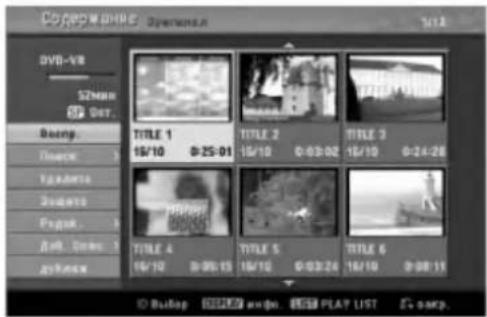
text_image
СоBERM-0195 ЗУЧЕЛКИЯ 16:18 DVD-VB 52 Max 047 Beagrip: Пукир: Удамента Задата: Редач: Для. Доток 1 Дублики: TITLE 1 16/10 0:25:01 TITLE 2 16/10 0:03:02 TITLE 3 16/10 0:24:28 TITLE 4 16/10 0:05:13 TITLE 5 16/10 0:03:24 TITLE 6 16/10 0:08:11 © Backup 2023 HDN. 2023E PLAT LIST 2°-mpc.2 Для просмотра опций меню Список Заголовков-Оригинал выберите нужный заголовок и нажмите ENTER.
В левой части меню появятся опции меню Список Заголовков-Оригинал.
3 С помощью кнопок ▲ / ▼ выберите опцию и нажмите ENTER, чтобы подтвердить выбор.
Воспр.: начало воспроизведения записи для выбранного заголовка.
Поиск
- Глава: переход в меню исходный список разделов для заголовка (см. в правой колонке страницы).
• Время: Поиск момента времени, который вы желаете сделать начальной точкой главы (стр. 56).
Удалить: удаление заголовка (стр. 53).
Защита: защита от случайной записи, редактирования или удаления заголовка (стр. 55).
Редак.: выбор опций для редактирования.
- Имя: изменение заголовка (стр. 54).
• Удалить ч.: удаление части заголовка (стр. 53).
Доб. Спис.: добавление заголовка в список для воспроизведения (стр. 52).
Дубляж: Копирует выбранное название на видеокассету.
4 Несколько раз нажмите RETURN (♂) гдля выхода из меню Список Заголовков-Оригинал.

Совет
Нажмите кнопку DISPLAY для отображения более подробной информации для выбранного заголовка.
Использование меню Список Глав-Оригинал
VR RAM
1 Несколько раз нажмите кнопку DISC MENU/LIST для отображения меню Список Заголовков-Оригинал.
2 С помощью кнопок ▲▼◀▶ выберите заголовок, для которого вы хотите вызвать меню Список Глав-Оригинал, и нажмите ENTER.
В левой части меню появятся опции Список Заголовков-Оригинал.
3 С помощью кнопок ▲ / ▼ выберите в меню Список Заголовков-Оригинал опцию «Поиск - Глава» и нажмите ENTER.
На экране телевизора появится меню исходный список разделов.

text_image
D:\Book_F�\B D:\Program-2.0 TITLE 1 16/10/2008 0:25:01 PB 11 Boeing... Save Asbook TAXARTS Go From 1 © BuBap PLAY LIST So not.4 Для просмотра опций меню Список Глав-Оригинал выберите нужный раздел и нажмите ENTER.
В левой части меню Список Глав-Оригинал появятся опции.
5 С помощью кнопок ▲ / ▼ выберите опцию и нажмите ENTER, чтобы подтвердить выбор.
Воспр.: начало воспроизведения выбранного раздела.
Заголовок: переход в меню Список Заголовков- Оригинал для раздела (см. в левой колонке страницы). Удалить: удаление раздела (стр. 53).
Объединить: объединение двух разделов в один (стр. 54).
Доб. Спис.: добавление раздела в список для воспроизведения (стр 52).
6. Несколько раз нажмите RETURN (♂) для выхода из меню Список Глав-Оригинал.
Меню списка заголовков и списка разделов (продолжение)
Использование меню Список Заголовков-
Playlist VR RAM
1 Несколько раз нажмите кнопку DISC MENU/LIST для отображения меню список заголовков для воспроизведения.
- При наличии более 6 заголовков используйте кнопки ▲ / ▼ для перехода к предыдущей/ следующей странице.
- Чтобы выйти из меню Список Заголовков-Playlist, нажмите RETURN (♂).
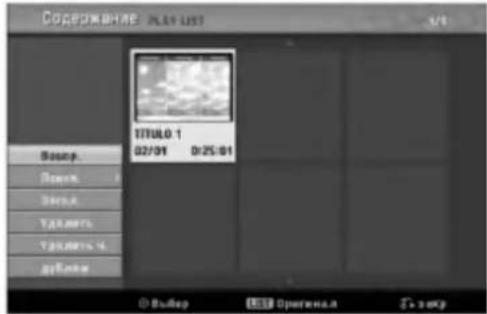
text_image
Содержание PLAY LIST TITLE 1 02/01 0:25:01 Player: Player: Player: Player: Player: Player: Player: Player: Player: Player: Player: Player: Player: Player: Player: Player: Player: Player: Player: Player: Player: Player: Player: Player: Player: Player: Player: Player: Player: Player: Player: Player: Player: Player: Player: Player: Player: Player: Player: Player: Player: Player: Player: Player: Player: Player: Player: Player: Player: Player: Player:2 Для просмотра опций меню Список Заголовков-Playlist выберите нужный заголовок и нажмите ENTER.
В левой части меню Список Заголовков-Playlist появятся опции.
3C помощью кнопок ▲ / ▼ выберите опцию и нажмите ENTER, чтобы подтвердить выбор.
Воспр.: начало воспроизведения записи для выбранного заголовка.
Поиск
- Глава: переход в меню список разделов для воспроизведения для заголовка (см. в правой колонке страницы).
• Время: Поиск момента времени, который Вы желаете сделать начальной точкой главы (стр. 56).
Загол.: изменение заголовка (стр. 54).
Удалить: удаление заголовка из списка меню Список Заголовков-Playlist (стр. 53).
Удалить ч.: удаление части заголовка. (стр. 53).
Дубляж: Копирует выбранное название на видеокассету.
- Несколько раз нажмите RETURN (♂)для выхода из меню Список Заголовков-Playlist.
T Совет
Нажмите кнопку DISPLAY для отображения более подробной информации для выбранного заголовка.
Использование меню Список Глав-Playlist
VR RAM
1 Несколько раз нажмите кнопку DISC MENU/LIST для отображения меню Список Заголовков-Playlist.
2С помощью кнопок ▲▼◀▶ выберите заголовок, для которого вы хотите вызвать меню Список Глав-Playlist, и нажмите ENTER.
В левой части меню появятся опции Список
Заголовков-Playlist.
3 С помощью кнопок ▲ / ▼ выберите в меню Список Заголовков-Playlist опцию «Поиск - Глава» и нажмите ENTER.
На экране телевизора появится меню список разделов для воспроизведения.
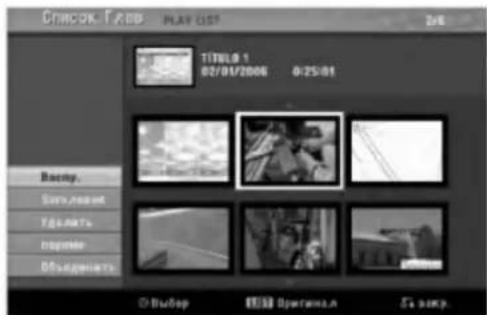
text_image
СИЯСОК Г.Р.В.Р PLAY 051 TITLE: 1 02/01/2006 0:25:01 Backup. Settle, save! Тделать перите Объединить Выбор Времяна,п 5 квр.4 Для просмотра опций меню Список Глав-Playlist выберите нужный раздел и нажмите ENTER.
В левой части меню Список Глав-Playlist появятся опции.
5С помощью кнопок ▲ / ▼ выберите опцию и нажмите ENTER, чтобы подтвердить выбор.
Воспр.: начало воспроизведения выбранного раздела. Заголовок: переход в меню Список Заголовков-Playlist для раздела (см. в левой колонке страницы). Удалить: удаление раздела из списка меню Список Глав-Playlist (стр. 53).
переме: перемещение раздела меню Список Глав-Playlist на другую позицию в данном меню (стр. 55). Объединить: объединение двух разделов в один (стр. 54).
- Несколько раз нажмите RETURN (♂) для выхода из меню Список Глав-Playlist.
Меню списка заголовков и списка разделов (продолжение)
Использование меню Список Заголовков

Из окна списка заголовков вы можете воспроизводить записи, изменять или удалять заголовки.
Сразу после закрытия видеодиска вид окна списка заголовков будет изменен, и все, что вы сможете делать, - выбирать заголовки для воспроизведения.
1 Нажмите кнопку DISC MENU/LIST для вывода списка заголовков.
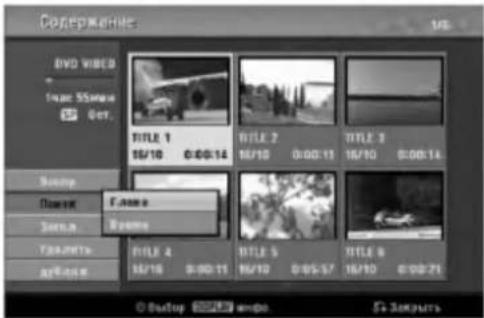
text_image
Содержание DVD VIDEO 100% SS-wave 30% Oct. Title 1 16/10 0:00:14 Title 2 16/10 0:00:11 Title 3 16/10 0:00:14 Zoom Повет Заклы Таллить Арбияк Глана Коме TITLE 4 16/16 0:00:11 TITLE 5 16/10 0:05:57 TITLE 6 16/10 0:00:21 © Вытор © 2018 ENPO Заклы2С помощью кнопок ▲ / ▼ выберите заголовок и нажмите ENTER.
В левой части окна Список Заголовков появятся опции списка заголовков.
3 Используя кнопки ▲ / ▼ выберите опцию и нажмите ENTER, чтобы подтвердить выбор.
Воспр.: начало воспроизведения записи для выбранного заголовка.
Поиск
- Глава: переход в меню список разделов для воспроизведения для заголовка.
• Время: Поиск момента времени, который Вы желаете сделать начальной точкой главы (стр. 56).
Загол.: изменение заголовка (стр. 54).
Удалить: удаления заголовка из списка Список Заголовков.
Дубляж: Копирует выбранное название на видеокассету.
4 Несколько раз нажмите RETURN (💡) для выхода из списка Список Заголовков.

Нажмите кнопку DISPLAY для отображения более подробной информации для выбранного заголовка.
Удаление заголовка
Video
До того как диск будет закрыт, вы имеете возможность удалить заголовки, записанные на диске.
Внимание
- При удалении заголовка (записи) на диске DVD-R заголовок исчезнет из списка заголовков, однако доступное для записи время не увеличится.
- При удалении заголовка на диске DVD-RW оставшееся время, доступное для записи, увеличиться только, если удаляется последний заголовок на диске.
1 Нажмите кнопку DISC MENU/LIST для вывода списка заголовков.
2 С помощью кнопок ▲▼◀▶ выберите заголовок, который необходимо удалить, и нажмите ENTER. В левой части окна Список Заголовков появятся опции списка заголовков.
3 С помощью кнопок ▲ / ▼ выберите опцию «Удалить» и нажмите ENTER, чтобы подтвердить выбор. Появляется сообщение подтверждения удаления.
4 Используйте кнопки ◀ / ▶ для выбора «ОК», после чего нажмите ENTER.
Выбранный раздел или запись удаляется. После нажатия кнопки ENTER на экран выводится новое, обновленное меню.
5 Повторите шаги 2-4, чтобы удалить другие заголовки из списка заголовков.
6. Несколько раз нажмите RETURN (♂) для выхода из списка Список Заголовков.
Если диск уже закрыт
Вы увидите экран, подобный показанному ниже.
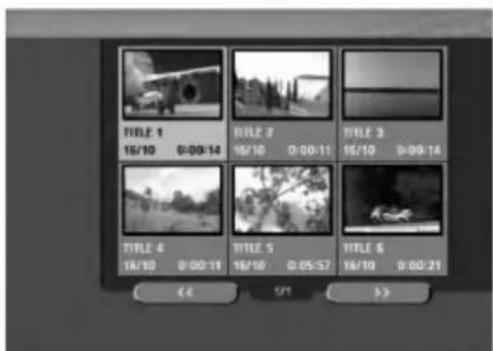
text_image
TITLE 1 16/10 0:00:14 TITLE 2 16/10 0:00:11 TITLE 3 16/10 0:00:14 TITLE 4 16/10 0:00:11 TITLE 5 16/10 0:05:57 TITLE 6 16/10 0:00:21 << 5/1 >>Меню списка заголовков и списка разделов (продолжение)
Использование меню Список Заголовков
+RW +R
Список заголовков - это то место, где вы можете просмотреть все заголовки записей, удалить ненужные заголовки и выполнить другие изменения исходного содержимого диска. Вы также можете воспроизводить отдельные записи непосредственно из меню Список Заголовков.
Для редактирования с использованием меню Список Заголовков работа рекордера должна быть остановлена.
1 Нажмите кнопку DISC MENU/LIST для вывода меню Список Заголовков.
- При наличии более 6 заголовков используйте кнопки ▲ /▼ для перехода к предыдущей/следующей странице.
- Чтобы выйти из меню Список Заголовков, нажмите RETURN (💡).
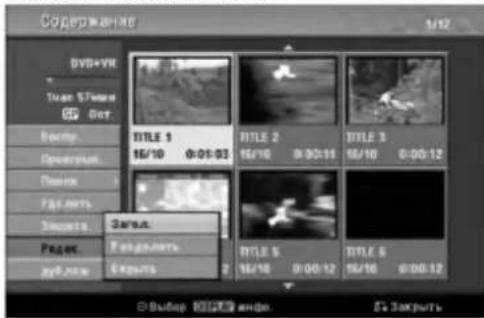
text_image
СОДОРЖАНИЕ 1/12 DVD+VR True STMicro 00:00:00 Размер Протехные Помик Ред.пить Зимента Редек руб.пить Загал. Редельть Екрыть TITLE 1 16/10 0:01-03 TITLE 2 16/10 0:00-11 TITLE 3 16/10 0:00-12 TITLE 4 16/10 0:00-12 TITLE 5 16/10 0:00-12 TITLE 6 16/10 0:00-12 © Выбор ⓇИКИЗ инфи Бу Закрыть2 Для просмотра опций меню Список Заголовков выберите нужный заголовок и нажмите ENTER. В левой части меню Список Заголовков появятся опции.
3 Используя кнопки ▲ / ▼, выберите опцию и нажмите ENTER, чтобы подтвердить выбор.
Воспр.: начало воспроизведения записи для выбранного заголовка, за исключением скрытых разделов.
Проигрыв.: начало воспроизведения записи для выбранного заголовка, включая скрытые разделы.
Поиск
- Глава: переход в меню список разделов для воспроизведения для заголовка (см. в правой колонке страницы).
• Время: Поиск момента времени, который вы желаете сделать начальной точкой главы (стр. 56).
Удалить: удаление заголовка (стр. 53).
Защита: защита от случайной записи, редактирования или удаления заголовка (стр. 55).
Редак.: выбор опций для редактирования.
• Загол: изменение заголовка (стр. 54). - Разделить: разделение записи на две записи (стр. 56).
- Скрыть (Показ): сокрытие (или отображение) всех разделов для заголовка (стр. 55).
Дубляж: Копирует выбранное название на видеокассету.
4 Несколько раз нажмите RETURN (♂) для выхода из меню Список Заголовков.

Совет
Нажмите кнопку DISPLAY для отображения более подробной информации для выбранного заголовка.

Внимание
+RW
Если при появлении меню Список Заголовков нажать кнопку REC (●) выбранный заголовок будет удален, и начнется перезапись (см. стр. 57 для получения более подробных сведений).
Использование меню Список Глав
+RW +R
1 Нажмите кнопку DISC MENU/LIST для вывода меню Список Заголовков.
2 С помощью кнопок ▲▼◀▶ выберите заголовок, для которого вы хотите вызвать меню Список Глав, и нажмите ENTER.
В левой части меню Список Заголовков появятся опции.
3 С помощью кнопок ▲ / ▼ выберите в меню Список Заголовков ощию «Поиск - Глава» и нажмите ENTER.
На экране телевизора появится меню Список Глав.
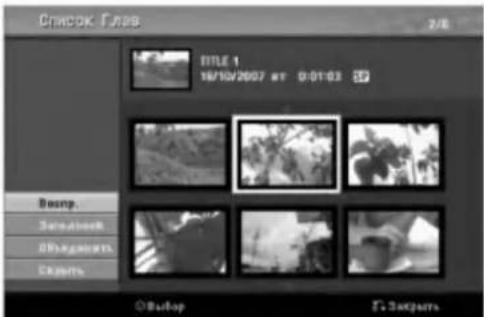
text_image
Список Files TITLE 1 16/10/2007 WT 0:01:03 Beep. Sensideok Владности Средности ●Beep F-3Средности4 Для просмотра опций меню Список Глав выберите нужный раздел и нажмите ENTER.
В левой части меню Список Глав появятся опции.
5С помощью кнопок ▲ / ▼ выберите опцию и нажмите ENTER, чтобы подтвердить выбор.
Воспр.: начало воспроизведения выбранного раздела.
Заголовок: переход в меню Список Заголовков для раздела (см. в левой колонке страницы).
Объединить: объединение двух разделов в один (стр. 54).
Скрыть (Показ): сокрытие (или отображение) выбранного раздела (стр. 55).
- Несколько раз нажмите RETURN (♂) для выхода из меню Список Глав.
Редактирование разделов и заголовков
При редактировании исходного содержимого диска изменяется его действительное содержимое. Например, если вы удаляете заголовок или раздел из исходного содержимого (Title или Chapter), запись, соответствующая заголовку, и раздел будут удалены с диска, освобождая пространство и увеличивая доступное для записи время. С другой стороны, при редактировании списка для воспроизведения вы не изменяете содержимое диска. Например, если вы удалите заголовок из списка для воспроизведения, это будет означать лишь то, что рекордер не станет проигрывать запись под данным заголовком; в действительности с диска ничего удалено не будет.
Заголовки, разделы и части VR
Исходные записи на диске включают в себя один или несколько разделов. При помещении заголовка записи в список для воспроизведения туда также будут помещены все разделы для этой записи. Другими словами, разделы в списке для воспроизведения полностью подобны разделам на диске DVD-Video. Части - это участки записей на диске или из списка для воспроизведения. Через меню Original и Playlist можно добавлять или удалять части. При добавлении раздела или заголовка в список для воспроизведения создается новый заголовок, соответствующий участкам (т.е. разделам) исходной записи. В случае удаления части удаляется часть заголовка из меню Original или Playlist.
Внимание
- При редактировании с использованием команд Delete, Add и Move начальный и последний кадры могут отличаться от начального и последнего кадров, установленных по экрану.
- В процессе проигрывания записей из списка для воспроизведения можно заметить кратковременные перерывы между измененными записями. Это не является признаком неисправности.
Добавление маркеров разделов
VR +RW +R RAM
Во время записи или воспроизведения в любое место записи из списка для воспроизведения или списка файлов на диске вы можете добавить маркер раздела. Сразу после маркировки раздела вы сможете использовать функцию поиска раздела, а также удалять, объединять и перемещать разделы в списках Список Глав-Оригинал и Список Глав-Playlist. Вы можете вставить до 999 маркеров разделов как в список записей на диске, так и в список для воспроизведения.
Примечание
Маркеры разделов автоматически вставляются через равные интервалы. Вы можете изменить величину этого интервала в меню начальной настройки (см. раздел «Автоматическое разбиение на разделы» на стр. 27).
1 Включите воспроизведение записи (из списка Original или Playlist).
2 В месте, с которого вы желаете начать новый раздел, нажмите кнопку СНР. ADD (добавить раздел).
На экране телевизора появится значок маркера раздела.
• Также вы можете добавлять маркеры разделов в процессе записи.
Изменение пиктограмм заголовков
VR +RW +R RAM
Каждый заголовок, отображаемый в списке заголовков, представляется в виде пиктограммы, извлеченной из начального кадра записи или раздела. При желании для пиктограммы можно выбрать другой кадр из записи.
1 Включите воспроизведение записи (из списка Original или Playlist).
2 Нажмите кнопку пиктограммы, чтобы сделать отображаемую в данный момент картинку пиктограммой списков Original и Playlist. Выбранный вами кадр появится в обоих списках.
T Совет
Вы также можете изменить картинку для пиктограммы заголовка через меню Список Глав-Оригинал и Список Глав-Playlist. Выберите раздел из меню Список Глав-Оригинал или Список Глав-Playlist и нажмите кнопку THUMBNAIL. Картинка для пиктограммы заголовка, содержащего данный раздел, будет изменена.
Редактирование разделов и заголовков (продолжение)
Создание нового списка для
воспроизведения VR RAM
Эта функция используется для добавления заголовков или разделов записей диска в список для воспроизведения. При этом заголовок добавляется в список для воспроизведения целиком (вы можете удалить ненужные части - см. раздел «Удаление заголовка/раздела из списка файлов на диске или из списка для воспроизведения» на стр. 53).
Заголовок появляется в списке для воспроизведения вместе с маркерами разделов, отображаемыми в списке файлов на диске. Однако если позже в список файлов на диске вы добавите новые маркеры разделов, они не будут перенесены автоматически в список для воспроизведения.
На одном диске может быть создано до 999 разделов. Если вам необходимо всего лишь добавить раздел для заголовка, воспользуйтесь указаниями раздела «Добавление заголовка/раздела в список для воспроизведения» на этой странице.
1 Несколько раз нажмите кнопку DISC MENU/LIST для отображения меню Список Заголовков-Оригинал.
Если вы желаете вывести на экран меню Список Глав-Оригинал, обратитесь к разделу
"Использование меню Список Глав-Оригинал" на стр. 47.
2 В меню Оригинал выберите заголовок или раздел, который требуется поместить в список для воспроизведения, а затем нажмите ENTER.
В левой части меню Original будут отображены ощии (для заголовка или раздела).
3 С помощью кнопок ▲ / ▼ выберите в меню Original опцию «Доб. спис.» и нажмите ENTER.
4 Выберите «Нов. список», затем нажмите ENTER. В обновленном списке для воспроизведения появится новый заголовок. При этом в список будут добавлены все разделы для данного заголовка.
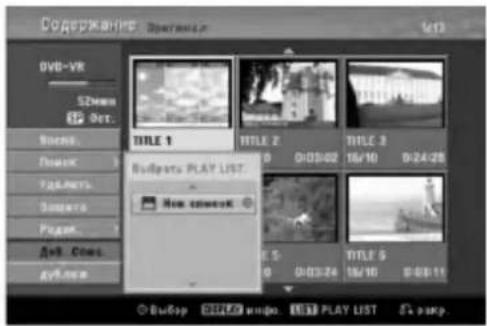
text_image
Содержание DVD-VR 52mm 60 Oct. Номер: Помик: Радику: Болота: Редом: Двй Сози... дуб.com TITLE 1 Видрета PLAY LIST. Нов симак TITLE 2 0 0:03:02 TITLE 3 16/10 0:24:28 E S 0 0:03:24 TITLE 5 16/10 0:08:11 © Выбор EDITA ино. EDIT PLAY LIST ©рок.Добавление дополнительных заголовков/ разделов в список для воспроизведения
VR RAM
Даже если список для воспроизведения уже создан, вы можете добавить в него новый заголовок или раздел записи на диске.
1 Несколько раз нажмите кнопку DISC MENU/LIST для отображения меню Список Заголовков-Оригинал.
Если вы желаете отобразить меню Список Глав-Оригинал, обратитесь к разделу "Использование меню Список Глав-Оригинал" на стр. 47.
2 В меню Original выберите заголовок или раздел, который требуется поместить в список для воспроизведения, а затем нажмите ENTER.
В левой части меню Original будут отображены опции.
3 С помощью кнопок ▲ / ▼ выберите в меню Original опцию «PLAY LIST» и нажмите ENTER.
4 Выберите список для воспроизведения, куда требуется поместить заголовок или раздел, и нажмите ENTER. В обновленном меню списка для воспроизведения появится новый заголовок или раздел.
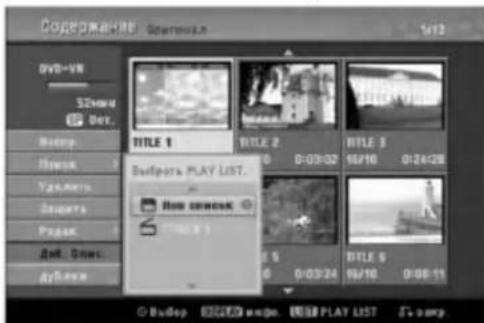
text_image
Содержание DVOL-VN 52mm Dyck. Номер: Провк Туджить Здентя Радок. Дел. Олки. Агляхь TITLE 1 Туфера-PLAY LIST. Ном сменок TITLE 2 0:03:02 0:03:04 0:03:06 0:03:08 0:03:10 0:03:12 0:03:14 0:03:16 0:03:18 0:03:20 0:03:22 0:03:24 0:03:26 0:03:28 0:03:30 0:03:32 0:03:34 0:03:36 0:03:38 0:03:40 0:03:42 0:03:44 0:03:46 0:03:48 0:03:50 0:03:52 0:03:54 0:03:56 0:03:58 0:03:60 0:03:62 0:03:64 0:03:66 0:03:68 0:03:70 0:03:72 0:03:74 0:03:76 0:03:78 0:03:80 0:03:82 0:03:84 0:03:86 0:03:88 0:03:90 0:03:92 0:03:94 0:03:96 0:03:98 0:03:10 C Backup 12.1.2.1.2.1.2.1.2.1.2.1.2.1.2.1.2.1.2.1.2.1.2.1.2.1.2.1.2.1.2.1.2.1.2.1.2.1.2.1.2.1.2.1.2.1.2.1.2.1.2.15 Повторите шаги 1-4 для добавления дополнительных заголовков или разделов в список для воспроизведения.
6 Нажмите RETURN (♂), чтобы выйти из списка, или DISC MENU/LIST, чтобы вернуться в меню Список Заголовков-Оригинал.
Редактирование разделов и заголовков (продолжение)
Удаление заголовка/раздела
VR
+RW
•R
RAM
Если заголовок или раздел удаляются из списка для воспроизведения на дисках DVD-RW, отформатированных в режиме VR, они будут удалены только из данного списка; в меню содержимого диска заголовок/раздел останутся.
При удалении заголовка или раздела из списка заголовков или из списка разделов, с диска будут действительно удалены запись для этого заголовка и раздел, при этом оставшееся время, доступное для записи, возрастет. Заголовки/разделы, удаленные из списка Original, также удаляются из списка для воспроизведения Playlist.

Примечание
Разделы продолжительностью менее 3 секунд могут не удаляться.
1 В меню Список Заголовков или Список Глав с помощью кнопок ▲▼◀▶ выберите заголовок или раздел, которые требуется удалить, и нажмите ENTER.
В левой части экрана будут отображены опции.

Из опций меню выберите опцию «Удалить».
Ниже показан пример выбора опции "Удалить" в меню Список Заголовков-Оригинал.
3 Нажмите ENTER, чтобы подтвердить выбор. Появится сообщение с просьбой подтвердить удаление.
4 С помощью кнопок ◀ / ▶ выберите «ОК» и нажмите ENTER.
Выбранный раздел или заголовок будут удалены. После нажатия кнопки ENTER будет отображено новое измененное меню
5 Повторите шаги 1 - 4 для удаления других элементов списка.
- Несколько раз нажмите RETURN (💡) чтобы выйти из меню.

Примечание
- Если записывается DVD+RW-диск, удаленный заголовок заменяется надписью «удаленный заголовок».
- При удалении более двух заголовков они будут объединены в один.
Удаление части
VR
RAM
Вы можете удалить из записи ненужную часть.
1 Несколько раз нажмите кнопку DISC MENU/LIST для отображения меню Список Заголовков-Оригинал или Список Заголовков-Playlist.
2 С помощью кнопок ▲▼◀▶ выберите заголовок, который вы хотите удалить и нажмите ENTER. ТВ левой части меню появятся опции.
3 Выберите в меню опцию «Удалить ч.».
Ниже показан пример выбора опции "Удалить ч." в меню Список Заголовков-Оригинал.
Нажмите ENTER.
На экране появится меню Удаление части редактирование заголовка - удаление части, и будет выделена строка «Нач. пункт».
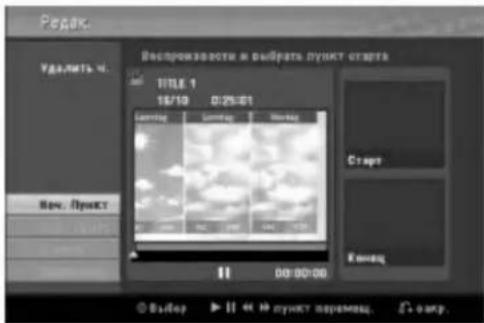
text_image
Редж Уделить ч. Воспроизводство и выбрать пункт старта TITLE 1 16/19 0:25:01 Gameg Gameg Workg Start Нач. Проект 00:00:00 Белег Выбор >> 00-10 пункт перемещ. □ ожур.5 Запустите воспроизведение и, используя функции наузы, поиска или замедленного воспроизведения, найдите начальную позицию.
6 В начальной позиции удаляемого участка нажмите ENTER.
Будет выделена строка «Фин. пункт».
Выбранная часть записи будет индицироваться на индикаторе выполнения операции.
7 Используя функции паузы, поиска, пропуска и замедленного воспроизведения найдите конечную позицию.
В конечной позиции удаляемого участка нажмите ENTER.
Вы можете отменить выбор позиции, выбрав с помощью кнопок ▲ / ▼ строку «Отмена» и нажав ENTER.
9 По окончании выделения удаляемого участка выберите строку «Завершено» и нажмите ENTER.
Появится сообщение с просьбой подтвердить удаление.
10°C помощью кнопок ◀ / ▶ выберите «ОК» и нажмите ENTER.
Выбранная часть записи будет удалена, и на экране снова появится меню Список Заголовков-Оригинал или Список Заголовков-Playlist.
11 По окончании редактирования нажмите кнопку RETURN [ВОЗВРАТ] (♡).
Редактирование разделов и заголовков (продолжение)
Создание заголовка

Вы можете именовать записи независимо. Заголовки могут включать в себя до 32 символов.
1 В меню Список Заголовков с помощью кнопок ▲▼ ◀▶ выберите запись, для которой вы желаете создать заголовок, и нажмите ENTER. В левой части меню появятся опции.
2 С помощью кнопок ▲/▼ выберите опцию «Имя» и нажмите ENTER.
Появится меню с клавиатурой.
Ниже показан пример выбора опции "Имя" в меню Список Заголовков-Оригинал.
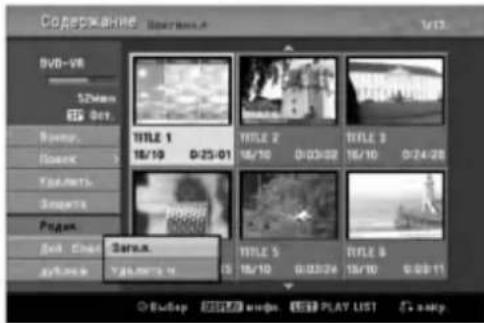
text_image
Содержание DVD-VB 52mm ES 60% Време... Рожек Укрлить... Закита Рудан. Для Спел уф.б.кв. Зага.к. Укрлить ч. TITLE 1 18/10 D:25-01 TITLE 2 18/10 D:03-02 TITLE 3 18/10 D:24-28 Типол Номот Комот TITLE 5 18/10 D:03-04 TITLE 6 18/10 D:09-11 © Выбор © PRICE MOФИЯ © III PLAY LIST © anny.3 Введите заголовок для записи: с помощью кнопок ▲▼◀▶ выбирайте символы и нажимайте ENTER для подтверждения выбора. Обратитесь к указаниям для шага 3 на стр. 19 (Переименование станции).
4 Выберите OK, а затем нажмите ENTER для сохранения заголовка и возврата к предыдущему экрану меню.
- Несколько раз нажмите RETURN (♂) для выхода из меню.
Примечания
- Максимальная длина заголовков составляет 32 символа.
- Для дисков, отформатированных на другом DVD-рекордере, может отображаться лишь ограниченный набор символов.
- В случае записи на диски DVD-R, DVD+R и DVD+RW введенный заголовок будет отображаться на DVD-плеере только после закрытия диска.
Объединение двух разделов в один

Эта функция используется для объединения двух смежных разделов из списка Playlist или Original в один.
Примечание
Данная функция недоступна, если запись состоит только из одного раздела.
1 В меню Список Глав выберите второй раздел из двух разделов, которые вы желаете объединить, и нажмите ENTER. В левой части меню Список Глав будут отображены опции.
2С помощью кнопок ▲ / ▼ выберите команду «Объединить».
Между двумя объединяемыми разделами появится индикатор объединения.
Ниже показан пример выбора опции "Объединить" в меню Список Глав-Оригинал.
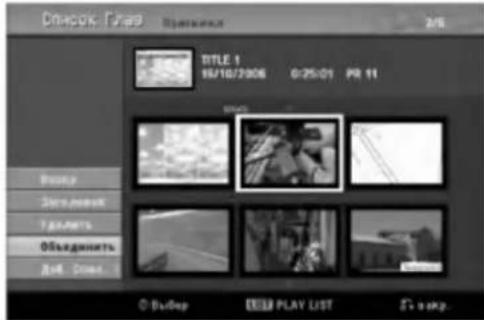
text_image
Спирок Глаз 2/6 TITLE 1 18/18/3006 0:25:01 PR 11 Action Video Sigma video 7 делять Объединить Для Доля © Copy PLAY LIST © no cap.3 Нажмите ENTER, чтобы подтвердить выбор. После нажатия кнопки ENTER будет выведено обновленное меню.
4 Для продолжения объединения разделов из меню повторите действия 1-3.
- Несколько раз нажмите RETURN (♂) для выхода из меню.
Примечание
Эта функция не работает в следующих случаях:
- Если в записи есть только один раздел.
- Если два раздела созданы посредством удаления части оригинальной записи.
- Если два раздела созданы из различных записей.
- Если два раздела созданы из оригинальной записи с изменением порядка следования.
Редактирование разделов и заголовков (продолжение)
Перемещение раздела в списке для
воспроизведения VR RAM
Эта функция используется для изменения порядка воспроизведения разделов в списке для воспроизведения меню Список Заголовков-Playlist.
- Несколько раз нажмите кнопку DISC MENU/LIST для отображения меню Список Заголовков-Playlist.
Чтобы вывести на экран меню Список Глав-Playlist, обратитесь к разделу "Использование меню Список Глав-Playlist" на стр 48.
Примечание
Данная функция не доступна при наличии только одного раздела.
2 В меню Список Глав-Playlist выберите требуемый раздел.
3 Нажмите ENTER. В левой части меню Список Глав-Playlist появятся оции.
4 С помощью кнопок ▲ / ▼ в меню Playlist выберите ощию «Переме» и нажмите ENTER.
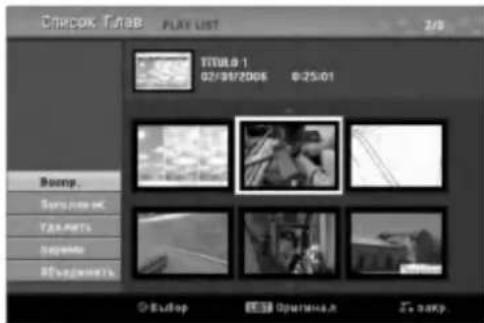
text_image
Спярок. Глав PLAY LIST 2/8 TITLE:0 1 02/30/2006 0:25:01 Zoomp. Типлова не. Удлянть Закрало Игъединить Выбор ИКЗВ Оригинал 2-оку5 С помощью кнопок ▲▼◀▶ выберите позицию, куда необходимо переместить раздел, а затем нажмите ENTER.
После нажатия кнопки ENTER будет выведено обновленное меню.
6 Для перемещения разделов из меню повторите действия 2-5.
7 Несколько раз нажмите RETURN (♂) для выхода из меню.
Включение защиты записей
VR +RW +R RAM
Эта функция используется для защиты от случайной записи, редактирования или удаления заголовка.
1 Нажмите DISC MENU/LIST для отображения меню Список Заголовков.
2 С помощью кнопок ▲▼◀▶ выберите заголовок, для которого вы хотите включить защиту, и нажмите ENTER.
В левой части меню появятся опции.
Выберите опцию «Защита».
Ниже показан пример выбора опции "Защита" в меню Список Заголовков. (DVD+RW/+R)
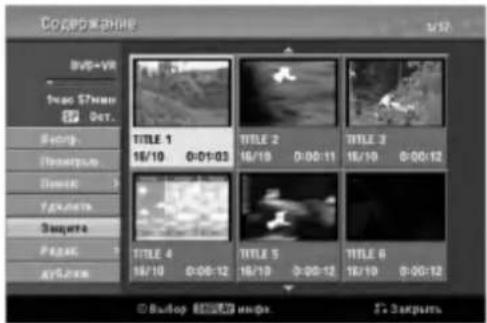
text_image
Содержание DVD-VR Прот 57mm Oct. Вснрп Протель Домот Ту deliver Защита Радач Аудоже TITLE 1 16/10 0:01:03 TITLE 2 16/10 0:00:11 TITLE 3 16/10 0:00:12 TITLE 4 16/10 0:00:12 TITLE 5 16/10 0:00:12 TITLE 6 16/10 0:00:12 © Выбор 8.0.2.2.Инфх. 5. ЗакрытьНажмите ENTER, чтобы подтвердить выбор.
На пиктограмме записи с данным заголовком появится знак блокировки.
T Совет
Выбрав заголовок, для которого уже включена защита в меню Список Заголовков, вы можете снять с него защиту, используя опцию «незащищен». из меню Список Заголовков. После этого вы сможете редактировать и удалять записи.
Сокрытие заголовка/раздела
+RW +R
Эта функция используется для того, чтобы скрыть заголовок/раздел в меню Список Заголовков или Список Глав.
1 В меню Список Заголовков или Список Глав с помощью кнопок ▲▼◀▶ выберите заголовок или раздел. Который вы желаете скрыть, а затем нажмите ENTER.
В левой части экрана появятся опции.
2 Выберите опцию «Скрыть».
Ниже показан пример выбора опции "Скрыть" в меню Список Заголовков.
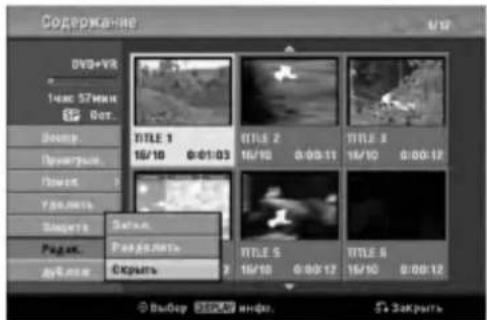
text_image
Содержание DVD+VR 1 Hour 57min Oct. Земп: Протяты... Разык Удловь Заметы Радок: Дублян TITLE 1 16/10 0:01:03 TITLE 2 16/10 0:00:11 TITLE 3 16/10 0:00:17 TITLE 4 16/10 0:00:12 TITLE 5 16/10 0:00:17 TITLE 6 16/10 0:00:12 © Выбор ⬆️ИКИЯ INFO. © Закрыть3 Нажмите ENTER, чтобы подтвердить выбор. Пиктограмма записи с данным заголовком потускнеет.
T Совет
Выбрав в меню Список Заголовков скрытый заголовок, вы можете снова «показать» его, используя ощию "Показ" из меню Список Заголовков. После этого вы сможете увидеть данную запись.
Редактирование разделов и заголовков (продолжение)
Разделение одной записи на две +RW
С помощью этой команды можно разделять одну запись на две новые записи.
1 В меню Список Заголовков выберите заголовок записи, которую требуется разделить, и нажмите ENTER.
В левой части экрана появятся опции меню.
2 Выберите в меню Список Заголовков опцию «Разделить».
3 После того, как опция «Разделить» будет выделена, нажмите ENTER.
Появится меню Редактир-Разделить и рекордер перейдет в режим остановки.

text_image
Текущее изображение Редак. Разделить TITLE 1 16/10 00:01:03 Разделить 01:00:00 Пиктограмма для первого заголовка Ф1 Пиктограмма для второго заголовка СВытор ▶ II «» Project перемен. ♂-эзкр.4 Используя функции наузы, поиска, пропуска и замедленного воспроизведения найдите то место, в котором вы хотите разделить запись.
5 Если опция «Разделить» выделена, нажмите в этом месте кнопку ENTER.
Вы можете удалить точку разделения и выйти из меню Редактир-Разделить, выбрав с помощью кнопок ▲ / ▼ команду «Отмена» и нажав ENTER. Точка разделения будет удалена.
6 Выберите опцию «Завершено» и нажмите ENTER для сохранения точки разделения.
Запись с данным заголовком будет разделена на две новые записи. Для разделения может потребоваться до 4 минут.
Время поиска
Вы можете выбрать начальную точку главы.
1 Клавишами ◀ / ▶ / ▲ / ▼ выберите главу из меню списка глав, затем нажмите ENTER.
Слева от меню появятся ощии.
2 Выберите опцию «Время», затем нажмите ENTER.
Пример: Список глав (DVD-VR).
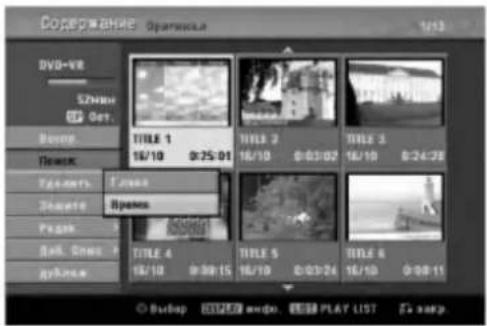
text_image
Содержание О vastlyота DVD-VR 52Max Get. Размер Пенек Телегить Глана Звигио Времки Редок Для. Спес. 1 дублия TITLE 1 16/10 0:25:01 TITLE 2 16/10 0:03:07 TITLE 3 16/10 0:24:28 TITLE 4 16/10 0:08:15 TITLE 5 16/10 0:03:24 TITLE 6 16/10 0:08:11 © Выбор 📋STOCK INDEX 📋USB PLAY LIST 🌐 за Many.На экране телевизора появится меню Time Search.
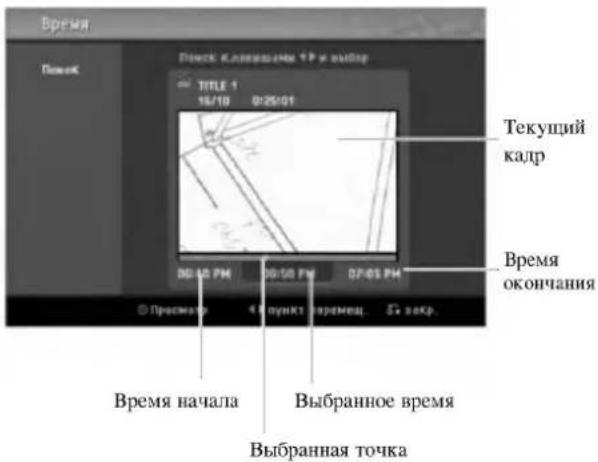
text_image
Время Помск Помск Классеровки 1Р и выбор TITLE 1 16/10 02:25:01 Текущий кадр Время окончания 06:40 PM 05:50 PM 07:03 PM © Присмаю 4 пункт временд 5рок. Время начала Выбранное время Выбранная точка3 Выберите желаемую точку начала клавишами ◀ / ▶. Нарастание точки происходит с минутным интервалом.
Если нажать и удерживать в нажатом состоянии ◀ / ▶, нарастание происходит с 5-минутным интервалом.
4 Нажмите ENTER для запуска с выбранной точки.
Дополнительная информация
Перезапись диска -RW
Чтобы перезаписать новую видеозапись на место ранее записанной, выполните следующие действия. Данная функция не работает с DVD+R-дисками, в которых запись всегда производится в конец диска.
1 Выберите источник сигнала, с которого требуется произвести запись (канал, AV1-3, DV).
2 Нажмите кнопку DISC MENU/LIST для отображения Список Заголовков.
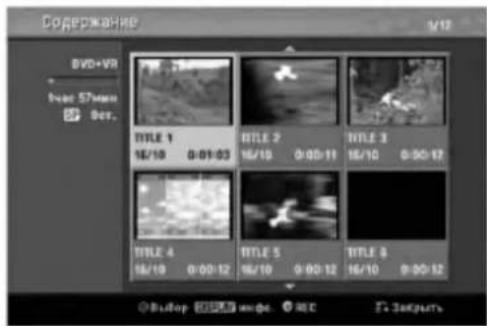
text_image
Содержание BVD+VR Нач 57mm Вет. TITLE 1 16/10 0:01:03 TITLE 2 16/10 0:00:11 TITLE 3 16/10 0:00:12 TITLE 4 16/10 0:00:12 TITLE 5 16/10 0:00:12 TITLE 6 16/10 0:00:12 © Выбор © VSOLI info. © REC © Закруть3 С помощью кнопок ▲▼◀▶ выберите заголовок записи, которую необходимо перезаписать.
4 Нажмите кнопку REC (●), чтобы начать процесс перезаписи.
Перезапись начнется от начала исходной записи.
5 Чтобы остановить перезапись, нажмите кнопку STOP (■).
Будет создан новый заголовок и появится обновленное меню.
Примечания
- Эта функция недоступна, если запись защищена.
- Если при перезаписи будет пройдена текущая запись (запись под выбранным заголовком), начнет перезаписываться следующая. Однако если следующая запись защищена, процесс перезаписи будет остановлен на начале этой записи.
- Если продолжительность выбранной записи менее 10 секунд, будет перезаписана следующая запись. При этом если следующая запись защищена, процесс перезаписи остановится.
Просмотр меню Список Заголовков, отображаемого на других DVD-рекордерах и DVD-плеерах +RW +R
Вы можете просмотреть меню Список Заголовков, отображаемое на другом DVD-плеере, способном проигрывать DVD+RW или DVD+R диски.
1 Вставьте записанный диск DVD+R или DVD+RW.
2 Нажмите кнопку TITLE.
Появится меню Список Заголовков, как показано ниже.
T Совет
Вы можете убрать с экрана меню Список Заголовков нажатием кнопки STOP (■).
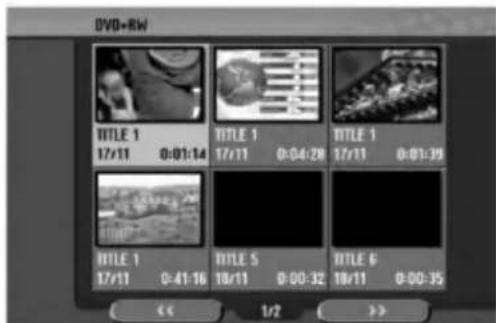
text_image
DVD+RW TITLE 1 17/11 0:01:14 TITLE 1 17/11 0:04:28 TITLE 1 17/11 0:01:39 TITLE 1 17/11 0:41:16 TITLE 5 18/11 0:00:32 TITLE 6 18/11 0:00:35 << 1/2 >>3 Чтобы воспроизвести запись, выберите соответствующий заголовок и нажмите ENTER или ▶ (PLAY).
Воспроизведение ваших записей на других DVD-плеерах (закрытие диска)
Большинство DVD-плееров способно воспроизводить закрытые диски, записанные в режиме Video, а также закрытые диски DVD+R или DVD+RW. Небольшое число плееров также может воспроизводить закрытые и незакрытые DVD-RW-диски, записанные в режиме VR. Чтобы установить, какие диски могут быть воспроизведены на другом плеере, обратитесь к руководству данного плеера.
Процесс закрытия «закрепляет» записи и изменения таким образом, что появляется возможность воспроизведения диска на обычном DVD-плеере или компьютере, оборудованном соответствующим приводом DVD-ROM. При закрытии видеодиска (диска, записанного в режиме Video) создается экранное меню для поиска записей на диске. Его можно вызвать нажатием кнопок DISC MENU/LIST и TITLE.
Чтобы закрыть диск, обратитесь к разделу «Закрдиек дня зап». на стр. 26.
Примечания
- Обычные DVD-плееры способны воспроизводить незакрытые DVD+RW-диски.
- Измененное содержимое DVD+RW-диска может быть прочитано обычными DVD-плеерами только после закрытия диска.
- Измененное содержимое DVD+R-диска (скрытые записи, объединенные разделы, добавленные маркеры разделов и т.д.) не сможет быть прочитано обычными DVD-плеерами.
Коды языков и коды зон
Коды языков
При помощи данного списка введите требуемый язык для следующих начальных установок: Disc Audio (звук диска), Disc Subtitle (субтитры диска), Disc Menu (меню диска).
| Язык | Код | Язык | Код | Язык | Код | Язык | Код |
| Абхазский | 6566 | Фиджи | 7074 | Лингала | 7678 | Сингальский | 8373 |
| Афар | 6565 | Финский | 7073 | Литовский | 7684 | Словацкий | 8375 |
| Африкаанс, бурский язык | 6570 | Французский | 7082 | Македонский | 7775 | Словенский | 8376 |
| Фризский | 7089 | Малагасийский | 7771 | Сомалийский | 8379 | ||
| Албанский | 8381 | Галисийский | 7176 | Малайский | 7783 | Испанский | 6983 |
| Амхарский (амехарик) | 6577 | Грузинский | 7565 | Малайялам | 7776 | Суданский | 8385 |
| Арабский | 6582 | Немецкий | 6869 | Мальтийский | 7784 | Суахили | 8387 |
| Армянский | 7289 | Греческий | 6976 | Маори | 7773 | Шведский | 8386 |
| Ассамский (асамес) | 6583 | Гренландский | 7576 | Маратхи | 7782 | Тагальский | 8476 |
| Аймара | 6588 | Гуарани | 7178 | Молдавский | 7779 | Таджикский | 8471 |
| Азербайджанский | 6590 | Гуджарати | 7185 | Монгольский | 7778 | Тамильский | 8465 |
| Башкирский | 6665 | Хауса | 7265 | Науруанский | 7865 | Татарский | 8484 |
| Баскский | 6985 | Иврит | 7387 | Непальский | 7869 | Телугу | 8469 |
| Бенгальский, бангладешский | 6678 | Хинди | 7273 | Норвежский | 7879 | Тайский | 8472 |
| Венгерский | 7285 | Ория | 7982 | Тибетский | 6679 | ||
| Бутанский | 6890 | Исландский | 7383 | Панджаби | 8065 | Тигринья | 8473 |
| Бихарский | 6672 | Индонезийский | 7378 | Пушту | 8083 | Тонга | 8479 |
| Бретонский | 6682 | Интерлинга | 7365 | Персидский | 7065 | Турецкий | 8482 |
| Болгарский | 6671 | Ирландский | 7165 | Польский | 8076 | Туркменский | 8475 |
| Бирманский | 7789 | Итальянский | 7384 | Португальский | 8084 | Тви | 8487 |
| Белорусский | 6669 | Японский | 7465 | Кечуа | 8185 | Украинский | 8575 |
| Камбоджийский | 7577 | Яванский | 7487 | Румынский | 8277 | Урду | 8582 |
| Каталанский | 6765 | Каннада (дравидийский) | 7578 | Русский | 8279 | Узбекский | 8590 |
| Китайский | 9072 | Самоа | 8285 | Вьетнамский | 8673 | ||
| Корсиканский | 6779 | Кашмирский | 7583 | Санскрит | 8377 | Волапюк (валопакский) | 8679 |
| Хорватский | 7282 | Казахский | 7575 | Шотландский, гаэльский | 8365 | Валлийский | 6789 |
| Чешский | 6783 | Киргизский | 7589 | Сербский | 7168 | Волоф | 8779 |
| Датский | 6865 | Корейский | 7579 | Сербо-хорватский | 8382 | Кхоса (хоза) | 8872 |
| Голландский | 7876 | Курдский | 7585 | Шона | 8372 | Идиш | 7473 |
| Английский | 6978 | Лаосский | 7679 | Синдхи | 8378 | Йоруба | 8979 |
| Эсперанто | 6979 | Латинский | 7665 | Синдхи | 8368 | Зулусский | 9085 |
| Эстонский | 6984 | Латвийский, латышский | 7686 | ||||
| Фарерский | 7079 |
Коды зон
Выберите код региона из данного списка.
| Страна | Код | Страна | Код | Страна | Код | Страна | Код |
| Афганистан | AF | Эфиопия | ET | Малайзия | MY | Саудовская Аравия | SA |
| Аргентина | AR | Фиджи | FJ | Мальдивы | MV | Сенегал | SN |
| Австралия | AU | Финляндия | FI | Мексика | MX | Сингапур | SG |
| Австрия | AT | Франция | FR | Монако | MC | Словацкая Республика | SK |
| Бельгия | BE | Германия | DE | Монтолия | MN | Словения | SI |
| Бутан | BT | Великобритания | GB | Марокко | MA | Южная Африка | ZA |
| Боливия | BO | Греция | GR | Непал | NP | Южная Корея | KR |
| Бразилия | BR | Гренландия | GL | Нидерланды | NL | Испания | ES |
| Камбоджа | KH | О-ва Херд и МакДоналд | HM | Антильские острова(нидерл.) | AN | Шпри-Ланка | LK |
| Канада | CA | Венгрия | HU | Швеция | SE | ||
| Чили | CL | Индия | IN | Новая Зеландия | NZ | Швейцария | CH |
| Китай | CN | Индонезия | ID | Нигерия | NG | Таиланд | TH |
| Колумбия | CO | Израиль | IL | Норвегия | NO | Турция | TR |
| Конго | CG | Италия | IT | Оман | OM | Уганда | UG |
| Коста-Рика | CR | Ямайка | JM | Пакистан | PK | Украина | UA |
| Хорватия | HR | Япония | JP | Панама | PA | Соединенные Штаты | |
| Чешская Республика | CZ | Кения | KE | Парагвай | PY | Америки | US |
| Дания | DK | Кувейт | KW | Филиппины | PH | Уругвай | UY |
| Эквадор | EC | Ливия | LY | Польша | PL | Узбекистан | UZ |
| Египет | EG | Люксембург | LU | Португалия | PT | Вьетнам | VN |
| Эй Сальвадор | SV | Румыния | RO | Зимбабве | ZW | ||
| Российская Федерация | RU |
Использование пульта дистанционного управления рекордера для управления телевизором
С помощью входящего в комплект поставки вашего рекордера пульта дистанционного управления можно регулировать уровень звука, выбирать источник входного сигнала и управлять питанием вашего телевизора LG.
Для управления телевизором используйте показанные ниже кнопки.
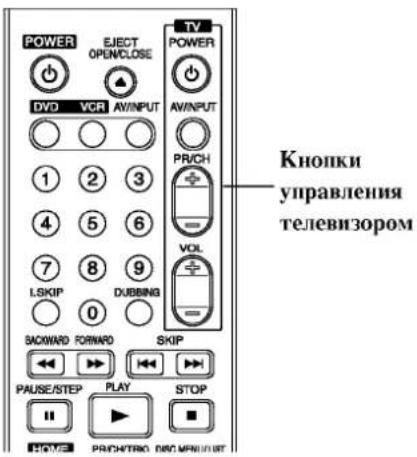
text_image
POWER EJECT OPENCLOSE DV0 VCR AVINPUT 1 2 3 4 5 6 7 8 9 LSKIP DUBBING 0 BACKWARD FORWARD SKIP PAUSE/STEP PLAY STOP CHANGE PR/CH/TRNO DISC MENU/REF TV POWER AVINPUT PR/CH VOL| Кнопка | Функция |
| POWER | Включение и выключение телевизора. |
| AV/INPUT | Переключение источника входного сигнала телевизора (тюнер телевизора или другой источник). |
| PR/CH +/- | Просмотр сохраненных в памяти каналов в порядке возрастания или убывания их номера. |
| VOL +/- | Регулирование громкости телевизора. |
Использование пульта дистанционного управления для управления телевизорами других марок
С помощью пульта дистанционного управления вы также можете регулировать уровень звука, выбирать источник входного сигнала и управлять питанием телевизора другой фирмы (не LG). Если марка вашего телевизора приведена в таблице ниже, установите соответствующий код изготовителя.
-
Удерживая кнопку TV POWER, нажимайте нумерованные кнопки для ввода кода изготовителя вашего телевизора (см. таблицу ниже).
-
Отпустите кнопку TV POWER.
Кодовые номера управляемых телевизоров
Если в списке перечислено несколько кодовых номеров, вводите их по одному до тех пор, пока не найдете код, соответствующий вашему телевизору.
| Изготовитель | Кодовый номер |
| LG / GoldStar | 1 (по умолчанию), 2 |
| Zenith | 1, 3, 4 |
| Samsung | 6, 7 |
| Sony | 8, 9 |
| Hitachi | 4 |
Примечания
- Для некоторых моделей телевизоров часть кнопок, либо все кнопки не будут действовать даже после ввода правильного кода изготовителя.
- Когда вы вводите новый кодовый номер, ранее введенный кодовый номер стирается.
- После замены батарей в пульте дистанционного управления введенный вами кодовый номер может быть потерян, при этом установится заданный по умолчанию код. В этом случае введите требуемый кодовый номер снова.
Поиск и устранение неисправностей
Перед обращением в ремонтную мастерскую изучите приведенные ниже указания по поиску и устранению возможных неисправностей.
| Признак неисправности | Причина | Меры по исправлению |
| Не включается питание. | Отсоединен шнур питания. | Надежно подключите шнур питания к розетке питающей сети. |
| Отсутствует изображение. | Телевизор не установлен в режим приема сигнала с выхода рекордера. | Установите телевизор в соответствующий режим приема видеосигнала так, чтобы на экране появилось изображение, передаваемое рекордером. |
| Плохо подключен видеокабель. | Надежно подключите видеокабель. | |
| Выключено питание подключенного телевизора. | Включите телевизор. | |
| Отсутствует звук. | Аппаратура, подключенная с помощью кабеля аудиосигнала, не настроена на прием выходного сигнала рекордера. | Выберите для приемника аудиосигнала подходящий режим приема, так чтобы стал слышен звук рекордера. |
| Плохо подключены кабели аудиосигнала. | Надежно подключите кабель аудиосигнала. | |
| Выключено питание аппаратуры, подключенной с помощью кабеля аудиосигнала. | Включите аппаратуру, подключенную с помощью кабеля аудиосигнала. | |
| Поврежден кабель аудиосигнала. | Замените кабель. | |
| Плохое изображение в режиме воспроизведения. | Диск загрязнен. | Очистите диск. |
| Не запускается воспроизведение на рекордере. | Отсутствует диск. | Вставьте диск. (Убедитесь, что на экране дисплея загорелся индикатор наличия диска.) |
| Вставленный диск не пригоден для воспроизведения. | Установите пригодный для воспроизведения диск. (Проверьте тип диска, систему цветности и код региона.) | |
| Диск установлен лицевой (нерабочей) стороной вниз. | Поместите диск рабочей стороной вниз. | |
| Диск не центрирован по направляющим. | Выровняйте диск в лотке по направляющей. | |
| Диск загрязнен. | Очистите диск. | |
| Включена блокировка (установлен рейтинг). | Отмените блокировку, либо поменяйте рейтинг. | |
| Искажено изображение, передаваемое внешним источником сигнала. | Видеосигнал от внешнего устройства защищен от записи. | Подключение через рекордер невозможно. Подключите устройство непосредственно к телевизору. |
| При использовании кнопок ▲ /▼некоторые каналы пропускаются. | Данные каналы не записаны в память рекордера. | Занесите каналы в память. См. раздел "Редактирование программ" на страницах 20-21. |
| Неустойчивое изображение или звук канала телевещания. | Ослаблено соединение антенны или кабеля. | Затяните соединения или замените кабель. |
| Не отображается изображение, передаваемое видеокамерой. | Выключена видеокамера. | Включите видеокамеру и установите требуемый режим работы. |
| Отсутствует изображение, передаваемое в рекордер видеокамерой через вход А/V или DV IN. | Выбран не тот вход рекордера (неверная установка INPUT SELECT). | С помощью кнопки AV/INPUT выберите соответствующий входной канал (AV1, AV2, AV3, DV и т. д.) |
Поиск и устранение неисправностей (продолжение)
| Признак неисправности | Причина | Меры по исправлению |
| Диск, записанный на данном рекордере, не воспроизводится на другом плеере. | • Диск записан в режиме Video. | • Закройте диск (стр. 28). |
| • Некоторые модели плееров не могут проигрывать даже закрытые диски, записанные в режиме Video. | • Нет решения. | |
| • Диск записан в режиме VR. | • Для воспроизведения плеер должен поддерживать формат RW. | |
| • Диски, на которые записаны данные для однократного копирования, не могут быть воспроизведены на других плеерах. | • Нет решения. | |
| Невозможна запись или запись выполняется неудачно. | • Достаточно свободного места на диске. | • Используйте другой диск. |
| • Информация, которую вы пытаетесь записать, защищена от копирования. | • Вы не сможете выполнить запись. | |
| • При настройке канала для записи настраивался канал тюнера телевизора. | • Выберите канал на встроенном телевизионном тюнере рекордера. | |
| • При записи на диск в режиме Video программы, защищенные от копирования методом, допускающим лишь однократного копирование, не смогут быть записаны. | • Для данных однократного копирования используйте диск, отформатированный в режиме VR. | |
| Невозможна запись по таймеру. | • Неправильно установлено время в часах рекордера. | • Установите правильное время в часах. См. «Установка часов» на стр. 22. |
| • Неправильно запрограммирован таймер. | • Перепрограммируйте таймер. См. "Запись по таймеру" на стр. 43-44. | |
| • После программирования таймера отсутствует индикатор записи по таймеру. | • Перепрограммируйте таймер. | |
| Не записывается и/или не воспроизводится стереозвук. | • Телевизор не совместим со стереоаппаратурой. | • Нет решения. |
| • Вещательная программа не является стереофонической. | • Нет решения. | |
| • Гнезда аудио/видеовыхходов рекордера не соединены с гнездами аудио/видеовходов телевизора. | • Подключите аудио/видео кабели. Стереосигнал выдается только на выход А/У рекордера. | |
| • Для просмотра на телевизоре не выбран аудио/видеовыхход рекордера. | • В качестве телевизионного входа выберите AUX или А/У. | |
| • Телевизионный аудиоканал рекордера настроен на передачу моно. | • Установите режим Stereo для телевизионного аудиоканала. См. стр. 41. | |
| Пульт дистанционного управления не работает, как требуется. | • Пульт дистанционного управления не направлен на датчик дистанционного управления рекордера. | • Направьте пульт дистанционного управления на датчик дистанционного управления рекордера. |
| • Пульт дистанционного управления слишком удален от рекордера. | • Не удаляйте пульт дистанционного управления более чем на 7 м. | |
| • На пути между пультом дистанционного управления и DVD-рекордером имеется препятствие. | • Устраните препятствие. | |
| • Разряжены батареи в пульте дистанционного управления. | • Замените батареи. |
Конденсация влаги
| Влага может конденсироваться в следующих случаях: | В местах, где возможна конденсация влаги: |
| при перемещении рекордера из холодного места в теплое;в условиях повышенной влажности. | Не отключайте рекордер от сети и не выключайте питание. Это поможет предотвратить конденсацию.При появлении конденсации перед началом эксплуатации рекордера подождите несколько часов, пока он не высохнет. |
Технические характеристики
Общие характеристики
| Напряжение питания | 200-240 В перем. тока, 50/60 Гц |
| Потребляемая мощность | 27 Вт |
| Габаритные размеры (прибл.) | 430 X 78.5 X 310 мм (Ш х В х Д) |
| Масса (прибл.) | 5,2 кг |
| Диапазон температур при эксплуатации | От 5 до 35 °C |
| Влажность при эксплуатации | От 5 до 90 % |
| Система телевидения | Система цветного телевидения PAL B/G, PAL I/I, SECAM D/K |
| Формат записи | PAL |
Система
| Лазер | Полупроводниковый лазер, длина волны 650 нм |
| Система видеоголовок | Двунаправленная на 4 головки, спиральное сканирование. |
| Сигнальная система | PAL |
Запись
| Формат записи | DVD VideoRecording, DVD-VIDEO |
| Диски для записи | DVD-ReWritable, DVD-Recordable, DVD+ReWritable, DVD+Recordable, DVD+Recordable (двухслойный), DVD-RAM |
| Время записи | DVD (емкость 4.7 ГБ): примерно 1 час (в режиме XP),2 часа (в режиме SP), 4 часа (в режиме LP), 6 часов (в режиме EP)DVD+R DL (8,5 ГБ): примерно 2 часа (режим XP),3 часа 40 минут (режим SP), 7 часов 10 минуты (режим LP mode),11 часов (режим EP) |
Формат видеозаписи
| Частота дискретизации | 27 МГц |
| Формат сжатия | MPEG 2 |
| Формат аудиозаписи | |
| Частота дискретизации | 48 кГц |
| Формат сжатия | Dolby Digital |
Воспроизведение
| Частотная характеристика | DVD (PCM 48 кГц): от 8 до 22 кГц, CD: от 8 до 20 кГц |
| DVD (PCM 96 кГц): от 8 до 44 кГц | |
| Отношение сигнал / шум | Более 100 дБ (на разъеме аудиовыхода AUDIO OUT) |
| Нелинейные искажения | Менее 0,008% (на разъеме аудиовыхода AUDIO OUT) |
| Динамический диапазон | Более 95 дБ (на разъеме аудиовыхода AUDIO OUT) |
Входы
| антенна | Вход антенны, 75 Ом |
| видеовход | 1,0 В (размах), 75 Ом, отриц. синхр., 1 гнезда RCA / 2 SCART |
| аудиовход | 0 дБм, более 47 кОм, 1 гнезда RCA (L, R) / 2 SCART |
| цифровой видеовход | 4-штырьковый (стандарт IEEE 1394) |
| S-VIDEO | (Y) 1,0 В (размах), 75 Ом, отриц. синхр., 4-штырьковый разъем Mini DIN x 1 (C) 0,3 В (размах), 75 Ом |
Выходы
| выход S-VIDEO | (Y) 1,0 В (размах), 75 Ом, отриц. синхр., 4-штырьковый разъем Mini DIN x 1(C) 0,3 В (размах), 75 Ом |
| компонентный видеовыход | (Y) 1,0 В (размах), 75 Ом, отриц. синхр., 1 гнездо RCA(Pb)/(Pr) 0,7 В (размах), 75 Ом, 2 гнезда RCA |
| Аудио - видеовыход HDMI | 19-контактный (стандарта HDMI, тип A) |
| Аудиовыход (цифровой) | 0.5 В (размах), 75 Ом, 1 гнездо RCA |
| Аудиовыход (оптический) | 3 В (размах), 75 Ом, 1 оптический разъем |
| Аудиовыход (аналоговый) | 2.0 В эфф. (1 кГц, 0 дБ), 600 Ом, 1 гнездо RCA (L, R) / SCART |
- Конструкция и технические характеристики могут быть изменены без уведомления.
- Изготовлено по лицензии компании Dolby Laboratories. "Dolby", "Pro Logic" и знак "DD" являются торговыми марками Dolby Laboratories.
• DTS и DTS Digital Out являются зарегистрированными торговыми марками компании Digital Theater Systems, Inc.

LG Electronics Inc.