DN-16114 - Sicherheitskamera Digitus - Kostenlose Bedienungsanleitung
Finden Sie kostenlos die Bedienungsanleitung des Geräts DN-16114 Digitus als PDF.


Benutzerfragen zu DN-16114 Digitus
0 Frage zu diesem Gerät. Beantworten Sie die, die Sie kennen, oder stellen Sie Ihre eigene.
Eine neue Frage zu diesem Gerät stellen
Laden Sie die Anleitung für Ihr Sicherheitskamera kostenlos im PDF-Format! Finden Sie Ihr Handbuch DN-16114 - Digitus und nehmen Sie Ihr elektronisches Gerät wieder in die Hand. Auf dieser Seite sind alle Dokumente veröffentlicht, die für die Verwendung Ihres Geräts notwendig sind. DN-16114 von der Marke Digitus.
BEDIENUNGSANLEITUNG DN-16114 Digitus
Kurzanleitung zur Installation
DN-16114 • DN-16118
WICHTIGE SICHERHEITSHINWEISE

Alle durch uns angebotenen bleifreien Komponenten entsprechen den Anforderungen der europäischen Richtlinie zur Beschränkung gefährlicher Substanzen (RoHS), was bedeutet, dass unser Fertigungsprozess und die Produkte absolut „bleifrei“ und frei von in der Richtlinie benannten Substanzen sind.

Die durchkreuzte Mülltonne bedeutet, dass das Produkt am Ende seiner Nutzungsfähigkeit innerhalb der Europäischen Union getrennt entsorgt werden muss. Das betrifft dieses Produkt sowie alle entsprechend markierten Produkte. Entsorgen Sie das Gerät nicht mit dem Hausmüll. Wenden Sie sich mit Fragen zur Entsorgung dieses Geräts bitte an Ihren Fachhändler.

Dies ist ein Klasse A Produkt. In einer häuslichen Umgebung kann das Gerät Funkstörungen verursachen; in diesem Fall ergreifen Sie bitte angemessene Maßnahmen.
FCC-Hinweise
Diese Ausrüstung wurde getestet und entspricht den Obergrenzen für Digitalgeräte der Klasse B, gemäß Teil 15 der FCC-Normen. Diese Grenzwerte dienen als angemessener Schutz gegen schädliche Störungen, wenn das Gerät in einer gewerblichen Umgebung betrieben wird. Dieses Gerät erzeugt, nutzt und strahlt Funk-Frequenzenergie ab und kann, sofern es nicht in Übereinstimmung mit der Bedienungsanleitung installiert und betrieben wird, zu nachteiligen Störungen der Funkkommunikationen führen. Der Betrieb dieser Geräte im häuslichen Bereich führt möglicherweise zu Störungen, die Sie auf eigene Kosten beseitigen müssen.
Dieses Gerät erfüllt Teil 15 der FCC-Bestimmungen. Sein Betrieb unterliegt den beiden folgenden Bedingungen:
(1) Dieses Gerät darf keine schädlichen Störungen verursachen, und
(2) Dieses Gerät muss jede empfangene Störung akzeptieren, einschließlich Störungen, die unerwünschte Betriebszustände verursachen könnten.
Haftungsausschluss
Wir behalten uns das Recht vor, Inhalte dieser Bedienungsanleitung jederzeit zu entfernen oder zu überarbeiten. Wir übernehmen keine Garantie oder Haftung für die Genauigkeit, Vollständigkeit oder Nützlichkeit dieser Bedienungsanleitung. Änderung der Inhalte dieser Bedienungsanleitung vorbehalten.
Dieses Produkt hat keinen Standby- / Abschaltmodus.
MPEG4 Lizenz
DIESES PRODUKT IST GEMÄSS DER MPEG4 VISUAL PATENT PORTFOLIO LIZENZ FÜR DIE PERSÖNLICHE UND NICHTKOMMERZIELLE NUTZUNG EINES VERBRAUCHERS FÜR (i) DIE CODIERUNG VON VIDEO ENTSPRECHEND DES MPEG4 VISUAL STANDARD („MPEG-4 VIDEO“) BZW. (ii) DECODIERUNG VON MPEG4 VIDEO, DAS DURCH EINEN VERBRAUCHER IN EINER PERSÖNLICHEN UND NICHTKOMMERZIELLEN AKTIVITÄT BZW. VON EINEM DURCH MPEG LA LIZENZIERTEN VIDEOANBIETER ERHALTEN WURDE. FÜR KEINE ANDEREN NUTZUNGEN WIRD EINE LIZENZ ERTEILT ODER ANGENOMMEN. ZUSÄTZLICHE INFORMATIONEN EINSCHLIESSLICH ZU INTERNER WERBUNG UND KOMMERZIELLER NUTZUNG ERHALTEN SIE VON MPEG LA, LLC. SIEHE HTTP://WWW.MPEGLA.COM.
GPL Lizenz

Dieses Produkt enthält Codes, welche durch Drittunternehmen entwickelt wurden und welche der GNU Allgemein Public License („GPL“) oder der GNU Lesser Public License („LGPL“) unterliegen.
Der in diesem Produkt benutzte GPL-Code wird ohne Gewährleistung veröffentlicht und unterliegt dem Urheberrecht des entsprechenden Autors.
Weitere Quellencodes, welche den GPL-Lizenzen unterliegen, sind auf Anfrage erhältlich.
Wir freuen uns, unsere Modifikationen des Linux Kernel sowie einige neue Befehle und einige Werkzeuge zur Verfügung zu stellen, damit Sie in den Code gelangen. Die Codes finden Sie auf der FTP-Site, bitte laden Sie sie von der nachstehenden Site herunter oder wenden Sie sich an Ihren Fachhändler:
http://download.dvrtw.com.tw/GPL/NVR/T-Seriers/linux.tar.gz
1. HARDWARE ÜBERBLICK
1.1 Frontblende
Hinweis: Die Funktionen auf der Frontblende und Rückseite können abhängig vom eingestellten Modus variieren.
1) LED-Kontrollleuchten
| Alarm oder ≈ | Ein Alarmereignis liegt an. |
| Internet oder ↗ | Das Gerät ist mit dem Internet verbunden. |
| e-SATA Ein externes Diskarray wurde angeschlossen. | |
| (1)* | Das Gerät wird mit Strom versorgt. |
| ?* | Das Gerät ist mit einem LAN verbunden. |
| Aufnahme* Die Aufnahme ist aktiviert. | |
| FESTPLATTE* Die Festplatten sind im Gerät installiert und ordnungsgemäß angeschlossen. | |
| Nur bei ausgewählten Modellen | |
2) USB-Port
Schließen Sie hier ein kompatibles USB-Laufwerk für Video-Backup an.
Hinweis: Eine Liste kompatibler USB-Laufwerke finden Sie unter „ANLAGE 1 LISTE KOMPATIBLER USB-FLASHLAUFWERKE“ auf Seite 8.
3) Maus-Port (7)
Schließen Sie hier eine Maus an.
1.2 Rückseite
1) eSATA
Dieser Schnittstelle dient zum Anschluss eines Speichergeräts mit eSATA-Port, wie zum Beispiel ein Diskarray.
Hinweis: Erwerben Sie ein Diskarray, das ein Linuxsystem unterstützt, um sicherzustellen, dass Ihr Gerät ordnungsgemäß funktioniert. Eine Liste kompatibler Laufwerke finden Sie unter „ANLAGE 5 DISKARRAY KOMPATIBILITÄTSLISTE“ auf Seite 14.
Hinweis: Wenn das Diskarray nicht ordnungsgemäß angeschlossen bzw. nicht erkannt wurde, prüfen Sie den Modus Ihres Diskarrays, oder führen Sie ein standardmäßiges Reset am Diskarray durch und versuchen Sie es erneut.
2) HDMI
Dieser Port dient dem Anschluss eines Monitors, der eine HDMI-Schnittstelle unterstützt.
Hinweis: Direktanschluss eines Monitors, der VGA oder Composite unterstützt, wird nicht unterstützt. Bitte bereiten Sie einen Konverter vor.
Dieser Port dient der Verbindung Ihres Geräts mit dem Internet.
4) DC-EINGANG
Schließen Sie hier das Gerät über den Netzadapter am Stromnetz an.
5) -○ (Hauptschalter)
Mit „—“ schalten Sie das Gerät ein und mit „O“ schalten Sie es aus.
6) AUDIOAUSGANG (nur bei ausgewählten Modellen)
Schließen Sie hier einen Lautsprecher an.
7) Videoeingänge (w/PoE) nur bei ausgewählten Modellen)
Schließen Sie hier die lokalen IP-Kameras an. Dieses Gerät unterstützt PoE (Power-over-Ethernet), um alle angeschlossenen Kameras mit Strom zu versorgen. Für die Kameras wird kein Netzadapter benötigt.
8) EXTERNE E/A(nur bei ausgewählten Modellen)
Setzen Sie den im Lieferumfang enthaltenen externen E/A-Block ein. Sie können jetzt externe Geräte anschließen.
2. ANSCHLUSS
2.1 Kamera IP-Konfiguration über LAN
Der Auto-Modus verkürzt die komplizierten Netzwerk-Einstellungen auf drei Minuten. Der Verbindungsmodus des LAN-Port ist standardmäßig auf „AUTO“ eingestellt. Dieser Modus ist geeignet, wenn der LAN-Port des Geräts mit einem Hub verbunden wird.
Hinweis: EINSTELLUNGSPFAD:

(ERWEITERTE KONFIGURATION) → NETZWERK → LAN → MODUS.
Typ 1
| Connect IP cameras as many as your recorder supports: Schließen Sie so viele IP-Kameras an Ihren Recorder an, wie von diesem unterstützt werden: | |
| RJ45 network cable RJ45-Netzwerkkabel | |
| Alarm I/O to connect to alarm devices Alarm E/A für den Anschluss von Alarmanlagen | |
| Alarm I/O ALARM E/A | |
| Or | oder |
| alarm in Alarmeingang | |
| Ground | Masse |
| Please refer to the IP camera user manual for connection Entnehmen Sie weitere Informationen zum Anschluss der Bedienungsanleitung der IP-Kamera | |
| Remote Controller Fernbedienung | |
| Rear Panel Rückseite | |
| Power Switch | Ein-/Ausschalter |
| eSATA port | eSATA-Port |
| Disk Array | Diskarray |
| High Definition Display Interface HD-Displayanschluss | |
| Monitorwhich supports HD image display | Monitormit HD-Unterstützung |
| Internet | Internet |
| IP camera IP-Kamera | |
| Laptop | Laptop |
| iPhone | iPhone |
| iPad | iPad |
| Android Devices Android-Geräte | |
| DC48V IN DC48V EINGANG | |
| DC48VAdapter | DC48VNetzadapter |
| Please install a HDD into this recorder before connecting it to IP cameras for video recording. | Setzen Sie vor dem Anschluss von IP-Kameras für die Videoaufzeichnung in diesen Recorder eine Festplatte ein. |
Hinweis: Für den Remote-Zugriff auf diesen Recorder über Ihr mobiles Gerät oder ein Laptop, müssen Sie ihn mit dem Internet verbinden.
s Gerät konfiguriert die IP-Adresse der über LAN angeschlossen Kamera automatisch, wenn:
■ die angeschlossene IP-Kamera eine unserer Marken-IP-Kameras ist.
■ sich die Kamera im „DHCP“ Modus befindet
■ die Kamera durch den Rekorder mit Strom versorgt wird
Konfiguriert das Gerät die IP-Adresse Ihrer Kamera nicht automatisch wie zuvor beschrieben, dann ist Ihre IP-Kamera NICHT:
■ eine unserer Marken-IP-Kameras.
■ auf „DHCP“ als Standard IP-Konfigurationsmethode eingestellt.
Zur Lösung des Problems benutzen Sie eine unserer Marken-IP-Kameras und konfigurieren Sie die IP-Adresse auf 10.1.1.xx (xx zwischen 11 bis 253) im gleichen Netzwerksegment wie das Gerät.
a) Bewegen Sie den Mauszeiger auf die linke Seite des Bildschirms, um die Schnellzugriffsleiste anzuzeigen
und wählen Sie „“. Es wird eine Liste aller angeschlossenen IP-Kameras mit ihrem Verbindungsstatus zu diesem Gerät und die MAC-Adresse angezeigt.
b) Wählen Sie eine IP-Adresse, die nicht benutzt wird und wählen Sie „SETUP“.
| IP-SUCHE | |||||
| IP | PORT | MAC | STATUS | ||
| 10.1.1.12 88 | 00:0e:53:e5:9a:f1 | Anschluss an CH1 | |||
| 10.1.1.13 88 | 00:0e:53:a6:91:18 | Anschluss an CH2 | |||
| 10.1.2.14 | 88 | 00:0e:53:a5:9f:a2 | NICHT VERWENDET | ||
| 10.1.1.15 88 | 00:0e:53:e1:4e:k5 | Anschluss an CH3 | |||
| 10.1.1.16 88 | 00:0e:53:s5:3e:h6 | Anschluss an CH4 | |||
| 10.1.1.17 88 | 00:0e:53:e6:4b:26 | Anschluss an CH5 | |||
| ↑↓ | VERBINDE N | SETUP | VERLASSE N | ||
c) Wählen Sie unter „NETZWERKTYP“ die Option „DHCP“.
d) Klicken Sie auf „ANWENDEN“ und „VERLASSEN“, um Ihre Änderungen zu speichern.
| SETUP | |
| NETZWERKTYP | DHCP |
| IP | 10.1.1.14 |
| PORT | 88 |
| BENUTZERNAME | admin |
| PASSWORT | ***** |
| NETZMASKE | 255.0.0.0 |
| GATEWAY | 10.1.1.10 |
| PRIMÄRER DNS 168.95.1.1 | |
| ANWENDEN | |
VERLASSEN
e) Das Gerät erkennt die IP-Kamera und zeigt die Bilder an.
2.2 Manuelle Verbindungseinrichtung
Hinweis: EINSTELLUNGSPFAD:

(ERWEITERTE KONFIGURATION) → ANSCHLUSS.
Klicken Sie zum manuellen Zuweisen der Adresse Ihrer lokal angeschlossenen Kamera auf URL, um diese zu ändern.
| ERWEITERTE KONFIGURATION | |||
| ANSCHLUSS KANA | L UR | L | KONFIGU RATION |
| KAMERA | CH1 | AVTECH://ip_office.ddns.eagleeyes.tw:80 | SETUP |
| ERKENNUNG | CH2 | ONVIF://10.1.1.14:88 | SETUP |
| ALARM | CH3 | AVTECH://10.1.1.30:88 | |
| NETZWERK DISPLAY | CH4 | AVTECH://10.1.1.12:88 | |
| AUFNAHME | |||
| VERLASSEN | |||
Hinweis: Um diesen Recorder für den Remote-Zugriff auf weitere IP-Kameras zu konfigurieren, die zur Anzeige von Livebildern oder für einen Videobackup angeschlossen wurden, müssen Sie er mit dem Internet verbunden werden.
3. BENUTZEROBERFLÄCHE
3.1 Lokal
3.1.1 Gerätestatus
Hinweis: Die dargestellten Funktionen können sich basierend auf dem Modell oder der verwendeten Benutzerzugriffsstufe unterscheiden.
 | Tastensperre | Tastensperre aufheben | |
| [XXXK] | Kanalsperre | Kanalsperre aufheben | |
 | USB-Speichermedium angeschlossen | Kein USB-Speichermedium angeschlossen | |
 | Timer-Aufnahme aktiviert | Timer-Aufnahme deaktiviert | |
 | Überschreiben aktiviert | Überschreiben deaktiviert | |
| [XHOS] | Sequenzmodus aktiviert | Sequenzmodus deaktiviert | |
 | PTZ-Modus aktiviert | PTZ-Modus deaktiviert | |
 | Backupereignis in der Warteschlange und USB-Flashlaufwerk erforderlich | USB-Flashlaufwerk ist voll | |
| CPU lädt | |||
Netzwerkstatus:
| [KAX6] | (WAN) Internet verbunden | (WAN) Internet nicht verbunden | |
 | (WAN) Lokale Verbindung | ||
 | (LAN) Automodus – Mbit/s | (LAN) Automodus – Gbit/s | |
 | (LAN) DHCP / Statischer IP-Modus | (LAN) Kamera nicht verbunden | |
3.1.2 Kanalstatus
Hinweis: Die dargestellten Funktionen können sich basierend auf dem Modell oder der verwendeten Benutzerzugriffsstufe unterscheiden.
 | Autom. Suche aktiviert | Autom. Suchedeaktiviert | Originalgröße Bildschirm angepasst | |||
 | ||||||
 | Live-Audio aktiviert | Audio deaktiviert | Audiowiedergabeaktiviert | |||
 | Audiowiedergabedeaktiviert | |||||
| [A47C2] | Aufnahme | PTZ-Steuerung | Alarmereignis | |||
| [22ZDC] | Live-Informationen | WiedergabeInformationen | Digitaler Zoom Kanal-Wiedergabe | |||
 | Kamera-Schnellsteuerung | |||||
3.1.3 Schnellbedienung
Gehen Sie zur Pfeilmarkierung, um die Schnellmenüleiste zu erweitern und folgende vier Funktionen anzuzeigen:
| [XYZ] | Klicken Sie zur Anzeige des Kanalumschaltfensters und wählen Sie den gewünschten Kanal. |
| [Z76Z] | |
 | Klicken Sie zur Anzeige des Wiedergabesteuerfensters und klicken Sie auf ▶, um den zuletzt aufgenommenen Videoclip wiederzugeben, oder klicken Sie auf ▶, um die Suchliste auszurufen. |
 | |
 | Klicken Sie zum Öffnen des IP-Suchfensters und zur Überprüfung des aktuellen Verbindungsstatus jedes Kanals. |
 | Klicken Sie zur Anzeige des Ausschaltmenüs, um das System zu halten oder zu rebooten. |
3.1.4 Hauptmenü
Klicken Sie mit der rechten Maustaste auf eine beliebige Stelle des Bildschirms, um das Hauptmenü anzuzeigen, und klicken Sie erneut mit der rechten Maustaste, um das Menü zu verlassen.
 | SCHNELLSTART | Klicken Sie zur Einstellung von Statusdisplay, Bildeinstellungen und Datum/Uhrzeit. |
 | SYSTEM Klicken Sie zur Einstellung der Systemkonfiguration. | |
 | EREIGNISINFORMATIONEN | Klicken Sie zum Aufrufen des Ereignis-Suchmenüs. |
 | ERWEITERTE KONFIGURATION | Klicken Sie zur Einstellung von VERBINDUNG, KAMERA, ERKENNUNG, ALARM, NETZWERK, DISPLAY, AUFNAHME und BENACHRICHTIGUNG*. |
 | ZEITPLANUNG Klicken Sie hier, um den Aufnahme- und den Ereignistimer einzustellen. | |
* Nur bei ausgewählten Modellen
3.1.5 Wiedergabesteuerung
| Schneller Vorlauf Vorlaufgeschwindigkeit erhöhen. | ||
| Schneller Rücklauf Rücklaufgeschwindigkeit erhöhen. | ||
 | Wiedergabe/Pause | Klicken Sie zur Wiedergabe des zuletzt aufgezeichneten Videoclips und klicken Sie erneut zur Unterbrechung (Pause).Klicken Sie im Pausemodus einmal auf , um ein Bild vorwärts oder klicken Sie auf , um ein Bild rückwärts zu gehen. |
| [57TA] | Stopp Klicken Sie zur Beendigung der Videowiedergabe. | |
 | Zeitlupe | Klicken Sie einmal für 1/4-fache Geschwindigkeit und klicken Sie zweimal für die 1/8-fache Wiedergabegeschwindigkeit. |
 | Vorherige /nächste Stunde | Klicken Sie, um zum nächsten/vorherigen Zeitintervall in einer Stunde zu springen, beispielsweise 11:00 ~ 12:00 oder 14:00 ~ 15:00 und starten Sie die Wiedergabe des während dieser Stunde aufgezeichneten Videoclips des frühesten Ereignisses. |
 | Schnellsuche | Klicken Sie zur Anzeige des Schnellsuchmenüs zur spezifischen Aufnahmedatensuche. |
ANLAGE 1 LISTE KOMPATIBLER USB-FLASHLAUFWERKE
Aktualisieren Sie die Firmware auf die neueste Version, um die Genauigkeit der nachstehenden Tabelle zu gewährleisten. Wird ein USB-Flashlaufwerk nicht von diesem Gerät unterstützt, erscheint auf dem Bildschirm.
Hinweis: Benutzen Sie Ihren PC zum Formatieren des USB-Laufwerks als „FAT32“.
Hinweis: Sie können bis zu 2 GB Videodaten für einmaliges USB-Backup sichern. Zur Sicherung weiterer Daten stellen Sie Zeit und Kanäle ein und starten Sie USB-Backup erneut.
| HERSTELLER MODELL KAPAZITÄT | ||
| Transcend | JFV35 | 4GB |
| JFV30 | 8GB | |
| Kingston | DataTraveler | 1GB |
| PQI | U172P | 4GB |
| Apacer | AH320 | 2GB |
| AH320A | ||
| AH220 | ||
| AH320 | ||
| A-data | RB-18 | 1GB |
| Sandisk | Cruzer Micro | |
| Cruzer Micro | 4GB | |
| Cruzer4-pk | 2GB | |
| Netac | U208 | 1GB |
| MSI | F200 | 4GB |
| SONY | Micro Vault Tiny 2GB | 2GB |
| Micro Vault Tiny 4GB | 4GB | |
| Micro Vault Tiny | 1GB | |
ANHANG 2 LISTE KOMPATIBLER FESTPLATTEN
Aktualisieren Sie die Firmware des Geräts auf die neueste Version, um die Genauigkeit der nachstehenden Tabelle zu gewährleisten.
Hinweis: Vor dem Aktualisieren der Firmware ist es notwendig, zuerst eine Festplatte zu installieren, damit er Aktualisierungsvorgang ordnungsgemäß durchgeführt werden kann.
Hinweis: Damit der Recorder ordnungsgemäß funktioniert, verwenden Sie keine Energiespar-Festplatte.
| HERSTELLER MODELL | KAPAZITÄT DREHZAHL | ||
| Seagate | ST250DN000 | 250GB | 7200 |
| ST3320613AS | 320GB | 7200 | |
| ST33500320AS | 500GB | 7200 | |
| ST3500410SV | 500GB | 7200 | |
| ST3750330AS | 750GB | 7200 | |
| ST31000525SV | 1000GB | 7200 U/min | |
| ST31000340AS | 1000GB | 7200 U/min | |
| ST2000DM001 | 2TB | 7200 | |
| ST2000VX000 | 2TB | 7200 U/min | |
| ST3000VX000 | 3TB | 7200 U/min | |
| WD | WD2500AAKX | 250GB | 7200 U/min |
| WD2500AAKX | 250GB | 7200 U/min | |
| WD3200AAKS | 320GB | 7200 U/min | |
| WD5000AACS | 500GB | 7200 U/min | |
| WD5000AZRX | 500GB | 7200 U/min | |
| WD6400AAKS | 640GB | 7200 U/min | |
| WD7500AAKS | 750GB | 7200 U/min | |
| WD10EADS | 1TB | 7200 U/min | |
| WD10EALX | 1TB | 7200 U/min | |
| WD10EURX* | 1TB | 7200 U/min | |
| WD15EADS | 1,5TB | 7200 U/min | |
| WD20EADS | 2TB | 7200 U/min | |
| WD20EURS | 2TB | 7200 U/min | |
| WD2002FAEX | 2TB | 7200 U/min | |
| WD20EARS | 2TB | 7200 U/min | |
| Maxtor | STM3500320AS | 500GB | 7200 U/min |
| STM3750330AS | 750GB | 7200 U/min | |
| HITACHI | HDT725032VLA360 | 320GB | 7200 U/min |
| HDS7211050DLE630 | 500GB | 7200 U/min | |
| HDS721010KLA330 | 1000GB | 7200 U/min | |
| HDS723020BLA642 | 2TB | 7200 U/min |
* Nur für Modelle mit 4 und 8 Kanälen
ANHANG 3 INSTALLATIONSANLEITUNG FESTPLATTE
Hinweis: Vor dem Aktualisieren der Firmware ist es notwendig, zuerst eine Festplatte zu installieren, damit er Aktualisierungsvorgang ordnungsgemäß durchgeführt werden kann.
Schritt 1: Entfernen Sie die obere Abdeckung ab, und suchen Sie im Gerät den Festplattenanschluss und die Halterung.
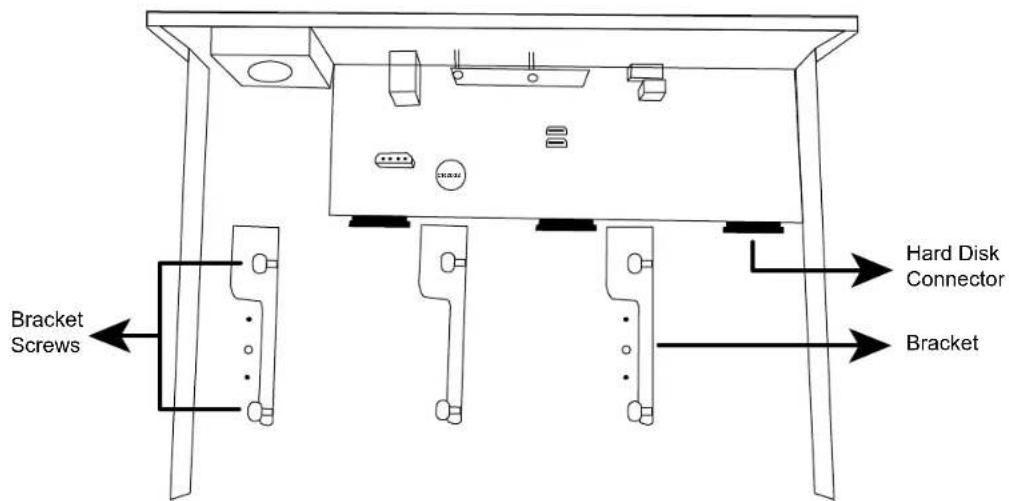
| Bracket Screws Halterungsschrauben | |
| Hard Disk Connector Festplattenanschluss | |
| Bracket | Halterung |
Schritt 2: Kaufen Sie eine kompatible Festplatte. Schließen Sie die Festplatte mit der PCB-Seite nach oben an einen der Festplattenanschlüsse an.
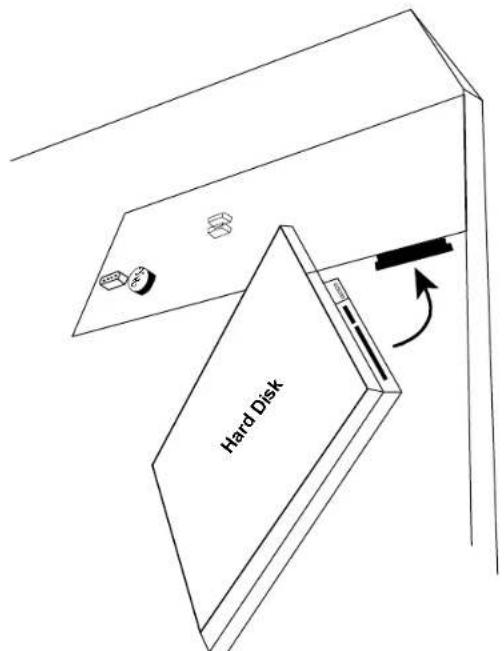
text_image
Hard DiskHard Disk Festplatte
Schritt 3: Schrauben Sie die Festplatte mit den Schrauben an der Halterung gut fest.
Hinweis: Die Schrauben finden Sie in der Verkaufsverpackung.
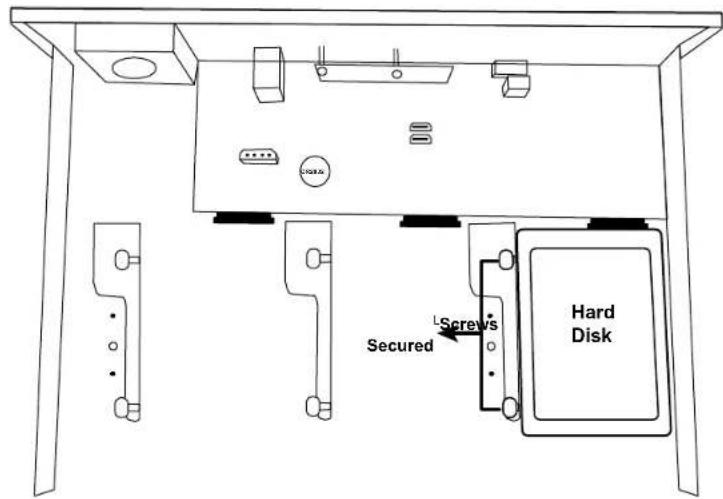
| Screws Secured Gesicherte Schrauben | |
| Hard Disk Festplatte |
Hinweis: Beim 16-Kanalmodell können Sie eine zusätzliche Halterung separat erwerben, um zwei weitere Festplatten in diesem Gerät zu installieren.
Schritt 4: Schließen Sie die obere Abdeckung wieder und ziehen Sie die in Schritt 1 gelösten Schrauben wieder an.
■ Typ 2
Hinweis: Vor dem Aktualisieren der Firmware ist es notwendig, zuerst eine Festplatte zu installieren, damit er Aktualisierungsvorgang ordnungsgemäß durchgeführt werden kann.
Schritt 1: Entfernen Sie die obere Abdeckung ab, und suchen Sie im Gerät den Festplattenanschluss und die Halterung.
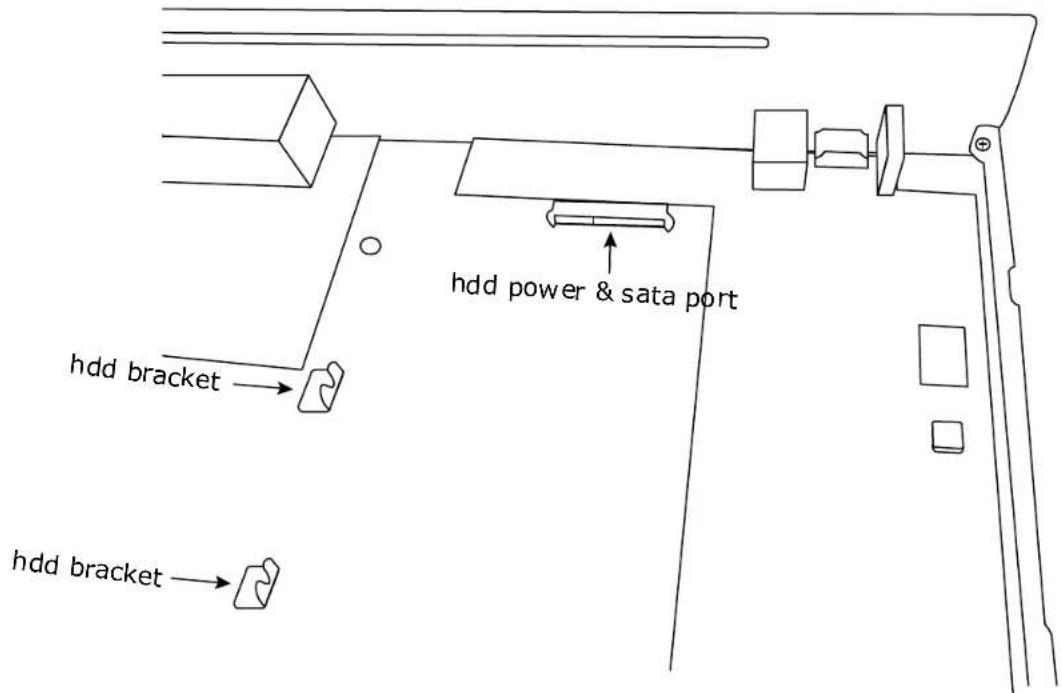
text_image
hdd power & sata port hdd bracket hdd bracket| hdd power & sata port Stromversorgungs- und SATA-Port der Festplatte | |
| hdd bracket Festplattenhalterung | |
Schritt 2: Kaufen Sie eine kompatible Festplatte. Richten Sie die Festplatte mit der PCB-Seite nach unten mit dem Stromversorgungs- und SATA-Port der Festplatte aus und setzen Sie die Festplatte ein.
Schritt 3: Schrauben Sie die Festplatte mit den Schrauben an der Halterung gut fest.
Hinweis: Die Schrauben finden Sie in der Verkaufsverpackung.
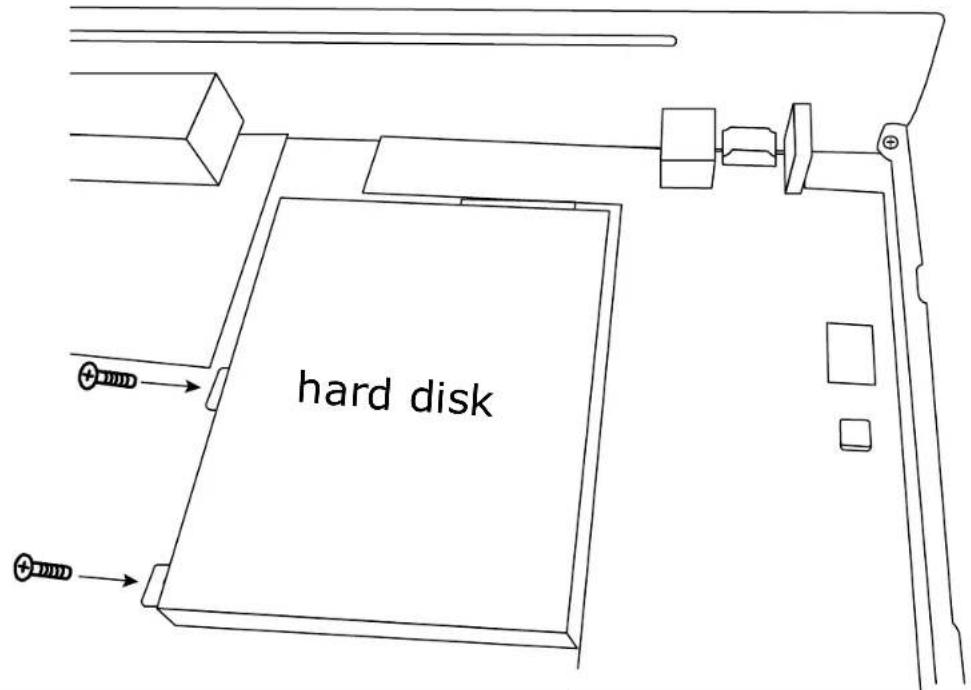
Hard disk Festplatte
Schritt 4: Schließen Sie die obere Abdeckung wieder und ziehen Sie die in Schritt 1 gelösten Schrauben wieder an.
ANHANG 4 BATTERIE AUSTAUSCHEN
Die Zeitrückstellung, beispielsweise nach einem Stromausfall, kann zum Durcheinander der aufgezeichneten Daten führen und damit zu Problemen beim Auffinden des gewünschten Ereignisclips. Um eine Zeitrückstellung zu vermeiden, wird eine CR2032 Lithium-Knopfzelle im Gerät installiert.
Die Zeit kann sich dennoch zurückstellen, wenn die Batterie erschöpft ist. In diesem Fall tauschen Sie die CR2032 Batterie sofort aus, wie nachstehend beschrieben.
CR2032 austauschen
Hinweis: Die CR2032 Lithium-Knopfzelle kann nicht aufgeladen werden und muss getrennt gekauft werden. Bitte tauschen Sie die Batterie nur gegen eine Batterie gleichen Typs aus.
Schritt 1: Beenden Sie sofort alle Aufnahmen, um ein Durcheinander der Aufnahmedaten zu vermeiden. Dann sichern Sie ggf. die Aufnahmedaten.
Schritt 2: Schalten Sie das Gerät aus und stecken Sie die Spannungsversorgung ab.
Schritt 3: Nehmen Sie das Gerätegehäuse ab und suchen Sie die Batterie auf der Hauptplatine.
Schritt 4: Drücken Sie den Entsperrhebel auf, um die Batterie herausnehmen zu können.
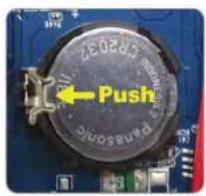
text_image
CPR2037 Push PrescscenicType1
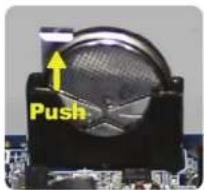
Type 2
| Type 1 Typ 1 | |
| Type 2 Typ 2 |
Schritt 5: Kaufen Sie eine neue Batterie und setzen Sie sie in die Halterung auf der Hauptplatine ein.
■ Für Typ 1 installieren Sie die Batterie mit der Aufschrift „CR2032“ nach oben.
■ Für Typ 2 installieren Sie die Batterie mit der Aufschrift „CR2032“ zu Ihnen ausgerichtet.
Schritt 6: Schließen Sie die Abdeckung wieder und schließen Sie die Stromversorgung wieder an.
Schritt 7: Stellen Sie Datum und Uhrzeit ein und setzen Sie die Aufnahme fort.
ANLAGE 5 DISKARRAY KOMPATIBILITÄTSLISTE
Diese NVR-Serie verfügt über einen integrierten eSATA-Port für den Anschluss eines externen Diskarrays. Hier ist eine Liste kompatibler Diskarrays.
Hinweis: Schlagen Sie für kompatible Festplatten, die in den unten aufgeführten Diskarrays verwendet werden können, in ihren jeweiligen Bedienungsanleitungen nach oder besuchen Sie die offiziellen Websites.
| Marke Modellnummer | |
| Proware | EP-D501-AA |
| EP-2123-UA-R | |
| RAIDON | GT1650-SB3 |
| GR3630-SB3 | |
| STARDOM | DR5-WBS3 |