
Sync 20+ - Mikrofon PLANTRONICS - Kostenlose Bedienungsanleitung
Finden Sie kostenlos die Bedienungsanleitung des Geräts Sync 20+ PLANTRONICS als PDF.


| Produkttyp | Tragbarer Konferenzlautsprecher mit Mikrofon |
| Modell | Sync 20+ |
| Marke | Plantronics (Poly) |
| Abmessungen (ca.) | 122 x 122 x 32 mm |
| Gewicht (ca.) | 345 g |
| Stromversorgung | Integrierter Lithium-Ionen-Akku, Ladung über USB (Typ-C) |
| Ladezeit | 4 Stunden für vollständige Ladung |
| Konnektivität | Bluetooth, USB-Kabel, optionaler USB-Bluetooth-Adapter (BT600) |
| Bluetooth-Reichweite | ca. 30 m (freie Sicht) |
| Hauptfunktionen | Freisprecheinrichtung, Stummschaltung, Lautstärkeregelung, Sprachassistent (Siri/Google Assistant), Microsoft Teams-Taste (nur Teams-Modell) |
| Status-LEDs | LED-Leiste und USB-Adapter-LED (verschiedene Farben für Betriebszustände) |
| Ladeanschluss für Mobiltelefon | USB-A-Anschluss zum Aufladen eines Smartphones (Kabel nicht im Lieferumfang) |
| Software | Plantronics Hub für Windows/Mac/iOS/Android |
| Firmware-Update | Über Plantronics Hub möglich |
| Lieferumfang | Sync 20+, USB-Kabel, Lanyard, Kurzanleitung |
| Reinigung und Pflege | Mit einem trockenen, fusselfreien Tuch reinigen. Nicht in Flüssigkeiten tauchen. |
| Sicherheitshinweise | Nur mit geeigneten Netzteilen laden, Gerät vor Feuchtigkeit schützen, keine eigenmächtigen Reparaturen. |
| Ersatzteile und Reparatur | Nur durch autorisiertes Fachpersonal. Ersatzteile über poly.com/support. |
| Garantie | Herstellergarantie, bitte Verkaufsstelle kontaktieren. |
Häufig gestellte Fragen - Sync 20+ PLANTRONICS
Benutzerfragen zu Sync 20+ PLANTRONICS
0 Frage zu diesem Gerät. Beantworten Sie die, die Sie kennen, oder stellen Sie Ihre eigene.
Eine neue Frage zu diesem Gerät stellen
Laden Sie die Anleitung für Ihr Mikrofon kostenlos im PDF-Format! Finden Sie Ihr Handbuch Sync 20+ - PLANTRONICS und nehmen Sie Ihr elektronisches Gerät wieder in die Hand. Auf dieser Seite sind alle Dokumente veröffentlicht, die für die Verwendung Ihres Geräts notwendig sind. Sync 20+ von der Marke PLANTRONICS.
BEDIENUNGSANLEITUNG Sync 20+ PLANTRONICS
Poly Sync 20-/Sync 20+-Serie
Intelligenter Konferenzlautsprecher mit USB und Bluetooth
Bedienungsanleitung
Inhalt
Steuerung und Statusleuchten 3
LEDs 4
USB-Bluetooth-Adapter (nur Adaptermodell) 4
Einrichtung 5
Ersteinrichtung 5
Mobile Einrichtung 5
Schnurgebundene Einrichtung 5
Einrichtung des USB-Adapters (nur BT600-Modelle) 5
Konfiguration des USB-Adapters 6
Laden 8
Laden 8
Laden Ihres Mobiltelefons 8
Download der Software 9
Tägliche Benutzung 10
Ein/Aus 10
Annehmen und Beenden von Anrufen 10
Microsoft Teams-Taste (nur bei Teams-Modellen) 10
Stummschalten/Beenden der Stummschaltung 10
Lautstärke 10
Sprachassistent (Smartphone-Funktion) 10
Passen Sie Ihren Konferenzlautsprecher an 10
Weitere Funktionen 11
Bringen Sie den Lanyard an 11
Firmware aktualisieren 12
Gerätewiederherstellung 12
Support 13
Steuerung und Statusleuchten
Tragbarer Konferenzlautsprecher mit mobiler und schnurgebundener Konnektivität.
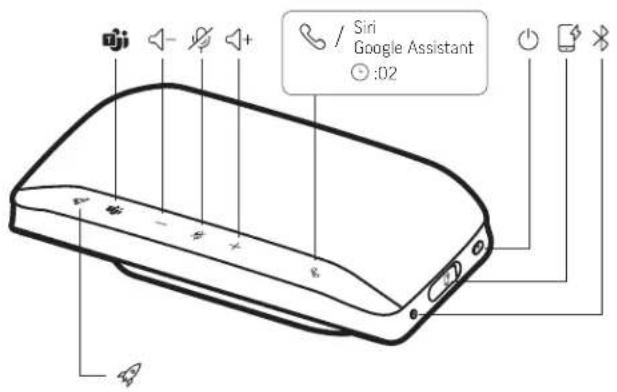
| Anpassen der Funktion in Plantronics Hub / Standardeinstellung: Wiedergabe/Pause | |
| Drücken, um mit Microsoft Teams zu interagieren (nur beim Teams-Modell, Teams-App erforderlich) | |
| Leiser | |
| Stummschaltung aktivieren/deaktivieren | |
| Lauter | |
| Anrufen | |
| Siri, Google Assistant | Standard-Sprachassistent (Smartphone-Funktion) |
| Ein-/Ausschalten | |
| USB-A-Telefonladeport | |
| Bluetooth-Paarung |
LEDs
| LED-Leiste Bedeutung von Leuchten | |
| Leuchet blau in einem kreuzförmige n Muster | Kopplung |
| Leuchtet blau auf | Paarung erfolgreich (verbunden) |
| Blinkt grün Eingehender Anruf | |
| Leuchtet grün auf | Aktiver Anruf |
| Leuchtet durchgehend rot | Stummschaltung aktiviert |
HINWEIS LEDs leuchten nicht im Standby-Modus.
USB-Bluetooth-Adapter (nur Adaptermodell)
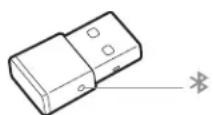
HINWEIS Das Design des Adapters kann variieren.
Standard-LEDs
| USB-LED-Anzeige Bedeutung |
| Blinkt rot und blau Kopplung |
| Leuchtet blau auf Headset angeschlossen |
| Blinkt blau Laufendes Gespräch |
| Leuchtet durchgehend rot Stummschaltung aktiviert |
| Blinkt violett Medien-Streaming vom Computer |
| LEDs, wenn Microsoft Teams * erkannt wird |
| USB-LED-Anzeige Bedeutung |
| Blinkt rot und blau Kopplung |
| Leuchtet violett auf Headset angeschlossen |
| Blinkt blau Laufendes Gespräch |
| Leuchtet durchgehend rot Stummschaltung aktiviert |
| Pulsiert violett Microsoft Teams-Benachrichtigung |
HINWEIS *Microsoft Teams-App erforderlich
Einrichtung
Ersteinrichtung
Wichtig: Ihr Konferenzlautsprecher wird im DeepSleep-Modus ausgeliefert, um Energie zu sparen. Schalten Sie den Konferenzlautsprecher ein, indem Sie das USB-Kabel vor der ersten Verwendung an eine Stromquelle anschließen.
1 Schließen Sie den Konferenzlautsprecher über das USB-Kabel an ein Wandladegerät oder einen Computer an. Wenn der Konferenzlautsprecher eingeschaltet ist, leuchtet die LED-Leiste auf.
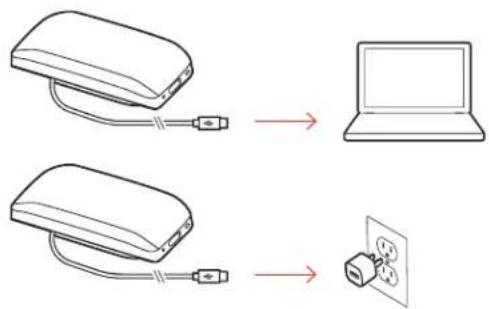
2 Verbinden oder paaren Sie Ihren Konferenzlautsprecher, um Anrufe anzunehmen oder Medien zu streamen.
Mobile Einrichtung
Halten Sie bei eingeschaltetem Konferenzlautsprecher die Bluetooth-Taste ^2 Sekunden lang gedrückt. Sie hören die Ansage „Pairing“ (Paarung) und die LED blinkt blau in einem kreuzförmigen Muster.
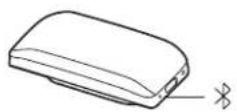
2 Aktivieren Sie Bluetooth auf Ihrem Mobilgerät und suchen Sie darüber nach neuen Geräten. Wählen Sie Poly Sync 20.
3 Sobald die Verbindung erfolgreich hergestellt wurde, hören Sie die Sprachansage „Pairing Successful“ (Paarung erfolgreich) und die LED blinkt blau.
Schnurgebundene Einrichtung
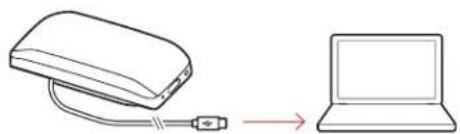
Schließen Sie das USB-Kabel des Konferenzlautsprechers an den USB-Port des Computers an.
Einrichtung des USB-Adapters (nur BT600-Modelle)
Der Bluetooth-USB-Adapter ist bereits mit dem Konferenzlautsprecher gepaart.
1 Schalten Sie Ihren Konferenzlautsprecher ein und schließen Sie den Bluetooth-USB-Adapter an Ihren Computer an.
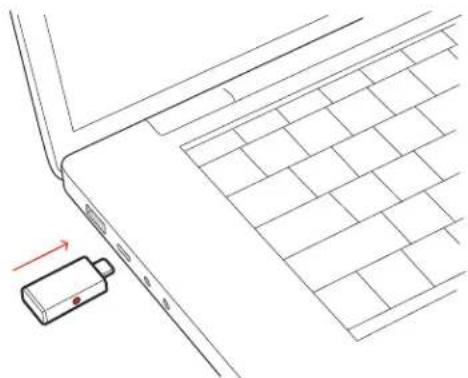
2 Die Verbindung wurde erfolgreich hergestellt, wenn Sie die Sprachansage „PC connected“ (PC verbunden) hören und die Anzeige des USB-Adapters durchgehend leuchtet. HINWEIS Das Design des Adapters kann variieren.
Erneute Paarung mit USB-Adapter
Der USB-Adapter ist bereits mit dem Konferenzlautsprecher gepaart. Falls Ihr Adapter nicht verbunden ist oder separat gekauft wurde, paaren Sie den Adapter manuell mit Ihrem Konferenzlautsprecher.
1 Schließen Sie den Bluetooth-USB-Adapter an Ihren Laptop oder PC an und warten Sie, bis Ihr Computer das Gerät erkennt.
2 Versetzen Sie den Konferenzlautsprecher in den Paarungsmodus, indem Sie die Bluetooth-Taste 2 Sekunden lang gedrückt halten. Sie hören die Ansage „Pairing“ (Paarung) und die LED-Leiste blinkt blau in einem kreuzförmigen Muster.
3 Versetzen Sie den Adapter in den Paarungsmodus, indem Sie die eingesenkte Paarungstaste vorsichtig mit einem Stift oder einer Büroklammer gedrückt halten, bis der Adapter rot und blau blinkt.
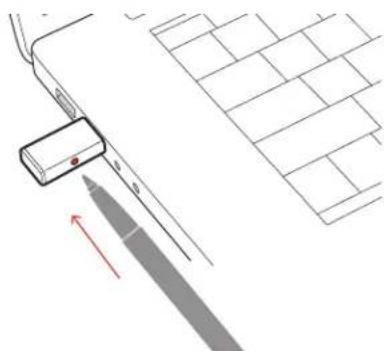
HINWEIS Das Design des Adapters kann variieren.
Sobald die Verbindung erfolgreich hergestellt wurde, hören Sie die Sprachansage „Pairing Successful, PC connected“ (Paarung erfolgreich, PC verbunden) und die LED-Anzeige des Adapters leuchtet durchgehend.
Konfiguration des USB-Adapters
Ihr Hi-Fi-USB-Bluetooth-Adapter kann sofort zum Annehmen von Anrufen verwendet werden. Für die Wiedergabe von Musik müssen Sie Ihren USB-Bluetooth-Adapter konfigurieren.
plantronics
Windows
1 Um den USB-Bluetooth-Adapter für die Musikwiedergabe zu konfigurieren, gehen Sie zu Start Menu (Startmenü) > Control Panel (Systemsteuerung) > Sound (Audio) > Registerkarte "Playback" (Wiedergabe). Wählen Sie Plantronics BT600 als Standardgerät und klicken Sie OK.
2 Um die Musikwiedergabe zu unterbrechen und Anrufe entgegenzunehmen oder zu tätigen, gehen Sie zu Start menu (Startmenü) > Control Panel (Systemsteuerung) > Sound (Audio) > Communications tab (Registerkarte Kommunikation) und wählen Sie die gewünschte Einstellung. Mac
1 Um den USB-Bluetooth-Adapter zu konfigurieren, gehen Sie zu Apple menu (Apple Menü) > System Preferences (Systemeinstellungen) > Sound (Audio). Wählen Sie auf den Registerkarten Input (Eingabe) und Output (Ausgabe) jeweils Plantronics BT600.
Laden
Laden
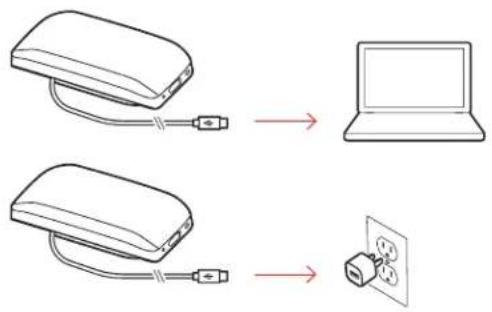
Laden Sie den Konferenzlautsprecher per USB über Ihren Computer oder ein USB-Netzteil (nicht im Lieferumfang enthalten) auf. Für eine vollständige Ladung werden 4 Stunden benötigt.
Laden Ihres Mobiltelefons
Laden Sie das Telefon bei eingeschaltetem Konferenzlautsprecher auf, indem Sie das Ladekabel des Telefons an den USB-A-Anschluss des Konferenzlautsprechers anschließen (Kabel nicht im Lieferumfang enthalten).
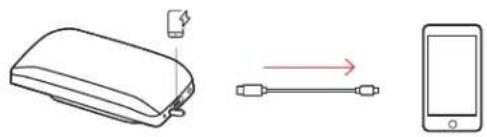
HINWEIS Der Konferenzlautsprecher muss mindestens zur Hälfte geladen sein.
HINWEIS Die Verbindung stellt lediglich die Stromversorgung sicher.
Download der Software
Plantronics Hub-Unterstützung ist ein wertvolles Tool.
HINWEIS Einige Softphones erfordern Plantronics Hub für Windows/Mac, um die Anrufsteuerung des Geräts (Anrufannahme/-beendigung und Stummschaltung) zu aktivieren.
- Laden Sie Plantronics Hub für Windows/Mac unter poly.com/softwareherunter.
- Laden Sie Plantronics Hub für iOS/Android unter poly.com/software, im App Store oder bei Google Play herunter.

Download on the
App Store

GET IT ON
Google Play
Plantronics Hub-Unterstützung iOS und Android Windows und Mac
| Anrufsteuerung für Softphones verfügbar für bestimmte Softphones | √ | |
| Spracheinstellung des Headsets ändern | √ | √ |
| Firmware aktualisieren √ | √ | |
| Funktionen ein-/ausschalten √ | √ | |
| Benutzerhandbuch anzeigen √ | √ | |
| Akkuanzeige √ | √ | |
Tägliche Benutzung
| Ein/Aus | Halten Sie die Ein-/Aus-Taste ^12 Sekunden lang gedrückt, um das Gerät ein- oder auszuschalten. Die LED-Leiste leuchtet beim Einschalten auf. |
| Annehmen und Beenden von Anrufen | Drücken Sie die Gesprächstaste ^9 , um einen Anruf entgegenzunehmen oder zu beenden. |
| Microsoft Teams-Taste (nur bei Teams-Modellen) | Drücken Sie die Microsoft Teams-Taste ^9 , um über Microsoft Teams zu kommunizieren, wenn Sie gerade nicht telefonieren.HINWEIS Wird für mobilen Einsatz nicht unterstützt.HINWEIS Die Microsoft Teams-App muss installiert sein. |
| Stummschalten/Beenden der Stummschaltung | Drücken Sie die Stummschalttaste ^9 , um Mikrofone während eines aktiven Anrufs stummzuschalten oder die Stummschaltung aufzuheben. Verwalten Sie Ihre Stummschalteinstellungen in Plantronics Hub-Unterstützung. |
| Lautstärke | Drücken Sie die Lautstärketasten (+) oder (-), um die Lautstärke zu erhöhen oder zu verringern. |
| Sprachassistent (Smartphone-Funktion) | Siri, Google Assistant, Cortana Halten Sie die Anruftaste für 2 Sekunden gedrückt, um den Standard-Sprachassistenten Ihres Telefons zu aktivieren. Warten Sie auf die Sprachansage zur Aktivierung von Sprachwahl, Suche oder anderen Smartphone-Sprachsteuerungsoptionen. |
| Passen Sie Ihren Konferenzlautsprecher an | Wählen Sie in Plantronics Hub-Unterstützung Ihre Raketentastenfunktion ^9 .Zur Auswahl stehen:Audio-Widergabe/-Pause (standardmäßig)GerätestatusüberprüfungListe vertrauenswürdiger Geräte löschenStandard-Sprachassistent (Siri, Google Assistant)WahlwiederholungAnruf halten/fortsetzen |
Weitere Funktionen
Bringen Sie den Lanyard an
Verwenden Sie den Lanyard, um den Konferenzlautsprecher am Handgelenk zu tragen. Der Schlitz für den Lanyard befindet sich an der Seite des Konferenzlautsprechers. HINWEIS Der Lanyard ist im Lieferumfang enthalten.
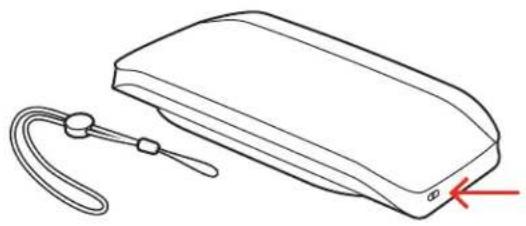
1 Führen Sie die Schlaufe durch den Schlitz.
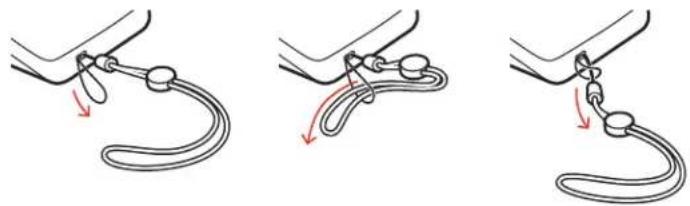
2 Fädeln Sie den Lanyard durch die Schlaufe und ziehen Sie sie fest.
Firmware aktualisieren
Halten Sie Ihre Firmware aktuell, um die Leistung zu optimieren und Ihrem Poly Gerät neue Funktionen hinzuzufügen.
Aktualisieren Sie Ihre Firmware über Ihren Computer oder Ihr Mobilgerät mit Plantronics Hub-Unterstützung. Download unter poly.com/software.
Beim Aktualisieren der Firmware:
- Verwenden Sie Ihr Poly Gerät nicht, bis das Update abgeschlossen ist.
- Trennen Sie Ihr Poly Gerät von gepaarten Geräten wie Telefonen, Tablets und Computern.
- Starten Sie kein zweites Update von einem zweiten Gerät.
- Streamen Sie keine Medien über Ihr Smartphone.
- Tätigen Sie keine Anrufe und nehmen Sie keine Anrufe an.
HINWEIS Smartphone: Wenn Sie viele Anrufe, E-Mails oder Textnachrichten erhalten, versuchen Sie, für den Zeitraum des Updates in Ihren Smartphone-Einstellungen die Funktion Bitte nicht stören zu aktivieren.
Gerätewiederherstellung
Gehen Sie wie folgt vor, wenn Sie mehrfach vergeblich versucht haben, ein Over-the-Air-Firmware-Update durchzuführen oder wenn Ihr Gerät nicht mehr reagiert:
1 Laden Sie Plantronics Hub-Unterstützung für Windows/Mac unter poly.com/software herunter und installieren Sie es.
2 Schließen Sie das Gerät mit einem USB-Kabel am Computer an.
3 Öffnen Sie Plantronics Hub, gehen Sie zu Hilfe > Support > Firmware-Update und - Wiederherstellung und geben Sie Ihre Produkt-ID (PID) ein, um die Wiederherstellung abzuschließen.
So finden Sie Ihre Produkt-ID (PID): Folgende Möglichkeiten stehen zur Auswahl:
- Anweisungen zur Wiederherstellung Ihres Geräts über die Plantronics Hub App
• Plantronics Hub App Startseite
Support
BENÖTIGEN SIE WEITERE HILFE?
poly.com/support
Plantronics, Inc.
345 Encinal Street
Santa Cruz, CA 95060
United States
Plantronics B.V.
Scorpius 171
2132 LR Hoofddorp
Netherlands
© 2020 Plantronics, Inc. Alle Rechte vorbehalten. Poly. das Propeller-Design und das Poly Logo sind Marken von Plantronics, Inc. Bluetooth ist eine eingetragene Marke der Bluetooth SIG, Inc. Jede Verwendung durch Plantronics, Inc. findet unter Lizenz statt. Alle weiteren Marken sind Eigentum ihrer jeweiligen Rechtehalter. Hergestellt von Plantronics, Inc.

- Poly Sync 20-/Sync 20+-Serie
- Intelligenter Konferenzlautsprecher mit USB und Bluetooth
- Inhalt
- Steuerung und Statusleuchten
- Einrichtung
- Ersteinrichtung
- Mobile Einrichtung
- Schnurgebundene Einrichtung
- Einrichtung des USB-Adapters (nur BT600-Modelle)
- Erneute Paarung mit USB-Adapter
- Windows
- Laden
- Laden Ihres Mobiltelefons
- Download der Software
- Tägliche Benutzung
- Weitere Funktionen
- Firmware aktualisieren
- Gerätewiederherstellung
- Support
- BENÖTIGEN SIE WEITERE HILFE?
Marke : PLANTRONICS
Modell : Sync 20+
Kategorie : Mikrofon