
LIFE E76042 (MD 83919) - Digitaler Fotorahmen MEDION - Kostenlose Bedienungsanleitung
Finden Sie kostenlos die Bedienungsanleitung des Geräts LIFE E76042 (MD 83919) MEDION als PDF.


| Produkttyp | Digitaler Bilderrahmen |
| Marke | MEDION |
| Modell | LIFE E76042 (MD 83919) |
| Displaygröße | 20,32 cm (8") TFT LCD |
| Auflösung | 800 x 600 Pixel |
| Unterstützte Speicherkarten | SD/SDHC, MMC/MMC+, MS/MS Pro |
| Unterstützte Bildformate | JPEG, BMP (max. 16000 x 16000 Pixel) |
| Abmessungen (ohne Standfuß) | ca. 220 x 178 x 26 mm |
| Abmessungen (mit Standfuß) | ca. 220 x 178 x 85 mm |
| Gewicht (Gerät) | ca. 463 g |
| Gewicht (Netzteil) | ca. 54 g |
| Stromversorgung | Netzadapter AS050-050-EE100, Eingang AC 100-240 V~, Ausgang DC 5 V / 1 A |
| USB-Anschluss | USB 2.0, max. 350 mA |
| Fernbedienung | Ja, inkl. CR2025-Batterie |
| Diashow-Funktion | Ja, mit Übergangseffekten, Zoom, Drehen, Löschen, Exif-Info |
| Uhrzeit und Kalender | Ja, analog/digital, Monatskalender mit Diashow |
| Automatische Bilddrehung | Ja, basierend auf Ausrichtung |
| Bildindex | Ja, bis zu 16 Bilder gleichzeitig |
| Standfuß | Ja, für Hoch- und Querformat |
| Spracheinstellungen | Mehrsprachig (Menü) |
| Werkseinstellungen zurücksetzbar | Ja |
Häufig gestellte Fragen - LIFE E76042 (MD 83919) MEDION
Benutzerfragen zu LIFE E76042 (MD 83919) MEDION
0 Frage zu diesem Gerät. Beantworten Sie die, die Sie kennen, oder stellen Sie Ihre eigene.
Eine neue Frage zu diesem Gerät stellen
Laden Sie die Anleitung für Ihr Digitaler Fotorahmen kostenlos im PDF-Format! Finden Sie Ihr Handbuch LIFE E76042 (MD 83919) - MEDION und nehmen Sie Ihr elektronisches Gerät wieder in die Hand. Auf dieser Seite sind alle Dokumente veröffentlicht, die für die Verwendung Ihres Geräts notwendig sind. LIFE E76042 (MD 83919) von der Marke MEDION.
BEDIENUNGSANLEITUNG LIFE E76042 (MD 83919) MEDION
digitaler Bilderrahmen
MEDION® LIFE® E76042 (MD 83919)
Zu dieser Anleitung ....3
In dieser Anleitung verwendete Symbole und Signalwörter ....3
Bestimmungsgemäßer Gebrauch ....4
Sicherheitshinweise....5
Betriebssicherheit......5
Aufstellort 5
Reparatur....6
Vorgesehene Umgebung 6
Stromversorgung....6
Umgang mit Batterien 7
Lieferumfang 8
Geräteübersicht....9
Vorderseite....9
Rückseite....10
Fernbedienung ....11
Inbetriebnahme ....12
Batterie in die Fernbedienung einlegen 12
Wechseln der Batterie 12
Standfuß anbringen 12
Stromversorgung anschließen....13
Gerät ein- und ausschalten 13
Speicherkarte einlegen 13
USB-Sticks anschließen....14
Bedienung 15
Das Hauptmenü 15
Fotomodus 15
Anzeigen der Uhrzeit 18
Kalender-Modus ....18
Einstellungsmenü 18
Uhrzeit und Datum einstellen ....20
Displayeinstellungen....20
Werkseinstellung....21
Fehlerbehebung 21
Entsorgung 22
Technische Daten 23
Zu dieser Anleitung

Lesen Sie vor der ersten Inbetriebnahme diese Bedienungsanleitung gründlich durch und befolgen Sie unbedingt die Sicherheitshinweise! Alle Tätigkeiten an und mit diesem Gerät dürfen nur soweit ausgeführt werden, wie sie in dieser Bedienungsanleitung beschrieben sind. Bewahren Sie diese Bedienungsanleitung für den weiteren Gebrauch auf. Falls Sie das Gerät einmal weitergeben, legen Sie bitte auch diese Bedienungsanleitung dazu.
In dieser Anleitung verwendete Symbole und Signalwörter
 | GEFAHR!Warnung vor unmittelbarer Lebensgefahr!WARNUNG!Warnung vor möglicher Lebensgefahr und/oder schweren irreversiblen Verletzungen! |
 | VORSICHT!Hinweise beachten, um Verletzungen und Sachschäden zu vermeiden!ACHTUNG!Hinweise beachten, um Sachschäden zu vermeiden! |
 | HINWEIS!Weiterführende Information für den Gebrauch des Geräts. |
 | HINWEIS!Hinweise in der Bedienungsanleitung beachten! |
 | WARNUNG!Warnung vor Gefahr durch elektrischen Schlag! |
| • | Aufzählungspunkt / Information über Ereignisse während der Bedienung |
| ► | Auszuführende Handlungsanweisung |
Bestimmungsgemäßer Gebrauch
Dieses Gerät dient zur Darstellung von Bilder.
Dieses Gerät ist nur für den Gebrauch in trockenen Innenräumen geeignet. Dieses Gerät ist nicht als Datenmonitor für Büroarbeitsplätze geeignet.
Die Nutzung unter extremen Umgebungsbedingungen kann die Beschädigung Ihres Gerätes zur Folge haben.
Das Gerät ist nur für den privaten und nicht für den industriellen/kommerziellen Gebrauch bestimmt.
Bitte beachten Sie, dass im Falle des nicht bestimmungsgemäßen Gebrauchs die Haftung erlischt:
- Bauen Sie das Gerät nicht ohne unsere Zustimmung um und verwenden Sie keine nicht von uns genehmigten oder gelieferten Zusatzgeräte.
- Verwenden Sie nur von uns gelieferte oder genehmigte Ersatz- und Zubehörteile.
- Beachten Sie alle Informationen in dieser Bedienungsanleitung, insbesondere die Sicherheitshinweise. Jede andere Bedienung gilt als nicht bestimmungsgemäß und kann zu Personen- oder Sachschäden führen.
- Nutzen Sie das Gerät nicht unter extremen Umgebungsbedingungen.
Sicherheitshinweise
Betriebssicherheit
- Kinder sollen beaufsichtigt werden um sicherzustellen, dass sie nicht mit dem Gerät spielen. Dieses Gerät ist nicht dafür bestimmt, durch Personen (einschließlich Kinder) mit eingeschränkten physischen, sensorischen, oder geistigen Fähigkeiten oder mangels Erfahrung und/oder mangels Wissen benutzt zu werden, es sei denn, sie werden durch eine für Ihre Sicherheit zuständige Person beaufsichtigt oder erhielten von Ihnen Anweisungen, wie das Gerät zu benutzen ist.

GEFAHR!
Halten Sie auch die Verpackungsfolien von Kindern fern. Es besteht Erstickungsgefahr!
- Öffnen Sie niemals das Gehäuse des Gerätes (elektrischer Schlag, Kurzschluss- und Brandgefahr)!
- Führen Sie keine Gegenstände durch die Schlitze und Öffnungen ins Innere des Gerätes (elektrischer Schlag, Kurzschluss und Brandgefahr)!
- Schlitze und Öffnungen des Gerätes dienen der Belüftung. Decken Sie diese Öffnungen nicht ab (Überhitzung, Brandgefahr)!
- Üben Sie keinen Druck auf das Display aus. Es besteht die Gefahr, dass der Bildschirm bricht.
- Die Fernbedienung besitzt eine Infrarot-Diode der Klasse 1. Betrachten Sie die LED nicht mit optischen Geräten.

ACHTUNG!
Bei gebrochenem Display besteht Verletzungsgefahr. Packen Sie mit Schutzhandschuhen die geborstenen Teile ein und senden Sie diese zur fachgerechten Entsorgung an Ihr Service Center. Waschen Sie anschließend Ihre Hände mit Seife, da nicht auszuschließen ist, dass Chemikalien austreten können.
- Berühren Sie nicht das Display mit den Fingern oder mit kantigen Gegenständen, um Beschädigungen zu vermeiden.
- Wenden Sie sich an den Kundendienst, wenn: das Netzkabel angeschmort oder beschädigt ist, Flüssigkeit in das Gerät eingedrungen ist, das Gerät nicht ordnungsgemäß funktioniert, das Gerät gestürzt, oder das Gehäuse beschädigt ist.
Aufstellort
- Neue Geräte können in den ersten Betriebsstunden einen typischen, unvermeidlichen, aber völlig ungefährlichen Geruch abgeben, der im Laufe der Zeit abnimmt. Um der Geruchsbildung entgegenzuwirken, empfehlen wir Ihnen, den Raum regelmäßig zu lüften. Wir haben bei der Entwicklung dieses Produktes Sorge dafür getragen, dass geltende Grenzwerte deutlich unterschritten werden. Halten Sie das Gerät von Feuchtigkeit fern und vermeiden Sie Staub, Hitze und direkte Sonneneinstrahlung. Das Nichtbeachten dieser Hinweise kann zu Störungen oder zur Beschädigung des Gerätes führen.
-
Betreiben Sie Ihr Gerät nicht im Freien, da äußere Einflüsse wie Regen, Schnee etc. das Gerät beschädigen könnten.
-
Das Gerät darf nicht Tropf- oder Spritzwasser ausgesetzt werden. Stellen Sie keine mit Flüssigkeit gefüllten Gefäße (Vasen oder ähnliches) auf das Gerät. Das Gefäß kann umkippen und die Flüssigkeit kann die elektrische Sicherheit beeinträchtigen.
- Stellen Sie keine offenen Brandquellen (Kerzen oder ähnliches) auf das Gerät.
- Betreiben Sie das Gerät auf einer stabilen, ebenen und vibrationsfreien Unterlage, um Stürze des Gerätes zu vermeiden.
Reparatur
- Überlassen Sie die Reparatur Ihres Gerätes ausschließlich qualifiziertem Fachpersonal, um Gefährdungen zu vermeiden.

WARNUNG!
Versuchen Sie auf keinen Fall, das Gerät selbst zu öffnen oder zu reparieren. Es besteht die Gefahr des elektrischen Schlags!
- Im Falle einer notwendigen Reparatur wenden Sie sich bitte ausschließlich an unsere autorisierten Servicepartner.
Vorgesehene Umgebung
- Halten Sie mindestens einen Meter Abstand von hochfrequenten und magnetischen Störquellen (Fernsehgerät, Lautsprecherboxen, Mobiltelefon usw.) ein, um Funktionsstörungen zu vermeiden.
- Warten Sie nach einem Transport des Gerätes solange mit der Inbetriebnahme, bis das Gerät die Umgebungstemperatur angenommen hat.
- Bei großen Temperatur- oder Feuchtigkeitsschwankungen kann es durch Kondensation zur Feuchtigkeitsbildung innerhalb des Gerätes kommen, die einen elektrischen Kurzschluss verursachen kann.
- Ziehen Sie während eines Unwetters oder wenn das Gerät für längere Zeit nicht benutzt wird den Stecker aus der Steckdose.
Stromversorgung
- Bitte beachten Sie: Auch bei ausgeschaltetem Netzschalter sind Teile des Gerätes unter Spannung. Um die Stromversorgung zu Ihrem Gerät zu unterbrechen oder das Gerät gänzlich von Spannung frei zuschalten, trennen Sie das Gerät vollständig vom Netz.
- Betreiben Sie das Gerät nur an geerdeten Steckdosen mit 230 V\~ 50 Hz. Wenn Sie sich der Stromversorgung am Aufstellort nicht sicher sind, fragen Sie bei Ihrem Energieversorger nach.
- Wir empfehlen zur zusätzlichen Sicherheit die Verwendung eines Überspannungsschutzes, um Ihre Gerät vor Beschädigung durch Spannungsspitzen oder Blitzschlag aus dem Stromnetz zu schützen. Um die Stromversorgung zu Ihrem Bildschirm zu unterbrechen, ziehen Sie den Netzstecker aus der Steckdose.
- Die Steckdose muss sich in der Nähe des Gerätes befinden und leicht erreichbar sein.
- Verlegen Sie die Kabel so, dass niemand darauf treten oder darüber stolpern kann.
- Stellen Sie keine Gegenstände auf die Kabel, da diese sonst beschädigt werden könnten.
Umgang mit Batterien

WARNUNG! Explosionsgefahr bei unsachgemäßem Auswechseln der Batterien. Ersatz nur durch denselben oder einen gleichwertigen Batterietyp.
- Bitte befolgen Sie unbedingt folgende Hinweise:
• Halten Sie Kinder von Batterien fern.
Sollten Batterien verschluckt worden sein, melden Sie dies bitte sofort Ihrem Arzt. - Laden Sie niemals Batterien (es sei denn, dies ist ausdrücklich angegeben).
- Entladen Sie die Batterien niemals durch hohe Leistungsabgabe.
- Schließen Sie die Batterien niemals kurz.
- Setzen Sie Batterien niemals übermäßiger Wärme wie durch Sonnenschein, Feuer oder dergleichen aus!
- Zerlegen oder verformen Sie die Batterien nicht.
Ihre Hände oder Finger könnten verletzt werden oder Batterieflüssigkeit könnte in Ihre Augen oder auf Ihre Haut gelangen. Sollte dies passieren, spülen Sie die entsprechenden Stellen mit einer großen Menge klaren Wassers und informieren Sie umgehend Ihren Arzt. - Vermeiden Sie starke Stöße und Erschütterungen.
- Vertauschen Sie niemals die Polarität.
- Achten Sie darauf, dass die Pole Plus (+) und Minus (-) korrekt eingesetzt sind, um Kurzschlüsse zu vermeiden.
- Entfernen Sie verbrauchte Batterien sofort aus dem Gerät.
- Entfernen Sie die Batterien aus Ihrem Gerät, wenn dieses über einen längeren Zeitraum nicht benutzt wird.
- Isolieren Sie die Kontakte der Batterien mit einem Klebestreifen, wenn Sie Batterien lagern oder entsorgen wollen.
Lieferumfang
Bitte überprüfen Sie die Vollständigkeit der Lieferung und benachrichtigen Sie uns innerhalb von 14 Tagen nach dem Kauf, falls die Lieferung nicht komplett ist.
Mit dem von Ihnen erworbenen Produkt haben Sie erhalten:
• Digitaler Bilderrahmen
- Standfuß für den Rahmen
• Fernbedienung inkl. 1 Batterie CR2025 / 3V
• Netzadapter (AS050-050-EE 100)
• Bedienungsanleitung und Garantieunterlagen

GEFAHR!
Halten Sie auch die Verpackungsfolien von Kindern fern. Es besteht Erstickungsgefahr!
Geräteübersicht
Vorderseite
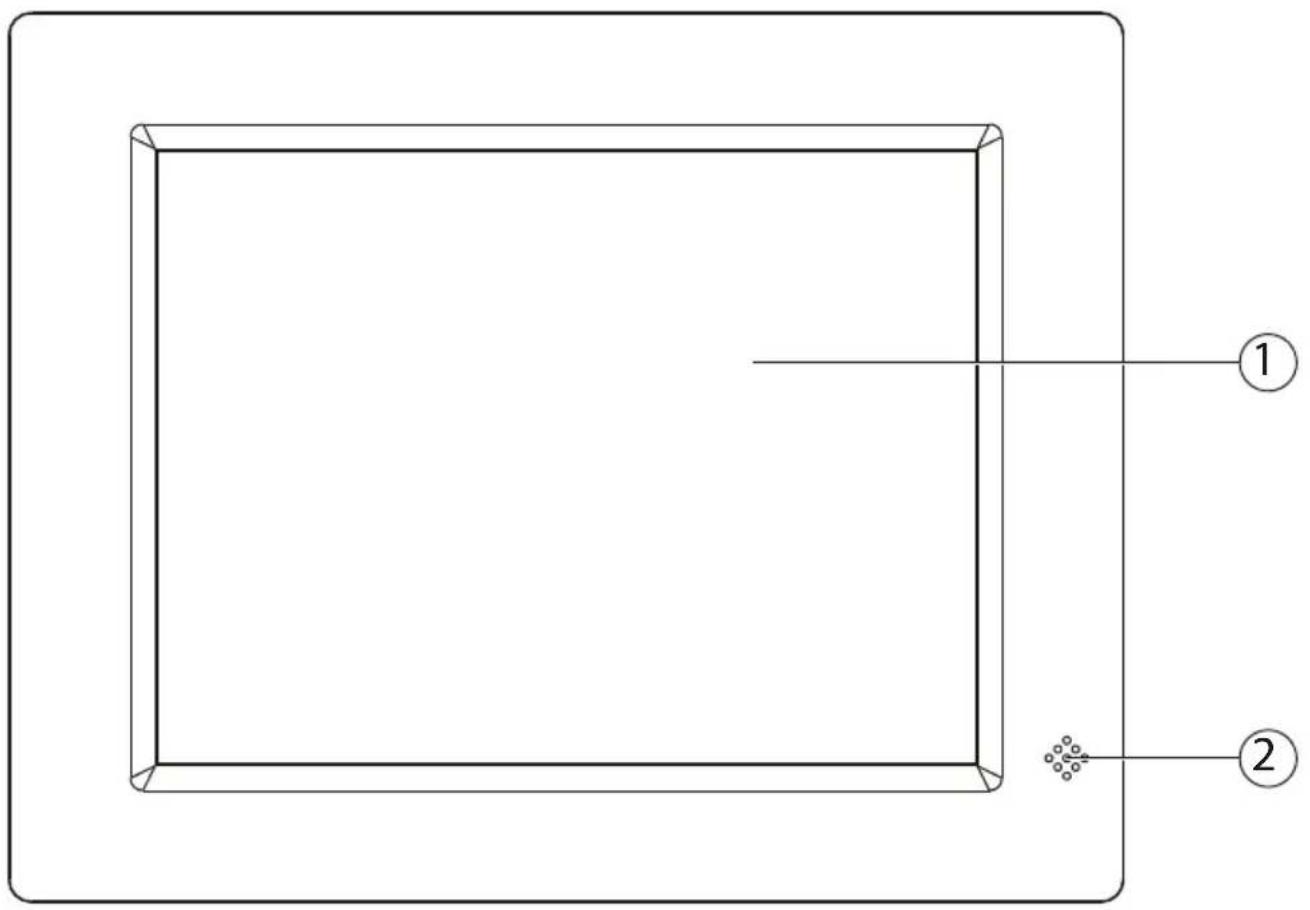
1) Speicherkartenslot (SD/SDHC/MMC/MMC+/MS/MS Pro)
2) USB Anschluss
3) DC IN Netzteilanschluss
4) Standfußarretierung
5) ON/OFF: Gerät ein- und ausschalten
6) ▶ II Taste: Wiedergabe starten/anhalten / im Menü: Auswahl bestätigen
7) ◀: Navigationstasten
8) ▶: Navigationstasten
9) MENU: Aufrufen des Hauptmenüs
Fernbedienung
flowchart
graph TD
    ⑨ --> ON/OFF["ON/OFF"]
    ⑨ --> MENU["MENU"]
    ⑧ --> OK["OK"]
    ⑦ --> OK
    ⑥ --> EXIT["EXIT"]
    ① --> SETUP["SETUP"]
    ② --> ▲
    ③ --> ▶
    ④ --> ▼
    ⑤ --> SETUP["SETUP"]
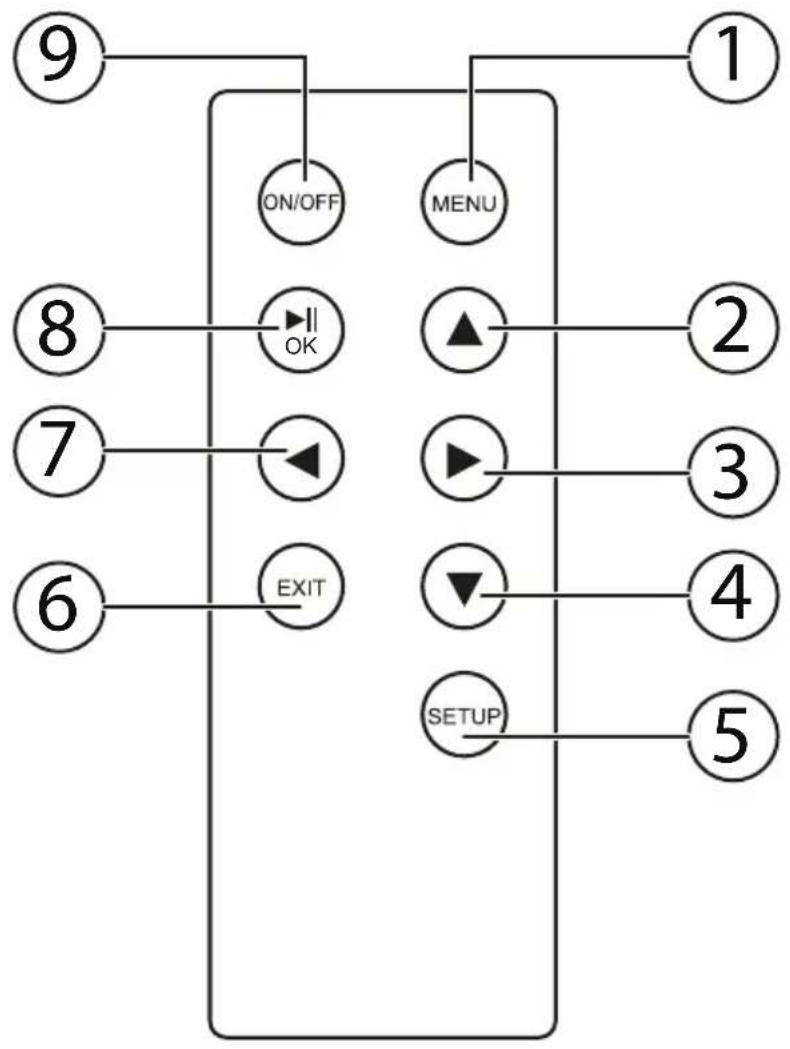
1) MENU: Bildsteuerungsmenü aufrufen
2) ▲: Navigationstasten hoch
3) ▶: Navigationstasten rechts
4) ▼: Navigationstasten runter
5) SETUP: Einstellungsmenü aufrufen
6) EXIT: Aufrufen des Bildindexes
7) ◀: Navigationstasten links
8) ▶ II / OK: Wiedergabe starten/anhalten / im Menü: Auswahl bestätigen
9) ON/OFF : Gerät ein- bzw. ausschalten
Inbetriebnahme
Batterie in die Fernbedienung einlegen
Im Auslieferzustand ist die Batterie bereits in der Fernbedienung eingelegt.
Ziehen Sie zum Aktivieren den Isolationsstreifen mit der Aufschrift „Bitte vor Gebrauch entfernen“ an der Unterseite der Fernbedienung heraus.
Wechseln der Batterie
Wenn das Gerät nicht oder schlecht auf die Fernbedienung reagiert, muss die Batterie ausgetauscht werden. Verfahren Sie dazu wie nachfolgend beschrieben:
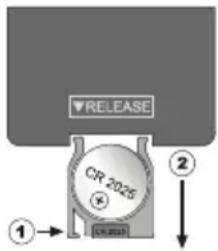
Drücken Sie den Arretierungshebel (1) und ziehen Sie die Batteriehalterung mit der Batterie (2) aus der Fernbedienung heraus. Entsorgen Sie die Altbatterie entsprechend den gesetzlichen Bestimmungen.
▶ Legen Sie eine neue Batterie Typ CR 2025, 3V mit dem Pluspol nach oben zeigend in die Halterung ein. Achten Sie beim Einlegen auf die richtige Polarität.
▶ Schieben sie die Halterung mit der Batterie vollständig in die Fernbedienung.

WARNUNG!
Explosionsgefahr bei unsachgemäßem Auswechseln der Batterien. Ersatz nur durch denselben oder einen gleichwertigen Batterietyp.
Standfuß anbringen
Sie können den digitalen Bilderrahmen im Hoch- oder Querformat aufstellen. Die Bilder werden automatisch gedreht und der Ansicht angepasst.
Bringen Sie den Standfuß wie folgt an:
▶ Stecken Sie den Standfuß so in die Öffnung auf der Geräterückseite, dass die Einkerbung des Standfusses auf die Position IN/OUT zeigt.
Drehen Sie nun den Standfuß nach rechts in die Position ▶, um den Bilderrahmen im Querformat aufzustellen.
Drehen Sie den Standfuß nach rechts in die Position ▲, um den Bilderrahmen im Hochformat aufzustellen.
Um den Standfuß zu entfernen, drehen Sie den Standfuß nach links bis die Einkerbung wieder in der Position IN/OUT steht und ziehe Sie den Standfuß ab.

ACHTUNG!
Der Standfuß läßt sich nur zwischen den Positionen IN/OUT und ▲ bewegen. Ein Drehen über diese Positionen hinaus, beschädigt den Standfuß und kann zu einem instabilen Stand führen.
Stromversorgung anschließen
Ihr Gerät wird mit einem Netzadapter ausgeliefert. Beachten Sie die Sicherheitshinweise zur Stromversorgung auf Seite 6.
▶ Schließen Sie das Gleichstromkabel des Netzadapters am Anschluss DC IN an der linken Seite des Gerätes an.
▶ Verbinden Sie den Netzadapter mit einer gut erreichbaren Netzsteckdose 230 V \~ 50 Hz.
Die Stromversorgung wird erst dann vollständig unterbrochen, wenn das Netzkabel aus der Steckdose gezogen wird.

ACHTUNG!
Verwenden Sie ausschließlich das mitgelieferte Netzteil (Modell: AS050-050-EE 100, Hersteller: Kingwall) für den Betrieb des Gerätes.
Gerät ein- und ausschalten
Drücken Sie auf der Geräterückseite oder auf der Fernbedienung die Taste ON/OFF, um den Bilderrahmen einzuschalten.
Drücken Sie die Taste ON/OFF erneut, um den Bilderrahmen auszuschalten.
Speicherkarte einlegen
Um Bilder von einer Speicherkarte abzuspielen, legen Sie diese in den Karteneinschub ein.

HINWEIS!
Es können nur diejenigen Speicherkarten verarbeitet werden, die mit dem Gerät kompatibel sind. Die unterstützten Typen finden Sie auf Seite 23.
Legen Sie eine SD/SDHC/MMC-Speicherkarte in den Karteneinschub ein. Die metallenen Kontakte zeigen dabei in Richtung des Displays.
Legen Sie eine MS-Speicherkarte so ein, so dass die Oberseite der Karte vom Display abgewandt ist.
Um eine Speicherkarte aus dem Kartenleser zu entfernen, ziehen Sie leicht an der Karte und entnehmen Sie.

ACHTUNG!
Wenden Sie beim Einlegen der Speicherkarten keine Gewalt an! Die Karten lassen sich nur in eine Richtung einlegen. Falsch eingelegte Speicherkarten können das Gerät und die Speicherkarte beschädigen.
USB-Sticks anschließen
Um Bilder von einem USB-Speicherstick abzuspielen, verwenden den USB-Anschluss.

ACHTUNG!
Wenden Sie beim Einstecken des USB-Sticks keine Gewalt an! Der Speicherstick lässt sich nur in eine Richtung einstecken. Falsch eingestecke Speichersticks können das Gerät und die Speichersticks beschädigen.
▶ Stecken Sie einen USB-Speicherstick in den USB-Anschluss.
Um den USB-Speicherstick aus dem Gerät zu entfernen, ziehen Sie leicht am Stick und entnehmen Sie ihn.

ACHTUNG!
Benutzen Sie keine USB-Verlängerungskabel und schließen Sie das Gerät nicht über den USB-Anschluss direkt an einen PC an, um Schäden am Gerät zu vermeiden.
Der USB-Anschluss ist nur für die Verwendung von USB-Speichersticks ausgelegt, andere externe Speichermedien, wie z. B. externe Festplatten können nicht über den USB-Anschluss betrieben werden.
Bedienung

HINWEIS!
Alle in diesem Abschnitt beschriebenen Schritte bezeichnen die Bedienung mit der Fernbedienung. Die Tasten am Gerät sind weitgehend übereinstimmend, sodass in den meisten Fällen die Bedienung auch am Gerät möglich ist.
Das Hauptmenü
Drücken Sie ggf. die Taste EXIT mehrfach, bis das Hauptmenü angeziegt wird.
Wählen Sie mit den Pfeiltasten ◀ oder ▶ das gewünschte Menüsymbol und bestätigen Sie mit der OK Taste.
Um das Menü zu verlassen, wählen Sie die Option FOTO; UHRZEIT oder KALENDER.
Der Bilderrahmen wechseln nach ein paar Sekunden ohne Eingabe automatisch zurück in die Bildwiedergabe.
Menüoption FOTO
Über die Menüoption FOTO rufen Sie die Diashow bzw. die Einzelbildwiedergabe auf.
Menüoption UHRZEIT
Über die Menüoption UHRZEIT rufen Sie die Uhrzeit auf.
Menüoption KALENDER
Über die Menüoption KALENDER rufen Sie den Kalender auf.
Menüoption EINSTELLUNGEN
Über die Menüoption EINSTELLUNGEN können Sie das Gerät konfigurieren.
Fotomodus
Nachdem Sie das Gerät eingeschaltet haben, erscheint kurz das Hauptmenü und dann startet die Diashow automatisch.

HINWEIS!
Wenn sowohl eine Speicherkarte als auch ein USB-Stick angeschlossen sind, werden bei der automatischen Wiedergabe die Bilder der Speicherkarte angezeigt. Die Bilder auf dem USB-Stick lassen sich in diesem Fall nur durch Auswahl des entsprechenden Mediums anzeigen.
Diashow
Sollte Sie Bildwiedergabe nicht automatisch starten oder sollte Sie sich in einem anderen Modus befinden, drücken Sie ggf. die Taste EXIT, um den aktiven Modus zu verlassen und wählen dann im Hauptmenü die Option FOTO.
Nachdem Sie die Option Foto ausgewählt haben, erscheint ein Auswahlmenü indem Sie das gewünschte Speichermedium auswählen können.
Wählen Sie mit den Tasten ◀ oder ▶ das gewünschte Speichermedium (falls sowohl eine Speicherkarte als auch ein USB-Stick eingelegt sind) aus und bestätigen Sie mit der Taste OK.
Drücken Sie die ▶ II Taste, um die Diashow zu pausieren. Durch erneutes Drücken der OK Taste setzen Sie die Wiedergabe fort.
▶ Mit den Tasten ◀ oder ▶ gelangen Sie zum vorherige bzw. nächste Bild.
Um die Diashow zu beenden und den Bildindex anzuzeigen, drücken Sie die Taste EXIT.
Um ins Hauptmenü zurück zu kehren, drücken Sie die Taste EXIT zweimal.
Diashow-Menü
Sie können während der Wiedergabe die Bilder der Diashow zoomen, drehen, löschen, die Exif-Informationen anzeigen und das Einstellungsmenü aufrufen (Seite 18).
Drücken Sie während der Wiedergabe die Taste MENU, um das Bearbeitungsme- nü aufzurufen.

HINWEIS!
In den Modi „Diashow“ oder „Multishow“ (Seite 18), werden oftmals mehrere Bilder gemeinsam auf dem Bildschirm angeziegt. In diesen Fällen öffnet sich nach dem Druck auf die Taste MENU, das zuletzt angezeigte Bild als Vollbild und das Bearbeitungsmenü erscheint.
▶ Navigieren Sie mit den Pfeiltasten ▲▼◀▶ durch das Menü. Die jeweils ausgewählte Option ist hervorgehoben.
▶ Bestätigen Sie die Auswahl mit der Taste OK.
Zoom
Sie können Bilder, je nach Auflösung, in bis zu sechs Stufen zoomen.
Drücken Sie während der Wiedergabe die Taste MENU.
Wählen Sie mit den Pfeiltasten ◀ im Menü das Lupensymbol und bestätigen Sie Auswahl mit OK, um den Zoom zu wählen.
In der oberen linken Ecke erscheint die gewählte Zoomstufe sowie die Anzahl der möglichen Zoomstufen.
Wiederholen Sie diese Schritte, um das Bild weiter hinein- bzw. herauszuzoomen.
Bild drehen
Drücken Sie während der Wiedergabe die Taste MENU.
Wählen Sie mit den Pfeiltasten ◀ im Menü die Bildsymbole und bestätigen Sie Auswahl mit OK, um das Bild um 90° zu drehen.
Wiederholen Sie diese Schritte, um das Bild jeweils um weitere 90° zu drehen.
Bild löschen
Drücken Sie während der Wiedergabe die Taste MENU.
Wählen Sie mit den Pfeiltasten ◀ im Menü die Papierkorbsymbole und bestätigen Sie Auswahl mit OK, um das Bild zu löschen.
▶ Bestätigen Sie die Sicherheitsabfrage ebenfalls mit OK.
Wiederholen Sie diese Schritte, um weiter Bilder zu löschen.
Exif-Informationen
Drücken Sie während der Wiedergabe die Taste MENU.
Wählen Sie mit den Pfeiltasten ◀ im Menü die Exif-Symbole und bestätigen Sie Auswahl mit OK, um die Exif-Informationen des angeziegten Bildes anzuzeigen.

HINWEIS!
Exif-Informationen sind zusätzliche Bildinformationen, die von fast allen Digitalkamera mit der Bilddatei zusammen abgespeichert werden.
Exif-Informationen sind neben Aufnahmedatum und -zeit, noch Angaben zur Ausrichtung, Auflösung, Größe sowie Belichtungszeit, ISO-Werte und Verschlusszeiten bis hin zu Hersteller und Modell der genutzten Kamera.
Bildindex anzeigen
Die Bilder im gewählten Speichermedium können als Bildindex angezeigt werden. Es werden bis zu 16 Bilder gleichzeitig angezeigt. Die Dauer des Bildaufbaus kann je nach Bildgröße und Auflösung variieren.
Drücken Sie während der Wiedergabe einer Diashow die Taste EXIT, um den Bildindex aufzurufen.
▶ Navigieren Sie mit den Pfeiltasten ▲▼◀▶ durch den Index. Das jeweils markierte Bild ist hervorgehoben.
Drücken Sie die OK Taste, um das Bild in der Vollbild-Ansicht zu zeigen und die Diashow ab dem gewählten Bild zu starten.
Bildindexmenü
Sie können während der Anzeige des Bildindex Bilder löschen und das Einstellungsme- nü aufrufen (Seite 18).
Drücken Sie während der Anzeige die Taste MENU, um das Bearbeitungsmenü aufzurufen.
▶ Navigieren Sie mit den Pfeiltasten ◀▶ durch das Menü. Die jeweils ausgewählte Option ist hervorgehoben.
▶ Bestätigen Sie die Auswahl mit der Taste OK.
Bild löschen
Drücken Sie während der Anzeige die Taste MENU.
Wählen Sie mit den Pfeiltasten ◀ im Menü die Papierkorbsymbole und bestätigen Sie Auswahl mit OK, um das Bild zu löschen.
▶ Bestätigen Sie die Sicherheitsabfrage ebenfalls mit OK.
Wiederholen Sie diese Schritte, um weiter Bilder zu löschen.
Mehrere Bilder löschen
Sie können auch mehrere Bilder auswählen und dann gemeinsam löschen.
▶ Navigieren Sie mit den Pfeiltasten ▲▼◀▶ durch den Index. Das jeweils markierte Bild ist hervorgehoben.
Drücken Sie die Taste MENU, um das Bearbeitungsmenü aufzurufen.
Wählen Sie mit den Pfeiltasten ◀ im Menü die Sternsymbole und bestätigen Sie Auswahl mit OK, um das Bild zu markieren.
Das ausgewählte Bild wird in der Index-Ansicht mit einem Sternsymbol gekennzeichnet.
Wiederholen Sie diese Schritte, um weiter Bilder zu markieren.
Wählen Sie mit den Pfeiltasten ◀ im Menü die Papierkorbsymbole und bestätigen Sie Auswahl mit OK, um das Bild zu löschen.
▶ Bestätigen Sie die Sicherheitsabfrage ebenfalls mit OK, um die Bilder endgültig zu löschen.
Anzeigen der Uhrzeit
Sie können eine analoge Uhr oder eine digitale Uhr mit dem Tagesdatum anzeigen lassen.
▶ Stellen Sie ggf. das Datum und die Uhrzeit wie aufeite 20 beschrieben ein.
Wählen im Hauptmenü mit den Pfeiltasten ◀ oder ▶ die Option UHRZEIT.
Wechseln Sie während der Anzeige der Uhrzeit mit den Pfeiltasten ◀ oder ▶ zwischen der Anzeige einer analogen Uhr ohne Datum oder einer digitalen Uhr mit Datumsanzeige.
▶ Sie verlassen die Uhr indem Sie die Taste EXIT drücken und zum Hauptmenü zurückkehren.
Kalender-Modus
Sie können einen Monats-Kalender mit der aktuellen Uhrzeit anzeigen lassen und zusätzlich kann außerdem eine Diashow mit Bildern angezeigt, die auf einer eingelegten Speicherkarte oder einem USB-Speicherstick abgelegt sind.
▶ Stellen Sie zunächst Datum und Uhrzeit wie aufeite 20 beschrieben ein.
Wählen im Hauptmenü mit den Pfeiltasten ◀ oder ▶ die Option KALENDER.
In der Kalenderanzeige können Sie mit den Pfeiltasten ◀ oder ▶ zwischen der Anzeige des Kalenders mit und ohne Diashow wechseln, mit den Pfeiltasten ▲ oder ▼ zum vorherigen/nächsten Monat springen.
▶ Sie verlassen den Kalender indem Sie die Taste EXIT drücken und zum Hauptmenü zurückkehren.
Einstellungsmenü
Über die Menüoption EINSTELLUNGEN können Sie das Gerät konfigurieren.
Wählen im Hauptmenü mit den Pfeiltasten ◀ oder ▶ die Option EINSTELLUNG.
Drücken Sie die Pfeiltasten ▲ oder ▼, um zwischen den einzelnen Menüpunkten zu wählen.
▶ Bestätigen Sie die gewünschte Auswahl mit der Taste OK.
Verlassen Sie das Menü Einstellungen mit der Taste EXIT.
Menüpunkte und ihre Auswahl
| SPRACHE | Wählen Sie die gewünschte Sprache aus. | |
 | HINWEIS!Die Umstellung auf die gewählte Sprache erfolgt sofort. | |
| BILDANZEIGE-DAUER | Stellen Sie die Anzeigedauer eines Bildes während einer Dia-show ein: 5 SEK, 10 SEK, 30 SEK, 60 SEK. | |
| DATEI-BESCHREIBUNG | Wählen Sie aus, ob während der Diashow am unteren Bildschirmrand eine kurze Dateinformation anzeigt werden soll oder nicht. | |
| ORDNERMODUS | Wenn Sie ein Speichermedium mit einer Ordnerstruktur einlegen, dann können Sie hier die Option einschalten, um einen bestimmten Ordner auswählen zu können, dessen Inhalt wiedergegeben werden soll.Ist diese Option ausgeschaletet, werden alle Bilder des Speichermdiums abgespeilt. | |
| DARSTELLUNGS-FORMAT | Bildformat einstellen: ORIGINAL, STRECKEN, ZOOM | |
| ÜBERGANGSEF-FEKT | Wählen Sie den Übergangseffekt bei Diashows von einem Bild zum Nächsten. | |
| DIASHOW MODUS | Stellen Sie den Bildwiedergabemodus ein, der nach der Auswahl der Menüoption FOTO im Hauptmenü ausgeführt werden soll. Es stehen Ihnen die Optionen EINZELMODUS (es wird immer nur ein Bild angezeigt), DIASHOW (es werden vier Bilder gleichzeitig angezeigt), MULTISHOW (die Darstellung der Bilder erfolgt in verschiedenen Anzeigeformen, bei denen biszu vier Bilder in verschiedenen Größen angeziegt werden).HINWEIS! Die Anzeigeformen der Multishow können nicht beeinflusst werden. Die Anzeigeformen der Multishow können nicht beeinflusst werden. | |
| ZEIT EINSTELLEN | ZEIT | Stellen Sie hier die aktuelle Zeit ein. |
| DATUM | Stellen Sie hier das aktuelle Datum ein. | |
| DATUM/ZEIT FORMAT | Legen Sie hier das Zeitformat (12 oder 24 Stunden) sowie die Kalenderdarstellung fest. | |
| ZUFALLSWIEDER-GABE | Mit dieser Option legen Sie die Reihenfolge fest in der die Bilder wiedergegeben werden soll.Wenn die Bilder in der Reihenfolge wiedergeben wollen, in der sie auf dem Speichermedium gespeichert sind. Wählen Sie die Variate SEQUENTIELL.In der Variante ZUFÄLLIG werden die Bilder in einer beliebigen Reihenfolge abgespielt. | |
| DISPLAYEIN-STELLUNGEN | HELLIGKEIT | Konfigurieren Sie die Helligkeit des Bildschirms in neun Stufen. |
| KONTRAST | Konfigurieren Sie den Kontrast des Bildschirms in neun Stufen. | |
| FARBE | Konfigurieren Sie die Farbsättigung des Bildschirms in neun Stufen. | |
| FORMAT | Über diesen Menüpunkt können Sie das eingelegte Speicher-medium formatieren. | |
| STANDARDEIN-STELLUNG | Bestätigen Sie die Auswahl dieser Option mit der OK Taste, um alle Einstellungen auf die Werkseinstellungen zurückzu-setzen. | |
| VERSION | Hier können Sie die Versionsnummer der installierten Software ablesen. | |
Uhrzeit und Datum einstellen
Drücken Sie ggf. die Taste EXIT mehrfach, bis das Hauptmenü angeziegt wird.
Wählen Sie mit den Pfeiltasten das Menüsymbol für die Einstellungen aus und be- stätigen Sie mit der OK Taste.
Wählen Sie im Menü EINSTELLUNGEN die Option ZEIT EINSTELLEN aus und be- stätigen Sie die Auswahl mit der OK Taste.
Wählen Sie mit den Pfeiltasten ▲ oder ▼, die Option ZEIT aus und bestätigen Sie die Auswahl mit OK.
Wechseln Sie mit den Pfeiltasten ◀ oder ▶ zwischen Stunde und Minute und stellten die korrekte Uhrzeit mit den Pfeiltasten ▲ oder ▼ ein.
▶ Bestätigen Sie die Einstellungen mit OK.
Wählen Sie nun mit den Pfeiltasten ▲ oder ▼, die Option DATUM aus und bestätigen Sie die Auswahl mit OK.
Wechseln Sie mit den Pfeiltasten ◀ oder ▶ zwischen Tag, Monat und Jahr und stellten das korrekte Datum mit den Pfeiltasten ▲ oder ▼ ein.
▶ Bestätigen Sie die Einstellungen mit OK.
Wählen Sie nun mit den Pfeiltasten ▲ oder ▼, die Option DATUM/ZEIT FORMAT aus und bestätigen Sie die Auswahl mit OK.
Wechseln Sie mit den Pfeiltasten ◀ oder ▶ zwischen den Datenformaten und den Uhrzeitformaten, wählen Sie mit den Pfeiltasten ▲ oder ▼ ein Format aus.
▶ Bestätigen Sie die Einstellungen mit OK.
▶ Schließe Sie das Menü mit der Taste EXIT.
Displayeinstellungen
Drücken Sie ggf. die Taste EXIT mehrfach, bis das Hauptmenü angeziegt wird.
Wählen Sie mit den Pfeiltasten das Menüsymbol für die Einstellungen aus und bestätigen Sie mit der OK Taste.
Wählen Sie im Menü EINSTELLUNGEN die Option DISPLAYEINSTELLUNGEN aus und bestätigen Sie die Auswahl mit der OK Taste.
Wählen Sie mit den Pfeiltasten ▲ oder ▼, die gewünschte Option HELLIGKEIT, KONTRAST oder FARBE aus.
▶ Stellen Sie mit den Pfeiltasten ◀ oder ▶ die gewünschte Stufe ein.
▶ Bestätigen Sie die Einstellungen mit OK, das Einstellungsmenü wird wieder angezeigt.
Werkseinstellung
Drücken Sie ggf. die Taste EXIT mehrfach, bis das Hauptmenü angeziegt wird.
Wählen Sie mit den Pfeiltasten das Menüsymbol für die Einstellungen aus und be- stätigen Sie mit der OK Taste.
Wählen Sie im Menü EINSTELLUNGEN die Option STANDARDEINSTELLUNG aus und bestätigen Sie die Auswahl mit der OK Taste.
Das Gerät wird in den Auslieferungszustand gesetzt.

HINWEIS!
Die Uhrzeit und das Datum werden mit dieser Funktion ebenfalls zurückgesetzt und müssen im Anschluss wieder eingestellt werden.
Fehlerbehebung
| Fehler Ursache Lösung | ||
| Einige Bilder von der Speicherkarte oder dem USB-Stick werden nicht angezeigt. | Die Speicherkarte wird vom Gerät nicht unterstützt. | Nutzen Sie eine Speicherkarte, die mit dem Gerät kompatibel ist. |
| Das Dateiformat wird nicht unterstützt. | Verwenden Sie nur Bilder im Format JPEG bei einer maximalen Auflösung von 16000 x 16000 Pixeln. | |
| Trotz eingelegter Speicherkarte wird diese vom Gerät nicht erkannt. | Die Speicherkarte wird vom Gerät nicht unterstützt. | Verwenden Sie eine Speicherkarte, die mit dem Gerät kompatibel ist. |
| Die Speicherkarte ist nicht korrekt eingelegt. | Legen Sie Speicherkarte wie auf Seite 13 beschrieben ein. | |
| Das Dateiformat wird nicht unterstützt. | Verwenden Sie nur Bilder im Format JPEG bei einer maximalen Auflösung von 16000 x 16000 Pixeln. | |
| Einige Bilder werden schneller angezeigt als andere. | Bilder mit einer höheren Auflösung laden langsa-mer. | Nutzen Sie Bilder in einer geringeren Auflösung, um den Bildaufbau zu beschleunigen. |
| Der Bildschirm zeigt nichts an. | Der Netzadapter ist nicht angeschlossen. | Prüfen Sie die Verbindung des Netzadapters zum Gerät. |
| Einige Bilder werden gedreht angezeigt | Das Gerät kann Bilder nicht automatisch anhand der hinterlegten Bildinformationen drehen | Drehen Sie die Bilder vor dem Speichern auf einem Speichermedium mit Hilfe einer entsprechenden Bildbearbeitungssoftware. |
Entsorgung

Verpackung
Ihr Gerät befindet sich zum Schutz vor Transportschäden in einer Verpackung. Verpackungen sind aus Materialien hergestellt, die umweltschönend entsorgt und einem fachgerechten Recycling zugeführt werden können.
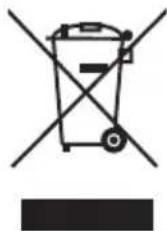
Gerät
Werfen Sie das Gerät am Ende seiner Lebenszeit keinesfalls in den normalen Hausmüll. Erkundigen Sie sich nach Möglichkeiten einer umweltgerechten Entsorgung.
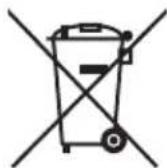
Batterien
Verbrauchte/defekte Batterien/Akkus gehören nicht in den Hausmüll! Sie müssen bei einer Sammelstelle für Altbatterien abgegeben werden.
Technische Daten
Bilderrahmen
Display: 20,32 cm/8" TFT LCD
Auflösung: 800 x 600 Pixel
Unterst. Speicherkarten: Secure Digital Card (SD/SDHC),
MultiMedia Card (MMC/MMC+),
Unterstützte Bildformate: JPEG, BMP
max. Auflösung: 16000 x 16000 Pixel (nur bei JPEG)
Abmessungen (BxHxT): ca. 220 x 178 x 26 mm
(ohne Standfuß)
ca. 220 x 178 x 85 mm
(mit Standfuß)
Gewicht: ca. 463 g (Gerät)
ca. 54 g (Netzteil)
USB-Anschluss
Version: 2.0
USB-Ausgang: DC max. 350 mA 5V
Stromversorgung
Modell AS050-050-EE100
Hersteller: Kingwall
Eingang: AC 100-240V \~ 50/60 Hz, 0,15 A max.
Ausgang: DC 5V ---1A
Druckfehler und technische Änderungen vorbehalten.
CE
MEDION®
DE
MTC - Medion Technologie Center
Freiherr-vom-Stein-Straße 131
45473 Mülheim / Ruhr
Deutschland
Hotline: 01805 - 633 633
Fax: 01805 - 665 566
(0,14 Euro/Minute aus dem dt. Festnetz,
Mobilfunk max. 0,42 Euro/Min)
Bitte benutzen Sie das Kontaktformular unter
www.medionservice.de
www.medion.de