
Erazer P66065 (MD 34155) - Desktop-Computer MEDION - Kostenlose Bedienungsanleitung
Finden Sie kostenlos die Bedienungsanleitung des Geräts Erazer P66065 (MD 34155) MEDION als PDF.


Benutzerfragen zu Erazer P66065 (MD 34155) MEDION
0 Frage zu diesem Gerät. Beantworten Sie die, die Sie kennen, oder stellen Sie Ihre eigene.
Eine neue Frage zu diesem Gerät stellen
Laden Sie die Anleitung für Ihr Desktop-Computer kostenlos im PDF-Format! Finden Sie Ihr Handbuch Erazer P66065 (MD 34155) - MEDION und nehmen Sie Ihr elektronisches Gerät wieder in die Hand. Auf dieser Seite sind alle Dokumente veröffentlicht, die für die Verwendung Ihres Geräts notwendig sind. Erazer P66065 (MD 34155) von der Marke MEDION.
BEDIENUNGSANLEITUNG Erazer P66065 (MD 34155) MEDION
1. Informationen zu dieser Bedienungsanleitung .... 5
1.1. Zeichenerklärung....5
1.2. Bestimmungsgemäßer Gebrauch
1.3. Informationen zu Markenzeichen ....7
2. Sicherheitshinweise
2.1. Gefahren für Kinder und Personen mit eingeschränkter Fähigkeit, Geräte zu bedienen ....8
2.2. Betriebssicherheit 8
2.3. Niemals selbst reparieren ....10
2.4. Datensicherung 10
2.5. Netzkabel und Netzanschluss 11
2.6. Maus....11
2.7. Audioanschlüsse....12
2.8. Optisches Laufwerk 1
3. Aufstellen des PCs 14
3.1. Aufstellungsort 14
3.2. Umgebungsbedingungen 14
3.3. Ergonomie 14
4. Anschließen 1
4.1. Kabelverbindungen herstellen 10
4.2. Monitor anschließen 1
4.3. HDMI-Gerät anschließen 18
4.4. USB-Geräte anschließen* 1:
4.5. Audioausgang / Kopfhörer / Lautsprecherboxen anschließen* .....19
4.6. Mikrofon anschließen* 2
4.7. Audioeingang / Aufnahmequelle anschließen* 20
4.8. Netzwerk (LAN) anschließen 20
4.9. Stromversorgung anschließen 2
5. Erste Inbetriebnahme
5.1. Verhalten der Betriebs-LED 22
5.2. PC starten....22
5.3. Antiviren Software aktivieren* 24
6. Maus 2
6.1. Linke Taste 25
6.2. Rechte Taste 25
6.3. Tastenrad....25
7. Tastatur....25
7.1. Die Tasten Alt, Alt Gr und Strg 25
7.2. Die Tasten F1 - F12 und Fn....25
8. Festplatten 2
8.1. Wichtige Verzeichnisse 27
8.2. Hot-Swap Festplattenwechselrahmen* 29
9. Optisches Laufwerk\*
9.1. Disc laden....31
9.2. Disc entnehmen 32
9.3. Notentnahme einer blockierten Disc ....32
9.4. Disc abspielen / auslesen ....32
9.5. Umgang mit CD- und DVD-Rohlinge 33
10. Kartenleser 33
10.1. Speicherkarte einlegen 34
10.2. Speicherkarte entfernen 34
11. Soundsystem.... 35
12. Netzwerkbetrieb 35
12.1. Netzwerkanschluss 35
12.2. Wireless LAN (Funk-Netzwerk)* 35
12.3. Bluetooth ^®* .....36
13. Systemwiederherstellung / Einstellungen 37
13.1. PC in den Auslieferungszustand zurücksetzen 37
13.2. Systemwiederherstellung mit Windows Wiederherstellungsoptionen....38
13.3. UEFI-Firmwareeinstellung 39
14. FAQ - Häufig gestellte Fragen 40
15. Kundendienst......40
15.1. Erste Hilfe bei Hardwareproblemen....40
15.2. Lokalisieren der Ursache....40
15.3. Fehler und mögliche Ursachen....41
15.4. Benötigen Sie weitere Unterstützung? 42
15.5. Treiberunterstützung 42
16. Transport 42
17. Reinigung und Pflege 42
18. Lagerung 43
19. Auf-/Umrüstung und Reparatur 43
20. Recycling und Entsorgung 44
21. Serviceinformationen 46
22. Impressum.... 49
23. Index....50
19.1. Hinweise für Servicetechniker....43
1. Informationen zu dieser Bedienungsanleitung

Vielen Dank, dass Sie sich für unser Produkt entschieden haben. Wir wünschen Ihnen viel Freude mit dem Gerät.
Lesen Sie vor Inbetriebnahme die Bedienungsanleitung und die Sicherheitshinweise aufmerksam durch. Beachten Sie die Warnungen auf dem Gerät und in der Bedienungsanleitung.
Bewahren Sie die Bedienungsanleitung immer in Reichweite auf. Wenn Sie das Gerät verkaufen oder weitergeben, händigen Sie unbedingt auch diese Bedienungsanleitung aus, da sie ein wesentlicher Bestandteil des Produktes ist.
Diese Anleitung enthält Beschreibungen für verschiedene PC Modelle und deren Ausstattung, gerätspezifische Angaben zu Ihrem Modell entnehmen Sie dem mitgeliefertem Beiblatt.
1.1. Zeichenerklärung
Ist ein Textabschnitt mit einem der nachfolgenden Warnsymbole gekennzeichnet, muss die im Text beschriebene Gefahr vermieden werden, um den dort beschriebenen, möglichen Konsequenzen vorzubeugen. Je nach Modell können Warnsymbole nicht zutreffend oder vorhanden sein.

GEFAHR!
Warnung vor unmittelbarer Lebensgefahr!

WARNUNG!
Warnung vor möglicher Lebensgefahr und/oder schweren irreversiblen Verletzungen!

WARNUNG!
Warnung vor Gefahr durch elektrischen Schlag!
WARNUNG!
Warnung vor Gefahr durch hohe Lautstärke!

VORSICHT!
Warnung vor möglichen mittleren und oder leichten Verletzungen!

Bedingt durch den 5 GHz-Frequenzbereich der verwendeten Wireless LAN Lösung ist der Gebrauch in den EU-Ländern nur innerhalb von Gebäuden gestattet.

HINWEIS!
Hinweise beachten, um Sachschäden zu vermeiden!

Weiterführende Informationen für den Gebrauch des Gerätes!

Hinweise in der Bedienungsanleitung beachten!

Vor Öffnen Netzstecker ziehen
Zur Vermeidung von Kurzschlüssen und Stromschlägen bei der Reinigung, Wartung oder Reparatur elektrischer Betriebsmittel, sollten diese zuvor vom Stromnetz getrennt werden.

CE-Kennzeichnung
Mit diesem Symbol markierte Produkte erfüllen die Anforderungen der EU-Richtlinien (siehe Kapitel „Konformitätsinformation“).

Symbol für Gleichstrom

Symbol für Wechselstrom
Aufzählungspunkt / Information über Ereignisse während der Bedienung
Auszuführende
Handlungsanweisung
1.2. Bestimmungsgemäßer Gebrauch
Dies ist ein Gerät der Informationselektronik.
Dieses Gerät ist für die Nutzung, Verwaltung und Bearbeitung elektronischer Dokumente und Multimediainhalte sowie für digitale Kommunikation bestimmt und ist nur für den privaten und nicht für den industriellen/kommerziellen Gebrauch bestimmt.
Bitte beachten Sie, dass im Falle des nicht bestimmungsgemäßen Gebrauchs die Haftung erlischt:
- Bauen Sie das Gerät nicht ohne unsere Zustimmung um und verwenden Sie keine nicht von uns genehmigten oder gelieferten Zusatzgeräte.
- Verwenden Sie nur von uns gelieferte oder genehmigte Ersatz- und Zubehörteile.
- Beachten Sie alle Informationen in dieser Bedienungsanleitung, insbesondere die Sicherheitshinweise. Jede andere Bedienung gilt als nicht bestimmungsgemäß und kann zu Personen- oder Sachschäden führen.
- Nutzen Sie das Gerät nicht unter extremen Umgebungsbedingungen.
1.3. Informationen zu Markenzeichen
- Windows® ist ein eingetragenes Warenzeichen der Fa. Microsoft®.
- Intel ^ , das Intel ^ Logo, Intel Inside ^ , Intel Core ^ , Ultrabook ^TM , und Core Inside ^ sind Marken der Intel ^ Corporation in den USA und anderen Ländern.
- AMD ist ein eingetragenes Warenzeichen der Advanced Micro Devices, Inc.
- Das HDMI Logo sowie High-Definition Multimedia Interface sind eingetragene Warenzeichen der HDMI Licensing LLC.
- Die Bluetooth® Wortmarke und die Logos sind eingetragene Marken von Bluetooth SIG, Inc. und werden von Lenovo/Medion unter Lizenz verwendet.
- USB ist ein eingetragenes Warenzeichen von USB Implementers Forum Inc.
- Andere Warenzeichen sind Eigentum ihrer jeweiligen Besitzer.
2. Sicherheitshinweise
2.1. Gefahren für Kinder und Personen mit eingeschränkter Fähigkeit, Geräte zu bedienen
Dieses Gerät kann von Kindern ab 8 Jahren und darüber so- wie von Personen mit verringerten physischen, sensorisch oder mentalen Fähigkeiten oder Mangel an Erfahrung und Wissen be- nutzt werden, wenn sie beaufsichtigt oder bezüglich des sicher- ren Gebrauchs des Gerätes unterwiesen wurden und die daraus resultierenden Gefahren verstehen.
- Kinder müssen beaufsichtigt werden, um sicherzustellen, dass sie nicht mit dem Gerät spielen.
- Reinigung und Benutzerwartung dürfen nicht von Kindern ohne Beaufsichtigung durchgeführt werden.
- Das Gerät und das Zubehör muss an einem für Kinder unerreichbaren Platz aufbewahrt werden.

GEFAHR!
Erstickungsgefahr!
Verpackungsmaterial ist kein Spielzeug!
Verpackungsfolien können verschluckt oder unsachgemäß benutzt werden, daher besteht Erstickungsgefahr!
▶ Halten Sie das Verpackungsmaterial, wie z.B. Folien oder Plastikbeutel von Kindern fern.
2.2. Betriebssicherheit
Lesen Sie dieses Kapitel aufmerksam durch und befolgen Sie alle aufgeführten Hinweise. So gewährleisten Sie einen zuverlässigen Betrieb und eine lange Lebenserwartung Ihres PCs.
Das Gerät darf bei sichtbarer Beschädigung des Gehäuses, der Anschlussleitung oder des Netzadapters nicht verwendet werden, um Gefährdungen zu vermeiden.
Eindringende Flüssigkeit kann die elektrische Sicherheit beeinträchtigen.
- Setzen Sie das Gerät nicht Tropf- oder Spritzwasser aus und stellen Sie keine mit Flüssigkeit gefüllten Gefäße – wie z. B. Vasen – auf oder neben das Gerät.
Schlitze und Öffnungen des PCs dienen der Belüftung.
Decken Sie diese Öffnungen nicht ab, da es sonst zu Überhitzung oder gar zu einem Brand kommen könnte.
▶ Beachten Sie beim Aufstellen des PCs einen Mindestabstand an allen Seiten von 20 cm.
▶ Führen Sie keine Gegenstände durch die Schlitze und Öffnungen ins Innere des PCs. Dies könnte zu einem elektrischen Kurzschluss, einem elektrischen Schlag oder gar zu Feuer führen, was die Beschädigung Ihres PCs zur Folge hat.
Bei geöffnetem PC Gehäuse besteht die Gefahr eines elektrischen Schlags oder Brandes.
▶ Öffnen Sie niemals das Gehäuse des PCs!
▶ Betreiben Sie niemals den PC bei geöffnetem Gehäuse.

GEFAHR!
Stromschlaggefahr!
Bei geöffnetem PC besteht die Gefahr eines elektrischen Schlages oder Brandes!
- Öffnen Sie niemals das Gehäuse des Gerätes oder Netzadapters!
▶ Betreiben Sie das Gerät niemals bei geöffnetem Gehäuse.
▶ Manipulieren Sie niemals am Netzteil oder den stromführenden Teilen!
Bei dem optischen Laufwerk (CDRW, DVD, DVD-RW) handelt es sich um Einrichtungen der Laser Klasse 1.
Entfernen Sie nicht die Abdeckung des Laufwerkes, da unsichtbare Laserstrahlung unkontrolliert austreten kann.
Schalten Sie den PC sofort aus bzw. erst gar nicht ein und wenden Sie sich an den Kundendienst, wenn...
- ungewöhnliche Geräusche aus dem Netzteil oder des PCs zu hören sind, Sie Rauchentwicklung am PC oder Netzteil feststellen.
- das Netzkabel oder die daran angebrachten Stecker angeschmort oder beschädigt sind.
▶ Lassen Sie defekte Netzkabel nur gegen Originalteile austauschen. Auf keinen Fall dürfen diese repariert werden! - das Gehäuse des PCs beschädigt ist oder Flüssigkeiten hineingelaufen sind.
▶ Lassen Sie den PC erst vom Kundendienst überprüfen. Andernfalls kann es sein, dass der PC nicht sicher betrieben werden kann und Lebensgefahr durch elektrischen Schlag besteht!
2.3. Niemals selbst reparieren

WARNUNG! Stromschlaggefahr!
Bei unsachgemäßer Reparatur besteht die Gefahr eines elektrischen Schlags!
Öffnen Sie niemals das Gehäuse des Gerätes.
Versuchen Sie auf keinen Fall, das Gerät zu öffnen oder selbst zu reparieren!
Wenden Sie sich im Störungsfall an das Service Center oder eine andere geeignete Fachwerkstatt.
2.4. Datensicherung

Machen Sie vor jeder Aktualisierung Ihrer Daten Sicherungskopien auf externe Speichermedien. Die Geltendmachung von Schadensersatzansprüchen für Datenverlust und dadurch entstandene Folgeschäden wird ausgeschlossen.
2.5. Netzkabel und Netzanschluss
- Schließen Sie das Gerät nur an eine gut erreichbare Steckdose (220 - 240 V \~ 50 Hz) an, die sich in der Nähe des Aufstellortes befindet.
- Für den Fall, dass Sie das Gerät schnell vom Netz nehmen müssen, muss die Steckdose frei zugänglich sein.
- Wenn Sie den Stecker ziehen, fassen Sie immer den Stecker selbst an und ziehen Sie nicht am Kabel.
- Fassen Sie den Netzstecker niemals mit nassen Händen an.
- Ziehen Sie bei einem Gewitter den Netzstecker und entfernen Sie insbesondere das Netzwerkkabel und falls vorhanden das Antennenkabel. Wir empfehlen zur zusätzlichen Sicherheit die Verwendung eines Überspannungsschutzes, um Ihren PC vor Beschädigung durch Spannungsspitzen oder Blitzschlag aus dem Stromnetz zu schützen.
- Wickeln Sie das Kabel während des Betriebs ganz ab.
- Netzkabel und Verlängerungskabel müssen so verlegt werden, dass niemand darüber stolpern kann.
- Das Kabel darf keine heißen Flächen berühren.
- Verlegen Sie die Kabel so, dass niemand darauf treten oder darüber stolpern kann.
- Stellen Sie keine Gegenstände auf die Kabel, da diese sonst beschädigt werden könnten.
2.6. Maus

WARNUNG!
Verletzungsgefahr!
Längerer oder falscher Betrachtung der LED auf der Mausunterseite kann zu Schädigungen im Auge führen.
▶ Blicken Sie nicht direkt oder mit optischen Instrumenten in den Lichtstrahl.
• Die Maus ist kein Spielzeug. Halten Sie sie von Kindern und Haustieren fern.
- Schützen Sie die Maus vor extremen Temperaturen, direktem Sonnenlicht, starken Erschütterungen, hoher Feuchtigkeit oder Nässe.
- Setzen Sie die Maus keiner mechanischen Beanspruchung aus, durch Stöße, Schläge oder dem Fall aus bereits geringer Höhe kann sie beschädigt werden.
- Nehmen Sie die Maus außer Betrieb und schützen Sie sie vor unbeabsichtigter Verwendung, wenn sie sichtbare Schäden aufweist oder sie nicht mehr ordnungsgemäß funktioniert.
WARNUNG! Hörschädigung!
Zu große Lautstärke bei der Verwendung von Ohrhörern oder Kopfhörern sowie die Veränderung der Grundeinstellungen des Equalizers, der Treiber, der Software oder des Betriebssystems erzeugt übermäßigen Schalldruck und kann zur Schädigung oder zum Verlust des Hörsinns führen.
▶ Stellen Sie die Lautstärke vor der Wiedergabe auf den niedrigsten Wert ein.
▶ Starten Sie die Wiedergabe und erhöhen Sie die Lautstärke auf den Pegel, der für Sie angenehm ist.
2.8. Optisches Laufwerk

Verfügt Ihr PC über ein optisches Laufwerk sind die folgenden Informationen zu beachten.
- Der CD-/DVD-Brenner arbeitet mit einem Laser. Öffnen Sie unter keinen Umständen das Gehäuse des CD-/DVD-Brenners.

HINWEIS! Beschädigungsgefahr!
Durch die hohen Geschwindigkeiten im Laufwerk können defekte Medien brechen und Ihr Gerät beschädigen. Schäden, die durch defekte Medien entstehen, sind von der Gewährleistung ausgenommen und müssen kostenpflichtig repariert werden.
Benutzen Sie keine verkratzten, angebrochenen, verschmutzten oder qualitativ schlechten Discs oder Discs in Sonderformen.
Bekleben Sie die Discs nicht mit Schutzfolie oder anderen Aufklebern, der Klebstoff kann die Oberfläche der Discs schädigen und Ihre Daten zerstören.
▶ Schauen Sie sich die Discs genau an, bevor Sie diese einlegen. Sind Schäden oder Verschmutzungen erkennbar, dürfen Sie diese Discs nicht benutzen.
3. Aufstellen des PCs
Die richtige Aufstellung Ihres PCs trägt wesentlich dazu bei, eine komfortable Bedienung des PCs zu gewährleisten.
3.1. Aufstellungsort
- Stellen Sie alle Geräte auf eine stabile, ebene und vibrationsfreie Unterlage und betreiben Sie sie nur auf einer solchen Unterlage, um Fehlfunktionen des PCs zu vermeiden.
- Halten Sie Ihren PC und alle angeschlossenen Geräte von Feuchtigkeit fern und vermeiden Sie Staub, Hitze und direkte Sonneneinstrahlung. Damit vermeiden Sie Störungen oder Beschädigung des PCs.
- Ihr PC ist nicht für den Einsatz an Bildschirmarbeitsplatzgeräten im Sinne §2 der Bildschirmarbeitsplatzverordnung geeignet
3.2. Umgebungsbedingungen
- Der PC kann bei einer Umgebungstemperatur von +5 °C bis +30 °C und bei einer relativen Luftfeuchtigkeit von 20 % - 80 % (nicht kondensierend) betrieben werden.
- Im ausgeschalteten Zustand kann der PC bei -40 °C bis 65 °C gelagert werden.
- Warten Sie nach einem Transport des PCs solange mit der Inbetriebnahme, bis das Gerät die Umgebungstemperatur angenommen hat. Bei großen Temperatur- oder Feuchtigkeitsschwankungen kann es durch Kondensation zur Feuchtigkeitsbildung innerhalb des PCs kommen, die einen elektrischen Kurzschluss verursachen kann.
3.3. Ergonomie

Vermeiden Sie Blendwirkungen, Spiegelungen und zu starke Hell-Dunkel-Kontraste, um Ihre Augen zu schonen.
Der Monitor soll niemals in unmittelbarer Nähe der Fenster stehen, weil an dieser Stelle der Arbeitsraum durch das Tageslicht am hellsten beleuchtet ist. Diese Helligkeit erschwert die Anpassung der Augen an den dunkleren Monitor.
Stellen Sie den Monitor stets mit einer zur Fensterfront parallelen Blickrichtung auf. Die parallele Blickrichtung sollte auch in Bezug auf künstliche Beleuchtungseinrichtungen eingehalten werden. Das heißt, es gelten bei der Beleuchtung des Arbeitsraumes mit künstlichem Licht im Wesentlichen dieselben Kriterien und Gründe.
Ist es nicht möglich, den Bildschirm wie beschrieben aufzustellen, können folgende Maßnahmen hilfreich sein:
- Drehen, Absenken oder Neigen des Bildschirmgerätes;
- Lamellen- oder Vertikalstores an den Fenstern;
- Stellwände oder Änderungen der Beleuchtungseinrichtung.

Machen Sie regelmäßig Pausen bei der Arbeit an Ihrem Bildschirm und entsprechende Dehnübungen, um Verspannungen und Ermüdungen vorzubeugen.
Langes Sitzen ohne Veränderung der Haltung kann unbequem sein. Um die Risiken physischer Beschwerden oder Schäden zu minimieren, ist die richtige Haltung sehr wichtig.
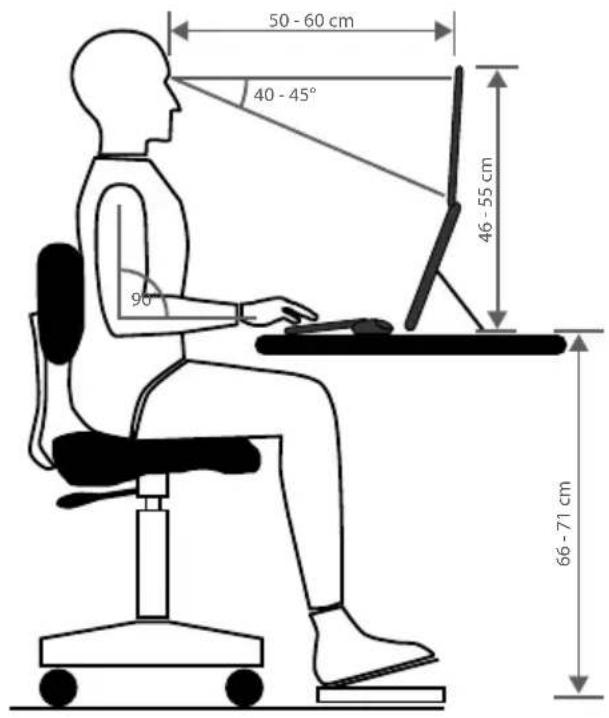
- Allgemein – Verändern Sie häufig (ca. alle 20-30 Minuten) Ihre Haltung und legen Sie häufig Pausen ein, um Ermüdungen zu vermeiden.
- Rücken – Beim Sitzen am Arbeitsplatz muss der Rücken durch die aufrechte oder leicht nach hinten geneigte Rückenlehne des Arbeitsstuhls abgestützt werden.
- Arme – Die Arme und Ellenbogen sollten entspannt und locker sein. Die Ellenbogen sollten nahe am Körper anliegen. Halten Sie Unterarme und Hände annähernd parallel zum Boden.
- Handgelenke – Die Handgelenke sollten bei der Arbeit mit der Tastatur, der Maus oder dem Trackball möglichst gestreckt und nicht mehr als 10° angewinkelt sein. Achten Sie darauf, dass die Handgelenke nicht direkt an der Tischkante liegen.
- Beine – Die Oberschenkel sollten horizontal oder leicht nach unten geneigt verlaufen. Die Unterschenkel sollten mit den Oberschenkeln einen Winkel von ungefähr 90° bilden. Die Füße sollten flach auf dem Boden ruhen. Verwenden Sie gegebenenfalls eine Fußstütze, doch vergewissern Sie sich vorher, dass die Sitzhöhe richtig eingestellt ist.
- Kopf – Der Kopf sollte aufrecht oder nur leicht nach vorne geneigt sein. Arbeiten Sie nicht mit verdrehtem Kopf oder Oberkörper.
Die Oberkante des Monitors sollte sich beim Arbeiten etwa in Augenhöhe oder knapp darunter befinden.
Wie groß der Abstand zwischen Monitor und Betrachter sein soll, hängt von den jeweiligen Anforderungen ab. Abstände zwischen 50 - 70 cm werden häufig verwendet.
4. Anschließen

Die aufgeführten Anschlüsse und Austattungsmerkmale gehören nicht zwangsläufig zum Lieferumfang bzw. zur Aussattung des PCs.
Alle Anschlüsse und Ausstattungsmerkmale die mit einem Sternchen (*) gekennzeichnet sind, können je nach PC Modell variieren, entnehmen Sie die vorhandenen Anschlüsse und Ausstattungsmermale dem mitgelieferten Datenblatt. Nicht zutreffende Punkte können Sie überspringen.
4.1.Kabelverbindungenherstellen
Beachten Sie nachfolgende Hinweise, um Ihren PC ordnungsgemäß und sicher anzuschließen:
- Halten Sie mindestens einen Meter Abstand von hochfrequenten und magnetischen Störquellen (TV-Gerät, Lautsprecherboxen, Mobiltelefon, DECT-Telefone usw.), um Funktionsstörungen und Datenverlust zu vermeiden.
- Beachten Sie, dass in Verbindung mit diesem PC nur abgeschirmte Kabel, kürzer als 3 Meter für die externen Schnittstellen eingesetzt werden dürfen. Bei Druckerkabeln benutzen Sie nur doppelt abgeschirmte Kabel.
- Verlegen Sie die Kabel so, dass niemand darauf treten oder darüber stolpern kann.
- Stellen Sie keine Gegenstände auf die Kabel, da diese sonst beschädigt werden könnten.
- Vermeiden Sie Kabelbruch, indem Sie Kabel nicht quetschen oder stark biegen, denn dies kann zu einem Kurzschluss führen.
- Wenden Sie beim Anschließen von Kabeln und Steckern keine Gewalt an und achten Sie auf die richtige Ausrichtung der Stecker.
- An den PC dürfen nur Geräte angeschlossen werden, die die Norm EN60950 „Sicherheit von Einrichtungen der Informationstechnik“ oder die Norm EN60065 „Sicherheitsanforderungen - Audio-, Video- und ähnliche elektronische Geräte“ erfüllen.
-
Schließen Sie die Peripheriegeräte wie Tastatur, Maus, Monitor etc. nur an, wenn der PC ausgeschaltet ist, um Beschädigungen des PCs oder der Geräte zu vermeiden.
Einige Geräte können auch im laufenden Betrieb angeschlossen werden. Dies ist meist bei Geräten mit USB-Anschluss der Fall. Befolgen Sie in jedem Fall die Hinweise der entsprechenden Bedienungsanleitung. -
Benutzen Sie für den Anschluss Ihrer Peripherie-Geräte ebenfalls nur die mit den Geräten ausgelieferten Anschlusskabel.
- Lassen Sie keine großen Kräfte, z. B. von der Seite, auf Steckverbindungen einwirken. Dies führt sonst zu Schäden an und in Ihrem Gerät.
- Wenn Sie ein Anschlusskabel von Ihrem Gerät trennen, ziehen Sie es am Stecker heraus, nicht am Kabel.
- Tauschen Sie die mitgelieferten Kabel nicht gegen andere aus. Benutzen Sie ausschließlich die zum Lieferumfang gehörenden Kabel, da diese in unseren Labors ausgiebig geprüft wurden.
- Stellen Sie sicher, dass alle Verbindungskabel mit den dazugehörigen Peripheriegeräten verbunden sind. Entfernen Sie die nicht benötigten Kabel, um Störstrahlungen zu vermeiden.
- Ziehen Sie bei einem Gewitter den Netzstecker und entfernen Sie insbesondere das Netzwerkkabel und falls vorhanden das Antennenkabel. Wir empfehlen zur zusätzlichen Sicherheit die Verwendung eines Überspannungsschutzes, um Ihren PC vor Beschädigung durch Spannungsspitzen oder Blitzschlag aus dem Stromnetz zu schützen.
4.2.Monitoranschließen
Ihr PC ist mit einem VGA*-, DVI*-Anschluss, Displayport* und/oder einem HDMI*-Anschluss ausgestattet.
Es können je nach vorhandenen Anschlüssen auch mehrere Monitore angeschlossen werden.

HINWEIS!
Beschädigungsgefahr!
Sollte Ihr Monitor über mehrere Eingänge verfügen, schließen Sie immer nur ein Datenkabel an, um Probleme mit der Signalzuordnung zu vermeiden.
Achten Sie darauf, dass der Stecker und die Buchse genau zusammen passen, um eine Beschädigung der Kontakte zu vermeiden. Durch die asymmetrische Form passt der Stecker nur in einer Position in die Buchse.
▶ Verbinden Sie das entsprechende Datenkabel des Bildschirmes mit der jeweiligen Buchse des Grafiksystems.
Entfernen Sie den weißen Schutzring (falls vorhanden) am Monitorstecker.
Drehen Sie die Schrauben beim Anschluss eines VGA oder DVI Gerätes am Monitorkabel anschließend handfest an.
4.3.HDMI-Gerätanschließen
HDMI ist die Abkürzung für „High Definition Multimedia Interface“, das ist eine Schnittstelle zur volldigitalen Übertragung von Audio- und Videodaten.
▶ Schließen Sie an diesem Anschluss einen Monitor, ein TV-Gerät oder einen Projektor an, sofern diese Ausgabegeräte über einen entsprechenden Anschluss verfügen.
4.4.USB-Geräteanschließen\*

Schließen Sie Ihre USB-Geräte erst nach der Ersteinrichtung Ihres neuen PCs an. So verhindern Sie unnötige Verwirrung bei der Installation. In der Regel können diese Geräte während des Betriebes angeschlossen werden. Lesen Sie dazu die Bedienungsanleitung Ihres Peripheriegerätes.
- Es stehen Ihnen mehrere Anschlussbuchsen zur Verfügung, die wahlweise benutzt werden können.

HINWEIS!
Beschädigungsgefahr!
Durch die Anordnung der Kontakte passt der Stecker nur in einer Position in die Buchse (Ausnahme USB Typ C).
Achten Sie darauf, dass der Stecker und die Buchse genau zusammen passen, um eine Beschädigung der Kontakte zu vermeiden.
▶ Schließen Sie Geräte (Drucker, Scanner, Kamera etc.) an die entsprechende Buchse an.

Beachten Sie die Bedienungsanleitung Ihre Peripherie-Geräte und schließen Sie die Geräte immer mit den dazugehörigen Verbindungskabel an den geforderten USB Anschluss an.
Beachten Sie, dass bei der Nutzung eines von den Anforderungen abweichenden USB Anschlusses die Leistung des Gerätes eingeschränkt sein kann oder das Gerät nicht unterstützt wird.

Schließen Sie Ihre Peripherie-Geräte möglichst immer an dem Anschluss an, an dem sie installiert wurden. Andernfalls erhalten sie eine neue ID und eine Nachinstallation der Treiber ist erforderlich.
4.5. Audioausgang / Kopfhörer / Lautsprecherboxen anschließen\*
An diesen Anschlüssen können Sie Aktivboxen zur Wiedergabe oder ein Audioaufnahmegerät zur Aufnahme anschließen. Lesen Sie in der Bedienungsanleitung Ihrer Stereoanlage nach, welchen Eingang Sie hierfür verwenden müssen (meist Line In oder Aux).
Stecken Sie das Kabel mit dem 3,5 mm Stereo-Klinkenstecker in die grüne Buchse an der Rückseite des PCs.
4.5.1. Kopfhörer anschließen
Stecken Sie das Kabel mit dem 3,5 mm Stereo-Klinkenstecker in die markierte Buchse an der Vorderseite Ihres PCs.
WARNUNG! Hörschädigung!
Zu große Lautstärke bei der Verwendung von Ohrhörern oder Kopfhörern sowie die Veränderung der Grundeinstellungen des Equalizers, der Treiber, der Software oder des Betriebssystems erzeugt übermäßigen Schalldruck und kann zu Schädigung oder Verlust des Hörsinns führen.
▶ Stellen Sie die Lautstärke vor der Wiedergabe auf den niedrigsten Wert ein.
▶ Starten Sie die Wiedergabe und erhöhen Sie die Lautstärke auf den Pegel, der für Sie angenehm ist.
4.5.2. PCs mit Raumklangsystem (Surround)
Schließen Sie ein Raumklangsystem wie folgt an:
▶ Stecken Sie das Kabel der Frontlautsprecher in die grüne Buchse.
▶ Schließen Sie an die blaue Buchse die Boxen zur rückwärtigen Beschallung an.
An die rosa Buchse schließen Sie einen zentralen Lautsprecher oder einen Subwoofer an.
An die schwarze Buchse schließen Sie weitere Lautsprecher für den hinteren Beschallungsbereich an.
Es können je nach vorhandenen Anschlüssen verschiedene Raumklanglautsprecher angeschlossen werde.
Ein digitaler Audioausgang (SPDIF) kann mit einem optischen oder einem koaxialen Kabel verbunden werden.
Stecken Sie ein optisches Kabel in die optische Buchse oder ein koaxiales Kabel in die koaxiale Buchse.
▶ Verbinden Sie das andere Ende des Kabels mit einem Audiogerät, das einen entsprechenden digitalen Eingang hat.
4.6. Mikrofon anschließen\*
▶ Schließen Sie an der markierten Buchse an der Vorderseite Ihres PCs ein Mikrofon mit einem 3,5 mm Mono-Klinkenstecker an.
- Positionieren Sie das Mikrofon so, dass es nicht direkt auf die Lautsprecher zeigt. Dadurch verhindern Sie akustische Rückkopplungen, die sich durch lautes Pfeifen bemerkbar machen.
4.7. Audioeingang / Aufnahmequelle anschließen\*
Dieser Anschluss dient zur Verbindung externer analoger Audioquellen (z. B. Stereoanlage, Synthesizer).
▶ Schließen Sie das Verbindungskabel mit dem 3,5 mm Stereo-Klinkenstecker an der hellblauen Buchse an der Rückseite des PCs an.
4.8. Netzwerk (LAN) anschließen
Über den Netzwerkanschluss können Sie Ihren PC für Netzwerkbetrieb vorbereiten. Ein Netzwerkkabel verfügt in der Regel über zwei RJ45-Stecker, so dass es unerheblich ist, welche Seite in welche Buchse gesteckt wird.
▶ Stecken Sie ein Ende des Netzwerkkabels in den PC-Anschluss.
▶ Verbinden Sie das andere Ende mit einem anderen PC oder Hub/Switch.
Weitere Hinweise finden Sie im Kapitel „Netzwerkbetrieb“.
4.9.Stromversorgunganschließen
Stellen Sie zuletzt die Stromversorgung zu Ihrem PC und dem Monitor her.
▶ Betreiben Sie den PC nur an geerdeten, leicht zugänglichen Steckdosen mit 100-240 V \~ 50/60 Hz. Wenn Sie sich der Stromversorgung am Auf stel lungsort nicht sicher sind, fragen Sie beim betreffenden Energieversorger nach.
▶ Verbinden Sie das Netzanschlusskabel mit dem Netzkabelanschluss Ihres PCs und stecken Sie es anschließend in die Steckdose.
Ziehen Sie den Netzstecker aus der Steckdose, um den PC vom Strom zu trennen.
Schließen Sie das Gerät nur an eine ordnungsgemäß installierte Steckdose an. Die örtliche Netzspannung muss den technischen Daten des Gerätes entsprechen.
Der Netzstecker des PCs dient als Trennvorrichtung. Solange der PC mit dem Stromnetz verbunden ist, führen die Teile im Inneren auch im ausgeschaltetem Zustand Strom.
Beachten Sie, dass das Gerät auch im Standby-Betrieb weiterhin Strom verbraucht (siehe hierzu den Standby-Stromverbrauch im Kapitel „Technische Daten“).
Ziehen Sie den Netzstecker aus der Steckdose, um den PC komplett vom Strom zu trennen.
Beachten Sie folgende Sicherheitshinweise:

GEFAHR!
Stromschlaggefahr!
Auch bei ausgeschaltetem PC sind Teile des Gerätes unter Spannung.
Ziehen Sie den Netzstecker aus der Steckdose, um die Stromversorgung zu Ihrem PC zu unterbrechen oder das Gerät gänzlich von Spannung freizuschalten.
▶ Die Steckdose muss sich in der Nähe des PCs befinden und leicht erreichbar sein.
▶ Betreiben Sie den PC nur an geerdeten Steckdosen des Haushaltsstroms.
Benutzen Sie nur das beiliegende Netzanschlusskabel.
Wir empfehlen zur zusätzlichen Sicherheit die Verwendung eines Überspannungsschutzes, um Ihren PC vor Beschädigung durch Spannungsspitzen oder Blitzschlag aus dem Stromnetz zu schützen.
Starten Sie Ihren PC noch nicht!
Lesen Sie zuvor im nächsten Kapitel, was Sie bei der Inbetriebnahme beachten müssen.
5. Erste Inbetriebnahme
Das Betriebssystem sowie alle Hardwaretreiber sind bereits vorinstalliert.
Nachdem Sie alle Verbindungen hergestellt haben, können Sie den PC in Betrieb nehmen:
5.1. Verhalten der Betriebs-LED
| Zustand der Betriebs-LED Bedeutung | |
| LED dauerhaft an System in Betrieb | |
| LED blinkt System im Stromsparmodus | |
| LED aus System heruntergefahren |
5.2. PC starten
▶ Schalten Sie den Monitor ein.
Drücken Sie den Ein-/Ausschalter einmal, um Ihren PC einzuschalten. Der PC startet und durchläuft nun verschiedene Installationsphasen.

Es darf sich keine bootfähige Disc im optischen Laufwerk befinden, da sonst das Betriebssystem nicht von der Festplatte geladen wird.
Der Ladevorgang des Betriebsystems dauert bei der Ersteinrichtung etwas länger. Erst nachdem alle erforderlichen Daten eingegeben worden sind, ist das Betriebssystem eingerichtet. Das Betriebssystem ist vollständig geladen, wenn der Windows® Desktop angezeigt wird.

HINWEIS!
Datenverlust!
Die Erstinstallation kann einige Minuten in Anspruch nehmen. Schalten Sie den PC während dieser Zeit nicht aus, dies kann sich negativ auf die Installation auswirken.
▶ Nehmen Sie während der Erstinstallation den PC nicht vom Strom und schalten Sie ihn nicht aus.
▶ Schalten Sie den PC erst dann aus, wenn die Installation erfolgreich abgeschlossen wurde und der Startbildschirm erscheint.
▶ Folgen Sie den Anweisungen auf dem Bildschirm. Die einzelnen Dialoge erklären die durchzuführenden Schritte.
Die Begrüßungsprozedur führt Sie durch mehrere Bildschirme und Dialoge.
Wählen Sie Ihre gewünschte Sprache und danach das gewünschte Land aus.
▶ Verbinden Sie sich mit dem Internet, sofern Sie über eine entsprechend eingerichtete Internet-Verbindung verfügen.
Wenn Sie den Punkt überspringen, haben Sie die Möglichkeit die Verbindung zum Internet nachträglich unter der Windows® Oberfläche herzustellen.
Sofern Sie bereits eine Internetverbindung hergestellt haben, können Sie sich jetzt mit einem Microsoft-Konto an Ihrem PC anmelden.
Der Microsoft Store bietet Ihnen die Möglichkeit z. B. neue Apps käuflich zu erwerben oder bereits vorinstallierte Apps zu aktualisieren.
Sollten Sie sich mit einem lokalen Konto anmelden, so können Sie die Anmeldung mit einem Microsoft-Konto jederzeit nachholen.
Im Zuge der Erstinstallation wird Windows ein oder mehrere Softwareupdates herunterladen und installieren. Die Downloadzeit variiert je nach Internetverbindung und Umfang.
Lizenzvertrag
Lesen Sie den Lizenzvertrag aufmerksam durch. Sie erhalten wichtige rechtliche Hinweise zur Nutzung Ihres Softwareproduktes. Um den gesamten Text zu sehen, müssen Sie mit der Maus den Rollbalken nach unten verschieben, bis Sie das Ende des Dokumentes erreicht haben. Sie stimmen dem Vertrag zu, indem Sie auf das Optionsfeld Annehmen klicken. Nur dies berechtigt Sie, das Produkt gemäß den Bedingungen zu nutzen.
Die folgenden animierten Fenster sind reine Informationen zur Bedienung des neuen Windows® Betriebssystems.
Eingaben jeglicher Art können während der Animation nicht vorgenommen werden. Nach dem Anmeldungsprozess erscheint die Windows® Oberfläche.

HINWEIS!
Datenverlust!
Windows® kann in den ersten Tagen nach der Erstinstallation Daten aktualisieren und konfigurieren (z. B. durch neue Updates), was zu Verzögerungen des Herunterfahrens und Startens des PCs führen kann.
▶ Schalten Sie daher den PC nicht vorzeitig aus. Dies könnte sich negativ auf die Installation auswirken.
5.3. Antiviren Software aktivieren\*
Auf Ihrem PC ist eine Antiviren Software installiert. Bei der Verbindung des PCs mit dem Internet wird die Software automatisch registriert. Mit der kostenlosen Registrierung erhalten Sie für die Dauer von 30 Tagen kostenlose Updates.

Installieren Sie keine weitere Antiviren Software, da dadurch die Leistung des PCs beeinträchtigt werden kann.
Mit der ersten Onlineverbindung werden das Betriebssystem und die Antiviren Software automatisch aktualisiert. Diese Vorgänge dauern erfahrungsgemäß einige Minuten. In dieser Zeit kann es zu Beeinträchtigungen in der Arbeitsgeschwindigkeit des Computers kommen, diese sind nur bei der Erstinbetriebnahme spürbar.
6.Maus
Die Maus verfügt neben den beiden Standardtasten über eine dritte Taste im Tas- tenrad.
6.1. Linke Taste
Mit der linken Taste treffen Sie eine Auswahl (einmal klicken) und bestätigen diese (Doppelklick).
6.2. Rechte Taste
Mit der rechten Taste können Sie an bestimmten Stellen Befehle (Kontextmenüs) aufrufen.
6.3. Tastenrad
Das Tastenrad in der Mitte hat zwei Funktionen:
- mit dem Rad können Sie sich durch lange Dokumente, z. B. Webseiten oder Texte bewegen (Scrollen).
- je nach Konfiguration der Maus, kann das Rad auch als dritte Taste verwendet werden.
Das Tastenrad kann über die Mauseinstellungen in der Systemsteuerung konfiguriert werden.

Falls der Mauszeiger auf dem Bildschirm nicht ruckelfrei bewegt werden kann, versuchen Sie eine andere Unterlage (Mauspad) zu verwenden. Glas oder Metallunterlagen könnten problematisch sein.
7.Tastatur
7.1. Die Tasten Alt, Alt Gr und Strg
Über die Tastatur können neben den üblichen Ziffern und Zeichen auch noch einige Sonderzeichen eingegeben werden, so wie je nach Programm auch bestimmte Befehle ausgeführt werden. Diese Sonderbelegungen werden über die Tasten Alt; Alt Gr und Strg gesteuert.
7.2. Die Tasten F1 - F12 und Fn
Über die Funktionstasten F1 - F12 können Sie, je nach Programm oder Betriebssystem, bestimmte Befehle ausführen oder Hilfesysteme aufrufen.
Mit der Fn Taste und den Funktionstasten rufen Sie verschiedene Funktionen des Betriebssystems auf oder steuern die Medienwiedergabe. Im Anschluss finde Sie eine Tabelle mit allen Befehlen.
7.2.1. Tastenbelegung Fn und Funktionstaste

Die hier aufgeführten Funktionen können je nach Betriebssystem nicht alle zur Verfügung stehen.
| Beschreibung | |
| Fn + F1 | InternetÖffnet des Standardbrowser |
| Fn + F2 | eMailÖffnet das Standard-eMail-Programm |
| Fn + F3 | FavoritenInnerhalb des Browsers wird die Favoritenliste geöffnet |
| Fn + F4 | Mein ComputerÖffnet das Fenster Mein Computer |
| Fn + F5 | SucheRuft die Suchfunktion auf |
| Fn + F6 | Freigeben/Teilen/VersendenÖffnet die Teilen-Funktion |
| Fn + F7 | GerätÖffnet die Geräteerweiterung für drahtlose Verbindungen |
| Fn + F8 | EinstellungenÖffnet die Windows Einstellungen |
| Fn + F9 | vorheriger TitelSpringt während der Medienwiedergabe zum vorherigen Titel. |
| Fn + F10 | nächster TitelSpringt während der Medienwiedergabe zum nächsten Titel. |
| Fn + F11 | Play/PauseStartet die Wiedergabe eines Titels, pausiert die Wiedergabe und setzt die Wiedergabe fort |
| Fn + F12 | StopStoppt die Wiedergabe eines Titels |
| Stummschaltung (Mute) | |
| Lautstärke verringern | |
| Lautstärke erhöhen |
8. Festplatten
Die Festplatten sind Ihr Hauptspeichermedium, das hohe Speicherkapazität und schnellen Datenzugriff vereint.
Mit Ihrem PC haben Sie eine OEM-Version* des Betriebssystems Microsoft Windows® erworben, die alle Leistungsmerkmale des PCs voll unterstützt. Wir haben die Festplatte Ihres PCs bereits so konfiguriert, dass Sie optimal damit arbeiten können, ohne selbst etwas installieren zu müssen.
Das Betriebssystem Windows® benötigt einen Teil der Kapazität zur Verwaltung der Festplatte, daher steht die komplette Kapazität der Festplatte nicht zur Verfügung. Dies erklärt mögliche Differenzen zwischen BIOS-Anzeige und Betriebssystemanzeigen. Auf der Festplatte befinden sich das Betriebssystem des PCs, weitere Anwendungsprogramme und Sicherheitsdateien, so dass die volle Kapazität bereits verringert ist.

HINWEIS!
Datenverlust!
Versuchen Sie niemals, den PC abzuschalten, während er auf die Festplatte zugreift, da Datenverlust die Folge sein könnte.
Fahren Sie den PC immer über die Funktion Herunterfahren herunter. Drücken Sie hierzu die Windows-Taste und wählen dann Standby -> Herunterfahren.
8.1. Wichtige Verzeichnisse

HINWEIS!
Datenverlust!
Löschen oder verändern Sie diese Verzeichnisse oder die sich darin befindenden Inhalte nicht, da ansonsten Daten verloren gehen können oder die Systemfunktionalität gefährdet ist.
In der ersten Partition (C:) befindet sich das Betriebssystem, die Anwendungsprogramme und die „Dokumente“ der eingerichteten Benutzer.
Nachfolgend haben wir die wichtigsten Verzeichnisse aufgeführt und den Inhalt beschrieben.
C:\Benutzer
Dieses Verzeichnis enthält pro eingerichtetem Benutzer einen Ordner. In diesen Ordnern befinden sich wichtige, für den Start und Betrieb von Windows® erforderliche Dateien und Ordner; im Auslieferungszustand sind diese aus Sicherheitsgründen ausgeblendet.
C:\Programme
In diesem Verzeichnis befinden sich die zu den installierten Anwendung gehörenden Dateien.
C:\Windows
Das Hauptverzeichnis der Windows® Installation. In diesem Verzeichnis liegen die Dateien des Betriebssystems.
Zur Systemwiederherstellung (Recover), Fehlerbehebung (Tools) und für ggf. notwendige Nach- bzw. Neuinstallationen (Drivers) finden Sie noch weitere Verzeichnisse auf Ihrem PC. Diese Verzeichnisse (Drivers, Tools & Recover) befinden sich nicht auf der ersten Partition (C:) sondern sind auf weiteren Partitionen zu finden. Je nach PC-Modell werden diese Partitionen mit D:\ oder E:\ bezeichnet.

HINWEIS!
Datenverlust!
Außerdem finden Sie in weiteren nicht überschreibbaren Partitionen die Startdateien zur Systemwiederherstellung, sowie Installationsdateien von Windows®. Diese Partitionen sind nicht sichtbar und dürfen nicht gelöscht werden.
8.2. Hot-Swap Festplattenwechselrahmen\*
Über einen Hot-Swap SATA Wechselrahmen für 2.5" oder 3.5" Festplatten kann eine weitere externe Festplatte angeschlossen werden.

Berücksichtigen Sie, dass nur der mitgelieferte Festplattenwechselrahmen verwendet werden kann.
8.2.1. Einbau einer 3.5"-Festplatte in einen 2.5"/3.5"-Wechselrahmen
Der Wechselrahmen ist aus Plastik und gestattet eine werkzeuglose Montage.
Der 2.5"/3.5"-Wechselrahmen verfügt über einen vormontierte Festplattenentkopp- ler, dieser besteht aus Kunststoff als Halterung.
Gehen Sie wie folgt vor:
▶ Entriegeln Sie den Wechselrahmen durch Drücken des Sperrhebels.
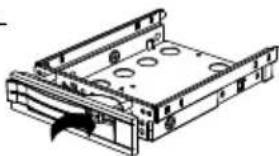
Ziehen Sie den Wechselrahmen aus dem Einschubschacht.
Legen Sie den Wechselrahmen, mit der geöffneten Seite nach oben, vor sich auf den feste Unterlage, nutzen Sie ggf. zusätzlich eine weiche Unterlagen, um Stöße zu minimieren. Der Griff muss in Ihre Richtung zeigen.
Ziehen Sie den Festplattenentkoppler aus dem Wechselrahmen.
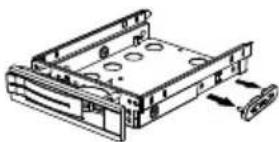
Die Oberseite der Festplatte zeigt nach oben und die Kontakte liegen unten rechts. Setzen Sie nun die Festplatte schräg in eine Seite des Wechselrahmens ein.
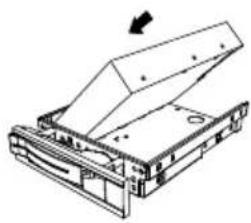
Achten Sie darauf, dass sich die beiden kleinen Haken des Wechselrahmens in die Schraublöcher der Festplatte schieben. Lassen Sie dann die Festplatte vorsichtig komplett in den Wechselrahmen gleiten.
Drücken Sie den Festplattenentkoppler wieder in den Wechselrahmen. Achten Sie darauf, dass die beiden Stifte in die Schraublöcher der Festplatte gleiten.
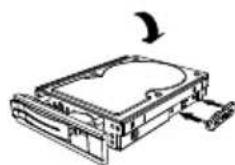
▶ Schieben Sie den Wechselrahmen vorsichtig in den Einschubschacht, bis der Rahmen einrastet.
Arretieren Sie den Wechselrahmen durch andrücken des Griffs, bis er hörbar ein-rastet. Die Festplatte wird erkannt und kann nun genutzt werden.
8.2.2. Einbau einer 2.5"-SSD-Platte in einen 2.5"/3.5"-Wechselrahmen
Folgen Sie für den Einbau einer SSD-Platte den ersten vier Schritten der vorhergehenden Anleitung, gehen Sie dann wie beschrieben vor:
Die Oberseite der Festplatte zeigt nach oben und die Kontakte liegen unten rechts. Legen Sie nun die Festplatte rechts an der Seite des Wechselrahmens an.
▶ Halten Sie die Festplatte und den Wechselrahmen fest, drehen Sie ihn um und schrauben Sie die Festplatte mit vier M3 x 4mm Senkkopfschrauben (nicht im Lieferumfang enthalten) in den entsprechenden Schraublöchern fest.
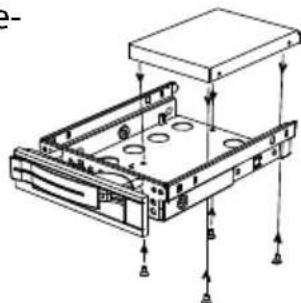
Der Festplattenentkoppler muss nicht wieder eingesetzt werden, da die Schrauben die Festplatte ausreichend arretieren.
▶ Schieben Sie den Wechselrahmen vorsichtig in den Einschubschacht, bis der Rahmen einrastet.
Arretieren Sie den Wechselrahmen durch andrücken des Griffs, bis er hörbar ein-rastet. Die Festplatte wird erkannt und kann nun genutzt werden.
9.OptischesLaufwerk\*
9.1. Disc laden

HINWEIS!
Beschädigungsgefahr!
Durch die hohen Geschwindigkeiten im Laufwerk können defekte Medien brechen und Ihr Gerät beschädigen. Schäden, die durch defekte Medien entstehen, sind von der Gewährleistung ausgenommen und müssen kostenpflichtig repariert werden.
Benutzen Sie keine verkratzten, angebrochenen, verschmutzten oder qualitativ schlechten Discs oder Discs in Sonderformen.
Bekleben Sie die Discs nicht mit Schutzfolie oder anderen Aufklebern, der Klebstoff kann die Oberfläche der Discs schädigen und Ihre Daten zerstören.
▶ Schauen Sie sich die Discs genau an, bevor Sie diese einlegen. Sind Schäden oder Verschmutzungen erkennbar, dürfen Sie diese Discs nicht benutzen.
9.1.1. In horizontalem Laufwerk
Drücken Sie die Auswurftaste am optischen Laufwerk, um die Lade zu öffnen.
▶ Legen Sie die Disc mit dem Etikett nach oben auf die Lade, so dass sie flach aufliegt.
Drücken Sie vorsichtig gegen die Lade bis der Widerstand überwunden ist und die Lade automatisch in das optische Laufwerk zurückfährt.
9.1.2. In vertikalem Laufwerken
Anders als bei optischen Laufwerken in gängigen Desktop-PCs verwenden einige PC ein senkrecht eingebautes Laufwerk ähnlich denen in Notebooks.
Beim Einlegen der Disc ist darauf zu achten, dass sie genau auf die Halterung gedrückt wird und dort einrastet.
Drücken Sie die Auswurftaste am optischen Laufwerk, um die Lade zu öffnen.
Drücken Sie die Disc vorsichtig auf die Halterung in der Mitte der Lade bis diese hörbar einrastet. Achten Sie darauf, dass die beschriftete Seite sichtbar ist.
Prüfen Sie, ob die Disc sich frei drehen kann und schieben Sie die Lade dann vorsichtig wieder zurück, bis sie einrastet.
Im Auslieferungszustand ist Ihrem optischen Laufwerk der Laufwerksbuchstabe „E:\“ zugewiesen. Mit dem Windows®-Explorer (Computer) können Sie bequem auf die Daten Ihrer Discs zugreifen.
▶ Starten Sie den Windows®-Explorer über die Verknüpfung auf der Taskbar oder durch gleichzeitiges Drücken der Windowstaste und der Taste „E“.
Beim Zugriff auf DVD-Videos (bzw. Audio- und Videodateien auf herkömmlichen Daten-CDs) wird automatisch die vorinstallierte Medienwiedergabe verwendet.
9.2. Disc entnehmen

HINWEIS!
Datenverlust!
Solange der PC auf das optische Laufwerk zugreift, versuchen Sie nicht, die Disc aus dem Laufwerk zu nehmen.
Um die Disc zu entnehmen, drücken Sie wieder die Auswurftaste.
Entnehmen Sie die Disc und legen Sie sie in eine CD-Hülle.
▶ Schließen Sie das Laufwerk wieder.
9.3. Notentnahme einer blockierten Disc
Sollte sich die Schublade nicht mehr automatisch öffnen, kann sie manuell geöffnet werden.
Beenden Sie Windows® und schalten Sie den PC aus.
▶ Führen Sie einen langen spitzen Gegenstand (z. B. aufgebogene Büroklammer) soweit in die Notentnahmeöffnung ein, bis Sie einen Widerstand spüren.
▶ Durch einen leichten Druck öffnet sich nun die Schublade.
Entnehmen Sie die Disc und starten Sie nun den PC erneut.
9.4. Disc abspielen / auslesen

Manche Discs starten automatisch, wenn sie eingelegt werden. Dies ist abhängig vom Betriebssystem und den entsprechenden Einstellungen.
Ihr PC ist in der Lage, von dem optischen Laufwerk Audio-CDs, DVD-Movies oder Daten-Discs abzuspielen. Nachdem eine Disc geladen wurde, öffnet sich ein Auswahlfenster mit verschiedenen Optionen zur Wiedergabe. I. d. R. stehen Ihnen verschiedene Programme zur Verfügung.
Die Wiedergabe von DVD-Filmtiteln beinhaltet Dekodierung von MPEG2-Video, digitaler AC3 Audiodaten und Entschlüsseln von CSS-geschützten Inhalten.
CSS (manchmal auch Copy Guard genannt) ist die Bezeichnung eines Datenschutzprogrammes, das von der Filmindustrie als Maßnahme gegen illegale Kopien aufge-
nommen wurde. Unter den vielen Reglementierungen für CSS-Lizenznehmer sind die wichtigsten die Wiedergabeeinschränkungen bei landesspezifischen Inhalten. Um geographisch abgegrenzte Filmfreigaben zu erleichtern, werden DVD-Titel für bestimmte Regionen freigegeben. Copyright-Gesetze verlangen, dass jeder DVD-Film auf eine bestimmte Region beschränkt wird (meistens die Region, in der er verkauft wird). Zwar können DVD-Filmversionen in mehreren Regionen veröffentlicht werden, aber die CSS-Regeln verlangen, dass jedes CSS-dechiffrierfähige System nur für eine Region einsetzbar sein darf.

Die Regions-Einstellung kann über die Ansichtssoftware bis zu fünf Mal verändert werden, dann bleibt die letzte Einstellung permanent. Wenn Sie die Regions-Einstellung dann nochmals verändern wollen, muss dies werkseitig vorgenommen werden. Kosten für Versand und Einstellung müssen vom Anwender getragen werden.
9.5. Umgang mit CD- und DVD-Rohlinge
Normale CDs werden von einem Glas-Master gepresst und anschließend versiegelt. Bei Rohlingen werden digitale Informationen mit dem Laser des Brenners einge-brannt. Daher sind sie empfindlicher als die herkömmlichen Discs.
Vermeiden Sie daher, insbesondere bei unbeschriebenen Rohlingen, unbedingt:
- Kratzer und Beschädigungen
• Extreme Temperaturen
- Bestrahlung durch Sonnenlicht (UVA/UVB)
10. Kartenleser
Ihr PC ist mit einem Kartenleser ausgestattet, Sie können nachfolgende Kartentypen verwenden.
Achten Sie beim Einlegen der Speicherkarten darauf, dass die Kontakte, wie in der folgenden Auflistung beschrieben, in die richtige Richtung zeigen. Das falsche Einlegen einer Karte könnte zu Beschädigung des Kartenlesers und/oder der Karte führen.
| Kartentyp Verbindungskontakte | |
| SD; SDHC (Secure Digital) zeigen nach unten | |
| MMC (MultiMediaCard) zeigen nach unten | |
| Memory Stick zeigen nach unten | |
| Memory Stick Pro zeigen nach unten |
10.1. Speicherkarte einlegen

HINWEIS! Beschädigungsgefahr!!
Die Speicherkarten können nur in eine Richtung eingelegt werden.
▶ Beachten Sie bitte die Hinweise im oberen Abschnitt.
▶ Schieben Sie die Speicherkarte bis zum Anschlag in den Kartenleser. Ist eine Karte in einem Schacht eingesteckt, wird dieser ein freier Laufwerksbuchstabe im Arbeitsplatz zugeordnet (nur dann, wenn es sich um einen Wechseldatenträger handelt).
10.2. Speicherkarte entfernen

HINWEIS! Datenverlust!
Durch vorzeitiges Entfernen der Speicherkarte kann es zu Datenverlust kommen.
▶ Werfen Sie die Speicherkarte immer zuerst über die entsprechende Softwareaktion aus.
Ziehen Sie die Karte aus dem Schacht und lagern Sie diese fachgerecht.
11. Soundsystem
Die externen Audioverbindungen können so konfiguriert werden, dass Sie ein Raumklangsystem anschließen können.
Wenn Sie die Grundlautstärke ändern wollen, klicken Sie auf das Lautsprechersymbol in Ihrer Taskleiste.

WARNUNG! Hörschädigung!
Zu große Lautstärke bei der Verwendung von Ohrhörern oder Kopfhörern sowie die Veränderung der Grundeinstellungen des Equalizers, der Treiber, der Software oder des Betriebssystems erzeugt übermäßigen Schalldruck und kann zur Schädigung oder zum Verlust des Hörsinns führen.
▶ Stellen Sie die Lautstärke vor der Wiedergabe auf den niedrigsten Wert ein.
▶ Starten Sie die Wiedergabe und erhöhen Sie die Lautstärke auf den Pegel, der für Sie angenehm ist.
12. Netzwerkbetrieb
12.1. Netzwerkanschluss
Schließen Sie ein Ende mit dem RJ45-Anschluss (Westernstecker) an die Netzwerk-schnittstelle Ihres Computers an und das andere an einen anderen Computer oder Hub/Switch. Weitere Erläuterungen zum Netzwerk finden Sie in der Windows®-Hilfe.
12.2.WirelessLAN(Funk-Netzwerk)\*
Ihr PC ist mit WLAN ausgestattet. Die Komponenten (Modul, Antennen) sind bereits in Ihrem PC integriert und aktiv. Sie können diese Funktion über den Gerätemanager von Windows® bei Bedarf ausschalten.
Wireless LAN ermöglicht Ihnen, über Funk eine Netzwerkverbindung zu einer entsprechenden Gegenstelle aufzubauen.

Betreiben Sie die Wireless LAN Funktion Ihres PCs nicht an Orten, in denen funkempfindliche Geräte stehen (Bsp.: Krankenhäuser etc.). Ist nicht sichergestellt, dass keine Beeinträchtigung oder Störung dieser Geräte besteht, deaktivieren Sie diese Option.
12.2.1. Voraussetzungen
Als Gegenstelle kann man einen sog. WLAN Access Point benutzen. Ein Access Point ist ein Funkübertragungsgerät, das mit Ihrem PC kommuniziert und den Zugriff auf das angeschlossene Netzwerk steuert. WLAN Access Points sind häufig in Großraumbüros, Flughäfen, Bahnhöfen, Universitäten oder Internet-Cafés zu finden. Sie bieten Zugriff auf eigene Dienste und Netzwerke oder das Internet. Meist sind Zugangsberechtigungen erforderlich, die i.d.R. kostenpflichtig sind. Oft findet man Access Points mit integriertem DSL-Modem. Diese sog. Router stellen die Verbindung zum vorhandenen DSL-Internetanschluss und dem Wireless LAN her. Es kann auch ohne Access Point eine Verbindung zu einem anderen Endgerät mit Wireless LAN-Funktionalität hergestellt werden. Allerdings limitiert sich das Netzwerk ohne Router auf die direkt verbundenen Geräte.
Die drahtlose Netzwerkverbindung arbeitet nach dem Standard IEEE 802.11ac* und ist kompatibel zum Standard IEEE 802.11b/g/n.
Wird eine Verschlüsselung bei der Übertragung benutzt, muss diese bei allen Geräten nach dem gleichen Verfahren arbeiten. Die Verschlüsselung ist ein Verfahren, um das Netzwerk vor unbefugtem Zugriff zu schützen.
Die Übertragungsgeschwindigkeit kann je nach Entfernung und Auslastung der Gegenstelle variieren.

Die Nutzung einer Verschlüsselung ist bei der Datenübertragung via Funk dingend erforderlich, da immer die Gefahr besteht, dass Daten durch unbefugte Dritte abgefangen werden können.
12.3. Bluetooth®\*
Die Bluetooth-Technologie dient dazu, kurze Entfernungen drahtlos zu überbrücken. Bluetooth-Geräte übertragen Daten per Funk, so dass Computer, Mobiltelefone, Drucker, Tastaturen, Mäuse und andere Geräte ohne Kabel miteinander kommunizieren können.
Die Datenübertragungsgeschwindigkeit der Bluetooth-Drahtlostechnologie kann je nach Gerät oder Umgebungsfaktoren unterschiedlich sein. Mit einem Bluetooth-Gerät können Daten durch Wände, Jackentaschen und Aktentaschen übertragen werden. Die Übertragung zwischen Bluetooth-Geräten erfolgt mit der Hochfrequenz von 2,4 Gigahertz (GHz).

Betreiben Sie die Bluetooth-Funktion nicht an Orten, in denen funkempfindliche Geräte stehen (Bsp.: Krankenhäuser etc.). Ist nicht sichergestellt, dass keine Beeinträchtigung oder Störung dieser Geräte besteht, deaktivieren Sie diese Option.
13. Systemwiederherstellung / Einstellungen
13.1. PC in den Auslieferungszustand zurücksetzen
Bei Problemen mit der Installation oder anderen Softwareproblemen, bei denen es nötig ist die Software neu zu installieren, bietet Ihnen Windows ^® drei Möglichkeiten, um Windows ^® neu auf Ihrem PC aufzuspielen.
Achten Sie vorher darauf, dass Sie alle für Sie wichtigen Daten oder Programme gesichert haben.
13.1.1. Systemwiederherstellungstarten\*
▶ Starten Sie den PC neu und drücken Sie während des Startvorgangs die Taste F11, um PowerRecover zu starten.
oder
Klicken Sie im Startmenü auf die PowerRecover App, um das Programm zu starten.
Es werden Ihnen folgende mögliche Optionen angeboten:
• Notfallmedium für Treiber und Tools erstellen
Die Treiber und Tools werden auf einem Speichermedium gesichert.
-Notfallmedium für Treiber und Tools erstellen
Erstellung einer Support Disc
-Notfall-USB-Disk für Treiber und Tools erstellen
Erstellen eines Support-USB-Speichermediums
- Aktualisieren Sie Ihren PC, ohne Ihre Daten zu beschädigen
Aktualisierung des PCs mit Hilfe der Windows Wiederherstellungsoptionen.
–Eigene Dateien beibehalten
Es werden alle Apps und Einstellungen entfernt, die persönlichen Daten bleiben erhalten.
-Alles entfernen
Alle Daten, Apps und Einstellungen werden entfernt.
• Wiederherstellung
Der PC wird neu gestartet und in den Auslieferungszustand zurückversetzt.
—Auf HDD zurücksetzen - keine Sicherung der Benutzerdaten
Alle Daten auf dem PC werden unwiderruflich gelöscht.
Es wird der Auslieferungszustand wieder hergestellt.
— Auf HDD zurücksetzen - mit gesicherten Benutzerdaten
Es wird der Auslieferungszustand erstellt und alle Benutzerdaten unter C:\USERS werden gesichert.
Klicken Sie auf Weiter und folgen Sie den weiteren Anweisungen auf dem Bildschirm, um den Auslieferungszustand wieder herzustellen.

HINWEIS!
Datenverlust!
Bei der Option mit gesicherten Benutzerdaten dauert die Rücksicherung sehr lange. Es werden nur die Daten gesichert, die sich in dem Ordner C:\USERS befinden.
Alle weiteren Daten werden gelöscht.
▶ Führen Sie daher immer regelmäßig eine Datensicherung auf externen Datenträgern durch.
Die Geltendmachung von Schadensersatzansprüchen für Datenverlust und dadurch entstandene Folgeschäden wird ausgeschlossen.
13.2. Systemwiederherstellung mit Windows Wiederherstellungsoptionen
Falls bei Ihrem Gerät Probleme auftreten, können Sie es auffrischen oder zurücksetzen. Beim Auffrischen des Gerätes wird Windows neu installiert. Ihre persönlichen Dateien und Einstellungen werden beibehalten.
Beim Zurücksetzen des Gerätes wird Windows erneut installiert. Ihre Dateien, Einstellungen und Apps werden mit Ausnahme der auf dem Gerät vorinstallierten Apps jedoch gelöscht.

Sollte der PC dreimal hintereinander nicht ordnungsgemäß gestartet sein, erscheint automatisch das Windows Wiederherstellungs- menü.
13.2.1. So frischen Sie Ihren Computer auf
▶ Öffnen Sie das Startmenü.
Wählen Sie die App Einstellungen aus der Liste aus.
Klicken Sie auf Update und Sicherheit.
Klicken Sie auf den Menüpunkt Wiederherstellung.
Klicken Sie auf Los geht's.
Es öffnet sich ein Auswahlfenster, wählen Sie hier die Wiederherstellungsoption Eigene Dateien behalten, um den PC aufzufrischen.
13.2.2. So setzen Sie Ihren Computer zurück
▶ Öffnen Sie das Startmenü.
Wählen Sie die App Einstellungen aus der Liste aus.
Klicken Sie auf Update und Sicherheit.
Klicken Sie auf den Menüpunkt Wiederherstellung.
Klicken Sie auf Los geht's.
Es öffnet sich ein Auswahlfenster, wählen Sie hier die Wiederherstellungsoption Alles entfernen, um Windows komplett neu zu installieren.

Wenn Sie das Windows Passwort Ihres Gerätes vergessen haben, können Sie den PC auch durch einen Neustart vom Anmeldebildschirm aus zurücksetzen.
Halten Sie dazu im Anmeldebildschirm die Umschalttaste gedrückt und wählen Sie dann Ein/Aus ⏻ > Neustart unten rechts aus. Wählen Sie nach dem Neustart des Gerätes Problembehandlung > Diesen PC zurücksetzen aus.
13.3. UEFI-Firmwareeinstellung
In der UEFI-Firmwareeinstellung (Hardware Basis-Konfiguration Ihres Systems) haben Sie vielfältige Einstellungsmöglichkeiten zum Betrieb Ihres PCs.
Beispielsweise können Sie die Betriebsweise der Schnittstellen, die Sicherheitsmerkmale oder die Verwaltung der Stromversorgung ändern.

HINWEIS!
Datenverlust!
Der PC ist bereits ab Werk so eingestellt, dass ein optimaler Betrieb gewährleistet ist. Veränderungen können den stabilen und sicheren Betrieb des Systems beeinflussen.
- Änderungen dürfen nur von Fachpersonen oder sehr erfahrenen Anwendern durchgeführt werden.
13.3.1. Ausführen der UEFI-Firmwareeinstellung
Sie können das Konfigurationsprogramm nur beim Systemstart ausführen. Wenn der PC bereits gestartet wurde, beenden Sie Windows® und starten ihn erneut.
Drücken Sie vor dem Neustart des PCs die Taste Entf und halten Sie diese gedrückt, bis die Meldung Entering Setup erscheint.
14. FAQ - Häufig gestellte Fragen
Wo finde ich die notwendigen Treiber für meinen PC?
• Die Treiber befinden sich auf der zweiten Partition der Festplatte in den Ordnern Drivers (Treiber) und Tools.
Wie aktiviere ich Windows®?
- Windows® aktiviert sich automatisch, sobald eine Internetverbindung hergestellt wird.
Wie aktiviere ich Windows® ohne Internetanschluss?
- Windows® lässt sich auch über das Telefon aktivieren. Folgen Sie den Anweisungen des Betriebssystems.
Wann empfiehlt sich die Wiederherstellung des Auslieferungszustandes?
- Diese Methode sollte nur als letzte Lösung gewählt werden. Lesen Sie im Kapitel Systemwiederherstellung, welche Alternativen sich anbieten.
Wie mache ich eine Datensicherung?
- Machen Sie eine Sicherung ausgewählter Daten auf externen Medien (z. B. CD-ROM, DVD-ROM, USB-Sticks oder externe Festplatten). Achten Sie bei der Lagerung der Sicherungsdatenträger auf die entsprechenden Hinweise des Herstellers, eine Sicherung ist unbrauchbar, wenn die Datenträger defekt sind oder ein Datenverlust vorliegt.
Warum muss ich mein USB-Gerät erneut installieren, obwohl ich dies bereits getan habe?
- Wird das Gerät nicht am gleichen USB-Anschluss betrieben, an dem es installiert worden ist, erhält es automatisch eine neue Kennung. Das Betriebssystem behandelt es dann wie ein neues Gerät und möchte es neu installieren.
- Verwenden Sie den installierten Treiber oder schließen Sie das Gerät an dem Anschluss an, an dem es installiert wurde.
15. Kundendienst
15.1. Erste Hilfe bei Hardwareproblemen
Fehlfunktionen können manchmal diverse Ursachen haben, wir möchten Ihnen hiermit einen Leitfaden an die Hand geben, um Ihr jeweiliges Problem zu lösen. Wenn die hier aufgeführten Maßnahmen keinen Erfolg bringen, helfen wir Ihnen gern weiter. Rufen Sie uns an!
15.2. Lokalisieren der Ursache
Beginnen Sie mit einer sorgfältigen Sichtprüfung aller Kabelverbindungen. Wenn die Leuchtanzeigen aller Geräte nicht funktionieren, vergewissern Sie sich, dass der PC und alle Peripheriegeräte ordnungsgemäß mit Strom versorgt werden.
Überprüfen Sie Steckdose, Netzkabel und alle Schalter im Schaltkreis der Steckdose.
▶ Schalten Sie den PC aus und überprüfen Sie alle Kabelverbindungen.
Tauschen Sie Kabel für verschiedene Geräte nicht wahllos gegeneinander aus, auch wenn sie genau gleich aussehen. Die Polbelegungen im Kabel sind vielleicht anders.
▶ Wenn Sie mit Sicherheit festgestellt haben, dass Strom alle Geräte mit Strom versorgt werden und alle Verbindungen intakt sind, schalten Sie den PC wieder ein.
15.3. Fehler und mögliche Ursachen
Der Bildschirm ist schwarz.
▶ Vergewissern Sie sich, dass sich der PC nicht im Ruhezustand befindet.
Falsche Zeit- und Datumsanzeige.
Klicken Sie die Uhrzeitanzeige in der Taskleiste an. Wählen Sie die Option Datums- und Uhrzeiteinstellungen ändern... und stellen Sie anschließend die korrekten Werte ein.
Die Karten im Kartenlaufwerk bekommen nach dem Neustart einen anderen Laufwerksbuchstaben zugewiesen.
▶ Dies kann passieren, wenn der Kartenleser beim Systemstart seinen Schacht aktualisiert. Dabei werden ggf. neue IDs vergeben, was zu neuen Laufwerksbuchstaben einiger Karten führen kann.
Vom optischen Laufwerk können keine Daten gelesen werden.
Überprüfen Sie, ob die Disc ordnungsgemäß eingelegt ist.
Die Maus oder die Tastatur funktioniert nicht.
Überprüfen Sie die Kabelverbindung.
Wenn Sie über eine Funkmaus bzw. eine Funktastatur verfügen prüfen Sie die Batterien und den Empfänger.
Auf der Festplatte ist nicht genügend Platz vorhanden
Sichern Sie nicht benötigte Dateien auf CD-Rs, DVDs oder andere externe Medien.
Der PC startet nicht.
Wenn die Kabelverbindungen korrekt sind, versuchen Sie das Netzteil des PCs zurückzusetzen. Trennen Sie den PC vollständig vom Stromnetz. Halten Sie anschließend den Hauptschalter auf der Vorderseite 10 Sekunden gedrückt. Warten Sie noch weitere 5 Sekunden und starten Sie den PC erneut.
Apps (z.B. Wetter App) können nicht als Live Kachel dargestellt werden.
Überprüfen Sie das Datum, die Zeitzone und die Uhrzeit.
15.4. Benötigen Sie weitere Unterstützung?
Wenn Sie trotz der Vorschläge im vorangegangenen Abschnitt immer noch Probleme haben, prüfen Sie die Onlinehilfe des Betriebssystems oder nehmen Sie Kontakt mit der Hotline des Landes auf, in dem Sie den PC erworben haben.
Wir werden versuchen, Ihnen telefonisch zu helfen. Bevor Sie sich jedoch an uns wenden, bereiten Sie folgende Daten vor:
- Haben Sie Erweiterungen oder Änderungen an der Ausgangskonfiguration vorgenommen?
- Was für zusätzliche Peripheriegeräte nutzen Sie?
- Welche Meldungen, wenn überhaupt, erscheinen auf dem Bildschirm?
- Welche Software haben Sie beim Auftreten des Fehlers verwendet?
- Welche Schritte haben Sie zur Lösung des Problems bereits unternommen?
15.5. Treiberunterstützung
Das System ist mit den installierten Treibern in unseren Testlabors ausgiebig und erfolgreich getestet worden. In der Computerbranche ist es jedoch üblich, dass die Treiber von Zeit zu Zeit aktualisiert werden.
Dies kommt daher, dass sich z. B. eventuelle Kompatibilitätsprobleme zu anderen, noch nicht getesteten Komponenten (Programme, Geräte) ergeben haben.
16. Transport
Beachten Sie folgende Hinweise für den Transport Ihres PCs:
- Um Transportschäden zu vermeiden, verpacken Sie den PC mit der Originalverpackung.
17. Reinigung und Pfl ege
Wenn Sie nachfolgende Hinweise befolgen, kann die Lebenserwartung Ihres PCs verlängert werden:

Es befinden sich keine zu wartenden oder zu reinigenden Teile innerhalb des PC-Gehäuses.
- Ziehen Sie vor dem Reinigen immer den Netzstecker sowie alle Verbindungskabel. Reinigen Sie den PC mit einem angefeuchteten, fusselfreien Tuch.
- Reinigen Sie die Tastatur und die Maus ebenfalls mit einem angefeuchteten, fusselfreien Tuch.
- Verwenden Sie keine Lösungsmittel, ätzende oder gasförmige Reinigungsmittel.
- Benutzen Sie zur Reinigung Ihres optischen Laufwerks (CD/DVD) keine CD-ROM-Reinigungsdiscs oder ähnliche Produkte welche die Linse des Lasers säubern. Der Laser bedarf keiner Reinigung.
- Staub kann die Lüftungsöffnungen verschließen, was zu Überhitzung und Fehlfunktionen führen kann. Vergewissern Sie sich in regelmäßigen Abständen (ca. alle 3 Monate) darüber, dass die Lüftungsöffnungen eine ausreichende Luftzirkulation gewährleisten. Benutzen Sie einen Staubsauger, um die Lüftungsöffnungen von Staub zu befreien. Zieht Ihr Gerät regelmäßig viel Staub an, empfehlen wir auch eine Reinigung innerhalb des PC-Gehäuses durch einen Fachmann.
18. Lagerung
- Wenn Sie den PC für einen längeren Zeitraum nicht benutzen, lagern Sie ihn an einen trockenen, kühlen Ort und achten Sie darauf, dass das Gerät vor Staub und extremen Temperaturschwankungen geschützt ist.
- Entfernen Sie alle Medien aus dem optischen Laufwerk, den USB Steckplätzen und dem Kartenleser.
- Entfernen Sie alle Kabel und angeschlossenen Peripheriegeräten.

Wir empfehlen für die Lagerung bei Nichtbenutzung des PCs die Verwendung einer Schutzhülle oder einer passenden Tasche, um das Gerät vor Staub und Verschmutzung zu schützen.
19. Auf-/Umrüstung und Reparatur
Überlassen Sie die Auf- oder Umrüstung Ihres PCs ausschließlich qualifiziertem Fachpersonal. Sollten Sie nicht über die notwendige Qualifikation verfügen, beauftragen Sie einen entsprechenden Service-Techniker. Wenden Sie sich an Ihren Kundendienst, wenn Sie technische Probleme mit Ihrem PC haben.
Im Falle einer notwendigen Reparatur wenden Sie sich ausschließlich an unsere autorisierten Servicepartner.
19.1. Hinweise für Servicetechniker
Ziehen Sie vor dem Öffnen des Gehäuses alle Strom- und Anschlusskabel. Wird der PC vor dem Öffnen nicht vom Stromnetz getrennt, besteht Lebensgefahr durch elektrischen Schlag. Zudem besteht Gefahr, dass Komponenten beschädigt werden könnten.
Interne Komponenten des PCs können durch elektrostatische Entladung (ESD) beschädigt werden. Führen Sie Reparaturen sowie Systemerweiterungen und -veränderung an einem ESD-Arbeitsplatz durch. Ist ein solcher Arbeitsplatz nicht vorhanden, tragen Sie eine Antistatik-Manschette oder berühren Sie einen ge- erdeten, metallischen Körper. Schäden, die durch unsachgemäße Handhabung entstehen, werden von uns kostenpflichtig repariert.
▶ Verwenden Sie nur Originalersatzteile.

WARNUNG! Explosionsgefahr!
Auf der Hauptplatine befindet sich eine Lithium-Batterie.
Batterien sind Sondermüll und müssen fachgerecht entsorgt werden.
Versuchen Sie niemals die Batterie aufzuladen.
▶ Setzen Sie die Batterie keinen hohen Temperaturen oder Feuer aus.
▶ Beachten Sie beim Auswechseln der Batterie die Polarität.
▶ Halten Sie Batterien von Kindern fern.
▶ Ersetzen Sie die Batterie nur durch den selben Batterietyp (CR 2032).
19.1.1. Hinweise zur Laserstrahlung
- In dem PC können Lasereinrichtungen der Laserklasse 1 bis Laserklasse 3b verwendet sein. Die Einrichtung erfüllt die Anforderungen der Laserklasse 1.
- Durch Öffnen des Gehäuses des optischen Laufwerks erhalten Sie Zugriff auf Lasereinrichtungen bis zur Laserklasse 3b.
Bei Ausbau und/oder Öffnung dieser Lasereinrichtungen ist folgendes zu beachten:
• Die eingebauten optischen Laufwerke enthalten keine zur Wartung oder Reparatur vorgesehenen Teile.
• Die Reparatur der optischen Laufwerke ist ausschließlich dem Hersteller vorbehalten.
- Blicken Sie nicht in den Laserstrahl, auch nicht mit optischen Instrumenten.
- Setzen Sie sich nicht dem Laserstrahl aus. Vermeiden Sie die Bestrahlung des Auges oder der Haut durch direkte oder Streustrahlung.
20. Recycling und Entsorgung
Wenn Sie Fragen zur Entsorgung haben, wenden Sie sich an Ihre Verkaufsstelle oder an unseren Service.

VERPACKUNG
Das Gerät befindet sich zum Schutz vor Transportschäden in einer Verpackung. Verpackungen sind Rohstoffe, somit wiederverwendungsfähig und können dem Rohstoffkreislauf zugeführt werden.

Altgeräte dürfen nicht im normalen Hausmüll entsorgt werden.
Alle Geräte, welche mit dem nebenstehende Symbol gekennzeichnet sind, entsprechend Richtlinie 2012/19/EU und sind am Ende ihrer Lebensdauer einer geordneten Entsorgung zuzuführen.
Dabei werden im Gerät enthaltene Wertstoffe der Wiederverwertung zugeführt und die Belastung der Umwelt vermieden.
Geben Sie das Altgerät an einer Sammelstelle für Elektroschrott oder einem Wertstoffhof ab.
Wenden Sie sich für nähere Auskünfte an Ihr örtliches Entsorgungsunternehmen oder Ihre kommunale Verwaltung.
Das Gerät ist mit einem integrierten Akku ausgestattet. Entsorgen Sie das Gerät am Ende seiner Lebenszeit keinesfalls über den normalen Hausmüll, sondern erkundigen Sie sich bei Ihrer örtlichen Verwaltung über Wege einer umweltgerechten Entsorgung an Sammelstellen für Elektro- und Elektronikschrott.
Der Akku ist nicht entnehmbar. Geben Sie das Gerät komplett zur Entsorgung.

BATTERIEN/AKKUS
Verbrauchte Batterien/Akkus gehören nicht in den Hausmüll. Batterien müssen sachgerecht entsorgt werden. Zu diesem Zweck stehen im batterievertreibenden Handel sowie bei kommunalen Sammelstellen entsprechende Behälter zur Entsorgung bereit. Weitere Auskünfte erteilen Ihr örtlicher Entsorgungsbetrieb oder Ihre kommunale Verwaltung.
Im Zusammenhang mit dem Vertrieb von Batterien oder mit der Lieferung von Geräten, die Batterien enthalten, sind wir verpflichtet, Sie auf folgendes hinzuweisen:
Sie sind zur Rückgabe gebrauchter Batterien als Endnutzer gesetzlich verpflichtet. Sie können Altbatterien, die wir als Neubatterien im Sortiment führen oder geführt haben, unentgeltlich an unserem Versandlager (Versandadresse) zurückgeben. Die auf den Batterien abgebildeten Symbole haben folgende Bedeutung:
Das Symbol der durchgekreuzten Mülltonne bedeutet, dass die Batterie nicht in den Hausmüll gegeben werden darf.
Pb = Batterie enthält mehr als 0,004 Masseprozent Blei
Cd = Batterie enthält mehr als 0,002 Masseprozent Cadmium
Hg = Batterie enthält mehr als 0,0005 Masseprozent Quecksilber.
21. Serviceinformationen
Sollte Ihr Gerät einmal nicht wie gewünscht und erwartet funktionieren, wenden Sie sich zunächst an unseren Kundenservice. Es stehen Ihnen verschiedene Wege zur Verfügung, um mit uns in Kontakt zu treten:
- In unserer Service Community treffen Sie auf andere Benutzer sowie unsere Mitarbeiter und können dort Ihre Erfahrungen austauschen und Ihr Wissen weitergeben.
Sie finden unsere Service Community unter http://community.medion.com.
- Gerne können Sie auch unser Kontaktformular unter www.medion.com/contact nutzen.
- Selbstverständlich steht Ihnen unser Serviceteam auch über unsere Hotline oder postalisch zur Verfügung.
| Öffnungszeiten Multimedia-Produkte (PC, Notebook, etc.) | |
| Mo. - Fr.: 07:00 - 23:00Sa. / So.: 10:00 - 18:00 | J 0201 22099-111 |
| Haushalt & Heimelektronik | |
| J 0201 22099-222 | |
| Mobiltelefon; Tablet & Smartphone | |
| J 0201 22099-333 | |
| Serviceadresse | |
| MEDION AG45092 EssenDeutschland | |
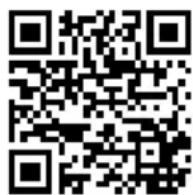
Diese und viele weitere Bedienungsanleitungen stehen Ihnen über das Serviceportal www.medion.com/de/service/start/ zum Download zur Verfügung.
Dort finden Sie auch Treiber und andere Software zu diversen Geräten.
Sie können auch den nebenstehenden QR Code scannen und die Bedienungsanleitung über das Serviceportal auf Ihr mobiles Endgerät laden.
22. Impressum
Copyright © 2019
Stand: 26. Februar 2019
Alle Rechte vorbehalten.
Diese Bedienungsanleitung ist urheberrechtlich geschützt.
Vervielfältigung in mechanischer, elektronischer und jeder anderen Form ohne die schriftliche Genehmigung des Herstellers ist verboten.
Das Copyright liegt beim Inverkehrbringer:
MEDION AG
Am Zehnthof 77
45307 Essen
Deutschland
Bitte beachten Sie, dass die oben stehende Anschrift keine Retourenanschrift ist. Kontaktieren Sie zuerst immer unseren Kundenservice.
23. Index
A
Anschließen....16
Audioausgang....19
Audioeingang 20
Aufnahmequelle 20
HDMI....18
Kopfhörer....19
LAN....20
Lautsprecher....19
Mikrofon....20
Monitor....17
Stromversorgung......20
Surround 19
USB-Geräte 18
Aufstellen des PCs 14
Aufstellungsort...... 14
Auf-/Umrüstung 43
Auslieferungszustand 37
Systemwiederherstellung......37
B
Bedienung
Maus 25
Tastatur....25
Bestimmungsgemäßer Gebrauch .....7
Betriebssicherheit ....8
Bluetooth....36
D
Datensicherung 10
E
Entsorgung 44
Ergonomie 14
Allgemein 15
Arme 15
Beine....15
Handgelenke 15
Kopf....16
Rücken 15
Erste Hilfe 40
F
FAQ 40
Festplatte....27
H
Hardwareprobleme 40
HDMI 18
Hot-Swap....29
|
Inbetriebnahme....22
K
Kabelverbindungen 16
Kartenleser....33
Memory Stick.... 33
Memory Stick Pro 33
MMC 33
SD 33
SDHC.... 33
Speicherkarte entfernen 34
Kundendienst 40
L
Laserstrahlung......44
M
Maus....25
Monitor 17
N
Netzwerk 20,35
LAN....20
LAN Access Point 36
Wireless LAN 35
0
Optische Laufwerk 31
CD-ROM....31
DVD 31
R
Recycling 44
Reinigung und Pflege 42
Reinigungsmittel...... 42
Reparatur....43
S
Servicetechniker 43
Sicherheit
Anschließen 16
Kabelverbindungen......16
Soundsystem 35
Stromversorgung 20
Systemwiederherstellung 37
Aktualisieren Sie Ihren PC, ohne Ihre Daten zu beschädigen .... 37
Auf HDD zurücksetzen - mit gesicherten Benutzerdaten ...... 37
Auslieferungszustand wiederherstellen 37
PowerRecovery 37
Treiber und Tools auf eine optische Disc brennen 37
T
Tastatur 25
Transport 42
Treiberunterstützung......42
U
UEFI-Firmwareeinstellung......39
Umgebungsbedingungen......14
USB 18
W
Wichtige Verzeichnisse 27
Wireless LAN 35