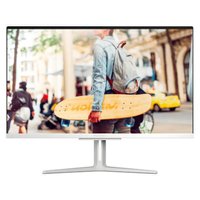
Häufig gestellte Fragen - Akoya P5333 MEDION
Wie kann ich den Arbeitsspeicher aufrüsten?
Schalten Sie den PC aus, entfernen Sie das Netzkabel und öffnen Sie das Gehäuse. Die RAM-Steckplätze befinden sich neben dem Prozessor. Drücken Sie die Halteklammern zur Seite, um vorhandene Riegel zu entnehmen, und setzen Sie neue DDR4-Riegel ein. Achten Sie auf die Ausrichtung der Kerbe.
Wie setze ich das BIOS zurück?
Schalten Sie den PC ein und drücken Sie wiederholt die Taste F2 oder Entf, um ins BIOS zu gelangen. Wählen Sie die Option 'Load Setup Defaults' und bestätigen Sie. Speichern Sie die Änderungen und starten Sie neu.
Wie verbinde ich den Computer mit einem Monitor?
Verwenden Sie ein HDMI-Kabel (bevorzugt) oder ein VGA-Kabel, das im Lieferumfang enthalten sein kann. Schließen Sie das Kabel an den entsprechenden Anschluss auf der Rückseite des PCs und am Monitor an. Schalten Sie beide Geräte ein.
Wie führe ich eine Systemwiederherstellung durch?
Starten Sie den PC und drücken Sie F11 beim Booten, um das Wiederherstellungsmenü zu öffnen. Wählen Sie 'Systemwiederherstellung' und folgen Sie den Anweisungen. Alternativ können Sie von einem Wiederherstellungsdatenträger booten.
Wie wechsle ich die Festplatte?
Schalten Sie den PC aus und trennen Sie alle Kabel. Öffnen Sie das Gehäuse und lösen Sie die Schrauben des Festplattenhalters. Ziehen Sie die alte Festplatte ab und schließen Sie die neue SATA-Festplatte an. Befestigen Sie sie wieder und schließen Sie das Gehäuse.
Was tun, wenn kein Bild erscheint?
Überprüfen Sie, ob der Monitor eingeschaltet und richtig angeschlossen ist. Stellen Sie sicher, dass der PC vollständig startet (Lüfter und LEDs aktiv). Falls kein Signal, versuchen Sie einen anderen Monitoranschluss (HDMI/VGA) oder setzen Sie das BIOS zurück.
Wie aktualisiere ich die Treiber?
Öffnen Sie den Geräte-Manager (Rechtsklick auf Start). Suchen Sie das Gerät, klicken Sie mit der rechten Maustaste und wählen Sie 'Treiber aktualisieren'. Alternativ laden Sie die neuesten Treiber von der MEDION-Supportseite herunter.
Wie installiere ich Windows neu?
Erstellen Sie einen bootfähigen USB-Stick mit dem Windows-Installationstool. Stecken Sie den Stick ein, starten Sie den PC und drücken Sie F12 für das Boot-Menü. Wählen Sie den USB-Stick und folgen Sie den Anweisungen zur Neuinstallation.
Warum startet der Computer nicht?
Prüfen Sie die Stromversorgung: Ist das Netzkabel richtig eingesteckt? Ist der Netzschalter an der Rückseite auf 'Ein'? Falls der PC piept, zählen Sie die Pieptöne und schlagen Sie in der Bedienungsanleitung nach. Entfernen Sie alle externen Geräte und versuchen Sie es erneut.
Wie reinige ich den PC richtig?
Schalten Sie den PC aus und ziehen Sie das Netzkabel. Verwenden Sie ein weiches, trockenes Tuch zur Reinigung des Gehäuses. Für Lüfter und Kühlkörper können Sie Druckluft oder einen speziellen Staubsauger verwenden. Vermeiden Sie Flüssigkeiten und aggressive Reinigungsmittel.
Laden Sie die Anleitung für Ihr Desktop-Computer kostenlos im PDF-Format! Finden Sie Ihr Handbuch Akoya P5333 -
MEDION und nehmen Sie Ihr elektronisches Gerät wieder in die Hand. Auf dieser Seite sind alle Dokumente veröffentlicht, die für die Verwendung Ihres Geräts notwendig sind. Akoya P5333 von der Marke MEDION.
BEDIENUNGSANLEITUNG Akoya P5333 MEDION
Position in der Umklappübersicht: C
Bitte benutzen Sie das Kontaktformular unter
www.medion.com/be unter „service“ und „contact“.