
LIFE P89633 (MD 86769) - NAS MEDION - Kostenlose Bedienungsanleitung
Finden Sie kostenlos die Bedienungsanleitung des Geräts LIFE P89633 (MD 86769) MEDION als PDF.


| Produkttyp | Netzwerkspeicher (NAS) |
| Modell | LIFE P89633 (MD 86769) |
| Marke | Medion |
| Abmessungen (ca.) | 200 x 120 x 150 mm (B x T x H) |
| Gewicht (ca.) | 2,0 kg |
| Stromversorgung | Externes Netzteil, 12 V DC, 3 A |
| Ethernet-Anschluss | Gigabit-Ethernet (10/100/1000 Mbit/s) |
| Maximale Sprachunterstützung | Ja (mehrere Sprachen per E-Mail-Übersetzung) |
| Unterstützte Dateisysteme | CIFS (Common Internet File System) |
| Firmware-Update | Über manuellen Dateiupload |
| Hauptfunktionen | Dateifreigabe, Backup, Medien-Streaming, Datenspeicherung |
| Dokumentation | Benutzerhandbuch im PDF-Format (117 Seiten, Englisch) |
| Betriebsumgebung | Innenbereich, trocken, gut belüftet |
| Temperaturbereich | 5°C bis 35°C (Betrieb) |
| Luftfeuchtigkeit | 20 % bis 80 % (nicht kondensierend) |
| Sicherheitshinweise | Elektrische Sicherheit beachten; Flüssigkeitskontakt vermeiden |
| Reinigung | Strom trennen; trockenes Tuch verwenden; keine Lösungsmittel |
| Ersatzteile | Medion-Support für Ersatzteile kontaktieren |
| Softwarelizenz | GNU General Public License (GPL) für enthaltene Software |
Häufig gestellte Fragen - LIFE P89633 (MD 86769) MEDION
Benutzerfragen zu LIFE P89633 (MD 86769) MEDION
0 Frage zu diesem Gerät. Beantworten Sie die, die Sie kennen, oder stellen Sie Ihre eigene.
Eine neue Frage zu diesem Gerät stellen
Laden Sie die Anleitung für Ihr NAS kostenlos im PDF-Format! Finden Sie Ihr Handbuch LIFE P89633 (MD 86769) - MEDION und nehmen Sie Ihr elektronisches Gerät wieder in die Hand. Auf dieser Seite sind alle Dokumente veröffentlicht, die für die Verwendung Ihres Geräts notwendig sind. LIFE P89633 (MD 86769) von der Marke MEDION.
BEDIENUNGSANLEITUNG LIFE P89633 (MD 86769) MEDION
Heimnetzlaufwerk NAS-System mit Festplatte 2000 GB (2 TB)
MEDION® LIFE® P89633 (MD 86769)
Hinweise zu dieser Anleitung 3
In dieser Anleitung verwendete Warnsymbole und Signalwörter ...... 3
Bestimmungsgemäßer Gebrauch 4
Sicherheitshinweise 5
Elektrische Geräte nicht in Kinderhände 5
Allgemeines 5
Aufstellort 5
Niemals selbst reparieren! 6
Reinigung und Pflege 6
Datensicherung 6
Stromversorgung 7
Hinweis zur elektrostatischen Aufladung 7
Lieferumfang 8
Allgemeines 8
Unterstützte Systeme und Formate 8
Einsatzmöglichkeiten des NAS-Servers 8
Funktionsweise des NAS-Servers und der mitgelieferten Komponenten ..... 9
Ausstattung des NAS-Servers 9
Geräteübersicht....10
Gerätevorderseite und Rückseite 10
Inbetriebnahme 11
Anschluss an ein Netzwerk 11
Erstinbetriebnahme 12
Mitgelieferte Software auf dem Computer installieren ....12
Medion NAS Tool starten 13
Medion NAS Tool 14
Einführung in den NAS-Server 16
Unterschied zwischen Administrator und Benutzer 16
Erste Schritte 16
Daten kopieren/synchronisieren mit der
OTC-Taste....18
Die RESET-Taste 19
Memeo Backup verwenden 20
Der Web-Konfi gurator 21
Hauptmenü 22
Menü Musik....25
Menü Foto 27
Menü Video 28
Menü Favorit.... 30
Menü Datei-Browser 31
Menü Anwendungen 32
Menü Einstellungen 33
System/Verwaltung 34
Status....35
System Status.... 35
Volumen Status.... 36
Sitzungsstatus....37
Systemeinstellung....38
Server-Name 38
Datum/Uhrzeit 39
Speicher....41
Internes Volumen/Externes Volumen 41
Netzwerk 43
TCP/IP 43
PPPoE 45
Anwendungen 46
FTP Server 46
Media-Server....47
Freigabe publizieren.... 48
iTunes-Server 49
Download-Dienst....49
Druckerserver 59
OTC-Taste 60
Paket....62
Flickr/YouTube 65
YouTube....68
YouTube Settings 69
FTP Uploadr 71
Server hinzufügen 72
FTP Uploadr - Voreinstellungen 73
Netzwerkfreigaben....75
Benutzer 75
Benutzerliste 75
Benutzer hinzufügen/bearbeiten 76
Gruppenmitgliedschaft bearbeiten oder
hinzufügen 77
Benutzerinformation 77
Gruppen....78
Freigaben....79
Wartung 87
Berichtskonfiguration 88
Konfiguration....89
Neustart....91
Benötigen Sie weitere Unterstützung? 92
Reinigung 93
Entsorgung 94
Technische Daten 95
Glossar 96
Lizenzinformation 100
Hinweise zu dieser Anleitung

Lesen Sie vor der ersten Inbetriebnahme diese Bedienungsanleitung gründlich durch und befolgen Sie vor allen Dingen die Sicherheits-hinweise!
Alle Tätigkeiten an und mit diesem Gerät dürfen nur soweit ausgeführt werden, wie sie in dieser Bedienungsanleitung beschrieben sind.
Bewahren Sie diese Bedienungsanleitung für den weiteren Gebrauch auf. Falls Sie das Gerät weitergeben, händigen Sie bitte auch diese Bedienungsanleitung aus.
In dieser Anleitung verwendete Warnsymbole und Signalwörter
 | GEFAHR!Warnung vor unmittelbarer Lebensgefahr!WARNUNG!Warnung vor möglicher Lebensgefahr und/oder schweren irreversiblen Verletzungen! |
 | VORSICHT!Hinweise beachten, um Verletzungen und Sachschäden zu vermeiden!ACHTUNG!Hinweise beachten, um Sachschäden zu vermeiden! |
 | HINWEIS!Hinweise in der Bedienungsanleitung beachten! |
 | HINWEIS!Weiterführende Informationen für den Gebrauch des Gerätes! |
 | WARNUNG!Warnung vor Gefahr durch elektrischen Schlag! |
| • Aufzählungspunkt / Information über Ereignisse während der Bedienung | |
| ▶ | Auszuführende Handlungsanweisung |
Bestimmungsgemäßer Gebrauch
Dieses Gerät dient zur Bereitstellung von Daten in einem Netzwerk sowie zur Verwaltung von Audio-, Video- und Bilddateien von Datenträgern, die direkt oder über ein Netzwerk mit dem Gerät verbunden sind.
Der NAS-Server ist ein Dateiserver. Ein Server ist ein Gerät, das verwendet wird, um verschiedene Arten von Dateien zu speichern und den Benutzern in einem lokalen Netzwerk zur Verfügung zu stellen.
Der Server wird mit einer Software ausgeliefert, über die mehrere Benutzer ihre Dateien auf der eingebauten Festplatte sichern, speichern, freigeben und schützen können.
Dieses Gerät ist nur für den Gebrauch in trockenen Innenräumen geeignet.
Dieses Gerät ist für den Privatgebrauch gedacht und nicht für industrielle oder kommerzielle Nutzung vorgesehen.
Sicherheitshinweise
Elektrische Geräte nicht in Kinderhände
Dieses Gerät ist nicht dafür bestimmt, durch Personen (einschließlich Kinder) mit eingeschränkten physischen, sensorischen, oder geistigen Fähigkeiten oder mangels Erfahrung und/oder mangels Wissen benutzt zu werden, es sei denn, sie werden durch eine für ihre Sicherheit zuständige Person beaufsichtigt oder erhielten von Ihnen Anweisungen, wie das Gerät zu benutzen ist.
Lassen Sie Kinder niemals unbeaufsichtigt elektrische Geräte benutzen.

GEFAHR!
Halten Sie das Verpackungsmaterial, wie z. B. Folien von Kindern fern. Bei Missbrauch besteht Erstickungsgefahr.
Allgemeines
- Öffnen Sie niemals das Gehäuse des Gerätes oder des Netzadapters (elektrischer Schlag, Kurzschluss- und Brandgefahr)!
- Führen Sie keine Gegenstände durch die Schlitze und Öffnungen ins Innere des Geräts (elektrischer Schlag, Kurzschluss und Brandgefahr)!
- Schlitze und Öffnungen des Geräts dienen der Belüftung. Decken Sie diese Öffnungen nicht ab (Überhitzung, Brandgefahr)!
- Stellen Sie keine mit Flüssigkeit gefüllten Gefäße, wie z.B. Vasen, auf das Gerät, den Netzadapter oder in die nähere Umgebung und schützen Sie alle Teile vor Tropf- und Spritzwasser. Das Gefäß kann umkippen und die Flüssigkeit kann die elektrische Sicherheit beeinträchtigen.
- Ziehen Sie bei Beschädigungen des Steckers, der Anschlussleitung oder des Gerätes sofort den Stecker aus der Steckdose.
- Warten Sie mit dem Anschluss des Netzteils, wenn das Gerät von einem kalten in einen warmen Raum gebracht wird. Das dabei entstehende Kondenswasser kann unter Umständen das Gerät zerstören. Wenn das Gerät Zimmertemperatur erreicht hat, kann es gefahrlos in Betrieb genommen werden.
Aufstellort
- Stellen und betreiben Sie alle Komponenten auf einer stabilen, ebenen und vibrationsfreien Unterlage, um Stürze des Gerätes zu vermeiden.
- Setzen Sie das Gerät keinen Erschütterungen aus. Erschütterungen können der empfindlichen Elektronik schaden.
- Achten Sie darauf, dass keine direkten Wärmequellen (z. B. Heizungen) auf das Gerät wirken.
- Es dürfen keine offenen Brandquellen (z. B. brennende Kerzen) auf oder in der Nähe des Gerätes stehen.
-
Achten Sie darauf, dass die Lüftungsschlitze nicht verdeckt sind, damit immer eine ausreichende Belüftung gewährleistet ist.
-
Stellen Sie keine Gegenstände auf die Kabel, da diese sonst beschädigt werden könnten.
- Halten Sie einen Mindestabstand von ca. 10 cm zwischen Wänden und Gerät bzw. Netzteil ein. Sorgen Sie für eine ausreichende Belüftung.
- Betreiben Sie Ihr Gerät nicht im Freien, da äußere Einfl üsse wie Regen, Schnee etc. das Gerät beschädigen könnten.
- Halten Sie mindestens einen Meter Abstand von hochfrequenten und magnetischen Störquellen (Fernsehgerät, Lautsprecherboxen, Mobiltelefon usw.) ein, um Funktionsstörungen zu vermeiden.
- Bei großen Temperatur- oder Feuchtigkeitsschwankungen kann es durch Kondensation zur Feuchtigkeitsbildung innerhalb des Gerätes kommen, die einen elektrischen Kurzschluss verursachen kann.
Niemals selbst reparieren!
Ziehen Sie bei Beschädigung des Netzteils, der Anschlussleitung oder des Gerätes sofort den Stecker aus der Steckdose.
Nehmen Sie das Gerät nicht in Betrieb, wenn Gerät oder Anschlussleitung sichtbare Schäden aufweisen oder das Gerät heruntergefallen ist.

WARNUNG!
Versuchen Sie auf keinen Fall, das Gerät selber zu öffnen und/oder zu reparieren. Es besteht die Gefahr des elektrischen Schlags!
Wenden Sie sich im Störungsfall an das Medion Service Center oder eine andere geeignete Fachwerkstatt, um Gefährdungen zu vermeiden.
Reinigung und Pfl ege
- Bevor Sie das Gerät reinigen, ziehen Sie unbedingt immer zuerst das Netzteil aus der Steckdose.
- Verwenden Sie für die Reinigung nur ein trockenes, weiches Tuch. Benutzen Sie keine chemischen Lösungs- und Reinigungsmittel, weil diese die Oberfl äche und/oder die Beschriftungen des Geräts beschädigen können.
Datensicherung
- Achtung! Machen Sie nach jeder Aktualisierung Ihrer Daten Sicherungskopien auf externe Speichermedien. Die Geltendmachung von Schadensersatzansprüchen für Datenverlust und dadurch entstandene Folgeschäden wird ausgeschlossen.
Stromversorgung
Bitte beachten Sie: Auch bei ausgeschaltetem Gerät sind Teile des Gerätes unter Spannung. Um die Stromversorgung zu Ihrem Gerät zu unterbrechen oder das Gerät gänzlich von Spannung frei zu schalten, trennen Sie das Gerät vollständig vom Netz.
- Betreiben Sie das Netzteil nur an geerdeten Steckdosen mit AC 100-240 V\~50 Hz. Wenn Sie sich der Stromversorgung am Aufstellort nicht sicher sind, fragen Sie bei Ihrem Energieversorger nach.
- Verwenden Sie ausschließlich das mitgelieferte Netzteil. (Ktec KSAD1200150W1EU). Versuchen Sie nie, den Stecker des Netzteils an andere Buchsen anzuschließen, da sonst Schäden verursacht werden können.
- Wir empfehlen zur zusätzlichen Sicherheit die Verwendung eines Überspannungsschutzes, um das Gerät vor Beschädigung durch Spannungsspitzen oder Blitzschlag aus dem Stromnetz zu schützen.
- Um die Stromversorgung zu unterbrechen, ziehen Sie das Netzteil aus der Steckdose.
- Das Netzteil muss auch nach dem Anschließen leicht erreichbar sein, damit es im Bedarfsfall schnell vom Netz getrennt werden kann.
- Decken Sie das Netzteil nicht ab, um eine Überhitzung zu vermeiden.
- Sollten Sie ein Verlängerungskabel einsetzen, achten Sie darauf, dass dieses den VDE-Anforderungen entspricht. Fragen Sie ggf. Ihren Elektroinstallateur.
- Verlegen Sie die Kabel so, dass niemand darauf treten oder darüber stolpern kann.
- Stellen Sie keine Gegenstände auf die Kabel, da diese sonst beschädigt werden könnten.
Hinweis zur elektrostatischen Aufl adung
Sollte das Gerät aufgrund elektrostatischer Aufl adung nicht ordnungsgemäß funktionieren, setzen Sie das Gerät zurück, indem Sie es vorübergehend vom Stromnetz trennen.
Lieferumfang
Bitte überprüfen Sie die Vollständigkeit der Lieferung und benachrichtigen Sie uns innerhalb von 14 Tagen nach dem Kauf, falls die Lieferung nicht komplett ist.
Mit dem von Ihnen erworbenen Produkt haben Sie erhalten:
• LAN Kabel
- Externes Netzteil
- Software CD
• Bedienungsanleitung
- Garantiekarte
• Netzwerkfähige Festplatte

HINWEIS!
Entfernen Sie vor dem Gebrauch die Schutzfolien vom Gerät!

GEFAHR!
Halten Sie das Verpackungsmaterial, wie z. B. Folien von Kindern fern. Bei Missbrauch besteht Erstickungsgefahr.
Allgemeines
Unterstützte Systeme und Formate
Ihr NAS Server unterstützt folgende Dateisysteme, Protokolle und Applikationen:
• TCP/IP Netzwerkprotokoll
- UPNP, integrierter DLNA-Server (Twonky)
- iTunes-Server
- FTP-Server
- Samba–Server
• Integrierter Downloadmanager
• FAT32, NTFS, EXT2, EXT3, XFS
Einsatzmöglichkeiten des NAS-Servers
Der NAS-Server kann für folgende Aufgaben im Netzwerk verwendet werden:
- Als zentraler Speicherort für Dateien, die Sie über das lokale Netzwerk oder das Internet für andere Benutzer verfügbar machen wollen.
- Zum automatischen Erstellen und Fortschreiben von Sicherungskopien aller Ihrer Dateien.
- Zur Bereitstellung von Dateien wie etwa Verträgen, Präsentationen und Berichten über das lokale Netzwerk oder das Internet.
- Im Falle eines Computerschadens oder einem Datenverlust wie Festplattenausfall, Diebstahl usw. können Sie Ihre Daten rasch wiederherstellen und weiter arbeiten.
- Sie können von jedem Ort der Welt über das Internet auf den NAS-Server
zugreifen, um Dateien herunterzuladen oder Dateien hochzuladen, die Sie sicher speichern oder für andere verfügbar machen möchten, während Sie unterwegs sind.
- Sie können einen USB-Drucker an den NAS-Server anschließen und so für andere Benutzer im lokalen Netzwerk verfügbar machen.
- Über den integrierten Media Server können alle Benutzer mit DLNA-fähigen Geräten im lokalen Netzwerk auf die Fotos, Videos und Musik auf dem NAS-Server zugreifen.
- Sie können den iTunes®-Dienst auf dem Server einrichten, um den Benutzern das Streamen von Musik zu Netzwerkcomputern mit iTunes zu ermöglichen.
Funktionsweise des NAS-Servers und der mitgelieferten Komponenten
- Der NAS-Server (Gerät): Die Hardware mit eingebauter Festplatte, auf der Ihre Dateien gespeichert und gesichert werden.
- Medion NAS Tool: Eine Software, die den NAS-Server im Netzwerk fi ndet und automatisch mit Ihrem Computer verbindet. Über die Konfi gurations- oberfl äche haben Sie Direktzugriff auf verschiedene Tools und Funktionen des NAS-Servers.
- NAS Server User Interface: Eine in den Server integrierte Benutzeroberfl äche, mit der Sie über einen Webbrowser von Ihrem Computer aus (oder sogar per Fernzugriff) den NAS-Server einrichten, ändern und überwachen können.
- Memeo Instant Backup: Eine Software, mit der Sie Dateien und Anwendungen auf den NAS-Server sichern können. Außerdem können Sie mit dieser Software Ihre Daten wiederherstellen. Weitere Informationen erhalten Sie über die Hilfe-Funktion in der Software.
Ausstattung des NAS-Servers
Die Ausstattung des NAS-Servers umfasst:
- Eine SATA-Festplatte (Serial ATA)
- Einen Ethernet- bzw. LAN-Anschluss, der den Zugriff auf den Server über das lokale Netzwerk oder das Internet ermöglicht.
• 2 USB-Anschlüsse
- OTC (One-Touch-Copy) Taste zum Kopieren/Synchronisieren von Daten zwischen USB-Datenträgern und der internen Festplatte des NAS-Servers.
Geräteübersicht
Gerätevorderseite und Rückseite
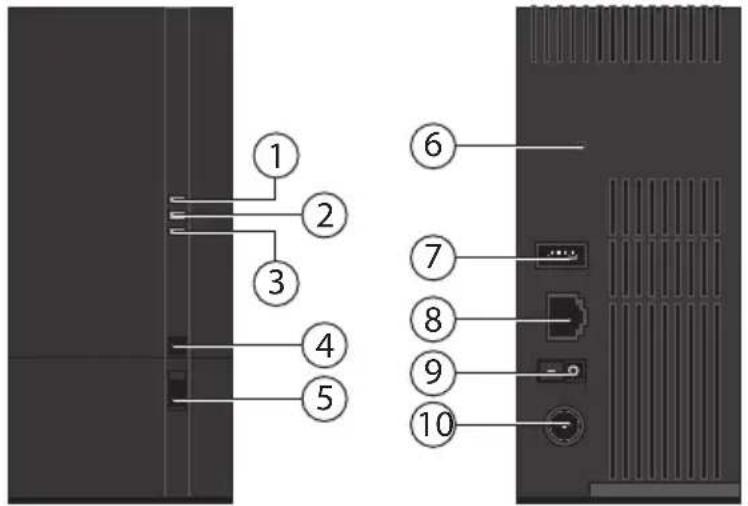
- LED (BLAU/ROT): Betriebsanzeige (leuchtet im eingeschalteten Zustand blau, blinkt blau während des Systemstarts/oder bei Festplattenaktivität, blinkt rot bei Firmware-Aktualisierung, leuchtet rot bei Hardwarefehlern)
- LED (GRÜN): LAN-Anzeige (leuchtet, wenn eine Netzwerkverbindung hergestellt ist, blinkt bei Datenübertragung)
- LED (ORANGE): OTC-Anzeige des vorderen USB-Anschlusses (leuchtet wenn ein Datenträger am vorderen USB-Anschluss erkannt wurde, blinkt beim Kopieren/Synchronisieren von Daten zwischen NAS-Server und dem USB-Datenträger)
- OTC: One-Touch-Copy Taste
- USB: USB-Anschluss (auch zur Verwendung der One-Touch-Copy Funktion)
- RESET: RESET-Taste
- USB: USB-Anschluss
- RJ45: LAN-Anschluss für Netzwerkkabel
- Ein-/Ausschalter
- DC: Eingang Netzadapter
Inbetriebnahme
Anschluss an ein Netzwerk
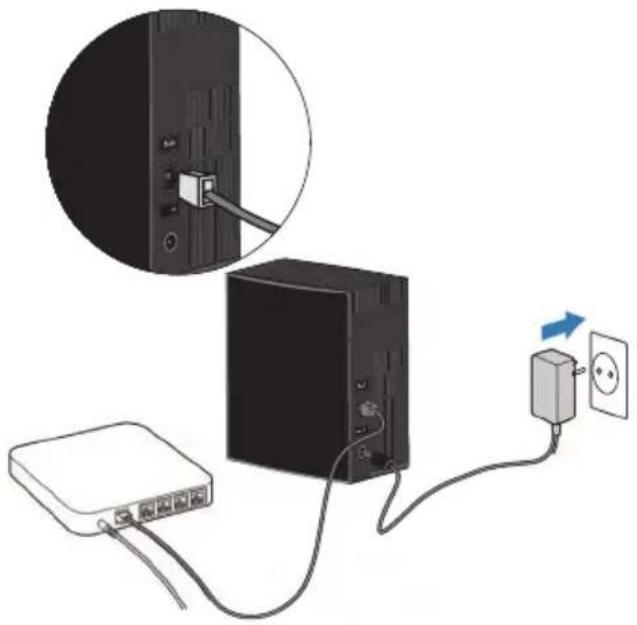
▶ Verbinden Sie die RJ45-Buchse (Ethernet/LAN) am Server über ein Netzwerkkabel mit der entsprechenden Buchse an einer Netzwerkschnittstelle (z. B. einem Router).
Stellen Sie sicher, dass am Router DHCP aktiviert ist, da der NAS-Server als DHCP-Client eingerichtet ist!
▶ Stecken Sie den Hohlstecker des Netzteils in die Buchse DC IN am NAS-Server und schließen Sie das Netzteil anschließend an eine Netzsteckdose an.
▶ Stellen Sie sicher, das sich Ihr Computer, über den Sie den Server konfigurieren wollen, im selben Netzwerk befi ndet.
Anschlüsse für USB-Geräte
An die USB-Anschlüsse können Sie externe USB-Laufwerke oder einen USB-Drucker anschließen, der allen Benutzern im lokalen Netzwerk zur Verfügung steht.
Der USB-Anschluss an der Vorderseite des Servers kann auch für die One-Touch-Copy-Funktion verwendet werden.

HINWEIS!
Lesen Sie vor dem Gebrauch der One-Touch-Copy-Funktion die entsprechenden Hinweise in dieser Bedienungsanleitung auf Seite 18 und auf Seite 60.
Erstinbetriebnahme
Wenn Sie das Gerät zum ersten Mal in Betrieb nehmen, sollten Sie über Ihren Computer zunächst folgende Einstellungen vornehmen:
Mitgelieferte Software auf dem Computer installieren
Bevor Sie den NAS-Server über Ihren Computer konfi gurieren können, muss das auf der mitgelieferten Software-CD enthaltene Medion NAS Tool installiert sein. Über dieses Programm wird der NAS-Server im Netzwerk erkannt und seine IP-Adresse für künftige Zugriffe gespeichert. Außerdem erhalten Sie direkten Zugriff auf die verschieden Tools und Konfi gurationen des NAS-Servers. Im Laufe der Installation können Sie auch die Memeo Instant Backup Software installieren.
Medion NAS Tool installieren
▶ Legen Sie die Installations-CD in das DVD-/CD-Laufwerk ein.
▶ Die CD wird automatisch ausgeführt.
▶ Befolgen Sie die Anweisungen zur Installation.
Memeo Instant Backup installieren
Nach Abschluss der Installation des Medion NAS Tool können Sie im Feld „Memeo Instant Backup installieren“ ein Häkchen setzen, um anschließend die Installation von Memeo Instant Backup zu starten.
▶ Befolgen Sie die Anweisungen zur Installation.
Falls die CD nicht automatisch ausgeführt wird, befolgen Sie die nachstehenden Schritte zur Installation der Software:
▶ Doppelklicken Sie auf „Arbeitsplatz“.
▶ Bewegen Sie den Mauszeiger auf das DVD-/CD-Laufwerk.
▶ Rechtsklicken Sie mit der Maus, klicken Sie dann auf Öffnen.
▶ Doppelklicken Sie auf „Autorun.exe“.
▶ Der Installations-Assistent erscheint.
▶ Befolgen Sie die Anweisungen zur Installation.
Medion NAS Tool starten
Nach erfolgreicher Installation starten Sie das Programm entweder über die Verknüpfung auf dem Desktop oder rufen Sie das Programm über Start/Alle Programme/Medion AG/Medion NAS Tool/Medion AG Medion NAS Tool auf.
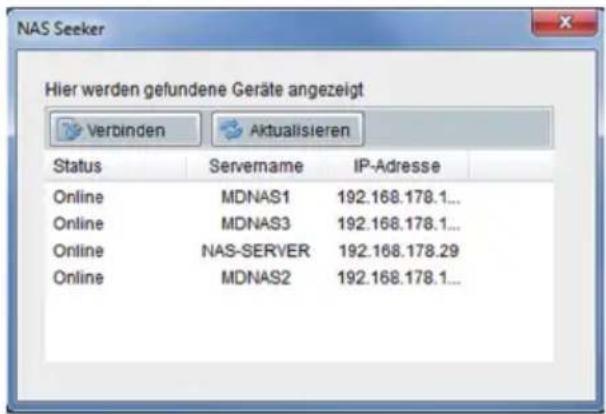
Es erscheint das NAS-Seeker.
Startbildschirm des Medion NAS Tool. Hier werden alle verfügbaren NAS-Server angezeigt. Klicken Sie auf einen NAS-Server und dann auf „Verbinden“, um sich an diesem NAS-Server anzumelden.
Medion NAS Tool
Nachdem Sie Ihren Computer am NAS-Server angemeldet haben, erscheint die Übersichtsseite des Medion NAS Tool.
Das Medion NAS Tool fi ndet alle Medion NAS-Server in ihrem Netzwerk und ermöglicht einen unkomplizierten Zugriff auf folgende Funktionen:
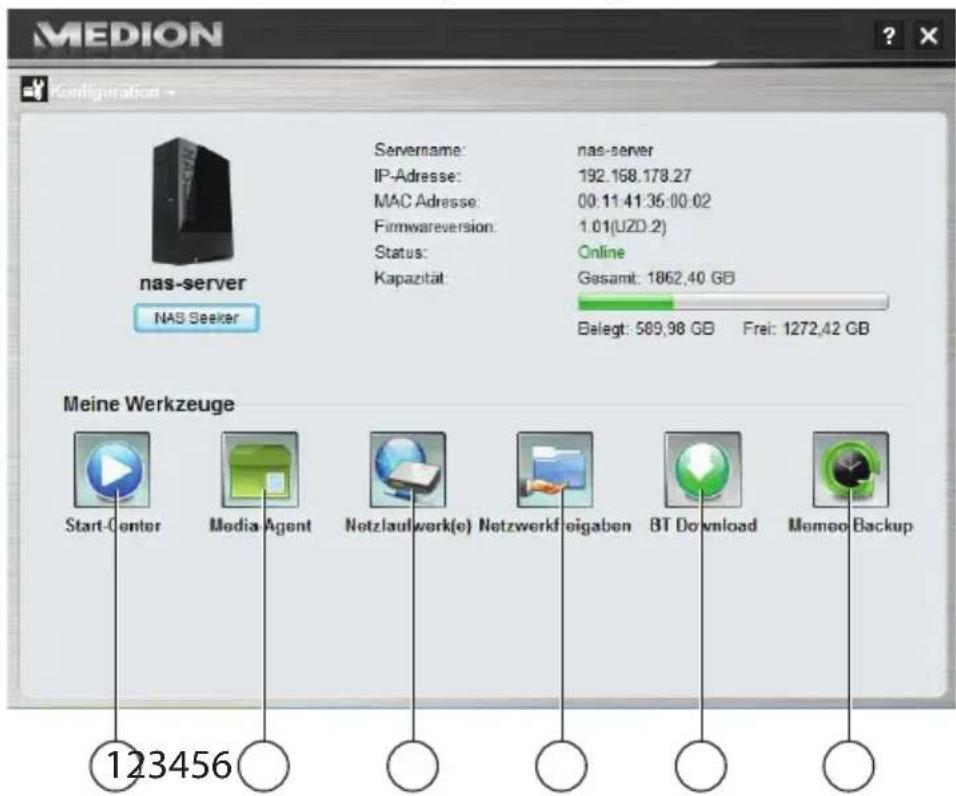
1. Start Center
Das Start Center bietet Ihnen die Möglichkeit, Fotos, Videos und Musik direkt vom NAS-Server abzuspielen.
2. Media-Agent
Bei einem Klick auf das Media-Agent Symbol öffnet sich ein kleines Fenster in Form einer Box.
In diese Box können beliebige Dateien geschoben werden, der Media-Agent verschiebt diese automatisch in die richtigen Ordner.
3. Netzlaufwerk(e)
Unter diesem Menüpunkt können Sie bequem die freigegebenen Ordner des NAS-Servers als Netzlaufwerk einrichten.
4. Netzwerkfreigaben
Beim Klick auf das Symbol werden ihnen alle freigegebenen Ordner auf dem NAS-Server angezeigt.
5. BT Download
Der Downloadmanager lädt für Sie Dateien aus dem Internet herunter.
Fügen Sie einen beliebigen Download Link oder eine .torrent Datei in die Eingabemaske ein und der NAS-Server lädt die Dateien selbstständig herunter ohne dass dafür ein PC laufen muss.
6. Memeo Backup
Wenn Sie bei der Installation des Medion NAS Tool die Memeo Backup Sicherungslösung mit installiert haben, können Sie diese über das Symbol starten und konfi gurieren.
Konfi guration
Klicken Sie auf Konfi guration, um folgende Optionen aufzurufen:
Installations-Assistent
Hier können Sie die Konfi guration des NAS-Servers über einen Assistenten vornehmen.
Sie können eine Standard-Konfi guration verwenden oder den NAS-Server über den Assistenten Schritt für Schritt konfi gurieren (Manuelle Konfi guration).
Systemeinstellungen
Hier können Sie die grundlegenden Systemeinstellungen (Servername, Zeitzone und IP-Einstellungen) zum NAS-Server vornehmen. Verwenden Sie diesen Menüpunkt, wenn Sie über den Web-Konfi gurator keinen Zugriff mehr auf den NAS-Server haben. Stellen Sie die Adressierung des NAS-Servers so ein, dass sie sich wieder am NAS-Server anmelden können.
Administration
Über diesen Eintrag können Sie direkt auf die Seite der Administratoreinstellungen im Web-Konfi gurator zugreifen („Menü Einstellungen“ auf Seite 33). Geben Sie nach Aufforderung Ihren Benutzernamen und das Passwort ein, um die Seite im Webbrowser zu öffnen.
Einführung in den NAS-Server
Unterschied zwischen Administrator und Benutzer
Neben den von allen nutzbaren Funktionen wie der Dateifreigabe hat der NAS-Server auch Verwaltungsfunktionen, die nur von einer oder zwei Personen – den Administratoren – verwendet werden sollten.
Alle übrigen Personen, die auf den NAS-Server zugreifen, werden als Benutzer bezeichnet.
Administratoren
Administratoren haben vollen Zugriff auf alle Funktionen und Einstellungen des NAS-Servers und alle darauf gespeicherten Dateien.
Administratoren können folgende Aufgaben ausführen:
- Ändern aller Servereinstellungen
- Erstellen und Bearbeiten von Benutzerkonten und Gruppenkonten
- Einrichten und Bearbeiten von Ordnern (oder Freigaben)
- Aktualisieren der Server-Firmware
- Zurücksetzen von Servername und -kennwort auf die Standardeinstellungen
Benutzer
Alle Benutzer, einschließlich der Administratoren, können folgende Funktionen nutzen:
- Ändern ihres Anmeldekennworts
- Speichern und Freigeben von Dateien auf dem NAS-Server
- Sichern von Dateien auf den NAS-Server
- Zugriff auf den Server über das Internet
- Herunterladen großer Dateien aus dem Internet direkt auf den Server
- Zugriff auf Musik, Videos und Fotos (wenn der NAS-Server als Media-Server eingerichtet ist)
- Verfügbarmachen eines an den NAS-Server angeschlossenen USB-Druckers für andere Benutzer

HINWEIS!
Der Administrator kann auch Benutzerkonten mit Administrator-rechten erstellen. Weitere Informationen fi nden Sie unter „Benutzer“ auf Seite 75.
Erste Schritte
Dieser Abschnitt beschreibt die ersten Aufgaben für Administratoren und Benutzer.
Erste Schritte für Administratoren
- Installieren Sie den NAS-Server und die Software.
- Stellen Sie mit dem Medion NAS Tool eine Verbindung zum Server her. Verwenden Sie für die Anmeldung am NAS-Server zunächst das Standardkonto (Benutzername: admin; Passwort: 1234).
-
Führen Sie über den Web-Konfi gurator die Ersteinrichtung des Servers durch:
-
Erstellen Sie eigene Ordner (oder Freigaben) für die Speicherung von Dateien
- Erstellen Sie Benutzerkonten für alle, die auf den NAS-Server zugreifen sollen, und weisen Sie den einzelnen Benutzern die gewünschten Zugriffsberechtigungen für die erstellten Freigaben zu.
- Geben Sie allen Benutzern die entsprechenden Benutzerkontoinformationen.
- (Optional) Schließen Sie einen USB-Drucker an den NAS-Server an, um ihn für alle Benutzer im lokalen Netzwerk verfügbar zu machen.
- (Optional) Richten Sie den Server als Media Server ein, so dass Benutzer auf Musik, Fotos und Videos zugreifen können.
- Fahren Sie mit dem nächsten Abschnitt „Erste Schritte für Benutzer“ fort, um mit der Nutzung des NAS-Servers zum Speichern, Sichern und Freigeben Ihrer eigenen Dateien zu beginnen.
Erste Schritte für Benutzer
Erste Aufgaben für die Nutzung des NAS-Servers:
- Vergewissern Sie sich, dass Sie Folgendes vom Administrator erhalten haben:
• Medion NAS Tool Software
• Memeo-Backup-Software
- Benutzername und -Kennwort für den NAS-Server
• Die Namen der Freigaben, auf die Sie zugreifen können
- Angaben zu etwaigen Zugriffseinschränkungen (z. B. nur Lesezugriff auf eine bestimmte Freigabe)
- Benutzerhandbuch
2. Installieren Sie die NAS-Server-Software.
Falls Sie bereits ein anderes Programm für die regelmäßige Dateisicherung verwenden, brauchen Sie MemeoBackup nicht zu installieren.
3. Stellen Sie mit dem Medion NAS Tool eine Verbindung zum Server und zu den Freigaben her, auf die Sie Zugriff haben.
4. Machen Sie Ihre Dateien verfügbar, indem Sie sie in Freigaben speichern, auf die andere Benutzer über das lokale Netzwerk oder das Internet zugreifen können.
5. (Optional) Erstellen Sie eine vollständige Sicherung Ihrer wichtigen Dateien oder richten Sie regelmäßige Sicherungen ein. Verwenden Sie dazu Memeo-Backup.
6. (Optional) Falls ein USB-Drucker an den NAS-Server angeschlossen ist, fügen Sie diesen gemäß den Anweisungen für Ihr Betriebssystem zur Liste der verfügbaren Drucker hinzu.
Daten kopieren/synchronisieren mit der OTC-Taste
Schließen Sie einen USB-Datenträger, den Sie zum Kopieren/Synchronisieren von Daten zwischen dem NAS-Server und dem USB-Datenträger verwenden wollen, an den USB-Anschluss an der Vorderseite des NAS-Servers an.

HINWEIS!
Sie können die Aktionen, die mit der OTC-Taste ausgeführt werden jederzeit nachträglich über den Web-Konfi gurator (Menü Einstellungen -> OTC-Taste, siehe „OTC-Taste“ auf Seite 60) einstellen. Die im Folgenden beschriebenen Aktionen sind bei Auslieferung voreingestellt.
Warten Sie, bis die OTC-Anzeige orange aufleuchtet und der NAS-Server den USB-Datenträger erkannt hat.
Mit der OTC-Taste können Sie nun folgende Funktionen ausführen:
- Drücken Sie die OTC-Taste einmal kurz, um die Daten direkt vom USB-Datenträger direkt in das Verzeichnis /public/[DATUM]_[UHRZEIT] auf dem NAS-Server zu kopieren.
Während des Kopiervorgangs blinkt die OTC-Anzeige orange.
Sobald der Kopiervorgang beendet ist, ertönt zweimal ein längerer Signalton.
Wenn zwei kurze Pieptöne zu hören sind, ist kein ausreichender Speicherplatz mehr vorhanden, um den Kopiervorgang abzuschließen. Sorgen Sie in diesem Fall zunächst für ausreichenden Speicherplatz auf dem NAS-Server.
▶ Halten Sie die OTC-Taste für etwa 3 Sekunden lang gedrückt, bis ein Signalton zu hören ist. Die Synchronisation zwischen NAS-Server und USB-Datenträger wird ausgeführt. Hierfür sollten Sie zuvor die Synchronisation im Menü „OTC-Taste“ eingestellt haben.
Während der Synchronisation blinkt die OTC-Anzeige orange.
Sobald der Vorgang beendet ist, ertönt zweimal ein längerer Signalton.
Wenn zwei kurze Signaltöne zu hören sind, ist kein ausreichender Speicherplatz mehr vorhanden, um das Synchronisieren abzuschließen. Sorgen Sie in diesem Fall zunächst für ausreichenden Speicherplatz auf dem NAS-Server.
Die RESET-Taste
Mit der RESET-Taste an der Rückseite des NAS-Servers können Sie den NAS-Server zurücksetzen für den Fall, dass Sie das System zurücksetzen müssen oder Ihr Administrator-Passwort verloren haben sollten.
Sie können die RESET-Taste mit einem spitzen Gegenstand (etwa einer Büroklammer) eindrücken.
Administrator-Passwort zurücksetzen
Um das Administrator-Passwort auf das Standardpasswort zurückzusetzen (Benutzername: admin; Passwort: 1234), halten Sie die RESET-Taste für etwa 3 Sekunden lang gedrückt, bis ein kurzer Signalton zu hören ist.
Sie können sich nun mit dem Standardpasswort am NAS-Server anmelden.
System auf Standardeinstellungen zurücksetzen
Wenn der NAS-Server fehlerhaft reagieren sollte oder Einstellungen dazu geführt haben, dass Sie keinen Zugriff mehr auf das System haben, kann ein Zurücksetzen des Systems auf die Standardeinstellungen erforderlich sein.
Um das System zurückzusetzen, halten Sie die RESET-Taste für etwa 10 Sekunden lang gedrückt. Nach 3 Sekunden ist ein erster und nach 10 Sekunden ein zweiter kurzer Signalton zu hören.
▶ Lassen Sie nun die RESET-Taste los. Zur Bestätigung sind drei kurze Signaltöne zu hören. Das System wird nun auf die Standardeinstellungen zurückgesetzt und neu gestartet.

HINWEIS!
Beim Zurücksetzen auf die Standardeinstellung wird auch das Administrator-Passwort zurückgesetzt!
Alle Daten auf der Festplatte bleiben bei einem Zurücksetzen auf die Standardeinstellung erhalten! Es werden lediglich die Systemeinstellungen zurückgesetzt.
Memeo Backup verwenden
So richten Sie die Backup-Funktion mit Memeo-Instant-Backup auf Ihrem NAS-Server ein:
Netzlaufwerk für die Datensicherung erstellen
- Installieren Sie das Medion NAS Tool und anschließend Memeo Instant Backup (wie unter „Memeo Instant Backup installieren“ auf Seite 12 beschrieben).
▶ Starten Sie das Medion NAS Tool.
▶ Verbinden Sie sich über das Medion NAS Tool mit dem NAS-Server, wie unter „Medion NAS Tool starten“ auf Seite 13 beschrieben.
Klicken Sie das Icon „Netzlaufwerk(e)“ an.
Für eine schnelle Einstellung der Datensicherung in einen öffentlichen Ordner setzen Sie ein Häkchen im Feld „Gast“. Wenn Daten in anderen Freigaben gesichert werden sollen, melden Sie sich mit dem entsprechenden Benutzerkonto an.
▶ Wählen Sie einen Laufwerksbuchstaben aus (z. B. „Z:“).
Wählen Sie einen Ordner aus, in den die Sicherungskopien der Daten gespeichert werden sollen (z. B. „public“). - Setzen Sie ein Häkchen im Feld „Verbindung bei Windows-Anmeldung wiederherstellen“.
Daten sichern mit Memeo Backup
▶ Starten Sie Memeo Instant Backup, indem Sie auf das Icon „Memeo Backup“ im Medion NAS Tool klicken.
Klicken Sie im Menü „Hilfe“ auf den Eintrag „Registrieren“ und geben Sie dort den Product-Key ein, der sich auf der Hülle der mitgelieferten Software-CD befindet.
Überspringen Sie die Startseite, in dem Sie auf den Eintrag „Nein danke, ich möchte jetzt ein Backup erstellen“ klicken.
Wählen Sie nun als Ziel für die Datensicherung das eben erstellte Netzlaufwerk (im Beispiel oben: public (Z:)) aus.
▶ Klicken Sie auf „Backup starten“.
Es werden nun alle Dateien vom Laufwerk C: des Computers auf dem NAS-Server Laufwerk gesichert. Folgende Ordner auf C: werden nicht gesichert:
- Der Ordner „Programme“
- Temporäre Dateien und Protokolldateien, sowie virtuelle Festplattendateien
- Der Ordner „Windows“

HINWEIS!
Für weitere Informationen zu Memeo Instant Backup rufen Sie im Menü „Hilfe“ den Eintrag „Kurzleitfaden“ auf.
Der Web-Konfi gurator
Der Web-Konfigurator ist eine auf HTML basierende Benutzeroberfläche des NAS Servers, die Sie über Ihren Webbrowser aufrufen können.
Verwenden Sie mindestens den Internet Explorer 6.0 oder Mozilla Firefox 2.00 oder neuere Versionen dieser Browser. Die Bildschirmauflösung sollte 1024 x 768 Pixel oder höher sein.
Um den Web-Konfi curator verwenden zu können, müssen Pop-up Fenster im Webbrowser erlaubt sein und der Windows Pop-up Blocker ausgeschaltet sein. Desweiteren müssen Sie JavaScript aktivieren.
Sie können den Web-Konfi gurator auf 3 Weisen aufrufen:
- Öffnen Sie Ihren Standard Webbrowser und geben Sie die im Medion NAS Tool angezeigte IP-Adresse in der Adresszeile des Webbrowsers ein. oder
- Geben Sie „http://nas-server“ in der Adresszeile des Webbrowsers ein oder
- klicken Sie im Medion NAS Tool Hauptmenü auf den Eintrag Konfiguration (oben links) und dann auf Administration. Geben Sie nach Aufforderung Ihren Benutzernamen und das Passwort ein, um die Seite zu öffnen Der Standard Web-Browser öffnet sich und das Hauptmenü erscheint.

HINWEIS!
Im Auslieferungszustand sind der Benutzername [admin] und das Passwort [1234] voreingestellt. Melden Sie sich zunächst mit diesem Benutzer an und ändern Sie anschließend Ihr Passwort. Hierzu erscheint nach dem Anmelden eine Aufforderung.
Hauptmenü
Für alle Benutzer (auch dem Administrator) wird zunächst das Hauptmenü nach dem Einloggen angezeigt.
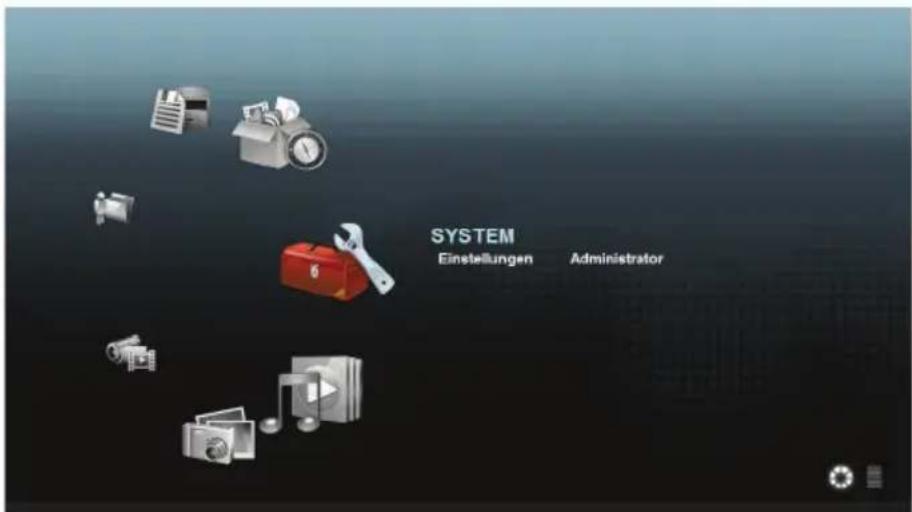

HINWEIS!
Sie können die Darstellung des Hauptmenüs anpassen, indem Sie auf die Symbole (Kreisdarstellung oder Listendarstellung) unten rechts im Bildschirm klicken.
HINWEIS!
Wenn Sie beim Einloggen nicht die Option „Für zwei Wochen eingeloggt bleiben“ aktiviert haben, werden Sie von der aktuellen Web Konfi gurator Sitzung automatisch abgemeldet, wenn für länger als 15 Minuten keine Aktion erfolgt. Loggen Sie sich in diesem Fall einfach erneut am NAS-Server ein.
Das Hauptmenü zeigt folgende Symbole, über die Sie die einzelnen Funktionen aufrufen können:
Symbole im Hauptmenü
| Symbol Beschreibung | |
 | Über das Menü Musik können Sie Ihre Musikdateien verwalten und wiedergeben. |
 | Über das Menü Foto können Sie Ihre Bilddateien verwalten und wiedergeben. |
 | Über das Menü Video können Sie Ihre Videodateien verwalten und wiedergeben. |
 | Über das Menü Favorit können Sie Wiedergabelisten erstellen und bearbeiten. |
 | Über den Datei-Browser werden Ihnen die auf dem Server befi ndlichen Ordner und Dateien in einer Verzeichnisstruktur angezeigt. Sie können hierüber Dateien umbenennen, verschieben oder auf Ihren Computer herunterladen. |
 | Über das Anwendungen-Menü können Sie die auf dem NAS-Server installierten Programme aktivieren oder deaktivieren. |
 | Verwenden Sie die Systemeinstellungen, um als Benutzer die Grundeinstellungen und als Administrator die erweiterten Einstellungen vornehmen zu können. |

HINWEIS!
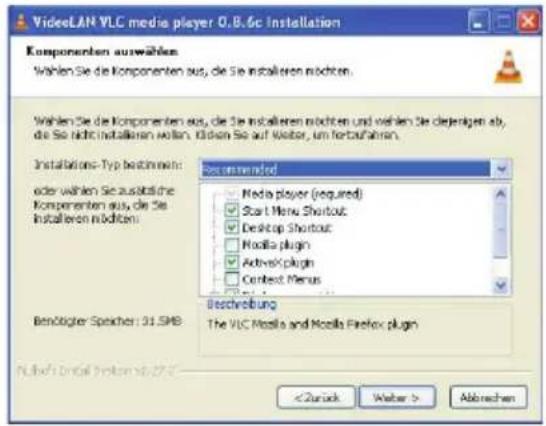
Ihr Web-Browser benötigt eventuell Windows Media Player und VLC (Video-LAN-Client) Plug-ins, damit Musik- und Videodateien wiedergegeben werden können. Für die VLC Plug-ins downloaden und installieren Sie den VLC-Player (http://www.videolan.org/vlc/). Um das VLC-Plug-in für den Mozilla Firefox Browser zu installieren, wählen Sie während der Installation den Haken „Mozilla plugin“.
Navigation in der Menüleiste
In den meisten Menüs wird am oberen Rand die Menüleiste eingeblendet. Über die Symbole der Menüleiste können Sie wie folgt navigieren:

Zum Hauptmenü zurückkehren

Hilfeseite zur aktuell angezeigten Seite aufrufen

Klicken Sie auf diesen Button, um die laufende Sitzung zu beenden und vom Web-Konfi gurator abzumelden.
Menü Musik
Um die auf dem NAS-Server gespeicherten Musikdateien zu verwalten und wiederzugeben, rufen Sie einen der Einträge im Menü Musik auf.
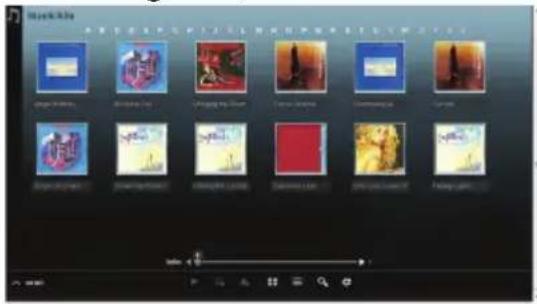
Um die Dateiansicht zu ändern bzw. die Dateien zu verwalten, verwenden Sie die unten eingeblendete Symbolleiste:

- Menüzugriff
- Wiedergabe starten
- Zur aktuellen Wiedergabeliste hinzufügen
- Dateien als Miniaturen anzeigen
- Dateien als Liste anzeigen
- Suche nach Dateien
- Ansicht aktualisieren
Ordner
Musik nach Ordnern/Alben auswählen.
Künstler
Musik nach Künstlernamen auswählen.
Alle
Musik nach Ordnern/Alben, Titeln und Künstlern auswählen.
Musikplayer
Klicken Sie auf den Eintrag „Aktuelle Wiedergabe“, um den Musikplayer zu starten.
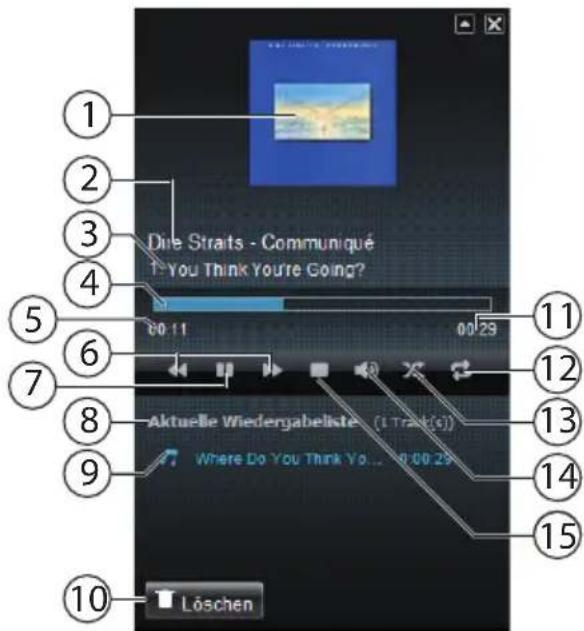
- Albumcover
- Albumname
- Titel
- Wiedergabebalken
- Abgelaufene Spielzeit
- Suchlauf rückwärts/vorwärts
- Pause
- Name der Wiedergabeliste
- Titeleintrag in der Wiedergabeliste
- Eintrag aus der Wiedergabeliste löschen
- Gesamtspielzeit
- Titel wiederholen/Alle wiederholen
- Zufallswiedergabe
- Lautstärke einstellen
- Wiedergabe anhalten
Menü Foto
Um die auf dem NAS-Server gespeicherten Bilddateien zu verwalten und wiederzugeben, rufen Sie einen der Einträge im Menü Foto auf.
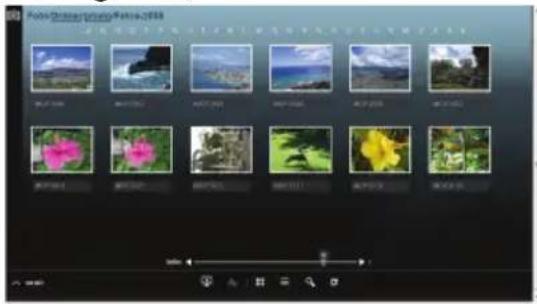
Um die Dateiansicht zu ändern bzw. die Dateien zu verwalten, verwenden Sie die unten eingeblendete Symbolleiste:

- Menüzugriff
- Diaschau starten
- Dateien als Miniaturen anzeigen
- Dateien als Liste anzeigen
- Suche nach Dateien
- Ansicht aktualisieren
Ordner
Fotos nach Ordnern auswählen.
Datum
Fotos nach Datum auswählen.
Alle
Fotos nach Name und Ordner auswählen.
Menü Video
Um die auf dem NAS-Server gespeicherten Videodateien zu verwalten und wiederzugeben, rufen Sie einen der Einträge im Menü Video auf.
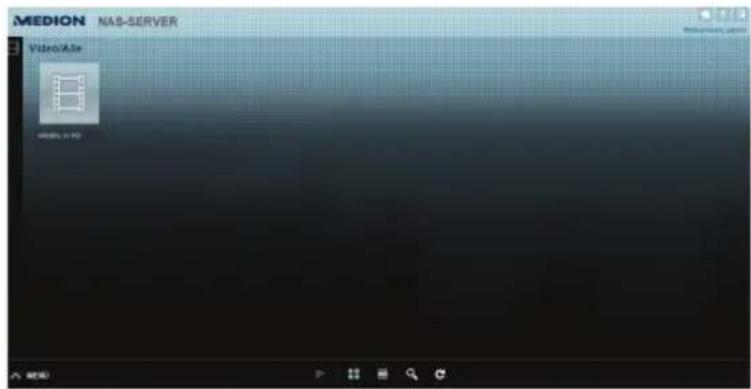
Um die Dateiansicht zu ändern bzw. die Dateien zu verwalten, verwenden Sie die unten eingeblendete Symbolleiste:

- Menüzugriff
- Wiedergabe starten
- Dateien als Miniaturen anzeigen
- Dateien als Liste anzeigen
- Suche nach Dateien
- Ansicht aktualisieren
Videoplayer
Wenn Sie die Videowiedergabe starten, öffnet sich der Videoplayer.
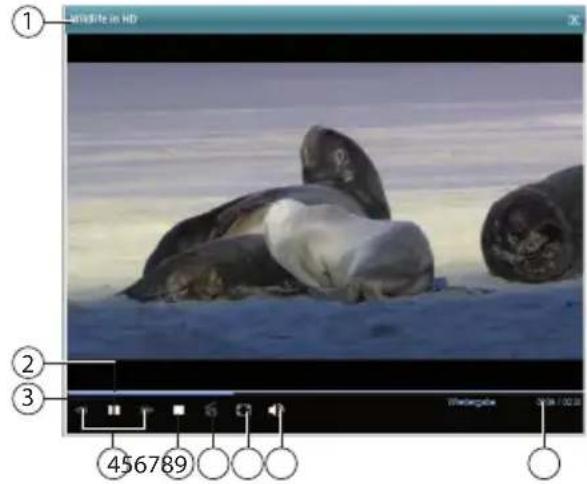
- Titel
- Wiedergabebalken
- Wiedergabe unterbrechen
- Suchlauf rückwärts/vorwärts
- Wiedergabe anhalten
- Vom Windows Media Player zum VLC Player wechseln
- Vollbild (Im Bild Doppelklicken, um Vollbild zu verlassen)
- Lautstärke einstellen
- Abgelaufene/gesamte Spielzeit
Menü Favorit
Um die auf dem NAS-Server angelegte Favoritenliste des Benutzers einzusehen und wiederzugeben, rufen Sie einen der Einträge im Menü Favorit auf.
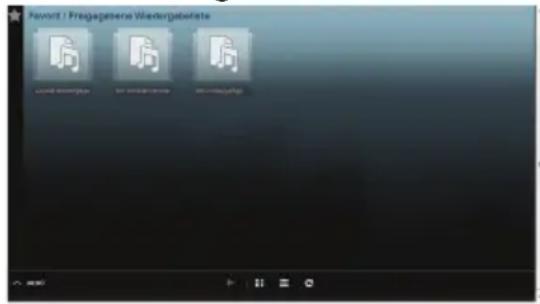
Zuletzt wiedergegeben
Listet die Dateien nach dem Datum der Wiedergabe auf.
Am meisten wiedergegeben
Listet die Dateien nach Häufigkeit der Wiedergabe auf.
Neu hinzugefügt
Listet die Dateien nach dem Datum der Aufnahme in die Favoritenliste auf.
Um die Dateiansicht zu ändern bzw. die Dateien zu verwalten, verwenden Sie die unten eingeblendete Symbolleiste:

- Menüzugriff
- Wiedergabe starten
- Dateien als Miniaturen anzeigen
- Dateien als Liste anzeigen
- Ansicht aktualisieren
Menü Datei-Browser
Mit dem Datei-Browser können Sie Ordner und Dateien auf dem Server verwalten.
Im Datei Browser werden alle auf dem Server angelegten Ordner aufgelistet. Auf der linken Seite sehen Sie die Ordnerstruktur, im Hauptfenster rechts wer-
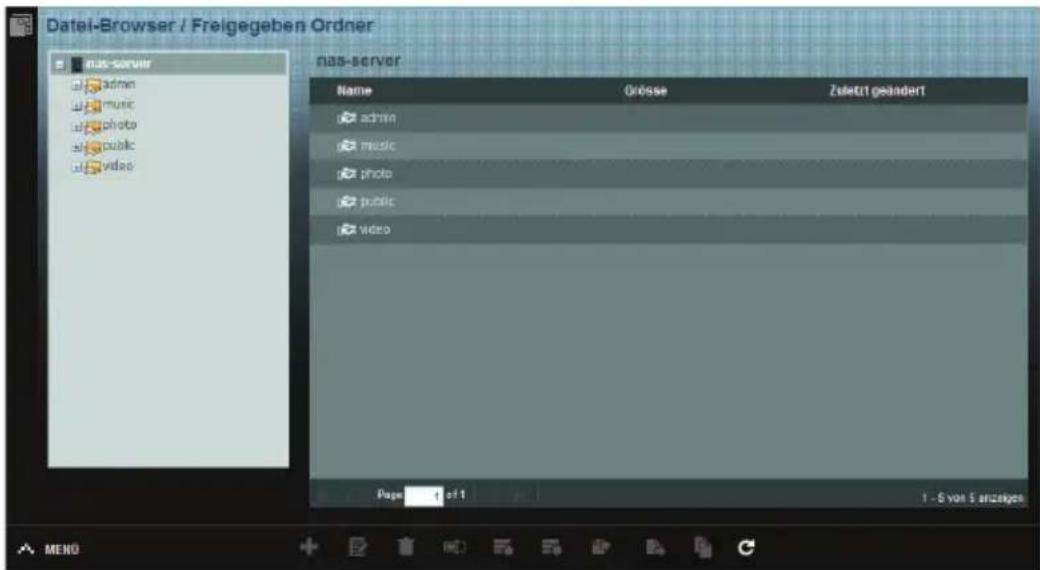
den die Ordnerinhalte aufgelistet.
Um die Dateien und Ordner zu verwalten, verwenden Sie die unten eingeblendete Symbolleiste:

- Menüzugriff
- Neuen Ordner erstellen
- Freigabe konfi gurieren
- Löschen
- Umbenennen
- Hochladen
- Herunterladen
- Wiederherstellen
- Verschieben
- Kopieren
- Ansicht aktualisieren
Menü Anwendungen
Um die auf dem NAS-Server installierten Anwendungen einzusehen und zu aktivieren, rufen Sie das Menü Anwendungen auf.
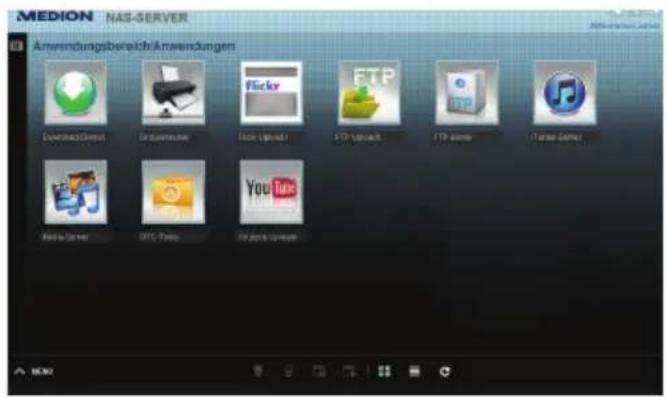
Anwendungen bearbeiten
Doppelklicken Sie auf eine Anwendung, um die Einstellungen für diese Anwendung aufzurufen.
Menüleiste verwenden
Um eine Anwendung zu deaktivieren oder zu unterbrechen, verwenden Sie die unten eingeblendete Symbolleiste:

- Menüzugriff
- Anwendung aktivieren
- Anwendung deaktivieren
- Anwendung unterbrechen
- Anwendung fortsetzen
- Anwendungen als Miniaturen anzeigen
- Anwendungen als Liste anzeigen
- Ansicht aktualisieren
Menü Einstellungen
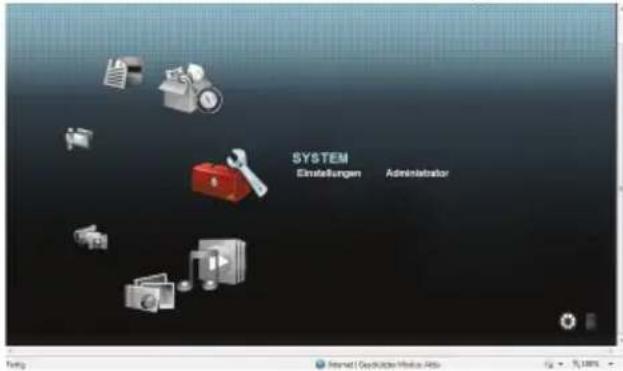
Wenn Sie als Administrator am NAS-Server angemeldet sind, können Sie als Administrator direkt die Seite Systemeinstellungen aufrufen, indem Sie den Eintrag Administrator wählen. Als Benutzer können Sie nur die Grundeinstellungen wählen:
Grundeinstellungen
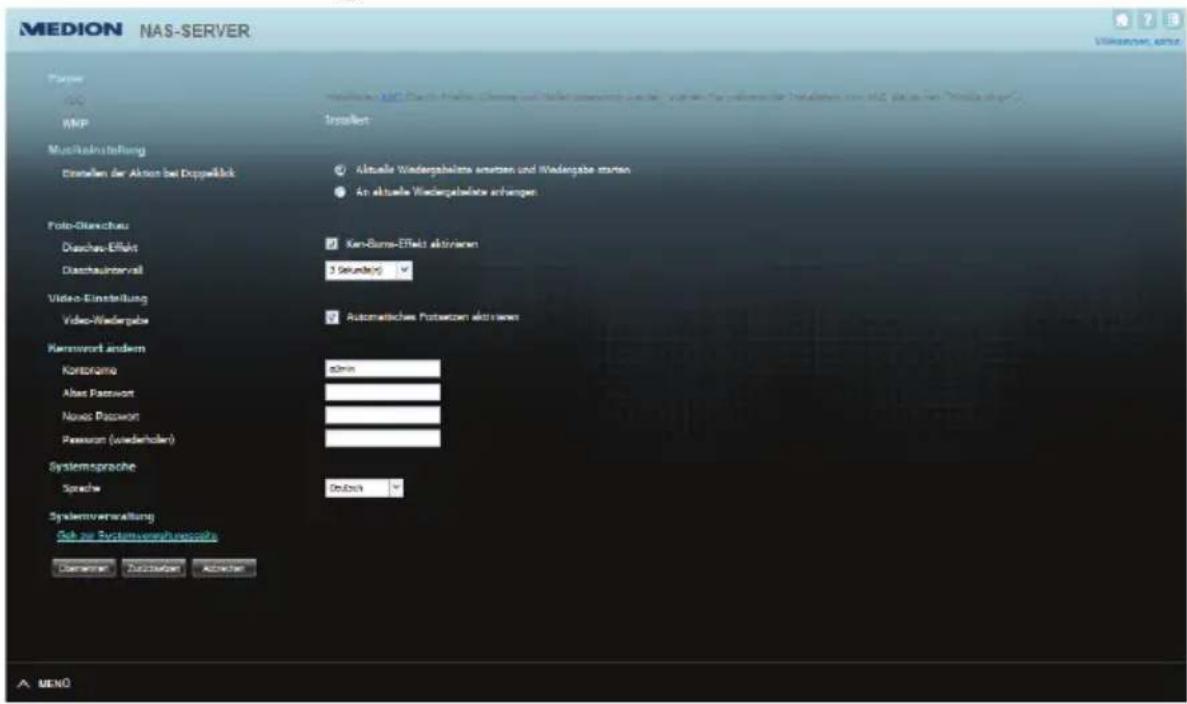
In den Grundeinstellungen, die für alle Benutzer verfügbar sind, können Sie für den aktuell angemeldeten Benutzer Einstellungen zum Medienplayer, Wiedergabeverhalten, sowie zur Foto- und Videowiedergabe vornehmen.
Darüberhinaus können Sie den Benutzernamen und das Kennwort ändern, sowie die Systemsprache einstellen, in der der Web-Konfi gurator für den Benutzer angezeigt werden soll.
Als Administrator können Sie zudem über den Eintrag „Gehe zur Systemverwaltungsseite“ in die System-Einstellungen wechseln.
System/Verwaltung
Wenn Sie als Administrator angemeldet sind, können Sie über das Menü System/Verwaltung die komplette Verwaltung der Konfi guration für den NAS-Server vornehmen.
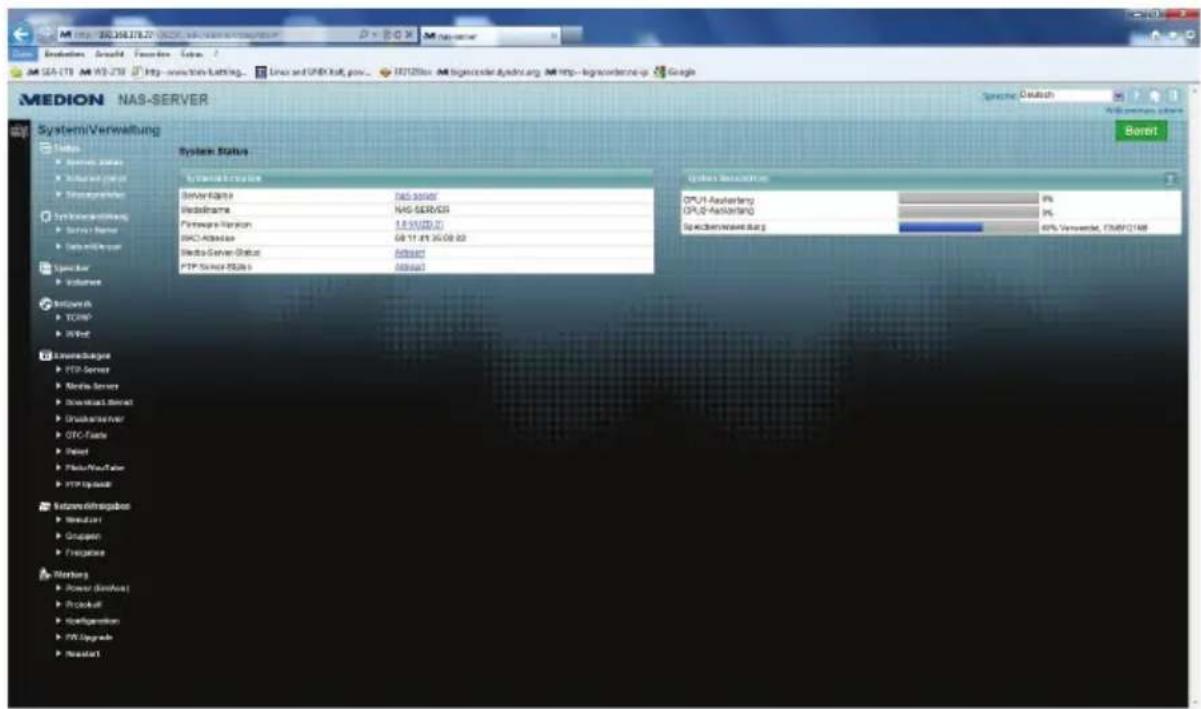
Status
System Status
Systeminformation
Server Name
Mit diesem Namen wird der NAS-Server im Netzwerk angezeigt. Klicken Sie auf den Servernamen, um den Namen, die Beschreibung und die Arbeitsgruppe zu bearbeiten („Server-Name“ auf Seite 38).
Modellname
Hier wird der Modellname angezeigt.
Firmware-Version
Hier können Sie die Firmware-Version Ihres NAS-Servers ablesen. Klicken Sie auf den Eintrag der Firmware-Version, um direkt in das Menü Wartung/FW Upgrade zu wechseln („FW-Upgrade“ auf Seite 90). Dort können Sie die Firmware updaten.
MAC-Adresse
Hier wird Ihnen die individuelle physikalische Hardwareadresse (MAC) Ihres NAS-Servers angezeigt.
Media-Server-Status
Hier wird angezeigt, ob der Media-Server aktiviert oder deaktiviert ist. Damit Media-Clients (z. B. der Windows Mediaplayer oder DLNA-fähige Mediengeräte wie z. B. Fernseher, Internetradios, Mediaplayer) Mediendateien abspielen können, die sich auf dem NAS-Server befi nden, muss der Media Server aktiviert sein. Klicken Sie auf den Status, um die Konfi guration für den Media-Server vorzunehmen.
FTP-Server-Status
Hier wird angezeigt, ob der FTP-Server aktiviert oder deaktiviert ist. Der FTP-Server muss aktiviert sein, damit ein FTP-Transfer zwischen dem NAS-Server und einem anderen Computer stattfi nden kann. Klicken Sie auf den Status, um die Konfi guration für den FTP-Server vorzunehmen.
System Ressourcen
Aktualisieren
Klicken Sie auf diesen Button oben rechts neben dem Eintrag „System Res-sourcen“, um die Systeminformationen zu aktualisieren.
CPU Auslastung
Die Summe an CPU-Nutzung aller laufenden Prozesse auf dem NAS-Server wird hier in Prozent angezeigt.
Klicken Sie auf den Button Aktualisieren, um diese Anzeige zu aktualisieren. Die Anzeige aktualisiert sich alle 10 Sekunden.

HINWEIS!
Wenn zu viele Benutzer am NAS-Server angemeldet sind, kann der NAS-Server nur sehr zeitverzögert antworten.
Speicherverwendung
Hier wird Ihnen die Auslastung des Arbeitsspeichers angezeigt.
Klicken Sie auf den Button Aktualisieren, um diese Anzeige zu aktualisieren.
Die Anzeige aktualisiert sich alle 10 Sekunden.
Volumen Status
Internes Volumen/ Externes Volumen
Internes Volumen ist die eingebaute Festplatte des NAS-Servers.
Klicken Sie auf das Zahnradsymbol, um die Speicherverwaltung aufzurufen.
Dort können Sie auf dem NAS-Server Volumen erstellen und bearbeiten.
Lesen Sie auch unter Speicher siehe Seite 41.
Als externe Volumen werden alle Laufwerke bezeichnet, die als USB-Datenträger mit dem NAS-Server verbunden sind. USB-Laufwerke werden der Reihenfolge nach nummeriert, nach der sie angeschlossen wurden.
Klicken Sie das Zahnradsymbol, um die Speicherverwaltung aufzurufen.
Dort können Sie auf dem USB-Datenträger Volumen erstellen und bearbeiten.
Lesen Sie auch unter Speicher siehe Seite 41.
Status
Über dieses Symbol wird angezeigt, ob das Volumen fehlerfrei, fehlerhaft oder offline ist.
Name
Hier wird der Name des Volumens angezeigt.
Dateisystem
Hier wird das Dateisystem des externen Datenträgers (USB) angezeigt.
Disk(s)
Hier wird die Festplatte angezeigt, auf der sich das Volumen befi ndet.
Disk-Verwendung
Hier wird die Gesamtgröße des Laufwerks sowie der benutzte Speicher und der freie Speicher in Prozent angezeigt.
Sitzungsstatus
Alle Benutzer, die derzeit am NAS-Server angemeldet sind, werden hier aufge- listet.
Typ
Hier wird die Art der Verbindung (Windows/CIFS, web (Web Konfi gurator), oder FTP Verbindung) angezeigt, über die der Benutzer am NAS-SERVER angemeldet ist.
Freigabe-Name
Hier wird der Name der Freigabe auf dem NAS-Server angezeigt, zu welcher der Benutzer für CIFS-Sitzungen verbunden ist. Bei FTP und Web-Sitzungen bleibt dieses Feld leer.
Benutzername
Hier wird der Name des Benutzers angezeigt, der mit dem NAS-Server verbunden ist. Hierfür muss ein Benutzername defi niert sein.
ANONYMOUS FTP erscheint, wenn kein Benutzername für die Sitzung dieses Benutzers defi niert ist.
Verbunden
Hier werden Datum und Uhrzeit der letzten Sitzung des Benutzers im Format Jahr, Monat, Tag, Stunde, Minute, Sekunde angezeigt.
IP Adresse
Hier erscheint die IP-Adresse des Computers, der mit dem NAS-Server verbunden ist.
Systemeinstellung
Über die Systemeinstellung können Sie Ihren NAS-Server im Netzwerk identifizieren, sowie Uhrzeit- und Datumseinstellungen vornehmen.
Server-Name
Server-Identifi kation
Verwenden Sie dieses Menü, um die CIFS Einstellungen zu bearbeiten. Sie können einen Servernamen vergeben und Ihren NAS-Server einer Arbeitsgruppe hinzufügen.

HINWEIS!
Das CIFS-Verbindungsprotokoll kann am NAS-Server nicht ausgeschaltet werden!
Server-Name
Geben Sie einen Namen ein, mit dem der NAS-Server im Netzwerk identifi zierbar sein soll.
Sie können bis zu 15 alphanumerische Zeichen eingeben. Ein Minuszeichen (-) ist als letztes Zeichen nicht erlaubt. Der Name muss mit einem Buchstaben beginnen. Groß- und Kleinschreibung wird nicht berücksichtigt.
Beschreibung
In diesem Feld können Sie eine Beschreibung von maximal 61 Zeichen zusätzlich zum Servernamen eingeben. Sie können alle Zeichen verwenden außer: : |[]<>+;;?=*"~ .
Arbeitsgruppe
Geben Sie hier den Namen der Arbeitsgruppe ein. Eine Arbeitsgruppe ist eine Gruppe von Computern in einem Netzwerk, die Dateien austauschen können. Die Benutzer dieser Computer werden mit Angabe der Arbeitsgruppe am NAS-Server eingebunden.
Sie können bis zu 15 alphanumerische Zeichen eingeben. Ein Minuszeichen (-) ist als letztes Zeichen nicht erlaubt. Der Name muss mit einem Buchstaben beginnen. Groß- und Kleinschreibung wird nicht berücksichtigt.
Unterstützung für Computernamen mit erweiterten Zeichensätzen
Wählen Sie diese Option an, wenn Computer in der Arbeitsgruppe eingebunden sind, die keine westeuropäischen Zeichensätze verwenden (z. B. Chinesisch oder Russisch). Wenn Sie nun eine Suche nach Computern in der Arbeitsgruppe starten, werden auch diese Computernamen erkannt.
Übernehmen
Klicken Sie hier, um die Einstellungen zu übernehmen und zu speichern.
Zurücksetzen
Klicken Sie hier, um die vorherigen Einstellungen wieder herzustellen.
Datum/Uhrzeit
Wählen Sie hier eine Zeitzone und einen Zeitserver, von dem der NAS-Server Uhrzeit und Datum erhalten soll. Diese Uhrzeit wird dann in den Logs und Meldungen des NAS-Servers verwendet.

HINWEIS!
Für die Zeiteinstellung muss der NAS-Server mit dem Internet verbunden sein! Sie können die Uhrzeit nicht manuell bzw. ohne eine Internetverbindung einstellen.
Einstellen der aktuellen Systemzeit
Aktuelle Zeit
Anzeige der aktuellen Systemzeit des NAS-Servers.
Aktuelles Datum
Anzeige des aktuellen Datums auf dem NAS-Server.
Einstellen von Datum und Uhrzeit
Vom Zeit-Server laden
Wählen Sie diese Option an, wenn der NAS-Server Uhrzeit und Datum von einem
Zeitserver beziehen soll, den Sie im nächsten Feld angeben können.
Zeitserveradresse
Wählen Sie einen Zeitserver aus der Drop-Down Liste aus oder geben Sie in diesem Feld die Adresse eines anderen Zeitservers an.
Jetzt synchronisieren
Klicken Sie diesen Button, um direkt die Zeit über den oben angegebenen Server zu synchronisieren.
Zeitzone
Zeitzone
Hier geben Sie die Zeitzone Ihres Ortes an. Über diese Angabe wird die Zeitdifferenz zwischen Ihrer Zeitzone und der Greenwich Mean Time (GMT) eingestellt.
Sommerzeit automatisch/manuell einstellen
In diesen Feldern können sie die Periode für die Anzeige der Sommerzeit defi- nieren.
Wählen Sie „Sommerzeit automatisch einstellen“, wenn keine abweichende Periode verwendet werden soll.
Wählen Sie „Sommerzeit manuell einstellen“ und stellen Sie anschließend das Anfangsdatum und das Enddatum der Periode der Sommerzeit ein. Im Eintrag „Offset“ geben Sie den Versatz der Sommerzeit in Stunden ein.
Übernehmen
Klicken Sie hier, um die Einstellungen zu übernehmen und zu speichern.
Zurücksetzen
Klicken Sie hier, um die vorherigen Einstellungen wieder herzustellen.
Speicher
Im Untermenü „Speicher“ können Sie die unterschiedlichen Laufwerke auf dem NAS-Server verwalten.

HINWEIS!
Es wird empfohlen, die Festplatte des NAS-Servers alle 3 Monate oder nach 32 Bootvorgängen auf Fehler zu prüfen.
Internes Volumen/Externes Volumen
In den Tabellen werden die Informationen über alle Volumen der internen Festplatte und alle Volumen auf angeschlossenen USB-Datenträgern angezeigt.
Status
Über dieses Symbol wird angezeigt, ob das Volumen fehlerfrei, fehlerhaft oder offline ist.
Volumen
Der Laufwerksname wird zunächst vom NAS-Server automatisch vergeben. Sie können einen anderen Laufwerksnamen vergeben.
Dateisystem/Disk-Konfı guration
Hier wird das Dateisystem des Laufwerks angezeigt.
Disk(s)
In dieser Spalte wird die physikalische Festplatte, auf dem sich das Laufwerk be- fi ndet angezeigt. Wenn Sie den Mauszeiger über den Eintrag bewegen, werden weitere Informationen wie Modellname und Kapazität angezeigt.
Kapazität
Hier wird die Gesamtkapazität des Laufwerks, sowie der verwendete und freie Speicherplatz angezeigt.
Hinzufügen
Klicken Sie auf diesen Eintrag, um ein neues internes oder externes Volumen hinzuzufügen.
Bearbeiten
Klicken Sie auf den Eintrag Bearbeiten, um den Laufwerksnamen zu ändern.
Volumen Name
Der Name des Laufwerks darf bis zu 32 Zeichen lang sein.
Vergeben Sie einen eindeutigen Namen, um Verwechslungen zu vermeiden.
Sie können alle alphanumerischen Zeichen sowie „ „ [Leerzeichen], „-“ [Unterstriche] und „.“ [Punkte] eingeben.
Das erste Zeichen muss dabei alphanumerisch sein (A-Z 0-9).
Das letzte Zeichen darf kein Leerzeichen sein.
Für externe Laufwerke dürfen nur Namen aus max. 32 Zeichen des ASCII
Zeichensatzes verwendet werden. Der Name darf nicht bereits für ein anderes
Laufwerk vergeben sein.
Übernehmen
Klicken Sie hier, um die Einstellungen zu übernehmen und zu speichern.
Abbrechen
Klicken Sie hier, um die Einstellungen ohne Speichern zu verlassen.
Netzwerk
TCP/IP
Über die TCP/IP Eingabe können Sie folgende Einstellungen zur IP-Adresse vornehmen.

HINWEIS!
Wenn Sie die IP-Adresse des NAS-Servers ändern, müssen Sie sich nach dem Übernehmen der Einstellungen erneut am NAS-Server einloggen.
IP Adresse
Dynamisch
Wählen Sie diese Option, wenn der NAS-Server die IP-Adresse automatisch von einem Router erhalten soll.
Wenn dem NAS-Server keine IP-Adresse zugewiesen wird, vergibt der NAS-Server sich automatisch eine IP-Adresse und eine Subnetzmaske. So können Sie zum Beispiel den NAS-Server direkt an Ihren Computer anschließen. Wenn der Computer auch die IP-Adresse automatisch bezieht, werden Computer und NAS-Server sich Adressen zuweisen und sind dann in der Lage zu kommunizieren.
Statisch
Wählen Sie diese Option, wenn statische IP-Informationen festgelegt sein sollen. Geben Sie dazu die folgenden Informationen ein:
IP Adresse
Geben Sie hier die statische IP-Adresse ein.
IP Subnetz Maske
Geben Sie hier die IP-Subnetzmaske ein.
Standard Gateway
Geben Sie hier die Standard Gateway Adresse ein.
DNS
DNS (Domain Name System) wird für einen Domain Namen verwendet, um die entsprechende IP-Adresse auszutauschen Wenn die IP-Adresse des DNS-Servers bekannt ist, geben Sie diese hier ein.
Dynamisch
Geben Sie hier an, ob die DNS-Server Adresse automatisch bezogen werden soll.
Statisch
Geben Sie eine statische IP-Adresse für den DNS-Server ein.
Primärer DNS Server
Geben Sie hier die primäre DNS Server IP-Adresse ein.
Sekundärer DNS Server
Geben Sie hier die sekundäre DNS Server IP-Adresse ein.
HTTP (Web Konfi gurator)
Zweiten HTTP Service Port einschalten
Hier können Sie einen zusätzlichen HTTP Port konfi gurieren, über den der Web-Konfi gurator erreicht werden kann.
Geben Sie eine Zahl in das Port-Nummernfeld ein.
Jumbo Frames
Jumbo Frames verbessern die Netzwerk Leistung. Für Jumbo Frames ist ein 1 Gbps (Gigabit Ethernet) Netzwerk erforderlich, das zudem Jumbo Frames unterstützen muss. Stellen Sie die größtmögliche Framegröße ein, die alle Netzwerkgeräte (Netzwerkkarten in Computern, sowie Switches, Hubs und Router) unterstützen.
Bei aktivierter Jumbo Frames Funktion können Sie zwischen 4 KB, 8 KB, und 9 KB Frame Größe wählen.

HINWEIS!
Wenn Sie die Jumbo Frames Funktion am NAS-Server in einem Netzwerk aktivieren, das diese nicht unterstützt, verlieren Sie den Zugang zum NAS-Server. Sollte dies auftreten, müssen Sie den NAS-Server auf die Werkseinstellungen zurücksetzen.
Netzwerkdiagnosewerkzeug
Verwenden Sie diese Funktion, um die Netzwerkverbindung zu einer bestimmten IP-Adresse oder Domain zu testen. Wählen Sie eine Adresse aus oder geben Sie eine im Eingabefeld ein. Klicken Sie anschließend auf „Ping“ um ein Paket vom NAS-Server an die Netzwerkverbindung zu senden.
- Ping erfolgreich an Host gesendet - Der NAS-Server konnte den Host „pingen“, die Netzwerkverbindung besteht.
- Host kann keinen Ping senden- Der NAS-Server konnte den Host nicht „pingen“, der Host konnte nicht gefunden werden.
Übernehmen
Hier können Sie die TCP/IP Konfiguration speichern. Klicken Sie auf Übernehmen, um den NAS-Server neu zu starten und die Einstellungen zu speichern. Warten Sie ab, bis der Anmeldebildschirm erscheint oder der NAS-Server vollständig hochgefahren ist und verwenden Sie dann das Medion NAS Tool, um den NAS-Server im Netzwerk zu fi nden.
Zurücksetzen
Hier können Sie die zuvor gespeicherten Einstellungen wiederherstellen.
PPPoE
In diesem Menü können Sie die PPPoE Einstellungen für eine direkte Internetverbindung konfi gurieren.
Status
Hier wird der Status der PPPoE Verbindung angezeigt.
IP Adresse
Hier wird die IP-Adresse der PPPoE Verbindung angezeigt.
IP Subnetz Maske
Hier wird die Subnetz-Maske der PPPoE Verbindung angezeigt.
Konfi guration
PPPoE Verbindung aktivieren
Verwenden Sie diesen Eintrag, wenn Sie den NAS-Server direkt an ein DSL-Modem anschließen. Hierzu müssen Sie den Benutzernamen und das Passwort eingeben, das Sie von Ihrem Internetanbieter erhalten haben.
Benutzername
Geben Sie hier den Benutzernamen ein. Wenn der Benutzername in der Schreibweise user@domain eingegeben werden muss, wobei die Domain den Anbieternamen darstellt, geben Sie beide Teile so ein.
Passwort
Geben Sie das Passwort zum oben eingegebenen Benutzernamen ein.
Passwort (wiederholen)
Wiederholen Sie das Passwort.
Übernehmen
Klicken Sie hier, um die Einstellungen zu übernehmen und zu speichern.
Zurücksetzen
Klicken Sie hier, um die vorherigen Einstellungen wieder herzustellen.
Anwendungen
FTP Server
Verwenden Sie den FTP-Server, um über eine FTP-Verbindung auf die Daten des NAS-Servers zugreifen zu können.
FTP
FTP aktivieren
Markieren Sie dieses Feld, um Benutzern zu erlauben, sich mit dem NAS-Server über FTP zu verbinden.

HINWEIS!:
Wenn Sie FTP deaktivieren, kann der Mediagent keine Daten vom NAS-Server erreichen.
Verbindungsgrenze
Geben Sie hier die maximale Anzahl an FTP-Verbindungen ein, die auf dem NAS-Server zulässig sein sollen. Die maximale Anzahl sind 5 Verbindungen.
Leerlauf-Timeout
Geben Sie hier ein, wie lange die FTP-Verbindung gehalten werden soll, wenn keine Eingabe oder Aktivität erfolgt. Die längste Zeitvorgabe sind 300 Minuten.
Portnummer
Hier erscheint die Portnummer, die der NAS-Server für FTP-Verbindungen verwendet.
Anonymen FTP Zugriff aktivieren
Markieren Sie dieses Feld, um allen Benutzern zu erlauben, sich auf dem NAS-Server anzumelden, indem Sie den Benutzer „FTP“ oder „anonymous“ eingeben und kein Passwort verwenden. Jeder andere Benutzername wird dann als Benutzername erkannt und benötigt ein entsprechendes Passwort zu Anmeldung.
Portbereich für die Dateiübertragung aktivieren
Markieren Sie dieses Feld, um einen Portbereich für FTP-Clients anzugeben, der verwendet werden soll, wenn Daten vom NAS-Server im Passiv-Modus heruntergeladen werden.
Die Anzahl der Verbindungen ist durch die Hälfte des Portbereiches defi niert. Wenn der Bereich der Ports kleiner ist, als die Anzahl der Verbindungen, die Sie unter „Verbindungsgrenze“ defi niert haben, so werden diese herabgesetzt. Wenn Sie zum Beispiel einen Portbereich von 1024 bis 1027 defi nieren und 5 FTP-Verbindungen unter „Verbindungsgrenze“ defi niert haben, so kann die Verbindungsgrenze tatsächlich nur 2 betragen (4 Ports im Bereich / 2) da dies der kleinere Wert ist.
Startport
Geben Sie hier eine Portnummer zwischen 1024 und 65535 für den Anfang des Bereichs ein.
Endpoint
Geben Sie hier eine Portnummer zwischen 1024 und 65535 für das Ende des Port-Bereichs ein.
Download/Upload-Rate für alle Benutzer (inkl. Administrator)
Hier können Sie den Download/Upload für alle Benutzer, die am NAS-Server angemeldet sind begrenzen
- Max. Downloadrate - Geben Sie die maximale Download-Geschwindigkeit (in kilobytes/s) ein.
- Max. Uploadrate - Geben Sie die maximale Upload-Geschwindigkeit (in kilobytes/s) ein.
Zeichensatz
Der NAS-Server verwendet standardmäßig den UTF-8 (8-bit UCS/Unicode Transformation Format) Zeichensatz für FTP-Verbindungen. Sollten Ordner- oder Dateinamen am FTP-Client des Benutzers nicht korrekt dargestellt werden, können Sie hier einen anderen Zeichensatz angeben.
Diese Einstellung betrifft nur die FTP-Verbindungen und hat keine Auswirkungen auf Windows/CIFS Verbindungen (wird also nicht die Darstellung der Dateinamen im Windows Explorer korrigieren).
Übernehmen
Klicken Sie hier, um die Einstellungen zu übernehmen und zu speichern.
Zurücksetzen
Klicken Sie hier, um die vorherigen Einstellungen wieder herzustellen.
Media-Server
Über den Media Server können Sie Daten auf UPnP/DLNA-kompatiblen Mediengeräten wie Spielekonsolen (z. B. Xbox, PSP, Wii,...), digitalen Mediaplayern, digitalen Bilderrahmen, Kameras, anderen NAS-Speichern, PCs, Mobilgeräten wiedergeben. Der NAS-Server kann diese Mediendaten klassifi zieren (z. B. nach Interpret oder Genre) und indiziert sie zur schnelleren Suche. Wenn die Mediendaten nicht korrekt angezeigt werden oder nicht klassifi ziert werden, aktualisieren Sie die Daten.

HINWEIS!
Damit Sie die UPnP/DLNA Anwendungen auf dem NAS-Server verwenden können, muss der Media Server aktiviert sein.
Status
Anzahl Musik Tracks
Hier wird die Gesamtzahl der Musikdateien, die gemeinsam auf dem NAS-Server verwendet werden, angezeigt.
Der NAS-Server scannt die freigegebenen Mediendateien in allen Bereichen, die zuvor unter Anwendungen->Media Server freigegeben worden sind.
Anzahl Fotos
Hier wird die Gesamtzahl der Fotodateien, die gemeinsam auf dem NAS-Server verwendet werden, angezeigt.
Der NAS-Server scannt die freigegebenen Mediendateien in allen Bereichen, die zuvor unter Anwendungen->Media Server freigegeben worden sind.
Anzahl Videos
Hier wird die Gesamtzahl der Videodateien, die gemeinsam auf dem NAS-Server verwendet werden, angezeigt.
Der NAS-Server scannt die freigegebenen Mediendateien in allen Bereichen, die zuvor unter Anwendungen->Media Server freigegeben worden sind.
Aktualisieren
Klicken Sie auf dieses Feld, um die Ansicht zu aktualisieren.
Datenbank wiederherstellen
Klicken Sie auf dieses Feld, wenn die Media Clients die freigegebenen Dateien des Media Servers nicht anzeigen.

HINWEIS!
Überprüfen Sie in diesem Fall auch die Freigabeeinstellungen der Anwendungen unter Media Server > Freigabe publizieren, wenn keine Dateien im Media Server angezeigt werden.
Freigabe publizieren
Hier können Sie Freigaben zur gemeinsamen Verwendung auswählen (z. B. zur Verwendung mit Media Clients wie dem DMA-2500 oder iTunes).
Publizieren
Wählen Sie hier Freigaben aus, die der Media Server mit anderen Media Clients teilen soll.
Freigabe-Name
Hier werden die Freigaben auf dem NAS-Server mit Namen angezeigt.
Musik-Tracks publizieren
Wählen Sie dieses Feld an, um Media Clients Zugriff auf die Musikdateien des NAS-Servers zu erlauben.
Fotos publizieren
Wählen Sie dieses Feld an, um Media Clients Zugriff auf die Fotodateien des NAS-Servers zu erlauben.
Videos publizieren
Wählen Sie dieses Feld an, um Media Clients Zugriff auf die Videodateien des NAS-Servers zu erlauben.
Übernehmen
Klicken Sie hier, um die Einstellungen zu übernehmen und zu speichern.
Zurücksetzen
Klicken Sie hier, um die vorherigen Einstellungen wieder herzustellen.
iTunes-Server
Wenn Sie die iTunes-Server Unterstützung auf dem NAS-Server aktivieren, muss jeder Benutzer iTunes verwenden, um die Musikdateien aus den freigegebenen Ordnern wiederzugeben.
Download-Dienst
Über den Download-Dienst kann der NAS-Server Dateien aus dem Internet herunterladen. Verwalten Sie hier die Datei-Downloads.

HINWEIS!:
In der Standardeinstellung speichert der NAS-Server die Downloads im Ordner „Download“ des Administrators.
Download-Dienst
Klicken Sie auf „ON“ und anschließend auf das Feld „Übernehmen“, um den Download-Dienst ein- oder auszuschalten. Bei ausgeschaltetem Download-Dienst werden alle laufenden Downloads angehalten und Dateien zum Download eingereiht. Wenn Sie den Download-Dienst wieder einschalten, werden die Downloads fortgesetzt oder neu gestartet (falls das Fortsetzen fehlschlagen sollte).
In der Tabelle werden die Downloads aufgelistet. Klicken Sie auf eine Spalte, um die Einträge nach folgenden Kriterien zu sortieren.
Aktiv
Hier erscheinen alle Dateien, die der NAS-Server aktuell herunterlädt oder mit anderen BitTorrent Benutzern teilt.
Der NAS-Server kann maximal 5 Tasks gleichzeitig laden (oder auch weniger, je nachdem, wie viel Systemspeicher zur Verfügung steht). Wenn Sie mehr Tasks hinzufügen, erscheinen diese im Fenster Nicht aktiv.
BitTorrent Downloads können für kurze Zeit im Fenster „Nicht aktiv“ erscheinen, bevor sie im Fenster „Aktiv“ angezeigt werden. Der NAS-Server verschiebt vollständig heruntergeladene Dateien automatisch in das Fenster „Abgeschlossen“.
Nicht aktiv
Hier erscheinen alle Dateien, die zum Download eingereiht sind (Warteschlange) oder deren Download angehalten wurde.
Abgeschlossen
Hier erscheinen alle Dateien, die vollständig heruntergeladen wurden.
In der Spalte „Speicherort“ wird angezeigt, wo die Datei auf dem NAS-Server gespeichert wurde. Klicken Sie auf den Speicherort, um den Windows Explorer zu öffnen und direkt zur Datei zu gelangen.
Fehler
Hier werden alle Dateien gelistet, deren Download fehlgeschlagen ist. Der NAS-Server versucht automatisch, fehlgeschlagene Downloads noch einmal zu starten. Wenn der erneute Versuch nicht gelingt, beendet der NAS-Server den Downloadversuch und der Download erscheint in der Spalte „Fehler“. Um den Download erneut zu versuchen, verwenden Sie das Feld „Hinzufügen“ oder erstellen Sie einen neuen Download.
Über die folgenden Buttons können Sie die Downloadeinträge bearbeiten:
Hinzufügen
Wenn Sie eine Datei gefunden haben, die Sie herunterladen wollen, kopieren Sie die Datei-URL. Loggen Sie sich dann in den Web-Konfi gurator ein und rufen Sie dort die Menüs Anwendungen -> Download Server auf. Klicken Sie auf das Feld „Hinzufügen“ und geben Sie die Datei-URL ein. Sie können anstelle einer Datei-URL ebenso eine BitTorrent Datei eingeben.
Dateien auswählen
Wählen Sie eine Torrent-Datei aus und klicken Sie auf den Eintrag, um einzelne Dateien dieses Torrents herunterzuladen.
Das Fenster „Dateien auswählen“ erscheint. Wählen Sie die Dateien aus, die Sie herunterladen wollen und klicken Sie auf OK.
Löschen
Um Downloads zu löschen (oder bereits heruntergeladene Dateien aus dem Fenster „Abgeschlossen“ zu entfernen), wählen Sie einen Download-Task aus und klicken Sie auf „Löschen“, um diesen von der Liste zu entfernen.
Ein Fenster zur Bestätigung erscheint. Klicken Sie auf „Übernehmen“, um den Task zu löschen oder auf „Abbrechen“. Wenn Sie einen Download-Task löschen, können Sie auswählen, welche Dateien des Downloads Sie löschen wollen. Die Löschen-Funktion löscht die heruntergeladene Datei und bei BitTorrent-Dateien ebenfalls die dazugehörige .torrent Datei.
Sie können die SHIFT- und Strg-Tasten verwenden, um eine Mehrfachauswahl zu treffen.
Pause
Wählen Sie hier einen Download-Task aus, dessen Download Sie anhalten wollen. Angehaltene Downloads erscheinen im Fenster „Nicht aktiv“.
Sie können die SHIFT- und Strg-Tasten verwenden, um eine Mehrfachauswahl zu treffen.
Fortsetzen
Um einen angehaltenen Download wieder fortzusetzen, klicken Sie auf das Feld „Fortsetzen“.
Wenn Sie auf einen abgeschlossenen Download klicken, wird die Datei erneut heruntergeladen.
Wenn Sie einen BitTorrent erneut seeden wollen, belassen Sie die Torrent-Datei und die heruntergeladenen Dateien an den ursprünglichen Speicherorten.
Aktualisieren
Hier können Sie die Ansicht aktualisieren.
Voreinstellungen
Öffnen Sie dieses Fenster, um festzulegen, wo heruntergeladene Dateien gespeichert werden sollen und um die Einstellungen für BitTorrents vorzunehmen.
Aufgabeninfo
Hier werden weitere Informationen zum Download-Task angezeigt.
Status
Hier wird der Status des einzelnen Downloads angezeigt.
Abgeschlossen: Der NAS-Server hat die Datei vollständig geladen.
Seeding: Der Download ist abgeschlossen und wird vom NAS-Server anderen BitTorrent Benutzern zum Download zur Verfügung gestellt.
Downloading: Der NAS-Server lädt die Datei aktuell herunter.
Queued: Der Download ist in die Warteschlange eingereiht.
Pause: Der Download wurde angehalten. Klicken Sie auf diesen Eintrag und wählen Sie dann „Fortsetzen“, um den Download fortzusetzen.
Error: Der NAS-Server konnte den Download nicht abschließen. Klicken Sie auf diesen Eintrag und wählen Sie dann „Fortsetzen“, um den Download erneut zu starten.
Name
Hier wird der Name des Downloads angezeigt. Die Punkte “...” weisen auf einen längeren Dateinamen hin. Bewegen Sie den Cursor über den Eintrag, um den vollständigen Namen anzuzeigen.
Dateipfad
Im Fenster „Abgeschlossen“ erscheint der Dateipfad des Downloads.
Klicken Sie auf den Speicherort, um den Dateibrowser zu öffnen und direkt zur Datei zu gelangen.
Abgeschlossen (%)
Hier wird angezeigt, zu wie viel Prozent der Download bereits heruntergeladen wurde.
Seeding-Vorgang
BitTorrent Dateien werden „geseedet“, das heißt sie werden bereits während des Downloads anderen BitTorrent Benutzern zur Verfügung gestellt. Hier wird die Anzahl der Computer, die die vollständige Download-Datei besitzen, angezeigt.
Der Wert wird im Format „Leeches (Seeds)“ angezeigt, wobei Leeches zu Teilnehmern verweisen, die noch nicht die vollständige Datei besitzen und sie ebenfalls herunterladen. „Seeds“ sind die Teilnehmer, die bereits die vollständige Download-Datei besitzen.
Peers
Peers sind alle Computer, die aktuell den Torrent herunterladen oder zum herunterladen mit anderen Computern teilen. Der Wert wird im Format "Verbundene Peers (Alle Peers) [Health]" angezeigt. „Verbundene Peers“ sind die Computer, mit denen der NAS-Server verbunden ist und die Datei herunterlädt. „Alle Peers“ ist die Gesamtzahl der Computer, mit denen sich der NAS-Server verbinden kann, um die Datei herunterzuladen. „Health“ zeigt die Verfügbarkeit der Datei an.
Download Geschwindigkeit
Hier wird die Geschwindigkeit angezeigt, mit der die Datei vom NAS-Server heruntergeladen wird.
BitTorrents beginnen üblicherweise mit einer langsameren Geschwindigkeit, da viele Verbindungen hergestellt werden. Die Downloadgeschwindigkeit erhöht sich dann im Laufe des Download Prozesses und nimmt gegen Ende wieder ab.
Upload Geschwindigkeit
Hier wird die Geschwindigkeit angezeigt, mit die Datei vom NAS-Server an andere BitTorrent Benutzer hochgeladen wird.
Restdauer
Hier wird die verbleibende Zeit in Stunden, Minuten und Sekunden angezeigt, bis der Download mit der aktuellen Downloadgeschwindigkeit abgeschlossen ist.
Priorität
Über die Priorität können Sie einstellen, welchen Vorrang Download Tasks vor anderen haben. Sie können die Priorität für aktuell ladende Dateien und solchen in der Warteschlange auf Hoch oder Auto einstellen. In der Einstellung „Hoch“ wird der entsprechende Download vor allen anderen heruntergeladen. In der Einstellung Auto wird der Download normal in die Warteschlange eingereiht.
Fehler Code
Wenn ein Download fehlerhaft ist, wird der Fehler hier mit einem Code ausgegeben.
Fehlermeldung
Hier wird eine Fehlermeldung ausgegeben, die genauer beschreibt, weshalb der Download fehlgeschlagen ist.
Einen Download Auftrag hinzufügen
Über dieses Fenster können Sie einen neuen Download hinzufügen.
Quelle
URL
Geben Sie hier die URL der Datei ein, die heruntergeladen werden soll.
Die URL kann ein HTTP Link, ein FTP Link oder ein BitTorrent sein.
Bei einem BitTorrent kopieren Sie die URL der .torrent Datei und fügen sie diese hier ein.
Der NAS-Server lädt dann automatisch die dazugehörige .torrent Datei und verwendet sie für den Download.

HINWEIS!
Vergewissern Sie sich, das der Link entweder die Datei öffnet, die Sie herunterladen wollen, oder ein Pop-Up Fenster erscheint, in dem Sie die Datei bearbeiten können. Wenn Sie zu einem Fenster zurückgelangen, mit der Meldung, dass der Download in einigen Sekunden starten soll, klicken Sie auf den Link, falls der Download nicht automatisch startet.
Torrent Datei
Die .torrent-Datei beinhaltet die Informationen, die der NAS-Server für einen Bit-Torrent Download benötigt. Eine Torrent Datei verwendet die Dateierweiterung .torrent. Wenn bereits .torrent Dateien auf Ihrem Computer vorhanden sind, geben Sie hier den Pfad zu der .torrent Datei ein oder klicken Sie auf „suchen“, um nach der Datei in den Verzeichnissen auf Ihrem Computer zu suchen.
Speicherort für heruntergeladene Dateien
Hier können Sie angeben, an welchem Speicherort neue Downloads gespeichert werden sollen („Unvollständige Downloads in“) und wohin der NAS-Server abgeschlossene Downloads verschieben soll („Abgeschlossene
Downloads verschieben nach").
In der Spalte „Freigabe“ wird der Besitzer der Freigabe angezeigt, von woher die Datei heruntergeladen wird.
In der Spalte „Pfad“ wird angezeigt, wohin der NAS-Server die Datei speichert.
- BitTorrent Downloads werden unter /*/incoming gespeichert (wobei „*“ der von Ihnen angegebene Ordner ist).
- HTTP/FTP Downloads werden unter /* gespeichert (wobei „*“ der von Ihnen angegebene Ordner ist).
Bearbeiten
Klicken Sie auf Bearbeiten. Im neuen Fenster können Sie nun die Speicherorte für "Unvollständige Downloads in" und "Abgeschlossene Downloads verschieben nach" angeben:
- Freigabe - Wählen Sie den Besitzer der Freigabe.
-
Pfad - Geben Sie hier den Speicherort ein oder klicken Sie auf „Durchsuchen“, um nach dem Verzeichnis zu suchen.
-
Aktuelle Position - Hier wird der Dateipfad zum aktuellen Ordner angezeigt.
- Ordnername - Geben Sie hier einen neuen Ordnernamen ein und klicken Sie auf „Übernehmen“, um ihn zu erstellen.
- Typ - Hier wird angezeigt, ob es sich um einen Ordner oder eine Datei handelt.
- Name - Der Name des Ordners/der Datei.
Wählen Sie einen Ordner aus. Wenn Sie keinen Ordner angeben, wird ein Slashzeichen (/) dem Pfad vorangestellt. Alle Inhalte im angegebenen Verzeichnis werden automatisch ausgewählt.
Klicken Sie auf „Übernehmen“ oder „Abbrechen“, um das Fenster zu schließen.
Übernehmen
Klicken Sie hier, um die Einstellungen zu übernehmen und zu speichern.
Abbrechen
Klicken Sie hier, um die Einstellungen ohne Speichern zu verlassen.
Voreinstellungen
Verwenden Sie dieses Fenster, um den Speicherort anzugeben, der standardmäßig für heruntergeladene Dateien verwendet werden soll. Die Vorgehensweise ist dieselbe wie im Abschnitt „Einen Download Auftrag hinzufügen“ auf Seite 53. Außerdem können Sie hier die Download Zeiträume einstellen.
Download Dauer Kontrolle
Sie können einen bestimmten Zeitraum angeben, in dem Dateien heruntergeladen werden dürfen.
Downloaddauer Kontrolle aktivieren
Stellen Sie hier die Download Dauer auf EIN oder AUS.
Der Downloaddienst in der festgelegten Zeit (hh:mm - hh:mm)
Geben Sie hier den Zeitraum an, in dem Dateien von NAS-Server automatisch heruntergeladen werden dürfen.

HINWEIS!
Wenn Sie in den Einstellungen zum automatischen Ein-/Ausschalten im Menü „Wartung“ eine Abschaltung eingestellt haben, vergewissern Sie sich, dass die festgelegte Download-Zeit nicht mit dem Zeitplan der Abschaltung in Konfl ikt gerät.
Übernehmen
Klicken Sie hier, um die Einstellungen zu übernehmen und zu speichern.
Zurücksetzen
Klicken Sie hier, um die vorherigen Einstellungen wieder herzustellen.
Abbrechen
Klicken Sie hier, um die Einstellungen ohne Speichern zu verlassen.
BitTorrent (Einstellungen)
In diesem Fenster stellen Sie die BitTorrent-Konfi guration ein.
Portnummer
Geben Sie eine Portnummer im Bereich von 2 bis 65536 für BitTorrent Downloads an. Empfohlen wird eine Portnummer höher als 1025.
DHT
Wählen Sie Aktivieren oder Deaktivieren, für die Distributed Hash Table (DHT) Unterstützung des NAS-Servers aus. DHT bietet eine effi zientere Suchfunktion bei der Datensuche, als andere Suchmethoden.
Max. Downloadrate
Hier können Sie die Bandbreite für BitTorrent Downloads begrenzen, wenn ansonsten anderen Internetanwendungen im Netzwerk nicht ausreichend Download-Bandbreite zur Verfügung steht.
Geben Sie den Wert „0“ ein, um keine Begrenzung einzustellen.
Max. Uploadrate
Hier können Sie die Bandbreite für BitTorrent Uploads begrenzen, wenn ansonsten anderen Internetanwendungen im Netzwerk nicht ausreichend Upload-Bandbreite zur Verfügung steht.
Geben Sie den Wert „0“ ein, um keine Begrenzung einzustellen.
Wenn Sie keine Uploads ermöglichen (zum Beispiel bei einer Upload-Rate von 1 KB/s) können Sie auch keine Daten mit der BitTorrent Community teilen.

HINWEIS!
Die Einstellungen zur maximalen Download/Upload Rate haben keinen Einfl uss auf die Datentransfers zwischen Benutzern, die am NAS-Server über das Netzwerk angemeldet sind.
Maximale Anzahl aktiver Torrents
Geben Sie hier an, wie viele BitTorrent Downloads Sie gleichzeitig zulassen wollen. Sie können hierfür eine Zahl von 1 - 5 angeben.
Maximale Anzahl von Seeding Aufträgen
Geben Sie hier an, wie viele BitTorrent Seeds Sie gleichzeitig zulassen wollen. Sie können hierfür eine Zahl von 1 - 10 angeben.
Der angegebene Wert darf nicht den Wert übersteigen, den Sie bei der maximalen Anzahl der aktiven Torrents angegeben haben.
Maximale Anzahl aktiver Verbindungen
Geben Sie hier die maximale Anzahl an Verbindungen an, die Sie auf dem NAS-Server zulassen wollen. Geben Sie einen Wert zwischen 20 und 450 ein. Der Wert stellt die Anzahl der Computer dar, die sich mit dem NAS-Server verbinden können, um Daten des NAS-Servers herunter zu laden.
Freigeben fortsetzen, wenn
Bei BitTorrent Downloads werden Dateien bereits während des Downloadvorgangs anderen BitTorrent Benutzern als Upload zur Verfügung gestellt (Sharing). Geben Sie hier an, wie lange eine Datei anderen Benutzern zur Verfügung gestellt werden soll, nachdem sie heruntergeladen wurde.
Im Feld Upload/Download-Verhältnis können Sie angeben wie viel Prozent im Vergleich zur bereits heruntergeladenen Dateigröße anderen Benutzern als Upload zur Verfügung gestellt werden soll.
Stellen Sie im Feld „Seeding Zeit“ ein, wie viele Minuten lang eine Datei anderen Benutzern zur Verfügung gestellt werden soll, nachdem sie heruntergeladen wurde.
Wenn Sie Dateien nach dem Download zur Verfügung stellen, ermöglichen Sie es anderen BitTorrent Benutzern, ihre Downloads zu beenden.
Geben Sie einen Wert von -1 ein, um Dateien unendlich lange zur Verfügung zu stellen.
Lassen Sie beide Felder leer, wenn der NAS-Server das Sharing beenden soll, sobald der Download abgeschlossen ist.
Wenn Sie beide Optionen ausfüllen, stellt der NAS-Server eine Datei so lange anderen Benutzern zur Verfügung, bis beide Bedingungen erfüllt sind. Wenn Sie z. B. einen Wert von 150% als Upload/Download Verhältnis angegeben haben und 120 Minuten im Feld „Seeding Zeit“, wird der NAS-Server die Datei zur Verfügung stellen, bis 150% der Dateigröße an Daten hochgeladen wurden und 120 Minuten vergangen sind.
IP-Filter bearbeiten
Hier können Sie die IP-Adressenfi Iterung für BitTorrent Downloads bearbeiten.
Übernehmen
Klicken Sie hier, um die Einstellungen zu übernehmen und zu speichern.
Zurücksetzen
Klicken Sie hier, um die vorherigen Einstellungen wieder herzustellen.
Abbrechen
Klicken Sie hier, um die Einstellungen ohne Speichern zu verlassen.
IP Filter bearbeiten
In diesem Fenster können Sie die IP-Adressenfi Iterung für BitTorrent Downloads bearbeiten. Bei der IP-Adressenfi Iterung werden IP-Adressen geblockt, die dafür bekannt sind, dass sie unechte/gefälschte Dateien versenden. Sie können hierfür eine IP-Filterliste von einer Webseite angeben oder Ihre eigene Liste verwenden.
IP-Filter aktivieren
Hier können Sie die IP-Adressenfi Iterung für BitTorrent Downloads ein- oder ausschalten.
IP-Filtertabellendatei aus dem Internet wöchentlich aktualisieren
Geben Sie hier eine URL ein, von der die IP-Filtertabelle bezogen werden soll. Wenn Sie die URL der Filterliste verändern, aktualisiert der NAS-Server die Liste, sobald Sie auf „Übernehmen“ klicken.
IP-Filtertabelle hochladen
Hier können Sie eine eigene IP-Filterliste hochladen, die sich auf Ihrem Computer befindet. Klicken Sie auf das Feld „Durchsuchen“ um die Datei der Filterliste zu suchen und klicken Sie anschließend auf „Hoch1aden“, um sie auf dem NAS-Server zu speichern.
Der NAS-Server unterstützt IP-Filterlisten vom Typ .txt, .dat, .gz, .tgz, und .tar. Die Datei der Filterliste wird im Ordner /admin/download/ abgelegt.
Aktuelle IP-Filtertabelle herunterladen
Klicken Sie auf diesen Eintrag, um eine Kopie der aktuell verwendeten Filterliste auf Ihrem Computer zu speichern.
Übernehmen
Klicken Sie hier, um die Einstellungen zu übernehmen und zu speichern.
Abbrechen
Klicken Sie hier, um die Einstellungen ohne Speichern zu verlassen.
Aufgabeninfo
Hier können Sie die Details zu einem einzelnen Task einsehen.
Status
Hier wird der aktuelle Status des Tasks angezeigt.
Name
Hier erscheint der Name des Tasks.
Grösse
Hier wird die Dateigröße der Datei angezeigt, die heruntergeladen werden soll.
Verhältnis Hochladen/Runterladen
Hier wird das Verhältnis zwischen von gesamt heruntergeladenen Daten und hochgeladenen Daten angezeigt.
Abgeschlossen
Hier wird angezeigt, wie viele Daten bereits heruntergeladen wurden.
Seeding-Vorgang
Hier wird die Anzahl der Computer, die die vollständige Download-Datei besitzen, angezeigt
Peers
Peers sind alle Computer, die aktuell den Torrent herunterladen oder zum herunterladen mit anderen Computern teilen. Der Wert wird im Format "Verbundene Peers (Alle Peers)" angezeigt.
Download Geschwindigkeit
Hier wird die Geschwindigkeit angezeigt, mit der der NAS-Server die Datei herunterlädt.
Upload Geschwindigkeit
Hier wird die Geschwindigkeit angezeigt, mit der die Datei vom NAS-Server an andere Benutzer hochgeladen wird.
Gesundheit (Health)
In diesem Feld wird angezeigt, wie viele vollständige Kopien für diese Aufgabe verfügbar sind. Je höher dieser Wert ist, desto effi zienter kann der Download verlaufen. Bei einem Wert kleiner als 1 (z. B. 0.65) existiert keine vollständige Kopie der Datei und der NAS-Server wird den Download nicht abschließen können.
Restdauer
Hier wird die verbleibende Zeit in Stunden, Minuten und Sekunden angezeigt, bis der Download mit der aktuellen Downloadgeschwindigkeit abgeschlossen ist.
Priorität
Über die Priorität können Sie einstellen, welchen Vorrang Download Tasks vor anderen haben. Sie können die Priorität für aktuell ladende Dateien und solchen in der Warteschlange auf Hoch oder Auto einstellen. In der Einstellung „Hoch“ wird der entsprechende Download vor allen anderen heruntergeladen. In der Einstellung Auto wird der Download normal in die Warteschlange eingereiht.
Hinweis
Geben Sie hier eine Beschreibung für die Aufgabe ein und klicken Sie auf „Übernehmen“, um die Beschreibung zu speichern.
Startzeit
Hier wird angezeigt, wann der NAS-Server mit dem Download der Datei begonnen hat.
Beendet um
Hier wird angezeigt, wann der NAS-Server den Download der Datei beendet hat.
Hash-Info
Über die Hash-Info wird die .torrent-Datei verifi ziert.
Tracker
Hier wird der Tracker angezeigt, mit dem der NAS-Server für den Download verbunden ist. Ein Tracker ist ein Server, der dem Auffi nden von Peers für den Dateidownload dient.
Schließen
Klicken Sie auf diesen Eintrag, um das Fenster zu schließen.
Druckerserver
In diesem Fenster können Sie die Aufträge der Drucker einsehen, die am NAS-Server angemeldet sind.
Umbenennen
Hier können Sie den Namen eines Druckers bearbeiten, den der NAS-Server verwendet.
Auftrag abbrechen
Klicken Sie auf diesen Eintrag, um alle Aufträge des ausgewählten Druckers, die über den NAS-Server laufen, abzubrechen.
Löschen
Klicken Sie auf diesen Eintrag, um einen Drucker von der Druckerliste zu entfernen. Um den Drucker wieder hinzuzufügen, trennen Sie die Verbindung am USB-Anschluss des NAS-Servers und schließen Sie den Drucker danach erneut an. Sollte dies nicht funktionieren, trennen Sie die Verbindung am USB-Anschluss des NAS-Servers und schalten Sie den Drucker aus. Schließen Sie den Drucker danach erneut an und schalten Sie ihn ein.
Aktualisieren
Klicken Sie auf diesen Eintrag, um die Liste der Drucker zu aktualisieren.
In der Tabelle werden die Drucker und die Druckaufträge in Warteschlange aufgelistet. Klicken Sie auf eine Spalte, um die Einträge nach folgenden Kriterien zu sortieren
Hier wird angezeigt, ob ein Drucker verbunden ist und eingeschaltet (on-line) oder ausgeschaltet ist (off-line).
Name
Über den Namen wird der Drucker identifi ziert. Jeder Drucker, der am NAS-Server angemeldet ist, muss einen eigenen Namen verwenden.
Drucker am Server umbenennen
Verwenden Sie dieses Fenster, um den Namen eines Druckers zu bearbeiten, den der NAS-Server verwendet.
Name
Geben Sie hier einen neuen Namen ein. Der Name muss sich von den Druckernamen, die am NAS-Server angemeldet sind, unterscheiden.
Übernehmen
Klicken Sie hier, um die Einstellungen zu übernehmen und zu speichern.
Abbrechen
Klicken Sie hier, um die Einstellungen ohne Speichern zu verlassen.
OTC-Taste
Über die OTC-Taste (One-Touch-Copy) an der Vorderseite können Sie Daten zwischen dem NAS-Server und einem USB-Datenträger, der an der vorderen USB-Buchse angeschlossen ist, synchronisieren und kopieren. In diesem Menü können Sie alle Einstellungen für die OTC-Taste vornehmen.
Kopiereinstellungen
NAS-Kopierziel
Wählen Sie die Freigabe auf dem NAS-Server aus, in den Dateien beim Verwenden der Kopierfunktion der OTC-Taste gespeichert werden sollen.
USB-Volume
Hier wird der USB-Datenträger angezeigt, der zuletzt an die vordere USB-Buchse angeschlossen wurde. Wenn der USB-Datenträger mehrere Partitionen enthält, wählen Sie hier aus, auf welche Partition Dateien gespeichert werden sollen.
Kopierrichtung
Wählen Sie USB -> NAS, damit Dateien vom USB-Datenträger auf den NAS-Server kopiert werden, oder wählen Sie NAS -> USB, damit Dateien vom NAS-Server in die oben angegebene Partition des USB-Datenträgers kopiert werden.
Für kopierte Dateien einen neuen Ordner erstellen
Hier können Sie einstellen, dass jedes Mal, wenn Daten über die OTC-Funktion auf den NAS-Server kopiert werden, ein neuer Ordner auf dem NAS-Server erstellt wird. Die Ordner, die automatisch vom NAS-Server erstellt werden, sind im Ordnernamen mit Datum und Uhrzeit bezeichnet.
Zu ersetzende Dateien sichern
Diese Funktion steht nur zur Verfügung, wenn Sie im oberen Bereich nicht angegeben haben, das für jeden Kopiervorgang ein neuer Ordner erstellt werden soll.
Wenn Sie die Funktion „Zu ersetzende Dateien sichern“ anwählen, werden die zu ersetzenden Dateien bei jedem Kopiervorgang gesichert.
Ziel sichern
Geben Sie hier einen Speicherort auf dem NAS-Server an, in dem die Backup-Dateien beim Kopieren gesichert werden sollen.

HINWEIS!:
Der NAS-Server legt keinen neuen Ordner an, um Backup-Dateien zu sichern. Es wird daher empfohlen, einen gesonderten Ordner (z. B. „Backup“) hierfür anzulegen.
Synchr. Einstellungen
NAS-Synchr.-Ziel
Wählen Sie die Freigabe auf dem NAS-Server aus, in die Dateien beim Verwenden der Synchronisationsfunktion der OTC-Taste gespeichert werden sollen.
USB-Volume
Hier wird die Partition des USB-Datenträgers angezeigt, der zuletzt an die vordere USB-Buchse angeschlossen wurde. Wenn der USB-Datenträger mehrere Partitionen enthält, wählen Sie hier aus, auf welche Partition Dateien zur Synchronisation gespeichert werden sollen.
Synchr. -Richtung
Wählen Sie USB -> NAS, damit beim Synchronisieren Dateien vom USB-Datenträger auf den NAS-Server kopiert werden, oder wählen Sie NAS -> USB, damit beim Synchronisieren Dateien vom NAS-Server in die oben angegebene Partition des USB-Datenträgers kopiert werden.
Wählen Sie NAS <-> USB, damit auf beiden Datenträgern, NAS-Server und USB-Partition, Dateien synchronisiert werden.

HINWEIS!:
Wenn zwei Dateien (eine auf dem NAS-Server und eine weitere auf der USB-Partition) denselben Dateinamen verwenden, aber ein abweichendes Datum der letzten Änderung aufweisen (Zuletzt geändert > 5 Minuten), so wird der NAS-Server die neuere Datei behalten und die ältere Version nach dem Synchronisieren löschen. Wenn zwei Dateien (eine auf dem NAS-Server und eine weitere auf der USB-Partition) denselben Dateinamen verwenden, aber ein abweichendes Datum der letzten Änderung aufweisen (Zuletzt geändert < 5 Minuten), so wird der NAS-Server beide Versionen nach dem Synchronisieren behalten.
Zu ersetzende oder zu entfernende Dateien sichern
Wählen Sie diese Option an, damit Dateien, die beim Synchronisieren ersetzt worden sind, gespeichert werden.
Ziel sichern
Geben Sie hier einen Speicherort auf dem NAS-Server an, in dem die Backup-Dateien beim Synchronisieren gesichert werden sollen.

HINWEIS!
Der NAS-Server legt keinen neuen Ordner an, um Backup-Dateien zu sichern. Es wird daher empfohlen, einen gesonderten Ordner (z. B. „Backup“) hierfür anzulegen.
Übernehmen
Klicken Sie hier, um die Einstellungen zu übernehmen und zu speichern.
Zurücksetzen
Klicken Sie hier, um die vorherigen Einstellungen wieder herzustellen.
Paket
Über das Paket Management können Sie dem NAS-Server weitere Anwendungen hinzufügen. Der NAS-Server lädt automatisch die Paketdateien herunter und durchläuft eigenständig alle weiteren Installationsschritte.
Paketliste
In diesem Fenster können Sie Anwendungen über das Internet herunterladen und installieren. Klicken Sie auf „Liste aus dem Internet wiederherstellen“, um die Liste der Anwendungen zu aktualisieren. Vergewissern Sie sich zuvor, dass der NAS-Server mit dem Internet verbunden ist.
Liste aus dem Internet wiederherstellen
Klicken Sie auf diesen Eintrag, um eine Liste der verfügbaren Anwendungen vom
Medion Server zu erhalten.
Installieren/Update
Wählen Sie eine Anwendung aus der Liste und klicken Sie auf das Feld „Installieren/Update“, um die ausgewählte Anwendung zu installieren oder eine bereits bestehende Installation zu aktualisieren.
Die De-/Installation abbrechen
Wählen Sie eine Anwendung aus der Liste aus und klicken Sie auf das Feld „De-/Installation“, um eine bestehende Installation zu deinstallieren oder eine laufende Installation abzubrechen.
Diese Funktion ist nur verfügbar, wenn die Anwendung bereits installiert oder die Installation gestartet wurde.
Aktivieren
Diese Option steht nur für Anwendungen zur Verfügung, die bereits im System eingebaut sind.
Wählen Sie eine Anwendung aus der Liste und klicken Sie auf „Aktivieren“, um die entsprechende Anwendung zu aktivieren. Diese Funktion ist nur verfügbar, wenn die Anwendung bereits installiert wurde.
Deaktivieren
Diese Option steht nur für Anwendungen zur Verfügung, die bereits im System eingebaut sind.
Wählen Sie eine Anwendung aus der Liste und klicken Sie auf „Deaktivieren“, um die entsprechende Anwendung zu deaktivieren. Um die Anwendung erneut verwenden zu können, müssen Sie diese wieder aktivieren. Diese Funktion ist nur verfügbar, wenn die Anwendung bereits installiert wurde.
Paket Info
Wählen Sie eine Anwendung aus der Liste und klicken Sie auf diesen Eintrag, um die Paketinformationen einzusehen.
Status
Hier wird der aktuelle Status der Anwendung wie folgt angezeigt:
Nicht installiert - Die Anwendung ist noch nicht auf dem NAS-Server installiert.
Installiere (%) - Die Anwendung wird gerade installiert. Die Prozentzahl zeigt den Fortschritt der Installation an.
Eingebaut - Die Anwendung ist Bestandteil des NAS-Servers und kann über den Web-Konfi gurator eingestellt werden.
Aktiviert - Die Anwendung ist auf dem NAS-Server installiert und verwendet einen eigenen Web-Konfi gurator und ist aktiviert.
Deaktiviert - Die Anwendung ist auf dem NAS-Server installiert und verwendet einen eigenen Web-Konfi gurator und ist nicht aktiviert.
Unbekannt - Der Ort der Anwendung ist über das Internet nicht verfügbar.
Paket Name
Hier erscheint der Name der Anwendung.
Erfordert
Falls weitere Pakete für die Anwendung benötigt werden, werden diese hier angezeigt.

HINWEIS!
Die weiteren Pakete werden automatisch deaktiviert/aktiviert, wenn die Hauptanwendung deaktiviert/aktiviert wird.
Version
Hier erscheint die Versionsnummer des Pakets.
Über ein Symbol wird angezeigt, dass eine neuere Version der Anwendung verfügbar ist. Bewegen Sie den Mauszeiger über dieses Symbol, um die Versionsnummer anzuzeigen. Wählen Sie den Eintrag aus und klicken Sie auf Instal-Lieren/Upgrade, um die neue Version der Anwendung zu installieren.
Beschreibung
Hier wird eine kurze Beschreibung der Anwendung angezeigt.
Managementseite
Hier wird der Speicherort der Einstellmenüs oder des Web-Konfi gurators der Anwendung angezeigt (nachdem die Anwendung auf dem NAS-Server installiert wurde).
Informationen
Hier können Sie die Details zu einem einzelnen Paket einsehen.
Status
Hier wird der aktuelle Status der Anwendung wie folgt angezeigt:
Nicht installiert - Die Anwendung ist noch nicht auf dem NAS-Server installiert
Installiere (%) - Die Anwendung wird gerade installiert. Die Prozentzahl zeigt den Fortschritt der Installation an.
Eingebaut - Die Anwendung ist Bestandteil des NAS-Servers und kann über den Web-Konfi gurator eingestellt werden.
Aktiviert - Die Anwendung ist auf dem NAS-Server installiert und verwendet einen eigenen Web-Konfi gurator und ist aktiviert.
Deaktiviert - Die Anwendung ist auf dem NAS-Server installiert und verwendet einen eigenen Web-Konfi gurator und ist nicht aktiviert.
Unbekannt - Der Ort der Anwendung ist über das Internet nicht verfügbar.
Name
Hier erscheint der Name der Anwendung.
Grösse
Hier wird die Größe der Anwendung vor dem Download angezeigt.
Benötigter Platz
Der benötigte Speicherplatz, um die Installation der Anwendung abschließen zu können.
Version
Die Versionsnummer der Anwendung.
Erfordert
Falls weitere Pakete für die Anwendung erforderlich sind, werden diese hier angezeigt.
Erfordert von
Falls weitere Pakete für die Anwendung erforderlich sind, wird hier angezeigt, welche Pakete benötigt werden.
Quelle
Hier wird angezeigt, wo sich die installierte Anwendung befi ndet.
Beschreibung
Eine kurze Beschreibung zur Anwendung.
Management Seite
Hier wird der Speicherort der Einstellmenüs oder des Web-Konfi gurators der Anwendung angezeigt (nachdem die Anwendung auf dem NAS-Server installiert wurde).
Schließen
Klicken Sie auf diesen Eintrag, um das Fenster zu schließen.
Flickr/YouTube
Über die Flickr/YouTube Funktion können Sie Mediendateien direkt vom NAS-Server auf die Webseiten von Flickr oder YouTube hochladen. Sie können den NAS-Server auch zu Ihrem Flickr- oder YouTube-Konto verlinken und Dateien auswählen, die der NAS-Server hochladen soll. Der NAS-Server lädt die Dateien dann von den dafür eingerichteten Ordnern auf das Flickr- oder YouTube-Konto. Wenn Sie also neue Dateien den freigegebenen Ordnern hinzufügen, werden diese automatisch an das Flickr- oder YouTube-Konto hochgeladen.
Flickr
Hier stellen Sie den Upload von Fotos und Videos auf einem Flickr-Konto ein.
Aktivieren/Deaktivieren
Wählen Sie einen Dienst (Flickr oder YouTube) aus, um ihn ein- oder auszuschalten. Wenn Sie einen Dienst ausschalten und dann Dateien in einen der überwachten Ordner verschieben, werden diese erst hochgeladen, wenn der Dienst wieder eingeschaltet wird.
Fortsetzen/Pause
Wählen Sie einen Dienst von der Liste und klicken Sie auf diesen Eintrag, um das Hochladen zu unterbrechen bzw. wieder fortzusetzen.
Konfi guration
Wählen Sie einen Dienst von der Liste und klicken Sie auf „Konfiguration“, um Einstellungen für den Dienst vorzunehmen.
Status
Hier wird der Status des Dienstes als Aktiviert, Deaktiviert, Hochladend oder Pausierend angegeben.
Konto Information
In diesem Feld werden der Benutzername und weitere Informationen zum jeweiligen Konto angezeigt.
Flickr Konfi guration
Sobald der NAS-Server sich mit Ihren Zugangsdaten an Ihrem Flickr-Konto anmelden kann, können Sie die Upload-Funktion bearbeiten:
Flickr Konto Konfi guration
Benutzername
Hier wird das Flickr Konto angezeigt, das für das Hochladen verwendet werden soll.
Foto-Speicherplatznutzung
Hier wird angezeigt, wieviel vom Speicherplatz auf Ihrem Flickr Konto für Fotos aktuell verwendet wird und wie viel freier Speicherplatz noch verfügbar ist.
Videodateiverwendung
Hier wird angezeigt, wieviel vom Speicherplatz auf Ihrem Flickr Konto für Videos aktuell verwendet wird und wie viel freier Speicherplatz noch verfügbar ist.
Ordnerauswahl
Ordner-Beobachtungsliste
In dieser Liste werden alle Ordner aufgeführt, die für das Hochladen bestimmt sind. Dateien, die sich in diesen Ordnern befi nden, werden auf das Flickr Konto geladen.
Status
Hier wird angezeigt, ob ein Ordner verfügbar ist.
Ein Ordnersymbol zeigt einen gültigen Ordner an, der für Uploads zur Verfügung steht.
Ein durchgestrichenes Ordnersymbol zeigt einen fehlenden Ordner an. Der Ordner wurde entweder vom NAS-Server gelöscht oder befi ndet sich auf einem Datenträger, der nicht mehr angeschlossen ist.
Freigabe-Name
Hier erscheint der Name der Freigabe.
Pfad
Hier wird der Ordnerpfad angezeigt. Der NAS-Server lädt nur Dateien hoch, die sich in dem hier angegebenen Verzeichnis befi nden.
Aktion
Wählen Sie das Mülltonnen-Symbol aus, um den Ordner von der Liste der überwachten Ordner zu entfernen.
Hinzufügen
Wählen Sie diesen Eintrag und wählen Sie im folgenden Fenster einen Ordner aus, den Sie zur Liste der überwachten Ordner hinzufügen wollen.
Freigabe - Wählen Sie die Freigabe von der Liste.
Pfad - Geben Sie den Pfad des Ordners an oder klicken Sie auf „Suchen“, um nach dem Ordner zu suchen.
Wählen Sie einen Ordner aus. Wenn Sie keinen Ordner angeben, erscheint ein Slash (/) im Feld „Pfad“. Alle Inhalte der ausgewählten Freigabe werden automatisch ausgewählt.
Klicken Sie auf Übernehmen, um die Einstellungen zu speichern oder klicken Sie auf Abbrechen, um die Einstellungen ohne Speichern zu verlassen.
Nachfrist
Nachfrist (n) Minuten
Geben Sie hier eine Zeitspanne an, nach der der NAS-Server neu hinzugefügte Daten hochladen soll.
Wenn Sie zum Beispiel eine Zeit von 5 Minuten vorgeben, werden in den überwachten Ordnern neu hinzugekommene Dateien nach 5 Minuten auf das entsprechende Konto geladen. Sie können einen Bereich von 1 bis 10080 Minuten (1 Woche) angeben.
Standard-Datenschutz
Wer kann Ihre Mediendaten auf Flickr sehen?
Geben Sie hier an, wer Ihre Dateien auf dem Flickr Konto ansehen kann:
Wählen Sie „Nur Sie“, wenn kein anderer Benutzer Ihre Daten sehen soll. Sie können auch „Ihre Freunde“ oder „Ihre Familie“ angeben. Die Einstellungen zu Benutzerkreisen wie Freunde oder Familie können Sie in Ihrem Flickr Konto einstellen.
Jeder kann Ihre hochgeladenen Bilder sehen
Wählen Sie diesen Eintrag, wenn Ihre Bilder öffentlich für alle zu sehen sein sollen.
Auf öffentlichen Sitebereichen ausblenden
Wählen Sie diese Einstellung, damit Ihre Bilder nicht gefunden werden, wenn Nicht-Mitglieder auf der Flickr-Seite nach Bildern suchen.
Standardsicherheitsstufe
Geben Sie hier eine Sicherheitsstufe für Ihre Daten an:
Wählen Sie „Unbedenklich“, wenn die Inhalte Ihrer Dateien für die Allgemeinheit unbedenklich sind.
Wählen Sie „Mittel“, wenn die Inhalte Ihrer Dateien für einige Menschen offensiv erscheinen könnten.
Wählen Sie „Eingeschränkt“, wenn die Inhalte Ihrer Dateien für bestimmte Gruppen (wie z. B. Kinder oder Ihre Arbeitskollegen) nicht geeignet sein könnten.
Standardinhaltstyp
Geben Sie hier einen Typ für Ihre Dateien an. Sie können zwischen Fotos/Videos, Screenshots/Screencasts oder Zeichnung/Kunst/Animation/CGI-Bild wählen.
Übernehmen
Klicken Sie hier, um die Einstellungen zu übernehmen und zu speichern.
Zurücksetzen
Klicken Sie hier, um die vorherigen Einstellungen wieder herzustellen.
YouTube
Hier stellen Sie den Upload von Videos auf ein YouTube-Konto ein
Aktivieren/Deaktivieren
Wählen Sie einen Dienst (Flickr oder YouTube) aus, um ihn ein- oder auszuschalten. Wenn Sie einen Dienst ausschalten und dann Dateien in einen der überwachten Ordner verschieben, werden diese erst hochgeladen, wenn der Dienst wieder eingeschaltet wird.
Fortsetzen/Pause
Wählen Sie einen Dienst von der Liste und klicken Sie auf diesen Eintrag, um das Hochladen zu unterbrechen bzw. wieder fortzusetzen.
Konfi guration
Wählen Sie einen Dienst von der Liste und klicken Sie auf „Konfiguration“, um Einstellungen für den Dienst vorzunehmen.
Status
Hier wird der Status des Dienstes als Eingeschaltet, Ausgeschaltet, Hochladend oder Pausierend angegeben.
Service Name
Hier wird die URL/der Name der Webseite angezeigt, zu der der NAS-Server automatisch Daten hochlädt.
Konto Information
In diesem Feld werden der Benutzername und weitere Informationen zum jeweiligen Konto angezeigt.
YouTube Settings

HINWEIS!
Ihr YouTube-Konto muss für den Datei-Upload mit einem Google-Konto verknüpft sein.
Verwenden Sie Ihr Google-Konto, um sich damit auf der YouTube Seite anzumelden. Sie können auch ein bereits bestehendes YouTube-Konto mit einem Google-Konto verknüpfen. Sobald der NAS-Server das YouTube Konto erkannt hat, können Sie Einstellungen zum Hochladen von Videos vornehmen.
Youtube Konto Konfi guration
Benutzername
Hier wird das YouTube-Konto angezeigt, der für das Hochladen verwendet werden soll.
Benutzer wechseln
Klicken Sie auf diesen Eintrag, um einen anderen Benutzer anzugeben.
Ordnerauswahl
Ordner-Beobachtungsliste
In dieser Liste werden alle Ordner aufgeführt, die für das Hochladen bestimmt sind. Dateien, die sich in diesen Ordnern befi nden, werden auf das YouTube-Konto geladen.
Status
Hier wird angezeigt, ob ein Ordner verfügbar ist.
Ein Ordnersymbol zeigt einen gültigen Ordner an, der für Uploads zur Verfügung steht.
Ein durchgestrichenes Ordnersymbol zeigt einen fehlenden Ordner an. Der Ordner wurde entweder vom NAS-Server gelöscht oder befin det sich auf einem Datenträger, der nicht mehr angeschlossen ist.
Freigabe-Name
Hier erscheint der Name der Freigabe.
Pfad
Hier wird der Ordnerpfad angezeigt. Der NAS-Server lädt nur Dateien hoch, die sich in dem hier angegebenen Verzeichnis befinden.
Aktion
Wählen Sie das Mülltonnen-Symbol aus, um den Ordner von der Liste der überwachten Ordner zu entfernen.
Hinzufügen
Wählen Sie diesen Eintrag und wählen Sie im folgenden Fenster einen Ordner aus, den Sie zur Liste der überwachten Ordner hinzufügen wollen.
Freigabe - Wählen Sie die Freigabe von der Liste.
Pfad - Geben Sie den Pfad des Ördners an oder klicken Sie auf „Suchen“, um nach dem Ordner zu suchen.
Aktuelle Position - Hier wird der Speicherort des aktuell ausgewählten Ordners angezeigt.
Ordner Name - Hier können Sie einen Ordnernamen eingeben, um einen neuen Ordner zu erstellen.
Typ - Hier wird der Ordner/Dateityp angezeigt.
Name - Hier wird der Name des Ordners/der Datei angezeigt.
Wählen Sie einen Ordner aus. Wenn Sie keinen Ordner angeben, erscheint ein Slash (/) im Feld „Pfad“. Alle Inhalte der ausgewählten Freigabe werden automatisch ausgewählt.
Klicken Sie auf Übernehmen, um die Einstellungen zu speichern oder klicken Sie auf Abbrechen, um die Einstellungen ohne Speichern zu verlassen.
Nachfrist
Nachfrist (n) Minuten
Geben Sie hier eine Zeitspanne an, nach der der NAS-Server neu hinzugefügte Daten hochladen soll.
Wenn Sie zum Beispiel eine Zeit von 5 Minuten vorgeben, werden in den überwachten Ordnern neu hinzugekommene Dateien nach 5 Minuten auf das entsprechende Konto geladen. Sie können einen Bereich von 1 bis 10080 Minuten (1 Woche) angeben.
Video Kategorie
Wählen Sie hier eine Kategorie aus, die den Inhalt der Videos, die Sie hochladen wollen, beschreibt.
Standard Datenschutz
Wer kann Ihre Mediendateien auf YouTube sehen?
Geben Sie hier an, wer Ihre Dateien auf dem YouTube-Konto ansehen kann: Wählen Sie „Nur Sie“, wenn kein anderer Benutzer Ihre Daten sehen soll. Wählen Sie „Jeder“, damit alle Benutzer Ihre Dateien sehen können.
Übernehmen
Klicken Sie hier, um die Einstellungen zu übernehmen und zu speichern.
Zurücksetzen
Klicken Sie hier, um die vorherigen Einstellungen wieder herzustellen.
FTP Uploadr
Über die FTP Uploadr Funktion können Sie Dateien, die sich auf dem NAS-Server befi nden, auf einen FTP-Server hochladen. Neben der Media-Server-Funktion des NAS-Servers können Sie auch über den FTP-Upload Mediendateien mit anderen Benutzern teilen. Sie können den NAS-Server auf einen FTP-Server verlinken oder den FTP-Server auf einen weiteren NAS-Server verlinken und dort freigegebene Ordner auswählen, deren Inhalte hochgeladen werden sollen. Sobald Sie neue Dateien in den freigegebenen Ordnern speichern, werden diese dann auf den FTP-Server hochgeladen.
Verwenden Sie dieses Menü, um die FTP-Upload Funktion zu konfi gurieren.
FTP Uploadr
Klicken Sie auf ON oder OFF, um den FTP-Uploader ein- oder auszuschalten.
Wenn Sie den FTP-Uploader ausschalten, erscheint ein Fenster, in dem Sie das Ausschalten bestätigen müssen.
Wenn Sie ein Häkchen im unteren Feld setzen, werden vor dem Ausschalten sofort alle aktuellen oder in die Warteschlange eingereihten Upload-Aufträge gestoppt.
Wenn Sie kein Häkchen setzen, werden vor dem Ausschalten zunächst noch alle aktuellen oder in die Warteschlange eingereihten Upload-Aufträge abgeschlossen.
Klicken Sie auf „Ja“, um den FTP-Uploader auszuschalten.
Hinzufügen
Klicken Sie auf diesen Eintrag, um einen FTP-Server als Upload-Ziel hinzuzufügen.
Bearbeiten
Wählen Sie einen Server von der Liste aus und wählen Sie diesen Eintrag, um die Einstellungen für diesen FTP-Server zu bearbeiten.
Löschen
Wählen Sie einen Server von der Liste aus und wählen Sie diesen Eintrag, um den FTP-Server von der Liste zu löschen.
Information
Wählen Sie einen Server von der Liste aus und wählen Sie diesen Eintrag, um den Status und die Einstellungen zum FTP-Server anzuzeigen.
Domainname/IP-Adresse
Hier wird der Name der Domain oder die IP-Adresse des FTP-Servers angezeigt.
Portnummer
Hier wird die Portnummer angezeigt, die der FTP-Server verwendet.
Entfernter Pfad
Der NAS-Server lädt automatisch die Dateien zu diesem Pfad auf dem FTP-Server hoch.
Kontoname
Hier wird das Login-Konto des FTP-Servers angezeigt.
Beschreibung
Hier werden weitere Informationen, wie eine Beschreibung zum FTP-Server angezeigt.
Server hinzufügen
Klicken Sie auf diesen Eintrag, um einen FTP-Server hinzuzufügen oder zu bearbeiten.
Domainname/IP-Adresse
Geben Sie hier den Namen der Domain oder die IP-Adresse des FTP-Servers ein.
Kontoname
Geben Sie hier den Namen des Kontos ein, das verwendet wird, um sich an dem FTP-Server anzumelden.
Passwort
Geben Sie hier das Passwort des Benutzerkontos ein.
Portnummer
Geben Sie hier die Portnummer des FTP-Servers ein.
Entfernter Pfad
Geben Sie hier den Pfad auf dem FTP-Server an, wohin Dateien hochgeladen werden sollen.
Beschreibung
Hier können Sie eine Beschreibung für den FTP-Server eingeben.
Verbindung testen
Klicken Sie auf diesen Eintrag, damit eine Verbindung zum FTP-Server aufgebaut wird, um die Einstellungen zu testen.
Übernehmen
Klicken Sie hier, um die Einstellungen zu übernehmen und zu speichern.
Abbrechen
Klicken Sie hier, um die Einstellungen ohne Speichern zu verlassen.
FTP Uploadr - Voreinstellungen
Auf der Seite „Voreinstellungen“ können Sie die Grundeinstellungen für den FTP-Uploadr vornehmen.
Ordner-Beobachtungsliste
Status
In diesem Feld wird angezeigt, ob eine Freigabe oder ein Ordner verfügbar ist. Ein Ordnersymbol zeigt einen gültigen Ordner an, der für Uploads zur Verfügung steht. Ein durchgestrichenes Ordnersymbol zeigt einen fehlenden Ordner an. Der Ordner wurde entweder vom NAS-Server gelöscht oder befinndet sich auf einem Datenträger, der nicht mehr angeschlossen ist.
Freigabe-Name
Hier erscheint der Name der Freigabe.
Pfad
Hier wird der Ordnerpfad angezeigt. Der NAS-Server lädt nur Dateien hoch, die sich in dem hier angegebenen Verzeichnis befi nden.
Aktion
Wählen Sie das Symbol „Entfernen“ aus, um den Ordner von der Liste der überwachten Ordner zu entfernen.
Hinzufügen
Wählen Sie diesen Eintrag und wählen Sie im folgenden Fenster einen Ordner aus, den Sie zur Liste der überwachten Ordner hinzufügen wollen.
Freigabe - Wählen Sie die Freigabe von der Liste.
Pfad - Geben Sie den Pfad des Ordners an oder klicken Sie auf „Suchen“, um nach dem Ordner zu suchen.
Aktuelle Position - Hier wird der Speicherort des aktuell ausgewählten Ordners angezeigt.
Ordner Name - Hier können Sie einen neuen Ordnernamen eingeben.
Typ - Hier wird der Ordner/Dateityp angezeigt.
Name - Hier wird der Name des Ordners/der Datei angezeigt.
Wählen Sie einen Ordner aus. Wenn Sie keinen Ordner angeben, erscheint ein Slash (/) im Feld „Pfad“. Alle Inhalte der ausgewählten Freigabe werden automatisch ausgewählt.
Klicken Sie auf Übernehmen, um die Einstellungen zu speichern oder klicken Sie auf Abbrechen, um die Einstellungen ohne Speichern zu verlassen.
Einstellungen
Nachfrist
Geben Sie hier eine Zeitspanne an, nach der der NAS-Server neu hinzugefügte Daten hochladen soll.
Wenn Sie zum Beispiel eine Zeit von 5 Minuten vorgeben, werden in den überwachten Ordnern neu hinzugekommene Dateien nach 5 Minuten auf das entsprechende
Account geladen. Sie können einen Bereich von 1 bis 10080 Minuten (1 Woche) angeben.
Bandbreitenbegrenzung
Geben Sie hier die maximale Bandbreite für den Upload an. Sie können eine Bandbreite von 0 bis 100,000 KB/s angeben. Geben Sie einen Wert von 0 an, wenn Sie keine Begrenzung einstellen wollen.
Verwenden Sie die Bandbreitenbegrenzung, um Bandbreite für andere Benutzer Ihres Netzwerkes freizulassen, insbesondere, wenn die Upload-Bandbreite Ihres Internetzugangs begrenzt ist.
Übernehmen
Klicken Sie hier, um die Einstellungen zu übernehmen und zu speichern.
Zurücksetzen
Klicken Sie hier, um die vorherigen Einstellungen wieder herzustellen.
Schließen
Klicken Sie hier, um das Fenster zu schließen, ohne Änderungen vorzunehmen.
Netzwerkfreigaben
Benutzer
Verwenden Sie das Fenster „Benutzer“, um Administratoren- und Benutzerkon- ten zu erstellen. Desweiteren können Sie für Konten folgende Einstellungen vornehmen:
- Volumen, Freigaben und Benutzerkonten einrichten.
- Rechte und Freigaben für einzelne Benutzer einrichten.
Benutzer sind Computer, die die Rechte besitzen, sich am NAS-Server anzumelden und dort Daten zu speichern. Ein Benutzer kann folgende Rechte besitzen:
- Freigaben verwalten, die er besitzt.
- Sein Passwort ändern.
- Den Zugang zu Inhalten anderer Freigaben erhalten, für die er die Rechte besitzt.
Benutzerliste
In diesem Fenster können Sie die Benutzerkonten erstellen und verwalten.
Hinzufügen
Klicken Sie auf diesen Eintrag, um einen neuen Benutzer zu erstellen.
Bearbeiten
Wählen Sie ein Benutzerkonto aus der Liste und klicken Sie auf „Bearbeiten“, um die Einstellungen zu dem Konto vorzunehmen.
Löschen
Wählen Sie ein Benutzerkonto aus der Liste und klicken Sie auf „Löschen“, um das Benutzerkonto zu löschen. Sie müssen den Löschvorgang im darauf folgenden Fenster bestätigen.
Suchen
Klicken Sie auf „Suchen“ und geben Sie den Namen des Benutzerkontos ein, nach dem Sie suchen wollen. Klicken Sie auf „Übernehmen“, um die Suche zu starten oder auf „Abbrechen“, um das Suchfenster zu schließen.
Informationen
Wählen Sie ein Benutzerkonto aus der Liste und klicken Sie auf „Informationen“, um den verwendeten Speicherplatz des Benutzerkontos auf dem NAS-Server anzuzeigen. Darüber hinaus werden Ihnen hier die Gruppenmitgliedschaften des Benutzerkontos angezeigt.
Benutzertyp
Hier wird angezeigt, ob das Konto ein Benutzerkonto oder ein Administrator-konto ist.
Benutzername
Hier wird der zum Konto gehörende Benutzername angezeigt.
Seite
Klicken Sie auf „Seite“, um die Ansicht der Benutzerkonten zu erweitern.
Nummer zeigen
Klicken Sie auf diesen Eintrag, um anzugeben, wie viele Benutzerkonten auf der Seite angezeigt werden sollen.
Benutzer hinzufügen/bearbeiten
Hier erstellen Sie einen neuen Benutzer bzw. bearbeiten Sie die Daten eines bestehenden Kontos:
Benutzername
Geben Sie einen Namen aus 1 bis 32 ASCII-Einzelzeichen (Es sind z. B. keine chinesischen Zeichen erlaubt) ein.
Altes Passwort
Wenn der Benutzer bereits existiert, geben Sie hier das bestehende Passwort ein.
Neues Passwort
Geben Sie hier ein neues Passwort ein. Das Passwort darf aus 14 ASCII-Einzelzeichen (Es sind z. B. keine chinesischen Zeichen erlaubt) bestehen.
Passwort (Wiederholen)
Geben Sie das neue Passwort hier erneut ein.
Kontotyp
Wählen Sie „Administrator“ als Kontotyp, wenn der Benutzer die Rechte über sämtliche Konfi gurationen und Zugang zu allen Einstellungen erhalten soll.
Wählen Sie „Benutzer“, wenn der Benutzer nur die Grundrechte für den Zugang am NAS-Server erhalten soll. Ein Benutzer kann seine eigenen freigegebenen Ordner verwalten, sein Passwort ändern und die Inhalte anderer freigegebener Ordner aufrufen, zu denen er die Zugangsrechte besitzt.
Gruppenmitgliedschaft
Verfügbare Gruppen
Hier werden die auf dem NAS-Server erstellen Gruppen angezeigt, zu denen der ausgewählte Benutzer noch keine Mitgliedschaft besitzt.
Gruppenmitgliedschaft
Hier werden die auf dem NAS-Server erstellen Gruppen angezeigt, in denen der ausgewählte Benutzer bereits Mitglied ist.
Markierte Gruppen hinzufügen
Wählen Sie eine Gruppe aus der Liste der verfügbaren Gruppen und klicken Sie auf dieses Feld, um den Benutzer dieser Gruppe hinzuzufügen.
Markierte Gruppen entfernen
Wählen Sie eine Gruppe aus der Liste der verfügbaren Gruppen und klicken Sie auf dieses Feld, um den Benutzer aus dieser Gruppe zu entfernen.
Übernehmen
Klicken Sie hier, um die Einstellungen zu übernehmen und zu speichern.
Abbrechen
Klicken Sie hier, um die Einstellungen ohne Speichern zu verlassen.
Gruppenmitgliedschaft bearbeiten oder hinzufügen
In diesem Fenster können Sie die Gruppenmitgliedschaft eines Benutzers bearbeiten.
Verfügbare Gruppen
Hier werden die auf dem NAS-Server erstellen Gruppen angezeigt, zu denen das ausgewählte Benutzerkonto noch keine Mitgliedschaft besitzt.
Gruppenmitgliedschaft
Hier werden die auf dem NAS-Server erstellen Gruppen angezeigt, in denen der ausgewählte Benutzer bereits Mitglied ist.
Markierte Gruppen hinzufügen
Wählen Sie eine Gruppe aus der Liste der verfügbaren Gruppen und klicken Sie auf dieses Feld, um den Benutzer dieser Gruppe hinzuzufügen.
Markierte Gruppen entfernen
Wählen Sie eine Gruppe aus der Liste der verfügbaren Gruppen und klicken Sie auf dieses Feld, um den Benutzer aus dieser Gruppe zu entfernen.
Übernehmen
Klicken Sie hier, um die Einstellungen zu übernehmen und zu speichern.
Abbrechen
Klicken Sie hier, um die Einstellungen ohne Speichern zu verlassen.
Benutzerinformation
Hier können Sie die Informationen zu einem Benutzer einsehen.
Benutzername
Hier wird der Benutzername angezeigt.
Gruppenname
Hier werden die auf dem NAS-Server erstellen Gruppen angezeigt, in denen der ausgewählte Benutzer bereits Mitglied ist.
OK
Klicken Sie auf OK, um das Fenster zu schließen.
Gruppen
Gruppenliste
In diesem Fenster können Sie Gruppen erstellen und bearbeiten.
Hinzufügen
Klicken Sie hier, um im nächsten Fenster eine neue Gruppe hinzuzufügen.
Bearbeiten
Wählen Sie eine Gruppe aus der Liste der verfügbaren Gruppen und klicken Sie auf dieses Feld, um die Einstellungen zu dieser Gruppe zu bearbeiten.
Löschen
Wählen Sie eine Gruppe aus der Liste der verfügbaren Gruppen und klicken Sie auf dieses Feld, um im nächsten Fenster die Gruppe löschen zu können.
Suchen
Klicken Sie auf „Suchen“ und geben Sie den Namen der Gruppe ein, nach dem Sie suchen wollen. Klicken Sie auf „Übernehmen“, um die Suche zu starten oder auf
„Abbrechen“, um das Suchfenster zu schließen.
Seite
Klicken Sie auf „Seite“, um die Nummer der Seite auszuwählen, deren Gruppenaufl istung Sie anzeigen möchten.
Nummer zeigen
Klicken Sie auf diesen Eintrag, um anzugeben, wie viele Gruppen auf der Seite angezeigt werden sollen.
Status
Hier wird der Status der Gruppe über ein Symbol angezeigt.
Gruppenname
Hier wird der Name der Gruppe angezeigt, der auf dem NAS-Server für diese Gruppe gespeichert ist.
Eine Gruppe bearbeiten oder hinzufügen
In diesem Fenster können Sie eine Benutzergruppe auf dem NAS-Server erstellen.
Gruppenname
Geben Sie einen Namen aus 1 bis 32 ASCII-Einzelzeichen (Es sind z. B. keine chinesischen Zeichen erlaubt) ein.
Gruppenmitgliedschaft
Weisen Sie hier einzelnen Benutzern eine Gruppenmitgliedschaft zu.
Verfügbare Benutzer
Hier werden die auf dem NAS-Server erstellten Benutzer angezeigt, die noch nicht der aktuell ausgewählten Gruppe angehören.
Gruppenmitgliedschaft
Hier werden die Benutzer angezeigt, die der Gruppe angehören.
Markierte(n) Benutzer hinzufügen
Wählen Sie einen Benutzer von der Liste der verfügbaren Benutzer aus und klicken Sie auf diesen Eintrag, um den Benutzer der Gruppe hinzuzufügen.
Markierte(n) Benutzer entfernen
Wählen Sie einen Benutzer von der Liste der verfügbaren Benutzer aus und klicken Sie auf diesen Eintrag, um den Benutzer aus der Gruppe zu entfernen.
Übernehmen
Klicken Sie hier, um die Einstellungen zu übernehmen und zu speichern.
Abbrechen
Klicken Sie hier, um die Einstellungen ohne Speichern zu verlassen.
Freigaben
In diesem Fenster werden alle Freigaben aufgelistet, die sich auf dem NAS-Server befi nden.
Hinzufügen
Hier können Sie eine neue Freigabe erstellen.
Bearbeiten
Wählen Sie eine Freigabe aus und klicken Sie auf diesen Eintrag, um die Freiga- be zu bearbeiten.
Löschen
Wählen Sie eine Freigabe aus und klicken Sie auf diesen Eintrag, um die Freiga- be zu deaktivieren oder die Freigabe und ihren kompletten Inhalt zu löschen.
Einstellungen
Klicken Sie auf „Einstellungen“, um die Windows offline Synchronisation ein- oder auszuschalten.
Papierkorb
Klicken Sie auf dieses Feld, um den Papierkorb zu konfi gurieren, wie unter „Papierkorb-Konfi guration“ auf Seite 84 beschrieben.
Durchsuchen
Wählen Sie eine Freigabe aus und klicken Sie auf diesen Eintrag, um die Freigabe nach Inhalten zu durchsuchen.
Status
Hier wird der Status der Freigabe angezeigt:
Typ der Freigabe
In diesem Feld werden die folgenden Freigaben angezeigt:
- eingebaute System Freigaben. Sie können diese Freigaben nicht löschen (Es sind öffentliche Freigaben und Administrator Freigaben).
- Vordefi nierte bzw. Standard Freigaben. Sie können diese Freigaben nicht löschen (Es sind die Freigaben Video, Musik und Foto).
- Nachträglich hinzugekommene Freigaben, die von Administratoren erstellt wurden.
- Automatische Freigaben, die beim Anschließen eines externen Datenträgers auf diesem erstellt werden.
Freigabe-Name
Hier wird der Name der Freigabe angezeigt.
Freigabe-Pfad
Hier wird der Pfad zur Freigabe angezeigt.
Eigentümer
Hier wird angezeigt, zu welchem Benutzerkonto die Freigabe gehört.
Zulassungstyp
In diesem Feld werden die Zugangsrechte einer Freigabe angezeigt.
Jeder Benutzer im Netzwerk kann auf eine öffentliche Freigabe zugreifen.
Auf eine private Freigabe können nur Administratoren zugreifen.
Für eine erweiterte Freigabe können spezielle Zugangsrechte für einzelne Benutzer eingerichtet werden (z. B. Nur-Lese-Zugriff).
Freigabe bearbeiten oder hinzufügen
In diesem Fenster können Sie Freigaben bearbeiten oder hinzufügen.
Freigabe-Name
Geben Sie hier einen Namen aus 1 bis 239 ASCII Zeichen ein (verwenden Sie z. B. keine chinesischen Schriftzeichen). Der Name darf nicht von einer bereits bestehenden Freigabe verwendet werden.
Volumen
Wenn Sie bereits Volumen auf dem NAS-Server erstellt haben, können Sie hier das Volumen auswählen, auf dem sich der Ordner befi ndet, den Sie freigeben wollen.

HINWEIS!
Sie können den Ordner nicht bearbeiten, während Sie eine Freigabe für diesen einrichten!
Diese Freigabe gehört
Wählen Sie hier das Administrator- oder Benutzerkonto aus, das diese Freigabe besitzen (verwalten) soll. Der Besitzer der Freigabe kann die Zugangsbeschränkungen für die Freigabe einstellen.
Diese Freigabe aktivieren
Klicken Sie hier, um den Zugang zu der Freigabe zu aktivieren.
Klicken Sie auf diesen Eintrag, um den Papierkorb der Freigabe zu aktivieren. Wenn Sie eine Datei in dieser Freigabe löschen, wird ein Papierkorb angelegt, in dem die gelöschten Dateien abgelegt werden.
Diese Freigabe im Media-Server veröffentlichen
Wählen Sie diesen Eintrag, um die Ordnerinhalte dieser Freigabe mit Media Clients zu teilen. Die Media Clients können so ohne Passwort auf die Medienda- teien zugreifen.
Gemeinsamer Zugriff
Hier können Sie Zugriffsrechte für Benutzer oder Gruppen einrichten. Wenn Sie die Freigabe für den Media-Server oder das Internet aktivieren, erhalten alle Benutzer einen Lesezugriff, unabhängig von den Einstellungen, die Sie hier vorgenommen haben.
„Zugriff nur für Besitzer“ bedeutet, dass nur der Besitzer der Freigabe Zugang zu dieser Freigabe erhält.
„Freigabe öffentlich machen“ bedeutet, dass jeder Benutzer (Auch die Benutzer, die nicht am NAS-Server als Benutzer angemeldet sind) Zugang zu dieser Freigabe erhält.
In der Einstellung „Erweitert“ können Sie individuelle Zugangsrechte (Voll, Schreibgeschützt oder Abweisen) für Benutzer/Gruppen einrichten.
Bearbeiten
Dieser Eintrag ist nur verfügbar, wenn Sie oben „Erweiterte Einstellungen“ gewählt haben. Klicken Sie auf diesen Eintrag, um die folgenden erweiterten Einstellungen vorzunehmen.
Übernehmen
Klicken Sie hier, um die Einstellungen zu übernehmen und zu speichern.
Abbrechen
Klicken Sie hier, um die Einstellungen ohne Speichern zu verlassen.
Erweiterte Einstellungen
In diesem Fenster können Sie individuelle Zugangsrechte für Benutzer/Gruppen einrichten.
Verfügbare Benutzer/Gruppen
Hier werden die Benutzer/Gruppen aufgelistet, denen Sie Zugangsrechte zuweisen können.
Berechtigung
Hier stellen Sie die Zugangsrechte für einen Eintrag ein.
„Vo11“ - Der Benutzer/die Gruppe erhält den vollständigen Zugriff (Lesen, Schreiben und Ausführen) auf alle Inhalte in dieser Freigabe.
„Schreibgeschützt“ Der Benutzer/die Gruppe erhält den Lesezugriff (nur Lesen) auf alle Inhalte in dieser Freigabe.
„Abweisen“ Der Zugriff für den Benutzer/die Gruppe wird für alle Inhalte der Freigabe gesperrt (Kein Lesezugriff, Kein Schreiben, Kein Ausführen).
„Abweisen“ besitzt die höchste Priorität. Wenn z. B. Benutzer A zur Gruppe 1 gehört und Sie dem Benutzer vollen Zugriff auf die Freigabe „Musik“ zuweisen, jedoch für diesen Benutzer das Zugangsrecht für Gruppe 1 auf „Abweisen“ setzen, kann dieser nicht auf die Freigabe „Musik“ zugreifen.

HINWEIS!
Wenn Sie den Zugang für alle Benutzer auf „Abweisen“ setzen, kann auch kein Benutzer mehr auf die Freigabe zugreifen, auch nicht der Administrator.
Schaltfl ächen >> und <<
Klicken Sie auf einen der Pfeile, um Benutzer/Gruppen nach rechts und links zu verschieben. Verwenden Sie die Pfeile, um den Benutzern/Gruppen Zugangsrechte zuzuweisen.
Übernehmen
Klicken Sie hier, um die Einstellungen zu übernehmen und zu speichern.
Abbrechen
Klicken Sie hier, um die Einstellungen ohne Speichern zu verlassen.
Einstellungen
Die Windows Offl ine Dateisynchronisation stellt Dateien des NAS-Servers auch im Offl ine-Modus auf Ihrem Computer zur Verfügung, so dass Sie auch Zugriff auf diese Daten haben, wenn Sie nicht mit dem Netzwerk verbunden sind. Sobald Sie sich wieder mit dem NAS-Server verbinden, synchronisiert Windows eventuell geänderte Dateien und speichert diese Änderungen auf dem NAS-Server. Sollten mehrere Benutzer dieselbe Datei im Offl ine-Modus bearbeitet haben, können Sie festlegen, ob Sie Ihre Version, die andere Version oder beide speichern wollen.
Diese Funktion kann z. B. nützlich sein, wenn Sie sich mit dem NAS-Server nur bei Bedarf verbinden.

HINWEIS!
Schalten Sie die Oplocks-Funktion aus, um die Leistung des NAS-Servers zu verbessern. Wenn Sie die Windows Offl ine Datei Synchronisation auf dem NAS-Server verwenden, achten Sie darauf, dass Sie diese Funktion nur für die Freigabe einrichten, in der sich die Dateien befi nden, auf die Sie im Offl ine-Modus Zugriff haben wollen.
Um die Windows Offl ine Dateisynchronisation zu verwenden, aktivieren Sie die Oplocks-Funktion.
Oplocks aktivieren
Wählen Sie diesen Eintrag, damit Windows-Benutzer auch im Offi ine-Modus Zugriff auf die Daten des NAS-Servers erhalten.
Wenn keine Dateien im Offl ine-Modus zur Verfügung stehen sollen, deaktivieren Sie hier die Oplocks-Funktion.
Übernehmen
Klicken Sie hier, um die Einstellungen zu übernehmen und zu speichern.
Abbrechen
Klicken Sie hier, um die Einstellungen ohne Speichern zu verlassen.

HINWEIS! Oplocks für die Windows-Offl inesynchronisierung aktivieren
Um die Windows Offline Synchronisierung in Windows zu aktivieren, klicken Sie im Windows-Explorer mit der rechten Maustaste auf den Eintrag der Freigabe des NAS-Servers und wählen Sie den Eintrag „Immer offline verfügbar“.
Papierkorb-Konfi guration
In diesem Fenster können Sie einstellen, dass regelmäßig Daten aus den Papierkörben gelöscht werden.
Wenn Benutzer eine Datei in einer Freigabe löschen, wird ein Papierkorb erstellt, in den die gelöschten Dateien verschoben werden und so bei Bedarf wiederhergestellt werden können. Hierfür muss die Papierkorb-Funktion in den Einstellungen der Freigabe aktiviert sein.
Papierkorb alle (n) Tag(e) leeren
Geben Sie hier an, wie oft der Inhalt aller Papierkörbe gelöscht werden soll. Dabei gibt die Zahl der Tage vor, nach wie vielen Tagen eine Datei gelöscht wird, seit sie sich im Papierkorb befi ndet.

HINWEIS!
Beim Löschen einer Datei im Papierkorb wird diese unwiderrufl ich gelöscht.
Jetzt alle Papierkörbe leeren
Klicken Sie auf diesen Eintrag, um sofort alle Inhalte aller Papierkörbe zu löschen.
Übernehmen
Klicken Sie hier, um die Einstellungen zu übernehmen und zu speichern.
Abbrechen
Klicken Sie hier, um die Einstellungen ohne Speichern zu verlassen.
Durchsuchen
In diesem Fenster können Sie in der Freigabe Ordner erstellen, Dateien hochladen und bearbeiten.
Hinzufügen
Klicken Sie auf diesen Eintrag, um ein Fenster zu öffnen, in dem Sie einen neuen Ordner erstellen können.
Geben Sie einen Ordner-Namen ein und klicken Sie auf „Übernehmen“, um den Ordner zu erstellen. Der Name darf aus 1 bis 239 ASCII Zeichen (es sind keine Chinesischen Schriftsätze erlaubt) bestehen und darf nicht bereits von einem anderen Ordner verwendet werden.
Hochladen
Klicken Sie auf diesen Eintrag, um Dateien auf das freigegebene Laufwerk zu laden. Verwenden Sie den Eintrag „Browse“, um die Datei zu suchen und klicken Sie dann auf „Übernehmen“, um sie hochzuladen.
Umbenennen
Wählen Sie einen Ordner oder eine Datei aus, die Sie umbenennen wollen. Geben Sie den neuen Namen ein und klicken Sie auf „OK“, um den neuen Namen zu übernehmen.

HINWEIS!
Achten Sie darauf, dass die Dateierweiterung erhalten bleibt, wenn Sie einen neuen Namen eingeben!
Löschen
Wählen Sie einen Ordner oder eine Datei aus, die Sie löschen wollen. Klicken Sie auf „Ja“, um den Löschvorgang zu starten oder auf „Nein“, um den Vorgang abzubrechen.
Verschieben
Wählen Sie einen Ordner oder eine Datei aus und klicken Sie auf diesen Eintrag, um die Datei/den Ordner in ein anderes freigegebenes Laufwerk zu verschieben.
Kopieren
Wählen Sie einen Ordner oder eine Datei aus und klicken Sie auf diesen Eintrag, um die Datei/den Ordner in ein anderes freigegebenes Laufwerk zu kopieren.
Typ
Über das Symbol in dieser Spalte wird der Eintrag als Ordner oder als Datei angezeigt.
Bei Musik- oder Videodateien können Sie auf das Play-Symbol neben dem Eintrag klicken, um die Datei wiederzugeben. Klicken Sie auf den Ordereintrag mit dem Pfeilsymbol, um die nächsthöhere Ordnerebene anzuzeigen.
Name
Hier werden alle Ordner und Dateien des freigegebenen Laufwerks angezeigt. Klicken rechts neben den Namen des Ordners/der Datei, um den Ordner/die Datei auszuwählen. Sie können auch auf einen Ordnernamen klicken, um die Unterordner anzuzeigen.
Grösse
Hier wird die Dateigröße einer Datei angezeigt.
Geändertes Datum
In diesem Eintrag wird das letzte Änderungsdatum angezeigt.
Gehe zu Seite
Wählen Sie eine Seite aus dem Fenster aus, um weitere Dateien/Ordner anzuzeigen.
Nummer zeigen
Hier können Sie für die Ansicht auswählen, wie viele Dateien/Ordner auf einer Seite angezeigt werden sollen.
Schließen
Klicken Sie auf diesen Eintrag, um das Fenster zu schließen.
Dateien verschieben oder kopieren
In diesem Fenster können Sie Dateien auf ein anderes freigegebenes Netzlaufwerk verschieben oder kopieren. Wählen Sie einen Ordner/eine Datei über den Browser aus und klicken Sie auf „Verschieben“ oder „Kopieren“, um das folgende Fenster zu öffnen:
Freigaben
Wählen Sie hier den Zielort aus.
Pfad
Hier wird der Dateipfad des freigegebenen Ordners angezeigt. Sie können Dateien/Ordner suchen, indem Sie auf „Durchsuchen“ klicken oder den Speicherort hier als Dateipfad angeben.
Durchsuchen
Klicken Sie auf diesen Eintrag, um das folgende Fenster zu öffnen, um den Speicherort des Ordners/der Datei anzugeben.
„Aktuelle Position“ - Hier befi ndet sich der ausgewählte Ordner.
„Ordner Name“ - Hier können Sie hier einen neuen Namen eingeben.
„Typ“ - Hier wird angezeigt, ob es sich um einen Ordner oder um eine Datei handelt.
„Name“ - Der Name des Ordners/der Datei.
Wählen Sie einen Ordner aus. Wenn Sie keinen Ordner angeben, wird ein Slashzeichen (/) dem Pfad vorangestellt. Alle Inhalte im angegebenen Verzeichnis werden automatisch ausgewählt.
Klicken Sie auf Übernehmen oder Abbrechen, um das Fenster zu schließen.
Übernehmen
Klicken Sie auf diesen Eintrag, um den Ordner/die Datei zu dem angegebenen Ziel zu verschieben/zu kopieren.
Abbrechen
Klicken Sie auf diesen Eintrag, um das Fenster zu schließen.
Wartung
Power (Ein/Aus)
Hier können Sie die Energieverwaltung für den NAS-Server bearbeiten.
Geben Sie ein, nach wie vielen Minuten der NAS-Server die Festplatte(n) ausschalten soll, wenn keine Aktivität erfolgt. Die Standardeinstellung beträgt 3 Minuten.
Übernehmen
Klicken Sie hier, um die Einstellungen zu übernehmen und zu speichern.
Zurücksetzen
Klicken Sie hier, um die vorherigen Einstellungen wieder herzustellen.
Protokoll
In diesem Fenster werden die Logdateien des NAS-Servers angezeigt. Es werden bis zu 512 Logs gespeichert. Ältere Logs werden gelöscht. Sie können die Logdateien nicht über FTP oder CIFS herunterladen.
Anzeigen
Wählen Sie hier aus, welche Kategorie Sie anzeigen wollen.
Aktualisieren
Klicken Sie auf diesen Eintrag, um die Listenansicht zu aktualisieren.
Alle Protokolle bereinigen
Klicken Sie auf diesen Eintrag, um alle Protokolle zu löschen.
Berichtskonfi gurationen
Klicken Sie auf diesen Eintrag, um ein Fenster zu öffnen, in dem Sie die E-Mail-Benachrichtigungen für die Protokolle einstellen können
Anzeigen
Hier werden alle Protokolle angezeigt. Wählen Sie eine Kategorie aus, um nur Protokolle aus dieser Kategorie anzuzeigen.
#
Hier wird die laufende Nummer der Logdatei angezeigt.
Zeit
Hier wird das Erstellungsdatum der Logdatei angezeigt. Klicken Sie auf diesen Eintrag, um die Liste aufsteigend oder absteigend nach Datum zu sortieren.
Klasse
Hier wird die Log-Kategorie angezeigt.
Schwierigkeit
Hier wird angezeigt, wie wichtig der NAS-Server die Logdatei einstuft.
Meldung
Hier wird die Beschreibung zu einer Logdatei angezeigt. Klicken Sie auf eine Spalte, um die Einträge aufsteigend oder absteigend nach dem Alphabet zu sortieren.
Berichtskonfi guration
E-Mail-Einstellung
Sie können eine E-Mail-Benachrichtigung für den NAS-Server einrichten. Um diese einzustellen, klicken Sie auf den Eintrag „E-Mail Einstellung“.
Protokoll E-Mail aktivieren
Klicken Sie auf diesen Eintrag, um die Benachrichtigung zu aktivieren.
E-Mail an
Geben Sie hier die E-Mail-Adresse an, zu der die Logmeldungen gesendet werden sollen.
E-Mail von
Geben Sie hier die E-Mail-Adresse an, die der NAS-Server als Absenderadresse verwenden soll.
E-Mail Server
Geben Sie hier die E-Mail-Server Adresse an, die der NAS-Server verwenden soll.
E-Mail Format
Wählen Sie hier ein E-Mail-Format aus, in dem die E-Mails vom NAS-Server formatiert sein sollen.
SMTP Authentifi zierung verwenden
Klicken Sie auf diesen Eintrag, wenn der E-Mail-Server, den der NAS-Server verwenden soll, einen Benutzernamen und ein Passwort erfordert.
Konto
Geben Sie hier den Benutzernamen für den E-Mail-Server ein.
Passwort
Geben Sie hier das Passwort für den E-Mail-Server ein.
Passwort (wiederholen)
Geben Sie hier das Passwort für den E-Mail-Server erneut ein.
Nach Übernahme der Einstellungen eine Test-E-Mail senden
Klicken Sie auf diesen Eintrag, um eine Test-E-Mail mit den vorgenommenen Einstellungen zu senden.
Berichtseinstellung
Sie können einstellen, welche Kategorien von Logdateien als E-Mail gesendet werden sollen und wie häufig g.
E-Mail Warnung
Geben Sie hier die Kategorie von Warnmeldungen an, die gesendet werden sollen.
Wählen Sie „Alle“ aus, damit alle Meldungen gesendet werden.
E-Mail Bericht
Geben Sie hier die Kategorie von Logdateien an, die gesendet werden sollen. Wählen Sie „A11e“ aus, damit alle Meldungen gesendet werden.
Berichtszeit
Geben Sie hier an, wie häufig g (Wöchentlich, Täglich oder Stündlich) Logdateien als E-Mail gesendet werden sollen, an welchem Wochentag (Montag bis Sonntag) und zu welcher Uhrzeit (Stunden:Minuten).
Syslog-Server-Einstellung
Der Syslog-Server übermittelt Log-Meldungen in einem IP-Rechnernetz an einen Syslog-Empfänger.
Syslog-Server aktivieren
Hier aktivieren Sie die Syslog-Server Funktion.
Legen Sie in den Feldern darunter fest, welche Protokoll-Kategorien im Protokollbericht enthalten sein sollen.
Übernehmen
Klicken Sie hier, um die Einstellungen zu übernehmen und zu speichern.
Abbrechen
Klicken Sie hier, um die Einstellungen ohne Speichern zu verlassen.
Konfi guration
In diesem Fenster können Sie die Konfi gurationen des NAS-Servers sichern oder wiederherstellen.
Aktuelle Konfi gurationseinstellungen sichern
Sicherungskopie
Klicken Sie auf diesen Eintrag, um die aktuelle Konfi guration des NAS-Servers auf Ihrem Computer zu sichern. Es erscheint ein Fenster zur Bestätigung.
Klicken Sie auf „Speichern“, um die Einstellungen zu speichern oder auf „Abbrechen“, um das Fenster zu verlassen.
Konfi guration wiederherstellen
Beim Wiederherstellen der Konfi guration fragt der NAS-Server alle Volumen und Freigaben des NAS-Servers und der Konfi gurationsdatei ab.
Wenn ein Volumen existiert aber der Freigabe-Pfad auf dem NAS-Server fehlt, wird der NAS-Server diesen automatisch erstellen.
Wenn ein Volumen nicht mehr existiert, wird im Status der Freigabe "fehlende Freigabe" angezeigt.
Durchsuchen
Klicken Sie auf diesen Eintrag, um nach einer zuvor gespeicherten Konfi gurationsdatei zu suchen.
Wiederherstellen
Klicken Sie auf diesen Eintrag, um die Konfigurationseinstellungen der Konfigurationsdatei auf den NAS-Server zu laden. Die aktuelle Konfi guration wird dabei durch die der Konfi gurationsdatei ersetzt.
Es erscheint ein Fenster zur Bestätigung. Klicken Sie auf „OK“, um die Einstellungen zu übernehmen oder auf „Abbrechen“, um das Fenster zu verlassen
Standardeinstellungen wiederherstellen
Werkseinstellungen laden
Diese Aktion setzt alle Einstellungen auf die Standardwerte zurück und startet das Gerät neu.
FW-Upgrade
In diesem Fenster können Sie die Firmware des NAS-Servers aktualisieren.

ACHTUNG!
Schalten Sie den NAS-Server während des Update-Vorgangs nicht aus! Der NAS-Server könnte dabei beschädigt werden!
Status
Aktuelle Firmware Version
Hier wird die aktuelle Firmware-Version angezeigt.
Regelmäßig automatisch nach neuester Firmware suchen
Stellen Sie diesen Eintrag auf „ON“, damit der NAS-Server regelmäßig nach Firmware-Updates sucht. Beim Anmelden an den NAS-Server erhalten Sie eine Meldung, wenn eine neue Firmware-Version verfügbar ist.
Geben Sie hier den Speicherort an, wo sich die Firmware befi ndet.
Durchsuchen
Klicken Sie auf diesen Eintrag, um auf dem Computer nach der Firmware-Datei zu suchen.
Hochladen
Klicken Sie auf diesen Eintrag, um die neue Firmware-Version hochzuladen. Der NAS-Server startet nach dem Update automatisch neu. Warten Sie ab, bis der Neustart beendet ist, bevor Sie sich erneut am NAS-Server anmelden.
Zurücksetzen
Klicken Sie auf diesen Eintrag, um die Dateiauswahl zurückzusetzen.
Nach neuester Firmware suchen
Hier können Sie manuell überprüfen, ob eine neue Firmware online verfügbar ist.
Die letzte Prüfung erfolgte am
Hier wird angezeigt, wann der NAS-Server zuletzt nach neuer Firmware gesucht hat.
Jetzt prüfen
Klicken Sie auf diesen Eintrag, um sofort die Onlinesuche nach neuer Firmware zu starten.
Neustart
Klicken Sie in diesem Fenster auf „Neustart“, um den NAS-Server neu zu starten. Der NAS-Server führt einen Software-Neustart aus, der schneller ist, als wenn Sie den NAS-Server ausschalten und wieder einschalten. Vergewissern Sie sich vor einem Neustart, dass kein Benutzer am NAS-Server angemeldet ist oder Daten mit dem NAS-Server austauscht.
Bestätigen Sie den Neustart mit „Ja“ oder klicken Sie auf „Nein“, um den Neustart abzubrechen.
Weltweiter Zugriff auf den NAS-Server über einen dynamischen DNS Service (DynDNS)
Heimanwender und Privathaushalte erhalten üblicherweise über einen Internetprovider den Zugang ins Internet. Der Internetprovider vergibt dazu Ihrem Router bei der Einwahl aus seinem Adress-Pool eine IP-Adresse (z.B.: 80.139.140.223). Diese IP-Adresse wird jedoch bei jeder Neueinwahl ins Internet oder spätestens nach 24 Stunden neu vergeben. Um den Router aus dem Internet dauerhaft erreichen zu können, benötigen Sie also eine feste IP-Adresse.
Sogenannte DynDNS-Anbieter weisen die wechselnden IP-Adressen Ihres Internetproviders einer festen Internetadresse mit Namensauflösung zu (Wie z.B.: http://fotosammlung.DDNSDienst.com).
Ihr NAS-Server ist somit immer unter der gleichen Webadresse (http://fotosammlung.DDNSDienst.com) erreichbar, obwohl ihr Router eine wechselnde IP-Adresse vom Internet-provider erhält.
Dafür wird jeweils aktuelle IP-Adresse des Routers wird von einem DynDNS-Client (meistens im Router oder auch im NAS Server installiert) an den entsprechenden DynDNS-Anbieter übermitelt.
So installieren Sie in 3 Schritten einen DynDNS-Dienst und richten ihn ein:
- Richten Sie ein Benutzerkonto (Account) bei einem DynDNS-Anbieter ein (im Beispiel www. DDNSDienst.com), die meisten DynDNS-Anbieter bieten hierfür kostenlose Benutzerkonten an.
In dem hier aufgezeigten Beispiel richten Sie beim DynDNS-Anbieter www.DDNSDienst.com ein Account mit den folgenden Daten ein:
Hostname: fotosammlung.DDNSDienst.com
Benutzer: fotosammlung
Passwort: ****

HINWEIS!
Der Adressenname „fotosammlung“ ist frei wählbar, vorausgesetzt er ist noch nicht vergeben. Die Adresserweiterung „DDNSDienst.com“ wird vom DNS Dienst fest vergeben. Abgesichert wird der Account mit einem Benutzer-Passwort.
- Der Name, über den der NAS Server erreichbar sein wird, muss im Router zu Hause eingegeben werden, alternativ, falls der Router diese Funktion nicht bietet, kann dies auch über die Oberfl äche des NAS-Servers geschehen. Die technisch zuverlässigere Variante stellt jedoch die Eingabe im Router dar.
Im Beispiel wird hier die Einrichtung bei einer Fritz-Box abgebildet:
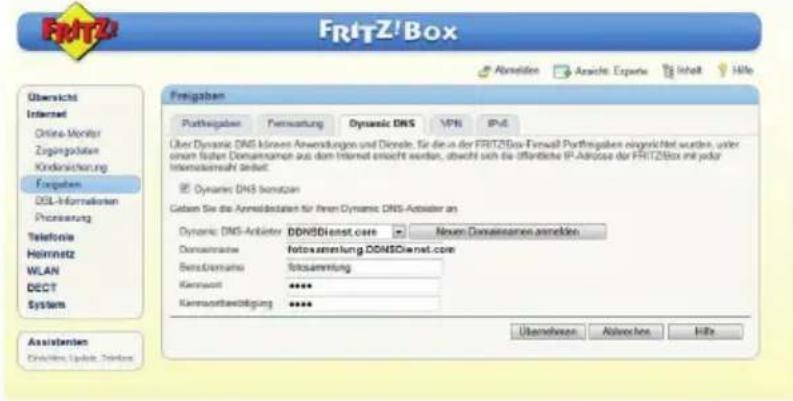
Sollte Ihr Router nicht die Möglichkeit bieten, einen DynDNS-Client zu aktivieren, kann der DynDNS-Client auch im NAS-Server aktiviert werden. Hierzu wird der DynDNS Client in der Paketverwaltung der Administrationsoberfl äche des NAS-Servers heruntergeladen und installiert (wie im Handbuch im Kapitel „Paket“ beschrieben wird):
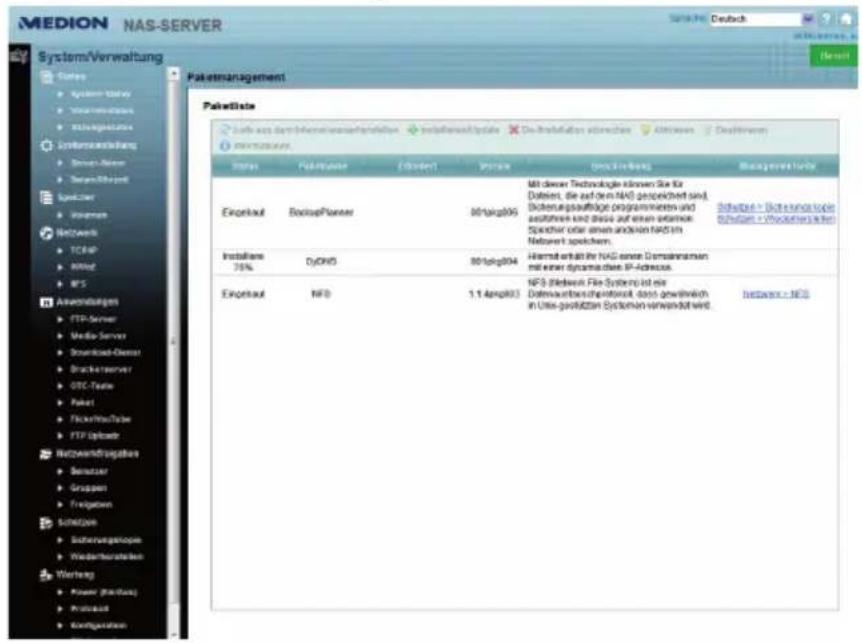
Die Einrichtung des DynDNS-Clients fi ndet in der Administrationsoberfl äche des NAS-Servers unter Rubrik „Netzwerk - DynDns“ statt.
DyDNS
Gatewayinformationen
Interne Adresse 192.168.XX.X Extreme Adresse 80.130.XX.X
Konfiguration
DyDNS-Unterstützung aktivieren, damit Benutzer mit einem registrierten Hostnamen auf den Server zugreifen können.
DyDNS aktivierten
Dienstanbieter / Service Provider
Hostname
Benutznahme
Passwort
Passwort (wiederholen)
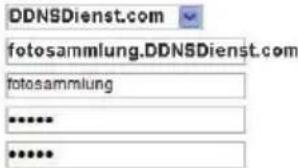
Hier werden der
- DynDNS Provider
- der Hostname
- Benutzername
- das Passwort und Wiederholung
eingetragen und der Client aktiviert.
Der Client liest die Internet IP-Adresse des Routers aus (im Beispiel 80.139.140.223), sendet diese an den DynDNS Anbieter und dieser ordnet sie dem Account und der eingerichteten Internetadresse zu (im Beispiel: fotosammlung.DDNSDienst.com). Damit ist der Router bei der Eingabe der Internetadresse (im Beispiel: fotosammlung.DDNSDienst.com) in einen beliebigen Browser aus dem Internet erreichbar.
3. Im Router muss eine Portweiterleitung eingerichtet werden.
Da der Router die entsprechenden DynDNS-Dienste des NAS-Servers nicht anbietet, muss der Router so konfi guriert werden, dass er die Anfragen aus dem Internet an den NAS-Server weiterleitet. Diese Einrichtung nennt man Portweiterleitung (Portfreigaben).
Die Einstellung der Portfreigabe ist je nach Router unterschiedlich und muss der jeweiligen Router Bedienungsanleitung entnommen werden. Hier wird als Beispiel die Oberfl äche der Fritz Box abgebildet:
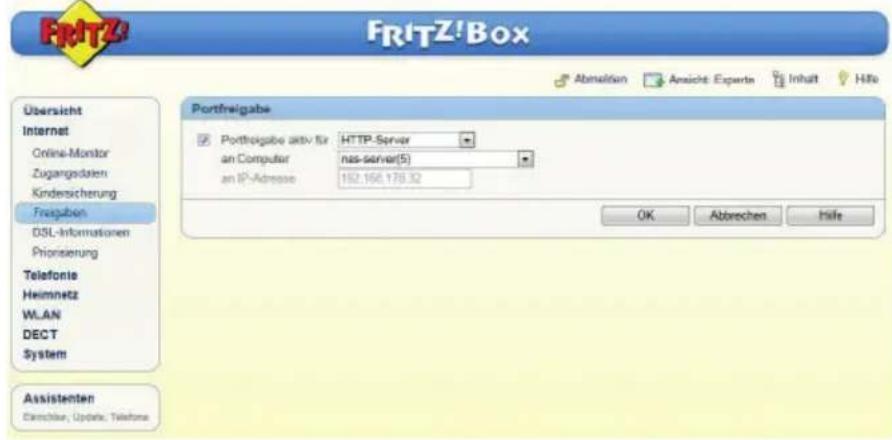
Damit der NAS-Server antworten kann, müssen Ihm vom Router die Anfragen auf die vorzugsweise feste interne IP-Adresse (im Beispiel 192.168.178.32) des NAS-Servers weitergeleitet werden und zwar für die Internet Protokolle:
- http (NAS Benutzeroberfl äche): Port 80; tcp
- ftp: Port 21; tcp
Erst wenn die Portweiterleitung am Router korrekt eingerichtet ist, ist der NAS-Server aus dem Internet unter dem Namen: http://fotosammlung.DDNSDienst.com erreichbar.

HINWEIS!
Bei allen beschriebenen DynDNS-Anbietern und Konten handelt es sich um Beispiele! Bitte beachten Sie, dass es sowohl kostenfreie als auch kostenpfl ichtige Anbieter auf dem Markt gibt und dass auch bei einem kostenfreien DynDNS-Konto, je nach technischen Details und Erweiterungen gegebenenfalls weitere Kosten anfallen können.
Benötigen Sie weitere Unterstützung?
Wenn die Vorschläge in den vorangegangenen Abschnitten Ihr Problem nicht behoben haben, nehmen Sie bitte Kontakt mit uns auf. Sie würden uns sehr helfen, wenn Sie uns folgende Informationen zur Verfügung stellen:
- Welche externen Geräte sind angeschlossen?
- Welche Meldungen erscheinen auf dem Bildschirm?
- Bei welchem Bedienungsschritt ist das Problem aufgetreten?
- Wie sieht Ihre Rechnerkonfi guration aus?
- Welche Software haben Sie beim Auftreten des Fehlers verwendet?
- Welche Schritte haben Sie zur Lösung des Problems bereits unternommen?
- Wenn Sie bereits eine Kundennummer erhalten haben, teilen Sie uns diese mit.
Reinigung
Die Lebensdauer des Gerätes können Sie durch folgende Maßnahmen verlängern:
- Ziehen Sie vor dem Reinigen immer den Netzadapter und alle Verbindungskabel.
- Verwenden Sie keine Lösungsmittel, ätzende oder gasförmige Reinigungsmittel.
- Reinigen Sie das Gerät mit einem weichen, fusselfreien Tuch.
Bitte bewahren Sie das Verpackungsmaterial gut auf und benutzen Sie ausschließlich dieses, um das Gerät zu transportieren.

ACHTUNG!
Es befi nden sich keine zu wartenden oder zu reinigenden Teile innerhalb des Gerätes.
Entsorgung

Verpackung
Ihr Gerät befi ndet sich zum Schutz vor Transportschäden in einer Verpackung. Verpackungen sind Rohstoffe und somit wiederverwendungsfähig oder können dem Rohstoffkreislauf zurückgeführt werden.

Gerät
Werfen Sie Ihr Gerät am Ende seiner Lebenszeit keinesfalls in den normalen Hausmüll! Erkundigen Sie sich bei Ihrer Stadt- oder Gemeindeverwaltung nach einer umwelt- und sachgerechten Entsorgung.
Technische Daten
Stromversorgung Netzadapter Ktec KSAD1200150W1EU
Eingang (primär):
100-240 V \~ 50/60 Hz, 0,4 A
Ausgang (sekundär): 12 V
1,5 A
Anschlüsse
2 USB Anschlüsse (vorne/hinten): USB 2.0
LAN-Netzwerkbuchse: RJ-45
Netzadapter-Eingang: 12 V
Festplatte
Schnittstelle: SATA
Kapazität: 2 TB (entspricht 2000 GB*)
Allgemein
Abmessungen (ca.) 64 x 173 x 135 mm (B x H x T)
Gesamtgewicht (ca.) 1,1 kg
Betriebstemperatur 5°C bis 35°C
Luftfeuchtigkeit während des Betriebs 5 % bis 65 %
* 1 GB entspricht 1 Milliarde Bytes. Die tatsächlich nutzbare Speicherkapazität kann abweichen.
Dieses Gerät ist nicht für den Einsatz an Bildschirmarbeitsplatzgeräten im Sinne §2 der Bildschirmarbeitsplatzverordnung geeignet.
Dieses Gerät erfüllt die grundlegenden Anforderungen und relevanten Vorschriften der Ökodesign Richtlinie 2009/125/EG (Verordnung 1275/2008).
Ihr Gerät entspricht den grundlegenden Anforderungen und den relevanten Vorschriften der EMV-Richtlinie 2004/108/EG und der Richtlinie für Niederspan-
nungsgeräte 2006/95/EG.
Vollständige Konformitätserklärungen sind erhältlich unter: www.medion.com/conformity.

Copyright © 2011 Alle Rechte vorbehalten.
Dieses Handbuch ist urheberrechtlich geschützt. Alle Rechte vorbehalten. Vervielfältigung in mechanischer, elektronischer und jeder anderen Form ohne die schriftliche Genehmigung des Herstellers ist verboten. Das Copyright liegt bei der Firma MEDION®.
Glossar
BitTorrent
Siehe Torrent.
Das empfohlene Dateifreigabeprotokoll für die Windows-Plattform, bei dem Benutzer über die Netzwerkumgebung auf Freigaben zugreifen können. Mac OS X oder neuere Versionen unterstützen ebenfalls das CIFS-Protokoll. Siehe auch Protokoll.
DHCP – Dynamic Host Configuration Protocol
Ein Protokoll, um Geräten im Netzwerk eine IP-Adresse zuzuweisen. Mit den dynamischen Adressen kann ein Gerät jedes Mal eine andere IP-Adresse haben, wenn es sich mit einem Netzwerk verbindet. In manchen Systemen ändert sich die IP-Adresse selbst, während das Gerät verbunden ist. DHCP unterstützt auch eine Kombination aus statischen und dynamischen IP-Adressen. Siehe auch Protokoll.
DLNA – Digital Living Network Alliance
Die Gruppe von Unternehmen aus der Unterhaltungselektronik, der Computerbranche sowie Mobilgerätehersteller, die Standards für die Produktkompatibilität festlegt und so den Benutzern ermöglicht, Inhalte zu Hause gemeinsam zu verwenden.
DMA - Digitaler Medienadapter
Ein Gerät, mit dem Heimunterhaltungsgeräte, Medien, wie Musik, Fotos und Videos, über ein Netzwerk von und zu anderen Geräten übertragen können.
DNS – Domain Name Service
Ein System, mit dem ein Netzwerk-Nameserver Text-Hostnamen in numerische IP-Adressen übersetzen kann, um ein mit dem Internet verbundenes Gerät eindeutig zu identifi zieren.
Ethernet
Eine Standardmethode, um Computer an ein lokales Netzwerk (LAN) anzuschließen.
FTP (File Transfer Protocol – Dateiübertragungsprotokoll)
Ein Netzwerkprotokoll, das verwendet wird, um Daten über ein Netzwerk von einem Computer auf einen anderen zu übertragen. FTP wird häufig g verwendet, um Dateien unabhängig von den verwendeten Betriebssystemen auszutauschen.
Host
Der Computer, mit dem sich die anderen Computer und Peripheriegeräte verbinden.
Hostadapter
Eine Steckkarte, die als Schnittstelle zwischen dem System-Bus des Computers und der Festplatte fungiert.
Host-Schnittstelle
Der Punkt, an dem ein Host und ein Laufwerk miteinander verbunden sind.
Host-Übertragungsrate
Die Geschwindigkeit, mit der ein Host-Computer Daten über eine Schnittstelle übertragen kann.
HTTP – Hypertext Transfer Protocol
Vom World Wide Web verwendetes Protokoll, um Informationen zwischen Servern und Browsern zu übertragen. Siehe auch Protokoll.
IP - Internetprotokoll
Ein System, das regelt, wie Datenmitteilungen in Pakete aufgeteilt, vom Sender zum Empfänger geleitet und am Ziel wieder zusammengesetzt werden. Siehe auch Protokoll.
IP-Adresse
Eine binäre 32-Bit-Nummer, die jeden mit dem Internet verbundenen Computer eindeutig identifi ziert.
iTunes
Ein Programm zur Audiowiedergabe, das zum Importieren von Songs und anderen Mediendateien von Ihrer Festplatte verwendet wird.
LAN - Local Area Network (Lokales Netzwerk)
Ein System, bei dem Computerbenutzer innerhalb eines Unternehmen oder einer Organisation miteinander und oftmals auch mit zentral auf LAN-Servern gespeicherten Datensammlungen verbunden sind.
Medienserver
Ein Gerät, das Mediendateien speichert und freigibt (digitale Audio-, Video- und Fotodateien).
Medienspeichergerät
Ein Gerät, das Mediendateien speichert (digitale Audio-, Video- und Fotodateien).
NAS
Network Attached Storage (Netzwerkspeichergerät). Ein Festplattenspeicherge- rät, das mit einer eigenen Netzwerkadresse eingerichtet wird, anstatt mit dem Computer verbunden zu werden, der Workstation-Benutzern im Netzwerk dient.
Betriebssystem
Eine Software, mit der der Benutzer und auf dem System installierte Software mit der Computerhardware kommunizieren kann, wie der Festplatte.
Partition
Ein logischer Teil auf einer Festplatte, den das Betriebssystem als separate Festplatte behandelt. Jeder Partition wird ein eindeutiger Laufwerksbuchstabe zugewiesen. Partitionen, die als festes Laufwerk eingebunden sind, werden auch als „Volumen“ bezeichnet.
Peer
Siehe Torrent.
Port (Hardware)
Ein spezieller Ausgang an einem Gerät zum Verbinden mit anderen Geräten mittels eines Kabels oder Steckers. Beispiele dafür sind Ethernet-Ports, Stromanschlüsse und USB-Ports.
Protokoll
Eine Konvention zur Datenübertragung, die das Zeitverhalten, das Steuerungsformat und die Datendarstellung festlegt.
Freigabe
Ein Bereich, ähnlich einem Ordner oder Verzeichnis, der zum Organisieren von Dateien und dem Zugriff aus dem Netzwerk eingerichtet ist. Freigaben können „öffentlich“, also für jeden im Netzwerk zugänglich, oder „privat“ sein, also nur für ausgewählte Benutzer in Ihrem Netzwerk zugänglich.
Seeder
Siehe Torrent.
Streaming
Medien, wie Audio, Video und Fotos, die konstant empfangen werden, während sie gleichzeitig von einem Streaminganbieter geliefert werden.
TCP/IP
Transmission Control Protocol/Internet Protocol (Übertragungssteuerungsprotokoll/Internetprotokoll). Eine Reihe von Protokollen zur Kommunikation über miteinander verbundene Netzwerke. Der Standard für die Datenübertragung über Netzwerke. Siehe auch Protokoll.
Torrent
BitTorrent (Bit: kleinste Daten-Einheit, engl. torrent: reißender Strom od. Sturzbach, von lat. torrens) ist ein Filesharing-Protokoll, das sich besonders für die schnelle Verteilung großer Datenmengen eignet. Torrents sind üblicherweise wenige dutzend Kilobytes groß und werden auf der Website des Anbieters oder über Index-Sites zum Herunterladen bereitgestellt.
Der initiale Seeder-Peer (von engl. to seed: säen) stellt die Verknüpfung zur als 98
Torrent anzubietenden Datei her und hält diese verfügbar.
Die Client-Software erhält vom Tracker eine Liste von Gegenstellen, die die Daten oder Teile davon haben oder interessiert sind. Sobald ein Peer ein Segment der Datei erhalten und die Prüfsumme verifi ziert hat, meldet er dies dem Tracker und kann dieses Dateistück nun schon an die anderen Peers weitergeben.
Die Menge aller Peers, die am gleichen Torrent interessiert sind, nennt man Schwarm. Peers, die im Besitz des kompletten Inhalts des Torrents sind, und somit nichts von anderen Clients herunterladen, sondern lediglich Daten verteilen, nennt man Seeder. Als Leecher (von engl. leech: Blutegel; -sauger) werden in der Regel die Peers bezeichnet, die noch nicht über den gesamten Torrent-Inhalt verfügen und noch weitere Segmente herunterladen.
UPnP
Universal Plug n Play. Eine Reihe von Computernetzwerkprotokollen, die die Implementierung von Netzwerken zu Hause vereinfachen, indem die Geräte nahtlos miteinander verbunden werden können. Siehe auch Protokoll.
Volumen
Siehe Partition.
Lizenzinformation

HINWEIS!
Sehr geehrte Kundin, sehr geehrter Kunde, bei Interesse können Sie den Quelltext der verwendeten GPL/LGPL unter folgendem Link herunterladen: http://www.medion.com. Bitte geben Sie im Download Center die entsprechende MD Nummer oder MSN Nummer an. Diese Nummern fi nden Sie auf dem jeweiligen Gerät. Alternativ können wir Ihnen einen Datenträger mit dem Quelltextinhalt kostenfrei per Post zusenden.
Bitte senden Sie zu diesem Zweck eine Email an opensource@medion.com oder rufen Sie uns an unter der kostenpfl ichtigen Rufnummer 01805 / 633466 (0,14 €/Min. aus dem deutschen Festnetz, Mobilfunk max. 0,42 €/Min.).
Weitere Informationen über die GPL/LGPL-Lizenzen fi nden Sie unter www.gnu.org.
Freiherr-vom-Stein-Straße 131
45473 Mülheim / Ruhr
Deutschland
Hotline: 01805 - 633 466
Fax: 01805 - 654 654
(0,14 Euro/Minute aus dem dt. Festnetz,
Mobilfunk max. 0,42 Euro/Min)
Bitte benutzen Sie das Kontaktformular unter
www.medionservice.de
www.medion.de
MEDION®
MTC - Medion Technologie Center
Freiherr-vom-Stein-Straße 131
45473 Mülheim / Ruhr
Deutschland
Hotline: 01805 - 633 466
Fax: 01805 - 654 654
(0,14 Euro/Minute aus dem dt. Festnetz,
Mobilfunk max. 0,42 Euro/Min)
Bitte benutzen Sie das Kontaktformular unter
www.medionservice.de
www.medion.de