
LIFE P24027 (MD 28019) - Empfänger MEDION - Kostenlose Bedienungsanleitung
Finden Sie kostenlos die Bedienungsanleitung des Geräts LIFE P24027 (MD 28019) MEDION als PDF.


Benutzerfragen zu LIFE P24027 (MD 28019) MEDION
0 Frage zu diesem Gerät. Beantworten Sie die, die Sie kennen, oder stellen Sie Ihre eigene.
Eine neue Frage zu diesem Gerät stellen
Laden Sie die Anleitung für Ihr Empfänger kostenlos im PDF-Format! Finden Sie Ihr Handbuch LIFE P24027 (MD 28019) - MEDION und nehmen Sie Ihr elektronisches Gerät wieder in die Hand. Auf dieser Seite sind alle Dokumente veröffentlicht, die für die Verwendung Ihres Geräts notwendig sind. LIFE P24027 (MD 28019) von der Marke MEDION.
BEDIENUNGSANLEITUNG LIFE P24027 (MD 28019) MEDION
Mit dem Kauf dieses MEDION®-Produkts gelangen Sie nicht nur in den Genuss der Herstellergarantie, sondern werden zusätzlich von unseren engagierten Mitarbeitern über die Hotline und den Web-Support unterstützt.
Geräteübersicht
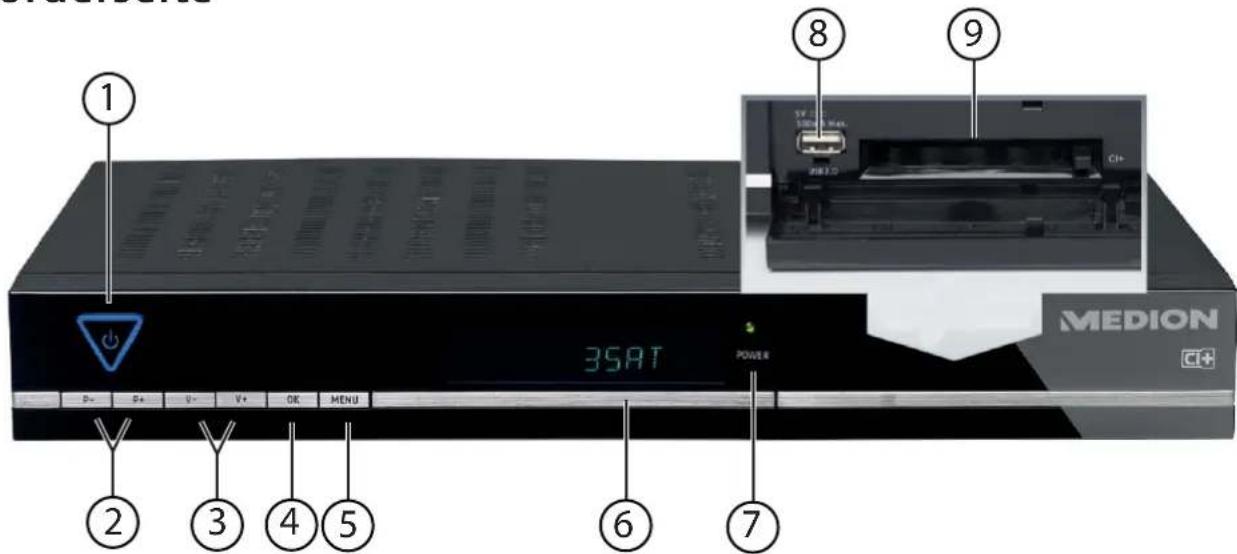
Vorderseite
text_image
1 2 3 4 5 6 7 8 9 TV LED/Max POWER MEDION CI+ D- S+ V- V+ OK MENU1) Standby-Taste; leuchtet im Betrieb blau;
Standby-Taste länger als zehn Sekunden drücken: auf Werkseinstellungen zurück setzen
2) P-/+: Programmwahltaste abwärts/aufwärts; in Menüs nach oben/unten/links/rechts navigieren
3) V-/+: Lautstärke senken/erhöhen
4) OK: Programmliste aufrufen und schließen; in Menüs Einträge bestätigen
5) MENU: Menü öffnen
6) Display; zeigt im Bereitschaftsmodus die Uhrzeit an
7) POWER: Betriebsanzeige
8) USB: USB-Anschluss 5V 300mA Max.
9) CI+: Schacht für Common Interface-Modul (mit Auswurftaste)
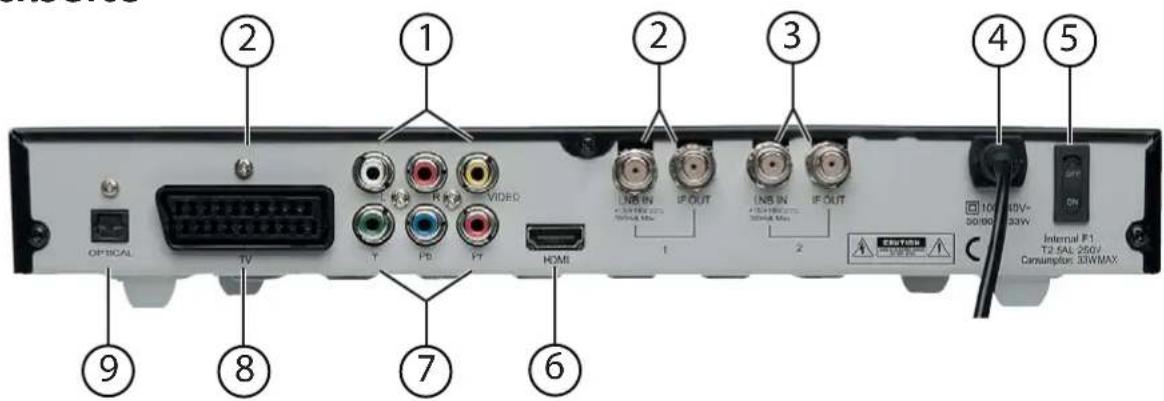
Rückseite
text_image
① ② ③ ④ ⑤ ⑥ ⑦ ⑧ ⑨ OFFICAL TV I/O V/PS I/P VIDEO HOMI INB IN IP OUT INB IN IP OUT 100 48V- 50/60 23W Internal IF1 T2-5AL 250/ Consumption: 33W/MAX1) L R: Cinchausgnag links/rechts (weiß/rot) für Tonübertragung
VIDEO: Cinchausgang gelb für Bildübertragung
2) LNB IN 1: SAT-F-Anschluss Eingang des Tuners 1
IF OUT 1: SAT-F-Anschluss Ausgang des Tuners 1
3) LNB IN 2: SAT-F-Anschluss Eingang des Tuners 2
IF OUT 2: SAT-F-Anschluss Ausgang des Tuners 2
4) Netzkabel
5) ON/OFF: Netzschalter (An/Aus)
6) HDMI: HDMI-Ausgang
7) Y Pb Pr: Komponentenausgänge
8) TV: SCART-Ausgang für TV-Gerät
9) OPTICAL: Digitaler SPDIF-Ausgang für Tonübertragung (optisch)
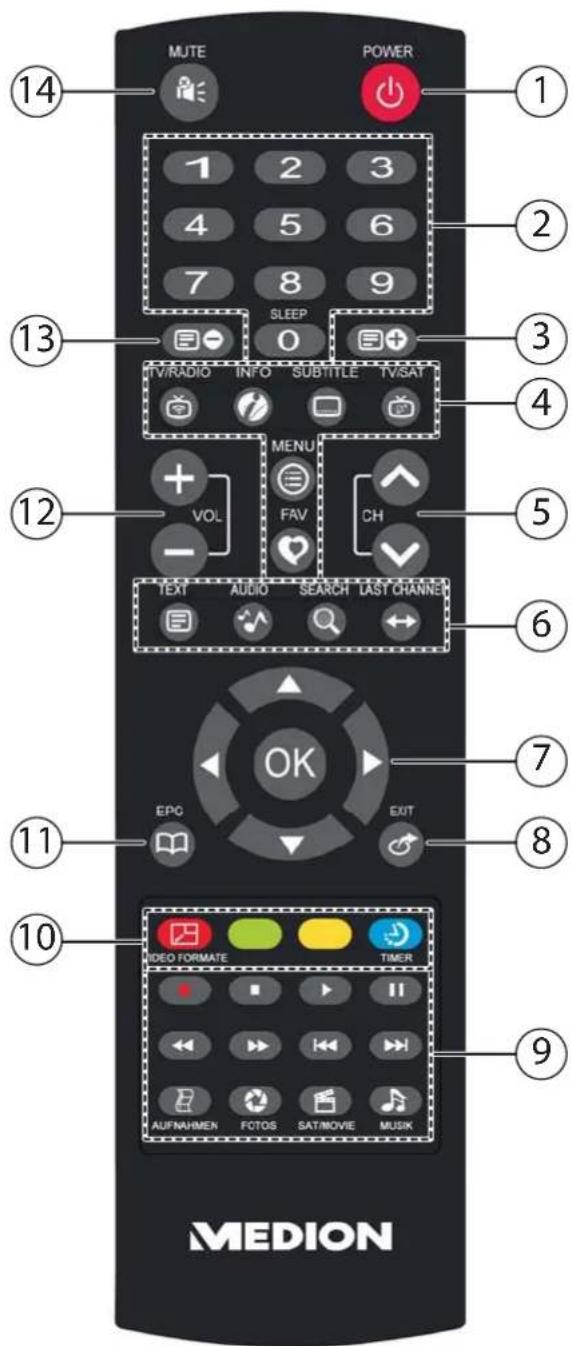
Fernbedienung
text_image
MUTE POWER 1 2 3 4 5 6 7 8 9 SLEEP 0 TV/RADIO INFO SUBTITLE TV/SAT MENU FAV CH VOL TEXT AUDIO SEARCH LAST CHANNEL OK EPC EXIT 10 VIDEO FORMATE TIMER AUFNAHMIEN FOTOS SAT/MOVIE MUSIC MEDIONFernbedienung
1) Vom Standby-Modus ein- und wieder in den Standby-Modus schalten
2) 0-9: Direktwahl von Programmen, Zifferneingabe, mit der Taste 0 Sleepfunktion aktivieren
3) Nächste Senderliste; Videotext: 100 Seiten vor
≡: Seite im Menü vor
4) TV/RADIO: Zwischen TV- und Radioempfang wechseln
INFO: Anzeige zusätzlicher Programminformationen (2 x Drücken für erweiterte Informationen)
SUBTITLE: TV: Untertitel einblenden (sofern gesendet)
TV/SAT: keine Funktion
MENU: Geräte-Menü aufrufen
FAV: TV-/Radiofavoritenliste
5) : TV-Hoder Radioprogramm wählen;
in der Senderliste zwischen Satelliten wechseln
6) TEXT: Videotext öffnen/schließen
AUDIO: TV Tonausgabe einstellen;
falls vom Programm verfügbar: Sprache auswählen
SEARCH: Kanalsuche über Namenseingabe;
Media Player: zwischen den Verzeichnissen Bild, Video, Aufnahmen und Musik wechseln
LAST CHANNEL: Zum zuletzt gewählten Programm zurückschalten
7) ▲▼◀▶: Im Menü navigieren, Lautstärke regeln, Sender wählen;
OK: Eingabe bestätigen, Senderliste öffnen/schließen
8) EXIT: Menü verlassen/einen Schritt zurück
9) ●: Aufnahme starten;
■: Wiedergabe/Aufnahme stoppen;
▶ : Wiedergabe starten;
II : Wiedergabe unterbrechen, TV-Bild einfrieren,
Time-Shift- Funktion aktivieren;
◀▶: Schneller Rücklauf, schneller Vorlauf;
▶▶▶: SKIP zurück: an Titelanfang, zum vorigen Titel / SKIP vor: zum nächsten Titel;
AUFNAHMEN: Direkter Zugriff auf das Verzeichnis Aufnahmen im Media Player
FOTOS: Direkter Zugriff auf das Verzeichnis Fotos im Media Player
SAT/MOVIE: Direkter Zugriff auf das Verzeichnis Video im Media Player
MUSIK: Direkter Zugriff auf das Verzeichnis Musik im Media Player
10) ROTE TASTE/VIDEO FORMATE: Durch wiederholtes Drücken die Auflösung wählen, rote Farbtaste zur Steuerung des Menüs;
GRÜNE TASTE: grüne Farbtaste zur Steuerung des Menüs, Auswahl Optionskanäle;
GELBE TASTE: gelbe Farbtaste zur Steuerung des Menüs;
BLAUE TASTE/TIMER: Menü Timer-Einstellung öffnen,
blaue Farbtaste zur Steuerung des Menüs
11) EPG: Elektronisches Fernsehprogramm öffnen (1 x Drücken: Programmübersicht aktueller Sender,
2 x Drücken: Gesamtübersicht)
12) VOL-/+ : Lautstärke senken/erhöhen
13) Vorige Senderliste; Videotext 100 Seiten zurück; 📋 Seite im Menü zurück
14) Stummschaltung
Inhaltsverzeichnis
1. ..Zu dieser Anleitung.... 3
1.1. In dieser Anleitung verwendete Symbole und Signalwörter 3
2. ..Sicherheitshinweise .... 3
2.1. Bestimmungsgemäßer Gebrauch 3
2.2. Elektrische Geräte nicht in Kinderhände 4
2.3. Sicheres Aufstellen....4
2.4. Sicheres Anschließen....4
2.5. Sicherer Gebrauch....4
2.6. Niemals selbst reparieren....4
2.7. Zum Umgang mit Speichermedien 5
2.8. Umgang mit Batterien 5
3. ..Lieferumfang .... 5
4. ..Geräteübersicht....6
4.1. Vorderseite....6
4.2. Rückseite....6
4.3. Fernbedienung....7
5. ..Gerät anschließen ....8
5.1. Hinweise zu den Anschlüssen....8
5.2. Koaxialkabel montieren....8
5.3. Antennenkabel anschließen 9
5.4. TV-Gerät anschließen 9
5.5. Zusätzliche Geräte anschließen 12
5.6. USB-Gerät anschließen 13
6. ..Gerät in Betrieb nehmen ....13
6.1. Allgemeines....13
6.2. Batterien in die Fernbedienung einlegen....13
6.3. Netzanschluss....13
6.4. Ein- und ausschalten 14
7.1. Lautstärke einstellen 14
7.2. Audioeinstellungen 14
7.3. Umschalten TV/Radio 14
7.4. Automatische Ausschaltung 15
7.5. Programm wählen....15
7.6. Untertitel 15
7.7. Auflösung wählen 15
7.8. Videotext....16
7.9. Informationsleiste bei Programmwechsel....16
7.10. Favoritenlisten....16
7.11. Bild einfrieren....17
7.12. EPG....17
7.13. Timeshift 19
7.14. Aufnehmen....19
7.15. Common Interface Plus....21
8.1. Bilder wiedergeben 22
8.2. Videos wiedergeben 23
8.3. Musik wiedergeben 23
8.4. USB-Gerät entfernen 24
9. ..Das Menü ....24
9.1. Im Menü navigieren....24
9.2. Menü Programmliste ändern 24
9.3. Menü Installation....26
9.4. Systemeinstellung....30
9.5. Menü Einstellung....32
9.6. Menü Spiele....33
9.7. Menü Externer Speicher....34
- Hilfe bei Störungen 34
- Reinigung....35
- Entsorgung 35
- Transport und Verpackung......35
- Hinweise zur Konformität 35
- Technische Daten 36
- Index....37
1. Zu dieser Anleitung

Lesen Sie vor Inbetriebnahme die Sicherheitshinweise aufmerksam durch. Beachten Sie die Warnungen auf dem Gerät und in der Bedienungsanleitung.
Bewahren Sie die Bedienungsanleitung immer in Reichweite auf. Wenn Sie das Gerät verkaufen oder weiter geben, händigen Sie unbedingt auch diese Anleitung und die Garantiekarte aus.
1.1. In dieser Anleitung verwendete Symbole und Signalwörter
 | GEFAHR!Warnung vor unmittelbarer Lebensgefahr!WARNUNG!Warnung vor möglicher Lebensgefahr und/oder schweren irreversiblen Verletzungen! |
 | VORSICHT!Hinweise beachten, um Verletzungen und Sachschäden zu vermeiden!ACHTUNG!Hinweise beachten, um Sachschäden zu vermeiden! |
 | HINWEIS!Weiterführende Information für den Gebrauch des Geräts. |
 | HINWEIS!Hinweise in der Bedienungsanleitung beachten! |
 | WARNUNG!Warnung vor Gefahr durch elektrischen Schlag! |
| • Aufzählungspunkt / Information über Ereignisse während der Bedienung | |
| ▶ | Auszuführende Handlungsanweisung |
2. Sicherheitshinweise
2.1. Bestimmungsgemäßer Gebrauch
Der HD Satelliten Receiver dient zum Satellitenempfang von digitalen unverschlüsselten (free-to-air) und verschlüsselten1* Standard- und hochauflösenden Fernsehprogrammen im Privatbereich. Das Gerät besitzt die Möglichkeit, Daten über die USB-Schnittstelle wiederzugeben. Eine Aufnahme auf ein USB-Medium ist ebenfalls möglich.
Das Gerät ist nur für den privaten und nicht für den industriellen/kommerziellen Gebrauch bestimmt.
Bitte beachten Sie, dass im Falle des nicht bestimmungsgemäßen Gebrauchs die Haftung erlischt:
- Bauen Sie das Gerät nicht ohne unsere Zustimmung um und verwenden Sie keine nicht von uns genehmigten oder gelieferten Zusatzgeräte.
- Verwenden Sie nur von uns gelieferte oder genehmigte Ersatz- und Zubehörteile.
- Beachten Sie alle Informationen in dieser Bedienungsanleitung, insbesondere die Sicherheitshinweise. Jede andere Bedienung gilt als nicht bestimmungsgemäß und kann zu Personen- oder Sachschäden führen.
- Nutzen Sie das Gerät nicht unter extremen Umgebungsbedingungen.
2.1.1. HDTV
Der Receiver empfängt frei verfügbare TV-Programme in HD-Qualität.
Verschlüsselte TV-Programme sind gegebenenfalls über den Common Interface -Einschub zu empfangen, soweit bei dem entsprechenden Sender die Berechtigung hierfür erworben wurde. Für verschlüsselte sowie unverschlüsselte Programme ist Voraussetzung zum Empfang in HD-Qualität, dass diese in HD-Qualität ausgestrahlt werden.
2.2. Elektrische Geräte nicht in Kinderhände
Lassen Sie Kinder niemals unbeaufsichtigt elektrische Geräte benut zen. Halten Sie auch die Verpackungsfolien von Kindern fern. Es besteht Erstickungsgefahr.
Dieses Gerät ist nicht dafür bestimmt, durch Personen (einschließlich Kinder) mit eingeschränkten physischen, sensorischen oder geistigen Fähigkeiten oder mangels Erfahrung und/oder mangels Wissen benutzt zu werden, es sei denn, sie werden durch eine für ihre Sicherheit zuständige Person beaufsichtigt oder erhielten von Ihnen Anweisungen, wie das Gerät zu benutzen ist. Kinder sollen beaufsichtigt werden um sicherzustellen, dass sie nicht mit dem Gerät spielen.
2.3. Sicheres Aufstellen
- Verwenden Sie das Gerät ausschließlich in trockenen Räumen.
- Wenn Sie den Receiver von einer kalten in eine warme Umgebung bringen, kann sich im Inneren des Receivers Feuchtigkeit niederschlagen. Warten Sie in diesem Fall etwa zwei bis drei Stunden, bevor Sie ihn in Betrieb nehmen.
- Stellen Sie das Gerät auf eine feste und ebene Oberfläche.
- Stellen Sie das Gerät mit mindestens 10 cm Abstand zur Wand auf. Decken Sie die Belüftungsöffnungen nicht ab.
• Vermeiden Sie die Nähe von:
– Wärmequellen, wie z. B. Heizkörpern,
– Geräten mit starken Magnetfeldern, wie z. B. Lautsprechern.
- Stellen Sie keine offenen Brandquellen, wie z.B. brennende Kerzen, auf das Gerät.
- Stellen Sie das Gerät nicht auf empfindliche Oberflächen.
- Vermeiden Sie, dass der Receiver Tropf- oder Spritzwasser ausgesetzt wird. Stellen Sie keine mit Flüssigkeiten gefüllten Gegenstände, wie z. B. Vasen auf, über oder neben den Receiver. Andernfalls besteht die Gefahr eines elektrischen Schlags.
- Stellen Sie keine schweren Gegenstände auf den Receiver.
2.4. Sicheres Anschließen
- Schließen Sie das Gerät nur an eine gut erreichbare und fachgerecht installierte Steckdose mit 230 V \~ 50 Hz an.
- Der Netzstecker muss frei zugänglich sein, damit Sie das Gerät im Notfall einfach und schnell vom Stromnetz trennen können.
- Verlegen Sie das Netzkabel so, dass niemand darüber stolpern oder darauf treten kann. Verwenden Sie keine Verlängerungskabel.
- Knicken oder quetschen Sie das Netzkabel nicht.
- Ziehen Sie das Netzkabel stets am Stecker aus der Steckdose.
2.5. Sicherer Gebrauch
- Ziehen Sie den Netzstecker aus der Steckdose und entfernen Sie das Antennenkabel vom Gerät, wenn Sie das Gerät längere Zeit nicht benutzen oder wenn sich ein Gewitter nähert.
- Das Netzkabel darf während des Betriebs nicht um das Gerät gewickelt sein oder heiße Oberflächen berühren.
- Lassen Sie keine Feuchtigkeit in das Gehäuse gelangen. Fassen Sie das Gerät, das Netzkabel und den Netzstecker nie mit nassen Händen an. Es besteht die Gefahr eines elektrischen Schlags.
- Sollten Fremdkörper oder Flüssigkeit in das Gerät gelangen, ziehen Sie sofort den Netzstecker aus der Steckdose. Lassen Sie das Gerät von qualifiziertem Fachpersonal überprüfen, bevor Sie es wieder in Betrieb nehmen. Andernfalls besteht die Gefahr eines elektrischen Schlags.
- Benutzen Sie das Gerät nie, wenn es beschädigt ist, oder Sie Schäden am Netzkabel oder Stecker feststellen. Ziehen Sie bei Beschädigungen des Geräts sofort den Stecker aus der Steckdose. Öffnen Sie nie das Gerät. Wenden Sie sich im Störungsfall an unser Service Center oder eine andere geeignete Fachwerkstatt.
• Die Fernbedienung besitzt eine Infrarot-Diode der Klasse 1. Betrachten Sie die LED nicht mit optischen Geräten.
2.6. Niemals selbst reparieren
Ziehen Sie bei Beschädigungen der Anschlussleitungen oder der Geräte sofort den Netzstecker aus der Steckdose.

GEFAHR!
Versuchen Sie auf keinen Fall, die Geräte selber zu öffnen und/oder zu reparieren. Es besteht die Gefahr eines elektrischen Schlags. Wenden Sie sich im Störungsfall an das Medion Service Center oder eine andere geeignete Fach werkstatt.
Wenn die Anschlussleitung dieses Geräts beschädigt wird, muss sie durch den Hersteller oder seinen Kundendienst oder eine ähnlich qualifizierte Person ersetzt wer den, um Gefährdungen zu vermeiden.
2.7. Zum Umgang mit Speichermedien
DE

VORSICHT!
Machen Sie nach jeder Aktualisierung Ihrer Daten Sicherungskopien auf externe Speichermedien. Die Geltendmachung von Schadensersatzansprüchen für Datenverlust und dadurch entstandene Folgeschäden wird ausgeschlossen.
2.8. Umgang mit Batterien
Batterien können brennbare Stoffe enthalten. Bei unsachgemäßer Behandlung können Batterien auslaufen, sich stark erhitzen, entzünden oder gar explodieren, was Schäden für Ihr Gerät und Ihre Gesundheit zur Folge haben könnte. Befolgen Sie folgende Hinweise:
• Halten Sie Kinder von Batterien fern.
- Sollten Batterien verschluckt worden sein, melden Sie dies sofort Ihrem Arzt.
- Laden Sie niemals Batterien (es sei denn, dies ist ausdrücklich angegeben).
- Entladen Sie Batterien niemals durch hohe Leistungsabgabe.
- Schließen Sie Batterien niemals kurz.
- Zerlegen oder verformen Sie Batterien nicht.
- Setzen Sie Batterien niemals übermäßiger Wärme wie durch Sonnenschein, Feuer oder dergleichen aus!
Ihre Hände oder Finger könnten verletzt werden oder Batterieflüssigkeit könnte in Ihre Augen oder auf Ihre Haut gelangen. Sollte dies passieren, spülen Sie die entsprechenden Stellen mit einer großen Menge klaren Wassers und informieren Sie umgehend Ihren Arzt.
- Vermeiden Sie starke Stöße und Erschütterungen.
- Vertauschen Sie niemals die Polarität. Achten Sie darauf, dass die Pole Plus (+) und Minus (-) korrekt eingesetzt sind, um Kurzschlüsse zu vermeiden.
- Reinigen Sie bei Bedarf Batterie- und Gerätekontakte vor dem Einlegen.
- Vermischen Sie keine neuen und alten Batterien oder Batterien unterschiedlichen Typs. Dies könnte bei Ihrem Gerät zu Fehlfunktionen führen. Darüber hinaus würde sich die schwächere Batterie zu stark entladen.
- Entfernen Sie verbrauchte Batterien sofort aus dem Gerät.
- Entfernen Sie die Batterien aus Ihrem Gerät, wenn dieses über einen längeren Zeitraum nicht benutzt wird.
- Ersetzen Sie alle verbrauchten Batterien in einem Gerät gleichzeitig mit neuen Batterien des gleichen Typs.
- Isolieren Sie die Kontakte der Batterien mit einem Klebestreifen, wenn Sie Batterien lagern oder entsorgen wollen.
3. Lieferumfang
Bitte überprüfen Sie die Vollständigkeit der Lieferung und benachrichtigen Sie uns innerhalb von 14 Tagen nach dem Kauf, falls die Lieferung nicht komplett ist.
Mit dem von Ihnen erworbenen Produkt haben Sie erhalten:
• Digitaler HD Satelliten Receiver • Fernbedienung inkl. Batterien | 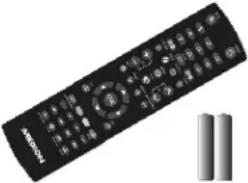 |
• HDMI-Kabel • Loopbrücke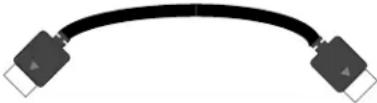 |  |
• Bedienungsanleitung  | • Garantiekarte  |
4. Geräteübersicht
4.1. Vorderseite
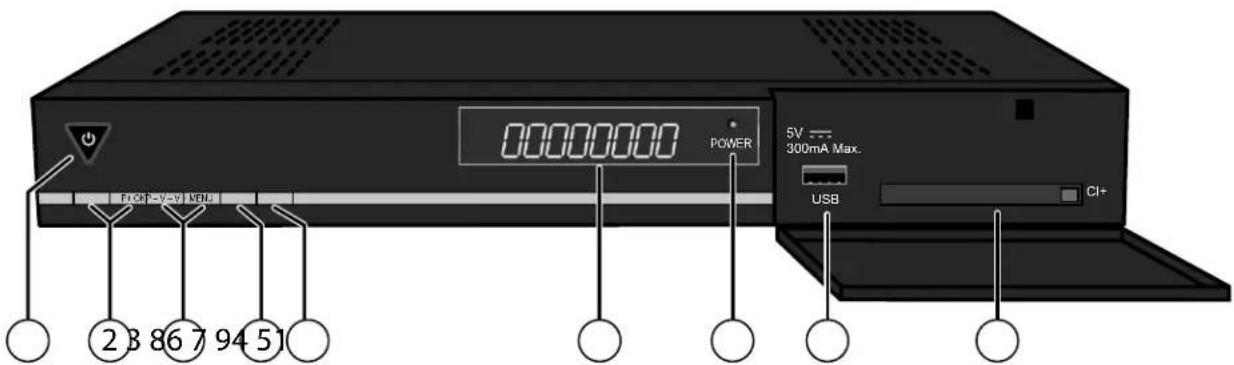
text_image
00000000 POWER 5V —— 300mA Max. USB CI+ F1:CKP -V-V1 MEL 2 3 86 7 94 511) Standby-Taste; leuchtet im Betrieb blau;
Standby-Taste länger als zehn Sekunden drücken: auf Werkseinstellungen zurück setzen
2) P-/+: Programmwahltaste abwärts/aufwärts; in Menüs nach oben/unten/links/rechts navigieren
3) V-/+: Lautstärke senken/erhöhen
4) OK: Programmliste aufrufen und schließen; in Menüs Einträge bestätigen
5) MENU: Menü öffnen
6) Display; zeigt im Bereitschaftsmodus die Uhrzeit an
7) POWER: Betriebsanzeige
8) USB: USB-Anschluss 5V =300mA Max.
9) CI+: Schacht für Common Interface-Modul (mit Auswurftaste)
4.2. Rückseite
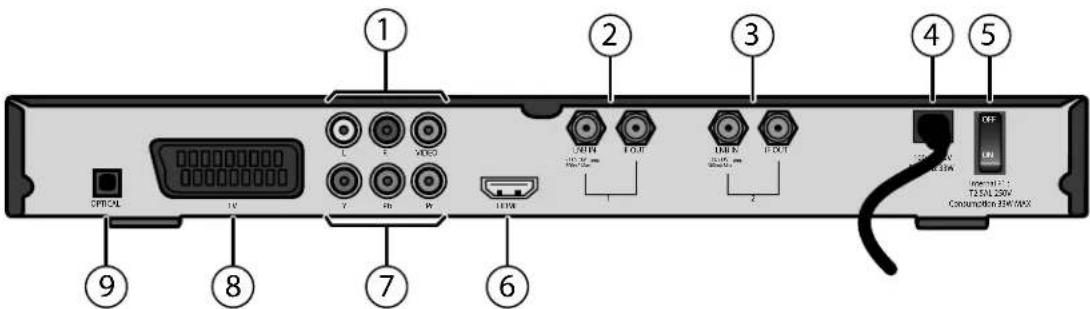
1) L R: Cinchausgnag links/rechts (weiß/rot) für Tonübertragung
VIDEO: Cinchausgang gelb für Bildübertragung
2) LNB IN 1: SAT-F-Anschluss Eingang des Tuners 1
IF OUT 1: SAT-F-Anschluss Ausgang des Tuners 1
3) LNB IN 2: SAT-F-Anschluss Eingang des Tuners 2
IF OUT 2: SAT-F-Anschluss Ausgang des Tuners 2
4) Netzkabel
5) ON/OFF: Netzschalter (An/Aus)
6) HDMI: HDMI-Ausgang
7) Y PB PR: Komponentenausgänge
8) TV: SCART-Ausgang für TV-Gerät
9) OPTICAL: Digitaler SPDIF-Ausgang für Tonübertragung (optisch)
4.3. Fernbedienung
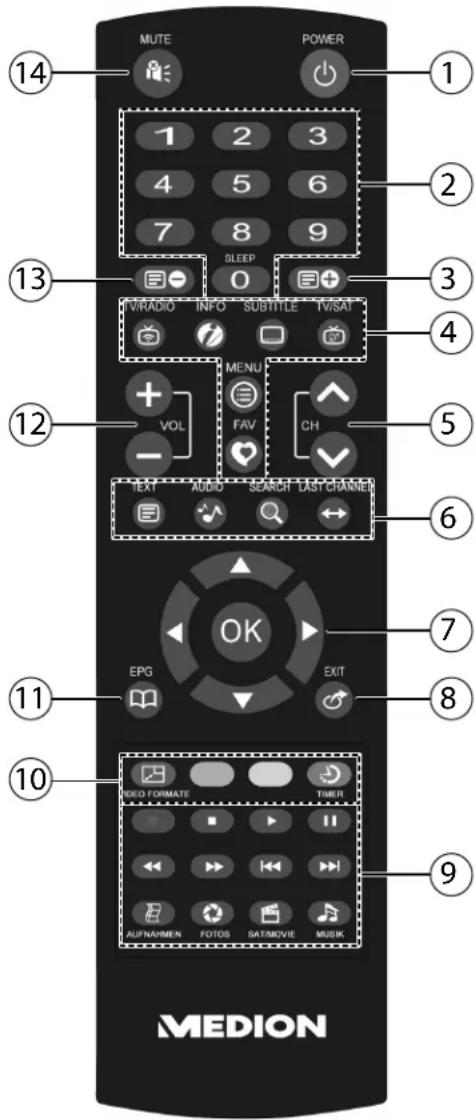
1) Vom Standby-Modus ein- und wieder in den Standby-Modus schalten
2) 0 - 9: Direktwahl von Programmen, Zifferneingabe, mit der Taste 0 Sleepfunktion aktivieren
3) Nächste Senderliste; Videotext: 100 Seiten vor
: Seite im Menü vor
4) TV/RADIO: Zwischen TV- und Radioempfang wechseln
INFO: Anzeige zusätzlicher Programminformationen (2 x Drücken für erweiterte Informationen)
SUBTITLE: TV: Untertitel einblenden (sofern gesendet)
TV/SAT: keine Funktion
MENU: Geräte-Menü aufrufen
FAV: TV-/Radiofavoritenliste
5) CH-/+ : TV- oder Radioprogramm wählen;
in der Senderliste zwischen Satelliten wechseln
6) TEXT: Videotext öffnen/schließen
AUDIO: TV Tonausgabe einstellen;
falls vom Programm verfügbar: Sprache auswählen
SEARCH: Kanalsuche über Namenseingabe;
Media Player: zwischen Verzeichnissen Bild, Video, Aufnahmen und Musik wechseln
LAST CHANNEL: Zum zuletzt gewählten Programm zurückschalten
7) ▲▼◀▶: Im Menü navigieren, Lautstärke regeln, Sender wählen;
OK: Eingabe bestätigen, Senderliste öffnen/schließen
8) EXIT: Menü verlassen/einen Schritt zurück
9) ●: Aufnahme starten;
■: Wiedergabe stoppen;
▶ : Wiedergabe starten;
II : Wiedergabe unterbrechen, TV-Bild einfrieren,
Time-Shift funktion aktivieren;
◀▶: Schneller Rücklauf, schneller Vorlauf;
|◀▶: SKIP zurück: an Titelanfang, zum vorigen Titel / SKIP vor: zum nächsten Titel;
AUFNAHMEN: Direkter Zugriff auf das Verzeichnis Aufnahmen im Media Player
FOTOS: Direkter Zugriff auf das Verzeichnis Fotos im Media Player
SAT/MOVIE: Direkter Zugriff auf das Verzeichnis Video im Media Player
MUSIK: Direkter Zugriff auf das Verzeichnis Musik im Media Player
text_image
MUTE POWER 1 2 3 4 5 6 7 8 9 SLEEP 0 14 13 TV/RADIO INFO SUBTITLE TV/SAT MENU VOL FAV CH TEXT AUDIO SEARCH LAST CHANNEL OK EPG EXIT 11 10 VIDEO FORMATE TIMER AUFNAHMIEN FOTOS SATAMOVIE MUSIC MEDION10) ROTE TASTE/VIDEO FORMATE: Durch wiederholtes Drücken die Auflösung wählen, rote Farbtaste zur Steuerung des Menüs;
GRÜNE TASTE: grüne Farbtaste zur Steuerung des Menüs; Auswahl Optionskanäle;
GELBE TASTE: gelbe Farbtaste zur Steuerung des Menüs;
BLAUE TASTE/TIMER: Menü Timer-Einstellung öffnen, blaue Farbtaste zur Steuerung des Menüs
11) EPG: Elektronisches Fernsehprogramm öffnen (1 x Drücken: Programmübersicht aktueller Sender, 2 x Drücken: Gesamtübersicht)
12) VOL-/+: Lautstärke senken/erhöhen
13) Vorige Senderliste; Videotext 100 Seiten zurück;
14) Stummschaltung
Seite im Menü zurück

5. Gerät anschließen

WICHTIG!
Achten Sie darauf, dass sich der Netzschalter an der Rückseite des Receivers in der Position OFF befindet.
5.1. Hinweise zu den Anschlüssen
Für die einwandfreie Funktion dieses Geräts ist eine fachgerecht montierte und optimal ausgerichtete Antenne für den digitalen Satellitenempfang erforderlich.
Achten Sie darauf,
- dass die Kabel niemals eingeklemmt werden und keine scharfen oder heißen Gegenstände berühren und
- dass bei allen Geräten, an denen Sie Anschlussarbeiten ausführen, der Netzstecker gezogen ist.
Sie verhindern damit, dass bei einem falschen Anschluss Schäden durch Kurzschluss oder Gefahren durch elektrischen Schlag entstehen können.

GEFAHR!
Führen Sie niemals Anschlussarbeiten während eines Gewitters aus! Über die Außenantennen und Stromleitungen können schon bei aufziehendem Gewitter gefährliche Überspannungen an den Metallteilen der Geräte auftreten. Es besteht die Gefahr eines elektrischen Schlags.
5.2. Koaxialkabel montieren
Der Receiver wird über ein Koaxial-Kabel mit dem Anschluss Ihrer Satelliten-Antenne verbunden. Dazu benötigen Sie
eine Satelliten-Antenne mit Universal-LNB für den Digital-Empfang.
Bevor Sie den Receiver anschließen können, müssen Sie gegebenenfalls das Koaxial-Kabel montieren.

WICHTIG!
Das Drahtgeflecht und der innere Leiter des Koaxial-Kabels führen während des Betriebs Strom. Berühren Sie während des Betriebs nicht das Koaxial-Kabel. Es besteht die Gefahr des elektrischen Schlags!
Zur Montage der F-Stecker auf das Koaxial-Kabel benötigen Sie eine Abisolierzange und einen Seitenschneider.

WICHTIG!
Der F-Stecker muss zum verwendeten Koaxial-Kabel passen, da sonst Gefahr eines Kurzschlusses besteht.
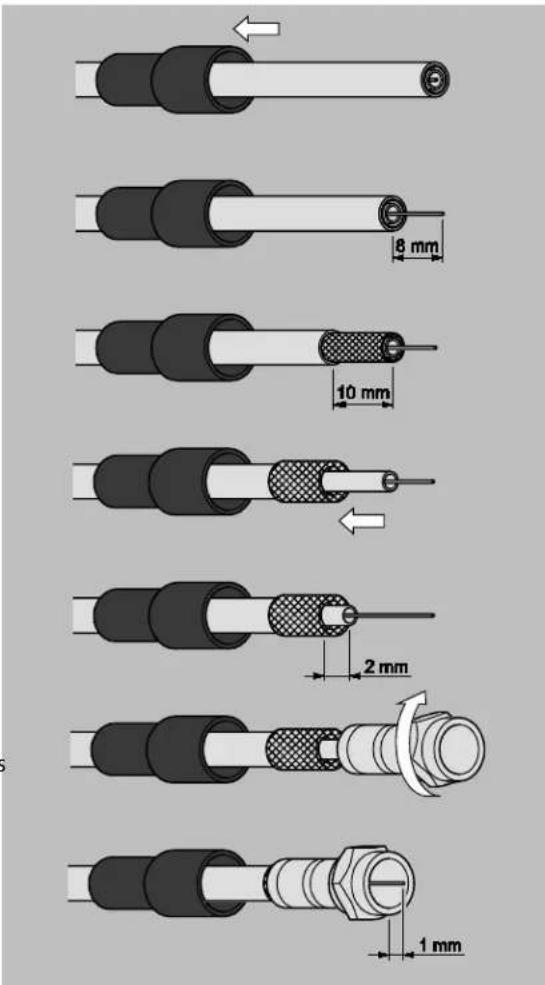
Trennen Sie an jedem Ende 8 mm Koaxial-Kabel bis auf den inneren Leiter ab.
Trennen Sie vorsichtig 10 mm der äußeren Isolierung ab, so dass das Drahtgeflecht frei liegt.
Entfernen Sie die innere Isolierung bis 2 mm vor dem Drahtgeflecht.
Drehen Sie den F-Stecker auf das Drahtgeflecht, bis der Stecker an die innere Isolierung anstößt. Es darf kein Drahtgeflecht hinten am Ende des Steckers überstehen.
Kürzen Sie den Innenleiter mit einem Seitenschneider, so dass er maximal 1 mm aus dem Stecker ragt.
text_image
8 mm 10 mm 2 mm 1 mm5.3. Antennenkabel anschließen
DE
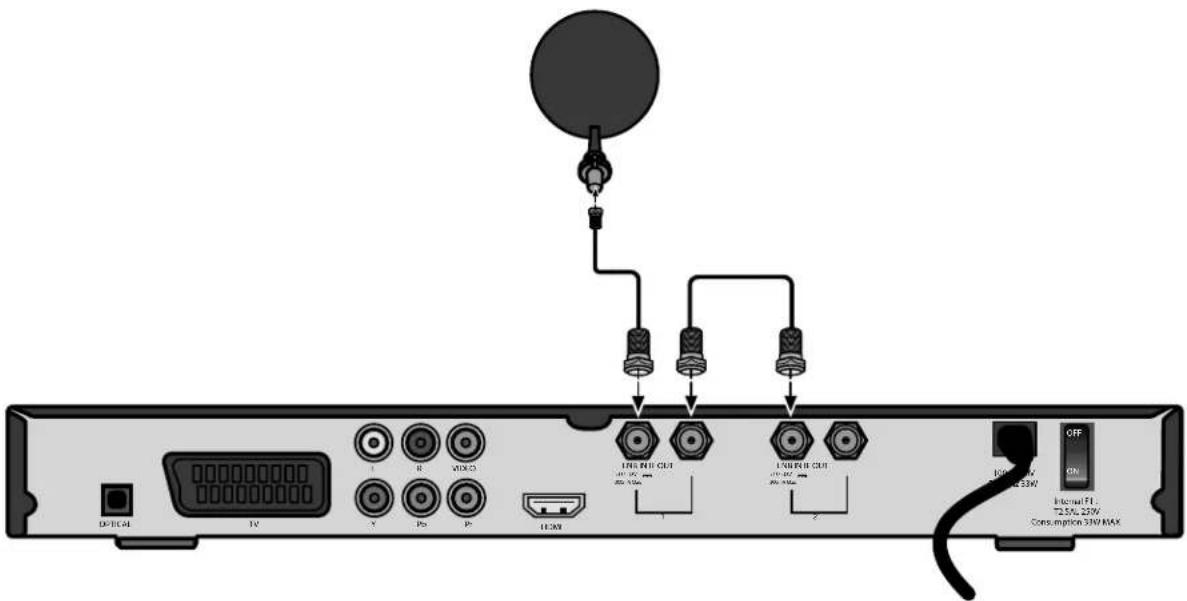
Der Receiver verfügt über zwei Empfangsteile. Um beide nutzen zu können, schließen Sie die Antenne wie folgt an:
▶ Schließen Sie das Antennenkabel am Anschluss LNB IN des Empfangsteils 1 an.
Verbinden Sie mit der mitgelieferten Antennenbrücke die Anschlüsse IF OUT am Empfangsteil 1 mit dem Anschluss LNB IN des Empfangteils 2.
Wenn Sie mehrere Satellitenantennen installiert haben (keine Abbildung), die mit dem jeweiligen Antennenkabel mit dem Gerät verbunden werden sollen, gehen Sie so vor:
▶ Schließen Sie das Antennenkabel der ersten Antenne am Anschluss LNB IN des Empfangsteils 1 an.
▶ Schließen Sie das Antennenkabel der zweiten Antenne am Anschluss LNB IN des Empfangsteils 2 an.

WICHTIG!
Beachten Sie die Montageanweisung zur Satellitenantenne und zum Koaxial-Kabel.
5.4. TV-Gerät anschließen
Das Gerät verfügt über mehrere Arten von Videoausgängen mit unterschiedlicher Signalqualität und Belegung.

WICHTIG!
Beachten Sie ggf. die Bedienungsanleitung Ihres TV-Geräts, um die Anschlüsse richtig vorzunehmen und die richtige Empfangsquelle zu wählen.
5.4.1. Anschluss mit HDMI-Kabel
Die beste Bild- und Tonqualität liefert der HDMI-Ausgang. Um hochauflösendes Digitalfernsehen darstellen zu können, müssen Sie eine Verbindung über HDMI herstellen.
Sie können den SAT-Receiver sowohl an ein Fernsehgerät mit HDMI- als auch mit DVI-Eingang anschließen (HDMI ist abwärtskompatibel zu DVI – „Digital Vi sual Interface“). Für den Anschluss an einen HDMI-Eingang verwenden Sie das mitgelieferte HDMI-Kabel.
Falls Ihr Fernsehgerät eine DVI-Buchse besitzt, benötigen Sie zusätzlich einen Adapter (HDMI – DVI), der im Fachhandel erhältlich ist.
Beachten Sie bitte, dass bei einem DVI- Anschluss der Ton nicht mit übertragen wird. Er muss gesondert (z. B. über Cinch) übertragen werden.

text_image
OPTICAL TV 1 2 3 4 5 6 7 8 9 10 11 12 13 14 15 16 17 18 19 20 21 22 23 24 25 26 27 28 29 30 31 32 33 34 35 36 37 38 39 40 41 42 43 44 45 46 47 48 49 50 51 52 53 54 55 56 57 58 59 60 61 62 63 64 65 66 67 68 69 70 71 72 73 74 75 76 77 78 79 80 81 82 83 84 85 86 87 88 89 90 91 92 93 94 95 96 97 98 99 100Verbinden Sie das mitgelieferte HDMI-Kabel mit dem Anschluss HDMI am Gerät und dem entsprechenden HDMI-Anschluss am TV-Gerät.

WICHTIG!
Wenn Sie das Fernsehgerät mit HDMI- oder DVI-Eingang angeschlossen haben, schalten Sie zunächst nur dieses Gerät ein. Warten Sie dann ca. 30 Sekunden und schalten Sie dann erst den SAT-Receiver ein.
WICHTIG!
Der SAT-Receiver ist voreingestellt auf die Auflösung 1080i 25 Hz. Wenn Ihr Fernsehgerät ein anderes Protokoll bzw. ein anderes Bildformat unterstützt, können Sie dies mit der Taste VIDEOFORMATE einstellen.
WICHTIG!
Bitte beachten Sie: Der HDMI-Ausgang wurde nach dem gültigen HDMI-Standard zertifiziert. Trotzdem kann es in Einzelfällen vorkommen, dass der Anschluss mit einem DVI- oder HDMI-Anschluss eines anderen Geräts nicht kompatibel ist und dadurch keine fehlerfreie Übertragung möglich ist. Hierbei handelt es sich jedoch nicht um einen Fehler Ihres SAT-Recei vers.
5.4.2. Anschluss mit Komponenten-Kabel
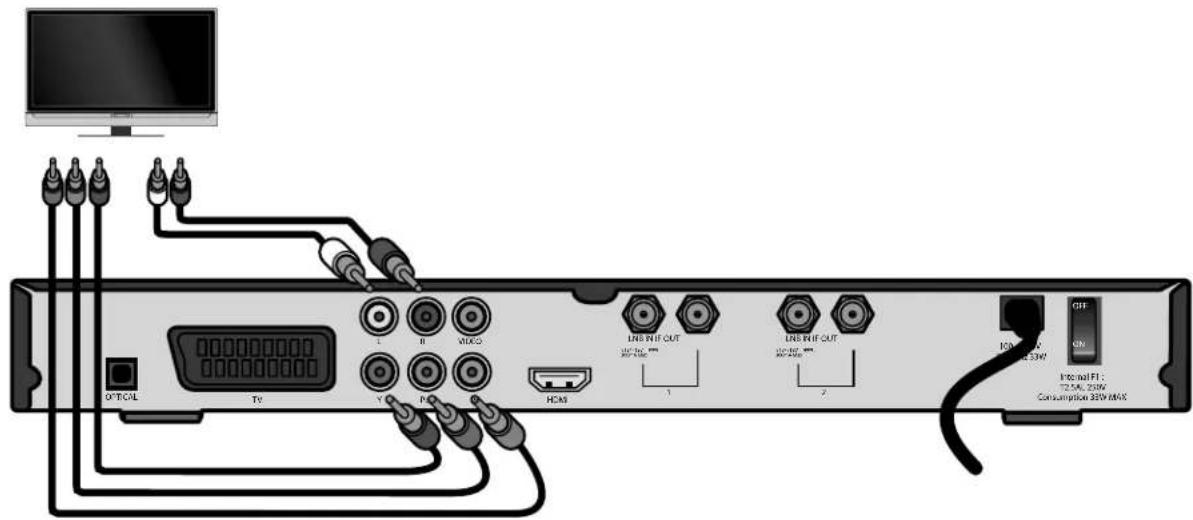
Eine andere Anschlussmöglichkeit bieten die Komponentenanschlüsse Y PB PR. Bei diesem Anschluss muss zusätzlich eine Tonverbindung hergestellt werden.
text_image
OPTICAL TV I II VIDEO HDMI LINS INIT OUT 1 LINS INIT OUT 2 INTEN 200V INTEN 350V Internal FT: 72.5kV 250V Consumption 350V MAXVerbinden Sie ein Komponentenkabel (rot/grün/blau) (nicht im Lieferumfang) mit den Ausgängen Y PB PR am Gerät und den entsprechenden Eingängen am TV-Gerät.
Verbinden Sie außerdem ein Audiokabel (weiß/rot) (nicht im Lieferumfang) mit den Anschlüssen AUDIO L R am Gerät und mit den Audio-Eingängen des TV-Geräts.
5.4.3. Anschluss mit SCART-Kabel
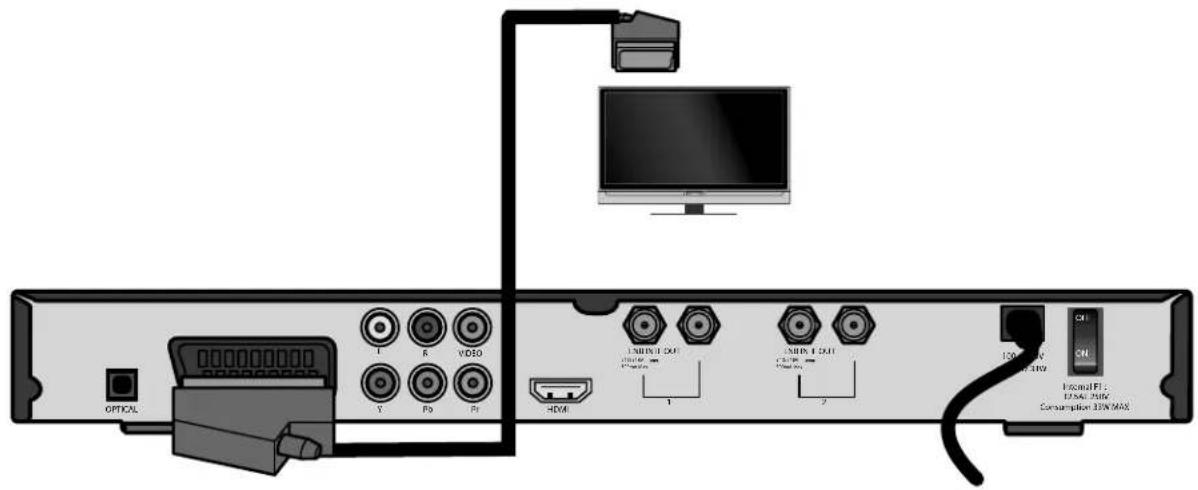
Am SCART-Anschluss „TV“ stehen Video- und Audiosignale in guter Qualität zur Verfügung.
text_image
OPTICAL I R VIDEO Y Po Pr HDMI 1 2 UNITS 1 OUT UNITS 1 OUT CUTS 1 OUT 100 MHz 100 MHz CN Internal FT: 12.5kV 25Hz Consumption 32W MAX▶ Verbinden Sie ein SCART-Kabel (nicht im Lieferumfang) mit dem SCART-Anschluss TV am Gerät und dem entsprechenden SCART-Anschluss am TV-Gerät.
5.4.4. Anschluss mit Video-Cinch-Kabeln
Sie können Ihren Satelliten-Receiver auch über ein Audio/Video-Cinch-Kabel (nicht im Lieferumfang) anschließen. Am Cinch-Anschluss VIDEO (gelb) stehen nur die Videosignale mit integrierten Farbsignalen (FBAS) zur Verfügung. Außerdem wird Stereoton an den Anschlüssen AUDIO L/R (weiß/rot) übertragen.
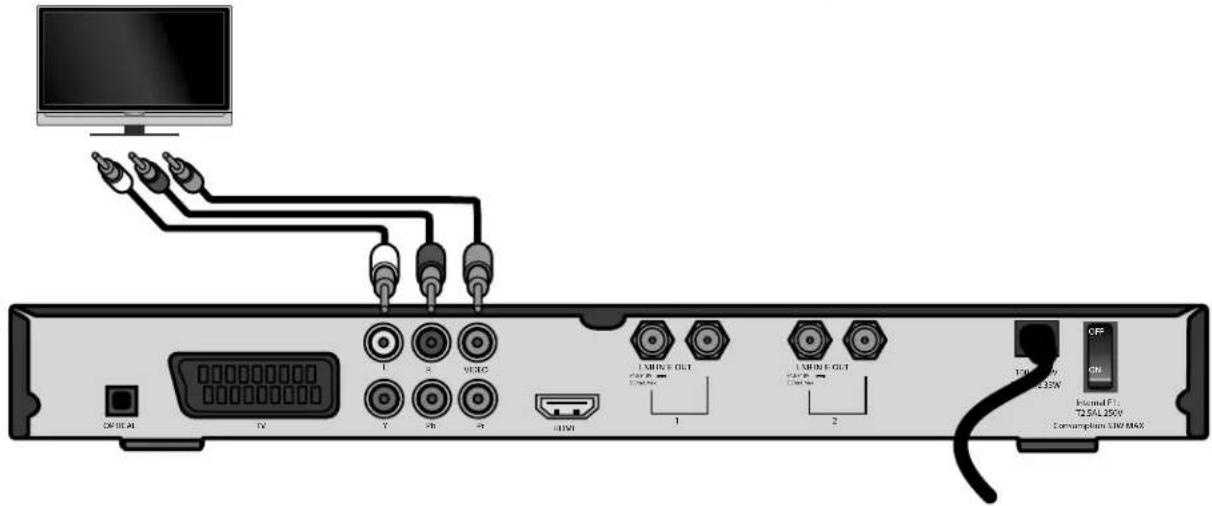
▶ Verbinden Sie den Anschluss VIDEO (gelb) am Gerät mit dem Video-Eingang am TV-Gerät.
Verbinden Sie außerdem ein Audiokabel (weiß/rot) (nicht im Lieferumfang) mit den Anschlüssen AUDIO L R am Gerät und mit den Audio-Eingängen des TV-Geräts.
5.5. Zusätzliche Geräte anschließen
5.5.1. Audio-Anlage - analog
Falls Sie den Ton des TV-Geräts analog über eine Audio-Anlage ausgeben möchten, können Sie die Cinch-Ausgänge L/R benutzen.
▶ Verbinden Sie die Anschlüsse AUDIO L/R (weiß/rot) am Gerät mit den entsprechenden Eingängen (oder AUX-Eingängen) der Audio-Anlage.

VORSICHT!
Verbinden Sie den Phono-Eingang einer Stereoanlage nicht mit dem Receiver. Das kann zu einem verzerrten Ton führen.
5.5.2. Audio-Anlage - digital
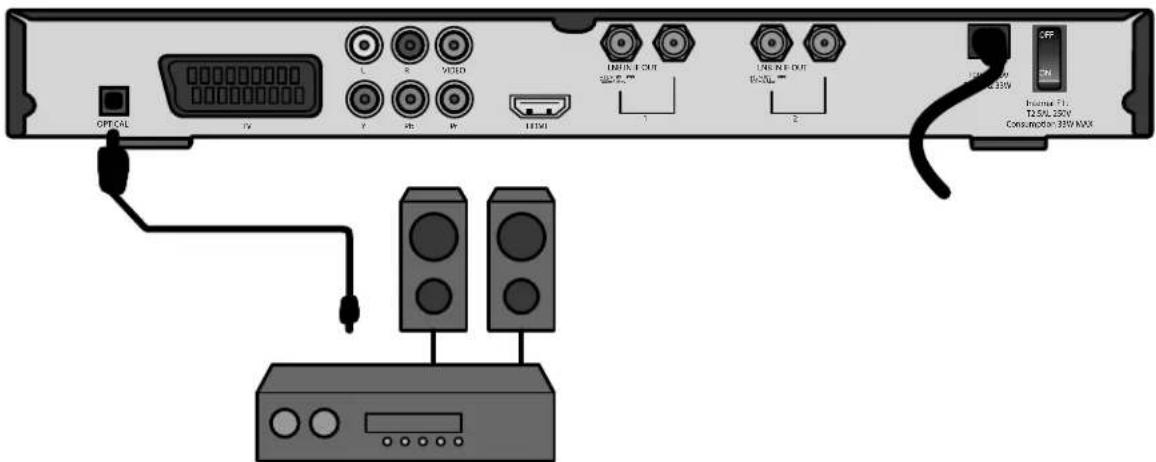
Nutzen Sie den digitalen Ausgang OPTICAL des Receivers z. B. für einen Verstärker oder einen AV Receiver.
text_image
OFFCAL TV L R VIDEO UNOUT OUT 120V UNOUT OUT 200V 120V OFF T2.5VL 250V Consumption 32W MAX Illumina F1. T2.5VL 250V OFFVerbinden Sie den Anschluss OPTICAL über ein optisches Kabel (nicht im Lieferumfang) mit dem digitalen optischen Eingang an Ihrem AV-Receiver.

WICHTIG!
Wenn Sie die digitale Radiofunktion des Receivers nutzen und haben eine Stereoanlage angeschlossen, brauchen Sie das TV-Gerät nicht einzuschalten. Die Tonausgabe erfolgt direkt über die angeschlossene Stereoanlage.
5.6. USB-Gerät anschließen
Sie können ein externes Gerät der Klasse Mass Storage Device (USB Stick oder externe Festplatte) an Ihrem Gerät anschließen. Andere Device-Klassen werden nicht unterstützt. Es sollten nur Geräte verwendet werden, die den High Speed Modus unterstützen. Typische Geräte dieser Mass Storage Device Klasse sind externe Festplatten (via USB), USB Memory Sticks und Card Reader.
Es kann nicht garantiert werden, dass alle Geräte der Mass Storage Device Klasse unterstützt werden. Externe Festplatten erhalten die Betriebsspannung über den USB-Stecker. Der Receiver liefert die vorgeschriebene, wie von der USB-Spezifikation gefordert, Leistung.
Beim Anlaufen dieser externen Festplatten kann deren Strombedarf jedoch so groß sein, dass diese dann nicht erkannt werden. Dann wird ein externes Netzteil für diese Festplatten benötigt.

WICHTIG!
Es wird die Verwendung einer Festplatte mit eigenem externen Netzteil empfohlen.
Bitte beachten Sie, dass mit einer steigenden Festplatten-Speicherkapazität die Zugriffszeiten ansteigen. Wir empfehlen eine maximale Speicherkapazität von 500 GB.

VORSICHT!
Schieben Sie den USB-Stecker nicht mit Gewalt in den Anschluss. Er passt nur in eine Richtung.
Stecken Sie das USB-Speichermedium in den USB-Anschluss ein. Das USB-Speichermedium wird verbunden, es erscheint eine entsprechende Meldung. Der Verbindungsvorgang kann, abhängig von der Speicherkapazität und der bereits gespeicherten Daten, mehrere Minuten in Anspruch nehmen.
Wenn das USB-Speichermedium für den Receiver lesbar ist und erkannt wird, erscheint eine entsprechende Meldung. Das USB-Speichermedium ist nun bereit.

WICHTIG!
Beachten Sie, dass der Receiver nur externe USB-Speichermedien bis 1 TB unterstützt.
6. Gerät in Betrieb nehmen
6.1. Allgemeines
6.1.1. Voreingestellte Senderlisten
Die wichtigsten Satelliten und Programme sind vorprogrammiert. Sie brauchen den Receiver beim Erstbetrieb daher zunächst nicht zu programmieren oder einen Sendersuchlauf durchzuführen.
Sie können jedoch jederzeit neue Programme suchen, indem Sie einen Sendersuchlauf für einen bestimmten oder für alle Satelliten ausführen.
6.2. Batterien in die Fernbedienung einlegen
▶ Öffnen Sie das Batteriefach.
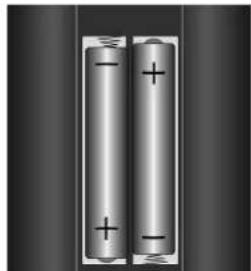
▶ Setzen Sie zwei Batterien (1,5 V Micro, AAA/LR03) in das Batteriefach ein. Beachten Sie die Polarität +/- (der Minuspol liegt an der Feder an).
▶ Schließen Sie das Batteriefach.
Benutzen Sie nur Steckdosen in einwandfreiem Zustand. Wackelige Stecker oder Steckdosen können zu Bränden führen. Bei defekten Steckern oder Steckdosen kann auch der Empfang gestört sein. Sie dürfen keine defekten Steckdosen benutzen. Lassen Sie diese von einem Fachmann reparieren, bevor Sie das Gerät in Betrieb nehmen.
GEFAHR!
Ziehen Sie sofort den Netzstecker aus der Steckdose, wenn der Netzstecker oder das Netzkabel beschädigt ist. Lassen Sie das Netzkabel durch den Kundendienst gegen ein neues mit vergossenem Netzstecker austauschen.
Schließen Sie das Gerät auf keinen Fall an das Stromnetz an, solange diese Schäden nicht repariert sind. Andernfalls besteht Lebensgefahr durch elektrischen Schlag.
Nachdem die Anschlüsse vorgenommen wurden, stecken Sie den Netzstecker in eine vorschriftsmäßig installierte Netzsteckdose mit 230 V \~ 50 Hz.
6.4. Ein- und ausschalten
▶ Schalten Sie Ihr TV-Gerät ein und wählen Sie den AV- oder HDMI-Modus, je nach genutzter Anschlussart.
▶ Schalten Sie den Receiver mit dem Netzschalter auf der Rückseite (Position ON) ein. Die Betriebsanzeige leuchtet auf.

WICHTIG!
Wie bei einem Computer muss ein Digitalreceiver beim Starten erst das Betriebsprogramm laden. Es kann ein paar Sekunden dauern, bis das Gerät reagiert.
Um den Receiver in den Bereitschaftsmodus zu schalten, drücken Sie die Standby-Taste am Gerät oder drücken Sie die Standby-Taste an der Fernbedienung. Im Standby-Modus verbraucht das Gerät weiterhin Strom.
Um den Receiver ganz auszuschalten, stellen Sie den Netzschalter auf die Position OFF.

text_image
OPTICAL TV Y FB PV VIDEO HDMI 1 2 USB IN USB IN USB IN IF OUT IF OUT 100 ON- ON- Internal F1: T2.5kV 250V Consumption: 32W/MBX
Gefahr!
Verdecken Sie nie die Belüftungsöffnungen am Geräteboden und auf der Oberseite des Gerätes. Das Gerät erzeugt auch im Standby-Modus Wärme. Bei verdeckten Lüftungsöffnungen kann es zu Bränden kommen. Lassen Sie eingeschaltete elektrische Geräte nicht unbeaufsichtigt.
Ziehen Sie den Netzstecker aus der Steckdose und schalten Sie das Gerät am Netzschalter aus, wenn Sie das Gerät länger nicht beaufsichtigen können (z. B. im Urlaub).
Ziehen Sie den Netzstecker aus der Steckdose und entfernen Sie das Antennenkabel vom Gerät, wenn ein Gewitter aufzieht. So verhindern Sie, dass bei einem Blitzeinschlag in der Umgebung Ihre Geräte beschädigt werden.

WICHTIG!
Auch bei ausgeschaltetem Netzschalter sind Teile des Gerätes unter Spannung. Um die Stromversorgung zu Ihrem Receiver zu unterbrechen, oder das Gerät gänzlich von Spannung freizuschalten, ziehen Sie den Netzstecker aus der Steckdose.
7. Gerät bedienen
7.1. Lautstärke einstellen
Um die Lautstärke zu erhöhen, drücken Sie die Taste VOL+.
Um die Lautstärke zu verringern, drücken Sie die Taste VOL –.
Die Höhe der Lautstärke wird durch einen Balken am Bildschirm angezeigt. Alternativ kann die Lautstärke auch mit den Pfeiltasten eingestellt werden.
Um den Ton stummzuschalten, drücken Sie die Taste.
Um den Ton wieder hörbar zu schalten, drücken Sie erneut die Taste ✗ oder drücken Sie die Tasten VOL+ oder VOL- .
7.2. Audioeinstellungen
Drücken Sie die Taste AUDIO, um das Menü AUDIO zu öffnen.
Mit den Pfeiltasten ◀ wählen Sie zwischen STEREO, MONO und der Ausgabe aus dem linken (LINKS) oder rechten (RECHTS) Lautsprecher.
Mit den Pfeiltasten ▲▼ wählen Sie ggf. eine Sprache, wenn diese vom Sender zur Verfügung gestellt wird.
7.3. Umschalten TV/Radio
Mit der Taste TV/RADIO können Sie zwischen Fernseh- und der Radio-Funktion hin- und herschalten. Der Receiver zeigt bei Radioprogrammen ein Hintergrundbild an.
7.4. Automatische Ausschaltung
Sie können einen so genannten SLEEP TIMER einstellen.
Drücken Sie die Zifferntaste 0. Es öffnet sich das SLEEPTIMER Fenster.
Drücken Sie die Zifferntaste 0 wiederholt. Wählen Sie die Zeit, nach der der Receiver sich in den Standby-Modus schalten soll: 10, 30, 60, 90 oder 120 Minuten. Einstellung OFF: keine automatische Ausschaltung eingestellt.

WICHTIG!
Die automatische Ausschaltung kann im Media Player und während einer Aufnahme nicht aktiviert werden.
7.5. Programm wählen
Um zum nächsten Programm zu wechseln, drücken Sie die Taste CH+ an der Fernbedienung oder P+ am Gerät.
Um zum vorherigen Programm zu wechseln, drücken Sie die Taste CH – an der Fernbedienung oder P – am Gerät. Alternativ können Sie Programme auch mit den Pfeiltasten auswählen.
Um ein Programm direkt zu wählen, geben Sie mit den Zifferntasten die Nummer des entsprechenden Speicherplatzes ein. Mehrstellige Programmnummern geben Sie zügig hintereinander ein.
Um zum vorher eingestellten Programm zu wechseln, drücken Sie die Taste LAST CHANNEL.
7.5.1. Programm aus der Programmliste wählen
Wenn Sie ein Programm über die Programmliste auswählen wollen, gehen Sie wie folgt vor:
Drücken Sie während des Empfangs die Taste OK. Die aktuelle Programmliste wird angezeigt.
Um ein Programm auszuwählen, wählen Sie es mit den Pfeiltasten ▲ ▼ an.
▶ Sie können eine ganze Seite weiter- und zurückschalten, indem Sie die Pfeiltasten ◀ ▶ drücken.
Um zum markierten Programm zu wechseln, drücken Sie die Taste OK.
Um die Programmliste zu schließen, drücken Sie die Taste EXIT oder OK.
7.5.2. Programm nach Namen suchen (Schnellsuche)
Drücken Sie die Taste SEARCH. Es erscheint das Menü KANALSUCHE.
Wählen Sie mit den Pfeiltasten ◀ ▶ ▲ ▼ das erste Zeichen des Senders, den Sie suchen.
Drücken Sie OK. Alle Sender mit diesem Anfangszeichen werden eingeblendet.
▶ Wählen Sie das nächste Zeichen usw.
Ein Leerzeichen geben Sie ein, indem Sie das Feld „SP“ anwählen (space = Leerzeichen).
Um das letzte Zeichen zu löschen, drücken Sie die rote Taste VIDEO FORMATE (LÖSCHEN).
▶ Sie können mit der gelben Taste zwischen Klein und Großschreibung wechseln (SHIFT).
Um die Tastatur zu schließen und in die Programmliste zu wechseln, drücken Sie die blaue Taste TIMER (OK).
7.6. Untertitel
Drücken Sie die Taste SUBTITLE, um das Untertitelmenü zu öffnen.
Wählen Sie ggf. Untertitel und eine Untertitelsprache, wenn der Sender diese für die aktuelle Sendung zur Verfügung stellt.
7.7. Auflösung wählen
Drücken Sie die VIDEO FORMATE (rote Taste) mehrmals, um zwischen den gewünschten Auflösungen umzuschalten.
Die passende Auflösung hängt von der Art des Anschlusses an das TV-Gerät und vom TV-Gerät ab.
Für den Video-Cinch-Ausgang spielt die Einstellung keine Rolle.
7.8. Videotext
Die Teletext-Angebote sind je nach Programmanbieter unterschiedlich.
Wählen Sie das Fernsehprogramm, dessen Videotext Sie aufrufen wollen.
7.8.1. Teletext starten oder beenden
Drücken Sie die Taste TEXT einmal, um die Basis-/Indexseite des Videotexts anzuzeigen.
Drücken Sie die Taste TEXT ein weiteres Mal, um wieder in den TV-Modus zu wechseln.
7.8.2. Teletext-Seiten wählen
Wählen Sie eine Seite, indem Sie mit den Zifferntasten eine dreistellige Seitenzahl eingeben.
▶ Innerhalb einer Seite können Sie mit den Pfeiltasten ◀ ▶ blättern.
Mit den Tasten / können Sie um 100 Seiten vor oder zurück blättern.
Die Nummer der aktuellen Seite und der Seite, die gesucht wird, werden über dem Videotext angezeigt.
7.8.3. Far btasten
Wenn am unteren Bildrand farbige Felder oder Texteinträge eingeblendet sind, können Sie diese Inhalte durch Drücken der entsprechenden Farbtasten rot (VIDEO FORMATE), grün, gelb und blau (TIMER) direkt anwählen.
7.9. Informationsleiste bei Programmwechsel
Bei einem Programmwechsel wird am Bildschirm für einige Sekunden eine Informationsleiste eingeblendet. Die Informationsleiste kann auch jederzeit über die Taste INFO aufgerufen werden.
Die Informationsleiste enthält folgende Informationen:
• Radio- oder Fernsehsymbol
• Programmname (Satellitenname)
- Datum und Uhrzeit
- Programmnummer in der aktuellen Senderliste und ggf. Informationen (werden vom Sender zur Verfügung gestellt)
• TTX: Das Programm bietet Videotext an
- EPG: Das Programm bietet die elektronische Programmübersicht an
- Herzsymbol: Das Programm ist in einer Favoritenliste
• Dollarsymbol: Das Programm ist verschlüsselt
7.10. Favoritenlisten
Sie können Favoritenlisten mit Programmen füllen. In einer Favoritenliste speichern Sie Programme ab, auf die Sie bevorzugt zugreifen möchten.
7.10.1. Favoritenliste öffnen
- Öffnen Sie die Favoritenlisten mit der Taste FAV.
Wählen Sie eine Favoritenliste aus und drücken Sie OK.
Wählen Sie mit den Pfeiltasten ▲▼ das gewünschte Programm aus und drücken Sie OK. Innerhalb der Favoritenliste können Sie nun mit den Pfeiltasten ▲▼ zwischen den Programmen hin und her schalten.
7.10.2. Favoritenliste verlassen
Um in die Hauptprogrammliste zurückzuschalten, drücken Sie die Taste OK. Es erscheint die aktuelle Programmliste.
Drücken Sie eine der Taster / bis der Eintrag ALLE SATELLITEN erscheint.
Mit der Taste 1 kommen Sie direkt auf ALLE SATELLITEN.
▶ Schließen Sie das Fenster mit der Taste EXIT. Sie befinden sich nun in der Hauptprogrammliste.
7.11. Bild einfrieren

WICHTIG!
Diese Funktion ist nur verfügbar, wenn kein USB-Speichermedium angeschlossen ist.
▶ Durch Drücken der Pause-Taste II können Sie das Fernsehbild einfrieren.
Drücken Sie die Pause-Taste II erneut, um den Modus zu verlassen.
7.12. EPG
Das EPG („Electronic Program Guide“) ist ein elektronisches Fernsehprogramm. Sie können die Programmvorschau der Sender für die nächsten Tage sehen und Informationen zu den Sendungen aufrufen. Außerdem können Sie Sendungen in den Timer aufnehmen.

WICHTIG!
Nicht alle Sender strahlen EPG -Daten aus. Die Inhalte der Programminformationen hängen von den Sendern ab.
Drücken Sie die Taste EPG, um das elektronische Fernsehprogramm aufzurufen.
Das Fernsehprogramm für die folgenden Tage im selben Programm wählen Sie mit den Pfeiltasten ◀ ▶.
▶ Eine andere Sendung am selben Tag im selben Programm wählen Sie mit den Pfeiltasten ▲▼ oder mit den Tasten CH+ und CH-.
7.12.1. Menü Sortieren aufrufen
Drücken Sie die grüne Taste, um das Sortieren-Menü aufzurufen.
Wählen Sie mit den Pfeiltasten ▲▼ die Option Zeit oder Genre.
Um das Sortieren-Menü vorzeitig zu verlassen, drücken Sie erneut die grüne Taste.
▶ Bestätigen Sie die Auswahl mit OK. Daraufhin sortieren sich die Sendungen entweder nach der Zeit oder dem Genre..
7.12.2. Menü Hilfe aufrufen
Drücken Sie die gelbe Taste, um das Hilfe-Menü aufzurufen. Hier finden Sie eine Auflistung der Tastenfunktionen im EPG.
Drücken Sie erneut die gelbe Taste, um das Hilfe-Menü zu verlassen.
7.12.3. EPG Übersicht
Drücken Sie erneut die Taste EPG, um in die Gesamtansicht/EPG Übersicht zu gelangen.
▶ Eine andere Sendung im selben Programm wählen Sie mit den Pfeiltasten ◀ ▶.
Ein anderes Programm wählen Sie mit den Pfeiltasten ▲▼ oder mit den Tasten CH+ und CH-.
▶ Mit der Play-Taste ▶ wählen Sie die aktuell ausgestrahlte Sendung an.
Mit den Tasten ◀ können Sie in 2-Stunden-Schritten vor - oder zurückgehen.
Mit den Tasten ◀◀▶▶ können Sie mehrere Tage vor - oder zurückgehen.
Drücken Sie die Taste EXIT oder EPG, um die EPG Funktion zu verlassen.
7.12.4. Programminformation aufrufen
Drücken Sie die Taste EPG. Die aktuelle Sendung im aktuellen Programm ist markiert.
Drücken Sie INFO, um sich Informationen über die Sendung anzusehen. Sie schließen das Fenster mit der Taste EXIT oder durch erneutes Drücken auf INFO.

WICHTIG!
Mit den Tasten CH+ und CH- oder ▲▼ können Sie im Text rauf und runter blättern.
7.12.5. EPG-Aufnahmefunktion
Drücken Sie die Taste ●, um eine Aufnahme über die Aufnehmen-Funktion zu starten. Die Sendung des gewählten Kanals wird nun auf den angeschlossenen USB-Speicher aufgenommen.
Drücken Sie erneut die Taste ●, um die Aufnahme zu entfernen.
Die Sendung wird dann automatisch aufgenommen, wenn ein USB-Gerät mit ausreichender Speicherkapazität angeschlossen ist. Der Receiver kann eingeschaltet oder im Standby-Modus sein. Mit der Taste TIMER können bereits eingestellte Aufnahmen (im EPG blau markiert) bearbeitet sowie neue Timer erstellt werden
Wählen Sie die Sendung an und drücken Sie die blaue Taste TIMER. Das Timerfenster wird geöffnet. Es enthält die Einstellungen für die gewählte Sendung.
Die weiteren Einstellungen werden im folgenden Abschnitt beschrieben.
7.12.6. Timer
Drücken Sie die blaue Taste TIMER, um das Menü TIMER-EINSTELLUNG zu öffnen. Es enthält acht Plätze. Sie können also acht Aufnahmen programmieren.
Wählen Sie den ersten freien Platz an und drücken Sie OK, um das Timermenü zu öffnen.
Timermenü
| TIMER-MODUS AUS | Sie können den Timer hier ausstellen. | |
| EINMALIG, TÄGLICH, WÖCHENTLICH, MONATLICH | Wählen Sie, ob die Sendung einmalig oder wiederholt aufgenommen werden soll. | |
| AUFNAHME EIN | Aufnahmetimer: Die Aufnahme wird auf dem angeschlossenen USB-Gerät gespeichert. Es muss mindestens 100 MB freier Speicherplatz zur Verfügung stehen. | |
| AUS | Umschalt-/Einschalttimer: Zur programmierten Zeit schaltet der Receiver in das eingestellte Programm (auch aus dem Standby). | |
| KANAL | Wählen Sie das Programm. Sie können hier unter den Programmen der aktuellen Programmliste auswählen. | |
| DATUM | Geben Sie den Tag mit den Zifferntasten ein. Sie können den Cursor auch mit ◀▶ weiterbewegen. | |
| STARTZEIT | Geben Sie die Startzeit mit den Zifferntasten ein. | |
| DAUER | Aufnahmetimer: Geben Sie die Dauer der geplanten Aufnahme mit den Zifferntasten ein. | |
| AUFNAHME-MODUS | Wählen Sie das Zielformat der Aufnahme .TS oder .MPEG (.MPEG Aufnahmen sind nur bei SD Sendern möglich). | |
| STBY NACH TI-MER | JA | Aufnahmetimer: Der Receiver geht nach der Aufnahme in den Standby-Modus. |
| NEIN | Aufnahmetimer: Der Receiver bleibt nach der Aufnahme eingeschaltet. | |
| SPEICHERN | Wenn die Eingaben richtig sind, bestätigen Sie SPEICHERN mit OK.Sie erhalten eine Fehlermeldung, wenn mit den angegebenen Daten keine Aufnahme möglich ist. | |
| ABBRECHEN | Wenn Sie keinen Timer setzen möchten, bestätigen Sie ABBRE-CHEN mit OK. |
Außerhalb des EPGs gelangen sie durch Drücken der blauen Taste TIMER ebenfalls in die TIMER EINSTELLUNGEN. Um in das Timermenü zu gelangen, drücken Sie die grüne Taste. Bestehende Aufnahmen können Sie mit der roten Taste löschen.
7.13. Times hift
Sie können das laufende Fernsehprogramm aufnehmen und zeitversetzt ansehen, sofern ein Speichergerät am USB-Port angeschlossen ist.
Voraussetzung ist, dass diese Funktion im Menü aktiviert ist: Menü EXTERNER SPEICHER > PVR-EINSTEL-LUNG > TIMESHIFT > EIN.
Drücken Sie während des laufenden Programms die Pause-Taste II. Das Bild wird eingefroren und das Fernsehprogramm aufgezeichnet. Im Bildschirm erscheint das Pause-Symbol.
Um das Programm weiter zu sehen, drücken Sie die Play-Taste ▶ . Die Aufnahme wird wiedergegeben.

WICHTIG!
Die Aufnahme über die Timeshift-Funktion wird nicht dauerhaft auf dem Datenträger gespeichert. Wenn Sie umschalten oder die Aufnahme stoppen, wird die Timeshift-Aufnahme verworfen.
7.14. Aufnehmen
Sie können das aktuelle Fernsehprogramm direkt aufnehmen.
Schließen Sie ein Aufnahmegerät an den USB-Anschluss an (z. B. eine externe Festplatte). Es muss mindestens 100 MB freier Speicherplatz zur Verfügung stehen.
▶ Drücken Sie die Aufnahmetaste ●.
Wählen Sie zwischen den Optionen .MPEG und .TS.

WICHTIG!
Aufnahmen von HD Sendern unterstützen nur die .TS Option. Eine entsprechende Meldung erscheint auf dem Bildschirm.
Die Voreinstellung für die Aufnahmedauer ist zwei Stunden. Wird die Aufnahme nicht vorher beendet, bricht sie nach zwei Stunden automatisch ab.
Drücken Sie erneut die Aufnahmetaste ●, um die Aufnahmezeit einzustellen.
Die Lautstärke für die Aufnahme muss nicht am TV-Gerät eingestellt werden. Die Aufnahme regelt die Lautstärke unabhängig.
7.14.1. Aufnahmen wied ergeben
Ihre Aufnahmen finden Sie im Media Player.
Öffnen Sie den Media Player mit der Taste AUFNAHMEN, um direkt auf die Aufnahmen zuzugreifen.
Wählen Sie die Aufnahme mit ▲▼ an.
Sie sehen das Programm, die Aufnahmelänge, den benutzten Speicherplatz (x MB), Aufnahmedatum und Zeit sowie das Startbild der Aufnahme.
Es stehen Ihnen folgende Befehle zur Verfügung:
| Taste Funktion | Beschreibung | |
| Blaue Taste TIMER | LÖSCHEN | Markiertes Video löschen |
| Rote Taste | UMBENENNEN | Markiertes Video umbenennen |
| Grüne Taste | AUFNAHME SPERREN | Markiertes Video sperren |
| EXIT ABBRUCH | Drücken Sie diese Taste, um eine Ebene zurück zu gehen, oder um das Programm endgültig zu verlassen. | |

WICHTIG!
Es können nur abgeschlossene Aufnahmen gelöscht werden. Die laufenden Aufnahmen werden angezeigt, können aber nicht gelöscht werden.
Mit der Playtaste können Sie die Aufnahme im kleinen Vorschaufenster abspielen.
Drücken Sie OK, um die Aufnahme auf dem gesamten Bildschirm abzuspielen. Es wird kurz die Informationsleiste eingeblendet.
Folgende Funktionen stehen zur Verfügung:
| Taste Beschreibung | ||
| II | Wiedergabe unterbrechen;STEP II: wiederholt drücken, um die Wiedergabe Bild für Bild fortzusetzen. | |
| ◀◀ | Schneller Rücklauf Wiederholt drücken, um die Geschwindigkeit zu ändern. | |
| ▶▶ | Schneller Vorlauf. | |
| ▶▶▶ | SKIP vor: 30 Sekunden vorwärts springen. | Das Intervall können Sie ändern. |
| ◀◀ | SKIP zurück: 30 Sekunden rückwärts springen | |
| ▶ | Wiedergabe fortsetzen und zur Normalgeschwindigkeit zurückkehren. | |
| ■ | Wiedergabe stoppen;Wenn Sie die Aufnahme nun noch einmal abspielen, können Sie die Wiedergabe ab dem letzten Stopp-Punkt fortsetzen. | |

WICHTIG!
Während der Wiedergabe zeigt das Display des Receivers die Beschreibung der Aufnahme.
7.15. Common Interface Plus
An der Frontseite des Geräts hinter der Blende findet sich ein Einschub, der zur Aufnahme von Common Interface-Modulen zur Dekodierung verschlüsselter Programme vorgesehen ist. Die CI-Module wiederum werden mit Smartcards zur Dekodierung verschlüsselter Programme bestückt.
7.15.1. CI-Modul
Um das Common Interface (CI)-Modul einzustecken, schalten Sie den Receiver zunächst vollständig am Netzschalter an der Geräterückseite aus.
▶ Öffnen Sie die Blende und schieben Sie das CI-Modul bis zum Anschlag in den Einschub. Der Druckknopf auf der rechten Seite des Einschubs erscheint.

VORSICHT!
Um eine Beschädigung zu vermeiden, dürfen ausschließlich Module gesteckt werden, die das „PC CARD“-Logo tragen. Andere Module können irreparable Schäden am Receiver verursachen.
Versuchen Sie nicht, ein Modul gewaltsam zu stecken. Ziehen Sie stattdessen das Modul nochmal aus dem Schacht und stecken Sie es erneut. Achten Sie auch darauf, dass Sie es mit der richtigen Seite nach oben stecken.
▶ Führen Sie nun die Smartcard in das CI-Modul ein.
Smartcards sind gelegentlich irritierend bedruckt, da sie oft für den Einsatz in anderen Decodern entworfen wurden. Die meisten gängigen Common Interface -Module erwarten, dass die Karten mit den golden glänzenden Kontakten nach oben gesteckt werden.
Anschließend schalten Sie den Receiver bitte wieder ein. Das Modul wird initialisiert. Abhängig vom Programmanbieter erscheint eine Nachricht auf Ihrem Bildschirm. Bitte folgen Sie diesen Anweisungen.

WICHTIG!
Sollten Sie ein CI-Modul besitzen, in das nur der Chip Ihrer Smartcard eingesteckt werden muss, müssen Sie zunächst den Chip einsetzen und dann das CI-Modul in den Common Interface -Einschub einstecken.
Schließen Sie nun die Klappe des Common Interface-Einschubs. Dadurch schützen Sie das Innere Ihres Receivers vor Verschmutzung.
Solange Sie das zu entschlüsselnde Programm verfolgen möchten, muss das CI-Modul mit der Smartcard im Common Interface -Einschub korrekt eingesteckt sein.
Vor Wechsel in den Standby-Modus oder Ausschalten des Receivers am Netzschalter an der Receiver-Rückseite kann das CI-Modul mit oder ohne Smartcard im Common Interface -Einschub eingesteckt bleiben.
Um das CI-Modul aus dem Common Interface-Einschub zu entfernen, öffnen Sie die Klappe und drücken den Druckknopf auf der rechten Seite des Common Interface-Einschubs. Sie können das CI-Modul nun mit der eingelegten Smartcard entnehmen.
Wenn ein Verschlüsselungsmodul korrekt erkannt wurde, erscheint dessen Name in der Auflistung im Menüpunkt COMMON INTERFACE. Wenn Sie in dieser Liste auf den Eintrag für dieses Modul gehen und auf OK drücken, wird ein Menü angezeigt, das vom jeweiligen Verschlüsselungsmodul erzeugt wird. Bei Fragen dazu wenden Sie sich bitte an den Modulhersteller.

WICHTIG!
Einige Module melden sich erst vollständig an und stellen ein Menüsystem erst bereit, wenn eine gültige Karte gesteckt wurde.
8.MediaPlayer
Im Media Player können Sie Bilder, Audiodateien, Videodateien und Aufnahmen wiedergeben.
▶ Verbinden Sie ein USB-Gerät mit dem USB-Anschluss hinter der Frontblende.
Drücken Sie die Taste SAT/MOVIE. Der Media Player wird geöffnet.
Sie können den Media Player auch über das Menü öffnen: EINSTELLUNG > MEDIA PLAYER.
Im Hauptverzeichnis liegt der vorinstallierte Ordner „UDA1: [Name des Datenträgers]“.
Bestätigen Sie diesen Ordner mit OK.
Drücken Sie die Taste SEARCH wiederholt, um zwischen den Formaten BILD, VIDEO, MUSIK oder AUFNAH(ME) zu wählen.
Sie sehen die lesbaren Dateien auf dem USB-Gerät. Außerdem werden die Ordner, die sich auf dem USB-Gerät befinden, angezeigt. Es werden nur die Dateien des ausgewählten Formats angezeigt.
▶ Öffnen Sie ggf. einen Ordner mit OK.
In die obere Ordnerebene gelangen Sie mit EXIT.
8.1. Bilder wiedergeben
Drücken Sie die Taste SEARCH wiederholt, bis die Option BILD markiert ist. Alle Bilder im Verzeichnis werden nun aufgelistet.
Es stehen Ihnen folgende Befehle zur Verfügung:
| Taste Funktion | Beschreibung | |||
| Rote TasteVIDEOFORMATE | WIEDERGABELISTE | Ruft die Wiedergabeliste der Bilder auf, die Sie mit der grünen oder gelben Taste definiert haben. | ||
| Grüne Taste | FAV | ▸ Drücken Sie diese Taste, um das markierte Bild in die Wiedergabeliste mit aufzunehmen | ||
| Gelbe Taste | FAV ALLE | ▸ Drücken Sie diese Taste, um alle Bilder in die Wiedergabeliste mit aufzunehmen | ||
| Blaue TasteTIMER | ÄNDERN | ▸ Drücken Sie diese Taste, um das Änderungsfenster mit den folgenden Optionen zu öffnen | ||
| Rote Taste | UMBENEN-NEN | Markiertes Bild umbenennen | ||
| Grüne Taste | KOPIEREN | Markiertes Bild kopieren | ||
| Gelbe Taste | LÖSCHEN | Markiertes Bild löschen | ||
| Blaue Taste TI-MER | NEUERORDNER | Neuen Ordner erstellen | ||
| SUBTITLE SORTIEREN | ▸ Drücken Sie diese Taste, wenn Sie Bilder nach folgenden Kriterien sortieren möchten: NAME, ZEIT, GRÖSSE oder FAVORIT. | |||
| INFO EINSTELLUNG | ▸ Drücken Sie diese Taste, um Diashow Einstellungen vorzunehmen. | |||
| EXIT ABBRUCH | ▸ Drücken Sie diese Taste, um eine Ebene zurück zu gehen, oder um das Programm endgültig zu verlassen. | |||
8.2. Videos wiedergeben
Drücken Sie die Taste SEARCH wiederholt, bis die Option VIDEO markiert ist. Alle Videos im Verzeichnis werden nun aufgelistet.
Es stehen Ihnen folgende Befehle zur Verfügung:
| Taste Funktion | Beschreibung | |||
| Blaue Taste TIMER | ÄNDERN | Drücken Sie diese Taste, um das Änderungsfenster mit den folgenden Optionen zu öffnen | ||
| Rote Taste VIDEO FORMATE | UMBENEN-NEN | Markiertes Video umbenennen | ||
| Grüne Taste | KOPIEREN | Markiertes Video kopieren | ||
| Gelbe Taste | LÖSCHEN | Markiertes Video löschen | ||
| Blaue Taste TIMER | NEUER ORD-NER | Neuen Ordner erstellen | ||
| SUBTITLE SORTIE-REN | Drücken Sie diese Taste, wenn Sie Videos nach folgenden Kriterien sortieren möchten: NAME, ZEIT oder GRÖSSE. | |||
| EXIT ABBRUCH | Drücken Sie diese Taste, um eine Ebene zurück zu gehen, oder um das Programm endgültig zu verlassen. | |||
8.3. Musik wiedergeben
Drücken Sie die Taste SEARCH wiederholt, bis die Option MUSIK markiert ist. Alle Musiktitel im Verzeichnis werden nun aufgelistet.
Es stehen Ihnen folgende Befehle zur Verfügung:
| Taste Funktion | Beschreibung | |||
| Rote TasteVIDEOFORMATE | WIEDERGABELISTE | Ruft die Wiedergabeliste der Musikdateien auf, die Sie mit der grünen oder gelben Taste definiert haben. | ||
| Grüne Taste | FAV | Drücken Sie diese Taste, um den markierten Titel in die Wiedergabeliste mit aufzunehmen | ||
| Gelbe Taste | FAV ALLE | Drücken Sie diese Taste, um alle Titel in die Wiedergabeliste mit aufzunehmen | ||
| Blaue TasteTIMER | ÄNDERN | Drücken Sie diese Taste, um das Änderungsfenster mit den folgenden Optionen zu öffnen | ||
| Rote TasteVIDEOFORMATE | UMBENEN-NEN | Markierten Titel umbenennen | ||
| Grüne Taste | KOPIEREN | Markierten Titel kopieren | ||
| Gelbe Taste | LÖSCHEN | Markierten Titel löschen | ||
| Blaue Taste TI-MER | NEUER ORD-NER | Neuen Ordner erstellen | ||
| SUBTITLE SORTIEREN | Drücken Sie diese Taste, wenn Sie Musiktitel nach folgenden Kriterien sortieren möchten: NAME, ZEIT, GRÖSSE oder FAVORIT. | |||
| INFO WIEDERHOLUNG | Drücken Sie diese Taste, um den Wiedergabemodus einzustellen. | |||
| EXIT ABBRUCH | Drücken Sie diese Taste, um eine Ebene zurück zu gehen, oder um das Programm endgültig zu verlassen. | |||
8.4. USB-Gerät entfernen
Es ist empfehlenswert, das USB-Gerät nicht einfach abzuziehen, sondern sicher zu entfernen.
▶ Öffnen Sie mit MENU das Hauptmenü, wählen Sie mit ▲▼ das Menü EINSTELLUNG, aktivieren Sie das Menü mit ▶, wählen Sie mit den Eintrag USB-GERÄT SICHER ENTFERNEN und bestätigen Sie diesen Punkt mit OK.
▶ Jetzt können Sie das Gerät abziehen.

HINWEIS: ENTSTEHUNG VON NEUEN ORDNERN
Es ist möglich, dass durch die Benutzung des USB-Geräts am Receiver leere Dateien auf dem USB-Gerät entstehen. Hierbei handelt es sich um Systemordner des Receivers. Dies ist kein Fehler des Produkts. Diese Ordner auf dem USB-Gerät sind leer und können gelöscht werden.
9. Das Menü
▶ Sie öffnen das Menü mit der Taste MENU. Mit derselben Taste oder mit EXIT können Sie es schließen.
9.1. Im Menü navigier en
Wählen Sie mit den Pfeiltasten ▲ ▼ die Hauptmenüs.
▶ Bestätigen Sie ein Menü mit OK, um es mit seinen Optionen und Steuermöglichkeiten zu öffnen.
▶ Eine Auswahl zwischen mehreren Optionen wird gewöhnlich mit ◀▶ getroffen. Sie braucht nicht mit OK bestätigt zu werden, es sei denn, es wird ausdrücklich verlangt.
Mit EXIT kommen Sie jeweils einen Schritt zurück und schließen das Menü.
In den Menüs wird angezeigt, welche Taste für welche Funktion verwendet wird (z. B. die Farbtasten).
9.2. Menü Progr ammliste ändern
9.2.1. TV-Programmli ste und Radio-Programmliste

Wichtig!
Um ein Programm zu bearbeiten wie im Folgenden beschrieben, müssen Sie zunächst eine Satellitenliste und dann das zu bearbeitende Programm wählen und mit OK bestätigen.
| Taste Funktion | ||
| ◀ ▶ | ▸ Wählen Sie eine Programmliste: ALLE SATELLITEN, einzelne Satelliten oder die Favoritenlisten. Listen werden nur angezeigt, wenn sie Programme enthalten. | |
| ▲ ▼ | ▸ Wählen Sie ein Programm aus der Liste. In der Informationsbox rechts sehen Sie folgende Informationen:Satellit; Programmname; Frequenz/Polarisation/Symbolrate; PID. | |
| SPERREN | Gesperrte Programme können nicht mit den Programmwahltasten und den Zifferntasten angewählt werden.Voraussetzung ist, dass im Menü PIN der Punkt „PROGRAMMSPERRE“ auf „EIN“ gestellt ist.▸ Drücken Sie die rote Taste VIDEO FORMATE. Das Feld SPERRE wird markiert (hochgesetzt).▸ Drücken Sie OK und geben Sie das Passwort ein (siehe „PIN“, Seite 34). Hinter dem Programmnamen erscheint ein Schlosssymbol.▸ Beim Schließen mit EXIT erfolgt eine Sicherheitsabfrage. Bestätigen Sie „JA“, um das Programm zu sperren.Wenn Sie das Programm jetzt anwählen, müssen Sie zunächst das Passwort eingeben. | |
| ÜBERSPRINGEN | Das Programm wird beim Anwahl mit den Programmwahltasten übersprungen und kann nur mit den Zifferntasten angewählt werden.▸ Drücken Sie die grüne Taste. Das Feld ÜBERSPRINGEN wird markiert (hochgesetzt).▸ Drücken Sie OK. Hinter dem Programmnamen erscheint das Überspringen-Symbol.▸ Beim Schließen mit EXIT erfolgt eine Sicherheitsabfrage. Bestätigen Sie „JA“, um das Programm zum Überspringen zu speichern. | |
| HILFE | Drücken Sie die gelbe Taste, um das Hilfe-Menü aufzurufen. Hier finden Sie eine Auflistung der Tastenfunktionen im Menü Programmliste. | |
| LÖSCHEN | Markieren Sie mit der blauen Taste TIMER das zu löscheide Programm. Hinter dem Programm erscheint nun das Löschen-Symbol.Beim Schließen mit EXIT erfolgt eine Sicherheitsabfrage. Bestätigen Sie „JA“, um das Programm aus der Liste zu löschen.WICHTIG!Bitte beachten Sie, dass Sie die Werkseinstellungen herstellen oder einen Programmsuchlauf durchführen müssen, um das Programm wieder zu erhalten.Die anderen Programme werden in der Liste nach oben verschoben. | |
| SORTIEREN | Hier können Sie die Programme nach verschiedenen Sortierfiltern ordnen. | |
| A-Z; Z-A | Alphabetisch | |
| FTA | Nur frei empfangbare Programme | |
| GESPERRTE | Es wird nach gesperrten Programmen sortiert | |
| UMBENENNEN | Hier können Sie den Namen des Programms ändern.► Wählen Sie ein Programm an und drücken Sie II. Es öffnet sich das Menü „UMBE-NENNEN“. | |
| ◄ ► ▲ ▼ und OK Buchstaben auswählen | ||
| SHIFT(gelbe Taste) Zwischen Klein und Großschreibung wechseln. | ||
| LÖSCHEN(rote Taste VIDEO FORMAT) Letztes Zeichen löschen. | ||
| OK(blaue Taste TI-MER) Umbenennung abschließen. | ||
| VERSCHIEBEN | ► Verschieben Sie das aktuell gewählte Programm mit den Tasten ◀ ► auf einen anderen Programmplatz.► Verschieben Sie das aktuell gewählte Programm mit den Tasten ◀ ► auf die nächste bzw. vorige Seite der Programmliste► Um eine Programmgruppe zu verschieben, drücken Sie zunächst die Taste EPG. Wählen Sie nun mit den Tasten ▲ ▼ die zu verschiebenden Programme und markieren Sie sie mit OK (hinter den Programmen erscheint das Verschieben-Symbol). Gehen Sie anschließend an den Programmplatz, wohin die Gruppe verschoben werden soll. Drücken Sie nun erneut die Taste EPG, um die Gruppe zu verschieben.Beim Schließen mit EXIT erfolgt eine Sicherheitsabfrage. Bestätigen Sie „JA“, um den neuen Programmplatz zu speichern. | |
| +/- FAV | Favoriten hinzufügen.► Wählen Sie mit den Tasten ▲ ▼ das entsprechende Programm.► Wählen Sie mit den Zifferntasten 1 - 8 die Favoritenliste aus, in die das Programm aufgenommen werden soll. Hinter dem Programmnamen erscheint ein Herzsymbol.► Schließen Sie das Fenster mit EXIT.► Beim Schließen mit EXIT erfolgt eine Sicherheitsabfrage. Bestätigen Sie „JA“, um das Programm in der Favoritenliste zu speichern. | |
Wenn Sie sich nicht im Menü befinden, können Sie auch auf anderem Wege zur TV-Programmliste gelangen.
Drücken Sie hierfür bei laufendem Programm die Taste OK.
Drücken Sie anschließend die gelbe Taste (EDITIEREN), um ins Menü TV-PROGRAMMLISTE zu gelangen.
9.2.2. Alle löschen
Hier können Sie alle gespeicherten TV- und Radioprogramme löschen.
▶ Geben Sie das Passwort ein und bestätigen Sie die anschließende Sicherheitsabfrage mit „JA“.

WICHTIG!
Bitte beachten Sie, dass Sie die Werkseinstellungen herstellen oder einen Programmsuchlauf durchführen müssen, um die Programme wieder zu erhalten.
9.3. Menü Installation

Wichtig!
Die Voreinstellungen sind auf den gängigsten Typ einer Sat-Anlage abgestimmt.
Nehmen Sie Änderungen nur vor, wenn Sie die nötige Fachkenntnis besitzen.
9.3.1. Antennenanschluss
| ANSCHLUS-SART | SINGLE | Einstellung, wenn nur eine Sat-Antennenleitung zur Verfügung steht. Nutzung nur eines Tuners möglich. |
| DUAL (GLEICHER SAT.) | Wählen Sie diese Funktion, wenn nur eine Sat-Antennenleitung zur Verfügung steht und den zweiten Tuner des Receivers mittels der mitgelieferten Antennenbrücke nutzen möchten (LOOP).Wählen Sie diese Funktion auch, wenn Sie zwei Zuleitungen mit dem selben Satelligen oder Unicable mit nur einem IF-Kanal/einer Centerfrequenz nutzen. | |
| DUAL | Wählen Sie diese Einstellung, wenn LNB1 und LNB2 jeweils mit einem anderen Satelliten gespeist werden (z. B. Astra aus LNB1, Hotbird auf LNB2).Wählen Sie diese Einstellung, wenn Sie Unicable mit zwei separaten IF-Kanälen/Centerfrequenzen nutzen (Unicable Twin). | |
| LNB1 FEST INSTALL | IERTEANTENNE | Einstellung, wenn Sie eine starre Antenne haben. |
| MOTOR ANTENNE | Einstellung, wenn Sie eine Antenne mit Drehmotor haben. | |
| LNB 2(nur verfügbar bei Anschlussart Dual) | FEST INSTALLIERTEANTENNE | Einstellung, wenn Sie eine starre Antenne haben. |
| MOTOR ANTENNE | Einstellung, wenn Sie eine Antenne mit Drehmotor haben. |
Die Auswahl beeinflusst die Optionen im Menü ANTENNENEINSTELLUNG und SATELLITENLISTE; siehe folgende Kapitel.
9.3.2. Satellitenliste
Alle gespeicherten Satelliten werden angezeigt. Die aktivierten Satelliten sind mit einem Herz gekennzeichnet. Ist im Menü die Anschlussart DUAL ausgewählt, können Sie Satelliten des LNB1 und LNB2 auswählen.
Mit OK können Sie Satelliten aktivieren oder deaktivieren.
| ÄNDERN | Öffnet das Menü SATELLIT BEARBEITEN. | ||
| NAME | ▸ Bestätigen Sie mit OK, um ggf. den Namen zu ändern. | ||
| LÄNGEN-GRAD | Wichtig, wenn Sie eine Antenne mit Drehmotor haben.▸ Wählen Sie Westlich oder Östlich und geben Sie den Längengrad mit den Ziffern-tasten ein. | ||
| NEU | Öffnet das Menü SATELLIT HINZUFÜGEN. | ||
| NAME | ▸ Bestätigen Sie mit OK, um einen Namen einzugeben. | ||
| LÄNGEN-GRAD | ▸ Wählen Sie Westlich oder Östlich und geben Sie den Längengrad mit den Ziffern-tasten ein. | ||
| OK (gelbe Taste): Speichern | ABBRECHEN (blaue Taste): Abbrechen | ||
| Der Satellit wird am Ende der Liste zugefügt. | |||
| LÖ-SCHEN | ▸ Bei der Bestätigung mit OK erfolgt eine Sicherheitsabfrage. Bestätigen Sie „JA“, um den Satelli-ten und dessen Programme zu löschen.Bitte beachten Sie, dass Sie die Werkseinstellungen herstellen oder einen Programmsuchlauf durch-führen müssen, um den Satelliten wieder zu erhalten.Selbst erstellte Satelliten gehen dabei verloren. | ||
9.3.3. Antenneneinstellung
Hier sind diejenigen Satelliten anwählbar, die im Menü SATELLITENLISTE (siehe oben) mit einem Häkchen versehen (aktiviert) sind.
Optionen für fest installierte Antennen:
| SATELLIT | Satelliten wählen. Wenn Sie im Menü ANSCHLUSSART die Einstellung DUAL gewählt haben, können Sie hier mehrere LNBs auswählen und die Satelliten separat einstellen. |
| LNB-FRE-QUENZ | Zum ausgewählten Satelliten die entsprechende LNB-Frequenz wählen. Standard:UNIVERSAL.Bei einem installieren Unicable-Switch wählen SieUNICABLEaus und geben die entsprechenden Werte des Unicable-Switch ein. Diese finden Sie in der Bedienungsanleitung des Unicable-Switch. |
| TRANSPON-DER | Einen der programmierten Transponder wählen. |
| DISEQC1.0 | Bei Verwendung eines Diseqc-Schalters zum Empfang mehrerer Satelliten muss hier der entsprechende Port eingetragen werden. |
| 22 KHZ | Diese Einstellung ist nur verfügbar, wenn keinUNIVERSAL-LNBoderUNICABLEim MenüpunktLNB-FREQUENZausgewählt ist. |
| POLARISATI-ON | Standard: Auto. Es kann eine horizontale oder vertikale LNB-Speisespannung festgelegt werden. |
Optionen für Motorantenne:
| LNB-FREQUENZ | Zum ausgewählten Satelliten die entsprechende LNB-Frequenz wählen. Standard: UNI-VERSAL.Bei einem installieren Unicable-Switch wählen Sie UNICABLE aus und geben die ent-sprechenden Werte des Unicable-Switch ein. Diese finden Sie in der Bedienungsanleitung des Gerätes. | |
| MOTORTYP | DISEQC1.2 oder USALS. | |
| ÖRTLICHE LÄNGE ÖRTLICHE BREITE | Beim Motortyp USALS stellen Sie Längen- und Breitengrad der Antennenposition manuell ein. | |
| ALLE LÖSCHEN | Beim Motortyp DISEQC1.2 können Sie alle Satellitenpositionen löschen. | |
| MOTOREINSTEL-LUNG | SATELLIT | Auswahl des zu durchsuchenden Satelliten. Einzelne Satellitenposi-tionen sind hier speicherbar. |
| TRANSPON-DER | ||
| POS-NR. & SPEICHERN (NUR BEI DI-SEQC 1.2) | Wählen Sie hier die vordefinierte Position der Antenne | |
| GO TO X | Ansteuern der vordefinierten Position | |
| SPEICHERN | Manuelle Ansteuerung der Antennenposition mit ◀ oder ▶. | |
| NEUBERECH-NUNG | Neukalibrierung aller Positionen | |
| BEGRENZUNG | Drehradius der Antenne festlegen. | |
| BEGRENZUNG | Begrenzung einstellen (östlich oder westlich) oder ausstellen. | |
| GEHE ZU REFERENZ | Die Referenzposition der Antennen ansteuern. | |
9.3.4. Einzel-Satel litensuche
Hier können Sie einen aktivierten Satelliten nach Programmen durchsuchen. Dies ist zu empfehlen, wenn neue Programme dazugekommen sind.
| SATELLIT | Satelliten auswählen. | |
| NUR FÜR FTA | JA: Nur frei empfangbare Programme werden gesucht.NEIN: Auch verschlüsselte Programme werden gesucht. | |
| GESUCHTE KA-NÄLE | Nur TV-Programme, nur Radioprogramme oder beides suchen. | |
| NETZWERKSUCHLAUF | Intelligenter Suchlauf. Nur verfügbar, wenn beim folgenden PunktVOREINSTELLUNG gewählt wird. | |
| SUCHMODUS AUTOMATISCH | Der komplette Satellit wird durchgesucht. Keine Daten erforderlich. | |
| VOREINSTEL-LUNG | ||
| BLINDSCAN | ||
| SUCHE | Drücken Sie OK, um die Suche zu starten.Um die Suche abzubrechen, drücken Sie EXIT. | |
9.3.5. Multi-Satellitensuche
Hier haben Sie die Möglichkeit, alle im unteren Feld aufgeführten Satelliten auf einmal durchsuchen zu lassen.
Die Suchfilter sind unter „EINZEL-SATELLITENSUCHE“ beschrieben.
9.3.6. TP-Liste
Digitale Fernsehsender können mehrere Programme auf einem einzigen Fernsehkanal übertragen. Solche Mehrfachsender werden als „Transponder“ bezeichnet.
Hier können Sie die Transponder der aktivierten Satelliten (siehe „SATELLITENLISTE“) bearbeiten.
| ÄNDERN | Ändern der Parameter des markierten Transponders.Wichtig!Beachten Sie, dass diese Änderungen sich auf die Programme des geänderten Transponders auswirken! |
| NEU | Hier kann ein neuer Transponder, der bisher noch nicht gespeichert ist, angelegt werden. Verwen-den Sie diese Funktion, um nach einem Programm zu suchen, wenn Ihnen die notwendigen Daten bekannt sind. |
| LÖSCHEN | Löschen des markierten Transponders. |
| SUCHEN | Durchsuchen des markierten Transponders, unter Berücksichtigung einstellbarer Suchfilter, nach neuen Programmen. |
Beispiel einer Programmsuche
Ihnen ist bekannt, dass auf einer bestimmten Frequenz neue Programme gesendet werden.
Beispiel:
Satellit: ASTRA 19,2° Ost / Frequenz: 10836 MHz / Symbolrate: 22.000 Ks/s / Polarisation: Horizontal. Gehen Sie wie folgt vor:
1) Transponder anlegen
- Öffnen Sie das Menü TP-LISTE.
- Drücken Sie die grüne Taste. Das Feld „TP HINZUFÜGEN“ öffnet sich.
– Geben Sie mit den Zifferntasten die Frequenz 10836 ein.
– Geben Sie mit den Zifferntasten die Symbolrate 22000 ein.
- Stellen Sie mit ◀▶ die Polarisation H für Horizontal ein.
- Drücken Sie OK.
Der neuangelegte Transponder wird nun am Ende der Transponderliste des Satellit ASTRA 19,2° Ost angelegt und erscheint entsprechend auf der Transponderliste.
2) Programme suchen
- Drücken Sie die blaue Taste. Das Feld „TP-SUCHE“ öffnet sich.
- Stellen Sie die Suchfilter wie beschrieben ein.
- Starten Sie die Suche, indem Sie das Feld „OK“ mit OK bestätigen.
Die gefundenen Programme werden am Ende der allgemeinen Satellitenliste angehängt.
9.4. Systemeinstellung
9.4.1. Sprachen
| SPRACHE | ▸ Wählen Sie mit ◀ ▶ die Sprache für das Bildschirmmenü. Die Sprache stellt sich sofort um. |
| ERSTER AUDIOKANAL ZWEITER AUDIOKANAL | ▸ Treffen Sie mit ◀ ▶ eine Vorauswahl für die Sprache des ersten und des zweiten Audiokanals. |
| TELETEXT | ▸ Treffen Sie mit ◀ ▶ eine Vorauswahl für die Teletextsprache. |

WICHTIG!
Bitte beachten Sie, dass es von den Sendern abhängt, welche Sprachen für welche Funktionen zur Verfügung stehen.
9.4.2. TV-System

WICHTIG!
Die Videoeinstellungen werden sofort umgesetzt. Das Menübild kann für ein paar Sekunden ausgeblendet werden. Dies ist kein Fehler des Geräts.
| VIDEO-AUF-LÖSUNG | 480I480P576I576P720P_50720P_601080I_501080I_60QUELLENATIV TV | Wählen Sie die für den Anschluss und das TV-Gerät passende Video-auflösung.Für HDTV wählen Sie 720p 50/60 Hz oder 1080i 50/60Hz.Die Auflösung können Sie auch mit der roten TasteVIDEO FOR-MATEwählen.By Source: Die Auflösung stellt sich automatisch ein und nimmt die In-formationen vom Sender.By Native TV: Es wird die optimale Auflösung des TV-Gerätes ausgege-ben. |
| BILDSCHIRM-FORMAT | Stellen Sie das für das TV-Gerät passende Bildformat ein. | |
| AUTO | Automatische Anpassung | |
| 4:3PS | 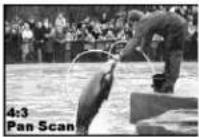 PanScan: das Bild wird auf Bildschirmbreite ausgedehnt. PanScan: das Bild wird auf Bildschirmbreite ausgedehnt. | |
| 4:3LB | 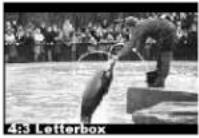 Letterbox: verkleinert das 16:9-Format auf Bildschirmbreite. Letterbox: verkleinert das 16:9-Format auf Bildschirmbreite. | |
| 16:9 | Für 16:9-Fernseher. | |
| VIDEO-SI-GNAL | FBASRGB | CVBS (Standard)/RGB- Umschaltung. Dient zur Anpassung an das an-geschlossene TV-Gerät.Diese Einstellung verändert ggf. die Videoauflösung. |
| AUDIOAUS-GANG DIGITAL | BS OUT | Einstellungen für den digitalen Audioausgang. Die Möglichkei-ten hängen von der Art des Anschlusses und vom angeschlossenen Tonausgabegerät ab. |
| LPCM OUT | ||
9.4.3. Bildschirmeinstellung
| HELLIG-KEIT | Verändern Sie die Einstellung mit ◀ ▶. |
| KONTRAST | |
| FARBE | |
| FARBTON | |
| SCHÄRFE |
9.4.4. Kindersicherung
Nach Bestätigung mit OK müssen Sie zunächst das Passwort eingeben. Im Auslieferungszustand ist dies: „0000“.
| MENÜ SPER-REN | AUS | Die Menüs sind nicht gesperrt. |
| EIN | Beim Öffnen des Menüs mit der Taste MENU muss das Passwort eingegeben werden. | |
| PROGRAMM-SPERRE | AUS | Die Programme können nicht gesperrt werden. |
| EIN | Gesperrte Programme (siehe Menü Seite 27 ) können nicht mit den Kanalwahltasten und den Zifferntasten aufgerufen werden. | |
| NEUES PASSWORT | ▸ Geben Sie mit den Zifferntasten ein vierstelliges Passwort ein. | |
| PASSWORT BESTÄTIGEN | ▸ Geben Sie das Passwort noch einmal ein und bestätigen Sie „JA“ in der anschließenden Meldung. | |

WICHTIG!
Mit den Werkseinstellungen wird ein neues Passwort zurückgesetzt.
9.4.5. OSD Einstellung
| OSD VERZÖGE-RUNG | 1–10 SEK. | Wählen Sie die Zeit, die ein Infofenster eingeblendet sein soll. |
| OSD TRANSPA-RENZ | OFF | Keine Transparenz. Die Menüs überdecken das Fernsehbild. |
| 10–40% | Die Menüs sind transparent. |
9.4.6. Favoriten
Hier können Sie die voreingestellten Favoritengruppen individuell umbenennen.
Wählen Sie eine Liste an und drücken Sie OK. Es öffnet sich das Menü „UMBENENNEN“.
| < ▶ ▶ ▶ und OK | Buchstaben auswählen |
| SHIFT (gelbe Taste) Zwischen | Klein und Großschreibung wechseln. |
| LÖSCHEN (rote TasteVIDEO FORMATE) | Letztes Zeichen löschen. |
| OK (blaue Taste TIMER) Umbenennung abschließen. | |
9.4.7. Andere
| LNB-STROM-VERSORGUNG | EIN | Voreinstellung. |
| AUS | Wenn Sie eine Antennenanlage bzw. Einkabelanlage ohne Stromversorgung an den Receiver angeschlossen haben, schalten Sie die Stromversorgung für das LNB aus. | |
| TONSIGNAL EIN | Ein Tonsignal wird im Menü INSTALLATION / ANTENNENEINSTELLUNG wiedergegeben, um bei der Ausrichtung der Antenne zu unterstützen.Je schneller die Tonfolge, desto stärker ist das Satellitensignal. | |
| AUS | Es wird kein Tonsignal wiedergegeben. | |
| AUTOM. AB-SCHALTUNG | 60 MIN120 MIN180 MIN240 MIN(Standard)NICHT AK-TIV | Mit dieser Funktion können Sie die Zeit einstellen, wann der Receiver automatisch in den Standby-Modus schalten soll. Zwei Minuten vor Ablauf der Restlaufzeit wird eine entsprechende Nachricht kurz eingeblendet, um Sie zu informieren. Möchten Sie, dass der Receiver dann nicht in den Standby-Modus wechselt, übermitteln Sie ihm einen Befehl über die Fernbedienung. Die Laufzeit beginnt dann wieder von vorne. Dies ist eine Funktion, die dem Umweltschutz dient. |
9.5. Menü Einstellung
9.5.1. Information
Hier können Sie Informationen über Software- und Hardware Ihres Geräts ablesen. Zusätzlich wird das aktuelle Datum und die aktuelle Uhrzeit angezeigt.
Diese Informationen sind u. U. für Servicezwecke von Bedeutung.
9.5.2. Werkseinstellungen
▶ Geben Sie das Passwort ein (im Auslieferungszustand: 0000).
▶ Bestätigen Sie „JA“ in der anschließenden Sicherheitsabfrage, um die Werkseinstellungen wiederherzustellen.

WICHTIG!
Sie können den Receiver auch auf die Werkseinstellungen zurücksetzen, indem Sie die STANDBY-Taste am Gerät länger als zehn Sekunden gedrückt halten.
9.5.3. Common Interface
Menü für eine Common Interface-Karte an der Frontseite hinter der Blende.
Das Menü wird vom jeweiligen Verschlüsselungsmodul bereitgestellt.
9.5.4. Software-Update
Hier können Sie, sofern die Daten vorhanden sind, die Betriebssoftware des Receivers auf den neuesten Stand bringen. Das Software-Update ist im Normalfall nicht zum ordentlichen Betrieb des Receivers notwendig.

WICHTIG!
Es ist empfehlenswert, vor und nach der Aktualisierung die Werkseinstellungen herzustellen.
▶ Geben Sie das Passwort ein (im Auslieferungszustand: 0000), um das Menü SOFTWARE-UPDATE zu öffnen.
| UPDATE VIA SATELLIT | Das Software-Update über Satellit hat nichts mit dem Speichern von neuen Fernsehkanälen zu tun.Sie müssen Ihre Satelliten-Anlage auf den Satelliten ASTRA1 19,2°Ost ausrichten, um die Software-Aktualisierung durchführen zu können. | |
| SATELLIT | Wählen Sie den Satelliten ASTRA 19,2 E (Ost). | |
| TRANSPONDER | Übernehmen Sie hier die vorgegebenen Einstellungen. | |
| FREQUENZ | ||
| SYMBOLRATE | ||
| POLARISATION | ||
| PID AKTUALISIERUNG | ||
| START | Bestätigen Sie OK, um die Aktualisierung durchzuführen.Ist keine Software verfügbar, wird angezeigt „DIE SOFTWARE IST AUF DEM AKTUELLSTEN STAND!“. Verlassen Sie das Menü mit EXIT. | |
| SENDERLI-STE SPEI-CHERN | Aktuelle Programmliste auf ein angeschlossenes USB-Speichermedium abspeichern. | |
| SENDERLI-STE LADEN | Aufspielen der Programmliste über ein USB-Speichermedium. | |
9.5.5. Media Player
Hier öffnen Sie den Media Player, sofern ein USB-Gerät angeschlossen ist. Der Media Player wird ab „Media Player“ auf Seite 22 beschrieben.
9.5.6. USB-Gerät sicher entfernen
Es ist empfehlenswert, ein USB-Gerät vom Receiver zu trennen, indem Sie den Eintrag
„USB-GERÄT SICHER ENTFERNEN“ mit OK bestätigen.
Danach können Sie das USB-Gerät vom Receiver abziehen.
9.6. Menü Spiele
9.6.1. Othello
Ziel des Spiele ist es, möglichst viele Steine der eigenen Farbe auf das Feld zu setzen, indem Sie die Steine des Computers strategisch umzingeln.
Wenn zwischen einem eigenen Spielstein und einem freien Feld ein oder mehrere gegnerische Spielsteine horizontal, vertikal oder diagonal in einer Reihe stehen, können diese umzingelt werden, sobald durch Klicken ein Spielstein auf das freie Feld gesetzt wird. Sind die Spielsteine des Gegners umschlossen, verwandeln sie sich in eigene Spielsteine.
Wenn das Spielbrett voll ist, die Spielsteine eines Spielers aufgebraucht sind oder wenn keiner der Spieler den Gegner umzingeln kann, ist das Spiel beendet.
9.6.2. Sudoku
Füllen Sie die leeren Felder so mit Ziffern, dass in jeder waagerechten und senkrechten Reihe und in jedem der neun Neunerfelder (jeweils 3 x 3 Felder) die Ziffern 1 bis 9 jeweils genau einmal vorkommen.
9.7. Menü Externer Speicher

WICHTIG!
Bei der Verwendung dieses Menü, muss ein USB-Speichermedium korrekt angeschlossen sein
| USB-INFORMATIONEN | Informationen zum verwendeten USB-Speichermedium. | ||
| FORMATIEREN | Formatieren des USB-Speichermediums | ||
| DVR | Wählen Sie, ob die USB Kapazität nur für Aufnahme, nur für Timeshift oder für beides reserviert wird. | ||
| PVR-EINSTEL-LUNG | TIMESHIFT EIN | Timeshift-Funktion aktiviert | |
| AUS | Timeshift-Funktion deaktiviert. Beim Drücken von II wird das Bild eingefroren. | ||
| SKIP ZEIT 30 SEK. - 30 MIN. | Während einer Aufnahme werden automa-tisch Sprungmarken gesetzt, die Sie mit den SKIP-Tasten ◀◀▶ anspringen können. Wählen Sie hier, in welchen Abständen die Sprung-marken gesetzt werden sollen. | ||
| TIMESHIFT FÜR AUFNAH-ME | Aktivieren/Deaktivieren von Timeshift für die Aufnahme von Programmen. | ||
| AUFNAHME-MODUS | Wählen Sie das Zielformat der Aufnahme .TS oder .MPEG. | ||
10. Hilfe bei Störungen
| Keine Anzeige im Display. | Das Stromkabel ist nicht angeschlossen oder der Netzschalter steht auf „0“. |
| Kein Ton oder Bild; schlechtes Bild Kein oder nur ein schwaches Signal. | Der LNB ist defekt. Ersetzen Sie den LNB.Prüfen Sie die Kabelverbindung vom LNB zum Receiver und vom Receiver zu den ange- schlossenen Geräten.Prüfen Sie auch das Antennenkabel.Überprüfen Sie die Stromversorgung eines evtl. vorhandenen Multischalters zwischen LNB und Gerät.Die Satellitenschüssel gibt kein Signal ab. Prüfen Sie die Satellitenschüssel oder probie- ren Sie es zu einem späteren Zeitpunkt.Die Satellitenschüssel ist nicht richtig zum Satelliten ausgerichtet. Justieren Sie die Sa- tellitenschüssel. Beachten Sie die Anweisung in der Bedienungsanleitung zur Satelliten- antenne. |
| Schlechtes oder verzerrtes Bild | Die Auflösung passt nicht zum Anschluss oder zum TV-Gerät. |
| Das TV-Gerät zeigt kein Bild an. | Das System ist nicht korrekt angeschlossen. Prüfen Sie die Kabelverbindungen.Das TV-Gerät ist nicht im AV-Modus. Schalten Sie das TV-Gerät auf den jeweiligen AV- Eingang.Der Receiver ist im Radio-Modus. Wechseln Sie zum TV-Modus. |
| Die Fernbedienung funktioniert nicht. | Die Batterien sind verbraucht. Ersetzen Sie die Batterien durch frische.Die Fernbedienung ist falsch ausgerichtet. Richten Sie die Fernbedienung auf die Vor- derseite des Receivers und stellen Sie sicher, dass nichts zwischen Fernbedienung und Receiver steht. |
| Passwort vergessen • Sollten Sie das von Ihnen vorgegebene Passwort vergessen haben, können Sie mit dem Master Password das Gerät wieder freischalten. Das Master Passwort lautet: „3327“. Im Auslieferungszustand ist dies: „0000“. | |
Wenden Sie sich bei allen weitergehenden Störungen an unser Service-Center.
11. Reinigung
Vor der Reinigung ziehen Sie den Netzstecker des Geräts aus der Steckdose. Für die Reinigung verwenden Sie ein trockenes, weiches Tuch.

WARNUNG!
Lassen Sie keine Feuchtigkeit in das Gehäuse gelangen. Es besteht die Gefahr eines elektrischen Schlags.
Vermeiden Sie den Gebrauch von chemischen Lösungs- und Reinigungsmitteln, weil diese die Oberfläche und/oder Beschriftungen der Geräte be schädigen können.
12. Entsorgung

Verpackung
Ihr Gerät befindet sich zum Schutz vor Transportschäden in einer Verpackung. Verpackungen sind Rohmaterialien und können wiederverwertet oder dem Recycling-Kreislauf zugeführt werden.
Gerät
Werfen Sie die Geräte am Ende ihrer Lebenszeit keinesfalls in den normalen Hausmüll. Erkundigen Sie sich nach Möglichkeiten einer umweltgerechten Entsorgung.

Batterien
Verbrauchte Batterien gehören nicht in den Hausmüll. Die Batterien müssen bei einer Sammelstelle für Alt-batterien abgegeben werden.
13. Transport und Verpackung
- Warten Sie nach einem Transport des Receivers solange mit der Inbetriebnahme, bis das Gerät die Umgebungstemperatur angenommen hat. Bei großen Temperatur- oder Feuchtigkeitsschwankungen kann es durch Kondensation zur Feuchtigkeitsbildung inner halb des Receivers kommen, die einen elektrischen Kurzschluss verursachen kann.
- Bitte bewahren Sie das Verpackungsmaterial gut auf und benutzen Sie ausschließlich dieses, um den Receiver zu transportieren.
- Entfernen Sie vor dem Transport USB-Speichermedien und CI Karten, um eventuelle Beschädigungen oder Verlust zu vermeiden.
14. Hinweise zur Konformität
Diese Gerät erfüllt die Anforderungen der elektromagnetischen Kompatibilität und elektrischen Sicherheit.
Ihr Gerät entspricht den grundlegenden Anforderungen und den relevanten Vorschriften der EMV-Richtlinien 2004/108/EG und der Richtlinie für Niederspannungsgeräte 2006/95/EG.
Dieses Gerät erfüllt die grundlegenden Anforderungen und relevanten Vorschriften der Öko-Design Richtlinie 2009/125/EG (Verordnung 1275/2008).
Vollständige Konformitätserklärungen sind erhältlich unter www.medion.com/conformity.
15. Technische Daten
Modell P24027 (MD 28019)
Stromversorgung
Stromversorgung: 220-240 V\~ 50/60 Hz
Batterien Fernbedienung : 2 x 1,5 V Micro AAA, LR03
Leistungsaufnahme: max. 33 W
Verbrauch Standby-Modus: < 0,5 W
Antenne
SAT-ZF Eingang: 2 x F-Buchse
Eingangsbereich: 950 bis 2150 MHz
Impedanz: 75 Ohm
LNB-Versorgung: 13 V / 18 V; max. 300 mA
Umschaltsignale: Unicable / DiSEqC 1.0 / DiSEqC 1.2 Motorsteuerung
LNB-Steuerung 22 kHz ± 2 kHz, 0,6 V pp ± 0,2 V
Video
Anschlüsse: HDMI, Y Pb Pr, TV-SCART, Videocinch
Bildschirmformate: 4:3 LB, 4:3 PS, 16:9
Videoformate: RGB, YPbPr, FBAS
Audio
Anschlüsse (Ausgänge) SPDIF optisch (digital)
Cinch links/rechts (analog stereo)
Weitere Anschlüsse Common Interface Plus, USB
Unterstützte Formate Bilder JPG, BMP
Musik MP2, MP3, OGG
Video AVI (MPEG4-Xvid, AVC(H.264), MPEG4 part 2), MP4, MKV, DAT, MOV, TS, TP, MPEG, VOB
Maße (B x H x T): ca. 31,1 x 4,9 x 20,5 cm
Gewicht: ca. 1400 g
Betriebstemperatur: +5 °C bis +40 °C

16. Index
A
Anschließen
Antenne 8
Antennenkabel....9
Audio-Anlage analog....12
Audio-Anlage digital....12
TV über HDMI....10
TV über Komponenten-Kabel 11
TV über SCART....11
TV über Video-Cinch....12
TV über Y Pb Pr 11
USB....13
Auflösung....10, 15, 34
C
Sicherheitshinweise....3
Anschließen....4,8
Aufstellen....4
Batterien 5
Bestimmungsgemäßer Gebrauch 3
Gebrauch 4
Kinder......4
Netzanschluss....13
Reparieren....5
Sicherungskopien....5
Umgang mit Speichermedien 5
Sicherungskopien 5
Sleep 15
V
Videotext
Farbtasten 16
MEDION®
MTC - Medion Technologie Center
Freiherr-vom-Stein-Straße 131
45473 Mülheim / Ruhr
Deutschland / Germany
Hotline: 01805 - 633 633
Fax: 01805 - 665 566
(0,14 €/Minute aus dem dt. Festnetz,
Mobilfunk max. 0,42 Euro/Minute.)
Servicebereich der Homepage:
www.medion.de/service