
E24003 (MD 26001) - Empfänger MEDION - Kostenlose Bedienungsanleitung
Finden Sie kostenlos die Bedienungsanleitung des Geräts E24003 (MD 26001) MEDION als PDF.


| Produkttyp | DVB-T2-Receiver |
| Modell | E24003 (MD 26001) |
| Marke | MEDION |
| Abmessungen (BxHxT) | ca. 180 x 40 x 120 mm |
| Gewicht | ca. 0,5 kg |
| Stromversorgung | 5 V / 1 A (über Netzteil) |
| Leistungsaufnahme | max. 5 W |
| Empfangsstandard | DVB-T2/T, DVB-C (optional) |
| Videoauflösung | 720p, 1080i, 1080p |
| HDMI-Ausgang | 1x HDMI 1.4 |
| USB-Anschluss | 1x USB 2.0 (für Wiedergabe und Aufnahme) |
| CI+-Slot | 1x CI+ Schacht |
| Timeshift-Funktion | Ja (über USB-Speicher) |
| EPG (elektronischer Programmführer) | Ja, 7 Tage |
| Fernbedienung | IR-Fernbedienung im Lieferumfang |
| Betriebssystem | Eigenentwicklung |
| Sprachunterstützung | Deutsch, Englisch, Französisch u. a. |
| Reinigung und Pflege | Mit trockenem, fusselfreiem Tuch abwischen; keine Flüssigkeiten oder Reinigungsmittel verwenden. |
| Sicherheitshinweise | Gerät nicht öffnen; vor Feuchtigkeit schützen; Netzteil regelmäßig auf Beschädigungen prüfen. |
| Ersatzteile und Reparatur | Netzteil und Fernbedienung als Ersatzteile verfügbar; Reparatur nur durch autorisiertes Fachpersonal. |
| Garantie | 2 Jahre gesetzliche Gewährleistung |
| Hersteller | Medion AG, Essen, Deutschland |
Häufig gestellte Fragen - E24003 (MD 26001) MEDION
Benutzerfragen zu E24003 (MD 26001) MEDION
0 Frage zu diesem Gerät. Beantworten Sie die, die Sie kennen, oder stellen Sie Ihre eigene.
Eine neue Frage zu diesem Gerät stellen
Laden Sie die Anleitung für Ihr Empfänger kostenlos im PDF-Format! Finden Sie Ihr Handbuch E24003 (MD 26001) - MEDION und nehmen Sie Ihr elektronisches Gerät wieder in die Hand. Auf dieser Seite sind alle Dokumente veröffentlicht, die für die Verwendung Ihres Geräts notwendig sind. E24003 (MD 26001) von der Marke MEDION.
BEDIENUNGSANLEITUNG E24003 (MD 26001) MEDION
1 Standby-Taste; blaue Betriebsanzeige;
Standby-Taste länger als zehn Sekunden drücken: Werkseinstellungen!
2 Lüftungsschlitze: Nicht abdecken!
3 Display
4 POWER Rote Standbyleuchte
5 P+/P- Programmwahltaste aufwärts/ Programmwahltaste abwärts; in Menüs nach oben/unten/links/rechts navigieren
6 V+/V- Lautstärke erhöhen/Lautstärke senken
7 OK Programmliste aufrufen und schließen; in Menüs Eingabe bestätigen
8 MENU Menü öffnen
9 EXIT Menü verlassen
10 CI Schacht für das Common Interface-Modul
11 Auswurftaste für das Common Interface-Modul
12 USB Mini-USB-Anschluss
Rückseite
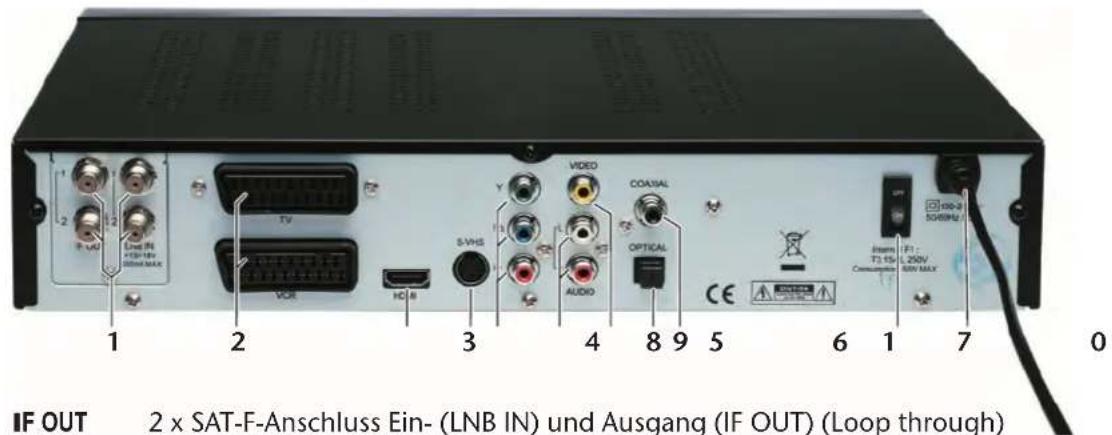
1 IF OUT 2 x SAT-F-Anschluss Ein- (LNB IN) und Ausgang (IF OUT) (Loop through)
LNB IN
2 TV SCART-Ausgang für TV-Gerät
VCR SCART-Ausgang für DVD- oder Videorekorder
3 HDMI HDMI-Ausgang
4 S-VHS S-Video Anschluss
5 Y Pb Pr Komponentenausgänge
6 AUDIO L R Cinchausgänge links und rechts (weiß/rot) für Tonübertragung
7 VIDEO Cinchausgang gelb für Bildübertragung
8 OPTICAL Digitaler SPDIF-Ausgang für Tonübertragung (optisch)
9 COAXIAL Digitaler SPDIF-Ausgang für Tonübertragung (koaxial)
10 ON/OFF Netzschalter (An/Aus)
11 Netzkabel
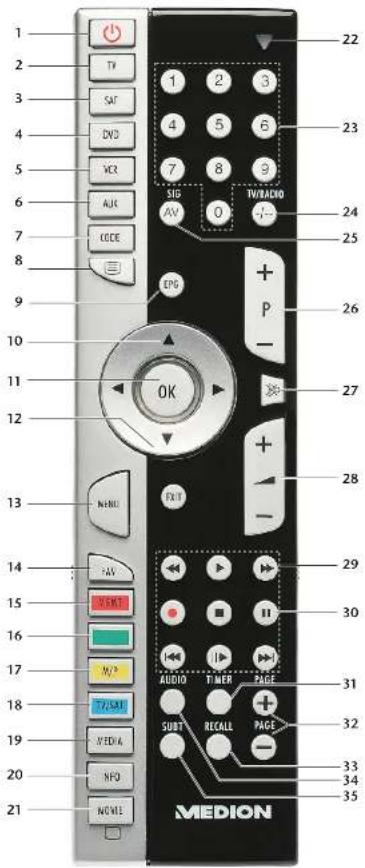
Fernbedienung
| 1 | Vom Standby-Modus ein- und wieder in den Standby-Modus schalten | |
| 2 | TV | Programmierbare Quellentaste für TV-Geräte |
| 3 | SAT | SAT-Receiver MD 26001 bedienen |
| 4 | DVD | UFB: Programmierbare Quellentaste |
| 5 | VCR | UFB: Programmierbare Quellentaste |
| 6 | AUX | UFB: Programmierbare Quellentaste |
| 7 | CODE | UFB: Quellentlasten programmieren |
| 8 | Videotext öffnen und schließen (im OSD als TEXT beschrieben) | |
| 9 | EPG | Elektronisches Fernsehprogramm aufrufen |
| 10 | Im Menü navigieren | |
| 11 | OK | Eingabe bestätigen; Senderliste aufrufen und schließen |
| 12 | EXIT | Menü verlassen oder einen Schritt zurück |
| 13 | MENU | Geräte-Einstellungen aufrufen |
| 14 | FAV | Favoritenlisten öffnen |
| 15 | V-FMT | Durch wiederholtes Drücken die Auflösung wählen;Rote Farbtaste zur Steuerung in Menüs |
| 16 | Grüne Farbtaste zur Steuerung in Menüs | |
| 17 | M/P | Multipicture Modus ein-/ausschaltenGelbe Farbtaste zur Steuerung in Menüs |
| 18 | TV/SAT | Vom SCART TV-Anschluss auf den SCART VCR-Anschluss umschalten;Blaue Farbtaste zur Steuerung In Menüs |
| 19 | MEDIA | PVR: Direkter Zugriff auf das Bilderverzeichnis |
| 20 | INFO | Anzeige zusätzlicher Informationen |
| 21 | MOVIE | PVR: Direkter Zugriff auf das Aufnahmeverzeichnis |
| 22 | LED (Bestätigung des Tastendrucks) | |
| 23 | 0-9 | Direktwahl von Programmen, Zifferneingabe |
| 24 | TV/RADIO-/- | Zwischen TV und Radioempfang wechseln;ohne Funktion |
| 25 | AVSIG | Eingangssignal umschalten;Signalinformationen anzeigen |
| 26 | P+P- | TV- oder Radioprogramm wählen |
| 27 | ※ | Stummschaltung ("Mute") |
| 28 | Lautstärke anheben/senken | |
| 29 | PVR und UFB: Aufnahme- und WiedergabesteuerungSchneller RücklaufWiedergabe startenSchneller VorlaufAufnahme startenWiedergabe stoppenWiedergabe unterbrechenSKIP zurück: an Titelanfang, zum vorherigen TitelZeitlupe vorwärtsSKIP vor: zum nächsten Titel | |
| 30 | TV-Bild einfrieren oder Timeshift-Funktion aktivieren | |
| 31 | TIMER | Menü Timer-Einstellung aufrufen; |
| 32 | PAGE+/PAGE- | In Menüs eine Seite vor- bzw. zurückspringen |
| 33 | RECALL | Zum zuletzt gewählten Programm zurückschalten |
| 34 | AUDIO | TV: Tonausgabe einstellen; öffnet das Menü "Audio Datenstrom";falls vom Programm zur Verfügung gestellt: Sprache auswählen;UFB: Audiosprache wählen |
| 35 | SUBT | TV: Untertitel einblenden (sofern gesendet); öffnet das Menü "Untertitel UFB: Untertitelsprache wählen |
Fernbedienung
Die Fernbedienung steuert den SAT-Receiver (Taste SAT) und, als Universalfernbedienung, auch andere Geräte, wenn die Fernbedienung auf diese Geräte programmiert wurde.
- Funktionen der Universalfembedienung werden hier mit "UFB" bezeichnet.
- Funktionen des PVRs (Persönlicher Videorekorder) werden mit 'PVR' bezeichnet.
Inhaltsverzeichnis
Inhaltsverzeichnis 1
Sicherheitshinweise .... 4
Bestimmungsgemäßer Gebrauch 4
HDTV 4
In dieser Anleitung verwendete Symbole und Signalwörter 4
Gefahr! Elektrische Geräte nicht in Kinderhände 4
Vorsicht! Sicheres Aufstellen 5
Warnung! Sicheres Anschließen.... 5
Warnung! Sicherer Gebrauch 5
Niemals selbst reparieren.... 6
Zum Umgang mit Speichermedien....6
Warnung! Umgang mit Batterien....6
Lieferumfang prüfen 7
Gerät anschließen...... 8
Hinweise zu den Anschlüssen 8
Antenne anschließen....9
LNB-Kabel montieren 9
Antennenkabel anschließen (1 Satelliten-Zuleitung) 10
Antennenkabel anschließen (2 Satelliten-Zuleitungen)......10
Kabelbrücke anschließen 11
TV-Gerät anschließen 12
Anschluss mit HDMI-Kabel 12
Anschluss mit Komponenten-Kabeln....13
Anschluss mit SCART-Kabel....13
Anschluss mit Video-Cinch-Kabeln 14
Anschluss mit S-Video-Kabel 14
Zusätzliche Geräte anschließen....15
DVD-Spieler oder Videorekorder 15
Audio-Anlage – analog....15
Audio-Anlage – digital 16
USB-Gerät anschließen 17
Anschluss an PC/Notebook....17
Gerät in Betrieb nehmen 18
Allgemeines....18
Voreingestellte Senderlisten....18
Batterien in die Fernbedienung einlegen 18
Netzanschluss 18
Ein- und ausschalten ....19
Grundinstallation ....20
Gerät bedienen 21
Lautstärke einstellen....21
Audioeinstellungen 21
Umschalten TV/Radio 21
Umschalten TV/SAT 21
Automatische Ausschaltung ....21
Programm wählen....22
Programm aus der Programmliste wählen 22
Virtuelle Tastatur 22
Eingabeformat ändern 22
Untertitel....23
Auflösung wählen 23
Videotext....23
Teletext starten oder beenden....23
Teletext-Seiten wählen....23
Farbtasten....23
Anzeige der Streaminformationen....23
Multipicture 23
Favoritenlisten....24
Timeshift 24
EPG 25
Programminformation aufrufen 25
Sendung in den Timer aufnehmen: Programmierte Aufnahme....25
Aufnehmen 26
Direktaufnahme 26
Direkter Zugriff auf Aufnahmen und Bilder....26
Tasten mit PVR Funktionen 27
Common Interface und Smartcard 28
CI-Modul 28
Smartcard....28
Das Menü 29
Im Menü navigieren....29
Einstellungen zurücksetzen....29
Menü Installation....29
Untermenü Antenneneinrichtung 30
Untermenü Sendersuche 32
Untermenü Transponderlisteneditor 33
Untermenü Programmlisteneditor 34
Menü Benutzereinrichtung....36
Untermenü Sprache....36
Untermenü Bildformat....36
Untermenü Anzeige-Methode 36
Untermenü HDTV-Einstellungen 36
Untermenü SDTV-Einstellungen....37
Untermenü OSD-Einstellungen....37
Untermenü Uhrzeit einstellen 38
Menü Timer-Programmierung....39
Timer editieren ....39
Timer aktivieren/deaktivieren 40
Timer löschen 40
Menü Systemeinstellungen ....41
Menü Common Interface 42
Menü Festplatten-/USB-Anwendungen 43
Untermenü Liste der Aufnahmen 43
Untermenü Datei Ansicht....44
Untermenü Festplatten-Manager 45
Die Universalfernbedienung ....46
Anwendung 46
Gerätecodes programmieren....46
Gerätecode nach Code-Liste eingeben 46
Manueller Code-Suchlauf....46
Automatischer Code-Suchlauf....46
Codesuche nach Handelsname....47
Code-Identifizierung....47
Normaler Betrieb 48
Einzelgeräte bedienen....48
ALLES-AUS-Funktion 48
GUIDE - EPG – Elektronisches Programm....48
Hilfe bei Störungen 49
Reinigung....50
Entsorgung 50
Transport und Verpackung 50
Hinweise zur Konformität 50
Technische Daten....51
Glossar....52
Index....54
Codeliste 56
TV 56
VCR....56
DVD 56
CD-Spieler....56
SAT-Receiver....56
DVD-Rekorder (DVD-R, DVD-RW etc.) 56
HDD-DVR 56
TV/VCR-Kombinationen....56
TV/DVD-Kombinationen....56
HTIB 57
Zusätzliche Set-Top-Boxen....57
DVB-T 57
AUX....57
Code-Suche nach Handelsname 57
TV....57
VCR....57
SAT 57
Sicherheitshinweise

Zu dieser Anleitung
Lesen Sie vor Inbetriebnahme die Anleitung aufmerksam durch. Beachten Sie die Warnungen auf dem Gerät und in der Bedienungsanleitung.
Bewahren Sie die Bedienungsanleitung immer in Reichweite auf. Wenn Sie das Gerät verkaufen oder weitergeben, händigen Sie unbedingt auch diese Anleitung und den Garantieschein aus.
Bestimmungsgemäßer Gebrauch
Der HD Festplatten Satelliten-Receiver MD 26001 dient zum Satellitenempfang von digitalen Standard- und hochauflösenden Fernsehprogrammen im Privatbereich. Zusätzlich haben Sie die Möglichkeit eine zweite Satelliten-Zuleitung zu verwenden, um über den zweiten eingebauten Tuner ein anderes Programm aufzunehmen und zu einem späteren Zeitpunkt wiederzugeben. Das Gerät verfügt über eine eingebaute Festplatte und besitzt zusätzlich die Möglichkeit Daten über die USB-Schnittstelle wiederzugeben. Eine Aufnahme auf ein USB-Medium ist ebenfalls möglich.
Das Gerät ist nicht für die Verwendung in Industriebereichen vorgesehen.
Die Haftung bei nicht bestimmungsgemäßem Gebrauch ist ausgeschlossen.
Eigene Umbauten sind verboten.
HDTV
Der Receiver empfängt frei verfügbare TV-Programme in HD-Qualität.
Verschlüsselte TV-Programme sind gegebenenfalls über den Common Interface-Einschub zu empfangen, so weit bei dem entsprechenden Sender die Berechtigung hierfür erworben wurde. Für verschlüsselte sowie unverschlüsselte Programme ist Voraussetzung zum Empfang in HD-Qualität, dass diese in HD-Qualität ausgestrahlt werden.
In dieser Anleitung verwendete Symbole und Signalwörter
 | Gefahr!Gebot beachten, um einen elektrischen Schlag zu vermeiden.Es besteht Lebensgefahr! |
 | Warnung!Gebot beachten, um Personenschäden und Verletzungen zu vermeiden! |
 | Vorsicht!Gebot beachten, um Sach- und Geräteschäden zu vermeiden |
 | Wichtig!Weiterführende Info für den Gebrauch des Geräts |

Gefahr! Elektrische Geräte nicht in Kinderhände
Lassen Sie Kinder niemals unbeaufsichtigt elektrische Geräte benutzen. Halten Sie auch die Verpackungsfolien von Kindern fern. Es besteht Erstickungsgefahr.
Dieses Gerät ist nicht dafür bestimmt, durch Personen (einschließlich Kinder) mit eingeschränkten physischen, sensorischen oder geistigen Fähigkeiten oder mangels Erfahrung und/oder mangels Wissen benutzt zu werden, es sei denn, sie werden durch eine für ihre Sicherheit zuständige Person beaufsichtigt oder erhielten von Ihnen Anweisungen, wie das Gerät zu benutzen ist. Kinder sollen beaufsichtigt werden um sicherzustellen, dass sie nicht mit dem Gerät spielen.

Vorsicht! Sicheres Aufstellen
- Verwenden Sie das Gerät ausschließlich in trockenen Räumen.
- Wenn Sie den Receiver von einer kalten in eine warme Umgebung bringen, kann sich im Inneren des Receivers Feuchtigkeit niederschlagen. Warten Sie in diesem Fall etwa zwei bis drei Stunden, bevor Sie ihn in Betrieb nehmen.
- Stellen Sie das Gerät auf eine feste und ebene Oberfläche.
- Stellen Sie das Gerät mit mindestens 10 cm Abstand zur Wand auf. Decken Sie die Belüftungsöffnungen nicht ab.
• Vermeiden Sie die Nähe von:
– Wärmequellen, wie z. B. Heizkörpern, – Geräten mit starken Magnetfeldern, wie z. B. Lautsprechern. - Stellen Sie keine offenen Brandquellen, wie z.B. brennende Kerzen, auf das Gerät.
- Stellen Sie das Gerät nicht auf empfindliche Oberflächen.
- Vermeiden Sie, dass der Receiver Tropf- oder Spritzwasser ausgesetzt wird. Stellen Sie keine mit Flüssigkeiten gefüllten Gegenstände, wie z. B. Vasen auf, über oder neben den Receiver. Andernfalls besteht die Gefahr eines elektrischen Schlags.
- Stellen Sie keine schweren Gegenstände auf den Receiver.

Warnung! Sicheres Anschließen
- Schließen Sie das Gerät nur an eine gut erreichbare und fachgerecht installierte Steckdose mit 230 V \~ 50 Hz an.
- Der Netzstecker muss frei zugänglich sein, damit Sie das Gerät im Notfall einfach und schnell vom Stromnetz trennen können.
- Verlegen Sie das Netzkabel so, dass niemand darüber stolpern oder darauf treten kann. Verwenden Sie keine Verlängerungskabel.
- Knicken oder quetschen Sie das Netzkabel nicht.
- Ziehen Sie das Netzkabel stets am Stecker aus der Steckdose.

Warnung! Sicherer Gebrauch
- Ziehen Sie den Netzstecker aus der Steckdose und entfernen Sie das Antennenkabel vom Gerät, wenn Sie das Gerät längere Zeit nicht benutzen oder wenn sich ein Gewitter nähert.
- Das Netzkabel darf während des Betriebs nicht um das Gerät gewickelt sein oder heiße Oberflächen berühren.
- Lassen Sie keine Feuchtigkeit in das Gehäuse gelangen. Fassen Sie das Gerät, das Netzkabel und den Netzstecker nie mit nassen Händen an. Es besteht die Gefahr eines elektrischen Schlags.
- Sollten Fremdkörper oder Flüssigkeit in das Gerät gelangen, ziehen Sie sofort den Netzstecker aus der Steckdose. Lassen Sie das Gerät von qualifiziertem Fachpersonal überprüfen, bevor Sie es wieder in Betrieb nehmen. Andernfalls besteht die Gefahr eines elektrischen Schlags.
- Benutzen Sie das Gerät nie, wenn es beschädigt ist, oder Sie Schäden am Netzkabel oder Stecker feststellen. Ziehen Sie bei Beschädigungen des Geräts sofort den Stecker aus der Steckdose. Öffnen Sie nie das Gerät. Wenden Sie sich im Störungsfall an unser Service Center oder eine andere geeignete Fachwerkstatt.
- Die Fernbedienung besitzt eine Infrarot-Diode der Klasse 1. Betrachten Sie die LED nicht mit optischen Geräten.
Niemals selbst reparieren
Ziehen Sie bei Beschädigungen der Anschlussleitungen oder der Geräte sofort den Netzstecker aus der Steck-dose.

Gefahr!
Versuchen Sie auf keinen Fall, die Geräte selber zu öffnen und/oder zu reparieren. Es besteht die Gefahr eines elektrischen Schlags. Wenden Sie sich im Störungsfall an das Medion Service Center oder eine andere geeignete Fachwerkstatt.
Wenn die Anschlussleitung dieses Geräts beschädigt wird, muss sie durch den Hersteller oder seinen Kunden-dienst oder eine ähnlich qualifizierte Person ersetzt werden, um Gefährdungen zu vermeiden.
Zum Umgang mit Speichermedien

Vorsicht!
Machen Sie nach jeder Aktualisierung Ihrer Daten Sicherungskopien auf externe Speichermedien. Die Geltendmachung von Schadensersatzansprüchen für Datenverlust und dadurch entstandene Folgeschäden wird ausgeschlossen.

Warnung! Umgang mit Batterien
Batterien können brennbare Stoffe enthalten. Bei unsachgemäßer Behandlung können Batterien auslaufen, sich stark erhitzen, entzünden oder gar explodieren, was Schäden für Ihr Gerät und Ihre Gesundheit zur Folge haben könnte.
Befolgen Sie folgende Hinweise:
• Halten Sie Kinder von Batterien fern.
- Sollten Batterien verschluckt worden sein, melden Sie dies sofort Ihrem Arzt.
- Laden Sie niemals Batterien (es sei denn, dies ist ausdrücklich angegeben).
- Entladen Sie Batterien niemals durch hohe Leistungsabgabe.
- Schließen Sie Batterien niemals kurz.
- Setzen Sie Batterien niemals übermäßiger Wärme wie durch Sonnenschein, Feuer oder dergleichen aus!
- Zerlegen oder verformen Sie Batterien nicht.
Ihre Hände oder Finger könnten verletzt werden oder Batterieflüssigkeit könnte in Ihre Augen oder auf Ihre Haut gelangen. Sollte dies passieren, spülen Sie die entsprechenden Stellen mit einer großen Menge klaren Wassers und informieren Sie umgehend Ihren Arzt.
- Vermeiden Sie starke Stöße und Erschütterungen.
- Vertauschen Sie niemals die Polarität. Achten Sie darauf, dass die Pole Plus (+) und Minus (-) korrekt eingesetzt sind, um Kurzschlüsse zu vermeiden.
- Reinigen Sie bei Bedarf Batterie- und Gerätekontakte vor dem Einlegen.
- Vermischen Sie keine neuen und alten Batterien oder Batterien unterschiedlichen Typs. Dies könnte bei Ihrem Gerät zu Fehlfunktionen führen. Darüber hinaus würde sich die schwächere Batterie zu stark entladen.
- Entfernen Sie verbrauchte Batterien sofort aus dem Gerät.
- Entfernen Sie die Batterien aus Ihrem Gerät, wenn dieses über einen längeren Zeitraum nicht benutzt wird.
- Ersetzen Sie alle verbrauchten Batterien in einem Gerät gleichzeitig mit neuen Batterien des gleichen Typs.
- Isolieren Sie die Kontakte der Batterien mit einem Klebestreifen, wenn Sie Batterien lagern oder entsorgen wollen.
Lieferumfang prüfen
Bitte überprüfen Sie die Vollständigkeit der Lieferung und benachrichtigen Sie uns innerhalb von 14 Tagen nach dem Kauf, falls die Lieferung nicht komplett ist.
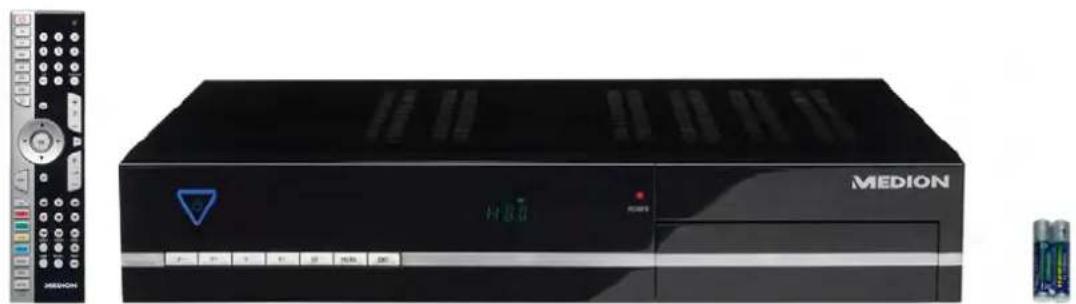
Mit dem von Ihnen erworbenen Produkt haben Sie erhalten:
- SAT-Receiver
- Fernbedienung
• 2 Batterien - Loop-Through Kabel (Kabelbrücke)
- Adapterkabel von Mini-USB auf USB-A
- Diese Bedienungsanleitung und Garantiedokumente
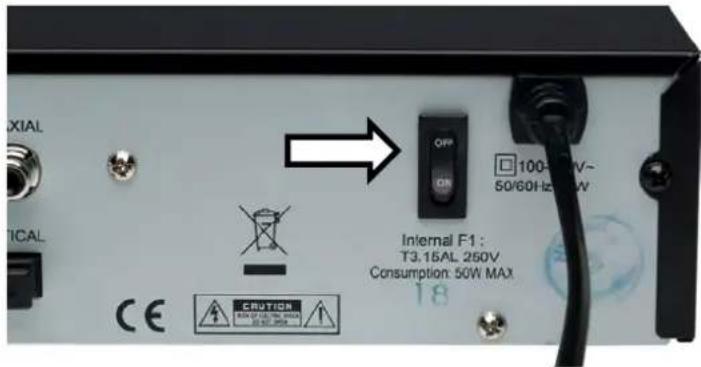
Achten Sie darauf, dass der Netzschalter an der Rückseite des Receivers sich in der Position OFF befindet.
Hinweise zu den Anschlüssen
Für die einwandfreie Funktion dieses Geräts ist eine fachgerecht montierte und optimal ausgerichtete Antenne für den digitalen Satellitenempfang erforderlich.
Achten Sie darauf,
- dass die Kabel niemals eingeklemmt werden und keine scharfen oder heißen Gegenstände berühren und
- dass bei allen Geräten, an denen Sie Anschlussarbeiten ausführen, der Netzstecker gezogen ist.
Sie verhindern damit, dass bei einem falschen Anschluss Schäden durch Kurzschluss oder Gefahren durch elektrischen Schlag entstehen können.

Gefahr!
Führen Sie niemals Anschlussarbeiten während eines Gewitters aus! Über die Außenantennen und Stromleitungen können schon bei aufziehendem Gewitter gefährliche Überspannungen an den Metallteilen der Geräte auftreten. Es besteht die Gefahr eines elektrischen Schlags.
Antenne anschließen
Der Receiver wird über ein bzw. zwei LNB-Kabel mit dem Anschluss Ihrer Satelliten-Antenne verbunden. Dazu benötigen Sie eine Satelliten-Antenne mit Universal-LNB für den Digital-Empfang.
LNB-Kabel montieren
Bevor Sie den Receiver anschließen können, müssen Sie gegebenenfalls das LNB-Kabel montieren.

Wichtig!
Das Drahtgeflecht und der innere Leiter des LNB-Kabels führen während des Betriebs Strom. Berühren Sie während des Betriebs nicht das LNB-Kabel. Es besteht die Gefahr des elektrischen Schlags!
Zur Montage der F-Stecker auf das Koaxial-Kabel benötigen Sie eine Abisolierzange und einen Seitenschneider.
Trennen Sie an jedem Ende 8 mm Koaxial-Kabel bis auf den inneren Leiter ab.
Trennen Sie vorsichtig 10 mm der äußeren Isolierung ab, so dass das Drahtgeflecht frei liegt.
Stülpen Sie das Drahtgeflecht nach hinten und drehen Sie es über die äußere Isolierung, so dass es den inneren Leiter nicht berührt.
Entfernen Sie die innere Isolierung bis 2 mm vor dem Drahtgeflecht.
Drehen Sie den IF-Stecker auf das zurück gestülpte Drahtgeflecht, bis der Stecker an die innere Isolierung anstößt.
Es darf kein Drahtgeflecht hinten am Ende des Steckers überstehen.
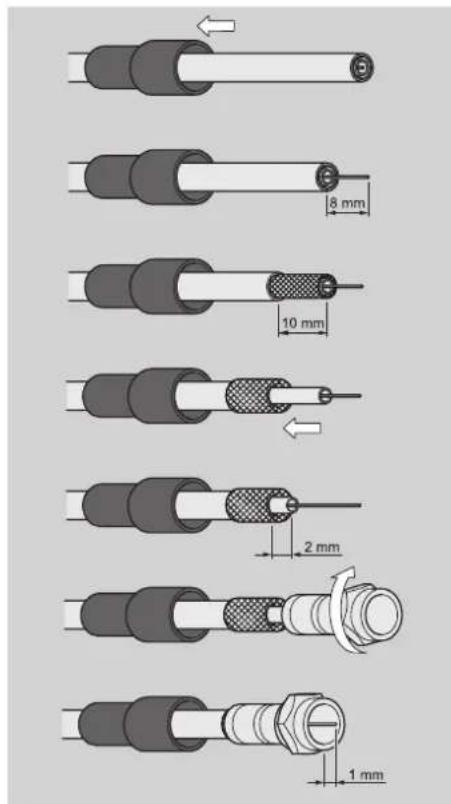
Kürzen Sie den Innenleiter mit einem Seitenschneider, so dass er maximal 1 mm aus dem Stecker ragt.
Antennenkabel anschließen (1 Satelliten-Zuleitung)
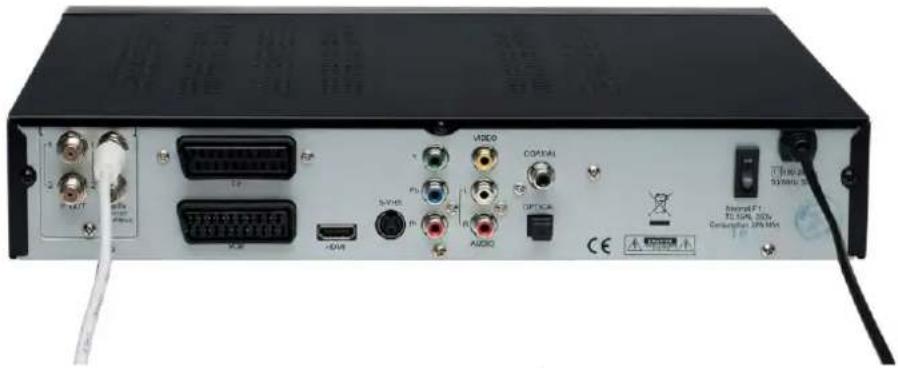
Schließen Sie das Antennenkabel am Anschluss 1 „LNB IN“ an.

Wichtig!
Beachten Sie die Montageanweisung zur Satellitenantenne und zum LNB-Kabel.
Antennenkabel anschließen (2 Satelliten-Zuleitungen)
Sie haben die Möglichkeit, wenn Ihnen zwei getrennte (unabhängige) Satelliten-Zuleitungen zur Verfügung stehen, beide an jeweils einen Tuner anzuschließen (empfohlene Anschlussvariante, sofern möglich). Mit dieser Anschlussvariante können Sie die vollen Funktionen des Gerätes nutzen.
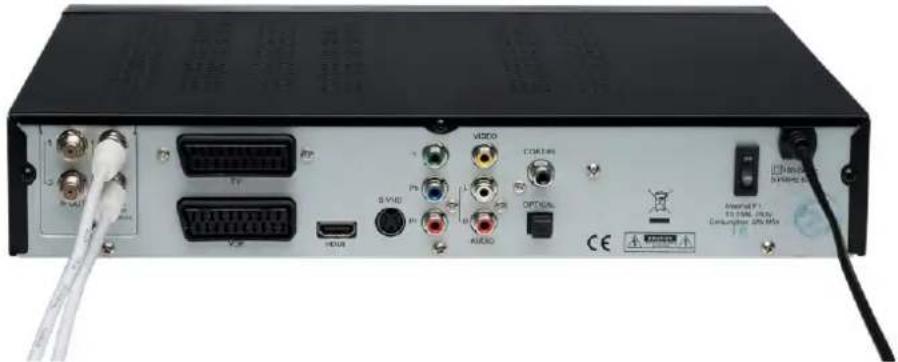
▶ Schließen Sie das Antennenkabel der ersten Zuleitung am Anschluss 1 „LNB IN“ an.
Schließen Sie das Antennenkabel der zweiten Zuleitung am Anschluss 2 „LNB IN“ an.
Kabelbrücke anschließen
Wenn nur eine (unabhängige) Satelliten-Zuleitung zur Verfügung steht, kann eine zweite Satelliten-Zuleitung mit einer Kabelbrücke (kurzes Antennenkabel oder auch Loop-Kabel genannt, im Lieferumfang enthalten) simuliert werden.
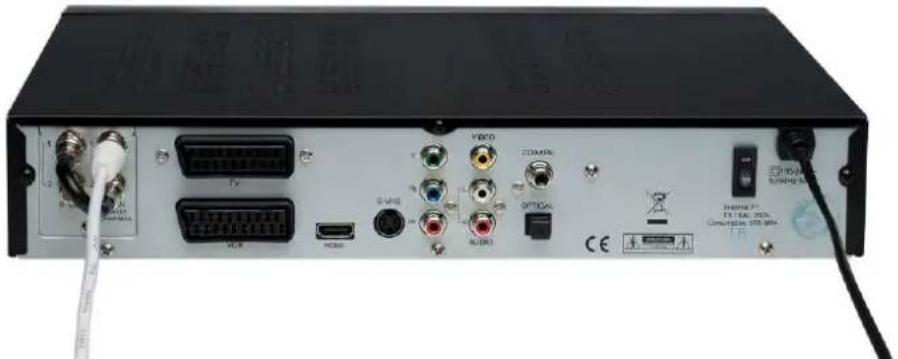
▶ Schließen Sie das Antennenkabel am Anschluss 1 „LNB IN“ an.
Schließen Sie die Kabelbrücke am Anschluss 2 „LNB IN“ und am Anschluss 1 „IF OUT“ an.

Wichtig!
Eine Kabelbrücke ist ein ca. 10 cm langes Koaxial-Kabel, mit einem F-Stecker an jedem Ende. Ist die Kabelbrücke korrekt angeschlossen, können Sie mit nur einer angeschlossenen Satelliten-Zuleitung:
- während einer Aufnahme zu den Programmen auf der Polarisationsebene, auf der sich das aufgenommene Programm befindet, wechseln.
- eine zweite Aufnahme innerhalb der Polarisationsebene des ersten aufgenommenen Programms ausführen.
- bei zwei Aufnahmen das Programm auf den Transpondern der aufgenommenen Programme wechseln.
Voraussetzung ist jeweils eine hohe Signal-Qualität.
TV-Gerät anschließen
Das Gerät verfügt über mehrere Arten von Videoausgängen mit unterschiedlicher Signalqualität und Belegung.

Wichtig!
Beachten Sie ggf. die Bedienungsanleitung Ihres TV-Geräts, um die Anschlüsse richtig vorzunehmen und die richtige Empfangsquelle zu wählen.
Anschluss mit HDMI-Kabel
Die beste Bild- und Tonqualität liefert der HDMI-Ausgang. Um hochauflösendes Digitalfernsehen darstellen zu können, müssen Sie eine Verbindung über HDMI herstellen.
HDMI („High Definition Multimedia Interface“) ist im Bereich der Unterhaltungselektronik die einzige Schnittstelle, die gleichzeitig Audio- und Videodaten digital überträgt. Sie verarbeitet alle heute bekannten Bild- und Tonformate, einschließlich HDTV („High Definition Television).
Sie können den SAT-Receiver sowohl an einen Fernsehgerät mit HDMI- als auch mit DVI-Eingang anschließen (HDMI ist abwärtskompatibel zu DVI – „Digital Visual Interface“). Für den Anschluss an einen HDMI-Eingang benötigen Sie lediglich ein HDMI-Kabel.
Falls Ihr Fernsehgerät eine DVI-Buchse besitzt, benötigen Sie zusätzlich einen Adapter (HDMI – DVI), der ebenfalls im Fachhandel erhältlich ist.
Beachten Sie bitte, dass bei einem DVI- Anschluss der Ton nicht mit übertragen wird. Er muss gesondert (z. B. über Cinch) übertragen werden.
Schema für den HDMI-Anschluss:
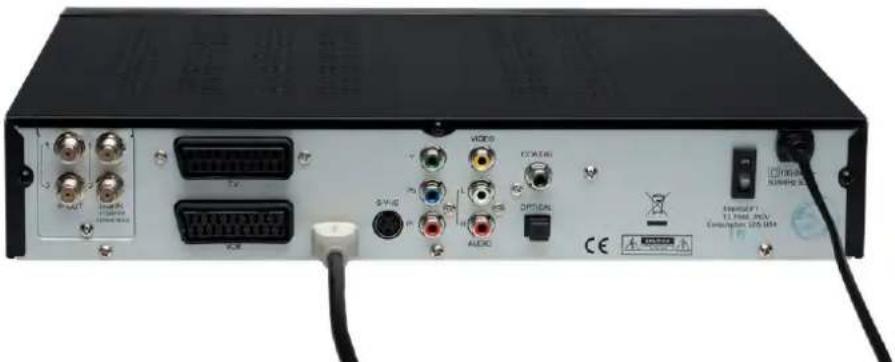
Verbinden Sie das HDMI-Kabel mit dem Anschluss „HDMI“ am Gerät und dem entsprechenden HDMI-Anschluss am TV-Gerät.

Wichtig!
Wenn Sie das Fernsehgerät mit HDMI- oder DVI-Eingang angeschlossen haben, schalten Sie zunächst nur dieses Gerät ein. Warten Sie dann ca. 30 Sekunden und schalten Sie dann erst den SAT-Receiver ein.

Wichtig!
Der SAT-Receiver ist voreingestellt auf die Auflösung 1080i 50 Hz. Wenn Ihr Fernsehgerät ein anderes Protokoll bzw. ein anderes Bildformat unterstützt, können Sie dies mit der Taste V-FMT einstellen.
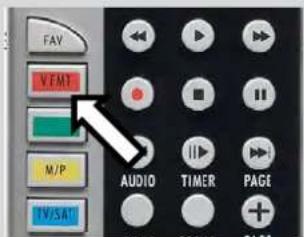

Wichtig!
Bitte beachten Sie: Der HDMI-Ausgang wurde nach dem gültigen HDMI-Standard zertifiziert. Trotzdem kann es in Einzelfällen vorkommen, dass der Anschluss mit einem DVI- oder HDMI-Anschluss eines anderen Geräts nicht kompatibel ist und dadurch keine fehlerfreie Übertragung möglich ist. Hierbei handelt es sich jedoch nicht um einen Fehler Ihres SAT-Receivers.
Anschluss mit Komponenten-Kabeln
Die zweitbeste Bildqualität bieten die Komponentenanschlüsse Y Pb Pr (auch „YUV“ genannt). Bei diesem Anschluss muss zusätzlich eine Tonverbindung hergestellt werden.
Schema für den Komponentenanschluss:
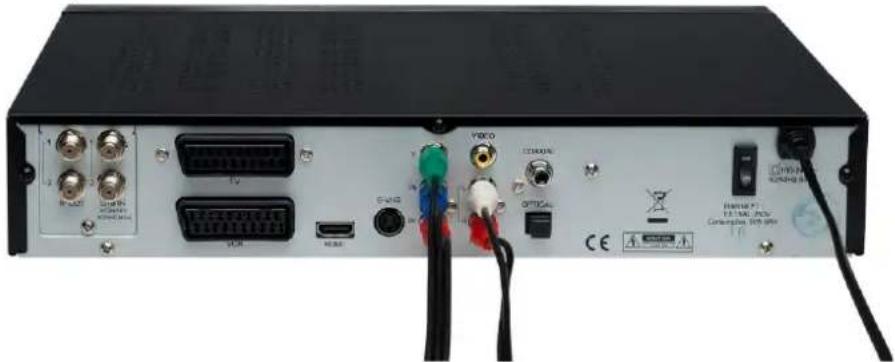
Verbinden Sie ein Komponentenkabel (rot/grün/blau) (nicht im Lieferumfang) mit den Ausgängen Y Pb Pr am Gerät und den entsprechenden Eingängen am TV-Gerät.
Verbinden Sie außerdem ein Audiokabel (weiß/rot) mit den Anschlüssen „AUDIO L R“ am Gerät und mit den Audio-Eingängen des TV-Geräts.
Anschluss mit SCART-Kabel
Am SCART-Anschluss „TV“ stehen Video- und Audiosignale in guter Qualität zur Verfügung. Insbesondere die Farbsignale (RGB) werden dort getrennt bereitgestellt.
Schema für den SCART-Anschluss:
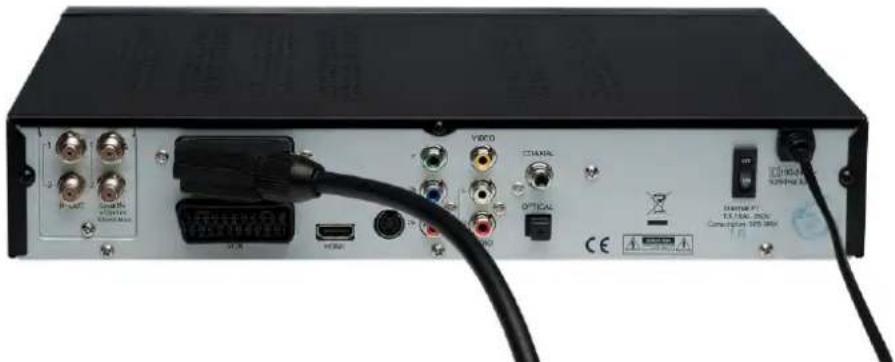
Verbinden Sie ein SCART-Kabel (nicht im Lieferumfang) mit dem SCART-Anschluss „TV“ am Gerät und dem entsprechenden SCART-Anschluss am TV-Gerät.
Anschluss mit Video-Cinch-Kabeln
Sie können Sie Ihren Satelliten-Receiver auch nur über ein Video-Cinch-Kabel (nicht im Lieferumfang) anschließen.
Am Cinch-Anschluss „VIDEO“ stehen nur die Videosignale mit integrierten Farbsignalen (FBAS) zur Verfügung. Verwenden Sie diesen Anschluss für Geräte mit einem einfachen Video-Eingang
Schema für den Video-Cinch-Anschluss:
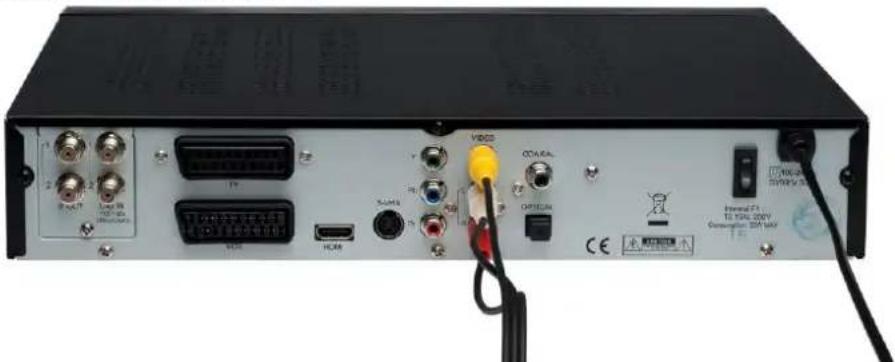
▶ Verbinden Sie den Anschluss „VIDEO“ am Gerät mit dem Video-Eingang am TV-Gerät.
Verbinden Sie außerdem ein Audiokabel (weiß/rot) mit den Anschlüssen „AUDIO L R“ am Gerät und mit den Audio-Eingängen des TV-Geräts.
Anschluss mit S-Video-Kabel
Sie können Sie Ihren Satelliten-Receiver auch nur über ein S-Video-Kabel (nicht im Lieferumfang) anschließen. Am S-Video-Anschluss „S-VHS“ (S-Video) stehen die Videosignale mit getrenntem Helligkeits- und Farbsignal (Y/C) zur Verfügung. Verwenden Sie diesen Anschluss für Geräte mit einem S-Video-Eingang.
Schema für den S-Video-Anschluss:
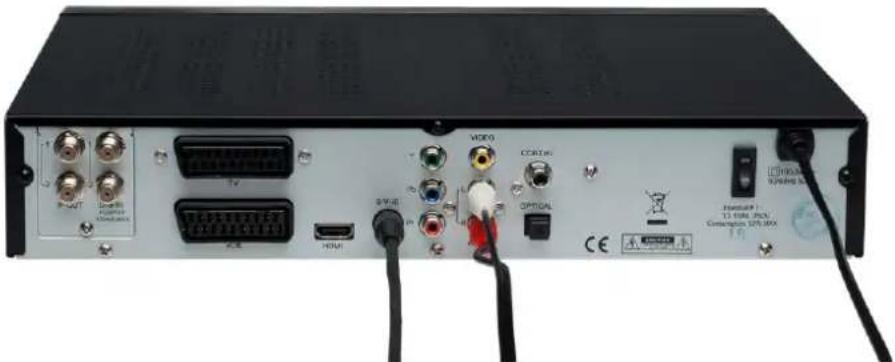
▶ Verbinden Sie den Anschluss „S-VHS“ (S-Video) am Gerät mit dem S-Video-Eingang am TV-Gerät.

Wichtig!
Bei vielen TV-Geräten ist der S-Video-Anschluss in der SCART-Buchse integriert und muss eventuell im Gerätemenü des TVs aktiviert werden. (Siehe Bedienungsanleitung des TV-Gerätes.)
Verbinden Sie außerdem ein Audiokabel (weiß/rot) mit den Anschlüssen „AUDIO L R“ am Gerät und mit den Audio-Eingängen des TV-Geräts.
Zusätzliche Geräte anschließen
DVD-Spieler oder Videorekorder
Für ein weiteres Videogerät (z. B. DVD-Spieler oder Videorekorder) benutzen Sie den anderen SCART-Anschluss „VCR“.
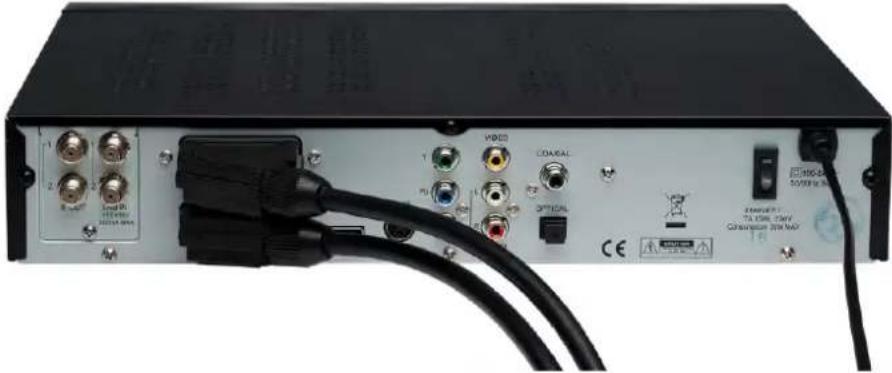
▶ Verbinden Sie den Anschluss „VCR“ am Gerät mit dem SCART-Anschluss des Videogeräts.

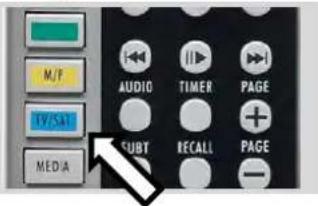
Wichtig!
Mit der Taste TV/SAT schalten Sie vom SCART TV-Anschluss auf den SCART VCR-Anschluss um.
Audio-Anlage - analog
Falls Sie den Ton des TV-Geräts analog über eine Audio-Anlage ausgeben möchten, können Sie die Cinch-Ausgänge L/R benutzen.
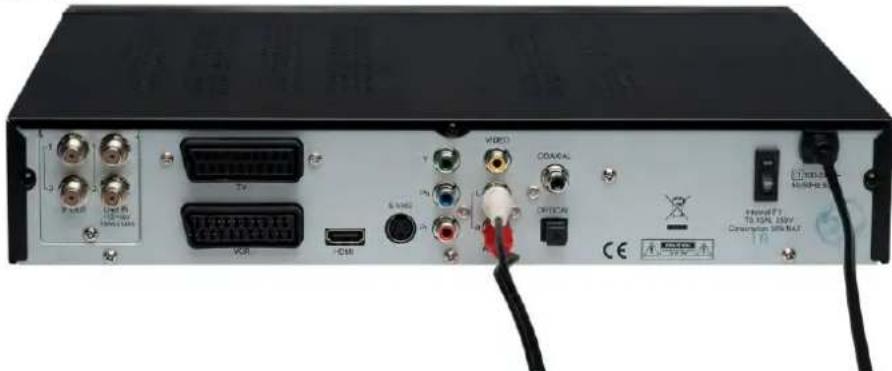
Verbinden Sie die Anschlüsse „AUDIO“ „L R“ am Gerät mit den entsprechenden Eingängen (oder AUX-Eingängen) der Audio-Anlage.

Vorsicht!
Verbinden Sie niemals den Phono-Eingang einer Stereoanlage mit dem Receiver. Das kann die Stereoanlage zerstören.
Audio-Anlage - digital
Ihr Receiver empfängt die Signale zwar digital, muss diese aber für herkömmliche HiFi-Anlagen erst in analoge Signale umwandeln. Dabei kann etwas an Qualität verloren gehen.
Diesen Verlust vermeiden Sie, wenn Sie einen der beiden digitalen Ausgänge COAXIAL oder OPTICAL des Receivers nutzen, z. B. für einen Verstärker oder einen Digitalen Audio Verstärker.
Schema für den Anschluss „OPTICAL“:
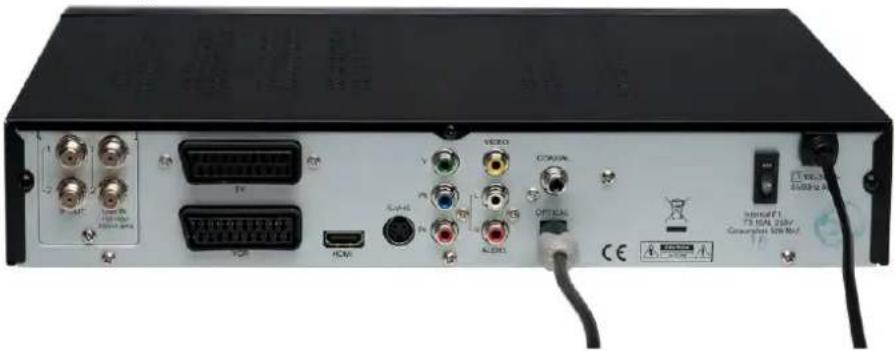
Ziehen Sie die Schutzkappe vom Ausgang „OPTICAL“ ab.
Verbinden Sie den Anschluss „OPTICAL“ über ein optisches Kabel mit dem digitalen optischen Eingang an Ihrem Verstärker oder am Dolby-Surround-System.
Schema für den Anschluss „COAXIAL“:
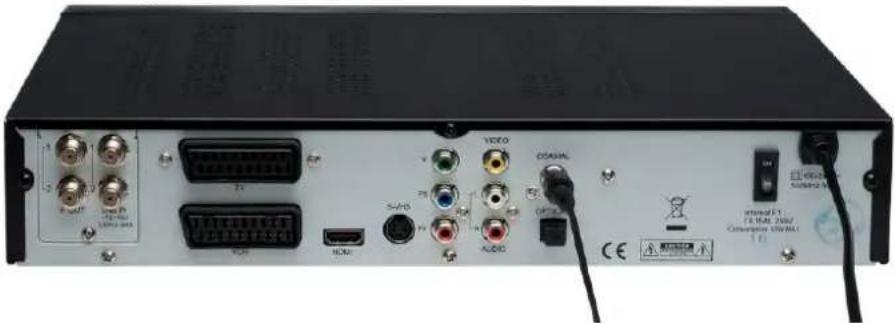
Verbinden Sie den Anschluss „COAXIAL“ über ein Koaxial-Kabel mit dem digitalen koaxialen Eingang an Ihrem Verstärker oder am Dolby-Surround-System.

Wichtig! Wenn Sie die digitale Radiofunktion des Receivers nutzen und haben eine Stereoanlage angeschlossen, brauchen Sie das TV-Gerät nicht einzuschalten. Die Tonausgabe erfolgt direkt über die angeschlossene Stereoanlage.
USB-Gerät anschließen
Mit Hilfe des mitgelieferten Adapterkabels Mini-USB auf USB-A kann eine Verbindung zu einem externen Gerät der Klasse Mass Storage Device (USB Stick oder externe Festplatte (FAT 32)) hergestellt werden. Andere Device-Klassen werden nicht unterstützt. Es sollten nur Geräte verwendet werden, die den High Speed Modus unterstützen. Typische Geräte dieser Mass Storage Device Class sind externe Festplatten (via USB), USB Memory Sticks und Card Readers. Wenn mehrere Partitionen auf der Festplatte vorliegen, dann wird die erste Partition verwendet. Die Funktionalität des Receivers erfordert das Aktivieren der USB-Schnittstelle. Das kann nach Verbinden des externen Gerätes durch eine der drei folgenden Aktionen erfolgen:
- Receiver am Netzschalter aus- und wieder einschalten
- Receiver in den Standby-Modus schalten und dann wieder in den Betriebs-Modus wechseln
- Über das Menü des Receivers
Es kann nicht garantiert werden, dass alle Geräte der Mass Storage Device Klasse unterstützt werden. Externe Festplatten erhalten die Betriebsspannung über den USB-Stecker. Der Receiver liefert die vorgeschriebene, wie von der USB-Spezifikation gefordert, Leistung.
Beim Anlaufen dieser externen Festplatten kann deren Strombedarf jedoch so groß sein, dass diese dann nicht erkannt werden. Dann wird ein externes Netzteil für diese Festplatten benötigt.

Wichtig!
Es wird die Verwendung einer Festplatte mit eigenem externen Netzteil empfohlen.
Bitte beachten Sie, dass mit einer steigenden Festplatten-Speicherkapazität die Zugriffszeiten ansteigen. Wir empfehlen eine maximale Speicherkapazität von 500 GB.

Vorsicht!
Schieben Sie den USB-Stecker nicht mit Gewalt in den Anschluss. Er passt nur in eine Richtung.
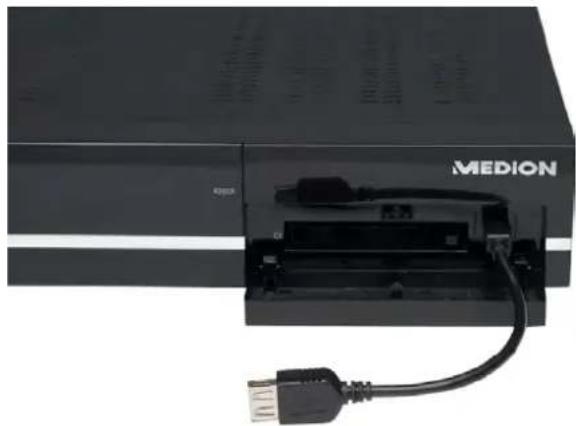
Anschluss an PC/Notebook
Des Weiteren kann mit einem USB-Kabel Mini-B-Stecker auf Normal-A-Stecker (nicht im Lieferumfang) eine Verbindung zu einem PC hergestellt werden.

Wichtig!
Das mitgelieferte USB-Adapterkabel ist für diese Verbindung nicht geeignet.
Beachten Sie stets die Bedienungsanleitung des externen Geräts.

Wichtig!
Der Receiver wird als Wechseldatenträger erkannt.
Bitte beachten Sie hierzu auch die Bedienungsanleitung Ihres PCs oder Notebooks.
SD-Aufnahmen des Receivers auf einem PC oder Notebook können Sie z. B. mit dem VLC Media Player (Freeware) abspielen.
Gerät in Betrieb nehmen
Allgemeines
Mit dem Receiver können Sie unverschlüsselte digitale Satellitenprogramme direkt („free-to-air“) über eine Satellitenantenne empfangen. Verschlüsselte digitale Satellitenprogramme können Sie mit CI-Modul und Smartcard (nicht im Lieferumfang) empfangen.
Die Satellitenantenne muss auf den gewünschten Satelliten ausgerichtet sein.
Für den Empfang der meisten deutschsprachigen und von vielen weiteren Programmen aus Europa reicht eine einzelne Antenne aus, die auf die ASTRA-Satelliten 19,2° Ost ausgerichtet ist.
Voreingestellte Senderlisten
Die wichtigsten Satelliten und Programme sind vorprogrammiert. Sie brauchen den Receiver beim Erstbetrieb daher zunächst nicht zu programmieren oder einen Sendersuchlauf durchzuführen.
Sie können jedoch jederzeit neue Programme suchen, indem Sie einen Sendersuchlauf für einen bestimmten oder für alle Satelliten ausführen.
Batterien in die Fernbedienung einlegen
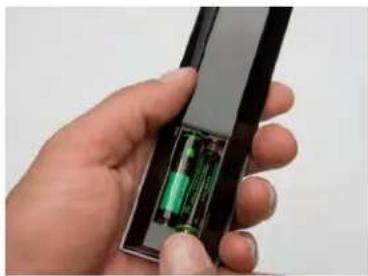
- Öffnen Sie das Batteriefach.
Setzen Sie zwei Batterien (1,5 V Micro, AAA/LR03) in das Batteriefach ein. Beachten Sie die Polarität +/- (der Minuspol liegt an der Feder an).
▶ Schließen Sie das Batteriefach.
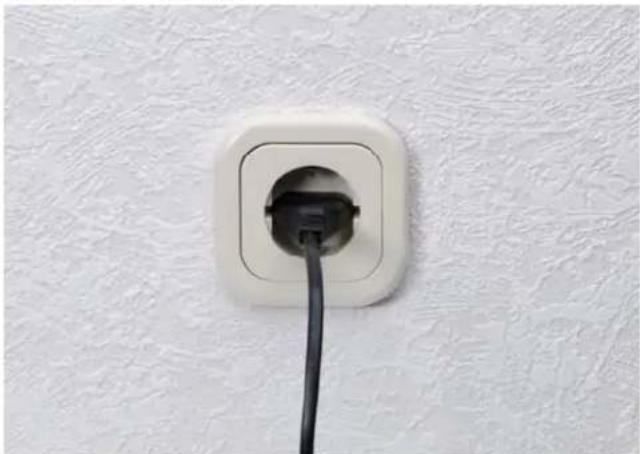
Benutzen Sie nur Steckdosen in einwandfreiem Zustand. Wackelige Stecker oder Steckdosen können zu Bränden führen. Bei defekten Steckern oder Steckdosen kann auch der Empfang gestört sein. Sie dürfen keine defekten Steckdosen benutzen. Lassen Sie diese von einem Fachmann reparieren, bevor Sie das Gerät in Betrieb nehmen.

Gefahr!
Ziehen Sie sofort den Netzstecker aus der Steckdose, wenn der Netzstecker oder das Netzkabel beschädigt ist. Lassen Sie das Netzkabel durch den Kundendienst gegen ein neues mit vergossenem Netzstecker austauschen.
Schließen Sie das Gerät auf keinen Fall an das Stromnetz an, solange diese Schäden nicht repariert sind. Andernfalls besteht Lebensgefahr durch elektrischen Schlag.
Nachdem die Anschlüsse vorgenommen wurden, stecken Sie den Netzstecker in eine vorschriftsmäßig installierte Netzsteckdose mit 230 V \~ 50 Hz.
Ein- und ausschalten
▶ Schalten Sie Ihr TV-Gerät ein und wählen Sie den AV- oder HDMI-Modus.
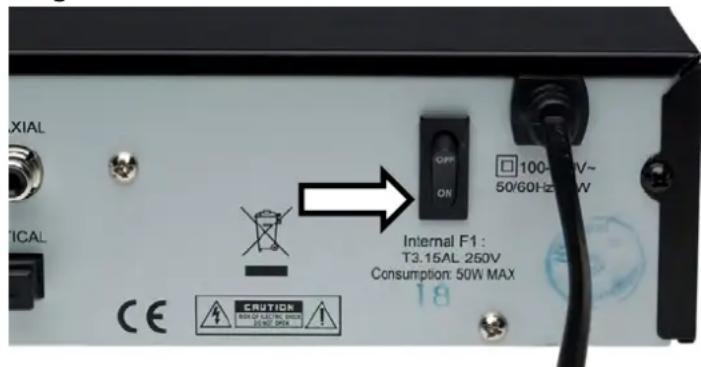
▶ Schalten Sie den Receiver mit dem Netzschalter auf der Rückseite (Position ON) ein. Die Standby-Taste sowie die rote Betriebsanzeige leuchten auf.
Drücken Sie die Standby-Taste am Gerät oder an der Fernbedienung, um den Receiver in Betrieb zu nehmen

Wichtig!
Wie bei einem Computer muss ein Digitalreceiver beim Starten erst das Betriebsprogramm laden. Es kann ein paar Sekunden dauern, bis das Gerät reagiert.
Um den Receiver in den Standby-Modus zu schalten, drücken Sie die Standby-Taste am Gerät oder drücken Sie 2 x die Standby-Taste an der Fernbedienung.
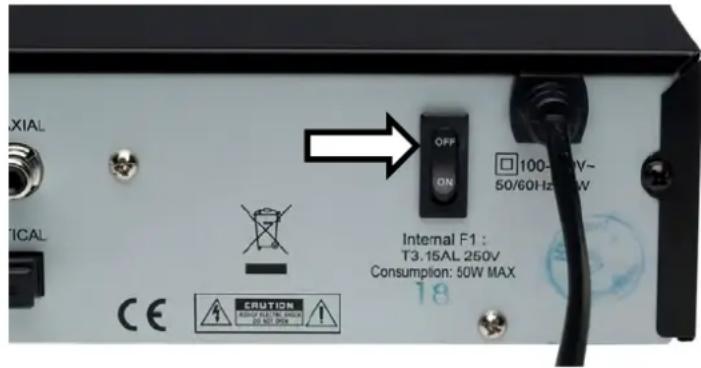
Um den Receiver ganz auszuschalten, stellen Sie den Netzschalter auf die Position OFF.

Gefahr!
Verdecken Sie nie die Belüftungsöffnungen am Geräteboden und auf der Oberseite des Gerätes. Das Gerät erzeugt auch im Standby-Modus Wärme. Bei verdeckten Lüftungsöffnungen kann es zu Bränden kommen.
Lassen Sie eingeschaltete elektrische Geräte nicht unbeaufsichtigt.
Ziehen Sie den Netzstecker aus der Steckdose und schalten Sie das Gerät am Netzschalter aus, wenn Sie das Gerät länger nicht beaufsichtigen können (z. B. im Urlaub).
Ziehen Sie den Netzstecker aus der Steckdose und entfernen Sie das Antennenkabel vom Gerät, wenn ein Gewitter aufzieht. So verhindern Sie, dass bei einem Blitzeinschlag in der Umgebung Ihre Geräte beschädigt werden.
Grundinstallation
Nachdem Sie den Receiver angeschlossen und in Betrieb genommen haben, können Sie nach dem kurzen Startvorgang die Grundinstallation vornehmen.
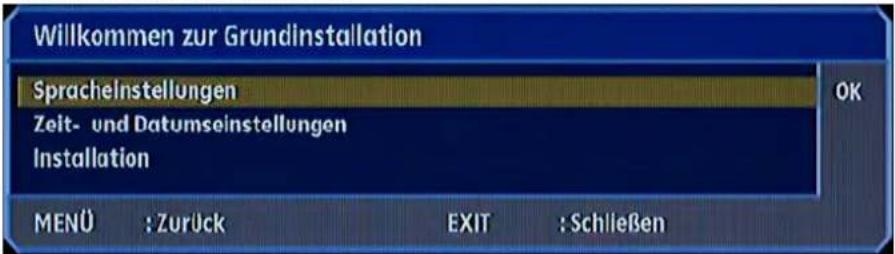
▶ Bewegen Sie den gelben Balken mit den Pfeiltasten ▲▼ auf den Menüpunkt, welchen Sie ändern möchten.
| Menüpunkt Beschreibung | |
| Spracheinstellungen | In diesem Untermenü können Sie die Spracheinstellungen der Menüanzeigen ändern. |
| Zeit- und Datumseinstellungen | In diesem Untermenü können Sie die Region, in der Sie sich befinden festlegen und somit die Uhrzeit (Zeitzone) angeben. Der Receiver sucht sich automatisch die Uhrzeit, sobald ein Satelliten-Signal anliegt. Des Weiteren können Sie das Datum einstellen. |
| Installation | In diesem Untermenü konfigurieren Sie den Receiver. |
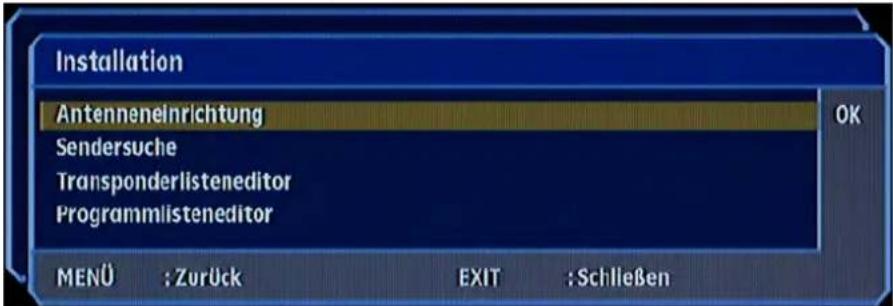 | |
| ! Führen Sie unbedingt die Installation durch, um einen einwandfreien Betrieb des Receivers zu gewährleisten. | |
| AntenneneinrichtungHier wird der Receiver auf die vorhandene Satelliten-Anlage eingestellt. | |
| Satellit auswählenWählen Sie den Satelliten aus, auf den Ihre Antenne ausgerichtet ist. | |
| Tuner auswählenWählen Sie die Anzahl und die Anschlussvarianten der Tuner aus.Auswahl „1“: Nur an den Anschluss LNB IN 1 ist eine (unabhängige) Satelliten-Zuleitung angeschossen.Auswahl „2“: Nur an den Anschluss LNB IN 2 ist eine (unabhängige) Satelliten-Zuleitung angeschossen.Auswahl „1+2“: Zwei getrennte Satelliten-Zuleitungen sind angeschlossen.Auswahl „Loop“: Zur Simulation einer zweiten Satelliten-Zuleitung ist ein Brückenkabel angeschlossen. |
Nach Abschluss von dieser Konfiguration sind die wichtigsten Einstellungen vollzogen. Der Receiver wird mit den aktuellsten Sendern vorprogrammiert ausgeliefert.
Für weitere Einstellungen in diesem Menüpunkt gehen Sie bitte zum Abschnitt "Installation" auf Seite 29.

Wichtig!
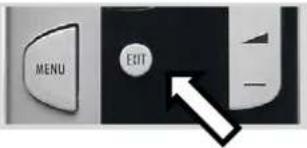
Sie können jederzeit die Grundinstallation beenden. Drücken Sie hierzu die Taste EXIT auf der Fernbedienung.
Gerät bedienen
Lautstärke einstellen
Um die Lautstärke zu erhöhen, drücken Sie die Taste +.
Um die Lautstärke zu verringern, drücken Sie die Taste ▲ -
Die Höhe der Lautstärke wird durch einen Balken am Bildschirm angezeigt.
Um den Ton stummzuschalten, drücken Sie die Taste ✗. Der Lautstärkebalken wird grau hinterlegt.
Um den Ton wieder hörbar zu schalten, drücken Sie erneut die Taste ✗, oder drücken Sie die Tasten ✗ oder ▲−, der Lautstärkebalken wird wieder farbig dargestellt.
Audioeinstellungen
Drücken Sie die Taste AUDIO, um das Menü Audio Datenstrom auswählen zu öffnen.
- Unter Audio-Modus wählen Sie zwischen Stereo, Mono und der Ausgabe aus linkem oder rechtem Lautsprecher.
- Unter Tonspur wählen Sie eine Sprache, wenn vom Sender mehrere Alternativen zur Verfügung gestellt werden.
- Unter Digitaler Ausgang wählen Sie das Tonformat für den digitalen Audio Ausgang.
Umschalten TV/Radio
Mit der Taste TV/RADIO können Sie zwischen Fernseher- und der Radio-Funktion hin- und herschalten. Der Receiver überträgt jetzt ein Radioprogramm und zeigt ein Hintergrundbild an.

Wichtig!
Während des Radiobetriebs läuft auf dem Bildschirm ein Bildschirmschoner.
Umschalten TV/SAT
Mit der blauen Taste TV/SAT können Sie zwischen Fernseher- und Satelliten-Funktion hin- und herschalten. (Diese Funktion muss von Ihrem Fernseher zur Verfügung gestellt werden).
Drücken Sie die blaue Taste TV/SAT, um die gewünschte Funktion einzustellen.
Automatische Ausschaltung
Sie können einen so genannten Sleep Timer einstellen.
- Drücken Sie die Taste Ⓔ. Es erscheint ein Auswahlfenster.
Wählen Sie die Zeit, nach der der Receiver sich in den Standby-Modus schalten soll: 5, 10, 15, 20, 30, 60 oder 120 Minuten. Einstellung 0: Kein Sleep Timer. Einstellung Deaktivieren: das Menü verlassen.
Drücken Sie die Taste OK. Der Receiver schaltet sich nach der eingestellten Zeit aus.

Wichtig!
Diese Funktion dient speziell dem Umweltschutz. Sollten Sie eine Aufnahme gestartet haben, die länger dauert als die Restlaufzeit bis zum automatischen Wechsel in den Standby-Modus, so wechselt der Receiver nicht automatisch in den Standby-Modus. Ihre Aufnahme wird nicht beeinträchtigt.
Programm wählen
Um zum nächsten Programm zu wechseln, drücken Sie die Taste P+.
Um zum vorherigen Programm zu wechseln, drücken Sie die Taste P-.
Um ein Programm direkt zu wählen, geben Sie mit den Zifferntasten die Nummer des entsprechenden Speicherplatzes ein. Mehrstellige Programmnummern geben Sie zügig hintereinander ein.
Um zum vorher eingestellten Programm zu wechseln, drücken Sie die Taste RECALL.
Programm aus der Programmliste wählen
Wenn Sie ein Programm über die Programmliste auswählen wollen, gehen Sie wie folgt vor:
Drücken Sie während des Empfangs die Taste OK. Die aktuelle Programmliste wird angezeigt.
Um ein Programm auszuwählen, wählen Sie es mit den Pfeiltasten ▲▼ an.
▶ Sie können eine ganze Seite weiter- und zurückschalten, indem Sie die Pfeiltasten ◀ ▶ drücken.
Um zum markierten Programm zu wechseln, drücken Sie die Taste OK.
Drücken Sie die Taste INFO, um die Hilfefunktion anzuzeigen. Folgende Funktionen sind möglich:
- Rufen Sie mit der Taste FAV eine der 10 verfügbaren Favoritenlisten auf.
- Wechseln Sie mit der Taste TV/RAD zwischen der Liste mit den TV-Sendern und der Liste mit den Radio-Sendern.
- Rufen Sie mit der Taste ☑ die virtuelle Tastatur auf worüber Sie eine Sendersuche eingeben können. Zu Eingaben über die virtuelle Tastatur siehe unten.
- Wählen Sie mit der Taste ▶ (PLAY) das Programm aus.
- Mit der Taste 0 kommen Sie zur Hauptliste zurück.
- Drücken Sie die Taste INFO, um die Hilfe zu verbergen.
Mit der Taste 0 kommen Sie zur Gesamtliste aller Satelliten zurück.
Um die Programmliste zu schließen, drücken Sie die Taste EXIT oder OK.
Virtuelle Tastatur
Bei einigen Funktionen wie zum Beispiel bei der Sendersuche über die Programmliste (siehe oben) oder bei der Umbenennung von Listen oder Aufzeichnungen wird über die im OSD angegebene Videotext-Taste (Pos. 8) die virtuelle Tastatur aufgerufen.
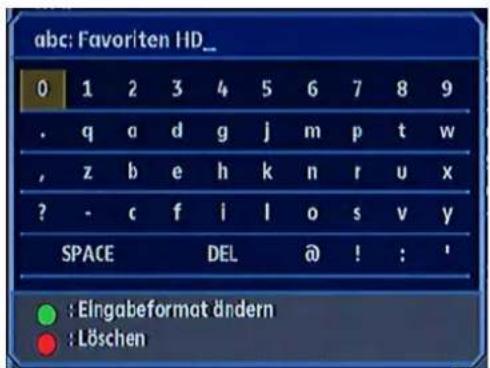
Drücken Sie die rote Taste V.FMT, um den bestehenden Text zu löschen (oben im Beispiel "Favoriten HD_")
Mit den Richtungstasten ▲ ▼ ◀ ▶ bewegen Sie den Cursor auf den gewünschten Buchstaben oder die gewünschte Zahl.
▶ Bestätigen Sie die Auswahl mit der Taste OK.
Mit der Taste MENU beenden Sie die Eingaben und schließen die virtuelle Tastatur.
Eingabeformat ändern
Drücken Sie die grüne Taste, um das Eingabeformat zu ändern. Es stehen Ihnen folgende Formate zur Verfügung:
• abc = nur Kleinbuchstaben
• ABC = nur Großbuchstaben
• 123 = Zahleneingabe
Untertitel
Drücken Sie die Taste SUBT, um das Untertitelmenü zu öffnen.
Wählen Sie ggf. Untertitel und eine Untertitelsprache, wenn der Sender diese für die aktuelle Sendung zur Verfügung stellt.
Auflösung wählen
Drücken Sie wiederholt die V-FMT (rote Taste), um die Auflösung zu wählen: 576p, 720p, 1080i. Die passende Auflösung hängt von der Art des Anschlusses an das TV-Gerät und vom TV-Gerät ab. Für den Video-Cinch-Ausgang spielt die Einstellung keine Rolle.
Mögliche Einstellung für den HDMI und YPbPr -Ausgang: 1080i und 720p.
Zeilensprungverfahren: i = interlaced; p = progressive.
Progressive Bildsignale (Vollbildtechnik) sind den Interlaced Bildsignalen (Halbbildtechnik) überlegen, weil kein Zeilenflammern auftritt.
Videotext
Die Teletext-Angebote sind je nach Programmanbieter unterschiedlich.
Wählen Sie das Fernsehprogramm, dessen Videotext Sie aufrufen wollen.
Teletext starten oder beenden
Drücken Sie die Taste einmal, um die Basis-/Indexseite des Videotexts anzuzeigen.
Drücken Sie die Taste ☐ erneut, um den Teletext transparent darzustellen (das Fernsehbild erscheint im Hintergrund).
Drücken Sie die Taste ☐ ein weiteres Mal, um wieder in den TV-Modus zu wechseln.
Teletext-Seiten wählen
Wählen Sie eine Seite, indem Sie mit den Zifferntasten eine dreistellige Seitenzahl eingeben.
▶ Innerhalb einer Seite können Sie mit den Pfeiltasten ▲ ▼ blättern.
Mit den Tasten PAGE+/- können Sie um 100 Seiten vor oder zurück blättern.
Die Nummer der aktuellen Seite und der Seite, die gesucht wird, werden über dem Videotext angezeigt.
Farbtasten
Wenn am unteren Bildrand farbige Felder oder Texteinträge eingeblendet sind, können Sie diese Inhalte durch Drücken der entsprechenden Farbtasten rot (V.FMT), grün, gelb (M/P) und blau (TV/SAT) direkt anwählen.
Anzeige der Streaminformationen
Sie können sich die Streaminformationen des angezeigten Programms anzeigen lassen. Hier finden Sie verschiedene Informationen, wie z. B. die Signal-Stärke und –Qualität, den aktuellen Transponder, die Tunerkonfiguration und diverse Informationen zum Video- und Audiosignal.
Drücken Sie die Taste AV/SIG. Es öffnet sich das Fenster Informationen.
- Drücken Sie die Taste OK, um weitere Streaminformationen anzuzeigen.
Um die Streaminformationen zu verlassen, drücken Sie die Taste MENU oder EXIT.
Multipicture
Drücken Sie die gelbe Taste M/P, um in den Multipicture-Modus zu gelangen. Auf Ihrem Bildschirm erscheinen nun 9 Programme parallel, beginnend mit dem aktuellen Programm.
Mit den Pfeiltasten ▲▼◀▶ können Sie die blaue Markierung navigieren. Das gelb markierte Programm ist in Echtzeit, die nicht-markierten Programme sind Standbilder.
Um das gewünschte Programm zu aktivieren, markieren Sie dieses und drücken anschließend die Taste OK.
▶ Durch Drücken der Taste EXIT verlassen Sie den Multipicture-Modus. Das zuletzt markierte Programm erscheint als Vollbild auf Ihrem Bildschirm.
Favoritenlisten
Sie können 10 Favoritenlisten mit Programmen füllen. In einer Favoritenliste speichern Sie Programme ab, auf die Sie bevorzugt zugreifen möchten.
- Öffnen Sie die Favoritenlisten mit der Taste FAV.
Wählen Sie eine Favoritenliste aus den 10 verfügbaren aus, indem Sie die Taste FAV wiederholt drücken.
Wählen Sie mit den Pfeiltasten ▲ ▼ das gewünschte Programm aus und drücken Sie OK. Das Favoritenlistenfenster wird geschlossen und Sie befinden sich nun in der eingestellten Favoritenliste. Innerhalb der Favoritenliste können Sie nun mit den Pfeiltasten ▲ ▼ zwischen den Programmen hin und her schalten.
Um in die Hauptprogrammliste zurückzuschalten, drücken Sie erst die Taste FAV und anschließend die Taste 0.

Wichtig!
Über das Menü Programmlisteneditor können Sie Listen anlegen und bearbeiten, siehe Seite 34.
Ist das Favoritenlistenfenster geöffnet, können Sie mit der Taste die virtuelle Tastatur aufrufen und darüber gezielt nach einem bestimmten Sender suchen.
Drücken Sie die Taste INFO, um die Hilfefunktion anzuzeigen. Folgende Funktionen sind möglich:
- Wählen Sie mit der Taste FAV eine der 10 verfügbaren Favoritenlisten aus.
- Wechseln Sie mit der Taste TV/RAD zwischen der Liste mit den TV-Sendern und der Liste mit den Radio-Sendern.
- Rufen Sie mit der Taste ☑ die virtuelle Tastatur auf worüber Sie eine Sendersuche eingeben können. Zu Eingaben über die virtuelle Tastatur siehe Seite 22.
- Wählen Sie mit der Taste ▶(PLAY) das Programm aus.
- Mit der Taste 0 kommen Sie zur Hauptliste zurück.
- Drücken Sie die Taste INFO, um die Hilfe zu verbergen.
Timeshift
Sie können das laufende Fernsehprogramm aufnehmen und zeitversetzt ansehen.
Drücken Sie während des laufenden Programms die Taste ■ (PAUSE). Das Bild wird eingefroren und das Fernsehprogramm aufgezeichnet. Im Bildschirm erscheint das Pause-Symbol.
Um das Programm weiter zu sehen, drücken Sie die Taste ▶ (PLAY). Die Aufnahme wird wiedergegeben.

Wichtig!
Die Aufnahme über die Timeshift-Funktion wird nicht dauerhaft auf dem Datenträger gespeichert. Wenn Sie umschalten oder die Aufnahme stoppen, wird die Timeshift-Aufnahme verworfen. Die Timeshift-Funktion hat eine Kapazität von maximal 90 Minuten.

Wichtig!
Wenn Sie die laufende Sendung speichern möchten, drücken Sie statt der Taste II (PAUSE) zweimal die Taste ●(REC).
EPG
Das EPG („Electronic Program Guide“) ist ein elektronisches Fernsehprogramm. Sie können die Programmvorschau der Sender für die nächsten Tage sehen und Informationen zu den Sendungen aufrufen. Außerdem können Sie Sendungen in den Timer aufnehmen.

Wichtig!
Nicht alle Sender strahlen EPG-Daten aus. Die Inhalte der Programminformationen hängen von den Sendern ab.
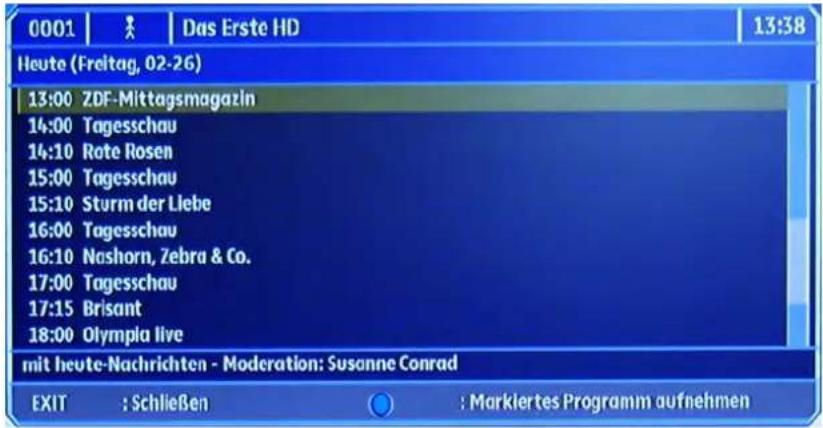
Programminformation aufrufen
Drücken Sie die Taste EPG. Die aktuelle Sendung im aktuellen Programm ist markiert.
Drücken Sie OK, um sich die Detailinformationen über die Sendung anzusehen. Mit OK schließen Sie erneut das Infofenster.
Im EPG navigieren
▶ Eine andere Sendung wählen Sie mit den Pfeiltasten ▲ ▼.
▶ Einen anderen Tag im selben Programm wählen Sie mit den Pfeiltasten ◀ ▶.

Wichtig!
Wenn Sie das EPG Fenster aufrufen und die Detailinformation einblenden, können Sie mit den Pfeiltasten ◀▶ die zuvor ausgestrahlten Sendungen oder die nachfolgenden anzeigen.

Wichtig!
Mit der blauen Videotext-Taste übernehmen Sie die markierte Sendung direkt ins Aufnahmemenü.
Sendung in den Timer aufnehmen: Programmierte Aufnahme
Sie können eine Sendung in den Aufnahmespeicher aufnehmen. Die Sendung wird dann automatisch aufgenommen. Der Receiver kann eingeschaltet oder im Standby-Modus sein.
Drücken Sie die Taste EPG nach Aufruf des EPGs erneut, so erhalten Sie eine Programmübersicht in Tabelenform.
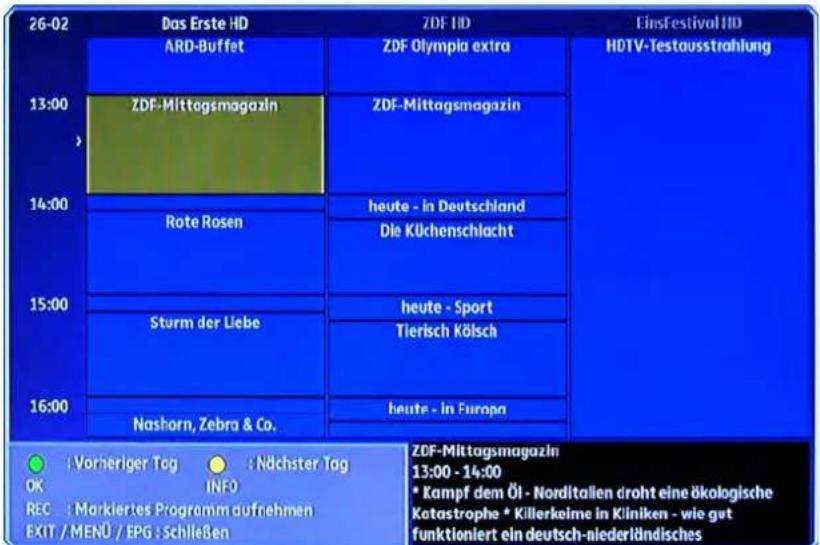
Mit der Taste ● (REC) wird das markierte Ereignis gekennzeichnet und direkt in den Timer übernommen.
Aufnehmen
Dank der eingebauten Festplatte kann Ihr Satellitenreceiver als PVR (persönlicher Videorekorder) genutzt werden. Zusätzlich können Aufnahmen über die USB-Schnittstelle auf externe Speichermedien (USB-Stick oder Festplatten) vorgenommen werden.
Mit diesem Receiver haben Sie die Möglichkeit zwei unterschiedliche Programme aufzunehmen und ein separates anzuschauen, wenn zwei separate Satelliten-Zuleitungen an den Receiver angeschlossen sind. Das Fernsehprogramm ist in Transponder (Programmpakete) unterteilt. Ein Transponder beinhaltet mehrere Programme.
Beispiel mit zwei separaten Satelliten-Zuleitungen:
- Sie nehmen ein Programm aus Transponder A auf (REC 1).
- Sie nehmen ein Programm aus Transponder B auf (REC 2).
Das Programm, welches Sie anschauen möchten, kann nur aus den aktuell laufenden Transpondern (abhängig von der Aufnahme) gewählt werden. Sie können eine Programmauswahl aus den Transpondern A und B treffen. Die restlichen Transponder stehen nicht zur Verfügung.
Beispiel mit einer Satelliten-Zuleitung:
- Sie nehmen ein Programm aus Transponder A auf (REC 1).
- Sie nehmen ein Programm aus Transponder A auf (REC 2).
Das Programm, welches Sie anschauen möchten, kann nur aus dem aktuell laufenden Transponder (abhängig von der Aufnahme) gewählt werden. Sie können eine Programmauswahl aus dem Transponder A treffen. Die restlichen Transponder stehen nicht zur Verfügung.
Beispiel mit einer Kabelbrücke (Loop):
- Sie nehmen ein Programm aus Transponder A auf (REC 1).
- Sie nehmen ein Programm aus Transponder B auf (REC 2).
Das Programm, welches Sie anschauen möchten, kann nur aus den aktuell laufenden Transpondern (abhängig von der Aufnahme) gewählt werden. Sie können eine Programmauswahl aus den Transpondern A und B treffen. Die restlichen Transponder stehen nicht zur Verfügung. Durch die Kabelbrücke stehen Ihnen jedoch mehr Möglichkeiten als mit nur einer Satelliten-Zuleitung zur Verfügung. Diese sind auf Seite 11 beschrieben.
Direktaufnahme
Ohne einen Timer zu programmieren, können Sie laufende Programme direkt aufnehmen.
Drücken Sie die Taste ● (REC). Es erscheint das Fenster „Aktionszeiten programmieren“.
Drücken Sie die Taste ● (REC) erneut. Die Aufnahme startet.
Um die Aufnahme zu stoppen, drücken Sie die Taste ■ (STOP). Je nachdem, ob eine oder zwei Aufnahmen gestartet sind, erscheint ein Auswahlfenster.
- Drücken Sie die Taste ■ (STOP) erneut, um die gewählte Aufnahme zu stoppen.

Wichtig!
Wenn Sie zwei Aufnahmen gestartet haben, wiederholen Sie den Vorgang, um die zweite Aufnahme zu stoppen.

Wichtig!
Die Aufnahme endet automatisch, sobald die Sendung beendet ist.
Direkter Zugriff auf Aufnahmen und Bilder
Ihre Aufnahmen finden Sie im Untermenü Liste der Aufnahmen (siehe Seite 43).
Mit der Taste MOVIE können Sie direkt auf Ihre Aufzeichnungen zugreifen.
Ihre Bilder finden Sie im Untermenü Photo Viewer (siehe Seite 44).
Mit der Taste MEDIA können Sie direkt auf Musik und Bilder zugreifen.
Tasten mit PVR Funktionen
| ● | Einmaliges Drücken: Aufrufen des Aufnahmemenüs. Nochmaliges Drücken: Aufnahme starten. | |
| ■ | PVR-Modus: Unterbrechen/pausieren der Wiedergabe Normal-Modus: Time-Shift deaktivieren, wenn aktiv. | |
| ▶ | PVR-Modus: Wiedergabe-Taste. Durch Drücken dieser Taste wird die Wiedergabe der ausgewählten Aufnahme gestartet bzw. fortgesetzt.Time-Shift: Aktivieren der zeitversetzen Wiedergabe. | |
| ■ | PVR-Modus: Unterbrechen/pausieren der Wiedergabe Normal-Modus: Time-Shift aktivieren. | |
| ◀◀ | Schneller Rücklauf. | Wiederholt drücken, um die Geschwindigkeit zu ändern. Der Rück- bzw. Vorlauf erfolgt in den Stufen 2x, 4x, 8x, 16x und 32x. |
| ▶▶ | Schneller Vorlauf. | |
| ▶▶ | Sprungtaste im Wiedergabemodus vor in 5 Minuten Schritten. | |
| ◀◀ | Sprungtaste im Wiedergabemodus zurück in 5 Minuten Schritten. | |
| ■▶ | Zeitlupe vorwärts Wiederholt drücken, um die Geschwindigkeit zu ändern. Die Geschwindigkeit wird auf die Hälfte, auf ein Viertel oder auf ein Achtel reduziert. | |
Common Interface und Smartcard
An der Frontseite des Geräts hinter der Blende findet sich ein Einschub, der zur Aufnahme von Common Interface-Modulen zur Dekodierung verschlüsselter Programme vorgesehen ist. Die CI-Module wiederum werden mit Smartcards zur Dekodierung verschlüsselter Programme bestückt.
CI-Modul
Um das Common Interface (CI)-Modul einzustecken, schalten Sie den Receiver zunächst vollständig am Netzschalter an der Geräterückseite aus.
Öffnen Sie die Blende und schieben Sie das CI-Modul bis zum Anschlag in den Einschub. Der Druckknopf auf der rechten Seite des Einschubs erscheint.

Vorsicht!
Um eine Beschädigung zu vermeiden, dürfen ausschließlich Module gesteckt werden, die das „PC Card“-Logo tragen. Andere Module können irreparable Schäden am Receiver verursachen. Versuchen Sie nicht, ein Modul gewaltsam zu stecken. Ziehen Sie stattdessen das Modul nochmal aus dem Schacht und stecken Sie es erneut. Achten Sie auch darauf, dass Sie es mit der richtigen Seite nach oben stecken.
Smartcard
▶ Führen Sie nun die Smartcard in das CI-Modul ein.
Smartcards sind gelegentlich irritierend bedruckt, da sie oft für den Einsatz in anderen Decodern entworfen wurden. Die meisten gängigen Common Interface-Module erwarten, dass die Karten mit den golden glänzenden Kontakten nach oben gesteckt werden.
Anschließend schalten Sie den Receiver bitte wieder ein. Das Modul wird initialisiert. Abhängig vom Programmanbieter erscheint eine Nachricht auf Ihrem Bildschirm. Bitte folgen Sie diesen Anweisungen.

Wichtig!
Sollten Sie ein CI-Modul besitzen, in das nur der Chip Ihrer Smartcard eingesteckt werden muss, müssen Sie zunächst den Chip einsetzen und dann das CI-Modul in den Common Interface-Einschub einstecken.
Schließen Sie nun die Klappe des Common Interface-Einschubs, falls kein externes USB-Speichermedium angeschlossen ist. Dadurch schützen Sie das Innere Ihres Receivers vor Verschmutzung.
Solange Sie das zu entschlüsselnde Programm verfolgen möchten, muss das CI-Modul mit der Smartcard im Common Interface-Einschub korrekt eingesteckt sein.
Vor Wechsel in den Standby-Modus oder Ausschalten des Receivers am Netzschalter an der Receiver-Rückseite kann das CI-Modul mit oder ohne Smartcard im Common Interface-Einschub eingesteckt bleiben.
Um das CI-Modul aus dem Common Interface-Einschub zu entfernen, öffnen Sie die Klappe und drücken den Druckknopf auf der rechten Seite des Common Interface-Einschubs. Sie können das CI-Modul nun mit der eingelegten Smartcard entnehmen.
Wenn ein Verschlüsselungsmodul korrekt erkannt wurde, erscheint dessen Name in der Auflistung im Menüpunkt Common Interface. Wenn Sie in dieser Liste auf den Eintrag für dieses Modul gehen und auf OK drücken, wird ein Menü angezeigt, das vom jeweiligen Verschlüsselungsmodul erzeugt wird. Bei Fragen dazu wenden Sie sich bitte an den Modulhersteller.

Wichtig!
Einige Module melden sich erst vollständig an und stellen ein Menüsystem erst bereit, wenn eine gültige Karte gesteckt wurde.
Das Menü
- Sie öffnen das Menü mit der Taste MENU. Mit derselben Taste oder mit EXIT können Sie es schließen.
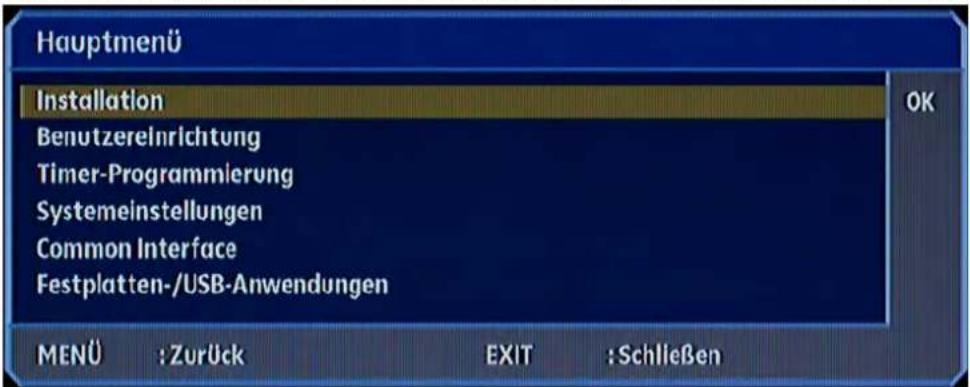
Im Menü navigieren
Wählen Sie mit den Pfeiltasten ▲ ▼ die Hauptmenüs.
▶ Bestätigen Sie ein Menü mit OK, um es mit seinen Optionen und Steuermöglichkeiten zu öffnen.
▶ Eine Auswahl zwischen mehreren Optionen wird gewöhnlich mit ◀ ▶ getroffen. Sie braucht nicht mit OK bestätigt zu werden, es sei denn, es wird ausdrücklich verlangt.
Mit MENU kommen Sie jeweils einen Schritt zurück.
▶ Mit EXIT schließen Sie das Menü.
In den Menüs wird angezeigt, welche Taste für welche Funktion verwendet wird (z. B. die Farbtasten).
Einstellungen zurücksetzen

Wichtig!
Haben Sie Einstellungen geändert, können Sie sie auf die gleiche Weise rückgängig machen, wie Sie sie hergestellt haben.
Menü Installation
Im Punkt Installation können Sie Antennen-Einstellungen durchführen, Kanäle suchen und Transponder- und Programmlisten editieren.
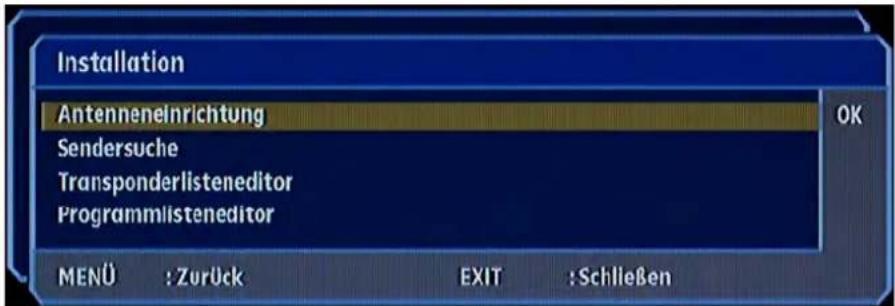

Wichtig!
Bitte beachten Sie: In den folgenden Menüs sind viele Einstellungen passend für die meisten Anten- nentypen vorgenommen und brauchen nicht geändert zu werden.
Nehmen Sie Änderungen nur vor, wenn Sie die nötige Fachkenntnis besitzen.
Untermenü Antenneneinrichtung
In diesem Menü können Sie die Konfiguration Ihrer Satellitenanlage einstellen.
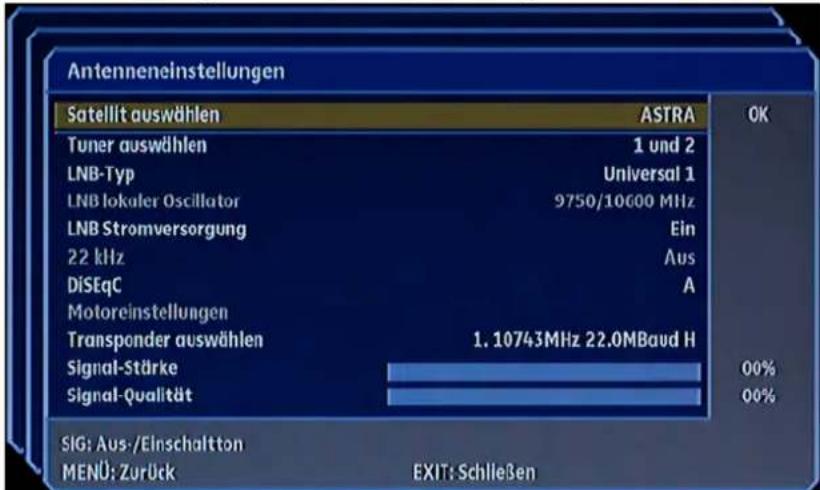
| Menüpunkt Beschreibung | |
| Satellit auswählen | Hier können Sie einen der voreingestellten Satelliten auswählen.Ab Werk sind folgende Satelliten vorprogrammiert:ASTRA (19,2° Ost)ASTRA 2 (28,2° Ost)Hotbird (13,0° Ost)Türksat 1C (42,0° Ost)Sirius (5,0° Ost)Amos 1 (4,0° West)Hispasat 1C/1D (30,0°West) |
Wenn Sie einen neuen Satelliten hinzufügen oder löschen möchten, befolgen Sie bitte die nachfolgenden Schritte:
Hinzufügen:
Markieren Sie den Punkt Satellit auswählen und drücken Sie die Taste OK. Es öffnet sich das Fenster Satellitenliste bearbeiten.
▶ Drücken Sie die grüne Taste.
Drücken Sie die Taste OK, um den neuen Satelliten umzubenennen. Es öffnet sich die virtuelle Tastatur.
Mit der roten Taste V.FMT löschen Sie den vorgegebenen Namen Neuer Satellit1.
▶ Geben Sie mit den Richtungstasten den gewünschten Buchstaben oder die gewünschte Zahl ein und bestätigen Sie die Eingabe mit der Taste OK.
Mit der Taste MENU beenden Sie die Eingabe und schließen die virtuelle Tastatur.
▶ Drücken Sie die Pfeiltaste ▼, um auf den Punkt Orb. Pos [Grad] zu gelangen.
Um die orbitale Position einzugeben, drücken Sie die Taste OK und geben die Grad-Zahl mit Hilfe des Zahlenblocks ein.
▶ Bestätigen Sie die Eingabe mit der Taste OK.
- Drücken Sie die Pfeiltaste ▼, um auf den Punkt West/Ost zu gelangen.
- Drücken Sie die Pfeiltaste ◀, um die Himmelsrichtung einzustellen.
Drücken Sie die Taste MENU, um den neuen Satelliten zu speichern und zu den Antenneneinstellungen zurückzukehren.
Löschen:
Markieren Sie den Punkt Satellit auswählen und drücken Sie die Taste OK. Es öffnet sich das Fenster Satellitenliste bearbeiten.
Wählen Sie mit den Pfeiltasten ◀ den gewünschten Satelliten aus, welchen Sie löschen möchten.
Drücken Sie die Taste V.FMT.
▶ Bestätigen Sie die Eingabe mit der Taste OK. Falls Sie den Vorgang abbrechen, und den Satelliten nicht löschen möchten, drücken Sie die Taste EXIT.
Drücken Sie die Taste MENU, um die Einstellungen zu speichern und zu den Antenneneinstellungen zurückzukehren.
| Menüpunkt Beschreibung | ||
| Tuner auswählen | In diesem Punkt können Sie die Anzahl und die Anschlussvariante der Tuner auswählen.Dieser Punkt wurde bereits in der Grundinstallation erklärt. Siehe auch Seite 20. | |
| LNB-Typ | Wählen Sie den angeschlossenen LNB-Typ aus.Wählen Sie zwischen „Universal 1“, „Universal 2“ oder „Standard“. | |
| i Wichtig!Die Einstellung „Standard“ ist nur für versierte Benutzer empfohlen, da hier der LNB-Oszillator manuell eingegeben werden kann (siehe nachfolgenden Punkt). | ||
| LNB lokaler Oscillator | Bei den Einstellungen „Universal 1“ und „Universal 2“ des LNB-Typs, kann diese Einstellung nicht verändert werden.Wenn die Einstellung „Standard“ (LNB-Typ) gewählt ist, kann die Oszillatorfrequenz manuell eingeben werden. | |
| LNB Stromversorgung | Wählen Sie aus, ob die LNB Stromversorgung an oder ausgeschaltet werden soll. | |
| ⚠ Vorsicht!Bei einigen Ein-Kabel-Lösungen der Antennenanlage muss diese Funktion ausgeschaltet sein, da sonst Beschädigungen die Folge sein können. Bitte kontaktieren Sie Ihre Hausverwaltung bzw. zuständige Person und erkundigen Sie sich. | ||
| 22 kHz | Wählen Sie aus, ob die 22 kHz-Einstellung an- oder ausgeschaltet werden soll. | |
| i Wichtig!Diese Funktion kann nur manuell verändert werden, wenn der LNB-Typ „Standard“ angewählt ist. | ||
| DiSEqC | Wählen Sie aus, ob die Funktion DiSEqC an- oder ausgeschaltet werden soll. | |
| Motoreinstellungen | Mit diesem Punkt können Sie die Motor-Einstellung verändern bzw. festlegen, falls Ihre Satelliten-Anlage einen Motor besitzt. | |
| i Wichtig!Diese Funktion kann nur verändert werden, wenn „DiSEqC 1.2“ angewählt ist. | ||
| Sie können bis zu 64 Motor-Positionen speichern (inkl. 0). | ||
| i Wichtig!Um erweiterte Einstellungen zur Motor-Steuerung anzeigen zu lassen, drücken Sie die Taste EPG. | ||
| Motor drehen | Sie können die Position des Motors einstellen, in dem Sie den Motor in eine der möglichen Richtungen drehen. | |
| Position speichern | Sobald Sie Änderungen vorgenommen haben, können Sie diese unter der angegebenen Positionsnummer („Position auswählen“) abspeichern. | |
| Neu berechnen | Nach Änderung der Einstellungen im Menü „Motoreinstellungen“, müssen diese vom Motor neuberechnet werden. | |
| Grenze setzen | Sie können die aktuelle Position als Begrenzung festlegen. Der Motor dreht dann nicht weiter als die festgelegte Position und erkennt somit die äußere Grenze. | |
| Begrenzungen löschen | Falls die eingestellten Begrenzungen nicht korrekt sind, können Sie diese wieder löschen. | |
| Gehen Sie zum Verweis | Der Motor verfügt zur Orientierung über einen Referenzpunkt. Dieser Punkt ist die Position 0. | |
| Transponder auswählen | Sie können den Transponder manuell auswählen. Es ist je nach gewähltem Satelliten eine unterschiedliche Anzahl von Transpondern voreingestellt. | |
| Signal-Stärke | Hier sehen Sie die Signal-Stärke je nach Empfangsstärke grafisch und numerisch angezeigt. | |
| Signal-Qualität | Hier sehen Sie die Signal-Qualität je nach Empfangsqualität grafisch und numerisch angezeigt. | |
Untermenü Sendersuche
In diesem Menüpunkt können Sie alle verfügbaren Programme oder einzelne Transponder nach eventuellen Erneuerungen suchen lassen.
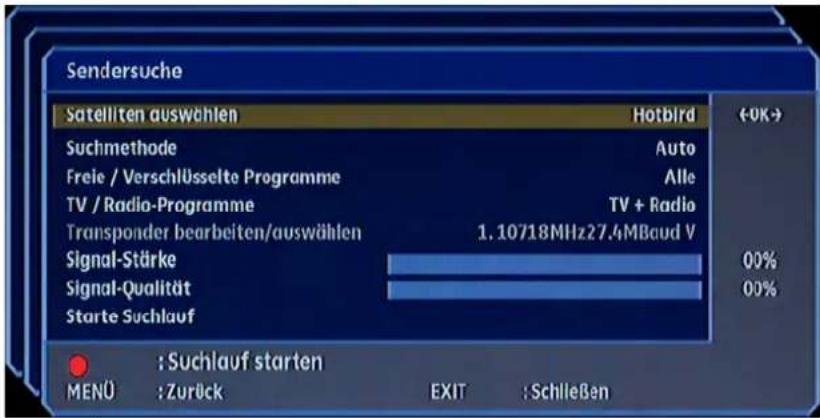
| Menüpunkt Beschreibung | |
| Satelliten auswählen | Hier wählen Sie den gewünschten Satelliten aus. |
| Suchmethode | Wählen Sie hier die Suchmethode aus. Wenn Sie die Einstellung „Auto“ wählen, werden alle verfügbaren Transponder abgesucht. Bei der Einstellung „Sender“ wird nur der Transponder abgesucht, welcher unter „Transponder bearbeiten/auswählen“ eingestellt ist.Bei der Suchmethode „Blindscan“ wird der komplette Satellit durchsucht. |
| Wichtig!Die Suchmethode „Blindscan“ kann einige Minuten in Anspruch nehmen. | |
| Freie / Verschlüsselte Programme | Sie können die Suche zwischen „nur verschlüsselte Programme“, „nur unverschlüsselte Programme“ oder „Alle“ durchführen. Bei „nur unverschlüsselte Programme“ werden keine verschlüsselten Programme gesucht. |
| TV / Radio Programme | Sie haben die Wahl zwischen einer Suche nach TV- und Radio-Programmen. Die Auswahl beinhaltet die Möglichkeit zwischen folgenden Punkten auszuwählen:TV + RadioNur TVNur Radio |
| Transponder bearbeiten / auswählen | Sie können den Transponder manuell auswählen. Es sind je nach gewähltem Satelliten eine unterschiedliche Anzahl von Transpondern voreingestellt. |
| Signal-Stärke | Hier sehen Sie die Signal-Stärke je nach Empfangsstärke grafisch und numerisch angezeigt. |
| Signal-Qualität | Hier sehen Sie die Signal-Qualität je nach Empfangsqualität grafisch und numerisch angezeigt. |
| Starte Suchlauf | Mit diesem Punkt starten Sie die Suche mit den eingestellten Parametern.Es öffnet sich ein „Programmsuchlauf“-Fenster. Hier sehen Sie den Fortschritt der Suche und die gefundenen Programme.Drücken Sie die rote Taste, um die Suche abzubrechen.Drücken Sie die Taste MENU, um das Suchfenster zu verlassen.Es erscheint ein Bestätigungsfenster, in dem Sie die Änderungen speichern oder verwerfen können.Drücken Sie die Taste OK, um die Änderungen zu speichern.Drücken Sie die Taste EXIT, um die Änderungen nicht zu speichern. |
Untermenü Transponderlisteneditor
In diesem Untermenü können Sie die voreingestellten Transponder bearbeiten, löschen oder neue Transponder hinzufügen.
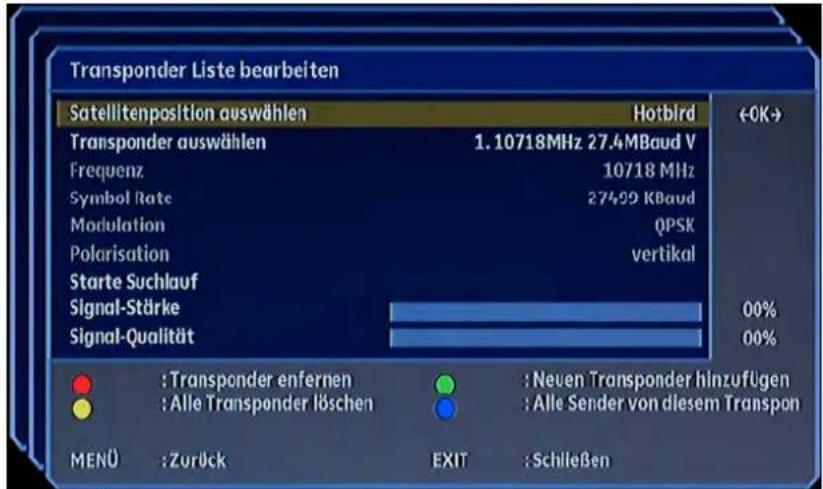
| Menüpunkt Beschreibung | |
| Satellitenposition wählen | Hier wählen Sie den gewünschten Satelliten aus. |
| Transponder auswählen | Sie können den Transponder manuell auswählen. Es ist je nach gewähltem Satelliten eine unterschiedliche Anzahl von Transpondern voreingestellt. |
| Frequenz | Sie können die gewünschte Frequenz direkt eingeben oder in Einer-Schritten verändern. |
| Symbol Rate | Geben Sie die Symbolrate direkt über den Zahlenblock ein oder benutzen Sie die Pfeiltasten, um die Symbolrate in 100er-Schritten zu verändern. |
| Modulation | Standardeinstellung ist QPSK. Bitte beachten Sie, dass einige HD-Sender die 8 PSK Modulation verwenden. |
| Polarisation | Ändern Sie die Polarisation und wählen Sie zwischen horizontal oder vertikal aus. |
| Signal-Stärke | Hier sehen Sie die Signal-Stärke je nach Empfangsstärke grafisch und numerisch angezeigt. |
| Signal-Qualität | Hier sehen Sie die Signal-Qualität je nach Empfangsqualität grafisch und numerisch angezeigt. |
 Wichtig!Um einen Transponder zu löschen, drücken Sie die rote Taste.Um einen neuen Transponder hinzuzufügen, drücken Sie die grüne Taste. Wichtig!Um einen Transponder zu löschen, drücken Sie die rote Taste.Um einen neuen Transponder hinzuzufügen, drücken Sie die grüne Taste. | |
 Vorsicht!Beachten Sie, dass voreingestellte Transponder endgültig gelöscht werden. Um den vollen Umfang des Gerätes und der Programmauswahl zu erhalten, ist es ratsam, keine voreingestellten Transponder zu löschen.Wenn ein Transponder gelöscht wird, werden auch die auf diesem Transponder gesendeten Programme gelöscht. Vorsicht!Beachten Sie, dass voreingestellte Transponder endgültig gelöscht werden. Um den vollen Umfang des Gerätes und der Programmauswahl zu erhalten, ist es ratsam, keine voreingestellten Transponder zu löschen.Wenn ein Transponder gelöscht wird, werden auch die auf diesem Transponder gesendeten Programme gelöscht. | |
| Starte Suchlauf | Mit diesem Punkt starten Sie die Suche mit den eingestellten Parametern.Es öffnet sich ein „Programmsuchlauf“-Fenster. Hier sehen Sie den Fortschritt der Suche und die gefundenen Programme.Drücken Sie die rote Taste, um die Suche abzubrechen.Drücken Sie die Taste MENU, um das Suchfenster zu verlassen.Es erscheint ein Bestätigungsfenster, in dem Sie die Änderungen speichern oder verwerfen können.Drücken Sie die Taste OK, um die Änderungen zu speichern.Drücken Sie die Taste EXIT, um die Änderungen nicht zu speichern. |
Untermenü Programmlisteneditor
In diesem Menü können Sie TV- oder Radio-Programme in Favoritenlisten speichern, die Programme sortieren oder löschen.
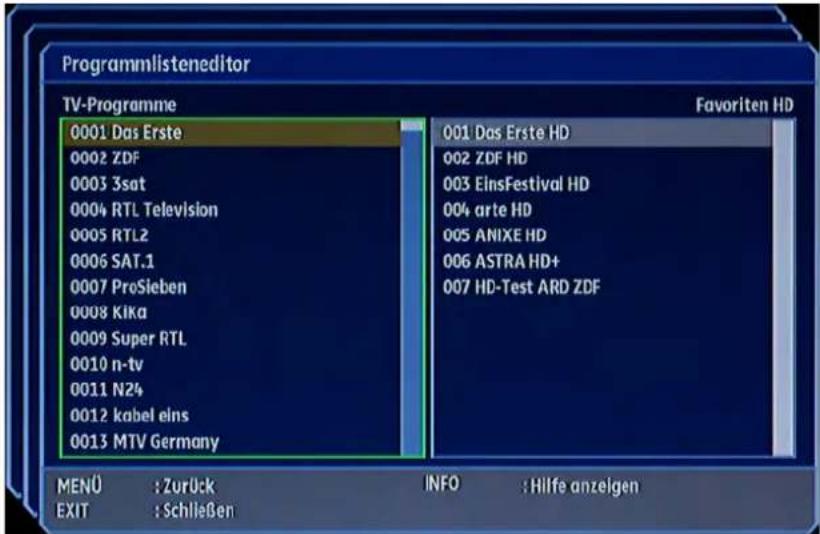
In der linken Hälfte sehen Sie die gesamte Programmliste. In der rechten Hälfte wird Ihnen die Favoritenliste angezeigt, in der das gewünschte Programm eingefügt wird. Sie haben die Wahl zwischen verschiedenen Favoritenlisten. Sie können den Namen jeder Favoritenliste nach Belieben ändern.

Wichtig!
Um die Funktionen anzuzeigen, drücken Sie die Taste INFO. Hier finden Sie die Informationen zum Bearbeiten der Programm- und Favoritenlisten.
| Menüpunkt Taste | Beschreibung | |
| EPG | EPG | Wechseln Sie zwischen den Listen. Die gewählte Liste ist grün gerahmt. |
| PLAY | ▶ | Mit der Taste ▶ können Sie das gewählte Programm im Hintergrund anzeigen lassen (Bei Wechseln auf ein neues Programm muss die Taste ▶ erneut gedrückt werden, um das Programm zu aktualisieren). |
| TV/RAD | TV/RADIO | Wählen Sie zwischen TV- oder Radio-Programmen aus. |
| FAV | FAV | Drücken Sie die Taste FAV mehrfach, um die gewünschte Favoritenliste zu wählen. |
| REW/FF | ◀◀◀ | Drücken Sie die Tasten ◀◀ oder ▶um den markierten Sender in der Liste nach oben oder unten in 1er Schritten zu verschieben. Mit den Tasten ◀ und ▶können Sie die markierten Sender in 10er Schritten verschieben. |
| OK | OK | Drücken Sie die Taste OK, um das markierte Programm aus der Programmliste in die gewählte Favoritenliste hinzuzufügen. |
| MENÜ | MENU | Drücken Sie die Taste MENU, um das Fenster zu verlassen. |
| TEXT | Durch Drücken der Taste ☐ öffnet sich ein Eingabefenster (virtuelle Tastatur). Sie können den Namen des gesuchten Programms eingeben, um diesen schneller zu finden. Wenn Sie den ersten Buchstaben eingegeben haben, erscheinen nur Programme, welche mit diesem Buchstaben anfangen. Mit der Taste EXIT verlassen Sie das Eingabe-Fenster. Bitte beachten Sie, dass Sie den ersten Buchstaben wieder löschen müssen, um alle Programme anzeigen zu lassen. | |
| Rote Taste | Drücken Sie die rote Taste, um den gewählten Sender zu löschen. Bitte beachten Sie, dass kein Bestätigungsfenster erscheint, wenn Sie ein Programm löschen. Sie können auch Programme aus der gesamten Programmliste löschen. | |
| Grüne Taste | Mit der grünen Taste öffnet sich ein Auswahlfenster zum Sortieren der Programme. Sie können zwischen den Möglichkeiten Kanal-nummer, A-Z, Z-A, freie Kanäle, Verschlüsselte, Sat/TP wählen. | |
| Gelbe Taste Mit der gelben Taste können | Sie Programme sperren oder entsperren. Die gesperrten Programme werden in der Liste rot mar- kiert. Die gesperrten Programme können dann nur noch mit Eingabe des vierstelligen Passworts gesehen werden. Bitte beachten Sie hierzu den Punkt „Menüsperre“ auf Seite 41. | |
| Blaue Taste Drücken Sie die blaue Taste | um die gewählte Favoritenliste umzube- nennen. Es erscheint ein Eingabefenster. | |
| STOP | ■ | Drücken Sie die Taste ■, um den kompletten Inhalt der gewählten Liste zu löschen. Bitte beachten Sie, dass kein Bestätigungsfenster erscheint, wenn Sie eine Liste löschen. Sie können auch die Liste aller Programme lö- schen. |
| INFO | INFO Funktionen | ein- oder ausblenden. |
| EXIT | EXIT | Durch Drücken der Taste EXIT verlassen Sie den Programmlisteneditor ohne Änderungen. |

Wichtig!
Falls Sie unbeabsichtigt ein Programm, eine ganze Liste oder einen Satelliten gelöscht haben, können Sie eine Kanalsuche durchführen oder die Werkseinstellungen wiederherstellen, um die Programme wieder zu erhalten.
Favoritenliste bearbeiten
Drücken Sie die Taste FAV, um in die gewünschte Favoritenliste zu wechseln. Den aktuellen Namen der Favoritenliste sehen Sie rechts oben.
Wählen Sie das gewünschte Programm aus, und drücken Sie die Taste OK, um das gewählte Programm dieser Favoritenliste zuzuordnen. Die Markierung springt automatisch zum nächsten Programm.
Wiederholen Sie den Vorgang, bis alle gewünschten Programme in der entsprechenden Favoritenliste aufgeführt sind.

Wichtig!
Wahlweise können Sie TV- und Radio-Programme in einer Favoritenliste mischen. Sobald ein TV-Programm angezeigt wird und Sie in der Programmliste ein Radio-Programm anwählen, wechselt das Gerät automatisch von TV- auf Radiowiedergabe.
Menü Benutzereinrichtung
In diesem Menü stellen Sie die Benutzer-relevanten Punkte, wie z.B. die OSD-Sprache, Bildseitenverhältnis, TV Norm, Video-Ausgangssignal, OSD- und Uhrzeit-Einstellungen, ein.
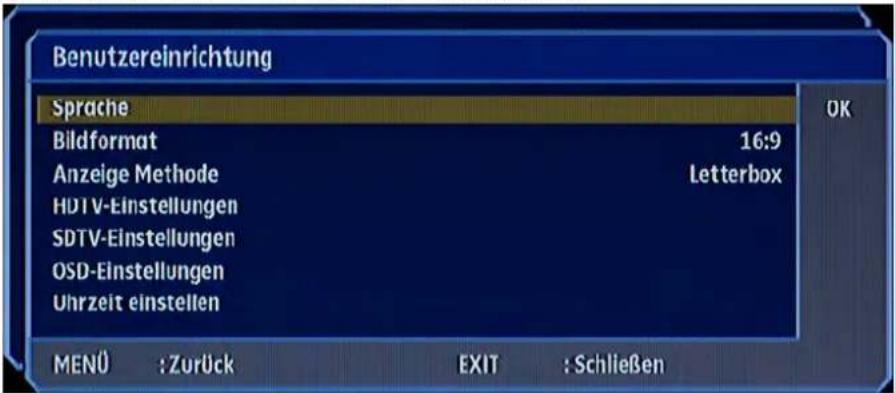
Untermenü Sprache
In diesem Punkt können Sie die Spracheinstellungen der Menüanzeigen ändern.

Wichtig!
Diesen Punkt wurde bereits bei der Grundinstallation erklärt. Siehe Seite 20.
Untermenü Bildformat
Wählen Sie das Bildseitenverhältnis entsprechend zu Ihrem Fernsehgerät aus. Sie haben die Möglichkeit zwischen „4:3“ oder „16:9“ auszuwählen.
Untermenü Anzeige-Methode
Wählen Sie die Anzeige-Methode entsprechend zu Ihrem Fernsehgerät aus. Sie haben die Möglichkeit zwischen „Letterbox“ oder „Full“ auszuwählen.
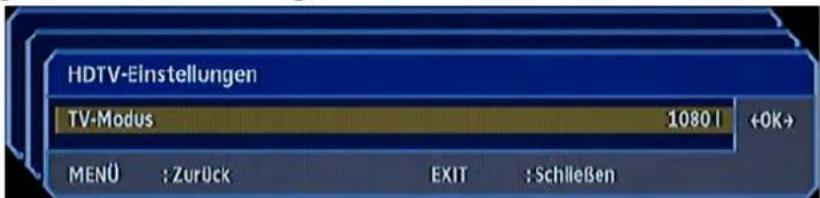
Untermenü HDTV-Einstellungen
Hier können Sie die gewünschte Bildauflösung einstellen.

Wichtig!
720p und 1080i sind HDTV-Auflösungsformate. Bei der Wahl der Auflösung „Aus Quelle“ wird die vom Programm gesendete Auflösung wiedergegeben.

Wichtig!
Diese Einstellungen sind zu beachten, wenn der Receiver über ein HDMI-Kabel oder ein YUV-Kabel (bzw. Komponenten-Kabel) an ein Fernsehgerät angeschlossen haben.
Voraussetzung für den Empfang in HDTV-Auflösung ist stets der Anschluss des Receivers an ein Fernsehgerät entweder über ein HDMI-Kabel oder über ein YUV-Kabel (bzw. Komponenten-Kabel). Diese Kabel sind nicht im Lieferumfang enthalten.
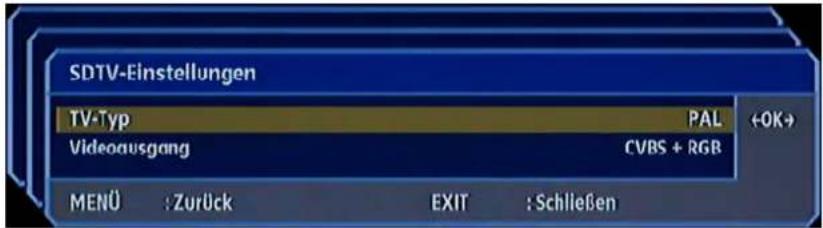
Untermenü SDTV-Einstellungen
Je nach Einsatzland des Gerätes muss die TV-Norm eingestellt werden. Sie können zwischen PAL, NTSC, Secam oder Auto wählen.

Wichtig!
Anschluss mit einem Scart-Kabel:
Sie können je nach Fernsehgerät die Einstellung CVBS+RGB oder CVBS+S-Video wählen. Wählen Sie die Einstellung, die auf dem angeschlossenen Fernsehgerät das beste Bild liefert.
Anschluss mit einem S-Video-Kabel:
Wenn Sie den Receiver und das Fernsehgerät mit einem S-Video-Kabel verbunden haben, stellen Sie die Einstellung auf CVBS+S-Video.
Anschluss mit einem Video-Kabel:
Wenn Sie den Receiver und das Fernsehgerät mit einem Video-Kabel verbunden haben, stellen Sie die Einstellung auf CVBS+RGB.
Mit diesen drei genannten Kabel-Typen ist keine HDTV-Auflösung möglich. Diese sind nicht im Lieferumfang enthalten.
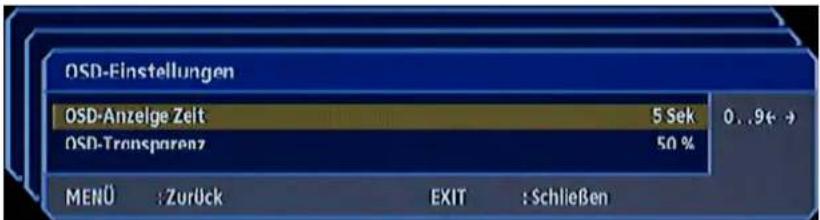
Untermenü OSD-Einstellungen
In dem Untermenü „OSD-Einstellungen“ verändern Sie die OSD-Anzeigezeit und die Transparenz des OSDs. Mit der OSD-Anzeigezeit stellen Sie die Zeit ein, bis die Einblendungen (z.B. bei Programmwechsel) automatisch ausgeblendet werden.
Durch die Einstellung der Transparenz werden die Einblendungen je nach Einstellung durchsichtiger oder undurchsichtiger.
| Menüpunkt Beschreibung | |
| OSD-Anzeige Zeit | Ändern Sie die Dauer der Einblendungen (1 – 30 Sekunden). |
| OSD-Transparenz | Ändern Sie die Transparenz der Einblendungen. |
Untermenü Uhrzeit einstellen
In diesem Untermenü können Sie die Region, in der Sie sich befinden festlegen und somit die Uhrzeit (Zeitzone) angeben. Der Receiver sucht sich automatisch die Uhrzeit, sobald ein Satelliten-Signal anliegt. Des Weiteren können Sie das Datum einstellen.
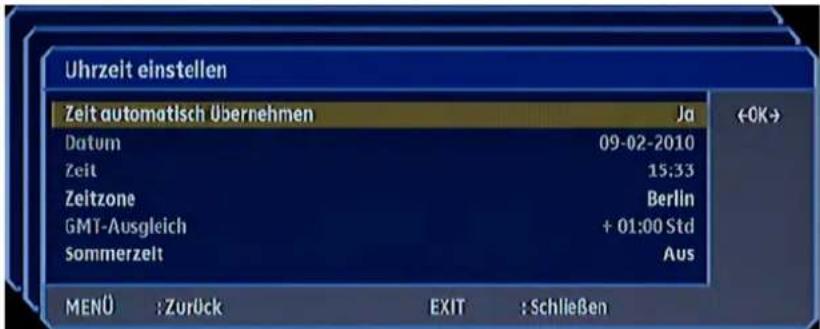
| Menüpunkt Beschreibung | |
| Zeit automatisch übernehmen | Auswahl Ja: Automatische Zeit- und Datumseinstellung durch das Satelliten-Signal Auswahl Nein: Manuelle Zeit- und Datumseinstellung |
| Datum | Auswahl „Zeit automatisch übernehmen“ Ja: Datum gemäß Satelliten-Signal Auswahl „Zeit automatisch übernehmen“ Nein: Manuelle Datumseingabe mit dem Zahlenblock auf der Fernbedienung. |
| Zeit | Auswahl „Zeit automatisch übernehmen“ Ja: Zeit gemäß Satelliten-Signal Auswahl „Zeit automatisch übernehmen“ Nein: Manuelle Uhrzeiteingabe mit dem Zahlenblock auf der Fernbedienung. |
| Zeitzone | Hier wählen Sie die Stadt/das Land aus, in dem der Receiver betrieben wird. Falls die Stadt/das Land, wo der Receiver betrieben wird, nicht zur Auswahl steht, wählen Sie die Stadt/das Land aus dem Angebot, welche Ihrer Stadt/Ihrem Land am nächsten liegt. |
| GMT-Ausgleich | Hier wird informell die Zeitverschiebung, je nach gewähltem Land, angezeigt. Eine manuelle Änderung ist nicht möglich. |
| Sommerzeit | Hier können Sie die Zeit zwischen „Sommerzeit An“ und „Sommerzeit Aus“ (=Winterzeit) einstellen. |
Menü Timer-Programmierung
Um Aufnahmen zu programmieren oder eingestellte Programmierungen zu ändern/löschen, rufen Sie das Untermenü Timer-Programmierung auf.

Wichtig!
Diesen Punkt erreichen Sie auch direkt über die Taste TIMER.
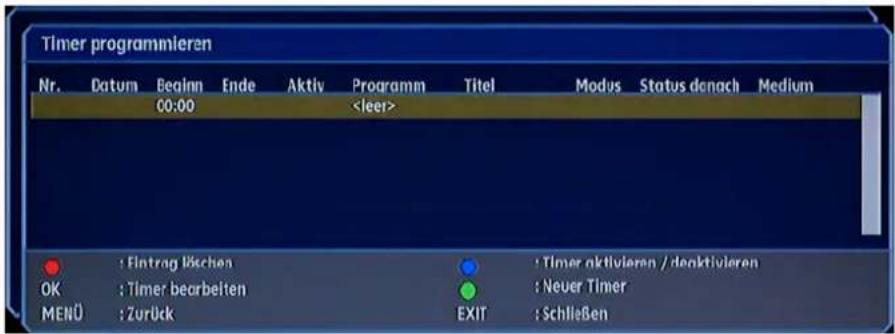
Wenn keine Programmierung vorhanden ist, können Sie nur eine neue hinzufügen.
Drücken Sie die grüne Taste, um eine neue Programmierung einzugeben. Es öffnet sich das Fenster „Aktionszeiten programmieren“.
![Aktionszeiten programmieren Titel Das Erste Beginn [Datum] 09-02-2010 Beginn [Zeit] 15:34 Ende [Zeit] 17:04 Programm 0001 - Das Erste Timer-Modus Einmal Stromsparmodus nach der Aufn. An Aufnehmen auf Int. Festplatte REC : Spelchern und verlassen MENÜ : Zurück EXIT : Schließen](/content/2026/05/786060/images/23dafd72575076dc699efd6920f447acc0394d4bb7bc15a37913ab785860bea9.jpg)
Wenn Timer-Programmierungen gespeichert sind, können Sie diese editieren und die gespeicherten Daten ändern.
Wählen Sie mit den Pfeiltasten ▲ ▼ den gewünschten Punkt in der Übersichtsliste aus.
Timer editieren
| Menüpunkt Beschreibung | ||
| Titel | Geben Sie über die virtuelle Tastatur den gewünschten Namen der Aufnahme ein. | |
 Wichtig!Sollten Sie unter dem Menüpunkt „Programm“ noch nicht der richtige Sender eingetragen sein, geben Sie zuerst den Sender ein und anschließend den Titel der Sendung. Bei der Wiedergabe wird im Display der Titel der Aufnahme und nicht der Sender angezeigt. Wichtig!Sollten Sie unter dem Menüpunkt „Programm“ noch nicht der richtige Sender eingetragen sein, geben Sie zuerst den Sender ein und anschließend den Titel der Sendung. Bei der Wiedergabe wird im Display der Titel der Aufnahme und nicht der Sender angezeigt. | ||
| Beginn [Datum] | Hier stellen Sie das Datum der Aufnahme ein. Benutzen Sie hierfür entweder die Pfeiltasten oder den Zahlenblock zur Direkteingabe. | |
 Wichtig!Beachten Sie, dass das Datum des Folgetages eingegeben werden muss, wenn eine Sendung um z. B. 00:05 Uhr anfängt. Wichtig!Beachten Sie, dass das Datum des Folgetages eingegeben werden muss, wenn eine Sendung um z. B. 00:05 Uhr anfängt. | ||
| Beginn [Zeit] | Geben Sie die Startzeit der Sendung ein. Benutzen Sie hierfür entweder die Pfeiltasten oder den Zahlenblock zur Direkteingabe. | |
| Ende [Zeit] | Geben Sie die Endzeit der Sendung ein. Benutzen Sie hierfür entweder die Pfeiltasten oder den Zahlenblock zur Direkteingabe. | |
| i | Wichtig!Geben Sie die Start- und Endzeit immer mit etwas Spielraum ein, um eventuelle Verschiebungen oder Überlänge einzukalkulieren. Mit der Editier-Funktion für Aufnahmen können Sie überflüssige Aufnahmezeit im Nachhinein bearbeiten. | |
| Programm | Stellen Sie das gewünschte Programm ein, auf dem die aufzunehmende Sendung ausgestrahlt wird. | |
| Timer-Modus | Im Timer-Modus wählen Sie die Wiederholrate aus. Sie können zwischen den Modi „Einmal“, „Werktag“, „Wöchentlich“, „Wochenende“ oder „Täglich“ auswählen. | |
| i | Wichtig!Der Modus „Wochenende“ beinhaltet die Tage Samstag und Sonntag.Bei der Einstellung „Wöchentlich“ wird die Aufnahme jede Woche zur eingestellten Zeit (und Tag) wiederholt.Im Modus „Werktag“ werden die Aufnahmen montags bis freitags wiederholt. | |
| Stromsparmodus nach der Aufn. | Ändern Sie den Status des Receivers nach Beendigung der Aufnahme. Wenn das Gerät in den Standby-Modus geschaltet werden soll, wählen Sie „Aus“. Wählen Sie „An“, wenn das Gerät nach der Aufnahme in den Betriebs-Modus gehen soll. | |
| Aufnehmen auf | Sie haben die Möglichkeit, Aufnahmen auf die interne Festplatte oder auf einen USB-Stick (nicht im Lieferumfang enthalten) zu speichern. Sie können die Aufnahme auch auf die Scartbuchse VCR ausgeben, um diese mit einem anderen Aufnahmegerät aufzuzeichnen. | |

Wichtig!
Stellen Sie sicher, dass der Timer nach Eingabe der Aufnahmedaten auch aktiviert ist, da sonst keine Aufnahme erfolgt. Siehe nächsten Abschnitt.
Timer aktivieren/deaktivieren
Sie müssen eine Timer-Programmierung aktivieren, damit der Receiver das eingegebene Programm aufzeichnen kann. Bei der Einstellung „deaktivieren“ wird das gewählte Timer-Programm nicht aufgezeichnet.
Wählen Sie mit den Pfeiltasten ▲▼ die gewünschte Timer-Programmierung aus.
Drücken Sie die blaue Taste TV/SAT, um die gewählte Timer-Programmierung zu aktivieren oder zu deaktivieren. Ist der Timer aktiv, ist die Spalte „Aktiv“ mit ja gekennzeichnet.
Timer löschen
Sie können gespeicherte Timer aus der Übersichtsliste löschen. Die Daten werden dann unwiderruflich gelöscht.
Drücken Sie die rote Taste, um den gewählten Timer zu löschen. Es öffnet sich ein Bestätigungsfenster.
Drücken Sie die Taste OK, um die Eingabe zu bestätigen.
Menü Systemeinstellungen
In diesem Menü können Sie systemrelevante Einstellungen vornehmen, wie z.B. Kindersicherung einstellen, Werkseinstellungen wiederherstellen, ein Software-Update durchführen, etc.
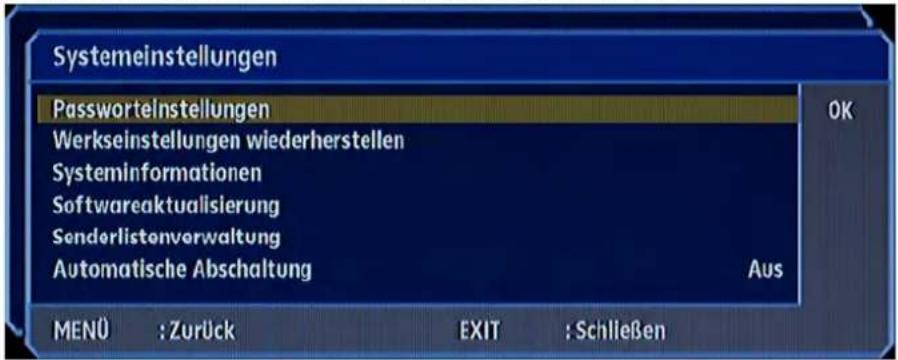

Wichtig!
Bitte beachten Sie, dass die persönlichen Programmlisten durch das Wiederherstellen der Werkseinstellungen gelöscht werden.
| Menüpunkt Beschreibung | ||
| Passworteinstellungen | Um in dieses Untermenü zu gelangen, müssen Sie ein vierstelliges Passwort eingeben. Das werksseitige Passwort lautet 0000. Sie können das Passwort beliebig ändern.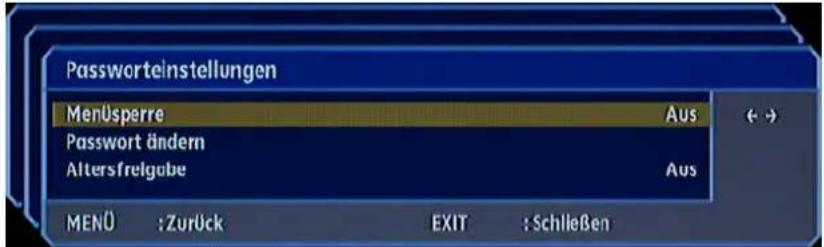 | |
| Menüsperre | Mit der Menüsperre können Sie festlegen, ob zum Aufrufen einiger Menüpunkte eine Passwortabfrage erscheinen soll. So können Sie die eingestellten Programmlisten und Satelliteneinstellungen vor unsachgemäßem Gebrauch schützen. | |
| Wichtig!Um Programme zu sperren oder entsperren, muss diese Funktion auf „An“ geschaltet werden. | ||
| Passwort (PIN) ändern | Hier können Sie das werksseitige Passwort ändern und ein persönliches Passwort festlegen.Bei korrekter Eingabe wird in der unteren Bildmitte „Pin erfolgreich geändert“ eingeblendet. | |
| Wichtig!Falls Sie das persönlich festgelegte Passwort vergessen haben, wenden Sie sich bitte an die Service Hotline. | ||
| Altersfreigabe | In diesem Menü legen Sie ein Mindestalter zwischen 6 und 18 Jahren fest. Wenn ein Programm eine Altersbegrenzung ausstrahlt, können Sie ein Ansehen dieses Programms einschränken. | |
| Wichtig!Bitte beachten Sie, dass auch mit eingestelltem Mindestalter diese Funktion von den Sendeanstalten abhängig ist.Wenn die Sendeanstalt kein Mindestalter ausstrahlt, funktioniert die Schutzfunktion nicht. | ||
| Werkseinstellungen wiederherstellen | Um in dieses Untermenü zu gelangen, müssen Sie ein vierstelliges Passwort eingeben. Das werksseitige Passwort lautet 0000. | |
| Systeminformationen | In diesem Menü können Sie sich die aktuellen Hardware- und Softwarestände anzeigen lassen. Eine Einstellung können Sie hier nicht vornehmen. | |
| Wichtig!Halten Sie diese Daten griffbereit, wenn Sie unsere Hotline kontaktieren. | ||
| Softwareaktualisierung | Sie können den Receiver mit einer neuen Software updaten (aktualisieren). Wählen Sie zwischen den Möglichkeiten ein Update über Satellit (per OTA) oder über USB/Festplatte durchzuführen. Um in dieses Untermenü zu gelangen, müssen Sie ein vierstelliges Passwort eingeben. Das werksseitige Passwort lautet 0000. | |
| Softwareupdate über USB/Festplatte | Es öffnet sich ein Ordnerfenster (ähnlich wie bei einem PC). Wählen Sie die gewünschte Datei aus. Nach erfolgreichem Update startet der Receiver neu. | |
| Wichtig!Wenn Sie ein Software-Update über einen USB-Stick durchführen wollen, drücken Sie die blaue Taste, um auf das Verzeichnis des USB-Sticks zu schalten. | ||
| Softwareupdate per OTA | Falls ein Softwareupdate über Satellit zur Verfügung steht, können Sie den Receiver über Ihren Satellitenanschluss up-daten.Sie haben die Möglichkeit den zutreffenden Satelliten, den entsprechenden Transponder und die betreffende PID aus-zuwählen. | |
| Wichtig!Die Daten für ein Softwareupdate über Satellit sind werksseitig voreingestellt. | ||
| Senderlistenverwaltung | In diesem Menü können Sie die gespeicherte Senderliste von der Festplatte oder von einem USB-Stick wiederherstellen oder eine persönliche Senderliste speichern. Um in dieses Untermenü zu gelangen, müssen Sie ein vierstelliges Passwort eingeben. Das werksseitige Passwort lautet 0000. | |
| Automatische Abschaltung | In diesem Menü können Sie einstellen, nach welcher Zeit ohne Benutzereinwirkung der Receiver in den Standby-Modus wechseln soll. Werkseitig voreingestellt sind drei Stunden. Sie können diese Funktion abschalten, indem Sie „Aus“ wählen. | |
| Wichtig!Diese Funktion dient speziell dem Umweltschutz. Sollten Sie eine Aufnahme gestartet haben, die länger dauert als die Restlaufzeit bis zum automatischen Wechsel in den Standby-Modus, so wechselt der Receiver nicht automatisch in den Standby-Modus. Ihre Aufnahme wird nicht beeinträchtigt. | ||
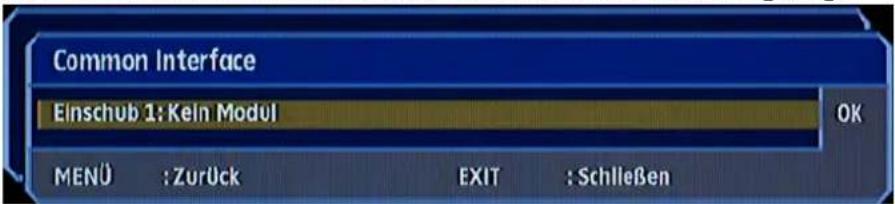

Wichtig!
Bitte beachten Sie, dass je nach CI-Modul eine Softwareoberfläche des Moduls hinterlegt ist. Beachten Sie hierzu bitte die Bedienungsanleitung des CI-Moduls.
Wenn eine Softwareoberfläche hinterlegt ist, können Sie in einem Extramenü auf das CI-Modul zugreifen.
Bei der Navigation in den herstellerspezifischen Menüs werden die Tasten OK und EXIT verwendet. Falls ein Menü auf die Eingabe von OK oder EXIT nicht reagiert, können Sie mit der Taste MENU einen Abbruch des Dialogs erzwingen. Der Receiver beendet dann die Verbindung zum Menüsystem des Moduls.
Menü Festplatten-/USB-Anwendungen
In diesem Untermenü können Sie die Aufnahmen und Bilder der Festplatte und des angeschlossenen USB-Sticks verwalten. Darüber hinaus können Sie Bilder über den Receiver von der Festplatte oder einem USB-Stick wiedergeben.
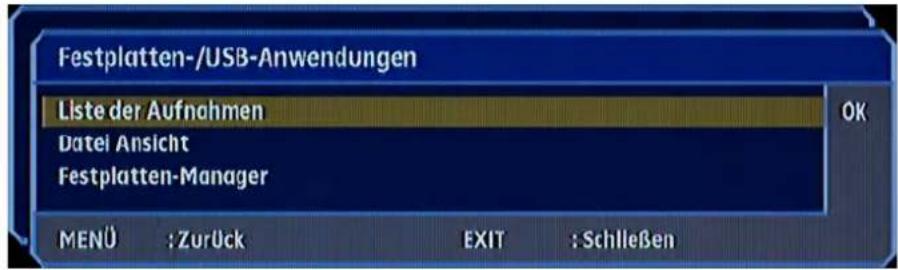
Untermenü Liste der Aufnahmen
Verwalten Sie Ihre Aufnahmen auf der Festplatte oder einem USB-Stick. Es erscheint ein Übersichtsfenster. Hier finden Sie die gespeicherten Aufnahmen. Sie können eine Wiedergabe starten, die Aufnahme editieren oder löschen.

Wichtig!
Wenn Sie die Taste INFO drücken, erscheint die Auswahl an ausführbaren Befehlen in diesem Menü.
Aufnahmen wiedergeben
Um die gewählte Aufnahme wiederzugeben, drücken Sie die Taste OK.
Es erscheint ein Auswahlfenster. Wählen Sie aus, ob Sie die Aufnahme vom letzten Stopp-Punkt oder vom Anfang wiedergeben möchten. Sie können den Vorgang auch abbrechen.
Drücken Sie die Taste OK, um die Aufnahme vom letzten Stopp-Punkt wiederzugeben.
oder
Drücken Sie die rote Taste V.FMT, wenn Sie die Aufnahme vom Anfang abspielen möchten.
oder
Drücken Sie die Taste EXIT, um den Vorgang abzubrechen.
Aufnahmen entfernen
Mit dieser Funktion können Sie die zu löschenden Aufnahmen endgültig entfernen.
Wählen Sie mit den Tasten ▲▼ die zu lösche Aufnahme aus.
▶ Wenn diese angewählt ist, drücken Sie die rote Taste. Es erscheint eine Markierung.
- Wenn Sie noch weitere Aufnahmen entfernen möchten, wiederholen Sie den Vorgang entsprechend.
Zum endgültigen Löschen drücken Sie die grüne Taste.
▶ Bestätigen Sie die Sicherheitsabfrage mit der Taste OK oder brechen Sie den Vorgang ab durch Drücken der Taste EXIT.

Wichtig!
Beachten Sie, dass die Markierung bestehen bleibt, wenn Sie den Vorgang mit Exit abbrechen. Durch erneutes Drücken der roten Taste bei den markierten Aufnahmen entfernen Sie die Markierung.
Mit der Taste P+ markieren Sie sofort alle Aufnahmen. Mit der Taste P- entfernen Sie sofort alle Markierungen.

Vorsicht!
Bitte beachten Sie, dass die Aufnahmen unwiderruflich gelöscht werden.
Aufnahmen bearbeiten
Mit der Editier-Funktion können Sie unerwünschte Sequenzen, wie z. B. Werbeblöcke oder einen Vor- oder Nachspann aus der Aufnahme entfernen.
Wenn Sie die gewählte Aufnahme editieren möchten, drücken Sie die gelbe Taste. Es erscheint das Editierfenster „Aufnahme bearbeiten“.
Drücken Sie die Taste INFO und danach die Play-Taste. Es erscheint die Auswahl an ausführbaren Befehlen.
Die Wiedergabe ist standardmäßig gestoppt. Sie können nun die Wiedergabe starten. Um vor- oder zurück zu spulen, benutzen Sie die Spul-Tasten ◀▶.
Die unerwünschten Teile der Aufnahme müssen markiert werden. Die Aufnahme wird in Segmente unterteilt. Anschließend können Sie einzelne Segmente löschen.
i
Wichtig!
Aus technischen Gründen ist es nicht möglich das Anfangsbild des ersten Segments zu löschen.
▶ Drücken Sie die Play-Taste ▶, um die Wiedergabe zu starten.
Wenn Sie an der gewünschten Stelle der Aufnahme angelangt sind, drücken Sie die grüne Taste, um eine Markierung zu setzen. Sie sehen einen vertikalen Strich im Fortschrittsbalken.
i
Wichtig!
Sie können während der Wiedergabe auch die Zeitlupen-Taste ▶ oder die Play-Taste ▶ noch einmal drücken, um die Zeitlupenfunktion zu aktivieren. So können Sie genauer die Markierung setzen. Ebenfalls kann die Pause-Taste □ gedrückt werden, um die Aufnahme anzuhalten und dann die Markierung zu setzen. Sie können mit den Tasten P-/P+ zwischen den einzelnen Markierungspunkten wechseln. Wenn Sie auf einer gesetzten Markierung die grüne Taste nochmals drücken, wird die gesetzte Markierung entfernt.
Wiederholen Sie die Schritte so lange, bis Sie den unerwünschten Teil der Aufnahme am Anfang und am Ende des unerwünschten Teils markiert haben.
Drücken Sie die gelbe Taste mehrfach, um das Segment auszuwählen, welches Sie löschen möchten. Das aktuelle Segment wird im Fortschrittsbalken rot umrahmt.
Drücken Sie die rote Taste, um das gewählte Segment zu löschen. Es erscheint ein Bestätigungsfenster.
Drücken Sie die Taste OK, um das gewählte Segment auszuschneiden.
oder
- Drücken Sie die rote Taste, um den Vorgang abzubrechen.
!
Vorsicht!
Ausgeschnittene Segmente werden unwiderruflich gelöscht.
Untermenü Datei Ansicht
Mit dieser Funktion können Sie alle lesbaren Bild- und Musik-Dateien von der Festplatte oder einem externen USB-Speichermedium wiedergeben.
Es öffnet sich ein Ordnerfenster (ähnlich wie bei einem PC).
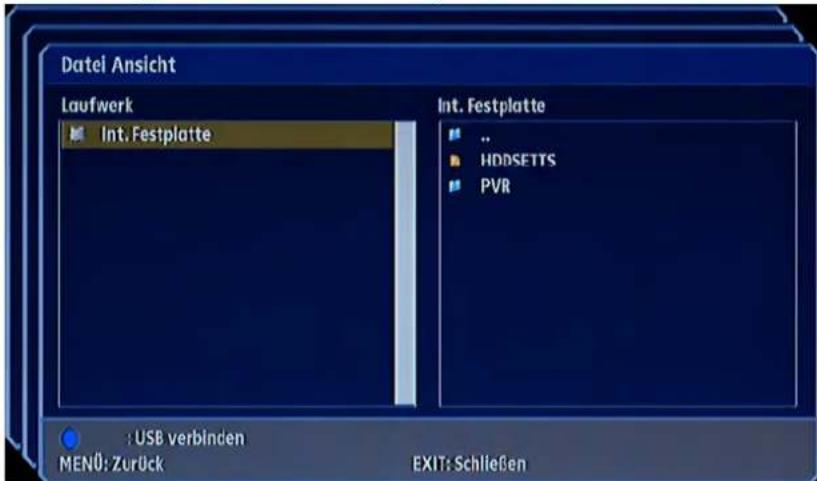
Wählen Sie mit den Tasten ▲▼ die gewünschte Datei aus.
Drücken Sie die Taste OK, um die gewählte Datei wiederzugeben.
Optionen bei der Bildwiedergabe
| ▶ | Mit der Taste ▶ können Sie eine Diashow starten. Es öffnet sich ein Fenster mit den diversen Anzeigemöglichkeiten. |
| INFO | Mit der Taste INFO blenden Sie die Informationsleiste ein/aus. |
| MENU | Mit der Taste MENU kehren Sie in die Ordneransicht zurück. |
| ◀ ▶ | Mit den Pfeiltasten ◀ ▶ springen Sie ein Bild vor oder zurück. |
| Rote Taste Mit der roten Taste zoomen Sie in ein Bild herein. | |
| Grüne Taste Mit der grünen Taste zoomen Sie in ein Bild heraus. | |
| Blaue Taste Mit der blauen Taste drehen Sie ein Bild. | |
Untermenü Festplatten-Manager
In diesem Menü können Sie festplattenrelevante Änderungen vornehmen. Sie können die gesamte Festplatte formatieren, die Zeit, bis die Festplatte sich ausschalten soll, einstellen, oder sich Festplatten-Informationen anzeigen lassen.
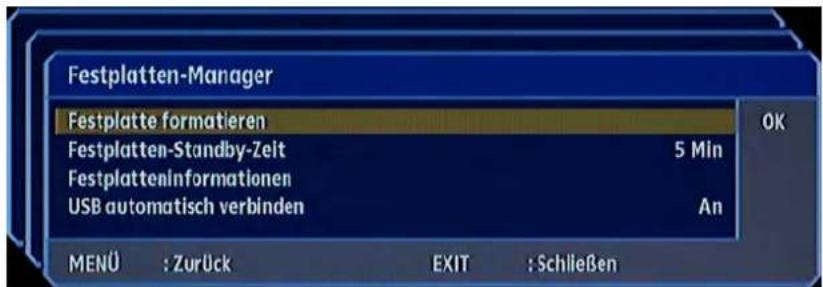
| Menüpunkt | Beschreibung |
| Festplatte formatieren | Wenn Sie die Festplatte formatieren möchten, müssen Sie ein vierstelliges Passwort eingeben. Das werksseitige Passwort lautet 0000. |
| ⚠️ Vorsicht!Alle Daten und Partitionen der Festplatte werden unwiderruflich gelöscht. | |
| Festplatten Standby-Zeit | Sie können die Zeit einstellen, wann die Festplatte in den Ruhemodus schaltet. |
| i Wichtig!Beachten Sie, dass es einige Sekunden benötigt, aus dem Ruhemodus wieder in den Betriebsmodus zu wechseln. Dieser Fall könnte bei einer Direktaufnahme relevant werden. | |
| Festplatten-Informationen | Lassen Sie sich die Festplatten-Informationen anzeigen. Hier finden Sie die Kapazität der Festplatte und die noch verbleibende Datenmenge. |
| USB automatisch verbinden | Wir empfehlen, diese Einstellung auf „An“ zu stellen. Dies kann bei Timer-Aufnahmen auf ein externes USB-Speichermedium von Vorteil sein. |
Die Universalfernbedienung
Anwendung
Diese Universalfernbedienung kann bis zu vier normale Fernbedienungen ersetzen und ist in der Lage folgende Gerätetypen zu bedienen:
TV TV-Geräte,
DVD, VCR, AUX andere Geräte
Die Bezeichnungen auf den Quellentasten SAT, VCR und AUX usw. dienen der Übersichtlichkeit. Die Tasten können auch mit anderen Geräte-Typen belegt werden.
Gerätecodes programmieren
Sie müssen einen vierstelligen Geräte-Code für jedes Gerät, das Sie mit der Universal-Fernbedienung bedienen möchten, auf eine der Quellentasten (TV, DVD, VCR, AUX) programmieren. Dabei dienen die Bezeichnungen auf den Tasten nur als Merkhilfe. Mit Ausnahme der Taste TV können Sie jede Taste mit jedem Gerät belegen („Flex-Mode“). Die Taste SAT kann nicht umprogrammiert werden.
Wollen Sie einen Videorekorder als Gerät programmieren, legen Sie vorher eine Videokassette ein.
Gerätecode nach Code-Liste eingeben
Die Codes der entsprechenden Geräte sind der Codeliste, die dieser Bedienungsanleitung beiliegt, zu entnehmen. So gehen Sie vor:
▶ Schalten Sie das betreffende Gerät manuell ein.
Drücken Sie die gewünschte Quellentaste (TV, DVD, VCR, AUX) kurz.
▶ Halten Sie die Taste CODE für ca. 3 Sekunden gedrückt, bis die blaue LED dauerhaft aufleuchtet.
▶ Geben Sie den vierstelligen Code aus der Code-Tabelle ein.
Zur Bestätigung jedes Tastendrucks geht die blaue LED kurz aus.
Wenn die Codeeingabe gültig war, erlischt die blaue LED nach der Eingabe der letzten Stelle. Wenn ein ungültiger Code eingegeben wurde, blinkt die blaue LED drei Sekunden lang, bevor sie erlischt.
Wenn das Gerät nicht erwartungsgemäß reagiert, wiederholen Sie die Programmierung ggf. mit einem anderen Code. Bitte probieren Sie alle zu Ihrer Marke angegebenen Codes aus. Wählen Sie den Code aus, auf den alle verfügbaren Befehle Ihrer Fernbedienung korrekt reagieren!
Wenn Sie damit auch keinen Erfolg haben, dann versuchen Sie es mit der im Kapitel "Automatischer Suchlauf" beschriebenen Suchmethode.
Manueller Code-Suchlauf
▶ Schalten Sie das betreffende Gerät manuell ein.
Drücken Sie die gewünschte Quellentaste (TV, DVD, VCR, AUX) kurz.
▶ Halten Sie die Taste CODE für ca. 3 Sekunden gedrückt, bis die blaue LED dauerhaft aufleuchtet.
Drücken Sie mehrmals nacheinander (bis zu 350 Mal) die Taste ⏻, P+ oder P−, bis das Gerät, das gesteuert werden soll, den Kanal wechselt oder entsprechend reagiert. – Die Code-Suche wird bei der momentan gespeicherten vierstelligen Nummer begonnen.
Drücken Sie kurz OK, um den Code zu speichern.
Aufgrund der umfangreichen Anzahl der verschiedenen Code-Nummern sind pro Gerätetyp bis zu 350 unterschiedliche Codes vorprogrammiert. In Einzelfällen ist es möglich, dass nur die gebräuchlichsten Hauptfunktionen verfügbar sind. Bei einigen speziellen Gerätemodellen kann die beschriebene Vorgehensweise nicht zum Erfolg führen.
Automatischer Code-Suchlauf
Wenn Ihr Gerät nicht auf die Fernbedienung anspricht, obwohl Sie alle für Ihren Gerätetyp und die entsprechende Marke aufgeführten Codes ausprobiert haben, versuchen Sie es mit dem automatischen Suchlauf. Hierdurch können Sie auch Codes solcher Marken finden, die in der Geräte-Codeliste nicht aufgeführt sind. Wenn Sie die Quellentasten STB, VCR oder AUX mit einem anderen als dem bezeichneten Gerät programmieren möchten, müssen Sie beim automatischen Suchlauf zunächst einen Code des gewünschten Gerätetyps programmieren. Zum Beispiel: Sie möchten mit der Taste AUX einen DVD-Player steuern. Programmieren Sie zunächst irgendeinen Code eines DVD-Players aus der Code-Liste ein, bevor Sie die folgenden Schritte ausführen.
▶ Schalten Sie das betreffende Gerät manuell ein.
Drücken Sie die gewünschte Quellentaste (TV, DVD, VCR, AUX) kurz.
▶ Halten Sie die Taste CODE für ca. 3 Sekunden gedrückt, bis die blaue LED dauerhaft aufleuchtet.
Richten Sie die Fernbedienung auf das Gerät und drücken Sie einmal kurz die Taste P+.
Hat das Gerät keine Programm-Funktion, drücken Sie statt P+ die Taste 🔒.
Die Fernbedienung startet nach 6 Sekunden die Code-Suche und sendet im Sekundentakt (siehe auch nächsten Abschnitt) nacheinander alle Codes. Bei jedem Senden leuchtet die blaue LED auf.
Sobald das Gerät auf die Fernbedienung reagiert, drücken Sie OK. – Haben Sie es verpasst, rechtzeitig OK zu drücken, können Sie mit der Taste P- schrittweise zum Code zurückspringen, auf den das Gerät reagiert hat.
Um die Suche abzubrechen, drücken Sie OK.
1-Sekunden- oder 3-Sekundentakt
Soll die Fernbedienung statt sekündlich nur alle 3 Sekunden einen neuen Code senden, gehen Sie folgendermaßen vor:
Drücken Sie P (oder ⏻) zweimal. Die Fernbedienung sendet jetzt nur alle 3 Sekunden einen neuen Code. Dadurch gewinnen Sie mehr Zeit, der Vorgang dauert aber auch länger.
Codesuche nach Handelsname
Diese Funktion bietet Ihnen die Möglichkeit, nach Handelsnamen zu suchen. Gehen Sie wie folgt vor:
▶ Schalten Sie das betreffende Gerät manuell ein.
Drücken Sie die gewünschte Quellentaste (TV, DVD, VCR, AUX) kurz.
▶ Halten Sie die Taste CODE für ca. 3 Sekunden gedrückt, bis die blaue LED dauerhaft aufleuchtet.
▶ Geben Sie den einstelligen Code laut der Liste auf Seite 57 ein. Nachstehend ein Auszug:
Taste 1 TEVION, MEDION
Taste 2 Philips, Radiola, Philco, Erres, Pye
Taste 3 Sony, Akai, Panasonic, JVC, Sharp, Toshiba, Daewoo
Taste 4 Thomson, Brandt
Taste 5 Saba, Nordmende, Telefunken
Taste 6 Grundig, Blaupunkt
Taste 7 Nokia
Taste 0 alle Marken
Drücken Sie mehrfach die Taste P+ (oder bei Videorekordern ⏻ oder PLAY ▶), bis das Gerät entsprechend reagiert. Gehen Sie dabei zügig vor, da sonst die automatische Codesuche gestartet wird.
Speichern Sie den Code durch Drücken von OK.
Wurden alle Codes durchsucht, blinkt die blaue LED für ca. 3 Sekunden.
Code-Identifizierung
Die Code-Identifizierung bietet Ihnen die Möglichkeit, bereits eingegebene Codes, die in der Fernbedienung gespeichert sind, zu bestimmen. So gehen Sie vor:
Drücken Sie die gewünschte Quellentaste (TV, DVD, VCR, AUX) kurz. Die blaue LED blinkt.
▶ Halten Sie die Taste CODE für ca. 3 Sekunden gedrückt, bis die blaue LED dauerhaft aufleuchtet.
Drücken Sie kurz die Taste CODE. Die blaue LED blinkt noch einmal.
Um die erste Zahl zu finden, drücken Sie die Zifferntasten von 0 bis 9. Wenn die blaue LED kurz ausgeht, ist es die erste gespeicherte Zahl.
Um die zweite Zahl festzustellen, drücken Sie wiederum die Zifferntasten von 0 bis 9. Wiederholen Sie den Vorgang für die dritte und vierte Zahl.
Die blaue LED erlischt, sobald die Taste für die vierte Zahl gedrückt wurde.
Die Code-Identifizierung ist jetzt abgeschlossen.
Normaler Betrieb
Einzelgeräte bedienen
Nachdem Sie die Programmierung Ihrer Fernbedienung für Ihre Audio/Video-Geräte vorgenommen haben, arbeitet die Fernbedienung in den gebräuchlichsten Hauptfunktionen wie die Original-Fernbedienung des jeweiligen Gerätes.
Richten Sie Ihre Fernbedienung auf das gewünschte Gerät und drücken Sie die entsprechende Quellentaste. Benutzen Sie die übrigen Tasten dann wie gewohnt. Bei jeder Übertragung eines Infrarotsignals leuchtet die blaue LED kurz auf.
▶ Sie aktivieren die Funktionen nun durch Drücken der entsprechenden Funktionstaste Ihrer Universal-Fernbedienung.
Bitte beachten Sie:
- Unter Umständen ist nicht jede Funktion Ihrer Original-Fernbedienung auf der Universal-Fernbedienung direkt verfügbar.
- Insbesondere bei neueren Geräten ist es möglich, dass die Funktionen unter anderen Tasten als erwartet abgelegt oder gar nicht verfügbar sind.
ALLES-AUS-Funktion
Sie können alle programmierten Geräte folgendermaßen gleichzeitig ausschalten:
Drücken Sie Taste ⏻ einmal kurz und sofort noch mal lang (mindestens zwei Sekunden). Jetzt werden alle vorprogrammierten Geräte nacheinander ausgeschaltet.
Einige Geräte lassen sich mit der ⏻-Taste ein- und ausschalten. Solche ausgeschalteten Geräte werden nach der Durchführung der ALLES-AUS-Funktion eingeschaltet.
GUIDE - EPG - Elektronisches Programm
Die Taste EPG („EPG“ = Electronic Program Guide) hat verschiedene Funktion je nachdem, auf welchen Code sie angewendet wird:
- Bei TV- und Satellitencodes (z. B. SAT-TV oder DVB-T) öffnet die Taste das elektronische Fernsehprogramm (EPG).
- Bei DVD-Codes öffnet die Taste das Titel-Menü.
- Bei VCR-Codes können Sie mit der Taste eine Programmierung vornehmen, sofern Ihr Videorekorder über eine ShowView-Funktion verfügt.
- Im DTV-Modus öffnet die Taste das elektronische Fernsehprogramm (EPG).
Hilfe bei Störungen
| Keine Anzeige im Display. | Das Stromkabel ist nicht angeschlossen oder der Netzschalter steht auf „0“. |
| Kein Ton oder Bild; schlechtes BildKein oder nur ein schwaches Signal. | Der LNB ist defekt. Ersetzen Sie den LNB.Prüfen Sie die Kabelverbindung vom LNB zum Receiver und vom Receiver zu den angeschlossenen Geräten.Prüfen Sie auch das Antennenkabel.Überprüfen Sie die Stromversorgung eines evtl. vorhandenen Multischalters zwischen LNB und Gerät.Die Satellitenschüssel gibt kein Signal ab. Prüfen Sie die Satellitenschüssel oder probieren Sie es zu einem späteren Zeitpunkt.Die Satellitenschüssel ist nicht richtig zum Satelliten ausgerichtet. Justieren Sie die Satellitenschüssel. Beachten Sie die Anweisung in der Bedienungsanleitung zur Satellitenantenne. |
| Schlechtes oder verzerrtes Bild | Die Auflösung passt nicht zum Anschluss oder zum TV-Gerät. |
| Video- und Audiosignal passen nicht zusammen; schlechter Ton. | Falsche Audioeinstellung. Überprüfen Sie die Einstellungen. |
| Das TV-Gerät zeigt kein Bild an. | Das System ist nicht korrekt angeschlossen. Prüfen Sie die Kabelverbindungen.Das TV-Gerät ist nicht im AV-Modus. Schalten Sie das TV-Gerät auf den jeweiligen AV-Eingang.Der Receiver ist im Radio-Modus. Wechseln Sie zum TV-Modus. |
| Die Fernbedienung funktioniert nicht. | Die Batterien sind verbraucht. Ersetzen Sie die Batterien durch frische. Die Fernbedienung ist falsch ausgerichtet. Richten Sie die Fernbedienung auf die Vorderseite des Receivers und stellen Sie sicher, dass nichts zwischen Fernbedienung und Receiver steht. |
| Gerät reagiert nicht. Es ist eine falsche Quellentaste gedrückt. Drücken Sie die Quellentaste „SAT“ für Ihren Satelliten-Receiver | |
Wenden Sie sich bei allen weitergehenden Störungen an unser Service-Center.
Reinigung
Vor der Reinigung ziehen Sie den Netzadapter des Geräts aus der Steckdose. Für die Reinigung verwenden Sie ein trockenes, weiches Tuch.

Warnung!
Lassen Sie keine Feuchtigkeit in das Gehäuse gelangen. Es besteht die Gefahr eines elektrischen Schlags.
Vermeiden Sie den Gebrauch von chemischen Lösungs- und Reinigungsmitteln, weil diese die Oberfläche und/oder Beschriftungen der Geräte beschädigen können.
Entsorgung
Verpackung

Ihre Geräte befinden sich zum Schutz vor Transportschäden in einer Verpackung. Verpackungen sind Rohmaterialien und können wiederverwertet oder dem Recycling-Kreislauf zugeführt werden.
Gerät

Werfen Sie die Geräte am Ende ihrer Lebenszeit keinesfalls in den normalen Hausmüll. Erkundigen Sie sich nach Möglichkeiten einer umweltgerechten Entsorgung.
Batterien

Verbrauchte Batterien gehören nicht in den Hausmüll. Die Batterien müssen bei einer Sammelstelle für Altbatterien abgegeben werden.
Transport und Verpackung
- Warten Sie nach einem Transport des Receivers solange mit der Inbetriebnahme, bis das Gerät die Umgebungstemperatur angenommen hat. Bei großen Temperatur- oder Feuchtigkeitsschwankungen kann es durch Kondensation zur Feuchtigkeitsbildung innerhalb des Receivers kommen, die einen elektrischen Kurzschluss verursachen kann.
- Bitte bewahren Sie das Verpackungsmaterial gut auf und benutzen Sie ausschließlich dieses, um den Receiver zu transportieren.
- Entfernen Sie vor dem Transport USB-Speichermedien und CI Karten, um eventuelle Beschädigungen oder Verlust zu vermeiden.
Hinweise zur Konformität
Diese Gerät erfüllt die Anforderungen der elektromagnetischen Kompatibilität und elektrischen Sicherheit. Ihr Gerät entspricht den grundlegenden Anforderungen und den relevanten Vorschriften der EMV-Richtlinien 2004/108/EG und der Richtlinie für Niederspannungsgeräte 2006/95/EG.
Dieses Gerät erfüllt die grundlegenden Anforderungen und relevanten Vorschriften der Öko-Design Richtlinie 2009/125/EG (Verordnung 1275/2008).
Technische Daten
Sonstiges
Stromversorgung: 100-240 V\~ 50/60 Hz
Batterien Fernbedienung: 2 x 1,5 V Micro AAA, LR03
Leistungsaufnahme: 50 W
Verbrauch Standby-Modus: < 1 W
Maße (B x H x T): ca. 350 x 68 x 270 mm
Gewicht: ca. 1,25 kg
Betriebstemperatur: +5 °C bis +40 °C
Tuner
SAT-ZF Eingang: 2 x F-Buchse
SAT-ZF Ausgang: 2 x F-Buchse
Eingangsbereich: 950 bis 2150 MHz
Impedanz: 75 Ohm
Antenne
LNB-Versorgung: 13 V / 18 V; max. 300 mA
Umschaltsignale: DiSEqC 1.0 / DiSEqC 1.2 Motorsteuerung / USALS
LNB-Steuerung 22 kHz
Video
Anschlüsse: HDMI, Y Pb Pr, TV-SCART, VCR SCART, S-VHS (S-Video), Videocinch
Bildschirmformate: 4:3 LB / 4:3 PS, 16:9 / Auto
Videoformate: RGB, FBAS, YUV, Y/C
Auflösungen: 1920 x 1080i, 1280 x 720p, 720 x 576 (PAL), 720 x 480 (NTSC)
Audio
Anschlüsse (Ausgänge) SPDIF optisch und koaxial (digital)
Cinch links/rechts (analog stereo)
„Alternating Current“; Anschluss für Wechselstrom
DC
„Direct Current“; Anschluss für Gleichstrom
Cinch-Stecker
Koaxialer Stecker für den Anschluss von TV-Gerät oder Stereoanlage.
DiSEqC
„Digital Satellite Equipment Control“; Digitales System, mit dem der Empfänger verschiedene Komponenten der Außeneinheit steuern kann. Es wird insbesondere zur Auswahl zwischen mehreren Satellitenpositionen (zum Beispiel ASTRA und Eutelsat) gebraucht.
EPG
„Electronic Programm Guide“; Elektronische Programmzeitschrift
IF-Stecker
Koaxialer Stecker zum Anschluss des LNB-Antennenkabels.
FTA
„Free-to-air services“; Gebührenfreie Dienste, die ohne speziellen Decoder empfangen werden können.
LNB
„Low Noise Block Amplifier / Converter“; Gerät im Mittelpunkt der Antenne, das die vom Satelliten ankommenden hoch frequenten Signale in einen niedrigeren Frequenzbereich umsetzt und gleichzeitig verstärkt.
Mute
Taste der Fernbedienung zur Ton-Stummschaltung.
OSD
„On Screen Display“; Auf dem Bildschirm sichtbare Menüsteuerung.
PID
Kennnummer eines empfangenen Datenstromes. Die PID's sorgen dafür, dass ein Sender vollständig empfangen werden kann.
PVR
„Personal Video Recorder“; Ein Festplattenrekorder, der Videos oder Audio digital auf eine Festplatte aufzeichnet
Receiver
Empfangsgerät, das die Signale von der Antenne in Video- und Audiosignale umwandelt.
SCART
21-polige Steckverbindung zum Anschluss des Fernsehgerätes an den Receiver.
Transponder
Satellitenfrequenz. Auf einem Transponder können mehrere digitale Programme gleichzeitig gesendet werden.
VCR
Abkürzung für „Video Cassette Recorder“.
YUV (YPbPr)
YUV ist ein Signal, das aus einem Helligkeits- (Y) und zwei Farbdifferenz-Signalen (UV) gebildet wird. Dieses Signal wird über drei einzelne Kabel übertragen.
Timeshift
Zeitversetztes Fernsehen. Sie haben die Möglichkeit über die Pause-Taste (32) das laufende Programm anzuhalten und zu einem späteren Zeitpunkt weiterzusehen. Es wird im Hintergrund eine Aufnahme auf die Festplatte gestartet.
Swap-Funktion
Wechsel zwischen dem aktuellen und letztgesehenen Programm (Taste RECALL).
USALS
„Universal Satellite Automatic Location System“. Damit können alle DiSEqC 1.2 Motoren automatisch eingestellt werden. Mit dem neuen Berechnungsmodell ließen sich Satelliten im Orbit mit einer Genauigkeit von mehr als 0,1 Grad positionieren.
SCPC/MCPC
Begriffe aus der Satelliten-Übertragungstechnik.
SCPC bedeutet, dass pro Programmsignal eine eigene Übertragungsfrequenz benötigt wird.
Vorteil: Auf einem Satelliten-Sendekanal (Transponder + Downlink) können mehrere Einzelprogramme aus verschiedenen geographischen Signalquellen gleichzeitig übertragen werden, ohne dass sie zuerst zu einem Paket zusammengeschnürt werden müssen. Nachteil: Dieses Verfahren ist nicht sehr frequenzökonomisch.
MCPC bedeutet: Mehrere Programme werden zuerst an einer Bodenstation miteinander verschachtelt (Multiplex) und dann über eine Trägerfrequenz (Carrier) ausgestrahlt. Der Nachteil ist, dass die Programme an der Bodenstation aus verschiedenen geographischen Quellen (Zuführungsleitungen) zusammengeführt werden müssen. Der Vorteil ist, dass das Multiplex-Verfahren sehr frequenzökonomisch ist.
HDTV
„High Definition Television“; Hochauflösendes Fernsehen in digitaler Video- und Audioübertragung.
SDTV
„Standard Digital Television“ ist der Normen- und Qualitätsstandard für Digital-TV. Im Unterschied zu HDTV ist SDTV hinsichtlich seiner Auflösungen eher mit PAL vergleichbar. Sie liegen bei 704 x 480 und 640 x 480 Bildpunkten und Bildformaten von 3:4 und 16:9.
Index
A
AC....52
Aktionszeiten programmieren 26, 39
Anschließen
1 Satelliten-Zuleitung 10
Antenne 9
Audio-Anlage analog.... 15
Audio-Anlage digital koaxial 16
Audio-Anlage digital optisch 16
Audio-Anlage digitale 16
Computer 17
DVD-Spieler 15
Kabelbrücke 11
LNB-Kabel 9
PC....17
TV über HDMI 12
TV über Komponenten-Kabel 13
TV über SCART 13
TV über S-Video 14
TV über Video-Cinch 14
TV über Y Pb Pr 13
USB....17
Videorekorder 15
Antenneneinrichtung....20
Auflösung 12, 23, 36, 37, 49
C
Cinch-Stecker....52
Loop-Through Kabel...... Siehe Kabelbrücke
M
MCPC 53
Multipicture....23
Mute....52
0
OSD....52
P
PID 52
Programmliste 22, 34, 35
Programmlisteneditor 24, 34, 35
Programmsuchlauf 32, 33
PVR 26, 27, 52
R
Receiver 52
S
SCART....52
SCPC 53
SDTV 53
Sicherheitshinweise....4
Anschließen 5,8
Aufstellen....5
Batterien 6
Bestimmungsgemäßer Gebrauch 4
Gebrauch 5
Kinder 4
Netzanschluss 18
Reparieren 6
Sicherungskopien 6
Umgang mit Speichermedien 6
Sicherungskopien 6
Sleep 21
Spracheinstellungen 20
Streaminformationen....23
Swap-Funktion 52
T
Timer aktivieren 40
Timer deaktivieren 40
Timer editieren 39
Timer löschen 40
Timeshift 24,52
Transponder....52
Tuner auswählen 20
U
USALS....52
V
VCR 52
Videotext
Farbtasten 23
W
Werkseitige Passwort 41, 42, 45
Y
YPbPr 52
YUV 52
Codeliste

Wichtig!
Nachstehend finden Sie einen Auszug der Codeliste zur Programmierung der Universalfernbedienung. Die komplette Liste können Sie über die Internetseite mit Referenz auf die Gerätebezeichnung MD 26001 herunterladen.
www.medion.de
TV
| MEDION | 1419 | 1397 | 1395 | 1002 | 1001 | 0177 | 0038 | 0171 | 0002 | 0009 | 0206 | 1015 | 0200 | 0205 |
| 0207 | 0208 | 0210 | 0211 | 0169 | 0015 | 0042 | 0044 | 0047 | 0048 | 0049 | 0061 | 0063 | 0067 | |
| 0068 | 0087 | 0103 | 0107 | 0115 | 0127 | 0148 | 0154 | 0155 | 0168 | 0170 | 0185 | 0228 | 0229 | |
| 0209 | 0218 | 1005 | 0894 | 0343 | 0924 | 0933 | 0248 | 0291 | 1014 |
VCR
| MEDION | 0233 | 0311 | 0262 | 0269 | 0319 | 0256 | 0248 | 0291 | 0338 | 0905 | 0906 |
DVD
| MEDION | 1800 | 1798 | 1001 | 0356 | 0930 | 0373 | 0932 | 0330 | 0335 | 0339 | 0340 | 0341 | 0342 | 0345 |
| 0352 | 0358 | 0371 | 0351 | 0895 | 0896 | 0897 | 0898 | 0899 | 0900 | 0901 | 0902 | 0903 | 0904 | |
| 0923 | 0893 | 0959 | 1069 | 1070 | 1071 | 1067 | 1066 | 1068 | 1115 | 1116 | 1117 | 1118 | 0905 | |
| 0343 | 0924 | 0933 | 0375 | 0906 | 0338 | 0372 | 0334 | 0344 | 0664 | 0894 |
CD-Spieler
| MEDION | 0823 | 0843 | 0728 | 0664 | 0668 | 0674 | 0675 | 0694 | 0730 | 0742 | 0743 | 0744 | 0745 | 0746 |
| 0747 | 0801 | 0802 | 0803 | 0807 | 0809 | 0818 | 0819 |
SAT-Receiver
| MEDION | 1257 | 1217 | 0412 | 0413 | 0423 | 0428 | 0442 | 0466 | 0478 | 0484 | 0493 | 0504 | 0511 | 0514 |
| 0535 | 0546 | 0566 | 0583 | 0586 | 0587 | 0618 | 0619 | 0644 | 0650 | 0652 | 0653 | 1130 | 1139 | |
| 1138 | 1137 | 1181 |
DVD-Rekorder (DVD-R, DVD-RW etc.)
| MEDION | 0895 | 0905 | 0906 | 0923 | 0959 | 071 | 1117 |
HDD-DVR
| MEDION | 1800 | 1798 | 1257 | 0905 | 0412 | 423 | 0514 | 0644 | 0653 | 1130 | 0959 | 1071 | 1139 | 1115 |
| 1181 | 117 | |||||||||||||
TV/VCR-Kombinationen
| MEDION | 0248 | 0291 |
TV/DVD-Kombinationen
TV/DVD Kombinationen benötigen einen DVD-Code oder einen DVD & TV-Code.
| MEDION | 0894 | |
| 0343 & | 0228 | |
| 0924 & | 0210 | |
| 0933 & | 0228 | |
| 1001 | ||
HTIB
Heimkinosysteme benötigen einen einzelnen DVD-Code oder einen DVD & Audio-Code.
DVD &AUDIO
| MEDION | 0334 | ||
| 0372 | |||
| 0344 | & | 0775 | |
| 1069 | |||
| 1066 | |||
| 1118 |
Zusätzliche Set-Top-Boxen
Entertainment Box
| MEDION | 1228 |
DVB-T
| MEDION | 0645 | 0650 |
AUX
Audio-Verstärker/Tuner/Receivers
| MEDION | 0841 | 0775 | 0776 |
MINI-Systeme
| MEDION | 0879 | 0823 | 0731 | 0728 | 0852 | 0858 | 0704 | 0745 | 0808 | 0810 | 0811 | 0812 | 0820 | 0819 |
Code-Suche nach Handelsname
TV
1 MEDION / LIFETEC / MICROMAXX / MICROSTAR / TEVION / VIDEON / TCM / GENERAL TECHNIC / INNOVATION/MAGNUM
2 PHILIPS / ERRES / PYE / PHILCO / RADIOLA
3 SONY / AKAI / PANASONIC / SHARP / TOSHIBA / JVC / DAEWOO
4 THOMSON / BRANDT
5 TELEFUNKEN / SABA / NORMENDE / FERGUSON / BAIRD
6 GRUNDIG / BLAUPUNKT
7 NOKIA / FINLUX / ITT
VCR
1 MEDION / LIFETEC / MICROMAXX / MICROSTAR / TEVION / TCM / GENERAL TECHNIC / INNOVATION
2 PHILIPS / PHILCO
3 SONY / AKAI / PANASONIC / SHARP / TOSHIBA / JVC / DAEWOO
4 THOMSON / BRANDT
5 TELEFUNKEN / SABA / CORMENDE / FERGUSON
6 GRUNDIG / BLAUPUNKT
7 NOKIA / FINLUX / ITT
SAT
1 MEDION / LIFETEC / MICROMAXX / MICROSTAR / INNOVATION / GALAXIS
2 PHILIPS / PHILCO
3 PACE / ECHOSTAR
4 THOMSON / UNIVERSUM / BRANDT
5 TELEFUNKEN / SABA / NORMENDE / FERGUSON
6 GRUNDIG
7 NOKIA / FINLUX / ITT / HIRSCHMANN
MEDION®
MTC - Medion Technologie Center
Freiherr-vom-Stein-Straße 131
45473 Mülheim / Ruhr
Hotline: 01805 - 633 633
Fax: 01805 - 665 566
(0,14 €/Minute aus dem dt. Festnetz,
Mobilfunk max. 0,42 Euro/Minute.)
0180call
Servicebereich der Homepage:
www.medion.de/service
www.medion.de