
RH2T7 - Blu-ray player LG - Kostenlose Bedienungsanleitung
Finden Sie kostenlos die Bedienungsanleitung des Geräts RH2T7 LG als PDF.


Benutzerfragen zu RH2T7 LG
0 Frage zu diesem Gerät. Beantworten Sie die, die Sie kennen, oder stellen Sie Ihre eigene.
Eine neue Frage zu diesem Gerät stellen
Laden Sie die Anleitung für Ihr Blu-ray player kostenlos im PDF-Format! Finden Sie Ihr Handbuch RH2T7 - LG und nehmen Sie Ihr elektronisches Gerät wieder in die Hand. Auf dieser Seite sind alle Dokumente veröffentlicht, die für die Verwendung Ihres Geräts notwendig sind. RH2T7 von der Marke LG.
BEDIENUNGSANLEITUNG RH2T7 LG
Bitte lesen Sie diese Anleitung vor Anschluss, Inbetriebnahme oder Einrichtung dieses Produktes sorgfältig und vollständig durch.

GEFAHR VON STROMSCHLÄGEN NICHT ÖFFNEN

ACHTUNG: ZUR VERMEIDUNG VON STROMSCHLÄGEN DIE ABDECKUNG (BZW. RÜCKWAND) NICHT ABNEHMEN. ES BEFINDEN SICH KEINE VOM BENUTZER ZU WARTENDEN BAUTEILE IM INNERN. WARTUNGSARBEITEN NUR VON QUALIFIZIERTEM SERVICEPERSONAL DURCHFÜHREN LASSEN.

Das Blitzsymbol innerhalb eines gleichseitigen Dreiecks warnt den Benutzer vor nicht isolierter gefährlicher Spannung im Innern des Produktgehäuses, die so stark sein kann, dass für Personen die Gefahr von Stromschlägen besteht.

Das Ausrufungszeichen innerhalb eines gleichseitigen Dreiecks weist den Benutzer auf wichtige Anleitungen zu Betrieb und Wartung in der mit dem Gerät gelieferten Literatur hin.
ACHTUNG: ZUR VERMEIDUNG VON FEUER ODER STROMSCHLÄGEN DIESES GERÄT NIEMALS REGEN ODER FEUCHTIGKEIT AUSSETZEN.
ACHTUNG: Installieren Sie das Gerät nicht in einem geschlossenen Raum, z.B. einem Bücherregal, oder an einem ähnlichen Ort.
VORSICHT:
Die Belüftungsöffnungen niemals verdecken. Das Gerät immer laut Herstellerangaben anschließen.
Schlitze und Öffnungen im Gehäuse dienen der Belüftung, gewährleisten einen störungsfreien Betrieb des Gerätes und schützen es vor Überhitzung. Diese Öffnungen sollte niemals durch Aufstellen des Gerätes auf einem Bett, Sofa, Teppich oder ähnlichen Untergründen verdeckt werden. Das Gerät sollte nicht in z. B. einem Bücherregal oder Schrank eingelassen werden, wenn keine ausreichende Belüftung gewährleistet werden kann oder die Anleitungen missachtet wurden.
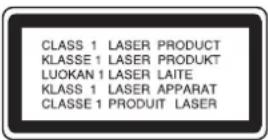
VORSICHT:
BEI GEÖFFNETEM GEHÄUSE UND VERRIEGELUNGEN TRITT SICHTBARE UND UNSICHTBARE LASERSTRAHLUNG DER KLASSE 3B AUF. NIEMALS DEM LASERSTRAHL AUSSETZEN.
VORSICHT:
Dieses Gerät besitzt ein Laser-System. Um das Gerät richtig zu verwenden, lesen Sie dieses Benutzerhandbuch sorgfältig durch und bewahren Sie es auf. Setzen Sie sich zur Reparatur mit einem qualifizierten Servicebetrieb in Verbindung. Durch Bedienungen, Einstellungen oder Verfahren, die in diesem Handbuch nicht erwähnt werden, können gefährliche Strahlungen verursacht werden. Um direkten Kontakt mit dem Laserstrahl zu vermeiden, darf das Gehäuse nicht geöffnet werden. Ansonsten tritt eine sichtbare Laserstrahlung auf. NIEMALS IN DEN LASER BLICKEN.
VORSICHT: Das Gerät nicht mit Wasser (Tropfen oder Spritzwasser) in Berührung bringen und keine mit Flüssigkeiten gefüllten Behälter auf das Gerät stellen, wie z. B. Vasen.
VORSICHTSHINWEISE zum Netzkabel
Die meisten Geräte sollten an einen eigenen Stromkreis angeschlossen werden;
D. h. eine separate Steckdose ohne weitere Anschlüsse oder Zweigleitungen, über die ausschließlich dieses Gerät mit Strom versorgt wird. Beachten Sie hierzu die technischen Daten des Gerätes in diesem Benutzerhandbuch.
Steckdosen niemals überlasten. Bei überlasteten, lockeren oder beschädigten Steckdosen, Verlängerungskabeln, bei abgenutzten Kabeln oder beschädigter Isolierung besteht die Gefahr von Stromschlägen oder Feuer. Die Gerätekabel sollten regelmäßig überprüft werden. Bei Beschädigungen oder Abnutzungen der Kabel sofort den Netzstecker ziehen und das Kabel von einem qualifizierten Techniker durch ein gleiches Modell austauschen lassen.
Das Netzkabel vor mechanischen Beschädigungen, wie z. B. Verdrehen, Knicken, Eindrücken, Einklemmen in einer Tür oder Darauftreten, schützen. Achten Sie besonders auf die Stecker, Steckdosen und den Bereich, an dem das Kabel aus dem Gerät austritt.
Ziehen Sie zum Unterbrechen der Stromversorgung den Netzstecker. Achten Sie beim Aufstellen des Gerätes darauf, dass der Netzstecker leicht erreichbar bleibt.

Entsorgung von Altgeräten
- Wenn dieses Symbol eines durchgestrichenen Abfalleimers auf einem Produkt angebracht ist, unterliegt dieses Produkt der europäischen Richtlinie 2002/96/EC.
- Alle Elektro- und Elektronik-Altgeräte müssen getrennt vom Hausmüll über dafür staatlich vorgesehene Stellen entsorgt werden.
- Mit der ordnungsgemäßen Entsorgung des alten Geräts vermeiden Sie Umweltschäden und eine Gefährdung der eigenen Gesundheit.
- Weitere Informationen zur Entsorgung des alten Geräts erhalten Sie bei der Stadtverwaltung, beim Entsorgungsamt oder in dem Geschäft, in dem Sie das Produkt erworben haben.

Dieses Produkt wurde gemäß den EWG-RICHTLINIEN 89/336/EEC, 93/68/EEC und 2006/95/EC hergestellt.
Inhalt
Einführung 4-9
Über das Anzeigesymbol 0.4
In diesem Handbuch verwendete Symbole .....4
Hinweise zu Discs 4
Beschreibbare und abspielbare Discs .....5
Spielbare Discs 6
Ländercode 6
Kopier- und Vervielfältigungsmöglichkeiten .....6
Über das interne Festplattenlaufwerk .....7
Handhabung der Fernbedienung 7
Bedienungsfeld 8
Fernbedienung 9
Anschlüsse und Einstellungen .....10-27
Rückseite 10
Allgemeine Hinweise zu Anschlüssen .....11
Anschluss der Antenne 11
Anschluss an einen Fernseher 12
HDMI-Anschluss 13
Anschluss an einen Verstärker 14
Zusätzliche Audio-/Video- (A/V) Anschlüsse .....15-16
Automatische Einstellung 16
Bedienungen im Hauptmenü .....17
Voreinstellungen....17
Allgemeine Bedienung 17
Allgemeine Einstellungen....18-21
Auto Programmierung .....18
Kanal manuell hinzufügen ....18
Kanaleinstellung .....19-20
Automatische Einstellung der Uhrzeit /
Manuelle Einstellung der Uhrzeit .....20
TV seitenverhältnis / AV2 Anschiuß .....20
Stromsparmodus 21
Antennenspannung 5 V / Initialisierung .....21
Sprache .....21
Menüsparache 21
Disk Menü/Audio/Untertitel .....21
DTV-Audio / DTV-Untertitel / DivX-Untertitel .....21
Ton 22
Dolby Digital / DTS / MPEG .....22
Sampling Freq. 22
DRC (Steuerung des Dynamikbereichs) .....22
Vocal (Gesangsoption) .....22
Kindersicherung 22-23
System sperren 22
DVD-Einstufung 22
DTV-Einstufung .....23
Paßwort festlegem 23
Orts Code 23
DivX-Registrierungscode .....23
Aufnahme 24
Aufnahmemodus / Aufnahme-Format .....24
DV Aufnahmestimme / TV Aufnahmestimme ....24
Automatische Kapitel / AV2-Aufnahme .....24
Time shift / MPEG4 .....24
Video Ausg. Format 24
Disc.25-26
Disc-Initialisierung .....25
Finalisieren 25
Disk-Name / Disk-Schutz / PBC .....26
Anzeige von Programminformationen .....27
Anzeigen von Informationen beim Fernsehen ....27
Anzeige von Disc-Informationen auf dem Bildschirm .27
Fernsehen .....28-30
Programmvorschau (nur Digitalfernsehen) .....28
Programmauswahl 29
Programmliste 29
Videotextbetrieb 30
Wiedergabe ....31-41
Allgemeine Wiedergabefunktionen .....31-34
Wiedergabe von DivX-Filmdateien .....35
Wiedergabe von Audio-CDs oder MP3/WMA-Dateien .36
Programmierte Wiedergabe von Audio-CDs und
MP3-/WMA-Dateien 37
Anzeige von JPEG-Dateien 38-39
Bearbeiten von MP3-/WMA-, JPEG- und DivX-Dateien .40-41
Aufnahme 42-50
Informationen zur DVD-Aufnahme .....42
Aufnahmen auf der Festplatte 42
Timeshift 43
Aufnahmen vom Fernsehgerät 44
Timer-Sofortaufnahme 44
Timer-Aufnahme 45
Timer-Aufnahme mit SHOWVIEW ^b 46
Überprüfung der Timer-Aufnahme .....47
Aufnahme von externen Zusatzgeräten .....48
Gleichzeitige Aufnahme und Wiedergabe .....48
Wiedergabe eines anderen Titels während der
Aufnahme 48
Time Slip 48
MPEG4-Aufnahme 49
Aufnahme von DV-Geräten .....50
Bearbeitung ....51-58
Überblick Titellisten- und Kapitellisten-Menü .....51
HDD, VR-Modus: Bearbeitung von Original und Playliste .52
Hinzufügen von Kapitelmarken 52
Ändern von Miniaturansichten für Titel .....52
Erstellen einer neuen Playliste ....53
Hinzufügen weiterer Titel/Kapitel zur Playliste .....53
Löschen eines Original- oder Playlisten-Titels/Kapitels 54
Löschen eines Teils 54
Benennen eines Titels .....55
Zeit-Suchlauf ....55
Sortieren 56
Zwei Titel zu einem Titel zusammenfassen .....56
Zwei Kapitel zu einem Kapitel zusammenfassen . . . . .56
Einen Titel in zwei Titel aufteilen .....57
Verschieben von Playlisten-Kapiteln .....57
Ausblenden von Kapiteln/Titeln ....58
Sperren von Titeln 58
Zusatzfunktionen für beschreibbare DVD-Discs .....58
Kopieren ....59-61
Vor dem Kopieren ....59
Kopieren von Festplatte auf DVD 60
Kopieren von DVD auf Festplatte 60
One Touch Copy (Festplatte auf DVD) .....61
One Touch Copy (DVD auf Festplatte) .....61
Referenz....62-67
Zusätzliche Informationen 62
Anzeige von Titellisten-Menüs auf anderen
DVD-Rekordern oder Playern .....62
Aufnahmen auf anderen DVD-Playern
wiedergeben (Finalisierung einer Disc) .....62
Sprachcodes 63
Orts Code 63
Bedienung des Fernsehers über die mitgelieferte
Fernbedienung 64
Störungsbehebung ....65-66
Technische Daten 67
Einführung
Um das Gerät richtig zu verwenden, lesen Sie dieses Benutzerhandbuch sorgfältig durch und bewahren Sie es zum späteren Gebrauch auf.
Dieses Handbuch enthält Anleitungen zur Bedienung und zur Wartung des Rekorders. Verständigen Sie zur Reparatur des Gerätes einen autorisierten Fachbetrieb.
Über das Anzeigesymbol ∅
Während des Betriebs wird u. U. das Symbol Betriebs "Zeingeblendet. Dieses Symbol gibt an, dass eine Funktion in diesem Benutzerhandbuch für diesen Datenträger nicht verfügbar ist.
In diesem Handbuch verwendete Symbole
Hinweis:
Weist auf besondere Funktionen des Gerätes hin.
Tipp:
Weist auf nützliche Tipps und Tricks hin.
Ein Abschnitt mit einem der folgenden Symbole im Titel trifft nur für die durch das Symbol angezeigte Disc zu.
HDD Auf der Festplatte aufgenommene Titel DVD ALL Alle unten aufgeführten DVD-Discs.
RAM DVD-RAM-Disc
-RWVR DVD-RW im VR-Aufnahmemodus
-RWVideo DVD-RW im Videoaufnahmemodus
+RW DVD+RW-Disc
-R DVD-R-Disc
+R DVD+R (DL)-Disc
DVD DVD-Video-Disc
VCD Video-CDs
ACD Audio-CDs
DivX DivX-Dateien
MP3 MP3-Dateien
WMA WMA-Dateien
JPEG JPEG-Dateien
Hinweise zu Discs
Umgang mit Discs
Berühren Sie niemals die Wiedergabeseite der Disc. Halten Sie die Disc am Rand fest, um Fingerabdrücke zu vermeiden. Keine Etiketten oder Klebeband aufkleben.
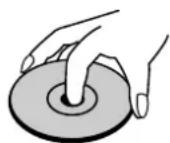

Aufbewahrung von Discs
Legen Sie die Disc nach der Wiedergabe in die Hülle. Die Disc darf keiner direkten Sonneneinstrahlung oder Wärmequellen ausgesetzt und niemals in einem in der Sonne geparkten Auto gelassen werden.
Reinigung von Discs
Durch Fingerabdrücke und Staub auf der Disc kann sich die Bild- und Tonqualität verschlechtern. Reinigen Sie die Disc vor der Wiedergabe von der Mitte zum Rand hin mit einem sauberen Tuch ab.
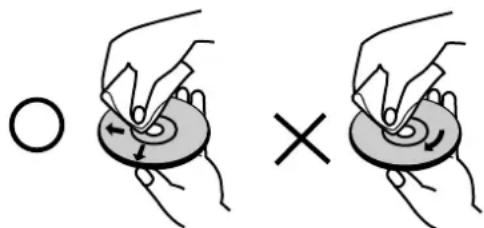
Verwenden Sie keine starken Lösungsmittel wie Alkohol, Benzin, Verdünner, handelsübliche Reiniger oder Antistatik-Sprays, die für Schallplatten bestimmt sind.
Kondensation von Feuchtigkeit
Das Gerät niemals sofort einschalten, wenn es von einem kalten an einen warmen Ort gebracht wurde. Ansonsten könnten Discs sowie interne Bauteile beschädigt werden.
SIMPLINK
Was bedeutet SIMPLINK?
Einige Funktionen dieses Gerätes können über die Fernbedienung des Fernsehers aufgerufen werden, wenn dieses Gerät über einen HDMI-Anschluss an ein LG Fernsehgerät mit SIMPLINK-Funktion verbunden ist.
- Folgende Funktionen lassen sich mit der Fernbedienung des LG Fernsehers aufrufen: Wiedergabe, Pause, Suchlauf, Überspringen, Stop, Ausschalten usw.
- Einzelheiten zur SIMPLINK-Funktion finden Sie in der Bedienungsanleitung des Fernsehers.
- LG Fernsehgeräte mit SIMPLINK-Funktion besitzen das SIMPLINK-Logo.
Beschreibbare und abspielbare Discs

- DVD-RW-Discs können zur Aufnahme im VR-Modus oder im Video-Modus formatiert werden. - Diese Discs können mehrfach beschrieben werden. Aufnahmen können gelöscht und neue Aufnahmen auf derselben Disc erstellt werden.
[VR-Modus]
- Aufnahmen können umfangreich bearbeitet werden
- Wiedergabe nur auf VR-Modus-kompatiblen Playern (nach der Finalisierung) [Video-Modus]
- Wiedergabe auf normalen DVD-Playern (nach Finalisierung) - Bedingte Bearbeitungen möglich

DVD-R (Digital Video Disc - Recordable):
- Diese Discs können einmal beschrieben werden. Nach der Finalisierung einer DVD-R kann die Disc nicht mehr beschrieben oder geändert werden.
- DVD-R-Discs können nur zur Aufnahme im Video-Modus formatiert werden.
- Wiedergabe auf normalen DVD-Playern (nach Finalisierung)
• Bedingte Bearbeitungen möglich

DVD-RAM (DVD-Random Access Memory)
- DVD-RAM-Discs können zur Aufnahme im VR-Modus formatiert werden.
- Diese Discs können mehrfach beschrieben werden. Aufnahmen können gelöscht und neue Aufnahmen auf derselben Disc erstellt werden.
- Abspielbar auf DVD-RAM-kompatiblen Playern.
- Aufnahmen können umfangreich bearbeitet werden.
- Mit diesem können nur DVD-RAM-Discs der Standard-Versionen 2.0, 2.1 und 2.2 abgespielt werden.
- DVD-RAM-Module können mit diesem Gerät nicht abgespielt werden.

- Diese Discs können mehrfach beschrieben werden. Aufnahmen können gelöscht und neue Aufnahmen auf derselben Disc erstellt werden.
- Wiedergabe nur auf DVD+RW-kompatiblen Playern (automatische Finalisierung)
- Bearbeitete Inhalte können nur nach der Finalisierung auf DVD+RW-kompatiblen Playern abgespielt werden.
- Titel/Kapitel von Aufnahmen können bearbeitet werden.

DVD+R (Digital Video Disc + Recordable):
- Diese Discs können einmal beschrieben werden. Nach der Finalisierung einer DVD+R kann die Disc nicht mehr beschrieben oder geändert werden.
- Wiedergabe nur auf DVD+R-kompatiblen Playern (nach der Finalisierung)
- Bearbeitete Inhalte (Ausblenden, Kapitel vereinen, Kapitelmarken hinzufügen usw.) können nicht mehr auf DVD+R-kompatiblen Playern abgespielt werden.
- Titel/Kapitel können bedingt bearbeitet werden.

DVD+R DL (Digital Video Disc + Recordable; Double Layer)
- Diese Discs können einmal beschrieben werden. Nach der Finalisierung einer DVD+R DL kann die Disc nicht mehr beschrieben oder geändert werden.
- Double Layer-DVD+R-Discs besitzen ca. die doppelte Speicherkapazität. Dabei können bis zu 8,5 GB Filmmaterial auf einer einzigen DVD+R-Disc gespeichert werden.
- Wiedergabe nur auf DVD+R DL-kompatiblen Playern (nach der Finalisierung)
- Bearbeitete Inhalte (Ausblenden, Kapitel vereinen, Kapitelmarken hinzufügen usw.) können nicht mehr auf DVD+R DL-kompatiblen Playern abgespielt werden.
- Titel/Kapitel können bedingt bearbeitet werden.
Empfohlene beschreibbare DVD-Discs
DVD-R DVD+R DVD-RW DVD+RW DVD+R(DL) DVD-RAM
Mitsubishi (8x, 16x) Mitsubishi (8x, 16x) Mitsubishi (4x) Mitsubishi (4x) Mitsubishi (2.4x) Fujifilm (2x)
| That's (8x, 16x) | Ricoh (8x, 16x) | Verbatim (4x) | SONY (2.4x) | Maxell (2.4x) | Mitsubishi (3x) |
| SONY (16x) | SONY (16x) | JVC (4x) | Verbatim (2.4x) | - | - |
| - | - | Victor (4x) Ricoh (2.4x, 4x) | -- | ||
| - | - | Maxell (4x) | - | - | - |
Hinweis: Falls die DVD-RW-/DVD+RW-Disc mit einem PC oder einem DVD-Rekorder aufgenommen wurde, kann diese Disc nicht mit diesem Rekorder formatiert werden. Um solche Discs auf diesem Rekorder abzuspielen, muss diese mit dem ursprünglichen Rekorder formatiert werden.
Spielbare Discs

DVD-Discs (8 cm/12 cm)
Zum Beispiel gekaufte oder ausgeliehene Spielfilm-DVDs

Video-CDs (VCD) (8 cm/12 cm)
VIDEO-CDs oder CD-Rs/CD-RWs im VIDEO-CD-/Super VIDEO-CD-Format

Audio-CDs (8 cm/12 cm)
Gekaufte Musik-CDs oder CD-Rs/CD-RWs im Musik-CD-Format

CD-R-/CD-RW-Discs (8 cm/12 cm)
CD-R-/CD-RW-Discs mit Audiotiteln, DivX-, MP3-, WMA- oder JPEG-Dateien.
Hinweise:
- Einige CD-R/RW- (bzw. DVD±R/RW-) Discs können, abhängig vom verwendeten Aufnahmegerät oder der CD-R/RW- (bzw. DVD±R/RW-) Disc selbst, mit diesem Gerät möglicherweise nicht abgespielt werden.
- Befestigen Sie keine Aufkleber oder Etiketten auf der Disc (beschriftete als auch beschriebene Seite).
- Legen Sie keine ungleichmäßig geformten CDs ein (z. B. herzförmig oder achteckig). Es können Fehlfunktionen auftreten.
- Abhängig von der Aufnahmesoftware und der Finalisierung können einige beschriebene Discs (CD-R/RW oder DVD±R/RW) u. U. nicht abgespielt werden.
- Mit einem PC oder einem DVD- bzw. CD-Brenner beschriebene DVD-R/RW-, DVD+R/RW- und CD-R/RW-Discs können u. U. nicht abgespielt werden, wenn die Disc beschädigt oder verschmutzt ist oder die Linse des Rekorders verschmutzt oder feucht ist.
- Mit einem PC gebrannte Discs, selbst in einem kompatiblen Format, können auf Grund der Einstellungen in der Brennsoftware u. U. nicht abgespielt werden. (Genauere Informationen hierzu erhalten Sie beim Hersteller der Brennsoftware).
- Für eine optimale Wiedergabequalität mit diesem Rekorder sollten Discs und Aufnahmen bestimmte technische Standards aufweisen. Bespielte DVDs erfüllen diese Standards. Es gibt eine Reihe von verschiedenen Formaten für beschreibbare Discs (einschl. CD-R-Discs mit MP3- oder WMA-Dateien). Zur Wiedergabe sind bestimmte Voraussetzungen erforderlich (siehe oben).
- Es ist zu beachten, dass der Download von MP3-/WMA-Dateien und Musik aus dem Internet genehmigt werden muss. Unser Unternehmen erteilt solche Genehmigungen nicht. Diese sollte immer vom Urheber selbst eingeholt werden.
Ländercode
Der Ländercode dieses Players ist auf der Geräterückseite aufgedruckt. Es können nur DVD-Discs mit diesem bzw. mit dem Ländercode "ALLE" wiedergegeben werden.
Hinweise zu Ländercodes
- Die meisten DVD-Discs besitzen ein Globus-Symbol mit einer oder mehreren Nummern auf der Hülle. Diese Nummer muss zur Wiedergabe der Disc mit dem Ländercode des Gerätes übereinstimmen.
- Bei der Wiedergabe einer DVD mit einem anderen Ländercode als das Gerät erscheint die Meldung "Falscher Ländercode. Wiedergabe nicht möglich." auf dem Fernsehbildschirm.
Kopier- und Vervielfältigungsmöglichkeiten
| Von Auf MP3/WMA JPEG DivX Audio-CD Video-CD Titel | |||||||
| Festplatte DISC Nein Nein Nein Nein Nein | Ja | ||||||
| DISC | Festplatte | Ja | Ja | Ja | Nein | Nein | Ja |
Über das interne Festplattenlaufwerk
Das interne Festplattenlaufwerk (HDD) ist sehr empfindlich. Bedienen Sie den Rekorder nach den folgenden Anleitungen, um Festplattenfehler zu vermeiden.
Wichtige Aufnahmen sollten auf DVD-Discs gesichert werden, um unerwartete Datenverluste zu vermeiden.
- Rekorder während des Betriebs nicht bewegen.
- Rekorder auf einer stabilen, ebenen Fläche aufstellen.
- Lüfter und Öffnungen auf der Rückseite nicht verdecken.
- Rekorder nicht an warmen oder feuchten Orten verwenden bzw. an Orten mit plötzlichen Temperaturschwankungen. Dadurch könnte Feuchtigkeit im Innern des Rekorders kondensieren und Fehlfunktionen des Festplattenlaufwerks verursachen.
- Bei eingeschaltetem Rekorder niemals den Netzstecker ziehen oder die Stromzufuhr über den Sicherungsschalter unterbrechen.
-
Rekorder nicht unmittelbar nach dem Ausschalten bewegen. Um den Rekorder zu bewegen, führen Sie die folgenden Schritte durch:
-
Warten Sie nach der Meldung POWER OFF (NETZ AUS) mindestens zwei Minuten.
- Ziehen Sie den Netzstecker.
-
Setzen Sie den Rekorder um.
-
Bei einem Stromausfall während des Betriebs des Rekorders könnten Daten auf der Festplatte verloren gehen.
- Die Festplatte ist sehr empfindlich. Eine unsachgemäße Bedienung oder eine ungeeignete Umgebung könnte die Festplatte nach einer Betriebsdauer von einigen Jahren beschädigt werden.
Anzeichen dafür sind unerwartetes Anhalten der Wiedergabe sowie sichtbare Mosaik-Effekte im Bild. Für einen Defekt der Festplatte gibt es u. U. keinerlei Vorzeichen.
Bei einem Defekt ist keine Wiedergabe von Aufnahmen möglich. In diesem Fall muss die Festplatte ausgetauscht werden.
Handhabung der Fernbedienung
Richten Sie die Fernbedienung auf den Fernbedienungs-Sensor.
Achtung
Alte und neue Batterien sowie Batterien verschiedenen Typs (Standard, Alkaline usw.) nicht zusammen verwenden.
Einlegen der Batterien in die Fernbedienung
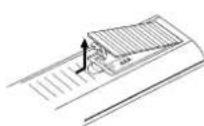
Nehmen Sie die Batterieklappe von der Rückseite der Fernbedienung ab und legen Sie zwei R03-Batterien (Größe AAA) mit der richtigen Polung Ⓧ ein.
Bedienungsfeld
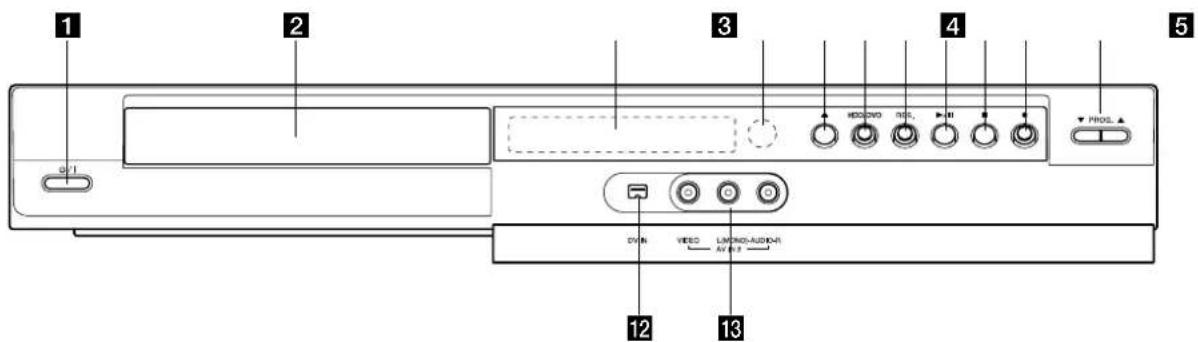
text_image
1 2 3 4 5 S/I PROSL. PROSL. DIN VIDEO LIMENO-AUDIO-R AV 6.5 12 131 ⏻I (Netzschalter) Rekorder ein- oder ausschalten.
2Disc-Fach Disc hier einlegen.
3 Anzeigefenster Anzeige des aktuellen Status des Rekorders.
T/S: Anzeige Timeshift-Modus.
REC: Eine Aufnahme läuft.
HDD: Der Rekorder befindet sich im HDD-Modus.
DVD: Der Rekorder befindet sich im DVD-Modus.
HDD ◀▶ DVD: Der Kopiervorgang läuft.
TV: Der Rekorder befindet sich im TV-Empfangsmodus.
⑨ : Eine Timer-Aufnahme läuft gerade oder es wurde eine Timer-Aufnahme programmiert.
: Uhrzeit, gesamte Spielzeit, verstrichene Spielzeit, Titelnummer, Kapitel-/Tracknummer, Kanal usw.
4 Fernbedienungs-Sensor Fernbedienung auf diesen Bereich richten.
5△ (OPEN/CLOSE) Disc-Fach öffnen bzw.
6 HDD/DVD Rekorder-Modus auf HDD oder DVD einstellen.
7 RESOLUTION Einstellen der Auflösung für die HDMI- und COMPONENT OUTPUT-Buchsen. - HDMI: 576i, 576p, 720p, 1080i - COMPONENT: 576i, 576p
8 ▶ / II (PLAY / PAUSE) Wiedergabe starten. Wiedergabe oder Aufnahme vorübergehend unterbrechen. Zum Fortsetzen erneut drücken.
9 ■ (STOP) Wiedergabe/Aufnahme anhalten.
10 ● (REC) Aufnahme starten. Drücken Sie die Taste zum Einstellen der Aufnahmedauer mehrmals.
11 PROG. (▼/▲) Suchlauf nach oben/unten durch gespeicherte Kanäle.
12DV IN Anschluss an den DV-Ausgang eines digitalen Camcorders.
13 AV IN 3 (VIDEO IN/AUDIO IN [links/rechts]) Anschluss an den Audio-/Videoausgang eines Zusatzgerätes (Audiosystem, Fernseher/ Monitor, Videorekorder, Camcorder usw.)
Fernbedienung
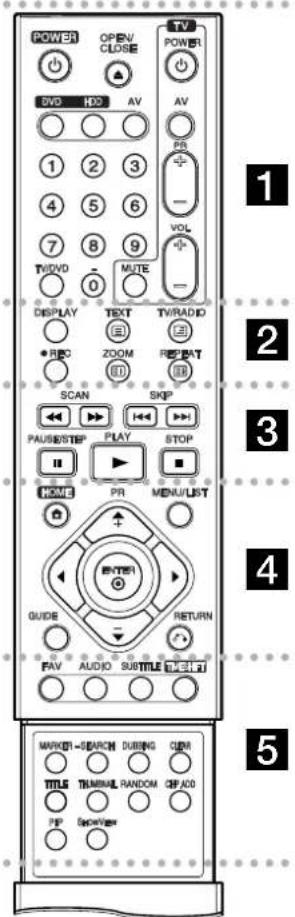
text_image
POWER OPEN/ CLOSE DVD HDD AV AV PB 1 2 3 4 5 6 7 8 9 TV/DVD MUTE DISPLAY TEXT TV/RADIO • REC ZOOM REP/AT SCAN SKIP PAUSE/STEP PLAY STOP HOME PR MENU/LIST GUIDE RETURN FAV AUDIO SUBTITLE MARKET-SEARCH DURING CUB TITLE TRIMINAL RANDOM GFP/ACO FP ShowView 1 2 3 4 5
POWER: Rekorder ein- oder ausschalten.
OPEN/CLOSE (▲): Disc-Fach öffnen bzw. schließen.
DVD: Auswahl des Betriebsmodus DVD.
HDD: Auswahl des Betriebsmodus HDD.
AV: Ändert den Eingang für die Aufnahme (Tuner, AV1-3 oder DV IN).
Zifferntasten 0-9: Auswahl nummerierter Menüoptionen.
TV/DVD: Anzeige der vom Rekorder-Tuner bzw. TV-Tuner gefundenen Kanäle.
Fernsehgerät: S. Seite 64.

DISPLAY: Aufrufen des Bildschirmmenüs.
REC (●): Aufnahme starten.
ZOOM: Vergrößert das Videobild.
REPEAT: Kapitel, Track, Titel, alle wiederholen.
TV/RADIO
Umschalten zwischen TV- und Radiobetrieb.
Videotext-Tasten
-
- (INDEX): Index-Bildschirm aufrufen. - Falls keine Index-Seite vorhanden ist, wird Seite 100 aufgerufen.
- (TEXT): Umschalten zwischen Videotext- und normalem TV-Betrieb.
- (ANHALTEN): Hält das automatische Umblättern der Videotext-Anzeige an.
- (MIX): Wählt einen Hintergrund für den Videotextbild aus (Voll, Benutzerdefiniert, Transparent).

SCAN (◀◀ / ▶▶): Suchlauf zurück bzw. vor.
SKIP (I◄◄ / ►►I): Zum nächsten bzw. vorherigen Kapitel oder Track.
PAUSE/STEP (II): Wiedergabe oder Aufnahme vorübergehend anhalten.
PLAY (▶): Wiedergabe starten.
STOP (■): Wiedergabe bzw. anhalten.

HOME: Hauptmenü ein- bzw. ausblenden.
MENU/LIST: Menüs einer DVD-Disc aufrufen. Umschalten zwischen den Menüs Titelliste-Original und Titelliste-Playliste.
◀ / ▶ / ▲ / ▼ (links/rechts/oben/unten): Wählt einen Menüpunkt aus.
ENTER (9) Bestätigung einer Menüauswahl.
PR (+/-): Durchsucht gespeicherte Kanäle nach oben oder unten.
GUIDE: Programmvorschau anzeigen.
RETURN (♂): Menü ausblenden.

FAV: Zum Lieblingsprogramm umschalten.
AUDIO: Auswahl der Sprache oder eines Tonkanals.
SUBTITLE: Auswahl der Sprache für Untertitel.
TIMESHIFT: Pausiert die Wiedergabe (Timeshift) einer Live-Sendung.
MARKER: Setzen einer Marke während der Wiedergabe.
SEARCH: Anzeige des Menüs Markensuche.
DUBBING: Kopiert DVD auf HDD (bzw. HDD auf DVD).
CLEAR: Löschen einer Track-Nummer aus der Programmliste oder einer Marke im Menü Markensuche.
TITLE: Titelmenü der Disc aufrufen, falls vorhanden.
THUMBNAIL: Auswahl der Miniaturansicht.
RANDOM: Titel in zufälliger Reihenfolge wiedergeben.
CHP. ADD: Einfügen einer Kapitelmarke während der Wiedergabe.
PIP: Bild-im-Bild-Funktion ein- bzw. ausschalten.
SHOWVIEW: Anzeige des Programm-Menüs zur Programmierung mit SHOWVIEW.
Anschlüsse und Einstellungen
Rückseite
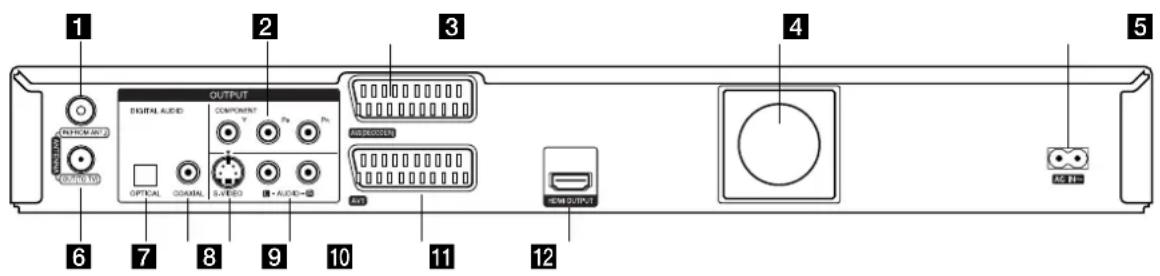
text_image
1 OUTPUT 2 3 4 5 6 7 8 9 10 11 12 OUTPUT AUDIO COMPONENT AUDIO OPTICAL COASTAL SPEED + AUDIO ASM OUTPUT1 ANTENNA IN
Anschluss der Antenne.
2COMPONENT OUTPUT (Y P B PR)
Anschluss an einen Fernseher mit Y PB PR-Eingängen.
3 AV 2 (DECODER)
Anschluss an den Audio-/Videoausgang eines Zusatzgerätes (Pay-TV-Decoder, Digitalempfänger, Videorekorder usw.)
4 Kühlungslüfter
5 AC IN \~
Anschluss an eine Steckdose.
6 ANTENNA OUT
Leitet das Signal vom Antenneneingang zum Fernseher/Monitor.
7 OPTICAL (Digitale Audioausgangsbuchse)
Anschluss an Geräte mit digitaler (optischer) Audiofunktion.
8 COAXIAL (Digitale Audioausgangsbuchse)
Anschluss an Geräte mit digitaler (koaxialer) Audiofunktion.
9 S-VIDEO OUTPUT
Anschluss an den S-Video-Eingang eines Fernsehers.
10 AUDIO OUTPUT (Links/Rechts)
Anschluss an einen Fernseher mit Audioeingängen.
11 AV 1
Anschluss an einen Fernseher mit SCART-Buchse.
12 HDMI-Anschluss (Typ A)
HDMI ist ein Anschluss hoher Qualität für digitale Audio- und Videofunktionen.
Allgemeine Hinweise zu Anschlüssen Bild und Ton
Digital TV ist eine Übertragungstechnologie, die die herkömmliche analoge Technik mehr und mehr ablöst. So können mehrere Fernsehsender, Radiosender und andere digitale Dienste über eine Leitung übertragen werden, über die zuvor nur ein Kanal übertragen wurde. Als Kunde können Sie gleichzeitig viel mehr Sender und Dienste als zuvor empfangen, und dies in perfekter Bild- und Tonqualität.
Der Rekorder konvertiert das digitale Signal in ein vom Fernsehgerät und vom Sound-System erkennbares Format.
Der Anschluss dieses Rekorders ist so einfach wie der eines Videorekorders. Die optimale Bildqualität wird erreicht, wenn Sie den Rekorder über ein HDMI-Kabel am Fernseher anschließen. Die beste Klangqualität erhalten Sie durch den Anschluss eines optischen Kabels an das Sound-System.
Sendegebiet
Bevor Sie ein solches Produkt erwerben, stellen Sie fest, ob in Ihrem Sendegebiet digitale Sendungen empfangen werden können.
Antenne/Signalquelle
Je nach Empfangsart kann der Rekorder entweder an eine einfache Zimmerantenne oder an eine Außenantenne angeschlossen werden. Wenn Sie in einem Mietshaus wohnen, informieren Sie sich darüber, ob die digitalen Empfangssignale auch über Ihren Antennenanschluss verfügbar sind. Wenn Sie eine eigene Antennenanlage besitzen, stellen Sie sicher, dass die Antennen, Filter und/oder Verstärker diese Art der digitalen Senderfrequenzen verarbeiten können.
Kabelfernsehen
Bitte beachten Sie, dass dieser Rekorder nicht für den Empfang des normalen digitalen Kabelfernsehens ausgelegt ist (QAM-Signal). In manchen Fällen speisen die Betreiber kleinerer Kabelnetze die digitalen Signale (COFDM-Signal) in das Kabelnetz ein. In diesem Fall kann der Rekorder auch für dieses Kabelnetz verwendet werden.
Fragen Sie Ihren Vermieter, wenn Sie nicht genau wissen, welches TV-Signal am Antennenanschluss anliegt.
Anschluss der Antenne
Ziehen Sie den Antennenstecker vom Fernsehgerät ab und schließen Sie ihn am Antennenanschluss auf der Rückseite des Rekorders an. Schließen Sie ein Ende des Antennenkabels am TV-Anschluss des Rekorders und das andere Ende an die Antenneneingangsbuchse am Fernsehgerät an.
Achtung
Die ANTENNA IN-Buchse mit der Antennenversorgung (DC 5V/100mA) und die Antennenversorgung sind im Setup-Menü umschaltbar. Falls es sich bei Ihrer digitalen Antenne nicht um eine direkt erregte Antenne handelt, muss die Option [Antennenversorgung 5V] auf [Aus] eingestellt werden.
HF-Koaxial-Anschluss
Verbinden Sie die ANTENNA OUT-Buchse des Rekorders über das enthaltene 75-Ohm-Koaxialkabel (R) mit der Antenneneingangsbuchse des Fernsehgerätes. Die ANTENNA OUT-Buchse leitet das Signal der ANTENNA IN-Buchse weiter.
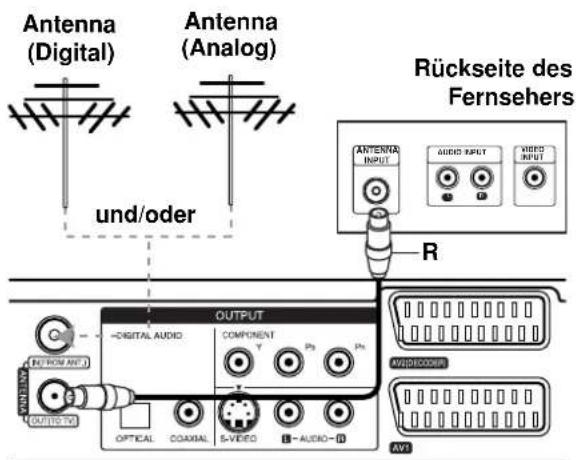
text_image
Antenna (Digital) Antenna (Analog) und/oder Rückseite des Fernsehers ANTENNA INPUT AUDIO INPUT WINDS INPUT OUTPUT -DIGITAL AUDIO COMPONENT Y P3 P2 OUTLET TO OPTICAL COAXIAL S-VIDEO AUDIO-ID AV3 AVO10000000Rückseite des Rekorders
Anschluss an einen Fernseher
- Nehmen Sie, abhängig von den Funktionen Ihrer Geräte, einen der folgenden Anschlüsse vor.
- Um die COMPONENT OUTPUT-Buchse zu nutzen, stellen Sie das Video Ausg. Format im Setup-Menü auf YPBPR ein. Um die SCART-Buchse zu nutzen, stellen Sie das Video-Ausgabeformat im Setup-Menü auf RGB ein.
Tipps
- Abhängig vom Fernseher und anderen Geräten gibt es verschiedene Anschlussmöglichkeiten an den Rekorder. Verwenden Sie nur einen der folgenden Anschlüsse.
- Lesen Sie zum Anschluss die Handbücher des Fernsehers, des Videorekorders, der Stereo-Anlage bzw. der anderen Geräte.
Achtung
- Der Rekorder muss direkt am TV-Gerät angeschlossen werden. Stellen Sie den Fernseher auf den richtigen Videokanal ein.
– Die AUDIO OUTPUT-Buchse des Rekorders nicht an den Phono-Eingang (Aufnahme-Deck) des Audiosystems anschließen. - Rekorder nicht über einen Videorekorder anschließen. Das DVD-Bild könnte durch ein Kopierschutzsystem verzerrt werden.
Rückseite des Fernsehers
text_image
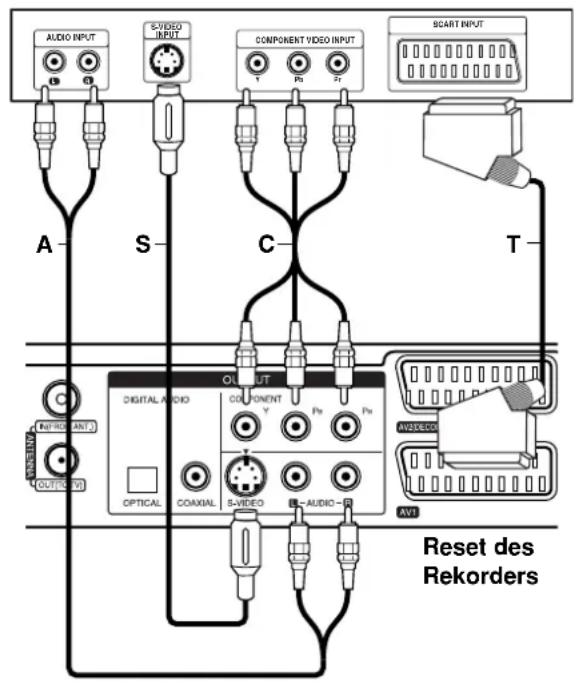
AUDIO INPUT S-VIDEO INPUT COMPONENT VIDEO INPUT SCART INPUT A S C T OUTPUT DIGITAL AUDIO COMPONENT OPTICAL COAXIAL S-VIDEO E-AUDIO AVI Reset des RekordersSCART-Anschluss
Verbinden Sie die AV1-SCART-Buchse des Rekorders über das Scart-Kabel (T) mit den entsprechenden Eingangsbuchsen des Fernsehers.
S-Video-Anschluss
Verbinden Sie die S-VIDEO OUTPUT-Buchse des Rekorders über das S-Video-Kabel (S) mit der S-Video-Eingangsbuchse des Fernsehers.
Audio-Anschluss (Links/Rechts)
Verbinden Sie die linken und rechten AUDIO OUTPUT-Buchsen des Rekorders über die Audiokabel (A) mit den linken und rechten Audio-Eingangsbuchsen des Fernsehers. Die AUDIO OUTPUT-Buchse des Rekorders nicht an den Phono-Eingang (Aufnahme-Deck) des Audiosystems anschließen.
Component-Video-Anschluss
Verbinden Sie die COMPONENT OUTPUT-Buchsen des Rekorders über ein Y PB PR-Kabel (C) mit den entsprechenden Eingangsbuchsen des Fernsehers.
Wenn es sich bei Ihrem Fernseher um ein HDTV- oder ein "Digital Ready"-Gerät handelt, können Sie den Progressive Scan-Ausgang des Rekorders verwenden, um die höchstmögliche Bildauflösung zu erhalten. Falls der Fernseher Progressive Scan nicht unterstützt, erscheint das Bild bei Progressive Scan des Rekorders verzerrt.
- Stellen Sie über die Taste RES. auf dem Bedienungsfeld die Auflösung für das Progressive-Signal auf 576p ein.
Hinweis:
Progressive Scan kann nicht zusammen mit den analogen Videoanschlüssen verwendet werden (S-VIDEO-Ausgangsbuchse).
Achtung:
Bei einer Auflösung von 720p oder 1080i können die Anschlüsse S-VIDEO OUTPUT, SCART und COMPONENT OUTPUT nicht genutzt werden.
HDMI-Anschluss
Ein HDMI-Fernseher oder Monitor kann über ein HDMI-Kabel an diesen Rekorder angeschlossen werden.
-
Verbinden Sie die HDMI OUTPUT-Buchse des Rekorders mit der HDMI Eingangsbuchse eines HDMI-fähigen Fernsehers oder Monitors (H).
-
Stellen Sie den Eingang des Fernsehers auf HDMI (siehe Bedienungsanleitung des Fernsehers).
Hinweise:
- Falls Ihr Fernseher die Abtastfrequenz 96 kHz nicht verarbeiten kann, stellen Sie die Option [Sampling Freq.] im Setup-Menü auf [48 kHz] ein (siehe Seite 22).
Nach der Einstellung wandelt das Gerät alle 96 kHz-Signale zur Dekodierung automatisch in 48 kHz-Signale um.
- Falls Ihr Fernseher keinen Dolby Digital- oder MPEG-Decoder besitzt, stellen Sie die Optionen [Dolby Digital] und [MPEG] im Setup-Menü auf [PCM] (siehe Seite 22).
- Falls Ihr Fernseher keinen DTS-Decoder besitzt, stellen Sie die Option [DTS] im Setup-Menü auf [Aus] (siehe Seite 22). Um DTS-Mehrkanal-Surround zu genießen, muss dieser Rekorder über einen der digitalen Audioausgänge an einen DTS-kompatiblen Receiver angeschlossen werden.
- Der Pfeil auf dem Stecker des Kabelanschlusses sollte nach oben zeigen, damit der Stecker richtig herum angeschlossen wird.
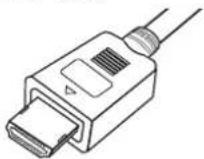
(Typ A)
- Überprüfen Sie bei Verzerrungen oder Streifen auf dem Bildschirm das HDMI-Kabel.
Tipp:
Bei einem HDMI-Anschluss kann die Auflösung (576i, 576p, 720p oder 1080i) für den HDMI-Ausgang mit der Taste RES. auf dem Bedienungsfeld eingestellt werden.
Achtung:
Ist der Rekorder an einen HDMI-Anschluss angeschlossen und wird die Auflösung geändert, können Fehlfunktionen auftreten. Schalten Sie den Rekorder in diesem Fall aus und wieder ein.
HDMI-kompatibler Fernseher
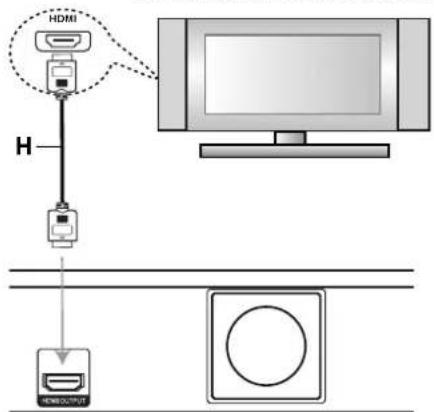
text_image
H HDMIRückseite des Rekorders
Über HDMI
HDMI (Hochauflösende Multimedia-Schnittstelle) überträgt Video- und Audiodaten über einen einzigen digitalen Anschluss für DVD-Player, Digitalempfänger und andere AV-Geräte.
HDMI wurde zur Nutzung der HDCP-Technologie (Schutz hochauflösender Inhalte) entwickelt. HDCP dient zum Schutz digitaler Inhalte bei der Übertragung und beim Empfang.
HDMI unterstützt die Normen Standard, Erweitert oder hochauflösendes Video Plus bis hin zu Mehrkanal-Surround-Sound. Merkmale von HDMI sind u. a. unkomprimiertes digitales Video, eine Bandbreite von bis zu 5 Gigabyte pro Sekunde, nur ein Anschluss (anstatt mehrere Kabel und Anschlüsse) sowie die Kommunikation zwischen AV-Quelle und AV-Geräten, wie z. B. digitale Fernseher.
HDMI, das HDMI Logo und High-Definition Multimedia Interface sind Markenzeichen oder eingetragene Markenzeichen von HDMI licensing LLC.
Zusätzliche Information zu HDMI
- Beachten Sie beim Anschluss eines HDMI- oder DVI-kompatiblen Gerätes folgende Punkte:
- Versuchen Sie, das HDMI-/DVI-Gerät sowie den Rekorder auszuschalten. Schalten Sie anschließend zunächst das HDMI-/DVI-Gerät ein, warten Sie 30 Sekunden und schalten Sie dann den Rekorder ein.
- Der Videoeingang des angeschlossenen Gerätes muss für dieses Gerät korrekt eingestellt sein.
- Das angeschlossene Gerät muss die Eingangsauflösungen 720 (1440)x576i, 720x576p, 1280x720p oder 1920x1080i unterstützen können.
- Nicht alle HDCP-kompatiblen DVI-Geräte funktionieren zusammen mit diesem Rekorder.
- Bei nicht-HDCP-Geräten wird kein richtiges Bild angezeigt.
Anschluss an einen Verstärker
Anschluss an einen Verstärker mit Zweikanal-Analog-Stereo oder Dolby Pro Logic II/Pro Logic
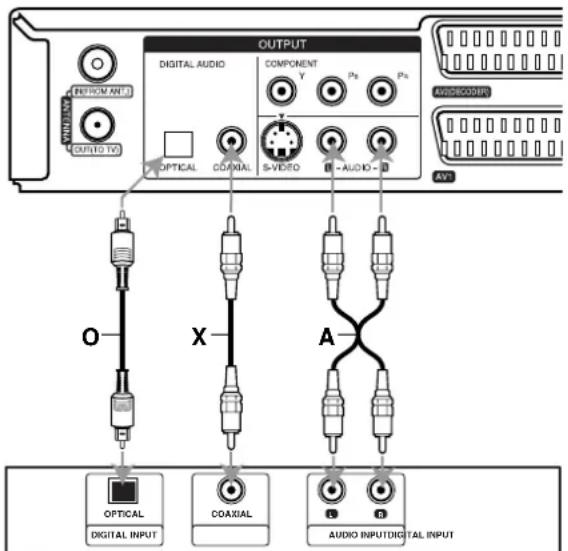
Verbinden Sie die linken und rechten AUDIO OUTPUT-Buchsen des Rekorders über die Audiokabel (A) mit den linken und rechten Audio-Eingangsbuchsen des Verstärkers, Receivers oder der Stereo-Anlage.
Anschluss an einen Verstärker mit Zweikanal-Digital-Stereo oder (PCM) oder an einen Audio/Video-Receiver mit Mehrkanal-Decoder (Dolby Digital™, MPEG 2 oder DTS)
- Schließen Sie die DIGITAL AUDIO OUTPUT - Buchsen des Rekorders (OPTICAL O oder COAXIAL X) über ein optionales digitales Audiokabel (OPTICAL O oder COAXIAL X) an die entsprechende Eingangsbuchse des Verstärkers an.
- Dazu muss der digitale Ausgang des Rekorders aktiviert werden (siehe "Ton" auf Seite 22).
Digitaler Mehrkanalton
Ein digitaler Mehrkanal-Anschluss erzeugt die beste Tonqualität. Dazu ist ein Mehrkanal-Audio/Video-Receiver erforderlich, der eines oder mehrere der Audioformate des Rekorders unterstützt (MPEG 2, Dolby Digital und DTS). Beachten Sie das Handbuch sowie die Logos auf der Vorderseite des Receivers.
Achtung:
Auf Grund der DTS-Lizenzvereinbarung wird bei Auswahl eines DTS-Audio-Streams der digitale DTS-Ausgang aktiviert.
Hinweise:
- Wenn das Audioformat der digitalen Ausgabe vom Receiver nicht unterstützt wird, gibt der Receiver ein lautes, verzerrtes Geräusch bzw. keinen Ton aus.
- Sechskanal digitaler Surround-Sound über einen digitalen Anschluss ist nur möglich, wenn der Receiver mit einem digitalen Mehrkanal-Decoder ausgestattet ist.
– Drücken Sie auf AUDIO, um das Audioformat der aktuellen DVD auf dem Bildschirm anzuzeigen. - Dieser Rekorder führt keine interne (2 Kanal) Decodierung von DTS-Tonspuren durch. Um DTS-Mehrkanal-Surround zu genießen, muss dieser Rekorder über einen der digitalen Audioausgänge an einen DTS-kompatiblen Receiver angeschlossen werden.
Rückseite des Rekorders
flowchart
graph TD
    A["OUTPUT"] --> B["DIGITAL AUDIO"]
    A --> C["COMPONENT"]
    A --> D["AVT"]
    B --> E["OPTICAL"]
    B --> F["CDRAWL"]
    B --> G["S-VIDEO"]
    B --> H["-AUDIO"]
    C --> I["X"]
    C --> J["A"]
    D --> K["A"]
    L["OPTICAL"] --> M["DIGITAL INPUT"]
    N["COARIAL"] --> O["AUDIO INPUT DIGITAL INPUT"]
Verstärker (Receiver)
Hergestellt mit Genehmigung der Dolby Laboratories. "Dolby", "Pro Logic" und das Doppel-D-Symbol sind Markenzeichen der Dolby Laboratories.
“DTS” und “DTS Digital Out” sind Markenzeichen von Digital Theater Systems, Inc.
Zusätzliche Audio-/Video- (A/V) Anschlüsse
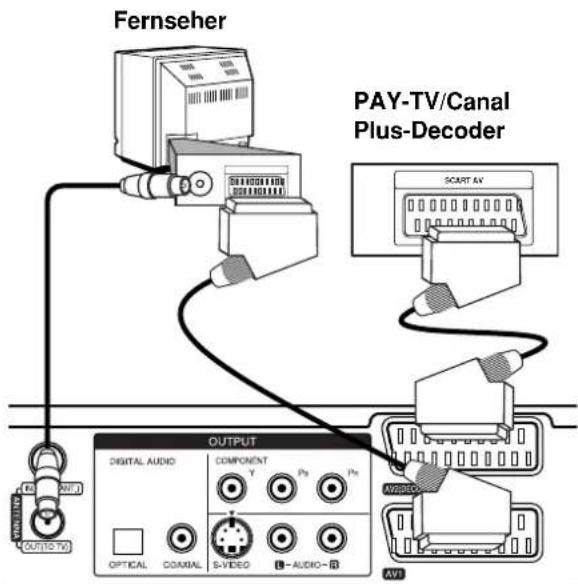
Anschluss eines PAY-TV-/Canal Plus-Decoders
PAY-TV/Canal Plus-Programme können nur bei Anschluss eines Decoders (nicht enthalten) an den Rekorder angezeigt bzw. aufgenommen werden. Trennen Sie den Rekorder bei Anschluss des Decoders vom Netz.
Zum Anzeigen bzw. Aufnehmen von PAY-TV/Canal Plus-Programmen muss die Option [AV2 Anschluß] auf [Decoder] (siehe Seite 20) sowie die Programmoption [CANAL] im Setup-Menü auf [Ein] eingestellt werden (Seite 20).
Tipp:
Zur Wiedergabe der Signale des am Fernseher angeschlossenen Tuners muss der Rekorder nicht eingeschaltet sein.
Hinweis:
Falls der Rekorder nicht am Netz angeschlossen ist, können die Signale vom angeschlossenen Decoder nicht empfangen werden.
text_image
Fernseher PAY-TV/Canal Plus-Decoder OUTPUT DIGITAL AUDIO COMPONENT Y Ps Ps OPTICAL COAXIAL S-VIDEO B-AUDIO-B AV2050 AV3Rückseite des Rekorders
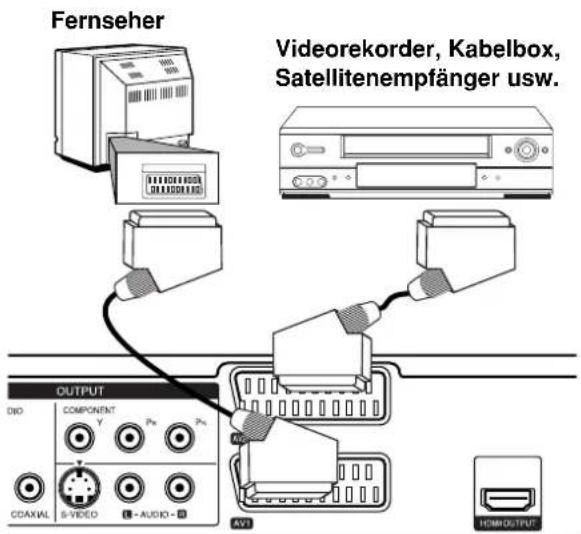
Anschluss an die AV2 (DECODER)-Buchse
Schließen Sie an der AV2 (DECODER)-Buchse einen Videorekorder oder ein ähnliches Aufnahmegerät an.
Um eine Quelle an der AV2 (DECODER)-Buchse wiederzugeben oder aufzunehmen, stellen Sie die Option [AV2 Anschluß] auf [Andere] (siehe Seite 20) sowie die Option [AV2 Aufnahme] wie erforderlich auf [Auto], [CVBS] oder [RGB] ein (siehe Seite 24).
text_image
Fernseher Videorekorder, Kabelbox, Satellitenempfänger usw. OUTPUT DIO COMPONENT Y Px Px CDAXIAL S-VIDEO A21 HENA OUTPUTRückseite des Rekorders
Tipp:
Zur Wiedergabe der Signale des am Fernseher angeschlossenen Tuners muss der Rekorder nicht eingeschaltet sein.
Hinweise:
- Spielfilme mit Kopierschutzsignalen können nicht aufgenommen werden.
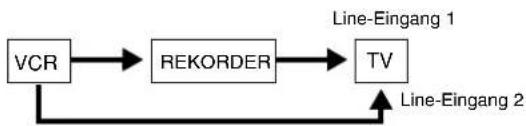
- Falls diese Signale über einen Videorekorder geleitet werden, wird das Bild auf dem Bildschirm u. U. nicht richtig angezeigt. Schließen Sie den Videorekorder, den DVD/HDD-Rekorder und den Fernseher in der gezeigten Reihenfolge an. Videofilme müssen über einen zweiten Line-Eingang am Fernseher wiedergegeben werden.
flowchart
graph LR
    A["VCR"] --> B["REKORDER"]
    B --> C["TV"]
    D["Line-Eingang 1"] --> C
    E["Line-Eingang 2"] --> C
- Stellen Sie die Eingangsquelle bei Aufnahmen von diesem Rekorder mit einem Videorekorder nicht über die Taste TV/DVD auf der Fernbedienung auf den Fernseher ein.
- Bei Verwendung eines B Sky B-Empfängers muss die VCR SCART-Buchse des Empfängers mit der AV2 (DECODER)-Buchse verbunden werden.
- Falls der Rekorder vom Netz getrennt wird, können vom angeschlossen Videorekorder bzw. Empfänger keine Signale übertragen werden.
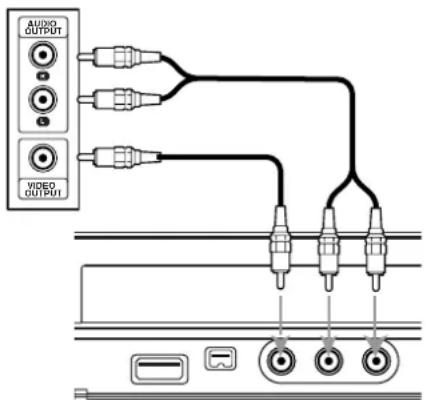
Anschluss an die AV IN 3-Buchsen
Verbinden Sie die Eingangsbuchsen (AV IN 3) des Rekorders über ein Audio-/Videokabel mit den Audio-/Videoausgangsbuchsen des Zusatzgerätes.
Anschlussleiste für Zusatzgeräte (Videorekorder, Camcorder usw.)
text_image
AUDIO OUTPUT VIDEO OUTPUTVorderseite des Rekorders
Anschluss eines Digitalen Camcorders
Über die DV IN-Buchse auf dem Bedienungsfeld kann ein digitaler DV-Camcorder angeschlossen werden, um DV-Bänder oder DVD-Discs digital zu kopieren.
Verwenden Sie zur Verbindung der DV Eingangs-/Ausgangsbuchse des DV-Camcorders mit der DV IN-Buchse des Rekorders ein DV-Kabel (nicht im Lieferumfang enthalten).
Hinweis:
- Diese Buchse ist ausschließlich für den Anschluss eines digitalen DV-Camcorders vorgesehen und ist nicht kompatibel mit digitalen Satellitenempfängern oder D-VHS-Videodecks.
- Beim Trennen des DV-Kabels während der Aufnahme von einem angeschlossenen digitalen Camcorder kann es zu Fehlfunktionen kommen.
Digitaler DV-Camcorder
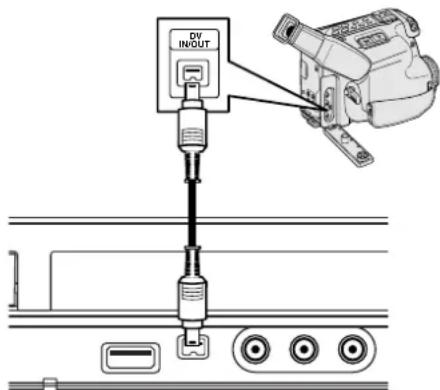
Vorderseite des Rekorders
Automatische Einstellung
Nach dem ersten Einschalten des Gerätes über den POWER oder nach einem Reset des Gerätes stellt der Assistent zur ersten Einrichtung automatisch die Sprache, die Uhrzeit und die Senderkanäle ein.
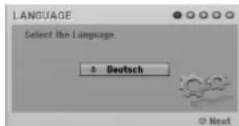
- Wählen Sie eine Sprache für das Setup-Menü und die Bildschirmmenüs. Wählen Sie mit den Tasten ▲ / ▼ eine Sprache aus und drücken Sie ENTER.
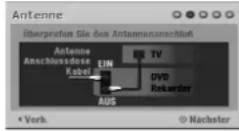
- Bitte überprüfen Sie die Antennenanschlüsse. Drücken Sie für den nächsten Schritt auf ENTER.
- Wählen Sie mit den Tasten ▲ / ▼ die Option Uhrzeit einstellen und drücken Sie ENTER.
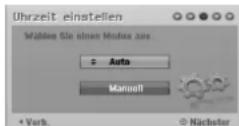
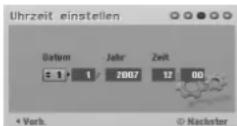
• [Auto]: Nach Abschluss der automatischen Sendereinstellung wird die aktuelle Uhrzeit und das Datum ebenfalls automatisch eingestellt. (Siehe "Automatische Einstellung der Uhrzeit" auf Seite 20.)
• [Manuell]: Geben Sie Datum und Uhrzeit ein.
◀ / ▶ (links/rechts): Cursor zur vorherigen oder nächsten Spalte bewegen.
▲ / ▼ (auf/ab): Wert an der aktuellen Cursorposition ändern.
Drücken Sie zum Übernehmen der Einstellung auf ENTER.
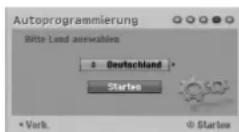
- Wählen Sie mit den Tasten ▲ / ▼ ein Land aus, drücken Sie die Taste ▶ und drücken Sie bei markierter Option [Starten] auf ENTER. Der Tuner durchläuft automatisch alle verfügbaren Sender in der Umgebung und speichert diese ab. Der Suchlauf nach analogen Sendern kann durch Drücken der Taste ▶ übersprungen werden.

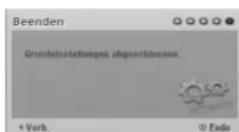
- Drücken Sie zum Beenden der Einstellungen auf ENTER.
Bedienungen im Hauptmenü
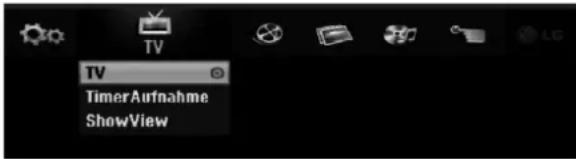
Vom Hauptmenü aus können sämtliche Mediendateien zur Wiedergabe und Aufnahme mit dem Rekorder aufgerufen werden.
- Drücken Sie HOME, um das Hauptmenü aufzurufen.
- Wählen Sie mit ◀/▶ einen gewünschten Eintrag aus. Daraufhin werden die Unteroptionen eingeblendet.
- Wählen Sie mit den Tasten ▲ / ▼ sowie ENTER eine gewünschte Unteroption aus.
text_image
TV Timer Aufnahme ShowView- Drücken Sie zum Verlassen des Hauptmenüs auf HOME oder RETURN (♂).
TV
•TV: Zurück zum Live-Fernsehbild.
- Timer-Aufnahme: Anzeigen des [Timer Record List]. (siehe Seite 45)
- ShowView: Aufrufen des Programm-Menüs zur Programmierung mit SHOWVIEW. (siehe Seite 46)
FILM
- HDD: Anzeige des Titellisten-Menüs der Festplatte (Seite 51)
- HDD DivX: Anzeige des [Filmliste]-Menüs der Festplatte (Seite 35)
• DISK:
- Anzeige des Titellisten-Menüs einer beschreibbaren Disc (Seite 51)
- Anzeige des Menüs [Filmliste] einer DivX-Disc (Seite 35)
- Wiedergabe von Video-CDs oder DVD-Video-Discs. (Seite 31-34).
FOTO (siehe Seite 38)
- HDD: Anzeige des Menüs [Fotoliste] der Festplatte.
- DISK: Anzeige des Menüs [Fotoliste] der Disc.
MUSIK (siehe Seite 36)
• HDD: Anzeige des Menüs [Musikliste] der Festplatte.
- DISK: Anzeige des Menüs [Musikliste] (bzw. Audio-CD) einer Disc.
SPEZIELL
- Aufn. Modus: Zeigt das Menü zur Auswahl des Aufnahmemodus an. (siehe Seite 24)
Einstellung (siehe Seite 17)
- Starten: Aufrufen des Setup-Menüs.
Voreinstellungen
In diesem Menüsystem können die Einstellungen auf verschiedene Arten vorgenommen werden. Die meisten Menüs besitzen drei Ebenen, andere Menüs jedoch, je nach Vielfältigkeit der Einstellungen.
Allgemeine Bedienung
- Drücken Sie auf HOME und wählen Sie die Option [Einstellung].
- Wählen Sie den Eintrag [Starten] und drücken Sie ENTER.
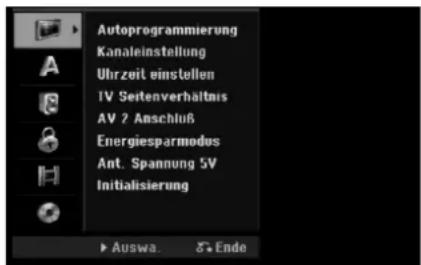
Daraufhin wird das Setup-Menü eingeblendet.
text_image
Autoprogrammierung Kanaleinstellung Uhrzeit einstellen TV Seitenverhältnis AV 2 Anschluß Energiesparmodus Ant. Spannung 5V Initialisierung Auswa. & Ende- Wählen Sie mit ▲ / ▼ die gewünschte Option.
- Drücken Sie bei ausgewählter Option auf ▶, um das Unterverzeichnis aufzurufen.
- Wählen Sie mit ▲ / ▼ die gewünschte Option.
- Drücken Sie ▶ für die dritte Ebene.
- Wählen Sie mit ▲ / ▼ die gewünschte Einstellung und drücken Sie zur Bestätigung der Auswahl ENTER. Für einige Optionen sind weitere Schritte erforderlich.
- Betätigen Sie mehrmals die Taste RETURN (♂), um das Setup-Menü zu verlassen.
Hinweis:
Drücken Sie ◀ für das übergeordnete Menü.
Allgemeine Einstellungen
Auto Programmierung
Dieser Rekorder besitzt einen Frequenz-Tuner für den Empfang von bis zu 88 analogen und 500 digitalen Fernsehsendern.
Vorbereitung:
Schließen Sie den Rekorder an den gewünschten Antennentyp an, wie im Kapitel Anschluss der Antenne auf Seite 11 beschrieben.
Hinweis:
Falls die Option [Verriegelung] auf [Ein] eingestellt ist, muss zum Aufrufen der Option [Autoprogrammierung] ein Kennwort eingegeben werden.
text_image
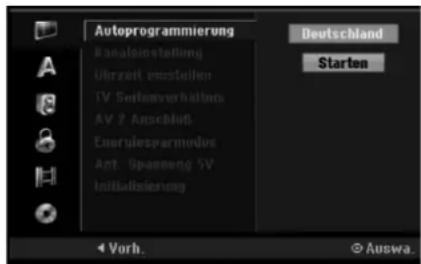
Autoprogrammierung Ranaleinstellung Überzeit erstellen TV Sertanverhältnos AV 2 Anschluß Enerlesparmodus Ant. Spaseng 5V Initialisierung Deutschland Starten Vorb. Auswa.- Wählen Sie die Option [Autoprogrammierung].
- Drücken Sie ▶ für die dritte Ebene. Die Option [Land] wird markiert.
- Wählen Sie mit ▲ / ▼ ein Land und drücken Sie ▶. Das Symbol [Starten] wird hervorgehoben. Wenn Ihr Land nicht aufgeführt wird, wählen Sie [Andere].
- Drücken Sie zur Kanalsuche auf ENTER. Der Tuner zeigt nacheinander automatisch alle verfügbaren Kanäle der Umgebung an und legt sie im Speicher des Tuners ab. Der Suchlauf nach analogen Sendern kann durch Drücken der Taste ▶ übersprungen werden.
Hinweis:
Falls Sie das Auto-Setup-Menü übersprungen haben und zum ersten Mal das Setup-Menü aufrufen, wird nur der Eintrag [Autoprogrammierung] angezeigt. Die anderen Einstellungen können nach Abschluss der [Autoprogrammierung] vorgenommen werden.
Kanal manuell hinzufügen
Funktion zum manuellen Hinzufügen von Kanälen.
Hinweis:
Falls die Option [Verriegelung] auf [Ein] eingestellt ist, muss zum Aufrufen der Option [Kanaleinstellung] ein Kennwort eingegeben werden.
- Wählen Sie [Programm editieren] und drücken Sie ▶.
- Wählen Sie mit den Tasten ▲ / ▼ die Option [Kanaleinstellung] und drücken Sie ENTER.
text_image
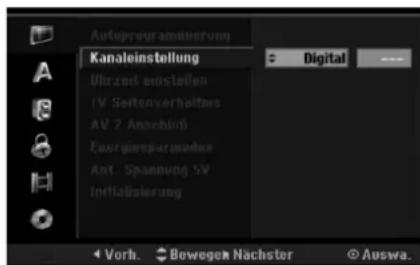
Autopregra aminierung Kanaleinstellung Übrzeit einstellen IV Seitenverhaltbus AV 2 Anschluß Eurigienplanungen Ant. Spannung 5V Installierung Digital Vorb. Bewegen Nächster Auswa.- Wählen Sie mit den Tasten ▲ / ▼ die Option [Analog] für analoge Sender bzw. [Digital] für digitale Sender, und drücken Sie auf ▶.
- Wählen Sie mit den Tasten ▲ / ▼ eine Kanalnummer. Daraufhin wird automatisch ein Kanal gesucht. Die Sendersuche wird angehalten, sobald der Rekorder einen Kanal gefunden hat.
- Drücken Sie zum Hinzufügen des Kanals auf ENTER.
Kanaleinstellung
Kanäle können manuell bearbeitet werden (benennen, verschieben usw.).
Hinweis:
Falls die Option [Verriegelung] auf [Ein] eingestellt ist, muss zum Aufrufen der Option [Kanaleinstellungen] ein Kennwort eingegeben werden.
-
Wählen Sie [Programm editieren] und drücken Sie ▶.
-
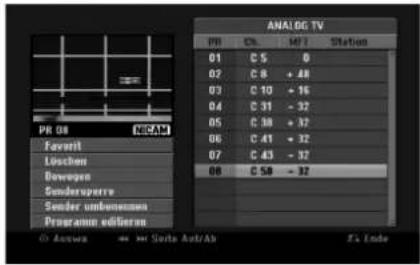
Wählen Sie mit den Tasten ▲ / ▼ die Option [Editoren] und drücken Sie ENTER. Das Menü Programmliste wird eingeblendet.
text_image
ANALOG TV PR 08 NCAM Favonit Lirichen Boweges Sonderuerte Sender umbonnem Programm editoran 01 C 5 0 02 C 8 + 48 03 C 10 + 16 04 C 31 - 32 05 C 58 + 32 06 C 41 + 32 07 C 43 - 32 08 C 58 - 32 © Anonza » → Set Sorts Aut/Ab E. Inde-
Wählen Sie mit ▲ / ▼ eine Programmnummer und drücken Sie ENTER.
-
Wählen Sie mit ▲ / ▼ die Programmoption und drücken Sie ENTER.
- [Favorit] Den Kanal als Lieblingssender einstellen. - [Löschen] Einen nicht benötigten Programmplatz löschen.
- [Bewegen] (Nur analoge Sender) Die Programmplätze in der Programmliste anordnen.
- [Sendersperre] Sender sperren. - [Sender umbenennen] Sendername umbenennen. Daraufhin wird das Tastenmenü zur Eingabe der Zeichen eingeblendet. Hinweise zur Zeicheneingabe finden Sie auf Seite 55.
- [Programm editeren] (Nur analoge Sender) Analoge Sender manuell Einstellen.
- Drücken Sie mehrmals auf RETURN (○), um das Menü Programmliste zu verlassen.
Programmliste für DIGITALFERNSEHEN, ANALOGFERNSEHEN oder RADIO anzeigen
-
Betätigen Sie die Taste ▲, um die Markierung am oberen Rand der Programmliste zu setzen.
-
Wählen Sie mit den Tasten ◀ / ▶ entweder [DIGITAL TV], [ANALOG TV] oder [RADIO] und drücken Sie ENTER. Daraufhin wird die ausgewählte Programmliste angezeigt.
Lieblingsprogramm einstellen
Sie können Lieblingssender nach Genre erstellen.
-
Betätigen Sie die Tasten ▲ / ▼, um ein Programm auszuwählen, und drücken Sie ENTER.
-
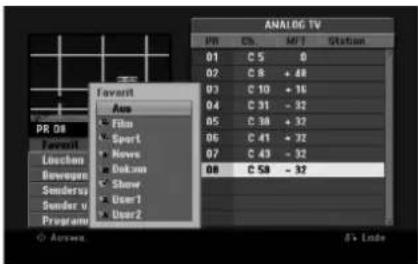
Wählen Sie mit ▲ / ▼ die Option [Favorit] und drücken Sie ENTER. Daraufhin wird ein Menü zur Auswahl des Genres eingeblendet.
text_image
ANALOG TV PR CH MT Station 01 C 5 0 02 C 8 + 48 03 C 10 + 16 04 C 31 - 32 05 C 38 + 32 06 C 41 + 32 07 C 43 - 32 08 C 58 - 32 Favorit Auto Film Sport Movie Dokemo Show User1 User2 Pr Q8 Favorit Auto Movie Film Sport Movie Dokemo Show User1 User2 Sendersu Senders v Programs G:\Users. 8+ Lode- Wählen Sie das gewünschte Genre und drücken Sie ENTER. Das Programm wurde nun zu den Lieblingsprogrammen nach Genre hinzugefügt.
Tipp:
Die Genres für Benutzer 1 und Benutzer 2 können angepasst werden. Wählen Sie Benutzer 1 oder Benutzer 2 und drücken Sie die rote Farbtaste. Daraufhin wird das Tastenmenü zur Eingabe der Zeichen eingeblendet. Hinweise zur Zeicheneingabe finden Sie auf Seite 55.
AV1-Decoder
Aktiviert die AV1 SCART-Buchse zur Eingabe von verschlüsselten Videosignalen.
- Drücken Sie im Menü Programmliste auf AV.
- Drücken Sie ENTER, um [Canal+] einzublenden. Drücken Sie zum Deaktivieren der Einstellung nochmals auf ENTER.
- Aus: Eingabe der Signale der AV1 Scart-Buchse. Normalerweise sollten Sie diese Option wählen.
- Ein: Das verschlüsselte Videosignal der AV1 Scart-Buchse wird zur Entschlüsselung über die AV2-Buchse (DECODER) ausgegeben. Das decodierte Signal wird dann zurück zur AV2 (DECODER)-Buchse geleitet, um PAY-TV/Canal Plus-Programme aufzuzeichnen oder anzuzeigen.
Kanaleinstellung (Forts.)
Programm editieren
Zur manuellen Auswahl und zum Speichern von Fernsehsendern kann eine Suche gestartet werden. Wenn Sie in Schritt 4 auf der vorherigen Seite die Option [Kanaleinstellungen] gewählt haben, erscheint der Bildschirm zur Einstellung der Fernsehkanäle.
- Wählen Sie mit ◀ / ▶ eine Option aus und ändern Sie die Einstellung mit ▲ / ▼.
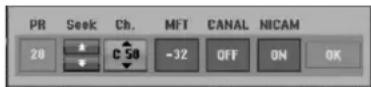
• [PR] zeigt die Programmposition an.
- [Seek] Automatischer Suchlauf nach einem Kanal. Die Sendersuche stoppt, wenn der Rekorder einen Sender gefunden hat.
• [Ch.] Ändern der Kanalnummer.
- [MFT] Feineinstellung des Kanals für ein optimales Bild.
- [CANAL] Kanaleinstellung für den Decoder. Diese Einstellung muss zur Anzeige und Aufnahme von PAY-TV/Canal Plus-Sendungen vorgenommen werden.
- [NICAM] Einstellen der Kanäle für den NICAM-Empfang. Normalerweise ist die Option [NICAM] auf [ON] eingestellt. Wenn der Ton beim NICAM-Empfang unklar sein sollte, stellen Sie die Option auf [OFF].
- Wählen Sie OK und drücken Sie ENTER, um die Einstellungen zu übernehmen und zum Menü Programmliste zurückzukehren.
Automatische Einstellung der Uhrzeit
Nach der automatischen Kanalsuche werden das aktuelle Datum und die Uhrzeit automatisch mit eingestellt. Bei falscher Uhrzeit des Rekorders muss die Uhr manuell gestellt werden.
- Wählen Sie die Option [Uhrzeit einstellen] und drücken Sie ▶.
- Wählen Sie mit ▲ / ▼ die Option [Auto] und drücken Sie ENTER.
- Falls die automatisch eingestellte Uhrzeit von der örtlichen Uhrzeit abweicht, kann die Zeit über die Option [Zeitversatz] angeglichen werden. (Zum Beispiel bei Beginn der Sommerzeit am aktuellen Standort.) Betätigen Sie die Taste ▶, um die Option [Zeitversatz] auszuwählen.
- Wählen Sie mit ▲ / ▼ einen Wert aus (0, 30, 60, 90, 120) und drücken Sie ENTER. Wählen Sie den Wert "0", falls die automatisch eingestellte Uhrzeit mit der örtlichen Uhrzeit übereinstimmt.
Hinweis:
Der TV-Kanal sendet u. U. keine oder falsche Datums- und/oder Uhrzeit-Daten, so dass der Rekorder eine falsche Uhrzeit anzeigt. In diesem Fall sollte die Uhr manuell eingestellt werden.
Manuelle Einstellung der Uhrzeit
- Wählen Sie die Option [Uhrzeit einstellen] und drücken Sie ▶.
- Wählen Sie mit ▲ / ▼ die Option [Manuell] und drücken Sie ENTER.
- Geben Sie Datum und Uhrzeit ein.
◀ / ▶ (links/rechts): Bewegt den Cursor zur vorherigen bzw. nächsten Spalte.
▲ / ▼ (auf/ab): Ändert die Einstellung an der derzeitigen Cursorposition. - Drücken Sie zur Bestätigung der Einstellung auf ENTER.
TV seitenverhältnis
Auswahl des Bildformats des angeschlossenen Fernsehers (4:3 Standard bzw. Widescreen).
- [Letter Box] Wählen Sie diese Einstellung beim Anschluss an ein Fernsehgerät mit dem Bildschirmformat 4:3. Breitbild-Sendungen werden in dieser Einstellung mit schwarzen Balken am oberen und unteren Bildschirmrand dargestellt.
- [Pan Scan] Wählen Sie diese Einstellung beim Anschluss an ein Fernsehgerät mit dem Bildschirmformat 4:3. Breitbild-Sendungen werden in dieser Einstellung abgeschnitten und auf dem gesamten Bildschirm angezeigt.
- [16:9] Wählen Sie diese Einstellung beim Anschluss an einen Breitbild-Fernseher oder an einen Fernseher mit Breitbild-Funktion.
Hinweis:
In der Auflösung 720p oder 1080i ist die Option [TV-Seitenverhältnis] im Setup-Menü deaktiviert.
AV2 Anschiuß
Am Anschluss AV 2 (DECODER) auf der Rückseite kann ein Decoder oder ein anderes Gerät angeschlossen werden.
- [Decoder]: Wählen Sie die Option [Decoder], um einen PAY-TV- oder Canal Plus-Decoder an der Buchse AV2 (DECODER) des Rekorders anzuschließen.
- [Andere]: Wählen Sie die Option [Andere], um einen Videorekorder oder ein ähnliches Aufnahmegerät an der Buchse AV2 (DECODER) des Rekorders anzuschließen.
Allgemeine Einstellungen (Forts.)
Stromsparmodus
Dieses Gerät verfügt über einen Stromsparmodus. Bei ausgeschaltetem Gerät erscheint keine Anzeige im Anzeigefenster.
• [Aus]: Der Stromsparmodus ist deaktiviert.
• [Ein]: Der Stromsparmodus ist aktiviert.
Hinweise:
- Im Stromsparmodus werden verschlüsselte Fernsehsignale (CANAL+ oder PREMIERE) nicht entschlüsselt.
- Der Stromsparmodus ist im Bereitschaftsmodus der Timer-Aufnahme sowie bei ausgeschaltetem Gerät nach Empfang verschlüsselter Fernsehsignale (CANAL+ oder PREMIERE) nicht möglich.
Antennenspannung 5 V
Bei Einsatz einer direkt erregten Antenne muss die Antennenversorgung (DC 5V/100mA) eingeschaltet werden. Die Antenne wird am ANTENNA IN-Eingang angeschlossen. Bei einer Überlastung oder einem Kurzschluss der Antennenversorgung wird diese automatisch ausgeschaltet. Beheben Sie die Störung und schalten Sie die Antennenversorgung wieder ein.
Initialisierung
Der Rekorder kann zurückgesetzt oder die Festplatte sowie können initialisiert werden.
- [Werkseinstellung] Der Rekorder kann bei Bedarf auf die Werkseinstellungen zurückgesetzt werden, mit Ausnahme von. (DVD-Einstufung, Kennwort und Ländercode) Wählen Sie die Option [Werkseinstellung] und drücken Sie ENTER. Daraufhin erscheint das Menü Autom. Einstellungen (siehe Seite 16).
- [HDD Formatierung] Initialisiert das Festplattenlaufwerk: Alle Daten gehen dabei verloren.
- Wählen Sie die Option [Initialisierung] und drücken Sie ▶.
- Wählen Sie mit ▲ / ▼ die gewünschte Option und drücken Sie ENTER. Eine Bestätigungsmeldung wird eingeblendet.
- Wählen Sie mit ◀ / ▶ entweder [Ja] oder [Nein] und drücken Sie ENTER.
Sprache
text_image
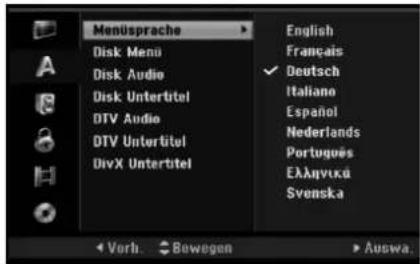
Menüsprache Disk Menu Disk Audio Disk Untertitel DTV Audio DTV Untertitel DivX Untertitel English Français Deutsch Italiano Español Nederlands Portugues Eλληνικά Svenska Vorb. Bewegen Auswa.Menüsparache
Wählen Sie eine Sprache für das Setup-Menü und die Bildschirmmenüs.
Disk Menü/Audio/Untertitel
• [Original] Die auf der Disc aufgezeichnete Originalsprache wird ausgewählt.
- [Andere] Um eine andere Sprache zu wählen, drücken Sie auf ENTER. Geben Sie über die Nummerntasten die entsprechende vierstellige Nummer ein, die Sie der Liste der Sprachcodes im Referenzkapitel entnehmen (siehe Seite 64), und drücken Sie auf ENTER. Drücken Sie bei falscher Eingabe auf CLEAR.
• [Aus] (für Disc-Untertitel): Untertitel ausschalten.
DTV-Audio
Digitale Fernsehkanäle strahlen ihre Sendungen häufig in mehreren Sprachen aus. Mit dieser Einstellung kann die Standard-Sprache festgelegt werden.
Tipps:
Falls der Sender eine Sendung in mehreren Sprachen ausstrahlt, können Sie durch mehrfaches Drücken der Taste AUDIO während der Sendung eine andere Sprache einstellen.
DTV-Untertitel
Digitale Fernsehkanäle strahlen ihre Sendungen häufig mit Untertiteln in anderen Sprachen aus. Mit dieser Einstellung kann die Standard-Untertitelsprache festgelegt werden.
Hinweis:
DTV-Untertitel werden nur angezeigt, wenn diese vom Sender übertragen werden.
Tipps:
- Betätigen Sie mehrmals die Taste SUBTITLE, um die Untertitelsprache während des Digitalfernsehens einzustellen, falls vorhanden.
- Falls Untertitel übertragen werden, erscheint das DTV-Untertitelsymbol (l) in der Programmanzeige, um zu signalisieren, dass eine der Untertiteloptionen über die Taste SUBTITLE festgelegt werden kann.
DivX-Untertitel
Sie können die Sprache für die Divx-Untertitel auswählen.
Ton
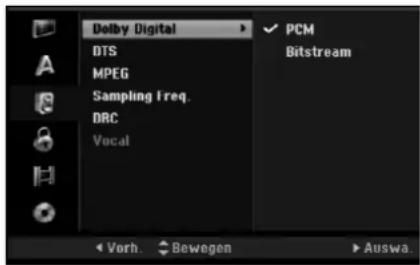
Jede DVD-Disc hat mehrere Audio-Ausgabeoptionen. Legen Sie die Audio-Optionen des Rekorders in Übereinstimmung mit dem Typ des Audiosystems fest, das Sie einsetzen.
text_image
Delby Digital DTS MPEG Sampling Freq. DRC Vocal PCM Bitstream Vorb Bewegen Auswa.Dolby Digital / DTS / MPEG
- [Bitstream]: Wählen Sie "Bitstream", falls die DIGITAL AUDIO OUTPUT-Buchse des Rekorders mit einem Verstärker oder anderen Geräten mit Dolby Digital-, DTS- oder MPEG-Decoder verbunden ist.
- [PCM] (für Dolby Digital/MPEG): Wählen Sie diese Option, wenn am Rekorder ein Zweikanal-Stereo-Verstärker angeschlossen ist. Mit Dolby Digital oder MPEG codierte DVDs werden automatisch in das Soundformat Zweikanal-PCM umgewandelt.
- [Aus] (für DTS): Wenn Sie "Aus" wählen, wird das DTS-Signal nicht über die DIGITAL AUDIO OUTPUT-Buchse ausgegeben.
Sampling Freq.
Wenn Ihr Receiver oder Verstärker NICHT für 96-kHz-Signale ausgelegt ist, wählen Sie [48 kHz]. Wenn Sie diese Auswahl getroffen haben, konvertiert das Gerät automatisch 96-kHz-Signale in 48 kHz-Signale, die das System dekodieren kann. Wenn Ihr Receiver oder Verstärker dagegen für 96-kHz-Signale ausgelegt ist, wählen Sie [96 kHz]. Wenn Sie diese Auswahl getroffen haben, übergibt das Gerät die einzelnen Signaltypen ohne Weiterverarbeitung.
DRC (Steuerung des Dynamikbereichs)
Im DVD-Format wird die Tonspur eines Programms dank der digitalen Audio-Technologie möglichst getreu und realistisch wiedergegeben. Sie können jedoch den Dynamikbereich der Audio-Ausgabe komprimieren (der Bereich zwischen den lautesten und den leisesten Tönen). So können Sie einen Spielfilm ohne Verlust der Tonqualität bei geringerer Lautstärke anschauen. Stellen Sie dazu DRC auf [Ein].
Vocal (Gesangsoption)
Schalten Sie die Gesangsoption [Ein], wenn Sie eine Mehrkanal-Karaoke-DVD abspielen möchten. Die Mehrkanal-Kanäle auf der Disc werden in den normalen Stereoton gemischt.
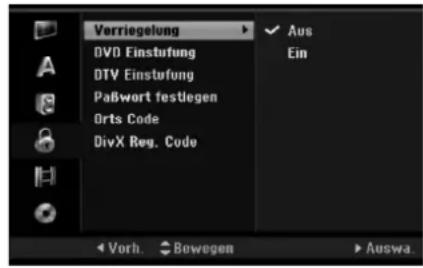
Kindersicherung
text_image
Verriegelung DVD Einstufung DTV Einstufung Paßwort festlegen Orts Code DivX Reg. Code Aus Ein Vorh. → Bowegen → Auswa.System sperren
Bestimmte Programme und Sicherheitsstufen können gesperrt werden. Die Sperren können zu einem späteren Zeitpunkt wieder aufgehoben werden. Für das Sperren-Menü wird ein Kennwort benötigt. Falls die Option System sperren auf [Aus] eingestellt ist, werden die DTV aufgehoben.
- Wählen Sie die Option [Verriegelung] und drücken Sie ▶.
- Um auf die Funktionen Systemsperre, DVD-Einstufung, DTV-Einstufung, Kennwortvergabe und Ländercodes zuzugreifen, geben Sie das von Ihnen vergebene vierstellige Kennwort ein. Falls Sie noch kein Kennwort vergeben haben, werden Sei nun dazu aufgefordert. Geben Sie das vierstellige Kennwort ein. Geben Sie es zur Bestätigung nochmals ein. Drücken Sie bei falscher Eingabe auf CLEAR.
- Wählen Sie mit den Tasten ▲ / ▼ entweder [Ein] oder [Aus].
- Drücken Sie zum Übernehmen der Einstellung auf ENTER.
DVD-Einstufung
Verhindert die Wiedergabe von nicht jugendfreien DVDs. Es sind jedoch nicht alle DVDs eingestuft.
- Wählen Sie die Option [DVD-Einstufung] und drücken Sie ▶.
- Führen Sie Schritt 2 unter "Verriegelung" aus.
- Wählen Sie mit ▲ / ▼ eine Einstufung aus. [1] - [8]: Eins (1) für geringe Einschränkungen. Acht (8) für die meisten Einschränkungen. [Keine Limitierung]: Bei Auswahl von [Keine Limitierung] wird die Kindersicherung deaktiviert und die Disc vollständig abgespielt.
- Drücken Sie zur Bestätigung der Einstufung auf ENTER.
Hinweis:
Beim Festlegen der Freigabe für den Rekorder werden alle Szenen derselben Freigabestufe und darunter wiedergegeben. Höher eingestufte Szenen werden nicht gezeigt, falls keine Alternativszene verfügbar ist. Diese Szene muss dieselbe Freigabe besitzen. Ansonsten wird die Wiedergabe angehalten. Geben Sie in diesem Fall das vierstellige Kennwort ein und ändern Sie zur Wiedergabe die Freigabestufe.
Kindersicherung (Forts.)
DTV-Einstufung
Beim Festlegen der Freigabe zur Sperre von Sendern können keine Sender mit einer höheren Freigabestufe eingestellt werden.
-
Wählen Sie die Option [DTV-Einstufung] und drücken Sie ▶.
-
Führen Sie Schritt 2 unter "Verriegelung" aus.
-
Wählen Sie mit ▲ / ▼ eine Einstufung aus.
[Keine Kontrolle]: Bei Auswahl von [Keine Einschränkung] erfolgt keine DTV-Einstufung und es werden alle Sender angezeigt.
[04 Jahre] - [18 Jahre]: Die Freigabestufe [04 Jahre] besitzt die meisten Einschränkungen, die Stufe [18 Jahre] die geringsten.
[Alle sperren]: Bei Auswahl von [Alle sperren] werden alle Programme gesperrt. Um einen der gesperrten Sender anzuzeigen, muss das vierstellige Kennwort eingegeben werden.
- Drücken Sie zur Bestätigung der Einstufung auf ENTER.
Hinweis:
Beim Festlegen der Freigabe für den Rekorder werden alle Sender mit derselben Freigabestufe und darunter angezeigt. Sender mit einer höheren Einstufung werden nicht angezeigt, falls keine Alternativprogramm ausgestrahlt wird. Dieses Alternativprogramm muss dieselbe oder eine niedrigere Einstufung besitzen. Falls kein Ausweichprogramm verfügbar sind, kann dieser Sender nicht angezeigt werden. Zur Anzeige dieses Programms muss zuerst das vierstellige Kennwort eingegeben oder dessen Freigabestufe geändert werden.
Paßwort festlegem
-
Wählen Sie die Option [Paßwort festlegem] und drücken Sie ▶.
-
Führen Sie Schritt 2 unter "Verriegelung" aus. Wählen Sie zum Ändern des Kennworts die Option [Ändern] und drücken Sie ENTER, geben Sie das neue vierstellige Kennwort ein und drücken Sie ENTER. Wiederholen Sie die Eingabe zur Bestätigung.
Wählen Sie zum Löschen des Kennworts die Option [Löschen] und drücken Sie ENTER.
Falls Sie das vierstellige Kennwort vergessen
Falls Sie das Kennwort vergessen sollten, kann das aktuelle Kennwort wie folgt zurückgesetzt werden.
- Rufen Sie das Setup-Menü auf und wählen Sie eine Option.
- Geben Sie über die Nummerntasten das sechsstellige Kennwort "210499" ein.
- Wählen Sie [Ja] und drücken Sie ENTER. Das vierstellige Kennwort wird gelöscht. Geben Sie das neue Kennwort ein.
Orts Code
Geben Sie den Code für das Land ein, in dem die Freigabe für die DVD-Video-Disc angewendet wird (Siehe "Orts Code" auf Seite 63.).
- Wählen Sie [Orts Code] und drücken Sie ▶.
- Führen Sie Schritt 2 unter "Verriegelung" aus.
- Wählen Sie mit den Tasten ▲ / ▼ das erste Zeichen aus.
- Bewegen Sie den Zeiger mit ▶ weiter und wählen Sie mit ▲ / ▼ das zweite Zeichen aus.
- Drücken Sie zur Bestätigung des Ländercodes auf ENTER.
DivX-Registrierungscode
Sie erhalten die DivX® VOD (Video On Demand) Registrierungskennung zur Ausleihe und zum Kauf von Filmen über den DivX® VOD-Service. Weitere Informationen erhalten Sie unter www.divx.com/vod.
- Wählen Sie [DivX Reg. Code] und drücken Sie ▶.
- Wählen Sie [Zeige] und drücken Sie ENTER. Daraufhin wird die Registrierungskennung angezeigt.
- Mit Hilfe der Registrierungskennung können Sie Filme über den DivX® VOD-Service unter www.divx.com/vod ausleihen oder kaufen. Beachten Sie die Anweisungen zum Speichern der Filme auf einer Disc zur Wiedergabe auf diesem Gerät.
Hinweis:
Alle von DivX® VOD erworbene Filme können nur auf diesem Gerät wiedergegeben werden.
Aufnahme
text_image
Aufnahmemodus MLP Aufnahme-Format EP DV Aufnahmestimme LP TV Aufnahmestimme ✓ SP Auto-Kapitel XP AV2 Aufnahme Timeshift MPEG4 Video output format Vorh. Bewegen Auswa.Aufnahmemodus
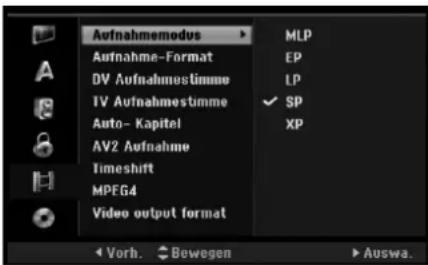
Für die Aufnahme kann die Bildqualität festgelegt werden;
XP (Hohe Qualität), SP (Standard-Qualität), LP (Geringe Qualität), EP (Verbesserte Qualität). MLP (Maximale Aufnahmedauer)
- XP – Beste Qualität, ca. 1 Stunde Aufnahmedauer auf einer DVD-Disc (4,7 GB).
- SP – Standardqualität, ausreichend für die meisten Anwendungen, ca. 2 Stunden Aufnahmedauer auf einer DVD (4,7 GB).
- LP – Etwas geringere Bildqualität, die Aufnahmedauer auf einer DVD (4,7 GB) wird jedoch auf ca. 4 Stunden erhöht.
- EP – Geringe Bildqualität, Aufnahmedauer auf einer DVD (4,7 GB) ca. 6 Stunden.
- MLP – Längste Aufnahmedauer bei geringster Bildqualität, Aufnahmedauer auf einer DVD (4,7 GB) ca. 11 Stunden.
Hinweis:
Während der Wiedergabe von Aufnahmen im EP- oder MLP-Modus können Bildfragmente oder verzerrte Untertitel auftreten.
Aufnahme-Format
Bei der Aufnahme kann das Bildformat an die aufzunehmende Sendung angepasst werden (16:9 oder 4:3).
Hinweis:
Diese Option hat keine Auswirkungen auf MPEG4-Aufnahmen.
DV Aufnahmestimme
Diese Einstellung ist bei einem Camcorder mit 32 kHz/12-Bit-Sound erforderlich, der am DV IN-Anschluss auf der Vorderseite angeschlossen ist. Einige digitale Camcorder besitzen zwei Stereo-Tonspuren. Eine Spur wird während der Aufnahme aufgezeichnet. Die andere Spur dient zur Vertonung nach der Aufnahme. In der Einstellung Audio 1 wird die bei der Aufnahme aufgezeichnete Tonspur verwendet. In der Einstellung Audio 2 wird die nachträgliche Vertonung verwendet.
TV Aufnahmestimme
Bei einer zweisprachigen TV-Aufnahme kann der aufzuzeichnende Tonkanal ausgewählt werden. [Haupt+Unter] Hauptsprache und Zusatzsprache [Haupt] Nur Hauptsprache [Unter] Nur Zusatzsprache
Automatische Kapitel
Bei der DVD-Aufnahme werden in festgelegten Abständen Kapitelmarken eingefügt. Die Abstände können auf 5 Minuten, 10 Minuten oder 15 Minuten geändert werden. Bei Auswahl von [Keine] wird die automatische Kapitelerstellung nicht vorgenommen.
AV2-Aufnahme
Zur Aufnahme des Videoeingangssignals eines am Anschluss AV2 (DECODER) angeschlossenen Gerätes kann der Signaltyp ausgewählt werden. [Auto]: Das Videoeingangssignal wird automatisch an das empfangene Videosignal angepasst. [CVBS]: Nur zur Aufnahme eines CVBS-Eingangssignals. [RGB]: Nur zur Aufnahme eines RGB-Eingangssignals.
Timeshift
Stellen Sie diese Option auf [Ein], um die Timeshift-Funktion automatisch und ohne Drücken der TIMESHIFT-Taste zu nutzen. Die Timeshift-Funktion wird ca. 5 Sekunden nach dem Starten des TV-Tuner-Modus automatisch aktiviert. Um diese Funktion manuell zu bedienen, lesen Sie das Kapitel "Time shift" auf Seite 43.
[Ein] Time shift-Funktion automatisch aktivieren. [Aus] Time shift-Funktion manuell aktivieren.
MPEG4
Festplattenaufnahmen können im Videoformat MPEG2 oder MPEG4 erstellt werden. Um eine Aufnahme im Format MPEG4 zu erstellen, wählen Sie die Option [Ein]. Wenn Sie diese Auswahl getroffen haben, wird die Aufnahme auf der Festplatte im MPEG4-Format erstellt.
[Aus] Aufnahme im Format MPEG2 auf der Festplatte [Ein] Aufnahme im Format MPEG4 auf der Festplatte
Video Ausg. Format
Wählen Sie das für den Anschlusstyp dieses Rekorders geeignetes Video-Ausgabeformat
- [YPBPR] Beim Anschluss des Fernsehgerätes an die COMPONENT OUTPUT-Buchse dieses Gerätes.
- [RGB] Beim Anschluss des Fernsehgerätes an die SCART-Buchse (RGB-Signal) dieses Gerätes.
Hinweis:
Diese Option kann nur bei einer Auflösung von 576i geändert werden.
Disc
Disc-Initialisierung
Wenn eine vollständig leere Disc eingelegt wird, wird diese Disc vom Recorder formatiert.
DVD-R: Der Recorder formatiert die Disc im Video-Modus. Der Aufnahmemodus ist immer der Video-Modus.
DVD-RW/DVD+R(DL)/DVD-RAM: Das
Initialisierungsmenü erscheint. Wählen Sie [Ja] und drücken Sie ENTER. DVD-RW-Discs werden im Video-Modus formatiert.
DVD-RW/DVD+RW/DVD-RAM können im
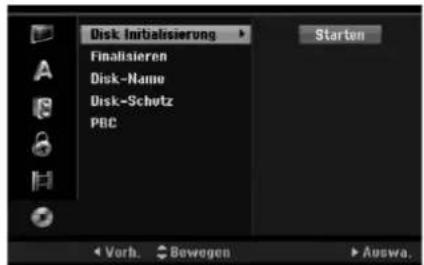
Setup-Menü mehrmals formatiert werden, wie in der folgenden Abb. gezeigt.
text_image
Disk Initialisierung Finalisieren Disk-Name Disk-Schutz PBC Starten Vorb. Bewegen Auswa.-
Wählen Sie [Disk Initialisierung] und drücken Sie ▶.
-
Wählen Sie [Starten] und drücken Sie ENTER. Das Menü Initialisieren wird eingeblendet.
-
Wählen Sie mit ◀ / ▶ den gewünschten Modus (VR-Modus oder Video-Modus) und drücken Sie ENTER.
Eine Bestätigungsmeldung wird eingeblendet. Fahren Sie bei DVD+RW- und DVD-RAM-Discs mit Schritt 4 fort.
- Wählen Sie mit ◀ / ▶ [OK] und drücken Sie ENTER.
Die Formatierung der Disc dauert einige Minuten.
Achtung
Beim Ändern des Disc-Formats werden sämtliche Aufnahmen auf der Disc gelöscht.
Finalisieren
Bei der Finalisierung werden die Aufnahmen 'fixiert', so dass die Disc auf normalen DVD-Playern oder Computern mit DVD-ROM-Laufwerk abgespielt werden können.
Bei der Finalisierung einer Disc wird ein Bildschirmmenü zur Bedienung der Disc angelegt. Der Zugriff erfolgt über die Tasten MENU/LIST oder TITLE.
Achtung
- Eine einmal finalisierte DVD-R- oder DVD+R-Disc kann nicht mehr bearbeitet oder weiter beschrieben werden.
- Um eine DVD-RW-Disc nach der Finalisierung weiter zu beschreiben oder zu bearbeiten, wählen Sie die Option [De-Finalisieren].
- DVD+RW-Discs können selbst nach der Finalisierung bearbeitet oder beschrieben werden.

text_image
Disk Initialisierung Finalisieren Disk-Name Disk-Schutz PBC Finalisieren On-Finalisieren Vorh. Bewegen Auswa.-
Wählen Sie [Finalisieren] und drücken Sie ▶.
-
Wählen Sie [Finalisieren] und drücken Sie ENTER. Das Finalisierungsmenü wird eingeblendet.
-
Wählen Sie [OK] und drücken Sie ENTER. Der Rekorder startet die Finalisierung der Disc.
Hinweise:
- Die Dauer der Finalisierung richtet sich nach dem Disc-Typ, wie viel auf der Disc aufgenommen wurde und der Anzahl der Titel.
• Die Finalisierung einer DVD+R DL-Disc kann bis zu 30 Minuten dauern.
Tipps
- Beim Einlegen einer Finalisierten DVD-RW kann die Finalisieren durch Wählen von "De-Finalisieren" im Menü Finalisierung aufgehoben werden. Danach kann die Disc bearbeitet und beschrieben werden.
- Die Finalisierung von DVD-R- und DVD+R-Discs kann nicht aufgehoben werden.
- Wenn die Option [Disk-Schutz] auf [Ein] eingestellt ist, ist keine Finalisierung möglich. Stellen Sie die Option [Disk-Schutz] zur Finalisierung auf [Aus].
Disc (Forts.)
Disk-Name
Geben Sie hier einen Namen für die Disc ein. Dieser Name erscheint beim Einlegen der Disc sowie bei Anzeige der Disc-Informationen auf dem Bildschirm.
- Der Disc-Name kann bis zu 32 Zeichen lang sein.
-
Für auf einem anderen Rekorder formatierte Discs wird nur ein begrenzter Zeichensatz angezeigt.
-
Wählen Sie [Disk-Name] und drücken Sie ▶.
-
Wählen Sie [Editieren] und drücken Sie ENTER. Das Tastaturmenü zur Eingabe von Zeichen wird eingeblendet (s. Seite 55).
Disk-Schutz
Stellen Sie die Option bei der Aufnahme vom DVD-RW-Discs im DVD-RAM-/DVD+RW-/+R- oder im VR-Modus auf [Ein], um ein versehentliches Aufnehmen, Ändern oder Löschen der eingelegten Disc zu vermeiden. Um die Disc freizugeben, wählen Sie [Aus].
PBC
PBC steht für Wiedergabesteuerung und bezieht sich auf besondere Menüs und Navigationsfunktionen, die bei einigen Video-CDs zur Verfügung stehen.
- [Ein] Video-CDs werden gemäß PBC wiedergegeben, falls verfügbar.
- [Aus] Video-CDs werden wie Audio-CDs wiedergegeben.
Anzeige von Programminformationen
Anzeigen von Informationen beim Fernsehen
Drücken Sie während des Fernsehens die Taste DISPLAY, um Informationen auf dem Bildschirm ein- bzw. auszublenden.
Hinweis:
Die verschiedenen Sendeanstalten bieten unterschiedliche Programminformationen an. In manchen Fällen werden trotz Drücken der Taste DISPLAY keine Informationen angezeigt. Warten Sie in einem solchen Fall einige Sekunden und betätigen Sie die Taste DISPLAY nochmals, um die Anzeige zu aktualisieren.
Zeigt das Disc-Format, den freien Speicher und eine Fortschrittsanzeige der verstrichenen Spielzeit an.
Zeigt die Kanalnummer, den Sendernamen und das empfangene Tonsignal an.
Zeigt den Programmtitel, die Startzeit, Endzeit usw. an. Einzelheiten s. unten. (nur Digitalfernsehen)
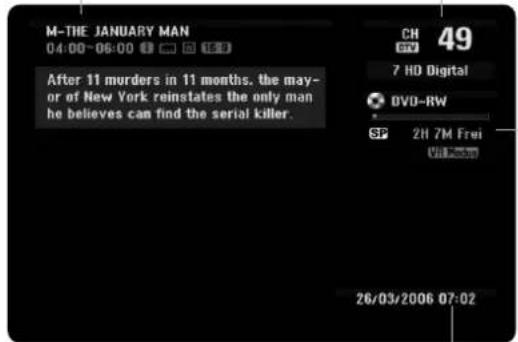
Zeigt das aktuelle Datum und die Uhrzeit an.
(1) (Symbol erweiterte Textmeldung): Dieses Symbol zeigt an, dass eine erweiterte Textmeldung mit einer genauen Beschreibung des Senders vorliegt (siehe Seite 28).
(Symbol DTV-Untertitel) Dieses Symbol zeigt an, dass für die derzeitige Sendung Untertitel verfügbar sind.
16.9 (Breitbild-Symbol) Dieses Symbol zeigt an, dass die derzeitige Sendung im Breitbildformat ausgestrahlt wird.
■ (Videotext-Symbol): Dieses Symbol zeigt an, dass der Videotext verfügbar ist (siehe Seite 30).
Anzeige von Disc-Informationen auf dem Bildschirm
Es können verschiedene Informationen über die eingelegte Disc auf dem Bildschirm angezeigt werden.
- Drücken Sie zur Anzeige des aktuellen Status einmal auf DISPLAY.

text_image
Titel : 2/6 Kapitel : 1/33 0:00:12 / 1:51:39 DVD- Drücken Sie zur Anzeige verschiedener Wiedergabeinformationen nochmals auf DISPLAY. Die Angezeigten Informationen können je nach Disc-Typ bzw. Wiedergabestatus abweichen.
text_image
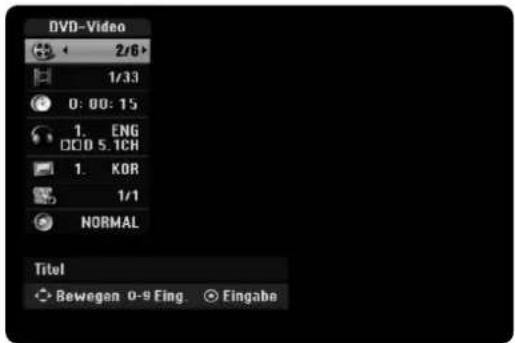
DVD-Video 2/6 1/33 0: 00: 15 1. ENG DCB 5.1CH 1. KOR 1/1 NORMAL Titel Bewegen 0-9 Fing. Eingabe- Wählen Sie mit ▲ / ▼ eine Information aus und ändern oder wählen Sie die Einstellungen mit
◀ / ▶. Einzelheiten zu jeder Information finden Sie auf den Seiten in Klammern.
• [Titel]: Aktuelle Titel- (bzw. Tracknummer)/Gesamtanzahl der Titel (bzw. Tracks) (Seite 31, 33)
• [Kapitel]: Aktuelle Kapitelnummer/Gesamtanzahl der Kapitel (Seite 31)
• [Zeit]: Verstrichene Spielzeit (Seite 33)
• [Ton(Audio)]: Ausgewählte Sprache (nur DVD-VIDEO) bzw. Tonkanal (Seite 32)
• [Untertitel]: Ausgewählter Untertitel (Seite 32)
• [Winkel]: Ausgewählter Kamerawinkel/Gesamtanzahl der Kamerawinkel (Seite 33)
• [Ton(Sound)]: Ausgewählter Klangmodus (Seite 34)
Hinweis:
Wird zehn Sekunden lang keine Taste gedrückt, wird das Bildschirmmenü ausgeblendet.
Fernsehen
Programmvorschau (nur Digitalfernsehen)
Die Programmvorschau enthält die Sendungen und Zeiten für digitale Programme. Zudem ist eine Vorschau der über Antenne zu empfangenden Programme, einschließlich der herkömmlichen digitalen Programme, enthalten. Hier finden Sie einfach und schnell alle Sendungen mit den Sendeterminen sowie einer Beschreibung des Inhalts.
Anzeigen der Programmvorschau
Drücken Sie die Taste GUIDE auf der Fernbedienung.
Ausblenden der Programmvorschau
Drücken Sie die Taste RETURN (♂), um zum zuletzt angezeigten Programm zurückzukehren.
Programmvorschau-Menü ändern
Die Programmvorschau enthält zwei Suchmenüs. Betätigen Sie in der eingeblendeten Programmvorschau die gelbe Farbtaste.
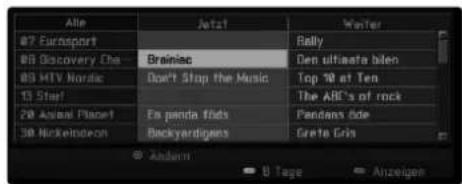
- Jetzt/Gleich: Hier werden die aktuellen und die kommenden Sendungen angezeigt.
text_image
Alle #7 Eurosport 80 Discovery Cha 83 MTV Nordic 13 Star 20 Animal Planet 30 Nickelodeon Jetzt Bally Den ultiasta bilen Top 10 at Ten The ABC's of rock Pandens bde Grete Gris Andem B Tage Anzeigen- 8 Tage: Hier werden alle Sendungen der nächsten acht Tage angezeigt.
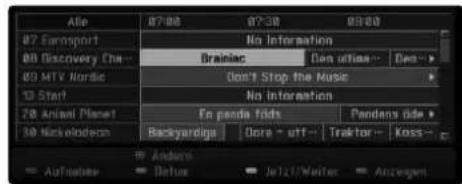
text_image
Able 07:00 07:30 08:00 07 Eurosport No information 08 Discovery Cha- Brainlac Don utlne Don 09 MTV Nordic Don't Stop the Music 10 Start No information 20 Animal Planet En panda firds Pendens tide 30 Nickelendorn Backyardiga Dora - utf- Traktor - Koss- Anders Aufnahme Delux Jelizi/Writer AnzuagenBlättern durch die Programme in der Vorschau
Mit den Tasten ◀ / ▶ / ▲ / ▼ auf der Fernbedienung können Sie die Seiten der Programmvorschau umblättern.
Mit der Tasten I◀◀ und ▶▶▶ auf der Fernbedienung können Sie schnell seitenweise durch die Programme blättern. Bei jedem Drücken blättern Sie um eine Seite weiter bzw. zurück.
Umschalten des aktuellen Senders
Markieren Sie mit den Tasten ◀ / ▶ / ▲ / ▼ den aktuellen Kanal und drücken Sie ENTER. Das Programm wird angezeigt.
Anzeigen der vollständigen Informationen
Es können detaillierte Informationen zum markierten Programm angezeigt werden. Drücken Sie zum Aufrufen dieser Informationen die blaue Farbtaste. Drücken Sie zum Ausblenden der Informationen nochmals auf die blaue Farbtaste.
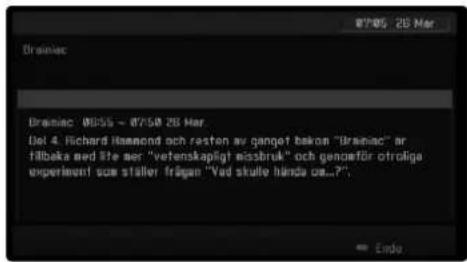
In der achttägigen Programmvorschau können Sie das Datum der Vorschau ändern. Betätigen Sie dazu die grüne Taste und wählen Sie mit Hilfe der Tasten ◀ / ▶ das gewünschte Datum aus und drücken Sie ENTER.
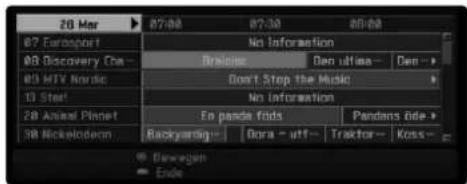
text_image
20 Mar 87:00 87:30 86:00 87 Eurosport No Information 88 Discovery Cha- Braclice Den utlass- Den - 89 MTV Nordic Dost Stop the Music 10 Star! No Information 20 Animal Planet En panda frids Pandans Ride - 50 Nickelodern Backyardsign- Dora - utf- Traktor- Koss- Energeton EndeTimer-Aufnahme über die Programmvorschau
Mit Hilfe der achttägigen Programmvorschau haben Sie die Möglichkeit, Timer-Aufnahmen zu programmieren.
-
Rufen Sie die achttägige Programmvorschau auf.
-
Wählen Sie eine Sendung aus und drücken Sie die rote Taste.
Daraufhin wird das rote Timer-Symbol angezeigt und die Sendung wird vom Rekorder zur Aufnahme gespeichert.
Die programmierten Sendungen können jederzeit im Menü Timer-Aufnahmeliste überprüft werden (siehe Seite 47).
- Um eine Timer-Aufnahme zu löschen, wählen Sie die jeweilige Sendung aus und drücken Sie die rote Farbtaste.
Das rote Timer-Symbol wird ausgeblendet.
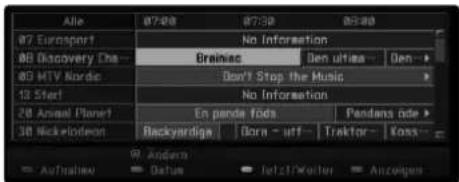
text_image
Alle 07:48 07:50 05:48 07 Eurosport No Information 80 Discovery Cha- Brainlac Den ultima Den - 80 MTV Nordic Don't Stop the Music 13 Star! No Information 20 Animal Planet En panda Gods Pandana ode - 30 Nickelstein Backyardiga Dorn - utf- Traktor- Koss- R. Andem Australia Datum Jetzt/Writer AnzoligosProgrammauswahl
Ein Programm kann wie folgt ausgewählt werden.
Über die Nummerntasten
Wählen Sie das gewünschte Programm direkt über die Nummerntasten 0-9 aus.
Über die FAV-Taste
Drücken Sie diese Taste, um durch die Lieblingsprogramme zu schalten.
Über die Tasten PR +/-
Betätigen Sie die Tasten PR +/- auf der Fernbedienung bzw. die Tasten PROG ▲ / ▼ auf dem Bedienungsfeld, um durch alle Programme im Speicher zu schalten.
Programmliste
Zur einfachen und schnellen Programmsuche stehen drei Arten von Programmlisten zur Verfügung.
ANALOG TV: Eine Liste aller analogen Fernsehsender.
DIGITAL TV: Eine Liste aller digitalen Fernsehsender.
RADIO: Eine Liste aller Radiosender.
Programmliste anzeigen und Senderliste ändern
Drücken Sie die Taste ENTER, um eine Programmliste anzuzeigen und zu einem anderen Sender in der Programmliste umzuschalten.
- Drücken Sie während der Anzeige eines Programms auf ENTER, um die Programmliste anzuzeigen.
- Markieren Sie mit den Tasten ▲ / ▼ einen gewünschten Sender und drücken Sie ENTER, um zum Programm umzuschalten.
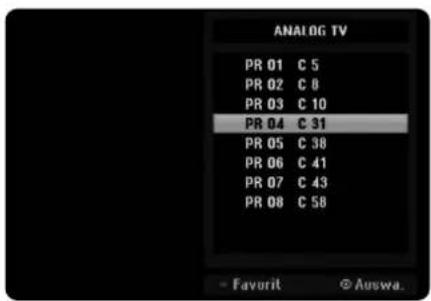
text_image
ANALOG TV PR 01 C 5 PR 02 C 8 PR 03 C 10 PR 04 C 31 PR 05 C 38 PR 06 C 41 PR 07 C 43 PR 08 C 58 - Favorit © Auswa.Programmliste wechseln
Sie können zwischen den Programmlisten DIGITAL TV, ANALOG TV oder RADIO wechseln.
- Betätigen Sie die Taste ▲, um die Markierung am oberen Rand der Programmliste zu setzen.
- Wählen Sie mit den Tasten ◀ / ▶ entweder [DIGITAL TV], [ANALOG TV] oder [RADIO] und drücken Sie ENTER.
Daraufhin wird die ausgewählte Programmliste angezeigt.
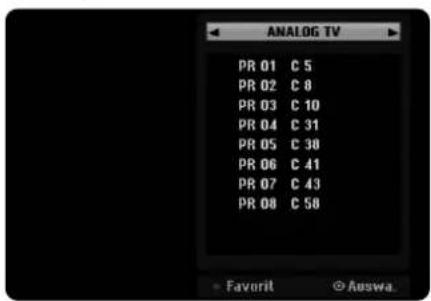
text_image
ANALOG TV PR 01 C 5 PR 02 C 8 PR 03 C 10 PR 04 C 31 PR 05 C 38 PR 06 C 41 PR 07 C 43 PR 08 C 58 - Favorit © Auswa.Liste der Lieblingsprogramme anzeigen
Sie können auch eine Liste Ihrer Lieblingsprogramme anzeigen: Diese Liste Ihrer Lieblingsprogramme kann in sieben Gruppen unterteilt werden, in denen Sie die Programme nach Ihren Wünschen eintragen können.
Hinweis:
Um ein Lieblingsprogramm einzutragen, rufen Sie im Setup-Menü die Option [Programm editieren] auf (siehe Seite 19.)
- Drücken Sie während der Anzeige eines Programms auf ENTER, um die Programmliste anzuzeigen.
- Drücken Sie die rote Farbtaste. Das Optionen für die Lieblingsprogramme werden eingeblendet.
- Wählen Sie mit ▲ / ▼ die option lieblingssender und drücken Sie ENTER. Daraufhin wird die Programmliste der markierten Option angezeigt.
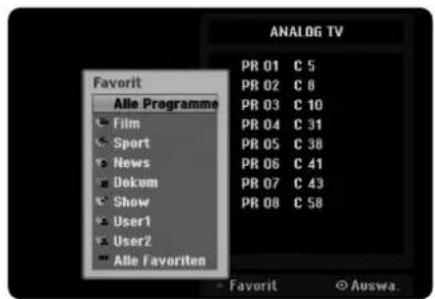
text_image
Favorit Alle Programme Film Sport News Dokum Show User1 User2 Alle Favoriten ANALOG TV PR 01 C 5 PR 02 C 8 PR 03 C 10 PR 04 C 31 PR 05 C 38 PR 06 C 41 PR 07 C 43 PR 08 C 58 Favorit © Auswa.Videotextbetrieb
Beim Videotext handelt es sich um eine Anzeigefunktion, die ausschließlich über Fernsehgeräte mit Videotext-System empfangen werden kann. Videotext ist ein kostenloser Service einiger Sendeanstalten mit aktuellen Informationen zu Nachrichten, Wetter, Fernsehsendungen, Aktienwerten und vielen weiteren Themen. Ein Videotext-Decoder unterstützt SIMPLE-Systeme. Dieses System (Standard-Videotext) besteht aus einer Vielzahl von Seiten, die durch direkte Eingabe der jeweiligen Seitennummer ausgewählt werden.
Videotextdienst
Mit diesem Rekorder können Sie in vielen Bereichen erweiterten Videotext anzeigen, wie z. B. Text und Grafik. Diese Videotextart kann über bestimmte Videotextdienste und Dienste aufgerufen werden, die einen Videotext ausstrahlen.
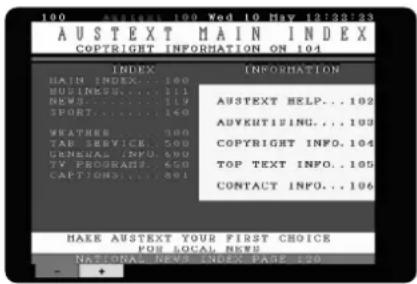
text_image
100 AUSTEXT MAIN INDEX COPYRIGHT INFORMATION ON 104 INDEX HAIN INDEX... 100 BUSINESS... 111 NEWS... 119 SPORT... 140 WEATHER... 206 TAIL SERVICE... 500 GENERAL INFO... 690 TV PROGRAMS... 450 CAPTIONS... 891 INFORMATION AUSTEXT HELP... 102 ABVERTISING... 103 COPYRIGHT INFO... 104 TOP TEXT INFO... 105 CONTACT INFO... 106 MAKE AUSTEXT YOUR FIRST CHOICE FOR LOCAL NEWS NA - SIGNAL NEWS INFO ... PACT NO- Drücken Sie zur Auswahl eines Programms mit Videotext die Nummerntasten bzw. PR (+/-).
- Drücken Sie zur Anzeige des Videotextes auf ☐ (TEXT).
- Folgen Sie den Anzeigen im Videotext und wechseln Sie die Tafeln über die ROTE oder GRÜNE Taste bzw. mit Hilfe der Tasten SKIP (I◀◀ / ▶▶▶).
- Drücken Sie zum Ausblenden des Videotextes und zur Anzeige des Fernsehbildes auf (TEXT) oder RETURN (♂).
Videotext ein/aus
- Drücken Sie zur Anzeige des Videotextes auf
☐ (TEXT). Die Startseite bzw. die zuletzt angezeigte Seite wird angezeigt.
In der Kopfzeile werden zwei Seitennummern, der Sendername sowie Datum und Uhrzeit angezeigt. Die erste Seitennummer zeigt die Auswahl an, die andere Nummer zeigt die aktuell angezeigte Seite an. - Drücken Sie zum Ausblenden des Videotextes auf
目 (TEXT) oder RETURN (○).
Hinweis:
Falls sich der Fernseher im Zoom-Modus befindet, ist das Videotextbild u. U. nur teilweise sichtbar. Stellen Sie zur vollen Anzeige des Bildes den Zoom-Modus des Fernsehers auf Normal.
Seitenauswahl
- Geben Sie die gewünschte Seitennummer über die Nummerntasten als dreistellige Zahl ein. Falls Sie eine falsche Zahl eingeben, müssen Sie zunächst die Eingabe der dreistelligen Nummer beenden und die richtige Nummer erneut eingeben.
- Blättern Sie die Seiten mit der ROTEN/GRÜNEN Taste vor bzw. zurück.
Besondere Videotextfunktionen
(MIX)-Taste
Zeigt die Videotextseiten schwebend über dem Fernsehbild an.
Drücken Sie diese Taste zum Ausblenden des Fernsehbildes erneut.
INDEX)-Taste
Die Videotextseiten sind am unteren Bildschirmrand farbig markiert und können durch Drücken der entsprechenden Farbtaste ausgewählt werden.
(FREEZE)-Taste
Unterbricht automatische Seitenwechsel bei Videotextseiten, die aus mehreren Einzelseiten bestehen. Nach dem Drücken dieser Taste wird ein Stop-Symbol in der oberen, linken Bildschirmecke angezeigt und die Seiten werden nicht automatisch umgeblättert. Drücken Sie zum Fortfahren diese Taste nochmals.
Wiedergabe
Allgemeine Wiedergabefunktionen
- Legen Sie die gewünschte Disc mit der Wiedergabeseite nach unten in das Disc-Fach ein.
- Starten Sie die Wiedergabe über das Hauptmenü (s. Seite 17).
- Drücken Sie zum Anhalten der Wiedergabe auf STOP (■). Je nach Disc-Typ wird der Anhaltepunkt gespeichert und das Symbol "■■" erscheint kurz auf dem Bildschirm. Drücken Sie zum Fortsetzen der Wiedergabe (vom Anhaltepunkt) auf PLAY (▶). Beim nochmaligem Drücken von STOP (■) oder beim Auswurf der Disc ("■" wird angezeigt) wird der Anhaltepunkt gelöscht.
- Drücken Sie zum Auswerfen der Disc auf OPEN/CLOSE (▲). Drücken Sie zum Schließen des Disc-Fachs auf OPEN/CLOSE (▲). Oder drücken Sie auf POWER (○), um das Disc-Fach automatisch zu schließen und das Gerät auszuschalten.
Hinweis:
Falls die Kindersicherung aktiviert und die Disc außerhalb der Kindersicherungseinstellungen eingestuft ist (nicht befugt), muss das vierstellige Kennwort eingegeben und/oder die Disc freigegeben werden (siehe "DVD-Einstufung" auf Seite 22).
| Tasten Funktionen | Discs | |
| OPEN / CLOSE (▲) | Disc-Fach öffnen bzw. schließen. | Alle Discs |
| PAUSE/STEP (III) | Drücken Sie zum Unterbrechen der Wiedergabe auf PAUSE/STEP (III). | Alle Discs oder HDD |
| Drücken Sie zur Einzelbildwiedergabe mehrmals auf PAUSE/STEP (III). | ||
| Tipp:Mit den Tasten ◀ / ▶ können die Einzelbilder während der PAUSE mehrmals vor und zurück wiedergegeben werden.Der Rücklauf Bild für Bild ist bei Video-CDs nicht möglich. | ||
| SKIP (I◄◄ / ►►I) | Drücken Sie während der Wiedergabe auf SKIP (I◄◄ oder ►►I), um zum nächsten Kapitel/Track bzw. zum Anfang des aktuellen Kapitels/Tracks zurückzukehren.Drücken Sie zweimal kurz auf SKIP I◄◄, um zum vorherigen Kapitel/Track zurückzuspringen.Tipps:Um während der DVD-Wiedergabe direkt zu einem Kapitel zu wechseln, drücken Sie zweimal auf DISPLAY und wählen Sie mit ▲ / ▼ das Kapitel-Symbol aus.Geben Sie daraufhin die Kapitelnummer ein oder wählen Sie ein Kapitel mit ◀ / ▶Um direkt zu einem beliebigen Track einer Audio-CD zu springen, geben Sie die Track-Nummer während der Wiedergabe über die Nummerntasten (0-9) ein. | |
| SCAN (◄◄ / ►►) | Drücken Sie zur Auswahl der gewünschtenSuchlaufgeschwindigkeit während der Wiedergabe mehrmals auf SCAN (◄◄ oder ►►).Festplatte, DVD: 5 GeschwindigkeitenDivX: 4 GeschwindigkeitenVideo-CD, Audio-CD: 3 Geschwindigkeiten | |
| Drücken Sie zur Wiedergabe in Zeitlupe bei pausierter Wiedergabe mehrmals auf SCAN (◄◄ oder ►►).HDD, DVD; 4 GeschwindigkeitenVideo CD; 3 Geschwindigkeiten (nur vor) | ||
| ZOOM Drücken Sie während der Wiedergabe oder Pause auf ZOOM, um das Videobild zu vergrößern.Größe x1 → Größe x2 → Größe x4 → Größe x1 (Normale Größe)Mit den Tasten ◀ ▶ ▼ können Sie das vergrößerte Bild verschieben. | ||
Allgemeine Wiedergabefunktionen (Forts.)
| Tasten Funktionen | Discs | ||
| REPEAT Drücken Sie während der Wiedergabe mehrmals auf REPEAT, um die gewünschte Wiederholungsart auszuwählen.HDD (Titel/Aus)DVD, Video-Modus DVD-R/RW (Kapitel/Titel/Aus)VR-Modus DVD-RW, DVD+R/RW, DVD-RAM (Kapitel/Titel/Alle/Aus)Video-CD, Audio-CD (Track/Alle/Aus)MP3/WMA (Track/Ordner/Aus)Hinweise:Bei Video-CDs mit PBC muss die Option PBC für die Wiederholungsfunktion im Setup-Menü ausgeschaltet werden (siehe Seite 26).Beim Drücken von SKIP (▶▶) während der wiederholten Wiedergabe eines Kapitels/Tracks wird die wiederholte Wiedergabe beendet. | VCDIWMA | ||
Bei Einblendung eines Menübildschirms

VCDD
Der Menübildschirm wird u. U. beim ersten Laden einer DVD bzw. Video-CD mit einem Menü eingeblendet.
DVD
Wählen Sie mit ◀/▶/▲/▼ den gewünschten Titel/das Kapitel und drücken Sie zur Wiedergabe auf ENTER. Drücken Sie auf TITLE bzw. MENU/LIST, um zum Menübildschirm zurückzukehren.
VCD
- Wählen Sie über das Nummernfeld den gewünschten Track aus. Drücken Sie für den Menübildschirm auf RETURN (♂).
- Menüoptionen und Bedienung der Menüs sind je nach Disc unterschiedlich. Folgen Sie den Anweisungen auf jedem Menübildschirm. Zudem können Sie PBC im Setup-Menü ausschalten (s. Seite 26).
Wahl eines anderen TITELS

Bei mehreren Titeln auf einer Disc können Sie wie folgt einen anderen Titel auswählen:
- Drücken Sie während der Wiedergabe zweimal auf DISPLAY und wählen Sie mit ▲ / ▼ das Titelsymbol aus. Wählen Sie dann über die entsprechenden Nummerntasten (0-9) bzw. die Tasten ◀ / ▶ eine Titelnummer aus und drücken Sie ENTER.
Zeit-Suchlauf


DivXD
Wiedergabe ab einem gewünschten Zeitpunkt auf der Disc:
- Drücken Sie während der Wiedergabe zweimal auf DISPLAY. Die verstrichene Spielzeit wird angezeigt.
- Drücken Sie zur Auswahl des Uhr-Symbols auf ▲ / ▼. Daraufhin wird "0:00:00" angezeigt.
- Geben Sie von links nach rechts die gewünschte Startzeit in Stunden, Minuten und Sekunden ein. Drücken Sie bei falscher Eingabe auf ◀/▶, um das Unterstreichungszeichen (_) zur falschen Eingabe zu bewegen. Geben Sie nun die korrekte Zahl ein.
- Drücken Sie zur Bestätigung ENTER. Die Wiedergabe beginnt am ausgewählten Zeitpunkt.
Markierungssuche

1/6


VCDD
Eine Marke hinzufügen
Die Wiedergabe kann von sechs gespeicherten Punkten erfolgen. Drücken Sie zum Festlegen einer Marke die Taste MARKER an der gewünschten Stelle. Das Markensymbol erscheint kurz auf dem Bildschirm. Es können bis zu sechs Marken festgelegt werden.
Eine markierte Szene aufrufen oder löschen
- Drücken Sie während der Disc-Wiedergabe auf SEARCH. Das Menü Markensuche wird eingeblendet.
- Wählen Sie mit ◀ / ▶ / ▲ / ▼ eine markierte Szene zum Aufrufen oder Löschen.
- Drücken Sie ENTER. Die Wiedergabe beginnt ab der markierten Szene.
oder
Drücken Sie auf CLEAR. Daraufhin wird eine Bestätigungsmeldung eingeblendet. Wählen Sie [OK] und drücken Sie ENTER, um die Szene aus dem Menü Markensuche zu löschen.
Hinweis:
Beim Bearbeiten des Festplattentitels (Teil löschen, Teilen, Zusammenführen) werden alle Marken gelöscht.
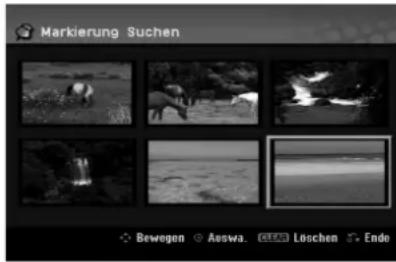
text_image
Markierung Suchen Bewegen Auswa. Löschen EndeKamerawinkel
DVD
Falls die Disc Szenen enthält, die in verschiedenen Kameraperspektiven aufgenommen wurden, kann der gewünschte Kamerawinkel während der Wiedergabe ausgewählt werden.
- Drücken Sie während der Wiedergabe zweimal die Taste DISPLAY. Daraufhin erscheint das Bildschirmmenü auf dem Bildschirm.
- Wählen Sie im Bildschirmmenü mit ▲ / ▼ das Kamerawinkel-Symbol aus.
- Wählen Sie mit ◀ / ▶ den gewünschten Kamerawinkel aus. Die Nummer des aktuellen Kamerawinkels erscheint auf dem Bildschirm.
Tipp:
Bei Szenen, die in verschiedenen Perspektiven vorliegen, blinkt das KAMERAWINKEL-Symbol auf dem Bildschirm. Dann kann der Kamerawinkel gewechselt werden.
3D-Surround



Dieses Gerät kann einen 3D-Raumklangeffekt erzeugen, der eine Mehrkanal-Audiowiedergabe anstatt mit fünf oder mehr Lautsprechern, die normalerweise für Mehrkanal-Audio in einem Heimkinosystem erforderlich sind, mit nur zwei herkömmlichen Stereolautsprechern simuliert.
- Drücken Sie während der Wiedergabe zweimal die Taste DISPLAY. Daraufhin erscheint das Bildschirmmenü auf dem Bildschirm.
- Wählen Sie im Bildschirmmenü mit ▲ / ▼ das Klangsymbol aus.
- Wählen Sie mit ◀ / ▶ den Eintrag "3D SUR" aus. Wählen Sie zum Beenden des 3D-Surround-Effektes den Eintrag "NORMAL".
Speichern der letzten Bedingung DVD
Der Rekorder speichert die Benutzereinstellung für die letzte Disc, die Sie angesehen haben. Die Einstellungen bleiben so lange gespeichert, bis Sie die Disc aus dem Rekorder nehmen oder ihn ausschalten. Wenn Sie eine Disc einlegen, deren Einstellungen gespeichert wurde, wird die letzte Wiedergabeposition automatisch abgerufen.
Hinweise:
- Die gespeicherten Einstellungen können jederzeit abgerufen werden.
- Dieser Rekorder speichert die Einstellungen einer Disc nicht, wenn Sie zweimal auf STOP drücken oder den Rekorder vor Beginn der Wiedergabe ausschalten.
Zufällig


- Betätigen Sie während der Wiedergabe die Taste RANDOM.
Das Gerät beginnt die Zufalls-Wiedergabe automatisch und "RANDOM" wird auf dem Bildschirm angezeigt. - Drücken Sie zur normalen Wiedergabe die Taste RANDOM, bis "NORMAL" auf dem Bildschirm erscheint.
Tipp:
Durch Drücken der Taste SKIP ▶▶I während der Zufalls-Wiedergabe wählt das Gerät einen anderen Titel aus und setzt die Zufalls-Wiedergabe fort.
Hinweise:
- Diese Funktion ist nur bei DVD-Karaoke-Discs oder Video-CDs ohne PBC möglich.
- Bei einer Video-CD mit PBC muss PBC im Setup-Menü für die Zufallsfunktion ausgeschaltet werden. Siehe Seite 26.
PIP (Bild im Bild)



Diese Funktion ermöglicht Ihnen, die gespeicherten Sender während der Wiedergabe als Einblendung anzusehen.
Ein- und Ausschalten
Drücken Sie PIP, um die Einblendung einzuschalten. Drücken Sie diese Taste erneut, um das Bild wieder auszublenden.
Auswahl des Eingangs für Einblendungen
Drücken Sie AV, um die Eingabemodus für die Einblendung auszuwählen. Bei jedem Drücken der Taste wechselt der Eingabemodus der Einblendung in folgender Reihenfolge.
Tuner → AV1 → AV2 → AV3
Programmauswahl für Einblendung
Drücken Sie zum Ändern des Programms auf PR (+/-), wenn der Eingang der Einblendung auf Tuner gesetzt ist. Die ausgewählte Programmnummer wird auf dem Bildschirm angezeigt. Drücken Sie zur Anzeige des ausgewählten Programms auf STOP (■).
Positionsänderung der Einblendung
Drücken Sie für die gewünschte Position mehrmals ◀ / ▶. Die Einblendung wird im Uhrzeigersinn bzw. entgegen dem Uhrzeigersinn verschoben.
Vergrößern der Einblendung
Drücken Sie mehrmals auf ZOOM, um die Einblendung um bis zu drei Stufen zu vergrößern.
Wiedergabe von DivX-Filmdateien
Mit dem Rekorder können DivX-Dateien wiedergegeben werden. Lesen Sie vor der Wiedergabe von DivX-Dateien die Hinweise unter "Voraussetzungen für DivX-Dateien" rechts.
- Drücken Sie auf HOME und wählen Sie die Option [FILM].
- Wählen Sie einen Datenträger, auf dem sich die DivX-Dateien befinden und drücken Sie ENTER. Das Spielfilmmend wird auf dem Fernsehbildschirm eingeblendet.
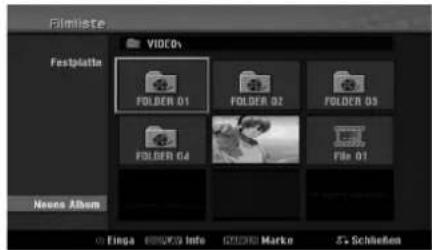
text_image
Filmliste FASTPLATTE VIDEO FOLDER 01 FOLDER 02 FOLDER 03 FOLDER 04 File 01 Neues Album © Finga 000/00 Info 001/00 Marko 25 Schellen- Wählen Sie mit ▲/▼/◀/▶ einen Ordner und drücken Sie ENTER. Es erscheint eine Dateiliste des Ordners. Um innerhalb einer Dateiliste zur vorherigen Ordnerliste zurückzukehren, markieren Sie mit ▲/▼ das Symbol und drücken Sie auf ENTER.
- Um eine bestimmte Datei anzuzeigen, markieren Sie sie mit ▲/▼/◄/► und drücken Sie auf PLAY (►). Es sind verschiedene Wiedergabefunktionen verfügbar. Siehe Seiten 31-34.
- Drücken Sie zum Anhalten der Wiedergabe auf STOP. Das Menü [Filmliste] wird eingeblendet.
- Um den Menübildschirm zu verlassen, drücken Sie die Taste HOME, wählen Sie entweder die Option [TV] und drücken Sie dann auf ENTER.
Hinweise zur Anzeige von DivX-Untertiteln
Falls die Untertitel nicht korrekt angezeigt werden, führen Sie die folgenden Schritte durch:
- Drücken Sie bei angezeigtem Untertitel auf PAUSE/STEP.
- Halten Sie die Taste SUBTITLE ca. drei Sekunden gedrückt. Daraufhin erscheint der Sprachcode.
- Wählen Sie mit ◀ / ▶ einen anderen Sprachcode aus, bis die Untertitel richtig angezeigt werden.
- Drücken Sie zum Fortsetzen der Wiedergabe auf PLAY (▶).
Hinweise:
Der Dateiname des DivX-Untertitels muss mit dem Dateinamen der DivX-Datei übereinstimmen, um auf diesem Gerät angezeigt werden zu können.
Optionen im Menü Filmliste
-
Wählen Sie im Menü [Filmliste] mit ▲/▼/◄/► einen Ordner/eine Datei und drücken Sie ENTER. Die Optionen im Menü [Filmliste] werden eingeblendet. Die angezeigten Menüoptionen können sich je nach ausgewähltem Datenträger unterscheiden.
-
Wählen Sie mit ▲ / ▼ / ◀ / ▶ eine Option und drücken Sie ENTER.
-
[Wiedergabe] Startet die Wiedergabe des gewählten Titels.
- [Öffnen] Öffnet den Ordner und zeigt die enthaltenen Dateien an
- [Löschen] Löscht die Datei(en) bzw. Ordner vom Datenträger.
• [Umbenennen] Bearbeiten des Dateinamens. (Seite 40) - [Bewegen] Verschiebt die Datei(en) in einen anderen Ordner bzw. auf einen anderen Datenträger. (Seite 41)
- [Kopieren] Kopiert die Datei(en) in einen anderen Ordner bzw. auf einen anderen Datenträger. (Seite 41)
Tipp:
Es kann ein neuer Ordner erstellt werden. Wählen Sie im Festplattenmenü [Filmliste] den Eintrag [Neues Album] und drücken Sie ENTER. Der Ordner "NONAME##" wird erstellt.
Voraussetzungen für DivX-Dateien
Mögliche Auflösung: 720x576 Bildpunkte (B x H) DivX-Dateierweiterungen: “.avi”, “.divx”
Abspielbare DivX-Untertitel: ".smi", ".srt",
".sub (nur die Formate Micro DVD und Sub Viewer 1.0/2.0)",
".txt (nur die Formate Micro DVD und Sub Viewer 1.0/2.0)"
Abspielbare Codecs: "DIV3", "MP43", "DIVX", "DX50"
Abspielbare Audioformate: "AC3", "PCM", "MP2", "MP3", "WMA"
- Abtastfrequenz:
8 - 48 kHz (MP3), 32 - 48 kHz (WMA) - Bitrate:
8 - 320 kbps (MP3), 32 -192 kbps (WMA)
CD-R-Format: ISO 9660 und JOLIET.
DVD ±R/RW-Format: ISO 9660 (UDF Bridge-Format)
Maximale Anzahl Dateien/Discs: Maximal 1999 (Gesamtanzahl der Dateien und Ordner)
Hinweise zum DivX-Format
- Falls die Video- und Audio-Struktur der DivX-Datein nicht interleaved ist, wird der Menübildschirm angezeigt.
- Falls der DivX-Dateiname eine nicht lesbare Kodierung besitzt, wird die Datei mit dem Zeichen "☐" angezeigt.
- Dieses Gerät unterstützt keine QPEL-codierten Dateien.
- Bei mit GMC verschlüsselten Dateien unterstützt das Gerät nur 1-Punkt-Aufnahmen.
* Was bedeutet GMC?
GMC ist ein Akronym für Global Motion Compensation. Hierbei handelt es sich um eine Encoding-Funktion des MPEG4-Standards. Einige MPEG4-Encoder besitzen diese Option (z. B. DivX). Es gibt unterschiedliche GMC-Encoding-Stufen. Diese werden im Allgemeinen als 1-Punkt-, 2-Punkt- oder 3-Punkt-GMC bezeichnet.
Wiedergabe von Audio-CDs oder MP3/WMA-Dateien
Mit dem Rekorder können Audio-CDs und MP3-/WMA-Dateien wiedergegeben werden. Lesen Sie vor der Wiedergabe von MP3-/WMA-Dateien den Abschnitt "Voraussetzungen für MP3-/WMA-Audiodateien" rechts.
- Drücken Sie auf HOME.
Das Hauptmenü wird eingeblendet. - Wählen Sie die Option [MUSIK].
- Wählen Sie einen Datenträger, auf dem sich die MP3-/WMA- bzw. Audiotitel befinden und drücken Sie ENTER.
Daraufhin wird das Menü [Musikliste] eingeblendet.
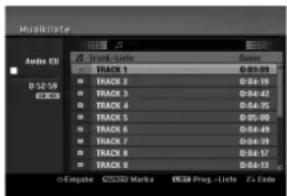
text_image
Audio/CD 0:32.59 DC33 Track_1 TRACK 1 TRACK 2 TRACK 3 TRACK 4 TRACK 5 TRACK 6 TRACK 7 TRACK 8 TRACK 9 Track_1 0:03.01 0:04.10 0:04.42 0:04.95 0:05.00 0:04.49 0:04.01 0:04.57 0:04.13 C-Empake /CCSSO Marke /MSSP Prog -Liste /G-Endo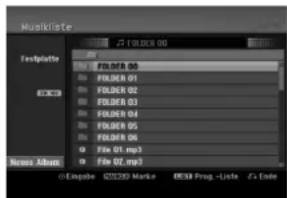
text_image
MusicListe File Edit Mode: 27.000.00 File FOLDER 00 FOLDER 01 FOLDER 02 FOLDER 03 FOLDER 04 FOLDER 05 FOLDER 06 File 01.mp3 File 02.mp3 C:\...\...\...\...\...\...\...\...\...\...\...\...\...\...\...\...\...\...\...\...\...\...\...\...\...\...\...\...\...\...\...\...\...\...\...\...\...\...\...\...\...\...\...\...\...\...\...\...\...\...\...\...\...\...\...\...\...\...\...\...\...\...\...\...\...\...\...\...\...\...\...\...\...\...\...\...\...\...\...\...\...\...\...\...\...\...\...\..\n\nC:\...\...\...\...\...\...\...\...\...\...\...\...\...\...\...\...\...\...\(\ddots\)\n\nC:\-\!\n\nC:\27.000.00\n\nFOLDER 01\n\nFOLDER 02\n\nFOLDER 03\n\nFOLDER 04\n\nFOLDER 05\n\nFOLDER 06\n\nFile 01.mp3\n\nFile 02.mp3\n\nC:\-\!\n\n\n\n\n\n\n\n\n\n\n\n\n\n\n\n\n\n\n\n\n\n\n\n\n\n\n\n\n\n\n\n\n\n\n\n\n\n\n\n\n\n\n\n\n\n\n\n\n\n\n\n\n\n\n\n\n\n\n\n\n\n\n\n\n\n\n\n\n\n\n\n\n\n\n\n\n\n\n\n\n\n\n\n\n\n\n\n\n\n\n\n\n\n\n\n\n\n\n\n\n- Wählen Sie mit ▲/▼ einen Track aus und drücken Sie PLAY (▶).
Die Wiedergabe beginnt. Dabei stehen verschiedene Wiedergabefunktionen zur Verfügung (siehe Seiten 31-34).
Tipps:
- Drücken Sie zur Anzeige der ID3-Tag-Informationen für die MP3-Datei auf DISPLAY. Falls keine ID3-Tag-Informationen verfügbar sind, wird [ID3-Tag: Keiner] eingeblendet. Bei Auswahl eines Ordners wird die Anzahl der Unterordner und der enthaltenen MP3-Dateien angezeigt. Drücken Sie zum Ausblenden erneut auf DISPLAY.
- Um zum übergeordneten Verzeichnis zu gelangen, markieren Sie 📄 - mit ▲ / ▼ und drücken Sie ENTER.
- Um das Hauptmenü zur Auswahl einer anderen Mediendatei aufzurufen, drücken Sie auf HOME.
-
Um den Menübildschirm zu verlassen, drücken Sie die Taste HOME, wählen Sie entweder die Option [TV] und drücken Sie dann auf ENTER.
-
Um die Wiedergabe jederzeit anzuhalten, drücken Sie STOP.
Optionen im Audio-CD- und Musikmenü
-
Wählen Sie im Audio-CD- bzw. Musikmenü mit ▲ / ▼ einen Ordner/eine Datei aus und drücken Sie ENTER. Die Menüoptionen werden eingeblendet. Die angezeigten Menüoptionen können sich je nach ausgewähltem Datenträger unterscheiden.
-
Wählen Sie mit ▲ / ▼ / ◀ / ▶ eine Option und drücken Sie ENTER.
-
[Wiedergabe] Startet die Wiedergabe des gewählten Titels.
• [Zufällig]: Zufalls-Wiedergabe starten bzw. anhalten. - [Öffnen] Öffnet den Ordner und zeigt die enthaltenen Dateien an
• [Löschen] Löscht die Datei(en) vom Datenträger.
• [Umbenennen] Bearbeiten des Dateinamens. (Seite 40) - [Bewegen] Verschiebt die Datei(en) in einen anderen Ordner bzw. auf einen anderen Datenträger. (Seite 41)
- [Kopieren] Kopiert die Datei(en) in einen anderen Ordner bzw. auf einen anderen Datenträger. (Seite 41)
• [Progr. hinzuf.] Fügt Track(s) zur Programmliste hinzu (Seite 37)
Tipp:
Wählen Sie im Festplattenmenü [Musikliste] den Eintrag [Neues Album] und drücken Sie ENTER. Der Ordner "NONAME##" wird erstellt.
Zufällig
- Wählen Sie mit ▲ / ▼ eine Datei aus und drücken Sie ENTER. Daraufhin werden die Menüoptionen eingeblendet.
- Wählen Sie mit ▲ / ▼ die Option [Zufällig] und drücken Sie ENTER. Die Zufalls-Wiedergabe wird vom Gerät automatisch gestartet und die Anzeige "RANDOM" wird eingeblendet.
- Wählen Sie zur normalen Wiedergabe die Option [Zufällig] erneut und drücken Sie ENTER.
Tipp:
- Durch Drücken der Taste SKIP ▶▶▶ I während der Zufalls-Wiedergabe wählt das Gerät einen anderen Track aus und setzt die Zufalls-Wiedergabe fort.
- Die Zufalls-Wiedergabe kann durch Betätigen der Taste RANDOM angehalten bzw. fortgesetzt werden.
Voraussetzungen für MP3-/WMA-Audiodateien
Dateierweiterungen
".mp3", ".wma".
Abtastfrequenz:
8 - 48 kHz (MP3), 32 - 48 kHz (WMA)
Bitrate:
8 - 320 kbps (MP3), 32 -192 kbps (WMA)
CD-R-Format:
ISO 9660 und JOLIET.
DVD±R/RW-Format:
ISO 9660 (UDF Bridge-Format)
Maximale Anzahl Dateien/Discs:
Maximal 1999 (Gesamtanzahl der Dateien und Ordner)
Programmierte Wiedergabe von Audio-CDs und MP3-/WMA-Dateien
Es können benutzerdefinierte Playlisten von Audio-CD- oder MP3-/WMA-Tracks programmiert werden. Bis zu 99 Audio-CD- Tracks bzw. 256 MP3-/WMA-Dateien können enthalten sein.
- Wählen Sie im Audio-CD- bzw. im Musikmenü mit ▲ / ▼ einen Track/eine Datei (bzw. einen Ordner). Drücken Sie auf CLEAR, um alle MP3-/WMA-Dateien und Ordner im Musikmenü auszuwählen. Drücken Sie zum Aufheben der Auswahl nochmals auf CLEAR.
Auswahl mehrerer Dateien/Tracks (Ordner)
- Drücken Sie die Taste MARKER. Auf der Datei/dem Track bzw. dem Ordner erscheint eine Marke. Drücken Sie nochmals auf MARKER, um die Markierung aufzuheben.
- Wiederholen Sie Schritt 1 für weitere Dateien/Tracks (Ordner).
- Drücken Sie ENTER. In der linken Menühälfte werden die Optionen angezeigt.
- Wählen Sie mit ▲ / ▼ die Option [Progr. hinzu] und drücken Sie ENTER.
- Wiederholen Sie die Schritte 1-3, um weitere Tracks zu markieren.
Hinweis:
Falls zur programmierten Wiedergabe ein Ordner ausgewählt wird, werden alle Tracks im Ordner in die Programmliste eingetragen.
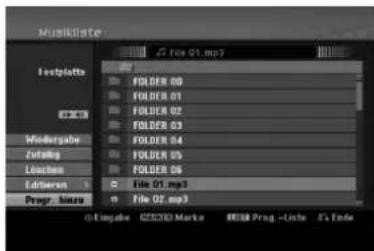
text_image
Musicliste File 01.mp3 Footpaths FOLDER 00 FOLDER 01 FOLDER 02 FOLDER 03 Widergate FOLDER 04 FOLDER 05 FOLDER 06 Editers File 01.mp3 Prog. Style File 02.mp3 G:\mpage\2223\Marks\Prag-Lista\S.Finde- Wechseln Sie mit ▶ zur Programmliste. Der zuletzt gewählte programmierte Track wird in der Programmliste markiert.
- Drücken Sie zur Auswahl des wiederzugebenden Tracks auf ▲ / ▼.
- Drücken Sie zur Wiedergabe auf PLAY (▶). Die Wiedergabe stoppt nach Abspielen des letzten programmierten Tracks in der Programmliste.
- Um von der programmierten zur normalen Wiedergabe zu wechseln, wählen Sie einen Track aus der Liste und drücken Sie auf PLAY (▶).
Tipp:
Durch Drücken von MENU/LIST kann der Programmlistenbildschirm ein- bzw. ausgeblendet werden.
Optionen im Menü Programmliste
- Wählen Sie mit ▲ / ▼ einen Track/eine Datei aus der Programmliste und drücken Sie ENTER. Die Menüoptionen werden eingeblendet.
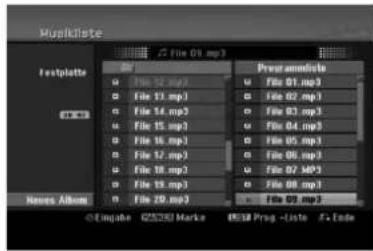
text_image
Musikliste Festplate C:\Users\Audio\123\00.mp3 File 12.mp3 File 13.mp3 File 14.mp3 File 15.mp3 File 16.mp3 File 17.mp3 File 18.mp3 File 19.mp3 File 20.mp3 Preview volume u File 01.mp3 □ File 02.mp3 □ File 03.mp3 □ File 04.mp3 □ File 05.mp3 □ File 06.mp3 □ File 07.mp3 □ File 08.mp3 □ File 09.mp3 ©Eingabe GZG350 Marko MSSP Prog -Liste F-Index-
Wählen Sie mit ▲ / ▼ die gewünschte Option und drücken Sie zur Bestätigung der Auswahl ENTER.
-
[Wiedergabe] Die Wiedergabe beginnt in der programmierten Reihenfolge ab dem ausgewählten Track.
• [Zufällig]: Zufalls-Wiedergabe starten bzw. anhalten. - [Löschen] Löscht Tracks aus dem Menü Programmliste.
- [Bewegen] Verschiebt Track(s) in eine beliebige Reihenfolge.
- [Speichern] Speichert die Programmliste. (nur Festplatte).
Programmierte Tracks wiederholen
Drücken Sie REPEAT für die gewünschte Wiederholungsart.
• [Track] Wiederholt den aktuellen Track.
• [Alle] Wiederholt alle Tracks in der Programmliste.
• [Aus] Wiederholung beenden (keine Anzeige).
Track aus der Programmliste löschen
- Wählen Sie den von der Programmliste zu löschenden Track. Wählen Sie mit der Taste MARKER mehrere Tracks aus.
- Drücken Sie ENTER, um die Menüoptionen einzublenden.
- Wählen Sie [Löschen] und drücken Sie ENTER.
Track-Reihenfolge in der Programmliste ändern
- Wählen Sie den von der Programmliste zu verschiebenden Track. Wählen Sie mit der Taste MARKER mehrere Tracks aus.
- Drücken Sie ENTER, um die Menüoptionen einzublenden.
- Wählen Sie die Option [Bewegen] und drücken Sie ENTER.
- Verschieben Sie den gelben Balken mit ▲ / ▼ an die gewünschte Stelle und drücken Sie ENTER.
Programmliste speichern (nur Festplatte)
Dieser Rekorder speichert die vom Benutzer erstellte Programmliste.
- Wählen Sie einen Track aus der Programmliste. Die Menüoptionen werden eingeblendet.
- Wählen Sie die Option [Speichern] und drücken Sie ENTER. Die Programmliste wird im Ordner PROGRAM auf der Festplatte gespeichert.
Anzeige von JPEG-Dateien
Mit diesem Rekorder können JPEG-Dateien wiedergegeben werden. Lesen Sie vor der Wiedergabe von JPEG-Aufnahmen den Abschnitt "Voraussetzungen für Fotodateien" rechts.
- Drücken Sie auf HOME.
Das Hauptmenü wird eingeblendet. - Wählen Sie die Option [FOTO].
- Wählen Sie einen Datenträger, auf dem sich die JPEG-Dateien befinden und drücken Sie ENTER. Daraufhin wird das Menü [Fotoliste] eingeblendet.
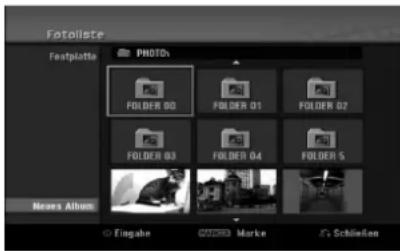
text_image
Fotoliste Fastplatte PHOTO FOLDER 00 FOLDER 01 FOLDER 02 FOLDER 03 FOLDER 04 FOLDER 05 FOLDER 06 FOLDER 07 FOLDER 08 FOLDER 09 FOLDER 10 FOLDER 11 FOLDER 12 FOLDER 13 FOLDER 14 FOLDER 15 News Album ● Fingale ○©©© Marké □ Schlesden- Wählen Sie mit ◀ / ▶ / ▲ / ▼ eine Datei und drücken Sie ENTER.
Die Optionen werden in der linken Menühälfte angezeigt.
Tipps:
- Um zum übergeordneten Verzeichnis zu gelangen, markieren Sie 📄. mit ◀/▶/▲/▼ und drücken Sie ENTER.
- Drücken Sie HOME um über das Hauptmenü einen anderen Datenträger auszuwählen.
- Wählen Sie mit ▲ / ▼ die Option [Volle Sicht] und drücken Sie ENTER.
Das ausgewählte Bild wird im Vollbild angezeigt. Abhängig von der Größe und Anzahl der JPEG-Dateien kann das Lesen der Disc einige Minutendauern.
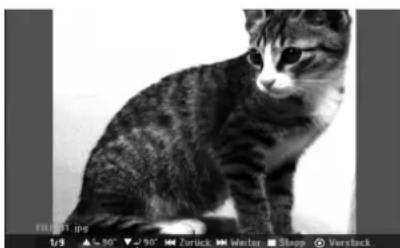
Drücken Sie zum Ein-/Ausblenden dieses Menüs während der Vollbildanzeige auf ENTER.
- Mit STOP wird die Wiedergabe angehalten. Das Menü [Fotoliste] wird eingeblendet.
- Um den Menübildschirm zu verlassen, drücken Sie die Taste HOME, wählen Sie entweder die Option [TV] und drücken Sie dann auf ENTER.
Optionen im Menü Fotoliste
- Wählen Sie im Menü [Fotoliste] mit ▲ / ▼ eine Datei aus und drücken Sie ENTER. Daraufhin werden die Menüoptionen eingeblendet. Die angezeigten Menüoptionen können sich je nach ausgewähltem Datenträger unterscheiden. Drücken Sie auf CLEAR, um alle Dateien und Ordner im Menü auszuwählen. Drücken Sie nochmals CLEAR, um die Auswahl aufzuheben.
Auswahl mehrerer Dateien (Ordner)
- Drücken Sie die Taste MARKER. Auf der Datei bzw. dem Ordner erscheint eine Marke. Drücken Sie nochmals auf MARKER, um die Markierung aufzuheben.
-
Wiederholen Sie Schritt 1 für weitere Dateien (Ordner).
-
Wählen Sie mit ▲ / ▼ die gewünschte Option und drücken Sie zur Bestätigung der Auswahl ENTER.
-
[Öffnen] Öffnet den Ordner und zeigt die enthaltenen Dateien an.
- [Volle Sicht] Zeigt die gewählte Datei im Vollbild an.
- [Löschen] Löscht die gewählte Datei vom Datenträger.
• [Diaschau] Anzeigen des Diashow-Menüs. - [Umbenennen] Bearbeiten des Dateinamens. (Seite 40)
- [Bewegen] Verschiebt die Datei(en) in einen anderen Ordner (Album) oder Datenträger (Seite 41)
- [Kopieren] Kopiert die Datei(en) in einen anderen Datenträger. (Seite 41)
Tipp:
Es kann ein neuer Ordner erstellt werden. Wählen Sie im Festplattenmenü [Fotoliste] den Eintrag [Neues Album] und drücken Sie ENTER. Der Ordner "NONAME##" wird erstellt.
Voraussetzungen für Fotodateien
Dateierweiterungen
".jpg"
Dateigröße:
Maximal 4 MB empfohlen
CD-R-Format:
ISO 9660 und JOLIET.
DVD±R/RW-Format:
ISO 9660 (UDF Bridge-Format)
Maximale Anzahl Dateien/Discs:
Maximal 1999 (Gesamtanzahl der Dateien und Ordner)
Hinweise zu JPEG-Dateien
- Die progressive sowie verlustfreie Komprimierung von JPEG-Dateien wird nicht unterstützt.
- Je nach Größe und Anzahl der JPEG-Dateien kann das Lesen der Disc einige Minuten dauern.
Bilder überspringen
Drücken Sie in der Bildanzeige einmal auf SKIP (I◄◄ bzw. ►►), um die nächste bzw. vorherige Datei anzuzeigen.
Bilder drehen
Drücken Sie ▲ / ▼, um ein angezeigtes Bild im oder entgegen dem Uhrzeigersinn zu drehen.
Diashows anzeigen
-
Wählen Sie im Menü [Fotoliste] die Option [Diaschau]. (Siehe "Optionen im Menü Fotoliste" auf Seite 38).
-
Drücken Sie ENTER. Das Diaschau-Menü wird eingeblendet.
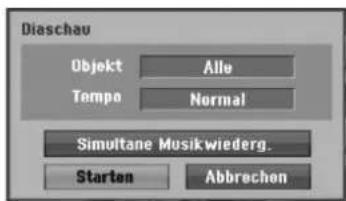
text_image
Diaschau Objekt Alle Tempo Normal Simultane Musikwiederg. Starten Abbrechen- Stellen Sie mit ◀ / ▶ / ▲ / ▼ die Optionen ein. [Objekt] Option:
- [Gewählt] Zeigt nur ausgewählte Dateien an. Wählen Sie mit der Taste MARKER mehrere Dateien aus. - [Alle] Zeigt alle Dateien an.
[Tempo] Option: Geschwindigkeit der Diashow [Langsam], [Normal] oder [Schnell].
-
Wählen Sie [Starten] und drücken Sie ENTER, um die Diashow zu starten.
-
Drücken Sie zum Anhalten STOP. Das Menü [Fotoliste] wird wieder aufgerufen.
Diashow unterbrechen
- Drücken Sie zum Unterbrechen der Diashow auf PAUSE/STEP (III).
- Drücken Sie zum Fortsetzen auf die Taste PLAY (▶).
Während der Diashow Musik hören
Während der Anzeige von Fotodateien können Sie MP3-/WMA-Musikdateien auf der Festplatte anhören.
Hinweis:
Diese Funktion ist während der Aufnahme von Digitalsendern nicht möglich.
- Wählen Sie im Menü [Fotoliste] die Option [Diaschau]. (Siehe "Optionen im Menü [Fotoliste]" auf Seite 38).
- Drücken Sie ENTER. Das Diaschau-Menü wird eingeblendet.
- Wählen Sie im Diaschau-Menü [Simultane Musikwiederg.]
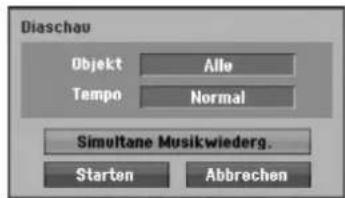
text_image
Diaschau Objekt Alle Tempo Normal Simultane Musikwiederg. Starten Abbrechen- Drücken Sie ENTER. Das Menü Simultane Musikwiederg. wird eingebendet.
- Wählen Sie mit der Taste MARKER mehrere Tracks aus.
- Wählen Sie zur Auswahl aller Tracks [Alle wähl.] und drücken Sie ENTER.
- Wählen Sie [Alle abwähl.], um die Auswahl aller Tracks aufzuheben, und drücken Sie ENTER.
- Wählen Sie zum Beenden dieses Menüs [Abbrechen] und drücken Sie ENTER.
- Wählen Sie mit ◀ / ▶ / ▲ / ▼ die Option [Starten] und drücken Sie ENTER.
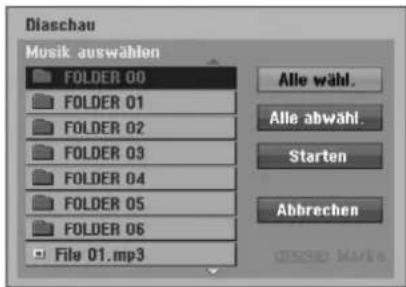
text_image
Diaschau Musik auswahlen FOLDER 00 FOLDER 01 FOLDER 02 FOLDER 03 FOLDER 04 FOLDER 05 FOLDER 06 File 01.mp3 Alle wähl. Alle abwähl. Starten Abbrechen- Drücken Sie zum Anhalten der Diashow STOP. Das Menü [Fotoliste] wird wieder aufgerufen.
Bearbeiten von MP3-/WMA-, JPEG- und DivX-Dateien
In den folgenden Beschreibungen werden MP3-Dateien verwendet, Sie sind jedoch auch für andere Dateitypen gültig.
Datei(en)/Ordner von der Festplatte löschen
MP3-/WMA-, JPEG- oder DivX-Datei(en)/Ordner auf der Festplatte können gelöscht werden.
- Wählen Sie im Menü die zu löschende Datei aus. Drücken Sie auf CLEAR, um alle Dateien und Ordner im Menü auszuwählen. Drücken Sie nochmals CLEAR, um die Auswahl aufzuheben.
Auswahl mehrerer Dateien (Ordner)
-
Drücken Sie die Taste MARKER. Auf der Datei bzw. dem Ordner erscheint eine Marke. Drücken Sie nochmals auf MARKER, um die Markierung aufzuheben.
-
Wiederholen Sie Schritt 1 für weitere Dateien (Ordner).
-
Drücken Sie ENTER. Die Menüoptionen werden im Menü eingeblendet.
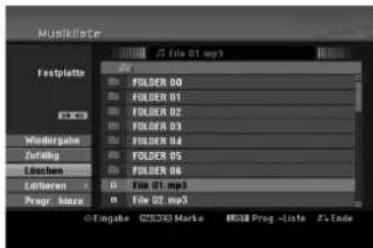
text_image
Musikliste Festplatte FOLDER 00 FOLDER 01 FOLDER 02 FOLDER 03 FOLDER 04 FOLDER 05 FOLDER 06 Lohlen File 01.mp3 Progr. hina α File 02.mp3 © Engabe ©SICIO Marke M338 Prog -Lists Jx Ende- Wählen Sie [Löschen] und drücken Sie ENTER. Eine Bestätigungsmeldung wird eingeblendet. Wählen Sie mit den Tasten ◀ / ▶ die Option [Ja] und drücken Sie ENTER. Die ausgewählte(n) Datei(en) wird/werden gelöscht.
Dateien auf der Festplatte
MP3-/WMA-, JPEG- und DivX-Dateien und Ordner auf der Festplatte können einzeln benannt werden. Ein Dateiname kann bis zu 32 Zeichen lang sein.
- Wählen Sie im Menü die zu benennende Datei aus.
- Drücken Sie ENTER. Die Menüoptionen werden im Menü eingeblendet.
- Wählen Sie die Option [Editieren] und drücken Sie ENTER. Die Bearbeitungsoptionen werden eingeblendet.
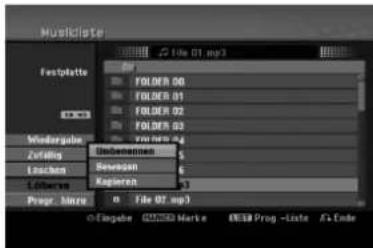
text_image
MusicDate File 01.mp3 Fostplatte FOLDER 00 FOLDER 01 FOLDER 02 FOLDER 03 Kindergarten Schwabem Beveman Kapieren Progr. more n File 02.mp3 ©Eingabe ©SSD Marke NBSB Prog -Lists /fx Ende- Wählen Sie [Umbenennen] und drücken Sie ENTER. Das Tastaturmenü wird eingeblendet. Das Tastaturmenü zur Eingabe von Zeichen wird eingeblendet (s. Seite 55).
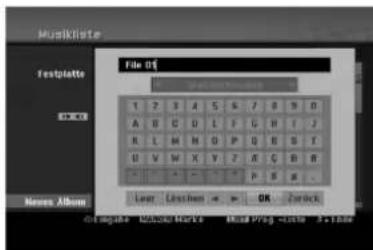
text_image
Musicliste Testplatte File 01 1 2 3 A 4 S 5 6 7 B 8 D A B C D E F G H I J R L M N O P Q R S T D V W X Y Z A G B B - - - - - - - - - - Laser: Lastborn: OK - Quick due-gabe: U/L/L/Mar/Ve: Mixed PingDatei(en) auf die Festplatte kopieren
Datei(en) und Ordner können auf die Festplatte kopiert werden.
- Wählen Sie im Menü die zu kopierende Datei aus. Drücken Sie auf CLEAR, um alle Dateien und Ordner im Menü auszuwählen. Drücken Sie nochmals CLEAR, um die Auswahl aufzuheben.
Auswahl mehrerer Dateien (Ordner)
-
Drücken Sie die Taste MARKER. Auf der Datei bzw. dem Ordner erscheint eine Marke. Drücken Sie nochmals auf MARKER, um die Markierung aufzuheben.
-
Wiederholen Sie Schritt 1 für weitere Dateien (Ordner).
-
Drücken Sie ENTER.
Die Menüoptionen werden im Menü eingeblendet.
- Wählen Sie die Option [Editieren] und drücken Sie ENTER.
Die Bearbeitungsoptionen werden eingeblendet.
- Wählen Sie [Kopieren] und drücken Sie ENTER. Das Kopieren-Menü wird eingeblendet.
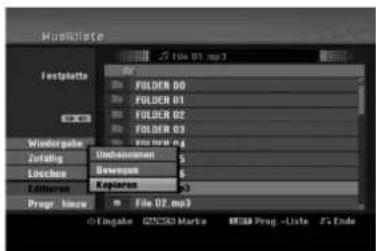
text_image
Musiklakte File 01.mp3 Festgalletta FOLDER 00 FOLDER 01 FOLDER 02 FOLDER 03 Windpapiere Unshannon 6 Zofing Beweggen 6 Lüchen Explorer 63 Editoren Progr. Inace File 02.mp3 Offgabe ©2020 Markte MRGB Prog.-Lists S's Endo-
Es können Ordner und Alben kopiert werden.
-
Wählen Sie einen Datenträger und drücken Sie ENTER. Die Album- (Ordner-) Liste erscheint.
-
Wählen Sie einen Ordner aus. Es kann ein neues Album (Ordner) erstellt werden. Wählen Sie [Neues Album] im Kopieren-Menü und drücken Sie ENTER. Der Ordner "NONAME##" wird erstellt.
-
Wählen Sie [Kopieren] und drücken Sie ENTER, um den Kopiervorgang zu starten.
text_image
Musikelle Festplatte Kapierer SpichePosition Festplatte Kapierer Abbruch Never Album Festpäte Abbruch Festpäte Abbruch Festpäte Abbruch Festpäte Abbruch Festpäte Abbruch Festpäte Abbruch Festpäte Abbruch Festpäte Abbruch Festpäte Abbruch Festpäte Abbruch Festpäte Abbrucht Festpäte Abbrucht Festpäte Abbrucht Festpäte Abbrucht Festpäte Abbrucht Festpäte Abbrucht Festpäte Abbrucht Festpäte Abbrucht Festpäte Abbrucht Festpäte Abbrucht Festpäte Abbruch Festpäte Abbruch Festpäte Abbruch Festpäte Abbruch Festpäte Abbruch Festpäte Abbruch Festpäte Abbruch Festpäte Abbruch Festpäte Abbruch Festpäte Abbrurch Festpäte Abbruch Festpäte Abbruch Festpäte Abbruch Festpäte Abbruch Festpäte Abbruch Festpäte Abbruch Festpäte Abbruch Festpäte Abbruch Festpäte Abbruch Festpäte AbbrunchHinweis:
Bei Ordnerstrukturen mit mehr als fünf Unterordnern ist ein Kopieren von Dateien nicht möglich.
Datei(en) in einen anderen Ordner auf der Festplatte verschieben
Datei(en) und Ordner können in andere Ordner auf der Festplatte verschoben werden. Dabei werden die Dateien und Ordner am aktuellen Speicherort gelöscht.
-
Führen Sie die Schritte 1-3 links aus.
-
Wählen Sie die Option [Bewegen] und drücken Sie ENTER. Das Verschieben-Menü erscheint.
text_image
Musicliste Festplatte FOLDER 00 FOLDER 01 FOLDER 02 FOLDER 03 Windersabe zufang Lunchen Catharos Pregr. blaze File 07.mp3 © Eingabe ©CCSD Marks ©EIGB Prog -Liste F+Ende-
Es können Alben (Ordner) verschoben werden.
-
Wählen Sie einen Datenträger und drücken Sie ENTER. Die Album- (Ordner-) Liste erscheint.
-
Wählen Sie einen Ordner aus. Es kann ein neues Album (Ordner) erstellt werden. Wählen Sie [Neues Album] im Verschieben-Menü und drücken Sie ENTER. Der Ordner "NONAME##" wird erstellt.
-
Wählen Sie [Bewegen] und drücken Sie ENTER, um mit dem Verschieben zu beginnen.
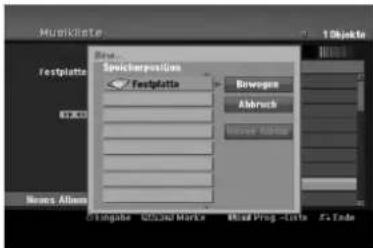
text_image
Musiklaste 1 Objekte Specimenposition Festplatte Browages Abbruch Dinner Alarms Brews Alarms Festplatte STOCK Brews Alarms Festpapiere - 20000 Marke Mixed Prog - Lote Go-EndeAufnahme
Informationen zur DVD-Aufnahme
Hinweise:
Mit diesem Rekorder können keine CD-R- oder CD-RW-Discs aufgenommen werden.
Wir übernehmen keine Haftung für Fehler bei der Aufnahme auf Grund von Stromausfällen, defekten Discs oder Beschädigungen am Rekorder.
Fingerabdrücke und kleine Kratzer auf der Disc können Wiedergabe und Aufnahme beeinträchtigen. Behandeln Sie Ihre Discs vorsichtig.
Disc-Typen, Aufnahmeformate, Modi und Einstellungen
Dieser Rekorder kann verschiedene DVD-Discformate abspielen: Beschriebene DVD-Video-Discs, DVD-RW-, DVD-R-, DVD-RAM-, DVD+RW- und DVD+R-Discs. DVD-R-, VD+R- und DVD+RW-Discs müssen immer das Disc-Format "Video" besitzen, dasselbe Format wie DVD-Video-Discs. D. h. einmal finalisierte DVD-R-, DVD+R- oder DVD+RW-Discs können im normalen DVD-Player wiedergegeben werden. Das DVD-RAM-Disc-Format ist das Videoaufnahmeformat (VR). DVD-RW-Discs liegen standardmäßig im Video-Format vor. Es kann jedoch bei Bedarf in das Video Recording-Format (VR-Format) umgewandelt werden. (Durch Neuformatierung der Disc wird ihr Inhalt gelöscht.) Der Aufnahmemodus steht in engem Zusammenhang mit dem Disc-Format. Wenn das Disc-Format das Video-Aufnahmeformat ist, lautet der Aufnahmemodus VR-Modus. Wenn das Disc-Format der Video-Modus ist, ist der Aufnahmemodus der Video-Modus (außer bei DVD-Video, das nicht bespielt werden kann und daher keinen Aufnahmemodus besitzt). Die Aufnahmemodi (die für die gesamte Disc festgelegt sind) bieten die Aufnahmeeinstellungen. Diese Einstellungen können nach Bedarf an die einzelnen Aufnahmen angepasst werden. Sie legen die Bildqualität fest, und bestimmen, wie viel Platz die Aufnahme auf der Disc beanspruchen wird.
Aufnahmen auf der Festplatte
Aufnahmen auf der internen Festplatte (HDD) gleichen der Aufnahme im VR-Modus auf DVD-RW-Discs. Optionen wie Aufnahmequalität, einschließlich manueller Modus sind verfügbar. Aufnahmen können beliebig oft erstellt, gelöscht und überspielt werden. Die Kapazität der Festplatte erlaubt viele Stunden Videoaufnahmen, selbst in hoher Qualität. Zur Verwaltung der Aufnahmen ist die Festplatte in zehn Gruppen unterteilt. Diese Gruppen können beliebig benannt und verwendet werden - z. B. eine Gruppe für Filme, eine andere für Fernsehsendungen und eine weitere für Camcorder-Aufnahmen.
Hinweise zu Aufnahmen
Die maximale Anzahl der Titel auf der Festplatte beträgt 255.
Auf der Festplatte können maximal 12 Stunden Material aufgenommen werden.
Radiosender und Videotextseiten können nicht aufgenommen werden.
Die angezeigte Aufnahmedauer ist nicht exakt, da der Rekorder eine Videokompression mit variablen Bitraten verwendet.
Dies bedeutet, dass sich die exakte Aufnahmezeit nach dem Material richtet, das aufgenommen wird.
Beim Aufnehmen einer Fernsehsendung kann die Aufnahmezeit kürzer sein, wenn der Empfang schlecht oder das Bild gestört ist.
Wenn Sie nur Standbilder oder nur Audio aufnehmen, kann die Aufnahmezeit kürzer sein.
Die angezeigte Aufnahmezeit und die verbleibende Zeit ergeben addiert nicht immer die genaue Länge der Disc.
Die verfügbare Aufnahmezeit kann bei einer intensiven Bearbeitung der Disc kürzer sein.
Wenn Sie eine DVD-RW-Disc verwenden, achten Sie darauf, dass Sie vor der Aufnahme das Aufnahmeformat (Video-Modus oder VR-Modus) ändern. Informationen dazu finden Sie auf Seite 25 (Disc-Initialisierung).
Wenn Sie eine DVD-R- oder DVD+R-Disc verwenden, können Sie solange aufnehmen, bis die Disc voll ist oder finalisiert wird. Überprüfen Sie vor einer Aufnahme die verbleibende Aufnahmezeit auf der Disc.
Bei einer DVD-RW-Disc im Video-Modus verlängert sich die verfügbare Aufnahmezeit nur dann, wenn der letzte Titel auf der Disc gelöscht wird.
Über die Option Titel löschen im Menü Titelliste (Original) wird der Titel nur ausgeblendet. Der Titel wird nicht von der Disc gelöscht und die verfügbare Aufnahmezeit erhöht sich nicht (mit Ausnahme des zuletzt aufgenommen Titels auf einer DVD-RW-Disc im Video-Modus).
Bei DVD+R/RW-Discs erstellt dieser Rekorder neue Menüs, um den neuen Titel zu aktualisieren oder den Titel beim Auswerfen der Disc oder beim Ausschalten des Gerätes zu bearbeiten. Eine Disc muss daher nach Auswahl des DVD-Betriebsmodus aus dem Rekorder herausgenommen werden.
Die Aufnahmedauer im MLP-Modus für DVD+R DL-Discs beträgt ca. 11 Stunden. Dies entspricht der Aufnahmedauer von Single-Layer-Discs, da DVD+R DL-Discs eine höhere Auflösung als Single-Layer-Discs besitzen.
TV-Sendungen können mit diesem Rekorder nur auf der Festplatte aufgenommen werden. Beim Versuch, eine TV-Sendung im DVD-Modus aufzuzeichnen, wechselt das Gerät automatisch in den HDD-Modus und beginnt die Aufnahme.
Ein schwarzer Bildschirm wird im DTV-Tuner-Modus nicht mit aufgenommen, z. B. wenn kein Signal empfangen wird, bei eingestuftem Inhalt oder bei verschlüsselten Sendern.
Eine laufender Aufnahme wird automatisch beendet, wenn länger als eine Stunde kein Signal vorhanden ist (z. B. bei fehlendem Empfang oder eingestuftem Inhalt oder bei verschlüsselten Sendern.)
Timeshift HDD
Verpassen Sie nie wieder eine Szene einer Live-Sendung. Wenn während Ihrer Lieblings-Live-Sendung das Telefon klingelt, drücken Sie vor dem Abnehmen einfach auf "TIMESHIFT" und "PAUSE". Timeshift wird aktiviert und die Sendung wird aufgenommen. Drücken Sie nach dem Telefonat bzw. der Unterbrechung auf "PLAY" oder "SCAN", um das Programm weiter anzuschauen. Drücken Sie "STOP", um die Live-Sendung fortzusetzen.
Betrieb von Timeshift (Pause, Live TV/Wiedergabe) HDD
Eine Sendung kann vorübergehend auf der Festplatte gespeichert werden.
Drücken Sie während einer Fernsehsendung die Taste TIMESHIFT.
Die Fortschrittsanzeige wird, wie unten gezeigt, eingeblendet, und verwandelt sich nach fünf Sekunden in ein Timeshift-Symbol.
- Falls die [Timeshift]-Funktion im Setup-Menü auf [Ein] eingestellt ist, aktiviert das Gerät die Funktion im Festplattenbetrieb automatisch und ohne Drücken der TIMESHIFT-Taste.
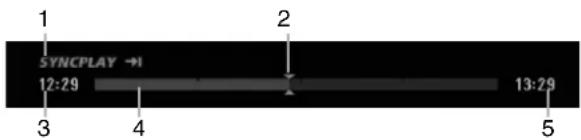
text_image
SYNCPLAY →1 12:29 3 4 2 13:29 5- Zeigt den Wiedergabemodus an. (SYNCPLAY: Sie sehen gerade eine Live-Sendung.)
- Zeigt aktuelle Timeshift-Position an.
- Zeigt Timeshift-Startzeit an.
- Zeigt verstrichene Timeshift-Zeit an.
- Zeigt die Uhrzeit eine Stunde nach Timeshift-Startzeit an.
Tipps:
- Während der Timeshift-Anzeige können Funktionen wie Zeitlupe, Suchlauf usw. verwendet werden. Siehe unter Wiedergabe auf den Seiten 31-34.
- Der zwischengespeicherte Clip kann während der Timeshift-Anzeige auf der Festplatte gespeichert werden. Siehe Clip-Aufnahme rechts.
Hinweise:
- Falls der Speicherplatz auf der Festplatte nicht ausreicht, wird jeweils der älteste Timeshift-Eintrag im Cache-Speicher gelöscht.
- Wird sechs Stunden lang keine Taste gedrückt, wird der Timeshift-Betrieb automatisch beendet.
- Während des Timeshift-Betriebs kann kein Radiosender ausgewählt werden.
Markensuche im Timeshift-Betrieb
Im Timeshift-Betrieb kann eine Marke gesetzt werden. Drücken Sie am gewünschten Punkt die Taste MARKER. Drücken Sie zum Aufrufen der markierten Szene SEARCH.
Während Timeshift zum Start- oder Endpunkt springen
- Halten Sie die Taste ENTER während der Timeshift-Funktion ca. eine Sekunde lang gedrückt. Das Menü erscheint.
- Betätigen Sie die Taste ▶, um zum Anfang der Timeshift-Aufnahme zu gelangen. Drücken Sie die Taste ▶, um zum Ende der Timeshift-Aufnahme zu gelangen.
Timeshift beenden
- Drücken Sie STOP, um die Timeshift-Funktion zu beenden. Eine Bestätigungsmeldung wird eingeblendet.
- Wählen Sie mit ◀/▶[Ja] und drücken Sie ENTER. Die aktuelle Sendung wird auf dem Bildschirm angezeigt.
Hinweise:
- Die Timeshift-Funktion kann nicht beendet werden, wenn die Option [Timeshift] im Setup-Menü auf [Ein] eingestellt ist.
- Die Timeshift-Funktion kann durch Drücken der Taste HOME oder MENU/LIST beendet werden, wenn die Option [Timeshift] im Setup-Menü auf [Aus] eingestellt ist.
Clip-Aufnahme HDD
Eine Sendung kann während der Timeshift-Anzeige auf der Festplatte gespeichert werden.
- Der Startpunkt kann während der Timeshift-Funktion mit Hilfe der Tasten Wiedergabe, Einzelbild, Suchlauf und Zeitlupe gesucht werden.
- Drücken Sie am Startpunkt des aufzuzeichnenden Abschnitts auf die Taste REC. Der Fortschritt der Aufnahme wird in der Fortschrittsanzeige rot dargestellt.

- Mit den Tasten Wiedergabe, Einzelbild, Suchlauf und Zeitlupe kann der gewünschte Endpunkt gesucht werden.
- Drücken Sie am Endpunkt des Abschnitts die Taste REC, um die Aufnahme anzuhalten. Die normale Wiedergabe wird fortgesetzt.

- Wiederholen Sie die Schritte 1 und 4 für weitere Clip-Aufnahmen einer Sendung.
- Halten Sie Timeshift mit STOP an. Eine Bestätigungsmeldung wird eingeblendet.
- Wählen Sie mit ◀ / ▶ [Ja] aus und drücken Sie ENTER, oder drücken Sie nochmals auf STOP. Der bzw. die ausgewählten Teile können nicht auf Festplatte aufgenommen werden.
Hinweise:
- Ausgewählte Abschnitte werden auf der Festplatte aufgenommen.
- Um die Clip-Aufnahme anzuhalten, drücken Sie STOP. Wenn Sie die Aufnahme über POWER anhalten, wird die Sendung u. U. nicht aufgezeichnet.
- Clip-Aufnahmen sind für kürzere Abschnitte als fünf Sekunden nicht möglich.
- Clip-Aufnahmen können nicht im MPEG4-Format erstellt werden. (Nur im MPEG2-Aufnahmeformat möglich.)
Aufnahmen vom Fernsehgerät
HDD
Gehen Sie wie im Folgenden vor, um Fernsehsendungen aufzunehmen. Die Aufnahme beginnt sofort und endet bei voller Disc oder beim Anhalten der Aufnahme.
Vorbereitung:
Stellen Sie im Menü Einstellungen den gewünschten Aufnahmemodus ein (XP, SP, LP, EP oder MLP) (siehe Seite 24).
- Drücken Sie auf HOME.
Das Hauptmenü wird eingeblendet. - Wählen Sie im Hauptmenü die Option [TV] und drücken Sie dann auf ENTER (siehe Seite 17).
- Wählen Sie mit PR (+/-) ein Fernsehprogramm zur Aufnahme aus.
Ändern des TV-Tonkanals
Der auszugebende Tonkanal (Sprache) kann durch Drücken auf AUDIO während des Fernsehprogramms ausgewählt werden. Der aktuelle Tonkanal wird eingeblendet.
Stereo-Sendung:
Stereo → Links → Rechts → Mono
Zweisprachige Sendung:
Haupt → Unter → Haupt+Unter
- Wählen Sie bei Aufnahmen von zweisprachigen Sendungen im Video-Modus den Tonkanal im Untermenü [TV Aufnahmestimme] des Setup-Menüs (s. Seite 24).
- Bei schlechter Qualität im Stereo-Modus kann der Klang durch Wechseln in den Mono-Modus (links oder rechts) verbessert werden.
- Dieser Rekorder kann NICAM oder reguläres Audio aufnehmen. Wenn die NICAM-Einstellung (Seite 20) auf Auto gesetzt ist, wird Audio automatisch in NICAM geändert und Sie können NICAM-Audio aufnehmen. Handelt es sich bei der Übertragung nicht um NICAM, wird stets reguläres Audio aufgenommen. Wenn auf Grund schlechten Empfangs der NICAM-Ton verzerrt ist, können Sie die NICÄM-Einstellung des Programms ausschalten.
Tipp:
Vom Sender übertragene DTV-Untertitel können mit aufgenommen werden. Drücken Sie zur Auswahl der Untertitelsprache vor Beginn der Aufnahme auf SUBTITLE.
- Die Untertitelsprache kann während einer Aufnahme oder im SYNCPLAY-Modus des Timeshift-Betriebs nicht ausgewählt werden.
- Hinweise zur Anzeige der aufgenommenen Untertitel während der Wiedergabe finden Sie auf Seite 32.
- Es werden nur die ausgewählten Untertitel aufgenommen.
- Untertitel werden nur dann aufgenommen, wenn die Option [MPEG4] im Setup-Menü auf [Aus] eingestellt ist.
-
Im MLP-Aufnahmemodus können keine Untertitel aufgenommen werden.
-
Drücken Sie einmal auf REC (●).
Die Aufnahme beginnt. (Die REC-Anzeige leuchtet im Anzeigefenster.)
• Die Aufnahme wird fortgesetzt, bis Sie STOP (■) drücken oder die Disc bzw. die Festplatte voll ist.
- Informationen darüber, wie Sie die Dauer der Aufnahme festlegen, finden Sie rechts unter "Timer-Sofortaufnahme".
- Drücken Sie Anhalten der Aufnahme auf STOP (■).
Unterbrechen der Aufnahme
- Drücken Sie zum Unterbrechen der Aufnahme PAUSE/STEP (III).
- Drücken Sie zum Fortsetzen der Aufnahme auf PAUSE/STEP (III).
So nehmen Sie eine Fernsehsendung auf, während Sie eine andere ansehen
- Drücken Sie TV/DVD, um während der Aufnahme den TV-Modus auszuwählen. Die TV-Anzeige wird eingeblendet.
- Wählen Sie den TV-Kanal aus, den Sie ansehen möchten.
Timer-Sofortaufnahme HDD
Die Funktion "Timer-Sofortaufnahme" ermöglicht es Ihnen, ohne den Programm-Timer eine Aufnahme mit einer voreingestellten Länge zu machen.
- Führen Sie die Schritte 1-3 links aus. (Aufnahme vom Fernseher).
- Drücken Sie zur Auswahl der Länge der Aufnahme mehrmals auf REC (●).
Die Aufnahme beginnt nach dem ersten Drücken. Jedes weitere Drücken erhöht die Aufnahmedauer gemäß freiem Speicherplatz (maximal 240 Minuten). Die Aufnahmedauer wird auf dem Bildschirm angezeigt. Am Ende der Aufnahme wird der Rekorder angehalten und ausgeschaltet.
Überprüfen der Aufnahmedauer
Drücken Sie einmal REC (●), um die Aufnahmezeit zu überprüfen. Die abgerufene Einstellung wird automatisch kurz auf dem Fernsehbildschirm angezeigt. Die verbleibende Aufnahmezeit wird zudem im Anzeigefenster eingeblendet.
Verlängern der Aufnahmedauer
Sie können die Aufnahmezeit jederzeit verlängern, indem Sie REC (●) drücken. Jedes weitere Drücken erhöht die Aufnahmedauer gemäß freiem Speicherplatz (maximal 240 Minuten).
Achtung
Wenn der Rekorder während der Aufnahme vom Stromnetz getrennt wird (oder bei einem Stromausfall), geht die Aufnahme verloren.
Timer-Aufnahme
Dieser Rekorder kann zur Aufnahme von bis zu 16 Sendungen innerhalb eines Monats programmiert werden. Für unbeaufsichtigte Aufnahmen müssen die Kanäle sowie die Anfangs- und Endzeiten der Aufnahmen eingegeben werden.
- Betätigen Sie die Taste HOME und wählen Sie die Option [TV].
- Wählen Sie mit ▲ / ▼ die Option [Timer Record] und drücken Sie ENTER. Daraufhin wird das Menü [Timer Record List] eingeblendet.
- Wählen Sie mit den Tasten ▲ / ▼ die Option [NEU] und drücken Sie ENTER. Daraufhin wird das Menü [Timer-Aufnahme] eingeblendet.
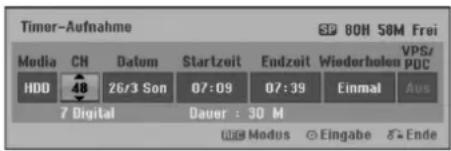
text_image
Timer-Aufnahme SP 80H 50M Frei Media CH Datum Startzeit Endzeit Wiederholen VPS/ HDD 48 26/3 Son 07:09 07:39 Einmal 7 Digital Dauer : 30 M Modus Eingabe Ende- [Datentr.] Die Datenträger-Option ist nicht wählbar.
- [PR(CH)] Wählen Sie eine gespeicherte Programmnummer oder einen der externen Eingänge für die Aufnahme. (Der DV-Eingang sowie Radiosender können nicht gewählt werden.)
- [Datum] Wählen Sie ein Datum bis zu einem Monat im voraus.
- [Startzeit] Legt die Anfangszeit der Aufnahme fest.
• [Endzeit] Legt das Ende der Aufnahme fest. - [Wiederholen] Wählen Sie die gewünschte Wiederholung aus (Einmal, täglich [Montag-Freitag] oder wöchentlich).
- [VPS/PDC] Das VPS/PDC-System passt die Aufnahmezeit automatisch an, so dass Sie die Sendung auch dann nicht verpassen, wenn sich der Sendeplan geändert hat. Damit VPS/PDC ordnungsgemäß funktioniert, müssen Sie die korrekte angegebene Uhrzeit und das Datum der Sendung eingeben, die Sie aufzeichnen möchten. Beachten Sie, dass VPS/PDC vielleicht nicht mit jedem Sender funktioniert.
Hinweise:
- Sender, die VPS/PDC verwenden, haben in der Regel auf den Videotextseiten entsprechende VPS/PDC-Informationen. Informieren Sie sich auf diesen Seiten, wenn Sie eine Timer-Aufnahme einstellen.
-
Bei Verwendung von VPS/PDC kann es möglich sein, dass der Anfang einer Sendung nicht mit aufgezeichnet wird.
-
Geben Sie die erforderlichen Informationen für die Timer-Aufnahme(n) an.
-
◀ / ▶ (links/rechts) – Cursor nach links oder rechts
- ▲ / ▼ (auf/ab) – Ändern der Einstellung an der derzeitigen Cursorposition.
-
Drücken Sie zum Verlasen des Menüs Timer-Aufnahme auf RETURN (♂).
-
Stellen Sie den Aufnahmemodus ein, indem Sie mehrmals auf REC drücken. (XP, SP, LP, EP oder MLP)
-
Drücken Sie nach dem Eintragen aller Programminformationen auf ENTER. Die Daten werden vom Rekorder gespeichert. Zur Überprüfung der Programmierung wird die [Timer-Aufnahmeliste] angezeigt. Die Anzeige "Aufnahme OK" in der Timer-Aufnahmeliste zeigt an, dass die Timer-Aufnahme korrekt programmiert wurde.
-
Drücken Sie zum Verlassen der Timer-Aufnahmeliste auf RETURN (♂).
-
Drücken Sie den Netzschalter POWER, um das Gerät in den Bereitschaftsmodus zu versetzen.
Hinweise:
- Die Timer-Anzeige leuchtet im Anzeigefenster, wenn sich der Rekorder im Standby-Modus mit aktivem Timer befindet. (Bei aktiviertem [Energiesparmodus] erfolgt keine Anzeige.)
- Wählen Sie bei Aufnahmen von zweisprachigen Sendungen im Video-Modus den Tonkanal im Untermenü [TV Aufnahmestimme] des Setup-Menüs (s. Seite 24).
- Timer-Aufnahmen können während der Aufnahme angehalten werden. Drücken Sie auf STOP. Daraufhin wird eine Bestätigungsmeldung eingeblendet. Drücken Sie entweder auf ENTER, um die Aufnahme anzuhalten, oder auf RETURN (♂), um die Aufnahme fortzusetzen.
- Timer-Aufnahmen können nicht im MPEG4-Format erstellt werden. (Nur im MPEG2-Aufnahmeformat möglich.)
Timer-Aufnahme mit SHOWVIEW®
Mit diesem System ist die Programmierung von Timer-Aufnahmen ein Kinderspiel. Die meisten Programmzeitschriften veröffentlichen außer Informationen über Fernsehsendungen auch die SHOWVIEW-Programmnummern. Wenn Sie also eine Timer-Aufnahme eines Programms machen möchten, müssen Sie lediglich die entsprechende SHOWVIEW-Programmnummer eingeben. Die Einstellungen von Datum, Anfang, Ende und Kanal werden automatisch vorgenommen. Sie müssen dem Rekorder lediglich die Aufnahmezeit und Aufnahmequalität mitteilen und festlegen, ob es sich um eine einmalige oder eine wiederholte Aufnahme handelt. Sie können maximal 16 Timer-Programme auf dem Rekorder speichern.
SHOWVIEW ist ein eingetragenes Markenzeichen der Gemstar Development Corporation. Das SHOWVIEW-System wurde mit Genehmigung von Gemstar Development Corporation hergestellt.
- Drücken Sie im Hauptmenü auf die Taste SHOWVIEW, um die Option [SHOWVIEW] auszuwählen. Das SHOWVIEW-Menü wird eingeblendet. Drücken Sie zum Verlassen des Menüs auf RETURN (♂).
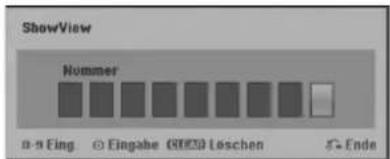
text_image
ShowView Nummer 0-9 Eing Eingabe (EING) Leschen 5-Ende- [Nummer] Geben Sie die SHOWVIEW-Programmnummer ein.
- Geben Sie die S HOWVIEW-Programmnummer über die Nummerntasten ein und drücken Sie ENTER. Zur Überprüfung der Programmierung wird das Menü Timer-Aufnahme eingeblendet.
- Um eine falsche Eingabe vor dem Drücken auf ENTER zu korrigieren, drücken Sie mehrmals die Taste CLEAR, um die Ziffern nacheinander zu löschen und zu korrigieren.
- Die Programmierung kann bei Bedarf über ◀ / ▶ / ▲ / ▼ geändert werden (PR, VPS/PDC usw.) Siehe "Timer-Aufnahme" auf der vorherigen Seite.
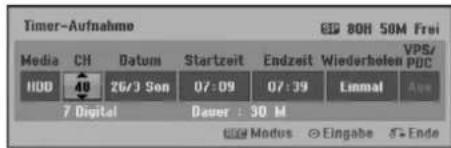
text_image
Timer-Aufnahme Media CH Datum Startzeit Endzeit Wiederholen VPS/ HUB 40 26/3 Son 07:09 07:39 Lmmal Am 7 Digital Dauer : 30 M Modus Eingabe Ende-
Wählen Sie einen Aufnahmemodus (XP, SP, LP, EP oder MLP).
-
Drücken Sie ENTER, um die Sendung im Rekorder zu speichern. Zur Überprüfung der Programmierung wird die Timer-Aufnahmeliste angezeigt. Die Anzeige "Aufnahme OK" in der Timer-Aufnahmeliste zeigt an, dass die Timer-Aufnahme korrekt programmiert wurde.
-
Drücken Sie zum Verlassen des Menüs Timer-Aufnahme auf RETURN (💡).
-
Drücken Sie den Netzschalter POWER, um das Gerät in den Bereitschaftsmodus zu versetzen.
Überprüfung der Timer- Aufnahme
Die Programmierung kann bei eingeschaltetem Rekorder überprüft werden.
-
Betätigen Sie die Taste HOME und wählen Sie die Option [TV].
-
Wählen Sie mit ▲ / ▼ die Option [Timer Record] und drücken Sie ENTER. Daraufhin wird das Menü [Timer Record List] eingeblendet.
- Wählen Sie mit ▲ / ▼ eine Timer-Aufnahme.
- Drücken Sie zum Bearbeiten der ausgewählten Aufnahme ENTER. Das Menü Timer-Aufnahme wird eingeblendet.
- Drücken Sie zum Löschen der ausgewählten Aufnahme aus der Timer-Liste auf ENTER.
- Um eine neue Timer-Aufnahme zu programmieren (siehe Seite 45), wählen Sie den Eintrag [NEU] und drücken Sie ENTER.
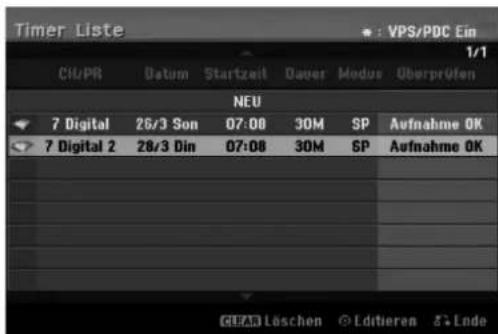
text_image
Timer Liste VPS/PDC Ein 1/1 CIT/PR Datum Startzeit Dauer Modus Überprüfen NEU 7 Digital 26/3 Son 07:08 30M SP Aufnahme OK 7 Digital 2 28/3 Din 07:08 30M SP Aufnahme OK CLEAR Löschen Editieren & EndeLöschen einer Timer-Aufnahme
Sie können eine Timer-Einstellung jederzeit löschen, bevor die Aufnahme gestartet wird.
- Wählen Sie das Programm, das gelöscht werden soll, mit ▲ / ▼ in der Timer-Aufnahmeliste aus. Um eine Programmierung zu löschen, drücken Sie auf CLEAR.
Anhalten einer laufenden Timer-Aufnahme
Nach dem Start einer Timer-Aufnahme können Sie noch immer das Programm abbrechen.
- Timer-Aufnahmen können während der Aufnahme angehalten werden. Drücken Sie auf STOP. Daraufhin wird eine Bestätigungsmeldung eingeblendet. Drücken Sie entweder auf ENTER, um die Aufnahme anzuhalten, oder auf RETURN (♂), um die Aufnahme fortzusetzen.
Timer- Aufnahme - Fehlerbeseitigung
Bei eingestelltem Timer nimmt der Rekorder unter den folgenden Voraussetzungen nicht auf:
- Auf der Festplatte ist nicht genügend freier Speicher vorhanden.
- Wenn der Rekorder eingeschaltet ist.
- Auf der Festplatte wurden bereits 255 Titel aufgenommen.
Der Timer kann unter den folgenden Voraussetzungen nicht programmiert werden:
- Eine Aufnahme läuft gerade.
• Die gewünschte Uhrzeit liegt in der Vergangenheit. - Es wurden bereits mehr als 16 Aufnahmen programmiert.
Mehrere Timer-Programme überschneiden sich:
• Das frühere Programm hat Priorität.
- Wenn das frühere Programm beendet ist, wird das spätere gestartet.
- Wenn zwei Programme so eingestellt sind, dass sie exakt zur selben Zeit anfangen, hat das zuerst eingegebene Priorität.
Aufnahme von externen Zusatzgeräten HDD
Aufnahme von Zusatzgeräten
Sie können von einem externen Gerät, z. B. einem an einen externen Eingang des Rekorders angeschlossenen Camcorder oder Videorekorder, aufnehmen.
Vorbereitung:
Stellen Sie im Menü Einstellungen den gewünschten Aufnahmemodus ein (XP, SP, LP, EP oder MLP) (siehe Seite 24).
- Das Gerät, von dem aufgenommen werden soll, muss richtig am Rekorder angeschlossen sein (siehe 15-16).
- Wählen Sie im Hauptmenü die Option [TV] und drücken Sie dann auf ENTER (siehe Seite 17).
-
Drücken Sie zur Auswahl des Zusatzgerätes für die Aufnahme mehrmals auf AV.
-
Tuner: Der integrierte Tuner
• AV1: AV1 auf der Rückseite
• AV2: AV 2 (DECODER) auf der Rückseite -
AV3: AV IN 3 (VIDEO, AUDIO [L/R]) auf der Vorderseite
• DV: DV IN auf der Vorderseite -
Drücken Sie einmal auf REC (●).
Die Aufnahme beginnt. (Die REC-Anzeige leuchtet im Anzeigefenster.)
• Die Aufnahme wird fortgesetzt, bis Sie STOP (■) drücken oder die Festplatte voll ist.
- Informationen darüber, wie Sie die Dauer der Aufnahme festlegen, finden Sie unter "Timer-Sofortaufnahme" auf Seite 44.
- Drücken Sie zum Anhalten der Aufnahme auf STOP (■).
Hinweis:
Wenn Ihre Quelle mit CopyGuard kopiergeschützt ist, können Sie mit diesem Rekorder nicht von ihr aufnehmen. Lesen Sie die Copyright-Hinweise auf Seite 59.
Gleichzeitige Aufnahme und Wiedergabe
Wiedergabe eines anderen Titels während der Aufnahme
Während einer laufenden Festplattenaufnahme können gleichzeitig auch andere Datenträger wiedergegeben werden.
- Starten Sie die Aufnahme.
- Drücken Sie HOME, um das Hauptmenü aufzurufen.
-
Wählen Sie mit den Tasten ▲ / ▼ / ◀ / ▶ sowie ENTER einen Datenträger zur Wiedergabe aus.
-
Starten Sie die Wiedergabe. Die Aufnahme wird fortgesetzt, während der Datenträger in einer anderen Betriebsart wiedergegeben wird.
Hinweise:
- Die gleichzeitige Wiedergabe und Aufnahme ist während des Kopierens und Dubbings nicht möglich.
- Programme können während der gleichzeitigen Aufnahme und Wiedergabe nicht bearbeitet werden.
- Diese Funktion ist im MPEG4-Aufnahmemodus nicht möglich.
Time Slip HDD
Eine laufende Aufnahme kann gleichzeitig wiedergegeben werden.
- Starten Sie die HDD-Aufnahme.
- Drücken Sie auf PLAY (▶). Die Wiedergabe beginnt, während die Aufnahme fortgesetzt wird.
- Über die Tasten PAUSE (III) und SCAN (◀◀ / ▶▶) kann die Wiedergabe unterbrochen, durchsucht oder in Zeitlupe wiedergegeben werden.
- Drücken Sie auf STOP (■). Die Wiedergabe wird angehalten und die aktuelle Aufnahmeposition wird angezeigt.
Hinweise:
- Die Wiedergabe kann frühestens 15 Sekunden nach Beginn der Aufnahme gestartet werden.
- Diese Funktion ist im MPEG4-Aufnahmemodus nicht möglich.
MPEG4-Aufnahme HDD
Aufnahmen können im MPEG4-Videoformat erstellt werden.
Vorbereitung:
Stellen Sie im Menü Einstellungen den gewünschten Aufnahmemodus ein (XP, SP, LP, EP oder MLP) (siehe Seite 24).
- Stellen Sie die Option [MPEG4] im Menü Einstellungen auf [Ein] (siehe Seite 24).
- Wählen Sie die Eingangsquelle für die Aufnahme (TV-Sender, AV-Eingang usw.)
- Starten Sie die Aufnahme. Daraufhin erstellt das Gerät die Aufnahme auf der Festplatte im Format MPEG4. Die Aufnahmen werden im Menü [Filmliste] aufgeführt. Um die MPEG4-Aufnahmen wiederzugeben, lesen Sie Seite 35.
Hinweise:
- MPEG4-Videoaufnahmen können nicht bearbeitet werden. Um die Bearbeitungsfunktionen zu nutzen, stellen Sie die Option [MPEG4] im Menü Einstellungen auf [Aus] (siehe Seite 24).
- Falls Sie die Taste MENU/LIST betätigen, wenn die Option [MPEG4] im HDD-Modus auf [Ein] eingestellt ist, wird das Menü [Filmliste] eingeblendet.
- Während der MPEG4-Aufnahme werden die Tasten gesperrt. (PLAY, TIMESHIFT, MENU/LIST, HOME, DVD, HDD usw.)
- Auf Grund der Eigenschaften des MPEG4-Aufnahmeverfahrens kann während der MPEG4-Aufnahme Bildmaterial verloren gehen. Dieser Umstand ist normal.
- Betätigen Sie die Taste AUDIO, um einen Tonkanal für die Aufnahme auszuwählen. Die Einstellung der Option [TV Aufnahmestimme] im Menü Einstellungen hat keinen Einfluss auf die MPEG4-Aufnahme.
- DTV-Untertitel können nicht aufgenommen werden, wenn die Option [MPEG4] im Setup-Menü auf [Ein] eingestellt ist.
Angaben zu MPEG4-Aufnahmen
Video-Codierungsformat
Codierung: MPEG4-Format Auflösung: 640 x 480 (XP, SP, LP-Modus), 480 x 352 (EP-Modus), 352 x 256 (MLP-Modus)
Audio-Codierungsformat
Codierung: AC3 Qualität: 128 Kbit/Sek., 48 kHz (Samplingrate), Stereo
Maximale Titelanzahl
Maximal 1999 Titel
Maximale Titelgröße
2 GByte
- Falls die Größe der Aufnahmetitels 2 GB überschreitet, wird die Aufnahme in einem neuen Titel fortgesetzt. Während der Erstellung des neuen Titels wird die Aufnahme für einige Sekunden unterbrochen.
Aufnahmezeit (160GB/250GB/400GB)
Ca. 132/208/335 Stunden (XP-Modus), 165/258/414 Stunden (SP-Modus), 215/337/541 Stunden (LP-Modus), 275/429/690 Stunden (EP-Modus), 429/625/1004 Stunden (MLP-Modus)
Aufnahme von DV-Geräten HDD
Vor dem Kopieren mit einem DV-Gerät
An diesem Rekorder kann zur Eingabe und Ausgabe von Audio-, Video-, Daten- und Steuersignalen ein DV-Camcorder über ein einziges DV-Kabel angeschlossen werden.
- Dieser Rekorder ist nur mit Camcordern im DV-Format (DVC-SD, DV25) kompatibel. Digitale Satellitenempfänger und digitale VHS-Videorekorder sind nicht kompatibel.
- Sie können nicht mehrere DV-Camcorder gleichzeitig an diesen Rekorder anschließen.
- Dieser Rekorder kann nicht von an der DV IN-Buchse angeschlossenen externen Geräten angesteuert werden (einschließlich zwei Rekorder).
- Der über die DV IN-Buchse angeschlossene Camcorder kann u. U. nicht immer angesteuert werden.
- Digitale Camcorder können in der Regel Audio als 16-Bit-/48 kHz-Stereo oder Twin-Stereo-Tracks mit 12 Bit/32 kHz aufnehmen. Dieser Rekorder kann nur einen Stereo-Audio-Track aufnehmen. Stellen Sie [DV Aufnahmestimme] nach Bedarf auf [Audio 1] oder [Audio 2] (siehe Seite 24) ein.
- Audio-Eingaben zur DV IN-Buchse müssen 32 oder 48 kHz (nicht 44,1 kHz) sein.
- Während der Aufnahme können Bildstörungen auftreten, wenn eine Quellkomponente die Wiedergabe anhält oder einen nicht aufgezeichneten Abschnitt des Bandes wiedergibt, die Stromversorgung der Quellkomponente ausfällt oder das DV-Kabel abgezogen wird.
Aufnehmen von einem digitalen Camcorder
Sie können von einem digitalen Camcorder aufnehmen, der an die DV IN-Buchse am vorderen Bedienfeld des Rekorders angeschlossen ist. Mit der Fernbedienung des Rekorders können Sie Camcorder und Rekorder steuern. Achten Sie vor der Aufnahme darauf, dass der Audioeingang für die DV IN-Buchse eingerichtet ist (siehe Seite 24).
Tipps:
- Das Signal der Quelle muss im DVC-SD-Format vorliegen.
- Nicht alle Camcorder können mit der Fernbedienung dieses Rekorders gesteuert werden.
- Beim Anschluss eines zweiten Rekorders über ein DV-Kabel kann die zweite DVD nicht von hier aus angesteuert werden.
- Sie können das Gerät nicht von einer Komponente aus steuern, die an die DV IN-Buchse angeschlossen ist.
-
Sie können die Datum- und Uhrzeitinformationen nicht von einer DV-Kassette aufnehmen.
-
Der digitale Camcorder muss an die DV IN-Buchse auf der Vorderseite des Geräts angeschlossen sein (s. Seite 16).
- Wählen Sie im Hauptmenü die Option [TV] und drücken Sie dann auf ENTER (siehe Seite 17).
- Drücken Sie zur Auswahl des DV-Eingangs mehrmals auf AV. Die Anzeige DV erscheint sowohl im Anzeigefenster als auch auf dem Fernsehbildschirm.
- Suchen Sie die Stelle auf dem Camcorder-Band, ab der die Aufnahme beginnen soll. Für optimale Ergebnisse pausieren Sie die Wiedergabe an der Stelle, ab der Sie aufnehmen möchten.
- Je nach Camcorder können Sie mit der Fernbedienung des Rekorders die Funktionen STOP, WIEDERGABE und PAUSE verwenden.
- Drücken Sie zum Starten der Aufnahme einmal auf REC (●).
- Die Aufnahme wird automatisch angehalten, wenn der Rekorder kein Signal erkennt.
- Drücken Sie zum Unterbrechen oder Anhalten der Aufnahme auf PAUSE/STEP (■) bzw. STOP (■). Während der Aufnahme kann der Camcorder nicht über die Fernbedienung angesteuert werden.
Störungsbehebung
Wenn Sie kein Bild und/oder keinen Ton über die DV IN-Buchse erhalten, überprüfen Sie die folgenden Punkte:
• Das DV-Kabel muss richtig angeschlossen sein.
- Schalten Sie alle angeschlossenen Geräte aus und wieder ein.
• Wechseln Sie den Audio-Eingang.
Hinweis:
- Nicht alle angeschlossenen Camcorder können jedoch mit der Fernbedienung gesteuert werden, die mit diesem Rekorder ausgeliefert wurde.
- Beim DV-Kopiervorgang können keine MPEG4-Aufnahmen erstellt werden. (Nur im MPEG2-Aufnahmeformat möglich.)
Bearbeitung
Überblick Titellisten- und Kapitellisten-Menü
Über das Titellisten-Menü können Videoinhalte auf nicht finalisierten DVD-Discs im VR-Modus sowie Videoinhalte auf der internen Festplatte bearbeitet werden. Die verfügbaren Bearbeitungsfunktionen sind abhängig davon, ob Video auf einer DVD im VR-Modus oder auf der Festplatte oder ob Original-Inhalte bzw. Playlisten bearbeitet werden.
DVD-RW-Discs im VR-Modus können auf zwei Arten bearbeitet werden. Original-Inhalte der Disc können direkt bearbeitet oder es kann eine Playliste erstellt und bearbeitet werden. Die Playliste ändert nicht den Inhalt der Disc, steuert jedoch dessen Wiedergabe.
Die Bearbeitung von Aufnahmen auf der Festplatte gleicht der Bearbeitung von Original-Inhalten einer DVD-RW im VR-Modus. Dabei sind ähnliche Befehle zum Löschen und Benennen von Titeln sowie eine Feineinstellung der Kapitelinhalte innerhalb der Titel auf der DVD-Disc verfügbar.
Hinweis:
Wenn das Titellisten-Menü der Festplatte während der Aufnahme angezeigt wird, besitzen einige Titel u. U. eine Markierung. Diese Titel wurden mit einer anderen Line-Eingangseinstellung als die aktuelle Einstellung des Rekorders aufgenommen. Während der Aufnahme können diese Titel nicht abgespielt werden.
- Drücken Sie zum Aufrufen des Titellisten-Menüs auf MENU/LIST.
Die Wiedergabe sollte dabei angehalten werden.
- Falls Sie die Taste MENU/LIST betätigen, wenn die Option [MPEG4] im HDD-Modus auf [Ein] eingestellt ist, wird das Menü [Filmliste] eingeblendet.
- Das Menü kann ebenfalls über das Hauptmenü aufgerufen werden. Wählen Sie dazu den Eintrag [FILM], dann den Eintrag [HDD] oder [DVD], und drücken Sie ENTER.
- Falls mehr als sechs Titel vorhanden sind, verwenden Sie bei der Auswahl von Titeln zur Anzeige der vorherigen/nächsten Seite die Tasten ▲ / ▼.
- Drücken Sie bei der Bearbeitung einer Disc im VR-Modus zum Wechseln zwischen Original- und Playlisten-Menü auf MENU/LIST.
Die Menüoptionen werden auf der linken Bildschirmhälfte gezeigt. Im Hauptteil des Bildschirms werden die Titel (bzw. Kapitel) auf der DVD bzw. Festplatte angezeigt. Die Miniaturansichten können über die Taste THUMBNAIL bearbeitet werden. (Siehe auch das Kapitel Ändern von Miniaturansichten für Titel auf Seite 52).
Drücken Sie DISPLAY, um genauere Informationen über den ausgewählten Titel im Titellisten-Menü zu erhalten.
Drücken Sie nach Auswahl eines Titels bzw. Kapitels aus der Titelliste im Kapitellisten-Menü auf ENTER. Die Menüoptionen werden links neben dem Menü angezeigt. Wählen Sie mit ▲ / ▼ eine Option und drücken Sie zur Bestätigung ENTER.
- Drücken Sie zum Verlassen des Titellisten-Menüs mehrmals auf RETURN (♂).
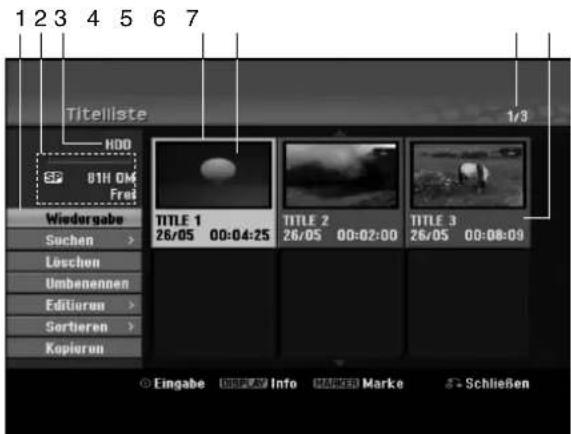
text_image
1 2 3 4 5 6 7 Titelliste HOO SP 01H OM Frei Wiedergabe Suchen > Leschon Umbenennen Editorun > Sortieren > Kopierun TITLE 1 26/05 00:04:25 TITLE 2 26/05 00:02:00 TITLE 3 26/05 00:08:09 © Eingabe INFO MARKER Marke > Schließen- Menüoptionen: Um Menüoptionen anzuzeigen, wählen Sie einen Titel bzw. ein Kapitel und drücken Sie ENTER. Je nach Disc-Typ werden unterschiedliche Optionen angezeigt.
• [Verbinden] Verbindet zwei Titel oder Kapitel zu einem (Seite 56).
• [Löschen] Löscht den Titel bzw. das Kapitel (Seite 54)
• [Teil löschen] Löscht einen Teil des Titels (Seite 54).
• [Teilen] Teilt einen Titel in zwei (Seite 57).
• [Kopieren] Kopiert den Titel auf einen anderen Datenträger (Seite 60)
• [Vollwiederg.] Startet die Wiedergabe des ausgewähltem Titels, einschließlich versteckte Kapitel.
• [Verst. (Anzeigen)] Blendet den ausgewählten Titel bzw. das Kapitel aus (ein) (Seite 58)
- [Bewegen] Verschiebt ein Kapitel im Menü Kapitelliste-Playliste an eine andere Position (Seite 57)
- [Wiedergabe] Startet die Wiedergabe des ausgewählten Titels bzw. Kapitels. Versteckte Titel und Kapitel auf der DVD+R/RW werden nicht wiedergegeben.
- [PL hinzuf.] Fügt den Titel bzw. das Kapitel zur Playliste hinzu (Seite 53)
- [Schützen] Verhindert ein versehentliches Aufnehmen, Ändern oder Löschen eines Titels (Seite 58)
• [Umbenennen (Titel-Name)] Bearbeitet den Titelnamen (Seite 55)
- [Suchen] - [Kapitel]: Anzeige der Kapitelliste des Titels. - [Zeit]: Zeit, an der der Startpunkt des Titels festgelegt werden soll (Seite 55)
- [Art] Führt die Programme im Titellisten-Menü nach Datum, Titel oder Kategorie auf (Seite 56)
• [Titel] Zeigt die Titelliste des Kapitels an.
-
Zeigt den Aufnahmemodus, den freien Speicher und eine Fortschrittsanzeige der verstrichenen Spielzeit an.
-
Aktueller Datenträger
- Derzeit ausgewählter Titel.
- Miniaturansicht
- Zeigt die ausgewählte Titelnummer und die Gesamtanzahl der Titel an.
- Zeigt den Titelnamen, das Aufnahmedatum und die Länge der Aufnahme an.
HDD, VR-Modus: Bearbeitung von Original und Playliste
Titel, Kapitel und Teile
Titel des Original-Inhalts der Disc enthalten ein oder mehrere Kapitel. Beim Einfügen einer Titels in die Playliste erscheinen auch alle Kapitel innerhalb dieses Titels. D. h. Kapitel in der Playliste verhalten sich genauso wie Kapitel auf einer DVD-Video-Disc. Teile sind Abschnitte der Original- bzw. Playlisten-Titel. Im Original- und Playlistenmenü können Teile hinzugefügt oder gelöscht werden. Beim Hinzufügen eines Kapitels oder Titels zur Playliste wird ein neuer Titel bestehend aus einem Abschnitt (d. h. Kapitel) eines Original-Titels erzeugt. Beim Löschen wird ein Teil des Titels vom Original- oder Playlistenmenü gelöscht.
Achtung
- Wenn Sie die Funktionen Löschen, Ändern und Verschieben bearbeiten, entsprechen die Start- und End-Frames u. U. nicht genau den Anfangs- und Endpunkten.
- Während der Wiedergabe der Playliste kann zwischen den Bearbeitungen eine kurze Pause eingelegt werden. Dies ist keine Fehlfunktion.
Entspricht das Bearbeiten einer DVD dem Bearbeiten eines Videobandes?
Nein. Beim Bearbeiten eines Videobandes benötigen Sie ein Video-Deck zur Wiedergabe des Original-Bandes und ein weiteres zur Aufnahme der Bearbeitungen.
Bei DVDs wird zur Bearbeitung eine 'Playliste' der wiederzugebenden Inhalte sowie der Zeitpunkte der Wiedergabe erzeugt.
Bei der Wiedergabe spielt der Rekorder die Disc gemäß der Playliste ab.
Die Begriffe 'Original' und 'Playliste'
VR RAM-
Für die tatsächlichen und die bearbeiteten Inhalte werden in diesem Handbuch häufig die Begriffe Original und Playliste verwendet.
- Original: Der Inhalt der tatsächlichen Aufnahmen auf der Disc.
- Playliste: Der Inhalt der bearbeiteten Versionen der Aufnahmen, so wie die Original-Inhalte wiedergegeben werden.
Hinzufügen von Kapitelmarken


Durch Einfügen von Kapitelmarken an gewünschten Stellen innerhalb eines Titels können Kapitel erzeugt werden.
Um ein neues Kapitel zu beginnen, drücken Sie während der Wiedergabe am gewünschten Punkt die Taste CHP ADD.
Auf dem Bildschirm erscheint ein Kapitelmarken-Symbol.
Hinweis:
- Kapitelmarken werden in regelmäßigen Abständen automatisch eingefügt. Sie können diese Intervalle im Menü "Erste Einrichtung" ändern (s. "Automatische Kapitel" auf S. 24).
- Es können bis zu 24 Kapitel pro Festplattentitel hinzugefügt werden.
- Beim Bearbeiten des Festplattentitels (Teil löschen, Teilen, Zusammenführen) werden alle Kapitelmarken gelöscht.
Ändern von Miniaturansichten
für Titel

Alle im Titellisten-Menü angezeigten Titel werden durch Miniaturenansichten dargestellt, die dem Anfang des Titels bzw. Kapitels entnommen werden. Sie können jedoch selbst ein anderes Standbild aus einem Titel auswählen.
Drücken Sie auf THUMBNAIL, um das aktuelle Bild im Titellisten-Menü anzuzeigen. Das ausgewählte Standbild erscheint sowohl im Original- als auch im Playlisten-Menü.
Tipp:
Im Kapitellisten-Menü können die Miniaturansichten der Titel für DVD-RW-Discs im VR-Modus sowie für DVD-RAM-Disc geändert werden. Wählen Sie im Kapitellisten-Menü ein Kapitel aus und drücken Sie THUMBNAIL. Die Miniaturansicht des Titels, der das Kapitel enthält, wird geändert.
Erstellen einer neuen Playliste
VR RAM-R
Mit dieser Funktion kann ein Originaltitel oder ein Kapitel zur Playliste hinzugefügt werden. Dabei wird der gesamte Titel bzw. das Kapitel in der Playliste abgelegt (nicht gewünschte Teile können später gelöscht werden — siehe Löschen eines Original- oder Playlisten-Titels/Kapitels auf Seite 54).
Der Titel erscheint in der Playliste zusammen mit den Kapitelmarken des Originals. Beim späteren Hinzufügen weiterer Kapitelmarken zum Original werden diese jedoch nicht automatisch in den Titel der Playliste kopiert.
Sie können maximal 999 Kapitel zu einer Disc hinzufügen.
- Wählen Sie einen Titel oder ein Kapitel im Menü Titelliste-Original bzw. im Menü Kapitelliste-Original, der/das in die Playliste eingefügt werden soll und drücken Sie ENTER. Die Menüoptionen werden auf der linken Menüseite angezeigt.
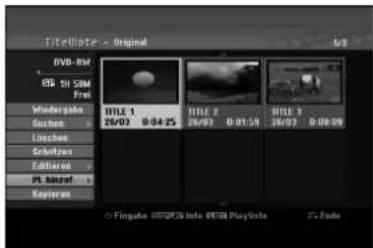
text_image
Titelete - Original DVD: BV 05 16 SM Free Moderato Suchen Louches Schulzer Editoras PL Monzuf Xavieros TITLE 1 26/03 0:04:25 TITLE 2 26/03 0:01:59 TITLE 3 26/03 0:00:09 © Fingale 882G3 info 8GB PlayMate © Flade- Wählen Sie mit ▲ / ▼ die Option [PL hinzuf.] und drücken Sie ENTER.
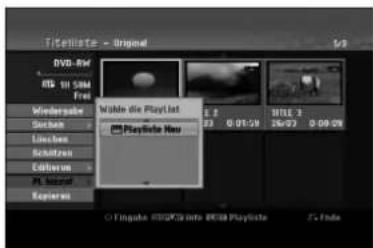
text_image
TikeViste - Original DVD: 8W RIS 10.56M Free Windbreaks Streben Lüchen Schulzein Editioner PL Monet Expenses Wilde die PlayList PlayInfo New E 2 E3 0.01-29 TITLE 3 26/07 0.00-08 O Singste RIOKOS into RIOB PlayListe Z-14a- Wählen Sie die Option [Playliste Neu] und drücken Sie ENTER. Der neue Titel erscheint in der aktualisierten Playliste. Alle Kapitel des Titels werden zur Playliste hinzugefügt.
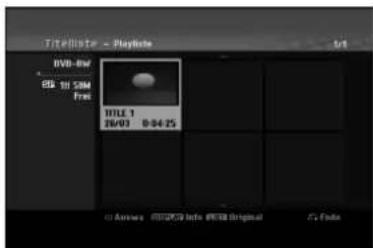
Hinzufügen weiterer Titel/Kapitel zur Playliste VR RAM-
Sie können einen Original-Titel oder ein Kapitel zu einem Playlisten-Titel hinzufügen, auch wenn er bereits registriert ist.
- Wählen Sie einen Titel oder ein Kapitel im Menü Titelliste-Original bzw. im Menü Kapitelliste-Original, der/das in die Playliste eingefügt werden soll und drücken Sie ENTER. Die Menüoptionen werden auf der linken Bildschirmseite angezeigt.
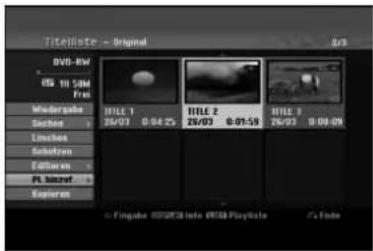
text_image
Titelliste - Original DVD-RW 05 11:54M Frai Moderate Search Louches Selotzen Eclation PL Monet Explosion TITLE 1 26/03 0.04 25 TITLE 2 26/03 0.01-59 TITLE 3 26/03 0.09-09 © Pingluke ©2023 Info ©2023 PlayDate © End- Wählen Sie mit ▲ / ▼ die Option [PL hinzuf.] und drücken Sie ENTER.
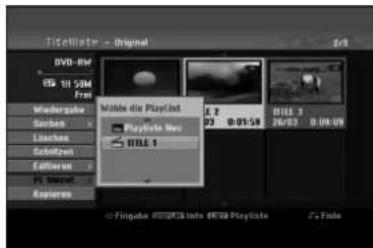
text_image
Titelliste - Original DVD-RW 85 11:50M Frem Machersabe Süchen Lisschen Schottzen Editoren Pflichter Empieren Väble die Playlist Playliste Net TITLE 1 E 2 03 0:05:50 TITLE 2 26/03 0:04:50 © Singabe 85/03/2019 Playliste © Fade-
Wählen Sie eine bereits registrierte Titelliste-Playliste, in die ein Titel oder Kapitel eingefügt werden soll und drücken Sie ENTER.
-
Wiederholen Sie die Schritte 1-3, um weitere Titel oder Kapitel zur Playliste hinzuzufügen. Die hinzugefügten Kapitel werden im Kapitelliste-Playliste-Menü angezeigt.
- Drücken Sie zum Beenden auf RETURN (♂) oder zum Zurückkehren zum Menü Titelliste-Original auf MENU/LIST.
Löschen eines Original- oder Playlisten-Titels/Kapitels
Wenn Sie einen Titel oder ein Kapitel aus dem Menü Playliste löschen, entfernen Sie den Titel/das Kapitel lediglich aus der Playliste. Titel und Kapitel verbleiben im Original-Menü. Titel/Kapitel verbleiben im Menü Original. Wenn Sie einen Titel oder Kapitel aus dem Menü Original (Titel/Kapitel) löschen, werden Titel oder Kapitel von der Disc gelöscht und die für Aufnahmen verbleibende Zeit verlängert sich wieder. Aus dem Original gelöschte Titel oder Kapitel werden ebenfalls aus der Playliste gelöscht.
Hinweis:
Eventuell können keine Kapitel gelöscht werden, die kürzer als fünf Sekunden lang sind.
- Wählen Sie aus dem Titellisten- bzw.
Kapitellisten-Menü mit ◀ / ▶ / ▲ / ▼ ein zu löschendes Kapitel oder einen Titel aus und drücken Sie ENTER.
Die Menüoptionen werden auf der linken Bildschirmseite angezeigt.
Mehrere Titel auf der Festplatte auswählen
-
Drücken Sie die Taste MARKER. Auf dem Titel erscheint eine Markierung. Drücken Sie nochmals auf MARKER, um die Markierungen zu entfernen.
-
Wiederholen Sie Schritt 1 für weitere Titel. Es können bis zu 10 Titel zur Liste hinzugefügt werden.
-
Wählen Sie im Menü die Option [Löschen].
Beispiel: Titelliste (HDD)
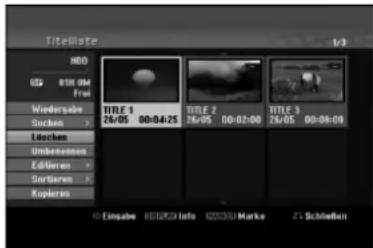
text_image
Titellate HDD 02 818.0M Frei Winderzuhe Süchen Liedchen Umberungen Kölleren Sortieren Kupieren TITLE 1 26/05 00:04:25 TITLE 2 26/05 00:02:00 TITLE 3 26/05 00:08:09 Einsäbe 00:05:00 Info 00:03:00 Marke 2's Schließen- Drücken Sie zur Bestätigung ENTER.
Es wird eine Bestätigungsmeldung zum Löschen eingeblendet.
-
Wählen Sie mit ◀/▶ [Ja] und drücken Sie ENTER. Das ausgewählte Kapitel bzw. der Titel wird gelöscht. Nach Drücken von ENTER wird das aktualisierte Menü wird angezeigt.
-
Wiederholen Sie die Schritte 1-4, um weitere Kapitel bzw. Titel zu löschen.
-
Drücken Sie zum Verlassen des Menüs mehrmals RETURN (♂).
Hinweise:
Bei DVD+RW-Aufnahmen wird der gelöschte Titel nach 'Gelöschter Titel' umbenannt.
Beim schnellen Löschen von mehr als zwei Titeln nacheinander werden die Titel zu einem zusammengeführt.
Beim Löschen eines Titels bzw. Kapitels erhöht sich die verbleibende Aufnahmedauer auf der DVD+RW nur um die Größe des letzten Titels.
Löschen eines Teils
HDD VR RAM-
Sie können einen Teil löschen, den Sie nicht mehr im Titel wünschen.
-
Wählen Sie aus dem Titellisten-Menü mit ◀/▶/▲/▼ einen Titel zum Löschen aus und drücken Sie ENTER. Die Optionen werden links neben dem Menü angezeigt.
-
Wählen Sie für die Option [Editieren] den Eintrag [Teil löschen] und drücken Sie ENTER. Das Menü Editieren (Teil löschen) wird eingeblendet. Das Symbol [Startpunkt] wird markiert. Beispiel: Editieren (Teil löschen) (HDD)
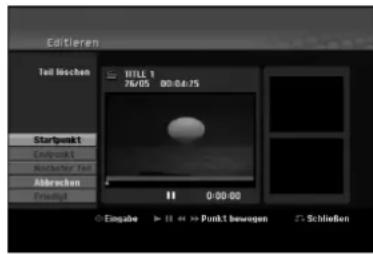
text_image
Editieren Tail Hecken BILK: 1 76/05 00:04:25 Starpunkt Celdpunkt Richtschafter Teil Abbrachen Einlagen 0:00:00 Eingabe >> Punkt bewegen Schließen-
Suchen Sie mit den Tasten Wiedergabe, Einzelbild, Suchlauf und Zeitlupe den gewünschten Startpunkt.
-
Drücken Sie am Startpunkt des zu löschenden Abschnittes auf ENTER. Das Symbol [Endpunkt] wird markiert. Dieser Teil erscheint in der Fortschrittsanzeige.
-
Suchen Sie mit den Tasten Wiedergabe, Einzelbild, Suchlauf und Zeitlupe den gewünschten Endpunkt.
-
Drücken Sie am Endpunkt des zu löschenden Abschnittes auf ENTER. Um den Punkt zu verwerfen, wählen Sie mit ▲ / ▼ das Symbol [Abbrechen] und drücken Sie ENTER.
Tipp:
Bei Aufnahmen auf der Festplatte können weitere Teile gelöscht werden. Wählen Sie im Menü die Option [Nächster Teil], drücken Sie ENTER und wiederholen Sie die Schritte 3-6.
- Wählen Sie nach dem Bearbeiten das Symbol [Erledigt] und drücken Sie ENTER. Es wird eine Bestätigungsmeldung zum Löschen eingeblendet. Wählen Sie mit ◀ / ▶ [Ja] und drücken Sie ENTER. Der ausgewählte Teil wird vom Titel gelöscht und das Titellisten-Menü erscheint.
Hinweis:
Diese Funktion ist für Titel mit einer Länge unter 7 Sekunden nicht möglich.
Benennen eines Titels
Titelbezeichnungen können frei vergeben werden. Ein Name darf bis zu 32 Zeichen lang sein.
-
Wählen Sie im Titellisten-Menü den zu benennenden Titel und drücken Sie ENTER. Die Menüoptionen werden auf der linken des Menüs angezeigt.
-
Wählen Sie mit den Tasten ▲/▼ die Option [Umbenennen] bzw. [Titelname] und drücken Sie ENTER. Das Tastaturmenü wird eingeblendet.
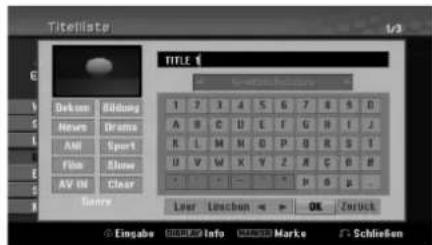
text_image
Titellate Title 1 Dekun Bildung News Drama AMD Sport Film Show AV IN Clear Garry 1 2 3 4 5 6 7 8 9 0 A B C D E F G H I J K L M N O P Q R S I U V W X Y Z A G G H P G μ Lower Leschen < > OK Correct Eingabe Info Marke Schließen-
Geben Sie einen Namen für den Titel ein. Wählen Sie mit ◀/▶/▲/▼ ein Zeichen aus und drücken Sie Bestätigung auf ENTER.
-
Drücken Sie auf MENU/LIST, um zwischen Groß-/Kleinschreibung und Symbolen umzuschalten.
• OK: Eingaben bestätigen. - Zurück: Alle eingegebenen Zeichen löschen.
• Leer: Fügt an der Cursorposition ein Leerzeichen ein. - Löschen: Löscht das vorangehende Zeichen an der Cursorposition.
- ◀ / ▶: Bewegt den Cursor nach links bzw. nach rechts.
Tipp:
Tasten der Fernbedienung zur Eingabe
PLAY (▶): Fügt an der Cursorposition ein Leerzeichen ein.
II (PAUSE/STEP): Löscht das nachfolgende Zeichen an der Cursorposition.
■ (STOP), CLEAR: Löscht das vorangehende Zeichen an der Cursorposition.
◀◀ / ▶▶▶: Bewegt den Cursor nach links bzw. nach rechts.
Nummerntasten (0-9): Eingabe der entsprechenden Ziffern an der Cursorposition.
Tipp:
Ein Genre kann nur zum HDD-Titelnamen hinzugefügt werden.
Durch die Unterteilung in Genres lassen sich Titel im passenden Genre-Ordner des Titellisten-Menüs auf der Festplatte leicht wiederfinden.
- Wählen Sie OK und drücken Sie ENTER, um den Namen zu übernehmen und zum vorherigen Menü zurückzukehren.
- Drücken Sie zum Verlassen des Menüs mehrmals RETURN (♂).
Hinweise:
- Ein Name darf bis zu 32 Zeichen lang sein.
- Für auf einem anderen Rekorder formatierte Discs wird nur ein begrenzter Zeichensatz angezeigt.
- Für Aufnahmen auf DVD-R-, DVD+R- oder DVD+RW-Discs wird der eingegebene Name erst nach der Finalisierung auf dem DVD-Player angezeigt.
Zeit-Suchlauf HDD -RWVR RAM

Auswahl des Startpunktes des Titels.
- Wählen Sie mit ◀ / ▶ / ▲ / ▼ im Titellisten-Menü einen Titel aus und drücken Sie ENTER. Die Optionen werden links neben dem Menü angezeigt.
- Wählen Sie die Option [Zeit] und drücken Sie ENTER.
Das Menü [Suchen] wird auf dem
Fernsehbildschirm eingeblendet.
Beispiel: Titelliste (HDD)
text_image
Ticellate HDD 05 P18.0M Fras Mindstrasse Sachan Lüchen Übrunzen Editoren Sonfänger Kupieren TITLE 1 Mitarke 26:05 Kapital Zahl TITLE 2 26:05 00:02:06 TITLE 3 26:05 00:08:09 Eingabe Info Marke Schließen
text_image
Zeit Suchen mit ▶ und auswählen TITLE 3 24/05 09:00:09 07:28 07:31 07:36 Aktuelles Bild Endzeit Startzeit Ausgewählte Zeit Ausgewählter Punkt- Suchen Sie mit ◀/▶ den gewünschten Startpunkt. Der Zeitpunkt erhöht sich in Schritten zu einer Minute.
Halten Sie die Tasten ◀ / ▶ gedrückt, um die Zeit in Schritten zu fünf Minuten zu erhöhen.
- Drücken Sie zum Starten am gewünschten Punkt auf ENTER.
Sortieren HDD
Mit dieser Funktion können Listen im Titellisten-Menü auf der Festplatte nach Datum, Titel oder Kategorie sortiert werden. So kann der gewünschte Titel schnell gefunden werden.
- Wählen Sie einen Titel im Titellisten-Menü der Festplatte und drücken Sie ENTER. Die Menüoptionen werden auf der linken Menüseite angezeigt.
- Wählen Sie mit ▲/▼ die Option [Sortieren] und drücken Sie ENTER. Die Sortieroptionen werden eingeblendet.
text_image
Titelliste HDD RGB 018.0M Flei Winderlage Suchan Läschen Unbruchten Editoren Sortierten Konzern TITLE 1 26/05 00:04:25 Button Titel Kategorie TITLE 2 26/05 00:02:00 TITLE 3 26/05 00:06:00 Cinsabe INFO ©©© Marke Schlieren- Wählen Sie mit ▲/▼ die Option [Datum], [Titel] oder [Kategorie] aus und drücken Sie ENTER. Nach Drücken von ENTER wird das sortierte Menü angezeigt.
Zwei Titel zu einem Titel zusammenfassen HDD
Mit dieser Funktion können zwei benachbarte Original-Titel auf der Festplatte vereint werden.
Hinweise:
- Diese Funktion ist nicht verfügbar, wenn nur ein Titel auf der Festplatte gespeichert ist.
- Bei mehr als 30 Titeln auf der Festplatte können keine Titel zusammengeführt werden.
-
Titel, die in unterschiedlichen Seitenverhältnissen aufgenommen wurden, können nicht zusammengeführt werden.
-
Wählen Sie im Titellisten-Menü der Festplatte den ersten Titel der beiden zusammenzuführenden Titel und drücken Sie ENTER. Die Menüoptionen werden auf der linken Bildschirmseite angezeigt.
- Wählen Sie die Option [Verbinden] und drücken Sie ENTER.
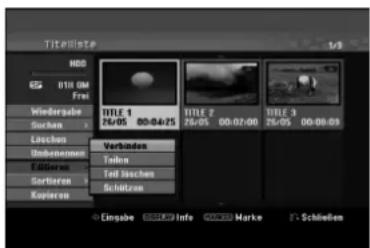
text_image
Titelliste HDD 018 GM Frei Winderquote Suchan Lieschen Unbenzenes Editoren Sortizen Kopieren TITLE 1 26/05 00:04:25 Title 2 26/05 00:02:00 TITLE 3 26/05 00:08:09 Cinsabe Info © © Marke © Schließen- Wählen Sie den zweiten der beiden Titel aus und drücken Sie ENTER. Eine Bestätigungsmeldung wird eingeblendet.
- Wählen Sie mit ◀/▶ [Ja] und drücken Sie ENTER. Nach Drücken von ENTER wird das aktualisierte Menü angezeigt.
Zwei Kapitel zu einem Kapitel zusammenfassen

Mit dieser Funktion können zwei benachbarte Kapitel zusammengeführt werden.
- Wählen Sie im Kapitellisten-Menü das zweite der beiden Kapitel aus, die vereint werden sollen, und drücken Sie ENTER. Die Menüoptionen werden auf der linken Bildschirmseite angezeigt.
- Wählen Sie mit ▲ / ▼ die Option [Verbinden]. Die Kombinationsanzeige wird zwischen den beiden Kapiteln angezeigt, die Sie zusammenführen möchten.
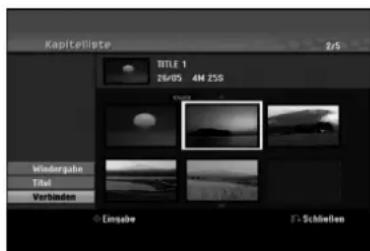
text_image
Kapiteliste TITLE 1 26/05 4M 25S Vindergabe Titel Verbinden Emsabe F- Schließen- Drücken Sie zur Bestätigung ENTER.
Hinweis:
Diese Funktion ist in folgenden Fällen nicht möglich:
- Wenn nur ein Kapitel im Titel enthalten ist.
- Wenn das erste Kapitel ausgewählt ist.
- Wenn die zusammenzuführenden Kapitel aus gelöschten Teilen des Originaltitels bestehen.
- Wenn die zusammenzuführenden Kapitel aus verschiedenen Titeln bestehen.
- Wenn eines der zusammenzuführenden Kapitel der Playliste verschoben wurde.
Einen Titel in zwei Titel aufteilen
+RWH
Dieser Befehl teilt einen Titel in zwei neue Titel auf.
-
Wählen Sie im Titellisten-Menü einen zu teilenden Titel aus und drücken Sie ENTER. Die Menüoptionen werden auf der linken Bildschirmseite angezeigt.
-
Wählen Sie die Option [Teilen]. Beispiel: Titelliste (HDD)
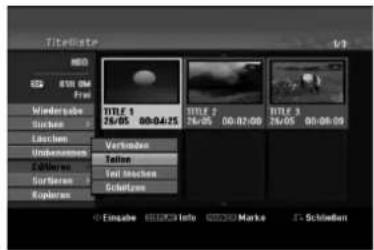
text_image
TitleGate ISO ISS 810 CM Fram Winderube Süchen Lachon Unkomenen Schlierer Surferen Koplanen TITLE 1 24/05 00:04:25 TITLE 2 24/05 00:02:00 TITLE 3 24/05 00:06:00 Einsabe EISICO Info GEDIO Marke J. Schließen- Drücken Sie ENTER. Das Menü Editieren (Teilen) wird eingeblendet und die Option [Teilen] ist markiert.
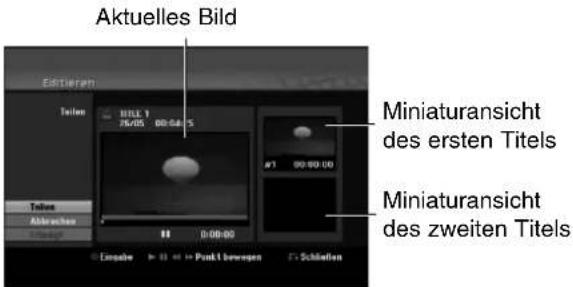
text_image
Aktuelles Bild Editierah Teilen TITLE 1 75/05 00:00:5 Teilen Akturazioni 00:00:00 Miniaturansicht des ersten Titels Miniaturansicht des zweiten Titels Eingabe Punk 1 bewagen Schlation-
Suchen Sie den Startpunkt für das Teilen des Titels mit Hilfe von Wiedergabe, Einzelbild, Suchlauf und Zeitlupe.
-
Wählen Sie die Option [Teilen] und drücken Sie an diesem Punkt auf ENTER. Um den Teilungspunkt zu entfernen, wählen Sie [Abbrechen] und drücken Sie ENTER. Wiederholen Sie den Vorgang ab Schritt 3.
-
Wählen Sie die Option [Abbrechen] und drücken Sie ENTER, um den Teilungspunkt zu übernehmen. Der Titel wird in zwei neue Titel aufgeteilt. Dieser Vorgang kann bis zu vier Minuten dauern.
Hinweise:
- Teilungspunkte müssen mind. drei Sekunden auseinander liegen.
- Diese Funktion ist für Titel mit einer Länge unter 7 Sekunden nicht möglich.
Verschieben von
Playlisten-Kapiteln
VR RAM-
Mit dieser Funktion kann die Wiedergabereihenfolge der Playlisten-Kapitel im Menü Titelliste-Playliste geändert werden.
Hinweis:
Diese Funktion ist nicht verfügbar, wenn nur ein Kapitel vorhanden ist.
- Wählen Sie im Menü Kapitelliste-Playliste ein Kapitel aus.
- Drücken Sie ENTER. Die Menüoptionen werden auf der linken Menüseite angezeigt.
- Wählen Sie mit ▲ / ▼ die Playlisten-Option [Bewegen] aus und drücken Sie ENTER.

text_image
Kapiteliste > PlayBeta TITLE 1 26/03 Se BM 125 Moderate Total Leichen Verbinden Deutsche © Annexe ©N38 Original C:\Fade- Wählen Sie mit ◀/▶/▲/▼ die Position des Kapitels aus und drücken Sie ENTER. Nach Drücken von ENTER wird das aktualisierte Menü angezeigt.
Ausblenden von Kapiteln/Titeln

+R+
Die Wiedergabe von Kapiteln oder Titeln kann ohne Löschen von der Disc übersprungen werden.
-
Wählen Sie im Titellisten- oder Kapitellisten-Menü mit ▲▼◀▶ ein auszublendendes Kapitel oder einen Titel aus und drücken Sie ENTER. Die Optionen werden auf der linken Bildschirmhälfte angezeigt.
-
Wählen Sie die Option [Verst.]. Beispiel: Titelliste (DVD+RW)
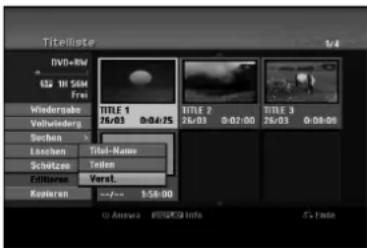
text_image
Titelliste 1/4 DVD-RW 05 11:50 AM Fres Winderzabe Vollwiederg Schen Lassen Scholzen Fittbaren Koieren TITLE 1 26/03 0:04:25 TITLE 2 26/03 0:02:00 TITLE 3 26/03 0:08:05 Title-Name Telen Verst. Infra: 1:58:00 © Annova ©2020 Info G+ Fado- Drücken Sie zur Bestätigung ENTER. Die Miniaturansicht des Kapitels bzw. Titels wird ausgeblendet.
Tipp
Bei Auswahl kann ein verstecktes Kapitel bzw. ein Titel im Titellisten- bzw. Kapitellisten-Menü 'eingeblendet' werden, indem Sie im Menü die Option [Anzeigen] auswählen. Daraufhin wird das Kapitel bzw. der Titel angezeigt.
Sperren von Titeln

Mit dieser Funktion wird ein versehentliches Aufnehmen, Ändern oder Löschen eines Titels verhindert.
- Drücken Sie zum Aufrufen des Titellisten-Menüs auf MENU/LIST.
- Wählen Sie mit ▲ ▼ ◀ ▶ einen zu sperrenden Titel aus und drücken Sie ENTER. Die Optionen werden auf der linken Bildschirmhälfte angezeigt.
- Wählen Sie die Option [Schützen].
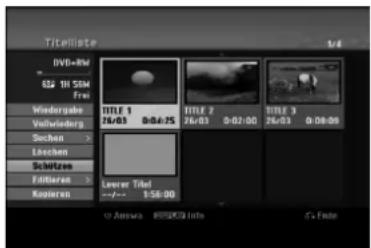
text_image
Titelliste DVD-RW 02 1H 55M Frei Windergabe Vollwährung Schen 2 Läschen Schützen Editoren 3 Kopieren TITLE 1 76/03 0:04:25 Lever Titel 00:00 1:58:00 TITLE 2 76/03 0:02:00 TITLE 3 26/03 0:08:00 © Annova © © © © Info- Drücken Sie zur Bestätigung ENTER. Die Sperrmarke erscheint in der Miniaturansicht des Titels.
Tipp
Wenn Sie einen bereits im Titellisten-Menü gesperrten Titel auswählen, kann dieser durch Auswählen von [Ungeschützt] in den Optionen des Titellisten-Menüs Titellisten-Menüs freigegeben werden. Danach kann der Titel bearbeitet und gelöscht werden.
Zusatzfunktionen für beschreibbare DVD-Discs
Mit Hilfe des Titellisten-Menüs können die Disc-Einstellungen ohne Aufrufen des Setup-Menüs übernommen werden.
- Wählen Sie im Titellisten-Menü der DVD mit den Tasten ◀ / ▶ / ▲ / ▼ die Option [Disk] und drücken Sie ENTER.
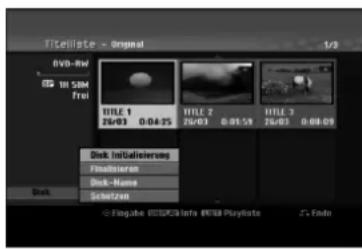
text_image
Ticelliste - Original 1/3 DVD-RW CG 10.50M Frei TITLE 1 26/03 0:04:75 TITLE 2 26/03 0:01:59 TITLE 3 26/03 0:08:09 Disk Initialiserungs Flashtime Disk Name Schutzern © Fagabe ©CDSCInfo ©USB Playliste © Endo-
Wählen Sie mit den Tasten ▲ / ▼ die gewünschte Option aus und drücken Sie zur Bestätigung der Auswahl auf ENTER.
-
[Disk Initialisierung] Die eingelegte Disc formatieren (Seite 25)
- [Finalisieren] Die eingelegte Disc finalisieren (Seite 25)
- [De-Finalisieren] Die Finalisierung der eingelegten Disc aufheben (Seite 25)
- [Disk-Name] Einen Namen für die Disc eingeben. Dieser Name wird beim Einlegen der Disc sowie beim Aufrufen der Disc-Informationen auf dem Bildschirm angezeigt (Seite 26)
- [Schützen] Zum Schutz vor versehentlichem Überschreiben, Bearbeiten oder Löschen der eingelegten Disc (Seite 26)
• [Ungeschützt] Sperre der Disc aufheben.
Kopieren
Vor dem Kopieren
Mit den Kopierfunktionen dieses Rekorders können Sie:
- Sicherungskopien wichtiger Aufnahmen auf der Festplatte auf eine DVD kopieren.
- Eine DVD-Kopie einer Aufnahme auf der Festplatte zur Wiedergabe auf anderen Playern erstellen.
- Filme zum Bearbeiten von einer DVD auf die Festplatte kopieren.
- Bearbeitete Filme von der Festplatte auf eine DVD kopieren.
Die einfachste Kopiermethode stellt die Funktion One Touch Copy dar. Dabei kann der gerade wiedergegebene Titel einfach von der Festplatte auf DVD, oder anders herum, kopiert werden.
Hinweis:
Falls der Titel kürzer als fünf Sekunden ist, ist kein Kopiervorgang möglich (von Festplatte auf DVD).
Einschränkungen beim Kopieren
Einige Filme besitzen einen Einmal-Kopieren-Schutz: Diese Filme können nicht auf Festplatte oder DVD kopiert werden.
Einmal-Kopiergeschützte Filme erkennen Sie während der Wiedergabe durch Anzeigen der Disc-Informationen.
- Signale im NTSC-Format vom analogen oder den DV-Eingängen können mit diesem Recorder nicht korrekt aufgenommen werden.
- Videosignale im SECAM-Format (vom integrierten TV-Tuner oder von analogen Eingängen) werden im PAL-Format aufgezeichnet.
Was bedeutet 'CPRM'?
CPRM ist ein Kopierschutzsystem (mit Verschlüsselung), bei dem nur 'einmal kopierbare' Sendungen aufgenommen werden können. CPRM steht für Content Protection for Recordable Media. CPRM-Aufnahmen können nur auf im VR-Modus formatierten DVD-RW-Discs oder auf DVD-RAM-Discs erstellt werden. CPRM-Aufnahmen können nur auf CPRM-kompatiblen Playern abgespielt werden.
Copyright
- Die Aufnahmegeräte sollten nur für rechtlich zulässige Kopien verwendet werden. Sie sollten sich eingehend darüber informieren, welche Kopien in dem Land, in dem Sie eine Kopie anfertigen, als rechtmäßig angesehen werden. Kopien von urheberrechtlich geschütztem Material, z. B. Filme oder Musik, sind nur dann nicht unrechtmäßig, wenn sie durch eine gesetzliche Ausnahme oder durch Einwilligung des Rechteinhabers zugelassen werden.
- Dieses Produkt enthält urheberrechtlich geschützte Technologien, die durch bestimmte US-Patente und andere geistige Eigentumsrechte geschützt ist, die
Eigentum der Macrovision Corporation und anderer Unternehmen sind. Die Verwendung dieser urheberrechtlich geschützten Technologie muss von der Macrovision Corporation genehmigt werden. Dies für den privaten oder anderen eingeschränkten Gebrauch gedacht, sofern keine andere Genehmigung der Macrovision Corporation vorliegt. Reverse-Engineering und Disassemblierung sind verboten.
- ES IST ZU BEACHTEN, DASS NICHT JEDER HIGH DEFINITION-FERNSEHER VOLL KOMPATIBEL MIT DIESEM PRODUKT IST UND DASS BEI DER DARSTELLUNG DES BILDES ARTEFAKTE AUFTRETEN KÖNNEN. BEI FEHLERHAFTER ANZEIGE EINES 625 PROGRESSIVE SCAN-BILDES WIRD EMPFOHLEN, DEN ANSCHLUSS AUF DEN AUSGANG 'STANDARD DEFINITION' EINZUSTELLEN. SETZEN SIE SICH BEI FRAGEN ZUR KOMPATIBILITÄT DES FERNSEHERS MIT DIESEM 625p-HDD/DVD-REKORDER BITTE MIT UNSEREM KUNDENDIENST IN VERBINDUNG.
High-Speed-Kopieren (Maximal 12x)
Das Kopieren zwischen DVD und Festplatte ist ein vollständig digitaler Vorgang und verläuft daher ohne Qualitätsverlust in Bild und Ton. D. h. beliebig viele fortlaufende Kopien ohne Qualitätsverluste. Der Kopiervorgang kann ebenfalls mit sehr hoher Geschwindigkeit erfolgen. Beim Kopieren von Festplatte auf DVD ist die Kopiergeschwindigkeit vom Aufnahmemodus und von der verwendeten DVD-Disc abhängig.
Mindestdauer beim High-Speed-Kopieren
Die folgende Tabelle enthält die jeweilige Mindestdauer für das Kopieren eines im SP-Modus aufgenommenen zweistündigen Films von Festplatte auf DVD.
| Disc Type Geschw. | Disc | Kopierdauer | (Aufnahmegeschw.) |
| DVD-R / DVD+R 16x 6,5 min. (12x) | |||
| DVD-R / DVD+R / DVD+RW 8x 8 min. (8x) | |||
| DVD+R DL 8x 13 min. (4x) | |||
| DVD-RW 6x 12 min. (6x) | |||
| DVD-RAM 5x 11,5 min. (5x) | |||
| DVD-R / DVD+R 4x 13 min. (4x) | |||
| DVD-RW / DVD+RW | |||
| DVD-RAM 3x | 17 min (3x) | ||
| DVD+R / DVD+RW / DVD+R DL | 2,4x | 21 min. (2,4x) | |
| DVD-R / DVD-RW / DVD-RAM | 2x 25 min. (2x) | ||
Hinweise:
- Bei den angegebenen Zeiten handelt es sich um ungefähre Werte.
• Die tatsächlichen Kopiergeschwindigkeiten können bei verschiedenen Disc-Aufnahmen variieren. - Es kann vorkommen, dass selbst 4x-/6x-/8x-/16x-kompatible Discs nicht mit maximaler Geschwindigkeit kopiert werden.
- Bei Discs, die auf einem anderen Rekorder initialisiert wurden, ist das High-Speed-Kopieren u. U. nicht möglich.
Kopieren von Festplatte auf DVD
- Wählen Sie im Titellisten-Menü der Festplatte einen zu kopierenden Titel aus und drücken Sie ENTER. Die Menüoptionen werden auf der linken Bildschirmseite angezeigt.
Mehrere Titel auf der Festplatte auswählen
- Drücken Sie die Taste MARKER. Auf dem Titel erscheint eine Markierung. Drücken Sie nochmals auf MARKER, um die Markierungen zu entfernen.
- Wiederholen Sie Schritt 1 für weitere Titel. Es können bis zu 10 Titel zur Liste hinzugefügt werden.
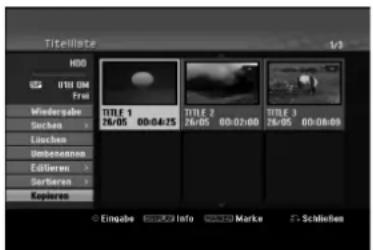
text_image
Titellator HDD ISS 1010 CM Frem Winderprobe Suechen Lüsschen Umbenommen Efolienen Sorferen Kopieren TITLE 1 26/05 00:04:25 TITLE 2 26/05 00:02:00 TITLE 3 26/05 00:08:09 © Eingabe ©©© Info ©©© Marke © Schließen- Wählen Sie mit ▲ / ▼ die Option [Kopieren] und drücken Sie ENTER. Das Kopiermenü erscheint.
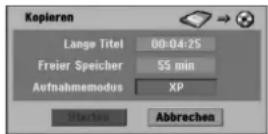
- Wählen Sie mit ◀ / ▶ einen Aufnahmemodus (XP, SP, LP, EP, MLP oder Schnell) und drücken Sie ▼. Das Symbol 'Starten' wird hervorgehoben. Schnell: Weitere Informationen zum High-Speed-Kopieren finden Sie auf Seite 59.
- Drücken Sie ENTER, wenn das Symbol [Starten] markiert ist. Der Kopiervorgang beginnt.
- Um den Kopiervorgang jederzeit anzuhalten, drücken Sie auf STOP (■).
Hinweise:
- Die Aufnahmedauer im Modus Fast (Schnell) kann abhängig von der Menge der Quelldaten variieren.
- Beim Anhalten des Kopiervorgangs im Fast (Schnell)-Modus wird die Aufnahme abgebrochen und alle bis zu diesem Punkt aufgenommenen Daten gehen verloren.
- Bei nicht ausreichendem, verbleibenden Speicherplatz auf der Disc ist der Modus Fast (Schnell) nicht möglich.
- Beim Kopieren des Festplatten-Titels auf eine DVD-RW im VR-Modus oder auf eine DVD-RAM-Disc ist der Modus Fast (Schnell) für bearbeitete Festplatten-Titel und Clip-Aufnahmen nicht verfügbar.
- Bei mehreren markierten Titeln kann der [Schnell]-Modus nicht ausgewählt werden.
- Untertitel von Festplattentiteln können nicht kopiert werden.
Kopieren von DVD auf Festplatte
- Wählen Sie im Titellisten-Menü einen zu kopierenden Titel aus und drücken Sie ENTER. Die Menüoptionen werden auf der linken Bildschirmseite angezeigt.
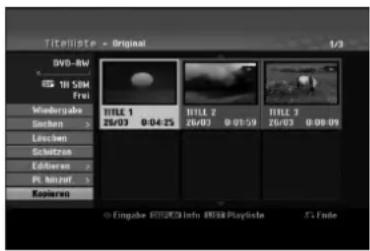
text_image
Titelliste - Original 1/3 DVD-RW 05 10:50M Frei Moderate Sassen Löschen Schützen Editoren PL hizuf Eupieren TITLE 1 26/03 0:04:25 TITLE 2 26/03 0:01:59 TITLE 3 26/03 0:08:09 © Eingabe 100%Info 100%PlayListe 5-Fade- Wählen Sie mit ▲ / ▼ die Option [Kopieren] und drücken Sie ENTER. Das Kopiermenü erscheint.
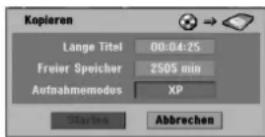
- Wählen Sie mit ◀ / ▶ einen Aufnahmemodus (XP, SP, LP, EP, MLP oder Fast (Schnell)) und drücken Sie ▼. Das Symbol 'Starten' wird hervorgehoben. Schnell: Ist nur beim Kopieren von Inhalten im VR-Modus auf die Festplatte möglich. (Weitere Informationen zum High-Speed-Kopieren finden Sie auf Seite 59.)
- Drücken Sie ENTER, wenn das Symbol [Starten] markiert ist. Der Kopiervorgang beginnt.
- Um den Kopiervorgang jederzeit anzuhalten, drücken Sie auf STOP (■).
Hinweise:
- Abhängig von den Voraussetzungen des Aufnahmegerätes bzw. der Disc selbst ist ein Kopieren u. U. nicht möglich.
- Beim Anhalten des Kopiervorgangs im Fast (Schnell) Modus wird die Aufnahme abgebrochen und alle bis zu diesem Punkt aufgenommenen Daten gehen verloren.
- Die Aufnahmedauer im Modus Fast (Schnell) kann bis zu 19 Minuten dauern.
- Der Modus Fast (Schnell) ist bei bearbeiteten Titeln auf DVD-RW im VR-Aufnahmemodus nicht verfügbar.
One Touch Copy (Festplatte auf DVD)
Mit der One Touch Copy-Funktion wird der derzeit wiedergegebene Titel von der Festplatte auf DVD kopiert. Dabei wird der gesamte Titel kopiert, unabhängig vom Startpunkt der Kopie innerhalb des Titels. Der Rekorder kopiert mit maximaler Geschwindigkeit. Für One Touch Copy muss eine beschreibbare DVD eingelegt werden.
Drücken Sie zum Kopieren des aktuellen Titels auf DVD während der Wiedergabe von Festplatte auf DUBBING.
Der Bildschirm zeigt an, dass der Titel kopiert wird. Die Wiedergabe wird während des Kopierens fortgesetzt.
- Ein Titel kann nicht mit der One Touch Copy-Funktion kopiert werden, falls ein Teil des Titels Einmal-Kopiergeschützt ist.

text_image
3%One Touch Copy (DVD auf Festplatte)
Bei One Touch Copy von DVD auf Festplatte wird ein einzelner Titel in Echtzeit auf die Festplatte kopiert. Beim Starten der Kopie springt die Wiedergabe zum Titelanfang zurück und durchläuft den Titel bis zum Ende, an dem die Aufnahme automatisch stoppt. Die Kopie wird im aktuell eingestellten Aufnahmemodus (XP, SP, LP, EP oder MLP) erstellt.
Drücken Sie während der DVD-Wiedergabe zum Kopieren des aktuellen Titels auf die Festplatte auf DUBBING.
Die Wiedergabe startet erneut vom Anfang des aktuellen Titels. Der Bildschirm zeigt an, dass der Titel kopiert wird.

text_image
15%Hinweise:
- Video-CDs können nicht auf Festplatte kopiert werden.
- Der Kopiervorgang wird angehalten, wenn der Rekorder einen groben Kratzer oder einen Kopierschutz erkennt.
- Falls Teile des Titels kopiergeschützt sind, beginnt die Kopie, die kopiergeschützten Bereiche werden jedoch ausgeschlossen.
- Während der Wiedergabe eines Titels in der Playliste ist die Funktion One Touch Copy nicht möglich.
Tipp:
Um den Kopiervorgang jederzeit anzuhalten, drücken Sie STOP (■).
Referenz
Zusätzliche Informationen
Anzeige von Titellisten-Menüs auf anderen DVD-Rekordern oder Playern

Das Titellisten-Menü kann auf DVD-Playern angezeigt werden, auf denen DVD+RW- oder DVD+R-Discs wiedergegeben werden können.
- Legen Sie eine bereits beschriebene DVD+R- oder DVD+RW-Disc ein.
- Drücken während der Wiedergabe bzw. im Stop-Modus auf TITLE. Das Titellisten-Menü wird wie folgt eingeblendet.
Tipp
Das Titellisten-Menü kann durch Drücken auf STOP (■) ausgeblendet werden.
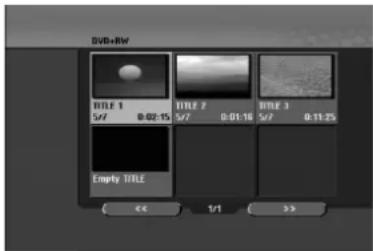
text_image
SUB+RV TITLE 1 5/7 0.02:15 TITLE 2 5/7 0.01:16 TITLE 3 5/7 0.11:25 Empty TITLE << 1/1 >>- Um einen Titel abzuspielen, wählen Sie einen gewünschten Titel und drücken Sie ENTER oder PLAY (▶).
Aufnahmen auf anderen DVD-Playern wiedergeben (Finalisierung einer Disc)
Auf den meisten DVD-Playern können im Video-Modus aufgenommene finalisierte Discs, finalisierte DVD+R- oder DVD+RW-Discs wiedergegeben werden. Einige Player können im VR-Modus aufgenommene finalisierte/nicht finalisierte DVD-RW-Discs abspielen. Schlagen Sie im Handbuch des Players nach, welche Discs unterstützt werden. Bei der Finalisierung werden die Aufnahmen 'fixiert', so dass die Disc auf normalen DVD-Playern oder Computern mit DVD-ROM-Laufwerk abgespielt werden können.
Bei der Finalisierung einer Disc im Video-Modus wird ein Menü zur Steuerung der Disc erzeugt. Der Zugriff erfolgt über die Tasten MENU/LIST oder TITLE.
Zur Finalisierung einer Disc lesen Sie "Finalisierung" auf Seite 25.
Hinweise:
- Nicht finalisierte DVD+RW-Discs können auf normalen DVD-Playern wiedergegeben werden.
- Bearbeitete Inhalte einer DVD+RW-Disc können auf normalen DVD-Playern nur nach der Finalisierung wiedergegeben werden.
- Bearbeitete Inhalte einer DVD+R-Disc (Ausblendungen, verbundene Kapitel, hinzugefügte Kapitelmarken usw.) können nicht auf normalen DVD-Playern wiedergegeben werden.
• Die Dauer der Finalisierung richtet sich nach dem Disc-Typ, wie viel auf der Disc aufgenommen wurde und nach der Anzahl der Titel.
• Die Finalisierung einer DVD+R DL-Disc kann bis zu 30 Minuten dauern.
Sprachcodes
Verwenden Sie diese Liste zur Einstellung der gewünschten Sprache für die folgenden Voreinstellungen: Disc-Audio, Disc-Untertitel, Disc-Menü.
| Sprache | Code | Sprache | Code | Sprache | Code | Sprache | Code |
| Abchasisch | 6566 | Fiji | 7074 | Lingala | 7678 | Singhalesisch | 8373 |
| Afar 6565 | Finnisch | 7073 | Litauisch 7684 | Slowakisch | 8375 | ||
| Afrikaans | 6570 | Französisch | 7082 | Mazedonisch 7775 | Slowenisch | 8376 | |
| Albanisch | 8381 | Friesisch | 7089 | Madagassisch | 7771 | Somalisch | 8379 |
| Amharisch | 6577 | Galizisch | 7176 | Malaiisch | 7783 | Spanisch | 6983 |
| Arabisch | 6582 | Georgisch 7565 | Malajalam 7776 | Sudanesisch | 8385 | ||
| Armenisch | 7289 | Deutsch | 6869 | Maltesisch | 7784 | Swahili 8387 | |
| Assamesisch 6583 | Griechisch | 6976 | Maori | 7773 | Schwedisch | 8386 | |
| Aymara | 6588 | Grönländisch 7576 | Marathi | 7782 | Tagalog 8476 | ||
| Aserbaidschanisch | 6590 | Guarani | 7178 | Moldawisch | 7779 | Tadschikisch | 8471 |
| Baschkirisch | 6665 | Gujarati 7185 | Mongolisch | 7778 | Tamilisch | 8465 | |
| Baskisch | 6985 | Haussa | 7265 | Nauru | 7865 | Tatar | 8484 |
| Bengalisch; Bangla | 6678 | Hebräisch | 7387 | Nepalesisch | 7869 | Telugu | 8469 |
| Bhutanisch | 6890 | Hindi 7273 | Norwegisch | 7879 | Thai | 8472 | |
| Bihari 6672 | Ungarisch | 7285 | Oriya | 7982 | Tibetanisch | 6679 | |
| Bretonisch | 6682 | Isländisch | 7383 | Pandschabi | 8065 | Tigrinya 8473 | |
| Bulgarisch | 6671 | Indonesisch | 7378 | Paschtu | 8083 | Tongalesisch | 8479 |
| Myanmarisch | 7789 | Interlingua | 7365 | Persisch | 7065 | Türkisch 8482 | |
| Weißrussisch | 6669 | Irisch | 7165 | Polnisch 8076 | Turkmenisch | 8475 | |
| Kambodschanisch | 7577 | Italienisch | 7384 | Portugiesisch | 8084 | Twi | 8487 |
| Katalanisch | 6765 | Japanisch | 7465 | Quechua | 8185 | Ukrainisch | 8575 |
| Chinesisch | 9072 | Javanisch | 7487 | Rätoromanisch | 8277 | Urdu 8582 | |
| Korsisch | 6779 | Kanadisch | 7578 | Rumänisch | 8279 | Usbekisch | 8590 |
| Kroatisch | 7282 | Kaschmir | 7583 | Russisch | 8285 | Vietnamesisch | 8673 |
| Tschechisch | 6783 | Kasachisch | 7575 | Samoanisch | 8377 | Volapük | 8679 |
| Dänisch | 6865 | Kirgisisch | 7589 | Sanskrit | 8365 | Walisisch | 6789 |
| Holländisch | 7876 | Koreanisch | 7579 | Schottisch (Gälisch) | 7168 | Wolof 8779 | |
| Englisch 6978 | Kurdisch | 7585 | Serbisch | 8382 | Xhosa | 8872 | |
| Esperanto 6979 | Laotisch | 7679 | Serbokroatisch | 8372 | Jiddisch | 7473 | |
| Estnisch 6984 | Lateinisch | 7665 | Shona | 8378 | Yoruba | 8979 | |
| Faroerisch | 7079 | Lettisch | 7686 | Sindhi | 8368 | Zulu | 9085 |
Orts Code
Wählen Sie einen Orts Code aus der Liste.
| Land Code | Land Code | Land Code | Land Code | ||||
| Afghanistan AF | Äthiopien | ET | Malaysia | MY | Saudi Arabien | SA | |
| Argentinien AR | Fiji | FJ | Malediven | MV | Senegal | SN | |
| Australien AU | Finnland | FI | Mexiko | MX | Singapur | SG | |
| Österreich AT | Frankreich | FR | Monaco | MC | Slowakische Republik | SK | |
| Belgien BE | Deutschland | DE | Mongolei | MN | Slowenien | SI | |
| Bhutan BT | Großbritannien | GB | Marokko | MA | Südafrika | ZA | |
| Bolivien BO | Griechenland | GR | Nepal NP | Südkorea | KR | ||
| Brasilien BR | Grönland | GL | Niederlande | NL | Spanien | ES | |
| Kambodscha KH | Heard-und-McDonald-Inseln | HM | Niederländische Antillen AN | Sri Lanka | LK | ||
| Kanada CA | Neu Seeland | NZ | Schweden | SE | |||
| Chile CL | Ungarn HU | Nigeria | NG | Schweiz | CH | ||
| China CN | Indien | IN | Norwegen | NO | Thailand TH | ||
| Kolumbien CO | Indonesien | ID | Oman | OM | Türkei | TR | |
| Republik Kongo CG | Israel | IL | Pakistan PK | Uganda | UG | ||
| Costa Rica | CR | Italien | IT | Panama | PA | Ukraine UA | |
| Kroatien | HR | Jamaika | JM | Paraguay | PY | USA | US |
| Tschechische Republik CZ | Japan JP | Philippinen | PH | Uruguay | UY | ||
| Dänemark | DK | Kenia | KE | Polen | PL | Usbekistan | UZ |
| Ecuador | EC | Kuwait KW | Portugal | PT | Vietnam | VN | |
| Ägypten | EG | Libyen | LY | Rumänien | RO | Simbabwe ZW | |
| El Salvador | SV | Luxemburg | LU | Russische Förderation RU | |||
Bedienung des Fernsehers über die mitgelieferte Fernbedienung
Mit der enthaltenen Fernbedienung können Lautstärke, Eingangsquelle und Netzschalter eines LG-Fernsehgerätes bedient werden.
Der Fernseher wird mit folgenden Tasten bedient.
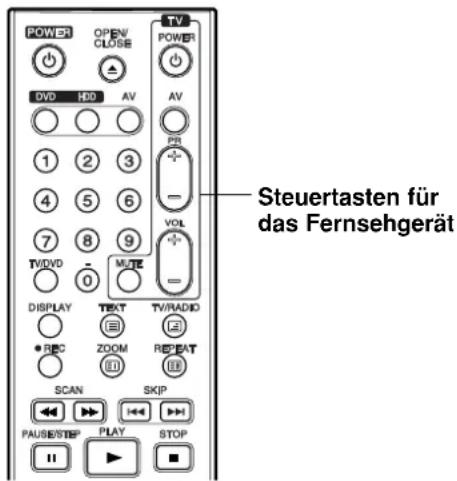
text_image
STeuertasten für das FernsehgerätTastendruck Funktion
| POWER Fernseher ein-/ausschalten. |
| AV/INPUT Eingangsquelle des Fernsehers zwischen TV und anderer Quelle wählen. |
| PR/CH +/- Suchlauf nach oben/unten durch gespeicherte Kanäle. |
| VOL +/- Lautstärke des Fernseherseinstellen. |
| MUTE Schaltet den Fernsehton kurzzeitig stumm bzw. wieder ein. |
Bedienung anderer TV-Gerätemodelle über die Fernbedienung
Mit der enthaltenen Fernbedienung können Lautstärke, Eingangsquelle und Netz von anderen Gerätemodellen bedient werden. Falls der Fernseher in der folgenden Tabelle aufgeführt wird, geben Sie den entsprechenden Herstellercode ein.
- Halten Sie die Taste TV POWER gedrückt und geben Sie über die Nummerntasten den Herstellercode für Ihr Gerät ein (siehe folgende Tabelle).
- Lassen Sie die Taste TV POWER los.
Codes bedienbarer Fernsehgeräte
Wenn mehr als eine Codenummer aufgeführt ist, versuchen Sie eine Nummer nach der anderen, bis eine der Nummern mit Ihrem Fernseher funktioniert.
Hersteller Codenummer
| LG / GoldStar 1 (Standardeinstellung), 2 |
| Zenith 1, 3, 4 |
| Samsung 6, 7 |
| Sony 8, 9 |
| Hitachi 4 |
Hinweise:
- Abhängig von Ihrem Fernseher funktionieren u. U. einige oder keine der Tasten mit dem Gerät, selbst wenn der richtige Herstellercode eingegeben wurde.
- Wenn Sie eine neue Codenummer eingeben, wird die zuvor eingegebene Nummer gelöscht.
- Wenn die Batterien der Fernbedienung ausgetauscht werden, wird die eingegebene Codenummer möglicherweise auf die Standardeinstellung zurückgesetzt. Geben Sie die entsprechende Codenummer erneut ein.
Störungsbehebung
Bevor Sie den Service anrufen, lesen Sie die folgenden Hinweise, um die mögliche Ursache einer Störung zu ermitteln.
| Störung | Ursache | Lösung |
| Kein Strom. | Netzkabel ist nicht angeschlossen. | Netzkabel fest an der Steckdose anschließen. |
| Kein Bild. | Der TV/DVD-Modus des Rekorders ist auf TV eingestellt. | Drücken Sie zur Auswahl des DVD-Modus mehrmals TV/DVD auf der Fernbedienung. Das Symbol TV im Anzeigefenster wird ausgeblendet. |
| Der Fernseher ist nicht für den Empfang von Rekorder-Signalen eingestellt. | Korrekten Video-Eingangsmodus des Fernsehers einstellen, bis vom Rekorder ein Bild erscheint. | |
| Videokabel ist nicht fest angeschlossen. | Videokabel fest anschließen. | |
| Angeschlossener Fernseher ist ausgeschaltet. | Fernseher einschalten. | |
| Kein Ton. | Über das Audiokabel angeschlossene Geräte sind nicht für den Empfang von Rekorder-Signalen eingestellt. | Korrekten Eingangsmodus des Audio-Receivers einstellen, bis der Ton vom Rekorder zu hören ist. |
| Audiokabel sind nicht fest angeschlossen. | Audiokabel fest anschließen. | |
| Über Audiokabel angeschlossene Geräte sind nicht eingeschaltet. | Über das Audiokabel angeschlossene Geräte sind nicht eingeschaltet. | |
| Audio-Anschlusskabel ist beschädigt. | Das Kabel austauschen. | |
| Schlechtes Bild bei der Wiedergabe. | Disc ist verschmutzt. | Die Disc reinigen. |
| Der Rekorder startet die Wiedergabe nicht. | Keine Disc eingelegt. | Legen Sie eine Disc ein. (Das Disc-Symbol muss im Anzeigefenster aufleuchten.) |
| Nicht spielbare Disc eingelegt. | Legen Sie eine spielbare Disc ein. (Überprüfen Sie Disc-Typ, Farbsystem und Ländercode.) | |
| Disc ist falsch herum eingelegt. | Disc mit der Wiedergabeseite nach unten einlegen. | |
| Disc ist nicht in der Führung eingelegt. | Disc richtig in die Führung des Disc-Fachs einlegen. | |
| Disc ist verschmutzt. | Die Disc reinigen. | |
| Es wurde eine DVD-Einstufung eingestellt. | Heben Sie die DVD-Einstufung auf oder ändern Sie die Freigabestufe. | |
| Das Bild des Zusatzgerätes ist verzerrt. | Das Videosignal vom Zusatzgerät ist kopiergeschützt. | Der Anschluss kann nicht über diesen Rekorder erfolgen. Schließen Sie Gerät direkt am Fernseher an. |
| Einige Kanäle werden beim Drücken auf PR (+/-) übersprungen. | Diese Kanäle sind nicht im Rekorder gespeichert. | Kanäle wiederherstellen. Siehe "Kanaleinstellung" auf Seite 20. |
| Das Bild oder Ton des Senders ist schwach oder fehlt. | Die Antenne oder die Kabel sind locker. | Anschlüsse fest vornehmen oder Kabel austauschen. |
| Es wird kein Camcorder-Bild angezeigt. | Der Camcorder ist ausgeschaltet. | Schalten Sie den Camcorder ein und bedienen Sie ihn richtig. |
| Das Camcorder-Bild über den Eingang A/V bzw. DV IN zum Rekorder wird nicht angezeigt. | Die Eingangsquelle des Rekorders ist falsch eingestellt. | Wählen Sie mit AV/INPUT einen Eingangskanal (AV1, AV2, AV3, DV, usw.) |
| Eine mit diesem Rekorder aufgenommene Disc kann auf einem anderen Player nicht abgespielt werden. | Die Disc wurde im Video-Modus aufgenommen.Manche Player geben im Video-Modus aufgenommene, finalisierte Discs nicht wieder.Die Disc wurde im VR-Modus aufgenommen.Mit einmal kopierbarem Material aufgenommene Discs können nicht auf anderen Playern abgespielt werden. | Finalisieren Sie die Disc (s. Seite 25).Keine Lösungsmöglichkeit.Der andere Player muss zur Wiedergabe RW-kompatibel sein.Keine Lösungsmöglichkeit. |
| Aufnahme ist bzw. war nicht möglich. | Die Quelle, die Sie aufnehmen möchten, ist kopiergeschützt.Wenn Sie den Aufnahmekanal einstellen, ist der Kanal auf dem TV-Tuner abgestimmt.Einmal kopiergeschützte Sendungen können nicht auf eine Video-Modus-Discs aufgenommen werden. | Die Quelle kann nicht aufgenommen werden.Wählen Sie den Kanal am eingebauten TV-Tuner des Rekorders.Verwenden Sie für einmal kopierbares Material nur im VR-Modus formatierte Discs. |
| Timer-Aufnahme ist nicht möglich. | Die Uhr des Rekorders zeigt die falsche Uhrzeit an.Der Timer wurde falsch programmiert.Die Anzeige der Timer-Aufnahme leuchtet nach dem Programmieren nicht mehr. | Stellen Sie die Uhr. Siehe “Automatische Einstellung der Uhrzeit” bzw. “Manuelle Einstellung der Uhrzeit” auf Seite 20.Programmieren Sie den Timer neu. Siehe “Timer-Aufnahme” auf Seite 45.Programmieren Sie den Timer neu. |
| Stereo-Aufnahme und/oder Wiedergabe ist nicht möglich. | Der Fernseher ist nicht Stereo-kompatibel.Die Sendung wird nicht in Stereo ausgestrahlt.Die A/V-Ausgangsbuchsen des Rekorders sind nicht mit den A/V-Eingangsbuchsen des Fernsehers verbunden.Der Audio/Video-Ausgang des Rekorders ist nicht zur Anzeige auf einem Fernseher eingestellt.Der TV-Tonkanal des Rekorders ist auf Mono eingestellt. | Keine Lösungsmöglichkeit.Keine Lösungsmöglichkeit.Nehmen Sie die A/V-Anschlüsse vor. Stereoton ist nur über den A/V-Ausgang des Rekorders möglich.Wählen Sie AUX bzw. A/V als Quelle für den TV-Eingang.Stellen Sie den Tonkanal des Fernsehers auf Stereo. Siehe “Ändern des TV-Tonkanals” auf Seite 44. |
| Die Fernbedienung funktioniert nicht richtig. | Die Fernbedienung ist nicht auf den Sensor Rekorders gerichtet.Fernbedienung ist zu weit vom Rekorder entfernt.Es befindet sich ein Hindernis zwischen der Fernbedienung und Rekorder.Die Batterien der Fernbedienung sind leer. | Richten Sie die Fernbedienung auf den Empfangs-Sensor des Rekorders.Verwenden Sie die Fernbedienung innerhalb von 7 m Entfernung.Entfernen Sie das Hindernis.Tauschen Sie die Batterien gegen neue aus. |
Reset des Rekorders
Falls eines der folgenden Probleme auftritt...
- Das Gerät ist angeschlossen, es lässt sich jedoch nicht ein- oder ausschalten.
• Die Anzeige des Bedienungsfeldes funktioniert nicht. - Der Rekorder funktioniert nicht normal.
...kann der Rekorder wie folgt zurückgesetzt werden:
- Halten Sie die Taste POWER mindestens fünf Sekunden lang gedrückt. Dadurch wird das Gerät ausgeschaltet und wieder eingeschaltet.
- Ziehen Sie das Netzkabel ab, warten Sie mindestens fünf Sekunden und schließen Sie das Kabel wieder an.
Technische Daten
Allgemein
Stromversorgung AC 200-240V, 50/60 Hz
Stromverbrauch 30W
Abmessungen (ca.) 430 X 55 X 275 mm (B x H x T) ohne Standfuß
Gesamtgewicht (ca.) 4,0 kg
Betriebstemperatur 5°C bis 35°C
Feuchtigkeit 5% bis 90%
Fernsehnorm Analog: PAL I, B/G, I/I, SECAM D/K, K1 Farbsystem
Digital: Konform mit DVB-T-Standard
Aufnahmeformat PAL
Aufnahme
Aufnahmeformat DVD-Videoaufzeichnung, DVD-VIDEO
Beschreibbare Datenträger Festplatte (RHT297H: 160GB, RHT298H: 250GB, RHT299H: 400GB),
DVD-ReWritable, DVD-Recordable, DVD+ReWritable, DVD+Recordable,
DVD+Recordable (Double Layer), DVD-RAM
Aufnahmezeit DVD (4,7 GB): Ca. 1 Stunde (XP-Modus), 2 Stunden (SP-Modus),
4 Stunden (LP-Modus), 6 Stunden (EP-Modus),
11 Stunden (MLP-Modus)
DVD+R DL (8,5 GB): Ca. 1,8 Stunden (XP-Modus),
3,6 Stunden (SP-Modus), 7,3 Stunden (LP-Modus),
9 Stunden (EP-Modus), 11 Stunden (MLP-Modus)
Festplatte (160GB/250GB/400GB, MPEG2-Aufnahme):
Ca. 43/66/106 Stunden (XP-Modus), 84/129/207 Stunden (SP-Modus),
164/251/404 Stunden (LP-Modus), 233/356/572 Stunden (EP-Modus),
477/726/1171 Stunden (MLP-Modus)
Video-Aufnahmeformat
Abtastfrequenz 27 MHz
Kompressionsformat MPEG2 oder MPEG4 (nur Festplatte)
Audio-Aufnahmeformat
Abtastfrequenz 48 kHz
Kompressionsformat Dolby Digital
Wiedergabe
Frequenzgang DVD (PCM 48 kHz): 8 Hz bis 22 kHz, CD: 8 Hz bis 20 kHz
DVD (PCM 96 kHz): 8 Hz bis 44 kHz
Störabstand Mehr als 100 dB (AUDIO OUTPUT-Anschluss)
Klirrfaktor Weniger als 0,008% (AUDIO OUTPUT-Anschluss)
Dynamikbereich Mehr als 95 dB (AUDIO OUTPUT-Anschluss)
Eingänge
ANTENNA IN Antenneneingang (Digital und Analog), 75 Ohm
VIDEO IN 1,0 Vp-p 75 Ohm, negative Sync., Cinch-Buchse x 1/SCART x 2
AUDIO IN 2,0 Vrms mehr als 47 kOhm, Cinch-Buchse (L, R) x 1/SCART x 2
HDMI-Video-/Audioausgang 19-polig (HDMI-Norm, Typ A)
Audioausgang (digital) 0,5 V (p-p), 75 Ω, Cinch-Buchse x 1
Audioausgang (optisch) 3 V (p-p), Optischer Anschluss x 1
Audioausgang (analog) 2,0 Vrms (1 kHz, 0 dB), 600 Ω, Cinch-Buchse (L, R) x 1/SCART x 2
Zubehör:
Scart-Kabel ....1 HF-Koaxialkabel ....1
Fernbedienung ....1 Batterien ....2
- Änderungen an Ausführung und technischen Daten ohne vorherige Ankündigung vorbehalten.