
55LW551C - Fernseher LG - Kostenlose Bedienungsanleitung
Finden Sie kostenlos die Bedienungsanleitung des Geräts 55LW551C LG als PDF.


Benutzerfragen zu 55LW551C LG
0 Frage zu diesem Gerät. Beantworten Sie die, die Sie kennen, oder stellen Sie Ihre eigene.
Eine neue Frage zu diesem Gerät stellen
Laden Sie die Anleitung für Ihr Fernseher kostenlos im PDF-Format! Finden Sie Ihr Handbuch 55LW551C - LG und nehmen Sie Ihr elektronisches Gerät wieder in die Hand. Auf dieser Seite sind alle Dokumente veröffentlicht, die für die Verwendung Ihres Geräts notwendig sind. 55LW551C von der Marke LG.
BEDIENUNGSANLEITUNG 55LW551C LG
Bitte lesen Sie dieses Handbuch aufmerksam durch, bevor Sie das Gerät zum ersten Mal verwenden, und bewahren Sie es zur späteren Verwendung auf.
LIZENZEN
Die unterstützten Lizenzen sind von Modell zu Modell verschieden. Weitere Informationen zu den Lizenzen erhalten Sie unter www.lg.com.
DOLBY.
DIGITAL PLUS
PULSE
Hergestellt unter Lizenz von Dolby Laboratories. „Dolby“ und das Doppel-D-Symbol sind Marken der Firma Dolby Laboratories.
HDMI
HDMI, das HDMI Logo und High-Definition Multimedia Interface sind Markenzeichen oder eingetragene Markenzeichen von HDMI Licensing LLC.
DIVX+
HD
ÜBER DIVX-VIDEO: DivX® ist ein digitales Videoformat der Firma DivX, Inc. Dieses Gerät ist offiziell DivX zertifiziert® zur Wiedergabe von DivX-Videos. Weitere Informationen und Software-Tools zum Konvertieren von Dateien in das DivX-Format finden Sie unter www.divx.com.
ÜBER DIVX VIDEO-ON-DEMAND: Dieses DivX zertifizierte® Gerät muss registriert werden, damit Sie gekaufte DivX Video-on-Demand-Inhalte (VOD) wiedergeben können. Um einen Registrierungscode zu erhalten, rufen Sie im Einstellungsmenü des Gerätes den Bereich „DivX VOD“ auf. Weitere Informationen darüber, wie Sie Ihre Registrierung abschließen, finden Sie unter vod.divx.com.
„DivX zertifiziert® für die Wiedergabe von DivX®- und DivX Plus™-HD-(H.264/MKV-)Video bis zu 1080p HD und Premium-Inhalten.“
„DivX®, DivX zertifiziert® sowie die entsprechenden Logos sind Marken von DivX, Inc. und werden unter Lizenz verwendet.“
„Geschützt durch eines oder mehrere der folgenden US- Patente: 7,295,673; 7,460,668; 7,515,710; 7,519,274“

HINWEIS
- Ihr TV-Gerät kann von der Abbildung möglicherweise leicht abweichen.
- Das OSD-Menü (am Bildschirm angezeigtes Menü) Ihres TV-Geräts kann sich leicht von dem in diesem Handbuch unterscheiden.
- Die verfügbaren Menüs und Optionen können sich von der verwendeten Eingangsquelle bzw. vom Modell unterscheiden.

INHALTSVERZEICHNIS
2 LIZENZEN
6 MONTAGE UND VORBEREI- TUNG
6 Auspacken
9 Separat erhältlich
10 Teile und Tasten
15 Anheben und Bewegen des TV-Geräts
15 Einrichten des TV-Geräts
15 - Anbringen des Standfußes
19 - Montage auf einem Tisch
21 - Montage an der Wand
22 - Sauberes Verlegen der Kabel
23 FERNBEDIENUNG
26 Tastenfunktionen der Magic Motion-Fernbedienung
27 - RF-Dongle installieren
27 - Registrieren der Magic Motion-Fernbedienung
27 - So wird die Magic Motion-Fernbedienung verwendet
27 - Vorsichtsmaßnahmen bei der Verwendung der Magic Motion-Fernbedienung
28 FERNSEHEN
28 Anschließen an eine Antenne
28 - Anschließen einer Antenne
28 - Anschließen mit einer Satellitenschüssel
29 Erstmaliges Einschalten des TV-Geräts
29 Fernsehen
30 Öffnen des Startmenüs
31 Verwalten von Programmen
31 - Automatisches Einstellen des Programms
34 - DTV-Kabeleinstellung
34 - Satelliten-DTV-Einstellung
35 - Aktualis. für Tivu-Programmliste
36 - Manuelles Einstellen des Programms (im digitalen Modus)
37 - Manuelle Programmeinrichtung (im analogen Modus)
39 - Bearbeiten der Programmliste
40 - Verstärker
40 - Verwenden von Lieblingsprogrammen
40 - CI-(Common Interface-)Information
41 Verwenden von Zusatzoptionen
41 - Einstellen des Formats
42 - Wechseln der AV-Modi
43 - Verwenden der Eingangsliste
44 Verwenden des Schnellmenüs
45 UNTERHALTUNG
45 Netzwerkverbindung
45 - Verbindung mit einem kabelgebundenen Netzwerk herstellen
46 - Verbindung mit einem kabellosen Netzwerk herstellen
48 - Bei bereits eingegebenem Sicherheitsschlüssel
51 - Netzwerkstatus
52 Premium-Kontofunktion
52 - Hinweis
54 LG Apps. Funktion
54 - Registrierung bei LG Apps
55 - Anmelden beim LG Apps- Konto
56 - Verwenden von LG Apps
57 - Verwenden von My Apps
58 Webbrowser-Funktion
58 - Verwenden des Webbrowsers
59 - Durchsuchen Ihrer Favoriten-Websites
60 - Anzeigen der Liste besuchter Websites
61 Smart Share-Funktion
61 - Anschließen von USB-Speichergeräten
62 - Verbindung mit DLNA DMP (Digital Living Network Alliance, Digital Media Player) herstellen
65 - Anschließen von DLNA DMR (Digital Living Network Alliance, Digital Media Render)
66 - Durchsuchen von Dateien
67 - Anzeigen von Videos
70 - DivX-Registrierungscode
71 - Anzeigen von Fotos
73 - Wiedergabe von Musik
75 - Medienlink-Verbindung
76 - Verwenden von Medienlink
76 - Viewing Movies
77 - Verwenden des Musikabschnitts
77 - Verwenden des Fernsehprogrammabschnitts
78 - Installieren von Plug-Ins
79 DVR-Funktion
79 - Vorsichtsmaßnahmen beim Verwenden eines USB-Geräts
80 - Timeshift (PAUSE & WIEDERGABE VON LIVESENDUNGEN)
83 - AUFNAHME
84 - ZEITPLAN
87 - AUFGEZEICHNETE PROGRAMME
90 EPG (Elektronischer Programmführer) (Im digitalen Modus)
90 - EPG ein-/ausschalten
90 - Wählen Sie ein Programm.
91 - JETZT/WEITER – Programmführermodus
91 - 8-Tage-Programmführermodus
91 - Kasten mit erweiterter Beschreibung
92 3D-FILMTECHNOLOGIE
92 3D-Technologie
93 Zur Verwendung von 3D-Brillen
93 Betrachtungsbereich für 3D-Filme
94 Wiedergabe von 3D-Material
94 - Einstellung von 3D-Material
96 ANPASSEN DER TV-EINSTELLUNGEN
96 Das EINST.-Menü
97 Anpassung der Einstellungen
97 - Einstellungen im Menü EINST.
98 - Einstellungen im Menü BILD
103 - Einstellungen im Menü AUDIO
106 - Einstellungen im Menü ZEIT
108 - Einstellungen im Menü SPERREN
109 - Einstellungen im Menü OPTION
112 - Einstellungen im Menü NETZWERK
113 - Einstellungen im Menü SUPPORT
114 HERSTELLEN VON VERBIND-UNGEN
115 Überblick über die Anschlüsse
116 Anschluss eines HD-Receivers, DVD-Players oder Videorekorders
116 - HDMI-Anschluss
116 - DVI-zu-HDMI-Anschluss
117 - Komponenten-Anschluss
117 - Euro-Scart-Anschluss
118 - Composite-Anschluss
118 Anschluss eines PCs
119 - HDMI-Anschluss
119 - DVI-zu-HDMI-Anschluss
120 - RGB-Verbindung
121 Anschluss eines Audiosystems
121 - Anschluss über ein digitales optisches Audiokabel
121 Kopfhörer-Anschluss
122 Anschluss eines USB-Geräts
122 Anschluss eines CI-Moduls
123 Anschluss der Wireless Media Box
123 Verbindung mit dem SIMPLINK
124 - Aktivierung und Verwendung von SIMPLINK-Menüs
127 DIGITALER TELETEXT
127 Teletext innerhalb des digitalen Dienstes
127 Teletext in digitalem Dienst
128 WARTUNG
128 Aktualisieren der TV-Firmware
129 Reinigung des TV-Geräts
129 - Bildschirm und Rahmen
129 - Gehäuse und Standfuß
129 - Netzkabel
130 Vermeiden von „eingebrannten“ Bildern auf dem Fernsehbildschirm
131 FEHLERBEHEBUNG
133 TECHNISCHE DATEN
145 IR-CODES
146 EINRICHTEN EXTERNER STEUERGERÄTE
146 RS-232C-Einstellung
146 Steckertyp; D-Sub 9-polig
147 RS-232C-Konfigurationen
148 Kommunikationsparameter
148 Befehlsreferenzliste
149 Übertragungs-/Empfangsprotokoll
125 TELETEXT
125 Einschalten/Ausschalten
125 Simple-Text
125 - Seitenauswahl
125 Top-Text
125 - Auswahl von Block/Gruppe/Seite
125 - Direktauswahl von Seiten
126 Fastext
126 - Seitenauswahl
126 Spezielle Teletextfunktionen
MONTAGE UND VORBEREITUNG
Auspacken
Prüfen Sie, ob folgende Artikel in der Verpackung enthalten sind. Falls Zubehör fehlt, wenden Sie sich bitte an den Händler, bei dem Sie das Produkt erworben haben. Die Abbildungen im Handbuch unterscheiden sich möglicherweise von Ihrem Produkt.
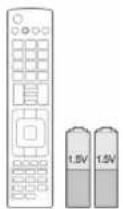
Fernbedienung und Batterien (AAA)

Nero MediaHome 4 Essentials-CD Benutzerhandbuch


Poliertuch ^1 (Abhängig vom Modell)
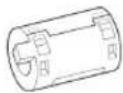
Ferritkern
(Abhängig vom Modell)

Reinigungstücher (Handschuh) ^2 (Abhängig vom Modell)
1 Reinigen Sie das Gehäuse vorsichtig mit dem Poliertuch.
2 Wischen Sie Verschmutzungen auf der Oberfläche nur mit den Reinigungstüchern ab.
Reiben Sie nicht zu fest, wenn Sie Flecken beseitigen möchten. Übermäßiger Druck kann Kratzer oder Verfärbungen verursachen.
Um den vorderen Rahmen zu reinigen, sprühen Sie ein bis zwei Stöße Wasser auf das Reinigungstuch, und wischen Sie die Oberfläche langsam in einer Richtung ab. Entfernen Sie nach der Reinigung ggf. die zurückgebliebene Flüssigkeit.
Ansonsten können Wasserflecken auf dem Rahmen entstehen.

text_image
x 4 x 4 M 5 x 35 M4 x 26 (Nur für 72LZ97**)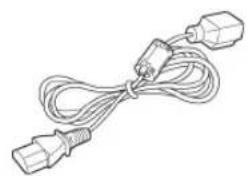
Netzkabel (Nur für 72LZ97**)
Montageschraube
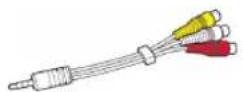
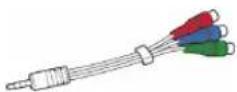
Composite-Kabel
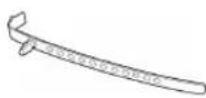
SCART-Kabel Kabelhalter
(Abhängig vom Modell)
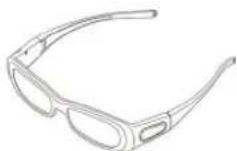

3D-Brille (AG-S250) Befestigungsschraube
(Nur für 42/47/55LW75**, 42/47/55LW77**, 47/55LW95**, 72LZ97**) (Nur für 32/37LV55*, 32/37LV57**, 32/37LW55*, 32/37LW57**, 32LW65**)
1 Je nach Land kann die Anzahl der 3D-Brillen abweichen.
Nur für 32/37/42/47/55LV571S, 32/37/42/47/55LW573S, 32/37/42/47/55LW575S
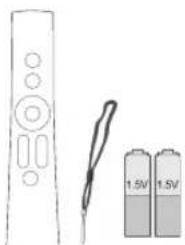
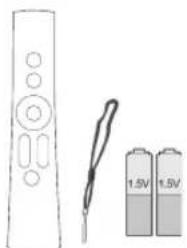
Magic Motion-Fernbedienung, Schlaufe, Batterien (AA)

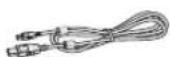

RF-Dongle RF-Dongle-Kabel Klettfläche

VORSICHT
- Ihr TV-Gerät kann von der Abbildung möglicherweise leicht abweichen.
- Das OSD-Menü (am Bildschirm angezeigtes Menü) Ihres TV-Geräts kann sich leicht von dem in diesem Handbuch unterscheiden.

HINWEIS
Die im Lieferumfang enthaltenen Artikel sind modellabhängig.
Änderungen an den Produktspezifikationen oder am Inhalt dieses Handbuchs sind im Zuge von Aktualisierungen der Produktfunktionen vorbehalten.
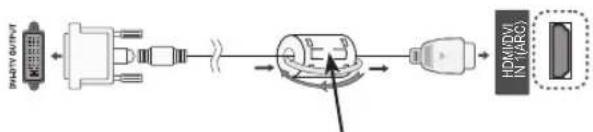
Informationen zur Verwendung des Ferritkerns (abhängig vom Modell)
- Verwenden Sie den Ferritkern, um störende elektromagnetische Wellen zu verringern. Platzieren Sie den Ferritkern am Netzkabel nahe der Steckdose.
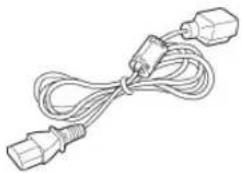
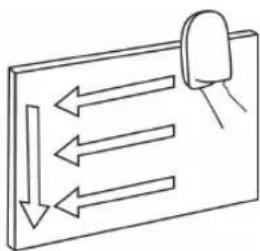
- Installieren Sie den Ferritkern wie in der folgenden Abbildung gezeigt.(Nur für 72LZ97*) Verwenden Sie den Ferritkern, um elektromagnetische Wellen in dem HDMI-zu-DVI-Kabel zu verringern.
flowchart
graph LR
    A["Electricity Battery"] --> B["Switch"]
    B --> C["Motor"]
    C --> D["HDW/DY N (ARC)"]
    style A fill:#f9f,stroke:#333
    style B fill:#ccf,stroke:#333
    style C fill:#cfc,stroke:#333
    style D fill:#fcc,stroke:#333
Bitte bringen Sie den Ferritkern 15 cm entfernt vom HDMI/DVI IN-Kabel an.
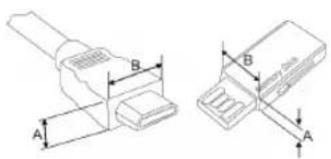
Für eine optimale Verbindung sollte die Einfassung von HDMI-Kabeln und USB-Geräten höchstens 10 mm dick und 18 mm breit sein.
Separat zu erwerbende Artikel können zur Qualitätsverbesserung geändert werden, ohne dass dies explizit mitgeteilt wird.
Erwerben können Sie diese Artikel bei Ihrem Händler.
Diese Geräte funktionieren nur mit kompatiblen LED-LCD-TVs von LG.

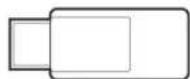
LG USB für VOD (AN-UM200) (Nur in Frankreich)
WLAN-Adapter für Breitband/ DLNA (AN-WF100)
(Nicht gültig für 47/55LW95**, 47/55LW98*)
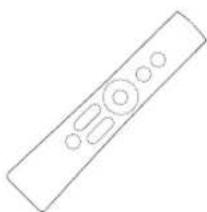
Magic Motion-Fernbedienung (AN-MR200)
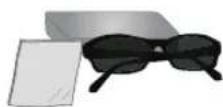
FPR 3D-Briller ^1 (AG-F2**) (Nur für 32/37/42/47/55LW55*, 32/37/42/47/55LW57*, 32/42/47/55LW65*, 47/55LW98*)
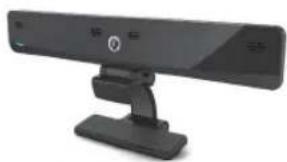
Kamera für Videogespräche ^2 (AN-VC300) (Abhängig vom Modell)
1 Der Modellname bzw. das Design kann abhängig von der Aktualisierung von Produktfunktionen oder Bedingungen bzw. Richtlinien des Herstellers variieren.
2 Die Kamera für Videogespräche ist für einige TV-Geräte von LG geeignet. Die Kamera für Videogespräche ist in einigen Ländern nicht verfügbar.

Teile und Tasten
Ihr TV-Gerät kann von der Abbildung möglicherweise leicht abweichen.

HINWEIS
Das TV-Gerät kann in den Standby-Modus gesetzt werden, um den Stromverbrauch zu verringern. Wenn längere Zeit nicht ferngesehen wird, sollte das Gerät ausgeschaltet werden, um Strom zu sparen.
Der Stromverbrauch des eingeschalteten TV-Geräts kann erheblich verringert werden, wenn die Helligkeit des Bildes vermindert wird.

VORSICHT
- Nicht auf den Glasfuß treten oder ihn Stößen aussetzen. Der Fuß kann splittern, wodurch es zu Verletzungen kommen kann. Zudem kann das TV-Gerät herunterfallen.
- Bewegen Sie das TV-Gerät nie durch Ziehen. Dadurch kann es zu Beschädigungen am Boden oder am Gerät kommen.
- Bei manchen Modellen ist der dünne Film auf dem Bildschirm Teil des TV-Geräts. Ziehen Sie ihn daher nicht ab.
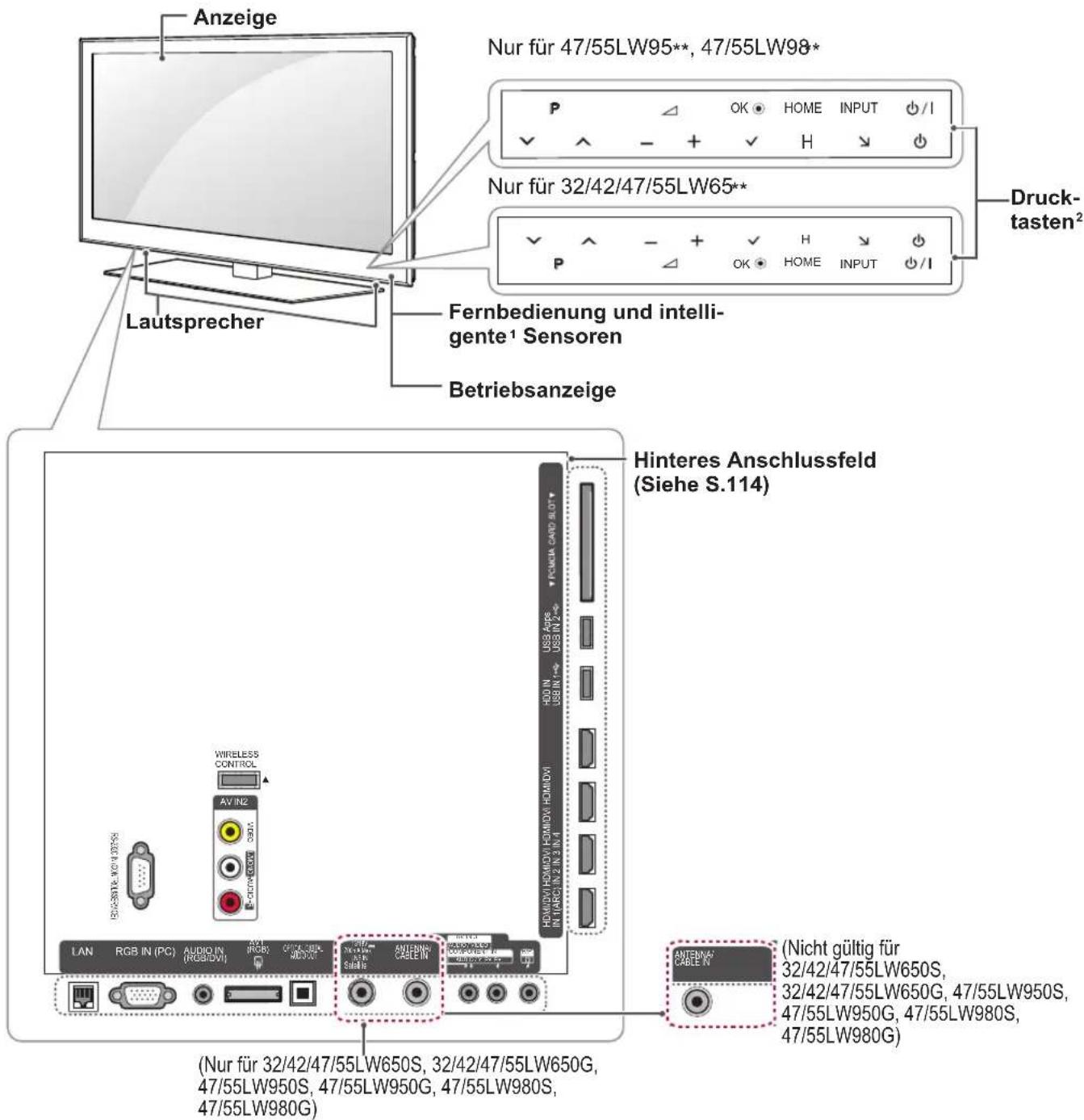
Nur für 32/42/47/55LW65**, 47/55LW95**, 47/55LW98*
text_image
Anzeige Nur für 47/55LW95**, 47/55LW98* P OK HOME INPUT / ✓ - + + ✓ H Druck- tasten² Nur für 32/42/47/55LW65** ✓ - + + ✓ H OK HOME INPUT / ✓ Lautsprecher Fernbedienung und intelli- gente¹ Sensoren Betriebsanzeige Hinteres Anschlussfeld (Siehe S.114) Wireless CONTROL AV IN2 USB App# USB IN2 HDD IN# USB IN2 HOMIDVI HOMIDVI HOMIDVI HOMIDVI HOMIDVI HOMIDVI HOMIDVI HOMIDVI HOMIDVI HOMIDVI HOMIDVI HOMIDVI HOMIDVI HOMIDVI HOMIDVI HOMIDVI HOMIDVI HOMIDVI HOMIDVI HOMIDVI HOMIDVI HOMIDVI HOMIDVI HOMIDVI HOMIDVI HOMIDVI HOMIDVI HAMORIN 3 IN 3 IN 3 IN 3 IN 3 IN 3 IN 3 IN 3 IN 3 IN 3 IN 3 IN 3 IN 3 IN 3 IN 3 IN 3 IN 3 IN 3 IN 3 IN 3 IN 3 IN 3 IN 3 IN 3 IN 3 IN 3 IN 3 IN 3 IN 3 IN 3 IN 3 IN 3 IN 3 IN 3 IN LAN RGB IN (PC) AUDIO IN (RGBIN) USB OFF ON/OFF RED ON/OFF RED ON/OFF RED ON/OFF RED ON/OFF RED ON/OFF RED ON/OFF RED ON/OFF RED ON/OFF RED ON/OFF RED ON/OFF RED ON/OFF RED ON/OFF RED ON/OFF RED ON/OFF RED ON/OFF RED ON/OFF RED ON/OFF RED ON/OFF RED ON/OFF RED ON/OFF Red ON/OFF Red ON/OFF Red ON/OFF Red ON/OFF Red ON/OFF Red ON/OFF Red ON/OFF Red ON/OFF Red ON/OFF Red ON/OFF Red ON/OFF Red ON/OFF Red ON/OFF Red ON/OFF Red ON/OFF Red ON/OFF Red ON/OFF Red ON/OFF Red ON/OFF Red ON/OFF Blue ON/OFF Blue ON/OFF Blue ON/OFF Blue ON/OFF Blue ON/OFF Blue ON/OFF Blue ON/OFF Blue ON/OFF Blue ON/OFF Blue ON/OFF Blue ON/OFF Blue ON/OFF Blue ON/OFF Blue ON/OFF Blue ON/OFF Blue ON/OFF Blue ON/OFF Blue ON/OFF Blue ON/OFF Blue ON/OFF Green ON/OFF Green ON/OFF Green ON/OFF Green ON/OFF Green ON/OFF Green ON/OFF Green ON/OFF Green ON/OFF Green ON/OFF Green ON/OFF Green ON/OFF Green ON/OFF Green ON/OFF Green ON/OFF Green ON/OFF Green ON/OFF Green ON/OFF Green ON/OFF Green ON/OFF Green ON/OFF Blue ON/OFF Blue ON/OFF Blue ON/OFF Blue ON/OFF Blue ON/OFF Blue ON/OFF Blue ON/OFF Blue ON/OFF Blue ON/OFF Blue ON/OFF Blue ON/OFF Blue ON/OFF Blue ON/OFF Blue ON/OFF Blue ON/OFF Blue ON/OFF Blue ON/OFF Blue ON/OFF Blue ON/OFF Orange Nur für 32/42/47/55LW650S, 32/42/47/55LW650G, 47/55LW950S, 47/55LW950G, 47/55LW980S, 47/55LW980G) (Nicht gültig für 32/42/47/55LW650S, 32/42/47/55LW650G, 47/55LW950S, 47/55LW950G, 47/55LW980S, 47/55LW980G)| Drucktaste ^2 | Beschreibung |
| ∅/I | Ein- oder Ausschalten des Stroms. |
| EINGANG Ändern der Eingangsquelle. | |
| HOME (Startseite) Zugriff auf das Startmenü oder Speichern Ihrer Eingaben und Beenden der Menüs. | |
| OK ⊙ | Auswahl der markierten Menüoption oder Bestätigen einer Eingabe. |
| - ∠+ | Anpassen der Lautstärke. |
| √ P √Navigieren durch die gespeicherten Programme. | |
1 Intelligenter Sensor - Einstellung der Bildqualität und Helligkeit entsprechend den Umgebungsbedingungen.
2 Alle Tasten reagieren auf Berührung und können durch einfaches Berühren mit dem Finger betätigt werden.

HINWEIS
- Sie können die Betriebsanzeige ein- oder ausschalten, indem Sie OPTION im Startmenü - EINST. wählen.

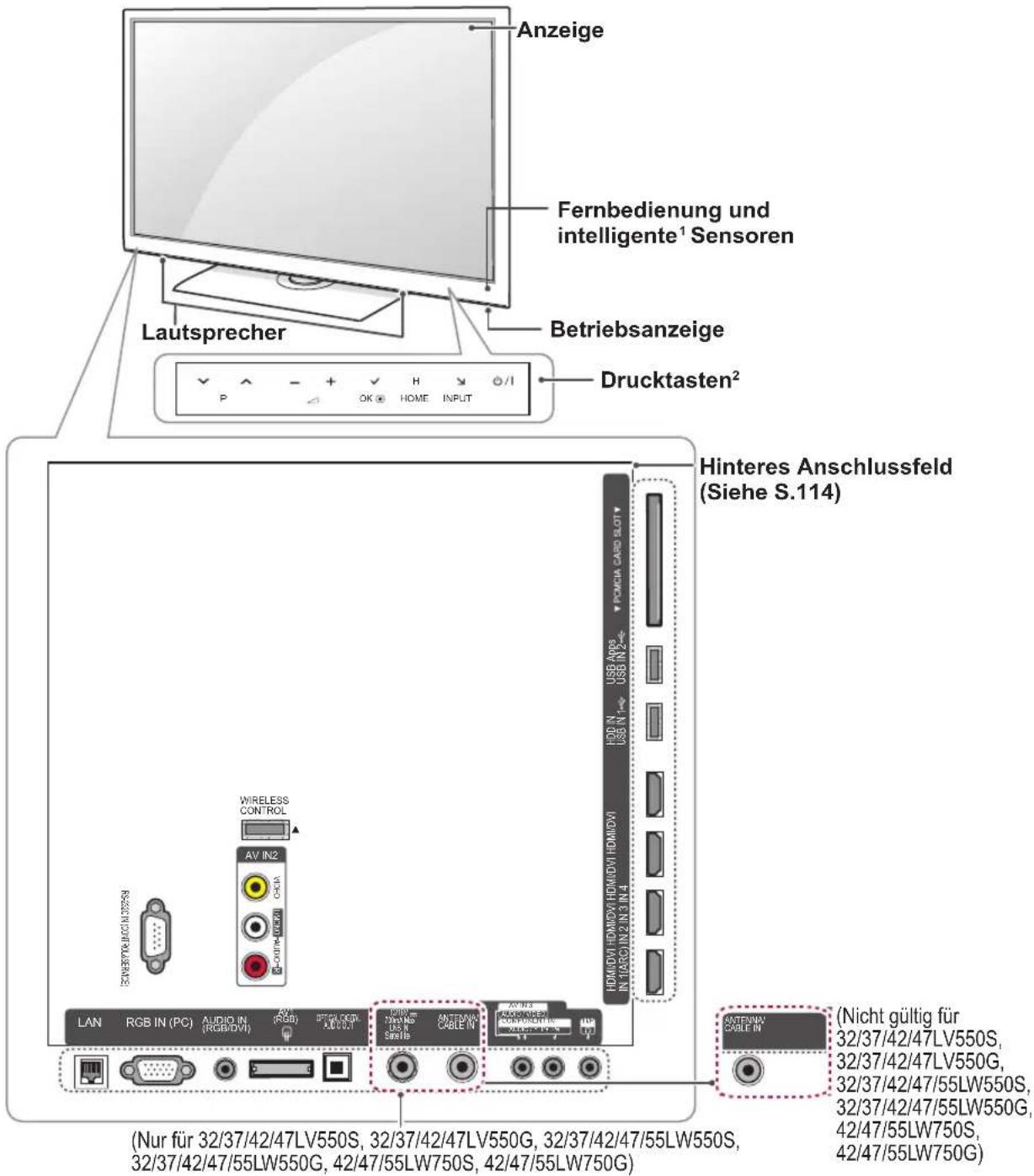
Nur für 32/37/42/47LV55**, 32/37/42/47/55LW55**, 42/47/55LW75**
text_image
Anzeige Fernbedienung und intelligente¹ Sensoren Betriebsanzeige Drucktasten² Lautsprecher Hinteres Anschlussfeld (Siehe S.114) WireLESS CONTROL AV IN2 CSEA HOD N USB N USB N HOMOVI HDMI HDMI HDMI HDM0VI IN 1(RCA) IN 2 IN 3 IN 4 LAN RGB IN (PC) AUDIO IN (RGB/DVI) RGB OFF-CLOD AC/CCJ Nur für 32/37/42/47LV550S, 32/37/42/47LV550G, 32/37/42/47/55LW550S, 32/37/42/47/55LW550G, 42/47/55LW750S, 42/47/55LW750G) (Nicht gültig für 32/37/42/47LV550S, 32/37/42/47LV550G, 32/37/42/47/55LW550S, 32/37/42/47/55LW550G, 42/47/55LW750S, 42/47/55LW750G)| Drucktaste ^2 | Beschreibung |
| ∅/I | Ein- oder Ausschalten des Stroms. |
| EINGANG Ändern der Eingangsquelle. | |
| HOME (Startseite) Zugriff auf das Startmenü oder Speichern Ihrer Eingaben und Beenden der Menüs. | |
| OK Ⓞ | Auswahl der markierten Menüoption oder Bestätigen einer Eingabe. |
| - ∠+ | Anpassen der Lautstärke. |
| v P Navigieren durch die gespeicherten Programme. | |
1 Intelligenter Sensor - Einstellung der Bildqualität und Helligkeit entsprechend den Umgebungsbedingungen.
2 Alle Tasten reagieren auf Berührung und können durch einfaches Berühren mit dem Finger betätigt werden.

HINWEIS
- Sie können die Betriebsanzeige ein- oder ausschalten, indem Sie OPTION im Startmenü - EINST. wählen.
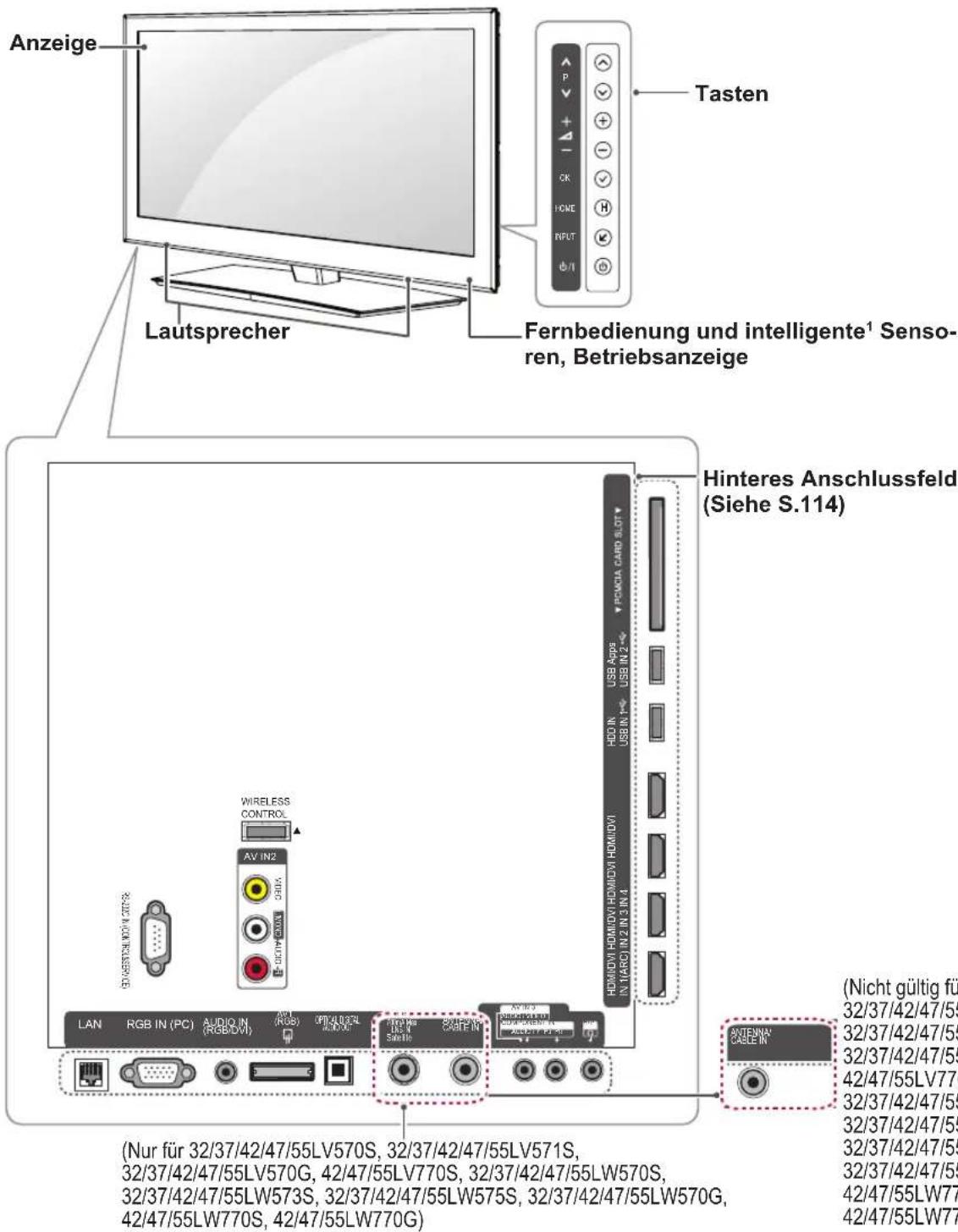
Nur für 32/37/42/47/55LV57**, 42/47/55LV77**, 32/37/42/47/55LW57**, 42/47/55LW77**
text_image
Anzeige Lautsprecher Tasten Fernbedienung und intelligente¹ Senso- ren, Betriebsanzeige Hinteres Anschlussfeld (Siehe S.114) Nicht gültig für 32/37/42/47/55 32/37/42/47/55 32/37/42/47/55 42/47/55LV770 32/37/42/47/55 32/37/42/47/55 42/47/55LW770 42/47/55LW770G) (Nur für 32/37/42/47/55LV570S, 32/37/42/47/55LV571S, 32/37/42/47/55LV570G, 42/47/55LV770S, 32/37/42/47/55LW570S, 32/37/42/47/55LW573S, 32/37/42/47/55LW575S, 32/37/42/47/55LW570G, 42/47/55LW770S, 42/47/55LW770G)| Taste Beschreibung | |
| ∅/I | Ein- oder Ausschalten des Stroms. |
| EINGANG Ändern der Eingangsquelle. | |
| HOME (Startseite) Zugriff auf das Startmenü oder Speichern Ihrer Eingaben und Beenden der Menüs. | |
| OK ⊙ | Auswahl der markierten Menüoption oder Bestätigen einer Eingabe. |
| - ∠+ | Anpassen der Lautstärke. |
| √ P ⚠Navigieren durch die gespeicherten Programme. | |
1 Intelligenter Sensor - Einstellung der Bildqualität und Helligkeit entsprechend den Umgebungsbedingungen.

HINWEIS
- Sie können die Betriebsanzeige ein- oder ausschalten, indem Sie OPTION im Startmenü - EINST. wählen.

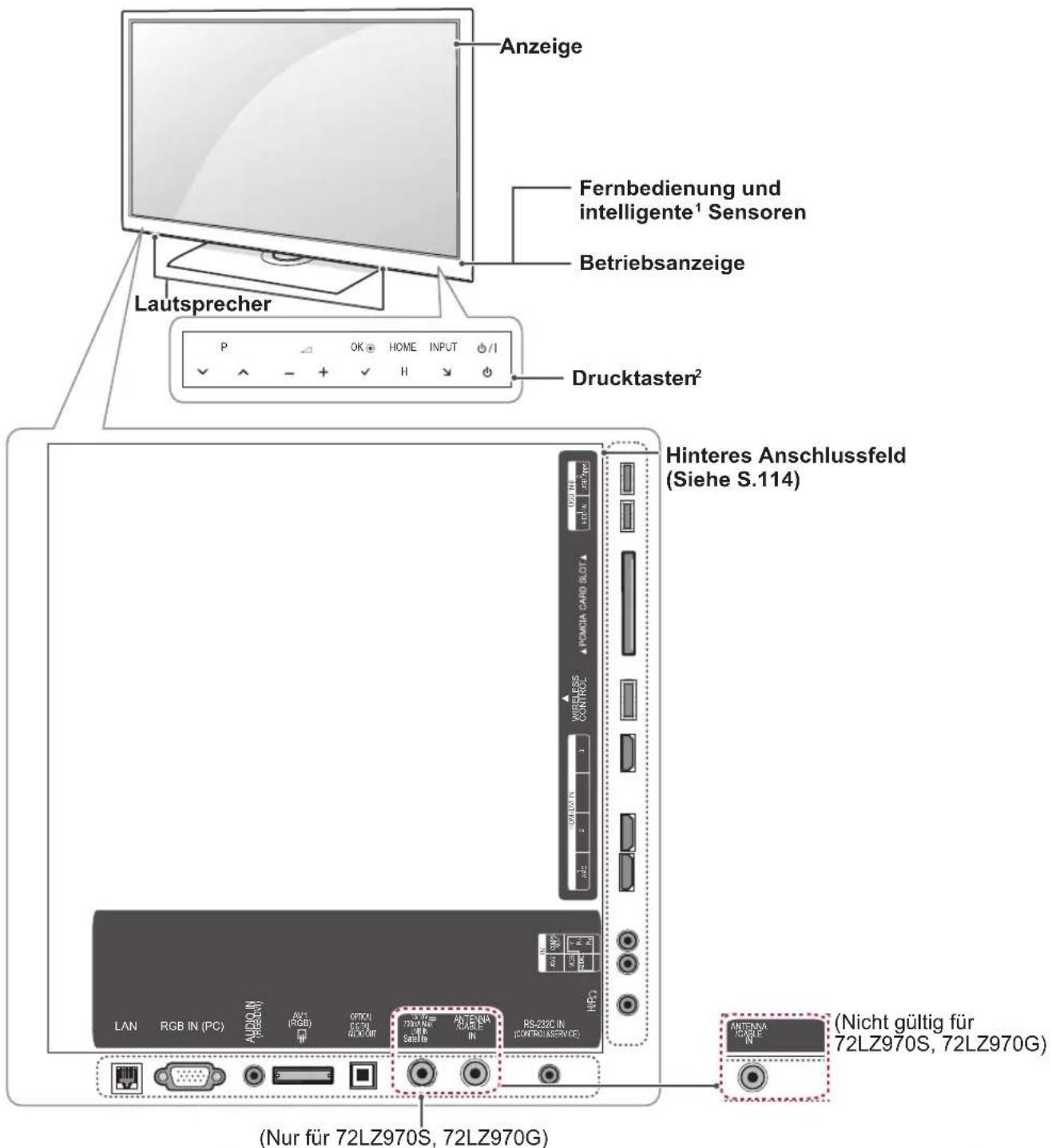
Nur für 72LZ97**
text_image
Anzeige Fernbedienung und intelligente¹ Sensoren Betriebsanzeige Lautsprecher Drucktasten² Hinteres Anschlussfeld (Siehe S.114) Nur für 72LZ970S, 72LZ970G) ANTENA CABLE IN (Nicht gültig für 72LZ970S, 72LZ970G)| Drucktaste ^2 | Beschreibung |
| ∅/I | Ein- oder Ausschalten des Stroms. |
| EINGANG Ändern der Eingangsquelle. | |
| HOME (Startseite) Zugriff auf das Startmenü oder Speichern Ihrer Eingaben und Beenden der Menüs. | |
| OK ⊙ | Auswahl der markierten Menüoption oder Bestätigen einer Eingabe. |
| - ∠+ | Anpassen der Lautstärke. |
| √ P √Navigieren durch die gespeicherten Programme. | |
1 Intelligenter Sensor - Einstellung der Bildqualität und Helligkeit entsprechend den Umgebungsbedingungen.
2 Alle Tasten reagieren auf Berührung und können durch einfaches Berühren mit dem Finger betätigt werden.

HINWEIS
- Sie können die Betriebsanzeige ein- oder ausschalten, indem Sie OPTION im Startmenü - EINST. wählen.
Anheben und Bewegen des TV-Geräts
Lesen Sie folgende Hinweise, bevor Sie das TV-Gerät bewegen oder anheben, um Kratzer oder Beschädigungen am TV-Gerät zu verhindern und um einen sicheren Transport unabhängig von Typ und Größe zu gewährleisten.

ACHTUNG
- Berühren Sie nach Möglichkeit nicht den Bildschirm, da er dadurch beschädigt werden könnte.
Es wird empfohlen, das TV-Gerät im Originalkarton oder in der Originalverpackung zu bewegen bzw. zu transportieren.
Trennen Sie das Netzkabel und alle weiteren Kabel, bevor Sie das TV-Gerät bewegen oder anheben.
Halten Sie das TV-Gerät so, dass sein Bildschirm von Ihnen abgewendet ist. So vermeiden Sie Beschädigungen.
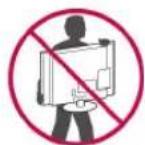
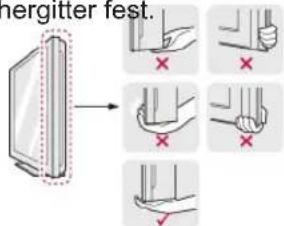
Halten Sie das TV-Gerät oben und unten am Rahmen gut fest. Halten Sie es nicht am transparenten Teil, am Lautsprecher oder am Lautsprechergitter fest.
Große TV-Geräte sollten stets von mindestens 2 Personen transportiert werden.
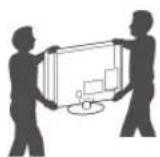
Wenn das TV-Gerät von Hand transportiert wird, halten Sie es wie in der folgenden Abbildung gezeigt.
Setzen Sie das TV-Gerät während des Transports keinen ruckartigen Bewegungen oder starken Erschütterungen aus.
Halten Sie das TV-Gerät beim Transport aufrecht, drehen Sie es niemals auf die Seite, und kippen Sie es nicht nach links oder rechts.
Einrichten des TV-Geräts
Setzen Sie das TV-Gerät auf einen Standfuß, und montieren Sie es auf einem Tisch oder an der Wand.
Anbringen des Standfußes
Wenn Sie das TV-Gerät nicht an der Wand montieren, bringen Sie den Standfuß wie nachfolgend beschrieben an.
Nur für 47/55LW95**, 47/55LW98**
1 Legen Sie das TV-Gerät mit dem Bildschirm nach unten auf einer ebenen Fläche ab.

ACHTUNG
Legen Sie eine Schaumstoffmatte oder ein weiches Tuch darunter, um den Bildschirm vor Beschädigungen zu schützen. Achten Sie darauf, dass nichts gegen den Bildschirm drückt.
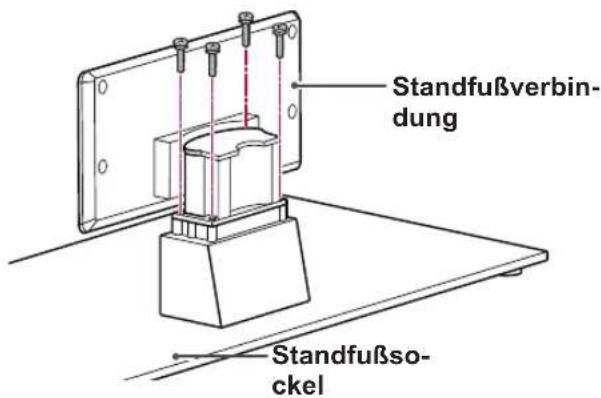
2 Befestigen Sie die Teile der Standfußverbindung am Standfußsockel des TV-Geräts.
| Modell Montage- | schraube | Anzahl Schrauben |
| 47/55LW95** | M 4 x 16 4 | |
| 47/55LW98** |
text_image
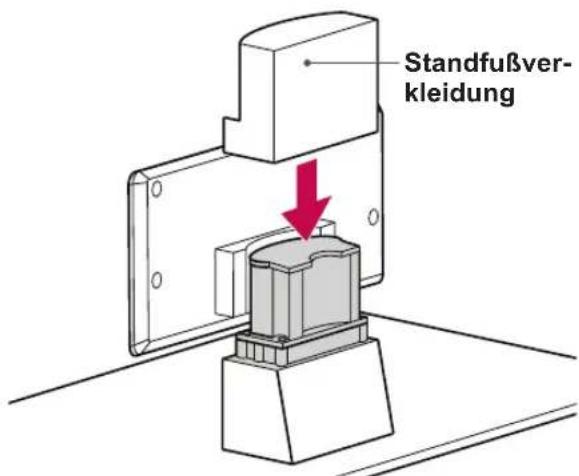
Standfußverbindung Standfußsockel3 Befestigen Sie die Teile der Standfußverkleidung am TV-Gerät.
text_image
Standfußver- kleidung4 Befestigen Sie das TV-Gerät und den Standfuß mit den 4 Schrauben.
- Ziehen Sie die Schrauben richtig fest, um zu verhindern, dass das TV-Gerät nach vorne kippt. Ziehen Sie sie nicht zu fest an.
Nur für 32/37/42/47LV55**, 32/37/42/47/55LV57**, 42/47/55LV77**, 32/37/42/47/55LW55**, 32/37/42/47/55LW57**, 32/42/47/55LW65**, 42/47/55LW75**, 42/47/55LW77**
1 Legen Sie das TV-Gerät mit dem Bildschirm nach unten auf einer ebenen Fläche ab.

ACHTUNG
Legen Sie eine Schaumstoffmatte oder ein weiches Tuch darunter, um den Bildschirm vor Beschädigungen zu schützen. Achten Sie darauf, dass nichts gegen den Bildschirm drückt.
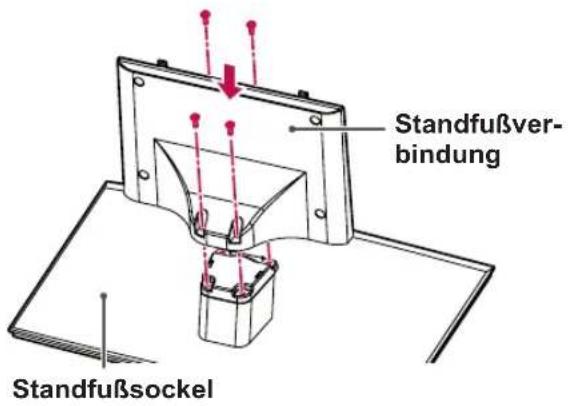
2 Befestigen Sie die Teile der Standfußverbindung am Standfußsockel des TV-Geräts.
| Modell Montage- | schraube | Anzahl Schrauben |
| 32/37/42/47LV55**, 32/37/42/47/55LV57**, 42/47/55LV77**, 32/37/42/47/55LW55**, 32/37/42/47/55LW57**, 42/47/55LW75**, 42/47/55LW77**, 32/42/47/55LW65** | M 4 x 12 4 |
text_image
Standfußver- bindung Standfußsockel3 Montieren Sie das TV-Gerät wie abgebildet.
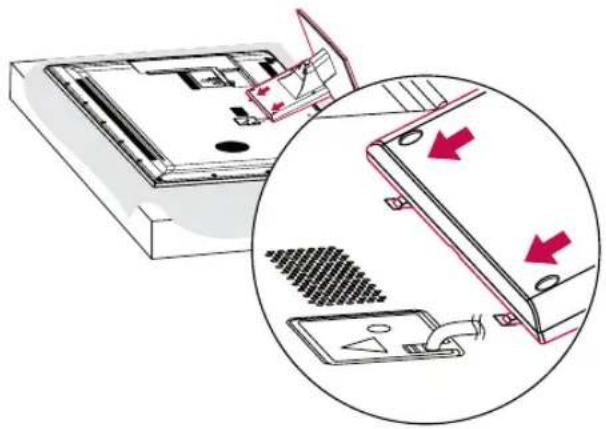
4 Befestigen Sie das TV-Gerät und den Standfuß mit den 4 Schrauben.
| Modell Montage- | schraube | Anzahl Schrauben |
| 32/37/42/47LV55**, 32/37/42/47/55LV57**, 42/47/55LV77**, 32/37/42/47/55LW55**, 32/37/42/47/55LW57**, 42/47/55LW75**, 42/47/55LW77** 32/42/47/55LW65** | M 4 x 12 4 |
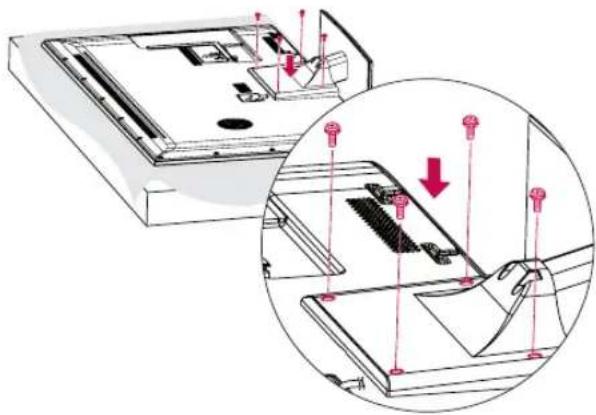
- Ziehen Sie die Schrauben richtig fest, um zu verhindern, dass das TV-Gerät nach vorne kippt. Ziehen Sie sie nicht zu fest an.

Nur für 72LZ97**
1 Legen Sie das TV-Gerät mit dem Bildschirm nach unten auf einer ebenen Fläche ab.

ACHTUNG
Legen Sie eine Schaumstoffmatte oder ein weiches Tuch darunter, um den Bildschirm vor Beschädigungen zu schützen. Achten Sie darauf, dass nichts gegen den Bildschirm drückt.
2 Befestigen Sie die Teile der Standfußverbindung am Standfußsockel des TV-Geräts.
| Modell Montage-schraube | Anzahl Schrau-ben |
| 72LZ97** | M 5 x 35 4 |
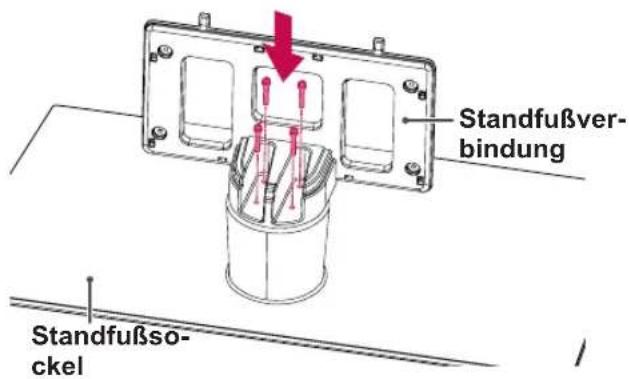
text_image
Standfußverbindung Standfußsockel3 Montieren Sie das TV-Gerät wie abgebildet.
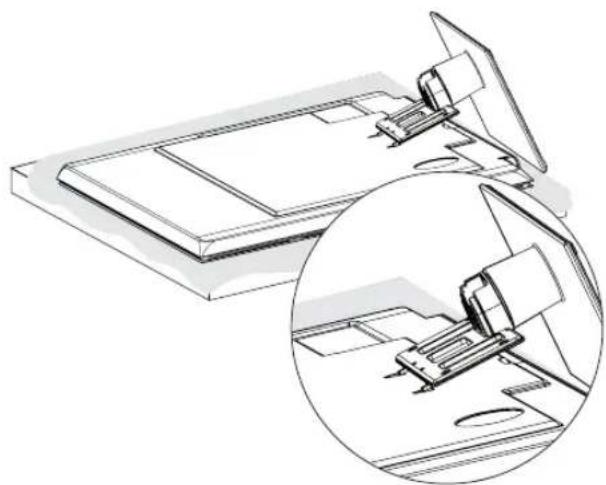
4 Befestigen Sie die Teile der Standfußverkleidung am TV-Gerät.
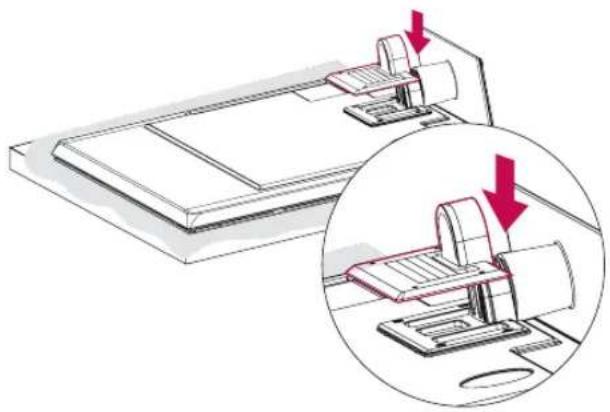
5 Sichern Sie das TV-Gerät und den Standfuß mit den 4 Schrauben.
| Modell Montage- | schraube | Anzahl Schrau-ben |
| 72LZ97** | M4 x 26 4 |
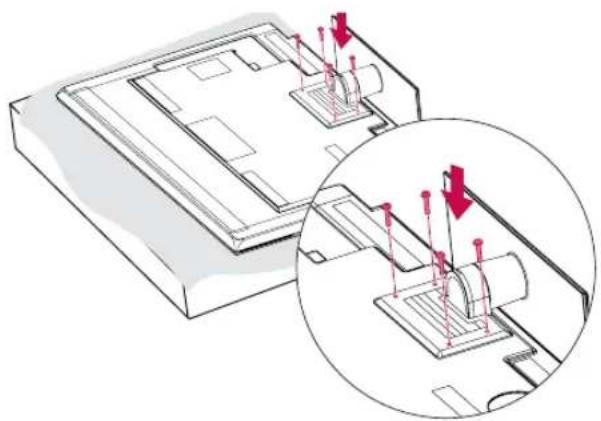
- Ziehen Sie die Schrauben richtig fest, um zu verhindern, dass das TV-Gerät nach vorne kippt. Ziehen Sie sie nicht zu fest an.
Montage auf einem Tisch
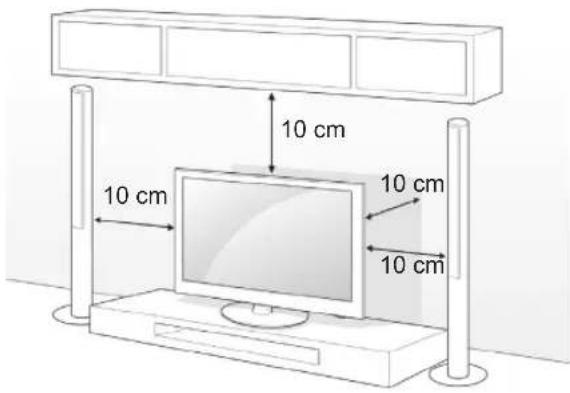
1 Heben Sie das TV-Gerät an, und kippen Sie es auf einem Tisch in die aufrechte Position.
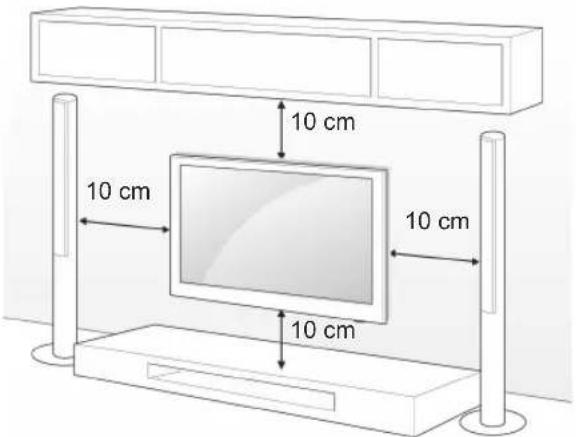
- Lassen Sie (mindestens) 10 cm Platz zur Wand, um eine gute Belüftung zu gewährleisten.
text_image
10 cm 10 cm 10 cm 10 cm2 Schließen Sie das Netzkabel an eine Steckdose an.

ACHTUNG
- Stellen Sie das TV-Gerät nicht in die Nähe von Wärmequellen, da dies einen Brand oder andere Beschädigungen verursachen könnte.

HINWEIS
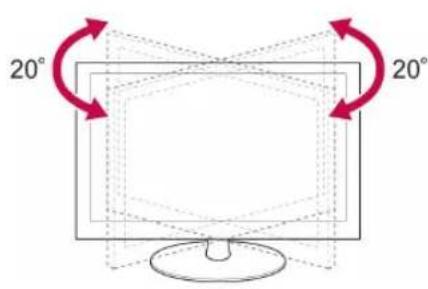
- Drehen Sie das TV-Gerät um 20 Grad nach links oder rechts, und stellen Sie den Blickwinkel optimal ein.
text_image
20° 20°Befestigen des TV-Geräts an einem Tisch
Nur für 32/37LV55**, 32/37LV57**, 32/37LW55**, 32/37LW57**, 32LW65**
Befestigen Sie das TV-Gerät an einem Tisch, um ein Kippen nach vorne, Beschädigungen und Verletzungsgefahr zu verhindern.
Montieren Sie das TV-Gerät auf einem Tisch, setzen Sie die mitgelieferte Schraube an der Rückseite des Standfußes ein, und ziehen Sie sie fest.
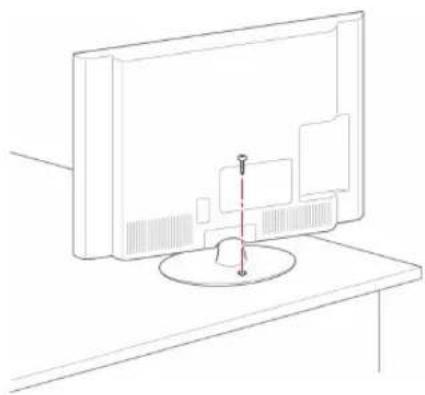
- Um ein Umkippen des TV-Geräts zu verhindern, sollte es den Installationsanweisungen entsprechend sicher am Boden bzw. an der Wand befestigt werden. Beim Umkippen, Rütteln oder Schaukeln des TV-Geräts besteht Verletzungsgefahr.
Befestigen des TV-Geräts an einer Wand
(Diese Funktion steht nicht bei allen Modellen zur Verfügung.)
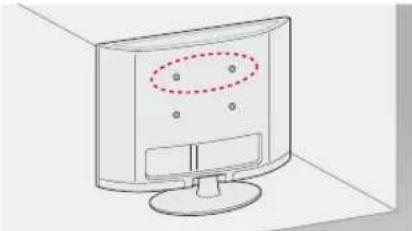
1 Setzen Sie die Ringschrauben oder TV-Halterungen und Schrauben an der Rückseite des TV-Geräts ein, und befestigen Sie sie.
- Wenn an den Ringschraubenpositionen Schrauben eingesetzt sind, entfernen Sie zunächst die Schrauben.
2 Montieren Sie die Wandhalterungen mit den Schrauben an der Wand.
Stimmen Sie die Position der Wandhalterung auf die Ringschrauben an der Rückseite des TV-Geräts ab.
3 Verbinden Sie die Ringschrauben und Wandhalterungen fest mit einem stabilen Seil.
Achten Sie darauf, dass das Seil horizontal verläuft.

ACHTUNG
- Achten Sie darauf, dass Kinder nicht auf das TV-Gerät klettern oder sich daran hängen.

HINWEIS
- Verwenden Sie eine Haltevorrichtung oder einen Schrank, der stark und groß genug ist, um das TV-Gerät sicher abzustützen.
Verwendung des Kensington-Sicherheitssystems
(Diese Funktion steht nicht bei allen Modellen zur Verfügung.)
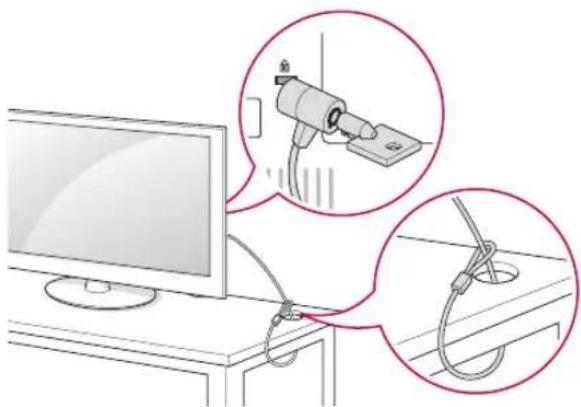
Der Anschluss des Kensington-Sicherheitssystems befindet sich an der Rückseite des TV-Geräts. Weitere Informationen zur Installation und Verwendung finden Sie im Handbuch, das im Lieferumfang des Kensington-Sicherheitssystems enthalten ist, oder auf der Website unter http://www.kensington.com.
Schließen Sie das Kabel des Kensington-Sicherheitssystems am TV-Gerät und an einem Tisch an.
Befestigen Sie an der Rückseite des TV-Geräts sorgfältig eine Wandhalterung, und montieren Sie die Wandhalterung an einer stabilen Wand, die senkrecht zum Fußboden steht. Wenn Sie das TV-Gerät an anderen Baustoffen befestigen möchten, fragen Sie zunächst bei einer qualifizierten Fachkraft nach.
LG empfiehlt, dass die Wandmontage von einem qualifizierten Techniker durchgeführt wird.
text_image
10 cm 10 cm 10 cm 10 cmVerwenden Sie unbedingt Schrauben und Wandhalterungen, die der VESA-Norm entsprechen. Die Standardmaße der Wandmontagesätze können der folgenden Tabelle entnommen werden.
Separat zu beziehen (Wandmontagehalterung)
| Modell 32LV55 | **32LV57**32LW55**32LW57**32LW65** | 37LV55**37LV57**37LW55**37LW57** |
| VESA (A x B) 200 x | 100 200 x 200 | |
| Standardschraube | M4 M6 | |
| Anzahl Schrauben | 4 4 | |
| Wandmontagehalterung | LSW100B,LSW100BG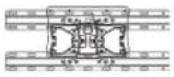 | LSW200B,LSW200BG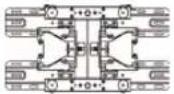 |
| Modell | 42/47LV55**42/47/55LV57**42/47/55LV77**42/47/55LW55**42/47/55LW57**42/47/55LW65**42/47/55LW75**42/47/55LW77**47/55LW95**47/55LW98** | 72LZ97** |
| VESA (A x B) 400 x | 400 600 x 400 | |
| Standardschraube | M6 M8 | |
| Anzahl Schrauben | 4 4 | |
| Wandmontagehalterung | LSW400B,LSW400BG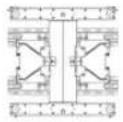 | LSW600B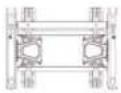 |
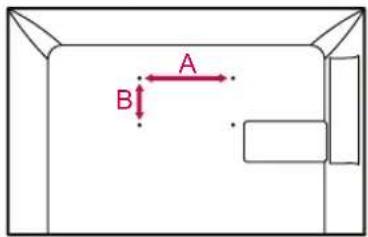
text_image
A B
ACHTUNG
- Trennen Sie erst das Netzkabel, bevor Sie das TV-Gerät bewegen oder installieren. Ansonsten besteht Stromschlaggefahr.
- Wenn Sie das TV-Gerät an einer Decke oder Wandschräge montieren, kann es herunterfallen und zu schweren Verletzungen führen. Verwenden Sie eine autorisierte Wandhalterung von LG, und wenden Sie sich an Ihren Händler vor Ort oder an qualifiziertes Fachpersonal.
- Ziehen Sie die Schrauben nicht zu fest an, da dies Beschädigungen am TV-Gerät hervorrufen und zum Erlöschen Ihrer Garantie führen könnte.
- Verwenden Sie die Schrauben und Wandhalterungen, die der VESA-Norm entsprechen. Schäden oder Verletzungen, die durch unsachgemäße Nutzung oder die Verwendung von ungeeignetem Zubehör verursacht werden, fallen nicht unter die Garantie.

HINWEIS
- Verwenden Sie die Schrauben, die unter den Spezifikationen der VESA-Norm aufgeführt sind.
- Der Wandmontagesatz beinhaltet eine Installationsanleitung und die notwendigen Teile.
• Die Schraubenlänge hängt von der Wandbefestigung ab. Verwenden Sie unbedingt Schrauben der richtigen Länge. - Weitere Informationen können Sie dem im Lieferumfang der Wandbefestigung enthaltenen Handbuch entnehmen.
Sauberes Verlegen der Kabel
Nur für 32/37/42/47LV55**, 32/37/42/47/55LV57**, 42/47/55LV77**, 32/37/42/47/55LW55**, 32/37/42/47/55LW57**, 32/42/47/55LW65**, 42/47/55LW75**, 42/47/55LW77**, 47/55LW95**, 47/55LW98**
1 Bündeln Sie die Kabel, und binden Sie sie mit dem Kabelhalter an der Rückwand des TV-Geräts zusammen.
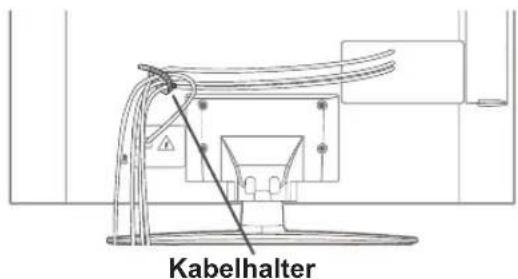
text_image
KabelhalterNur für 72LZ97**
1 Bündeln Sie die Kabel, und binden Sie sie mit dem Kabelhalter zusammen.
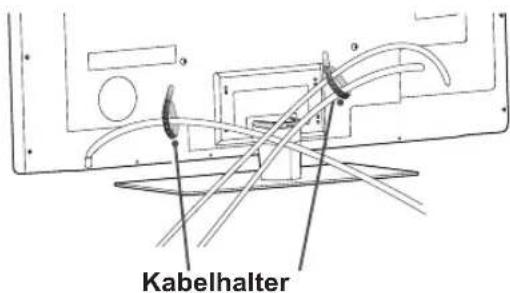
text_image
Kabelhalter2 Ziehen Sie den Kabelclip auf die Standfußverkleidung, und ordnen Sie die Kabel. Bringen Sie ihn danach wieder an.
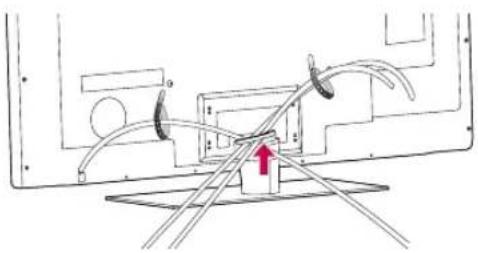
Halten Sie das TV-Gerät beim Transport nicht am Kabelclip fest, da dieser brechen und Verletzungen sowie Beschädigungen am TV-Gerät verursachen kann.
FERNBEDIENUNG
Die Beschreibungen in diesem Handbuch basieren auf den Tasten der Fernbedienung.
Lesen Sie dieses Handbuch bitte aufmerksam durch, und verwenden Sie das TV-Gerät bestimmungsgemäß.
Um die Batterien zu wechseln, öffnen Sie das Batteriefach, wechseln Sie die Batterien (1,5 V-AAA), legen Sie die Enden und entsprechend der Kennzeichnung im Fach ein, und schließen Sie das Batteriefach. Richten Sie die Fernbedienung auf den Fernbedienungssensor am TV-Gerät.
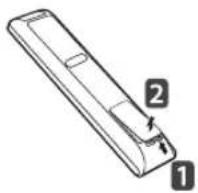
Gehen Sie zum Herausnehmen der Batterien in umgekehrter Reihenfolge vor.

ACHTUNG
Verwenden Sie niemals alte Batterien zusammen mit neuen, da dies Schäden an der Fernbedienung hervorrufen kann.
text_image
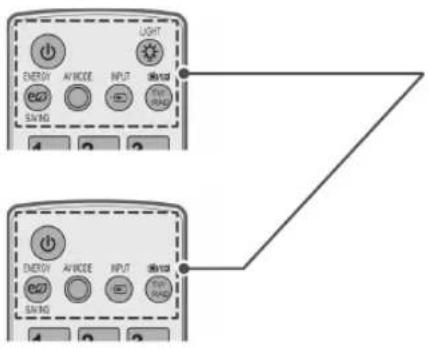
LIGHT ENERGY AVICIDE INPUT SUNO ENERGY AVICIDE INPUT SUNO(POWER (EIN/AUS))
Ein- oder Ausschalten des TV-Geräts
LIGHT (HINTERGRUNDBELEUCHTUNG)
Beleuchtung der Tasten der Fernbedienung.
ENERGY SAVING (ENERGIESPAREN) (Siehe S.98)
Anpassen der Bildschirmhelligkeit zur Senkung des Stromverbrauchs.
AV MODE (AV-MODUS) (Siehe S.42)
Auswahl eines AV-Modus.
INPUT (EINGANG) (Siehe S.43)
Ändern der Eingangsquelle; Einschalten des TV-Geräts.
TV/RAD
Wählt Radio-, TV- und DTV-Programme an.
text_image
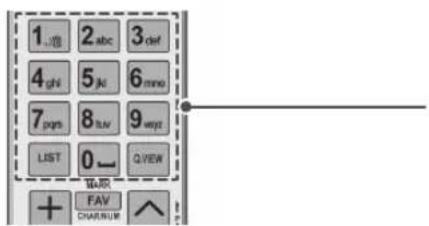
1._0 2_.abc 3_.def 4_ghi 5_jd 6_mno 7_pgs 8_tuv 9_wgt LIST 0_ QYEW + FAV CHARTURE ^Alphanumerische Tasten
Zur Eingabe von Buchstaben und Zahlen.
LIST (LISTE) (Siehe S.39)
Zum Zugriff auf die Liste der gespeicherten Programme.
—(Leerzeichen)
Gibt ein Leerzeichen auf der Bildschirmtastatur wieder.
Q.VIEW (SCHNELLANSICHT)
Zurück zum vorherigen Programm.

flowchart
graph TD
    A["+"] --> B["FAV"]
    B --> C["CHAMNUM"]
    C --> D["3D"]
    D --> E["DELETE"]
    E --> F["MUTE"]
    F --> G["P"]
    H["+"] --> I["FAV"]
    I --> J["CHAMNUM"]
    J --> K["RATIO"]
    K --> L["DELETE"]
    L --> M["MUTE"]
    M --> N["P"]
    O["+"] --> P["Output"]
    Q["+"] --> R["Output"]

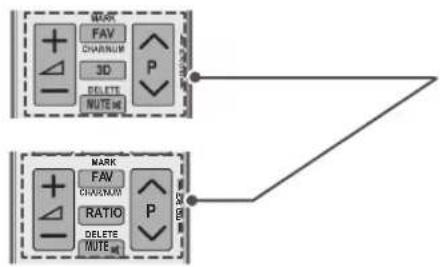
Anpassen der Lautstärke.
MARK (MARKIEREN)
Auswahl eines Menüs oder einer Option.
FAV (Siehe S.40)
Zugriff auf die Liste der Lieblingsprogramme.
CHAR/NUM (BUCHSTABEN/ZIFFERN)
Umschalten zwischen den Eingabemodi für Buchstaben und Ziffern.
3D (Nur 3D-Modelle) (Siehe S.92))
Ansicht von 3D-Video.
RATIO (FORMAT) (Siehe S.41)
Bildgrößenänderung.
DELETE (LÖSCHEN)
Löschen von Buchstaben und Ziffern.
MUTE (STUMM)
Abstellen des Tons.

Navigieren durch die gespeicherten Programme.
PAGE (Seite)
Springen zum vorherigen oder nächsten Bildschirm.
flowchart
graph TD
    A["3D OPTION"] --> B["3M+TV"]
    A --> C["5V+TV"]
    A --> D["5V+TV"]
    B --> E["Premium Home Q MENU"]
    C --> F["Premium Home OK"]
    D --> G["Premium Home OK & BACK GUIDE EXIT"]
    E --> H["Back Guide Exit"]
    F --> I["Back Guide Exit"]
    G --> J["Back Guide Exit"]
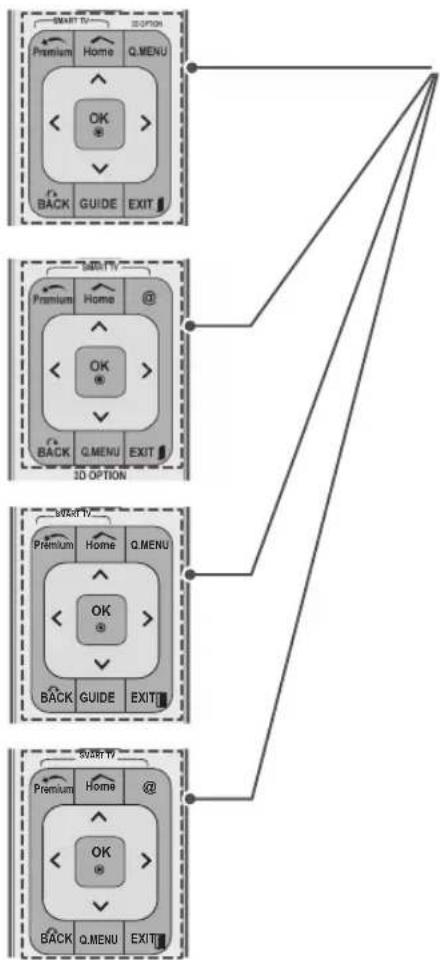
Premium
Zugriff auf die Premium-Menüs.
Home (Startseite)
Zugriff auf das Startmenü.
Q. MENU (Schnellmenü) (Siehe S.44)
Zugriff auf die Schnellmenüs.
3D OPTION (3D-OPTION) (Nur 3D-Modelle) (Siehe S.92)
Ansicht von 3D-Video.

Direkter Zugriff auf Ihr Internetportal für Unterhaltungs- und Nachrichtendienste von Orange. (Nur in Frankreich)
Navigationstasten (nach oben/nach unten/nach links/nach rechts) Navigation in Menüs oder Einstellungen.

Auswahl von Menüs oder Einstellungen und Eingabebestätigung.
BACK (ZURÜCK)
Zurück zur vorherigen Ebene.
GUIDE
Zeigt den Programmführer.
EXIT (BEENDEN)
Ausblenden aller Bildschirmmenüs und Zurückkehren zum TV-Bild.
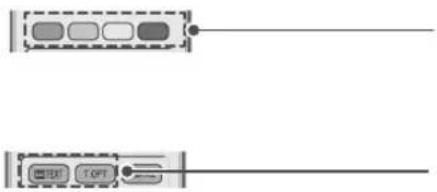
Zugriff auf Sonderfunktionen in manchen Menüs.

TELETEXT-TASTEN (Siehe S.125))
Diese Tasten werden für Teletext verwendet.
Weitere Informationen dazu erhalten Sie im Abschnitt „Teletext“.
flowchart
graph TD
    A["Input Control"] --> B["Process Node"]
    B --> C["Output"]
    subgraph Input
        D1["DO"] --> E1["TOPS"]
        D2["TOPS"] --> E2["SURITE"]
        D3["RECO"] --> E3["REC"]
        D4["INFO"] --> E4["AD"]
        D5["RATIO"] --> E5["RATIO"]
        D6["GUIDE"] --> E6["INFO"]
        D7["AD"] --> E7["APPRO"]
    end
    subgraph Output
        F1["TEST"] --> G1["TOPS"]
        F2["TOPS"] --> G2["SURITE"]
        F3["RECO"] --> G3["REC"]
        F4["INFO"] --> G4["AD"]
        F5["RATIO"] --> G5["RATIO"]
        F6["GUIDE"] --> G6["INFO"]
        F7["AD"] --> G7["APPRO"]
    end
    subgraph Internal
        H1["TEXT"] --> I1["TOPS"]
        H2["TOPS"] --> I2["SURITE"]
        H3["RECO"] --> I3["REC"]
        H4["INFO"] --> I4["AD"]
        H5["RATIO"] --> I5["RATIO"]
        H6["GUIDE"] --> I6["INFO"]
        H7["AD"] --> I7["APPRO"]
    end
    subgraph External
        J1["TEXT"] --> K1["TOPS"]
        J2["TOPS"] --> K2["SURITE"]
        J3["RECO"] --> K3["REC"]
        J4["INFO"] --> K4["AD"]
        J5["RATIO"] --> K5["RATIO"]
        J6["GUIDE"] --> K6["INFO"]
        J7["AD"] --> K7["APPRO"]
    end
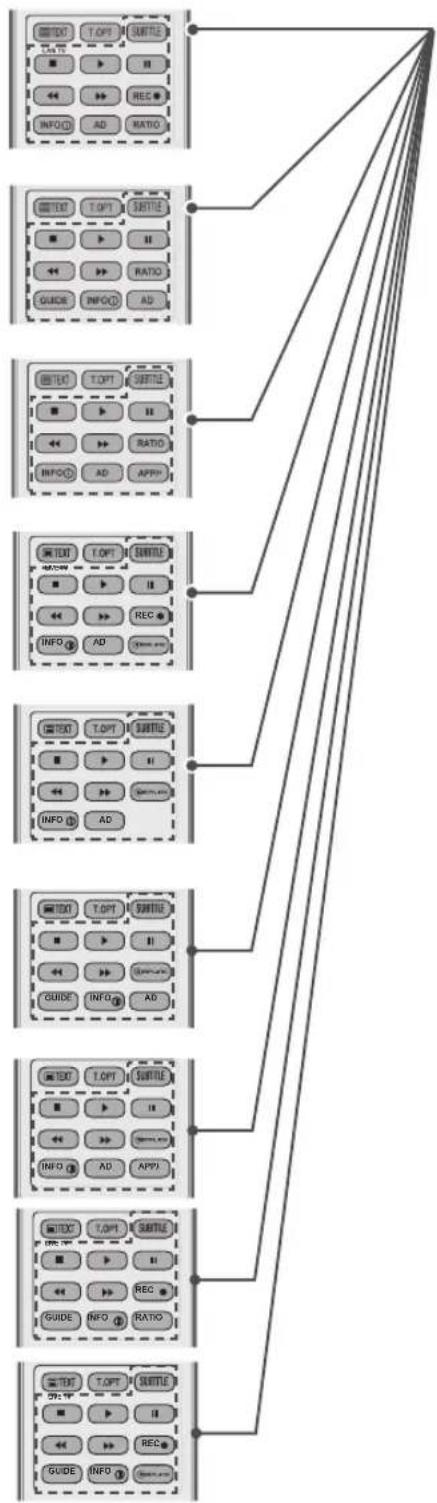
SUBTITLE
Abruf des bevorzugten Untertitels im digitalen Modus.
Steuerung von Premium-Inhalten, DVR- oder Smart Share-Menüs oder der SIMPLINK-kompatiblen Geräte (USB, SIMPLINK oder DVR).
LIVE TV (LIVE-TV) (Siehe S.79)
Rückkehr zum LIVE-TV.
REC (AUFNAHME)
Einstellen des DVR- Menüs.
INFO (Siehe S.90))
Anzeige von Informationen zum aktuellen Programm und Bildschirm.
AD
Schaltet die Audiobeschreibung ein oder aus.
RATIO (FORMAT) (Siehe S.41))
Bildgrößenänderung.
GUIDE
Zeigt den Programmführer.
SIMPLINK (Siehe S.123)
Zugriff auf die an das TV-Gerät angeschlossenen AV-Geräte;
Öffnen des SIMPLINK-Menüs.
APP/\*
Wählen Sie die Menüquelle für MHP TV. (Nur Italien)
(Abhängig vom Modell)

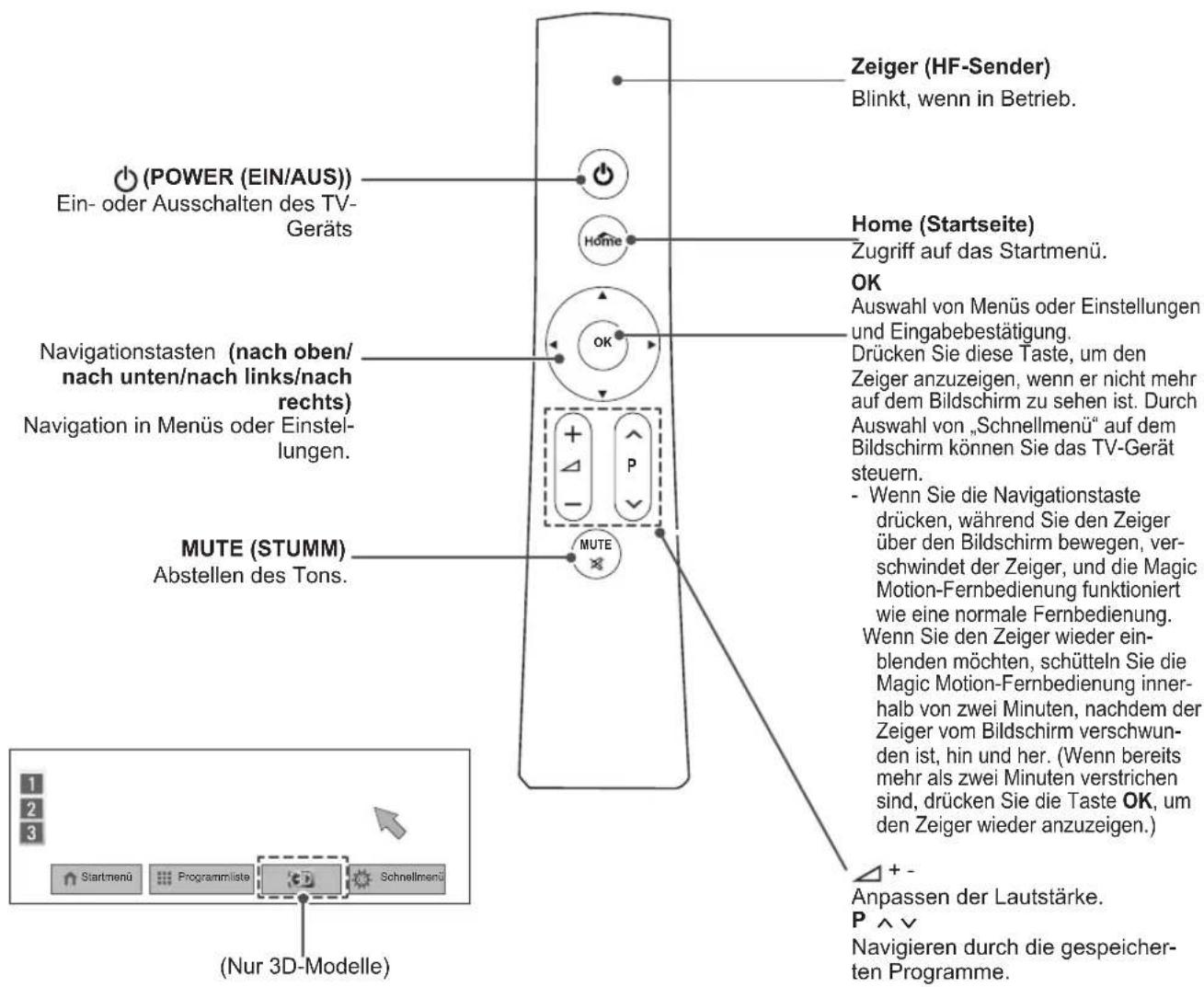
Tastenfunktionen der Magic Motion-Fernbedienung
Dieses Teil ist bei keinem der Modelle im Lieferumfang enthalten.
Anweisungen zur Bedienung finden Sie im Handbuch der Magic Motion-Fernbedienung. Lesen Sie dieses Handbuch bitte aufmerksam durch, und verwenden Sie das TV-Gerät bestimmungsgemäß.
Wenn die Meldung „Die Batterie der Magic Motion-Fernbedienung ist schwach. Bitte Batterie wechseln.“ angezeigt wird, wechseln Sie die Batterie.
Um die Batterien zu wechseln, öffnen Sie das Batteriefach, wechseln Sie die Batterien (1,5 V-AA), legen Sie die Enden und entsprechend der Kennzeichnung im Fach ein, und schließen Sie das Batteriefach. Richten Sie die Fernbedienung auf den Fernbedienungssensor am TV-Gerät.

Gehen Sie zum Herausnehmen der Batterien in umgekehrter Reihenfolge vor.

ACHTUNG
Verwenden Sie niemals alte Batterien zusammen mit neuen, da dies Schäden an der Fernbedienung hervorrufen kann.
text_image
(POWER (EIN/AUS)) Ein- oder Ausschalten des TV-Geräts Navigationstasten (nach oben/nach unten/nach links/nach rechts) Navigation in Menüs oder Einstellungen. MUTE (STUMM) Abstellen des Tons. Zeiger (HF-Sender) Blinkt, wenn in Betrieb. Home (Startseite) Zugriff auf das Startmenü. OK Auswahl von Menüs oder Einstellungen und Eingabebestätigung. Drücken Sie diese Taste, um den Zeiger anzuzeigen, wenn er nicht mehr auf dem Bildschirm zu sehen ist. Durch Auswahl von „Schnellmenü“ auf dem Bildschirm können Sie das TV-Gerät steuern. - Wenn Sie die Navigationstaste drücken, während Sie den Zeiger über den Bildschirm bewegen, verschwindet der Zeiger, und die Magic Motion-Fernbedienung funktioniert wie eine normale Fernbedienung. Wenn Sie den Zeiger wieder einblenden möchten, schütteln Sie die Magic Motion-Fernbedienung innerhalb von zwei Minuten, nachdem der Zeiger vom Bildschirm verschwunden ist, hin und her. (Wenn bereits mehr als zwei Minuten verstrichen sind, drücken Sie die Taste OK, um den Zeiger wieder anzuzeigen.) + - Anpassen der Lautstärke. P ∧ ∨ Navigieren durch die gespeicherten Programme. (Nur 3D-Modelle)RF-Dongle installieren
(Nur für 32/37/42/47LV55*, 32/37/42/47/55LV57*, 32/37/42/47/55LW55*, 32/37/42/47/55LW57*, 32/42/47/55LW65*)
Ihr TV-Gerät kann von der Abbildung möglicherweise leicht abweichen.
1 Am Fernsehgerät finden Sie eine Markierung zum Aufkleben der Klettfläche. Entfernen Sie das Schutzpapier, und kleben Sie die Klettfläche an dieser Stelle auf. (Die Position der Markierung variiert je nach Fernsehmodell.)
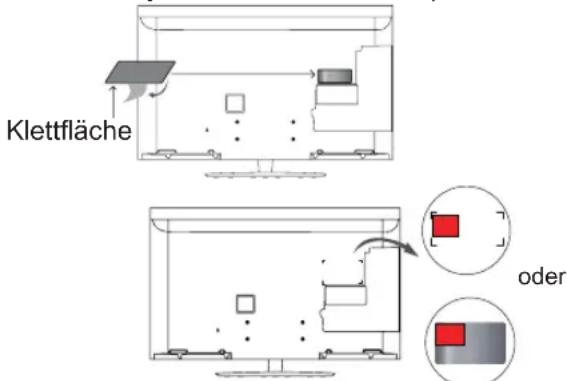
text_image
Klettfläche oder* Richten Sie den RF-Dongle an den Markierungen links oben aus.
2 Schließen Sie das Kabel des RF-Dongles an den USB-Anschluss des Fernsehers an.
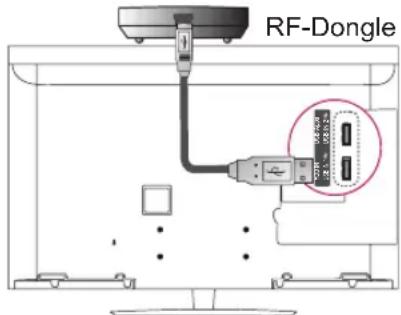
text_image
RF-Dongle3 Bringen Sie den RF-Dongle auf die Klettfläche auf, wie in der Abbildung dargestellt. Schalten Sie anschließend das Fernsehgerät ein.
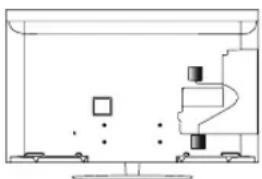
* Wenn der RF-Dongle für die drahtlose Media-Box angebracht ist, bringen Sie auch den RF-Dongle für die Magic Motion-Fernbedienung rechts oben an der Rückseite des TV-Geräts an.
* Um Störungen durch drahtlose Verbindungen zu vermeiden, sollte der Mindestabstand zwischen dem RF-Dongle der Magic Motion-Fernbedienung und dem Wi-Fi-Dongle 20 cm betragen.
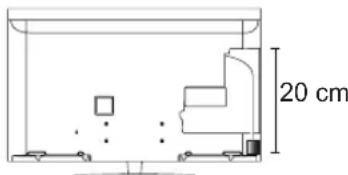
text_image
20 cm
HINWEIS
Separat erhältlich: Nicht gültig für 32/37/42/47/55LV571S, 32/37/42/47/55LW573S, 32/37/42/47/55LW575S
Registrieren der Magic Motion-Fernbedienung
Damit die Magic Motion-Fernbedienung funktioniert, muss sie mit Ihrem TV-Gerät gekoppelt werden. Registrieren Sie die Magic Motion-Fernbedienung.
So wird die Magic Motion-Fernbedienung registriert Richten Sie die Fernbedienung auf Ihr TV-Gerät, und drücken Sie die Taste OK an der Fernbedienung.
So wird die Magic Motion-Fernbedienung neu registriert, wenn die Registrierung fehlschlägt
Setzen Sie die Fernbedienung zurück, indem Sie gleichzeitig die Tasten OK und MUTE (STUMM) drücken und 5 Sekunden lang gedrückt halten. (Wenn der Rücksetzvorgang abgeschlossen ist, blinkt die LED am Zeiger.) Wiederholen Sie anschließend das oben beschriebene Verfahren zur Registrierung der Fernbedienung.
So wird die Magic Motion-Fernbedienung verwendet
1 Drücken Sie die Taste OK, wenn kein Zeiger auf dem Bildschirm Ihres TV-Geräts zu sehen ist. Der Zeiger wird am Bildschirm angezeigt.
Wurde der Zeiger eine bestimmte Zeit nicht verwendet, wird er ausgeblendet.
2 Sie können den Zeiger bewegen, indem Sie den Zeiger-Empfänger an der Fernbedienung auf Ihr TV-Gerät richten und dann die Fernbedienung nach links, rechts, oben oder unten bewegen.
Wenn der Zeiger nach dem Drücken der Taste OK nicht ordnungsgemäß funktioniert, warten Sie 10 Sekunden, bevor Sie die Fernbedienung erneut verwenden.
Vorsichtsmaßnahmen bei der Verwendung der Magic Motion-Fernbedienung
- Verwenden Sie die Fernbedienung innerhalb der maximalen Kommunikationsreichweite (10 m). Wird die Fernbedienung außerhalb dieser Entfernung verwendet oder befindet sich ein Hindernis vor der Fernbedienung, kann es zu einem Kommunikationsfehler kommen.
- Auch andere Geräte in der Nähe können Kommunikationsfehler verursachen. Elektrogeräte, wie beispielsweise ein Mikrowellenherd oder ein kabelloses LAN-Produkt, können zu Störungen führen, weil sie im gleichen Frequenzbereich (2,4 GHz) arbeiten wie die Magic Motion-Fernbedienung.
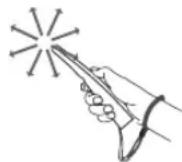
• Die Magic Motion-Fernbedienung kann beschädigt werden oder nicht mehr ordnungsgemäß funktionieren, wenn sie herunterfällt oder einen starken Stoß erhält. - Wenn Sie mit der Magic Motion-Fernbedienung ein Spiel spielen, halten Sie die Fernbedienung gut fest, stecken Sie die Hand durch die Schlaufe, und stellen Sie die Länge der Schlaufe mit dem verstellbaren Ring ein.
- Achten Sie beim Gebrauch der Magic Motion-Fernbedienung darauf, nicht gegen in der Nähe stehende Möbel oder Personen zu stoßen.
- Hersteller und Installateur können keinen Service bezüglich der Sicherheit von Personen bieten. Das Drahtlosgerät verursacht eventuell Interferenzen aufgrund von elektromagnetischen Wellen.
- Ein Zugriffspunkt (AP) sollte sich mindestens 1 m vom TV-Gerät entfernt befinden. Wenn er näher als 1 m vom TV-Gerät entfernt ist, funktioniert die Magic Motion-Fernbedienung aufgrund von Frequenzstörungen möglicherweise nicht einwandfrei.
FERNSEHEN
Anschließen an eine Antenne
Schließen Sie eine Antenne an, um fernsehen zu können. Beachten Sie dabei folgende Hinweise. Schließen Sie zur Vermeidung von Schäden das Gerät erst dann an die Steckdose an, wenn alle anderen Geräte angeschlossen sind.
Anschließen einer Antenne
Schließen Sie das TV-Gerät mit einem HF-Kabel (75 Ω) an eine Wandantennenbuchse an.
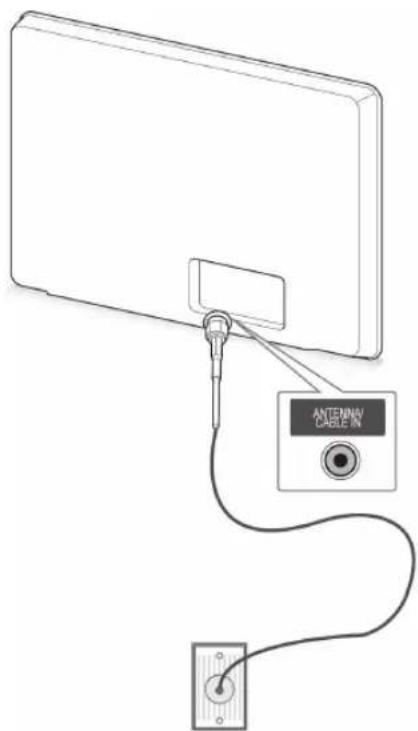
text_image
ANTENAW CABLE INAntennenbuchse in der Wand
Anschließen mit einer Satelliten- schüssel
(Nur Satellitenmodelle)
Schließen Sie das TV-Gerät an eine Satelliten-schüssel und an eine Satellitenbuchse mit einem Satelliten-HF-Kabel (75 Q an.
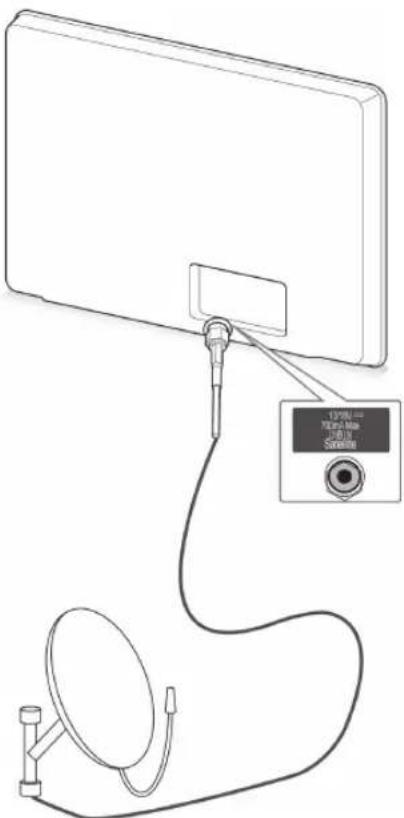
text_image
120V Power Max USB II SatelliteSatellitenschüssel

HINWEIS
Bei mehr als 2 TV-Geräten benötigen Sie einen Signalsplitter.
Wenn die Bildqualität schlecht ist, installieren Sie einen Signalverstärker ordnungsgemäß, um die Bildqualität zu verbessern.
Wenn die Bildqualität bei angeschlossener Antenne schlecht ist, richten Sie die Antenne richtig aus.
Antennenkabel und Wandler sind nicht im Lieferumfang enthalten.
Erstmaliges Einschalten des TV-Geräts
Wenn Sie das TV-Gerät zum ersten Mal einschalten, wird der Bildschirm für die Ersteinrichtung angezeigt. Wählen Sie eine Sprache, und passen Sie die Grundeinstellungen an.
1 Schließen Sie das Netzkabel an eine Steckdose an.
2 Drücken Sie im Standby-Modus ⏻ (POWER (EIN/AUS)), um das TV-Gerät einzuschalten. Der Bildschirm für die Ersteinrichtung wird angezeigt, wenn Sie das TV-Gerät zum ersten Mal einschalten.

HINWEIS
Sie können das Gerät auf die Werkseinstellungen zurücksetzen, indem Sie auf OPTION im Startmenü - EINST. zugreifen.
3 Befolgen Sie die Anweisungen auf dem Bildschirm, um die Einstellungen des TV-Geräts Ihren Vorlieben entsprechend einzustellen.
| Sprache | Auswahl der Anzeigesprache |
| Moduseinstellung | Auswahl von Private Nutzung für eine häusliche Umgebung |
| Betriebsanzeige | Einstellen der Betriebsanzeige. (Bei Auswahl von Private Nutzung im Menü Moduseinstellung) |
| Land | Auswahl eines Anzeigelandes. (Abhängig vom Modell) |
| Zeitzone | Auswahl von Zeitzone und Sommerzeit.(Wenn Russland als Land ausgewählt ist) |
| ↓ | |
| Passwort wählen | Einstellen des Passworts.(Wenn Frankreich als Land ausgewählt ist) |
| ↓ | |
| Netzwerkeinstellungen | Einstellen Ihres Netzwerks zur Aktivierung von Netzwerkfunktionen am TV-Gerät. (Nur für 47/55LW95**, 47/55LW98**) |
| ↓ | |
| Auto. Einstellung | Automatisches Suchen und Speichern der verfügbaren Programme. |

HINWEIS
In Ländern ohne festgelegte Standards für DTV-Sendungen können, je nach DTV-Sendungsumgebung, bestimmte DTV-Funktionen u. U. nicht genutzt werden.
Falls Frankreich als Land ausgewählt wurde, lautet das Passwort nicht '0', '0', '0', '0', sondern '1', '2', '3', '4'.
Zur bestmöglichen Bildwiedergabe in Ihrer häuslichen Umgebung wählen Sie Private Nutzung.
Demo im Geschäft eignet sich für eine Geschäftsumgebung.
Wenn Sie Demo im Geschäft wählen, werden alle benutzerdefinierten Einstellungen innerhalb von 5 Minuten auf die Standardeinstellungen von Demo im Geschäft zurückgesetzt.
4 Wenn die Grundeinstellungen vorgenommen wurden, drücken Sie OK.

HINWEIS
- Wenn Sie die Ersteinrichtung nicht abschließen, wird sie beim nächsten Einschalten des TV-Geräts wieder angezeigt.
- Ziehen Sie das Netzkabel aus der Steck-dose, wenn Sie das TV-Gerät längere Zeit nicht nutzen.
5 Zum Ausschalten des TV-Geräts drücken Sie die Taste ⏻ (POWER (EIN/AUS)).
Fernsehen
1 Drücken Sie im Standby-Modus ⏻ (POWER (EIN/AUS)), um das TV-Gerät einzuschalten.
2 Drücken Sie INPUT (EINGANG), und wählen Sie Antenne.
3 Zum Ausschalten des TV-Geräts drücken Sie ⏻ (POWER (EIN/AUS)).
Das TV-Gerät wechselt in den Standby-Modus.
Öffnen des Startmenüs
1 Drücken Sie die Taste HOME (STARTSEITE), um auf das Startmenü zuzugreifen.
2 Drücken Sie die Navigationstasten, um zu einem der folgenden Menüs zu gelangen, und drücken Sie OK.
3 Drücken Sie die Navigationstasten, um zur gewünschten Einstellung oder Option zu gelangen, und drücken Sie OK.
4 Drücken Sie abschließend BEENDEN.
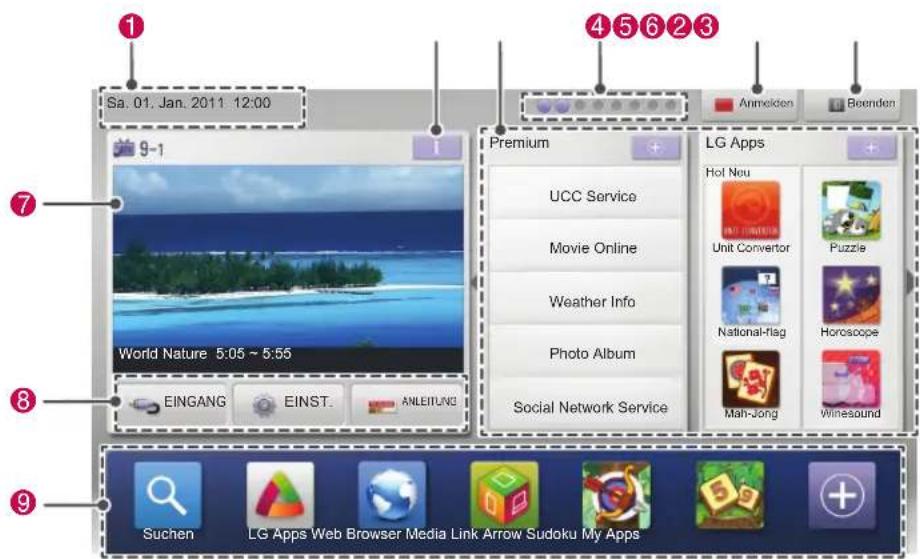
text_image
Sa. 01. Jan. 2011 12:00 9-1 World Nature 5:05 ~ 5:55 EINGANG EINST. ANLEITUNG Premium UCC Service Movie Online Weather Info Photo Album Social Network Service 4 5 6 2 3 Anmelden Beenden LG Apps Hol Neu Unit Convertor Puzzle National-flag Horoscope Mah-Jong Winesound Suchen LG Apps Web Browser Media Link Arrow Sudoku My Apps| Option Beschreibung | |
| 1 | Aktuelles Datum, Zeit |
| 2 | Informationen zum Programm |
| 3 | Funktionskarte: Durch Auswahl der jeweiligen Karte können Sie unterschiedliche Inhalte sehen, und Sie können die Premium-Karte durch Auswahl von 5 Elementen bearbeiten. |
| 4 | Position der Funktionskarte |
| 5 | Anmelden |
| 6 | Beenden |
| 7 | Aktueller Programmbildschirm |
| 8 | Menü SIGNALQUELLE, SETUP, ANLEITUNG. |
| 9 | Startleiste |
Verwalten von Programmen
Automatisches Einstellen des Programms
Bei Auswahl von Antenne:
Verwenden Sie diese Funktion, um automatisch alle verfügbaren Programme zu suchen und zu speichern. Beim Starten der automatischen Programmierung werden sämtliche gespeicherten Dienstinformationen gelöscht.
1 Drücken Sie die Taste HOME (STARTSEITE), um auf das Startmenü zuzugreifen.
2 Drücken Sie die Navigationstasten, um zu EINST. zu gelangen, und drücken Sie OK.
3 Drücken Sie die Navigationstasten, um zu EINST. zu gelangen, und drücken Sie OK.
4 Drücken Sie die Navigationstasten, um zu Auto. Einstellung zu gelangen, und drücken Sie OK.
5 Drücken Sie die Navigationstasten, um zu Antenne zu gelangen, und drücken Sie OK.
6 Wählen Sie Start, um die automatische Einstellung zu starten.
Das TV-Gerät sucht und speichert automatisch die verfügbaren Programme.
7 Drücken Sie abschließend BEENDEN.
Um zum vorherigen Menü zurückzukehren, drücken
Sie BACK (ZURÜCK).

HINWEIS
- Wenn das TV-Gerät ein gesperrtes Programm sucht, werden Sie zur Eingabe Ihres Kennworts aufgefordert, damit das gesuchte Programm beibehalten wird.
- Sie können bis zu 1.200 Programme (außer bei Satellitenmodellen) oder 6.000 Programme (nur Satellitenmodelle) speichern. Wie viele Programme tatsächlich gespeichert werden können, hängt von der Umgebung des Übertragungssignals ab.
- Wenn Italien im Menü „Land“ gewählt wird und nach „Auto. Einstellung“ das Popup-Fenster für Programmkonflikt angezeigt wird, wählen Sie einen Sender zum Lösen des Konflikts mit dieser Programmnummer.
- Wenn Großbritannien im Menü „Land“ gewählt wird und nach „Auto. Einstellung“ das Popup-Fenster für Programmkonflikt angezeigt wird, wählen Sie eine Region und ein Land zum Lösen des Konflikts mit dieser Programmnummer.
- Wenn Norwegen im Menü „Land“ gewählt wird und der Netzwerkname nach „Auto. Einstellung“ mehr als zweimal erkannt wird, können Sie den gewünschten Netzwerknamen auswählen. Die Programmlisten werden anhand des ausgewählten Netzwerknamens angeordnet. (Nur Modelle für Skandinavien)
- In den folgenden Ländern können DVB-Kabel verwendet werden: Deutschland, Niederlande, Schweden, Schweiz, Dänemark, Österreich, Finnland, Norwegen, Slowenien, Ungarn, Ukraine, Bulgarien, Irland, Polen, Rumänien, Russland, Litauen, Estland, Lettland, Spanien, Tschechische Republik. (Das unterstützte Land kann hinzugefügt werden.)
Bei Auswahl von Kabel:
1 Drücken Sie die Taste HOME (STARTSEITE), um auf das Startmenü zuzugreifen.
2 Drücken Sie die Navigationstasten, um zu EINST. zu gelangen, und drücken Sie OK.
3 Drücken Sie die Navigationstasten, um zu EINST. zu gelangen, und drücken Sie OK.
4 Drücken Sie die Navigationstasten, um zu Auto. Einstellung zu gelangen, und drücken Sie OK.
5 Drücken Sie die Navigationstasten, um zu Kabel zu gelangen, und drücken Sie OK.
6 Drücken Sie die Navigationstasten, um zu Serviceanbieter zu gelangen, und drücken Sie OK.
7 Drücken Sie die Navigationstasten oder Zifferntasten, um zu den entsprechenden Einstellungen zu gelangen, und drücken Sie OK.
8 Wählen Sie Start, um die automatische Einstellung zu starten.
Das TV-Gerät sucht und speichert automatisch die verfügbaren Programme.
9 Drücken Sie abschließend BEENDEN.
Um zum vorherigen Menü zurückzukehren,
drücken Sie BACK (ZURÜCK).

HINWEIS
- Wenn das TV-Gerät ein gesperrtes Programm sucht, werden Sie zur Eingabe Ihres Kennworts aufgefordert, damit das gesuchte Programm beibehalten wird.
- Verwenden Sie diese Funktion, um automatisch alle verfügbaren Programme zu suchen und zu speichern. Beim Starten der automatischen Programmierung werden sämtliche gespeicherten Dienstinformationen gelöscht.
- Bei Auswahl der Option Kabel werden im Menü Kabel-Serviceanbieter je nach Kabelangebot im jeweiligen Land verschiedene Anbieter angezeigt.
- Das Popup-Fenster zur Auswahl des Serviceanbieters wird zunächst nur in 3 Fällen angezeigt: wenn Sie das Menü Erste Einstellungen wählen, wenn Sie von Antenne auf Kabel umstellen oder wenn Sie das Land ändern.
- Zur Auswahl des Serviceanbieters neben den drei genannten Optionen wählen Sie Setup->DTV-Kabeleinstellung->Service-anbieter.
- Zertifizierung für Serviceanbieter: Schweden (Comhem, Canal Digital), Dänemark (YouSee, Canal Digital, Stofa), Norwegen (Canal Digital), Niederlande (Ziggo, UPC Digitaal), Ukraine (Volia-Cable), Deutschland (KDG), Schweiz (CableCom, UPC), Österreich (UPC Digital), Ungarn (UPC Digital), Irland (UPC Digital), Polen (UPC Digital), Rumänien (UPC Digital), Russland (OnLime).
- Falls der gewünschte Serviceanbieter nicht verfügbar ist, wählen Sie Andere Anbieter.
- Wenn Sie „Andere Anbieter“ auswählen oder das ausgewählte Land nur „Andere Anbieter“ unterstützt, kann es einige Zeit dauern, bis alle Sender gefunden werden. Es ist auch möglich, dass einige Sender nicht gefunden werden.
Die folgenden Werte werden benötigt, um alle verfügbaren Programme schnell und korrekt zu finden.
Die allgemein verwendeten Werte sind als „Standard“ voreingestellt.
Für die richtigen Einstellungen fragen Sie bitte bei Ihrem Kabel-Serviceanbieter nach.
Beim Ausführen von Auto. Einstellung im DVB-Kabelmodus werden bei Auswahl von „Voll“ alle Frequenzen durchsucht, damit die verfügbaren Kanäle gefunden werden.
Falls das Programm nicht durch Auswahl von „Standard“ gesucht wird, führen Sie die Suche durch Auswahl von „Voll“ durch.
Sollte das Programm jedoch durch Auswahl von „Voll“ gesucht werden, kann die Auto. Einstellung ziemlich lange dauern.
- Frequenz: Eingabe eines vom Benutzer festgelegten Frequenzbereichs.
- Symbolrate: Eingabe einer vom Benutzer festgelegten Symbolrate. (Symbolrate: Geschwindigkeit, in der ein Gerät wie ein Modem Symbole an einen Kanal sendet).
- Modulation: Eingabe einer vom Benutzer festgelegten Modulation. (Modulation: Auftragen von Ton- und Bildsignalen auf eine Trägerfrequenz).
- Netzwerk-ID: Eindeutige ID, die jedem Benutzer zugewiesen wird.
- Startfrequenz: Eingabe einer vom Benutzer festgelegten Startfrequenz des Frequenzbereichs.
- Endfrequenz: Eingabe einer vom Benutzer festgelegten Endfrequenz des Frequenzbereichs.
Bei Auswahl von Satellit:
(Nur Satellitenmodelle)
1 Drücken Sie die Taste HOME (STARTSEITE), um auf das Startmenü zuzugreifen.
2 Drücken Sie die Navigationstasten, um zu EINST. zu gelangen, und drücken Sie OK.
3 Drücken Sie die Navigationstasten, um zu EINST. zu gelangen, und drücken Sie OK.
4 Drücken Sie die Navigationstasten, um zu Auto. Einstellung zu gelangen, und drücken Sie OK.
5 Drücken Sie die Navigationstasten, um zu Satellit zu gelangen, und drücken Sie OK.
6 Drücken Sie die Navigationstasten, um zu den entsprechenden Einstellungen zu gelangen, und drücken Sie OK.
7 Wählen Sie Start, um die automatische Einstellung zu starten.
Das TV-Gerät sucht und speichert automatisch die verfügbaren Programme.
8 Drücken Sie abschließend EXIT (BEEN-DEN).
Um zum vorherigen Menü zurückzukehren, drücken Sie BACK (ZURÜCK).

HINWEIS
- Programmtyp: Sie können Alle Programme, FTA-Programm oder Bezahlter Kanal auswählen.
- Sendersuche: Sie können eine vorhandene Transponderliste und die per NIT übertragene Transponderliste durchsuchen.
- Sie können die Einstellungs-ID im Menü Einstellung ändern.
- Sie können im Menü EINST. -> Satelliten-DTV-Einstellung die Einstellungs-ID hinzufügen/ändern.
- Wenn bereits mehr als 6.000 Programme gespeichert sind, können Sie keine weiteren Programme speichern. Zum Hinzufügen von Programmen löschen Sie die nicht genutzten Einstellungs-IDs in EINST. > Satelliten-DTV-Einstellung, und stellen Sie das TV-Gerät erneut ein.
Auswählen von Antenne & Satellit
(Nur Satellitenmodelle)
1 Drücken Sie die Taste HOME (STARTSEITE), um auf das Startmenü zuzugreifen.
2 Drücken Sie die Navigationstasten, um zu EINST. zu gelangen, und drücken Sie OK.
3 Drücken Sie die Navigationstasten, um zu EINST. zu gelangen, und drücken Sie OK.
4 Drücken Sie die Navigationstasten, um zu Auto. Einstellung zu gelangen, und drücken Sie OK.
5 Drücken Sie die Navigationstasten, um zu Antenne & Satellit zu gelangen, und drücken Sie OK.
6 Drücken Sie die Navigationstasten, um zu den entsprechenden Einstellungen zu gelangen, und drücken Sie OK.
7 Wählen Sie Start, um die automatische Einstellung zu starten.
Das TV-Gerät sucht und speichert automatisch die verfügbaren Programme.
8 Drücken Sie abschließend BEENDEN.
Um zum vorherigen Menü zurückzukehren,
drücken Sie BACK (ZURÜCK).
Kabel & Satellit auswählen
(Nur Satellitenmodelle)
1 Drücken Sie die Taste HOME (STARTSEITE), um auf das Startmenü zuzugreifen.
2 Drücken Sie die Navigationstasten, um zu EINST. zu gelangen, und drücken Sie OK.
3 Drücken Sie die Navigationstasten, um zu EINST. zu gelangen, und drücken Sie OK.
4 Drücken Sie die Navigationstasten, um zu Auto. Einstellung zu gelangen, und drücken Sie OK.
5 Drücken Sie die Navigationstasten, um zu Kabel & Satellit zu gelangen, und drücken Sie OK.
6 Drücken Sie die Navigationstasten, um zu Serviceanbieter zu gelangen, und drücken Sie OK.
7 Drücken Sie die Navigationstasten, um die gewünschten Kabeleinstellungen auszuwählen, und drücken Sie OK.
8 Drücken Sie die Navigationstasten, um die gewünschten Satelliteneinstellungen auszuwählen, und drücken Sie OK.
9 Wählen Sie Start, um die automatische Einstellung zu starten.
Das TV-Gerät sucht und speichert automatisch die verfügbaren Programme.
10 Drücken Sie abschließend BEENDEN.
Um zum vorherigen Menü zurückzukehren,
drücken Sie BACK (ZURÜCK).
DTV-Kabeleinstellung
(Nur im Modus Kabel, Kabel & Satellit (nur Satellitenmodelle))
Die Auswahl im Menü „Serviceanbieter“ hängt von der im entsprechenden Land unterstützten Anzahl an Serviceanbietern ab. Wenn die Anzahl der unterstützten Serviceanbieter für das entsprechende Land 1 ist, ist diese Funktion nicht aktiviert.
1 Drücken Sie die Taste HOME (STARTSEITE), um auf das Startmenü zuzugreifen.
2 Drücken Sie die Navigationstasten, um zu EINST. zu gelangen, und drücken Sie OK.
3 Drücken Sie die Navigationstasten, um zu EINST. zu gelangen, und drücken Sie OK.
4 Drücken Sie die Navigationstasten, um zu DTV-Kabeleinstellung zu gelangen, und drücken Sie OK.
5 Drücken Sie die Navigationstasten, um zu Serviceanbieter oder Autom. Senderaktualisierung zu gelangen, und drücken Sie OK.
6 Wählen Sie die gewünschte Quelle aus.
7 Drücken Sie abschließend BEENDEN.
Um zum vorherigen Menü zurückzukehren, drücken Sie BACK (ZURÜCK).

HINWEIS
- Wenn Autom. Senderaktualisierung auf Ein eingestellt ist, können Sie die Informationen für alle Programme aktualisieren, die sich aktualisieren lassen, auch für Programme, die momentan angesehen werden.
- Wenn Autom. Senderaktualisierung auf Aus eingestellt ist, können Sie nur die Informationen für das Programm aktualisieren, das momentan angesehen wird.
- Sie können das Menü DTV-Kabeleinstellung nicht auswählen, wenn der Serviceanbieter auf „Ziggo“ eingestellt ist.
Satelliten-DTV-Einstellung
(Nur im Modus Satellit, Antenne & Satellit, Kabel & Satellit – nur Satellitenmodelle)
Sie können eine Satelliten-Einstellungs-ID hinzufügen oder löschen.
1 Drücken Sie die Taste HOME (STARTSEITE), um auf das Startmenü zuzugreifen.
2 Drücken Sie die Navigationstasten, um zu EINST. zu gelangen, und drücken Sie OK.
3 Drücken Sie die Navigationstasten, um zu EINST. zu gelangen, und drücken Sie OK.
4 Drücken Sie die Navigationstasten, um zu Satelliten-DTV-Einstellung zu gelangen, und drücken Sie OK.
5 Wählen Sie die gewünschte Einstellungs-ID.
Sie können die folgenden Einstellungen zu jeder Einstellungs-ID nach Wunsch ändern.
| Option Beschreibung | |
| Satellit Wählen | Sie den gewünschten Satelliten aus. |
| LNB-Frequenz | Wählen Sie einen Wert: Universal, 9750, 10600 oder 5150.Wenn Sie bei LNB-Frequenz Universal wählen, also 9750/10600 (MHz), ist 22 KHz Tone deaktiviert.Wenn Sie den Wert der LNB-Frequenz nicht in der Liste finden können, wählen Sie Benutzer, und geben Sie die Frequenz manuell ein. |
| 22 KHz Tone | Bei Verwendung der 22-KHz-Tone-Umschaltung wählen Sie A oder B. Bei Verwendung von 22 KHz Tone sind Tone Burst und Motorsteuerung deaktiviert. |
| Tone Burst | Bei Verwendung der Tone Burst-Umschaltung wählen Sie A oder B. Wenn Sie Tone Burst verwenden, sind 22 KHz Tone und Motorsteuerung deaktiviert. |
| LNB-Strom | Um die Stromversorgung für LNB zu aktivieren, wählen Sie Ein.Wenn Sie Aus wählen, ist Motorsteuerung deaktiviert. |
| DiSEqC Bei | Verwendung von DiSEqC wählen Sie eine Option von DiSEqC A~D. Wenn Sie DiSEqC verwenden, ist Motorsteuerung deaktiviert. |
| Motorsteuerung | Bei Verwendung des Motors wählen Sie Ein. Zum Einstellen der Antennen-position drücken Sie die Taste OK, und bewegen Sie den Motor. Wenn Sie den Motor verwenden, sind 22 KHz Tone, Tone Burst und DiSEqC deaktiviert. |
6 Wenn Sie Motorsteuerung auf Ein setzen, wählen Sie die gewünschte Quelle.
| Option Beschreibung | |
| Drehrichtung | Wählen Sie die Richtung, in der Sie den Motor bewegen möchten. |
| Bewegungsmodus | Es stehen zwei Modi zur Verfügung: Schritt und Fortlaufend.Schritt: Der Motor bewegt sich entsprechend des von Ihnen eingegebenen Wertes (von 1 bis 128).Fortlaufend: Der Motor bewegt sich fortlaufend, bis Sie „Stopp“ drücken. |
| Test-TP Wählen Sie den Test-TP, den Sie abstimmen möchten. | |
| Limit setzen | Stellen Sie die Motorbewegung auf Osten oder Westen ein, damit sich der Motor nur innerhalb der festgelegten Richtung bewegt.Ein: Sie können die Bewegung auf die aktuelle Richtung begrenzen, indem Sie „Westen/Osten“ auswählen.Aus: Sie können das eingestellte Limit abbrechen. |
| Auf Null Sie können den Motor auf „null“ setzen. | |
| Speichern Sie können die aktuelle Richtung des Motors speichern. | |
7 Drücken Sie abschließend BEENDEN.
Um zum vorherigen Menü zurückzukehren, drücken Sie BACK (ZURÜCK).

HINWEIS
- Wenn Sie beim Hinzufügen einer Einstellungs-ID die Option Satellit auf Andere einstellen, müssen Sie mit Man. Einstellung einen Transponder hinzufügen.
- Sie können bis zu 16 Einstellungs-IDs hinzufügen.
- Alle Einstellungs-IDs können gelöscht werden, außer Einstellungs-ID 1.
- Bei Auswahl von 22 KHz Tone und DiSEqc, oder Tone Burst und DiSEqc, müssen Sie diese in derselben Position anschließen, wie dies auf dem OSD gezeigt wird.
- Wenn Sie eine Einstellungs-ID löschen, werden alle unter der Einstellungs-ID gespeicherten Programme gelöscht.
Aktualis. für Tivu-Programmliste
(Nur im Modus Satellit, Antenne & Satellit, Kabel & Satellit – nur Satellitenmodelle) (Nur Italien)
1 Drücken Sie die Taste HOME (STARTSEITE), um auf das Startmenü zuzugreifen.
2 Drücken Sie die Navigationstasten, um zu EINST. zu gelangen, und drücken Sie OK.
3 Drücken Sie die Navigationstasten, um zu EINST. zu gelangen, und drücken Sie OK.
4 Drücken Sie die Navigationstasten, um zu Aktualis. für Tivu-Programmliste zu gelangen, und drücken Sie OK.
5 Drücken Sie die Navigationstasten, um zu Aus oder Ein zu gelangen.

HINWEIS
- Aktualisierung der geänderten Programmlisteninformationen abhängig von den Sendebedingungen des jeweiligen Landes und der Satelliteneinstellung.
- Aktualisierung der Programmliste bei jedem Ausschalten des TV-Geräts. Nach der Aktualisierung wurde die Programmliste möglicherweise geändert. Wenn diese Option nicht gewünscht wird, wählen Sie Aus.
Manuelles Einstellen des Programms (im digitalen Modus)
Mit der manuellen Einstellung können Sie ein Programm manuell in die Programmliste aufnehmen.
Bei Auswahl von Antenne:
1 Drücken Sie die Taste HOME (STARTSEITE), um auf das Startmenü zuzugreifen.
2 Drücken Sie die Navigationstasten, um zu EINST. zu gelangen, und drücken Sie OK.
3 Drücken Sie die Navigationstasten, um zu EINST. zu gelangen, und drücken Sie OK.
4 Drücken Sie die Navigationstasten, um zu Man. Einstellung zu gelangen, und drücken Sie OK.
5 Drücken Sie die Navigationstasten, um zu DTV zu gelangen.
6 Navigieren Sie durch die Programmtypen, und fügen Sie dann Programme hinzu.
7 Drücken Sie abschließend BEENDEN.
Um zum vorherigen Menü zurückzukehren, drücken Sie BACK (ZURÜCK).

HINWEIS
- Wenn das TV-Gerät ein gesperrtes Programm sucht, werden Sie zur Eingabe Ihres Kennworts aufgefordert, damit das gesuchte Programm beibehalten wird.
- Sie können die Option SBAND auswählen, wenn das Land auf „Norwegen, Lettland“ eingestellt ist.
Bei Auswahl von Kabel:
(Nur im Modus Kabel, Kabel & Satellit (nur Satellitenmodelle))
1 Drücken Sie die Taste HOME (STARTSEITE), um auf das Startmenü zuzugreifen.
2 Drücken Sie die Navigationstasten, um zu EINST. zu gelangen, und drücken Sie OK.
3 Drücken Sie die Navigationstasten, um zu EINST. zu gelangen, und drücken Sie OK.
4 Drücken Sie die Navigationstasten, um zu Man. Einstellung zu gelangen, und drücken Sie OK.
5 Drücken Sie die Navigationstasten, um zu Kabel-DTV zu gelangen.
6 Nehmen Sie die erforderlichen Änderungen vor.
7 Drücken Sie abschließend BEENDEN.
Um zum vorherigen Menü zurückzukehren,
drücken Sie BACK (ZURÜCK).

HINWEIS
- Wenn das TV-Gerät ein gesperrtes Programm sucht, werden Sie zur Eingabe Ihres Kennworts aufgefordert, damit das gesuchte Programm beibehalten wird.
- Symbolrate: Eingabe einer vom Benutzer festgelegten Symbolrate. (Symbolrate: Geschwindigkeit, in der ein Gerät wie ein Modem Symbole an einen Kanal sendet).
- Modulation: Eingabe einer vom Benutzer festgelegten Modulation. (Modulation: Auftragen von Ton- und Bildsignalen auf eine Trägerfrequenz).
- Sie können die Option DTV-Kabel nicht auswählen, wenn der Serviceanbieter auf „Ziggo“ oder „Andere Anbieter“ in den Niederlanden eingestellt ist.
Bei Auswahl von Satellit:
(Nur im Modus Satellit, Antenne & Satellit, Kabel & Satellit – nur Satellitenmodelle)
1 Drücken Sie die Taste HOME (STARTSEITE), um auf das Startmenü zuzugreifen.
2 Drücken Sie die Navigationstasten, um zu EINST. zu gelangen, und drücken Sie OK.
3 Drücken Sie die Navigationstasten, um zu EINST. zu gelangen, und drücken Sie OK.
4 Drücken Sie die Navigationstasten, um zu Man. Einstellung zu gelangen, und drücken Sie OK.
5 Drücken Sie die Navigationstasten, um zu Satelliten-DTV zu gelangen.
6 Nehmen Sie die erforderlichen Änderungen vor.
7 Drücken Sie abschließend BEENDEN.
Um zum vorherigen Menü zurückzukehren,
drücken Sie BACK (ZURÜCK).

HINWEIS
- Wenn das TV-Gerät ein gesperrtes Programm sucht, werden Sie zur Eingabe Ihres Kennworts aufgefordert, damit das gesuchte Programm beibehalten wird.
- Transponder: Wenn kein Transponder zur Verwendung verfügbar ist, können Sie einen Transponder hinzufügen, indem Sie sich als Benutzer anmelden.
- Wenn bereits 2.000 Transponder gespeichert sind, können Sie keine weiteren Transponder hinzufügen. Um Transponder hinzuzufügen, löschen Sie ungenutzte Einstellungs-IDs unter EINST. > Satelliten-DTV-Einstellungen, und versuchen Sie es erneut.
- Wenn kein Transponder vorhanden ist, können Sie Auto. Einstellung nicht verwenden. In diesem Fall müssen Sie über Man. Einstellung einen Transponder hinzufügen.
Manuelle Programmeinrichtung (im analogen Modus)
Mit der manuellen Einstellung können Sie Sender manuell einstellen und in jeder gewünschten Reihenfolge anordnen.
1 Drücken Sie die Taste HOME (STARTSEITE), um auf das Startmenü zuzugreifen.
2 Drücken Sie die Navigationstasten, um zu EINST. zu gelangen, und drücken Sie OK.
3 Drücken Sie die Navigationstasten, um zu EINST. zu gelangen, und drücken Sie OK.
4 Drücken Sie die Navigationstasten, um zu Man. Einstellung zu gelangen, und drücken Sie OK.
5 Drücken Sie die Navigationstasten, um zu TV, Kabel-TV, Kabel-DTV oder Satelliten-DTV zu gelangen.
6 Blättern Sie durch die Programmtypen, und löschen Sie Programme bzw. fügen Sie welche hinzu.
7 Drücken Sie die Navigationstasten, um zu Fernsehnorm zu gelangen.
8 Drücken Sie die Navigationstasten, um zu V/UHF oder Kabel zu gelangen.
9 Drücken Sie die Navigationstasten oder Zifferntasten, um zur gewünschten Kanalnummer zu gelangen.
10 Drücken Sie die Navigationstasten, um zu blättern und mit der Suche zu beginnen.
11 Drücken Sie die Navigationstasten, um zu Speichern zu gelangen, und drücken Sie OK.
12 Drücken Sie abschließend BEENDEN. Um zum vorherigen Menü zurückzukehren, drücken Sie BACK (ZURÜCK).

HINWEIS
- Wenn das TV-Gerät ein gesperrtes Programm sucht, werden Sie zur Eingabe Ihres Kennworts aufgefordert, damit das gesuchte Programm beibehalten wird.
- L: SECAM L/L' (Frankreich) (außer Modellen mit DVB-T2-Support)
- BG: PAL B/G, SECAM B/G (Europa/Osteuropa/Asien/Neuseeland/Mittl. Osten/Afrika)
• I: PAL I (Großbritannien /Irland/Hongkong/Südafrika) - DK: PAL D/K, SECAM D/K (Osteuropa/China/Afrika/CIS)
- Wiederholen Sie die Schritte 6 bis 11, um einen weiteren Kanal zu speichern.
Zuordnung eines Sendernamens
Sie können jeder Programmnummer einen Sendernamen mit bis zu fünf Zeichen zuordnen.
1 Drücken Sie die Taste HOME (STARTSEITE), um auf das Startmenü zuzugreifen.
2 Drücken Sie die Navigationstasten, um zu EINST. zu gelangen, und drücken Sie OK.
3 Drücken Sie die Navigationstasten, um zu EINST. zu gelangen, und drücken Sie OK.
4 Drücken Sie die Navigationstasten, um zu Man. Einstellung zu gelangen, und drücken Sie OK.
5 Drücken Sie die Navigationstasten, um zu TV oder Kabel-TV zu gelangen.
6 Drücken Sie die Navigationstasten, um zu Name zu gelangen, und drücken Sie OK.
7 Drücken Sie zum Blättern die Navigations-tasten, wählen Sie die Position und dann das zweite Zeichen usw. Sie können die Buchsta-ben A bis Z, die Zahlen 0 bis 9, +/- und das Leerzeichen verwenden und OK drücken.
8 Drücken Sie die Navigationstasten, um zu Schließen zu gelangen, und drücken Sie OK.
9 Drücken Sie die Navigationstasten, um zu Speichern zu gelangen, und drücken Sie OK.
10 Drücken Sie abschließend BEENDEN.
Um zum vorherigen Menü zurückzukehren,
drücken Sie BACK (ZURÜCK).
Feinabstimmung
(Außer bei Satellitenmodellen) Im Normalfall ist eine Feinabstimmung nur bei schlechtem Empfang erforderlich.
1 Drücken Sie die Taste HOME (STARTSEITE), um auf das Startmenü zuzugreifen.
2 Drücken Sie die Navigationstasten, um zu EINST. zu gelangen, und drücken Sie OK.
3 Drücken Sie die Navigationstasten, um zu EINST. zu gelangen, und drücken Sie OK.
4 Drücken Sie die Navigationstasten, um zu Man. Einstellung zu gelangen, und drücken Sie OK.
5 Drücken Sie die Navigationstasten, um zu TV oder Kabel-TV zu gelangen.
6 Drücken Sie die Navigationstasten, um zu Feinabst. zu gelangen.
7 Stellen Sie die Feinabstimmung so ein, dass Bild und Ton bestmöglich empfangen werden.
8 Drücken Sie die Navigationstasten, um zu Speichern zu gelangen, und drücken Sie OK.
9 Drücken Sie abschließend BEENDEN.
Um zum vorherigen Menü zurückzukehren,
drücken Sie BACK (ZURÜCK).
Bearbeiten der Programmliste
Wenn Sie eine Programmnummer überspringen, bedeutet dies, dass Sie dieses Programm später nicht mit der P∧∨-Taste während der TV-Wiedergabe auswählen können.
Wenn Sie das übersprungene Programm auswählen möchten, geben Sie mit den ZIFFERTASTEN direkt die Programmnummer ein, oder wählen Sie es im Menü „Senderliste Ordnen“ aus.
Mit dieser Funktion können Sie gespeicherte Programme überspringen.
1 Drücken Sie die Taste HOME (STARTSEITE), um auf das Startmenü zuzugreifen.
2 Drücken Sie die Navigationstasten, um zu EINST. zu gelangen, und drücken Sie OK.
3 Drücken Sie die Navigationstasten, um zu EINST. zu gelangen, und drücken Sie OK.
4 Drücken Sie die Navigationstasten, um zu Senderliste ordnen zu gelangen, und drücken Sie OK.
5 Bearbeiten Sie die Sender mit den folgenden Tasten.
| Taste Beschreibung | |
| ^ | Markieren des Programmtyps. |
| ^ v < > | Blättern durch Programmtypen oder Programme. |
| OK Bearbeiten | von Programmen. |
| Anschauen Auswahl des markierten Programms. | |
| Einstellung als Favorit Registrierung oder Abbrechen des aktuellen Programms in der Liste der Lieblingsprogramme. | |
| Überspringen Auswahl einer Programm-nummer, die übersprungen werden soll. | |
| Überspr. (nur im analogen Modus) Hinzufügen oder Löschen eines Programms. Das gelöschte Programm wird blau angezeigt. | |
| Bewegen (nur im analogen Modus) Verschieben eines Programms. | |
| Programm-nummer be-arbeiten (nur im digitalen Modus) Auswahl der gewünschten Programmnummer. | |
| Sperren Sperren eines Programms oder Aufheben der Programmsperre. | |
| P ∧ ∨ | Springen zur vorherigen oder nächsten Seite. |
| Rote Taste Auswahl der gewünschten Gruppe der Lieblings-programme. | |
| Grüne Taste Starten der automatischen Sortierung. (Nur im analogen Modus)Startet das Sortieren der Satellitenprogramme. (Nur Satelliten-DTV-, Satellitenradio-Modus) | |
6 Drücken Sie abschließend BEENDEN. Um zum vorherigen Menü zurückzukehren, drücken Sie BACK (ZURÜCK).
Auswählen eines Programms in der Programmliste
1 Drücken Sie LIST (Liste), um auf die Programmliste zuzugreifen.
| Taste Beschreibung | |
| <> | Auswahl der Programmliste oder der letzten Programmliste. |
| ^v | Blättern durch das Programm. |
| OK | Auswahl des markierten Pro-gramms. |
| P^v | Springen zur vorherigen oder nächsten Seite. |
| Rote Taste Bearbeiten des Programms. | |
| TV/RAD | Auswahl eines gewünschten Pro-grammodus. |
| FAV | Wechsel zur Liste der Lieblings-programme. |
2 Drücken Sie abschließend BEENDEN. Um zum vorherigen Menü zurückzukehren, drücken Sie BACK (ZURÜCK).

HINWEIS
- Wenn Sie das gesperrte Programm auswählen, werden Sie zur Eingabe Ihres Kennworts aufgefordert.

Verstärker
(Außer bei Satellitenmodellen)
Stellen Sie bei schlechtem Empfang die Option „Verstärker“ auf Ein.
Wenn das Empfangssignal stark ist, wählen Sie Aus.
1 Drücken Sie die Taste HOME (STARTSEITE), um auf das Startmenü zuzugreifen.
2 Drücken Sie die Navigationstasten, um zu EINST. zu gelangen, und drücken Sie OK.
3 Drücken Sie die Navigationstasten, um zu EINST. zu gelangen, und drücken Sie OK.
4 Drücken Sie die Navigationstasten, um zu Verstärker zu gelangen, und drücken Sie OK.
5 Wählen Sie Ein oder Aus.
Verwenden von Lieblingsprogrammen
Fügen Sie die häufig gesehenen Programme zur Liste der Lieblingsprogramme hinzu.
1 Wählen Sie ein Programm, das Sie zur Liste der Lieblingsprogramme hinzufügen möchten.
2 Drücken Sie FAV.
| Taste Beschreibung | |
| <> | Auswahl einer gewünschten Gruppe der Lieblingsprogramme. |
| P ∧ ∨ | Springen zur vorherigen oder nächsten Seite. |
| Rote Taste Wechsel zu Senderliste Ordnen. | |
| Grüne Taste | Registrieren oder Abbrechen des aktuellen Programms. |
| TV/RAD | Auswahl eines gewünschten Programmmodus. |
| FAV Wechsel zur Programmliste. | |
3 Drücken Sie abschließend BEENDEN.
CI-(Common Interface-)Information
Mit dieser Funktion können Sie einige verschlüsselte Dienste (Bezahldienste) anschauen. Wenn Sie das CI-Modul entfernen, können Sie keine Bezahldienste anschauen.
Wenn das Modul in den CI-Steckplatz eingesteckt ist, können Sie das Modulmenü aufrufen.
Zum Kauf eine Moduls und einer SmartCard wenden Sie sich bitte an Ihren Händler. Sie dürfen das CI-Modul nicht wiederholt nacheinander in das TV-Gerät einstecken oder daraus entfernen. Dies kann zu Fehlfunktionen führen. Möglicherweise erhalten Sie nach dem Einstecken eines CI-Moduls und Einschalten des TV-Geräts keinen Ton.
Die Ursache kann sein, dass das CI-Modul und die SmartCard nicht kompatibel sind.
Abhängig von den Sendebedingungen des jeweiligen Landes stehen die CI-(Common Interface-) Funktionen u. U. nicht zur Verfügung.
Wenn Sie ein CAM (Conditional Access Module) verwenden, vergewissern Sie sich bitte, ob dieses den Anforderungen gemäß DVB-CI bzw. CI plus entspricht.
Eine Störung des CAM (Conditional Access Module) kann zu schlechter Bildqualität führen.
1 Drücken Sie die Taste HOME (STARTSEITE), um auf das Startmenü zuzugreifen.
2 Drücken Sie die Navigationstasten, um zu EINST. zu gelangen, und drücken Sie OK.
3 Drücken Sie die Navigationstasten, um zu EINST. zu gelangen, und drücken Sie OK.
4 Drücken Sie die Navigationstasten, um zu CI-Informationen zu gelangen, und drücken Sie OK.
5 Wählen Sie die gewünschte Option: Modul-Information, SmartCard-Information, Sprache oder Software-Download usw., und drücken Sie OK.
6 Drücken Sie abschließend BEENDEN.

HINWEIS
- Dieses OSD dient nur der Veranschaulichung. Menüoptionen und Bildschirmformat unterscheiden sich je nach Anbieter des digitalen Bezahldienstes.
- Der CI-(Common Interface-)Menübildschirm kann geändert werden. Wenden Sie sich diesbezüglich an Ihren Händler.
Verwenden von Zusatzoptionen
Einstellen des Formats
Ändern Sie die Bildgröße, um das Bild in einer optimalen Größe anzuzeigen, indem Sie RATIO (FORMAT) während des Fernsehens drücken.

HINWEIS
- Sie können die Bildgröße auch ändern, indem Sie Q. MENU (SCHNELLMENÜ) drücken oder in den BILD-Menüs auf Format zugreifen.
- Sie können die Vergrößerungsproportion mit den Navigationstasten einstellen.
- Im Komponenten-Modus können Sie nur 4:3, 16:9 (Breit), 14:9, Kino-Zoom auswählen.
- Im HDMI-Modus können Sie nur 4:3, Original, 16:9 (Breit), 14:9, Kino-Zoom auswählen.
- Im RGB-PC- und HDMI-PC-Modus können Sie nur 4:3, 16:9 (Breit) auswählen.
- Im DTV/HDMI/Komponenten-Modus (über 720p) ist die Funktion Just Scan verfügbar.
- Im Analog/DTV/AV/Scart-Modus steht Volle Breite zur Verfügung.
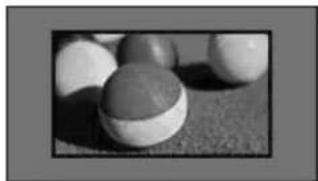
- 16:9: Anpassung der Bildgröße an die Bildschirmbreite.
- Just Scan: Anzeige von Videobildern in Originalgröße, ohne dass Teile am Bildschirmrand abgeschnitten werden.
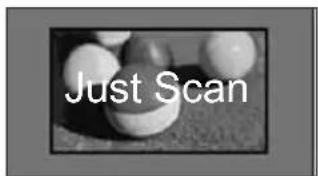
- Wenn Sie Just Scan wählen, sehen Sie möglicherweise Rauschen am Rand oder den Rändern des Bildschirms.
- Original: Wenn Ihr TV-Gerät ein Widescreen-Signal empfängt, wechselt es automatisch in das gesendete Bildformat.
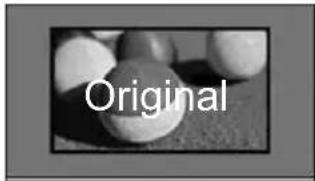
text_image
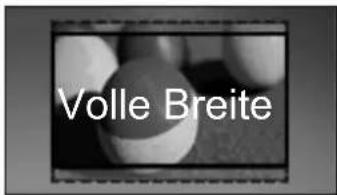
Original- Volle Breite: In diesem Modus wird das Bild jeweils horizontal und vertikal angepasst, sodass der gesamte Bildschirm genutzt wird.
Über den DTV-Eingang werden Videos in den Formaten 4:3 und 14:9 im Vollbildmodus ohne Verzerrung des Bildes unterstützt.
text_image
Volle Breite- 4:3: Anpassung der Bildgröße an den vorherigen Standard 4:3.
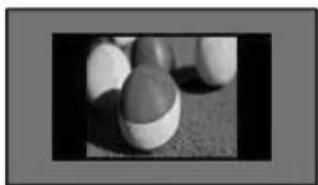
- 14:9: Mit dieser Option können Sie Filme oder Fernsehprogramme, die im Format 14:9 vorliegen, ansehen. Das Format 14:9 wird ähnlich wie das Format 4:3 dargestellt, nur dass es nach links und rechts vergrößert wird.
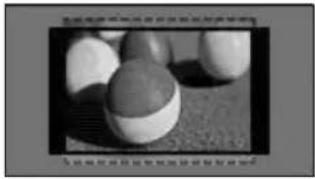
- Kino-Zoom: Wählen Sie „Kino-Zoom“, wenn Sie das Bild mit den korrekten Proportionen anzeigen möchten.
Um das Verhältnis des Kino-Zooms zu ändern, drücken Sie <>. Der Bereich liegt dann zwischen 1 und 16.
Um den Zoom-Fokus nach oben oder unten zu bewegen, drücken Sie ▲ v.
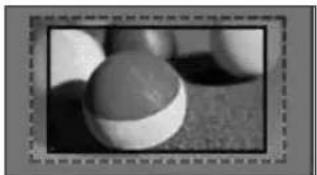
- Wenn Sie ein Bild vergrößern oder verkleinern, erscheint es möglicherweise verzerrt.
Wechseln der AV-Modi
Zu jedem AV-Modus gibt es optimierte Bild- und Toneinstellungen.
Drücken Sie wiederholt AV MODE (AV-MODUS), um einen geeigneten Modus auszuwählen.
| Modus Beschreibung | |
| Aus Wechsel | zu den zuvor angepassten Einstellungen. |
| Kino Verwendung der optimierten Bild- und Toneinstellungen für die Kino-Ansicht. | |
| Spiel Verwendung der optimierten Bild- und Toneinstellungen für schnelle Spiele. Wenn Sie mit einer PlayStation oder einer Xbox ein Spiel spielen, dann empfehlen wir die Verwendung des Modus Spiel. Im Modus Spiel werden die Funktionen für die Bildqualität zum Spielen von Videospielen optimiert. | |
Verwenden der Eingangsliste
Auswahl einer Eingangsquelle
1 Drücken Sie INPUT (EINGANG), um auf die Eingangsquellen zuzugreifen.
- Die Eingangsquellen für das angeschlossene Gerät werden angezeigt.

HINWEIS
- Sie können auch über INPUT (EINGANG) im Startmenü auf die Liste der Eingangsquellen zugreifen.
2 Drücken Sie die Navigationstasten, um zu einer der Eingangsquellen zu gelangen, und drücken Sie OK.
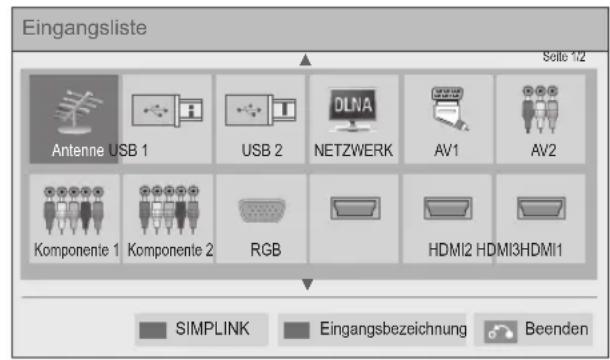
text_image
Eingangliste Antenne USB 1 USB 2 NETZWERK AV1 AV2 Komponente 1 Komponente 2 RGB HDMI2 HDMI3HDMI1 SIMPLINK Eingangsbezeichnung Beenden| Eingangs-quelle | Beschreibung |
| Antenne oder Kabel oder Satellit | Fernsehen über Antennen-, Kabel- und digitalen Kabelsenderempfang. |
| USB Wiedergabe | der Medienliste von einem Miniaturbildlaufwerk. |
| NETZWERK Wiedergabe von Mediendateien über Ihr Heimnetzwerk. | |
| AV Wiedergabe | von Videos über einen Videorekorder oder andere externe Geräte. |
| Komponente Wiedergabe von Videos über einen DVD-Player oder andere externe Geräte oder über eine digitale Set-Top Box. | |
| RGB Verwendung des TV-Geräts als Computermonitor. | |
| HDMI Wiedergabe von Videos über ein HTS oder andere HD-Geräte. | |
Die nicht angeschlossenen Eingangsquellen sind grau.
- Zum Hinzufügen einer Eingangsbezeichnung drücken Sie die grüne Taste. Die an die einzelnen Eingangsquellen angeschlossenen Geräte lassen sich mühelos identifizieren.
- Wenn Sie ein neues externes Gerät an das TV-Gerät anschließen, wird ein Fenster eingeblendet. Wählen Sie Ja im Popup-Fenster, um eine Eingangsquelle auszuwählen.
- Drücken Sie die rote Taste, um auf SIMPLINK zuzugreifen. Wenn Sie „SIMPLINK und Ein“ wählen, wird kein Fenster für den HDMI-Eingang angezeigt.

Hinzufügen einer Eingangsbezeichnung
Fügen Sie einer Eingangsquelle eine Bezeichnung hinzu, damit Sie die an die einzelnen Eingangs-quellen angeschlossenen Geräte mühelos identifizieren können.
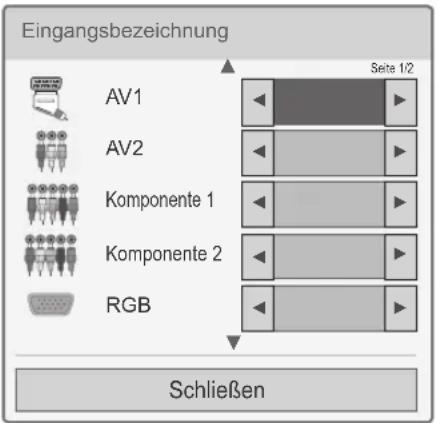
text_image
Eingangsbezeichnung Av1 Av2 Komponente 1 Komponente 2 RGB Seite 1/2 Schließen1 Drücken Sie INPUT (EINGANG), um auf die Eingangsquellen zuzugreifen.
2 Drücken Sie die grüne Taste.
3 Drücken Sie die Navigationstasten, um zu einer der Eingangsquellen zu gelangen.
4 Drücken Sie die Navigationstasten, um zu einer der Eingangsbezeichnungen zu gelangen.
5 Drücken Sie abschließend BEENDEN.
Um zum vorherigen Menü zurückzukehren, drücken Sie BACK (ZURÜCK).
Verwenden des Schnellmenüs
Anpassen häufig verwendeter Menüs.
1 Drücken Sie Q. MENU (Schnellmenü), um auf die Schnellmenüs zuzugreifen.
2 Drücken Sie die Navigationstasten, um durch die folgenden Menüs zu blättern, und drücken Sie OK.
| Menü Beschreibung | |
| Format Bildgrößenänderung (16:9, Just Scan, Original, Volle Breite, 4:3, 14:9, Kino-Zoom) | |
| Bildmodus Bildmodusänderung (Intelligenter Sensor, Lebhaft, Standard, Kino, Spiel, Expert1, Expert2) | |
| Ton-Modus Ton-Modusänderung (Standard, Musik, Kino, Sport, Spiel) | |
| Sleep Timer Einstellung der Dauer bis zum Ausschalten des TV-Geräts | |
| Untertitelsprache | Abruf des bevorzugten Untertitels im digitalen Modus. |
| Audio oder Audiosprache | Tonausgabeänderung. |
| Audiobeschreibung | Schaltet die Audiobeschreibung ein oder aus. |
| Energie sparen | Passt die Bildschirmhelligkeit an, um den Stromverbrauch zu reduzieren. (Automatisch, Aus, Minimum, Mittel, Maximum, Video stumm) |
| AV-Modus Optimiert die Bild- und Toneinstellungen (Aus, Kino, Spiel) | |
| Überspringen Aus/Ein | Ein-/Ausschalten von Überspringen. |
| MULTIFEED (Nur Satelliten-modelle) | Auswahl von Video aus der Liste für einen Multifeed-Dienst. |
| USB-Gerät Auswurf eines USB-Geräts.Das Menü wird nur bei angeschlossenem USB-Gerät angezeigt. | |

HINWEIS
Die verfügbaren Menüs und Optionen können sich von der verwendeten Eingangsquelle unterscheiden.
3 Drücken Sie die Navigationstasten, um zur gewünschten Option zu gelangen.
4 Drücken Sie abschließend Q. MENÜ (SCHNELLMENÜ).
UNTERHALTUNG
Netzwerkverbindung
Verbindung mit einem kabelgebundenen Netzwerk herstellen
Schließen Sie das TV-Gerät über den LAN-Port wie in der folgenden Abbildung gezeigt an ein LAN (Local Area Network) an, und nehmen Sie die Netzwerkeinstellungen vor.
Wenn sowohl ein kabelloses als auch ein kabelgebundenes Netzwerk zur Verfügung stehen, sollten Sie das kabelgebundene Netzwerk nutzen.
Nach Herstellen der physischen Verbindung müssen Sie eventuell die Netzwerkeinstellungen des TV-Geräts anpassen. Bei den meisten privaten Netzwerken wird das TV-Gerät automatisch und ohne weitere Einstellungen verbunden.
Weitere Informationen erhalten Sie von Ihrem Internetdienstanbieter oder aus Ihrem Routerhandbuch.
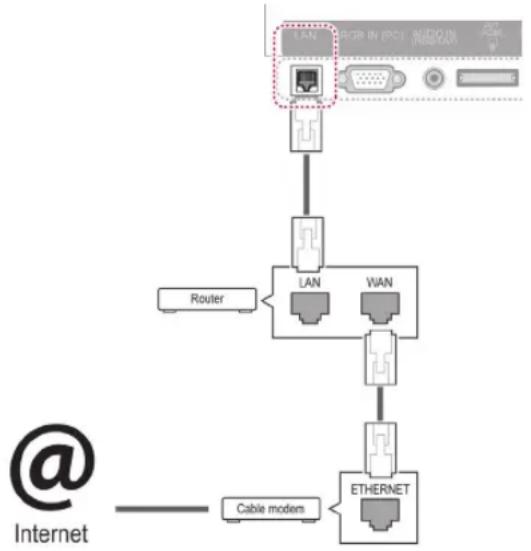
flowchart
graph TD
    A["Internet"] --> B["Cable modem"]
    B --> C["Ethernet"]
    C --> D["WAN"]
    D --> E["LAN"]
    E --> F["Router"]
    G["LAN"] --> H["Port"]
    I["USB"] --> J["Port"]
    K["Router"] --> L["Port"]
    M["Router"] --> N["Port"]

ACHTUNG
- Schließen Sie an den LAN-Port kein modulares Telefonkabel an.
- Da mehrere Verbindungsmethoden möglich sind, sollten Sie sich an die Spezifikationen Ihres Telekommunikations- oder Internetdienstanbieters halten.
- Nach dem Anschluss an den LAN-Port verwenden Sie das Premium- oder LG Apps-Menü.
So nehmen Sie die Netzwerkeinstellungen vor: (Auch wenn das TV-Gerät bereits automatisch verbunden wurde, schadet ein nochmaliges Ausführen der Einrichtung nicht).
1 Drücken Sie die Taste HOME (STARTSEITE), um auf das Startmenü zuzugreifen.
2 Drücken Sie die Navigationstasten, um zu EINST. zu gelangen, und drücken Sie OK.
3 Drücken Sie die Navigationstasten, um zu NETZWERK zu gelangen, und drücken Sie OK.
4 Drücken Sie die Navigationstasten, um Netzwerkeinst. auszuwählen, und drücken Sie OK.
5 Wenn die Verbindung gleichzeitig kabelgebunden und kabellos erfolgt, drücken Sie die Navigationstasten, um Kabelgebunden auszuwählen, und drücken Sie OK.
6 Bei bereits vorgenommener Netzwerkeinstellung wählen Sie Zurücksetzen. Die neuen Verbindungseinstellungen überschreiben die aktuellen Netzwerkeinstellungen.
7 Wählen Sie Automatische IP-Einstellung oder Manuelle IP-Einstellung aus.
- Bei Auswahl von Manuelle IP-Einstellung drücken Sie die Navigations- und Zifferntasten. IP-Adressen müssen manuell eingegeben werden.
- Automatische IP-Einstellung: Wählen Sie diese Option, wenn im LAN (Local Area Network) über eine kabelgebundene Verbindung ein DHCP-Server (Router) angeschlossen ist. In diesem Fall wird dem TV-Gerät automatisch eine IP-Adresse zugewiesen. Wenn Sie einen Breitbandrouter bzw. ein Breitbandmodem verwenden, das über eine Funktion für einen DHCP-Server (Dynamic Host Configuration Protocol) verfügt. Die IP-Adresse wird automatisch festgelegt.
- Manuelle IP-Einstellung: Wählen Sie diese Option, wenn im Netzwerk kein DHCP-Server vorhanden ist oder wenn Sie die IP-Adresse manuell zuweisen möchten.
8 Drücken Sie abschließend BEENDEN.

HINWEIS
- Wenn Sie direkt über das TV-Gerät auf das Internet zugreifen möchten, sollte die Internetbreitbandverbindung ständig eingeschaltet sein.
- Wenn Sie nicht auf das Internet zugreifen können, prüfen Sie die Netzwerkbedingungen über einen PC in Ihrem Netzwerk.
- Wenn Sie Netzwerkeinst. verwenden, prüfen Sie das LAN-Kabel oder prüfen Sie, ob DHCP im Router aktiviert ist.
- Wenn Sie die Netzwerkeinstellung nicht fertigstellen, funktioniert das Netzwerk möglicherweise nicht ordnungsgemäß.
Verbindung mit einem kabello- sen Netzwerk herstellen
Der WLAN-Adapter für Breitband/DLNA von LG (separat erhältlich) ermöglicht eine Verbindung des TV-Geräts mit einem kabellosen LAN-Netzwerk.
Die Netzwerkkonfiguration und die Verbindungsmethode können sich je nach verwendeten Geräten und nach Netzwerkumgebung unterscheiden. Weitere Informationen darüber, wie Sie eine Verbindung herstellen und die Netzwerkeinstellungen vornehmen, finden Sie in den Einrichtungsanweisungen, die Sie mit Ihrem Zugriffspunkt bzw. kabellosen Router erhalten haben.
Bevor Sie das TV-Gerät mit dem Netzwerk verbinden, müssen Sie den Zugriffspunkt (AP, Access Point) bzw. den kabellosen Router einrichten. Die einfachste Methode ist die WPS-Tastenmethode (die dritte Methode in diesem Abschnitt).
(Nur für 47/55LW95**, 47/55LW98** : Integriertes Wi-Fi-Modul, WLAN-Adapter für Breitband/DLNA muss nicht eingerichtet werden)
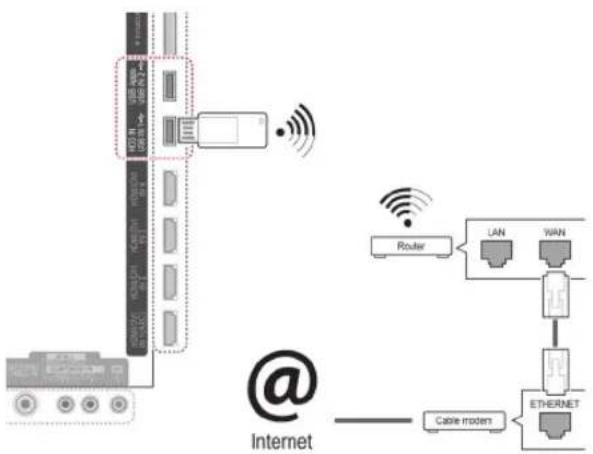
flowchart
graph TD
    A["Internet"] --> B["Cable routing"]
    B --> C["Ethernet"]
    C --> D["LAN"]
    C --> E["WAN"]
    D --> F["Router"]
    E --> F
    F --> G["Wireless Signal"]
    style A fill:#f9f,stroke:#333
    style B fill:#ccf,stroke:#333
    style C fill:#cfc,stroke:#333
    style D fill:#fcc,stroke:#333
    style E fill:#cff,stroke:#333
    style F fill:#ffc,stroke:#333

HINWEIS
- Wenn Sie auf einem PC gespeicherte Bilder, Musik oder Video über den Router wiedergeben möchten, wird eine kabelgebundene Verbindung empfohlen.
- Bei Verwendung eines kabellosen Anschlusses des Routers kann es zu Einschränkungen bei einigen Funktionen kommen.
- Ein Zugriffspunkt (AP) sollte sich mindestens 1 m vom TV-Gerät entfernt befinden. Wenn er näher als 1 m vom TV-Gerät entfernt ist, funktioniert die Magic Motion-Fernbedienung aufgrund von Frequenzstörungen möglicherweise nicht einwandfrei.
So richten Sie die Netzwerkeinstellungen ein:
1 Drücken Sie die Taste HOME (STARTSEITE), um auf das Startmenü zuzugreifen.
2 Drücken Sie die Navigationstasten, um zu EINST. zu gelangen, und drücken Sie OK.
3 Drücken Sie die Navigationstasten, um zu NETZWERK zu gelangen, und drücken Sie OK.
4 Drücken Sie die Navigationstasten, um Netzwerkeinst. auszuwählen, und drücken Sie OK.
5 Drücken Sie die Navigationstasten, um Kabellos auszuwählen, und drücken Sie OK.
6 Bei bereits vorgenommener Netzwerkeinstellung wählen Sie Zurücksetzen, und drücken Sie OK.
Die neuen Verbindungseinstellungen überschreiben die aktuellen Netzwerkeinstellungen.
7 Drücken Sie die Navigationstasten, um Einstellung aus AP-Liste auszuwählen, und drücken Sie OK.
- Suchen Sie nach allen verfügbaren APs (Zugriffspunkten) oder kabellosen Routern im Empfangsbereich, und zeigen Sie sie in einer Liste an.
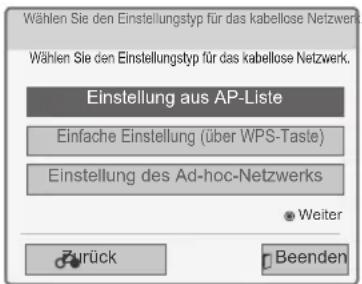
text_image
Wählen Sie den Einstellungstyp für das kabellose Netzwerk. Wählen Sie den Einstellungstyp für das kabellose Netzwerk. Einstellung aus AP-Liste Einfache Einstellung (über WPS-Taste) Einstellung des Ad-hoc-Netzwerks ● Weiter Zurück Beenden8 Drücken Sie die Navigationstasten, um einen AP (Zugriffspunkt) oder kabellosen Router aus der Liste auszuwählen. (Wenn der AP abgesichert ist, werden Sie zur Eingabe des Schlüssels aufgefordert.) Drücken Sie OK.
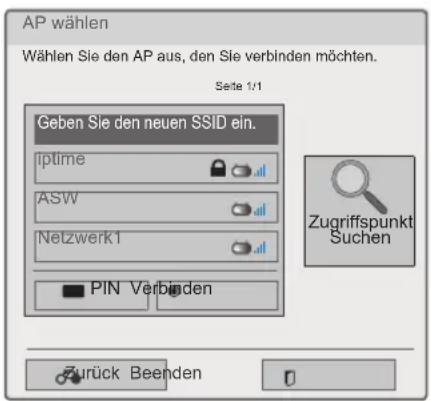
text_image
AP wählen Wählen Sie den AP aus, den Sie verbinden möchten. Seite 1/1 Geben Sie den neuen SSID ein. iptime ASW Netzwerk1 PIN Verbinden Zugriffspunkt Suchen Zurück Beenden9 Drücken Sie die Ziffertasten, um den Sicherheitsschlüssel des AP einzugeben, und drücken Sie OK.
9 Drücken Sie die Ziffertasten, um den Sicherheitsschlüssel des AP einzugeben, und drücken Sie OK.

Bei bereits eingegebenem Sicherheitsschlüssel
PIN (Persönliche Identifikationsnummer)
Wenn Ihr Router für die Verwendung mit einer PIN eingestellt ist, gehen Sie wie folgt vor:
1 Wiederholen Sie die Schritte 1 bis 7 unter „Verbindung mit einem kabellosen Netzwerk herstellen“.
2 Drücken Sie die rote Taste, um sich im PIN-Modus mit dem Zugriffspunkt zu verbinden.
3 Die Netzwerk-ID und der Sicherheitsschlüssel werden auf dem TV-Bildschirm angezeigt.
Geben Sie die PIN-Nummer für Ihr Gerät ein. Die PIN-Nummer ist die eindeutige, achtstellige Nummer des Dongles.
4 Drücken Sie OK, um Verbinden auszuwählen.
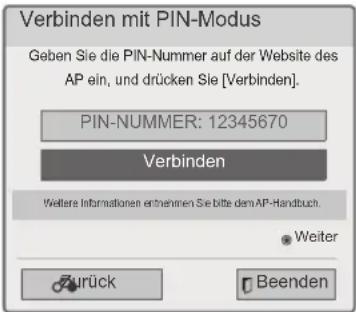
text_image
Verbinden mit PIN-Modus Geben Sie die PIN-Nummer auf der Website des AP ein, und drücken Sie [Verbinden]. PIN-NUMMER: 12345670 Verbinden Weitere Informationen entnehmen Sie bitte dem AP-Handbuch. ● Weiter Zurück Beenden5 Wiederholen Sie die Schritte 6 bis 7 unter „Verbindung mit einem kabelgebundenen Netzwerk herstellen“.
Wenn Ihr Router oder AP eine WPS-Taste hat, ist dies die einfachste Verbindungsmethode. Sie drücken einfach die Taste am Router und wählen dann innerhalb von 120 Sekunden am TV-Gerät „WPS“ aus.
1 Wiederholen Sie die Schritte 1 bis 7 unter „Verbindung mit einem kabellosen Netzwerk herstellen“.
2 Drücken Sie die Navigationstasten, um Einfache Einstellung (über WPS-Taste) auszuwählen.
3 Drücken Sie die WPS-Taste am Router.
4 Gehen Sie zurück zum TV-Gerät, und wählen Sie Verbinden.
5 Wiederholen Sie die Schritte 6 bis 7 unter „Verbindung mit einem kabelgebundenen Netzwerk herstellen“.
Ad-hoc-Modus
Mithilfe des Ad-hoc-Modus kann ein TV-Gerät über ein kabelloses Gerät mit einem Computer verbunden werden, ohne dass ein Router oder Zugriffspunkt erforderlich ist.
1 Wiederholen Sie die Schritte 1 bis 5 unter „Verbindung mit einem kabellosen Netzwerk herstellen“.
2 Drücken Sie die Navigationstasten, um Einstellung des Ad-hoc-Netzwerks auszuwählen, und drücken Sie OK.
3 Drücken Sie die Navigationstasten, um OK auszuwählen, und drücken Sie dann OK.
4 Drücken Sie OK, um Verbinden auszuwählen und eine Verbindung mit dem Ad-hoc-Netzwerk herzustellen.
- Die Netzwerk-ID und der Sicherheitsschlüssel werden auf dem TV-Bildschirm angezeigt.
- Geben Sie die Netzwerk-ID und den Sicherheitsschlüssel für Ihr Gerät ein.
- Falls erforderlich können Sie die Einrichtungsdaten über die rote Taste ändern.

HINWEIS
Bei der Suche nach kabellosen Netzwerken über Ihren PC mit Ad-hoc, ist der Name des TV-Geräts LGTV10.
- Wählen Sie in der angezeigten Liste LGTV10. (Wählen Sie den gleichen Namen aus, der der Netzwerk-ID entspricht, die auf dem Bildschirm angezeigt wird.)
5 Drücken Sie die Navigationstasten, um eine IP-Adresse einzugeben, und drücken Sie OK.
| Option Beschreibung | |
| PC-Einstellung | Das Internet Protokoll (TCP/IP) des PCs muss manuelleingestellt werden. IP-Adresse, Subnetzmaske und Standard-Gateway können Sie nach eigenem Ermessen einstellen.» Beispiel: IP-Adresse: 192.168.0.1/Subnetzmaske: 255.255.255.0/Standard-Gateway: 192.168.0.10 |
| TV-Einstellung | Überprüfen Sie IP-Adresse und Gateway des PCs. Geben Sie die Gateway-Adresse des PCs unter IP-Adresse ein und die IP-Adresse des PCs unter Gateway, und wählen Sie OK.» Beispiel: IP-Adresse: 192.168.0.10/Subnetzmaske: 255.255.255.0/Standard-Gateway: 192.168.0.1 |
6 Drücken Sie nach Abschluss der Netzwerkeinstellungen die Navigationstasten, um Schließen auszuwählen.
7 Drücken Sie OK.

Tipps für die Netzwerkeinstellung
- Verwenden Sie für dieses TV-Gerät ein LAN-Standardkabel. Cat5 oder besser mit einem RJ45-Stecker.
- Viele Probleme mit der Netzwerkverbindung, die während der Einrichtung auftreten, können durch Zurücksetzen des Routers bzw. des Modems gelöst werden. Nach der Verbindung des Players mit dem Heimnetzwerk müssen Sie das Gerät kurz ausschalten und/oder das Netzkabel des Routers bzw. Kabelmodems für das Heimnetzwerk abziehen. Schalten Sie das Gerät dann wieder ein, und/oder stecken Sie das Netzkabel wieder in die Steckdose.
- Je nach Internetdienstanbieter und deren Nutzungsbedingungen kann die Anzahl der Geräte, die für die Internetdienste vorgesehen sind, variieren. Details erfahren Sie von Ihrem Internetdienstanbieter.
- LG ist nicht für Fehlfunktionen des TV-Geräts und/oder der Internetverbindung verantwortlich, die durch Kommunikationsfehler im Rahmen der Breitbandverbindung oder durch andere Geräte auftreten.
• LG ist nicht für Internetverbindungsprobleme verantwortlich. - Nicht der gesamte über die Netzwerkverbindung verfügbare Inhalt ist notwendigerweise mit dem TV-Gerät kompatibel. Bei Fragen zu Inhalten wenden Sie sich an den Hersteller dieses Inhalts.
- Möglicherweise treten unerwünschte Ergebnisse auf, wenn die Geschwindigkeit der Netzwerkverbindung nicht den Anforderungen des Inhalts entspricht, auf den Sie zugreifen möchten.
- Einige Internetverbindungsvorgänge sind eventuell nicht möglich, wenn der Internetdienstanbieter, der Ihre Breitbandverbindung bereitstellt, diese Vorgänge nicht unterstützt.
- Für Gebühren, die der Internetdienstanbieter Ihnen in Rechnung stellt (insbesondere Verbindungsgebühren), haben Sie aufzukommen.
- Für die kabelgebundene Verbindung mit diesem TV-Gerät ist ein 10 Base-T- oder 100 Base-TX LAN-Anschluss erforderlich. Wenn Ihr Internetdienst eine solche Verbindung nicht unterstützt, können Sie das TV-Gerät nicht mit dem Internet verbinden.
-
Für die Verwendung des DSL-Dienstes ist ein DSL-Modem erforderlich. Für die Verwendung des Kabelmodemdienstes ist ein Kabelmodem erforderlich. Abhängig von der Zugriffsmethode und dem Abonnementvertrag mit Ihrem Internetdienstanbieter können Sie die für dieses TV-Gerät vorgesehene Internetverbindung eventuell nicht nutzen, oder die Anzahl der Geräte, die gleichzeitig auf das Internet zugreifen können, ist beschränkt. (Wenn Ihr Internetdienstanbieter das Abonnement auf ein Gerät beschränkt, kann das TV-Gerät möglicherweise nicht auf das Internet zugreifen, wenn bereits ein PC an das Netzwerk angeschlossen ist.)
-
Abhängig von den Richtlinien und Beschränkungen Ihres Internetdienstanbieters ist die Verwendung eines Routers möglicherweise nicht zulässig. Details erfahren Sie direkt von Ihrem Internetdienstanbieter.
- Das kabellose Netzwerk nutzt die Funkfrequenz von 2,4 GHz, die auch von anderen Geräten im Haushalt wie schnurlosen Telefonen, Bluetooth®-Geräten und Mikrowellenherden verwendet wird. Dies kann eventuell zu Störungen führen. Wenn das Gerät eine Funkfrequenz von 5 GHz verwendet, kann dies Störungen verursachen. Dasselbe gilt für LG Wireless Media Boxen, schnurlose Telefone und andere Wi-Fi-Geräte.
- Die Übertragungsgeschwindigkeit im drahtlosen Netzwerk kann durch die Verbindungsqualität negativ beeinflusst werden.
- Schalten Sie alle nicht genutzten Netzwerkgeräte in Ihrem lokalen Heimnetzwerk aus. Einige Geräte können Datenverkehr im Netzwerk verursachen.
- In einigen Fällen kann eine höhere Positionierung des Zugriffspunkts (AP, Access Point) bzw. kabellosen Routers im Raum zu einem besseren Empfang führen.
• Die Empfangsqualität über das kabellose Netzwerk ist von vielen Faktoren abhängig, u. a. vom Typ des Zugriffspunkts, von der Entfernung zwischen TV und Zugriffspunkt und von der Position des TV-Geräts. - Für die Verbindung eines kabellosen APs ist ein AP erforderlich, der die drahtlose Verbindung unterstützt, und die Funktion für drahtlose Verbindung des APs muss aktiviert werden. Bitte erkundigen Sie sich beim Lieferanten des APs nach der Möglichkeit drahtloser Verbindungen mit dem AP.
- Bitte überprüfen Sie die SSID-Sicherheitseinstellungen des APs für kabellose Verbindungen mit dem AP und erkundigen Sie sich beim Lieferanten des APs nach den SSID-Sicherheitseinstellungen.
- Bei falschen Einstellungen an den Netzwerkgeräten (kabelgebundener/kabelloser Router, Hub usw.) kann das TV-Gerät langsamer werden oder es können Fehlfunktionen auftreten. Folgen Sie bei der Installation von Geräten und beim Einrichten von Netzwerken den entsprechenden Gerätehandbüchern.
- Wird der AP so eingestellt, dass auch 802.11n beinhaltet ist (außer für Russland), und wird die Verschlüsselung auf WEP (64/128 Bit) oder WPA (TKIP/AES) eingestellt, kommt möglicherweise keine Verbindung zustande. Je nach Hersteller des APs bestehen möglicherweise unterschiedliche Verbindungsmethoden.
Netzwerkstatus
1 Drücken Sie die Taste HOME (STARTSEITE), um auf das Startmenü zuzugreifen.
2 Drücken Sie die Navigationstasten, um zu EINST. zu gelangen, und drücken Sie OK.
3 Drücken Sie die Navigationstasten, um zu NETZWERK zu gelangen, und drücken Sie OK.
4 Drücken Sie die Navigationstasten, um Netzwerkstatus auszuwählen.
5 Drücken Sie OK, um den Netzwerkstatus zu prüfen.
| Option Beschreibung | |
| Einstellung | Kehren Sie zum Menü für die Netzwerkeinstellung bzw. zum Einstellen des kabellosen Netzwerks zurück. |
| Test | Testen Sie den aktuellen Netzwerkstatus, nachdem Sie das Netzwerk eingestellt haben. |
| Schließen | Kehren Sie zum vorherigen Menü zurück. |

Premium-Kontofunktion
Die Premium-Technologie von LG ermöglicht den Zugriff auf eine Vielzahl von Online-Diensten oder -Inhalten direkt über das TV-Gerät. Das TV-Gerät bietet Instant Streaming von Filmen, Wetter, Videos und Fotoalben-Diensten über ein Premium-Konto und eine Internetverbindung.
Kommen Sie nicht nur in den Genuss von Unterhaltungsinhalten, sondern auch der neuesten Nachrichten, aktuellen Wetterberichte, von Fotoverwaltung und vielem mehr, einfach über die Fernbedienung des TV-Geräts und ohne separaten PC.
1 Drücken Sie Premium, um auf die Premium-Option zuzugreifen.
2 Drücken Sie die Navigationstasten, um zum gewünschten Inhalt zu gelangen, und drücken Sie OK.
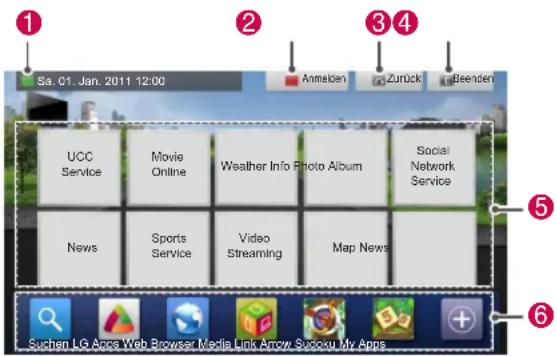
| Option | Beschreibung |
| 1 | Zum Bildschirm „Wettereinstellungen“. |
| 2 | Anmeldung beim Premium-Dienst. |
| 3 | Zurück zum vorherigen Menübildschirm. |
| 4 | Zurück zur TV-Wiedergabe. |
| 5 | Auswahl des gewünschten Online-DienstesWenn Sie sich für einen Dienstanmelden müssen, müssen Sie dies zuerst auf Ihrem Computer und dann am TV-Gerät tun. |
| 6 | Startleiste |
3 Genießen Sie die Premium-Funktionen.
Hinweis
- Diese Dienste werden von separaten Inhaltsanbietern zur Verfügung gestellt.
- Detailliertere Informationen zu diesen Diensten finden Sie auf der Website der Inhaltsanbieter.
- Das Premium-Menü kann von Land zu Land unterschiedlich sein.
- Beachten Sie, dass der Inhalt je nach Dienstanbieter automatisch aktualisiert werden kann, sodass sich das Inhaltslayout oder die Betriebsmethode ohne Ankündigung ändern können. Siehe dazu das Hilfemenü auf dem Bildschirm.
- Für alle Informationen, Daten, Dokumente, Kommunikationen, Downloads, Dateien, Texte, Bilder, Fotos, Grafiken, Videos, Webcasts, Publikationen, Tools, Ressourcen, Software, Codes, Programme, Applets, Widgets, Anwendungen, Produkte und sonstigen Inhalt („Inhalt“) sowie alle Dienste und Angebote („Dienste“), die von oder durch einen Dritten (jeweils ein „Dienstanbieter“) geliefert oder zur Verfügung gestellt werden, ist ausschließlich der Dienstanbieter verantwortlich, von dem sie ursprünglich stammen.
- Änderungen an der Verfügbarkeit und dem Zugriff auf die vom Dienstanbieter über das LGE-Gerät gelieferten Inhalte und Dienste sind jederzeit vorbehalten, einschließlich, aber nicht beschränkt auf die Aufhebung, Beseitigung oder Einstellung aller Inhalte oder Dienste oder eines Teils davon.
- Falls im Zusammenhang mit Inhalten Probleme oder Fragen auftreten, finden Sie auf der Website Ihres Serviceanbieters die jeweils aktuellen Informationen. LG ist weder verantwortlich noch haftbar für den Kundendienst für diese Inhalte oder Dienste. Rückfragen oder Serviceanforderungen hinsichtlich dieser Inhalte oder Dienste sind direkt an den Anbieter des jeweiligen Inhalts oder Dienstes zu richten.
- Bitte beachten Sie, dass LGE nicht für die vom Dienstanbieter gelieferten Inhalte oder Dienste oder für Änderungen daran, die Beseitigung oder Einstellung dieser Inhalte oder Dienste verantwortlich ist und die Verfügbarkeit oder den Zugriff auf diese Inhalte oder Dienste weder gewährleistet noch garantiert.
- Je nach Dienstanbieter können manche Inhalte für Minderjährige schädlich sein. Elterliche Vorgaben sind notwendig.
- Bei instabiler Internetverbindung kann es zu einer Unterbrechung des Dienstes kommen. Bitte prüfen Sie den Verbindungsstatus, falls dieses Problem auftritt.
- Die Liste der Videos, nach denen Sie über das TV-Gerät gesucht haben, kann sich von der Liste unterscheiden, die auf Ihrem PC im Webbrowser erstellt wurde.
• Die Wiedergabe von Videos kann je nach Breitbandgeschwindigkeit unterbrochen, gestoppt oder gepuffert werden.
- Wenn Sie einen Dienst nutzen möchten, für den eine Anmeldung erforderlich ist, erwerben Sie zunächst den entsprechenden Dienst mithilfe eines PCs über das Internet. Melden Sie sich dann über Ihr TV-Gerät an, um zusätzliche Funktionen zu nutzen.
Rechtliche Hinweise
WICHTIGER HINWEIS ZU DEN NETZWERK-DIENSTEN
Alle Inhalte und Dienste, auf die mithilfe dieses Geräts zugegriffen werden kann, gehören Drittanbietern und unterliegen dem Urheber-, Patent- und Markenrecht sowie den geltenden Gesetzen zum Schutz geistigen Eigentums. Solche Inhalte und Dienste dürfen nur für persönliche, nichtkommerzielle Zwecke genutzt werden. Jegliche Nutzung, die nicht durch den Eigentümer oder Service-Anbieter autorisiert ist, ist untersagt. Ohne die Gültigkeit der vorstehenden Bestimmungen zu beschränken, ist das Kopieren, Hochladen, Versenden, Übertragen, Übersetzen, Veräußern oder Verändern sowie die Erstellung abgeleiteter Produkte und deren Verbreitung der mithilfe dieses Geräts angezeigten Inhalte und Dienste ohne die ausdrückliche Zustimmung des Eigentümers oder Service-Anbieters untersagt.
SIE ERKENNEN AUSDRÜCKLICH AN, DASS DAS GERÄT SOWIE ALLE INHALTE UND DIENSTE VON DRITTANBIETERN „WIE BESEHEN“ OHNE AUSDRÜCKLICHE ODER STILL-SCHWEIGENDE GEWÄHRLEISTUNG JED-WEDER ART BEREITGESTELLT WERDEN. LG ELECTRONICS SCHLIESST AUSDRÜCKLICH JEGLICHE GARANTIEN UND BEDINGUNGEN IN BEZUG AUF ALLE DIENSTE UND INHALTE AUS, AUSDRÜCKLICH ODER STILLSCHWEIGEND, EINSCHLIESSLICH ABER NICHT BESCHRÄNKT AUF GARANTIEN HINSICHTLICH DER MARKTGÄNGIGKEIT, DER ANGEMESSENEN QUALITÄT, EIGNUNG FÜR EINEN BESTIMMTEN ZWECK SOWIE DER NICHTVERLETZUNG DER RECHTE DRITTER. LG GARANTIERT NICHT DIE KORREKTHEIT, GÜLTIGKEIT, PÜNKTLICH-KEIT, RECHTMÄSSIGKEIT ODER VOLLSTÄNDIGKEIT ALLER INHALTE ODER DIENSTE, DIE MITHILFE DIESES GERÄTS BEREITGESTELLT WERDEN, UND GARANTIERT AUCH NICHT,
DASS DAS GERÄT ODER DIE DIENSTE IHREN ANFORDERUNGEN GENÜGEN ODER DASS DER BETRIEB DES GERÄTS ODER DER DIENSTE UNBEEINTRÄCHTIGT UND FEHLER-FREI ABLÄUFT. UNTER KEINEN UMSTÄNDEN (EINSCHLIESSLICH FAHRLÄSSIGKEIT) HAF-TET LG IN BEZUG AUF VERTRAGSBEDINGTE ODER DURCH UNERLAUBTE HANDLUNGEN MÖGLICHE DIREKTE, INDIREKTE, ZUFÄL-LIGE, SPEZIELLE ODER FOLGESCHÄDEN ODER ANDERE SCHÄDEN, DIE SICH DARAUS ERGEBEN, ENTHALTENE INFORMATIONEN ODER INHALTE ODER DIENSTE, AUF DIE SIE ODER DRITTE ZUGREIFEN, SELBST FÜR DEN FALL, DASS AUF DIE MÖGLICHKEIT SOLCHER SCHÄDEN HINGEWIESEN WURDE.
Dienste von Drittanbietern können jederzeit ohne vorherige Ankündigung verändert, ausgesetzt, entfernt, beendet oder unterbrochen bzw. der Zugriff darauf deaktiviert werden, und LG übernimmt keine Garantie oder Gewährleistung dafür, dass der Dienst über einen bestimmten Zeitraum hinweg verfügbar bleibt. Die Übertragung von Inhalten und Diensten erfolgt durch Drittanbieter über Netzwerke und Übertragungseinrichtungen, die nicht von LG kontrolliert werden. LG behält sich das Recht vor, die Nutzung von oder den Zugriff auf bestimmte Dienste oder Inhalte jederzeit ohne vorherige Benachrichtigung und ohne daraus entstehende Haftungsverpflichtungen zu beschränken. LG schließt ausdrücklich jede Haftung oder Verantwortung aufgrund der Veränderung, Unterbrechung, Deaktivierung oder Aussetzung der über dieses Gerät verfügbaren Inhalte oder Dienste aus.
LG ist weder verantwortlich noch haftbar für den Kundendienst für diese Inhalte oder Dienste. Rückfragen oder Serviceanforderungen hinsichtlich dieser Inhalte oder Dienste sind direkt an den Anbieter des jeweiligen Inhalts oder Dienstes zu richten.
LG Apps. Funktion
Weitere Anwendungen können über den LG App Store heruntergeladen werden.
Diese Funktionen stehen je nach Land oder Gerät möglicherweise für eine bestimmte Zeit nicht zur Verfügung. In diesen Fällen können die Tasten deaktiviert sein.
Sie werden aktiviert, sobald die Dienste zur Verfügung stehen.
Künftig können zu diesem Smart TV neue Funktionen hinzugefügt werden.
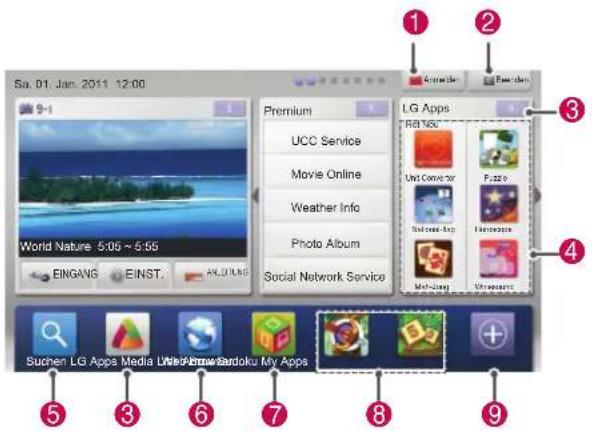
text_image
Sa. 01 Jan. 2011 12:00 1 2 3 4 5 6 7 8 9 World Nature 5:05 ~ 5:55 EINGANG EINST. ALUTUNG Premium UCC Service Movie Online Weather Info Photo Album Social Network Service LG Apps Rat NSC Uni Connector Fizzio Software App Intronics Multi-App Software Suchen LG Apps Media United Arabokaroku My Apps| Option Beschreibung | ||
| 1 | Anmelden Abmelden | An- oder Abmelden beim Premium-Dienst. |
| 2 | Beenden Zurück zur TV-Wiedergabe. | |
| 3 | LG Apps Wechsel zu den LG Apps. | |
| 4 | ||
| 5 | Suchen Diese Funktionen stehen je nach Land oder Gerät möglicherweise für eine bestimmte Zeit nicht zur Verfügung. In diesen Fällen können die Tasten deaktiviert sein. Sie werden aktiviert, sobald die Dienste zur Verfügung stehen. | |
| 6 | Webbrowser | |
| 7 | Media Link | |
| 8 | Quick Apps Speichert die von allen Downloads am häufigsten genutzten Apps. Wie Sie zur Liste der Quick Apps wechseln, ist unter „Verwenden von My Apps“ beschrieben. | |
| 9 | My Apps Wechsel zu My Apps. Sie können alle installierten Apps durchsuchen, zur Liste der Quick Apps wechseln und die gewünschte App auswählen und wiedergeben. | |
Registrierung bei LG Apps
1 Drücken Sie die Taste HOME (STARTSEITE), um auf das Startmenü zuzugreifen.
2 Drücken Sie die rote Taste, um sich zu registrieren.
- Über Ihr TV-Gerät können Sie sich nur als kostenloses Mitglied registrieren.
3 Erstellen Sie Ihre ID und ein Kennwort. Drücken Sie die Navigationstasten, um Buchstaben und Zahlen auszuwählen, und wählen Sie OK.
4 Die Registrierung ist abgeschlossen.

HINWEIS
- Wenn Sie ein zahlendes Mitglied werden oder Ihre Daten ändern möchten, gehen Sie über Ihren PC ins Internet zu http://www.lgappstv.com
Anmelden beim LG Apps- Konto
Um LG Apps über Ihr Konto zu nutzen, müssen Sie sich bei Ihrem LG Apps-Konto anmelden.
1 Drücken Sie die Taste HOME (STARTSEITE), um auf das Startmenü zuzugreifen.
2 Drücken Sie die rote Taste, um sich anzumelden.
Das Tastaturmenü zur Eingabe von ID und Kennwort wird angezeigt.
- Wenn Sie kein Mitglied sind, drücken Sie die rote Taste erneut. Sie können sich über Ihr TV-Gerät nur als kostenloses Mitglied registrieren.
3 Drücken Sie die Navigationstasten, um zum Alphabet zu gelangen, und drücken Sie OK.
- Wenn Sie „Auto Sign In“ auswählen, werden Sie bei jedem Einschalten des TV-Geräts automatisch angemeldet.
4 Genießen Sie LG Apps.
Sie können Premium-Dienst, LG Apps, My Apps und viele weitere Angebote nutzen.

HINWEIS
- Sie können eine bezahlte App auf bis zu fünf TV-Geräte herunterladen.
ID-Management
1 Drücken Sie nach der Anmeldung die rote Taste erneut.
Ein Fenster wird eingeblendet.
2 Drücken Sie die Navigationstasten, um zur gewünschten Menüoption zu gelangen, und drücken Sie OK.
text_image
Konto-Einstellung Benutzer ändern Abmelden Schließen3 Verwalten Sie die ID über das folgende Menü.
| Option Beschreibung | |
| Konto-Einstellung | Bietet eine Übersicht über allgemeine Informationen, gekaufte Apps und auf Ihrem TV-Gerät installierte Apps. |
| Benutzer ändern | Nimmt Änderungen an Ihrem Konto vor. |
| Abmelden Meidet Sie vom Premium-Dienst ab. | |

Verwenden von LG Apps
1 Drücken Sie die Taste HOME (STARTSEITE), um auf das Startmenü zuzugreifen.
2 Melden Sie sich bei Ihrem TV-Gerät an.
3 Drücken Sie die Navigationstasten, um zu LG Apps zu gelangen, und drücken Sie OK.
4 Bearbeiten Sie die Apps über folgendes Menü.
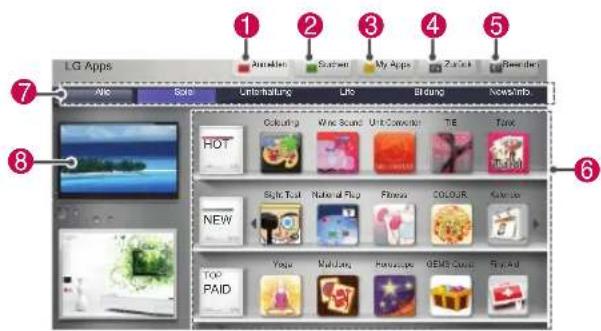
text_image
LG Apps Alic Sole Unterhaltung Lift Bildung NewsInfo HOT Colouring Wire Sound Unit Connection TIE Token Style Tual Natural Flug Flower COLOUR Kategorie NEW TOP PAID Voya Marketing Photoscape GEVS Group Flip Ad| Option Beschreibung | ||
| 1 | Anmelden Abmelden | An- oder Abmelden, um die LG Apps zu verwenden. |
| 2 | Suchen LG Apps durchsuchen. | |
| 3 | My Apps Wechsel zu My Apps. | |
| 4 | Zurück Zurück zum vorherigen Bildschirm. | |
| 5 | Beenden Beenden von LG Apps. | |
| 6 | Apps Sorting | Hot: In den vergangenen 7 Tagen am häufigsten heruntergeladene AppsNeu: Zuletzt herausgegebene AppsTop Paid: Am meisten heruntergeladene bezahlte AppsTop Free: Am meisten heruntergeladene Gratis-AppsALLE: Alphabetische ReihenfolgeSpringen zur vorherigen oder nächsten Seite über die P ∧ ∨ Taste. |
| 7 | Apps-Kategorie | Anzeige der Kategorie der LG Apps (Alle, Spiel, Unterhaltung, Life, Bildung, Nachrichten/Info.) |
| 8 | Live-TV Anschauen des aktuellen Programms. | |
Kaufen und Installieren von Apps.
Melden Sie sich zuerst an, um Apps zu kaufen.
1 Drücken Sie die Navigationstasten, um die gewünschten Apps auszuwählen, und drücken Sie OK.
Daraufhin werden die Informationen zur App angezeigt.
2 Drücken Sie Purchase, um eine App zu erwerben.
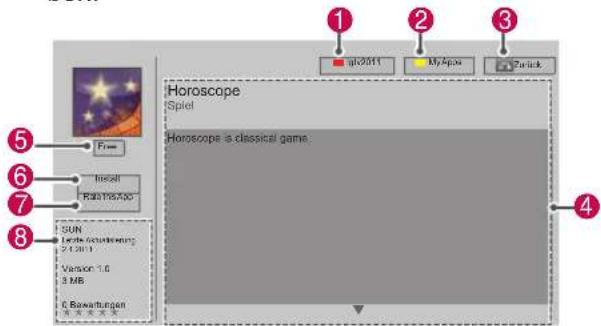
text_image
Horoscope Spiel Horoscope is classical game. File Newell Relationships SUN Lcode/Scutierung 2.1.2011 Version 1.0 3 MB 6 Bewattungen 8 4| Option Beschreibung | ||
| 1 | Anmelden Abmelden | An- oder Abmelden, um die LG Apps zu verwenden. |
| 2 | My Apps Wechsel zu My Apps. | |
| 3 | Zurück Zurück zum vorherigen Bildschirm. | |
| 4 | App Description | Anzeige der Beschreibung der aktuellen Apps. |
| 5 | Fee | Anzeige der Gebühr der aktuellen App. |
| 6 | Install | Installieren oder Erwerben der App. Sie können eine App entweder über den PC oder das TV-Gerät erwerben, sie kann jedoch nur auf dem TV-Gerät installiert und wiedergegeben werden. Wenn Sie eine bezahlte App kaufen möchten, müssen Sie sich als zahlendes Mitglied unterwww.lgappstv.com anmelden. Wenn der freie Speicherplatz auf Ihrem TV-Gerät nicht ausreicht, können Sie Apps auch auf das USB-Speichergerät herunterladen. Verbinden Sie das Gerät hierzu mit dem Anschluss USB IN 2. Die auf dem USB-Speichergerät gespeicherten Apps können auf dem Bildschirm „My Apps“ wiedergegeben, gelöscht oder verschoben werden. |
| 7 | Rate this App | Bewerten Sie die gekaufte App mit Sternen. |
| 8 | App Info | Zeigt Ersteller/Programmversion/Aktualisierungsdatum/Dateigröße/Bewertung der aktuellen Apps an. |

HINWEIS
- Wenn Sie Apps im USB-Speichergerät speichern möchten, stellen Sie sicher, dass es mit dem Anschluss USB IN 2/USB Apps verbunden ist.
- Es können bis zu 1.000 Apps als USB-Apps gespeichert werden.
- Ein USB-Speichergerät, auf dem Apps gespeichert sind, kann nicht zum Speichern anderer Datentypen verwendet werden.
Verwenden von My Apps
1 Rufen Sie die LG Apps nach der Anmeldung auf.
2 Drücken Sie die Navigationstasten, um zu My Apps zu blättern, und drücken Sie OK.
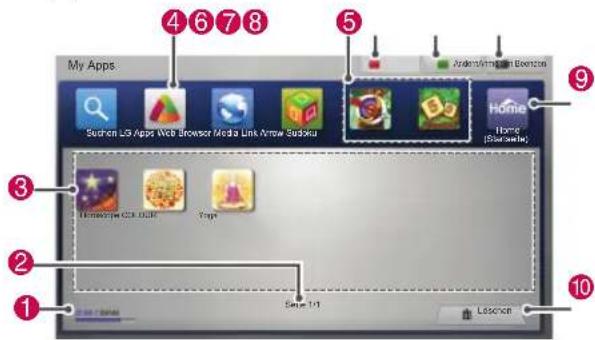
text_image
My Apps Search Web Browser Media Link Arrow Sudoku Home (Startbook) HomeApp CS: 0.04 Tags Save 1/1 Liaochin| Option | Beschreibung |
| 1 | Anzeige des genutzten und verfügbaren Speicherplatzes. |
| 2 | Aktuelle Seitenzahl/Gesamtseitenzahl von My Apps. |
| 3 | Anzeige der heruntergeladenen Apps. Springen zur vorherigen oder nächsten Seite über die P Taste ∧ √. |
| 4 | Verschieben der LG Apps. |
| 5 | Quick Apps. |
| 6 | Anmeldung bei den LG Apps. Verwalten Sie nach der Anmeldung die ID-Option (Konto-Einstellung, Benutzer ändern, Abmelden). |
| 7 | Bearbeitung der My Apps. |
| 8 | Beenden von My Apps. |
| 9 | Wechsel zum Startmenü. |
| 10 | Löschen der Apps. |

Webbrowser-Funktion
Mithilfe des Webbrowsers können Sie Webseiten auf dem TV-Gerät anzeigen.
Tipps zur Verwendung des Webbrowsers
- Der Webbrowser dieses Geräts unterstützt Flash 8 und vorherige Versionen.
- Plattformabhängige Technologien, wie beispielsweise ActiveX, werden vom Webbrowser dieses Geräts nicht unterstützt.
- Der Webbrowser dieses Geräts unterstützt nur vorinstallierte Plug-ins.
- Der Webbrowser dieses Geräts unterstützt möglicherweise nur die folgenden Medienformate: JPEG/PNG/GIF/WMV (ASF)/WMA/MP3/MP4
- Manche Webseiten können das Speicherkontingent des Webbrowsers überschreiten. In diesem Fall wird der Webbrowser geschlossen.
- Der Webbrowser dieses Geräts verwendet eine einzige Schriftart. Möglicherweise wird bestimmter Text daher nicht wie erwartet angezeigt.
- Der Webbrowser dieses Geräts unterstützt nicht das Herunterladen von Dateien oder Schriftarten.
- Der Webbrowser dieses Geräts ist ein TV-Browser. Seine Funktionsweise unterscheidet sich eventuell von derjenigen von PC-Browsern.
Verwenden des Webbrowsers
1 Stellen Sie eine Verbindung zum Netzwerk her.
2 Drücken Sie die Taste HOME, um auf das Startmenü zuzugreifen.
3 Drücken Sie die Navigationstasten, um zu Webbrowser zu gelangen, und drücken Sie OK.
4 Drücken Sie die Navigationstasten, um zu URL zu gelangen, und drücken Sie OK.
5 Drücken Sie die Navigationstasten, um zur gewünschten URL-Adresse zu gelangen, und drücken Sie OK.
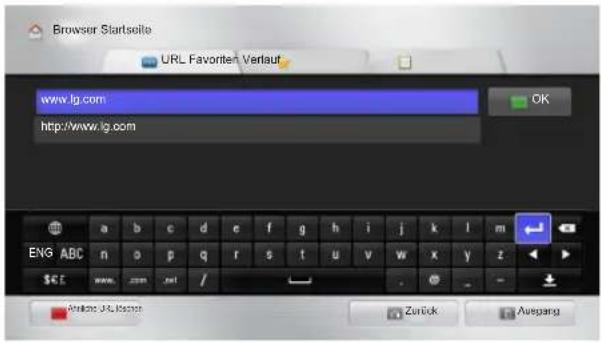
text_image
Browser Startseite URL Favorite Verlauf www.lg.com http://www.lg.com OK ENG ABC n o p q r s t u v w x y z SCT www.com.net / Anfangs: UK, Korea Zurück Ausgang6 Sie können Websites auf Ihrem TV-Gerät durchsuchen.
Wählen Sie das Browsereingabefenster aus, um die Tastatur am unteren Rand des Bildschirms einzublenden.
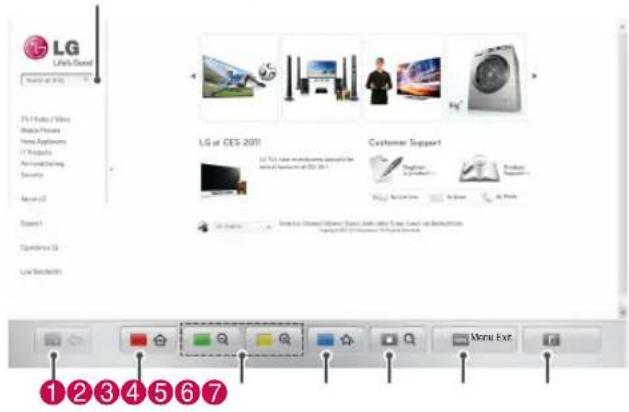
| Taste | Beschreibung |
| 1 | Zurück zum vorherigen Bildschirm. |
| 2 | Rufen Sie den Bildschirm „Favoriten“ auf. |
| 3 | Vergrößern oder verkleinern Sie den Bildschirm. |
| 4 | Fügen Sie die aktuelle Webseite zu den Favoriten hinzu. |
| 5 | Rufen Sie den Suchbildschirm auf. |
| 6 | Gehen Sie zur vorherigen/nächsten Seite in der Liste der kürzlich angezeigten Webseiten. Sie können auch die URL-Adresse ändern, um andere Websites aufzurufen. Sie können die Liste und Cookies der kürzlich angezeigten Webseiten löschen. |
| 7 | Beenden Sie den Webbrowser. |
Durchsuchen Ihrer Favoriten-Websites
1 Stellen Sie eine Verbindung zum Netzwerk her.
2 Drücken Sie die Taste HOME, um auf das Startmenü zuzugreifen.
3 Drücken Sie die Navigationstasten, um zu Webbrowser zu gelangen, und drücken Sie OK.
4 Drücken Sie die Navigationstasten, um zu Favoriten zu gelangen, und drücken Sie OK.
Indem Sie häufig besuchte Websites zu Ihren Favoriten hinzufügen, können Sie sie leichter durchsuchen.
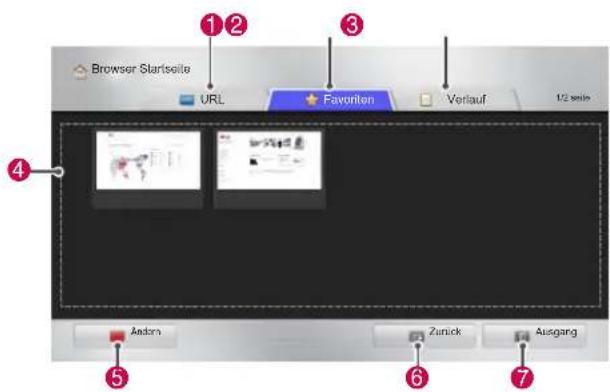
text_image
Browser Startseite URL Favoriten Verlauf 1/2 serie Androm Zurick Ausgang| Option Beschreibung | |
| 1 | Durchsuchen Sie eine Website, indem Sie die URL-Adresse direkt eingeben. |
| 2 | Wählen Sie eine Website in den Favoriten aus. |
| 3 | Zeigen Sie die Liste der kürzlich besuchten Webseiten an. |
| 4 | Wählen Sie eine Website zum Durchsuchen aus. |
| 5 | Bearbeiten Sie die Favoriten.- Bewegen: Ändert die Reihenfolge der Favoriten.- Umbenennen: Benennt die zu den Favoriten hinzugefügten Websites um.- Löschen: Löscht Websites aus der Favoritenliste. |
| 6 | Zurück zum vorherigen Bildschirm. |
| 7 | Beenden Sie den Webbrowser. |

Durchsuchen von Websites durch direkte Eingabe einer Adresse
1 Stellen Sie eine Verbindung zum Netzwerk her.
2 Drücken Sie die Taste HOME, um auf das Startmenü zuzugreifen.
3 Drücken Sie die Navigationstasten, um zu Webbrowser zu gelangen, und drücken Sie OK.
4 Drücken Sie die Navigationstasten, um zu URL zu gelangen, und drücken Sie OK.
Sie können eine Website durchsuchen, indem Sie die URL-Adresse direkt eingeben.
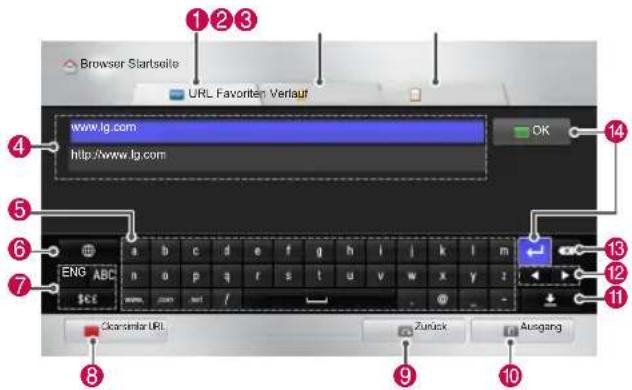
text_image
Browser Startseite URL Favorite Verlauf www.lg.com http://www.lg.com OK 14 5 6 7 ENG ABC a b c d e f g h i j k l m 2 3 13 12 11 8 Canderla UR. Zurück Ausgang 9 10| Option | Beschreibung |
| 1 | Durchsuchen Sie eine Website, indem Sie die URL-Adresse direkt eingeben. |
| 2 | Wählen Sie eine Website in den Favoriten aus |
| 3 | Zeigen Sie die Liste der kürzlich besuchten Webseiten an. |
| 4 | Geben Sie die URL-Adresse ein. Falls die eingegebene Adresse denjenigen von anderen kürzlich besuchten Websites ähnelt, wird eine Dropdown-Liste angezeigt. |
| 5 | Geben Sie die Adresse über die Tastatur ein. Wählen Sie die einzugebenden Zeichen aus. |
| 6 | Wählen Sie die Tastatursprache aus. |
| 7 | Ändern Sie die Tastatur. |
| 8 | Löschen Sie die ähnlichen Adressen, die unterhalb des Adresseneingabefelds angezeigt werden. |
| 9 | Zurück zum vorherigen Bildschirm. |
| 10 | Beenden Sie den Webbrowser. |
| 11 | Blenden Sie die Tastatur aus. Wählen Sie das Adresseneingabefeld aus, um die Tastatur erneut einzublenden. |
| 12 | Bewegen Sie den Cursor nach links oder rechts. |
| 13 | Löschen Sie den Text vor dem Cursor (ein Zeichen nach dem anderen). |
| 14 | Drücken Sie nach der Eingabe der Adresse diese Schaltfläche, um die Website aufzurufen. |
Anzeigen der Liste besuchter Websites
1 Stellen Sie eine Verbindung zum Netzwerk her.
2 Drücken Sie die Taste HOME, um auf das Startmenü zuzugreifen.
3 Drücken Sie die Navigationstasten, um zu Webbrowser zu gelangen, und drücken Sie OK.
4 Drücken Sie die Navigationstasten, um zu Verlauf zu gelangen, und drücken Sie OK.
Sie können die Adressen der zuvor besuchten Websites anzeigen. Wählen Sie ein Element aus, um zu der Seite zu gelangen.
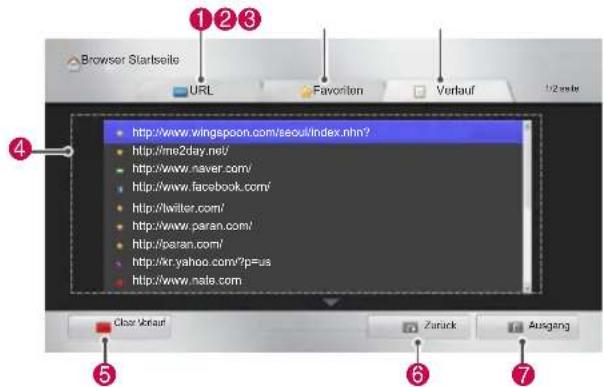
text_image
Browser Startseite URL Favorite Verlauf 1/2 scale http://www.wingspoon.com/seoul/index.nhn? http://me2day.net/ http://www.naver.com/ http://www.facebook.com/ http://twitter.com/ http://www.paran.com/ http://paran.com/ http://kr.yahoo.com/?p=us http://www.nale.com Close: Vorlauf Zurück Ausgang| Option | Beschreibung |
| 1 | Durchsuchen Sie eine Website, indem Sie die URL-Adresse direkt eingeben. |
| 2 | Wählen Sie eine Website in den Favoriten aus |
| 3 | Zeigen Sie die Liste der kürzlich besuchten Webseiten an. |
| 4 | Zeigen Sie eine Liste der kürzlich besuchten Seiten an. Wählen Sie ein Element aus, um zu der Seite zu gelangen. |
| 5 | Löschen Sie die Liste der besuchten Websites. |
| 6 | Zurück zum vorherigen Bildschirm. |
| 7 | Beenden Sie den Webbrowser. |
Smart Share-Funktion
Anschließen von USB-Speichergeräten
Schließen Sie USB-Speichergeräte wie ein USB-Flash-Laufwerk oder eine externe Festplatte an das TV-Gerät an, und nutzen Sie die Multimediafunktionen (siehe „Durchsuchen von Dateien“). Schließen Sie ein USB-Flash-Laufwerk oder einen USB-Speicherkartenleser wie nachfolgend abgebildet an das TV-Gerät an.
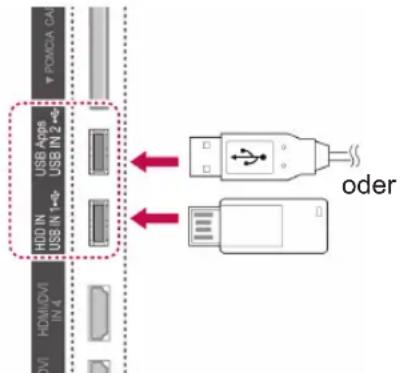
text_image
POMCA CA USB Apps USB IN 1-4 HDD IN USB IN 1-4 HDMI IN 4 oderWenn Sie ein USB-Speichergerät trennen möchten, beenden Sie unbedingt die Verbindung ordnungsgemäß, um Schäden am TV-Gerät oder den Dateien zu vermeiden.
1 Drücken Sie Q.MENU (SCHNELLMENÜ), um auf die Schnellmenüs zuzugreifen.
2 Drücken Sie die Navigationstasten, um zu USB-Gerät zu gelangen, und drücken Sie OK.
3 Trennen Sie das USB-Speichergerät erst, wenn die Meldung angezeigt wird, dass es jetzt sicher ist, das Gerät zu entfernen.

ACHTUNG
- Schalten Sie das TV-Gerät nie aus, oder entfernen Sie ein USB-Speichergerät nicht, während das USB-Speichergerät an das TV-Gerät angeschlossen ist, da dies zu einem Dateiverlust oder zu Schäden am USB-Speichergerät führen könnte.
- Sichern Sie die auf dem USB-Speichergerät enthaltenen Dateien regelmäßig, da es zu einem Verlust oder Schäden an Dateien kommen kann, was nicht von der Garantie abgedeckt wird.
Tipps zur Verwendung von USB-Speichergeräten
- Das TV-Gerät erkennt nur ein USB-Speichergerät.
- Wenn Sie ein USB-Speichergerät über einen USB-Hub an das TV-Gerät anschließen, erkennt das TV-Gerät das USB-Speichergerät möglicherweise nicht.
- Das TV-Gerät erkennt möglicherweise ein USB-Speichergerät nicht, das einen speziellen Treiber benötigt.
• Die Dauer, bis ein USB-Speichergerät erkannt wird, hängt vom jeweiligen Gerät ab. - Verwenden Sie nur ein USB-Speichergerät, auf dem normale Musik- oder Bilddateien enthalten sind.
- Verwenden Sie nur USB-Speichergeräte, die als FAT32- oder NTFS-Dateisystem forma-tiert sind.
- USB-Speichergeräte müssen eventuell über einen Netzadapter an eine externe Stromversorgung angeschlossen werden.
- Wenn das TV-Gerät ein angeschlossenes USB-Speichergerät nicht erkennt, tauschen Sie das Kabel aus, und versuchen Sie es erneut. Verwenden Sie kein übermäßig langes Kabel.
- Das TV-Gerät unterstützt nicht alle USB-Speichergeräte ordnungsgemäß.
- Sie können ein USB-Speichergerät mit mehreren Partitionen (bis zu 4) verwenden.
- Über einen USB-Mehrfachkartenleser können Sie bis zu 4 USB-Speichergeräte gleichzeitig nutzen.
• Die Dateiausrichtmethode eines USB-Speichergeräts entspricht der von Windows XP. - Direkt auf dem TV-Gerät können keine Ordner erstellt oder auf einem USB-Speicherge-rät gespeicherte Ordner gelöscht werden.
• Die Anzahl der Zeichen für einen Dateina- men beträgt bis zu 100 englische Zeichen. - Bis zu 1.000 Ordner und Dateien (einschließlich der Dateien in Ordnern) können erkannt werden.
- Befinden sich in einem Ordner zu viele Dateien bzw. Unterordner, ist eine ordnungsgemäße Funktion nicht sichergestellt.
• Die empfohlene Kapazität für eine externe USB-Festplatte beträgt max. 1 TB und für ein USB-Speichergerät max. 32 GB. - Wenn eine externe USB-Festplatte mit Energiesparfunktion nicht funktioniert, schalten Sie die externe USB-Festplatte aus und wieder ein, damit sie ordnungsgemäß funktioniert. Weitere Informationen finden Sie im Benutzerhandbuch der externen USB-Festplatte.
- USB-Speichergeräte unter der Version USB 2.0 werden ebenfalls unterstützt. Jedoch kann es sein, dass diese in der Filmliste nicht ordnungsgemäß funktionieren.
- Durch elektrostatische Aufladung können Funktionsstörungen am USB-Gerät hervorgerufen werden. In diesem Fall muss das USB-Gerät aus- und wieder eingesteckt werden.
Verbindung mit DLNA DMP (Digital Living Network Alliance, Digital Media Player) herstellen
Dieses TV-Gerät kann unterschiedliche Film-, Foto- und Musikdateien von Ihrem DLNA-Server wiedergeben und wurde von der DLNA für Filme, Fotos und Musik zertifiziert.
Die Digital Living Network Alliance (DLNA) ist eine branchenübergreifende Organisation von Elektronik-, Computer- und Mobilunternehmen. Digital Living bietet Benutzern die Möglichkeit, digitale Medien ganz einfach über ein kabelloses oder kabelgebundenes Heimnetzwerk freizugeben und gemeinsam zu nutzen.
Das DLNA-Zertifizierungslogo kennzeichnet Geräte, die den DLNA-Standards zur Interoperabilität (DLNA Interoperability Guidelines) entsprechen. Dieses Gerät entspricht den DLNA Interoperability Guidelines Version 1.5. Wenn ein PC mit DLNA-Serversoftware oder ein anderes mit DLNA kompatibles Gerät mit diesem TV-Gerät verbunden wird, müssen gegebenenfalls einige Änderung an der Software oder den Geräten vorgenommen werden. Weitere Informationen dazu finden Sie in der Bedienungsanleitung der Software bzw. der Geräte.
Weitere Informationen zu unterstützten Dateitypen und andere Anweisungen finden Sie unter „Smart Share-Funktion“.

HINWEIS
- Die im Lieferumfang enthaltene CD-ROM „Nero MediaHome 4 Essentials“ enthält eine angepasste Softwareversion, die nur für die Freigabe von Dateien und Ordnern auf diesem TV-Gerät eingesetzt werden kann.
- Die im Lieferumfang enthaltene Software „Nero MediaHome 4 Essentials“ unterstützt die folgenden Funktionen nicht: Transcodierung, Remote-UI, TV-Bedienung, Internetdienste und Apple iTunes.
- In diesem Handbuch wird beispielhaft die Verwendung der englischen Version von Nero MediaHome 4 Essentials erläutert. Halten Sie sich an die Anweisungen, und orientieren Sie sich an den tatsächlichen Vorgängen der Version in Ihrer Sprache.
- Befinden sich in einem Ordner zu viele Dateien bzw. Unterordner, ist eine ordnungsgemäße Funktion nicht sichergestellt.
- Verwenden Sie für die DLNA-Option das zusammen mit dem TV-Gerät gelieferte Programm „Nero MediaHome“. Wir können jedoch nicht garantieren, dass Programme von Drittanbietern einwandfrei funktionieren.
- Sie können einen Kanal auswählen, während Sie die Vorschau-Kanalliste auf Ihrem Fernsehbildschirm betrachten.
- Wenn die DLNA-Option nicht ordnungsgemäß funktioniert, überprüfen Sie Ihre Netzwerkeinstellungen.
- Wenn in Nero MediaHome eine Funktionsstörung oder ein Fehler auftritt, kann unter Umständen die DLNA-Option nicht ordnungsgemäß arbeiten. Beenden Sie in diesem Fall Nero MediaHome, und starten Sie das Programm neu. Durch Anklicken des Fragezeichens unten links im Programm können Sie die neueste Version von Nero MediaHome herunterladen.
- Bei einem instabilen Netzwerk kann das Gerät langsamer werden oder muss während der Wiedergabe nachladen.
- Bei der Wiedergabe eines Videos im DLNA-Modus werden die Eigenschaften „Audio“ und „Closed Caption“ nicht unterstützt.
- Wenn im DLNA-Modus „Vollbild“ gewählt wird, kann sich das Seitenverhältnis des ausgegebenen Bildschirms vom Original unterscheiden.
- Wenn mehr als ein TV-Gerät an einen einzelnen DLNA-Server angeschlossen ist, wird abhängig von der Serverleistung eine Datei möglicherweise nicht ordnungsgemäß wiedergegeben.
- Wenn der Server keine Information zur Wiedergabezeit liefert, wird diese als „- -.“ angezeigt.
Installieren von Nero MediaHome 4 Essentials
Nero MediaHome 4 Essentials ist eine benutzerfreundliche DLNA-Serversoftware für Windows.
Systemvoraussetzungen für Nero MediaHome 4 Essentials
- Windows® XP (Service Pack 2 oder höher), Windows Vista® (kein Service Pack erforderlich), Windows® XP Media Center Edition 2005 (Service Pack 2 oder höher), Windows Server® 2003 (Service Pack 1 oder höher)
- Windows® 7 Home Premium, Professional, Enterprise oder Ultimate (32- und 64-Bit)
- Windows Vista® 64-Bit (Anwendung läuft im 32-Bit-Modus)
- Windows® 7 64-Bit (Anwendung läuft im 32-Bit-Modus)
- Festplattenspeicher: 200 MB für eine typische Standalone-Installation von Nero MediaHome
- Prozessor: 1,2 GHz Intel® Pentium® III oder AMD Sempron™ 2200+
• Arbeitsspeicher: 256 MB RAM
- Grafikkarte mit mindestens 32 MB Videospeicher, Mindestauflösung von 800 x 600 Pixeln und 16-Bit-Farbe
- Windows® Internet Explorer® 6.0 oder höher
- DirectX® 9.0c Version 30 (August 2006) oder höher
- Netzwerkumgebung: 100 MB Ethernet, WLAN (IEEE 802.11g) oder schneller
1 Starten Sie Ihren Computer.
2 Schließen Sie alle Microsoft Windows-Programme sowie alle aktuell ausgeführten Viren-schutzprogramme.
3 Legen Sie die CD-ROM für Nero MediaHome 4 Essentials in das CD-ROM-Laufwerk ein.
4 Klicken Sie auf Nero MediaHome 4 Essentials. Der Installationsassistent wird geöffnet.
5 Klicken Sie auf Weiter, um den Bildschirm zum Eingeben der Seriennummer anzuzeigen. Klicken Sie auf Weiter, um mit dem nächsten Schritt fortzufahren.
6 Aktivieren Sie das Kontrollkästchen Ich akzeptiere die Lizenzbedingungen, und klicken Sie auf Weiter. Wenn die Vereinbarung nicht ak-
zeptiert wird, ist die Installation nicht möglich.
7 Klicken Sie auf Typisch und dann auf Weiter. Die Installation wird gestartet.
8 Wenn Sie Ihre Informationen anonym zur Datenerfassung einsenden möchten, aktivieren Sie das Kontrollkästchen, und klicken Sie auf Weiter.
9 Klicken Sie auf Beenden, um die Installation abzuschließen.
Freigeben von Dateien und Ordnern
Nachdem Sie Nero MediaHome installiert haben, müssen Sie die Ordner hinzufügen, die Sie freigeben möchten.
1 Doppelklicken Sie auf dem Desktop auf das Symbol für Nero MediaHome 4 Essentials.
2 Klicken Sie links auf das Netzwerksymbol, und geben Sie im Feld „Netzwerkname“ den Namen Ihres Netzwerks ein. Der eingegebene Netzwerkname wird von Ihrem TV-Gerät erkannt.
3 Klicken Sie links auf das Symbol „Freigaben“.
4 Klicken Sie im Bildschirm „Freigegeben“ auf die Registerkarte „Lokale Ordner“.
5 Klicken Sie auf das Symbol „Hinzufügen“, um das Fenster „Ordner durchsuchen“ zu öffnen.
6 Wählen Sie den Ordner mit den Dateien aus, die Sie freigeben möchten. Der ausgewählte Ordner wird dann zur Liste der freigegebenen Ordner hinzugefügt.
7 Klicken Sie auf das Symbol Server starten, um den Server zu starten.
HINWEIS
- Wenn die freigegebenen Ordner oder Dateien nicht auf dem TV-Gerät angezeigt werden, klicken Sie auf der Registerkarte „Lokale Ordner“ auf den entsprechenden Ordner und anschließend unter Mehr auf Ordner erneut scannen.
- Weitere Informationen und Softwaretools erhalten Sie unter http://www.nero.com.

Wiedergeben von freigegebenen Medien
Sie können Filme, Fotos und Musik wiedergeben, die Sie auf Ihrem Computer oder anderen DLNA-Medienservern gespeichert haben.
1 Drücken Sie die Taste HOME (STARTSEITE), um auf das Startmenü zuzugreifen.
2 Drücken Sie die Navigationstasten, um zu Smart Share zu gelangen, und drücken Sie OK.
3 Drücken Sie die Navigationstasten, um zum gewünschten Gerät zu gelangen, und drücken Sie OK.
4 Drücken Sie die Navigationstasten, um DLNA auszuwählen.
Abhängig vom Medienserver muss das TV-Gerät die entsprechende Berechtigung vom Server erhalten.
Tipps zur Verwendung von DLNA DMP
• Die DLNA-Funktion ist bei manchen Routern, die Multicasting nicht unterstützen, nicht verfügbar. Weitere Informationen finden Sie im entsprechenden Routerhandbuch oder beim Hersteller.
- Um eine Datei auf dem Medienserver wiederzugeben, müssen das TV-Gerät und der Medienserver über denselben Zugriffspunkt verbunden sein.
• Die Dateianforderungen und Wiedergabefunktionen auf dem Smart Share hängen vom verwendeten Medienserver ab.
• Die Dateifunktionen und der Medienserver können für einige Einschränkungen bei der Wiedergabe sorgen.
- Spielfilm-Miniaturbilder werden nur unterstützt, wenn der DLNA-Server ein Spielfilm-Miniaturbild unterstützt.
- Wenn im Smart Share-Menü eine nicht abspielbare Musikdatei gespeichert ist, über-springt das TV-Gerät diese Datei und gibt die nächste Datei wieder.
- Dateien in einem Ordner können nur wiedergegeben werden, wenn sie vom gleichen Typ sind.
• Die auf dem Bildschirm angezeigten Datei-informationen entsprechen nicht immer den im Smart Share-Menü gespeicherten Musik- und Filmdateien.
- Dieses TV-Gerät unterstützt Untertiteldateien für Filme nur, wenn diese von Nero MediaHome 4 zur Verfügung gestellt werden.
- Der Name der Untertiteldatei und der Film-datei müssen übereinstimmen und sich im selben Ordner befinden.
- Wenn Untertiteldateien hinzugefügt wurden, nachdem ein Verzeichnis bereits indiziert wurde, müssen Sie den Ordner aus der Freigabeliste entfernen und erneut hinzufügen.
• Die Datei DRM/*.tp/*.trp im DLNA-Server wird bei aktivierter Filmliste nicht wiedergegeben. - MPO-Dateien werden bei aktivierter Fotoliste nicht wiedergegeben.
• Die Wiedergabequalität der Funktion Smart Share kann durch den Zustand Ihres Heimnetzwerkes beeinträchtigt werden. - Dateien von Wechselmedien wie USB-Sticks oder DVD-Laufwerken auf dem Medienserver erhalten möglicherweise keine ordnungsgemäße Freigabe.
- Wenn Sie Inhalte über die DLNA-Verbindung wiedergeben, werden DRM-geschützte Dateien nicht unterstützt.
- Bis zu 1.000 Ordner und Dateien (einschließlich der Dateien in Ordnern) können erkannt werden.
- Befinden sich in einem Ordner zu viele Dateien bzw. Unterordner, ist eine ordnungsgemäße Funktion nicht sichergestellt.
Anschließen von DLNA DMR (Digital Living Network Alliance, Digital Media Render)
Hierbei wird die Fernwiedergabe von Mediendateien unterstützt. Medien von einem kompatiblen Gerät (Windows 7, Handy mit PlayTo oder sonstiges kompatibles DLNA-DMC-Gerät) können zum TV-Gerät „verschoben“ werden.
Die DMR-Funktion funktioniert nur dann einwandfrei, wenn TV-Gerät und PC in dasselbe lokale Netzwerk eingebunden sind.
1 Zur Wiedergabe einer Datei wählen Sie diese über die Funktion „Remotewiedergabe“ in Windows 7 aus.
Klicken Sie dazu mit der rechten Maustaste auf die Datei, die Sie wiedergeben möchten.
2 Sie können eine Datei auf einem einzelnen TV-Gerät oder Gerät wiedergeben, selbst wenn mehrere Geräte angeschlossen sind. Die Wiedergabegeschwindigkeit hängt vom Netzwerkstatus ab.
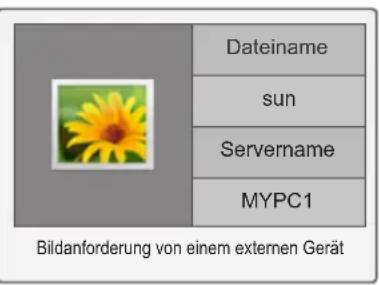
text_image
Dateiname sun Servername MYPC1 Bildanforderung von einem externen Gerät
HINWEIS
Untertitel werden bei einigen DMC-Geräten nicht unterstützt.
Die DMR-Funktion funktioniert in einem kabellosen Netzwerk möglicherweise nicht ordnungsgemäß.
• Die Suchfunktion von DMC funktioniert nur bei Videodateien.
- DMR ist nicht verfügbar, wenn eine andere Funktion ausgeführt wird (Aufnahme, Wiedergabe oder Smart Share-Vorgang usw.).
- Wie Sie damit eine Datei wiedergeben können, ist im Benutzerhandbuch des Handys oder des sonstigen Geräts beschrieben.
- Sie können den Namen eines angeschlossenen TV-Geräts ändern, indem Sie auf das Element doppelklicken, das Sie ändern möchten (Systemsteuerung
Netzwerk und Internet > Netzwerk-computer und -geräte anzeigen). (Nur Windows 7)
- Bei der Wiedergabe von DMR-Medien können Sie den Namen eines TV-Geräts nicht ändern. Ändern Sie ihn, nachdem die Wiedergabe angehalten wurde.

Durchsuchen von Dateien
Zugreifen auf Foto-, Musik- oder Filmlisten und Durchsuchen von Dateien:
1 Verbinden Sie das USB-Speichergerät.
2 Drücken Sie die Taste HOME (STARTSEITE), um auf das Startmenü zuzugreifen.
3 Drücken Sie die Navigationstasten, um zu Smart Share zu gelangen, und drücken Sie OK.
4 Drücken Sie die Navigationstasten, um zum gewünschten Gerät zu gelangen, und drücken Sie OK.
5 Drücken Sie die Navigationstasten, um zu Alle Medien, Filmliste, Fotoliste oder Musikliste zu gelangen, und drücken Sie OK.
- Alle Medien: Zeigt alle Dateien in der Dateiliste an.
- Filmliste, Fotoliste oder Musikliste: Zeigt nur einen Dateityp in der Dateiliste an.
6 Drücken Sie die Navigationstasten, um den gewünschten Ordner oder die gewünschte Datei auszuwählen.
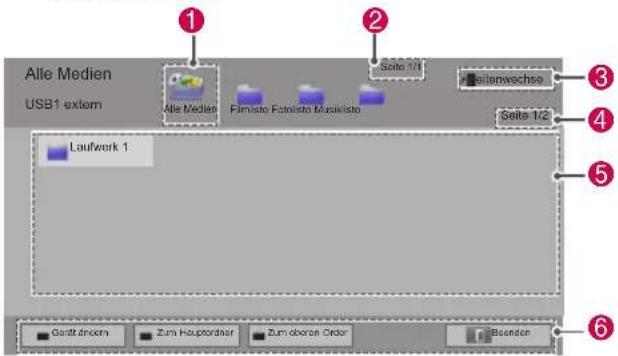
text_image
Alle Medien USB1 extern Alle Medien Fimisto Estrolisto Musicisto Seite 1/1 eilenweschse Seite 1/2 Laufwerk 1 Gardt dream Zum Hauptorder Zum obden Order Boarden| Nr. | Beschreibung |
| 1 | Zeigt alle Medienordner an. |
| 2 | Aktuelle Seitenzahl/Gesamtanzahl der Seiten. |
| 3 | Springen zur vorherigen oder nächsten Seite. |
| 4 | Aktuelle Seitenzahl/Gesamtanzahl der Seiten. |
| 5 | Dateiinfo oder Miniaturbild. |
| 6 | Verfügbare Tasten auf der Fernbedienung. |
Miniaturbild-Informationen
| Typ | Abnormale Dateien | Nicht unterstützte Dateien |
| Video |  |  |
| Foto |  |  |
| Musik |  |  |
Tipps zur Verwendung von USB-Speichergeräten
| Typ | Unterstützte Dateiformate | |||
| Video | MPG, MPEG, DAT, TS, TRP, TP, VOB, MP4, MOV, MKV, DivX, AVI, ASF, WMV, M4VMaximale Bitrate zur Wiedergabe von Filmdateien: 20 MBit/s (Megabyte pro Sekunde)Bitrate im Audioformat: von 32 KBit/s bis 320 KBit/s (MP3)Unterstützte externe Untertitelformate: *.smi, *.srt, *.sub (MicroDVD, Subviewer 1.0/2.0), *.ass, *.ssa, *.txt (TMPlayer), *.psb (Power-DivX)Unterstützte interne Untertitelformate: nur XSUB (das Untertitelformat in DivX-Dateien), Text UTF-8, SRT, ASS, SSA (das Untertitel-format in DivX-Plus HD-Dateien) | |||
| Foto | Verwenden Sie die Progressive-Option nicht, wenn Sie JPG-Dateien auf dem PC speichern.Die Darstellung hoch auflösender Bilder im Vollbildmodus kann etwas dauern. | |||
| Datei-erwei-terun-gen | Element Eigenschaften | |||
| 2D jpeg | jpgjpe | Unter-stützte Dateifor-mate | SOF0: BaselineSOF1: Extend SequentialSOF2: Pro-gressive | |
| Bildgröße | Min. 64 x 64Max. – Nor-mal: 15360(W) x 8640 (H)Progressive: 1920 (W) x 1440 (H) | |||
| 3D (Nur 3D-Mo-delle) | mpo Unter-stützte Dateifor-mate | mpo | ||
| Bildgröße | Größe 4:3: 3.648 x 2.7362.592 x 1.9442.048 x 1.536Größe 3:2: 3.648 x 2.432 | |||
| Musik | MP3Bitrate: 32 KBit/s bis 320 KBit/sAbtastrate (Abtastfrequenz)MPEG1 Layer 3: 32 kHz, 44,1 kHz, 48 kHzMPEG2 Layer 3: 16 kHz, 22,05 kHz, 24 kHz* Eine kopiergeschützte Datei kann nicht wiedergegeben werden. | |||
Anzeigen von Videos
Geben Sie Videodateien auf Ihrem TV-Gerät wieder. Das TV-Gerät kann Videodateien von einem USB-Speichergerät anzeigen.
1 Drücken Sie die Taste HOME (STARTSEITE), um auf das Startmenü zuzugreifen.
2 Drücken Sie die Navigationstasten, um zu Smart Share zu gelangen, und drücken Sie OK.
3 Drücken Sie die Navigationstasten, um zum gewünschten Gerät zu gelangen, und drücken Sie OK.
4 Drücken Sie die Navigationstasten, um zur Filmliste zu gelangen, und drücken Sie OK.
5 Drücken Sie die Navigationstasten, um den gewünschten Ordner oder eine Datei auszuwählen, und drücken Sie OK.
6 Geben Sie einen Film über folgende Menüs/Tasten wieder.
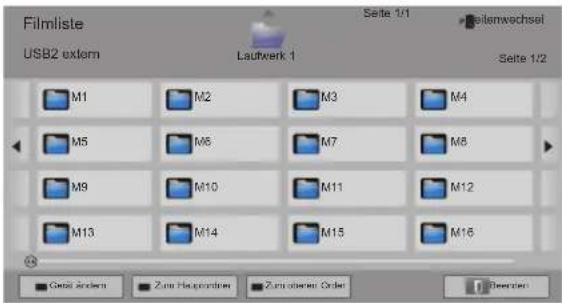
text_image
Filmliste USB2 extern Lautwerk 1 Seite 1/1 Seite wechsel - Seite 1/2 M1 M2 M3 M4 M5 M6 M7 M8 M9 M10 M11 M12 M13 M14 M15 M16 Gestel Schem Zum Haupordnet Zum obserer Order Operation| Taste Beschreibung | |
| Navigations-taste | Durchsucht Dateien. |
| OK Die markierte Datei wird abgespielt. | |
| P ∧ ∨ | Springen zur vorherigen oder nächsten Seite. |
| Rote Taste | Gerät ändern: Wechsel zu einem anderen Eingang. |
| Grüne Taste | Zum Hauptordner. |
| Gelbe Taste | Zum oberen Order. |
7 Die Wiedergabe wird mit folgenden Tasten gesteuert.
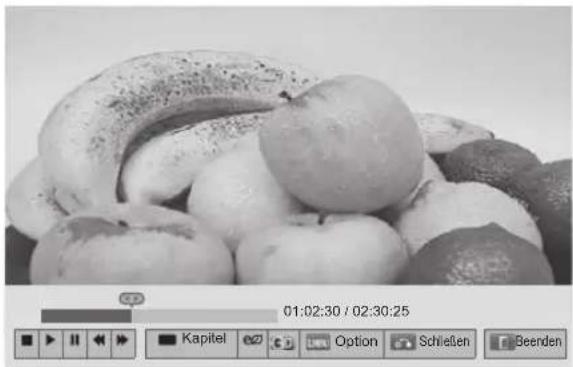
| Taste Beschreibung | |
| ■ | Beenden der Wiedergabe. |
| ▶ | Wiedergabe eines Videos. |
| II | Anhalten oder Wiederaufnehmen der Wiedergabe. |
| ◀ | Ausführen eines Rücklaufs in einer Datei. |
| ▶ | Ausführen eines Vorlaufs in einer Datei. |
| II und ▶Wiedergabe von Videos in Zeitlupe. | |
| Rote Taste und < > | Direktauswahl des Bilds.Die gesamte Datei ist in 10 Bilder unterteilt.Nicht bei jeder Datei können Bilder angezeigt werden. |
| ENERGY SAVING (ENERGIE SPAREN) | Erhöhen oder Verringern der Bildschirmhelligkeit. |
| 3D | Anzeige von 3D-Bildern. (Nur 3D-Modelle) |
| Q.MENU (SCHNELL-MENÜ) | Anzeige des Menüs „Option“ (Siehe S.69). |
| AV MODE (AV-MODUS) | Auswahl der gewünschten Quelle. |
| BACK (ZURÜCK) | Ausblenden des Menüs vom Bildschirm.Um das Menü wieder einzublenden, drücken Sie die Taste OK. |
| EXIT (BEENDEN) | Zurück zum vorherigen Menübildschirm. |

Tipps zur Wiedergabe von Videodateien
Das TV-Gerät unterstützt keine Dateien im Format Motion JPEG. (Siehe S.142)
Bestimmte, vom Benutzer erzeugte Untertitel funktionieren möglicherweise nicht ordnungsgemäß.
In Untertiteln werden möglicherweise bestimmte Sonderzeichen oder HTML-Tags nicht angezeigt.
Die Änderung von Schriftart und Farbe in Untertiteln wird nicht unterstützt.
Untertitel in nicht unterstützten Sprachen stehen nicht zur Verfügung.
Videodateien mit Untertiteldateien ab 1 MB Größe werden möglicherweise nicht ordnungsgemäß wiedergegeben.
Auf dem Bildschirm kann es beim Ändern der Audiosprache vorübergehend zu Störungen wie einem hängenden Bild oder einer schnelleren Wiedergabe kommen.
Bei der Wiedergabe einer beschädigten Videodatei wird diese eventuell nicht korrekt wiedergegeben, oder einige Wiedergabefunktionen stehen nicht zur Verfügung.
Das TV-Gerät gibt eventuell mit bestimmten Encodern erstellte Videodateien nicht ordnungsgemäß wieder.
Wenn die aufgezeichnete Datei nicht über Video oder Audio verfügt, werden diese auch nicht ausgegeben.
Wenn das TV-Gerät die aufgezeichnete Datei ohne Video oder Audio wiedergibt, werden diese auch nicht ausgegeben.
Das TV-Gerät gibt möglicherweise Videodateien mit einer höheren als der bei den einzelnen Bildern unterstützten Auflösung nicht richtig wieder.
Das TV-Gerät gibt möglicherweise nicht bei dem angegebenen Typ und Format enthaltene Videodateien nicht ordnungsgemäß wieder.
Das TV-Gerät gibt möglicherweise mit GMC (Global Motion Compensation) oder Quarter-Pel-Bewegungsabschätzung codierte Dateien nicht wieder.
Das TV-Gerät unterstützt nur 10.000 Synchronisationsblöcke in der Untertiteldatei.
Das TV-Gerät unterstützt den H.264/AVC-Codec bis zur Profilebene 4.1.
Das TV-Gerät unterstützt keinen DTS-Audio-Codec.
Das TV-Gerät kann keine Videodatei wieder- geben, die größer als 30 GB ist.
Wenn Sie eine Videodatei über die USB-Verbindung wiedergeben, die keine hohe Geschwindigkeit unterstützt, funktioniert der Videoplayer möglicherweise nicht ordnungsgemäß.
Die Videodatei und ihr Untertitel sollten sich im selben Ordner befinden, und der Name von Videodatei und Untertitel muss identisch sein.
Das TV-Gerät gibt die Videodateien im unterstützten Dateiformat abhängig von der Codierungsbedingung möglicherweise nicht ordnungsgemäß wieder.
Der Trick-Modus unterstützt lediglich die Funktion ▶, wenn die Videodateien keine Indexinformationen haben.
Videos, deren Dateinamen Sonderzeichen enthalten, können möglicherweise nicht wiedergegeben werden.
Bei in Dualstream codierten 3D WMV-Dateien wird der 3D-Modus nicht unterstützt. (Nur 3D-Modelle)
Q.MENU-Optionen (SCHNELLMENÜ) für Filmliste
1 Drücken Sie Q. MENÜ (SCHNELLMENÜ). Ein Fenster wird eingeblendet.
2 Drücken Sie die Navigationstasten, um zur Option zu gelangen, und drücken Sie OK.
3 Drücken Sie die Navigationstasten, um zu einer der folgenden Optionen zu gelangen, und drücken Sie OK.
Wählen Sie die Video-Wiedergabe aus.
| Option Beschreibung | |
| Bildgröße | Auswahl des gewünschten Bildformats für Videos.Vollmodus: Entsprechend dem ausgewählten Format des Videos werden die Dateien im Vollbildmodus wiedergegeben.Originalmodus: Die Dateien werden in ihrer ursprünglichen Größe wiedergegeben. |
| Audio-sprache | Ändert während der Wiedergabe von Videodateien die Sprachgruppe. Bei Dateien mit nur einer Audiospur kann diese Option nicht gewählt werden. |
| Untertitel-sprache | Die Untertitel können ein- und ausgeschaltet werden. |
| Sprache | Ist bei SMI-Untertiteln aktiviert und ermöglicht die Auswahl der Sprache innerhalb der Untertitelung. |
| Codeseite | Auswahl der Schriftart für Untertitel. Wenn Standard festgelegt ist, werden die Inhalte in der Sprache angezeigt, die unter „Option – Sprache – Menü Sprache (Language)“ festgelegt wurde.Option BeschreibungUntertitel-SprachgruppeLatein1: Englisch, Spanisch, Französisch, Deutsch, Italienisch, Schwedisch, Finnisch, Niederländisch, Portugiesisch, Dänisch, Rumänisch, Norwegisch, Albanisch, Gälisch, Walisisch, Irisch, Katalanisch, ValencianischLatein2: Bosnisch, Polnisch, Kroatisch, Tschechisch, Slowakisch, Slowenisch, Serbisch, UngarischLatein4: Estnisch, Lettisch, LitauischKyrillisch: Bulgarisch, Make-donisch, Russisch, Ukrai-nisch, KasachischGriechisch: GriechischTürkisch: Türkisch |
| Sync Falls ein Video nicht synchron mit den Untertiteln wiedergegeben wird, kann das Videobild um 0,5 Sekunden angepasst werden.Position Ändern der Untertitelposition.Große Ändert die Schriftgröße der Untertitel. | |
| Wiederho-lung | Zum Ein- bzw. Ausschalten der Wiederho-lungsfunktion der Spielfilmwiedergabe. Wenn diese Option eingeschaltet ist, wird die Datei innerhalb des Ordners wiederholt wiedergegeben. Ist diese Funktion ausgeschaltet und der Name der nächsten Datei ist ähnlich dem der vorhergehenden Daten, können sie nacheinander wiedergegeben werden. |

HINWEIS
- Werte für Optionen, die in der Filmliste geändert werden, haben keinen Einfluss auf die Fotoliste und die Musikliste.
- Werte für Optionen, die in der Fotoliste bzw. der Musikliste geändert werden, werden entsprechend in der Fotoliste und der Musikliste geändert, jedoch nicht in der Filmliste.
- Wenn die Wiedergabe einer Videodate fortgesetzt wird, wählen Sie „Ja“, um die Wiedergabe an der Stelle fortzusetzen, an der sie zuvor angehalten wurde.
- Wenn sich innerhalb des Ordners eine Serie von Dateien befindet, wird die nächste Datei automatisch wiedergegeben. Dies schließt jedoch Fälle aus, in denen die Wiederholungsfunktion der Option „Filmliste“ aktiviert ist.
Wählen Sie die Video-Einstellungen aus.
Wechsel der Videovoreinstellungen. (Siehe „BILD-Einstellungen“)
Wählen Sie die Audio-Einstellungen aus.
Wechsel der Audiovoreinstellungen. (Siehe „AUDIO-Einstellungen“)
Einstellen von DivX PLUS HD
Diese Optionen sind nur aktiviert, wenn die wiedergegebene Spielfilmdatei den Titel, Version und Kapitelnformationen enthält.
| Option Beschreibung | |
| Titel | Bei Dateien mit mehreren Titeln wählen Sie den Titel aus, den Sie wiedergeben möchten. |
| Version | Bei Dateien mit mehreren Versionen wählen Sie die Version aus, die Sie wiedergeben möchten.Eine Version bezieht sich auf die Wiedergabereihenfolge, die sich aus den Kapiteln ergibt. |
| Authorized Chapter | Auswahl und Wiedergabe des gewünschten Kapitels. |

DivX-Registrierungscode
Registrierung des DivX-Codes
Mit dem DivX-Registrierungscode können Sie die neuesten Spielfilme unter www.divx.com/vod ausleihen oder kaufen. Um eine ausgeliehene oder gekaufte DivX-Datei wiederzugeben, sollte der DivX-Registrierungscode mit dem Ihres TV-Geräts identisch sein.
1 Drücken Sie die Taste HOME (STARTSEITE), um auf das Startmenü zuzugreifen.
2 Drücken Sie die Navigationstasten, um zu EINST. zu gelangen, und drücken Sie OK.
3 Drücken Sie die Navigationstasten, um zu OPTION zu gelangen, und drücken Sie OK.
4 Drücken Sie die Navigationstasten, um zu Smart Share-Einstellungen zu gelangen, und drücken Sie OK.
5 Drücken Sie die Navigationstasten, um zu DivX VOD-Registrierung zu gelangen, und drücken Sie OK.
6 Zeigen Sie den Registrierungscode Ihres TV-Geräts an.
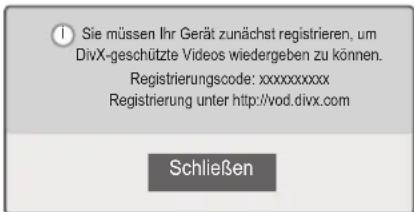
text_image
Sie müssen Ihr Gerät zunächst registrieren, um DivX-geschützte Videos wiedergeben zu können. Registrierungscode: xxxxxxxxxxx Registrierung unter http://vod.divx.com Schließen7 Drücken Sie abschließend EXIT (BEENDEN).

HINWEIS
- Während der Überprüfung des Registrierungscodes funktionieren möglicherweise nicht alle Tasten.
- Wenn Sie den DivX-Registrierungscode eines anderen Geräts verwenden, können Sie die ausgeliehene oder gekaufte DivX-Datei nicht wiedergeben. Verwenden Sie nur den Ihrem TV-Gerät zugewiesenen DivX-Registrierungscode.
- Nicht vom Standard-DivX-Codec konvertierte Video- oder Audiodateien können beschädigt sein oder sich nicht wiedergeben lassen.
- Mit dem DivX-VOD-Code können Sie bis zu 6 Geräte unter einem Konto aktivieren.
Deaktivierung der DivX-Funktion
Deaktivieren Sie sämtliche Geräte über den Webserver, und blockieren Sie die Aktivierungsfunktion für Geräte.
Löschen Sie die vorhandenen Authentifizierungsinformationen, um neue DivX-Daten zur Benutzerauthentifizierung für das TV-Gerät zu erhalten. Sobald diese Funktion ausgeführt wird, müssen die DivX-Daten zur Benutzerauthentifizierung zur Anzeige von DivX-DRM-Dateien erneut eingegeben werden.
1 Drücken Sie die Taste HOME (STARTSEITE), um auf das Startmenü zuzugreifen.
2 Drücken Sie die Navigationstasten, um zu EINST. zu gelangen, und drücken Sie OK.
3 Drücken Sie die Navigationstasten, um zu OPTION zu gelangen, und drücken Sie OK.
4 Drücken Sie die Navigationstasten, um zu Smart Share-Einstellungen zu gelangen, und drücken Sie OK.
5 Drücken Sie die Navigationstasten, um zu DivX-Deaktivierung zu gelangen, und drücken Sie OK.
6 Wählen Sie zur Bestätigung Ja.
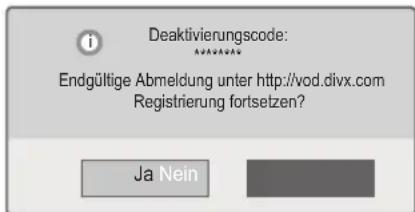
text_image
Deaktivierungscode: Endgültige Abmeldung unter http://vod.divx.com Registrierung fortsetzen? Ja Nein7 Drücken Sie abschließend EXIT (BEENDEN).
Anzeigen von Fotos
Sie können die auf einem USB-Speichergerät gespeicherten Bilddateien anzeigen. Die Bildschirmanzeige ist jeweils modellabhängig.
1 Drücken Sie die Taste HOME (STARTSEITE), um auf das Startmenü zuzugreifen.
2 Drücken Sie die Navigationstasten, um zu Smart Share zu gelangen, und drücken Sie OK.
3 Drücken Sie die Navigationstasten, um zum gewünschten Gerät zu gelangen, und drücken Sie OK.
4 Drücken Sie die Navigationstasten, um zur Fotoliste zu gelangen, und drücken Sie OK.
5 Drücken Sie die Navigationstasten, um zum gewünschten Ordner bzw. zur gewünschten Datei zu gelangen, und drücken Sie OK.
6 Zeigen Sie die Fotos über folgende Menüs/Tasten an.
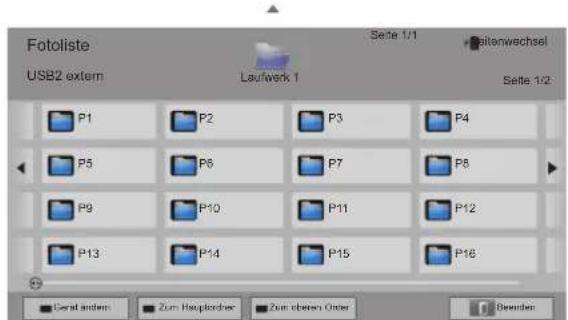
text_image
Fotoliste USB2 extern Laufwerk 1 Seite 1/1 Seite 1/2 P1 P2 P3 P4 P5 P6 P7 P8 P9 P10 P11 P12 P13 P14 P15 P16 Geral anders Zum Hauptroche Zum obsern Order Decker| Taste Beschreibung | |
| Navigations-taste | Navigieren durch die Datei. |
| OK Anzeige der markierten Datei. | |
| P ∧ ∨ | Springen zur vorherigen oder nächsten Seite. |
| Rote Taste | Gerät ändern: Wechsel zu einem anderen Eingang. |
| Grüne Taste | Zum Hauptordner. |
| Gelbe Taste | Zum oberen Order. |
7 Die folgenden Optionen stehen während der Anzeige von Fotos zur Verfügung.
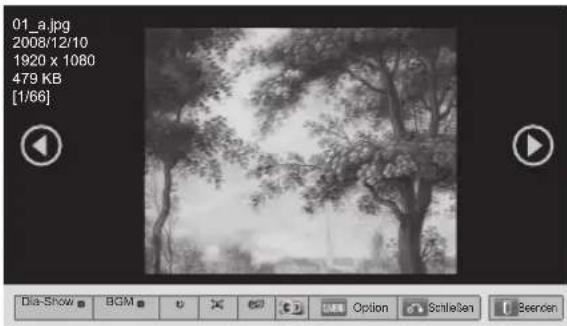
text_image
01_a.jpg 2008/12/10 1920 x 1080 479 KB [1/66]| Option Beschreibung | |
| Dia-Show | Starten oder Anhalten einer Dia-Show. Alle im aktuellen Ordner gespeicherten Fotos werden während einer Dia-Show angezeigt.Um die Geschwindigkeit der Dia-Show festzulegen, wählen Sie Option aus. |
| BGM (Hintergrundmusik) | Schaltet die Hintergrundmusik ein oder aus. Um einen Ordner für die Hintergrundmusik festzulegen, wählen Sie Option aus. |
| ( Drehen ) | Dreht Fotos um 90°, 180°, 270°, 360° im Uhrzeigersinn. |
| HINWEISDie Bildgröße wird nur bis zu einer bestimmten Größe unterstützt. Fotos, deren Breite die Breite der unter stützten Auflösungsgröße überschreitet, können nicht gedreht werden. | |
| ( E) | Anzeige des Fotos im Vollmodus oder im Originalmodus. |
| ENERGIE SPAREN | Erhöhen oder Verringern der Bildschirmhelligkeit. |
| 3D | Anzeige von 3D-Bildern. (Nur 3D-Modelle) |
| Option | Anzeige des Menüs „Option“ (Siehe S.72). |
| Schließen | Schließt das Fenster „Optionen“. Um die Optionen anzuzeigen, drücken Sie OK. |
| Beenden | Zurück zum vorherigen Menübildschirm. |

Q.MENU-Optionen (SCHNELLMENÜ) für Fotoliste
1 Drücken Sie Q. MENÜ (SCHNELLMENÜ). Ein Fenster wird eingeblendet.
2 Drücken Sie die Navigationstasten, um zur Option zu gelangen, und drücken Sie OK.
3 Drücken Sie die Navigationstasten, um zu einer der folgenden Optionen zu gelangen, und drücken Sie OK.
Wählen Sie die Foto-Ansicht aus.
| Option Beschreibung | |
| Dia-Geschw. | Auswahl der Geschwindigkeit der Dia-Show (Schnell, Mittel, Lang-sam). |
| BGM | Auswahl eines Musikordners für die Hintergrundmusik.Auswahl der Option „Wiederholung“ oder „Zufällig“.HINWEISWährend der Wiedergabe der Hintergrundmusik kann der „Musik“ Ordner nicht geändert werden. |

HINWEIS
- Werte für Optionen, die in der Fotoliste geändert werden, haben keinen Einfluss auf die Filmliste und die Musikliste.
- Werte für Optionen, die in der Fotoliste bzw. der Musikliste geändert werden, werden entsprechend in der Fotoliste und der Musikliste geändert, jedoch nicht in der Filmliste.
Wählen Sie die Video-Einstellungen aus.
Änderung der Video-Einstellungen. (Siehe „BILD-Einstellungen“)
Wählen Sie die Audio-Einstellungen aus.
Änderung der Audio-Einstellungen. (Siehe „AUDIO-Einstellungen“)
Wiedergabe von Musik
1 Drücken Sie die Taste HOME (STARTSEITE), um auf das Startmenü zuzugreifen.
2 Drücken Sie die Navigationstasten, um zu Smart Share zu gelangen, und drücken Sie OK.
3 Drücken Sie die Navigationstasten, um zum gewünschten Gerät zu gelangen, und drücken Sie OK.
4 Drücken Sie die Navigationstasten, um zur Musikliste zu gelangen, und drücken Sie OK.
5 Drücken Sie die Navigationstasten, um zum gewünschten Ordner oder zur gewünschten Datei zu gelangen, und drücken Sie OK.
6 Spielen Sie Musik über folgende Menüs/Tasten ab.
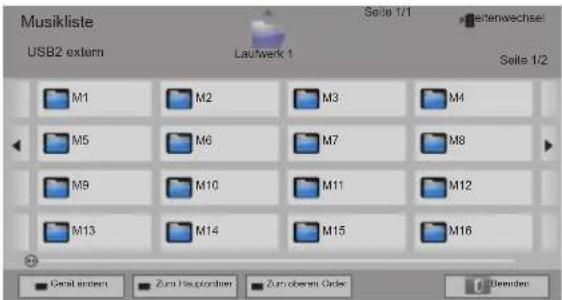
text_image
Musikliste USB2 extern Lautwerk 1 Seite 1/1 Seitenwechsel Seite 1/2 M1 M2 M3 M4 M5 M6 M7 M8 M9 M10 M11 M12 M13 M14 M15 M16 Genel extern Zum Hopplandier Zum obseren Oste Bender| Taste Beschreibung | |
| Navigations-taste | Durchsucht Dateien. |
| OK Die markierte Datei wird abgespielt. | |
| P ∧ ∨ | Springen zur vorherigen oder nächsten Seite. |
| Rote Taste | Gerät ändern: Wechsel zu einem anderen Eingang. |
| Grüne Taste Zum Hauptordner. | |
| Gelbe Taste Zum oberen Order. | |
| Blaue Taste | Musik-Player öffnen.Ist aktiviert, während Musik abgespielt wird. |
7 Die Wiedergabe wird mit folgenden Tasten gesteuert.
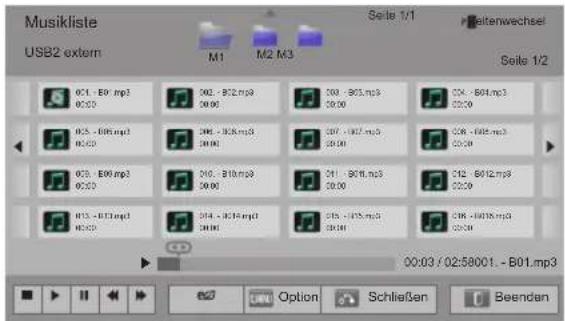
text_image
Musikliste USB2 extern M1 M2 M3 Seis 1/1 Reitenwechsel Seis 1/2 0C1 - B01.mp3 0C20 0C2 - B12.mp3 0C20 0C2 - B12.mp3 0C20 0C2 - B12.mp3 0C20 0C2 - B12.mp3 0C20 0C2 - B12.mp3 0C20 0C2 - B12.mp3 0C20 0C2 - B12.mp3 0C20 0A - B01.mp3 0A20 0A2 - B01.mp3 0A20 0A2 - B01.mp3 0A20 0A2 - B01.mp3 0A20 0A2 - B01.mp3 0A20 0A2 - B01.mp3 0A20 0A2 - B01.mp3 0A20 0A2 - B01.mp3 0A15 - B11.mp3 0A15 - B11.mp3 0A15 - B11.mp3 0A15 - B11.mp3 0A15 - B11.mp3 0A15 - B11.mp3 0A15 - B11.mp3 0A15 - B11.mp3 0A15 - B11.mp3 0A15 - B14.mp3 0A15 - B14.mp3 0A15 - B14.mp3 0A15 - B14.mp3 0A15 - B14.mp3 0A15 - B14.mp3 0A15 - B14.mp3 0A15 - B14.mp3 0A15 - B14.mp3 0A15 - B14.m3 0A15 - B14.m3 0A15 - B14.m3 0A15 - B14.m3 0A15 - B14.m3 0A15 - B14.m3 0A15 - B14.m3 0A15 - B14.m3 0A15 - B14.m3 0A15 - B14.m6 0A15 - B14.m6 0A15 - B14.m6 0A15 - B14.m6 0A15 - B14.m6 0A15 - B14.m6 0A15 - B14.m6 0A15 - B14.m6 0A15 - B14.m6 0A15 - B14.m6| Taste Beschreibung | |
| ■ | Beendet die Wiedergabe. |
| ▶ | Gibt eine Musikdatei wieder. |
| II | Hält die Wiedergabe an oder nimmt diese wieder auf. |
| ◀ | Springt zur vorherigen Datei. |
| ▶ | Springt zur nächsten Datei. |
| < > | Zeigt einen Cursor. |
| e∅ ENERGIE SPAREN | Erhöhen oder Verringern der Bildschirmhelligkeit. |
| Q.MENU | Anzeige des Menüs „Option“ (Siehe S.74). |
| ZURÜCK | Schließt das Fenster „Optionen“. Um die Optionen anzuzeigen, drücken Sie OK. |
| BEENDEN | Zurück zum vorherigen Menübildschirm. |
Tipps zum Abspielen von Musikdateien
- Diese Einheit unterstützt keine ID3-Tags, die in MP3-Dateien eingebettet sind.
Q.MENU-Optionen (SCHNELLMENÜ) für Musikliste
1 Drücken Sie Q. MENÜ (SCHNELLMENÜ). Ein Fenster wird eingeblendet.
2 Drücken Sie die Navigationstasten, um zur Option zu gelangen, und drücken Sie OK.
3 Drücken Sie die Navigationstasten, um zu einer der folgenden Optionen zu gelangen, und drücken Sie OK.

HINWEIS
- Werte für Optionen, die in der Filmliste geändert werden, haben keinen Einfluss auf die Fotoliste und die Musikliste.
- Werte für Optionen, die in der Fotoliste bzw. der Musikliste geändert werden, werden entsprechend in der Fotoliste und der Musikliste geändert.
Wählen Sie die Audio-Wiedergabe aus.
Auswahl der Option „Wiederholung“ oder „Zufällig“.
Wählen Sie die Audio-Einstellungen aus.
Änderung der Audio-Einstellungen. (Siehe „AUDIO-Einstellungen“)

HINWEIS
• Das TV-Gerät spielt keine kopiergeschützten Dateien ab.
- Wird das TV-Gerät während der Wiedergabe für einen längeren Zeitraum nicht verwendet, so erscheint ein Fenster mit Informationen als Bildschirmschoner, um ein Einbrennen zu verhindern.
Um zum Bildschirm mit der Musikliste zurückzukehren, drücken Sie OK.
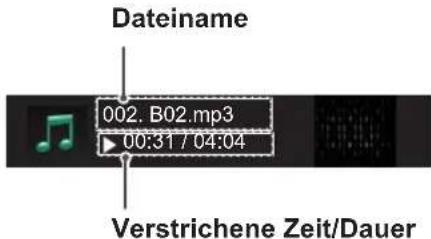
text_image
Dateiname 002. B02.mp3 00:31 / 04:04 Verstrichene Zeit/DauerMedienlink-Funktion
- Über das Medienlink-Programm können Sie eine Verbindung zu einem Plex Media Server herstellen. Der Plex Media Server steht als kostenloser Download von www.plexapp.com zur Verfügung. Damit können Sie Mediendateien wiedergeben und Plex Apps herunterladen. Die auf Ihren Computer heruntergeladenen Plex Apps belegen keinen Speicherplatz auf Ihrem TV-Gerät.

HINWEIS
- Wir empfehlen, dass Sie die Version 0.9.1.14 c höher von PLEX Media Server auf Ihrem Mac oder PC installieren. (Sie können die Installationsdatei von http://www.plexapp.com/medialink herunterladen.)
• Die GUI wird auf Englisch angezeigt, und bei Verwendung der folgenden Sprachen werden die übertragenen Daten nicht angezeigt: Thai, Arabisch, Persisch, Hebräisch, Kurdisch. - Bei Verwendung des Video-Plug-ins wird die Datei zunächst für längere Zeit gepuffert, falls das TV-Gerät die Datei nicht für die Wiedergabe unterstützt und diese auf dem Computer konvertiert werden muss. Abhängig von der Performance des Computers und der Netzwerkgeschwindigkeit kann die Konvertierung kürzer oder länger dauern.
- Bei der Wiedergabe von Dateien, die auf dem Computer gespeichert sind (Filme, Fernsehprogramme, Musik), sind die unterstützten Formate die gleichen wie für die DLNA-Funktion. Die Funktion „Zum Inhalt springen“ wird bei der Wiedergabe von Musik nicht unterstützt. (Wie bei DLNA)
- Bei der Widergabe von HD-Filmen über Wi-Fi können aufgrund einer Verlangsamung des Netzwerks Probleme auftreten.
- Bei Verwendung eines Routers erkennt das TV-Gerät möglicherweise den Computer aufgrund der Routereinstellungen nicht. (Beispiel: Bei manchen Routern kann das TV-Gerät bei Verwendung der Multicast Forward-Funktion Computer über Wi-Fi nicht erkennen.)
- Abhängig vom Medienformat funktionieren eventuell auch einige Plug-ins nicht.
- Plug-ins unterliegen Änderungen und können ohne vorherige Ankündigung plötzlich nicht mehr funktionieren. Dies liegt allein im Ermessen des Anbieters.
Medienlink-Verbindung
1 Ihr TV-Gerät muss über eine kabelgebundene oder eine drahtlose Verbindung mit dem Heimnetzwerk verbunden sein. (Siehe S.45 bis 51).
2 Sie können PLEX von http://www.plexapp.com/medialink herunterladen.
- Weitere Informationen zur Installation finden Sie auf der angegebenen Website.
3 Beim erstmaligen Ausführen von PLEX führt ein Assistent Sie durch die Schritte zum Einrichten des Programms.
- Weitere Informationen zur Verwendung des Assistenten finden Sie auf der angegebenen Website.

Verwenden von Medienlink Wiedergeben von Filmen
1 Drücken Sie die Taste HOME, um auf das Startmenü zuzugreifen.
2 Drücken Sie die Navigationstasten, um zum Symbol für Medienlink zu gelangen, und drücken Sie OK.
3 Die Medienlink-Abschnitte des angeschlossenen Computers werden angezeigt. Wählen Sie ein Symbol aus, um die freigegebenen Medien dieser Kategorie anzuzeigen.
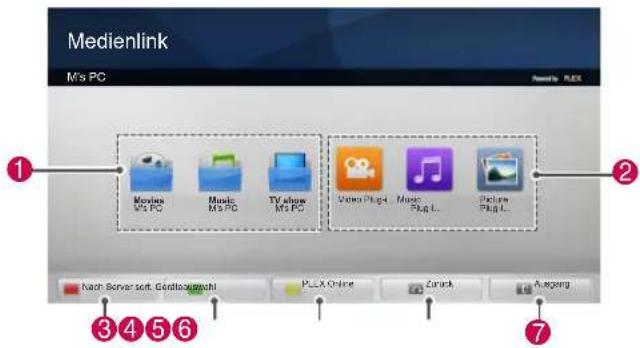
text_image
Medienlink M's PC 1 2 3 4 5 6 Nach Server soft. Gerdanzgremmt PLX Online Zurück Ausgang| Option | Beschreibung |
| 1 | Dies ist eine Liste der Kategorien, die Sie auf dem angeschlossenen Computer eingerichtet haben. |
| 2 | Dies ist eine Liste von Plug-ins für Online-Inhalte. |
| 3 | Ändern Sie die Abschnittssortierung.- Nach Servername: Sortiert die Liste nach dem Servernamen.- Nach Elementname: Sortiert die Liste nach dem Elementnamen. |
| 4 | Wählen Sie ein anderes Gerät aus. |
| 5 | Über PLEX Online können Sie Anwendungen auf dem Computer installieren, entfernen oder aktualisieren. |
| 6 | Zurück zum vorherigen Bildschirm. |
| 7 | Beenden Sie Medienlink. |
1 Drücken Sie die Taste HOME, um auf das Startmenü zuzugreifen.
2 Drücken Sie die Navigationstasten, um zum Symbol für Medienlink zu gelangen, und drücken Sie OK.
3 Drücken Sie die Navigationstasten, um zu Video zu gelangen, und drücken Sie OK.
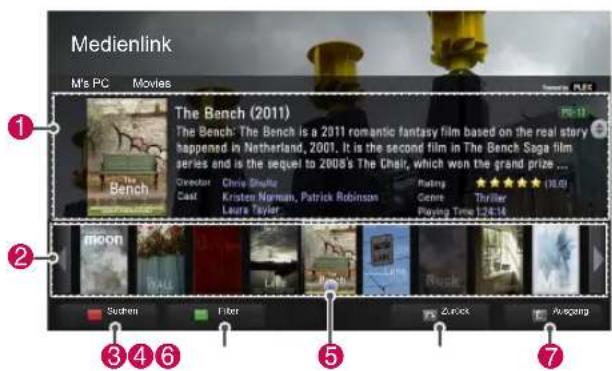
| Option | Beschreibung |
| 1 | Zeigen Sie Informationen zu dem ausgewählten Film an. |
| 2 | Zeigen Sie Bilder an, die aus der Filmdatei aufgenommen wurden. |
| 3 | Suchen Sie nach Filmen innerhalb des Abschnitts. |
| 4 | Zeigen Sie die Liste abhängig von dem ausgewählten Filter an. |
| 5 | Wählen Sie den Vollbildmodus für die Wiedergabe des Films aus. Falls der Film bereits wiedergegeben wurde, können Sie ab der letzten Szene fortfahren. |
| 6 | Zurück zum vorherigen Bildschirm. |
| 7 | Beenden Sie Medienlink. |
Verwenden des Musikabschnitts Verwenden des Fernsehprogrammabschnitts
Sie können Informationen zu den Musik-dateien anzeigen, die für den Musikabschnitt angegeben wurden, und diese genießen.
1 Drücken Sie die Taste HOME, um auf das Startmenü zuzugreifen.
2 Drücken Sie die Navigationstasten, um zum Symbol für Medienlink zu gelangen, und drücken Sie OK.
3 Drücken Sie die Navigationstasten, um zum Musikabschnitt zu gelangen, und drücken Sie OK.
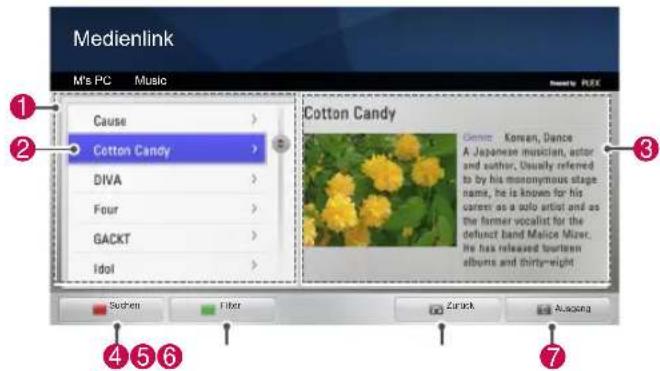
| Option | Beschreibung |
| 1 | Sortieren Sie die Musikdateien in dem ausgewählten Abschnitt in der Reihenfolge Interpret > Album > Songtitel. |
| 2 | Wählen Sie einen Ordner oder einen Song aus. |
| 3 | Zeigen Sie den Interpreten, das Album und Informationen zu dem ausgewählten Musiktitel an. |
| 4 | Suchen Sie nach Musikdateien innerhalb des Abschnitts. |
| 5 | Zeigen Sie die Liste abhängig von dem ausgewählten Filter an. |
| 6 | Zurück zum vorherigen Bildschirm. |
| 7 | Beenden Sie Medienlink. |
Sie können Informationen zu den im Fernsehprogrammabschnitt enthaltenen Programmen anzeigen und diese genießen.
1 Drücken Sie die Taste HOME, um auf das Startmenü zuzugreifen.
2 Drücken Sie die Navigationstasten, um zum Symbol für Medienlink zu gelangen, und drücken Sie OK.
3 Drücken Sie die Navigationstasten, um zum Fernsehprogrammabschnitt zu gelangen, und drücken Sie OK.
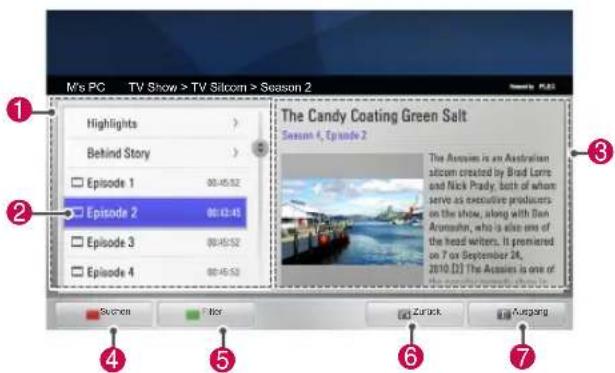
| Option | Beschreibung |
| 1 | Sortieren Sie die Fernsehprogrammdateien in dem ausgewählten Abschnitt in der Reihenfolge Programmname > Saison > Episode. |
| 2 | Wählen Sie einen Ordner oder ein Programm aus. |
| 3 | Zeigen Sie Informationen zu dem ausgewählten Programm an. |
| 4 | Suchen Sie nach Fernsehprogrammen innerhalb des Abschnitts. |
| 5 | Zeigen Sie die Liste abhängig von dem ausgewählten Filter an. |
| 6 | Zurück zum vorherigen Bildschirm. |
| 7 | Beenden Sie Medienlink. |

Installieren von Plug-Ins
Mit Medienlink können Sie Plug-ins installieren, um Medieninhalte im Web zu genießen.
1 Drücken Sie die Taste HOME, um auf das Startmenü zuzugreifen.
2 Drücken Sie die Navigationstasten, um zum Symbol für Medienlink zu gelangen, und drücken Sie OK.
3 Drücken Sie die gelbe Schaltfläche, um PLEX Online auszuwählen.
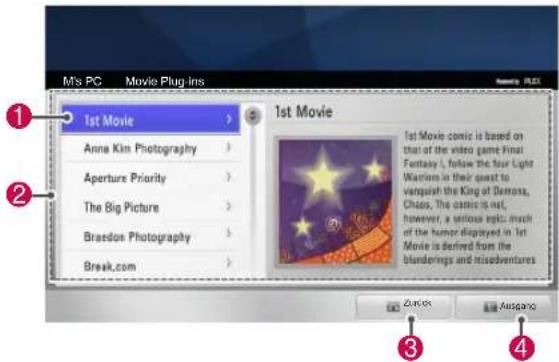
| Option Beschreibung | |
| 1 | Bewegen Sie den Cursor zu einem Plug-in, um im rechten Fensterbereich Informationen zu dem Plug-in anzuzeigen.Bereits installierte Plug-ins: Diese Plug-ins können Sie ausführen, aktualisieren, erneut installieren oder entfernen.Noch nicht installierte Plug-ins: Diese Plug-ins können Sie installieren.Nachdem Sie ein Plug-in installiert haben, können Sie es durch Auswahl eines Video-, Musik- oder Bild-Plug-ins aus dem Hauptbildschirm für Medienlink ausführen. |
| 2 | Eine Liste der zur Installation verfügbaren Plug-ins. |
| 3 | Zurück zum vorherigen Bildschirm. |
| 4 | Beenden Sie Medienlink. |
DVR-Funktion
(Diese Funktion ist nur in einigen Ländern für bestimmte Modelle verfügbar. DVR-fähige Modelle verfügen über eine Aufnahmetaste auf der Fernbedienung.)
Vorsichtsmaßnahmen beim Verwenden eines USB-Geräts

HINWEIS
Es kann nur ein USB-Speichergerät erkannt werden.
Falls das USB-Speichergerät über einen USB-Hub angeschlossen wird, wird das Gerät nicht erkannt.
Ein USB-Speichergerät mit automatischem Erkennungsprogramm wird möglicherweise nicht erkannt.
Ein USB-Speichergerät, das einen eigenen Treiber verwendet, wird möglicherweise nicht erkannt.
Bei mehreren Partitionen oder Kartenlesegeräten können bis zu vier Speicherkarten gleichzeitig erkannt werden.
Die Dauer, bis ein USB-Speichergerät erkannt wird, hängt vom jeweiligen Gerät ab. Wenn das verbundene USB-Speichergerät aktiv ist, schalten Sie das TV-Gerät nicht aus, und trennen Sie das USB-Gerät nicht vom TV-Gerät. Wenn ein solches Gerät plötzlich getrennt oder aus der Buchse gezogen wird, können die gespeicherten Daten oder das USB-Speichergerät beschädigt werden.
Schließen Sie USB-Speichergeräte, die eine externe Stromversorgung benötigen, an die Stromversorgung an. Ansonsten wird das Gerät möglicherweise nicht erkannt.
Verbinden Sie das USB-Speichergerät mit dem Kabel, das vom Hersteller mitgeliefert wurde. Falls ein anderes Kabel als das vom USB-Hersteller mitgelieferte oder ein übermäßig langes Kabel verwendet wird, wird das Gerät möglicherweise nicht erkannt.
Einige USB-Speichergeräte werden möglicherweise nicht unterstützt oder funktionieren nicht korrekt.
Das TV-Gerät zeigt Dateinamen mit bis zu 128 Zeichen an.
Bitte führen Sie eine Sicherung der wichtigen Dateien durch, da auf dem USB-Speicherge-
rät abgelegte Informationen verloren gehen können. Das Datenmanagement liegt in der Verantwortung des Verbrauchers. Daher übernimmt der Hersteller keine Haftung für Datenbeschädigung.
Die empfohlene Kapazität beträgt 40 GB oder mehr und 1 TB oder weniger für USB HDD.
Eine höhere als die empfohlene Kapazität kann die Funktionsweise des jeweiligen Geräts beeinträchtigen.
Die Wiedergabe eines Films über eine USB-Verbindung, die keine hohe Übertragungsgeschwindigkeit unterstützt, funktioniert möglicherweise nicht korrekt.
USB-Speichergeräte unter der Version USB 2.0 werden ebenfalls unterstützt. Jedoch kann es sein, dass diese in der Filmliste nicht ordnungsgemäß funktionieren.
Um die fehlerfreie Funktion und die Stabilität des externen HDD zu gewährleisten, wird die Nutzung eines HDD-Benchmarkingtools empfohlen.
Dieses prüft die HDD-Leistung, d. h. Lese-/Schreibgeschwindigkeit, Zugriffsdauer, Stabilität. Nach dem Herunterladen des HDD-Benchmarkingtools durchsucht es die Website und ermöglicht eine einfache Nutzung. DVR USB-Festplatten unterstützen nur SSD- oder HDD-Festplatten. (USB-Speicher werden nicht unterstützt.)
Ein SSD (Solid-State-Laufwerk) bietet eine unbegrenzte Anzahl von Lese-/Löschzyklen. Für dieses Produkt wird ein HDD (Festplattenlaufwerk) empfohlen.
Timeshift (PAUSE & WIEDERGA-BE VON LIVESENDUNGEN)
Diese Funktion ermöglicht eine automatische Aufzeichnung von Livesendungen, die dann jederzeit angesehen werden können.
Ist Timeshift aktiviert, können Sie die Sendung jederzeit unterbrechen und wieder starten, ohne dass Sie etwas von der Liveübertragung verpassen.
Die Funktionen Timeshift und Aufnahme funktionieren bei schwachem Signal möglicherweise nicht.
Diese Funktion wird nur nach Initialisierung des USB-Geräts ausgeführt.
Anschließen von USB-Speichergeräten
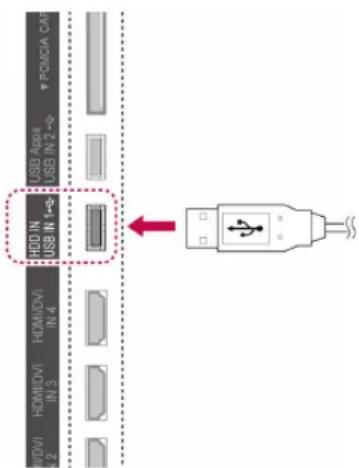
text_image
POMCIA CAT USB Apps USB IN 2 → HDD IN USB IN 1→ HDMI/DVI IN 4 HDMI/DVI IN 3 WDI 21 Schließen Sie das USB-Gerät an die Buchsen USB IN 1/HDD IN an der Seite des TV-Geräts an.
2 Zur Verwendung des USB-Geräts (über 40 GB) für DVR initialisieren Sie das USB-Gerät.

HINWEIS
- Dadurch wird die Festplatte initialisiert, die als Disk-Modus für DVR an den USB angeschlossen ist.
• Die Aktivierung erfolgt nur dann, wenn die verfügbare USB-Festplatte für DVR angeschlossen ist. - Wenn die Initialisierung des USB-Geräts ausgeführt wird, werden sämtliche Daten, die auf dem USB-Gerät gespeichert sind, gelöscht.
- Entfernen Sie das USB-Gerät während der Initialisierung nicht. Dies kann zu Fehlern auf dem TV-Gerät und dem Speichergerät führen.
Initialisierung des USB-Geräts
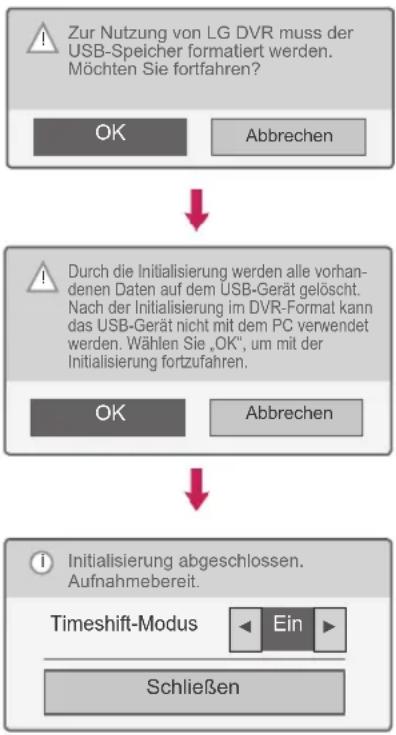
flowchart
graph TD
    A["⚠️ Zur Nutzung von LG DVR muss der USB-Speicher formatiert werden. Möchten Sie fortfahren?"] --> B["OK"]
    A --> C["Abbrechen"]
    D["⚠️ Durch die Initialisierung werden alle vorhandenen Daten auf dem USB-Gerät gelöscht. Nach der Initialisierung im DVR-Format kann das USB-Gerät nicht mit dem PC verwendet werden. Wählen Sie „OK“, um mit der Initialisierung fortzufahren."] --> E["OK"]
    D --> F["Abbrechen"]
    G["⚠️ Initialisierung abgeschlossen. Aufnahmebereit."] --> H["Timeshift-Modus"]
    H --> I["Ein"]
    I --> J["Schließen"]
1 Schließen Sie einen unformatierten USB-Speicher für DVR an, und drücken Sie REC, um das USB-Gerät zu initialisieren.
2 Drücken Sie die Navigationstasten, um zu OK zu gelangen, und drücken Sie OK.
3 Drücken Sie die Navigationstasten, um zu Ein oder Aus zu gelangen, und drücken Sie OK.

HINWEIS
- Wenn die Initialisierung abgeschlossen ist, wird eine Popup-Meldung angezeigt, und die angeschlossene USB-Festplatte ist für DVR verfügbar.
- Abhängig von der Kapazität des USB-Geräts kann die Zeit für die Initialisierung schwanken.
- Das initialisierte USB-Gerät wird vom PC nicht erkannt.
- Wenn ein USB-Gerät mit weniger als 40 GB angeschlossen ist, wird die Initialisierung des USB-Geräts nicht aktiviert.
- Es werden externe Festplatten mit einer Größe von maximal 1 TB unterstützt.
Änderung bei Timeshift-Modus während der Nutzung Digitale Videoaufnahme
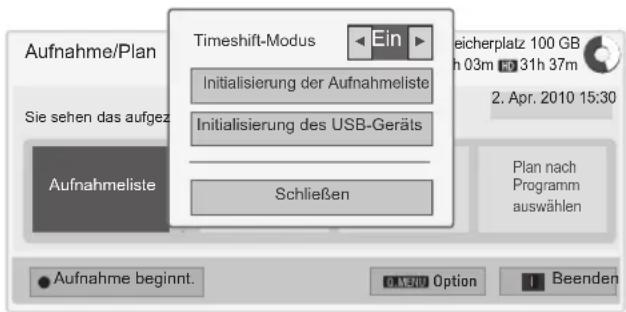
text_image
Aufnahme/Plan Sie sehen das aufgez Aufnahmeliste Timeshift-Modus Ein Initialisierung der Aufnahmeliste Initialisierung des USB-Geräts Schließen eicherplatz 100 GB h 03m H 31h 37m 2. Apr. 2010 15:30 Plan nach Programm auswählen Aufnahme beginnt. 0 AEU Option 1 Beenden1 Drücken Sie nach Anschluss eines USB-Geräts auf OK.
2 Drücken Sie die gelbe Taste, um das DVR-Optionsmenü anzuzeigen, und drücken Sie Q.MENU (SCHNELLMENÜ).
3 Drücken Sie die Navigationstasten, um zu Timeshift-Modus zu gelangen, und drücken Sie OK.
4 Drücken Sie die Navigationstasten, um zu Ein oder Aus zu gelangen, und drücken Sie OK.
5 Drücken Sie abschließend BEENDEN.
Um zum vorherigen Menü zurückzukehren,
drücken Sie BACK (ZURÜCK).
| Menü Beschreibung | |
| Aufnahmeliste | Geht zur Aufnahmeliste. |
| Liste geplanter Aufnahmen | Geht zur Liste geplanter Aufnahmen. |
| Plan nach Datum auswählen | Geht zu Zeitplan. |
| Plan nach Programm auswählen | Einrichten der Timer-Aufnahme über den Programmführer. |
Reinitialisierung des USB-Geräts während der Nutzung Digitale Videoaufnahme
1 Drücken Sie nach Anschluss eines USB-Geräts auf OK.
2 Drücken Sie die gelbe Taste, um das DVR-Optionsmenü anzuzeigen, und drücken Sie Q.MENU (SCHNELLMENÜ).
3 Drücken Sie die Navigationstasten, um zu Initialisierung des USB-Geräts zu gelangen, und drücken Sie OK.
4 Drücken Sie abschließend BEENDEN.
Um zum vorherigen Menü zurückzukehren, drücken Sie BACK (ZURÜCK).

Timeshift-Fortschritt
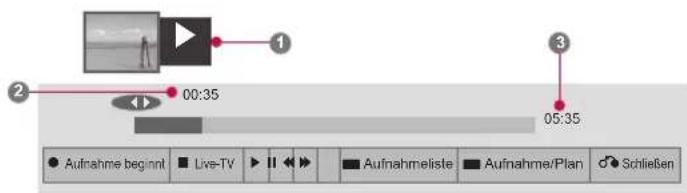
text_image
1 2 00:35 3 05:35 Aufnahme beginnt □ Live-TV ▶ II ▶ ▶ ▶ ▶ ▶ Aufnahmeliste □ Aufnahme/Plan □ Schließen1 Drücken Sie nach Anschluss eines USB-Geräts auf OK.
- Sobald Timeshift beginnt, erscheint am unteren Bildschirmrand eine Fortschrittsleiste, die den aktuellen Aufnahmestatus anzeigt.
- Drücken Sie auf Zurück, um die Fortschrittsleiste auszublenden, oder drücken Sie auf OK, um die Fortschrittsleiste anzuzeigen.
- Diese Funktion wird beibehalten, selbst wenn das Programm gewechselt wird, während Timeshift weiterläuft.
Die „Fortschrittsleiste“?
Diese Funktion zeigt Folgendes an: mögliche Timeshift-Ansicht, aktuelle Bildschirm- und Liveübertragungsposition.
1 Vorschau
② Aktueller Stand und Fortschrittsdauer bei der Wiedergabe
3 Gesamter Fortschritt von Timeshift
- Um nicht unnötig Speicherplatz zu belegen, wird nicht gespeichert, wenn kein Signal vorhanden ist.
- Timeshift kann für maximal 2 Stunden verwendet werden.
- Sie können keine Programmänderung oder Eingabekonvertierung für die Aufnahme durchführen.
- Beim Einschalten kann es bis zu 3 Minuten dauern, die Festplatte zu initialisieren.
• Die Aufnahme oder Wiedergabe eines aufgenommenen Programms kann für ein kopiergeschütztes Programm evtl. nicht gestartet werden.
• Die Zeit für die Sofortaufnahme ist auf 3 Stunden eingestellt, maximal werden 5 Stunden unterstützt. - Bei Aufnahmen von mehr als 18 Minuten wird alle 3 Minuten ein Miniaturbild erstellt, bei Aufnahmen unter 18 Minuten wird alle 1 bis 3 Minuten ein Miniaturbild erstellt.
- Auf einem Bildschirm werden bis zu 6 Miniaturbilder erstellt.
• DVR ist im DTV-Kanal verfügbar. - Radio- oder Satellitenprogramme sowie einige verschlüsselte Programme können nicht aufgezeichnet werden.
- Sie können DTV-Programme in 3D aufnehmen und wiedergeben.
Wiedergabe bei Nutzung von Timeshift
Während der Timeshift-Wiedergabe sind die folgenden Optionen verfügbar.
Verwendung der Fernbedienung
Sie können den temporär gespeicherten Teil während der Nutzung von Timeshift auf unterschiedliche Weise wiedergeben.
| Taste Beschreibung | |
| Drücken Sie während der Wiedergabe wiederholt auf REW (oder FF ( um zu beschleunigen.- Mit jedem Drücken der Taste wird die Suchgeschwindigkeit um eine Stufe erhöht (bis zu 4 Stufen). | |
| II ▶ | Drücken Sie während der Wiedergabe die Taste Pause (I).- Der Pause-Bildschirm wird angezeigt.- Jedes Mal, wenn Sie die Pause-Taste (I) im Pause-Bildschirm drücken, springt die Anzeige einen Bildschirm weiter (I)▶- Betätigen Sie zur Wiedergabe in Zeitlupe (I) die Taste Pause (I) und anschließend die Taste FF (I). |
| < >, OK Wenn Sie während der Wiedergabe den Cursor mit der Navigationstaste (bewegen und dann OK drücken, beginnt die Wiedergabe direkt bei dem Bildschirm, an dem sich der Cursor befindet. ( ), ) | |
| LIVE TV (LIVE-TV) | Um den aktuellen Live Broadcast abzuspielen, drücken Sie während der Wiedergabe die Taste LIVE TV (LIVE-TV). |
AUFNAHME
Diese Funktion können Sie verwenden, wenn Sie ein Programm nicht sehen können, weil Sie nicht zu Hause sind.
Aufnahme starten/beenden
Sie können auch das gesehene Programm aufzeichnen.
Aufnahme starten
1 Drücken Sie REC, um die Aufnahme zu starten.
Aufnahme beenden
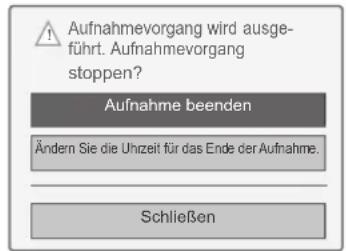
text_image
Aufnahmevorgang wird ausge- führt. Aufnahmevorgang stoppen? Aufnahme beenden Ändern Sie die Umzeit für das Ende der Aufnahme. Schließen1 Drücken Sie REC, um die Aufnahme zu beenden.
2 Drücken Sie die Navigationstasten, um zu Aufnahme beenden zu gelangen, und drücken Sie OK.

HINWEIS
- Sie können die Aufnahme auch beenden, indem Sie auf STOP (■) drücken.
Aufnahmeendzeit ändern
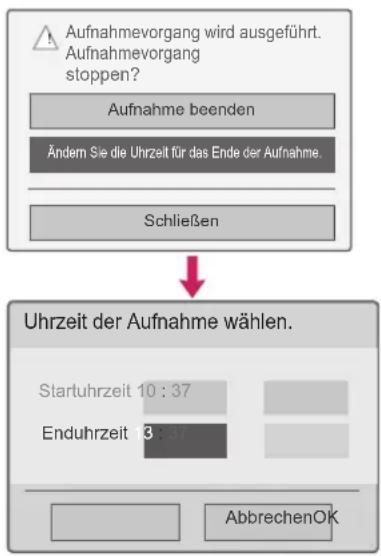
flowchart
graph TD
    A["Aufnahme vorgang wird ausgeführt. Aufnahme vorgang stoppen?"] --> B["Aufnahme beenden"]
    B --> C["Ändern Sie die Uhrzeit für das Ende der Aufnahme."]
    C --> D["Schließen"]
    D --> E["Uhrzeit der Aufnahme wählen."]
    E --> F["Startuhrzeit 10 : 37"]
    E --> G["Enduhrzeit 3 : 37"]
    F --> H["AbbrechenOK"]
    G --> H
1 Drücken Sie REC auf dem Rekorder.
2 Drücken Sie die Navigationstasten, um zu Ändern Sie die Uhrzeit für das Ende der Aufnahme zu gelangen, und drücken Sie OK.
3 Drücken Sie die Navigationstasten, um die Uhrzeit für das Ende der Aufnahme einzustellen, und drücken Sie OK.

HINWEIS
- Ist während der Aufnahme kein ausreichender Speicherplatz verfügbar, hält die Aufnahme automatisch an.
- Aufnahmen von weniger als 10 Sekunden werden nicht gespeichert.
• Die maximal verfügbare Aufnahmedauer beträgt 5 Stunden. - Um bei der Aufnahme von Sendungen Speicherplatz zu sparen, werden keine Daten gespeichert, wenn kein Signal vorhanden ist.
- Für kopiergeschützte Programme steht die Aufnahmefunktion nicht zur Verfügung.
• Die angezeigte Zeit kann sich leicht von der echten Zeit unterscheiden. - Wenn kein Signal erfolgt oder eine Filmquelle angesehen wird, kann sich die angezeigte Zeit leicht von der echten Zeit unterscheiden.

WARNUNG
- Rundfunk- und Fernsehmaterial unterliegt dem Urheberrecht. Die Aufnahme und Wiedergabe bestimmten Materials ist nur nach ausdrücklicher Genehmigung durch den Inhaber des Urheberrechts zulässig.
- Sämtliche Audio- und Videoaufnahmen, die Sie mit diesem Rekorder machen, dürfen nur für persönliche Zwecke genutzt werden. Die gewerbliche Nutzung sowie der Verleih gegen oder ohne Gebühr sind untersagt.
ZEITPLAN
Zeitplan
Mit dieser Funktion können reservierte Aufnahmen ganz einfach registriert werden. Timer-Aufnahme wurde festgelegt.
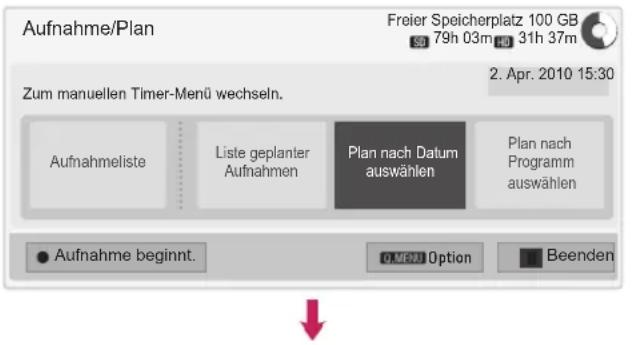
text_image
Aufnahme/Plan Freier Speicherplatz 100 GB 79h 03m 31h 37m 2. Apr. 2010 15:30 Zum manuellen Timer-Menü wechseln. Aufnahmeliste Liste geplanter Aufnahmen Plan nach Datum auswählen Plan nach Programm auswählen ● Aufnahme beginnt. O.MENI Option ■ Beenden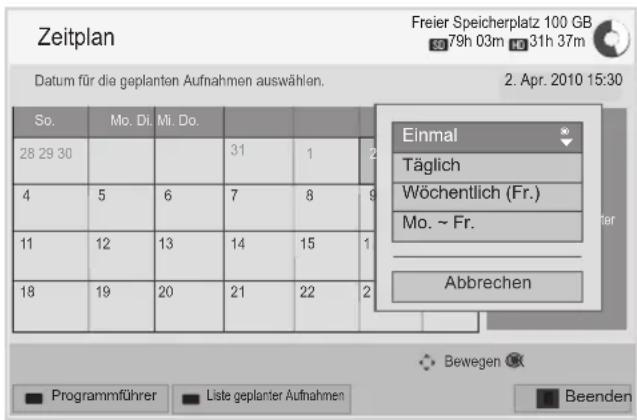
text_image
Zeitplan Freier Speicherplatz 100 GB 79h 03m 10 31h 37m Datum für die geplanten Aufnahmen auswählen. 2. Apr. 2010 15:30 So. Mo. Di. Mi. Do. 28 29 30 31 1 4 5 6 7 8 9 11 12 13 14 15 1 18 19 20 21 22 2 Einmal Täglich Wöchentlich (Fr.) Mo. ~ Fr. Abbrechen Programmführer Liste geplanter Aufnahmen Beenden1 Drücken Sie nach Anschluss eines USB-Geräts auf OK.
2 Drücken Sie die gelbe Taste.
3 Drücken Sie die Navigationstasten, um zu Plan nach Datum auswählen zu gelangen, und drücken Sie OK.
4 Drücken Sie die Navigationstasten, um ein Datum auszuwählen, und drücken Sie OK.
5 Drücken Sie die Navigationstasten, um die gewünschte Wiederholungsoption auszuwählen, und drücken Sie OK.
6 Drücken Sie die Navigationstasten, um den Typ der geplanten Aufnahme, Zeit und Programm auszuwählen, und drücken Sie OK.
7 Drücken Sie abschließend BEENDEN.
Um zum vorherigen Menü zurückzukehren,
drücken Sie BACK (ZURÜCK).
Aufnahmeliste
Mit dieser Funktion können geplante Programme angezeigt werden. Sie können bis zu 30 Programme speichern.
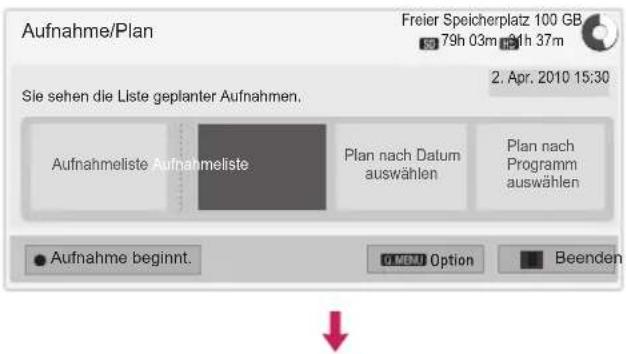
text_image
Aufnahme/Plan Freier Speicherplatz 100 GB 79h 03m 24h 37m Sie sehen die Liste geplanter Aufnahmen. 2. Apr. 2010 15:30 Aufnahmeliste Aufnahmeliste Plan nach Datum auswählen Plan nach Programm auswählen ● Aufnahme beginnt. ○ MENU Option □ Beenden| Menü Beschreibung | |
| Ändern Bearbeiten Sie die Inhalte von Startdatum/Startuhrzeit/Enduhrzeit/Titel/Wiederholung. Sie müssen die Taste BACK (ZU-RÜCK) drücken, um die Änderungen zu speichern. Diese Funktion ist bei Erinnerung an reservierte Programme deaktiviert. | |
| Löschen Löscht das ausgewählte Element in der Liste. | |
| Alle löschen | Löscht alle Elemente in der Liste. |
| Schließen | Schließt das Popup-Menü. |
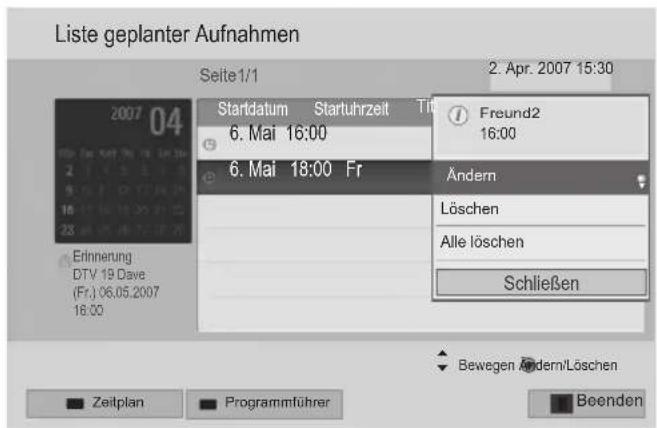
text_image
Liste geplanter Aufnahmen Seite1/1 2. Apr. 2007 15:30 2007 04 Startdatum Startuhrzeit T# 6. Mai 16:00 6. Mai 18:00 Fr Freund2 16:00 Ändern Löschen Alle löschen Schließen Erlinnerung DTV 19.Dave (Fr.) 06.05.2007 18:00 Bewegen Ändern/Löschen Zeitplan Programmführer BeendenListe geplanter Aufnahmen initialisieren
Diese Funktion setzt die Liste geplanter Aufnahmen zurück.
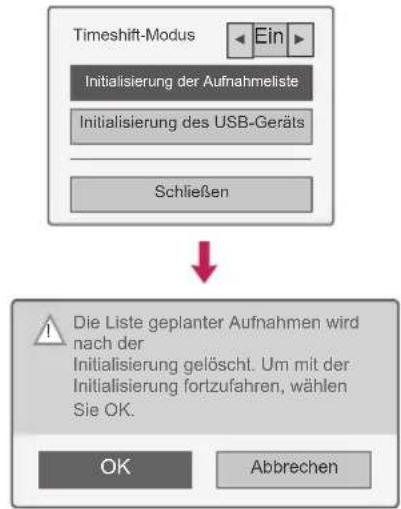
flowchart
graph TD
    A["Timeshift-Modus"] --> B["Initialisierung der Aufnahmeliste"]
    B --> C["Initialisierung des USB-Geräts"]
    C --> D["Schließen"]
    E["Die Liste geplanter Aufnahmen wird nach der Initialisierung gelöscht. Um mit der Initialisierung fortzufahren, wählen Sie OK."] --> F["OK"]
    G["Abbrechen"] --> H["Abbrechen"]
1 Drücken Sie nach Anschluss eines USB-Geräts auf OK.
2 Drücken Sie die gelbe Taste.
3 Drücken Sie die Navigationstasten, um zur Aufnahmeliste zu gelangen, und drücken Sie OK.
4 Drücken Sie die Navigationstasten, um das gewünschte Programm auszuwählen, und drücken Sie OK.
5 Drücken Sie abschließend BEENDEN.
Um zum vorherigen Menü zurückzukehren, drücken Sie BACK (ZURÜCK).
1 Drücken Sie nach Anschluss eines USB-Geräts auf OK.
2 Drücken Sie die gelbe Taste, um das DVR-Optionsmenü anzuzeigen, und drücken Sie Q.MENU (SCHNELLMENÜ).
3 Drücken Sie die Navigationstasten, um zu Initialisierung der Aufnahmeliste zu gelangen, und drücken Sie OK.
4 Drücken Sie die Navigationstasten, um zu OK zu gelangen, und drücken Sie OK. Starten Sie die Initialisierung der Aufnahmeliste.
5 Drücken Sie abschließend BEENDEN.
Um zum vorherigen Menü zurückzukehren,
drücken Sie BACK (ZURÜCK).

Programmführer
Mit dieser Funktion können reservierte Aufnahmen ganz einfach registriert werden. (Weitere Informationen finden Sie unter „EPG“.)
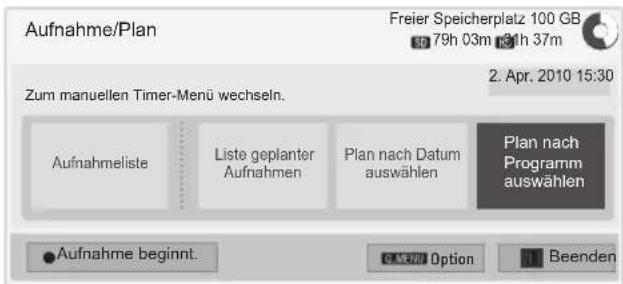
text_image
Aufnahme/Plan Freier Speicherplatz 100 GB 79h 03m 14th 37m Zum manuellen Timer-Menü wechseln. 2. Apr. 2010 15:30 Aufnahmeliste Liste geplanter Aufnahmen Plan nach Datum auswählen Plan nach Programm auswählen ● Aufnahme beginnt. OK Cancel Option Beenden
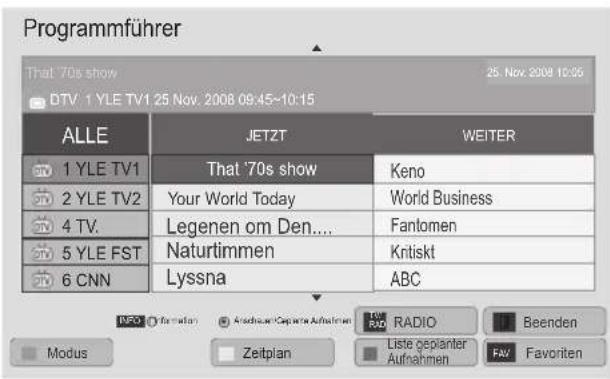
text_image
Programmführer That '70s show 25 Nov 2008 10:05 DTV: 1 YLE TV1 25 Nov. 2008 09:45~10:15 ALLE JETZT WEITER 1 YLE TV1 That '70s show Keno 2 YLE TV2 Your World Today World Business 4 TV. Legenen om Den.... Fantomen 5 YLE FST Naturtimmen Kritiskt 6 CNN Lyssna ABC NEW Format Anschuss Geplanter Aufnahmen Radio Beenden Modus Zeitplan Liste geplanter Aufnahmen FAV Favorite1 Drücken Sie nach Anschluss eines USB-Geräts auf OK.
2 Drücken Sie die gelbe Taste.
3 Drücken Sie die Navigationstasten, um zu Plan nach Programm auswählen zu gelangen, und drücken Sie OK.
4 Drücken Sie die Navigationstasten, um ein Programm auszuwählen, und drücken Sie OK.
5 Drücken Sie abschließend BEENDEN.
Um zum vorherigen Menü zurückzukehren, drücken Sie BACK (ZURÜCK).

HINWEIS
- Bei kopiergeschützten Programmen ist eine Aufnahme nicht möglich.
① Kopiergeschütztes Programm: Aufnahme fehlgeschlagen.
- Wenn eine externe Quelle von schlechter Qualität aufgenommen wird, ist die Qualität der Aufnahme nicht optimal.
• Die verfügbare Zeit für manuelle Aufnahmen beträgt höchstens 5 Stunden und mindestens 2 Minuten. - Wenn ein Sender die falschen Zeitinformationen sendet, kann die reservierte Aufnahme fehlschlagen.
- Wenn gleichzeitig verschiedene Programme für die Aufnahme bei Einschaltzeit und die reservierte Aufnahme eingerichtet sind, wird das TV-Gerät für die reservierte Aufnahme eingeschaltet.
- Wenn Sie das Gerät während der Aufnahme abschalten, kann das aufgezeichnete Programm nicht gespeichert werden. Deshalb ist es empfehlenswert, zuerst die Taste STOP (■) zu drücken, die Reservierungs-/Aufnahmeliste zu prüfen und dann das Gerät auszuschalten.
• Die Aufnahme kann nicht für einen Zeitraum von weniger als 10 Sekunden reserviert werden. - Da der Titel und die Zeit des Programms für die Aufnahme/Erinnerung auf den Informationen basieren, die vom Sender übertragen werden, können sie sich je nach Sendersituation von der tatsächlichen Zeit unterscheiden.
• Die Aufnahmezeit kann je nach Auflösung des Eingangssignals oder Kapazität der USB-Festplatte abweichen. - Wenn das TV-Gerät zur Startzeit für die reservierte Aufnahme ausgeschaltet ist, werden die für die Aufnahme erforderlichen Gerätekomponenten eingeschaltet und die Reservierung gestartet.
- Wenn zur Startzeit für die reservierte Aufnahme eine Sofortaufnahme läuft, wird die aktuelle Aufnahme angehalten und gespeichert und die reservierte Aufnahme wird gestartet.
- Wenn das TV-Gerät vom Netz getrennt oder ausgeschaltet wird, kann die reservierte Aufnahme nicht ausgeführt werden.
AUFGEZEICHNETE PROGRAMME
Die Liste aufgezeichneter Programme ist auf einen Blick ersichtlich.
Die auf dem USB-Gerät gespeicherten aufgezeichneten Programme können abgespielt werden.
Liste aufgezeichneter Programme
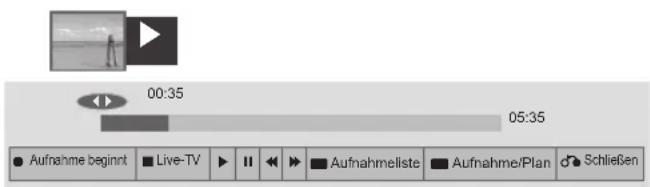
text_image
00:35 05:35 ● Aufnahme beginnt ■ Live-TV ▶ II ▶ ■ Aufnahmeliste ■ Aufnahme/Plan ⚫ Schließen
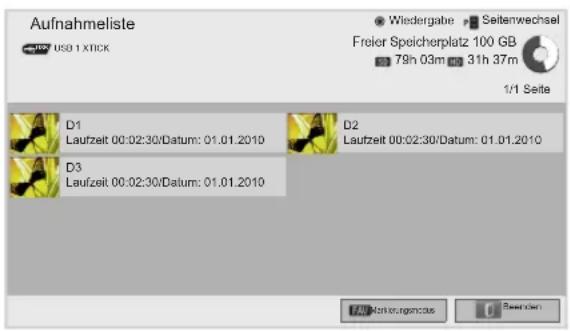
text_image
Aufnahmeliste USD 1 XTICK Wiedergabe Seitenwechsel Freier Speicherplatz 100 GB 79h 03m 31h 37m 1/1 Seite D1 Laufzeit 00:02:30/Datum: 01.01.2010 D2 Laufzeit 00:02:30/Datum: 01.01.2010 D3 Laufzeit 00:02:30/Datum: 01.01.2010 FAA Anleukengensus Berenzen1 Drücken Sie nach Anschluss eines USB-Geräts auf OK.
2 Drücken Sie die grüne Taste, um die Aufnahmeliste auszuwählen.
3 Drücken Sie die Navigationstasten, um zu einem aufgenommenen Programm zu gelangen, und drücken Sie OK.
4 Drücken Sie abschließend BEENDEN.
Um zum vorherigen Menü zurückzukehren, drücken Sie BACK (ZURÜCK).

HINWEIS
- Wenn ein Sektor der Festplatte fehlerhaft ist, kann die Aufnahmeliste ganz oder teilweise gelöscht werden.
• Die maximale Anzahl Aufnahmen in der Aufnahmeliste beträgt 200. Wenn die Aufnahmeliste bereits 200 Aufnahmen enthält, sind keine weiteren Aufnahmen möglich. - Wenn die Aufnahme vollständig wiedergegeben wurde, bleibt die Anzeige 10 Sekunden stehen. Anschließend wird die Wiedergabe automatisch beendet.
• Die Aufnahme kann auch während der Aufnahme/reservierten Aufnahme wiedergegeben werden.
- Während der Wiedergabe der Aufnahme kann die Festplatte Geräusche verursachen.
• Dies hat keine Auswirkungen auf die Leistung und Zuverlässigkeit des Produkts. Es ist normal, dass die Festplatte Geräusche verursacht.
- Das mit einem anderen TV-Gerät aufgezeichnete Programm kann aufgrund der Urheberrechtsrichtlinien nicht wiedergegeben werden. Wenn Sie versuchen, das mit einem anderen TV-Gerät aufgezeichnete Programm wiederzugeben, erscheint ein schwarzer Bildschirm.

Markierungsmodus
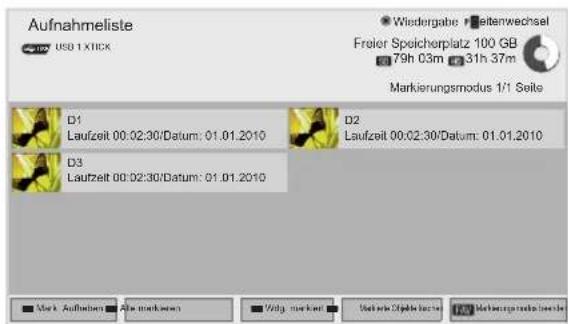
text_image
Aufnahmeliste USB 1 XHCK Wiedergabe | Leitenwechsel Freier Speicherplatz 100 GB 79h 03m 31h 37m Markierungsmodus 1/1 Seite D1 Laufzeit 00:02:30/Datum: 01.01.2010 D2 Laufzeit 00:02:30/Datum: 01.01.2010 D3 Laufzeit 00:02:30/Datum: 01.01.2010 Mark. Aufnahmen Ate markersen Vidg. markert Verluste Objekte Losche Markierungsmodus Losche1 Drücken Sie nach Anschluss eines USB-Geräts auf OK.
2 Drücken Sie die grüne Taste, um die Aufnahmeliste auszuwählen.
3 Drücken Sie FAV, um das gewünschte aufgenommene Programm zu markieren.
4 Drücken Sie die Navigationstasten, um das gewünschte aufgenommene Programm auszuwählen.
5 Drücken Sie die gelbe Taste, um das markierte aufgenommene Programm abzuspielen.
| Taste Beschreibung | |
| Rote Taste Mark. Aufheben: Ändern Sie die markierten aufgenommenen Programme in nicht markierte aufgenommene Programme. | |
| Grüne Taste Alle markieren: Alle aufgenommenen Programme in der Liste markieren. | |
| Gelbe Taste Wdg. markiert: Die erste markierte Datei abspielen. Nach der Wiedergabe eines aufgenommenen Programms wird automatisch das nächste ausgewählte Programm abgespielt. | |
| Blaue Taste Markierte Objekte löschen: Markierte aufgenommene Programme löschen. | |
| FAV Markierungsmodus beenden. |
Aufgenommene Programme abspielen
Sie können ein ausgewähltes Programm aus der Aufnahmeliste abspielen.
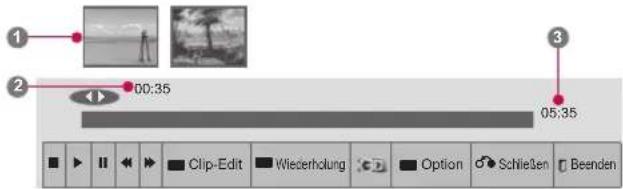
text_image
1 2 00:35 05:35 Clip-Edit Wiederholung Option Schließen Beenden1 Drücken Sie nach Anschluss eines USB-Geräts auf OK.
2 Drücken Sie die grüne Taste, um die Aufnahmeliste auszuwählen.
3 Drücken Sie die Navigationstasten, um zu einem aufgenommenen Programm zu gelangen, und drücken Sie OK.
4 Drücken Sie die grüne Taste, um die Option zu wählen, und drücken Sie OK.
5 Drücken Sie abschließend BEENDEN.
Um zum vorherigen Menü zurückzukehren, drücken Sie BACK (ZURÜCK).
| Menü | Beschreibung |
| Ab letzter Zeit-marke wiederge-ben | Die Wiedergabe wird ab dem Punkt wieder aufgenommen, an dem zuletzt gestoppt wurde. |
| Von Anfang an wiedergeben | Wiedergabe der ausgewählten aufgenommenen Programme. |
| Umbenennen | Programm umbenennen. |
| Löschen | Programm löschen. |
Die „Fortschrittsleiste“?
Diese Funktion zeigt Folgendes an: mögliche Ansicht aufgenommener Programme, eine aktuelle Bildschirm- und Liveübertragungsposition.
1 Vorschau
2 Aktueller Stand und Fortschrittsdauer bei der Wiedergabe
3 Gesamtfortschritt des aufgenommenen Programms
▶ Playback
Fast forward
Rewind
Pause
Direct view +
Direct view -
By one screen
Slow playback
A ^1 (Blau) Start Wiederholungsintervall
A¹ (Gelb) Ende Clip-Edit-Intervall
^1 B (Blau) Ende Wiederholungsintervall
^13 (Gelb) Ende Clip-Edit-Intervall
Wiederholungsintervall
Verwendung der Fernbedienung
Während der Wiedergabe des aufgenommenen Programms können verschiedene Einstellungen vorgenommen werden.
| Taste Beschreibung | |
| Drücken Sie während der Wiedergabe wiederholt REW (◀) oder FF (▶) um die Geschwindigkeit zu erhöhen.- Mit jedem Drücken der Taste wird die Suchgeschwindigkeit um eine Stufe erhöht (bis zu 4 Stufen). | |
| Grüne Taste Option: Drücken Sie die grüne Taste, um Video- und Audio-Einstellungen für aufgenommene Dateien festzulegen. | |
| Gelbe Taste Clip-Edit:Drücken Sie die gelbe Taste an dem Punkt, ab dem Sie das Clip-Edit-Intervall festlegen möchten und nochmals am Ende. Zum Speichern wählen Sie „Ja“.- Der Anfang des Clip-Edit-Intervalls wird in der Aufnahme-Fortschrittsleiste unten im Bildschirm als ▲ angezeigt, das Ende als .Beginn und Ende des Clip-Edit-Intervalls lassen sich in Vorwärts- und Rückwärtsrichtung festlegen.- Intervalle von weniger als 10 Sekunden können nicht gespeichert werden. | |
| Blaue Taste | Wiederholung:Drücken Sie die blaue Taste an dem Punkt, ab dem Sie das Wiederholungsintervall festlegen möchten und nochmals am Ende. Um die Wiedergabe des Wiederholungsintervalls zu stornieren, drücken Sie nochmals auf die blaue Taste.- Der Beginn des Wiederholungsintervalls wird in der Aufnahme-Fortschrittsleiste unten im Bildschirm als angezeigt, das Ende als .Beginn und Ende des Wiederholungsintervalls lassen sich in Vorwärts- und Rückwärtsrichtung festlegen.- Intervalle von weniger als 10 Sekunden können nicht eingestellt werden.- Wird das Wiederholungsintervall storniert, wird ab dem Ende des Intervalls die normale Wiedergabe wieder aufgenommen. |
| II ▶ | Drücken Sie während der Wiedergabe die Taste Pause (■).- Der Pause-Bildschirm wird angezeigt.- Mit jedem Drücken der Taste Pause (■) auf dem Pausenbildschirm läuft die Anzeige ein Bild weiter (■).- Drücken Sie die Taste Pause (■) und anschließend FF (▶) für eine Wiedergabe in Zeitlupe (▶).- Wenn Sie innerhalb von 10 Minuten ab der Pause keine Taste drücken, kehrt das Gerät zur Wiedergabe zurück. |
| < >, OK | Wenn Sie den Cursor während der Wiedergabe mit den Navigationstasten (◀ >) bewegenund dann OK drücken, erfolgt die Wiedergabe direkt in dem Bild, in dem sich der Cursor befindet. (○), (○) |
| 3D | Anzeigen von 3D-Videos. (Nur 3D-Modelle) |

EPG (Elektronischer Programmführer) (Im digitalen Modus)
Dieses System verfügt über einen elektronischen Programmführer (EPG), der Ihnen dabei hilft, durch alle möglichen Ansichtsoptionen zu navigieren.
EPG unterstützt dabei Informationen wie Programmlisten sowie Anfangs- und Enduhrzeiten für alle verfügbaren Dienste. Darüber hinaus sind in EPG oft detaillierte Informationen über das Programm verfügbar (Verfügbarkeit und die Menge an Programmdetails variieren je nach Sender).
Diese Funktion kann nur dann genutzt werden, wenn die entsprechenden Sender die EPG-Information auch übertragen.
Bevor Sie die EPG-Funktion nutzen können, müssen Sie im Menü Zeit die Uhr einstellen.
EPG zeigt Programmdetails für die nächsten 8 Tage an.
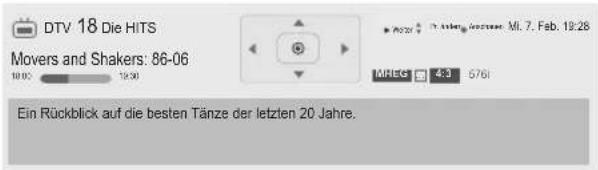
text_image
DTV 18 Die HITS Movers and Shakers: 86-06 10:00 19:30 Ein Rückblick auf die besten Tänze der letzten 20 Jahre.- Drücken Sie INFO, um Informationen zum aktuellen Programm anzuzeigen.
| Wird mit einem TV- oder DTV-Programm angezeigt. | |
| Wird mit einem Radio-Programm angezeigt. | |
| MHEG | Wird mit einem MHEG-Programm angezeigt. |
| HE-AAC | Wird mit einem HE-AAC-Programm angezeigt. |
| 4:3 | Format des Programms. |
| 16:9 | Format des Programms. |
| Wird mit einem Teletext-Programm angezeigt. | |
| Wird mit einem Untertitel-Programm angezeigt. | |
| Wird mit einem verschlüsselten Programm angezeigt. | |
| D | Wird mit einem Dolby Digital Programm angezeigt. |
| D+ | Wird mit einem Dolby Digital PLUS-Programm angezeigt. |
| 576i/p, 720p, 1080i/p | Übertragungsauflösung. |
| Programme mit diesem Symbol werden abhängig von der Programminformation möglicherweise nicht im Monitor Out angezeigt. | |
| APP | Wird mit einem MHP-Programm angezeigt. |
| > | Zeigt die nächste Programminformation. |
| ^√ | Weitere Programminformationen anzeigen. |
Tyra

DTV 18 Die HITS
- Sep. 2008 21:00\~00:00
Aufnahme
Erinnerung
Schließen
| OK Aufnahme: Es wird ein Popup-Fenster mit den Aufnahmeeinstellungen angezeigt.Erinnerung: Reserviert. | |
| ^ v | Wählen Sie den Einstellungsmodus für „Timer-Aufnahme/Erinnerung“. |
EPG ein-/ausschalten
1 Drücken Sie GUIDE (PROGRAMMFÜHRER), um EPG ein- oder auszuschalten.
Wählen Sie ein Programm.
1 Drücken Sie die Navigationstasten oder P ∧ ∨, um das gewünschte Programm auszuwählen.
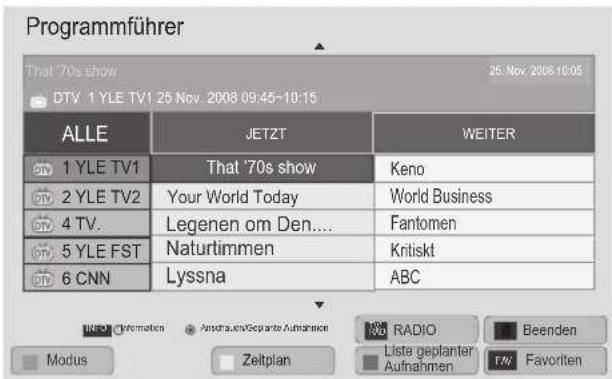
text_image
Programmführer That '70s show 25 Nov. 2008 10:05 DTV 1 YLE TV1 25 Nov. 2008 09:45-10:15 ALLE/JET2T/WEITER 1 YLE TV1 That '70s show Keno 2 YLE TV2 Your World Today World Business 4 TV. Legenen om Den... Fantomen 5 YLE FST Naturtimmen Kritiskt 6 CNN Lyssna ABC RADIO Beenden Zeitplan Liste geplanter Aufnahmen Fan FavoritenJETZT/WEITER – Programmführermodus
Sie können ein aktuell ausgestrahltes Programm sowie ein später anfangendes ansehen.
| Taste Beschreibung | |
| Rote Taste Ändern des EPG-Modus. | |
| Gelbe Taste Aufruf des Zeitplanmodus. (Siehe S.84) | |
| Blaue Taste | Aufruf des Modus Liste geplanter Programme. (Siehe S.85) |
| OK | Wenn JETZT ausgewählt wurde, dann wird zum ausgewählten Programm gesprungen, und der EPG wird ausgeblendet.Wenn WEITER ausgewählt wurde, wird ein Reservierungs-Popup-Fenster eingebendet. |
| < > | Auswahl von JETZT oder WEITER (jetziges oder späteres Programm). |
| ^ v | Auswahl des ausgestrahlten Pro-gramms. |
| P ^ v | Seite nach oben/nach unten. |
| GUIDE | Ausschalten von EPG. |
| BACK (ZURÜCK) | |
| EXIT (BEENDEN) | |
| TV/RAD | Auswahl von DTV oder RADIO-Pro-gramm. |
| INFO | Ausführliche Informationen ein- oder ausblenden. |
| FAV Favoriten- | Modus ändern. |
8-Tage-Programmführermodus
| Taste Beschreibung | |
| Rote Taste Ändern des EPG-Modus. | |
| Grüne Taste Modus zur Datumseinstellung aufrufen. | |
| Gelbe Taste Aufruf des Zeitplanmodus. (Siehe S.84) | |
| Blaue Taste | Aufruf des Modus Liste geplanter Programme. (Siehe S.85) |
| OK | Wenn „Currently broadcasting programme“ ausgewählt wurde, dann wird zum ausgewählten Programm gesprungen und der EPG ausgeblendet.Wenn „Future broadcasting programme“ ausgewählt wurde, wird ein Reservierungs-Popup-Fenster eingeblendet. |
| <> | Programmauswahl. |
| ^√ | Auswahl des ausgestrahlten Pro-gramms. |
| P^√ | Seite nach oben/nach unten. |
| GUIDE | Ausschalten von EPG. |
| BACK(ZURÜCK) | |
| EXIT(BEENDEN) | |
| TV/RAD | Auswahl von DTV oder RADIO-Pro-gramm. |
| INFO | Ausführliche Informationen ein- oder ausblenden. |
| FAV Favoriten- | Modus ändern. |
| Taste Beschreibung | |
| Grüne Taste | Abschalten des Modus zur Datumseinstellung. |
| v | |
| BACK (ZURÜCK) | |
| OK Wechsel zum ausgewählten Datum. | |
| <> | Datumsauswahl. |
| GUIDE | Ausschalten von EPG. |
| EXIT (BEENDEN) | |
Kasten mit erweiterter Beschreibung
| Taste Beschreibung | |
| INFO | Ausführliche Informationen ein- oder ausblenden. |
| Text nach oben/nach unten. | |
| < > | Wählen Sie den Einstellungsmodus für „Timer-Aufnahme/Erinnerung“. |
| GUIDE | Ausschalten von EPG. |
| EXIT(BEENDEN) | |

3D-FILMTECHNOLOGIE
(Nur 3D-Modelle)
3D-Technologie
Dieses TV-Gerät gibt 3D-Filme per 3D-Übertragung oder über ein kompatibles Gerät wie einen 3D-Blu-ray-Player wieder. Der Zuschauer muss eine geeignete 3D-Brille tragen, damit er die Filme im 3D-Format ansehen kann.

WARNUNG
- Wenn Sie die 3D-Funktion nutzen, sollten Sie stets einen Abstand von mindestens zweimal der Bildschirmbreite einhalten.
- Zum Ansehen von 3D-Filmen müssen Sie die 3D-Brille aufsetzen. Für ein besseres Ergebnis sollten Sie eine 3D-Brille von LG tragen. Bei Verwendung einer 3D-Brille einer anderen Marke kann der 3D-Film möglicherweise nicht ordnungsgemäß angezeigt werden. Informationen zur Verwendung der 3D-Brille finden Sie in der Bedienungsanweisung zur Brille.
- Wenn Sie 2D-Filme sehen, sollten Sie die 3D-Brille abnehmen, da die Bilder sonst verzerrt wahrgenommen werden.
- Das Ansehen von 3D-Filmen aus zu großer Nähe oder über einen längeren Zeitraum kann Ihr Augenlicht schädigen.
- Das Ansehen von 3D-Filmen oder das Spielen von 3D-Videospielen mit einer 3D-Brille über einen längeren Zeitraum kann zu Kopfschmerzen und Schwindelgefühlen führen und Sie selbst und Ihre Augen ermüden. Wenn Sie Kopfschmerzen haben oder sich müde oder schwindlig fühlen, sollten Sie sich ausruhen und einige Zeit nicht fernsehen.
- Schwangere, ältere Personen und Personen mit Herzproblemen oder häufig auftretenden Müdigkeitsanfällen sollten keine 3D-Filme ansehen.
- Es kann vorkommen, dass Sie sich während eines 3D-Films erschrecken oder eine schnelle Bewegung machen. Stellen Sie daher vor dem Ansehen der 3D-Filme zerbrechliche Gegenstände und Gegenstände, die leicht umfallen können, außer Reichweite.
- Kinder unter 5 Jahren sollten keine Filme in 3D ansehen. Es kann die normale Entwicklung ihres Sehvermögens beeinträchtigen.
- Warnung vor optisch ausgelösten epileptischen Anfällen: Einige Zuschauer können einen epilepti-
schen Anfall erleiden, wenn sie bestimmten Faktoren wie blinkenden Lichtern oder Bildern in Filmen oder Videospielen ausgesetzt sind. Falls Sie oder eines Ihrer Familienmitglieder bereits epileptische Anfälle erlitten haben, sollten Sie mit Ihrem Arzt reden, bevor Sie sich Filme in 3D ansehen.
Bestimmte Symptome können unter Umständen auch ohne entsprechende Krankengeschichte auftreten. Falls bei Ihnen folgende Symptome auftreten, beenden Sie die Wiedergabe des 3D-Films sofort und konsultieren Sie einen Arzt: Schwindel oder Schwindelgefühle, optische Störungen oder veränderte Sehkraft, Gesichts- oder Augenzucken, unbeabsichtigte Bewegungen, Zuckungen, Bewusstseinsverlust, Verwirrung oder Orientierungslosigkeit, Verlust des Richtungssinns, Krämpfe oder Übelkeit. Eltern sollten beobachten, ob diese Symptome bei ihren Kinder, auch bei Teenagern, auftreten, da sie möglicherweise empfindlicher auf die Effekte des 3D-Fernsehens reagieren.
- Das Risiko von durch eine Photosensibilisierung hervorgerufenen Anfällen kann durch die Einhaltung der folgenden Regeln verringert werden.
» Machen Sie regelmäßige Pausen beim Ansehen von 3D-Filmen.
» Personen, die mit beiden Augen unterschiedlich stark sehen, sollten erst nach Korrektur dieser Sehschwäche Filme in 3D ansehen.
» Achten Sie beim Ansehen der Filme darauf, dass Ihre Augen auf derselben Höhe wie der 3D-Bildschirm sind und dass Sie in ausreichendem Abstand zum TV-Gerät sitzen.
» Schauen Sie sich keine 3D-Filme an, wenn Sie müde oder krank sind, und vermeiden Sie das Anschauen von 3D-Filmen über einen längeren Zeitraum.
» Tragen Sie die 3D-Brille nur zur Wiedergabe von 3D-Filmen mit einem 3D-TV-Gerät.
» Einige Zuschauer können sich nach dem Ansehen von 3D-Filmen desorientiert fühlen. Nehmen Sie sich daher nach dem Ansehen von 3D-Filmen einen Augenblick Zeit, konzentrieren Sie sich auf Ihr Umfeld, und stehen Sie erst dann auf.

HINWEIS
(Nur für 42/47/55LW75**, 42/47/55LW77**, 47/55LW95** 72LZ97**)
- Nach Einschalten des TV-Geräts dauert es eventuell einige Sekunden, bis sich das TV-Gerät kalibriert hat.
- Befindet sich ein Hindernis zwischen dem TV-Gerät und der 3D-Brille wird der 3D-Film möglicherweise nicht ordnungsgemäß wiedergegeben.
- Verwenden Sie das TV-Gerät nicht in unmittelbarer Nähe von anderen Elektro- und HF-Geräten.
- Bei digitalem Fernsehen im 3D-Modus können die Monitorausgangssignale nicht über ein SCART-Kabel ausgegeben werden.
- Wenn der 3D-Modus während einer geplanten Aufnahme mit dem Digital-TV auf „Ein“ eingestellt ist, können die Monitorausgangssignale nicht über das SCART-Kabel ausgegeben werden. Die Aufnahme ist dann nicht möglich.
- Des Weiteren können 3D-Filme im Liegen nicht korrekt betrachtet werden.
- Wenn Sie vom TV-Gerät weg- und dann wieder zum 3D-Programm hinsehen, dauert es eventuell einen Augenblick, bis Sie den 3D-Film sehen können.
- Bei Verwendung einer fluoreszierenden Lichtquelle kann es bei der 3D-Wiedergabe zu leichtem Bildflackern kommen. In diesem Fall empfiehlt es sich, die Lichtquelle auszuschalten oder zu dimmen.
Zur Verwendung von 3D-Brillen

ACHTUNG
- 3D-Brillen ersetzen keine normalen Brillen, Sonnenbrillen oder Schutzbrillen.
- Bewahren Sie die 3D-Brille nicht an heißen oder kalten Orten auf.
- Lassen Sie keine Gegenstände auf die 3D-Brille fallen. Lassen Sie die Brille nicht fallen, und verbiegen Sie die Brille nicht.
- Die Gläser der 3D-Brillen sind kratzempfindlich. Bitte reinigen Sie sie nur mit einem weichen Tuch. Um Kratzer auf dem Produkt zu vermeiden, achten Sie darauf, dass das Tuch staubfrei ist.
- Wenn sich die Brille in der Nähe eines elektronischen Geräts mit der gleichen Bandbreite befindet (2,4 GHz, z. B. Mikrowelle oder Wireless LAN-Produkt), kann es zu Übertragungsstörungen kommen.

HINWEIS
(Nur für 32/37/42/47/55LW55*, 32/37/42/47/55LW57*, 32/42/47/55LW65**, 47/55LW98*)
- Bei digitalem Fernsehen im 3D-Modus können die Monitorausgangssignale nicht über ein SCART-Kabel ausgegeben werden.
- Wenn der 3D-Modus während einer geplanten Aufnahme mit dem Digital-TV auf „Ein“ eingestellt ist, können die Monitorausgangssignale nicht über das SCART-Kabel ausgegeben werden. Die Aufnahme ist dann nicht möglich.
Betrachtungsbereich für 3D-Filme
(Nur für 42/47/55LW75*, 42/47/55LW77**, 47/55LW95** 72LZ97**)
Die Größe des TV-Geräts, der Betrachtungswinkel sowie andere Parameter können Betrachtungsabstand und Sichtwinkel beeinflussen.
| Betrachtungsabstand Maximaler Sehabstand | |
| 2 m bis 7 m 10 m | |

Wiedergabe von 3D-Material
1 Geben Sie das in 3D produzierte Video wieder.
2 Drücken Sie 3D, um 3D-Material anzusehen.
3 Setzen Sie die 3D-Brille auf.
4 Drücken Sie die Navigationstasten, um zu OK zu gelangen, und drücken Sie OK.
5 Drücken Sie die Navigationstasten, um zu „Format“ zu gelangen, und drücken Sie OK.
| Modus Beschreibung | |
| 2D » 3D | Wechsel von 2D-Ansicht auf 3D-Ansicht.Von 2D in 3D konvertierte Videos erscheinen möglicherweise weniger realistisch als in 3D produzierte Videos. |
| Nebeneinander |  |
| Oben & Unten |  |
| Schachbrett-muster |  |
| Frame Sequential |  |
6 Drücken Sie die 3D-Taste, um zu 2D aus oder 3D aus zu gelangen
| Option Beschreibung | |
| 3D -> 2D | Zeigt Bilder in 2D ohne 3D-Effekte. |
| 3D Aus | Zeigt Bilder im Originalformat. |
| 2D -> 3D | Zeigt Bilder in 3D. |
| Abbrechen | Schließen Sie das Popup-Fenster. |
Einstellung von 3D-Material
1 Drücken Sie während der Wiedergabe von 3D-Material auf 3D-OPTION. Ein Fenster wird eingeblendet.
2 Drücken Sie die Navigationstasten, um zu einer der folgenden Optionen zu gelangen, und drücken Sie OK.
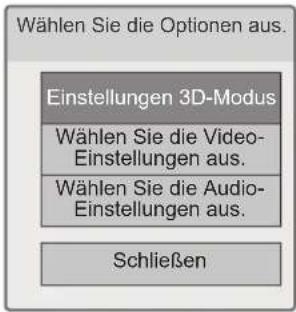
text_image
Wählen Sie die Optionen aus. Einstellungen 3D-Modus Wählen Sie die Video- Einstellungen aus. Wählen Sie die Audio- Einstellungen aus. SchließenEinstellungen 3D-Modus
| Option (Abhängig vom Modell) | Beschreibung |
| 3D-Bildkorrektur | Wählen Sie die Option Links/Rechts oder Rechts/Links.Wählen Sie den Bildschirm mit der besseren 3D-Wiedergabe. |
| 3D-Tiefe | Passt den Stereoeffekt von 2D an 3D an. |
| 3D-Blickpunkt | Schiebt das 3D-Bild in den Vorder- und Hintergrund, um die 3D-Perspektive anzupassen. |
| 3D-Optimierung | Optimierung des 3D-Bild-schirms für die jeweilige Umgebung. |
Wählen Sie die Video-Einstellungen aus.
Änderung der Video-Einstellungen. (Siehe „BILD-Einstellungen“)
Wählen Sie die Audio-Einstellungen aus.
Änderung der Audio-Einstellungen. (Siehe „AUDIO-Einstellungen“)

ACHTUNG
- Einige Menüs funktionieren während der Wiedergabe von 3D-Material möglicherweise nicht.
• Die Wiedergabe von 3D-Material wird automatisch deaktiviert, wenn Sie DTV-Kanäle oder die Eingabequelle ändern. - Wenn Sie 2D-Filme im 3D-Modus ansehen, werden die Filme eventuell nicht ordnungsgemäß auf dem Bildschirm angezeigt.
- 3D-Effekte können erst dann gesehen werden, wenn für das an das TV-Gerät angelegte 3D-Eingangssignal der passende 3D-Modus ausgewählt ist.
- Bei *.mpo-Dateien (3D-Kameradateien) wird der 3D-Videomodus automatisch aktiviert.

HINWEIS
- Wenn Sie den 3D-Modus auswählen, wird die Betriebsanzeige automatisch ausgeschaltet.
- Sie können mit der Taste AV MODE (AV-MODUS) auf der Fernbedienung nur „Aus“ oder „Kino“ auswählen.
- Die Funktion „Energie sparen“ ist während der Wiedergabe in 3D deaktiviert.
- Wenn Sie 3D-Dateien ansehen, können Sie nicht auf das Startmenü zugreifen.

ANPASSEN DER TV-EINSTELLUNGEN
Das EINST.-Menü
1 Drücken Sie die Taste HOME (STARTSEITE), um auf das Startmenü zuzugreifen.
2 Drücken Sie die Navigationstasten, um das EINST.-Menü auszuwählen, und drücken Sie OK.
3 Drücken Sie die Navigationstasten, um zu einem der folgenden Menüs zu gelangen, und drücken Sie OK.
4 Drücken Sie die Navigationstasten, um zur gewünschten Einstellung oder Option zu gelangen, und drücken Sie OK.
5 Drücken Sie abschließend BEENDEN.
| Menü Beschreibung | ||
 | EINST. Richtet Programme ein und bearbeitet diese. | |
 | BILD Passt die Bildgröße, die Bildqualität oder den Bildeffekt an. | |
 | AUDIO Passt die Tonqualität, den Toneffekt oder die Lautstärke an. | |
 | ZEIT Stellt Uhrzeit und Datum oder die Timerfunktion ein. | |
 | SPERREN Sperrt/entsperrt Kanäle und Programme. | |
 | OPTION Passt die allgemeinen Einstellungen an. | |
 | NETZWERK Stellt die Netzwerkeinstellungen ein. | |
 | SUPPORT Prüft die Kundeninformationen. | |
Anpassung der Einstellungen
Einstellungen im Menü EINST.
1 Drücken Sie die Taste HOME (STARTSEITE), um auf das Startmenü zuzugreifen.
2 Drücken Sie die Navigationstasten, um zu EINST. zu gelangen, und drücken Sie OK.
3 Drücken Sie die Navigationstasten, um zu EINST. zu gelangen, und drücken Sie OK.
4 Drücken Sie die Navigationstasten, um zur gewünschten Einstellung oder Option zu gelangen, und drücken Sie OK.
- Um zur vorherigen Stufe zurückzukehren, drücken Sie BACK (ZURÜCK).
5 Drücken Sie abschließend BEENDEN.
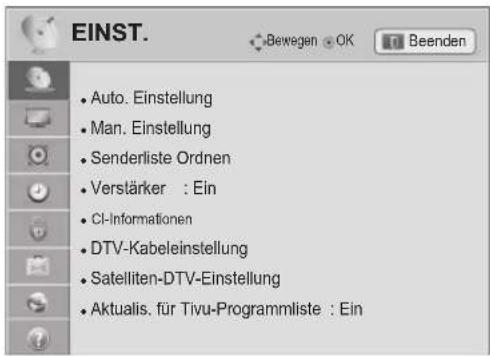
text_image
EINST. • Auto. Einstellung • Man. Einstellung • Senderliste Ordnen • Verstärker : Ein • CI-Informationen • DTV-Kabeleinstellung • Satelliten-DTV-Einstellung • Aktualis. für Tivu-Programmliste : EinIn der folgenden Tabelle werden die verfügbaren Programmeinstellungen beschrieben:
| Einstellung Beschreibung | |
| Auto. Einstellung | Stellt alle über Antenne, Kabel oder Satellit verfügbaren Programme ein und speichert diese(Siehe S.31). |
| Man. Einstellung | Stellt alle gewünschten Programme manuell ein und speichert diese (Siehe S.36). |
| Senderliste Ordnen Bearbeiten von Programmen (Siehe S.39). | |
| Verstärker Stellt die optimale Empfindlichkeit je nach Signalempfang ein. (Siehe S.40). | |
| CI-Informationen | Mit dieser Funktion können Sie einige verschlüsselte Dienste (Bezahldienste) anschauen (Siehe S.40). |
| DTV-Kabeleinstellung(Nur im Modus Kabel, Kabel & Satellit (nur Satellitenmodelle)) | Stellt verschiedene Optionen für Kabel-DTV ein. (Siehe S.34). |
| Satelliten-DTV-Einstellung(Nur im Modus Satellit, Antenne & Satellit, Kabel & Satellit – nur Satellitenmodelle) | Stellt verschiedene Optionen für Satelliten-DTV ein. (Siehe S.34). |
| Aktualis. für Tivu-Programmliste(Nur im Modus Satellit, Antenne & Satellit, Kabel & Satellit – nur Satellitenmodelle, nur Italien) | Aktualisierung der geänderten Programmlisteninformationen abhängig von den Sendebedingungen des jeweiligen Landes und der Satelliteneinstellung. (Siehe S.35) |

Einstellungen im Menü BILD
1 Drücken Sie die Taste HOME (STARTSEITE), um auf das Startmenü zuzugreifen.
2 Drücken Sie die Navigationstasten, um zu EINST. zu gelangen, und drücken Sie OK.
3 Drücken Sie die Navigationstasten, um zu BILD zu gelangen, und drücken Sie OK.
4 Drücken Sie die Navigationstasten, um zur gewünschten Einstellung oder Option zu gelangen, und drücken Sie OK.
- Um zur vorherigen Stufe zurückzukehren, drücken Sie BACK (ZURÜCK).
5 Drücken Sie abschließend BEENDEN.
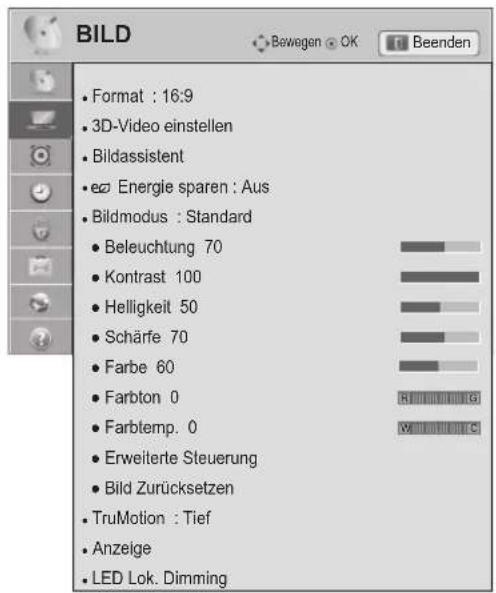
text_image
BILD • Format : 16:9 • 3D-Video einstellen • Bildassistent • e0 Energie sparen : Aus • Bildmodus : Standard • Beleuchtung 70 • Kontrast 100 • Helligkeit 50 • Schärfe 70 • Farbe 60 • Farbton 0 • Farbtemp. 0 • Erweiterte Steuerung • Bild Zurücksetzen • TruMotion : Tief • Anzeige • LED Lok. DimmingIn der folgenden Tabelle werden die verfügbaren Bildeinstellungen beschrieben:
| Einstellung | Beschreibung | |
| Format | Ändert die Bildgröße, um Bilder in optimaler Größe anzuzeigen (Siehe S.41). | |
| 3D-Video-Einstellungen(Nur 3D-Modelle) | Stellt die 3D-Option ein. (Siehe S.92) | |
| Bildassistent | Regelt die Bildqualität und kalibriert den Bildschirm.Die eingestellten Optionen werden als Expert1 im Bildmodus gespeichert.⚠️HINWEISWenn Sie den Bildassistenten verwenden, wird die Energiesparfunktion automatisch deaktiviert.Um die vom Bildassistenten vorgenommenen Änderungen zurückzusetzen, wählen Sie Bild zurücksetzen aus, wenn der Bildmodus auf Expert1 gesetzt ist.Im Modus RGB-PC/HDMI-PC/DVI-PC werden die geänderten Werte für Farbe, Farbton und H/V-Schärfe nicht verwendet. | |
| Energie sparen | Passt die Bildschirmhelligkeit an, um den Stromverbrauch zu reduzieren.⚠️HINWEISWenn Sie den Energiesparmodus im MHEG/MHP-Modus anpassen, werden die Energie spareinstellungen nach Beenden des MHEG/MHP-Modus übernommen.Durch Einstellen von „Video stumm“ beim Anhören eines Radioprogramms wird die Leistungsaufnahme verringert.Wenn Sie Automatisch oder Maximum wählen, ist die Beleuchtung nicht verfügbar. | |
| Option | ||
| Automatisch | Bei Wahl von Automatisch wird die Beleuchtung mit einer intelligenten Sensorfunktion automatisch an die Umgebung angepasst. | |
| Aus | Wählen Sie diese Option, wenn diese Funktion nicht erforderlich ist. | |
| Minimum/Mittel/Maximum | Wählt die Helligkeitsstufe aus. | |
| Video stumm | Der Bildschirm wird in 3 Sekunden ausgeschaltet.Durch Drücken einer beliebigen Taste auf der Fernbedienung wird der Bildschirm wieder eingeschaltet. | |
| Einstellung Beschreibung | ||
| Bildmodus | Wählt einen der voreingestellten Bildmodi aus, oder passt die Optionen in den jeweiligen Modi für eine optimale TV-Bildschirmleistung an. Sie können auch die erweiterten Optionen in jedem Modus anpassen.Die verfügbaren Bildmodi sind je nach TV-Gerät unterschiedlich. HINWEISWenn SieIntelligenter Sensorwählen, stellt sich die Energiesparfunktion automatisch auf Automatisch.Bei Auswahl vonKino wechselt die Formatfunktion automatisch zuJust Scan. HINWEISWenn SieIntelligenter Sensorwählen, stellt sich die Energiesparfunktion automatisch auf Automatisch.Bei Auswahl vonKino wechselt die Formatfunktion automatisch zuJust Scan. | |
| Modus(je nach Modell) | ||
| Intelligenter SensorDas TV-Gerät regelt die Bildeinstellungen wie Kontrast, Helligkeit, Schärfe, Farbe oder Farbton automatisch entsprechend der Umgebung. | ||
| LebhaftOptimiert Kontrast, Helligkeit, Farbe und Schärfe, um das Videobild an eine geschäftliche Umgebung anzupassen. | ||
| StandardPasst das Bild an eine normale Umgebung an. | ||
| KinoOptimiert Videobilder für ein kinoähnliches Erlebnis bei der Spielfilmwieder-gabe. | ||
| SpielOptimiert das Videobild für schnelle Bildbewegungen bei Computer- oder Konsolenspielen. | ||
| ExpertPasst die detaillierten Einstellungen des Videobildes sowohl für Videoexper- ten als auch für normale Betrachter an.[36SH]HINWEIS• ISFccc(ISFccc: Imaging Science Foundation Certified Calibration Control): Dieses TV-Gerät enthält die erforderlichen detaillierten Kalibrierungen, die für eine professionelle Zertifizierung durch die Imaging Science Foundation erforderlich sind. Der Zuschauer kann den ISF-Modus „Tag“ und „Nacht“ verwenden, um sein LG HDTV optimal zu nutzen.Der ISFccc-Modus bietet anspruchsvolle und detaillierte Kalibrie-rungsmöglichkeiten.Eine detaillierte Kalibrierung muss von einem qualifizierten Techniker durchgeführt werden. Bitte fragen Sie bei Ihrem lokalen Händler nach einem ISF-zertifizierten Techniker. | ||
| TruMotion | Eine fortschrittliche Video-Technologie, die selbst bei schnellen Actionszenen eine klarere, flüssi-gere Darstellung und damit ein besseres Bild ermöglicht.TruMotion unterstützt alle Eingabearten außer dem PC-Modus.HINWEIS• Beim Aktivieren von„TruMotion“ kann es zu Rauschen auf dem Bildschirm kommen. Soll-te dieser Effekt eintreten, stellen Sie„TruMotion“ auf „Aus“.• Wenn Sie die Option„Bildmodus-Spiel“ auswählen, setzen Sie„TruMotion“ auf „Aus“. | |
| Modus | ||
| Hoch Ermöglicht eine noch bewegungsechtere Darstellung. | ||
| TiefErmöglicht die flüssige Wiedergabe von Bewegungen. Dies ist die geeignete Einstellung für die Standardwiedergabe. | ||
| AusTruMotion wird ausgeschaltet. | ||
| BenutzerDe-Judder: Reguliert das Bildschirmgeräusch.De-Blur: Reguliert das Nachbild. | ||

| Einstellung Beschreibung | |
| ANZEIGE Passt die | Optionen für die Verwendung als PC-Bildschirm an. |
| Option | |
| Lösung Wählt die für die Verwendung mit einem PC geeignete Auflösung aus. | |
| Automatische Konfiguration Optimiert die TV-Optionen automatisch für die TV-Anzeige. | |
| Position Positioniert das Bild an der richtigen Position. | |
| Größe Passt die Bildgröße an. | |
| Taktrate Verringert die horizontale Streifenbildung. | |
| Grundeinstellung Setzt die Optionen auf die Standardeinstellung zurück. | |
| LED Lok. Dimming (Abhängig vom Modell) | Nach einer Analyse des Video-Eingangssignals und Berücksichtigung der Bereiche auf dem Bildschirm wird die Beleuchtung zur Verbesserung des Kontrastverhältnisses angepasst. |
| Modus | |
| Aus LED Lok. Dimming wird ausgeschaltet. | |
| Tief Stellt das Bild mit geringer lokaler Dimmung heller und die Schwarzwerte tiefer. | |
| Mittel Vertieft Schwarzwerte mit starker lokaler Dimmung. | |
| Hoch Sorgt mit starker lokaler Dimmung für ein klareres Bild und sattere Schwarzwerte. | |
Grundlegende Bildoptionen
| Einstellung Beschreibung | |
| Beleuchtung | Passt die Bildschirmhelligkeit durch Steuerung der LCD-Beleuchtung an. Wenn Sie die Helligkeit verringern, wird der Bildschirm dunkler, und der Stromverbrauch reduziert sich ohne Verlust des Videosignals. ⚠️HINWEISWenn Sie „Energie sparen - Aus, Minimum, Mittel“ einstellen, steht die Funktion Beleuchtung zur Verfügung. |
| Kontrast | Erhöht oder verringert den Verlauf des Videosignals. Stellen Sie den Kontrast ein, wenn es zu einer Sättigung der hellen Bildanteile kommt. |
| Helligkeit Zur Einstellung des Signalgrundpegels des Bildes. | |
| Schärfe Zur Einstellung der Kantenschärfe an den Übergängen zwischen hellen und dunkeln Bereichen des Bildes. Je niedriger der eingestellte Wert, desto weicher erscheint das Bild. | |
| Farbe Zur Anpassung der Intensität aller Farben. | |
| Farbton Zur Anpassung der Balance zwischen den Farben Rot und Grün. | |
| Farbtemp. | Warm: Betont warme Farben, z. B. rot. Kalt: Betont kalte Farben, z. B. blau. |
| Erweiterte Steuerung oder Experteneinstellung | Zur Anpassung der erweiterten Optionen. |
| Bild zurücksetzen Setzt die Einstellungen der einzelnen Modi auf die Werkseinstellung zurück. | |
 HINWEISDiese Funktion ist bei Aktivierung des „Intelligenten Sensors“ nicht verfügbar.Im RGB-PC/HDMI-PC-Modus können Sie Farbe, Schärfe und Farbton nicht anpassen.Wenn die Option Expert 1/2 ausgewählt ist, können Sie Beleuchtung, Kontrast, Helligkeit, H. Schärfe, V. Schärfe, Farbe oder Farbton auswählen. HINWEISDiese Funktion ist bei Aktivierung des „Intelligenten Sensors“ nicht verfügbar.Im RGB-PC/HDMI-PC-Modus können Sie Farbe, Schärfe und Farbton nicht anpassen.Wenn die Option Expert 1/2 ausgewählt ist, können Sie Beleuchtung, Kontrast, Helligkeit, H. Schärfe, V. Schärfe, Farbe oder Farbton auswählen. | |
Erweiterte Bildoptionen (abhängig vom Modell)
| Einstellung Beschreibung | |
| Dynamischer Kontrast | Passt den Kontrast optimal an die Helligkeit des Bildschirms an. Das Bild wird durch Aufhellen heller Bildanteile und Abdunkeln dunkler Bildanteile verbessert. |
| Dynamische Farbe | Zur Anpassung der angezeigten Farben, um diese lebhafter, reichhaltiger und klarer erscheinen zu lassen. Mit dieser Funktion werden Farbton, Sättigung und Leuchtdichte verbessert, sodass Rot, Blau, Grün und Weiß lebhafter wirken. |
| Clear White | Macht den weißen Bereich des Bildschirms heller und weißer. |
| Hautfarbe Erkennt den Hautbereich des Videos und passt ihn an die natürliche Hautfarbe an. | |
| Rauschunterdrückung | Verringert das Bildrauschen ohne die Videoqualität zu beeinträchtigen. |
| Super Resolution | Sorgt für ein kristallklares Bild mit schärferen Details in verschwommenen oder unklaren Bereichen. |
| MPEG-Rauschunterdrückung | Entfernt Rauschen, das durch Komprimierung des Videos verursacht wird. |
| Gamma | Zur Einstellung der Helligkeit im dunklen Bereich und des mittleren Grauwertebereichs des Bildes.» Gering: Dunkle und mittlere Graustufen heller darstellen.» Mittel: Normale Darstellungswerte.» Hoch: Dunkle und mittlere Graustufen dunkler darstellen. |
| Schwarzwert | Stellt den Schwarzwert auf einen für die Anzeige optimalen Wert ein. Diese Funktion ist in folgenden Modi verfügbar: TV(NTSC-M/J, PAL-M, PAL-N), AV (NTSC-M/J, PAL-M, PAL-N), HDMI oder Komponente.» Automatisch: Setzt den Schwarzwert des Bildschirms entsprechend der Eingangssignalstärke automatisch auf Hoch oder Gering» Gering: Die Darstellung des Bildes wird dunkler.» Hoch: Die Darstellung des Bildes wird heller. |

| Einstellung Beschreibung | |
| Augenschonend | Passt die Helligkeit des Bildschirms an, wenn dieser zu hell ist. Verringert die Helligkeit extrem heller Bilder.Diese Funktion ist in „Bildmodus-Standard, Spiel“ aktiviert. |
| Echtes Kino | Aufgenommene Videofilme werden natürlicher dargestellt, indem der Judder-Effekt verringert wird.Verwenden Sie diese Funktion, wenn Sie sich Material aus Spielfilmen anschauen.Für diese Funktion kann TruMotion ausgeschaltet sein. |
| Farbskala Erweiterte SteuerungMaximiert die Farbdarstellung zur Erhöhung der Farbqualität.»Standard: Das Standard-Farbset wird angezeigt.»Breit: Erhöht die Anzahl der verwendeten Farben. | |
| ExperteneinstellungZeigt den Farbbereich des Signals an.»Standard: Das Standard-Farbset wird angezeigt.»Breit: Erhöht die Anzahl der verwendeten Farben.»EBU: Modus zum Anzeigen der EBU-Standardfarbskala.»SMPTE: Modus zum Anzeigen der SMPTE-Standardfarbskala.»BT709: Modus zum Anzeigen der BT709-Standardfarbskala. | |
| Konturenverstärkung | Für ein klareres und ausgeprägteres Bild mit natürlich dargestellten Kanten des Films. Diese Funktion bietet eine deutlich höhere Schärfe als UI 60. |
| xvYCC Diese Funktion steht nicht bei allen Modellen zur Verfügung.Für sattere Farben. Diese Funktion ermöglicht die Darstellung eines erweiterten Farbraums unter Verwendung eines konventionellen Videosignals. Diese Funktion ist im „Bildmodus - Kino, Expert“ aktiviert, wenn ein xvYCC-Signal am HDMI-Eingang anliegt. | |
| Farbfilter | Mit dieser Funktion können die jeweiligen Farben aus dem Videosignal gefiltert werden. Sie können den RGB-Filter zur genauen Einstellung der Farbsättigung und des Farbtons verwenden. |
| Expertenmuster Dieses | Muster ist für Anpassungen durch Experten erforderlich. Diese Funktion wird im „Bildmodus - Expert“ beim DTV-Empfang aktiviert. |
| Farbtemperatur | Ändert die weiße Bezugslinie, um das allgemeine Farbspektrum des Bildschirms anzupassen.a. Gamma : Auswählen von 1.9, 2.2, 2.4b. Methode: 2-PunktMuster: Innen, AußenKontrast Rot/Grün/Blau, Helligkeit Rot/Grün/Blau: Der Einstellungsbereich liegt zwischen -50 und +50.c. Methode: 10-Punkt IREMuster: Innen, AußenIRE (Institute of Radio Engineers) ist die Einheit zur Anzeige des Pegels eines Videosignals und kann zwischen 10, 20, 30 und 100 eingestellt werden. Die Einstellung kann jeweils für die Farben Rot, Grün und Blau vorgenommen werden.Leuchtdichte: Diese Funktion zeigt den berechneten Leuchtdichtewert für ein Gamma von 2,2 an. Sie können den gewünschten Leuchtdichtewert bei 100 IRE eingeben, dann wird der Leuchtdichte-Sollwert für ein Gamma von 2,2 von 10 IRE bis 90 IRE in Schritten von 10 angezeigt.Rot/Grün/Blau: Der Einstellungsbereich geht von -50 bis +50.d. Auf alle Eingänge anwenden |
| Farbmanagement | Da diese Funktion nur zur professionellen Einstellung mithilfe von Testmustern genutzt wird, werden andere Farben nicht beeinflusst, es können jedoch die sechs Farbbereiche (Rot/Grün/Blau/Türkis/Magenta/Gelb) separat eingestellt werden.Farbunterschiede sind möglicherweise nicht zu sehen, selbst wenn Sie Anpassungen für allgemeines Video durchführen.Einstellung von Rot/Grün/Blau/Gelb/Türkis/Magenta.d/Farbe Grün/Blau/Gelb/Türkis/Magenta: Der Einstellungsbereich liegt zwischen -30 und +30.Farbton Rot/Grün/Blau/Gelb/Türkis/Magenta: Der Einstellungsbereich liegt zwischen -30 und +30. Diese Funktion ist im Modus RGB-PC und HDMI-PC deaktiviert. |
Einstellungen im Menü AUDIO
1 Drücken Sie die Taste HOME (STARTSEITE), um auf das Startmenü zuzugreifen.
2 Drücken Sie die Navigationstasten, um zu EINST. zu gelangen, und drücken Sie OK.
3 Drücken Sie die Navigationstasten, um zu AUDIO zu gelangen, und drücken Sie OK.
4 Drücken Sie die Navigationstasten, um zur gewünschten Einstellung oder Option zu gelangen, und drücken Sie OK. - Um zur vorherigen Stufe zurückzukehren, drücken Sie BACK (ZURÜCK).
5 Drücken Sie abschließend BEENDEN.
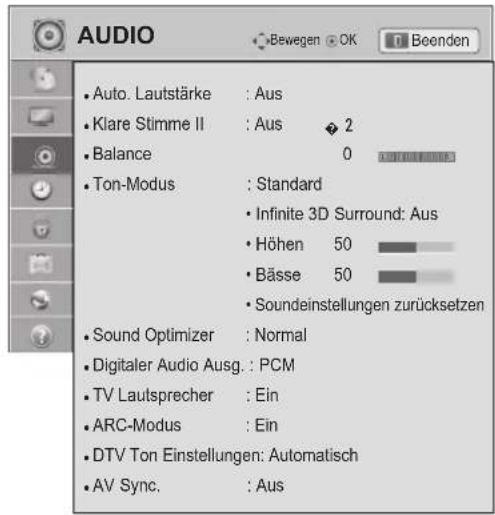
text_image
AUDIO • Auto. Lautstärke : Aus • Klare Stimme II : Aus 2 • Balance 0 • Ton-Modus : Standard • Infinite 3D Surround: Aus • Höhen 50 • Bässe 50 • Soundeinstellungen zurücksetzen • Sound Optimizer : Normal • Digitaler Audio Ausg.: PCM • TV Lautsprecher : Ein • ARC-Modus : Ein • DTV Ton Einstellungen: Automatisch • AV Sync. : AusIn der folgenden Tabelle werden die verfügbaren Audioeinstellungen beschrieben:
| Einstellung Beschreibung | |
| Auto. Lautstärke | Aktiviert die Funktion „Auto. Lautstärke“, um die Lautstärke konsistent auf der gleichen Stufe zu halten, wenn Sie den Kanal wechseln. Die Lautstärke ist eventuell aufgrund unterschiedlicher Signalbedingungen der jeweiligen Sender nicht einheitlich. |
| Klare Stimme II | Verstärkt die Klarheit menschlicher Stimmen. Aktivieren Sie diese Funktion, um die Klarheit anzupassen. |
| Balance Passt die | Balance zwischen linkem und rechtem Lautsprecher Ihrer Raumumgebung an. |
| Ton-Modus | Wählt einen der voreingestellten Ton-Modi aus oder passt die Optionen in den jeweiligen Modi an. |
| Modus | |
| Standard Wählen Sie diesen Modus aus, wenn Sie eine standardmäßige Tonqualität wünschen. | |
| Musik Wählen Sie diesen Modus aus, wenn Sie Musik hören möchten. | |
| Kino Wählen Sie diesen Modus aus, wenn Sie Spielfilme ansehen. | |
| Sport Wählen Sie diesen Modus aus, wenn Sie ein Sportereignis ansehen. | |
| Spiel Wählen Sie diesen Modus aus, wenn Sie Videospiele spielen. | |
| HINWEISWenn die Tonqualität oder die Lautstärke nicht dem von Ihnen gewünschten Standard entspricht, wird der Einsatz eines separaten Home Theaters oder Verstärkers empfohlen, um den unterschiedlichen Benutzerumgebungen gerecht zu werden.Wenn Sie die Einstellung „Ein“ für Klare Stimme II auswählen, steht die Funktion Infinite 3D Surround nicht zur Verfügung. | |
| Option | |
| Infinite 3D Surround Patentierte LG-Soundtechnologie mit tiefem 5.1 Surround-Sound über nur zwei Frontlautsprecher. | |
| Höhen Steuert die dominierenden Töne in der Tonausgabe. Wenn Sie die Höhen aufdrehen, erhöht sich der höhere Frequenzbereich der Tonausgabe. | |
| Bässe Steuert die sanfteren Töne in der Tonausgabe. Wenn Sie die Bässe auf-drehen, erhöht sich der niedrigere Frequenzbereich der Tonausgabe. | |
| Soundeinstellungen zurücksetzen Setzt den Ton-Modus auf die Standardeinstellung zurück. | |
| Sound Optimizer | Optimiert den Ton je nach Umgebung des TV-Geräts. |
| Option | |
| Normal Normaler Ton-Modus. | |
| Wandmontiert Optimierter Ton-Modus für ein wandmontiertes TV-Gerät. | |
| Standtyp Optimierter Ton-Modus für ein stehendes TV-Gerät. | |

| Einstellung Beschreibung | |||
| Digitaler Audio Ausg. | Mit dieser Funktion können Sie den bevorzugten digitalen Audio Ausgang auswählen.Wenn Dolby Digital verfügbar ist, wird durch Auswahl von „Automatisch“ im Menü „Digitaler Audio Ausg.“ der Ausgang SPDIF (Sony Philips Digital InterFace) auf Dolby Digital eingestellt.Wenn im Menü „Digitaler Audio Ausg.“ die Option „Automatisch“ ausgewählt ist und Dolby Digital ist nicht verfügbar, wird der Ausgang SPDIF auf PCM (Pulse-Code Modulation) eingestellt.Auch wenn für einen Kanal, der Dolby Digital Audio enthält, sowohl Dolby Digital als auch Audio-sprache eingestellt wurde, wird nur Dolby Digital wiedergegeben. | ||
| Element Audio-Eingang Digitaler Audio Ausg. | |||
| Auto | MPEGDolby DigitalDolby Digital PlusHE-AAC | PCMDolby DigitalDolby DigitalDolby Digital | |
| PCM | Alle PCM | ||
| TV Lautsprecher | Schaltet bei Verwendung einer externen HiFi-Anlage die internen TV Lautsprecher ein. Sie können die TV Lautsprecher als Audioausgabe verwenden, selbst wenn keine Videoeingabe vorhanden ist. | ||
| HINWEISWenn die TV Lautsprecher ausgeschaltet werden, während ein angeschlossenes Simplink Home Theatre aktiv ist, schaltet die Tonausgabe automatisch auf die Lautsprecher des Home Theaters um. Werden jedoch die TV Lautsprecher eingeschaltet, erfolgt die Tonausgabe über die TV Lautsprecher.Wenn die TV Lautsprecher auf Aus gestellt sind, werden einige Menüs unter AUDIO deaktiviert. | |||
| ARC-Modus (Audio Return Channel) | Wenn Sie ein externes Audiogerät mit ARC-Funktion (Audio Return Channel) verwenden, ist die SPDIF mit einem Hochgeschwindigkeits-HDMI-Kabel ohne zusätzliches Glasfaserkabel verfügbar. | ||
| HINWEISEinige HDMI-Kabel unterstützen diesen Modus möglicherweise nicht. (Es wird ein Hochgeschwindigkeits-HDMI-Kabel empfohlen.)Der ARC-Modus funktioniert nur am HDMI 1-Eingang am TV-Gerät.SIMPLINK wird aktiviert, um diese Funktion zu nutzen. | |||
| Option | |||
| Ein Wenn das Gerät mit ARC | eingeschaltet ist, dann wird der Lautsprecher dieses Geräts automatisch genutzt, wenn SIMPLINK aktiviert ist. | ||
| Aus Auch wenn das Gerät mit | ARC eingeschaltet und SIMPLINK aktiviertist, wird der Lautsprecher des Geräts nicht automatisch genutzt. | ||
| DTV Ton Einstellungen (im digitalen Modus) | Enthält ein Eingangssignal verschiedene Audiotypen, können Sie mit dieser Funktion den gewünschten Audiotyp auswählen. | ||
| Modus | |||
| Automatisch Stellt die Ausgabereihenfolge automatisch auf HE-AAC > Dolby Digital+ > Dolby Digital > MPEG ein. (Außer Italien)Stellt die Ausgabereihenfolge automatisch auf HE-AAC > Dolby Digital+ > MPEG > Dolby Digital ein. (Nur Italien) | |||
| HE-AAC,Dolby Digital+, Dolby Digital,MPEG | Ermöglicht dem Benutzer, den gewünschten Audiotyp auszuwählen.Beispiel: Wenn MPEG ausgewählt ist, erfolgt die Ausgabe stets als MPEG.Falls MPEG nicht unterstützt wird, wird stattdessen ein anderer Audiotyp verwendet. | ||
| AV Sync. | Wenn Video und Ton nicht synchronisiert sind, können Sie die Einstellung manuell anpassen.Einstellung (-): Audioausgabe wird schneller als der Standardwert.Einstellung (+): Audioausgabe wird langsamer als der Standardwert. | ||
| Option | |||
| AV Sync. Einstellung der Synchronisation von TV Lautsprecher und SPDIF. | |||
| TV Lautsprecher | Einstellung der Tonsynchronisation des eingebauten TV Lautsprechers. | ||
| SPDIF (Sony Philips Digital InterFace) | Einstellung der Tonsynchronisation eines externen Lautsprechers, der an den digitalen Audio Ausgang angeschlossen ist. | ||
Stereo/Dual-Empfang (nur im Analog-Modus)
Wenn ein Programm ausgewählt wird, erscheint die Toninformation für den Sender zusammen mit der Programmnummer und dem Sendernamen.
1 Drücken Sie Q. MENÜ (SCHNELLMENÜ).
2 Drücken Sie die Navigationstasten, um auf Audio oder Audiosprache zuzugreifen, und drücken Sie OK.
3 Drücken Sie die Navigationstaste, um zur Tonausgabe zu gelangen, und drücken Sie OK.
| Sendung Bildschirmmenü | |
| Mono | MONO |
| Stereo | STEREO |
| Dual | DUAL I, DUAL II, DUAL I + II |
• Tonauswahl Mono
Wenn das Stereosignal nur schwach empfangen wird, können Sie zu Mono wechseln. Bei Mono-Empfang wird der Ton klarer.
• Sprachauswahl bei zweisprachigen Sendungen
Wenn ein Programm in zwei Sprachen (zweisprachig) empfangen werden kann, können Sie zwischen DUAL I, DUAL II oder DUAL I+II wechseln.
DUAL I Die primär gesendete Sprache wird an die Lautsprecher übertragen.
DUAL II Die sekundär gesendete Sprache wird an die Lautsprecher übertragen.
DUAL I+II Überträgt an jeden Lautsprecher separat eine der Sprachen.
Nicam-Empfang (nur im Analog-Modus)
Wenn das TV-Gerät mit einem Empfänger für NICAM-Empfang ausgestattet ist, kann qualitativ hochwertiger NICAM (Near Instantaneous
Companding Audio Multiplex) Digitalton empfangen werden.
Die Tonausgabe kann entsprechend zum Typ der empfangenen Sendung gewählt werden.
1 Wenn NICAM Mono empfangen wird, können Sie NICAM MONO oder FM MONO auswählen.
2 Wenn NICAM Stereo empfangen wird, können Sie NICAM STEREO oder FM MONO auswählen. Wechseln Sie zu FM MONO, wenn das Stereo-Signal schwach empfangen wird.
3 Wenn NICAM Dual empfangen wird, können Sie NICAM DUAL I, NICAM DUAL II, NICAM DUAL I+II oder FM MONO auswählen.
Auswahl der Lautsprecher-Tonausgabe
Im Modus AV, Komponente, RGB und HDMI können Sie die Tonausgabe für den linken und rechten Lautsprecher wählen.
Wählen Sie die Tonausgabe.
L+R: Das Audiosignal vom Audio L-Eingang wird zum linken Lautsprecher gesendet und das Audiosignal vom Audio R-Eingang zum rechten Lautsprecher.
L+L: Das Audiosignal vom Audio L-Eingang wird zum linken und rechten Lautsprecher gesendet.
R+R: Das Audiosignal vom Audio R-Eingang wird zum linken und rechten Lautsprecher gesendet.
Einstellungen im Menü ZEIT
1 Drücken Sie die Taste HOME (STARTSEITE), um auf das Startmenü zuzugreifen.
2 Drücken Sie die Navigationstasten, um zu EINST. zu gelangen, und drücken Sie OK.
3 Drücken Sie die Navigationstasten, um zu ZEIT zu gelangen, und drücken Sie OK.
4 Drücken Sie die Navigationstasten, um zur gewünschten Einstellung oder Option zu gelangen, und drücken Sie OK.
- Um zur vorherigen Stufe zurückzukehren, drücken Sie BACK (ZURÜCK).
5 Drücken Sie abschließend BEENDEN.
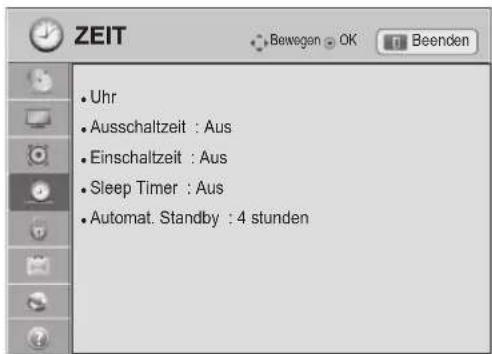
text_image
ZEIT • Uhr • Ausschaltzeit : Aus • Einschaltzeit : Aus • Sleep Timer : Aus • Automat. Standby : 4 stundenIn der folgenden Tabelle werden die verfügbaren Zeiteinstellungen beschrieben
Einstellung Beschreibung
Uhr Stellt Uhrzeit, Datum, Zeitzone und Umstellung auf die Sommerzeit ein. Die Uhrzeit wird automatisch über ein digitales Kanalsignal eingestellt, welches die vom Sender bereitgestellten Zeitinformationen enthält. Andernfalls stellen Sie Datum und Uhrzeit manuell ein.

HINWEIS
Wenn Sie einen Ort in einer Zeitzone auswählen, wird die TV-Zeit basierend auf der Zeitzone und GMT (Greenwich Mean Time) über ein Rundfunksignal berechnet. Die Zeit wird über ein digitales Signal eingestellt.
Wenn sich unter Zeitzone die Zeitverschiebung für die Stadt geändert hat, können Sie die Uhrzeit um eine Stunde verstellen.
Zeitzone kann im Modus „Automatisch“ geändert werden.
| Zeitzone |
| Moskau |
| Jekaterinburg |
| Omsk |
| Krasnojarsk |
| Irkutsk |
| Jakutsk |
| Wladiwostok |
| Magadan |
| Kaliningrad |
Die obenstehende Tabelle zeigt die 9 Zeitzonen in Russland. Wenn der Nutzer die Zeitzone für seine Region in Russland auswählt, wird die Zeit für die entsprechende Region automatisch eingestellt.
Wenn jedoch die Lokalzeit des Senders nicht zur Verfügung steht oder die Informationen zur Region nicht korrekt sind, obwohl der Nutzer seine Region ausgewählt hat, kann der Nutzer die korrekte Zeit der Zeitzone manuell einstellen.
| Einstellung Beschreibung | |
| Ausschaltzeit/Einschaltzeit | Stellt die Uhrzeit ein, wann das TV-Gerät automatisch eingeschaltet/ausgeschaltet wird. Wenn Sie diese Funktion verwenden möchten, sollten Sie vorher die aktuelle Uhrzeit und das aktuelle Datum einstellen. HINWEISWenn Sie innerhalb von zwei Stunden, nachdem das TV-Gerät über die Funktion „Einschaltzeit“ eingeschaltet wurde, keine Taste drücken, wird das TV-Gerät automatisch in den Bereitschaftsmodus versetzt.Wenn Sie für Ausschaltzeit und Einschaltzeit dieselbe Uhrzeit festlegen, hebt die Funktion „Ausschaltzeit“ die Funktion „Einschaltzeit“ auf. HINWEISWenn Sie innerhalb von zwei Stunden, nachdem das TV-Gerät über die Funktion „Einschaltzeit“ eingeschaltet wurde, keine Taste drücken, wird das TV-Gerät automatisch in den Bereitschaftsmodus versetzt.Wenn Sie für Ausschaltzeit und Einschaltzeit dieselbe Uhrzeit festlegen, hebt die Funktion „Ausschaltzeit“ die Funktion „Einschaltzeit“ auf. |
| Sleep Timer | Legt fest, nach Ablauf welcher Zeitdauer sich das TV-Gerät ausschaltet. Wenn Sie das TV-Gerät aus- und wieder einschalten, wird der Sleep Timer deaktiviert. |
| Automat.Standby(Abhängig vom Modell) | Wenn Sie keine Taste drücken, während die Funktion „Automatischer Bereitschaftsmodus“ aktiv ist, schaltet der Fernseher automatisch in den Bereitschaftmodus um.[CSZA]HINWEISDiese Funktion funktioniert nicht im Modus „Demo im Geschäft“ oder während einer Software-Aktualisierung. |

Einstellungen im Menü SPERREN
1 Drücken Sie die Taste HOME (STARTSEITE), um auf das Startmenü zuzugreifen.
2 Drücken Sie die Navigationstasten, um zu EINST. zu gelangen, und drücken Sie OK.
3 Drücken Sie die Navigationstasten, um zu SPERREN zu gelangen, und drücken Sie OK.
4 Drücken Sie die Navigationstasten, um zur gewünschten Einstellung oder Option zu gelangen, und drücken Sie OK.
- Um zur vorherigen Stufe zurückzukehren, drücken Sie BACK (ZURÜCK).
5 Drücken Sie abschließend BEENDEN.
In der folgenden Tabelle werden die verfügbaren Sperreinstellungen beschrieben.
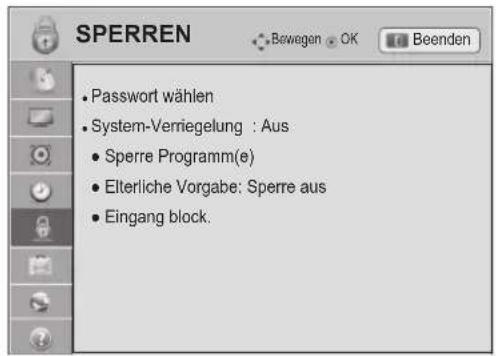
text_image
SPERREN • Password wählen • System-Verriegelung : Aus • Sperre Programm(e) • Elterliche Vorgabe: Sperre aus • Eingang block.| Einstellung Beschreibung | |
| Passwort wählen | Ändert das vierstellige Passwort. Die Standard-PIN lautet „0“, „0“, „0“, „0“.Falls Frankreich als Land ausgewählt wurde, lautet das Passwort nicht „0“, „0“, „0“, „0“, sondern „1“, „2“, „3“, „4“.Falls Frankreich als Land ausgewählt wurde, darf das Passwort nicht „0“, „0“, „0“, „0“ lauten.Falls Sie Ihr Passwort vergessen sollten, drücken Sie „0“, „3“, „2“, „5“ auf der Fernbedienung. |
| System-Verriegelung | Aktiviert oder deaktiviert die System-Verriegelung. |
| Sperre Programm[e] | Sperrt Programme, die für Kinder ungeeignete Inhalte enthalten. Die Programme können zwar ausgewählt werden, es wird jedoch kein Bild angezeigt, und die Audioausgabe ist auf stumm geschaltet. Um Programme eines gesperrten Kanals anzuschauen, geben Sie das Passwort ein. Diese Funktion ist auch möglich, wenn dieSystem-Verriegelungauf „Ein“ gestellt ist. |
| Elterliche Vorgabe | Diese Funktion nutzt Daten, die vom Sender bereitgestellt werden. Wenn daher das Signal die falschen Informationen beinhaltet, funktioniert diese Option nicht.Für dieses Menü ist ein Passwort erforderlich.Dieses Gerät speichert die Optionen, die Sie vor dem Ausschalten des Gerätes eingestellt haben. Auf diese Weise können Kinder je nach festgelegter Altersfreigabe bestimmte Erwachsenenprogramme nicht anschauen.Geben Sie das Passwort ein, um gesperrte Programme anzuschauen.Die Altersfreigabe ist von Land zu Land verschieden. |
| Eingang block. Sperrt die Eingangsquelle. Diese Funktion ist auch möglich, wenn dieSystem-Verriegelungauf „Ein“ gestellt ist. | |
Einstellungen im Menü OPTION
1 Drücken Sie die Taste HOME (STARTSEITE), um auf das Startmenü zuzugreifen.
2 Drücken Sie die Navigationstasten, um zu EINST. zu gelangen, und drücken Sie OK.
3 Drücken Sie die Navigationstasten, um zu OPTION zu gelangen, und drücken Sie OK.
4 Drücken Sie die Navigationstasten, um zur gewünschten Einstellung oder Option zu gelangen, und drücken Sie OK. - Um zur vorherigen Stufe zurückzukehren, drücken Sie BACK (ZURÜCK).
5 Drücken Sie abschließend BEENDEN.
In der folgenden Tabelle werden die verfügbaren allgemeinen Einstellungen beschrieben:
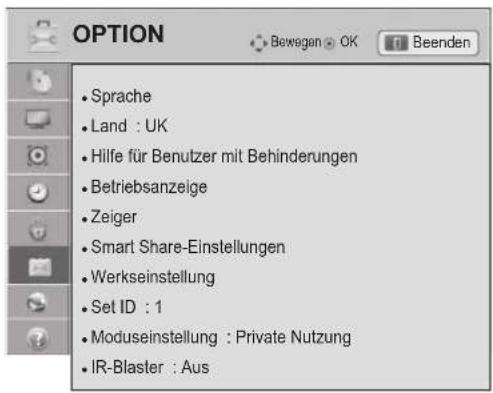
text_image
OPTION Sprache Land : UK Hilfe für Benutzer mit Behinderungen Betriebsanzeige Zeiger Smart Share-Einstellungen Werkseinstellung Set ID : 1 Moduseinstellung : Private Nutzung IR-Blaster : Aus| Einstellung Beschreibung | |
| Sprache Wählt eine Sprache für Anzeige und Audioausgabe aus. | |
| Option | |
| Menü Sprache (Language) Wählen Sie die gewünschte Sprache aus. | |
| Audiosprache Mit der Audio-Funktion kann die bevorzugte Sprache ausgewählt werden.Wenn in einer ausgewählten Sprache keine Audio-Daten ausgestrahlt werden, wird die Standard-Audiosprache wiedergegeben.OSD-Informationen zur Audiosprache | |
| DisplayStatusN.V.Nicht verfügbarMPEGMPEG AudioD Dolby Digital AudioAduio für SehbehinderteABCAudio für HörgeschädigteDD+Dolby Digital plus AudioHE-AACHE-AAC Audio | |
| UntertitelspracheVerwenden Sie die Funktion Untertitel, wenn zwei oder mehr Unterti-telsprachen gesendet werden. Wenn in einer ausgewählten Sprache keine Untertitel-Daten ausgestrahlt werden, wird die Standard-Unterti-telsprache angezeigt.Untertitelsprache OSD-Informationen | |
| DisplayStatusN.V.Nicht verfügbarTXTTeletext UntertitelABCUntertitel für Hörgeschädigte | |
| TextspracheVerwenden Sie die Funktion Textsprache, wenn im digitalen Modus zwei oder mehr Textsprachen gesendet werden. Wenn in einer ausge-wählten Sprache keine Teletext-Daten ausgestrahlt werden, wird die Standard-Textsprache angezeigt. | |
| HINWEISFalls die Sprachen, die Sie für die Audiowiedergabe sowie die Untertitel und den Text aus-gewählt haben, nicht unterstützt werden, können Sie die Sprachen in der zweiten Kategorie auswählen.Die Audiowiedergabe/Untertitel können vom Serviceanbieter in vereinfachter Form mit einer Übertragung von ein bis drei Zeichen angezeigt werden.Wenn Sie eine zusätzliche Audioausgabe auswählen (Audio für Sehbehinderte/Hörgeschä-digte), gibt das TV-Gerät diese eventuell als Teil der Hauptaudioausgabe aus. | |

| Einstellung Beschreibung | |
| Land Wählt das gewünschte Land aus. (Abhängig vom Modell) | |
| HINWEISFalls Sie das Installationsmenü nicht über die Schaltfläche „Zurück“ verlassen oder das OSD-Menü (Bildschirmmenü) automatisch ausgeblendet wird, erscheint der Einstellungsbildschirm bei jedem Einschalten des Gerätes automatisch erneut, bis die Installation abgeschlossen ist.Falls Sie nicht das Land auswählen, in dem Sie sich gerade befinden, wird der Videotext u. U. nicht korrekt angezeigt und lässt sich nicht fehlerlos bedienen.Abhängig von den Sendebedingungen steht die CI-Funktion (CI-Modul) u. U. nicht zur Verfügung.Abhängig von den Sendebedingungen des jeweiligen Landes funktionieren die Bedientasten für den DTV-Modus möglicherweise nicht.In Ländern ohne festgelegte Standards für DTV-Sendungen können, je nach DTV-Sendungsumgebung, bestimmte DTV-Funktionen u. U. nicht genutzt werden.Die Ländereinstellung „UK“ sollte nur in Großbritannien aktiviert werden.Falls die Ländereinstellung auf „--“ eingestellt wurde, können europäische terrestrische Digitalprogramme empfangen werden, jedoch können bestimmte DTV-Funktionen u. U. nicht genutzt werden. | |
| Hilfe für Benutzer mit Behinderungen (Im digitalen Modus) | Audiokommentare oder Untertitel für Hörgeschädigte oder Personen mit Sehbehinderung. |
| Option | |
| Hörgeschädigte Dies ist die Funktion für Hörgeschädigte.Ist diese eingeschaltet, werden standardmäßig Untertitel angezeigt. | |
| Audiobeschreibung Diese Funktion ist für Blinde gedacht und liefert zusätzlich zum Basis-Audio eine erklärende Audiobeschreibung der aktuellen Situation in einem Fernsehprogramm.Wenn die Audiobeschreibung aktiviert wurde, werden Basis-Audio und Audiobeschreibung nur für solche Programme ausgegeben, die eine Audiobeschreibung beinhalten. | |
| Lautstärke Zur Veränderung der Lautstärke der Audiobeschreibung | |
| Piepton Wenn ein Programm mit Audiobeschreibung ausgewählt wird, ertöntein Piepton. | |
| Betriebsanzeige Schaltet | die Anzeigeleuchte des TV-Geräts ein oder aus. |
| Option | |
| Bereitschaftsanzeige Schaltet die Anzeigeleuchte im Standby-Modus ein oder aus. | |
| Betriebsanzeige Schaltet die Anzeigeleuchte beim Einschalten des Geräts ein oder aus. | |
| HbbTV (Abhängig vom Modell) | Diese Funktion ist nur in Deutschland und Frankreich verfügbar.Dieser Service ist möglicherweise nur begrenzt verfügbar, wenn das Gerät nicht mit dem Netzwerk verbunden ist. |
| Zeiger (Abhängig vom Modell) | Stellt die Zeigeroption der Magic Motion-Fernbedienung ein. |
| Option | |
| Geschwindigkeit Ändert die Zeigergeschwindigkeit. | |
| Format Wählt die Zeigerform. | |
| Größe Ändert die Größe des Zeigers. | |
| Ausrichtung Ändert die Richtung der Fernbedienung mit dem Zeiger auf dem TV-Bildschirm, indem die Fernbedienung nach links und rechts bewegt wird. Der Zeiger bewegt sich dann automatisch in die Bildschirmmitte. | |
| Smart Share-Einstellungen | Stellt die Option DivX und DLNA ein. |
| Option | |
| DivX VOD-Registrierung Registriert Ihr TV-Gerät, um DivX-geschützte Videos wiedergeben zu können. (Siehe S.70) | |
| DivX-Deaktivierung Hebt die Registrierung Ihres TV-Geräts auf. (Siehe S.70) | |
| DMR Aktiviert oder deaktiviert die DMR-Verbindung (Digital Media Render). | |
| Daten Service(nur in Irland.) | Mit dieser Funktion können die Benutzer zwischen MHEG (digitaler Teletext) und Teletext umschalten, falls beide gleichzeitig verfügbar sind.Ist nur eine Version verfügbar, wird MHEG bzw. Teletext aktiviert, unabhängig davon, welche Option Sie ausgewählt haben. |
| Werkseinstellung | Stellt das TV-Gerät auf die Werkseinstellungen ein und löscht alle gespeicherten Sender.Stellt die TV-Einstellungen entsprechend Ihren Präferenzen ein. Der Bildschirm „Werkseinstellungen“ erscheint, wenn Sie Ihr TV-Gerät erstmalig einschalten. ⚠️HINWEISWenn Sie bei aktivierter System-Verriegelung Ihr Passwort vergessen haben,drücken Sie „0“, „3“, „2“, „5“ auf der Fernbedienung. |
| Set ID Fügt den verbundenen Geräten eine ID hinzu. | |
| Moduseinstellung | Die Standardauswahl ist „Private Nutzung“. Zur bestmöglichen Bildwiedergabe in Ihrer häuslichen Umgebung empfehlen wir den Modus „Private Nutzung“. |
| Option | |
| Private Nutzung Wählt den Modus für die private Nutzung aus. | |
| Demo im Geschäft Wählt den Modus für die geschäftliche Nutzung aus. | |
| Demo Modus In diesem Modus werden Ihnen besondere Funktionen des TV-Geräts angezeigt.Sie können den Demo-Modus durch Drücken einer beliebigen Taste mit Ausnahme der Lautstärketasten und der Taste MUTE (STUMM) beenden. ⚠️HINWEISDer Demo Modus kann im Modus Private Nutzung nicht verwendet werden.Im Modus Demo im Geschäft wird der Demo Modus automatisch auf Ein eingestellt.Sobald der Demo Modus unter Demo im Geschäft aufAus eingestellt wird, läuft der Demo Modus nicht mehr,und es wird nur die Anzeige zurückgesetzt.Die Anzeige wird im Demo Modus automatisch nach 5 Minuten zurückgesetzt. | |
| Automatischer MHP-Start(Nur Italien)(Abhängig vom Modell) | Dieses Menü steht nur in Italien zur Verfügung. MHP-Dienste anderer Länder funktionieren möglicherweise nicht ordnungsgemäß.Hierbei handelt es sich um die Funktion zum automatischen Start von MHP, dem Übertragungsstandard in Italien.Zur Nutzung des MHP-Dienstes muss der entsprechende Kanal ausgewählt sein.Die Datenübertragung funktioniert unter Umständen nicht einwandfrei aufgrund von Übertragungsproblemen des Senders. |
| IR-Blaster(Abhängig vom Modell) | Wird eingestellt, wenn eine Wireless Media Box angeschlossen wird (separat erhältlich).Weitere Informationen und Anleitungen erhalten Sie im Handbuch der „Wireless Media Box“. |

Einstellungen im Menü NETZWERK
1 Drücken Sie die Taste HOME (STARTSEITE), um auf das Startmenü zuzugreifen.
2 Drücken Sie die Navigationstasten, um zu EINST. zu gelangen, und drücken Sie OK.
3 Drücken Sie die Navigationstasten, um zu NETZWERK zu gelangen, und drücken Sie OK.
4 Drücken Sie die Navigationstasten, um zur gewünschten Einstellung oder Option zu gelangen, und drücken Sie OK.
- Um zur vorherigen Stufe zurückzukehren, drücken Sie BACK (ZURÜCK).
5 Drücken Sie abschließend BEENDEN.
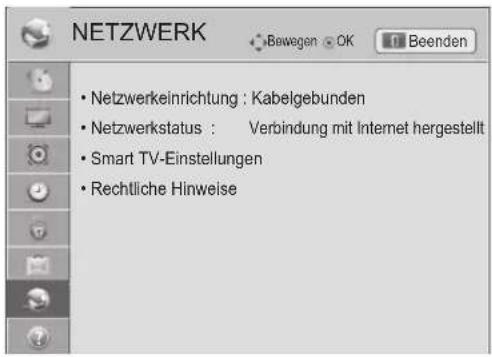
text_image
NETZWERK • Netzwerkeinrichtung : Kabelgebunden • Netzwerkstatus : Verbindung mit Internet hergestellt • Smart TV-Einstellungen • Rechtliche HinweiseIn der folgenden Tabelle werden die verfügbaren Netzwerkeinstellungen beschrieben:
| Einstellung Beschreibung | |
| Netzwerkeinstellungen | Konfiguriert die Netzwerkeinstellungen (Siehe S.45). |
| Netzwerkstatus Zeigt den | Netzwerkstatus an (Siehe S.51). |
| Smart TV-Einstellungen | Wählt die Region, für die eine Wettervorhersage erfolgt und verwaltet die IDs des TV-Geräts. |
| Einstellung | |
| Ländereinstellung Wählt das Land für Premium-Dienste. Je nach gewähltem Land sind unterschiedliche Premium-Dienste verfügbar. | |
| Wetterinformationen Wählt die Region für die Wettervorhersage im Hintergrund des Premium-Dienstes.Wählen Sie Ihre Region. | |
| Premiumversion Zeigt die Version des Premium-Dienstes an. | |
| ID-Management Verwaltet die Login-Historie der IDs des TV-Geräts. | |
| Grundeinstellung Alle zum Fernsehgerät hinzugefügten IDs löschen. | |
| Rechtliche Hinweise Zeigt rechtliche Hinweise an. (Siehe S.53) | |
Einstellungen im Menü SUPPORT
1 Drücken Sie die Taste HOME (STARTSEITE), um auf das Startmenü zuzugreifen.
2 Drücken Sie die Navigationstasten, um zu EINST. zu gelangen, und drücken Sie OK.
3 Drücken Sie die Navigationstasten, um zu SUPPORT zu gelangen, und drücken Sie OK.
4 Drücken Sie die Navigationstasten, um zur gewünschten Einstellung oder Option zu gelangen, und drücken Sie OK.
- Um zur vorherigen Stufe zurückzukehren, drücken Sie BACK (ZURÜCK).
5 Drücken Sie abschließend BEENDEN.
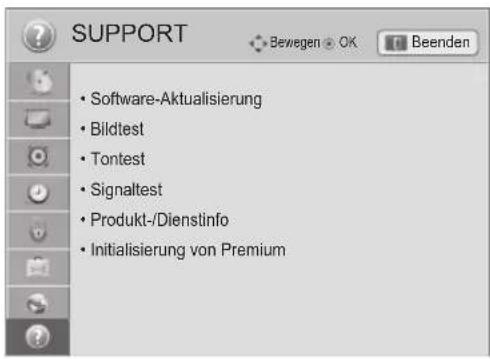
text_image
SUPPORT • Software-Aktualisierung • Bildtest • Tontest • Signaltest • Produkt-/Dienstinfo • Initialisierung von PremiumIn der folgenden Tabelle werden die verfügbaren Support-Einstellungen beschrieben.
| Einstellung Beschreibung | |
| Software-Aktualisierung | Aktualisierung des TV-Geräts mit der neuesten Firmware. |
| Bildtest Führt Bildtests oder Tontests für integrierte Melodien durch.» Wenn der Test einen Fehler ergibt, wählen Sie „Ja“. Dann erscheinen Produkt- oder Dienstinformationen.» Wenn der Test keinen Fehler ergibt, prüfen Sie den Anschluss externer Geräte, und sehen Sie im Handbuch der externen Geräte nach. | |
| Tontest | |
| Signaltest Zeigt MUX- und Dienstinformationen usw. an. | HINWEISZeigt Informationen und die Signalstärke des eingestellten *MUX-Kanals an.Zeigt Signalinformationen und Servicenamen der gewählten MUX an. (*MUX: Höheres Verzeichnis von digitalen Kanälen (ein MUX enthält mehrere Kanäle)).Wenn SieSatellitals automatische Eingangsquelle wählen, wird kein Signaltest angezeigt. Wenn SieAntenne & Satellitoder Kabel & Satellitwählen, erscheint nur fürAntenneoder Kabelein Signaltest. |
| Produkt-/Dienst-info | Zeigt Produkt- oder Dienstinformationen an.Der Kundendienst kann je nach Land unterschiedlich sein. |
| Initialisierung von Premium | Premium-Menü initialisieren, wenn der Fehler während der Aktualisierung des Premium-Menüs auftritt.Das Fernsehgerät wird in diesem Fall automatisch aus- und wieder eingeschaltet. |

HERSTELLEN VON VERBINDUNGEN
Verbinden Sie mehrere externe Geräte mit dem TV-Gerät, und wechseln Sie die Eingangsmodi, um ein externes Gerät auszuwählen. Weitere Informationen zum Anschluss von externen Geräten entnehmen Sie bitte dem Handbuch des jeweiligen Geräts.
Verfügbare externe Geräte sind: HD-Receiver, DVD-Player, Videorekorder, Audiosysteme, USB-Speichergeräte, PCs, Spielkonsolen, und weitere externe Geräte.

HINWEIS
Wenn Sie eine Fernsehsendung über DVD-Player oder Videorekorder aufnehmen, vergewissern Sie sich, dass das TV-Gerät über das Eingangskabel für das TV-Signal mit dem DVD-Player oder Videorekorder verbunden ist. Weitere Informationen zu Aufnahmen entnehmen Sie bitte dem Handbuch des verbundenen Geräts.
Der Anschluss für externe Geräte kann von Modell zu Modell unterschiedlich sein.
Verbinden Sie externe Geräte unabhängig von der Reihenfolge der Anschlüsse mit dem TV-Gerät.
Überblick über die Anschlüsse
Schließen Sie mehrere externe Geräte auf der Rückseite des TV-Geräts an.
1 Wählen Sie das gewünschte externe Gerät aus, und verbinden Sie es, wie in der folgenden Abbildung gezeigt, mit dem TV-Gerät.
2 Überprüfen Sie den Anschlusstyp des externen Geräts.
3 Überprüfen Sie die Verbindungsdetails mithilfe der entsprechenden Abbildung.
HD-Receiver DVD VCR
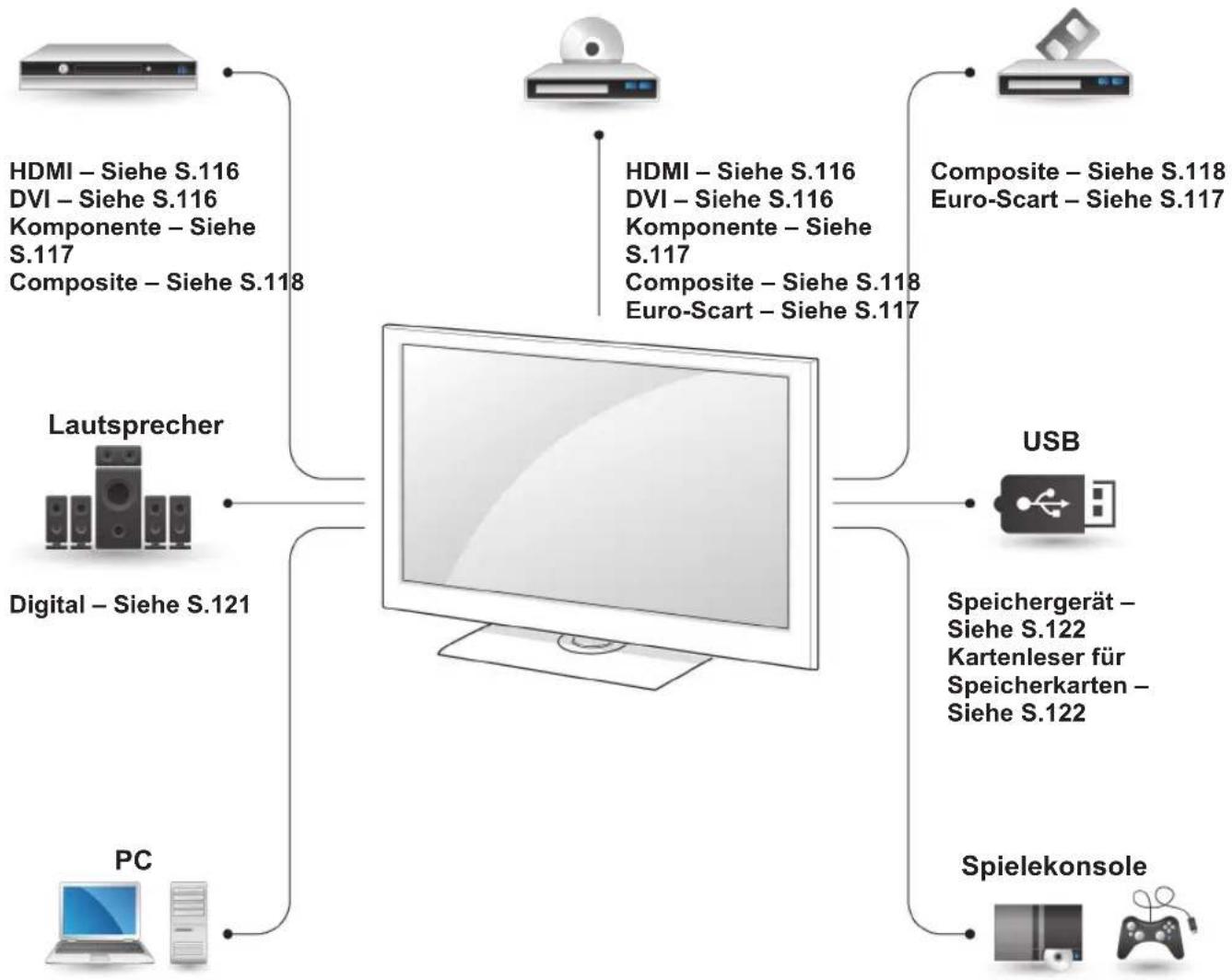
flowchart
graph TD
    A["PC"] --> B["Lautsprecher"]
    B --> C["HDMI – Siehe S.116\nDVI – Siehe S.116\nKomponente – Siehe S.117\nComposite – Siehe S.118"]
    B --> D["Digital – Siehe S.121"]
    D --> E["USB"]
    E --> F["Speichergerät – Siehe S.122\nKartenleser für Speicherkarten – Siehe S.122"]
    A --> G["Composite – Siehe S.118\nEuro-Scart – Siehe S.117"]
    G --> H["Spielekonsole"]
    H --> I["Computer"]
HDMI – Siehe S.119
DVI – Siehe S.119
RGB – Siehe S.120
HDMI – Siehe S.116
Komponente – Siehe S.117
Composite – Siehe S.118

HINWEIS
Wenn Sie eine Spielekonsole mit dem TV-Gerät verbinden, verwenden Sie das mit der Konsole mitgelieferte Kabel.
Anweisungen zum Betrieb finden Sie im Handbuch des externen Geräts.
In diesem Abschnitt zum HERSTELLEN VON VERBINDUNGEN werden hauptsächlich Abbildungen des Modells 47/55LW95** verwendet.
Ihr TV-Gerät kann von der Abbildung möglicherweise leicht abweichen.
Anschluss eines HD-Receivers, DVD-Players oder Videorekorders
Verbinden Sie einen HD-Receiver, DVD-Player oder Videorekorder mit dem TV-Gerät, und wählen Sie den entsprechenden Eingangsmodus aus.
HDMI-Anschluss
Überträgt digitale Video- und Audiosignale von einem externen Gerät an das TV-Gerät. Verbinden Sie das externe Gerät, wie in der folgenden Abbildung gezeigt, mithilfe des HDMI-Kabels mit dem TV-Gerät.
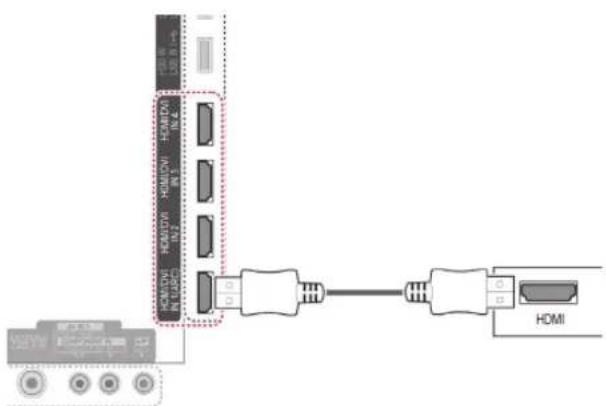
text_image
HDMI HDMI HDMI HDMI HDMI HDMI HDMI HDMI
HINWEIS
Verwenden Sie das neueste Hochgeschwindigkeits-HDMI™-Kabel mit CEC-Funktion (Customer Electronics Control).
Hochgeschwindigkeits-HDMI™-Kabel sind für HD-Signale bis zu 1080p und höher getestet.
DVI-zu-HDMI-Anschluss
Überträgt digitale Videosignale von einem externen Gerät an das TV-Gerät. Verbinden Sie das externe Gerät, wie in der folgenden Abbildung gezeigt, mithilfe des DVI-HDMI-Kabels mit dem TV-Gerät. Schließen Sie ein Audiokabel an, um ein Audiosignal zu übertragen.
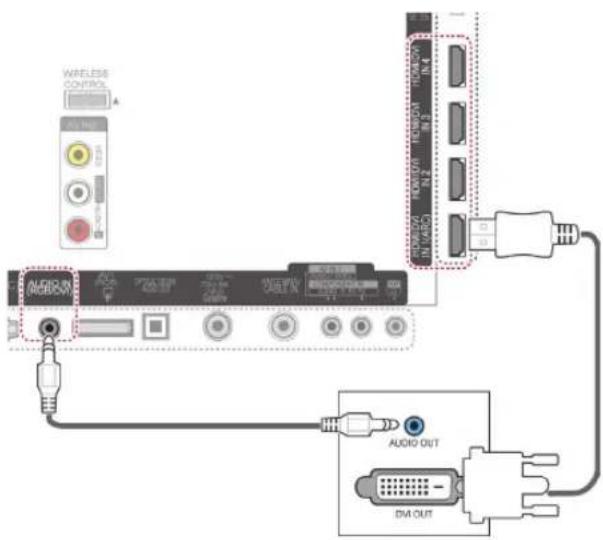
text_image
WIRELESS CONTROL A CD-ROM CD-ROM AUDIO OUT DIA OUTKomponenten-Anschluss
Überträgt analoge Video- und Audiosignale von einem externen Gerät an das TV-Gerät. Verbinden Sie das externe Gerät, wie in der folgenden Abbildung gezeigt, mithilfe des Komponenten-Kabels mit dem TV-Gerät.
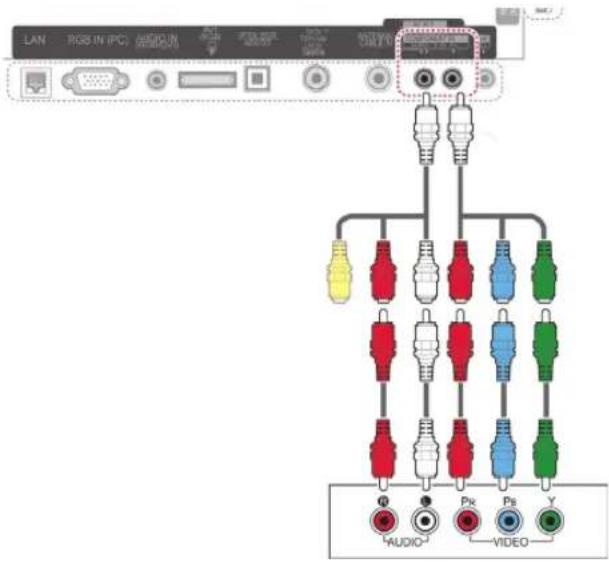
text_image
LAN RGB IN (PCI) AUDIO IN R10000000000000000000000000000000000000000000000000000000000000000000000000000000000000 AUDIO Video
HINWEIS
- Wenn Kabel falsch angeschlossen werden, kann dies dazu führen, dass ein Bild in Schwarz-Weiß oder in verzerrten Farben erscheint. Prüfen Sie, ob die Kabel richtig entsprechend der Farben angeschlossen sind.
Euro-Scart-Anschluss
Überträgt Video- und Audiosignale von einem externen Gerät an das TV-Gerät. Verbinden Sie das externe Gerät, wie in der folgenden Abbildung gezeigt, mithilfe des Euro-Scart-Kabels mit dem TV-Gerät. Verwenden Sie das Euro-Scart-Kabel, um Bilder im Vollbildmodus anzuzeigen.
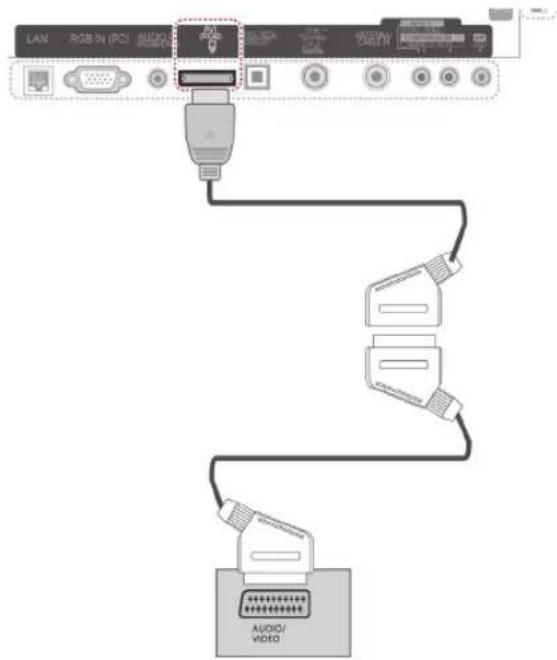
text_image
LAN RGB IN (PCI) AUDIO AUDIO VIDEO AUDIO VIDEO| AusgangstypAktuellerEingangsmodus | AV1(TV-Ausgang1) | AV1(Wenn eine geplante DTV-Aufnahme unter Verwendung des Aufnahmegeräts aktiv ist.) |
| Digital-TV Digital-TV | O | |
| Analog-TV, AV Analog-TV | O(Der Eingangsmodus wird auf DTV geschaltet.) | |
| Komponente/RGB | Analog-TV | |
| HDMI X X | ||
1 TV-Ausgang: Ausgang für analoge und digitale Fernsehsignale.

HINWEIS
Das Euro-Scart-Kabel muss signaltechnisch abgeschirmt sein.
Bei digitalem Fernsehen im 3D-Modus können die Monitorausgangssignale nicht über ein SCART-Kabel ausgegeben werden. (Nur 3D-Modelle)
Wenn der 3D-Modus während einer geplanten Aufnahme mit dem Digital-TV auf „Ein“ eingestellt ist, können die Monitorausgangssignale nicht über das SCART-Kabel ausgegeben werden. Die Aufnahme ist dann nicht möglich. (Nur 3D-Modelle)
Composite-Anschluss
Überträgt analoge Video- und Audiosignale von einem externen Gerät an das TV-Gerät. Verbinden Sie das externe Gerät, wie in der folgenden Abbildung gezeigt, mithilfe des Composite-Kabels mit dem TV-Gerät.
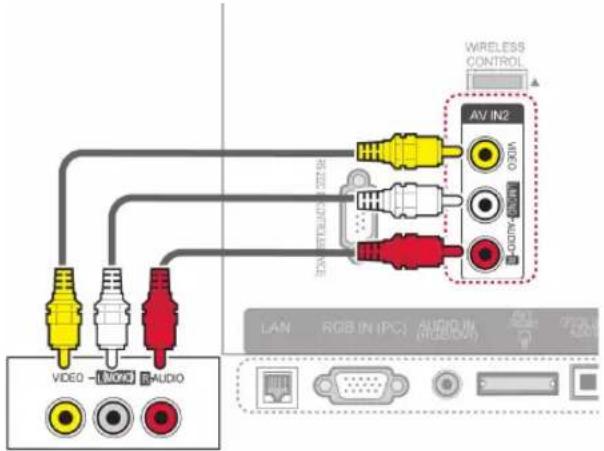
text_image
VIDEO - Audio + AUDIO WIRELESS CONTROL AV IN2 VCCS VCCS VCCS VCCS LAN RGB IN (PC) AUDIO IN (RGB) VCCSoder
Anschluss eines PCs

HINWEIS
- Für optimale Bildqualität wird empfohlen, den HDMI-Anschluss des TV-Geräts zu verwenden.
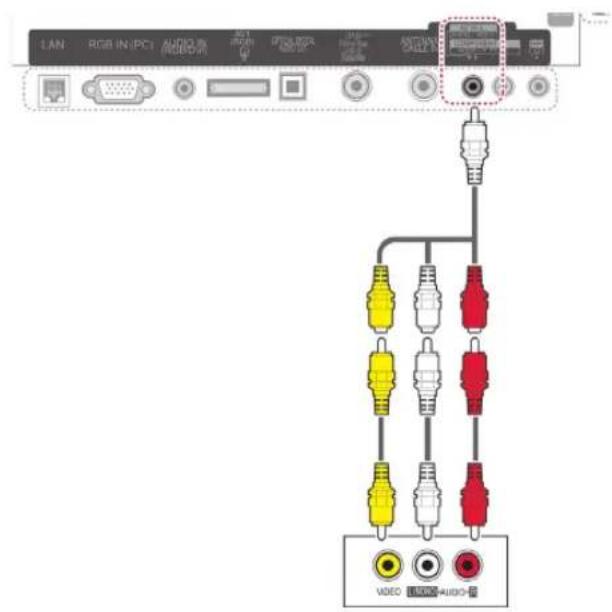
text_image
LAN RGB IN (PCI) AUDIO IN RGB IN (PCI) 201 RGB IN (PCI) JPEG RGB IN (PCI) USB RGB IN (PCI) Audio RGB IN (PCI) Video RGB IN (PCI) Audio VIDEO VIDEO AUDIO
HINWEIS
Wenn Sie einen Mono-Videorekorder verwenden, verbinden Sie das Audiokabel des Videorekorders mit der AUDIO L/MONO-Buchse des TV-Geräts.
HDMI-Anschluss
Überträgt digitale Video- und Audiosignale vom PC an das TV-Gerät. Verbinden Sie den PC, wie in den folgenden Abbildungen gezeigt, mithilfe des HDMI-Kabels mit dem TV-Gerät.
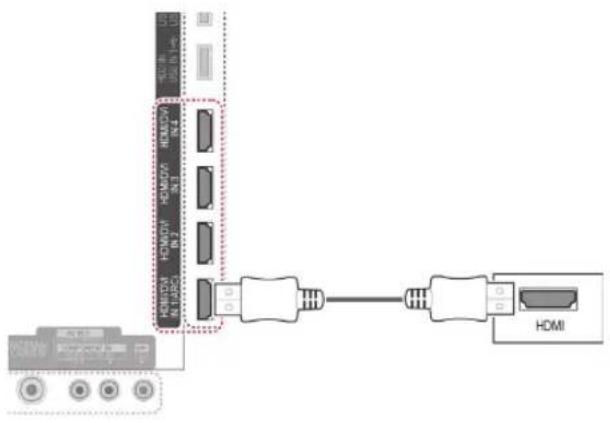
text_image
HDMI HOMOY HOMOY HOMOY HOMOY HOMOY HOMOY HOMOY HOMOY HOMOY HOMOY HOMOY HOMOY HOMOY HOMOY HOMOY HOMOY HOMOY HOMOY HOMOY HOMOY HOMO HOMO HOMO HOMO HOMO HOMO HOMO HOMO HOMO HOMO HOMO HOMO HOMO HOMO HOMO HOMO HOMO HOMO HOMO HOMO HOMO HOMO HOMO HOMO HOMO HOM0 HOM0 HOM0 HOM0 HOM0 HOM0 HOM0 HOM0 HOM0 HOM0 HOM0 HOM0 HOM0 HOM0 HOM0 HOM0 HOM0 HOM0 HOM0 HOM0 HOM0 HOM0 HOM0 HOM0 HOM0 HOM1DVI-zu-HDMI-Anschluss
Überträgt das digitale Videosignal von Ihrem PC an das TV-Gerät. Verbinden Sie den PC, wie in der folgenden Abbildung gezeigt, mithilfe des DVI-HDMI-Kabels mit dem TV-Gerät. Schließen Sie ein Audiokabel an, um ein Audiosignal zu übertragen.
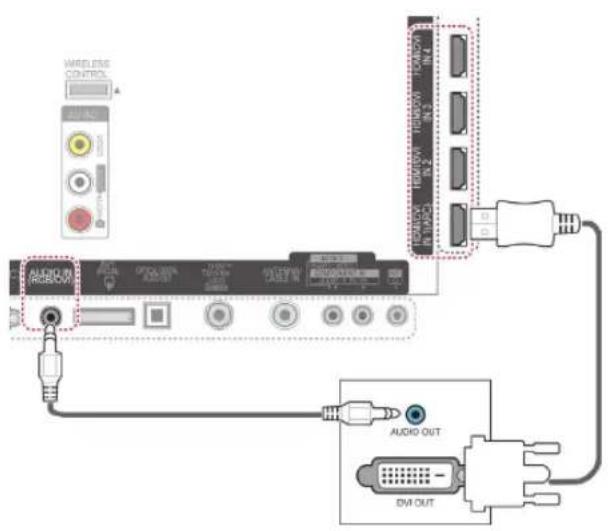
Überträgt das analoge Videosignal von Ihrem PC an das TV-Gerät. Verbinden Sie den PC, wie in der folgenden Abbildung gezeigt, mithilfe des D-Sub-15-Pin-Signalkabels mit dem TV-Gerät. Schließen Sie ein Audiokabel an, um ein Audiosignal zu übertragen.
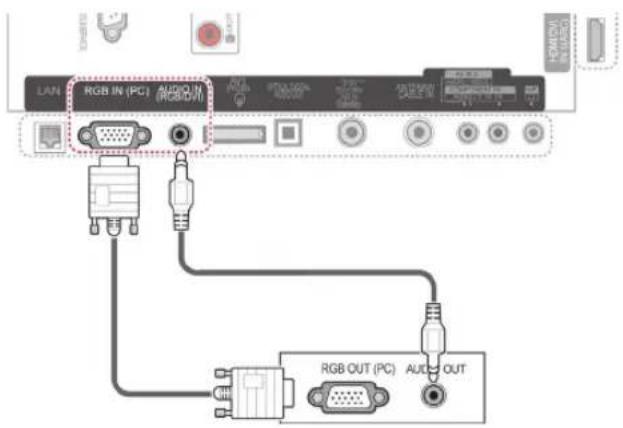
text_image
LAN RGB IN (PC) RGB OUT RGB OUT (PC) AUDIO OUT
HINWEIS
Im PC-Modus können hinsichtlich Auflösung, vertikalem Muster, Kontrast oder Helligkeit Störungen auftreten. Stellen Sie im PC-Modus eine andere Auflösung ein, ändern Sie die Bildwiederholrate, oder passen Sie Helligkeit und Kontrast im Menü an, bis das Bild optimal ist. Wenn die Bildwiederholrate der PC-Grafikkarte nicht geändert werden kann, wechseln Sie die Grafikkarte aus, oder wenden Sie sich an den Hersteller der Grafikkarte.
Die Synchronisierungswellenformen für den Signaleingang für horizontale und vertikale Frequenzen sind voneinander getrennt.
Für eine optimale Bildqualität im PC-Modus wird die Einstellung 1920x1080, 60 Hz empfohlen.
Verbinden Sie das Signalkabel des PC-Monitorausgangs mit dem RGB (PC)-Anschluss des TV-Geräts oder das Signalkabel des HDMI-Ausgangs des PCs mit dem HDMI IN (oder HDMI/DVI IN)-Anschluss des TV-Geräts.
Verbinden Sie das Audiokabel des PCs mit dem Audioeingang am TV-Gerät. (Audio-kabel sind nicht im Lieferumfang des TV-Geräts enthalten).
Wenn Sie eine Soundkarte verwenden, stellen Sie den PC-Sound nach Bedarf ein. Falls die Grafikkarte des PCs nicht gleichzeitig analoge und digitale RGB-Signale ausgibt, verwenden Sie nur einen der Anschlüsse RGB oder HDMI IN (oder HDMI/DVI IN), um den PC mit dem TV-Gerät zu verbinden.
Abhängig von der Videokarte funktioniert der DOS-Modus bei Einsatz eines HDMI-zu-DVI-Kabels möglicherweise nicht.
Wenn Sie ein zu langes RGB-PC-Kabel verwenden, kann es zu Interferenzen auf dem Bildschirm kommen. Es wird empfohlen, ein Kabel mit weniger als fünf Metern Länge einzusetzen. So wird die beste Bildqualität erreicht.
Anschluss eines Audiosystems
Verwenden Sie ein externes Audiosystem anstelle der integrierten Lautsprecher.

HINWEIS
Wenn Sie ein externes Audiogerät und nicht den eingebauten Lautsprecher nutzen, stellen Sie die Funktion „TV Lautsprecher“ auf „Aus“ (Siehe S.104).
Anschluss über ein digitales optisches Audiokabel
Überträgt digitale Audiosignale vom TV-Gerät an ein externes Gerät. Verbinden Sie das externe Gerät, wie in der folgenden Abbildung gezeigt, mithilfe des optischen Audiokabels mit dem TV-Gerät.
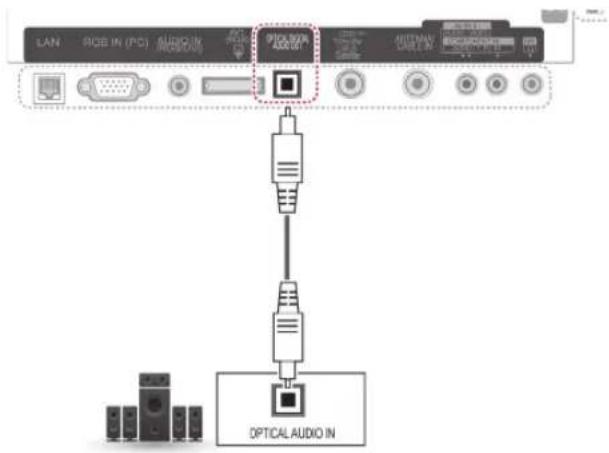
text_image
LAN RGB IN (PC) AUDIO IN AC/DC OFFICE BOX AUDIO ANTenna Cable IN OPTICAL AUDIO IN
VORSICHT
- Blicken Sie nicht in den optischen Ausgangsanschluss. Der Laserstrahl könnte Ihren Augen schaden.
Kopfhörer-Anschluss
Hören Sie Ton über Kopfhörer.

Bei angeschlossenem Kopfhörer sind die AUDIO-Menüpunkte deaktiviert.
Wenn Sie bei angeschlossenem Kopfhörer den AV-MODUS ändern, wird die Änderung für das Videosignal übernommen, nicht jedoch für das Audiosignal.
Der optische digitale Audio Ausgang ist nicht verfügbar, solange Kopfhörer angeschlossen sind.
Kopfhörerimpedanz: 16 Ω
Max. Ausgangsleistung am Kopfhöreranschluss: 10 mW bis 15 mW
Kopfhörerbuchsen: 0,35 cm

Anschluss eines USB-Geräts
Verbinden Sie ein USB-Speichergerät, z. B. USB-Flash-Speicher, eine externe Festplatte oder einen USB-Kartenleser für Speicherkarten mit dem TV-Gerät, und greifen Sie auf das Menü „Smart Share“ zu, um verschiedene Multimediadateien zu verwenden. Siehe „USB-Speichergeräte anschließen“ und „Durchsuchen von Dateien“.
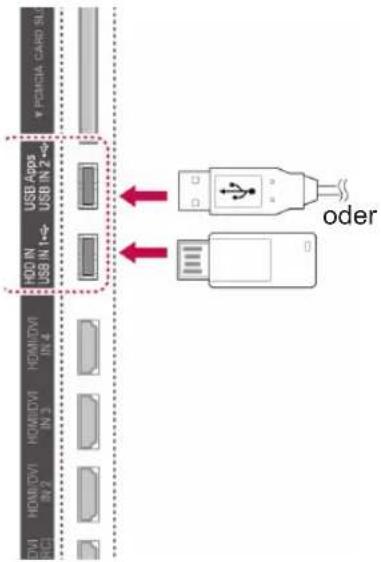
text_image
H00 IN USB IN 2-4- H00 DVI IN 2 H00 DVI IN 4 H00 DVI in 2 H00 DVI in 4 F CUCIA CARD SL oderAnschluss eines CI-Moduls
Zeigen Sie verschlüsselte Dienste (Bezahldienste) im digitalen TV-Modus an. Diese Funktion ist in einigen Ländern nicht verfügbar. (Siehe S.40).
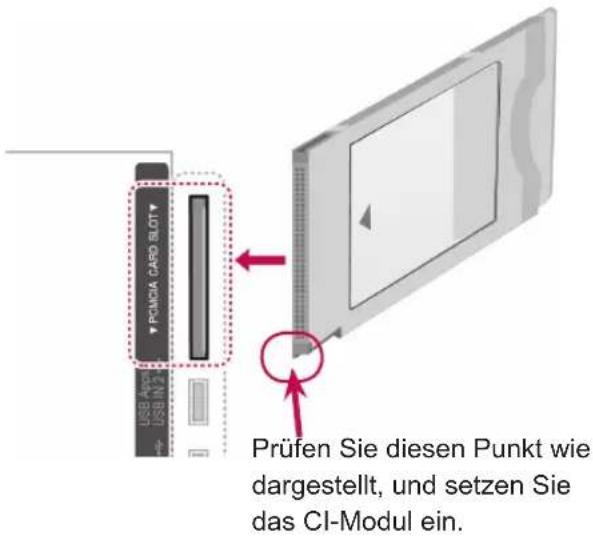
text_image
PCMDA CARD SLOT Prüfen Sie diesen Punkt wie dargestellt, und setzen Sie das CI-Modul ein.
HINWEIS
Überprüfen Sie, ob das CI-Modul richtig herum in den PCMCIA-Kartensteckplatz gesteckt wurde. Falls das Modul nicht korrekt eingesetzt wurde, können TV-Gerät und PCMCIA-Kartensteckplatz beschädigt werden.
Anschluss der Wireless Media Box
TV-Geräte von LG mit einem Anschluss für eine kabellose Steuerung unterstützen die separat erhältliche LG Wireless Media Box. Wenn Sie den Wireless-fähigen Dongle (im Lieferumfang der LG Wireless Media Box enthalten) mit dem TV-Gerät verbinden, können Sie externe Geräte an die Wireless Media Box von LG anschließen und von dort aus kabellos Video- und Audiodaten an das Gerät senden.
Bedienungsanweisungen finden Sie im Handbuch der Wireless Media Box.
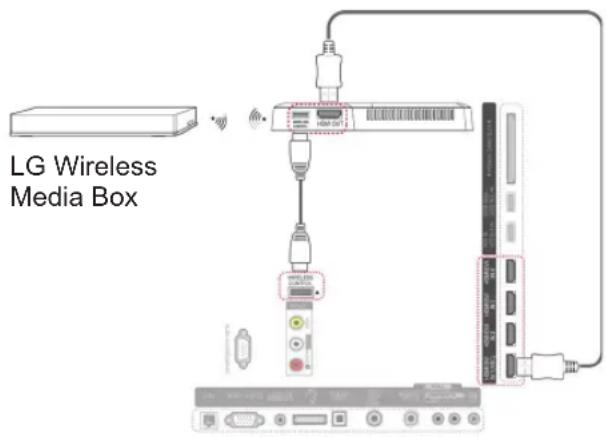
Bei Verwendung eines mit der Wireless Media Box verbundenen externen Geräts sind einige Funktionen des TV-Menüs möglicherweise nicht verfügbar.
Verbindung mit dem SIMP-LINK
Anschluss und Steuerung des mit HDMI-Kabel angeschlossenen AV-Geräts über HDMI-CEC. Dieses TV-Gerät funktioniert möglicherweise mit Geräten, die HDMI-CEC unterstützen, aber nur Geräte mit dem Logo SIMPLINK werden vollständig unterstützt.
Verbinden Sie das eine Ende des HDMI-Kabels mit dem HDMI/DVI IN- oder HDMI IN-Anschluss auf der Rückseite des TV-Geräts und das andere Ende mit dem SIMPLINK-Gerät.

HINWEIS
Wenn das angeschlossene Gerät nicht HDMI-CEC unterstützt, ist SIMPLINK nicht verfügbar.
Für den SIMPLINK-Betrieb verwenden Sie ein Hochgeschwindigkeits-HDMI-Kabel mit *CEC-Funktion. (*CEC: Consumer Electronics Control).
SIMPLINK funktioniert möglicherweise nicht korrekt, wenn Sie ein externes Gerät mit HDMI-CEC-Funktion verwenden.
Die SIMPLINK-Funktion wird bei kabellosen externen Ausgängen nicht unterstützt.
Aktivierung und Verwendung von SIMPLINK-Menüs
1 Drücken Sie INPUT (EINGANG), um auf die Eingangsquellen zuzugreifen.
2 Drücken Sie die rote Taste, um auf die SIMP-LINK-Menüs zuzugreifen.
3 Drücken Sie die Navigationstasten, um Ein auszuwählen.
4 Drücken Sie die Navigationstasten, um zu einem der Geräte zu gelangen, und drücken Sie OK.
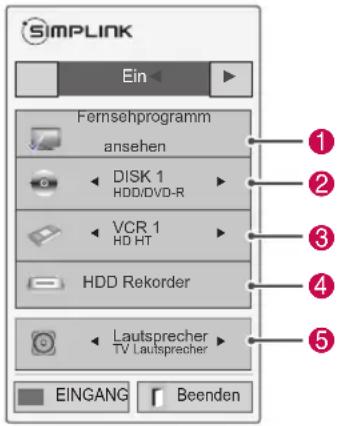
text_image
SimplINK Ein Fernsehprogramm ansehen DISK 1 HDD/DVD-R VCR 1 HD HT HDD Reorder Lautsprecher TV Lautsprecher EINGANG Beenden| Nr. | Beschreibung |
| 1 | Zeigt den zuvor angesehenen Fernsehkanal an. |
| 2 | Gibt Disks wieder. Wenn mehrere Disks verfügbar sind, wird der Titel der Disk am unteren Ende des Bildschirms angezeigt. |
| 3 | Steuert den verbundenen Videorekorder. |
| 4 | Festplatten-Wiedergabe: Steuert auf der Festplatte gespeicherte Aufnahmen. |
| 5 | Audioausgang zum Home Theater-Lautsprecher/Audioausgang zum TV: Ändert den Audioausgang zwischen dem Lautsprecher des Home Theaters und dem TV Lautsprecher. |
- Vor dem ausgewählten Gerät wird ein Häkchen angezeigt.
- Verfügbare Geräte werden in einer hellen Farbe angezeigt.
- Nicht verfügbare Geräte werden in grau angezeigt.
5 Steuern Sie das ausgewählte AV-Gerät.
- Direktwiedergabe: Nach dem Verbinden von AV-Geräten mit dem TV-Gerät können Sie diese Geräte direkt steuern und Medien ohne zusätzliche Einstellungen wiedergeben.
- AV-Gerät wählen: Gibt Ihnen die Möglichkeit, eines der mit dem TV-Gerät verbundenen AV-Geräte auszuwählen.
- Disk Wiedergabe: Steuert die verbundenen AV-Geräte durch Drücken der Navigationstasten, OK, ▶ ■, □ ◀nd ▶.
- Alle Geräte ausschalten: Wenn Sie das TV-Gerät ausschalten, werden alle verbundenen Geräte ausgeschaltet.
- Audio abstellen: Bietet eine einfache Möglichkeit zum Abstellen des Audio.
- Sync Stromversorgung ein: Wenn ein mit dem HDMI-Anschluss verbundenes Gerät mit SIMPLINK-Funktion die Wiedergabe beginnt, wird das TV-Gerät automatisch eingeschaltet.

HINWEIS
Wenn Sie die Eingangsquelle durch Drücken der Taste INPUT (EINGANG) ändern, stoppt die Funktion des SIMP-LINK.
Wenn Sie ein Gerät mit Home Theater-Funktion wählen, schaltet die Tonausgabe automatisch auf den Home Theater-Lautsprecher, und der TV Lautsprecher schaltet sich ab.
Wenn ein SIMPLINK Home Theater-System nicht den TV-Ton abspielt, verbinden Sie den DIGITALEN AUDIO AUSGANG hinten am TV-Gerät mit dem Anschluss DIGITALEN AUDIOEINGANG an der Rückseite des SIMPLINK-Geräts mit einem Glasfaserkabel.
TELETEXT
- Diese Funktion ist in einigen Ländern nicht verfügbar.
Videotext ist ein kostenloser Informationsdienst vieler Fernsehanstalten mit aktuellen Nachrichten, Wetterdaten, Fernsehprogrammen, Aktienkursen und vielen anderen Themen.
Der Teletext-Decoder dieses Gerätes unterstützt SIMPLE-, TOP- und FASTEXT-Systeme. SIMPLE-Text (Standard-Videotext) besteht aus einer Reihe von Seiten, die durch direkte Eingabe der entsprechenden Seitenzahlen aufgerufen werden. TOP und FASTEXT sind neuere Funktionen, mit denen ein schnellerer Zugang zu Teletext-Informationen ermöglicht wird.
Einschalten/Ausschalten
Drücken Sie die Taste TEXT, um in den Teletext-Modus zu wechseln. Auf dem Bildschirm wird die Startseite oder die zuletzt angesehene Seite angezeigt.
In der Kopfzeile des Bildschirms werden zwei Seitennummern, der Name des Fernsehsenders, Datum und Uhrzeit angezeigt. Die erste Seitennummer ist die gewählte Seitennummer, die zweite ist die Nummer der aktuell angezeigten Seite.
Öffnen Sie mit der Taste TEXT den Videotext. Der vorige Modus wird wieder angezeigt.
Simple-Text
Seitenauswahl
1 Geben Sie mit den ZIFFERNTASTEN die gewünschte dreistellige Seitennummer ein. Wenn Sie irrtümlicherweise eine falsche Nummer eingeben, beenden Sie zuerst die Eingabe, und geben Sie dann die richtige Nummer erneut ein.
2 Mit der Taste P können Sie die vorherige bzw. nächste Seite aufrufen.
Top-Text
Das Benutzerhandbuch zeigt vier Felder unten am Bildschirm an: Rot, Grün, Gelb und Blau. Das gelbe Feld steht für die nächste Gruppe, das blaue Feld für den nächsten Block.
Auswahl von Block/Gruppe/Seite
1 Mit der blauen Taste können Sie von Block zu Block weitergehen.
2 Verwenden Sie die gelbe Taste, um zur nächsten Gruppe weiterzugehen, wobei der Übergang zum nächsten Block automatisch erfolgt.
3 Verwenden Sie die grüne Taste, um zur nächsten vorhandenen Seite weiterzugehen, wobei der Übergang zur nächsten Gruppe automatisch erfolgt.
4 Alternativ können Sie die Taste P ∨ verwenden. Mit der roten Taste kehren Sie zur vorherigen Auswahl zurück. Alternativ können Sie die Taste P ∨ verwenden.
Direktauswahl von Seiten
Wie im SIMPLE Videotext-Modus können Sie eine Seite auswählen, indem Sie im TOP-Modus über die ZIFFERN-Tasten die dreistellige Seitennummer eingeben.
Fastext
Die Teletextseiten sind entlang der Unterseite des Bildschirms farbcodiert und können durch Drücken der entsprechenden Farbtaste ausgewählt werden.
Seitenauswahl
1 Drücken Sie die Taste T.OPT (Textoptionen), und verwenden Sie anschließend die Navigationstasten, um das Menü auszuwählen. Anzeigen der Indexseite.
2 Sie können die Seiten, die unten farbcodiert sind, mit den entsprechenden Farbtasten auswählen.
3 Wie beim Teletext-Modus SIMPLE, können Sie eine Seite auswählen, indem Sie mit den ZIFFERNTASTEN im FASTEXT-Modus die dreistellige Seitenzahl eingeben.
4 Mit der Taste P können Sie die vorherige bzw. nächste Seite aufrufen.
Spezielle Teletextfunktionen
Drücken Sie die Taste T. OPT (Textoptionen), und verwenden Sie anschließend die Navigationstasten, um das Menü Textoptionen auszuwählen.
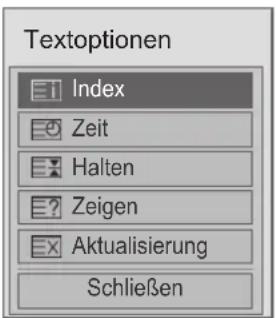
text_image
Textoptionen Index Zeit Halten Zeigen Aktualisierung SchließenIndex
Wählen Sie die Indexseite aus.
Zeit
Wählen Sie dieses Menü aus, um während einer Fernsehsendung in der rechten oberen Ecke des Bildschirms die Uhrzeit anzuzeigen. Im Teletext-Modus können Sie mit dieser Taste eine Unterseite aufrufen. Die Nummer der Unterseite wird unten am Bildschirm angezeigt. Um die Unterseite zu halten oder zu wechseln, drücken Sie die rote/grüne Taste< >oder die ZIFFERNTASTEN.
Halten
Teletext-Meldungen können auf mehrere Seiten verteilt sein, die dann automatisch weitergeblättert werden. Mit dieser Taste halten Sie die Seitenfortschaltung an. Die Anzahl der Unterseiten und die angezeigte Unterseite werden normalerweise unterhalb der Uhrzeit auf dem Bildschirm angezeigt. Beim Drücken dieser Taste erscheint das Stopp-Symbol in der oberen, linken Ecke des Bildschirms und der automatische Seitenwechsel wird unterdrückt.
Zeigen
Wählen Sie dieses Menü aus, um verborgene Informationen wie Lösungen für Rätsel oder Puzzle einzublenden.
Aktualisierung
Wenn Sie nach einer Seitenanwahl diese Taste drücken, wird auf das zuvor eingestellte Fernsehprogramm umgeschaltet, während Sie auf die neue Teletext-Seite warten. Das Symbol der Taste wird auf dem Bildschirm links oben eingeblendet. Sobald die Seite verfügbar ist, wird statt des Symbols die Seitennummer eingeblendet. Drücken Sie nochmals diese Taste, um die Teletextseite zu aktualisieren.

HINWEIS
In GB (im digitalen Modus) steht die Taste T. OPT (Textoptionen) nicht zur Verfügung.
DIGITALER TELETEXT
- Diese Funktion ist nur in Großbritannien und Irland verfügbar.
Das Gerät bietet Ihnen digitalen Videotext mit wesentlichen Verbesserungen in den Bereichen Text, Grafik usw.
Dieser digitale Videotext wird von speziellen Diensten und Sendern bereitgestellt.
Teletext innerhalb des digi- talen Dienstes
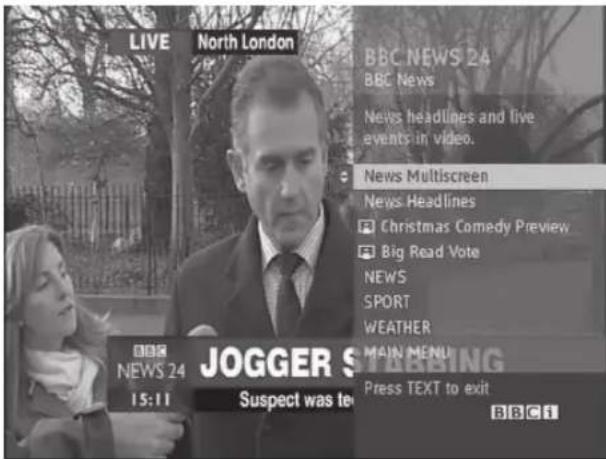
1 Drücken Sie die Zifferntasten oder P ∧ ∨, um einen digitalen Dienst auszuwählen, der digitalen Teletext sendet.
2 Folgen Sie den Hinweisen im digitalen Teletext, und gehen Sie zum nächsten Schritt, indem Sie die Tasten TEXT, OK, die Navigationstasten, die rote, grüne, gelbe, blaue Taste oder die ZIFFERNTASTEN drücken.
3 Um den digitalen Teletextdienst zu wechseln, wählen Sie einfach einen anderen Dienst über die Zifferntasten oder die Taste P ∧ ∨
Teletext in digitalem Dienst
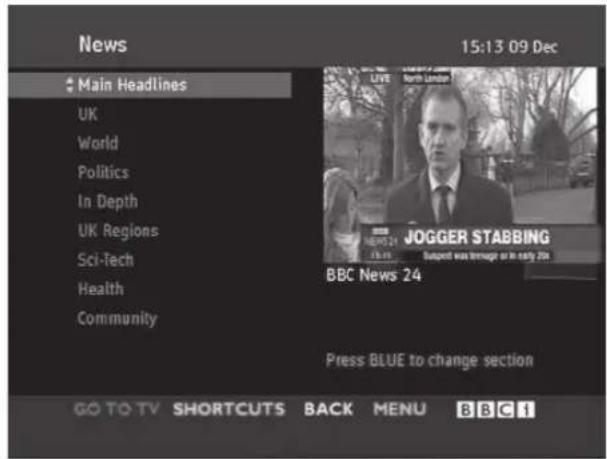
1 Drücken Sie die Zifferntasten oder P ∧ ∨, um einen bestimmten Dienst auszuwählen, der digitalen Teletext sendet.
2 Drücken Sie die Taste TEXT oder eine Farb-taste, um in den Teletext zu wechseln.
3 Folgen Sie den Hinweisen im digitalen Teletext, und gehen Sie zum nächsten Schritt, indem Sie die Tasten OK, die Navigationstasten, die rote, grüne, gelbe, blaue Taste oder die ZIFFERNTASTEN drücken.
4 Drücken Sie die Taste TEXT oder eine Farbstaste, um den digitalen Teletext auszuschalten und zum Fernsehbild zurückzukehren.
Bei einigen Diensten können Sie durch Drücken der roten Taste auf Textdienste zugreifen.
WARTUNG
Aktualisieren und reinigen Sie Ihr TV-Gerät regelmäßig, um eine optimale Leistung und eine verlängerte Produktlebensdauer zu erzielen.
Aktualisieren der TV-Firmware
Gehen Sie auf den Firmware-Updateserver oder den OTA-Service, und laden Sie die neueste Firmware herunter. Mit der Installation können Sie die Produktfunktion verbessern bzw. ändern oder neue Funktionen nutzen.
Je nach Internetumgebung oder DTV-Signalstärke funktioniert die Aktualisierung der Firmware möglicherweise nicht korrekt. In diesem Fall erhalten Sie die neueste Firmware von Ihrem autorisierten LG Electronics-Kundendienst.
Prüfung der aktuellen Firmware-Version oder Aktualisierung der Firmware:
1 Drücken Sie die Taste HOME (STARTSEITE), um auf das Startmenü zuzugreifen.
2 Drücken Sie die Navigationstasten, um zu EINST. zu gelangen, und drücken Sie OK.
3 Drücken Sie die Navigationstasten, um zu SUPPORT zu gelangen, und drücken Sie OK.
4 Drücken Sie die Navigationstasten, um zu Software-Aktualisierung zu gelangen, und drücken Sie OK.
Die aktuelle Firmware-Version wird angezeigt.
5 Wählen Sie Versionsaktualisierung prüfen, um eine neue Firmware-Version manuell zu prüfen.
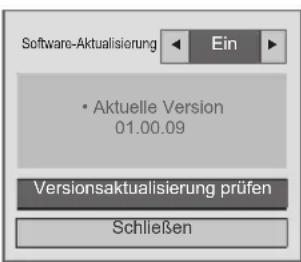
text_image
Software-Aktualisierung Ein • Aktuelle Version 01.00.09 Versionsaktualisierung prüfen SchließenWenn Sie Software-Aktualisierung - Ein wählen, findet das TV-Gerät eine neue Firmware über NSU*/OTA*, und auf dem Bildschirm erscheint ein Popup-Fenster zur Aktualisierung.
* NSU (Network Software Update): Wenn das TV-Gerät mit dem Internet verbunden ist, findet das TV-Gerät neue Firmware, die auf den LG-Server hochgeladen wurde.
* OTA (Over The Air): Wenn Sie ein digitales Rundfunksystem nutzen, erhält das TV-Gerät neue Firmware über das DTV-Signal.

HINWEIS
- Während Sie die Firmware aktualisieren, dürfen Sie das LAN-Kabel nicht entfernen, das TV-Gerät nicht abschalten und das Netzkabel nicht entfernen.
- Wenn Sie den Kanal während einer Firmware-Aktualisierung über OTA ändern, wird die Aktualisierung gestoppt. Der Prozess wird fortgesetzt, wenn Sie zum ursprünglichen Sender zurückkehren. Auch wenn das Gerät mit der Fernbedienung ausgeschaltet wird, läuft die Aktualisierung weiter. In diesem Fall kann sich die Farbe der Betriebsanzeige ändern, und auf dem Bildschirm erscheint möglicherweise eine gedämpfte Beleuchtung. Nach Abschluss der Aktualisierung funktioniert das System wieder normal.
- Während die Software über NSU aktualisiert wird, funktionieren Premium-Dienste nicht.
- Sie können den Status der Software-Aktualisierung im Menü Software-Aktualisierung oder über die Aktualisierungsinformation, die unter dem Logo des Senders angezeigt wird, überprüfen.
- Aktualisierungsdienst-Verknüpfung (nurskandinavische Modelle): Sie können die Verfügbarkeit des LG OTA-Service im DTV-Kanal prüfen, indem Sie diese Taste auf der Magic Motion-Fernbedienung oder die rote Taste drücken, sobald unter dem Logo des Senders der Hinweis „Aktualisierung erkannt“ erscheint.
6 Wenn die Aktualisierung abgeschlossen wurde, startet das TV-Gerät innerhalb von 5 Sekunden automatisch erneut.
Möglicherweise müssen Sie einige EINST.-, BILD- oder AUDIO-Menüs neu einrichten.

HINWEIS
- Sie können nicht zu einer älteren Firmware-Version zurückkehren.
- Je nach Größe der Firmware, Netzwerkbedingungen oder DTV-Signalstärke dauert die Firmware-Aktualisierung unterschiedlich lang.
- Kann die Aktualisierung der Firmware über ein drahtloses Netzwerk nicht erfolgreich heruntergeladen werden, schließen Sie vorübergehend ein Kabel an Ihren Router an. Funktioniert das Herunterladen immer noch nicht, wenden Sie sich bitte an Ihren Kundendienst.
Reinigung des TV-Geräts

ACHTUNG
- Vergewissern Sie sich, dass das Gerät ausgeschaltet ist, und trennen Sie zunächst das Netzkabel und alle anderen Kabel.
- Wenn das TV-Gerät für einen längeren Zeitraum nicht verwendet wird, ziehen Sie das Netzkabel aus der Steckdose, um Schäden durch einen eventuellen Blitzschlag oder Spannungsanstieg zu vermeiden.
Bildschirm und Rahmen
Entfernen Sie Staub oder leichte Verschmutzungen mit einem trockenen, sauberen und weichen Tuch.
Größere Verschmutzungen entfernen Sie mit einem weichen Tuch. Feuchten Sie das Tuch mit sauberem Wasser oder einem milden Reinigungsmittel an. Wischen Sie das Gerät anschließend umgehend mit einem trockenen Tuch trocken.

ACHTUNG
• Die Oberfläche darf weder gedrückt noch gerieben, noch mit dem Fingernagel oder einem spitzen Gegenstand gestoßen werden, da dies Kratzer auf dem Bildschirm und Bildverzerrungen verursachen kann.
- Verwenden Sie keine Chemikalien wie Wachs, Benzin, Alkohol, Verdünner, Insektizide, Luftefrischer oder Schmiermittel, da diese die Bildschirmoberfläche beschädigen und Verfärbungen verursachen können.
Gehäuse und Standfuß
Entfernen Sie Staub oder leichte Verschmutzungen am Gehäuse mit einem trockenen, sauberen und weichen Tuch.
Stärkere Verschmutzungen des Gehäuses entfernen Sie mit einem weichen Tuch. Feuchten Sie das Tuch mit etwas sauberem Wasser oder einem milden Reinigungsmittel an. Wischen Sie das Gerät anschließend umgehend mit einem trockenen Tuch trocken.

ACHTUNG
- Sprühen Sie keine Flüssigkeit auf die Oberfläche. Wenn Wasser in das TV-Gerät eindringt, kann dies zu Feuer, elektrischem Schlag oder Fehlfunktionen führen.
- Verwenden Sie keine Chemikalien, da diese die Oberfläche beschädigen können.
Netzkabel
Entfernen Sie angesammelten Staub oder Schmutz regelmäßig vom Netzkabel.

Vermeiden von „einge-brannten“ Bildern auf dem Fernsehbildschirm
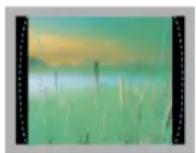
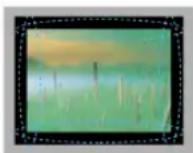
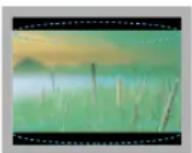
- Wenn auf dem Bildschirm über einen längeren Zeitraum ein stehendes Bild angezeigt wird, brennt sich dieses ein und führt zu einer dauerhaften Veränderung des Bildschirms. Dieses „Einbrennen“ wird nicht durch die Garantie abgedeckt.
- Wird das TV-Format über einen längeren Zeitraum auf 4:3 eingestellt, kann es in dem Letterbox-Bereich des Bildschirms zum Einbrennen kommen.
- Um ein Einbrennen zu verhindern, vermeiden Sie die Anzeige eines festen Bilds auf dem TV-Bildschirm über einen längeren Zeitraum (2 Stunden oder mehr bei LCD-, 1 Stunde oder mehr bei Plasma-TVs).
FEHLERBEHEBUNG
Allgemein
| Problem Lösung | |
| Das TV-Gerät reagiert nicht auf die Fernbedienung. | Prüfen Sie den Sensor der Fernbedienung, und versuchen Sie es erneut.Prüfen Sie, ob sich zwischen dem Produkt und der Fernbedienung ein Hindernis befindet.Prüfen Sie, ob die Batterien noch geladen sind und ordnungsgemäß eingesetzt wurden ( adf , auf ).Prüfen Sie, ob der richtige Eingabemodus wie TV oder VCR eingestellt ist. |
| Weder Bild noch Ton wird ausgegeben. | Prüfen Sie, ob das Gerät eingeschaltet ist.Prüfen Sie, ob das Netzkabel in der Steckdose steckt.Prüfen Sie, ob die Steckdose ordnungsgemäß funktioniert, indem Sie andere Geräte einstecken. |
| Das Bild erscheint bei Einschalten des TV-Geräts nur langsam. | Das Bild wird während des Einschaltens stummgeschaltet. Dies ist normal. Erscheint das Bild nicht innerhalb weniger Minuten, ziehen Sie das Netzkabel des TV-Geräts, warten Sie 30 Sekunden lang, und versuchen Sie es erneut. Wird immer noch kein Bild angezeigt, wenden Sie sich an Ihr lokales autorisiertes Service Center. |
| Es lassen sich keine externen Geräte anschließen. | Suchen Sie unter „Überblick über die Anschlüsse“ weitere Informationen, und schließen Sie ein externes Gerät an. |
| Das TV-Gerät schaltet sich plötzlich ab. | Überprüfen Sie die Steuerungseinstellungen der Stromversorgung. Die Stromversorgung ist möglicherweise unterbrochen.Prüfen Sie, ob in den Zeiteinstellungen automatisches Abschalten aktiviert ist. Weitere Informationen finden Sie unter „Sleep Timer”.Wenn kein Signal besteht, obwohl das TV-Gerät eingeschaltet ist, schaltet sich das Gerät nach 15 Minuten automatisch ab. |
Audio
| Problem Lösung | |
| Die Bilder werden ohne Ton angezeigt. | Drücken Sie die Taste + oder -.Prüfen Sie, ob der Ton abgeschaltet ist, indem Sie auf MUTE (STUMM) drücken.Wechseln Sie zu anderen Kanälen. Möglicherweise besteht ein Problem mit dem Sender.Prüfen Sie, ob die Audiokabel richtig angeschlossen sind.Prüfen Sie, ob die Funktion „TV Lautsprecher“ in der Menüoption aktiviert ist. |
| Einer der Lautsprecher gibt keinen Ton aus. | Passen Sie die Balance im Menü „Option“ an. |
| Das TV-Gerät macht ungewöhnliche Geräusche. | Eine Änderung der Luftfeuchtigkeit oder der Temperatur kann dazu führen, dass beim Ein- oder Ausschalten des Produkts ungewöhnliche Geräusche entstehen. Bei Ihrem Produkt liegt kein Problem vor. |

Video
| Problem Lösung | |
| Das Bild erscheint in Schwarz/Weiß oder in schlechter Farbqualität. | Passen Sie die Farbeinstellung im Menü „Option“ an.Sorgen Sie für ausreichenden Abstand zwischen dem Produkt und anderen elektronischen Geräten.Wechseln Sie zu anderen Kanälen. Möglicherweise besteht ein Problem mit dem Sender. |
| Es erscheinen horizontale oder vertikale Balken, oder das Bild ist unscharf. | Prüfen Sie, ob lokale Störungen, z. B. durch Elektrogeräte oder -werkzeuge, bestehen. |
| Auf dem Bild erscheinen Linien oder Streifen. | Prüfen Sie die Antenne, oder richten Sie die Antenne richtig aus. |
| Beim Ausschalten des Produkts erscheinen Nachbilder. | Durch Anzeigen eines festen Bildes über einen längeren Zeitraum (Einbrennen) wurden die Pixel möglicherweise beschädigt. Verwenden Sie zur Vermeidung von Pixelschäden einen Bildschirmschoner. |
| Das Gerät ist eingeschaltet, der Bildschirm ist aber sehr dunkel. | Stellen Sie Helligkeit und Kontrast im Menü „Option“ ein. |
| Auf dem Bildschirm erscheint die Meldung „Kein Signal“. | Prüfen Sie, ob das Signalkabel ordnungsgemäß am TV-Gerät und den Produkten angeschlossen ist.Prüfen Sie die ausgewählte Eingangsquelle, indem Sie auf INPUT (EINGANG) drücken. |
| Auf dem Bildschirm erscheinen schwarze Flecken. | Aufgrund der Eigenschaften des Bildschirms können einzelne Pixel rot, grün, weiß oder schwarz erscheinen.Dies ist normal. |
| Der Anzeigen-Versatz ist falsch. | Passen Sie die Position im Menü „Option“ an.Prüfen Sie, ob Auflösung und Frequenz der Videokarte vom Produkt unterstützt werden. Wenn die Frequenz außerhalb des Bereichs liegt, stellen Sie die empfohlene Auflösung mit den Anzeigeeinstellungen des externen Geräts ein. |
| Im Bildschirmhintergrund erscheinen dünne Linien. | Prüfen Sie die Anschlüsse des Videokabels. |
| Es erscheint ein horizontales Rauschen, oder die Zeichen sind verzerrt. | Passen Sie die Phaseneinstellung im Menü „Option“ an.Weitere Informationen finden Sie unter „BILDSCHIRM“. |
| Der Empfang ist bei einigen Kanälen schlecht. | Wechseln Sie zu anderen Kanälen. Möglicherweise besteht ein Problem mit dem Sender.Das Sendersignal ist möglicherweise schwach. Richten Sie die Antenne richtig aus.Prüfen Sie, ob lokale Störungen, z. B. durch Elektrogeräte oder -werkzeuge, bestehen. |
TECHNISCHE DATEN
| MODELLE | 32LV55** | 37LV55** | |
| 32LV5500-ZC / 32LV550S-ZE / 32LV550T-ZC / 32LV550W-ZC / 32LV550G-ZC / 32LV5590-ZC | 37LV5500-ZC / 37LV550S-ZE / 37LV550T-ZC / 37LV550W-ZC / 37LV550G-ZC / 37LV5590-ZC | ||
| Abmessungen(B x H x T) | Mit Fuß | 776,0 mm x 549,0 mm x 240,0 mm 896,0 mm x 617,0 mm x 240,0 mm | |
| Ohne Fuß | 776,0 mm x 485,0 mm x 34,9 mm 896,0 mm x 553,0 mm x 34,9 mm | ||
| Gewicht Mit Fuß | 10,8 kg 12,6 kg | ||
| Ohne Fuß | 8,8 kg 10,8 kg | ||
| Stromversorgung | Wechselstrom, 100-240 V, 50/60 Hz | Wechselstrom, 100-240 V, 50/60 Hz | |
| Stromverbrauch | 120 W 130 W | ||
| MODELLE | 42LV55** | 47LV55** | |
| 42LV5500-ZC / 42LV550S-ZE / 42LV550T-ZC / 42LV550W-ZC / 42LV550G-ZC / 42LV5590-ZC | 47LV5500-ZC / 47LV550S-ZE / 47LV550T-ZC / 47LV550W-ZC / 47LV550G-ZC / 47LV5590-ZC | ||
| Abmessungen(B x H x T) | Mit Fuß | 1012,0 mm x 683,0 mm x 256,0 mm 1121,0 mm x 746,0 mm x 256,0 mm | |
| Ohne Fuß | 1012,0 mm x 617,0 mm x 29,9 mm 1121,0 mm x 678,0 mm x 29,9 mm | ||
| Gewicht Mit Fuß | 15,5 kg 20,7 kg | ||
| Ohne Fuß | 13,2 kg 18,4 kg | ||
| Stromversorgung | Wechselstrom, 100-240 V, 50/60 Hz | Wechselstrom, 100-240 V, 50/60 Hz | |
| Stromverbrauch | 140 W 150 W | ||
Die oben aufgeführten Spezifikationen können sich aus Gründen der Funktionsverbesserung ohne Vorankündigung ändern.

| MODELLE | 32LV57** | 37LV57** | |
| 32LV5700-ZA / 32LV571S-ZA / 32LV570S-ZB / 32LV570T-ZA / 32LV570W-ZB / 32LV570G-ZB / 32LV579S-ZB | 37LV5700-ZA / 37LV571S-ZA / 37LV570S-ZB / 37LV570T-ZA / 37LV570W-ZB / 37LV570G-ZB / 37LV579S-ZB | ||
| Abmessungen(B x H x T) | Mit Fuß | 766,0 mm x 545,0 mm x 240,0 mm 896,0 mm x 617,0 mm x 240,0 mm | |
| Ohne Fuß | 766,0 mm x 491,0 mm x 41,0 mm 896,0 mm x 558,0 mm x 35,9 mm | ||
| Gewicht Mit Fuß | 10,7 kg 12,8 kg | ||
| Ohne Fuß | 8,9 kg 11,0 kg | ||
| Stromversorgung | Wechselstrom, 100-240 V, 50/60 Hz | Wechselstrom, 100-240 V, 50/60 Hz | |
| Stromverbrauch | 120 W 130 W | ||
| MODELLE | 42LV57** | 47LV57** | |
| 42LV5700-ZA / 42LV571S-ZA / 42LV570S-ZB / 42LV570T-ZA / 42LV570W-ZB / 42LV570G-ZB / 42LV579S-ZB | 47LV5700-ZA / 47LV571S-ZA / 47LV570S-ZB / 47LV570T-ZA / 47LV570W-ZB / 47LV570G-ZB / 47LV579S-ZB | ||
| Abmessungen(B x H x T) | Mit Fuß | 999,0 mm x 681,0 mm x 255,0 mm 1109,0 mm x 744,0 mm x 255,0 mm | |
| Ohne Fuß | 999,0 mm x 623,0 mm x 30,9 mm 1109,0 mm x 684,0 mm x 30,9 mm | ||
| Gewicht Mit Fuß | 15,7 kg 20,2 kg | ||
| Ohne Fuß | 13,4 kg 17,9 kg | ||
| Stromversorgung | Wechselstrom, 100-240 V, 50/60 Hz | Wechselstrom, 100-240 V, 50/60 Hz | |
| Stromverbrauch | 140 W 150 W | ||
| MODELLE | 55LV57** | ||
| 55LV5700-ZA / 55LV571S-ZA / 55LV570S-ZB / 55LV570T-ZA / 55LV570W-ZB / 55LV570G-ZB / 55LV579S-ZB | |||
| Abmessungen(B x H x T) | Mit Fuß | 1286,0 mm x 848,0 mm x 338,0 mm | |
| Ohne Fuß | 1286,0 mm x 784,0 mm x 30,9 mm | ||
| Gewicht Mit Fuß | 26,2 kg | ||
| Ohne Fuß | 22,1 kg | ||
| Stromversorgung | Wechselstrom, 100-240 V, 50/60 Hz | ||
| StromverbrauchDie oben aufgeführten Spezifikationen können sich aus Gründen der Funktionsverbesserung ohne Voran- | 170 W | ||
kündigung ändern.
| MODELLE | 32LW55** | 37LW55** | |
| 32LW5500-ZE / 32LW550S-ZB / 32LW550T-ZE / 32LW550W-ZE / 32LW550G-ZE / 32LW551C-ZE / 32LW5590-ZE | 37LW5500-ZE / 37LW550S-ZB / 37LW550T-ZE / 37LW550W-ZE / 37LW550G-ZE / 37LW551C-ZE / 37LW5590-ZE | ||
| Abmessungen(B x H x T) | Mit Fuß | 776,0 mm x 549,0 mm x 240,0 mm 896,0 mm x 617,0 mm x 240,0 mm | |
| Ohne Fuß | 776,0 mm x 485,0 mm x 34,9 mm 896,0 mm x 553,0 mm x 34,9 mm | ||
| Gewicht Mit Fuß | 10,8 kg 12,6 kg | ||
| Ohne Fuß | 8,8 kg 10,8 kg | ||
| Stromversorgung | Wechselstrom, 100-240 V, 50/60 Hz | Wechselstrom, 100-240 V, 50/60 Hz | |
| Stromverbrauch | 120 W 130 W | ||
| MODELLE | 42LW55** | 47LW55** | |
| 42LW5500-ZE / 42LW550S-ZB / 42LW550T-ZE / 42LW550W-ZE / 42LW550G-ZE / 42LW551C-ZE / 42LW5590-ZE | 47LW5500-ZE / 47LW550S-ZB / 47LW550T-ZE / 47LW550W-ZE / 47LW550G-ZE / 47LW551C-ZE / 47LW5590-ZE | ||
| Abmessungen(B x H x T) | Mit Fuß | 1012,0 mm x 683,0 mm x 256,0 mm 1121,0 mm x 746,0 mm x 256,0 mm | |
| Ohne Fuß | 1012,0 mm x 617,0 mm x 29,9 mm 1121,0 mm x 678,0 mm x 29,9 mm | ||
| Gewicht Mit Fuß | 15,5 kg 20,7 kg | ||
| Ohne Fuß | 13,2 kg 18,4 kg | ||
| Stromversorgung | Wechselstrom, 100-240 V, 50/60 Hz | Wechselstrom, 100-240 V, 50/60 Hz | |
| Stromverbrauch | 140 W 150 W | ||
| MODELLE | 55LW55** | ||
| 55LW5500-ZE / 55LW550S-ZB / 55LW550T-ZE / 55LW550W-ZE / 55LW550G-ZE / 55LW551C-ZE / 55LW5590-ZE | |||
| Abmessungen(B x H x T) | Mit Fuß | 1298,0 mm x 849,0 mm x 341,0 mm | |
| Ohne Fuß | 1298,0 mm x 778,0 mm x 29,9 mm | ||
| Gewicht Mit Fuß | 26,5 kg | ||
| Ohne Fuß | 21,7 kg | ||
| Stromversorgung | Wechselstrom, 100-240 V, 50/60 Hz | ||
| Stromverbrauch | 170 W | ||
Die oben aufgeführten Spezifikationen können sich aus Gründen der Funktionsverbesserung ohne Vorankündigung ändern.

| MODELLE | 32LW57** | 37LW57** | |
| 32LW5700-ZA / 32LW575S-ZC / 32LW570S-ZD / 32LW570T-ZA / 32LW570W-ZD / 32LW570G-ZD / 32LW573S-ZG / 32LW579S-ZD | 37LW5700-ZB / 37LW575S-ZC / 37LW570S-ZD / 37LW570T-ZB / 37LW570W-ZD / 37LW570G-ZD / 37LW573S-ZG / 37LW579S-ZD | ||
| Abmessungen(B x H x T) | Mit Fuß | 766,0 mm x 545,0 mm x 240,0 mm 896,0 mm x 617,0 mm x 240,0 mm | |
| Ohne Fuß | 766,0 mm x 491,0 mm x 41,0 mm 896,0 mm x 558,0 mm x 35,9 mm | ||
| Gewicht Mit Fuß | 10,7 kg 12,8 kg | ||
| Ohne Fuß | 8,9 kg 11,0 kg | ||
| Stromversorgung | Wechselstrom, 100-240 V, 50/60 Hz | Wechselstrom, 100-240 V, 50/60 Hz | |
| Stromverbrauch | 120 W 130 W | ||
| MODELLE | 42LW57** | 47LW57** | |
| 42LW5700-ZB / 42LW575S-ZC / 42LW570S-ZD / 42LW570T-ZB / 42LW570W-ZD / 42LW570G-ZD / 42LW573S-ZG / 42LW579S-ZD | 47LW5700-ZB / 47LW575S-ZC / 47LW570S-ZD / 47LW570T-ZB / 47LW570W-ZD / 47LW570G-ZD / 47LW573S-ZG / 47LW579S-ZD | ||
| Abmessungen(B x H x T) | Mit Fuß | 999,0 mm x 681,0 mm x 255,0 mm 1109,0 mm x 744,0 mm x 255,0 mm | |
| Ohne Fuß | 999,0 mm x 623,0 mm x 30,9 mm 1109,0 mm x 684,0 mm x 30,9 mm | ||
| Gewicht Mit Fuß | 15,7 kg 20,2 kg | ||
| Ohne Fuß | 13,4 kg 17,9 kg | ||
| Stromversorgung | Wechselstrom, 100-240 V, 50/60 Hz | Wechselstrom, 100-240 V, 50/60 Hz | |
| Stromverbrauch | 140 W 150 W | ||
| MODELLE | 55LW57** | ||
| 55LW5700-ZB / 55LW575S-ZC / 55LW570S-ZD / 55LW570T-ZB / 55LW570W-ZD / 55LW570G-ZD / 55LW573S-ZG / 55LW579S-ZD | |||
| Abmessungen(B x H x T) | Mit Fuß | 1286,0 mm x 848,0 mm x 341,0 mm | |
| Ohne Fuß | 1286,0 mm x 784,0 mm x 30,9 mm | ||
| Gewicht Mit Fuß | 26,9 kg | ||
| Ohne Fuß | 22,1 kg | ||
| Stromversorgung | Wechselstrom, 100-240 V, 50/60 Hz | ||
| Stromverbrauch | 170 W | ||
Die oben aufgeführten Spezifikationen können sich aus Gründen der Funktionsverbesserung ohne Vorankündigung ändern.
| MODELLE | 32LW65** | 42LW65** | |
| 32LW6500-ZA / 32LW650S-ZC / 32LW650T-ZC / 32LW650G-ZC / 32LW650W-ZC / 32LW659S-ZC | 42LW6500-ZA / 42LW650S-ZC / 42LW650T-ZC / 42LW650G-ZC / 42LW650W-ZC / 42LW659S-ZC | ||
| Abmessungen(B x H x T) | Mit Fuß | 775,0 mm x 550,0 mm x 240,0 mm 1009,0 mm x 686,0 mm x 255,0 mm | |
| Ohne Fuß | 775,0 mm x 489,0 mm x 34,9 mm 1009,0 mm x 622,0 mm x 29,9 mm | ||
| Gewicht Mit Fuß | 11,8 kg 16,2 kg | ||
| 9,4 kg 13,4 kg | |||
| Stromversorgung | Wechselstrom, 100-240 V, 50/60 Hz | Wechselstrom, 100-240 V, 50/60 Hz | |
| Stromverbrauch | 120 W 140 W | ||
| MODELLE | 47LW65** | 55LW65** | |
| 47LW6500-ZA / 47LW650S-ZC / 47LW650T-ZC / 47LW650G-ZC / 47LW650W-ZC / 47LW659S-ZC | 55LW6500-ZA / 55LW650S-ZC / 55LW650T-ZC / 55LW650G-ZC / 55LW650W-ZC / 55LW659S-ZC | ||
| Abmessungen(B x H x T) | Mit Fuß | 1119,0 mm x 749,0 mm x 255,0 mm 1297,0 mm x 851,0 mm x 341,0 mm | |
| Ohne Fuß | 1119,0 mm x 684,0 mm x 29,9 mm 1297,0 mm x 785,0 mm x 29,9 mm | ||
| Gewicht Mit Fuß | 21,0 kg 27,0 kg | ||
| 18,2 kg 22,0 kg | |||
| Stromversorgung | Wechselstrom, 100-240 V, 50/60 Hz | Wechselstrom, 100-240 V, 50/60 Hz | |
| Stromverbrauch | 150 W 170 W | ||
Die oben aufgeführten Spezifikationen können sich aus Gründen der Funktionsverbesserung ohne Vorankündigung ändern.

| MODELLE | 42LW75** | 47LW75** | |
| 42LW7500-ZA / 42LW750S-ZA / 42LW750T-ZA / 42LW750W-ZA / 42LW750G-ZA | 47LW7500-ZA / 47LW750S-ZA / 47LW750T-ZA / 47LW750W-ZA / 47LW750G-ZA | ||
| Abmessungen(B x H x T) | Mit Fuß | 1003,0 mm x 685,0 mm x 263,0 mm 11 | 13,0 mm x 746,0 mm x 263,0 mm |
| Ohne Fuß | 1003,0 mm x 614,0 mm x 30,6 mm 11 | 3,0 mm x 676,0 mm x 30,6 mm | |
| Gewicht Mit Fuß | 16,4 kg 21,4 kg | ||
| 13,6 kg 18,7 kg | |||
| Stromversorgung | Wechselstrom, 100-240 V, 50/60 Hz | Wechselstrom, 100-240 V, 50/60 Hz | |
| Stromverbrauch | 140 W 150 W | ||
| MODELLE | 55LW75** | ||
| 55LW7500-ZA / 55LW750S-ZA / 55LW750T-ZA / 55LW750W-ZA / 55LW750G-ZA | |||
| Abmessungen(B x H x T) | Mit Fuß | 1290,0 mm x 849,0 mm x 347,0 mm | |
| Ohne Fuß | 1290,0 mm x 776,0 mm x 30,6 mm | ||
| Gewicht Mit Fuß | 27,6 kg | ||
| 22,4 kg | |||
| Stromversorgung | Wechselstrom, 100-240 V, 50/60 Hz | ||
| Stromverbrauch | 170 W | ||
| MODELLE | 47LW98** | 55LW98** | |
| 47LW9800-ZA / 47LW980S-ZA / 47LW980T-ZA / 47LW980G-ZA / 47LW980W-ZA | 55LW9800-ZA / 55LW980S-ZA / 55LW980T-ZA / 55LW980G-ZA / 55LW980W-ZA | ||
| Abmessungen(B x H x T) | Mit Fuß | 1095,0 mm x 735,0 mm x 235,0 mm 12 | 65,0 mm x 831,0 mm x 285,0 mm |
| Ohne Fuß | 1095,0 mm x 665,0 mm x 27,9 mm 12 | 65,0 mm x 760,0 mm x 27,9 mm | |
| Gewicht Mit Fuß | 22,5 kg 29,0 kg | ||
| 18,2 kg 23,8 kg | |||
| Stromversorgung | Wechselstrom, 100-240 V, 50/60 Hz | Wechselstrom, 100-240 V, 50/60 Hz | |
| Stromverbrauch | 210 W 270 W | ||
Die oben aufgeführten Spezifikationen können sich aus Gründen der Funktionsverbesserung ohne Vorankündigung ändern.
| MODELLE | 42LW77** | 47LW77** | |
| 42LW7700-ZA / 42LW770S-ZA / 42LW770T-ZA / 42LW770G-ZA / 42LW770W-ZA | 47LW7700-ZA / 47LW770S-ZA / 47LW770T-ZA / 47LW770G-ZA / 47LW770W-ZA | ||
| Abmessungen (B x H x T) | Mit Fuß | 1003,0 mm x 684,0 mm x 263,0 mm 11 | 14,0 mm x 747,0 mm x 263,0 mm |
| Ohne Fuß | 1003,0 mm x 618,0 mm x 31,1 mm 11 | 14,0 mm x 680,0 mm x 31,1 mm | |
| Gewicht Mit Fuß | 20,4 kg 23,7 kg | ||
| Ohne Fuß | 17,6 kg 20,9 kg | ||
| Stromversorgung | Wechselstrom, 100-240 V~ 50 / 60 Hz | Wechselstrom, 100-240 V~ 50 / 60 Hz | |
| Stromverbrauch | 160 W 180 W | ||
| MODELLE | 55LW77** | ||
| 55LW7700-ZA / 55LW770S-ZA / 55LW770T-ZA / 55LW770G-ZA / 55LW770W-ZA | |||
| Abmessungen (B x H x T) | Mit Fuß 1291,0 mm x 860,0 mm x 347,0 mm | ||
| Ohne Fuß 1291,0 mm x 780,0 mm x 31,1 mm | |||
| Gewicht Mit Fuß | 33,4 kg | ||
| Ohne Fuß 28,2 kg | |||
| Stromversorgung | Wechselstrom, 100-240 V~ 50 / 60 Hz | ||
| Stromverbrauch | 200 W | ||
| MODELLE | 42LV77** | 47LV77** | |
| 42LV770S-ZA 47LV770S-ZA | |||
| Abmessungen (B x H x T) | Mit Fuß | 1003,0 mm x 684,0 mm x 263,0 mm 11 | 14,0 mm x 747,0 mm x 263,0 mm |
| Ohne Fuß | 1003,0 mm x 618,0 mm x 31,1 mm 11 | 4,0 mm x 680,0 mm x 31,1 mm | |
| Gewicht Mit Fuß | 20,4 kg 23,7 kg | ||
| Ohne Fuß | 17,6 kg 20,9 kg | ||
| Stromversorgung | Wechselstrom, 100-240 V~ 50 / 60 Hz | Wechselstrom, 100-240 V~ 50 / 60 Hz | |
| Stromverbrauch | 160 W 180 W | ||
| MODELLE | 55LV77** | ||
| 55LV770S-ZA | |||
| Abmessungen (B x H x T) | Mit Fuß 1291,0 mm x 860,0 mm x 347,0 mm | ||
| Ohne Fuß 1291,0 mm x 780,0 mm x 31,1 mm | |||
| Gewicht Mit Fuß | 33,4 kg | ||
| Ohneuß 28,2 kg | |||
| Stromversorgung | Wechselstrom, 100-240 V~ 50 / 60 Hz | ||
| Stromverbrauch | 200 W | ||
Die oben aufgeführten Spezifikationen können sich aus Gründen der Funktionsverbesserung ohne Vorankündigung ändern.

| MODELLE | 47LW95** | 55LW95** | |
| 47LW9500-ZA / 47LW950S-ZA / 47LW950T-ZA / 47LW950G-ZA / 47LW950W-ZA | 55LW9500-ZA / 55LW950S-ZA / 55LW950T-ZA / 55LW950G-ZA / 55LW950W-ZA | ||
| Abmessungen(B x H x T) | Mit Fuß | 1095,0 mm x 735,0 mm x 235,0 mm | 65,0 mm x 831,0 mm x 285,0 mm |
| Ohne Fuß | 1095,0 mm x 665,0 mm x 27,5 mm | 65,0 mm x 760,0 mm x 27,5 mm | |
| Gewicht Mit Fuß | 22,5 kg 29,0 kg | ||
| 18,2 kg 23,8 kg | |||
| Stromversorgung | Wechselstrom, 100-240 V, 50/60 Hz | Wechselstrom, 100-240 V, 50/60 Hz | |
| Stromverbrauch | 210 W 250 W | ||
| MODELLE | 72LZ97** | ||
| 72LZ9700-ZA / 72LZ970S-ZA / 72LZ970T-ZA / 72LZ970G-ZA / 72LZ970W-ZA | |||
| Abmessungen(B x H x T) | Mit Fuß | 1721,0 mm x 1126,0 mm x 410,0 mm | |
| Ohne Fuß | 1721,0 mm x 1045,0 mm x 69,9 mm | ||
| Gewicht Mit Fuß | 79,1 kg | ||
| 64,6 kg | |||
| Stromversorgung | Wechselstrom, 100-240 V, 50/60 Hz | ||
| Stromverbrauch | 520 W | ||
Die oben aufgeführten Spezifikationen können sich aus Gründen der Funktionsverbesserung ohne Vorankündigung ändern.
| CI-Modulabmessungen(B x H x T) | 100,0 mm x 55,0 mm x 5,0 mm | |
| Umgebungsbedingungen | Temperatur im Betrieb | 0°C bis 40°C |
| Luftfeuchtigkeit im Betrieb | Unter 80 % | |
| Temperatur bei Lagerung | -20°C bis 60°C | |
| Luftfeuchtigkeit bei Lagerung | Unter 85 % | |
| Satelliten-Digital-TV1 | Digital-TV2 | Digital-TV | Analog-TV | |
| Fernsehnorm | DVB-TDVB-CDVB-S/S2 | DVB-T/T2DVB-C | DVB-TDVB-C | PAL/SECAM B/G/D/K, PAL I/II, SECAM L/L3 |
| Programmabdeckung | VHF, UHFC-Frequenz,Ku-Frequenz | VHF, UHF | VHF: E2 bis E12, UHF: E21 bis E69,CATV: S1 bis S20, HYPER: S21 bis S47 | |
| Maximale Anzahl speicher-barer Programme | 6,000 1,200 | |||
| ExterneAntennenimpedanz | 75 Ω | |||
1 Nur Satellitenmodelle
2 Nur Modelle mit DVB-T2-Unterstützung
3 Außer Modellen mit DVB-T2-Unterstützung
RGB-PC, HDMI/DVI-PC-unterstützter Modus
| Lösung | Horizontale Fre-quenz (kHz) | Vertikale Fre-quenz (Hz) |
| 720 x 400 31 | 468 70,08 | |
| 640 x 480 31 | 469 59,94 | |
| 800 x 600 37 | 879 60,31 | |
| 1024 x 768 48 | 363 60,00 | |
| 1360 x 768 47 | 72 59,80 | |
| 1280 x 1024 (HDMI-PC) | 63,981 60,02 | |
| 1920 x 1080 (RGB-PC) | 66,587 59,93 | |
| 1920 x 1080 (HDMI-PC) | 67,5 60,00 |
HDMI/DVI-DTV-unterstützter Modus
| Lösung | Horizontale Fre-quenz (kHz) | Vertikale Fre-quenz (Hz) |
| 720 x 480 | 31,469 | 59,94 |
| 31,5 | 60 | |
| 720 x 576 31,25 50 | ||
| 1280 x 720 | 37,5 | 50 |
| 44,96 | 59,94 | |
| 45 | 60 | |
| 1920 x 1080 | 33,72 | 59,94 |
| 33,75 | 60 | |
| 28,125 | 50 | |
| 26,97 | 23,97 | |
| 27 | 24 | |
| 33,716 | 29,976 | |
| 33,75 | 30,00 | |
| 56,25 | 50 | |
| 67,43 | 59,94 | |
| 67,5 | 60 | |
Informationen zu Komponenten-Anschlüssen
| Komponenten-Anschlüsse am TV-Gerät | Y | P_B | P_R |
| Video-Ausgänge auf dem DVD-Player | Y | P_B | P_R |
| Y B-Y | R-Y | ||
| Y Cb | Cr | ||
| Y Pb | Pr |
| Signal Komponente HDMI | ||
| 480i/576i | O | X |
| 480p/576p | O | O |
| 720p/1080i | O | O |
| 1080p | O(nur 50 Hz/60 Hz) | O(24 Hz/30 Hz/50 Hz/60 Hz) |

Unterstützte DivX-Datei
| Dateierwei-terungen | Audio/Video | Codec Profil-/Stufensupport Erläuterung | ||
| .asf.wmv | Video | VC-1 Erweitertes Profil | Erweitertes Profil bei Stufe 3 (z. B. 720p60, 1080i60, 1080p30) | Nur Streams, die dem Standard SMPTE 421M VC-1 entsprechen, werden unterstützt. |
| VC-1 Einfaches Profil und Hauptprofil | Einfaches Profil bei mittlerer Stufe (z. B. CIF, QVGA)Hauptprofil bei hoher Stufe (z. B. 1080p30) | |||
| Audio | WMA Standard | |||
| WMA 9 Professional | ||||
| .divx.avi | Video | DivX 3.11 | Global Motion Compensati-on und Quarter-Pel Motion Compensation werden nicht unterstützt. Streams, die diese Syntax verwenden, werden nicht unterstützt. | |
| DivX 4DivX 5DivX 6 | Erweitertes einfaches Profil (z. B. 720p/1080i) | |||
| XViD | ||||
| H.264/AVC | Hauptprofil bei Stufe 4.1Hohes Profil bei Stufe 4.1 (z. B. 720p60, 1080i60, 1080p30) | |||
| Audio | MPEG-1 Layer I, IIMPEG-1 Layer III (MP3)Dolby Digital | |||
| .mp4.m4v.mov | Video | H.264/AVC | Hauptprofil bei Stufe 4.1Hohes Profil bei Stufe 4.1 (z. B. 720p60, 1080i60, 1080p30) | Global Motion Compensati-on und Quarter-Pel Motion Compensation werden nicht unterstützt. Streams, die diese Syntax verwenden, werden nicht unterstützt. |
| MPEG-4 Part 2 | Erweitertes einfaches Profil (z. B. 720p/1080i) | |||
| Audio | AAC AAC-LC und HE-AAC | |||
| .mkv | Video H | H.264/AVC | Hauptprofil bei Stufe 4.1Hohes Profil bei Stufe 4.1 (z. B. 720p60, 1080i60, 1080p30) | Der Großteil des verfügba-ren MKV-Inhalts wird vom Open-Source-Codec x264 verschlüsselt. |
| Audio | HE-AAC HE-AAC-LC und HE-AAC | |||
| Dolby Digital | ||||
| .ts.trp.tp | Video | H.264/AVC | Hauptprofil bei Stufe 4.1Hohes Profil bei Stufe 4.1 (z. B. 720p60, 1080i60, 1080p30) | |
| MPEG-2 | Hauptprofil bei hoher Stufe (z. B. 720p60, 1080i60) | |||
| VC-1 | Einfaches Profil bei mittlerer Stufe (z. B. CIF, QVGA)Hauptprofil bei hoher Stufe (z. B. 1080p30)Erweitertes Profil bei Stufe 3 (z. B. 720p60, 1080i60, 1080p30) | Nur Streams, die dem Standard SMPTE 421M VC-1 entsprechen, werden unterstützt. | ||
| Audio | MPEG-1 Layer I, IIMPEG-1 Layer III (MP3)Dolby DigitalDolby Digital Plus | |||
| AAC AAC-LC und HE-AAC | ||||
| .vob | Video | MPEG-1 | ||
| MPEG-2 | Hauptprofil bei hoher Stufe (z. B. 720p60, 1080i60) | |||
| Audio | Dolby DigitalMPEG-1 Layer I, IIDVD-LPCM | |||
| .mpg | Video MPEG-1 | Hauptprofil bei hoher Stufe (z. B. 720p60, 1080i60) | Nur kompatible Streams, die entsprechend für TS, PS oder ES konfiguriert sind. | |
| Audio MPEG-1 Layer I, II | ||||
3D-unterstützter Modus
| Eingang Signal Lösung | Horizontale Frequenz (kHz) | Vertikale Frequenz (Hz) | Unterstützte 3D-Videoformate | ||
| HDMI | 720p | 1280 x 720 | 45 60 | Oben & Unten, Nebeneinander, HDMI 3D Oben & Unten | |
| 89,9/90 59,94/60 | HDMI 3D Frame Packing | ||||
| 37,5 | 50 | Oben & Unten, Nebeneinander, HDMI 3D Oben & Unten | |||
| 75 | HDMI 3D Frame Packing | ||||
| 1080i | 1920 x 1080 | 33,75 60 | Oben & Unten, Nebeneinander, HDMI 3D Nebeneinander (Hälfte) | ||
| 28,125 50 | |||||
| 1080p | 1920 x 1080 | 67,50 60 | Oben & Unten, Nebeneinander, Schachbrettmuster, Single Frame Sequential | ||
| 56,250 50 | Oben & Unten, Nebeneinander, Schachbrettmuster, Single Frame Sequential | ||||
| 27 24 | Oben & Unten, Nebeneinander, Schachbrettmuster, HDMI 3D Oben & Unten | ||||
| 53,95/54 23,98/24 | HDMI 3D Frame Packing | ||||
| 67,50 30 | HDMI 3D Frame Packing | ||||
| 33,75 30 | Oben & Unten, Nebeneinander, Schachbrettmuster | ||||
| RGB 1080p | 1920 x 1080 66,587 59,934 Oben & Unten, Nebeneinander | ||||
| USB 1080p | 1920 x 1080 33,75 30 | Oben & Unten, Nebeneinander, Schachbrettmuster, MPO (Foto) | |||
| DLNA | 1080p | 1920 x 1080 33,75 30 | Oben & Unten, Nebeneinander, Schachbrettmuster | ||
| Signal | Unterstützte 3D-Videoformate | ||||
| DTV | 720p, 1080i | Oben & Unten, Nebeneinander | |||
- Die Medieninhalte und ein Player müssen HDMI 3D Frame Packing, HDMI 3D Nebeneinander, HDMI 3D Oben & Unten unterstützen, damit eine Wiedergabe in 3D möglich ist.
- Videos im HDMI 3D Frame Packing, HDMI 3D Nebeneinander, HDMI 3D Oben & UntenFormat werden automatisch dreidimensional angezeigt.

Spezifikation für das WLAN-Adaptermodul für Breitband/DLNA (WN8522D1)
Dieses Gerät funktioniert nur mit kompatiblen LED-LCD-TVs von LG. (Nur für 47/55LW95**, 47/55LW98**)
| Standard | IEEE 802.11a/b/g/nIEEE 802.11a/b/g für Russland |
| Frequenzbereich | 2402 bis 2483 MHz5150 bis 5250 MHz5725 bis 5850 MHz |
| Modulation CCK / OFDM / MIMO | |
| Ausgangsleistung (Typisch) | 802.11a: 14 dBm802.11b: 17 dBm802.11g: 14 dBm802.11n: 13 dBm |
| Datenrate | 802.11a/g: 54 Mb/s802.11b: 11 Mb/s802.11n: 300 Mb/s |
| Antennen-Gain (Typisch) | 2402 bis 2483 MHz: 1.17 dBi5150 bis 5250 MHz: 4.67 dBi5725 bis 5850 MHz: 3.30 dBi |
| Belegte Bandbreite | 802.11a/b/g: HT20802.11n: HT20/40 |
- Da der Frequenzkanal je nach Land variieren kann, kann die Betriebsfrequenz nicht durch die Benutzer geändert oder angepasst werden. Dieses Gerät ist entsprechend der regionalen Frequenztabelle eingestellt.
• FCC-ID des WLAN-Adaptermoduls für Breitband/DLNA im TV-Gerät
FCC-ID: BEJWN8522D1

HF-Modul-Spezifikation (BM-LDS201)
(Nur für 42/47/55LV77**, 42/47/55LW75**, 42/47/55LW77**, 47/55LW95**, 47/55LW98**, 72LZ97**)
Für TV-Geräte mittels Hochfrequenz (HF) im Frequenzbereich 2,4 GHz.
• Ausgangsleistung: max. 1 dBm
• Max. Kommunikationsentfernung: 10 m (ohne Hindernisse)
• Bandbreite: 2,4 GHz (2,4035 GHz bis 2,4783 GHz)
• Übertragungsrate: 250 KBit/s
• FCC-ID des HF-Moduls im TV-Gerät
FCC-ID: BEJLDS201

IR-CODES
(Abhängig vom Modell)
| Code (Hexa) | Funktion Hinweis | Code (Hexa) | Funktion Hinweis | ||
| 08 STROM | M Fernbedienungstaste | (Ein/Aus) | B1 | ■/LIVE-TV (LIVE-TV) | Fernbedienungstaste |
| 95 ENERGY | GY SAVING (ENERGIE SPAREN) | Fernbedienungstaste B0 | ▶ | Fernbedienungstaste | |
| 30 AV MODE | (AV-MODUS) Fernbedienungstaste BA | II | Fernbedienungstaste | ||
| 0B INPUT | (EINGANG) Fernbedienungstaste 8E | ▶▶ | Fernbedienungstaste | ||
| F0 TV/RAD | Fernbedienungstaste 8F | ◀◀ | Fernbedienungstaste | ||
| 10-19 Alphanumerische Tas-ten 0-9 | Fernbedienungstaste 7E | SIMPLINK | Fernbedienungstaste | ||
| 53 | LIST (LISTE) | Fernbedienungstaste | 79 | RATIO | Fernbedienungstaste |
| 1A Q.VIEW | W (SCHNELLAN-SICHT) | Fernbedienungstaste BD | REC (AUFNAHME) | Fernbedienungstaste | |
| 02 | VOL + | Fernbedienungstaste | 91 | AD | Fernbedienungstaste |
| 03 | VOL - | Fernbedienungstaste | AA | INFO | Fernbedienungstaste |
| 1E FAV/MARK | MARK/CHAR/NUM Fernbedienungstaste 9F | APP/ | * | Fernbedienungstaste | |
| DC | 3D | Fernbedienungstaste | |||
| 09 MUTE | DELETE (STUMM/LÖSCHEN) | Fernbedienungstaste | |||
| 00 | P ∧ | Fernbedienungstaste | |||
| 01 | P ∨ | Fernbedienungstaste | |||
| 59 Premium | Fernbedienungstaste | ||||
| 43 Home | (Startseite) Fernbedienungstaste | ||||
| 45 Q.MENU | (SCHNELL-MENÜ) | Fernbedienungstaste | |||
| 58 @ | Fernbedienungstaste | ||||
| 40 | ^ | Fernbedienungstaste | |||
| 41 | √ | Fernbedienungstaste | |||
| 07 | < | Fernbedienungstaste | |||
| 06 | > | Fernbedienungstaste | |||
| 44 OK | Fernbedienungstaste | ||||
| 28 BACK | (ZURÜCK) Fernbedienungstaste | ||||
| AB | GUIDE | Fernbedienungstaste | |||
| 5B EXIT | (BEENDEN) Fernbedienungstaste | ||||
| 72 ROT | Fernbedienungstaste | ||||
| 71 GRÜN | Fernbedienungstaste | ||||
| 63 GELB | Fernbedienungstaste | ||||
| 61 BLAU | Fernbedienungstaste | ||||
| 20 TEXT | Fernbedienungstaste | ||||
| 21 | T.OPT (TEXTOPTIONEN) | Fernbedienungstaste | |||
| 39 SUBTITLE | Fernbedienungstaste | ||||

EINRICHTEN EXTERNER STEUERGERÄTE
RS-232C-Einstellung
Verbinden Sie die RS-232C (serielle Schnittstelle) mit einem externen Steuergerät (z. B. ein Computer oder ein A/V-Steuersystem), um die Produktfunktion extern zu prüfen.
Verbinden Sie die serielle Schnittstelle des Steuergeräts mit der RS-232C-Buchse auf der Rückseite des Produkts.

HINWEIS
- RS-232C an diesem TV-Gerät ist für die Verwendung mit der Hardware und Software einer Drittpartei für die Fernbedienung konzipiert. Die folgenden Anweisungen dienen dazu, Ihnen bei der Programmierung der Software oder beim Funktionstest der Telenet-Software behilflich zu sein.
• Das RS-232C-Anschlusskabel ist nicht im Lieferumfang des Produkts enthalten.
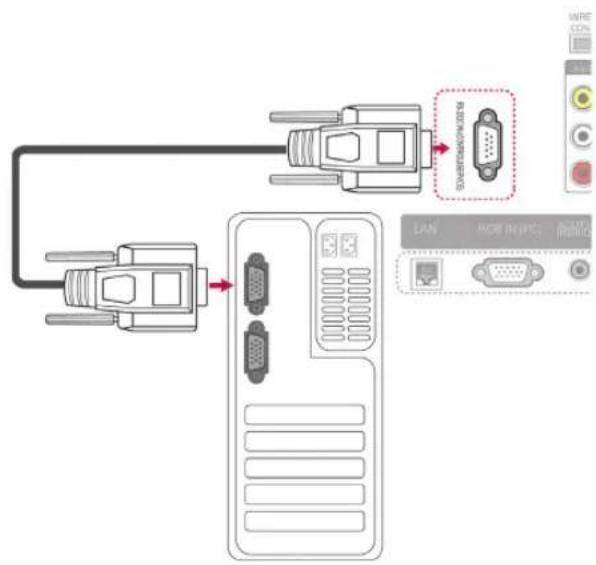
| Nr. Pin-Bezeichnung |
| 1 Keine Verbindung |
| 2 RXD (Empfangsdaten) |
| 3 TXD (Sendedaten) |
| 4 DTR (DTE-Seite bereit) |
| 5 GND |
| 6 DSR (DCE-Seite bereit) |
| 7 RTS (Bereit zum Senden) |
| 8 CTS (Löschen zum Senden) |
| 9 Keine Verbindung |
RS-232C-Konfigurationen
7-adrige Konfigurationen (Standard-RS-232C-Kabel)
PC TV
| RXD | 2 | 3 | TXD |
| TXD | 3 | 2 | RXD |
| GND | 5 | 5 | |
| DTR | 4 | 6 | DSR |
| DSR | 6 | 4 | DTR |
| RTS | 7 | 8 | CTS |
| CTS | 8 | 7 | RTS |
text_image
GNDD-Sub 9
D-Sub 9
3-adrige Konfigurationen (nicht Standard)
PC TV
| RXD | 2 | 3 | TXD |
| TXD | 3 | 2 | RXD |
| GND | 5 | 5 | |
| DTR | 4 | 6 | DTR |
| DSR | 6 | 4 | DSR |
| RTS | 7 | 7 | RTS |
| CTS | 8 | 8 | CTS |
D-Sub 9
D-Sub 9
Set ID
Set ID-Nummer. „Echtdatenzuordnung“. (Siehe S.153).
1 Drücken Sie die Taste HOME (STARTSEITE), um auf das Startmenü zuzugreifen.
2 Drücken Sie die Navigationstasten, um zu EINST. zu gelangen, und drücken Sie OK.
3 Drücken Sie die Navigationstasten, um zu OPTION zu gelangen, und drücken Sie OK.
4 Drücken Sie die Navigationstasten, um zu Set ID zu gelangen, und drücken Sie OK.
5 Gehen Sie nach links oder rechts, um eine Set ID-Nummer auszuwählen, und wählen Sie Schließen. Der Einstellungsbereich liegt zwischen 1 und 99.
6 Drücken Sie abschließend BEENDEN.

Kommunikationsparameter
• Baudrate: 9600 Bit/s (UART)
- Datenlänge: 8 Bit
- Parität: Keine
- Stoppbit: 1 Bit
• Kommunikationscode: ASCII-Code
- Verwenden Sie ein Überkreuz-Kabel (Reverse-Kabel).
Befehlsreferenzliste
| BEFEHL1 BEFEHL2 | DATEN (Hexadezi-mal) | BEFEHL1 BEFEHL2 | DATEN (Hexadezi-mal) | ||||
| 01. Ein/Aus k a | 00 bis 01 14. B | ässe k s 00 bis 64 | |||||
| 02. Format k c (Siehe S.150) | 15. Balance k t | 00 bis 64 | |||||
| 03. Bildschirm-Ruhezustand | k d (Siehe S.1 | 50) | 16. Farbtempe-ratur | x u 00 bis 64 | |||
| 04. Stumm-schaltung | k e 00 bis 01 | 17. Energie sparen | j q 00 bis 05 | ||||
| 05. Lautstärke-regelung | k f 00 bis 64 | 18. Autom. Konfiguration | j u 01 | ||||
| 06. Kontrast k g | 00 bis 64 | 19. Tune-Befehl | m | a (Siehe S.152) | |||
| 07. Helligkeit | k h 00 bis 64 | 20. Programm hinzufügen/überspringen | m | b 00 bis 01 | |||
| 08. Farbe | k | i | 00 bis 64 | 21. Taste | m | c | Tastencode |
| 09. Farbton k j | 00 bis 64 | 22. Einstellen der Hinter-grundbeleuch-tung | m | g 00 bis 64 | |||
| 10. Schärfe k k | 00 bis 64 | 23. Eingangs-auswahl (Haupt) | x b (Siehe S.153) | ||||
| 11. OSD-Aus-wahl | k l 00 bis 01 | 24. 3D | x t (Siehe S.154) | ||||
| 12. Fernbedie-nungssperre | k m | 00 bis 01 | 25. Erweitertes 3D | x v (Siehe S.154) | |||
| 13. Höhen | k r | 00 bis 64 | |||||
- Hinweis: Während des USB-Betriebs, wie z. B. DivX oder EMF, werden alle Befehle außer Power (ka) und Key (mc) nicht ausgeführt und als NG behandelt.
Übertragungs-/Empfangsprotokoll
Übertragung
[Befehl1][Befehl2][ ][Set ID][ ][Daten]Cr
[Befehl 1]: Erster Befehl zur TV-Steuerung (j, k, m oder x)
[Befehl 2]: Zweiter Befehl zur TV-Steuerung.
[Set ID]: Sie können die Set ID einstellen, um die gewünschte Monitor-ID im Optionsmenü zu wählen. Der Einstellungsbereich liegt zwischen 1 und 99. Wenn Sie als Set ID „0“ auswählen, wird jedes angeschlossene TV-Gerät gesteuert.
Die Set ID wird im Menü als Dezimalzahl (1 bis 99) und im Übertragungs-/Empfangsprotokoll als Hexadezimalzahl (0x0 bis 0x63) angegeben.
[DATEN]: Für die Übertragung von Befehlsdaten. „FF“ übertragen, um Befehlsstatus zu lesen.
ASCII-Code „0x0D“
[ ]: ASCII-Code „Leerschritt (0x20)“
OK Bestätigung
[Command2][ ][Set ID][ ][OK][Data][x]
* Das TV-Gerät sendet ACK (Bestätigung) beim Empfang normaler Daten basierend auf diesem Format. Wenn sich zu diesem Zeitpunkt Daten im Datenlesemodus befinden, werden die aktuellen Statusdaten angezeigt. Wenn sich die Daten im Datenschreibmodus befinden, werden die Daten an den PC zurückgegeben.
Fehlerbestätigung
[Command2][ ][Set ID][ ][NG][Data][x]
* Das TV-Gerät sendet ACK (Bestätigung) beim Empfang anormaler Daten von nicht brauchbaren Funktionen oder bei Kommunikationsfehlern basierend auf diesem Format.
Daten 00: Unzulässiger Code

01. Einschalten (Befehl: k a)
▶ Für die Steuerung des Ein-/Ausschaltens des Geräts.
Transmission[k][a][ ][Set ID][ ][Daten]Cr
Daten 00: Ausschalten 01: Einschalten
Ack[a][ ][Set ID][ ][OK/NG][Daten][x]
▶ Für die Anzeige des Ein-/Ausschaltstatus.
Transmission [k][a][ ][Set ID][ ][FF]Cr Ack [a][ ][Set ID][ ][OK/NG][Daten][x]
* Wenn andere Funktionen „0xFF“-Daten auf der Basis dieses Formats übertragen, enthält die Bestätigungsdaten-Rückmeldung (Ack) Statusinformationen zu den einzelnen Funktionen.
* Beim Einschalten des TV-Geräts wird u. U. die Meldung „OK Best.“, „Fehler Best.“ oder andere Meldungen auf dem Bildschirm eingeblendet.
02. Format (Befehl: k c) (Größe des Hauptbildes)
▶ Zur Einstellung des Bildformats. (Format des Hauptbildes)
Das Bildschirmformat kann auch über die Option „Format“ im Q.MENU (SCHNELLMENÜ) oder im Menü BILD festgelegt werden.
Transmission [k][c][ ][Set ID][ ][Daten]Cr
Daten 01: Normalbild (4:3)
02: Breitbild (16:9)
OB: Volle Breite
06: Original
10 bis 1F: Kino-Zoom 1 bis 16
07 : 14:9
Ack [c][ ][Set ID][ ][OK/NG][Daten][x]
* Über die PC-Eingabe wählen Sie das Format 16:9 oder 4:3 aus.
* Im DTV/HDMI-Modus (1080i 50 Hz/60 Hz, 720p 50 Hz/60 Hz, 1080p 24 Hz/30 Hz/50 Hz/60 Hz), Komponentenmodus (720p, 1080i, 1080p 50 Hz/60 Hz) ist die Einstellung „Just Scan“ verfügbar.
* Die Option „Volle Breite“ wird nur für Digital, Analog und AV unterstützt.
03. Bildschirm-Ruhezustand (Befehl: k d)
▶ Für die Aktivierung/Deaktivierung des Bildschirm-Ruhezustands.
Transmission [k][d][ ][Set ID][ ][Daten]Cr
Daten 00: Bildschirm-Ruhezustand aus (Bild ein) Videoausgabe-Ruhezustand aus
01: Bildschirm-Ruhezustand ein (Bild aus)
10: Videoausgabe-Ruhezustand ein
Ack[d][ ][Set ID][ ][OK/NG][Daten][x]
* Beim Stummschalten eines Videos wird das Bildschirmmenü (OSD) eingeblendet. Beim Stummschalten des Bildschirms wird das OSD-Bildschirmmenü nicht eingeblendet.
04. Stummschaltung (Befehl: k e)
▶ Zur Aktivierung/Deaktivierung der Stummschaltung. Sie können die Stummschaltung auch über die Taste MUTE der TV-Fernbedienung einstellen.
Transmission [k][e][ ][Set ID][ ][Daten]Cr
Daten 00: Stummschaltung ein (Lautstärke aus) 01: Stummschaltung aus (Lautstärke ein)
Ack[e][ ][Set ID][ ][OK/NG][Daten][x]
05. Lautstärkeregelung (Befehl: k f)
▶ Zur Regelung der Lautstärke.
Sie können die Lautstärke auch über die LAUTSTÄRKE-Tasten der Fernbedienung einstellen.
Transmission [k][f][ ][Set ID][ ][Daten]Cr
Daten Min. 00 bis Max. 64
* Siehe „Echtdatenzuordnung“. (Siehe S.153)
Ack[f][ ][Set ID][ ][OK/NG][Daten][x]
06. Kontrast (Befehl: k g)
▶ Zur Einstellung des Bildkontrastes.
Sie können den Kontrast auch über das Menü BILD einstellen.
Transmission [k][g][ ][Set ID][ ][Daten]Cr
Daten Min. 00 bis Max. 64
* Siehe „Echtdatenzuordnung“. (Siehe S.153)
Ack [g][ ][Set ID][ ][OK/NG][Daten][x]
07. Helligkeit (Befehl: k h)
▶ Zur Einstellung der Bildhelligkeit.
Sie können die Helligkeit auch über das Menü BILD einstellen.
Transmission[k][h][ ][Set ID][ ][Daten]Cr
Daten Min. 00 bis Max. 64
* Siehe „Echtdatenzuordnung“. (Siehe S.153)
Ack [h][ ][Set ID][ ][OK/NG][Daten][x]
08. Farbe (Befehl: k i)
▶ Einstellung der Bildfarbe.
Sie können die Farbe auch über das Menü BILD einstellen.
Transmission [k][i][ ][Set ID][ ][Daten]Cr
Daten Min. 00 bis Max. 64
* Siehe „Echtdatenzuordnung“. (Siehe S.153)
Ack [i][ ][Set ID][ ][OK/NG][Daten][x]
09. Farbton (Befehl: k j)
▶ Zur Einstellung des Farbtons auf dem Bildschirm.
Sie können den Farbton auch über das Menü BILD einstellen.
Transmission [k][j][ ][Set ID][ ][Daten]Cr
Daten rot: 00 bis grün: 64
* Siehe „Echtdatenzuordnung“. (Siehe S.153)
Ack[j][ ][Set ID][ ][OK/NG][Daten][x]
10. Schärfe (Befehl: k k)
Zur Einstellung der Schärfe auf dem Bildschirm.
Sie können die Schärfe auch über das Menü BILD einstellen.
Transmission [k][k][ ][Set ID][ ][Daten]Cr
Daten Min. 00 bis Max. 64
* Siehe „Echtdatenzuordnung“. (Siehe S.153)
Ack [k][ ][Set ID][ ][OK/NG][Daten][x]
11. OSD-Auswahl (Befehl: k l)
▶ OSD (On Screen Display) Ein/Aus bei Verwendung der Fernbedienung.
Transmission [k][l][ ][Set ID][ ][Daten]Cr
Daten 00: OSD Aus 01: OSD Ein
Ack [I][ ][Set ID][ ][OK/NG][Daten][x]
12. Fernbedienungssperre (Befehl: k m)
▶ Zum Sperren der Steuerelemente auf der Vorderseite des Bildschirms und der Fernbedienung.
Transmission [k][m][ ][Set ID][ ][Daten]Cr
Daten 00: Sperre Aus 01: Sperre Ein
Ack[m][ ][Set ID][ ][OK/NG][Daten][x]
* Falls keine Fernbedienung verwendet wird, sollte dieser Modus eingestellt werden.
Wenn die Netzstromversorgung aus-/eingeschaltet wird, wird die Sperre für das externe Steuergerät aufgehoben.
* Wenn die Tastensperre im Standby-Modus aktiviert ist, lässt sich das Gerät nicht über die Einschalttaste der IR-Fernbedienung und die lokalen Tasten einschalten.
13. Höhen (Befehl: k r)
▶ Einstellung der Höhen.
Sie können die Höhen auch über das Menü AUDIO einstellen.
Transmission [k][r][ ][Set ID][ ][Daten]Cr
Daten Min. 00 bis Max. 64
* Siehe „Echtdatenzuordnung“. (Siehe S.153)
Ack[r][ ][Set ID][ ][OK/NG][Daten][x]
14. Bässe (Befehl: k s)
▶ Zur Einstellung der Bässe.
Sie können die Bässe auch über das Menü AUDIO einstellen.
Transmission [k][s][ ][Set ID][ ][Daten]Cr
Daten Min. 00 bis Max. 64
* Siehe „Echtdatenzuordnung“. (Siehe S.153)
Ack[s][ ][Set ID][ ][OK/NG][Daten][x]
15. Balance (Befehl: k t)
▶ Zur Einstellung der Balance.
Sie können die Balance auch über das Menü AUDIO einstellen.
Transmission [k][t][ ][Set ID][ ][Daten]Cr
Daten Min. 00 bis Max. 64
* Siehe „Echtdatenzuordnung“. (Siehe S.153)
Ack [t][ ][Set ID][ ][OK/NG][Daten][x]
16. Farbtemperatur (Befehl:x u)
Zur Einstellung der Farbtemperatur. Sie können die Farbtemperatur auch über das Menü BILD einstellen.
Transmission [x][u][ ][Set ID][ ][Daten]Cr
Daten Min. 00 bis Max. 64
* Siehe „Echtdatenzuordnung“. (Siehe S.153)
Ack [u][ ][Set ID][ ][OK/NG][Daten][x]
17. Energie sparen (Befehl: j q)
Zur Reduzierung der Leistungsaufnahme des TV-Geräts. Sie können die Funktion „Energie sparen“ auch im Menü BILD einstellen.
Transmission [j][q][ ][Set ID][ ][Daten]Cr
| Energiespar-Modus | Stufe | Beschreibung | |||||||
| 7 | 6 | 5 | 4 | 3 2 | 1 0 | ||||
| 0 | 0 | 0 | 0 | Low Power | 0 0 | 0 0 | Aus | ||
| 0 | 0 | 0 | 0 | Low Power | 0 0 | 0 1 | Minimum | ||
| 0 | 0 | 0 | 0 | Low Power | 0 0 | 1 0 | Medium | ||
| 0 | 0 | 0 | 0 | Low Power | 0 0 | 1 1 | Maximum | ||
| 0 | 0 | 0 | 0 | Low Power | 0 1 | 0 0 | Automatisch | ||
| 0 | 0 | 0 | 0 | Low Power | 0 1 | 0 1 | Video stumm | ||
Ack[q][ ][Set ID][ ][OK/NG][Daten][x]
18. Autom. Konfiguration (Befehl: j u)
▶ Zur automatischen Anpassung der Bildposition und Minimieren instabiler Bilder. Funktioniert nur im Modus RGB (PC).
Transmission [j][u][ ][Set ID][ ][Daten]Cr
Daten 01: Zum TV
Ack[u][ ][Set ID][ ][OK/NG][Daten][x]
19. Tune-Befehl (Befehl: m a)
▶ Kanal mit folgender Nummer wählen.
Transmission [m][a][ ][Set ID][ ][Daten0][ ][Daten1][ ][Daten2]Cr
Daten00: Hochkanaldaten
Daten01: Tiefkanaldaten
z.B. Nr. 47 -> 00 2F (2FH)
Nr. 394 -> 01 8A (18AH),
DTV Nr. 0 -> Egal
Daten02 :
| 0x00 | ATV main |
| 0x10 | DTV main |
| 0x20 | Radio main |
| 0x80 | CATV main |
| 0x90 | CADTV main |
| 0xa0 | CA-Radio main |
| 0x40 | Sat DTV main |
| 0x50 | Sat Radio main |
Kanaldatenbereich
Analog - Min. 00 bis Max. C7 (0 bis 199)
Digital - Min. 00 bis Max. 270F (0 bis 9999)
Ack [a][ ][Set ID][ ][OK/NG][Daten][x]
Daten Min. 00 bis Max. 7DH
20. Kanal hinzufügen/überspringen (Befehl: m b)
▶ Zum Einstellen des Überspringen-Status für das aktuelle Programm.
Transmission[m][b][ ][Set ID][ ][Daten][Cr]
Daten 00: Überspringen 01: Hinzufügen
Ack[b][ ][Set ID][ ][OK/NG][Daten][x]
\* Echtdatenzuordnung
00 : Schritt 0
:
A: Schritt 10 (SET ID 10)
F
F: Schritt 15 (SET ID 15)
10 : Schritt 16 (SET ID 16)
:
64: Schritt 100
:
6E: Schritt 110
•
73: Schritt 115
74 : Schritt 116
CF: Schritt 199
:
FE: Schritt 254
FF: Schritt 255
21. Taste (Befehl: m c)
▶ Für das Senden des IR-Fernbedienungs-Tastencodes.
Transmission [m][c][ ][Set ID][ ][Daten][Cr]
Daten Tastencode (Siehe S.145)
Ack[c][ ][Set ID][ ][OK/NG][Daten][x]
22. Einstellen der Hintergrundbeleuchtung (Befehl: m g)
▶ Zum Einstellen der Hintergrundbeleuchtung.
Transmission [m][g][ ][Set ID][ ][Daten][Cr]
Daten Min. 00 bis Max. 64
Ack[g][ ][Set ID][ ][OK/NG][Daten][x]
23. Eingangsauswahl (Befehl: x b) (Hauptbildeingang)
Zur Auswahl der Eingangsquelle für das Hauptbild.
Transmission [x][b][ ][Set ID][ ][Daten][Cr]
Daten
| Daten Eingang | |
| 0x00 DTV | |
| 0x01 | CADTV |
| 0x02 | Sat DTV |
| 0x10 | ATV |
| 0x11 | CATV |
| 0x20 | AV1 |
| 0x21 | AV2 |
| 0x22 | AV3 |
| 0x40 | Komponente1 |
| 0x41 | Komponente2 |
| 0x42 | Komponente3 |
| 0x60 | RGB |
| 0x70/80/90/a0 | HDMI1 |
| 0x71/81/91/a1 | HDMI2 |
| 0x72/82/92/a2 | HDMI3 |
| 0x73/83/93/a3 | HDMI4 |
Ack [b][ ][Set ID][ ][OK/NG][Daten][x]
* Bei der Eingabe externer Daten im Format DTV ist die Eingabenummer „0“ AIR, „1“ CATV und „2“ SATELLITE.

24. 3D (Befehl: x t) (nur 3D-Modelle)
Zum Ändern des 3D-Modus im TV-Gerät.
Transmission [x][t][ ][Set ID][ ][Daten01][ ][Daten02] [ ][Daten03][ ][Daten04]Cr
Daten01 00: 3D Ein
01: 3D Aus
02: 3D zu 2D
03: 2D zu 3D
Daten02 00: Oben und Unten
01: Nebeneinander
02: Schachbrett
Daten03 00: Rechts nach links
01: Links nach rechts
Daten04 3D-Tiefe: Min: 0 \~ Max: 14
* Siehe „Echtdatenzuordnung“. (Siehe S.153)
*Falls für Daten1 00 (3D Ein) gewählt wurde, ist Daten4 ohne Bedeutung.
*Falls für Daten1 01 (3D Aus) oder 02 (3D zu 2D) gewählt wurde, ist Daten2, Daten3 und Daten4 ohne Bedeutung.
*Falls für Daten1 03 (2D zu 3D) gewählt wurde, ist Daten2 und Daten3 ohne Bedeutung.
| Daten1 | Daten2 | Daten3 | Daten4 |
| 00 O O | X | ||
| 01 X X | X | ||
| 02 X X | X | ||
| 03 X X | O |
X: egal
Ack[t][ ][OK][Daten01][Daten02][Daten03] [Daten04][x][t][ ][NG][Daten01][x]
25. Erweitertes 3D (Befehl: x v) (nur 3D-Modelle)
Zum Ändern der 3D-Option im TV-Gerät.
Transmission[x][v][Set ID][[Daten01][Daten02
Daten01: 3D-Option
00: 3D-Bildkorrektur
01: 3D-Tiefe (nur 2D zu 3D)
02: 3D-Blickpunkt
05: 3D-Optimierung
Daten02 Verfügt über einen eigenen Bereich für jede 3D-Option, die von Daten01 festgelegt wurde.
1) Wenn Daten01 gleich 00 ist
00: Rechts nach links
01: Links nach rechts
2) Wenn Daten01 gleich 01 ist
Daten Min. 0 \~ Max. 14
3) Wenn Daten01 gleich 02 ist
Daten Min. 0 \~ Max. 14 (Nicht gültig für 72LZ97 **)
Datenwertbereich (0 bis 20) stellt Blickpunktbereich (-10 bis 10) automatisch ein.
Daten Min. 0 \~ Max. 06 (Nur für 72LZ97 **)
Datenwertbereich (0 bis 20) stellt Blickpunktbereich (-3 bis 3) automatisch ein.
4) Wenn Daten01 gleich 05 ist
Daten Min. 0 \~ Max. 02
* Siehe „Echtdatenzuordnung“. (Siehe S.153)
Ack[v][ ][OK][Daten01][Daten02][x][v][ ][NG] [Daten01][x]
* Verwenden Sie die Funktion in Abhängigkeit von Ihrem Modell.

LG
Life's Good
Modell- und Seriennummer des TV-Geräts befinden sich auf der Rückseite.
Bitte notieren Sie diese Nummern im Falle eines Garantieanspruches.
MODELL
SERIENNUMMER