
KM7321W - Tastatur DELL - Kostenlose Bedienungsanleitung
Finden Sie kostenlos die Bedienungsanleitung des Geräts KM7321W DELL als PDF.


| Produkttyp | Kabellose Tastatur- und Maus-Kombination |
| Modell | KM7321W (Tastatur: KB7221W, Maus: MS5320W) |
| Marke | Dell |
| Konnektivität | RF (2,4 GHz) und Bluetooth |
| Reichweite | ca. 10 m |
| Kompatibilität | Windows 10 (64-Bit) |
| Software | Dell Peripheral Manager |
| Programmierbare Tasten | Ja (über Dell Peripheral Manager) |
| Maus-DPI-Einstellung | Einstellbar über Software |
| Primäre Maustaste | Umschaltbar (links/rechts) |
| Akkustatus | In Software anzeigbar |
| Stromversorgung Tastatur | 2x AAA-Batterien (nicht im Lieferumfang enthalten) |
| Stromversorgung Maus | 1x AA-Batterie (nicht im Lieferumfang enthalten) |
| Abmessungen Tastatur (ca.) | 440 x 130 x 22 mm |
| Gewicht Tastatur (ca.) | 600 g |
| Abmessungen Maus (ca.) | 115 x 60 x 35 mm |
| Gewicht Maus (ca.) | 80 g |
| Lieferumfang | Tastatur, Maus, USB-Dongle, Schnellstartanleitung |
| Reinigung | Mit weichem, fusselfreiem Tuch reinigen |
| Sicherheitshinweise | Nicht in Flüssigkeiten tauchen; von Hitzequellen fernhalten |
| Herstellergarantie | 2 Jahre (typisch) |
Häufig gestellte Fragen - KM7321W DELL
Benutzerfragen zu KM7321W DELL
0 Frage zu diesem Gerät. Beantworten Sie die, die Sie kennen, oder stellen Sie Ihre eigene.
Eine neue Frage zu diesem Gerät stellen
Laden Sie die Anleitung für Ihr Tastatur kostenlos im PDF-Format! Finden Sie Ihr Handbuch KM7321W - DELL und nehmen Sie Ihr elektronisches Gerät wieder in die Hand. Auf dieser Seite sind alle Dokumente veröffentlicht, die für die Verwendung Ihres Geräts notwendig sind. KM7321W von der Marke DELL.
BEDIENUNGSANLEITUNG KM7321W DELL
Anmerkungen, Vorsichtshinweise und Warnungen
ANMERKUNG: Eine ANMERKUNG macht auf wichtige Informationen aufmerksam, mit denen Sie Ihren Computer besser einsetzen können.
△ VORSICHTSHINWEIS: Ein VORSICHTSHINWEIS macht darauf aufmerksam, dass bei Nichtbefolgung von Anweisungen eine Beschädigung der Hardware oder Datenverlust droht.
⚠️ WARNUNG: Eine WARNUNG weist auf eine potenziell gefährliche Situation hin, die zu Sachschäden, Verletzungen oder zum Tod führen könnte.
Copyright © 2021 Dell Inc. oder ihre Tochtergesellschaften. Alle Rechte vorbehalten. Dell, EMC und andere Marken sind Marken von Dell Inc. oder entsprechenden Tochtergesellschaften. Andere Marken können Marken ihrer jeweiligen Inhaber sein.
2021-06
Rev. A06
Inhalt
Übersicht ....4
Download und Installation....5
Benutzeroberfläche....7
Allgemeine Funktionsmerkmale 8
Gerätestatus....8
Software updates (Software-Aktualisierungen)......9
Funktionen – Tastatur und Maus....10
DPI-Einstellung....10
Primäre Maustaste....11
Zuweisen von Aktionen....12
Koppeln eines Geräts....13
Entkoppeln eines Geräts 15
Funktionen – Webcam....16
Konfigurieren der Webcam....16
Kamerasteuerung....17
Farbe und Bild....18
Erkennung der Anwesenheit....19
Erfassen....21
Häufig gestellte Fragen zur Webcam 22
Dell Peripheral Manager unterstützt Folgendes:
- Koppeln/Entkoppeln von Geräten über RF-Dongle oder Bluetooth
- Zuweisen von Verknüpfungen zu anpassbaren Aktionsschaltflächen
- Anzeigen von erweiterten Geräteinformationen, z. B. die Firmware-Version und den Akkustatus
- Konfigurieren der Webcam und Verwenden ihrer Funktionen
- Aktualisieren von Software und Geräten mit den neuesten Updates
Dell Peripheral Manager ist mit den folgenden Dell Peripheriegeräten kompatibel:
- Dell MS3220
- Dell MS3320W
- Dell MS5120W
- Dell MS5320W
• Dell KM7120W (KB7120W, MS5320W)
• Dell KM7321W (KB7221W + MS5320W)
• Dell KM5221W (KB3121W + MS3121W) - Dell MS7421W
- Dell WB7022
Download und Installation
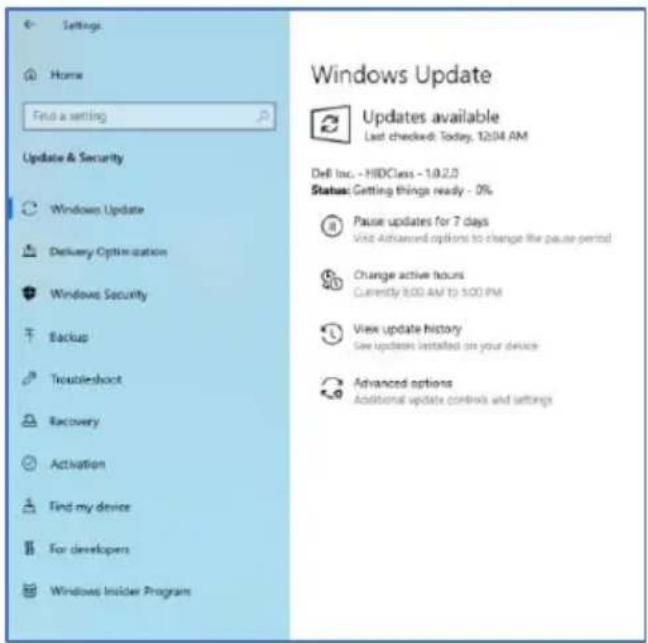
Wenn Sie das Gerät zum ersten Mal an Ihren Computer anschließen, wird Dell Peripheral Manager automatisch über den Windows Update-Vorgang heruntergeladen und installiert.

HINWEIS: Wenn Dell Peripheral Manager nicht innerhalb von wenigen Minuten angezeigt wird, können Sie die Software manuell installieren, indem Sie nach Updates suchen.
Sie können die Dell Peripheral Manager-Anwendung auch von www.dell.com/support/drivers herunterladen.
Sie können auch das Onlinehandbuch zu Nutzung und Troubleshooting von Dell Peripheral Manager hier anzeigen: https://www.dell.com/support/kbdoc/000128900/
Benutzeroberfläche
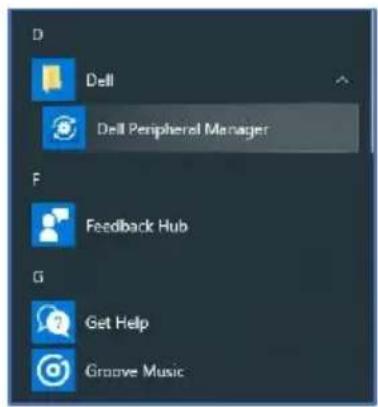
Die Benutzeroberfläche von Dell Peripheral Manager wird automatisch geöffnet, wenn das Gerät zum ersten Mal mit einem aktiven USB-Port auf Ihrem Computer verbunden wird. Sie können auch auf Dell > Dell Peripheral Manager klicken, um die Benutzeroberfläche zu öffnen.
Der Dell Universal-Dongle, der im Lieferumfang des Wireless-Geräts enthalten ist, ist für die Verwendung mit dem Gerät vorgekoppelt. Sie können auf das Gerät im Dell Peripheral Manager-Fenster zugreifen, nachdem Sie den Dongle an einen aktiven USB-Port des Computers angeschlossen haben.
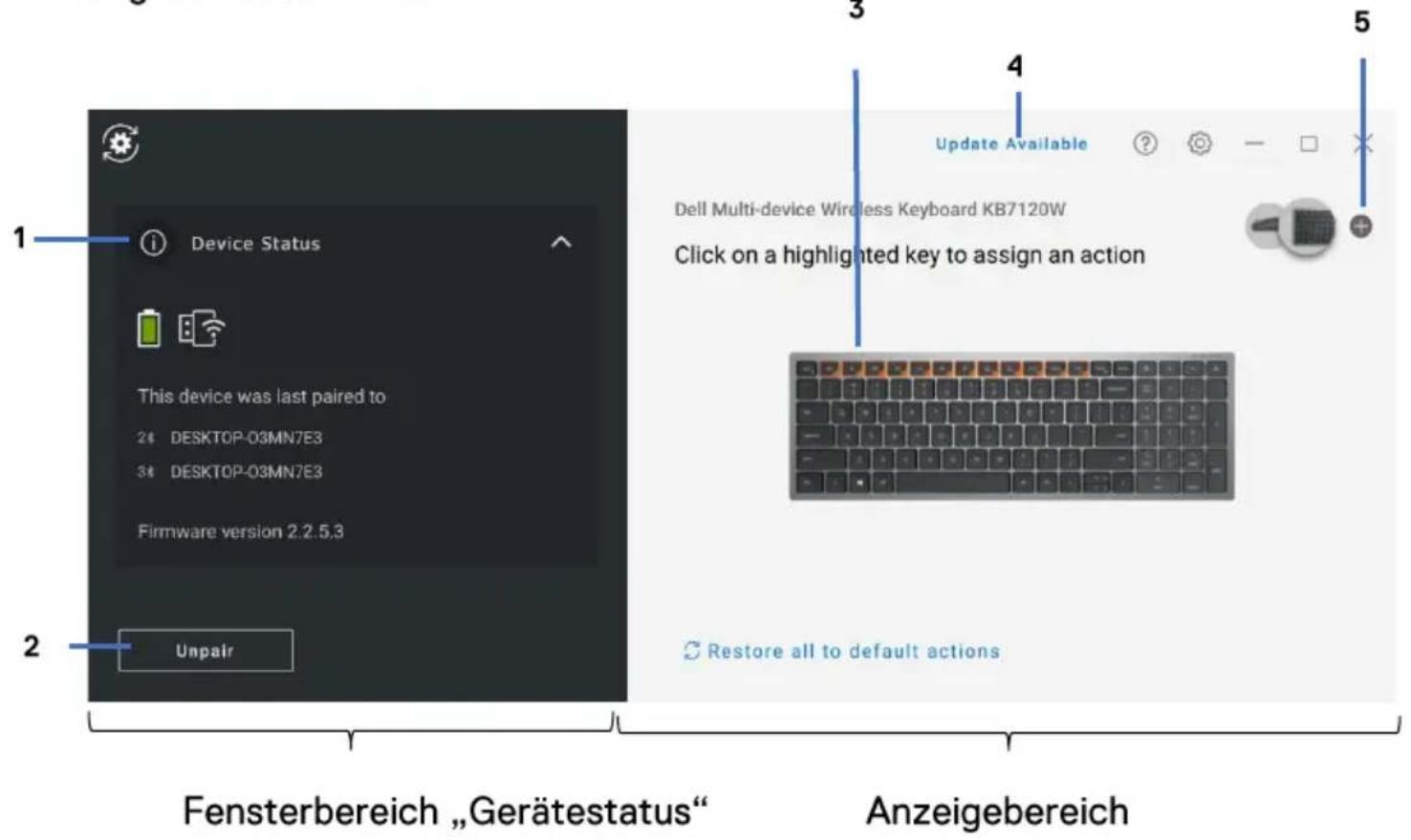
1 Gerätestatus
2 Entkoppeln eines Geräts
3 Zuweisen einer Aktion zu einer hervorgehobenen Taste
4 Softwareupdate
5 Koppeln eines Geräts
Allgemeine Funktionsmerkmale
Gerätestatus
Sie können die folgenden Details zum Gerätestatus anzeigen:
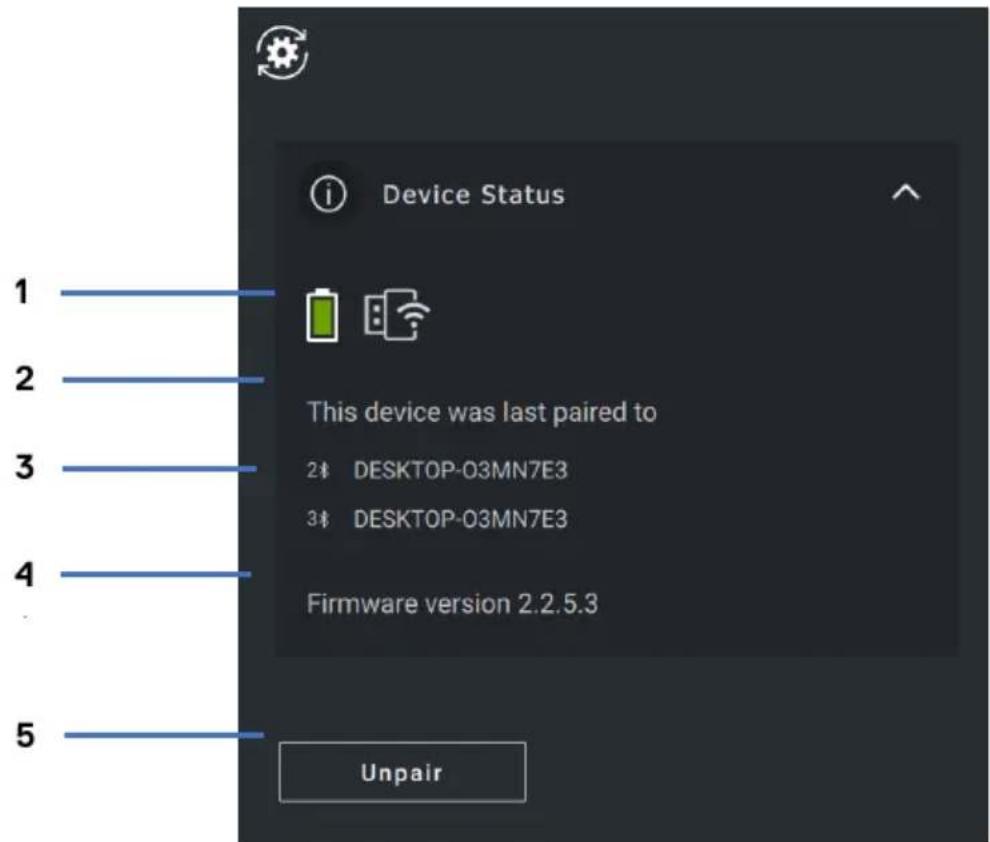
1 Anzeige der Akkulaufzeit
2 Verbindungsanzeige
3 Bluetooth-Kopplungsverlauf
4 Firmware-Version
5 Gerät entkoppeln

HINWEIS: Sie können den Mauszeiger über die RF-Verbindungsanzeige bewegen, um die Dongle-Version anzuzeigen.
Software updates (Software-Aktualisierungen)
Die Softwareupdate-Funktion dient zum Upgrade für:
- die Software, die auf dem Peripheriegerät ausgeführt wird.
• die Dell Peripheral Manager-Anwendung selbst.
Klicken Sie im Hauptfenster auf UPDATE VERFÜGBAR, um eine Liste der verfügbaren Updates anzuzeigen.
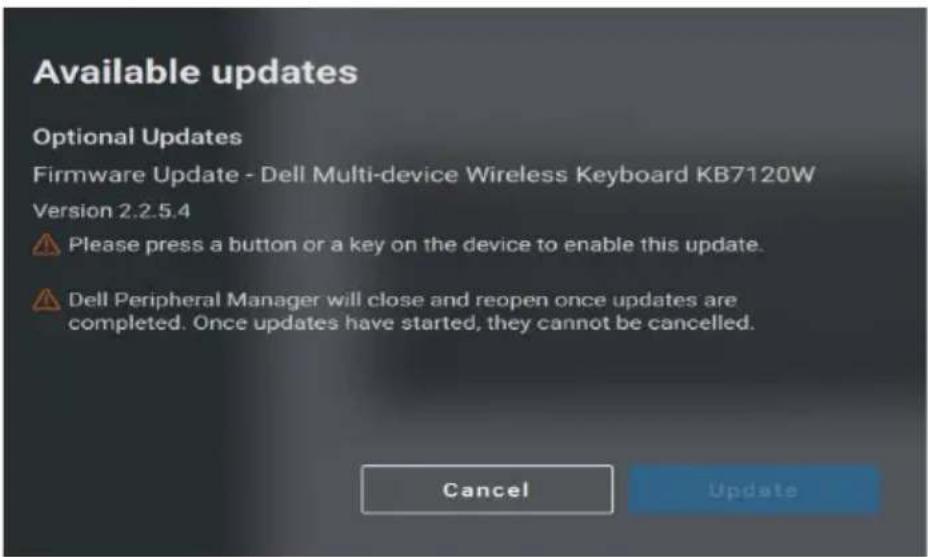
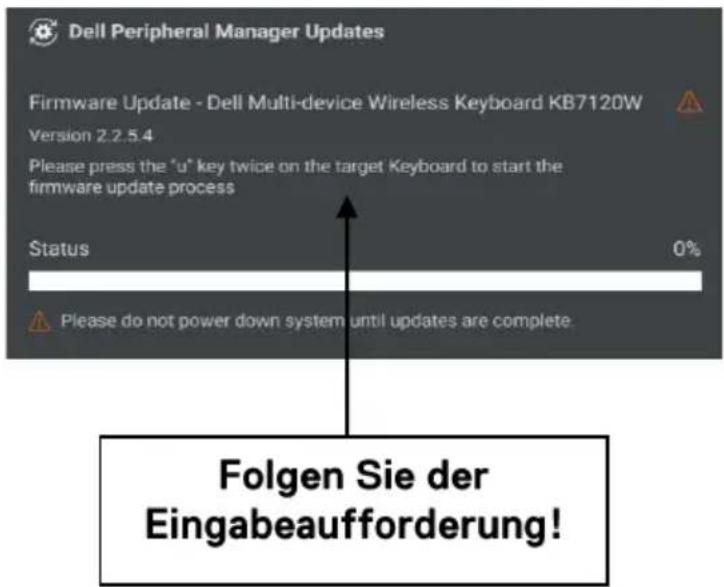
HINWEIS: Das Softwareupdate für RF-Geräte erfordert aktive Benutzereingaben.
Funktionen – Tastatur und Maus
DPI-Einstellung
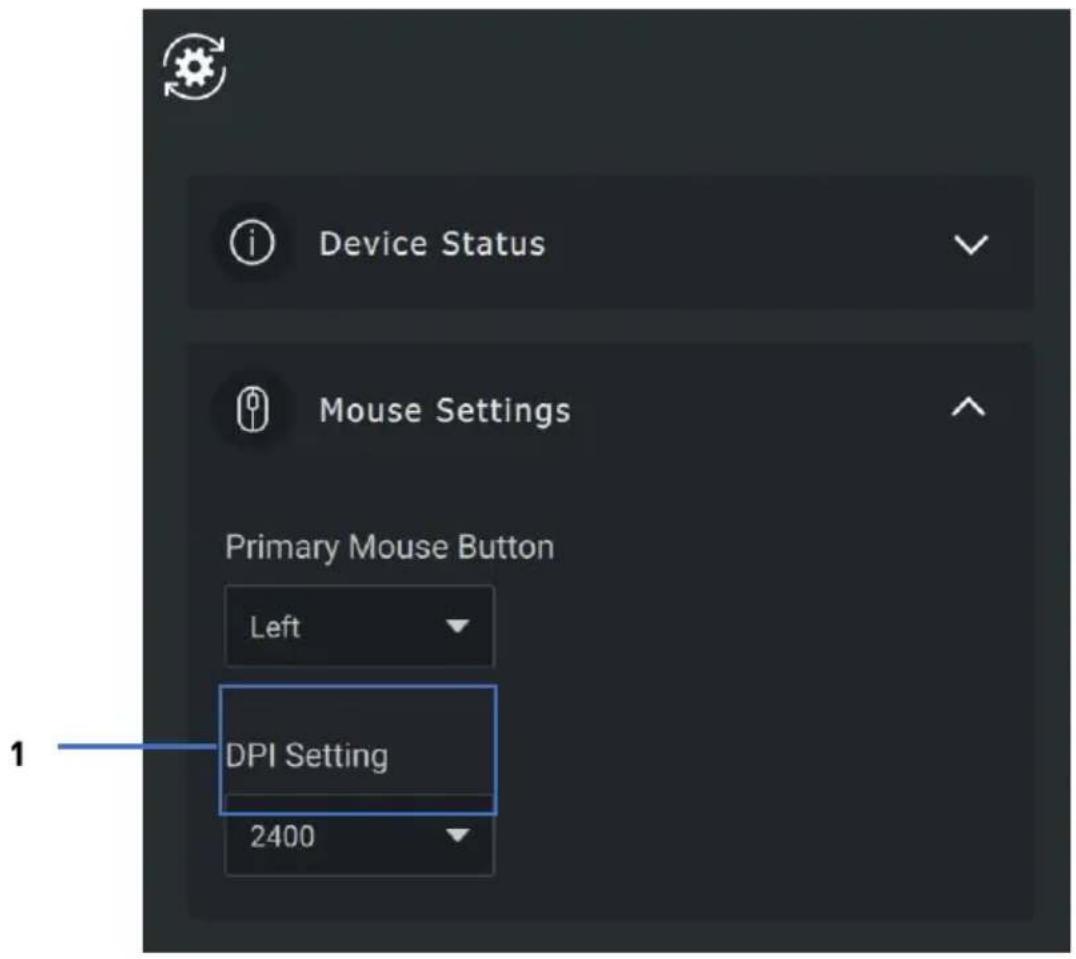
Sie können die DPI-Einstellung im Abschnitt Maus-Einstellungen anzeigen oder ändern, um eine höhere oder niedrigere Mausempfindlichkeit zu erreichen. Klicken Sie auf das Dropdown-Feld unter „DPI-Einstellung“, um die Einstellung zu ändern. Nachdem Sie die Einstellung geändert haben, bewegen Sie die Maus, um den neuen DPI-Wert auf die Maus anzuwenden.
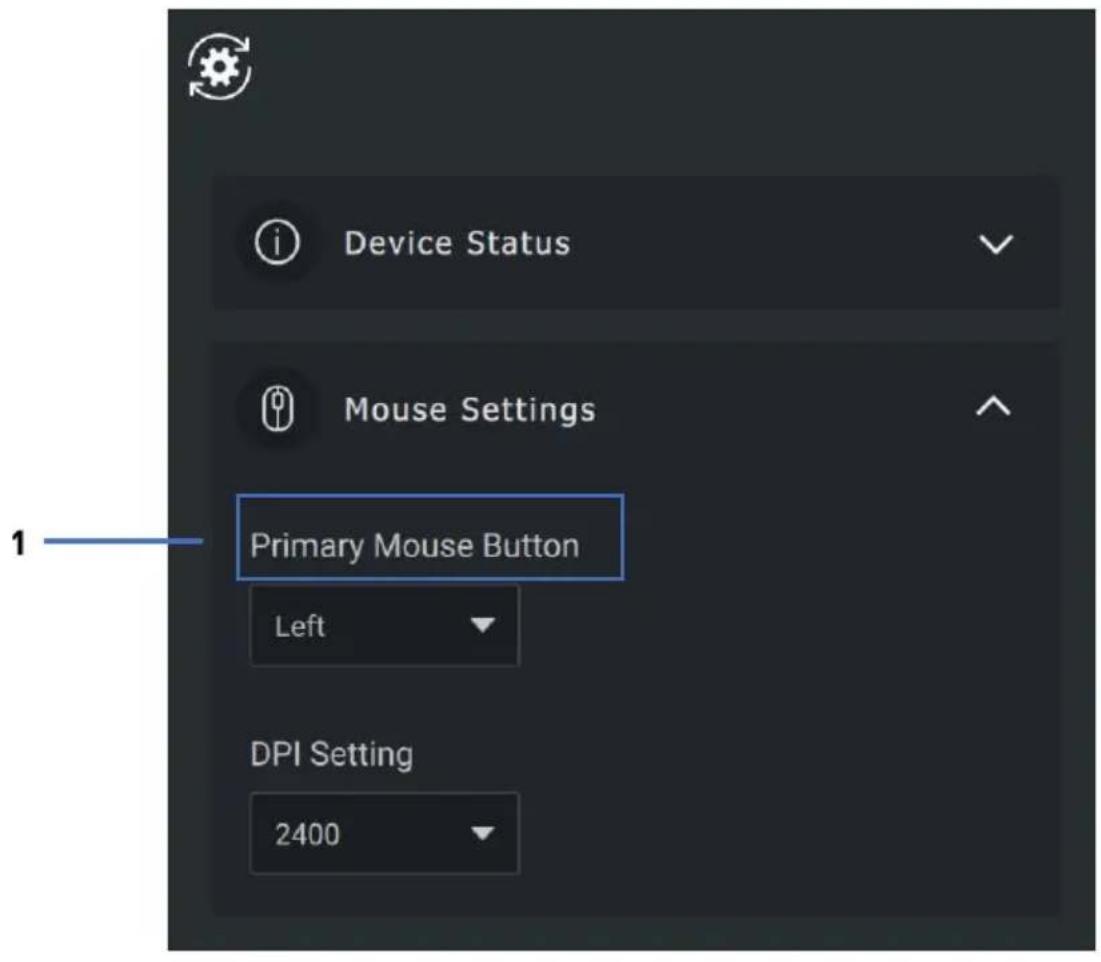
Sie können die Einstellung der primären Maustaste im Abschnitt Maus-Einstellungen anzeigen oder ändern. Klicken Sie auf das Dropdown-Feld, um die Einstellung zu ändern.
Zuweisen von Aktionen
Tasten können über die hervorgehobene Taste programmierbare Aktionen zugewiesen werden.
Beispielsweise kann die Tastenkombination STRG+A (Aktion „Alles auswählen“ in Windows) der F10-Taste zugewiesen werden. Anschließend können Sie die F10-Taste anstelle von STRG+A drücken.
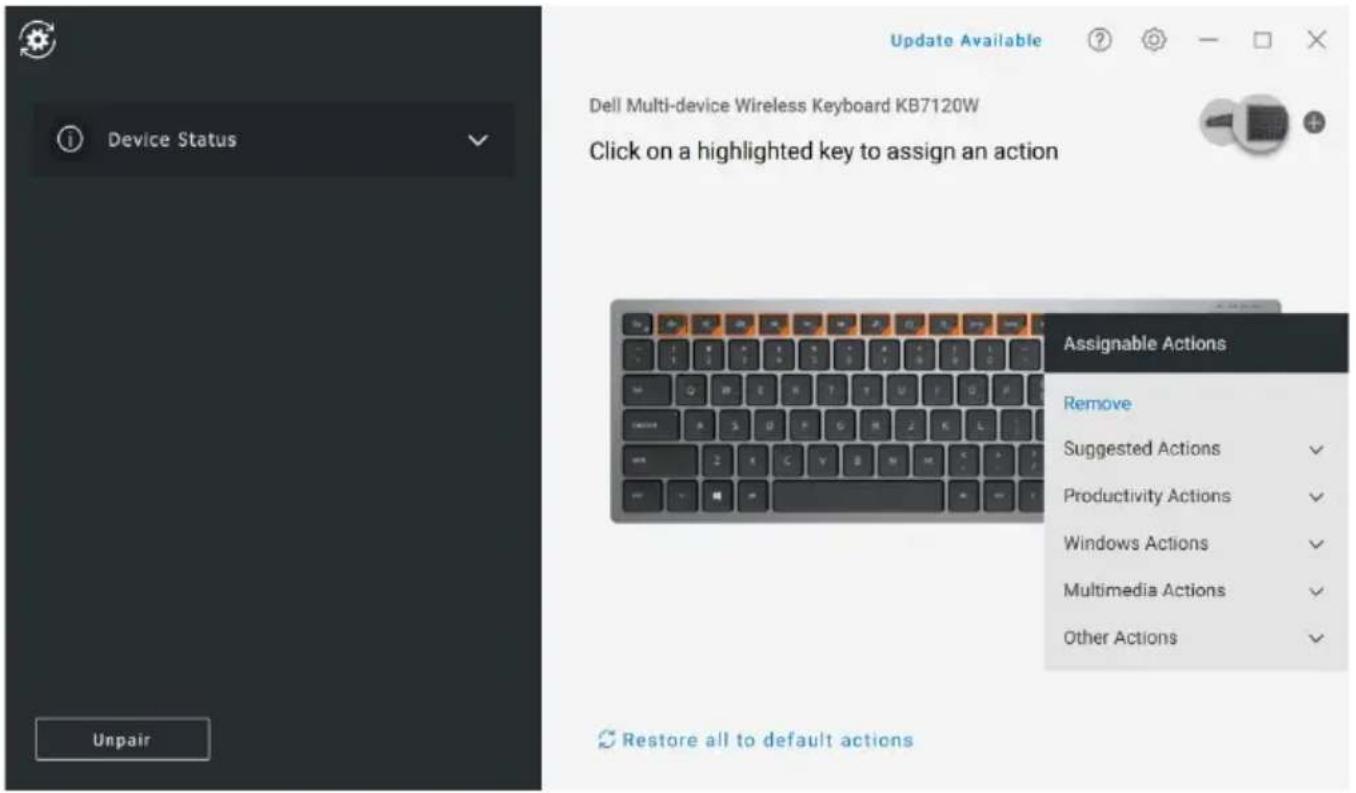
Die Benutzeroberfläche ist einfach und intuitiv.
• Die orange eingerahmten Schaltflächen stehen für die Tasten, für die benutzerdefinierte programmierbare Vorgänge zugewiesen werden können.
- Eine orangefarbene Markierung in der rechten unteren Ecke einer Schaltfläche gibt an, dass eine benutzerdefinierte Aktion zugewiesen wurde.
Aktionen können folgendermaßen angepasst werden:
- Klicken Sie im rechten Fensterbereich auf eine Schaltfläche und weisen Sie die Aktion direkt zu.
Koppeln eines Geräts
Mit Dell Peripheral Manager können Sie zusätzliche Geräte über RF mit dem Dongle koppeln. Die Anwendung bietet auch Anweisungen auf dem Bildschirm, um zusätzliche Geräte über Bluetooth mit Ihrem Computer zu koppeln.
Klicken Sie auf das +-Zeichen im Anzeigebereich. Ein Dialogfeld zum Verbinden eines neuen Geräts wird angezeigt.
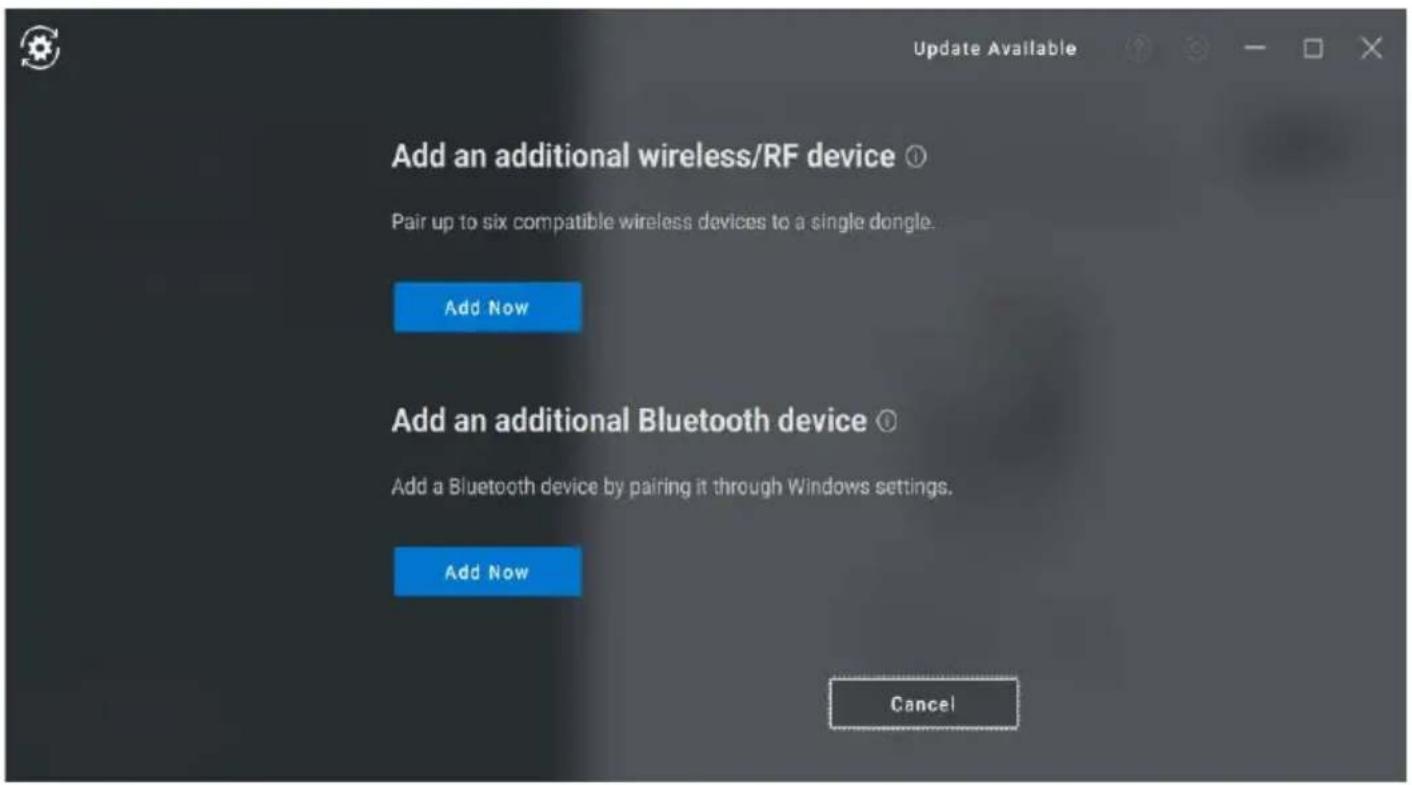
Die Anweisungen auf dem Bildschirm stellen einfache Verfahren zum Koppeln des neuen Geräts mithilfe von RF- und Bluetooth-Optionen dar.
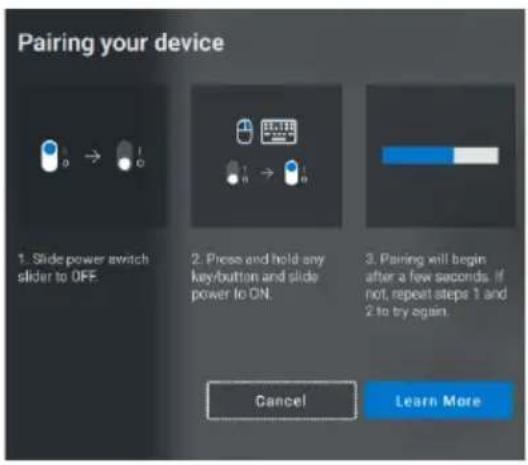
Entkoppeln eines Geräts
Das Dialogfeld Gerät entkoppeln wird angezeigt, wenn Sie auf Entkoppeln klicken.
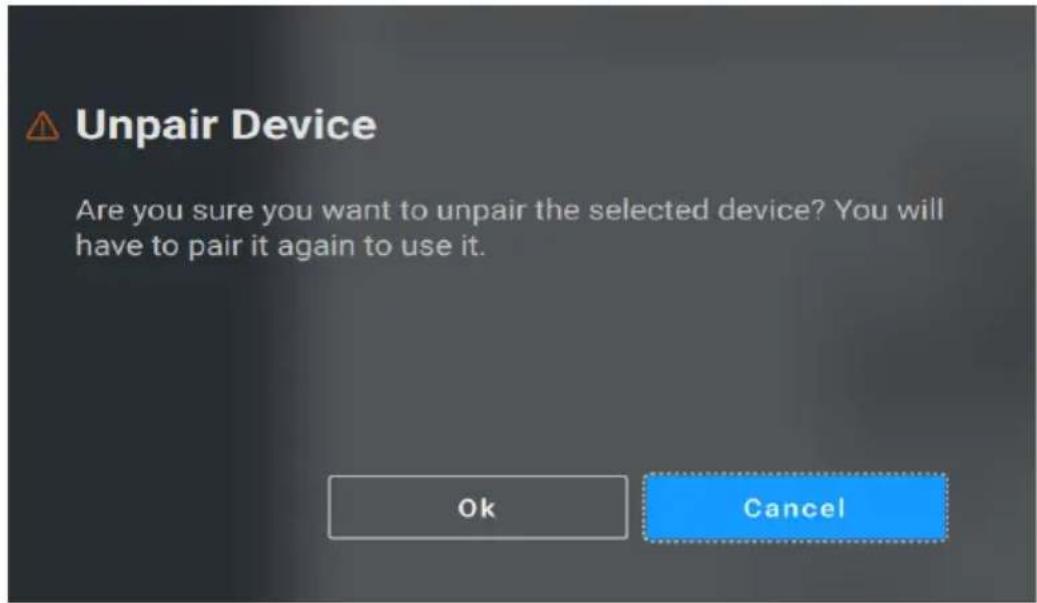
ACHTUNG: Das Gerät kann nach dem Entkoppeln nicht mehr verwendet werden. Zum erneuten Koppeln mit einem Eingabegerät benötigen Sie ein zusätzliches Gerät.
Stellen Sie beispielsweise sicher, dass eine Ersatzmaus oder ein anderes Gerät, wie z. B. ein Touchscreen oder Trackpad, verfügbar ist.
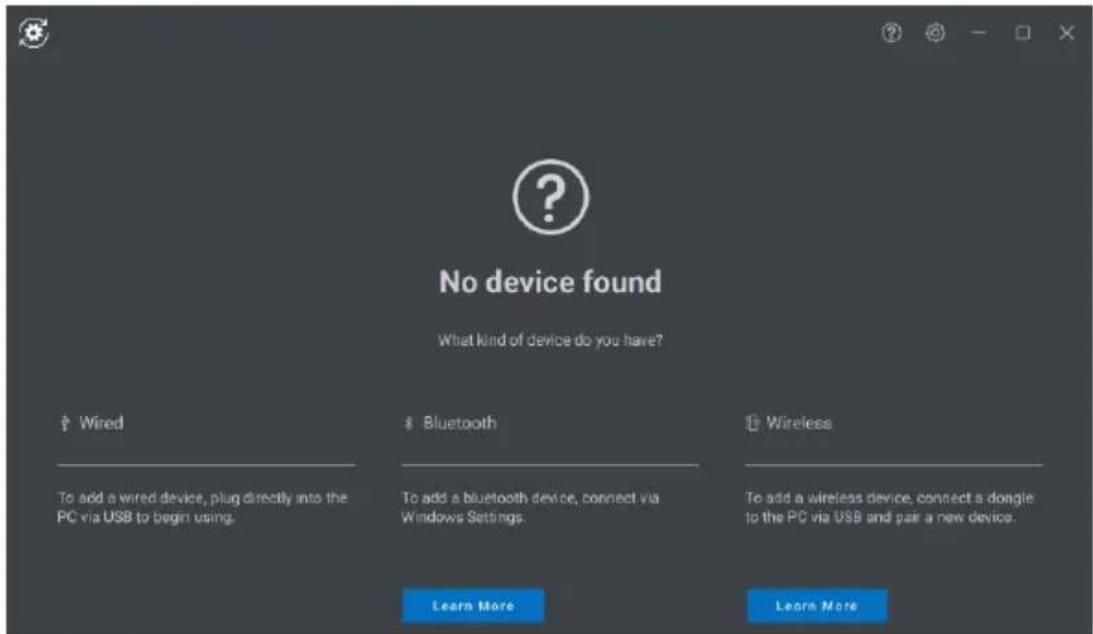
Wenn keine Dell Geräte angeschlossen sind, wird das Dell Peripheral Manager-Fenster wie in der folgenden Abbildung dargestellt angezeigt.
Konfigurieren der Webcam
Sie können die Dell Webcam über die Dell Peripheral Manager-Software konfigurieren. Die Anwendung bietet Anweisungen auf dem Bildschirm und eine schrittweise Anleitung, um die Webcam-Erfahrung zu personalisieren.
Wenn die Dell Webcam mit dem Computer verbunden ist, wird der Live-Kamera-Feed im Anzeigebereich angezeigt.
Die folgenden Einstellungen können für die Webcam konfiguriert werden.
Sie können aus den angebotenen Optionen eine Voreinstellung auswählen, die Ihren Vorstellungen entspricht, wie das Bild auf der Kamera angezeigt werden soll. Sie können auch eine benutzerdefinierte Voreinstellung erstellen.
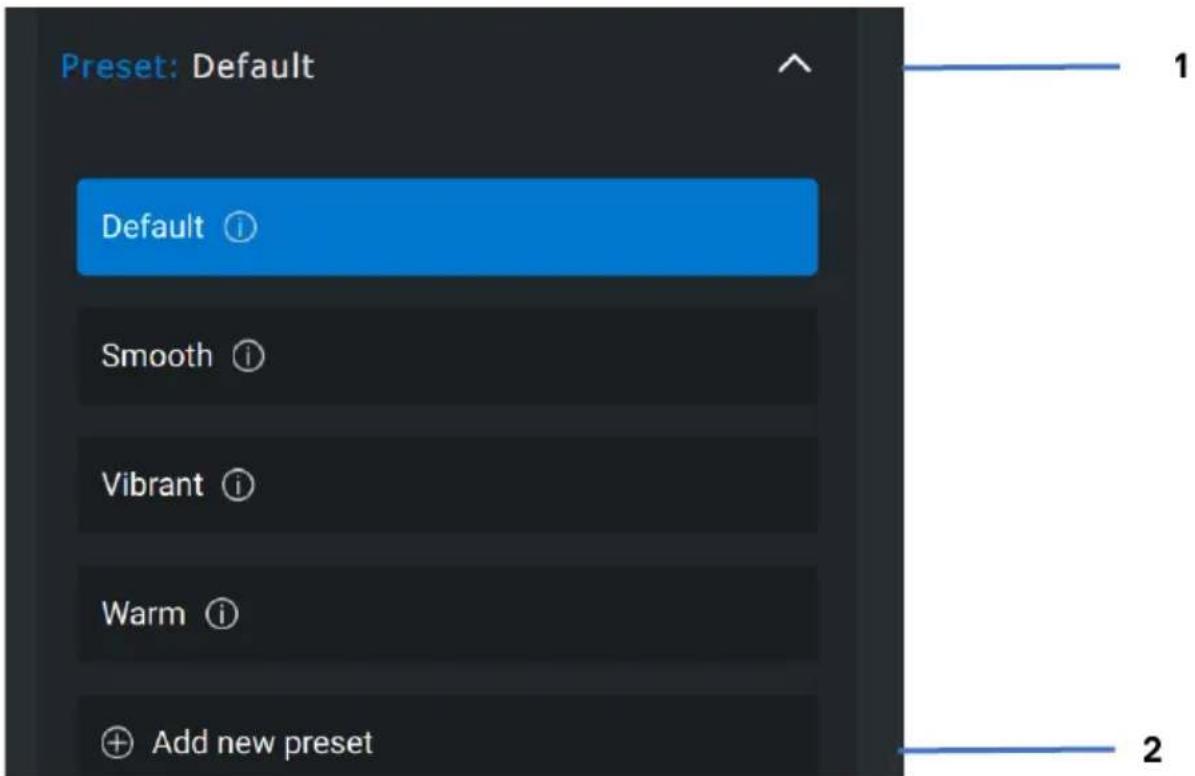
1 Ausgewählte Voreinstellung
2 Neue Voreinstellung hinzufügen
Kamerasteuerung
Sie können das Al Auto-Framing, das Sichtfeld, den Zoom, den Autofokus, die Prioritätseinstellungen und den Kameraumschalter über den Abschnitt „Kamerasteuerung“ der Benutzeroberfläche anpassen.
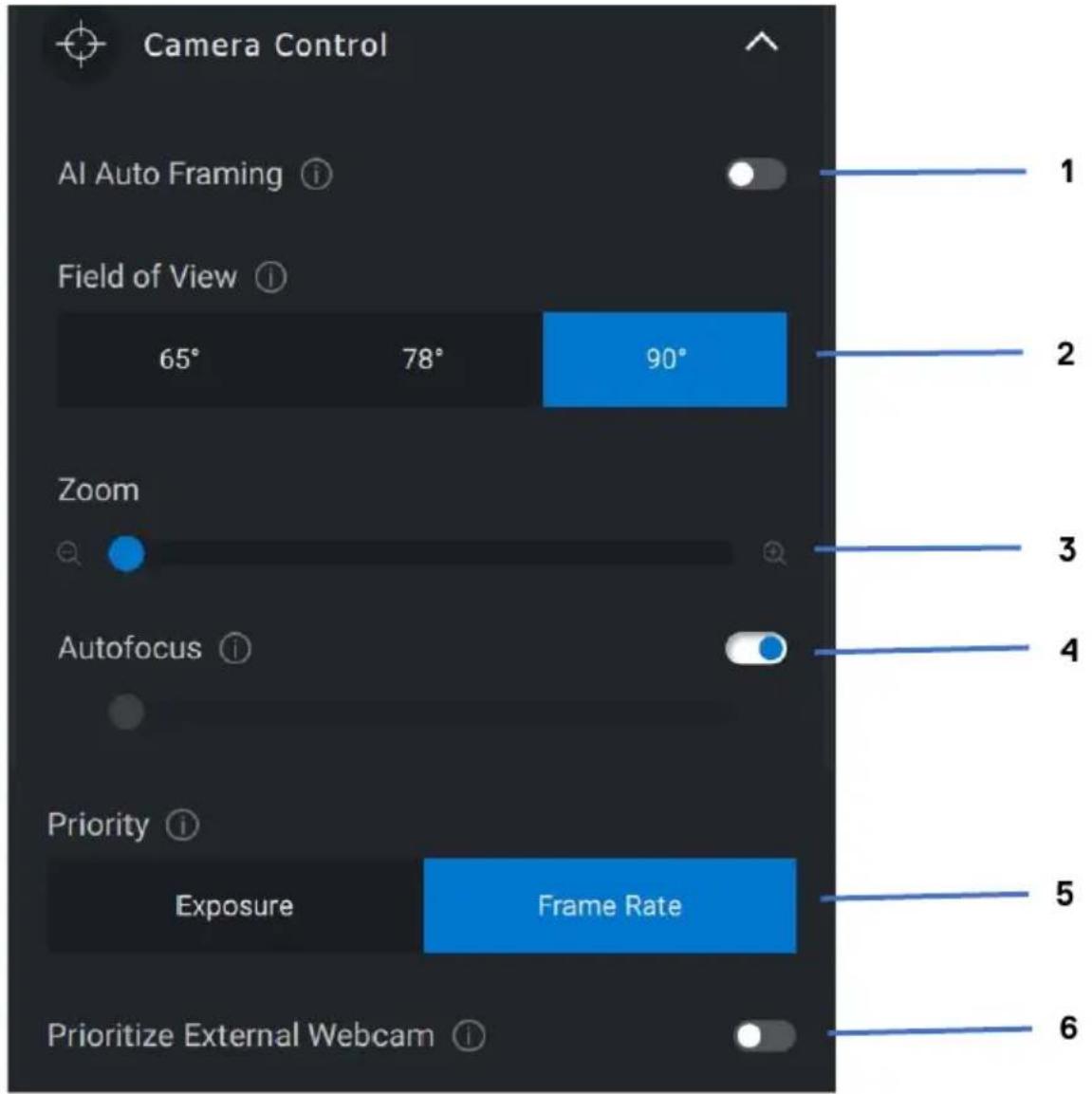
1 AI Auto-Framing
2 Sichtfeld (FOV)
3 Zoom
4 Autofokus
5 Priorität – Belichtung oder Frame-Rate
6 Externe Webcam priorisieren
Farbe und Bild
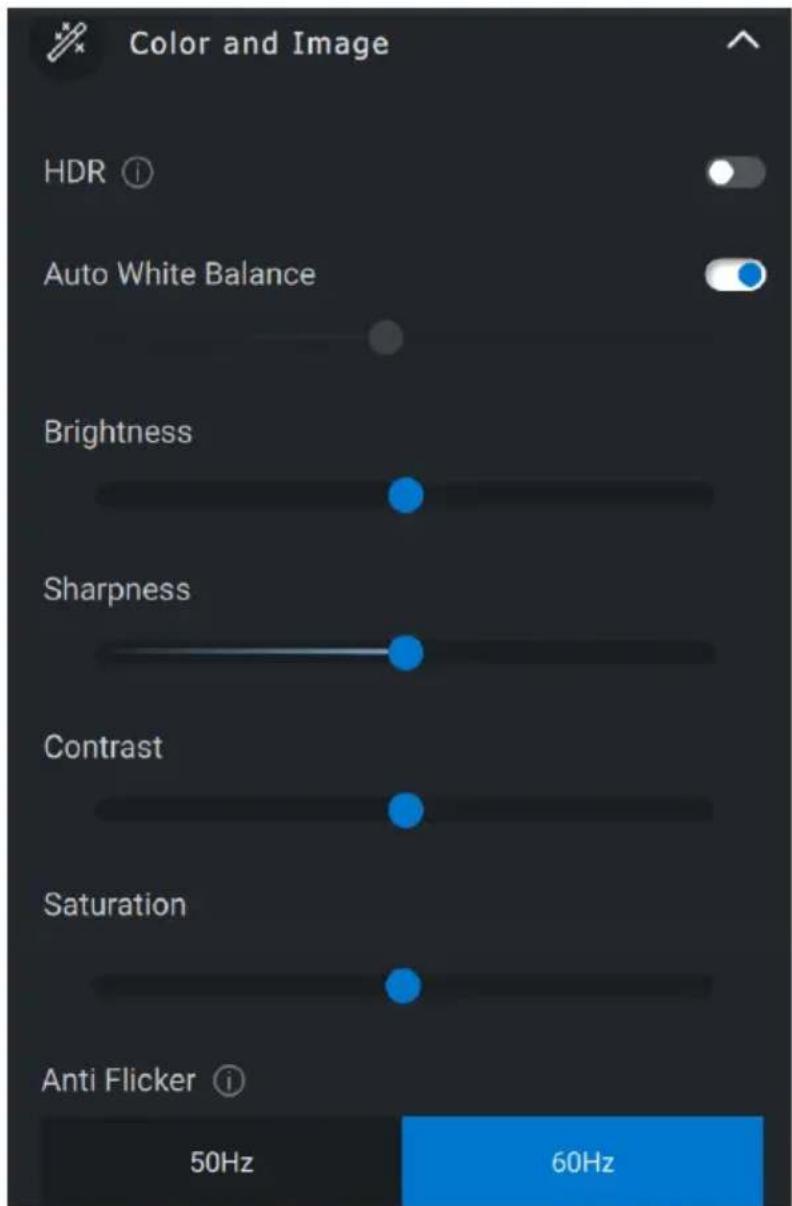
Es ist möglich, die automatische Korrektur für eine optimale Bildqualität unter verschiedenen Beleuchtungsbedingungen mithilfe von HDR (High Dynamic Range) anzupassen. Andere Einstellungen, wie z. B. automatischer Weißabgleich, Helligkeit, Schärfe, Kontrast, Sättigung und Anti-Flimmern für die Dell Webcam machen es einfacher, ein Bild Ihrer Wahl zu erhalten. Über die Benutzeroberfläche ist dies einfach und intuitiv zu erreichen.
Erkennung der Anwesenheit
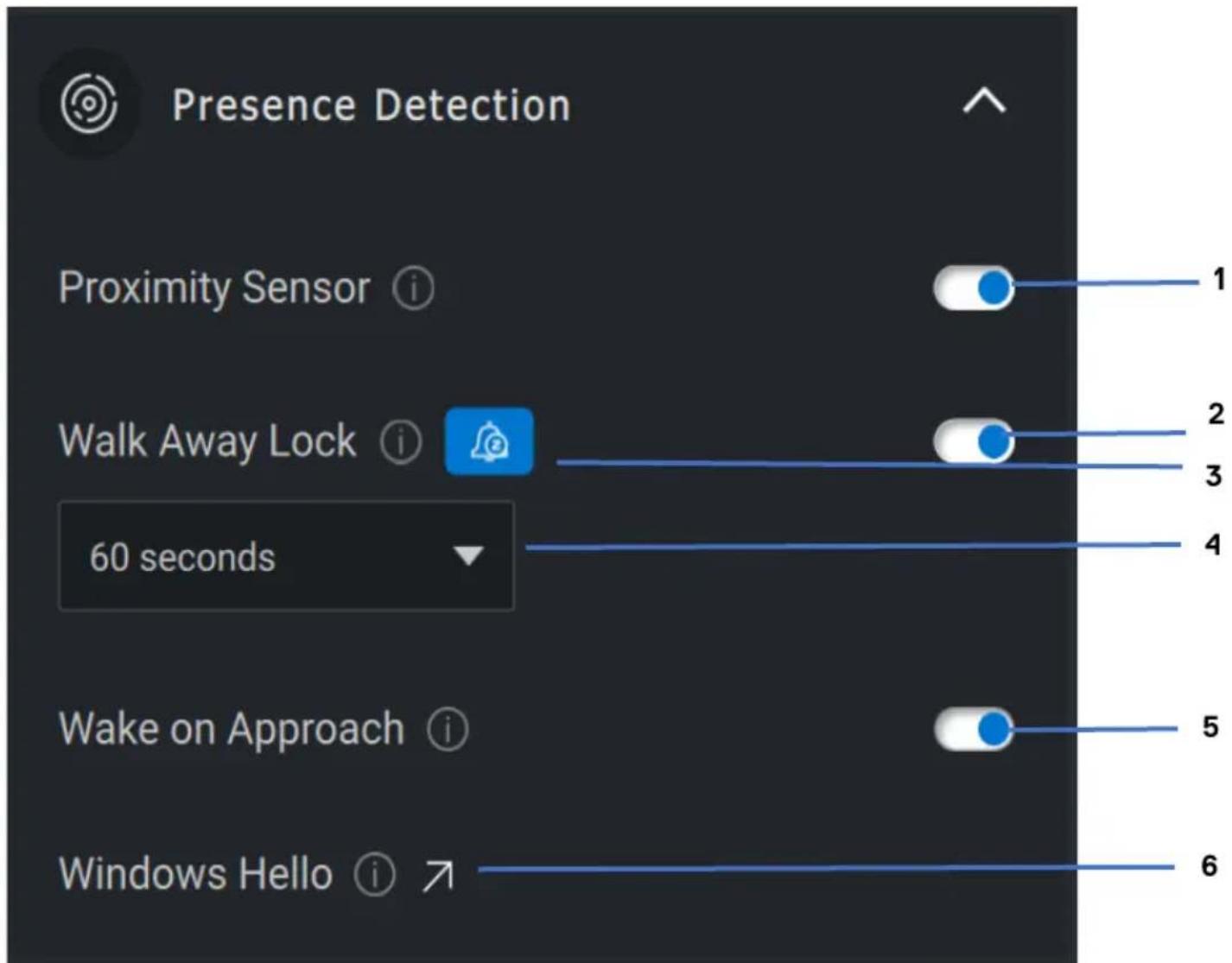
Die Kamera verfügt über einen Näherungssensor, der Ihre Anwesenheit erkennt, wenn Sie sich im Sichtfeld des Sensors befinden.
- Er kann auf Ihre Anwesenheit reagieren, indem der Bildschirm aktiviert wird, wenn Sie sich im Sichtfeld befinden (Wake on Approach, Aktivieren bei Näherung).
- Er kann den Bildschirm sperren, wenn Sie sich entfernen (Walk Away Lock, Sperre bei Entfernung). Die Zeit bis zur Sperre bei Entfernung kann über das Dropdown-Feld unter der Einstellung „Sperre bei Entfernung“ konfiguriert werden.
- Diese Einstellungen sind aktiviert, wenn der Näherungssensor in der Benutzeroberfläche aktiviert ist.
- Die Einstellung „Sperre bei Entfernung“ kann mithilfe der Option „Schlummern“ in der Benutzeroberfläche für einen bestimmten Zeitraum vorübergehend deaktiviert werden.
bar
| Measure | Time (seconds) | | --------------------- | -------------- | | Proximity Sensor | 1 | | Walk Away Lock | 2 | | Wake on Approach | 3 | | Windows Hello | 4 | | Windows Hello | 5 | | Windows Hello | 6 |1 Näherungssensor
2 Sperre bei Entfernung
3 Schlummern für Sperre bei Entfernung
4 Timer für Sperre bei Entfernung
5 Aktivieren bei Näherung
6 Windows Hello
Erfassen
Die Aufnahmeeinstellungen der Dell Webcam können angepasst werden, um die gewünschte Aufnahmeerfahrung zu erzielen, indem Sie die Frames pro Sekunde und die Auflösung anpassen. Der Speicherort für die aufgezeichneten Dateien kann ebenfalls durch Ändern des Ordners der Mediendatei konfiguriert werden.
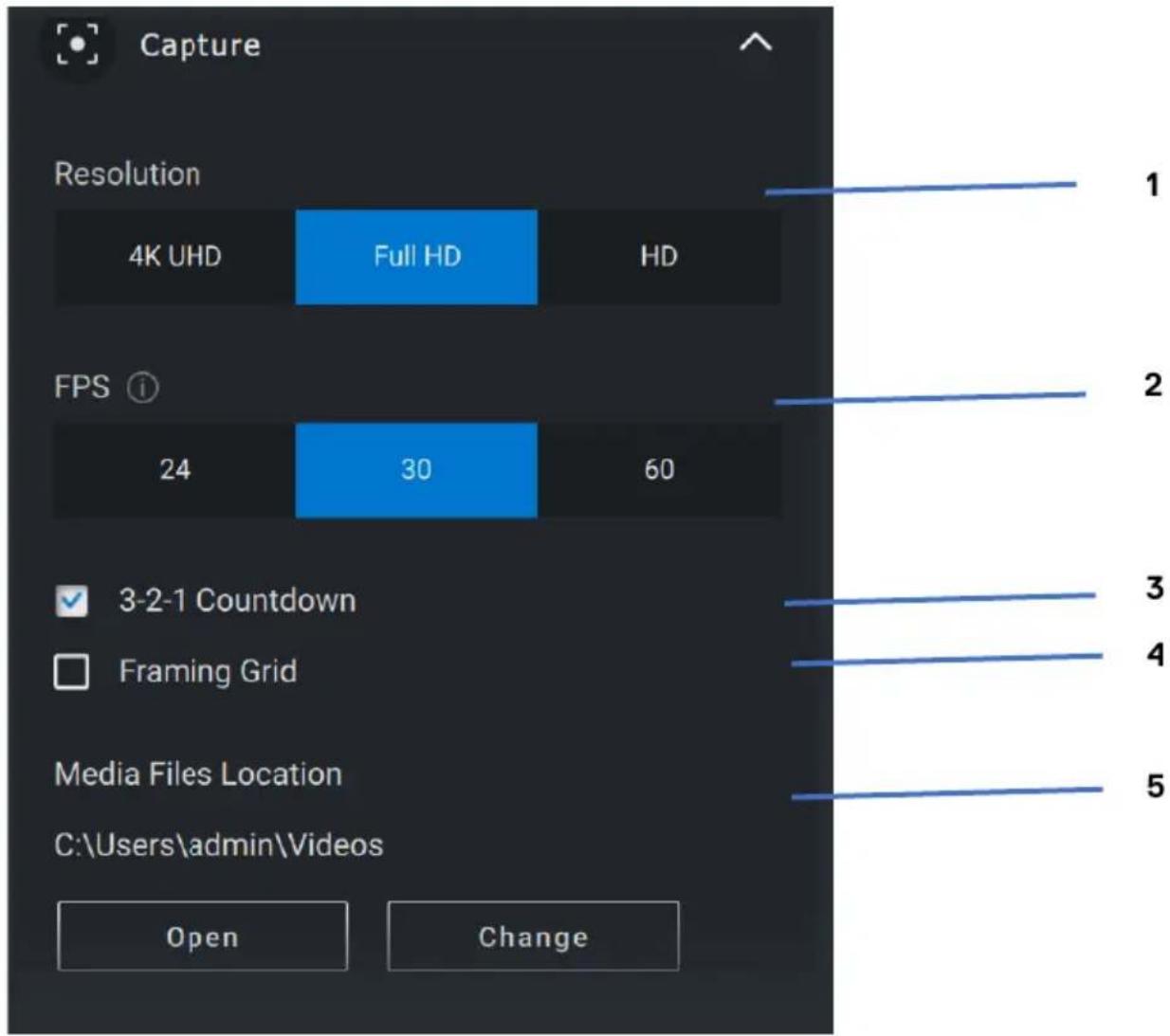
1 Auflösung
2 Frames pro Sekunde
3 Countdown für Aufnahme
4 Framing-Raster
5 Speicherort der Mediendateien
Häufig gestellte Fragen zur Webcam
Falls Sie Probleme mit der Webcam haben, überprüfen Sie, ob es sich um eine der folgenden Fragen handelt, und versuchen Sie die vorgeschlagene Problemumgehung.
- Frage: Warum wird in der DPM-Benutzeroberfläche keine 4K-UHD-Option angezeigt?
Mögliche Ursachen: Damit die Webcam eine 4K-Auflösung ausgeben kann, ist USB 3.0 erforderlich. Wenn keine USB 3.0-Verbindung erkannt wird, kann dieses Problem auftreten. Überprüfen Sie, ob der USB-Anschluss an Ihrem mit der Webcam verbundenen System oder Monitor oder Hub USB 3.0-fähig ist.
- Frage: Warum erkennt DPM die Kamera nicht, wenn sie über die Dockingstation verbunden ist?
Mögliche Ursachen: Es ist möglich, dass die Dockingstation keine ausreichende Stromversorgung über USB bereitstellt. Die Firmware auf der Dockingstation ist möglicherweise veraltet. Überprüfen Sie, ob die Firmware der Dockingstation auf die neueste Version aktualisiert wurde und der USB-Anschluss die volle USB 3.0-Stromstärke unterstützt.
- Frage: Warum werden in DPM keine Funktionen für die Erkennung der Anwesenheit angezeigt?
Mögliche Ursachen: Beachten Sie, dass diese Funktion nur auf Dell Systemen unterstützt wird. Überprüfen Sie, ob das System-BIOS und die Treiber auf die neuesten Versionen von der Dell Support-Website aktualisiert wurden.
- Frage: Warum ist die interne Webcam oder eine andere mit meinem System verbundene Webcam deaktiviert?
Mögliche Ursachen: Um die Windows Hello-Gesichtserkennungsfunktion über die externe Webcam zu unterstützen, hat die Dell Peripheral Manager-Software möglicherweise die interne Webcam oder andere nicht von Dell stammende Webcams deaktiviert. Um andere Webcams zu verwenden, überprüfen Sie die Funktion „Externe Webcam priorisieren“ unter „Kamerasteuerung“ in der DPM-Anwendung, um diese Funktion zu deaktivieren/aktivieren.
- Frage: Warum gibt es einen Countdown und kurz danach wird mein Computer gesperrt?
Mögliche Ursachen: Ihre Webcam ist mit einem Sensor für die Anwesenheitserkennung ausgestattet, der als Näherungssensor bezeichnet wird. Wenn der Sensor während eines bestimmten Zeitraums keine menschliche Anwesenheit in seinem Sichtfeld erkennt, kann er das System sperren. Diese Funktion wird als „Sperre bei Entfernung“ bezeichnet. Sie kann unter „Erkennung der Anwesenheit“ in der Dell Peripheral Manager-Anwendung gesteuert werden. Wenn der Näherungssensor aktiviert ist, sollten Sie die Linse der Webcam nicht abdecken. Andernfalls kann die Webcam menschliche Anwesenheit nicht erkennen.
Bestimmte Modelle von Dell Systemen sind mit einem integrierten Näherungssensor ausgestattet. Wenn Sie eines dieser Systeme haben, wird empfohlen, diese Funktion in der Dell Peripheral Manager-Anwendung zu deaktivieren, um widersprüchliche Funktionsweisen zu vermeiden.
- Frage: Warum kann ich die Dell Peripheral Manager-Anwendung nicht auf meinem System installieren? Z. B. auf einem ARM-basierten Microsoft Surface Pro?
Mögliche Ursachen: Beachten Sie, dass die Dell Peripheral Manager-Anwendung nur unter dem Betriebssystem Windows 10 64-Bit unterstützt wird. Aufgrund der zugrunde liegenden Technologie, die Windows-Treiber verwendet, wird sie auf einem ARM-basierten PC nicht unterstützt.
- Frage: Warum wird mein System nicht durch „Aktivieren bei Näherung“ (WOA) aktiviert, selbst wenn ich im Sichtfeld des Näherungssensors bin?
Mögliche Ursachen: Wenn der Benutzer das Sichtfeld (FOV) nicht für mehr als 20 Sekunden verlassen hat, bevor er in FOV erscheint, wird das Aktivieren bei Näherung nicht ausgelöst.
Außerdem funktioniert das Aktivieren bei Näherung nicht auf S3-Systemen mit Akkubetrieb oder wenn das BIOS das USB-Wakeup nicht aktiviert hat oder wenn sich das System im Ruhezustand bzw. im heruntergefahrenen Modus befindet.
- Frage: Warum kann ich den Webcam-Feed nach einem schnellen Hot-Plug der Kamera nicht sehen. Muss ich die Webcam zur Wiederherstellung trennen und wieder anschließen?
Mögliche Ursache: Wenn die Webcam entfernt und zu schnell wieder verbunden wird, verwendet der Microsoft Frameserver die Webcam-Ressourcen und sperrt das Gerät. In diesem Zustand kann 5 bis 10 Minuten lang keine andere Anwendung auf die Webcam zugreifen. Warten Sie nach dem Trennen der Webcam mindestens zehn Sekunden, bevor Sie sie wieder an das System anschließen.

- Anmerkungen, Vorsichtshinweise und Warnungen
- Inhalt
- Download und Installation
- Benutzeroberfläche
- Allgemeine Funktionsmerkmale
- Gerätestatus
- Software updates (Software-Aktualisierungen)
- Funktionen – Tastatur und Maus
- DPI-Einstellung
- Zuweisen von Aktionen
- Koppeln eines Geräts
- Entkoppeln eines Geräts
- Konfigurieren der Webcam
- Kamerasteuerung
- Farbe und Bild
- Erkennung der Anwesenheit
- Erfassen
- Häufig gestellte Fragen zur Webcam
Marke : DELL
Modell : KM7321W
Kategorie : Tastatur