
N30 - Gps FALK - Kostenlose Bedienungsanleitung
Finden Sie kostenlos die Bedienungsanleitung des Geräts N30 FALK als PDF.


| Produkttyp | GPS-Navigationssystem |
| Marke / Modell | FALK N30 |
| Abmessungen (ca.) | 120 x 80 x 20 mm (typisches PND-Format) |
| Gewicht (ca.) | 200 g |
| Stromversorgung | 12 V Zigarettenanzünder (mitgeliefertes Kabel) |
| Display | Farb-Touchscreen, Hoch- und Querformat |
| GPS-Empfänger | Integriert |
| TMC (Verkehrsfunk) | Ja, mit optionalem TMC-Empfänger |
| Sprachausgabe | Ja, mehrsprachig |
| Kartenmaterial | Europa (Deutschland, Österreich, Schweiz, Frankreich, Belgien u.a.) |
| Navigation | Zielführung mit optischen und akustischen Hinweisen |
| Routenplanung | Bis zu 99 Zwischenziele; Profile für Fahrzeug und Optimierung |
| Zielauswahl | Adresse, POI, Eigene Ziele, Letzte Ziele, Home, Umkreissuche |
| Kartenansicht | 2D/3D, Tag/Nacht, drehbar |
| Bedienung | Fingerbedienung (kein Stift nötig) |
| Zusatzfunktionen | Routensimulation, Umkreissuche, Streckensperrung |
| PC-Software | FALK NAVIGATOR Desktop zur Kartenverwaltung und Routenplanung |
| Reinigung und Pflege | Mit weichem, trockenem Tuch reinigen. Keine aggressiven Reinigungsmittel verwenden. |
| Sicherheitshinweise | Gerät sicher im Fahrzeug befestigen; Bedienung nur bei stehendem Fahrzeug |
| Ersatzteile / Reparierbarkeit | Halterung und Ladekabel über Fachhandel erhältlich; Software-Update über Hersteller |
| Allgemeine Informationen | Handbuch (144 Seiten) als PDF kostenlos verfügbar |
Häufig gestellte Fragen - N30 FALK
Benutzerfragen zu N30 FALK
0 Frage zu diesem Gerät. Beantworten Sie die, die Sie kennen, oder stellen Sie Ihre eigene.
Eine neue Frage zu diesem Gerät stellen
Laden Sie die Anleitung für Ihr Gps kostenlos im PDF-Format! Finden Sie Ihr Handbuch N30 - FALK und nehmen Sie Ihr elektronisches Gerät wieder in die Hand. Auf dieser Seite sind alle Dokumente veröffentlicht, die für die Verwendung Ihres Geräts notwendig sind. N30 von der Marke FALK.
BEDIENUNGSANLEITUNG N30 FALK
Alle in diesem Handbuch zusätzlich verwendeten Programme und Bezeichnungen sind unter Umständen ebenfalls eingetragene Warenzeichen der Herstellerfirmen und dürfen nicht gewerblich oder in sonstiger Weise verwendet werden. Irrtümer vorbehalten.
Die in diesem Handbuch enthaltenen Angaben und Daten können ohne vorherige Ankündigung geändert werden. Die in den Beispielen verwendeten Namen und Daten sind frei erfunden, soweit nichts anderes angegeben ist. Ohne ausdrückliche schriftliche Erlaubnis der MAP&GUIDE GmbH darf kein Teil dieser Unterlagen für irgendwelche Zwecke vervielfältigt oder übertragen werden, unabhängig davon, auf welche Art und Weise oder mit welchen Mitteln, elektronisch oder mechanisch, dies geschieht.
© 2006 MAP&GUIDE GmbH, D; NAVTEQ B.V., NL; AND International Publishers N.V., NL
Einschränkung der Gewährleistung
Für die Richtigkeit des Inhalts dieses Handbuchs wird keine Garantie übernommen. Für Hinweise auf Fehler sind wir jederzeit dankbar.
Bitte beachten Sie folgende Gebietseinschränkungen:
Frankreich: „Source: Géoroute® IGN France & BD Carto® IGN France“
Deutschland: „Die Grundlagendaten wurden mit Genehmigung der zuständigen Behörden entnommen“
Schweiz: „Topografische Grundlage: © Bundesamt für Landestopographie.“
Sämtliche erwähnten Kennzeichen stehen ausschließlich den jeweiligen Inhabern zu.
Stand: 27.2.06 DE F
Gliederung
Teil 1
Bevor Sie beginnen ... 7
Teil 2
Mobile Navigation mit dem PND/PDA ..... 13
Teil 3
Routen planen am Desktop PC .....96
Teil 4
Weitere Informationen ... 125
Inhaltsverzeichnis
Teil 1
Bevor Sie beginnen ... 7
1 Herzlich willkommen ....8
1.1 FALK NAVIGATOR Highlights auf einen Blick....8
1.2 FALK NAVIGATOR Designkonzept 9
2 Wichtige Hinweise vorab....10
2.1 Wichtige Hinweise zum Aufruf des FALK NAVIGATORS ..... 11
2.1.1 FALK NAVIGATOR auf einem PND aufrufen.... 11
2.1.2 FALK NAVIGATOR auf einem PDA aufrufen ..... 11
2.2 Weitere Hinweise .....12
Teil 2
Mobile Navigation mit dem PND/PDA .....13
1 Schnelleinstieg – die erste Fahrt mit FALK NAVIGATOR . . . . 14
2 Schnellüberblick FALK NAVIGATOR .... 20
2.1 Die Hauptauswahl im FALK NAVIGATOR ..... 20
2.1.1 Navigation 20
2.1.2 Routenplaner....21
2.1.3 Freies Fahren .....21
2.1.4 City Guide....21
2.1.5 Einstellungen....21
2.1.6Hilfefunktion aufrufen 22
2.1.7 FALK NAVIGATOR beenden 22
2.2 Grundlegende Bedienung 23
2.2.1 Symbole/Schaltflächen bedienen 23
2.2.2 Zur nächsten Bildschirmseite blättern.... 24
2.2.3 Auswahl abbrechen / übernehmen 24
3 Navigieren mit FALK NAVIGATOR .... 25
3.1 Navigation vom aktuellen Standort zu einem Ziel ..... 26
3.1.1 Navigation aufrufen.... 26
3.1.2 Ziel auswählen.... 27
3.1.3 Automatische Berechnung der Route und Anzeige in der Karte 27
3.1.4 Navigation starten 29
3.1.5 Navigation abbrechen 29
3.2 Navigation vom aktuellen Standort zu mehreren Stationen . 30
3.2.1 Navigation aufrufen.... 30
3.2.2 Stationen zur Stationsliste hinzufügen .....31
3.2.3 Berechnung der Route starten .....31
3.2.4 Navigation starten 32
3.2.5 Ankunft an einer Zwischenstation ..... 32
3.2.6 Navigation abbrechen 33
4 Route planen mit FALK NAVIGATOR .... 34
4.1 Route planen – Schritt für Schritt ..... 34
4.1.1 Routenplaner aufrufen 34
4.1.2 Start- und Zielstation auswählen 35
4.2 Überblick Wegbeschreibung 36
4.2.1 Simulation der Navigation starten 37
4.2.2 Simulation der Navigation abbrechen 38
5 Ziel auswählen 39
5.1 Adresse als Ziel auswählen 40
5.1.1 Die Adressauswahl im Überblick 40
5.1.2 Adresse als Ziel auswählen – Schritt für Schritt ..... 43
5.2 POI als Ziel auswählen.... 46
5.2.1 Beispiel POI-Suche: Restaurant als Ziel auswählen ..... 49
5.3 Ziele in unterschiedlichen Ländern wählen ..... 50
5.4 Eigene Ziele auswählen .... 51
5.5 Letzte Ziele auswählen ....52
5.6 Punkt in der Karte anzeigen / als Ziel auswählen .....53
5.7 Heimatadresse als Ziel auswählen .....54
5.8 Mehrere Stationen auswählen .....54
5.8.1 Optionen der Stationsliste 56
6 Die Umkreissuche ....59
6.1 Umkreissuche in der Zielauswahl 59
6.2 Umkreissuche aus der Navigation heraus .....61
7 Die Karte bedienen....64
8 Der Navigationsbildschirm ....66
8.1 Schnellüberblick Navigationsbildschirm 66
8.2 Weitere Funktionen zur Navigation .....72
8.2.1 Navigation abbrechen....72
8.2.2 Umkreissuche 72
8.2.3 Route 72
8.2.4 Tag/ Nacht 73
8.2.5 3D / 2D 73
8.2.6 Route neu berechnen 74
8.2.7 Strecke voraus umgehen.... 74
8.2.8 In eigene Ziele .....75
8.2.9 TMC an-/ausschalten 76
8.2.10 Ton an-/ausschalten 76
8.2.11 Weiterblättern 76
9 Freies Fahren ....77
9.1 Freifahrtmodus abbrechen 78
10 Einstellungen festlegen....79
10.1 Lautstärke der Sprachausgabe einstellen ..... 80
10.2 Heimatadresse festlegen.... 80
10.3 Eigene Ziele hinzufügen/ bearbeiten .....81
10.3.1 Eigene Ziele hinzufügen 82
10.3.2 Eigene Ziele bearbeiten.... 83
10.4 Sonderziel (POI-Kategorien) auswählen....84
10.5 Profil für die Routenplanung einstellen 85
10.5.1 Profil für Fahrer und Fahrzeug wählen 85
10.5.2 Profil für die Routenoptimierung wählen 86
10.5.3 Autobahnen benutzen/ vermeiden 88
10.5.4 Fähren benutzen/ vermeiden 88
10.6 Systemeinstellungen vornehmen 88
10.6.1 Helligkeit der Anzeige auf Ihrem PND/ PDA ändern ..... 89
10.6.2 Maßeinheiten ändern 90
10.6.3 Sprecher und Sprache auswählen 90
10.6.4 Zeitanzeige ändern 90
10.6.5 Copyrights anzeigen .....91
10.7 Informationen zum System anzeigen .....91
10.8 TMC Einstellungen vornehmen .....91
10.9 Einstellungen zur Datenverbindung vornehmen ..... 93
10.9.1 GPS Einstellungen vornehmen 94
10.9.2 TMC Einstellungen vornehmen 95
Teil 3 Routen planen am Desktop PC .....96
1 Der FALK NAVIGATOR Desktop 97
1.1 FALK NAVIGATOR Desktop installieren ..... 97
1.2 Programmoberfläche des FALK NAVIGATOR Desktop ..... 98
1.2.1 Titelzeile.... 99
1.2.2 Menüzeile.... 99
1.2.3 Hauptauswahl 100
1.3 Karte und Adressen auf den PND/PDA laden ..... 101
1.3.1 Speicherkarte wechseln .....105
1.4 Eigene Karte zusammenstellen ..... 106
1.4.1 Städte und eigene Ausschnitte auswählen ..... 106
1.5 Routenplaner aufrufen.... 110
1.5.1 Register Stationsliste .... 111
1.5.2 Stationsliste speichern ..... 117
1.5.3 Stationsliste laden....118
1.5.4 Register Wegliste....118
1.6 Outlook-Adressen 119
1.6.1 Adressen neu erfassen oder ändern ..... 120
1.6.2 Adressen mit Outlook abgleichen .....121
1.7 Datenbestände im Internet .....123
Teil 4
Weitere Informationen ... 125
1 Tipps & Tricks .... 126
2 Neuinstallation....128
2.1 FALK NAVIGATOR auf den PND/PDA installieren .....128
2.2 Mitgelieferte Karte bzw. Zusatzkarten installieren .....129
2.2.1 Karte wechseln.... 130
Glossar 131
Lizenzvereinbarung 132
Index 139
Teil 1 Bevor Sie beginnen ...
1 Herzlich willkommen
... bei der mobilen Navigation mit FALK NAVIGATOR. Vorbei sind die Zeiten, als sie Ihren Weg mühsam im Straßenatlas suchen oder sich bei Umleitungen ständig neu orientieren mussten. FALK NAVIGATOR bringt Sie schnell und einfach an jedes gewünschte Ziel.
Dieses Handbuch erklärt Ihnen Schritt für Schritt die Arbeit mit der Software FALK NAVIGATOR auf Ihrem PND/PDA.
Zusätzlich zu FALK NAVIGATOR für PND/PDA steht Ihnen eine Desktop-Komponente zur Verfügung, die Sie über die beiliegende CD-ROM installieren können (siehe „Der FALK NAVIGATOR Desktop“ auf Seite 97).
Hinweis
Im Regelfall ist FALK NAVIGATOR einschließlich Karte bereits auf einem mitgelieferten PND/PDA installiert. Sie benötigen die Desktop-Komponente vor allem dann, wenn Sie zusätzliche Karten gekauft haben und diese auf Ihren PND/PDA übertragen möchten.
Tipp: Sie können die Desktop-Komponente auch dazu nutzen, Routen vor Fahrtbeginn in Ruhe zu Hause an Ihrem Rechner zu planen.
Wir wünschen Ihnen allzeit gute Fahrt und ein sicheres Ankommen!
1.1 FALK NAVIGATOR Highlights auf einen Blick
Folgende Highlights bietet Ihnen der FALK NAVIGATOR:
- Der FALK NAVIGATOR gleicht Ihren aktuellen Aufenthaltsort per Satellitenortung ständig ab und führt Sie mit akustischen und optischen Fahrhinweisen sicher und entspannt ans Ziel
- Schnelle und exakte Positionsbestimmung per GPS (Global Positioning System)
- Automatische und unverzügliche Neuberechnung beim Verlassen der empfohlenen Route
- Übersichtliche 3D/2D-Kartenansicht wählbar
• Umschaltbares Tag/Nacht-Display - Variable Tourenplanung mit bis zu 99 wählbaren Zwischenstationen
- Komplett fingerbedienbar – Zielauswahl ohne Eingabestift möglich!
• Manuelle Abschnitt-Sperrung, um z. B. Staus zu umfahren
- Integrierter Routenplaner – mit Straßen- und Hausnummerneingabe
- Umkreissuche für Ziele in der Nähe Ihrer aktuellen Position
- Dynamische Stauumfahrung per TMC: Bei angeschlossenem TMC-Empfänger werden – laufend und kostenlos – die topaktuellen Verkehrsinfos abgerufen und bei Bedarf eine alternative Route berechnet. Staus werden in der Karte eingezeichnet und über Verkehrssymbole gekennzeichnet.
Hinweis
In welchen Ländern aktuell TMC-Verkehrsmeldungen empfangen und verarbeitet werden können, erfahren Sie auf der Webseite des Herstellers.
1.2 FALK NAVIGATOR Designkonzept
Der FALK NAVIGATOR wurde so gestaltet, dass er Ihnen einen hohen Bedienungskomfort kombiniert mit einer maximalen Nutzung der vorhandenen Bildschirmfläche bietet:
- Eingabestift adé – komplette Fingerbedienbarkeit
Alle Schaltflächen sind so groß, dass Sie sie bequem mit dem Finger antippen können – vor allem die Zielauswahl ist über die große Bildschirmtastatur, die logische Menüführung sowie die praktische Übernahme zuletzt eingegebener Ziele blitzschnell erledigt.
• Maximale Nutzung des Bildschirms
Während der Navigation wird die Kartenansicht im Vollbildschirmmodus angezeigt. Die Schaltflächen für die wichtigsten Funktionen und Anzeigen sind zwar so groß, dass Sie komfortabel fingerbedienbar sind, aber sie sind ausschließlich am Rand des Bildschirms angeordnet.
2 Wichtige Hinweise vorab
Bitte nehmen Sie sich kurz Zeit für die wichtigsten Informationen.
Der FALK NAVIGATOR wurde mit größter Sorgfalt und unter Berücksichtigung aktueller Sicherheitsrichtlinien entwickelt, getestet und produziert.
Dennoch lassen sich nicht alle theoretisch denkbaren Fehlbedienungen und Funktionsstörungen gerade im praktischen Einsatz ausschließen.
Beachten Sie daher die folgenden Sicherheitshinweise.

ACHTUNG
Unfallgefahr!
- Zu Ihrer eigenen Sicherheit sollten Sie den PND/PDA mit der speziellen Halterung im Fahrzeug stabil befestigen. Die Halterung darf Insassensicherheitssysteme wie z. B. Airbags, Rückhaltegurte, etc. nicht in ihrer Wirkung beeinträchtigen. Befestigen Sie das Gerät so sicher, dass es selbst bei einer Gefahrenbremsung oder einem Aufprall nicht umher geschleudert werden kann.
- Die Bedienung des FALK NAVIGATORS während der Fahrt kann Sie vom Verkehrsgeschehen ablenken und zu einem Unfall führen! Bedenken Sie bitte, dass Ihr Fahrzeug schon bei einer Geschwindigkeit von 50 km/h in jeder Sekunde eine Strecke von fast 14 Metern zurücklegt. Geben Sie alle Einstellungen und den Zielort vor dem Losfahren ein oder halten Sie hierzu in einem dafür vorgesehenen Bereich an. Widmen Sie Ihre Aufmerksamkeit während der Fahrt dem Verkehrsgeschehen!
- FALK NAVIGATOR liefert Ihnen keine Informationen zu Stoppschil- dern und anderen Verkehrsregeln, die von Ihnen selbst zu beachten sind und den Anweisungen von FALK NAVIGATOR selbstverständlich vorgehen.
FALK NAVIGATOR führt Sie auf einem alternativen Weg ans Ziel, auch wenn Sie den vorgeschlagenen Weg verlassen müssen.
2.1 Wichtige Hinweise zum Aufruf des FALK NAVIGATORS
Der FALK NAVIGATOR kann auf folgenden Gerätetypen installiert sein:
• PND (Personal Navigation Device)
Auf diesem Gerätetyp sind ausschließlich die vom Hersteller installierten Anwendungen verfügbar, z. B. Navigationssoftware wie der FALK NAVIGATOR.
Bei diesem Gerätetyp können Sie bei Bedarf neben der bereits vorinstallierten Software selbst weitere Anwendungen installieren. Einen PDA erkennen Sie leicht an der klassischen „Start“-Leiste des Microsoft Windows™ Betriebssystems.
Der Funktionsumfang und die Bedienung des FALK NAVIGATORS ist auf allen Gerätetypen identisch. Nur das Bildschirmformat und der Aufruf des FALK NAVIGATORS können je nach Gerätetyp variieren.
2.1.1 FALK NAVIGATOR auf einem PND aufrufen
Je nachdem, für welche Aufgaben Ihr PND konzipiert wurde, gehen Sie wie folgt vor:
- Im Standardfall ist auf Ihrem PND ausschließlich der FALK NAVIGATOR installiert. In dem Fall wird nach dem Einschalten des PNDs der FALK NAVIGATOR automatisch gestartet und die Hauptauswahl angezeigt (siehe „Die Hauptauswahl im FALK NAVIGATOR“ auf Seite 20).
- Wenn außer dem FALK NAVIGATOR noch weitere Software installiert ist, z. B. um Musik oder Videos abzuspielen, wählen Sie in der Hauptauswahl des PNDs den entsprechenden Eintrag, der den FALK NAVIGATOR aufruft, z. B. „Navigation“ oder „FALK NAVIGATOR“. Der FALK NAVIGATOR wird gestartet und die Hauptauswahl angezeigt (siehe „Die Hauptauswahl im FALK NAVIGATOR“ auf Seite 20).
2.1.2 FALK NAVIGATOR auf einem PDA aufrufen
Schalten Sie Ihren PDA ein und wählen Sie im Menü Start den Eintrag FALK NAVIGATOR. Der FALK NAVIGATOR wird gestartet und die Hauptauswahl angezeigt (siehe „Die Hauptauswahl im FALK NAVIGATOR“ auf Seite 20).
2.2 Weitere Hinweise
Hinweis
Bitte beachten Sie:
- Der FALK NAVIGATOR kann auf vielen Geräten sowohl im Hoch- als auch im Querformat genutzt werden. Die Abbildungen des Gerätebildschirms in diesem Handbuch sind als Beispiel im Querformat. Die Anordnung der Funktionen des FALK NAVIGATORS ist jedoch auf allen Bildschirmformaten identisch.
- Unsere Software wird ständig weiterentwickelt und optimiert. Die Abbildungen in diesem Handbuch können daher von der Darstellung auf Ihrem Gerät abweichen.
- Im Standardfall ist der FALK NAVIGATOR samt Karte bereits vorinstalliert. Falls notwendig, z. B. bei Verlust oder unabsichtlicher Löschung der Speicherkarte, können Sie sowohl Software als auch Karte neu installieren bzw. weitere Zusatzkarten installieren (siehe „Neuinstallation“ auf Seite 128).
Mobile Navigation mit dem PND/PDA
1 Schnelleinstieg – die erste Fahrt mit FALK NAVIGATOR

ACHTUNG
Unfallgefahr!
- Zu Ihrer eigenen Sicherheit sollten Sie den PND/PDA mit der speziellen Halterung im Fahrzeug stabil befestigen. Die Halterung darf Insassensicherheitssysteme wie z. B. Airbags, Rückhaltegurte, etc. nicht in ihrer Wirkung beeinträchtigen. Befestigen Sie das Gerät so sicher, dass es selbst bei einer Gefahrenbremsung oder einem Aufprall nicht umher geschleudert werden kann.
- Die Bedienung des FALK NAVIGATORS während der Fahrt kann Sie vom Verkehrsgeschehen ablenken und zu einem Unfall führen! Bedenken Sie bitte, dass Ihr Fahrzeug schon bei einer Geschwindigkeit von 50 km/h in jeder Sekunde eine Strecke von fast 14 Metern zurücklegt. Geben Sie alle Einstellungen und den Zielort vor dem Losfahren ein oder halten Sie hierzu in einem dafür vorgesehenen Bereich an. Widmen Sie Ihre Aufmerksamkeit während der Fahrt dem Verkehrsgeschehen!
- FALK NAVIGATOR liefert Ihnen keine Informationen zu Stoppschil- dern und anderen Verkehrsregeln, die von Ihnen selbst zu beachten sind und den Anweisungen von FALK NAVIGATOR selbstverständlich vorgehen.
FALK NAVIGATOR führt Sie auf einem alternativen Weg ans Ziel, wenn Sie den vorgeschlagenen Weg verlassen müssen.
Sicher möchten Sie zunächst einmal wissen, wie Sie FALK NAVIGATOR während des Fahrens zur Zielführung einsetzen, ehe wir Ihnen die einzelnen Funktionen von FALK NAVIGATOR erklären.
Fallbeispiel zum Schnelleinstieg
Nehmen wir als Fallbeispiel an, Sie möchten von Ihrem aktuellen Standort nach Hamburg in die Karlstrasse 14 geleitet werden. Den aktuellen Standort bestimmt FALK NAVIGATOR mit Hilfe des GPS, Sie müssen nur noch das Ziel eingeben.
-
Bringen Sie Ihren PND/PDA sicher im Fahrzeug an.
-
Schließen Sie das Stromversorgungskabel an den PND/PDA an und schalten Sie den PND/PDA ein.
-
Rufen Sie den FALK NAVIGATOR auf Ihrem PND/PDA auf.
Hinweis
Der Aufruf des FALK NAVIGATORS ist geräteabhängig (siehe „Wichtige Hinweise zum Aufruf des FALK NAVIGATORS“ auf Seite 11).
Der Begrüßungsbildschirm mit Sicherheitshinweisen wird angezeigt.
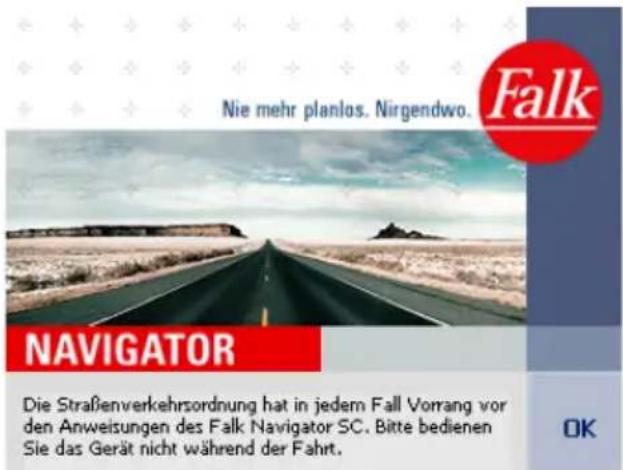
- Starten Sie das Programm, indem Sie auf die Schaltfläche OK tippen. Die Hauptauswahl wird angezeigt.
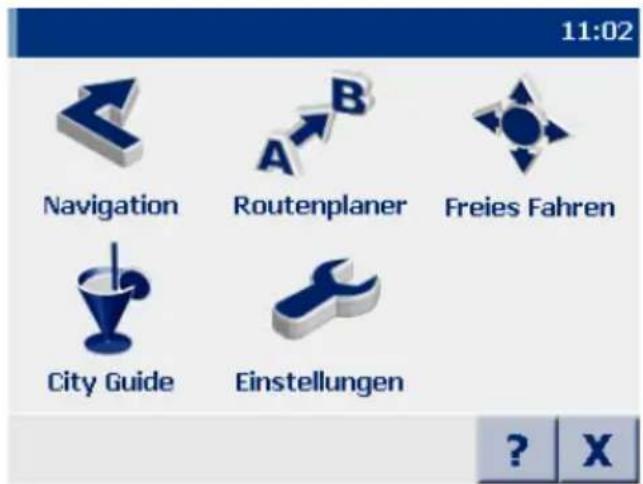

- Tippen Sie in der Hauptauswahl auf das Symbol Navigation. Die Zielauswahl wird angezeigt.
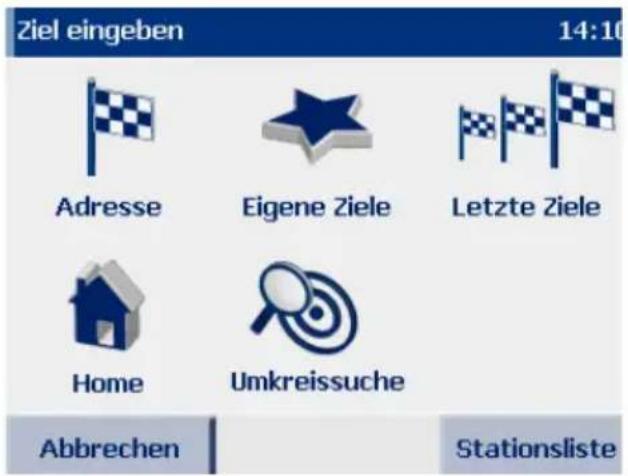

- Tippen Sie in der Zielauswahl auf das Symbol Adresse, um die Adressauswahl aufzurufen. Die Adressauswahl wird angezeigt.
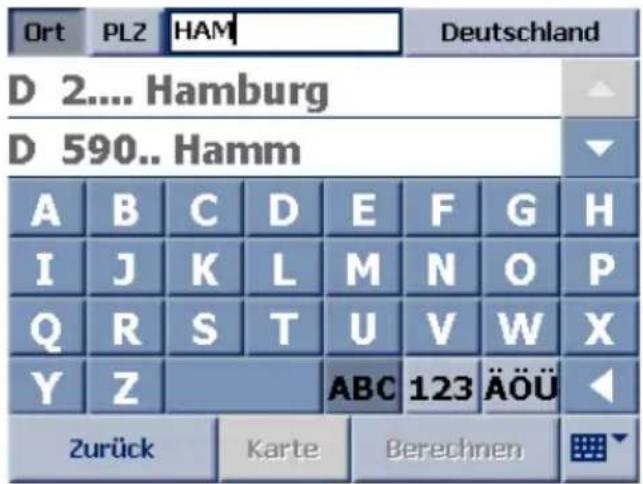
- Wählen Sie zunächst den gewünschten Zielort aus, indem Sie über die Bildschirmtastatur „Hamburg“ eingeben.
Hinweis
Der FALK NAVIGATOR verfügt über eine intelligente Tastatur mit „Look-Ahead“-Funktion. Während Sie einen Begriff eingeben wird überprüft, welche Buchstaben für die weitere Eingabe sinnvoll sind und nur diese auf der Tastatur eingeblendet.
Parallel zu Ihrer Eingabe werden passende Ergebnisse gesucht und in der Liste darunter angezeigt. Die gefundenen Orte sind nach ihrer Größe sortiert, somit können Sie wichtige Orte sehr schnell auswählen.
- Tippen Sie auf den Eintrag „2.... Hamburg“, um diesen auszuwählen.
Sie haben nun den Ort des Ziels ausgewählt und gelangen automatisch zur nächsten Seite, wo Sie die Straße auswählen können. Als übergeordnetes Element wird jetzt rechts oben der ausgewählte Ort – 2.... Hamburg – angezeigt.
-
Stellen Sie sicher, dass die Schaltfläche Straße gedrückt ist.
-
Geben Sie über die Bildschirmtastatur den gewünschten Straßennamen ein, in unserem Fallbeispiel: „Karlstrasse“
Parallel zu Ihrer Eingabe werden passende Ergebnisse gesucht und in der Liste darunter angezeigt.
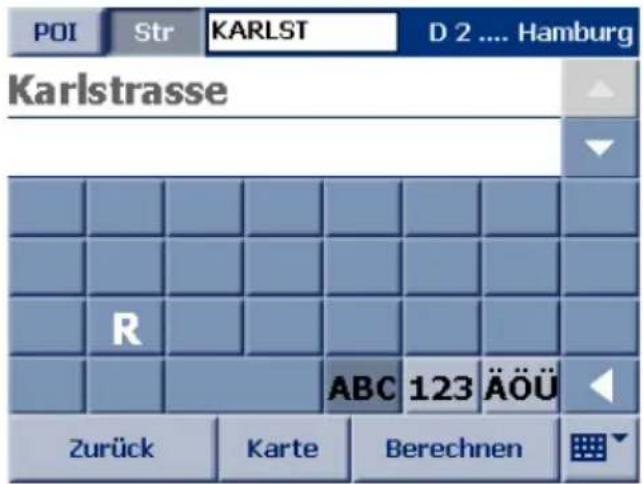
- Tippen Sie auf den Eintrag „Karlstrasse“, um diesen auszuwählen. Ggf. müssen Sie über die beiden Pfeil-Schaltflächen rechts zu dem gewünschten Eintrag in der Liste blättern.
Nach der Straßenauswahl gelangen Sie automatisch zur nächsten Seite, wo Sie die gewünschte Hausnummer auswählen können. Als übergeordnetes Element wird jetzt rechts oben die ausgewählte Straße – Karlstrasse – angezeigt.
- Geben Sie über die Bildschirmtastatur die gewünschte Hausnummer ein, in unserem Fallbeispiel: „14“
Parallel zu Ihrer Eingabe werden passende Ergebnisse gesucht und in der Liste darunter angezeigt.
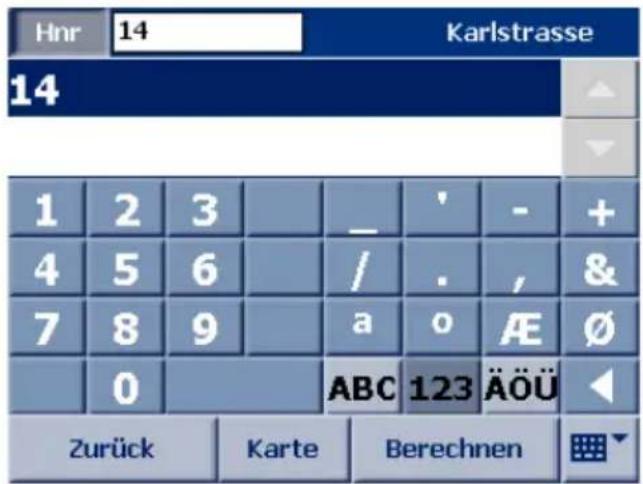
- Tippen Sie auf den Eintrag „14“, um diesen auszuwählen.
Sie haben nun das gewünschte Ziel ausgewählt. Nun wird die Route berechnet und in der Karte angezeigt.
Hinweis
Wenn das aktuell empfangene GPS-Signal nicht für eine Positionsbestimmung ausreicht, wird als vermuteter momentaner Standort die zuletzt gespeicherte GPS-Position verwendet.
Sobald das GPS-Signal für eine Positionsbestimmung ausreicht, wird die Route durch ein Rerouting blitzschnell automatisch angepasst.
So können Sie Ihr Ziel auch ohne GPS-Empfang, z. B. im Büro oder zu Hause, eingeben und erhalten eine berechnete Route.
- Ist die Route berechnet worden, tippen Sie auf die Schaltfläche Navigation, um die Navigation zu starten.
Hinweis
Falls eine Meldung erscheint, dass kein GPS-Empfänger gefunden wurde, überprüfen Sie Ihre GPS-Einstellungen (siehe „GPS Einstellungen vornehmen“ auf Seite 94).
Der Navigationsbildschirm des FALK NAVIGATORS wird angezeigt.
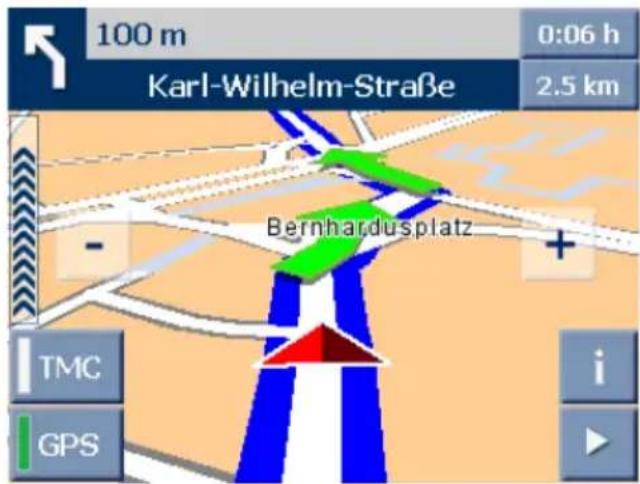
Dort stehen Ihnen weitere Funktionen während der Navigation zur Verfügung (siehe „Der Navigationsbildschirm“ auf Seite 66).
Nun können Sie losfahren und werden mit dem FALK NAVIGATOR entspannt und sicher am Ziel ankommen.
Wenn Sie die Navigation unterbrechen oder beenden möchten, gehen Sie wie folgt vor:
- Tippen Sie auf dem Navigationsbildschirm auf die Schaltfläche mit dem Pfeil unten rechts.
Die weiteren Funktionen für die Navigation werden angezeigt.
- Tippen Sie auf das Symbol Navigation abbrechen.
Die Navigation wird beendet und Sie kehren zur Hauptauswahl zurück.
2 Schnellüberblick FALK NAVIGATOR
Hier erfahren Sie mehr über die Hauptauswahl und die grundlegende Bedienung des FALK NAVIGATORS.
2.1 Die Hauptauswahl im FALK NAVIGATOR
- Rufen Sie den FALK NAVIGATOR auf Ihrem PND/PDA auf.
Hinweis
Der Aufruf des FALK NAVIGATORS ist geräteabhängig (siehe „Wichtige Hinweise zum Aufruf des FALK NAVIGATORS“ auf Seite 11).
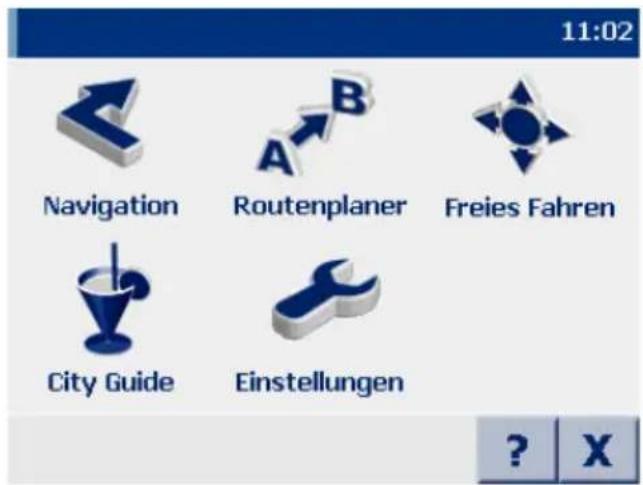
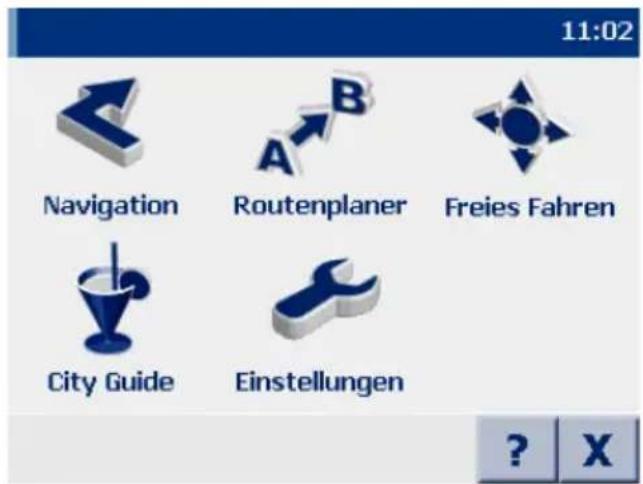
Die Hauptauswahl wird angezeigt.
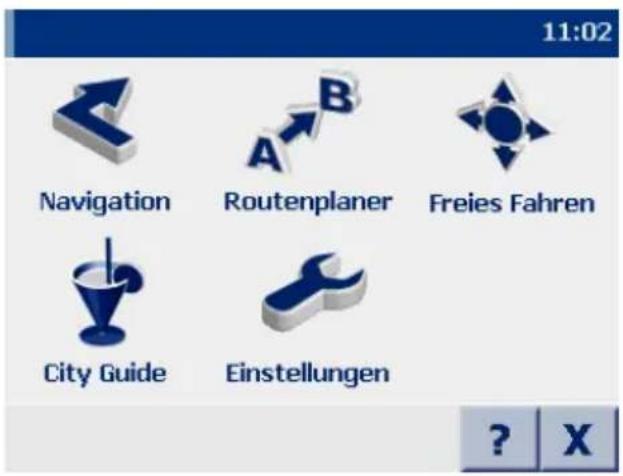
Sie haben nun verschiedene Auswahlmöglichkeiten.
2.1.1 Navigation

Tippen Sie auf das Symbol Navigation, wenn Sie sich vom FALK NAVIGATOR von Ihrem derzeitigen Standort zu einem Ziel oder mehreren aufeinander folgenden Etappenzielen führen lassen möchten (siehe „Navigieren mit FALK NAVIGATOR“ auf Seite 25).
Hinweis
Als Ziel können Sie Adressen, eigene Ziele, zuletzt eingegebene Ziele sowie interessante Punkte wie z. B. Hotels & Restaurants aus dem vorhandenem Datenbestand des FALK NAVIGATORS auswählen (siehe „Ziel auswählen“ auf Seite 39).
2.1.2 Routenplaner

Tippen Sie auf das Symbol Routenplaner, wenn Sie eine Route von einem Start- zu einem Zielort planen möchten (siehe „Route planen mit FALK NAVIGATOR“ auf Seite 34).
Hinweis
Die Navigation und der Routenplaner sind prinzipiell ähnlich aufgebaut. Während bei der Navigation der Startort stets automatisch per GPS bestimmt wird und Sie nur noch Ihr Ziel eingeben müssen, können Sie beim Routenplaner sowohl Start- als auch Zielort selbst vorgeben.
2.1.3 Freies Fahren

Tippen Sie auf das Symbol Freies Fahren, wenn ausschließlich Ihre aktuelle GPS-Position in der Karten angezeigt werden soll (siehe „Freies Fahren“ auf Seite 77).
Da im Freifahrtmodus keine Route berechnet wird, sind weder Navigationshinweise noch routenspezifische Anzeigen und Funktionen verfügbar.
2.1.4 City Guide

Tippen Sie auf das Symbol City Guide, wenn Sie das gleichnamige Programm starten möchten.
2.1.5 Einstellungen
Tippen Sie auf das Symbol Einstellungen, wenn Sie z. B. zum Thema Kar-te, Lautstärke, Sprache, System, u.v.m., Einstellungen vornehmen möchten (siehe „Einstellungen festlegen“ auf Seite 79).
2.1.6 Hilfefunktion aufrufen

Tippen Sie auf die Schaltfläche „?“, wenn Sie die Hilfefunktion des FALK NAVIGATORS aufrufen möchten.
2.1.7 FALK NAVIGATOR beenden

Tippen Sie auf die Schaltfläche „X“, wenn Sie den FALK NAVIGATOR beenden möchten.
2.2 Grundlegende Bedienung
Hier finden Sie Hinweise, die Sie mit der grundlegenden Bedienung des FALK NAVIGATORS vertraut machen.
2.2.1 Symbole/Schaltflächen bedienen
Folgende Zustände von Schaltflächen können grundlegend unterschieden werden:
- Bei der Auswahl eines von mehreren angebotenen Symbolen wird der Hintergrund des ausgewählten Symbols dunkel hinterlegt. Um Ihre Auswahl zu bestätigen, tippen Sie auf die Schaltfläche OK.
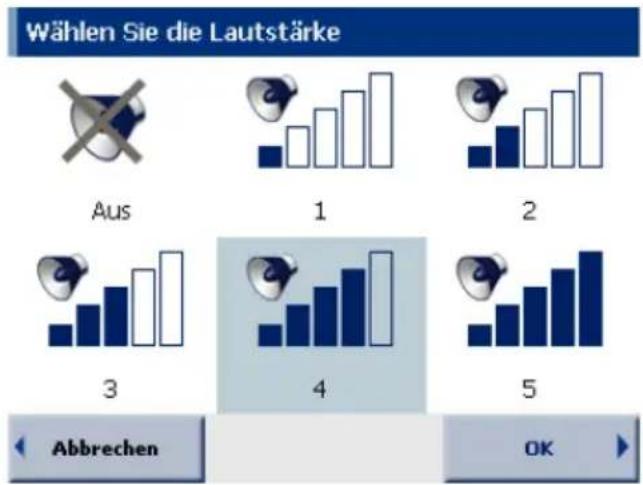
bar
Wählen Sie die Lautstärke | Category | Count | |---|---| | 1 | 10 | | 2 | 8 | | 3 | 6 | | 4 | 7 | | 5 | 9 |- Bei Symbolen mit einer An/Aus-Funktion wechselt die Darstellung zwischen „durchgestrichenem Symbol“ (Funktion deaktiviert) und „nicht durchgestrichenem Symbol“ (Funktion aktiviert).

- Als durchgestrichen dargestellte Symbole ohne An/Aus-Funktion beenden eine Funktion (z. B. Navigation abbrechen).

- Bei Symbolen, bei denen Sie zwischen zwei Zuständen wählen können, wird der jeweils ausgewählte Zustand dunkel und der nicht ausgewählte Zustand automatisch ausgegraut dargestellt (Beispiel: Auswahl 2D-/3D-Kartenansicht).
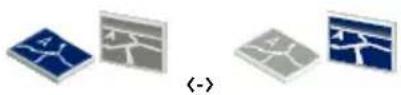
- Ausgewählte Schaltflächen werden als „gedrückt“ dargestellt, nicht ausgewählte Schaltflächen als „nicht gedrückt“. (Beispiel: Ort / PLZ)
2.2.2 Zur nächsten Bildschirmseite blättern
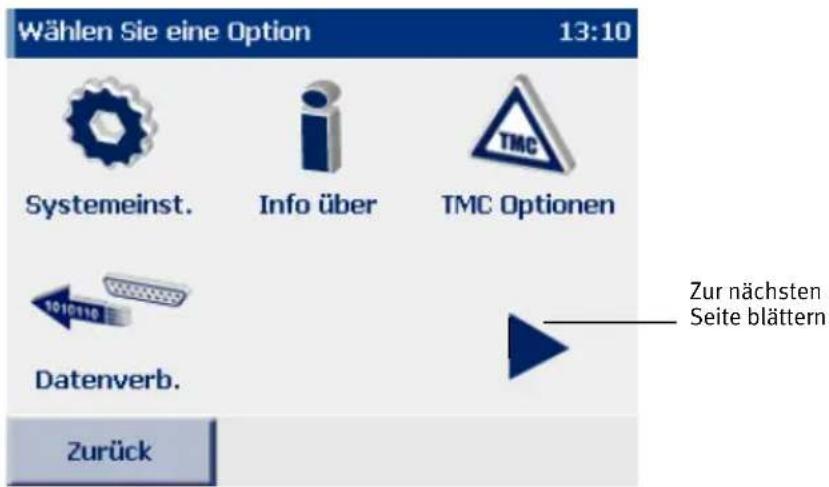
Wenn Sie auf das Pfeil-Symbol tippen, blättern Sie zur jeweils nächsten Seite mit weiteren Funktionen. Wenn Sie nach der letzten verfügbaren Seite weiterblättern, gelangen Sie wieder zur ersten Seite.
2.2.3 Auswahl abbrechen / übernehmen
- Wenn Sie auf die Schaltfläche Zurück bzw. Abbrechen tippen, kehren Sie ohne eine Aktion bzw. Auswahl zur vorherigen Seite zurück.
- Wenn Sie auf die Schaltfläche OK tippen, wird Ihre Auswahl übernommen.
3 Navigieren mit FALK NAVIGATOR

ACHTUNG
Unfallgefahr!
- Zu Ihrer eigenen Sicherheit sollten Sie den PND/PDA mit der speziellen Halterung im Fahrzeug stabil befestigen. Die Halterung darf Insassensicherheitssysteme wie z. B. Airbags, Rückhaltegurte, etc. nicht in ihrer Wirkung beeinträchtigen. Befestigen Sie das Gerät so sicher, dass es selbst bei einer Gefahrenbremsung oder einem Aufprall nicht umher geschleudert werden kann.
- Die Bedienung des FALK NAVIGATORS während der Fahrt kann Sie vom Verkehrsgeschehen ablenken und zu einem Unfall führen! Bedenken Sie bitte, dass Ihr Fahrzeug schon bei einer Geschwindigkeit von 50 km/h in jeder Sekunde eine Strecke von fast 14 Metern zurücklegt. Geben Sie alle Einstellungen und den Zielort vor dem Losfahren ein oder halten Sie hierzu in einem dafür vorgesehenen Bereich an. Widmen Sie Ihre Aufmerksamkeit während der Fahrt dem Verkehrsgeschehen!
- FALK NAVIGATOR liefert Ihnen keine Informationen zu Stoppschil- dern und anderen Verkehrsregeln, die von Ihnen selbst zu beachten sind und den Anweisungen von FALK NAVIGATOR selbstverständlich vorgehen.
FALK NAVIGATOR führt Sie auf einem alternativen Weg ans Ziel, wenn Sie den vorgeschlagenen Weg verlassen müssen.
Bei der Navigation führt Sie der FALK NAVIGATOR von Ihrem aktuellen Standort zu einem Ziel Ihrer Wahl. Den Startpunkt müssen Sie in dem Fall nicht eingeben – der wird automatisch vom FALK NAVIGATOR per GPS bestimmt.
Für die Navigation haben Sie zwei Möglichkeiten:
- Navigation vom aktuellen Standort zu einem Ziel
- Navigation vom aktuellen Standort zu mehreren Stationen
Hinweis
Bitte beachten Sie die verschiedenen Einstellungsmöglichkeiten des FALK NAVIGATORS. Legen Sie Einstellungen am besten vor Navigationsbeginn fest (siehe „Einstellungen festlegen“ auf Seite 79).
3.1 Navigation vom aktuellen Standort zu einem Ziel
Die Navigation zu einem Ziel läuft in folgenden Schritten ab:
- Navigation aufrufen
- Ziel auswählen
- Automatische Berechnung der Route und Anzeige in der Karte
- Navigation starten
- Navigation abbrechen
3.1.1 Navigation aufrufen
- Rufen Sie den FALK NAVIGATOR auf Ihrem PND/PDA auf.
Hinweis
Der Aufruf des FALK NAVIGATORS ist geräteabhängig (siehe „Wichtige Hinweise zum Aufruf des FALK NAVIGATORS“ auf Seite 11).
Die Hauptauswahl wird angezeigt.

- Tippen Sie in der Hauptauswahl auf das Symbol Navigation.
Die Zielauswahl wird angezeigt.
Wählen Sie als Nächstes das gewünschte Ziel aus, zu dem Sie navigieren möchten.
3.1.2 Ziel auswählen
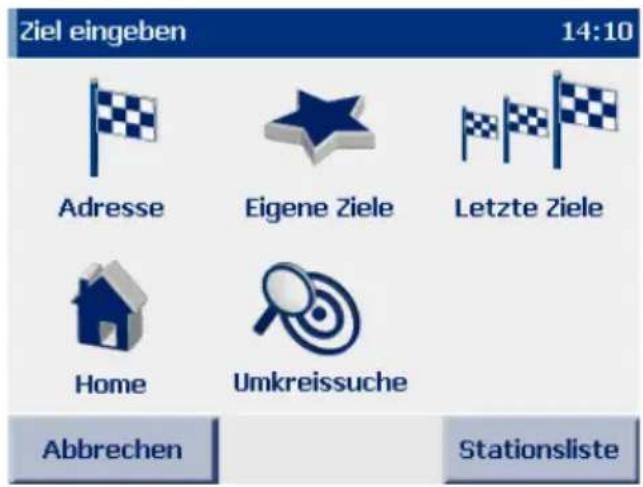
- Wählen Sie ein Ziel aus: z. B. eine Adresse, ein eigenes Ziel, ein zuletzt eingegebenes Ziel oder Ihre Heimatadresse (siehe „Ziel auswählen“ auf Seite 39). Sie können den Zielort auch über die Umkreissuche festlegen (siehe „Die Umkreissuche“ auf Seite 59).
3.1.3 Automatische Berechnung der Route und Anzeige in der Karte
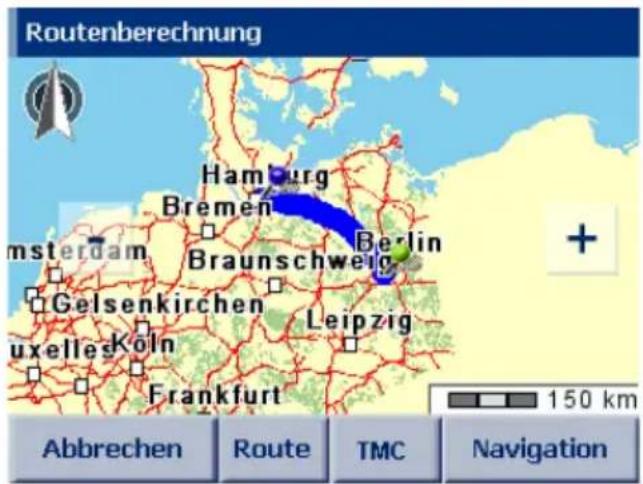
Nachdem Sie Ihr gewünschtes Ziel ausgewählt haben, werden sofort Ihr momentaner Standort und das ausgewählte Ziel in einem passenden Kartenausschnitt angezeigt sowie die Berechnung der entsprechenden Route gestartet.
Hinweis
Auf diese Weise sehen Sie sofort, ob Sie das gewünschte Ziel korrekt ausgewählt haben und müssen dafür nicht bis zum Ende der Routenberechnung warten. Ist Ihnen bei der Zielauswahl ein Fehler unterlaufen, können Sie die Berechnung abbrechen und das korrekte Ziel auswählen.
Den Fortschritt der Routenberechnung können Sie über den Fortschrittsbalken verfolgen. Ist die Route berechnet, wird diese ebenfalls in der Karte angezeigt (siehe „Die Karte bedienen“ auf Seite 64).
Hinweis
Wenn das aktuell empfangene GPS-Signal nicht für eine Positionsbestimmung ausreicht, wird als vermuteter momentaner Standort die zuletzt gespeicherte GPS-Position verwendet.
Sobald das GPS-Signal für eine Positionsbestimmung ausreicht, wird die Route durch ein Rerouting blitzschnell automatisch angepasst.
So können Sie Ihr Ziel auch ohne GPS-Empfang, z. B. im Büro oder zu Hause, eingeben und erhalten eine berechnete Route. Auf der Strecke bis zu Ihrem Wagen kann FALK NAVIGATOR die Position bestimmen und die Route durch das Rerouting aktualisieren – so können Sie gleich nach dem Einsteigen losfahren und sich vom FALK NAVIGATOR zu Ihrem Ziel leiten lassen.
Wegbeschreibung anzeigen
Wenn Sie eine Wegbeschreibung (komplette Streckenlänge, Fahrzeit, usw.) der berechneten Route anzeigen möchten, tippen Sie auf die Schaltfläche Route.
Die Funktionen sind die gleichen wie beim Routenplaner des FALK NAVIGATORS (siehe „Route planen mit FALK NAVIGATOR“ auf Seite 34).
3.1.4 Navigation starten
- Um die Navigation zu starten, tippen Sie auf die Schaltfläche Navigation.
Hinweis
Falls eine Meldung erscheint, dass kein GPS-Empfänger gefunden wurde, überprüfen Sie Ihre GPS-Einstellungen (siehe „GPS Einstellungen vornehmen“ auf Seite 94).
Der Navigationsbildschirm des FALK NAVIGATORS wird angezeigt.
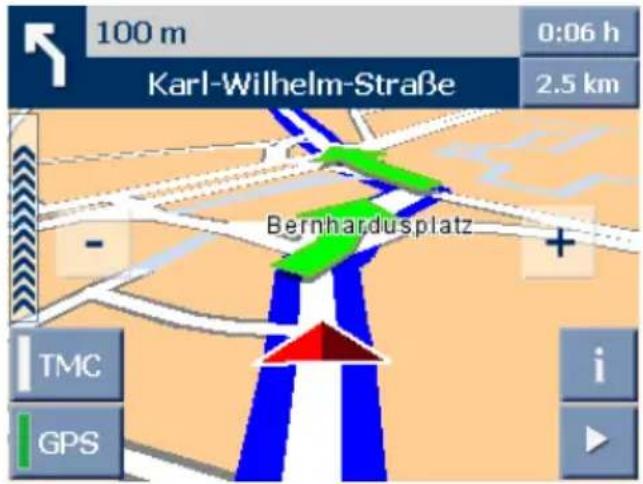
Dort stehen Ihnen weitere Funktionen während der Navigation zur Verfügung (siehe „Der Navigationsbildschirm“ auf Seite 66).
3.1.5 Navigation abbrechen
- Tippen Sie auf dem Navigationsbildschirm auf die Schaltfläche mit dem Pfeil unten rechts.
Die weiteren Funktionen für die Navigation werden angezeigt.
- Tippen Sie auf das Symbol Navigation abbrechen.
Die Navigation wird beendet und Sie kehren zur Hauptauswahl zurück.
3.2 Navigation vom aktuellen Standort zu mehreren Stationen
Dazu müssen Sie folgende Schritte ausführen:
- Navigation aufrufen
• Gewünschte Stationen zur Stationsliste hinzufügen - Navigation starten
- Navigation abbrechen
3.2.1 Navigation aufrufen
- Rufen Sie den FALK NAVIGATOR auf Ihrem PND/PDA auf.
Hinweis
Der Aufruf des FALK NAVIGATORS ist geräteabhängig (siehe „Wichtige Hinweise zum Aufruf des FALK NAVIGATORS“ auf Seite 11).
Die Hauptauswahl wird angezeigt.

- Tippen Sie in der Hauptauswahl auf das Symbol Navigation. Die Zielauswahl wird angezeigt.
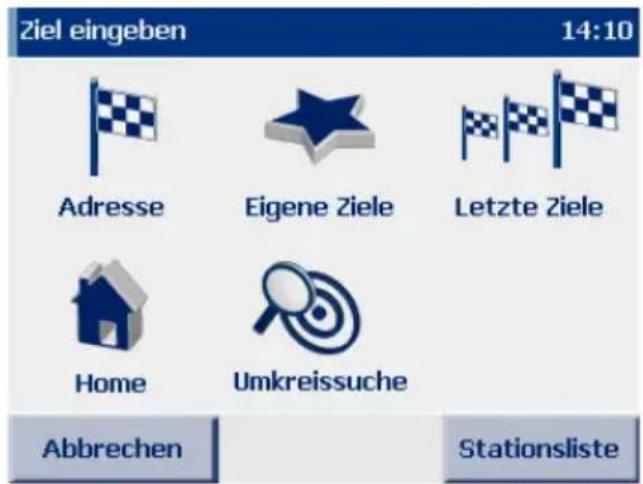
- Tippen Sie auf die Schaltfläche Stationsliste, um diese zu öffnen und fügen Sie im nächsten Schritt die gewünschten Stationen hinzu.
3.2.2 Stationen zur Stationsliste hinzufügen
- Fügen Sie nun über die Schaltfläche „+“ die gewünschten Stationen zur Stationsliste hinzu (siehe „Mehrere Stationen auswählen“ auf Seite 54).
Hinweis
Beachten Sie, dass bei der Navigation der Startpunkt der Route automatisch der aktuellen GPS-Position entspricht! Die Stationen werden ihrer Reihenfolge in der Liste entsprechend angefahren.
3.2.3 Berechnung der Route starten
- Nachdem Sie die gewünschten Stationen zur Stationsliste hinzugefügt haben, starten Sie die Berechnung der Route, indem Sie in der Stationsliste auf die Schaltfläche Berechnen tippen.
Die Stationen werden in der Karte angezeigt und die Berechnung der ersten Etappe (vom aktuellen Startort bis zur ersten Zwischenstation) gestartet. Sobald die Berechnung abgeschlossen ist, wird die Etappe ebenfalls in der Karte angezeigt.
Wegbeschreibung anzeigen
Wenn Sie eine Wegbeschreibung (komplette Streckenlänge, Fahrzeit, usw.) der berechneten Etappe anzeigen möchten, tippen Sie auf die Schaltfläche Route.
Die Funktionen sind die gleichen wie beim Routenplaner des FALK NAVIGATORS (siehe „Route planen mit FALK NAVIGATOR“ auf Seite 34).
3.2.4 Navigation starten
- Um die Navigation zu starten, tippen Sie auf die Schaltfläche Navigation.
Hinweis
Falls eine Meldung erscheint, dass kein GPS-Empfänger gefunden wurde, überprüfen Sie Ihre GPS-Einstellungen (siehe „GPS Einstellungen vornehmen“ auf Seite 94).
Der Navigationsbildschirm des FALK NAVIGATORS wird angezeigt.

Dort stehen Ihnen weitere Funktionen während der Navigation zur Verfügung (siehe „Der Navigationsbildschirm“ auf Seite 66).
3.2.5 Ankunft an einer Zwischenstation
Sind Sie an einer Zwischenstation angekommen, wird die Schaltfläche Nächstes Ziel im Navigationsbildschirm angezeigt.
- Tippen Sie auf die Schaltfläche Nächstes Ziel, um die Berechnung der Route zur nächsten Station aus der Stationsliste zu starten.
Nach der Berechnung wird die entsprechende Etappe der Route in der Karte angezeigt.
-
Tippen Sie auf die Schaltfläche Navigation, um die Navigation zur nächsten Station zu starten.
-
Wiederholen Sie die Vorgehensweise bei jedem Zwischenziel bis Sie bei der letzten Station angekommen sind.
- Tippen Sie auf dem Navigationsbildschirm auf die Schaltfläche mit dem Pfeil unten rechts.
Die weiteren Funktionen für die Navigation werden angezeigt.
- Tippen Sie auf das Symbol Navigation abbrechen.
Die Navigation wird abgebrochen und die Stationsliste wird angezeigt. Hier können Sie bei Bedarf neue Stationen in die Stationsliste einfügen (siehe „Mehrere Stationen auswählen“ auf Seite 54) oder die Navigation beenden, indem Sie auf Abbrechen tippen.
4 Route planen mit FALK NAVIGATOR
Der Routenplaner und die Navigation sind prinzipiell ähnlich aufgebaut. Während bei der Navigation der Startort stets automatisch per GPS bestimmt wird und Sie nur noch Ihr Ziel eingeben müssen, können Sie beim Routenplaner sowohl Start- als auch Zielort selbst vorgeben. So können Sie Wege zwischen beliebigen Punkten berechnen und die gewünschte Route vor der Fahrt festlegen.
Hinweis
Bitte beachten Sie die verschiedenen Einstellungsmöglichkeiten des FALK NAVIGATORS (siehe „Einstellungen festlegen“ auf Seite 79).
4.1 Route planen – Schritt für Schritt
Die Routenplanung mit Start- und Zielstation läuft in folgenden Schritten ab:
- Routenplaneraufrufen
- Start- und Zielstation auswählen
- Simulation der Navigation starten
- Simulation der Navigation abbrechen
4.1.1 Routenplaner aufrufen
Hinweis
Der Aufruf des FALK NAVIGATORS ist geräteabhängig (siehe „Wichtige Hinweise zum Aufruf des FALK NAVIGATORS“ auf Seite 11).
- Rufen Sie den FALK NAVIGATOR auf Ihrem PND/PDA auf.
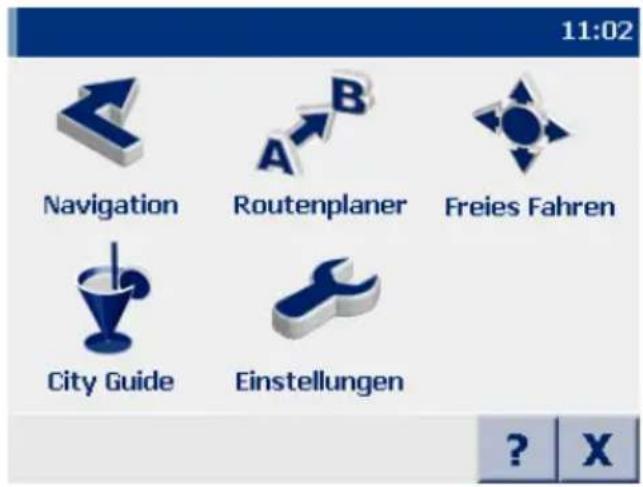

- Tippen Sie in der Hauptauswahl auf das Symbol Routenplaner. Die Zielauswahl wird angezeigt.
Wählen Sie als Nächstes die gewünschte Start- und Zielstation aus, um Ihre Route zu planen.
4.1.2 Start- und Zielstation auswählen
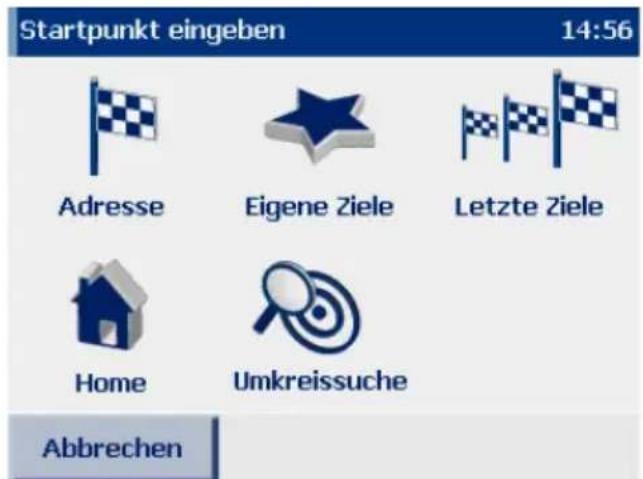
Als Start- und Zielstation können Sie eine Adresse, ein eigenes Ziel, ein zuletzt eingegebenes Ziel oder Ihre Heimatadresse auswählen (siehe „Ziel auswählen“ auf Seite 39). Sie können Start- und Zielort auch über die Umkreissuche festlegen (siehe „Die Umkreissuche“ auf Seite 59).
- Wählen Sie zunächst den gewünschten Startort aus.
Nachdem Sie den Startort festgelegt haben, wird die Zielauswahl angezeigt. - Wählen Sie danach den gewünschten Zielort aus.
Nachdem Sie die Start- und Zielstation ausgewählt haben, wird sofort eine Route von Ihrer Startstation zu Ihrer Zielstation berechnet und in der Wegbeschreibung angezeigt.
4.2 Überblick Wegbeschreibung
Die Wegbeschreibung enthält eine Beschreibung der einzelnen Wegpunkte (komplette Streckenlänge, Fahrzeit, usw.) der berechneten Route.
Die Wegbeschreibung ist in folgende Bereiche aufgeteilt:
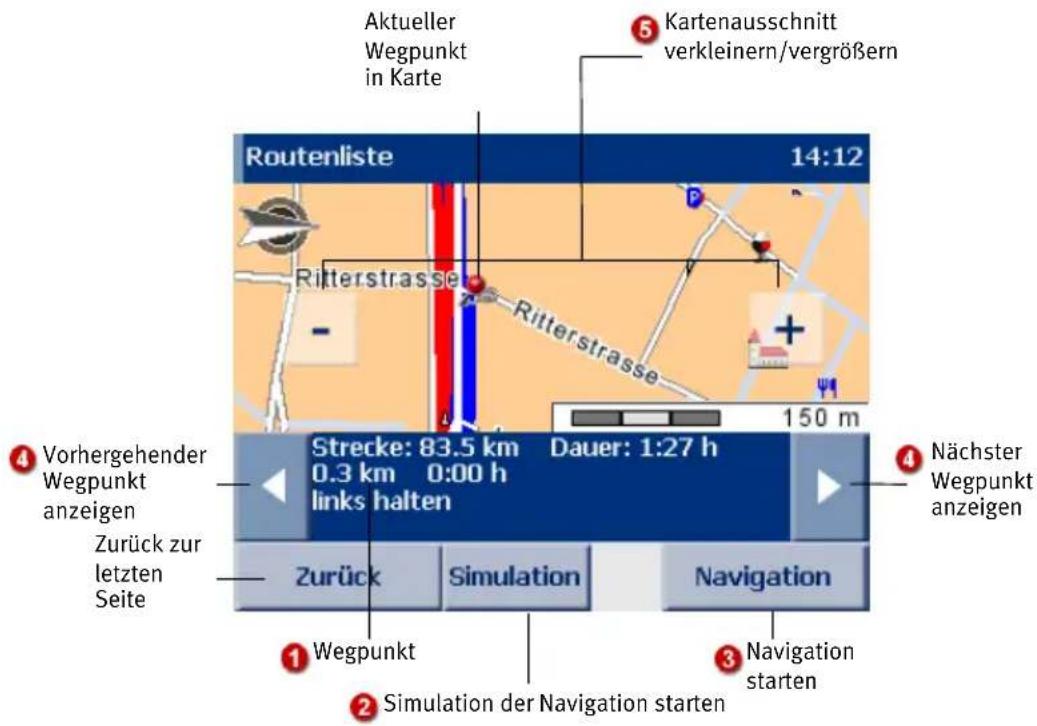
1 Wegpunkt
Ein Wegpunkt wird jeweils im unteren Bereich dargestellt.
Die Streckenlänge und Dauer der kompletten Wegbeschreibung finden Sie oberhalb des aktuellen Wegpunkts.
2 Simulation der Navigation starten
Wenn Sie auf die Schaltfläche tippen, können Sie die Simulation der Navigation starten (siehe „Simulation der Navigation starten“ auf Seite 37).
3 Navigation starten
Wenn Sie die gewünschte Route vor der Fahrt festgelegt haben, können Sie aus der Wegbeschreibung heraus die Navigation starten. Der eingegebene Startpunkt wird automatisch vom FALK NAVIGATOR durch die aktuelle GPS-Position ersetzt (siehe „Der Navigationsbildschirm“ auf Seite 66).
Nächster/ Vorhergehender Wegpunkt anzeigen
Blättern Sie durch die einzelnen Wegpunkte, indem Sie auf die beiden Schaltflächen links und rechts vom aktuellen Wegpunkt tippen, so wird der jeweils nächste bzw. vorhergehende Wegpunkt dargestellt. Gleichzeitig wird der Kartenausschnitt auf diesen Wegpunkt eingestellt.
5 Kartenausschnitt verkleinern/vergrößern
Über die Schaltflächen [−] bzw. [+] können Sie die Größe und den Maßstab des angezeigten Kartenausschnitts verändern:
- Wenn Sie den Kartenausschnitt verkleinern möchten, tippen Sie so oft auf die Schaltfläche [–] bis Sie die gewünschte Verkleinerungsstufe erreicht haben.
- Wenn Sie den Kartenausschnitt vergrößern möchten, tippen Sie so oft auf die Schaltfläche [ + ] bis Sie die gewünschte Vergrößerungsstufe erreicht haben.
4.2.1 Simulation der Navigation starten
- Um die gewünschte Route vor der Fahrt anzuzeigen, tippen Sie in der Wegbeschreibung auf die Schaltfläche Simulation.
Der Navigationsbildschirm des FALK NAVIGATORS wird angezeigt.
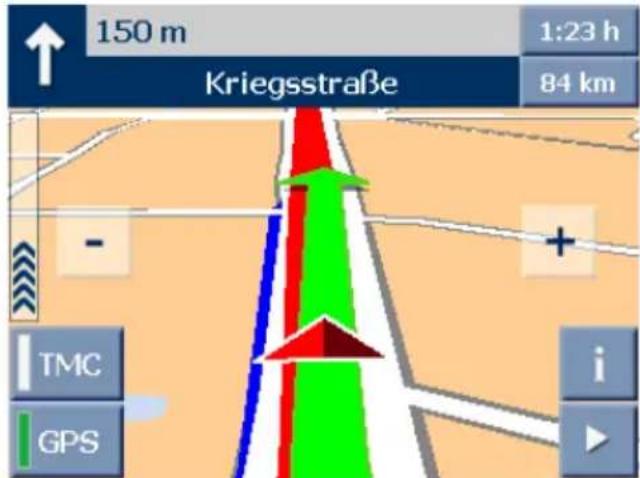
Hinweis
Die Funktionen beim Routenplaner sind prinzipiell ähnlich den Funktionen bei der Navigation des FALK NAVIGATORS – mit dem Unterschied, dass Sie statt der Navigation eine Simulation der Navigation starten (siehe „Der Navigationsbildschirm“ auf Seite 66).
4.2.2 Simulation der Navigation abbrechen
- Tippen Sie im Navigationsbildschirm auf die Schaltfläche mit dem Pfeil unten rechts.
Die Schaltflächen der weiteren Funktionen werden angezeigt (siehe „Weitere Funktionen zur Navigation“ auf Seite 72).
- Tippen Sie auf die Schaltfläche Navigation abbrechen.
Die Anzeige wechselt vom Navigationsbildschirm zurück zur Wegbeschreibung.
Tipp
Wenn Sie die gewünschte Route vor der Fahrt festgelegt haben, können Sie aus der Wegbeschreibung heraus die Navigation starten. Tippen Sie hierzu auf die Schaltfläche Navigation, um zum Navigationsbildschirm zugelangen und die Navigation zu starten. Der eingegebene Startpunkt wird automatisch vom FALK NAVIGATOR durch die aktuelle GPS-Position ersetzt (siehe „Der Navigationsbildschirm“ auf Seite 66).
5 Ziel auswählen
Sowohl für die Navigation als auch für die Routenplanung müssen Sie zunächst eines oder mehrere Ziele im FALK NAVIGATOR auswählen.

- Adresse
Hier haben Sie folgende Auswahlmöglichkeiten:
- Ort/Postleitzahl, Straße und Hausnummer des Ziels neu eingeben oder aus der Liste der automatisch gespeicherten letzten Eingaben (zuletzt eingegebene Orte/PLZ, Straßen, usw.) wählen
- POI – (Point of Interest, Sonderziel, z. B. Parkplätze, Tankstellen, Hotels, Restaurants, usw.) als Ziel auswählen
- Eigene Ziele
Hier können Sie sofort eines der Ziele, die Sie als eigene Ziele gespeichert haben, als neues Ziel auswählen – eine erneute Eingabe ist nicht erforderlich (siehe „Eigene Ziele hinzufügen/ bearbeiten“ auf Seite 81).
- Letzte Ziele
FALK NAVIGATOR merkt sich die Ziele, die Sie bereits einmal ausgewählt haben: Daher können Sie hier sofort eines Ihrer letzten Ziele als neues Ziel auswählen – eine erneute Eingabe ist nicht erforderlich.
Hinweis
Punkt in der Karte anzeigen / als Ziel auswählen
Wenn Sie eine Adresse, ein eigenes Ziel oder eines der letzten Ziele als Navigationsziel auswählen möchten, können Sie diese zunächst in der Karte anzeigen lassen. Bei Bedarf können Sie den Punkt in der Karte neu setzen und auf diese Weise ein neues Ziel manuell auswählen.
- Home
Als Ziel wird die von Ihnen festgelegte Heimatadresse verwendet. Wenn Sie noch keine Heimatadresse angegeben haben, so wechselt FALK NAVIGATOR automatisch zu den Einstellungen (siehe „Heimatadresse festlegen“ auf Seite 80).
Hinweis
Mehrere Stationen auswählen
Wenn Sie mehrere Stationen nacheinander anfahren möchten, müssen Sie die gewünschten Stationen zur so genannten Stationsliste hinzufügen (siehe „Mehrere Stationen auswählen“ auf Seite 54).
- Umkreissuche
Hier können Sie Ziele in der Nähe Ihrer aktuellen Position finden, z. B. wenn Sie in einer fremden Stadt ein Restaurant suchen (siehe „Die Umkreissuche“ auf Seite 59).
5.1 Adresse als Ziel auswählen

- Um zur Adressauswahl zu gelangen, tippen Sie in der Zielauswahl auf das Symbol Adresse.
Die Adressauswahl wird geladen.
5.1.1 Die Adressauswahl im Überblick
Die Adressauswahl ist in folgende Bereiche eingeteilt:
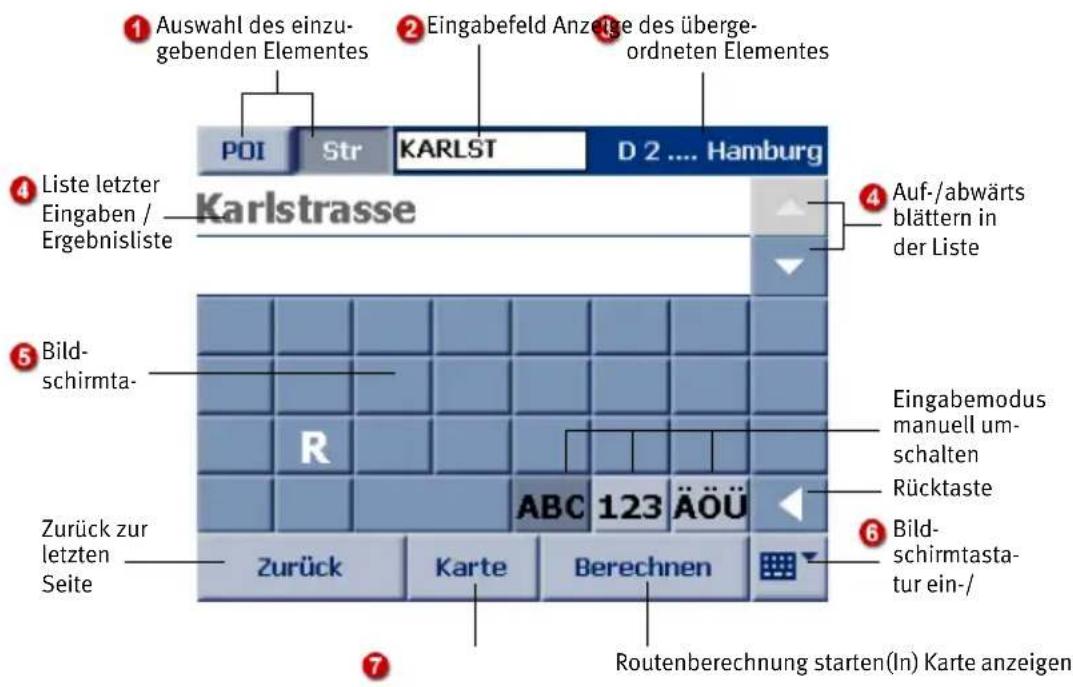
1 Auswahl des einzugebenden Elementes
Wählen Sie hier aus, welches Element Sie eingeben möchten, indem Sie auf die entsprechende Schaltfläche tippen.
2 Eingabefeld
Hier können Sie das gewählte Element über die Bildschirmtastatur eingeben.
Anzeige des übergeordneten Elementes
Die Eingabe des Ziels erfolgt schrittweise über mehrere Seiten hinweg, daher wird hier das jeweils übergeordnete Element zur Orientierung angezeigt.
Zu Beginn der Zieleingabe wird an dieser Stelle der Name der aktuell ausgewählten Länderkarte angezeigt. Durch Tippen auf die Schaltfläche können Sie eine andere Länderkarte auswählen (siehe „Ziele in unterschiedlichen Ländern wählen“ auf Seite 50).
4
Liste letzter Eingaben / Ergebnisliste
Bevor Sie etwas eingeben, werden in der Liste Ihre letzten Eingaben angezeigt – außer beim ersten Start des FALK NAVIGATORS, denn dann existieren noch keine letzten Eingaben.
Sobald Sie Ihre Eingabe über die Bildschirmtastatur beginnen, werden dazu passende Ergebnisse gesucht und in der Liste angezeigt (je nach Eingabe z. B. Orte oder Postleitzahlen).
Wenn Sie wieder Ihre letzten Eingaben angezeigt bekommen möchten, löschen Sie vollständig Ihre Eingabe über die Rücktaste.
Des Weiteren gilt:
- Über die Pfeil-Schaltflächen können Sie in der Liste – seitenweise – auf- bzw. abwärts blättern.
- Wenn Sie auf einen Eintrag in der Liste tippen, wird dieser ausgewählt und Sie gelangen zur nächsten Eingabeseite.
Wenn Sie die Routenberechnung starten möchten noch bevor Sie alle Elemente der Adresse eingegeben haben, tippen Sie nicht auf den gewünschten Eintrag in der Liste, sondern blättern Sie mit den Pfeil-Schaltflächen bis der gewünschte Eintrag selektiert ist und tippen Sie anschließend auf die Schaltfläche Berechnen. Dadurch gelangen Sie nicht zur nächsten Eingabeseite, sondern starten sofort die Routenberechnung.
- Wenn Sie die Bildschirmtastatur ausblenden, wird die Anzeige der Liste entsprechend vergrößert, sodass mehr Einträge (falls vorhanden) sichtbar werden.
5
Bildschirmtastatur
Für eine komfortable Eingabe steht Ihnen im FALK NAVIGATOR eine große Bildschirmtastatur zur Verfügung. Je nach einzugebendem Element schaltet der FALK NAVIGATOR den Eingabemodus der Bildschirmtastatur automatisch um. Über folgende Schaltflächen können Sie den Eingabemodus der Tastatur auch manuell umschalten:
- Um Buchstaben einzugeben, tippen Sie auf die Schaltfläche ABC.
- Um Zahlen einzugeben, tippen Sie auf die Schaltfläche 123.
- Um Sonderzeichen einzugeben, tippen Sie auf die Schaltfläche ÄÖÜ.
Mit der Rücktaste können Sie Ihre Eingabe schrittweise wieder löschen.
Der FALK NAVIGATOR verfügt über eine intelligente Tastatur mit „Look-Ahead“-Funktion. Während Sie einen Begriff eingeben wird überprüft, welche Buchstaben für die weitere Eingabe sinnvoll sind und nur diese auf der Tastatur eingeblendet.
6
Bildschirmtastatur ein-/ausblenden
Über die Schaltfläche Bildschirmtastatur ein-/ausblenden können Sie die Bildschirmtastatur aus- und wieder einblenden. Die Anzeige der Liste letzter Eingaben/Ergebnisliste wird dabei entsprechend vergrößert oder verkleinert.
7
(In) Karte anzeigen
Um einen selektierten Eintrag in einem entsprechend gezoomten und zentrierten Kartenausschnitt anzuzeigen, tippen Sie auf die Schaltfläche Karte.
Bei Bedarf können Sie den gekennzeichneten Punkt in der Karte neu setzen und auf diese Weise ein neues Ziel manuell auswählen – alle Kartenfunktionen stehen Ihnen zur Verfügung (siehe „Die Karte bedienen“ auf Seite 64).
5.1.2 Adresse als Ziel auswählen – Schritt für Schritt
Um eine Adresse als Ziel auszuwählen, sind folgende Schritte notwendig:
- Ort auswählen
- Straße auswählen
• Hausnummer auswählen
Und los geht's:

- Um die Adressauswahl aufzurufen, tippen Sie in der Zielauswahl auf das Symbol Adresse.
Die Adressauswahl wird geladen (siehe „Die Adressauswahl im Überblick“ auf Seite 40).
Ort auswählen
-
Wählen Sie zunächst den gewünschten Zielort aus, indem Sie wahlweise den Namen des Ortes oder dessen Postleitzahl eingeben:
-
Möchten Sie den Namen des Zielortes eingeben, tippen Sie auf die Schaltfläche Ort.
- Möchten Sie die Postleitzahl des Zielortes eingeben, tippen Sie auf die Schaltfläche PLZ. Die Bildschirmtastatur wechselt daraufhin automatisch zur Zahleneingabe.
Tipp
Überprüfen Sie vor jeder Eingabe, ob Sie den gewünschte Eintrag eventuell sofort aus der Liste der letzten Eingaben auswählen können – in dem Fall sparen Sie sich die Zeit für eine erneute Eingabe.
- Geben Sie über die Bildschirmtastatur den gewünschten Ort bzw. die gewünschte Postleitzahl ein.
Hinweis
Der FALK NAVIGATOR verfügt über eine intelligente Tastatur mit „Look-Ahead“-Funktion. Während Sie einen Begriff eingeben wird überprüft, welche Buchstaben für die weitere Eingabe sinnvoll sind und nur diese auf der Tastatur eingeblendet.
Parallel zu Ihrer Eingabe werden passende Ergebnisse gesucht und in der Liste darunter angezeigt. Bei einer Ortssuche sind die gefundenen Orte nach ihrer Größe sortiert, somit können Sie wichtige Orte sehr schnell auswählen.
- Um einen gewünschten Eintrag in der Liste auszuwählen, tippen Sie auf ihn. Dabei ist es egal, ob ein gewünschter Eintrag in der Liste bereits selektiert ist oder nicht (so genannte Einmal-Tippen-Auswahl). Sie gelangen dann zur nächsten Eingabeseite, wo Sie die Straße (oder einen POI) auswählen können.
Hinweis
Wenn Sie für die Navigation nur einen Ort (oder eine PLZ) auswählen möchten, jedoch keine Straße bzw. Hausnummer eingeben möchten, tippen Sie nicht auf den gewünschten Ort in der Liste, sondern blättern Sie über die Pfeil-Schaltflächen bis der gewünschte Ort selektiert ist und tippen Sie anschließend auf die Schaltfläche Berechnen. Dadurch gelangen Sie nicht zur nächsten Eingabeseite, sondern starten sofort die Routenberechnung zur Ortsmitte.
Straße auswählen
Sie haben nun den Ort des Ziels ausgewählt und gelangen automatisch zur nächsten Seite, wo Sie die Straße auswählen können. Als übergeordnetes Element wird jetzt rechts oben der ausgewählte Ort angezeigt.
-
Stellen Sie sicher, dass die Schaltfläche Straße gedrückt ist.
-
Geben Sie über die Bildschirmtastatur den gewünschten Straßennamen ein.
Parallel zu Ihrer Eingabe werden passende Ergebnisse gesucht und in der Liste darunter angezeigt.
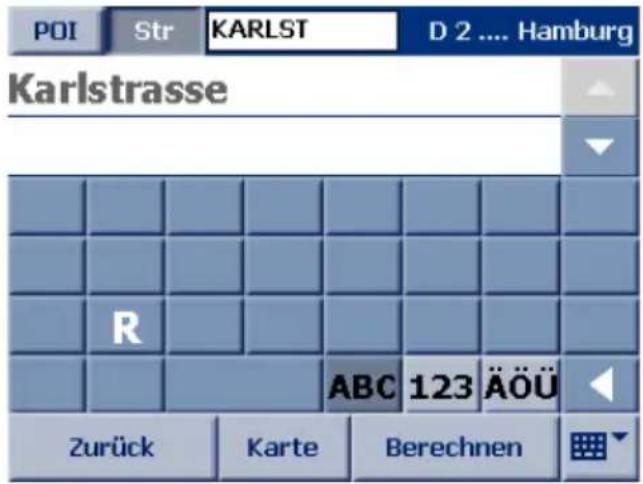
- Um einen gewünschten Eintrag in der Liste auszuwählen, tippen Sie auf ihn. Dabei ist es egal, ob ein gewünschter Eintrag in der Liste bereits selektiert ist oder nicht (so genannte Einmal-Tippen-Auswahl). Sie gelangen dann zur nächsten Eingabeseite, wo Sie die Hausnummer auswählen können.
Hausnummer auswählen
Sie haben nun die Straße ausgewählt. Falls für diese Straße in der verwendeten Karte keine Hausnummern verfügbar sind, wird die Eingabe an dieser Stelle abgeschlossen und die Routenberechnung wird automatisch gestartet.
In den allermeisten Fällen sind Hausnummern verfügbar und Sie gelangen nach der Straßenauswahl automatisch zur nächsten Seite, wo Sie die gewünschte Hausnummer auswählen können. Als übergeordnetes Element wird jetzt rechts oben die ausgewählte Straße angezeigt.
- Geben Sie über die Bildschirmtastatur die gewünschte Hausnummer ein.
Parallel zu Ihrer Eingabe werden passende Ergebnisse gesucht und in der Liste darunter angezeigt.
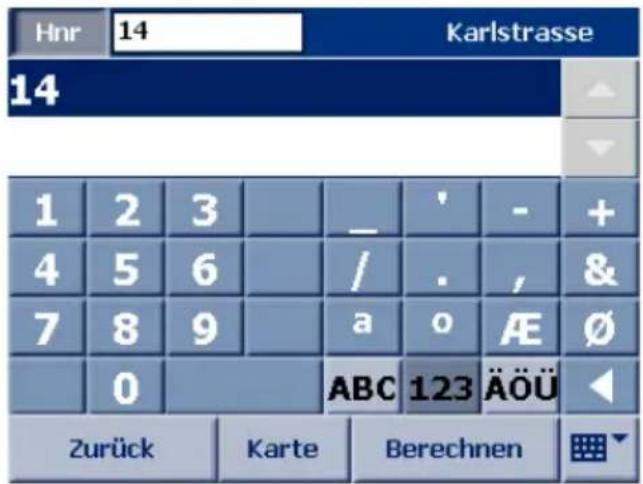
- Wählen Sie den gewünschten Eintrag in der Liste wie zuvor beschrieben aus.
Sie haben nun eine Adresse als Ziel ausgewählt. Nun wird automatisch die Routenberechnung gestartet und anschließend die Route in der Karte angezeigt. Um die Navigation zu starten, tippen Sie auf die Schaltfläche Navigation (siehe „Navigation starten“ auf Seite 29).
5.2 POI als Ziel auswählen
Sie können innerhalb eines Ortes einen POI (Point of Interest, Sonderziel, z. B. Parkplätze, Tankstellen, Hotels, Restaurants, usw.) auswählen.
Folgende Schritte sind notwendig:
- Ort auswählen
• POI-Kategorie auswählen
• Gewünschten POI auswählen
Und los geht's:

- Um die Adressauswahl aufzurufen, tippen Sie in der Zielauswahl auf das Symbol Adresse.
Die Adressauswahl wird geladen (siehe „Die Adressauswahl im Überblick“ auf Seite 40).
Ort auswählen
- Wählen Sie zunächst den gewünschten Zielort aus, indem Sie wahlweise den Namen des Ortes oder dessen Postleitzahl eingeben:
- Möchten Sie den Namen des Zielortes eingeben, tippen Sie auf die Schaltfläche Ort.
- Möchten Sie die Postleitzahl des Zielortes eingeben, tippen Sie auf die Schaltfläche PLZ. Die Bildschirmtastatur wechselt daraufhin automatisch zur Zahleneingabe.
Tipp
Überprüfen Sie vor jeder Eingabe, ob Sie den gewünschte Eintrag eventuell sofort aus der Liste der letzten Eingaben auswählen können – in dem Fall sparen Sie sich die Zeit für eine erneute Eingabe.
- Geben Sie über die Bildschirmtastatur den gewünschten Ort bzw. die gewünschte Postleitzahl ein.
Hinweis
Der FALK NAVIGATOR verfügt über eine intelligente Tastatur mit „Look-Ahead“-Funktion. Während Sie einen Begriff eingeben wird überprüft, welche Buchstaben für die weitere Eingabe sinnvoll sind und nur diese auf der Tastatur eingeblendet.
Parallel zu Ihrer Eingabe werden passende Ergebnisse gesucht und in der Liste darunter angezeigt. Bei einer Ortssuche sind die gefundenen Orte nach ihrer Größe sortiert, somit können Sie wichtige Orte sehr schnell auswählen.
- Um einen gewünschten Eintrag in der Liste auszuwählen, tippen Sie auf ihn. Dabei ist es egal, ob ein gewünschter Eintrag in der Liste bereits selektiert ist oder nicht (so genannte Einmal-Tippen-Auswahl). Sie gelangen automatisch zur nächsten Eingabeseite, wo Sie die POI-Kategorie auswählen können.
POI-Kategorie auswählen
Sie haben nun den Ort des Ziels ausgewählt und gelangen automatisch zur nächsten Seite, wo Sie die POI-Kategorie auswählen können. Als übergeordnetes Element wird jetzt rechts oben der ausgewählte Ort angezeigt.
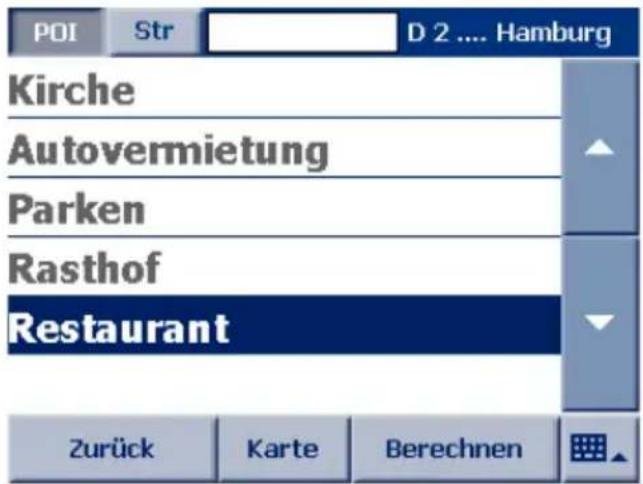
- Stellen Sie sicher, dass die Schaltfläche POI (Point of Interest) gedrückt ist. In dem Fall werden in der Liste die verfügbaren POI-Kategorien angezeigt.
-
Wählen Sie nun den gewünschten Eintrag mit einer der folgenden Vorgehensweisen aus:
-
Blättern Sie in der Liste bis zur gewünschten POI-Kategorie und wählen Sie den Eintrag aus, indem Sie auf ihn tippen.
- Geben Sie über die Bildschirmtastatur den Namen der gewünschten POI-Kategorie ein (z. B. Parkplätze, Hotels, usw.), meistens sind die ersten drei Buchstaben bereits ausreichend: Parallel zu Ihrer Eingabe werden die passenden POI-Kategorien in der Liste darunter angezeigt. Wählen Sie den gewünschten Eintrag aus, indem Sie auf Ihn tippen.
Hinweis
Wenn Sie, nachdem Sie mit der Eingabe begonnen haben, eine andere POI-Kategorie auswählen möchten, löschen Sie einfach ihre Eingabe mit der Rücktaste. Dann wird wieder die Liste aller verfügbaren POI-Kategorien angezeigt. Sie können nun wie beschrieben Ihre neue Auswahl treffen.
Gewünschten POI auswählen
Sie haben nun eine POI-Kategorie ausgewählt und gelangen automatisch zur nächsten Seite, wo Sie den gewünschten POI auswählen können. Als übergeordnetes Element wird jetzt rechts oben die ausgewählte POI-Kategorie und der ausgewählte Ort angezeigt.
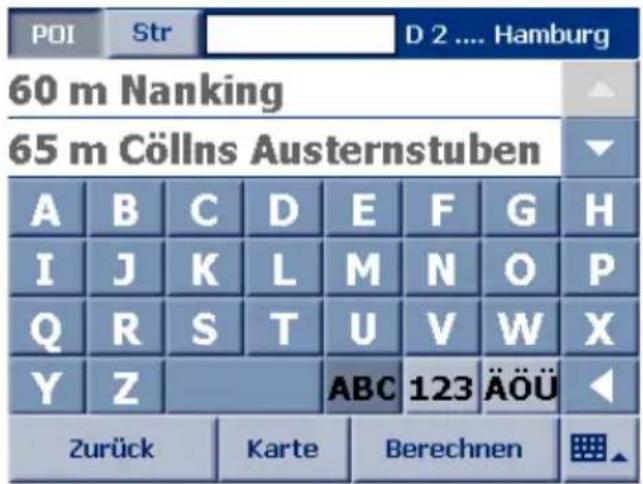
Nun wird eine nach der Entfernung sortierte Liste von POIs der ausgewählten POI-Kategorie in der ausgewählten Stadt angezeigt. Die vom Stadtmittelpunkt am kürzesten entfernten POIs werden in der Liste zuerst aufgeführt.
- Wählen Sie den gewünschten Eintrag in der Liste aus, indem Sie auf Ihn tippen.
Sie haben nun einen POI in einer Stadt als Ziel ausgewählt. Nun wird die automatisch die Routenberechnung gestartet und anschließend die Route in der Karte angezeigt. Um die Navigation zu starten, tippen Sie auf die Schaltfläche Navigation (siehe „Navigation starten“ auf Seite 29).
5.2.1 Beispiel POI-Suche: Restaurant als Ziel auswählen
Angenommen Sie möchten z. B. in Berlin zu einem bestimmten Restaurant geleitet werden, dann können Sie wie folgt vorgehen:
-
Wählen Sie zuerst Berlin als Zielort wie zuvor beschrieben aus.
-
Stellen Sie sicher, dass die Schaltfläche POI gedrückt ist und wählen Sie in der Liste der verfügbaren POI-Kategorien die Kategorie „Restaurant“ aus.
Tipp
Geben Sie mit der Bildschirmtastatur in das Eingabefeld „RES“ ein und tippen Sie anschließend auf den entsprechenden Eintrag in der Liste.
Nun wird eine nach der Entfernung sortierte Liste von Restaurants in Berlin angezeigt. Die vom Stadtmittelpunkt am kürzesten entfernten Restaurants werden in der Liste zuerst aufgeführt.
5.3 Ziele in unterschiedlichen Ländern wählen
Sie können für den FALK NAVIGATOR Länderkarten erwerben und in das Programm einbinden (siehe „Karte und Adressen auf den PND/PDA laden“ auf Seite 101).
Hinweis
Wenn Sie eine länderübergreifende Route berechnen möchten, muss auf dem PDA sowohl die jeweilige Länderkarte als auch die Hauptverkehrsstraßen in Europa installiert sein. Die Hauptverkehrsstraßen in Europa stellen die Verbindung zwischen einzelnen Länderkarten her. Bitte beachten Sie, dass Sie auch bei angrenzenden Ländern wie z. B. Deutschland und Frankreich die Hauptverkehrsstraßen benötigen, um eine Verbindung zwischen den einzelnen Straßennetzen der Länder herzustellen.
Wenn Sie einen Ort oder POI als Ziel auswählen möchten, der in einem anderen Land liegt, wählen Sie zu Beginn der Zieleingabe das entsprechende Land aus.

- Um die Adressauswahl aufzurufen, tippen Sie in der Zielauswahl auf das Symbol Adresse.
Die Adressauswahl wird geladen (siehe „Die Adressauswahl im Überblick“ auf Seite 40). Rechts oben wird die aktuell ausgewählte Länderkarte angezeigt.
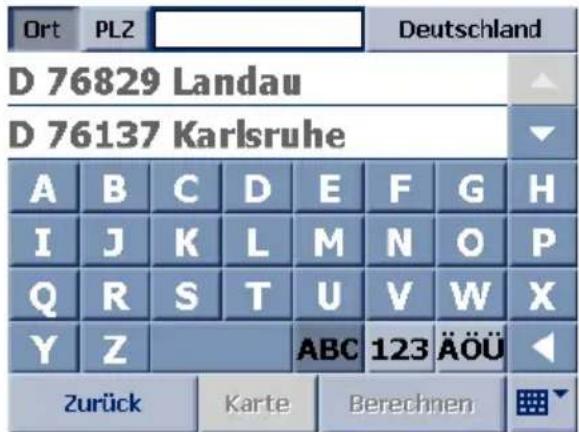
- Um eine neue Länderkarte auszuwählen, tippen Sie auf die Schaltfläche rechts oben.
Die Kartenauswahl wird geladen.
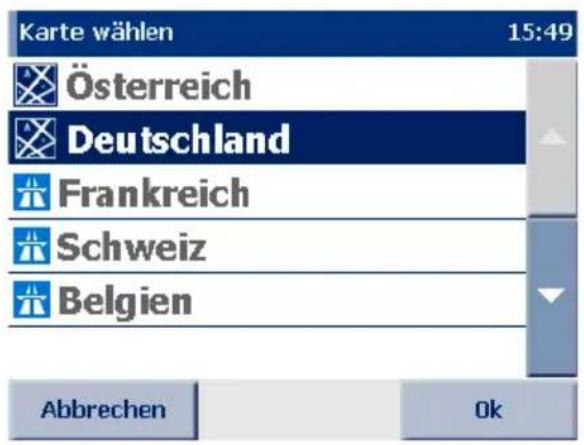
Hinweis
In der Kartenauswahl werden alle installierten Länderkarten angezeigt sowie die Länder aufgeführt, für die Hauptverkehrsstraßen vorhanden ist:

Länderkarte mit vollständigem Straßennetz

nd, in dem Hauptverkehrsstraßen zur Verfügung steht.
- Um das gewünschte Land auszuwählen, tippen Sie auf den Eintrag und anschließend auf die Schaltfläche OK.
Die Adressauswahl wird wieder geladen. Rechts oben wird der Name der aktuell ausgewählten Länderkarte angezeigt. Sie können nun eine Adresse (siehe „Adresse als Ziel auswählen“ auf Seite 40) oder einen POI (siehe „POI als Ziel auswählen“ auf Seite 46) als Ziel auswählen.
5.4 Eigene Ziele auswählen
Sie können im FALK NAVIGATOR bis zu 50 Ziele als eigene Ziele speichern. Diese Ziele können Straßen, Adressen oder Klickpunkte sein und stehen jederzeit ohne weitere Eingabe zur Verfügung.
Hinweis
Wenn Sie noch keine eigenen Ziele gespeichert haben, ist die Liste leer. Eigene Ziele hinzufügen oder bearbeiten können Sie ausschließlich in den Einstellungen von FALK NAVIGATOR (siehe „Eigene Ziele hinzufügen/ bearbeiten“ auf Seite 81).
Während der Navigation (auch im Freifahrtmodus) können Sie die aktuelle GPS-Position als eigenes Ziel speichern (siehe „In eigene Ziele“ auf Seite 75).

- Um eigene Ziele auszuwählen, tippen Sie in der Zielauswahl auf das Symbol Eigene Ziele.
Die Liste der eigenen Ziele wird angezeigt.
- Wählen Sie nun den gewünschten Eintrag mit einer der folgenden Vorgehensweisen aus:
- In der Liste blättern: Blättern Sie in der Liste bis zum gewünschten Eintrag. Um diesen auszuwählen, tippen Sie auf ihn und anschließend auf die Schaltfläche OK.
- Nach gewünschtem Eintrag suchen: Geben Sie über die Bildschirmtastatur den Namen des gewünschten eigenen Ziels ein, meistens sind die ersten drei Buchstaben bereits ausreichend: Parallel zu Ihrer Eingabe werden die passenden Einträge in der Liste darunter angezeigt. Um den gewünschten Eintrag auszuwählen, tippen Sie auf ihn und anschließend auf die Schaltfläche OK.
5.5 Letzte Ziele auswählen
Der FALK NAVIGATOR speichert die zuletzt ausgewählten Ziele in einer Liste, so können Sie – ohne erneute Suche – eines der letzten Ziele als neu- es Ziel auswählen.
Hinweis
Solange Sie noch keine Navigation oder Routenplanung durchgeführt haben, werden noch keine letzten Ziele angezeigt.

- Um eines der letzten Ziele auszuwählen, tippen Sie in der Zielauswahl auf das Symbol Letzte Ziele.
Die Liste der letzten Ziele wird angezeigt.
- Wählen Sie nun den gewünschten Eintrag mit einer der folgenden Vorgehensweisen aus:
- In der Liste blättern: Blättern Sie in der Liste bis zum gewünschten Eintrag. Um diesen auszuwählen, tippen Sie auf ihn und anschließend auf die Schaltfläche OK.
- Nach gewünschtem Eintrag suchen: Geben Sie über die Bildschirmtastatur den Namen des gewünschten letzten Ziels ein, meistens sind die ersten drei Buchstaben bereits ausreichend: Parallel zu Ihrer Eingabe werden die passenden Einträge in der Liste darunter angezeigt. Um den gewünschten Eintrag auszuwählen, tippen Sie auf ihn und anschließend auf die Schaltfläche OK.
5.6 Punkt in der Karte anzeigen / als Ziel auswählen
Wenn Sie eine Adresse, ein eigenes Ziel oder eines der letzten Ziele als Navigationsziel auswählen möchten, können Sie diese zunächst in der Karte anzeigen lassen. Bei Bedarf können Sie den gekennzeichneten Punkt in der Karte neu setzen und auf diese Weise ein neues Ziel manuell auswählen.
- Tippen Sie in der Zielauswahl auf das entsprechende Symbol, um entweder eine Adresse, ein eigenes Ziel oder eines der letzten Ziele als Navigationsziel auszuwählen.
Die entsprechende Auswahl wird geladen.
-
Geben Sie eine Adresse ein bzw. selektieren Sie ein eigenes bzw. letztes Ziel.
-
Um die Adresse bzw. den selektierten Eintrag in der Karte anzuzeigen, tippen Sie auf die Schaltfläche Karte.
Die Adresse bzw. der selektierte Eintrag werden in einem passenden Kartenausschnitt mit einer Stecknadel gekennzeichnet.
Nun steht Ihnen die Karte mit all Ihren Funktionen (zoomen, verschieben, usw.) zur Verfügung (siehe „Die Karte bedienen“ auf Seite 64).
- Wenn Sie nun einen anderen Punkt in der Karte als Navigationsziel auswählen möchten, stellen Sie bei Bedarf einen geeigneten Kartenausschnitt ein und tippen Sie an die Stelle in der Karte, die Sie als neues Navigationsziel wünschen.
Das neue Navigationsziel wird in der Karte mit einer Stecknadel markiert.
- Tippen Sie auf Berechnen, um den neu ausgewählten Punkt als Navigationsziel zu übernehmen und die Routenberechnung zu starten. Nach der Routenberechnung wird die Route in der Karte angezeigt.
- Um die Navigation zu starten, tippen Sie auf die Schaltfläche Navigation (siehe „Navigation starten“ auf Seite 29).
5.7 Heimatadresse als Ziel auswählen
Als Ziel wird die Adresse verwendet, die Sie bei den Einstellungen des FALK NAVIGATORS als Heimatadresse ausgewählt haben (siehe „Heimatadresse festlegen“ auf Seite 80).

- Um die Heimatadresse als Ziel auszuwählen, tippen Sie in der Zielauswahl auf das Symbol Home.
5.8 Mehrere Stationen auswählen
Sie können mehrere Stationen auswählen, indem Sie sie der Stationsliste hinzufügen.
- Tippen Sie in der Zielauswahl auf die Schaltfläche Stationsliste. Die Stationsliste wird angezeigt – dort stehen Ihnen folgende Funktionen zur Verfügung:
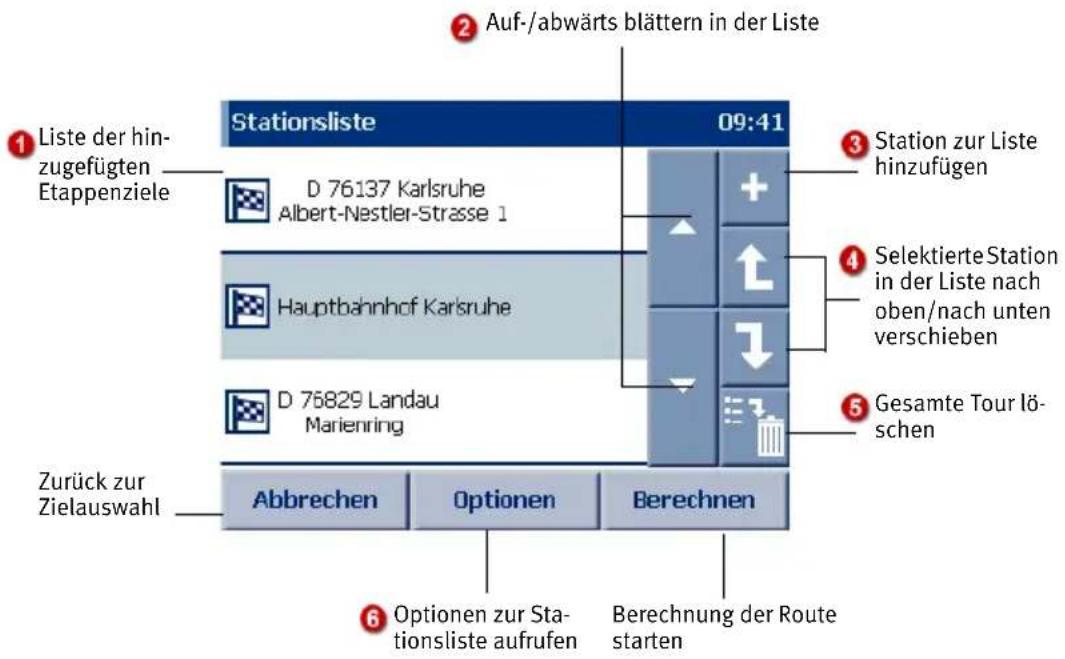
1 Stationsliste
Hier wird jede hinzugefügte Station angezeigt. Bei der Navigation werden die Stationen der Reihe nach von oben nach unten angefahren. Die Reihenfolge der Stationen können Sie bei Bedarf ändern.
2 In der Liste blättern
Über die großen Pfeil-Schaltflächen können Sie in der Liste – seitenweise – auf- bzw. abwärts blättern.
3 Station(en) zur Liste hinzufügen
Wenn Sie auf die Schaltfläche „+“ tippen, wird die Zielauswahl angezeigt: Sie können nun wie gewohnt ein Ziel als Station auswählen.
Nach der Auswahl der Station kehren Sie automatisch zur Stationsliste zurück, in der die ausgewählte Station bereits eingetragen ist. Sie können nun bei Bedarf auf die gleiche Art weitere Stationen hinzufügen.
4 Reihenfolge der Stationen in der Liste ändern
Um eine Station in der Liste zu verschieben, selektieren Sie die Station durch Antippen. Anschließend können Sie über die kleinen Pfeil-Schaltflächen die selektierte Station in der Liste nach oben bzw. unten verschieben.
5 Alle Stationen löschen
Um alle Stationen in der Stationsliste zu löschen, tippen Sie auf die Schaltfläche mit dem Papierkorb.
6
Optionen aufrufen
Wenn Sie eine Station ausgewählt haben und auf die Schaltfläche Optionen tippen, können Sie einzelne Stationen löschen, als besucht markieren oder in der Karte anzeigen.
- Haben Sie alle gewünschten Ziele zur Stationsliste hinzugefügt, tippen Sie auf die Schaltfläche Berechnen, um die Berechnung der entsprechenden Route zu starten.
5.8.1 Optionen der Stationsliste
Für die Stationen in der Liste stehen Ihnen verschiedene Optionen zur Verfügung. Sie können einzelne Stationen als besucht markieren, löschen oder in der Karte anzeigen.
-
Tippen Sie in der Stationsliste auf die Station, für die Sie eine Aktion durchführen möchten.
Die Schaltfläche Optionen wird aktiv. -
Um die Optionen aufzurufen, tippen Sie auf die gleichnamige Schaltfläche.
Die Optionen zur ausgewählten Station werden angezeigt.
Station als besucht markieren

- Tippen Sie auf das Symbol Besucht, wenn Sie die ausgewählte Station als besucht markieren möchten.
Die Stationsliste wird angezeigt. Die gewählte Station ist mit einem Häkchen als besucht markiert und wird bei der Navigation nicht mehr berücksichtigt.
Hinweis
Wenn Sie eine als besucht markierte Station wieder in die Navigation integrieren möchten, rufen Sie die Optionen erneut auf und tippen Sie auf das Symbol Nicht besucht.
-
Tippen Sie auf Berechnen, um die Routenberechnung zu starten. Nach der Routenberechnung wird die neue Route in der Karte angezeigt.
-
Um die Navigation zu starten, tippen Sie auf die Schaltfläche Navigation (siehe „Navigation starten“ auf Seite 29).
Tipp
Sie können eine Station auch direkt in der Stationsliste als besucht markieren, indem Sie zweimal darauf tippen. Hierdurch können Sie die Station schnell aus der Navigation entfernen, z. B. wenn sie nicht angefahren werden kann.
Um die Station wieder als nicht besucht zu markieren, tippen Sie erneut zweimal auf den Eintrag.
Station löschen

- Um die ausgewählte Station aus der Liste zu löschen, tippen Sie auf das Symbol Löschen.
Ein Sicherheitshinweis wird angezeigt.
- Bestätigen Sie den Sicherheitshinweis, indem Sie auf die Schaltfläche Ja tippen.
Die Stationsliste wird angezeigt. Die gewählte Station ist gelöscht.
- Tippen Sie auf Berechnen, um die Routenberechnung zu starten.
Nach der Routenberechnung wird die neue Route in der Karte angezeigt.
- Um die Navigation zu starten, tippen Sie auf die Schaltfläche Navigation (siehe „Navigation starten“ auf Seite 29).
Station in der Karte anzeigen
Sie können sich eine Station in der Karte anzeigen lassen und diese ggf. an eine Position verschieben.

- Um die ausgewählte Station in der Karte anzuzeigen, tippen Sie auf das Symbol Karte.
Die Station wird in einem passenden Kartenausschnitt mit einer Stecknadel gekennzeichnet.
Nun steht Ihnen die Karte mit all Ihren Funktionen (zoomen, verschieben, usw.) zur Verfügung (siehe „Die Karte bedienen“ auf Seite 64).
- Wenn Sie nun einen anderen Punkt in der Karte als Station auswählen möchten, stellen Sie bei Bedarf einen geeigneten Kartenausschnitt ein und tippen Sie an die Stelle in der Karte, die Sie als neues Navigationsziel wünschen.
Das neue Navigationsziel wird in der Karte mit einer Stecknadel markiert.
- Tippen Sie auf Berechnen, um den neu ausgewählten Punkt als Station zu übernehmen und die Routenberechnung zu starten.
Nach der Routenberechnung wird die Route in der Karte angezeigt.
- Um die Navigation zu starten, tippen Sie auf die Schaltfläche Navigation (siehe „Navigation starten“ auf Seite 29).
6 Die Umkreissuche
FALK NAVIGATOR ermöglicht Ihnen, Ziele in der Nähe Ihrer aktuellen Position zu finden. Dies ist nützlich, wenn Sie z. B. in einer fremden Stadt in der Umgebung Ihres Hotels ein Restaurant oder unterwegs einen Parkplatz suchen.
Sie können die Umkreissuche sowohl in der Zielauswahl als auch direkt aus der Navigation heraus aufrufen.
6.1 Umkreissuche in der Zielauswahl
Sie können im Umkreis Ihrer aktuellen Position nach einem POI (Point of Interest, Sonderziel, z. B. Parkplätze, Tankstellen, Hotels, Restaurants, usw.) suchen.
Folgende Schritte sind notwendig:
- Umkreissucheaufrufen
• POI-Kategorie auswählen
• Gewünschten POI auswählen

- Um die Umkreissuche zu starten, tippen Sie in der Zielauswahl auf das Symbol Umkreissuche.
Die Umkreissuche wird geladen.
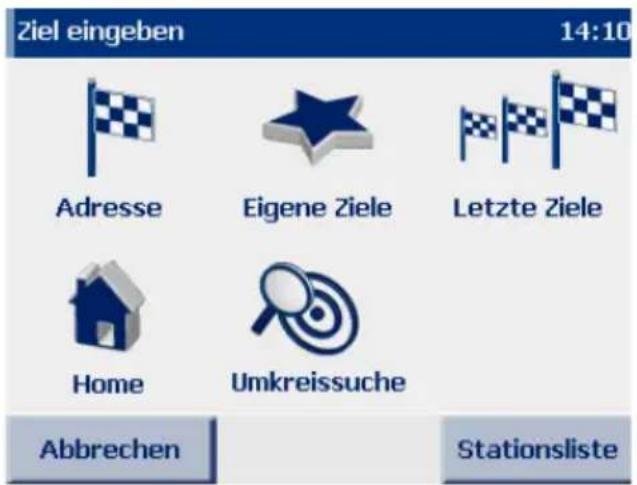
- Stellen Sie sicher, dass die Schaltfläche POI (Point of Interest) gedrückt ist. In dem Fall werden in der Liste die verfügbaren POI-Kategorien angezeigt.
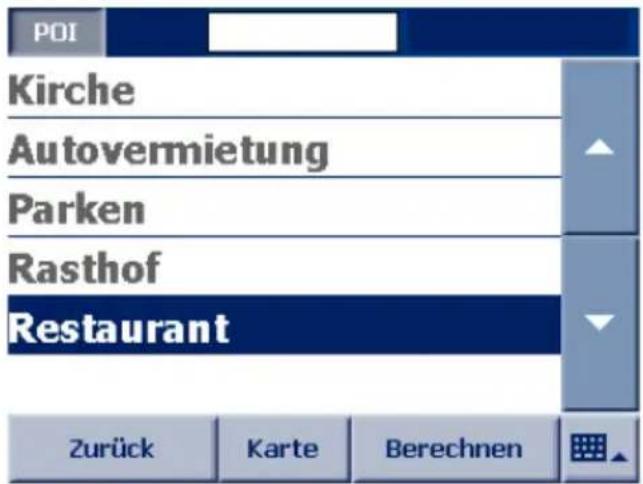
-
Wählen Sie nun den gewünschten Eintrag mit einer der folgenden Vorgehensweisen aus:
-
Blättern Sie in der Liste bis zur gewünschten POI-Kategorie und wählen Sie den Eintrag aus, indem Sie auf ihn tippen.
- Geben Sie über die Bildschirmtastatur den Namen der gewünschten POI-Kategorie ein (z. B. Parkplätze, Hotels, usw.), meistens sind die ersten drei Buchstaben bereits ausreichend: Parallel zu Ihrer Eingabe werden die passenden POI-Kategorien in der Liste darunter angezeigt. Wählen Sie den gewünschten Eintrag aus, indem Sie auf Ihn tippen.
Hinweis
Wenn Sie, nachdem Sie mit der Eingabe begonnen haben, eine andere POI-Kategorie auswählen möchten, löschen Sie einfach ihre Eingabe mit der Rücktaste. Dann wird wieder die Liste aller verfügbaren POI-Kategorien angezeigt. Sie können nun wie beschrieben Ihre neue Auswahl treffen.
Gewünschten POI auswählen
Sie haben nun eine POI-Kategorie ausgewählt und gelangen automatisch zur nächsten Seite, wo Sie den gewünschten POI auswählen können.
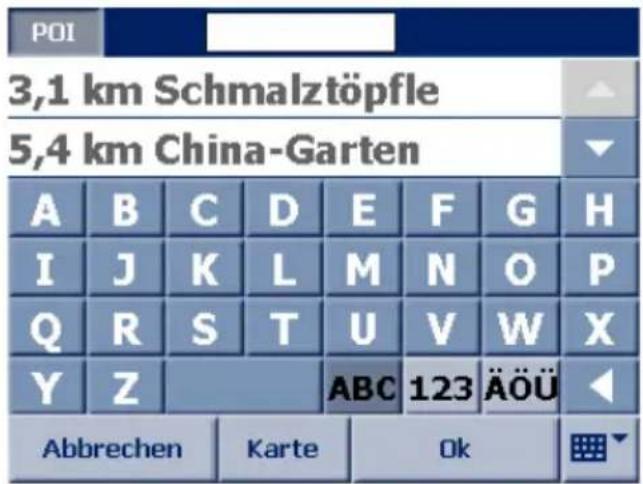
Nun wird eine nach der Entfernung sortierte Liste von POIs der ausgewählten POI-Kategorie in der Nähe Ihrer aktuellen Position angezeigt.
- Wählen Sie den gewünschten Eintrag in der Liste aus, indem Sie auf Ihn tippen.
Sie haben nun einen POI als Ziel ausgewählt. Nun wird die automatisch die Routenberechnung gestartet und anschließend die Route in der Karte angezeigt. Um die Navigation zu starten, tippen Sie auf die Schaltfläche Navigation (siehe „Navigation starten“ auf Seite 29).
6.2 Umkreissuche aus der Navigation heraus
Sie können im FALK NAVIGATOR direkt aus der Navigation ein Ziel in der Nähe Ihres aktuellen Standorts finden. Dies ist nützlich, wenn Sie z. B. unterwegs einen Parkplatz suchen. Wenn Sie unterwegs ein neues Ziel über die Umkreissuche eingeben, wird die Station nächstes Etappenziel in die Stationsliste eingefügt.
Folgende Schritte sind notwendig:
- Umkreissucheaufrufen
• POI-Kategorie auswählen
• Gewünschten POI auswählen
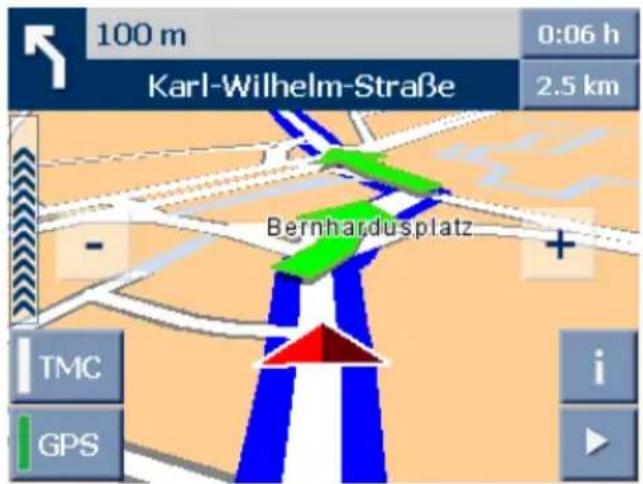
- Tippen Sie im Navigationsbildschirm auf die Pfeil-Schaltfläche rechts unten.
Das Fenster mit weiteren Funktionen öffnet sich.

- Um die Umkreissuche zu starten, tippen Sie auf das Symbol Umkreissuche.
Die Umkreissuche wird geladen und die Liste der verfügbaren POI-Kategorien wird angezeigt.
- Stellen Sie sicher, dass die Schaltfläche POI (Point of Interest) gedrückt ist. In diesem Fall werden in der Liste die verfügbaren POI-Kategorien angezeigt.
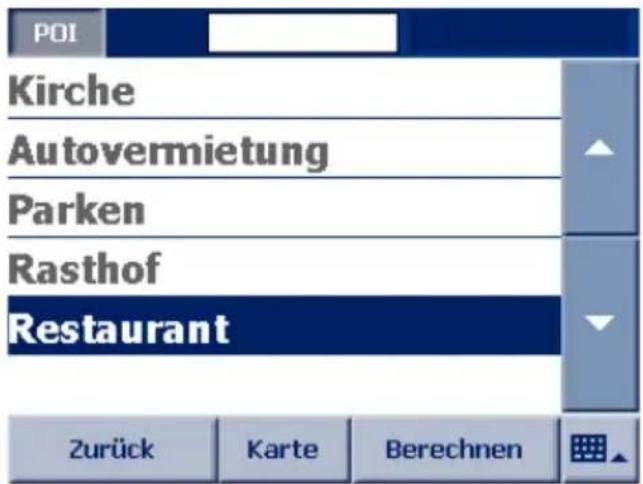
- Wählen Sie nun den gewünschten Eintrag mit einer der folgenden Vorgehensweisen aus:
- Blättern Sie in der Liste bis zur gewünschten POI-Kategorie und wählen Sie den Eintrag aus, indem Sie auf ihn tippen.
- Geben Sie über die Bildschirmtastatur den Namen der gewünsch-
ten POI-Kategorie ein (z. B. Parkplätze, Hotels, usw.), meistens sind die ersten drei Buchstaben bereits ausreichend: Parallel zu Ihrer Eingabe werden die passenden POI-Kategorien in der Liste darunter angezeigt. Wählen Sie den gewünschten Eintrag aus, indem Sie auf Ihn tippen.
Hinweis
Wenn Sie, nachdem Sie mit der Eingabe begonnen haben, eine andere POI-Kategorie auswählen möchten, löschen Sie einfach ihre Eingabe mit der Rücktaste. Dann wird wieder die Liste aller verfügbaren POI-Kategorien angezeigt. Sie können nun wie beschrieben Ihre neue Auswahl treffen.
Gewünschten POI auswählen
Sie haben nun eine POI-Kategorie ausgewählt und gelangen automatisch zur nächsten Seite, wo Sie den gewünschten POI auswählen können.
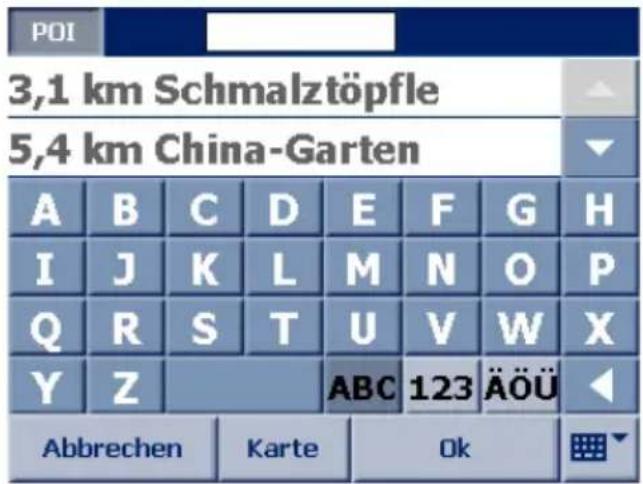
Nun wird eine nach der Entfernung sortierte Liste von POIs der ausgewählten POI-Kategorie in der Nähe Ihrer aktuellen Position angezeigt.
- Wählen Sie den gewünschten Eintrag in der Liste aus, indem Sie auf Ihn tippen.
Sie haben nun einen POI als Ziel ausgewählt. Der POI wird als nächstes anzufahrendes Etappenziel in die Stationsliste eingefügt. Die Routenberechnung wird automatisch gestartet und anschließend die Route in der Karte angezeigt. Um die Navigation zu starten, tippen Sie auf die Schaltfläche Navigation (siehe „Navigation starten“ auf Seite 29).
7 Die Karte bedienen
FALK NAVIGATOR enthält eine hochdetaillierte Karte, die an vielen Stellen zum Einsatz kommt.
Die Karte zeigt neben Straßen und Orten auch Eisenbahnlinien, Wälder, Stadtflächen, Flüsse und Meere an. Außerdem sind natürlich Sehenswürdigkeiten und Ihre eigenen Adressen in der Karte enthalten.
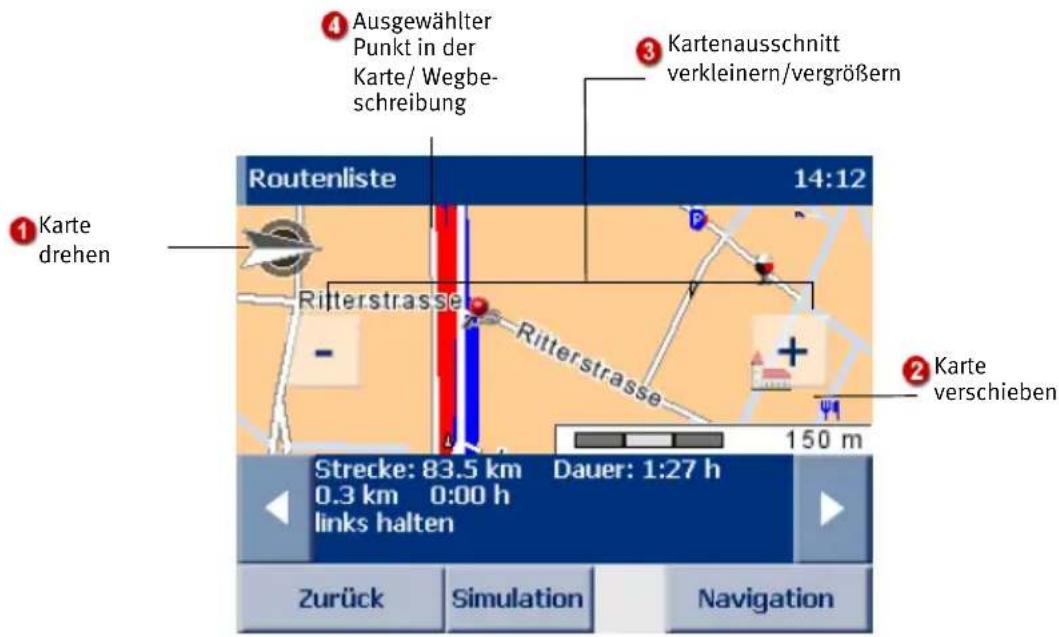

Karte drehen
In einigen Kartenansichten ist ein Kompass vorhanden, der gleichzeitig zur Drehung der Karte dient. In der Normalstellung ist die Karte nach Norden ausgerichtet.
Um die Karte zu drehen, tippen Sie mit dem Eingabestift auf den Kompass und bewegen Sie den Eingabestift – ohne ihn abzuheben – in die gewünschte Drehrichtung. Dazu steht Ihnen die gesamte Karte zur Verfügung.
Um wieder die nach Norden ausgerichtete Karte anzuzeigen, tippen Sie einmal kurz auf den Kompass.
2 Karte verschieben
Tippen Sie in die Karte und bewegen Sie den Stift. Die Karte folgt der Stiftbewegung und wird verschoben. Der Maßstab bleibt dabei unverändert. Die Karte wird komplett neu gezeichnet, wenn Sie die Karte mit dem Stift loslassen.
In der Karte zoomen
Über die Schaltflächen [−] bzw. [+] können Sie in der Karte zoomen:
- Wenn Sie aus der Karte herauszoomen möchten, tippen Sie so oft auf die Schaltfläche [– ] bis der gewünschte Kartenausschnitt angezeigt wird.
- Wenn Sie in die Karte hineinzoomen möchten, tippen Sie so oft auf die Schaltfläche [ + ] bis der gewünschte Kartenausschnitt angezeigt wird.
Je tiefer Sie in die Karte hineinzoomen, desto mehr Details werden dargestellt (Länder – Orte – Wohnstraßen).
Tipp
Die Größe des Kartenausschnitts können Sie ebenfalls über das Steuerkreuz auf dem PND/PDA stufenweise einstellen.
- Wenn Sie in die Karte hineinzoomen möchten, drücken Sie das Steuerkreuz so oft nach unten, bis der gewünschte Kartenausschnitt angezeigt wird.
- Wenn Sie aus der Karte herauszoomen möchten, drücken Sie das Steuerkreuz so oft nach oben, bis der gewünschte Kartenausschnitt angezeigt wird.
Ausgewählter Punkt in der Karte/ Wegbeschreibung
Die Stecknadel markiert einen ausgewählter Punkt in der Karte (siehe „Punkt in der Karte anzeigen / als Ziel auswählen“ auf Seite 53) oder einen aktuellen Wegpunkt in der Wegbeschreibung (siehe „Überblick Wegbeschreibung“ auf Seite 36).
8 Der Navigationsbildschirm
Der Navigationsbildschirm vermittelt Ihnen auf klare und leicht verständliche Weise alle Informationen, die Sie zum Fahren benötigen.
8.1 Schnellüberblick Navigationsbildschirm
Der Navigationsbildschirm ist in folgende Bereiche aufgeteilt:
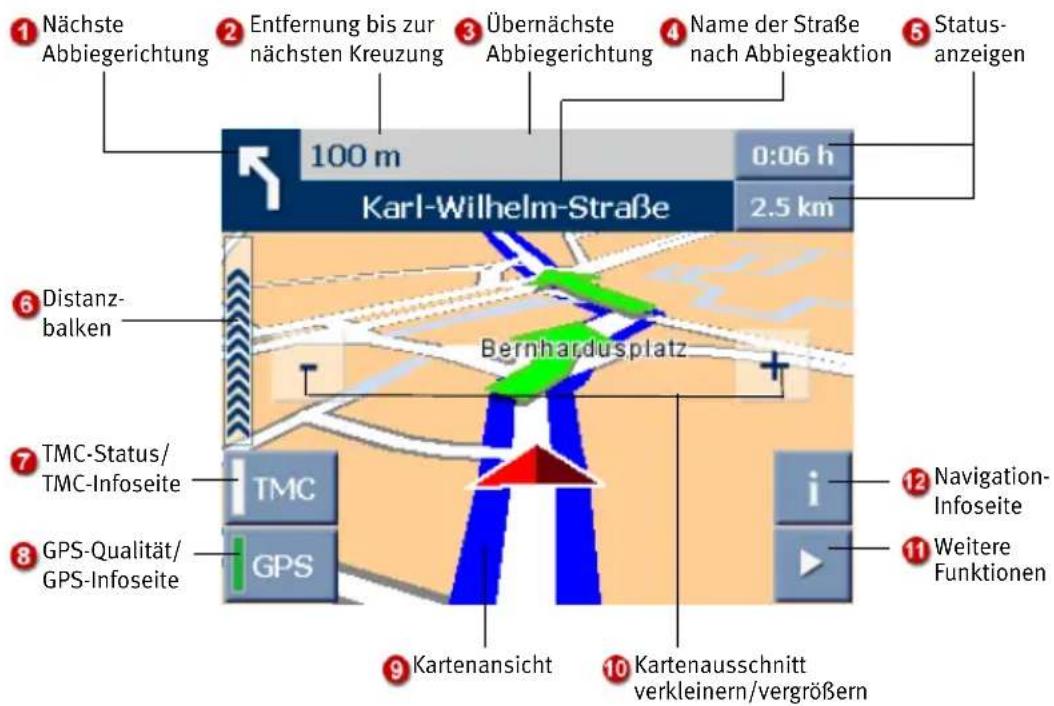
Nächste Abbiegerichtung
Dieser Pfeil zeigt Ihnen, in welche Richtung Sie bei der nächsten Aktion abbiegen müssen.
2 Entfernung bis zur nächsten Kreuzung
Diese Angabe informiert Sie darüber, wie weit es noch bis zur nächsten Kreuzung ist.
3 Übernächste Abbiegerichtung
Dieser kleine Pfeil zeigt an, welche Abbiegung nach der kommenden Kreuzung zu erwarten ist. Diese Angabe ist besonders nützlich, wenn Sie auf eine komplizierte Kreuzung mit mehreren, kurz aufeinander folgenden Abbiegehinweisen zusteuern.
4 Name der Straße nach Abbiegeaktion
Name der Straße, in die Sie als nächstes abbiegen müssen.
5 Statusanzeigen
Die Statusanzeigen zeigen die verbleibende Fahrtzeit sowie die Entfernung bis zum Ziel.
Der FALK NAVIGATOR nutzt bei der Routenplanung Verkehrsmeldungen gemäß den Einstellungen in den TMC Optionen (siehe „TMC Einstellungen vornehmen“ auf Seite 91). Wenn auf der Route ein Stau gemeldet ist, wird die verbleibende Fahrtzeit automatisch neu berechnet.
6 Distanzbalken
Mit dem Balken wird die Entfernung zum nächsten Abbiegepunkt visualisiert: Je kürzer der Balken, desto näher der nächste Abbiegepunkt. Die Anzeige per Distanzbalken startet erst dann, wenn der nächste Abbiegepunkt innerhalb eines Orts näher als 600 Meter bzw. außerorts näher als 3 km ist.
Hinweis
Wenn Sie auf Ihrem PND/PDA einen POI-Warner installiert haben, so wird bei der Annäherung an einen POI eine akkustische Warnung ausgegeben und die verbleibende Entfernung angezeigt.
7
TMC-Status
Während der Navigation ruft FALK NAVIGATOR regelmäßig die aktuellen Verkehrsmeldungen ab und verarbeitet diese gemäß den Einstellungen, die in den TMC Optionen vorgenommen wurden (siehe „TMC Einstellungen vornehmen“ auf Seite 91). Der Status der abgerufenen Verkehrsmeldungen wird auf der Schaltfläche TMC mit folgenden Farben dargestellt:
- Grau: Es werden keine TMC Meldungen empfangen. Mögliche Ursachen und Abhilfe (siehe „Mögliche Ursachen und Abhilfe, falls kein TMC Empfang möglich ist:“ auf Seite 68).
- Grün: Es liegen keine Verkehrsbehinderungen vor.
- Gelb: Es liegen Verkehrsbehinderungen vor, aber keine auf der berechneten Route.
- Rot: Es liegen Verkehrsbehinderungen auf der berechneten Route vor.
Hinweis
Mögliche Ursachen und Abhilfe, falls kein TMC Empfang möglich ist:
- TMC Empfang ausgeschaltet: Schalten Sie den TMC Empfang ein (siehe „Der Navigationsbildschirm“ auf Seite 66 und „TMC Einstellungen vornehmen“ auf Seite 91).
- Kein TMC Empfänger vorhanden oder konfiguriert: Prüfen Sie zunächst die korrekte Verbindung des TMC Empfängers mit Ihrem PDA und dem Zigarettenanzünder. Konfigurieren Sie anschließend den TMC Empfänger (siehe „Einstellungen zur Datenverbindung vornehmen“ auf Seite 93).
- Kein TMC Sender gefunden: Prüfen Sie zunächst den korrekten Anschluss des Antennenkabels Ihres TMC Empfängers. Stellen Sie sicher, dass die Antenne richtig verlegt ist (möglichst gespannt vorne an der Windschutzscheibe). Eventuell sind Sie auch in einem Funkloch, und der TMC Empfang funktioniert in einiger Entfernung wieder. TMC Empfang wird derzeit nur den Ländern Deutschland und Österreich unterstützt.
- Kartenmaterial ohne TMC Unterstützung verwendet: Achten Sie beim Einsatz zusätzlicher Länderkarten darauf, dass diese den Empfang von TMC Verkehrsmeldungen unterstützen.
TMC-Infoseite
Wenn Sie auf die Schaltfläche TMC tippen, wird eine TMC Infoseite angezeigt. Auf der TMC Infoseite bekommen Sie immer Angaben zum empfangenen TMC Sender sowie zur Empfangsqualität. Der Farbbalken am linken Rand zeigt den aktuellen TMC Status an.
- Beim Status Grau enthält die Infoseite den Hinweis, dass kein TMC Empfang möglich ist. Mögliche Ursachen und Abhilfe (siehe „Mögliche Ursachen und Abhilfe, falls kein TMC Empfang möglich ist:“ auf Seite 68).
- Beim Status Grün enthält die Infoseite den Hinweis, dass aktuell keine Verkehrsstörungen vorliegen.
- Falls der TMC Status Gelb ist, enthält die TMC Infoseite eine Liste mit Verkehrsmeldungen.
- Ist der TMC Status Rot, so enthält die TMC Infoseite bereits die Details zur nächsten Verkehrsstörung auf der berechneten Route.
Liste der Verkehrsmeldungen
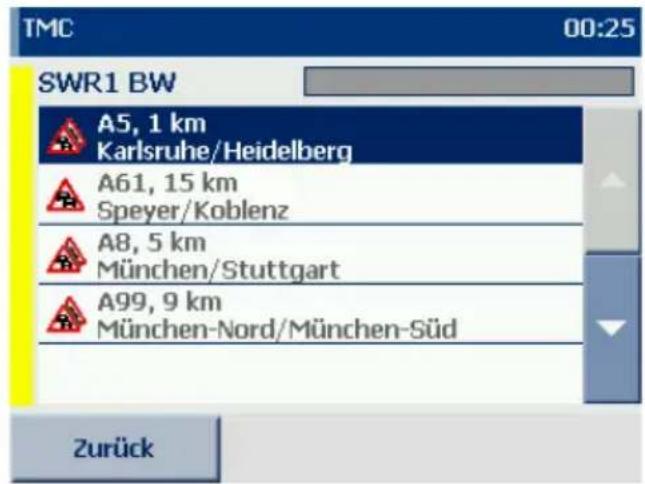
Zu jeder Verkehrsmeldung sehen Sie die betroffene Straße oder Autobahn, die Länge und den betroffenen Straßen-Abschnitt. Das Symbol vor jeder Meldung gibt dabei an, ob es sich um einen Stau, stockenden Verkehr, eine Baustelle oder eine allgemeine Warnung handelt. Tippen Sie auf eine Verkehrsmeldung in der Liste, um sich Detailinformationen zu dieser Meldung anzusehen. Die Schaltfläche Zurück bringt Sie wieder in die Navigationsansicht.
Details zu einer Verkehrsmeldung
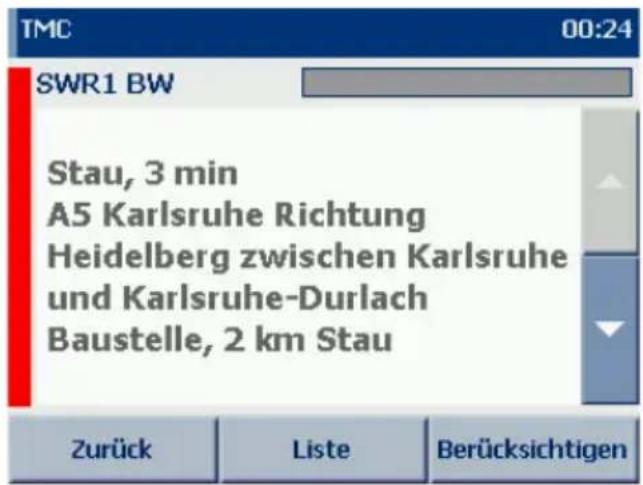
Bei den Details zu einer Verkehrsmeldung wird Ihnen zunächst die Art der Verkehrsbehinderung und eine geschätzte Durchfahrtszeit angezeigt. Danach sehen Sie die betroffene Straße bzw. Autobahn, die Fahrtrichtung und den betroffenen Streckenabschnitt. Am Schluss wird Ihnen dann nochmals der Grund und die Länge der Störung angezeigt.
Falls die Störung auf der berechneten Route liegt, wird zusätzlich die Schaltfläche Berücksichtigen angezeigt. Tippen Sie auf diese Schaltfläche, wenn Sie die angezeigte Meldung für eine erneute Routenplanung berücksichtigen möchten.
Hinweis
FALK NAVIGATOR berechnet nur dann eine Route um den Stau, wenn diese Route günstiger für Sie ist. Häufig ist das Durchfahren die bessere Alternative.
Tippen Sie auf die Schaltfläche Liste, um zur Liste aller verfügbaren Verkehrsmeldungen zu gelangen. Durch Tippen auf die Schaltfläche Zurück kommen Sie wieder in die Navigationsansicht, ohne die Störung zu berücksichtigen.
8 GPS-Qualität
Die Qualität des GPS-Signals wird auf der Schaltfläche GPS mit den folgenden Farben dargestellt:
- Rot – nicht ausreichende Signalqualität, weniger als 3 empfangene Satelliten.
- Gelb – genügende Signalqualität, weniger als 5 Satelliten. Noch nicht ausreichend für eine Bestimmung der Höhe.
- Grün – gute Signalqualität, die auch eine Bestimmung der Höhe erlaubt. Mindestens 5 Satelliten werden empfangen.
GPS-Infoseite
Wenn Sie auf die Schaltfläche GPS tippen, wird die GPS-Infoseite mit folgenden Informationen angezeigt: Qualität des GPS-Signals, Anzahl der momentan empfangenen GPS-Satelliten, aktuelle Position in Längen- und Breitengraden, aktuelle Höhe, aktuelle Geschwindigkeit.
9 Kartenansicht
Die Kartenansicht wird ständig mit dem GPS-Signal aktualisiert und zeigt Ihnen auf der Karte, wo Sie sich gerade befinden. Dabei können Sie zwischen einer zwei- oder dreidimensionalen Darstellung der Karte wählen (siehe „3D / 2D“ auf Seite 73).
10 Zoomen im Navigationsbildschirm
FALK NAVIGATOR passt die Größe des Kartenausschnitts standardmäßig der aktuellen Geschwindigkeit an. Sie können auch manuell in der Karte zoomen:
- Wenn Sie aus der Karte herauszoomen möchten, tippen Sie so oft auf die Schaltfläche [– ] bis der gewünschte Kartenausschnitt angezeigt wird.
- Wenn Sie in die Karte hineinzoomen möchten, tippen Sie so oft auf die Schaltfläche [ + ] bis der gewünschte Kartenausschnitt angezeigt wird.
Auch über das Steuerkreuz Ihres PDAs/PNDs können Sie in der Karte zoo-men (siehe „Die Karte bedienen“ auf Seite 64).
Weitere Funktionen zur Navigation
Zur Navigation stehen Ihnen noch weitere Funktionen zur Verfügung, wie z. B. die Umschaltung zwischen 3D-/2D-Kartenansicht oder Tag-und Nachtansicht, das Abbrechen der Navigation, usw. (siehe „Weitere Funktionen zur Navigation“ auf Seite 72)

Navigation-Infoseite
Wenn Sie auf diese Schaltfläche tippen, wird die Navigation-Infoseite mit folgenden Informationen angezeigt: Entfernung zum Ziel, voraussichtliche Ankunftszeit, aktuelle Höhe, aktuelle Geschwindigkeit, Entfernung zum nächsten Abbiegepunkt.
8.2 Weitere Funktionen zur Navigation
Für die Navigation können Sie weitere Funktionen aufrufen.
- Tippen Sie im Navigationsbildschirm auf die Pfeil-Schaltfläche rechts unten.
Das Fenster mit weiteren Funktionen öffnet sich.
8.2.1 Navigation abbrechen

Wenn Sie auf das Symbol Navigation abbrechen tippen, verlassen Sie den Navigationsmodus und kehren zur Zielauswahl zurück.
8.2.2 Umkreissuche

Wenn Sie auf das Symbol Umkreissuche tippen, können Sie ein neues Ziel (z. B. einen Parkplatz) in der Nähe Ihrer aktuellen Position suchen und die Route neu berechnen (siehe „Umkreissuche aus der Navigation heraus“ auf Seite 61).
8.2.3 Route

Wenn Sie auf das Symbol Route tippen, wird die Wegbeschreibung der berechneten Route angezeigt (siehe „Route planen mit FALK NAVIGATOR“ auf Seite 34).
8.2.4 Tag/ Nacht

Wenn Sie auf das Symbol Tag/Nacht tippen, können Sie zwischen dem Tag- und Nachtmodus der Kartenansicht umschalten.
Wählen Sie bei einer Nachtfahrt oder Fahrten durch Tunnel den Nachtmodus, damit der PND/PDA weniger hell erscheint und Sie nicht geblendet werden.
In den Einstellungen können Sie die gewünschte Helligkeitsstufe für den Tag- und Nachtmodus separat voreinstellen (siehe „Helligkeit der Anzeige auf Ihrem PND/ PDA ändern“ auf Seite 89).
8.2.5 3D / 2D


Wenn Sie auf das Symbol 3D/2D tippen, können Sie zwischen der drei- und zweidimensionalen Darstellung der Kartenansicht umschalten.
Die 3D- Kartenansicht
Die 3D-Kartenansicht unterstützt die Navigation durch eine kombinierte Pfeil- und Kartenansicht:
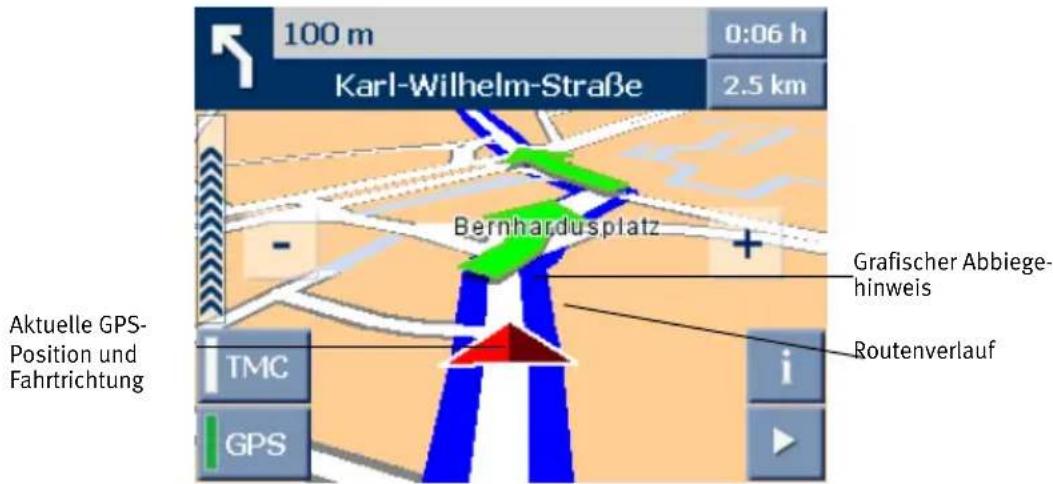
- Der Routenverlauf ist in der Karte blau unterlegt. Sie können so auf einfache Weise feststellen, ob Sie noch auf der vorberechneten Route sind.
- Das Dreieck zeigt die aktuelle GPS-Position und Fahrtrichtung in der 3D-Kartenansicht an.
- Der Pfeil zeigt Ihnen, an welcher Kreuzung Sie in welcher Richtung als nächstes abbiegen müssen.
Die 2D-Kartenansicht
Die 2D-Kartenansicht unterstützt die Navigation durch eine kombinierte Kreis- und Kartenansicht:
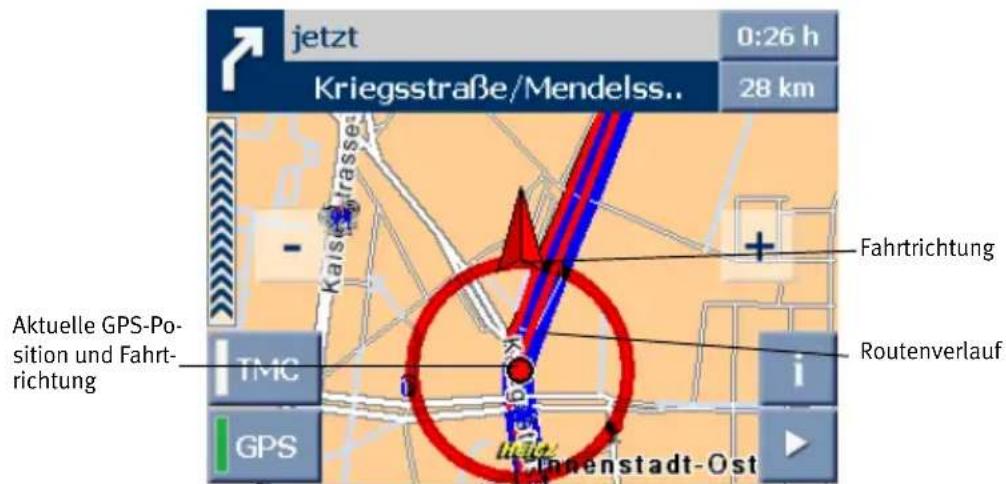
- Der Routenverlauf ist in der Karte blau unterlegt. Sie können so auf einfache Weise feststellen, ob Sie noch auf der vorberechneten Route sind.
- Der Mittelpunkt des Kreises zeigt die aktuelle GPS-Position an. Der Pfeil am Kreis zeigt die Fahrtrichtung an. Der Kreis steht grundsätzlich in der Mitte des Bildschirms, während sich die Karte darunter bewegt.
8.2.6 Route neu berechnen

Wenn Sie auf das Symbol Neu berechnen tippen, starten Sie während der Fahrt eine Neuberechnung von der aktuellen Position zum eingegebenen Ziel.
Die Neuberechnung ist z. B. dann sinnvoll, wenn Sie während der Fahrt eine andere Strecke wählen als die, die von FALK NAVIGATOR vorgeschlagen wurde.
8.2.7 Strecke voraus umgehen

- Wenn Sie auf das Symbol Strecke voraus umgehen tippen, können Sie Streckenabschnitte zwischen 1 und 20 km|mi für die Navigation sperren.
Hinweis
Je nachdem, welche Maßeinheit Sie auf Ihrem PND/ PDA verwenden, wird die Länge des Streckenabschnitts in Kilometer (km) oder Meilen (mi) berechnet (siehe „Maßeinheiten ändern“ auf Seite 90).
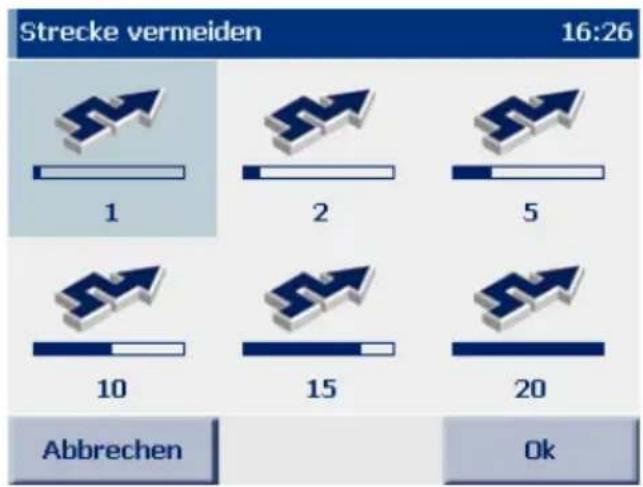
- Tippen Sie auf eine der Auswahlmöglichkeiten 1 bis 20.
Der gewählte Streckenabschnitt wird grau hinterlegt.
- Bestätigen Sie Ihre Auswahl mit OK.
FALK NAVIGATOR führt Sie bei der nächstmöglichen Kreuzung von der gewählten Straße herunter und berechnet die Route neu, auf Autobahnen wird natürlich die nächste Abfahrt als Ausgangspunkt der Umgehung genommen.
8.2.8 In eigene Ziele

Wenn Sie auf das Symbol In eigene Ziele tippen, wird die aktuelle GPS-Position in die Liste Eigene Ziele übernommen und steht dort in Zukunft bei der Zielauswahl zur Verfügung.
8.2.9 TMC an-/ausschalten

Wenn Sie auf das Symbol TMC an-/ausschalten tippen, bestimmen Sie, ob FALK NAVIGATOR während der Navigation regelmäßig die aktuellen Verkehrsmeldungen abruft und verarbeitet (TMC an), oder ob Verkehrsmeldungen generell ignoriert werden sollen (TMC aus). Wie TMC Meldungen während der Navigation verarbeitet werden sollen, können Sie in den TMC Optionen in den Einstellungen festlegen (siehe „TMC Einstellungen vornehmen“ auf Seite 91).
8.2.10 Ton an-/ausschalten

Wenn Sie auf das Symbol Ton an/aus tippen, können Sie die Sprachausgabe der Navigationshinweise ein- bzw. ausschalten.
In den Einstellungen können Sie die gewünschte Lautstärke für die Sprachausgabe voreinstellen (siehe „Lautstärke der Sprachausgabe einstellen“ auf Seite 80).
8.2.11 Weiterblättern

Wenn Sie auf dieses Pfeil-Symbol tippen, blättern Sie zur jeweils nächsten Seite mit weiteren Funktionen. Wenn Sie nach der letzten verfügbaren Seite weiterblättern, gelangen Sie wieder zur ersten Seite.
9 F r e i e s F
Im Freifahrtmodus wird die aktuelle GPS-Position in der Kartenansicht angezeigt: So können Sie in der Karte stets mitverfolgen, wo Sie sich im Augenblick befinden.
Alle verfügbaren Anzeigen und Funktionen entsprechen denen des Navigationsbildschirms (siehe „Schnellüberblick Navigationsbildschirm“ auf Seite 66).
Hinweis
Da im Freifahrtmodus keine Route berechnet wird, sind weder Navigationshinweise noch routenspezifische Anzeigen und Funktionen verfügbar.
Und so starten Sie den Freifahrtmodus:
- Rufen Sie den FALK NAVIGATOR auf Ihrem PND/PDA auf.
Hinweis
Der Aufruf des FALK NAVIGATORS ist geräteabhängig (siehe „Wichtige Hinweise zum Aufruf des FALK NAVIGATORS“ auf Seite 11).
Der Begrüßungsbildschirm mit Sicherheitshinweisen wird angezeigt.
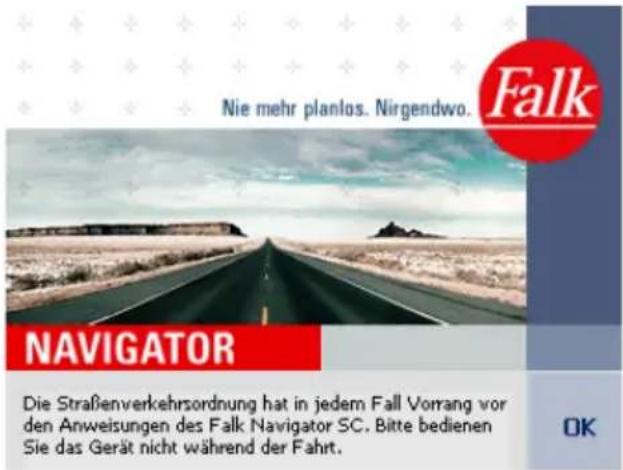
- Starten Sie das Programm, indem Sie auf die Schaltfläche OK tippen. Die Hauptauswahl wird angezeigt.
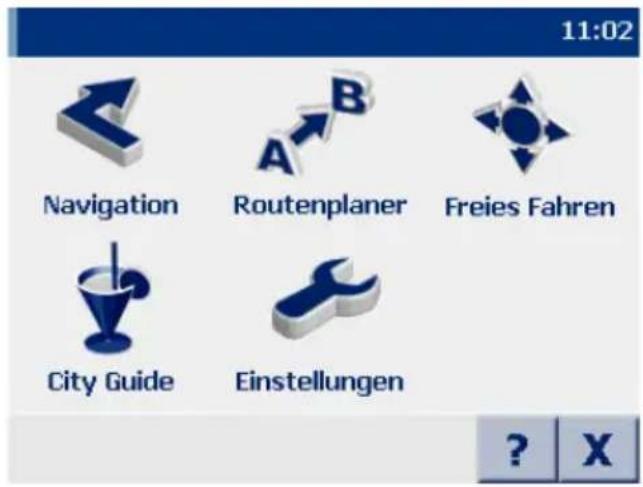

- Tippen Sie auf das Symbol Freies Fahren. Der Freifahrtmodus wird gestartet.
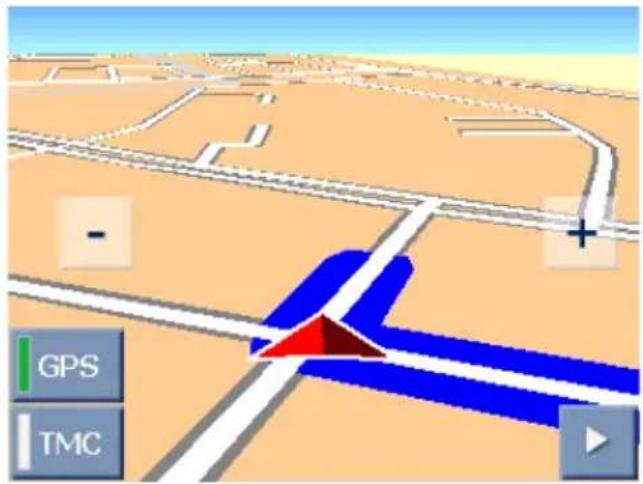
9.1 Freifahrtmodus abbrechen
- Tippen Sie auf dem Navigationsbildschirm auf die Schaltfläche mit dem Pfeil unten rechts.
Die weiteren Funktionen für die Navigation werden angezeigt.
- Tippen Sie auf das Symbol Navigation abbrechen.
Der Freifahrtmodus wird beendet und Sie kehren zur Hauptauswahl zurück.
10 Einstellungen festlegen
Um das Programm gezielt an Ihre Bedürfnisse anzupassen, bietet Ihnen FALK NAVIGATOR in der Hauptauswahl die Einstellungen.
- Um die Einstellungen zu öffnen, tippen Sie in der Hauptauswahl auf das Symbol Einstellungen.
In den Einstellungen können Sie z. B. zum Thema Karte, Lautstärke, Sprache, System, u.v.m., Einstellungen vornehmen, die Sie für die Berechnung des Weges benötigen.
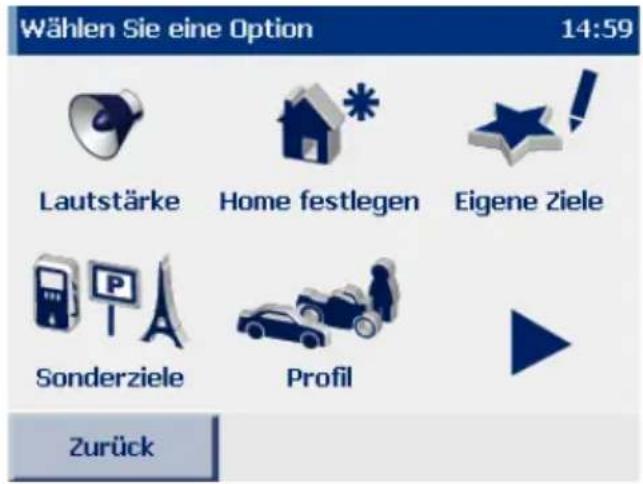

- Wenn Sie auf das Pfeil-Symbol tippen, blättern Sie zur jeweils nächsten Seite mit weiteren Einstellungen. Wenn Sie nach der letzten verfügbaren Seite weiterblättern, gelangen Sie wieder zur ersten Seite.
- Über die Schaltfläche Zurück beenden Sie die Einstellungen und kehren ohne weitere Aktion zu der Hauptauswahl zurück.
Hinweis
Für die Navigation stehen Ihnen zusätzlich Einstellungsmöglichkeiten zum Thema GPS und TMC zur Verfügung (siehe „Einstellungen zur Datenverbindung vornehmen“ auf Seite 93) und (siehe „TMC Einstellungen vornehmen“ auf Seite 91).
10.1 Lautstärke der Sprachausgabe einstellen
Über die Option Lautstärke legen Sie fest, ob Sie die Sprachausgabe aktivieren oder deaktivieren möchten. Zusätzlich können Sie die Lautstärke der Sprachausgabe einstellen.

- Tippen Sie auf Symbol Lautstärke, wenn Sie die Sprachausgabe aktivieren oder ändern möchten.
Die gewählte Sprachausgabe ist grau hinterlegt.
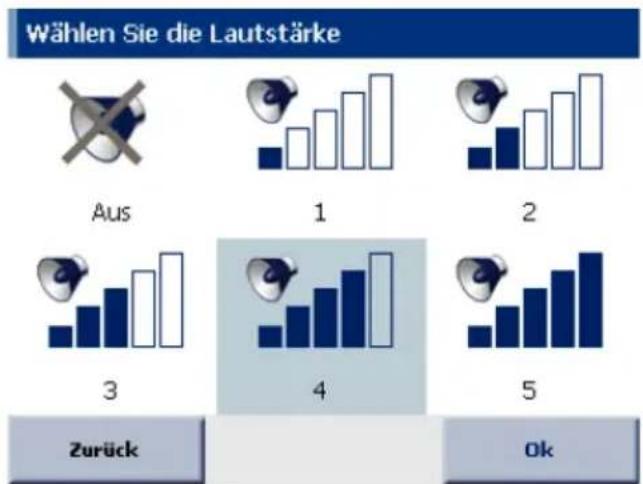
bar
Wählen Sie die Lautstärke | Category | Bar Value (Approximate) | |---|---| | Aus | 1 | | 1 | 2 | | 2 | 3 | | 3 | 4 | | 4 | 5 | | Zurück | Ok | Note: The chart displays discrete values for each category, but the visual structure implies comparison of these values across categories. The 'Zurück' button is displayed in a blue box below.- Wenn Sie die Lautstärke der Sprachausgabe einstellen möchten, tippen Sie hierzu auf eine der Auswahlmöglichkeiten 1 bis 5.
- Wenn Sie die Sprachausgabe deaktivieren möchten, tippen Sie auf das Symbol Aus.
Die gewählte Sprachausgabe wird grau hinterlegt.
- Bestätigen Sie Ihre Auswahl mit OK.
10.2 Heimatadresse festlegen
Über die Option Home festlegen können Sie Ihre Heimatadresse angeben. Die Heimatadresse können Sie in der Zielauswahl durch Tippen auf das Symbol Home blitzschnell auswählen (siehe „Heimatadresse als Ziel auswählen“ auf Seite 54). In der Routenplanung steht Ihnen die Heimatadresse zusätzlich bei der Auswahl des Startpunktes zur Verfügung (siehe „Start- und Zielstation auswählen“ auf Seite 35).
Auf diese Weise können Sie schnell eine Navigation starten, die Sie nach Hause führt oder eine Route von zu Hause zu einem beliebigen Ziel planen.

- Tippen Sie auf das Symbol Home festlegen, wenn Sie Ihre Heimat-adresse als Ziel für die Navigation oder Routenplanung festlegen möchten.
Die Zielauswahl wird automatisch geladen.
- Um Ihre Heimatadresse als Ziel zu speichern, können Sie eine Adresse eingeben, ein eigenes Ziel oder ein zuletzt eingegebenes Ziel auswählen (siehe „Ziel auswählen“ auf Seite 39).
Nachdem Sie Ihre Adresse eingegeben haben, wechselt die Anzeige automatisch wieder in die Einstellungen.

Die Heimatadresse steht Ihnen nun in der Zielauswahl über das Symbol Home zur Verfügung (siehe „Heimatadresse als Ziel auswählen“ auf Seite 54).
10.3 Eigene Ziele hinzufügen/ bearbeiten
Sie können im FALK NAVIGATOR in den Einstellungen eigene Ziele neu anlegen sowie vorhandene eigene Ziele bearbeiten.

- Tippen Sie auf das Symbol Eigene Ziele, um eigene neue Ziele hinzufügen oder die eigenen Ziele zu bearbeiten.
Die Liste der eigenen Ziele wird geladen.
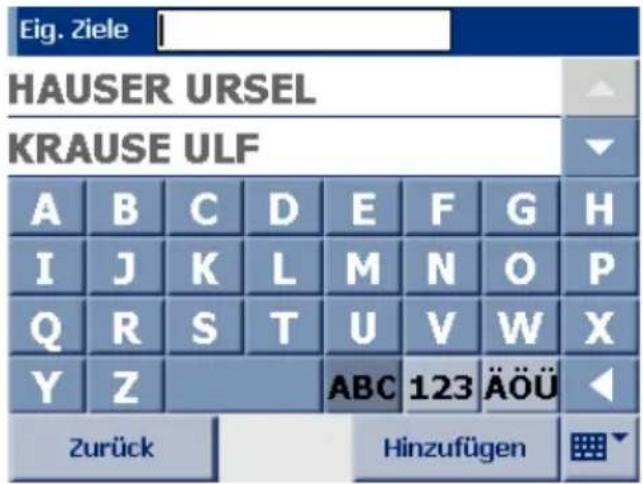
Hinweis
Wenn Sie noch keine eigenen Ziele gespeichert haben, ist die Liste leer.
Mit den Pfeil-Schaltflächen können Sie in der Liste auf- bzw. abwärts blättern.
10.3.1 Eigene Ziele hinzufügen
- Tippen Sie auf die Schaltfläche Hinzufügen, um ein neues Ziel hinzuzufügen.
Die Zielauswahl wird automatisch geladen.
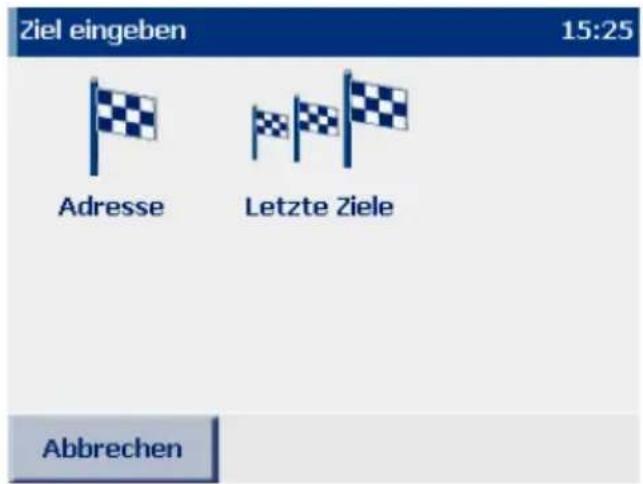
- Geben Sie wie gewohnt eine Adresse als eigenes Ziel ein oder wählen Sie ein zuletzt eingegebenes Ziel (siehe „Ziel auswählen“ auf Seite 39).
- Im Eingabefeld Name benennen Sie das eigene Ziel und bestätigen mit OK.
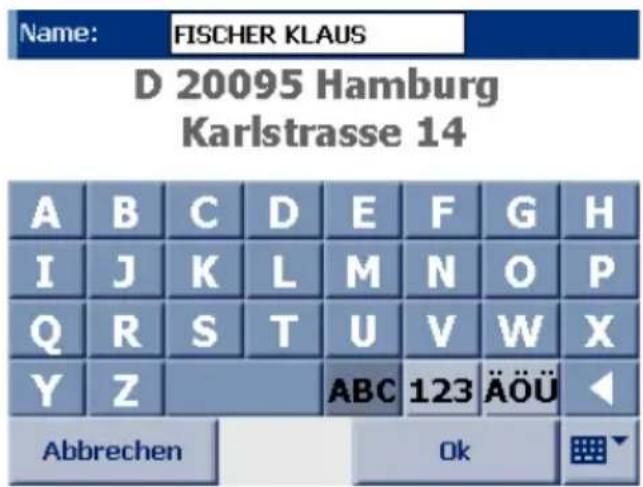
Die Anzeige wechselt automatisch zurück in die Liste der eigenen Ziele.

Das neue Ziel steht Ihnen nun in der Zielauswahl über das Symbol Eigene Ziele zur Verfügung (siehe „Eigene Ziele auswählen“ auf Seite 51).
10.3.2 Eigene Ziele bearbeiten
- Selektieren Sie durch Antippen das Ziel in der Liste, das Sie bearbeiten möchten.

Mit den Pfeil-Schaltflächen können Sie in der Liste auf- bzw. abwärts blättern.
Sie können nun eigenen Ziele, die Sie im FALK NAVIGATOR gespeichert haben umbenennen oder löschen.
Eigene Ziele umbenennen

- Tippen Sie auf die Schaltfläche mit dem Stift.
- Im Eingabefeld Name können Sie das eigene Ziel umbenennen.
- Bestätigen Sie mit OK.
Das umbenannte eigene Ziel wird in die Liste übernommen.
Eigene Ziele löschen

- Tippen Sie auf die Schaltfläche mit dem „X“.
- Bestätigen Sie die Sicherheitsabfrage mit Ja.
Das ausgewählte eigene Ziel wird aus der Liste entfernt.
Eigene Ziele ändern
Wenn Sie Änderungen an den gespeicherten eigene Zielen vornehmen möchten, so ist das nur möglich, wenn Sie das Ziel löschen und wieder neu hinzufügen. Gehen Sie wie folgt vor:
- Selektieren Sie durch Antippen das Ziel in der Liste, das Sie ändern möchten.
- Löschen Sie das gespeicherte Ziel (siehe „Eigene Ziele löschen“ auf Seite 83).
- Fügen Sie ein neues Ziel hinzu (siehe „Eigene Ziele hinzufügen“ auf Seite 82).
Das geänderte eigene Ziel wird in der Liste angezeigt.
10.4 Sonderziel (POI-Kategorien) auswählen
Über die Option Sonderziele legen Sie fest, welche POI-Kategorien im Programm angezeigt werden.

- Tippen Sie auf das Symbol Sonderziele, um alle verfügbaren POI-Kategorien anzuzeigen.
POI-Kategorien die im Programm angezeigt werden, sind mit einem Häkchen markiert.
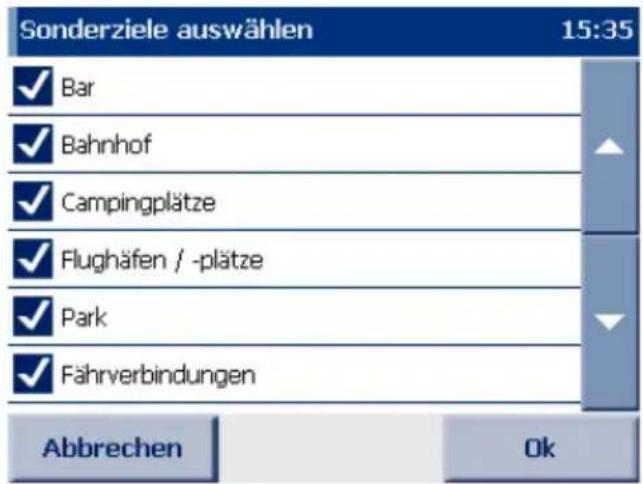
Mit den Pfeil-Schaltflächen können Sie in der Liste auf- bzw. abwärts blättern.
Sie können festlegen welche POI-Kategorien im Programm ausgebledet bzw. sichtbar sind, indem Sie die POI-Kategorien demarkieren bzw. wieder markieren.
- Tippen Sie auf eine markierte POI-Kategorie, um diese zu demarkieren.
Die demarkierte POI-Kategorie wird nicht mehr im Programm angezeigt. - Tippen Sie auf eine demarkierte POI-Kategorie, um diese (wieder) zu markieren.
Die gewählte POI-Kategorien wird mit einem Häkchen markiert und im Programm angezeigt. - Bestätigen Sie Ihre Auswahl mit OK.
Die ausgewählten POI-Kategorien werden im Programm angezeigt.
10.5 Profil für die Routenplanung einstellen
Über die Option Profil können Sie für die Navigation oder für die Routenplanung Profileinstellungen vornehmen, die als Grundlage für die Berechnung des Weges dienen.

- Tippen Sie auf das Symbol Profil, um alle verfügbaren Profileinstellungen anzuzeigen.
Nun stehen Ihnen weitere Profileinstellungen zur Verfügung:
• Profil für Fahrer und Fahrzeug wählen
• Profil für die Streckenoptimierung einstellen
• Autobahnen benutzen/ vermeiden
• Fähren benutzen/ vermeiden
10.5.1 Profil für Fahrer und Fahrzeug wählen
Über die Option Fahrer/Kfz legen Sie fest, welches Fahrzeugprofil für die Navigation oder für die Routenplanung verwendet werden soll.

- Tippen Sie auf das Symbol Fahrer und Fahrzeug, um alle Fahrzeugprofile oder den Eintrag Fußgänger anzuzeigen.
Ihnen stehen nun mehrere Auswahlmöglichkeiten zur Verfügung.
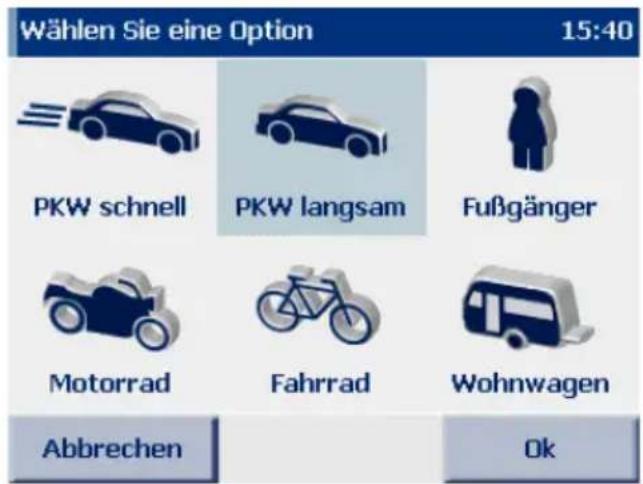
- Um ein Fahrzeugprofil oder den Eintrag Fußgänger auszuwählen, selektieren Sie das Profil durch Antippen.
Das gewählte Fahrzeugprofil oder der Eintrag Fußgänger wird grau hinterlegt.
- Bestätigen Sie Ihre Auswahl mit OK.
Das gewählte Fahrzeugprofil oder der Eintrag Fußgänger steht Ihnen nun für die Navigation und für die Routenplanung zur Verfügung.
10.5.2 Profil für die Routenoptimierung wählen
Über die Option Routenoptimierung können Sie zwischen verschiedenen Optimierungstypen, die die Fahrdauer und Länge der Strecke betreffen wählen.

- Tippen Sie auf das Symbol Routenoptimierung, um alle Profile für die Streckenoptimierung anzuzeigen.
Sie haben nun folgende Auswahlmöglichkeiten:
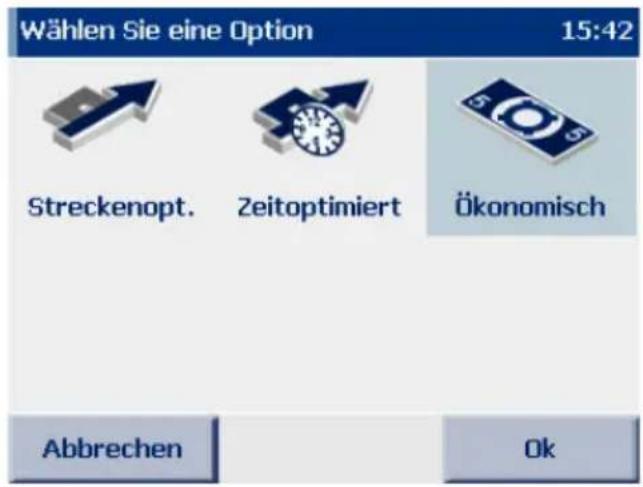
- Streckenoptimiert
Führt Sie auf dem geradlingsten Weg zum Ziel. Sie fahren damit die wenigsten Kilometer.
- Zeitoptimiert
Diese Optimierung nimmt auch Umwege in Kauf, wenn dadurch ein Geschwindigkeitsvorteil erzielt wird, allerdings werden mehr Kilometer gefahren.
- Ökonomisch
Diese Optimierung stellt einen Kompromiss zwischen den beiden ersten Alternativen dar. Sie beruht darauf, dass ein Zeitvorteil durch höhere Geschwindigkeiten manchmal mehr Benzinverbrauch bedeuten kann und wägt so zwischen den beiden Extremen ab.
Tipp
In den meisten Fällen liefert Ökonomisch den besten Kompromiss zwischen Fahrtdauer und Länge der Strecke.
- Um ein Profil für die Routennoptimierung auszuwählen, selektieren Sie diese durch Antippen.
Das gewählte Profil für die Routenoptimierung wird grau hinterlegt.
- Bestätigen Sie Ihre Auswahl mit OK.
Das gewählte Profil für die Routenoptimierung steht Ihnen nun für die Navigation und für die Routenplanung zur Verfügung.
10.5.3 Autobahnen benutzen/ vermeiden
Über die Option Autobahnen benutzen können Sie entscheiden, ob Sie bei der Routenplanung Autobahnen benutzen oder ob diese ausgeschlossen werden.
Hinweis
Bei aktivieren der Schaltfläche, werden Autobahnen in einem Umkreis von ca. 100km vermieden.

- Tippen Sie auf das Symbol Autobahnen benutzen, wenn Sie Autobahnen bei der Routenplanung ausschließen möchten (siehe „Symbole/Schaltflächen bedienen“ auf Seite 23).
- Tippen Sie noch einmal auf das Symbol Autobahnen benutzen, wenn Sie Autobahnen wieder integrieren möchten.
10.5.4 Fähren benutzen/ vermeiden
Über die Option Fähren benutzen können Sie entscheiden, ob Sie bei der Routenplanung Fährverbindungen mit einbeziehen oder ob diese ausgeschlossen werden.
- Tippen Sie auf das Symbol Fähren benutzen, wenn Sie Fährverbindungen bei der Routenplanung ausschließen möchten (siehe „Symbole/Schaltflächen bedienen“ auf Seite 23).
- Tippen Sie noch einmal auf das Symbol Fähren benutzen, wenn Sie Fährverbindungen wieder integrieren möchten.
10.6 Systemeinstellungen vornehmen
Über die Option Systemeinstellungen können Sie weitere Einstellungen zur Anzeige auf Ihrem PND/ PDA und zur Sprache vornehmen.

- Tippen Sie auf das Symbol Systemeinstellungen, um alle verfügbaren Systemeinstellungen anzuzeigen.
Nun stehen Ihnen weitere Einstellungen zur Verfügung:
• Helligkeit der Anzeige auf Ihrem PND/ PDA ändern
- Maßeinheiten ändern
• Sprecher und Sprache auswählen
- Zeitanzeige ändern
• Copyrights anzeigen
10.6.1 Helligkeit der Anzeige auf Ihrem PND/ PDA ändern
Über die Option Helligkeit passen Sie die Helligkeit der Anzeige auf Ihrem PND/ PDA der jeweiligen Tageszeit optimal an.

- Tippen Sie auf das Symbol Helligkeit, um alle verfügbaren Optionen anzuzeigen.
Sie haben nun folgende Auswahlmöglichkeiten:
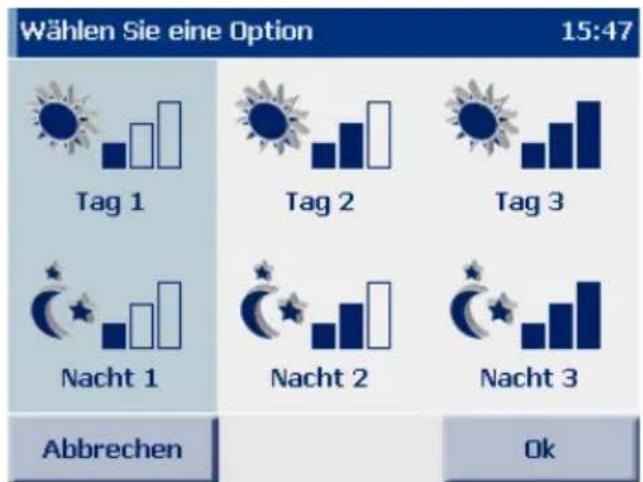
- Wenn Sie die die Helligkeit der Anzeige am Tag auf Ihrem PND/PDA anpassen möchten, tippen Sie hierzu auf eines der Symbole Tag 1 bis 3.
Tipp
Die hellste Anzeige erhalten Sie bei Auswahl des Symbols Tag3.
- Wenn Sie die die Helligkeit der Anzeige bei einer Nachtfahrt oder Fahrten durch Tunnel auf Ihrem PND/ PDA anpassen möchten, tippen Sie hierzu auf eines der Symbole Nacht 1 bis 3.
Somit erscheint der PND/ PDA weniger hell und Sie werden von der Anzeige nicht geblendet.
Tipp
Die dunkelste Anzeige erhalten Sie bei Auswahl des Symbols Nacht1.
10.6.2 Maßeinheiten ändern

- Tippen Sie auf das Symbol Einheiten km/Meilen, um die Maßeinheiten auf Ihrem PND/ PDA zu ändern. Dabei wird der jeweils ausgewählte Zustand dunkel und der nicht ausgewählte Zustand automatisch ausgegraut dargestellt.
10.6.3 Sprecher und Sprache auswählen
Über die Option Sprachausgabe können Sie den Sprecher und die Sprache auf Ihrem PND/PDA ändern.

- Tippen Sie auf das Symbol Sprachausgabe, um alle verfügbaren Sprachen anzuzeigen.
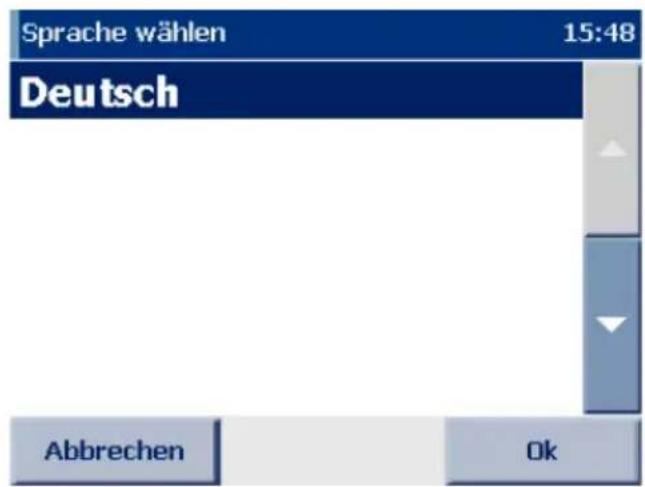
- Um eine Sprache auszuwählen, markieren Sie diese durch Antippen. Die gewählte Sprache wird in der Liste markiert.
- Bestätigen Sie die gewählte Sprache mit OK. Eine neue Seite öffnet sich, auf der Sie den Sprecher/die Sprecherin auswählen können.
- Markieren Sie den Sprecher/die Sprecherin durch Antippen.
- Bestätigen Sie Ihre Auswahl mit OK.
Die Sprachausgabe bei der Navigation erfolgt in der von Ihnen gewählten Sprache und dem ausgewählten Sprecher.
10.6.4 Zeitanzeige ändern


Tippen Sie auf das Symbol Uhr 12/24h, um die Zeitanzeige auf Ihrem PND/PDA zu ändern. Dabei wird der jeweils ausgewählte Zustand dunkel und der nicht ausgewählte Zustand automatisch ausgegraut dargestellt.
10.6.5 Copyrights anzeigen

Tippen Sie auf das Symbol Copyright, um die Copyrights der vorliegenden Version anzuzeigen.
10.7 Informationen zum System anzeigen

Tippen Sie auf das Symbol Info über, um Systeminformationen zu Version, Kartenname, u.v.m. auf Ihrem PND/ PDA anzuzeigen.
| Systeminformationen | 15:50 | |
| Version: | 3.3 / 3 | |
| Build: | Feb 20 2006, 18:37:27(1201) | |
| Kartenname: | Deutschland City | |
| Kartendaten: | 00/2006 | |
| Batterie: | ||
| Zurück | ||
10.8 TMC Einstellungen vornehmen
Der FALK NAVIGATOR ist in der Lage, stets die aktuellen Verkehrsmeldungen aus dem RDS/TMC Radiosignal zu empfangen und diese während der Navigation zu verarbeiten. Dazu muss zuvor der TMC Empfänger korrekt eingerichtet werden (siehe „Einstellungen zur Datenverbindung vornehmen“ auf Seite 93).
Die TMC Verkehrsmeldungen liefern Ihnen Informationen über den Grund einer Verkehrsstörung, die betroffene Straße oder Autobahn, den Straßenabschnitt und die Länge der Störung.
Über die Option TMC Optionen können Sie festlegen, wie TMC Verkehrsmeldungen verarbeitet werden sollen.
Hinweis
Die TMC Optionen bestimmen ausschließlich, wie Verkehrsmeldungen während der Navigation verarbeitet werden. Bei der Routenplanung werden die Einstellungen der TMC Optionen ignoriert.

- Tippen Sie auf das Symbol TMC Optionen, um Einstellungen zu den TMC Verkehrsmeldungen vorzunehmen.
Sie haben nun folgende Auswahlmöglichkeiten:
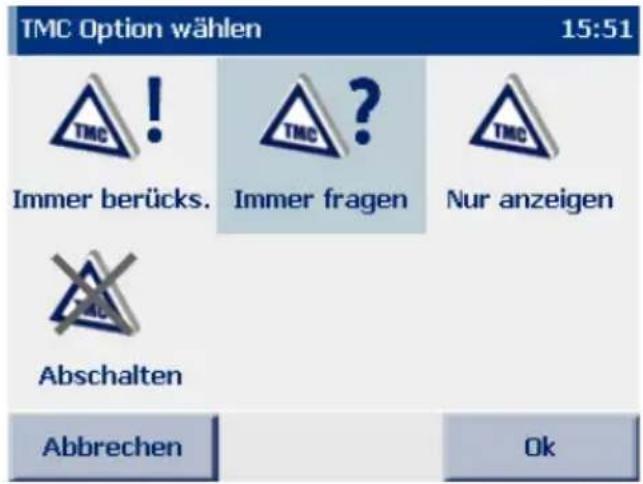
- Mit der Option Immer berücksichtigen werden alle Verkehrsmeldungen auf der berechneten Route automatisch für die Routenplanung berücksichtigt. FALK NAVIGATOR berechnet allerdings nur dann eine neue Route, wenn das Umfahren des Staus günstiger für Sie ist. Häufig ist das Durchfahren die bessere Alternative.
- Mit der Option Immer fragen wird während der Navigation bei Empfang jeder neuen Meldung, die sich auf der berechneten Route befindet, ein Fenster mit den Details der Meldung eingeblendet. Klicken Sie dann auf die Schaltfläche berücksichtigen, um die Störung zu berücksichtigen und gegebenenfalls um den Stau herumgeführt zu werden. Klicken Sie auf die Schaltfläche zurück, um die Meldung zu ignorieren (siehe „Der Navigationsbildschirm“ auf Seite 66).
- Mit der Option Nur anzeigen wird Ihnen jede neu empfangene Meldung auf der berechneten Route lediglich angezeigt.
- Mit der Option Abschalten schalten Sie den Empfang der TMC Verkehrsmeldungen generell aus. Es werden folglich auch während der Navigation keine Meldungen angezeigt. Sie erkennen diese Einstellung im Navigationsbildschirm an der grauen Markierung in der TMC Schaltfläche.
- Bestätigen Sie Ihre vorgenommen Einstellungen mit OK.
Nachdem Sie Ihre Einstellungen vorgenommen haben, wechselt die Anzeige automatisch zurück zu den Optionen.
10.9 Einstellungen zur Datenverbindung vornehmen
Hinweis
Bei der Routenplanung werden keine GPS - oder TMC Einstellungen benötigt.
Über die Option Datenverbindung können Sie Einstellungen zur Verbindung zwischen dem GPS-Empfänger und Ihrem PND/ PDA sowie Einstellungen zu den TMC Verkehrsmeldungen vornehmen.
Hinweis
Nur fortgeschrittene Benutzer sollten Änderungen in den GPS Einstellungen durchführen.
- Tippen Sie auf das Symbol Datenverbindung, um die Einstellungen zu den Datenverbindungen zu öffnen.
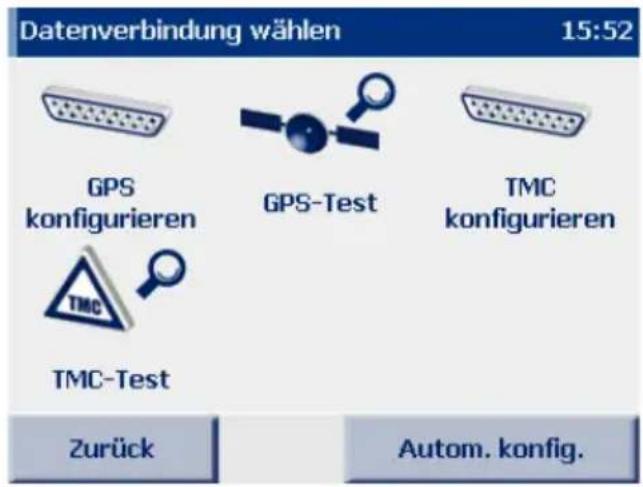
Hinweis
Den Empfänger automatisch zu konfigurieren ist zu empfehlen. Tippen Sie hierzu auf die Schaltfläche Automatisch konfigurieren.
10.9.1 GPS Einstellungen vornehmen
- Tippen Sie auf das Symbol GPS konfigurieren und selektieren Sie durch Antippen die serielle Schnittstelle (COM-Port) COM 1 ... 9, über die der FALK NAVIGATOR die Positionsdaten einlesen kann.
- Betätigen Sie Ihre Auswahl mit OK.
Die Anzeige wechselt automatisch zu den Einstellungen der Übertragungsgeschwindigkeit (Baud Rate).

- Selektieren Sie durch Antippen eine Baud Rate 4800 baud ... 115200 baud.
- Um Ihre Einstellungen zu speichern, tippen Sie auf OK.
FALK NAVIGATOR speichert Ihre Einstellungen und wechselt automatisch zurück in die Einstellungen zu den Datenverbindungen.
GPS Einstellungen testen

- Tippen Sie auf das Symbol GPS Test, um die Verbindung zu testen. Die GPS-Infoseite mit näheren Informationen zu den GPS Einstellungen wird angezeigt (siehe „Schnellüberblick Navigationsbildschirm“ auf Seite 66).
- Über die Schaltfläche Zurück wechselt die Anzeige wieder in die Einstellungen zu den Datenverbindungen.
10.9.2 TMC Einstellungen vornehmen
- Tippen Sie auf das Symbol TMC konfigurieren und selektieren Sie durch Antippen die serielle Schnittstelle (COM-Port) COM 1 ... 9, über die der FALK NAVIGATOR die Positionsdaten einlesen kann.
- Betätigen Sie Ihre Auswahl mit OK.
Die Anzeige wechselt automatisch zu den Einstellungen der Übertragungsgeschwindigkeit (Baud Rate).

- Selektieren Sie durch Antippen eine Baud Rate 4800 baud ... 115200 baud.
- Um Ihre Einstellungen zu speichern, tippen Sie auf OK.
FALK NAVIGATOR speichert Ihre Einstellungen und wechselt automatisch zurück in die Einstellungen zu den Datenverbindungen.
TMC Einstellungen testen

- Tippen Sie auf das Symbol TMC-Test, um die Verbindung zu testen. Die TMC-Infoseite mit näheren Informationen zu den TMC Einstellungen wird angezeigt (siehe „Schnellüberblick Navigationsbildschirm“ auf Seite 66).
- Über die Schaltfläche Zurück wechselt die Anzeige wieder in die Einstellungen zu den Datenverbindungen.
Teil 3 Routen planen am Desktop PC
1 Der FALK NAVIGATOR Desktop
Hier erfahren Sie mehr über die Desktop-Komponente des FALK NAVIGATORS, die Sie auf einem PC nutzen können.
Der FALK NAVIGATOR Desktop stellt Ihnen folgende Funktionen zur Verfügung:
- Karten und Adressen auf den PND/PDA
• Eigene Karten zusammenstellen - Routen am PC planen
- Outlook-Adressen erfassen, ändern und abgleichen
- Datenbestände aus dem Internet laden.
Außerdem können Sie über den FALK NAVIGATOR Desktop im Bedarfsfall die Navigationssoftware auf Ihren PND/PDA neu installieren (siehe „Neu-installation“ auf Seite 128).
Damit Sie die Abgleichfunktion mit dem PND/PDA nutzen können, muss Microsoft® ActiveSync™ installiert sein.
1.1 FALK NAVIGATOR Desktop installieren
Stellen Sie sicher, dass Microsoft® ActiveSync™ am PC installiert wurde.
Hinweis
Informationen zur Installation von ActiveSync® finden Sie in der Benutzer-dokumentation zu Ihrem PND/PDA.
- Legen Sie die FALK NAVIGATOR CD in Ihr CD-ROM-Laufwerk ein.
Der Installationsassistent startet automatisch.
Hinweis
Sollte das nicht der Fall sein, starten Sie über den Windows-Explorer die auf der CD befindliche Datei setup.exe durch einen Doppelklick.
-
Zielpfad wählen: An dieser Stelle schlägt das Installationsprogramm einen Zielordner vor.
-
Falls Sie den vorgeschlagenen Namen nicht ändern möchten, bestätigen Sie die Eintragung durch einen Klick auf die Schaltfläche Weiter.
-
Nachdem Sie das Installationsverzeichnis festgelegt haben, werden alle Dateien vom FALK NAVIGATOR Desktop auf Ihre Festplatte kopiert. FALK NAVIGATOR Desktop erzeugt eine Programmgruppe, die Sie bequem vom Windows-Startmenü aus aufrufen können. Die Gruppe enthält neben dem Programm auch das passende Deinstallationsprogramm.
1.2 Programmoberfläche des FALK NAVIGATOR Desktop
- Rufen Sie den FALK NAVIGATOR Desktop entweder über das Symbol FALK NAVIGATOR oder über das Startmenü von Windows Start > Programme > FALK NAVIGATOR > FALK NAVIGATOR auf.
Die Programmoberfläche des FALK NAVIGATOR Desktop wird angezeigt.
Hinweis
Nach dem ersten Start der Desktop-Applikation startet automatisch der Installationsassistent, dieser bietet Ihnen die Möglichkeit, die Navigationssoftware FALK NAVIGATOR auf Ihrem PND/PDA zu installieren.
Da Sie den FALK NAVIGATOR als Komplettpaket mit einem PND/PDA erworben haben, ist die Software auf dem PND/PDA bereits vorinstalliert, meistens zusammen mit einer Karte. Markieren Sie in diesem Fall die Option Installation beim nächsten Start nicht mehr anfragen. Den Installationsassistenten benötigen Sie nur bei einer Neuinstallation (siehe „FALK NAVIGATOR auf den PND/PDA installieren“ auf Seite 128).
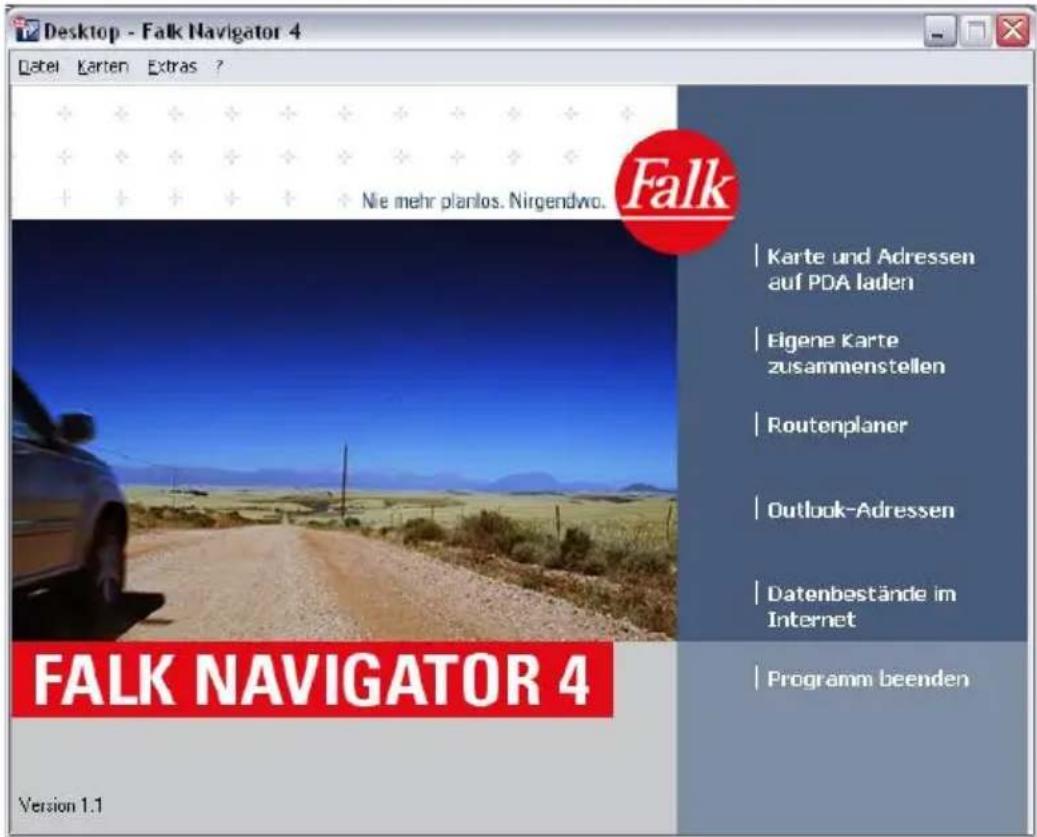
1.2.1 Titelzeile
Die Titelzeile enthält den Name des Programms sowie Standardschaltflächen zur Fenstersteuerung (Minimieren, Maximieren, Schließen).
1.2.2 Menüzeile
Unter der Titelzeile befindet sich die Menüzeile mit folgenden Einträgen:
- Im Menü Datei finden Sie Funktionen zur Installation der Navigations-software, um diese auf den PND/PDA zu übertragen und zum Beenden des FALK NAVIGATORS.
- Im Menü Karten können Sie unter Neu eigene Karten für Ihr PND/PDA Navigationssystem erzeugen, Karten auf PDA laden, zwischen installierten Karten wechseln und den Routenplaner starten.
Hinweis
Der Eintrag Karte wechseln steht Ihnen erst nach der Installation einer Zusatzkarte zur Verfügung (siehe „Karte wechseln“ auf Seite 130).
- Im Menü Extras können Sie Ihre Outlook-Adressen in FALK NAVIGATOR als Ziele nutzbar machen sowie Datenbestände im Internet ... herunterladen.
- Das Menü ? öffnet Ihnen das Handbuch zum FALK NAVIGATOR im PDF-Format. Hotline zeigt Ihnen den Hotline-Service zu FALK NAVIGATOR an. Über... zeigt Ihnen die Copyright und Lizenzbedingungen an.
1.2.3 Hauptauswahl
Karte und Adressen auf PDA laden
Wählen Sie diese Schaltfläche, wenn Sie Karten und Adressen auf den PND/PDA installieren möchten. Ihnen steht ein Assistent zum Installieren von Karten und Adressen zur Verfügung.
Hier finden Sie auch die Abgleichmöglichkeit von Zielen mit dem PND/PDA. Wählen Sie die Datenbestände, z. B. Outlook-Adressen oder Hotels aus, die als Ziele auf dem PND/PDA verfügbar sein sollen.
Die Kartendaten werden direkt, ohne weiteren Umweg auf die Speicherkarte (Adressen in den Hauptspeicher) Ihres PND/PDA geladen.
Tipp
Wegen des Datenumfangs raten wir, die Installation auf dem PND/PDA grundsätzlich auf einer Speicherkarte durchzuführen. Für PND/PDA-Geräte sind Speicherkarten im Fachhandel erhältlich.
Eigene Karte zusammenstellen
Wählen Sie diese Schaltfläche, wenn Sie aus einer verfügbaren Gesamtkarten eine eigene Karte zusammenstellen möchten. Die eigene Karten umfasst alle Gebiete, die Sie benötigen, zusätzlich sparen Sie auf diese Weise wertvollen Speicherplatz auf dem PND/PDA.
Alle ausgewählten Gebiete werden in der neuen Karte in höchster Auflösung bis hin zu Wohnstraßen und Hausnummern dargestellt. Für alle anderen Gebiete sind Autobahnen und Bundesstraßen enthalten, so dass Sie jederzeit bequem zwischen den Gebieten umherfahren können.
Routenplaner
Wählen Sie diese Schaltfläche, wenn Sie Routen auf Ihrem PC planen möchten, ohne eine Navigation zu starten. Sie können bequem Routen planen und Alternativen anzeigen lassen.
Outlook-Adressen
Wählen Sie diese Schaltfläche, wenn Sie Ihre Outlook-Adressen als Ziele auf dem PND/PDA verwenden möchten. Sie können zudem weitere Adressen hausnummergenau erfassen, die dann mit Outlook und dem PND/PDA abgeglichen werden.
Datenbestände im Internet
Wählen Sie diese Schaltfläche, wenn Sie Daten von Falk sowie anderen Quellen herunterladen möchten und installieren Sie diese hier, um sie dann als Ziele auf dem PND/PDA verwenden zu können. Sie finden im Internet außerdem ein reichhaltiges Angebot von Sehenswürdigkeiten bis hin zu Fastfood-Restaurants, die auf dem PND/PDA angezeigt werden können.
Programm beenden
Wählen Sie diese Schaltfläche, wenn Sie den FALK NAVIGATOR Desktop verlassen möchten.
1.3 Karte und Adressen auf den PND/PDA laden
FALK NAVIGATOR Desktop bietet Ihnen die Möglichkeit Karten und zusätzliche Datenbestände auf den PND/PDA zu laden.
Hinweis
Für den FALK NAVIGATOR steht ein umfangreiches Sortiment an Zusatzkarten zur Verfügung. Wenn Sie eine Zusatzkarte erworben haben, so müssen Sie diese zunächst auf Ihren PC installieren (siehe „Mitgelieferte Karte bzw. Zusatzkarten installieren“ auf Seite 129), danach können Sie die Karte mit dem FALK NAVIGATOR Desktop auf Ihren PND/PDA übertragen.
- Klicken Sie auf die Funktion Karte und Adressen auf den PDA laden. Der Assistent zum Laden von Karten auf dem PND/PDA öffnet sich.
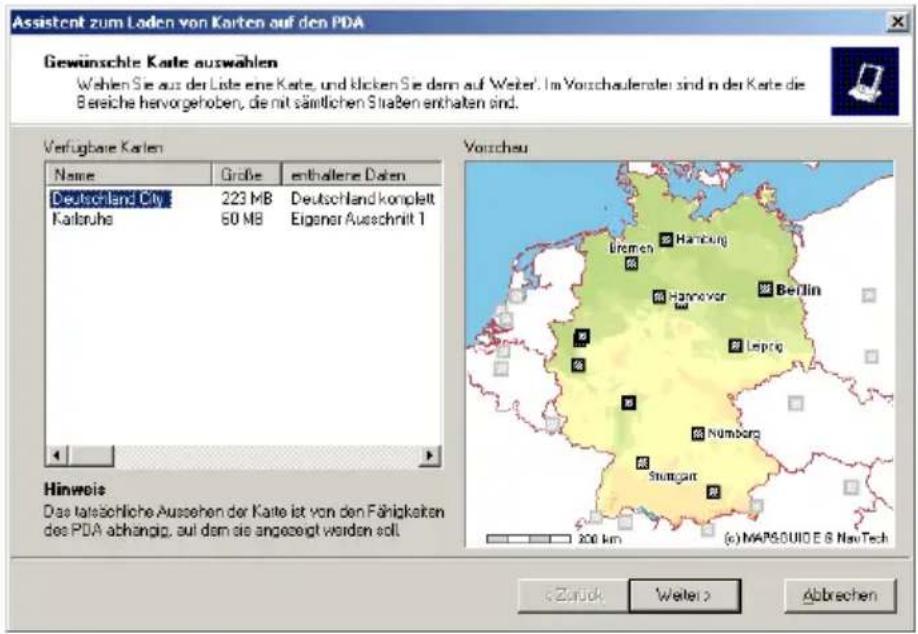
-
Der Assistent besteht aus zwei Teilen:
-
Links befinden sich alle verfügbaren Karten (mitgelieferte, nachträglich erworbene oder selbst erstellte)
-
Auf der rechten Seite sehen Sie das Vorschaufenster. Sollte im Vorschaufenster keine Karte erscheinen, klicken Sie in der Liste auf der linken Seite auf einen Karteneintrag, um die Vorschau zu erstellen.
-
Wenn Sie eine Karte auf den PND/PDA installieren möchten, wählen Sie aus der Liste einen Karteneintrag aus, und klicken Sie auf Weiter.
Hinweis
Es besteht auch die Möglichkeit, die auf dem PND/PDA befindliche Karte unverändert zu lassen und nur die Datenbestände zu ändern. Klicken Sie hierzu auf Weiter, ohne eine Karte auszuwählen. FALK NAVIGATOR informiert Sie, dass keine Karte gewählt wurde.
Das Fenster zur Auswahl zusätzlicher Datenbestände erscheint. Im Fenster sehen Sie ein Navigator mit allen Datenbeständen, die in der Karte angezeigt werden können.
Hinweis
Wenn Sie eine Karte aus der Liste entfernen möchten, klicken Sie mit der rechten Maustaste auf den gewünschten Eintrag und wählen dann Karte löschen.
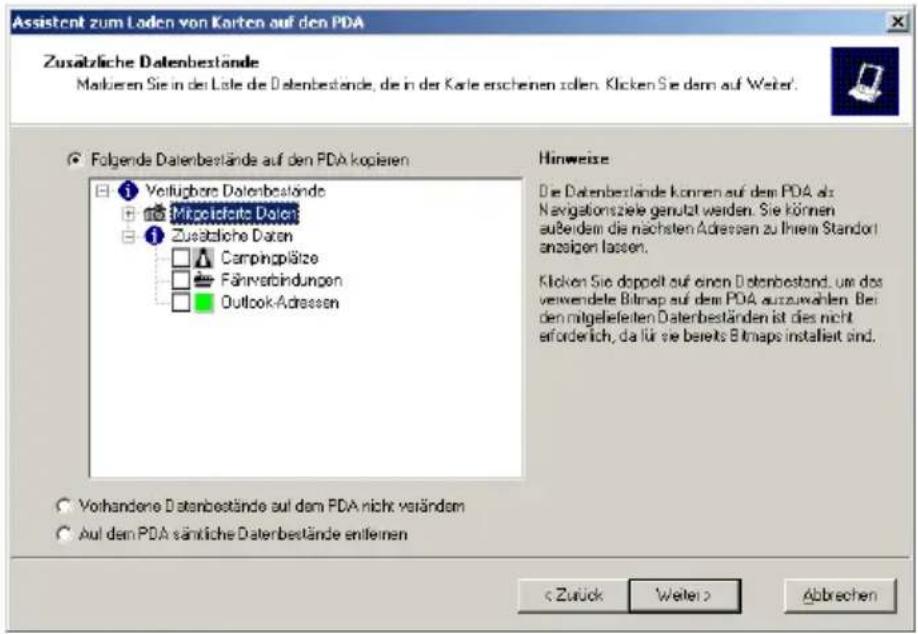
- Wählen Sie die Datenbestände aus, die Sie als Ziele auf dem PND/PDA verwenden möchten. Markieren Sie dazu die Option links neben der Beschreibung.
- Bei den Daten im Bereich Zusätzliche Datenbestände können Sie außerdem bestimmen, mit welchem Bild die Ziele auf dem PND/PDA später dargestellt werden.
- Doppelklicken Sie auf einen Eintrag in der Liste.
Das Fenster Bitmap für Adressdaten auswählen öffnet sich, Sie bekommen alle verfügbaren Bilder (Bitmaps) angezeigt.
Hinweis
Diese sollten Idealerweise eine Größe von 16 Pixel in Breite und Höhe aufweisen. Bilder mit anderen Größenverhältnissen werden automatisch umgerechnet.

- Wählen Sie aus der Liste Bitmap, das auf dem PDA benutzt wird ein Bild aus oder klicken Sie zur Auswahl weiterer Bilder auf Anderes Bitmap auswählen...
Im neuen Fenster können Sie ein beliebiges Bild (BMP-Format) auswählen.
- Bestätigen Sie mit OK.
Das Bild wird in der Liste angezeigt.
Sie können die auf dem PND/PDA bereits vorhandenen Datenbestände ohne Änderung belassen, oder diese entfernen.
Dazu stehen Ihnen zwei Möglichkeiten zur Verfügung:
- Markieren Sie dazu die Option Vorhandene Datenbestände auf dem PDA nicht verändern.
Eine Auswahl in der Liste bleibt dann unberücksichtigt.
- Wenn Sie auf dem PDA sämtliche Datenbestände entfernen möchten, markieren Sie stattdessen die gleichnamige Option.
Auch hier bleibt eine Auswahl in der Liste unberücksichtigt.
- Klicken Sie auf Weiter.
Wenn Sie Datenbestände zum Kopieren auf dem PDA ausgewählt haben, werden diese im Folgenden in ein für den FALK NAVIGATOR brauchbares Format gebracht.
Hinweis
Dieser Vorgang kann einige Zeit dauern. Bitte haben Sie ein wenig Geduld; ein Fortschrittsbalken informiert Sie über den Vorgang.
- Schließen Sie den PND/PDA an die Dockingstation Ihres PCs an.
Wenn Karten oder Datenbestände auf den PND/PDA kopiert werden oder dort gelöscht werden, erscheint das folgende Fenster:
![Assistent zum Laden von Karten auf den PDA Die Daten werden jetzt auf den PDA kopiert. Bitte stellen Sie sicher, dass sich der PDA in der Dockingsteton befindet und an den PC engeschlossen ist. Die Daten werden im folgenden auf den PDA kopiert. Legen Sie zinschalt den Speicherkate fest. Um die Daten auf der Speicherkate zu installieren, muss diese im PDA eingestellt und beliebereit sein. Klicken Sie bei Bedarf auf 'Neu erkennen', wenn Sie die Karte eingesteckt oder gewechselt haben. In der Liste werden auch Lautweike für Speicherkaten angezeigt, wenn in Ihrem Computer en entsprechendes Gehäl angeschlossen und eine Speicherkate eingestellt ist. Hinweis: Adressbestände werden grundsätzlich in den Hauptspeicher Ihres PDA kopiert. Speichkerl: PDA-Speicherkate [Speicherkate] Klicken Sie dann auf "Welter", um den Kopiervorgang zu stalten. Hinweis: Ein PDA ist angeschlossen. Abbrechen](/content/2026/05/815444/images/2431bd16fd2f67a885c0100fc53c79e1ae3671b09586ce4a69af904c4912a777.jpg)
Hinweis
Sie können den Speicherort auswählen, in dem die Karte und die Datenbestände gespeichert werden sollen. Falls Sie eine Speicherkarte im PND/PDA haben, schlägt FALK NAVIGATOR Desktop diese automatisch vor. In der Liste werden auch alle am PC vorhandenen Speicherkarten-einschübe aufgelistet, sofern eine verwendbare Speicherkarte eingesteckt ist.
11. Klicken Sie auf Weiter.
Das Fenster Daten werden kopiert... öffnet sich.
Nachdem der Kopiervorgang abgeschlossen wurde, informiert Sie ein Statusfenster darüber, dass der Vorgang erfolgreich beendet wurde und Sie die Karte ab sofort verwenden können.
1.3.1 Speicherkarte wechseln
Falls Sie die Speicherkarte wechseln möchten oder den PND/PDA noch nicht an die Station angeschlossen haben, können Sie dies nachholen.
- Klicken Sie hierzu auf die Schaltfläche Neu erkennen.
FALK NAVIGATOR Desktop sucht nun erneut nach verfügbaren Speicherkarten.
- Klicken Sie nach der Auswahl des Speicherorts auf Weiter.
Der Kopiervorgang wird gestartet.
Dieser Vorgang kann je nach der Größe der Karte einige Zeit in Anspruch nehmen. Bitte haben Sie ein wenig Geduld; ein Fortschrittsbalken informiert Sie über den Vorgang.
Hinweis
Nehmen Sie während des Kopiervorgangs den PND/PDA keinesfalls aus der Station, und entfernen Sie nicht die Speicherkarte. Ansonsten kann die Kar-te nicht kopiert werden. Außerdem ist Datenverlust auf der Speicherkarte möglich.
1.4 Eigene Karte zusammenstellen
Hinweis
Sie haben den FALK NAVIGATOR als Komplettpaket mit einem PND/PDA erworben, in diesem Fall ist die Karte auf der Speicherkarte des PND/PDA bereits vorinstalliert. Auf der Speicherkarte steht Ihnen mit der kompletten Karte in der Regel nur noch wenig freier Speicher zur Verfügung.
Sollten Sie sich nur in gewissen Gebieten bewegt, genügt in der Regel eine kleinere Karte, die nur diese Gebiete in bester Auflösung enthält.
Beispiel: Sie kaufen für die Städte einen Stadtplan, die Sie besuchen möchten. Für alle anderen Regionen genügt Ihnen eine Überlandkarte.
FALK NAVIGATOR Desktop setzt dieses Prinzip perfekt auf dem PND/PDA um. Durch die Zusammenstellung einer eigenen Karte sparen Sie auf dem PND/PDA wertvollen Speicherplatz. Auch die Wegberechnung wird schneller, da die Anzahl der vorhandenen Straßen vergleichsweise klein ist.
1.4.1 Städte und eigene Ausschnitte auswählen
Um einen eigenen Kartenausschnitt zusammenzustellen, folgen Sie den Anweisungen des Assistenten:
- Klicken Sie in der Hauptauswahl auf die Schaltfläche Eigene Karte zusammenstellen.
Das Fenster mit Erklärungen zum Assistenten erscheint.
2. Klicken Sie auf die Schaltfläche Weiter.
Im Fenster auf der rechten Seite sehen Sie die installierte Karte. Auf der linken Seite befinden sich drei Register Städte, Regionen und Eigene Ausschnitte:
- Das Register Städte enthält alle Städte mit mehr als 20.000 Einwohnern, sortiert nach ihren Anfangsbuchstaben. Klicken Sie auf den Stadtnamen, um die Stadt in der Karte anzuzeigen.
Um eine Stadt auszuwählen, klicken Sie auf die Option links vom Namen. Die Stadt wird dann mit einem Haken markiert.
Über die drei Schaltflächen oberhalb der Liste können Sie alle Städte auswählen, die Markierung aller Städte entfernen sowie die getroffene Auswahl umkehren. Markieren Sie dazu diese Städte und klicken Sie dann auf Auswahl umkehren.
- Das Register Regionen enthält administrative Gebiete und spezielle Regionen. Die Liste ist einfacher gestaltet, funktioniert aber genau so wie bei der Auswahl der Städte beschrieben. Auch die Schaltflächen oberhalb der Liste sind gleich.
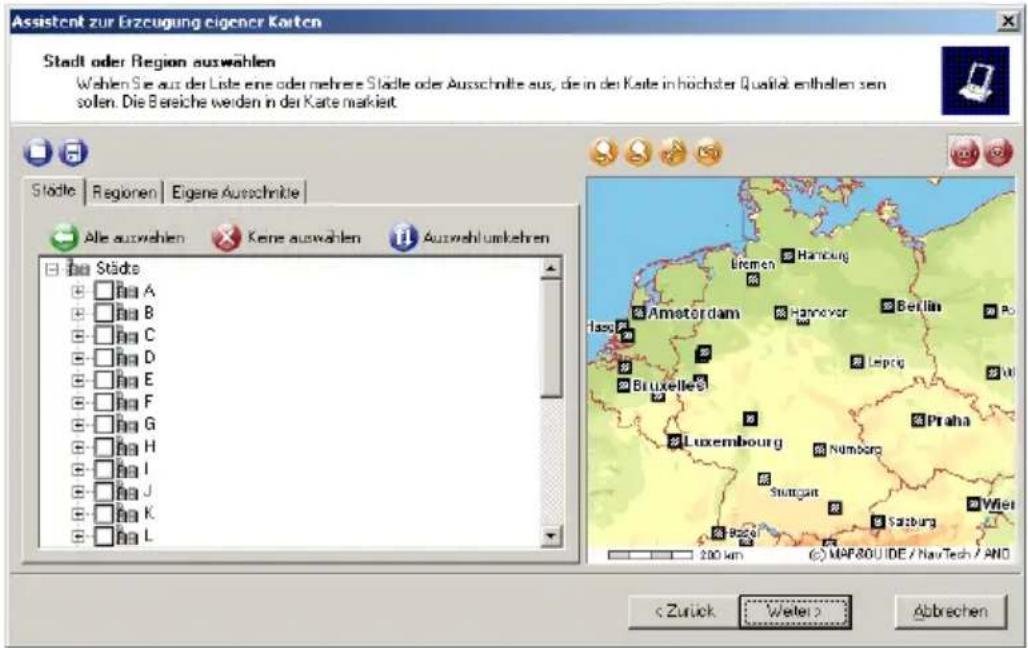
• Das Register Eigene Ausschnitte enthält zunächst keine Einträge.
- Wählen Sie mit der Maus in der Karte einen Ausschnitt, und klicken Sie auf die Schaltfläche Übernehmen.
In die Liste wird dann ein Eintrag aufgenommen, der den Namen Eige- ner Ausschnitt trägt, gefolgt von einer fortlaufenden Nummer.
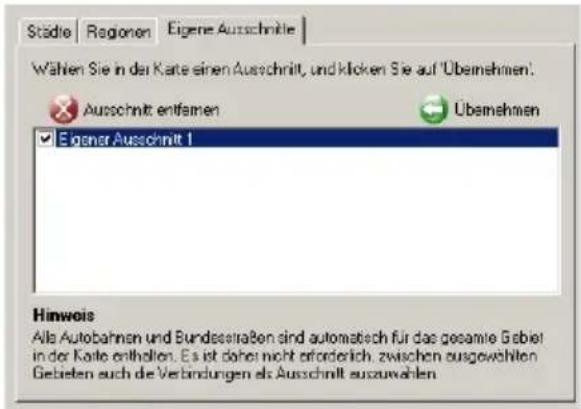
- Sie können diesen automatisch vergebenen Namen ändern, indem Sie mit der rechten Maustaste auf den Namen und dann auf die erscheinende Option Umbenennen klicken.
Das Fenster Namen ändern öffnet sich.
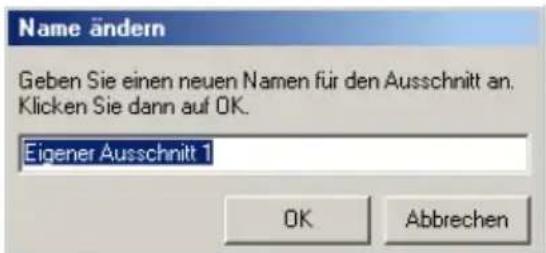
Dieser Name erscheint später in der Liste der enthaltenen Daten, wenn die Karte zum Herunterladen auf den PND/PDA ausgewählt wird (siehe „Karte und Adressen auf den PND/PDA laden“ auf Seite 101).
- Nachdem Sie alle gewünschten Ausschnitte und Städte ausgewählt haben, klicken Sie auf Weiter.
Alle ausgewählten Städte, Regionen oder eigene Ausschnitte werden in der Karte in höchster Auflösung mit allen Straßen bis auf Hausnummernebene enthalten sein. Für alle anderen Gebiete sind Autobahnen und Bundesstraßen enthalten, so dass Sie zwischen den ausgewählten Gebieten problemlos navigieren können.
Kartennamen eingeben und Endkontrolle
- Geben Sie im neuen Fenster den Kartennamen ein, der vom FALK NAVIGATOR auf dem PND/PDA verwendet werden soll.
Hinweis
Bitte beachten Sie dabei, dass auf dem PND/PDA nur ein begrenzter Platz zur Anzeige des Namens zur Verfügung steht. Kurze, aussagekräftige Namen sind daher sinnvoll.
- Klicken Sie auf Weiter.
Im folgenden Fenster können Sie noch einmal kontrollieren, ob alle Eingaben korrekt sind.
-
Wenn Sie Änderungen vornehmen möchten, klicken Sie einfach auf Zurück, um wieder zur Stadtauswahl oder zur Eingabe des Kartennamens zu gelangen.
-
Klicken Sie auf Weiter.
FALK NAVIGATOR Desktop erzeugt den neuen Kartenausschnitt.
Symbole über der Karte
Die Karte auf der rechten Seite zeigt die jeweils ausgewählten Gebiete an. Direkt über der Karte sehen Sie die Symbole für die Arbeit mit der Karte. Durch die Symbole können Sie schnell und einfach die Karteansicht verändern:

Ansicht vergrößern

Ansicht verkleinern

Gesamtansicht zeigen

Vorhergehende Ansicht zeichnen
Über die beiden Symbole rechts oberhalb der Karte steuern Sie, ob die Karte auf normale Weise oder im Vorschaumodus gezeigt werden soll:

Im Normalmodus werden ausgewählte Städte oder Regionen nur als Rahmen um das gewählte Gebiet dargestellt.

Im Vorschaumodus werden nur die Bereiche gezeichnet, die später in hoher Auflösung in der Karte enthalten sein werden. Alle anderen Bereiche werden abgeblendet.
Symbole über dem Register
Mit den beiden Symbolen auf der linken Seite oberhalb der Auswahlliste können Sie Ihren Kartenentwurf speichern oder frühere Entwürfe laden.

Kartenentwurf laden

Kartenentwurf speichern
Damit wird noch keine Karte erzeugt, aber die von Ihnen ausgewählten Städte und Ausschnitte werden festgehalten, so dass Sie später zu Ihrer Karte leicht weitere Ausschnitte hinzufügen können.
Erzeugung der Karte
Der Prozess der Kartenerzeugung ist sehr aufwendig und kann daher einige Zeit in Anspruch nehmen. Bitte warten Sie, bis der Vorgang abgeschlossen ist.
Nach dem erfolgreichen Abschluss des Vorgangs können Sie die Karte auf den PND/PDA laden (siehe „Karte und Adressen auf den PND/PDA laden“ auf Seite 101).
1.5 Routenplaner aufrufen
FALK NAVIGATOR Desktop enthält einen Routenplaner, mit dem Sie Ihre Fahrten bereits an Ihrem PC planen können.
- Klicken Sie in der Hauptauswahl auf die Schaltfläche Routenplaner. Das Fenster mit dem Routenplaner wird angezeigt.
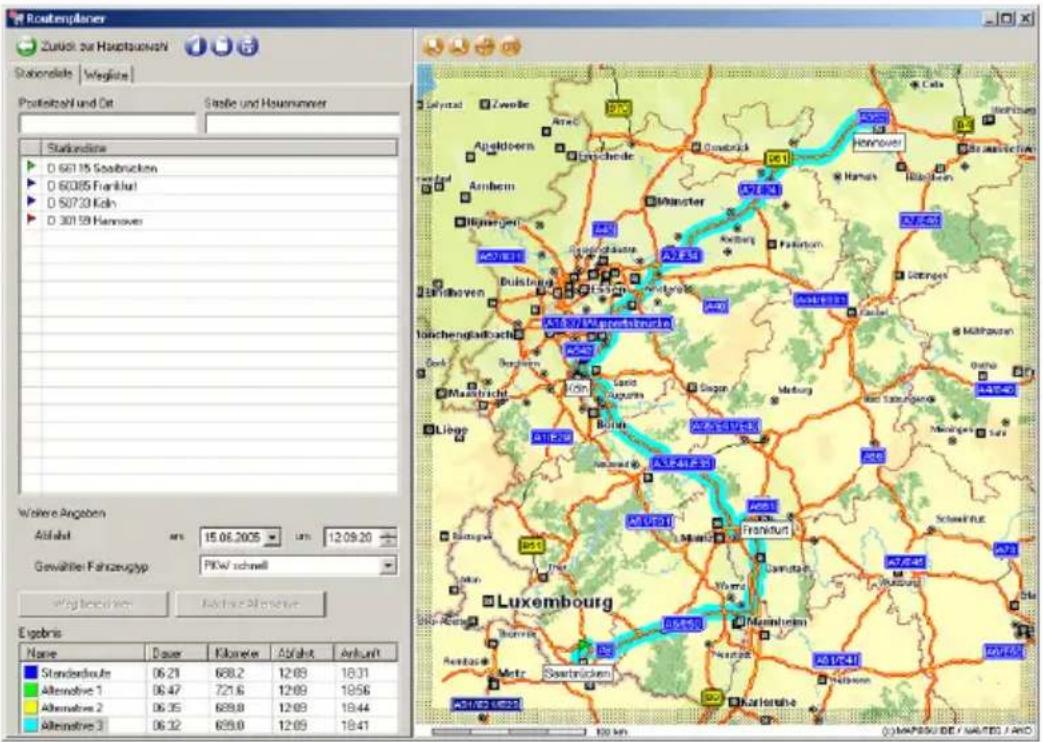
Hinweis
Hier stehen Ihnen die standardisierten Windowsbefehle für Fenster, wie Minimieren, Schließen usw., zur Verfügung.
1.5.1 Register Stationsliste
Eine Routenplanung mit Start- und Zielstation starten Sie im Register Stationsliste. Das Register Stationsliste enthält alle Funktionen, um Stationen einzugeben. Außerdem legen Sie hier den Abfahrtszeitpunkt und die Einstellungen für Ihr Fahrzeug fest.
Um eine Route berechnen zu können, geben Sie eine Startstation, an der die Route startet und eine Zielstation, an der die Route endet, an. Sie können weiterhin Zwischenstationen angeben, die in die Wegführung einbezogen werden.
Die berechnete Route wird in diesem Register in einer Ergebnisliste angezeigt und in die Karte gezeichnet.
Stationsliste erstellen
Auf der linken Seite befindet sich der Eingabebereich für Stationen. Die rechte Seite des Fensters enthält die Karte. Beide Bereiche können mit der Maus in der Größe horizontal verschoben werden.
- Klicken Sie in das Eingabefeld Postleitzahl und Ort, und tippen Sie den Namen der ersten Station ein.
- Im Eingabefeld Straße und Hausnummer können Sie Ihre Angaben erweitern.
Während Ihrer Eingabe öffnet sich unter dem Eingabefeld eine Liste mit dem Ergebnis der Suche.
Tipp
Sie müssen nicht alle Werte eingeben — FALK NAVIGATOR Desktop verwendet für die Suche alle vorhandenen Eingaben und zeigt Ihnen eine Liste der Suchergebnisse schon während der Eingabe.
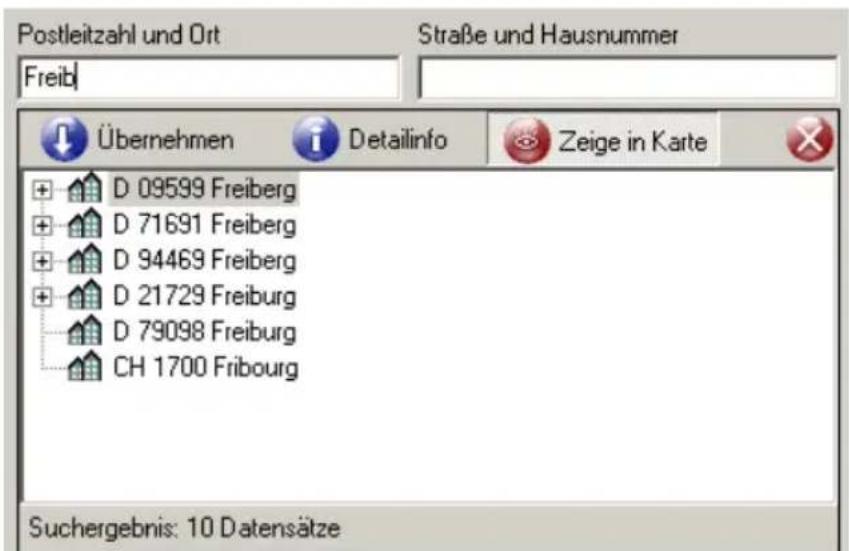
- Klicken Sie auf den gewünschten Eintrag.
- Klicken Sie auf Übernehmen.
Das Ziel wird in die Stationsliste aufgenommen.
Tipp
Über die Schaltfläche Detailinfo können Sie zusätzliche Informationen zum ausgewählten Ort bzw. Adresse erfragen. Wenn die Schaltfläche Zeige in Karte gedrückt ist, wird der jeweils ausgewählte Ort direkt in der Karte angezeigt.
- Über das Schließfeld rechts in der Liste können Sie die Suche beenden, ohne ein Ziel zu übernehmen.
Hinweis
FALK NAVIGATOR Desktop besitzt eine umfangreiche Ortsdatenbank, die allein für Deutschland mehr als 100.000 Einträge enthält. Darin sind auch kleinste Teilorte enthalten. Außerdem besitzt FALK NAVIGATOR Desktop für annähernd alle Orte in Deutschland ein Straßenverzeichnis und in vielen Städten sogar ein Hausnummernverzeichnis.
Stationsliste mit Adressdaten erstellen
Durch die Eingabe spezieller Suchbegriffe können Sie schnell auf die Vielzahl von Adressdaten zugreifen, die der FALK NAVIGATOR Desktop Ihnen bietet.
- Geben Sie zunächst den Ort ein, in dem Sie suchen möchten, dann ein Leerzeichen gefolgt von einem Pluszeichen. Direkt hinter dem Pluszeichen geben Sie den Suchbegriff ein.
Beispiele:
- Um alle Hotels in Berlin zu finden, geben Sie "Berlin +Hotel" ein.
- Um in Berlin nur die Hotels beispielsweise der Best-Western-Kette zu finden, geben Sie "Berlin +Best" ein.
- Zum Hamburger Bahnhof gelangen Sie, wenn Sie "Hamburg +Bahnhof" eingeben.
- Wenn Sie Ihre Outlook-Adressen mit FALK NAVIGATOR abgeglichen haben, können Sie z. B. das in Köln liegende Ziel durch Eingabe "Köln +Outlook" oder "Köln +Adresse" auswählen
Hinweis
Damit FALK NAVIGATOR Desktop erkennen kann, dass ein spezieller Suchbegriff eingegeben wurde, muss der Begriff direkt hinter dem Pluszeichen geschrieben werden. Es darf kein Leerzeichen o. Ä. dazwischen stehen.
Suchbegriffe können Leerzeichen umfassen. Damit FALK NAVIGATOR solche Eingaben nicht fehlinterpretiert, müssen sie in Anführungszeichen gesetzt werden, beispielsweise Hamburg +"Best Western".
Symbole in der Stationsliste und der Karte
In der Stationsliste und in der Karte werden diese Eingaben durch folgende Farben gekennzeichnet:
• Gr ü n : Startstation
- Blau: Zwischenstation
- R o t : Zielstation
Fahrzeugprofil auswählen
Über die Auswahlliste Gewählter Fahrzeugtyp können Sie zwischen verschiedenen Fahrzeugprofilen wählen.
- Wählen Sie den Fahrzeugtyp aus, der am besten zu Ihrem Fahrzeug passt.
- Standard
Ein Fahrzeug, das auf Autobahnen im Mittel 100km/h und schneller sowie auf Bundesstraßen bis zu 80 km/h im Schnitt fahren kann.
- PKW schnell
Ein Fahrzeug, das auf Autobahnen im Mittel 120km/h und schneller sowie auf Bundesstraßen bis zu 80 km/h im Schnitt fahren kann.
- PKW langsam
Ein Fahrzeug, das auf Autobahnen im Mittel 100 km/h sowie auf Bundesstraßen bis zu 70 km/h im Schnitt fahren kann.
Symbole über dem Register
Mit den Symbolen auf der linken Seite oberhalb der Register können Sie eine neue Stationsliste erstellen, früher gespeicherte Stationslisten laden oder die aktuelle Stationsliste speichern.
Hinweis
Die Schaltflächen sind nur sichtbar, wenn die damit verbundene Funktion verfügbar ist. Sie können z. B. keine Stationsliste speichern, wenn die Liste keine Einträge enthält.

Neue Stationsliste

Stationsliste laden

Stationsliste speichern
Symbole über der Karte
Direkt über der Karte sehen Sie die Symbole für die Arbeit mit der Karte. Durch die Symbole können Sie schnell und einfach die Karteansicht verändern:
Ansicht vergrößern
Ansicht verkleinern
Gesamtansicht zeigen
Vorhergehende Ansicht zeichnen
Tipp
Mit der Maus können Sie Kartenausschnitte selbst wählen. Ziehen Sie hierfür, bei gedrückter Maustaste, ein Rahmen über das gewünschte Gebiet. Der gewählte Ausschnitt wird dann sofort vergrößert dargestellt und durch eine detaillierte Karte ersetzt. Wenn Sie gleichzeitig die Umschalt-(Shift-)Taste gedrückt halten, können Sie die Karte auch verschieben. Damit wird der Ausschnitt nicht vergrößert.
Kontextmenü
- Klicken Sie mit der rechten Maustaste in die Karte.
Das Kontextmenü, das Ihnen die verfügbaren Funktionen zur Karte anzeigt, öffnet sich:
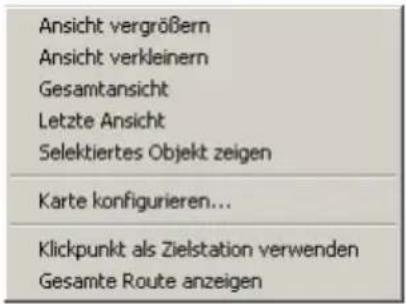
• Die oberen Funktionen gehören zur Kartennavigation, mit ihnen können Sie den angezeigten Ansicht vergrößern oder verkleinern, die gesamte Karte anzeigen, zur letzten Ansicht zurückkehren oder das selektierte Objekt in der Karte anzeigen lassen.
- Der Eintrag Karte konfigurieren erlaubt Ihnen festzulegen, welche Elemente in der Karte sichtbar sind. Die Einstellungen zu Kartendaten und Sichtbarkeit erlauben in der Liste die Auswahl der in der Karte angezeigten Daten.
Sie können die einzelnen Datenbereiche aus der Karte ausblenden (oder wieder sichtbar machen), indem Sie die gewünschte Ebene anklicken und die Option unterhalb der Liste markieren oder abschalten.
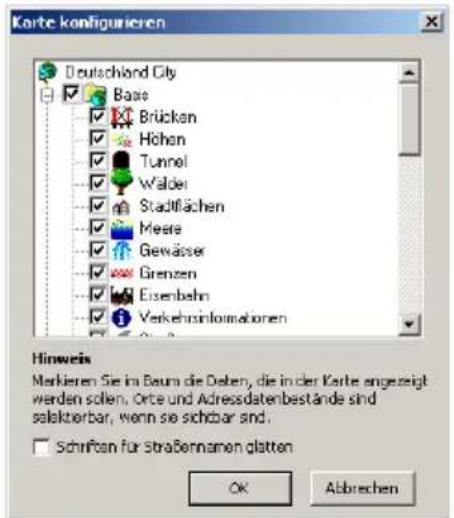
• Die Funktion Schriftenglättung ist nur unter den Betriebssystemen Windows 98 und Windows ME verfügbar. Wenn sie aktiviert wird, werden schräg geschriebene Straßennamen leserlicher.
- Wenn Sie den Klickpunkt als Zielstation verwenden möchten, wählen Sie den gleichnamigen Eintrag im Menü. FALK NAVIGATOR Desktop fügt dann eine Station ein, deren Beschreibung aus dem nächsten Ort oder der nächsten Straße abgeleitet wird.
- Mit der Funktion Gesamte Route anzeigen, können Sie von einer vergrößerten oder verkleinerten Ansicht zur gesamten Route zurückkehren.
Wegliste erstellen
Sobald Sie zwei Stationen eingegeben haben, können Sie den Weg berechnen lassen.
- Klicken Sie im Register Stationsliste auf die Schaltfläche Weg berechnen.
Nach der Wegberechnung können Sie das Ergebnis in der Liste am unteren Bildrand ablesen.
| Name | Dauer | Kilometer | Abfahrt | Ankunft |
| Standardroute | 05:14 | 530,6 | 17:08 | 22:23 |
Die berechnete Route wird in der Karte in der gleichen Farbe dargestellt.
Alternative Routen erstellen
Sie können bis zu drei weitere Alternative Routen erstellen lassen.
- Klicken Sie dazu auf die Schaltfläche Nächste Alternative.
Die Alternative wird dann ebenfalls in die Ergebnisliste aufgenommen.
- Durch Klick auf eins der Ergebnisse wird es in der Karte dargestellt. Das farbige Symbol am linken Rand der Liste zeigt die Farbe des berechneten Weges in der Karte an.
Im Register Wegliste können Sie die detaillierte Route anzeigen lassen.
1.5.2 Stationsliste speichern
Mit der Funktion Stationsliste speichern können Sie der Stationsliste einen Namen zuweisen oder eine bereits vorhandene überschreiben. Sie können ebenfalls die Stationslisten für Ihr Navigationssystem verfügbar machen.
- Klicken Sie auf das Symbol Stationsliste speichern.
Das Fenster Stationsliste speichern öffnet sich:
- Unter Name der Stationsliste wird auf Basis der Start- und Zielstation von FALK NAVIGATOR Desktop ein Name vorgeschlagen.
Sie können den Namen für die Stationsliste übernehmen oder ändern. - Unter bereits vorhandene Stationsliste, stehen alle bereits abgespeicherten Stationslisten zur Auswahl.
Hinweis
Speichern sie eine geänderte oder neue Stationsliste unter einem vorhandenen Namen, wird die vorherige Stationsliste überschrieben.
- Klicken Sie auf OK.
Die Stationsliste wird unter dem Namen gespeichert.
1.5.3 Stationsliste laden
Mit der Funktion Stationsliste laden können Sie in einem Auswahlfenster eine von den bisher gespeicherten Stationslisten laden.
- Klicken Sie auf das Symbol Stationsliste laden.
Das Fenster Stationsliste laden öffnet sich.
- Wählen Sie unter verfügbare Stationsliste, die entsprechende Stationsliste aus.
Hinweis
Haben Sie bereits Stationen für eine neue Route eingetragen, werden die aktuellen Stationen verworfen und die ausgewählte Stationsliste in die Routenplanung übernommen.
- Klicken Sie auf OK.
Die Stationen werden automatisch in die Stationsliste des Routenplaners übernommen und stehen Ihnen bei der Routenplanung zur Verfügung.
1.5.4 Register Wegliste
Über die Register am oberen Bildrand können Sie jederzeit zwischen der Stationsliste und der Wegliste hin und her wechseln.
Hinweis
Eine Wegliste ist nur verfügbar, wenn Sie zuvor einen Weg berechnet haben.
Die Wegliste enthält alle wichtigen Abbiegehinweise und Angaben zur Richtung, in die Sie fahren müssen. Zudem werden die Entfernungen vom Start in Kilometer und die jeweils errechnete Zeit angegeben.
Im oberen Bereich der Wegliste finden Sie zusätzlich die Übersicht der Ergebnisse.
Mit einem Klick auf ein Ergebnis können Sie zur zugehörigen Wegliste umschalten. Der Weg wird dann auch in der Karte dargestellt.
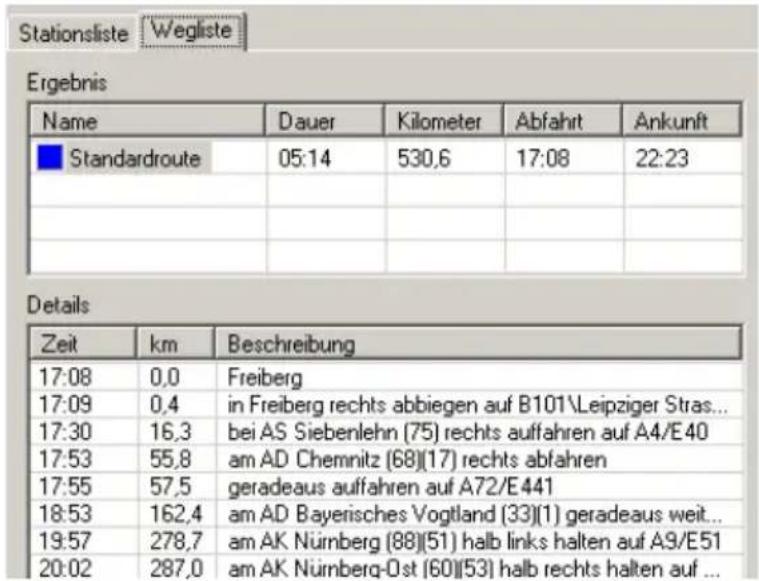
1.6 Outlook-Adressen
Damit Sie Ihre Outlook-Adressen in FALK NAVIGATOR als Ziele verwenden können, bietet FALK NAVIGATOR Desktop eine einfache und leicht bedienbare Abgleichmethode, um Ihre Outlook-Adressen als Ziele nutzbar zu machen. Es kann außerdem Adressen um Ortsangaben erweitern, die dann wieder mit Outlook abgeglichen werden.
- Klicken Sie in der Hauptauswahl auf Outlook-Adressen, um den Assistenten zu starten.
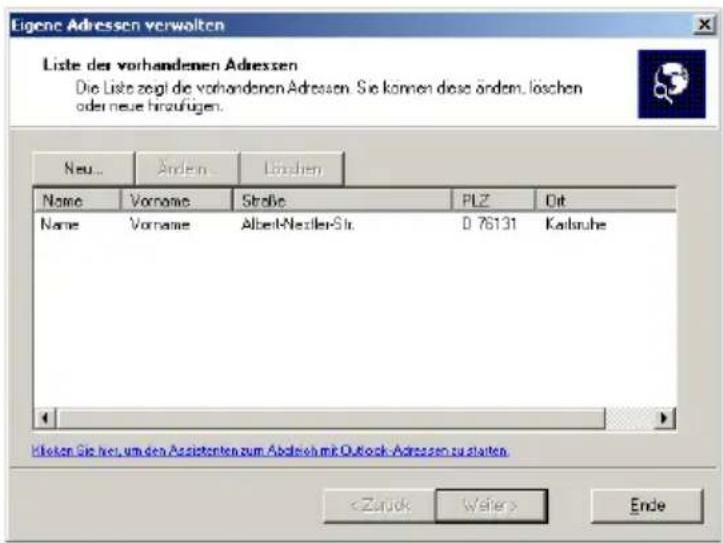
Die Liste zeigt alle Adressen, die derzeit als Ziele vorhanden sind. Sie können neue Ziele erfassen und vorhandene Ziele ändern oder löschen. Sie können von hier aus auch den Assistenten zum Outlook-Abgleich starten.
1.6.1 Adressen neu erfassen oder ändern
So erfassen Sie neue oder ändern bestehende Ziele:
-
Klicken Sie im Assistenten auf Neu oder Ändern. Ein Fenster zur Eingabe der allgemeinen Daten erscheint.
-
Geben Sie die allgemeinen Daten wie Name, Vorname, Telefonnummer und Mailadresse an.
-
Klicken Sie dann auf Weiter. Das Fenster zur Eingabe der Adresse erscheint.
-
Geben Sie die Adresse möglichst komplett mit Straße und Hausnummer ein.
Die möglichen Ergebnisse werden bereits während der Eingabe gesucht und in einem Fenster dargestellt.
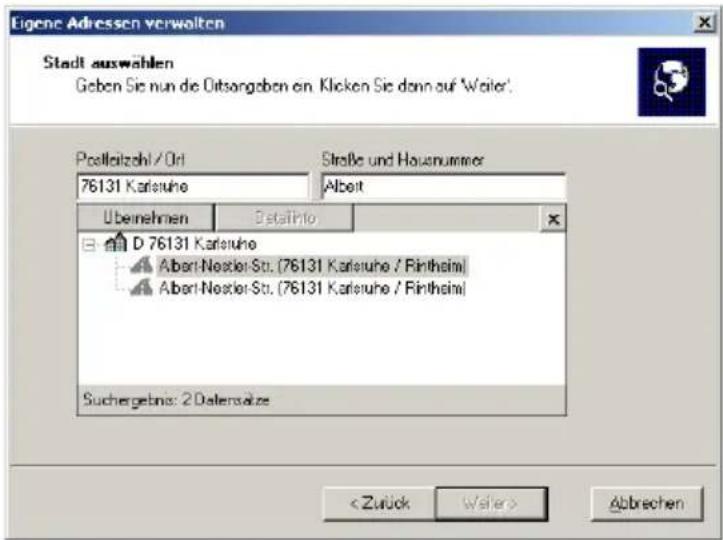
-
Wählen Sie den korrekten Eintrag aus der Liste aus.
-
Klicken Sie auf Übernehmen und danach auf Weiter.
Ihre Angaben werden nun noch einmal komplett in einem Fenster dargestellt. Außerdem können Sie in einer Ausschnittkarte sehen, wo sich die Adresse befindet.
- Wenn alle Daten richtig sind, klicken Sie auf Weiter. Andernfalls ändern Sie die Angaben, indem Sie auf Zurück klicken.
Die neue oder geänderte Adresse wird nun in der Liste angezeigt.
1.6.2 Adressen mit Outlook abgleichen
Damit FALK NAVIGATOR Desktop Ihre Outlook-Adressen als Ziele verwenden kann, müssen diese zunächst eingelesen werden.
Der Abgleich veränderter Adressen für Outlook und das Einlesen der Outlook-Kontakte für den FALK NAVIGATOR Desktop werden in einem gemeinsamen Schritt erledigt. Wenn FALK NAVIGATOR Desktop erkennt, dass Adressen neu angelegt oder verändert wurden, werden Sie gefragt, ob diese in Outlook abgeglichen bzw. erstellt werden sollen.
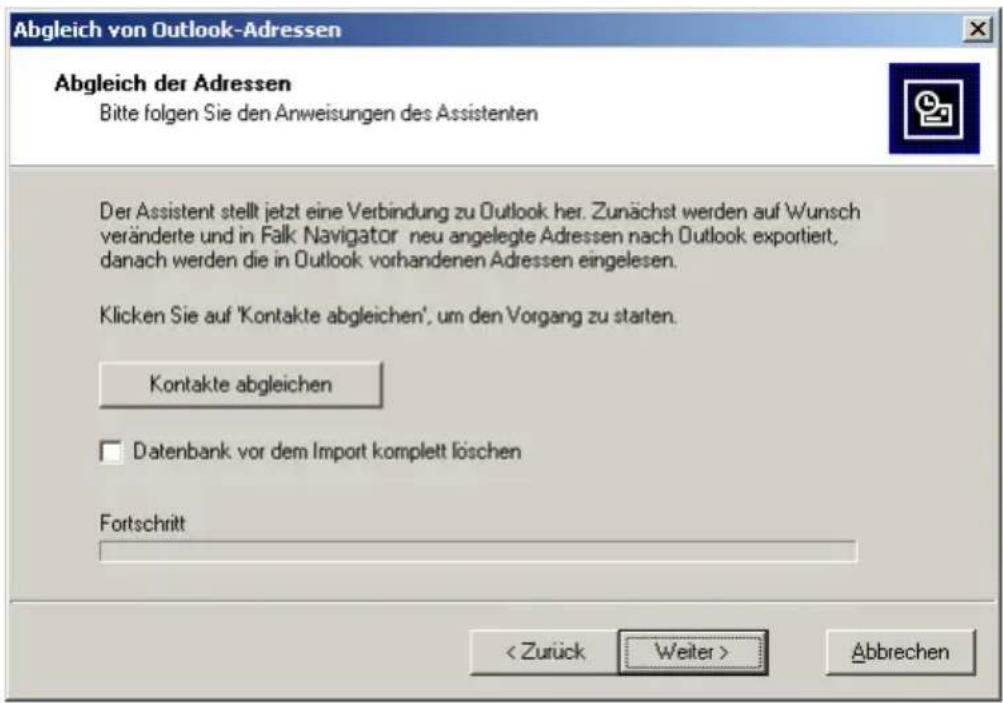
Die einzelnen Schritte sind im Folgenden beschrieben:
1. Klicken Sie auf Kontakte abgleichen.
Danach startet der Import. Sie können zudem entscheiden, ob die FALK NAVIGATOR Desktop-Datenbank vor dem Einlesen der Outlook-Adressen gelöscht werden soll — in den meisten Fällen ist dies nicht erforderlich.
Hinweis
Bereits in FALK NAVIGATOR Desktop vorhandene Datensätze werden nur abgeglichen, aber nicht ein zweites Mal eingelesen.
Tipp
Sie können diesen Schritt auch überspringen, indem Sie sofort auf Weiter klicken; dann werden keine Daten aus Outlook eingelesen.
Zuordnung der Adresse zu Koordinaten.
Dieser Vorgang wird auch Geocodierung genannt. Dabei wird versucht, aus den Ortsangaben unter Zuhilfenahme der FALK NAVIGATOR Desktop-Ortsdatenbank eine eindeutige geographische Koordinate zu ermitteln. Erst dann kann FALK NAVIGATOR Desktop die Daten als Ziele verwenden.
2. Klicken Sie auf Geocodierung starten.
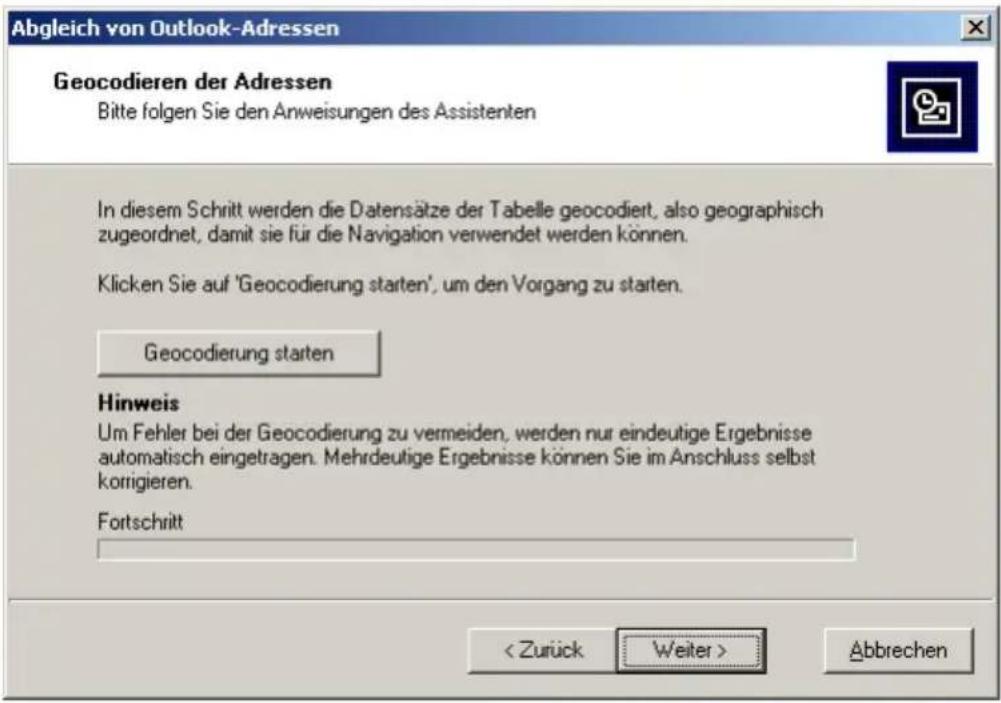
Die Koordinate wird nur dann automatisch zugewiesen, wenn das Ergebnis eindeutig ist.
Hinweis
Bereits geocodierte Datensätze werden nicht erneut zugeordnet.
Tipp
Sie können diesen Schritt auch überspringen, indem Sie sofort auf Weiter klicken; dann werden keine Daten geographisch zugeordnet.
Nachdem die Schritte durchgeführt wurden, wird wieder die Liste mit Adressen angezeigt.
In einem nächsten Schritt können die Outlook-Kontakte mit dem PND/PDA abgeglichen werde (siehe „Karte und Adressen auf den PND/PDA laden“ auf Seite 101).
1.7 Datenbestände im Internet
Im Internet können Sie an vielen Stellen Daten herunterladen, die als Ziele verwendet werden können. Dies können Daten von Falk wie z. B. Hotels, Restaurants oder Ferienziele sein, aber auch Sehenswürdigkeiten und Fastfood-Restaurants. Diese können auf dem PND/PDA angezeigt werden.
- Klicken Sie auf die Schaltfläche Datenbestände aus dem Internet, um den zugehörigen Assistenten zu starten.
Es erscheint ein Willkommensfenster, von dem aus Sie direkt auf ein Portal verzweigen können, in dem passende Datenbestände zu finden sind.
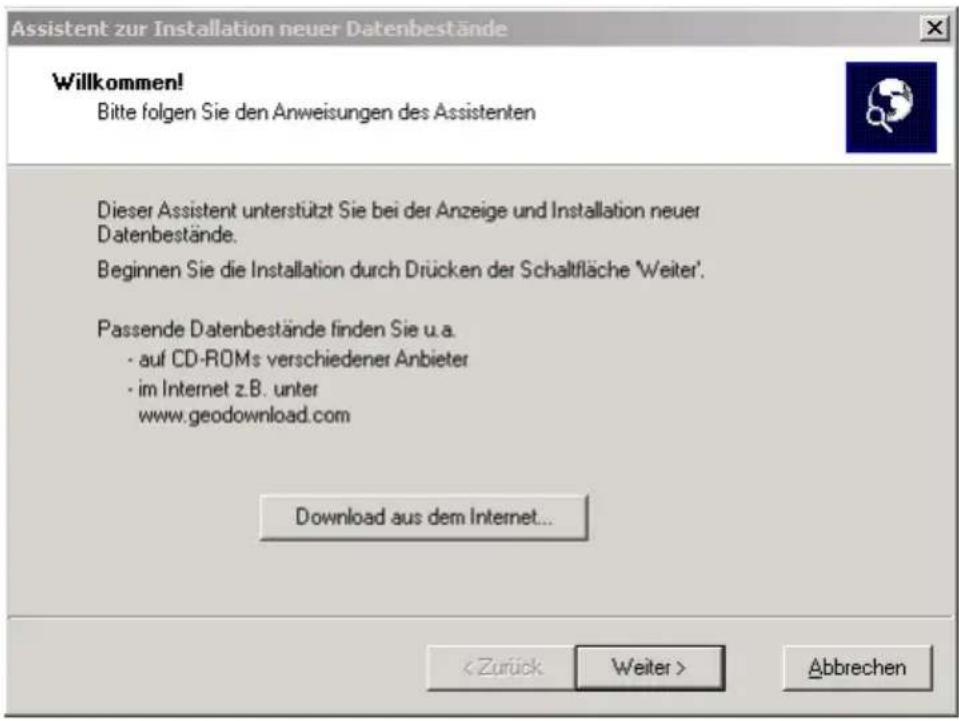
- Klicken Sie auf Download aus dem Internet.
Die Seite Download aus dem Internet öffnet sich.
-
Wählen Sie den entsprechenden Datenbestand aus.
-
Klicken Sie auf die Schaltfläche schließen.
-
Klicken Sie auf Weiter.
Der Assistent zur Installation neuer Datenbestände öffnet sich.
- Klicken Sie auf Durchsuchen und wählen Sie den Ort aus, an dem Sie den Datenbestand beim Download gespeichert haben.
Die folgenden Schritte sind sehr einfach und weitgehend selbsterklärend. Der Datenbestand wird entpackt und installiert. Ab dem nächsten Neustart von FALK NAVIGATOR stehen Ihnen diese zur Verfügung und können mit dem PND/PDA abgeglichen werde (siehe „Karte und Adressen auf den PND/PDA laden“ auf Seite 101).
Teil 4 Weitere Informationen ...
1 Tipps & Tricks
Hier finden Sie Tipps & Tricks zur Bedienung des FALK NAVIGATORS.
- Was geschieht, wenn ich von der berechneten Route abkomme?
In diesem Fall berechnet FALK NAVIGATOR automatisch die Route neu.
- Warum funktioniert die Sp
Vergewissern Sie sich, dass die Sprachausgabe eingeschaltet ist. Ist dies der Fall, überprüfen Sie bitte anschließend in den Einstellungen, ob die Lautstärke evtl. zu leise eingestellt ist.
- Ich möchte eine Tour ins Grüne machen. Wie kann mich der FALK NAVIGATOR dabei unterstützen?
Stellen Sie in den Einstellungen im Profil für die Routenplanung ein, dass Autobahnen vermieden werden sollen.
- Während der Navigation stoße ich auf eine Baustelle und kann nicht mehr auf der berechneten Route weiterfahren. Was kann ich tun?
Im FALK NAVIGATOR können Sie voraus liegende Streckenabschnitte für die Navigation sperren: Tippen Sie im Navigationsbildschirm auf die Schaltfläche Weitere Funktionen und dort auf das Symbol Strecke umgehen. Geben Sie nun an, für wieviele Kilometer Sie die voraus liegende Strecke sperren möchten. FALK NAVIGATOR sperrt nun den voraus liegenden Streckenabschnitt in der angegebenen Länge und berechnet die Route neu.
Tipp
Für Baustellen empfiehlt sich einen kleineren Streckenabschnitt zu sperren, für Staus einen entsprechend größeren.
- Wie kann ich mein geparktes Fahrzeug in einer fremden Stadt per Navigation wieder finden?
Angenommen Sie haben Ihr Fahrzeug in einer fremden Stadt geparkt und möchten sich nach einem Stadtbummel zum Fahrzeug zurückleiten lassen: Tippen Sie im Navigationsbildschirm auf die Schaltfläche Weitere Funktionen und dort auf das Symbol In eigene Ziele. Nun hat FALK NAVIGATOR die aktuelle GPS-Position als eigenes Ziel gespeichert.
Bitte beachten Sie, dass Sie in Parkhäusern und Tiefgaragen vermutlich keinen GPS-Empfang haben – speichern Sie in dem Fall die aktuelle GPS-Position im Freien vor dem Parkhaus als eigenes Ziel ab.
Wenn Sie sich zurück zum Fahrzeug leiten lassen wollen, müssen Sie nur noch dieses eigene Ziel als Navigationsziel auswählen.
Wenn Sie zu Fuß unterwegs sind, können Sie für die Navigation zurück zu Ihrem Fahrzeug in den Einstellungen das entsprechende Profil (Fußgänger) einstellen. Vergessen Sie jedoch nicht, das Profil wieder z. B. auf „PKW schnell“ umzustellen, wenn Sie Ihr Fahrzeug erreicht haben und weiter navigieren möchten.
- Wie kann ich mehr Informationen zur aktuellen Navigation anzeigen lassen (z. B. Geschwindigkeit, Ziel)?
Zum einen können Sie auf dem Navigationsbildschirm die Navigation-Infoseite aufrufen, indem Sie auf die Schaltfläche „i“ tippen. Zum anderen können Sie die Wegbeschreibung aufrufen, indem Sie in den Weiteren Funktionen auf das Symbol Route tippen.
2 N e u i n s t
Im Standardfall ist der FALK NAVIGATOR samt Karte auf dem PND/PDA bereits vorinstalliert. Falls notwendig, z. B. bei Verlust oder unabsichtlicher Löschung der Speicherkarte, können Sie sowohl die Software als auch die Karte neu installieren bzw. weitere Zusatzkarten installieren.
2.1 FALK NAVIGATOR auf den PND/PDA installieren
-
Falls noch nicht geschehen, installieren Sie die Desktop-Application FALK NAVIGATOR auf Ihrem PC (siehe „FALK NAVIGATOR Desktop installieren“ auf Seite 97).
-
Nach dem ersten Start des FALK NAVIGATOR Desktop startet der Installationsassistent automatisch, dieser bietet Ihnen die Möglichkeit, die Navigationssoftware auf Ihrem PND/PDA zu installieren.
Hinweis
Sollte der Installationsassistent nicht automatisch starten, so können Sie die Installation auch jederzeit über das Menü Datei > Installation im FALK NAVIGATOR Desktop aufrufen.
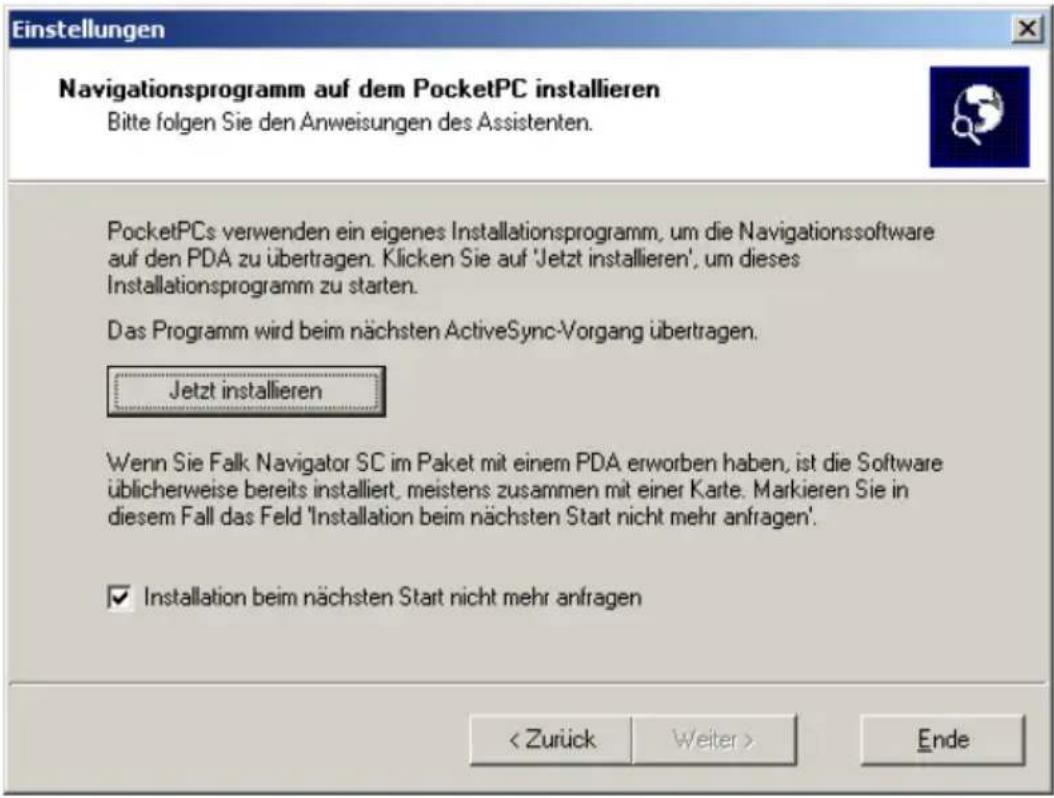
- Klicken Sie auf Jetzt installieren, um die Installation des FALK NAVIGATORS auf den PND/PDA zu starten.
- Markieren Sie die Option Installation beim nächsten Start nicht mehr anfragen, wenn Sie jetzt die Installation des Navigationsprogramm auf den PND/PDA starten.
- Klicken Sie anschließend auf Weiter.
Das Navigationsprogramm FALK NAVIGATOR wird auf Ihren PND/PDA installiert.
2.2 Mitgelieferte Karte bzw. Zusatzkarten installieren
Sie können sowohl die mitgelieferte Karte neu installieren als auch weitere Zusatzkarten installieren.
Tipp
Für den FALK NAVIGATOR steht ein umfangreiches Sortiment an Zusatzkarten zur Verfügung. Nähere Informationen zu den verfügbaren Zusatzkarten finden Sie auf den Webseiten des Herstellers.
Jede Karte muss zunächst auf Ihren PC installiert werden. Nach der Installation kann die Karte mit dem FALK NAVIGATOR Desktop auf Ihren PND/PDA übertragen werden.
- Legen Sie die FALK NAVIGATOR Karten-CD in Ihr CD-ROM-Laufwerk ein.
Das Installationsprogramm startet automatisch.
Hinweis
Sollte das nicht der Fall sein, starten Sie über den Windows-Explorer die auf der CD befindliche Datei setup.exe durch einen Doppelklick.
- Das Installationsprogramm erkennt automatisch, in welches Verzeichnis das Programm installiert wurde und schlägt Ihnen den gleichen Ordner für die Karten vor.
Nach der Installation der Karte können Sie diese mit dem FALK NAVIGATOR Desktop auf Ihren PND/PDA übetragen (siehe „Karte und Adressen auf den PND/PDA laden“ auf Seite 101).
2.2.1 Karte wechseln
Nach Installation der Zusatzkarte(n) wird im FALK NAVIGATOR Desktop im Menü Karte der Eintrag Karten wechseln angezeigt.
Hinweis
Wenn der FALK NAVIGATOR Desktop während der Installation der Zusatzkarten geöffnet war, so steht der neue Eintrag Karte wechseln erst nach einem Neustart des Programms zur Verfügung.
- Starten Sie ggf. den FALK NAVIGATOR Desktop neu.
- Klicken Sie in der Menüzeile auf Menü Karten > Karten wechseln.
Sie können zwischen den installierten Karten wechseln. - Wählen Sie die gewünschte Karte aus.
Sie können die gewünschte Karte verwenden.
Glossar
ActiveSync
Ein Programm, das die Synchronisierung zwischen dem PDA und dem Desktop Computer und/oder einem Server verwaltet.
Baud Rate
Bezeichnet die Geschwindigkeit, mit der zwei Geräte (z. B. PC und Modem) kommunizieren.
GPS
Die Abkürzung GPS steht für Global Positioning System. Über den GPS-Empfänger wird die aktuelle Position Ihres Fahrzeugs geortet. Der GPS-Empfänger empfängt hierzu fortlaufend die Signale der US-amerikanischen NavStar-Satelliten, von denen 24 die Erde umkreisen. Aus den Daten von mindestens drei Satelliten wird die jeweils aktuelle Position des Fahrzeugs bestimmt.
PDA
Die Abkürzung PDA steht für Personal Digital Assistant.
PND
Die Abkürzung PND steht für Personal Navigation Device.
POI
Die Abkürzung POI steht für Point of Interest. Dabei handelt es sich um mitgelieferte Adressen zu verschiedenen Kategorien z. B. Hotels, Restaurants, Parkplätze, usw., die Sie als Navigationsziel auswählen können.
TMC
Die Abkürzung TMC steht für Traffic Message Channel. Dabei handelt es sich um einen digitalen Radio-Datendienst, der aktuelle Verkehrsmeldungen an Geräte mit TMC-Empfängern überträgt. Bei der Navigation werden TMC Verkehrsmeldungen verarbeitet, um Staus auf der berechneten Route zu umfahren.
Lizenzvereinbarung
Bitte lesen Sie die nachfolgenden Bedingungen, bevor Sie die Verpackung dieses Software-Datenpaketes öffnen. Mit dem Öffnen der versiegelten Verpackung akzeptieren Sie die Bedingungen der nachstehenden Lizenzvereinbarung. Sollten Sie mit diesen Bedingungen nicht einverstanden sein, geben Sie die ungeöffnete Packung und alles beiliegende Material bitte umgehend ausschließlich an den Verkäufer zurück. Der Kaufpreis wird Ihnen in diesem Falle vom Verkäufer erstattet.
1. Gegenstand der Lizenzvereinbarung
Gegenstand der Lizenzvereinbarung ist der Kaufgegenstand, der sich in diesem Software- und Datenpaket befindet.
Die Software und die Daten sind urheberrechtlich geschützt. MAP&GUIDE GmbH verfügt über alle rechtlichen Befugnisse, die sie benötigt, um dem Kunden die in Ziffer 2 genannten Rechte einzuräumen. Soweit in den Dateien Datengrundlagen Dritter eingebunden sind, hat MAP&GUIDE GmbH entsprechende Verwertungsrechte.
2. Umfang der Nutzungsrechte
MAP&GUIDE GmbH gewährt dem Lizenznehmer (Käufer) ein nicht ausschließliches (einfaches), zeitlich unbegrenztes und gemäß nachfolgenden Regelungen beschränktes Recht, die Programme und Daten auf einem Rechner bestimmungsgemäß zu nutzen.
Die Daten dürfen lediglich von einem einzelnen Benutzer auf einem einzelnen Computer zusammen mit der Software eingesetzt werden. Dem Lizenznehmer ist es gestattet, die Software auf einer Festplatte zu installieren und Ergebnisse ausschließlich intern zu nutzen. Des weiteren ist es ihm gestattet, eine Sicherungskopie zu fertigen, die als solche zu kennzeichnen ist. Diese Kopie wird ausschließlich als Sicherungskopie verwendet und bleibt im Besitz und unter Verschluss des Lizenznehmers. Eine darüber hinausgehende Vervielfältigung ist nicht gestattet.
Gehört zum Lieferumfang des Kaufobjekts ein als Sicherungskopie gekennzeichneter Datenträger, darf dieser auch nur zu diesem Zweck verwendet werden und bleibt im Besitz und unter Verschluss des Lizenznehmers. Die Weitergabe einer solchen Sicherungskopie ist nur zusammen mit der Hardware, auf der die zu sichernde Software nach den Bestimmungen dieser Vereinbarung gespeichert ist, gestattet, eine anderweitige
Weitergabe stellt einen Urheberrechtsverstoß dar, ist ausdrücklich untersagt und wird urheberrechtlich verfolgt.
Der Einsatz der Software und Daten in einem Netzwerk oder einem Mehrplatzsystem ist nur gestattet, wenn der Lizenznehmer hierfür eine besondere Lizenz erworben hat, und zwar für jeden Bildschirm oder jeden Arbeitsplatz, von dem die Software und Daten aktuell genutzt werden können.
Die Übersetzung, Bearbeitung, Änderung oder das Arrangement der Software und Daten sowie die durch deren Verwendung erzielten Ergebnisse für die Erstellung eines eigenen Produktes des Lizenznehmers sind nicht gestattet. Die Software und die Daten dürfen nicht im Rahmen einer gewerblichen bzw. nicht gewerblichen Tätigkeit zugänglich gemacht, vermietet, verbreitet oder öffentlich wiedergegeben, insbesondere nicht über das Internet zugänglich gemacht werden, es sei denn, es besteht mit MAP&GUIDE GmbH eine schriftliche Vereinbarung hierüber.
Der Lizenznehmer ist berechtigt, das Eigentum an der Software und Daten auf Dritte zu übertragen, wenn er schriftlich gegenüber MAP&GUIDE GmbH erklärt, dass er das Produkt weitergibt und keine Kopie des Datenträgers bzw. der Software zurückbehält, und wenn der Dritte sich schriftlich unmittelbar gegenüber MAP&GUIDE GmbH verpflichtet, die vorliegenden Nutzungsregelungen einzuhalten.
3. Laufzeit der Lizenz
Diese Lizenzvereinbarung tritt mit dem Erwerb der Software und der Daten und Öffnen der Verpackung in Kraft. Wenn keine andere Regelung getroffen wird, gilt diese Vereinbarung auf Dauer.
MAP&GUIDE GmbH kann die Nutzungsbefugnis aus wichtigem Grund widerrufen. Ein wichtiger Grund liegt insbesondere vor, wenn der Lizenznehmer die Nutzungsbeschränkungen gem. Ziffer 2 nicht einhält oder gegen die Geheimhaltungspflicht in Ziffer 4 verstößt und diese Verhaltensweise auch nach schriftlicher Abmahnung mit Widerrufsandrohung nicht sofort unterlässt.
Bei Widerruf der Nutzungsbefugnisse hat der Lizenznehmer die Original-Datenträger und vorhandene Kopien herauszugeben und gespeicherte Software und Daten zu löschen. Er hat MAP&GUIDE GmbH gegenüber die vollständige Herausgabe und Löschung schriftlich zu versichern.
4. Geheimhaltung und Verwahrung
Der Lizenznehmer verpflichtet sich, die Vertragsgegenstände sowie davon hergestellte Kopien ordnungsgemäß zu verwahren und diese Gegenstände so zu sichern, dass ein Zugang oder eine Kenntnisnahmemöglichkeit durch Dritte ausgeschlossen ist. Mitarbeiter des Lizenznehmers sind über die Rechtsverhältnisse an der Software und den Daten zu informieren.
5. Testversionen
Für Testversionen ist die Nutzungsbefugnis auf 30 Tage nach Installation des Programms beschränkt. Testversionen haben auch technisch eine nur beschränkte Laufzeit. Sie dürfen entgegen Ziffer 2 Abs. 4 in keinem Fall an Dritte weitergegeben werden.
6. Lizenzgebühr
Für die Einräumung des vorstehend dargelegten Nutzungsrechtes an der Software und den Daten zahlt der Lizenznehmer eine einmalige Lizenzgebühr, welche die Vertragspartner in einer gesonderten Vereinbarung festlegen. Mit dieser Gebühr sind gleichzeitig Lizenzgebühren für die Nutzung von Software- und Datengrundlagen Dritter zur Verwendung in diesem Rahmen abgegolten.
7. Eigentumsvorbehalt
Das Software- und Datenpaket bleibt bis zur vollständigen Bezahlung der Lizenzgebühr gem. Ziffer 6 Eigentum von MAP&GUIDE GmbH.
Verpfändungen oder Sicherungsübereignungen des Lizenznehmers sind bis zur vollständigen Bezahlung der Lizenzgebühr unzulässig. Bei Zugriffen Dritter auf das Software-Datenpaket wird der Lizenznehmer auf das Eigentum von MAP&GUIDE GmbH – soweit die Lizenzgebühr nicht vollständig bezahlt ist – hinweisen und MAP&GUIDE GmbH unverzüglich benachrichtigen.
Bei vertragswidrigem Verhalten des Lizenznehmers – insbesondere Zahlungsverzug – ist MAP&GUIDE GmbH berechtigt, das Software-Datenpaket zurückzunehmen oder ggf. Abtretung des Herausgabeanspruchs des Lizenznehmers gegen Dritte zu verlangen, ohne dass in der Zurücknahme durch MAP&GUIDE GmbH ein Rücktritt vom Vertrag läge.
8. Gewährleistung
a) Der Lizenznehmer hat offensichtliche Mängel innerhalb einer angemessenen Frist und schriftlich mit genauer Beschreibung des Fehlers zu rügen. Sofern der Lizenznehmer Kaufmann ist, hat er darüber hinaus die Lieferungen und Leistungen der MAP&GUIDE GmbH unverzüglich zu untersuchen und erkannte Mängel unverzüglich gemäß Satz 1 zu rügen. Diese Verpflichtung richtet sich nach der Möglichkeit des Lizenznehmers, Fehler festzustellen und zu benennen. Verspätete, unzureichende oder unbegründete Rügen befreien MAP&GUIDE GmbH von ihren Leistungspflichten. Soweit MAP&GUIDE GmbH dennoch tätig wird, stellt MAP&GUIDE GmbH den Aufwand in Rechnung.
b) MAP&GUIDE GmbH leistet Gewähr dafür, dass die Programmfunktionen entsprechend den Programmbeschreibungen und Vertragsunterlagen fehlerfrei ausführbar sind. Die Parteien stimmen überein, dass nach dem Stand der Technik Fehler von Software und Daten auch bei sorgfältiger Erstellung nicht ausgeschlossen werden können.
Insbesondere übernimmt MAP&GUIDE GmbH keine Gewähr dafür, dass die Programmfunktionen der Software und Daten den Anforderungen des Lizenznehmers genügen.
c) MAP&GUIDE GmbH kann auch bei Überlassung von Standardprodukten durch Nachbesserung Gewähr leisten. Die Nachbesserung erfolgt durch Fehlerbeseitigung, durch Überlassen eines neuen Programm- oder Datenbestandes oder dadurch, dass MAP&GUIDE GmbH Möglichkeiten aufzeigt, die einen neuen Programm- oder Datenbestand auch dann übernehmen, wenn dies zu einem hinnehmbaren Anpassungs- oder Umstellungsaufwand führt.
d) Zur Vornahme aller MAP&GUIDE GmbH notwendig erscheinenden Nachbesserungen und Ersatzlieferungen hat der Lizenznehmer MAP&GUIDE GmbH ausreichende Gelegenheit und Zeit zu geben; im anderen Fall ist MAP&GUIDE GmbH von der Haftung für die hieraus entstehenden Folgen frei.
Der Lizenznehmer unterstützt MAP&GUIDE GmbH bei der Mängelbeseitigung (Überlassen von Fehlerbeschreibungen und Testdaten, Auskünfte der Mitarbeiter, Zugang zur Installation usw.). Der Lizenznehmer wird angemessene Vorkehrungen treffen, falls die Software ganz oder teilweise nicht ordnungsgemäß arbeitet, und zwar insbesondere durch Datensicherung.
Nur in dringenden Fällen -bei Gefährdung der Betriebssicherheit, zur Abwehr unverhältnismäßig großen Schadens- hat der Lizenznehmer das Recht, den Mangel selbst oder durch Dritte beseitigen zu lassen und von MAP&GUIDE GmbH Ersatz der erforderlichen Aufwendungen zu verlangen; auch in diesem Falle hat der Lizenznehmer MAP&GUIDE GmbH unverzüglich zu verständigen.
e) Der Lizenznehmer hat im Rahmen der gesetzlichen Vorschriften das Recht zum Rücktritt vom Vertrag, wenn MAP&GUIDE GmbH – unter Berücksichtigung der gesetzlichen Ausnahmefälle – eine ihr gesetzte angemessene Frist für die Nachbesserung oder Ersatzlieferung wegen eines Sachmangels hat fruchtlos verstreichen lassen.
Dem Lizenznehmer steht jedoch lediglich ein Recht zur Minderung des Vertragsverhältnisses zu, soweit nur ein unerheblicher Mangel vorliegt.
Im übrigen ist das Recht auf Minderung des Vertragsverhältnisses ausgeschlossen.
Keine Gewähr leistet MAP&GUIDE GmbH insbesondere im Falle
- fehlerhafter, unsachgemäßer Inbetriebnahme, Verwendung und Behandlung durch den Lizenznehmer
- nicht ordnungsgemäßer Wartung
- natürlicher Abnutzung.
f) MAP&GUIDE GmbH wird den Lizenznehmer bei der Fehlersuche und -beseitigung auch dann unterstützen, wenn ein Mangel der Lieferungen und Leistungen der MAP&GUIDE GmbH nicht feststeht. Wenn sich die Lieferungen und Leistungen der MAP&GUIDE GmbH als nicht mangelhaft herausstellen, stellt MAP&GUIDE GmbH den Aufwand in Rechnung.
g) Bessert der Lizenznehmer oder ein Dritter unsachgemäß nach, besteht keine Haftung der MAP&GUIDE GmbH für die daraus entstehenden Folgen.
Die Gewährleistungsansprüche erlöschen auch, wenn die Vertragsgegenstände verändert werden und der Lizenznehmer nicht beweist, dass der Mangel hiervon unabhängig ist.
MAP&GUIDE GmbH leistet außerdem solange keine Gewähr, solange der Lizenznehmer die Vertragsgegenstände entgegen den Nutzungsbeschränkungen nutzt.
9. Haftung
a) Wenn der Vertragsgegenstand durch Verschulden von MAP&GUIDE GmbH vom Lizenznehmer nicht vertragsgemäß verwendet werden kann, so gelten unter Ausschluss weiterer Ansprüche des Lizenznehmers die Ansprüche gem. Ziffer 8 entsprechend.
b) Für Schäden, die nicht am Vertragsgegenstand selbst entstanden sind, haftet MAP&GUIDE GmbH, aus welchen Rechtsgründen auch immer, nur bei
- Vorsatz
- grober Fahrlässigkeit des Geschäftsführers oder leitender Angestellter
- schuldhafter Verletzung von Leben, Körper, Gesundheit
- Mängeln, die arglistig verschwiegen oder deren Abwesenheit garantiert wurde
- Mängeln des Vertragsgegenstandes, soweit nach dem Produkthaftungsgesetz für Personen- und
Sachschäden an privat genutzten Gegenständen gehaftet wird.
c) Bei schuldhafter Verletzung wesentlicher Vertragspflichten haftet MAP&GUIDE GmbH auch bei grober Fahrlässigkeit nicht leitender Angestellter und bei leichter Fahrlässigkeit, im letzteren Falle begrenzt auf den vertragstypischen, vernünftigerweise vorhersehbaren Schaden.
d) Weitere Ansprüche sind ausgeschlossen.
e) MAP&GUIDE GmbH kann einwenden, dass der Lizenznehmer für den Schaden mitverantwortlich ist.
f) Soweit Versicherungsschutz besteht, stellt MAP&GUIDE GmbH dem Lizenznehmer die Versicherungszahlung ohne Rücksicht auf die getroffene Haftungsbeschränkung in vollem Umfang zur Verfügung.
10. Verjährung
Alle Ansprüche des Lizenznehmers, aus welchen Rechtsgründen auch immer, verjähren in 12 Monaten; soweit es sich bei den Vertragsgegenständen um neue bewegliche Sachen handelt und der Lizenznehmer ein Verbraucher ist, verjähren alle Ansprüche erst in 24 Monaten.
Für vorsätzliches oder arglistiges Verhalten sowie bei Ansprüchen nach dem Produkthaftungsgesetz gelten die gesetzlichen Vorschriften.
Der Beginn der Verjährung richtet sich nach den gesetzlichen Vorschriften.
11. Schlussbestimmungen
Die hier getroffene Lizenzvereinbarung unterliegt dem Recht der Bundesrepublik Deutschland unter Ausschluss des UNCITRAL-Kaufrechts. Erfüllungsort für sämtliche Verpflichtungen daraus ist Karlsruhe. Für alle Streitigkeiten aus dieser Lizenzvereinbarung vereinbaren die Partner als Gerichtsstand Karlsruhe, wenn der Lizenznehmer Vollkaufmann oder gleichgestellt ist.
Zusätzlich zu den vorliegenden Lizenzvereinbarungen gelten für den Einsatz der ADAC Verkehrsinformationen folgende Lizenzbedingungen:
Die ADAC Verkehrsinformationen dürfen nur durch berechtigte Inhaber von MAP&GUIDE Produkten und nur für eigene, bei gewerblichen Kunden nur für interne Zwecke genutzt werden. Die Verkehrsinformationen dürfen nicht an Dritte weitergegeben werden. Dritten dürfen auch die unter Nutzung der ADAC Verkehrsinformationen erzielten Ergebnisse nicht weitergegeben werden, insbesondere nicht zur Nutzung in Call-Centern, Ansagediensten oder für gleich welche kommerzielle Nutzung. Die Nutzung der Verkehrsinformationen ist begrenzet auf 1 Jahr und nur für die jeweils neueste Version einer Software gültig.
Stand: 12.10.2005
MAP&GUIDE GmbH
Index
2D-Kartenansicht 74
3D-Kartenansicht 73
A
ActiveSync 131
Adressauswahl 40
PND/PDA
Hausnummer 45
Ort 43
Straße 44
Adressen 120
mit Outlook abgleichen 121
PND/PDA
als Ziel auswählen 40
Alternative 117
Aufruf Navigation auf PND/PDA 11
Ausschnitte 106
Autobahnen benutzen/ vermeiden 88
B
Bedienung
PND/PDA
abbrechen 24
Schaltflächen 23
übernehmen 24
zur nächsten Seite blättern 24
Bildschirmtastatur 42
Ein-/ausblenden 43
D
Datenbestände im Internet 101
herunterladen 123
Desktop 97
Datenbestände im Internet 101
Eigene Karte erstellen 100, 106
Hauptauswahl 100
Installation 97
Karte auf PDA laden 101
Outlook-Adressen 101, 119
Programmoberfläche 98
Routenplaner aufrufen 110
Stationsliste 111
Wegliste 118
Distanzbalken 67
E
Eigene Karte 106
Eigene Ziele
aktuelle GPS-Position speichern als 75
als Ziel für Navigation auswählen 51
ändern 84
hinzufügen 82
löschen 83
umbenennen 83
Einstellungen
Autobahnen benutzen/ vermeiden 88
Datenverbindung 93
Eigene Ziele
ändern 84
hinzufügen 82
löschen 83
umbenennen 83
Fähren benutzen/ vermeiden 88
Fahrzeugprofil wählen 85 GPS
Einstellungen testen 94
konfigurieren 94
Heimatadresse festlegen 80
Information zum System anzeigen 91
Lautstärke einstellen 80
POI-Kategorien auswählen 84
Routenoptimierung wählen 86
Systemeinstellungen 88
TMC
Einstellungen testen 95
Einstellungen vornehmen 91
konfigurieren 95
Einstellungen zur Datenverbindung vor-
nehmen 93
Entfernung bis zur nächsten Kreuzung 66
Entfernung zum nächsten Abbiegepunkt 67
Ergebnisliste
PND/PDA
in Zielauswahl 42
F
Fähren benutzen/ vermeiden 88
Fahrtzeit, verbleibende 67
Fahrzeugprofil wählen 85
Freies Fahren 77
G
Geocodierung starten 122
Geschwindigkeit
aktuelle 72
GPS 131
aktuelle Position in eigene Ziele speichern 75
Infoseite 71
konfigurieren 94
Qualität 71
testen 94
H
Hauptauswahl Navigationsprogramm 20
Hauptverkehrsstraßen 50, 51
Heimatadresse
PND/PDA
als Ziel festlegen 80
als Ziel für Navigation auswählen
54
Helligkeit der Anzeige ändern 89
Highlights 8
Hilfefunktion 22
Home als Navigationsziel 54
|
Information zum System anzeigen 91
Installation
Karte /Zusatzkarten 129
Neuinstallation auf PND/PDA 128
PC 97
K
Karte
Desktop
auf PDA laden 100, 101
erzeugen 110
wechseln 130
PND/PDA
bedienen 64
drehen 64
verschieben 65
Ziel anzeigen 43
Kartenansicht
2D 74
3D 73
Kartenausschnitt
Desktop
auswählen 115
PND/PDA
zoomen im Navigationsbild-
schirm 71
zoomen in der Karte 65
Kartenfenster 114
Kartennamen 110
Kontakte 121
Kontextmenü Karte 115
Koordinaten 122
L
Länderkarte 50
Lautstärke einstellen 80
letzte Eingaben von Zielen bei Zielauswahl 42
letzte Ziele als Ziel für Navigation aus- wählen 52
M
Maßeinheiten ändern 90
N
Navigation
abbrechen 72
Infoseite 72
Überblick 25
zu einem Ziel 26
zu mehreren Stationen, Zwischenstationen 30
Navigationsbildschirm
Schnellüberblick 66
Weitere Funktionen 72
Neuinstallation
auf PND/PDA 128
0
Outlook-Adressen 101, 119
P
PDA 11, 131
PND 11
PND/PDA
Routenplaner aufrufen 34
POI als Ziel auswählen, PND/PDA 46
POI-Kategorien auswählen 84
Programm
beenden 22
Programm für Navigation
PND/PDA
aufrufen 11
Q
Qualität
GPS 71
TMC 68
R
Register Stationsliste 111
Register Wegliste 118
Route neu berechen während Navigation 74
Routenbeschreibung 36
Routenoptimierung wählen 86
Routenplaner
Desktop 100, 110
aufrufen 110
PND/PDA 34
aufrufen 34
Navigation starten 37, 38
Simulation abbrechen 38
Simulation starten 34
Stationen auswählen 35
Überblick 34
Wegbeschreibung 36
S
Schnelleinstieg 14
Schnellüberblick 20
Simulation der Navigation
abbrechen 38
starten 37
Sprecher und Sprache auswählen 90
Start- und Zielstation
Desktop
auswählen 111
PND/PDA
auswählen 35
Stationsliste
Desktop 111
erstellen 111
laden 118
speichern 117
PND/PDA 55
alle Stationen löschen 55
in der Liste blättern 55
Optionen 56
Reihenfolge der Stationen ändern
55
Stationen hinzufügen 55
Symbole 113
Stationsliste bedienen auf PND/PDA 54
Status
TMC 68
Statusanzeigen 67
Straße nach Abbiegeaktion 67
Strecke voraus umgehen 74
System Einstellungen
Helligkeit der Anzeige ändern 89
Maßeinheiten ändern 90
Sprecher und Sprache auswählen 90
Zeitanzeige ändern 90
T
TMC 131
an-/auschalten während Navigation 76
Einstellungen testen 95
Einstellungen vornehmen 91
Infoseite 69
konfigurieren 95
Status 68
Ton an/aus
Navigationshinweise 76
U
Umkreissuche 40, 59
Navigation 61
Zielauswahl59
Umschalten
3D-/2D-Kartenansicht 73
Tag/Nacht-Kartenansicht 73
W
Wegbeschreibung 36
während Navigation anzeigen 72
Wegliste 116, 118
Weitere Funktionen zur Navigation 72
3D-/2D-Kartenansicht 73
aufrufen 71
in eigene Ziele 75
Navigation abbrechen 72
Route 72
Route neu berechnen 74
Strecke voraus umgehen 74
Tag/Nacht-Kartenansicht 73
TMC an-/ausschalten 76
Ton an-/ausschalten 76
Z
Zeitanzeige ändern 90
Zielauswahl
PND/PDA
Adresse 40
Eigene Ziele 51
Heimatadresse 54
in Karte anzeigen 43
letzte Ziele 52
mehrere Stationen, Zwischensta-
tionen 54
POI 46
Überblick 39
Umkreissuche 59
Zwischenstationen auswählen auf PND/
PDA 30,54
- Einschränkung der Gewährleistung
- Gliederung
- Teil 1
- Teil 2
- Teil 3
- Teil 4
- Inhaltsverzeichnis
- Bevor Sie beginnen ... 7
- Herzlich willkommen ....8
- Wichtige Hinweise vorab....10
- Mobile Navigation mit dem PND/PDA .....13
- Navigieren mit FALK NAVIGATOR .... 25
- Route planen mit FALK NAVIGATOR .... 34
- Ziel auswählen 39
- Die Umkreissuche ....59
- Die Karte bedienen....64
- Der Navigationsbildschirm ....66
- Freies Fahren ....77
- Einstellungen festlegen....79
- Teil 3 Routen planen am Desktop PC .....96
- Der FALK NAVIGATOR Desktop 97
- Weitere Informationen ... 125
- Teil 1 Bevor Sie beginnen ...
- Herzlich willkommen
- Hinweis
- FALK NAVIGATOR Highlights auf einen Blick
- FALK NAVIGATOR Designkonzept
- Wichtige Hinweise vorab
- ACHTUNG
- Unfallgefahr!
- Wichtige Hinweise zum Aufruf des FALK NAVIGATORS
- • PND (Personal Navigation Device)
- FALK NAVIGATOR auf einem PND aufrufen
- FALK NAVIGATOR auf einem PDA aufrufen
- Weitere Hinweise
- Mobile Navigation mit dem PND/PDA
- Schnelleinstieg – die erste Fahrt mit FALK NAVIGATOR
- Fallbeispiel zum Schnelleinstieg
- Schnellüberblick FALK NAVIGATOR
- Die Hauptauswahl im FALK NAVIGATOR
- Navigation
- Routenplaner
- Freies Fahren
- City Guide
- Einstellungen
- Hilfefunktion aufrufen
- FALK NAVIGATOR beenden
- Grundlegende Bedienung
- Symbole/Schaltflächen bedienen
- Zur nächsten Bildschirmseite blättern
- Auswahl abbrechen / übernehmen
- Navigieren mit FALK NAVIGATOR
- Navigation vom aktuellen Standort zu einem Ziel
- Navigation aufrufen
- Ziel auswählen
- Automatische Berechnung der Route und Anzeige in der Karte
- Wegbeschreibung anzeigen
- Navigation starten
- Navigation abbrechen
- Navigation vom aktuellen Standort zu mehreren Stationen
- Navigation aufrufen
- Stationen zur Stationsliste hinzufügen
- Berechnung der Route starten
- Navigation starten
- Ankunft an einer Zwischenstation
- Route planen mit FALK NAVIGATOR
- Route planen – Schritt für Schritt
- Routenplaner aufrufen
- Start- und Zielstation auswählen
- Überblick Wegbeschreibung
- Wegpunkt
- Simulation der Navigation starten
- Navigation starten
- Nächster/ Vorhergehender Wegpunkt anzeigen
- Kartenausschnitt verkleinern/vergrößern
- Simulation der Navigation starten
- Simulation der Navigation abbrechen
- Tipp
- Ziel auswählen
- - Adresse
- - Eigene Ziele
- - Letzte Ziele
- Punkt in der Karte anzeigen / als Ziel auswählen
- - Home
- Mehrere Stationen auswählen
- - Umkreissuche
- Adresse als Ziel auswählen
- Die Adressauswahl im Überblick
- Auswahl des einzugebenden Elementes
- Eingabefeld
- Anzeige des übergeordneten Elementes
- 4
- Liste letzter Eingaben / Ergebnisliste
- 5
- Bildschirmtastatur
- 6
- Bildschirmtastatur ein-/ausblenden
- 7
- (In) Karte anzeigen
- Adresse als Ziel auswählen – Schritt für Schritt
- Ort auswählen
- Straße auswählen
- Hausnummer auswählen
- POI als Ziel auswählen
- POI-Kategorie auswählen
- Gewünschten POI auswählen
- Beispiel POI-Suche: Restaurant als Ziel auswählen
- Ziele in unterschiedlichen Ländern wählen
- Eigene Ziele auswählen
- Letzte Ziele auswählen
- Punkt in der Karte anzeigen / als Ziel auswählen
- Heimatadresse als Ziel auswählen
- Mehrere Stationen auswählen
- Stationsliste
- In der Liste blättern
- Station(en) zur Liste hinzufügen
- Reihenfolge der Stationen in der Liste ändern
- Alle Stationen löschen
- Optionen aufrufen
- Optionen der Stationsliste
- Station als besucht markieren
- Station löschen
- Station in der Karte anzeigen
- Die Umkreissuche
- Umkreissuche in der Zielauswahl
- Umkreissuche aus der Navigation heraus
- Die Karte bedienen
- Karte drehen
- Karte verschieben
- In der Karte zoomen
- Ausgewählter Punkt in der Karte/ Wegbeschreibung
- Der Navigationsbildschirm
- Schnellüberblick Navigationsbildschirm
- Nächste Abbiegerichtung
- Entfernung bis zur nächsten Kreuzung
- Übernächste Abbiegerichtung
- Name der Straße nach Abbiegeaktion
- Statusanzeigen
- Distanzbalken
- TMC-Status
- TMC-Infoseite
- Details zu einer Verkehrsmeldung
- GPS-Qualität
- GPS-Infoseite
- Kartenansicht
- Zoomen im Navigationsbildschirm
- Weitere Funktionen zur Navigation
- Navigation-Infoseite
- Weitere Funktionen zur Navigation
- Navigation abbrechen
- Umkreissuche
- Route
- Tag/ Nacht
- 3D / 2D
- Die 3D- Kartenansicht
- Die 2D-Kartenansicht
- Route neu berechnen
- Strecke voraus umgehen
- In eigene Ziele
- TMC an-/ausschalten
- Ton an-/ausschalten
- Weiterblättern
- F r e i e s F
- Freifahrtmodus abbrechen
- Einstellungen festlegen
- Lautstärke der Sprachausgabe einstellen
- Heimatadresse festlegen
- Eigene Ziele hinzufügen/ bearbeiten
- Eigene Ziele hinzufügen
- Eigene Ziele bearbeiten
- Eigene Ziele umbenennen
- Eigene Ziele löschen
- Eigene Ziele ändern
- Sonderziel (POI-Kategorien) auswählen
- Profil für die Routenplanung einstellen
- Profil für Fahrer und Fahrzeug wählen
- Profil für die Routenoptimierung wählen
- - Streckenoptimiert
- - Zeitoptimiert
- - Ökonomisch
- Autobahnen benutzen/ vermeiden
- Fähren benutzen/ vermeiden
- Systemeinstellungen vornehmen
- Helligkeit der Anzeige auf Ihrem PND/ PDA ändern
- Maßeinheiten ändern
- Sprecher und Sprache auswählen
- Zeitanzeige ändern
- Copyrights anzeigen
- Informationen zum System anzeigen
- TMC Einstellungen vornehmen
- Einstellungen zur Datenverbindung vornehmen
- GPS Einstellungen vornehmen
- GPS Einstellungen testen
- TMC Einstellungen vornehmen
- TMC Einstellungen testen
- Teil 3 Routen planen am Desktop PC
- Der FALK NAVIGATOR Desktop
- FALK NAVIGATOR Desktop installieren
- Programmoberfläche des FALK NAVIGATOR Desktop
- Titelzeile
- Menüzeile
- Hauptauswahl
- Karte und Adressen auf PDA laden
- Eigene Karte zusammenstellen
- Routenplaner
- Outlook-Adressen
- Datenbestände im Internet
- Programm beenden
- Karte und Adressen auf den PND/PDA laden
- Klicken Sie auf Weiter.
- Speicherkarte wechseln
- Eigene Karte zusammenstellen
- Städte und eigene Ausschnitte auswählen
- Klicken Sie auf die Schaltfläche Weiter.
- Kartennamen eingeben und Endkontrolle
- Symbole über der Karte
- Symbole über dem Register
- Erzeugung der Karte
- Routenplaner aufrufen
- Register Stationsliste
- Stationsliste erstellen
- Stationsliste mit Adressdaten erstellen
- Symbole in der Stationsliste und der Karte
- Fahrzeugprofil auswählen
- Kontextmenü
- Wegliste erstellen
- Alternative Routen erstellen
- Stationsliste speichern
- Stationsliste laden
- Register Wegliste
- Outlook-Adressen
- Adressen neu erfassen oder ändern
- Adressen mit Outlook abgleichen
- Klicken Sie auf Kontakte abgleichen.
- Zuordnung der Adresse zu Koordinaten.
- Klicken Sie auf Geocodierung starten.
- Datenbestände im Internet
- Teil 4 Weitere Informationen ...
- Tipps & Tricks
- N e u i n s t
- FALK NAVIGATOR auf den PND/PDA installieren
- Mitgelieferte Karte bzw. Zusatzkarten installieren
- Karte wechseln
- Glossar
- ActiveSync
- Baud Rate
- GPS
- PDA
- PND
- POI
- TMC
- Lizenzvereinbarung
- Gegenstand der Lizenzvereinbarung
- Umfang der Nutzungsrechte
- Laufzeit der Lizenz
- Geheimhaltung und Verwahrung
- Testversionen
- Lizenzgebühr
- Eigentumsvorbehalt
- Gewährleistung
- Haftung
- Verjährung
- Schlussbestimmungen
- Index
- A
- B
- D
- E
- F
- G
- H
- |
- K
- L
- M
- N
- 0
- P
- Q
- R
- S
- T
- U
- W
- Z
Marke : FALK
Modell : N30
Kategorie : Gps