
LIFE S5004 - Smartphone MEDION - Kostenlose Bedienungsanleitung
Finden Sie kostenlos die Bedienungsanleitung des Geräts LIFE S5004 MEDION als PDF.


Benutzerfragen zu LIFE S5004 MEDION
0 Frage zu diesem Gerät. Beantworten Sie die, die Sie kennen, oder stellen Sie Ihre eigene.
Eine neue Frage zu diesem Gerät stellen
Laden Sie die Anleitung für Ihr Smartphone kostenlos im PDF-Format! Finden Sie Ihr Handbuch LIFE S5004 - MEDION und nehmen Sie Ihr elektronisches Gerät wieder in die Hand. Auf dieser Seite sind alle Dokumente veröffentlicht, die für die Verwendung Ihres Geräts notwendig sind. LIFE S5004 von der Marke MEDION.
BEDIENUNGSANLEITUNG LIFE S5004 MEDION
1. Hinweise zu dieser Anleitung ....4
1.1. In dieser Anleitung verwendete Symbole und Signalwörter 5
1.2. Bestimmungsgemäßer Gebrauch 7
1.3. Eingeschränkter Gebrauch 8
1.4. Zusatzkosten bei Internet- und Roamingnutzung 9
2. Sicherheitshinweise 10
2.1. Telefonieren während der Fahrt .....10
2.2. Allgemein 14
2.3. Reinigung und Pflege ....18
2.4. Datensicherung 20
2.5. Hinweise zum Display ....20
2.6. Hinweise zu Akkus und Batterien .....21
2.7. Umgebungsbedingungen 23
2.8. Bei Störungen 25
2.9. Träger von Herzschrittmachern .....25
2.10. Träger von Hörgeräten 26
2.11. Notrufe....26
2.12. Speichern einer Rufnummer für den Notfall....27
3. Lieferumfang 28
3.1. Geräteübersicht 29
3.1.1. Vorderseite 29
4. Vorbereitungen zur Inbetriebnahme ..... 31
4.1. SIM-Karte....31
4.2. Karten einlegen 32
4.3. Akku laden 33
5. Bedienung 34
5.1. Telefon einschalten 34
5.2. Telefon steuern 34
5.3. Nach dem Einschalten ....35
6. Erste Inbetriebnahme ....
6.1. Telefon ausschalten 36
6.2. In den Ruhezustand schalten ....37
6.3. Aus dem Ruhezustand wecken ......37
6.4. Hauptbildschirm 38
6.5. Status- und Benachrichtigungssymbole 40
6.6. Verwendung des Benachrichtigungsfeldes 42
6.7. Einstellungen prüfen/vornehmen .....43
6.7.1. Drahtlos & Netzwerke......43
6.7.2. Gerät 44
6.7.3. Nutzer....45
6.7.4. System......47
6.8. Favoritenliste 48
6.9. Telefonieren 49
6.9.1. Anrufe annehmen....49
6.9.2. Anrufe ablehnen 49
6.9.3. Anrufe mit SMS ablehnen....50
6.9.4. Kontakte 50
6.10. SMS/MMS....51
6.10.1. Neue Nachricht verfassen......51
7. Internetverbindung herstellen...... 53
7.1. Eine neue Datennetzwerk-Verbindung hinzufügen....54
7.2. Zusatzkosten bei Internet- und Roamingnutzung....55
7.3. Internet 56
7.4. Begrenzung der Datenübertragung ....57
7.5. Datenvolumen ändern 58
7.6. WLAN aktivieren 59
8. Anhang für Smartphone-Bedienungsanleitungen 60
8.1. Abgabe von Radiofrequenzenergie .....60
9. Entsorgung 61
10. Konformitätsinformation nach R&TTE ..... 62
11. Technische Daten 63
12. Lizenzinformation 65
13. Impressum 72
14. Index 73
1. Hinweise zu dieser Anleitung

Lesen Sie dieses Kapitel sowie die gesamte Bedienungsanleitung aufmerksam durch und befolgen Sie alle aufgeführten Hinweise. So gewährleisten Sie einen zuverlässigen Betrieb und eine lange Lebenserwartung Ihres Geräts. Halten Sie diese Anleitung stets griffbereit in der Nähe Ihres Geräts.
Bewahren Sie die Bedienungsanleitung gut auf, um sie bei einer Veräußerung des Geräts dem neuen Besitzer weitergeben zu können.
1.1. In dieser Anleitung verwendete Symbole und Signalwörter
 | GEFAHR!Warnung vor unmittelbarer Lebensgefahr! |
 | WARNUNG!Warnung vor möglicher Lebensgefahr und/oder schweren irreversiblen Verletzungen! |
 | WARNUNG!Warnung vor Gefahr durch hohe Lautstärke! |
 | VORSICHT!Warnung vor möglichen mittleren und oder leichten Verletzungen! |
 | HINWEIS!Hinweise beachten, um Sachschaden zu vermeiden!Weiterführende Informationen für den Gebrauch des Gerätes! |

Hinweise in der Bedienungsanleitung beachten!
- Aufzählungspunkt / Information über Ereignisse während der Bedienung
- Auszuführende Handlungsanweisung
1.2. Bestimmungsgemäßer Gebrauch
Ihr Gerät bietet Ihnen vielfältige Möglichkeiten der Nutzung:
- Das Gerät ist nur für den privaten und nicht für den industriellen/kommerziellen Gebrauch bestimmt. Bitte beachten Sie, dass im Falle des nicht bestimmungsgemäßen Gebrauchs die Haftung erlischt:
- Bauen Sie das Gerät nicht ohne unsere Zustimmung um und verwenden Sie keine nicht von uns genehmigten oder gelieferten Zusatzgeräte.
- Verwenden Sie nur von uns gelieferte oder genehmigte Ersatz- und Zubehörteile.
- Beachten Sie alle Informationen in dieser Bedienungsanleitung, insbesondere die Sicherheitshinweise. Jede andere Bedienung gilt als nicht bestimmungsgemäß und kann zu Personen- oder Sachschäden führen.
- Nutzen Sie das Gerät nicht unter extremen Umgebungsbedingungen.
1.3. Eingeschränkter Gebrauch
Schalten Sie unbedingt in folgenden Situationen das Telefon aus:
- Bevor Sie in ein Flugzeug einsteigen, oder bevor Sie es in Ihr Gepäck legen. Die Benutzung von Funkgeräten in Flugzeugen kann gefährliche Auswirkungen auf die Flugsteuerung haben, die Funkverbindung unterbrechen und ist verboten.
- In Krankenhäusern, Kliniken oder anderen Gesundheitszentren und an allen Orten in unmittelbarer Nähe medizinischer Geräte.
- An allen Orten, an denen Explosionsgefahr besteht (z. B. Tankstellen; in staubhaltiger Umgebung, z. B. mit Metallstaub).
- An Orten, an denen es vorgeschrieben ist, funkgesteuerte Geräte abzuschalten, z. B. auf Großbaustellen oder an Orten mit Sprengungsarbeiten.
- Wenn Sie ein Kraftfahrzeug führen und keine für das Telefon geeignete Freisprechanlage eingebaut ist.
1.4. Zusatzkosten bei Internet- und Roamingnutzung
Bei aktiviertem Internet über das Mobilfunknetz können für das verbrauchte Datenvolumen erhebliche Kosten entstehen. Um diese Kosten zu begrenzen empfiehlt es sich, eine Internet-Flatrate zu buchen.

Bei der Erstinbetriebnahme ist die Roaming-nutzung deaktiviert. Führen Sie die im Absatz „Internet“ beschriebenen Schritte durch, um die Roamingfunktion zu aktivieren.
Prüfen Sie vor der Benutzung des Gerätes Ihren Mobilfunktarif und schalten ggf. bis zur erfolgreichen Aktivierung einer Internet-Flatrate die Datennutzung per Mobilfunknetz ab.
2. Sicherheitshinweise
2.1. Telefonieren während der Fahrt
Durch die verminderte Konzentration kann es zu Unfällen kommen (Kraftfahrzeuge, aber auch Fahrrad). Die nachfolgenden Anweisungen müssen strikt befolgt werden.
Es ist ein Vergehen, ein Telefon während des Fahrens in der Hand zu halten oder zwischen Schulter und Kopf zu klemmen, um damit zu telefonieren, oder während der Fahrt SMS, E-Mail oder andere Programme zu nutzen. Zuwiderhandlungen werden mit Geldbußen und Einträgen im Verkehrszentralregister geahndet.
Der Gebrauch von Freisprecheinrichtungen ist gestattet.

Ein kabelgebundenes Headset ist keine Freisprecheinrichtung und darf nicht während der Fahrt verwendet werden.

Zu große Lautstärke bei der Verwendung von Ohrhörern oder Kopfhörern erzeugt übermäßigen Schalldruck und kann zum Verlust des Hörsinns führen. Stellen Sie die Lautstärke vor der Wiedergabe auf den niedrigsten Wert ein. Starten Sie die Wiedergabe und erhöhen Sie die Lautstärke auf den Pegel, der für Sie angenehm ist. Durch Verändern der Grund-einstellung des Equalizers kann sich die Lautstärke erhöhen und damit zu bleibenden Hörschäden führen.
Ferner kann das Verändern der Treiber, der Software, des Equalizers, des Betriebssystems etc. zur Erhöhung der Lautstärke und daher ebenfalls zu bleibenden Hörschäden führen. Wenn ein Gerät längere Zeit mit erhöhter Lautstärke über einen Kopfhörer/Ohrhörer betrieben wird, kann das Schäden am Hörvermögen des Zuhörers verursachen.
- Lassen Sie den Einbau von Freisprecheinrichtungen nur von geschultem Fachpersonal vornehmen. Fehlerhafte Montage oder Wartung kann gefährliche Folgen haben und zum Erlöschen der Garantieansprüche, auch des Fahrzeugs, führen. Einstrahlungen in die Bordelektronik des Fahrzeugs können zu gravierenden Störungen führen und Sie und Andere in Gefahr für Leib und Leben bringen.
- Verwenden Sie nicht die Mailbox, während Sie fahren. Hören Sie Ihre Nachricht-
ten erst dann ab, nachdem Sie das Fahrzeug abgestellt haben.
- Wenn Sie während der Fahrt einen Anruf über die Freisprecheinrichtung entgegennehmen, halten Sie das Gespräch so kurz wie möglich. Konzentrieren Sie sich auf das Autofahren. Suchen Sie einen Parkplatz auf, bevor Sie Ihr Telefon benutzen.
- Beachten Sie die nationalen Vorschriften, wenn Sie im Ausland beim Autofahren Ihr Mobiletelefon benutzen.
- Wenn Sie während des Autofahrens häufiger telefonieren müssen, sollten Sie in Ihrem Fahrzeug eine Kfz-Freisprechanlage einbauen lassen. Diese Einrichtung wurde eigens dafür entwickelt.
- Vergewissern Sie sich, dass weder Ihr Telefon noch die Kfz-Freisprechanlage die Funktionalität in Ihrem Fahrzeug befindlicher Sicherheitsaggregate beeinträchtigen.
- Bei Fahrzeugen mit Airbag: Bedenken Sie, dass das Auslösen des Airbags große Kräfte freisetzt. Bringen Sie eine fest installierte Telefonausrüstungen daher nie oberhalb des Airbags noch in dem vom gefüllten Airbag beanspruchten Raum an.
- Wenn Telefon oder Zubehör falsch angebracht sind und der Airbag sich öffnet, kann dies zu schwerwiegenden Verletzungen führen.

Wenn Sie diese Hinweise nicht beachten, kann dies zu schweren Personen- und Sachschäden führen.
Zuwiderhandlungen werden emp- findlich bestraft!
2.2. Allgemein
- Lassen Sie Kinder nicht unbeaufsichtigt an elektrischen Geräten spielen. Kinder können mögliche Gefahren nicht immer richtig erkennen.
- Halten Sie das Verpackungsmaterial, wie z.B. Folien von Kindern fern. Bei Missbrauch könnte Erstickungsgefahr bestehen.

Öffnen Sie niemals das Gehäuse des Gerätes oder des Netzladegerätes! Bei geöffnetem Gehäuse besteht Lebensgefahr durch elektrischen Schlag.
- Führen Sie keine Gegenstände durch die Schlitze und Öffnungen ins Innere des Gerätes. Dies könnte zu einem elektrischen Kurzschluss, einem elektrischen Schlag oder gar zu Feuer führen, was die Beschädigung Ihres Geräts zur Folge hat.
- Setzen Sie das Gerät nicht Tropf- oder Spritzwasser aus und stellen Sie keine mit Flüssigkeit gefüllten Gefäße - wie z. B. Vasen - auf das Gerät. Eindringende Flüssigkeit kann die elektrische Sicherheit beeinträchtigen.
- Betreiben Sie das Netzladegerät nur an geerdeten Steckdosen mit AC 100-240V\~, 50/60 Hz. Wenn Sie sich der Stromversorgung am Aufstellungsort nicht sicher sind, fragen Sie beim betreffenden Energieversorger nach.
• Die Steckdose muss sich in der Nähe des Geräts befinden und leicht erreichbar sein.
- Benutzen Sie nur das beiliegende Netzla-degerät mit dem beiliegenden USB-Kabel.
- Wir empfehlen zur zusätzlichen Sicherheit die Verwendung eines Überspannungs-schutzes, um Ihr Gerät vor Beschädigung durch Spannungsspitzen oder Blitzschlag aus dem Stromnetz zu schützen.
- Wenn Sie das Gerät vom Stromnetz trennen möchten, ziehen Sie zunächst das Netzladegerät aus der Steckdose und anschließend den Stecker des Geräts. Eine umgekehrte Reihenfolge könnte das Netzladegerät oder das Gerät beschädigen. Halten Sie beim Abziehen immer
den Stecker selbst fest. Ziehen Sie nie an dem Kabel.
- Verlegen Sie die Kabel so, dass niemand darauf treten, oder darüber stolpern kann.
- Stellen Sie keine Gegenstände auf die Kabel, da diese sonst beschädigt werden könnten.
- Lassen Sie keine großen Kräfte, z.B. von der Seite, auf Steckverbindungen einwirken. Dies führt sonst zu Schäden an und in Ihrem Gerät.
- Wenden Sie beim Anschließen von Kabeln und Steckern keine Gewalt an und achten Sie auf die richtige Orientierung der Stecker.
- Vermeiden Sie Kurzschluss und Kabelbruch, indem Sie Kabel nicht quetschen oder stark biegen.
- Halten Sie mindestens einen Meter Abstand von hochfrequenten und magnetischen Störquellen (TV-Gerät, Lautsprecherboxen, Mobiltelefon, DECT-Telefone usw.), um Funktionsstörungen und Datenverlust zu vermeiden.
- An das Gerät dürfen nur Geräte angeschlossen werden, die die Norm EN60950 „Sicherheit von Einrichtungen der Informationstechnik“ oder die Norm EN60065 „Sicherheitsanforderungen - Audio-, Video- und ähnliche elektronische Geräte“ erfüllen.
2.3. Reinigung und Pflege
Die Lebensdauer des Gerätes können Sie durch folgende Maßnahmen verlängern:
- Ziehen Sie vor dem Reinigen immer den Netzstecker und alle Verbindungskabel.
- Verwenden Sie keine Lösungsmittel, ätzende oder gasförmige Reinigungsmittel.
- Benutzen Sie zur Reinigung des Bild- schirms nur geeignete Reiniger wie z.B.
Glasreiniger oder Monitorreiniger (im Fachhandel erhältlich).
- Reinigen Sie den Bildschirm mit einem weichen, fusselfreien Tuch.
- Setzen Sie den Bildschirm weder grellem Sonnenlicht noch ultravioletter Strahlung aus.
- Achten Sie darauf, dass keine Wassertropfen auf dem Gerät zurückbleiben. Wasser kann dauerhafte Verfärbungen verursachen.
- Bewahren Sie das Verpackungsmaterial gut auf und benutzen Sie ausschließlich dieses, um das Gerät zu transportieren.

Es befinden sich keine zu warten- den oder zu reinigenden Teile in- nerhalb des Gerätes.
2.4. Datensicherung

Machen Sie nach jeder Aktualisierung Ihrer Daten Sicherungskopien auf externe Speichermedien. Die Geltendmachung von Schadensersatzansprüchen für Datenverlust und dadurch entstandene Folgeschäden wird ausgeschlossen.
2.5. Hinweise zum Display
- Legen Sie keine Gegenstände auf das Gerät und üben Sie keinen starken Druck auf den Bildschirm aus. Andernfalls kann der Bildschirm brechen.
- Berühren Sie nicht den Bildschirm mit kantigen Gegenständen, um Beschädigungen zu vermeiden.
- Es besteht Verletzungsgefahr, wenn der Bildschirm bricht. Sollte dies passieren, packen Sie mit Schutzhandschuhen die geborstenen Teile ein und senden Sie diese zur fachgerechten Entsorgung an Ihr
Service Center. Waschen Sie anschließend Ihre Hände mit Seife, da nicht auszuschließen ist, dass Chemikalien ausgetreten sein könnten.
- Halten Sie das Gerät von Feuchtigkeit, Tropf- und Spritzwasser fern. Vermeiden Sie Erschütterungen, Staub, Hitze und direkte Sonneneinstrahlung, um Betriebsstörungen zu verhindern.
2.6. Hinweise zu Akkus und Batterien
Das Gerät enthält einen Lithium-Ionen Akku. Für den Umgang mit (Li-Ion) Akkus und Batterien beachten Sie folgende Hinweise:
- Laden Sie den Akku regelmäßig und möglichst vollständig auf. Belassen Sie den Akku nicht für längere Zeit im entladenen Zustand.
- Halten Sie den Akku oder die Batterie fern von Hitzequellen wie z. B. Heizkörpern sowie offenem Feuer wie z. B. Kerzen. Es besteht Explosionsgefahr!
- Sollte sich das Gerät nur noch einschalten lassen, wenn es mit Strom versorgt wird, wenden Sie sich an den Service.
- Verwenden Sie keine Ladegeräte, Batterien oder Akkus, die in irgendeiner Weise beschädigt sind.
- Zerlegen oder verformen Sie Batterien / Akkus nicht. Ihre Hände oder Finger könnten verletzt werden oder Batterieflüssigkeit könnte in Ihre Augen oder auf Ihre Haut gelangen. Sollte dies passieren, spülen Sie die entsprechenden Stellen mit einer großen Menge klaren Wassers und informieren Sie umgehend Ihren Arzt.
- Halten Sie Kinder von Batterien und Akkus fern. Sollten versehentlich Batterien oder Akkus verschluckt worden sein, melden Sie dies sofort Ihrem Arzt.
- Sollte der Akku fest eingebaut sein, kann er vom Benutzer nicht ohne weiteres selbst ausgetauscht werden.
2.7. Umgebungsbedingungen
- Halten Sie Ihr Telefon trocken.
- Setzen Sie es nicht extrem heißen oder kalten Temperaturen aus.
- Legen Sie es nicht in die Nähe von angezündeten Zigaretten, offenem Feuer oder anderen Wärmequellen.
- Lassen Sie das Telefon nicht fallen und stoßen oder schütteln Sie es nicht. Eine raue Behandlung kann interne Leiterplatinen brechen.
- Bemalen Sie Ihr Telefon nicht, da die Farbe die Ohrmuschel, das Mikrofon oder bewegliche Teile behindern und die normale Verwendung verhindern könnte.
-
Behandeln Sie Ihr Telefon umsichtig und bewahren Sie es an sauberen und staubfreien Orten auf.
-
Telefon und Akku dürfen in keinem Fall geöffnet werden. Jede Änderung am Gerät ist unzulässig und führt zum Verlust des Garantieanspruchs.
- Der Rufton wird über die Hörkapsel wiedergegeben. Um Gehörschäden zu vermeiden, nehmen Sie zuerst den Anruf an und halten Sie dann das Telefon an das Ohr.
- Bitte verwenden Sie ausschließlich den optional mitgelieferten Stereo-Ohrhörer zusammen mit diesem Smartphone.

Bitte achten Sie bei Benutzung ka- belgebundener Headsets auf die passende Steckerbeschaltung (sie- he technische Details).
2.8. Bei Störungen
- Ziehen Sie bei Beschädigungen des Netz-ladegeräts, des Anschlusskabels oder des Geräts sofort das Netzladegerät aus der Netzsteckdose.
- Versuchen Sie auf keinen Fall, das Gerät oder das Netzladegerät selber zu öffnen und/oder zu reparieren. Wenden Sie sich im Störungsfall an unser Service Center oder eine andere geeignete Fachwerkstatt.
2.9. Träger von Herzschrittmachern
Halten Sie bei der Benutzung Ihres Telefons einen Sicherheitsabstand von mindestens 15 cm zum implantierten Herzschrittmacher ein, um eventuelle Störungen zu vermeiden. Tragen Sie das Telefon im eingeschalteten Zustand nicht in Ihrer Brusttasche. Halten Sie das Telefon an das vom Herzschrittmacher entgegengesetzte Ohr, um eventuelle Beeinträchtigungen zu vermeiden.
Schalten Sie das Telefon sofort aus, wenn Sie irgendwelche Beeinträchtigung vermuten.
2.10. Träger von Hörgeräten
Wenn Sie ein Hörgerät verwenden, erkundigen Sie sich bei Ihrem Arzt oder dem Hersteller des Hörgerätes über eventuelle Beeinträchtigungen durch Funkwellen.
2.11. Notrufe
Dieses Telefon verwendet Radiosignale, drahtlose und landbasierende Netze, so- wie Funktionen, die vom Anwender pro- grammiert wurden. Aus diesem Grund kann eine Verbindung nicht unter allen Umstän- den garantiert werden. Deshalb sollten Sie sich bei essenzieller Kommunikation (wie z. B. bei medizinischen Notfällen) niemals aus- schließlich auf Telefone verlassen.
Notrufe sind eventuell auf manchen Mobil-funknetzen nicht möglich oder wenn bestimmte Netzwerkdienste und/oder Telefonfunktionen benutzt werden. Kontaktieren Sie Ihren lokalen Netzbetreiber.
2.12. Speichern einer Rufnummer für den Notfall.
Sollten Sie in einen Unfall geraten, verletzt sein und Ihr Mobiltelefon dabei haben, ist es für Rettungskräfte wichtig, eine vertraute Person verständigen zu können. Meist ist den Rettungskräften jedoch nicht direkt ersichtlich, welcher Kontakt im Telefonbuch des Mobiltelefons anzuwählen ist.
Daher wurde ein internationales Kürzel für Notfälle festgelegt, das dem Rettungsdienst schnell ermöglicht, eine oder mehrere Personen zu verständigen.
Speichern Sie dazu im Telefonbuch einen Kontakt unter dem Namen „ICE“ oder „IN“ (= „In Case of Emergency“ bzw. „Im Notfall“). Sollen mehrere Personen benachrichtigt werden, können Sie ICE1, ICE2 bzw. IN1, IN2 etc. verwenden.
3. Lieferumfang
Überprüfen Sie die Vollständigkeit der Lieferung und benachrichtigen Sie uns innerhalb von 14 Tagen nach dem Kauf, falls die Lieferung nicht komplett ist.
Mit dem von Ihnen erworbenen Produkt haben Sie erhalten (siehe auch „11. Technische Daten“ auf Seite 65):
- Smartphone
• SIM-Slot-Öffner - Netzladegerät
• USB-Daten- und Ladekabel - Stereo-Headset (optional)
- Handbuch mit Sicherheitshinweisen
• Garantiedokumente
3.1. Geräteübersicht
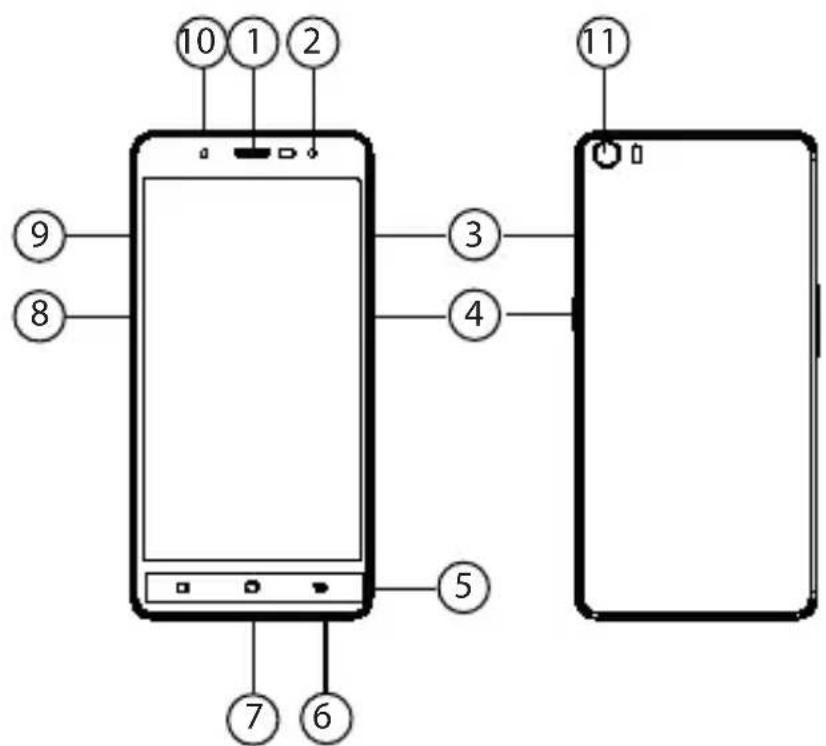
| Ref. Bezeichnung | |
| 1 Hörer | |
| 2 Kamera | |
| 3 SIM-Kartenfach | |
| 4 Ein-/Aus-Taste | |
5 Taste  | pen: zeigt die Optionen der aktuel- len Anzeige an (Option-Taste) |
 Taste tippen: Rückkehr zur Startseite (Start-Taste) Taste tippen: Rückkehr zur Startseite (Start-Taste) | |
 Taste tippen: zurück zur letzten Anzeige (Zurück-Taste) Taste tippen: zurück zur letzten Anzeige (Zurück-Taste) | |
| 6 Lautsprecher | |
| 7 microUSB-Anschluss | |
| 8 Lautstärketaste | |
| 9 Speicherkartenfach | |
| 10 3,5 mm Klinkenanschluss für Headset | |
| 11 Kamera | |
4. Vorbereitungen zur Inbetriebnahme
Sie müssen eine SIM-Karte einlegen und den Akku laden, bevor Sie das Telefon verwenden können.
4.1. SIM-Karte
Mit der SIM-Karte entscheiden Sie sich für einen Netzanbieter und dessen Telefonnetz sowie einen Tarif.
Erkundigen Sie sich deshalb vor dem Kauf der SIM-Karte, welcher Tarif bei welchem Netzanbieter am besten Ihrem Telefonie-Verhalten entspricht.
Durch die SIM-Karte erhalten Sie auch Ihre Telefonnummer. Außerdem können SIM-Karten zusätzliche Speicherfunktionen (z. B. für das Telefonbuch oder SMS) enthalten.
- Bewahren Sie alle SIM-Karten außerhalb der Reichweite kleiner Kinder auf.
- Behandeln Sie die SIM-Karte vorsichtig, da die Karte und ihre Kontakte leicht durch Kratzen oder Verbiegen beschädigt werden können.
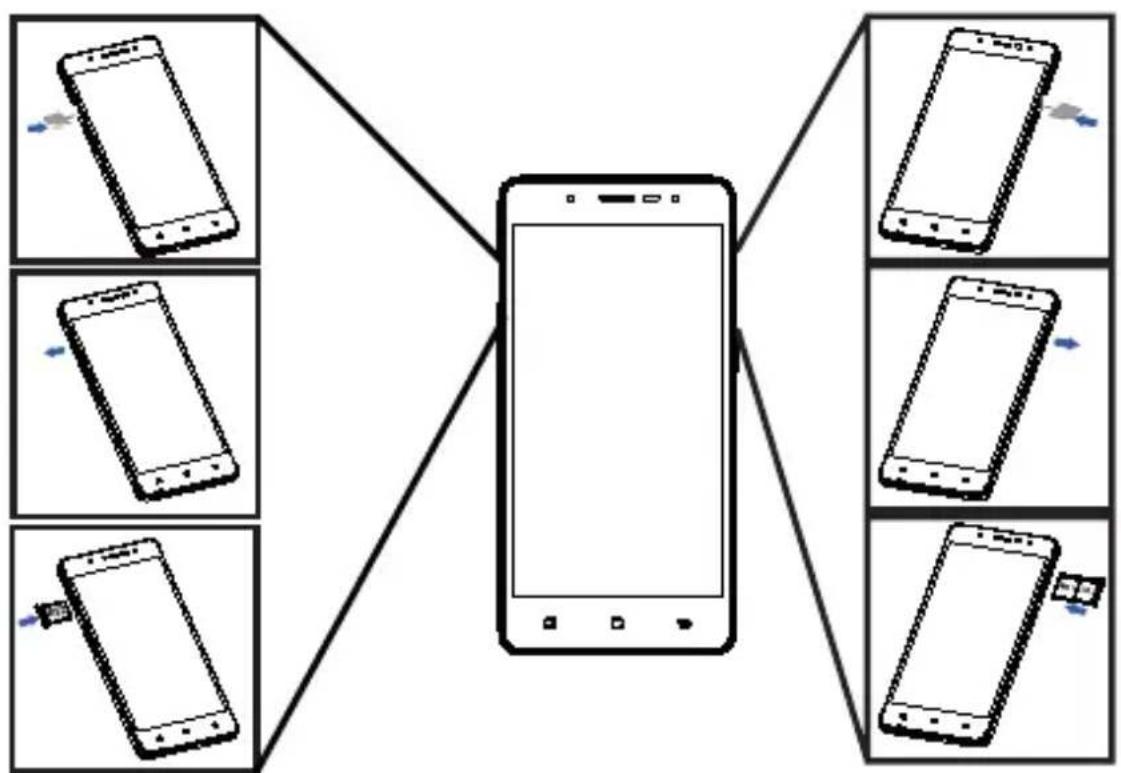
4.2. Karten einlegen

Führen Sie diesen Vorgang immer bei ausgeschaltetem Telefon durch, um Beschädigungen am Gerät oder der Karte zu vermeiden.
1) Öffnen Sie das SIM-/Speicherkartenfach wie unten aufgezeigt.
2) Schieben Sie die SIM- und Speicherkarte in das entsprechende Fach.
flowchart
graph TD
    A["Device 1"] --> D["Central Device"]
    B["Device 2"] --> D
    C["Device 3"] --> D
    E["Device 4"] --> D
    F["Device 5"] --> D
    G["Device 6"] --> D
    H["Device 7"] --> D
    I["Device 8"] --> D
    J["Device 9"] --> D
    K["Device 10"] --> D
    L["Device 11"] --> D
    M["Device 12"] --> D
    N["Device 13"] --> D
    O["Device 14"] --> D
    P["Device 15"] --> D
    Q["Device 16"] --> D
    R["Device 17"] --> D
    S["Device 18"] --> D
    T["Device 19"] --> D
    U["Device 20"] --> D
4.3. Akku laden

Für das Aufladen des Akkus spielt es keine Rolle, ob eine SIM-Karte eingelegt ist.
- Stecken Sie den Micro-USB-Stecker in den entsprechenden Anschluss am Telefon an. Stellen Sie sicher, dass der Stecker mit der richtigen Ausrichtung in die Buchse gesteckt wird. Gehen Sie dabei nicht mit Gewalt vor.
- Stecken Sie die andere Seite des Kabels in den USB-Anschluss Ihres Computers oder verwenden Sie das optional beiliegende Netzladegerät.
- Verbinden Sie das Netzladegerät mit einer Steck-dose, die sich gut zugänglich in der Nähe des Gerätes befi ndet.
5. Bedienung
5.1. Telefon einschalten
- Halten Sie die Ein-/Aus-Taste gedrückt bis sich das Display einschaltet.
- Geben Sie für jede eingelegte SIM-Karte den vier- bis achtstelligen PIN-Code ein und bestätigen Sie ihn mit √.
- Sollten Sie sich vertippt haben, tippen Sie auf
5.2. Telefon steuern
Sie steuern das Telefon mit den Fingerspitzen. Verwenden Sie keine spitzen oder scharfkantigen Gegenstände.
- Tippen Sie auf das Display, um Apps auszuwählen oder Anwendungen zu öffnen.
- Wenn Sie Ihren Finger auf ein Eingabefeld halten, werden die jeweils verfügbaren Optionen angezeigt.
- Streichen Sie mit dem Finger über das Display um dieses nach oben, unten, rechts oder links zu verschieben.
- Wenn Sie eine App länger gedrückt halten, können Sie diese über das Display ziehen und an anderer Stelle wieder ablegen oder löschen.
- Ziehen Sie gleichzeitig zwei Finger auf dem Display auseinander oder tippen Sie doppelt auf das Display, um eine Webseite zu vergrößern/verkleinern.
5.3. Nach dem Einschalten
Mit Ihrem Telefon können Sie vielfältige Anwendungen aus dem Google™-Portfolio benutzen. Hierfür benötigen Sie in vielen Fällen ein Google™-Konto. Dieses Konto ermöglicht Ihnen eine noch grössere Anzahl von Diensten zu nutzen, wie z. B. Google Mail™.
6. Erste Inbetriebnahme
Beim ersten Einschalten Ihres Telefons gehen Sie wie folgt vor:
- Wählen Sie die Sprache aus und tippen Sie auf
– Folgen Sie den weiteren Anweisungen, um die Ersteinrichtung Ihres Smartphones abzuschliessen.

Sie können das Display im Hoch- oder Querformat anzeigen. Halten Sie dazu einfach das Telefon aufrecht oder auf der Seite.
Um ein Google™-Konto zu erstellen oder sich anzumelden ist eine Internetverbindung erforderlich.
Diese kann entweder über Ihre SIM-Karte oder über WLAN erfolgen. Bitte berücksichtigen Sie, dass speziell bei einer Internetverbindung über Ihren Mobilfunkbetreiber Kosten anfallen können, wenn Sie keine Flatrate besitzen.
6.1. Telefon ausschalten
- Halten Sie die Ein-/Aus-Taste gedrückt bis das Auswahlmenü mit den folgenden Optionen erscheint:
| Ausschalten(schaltet das Telefon komplett aus). | |
| Neustart(startet das Telefon neu). | |
| Flugmodus(schaltet das Telefon in den Flugmodus). | |
| Lautlos(schaltet das Telefon in den Lautlosmodus). | |
| Vibration(schaltet das Telefon in den Vibrationsmodus). | |
| Töne(aktiviert alle akustischen Signale des Telefones). |

Sollte das Betriebssystem wider Erwarten nicht reagieren, müssen Sie das Ausschalten erzwingen. Halten Sie dazu die Ein-/Aus-Taste für ca. 8 Sekunden gedrückt.
6.2. In den Ruhezustand schalten
Mit dem Ruhezustand wird Ihr Gerät in einen Zustand mit geringerem Stromverbrauch bei ausgeschaltetem Display versetzt, um so Akkuleistung zu sparen. Ihr Gerät schaltet außerdem automatisch in den Ruhezustand um, wenn nach einer gewissen Zeit das Display abgeschaltet wird. Diese Zeit können Sie einstellen unter Einstellungen → Display → Ruhezustand.
- Drücken Sie die Ein-/Aus-Taste, um in den Ruhe-zustand umzuschalten.
6.3. Aus dem Ruhezustand wecken
Dies ist die Standardeinstellung und lässt sich im Menü ändern.
- Drücken Sie die Ein-/Aus-Taste, um das Display wieder zu aktivieren.
- Ziehen Sie das Symbol nach oben, um das Smartphone zu entsperren.
- Wischen Sie mit dem Finger nach rechts, um die Telefonfunktion zu öffnen.
- Wischen Sie mit dem Finger nach links, um die Kamerafunktion zu öffnen.
6.4. Hauptbildschirm
Sie entscheiden, was auf Ihrer Startseite angezeigt werden soll. Legen Sie Ihren eigenen Hintergrund fest, fügen Sie Kurzbefehle für Widgets oder Anwendungen hinzu, die Sie benötigen, oder entfernen Sie diese auf Wunsch.
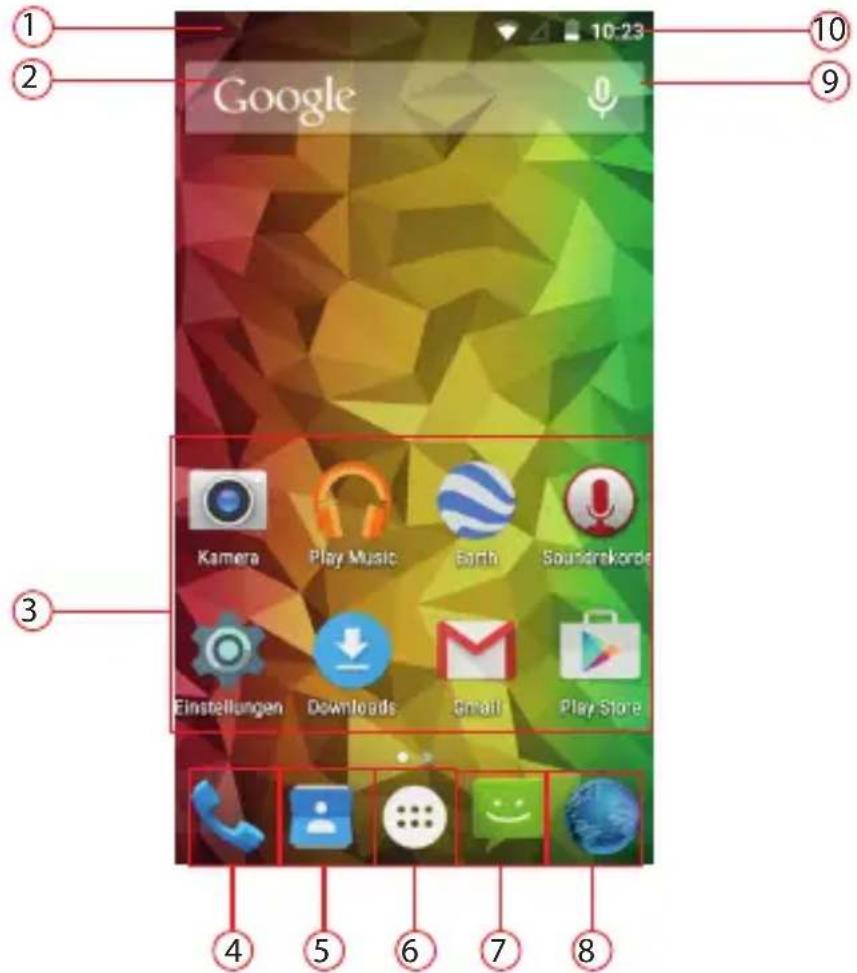
(Abbildung ähnlich)
| 1 Status und Benachrichtigung | |
| 2 Google Eingabefenster | |
| 3 Installierte Apps | |
| 4 Telefonfunktion | |
| 5 Kontaktliste | |
| 6 Hauptmenü | |
| 7 SMS/MMS Menü | |
| 8 Webbrowser | |
| 9 Spracheingabe | |
| 10 Netz-/Akku-/ Datumsanzeige |
6.5. Status- und Benachrichtigungssymbole
Ihr Telefon hält Sie mit einfachen Symbolen über den Status auf dem Laufenden. Nachstehend die Bedeutungen der einzelnen Symbole:
| G G | PRS in Benutzung |  | Kein Signal |
| E E | DGE in Benutzung |  | Signalstärke |
| 3G | 3G in Benutzung GPS |  | |
| H H | SDPA in Benutzung |  | Anruf wird aufgezeichnet |
| USB-Verbindung A |  | eingestellt | |
| Akku sehr schwach |  | Verbindung mit WLAN-Netzwerk | |
| Akku fast leer Bluet |  | an | |
| Akku schwach Lauts |  | cher an |
 | Akku voll Problem mit der Zustel-lung einer SMS/MMS | |
 - - | Akku wird geladen | talkNeue Instant Message |
 | Synchronisierung Anstehendes Ereignis | |
 | Flugmodus Songwiedergabe | |
 | Lautlos Wiedergabener ange-schlossenes/gekoppeltes Headset | |
 | Vibrationsmodus | |
 | Neue SMS/MMS/Voicemail | ↓Daten werden herunter-geladen |
 | Neue Google Mail Nachricht | USB-Tethering ist akti-viert |
 | Verpasster Anruf Mobiler WLAN-Hotspot ist aktiviert | |
 | Verbindungsauf-bau | Anruf in Warteposition |
 | Anruf aktiv Mikrofon aus |
6.6. Verwendung des Benachrichtigungsfeldes
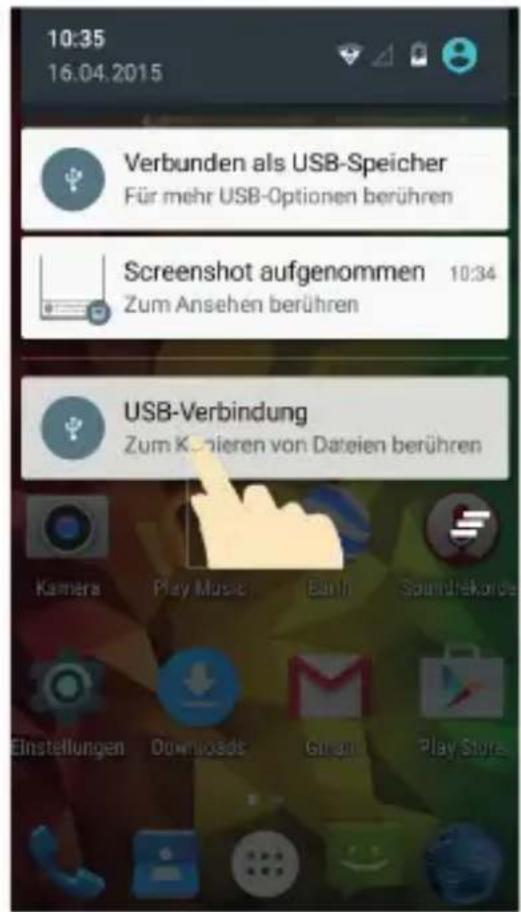
(Abbildung ähnlich)
Wischen Sie mit dem Finger von oben über die Statusleistene nach unten, um das Benachrichtigungsfeld zu öffnen, auf dem Ihre Kalenderereignisse, neue Nachrichten und aktuelle Einstellungen, wie Rufumleitung oder Anrufstatus, angezeigt werden. Außerdem können Sie von hier aus Nachrichten, Erinnerungen usw. öffnen. Drücken Sie danach auf 5 m das Schnell-Einstellungs-Menü zu öffnen.
6.7. Einstellungen prüfen/vornehmen
- Um Ihre Telefoneinstellungen zu ändern oder anzuzeigen, drücken Sie 📊 und tippen Sie auf Einstellungen.
6.7.1. Drahtlos & Netzwerke
| Symbol | Menü-name | Beschreibung |
 | Daten-verbindungen | Konfiguration der Datenverbindungen aktivieren. |
 | An-rufeinstellungen | Konfiguration und Verwaltung der Anrufeinstellungen. |
 | WLAN Konfiguration und Verwaltung Ihrer WLAN Verbindung. | |
 | Bluetooth | Konfiguration und Verwaltung Ihrer Bluetooth® Verbindungen. Freigabe mobiler Datenverbindungen und virtueller privater Netzwerke. |
 | SIM-Karten | Festlegen über welche SIM-Karte Sprachanrufe, SMS und Internet-verbindungen sowie Roaming aufgebaut werden sollen. |
 | Daten-ver-brauch | Konfiguration der Datenver-brauchseinstellung, wie z. B. Li-mit für mobile Daten und Daten-verbrauchszyklus. |
 | Mehr Einstellung des Flugmodus, VPN, Tethering & mobiler Hotspot, In-ternet über USB und Mobilfunk-netzes. | |
6.7.2. Gerät
| Symbol Menü-name | Beschreibung | |
 | Tasten Konfigurieren der Tastenfunktionen. | |
 | Display Einstellen von Display-Einstel-lungen, wie z. B. Helligkeit. | |
 | Ton & Benachrichtigungen | Einstellung der Toneinstellungen, wie z. B. Klingeltöne und Be-nachrichtigungen |
 | Spei-cher | Prüfung des verfügbaren Speichers auf der Speicherkarte und dem internen Telefonspeicher. |
 | Akku Informationen über Verbrauch und Ladezustand des Akkus | |
 | Apps Verwaltung Ihrer Anwendungen (Apps) und Installation neuer An-wendungen. | |
 | Nutzer Verwaltung aller auf diesem Ger- rät angelegten Benutzerkonten. | |
6.7.3. Nutzer
| Symbol Menü-name | Beschreibung | |
 | System-Profile | Einstellung der Systemprofile |
 | Stand-ort | Wählen Sie die Quellen, die bei der Ortsbestimmung verwendet werden sollen. |
 | Sicher-heit | Erstellung Ihres Entsperrmusters, Festlegen der SIM-Sperre oder Speicherverwaltung der Anmel-deinformationen für Ihr Telefon. |
 | Konten H | er können Sie ein neues oder bereits vorhandenes Konto mit dem aktuellen Nutzerkonto verknüpfen (z. B. ein Google-Konto). |
 | Sprache & Einga-be | Einstellung der Betriebssystem-sprache und Region sowie der Texteingabeoptionen. Einrichten der Spracherkennung und Text-zu-Sprache-Optionen. |
 | Sichern & Zürücksetzen | Konfiguration der Datenschutz-einstellungen, wie z. B. Backup und Wiederherstellung und personenbezogene Daten. |
6.7.4. System
| Symbol Menü-namen | Beschreibung | |
 | Datum & Uhr-zeit | Einstellung von Datum, Uhrzeit, Zeitzone und Datums-/Uhrzeit-format. |
 | Ein-/Abschaltung nach Zeitplan | Einstellen der Uhrzeit und des Tages der automatischen Ein- und Abschaltung. |
 | Bedie-nungs-hilfen | Nach der Installation von An-wendungen zur Eingabeun-terstützung können hier ver-schiedene Optionen eingestellt werden. |
 | Dru-cken | Hier haben Sie die Möglichkeit, Drucker zu suchen und zu konfi-gurieren (benötigt eventuell zu-sätzliche Software des Drucker-herstellers aus dem Play Store). |
 | Über das Te- lefon | Anzeige von Telefondetails Tele-fonzustand und rechtliche Hin-weise. |
6.8. Favoritenliste
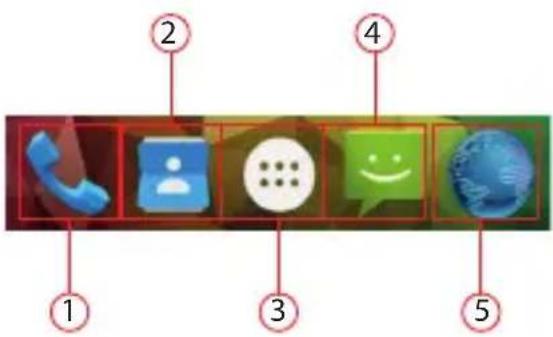
| 1 Anruf starten | |
| 2 KontakteZugriff auf alle Kontakte auf Ihrem Smartphone | |
| 3 Hauptmenü öffnen | |
| 4 SMS/MMS Nachrichten | |
| 5 Internetbrowser öffnen |
6.9. Telefonieren
Wenn Sie das erste Mal mit einer für das Gerät neuen SIM Karte einen Anruf annehmen oder tätigen wollen, müssen Sie zunächst die Standard SIM Karte wählen.
Legen Sie die Standard SIM-Karte fest oder aktivieren Sie Immer nachfragen, um bei jedem Öffnen des Telefon-Nachrichtenzentrums gefragt zu werden.
- Tippen Sie auf der Startseite auf das Telefon-Symbol.
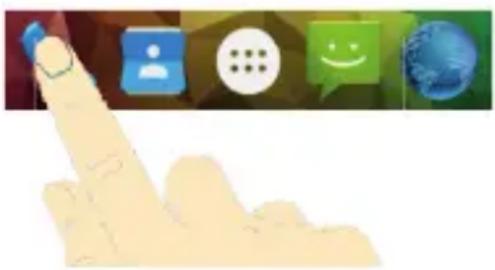
- Tippen Sie nun auf und geben Sie eine Telefonnummer ein.
- Tippen Sie auf, um den Wahlvorgang zu star- ten.
Es gibt auch die Möglichkeit, einen Anruf aus der Kontaktliste, der Anrufliste oder einer Textnachricht heraus zu tätigen.
6.9.1. Anrufe annehmen
- Ziehen Sie das Telefonhörer-Symbol auf das grüne Telefonhörer-Symbol.
6.9.2. Anrufe ablehnen
- Ziehen Sie das Telefonhörer-Symbol auf das rote Telefonhörer-Symbol.
6.9.3. Anrufe mit SMS ablehnen
- Ziehen Sie das Telefonhörer-Symbol auf das SMS/MMS-Symbol.
6.9.4. Kontakte
Sie können Kontakte in Ihrem Telefonspeicher oder auf Ihrer SIM-Karte speichern. Auf dem Telefonspeicher können mehr Informationen über einen Kontakt gespeichert werden als auf der SIM-Karte. Zum Beispiel Adressen, Bilder, Spitznamen, Websites und vieles mehr.
Wenn Sie die Kontakte zum ersten Mal mit einer für das Gerät neuen SIM Karte öffnen, müssen Sie zunächst die Standard SIM Karte wählen.
Legen Sie die Standard SIM-Karte fest, oder aktivieren Sie Immer nachfragen, um bei jedem Öffnen der Kontakt-kartei erneut gefragt zu werden.
- Rufen Sie Ihre Kontakte auf, indem Sie auf (Kontakte) tippen.
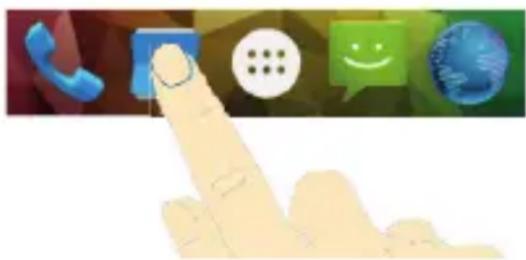
Der Kontaktbildschirm enthält folgende Registerkarten: Kontakte, Favoriten und Gruppen.
6.10. SMS/MMS
Unter SMS/MMS haben Sie Zugriff auf Ihre Kurz-(SMS) bzw. Multimedeanachrichten (MMS).
Sie können SMS- oder MMS-Nachrichten empfangen und senden.
Wenn Sie eine neue Nachricht erhalten, können Sie sie über das Benachrichtigungsfeld oder den Nachrichtenbildschirm öffnen. Tippen Sie einfach auf die neue Nachricht, um Sie zu lesen.
Wenn Sie das erste Mal mit einer für das Gerät neuen SIM Karte eine SMS/MMS schreiben oder lesen wollen, müssen Sie zunächst die Standard SIM Karte wählen.
Legen Sie die Standard SIM-Karte fest, oder aktivieren Sie Immer nachfragen, um bei jedem Öffnen des SMS/MMS Nachrichtenzentrums gefragt zu werden.
6.10.1. Neue Nachricht verfassen
- Tippen Sie auf (SMS/MMS).
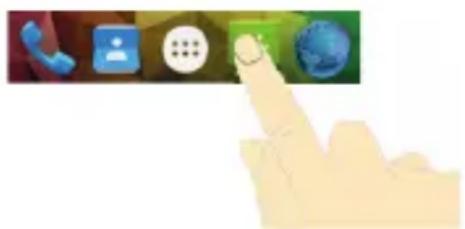
- Geben Sie die Nummer oder den Namen des Empfängers ein. Während der Eingabe werden
übereinstimmende Kontakte angezeigt. Tippen Sie auf einen vorgeschlagenen Kontakt, um ihn als Empfänger hinzuzufügen.
- Tippen Sie auf Nachricht schreiben und geben Sie dann die Nachricht ein.
- Tippen Sie auf → , um Ihre Textnachricht zu senden.
- Wenn Sie einer Textnachricht einen Anhang hinzufügen wollen, tippen Sie auf 📄 und wählen Sie den Anhang aus. Die SMS wird dann automatisch in eine MMS-Nachricht konvertiert.
7. Internetverbindung herstellen
Sie können die Standardverbindungseinstellungen verwenden, um über Ihr Mobilfunknetzwerk auf das Internet zuzugreifen, oder Sie nutzen das WLAN.
Um über das mobile Datennetzwerk auf das Internet zu-zugreifen, muss dieser Dienst in Ihrem Vertrag aktiv sein.

Lesen Sie sich das Kapitel „Internet“ aufmerksam durch, um unnötig hohe Mobilfunkrechnungen zu vermeiden.
Wenden Sie sich auch an Ihren Mobilfunkanbieter, wenn die Einstellungen für den Zugang zum mobilen Datennetzwerk Ihres Anbieters auf Ihrem Telefon nicht vorkonfiguriert sind. Wenn Sie die Einstellungen ohne Rücksprache mit Ihrem Mobilfunkanbieter ändern, kann es sein, dass Ihr Telefon anschließend nicht mehr funktionstüchtig ist.
7.1. Eine neue Datennetzwerk-Verbindung hinzufügen
Ihr Telefon ist für den Internetzugang bei den meisten europäischen Mobilfunkanbietern voreingestellt.
Sollten Sie dennoch eine neue Datennetzwerk-Verbindung hinzufügen müssen, erfragen Sie zunächst die folgenden Informationen bei Ihrem Mobilfunkanbieter.
• Name des Zugriffspunkts (APN)
- Gegebenenfalls den Benutzernamen und das Passwort.
- Server-IP und die Portnummer, wenn das Netzwerk einen Proxyserver verwendet.
- Tippen Sie auf dem Hauptbildschirm auf
- Tippen Sie auf Einstellungen → Mehr... → Mobilfunknetze → Zugangspunkte.
- Drücken Sie die Menü-Taste und tippen Sie auf Neuer APN.
- Tippen Sie auf Name, um Ihren Zugriffspunktnamen (beliebig auswählbar) einzugeben.
- Tippen Sie auf APN, um den APN einzugeben, den Sie hinzufügen möchten.
- Tippen Sie auf Proxy und Port, um die Server-IP und den Port einzugeben, wenn das Netzwerk einen Proxyserver verwendet.
- Tippen Sie auf Nutzername und Passwort und machen Sie jeweils die erforderlichen Angaben.
(Wenn es keinen Nutzernamen oder kein Passwort gibt, lassen Sie diese Felder frei.)
- Falls erforderlich, tippen Sie auf APN-Typ.
- Drücken Sie die Menü-Taste und tippen Sie auf Speichern, um den Vorgang abzuschließen.

Um den APN auf die Standardeinstellungen zu setzen, drücken Sie die Menü-Taste und tippen Sie auf Auf Standard zurücksetzen.
7.2. Zusatzkosten bei Internet- und Roamingnutzung
Bei aktiviertem Internet über das Mobilfunknetz können für das verbrauchte Datenvolumen erhebliche Kosten entstehen. Um diese Kosten zu begrenzen empfiehlt es sich, eine Internet-Flatrate zu buchen.
Informieren Sie sich bei Ihrem Mobilfunkanbieter über die verschiedenen Möglichkeiten. Erkundigen Sie sich auch über die Konditionen bei der Nutzung Ihres Telefons im Ausland (Roaming), da hier ebenfalls hohe Gebühren anfallen können.

Bei der ersten Inbetriebnahme ist das Datenroaming (Nutzung der Datenübertragung in ein anderes Mobilfunknetz als das Heimnetzwerk Ihres Mobilfunkanbieters, z.B. im Ausland) deaktiviert.
Prüfen Sie vor der Benutzung des Gerätes Ihren Mobil-funktarif und schalten ggf. bis zur erfolgreichen Aktivierung einer Internet-Flatrate die Datennutzung per Mobil-funknetz ab. Gehen Sie wie folgt vor:
7.3.Internet
Bei aktiviertem Internet über das Mobilfunknetz können für das verbrauchte Datenvolumen Kosten entstehen. Prüfen Sie vor der Benutzung des Gerätes Ihren Mobilfunktarif und schalten ggf. bis zur erfolgreichen Aktivierung einer Internet-Flatrate die Datennutzung per Mobilfunknetz ab. Gehen Sie wie folgt vor:
- Tippen Sie aut
- Tippen Sie nun nacheinander auf Einstellungen → Mehr...
- Tippen Sie nun nacheinander auf Mobilfunknetze ⇒ Daten-Roaming.
7.4. Begrenzung der Datenübertragung
Das Telefon verfügt über eine automatische Limitierung der mobilen Daten. Wird der von Ihnen eingestellte Wert überschritten, wird die Datenverbindung deaktiviert.
- Tippen Sie auf
- Tippen Sie nun nacheinander auf Einstellungen
→ Datenverbrauch.
- Wählen Sie nun, ob Sie den Datenverbrauch über den Mobilfunk oder das WLAN einstellen wollen.

Den Zeitraum für die Anzeige des monatlichen Datenverbrauchs können Sie in der Option Datenverbrauchszyklus festlegen.
- Wählen Sie das Datum für die Rücksetzung der Nutzungszyklen.
- Tippen Sie auf Übernehmen um das Datum abzuspeichern.
7.5. Datenvolumen ändern
Da die heutigen Mobilfunkverträge Internetflatrates mit unterschiedlich hohen Datenvolumen anbieten, ist es sinnvoll das Limit des Datenvolumens Ihres Mobilfunkvertrages in der Datenbegrenzung des Telefons festzulegen.
Sollten Sie z.B. eine monatliche Internetflatrate mit einer Begrenzung von max. 1 GB haben, stellen Sie die rote Li-nie (Limit) auf 1 GB ein.
Stellen Sie die schwarze Linie (Warnung) auf einen niedrigeren Wert ein.
- Tippen Sie auf Mobilfunklimit festlegen und bestätigen mit OK.
- Tippen Sie auf die Tabelle und ziehen Sie die rote Linie (Limit) auf 1 GB.
- Ziehen Sie nun die schwarze Linie (Warnung) auf einen geringeren Wert.
- Tippen Sie auf die Taste Limit festlegen, um die Datenverbrauchsüberwachung zu aktivieren.
7.6. WLAN aktivieren
Mit Ihrem WLAN verfügen Sie über Internetzugang über eine Entfernung von mehreren Metern.
- Tippen Sie auf dem Hauptbildschirm auf die Taste 📄.
- Tippen Sie auf Einstellungen WLAN.
- Tippen Sie auf AN, um diese Funktion einzuschalten.
- Die Namen aller für Ihr Telefon sichtbaren WLAN-Netzwerke sowie deren Sicherheitseinstellungen (offen oder gesichert) werden nun angezeigt.
- Tippen Sie auf ein Netzwerk, zu dem eine Verbindung hergestellt werden soll.
- Drücken Sie die Menü-Taste und tippen Sie auf Scannen, um die Liste der sichtbaren Netzwerke in Ihrer Umgebung zu aktualisieren.

Wenn Sie versuchen, eine Verbindung mit einem gesicherten Netzwerk herzustellen, benötigen Sie das Kennwort für den Zugriff.
8. Anhang für Smartphone-Bedienungsanleitungen
8.1. Abgabe von Radiofrequenzenergie
Ihr Smartphone wurde getestet und erfüllt die von der Europäischen Union vorgeschriebenen Grenzwerte für die Belastung durch hochfrequente Strahlung in Verbindung mit Mobilfunknetzen, WLAN und Bluetooth.
Der Begriff „Spezifische Absorptionsrate“ (oder kurz: SAR) bezieht sich auf die Menge an Hochfrequenzenergie, die vom menschlichen Körper aufgenommen wird.
Der vom Rat der Europäischen Union maximal anerkannte SAR-Grenzwert für Mobiltelefone liegt bei 2,0 W/kg.
Die höchsten Grenzwerte für dieses Modell sind:
SAR (Kopf): 1,63 W/kg
Das Telefon wurde getestet und entspricht den Richtlinien für SAR-Belastungen beim Betrieb von Mobilfunknetzen, WLAN und Bluetooth.
Ihr Telefon ist mit Sende- und Empfangsgeräten ausgestattet. Wenn Ihr Smartphone eingeschaltet ist, sendet und empfängt es Hochfrequenzenergie (HF) über seine Antenne.
9. Entsorgung

Werfen Sie das Gerät am Ende seiner Lebenszeit keinesfalls in den normalen Hausmüll. Erkundigen Sie sich nach Möglichkeiten einer umweltgerechten Entsorgung.

Akkus
Verbrauchte Akkus gehören nicht in den Hausmüll! Sie müssen bei einer Sammelstelle für Altakkus abgegeben werden.

Verpackung
Ihr Gerät befindet sich zum Schutz vor Transportschäden in einer Verpackung. Verpackungen sind aus Materialien hergestellt, die umweltschonend entsorgt und einem fachgerechten Recycling zugeführt werden können.
10. Konformitätsinformation nach R&TTE
Mit diesem Gerät wurden folgende Funkausstattungen ausgeliefert:
- Wireless LAN
- Bluetooth
Hiermit erklärt die Medion AG, dass das Produkt mit den folgenden europäischen Anforderungen übereinstimmt:
• R&TTE Richtline 1999/5/EG
- Öko-Design Richtlinie 2009/125/EG
• RoHS-Richtlinie 2011/65/EU.
Vollständige Konformitätserklärungen sind erhältlich unter www.medion.com/conformity.
C€1313
11. Technische Daten
Abmessungen ca. 143 x 72 x 8 mm
Gewicht ca. 128 g
Band
GSM
900/
1800/1900 MHz
UMTS 900/2100 Mhz
Auflösung 720 x 1280
Auflösung Kamera Front 5 Millionen Pixel
Auflösung Kamera
Rückseite
13 Millionen Pixel
Speicherkapazität
microSD Steckplatz,
max. 64GB
USB-Schnittstelle
USB 2.0, Micro-USB
Netzladegerät
KSA29B0500200HK
Hersteller:
Ktec Co., Ltd., China
AC Input
100 - 240V\~ 50/60 Hz
0.5A
DC Output
5.0V 2 A
Netzladegerät
ASSA1e-050200(EU)
Hersteller:
Aquilstar, China
AC Input
100 - 240V\~ 50/60 Hz
0.45A
DC Output
5.0V 2 A
Kopfhörer: 3.5mm, CTIA Standard
SIM: 2 x microSIM
Temperaturen
In Betrieb +5°C - +35°C
Nicht in Betrieb 0°C - +60°C
Relative Luftfeuchtigkeit
(nicht kondensierend) 10 - 90%
12. Lizenzinformation
Dieses Produkt basiert in Teilen auf quelloffenener (open-source) Software, deren Verwendung der GNU General Public License (GPL) in der Version 2 untersteht. Damit einher geht die Verpflichtung für den Hersteller, den entsprechenden, möglicherweise geänderten Quellcode ebenfalls unter dieser Lizenz verfügbar zu machen. Sie können den Quellcode für dieses Produkt auf folgenden Wegen erhalten:
1) Besuchen Sie den MEDION Service unter http://www.medion.com/de/service/start und geben Sie im Suchfeld den Namen, die MD-Nummer oder die MSN-Nummer Ihres Geräts ein. Sie finden diese Daten auf der Rückseite Ihres Geräts. Wählen Sie im anschließend angezeigten Fenster die Kategorie „Software“.
2) Alternativ können wir Ihnen den Quellcode kostenfrei auf einem Datenträger zukommen lassen. Bitte senden Sie zu diesem Zweck eine Email an open-source@medion.com.
Bitte beachten Sie, dass der Quellcode nur für Software-Entwickler von Interesse ist. Als reiner Nutzer des Produkts haben Sie normalerweise keine Verwendung dafür. Sie finden den kompletten Text der GPL nachfolgend sowie auf dem Gerät unter Einstellungen / Über das Telefon / Rechtliche Hinweise. Weitere Informationen zur GPL sowie offizielle Übersetzungen in verschiedene Sprachen finden Sie unter http://www.fsf.org/licensing.
GNU GENERAL PUBLIC LICENCE
Alle Rechte vorbehalten. Diese Bedienungsanleitung ist urheberrechtlich geschützt.
Vervielfältigung in mechanischer, elektronischer und je- der anderen Form ohne die schriftliche Genehmigung des Herstellers ist verboten.
Das Copyright liegt bei der Firma:
Medion AG
Am Zehnthof 77
45307 Essen
Deutschland
Die Anleitung kann über die Service Hotline nachbestellt werden und steht über das Serviceportal www.medion-service.de zum Download zur Verfügung.
14. Index
B
Bei Störungen 25
D
Datensicherung 20
Datenvolumen....58
H
Hinweise zu Lithium-Ion Akkus 21
Hinweise zum Display 20
Hörgeräten.... 26
|
Internet 56
Internetverbindung herstellen 53
L
Lieferumfang....28
Lizenzinformation 65
N
Notrufe 26
R
Reinigung und Pflege 18
Roaming 9
S
Sicherheitshinweise 4,10
SIM-Karte 31
SMS/MMS 51
Start-Taste 29
T
Träger von Herzschrittmachern 25
U
Umgebungsbedingungen 23
V
Veräußerung 4
Vorderseite....29
W
WLAN 59
Z
Zurück-Taste 29