
CS 24 Work - Smartphone CYRUS - Kostenlose Bedienungsanleitung
Finden Sie kostenlos die Bedienungsanleitung des Geräts CS 24 Work CYRUS als PDF.


Benutzerfragen zu CS 24 Work CYRUS
0 Frage zu diesem Gerät. Beantworten Sie die, die Sie kennen, oder stellen Sie Ihre eigene.
Eine neue Frage zu diesem Gerät stellen
Laden Sie die Anleitung für Ihr Smartphone kostenlos im PDF-Format! Finden Sie Ihr Handbuch CS 24 Work - CYRUS und nehmen Sie Ihr elektronisches Gerät wieder in die Hand. Auf dieser Seite sind alle Dokumente veröffentlicht, die für die Verwendung Ihres Geräts notwendig sind. CS 24 Work von der Marke CYRUS.
BEDIENUNGSANLEITUNG CS 24 Work CYRUS
URHEBERRRECHTSERKLÄRUNG
Cyrus behält sich die endgültige Auslegung dieser Anleitung vor.
» Cyrus behält sich das Recht vor, die technischen Produktspezifikationen ohne Vorankündigung zu ändern
» Ohne vorherige schriftliche Erlaubnis von Cyrus ist es streng verboten, den Inhalt dieser Anleitung in irgendeiner Art und Weise zu vervielfältigen, zu benutzen oder zu veröffentlichen.
CS 24 - Work
Bedienungsanleitung
Vielen Dank für den Kauf des Smartphones CS24, einem Serienprodukt von Cyrus Technology. Dieses Smartphone ist stoßfest, wasser- und staubdicht. In dieser Anleitung werden Ihnen die Funktionen und Eigenschaftendieses speziellen Serientyps von Cyrus Technology Smartphones erklärt.
Neben den üblichen Anruffunktionen bietet Ihnen das CS24 zusätzliche Funktionen wie SMS, MMS, MP3-Player, Videoplayer, Kamera, usw. Es bringt größeren Komfort und mehr Spaß in Ihre Arbeit und in Ihr Leben.
Das CS24 enthält Akku, Ladegerät und verschiedenes spezielles Zubehör im Lieferumfang. Nicht zugelassene Ladegeräte können eine Gefahrdarstellen und Garantieansprüche außer Kraft setzen. Wenn Ihr Smartphone nicht so funktioniert wie im Benutzer-handbuch beschrieben, melden Sie sich bitte bei dem Hersteller unter www.cyrus-technology.de.
Der Hersteller behält sich das Recht vor, technische Vorgaben ohne vorherige Ankündigung zu ändern. Das Unternehmen behält sich das Recht vor, den Inhalt dieser Anleitung ohne vorherige Ankündigung zu ändern. Der Hersteller behält sich das Recht vor, die technischen Produktspezifikationen ohne Vorankündigung zu ändern.
Inhalt
1. Sicherheitsinformationen....6
1.1 Sicherheitsspezifikationen und Anweisungen für den Akku des Mobiltelefons...... 6
Anwendungsempfehlungen....6
1.2 Gefahrenwarnung....6
1.3 Warnungen....6
1.4 Vorsichtsmaßnahmen....7
1.5 Verwendung und Instandhaltung des Mobiltelefons 7
1.6 Importanleitung....8
2. Einführung 9
2.1 Einsetzen und Entfernen der SIM-Karte 9
2.2 Einfügen und Entfernen der Memory Card 9
2.3 Entfernen und Installieren des Akkus....9
2.3.1 Akku Aufladung 9
3. Grundbetrieb 10
3.1 Ein-/Anschalten des Telefons 10
3.2 Verriegeln und Entriegeln des Bildschirms 10
3.3 Touch-Methoden....10
3.3.1 2.3.1 Drücken: 10
3.3.2 Klicken und drücken 11
3.3.3 Scrollen:.... 11
3.3.4 Ziehen und Ablegen: 11
3.3.5 Doppelklick:....11
3.3.6 Schnelles Scrollen....11
3.4 Abfrage der IMEI-Nummer 11
3.5 Haupttasten....11
3.6 Bildschirm an- und ausschalten....11
3.7 Hauptbildschirm 12
3.7.1 Elemente zum Hauptbildschirm hinzufügen 12
3.7.2 Elemente auf den Hauptbildschirm verschieben 12
3.7.3 Elemente vom Hauptbildschirm löschen.... 12
3.8 WLAN Einstellungen 12
3.8.1 WLAN Netzwerk löschen 12
3.9 Telefon-Betriebsstatus 12
3.10 Management-Mitteilungen 13
4. Wählen 13
4.1 Wahlfeld: 13
4.2 Anruf beenden....13
4.3 Einen Anruf beantworten oder ablehnen.... 13
4.4 Mit Nachricht ablehnen....13
4.5 Einen Anruf halten 13
4.6 Während des Anrufes auf Stumm schalten 13
4.7 Wechsel zwischen aktuellen Anrufen.... 13
4.8 Anrufoptionen 14
4.9 Anrufaufzeichnungen 14
4.10 Notruf 14
5. Kontakte 14
5.1 Neuer Kontakt 14
5.2 Kontakte sichern....14
5.3 Einen Kontakt bearbeiten oder löschen 14
5.4 Fügen Sie den Kontakt zu Ihren Favoriten hinzu 15
5.5 Lieblingskontakte Löschen....15
5.6 Verwenden der Kontaktgruppen-Funktion 15
5.6.1 Gruppen ansehen 15
5.6.2 Gruppe hinzufügen....15
5.6.3 Mitglieder zu einer Gruppe hinzufügen 15
5.6.4 Gruppe löschen 15
5.6.5 Gruppe bearbeiten....15
5.6.6 Kontakte durchsuchen 15
6. Nachrichten 16
6.1 SMS....16
6.1.1 SMS senden.... 16
6.2 MMS 16
6.2.1 MMS erstellen und versenden 16
6.2.2 Nachrichten lesen und beantworten 16
6.3 Nachrichtendetails einsehen 16
6.4 Nachricht übermitteln 16
6.5 Nachricht löschen 16
6.5.1 Alle Nachrichten an und von einem Kontakt löschen 16
6.5.2 Eine Nachricht löschen 17
6.5.3 Nachrichteneinstellungen ändern 17
7. E-Mail 17
7.1 Festlegen des E-Mail Kontos.... 17
7.2 E-Mails lesen....17
7.3 Bearbeiten und Senden von E-Mails 17
7.4 Der E-Mail eine Signatur hinzufügen 18
7.5 E-Mail Account hinzufügen....18
7.6 E-Mail Account bearbeiten 18
8. Chrome....18
9. Musik....19
9.1 Kopieren des Audiodokuments auf Ihr Telefon.... 19
9.2 Öffnen Sie die Musikbibliothek 19
9.2.1 Öffnen und Betrachten der Musikbibliothek 19
9.2.2 Lieder von der SD-Karte löschen 19
9.3 Musikdokument öffnen 19
9.3.1 Musik abspielen 19
9.3.2 Fügen Sie ein Lied zur Klingeltonliste hinzu 20
9.4 Verwenden der Playlist....20
9.4.1 Eine Playlist erstellen .... 20
9.4.2 Lieder zur Playlist hinzufügen.... 20
9.4.3 Einen Song von der Playliste entfernen 20
9.5 Musik abspielen....20
9.6 Kontrollbutton des Musikplayers 20
9.7 Verstecken, aktivieren und abschalten des Musikplayers.... 21
10. Kamera 21
10.1 Ein Foto aufnehmen 21
10.2 Video aufnehmen 21
10.3 Panorama Modus 22
10.4 Kameramodus einstellen 22
10.5 Kameraaufnahme Modi einstellen 22
11. Bild-Bibliothek....22
11.1 Das Bilderalbum ansehen 22
11.2 Bilder bearbeiten.... 22
11.2.1 Bilder betrachten 22
11.2.2 Slideshow ansehen 23
11.2.3 Bilder bearbeiten 23
11.2.4 Bilder rotieren.... 23
11.2.5 Bild zuschneiden 23
11.2.6 Ein Bild als Wallpaper oder als Kontaktbild festlegen.... 23
11.2.7 Details 23
11.2.8 Drucken.... 23
11.2.9 Bilder löschen.... 23
11.3 Ein Bild teilen 23
- Andere Applikationen 23
12.1 Uhr 23
12.2 Kalender.... 24
12.3 Rechner....24
12.4 Dokumentverwaltung.... 24
12.5 Stoppuhr 24
12.6 Tonaufzeichnung 24
12.7 Taschenlampe 25
12.8 FM Radio 25
- Einstellungen....25
13.1 WLAN und Internet 25
13.1.1 WLAN 25
13.1.2 Turbo Download 26
13.1.3 Bluetooth 26
13.1.4 SIM 26
13.1.5 Verbrauch des Datenflusses 26
13.1.6 Mehr 26
13.2 Gerät....27
13.3 Persönlich 27
13.4 System 28
13.5 Playstore 29
- Häufige Probleme & Lösungen 32
1. Sicherheitsinformationen
1.1 Sicherheitsspezifikationen und Anweisungen für den Akku des Mobiltelefons
Anwendungsempfehlungen
» Lesen Sie bitte gründlich diese Bedienungsanleitung und den Aufdruck auf dem Akku bevor Sie ihn verwenden.
» Während der Verwendung sollte der Akku vor Hitzequellen und hohem Druck ferngehalten werden. Außerdem sollten Kinder nicht damit spielen. Schlagen Sie nie auf den Akku. Dieser Akku sollte nur mit dem originalen Auflader aufgeladen werden.
» Bitte schließen Sie die positive und negative Elektrode des Akkus nicht kurz. Bauen Sie den Akku nicht selbst auseinander oder wieder zusammen. Um Gefahren zu vermeiden, sollte der Akku auch nicht an einem feuchten Ort gelagert werden.
1.2 Gefahrenwarnung
» Montage- und Demontageverbot des Akkus
Der Schutzmechanismus und der Kurzschluss-Schutz sind im Stromkreis geregelt um Gefahren zu vermeiden. Die unsachgemäße Montage und Demontage beschädigt die Schutzfunktion, was dazu führt, dass sich der Akku aufheizen, Rauch entstehen kann und der Akku verzerrt werden, sowie brennen könnte.
» Kurzschlussverbot des Akkus
» Verbinden Sie die Minus- und Pluselektroden nicht durch das Metall. Lagern Sie den Akku und das Metall nicht zusammen. Wird der Akku kurzgeschlossen, dann wird der Stromkreis durch den Akku fließen und diesen zerstören, was in Überhitzung, Raucherzeugung, Verzerrung und in Flammen enden kann.
» Vermeiden Sie es den Akku in der Nähe der Stromversorgung zu verwenden
Verwenden Sie den Akku nicht neben einer Feuerstelle und dem Ofen oder in einer Umgebung mit mehr als 80°C. Eine Überhitzung wird einen Kurzschluss im Akku verursachen, was in Überhitzung, Raucherzeugung, Verzerrung und in Flammen enden kann.
» Verwenden Sie das original Aufladegerät und laden Sie den Akku korrekt auf
Bei der Verwendung eines anderen Aufladegerätes können Gefahren entstehen. Wird der Akku in abnormalem Zustand aufgeladen, dann kann dies zum Verlust der Funktion der Schutzschaltung innerhalb des Akkus führen. Außerdem kann es zu abnormalen chemischen Reaktionen kommen, der Akku kann sich aufheizen, Rauch kann entstehen und der Akku kann verzerrt werden, sowie Flammen auslösen.
» Beschädigungsverbot des Akkus
Es ist verboten in das Innere des Akkus mit einem metallenen Gegenstand einzudringen, darauf zu schlagen oder den Akku auf anderem Wege zu beschädigen. Anderseits könnte dies zu Überhitzung, Raucherzeugung, Verzerrung und Flammen führen.
» Verwenden Sie den Akku nicht für andere Geräte
Die unsachgemäße Bedienung wird den Akku in seiner Leistung einschränken und die Lebensdauer verringern. Außerdem kann sie zur Überhitzung, Raucherzeugung, Verzerrung und zur Erzeugung von Flammen führen.
1.3 Warnungen
» Lassen Sie die Akku nicht lange am Ladegerät angeschlossen
Wenn das Ladegerät über die normale Ladezeit hin an den Akku angeschlossen ist, dann sollte die Verbindung unterbrochen werden. Übermäßige Aufladung kann zu Erhitzung, Rauchentwicklung, Verzerrung und Verbrennungen führen.
» Platzieren Sie den Akku nicht in einer Mikrowelle, in einem Ofen oder anderem Druckbehälter
⇒ Hitze oder Beschädigung der Struktur kann zu Erhitzung, Rauchentwicklung, Verzerrung und Verbrennungen führen.
» Undichte Akkus sollte vor Feuer ferngehalten werden
Wenn eine undichte Stelle am Akku festgestellt wird (oder wenn ein eigenartiger Geruch wahrgenommen werden kann), dann sollte der Akku von Feuer ferngehalten werden, da sonst das ausgetretene Elektrolyt Feuer fangen oder andere Gefahren verursachen kann.
1.4 Vorsichtsmaßnahmen
» Verwenden Sie den Akku nicht unter starkem Sonnenlicht
⇒ Verwenden Sie den Akku nicht unter starker Sonneneinstrahlung da sie sonst überhitzen, sich verziehen oder Rauch erzeugen kann. Vermeiden Sie die Reduktion der Akkuleistung und der Lebensdauer.
» Antistatisch
Die im Akku installierte Schutzschaltung kann verschiedene unvorhergesehene Umstände vermeiden. Verwenden Sie den Akku nicht in einem Hochspannungsfeld, da die Spannung den Schutz zerstören könnte und zu abnormalem Verhalten des Akkus führen kann, wie beispielsweise Überhitzung, Raucherzeugung, Verzerrung oder Verbrennung.
» Benutzerhandbuch
→ Lesen Sie bitte das Benutzerhandbuch gründlich vor der Verwendung des Akkus durch.
»Lademodus
⇒ Bitte verwenden Sie das spezielle Aufladegerät und den empfohlenen Auflademodus. Laden Sie den Akku in der empfohlenen Umgebung auf.
1.5 Verwendung und Instandhaltung des Mobiltelefons
Bitte verwenden Sie es gewissenhaft. Die folgenden Vorschläge werden dem Benutzer dabei helfen das Telefon besser zu nutzen und instand zu halten.
» Platzieren Sie das Mobiltelefon an einem Ort, der für Kinder nicht erreichbar ist.
» Lagern Sie das Mobiltelefon nicht an einem Ort mit hoher Temperatur. Hohe Temperatur könnte die Servicezeit des elektronischen Gerätes verkürzen, den Akku beschädigen, verbiegen oder zum Schmelzen bringen.
» Lagern Sie das Mobiltelefon nicht an einem zu kalten Ort. Wenn der Akku anschließend an einen Ort mit normaler Temperatur gebracht wird, dann kann im Inneren Feuchtigkeit erzeugt werden, was wiederum zur Beschädigung der Platine führt.
» Versuchen Sie niemals das Mobiltelefon auseinander zu bauen. Die unsachgemäße Handhabung könnte das Gerät beschädigen.
» Verwenden Sie niemals reizende Chemikalien, Lösungsmittel oder ätzende Reinigungsmittel um das Mobiltelefon zu reinigen. Um das Telefon zu reinigen, verwenden Sie bitte ein Staubtuch, das in milde Seifenlauge getaucht wurde.
» Bitte verwenden Sie die Originalausstattung die vom Hersteller empfohlen wird. Nicht autorisiertes Zubehör könnte das Mobiltelefon beschädigen.
» Wenn das Mobiltelefon versehentlich mit Wasser in Kontakt kommt, dann schalten Sie es bitte aus und entnehmen Sie den Akku. Stellen Sie dann sicher, dass das Mobiltelefon komplett getrocknet ist und verwenden Sie es dann wieder.
» Bringen Sie die metallenen Teile (speziell konfigurierte Auflade-Oberfläche und Datenübertragungsoberfläche) niemals in Kontakt mit der Auflade-Oberfläche des Mobiltelefons um Kurzschlüsse zu vermeiden.
1.6 Importanleitung
Folgen Sie bei der Benutzung dieses Mobiltelefons bitte genau diesen Vorsichtsmaßnahmen um mögliche Katastrophen oder rechtliche Strafen zu vermeiden.
Achten Sie auf Flugsicherheit
Verwenden Sie das Mobiltelefon niemals im Flugzeug. Das Navigationssystem des Flugzeugs könnte dadurch beeinträchtigt werden. Viele Länder haben eine Regelung, die die Benutzung des Mobiltelefons während dem Flug verbietet.
Achten Sie auf Umweltsicherheit
Verwenden Sie das Mobiltelefon niemals an einer Tankstelle. Zusätzlich sollten Sie das Telefon niemals in einem Öllagerungswerk, Chemiewerk oder in der Nähe von brennbaren oder explosiven Objekten verwenden.
Achten Sie auf Verkehrssicherheit
Seien Sie vorsichtig, wenn Sie ein Fahrzeug steuern und vermeiden Sie anrufe während der Fahrt.
Achten Sie auf Störstrahlung
Bei der Verwendung des Mobiltelefons sollten Sei es so weit wie möglich von Gegenständen und Instrumenten fernhalten, die Störanfällig sind. Wir empfehlen, dass sie 2,5cm von der Antenne entfernt sein sollten, wenn Sie das Telefon benutzen.
Achten Sie auf Störung in medizinischen Einrichtungen
Einige medizinische Instrumente könnten bei der Benutzung eines Mobiltelefons gestört werden. Deshalb verbieten viele Krankenhäuser die Verwendung von Mobiltelefonen in der Einrichtung.
Achten Sie auf die Lagerumgebung
Halten Sie das Mobiltelefon von magnetischen Geräten fern, wie beispielsweise magnetischen Karten und Disketten. Die Strahlung des Mobiltelefons werden die gespeicherten Informationen auf dem magnetischen Gerät löschen.
Warnungen
Kein Teil des Mobiltelefons darf vom Benutzer selbst repariert werden. Wenn Sie zweifeln ob das Telefon beschädigt ist oder nicht, dann senden Sie es bitte umgehend an das angegebenen Service- und Wartungszentrum um von einem qualifizierten Techniker begutachtet zu werden. Bauen Sie niemals selbst das Mobiltelefon auseinander. Anderenfalls könnten Sie einen Stromschlag oder Verletzungen erhalten.
Lassen Sie niemals Kinder das Mobiltelefon oder Accessoires dessen verwenden. Die unsachgemäße Benutzung durch Kinder könnte das Mobiltelefon oder seine Accessoires beschädigen und zu Verletzungen von Ihnen oder andere führen. Gleichzeitig können die entfernbaren Teile des Mobiltelefons, wie beispielsweise die SIM- oder Memory-Karte von Kindern verschluckt werden.
Bei der Verwendung des Mobiltelefons sollte es von hoher Temperatur ferngehalten werden um Solarisierung zu vermeiden. Bitte lagern Sie es an einem trockenen, kühlen Ort.
Hinweis:
- Bevor Sie das Telefon auf seine Wasserdichte prüfen, schließen Sie zuvor alle Teile des Akku-Covers fest ab um das Wasser daran zu hindern dort einzudringen.
- Da der USB-, Kopfhörer- und Auflade-Teil des Telefons zu den wasserdichten Dingen zählen, muss das Gerät nach dem Wassertest für eine bestimmte Zeit getrocknet und erst dann wieder verwendet werden, wenn sich kein Wasser mehr in diesen Teilen befindet.
2. Einführung
2.1 Einsetzen und Entfernen der SIM-Karte
Schalten Sie das Mobiltelefon aus, schieben Sie den Stift in das seitliche Loch und drücken Sie um den SIM-Karten Halter nach oben zu drücken. Entnehmen Sie den Halter anschließend. Platzieren Sie die Karte bis zur Hälfte im Schlitz, mit der metallenen Fläche nach unten zeigend und das schräge Ende auf den Schlitz abgestimmt, und fügen dann den Halter wieder ins Mobiltelefon ein.
Bitte schalten Sie das Mobiltelefon vor dem Entfernen der SIM-Karte aus. Schieben Sie den Stift in das seitliche Loch und drücken Sie um den SIM-Karten Halter nach oben zu drücken. Entnehmen Sie den Halter anschließend.
Tipps: SIM-Karten unterstützen den Wechsel nicht während das Gerät läuft. Wechseln Sie die SIM-Karte auch nicht im Stand-by Modus, da dies die Karte beschädigen könnte.
2.2 Einfügen und Entfernen der Memory Card
Schalten Sie das Mobiltelefon aus, schieben Sie den Stift in das seitliche Loch und drücken Sie um den Memory-Card Halter nach oben zu drücken. Entnehmen Sie den Halter anschließend. Platzieren Sie die Karte korrekt im Schlitz 2 und fügen dann den Halter wieder ins Mobiltelefon ein.
Bitte schalten Sie das Mobiltelefon vor dem Entfernen der Memory-Card aus. Schieben Sie den Stift in das seitliche Loch und drücken Sie um den Halter nach oben zu bewegen. Entnehmen Sie den Halter anschließend.
-
Das Telefon unterstützt nicht die Entnahme der Karte bei laufendem Betrieb.
-
Schlitz 2 ist kompatibel für SIM- und Memory-Cards. Beide Karten können jedoch nicht gleichzeitig verwendet werden.
2.3 Entfernen und Installieren des Akkus
Der Akku ist eingebaut.
Hinweis: Der Akku des Telefons kann nicht manuell entfernt werden.
2.3.1 Akku Aufladung
Wenn der neue Akku noch nicht vollständig aufgeladen ist, bevor das Telefon verwendet wird, dann sollten Sie zunächst den kompletten Akku aufbrauchen und ihn dann mit den folgenden Schritten aufladen.
-
Stecken Sie den Stecker des Aufladers in den dafür vorgesehenen Schlitz am Mobiltelefon
-
Stecken Sie den Stecker in die Steckdose. Das Akku-Symbol wird daraufhin dynamisch angezeigt und weist den Benutzer darauf hin, dass das Gerät aufgeladen wird.
Wenn die Aufladung beendet ist, dann wir das Symbol eines vollen Akkus angezeigt um zu vermitteln, dass die Aufladung beendet ist.
Nachdem die Aufladung beendet wurde entfernen Sie bitte das Aufladegerät vom Strom und ziehen dann das Kabel aus dem Mobiltelefon.
Tipps: Sie können Ihr Mobiltelefon auch über eine USB Datenverbindung und am Computer aufladen. Wenn der Akku Ihres Telefons vollständig verbraucht wurde, dann kann es sein, dass eine Aufladung über ein USB-Kabel unmöglich wird. Dann sollten Sie auf jeden Fall das Aufladegerät zum Aufladen des Telefonakkus verwenden.
3. Grundbetrieb
3.1 Ein-/Anschalten des Telefons
Drücken Sie die Power-Taste für eine längere Zeit um das Mobiltelefon ein- oder auszuschalten.
Tipp: Es dauert etwas bis das Telefon initialisiert wird. Bitte warten Sie geduldig.
Wenn das Mobiltelefon gestartet wird bevor die SIM-Karte eingelegt wurde, dann können nur Teile des Mobiltelefons normal verwendet werden. Nachdem die SIM-Karte eingesetzt wurde, dann stellt das Telefon automatisch fest, ob diese verwendet werden kann oder nicht.
3.2 Verriegeln und Entriegeln des Bildschirms
Nachdem das Mobiltelefon für längere Zeit nicht verwendet wurde, dann schaltet sich der Bildschirm ab und das Gerät geht in den Verriegelungszustand um Akku zu sparen.
Bildschirm/Handy sperren: Drücken Sie auf den Power-Knopf
Bildschirm/Handy entriegeln: Drücken Sie auf den Power-Knopf. Damit schalten Sie das Display wieder an und sehen, dass das Telefon aktuell gesperrt ist. Drücken Sie auf das Entsperren-Symbol und ziehen Sie es nach oben um den Bildschirm zu entriegeln.
Wenn Sie das Entsperrungs-Muster oder ein Passwort festgelegt haben, dann wird Ihr Mobiltelefon von Ihnen verlangen dieses Muster zu zeichnen oder das Passwort einzugeben.
Hauptmenü→Einstellungen→Sicherheit→Bildschirmsperre
Bildschirmsperre einstellen→Mustersperre
- Bildschirmsperre einstellen →Muster
- Achten Sie auf den Bildschirm-Tipp und das Musterbeispiel und wählen zweimal Weiter.
- Ziehen Sie mit dem Finger über das Display um vier Punkte zu verbinden und das Muster zu zeichnen.
- Klicken Sie auf Weiter.
- Zeichnen Sie das Muster nochmals zur Bestätigung.
- Wählen Sie OK.
Nachdem das Entriegelungsmuster festgelegt wurde, müssen Sie den Bildschirm entsperren, indem Sie zunächst das Symbol nach oben schieben und dann das Entsperrungsmuster zeichnen. Wenn Sie nicht jedes Mal das Muster eingeben möchten, dann können Sie den Bildschirm-Sperrmodus ausschalten indem Sie in den Sicherheitseinstellungen „Keine“ wählen.
Bildschirmsperre einstellen →Passwort
- Bildschirmsperre wählen→Passwortsperre
- Geben Sie mindestens 4 Zeichen ein
- Wählen Sie Weiter
- Wiederholen Sie das Passwort zur Bestätigung
- Wählen Sie OK.
Nachdem das Passwort eingestellt wurde
Nachdem das Passwort festgelegt wurde, müssen Sie den Bildschirm entsperren, indem Sie zunächst das Symbol nach oben schieben und dann das Passwort eingeben. Wenn Sie nicht jedes Mal das Passwort eingeben möchten, dann können Sie den Bildschirm-Sperrmodus ausschalten indem Sie in den Sicherheitseinstellungen „Keine“ wählen.
Hinweis: Die Schritte mit denen ein PIN zum Entsperren eingestellt werden kann, sind genau die gleichen wie die bereits oben erwähnten Schritte.
3.3 Touch-Methoden
Sie können das Mobiltelefon auf die folgenden Art und Weisen bedienen (bitte drücken Sie die entsprechenden Funktionsknöpfe mit dem Finger).
3.3.1 2.3.1 Drücken:
Mit der Drücken-Funktion, können Sie ein Icon oder eine Option auf dem Display auswählen. Wenn Sie sich im Hauptmenü befinden, dann klicken Sie auf Informationen um alle SMS/MMS und andere Informationen zu durchsuchen.
3.3.2 Klicken und drücken
Weitere Menüoptionen können mit einem Klick und längerem Drücken erreicht werden. Wenn Sie beispielsweise auf eine Nummer in den Kontaktdetails klicken und darauf bleiben, dann wird sich ein Pop-Up-Menü öffnen und Sie sind in der Lage extra Funktionen im Menü auszuwählen.
3.3.3 Scrollen:
Drücken Sie auf die Scrollbar und ziehen Sie dann nach oben oder unten. Zum Beispiel wird die Scrollleiste auf der rechten Seite angezeigt, wenn Sie sich in Ihrer Kontaktliste befinden. Um sich nun durch die Kontakte zu bewegen können Sie beim Berühren des Bildschirmes ihren Finger auf und ab bewegen.
3.3.4 Ziehen und Ablegen:
Drücken Sie mit dem Finger auf ein Element und ziehen Sie dann mit dem Finger um es zu bewegen.
3.3.5 Doppelklick:
Wenn Sie sich Fotos oder Webseiten ansehen, dann klicken Sie zum Zoomen zweimal schnell hintereinander auf den Bildschirm.
3.3.6 Schnelles Scrollen
Wenn Sie einen Kontakt auswählen, dann können Sie ganz einfach schneller Scrollen um sich schneller durch die Kontakte zu bewegen.
Wenn sie eine lange Liste an Kontakten schnell durch scrollen, dann können Sie die Bewegung mit einer Bildschirmberührung stoppen.
Tipps: um das Verkratzen des Bildschirms zu verhindern, sollten keine scharfen Gegenstände verwendet werden.
Andere elektrische Geräte sollten den Bildschirm nicht berühren. Um den Bildschirm besser zu verwenden sollte der Schutzfilm vor der Verwendung entfernt werden.
3.4 Abfrage der IMEI-Nummer
- Hauptmenü→Einstellungen→Über das Mobiltelefon→Statusmeldung
Siehe IMEI-Nummer in Statusmeldung
- Geben Sie "*#06#" mit der Tastatur ein um die IMEI Nummer abzufragen
3.5 Haupttasten
| Taste | Beschreibung |
| HOME Taste | Zurück auf den Home-Bildschirm |
| Task Manager Taste | Öffnet den Task Manager |
| Zurück Taste | Zurück zum vorherigen Bildschirm |
| Powerschalter | Ein/Ausschalten; Ruhezustand; Gerät aus Ruhezustand zurückbringen; Wechselmodus, langes Drücken – 8 Sekunden – um neu hochzufahren. |
| Lautstärketaste | Passt die Lautstärke an und kann auch zum Auslösen der Kamera verwendet werden (keine Aufwach-Funktion). |
3.6 Bildschirm an- und ausschalten
-
Um Akku zu sparen, eine ungewollte Bildschirmberührung zu vermeiden oder um den Bildschirm zu reinigen, kann der Powerschalter zum Ausschalten des Bildschirms verwendet werden. Um den Bildschirm wieder anzuschalten, muss der Powerschalter wieder betätigt werden.
-
Um die Dauer zu ändern, nach der sich der Bildschirm automatisch abschaltet kann unter Einstellungen→Bildschirm→Ruhezustand eingestellt werden.
3.7 Hauptbildschirm
Durch den Hauptbildschirm kann nach rechts und links gescrollt werden und Applikationen, wie beispielsweise Verknüpfungen und Widgets können benutzerdefiniert und hinzugefügt werden.
3.7.1 Elemente zum Hauptbildschirm hinzufügen
Passen Sie den Hauptbildschirm an, indem Sie Applikationen, Widgets, Ordner und Verknüpfungen für Applikationen oder Elemente hinzufügen.
3.7.2 Elemente auf den Hauptbildschirm verschieben
- Klicken Sie auf das zu verschiebende Element und bleiben sie mit dem Finger darauf.
- Ziehen Sie das Element nun an die richtige Stelle.
3.7.3 Elemente vom Hauptbildschirm löschen
- Klicken Sie auf das Element das entfernt werden soll und bleiben Sie mit dem Finger darauf.
- Ziehen Sie das Element und löschen Sie es.
3.8 WLAN Einstellungen
Hauptmenü→Einstellungen→WLAN
·WLAN: schalten Sie die WLAN Funktion ein oder aus
- Netzwerkbenachrichtungen: Stellen Sie ein, dass sie das Mobiltelefon benachrichtigt, wenn ein offenes Netzwerk in der Nähe ist.
·WLAN Netzwerk: nach umliegenden WLAN Netzwerken suchen:
- Drücken Sie auf Einstellungen→WLAN
- Wählen Sie WLAN und schalten Sie es ein. Das Mobiltelefon wird verfügbare WLAN-Verbindungen scannen und danach suchen. Anschließend werden die gefundenen WLAN Netzwerke in der Netzwerkliste aufgelistet.
- Klicken Sie auf ein Netzwerk um eine Verbindung herzustellen.
- Wenn das Netzwerk geschützt ist, dann wird das System ein Passwort verlangen. Wenden Sie sich hierfür an den Netzwerk-Service-Provider oder den Administrator für konkrete Details.
3.8.1 WLAN Netzwerk löschen
Sie können das Mobiltelefon so einstellen, das es die WLAN Netzwerkdetails nicht abspeichert.
- Schalten Sie die WLAN Funktion ein.
- Klicken Sie auf den Netzwerknamen des verbundenen Netzwerkes im WLAN Einstellungsbildschirm und halten Sie diesen gedrückt.
- Klicken Sie auf die geöffnete WLAN-Dialogbox um die gespeicherten Verbindungen zu vergessen.
3.9 Telefon-Betriebsstatus
 | 4G Netzwerk Signalstärke |  | 3G Netzwerk Signalstärke | ||
 | Verwendetes GSM Netzwerk |  | Volle Akku-Leistung | ||
 | Aufladender Akku |  | Stummmodus | ||
 | WLAN Signalstärke |  | Öffnet den tragbaren WLAN Hotspot | ||
 | Headset wurde einge-steckt |  | Off-Line Modus | ||
| Neue Nachricht |  | Wecker eingestellt | |||
 | Anruf | Verpasster Anruf |
3.10 Management-Mitteilungen
Die obere Statusleiste des Hauptbildschirms zeigt neue Nachrichten, E-Mails, Kalenderveranstaltungen, Wecker und laufende Ereignisse (z.B. Anrufe).
4. Wählen
4.1 Wahlfeld:
Hauptmenü→Anrufe
3.1.1 Klicken Sie auf die Nummern auf dem Wahlfeld um eine Telefonnummer einzugeben.
Wenn Sie eine falsche Nummer eingeben, dann können Sie auf klicken um diese nach einander zu löschen.
Wenn Sie die gesamte Nummer löschen möchten, dann drücken Sie lange auf

Um einen Anruf ins Ausland zu tätigen, drücken Sie lange auf die 0 Taste um den internationalen Verbindungscode einzugeben “+”.
3.1.2 Klicken Sie auf den Wählen-Butten unter dem Wahlfeld um die eingegebene Nummer anzurufen.
4.2 Anruf beenden
Klicken Sie auf und drücken Sie auf Auflegen um einen Anruf zu beenden.
4.3 Einen Anruf beantworten oder ablehnen
Wenn Sie einen Anruf erhalten, dann werden die relevanten Anruferinformationen auf dem Bildschirm angezeigt. Wenn Sie einen Anruf verpasst haben, dann erhalten Sie eine Nachricht.
Schieben Sie das 📷 symbol auf der eingehenden Anruf-Oberfläche auf um den Anruf anzunehmen (ziehen Sie den Bildschirmsperr-Regler nach rechts um den Anruf bei gesperrtem Bildschirm anzun
Hinweis: Drücken Sie auf die Drive-by-Wire Taste des Kopfhörers um den Anruf anzunehmen, wenn sich die Kopfhörer im Ohr befinden.
Schieben Sie das Symbol nach links auf das Symmetern den Anruf abzuweisen.
4.4 Mit Nachricht ablehnen
Schieben Sie das Symbol nach unten auf das Symbol in den Anruf abzuweisen und eine Nachricht mit Abweisungsgrund zu versenden.
4.5 Einen Anruf halten
Drücken Sie während des Anrufes auf das Wartesymbol

4.6 Während des Anrufes auf Stumm schalten
Drücken Sie das Symbol während des Anrufes.
4.7 Wechsel zwischen aktuellen Anrufen
Um zwischen 2 aktiven Anrufen zu wechseln, klicken Sie einfach auf die Anruferoberfläche.
4.8 Anrufoptionen
Während eines Anrufes können die folgenden Dinge getan werden:
- Klicken Sie auf Freihändig um den Lautsprecher des Mobiltelefons zu verwenden.
- Klicken Sie auf Bluetooth um ein Bluetoothgerät zu verwenden.
Tipp: Vor Verwendung dieser Funktion, stellen Sie sicher, dass das Mobiltelefon mit einem Bluetooth Audiogerät verbunden ist und die Verbindung hergestellt wurde.
- Klicken Sie auf das Wahlfeld um die Nummern einzugeben.
- Klicken Sie auf Anruf hinzufügen, um einen Anruf hinzuzufügen.
- Klicken Sie auf Anruf aufzeichnen, um einen Anruf aufzuzeichnen.
4.9 Anrufaufzeichnungen
Die Anrufaufzeichnungen beinhalten alle gewählten Nummern, eingegangenen Anrufe und verpasste Anrufe. Hauptmenü→Anrufe
- Klicken Sie auf das rechte Element um zurück zu rufen.
- Klicken Sie auf das rechte Element und dann unten auf „Details“ um klicken um Details der Nummer anzusehen und andere Dinge zu tun.
- Drücken Sie das Symbol→Alle Aufzeichnungen entfernen um die gesamte Liste zu löschen.
4.10 Notruf
Hinweise: Ihr Netzwerk-Service-Anbieter hat eine oder mehrere Notrufnummern festgelegt. In verschiedenen Ländern sind diese Notrufnummern auch verschieden und somit wird diese Nummer nicht in allen Ländern stimmen. Der Notruf kann unter Umständen aufgrund des Netzwerkes, der Umgebung oder anderen Störfällen nicht erfolgen.
Hauptmenü→Anrufe(wenn das Mobiltelefon gesperrt war, dann klicken Sie auf Notruf).
- Tragen Sie die Notrufnummer ein.
- Klicken Sie auf das Wählen-Symbol um die Notrufnummer zu wählen.
5. Kontakte
Erstellen und verwalten Sie Ihre Liste an persönlichen oder Firmenkontakten, die in Ihrem Mobiltelefon oder auf Ihrer SIM-Karte gespeichert sind. Kontakte können entweder erstellt oder gelöscht werden.
5.1 Neuer Kontakt
Hauptmenü→Kontakte, klicken Sie auf das Symbol für einen neuen Kontakt um das Dialogfeld für einen neuen Kontakt anzuzeigen und wählen Sie dann ob Sie diesen Kontakt auf dem Telefon oder der SIM-Karte speichern möchten.
Tragen Sie den Namen des Kontaktes und relevante Informationen ein und klicken Sie dann auf Fertig.
5.2 Kontakte sichern
Hauptmenü→Kontakte→Drücken Sie dann auf das Symbol →Import/Export→Pop up Import/Export Kontaktbox, wählen Sie ob Sie auf die SD oder SIM-Karte exportieren möchten und exportieren Sie dann.
Hinweis: Backups von Kontakten verwenden den Speicher des Telefons.
5.3 Einen Kontakt bearbeiten oder löschen
Hauptmenü→Kontakte
Klicken Sie auf den entsprechenden Kontakt und drücken Sie auf das Iconum den Kontakt zu bearbeiten. Klicken Sie dann in der oberen rechten Ecke auf OK.
Halten Sie einen Kontakt länger gedrückt→ Löschen um den ausgewählten Kontakt zu löschen→ klicken Sie
auf das Symbol → Löschen um zu bestätigen, dass Sie diesen Kontakt löschen möchten
5.4 Fügen Sie den Kontakt zu Ihren Favoriten hinzu
Sie können häufig verwendete Kontakte zu ihren Favoriten hinzufügen.
- Öffnen Sie Ihr Kontaktprogramm.
- Klicken Sie um auf die Kontaktdetails-Oberfläche zu gelangen
- Klicken Sie auf das Sternen-Symbol um diesen Kontakt zu den Favoriten hinzuzufügen.
5.5 Lieblingskontakte Löschen
Hauptmenü→Kontakte→Favorite
Öffnen Sie den Lieblingskontakt und somit die Kontaktdetails-Oberfläche und klicken Sie auf das fünfzackige Sternensymbol um den Kontakt von den Favoriten zu entfernen.
5.6 Verwenden der Kontaktgruppen-Funktion
Kontaktgruppen beinhalten Gruppen die Sie selbst erstellen. Sie können Mitglieder zu diesen Gruppen hinzufügen.
5.6.1 Gruppen ansehen
- Klicken Sie auf Kontakte im Hauptmenü und öffnen Sie die Kontaktliste.
- Klicken Sie auf das Gruppensymbol um die Kontaktgruppen zu öffnen, diese einzusehen und zu bearbeiten.
5.6.2 Gruppe hinzufügen
- Öffnen Sie die Kontaktgruppen-Oberfläche
- Klicken Sie das Symbol, um eine Gruppe hinzuzufügen
- Geben Sie der Gruppe einen Namen und klicken auf OK.
5.6.3 Mitglieder zu einer Gruppe hinzufügen
- Betreten sie die Kontaktgruppen-Oberfläche
- Klicken Sie auf den Gruppennamen und sehen Sie sich die Gruppenmitglieder an
-
Klicken Sie auf das Icon -ändern" und fügen Sie Mitglieder hinzu indem Sie direkt zum Adressbuch gehen und „Kontakte hinzufügen" wählen.
-
Wählen Sie die hinzuzufügenden Kontakte und klicken Sie OK.
5.6.4 Gruppe löschen
- Öffnen Sie die Kontaktgruppen-Oberfläche
- Klicken Sie auf den Gruppennamen, drücken Sie auf den Menübutton und löschen Sie die Gruppe (das Menü wird nur nach der Bearbeitung der Gruppe angezeigt).
5.6.5 Gruppe bearbeiten
- Öffnen Sie die Kontaktgruppen-Oberfläche
- Klicken Sie auf →Bearbeiten auf der Gruppen-Oberfläche um den Namen zu bearbeiten.
- Bennen Sie die Gruppe um und klicken Sie OK.
5.6.6 Kontakte durchsuchen
- Öffnen Sie die Kontaktliste
- Klicken Sie auf das Such-Symbol um zu suchen
- Tragen Sie den Kontakt ein nach dem gesucht werden soll
- Klicken Sie auf die gesuchten Kontakte um Details anzuzeigen
6. Nachrichten
Sie können SMS oder MSS einschließlich Multimediadateien senden und empfangen.
6.1 SMS
Hauptmenü→Nachrichten
6.1.1 SMS senden
- Öffnen Sie Nachrichten und sehen Sie sich die Nachrichtenliste an
- Klicken Sie auf das Nachricht erstellen Icon am unteren Ende des Bildschirms um eine neue Nachricht zu verfassen.
- Tragen Sie die Telefonnummer des Empfängers in die Empfängerbox ein oder wählen Sie den Empfänger aus der Kontaktliste indem Sie auf das Symbol rechts klicken.
- Klicken Sie auf die Nachricht eingeben Box um eine Nachricht zu verfassen
- Klicken Sie auf das Senden Icon um die Nachricht abzuschicken
6.2 MMS
6.2.1 MMS erstellen und versenden
- Öffnen Sie Nachrichten und sehen Sie sich die Nachrichtenliste an
- Klicken Sie auf das Nachricht erstellen Icon am unteren Ende des Bildschirms um eine neue Nachricht zu verfassen.
- Tragen Sie die Telefonnummer des Empfängers in die Empfängerbox ein oder wählen Sie den Empfänger aus der Kontaktliste indem Sie auf das Symbol rechts klicken.
-
Klicken Sie auf die Nachricht eingeben Box um eine Nachricht zu verfassen
-
Klicken Sie auf das Symbol →Theme hinzufügen, um ein Nachrichten-Theme hinzuzufügen.
Hinweis: Eine SMS ändert sich automatisch in eine MMS wenn ein Theme ausgewählt, eine Datei angehängt wird, etc. Andererseits wird eine MMS automatisch zu einer SMS, wenn das Theme oder die angehängten Dateien gelöscht werden.
-
Klicken Sie auf das Symbol um den benötigten Anhang auszuwählen.
-
Nachdem Sie mit dem Schreiben der Nachricht fertig sind, können Sie auf den Senden-Button klicken um diese abzuschicken.
6.2.2 Nachrichten lesen und beantworten
-
Klicken Sie auf eine Nachricht.
-
Wenn Sie antworten möchten, dann müssen Sie nur die Antwort in das Textfeld unter der Nachricht eingeben.
6.3 Nachrichtendetails einsehen
- Öffnen Sie Nachrichten und sehen Sie sich die Nachrichtenliste an.
- Klicken Sie auf die Nachricht, sodass sie sich öffnet.
- Klicken Sie auf die Nachricht und halten Sie diese gedrückt.
- Klicken Sie dann auf Nachrichtendetails im aufspringenden Menü.
6.4 Nachricht übermitteln
- Öffnen Sie Nachrichten und sehen Sie sich die Nachrichtenliste an.
- Klicken Sie auf die Nachricht die übermittelt werden soll.
- Drücken Sie die Nachricht und halten Sie diese gedrückt um sie zu übermitteln. Klicken Sie „Übermitteln“ im aufspringenden Menü.
6.5 Nachricht löschen
6.5.1 Alle Nachrichten an und von einem Kontakt löschen
- Öffnen Sie Nachrichten und sehen Sie sich die Nachrichtenliste an
- Drücken Sie auf die Nachrichten und halten Sie gedrückt
3. Klicken Sie auf Nachrichten löschen
Hinweis: eine weitere Methode:
- Öffnen Sie die Nachrichtenliste, klicken Sie auf den Menübutton und wählen Sie „Löschen“, wählen Sie die zu löschenden Nachrichten und klicken Sie „Löschen“ in der oberen rechten Ecke.
6.5.2 Eine Nachricht löschen
- Öffnen Sie Nachrichten und sehen Sie sich die Nachrichtenliste an
- Klicken Sie auf die zu löschende Nachricht um sie zu öffnen
- Halten Sie die Nachricht gedrückt um sie zu löschen
- Wählen Sie löschen aus dem aufspringenden Menü
- Klicken Sie „Löschen“ in der sich öffnenden Dialogbox
6.5.3 Nachrichteneinstellungen ändern
- Öffnen Sie Nachrichten und sehen Sie sich die Nachrichtenliste an
- Klicken Sie auf das Symbol um ein Element festzulegen.
7. E-Mail
Mit dem Telefon können Sie bequem E-Mails lesen und versenden.
7.1 Festlegen des E-Mail Kontos
Wenn Sie zum ersten Mal die E-Mail Funktion verwenden, dann müssen Sie Ihren E-Mail Account festlegen.
» Klicken Sie im Hauptmenü auf E-Mail um diese zu öffnen und fügen Sie Ihren E-Mail Account hinzu.
» Tragen Sie Ihre E-Mail Adresse und Ihr Passwort ein und klicken Sie dann auf Weiter. Das System wird sich dann mit dem Server verbinden und die Serverestellungen automatisch überprüfen. Sie können diese allerdings auch manuell festlegen.
» Legen Sie die Häufigkeit fest, mit der neue E-Mails abgerufen werden sollen, legen Sie außerdem Ihren Hauptaccount, E-Mail Benachrichtigungen etc. fest und klicken Sie auf den Weiter-Button.
» Geben Sie Ihrem E-Mail Account einen Namen und legen Sie fest welcher Name anderen Leuten angezeigt wird, die E-Mails von Ihnen erhalten und klicken Sie dann auf Weiter.
Das System wird die Einstellungen mit dem eingestellten E-Mail Server synchronisieren. Dann ist ihre E-Mailadresse auch auf Ihrem Telefon einsehbar.
7.2 E-Mails lesen
» Nachdem Sie Ihren E-Mail Account festgelegt haben, klicken Sie dann auf E-Mail um Ihren Posteingang zu öffnen.
» Klicken Sie auf die zu lesende E-Mail. Diese E-Mail öffnet sich dann und wird auf dem Bildschirm mit Sender, Betreff und dem E-Mail Inhalt im unteren Bereich etc. angezeigt.
» Hinweis: Wenn Sie eine neue E-Mail erhalten, dann informiert Sie die Statusleiste auch darüber. Sie können dieses Nachrichtenpanel öffnen und gleich auf die neue E-Mail klicken.
7.3 Bearbeiten und Senden von E-Mails
» Klicken Sie im Hauptmenü auf E-Mail um in das Postfach zu gelangen.
» Klicken Sie das E-Mail erstellen Symbol in der unteren rechten Ecke.
» Tragen Sie den Empfänger ein oder klicken Sie rechts auf das Adresssymbol in der Empfängerleiste um CC oder BCC E-Mailadressen hinzuzufügen.
» Klicken Sie auf Betreff um der E-Mail einen Betreff hinzuzufügen.
» Klicken Sie auf Inhalt um die E-Mail zu schreiben.
6.3.6 Klicken Sie auf das Anhangs-Symbol im Menü→Anhang hinzufügen um ein Foto, Video, eine Audiodatei und/oder andere Dokumente an die E-Mail anzuhängen.
» Klicken Sie auf das Versenden Symbol in der oberen rechten Ecke des Bildschirms um die E-Mail zu versenden.
7.4 Der E-Mail eine Signatur hinzufügen
» Klicken Sie auf E-Mail im Hauptmenü um sie zu öffnen
» Klicken Sie auf das obere linke Icon->Einstellungen.
» Klicken Sie auf den eingestellten E-Mail Account.
» Klicken Sie auf Signatur.
» Tragen Sie Ihre bevorzugte Signatur ein und drücken Sie auf OK.
7.5 E-Mail Account hinzufügen
» Klicken Sie im Hauptmenü auf E-Mail um in das Postfach zu gelangen.
» Klicken Sie auf das obere linke Symbol->Einstellungen->Account hinzufügen
6.5.3 Dann können Sie einen neuen E-Mail Account hinzufügen. Für weitere Details siehe Festlegen des E-Mail Kontos.
7.6 E-Mail Account bearbeiten
» Klicken Sie auf E-Mail im Hauptmenü um in den Posteingang zu gelangen.
» Klicken sie auf das obere linke Symbol->Einstellungen
» Klicken Sie auf den E-Mail Account für den sie die Haupteinstellungen, die Benachrichtigungseinstellungen und die Servereinstellungen bearbeiten möchten.
8. Chrome
9. Musik
Sie können auf Ihrem Telefon oder der SD-Karte gespeicherte Musik über den Musikplayer genießen.
9.1 Kopieren des Audiodokuments auf Ihr Telefon
- Verbinden Sie das Telefon über das USB Kabel mit Ihrem Computer.
- Wenn sich die USB Oberfläche auf Ihrem Telefon öffnet, dann wählen Sie SD-Karte verwenden.
- Kopieren Sie das Audiodokument auf die SD-Karte über den Computer.
9.2 Öffnen Sie die Musikbibliothek
9.2.1 Öffnen und Betrachten der Musikbibliothek
Klicken Sie im Hauptmenü auf Musik und das System wird dann automatisch das Telefon nach Audiodokumenten durchsuchen. Gescannte Audiodokumente werden in der Liste angezeigt. Nach dem Öffnen der Musikapplikation können Sie 4 Labels sehen, Musiker, Album, Lied und Playlist.
Sie können die Musik in verschiedenen Ansichtsmodi öffnen.
9.2.2 Lieder von der SD-Karte löschen
- Öffnen Sie die Musikapplikation und sehen Sie sich die Liste der Audiodokumente an.
- Halten Sie einen Song gedrückt.
- Wählen Sie Löschen aus dem aufspringenden Menü.
- Klicken Sie auf OK in der sich öffnenden Dialogbox.
9.3 Musikdokument öffnen
9.3.1 Musik abspielen
- Öffnen Sie die Musikapplikation und sehen Sie sich die Liste der Audiodokumente an
- Klicken Sie auf Musiker/Album/Songs/Playlist um das Musikdokument zu finden das abgespielt werden soll.
- Klicken Sie auf das Musikdokument um es abzuspielen.
9.3.2 Fügen Sie ein Lied zur Klingeltonliste hinzu
Halten Sie das Lied in der Musikbibliothek gedrückt. Klicken Sie im geöffneten Menü auf Zur Klingeltonliste hinzufügen (nur anwendbar auf Lieder und Playlisten).
Oder klicken Sie auf das Icon

-> Zur Klingeltonliste hinzufügen wenn der Song abgespielt wird.
9.4 Verwenden der Playlist
Sie können eine Playlist erstellen um dort Ihre Musikdokumente abzulegen, sodass Sie diese in einer von Ihnen angelegten Reihenfolge oder in einer zufälligen Reihenfolge abspielen können.
9.4.1 Eine Playlist erstellen
» Öffnen Sie die Musikapplikation und sehen Sie sich die Liste der Audiodokumente an.
» Wählen Sie die Musikdokumente die zur Playlist hinzugefügt werden sollen. Halten Sie dazu die Datei gedrückt bis ein Menü aufspringt.
» Klicken Sie auf Zur Playlist hinzufügen.
» Klicken Sie auf Playlist erstellen.
» Geben Sie der neuen Playliste einen Namen.
» Klicken Sie auf Speichern. Dann ist die neue Playlist mit den ausgewählten Musikdokumenten fertiggestellt.
9.4.2 Lieder zur Playlist hinzufügen
» Öffnen Sie Musik, wählen Sie den Songsbildschirm.
Wählen Sie die Musikdokumente, die zur Playlist hinzugefügt werden sollen. Halten Sie diese gedrückt bis ein Menü aufpoppt.
» Klicken Sie auf Zur Playlist hinzufügen.
» Wählen Sie die Zielplayliste.
9.4.3 Einen Song von der Playliste entfernen
» Öffnen Sie Musik, wählen Sie den Songbildschirm.
» Klicken Sie auf die Playlist und wählen Sei die zu entfernenden Songs darin.
» Halten Sie zum Löschen ein Lied gedrückt bis ein Menü aufpoppt.
» Wählen Sie von Playlist löschen aus.
9.5 Musik abspielen
Öffnen Sie die Musikbibliothek und wählen Sie die Musik die sie gerne hören würden.
9.6 Kontrollbutton des Musikplayers
| Funktion | Anweisung | |
| Play/Pause | Klicken und drücken |  |
| Vorheriges/nächstes Lied | Klicken und drücken |  |
| Vorspulen/zurückspu- len | Gedrückt halten |  |
| Playlist ansehen | Klicken und drücken |  |
| Shuffle | Klicken und drücken |  |
| Wiederholen | Klicken und drücken |  |
| Lautstärke | Drücken Sie + oder - | |
9.7 Verstecken, aktivieren und abschalten des Musikplayers
Ein klicke auf den Homebutton kann den Musikplayer verstecken und Sie können während die Musik weiter spielt,
andere Applikationen verwenden. Wenn Statusleiste angezeigt wird, dann bedeutet das, dass der Player Musik abspielt. Wenn Sie die Statusleiste herunterschieben, dann können Sie Details dazu einsehen. Halten gedrückt um zum Musikplayer zurück zu kehren. Ein Klick auf pausiert die Musik und ein Klick auf den Homebutton bringt Sie auf den Startbildschirm zurück.
10. Kamera
Ihr Telefon ist mit einer 13-Megapixelkamera ausgestattet. Mit der Kamera können Sie alles fotografieren und jedes Bild dann als Wallpaper verwenden oder diese über eine Nachricht, Bluetooth, E-Mail etc. teilen. Das Telefon speichert die Aufgenommenen Bilder auf der externen SD-Karte und dem internen Speicher.
Hinweis: Um ein gutes Bild zu schießen, sollte vorher die Kamera gesäubert werden. Bitte respektieren Sie die Rechte und Interessen anderer und informieren Sie sich über lokale Rechte, Pflichten und Gepflogenheiten bevor Sie Fotos machen.
10.1 Ein Foto aufnehmen
- Hauptmenü→Kamera
- Zeilen Sie mit der Kamera auf das Zielobjekt um sie darauf abzustimmen.
- Klicken Sie um in Bild aufzunehmen. Das Bild wird dann automatisch gespeichert. Am unteren rechten Eck des Bildschirms wird das Vorschaubild des letzten Fotos angezeigt, das Sie aufgenommen haben. Klicken Sie auf das Vorschaubild um die Fotos einzusehen.
Klicken Sie auf und wählen Löschen um ein Foto zu löschen.
- Klicken Sie auf wählen Sie Slides abspielen um eine Slideshow Ihrer Bilder abzuspielen.
- Klicken Sie auf Bearbeiten um ein Bild zu bearbeiten.
- Klicken Sie auf Nach links drehen/rechts drehen um die Drehung des Bildes zu korrigieren.
- Klicken Sie auf Zuschneiden um das Foto zuzuschneiden.
- Klicken Sie auf 8 Foto festlegen als um das Foto als Wallpaper oder Kontaktfoto festzulegen.
- Klicken Sie auf Details um Details des Fotos einzusehen.
- Klicken Sie auf Drucken um das Bild im PDF-Format zu speichern.
10.2 Video aufnehmen
- Hauptmenü→Kamera
- Zielen Sie mit der Kamera auf das Zielobjekt/ den Zielort und klicken Sie auf um die Aufnahme
zu starten, klicken Sie auf eine Aufnahme zu stoppen und die aufgenommene Datei automatisch zu speichern. Drücken Sie den Home-Button um die Kamera auszuschalten und zum Startbildschirm zurück zu kehren.
Das Vorschaubild des zuletzt aufgenommenen Videos wird in der unteren rechten Ecke angezeigt. Klicken Sie auf das Vorschaubild, dann können Sie:
- Auf bilirken um das Video als Nachricht, per Bluetooth oder in einer E-Mail zu teilen.
- Auf Ricken und Löschen wählen um das Video zu löschen.

- Auf klicken und Schneiden wählen um das Video zuzuschneiden.

- Auf Blicken und Stumm auswählen. Das Video wird dann so gespeichert, dass es beim Abspielen Stumm abläuft.

-Auf klicken und Details auswählen um die Details des Videos anzusehen.
10.3 Panorama Modus
- Hauptmenü→Kamera, klicken Sie auf das Icon

um in den Panorama-Modus zu wechseln
-
Zielen Sie mit der Kamera auf das gewünschte Motiv
-
Klicken Sie das Icon und bewegen Sie dann das Telefon um ein Panorama aufzunehmen.
10.4 Kameramodus einstellen
Beim Aufnehmen eines Fotos mit dem Kameramodus kann die Kamera auf die folgenden Modi gestellt werden:
Im Betrachten-Modus der Kamera wird ein Menü mit Betrachten-Modus, Farbeffekt, Kamera wechseln, Verschönern, Kameraeinstellungen am oberen Rand des Bildschirms angezeigt.
Klicke auf das Icon und die Fotogroße festzulegen, die Qualität, den Blitz, Fokus, den Weißabgleich etc. oder um zu den Standardeinstellungen zurück zu kehren.
Machen Sie den Bildschirm kleiner und stellen Sie die Schärfe mit zwei Fingern ein.
10.5 Kameraaufnahme Modi einstellen
Klicken Sie auf das Video Icon.
Im Kamera Sucher-Bildschirm kann die Videoqualität, der Soundaufnahmemodus und die Soundaufnahme durch einen Klick auf stellt werden und die Standardeinstellungen können ebenfalls zurückgeholt werden.
Machen Sie den Bildschirm kleiner und stellen Sie die Schärfe mit zwei Fingern ein.
11. Bild-Bibliothek
Die Bild-Bibliothek kann zum Betrachten des Fotoalbums geöffnet werden.
11.1 Das Bilderalbum ansehen
Klicken Sie im Hauptmenü auf Album und sehen Sie sich das Album an.
Das Bilderalbum kann Bilder von der SD-Karte oder dem Telefon anzeigen, einschließlich der Bilder die von der Kamera aufgenommen und aus dem Internet und von anderen Geräten heruntergeladen wurden.
11.2 Bilder bearbeiten
11.2.1 Bilder betrachten
- Klicken Sie auf die Bild-Bibliothek um das Album zu öffnen und zu betrachten.
- Klicken Sie in der Liste auf ein Album um dieses zu öffnen. Dann werden die Bilder von diesem Album im Vorschauformat angezeigt.
- Klicken Sie auf ein Vorschaubild um es im Großformat anzusehen.
11.2.2 Slideshow ansehen
- Öffnen Sie ein Album und dann werden die Bilder des Album im Vorschauformat angezeigt.
- Klicken Sie auf Vorschaubilder im Album ein die Bilder anzusehen.

- Klicken Sie auf das 📄 Icon→Slideshow abspielen, um alle Bilder im Album in einer Slideshow abzuspielen.
11.2.3 Bilder bearbeiten
Wenn Sie gerade ein Bild betrachten, dann klicken Sie auf >>Bearbeiten, um ein Bild zu bearbeiten.
11.2.4 Bilder rotieren
Wenn Sie sich ein Bild ansehen, dann klicken Sie auf das Icon ->Links drehen um das Bild um 90 Grad nach links zu drehen.
Wenn Sie sich das Bild ansehen, dann klicken Sie auf Rechts drehen um das Bild um 90 Grad nach rechts zu drehen.
11.2.5 Bild zuschneiden
Beim Betrachten des Bildes auf zuzuschneiden klicken um das Bild zuzuschneiden.
11.2.6 Ein Bild als Wallpaper oder als Kontaktbild festlegen
» Um Bilder anzusehen einfach auf die Vorschaubilder der „Kamera“ im Album klicken.
» Klicken Sie dann auf „um Menüoptionen zu öffnen und dann klicken Sie auf „Bild festlegen als“.
» Wählen Sie im aufpoppenden Fenster Wallpaper um das Bild als Wallpaper zu verwenden. Wählen Sie Kontakticon um das Bild als Kontaktfoto zu verwenden.
11.2.7 Details
Wenn Sie sich ein Bild ansehen, dann klicken Sie auf das Icon und dann auf Details um die Bildgröße, den Hersteller und die Aufnahmezeit etc. anzuzeigen.
11.2.8 Drucken
Klicken Sie auf - Brucken, um das Bild als PDF abzuspeichern.
11.2.9 Bilder löschen
Klicken Sie auf >löschen um ein Bild zu löschen.
11.3 Ein Bild teilen
- Öffnen Sie das zu teilende Bild aus der Bibliothek.
- Klicken Sie auf das Teilen Icon in der oberen rechten Ecke um das Bild mit anderen über eine Nachricht, über Bluetooth, E-Mail oder eine Drittpartei zu teilen.
12. Andere Applikationen
12.1 Uhr
- Greifen Sie über das Hauptmenü auf die Uhr zu und klicken Sie das Uhren-Icon um die Uhren-Einstellungs- oberfläche zu starten.
- Wählen Sie aus der Liste die existierende Uhr um die Bearbeitungsoberfläche zu betreten oder klicken Sie auf das + Icon am unteren Ende des Bildschirms um die Bearbeitungsoberfläche zu öffnen.
- Stellen Sie die Parameter nach Belieben ein und aktivieren Sie die Uhr.
12.2 Kalender
- Betreten Sie den Kalender vom Hauptmenü aus.
-
Klicken Sie auf den Dropdown-Button in der oberen linken Ecke um das Datum, die Woche, den Monat, Zeitpläne etc. einzusehen.
-
Klicken Sie auf das Icon um ein Event zu erstellen, etwas zu suchen, neu zu laden, den Kalender anzuzeigen oder ihn einzustellen.
12.3 Rechner
-
Öffnen Sie den Rechner aus dem Hauptmenü.
-
Geben Sie Zahlen und Operatoren ein.
-
Klicken Sie dann auf das Gleichheitszeichen.
-
Schieben Sie den Button nach links um das "Senior Panel" zu starten und mehr Rechenarbeiten zu erledigen.
12.4 Dokumentverwaltung
Der Dateimanager lässt Sie Dateien und Ordner im Telefon oder im Speicher ansehen und verwalten.
Dateiverwaltung:
Betrachten und Verwalten von Dateien auf der SD-Karte und dem internen Speicher.
Berühren Sie das Icon leicht um Menüoptionen anzuzeigen.
-
Klicken Sie auf um Ordner, Songs, Videos, APK und andere benötigte Informationen zu durchsuchen.
-
Klicken Sie auf um einen neuen Ordner zu erstellen. Bearbeiten Sie den Namen und klicken Sie auf „OK“.
-
Drücken Sie das Icon um Menüoptionen anzuzeigen. Klicken Sie auf „Dateien und Ordner auswählen“ und wählen Sie Dateien und Ordner aus um diese dann teilen, kopieren und ausschneiden zu können.
-
Drücken Sie auf das Icon um Menüoptionen anzuzeigen. Klicke Sie dann auf „Sortierung“. Sie können nach Typ, Name, Größe und Datum sortieren.
-
Klicken Sie auf um Menüoptionen anzuzeigen. Klicken Sie auf „Versteckte Dateien anzeigen / nicht anzeigen“.
12.5 Stoppuhr
-
Klicken Sie im Hauptmenü auf die Uhr und wählen Sie dann Stoppuhr aus
-
Klicken Sie das Start Icon zum Timen.
-
Klicken Sie auf Stopp um das Timen zu beenden.
-
Klicken Sie auf Rundenbasiertes Timen um mehrmals zu stoppen.
-
Klicken Sie auf Rest um die Zeiten zu löschen.
12.6 Tonaufzeichnung
Öffnen Sie den Tonaufzeichner aus dem Hauptmenü.
-
Bringen Sie das Telefon und Mikrofon nahe an ihren Mund und klicken Sie auf um Sound aufzuzeichnen.
-
Klicken Sie auf um die Aufnahme zu stoppen.
-
Klicken Sie auf um die aufgenommene Audiodatei abzuspielen.


um Sound aufzuzeich-
-
Klicken Sie auf um die Soundqualität und den Aufzeichnungsmodus festzulegen.
-
Halten Sie eine Datei in der Tonaufzeichnungsliste gedrückt, bis angezeigt wird, dass die Datei aus-

gewählt wurde. Klicken Sie dann das um die aufgenommene Datei zu löschen.
12.7 Taschenlampe
Ziehen Sie die Statusleiste herunter und klicken Sie auf in der oberen rechten Ecke klicken Sie dann
auf „Taschenlampe“ im Drop-Down-Menü und dann können Sie die Taschenlampe ein- und ausschalten
12.8 FM Radio
Öffnen Sie das Radio im Hauptmenü (es ist nötig, dass die Ohrstecker als Antenne eingesteckt werden um das Radio laufen zu lassen)
- Klicken Sie auf das Icon um das Radio anzuschalten.
- Klicken Sie auf das Icon um das Radio abzuschalten.

-
Klicken Sie auf das Icon um die Liste der Radiostationen einzusehen.
-
Klicken Sie auf das Icon um nach Radiostatioen zu suchen, die sich vor der aktuellen Radiofrequenz befinden.
- Klicken Sie auf das Icon um die aktuelle Radiofrequenz vorwärts genau auf 0.1 MHz einzustellen.
- Klicken Sie auf das Icon um einen Favoriten hinzuzufügen oder zu entfernen.
- Klicken Sie auf das Icon > um die aktuelle Radiofrequenz rückwärts genau auf 0.1 MHz einzustellen.
- Klicken Sie auf das Icon um nach Radiostatioen zu suchen, die sich nach der aktuellen Radiofrequenz befinden.
- Klicken Sie auf das Icon um das Headset und den Lautsprecher zu wechseln.
- Klicken Sie auf das Icon, dann wird die folgende Liste geöffnet:
a、Soundaufnahme starten: Aufgenommener Sound mit dem Radio
b、 Die gespeicherten Aufnahmen: Enter um Liste abzuspielen
13. Einstellungen
Sie können Applikationskonfiguration einstellen wählen um Parameter des Telefons einzustellen. Klicken Sie im Hauptmenü auf Einstellungen.
13.1 WLAN und Internet
13.1.1 WLAN
- Klicken Sie auf WLAN um die WLAN Oberfläche zu betreten und schieben Sie den Regler dann auf An/Aus.
- Sobald das WLAN angestellt ist, kann nach WLAN Verbindungen in der Nähe gesucht werden. Nachdem Sie sich in einen WLAN Account eingeloggt haben, können Sie Ihr Telefon über WLAN verbinden.

- Klicken Sie auf um die folgenden Dinge auszuwählen: Netzwerk hinzufügen, Existierende Netzwerke, Aktualisieren, Fortgeschritten, etc.
13.1.2 Turbo Download
-
Klicken Sie auf Turbo Download und stellen sie es ein oder aus.
-
Klicken Sie auf um die Hilfe einzusehen.
13.1.3 Bluetooth
- Klicken Sie zum Betrachten der Bluetooth-Oberfläche auf Bluetooth und schalten Sie es dann ein oder aus.
-
Nach dem Einschalten von Bluetooth können Sie Bluetooth Hotspots in der Nähe suchen. Nachdem mit Bluetooth verbunden wurde, können Sie Dokumente, Fotos etc. auf ein anderes Bluetoothgerät übertragen.
-
Klicken Sie auf um das Gerät zu aktualisieren und umzubenennen und um empfangene Dokumente anzuzeigen.

13.1.4 SIM
- Schalten Sie die SIM-Karte ein und aus. Nachdem die SIM Karte eingesetzt wurde, dann kann der SIM-Karten Bediener angezeigt werden und die SIM-Karte kann ein oder ausgeschaltet werden.
a. Hinweis: Wenn 2 SIM-Karten eingefügt wurden, dann kann die zweite SIM-Karte nicht gleichzeitig herausgenommen werden. Wenn sich nur eine SIM-Karte im Gerät befindet, dann kann diese SIM-Karte nicht entfernt werden.
- Bevorzugte SIM-Karte: die SIM-Karte für Mobildatennetze.
13.1.5 Verbrauch des Datenflusses
- Sehen Sie sich den Mobilen Datenverbrauch jeder Applikation auf der SIM 1 und SIM 2 an

- Klicken Sie hierfür auf um den Grenzwert des Datenflusses im Hintergrund festzulegen, den WLAN Datenfluss anzuzeigen, Netzwerke und mobile Netzwerke zu verbieten etc.
13.1.6 Mehr
a. Flugmodus
Stellen Sie den Flugmodus ein/aus indem die den Schalter nach links/rechts schieben.
b. Netzwerkfreigabe und portable Hotspots
Nachdem die Netzwerkfreigabe und portable Hotspot-Oberfläche betreten wird, kann das Telefon als portabler WLAN Hotspot ausgewählt werden, bei dem die Datenverbindung mit mehreren Geräten gleichzeitig geteilt wird.
Das Telefon kann mit einem USB Kabel verbunden werden um die Datenverbindung mit dem PC zu teilen. Bluetooth basierende Netzwerkfreigabe ermöglicht es Ihnen das Telefon als Bluetooth basierenden Sharing-Hotspot zu verwenden um die Datenverbindung des Telefons mit einem anderen Gerät zu teilen.
c. VPN
Hinweis: Bevor Sie VPN nutzen muss ein PIN oder ein Passwort zum sperren des Bildschirms eingestellt werden.
Klicken Sie auf das + Icon in der oberen rechten Ecke und fügen Sie eine neue VPN hinzu, tragen Sie den Namen, die Serveradresse, den Namen des Benutzers und das Passwort ein um das Telefon mit VPN zu verbinden.
Nach einer Erfolgreichen Verbindung können Sie sich auf Webseiten in anderen Ländern einloggen.
Hinweis: Sie müssen die VPN Serveradresse, den Benutzernamen und das Passwort selbst hinzufügen.
a. Mobiles Netzwerk
Nachdem die Oberfläche über das Mobile Netzwerk betreten wird, können Sie den mobilen Datenfluss, sowie das Datenroaming ein- und ausschalten, den Zugangspunkt festlegen und den Netzwerkbetreiber, sowie den bevorzugten Netzwerktyp auswählen.
Name des Zugangspunktes: Zugangspunkt ansehen und hinzufügen.
Neztwerkbetreiber: wählen Sie den Netzwerkbetreiber.
Bevorzugter Netzwerktyp: Einstellen des SIM-Karten Netzwerk-Modus
13.2 Gerät
1. Display
Das Display des Gerätes kann eingestellt werden.
Helligkeit: Anpassen der Bildschirmhelligkeit
Automatische Helligkeitsanpassung: schieben Sie den Schalter auf ein/aus. Die Bildschirmhelligkeit kann sich damit an das Umgebungslicht anpassen.
MiraVision: Nehmen Sie Einstellungen wie Standard, Schön und Benutzerdefiniert etc. vor.
Hintergrundbild: Zum Einstellen des Wallpapers.
Schlafen: Zeit die Vergehen muss bevor sich der Bildschirm abschaltet.
Automatische Bildschirmdrehung: Der Bildschirm dreht sich hier automatisch mit.
Außerdem kann ein interaktiver Bildschirmschoner und die Schriftgröße eingestellt werden.
2. Warntöne und Benachrichtigungen
In dieser Oberfläche lassen sich die Töne des Gerätes einstellen.
3. Smartaid
Navigationsleiste
Smart-aid aktivieren: relevante Funktionen, wie beispielsweise der aktivierte Smart Screen oder Gestensteuerung können eingestellt werden, wenn aktiv.
Distantzbetrieb: Aktivieren/Deaktivieren des Distanzbetriebs des Albums, sowie Schaltung der Distanz-Standby-Schnittstelle
Methode zur Ansicht der Distanzbetriebsfunktion: öffnen Sie das entsprechende Menü und klicken Sie auf den Tipp der daraufhin angezeigt wird
4. Anwendung
In dieser Oberfläche können Applikationen des Telefons verwaltet und eingesehen werden.
5. Speicher und USB
In dieser Oberfläche können der interne und externe Speicher des Telefons verwaltet und die folgenden Details eingesehen werden:
Gesamter interner Speicher
Noch verfügbarer interner Speicher
Gesamtkapazität der SD
Noch verfügbarer SD Speicher
SD-Karte installieren und deinstallieren
6. Akku
In dieser Oberfläche kann der Akkusparmodus ein- und ausgeschalten werden, sowie Informationen zum Akkuverbrauch eingesehen werden.
7. Interner Speicher
In dieser Oberfläche kann auch die Mobile Telefonfunktion, der Gesamtspeicher, der durchschnittliche Verbrauch, verfügbare Kapazitäten und der Speicher einer jeden Applikation eingesehen werden. User
In dieser Oberfläche kann der Benutzer gewechselt, sowie ein neuer Benutzer hinzugefügt werden.
13.3 Persönlich
1. Ort
Aufenthaltsinformationen aktivieren oder deaktivieren. Bei der Aktivierung gibt es Modi über hohe Präzision, Energieeinsparung und begrenzte Gerätepositionsinformationen.
2. Sicherheit
Legen Sie die entsprechenden Sicherheitsoptionen des Telefons fest.
a. Gerätesicherheitsmodi: verwenden von Mustern, Sprache, PIN oder Passwort um den Bildschirm zu sperren
Bildschirmmuster: Nur wenn der Gerätesicherheitsmodus auf Muster eingestellt ist, wird
dieser Bildschirm angezeigt. Um diese Funktion ein oder auszuschalten müssen Sie den Schalter betätigen. Sobald diese Funktion ausgeschaltet ist, dann wird auch nicht das Sliden zum entsperren des Bildschirms angezeigt. Wird die Funktion wieder aktiviert, dann wird auch wieder die Slide-Oberfläche zum Entsperren angezeigt.
Automatische Sperre: Nach der festgelegten Sperrzeit wird der Bildschirm automatisch gesperrt.
Echtzeitsperre über den Powerbutton: Um diese Funktion einzustellen müssen Sie diese über den Schalter ein und ausschalten. Sobald diese Funktion ausgeschaltet ist, dann wird das Drücken des Powerbuttons den Bildschirm nicht in Echtzeit sperren.
Bildschirmsperrnachricht: Diese Nachricht wird angezeigt, wenn die Bildschirmsperre aktiviert ist.
b. Verschlüsselung
Telefon verschlüsseln: Das Verschlüsseln des Telefons benötigt über 80% des Akkus. Wenn der Akku geringer als 80% ist, dann wird ein Hinweis zum Aufladen des Telefons angezeigt.
c. Modus zum Sperren der SIM-Karte
SIM-Karten Sperre festlegen: stellen Sie die SIM-Kartensperre ein oder aus und ändern Sie den PIN der SIM-Karte
d. Passwort
Passwort anzeigen: Wählen Sie, ob Sie das Passwort anzeigen oder ausblenden möchten.
e. Gerätemanagement
Manager einstellen: den Gerätemanager betrachten oder deaktivieren
Unbekannte Quelle: Erlauben Sie es Applikationen, die nicht aus dem Playstore stammen, auf ihrem Telefon zu installieren. Nachdem diese Funktion deaktiviert wurde können keine Apps, die nicht aus dem Playstore stammen, installiert werden.
Anti-Diebstahl: Anti-Diebstahl kann aktiviert/deaktiviert werden. Wenn die Funktion aktiviert ist, dann können Sie mit Hilfe eines Notfall-Mobiltelefons eine ferngesteuerte SMS versenden um festzustellen ob das Telefon verloren gegangen ist.
f. Anmeldeinformationsspeicherung
Speichertyp: Standard Hardwareunterstützung
Vertrauenswürdige Anmeldeinformationen: vertrauenswürdiges CA-Zertifikat anzeigen
Von SD-Karte installieren: installieren Sie das verschlüsselte Zertifikat von der SD-Karte
Anmeldeinformationen löschen: Löschen Sie alle Anmeldeinformationen und setzen Sie alle Passwörter auf dem Gerät zurück.
g. Fortgeschritten
Trusted Agent: Sehen Sie sich den Trusted Agent an oder deaktivieren Sie ihn.
Bildschirmfixierung: das Gerät kann immer den aktuellen Bildschirm anzeigen.
3. Account
Die Account hinzufügen Funktion ermöglicht es Ihnen einen Google oder E-Mail Account hinzuzufügen.
4. Sprach und Eingabemethode
Wählen Sie die Systemsprache und Eingabemethode.
Sprache: Wählen Sie die Systemsprache
Rechtschreibtool: Android Standard Rechtschreibtool.
Persönliches Wörterbuch: Fügen Sie nach Belieben Wörter oder Phrasen hinzu oder sehen Sie sich diese an.
Tastatur und Eingabemethode: Wählen Sie die aktuelle Eingabemethode.
5. Backup und Zurücksetzung
Betriebsdatenzurücksetzung: löscht alle Daten auf Ihrem Telefon.
13.4 System
1. Datum und Uhrzeit
Datum und Uhrzeit festlegen
a. Automatisch den Tag und die Zeit bestätigen: basierend auf Internetdaten wird der Tag und die Zeit automatisch bestätigt und kann ein und ausgeschalten werden.
b. Automatische Bestimmung der Zeitzone: nutzen Sie die Zeitzone die vom Netzwerk zur Verfügung gestellt wird (unterstützt vom Netzwerk)
c. Datum festlegen: Nachdem die automatische Datums- und Zeitbestätigung ausgeschalten wurde, kann das Datum manuell festgelegt werden.
d. Zeit festlegen: Nachdem die automatische Datums- und Zeitbestätigung ausgeschaltet wurde, kann die Zeit manuell festgelegt werden.
e. Zeitzone wählen: nachdem die automatische Zeitzonenbestimmung deaktiviert wurde, können Sie die Zeitzone selbst festlegen.
f. Das 24-Stunden Format annehmen: nachdem diese Option ausgewählt wurde wird das 24-Stunden Format angenommen.
2. Geplantes ein/ausschalten
Nach dem Festlegen einer automatischen Ein-/Ausschaltung des Telefons wird dieses basierend von der Zeit ein/ausgeschaltet.
3. Barrierefreier Modus
Große Schriftgröße: Schriftgröße anpassen
Zoombewegung: ein/ausschalten der Zoombewegung
Zusätzlich gibt es einige Optionen die den Bildschirm automatisch rotieren lassen, Passwörter aussprechen, Berührung, gedrückt halten, Öffnen und Schließen der Farbkorrektur und so weiter.
4. Drucken:
Wenn keine Plug-Ins installiert sind, dann wird angezeigt, dass kein Dienst hierfür installiert wurde. Wenn das Druck-Plug-In installiert wurde, dann wird es den Namen anzeigen und automatisch nach einem Drucker suchen.
5. Über das Telefon
System-Softwareupdate: Sie können diese Funktion zum Updaten der Mobiltelefonversion verwenden. Status: Sehen Sie sich den aktuellen Akkustatus an, das Akku-Level, den SIM-Karten Status, IMEI, IP-Adresse, Bluetooth-Adresse, Netzwerk, Seriennummer und Startzeit etc.
Rechtliche Informationen: sehen Sie sich rechtliche Informationen an.
Modelnummer: Die Modelnummer des Telefons.
Androidversion: Die Androidversion des Telefons.
Kernversion: Die Version des Systemkerns
Versionsnummer: Die Software Versionsnummer des Telefons.
13.5 Playstore
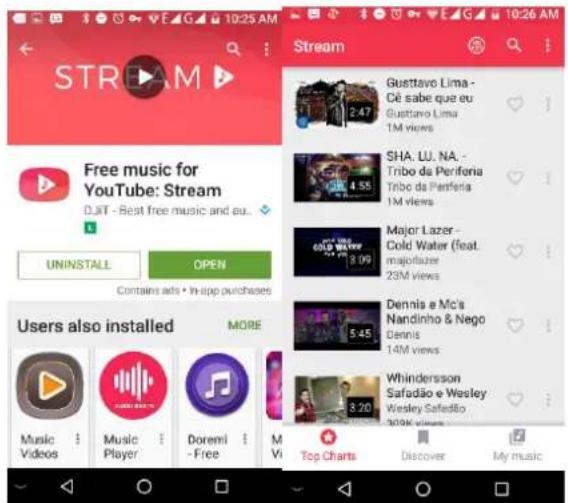
Klicken Sie auf das Playstore Icon um in der Applikation einzukaufen. Wenn Sie den Playstore zum ersten Mal betreten, dann benötigen Sie einen neuen Account. Um diesen Prozess zu beenden müssen Sie einfach nur den Anweisungen folgen. Wenn Sie den Account verwenden, dann finden Sie im Playstore eine Vielfalt von mobilen Anwendungen, die Sie ganz nach Ihren Vorlieben auswählen und auf Ihrem Telefon installieren können. Um nach Software zu suchen können Sie zwischen APP & Game & Entertainment wechseln...
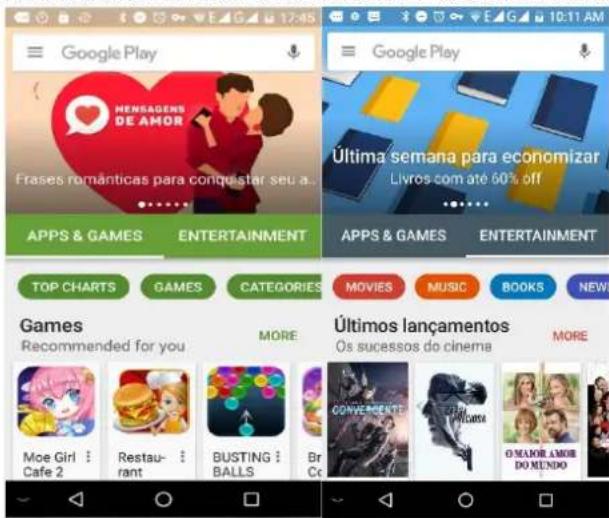
Klicken Sie im Playstore auf das Icon Ihrer bevorzugten Software und sehen Sie sich die Details dieser Applikation
an:

Klicken Sie auf um die ausgewählte Software zu installieren. Wählen Sie Akzeptieren im aufpoppenden Menü und das Telefon beginnt dann automatisch mit dem Download der Software. Wenn Sie den Down-
load stoppen möchten, dann klicken Sie auf neben der Downloadfortschritt-Leiste
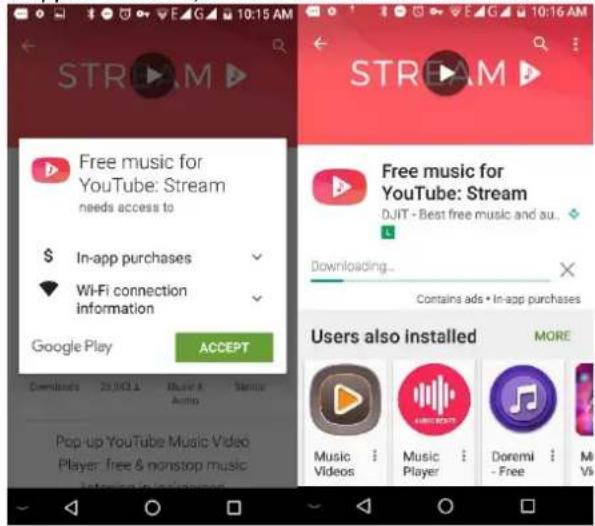
Nachdem der Download fertiggestellt wurde, klicken Sie auf Öffnen und Sie können damit beginnen Ihre neu heruntergeladene Software zu downloaden.
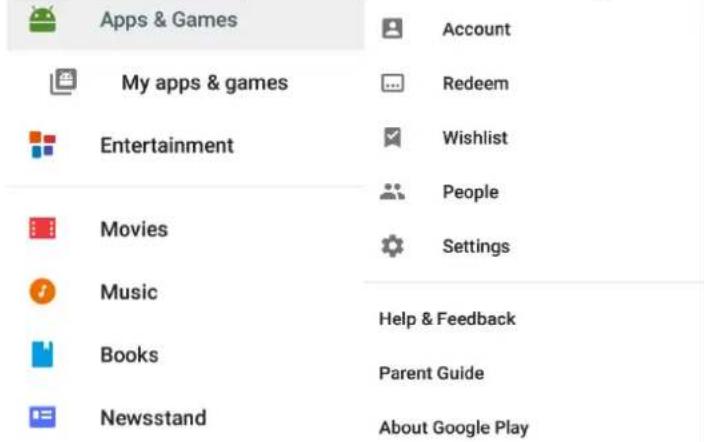
Klicken Sie auf der Playstore-Hauptseite auf um das folgende Menü zu öffnen:
text_image
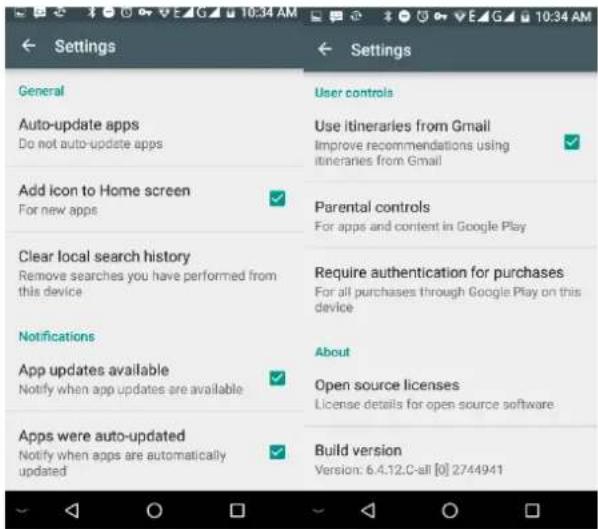
Apps & Games My apps & games Entertainment Movies Music Books Newsstand Account Redeem Wishlist People Settings Help & Feedback Parent Guide About Google PlayKlicken Sie auf „Einstellungen“. Hier kann der Playstore im Detail angepasst werden. Das Menü sieht folgendermaßen aus:
14. Häufige Probleme & Lösungen
Wenn während der Benutzung Ihres Telefons ein unnatürliches Verhalten auftritt, dann sehen Sie sich bitte die folgende Tabelle an um mögliche Lösungen zu finden.
| Häufige Probleme | Der Grund | Die Lösung |
| Schwaches Signal | Wir das Mobiltelefon an Orten mit schlechtem Empfang, wie beispielsweise nahen Gebäuden oder Kellern, verwendet, dann kann das Signal nicht effektiv kommunizieren. | Vermeiden Sie solche Orte |
| Das Verwenden des Mobiltelefons zu einer Zeit zu der viele Menschen telefonieren oder Nachrichten austauschen, wie beispielsweise Pendelzeiten, führen zu Stau im Netz. | Vermeiden Sie solche Zeiten | |
| Die Eröffnung einer nahegelegenen oder fernen Basis-Netzwerkstation. | Der Internetdienstleister kann hierbei nach einer Karte mit Gebieten in denen der Service funktioniert gebeten werden. | |
| Echo oder Geräusche | Ein regionales Problem aufgrund von schlechtem Netzwerk. | Auflegen und nochmals anrufen. |
| Eine regionale schlechte Verbindung. | ||
| Standby Zeit verringert sich | Die Standby-Zeit steht in Verbindung mit den Netzwerk-Systemeinstellungen | Schalten Sie das Mobiltelefon an Orten mit schlechtem Empfang aus. |
| Der Akku muss ersetzt werden, bitte setzten Sie einen neuen Akku ein. | Akku ersetzten. | |
| Das Telefon wird weiterhin nach der Basisstation suchen, dafür viel Akku verbrauchen und somit die Standby Zeit verringern. | Bitte begeben Sie sich an einen Ort mit gutem Empfang oder schalten Sie das Telefon aus. | |
| Startet nicht | Der Akku ist leer. | Überprüfen Sie den Akkustand oder laden Sie das Telefon auf. |
| SIM-Karten Fehler | SIM-Karte ist beschädigt | Kontaktieren Sie ihren Netzwerk-anbieter |
| SIM-Karte ist nicht installiert | Stellen Sie sicher, dass Ihre SIM-Karte installiert wurde. | |
| Die Metalloberfläche der SIM-Karte ist verschmutzt | Verwenden Sie ein sauberes Tuch um die Metallkontaktpunkte der SIM-Karte zu reinigen | |
| Kann sich nicht mit dem Netzwerk verbinden | SIM-Karte ist ungültig | Kontaktieren Sie Ihren Netzwerk-anbieter |
| Über den GSM oder 3G Netzwerkservicebereich hinaus | Fragen Sie bei Ihrem Netzwerkan-bieter nach den Serviceorten | |
| Schwaches Signal | Bitte gehen Sie an einen Ort mit starkem Signal um es noch einmal zu versuchen | |
| Anrufe können nicht durchgeführt werden | Anruf-Blockiereinstellungen sind aktiviert | Deaktivieren Sie die Blockade |
| Die Rufnummernbeschränkung ist aktiviert | Deaktivieren Sie die Rufnum-mernbeschränkung | |
| PIN Fehler | Der PIN Code wurde drei Mal falsch eingegeben. | Kontaktieren Sie Ihren Netzwerk-anbieter. |
| Kann nicht aufgela-den werden. | Der Akku oder das Aufladegerät ist beschädigt. | Akku oder Aufladegerät muss er-setzt werden |
| Aufladung in einer Umgebung mit einer Tempe-ratur die unter -10°C oder über 55°C liegt | Ändern Sie die Aufladeumgebung | |
| Schlechter Kontakt | Überprüfen Sie ob der Stecker richtig sitzt | |
| Telefonbuchauf-zeichnungen können nicht hinzugefügt werden | Der Telefonbuchspeicher ist voll | Löschen Sie einen Teil des Tele-fonbuchs. |
| Es ist nicht möglich eine bestimmte Funktion einzustel-len | Der Netzwerkanbieter unterstützt dieses Fea-ture nicht oder Sie haben diese Funktion nicht angewandt. | Kontaktieren Sie Ihren Netzwerk-anbieter. |