
CM 17 - Smartphone CYRUS - Kostenlose Bedienungsanleitung
Finden Sie kostenlos die Bedienungsanleitung des Geräts CM 17 CYRUS als PDF.


| Produkttyp | Outdoor-Smartphone |
| Modell | Cyrus CM 17 (CM17 HYBRID) |
| Marke | Cyrus Technology GmbH |
| Abmessungen (ca.) | 150 x 75 x 15 mm (Schätzung) |
| Gewicht (ca.) | 200 g (Schätzung) |
| Akku | Lithium-Ionen, 4000 mAh (Schätzung), wechselbar |
| Ladezeit | ca. 2-3 Stunden (mit originalem Ladegerät) |
| Bildschirm | 5 Zoll (Schätzung), Touch-Display |
| Betriebssystem | Android (angepasst) |
| Prozessor | Quad-Core (Schätzung) |
| Arbeitsspeicher | 2 GB RAM (Schätzung) |
| Interner Speicher | 16 GB (Schätzung), erweiterbar via microSD bis 128 GB |
| SIM-Karten | Dual-SIM (Nano-SIM) |
| Kamera hinten | 8 MP (Schätzung) mit Autofokus, LED-Blitz |
| Kamera vorne | 2 MP (Schätzung) |
| Schutzklasse | IP68 (stoßfest, wasser- und staubdicht) |
| Anschlüsse | Micro-USB, 3,5 mm Klinke |
| Funkstandards | 4G LTE, 3G, 2G, WLAN 802.11 b/g/n, Bluetooth 4.0, GPS, NFC |
| Besondere Tasten | SOS-Taste, PTT-Taste, Taschenlampe-Taste |
| Sensoren | Beschleunigungssensor, Näherungssensor, Helligkeitssensor |
| Lieferumfang | Smartphone, Ladegerät, USB-Kabel, Kopfhörer, Bedienungsanleitung |
Häufig gestellte Fragen - CM 17 CYRUS
Benutzerfragen zu CM 17 CYRUS
0 Frage zu diesem Gerät. Beantworten Sie die, die Sie kennen, oder stellen Sie Ihre eigene.
Eine neue Frage zu diesem Gerät stellen
Laden Sie die Anleitung für Ihr Smartphone kostenlos im PDF-Format! Finden Sie Ihr Handbuch CM 17 - CYRUS und nehmen Sie Ihr elektronisches Gerät wieder in die Hand. Auf dieser Seite sind alle Dokumente veröffentlicht, die für die Verwendung Ihres Geräts notwendig sind. CM 17 von der Marke CYRUS.
BEDIENUNGSANLEITUNG CM 17 CYRUS
für den Kauf des Outdoor Phones CM17 HYBRID der Cyrus Technology.
Dieses Smartphone ist stoßfest, wasser- und staubdicht. In dieser Anleitung werden Ihnen die Funktionen und Eigenschaften des CM17 HYBRID erklärt.
Neben den üblichen Anruffunktionen bietet Ihnen das CM17 HYBRID zusätzliche Funktionen wie MP3-Player, Videoplayer, Kamera und viele weitere.
Im Lieferumfang des CM17 HYBRID sind Ladegerät, USB Kabel und Kopfhörer enthalten. Nicht zugelassene Ladegeräte können eine Gefahr darstellen und Garantieansprüche außer Kraft setzen.
Wenn Ihr Smartphone nicht so funktioniert, wie im Benutzerhandbuch beschrieben, melden Sie sich bitte bei dem Hersteller unter info@cyrus-technology.de
URHEBERRECHTSERKLÄRUNG
» Cyrus behält sich die endgültige Auslegung dieser Anleitung vor.
» Cyrus behält sich das Recht vor, die technischen Produktspezifikationen ohne Vorankündigung zu ändern.
» Ohne vorherige schriftliche Erlaubnis von Cyrus ist es streng verboten, den Inhalt dieser Anleitung in irgendeiner Art und Weise zu vervielfältigen, zu benutzen oder zu veröffentlichen.
Der Hersteller behält sich das Recht vor, technische Vorgaben ohne vorherige Ankündigung zu ändern. Das Unternehmen behält sich das Recht vor, den Inhalt dieser Anleitung ohne vorherige Ankündigung zu ändern. Der Hersteller behält sich das Recht vor, die technischen Produktspezifikationen ohne Vorankündigung zu ändern.

text_image
CYRUS® OUTDOOR MOBILITYCyrus Technology GmbH
Hergelsbendenstraße 49, 52080 Aachen
Tel.: +49 (0)241 / 93 91 27-0
E-Mail: info@cyrus-technology.de
InhaltsverzeichnisVielen Dank
- Sicherheitsinformationen 4
1.1 Sicherheitshinweise Akku 4
1.2 Sicherheitshinweise Mobiltelefon 4 - Einführung 5
2.1 Einsetzen und Entfernen der SIM-Karte(n) und/oder der SD-Karte(n) 5
2.2 Akku Aufladung 5 - Grundfunktionen 5
3.1 Ein-/Ausschalten des Telefons 5
3.2 Sperren und Entsperren des Displays 5
3.3 Bedienung Touch Display 6
3.3.1 Auswahl 6
3.3.2 Erweiterte Auswahl 6
3.3.3 Scrollen 6
3.3.4 Elemente bewegen 6
3.3.5 Zoomen 6
3.3.6 Schnelldurchlauf 6 2.4 Abfarge des IMEI Nummer
3.4 Abfrage der IMIEI-Nummer 6
3.5 Haupttasten 6 3.6 Bildschlag An und Ausgehalten
3.6 Bildschirm An- und Ausschalten 8 3.7 Hauntbildschirm
3.7 Hauptbildschirm 8 3.7.1 Elemente zum Hauptbildschirm
3.7.1 Elemente zum Hauptbildschirm bireuflüsse
Hinzürügen 8 3.7.2. Elemente auf den Hauntbildschirm
3.7.2 Elemente auf den Hauptbildschirm verschieben
3.7.3 Elemente vom Hauptbildschirm löschen
3.8 WLAN Einstellungen 8
3.8.1 WLAN Netzwerk löschen 8
3.9 Telefon-Betriebsstatus 8
3.10 Info-Leiste 8
Inhaltsverzeichnis
-
Wählen 9
4.1 Wahlfeld 9 4.2 Anruf beenden 9
4.3 Einen Anruf beantworten oder ablehnen 9
4.4 Mit Nachricht ablehnen 9
4.5 Einen Anruf halten 9
4.6 Während des Anrufes auf Stumm schalten 9
4.7 Wechsel zwischen aktuellen Anrufen 9
4.8 Anrufoptionen 9
4.9 Anrufaufzeichnungen 9
4.10 Notruf 10
4.11 SOS 10 -
Kontakte 10
5.1 Neuer Kontakt 10
5.2 Kontakte sichern 10
5.3 Einen Kontakt bearbeiten oder löschen 10
5.4 Fügen Sie den Kontakt zu Ihren Favoriten hinzu 10
5.5 Favoriten löschen 10
- Nachrichten 10
6.1 SMS senden 10
6.2 MMS senden 10
6.3 Nachrichten lesen und beantworten 11
6.4 Nachrichtendetails einsehen 11
6.5 Nachricht löschen 11
6.5.1 Mehrere Nachrichten löschen 11
6.5.2 Eine Nachricht löschen 11
6.5.3 Nachrichteneinstellungen ändern 11
- E-Mails 12
7.1 Festlegen des E-Mail Kontos 12
7.2 E-Mails lesen 12
7.3 Bearbeiten und senden von E-Mails 12
7.4 Der E-Mail eine Signatur hinzufügen 12
7.5 E-Mail-Account hinzufügen 12
7.6 E-Mail-Account bearbeiten 12
8. Musik
8.1 Öffnen der Musikbibliothek 13
8.2 Musikdatei öffnen 13
8.3 Verwenden der Playlist 13
8.3.1 Eine Playlist erstellen 13
8.3.2 Lieder zur Playlist hinzufügen 13
8.3.3 Einen Song von der Playlist entfernen 13
8.4 Musik abspielen 13
8.5 Funktionen des Musikplayers 13
9. Kamera
9.1 Foto aufnehmen 14
9.2 Video aufnehmen 14
9.3 Kameramodi einstellen 14
9.4 Videoaufnahmemodi einstellen 14
10. Bilder-Galerie
10.1 Die Galerie ansehen 15
10.2 Bilder bearbeiten 15
10.2.1 Bilder betrachten 15
10.2.2 Slideshow ansehen 15
10.2.3 Bild bearbeiten 15
10.2.4 Bild drehen 15
10.2.5 Bild zuschneiden
10.2.6 Ein Bild als Hintergrund oder als 15
Kontaktbild festlegen 15
10.2.7 Details 15
10.2.8 Drucken 15
10.2.9 Bilder löschen 15
10.3 Ein Bild teilen 15
- Anwendungen 15
11.1 Uhr 15
11.2 Kalender 15
11.3 Rechner 15
11.4 Dokumentverwaltung 16
11.5 Stoppuhr 16
11.6 Soundrekorder 16
11.7 Taschenlampe 16
11.8 FM Radio 16
- Einstellungen 16
12.1 WLAN und Internet 16
12.1.1 WLAN 16
12.1.2 Bluetooth 16
12.1.3 SIM 16
12.1.4 Datennutzung 16
12.1.5 Mehr 17
12.2 Gerät 17
12.3 Persönlich 17
12.4 System 18
12.5 Playstore 18
-
Häufige Probleme und deren Lösung 19
-
Schnellstart 20
1. Sicherheitsinformationen
1.1 Sicherheitshinweise Akku
ANWENDUNGSEMPFEHLUNGEN
»Lesen Sie diese Bedienungsanleitung bitte gründlich durch.
»Dieser Akku sollte nur mit dem originalen Ladegrät aufgeladen werden.
»Verwenden Sie den Akku nicht neben einer Feuerstelle und dem Ofen oder in einer Umgebung mit mehr als 55°C. Eine Überhitzung wird einen Kurzschluss im Akku verursachen, was in Überhitzung, Raucherzeugung, Verzerrung und in Flammen enden kann.
»Verwenden Sie das original Aufladegerät und laden Sie den Akku korrekt auf. Bei der Verwendung eines anderen Aufladegerätes können Gefahren entstehen. Wird der Akku nicht mit dem Original Aufladegerät aufgeladen, kann dies zum Verlust der Funktion der Schutzschaltung innerhalb des Akkus führen. Außerdem kann es zu chemischen Reaktionen kommen, der Akku kann sich aufheizen, Rauch kann entstehen und der Akku kann sich entzünden.
»Lassen Sie den Akku nicht am Ladegerät angeschlossen, sobald er zu 100% aufgeladen ist. Übermäßige Aufladung kann zu Erhitzung, Rauchentwicklung und zum Brand des Akkus führen.
»Platzieren Sie den Akku nicht in einer Mikrowelle, in einem Ofen oder anderem Druckbehälter. Die dadurch herbeigeführte Beschädigung der Struktur kann zur Erhitzung, Rauchentwicklung und zum Brand des Akkus führen. Wenn eine undichte Stelle am Akku festgestellt wird (oder wenn ein eigenartiger Geruch wahrgenommen werden kann), dann sollte der Akku von Feuer femgehalten werden, da sonst das ausgetretene Elektrolyt Feuer fangen oder andere Gefahren verursachen kann.
»Schützen Sie den Akku vor zu starker Sonneneinstrahlung. Der Akku darf nicht über eine Temperatur von 55°C erhitzt werden. Die im Akku installierte Schutzschaltung kann verschiedene unvorhergesehene Umstände vermeiden. Verwenden Sie den Akku nicht in einem Hochspannungsfeld, da die Spannung den Schutz zerstören könnte und zur Beschädigung des Akkus führen kann, wie beispielsweise Überhitzung oder Brand des Akkus.
1.2 Sicherheitshinweise Mobiltelefon
»Platzieren Sie das Mobiltelefon an einem Ort, der für Kinder nicht erreichbar ist.
»Lagern Sie das Mobiltelefon nicht an einem Ort mit einer Temperatur über 55°C. Eine zu hohe Temperatur könnte das Telefon beschädigen, verbiegen oder zum Schmelzen bringen.
» Lagern Sie das Mobiltelefon nicht an einem Ort mit einer Temperatur unter -25°C. Wenn der Akku anschließend an einen Ort mit normaler Temperatur gebracht wird, dann kann im Inneren Feuchtigkeit erzeugt werden, was wiederum zur Beschädigung der Platine führt.
»Versuchen Sie niemals, das Mobiltelefon auseinander zu bauen. Die unsachgemäße Handhabung könnte das Gerät beschädigen.
»Verwenden Sie niemals reizende Chemikalien, Lösungsmittel oder ätzende Reinigungsmittel, um das Mobiltelefon zu reinigen.
»Bitte verwenden Sie die Originalausstattung die vom Hersteller empfohlen wird. Nicht autorisiertes Zubehör könnte das Mobiltelefon beschädigen.
»Verwenden Sie das Mobiltelefon niemals im Flugzeug. Das Navigationssystem des Flugzeugs könnte dadurch beeinträchtigt werden. Viele Länder haben eine Regelung, die die Benutzung des Mobiltelefons während des Fluges verbietet.
»Achten Sie auf Umweltsicherheit. Verwenden Sie das Mobiltelefon niemals an einer Tankstelle. Zusätzlich sollten Sie das Telefon niemals in einem Öllagerungswerk, Chemiewerk oder in der Nähe von brennbaren oder explosiven Objekten verwenden.
» Achten Sie auf Verkehrssicherheit. Seien Sie vorsichtig, wenn Sie ein Fahrzeug steuern. Telefonieren Sie während der Fahrt nur über eine Freisprecheinrichtung.
»Achten Sie auf Störstrahlung. Bei der Verwendung des Mobiltelefons sollten Sie es so weit wie möglich von Gegenständen und Instrumenten fernhalten, die
störanfällig sind. Wir empfehlen, dass Sie 2,5m von der Antenne entfernt sein sollten, wenn Sie das Telefon benutzen.
»Achten Sie auf Störung in medizinischen Einrichtungen. Einige medizinische Instrumente könnten bei der Benutzung eines Mobiltelefons gestört werden. Deshalb verbieten viele Krankenhäuser die Verwendung von Mobiltelefonen in der Einrichtung.
»Achten Sie auf die Lagerumgebung. Halten Sie das Mobiltelefon von magnetischen Datenträgern fern. Die Strahlung des Mobiltelefons kann die gespeicherten Informationen auf dem magnetischen Gerät löschen.
WARNUNGEN
»Kein Teil des Mobiltelefons darf vom Benutzer selbst repariert werden. Wenn Sie nicht sicher sind, ob das Telefon beschädigt ist oder nicht, dann senden Sie es bitte umgehend an das angegebene Service- und Wartungszentrum von Cyrus Technology, um es von einem qualifizierten Technikmitarbeiter begutachten zu lassen. Bauen Sie niemals selbst das Mobiltelefon auseinander. Anderenfalls könnten Sie einen Stromschlag oder Verletzungen erleiden.
» Lassen Sie niemals Kinder das Mobiltelefon ohne Aufsicht verwenden. Die unsachgemäße Benutzung durch Kinder könnte das Mobiltelefon beschädigen und/oder zu Verletzungen der Kinder und/oder anderen Personen führen. Gleichzeitig können die entfermbaren Teile des Mobiltelefons, wie beispielsweise die SIM- oder SD-Karte, von Kindern verschluckt werden.

WEIS:
Bevor Sie das Telefon auf seine Wasserdichtigkeit prüfen, stellen Sie sicher, dass alle Verschlüsse zu 100% auf den
Öffnungen sitzen und/oder die Verschraubungen des Batteriedeckels (falls Sie ein Modell mit austauschbarem
Akku besitzen) ausreichend angezogen sind, um das Eindringen von Wasser auszuschließen.
2. Einführung
2.1 Einsetzen und Entfernen der SIM-Karte(n) und/oder der SD-Karte(n)
Schalten Sie das Mobiltelefon aus, schrauben Sie den Akkudeckel ab und entfernen Sie den Akku. Legen Sie nun die SIM-Karte(n) oder eine SIM- und eine SD-Karte wie es der Einschubrahmen vorgibt ein, legen Sie den Akku zurück in das Gerät und schrauben Sie den Deckel wieder fest zu.
2.2 Akku Aufladung
Laden Sie den Akku bitte wie folgt auf:
- Verbinden Sie das Micro USB Kabel mit dem am Telefon befindlichen Micro USB Anschluss sowie am anderen Ende mit dem Netzteil.
- Stecken Sie den Stecker in die Steckdose. Das Akku-Symbol wird daraufhin dynamisch angezeigt und weist den Benutzer darauf hin, dass das Gerät aufgeladen wird.
- Wenn die Aufladung beendet ist, wird das Symbol eines vollen Akkus angezeigt.

nen Ihr Mobiltelefon auch über eine USB Datenverbindung am Computer aufladen. Wenn der Akku Ihres Telefons vollständig verbraucht wurde, kann es sein, dass eine Aufladung über ein USB-Kabel unmöglich wird. Dann sollten Sie auf jeden Fall das Aufladegerät zum Aufladen des Telefon-Akkus verwenden.
3. Grundfunktionen
3.1 Ein-/Ausschalten des Telefons
Drücken Sie die Power-Taste für eine längere Zeit, um das Mobiltelefon ein- oder auszuschalten.

ert einen Moment bis das Telefon initialisiert wird. Bitte warten Sie geduldig. Wenn das Mobiltelefon gestartet wird, bevor die SIM-Karte eingelegt wurde, dann können nur Teile des Mobiltelefons normal verwendet werden. Nachdem die SIM-Karte eingesetzt wurde, stellt das Telefon automatisch fest, ob diese verwendet werden kann oder nicht.
3.2 Sperren und Entsperren des Displays
Nachdem das Mobiltelefon für längere Zeit nicht verwendet wurde, schaltet sich der Bildschirm ab und das Gerät geht in den Stand-by-Modus, um Akkuleistung zu sparen.
Bildschirm/Handy sperren: Drücken Sie auf die Power-Taste.
Bildschirm/Handy entsperren: Drücken Sie auf die Power-Taste, um das Display wieder anzuschalten. Drücken Sie auf das Entsperren-Symbol und ziehen Sie es nach oben, um den Bildschirm zu entriegeln. Wenn Sie für das Entsperren ein Muster oder ein Passwort festgelegt haben, dann wird Ihr Mobiltelefon verlangen, das Muster zu zeichnen oder das Passwort einzugeben.
HAUPTMENÜ » EINSTELLUNGEN » SICHERHEIT » BILDSCHIRMSPERRE » BILDSCHIRMSPERRE EINSTELLEN » MUSTERSPERRE
- BILDSCHIRMSPERRE EINSTELLEN » MUSTER.
-
Achten Sie auf den Bildschirm-Tipp und das Musterbeispiel und wählen Sie zweimal WEITER.
-
Ziehen Sie mit dem Finger über das Display, um vier Punkte zu verbinden und das Muster zu zeichnen.
- Klicken Sie auf WEITER.
- Zeichnen Sie das Muster nochmals zur Bestätigung.
- Wählen Sie OK.
Nachdem das Entriegelungsmuster festgelegt wurde, müssen Sie den Bildschirm entsperren, indem Sie zunächst das Schloss-Symbol nach oben schieben und dann das Entsperrungsmuster zeichnen.
Wenn Sie nicht jedes Mal das Muster eingeben möchten, dann können Sie den Bildschirm-Sperrmodus ausschalten indem Sie in den Sicherheitseinstellungen „Keine“ wählen.
BILDSCHIRMSPERRE EINSTELLEN » PASSWORT
- Bildschirmsperre wählen » PASSWORTSPERRE.
- Geben Sie mindestens 4 Zeichen ein.
- Wählen Sie WEITER.
- Wiederholen Sie das Passwort zur Bestätigung.
- Wählen Sie OK.
Nachdem das Passwort festgelegt wurde, müssen Sie den Bildschirm entsperren, indem Sie zunächst das Schloss-Symbol nach oben schieben und dann das Passwort eingeben. Wenn Sie nicht jedes Mal das Passwort eingeben möchten, dann können Sie den Bildschirm-Sperrmodus ausschalten indem Sie in den Sicherheitseinstellungen „Keine“ wählen.

HINWEIS:
ie Schritte, mit denen ein PIN zum Entsperren eingestellt
verden kann, sind genau die gleichen, wie die bereits oben
rwähnten Schritte.
3. Grundfunktionen
3.3 Bedienung Touch Display
Sie können das Touch Display durch Drücken und Wischen ihrer Finger bedienen.
3.3.1 Auswahl
Durch Druck auf das Display können Sie ein Icon oder eine bestimmte Option auswählen.
3.3.2 Erweiterte Auswahl
Weitere Menüoptionen können Sie durch das Gedrückthalten von Elementen aufrufen. Wenn Sie beispielsweise einen Kontakt wählen und gedrückt halten, können Sie über das Menü oben rechts zusätzliche Funktionen auswählen.
3.3.3 Scrollen
Wischen Sie mit Ihrem Finger über den Bildschirm nach oben oder unten, recht oder links.
3.3.4 Elemente bewegen
Halten Sie mit dem Finger ein Element gedrückt und ziehen Sie es dann in die gewünschte Richtung.
3.3.5 Zoomen
Wenn Sie sich Fotos oder Webseiten ansehen, dann klicken Sie zum Zoomen zwei mal schnell hintereinander auf den Bildschirm oder ziehen Sie das Bild an zwei Bildschirmpunkten auseinander.
3.3.6 Schnelldurchlauf
Wenn Sie einen bestimmten Kontakt in einer Liste suchen, können Sie die Liste einfach durch schnelles Ziehen des Fingers nach oben oder unten anschieben, damit sie im Schnelldurchlauf weiterläuft. Wenn Sie auf diese Weise eine lange Reihe von Kontakten durchlaufen lassen, können Sie den Durchlauf jederzeit durch Antippen des Bildschirms anhalten.
3.4 Abfrage der IMEI-Nummer
- HAUPTMENÜ » EINSTELLUNGEN » ÜBER DAS MOBILTELEFON » STATUSMELDUNG
Siehe IMEI-Nummer in Statusmeldung - Geben Sie "*#06#" über das Wahlfeld ein, um die IMEI-Nummer abzufragen.
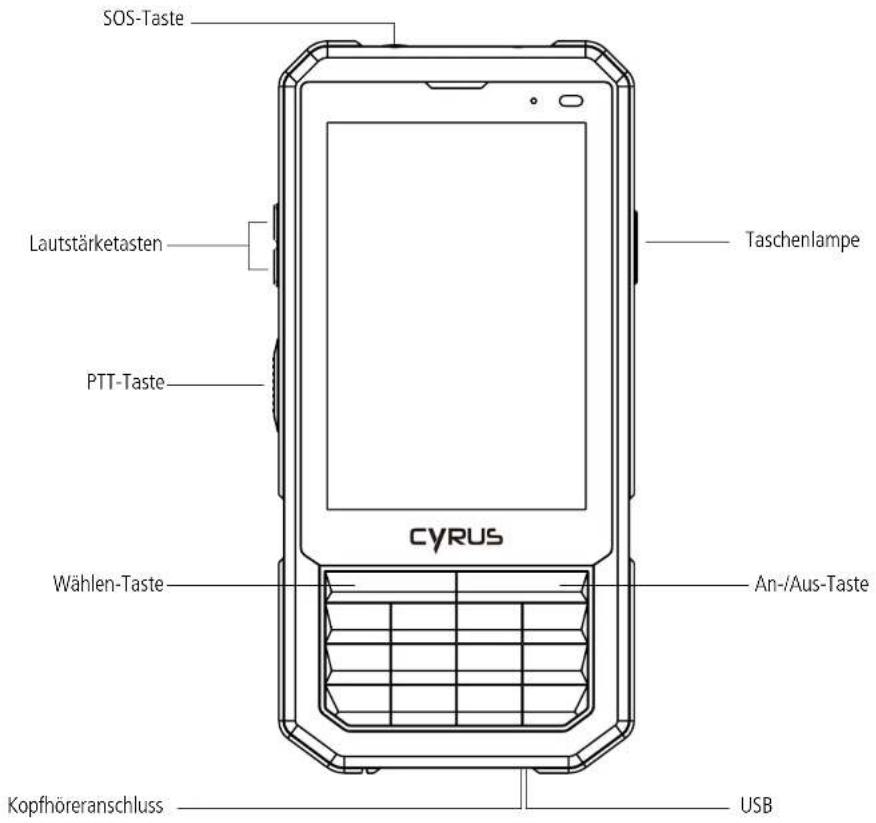
3.5 Haupttasten
Taste » Beschreibung
HOME Taste » Zurück auf den Home-Bildschirm (Soft Key)
Task Manager » Taste öffnet den Task Manager (Soft-Key)
Zurück Taste » Zurück zum vorherigen Bildschirm (Soft-Key)
Power-Taste » Ein-/Ausschalten; Ruhezustand; Gerät aus Ruhezustand zurückbringen; Langes Drücken (4 Sekunden), um neu hochzufahren oder auszuschalten.
Lautstärketaste » Passt die Lautstärke an und kann auch zum Auslösen der Kamera verwendet werden (keine
Aufwach-Fun
PTT » Beim Gedrückthalten der Taste kann die Push to talk/Walkie Talkie-Funktion genutzt werden.
SOS » Beim Gedrückthalten der Taste kann an die hinterlegten Notfall-Nummern eine Notfall-Nachricht versendet werden.
3. Grundfunktionen
text_image
SOS-Taste Lautstärketasten PTT-Taste Taschenlampe CYRUS Wählen-Taste An-/Aus-Taste Kopfhöreranschluss USB3. Grundfunktionen
3.6 Bildschirm An- und Ausschalten
-
Um Akku zu sparen, eine ungewollte Bildschirmberührung zu vermeiden oder um den Bildschirm zu reinigen, kann die Power-Taste zum Ausschalten des Bildschirms verwendet werden. Um den Bildschirm wieder anzuschalten, muss die Power-Taste wieder betätigt werden.
-
Die Dauer, nach der sich der Bildschirm automatisch abschaltet, kann unter EINSTELLUNGEN » BILDSCHIRM » RUHEZUSTAND eingestellt werden.
3.7 Hauptbildschirm
Sie können Applikationen wie Verknüpfungen und Widgets auf dem Hauptbildschirm platzieren und durch deren Anordnung ein oder mehrere Hauptbildschirme erstellen. Zwischen diesen Bildschirm-Ansichten können Sie durch das scrollen nach rechts und links wechseln.
3.7.1 Elemente zum Hauptbildschirm hinzufügen
Passen Sie den Hauptbildschirm an, indem Sie Applikationen, Widgets, Ordner und Verknüpfungen für Applikationen oder Elemente hinzufügen.
3.7.2 Elemente auf den Hauptbildschirm verschieben
- Halten Sie das zu verschiebende Element gedrückt und bleiben sie mit dem Finger darauf.
- Ziehen Sie das Element nun an die richtige Stelle.
3.7.3 Elemente vom Hauptbildschirm löschen
- Klicken Sie auf das Element das entfernt werden soll und bleiben Sie mit dem Finger darauf.
- Ziehen Sie das Element auf das Entfernen-Symbol.
3.8 WLAN Einstellungen
HAUPTMENÜ » EINSTELLUNGEN » WLAN
» WLAN: schalten Sie die WLAN-Funktion ein oder aus
» Netzwerkhinweis: Stellen Sie ein, dass sie das Mobiltelefon benachrichtigt, wenn ein offenes Netzwerk in der Nähe ist.
» WLAN Netzwerk: nach umliegenden WLAN-Netzwerken suchen:
- Drücken Sie auf EINSTELLUNGEN » WLAN.
- Wählen Sie WLAN und schalten Sie es ein. Das Mobiltelefon wird verfügbare WLAN-Verbindungen suchen. Anschließend werden die gefundenen WLAN-Netzwerke in der Netzwerkliste aufgelistet.
- Klicken Sie auf ein Netzwerk, um eine Verbindung herzu- stellen.
- Wenn das Netzwerk geschützt ist, wird das System ein Passwort verlangen. Wenden Sie sich hierfür an den Netzwerk-Service-Provider oder den Administrator für konkrete Details.
3.8.1 WLAN Netzwerk löschen
Sie können das Mobiltelefon so einstellen, dass es die WLAN-Netzwerkdetails nicht abspeichert.
- Schalten Sie die WLAN Funktion ein.
- Klicken Sie auf den Netzwerknamen des verbundenen Netzwerkes im WLAN Einstellungsbildschirm und halten Sie diesen gedrückt.
- Klicken Sie auf die geöffnete WLAN-Dialogbox, um die gespeicherten Verbindungen zu entfernen.
3.9 Telefon-Betriebsstatus
4G 4G-Netz-Signalstärke
3G 3G-Netz-Signalstärke
E Verwendetes GSM-Netz
Akku lädt
WLAN-Signalstärke
Kopfhörer ist eingesteckt
Neue Nachricht
Anruf
Download
USB-Verbindung
Volle Akkuladung
Stummschaltmodus
Lokalen WLAN-Hotspot eröffnen
Flugmodus
Wecker gestellt
Verpasster Anruf
3.10 Info-Leiste
Die obere Statusleiste des Hauptbildschirms zeigt neue Nachrichten, E-Mails, Kalenderveranstaltungen, Wecker und laufende Ereignisse (z.B. Anrufe).
Hier können Sie darüber hinaus auch Funktionen wie z. B. GPS, WLAN, etc. aktivieren/deaktivieren. Durch langes Drücken auf eine Funktion gelangt man zu den Einstellungen der entsprechenden Funktion.
4. Wählen
4.1 Wahlfeld
HAUPTMENÜ » TELEFON
Drücken Sie die Nummern auf dem Wahlfeld, um eine Telefonnummer einzugeben.
Wenn Sie eine falsche Nummer eingeben, dann können Sie auf drücken, um diese nacheinander zu löschen.
Wenn Sie die gesamte Nummer löschen möchten, dann halten Sie gedrückt.
Um einen Anruf ins Ausland zu tätigen, drücken Sie »lange auf die 0-Taste auf dem Touchpad, um den internationalen Verbindungscode "+" einzugeben oder
»zwei mal hintereinander auf die 0 auf der physischen Tastatur.
Ergänzen Sie anschließend den Ländercode (z.B. 49 für Deutschland) sowie die gewünschte Rufnummer. Klicken Sie auf den Wählen-Button unter dem Wahlfeld, um die eingegebene Nummer anzurufen.
4.2 Anruf beenden
Klicken Sie auf und drücken Sie auf Auflegen, um einen Anruf zu beenden.
4.3 Einen Anruf beantworten oder ablehnen
Wenn Sie einen Anruf erhalten, dann werden die relevanten Anrufer-Informationen auf dem Bildschirm angezeigt. Wenn Sie einen Anruf verpasst haben, dann erhalten Sie eine Nachricht.
Halten Sie das Symbol auf der eingehenden Anruf-Oberfläche gedrückt und schieben Sie es auf das grüne -Symbol, um den Anruf anzunehmen oder auf das rote -Symbol, um den Anruf abzulehnen.
4.4 Mit Nachricht ablehnen
Schieben Sie das -Symbol nach oben auf das -Symbol, um den Anruf abzuweisen und eine Nachricht mit Abweisungsgrund zu versenden.
4.5 Einen Anruf halten
Drücken Sie während des Anrufes auf das Wartesymbol.
4.6 Während des Anrufes auf Stumm schalten
Drücken Sie das Symbol während des Anrufes.
4.7 Wechsel zwischen aktuellen Anrufen
Um zwischen zwei aktiven Anrufen zu wechseln, klicken Sie einfach auf die Anrufer-Oberfläche.
4.8 Anrufoptionen
Während eines Anrufes stehen folgende Optionen zur Verfügung:
-
Klicken Sie auf das Lautsprecher-Symbol, um über den Lautsprecher des Mobiltelefons telefonieren zu können.
-
Ziehen Sie das Drop-Down-Menü herunter und klicken Sie auf BLUETOOTH, um ein Bluetooth Gerät zu verwenden.
TIPP: Vor Verwendung dieser Funktion stellen Sie sicher, dass das Mobiltelefon mit einem Bluetooth Audiogerät verbunden ist und die Verbindung hergestellt wurde.
-
Klicken Sie auf das Wahlfeld, um die Nummern einzugeben.
-
Klicken Sie auf » ANRUF HINZUFÜGEN, um einen Anruf hinzuzufügen.
-
Klicken Sie auf ☐ ANRUF AUFZEICHNEN, um einen Anruf aufzu- zeichnen.
4.9 Anrufprotokoll
Das Anrufprotokoll beinhaltet alle gewählten Nummern, eingegangenen Anrufe und verpassten Anrufe.
HAUPTMENÜ » TELEFON » ANRUFVERLAUF
-
Klicken Sie rechts auf 📞, um zurück zu rufen.
-
Klicken Sie auf KONTAKT » ANRUFDETAILS, um Details der Nummer anzusehen und weitere Optionen zu wählen.
4. Wählen 5. Kontakte
4.10 Notruf
NWEIS
Inhr Netzwerk-Service-Anbieter hat eine oder mehrere Notrufnummern festgelegt. Die Notrufnummern variieren in den verschiedenen Ländern und somit wird diese Nummer nicht in allen Ländern stimmen. Der Notruf kann unter Umständen auf Grund des Netzwerkes, der Umgebung oder anderer Störfälle nicht erfolgen.
HAUPTMENÜ » TELEFON
(wenn das Mobiltelefon gesperrt war, dann klicken Sie auf Notruf).
-
Tragen Sie die Notrufnummer ein.
-
Klicken Sie auf das Wählen-Symbol, um die Notrufnummer zu wählen.
4.11 SOS
HAUPTMENÜ » SOS
Sie können die Funktion der SOS-Taste aktivieren, indem Sie den Regler nach rechts schieben. Er erscheint im Anschluss grün.
Um die Nummern festzulegen, die über die SOS-Taste benachrichtigt werden, gehen Sie auf Nummern-Einstellungen. Hier können Sie bis zu drei Telefonnummern hinterlegen.
Unter Notfall-Mitteilung können Sie die Nachricht eingeben, die beim Drücken der SOS-Taste an die hinterlegten Nummern verschickt werden soll.
5.1 Neuer Kontakt
HAUPTMENÜ » KONTAKTE,
klicken Sie auf 📷, um das Dialogfeld für einen neuen Kontakt anzuzeigen und wählen Sie dann, ob Sie diesen Kontakt auf dem Telefon oder der SIM-Karte speichem möchten. Tragen Sie den Namen des Kontaktes und weitere relevante Informationen ein und bestätigen Sie Ihre Eingabe.
5.2 Kontakte sichern
HAUPTMENÜ » KONTAKTE » IMPORT/EXPORT
Wählen Sie, ob Sie auf die MicroSD- oder SIM-Karte exportieren möchten und exportieren Sie dann.

HINWEIS:
Backups von Kontakten werden auf der SD-Karte oder in einem hinterlegten Google-Konto gespeichert.
5.3 Einen Kontakt bearbeiten oder löschen
HAUPTMENÜ » KONTAKTE
Klicken Sie auf den entsprechenden Kontakt und drücken Sie auf √, um den Kontakt zu bearbeiten. Klicken Sie dann in der oberen rechten Ecke auf √.
Klicken Sie auf den entsprechenden Kontakt und drücken Sie auf » LÖSCHEN, um den Kontakt zu löschen.
5.4 Fügen Sie den Kontakt zu Ihren Favoriten hinzu
Sie können häufig verwendete Kontakte zu Ihren Favoriten hinzufügen.
-
Öffnen Sie Ihre Kontakte-App.
-
Klicken Sie auf den gewünschten Kontakt.
-
Klicken Sie auf das Stern-Symbol, um diesen Kontakt zu den Favoriten hinzuzufügen.
5.5 Favoriten löschen
HAUPTMENÜ » KONTAKTE » FAVORITEN
Öffnen Sie den Favoriten und somit die Kontaktdetails- Oberfläche und klicken Sie auf das Stern-Symbol, um den Kontakt von den Favoriten zu entfernen.
6. Nachrichten
Sie können mit Ihrem Gerät SMS oder MMS (mit Multimediadateien) senden und empfangen.
6.1 SMS senden
HAUPTMENÜ » NACHRICHTEN
- Öffnen Sie Nachrichten und sehen Sie sich die Nachrichtenliste an.
- Klicken Sie auf + am unteren Ende des Bildschirms, um eine neue Nachricht zu verfassen.
- Tragen Sie die Telefonnummer des Empfängers in die Empfängerbox ein oder wählen Sie den Empfänger aus der Kontaktliste, indem Sie auf das Symbol rechts klicken.
- Klicken Sie auf „Textnachricht eingeben“, um eine Nachricht zu verfassen.
- Klicken Sie auf ▶, um die Nachricht abzuschicken.
6.2 MMS senden
- Öffnen Sie Nachrichten und sehen Sie sich die Nachrichtenliste an.
- Klicken Sie auf + am unteren Ende des Bildschirms, um eine neue Nachricht zu verfassen.
- Tragen Sie die Telefonnummer des Empfängers in die Empfängerbox ein oder wählen Sie den Empfänger aus der Kontaktliste, indem Sie auf das Symbol rechts klicken.
-
Klicken Sie auf „Textnachricht eingeben“, um eine Nachricht zu verfassen.
-
Klicken Sie auf + links neben Ihrer Nachricht, um eine Sticker, Fotos, Audiodateien oder Ihren Standort hinzuzufügen.
- Nachdem Sie mit dem Schreiben der Nachricht fertig sind, klicken Sie auf ▶, um diese abzuschicken.
HINWEIS
Eine SMS ändert sich automatisch in eine MMS, wenn ein
Theme ausgewählt oder eine Datei, etc. angehängt wird.
Andererseits wird eine MMS automatisch zu einer SMS,
wenn das Theme oder die angehängten Dateien gelöscht
werden.
6.3 Nachricht lesen und beantworten
- Klicken Sie auf eine Nachricht.
- Wenn Sie antworten möchten, dann müssen Sie nur die Antwort in das Textfeld unter der Nachricht eingeben.
6.4 Nachrichtendetails einsehen
- Öffnen Sie Nachrichten und sehen Sie sich die Nachrichtenliste an.
- Klicken Sie auf die Nachricht und halten Sie diese gedrückt.
- Klicken Sie dann auf DETAILS ANZEIGEN im aufspringenden Menü.
6.5 Nachricht löschen
6.5.1 Mehrere Nachrichten löschen
- Öffnen Sie Nachrichten und sehen Sie sich die Nachrichtenliste an.
- Drücken Sie auf die Nachrichten und halten Sie sie gedrückt.
- Klicken Sie auf NACHRICHTEN LÖSCHEN.
HUNWEIS:
Eine weitere Methode: Öffnen Sie die Nachrichtenliste,
klicken Sie auf den Menübutton und wählen Sie Löschen.
wahlen Sie die zu löschenden Nachrichten und klicken Sie
Löschen in der oberen rechten Ecke.
6.5.2 Eine Nachricht löschen
- Öffnen Sie Nachrichten und sehen Sie sich die Nachrichtenliste an.
- Klicken Sie auf die zu löscheide Nachricht und halten Sie sie gedrückt.
- Klicken Sie auf 📁, um die Nachricht zu löschen.
6.5.3 Nachrichteneinstellungen ändern
- Öffnen Sie Nachrichten
- Klicken Sie: , um die Einstellungen zu öffnen.
7. E-Mail
Mit dem Telefon können Sie bequem E-Mails empfangen und versenden.
7.1 Festlegen des E-Mail-Kontos
Wenn Sie zum ersten Mal die E-Mail Funktion verwenden, dann müssen Sie Ihren E-Mail-Account festlegen.
»Klicken Sie im Hauptmenü auf E-MAIL, um diese zu öffnen und fügen Sie Ihren E-Mail-Account hinzu.
»Tragen Sie Ihre E-Mail-Adresse und Ihr Passwort ein und klicken Sie dann auf WEITER. Das System wird sich dann mit dem Server verbinden und die Servereinstellungen automatisch überprüfen. Sie können diese allerdings auch manuell festlegen.
»Legen Sie die Häufigkeit fest, mit der neue E-Mails abgerufen werden sollen. Legen Sie außerdem Ihren Haupt-Account, E-Mail-Benachrichtigungen etc. fest und klicken Sie auf WEITER.
»Geben Sie Ihrem E-Mail-Account einen Namen und legen Sie fest, welcher Name anderen Leuten angezeigt wird, die E-Mails von Ihnen erhalten und klicken Sie dann auf Weiter.
»Das System wird die Einstellungen mit dem eingestellten E-Mail Server synchronisieren. Dann ist Ihr E-Mail-Postfach auch auf Ihrem Telefon einsehbar.
7.2 E-Mails lesen
»Nachdem Sie Ihren E-Mail-Account festgelegt haben, klicken Sie dann auf E-MAIL, um Ihren Posteingang zu öffnen.
» Klicken Sie auf die zu lesende E-Mail. Diese E-Mail öffnet sich dann und wird auf dem Bildschirm mit Sender, Betreff und dem E-Mail Inhalt im unteren Bereich etc. angezeigt.

HINWEIS:
Wenn Sie eine neue E-Mail erhalten, dann informiert Sie die Statusleiste auch darüber. Sie können dieses Nachrichten-
panel öffnen und gleich auf die neue E-Mail klicken.
7.3 Bearbeiten und Senden von E-Mails
»Klicken Sie im Hauptmenü auf E-MAIL, um in das Postfach zu gelangen.
»Klicken Sie auf / in der unteren rechten Ecke.
»Tragen Sie den Empfänger ein oder klicken Sie rechts auf das Adresssymbol in der Empfängerleiste, um CC oder BCC E-Mail-Adressen hinzuzufügen.
»Klicken Sie auf BETREFF, um der E-Mail einen Betreff hinzuzufügen.
»Klicken Sie auf INHALT, um die E-Mail zu schreiben.
» Klicken Sie auf 📄, um ein Foto, Video, eine Audiodatei und/oder andere Dokumente an die E-Mail anzuhängen.
» Klicken Sie auf ➤ in der oberen rechten Ecke des Bildschirms, um die E-Mail zu versenden.
7.4 Der E-Mail eine Signatur hinzufügen
»Klicken Sie auf E-MAIL im Hauptmenü, um sie zu öffnen.
»Klicken Sie auf : = » EINSTELLUNGEN.
»Klicken Sie auf den eingestellten E-Mail-Account.
»Klicken Sie auf SIGNATUR.
»Tragen Sie Ihre bevorzugte Signatur ein und drücken Sie auf OK.
7.5 E-Mail-Account hinzufügen
»Klicken Sie im Hauptmenü auf E-MAIL, um in das Postfach zu gelangen.
»Klicken Sie auf das obere linke Symbol » EINSTELLUNGEN » ACCOUNT HINZUFÜGEN.
»Dann können Sie einen neuen E-Mail Account hinzufügen. Für weitere Details siehe FESTLEGEN DES E-MAIL-KONTOS.
7.6 E-Mail Account bearbeiten
»Klicken Sie auf E-MAIL im Hauptmenü, um in den Posteingang zu gelangen.
»Klicken sie auf ≡ » EINSTELLUNGEN.
»Klicken Sie auf den E-Mail-Account für den Sie die Haupteinstellungen, die Benachrichtigungseinstellungen und die Servereinstellungen bearbeiten möchten.
8. Musik
Sie können auf Ihrem Telefon oder der MicroSD-Karte gespeicherte Musik über den Musikplayer genießen.
8.1 Öffnen der Musikbibliothek
Klicken Sie im Hauptmenü auf MUSIK. Das System wird das Telefon dann automatisch nach Audiodateien durchsuchen. Danach werden die Audiodateien in der Liste angezeigt. Nach dem Öffnen der Musikapplikation können Sie vier Reiter sehen: Musiker, Album, Lied und Playlist. Sie können die Musik in verschiedenen Ansichtsmodi öffnen.
8.2 Musikdatei öffnen
- Öffnen Sie die Musikapplikation und sehen Sie sich die Liste der Audiodateien an.
- Klicken Sie auf MUSIKER/ALBUM/SONGS/PLAYLIST, um die Musikdatei zu finden die abgespielt werden soll.
- Klicken Sie auf die Musikdatei, um sie abzuspielen.
8.3 Verwenden der Playlist
Sie können eine Playlist erstellen, um dort Ihre Musikdateien abzulegen, sodass Sie diese in einer von Ihnen angelegten Reihenfolge oder in einer zufälligen Reihenfolge abspielen können.
8.3.1 Eine Playlist erstellen
»Öffnen Sie die Musikapplikation und sehen Sie sich die Liste der Audiodateien an.
»Wählen Sie die Musikdateien, die zur Playlist hinzugefügt werden sollen. Klicken Sie auf:
»Klicken Sie auf ZUR PLAYLIST HINZUFÜGEN.
»Klicken Sie auf PLAYLIST ERSTELLEN.
»Geben Sie der neuen Playlist einen Namen.
»Klicken Sie auf SPEICHERN. Dann ist die neue Playlist mit den ausgewählten Musikdateien fertiggestellt.
8.3.2 Lieder zur Playlist hinzufügen
»Öffnen Sie MUSIK, wählen Sie den Songbildschirm.
»Wählen Sie die Musikdokumente, die zur Playlist hinzugefügt werden sollen. Klicken Sie auf: .
»Klicken Sie auf ZUR PLAYLIST HINZUFÜGEN.
»Wählen Sie die Zielplayliste.
8.3.3 Einen Song von der Playliste entfernen
» Öffnen Sie MUSIK, wählen Sie den Songbildschirm.
»Klicken Sie auf die Playlist und wählen Sie die zu entfernenden Songs aus.
»Klicken Sie auf
»Wählen Sie AUS PLAYLIST ENTFERNEN aus.
8.4 Musik abspielen
Öffnen Sie die Musikbibliothek und wählen Sie die Musik, die Sie gerne hören würden.
8.5 Funktionen des Musikplayers
| Funktion | Bedienung |
| Play/Pause | Antippen ▶ II |
| Vorheriges/nächstes Lied | Antippen |◀ ▶| |
| Schnellvorlauf/-rücklauf | Antippen und Halten |◀ ▶| |
| Wiedergabeliste einsehen | Antippen ≡≡ |
| Zufallswiedergabe | Antippen ✗ |
| Wiederholen | Antippen |
| Lautstärke | Lautstärkeregler nach oben oder unten drücken |
9. Kamera
Ihr Telefon ist mit einer Kamera ausgestattet. Mit dieser können Sie alles fotografieren und jedes Bild dann als Hintergrund verwenden oder dieses über eine Nachricht, Bluetooth, E-Mail, etc. teilen. Das Telefon speichert die aufgenommenen Bilder auf der externen MicroSD-Karte und dem internen Speicher.
HINWEIS: Um ein gutes Bild zu machen, sollte vorher die Kamera gesapert werden. Bitte respektieren Sie die Rechte und Interessen anderer und informieren Sie sich über lokale Rechte, Pflichten und Gepflogenheiten bevor Sie Fotos machen.
9.1 Foto aufnehmen
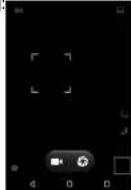
- Tippen Sie auf das Hauptmenü 🎨 und klicken Sie dann auf 📷, um den Kameramodus zu starten. Sie können verschiedene Kameramodi am oberen rechten Rand der App wählen. In der rechten unteren Ecke können Sie den Kamerawechsel-Modus wählen und von Front- auf Hauptkamera umzuschalten. Durch tippen auf den Bildschirm wird fokussiert. Siehe Abbildung:
- Der Kameramodus ist standardmäßig eingestellt. Über unten im Bildschirm können Sie den Aufnahmemodus ändern.
- Richten Sie die Kamera auf das Zielobjekt.
- Tippen Sie auf 📋, um ein Foto aufzunehmen. Eine Kleinansicht (Thumbnail) des letzten aufgenommenen Fotos wird unten rechts im Bildschirm angezeigt. Tippen Sie auf das Thumbnail, um die Fotos zu sehen.
»Drücken Sie 📁, um das Foto zu löschen.
» Drücken Sie: und wählen Sie DIASHOW, um Ihre Fotos als Diashow abzuspielen.
»Drücken Sie ≡, um das Foto zu bearbeiten.
» Drücken Sie und wählen Sie VERWENDEN ALS, um das Foto als Bildschirmhintergrund und Kontaktfoto zu bestimmen.
» Drücken Sie 📚, um Details des Fotos zu sehen.
» Drücken Sie und wählen Sie DRUCKEN, um das Foto in PDF-Format zu speichern.
9.2 Video aufnehmen
- Kamera auf Videoaufnahmemodus umschalten.
- Richten Sie die Kamera auf das Zielobjekt. Tippen Sie auf um die Videoaufnahme zu starten, und tippen Sie auf , um die Videoaufnahme zu beenden und das aufgenommene Video automatisch zu speichern.
- Eine Kleinansicht (Thumbnail) des letzten aufgenommenen Videos wird unten rechts im Bildschirm angezeigt. Tippen Sie auf das Thumbnail für folgende Optionen:
» Tippen Sie auf SENDEN VIA, um das Video als Nachricht, Bluetooth, E-Mail etc. weiterzuleiten.
»Drücken Sie die Menütaste und wählen Sie LÖSCHEN, um das Video zu löschen.
» Drücken Sie die Menütaste und wählen Sie ZUSCHNEIDEN, um das Video zuzuschneiden.
»Drücken Sie die Menütaste und wählen Sie STUMM, dann wird das Video in der Kamera gespeichert und beim Abspielen stumm geschaltet.
»Drücken Sie die Menütaste und wählen Sie DETAILS, um Details des Videos zu sehen.
9.3 Kameramodi einstellen
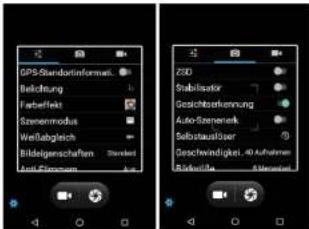
Tippen Sie auf ⚙️, um die Kameraeinstellungen zu öffnen und die Belichtung, Effekte, Aufnahme und andere Einstellungen zu ändern. Siehe Abbildung:
text_image
GPS-Standardinformark Belöhung Farbeffekt Szernendus Weibagleich Bildelgenschaften Standard Ante-Eismensam ZSD Stabilisatir Geschäftskennung Auto-Szeneruk Selbstausfüser Geschwindigkeit, 40 Aufnahmen Bildewinne, 40 Miohnein9.4 Videoaufnahmemodi einstellen
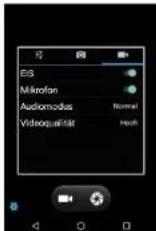
Tippen Sie auf ⚙, um die Kameraeinstellungen zu öffnen und Audio-Einstellungen, Time Lapse Intervall, Video Qualität und andere Einstellungen zu ändern. Siehe Abbildung:
10. Bilder-Galerie
Die Bilder-Galerie kann zum Betrachten des Fotoalbums geöffnet werden.
10.1 Die Galerie ansehen
Klicken Sie im Hauptmenü auf ALBUM und sehen Sie sich das Album an. Die Galerie kann Bilder von der MicroSD-Karte oder dem Telefon anzeigen, einschließlich der Bilder die von der Kamera aufgenommen und aus dem Internet und von anderen Geräten heruntergeladen wurden.
10.2 Bilder bearbeiten
10.2.1 Bilder betrachten
- Klicken Sie auf die Bilder-Galerie, um das Album zu öffnen und zu betrachten.
- Klicken Sie in der Liste auf ein Album, um dieses zu öffnen. Dann werden die Bilder von diesem Album im Vorschau- format angezeigt.
- Klicken Sie auf ein Vorschaubild, um es im Großformat anzusehen.
10.2.2 Slideshow ansehen
- Öffnen Sie ein Album, dann werden die Bilder des Albums im Vorschauformat angezeigt.
- Klicken Sie auf Vorschaubilder im Album um die Bilder anzusehen.
- Klicken Sie auf ◆ » SLIDESHOW ABSPIELEN, um alle Bilder im Album in einer Slideshow abzuspielen.
10.2.3 Bild bearbeiten
Wenn Sie gerade ein Bild betrachten, dann klicken Sie auf 12 , um ein Bild zu bearbeiten.
10.2.4 Bild drehen
Wenn Sie sich ein Bild ansehen, klicken Sie auf b() , um das Bild um 90 Grad nach links zu drehen.
10.2.5 Bild zuschneiden
Beim Betrachten des Bildes klicken Sie auf ≡ ≡, um das Bild zuzuschneiden.
10.2.6 Ein Bild als Hintergrund oder als Kontaktbild festlegen
- Um Bilder anzusehen, einfach auf die Vorschaubilder der Kamera im Album klicken.
- Klicken Sie dann auf ⚙, um Menüoptionen zu öffnen und klicken Sie dann auf BILD FESTLEGEN ALS.
- Wählen Sie im aufpoppenden Fenster HINTERGRUND, um das Bild als Hintergrund zu verwenden. Wählen sie hier zwischen Startbildschirm und Sperrbildschirm.
10.2.7 Details
Wenn Sie sich ein Bild ansehen, dann klicken Sie auf ①, um die Bildgröße, den Hersteller und die Aufnahmezeit etc. anzuzeigen.
10.2.8 Drucken
Klicken Sie auf » DRUCKEN, um das Bild als PDF abzuspeichern.
10.2.9 Bilder löschen
Klicken Sie auf 📄, um ein Bild zu löschen.
10.3 Ein Bild teilen
-
Öffnen Sie das zu teilende Bild aus der Galerie.
-
Klicken Sie auf ✉ in der oberen rechten Ecke, um das Bild mit anderen über eine Nachricht, Bluetooth, E-Mail oder eine Drittpartei zu teilen.
11. Anwendungen
11.1 Uhr
- Öffnen Sie im Hautmenü die Uhr-App, um die Uhren-Einstellungs- oberfläche zu starten.
- Wählen Sie hier zwischen Uhr, Wecker, Stoppuhr und Timer.
11.2 Kalender
- Öffnen Sie den Kalender vom Hauptmenü aus.
- Klicken Sie auf den Drop-Down-Button in der oberen linken Ecke, um das Datum, die Woche, den Monat, Zeitpläne etc. einzusehen.
- Klicken Sie auf + , um ein neues Event zu erstellen.
- Klicken Sie auf ⚙, um den Kalender zu aktualisieren.
11.3 Rechner
- Öffnen Sie den Rechner aus dem Hauptmenü.
- Geben Sie Zahlen und Zeichen ein.
- Klicken Sie dann auf das GLEICHHEITSZEICHEN.
- Schieben Sie die rechte farbige Leiste nach links, um das „Senior Panel“ zu starten und mehr Rechenarbeiten zu erledigen.
11. Anwendungen
11.4 Dokumentverwaltung
Der Dateimanager lässt Sie Dateien und Ordner im Telefon oder im Speicher ansehen und verwalten.
DATEIVERWALTUNG:
Betrachten und Verwalten von Dateien auf der SD-Karte und dem internen Speicher: Öffnen Sie die App.
- Klicken Sie auf 🔒, um Ordner, Songs, Videos, APK und andere benötigte Informationen zu durchsuchen.
- Klicken Sie auf um einen neuen Ordner zu erstellen. Bearbeiten Sie den Namen und klicken Sie auf „OK“.
- Klicken Sie auf ☐, um Menüoptionen anzuzeigen. Klicken Sie auf DATEIEN UND ORDNER AUSWÄHLEN und wählen Sie Dateien und Ordner aus, um diese dann teilen, kopieren und ausschneiden zu können.
- Klicken Sie auf ☐, um Menüoptionen anzuzeigen. Klicke Sie dann auf ANORDNEN NACH. Sie können nach Typ, Name, Größe und Datum sortieren.
- Klicken Sie auf ⚠, um Menüoptionen anzuzeigen. Klicken Sie auf VERSTECKTE DATEIEN ANZEIGEN/NICHT ANZEIGEN.
11.5 Stoppuhr
- Klicken Sie im Hauptmenü auf die Uhr und wählen Sie dann Stoppuhr aus.
- Klicken Sie das START Icon zum Timen.
- Klicken Sie auf STOPP, um das Timen zu beenden.
- Klicken Sie auf RESET, um die Zeiten zu löschen.
11.6 Tonaufzeichnung
Öffnen Sie den Soundrekorder aus dem Hauptmenü.
- Bringen Sie das Telefon und Mikrofon nahe an Ihren Mund und klicken Sie auf ●, um die Aufnahme zu starten.
- Klicken Sie auf ||, um die Aufnahme zu stoppen.
- Klicken Sie auf ▶, um die aufgenommene Audiodatei abzuspielen.
11.7 Taschenlampe
Ziehen Sie die Statusleiste herunter und klicken Sie dann auf TASCHENLAMPE im Drop-Down-Menü zum Ein- und Ausschalten. Alternativ können Sie die Taschenlampe durch Gedrückthalten der Taschenlampen-Taste rechts am Gerät ein-/ausschalten.
11.8 FM Radio
Öffnen Sie das Radio im Hauptmenü (es ist nötig, dass die Ohrstecker als Antenne eingesteckt werden, um das Radio laufen zu lassen).
- Klicken Sie auf ▶, um das Radio anzuschalten.
- Klicken Sie auf ≡, um die Liste der Radiostationen einzusehen.
- Klicken Sie auf < >, um nach Radiostationen zu suchen, die sich vor der aktuellen Radiofrequenz befinden.
12. Einstellungen
Klicken Sie im Hauptmenü auf EINSTELLUNGEN.
12.1 WLAN und Internet
12.1.1 WLAN
- Klicken Sie auf WLAN, um die WLAN-Oberfläche zu betreten und schieben Sie den Regler dann auf An/Aus.
- Sobald das WLAN angestellt ist, kann nach WLAN-Verbindungen in der Nähe gesucht werden. Nachdem Sie sich in einem WLAN-Netzwerk eingeloggt haben, können Sie Ihr Telefon über WLAN verbinden.
12.1.2 Bluetooth
- Klicken Sie zum Betrachten der Bluetooth-Oberfläche auf BLUETOOTH und schalten Sie es dann ein oder aus.
- Nach dem Einschalten von Bluetooth können Sie Bluetooth Hotspots in der Nähe suchen. Nachdem mit Bluetooth verbunden wurde, können Sie Dokumente, Fotos etc. auf ein anderes Bluetooth Gerät übertragen.
- Klicken Sie auf ⚙, um das Gerät zu aktualisieren und umzubenennen und um empfangene Dokumente anzuzeigen.
12.1.3 SIM
- Nachdem die SIM Karte eingesetzt wurde, kann der Netzbetreiber angezeigt werden und die SIM-Karte kann ein- oder ausgeschaltet werden.
HONWEIS:
Solern Sie das Gerät mit zwei SIM-Karten betreiben, ist die Verwendung einer Micro-SD-Karte nur bei ausgewählten Geräten möglich. Bitte informieren Sie sich hierzu auf unserer Website unter den technischen Daten des jeweiligen Modells.
2. Bevorzugte SIM-Karte: die SIM-Karte für Mobildatennetze.
12. Einstellungen
12.1.4 Datennutzung
Sehen Sie sich den Mobilen Datenverbrauch jeder Applikation auf der SIM 1 und SIM 2 an.
12.1.5 Mehr
a. Flugmodus
Stellen Sie den Flugmodus ein/aus, indem Sie den Schalter nach links/rechts schieben.
b. NFC
Aktivieren Sie NFC, um Ihr Gerät zum Datenaustausch mit anderen Geräten zu verbinden.
c. Netzwerkfreigabe und portable Hotspots
Nachdem die Netzwerkfreigabe und portable Hotspot-Oberfläche betreten wird, kann das Telefon als portabler WLAN Hotspot ausgewählt werden, bei dem die Datenverbindung mit mehreren Geräten gleichzeitig geteilt wird. Das Telefon kann mit einem USB-Kabel verbunden werden um die Datenverbindung mit dem PC zu teilen. Bluetooth-basierende Netzwerkfreigabe ermöglicht es Ihnen, das Telefon als Bluetooth-basierenden Sharing-Hotspot zu verwenden, um die Datenverbindung des Telefons mit einem anderen Gerät zu teilen.
d. VPN
H WEIS:
Beyor Sie VPN nutzen, muss ein PIN oder ein Passwort zum
Sperren des Bildschirms eingestellt werden.
Klicken Sie auf das „+“-Icon in der oberen rechten Ecke und fügen Sie eine neue VPN hinzu. Tragen Sie den Namen, die Serveradresse, den Namen des Benutzers und das Passwort ein, um das Telefon mit VPN zu verbinden. Nach einer erfolgreichen Verbindung können Sie sich auf Webseiten in anderen Ländern einloggen.
HUNWEIS:
Sie müssen die VPN Serveradresse, den Benutzernamen und
das Passwort selbst hinzufügen.
e. Mobiles Netzwerk
Wenn Sie die Oberfläche über das Mobile Netzwerk öffnen, können Sie den mobilen Datenfluss, sowie das Datenroaming ein- und ausschalten, den Zugangspunkt festlegen und den Netzwerkbetreiber, sowie den bevorzugten Netzwerktyp auswählen.
Name des Zugangspunktes:
Zugangspunkt ansehen und hinzufügen.
Netzwerkbetreiber:
Wählen Sie den Netzwerkbetreiber.
Bevorzugter Netzwerktyp:
Einstellen des SIM-Karten Netzwerk-Modus.
12.2 Gerät
- Display
Das Display des Gerätes kann angepasst werden.
Helligkeit: Anpassen der Bildschirmhelligkeit.
Adaptive Helligkeit: Schieben Sie den Schalter auf ein/aus. Die Bildschirmhelligkeit kann sich damit an das Umgebungslicht anpassen.
MiraVision: Nehmen Sie Einstellungen wie Standard, Schön und Benutzerdefiniert etc. vor.
Hintergrundbild: Zum Einstellen des Hintergrundes.
Ruhemodus: Zeit, die vergehen muss, bevor sich der Bildschirm abschaltet.
Bei Drehung
des Gerätes: Der Bildschirm dreht sich hier automatisch mit.
Außerdem kann ein interaktiver Bildschirmschoner und die Schriftgröße eingestellt werden.
- Töne
In dieser Oberfläche lassen sich die Töne des Gerätes einstellen.
3. Apps
In dieser Oberfläche können Applikationen des Telefons verwaltet und eingesehen werden.
4. Speicher
In dieser Oberfläche können der interne und externe Speicher des Telefons verwaltet und die folgenden Details eingesehen werden:
»Gesamter interner Speicher
»Noch verfügbarer interner Speicher
»Gesamtkapazität der MicroSD
»Noch verfügbarer MicroSD Speicher
»MicroSD-Karte installieren und deinstallieren
5. Akku
In dieser Oberfläche kann der Akkusparmodus ein- und ausgeschaltet werden, sowie Informationen zum Akkuverbrauch eingesehen werden.
12.3 Persönlich
1. Standort
Aufenthaltsinformationen aktivieren oder deaktivieren. Bei der Aktivierung gibt es Modi über hohe Präzision, Energieeinsparung und begrenzte Gerätepositionsinformationen.
12. Einstellungen
- Konten
Die „Account hinzufügen“-Funktion ermöglicht es Ihnen, einen Google oder E-Mail-Account hinzuzufügen.
- Sprache und Eingabemethode
Wählen Sie die Systemsprache und Eingabemethode.
Sprache: Wählen Sie die Systemsprache.
Rechtschreibprüfung: Android Standard Rechtschreibtool.
Persönliches Wörterbuch: Fügen Sie nach Belieben Wörter oder Phrasen hinzu oder sehen Sie sich diese an.
Tastatur und
Eingabemethode: Wählen Sie die aktuelle Eingabemethode.
- Sichern und Zurücksetzung
Betriebsdatenzurücksetzung: löscht alle Daten auf Ihrem Telefon
12.4 System
- Datum und Uhrzeit festlegen
a. Automatisch den Tag und die Zeit bestätigen:
Basierend auf Internetdaten wird der Tag und die Zeit automatisch bestätigt und kann ein- und ausgeschalten werden.
b. Automatische Bestimmung der Zeitzone:
Nutzen Sie die Zeitzone, die vom Netzwerk zur Verfügung gestellt wird (unterstützt vom Netzwerk)
c. Datum festlegen:
Nachdem die automatische Datums- und Zeitbestätigung ausgeschaltet wurde, kann das Datum manuell festgelegt werden.
d. Zeit festlegen:
Nachdem die automatische Datums- und Zeitbestätigung ausgeschaltet wurde, kann die Zeit manuell festgelegt werden.
e. Zeitzone wählen:
Nachdem die automatische Zeitzonenbestimmung deaktiviert wurde, können Sie die Zeitzone selbst festlegen.
f. Das 24-Stunden Format annehmen:
Nachdem diese Option ausgewählt wurde, wird das 24-Stunden Format angenommen.
Wenn keine Plug-Ins installiert sind, wird angezeigt, dass kein Dienst hierfür installiert wurde. Wenn das Druck-Plug-In installiert wurde, wird es den Namen anzeigen und automatisch nach einem Drucker suchen.
- Über das Telefon
System-Softwareupdate: Sie können diese Funktion zum Updaten der Firmware Version verwenden.
Status:
Sehen Sie sich den aktuellen Akkustatus an, das Akku-Level, den SIM-Karten Status, IMEI, IP-Adresse, Bluetooth-Adresse, Netzwerk, Seriennummer und Startzeit etc.
Rechtliche Informationen: Sehen Sie sich rechtliche Informationen an.
Modelnummer: Die Modelnummer des Telefons.
Android Version: Die Android Version des Telefons.
Kernel-Version: Die Version des Systemkerns.
Build-Nummer: Die Software-Versionsnummer des Telefons.
12.5 Playstore
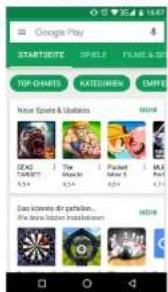
Klicken Sie auf das Playstore Icon▶, um in der Applikation einzukaufen. Wenn Sie den Playstore zum ersten Mal betreten, dann benötigen Sie einen neuen Account.
Um diesen Prozess zu beenden, müssen Sie einfach nur den Anweisungen folgen. Wenn Sie den Account verwenden, dann finden Sie im Playstore eine Vielfalt von mobilen Anwendungen, die Sie ganz nach Ihren Vorlieben auswählen und auf Ihrem Telefon installieren
können.
13. Häufige Probleme und deren Lösung
Falls Störungen beim Betrieb Ihres Mobiltelefons auftreten, konsultieren Sie bitte die folgende Tabelle zur Störungsbehebung:
Problem: Schwaches Signal
| Mögliche Ursachen Lösungen | |
| Wenn das Mobiltelefon in Bereichen mit einem schwachen Signal verwendet wird, wie beispielsweise in Gebäuden oder Kellern, können die Radiowellen nicht richtig durchdringen und es kann zu einer gestörten Kommunikation kommen. | Versuchen Sie, dies zu vermeiden. |
| Wenn das Schwache Mobil-telefon zu Stoßzeiten mit erhöhtem Anrufaufkommen verwendet wird, sind durch eine Überlastung der Netze Anrufe unter Umständen nicht möglich. | Versuchen Sie, dies zu vermeiden. |
| Basisstationen können zu nahe oder zu weit entfernt sein, was Netzstörungen verursachen kann. | Bitten Sie ihren Mobilfunk-anbieter um eine Netzkarte des Gebietes. |
Problem: Echo oder Rauschen
| Mögliche Ursachen Lösungen | |
| Verursacht durch schlechte Hauptleitung, regionales Problem. | Legen Sie auf und rufen Sie noch einmal an. |
| Regional schlechte Leitung. Vielleicht geraten Sie diesmal an eine gute Hauptleitung. | |
Problem: Kann nicht hochfahren
| Mögliche Ursachen Lösungen | |
| Akkuladung erschöpft. Überprüfen | Sie die Akkuladung oder laden Sie das Gerät auf. |
Problem: Kürzere Standby-Zeit
| Mögliche Ursachen Lösungen | |
| Die Standby-Zeit hat mit den Netzsystemeinstellungen zu tun. | Schalten Sie das Mobil-telefon in einem Gebiet mit schlechtem Empfang aus. |
| Der Akku muss ausgetauscht werden. | Bitte tauschen Sie den Akku aus. |
| Da das Telefon ständig nach einer Basisstation sucht, verbraucht es viel Akkuleistung, was die Standby-Zeit verkürzt. | Bitte begeben Sie sich an einen Ort mit starkem Signal oder schalten Sie das Telefon aus. |
Problem: SIM-Karten-Fehler
| Mögliche Ursachen Lösungen | |
| SIM-Karte ist beschädigt Wenden Sie sich an den Netzanbieter. | |
| SIM-Karte nicht installiert Vergewissern Sie sich, dass die SIM-Karte eingelegt ist. | |
| Schmutz an der SIM-Karten-Metallfläche | Bürsten Sie die Metallkontakte der SIM-Karte mit einer sauberen Bürste ab. |
Problem: Keine Anrufe möglich
| Mögliche Ursachen Lösungen | |
| Anrufsperre ist aktiviert Deaktivieren | Sie die Anrufsperre. |
| Rufnummernbeschränkung ist aktiviert | Deaktivieren Sie die Rufnummern-Beschränkung. |
Problem: Kann keinen neuen Telefonbucheintrag anlegen
| Mögliche Ursachen Lösungen | |
| Telefonbuchspeicher ist voll Löschen | Sie einen Teil des Telefonbuchspeichers. |
Problem: Kann nicht aufladen
| Mögliche Ursachen Lösungen | |
| Akku oder Ladegerat beschädigt Akku oder Ladegerat muss gegen neues ausgetauscht werden. | |
| Aufladen in Umgebung unter -10 °C oder über 55 °C | Sorgen Sie für eine Umgebung mit gemäßigterer Temperatur. |
| Schlechter Kontakt Überprüfen Sie | die Steckerverbindung auf richtigen Kontakt. |
Problem: PIN-Fehler
| Mögliche Ursachen Lösungen | |
| PIN-Code dreimal nacheinander falsch eingegeben | Wenden Sie sich an Ihren Netzanbieter. |
Problem: Keine Verbindung zum Netz möglich
| Mögliche Ursachen Lösungen | |
| SIM-Karte ist ungültig Wenden Sie sich an Ihren Netzanbieter. | |
| Außerhalb des GSM oder 3G-Netzbereichs. | Wenden Sie sich an Ihren Netzanbieter für dieses Gebiet. |
| Das Signal ist schwach Bitte begeben Sie sich an einen Ort mit einem starken Signal und versuchen Sie es erneut. | |
Problem: Kann eine bestimmte Funktion nicht ausführen
| Mögliche Ursachen Lösungen | |
| Der Netzwerkanbieter unterstützt diese Funktion nicht oder Sie haben diese Funktion nicht beantragt. | Wenden Sie sich an Ihren Netzanbieter. |
14. Schnellstart
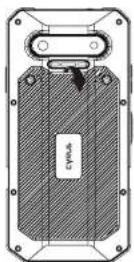
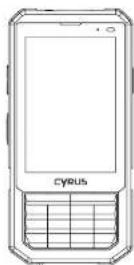
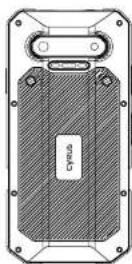
1 Schrauben der Batterie-abdeckung lösen
Bitte drehen Sie hierzu beide Schrauben entgegen des Uhrzeigersinns, um die Batterie-abdeckung zu öffnen.
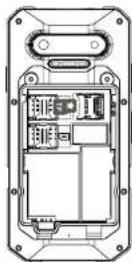
4 Einsetzen der Micro SD Karte
Setzen Sie bitte Ihre SD Karte wie auf der Abbildung ersichtlich in Pfeilrichtung ein.

2 Öffnen der Batterie-abdeckung
Nach dem lösen der Schrauben entfernen Sie bitte die Batterieabdeckung.

3 Einsetzen der SIM-Karte(n)
Setzen Sie bitte Ihre SIM-Karte(n) wie auf der Abbildung ersichtlich ein.

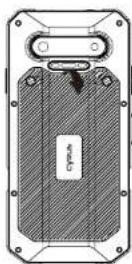
5 Schließen der Batterieabdeckung
Zum Schließen der Batterieabdeckung drehen Sie jetzt bitte die Schrauben im Uhrzeigersinn fest.

6 Ladevorgang vor Erstbenutzung
Bitte laden Sie Ihr Cyrus-Smartphone vor der ersten Benutzung 12 Stunden auf.