
RECO Classic Car Cam - Kamera ASUS - Kostenlose Bedienungsanleitung
Finden Sie kostenlos die Bedienungsanleitung des Geräts RECO Classic Car Cam ASUS als PDF.


| Produkttyp | Auto-Dashcam (Fahrzeugkamera) |
| Marke | ASUS |
| Modell | RECO Classic Car Cam |
| Objektiv | Fest eingebaut, Weitwinkel |
| Videoauflösungen | 1080P/30FPS, 1080P_HDR/30FPS, 720P/60FPS, 720P/30FPS |
| Komprimierung | .MOV (K-Lite Codec erforderlich) |
| Speichermedium | Micro-SD-Karte (Klasse 10, 8 GB – 64 GB) |
| GPS | Externer GPS-Sensor (im Lieferumfang) |
| Warnsysteme | LDWS (Spurhaltewarnung), FCWS (Aufprallwarnung) |
| G-Sensor | Einstellbar (Hoch/Mittel/Niedrig/Aus) für Notfallaufzeichnung |
| Stromversorgung | Fahrzeug-Ladegerät (12 V Zigarettenanzünder), Mini-USB-Anschluss |
| Bildschirm | Eingebautes LCD-Display mit OSD-Menü |
| Anschlüsse | Mini-USB, Mini-HDMI, GPS-Anschluss, Micro-SD-Kartensteckplatz |
| Automatische Aufnahme | Start bei Fahrzeugzündung, Stopp bei Motor aus |
| Überwachungsmodus | Energiesparmodus bei Inaktivität (1 fps), Wechsel zu 30 fps bei Änderung |
| Bewegungserkennung | Ein/Aus, startet Aufnahme bei Bewegung |
| Notfall-Aufzeichnung | Manuell per Taste ▲, speichert im EmgRec-Ordner (max. 10 Dateien geschützt) |
| Wiedergabe | Über OSD-Menü, Computer oder HDMI-TV (Kabel separat) |
| Sprachaufzeichnung | Ein/Aus schaltbar |
| Formatierung | Im Gerät oder am Computer (empfohlen bei Erstnutzung) |
| Abmessungen (geschätzt) | Ca. 10 × 5 × 3 cm (ohne Halterung) |
| Gewicht (geschätzt) | Ca. 80 g (nur Kamera) |
| Lieferumfang | Kamera, GPS-Halterung, Montagematerial, Kabelklemmen, Ladegerät, Kurzanleitung |
| Hinweis | Nur mit mitgeliefertem Ladegerät verwenden; HDMI-/Mini-USB-Kabel separat erhältlich |
Häufig gestellte Fragen - RECO Classic Car Cam ASUS
Benutzerfragen zu RECO Classic Car Cam ASUS
0 Frage zu diesem Gerät. Beantworten Sie die, die Sie kennen, oder stellen Sie Ihre eigene.
Eine neue Frage zu diesem Gerät stellen
Laden Sie die Anleitung für Ihr Kamera kostenlos im PDF-Format! Finden Sie Ihr Handbuch RECO Classic Car Cam - ASUS und nehmen Sie Ihr elektronisches Gerät wieder in die Hand. Auf dieser Seite sind alle Dokumente veröffentlicht, die für die Verwendung Ihres Geräts notwendig sind. RECO Classic Car Cam von der Marke ASUS.
BEDIENUNGSANLEITUNG RECO Classic Car Cam ASUS
Schnellstartanleitung
G10364 / Erste Ausgabe / Mai 2015
Inhaltsverzeichnis
Deutsch
Français 19
Italiano 34
Русский 49
Čeština----64
Magyar 79
Português----94
Polski 109
Română 124
Español 139
Slovensky 154
Svenska----169
Türkçe----184
عربي 199
NOTE / NOTE/ NOTA / ПРИМЕЧАНИЕ/ /POZNÁMKA/ POZNÁMKAB/ MEGJEGYZÉS / NOTA / Notatka / NOTA/ NOTÄ / /NOTERA / NOT / مالحظات:
- Die Bildschirmaufnahmen in dieser Schnellstartanleitung dienen lediglich der Veranschaulichung.
- Les captures d'écran de ce guide ne sont données qu'à titre idicatif.
• Gli screenshot presenti in questa guida rapida hanno puro scopo illustrativo. - Иллюстрации в этом руководстве приведены в ознакомительных целях.
- Kopie obrazovek v této Stručné příručce jsou pouze informativní.
- A Gyors üzembe helyezési útmutató képernyőképei kizárólag hivatkozási célt szolgálnak.
- As capturas de ecrã neste Guia de consulta rápida servem apenas como referência.
- Zrzuty ekranu zamieszczone w skróconej instrukcji obsługi służą wyłącznie jako odniesienie.
- Capturile de ecran din acest Ghid de pornire rapidă sunt doar pentru consultare.
- Las capturas de pantalla que aparecen en esta guía de inicio rápido deben utilizarse únicamente como referencia.
- Snímky obrazovky v príručke so stručným návodom majú iba informačný charakter.
- Skärmbilder i den här snabbstartsguiden är endast för referens.
- Bu Hızlı Başlatma Kılavuzundaki ekran görüntüleri yalnızca başvuru amaçlıdır.
Schnellstartanleitung

GPS-Halterung

Selbstklebende Kabelklemmen
Hardwareausstattung
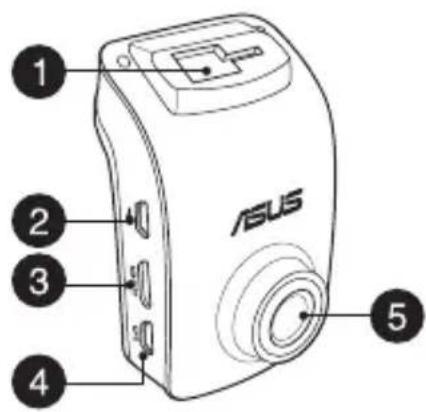
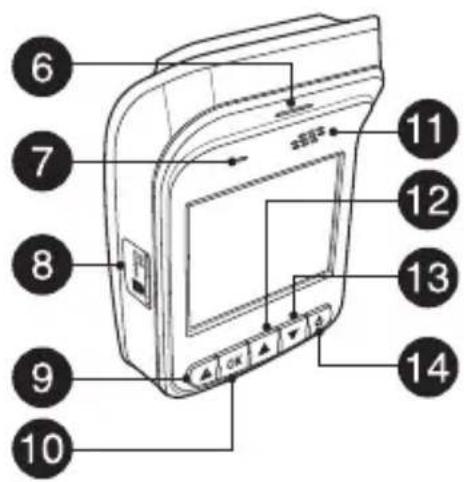
-
Halteraussparung
-
LED-Anzeige
-
Lautsprecher
-
Mini USB Anschluss
-
Mikrofon
-
Aufwärts-Taste
-
Mini HDMI
-
Micro-SD-
-
Abwärts-Taste
Anschluss
Kartensteckplatz
-
GPS Anschluss 9. Notfalltaste
-
Stromschalter
-
Objektiv
-
Entertaste (OK)
Installieren/Entfernen der Micro-SD-Karte
So installieren Sie die Micro-SD-Karte:
- Stecken Sie die Micro-SD-Karte in den Kartensteckplatz, mit den vergoldeten Kontakten in Richtung der Frontseite Ihres Car Camcorders gewandt.
- Schieben Sie die Micro-SD-Karte ganz in den Steckplatz, bis sie einrastet.
So entfernen Sie die Micro-SD-Karte:
Drücken Sie zum Auswerfen auf die Micro-SD-Karte, ziehen Sie sie dann heraus.
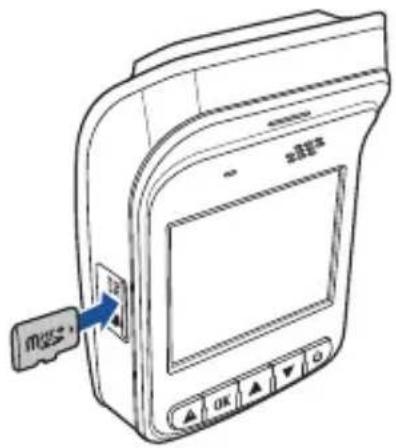
WICHTIG! Um die Videos in bester Qualität zu speichern, formatieren Sie bei der ersten Benutzung eine Klasse 10 Micro-SD-Karte (8 GB \~ 64 GB) in Ihrem Car Camcorder.
| Speicherkapazität der Micro-SD-Karte | Videoauflösung | ||||
| 1080P/30FPS (in Minuten) | 1080P_HDR/30FPS (in Minuten) | 720P/60FPS (in Minuten) | 720P/30FPS (in Minuten) | ||
| 8GB | 105 - 1 | 58 94 - 142 126 - | 189 189 - 284 | ||
| 16GB | 210 -3 | 16 188 - 284 252 - | 378 378 - 568 | ||
| 32GB | 420 - 6 | 32 376 - 568 504 - | 756 756 - 1136 | ||
| 64GB | 840 - 1 | 264 752 - 1136 1008 - 1512 1512 - | 2272 | ||
Anbringen Ihres Car Camcorders im Fahrzeug
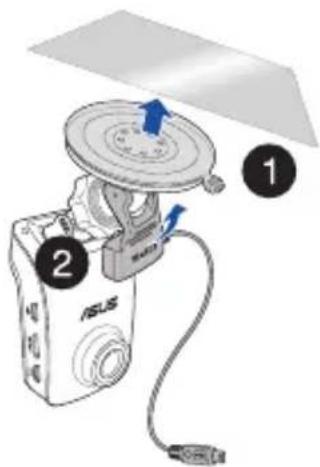
- Schieben Sie die GPS-Halterung in die Halteraussparung, bis Sie ein Einrasten hören.
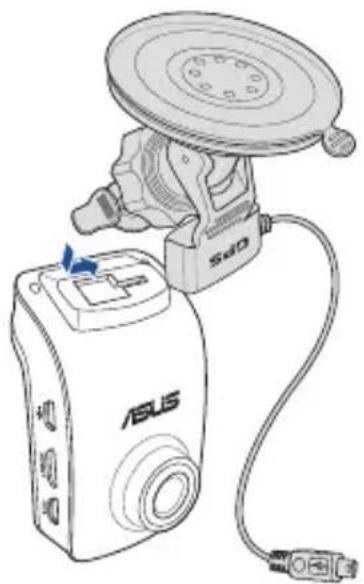
- Stecken Sie das Mini-USB-Kabel in den GPS-Anschluss an Ihrem Car Camcorder.
-
Drehen Sie Ihren Car Camcorder, um sicherzustellen, dass der GPS-Sensor zur Windschutzscheibe Ihres Fahrzeugs gewandt ist. Ziehen Sie den Drehknopf fest, um Ihren Car Camcorder im gewünschten Winkel sicher zu fixieren.
-
Drücken Sie den Saugnapf fest an die Fahrzeug-Windschutzscheibe (1) und drücken den GPS-Sensor herunter (2), um Ihren Car Camcorder zu befestigen.
Anschließen Ihres Car Camcorders
-
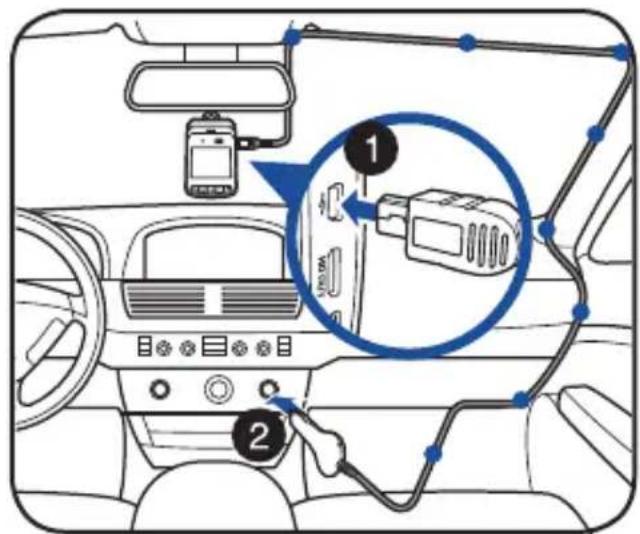
Verbinden Sie den Mini-USB-Stecker Ihres Fahrzeug-Ladegeräts mit dem Mini-USB-Anschluss Ihres Car Camcorders.
-
Stecken Sie die andere Seite Ihres Fahrzeug-Ladegeräts in die 12 V Hilfsstromversorgung (Zigarettenanzünder) Ihres Fahrzeugs. Wenn Sie Ihr Fahrzeug starten, schaltet sich Ihr Car Camcorder automatisch ein.
-
Platzieren Sie das Netzkabel entlang der Windschutzscheibendecke und des Frontrahmens Ihres Fahrzeugs, befestigen Sie es dann mit den selbstklebenden Klemmen.
- Wir empfehlen, das Fahrzeug-Ladegerät zu trennen, wenn der Motor ausgeschaltet ist.
- Verwenden Sie nur das Ladegerät, das im Lieferumfang Ihres Car Camcorders enthalten ist. Die Verwendung eines anderen Ladegeräts könnte Ihren Car Camcorder beschädigen.
Ein-/Ausschalten Ihres Car Camcorders
- Wenn Sie Ihr Fahrzeug starten, schaltet sich Ihr Car Camcorder automatisch ein. Er schaltet sich automatisch aus, wenn Sie Ihr Fahrzeug ausschalten.
- Drücken Sie auf ⏻, um Ihren Car Camcorder manuell einzuschalten.
- Drücken Sie für etwa zwei Sekunden auf ⏻, um Ihren Car Camcorder manuell auszuschalten.
Verwenden der Warnsystemfunktionen (LDWS und FCWS)
Mit seiner GPS-Funktion protokolliert Ihr Car Camcorder die GPS-Position während der Videoaufnahme. Diese Standortdaten werden zusammen mit den aufgezeichneten Videos gespeichert.
WICHTIG!
- Stellen Sie sicher, dass der GPS-Sensor fest am Camcorder angeschlossen ist. Weitere Informationen finden Sie im Abschnitt Anbringen Ihres Car Camcorders im Fahrzeug.
- Aktivieren Sie die LDWS- und FCWS-Funktionen im Settings (Einstellungen)-Menü.
- Für eine genaue LDWS- und FCWS-Erkennung stellen Sie Folgendes sicher:
- Der GPS-Sensor ist zur vorderen Windschutzscheibe Ihres Fahrzeugs gewandt.
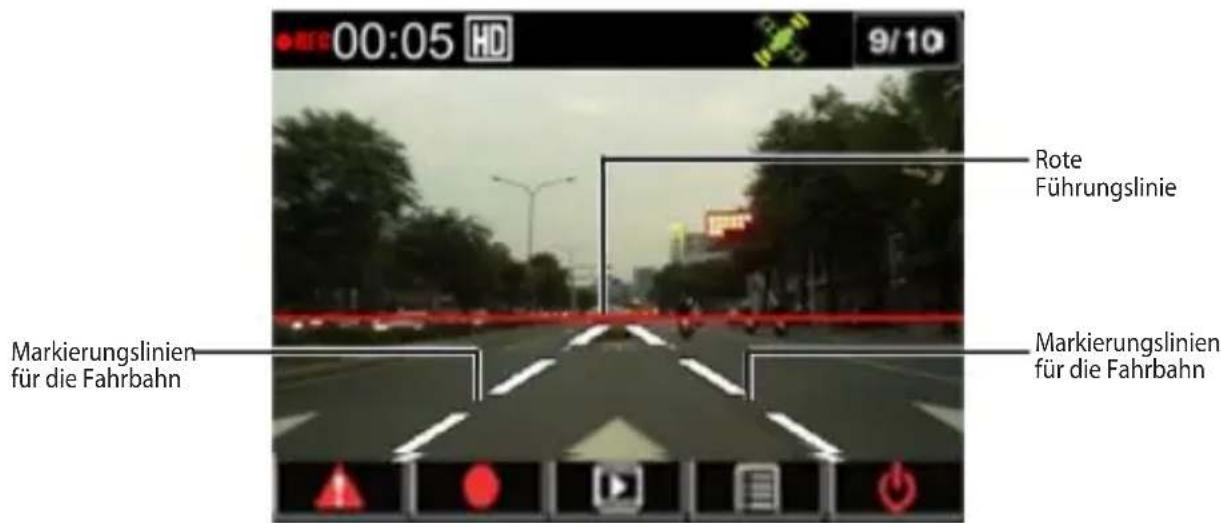
- Installieren Sie Ihren Car Camcorder in der Mitte der vorderen Windschutzscheibe, und richten Sie die rote Linie am Horizont der Fahrbahn aus, wie unten gezeigt.
Warnsystem bei Abweichung von der Fahrspur (Lane Departure Warning System - LDWS)
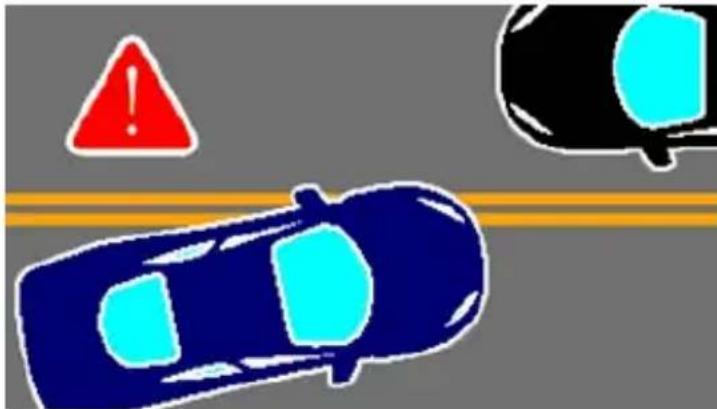
Wenn Ihr Fahrzeug mit einer Geschwindigkeit über 60 km/h fährt und aus seiner Fahrspur ausschert, wird automatisch ein Alarm aktiviert. Auf Ihrem Car Camcorder wird auch ein Warnbildschirm angezeigt.
Warnsystem bei möglichem Aufprall (Forward Collision Warning System - FCWS)
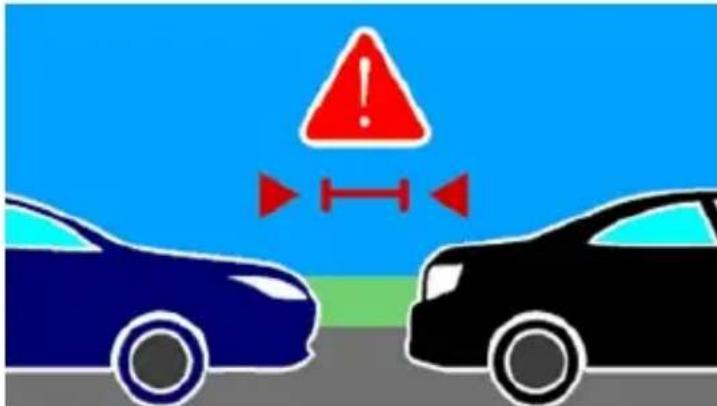
Wenn Ihr Fahrzeug mit einer Geschwindigkeit von mindestens 60 km/h fährt und zum vorderen Fahrzeug in einem Abstand von weniger als 5 \~ 7 Metern aufschließt, wird automatisch ein Alarm aktiviert. Auf Ihrem Car Camcorder wird auch ein Warnbildschirm angezeigt.
Einstellen von Datum und Uhrzeit
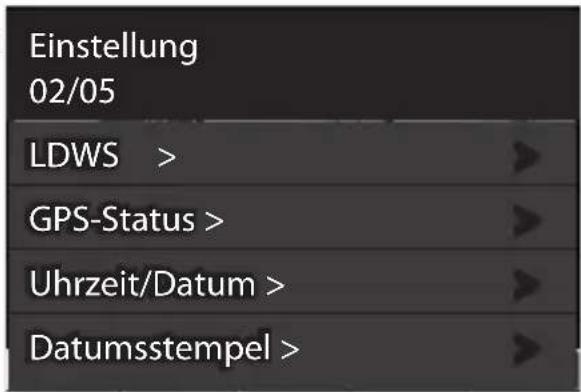
- Drücken Sie auf ▼, um das OSD-Menü zu öffnen.
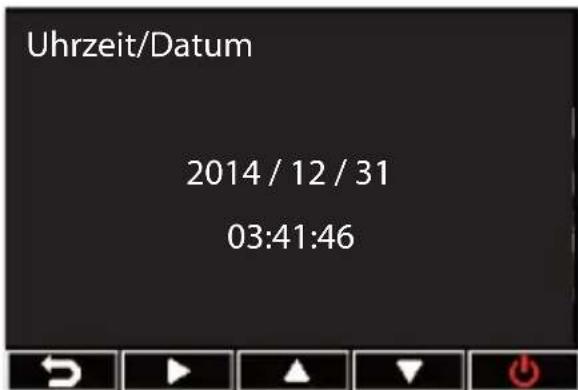
- Drücken Sie auf / zum Auswählen von Uhrzeit/Datum und drücken Sie auf OK, um das Uhrzeit/Datum-Menü aufzurufen.
- Um das Feldelement anzupassen, drücken Sie auf OK zur Auswahl des Felds.
- Drücken Sie auf / ▲um den Wert einzustellen.
- Wiederholen Sie die Schritte 3 und 4, um die Felder anzupassen.
- Drücken Sie auf, um die Änderungen zu speichern.
HINWEIS: Das GPS-Signalstatus-Symbol in der rechten oberen Ecke des Bildschirms ändert sich von zu, was eine feststehende Satellitenposition anzeigt. Ein externer GPS-Sensor ist angeschlossen.
Aufzeichnen von Videos
Normale Aufnahme
Wenn Sie Ihr Fahrzeug starten, wird Ihr Car Camcorder automatisch eingeschaltet und beginnt mit der Aufnahme. Wenn die automatische Aufnahme deaktiviert ist, drücken Sie auf OK, um die Aufnahme manuell zu starten.
Die automatische Aufnahme wird gestoppt, wenn Sie Ihr Fahrzeug ausschalten. Drücken Sie auf OK, um die manuelle Aufnahme zu stoppen.
Notfall-Aufzeichnung
Drücken Sie im Notfall auf ▲, um das Ereignis sofort aufzuzeichnen. Das Symbol ▲ wird in der rechten oberen Ecke des Bildschirms angezeigt. Um die Aufzeichnung zu beenden, drücken Sie auf OK. Das System speichert automatisch die Ereignisdaten.
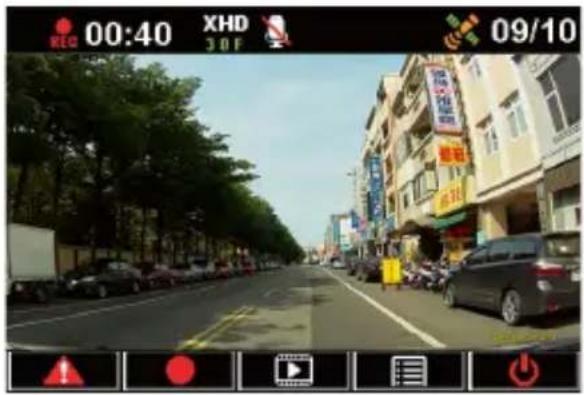
- Während der Notfall-Aufzeichnung und der automatischen Dateispeicherung erscheint für zwei bis drei Minuten das Kartensymbol. Andere Funktionen sind währenddessen nicht verfügbar.
- Wenn Sie den Überwachungsmodus oder die Bewegungserkennung einschalten, werden die Notfall-Aufzeichnung und der G-Sensor automatisch abgeschaltet.
Funktionseinstellungen
| FUNKTION BESCHREIBUNG | |
| Auflösung 1080P_HDR/30FPS, 1080P/30FPS, 720P/60FPS, 720P/30FPS | |
| Automatische Aufnahme | Wenn Sie Ihr Fahrzeug starten, wird die Aufnahme automatisch begonnen. |
| Sprachaufzeichnung Schaltet das Mikrofon ein/aus. | |
| G-Sensor-Empfindlichkeit | Empfindlichkeit Hoch/Mittel/Niedrig/Aus: Mit dieser Funktion können Sie das Intensitätslevel eines möglichen Aufpralls festlegen, das eine Notfall-Aufzeichnung auslöst. Sobald das angegebene Intensitätslevel erreicht ist, zeichnet Ihr Car Camcorder automatisch das Notfallereignis auf und speichert es im EmgRec-Ordner. Sie können bis zu zehn (10) Notfall-Aufzeichnungsdateien speichern, die durch normale Aufnahmen nicht überschrieben werden können. |
| GPS-Status Zeigt den GPS-Signalstatus an. Ein externer GPS-Sensor ist angeschlossen. | |
| Uhrzeit/Datum Legt die Datums- und Uhrzeiteinstellungen fest. | |
| Datumsstempel Legt das Datum und die Uhrzeit der Videoaufnahme fest. | |
| Wiedergabeschleife Schaltet die Wiedergabeschleife ein/aus. | |
| Überwachungsmodus | Wenn sich die Szenerie innerhalb von 60 Sekunden nicht ändert, wechselt Ihr Car Camcorder automatisch in den Energiesparmodus und beginnt, bei 1 fps (Bilder pro Sekunde) aufzunehmen. Wenn sich die Szenerie ändert, wird die Aufnahme bei 30 fps fortgesetzt und als neue Datei gespeichert. Wenn diese Funktion aktiviert ist, ist die manuelle Notfall-Aufzeichnung deaktiviert. Vorhandene Optionen: Ein / Aus |
| Bewegungserkennung | Aktiviert/deaktiviert die Bewegungserkennung. Wenn diese Funktion aktiviert ist und eine Bewegung erkannt wird, beginnt Ihr Camcorder automatisch die Aufnahme. Vorhandene Optionen: Ein / Aus |
| EV Passt die Belichtungsstufe an. | |
| Sprache Legt die angezeigte Sprache fest. | |
| Formatierung Sie können eine Micro-SD-Karte auf Ihrem Car Camcorder formatieren. | |
| Formatierungs benachrichtigung | Benachrichtigt Sie regelmäßig darüber, die Micro-SD-Karte zu formatieren. |
| LCD Automatisch Aus Legt die Zeit zur automatischen Abschaltung des Bildschirms oder eine dauerhafte Einschaltung fest. | |
| Frequenz Legt die Beleuchtungsflimmer-Frequenz fest. | |
| Standard Setzt Ihren Car Camcorder auf die Werkseinstellungen zurück. | |
| Firmware-Version Gibt die Softwareversion des Produkts an. | |
Wiedergabe von Videos
Abspielen von Videos
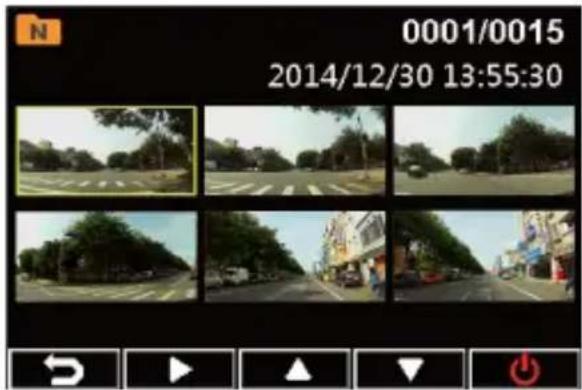
- Drücken Sie auf, um in den Wiedergabemodus zu gelangen.
- Drücken Sie auf / um Emergency Record (Notfall-Aufzeichnung) oder Last Record (Letzte Aufnahme) auszuwählen. Drücken Sie dann auf OK.
- Drücken Sie auf / zum eine Videodatei auszuwählen.
- Drücken Sie auf OK, um die ausgewählte Videodatei abzuspielen.
Löschen von Videos
- Drücken Sie auf OK, um die Video-Wiedergabe anzuhalten.
- Drücken Sie auf, um den Löschen-Bildschirm aufzurufen.
- Drücken Sie auf und wählen um die ausgewählte Datei zu löschen.
Drücken Sie auf ▼ und wählen um alle Dateien zu löschen.
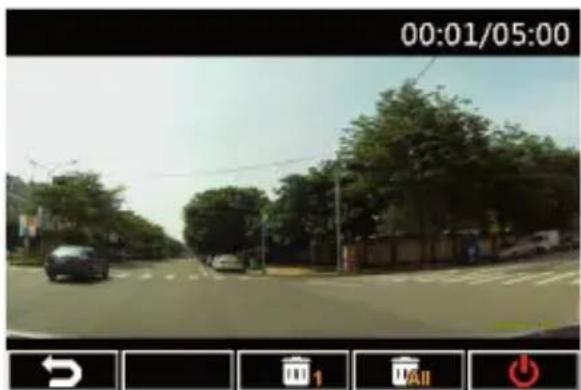
- Drücken Sie auf / um Yes (Ja) in der Bestätigungsmeldung auszuwählen.
- Drücken Sie auf OK, um den Löschvorgang zu bestätigen.
Schützen von Videos
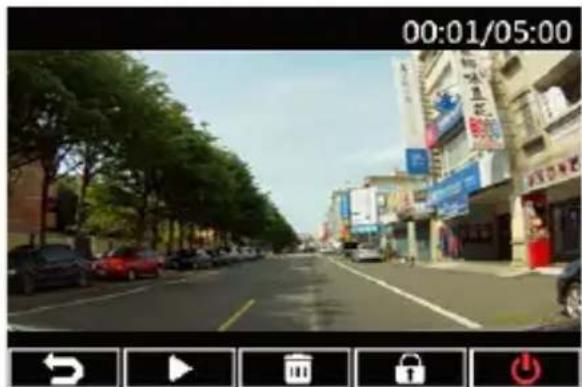
- Drücken Sie auf OK, um die Video-Wiedergabe anzuhalten.
- Drücken Sie auf, um den Schützen-Bildschirm aufzurufen.
- Drücken Sie auf und wählen 🔒, um die Datei zu sperren. Ein Schloss-Symbol erscheint auf dem Bildschirm und zeigt an, dass die Datei geschützt ist. Um die geschützte Datei zu entsperren, drücken Sie auf 🔒.
- Formatieren Sie beim erstmaligen Einsatz Ihres Car Camcorders eine Micro-SD-Karte unter Settings (Einstellungen) > Format (Formatieren) > Confirm (Bestätigen).
- Entfernen Sie die formatierte Micro-SD-Karte aus Ihrem Car Camcorder.
- Legen Sie die formatierte Micro-SD-Karte in ein Kartenlesegerät ein, schließen Sie dann den Kartenleser an Ihren Computer an.
- Klicken Sie auf das Removable Disk (Wechseldatenträger)-Symbol auf Ihrem Computer, doppelklicken Sie dann auf die Installationsdatei des Media Players (installation.exe).
- Folgen Sie den Bildschirmanweisungen, um die Installation fertigzustellen.
HINWEIS: Stellen Sie für eine normale Video-Wiedergabe sicher, dass K-Lite Codec (.mov codec) auf Ihrem Computer installiert ist.
Einsehen des GPS-Protokolls
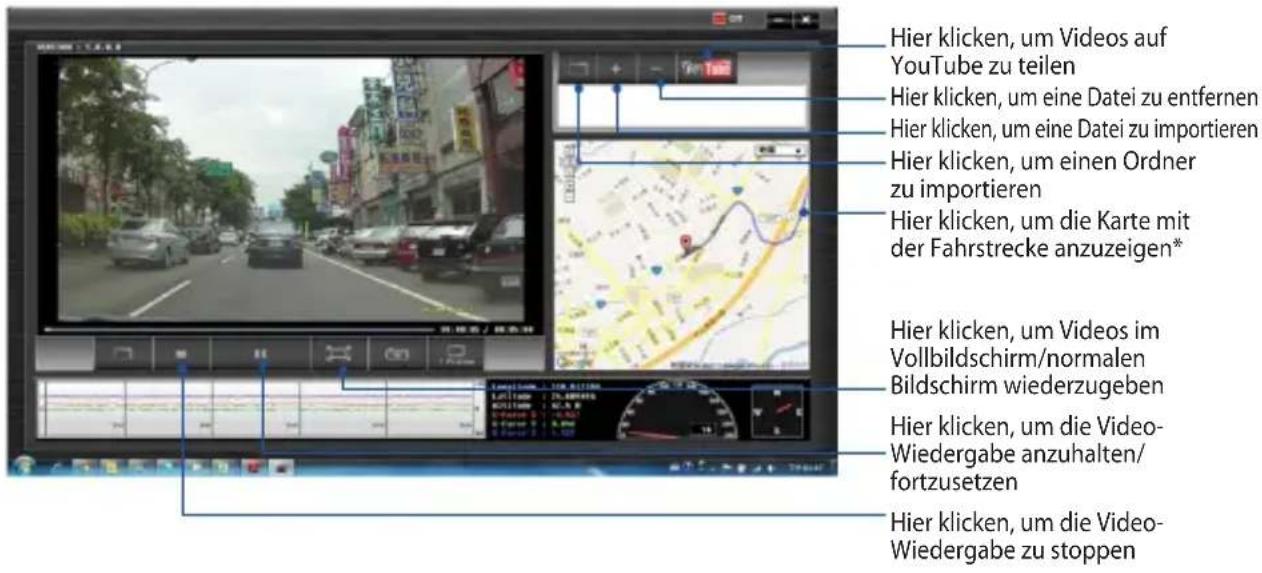
HINWEIS: * Stellen Sie sicher, dass Ihr Computer mit dem Internet verbunden ist, um die Fahrstrecke auf der Karte einsehen zu können.
- Verbinden Sie mittels eines USB-Kabels Ihren Car Camcorder mit Ihrem Computer.
- Starten Sie den Media Player auf Ihrem Computer.
- Klicken Sie auf das Wechseldatenträger-Symbol, um auf Ihre Dateien vom Car Camcorder zuzugreifen.
- Klicken Sie im Media Player auf das entsprechende Symbol zum Importieren von Ordnern/Dateien und zum Entfernen von Dateien aus der Wiedergabeliste.
Anschließen an Ihren Computer
Sie können Ihren Car Camcorder an Ihren Computer anschließen, um Dateien zu übertragen, Videos wiederzugeben und den Akku aufzuladen.
- Schließen Sie ein Mini-USB-Kabel an Ihren Car Camcorder an.
- Schließen Sie den USB-Stecker des Mini-USB-Kabels an den USB-Anschluss Ihres Computers an.
- Sie können jetzt Dateien auf Ihren Computer übertragen oder dort anzeigen.
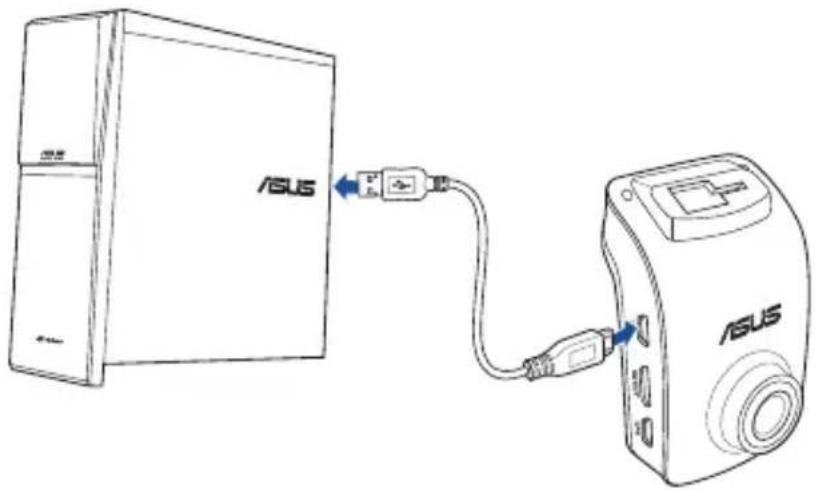
HINWEIS: Das Mini-USB-Kabel ist separat erhältlich.
Anschließen an Ihr HDMI TV-Gerät
Sie können Ihren Car Camcorder an Ihr HDMI TV-Gerät anschließen, um Videos wiederzugeben.
- Schließen Sie Ihren Car Camcorder an eine Stromquelle an.
- Schließen Sie ein Mini-HDMI-Kabel an Ihren Car Camcorder an.
- Schließen Sie den HDMI-Stecker des Mini-HDMI-Kabels an den HDMI-Anschluss Ihres TV-Geräts an.
- Schalten Sie Ihr HDMI TV-Gerät ein, ändern Sie die Eingangsquelle in HDMI.
- Folgen Sie den Bildschirmanweisungen, um Ihren Car Camcorder über das TV-Gerät zu bedienen.
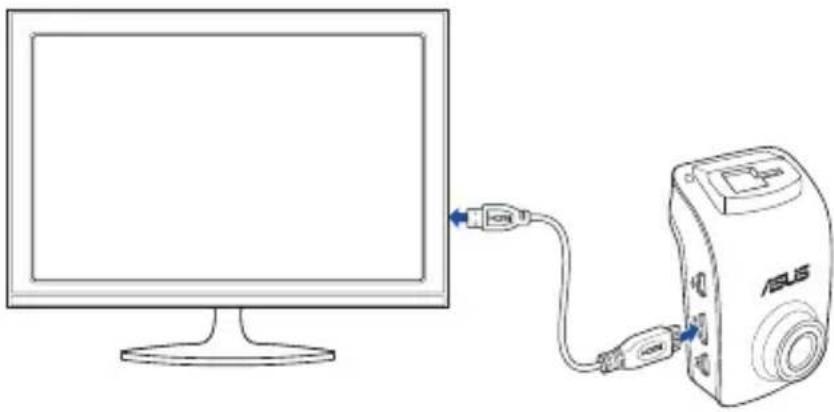
HINWEIS: Das Mini-HDMI-Kabel ist separat erhältlich.