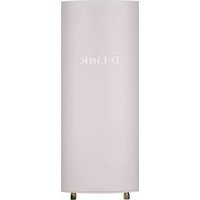
DBA-3620P - Zugangspunkt D-LINK - Kostenlose Bedienungsanleitung
Finden Sie kostenlos die Bedienungsanleitung des Geräts DBA-3620P D-LINK als PDF.


| Produkttyp | Zugangspunkt (Access Point) |
| Marke | D-Link |
| Modell | DBA-3620P |
| Drahtlosstandards | IEEE 802.11ac, 802.11n, 802.11g, 802.11b, 802.11a |
| Frequenzbänder | 2,4 GHz und 5 GHz |
| Maximale Datenrate | Bis zu 1200 Mbit/s (2,4 GHz: 400 Mbit/s, 5 GHz: 867 Mbit/s) |
| Schnittstellen | 1x Gigabit Ethernet (PoE-fähig), 1x USB 2.0 |
| Stromversorgung | Power over Ethernet (IEEE 802.3af) oder externes Netzteil (5 V DC) |
| Stromaufnahme | Min. 167 mA, Max. 338 mA |
| Betriebstemperatur | 0 °C bis 40 °C |
| Lagertemperatur | -20 °C bis 75 °C |
| Luftfeuchtigkeit (Betrieb) | 10 % bis 90 % (nicht kondensierend) |
| Luftfeuchtigkeit (Lagerung) | 5 % bis 95 % (nicht kondensierend) |
| Sicherheit | WPA2, WPA, WEP |
| Verwaltung | Webinterface, SNMP |
| Lieferumfang | DBA-3620P Zugangspunkt, Netzteil, Dokumentation |
Häufig gestellte Fragen - DBA-3620P D-LINK
Benutzerfragen zu DBA-3620P D-LINK
0 Frage zu diesem Gerät. Beantworten Sie die, die Sie kennen, oder stellen Sie Ihre eigene.
Eine neue Frage zu diesem Gerät stellen
Laden Sie die Anleitung für Ihr Zugangspunkt kostenlos im PDF-Format! Finden Sie Ihr Handbuch DBA-3620P - D-LINK und nehmen Sie Ihr elektronisches Gerät wieder in die Hand. Auf dieser Seite sind alle Dokumente veröffentlicht, die für die Verwendung Ihres Geräts notwendig sind. DBA-3620P von der Marke D-LINK.
BEDIENUNGSANLEITUNG DBA-3620P D-LINK
Systemvoraussetzungen....3
Einführung 4
Hardware-Übersicht 5
Installation....6
Erste Schritte 6
Vorhandene Installationen entfernen......6
Andere drahtlose Adapter deaktivieren....7
Anmerkungen zur drahtlosen Installation 9
Adapterinstallation....10
Fehlerbehebung 12
Grundlagen Wireless-Netze 15
Wireless-Modi 19
Netzwerkgrundlagen 20
Überprüfung Ihrer IP-Adresse....20
Statische Zuweisung einer IP-Adresse 21
Technische Spezifikationen 22
Packungsinhalt
DWA-181
AC1300 MU-MIMO Wi-Fi Nano USB Adapter
Dokumentation
Sollte einer der oben aufgeführten Artikel fehlen oder beschädigt sein, wenden Sie sich bitte an Ihren örtlichen Fachhändler.
Systemvoraussetzungen
- Ein freier USB-Port
- Windows ^ 10, 8, 7, Mac OS 10.13
- Drahtloses Netzwerk mit 802.11ac, 802.11n oder 802.11g
Einführung
Der AC1300 MU-MIMO Wi-Fi Nano USB Adapter (DWA-181) liefert leistungsstarke Wireless-AC-Technologie für Ihren Desktop- oder Notebook-Computer. Stecken Sie den Adapter einfach in einen freien USB-Port und stellen Sie eine Verbindung zu einem Funknetz her, um Zugang zum Internet über eine sichere Hochgeschwindigkeitsverbindung mit 2,4 GHz (400 Mbit/s) oder 5 GHz (bis zu 867 Mbit/s) zu bekommen. Darüber hinaus bietet Ihnen die integrierte Dualband-Technologie verminderte Wi-Fi-Interferenzen zur Maximierung des Durchsatzes für schnelleres Streaming, für Spiele und Skype-Anrufe.
Störungsfreie Bandbreite
Der AC1300 MU-MIMO Wi-Fi Nano USB Adapter (DWA-181) bietet Ihrem Heimnetz Dualband-Technologie für eine intelligente, vielseitige und störungsfreie Bandbreitennutzung. Lesen Sie E-Mails und surfen Sie im Internet mit dem 2,4-GHz-Band oder genießen Sie Spiele, tätigen Sie Skype-Anrufe und streamen Sie Filme in HD auf einer Vielzahl von Geräten mit dem reineren, störungsfreien 5-GHz-Frequenzband. Was auch immer Sie online vorhaben, die Dualband-Technologie bietet Ihnen die Möglichkeit dazu.
Kompatibel mit allen Ihren drahtlosen Produkten
Der AC1300 MU-MIMO Wi-Fi Nano USB Adapter bietet nicht nur die hohe Geschwindigkeit des neuesten 802.11ac Standards auf Ihrem Heimnetzwerk, sondern ist auch mit allen Ihren aktuell genutzten Produkten rückwärtskompatibel – es sind keine Aktualisierungen oder Adapter erforderlich.
Was bedeutet "Wireless AC"?
802.11ac ist ein neuer WLAN-Standard mit einer hohen drahtlosen Datendurchsatzgeschwindigkeit auf dem 5-GHz-Band. Was bedeutet das für Ihr Heimnetzwerk? Flüssiges HD-Video-Streaming, reaktionsschnellere Spiele und verzögerungsfreie Skype- und Facetime-Anrufe, und das alles mit weniger Wi-Fi-Interferenzen für blitzschnelle und reibungslose Qualität. Nicht nur, dass Sie zu Hause die Vorteile dieser innovativen 11ac-Technologie genießen können, der D-Link AC1300 MU-MIMO Wi-Fi Nano USB Adapter ist außerdem mit allen Ihren aktuell genutzten Wireless N Produkten kompatibel.
„Die max. drahtlose Signalrate leitet sich aus den Spezifikationen der IEEE-Standards 802.11ac und IEEE 802.11n ab. D-Link gewährleistet nicht die Kompatibilität mit zukünftigen Standards oder die Kompatibilität mit 802.11ac-Geräten anderer Hersteller. Der tatsächliche Datendurchsatz kann abweichen. Netzwerkbedingungen und Umgebungsfaktoren, einschließlich Datenverkehr im Netz, Baumaterialien und Gebäudekonstruktionen sowie Netzwerk-Overhead senken die tatsächliche Datendurchsatzrate. Umgebungsspezifische Faktoren können eine negative Auswirkung auf die Reichweite drahtloser Signale haben. Bei der Verbindung mit anderen 802.11ac-Geräten wurden bis zu 867 Mbit/s drahtlos erreicht. Der Datendurchsatz kann auch durch die Schnittstelle des Produkts eingeschränkt sein (weniger als 480 Mbit/s für eine USB 2.0-Schnittstelle). Die Angabe eines spezifischen Produkts oder Herstellers bedeutet in keiner Weise eine Empfehlung von D-Link oder des Produkts von D-Link. Der Computer muss Microsofts empfohlenen Systemanforderungen entsprechen.“
Hardware-Übersicht
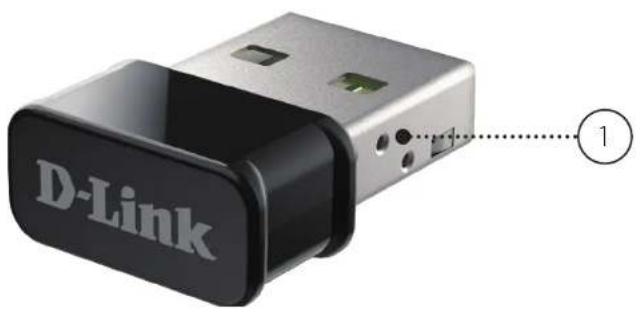
1 USB-Anschluss Zum Anschluss des DWA-181 an Ihren Computer.
Installation
In diesem Teil wird der Installationsprozess beschrieben. Wenn Sie einen integrierten kabellosen Adapter (Funkadapter) haben, deaktivieren Sie diesen bitte im Gerätemanager, bevor Sie Ihren D-Link Adapter installieren. Sollten Sie vorher bereits einen anderen drahtlosen Adapter installiert haben, stellen Sie sicher, dass jede zugehörige Software deinstalliert ist.
Erste Schritte
Vor Installation Ihres neuen D-Link Wireless Adapters ist Folgendes zu beachten:
- Entfernen Sie alle früheren Installationen kabelloser Adapter
- Deaktivieren Sie alle integrierten kabellosen Adapter
- Bestätigen Sie die Korrektheit der Einstellungen, wie die für die SSID und Sicherheit der Netzwerke, zu denen Sie eine Verbindung herstellen möchten
Vorhandene Installationen entfernen
Sollten Sie einen Adapter eines anderen Herstellers oder ein anderes Modell eines D-Link Adapters installiert haben, stellen Sie sicher, dass die entsprechende Software deinstalliert ist, bevor Sie die neue Software installieren. Es ist möglich, dass einige Hilfsprogramme zu Konflikten mit der neuen Software führen könnten. Wenn Sie vorhaben, mehrere Adapter zu unterschiedlichen Zeiten zu verwenden, stellen Sie sicher, dass die Hilfsprogramme nicht beim Hochfahren Ihres Computers geladen werden.
So entfernen Sie alte Software:
Windows 10: Klicken Sie auf Start > Alle Apps > Windows-System > Systemsteuerung > Programme > Programm deinstallieren
Windows 7/8: Klicken Sie auf Start > Systemsteuerung > Programme deinstallieren
Andere drahtlose Adapter deaktivieren
Die meisten neuen Laptops enthalten möglicherweise bereits einen integrierten drahtlosen Adapter. Um mögliche Konflikte mit dem drahtlosen Adapter von D-Link zu vermeiden, ist es ratsam, diesen Adapter (ebenso wie alle nicht genutzten Ethernet-Adapter) zu deaktivieren.
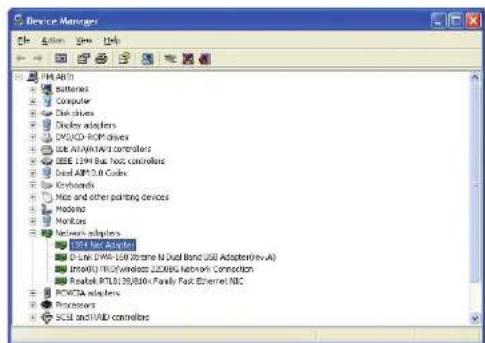
Klicken Sie mit der rechten Maustaste auf Dieser PC und wählen Sie Eigenschaften.
Klicken Sie im Fenster 'Erweiterte Systemeinstellungen' auf die Registerkarte Hardware und dann auf Geräte-Manager (oder öffnen Sie diesen über die Windows-Suche). Klicken Sie in der angezeigten Liste auf das +-Zeichen links neben Netzwerkadapter.
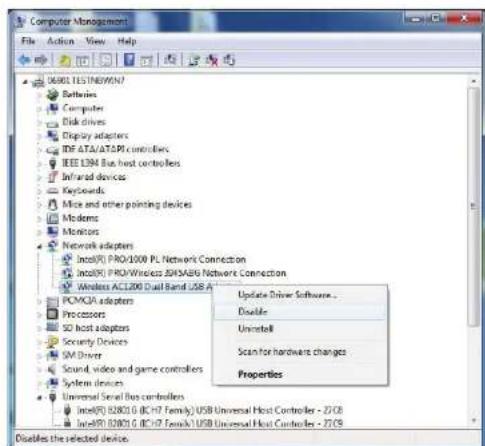
Klicken Sie mit der rechten Maustaste auf den Adapter, den Sie deaktivieren möchten, und klicken Sie auf Deaktivieren.
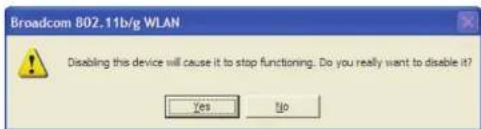
Klicken Sie auf Ja, um den Adapter zu deaktivieren.
Ist der Adapter deaktiviert, wird ein nach unten zeigender Pfeil oder ein grau unterlegtes Symbol angezeigt.
Die Deaktivierung des Adapters entfernt die Treiber nicht. Wenn Sie den Adapter verwenden möchten, klicken Sie einfach mit der rechten Maustaste darauf und wählen Sie Aktivieren.
Anmerkungen zur drahtlosen Installation
Der drahtlose Adapter von D-Link (auch Funkadapter oder kabelloser Adapter genannt) bietet Ihnen Zugriff auf Ihr Netzwerk mithilfe einer drahtlosen Verbindung von nahezu überall innerhalb des Betriebsbereichs Ihres drahtlosen Netzwerks. Dabei ist jedoch zu berücksichtigen, dass Anzahl, Stärke und Anordnung von Wänden, Decken oder anderen Objekten, die das Signal durchdringen muss, die Reichweite einschränken können. Typische Reichweiten schwanken je nach Materialien und Hintergrundrauschen durch Funkfrequenzen (RF) in Ihrem Zuhause oder an Ihrem Arbeitsplatz. Die folgenden allgemeinen Richtlinien helfen Ihnen, die Reichweite Ihres Funknetzes zu maximieren:
- Beschränken Sie die Anzahl der Wände und Decken zwischen dem D-Link-Adapter und anderen Netzwerkgeräten auf ein Minimum – jede Wand oder Decke kann die Reichweite Ihres Adapters um 1 - 30 m reduzieren. Stellen Sie deshalb Ihre Geräte so auf, dass die Anzahl der Wände oder Decken auf ein Minimum reduziert ist.
- Achten Sie auf die kürzeste Linie zwischen den Netzwerkgeräten. Eine Wand, die 0,5 m stark ist, aber einen Neigungswinkel von 45° aufweist, wirkt wie nahezu 1 m dick. Bei einem Winkel von 2° wirkt die Wand wie über 14 m dick. Positionieren Sie die Geräte für einen besseren Empfang so, dass das Signal gerade durch eine Wand oder Decke tritt (anstatt in einem Winkel).
- Baumaterialien können von Bedeutung sein. Bestimmte Materialien können die Signalstärke negativ beeinträchtigen, z. B. massive Metalltüren oder Streben aus Aluminium. Versuchen Sie, Access Points, drahtlose Router und Computer so aufzustellen, dass das Signal durch Trockenbauwände, Gipskartonplatten oder offene Türöffnungen gesendet werden kann. Materialien und Objekte wie Glas, Stahl, Metall, Wände mit Wärmedämmung, Wasser (Aquarien), Spiegel, Aktenschränke, Mauerwerk und Zement beeinträchtigen die Stärke Ihres Funksignals.
- Stellen Sie Ihr Produkt mindestens 1 - 2 Meter von elektrischen Geräten entfernt auf, die Funkfrequenzstörgeräusche (RF-Rauschen) generieren.
- Wenn Sie Schnurlostelefone mit 2,4 GHz oder X-10 (drahtlose Produkte wie Deckenventilatoren, Leuchten und Heimalarmanlagen nutzen), könnte die drahtlose Verbindung dramatisch beeinträchtigt werden oder sogar ganz ausfallen. Stellen Sie sicher, dass sich Ihre 2,4 GHz-Basisstation so weit wie möglich von Ihren drahtlosen Geräten entfernt befindet. Die Basisstation sendet auch dann ein Signal, wenn das Telefon nicht in Gebrauch ist.
Adapterinstallation
Hinweis: Stecken Sie Ihren Wi-Fi Adapter erst ein, wenn Sie dazu aufgefordert werden.
1 / Geben Sie eu.dlink.com/DWA-181 in die Adresszeile eines Webbrowsers ein.
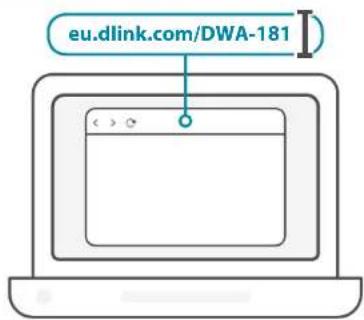
2 / Blättern Sie auf der Seite zum Bereich Support. Öffnen Sie das Menü Treiber und laden Sie den passenden Treiber für Ihr Betriebssystem herunter.
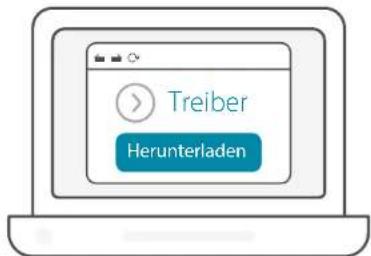
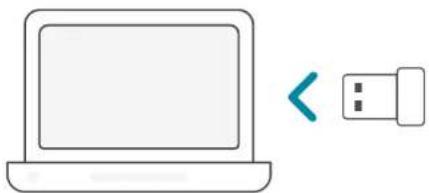
3 / Entpacken Sie die heruntergeladene Datei. Führen Sie die Datei Setup.exe aus. Der Startbildschirm wird angezeigt. Folgen Sie den Anweisungen des Assistenten, um die Einrichtung abzuschließen. Stecken Sie den DWA-181 erst ein, wenn Sie dazu aufgefordert werden.
Dieses Kapitel enthält Lösungen zu Problemen, die bei Installation und Betrieb Ihres DWA-181 auftreten können. Lesen Sie bei Problemen zunächst die folgenden Beschreibungen und Erläuterungen durch. Die unten angeführten Beispiele werden anhand von Windows® 7 illustriert. Der beschriebene Prozess ist in anderen Betriebssystemen ganz ähnlich.
1. Wie weiß ich, dass mein Adapter korrekt installiert ist?
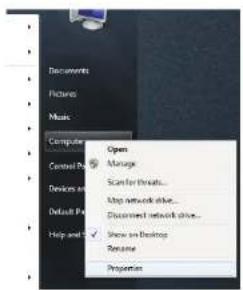
Gehen Sie zu Start > Arbeitsplatz (klicken Sie mit der rechten Maustaste) > Eigenschaften.
Es werden die Systemeinstellungen in der Windows Systemsteuerung aufgerufen.
Klicken Sie auf Geräte-Manager.
Abschnitt 4 - Fehlerbehebung
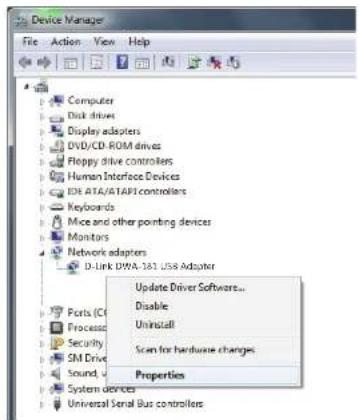
Klicken Sie auf das + Zeichen neben Netzwerkadapter.
Klicken Sie mit der rechten Maustaste auf D-Link DWA-181 USB Adapter.
Wählen Sie Eigenschaften um zu prüfen, ob die Treiber korrekt installiert sind.
In dem Fenster Gerätestatus können Sie sehen, ob das Gerät betriebsbereit ist. Klicken Sie auf OK, um fortzufahren.
2. Der Computer erkennt den DWA-181 AC1300 MU-MIMO Wi-Fi Nano USB Adapter nicht.
Stellen Sie sicher, dass der DWA-181 AC1300 MU-MIMO Wi-Fi Nano USB Adapter korrekt im USB-Port des Computers steckt. Wenn Windows die Hardware beim Einstecken des Adapters nicht erkennt, stellen Sie sicher, dass zuvor geladene Treiber vollständig entfernt wurden.
3. Der Computer mit dem eingesteckten DWA-181 kann keine Verbindung zum drahtlosen Netz und/oder Internet herstellen.
- Vergewissern Sie sich, dass die LED-Betriebsanzeigen für das Breitbandmodem normale Aktivität anzeigt. Ist das nicht der Fall, liegt möglicherweise ein Problem mit der Breitbandverbindung vor.
- Überprüfen Sie, dass die LED-Betriebsanzeigen auf dem kabellosen Router korrekt funktionieren. Ist das nicht der Fall, überprüfen Sie, ob Stromkabel und Ethernet-Kabel fest angeschlossen sind.
- Stellen Sie sicher, dass IP-Adresse, Subnetzmaske-, Gateway und DNS-Einstellungen für das Netzwerk korrekt eingegeben sind.
Stellen Sie sicher, dass die Netzwerkverbindung für den drahtlosen Client korrekt konfiguriert ist. Wählen Sie AP (Infrastructure), wenn Sie eine Verbindung zu einem Access Point herstellen. Doppelklicken Sie auf das WLAN-Symbol in der Taskleiste und klicken Sie dann auf Konfiguration, um die Einstellungen für den drahtlosen Adapter zu ändern.
Wurden die Sicherheitsfunktionen aktiviert, stellen Sie sicher, dass die korrekten Sicherheitsschlüssel sowohl für DWA-181 als auch für den Access Point eingegeben sind. Doppelklicken Sie auf das WLAN-Symbol und klicken Sie dann auf Verschlüsselung. Überprüfen Sie, dass der gewählte Schlüssel dem auf den anderen Geräten im Netz entspricht.
Grundlagen Wireless-Netze
Drahtlose Produkte von D-Link basieren auf Industriestandards und dienen zur Bereitstellung drahtloser Verbindungen von hoher Geschwindigkeit, die leicht und problemlos zu Hause, im Geschäftsumfeld oder zum öffentlichen Zugriff auf drahtlose Netzwerke verwendet werden können. Mit der strikten Einhaltung der IEEE-Standards bietet Ihnen die Drahtlos-Produktpalette von D-Link die Möglichkeit, überall und jederzeit sicher auf die gewünschten Daten zuzugreifen. So genießen Sie alle Freiheiten, die Ihnen Drahtlosnetzwerke bieten.
Ein WLAN (Wireless Local Area Network) ist ein lokales Netzwerk aus Computern, in dem Daten über Funksignale statt Kabel gesendet und empfangen werden. Die Verwendung von WLAN nimmt nicht nur zu Hause und in Büros ständig zu, sondern auch an öffentlichen Orten wie Flughäfen, Cafés und Universitäten. Innovative Methoden zur Nutzung der WLAN-Technologie helfen, effizienter zu arbeiten und zu kommunizieren. Darüber hinaus hat sich die erhöhte Mobilität ohne Kabel und andere feste Infrastrukturobjekte für viele Nutzer als vorteilhaft erwiesen.
Nutzer dieser Wireless-Technik können die gleichen Anwendungen wie in einem verkabelten Netz verwenden. So unterstützen die in Laptops und Desktop-Systemen verwendeten Funkadapterkarten die gleichen Protokolle wie Ethernet-Adapterkarten.
Oftmals ist es für mobile Netzgeräte von Vorteil, Verbindungen zu einem herkömmlichen Ethernet-LAN herstellen zu können, um Server, Drucker oder eine Internetverbindung zu nutzen, die durch das kabelgebundene LAN bereitgestellt werden. Ein WLAN-Router ist ein Gerät, das diese Verbindung bereitstellt.
Was bedeutet „Wireless“?
Wireless, Wi-Fi oder WLAN ist eine Möglichkeit, Ihren Computer kabellos mit einem Netzwerk zu verbinden. Wi-Fi nutzt Funkfrequenzen zur drahtlosen Verbindung von Computern zu Hause oder im Büro.
Warum Drahtlosnetzwerke von D-Link?
D-Link ist ein weltweit führender und preisgekrönter Designer, Entwickler und Hersteller von Netzwerkprodukten. D-Link liefert die Leistung, die Sie brauchen, zu einem Preis, den Sie sich leisten können. D-Link bietet Ihnen alle Produkte, die Sie zur Einrichtung Ihres Netzwerks benötigen.
Wie funktionieren Wireless-Netzwerke?
Die drahtlose Kommunikation in einem Netzwerk ist mit jener über ein Schnurlostelefon zu vergleichen. Funksignale übertragen Daten von einem Punkt A zu einem Punkt B. Allerdings unterliegt diese Technologie bestimmten Einschränkungen hinsichtlich des Netzwerkzugriffs. So müssen Sie sich innerhalb der Reichweite des Funknetzes befinden, um mit Ihrem Computer eine Verbindung herstellen zu können. Zwei Drahtlosnetze (auch Funknetze oder kabellose Netze genannt) werden unterschieden: WLAN (Wireless Local Area Network) und WPAN (Wireless Personal Area Network).
In einem WLAN oder drahtlosen lokalen Netzwerk verbindet ein als Access Point (AP) bezeichnetes Gerät Computer mit dem Netzwerk. Der Access Point verfügt über eine kleine Antenne, mit der Daten über Funksignale übertragen werden können. Bei einem in Innenräumen aufgestellten Access Point sind Reichweiten bis zu 90 m möglich. Im Freien kann ein Access Point eine Reichweite von 48 km erreichen und dadurch an Orten wie Produktionsstätten, Industrieanlagen, Schul- und Universitätsgeländen, Flughäfen, Golfplätzen und vielen anderen genutzt werden.
Bluetooth ist der Industriestandard für die drahtlose Vernetzung von Geräten über kurze Distanz. Bluetooth-Geräte in einem WPAN haben eine Reichweite von bis zu 9 m.
Im Vergleich zu WLAN sind Geschwindigkeiten und Reichweiten geringer, dafür wird wesentlich weniger Strom verbraucht. Bluetooth ist damit ideal für Mobiltelefone, PDAs, Kopfhörer, Laptops, Lautsprecher und andere batteriebetriebene Geräte.
Wer nutzt Wireless-Netzwerke?
Die drahtlose Technologie ist in den letzten Jahren so beliebt geworden, dass wohl fast jede(r) sie nutzt; ob zu Hause, im Büro oder in Geschäftsbereichen, D-Link bietet für alle Szenarien drahtlose Lösungen an.
Zu Hause
- Breitbandzugriff für alle zu Hause
- Im Internet surfen, E-Mails abrufen, Instant Messaging und vieles mehr
- Keine lästigen Kabel mehr im Haus
- Einfach und leicht zu bedienen
Kleine Büros und Home Office
- Seien Sie zu Hause vernetzt wie im Büro
- Fernzugriff auf Ihr Büronetz von zu Hause aus
- Teilen Sie Internetverbindung und Drucker mit mehreren Computern
- Kein spezieller Büroraum nötig
Wo wird die Wireless-Technik verwendet?
Die drahtlose Technologie wird nicht nur zu Hause oder im Büro immer beliebter, sondern breitet sich überall immer weiter aus. Vielen gefällt die Freiheit, die Mobilität bietet, und die Technologie ist inzwischen so beliebt, dass immer mehr öffentliche Einrichtungen mittlerweile WLAN bereitstellen. Die Wireless-Verbindungsmöglichkeit an öffentlichen Orten wird gewöhnlich „Hotspot“ genannt.
Mit einem D-Link USB Adapter und Ihrem Laptop können Sie auf einen solchen Hotspot zugreifen und eine Verbindung zum Internet an öffentlichen herstellen, wie z. B. in Flughäfen, Hotels, Cafés, Bibliotheken, Restaurants und Kongress- und Tagungszentren.
Ein Wireless-Netzwerk lässt sich zwar relativ leicht einrichten, die Erstinstallation kann für Neueinsteiger dennoch recht kompliziert erscheinen. Wir haben deshalb einige Anleitungen und Tipps zusammengestellt, die Sie bei der Einrichtung eines solchen Wireless-Netzwerks unterstützen.
Tipps
Hier sind einige Punkte, die Sie bei der Installation eines Wireless-Netzes beachten sollten.
Stellen Sie Ihren Router oder Access Point an zentraler Stelle auf
Achten Sie darauf, den Router/Access Point an einem zentralen Punkt in Ihrem Netzwerk aufzustellen, um die bestmögliche Leistung zu gewährleisten. Versuchen Sie, den Router/Access Point so hoch wie möglich im Raum aufzustellen, damit das Signal in Ihrem Zuhause entsprechend gestreut wird. In einem Haus mit zwei Stockwerken brauchen Sie möglicherweise einen Repeater, um das Signal zu verstärken und so die Reichweite zu erhöhen.
Interferenzen eliminieren
Stellen Sie Geräte wie Schnurlostelefone, Mikrowellenherd und Fernseher so weit wie möglich vom Router/Access Point entfernt auf. Damit reduzieren Sie mögliche Interferenzen, die diese Geräte aufgrund der Nutzung der gleichen Frequenz verursachen können.
Sicherheit
Lassen Sie nicht zu, dass Ihre Nachbarn oder sonstige Unbefugte eine Verbindung zu Ihrem Wireless-Netz herstellen. Sichern Sie Ihr Netz durch Aktivierung der WPA- oder WEP-Sicherheitsfunktion des Routers. Genaue Informationen zur Einrichtung dieser Funktion finden Sie im Produkthandbuch.
Wireless-Modi
Es stehen Ihnen grundsätzlich zwei Modi zur Verfügung:
- Infrastructure – Alle drahtlosen Clients stellen eine Verbindung zu einem Access Point oder WLAN-Router her.
- Ad hoc-Modus – Direkte Verbindung zu einem anderen Computer zur Peer-to-Peer-Kommunikation mittels der drahtlosen Netzwerkadapter auf jedem Computer.
Ein Infrastrukturnetzwerk umfasst einen Access Point oder WLAN-Router. Alle Wireless-Geräte oder Clients stellen eine Verbindung zum WLAN-Router oder Access Point her.
Ein Ad-Hoc-Netzwerk enthält nur Clients, wie z. B. Laptops mit drahtlosen USB-Adaptern. Alle Adapter müssen sich zum Zwecke der Kommunikation im Ad-Hoc-Modus befinden.
Netzwerkgrundlagen
Überprüfung Ihrer IP-Adresse
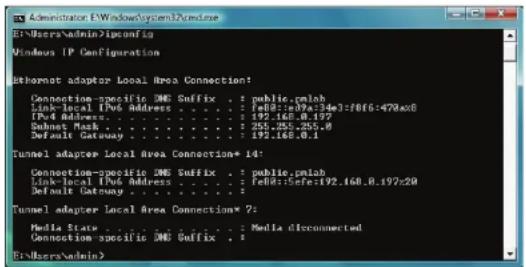
Nachdem Sie Ihren neuen D-Link WLAN Adapter installiert und eine drahtlose Verbindung aufgebaut haben, sollten standardmäßig die TCP/IP-Einstellungen eingerichtet werden, um automatisch eine IP-Adresse von einem DHCP-Server (d. h. Router) zu beziehen. Zur Verifizierung Ihrer IP-Adresse führen Sie bitte folgende Schritte durch.
- Klicken Sie auf Start > Alle Programme > Zubehör > Eingabeaufforderung. Möglicherweise benötigen Sie die Administratorberechtigung, um diese Anwendung auszuführen.
- In allen weiteren eingeblendeten Fenstern, die sich auf die Ausführung der Eingabeaufforderung beziehen, wählen Sie Ja, OK oder Weiter.
- Geben Sie in der Eingabeaufforderung ipconfig ein und drücken Sie Eingabe.
- IP-Adresse, Subnetzmaske und Standard-Gateway für Ihren Adapter werden angezeigt.
Wenn die Adresse 0.0.0.0 ist, überprüfen Sie Ihre Adapter-Installation, die Sicherheitseinstellungen und die Einstellungen auf Ihrem Router. Einige Firewall-Programme blockieren möglicherweise eine DHCP-Anfrage an neu installierte Adapter.
Statische Zuweisung einer IP-Adresse
Wenn Sie kein(en) DHCP-fähiges(n) Gateway/Router verwenden oder wenn Sie eine statische IP-Adresse zuweisen müssen, führen Sie bitte die folgenden Schritte aus:
- Gehen Sie auf Start > Systemsteuerung (Vergewissern Sie sich, dass Sie die klassische Ansicht gewählt haben). Doppelklicken Sie auf das Symbol Netzwerk und Freigabecenter und klicken Sie dann auf Adaptereinstellungen ändern.
- Klicken Sie mit der rechten Maustaste auf die LAN-Verbindung, die Ihren drahtlosen D-Link Netzwerkadapter darstellt, der mit Ihrem Netzwerk verbunden wird.
- Markieren Sie Internetprotokoll Version 4 (TCP/IPv4) und klicken Sie auf Eigenschaften.
- Klicken Sie auf Folgende IP-Adresse verwenden und geben Sie eine IP-Adresse aus demselben Subnetz wie Ihr Netzwerk oder die LAN IP-Adresse auf Ihrem Router oder Netzwerk ein.
Beispiel: Wenn die LAN IP-Adresse des Routers 192.168.0.1 ist, erstellen Sie Ihre IP-Adresse als 192.168.0.X, wobei X eine Zahl zwischen 2 und 99 ist. Stellen Sie sicher, dass die Nummer im Netzwerk noch nicht verwendet wird.
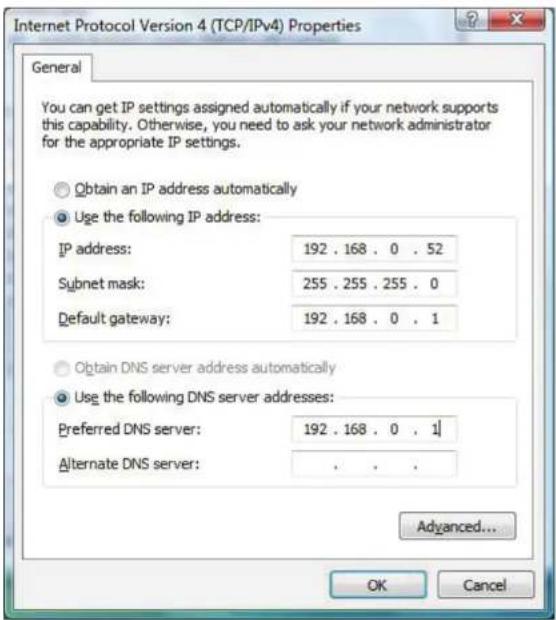
- Richten Sie als Standard-Gateway die LAN IP-Adresse Ihres Routers oder Gateways ein.
- Richten Sie als Primäres DNS die LAN IP-Adresse Ihres Routers oder Gateways ein.
• Die Angabe für Sekundäres DNS ist optional (Sie können einen DNS-Server Ihres Internetdienstanbieters eingeben). - Klicken Sie auf OK, um Ihre Einstellungen zu speichern.
Technische Spezifikationen
Standards
• IEEE 802.11ac
• IEEE 802.11n
• IEEE 802.11g
• IEEE 802.11b
• IEEE 802.11a
Bustyp
- USB 2.0
Sicherheit
- Min.: 167 mA
• Max.: 338 mA
Betriebsspannung
• 5,0 VDC (Gleichspannung) +/- 10%
Betriebstemperatur
• 0 °C bis 40 °C
Lagertemperatur
-20 °C bis 75 °C
Luftfeuchtigkeit (Betrieb)
- 10 % bis max. 90 % (nicht kondensierend)
Luftfeuchtigkeit (Lagerung)
• 5% bis max. 95% (nicht kondensierend)
Abmessungen

- Packungsinhalt
- Systemvoraussetzungen
- Einführung
- Störungsfreie Bandbreite
- Kompatibel mit allen Ihren drahtlosen Produkten
- Was bedeutet "Wireless AC"?
- Hardware-Übersicht
- Installation
- Erste Schritte
- Vorhandene Installationen entfernen
- Andere drahtlose Adapter deaktivieren
- Anmerkungen zur drahtlosen Installation
- Adapterinstallation
- Wie weiß ich, dass mein Adapter korrekt installiert ist?
- Abschnitt 4 - Fehlerbehebung
- Der Computer erkennt den DWA-181 AC1300 MU-MIMO Wi-Fi Nano USB Adapter nicht.
- Der Computer mit dem eingesteckten DWA-181 kann keine Verbindung zum drahtlosen Netz und/oder Internet herstellen.
- Grundlagen Wireless-Netze
- Was bedeutet „Wireless“?
- Warum Drahtlosnetzwerke von D-Link?
- Wie funktionieren Wireless-Netzwerke?
- Wer nutzt Wireless-Netzwerke?
- Zu Hause
- Kleine Büros und Home Office
- Wo wird die Wireless-Technik verwendet?
- Tipps
- Stellen Sie Ihren Router oder Access Point an zentraler Stelle auf
- Interferenzen eliminieren
- Sicherheit
- Wireless-Modi
- Netzwerkgrundlagen
- Überprüfung Ihrer IP-Adresse
- Statische Zuweisung einer IP-Adresse
- Technische Spezifikationen
- Standards
- Bustyp
- Betriebsspannung
- Betriebstemperatur
- Lagertemperatur
- Luftfeuchtigkeit (Betrieb)
- Luftfeuchtigkeit (Lagerung)
- Abmessungen
Marke : D-LINK
Modell : DBA-3620P
Kategorie : Zugangspunkt