
nüvi 850 - GPS GARMIN - Kostenlose Bedienungsanleitung
Finden Sie kostenlos die Bedienungsanleitung des Geräts nüvi 850 GARMIN als PDF.


| Produkttyp | GPS-Navigationsgerät (persönlicher Reiseassistent) |
| Marke | Garmin |
| Modell | nüvi 850 |
| Abmessungen | 125 mm x 78,7 mm x 18 mm |
| Gewicht | 176 g |
| Display | 4,3-Zoll-Touchscreen, 480 x 272 Pixel, 64.000 Farben, WQVGA-TFT, Querformat |
| Akku | Lithium-Ionen, vom Benutzer austauschbar, bis zu 4 Stunden Betriebszeit, Ladezeit ca. 4 Stunden |
| Stromversorgung | Fahrzeugstrom (12 V) über KFZ-Anschlusskabel, optionales Netzteil |
| Speicher | Interner Speicher + microSD-Karte (optional) |
| Kartendaten | Vorinstallierte Detailkarten, zusätzliche Karten über MapSource ladbar |
| Navigation | Adresssuche, Points of Interest, Koordinaten, Fotonavigation, Routen mit Zwischenstopps, Umleitung |
| Sprachsteuerung | Ja, mit Fernbedienung (Spracherkennungsmodus) |
| Verkehrsfunk | Optional über UKW-TMC-Empfänger (separat erhältlich) |
| Medienwiedergabe | Music Player (MP3, FLAC), Bildbetrachter, Audible-Hörbücher |
| Anschlüsse | Mini-USB (USB 2.0), 3,5 mm Kopfhöreranschluss, externer Antennenanschluss |
| Sicherheit | Garmin Lock (Diebstahlsicherung), Sicherheitsmodus, Bildschirmsperre |
| Betriebssystem | Linux |
| Lieferumfang | nüvi, Halterung, Saugnapfhalterung, KFZ-Anschlusskabel, Fernbedienung, Lithium-Ionen-Akku, Bedienungsanleitung |
| Garantie | Herstellergarantie (Details siehe Handbuch) |
Häufig gestellte Fragen - nüvi 850 GARMIN
Benutzerfragen zu nüvi 850 GARMIN
0 Frage zu diesem Gerät. Beantworten Sie die, die Sie kennen, oder stellen Sie Ihre eigene.
Eine neue Frage zu diesem Gerät stellen
Laden Sie die Anleitung für Ihr GPS kostenlos im PDF-Format! Finden Sie Ihr Handbuch nüvi 850 - GARMIN und nehmen Sie Ihr elektronisches Gerät wieder in die Hand. Auf dieser Seite sind alle Dokumente veröffentlicht, die für die Verwendung Ihres Geräts notwendig sind. nüvi 850 von der Marke GARMIN.
BEDIENUNGSANLEITUNG nüvi 850 GARMIN
GPS-Geräte der Serie nüvi® 800
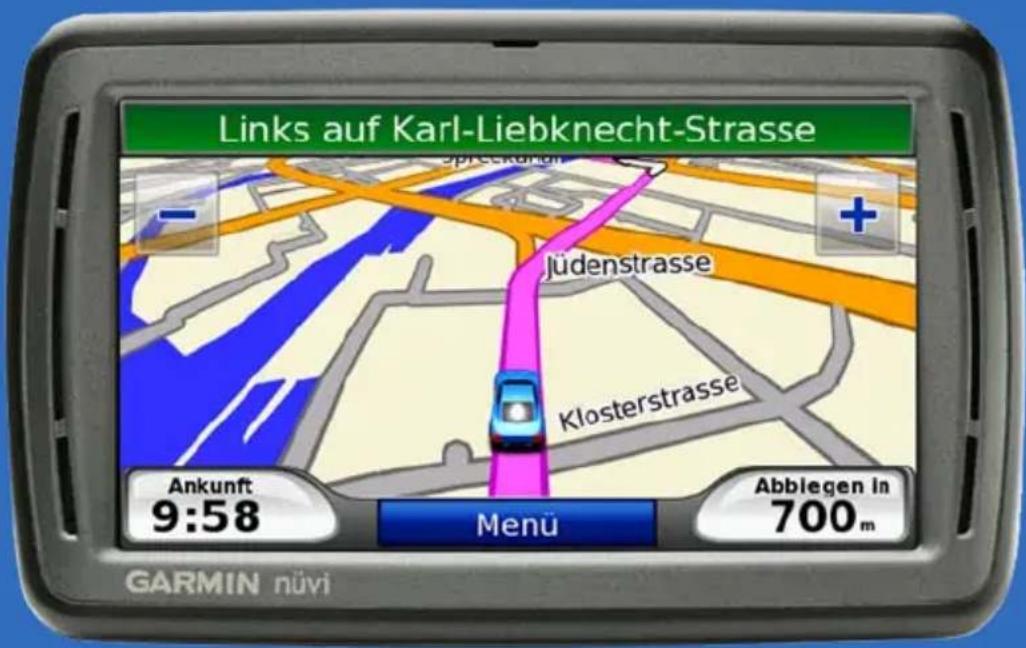
Persönlicher Reiseassistent
© 2008 Garmin Ltd. oder deren Tochterunternehmen
Tel.: +1-913-397-8200 oder
+1-800-800-1020
Fax: +1-913-397-8282
(von außerhalb Großbritanniens)
0808-238-0000 (innerhalb Großbritanniens)
Fax: +44 (0) 870-850-1251
Garmin Corporation
Alle Rechte vorbehalten. Sofern in dieser Vereinbarung nichts anderes bestimmt ist, darf ohne ausdrückliche schriftliche Genehmigung durch Garmin kein Teil dieses Handbuchs zu irgendeinem Zweck reproduziert, kopiert, übertragen, weitergegeben, heruntergeladen oder auf Speichermedien jeglicher Art gespeichert werden. Garmin genehmigt hiermit, dass eine einzige Kopie dieses Handbuchs auf eine Festplatte oder ein anderes elektronisches Speichermedium zur Ansicht heruntergeladen und eine Kopie des Handbuchs oder der Überarbeitungen des Handbuchs ausgedruckt werden kann, vorausgesetzt, diese elektronische Kopie oder Druckversion enthält den vollständigen Text des vorliegenden Copyright-Hinweises; darüber hinaus ist jeglicher unbefugter kommerzieller Vertrieb dieses Handbuchs oder einer Überarbeitung des Handbuchs strengstens verboten.
Die Informationen im vorliegenden Dokument können ohne Ankündigung geändert werden. Garmin behält sich das Recht vor, Änderungen und Verbesserungen an seinen Produkten vorzunehmen und den Inhalt zu ändern, ohne Personen oder Organisationen über solche Änderungen oder Verbesserungen informieren zu müssen. Auf der Garmin-Website (www.garmin.com) finden Sie aktuelle Updates sowie zusätzliche Informationen zu Verwendung und Betrieb dieses und anderer Garmin-Produkte.
Garmin ^® , MapSource ^® , nüvi ^® , und TourGuide ^® sind Marken von Garmin Ltd. oder deren Tochtergesellschaften, die in den USA und anderen Ländern eingetragen sind. Garmin Lock ^™ und myGarmin ^™ sind Marken von Garmin Ltd. oder deren Tochtergesellschaften. Diese Marken dürfen nur mit ausdrücklicher Genehmigung von Garmin verwendet werden.
Die Wortmarke Bluetooth ^® und die Bluetooth-Logos sind Eigentum von Bluetooth SIG, Inc. und werden von Garmin ausschließlich unter Lizenz verwendet. Microsoft, MSN, das MSN-Logo, Windows und Windows NT sind in den USA und/oder anderen Ländern eine eingetragene Marke oder Marken der Microsoft Corporation. Mac ^® ist eine eingetragene Marke von Apple Computer, Inc. Audible.com ^® und Audible Manager ^® sind eingetragene Marken von Audible, Inc. © Audible, Inc. 1997–2005. SaversGuide ^® ist eine eingetragene Marke von Entertainment Publications, Inc. RDS-TMC Traffic Information Services France © ViaMichelin 2006. Linux ^® ist die eingetragene Marke von Linus Torvalds in den USA und in anderen Ländern. microSD ^™ ist eine Marke der SD Card Association.

Einführung
Im Handbuch verwendete Konventionen
Wenn Sie aufgefordert werden, auf etwas zu „tippen“, berühren Sie mit dem Finger ein Element auf dem Bildschirm.
Im Text werden kleine Pfeile (>) angezeigt, die darauf hinweisen, dass Sie auf eine Anzahl von Elementen auf dem Bildschirm tippen sollen. Wenn beispielsweise die Anweisung „Tippen Sie auf Zieleingabe > Favoriten“ angegeben wird, sollen Sie zuerst auf Zieleingabe und dann auf Favoriten tippen.
nüvi® Tipps und Kurzbefehle
- Kehren Sie schnell zur Menüseite zurück, indem Sie die Schaltfläche Zurück etwas länger berühren.
- Tippen Sie auf ↑ und , um weitere Optionen anzuzeigen. Berühren Sie diese Schaltflächen etwas länger, um das Durchsuchen zu beschleunigen.
myGarmin™
Unter http://my.garmin.com finden Sie Informationen zu den neuesten Dienstleistungen für Garmin-Produkte:
• Registrieren des Garmin-Geräts.
- Abonnieren von Online-Dienstleistungen zu Blitzerkameras (siehe Seite 58).
• Freischalten optionaler Karten.
Kontaktaufnahme mit Garmin
Setzen Sie sich mit Garmin in Verbindung, falls beim Umgang mit dem nüvi Fragen auftreten. In den USA erreichen Sie den Garmin-Produktsupport von montags bis freitags telefonisch unter +1-913-397-8200 oder +1-800-800-1020 oder im Internet unter www.garmin.com/support.
In Europa können Sie Garmin (Europe) Ltd. telefonisch unter +44 (0) 870-850-1241 (von außerhalb Großbritanniens) oder unter 0808-238-0000 (nur innerhalb Großbritanniens) erreichen.
Inhaltsverzeichnis
Einführung ......i
Im Handbuch verwendete
Konventionen ......i
nüvi® Tipps und Kurzbefehle ......i
myGarmin™ ......i
Kontaktaufnahme mit Garmin ......i
Erste Schritte 1
nüvi 1
Schritt 1: Installieren des Akkus .....2
Schritt 2: Anbringen des nüvi ......2
Schritt 3: Konfigurieren des nüvi .....3
Schritt 4: Empfangen von
Satellitensignalen 3
Schritt 5: Montieren und Anbringen der Fernbedienung für die
Spracherkennung 4
Informationen zur Menüseite .....4
Suchen von Zielorten ....5
Folgen von Routen 6
Hinzufügen von Zwischenstopps .....6
Wählen einer Umleitung 7
Anhalten der Route 7
Sprechen von Befehlen 7
Anpassen der Lautstärke ....7
Sperren des Bildschirms .....7
Zieleingabe 8
Seite „Los!“ – Optionen ......8
Suchen von Adressen 8
Suchen von Orten durch Eingabe des
Namens 9
Festlegen von „ZU HAUSE“ ......9
Suchen kürzlich gesuchter Orte .....10
Favorite 10
Verwenden der Fotonavigation .....11
Suchen von Orten mit der Karte .....12
Eingeben von Koordinaten .....12
Erstellen und Bearbeiten von Routen 13
Suchen in der Nähe eines anderen Orts 14
Navigation per Luftlinie 14
Zu Fuß zu einem Ziel gehen .....14
Verwenden der Hauptseiten .....15
Kartenseite 15
Reisecomputerseite 16
Abbiegelistenseite 16
Abbiegeinformationsseite 16
Sprechen von Befehlen......17
Verwenden der Fernbedienung .....17
Aktivieren der Spracherkennung ....17
Sprachanweisungen an den nüvi ...17
Erkennen von Symbolen und Tönen 20
Einführung
Tipps zur Verwendung der Spracherkennung ....20
Telefonieren mit der Freisprecheinrichtung......21
Koppeln eines Mobiltelefons .....21
Annehmen von Anrufen 22
Im Gespräch 22
Menü der Freisprecheinrichtung .....23
Verwenden der Media Player .....27
Wiedergeben von Musik 27
Wiedergeben von Audible-Hörbüchern 29
Verwenden der Sicherungskamera ....31
Verwalten von Dateien ......32
Unterstützte Dateitypen 32
Übertragen von Dateien ......32
Laden von Bildern für die
Fotonavigation ....33
Löschen von Dateien 33
Verwenden des Zubehörs ......34
Einstellungen 34
Aktuelle Position 34
Routen 34
Hilfe 34
Music Player 34
Audible Player 34
Bildbetrachter 34
Verkehrsfunk 35
MSN® Direct....35
Spiele 35
Taschenrechner 35
Währungsrechner 36
Einheitenrechner 37
Weltzeituhr 37
Wecker 37
Garmin Reiseführer 38
SaversGuide ^® 38
Eigene Daten 38
Verwenden des UKW-Verkehrsfunks 39
LED-Blinksignale 39
Verkehrsbehinderungen im aktuellen Gebiet 40
Verkehrsbehinderungen auf der
Straße ....40
Verkehrsbehinderungen auf der aktuellen Route 40
Verkehrssymbole 41
Farbcode für den Schweregrad .....41
Verkehrsfunkabonnements ......41
Wiedergeben der Tonausgabe über die Fahrzeug-Lautsprecher ....42
Automatisches Einstellen des UKW-Senders 42
Einführung
Manuelles Einstellen des UKW-Senders 42
Tipps zum Auswählen von Frequenzen 43
Informationen zum UKW-Sender....43
Anpassen des nüvi 44
Ändern der Systemeinstellungen ...44
Ändern der Navigationseinstellungen ....44
Hinzufügen von Sicherheitseinstellungen ....45
Aktualisieren der Zeiteinstellungen ....46
Anpassen der Anzeigeeinstellungen ....46
Ändern der Karteneinstellungen .....47
Bluetooth-Einstellungen .....48
Spracheinstellungen 48
Anzeigen von Informationen für Verkehrsfunkabonnements ....49
Anpassen der Sicherungskamera-Einstellungen ....50
Ändern der Einstellungen für Alarme 51
Wiederherstellen aller Einstellungen ....51
Anhang 52
Pflegen des nüvi 52
Sichern des nüvi 53
Kalibrieren des Bildschirms .....53
Zurücksetzen des nüvi .....54
Aktualisieren der Software .....54
Löschen von Benutzerdaten .....54
Informationen zum Akku .....54
Austauschen des Akkus beim nüvi ....55
Aufladen des nüvi 55
Austauschen der Sicherung .....56
Entfernen des nüvi und des Haltearms ....56
Anbringen am Armaturenbrett ......56
Zusätzliche Karten 57
Extras und optionales Zubehör .....57
Informationen zu GPS- Satellitensignalen ....59
Konformitätserklärung 59
Wichtiger Rechtshinweis bezüglich des UKW-Senders 60
Software-Lizenzvereinbarung .....61
Technische Daten 62
Fehlerbehebung 63
Index 66
Erste Schritte
Lesen Sie alle Produktwarnungen und sonstigen wichtigen Informationen in der Anleitung Wichtige Sicherheits- und Produktinformationen, die dem Produkt beiliegt.
nüvi
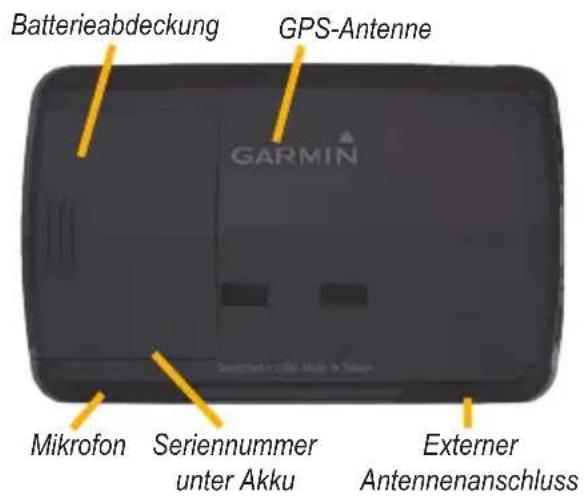
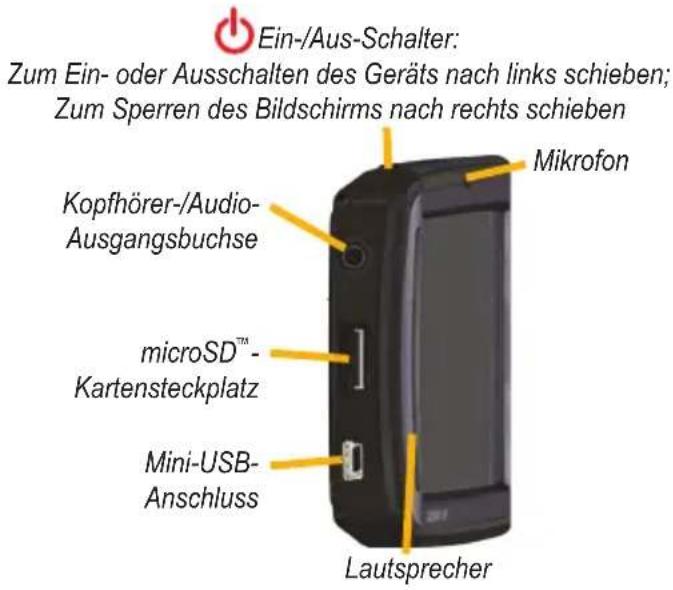
Überprüfen Sie vor der Montage die für Ihre Region verbindlichen Verkehrsgesetze. Derzeit ist nach den Gesetzen einiger Bundesstaaten den Fahrern motorbetriebener Fahrzeuge die Verwendung von Saugnapfhalterungen oder anderer Geräte an der Windschutzscheibe, die das Sichtfeld des Fahrers bei der Fahrt beeinträchtigen können, untersagt. In diesem Fall müssen andere Armaturenbrett- oder Haftungshalterungen von Garmin verwendet werden.
Schritt 1: Installieren des Akkus
- Suchen Sie im Lieferumfang des Pakets nach dem rechteckigen Lithium-Ionen-Akku.
- Nehmen Sie die Akkuabdeckung von der Rückseite des nüvi ab.
- Suchen Sie nach den Metallkontaktstellen am Ende des Lithium-Ionen-Akkus.
- Setzen Sie den Akku so ein, dass die Metallkontaktstellen des Akkus kompatibel mit den Metallkontakten im Akkufach sind.
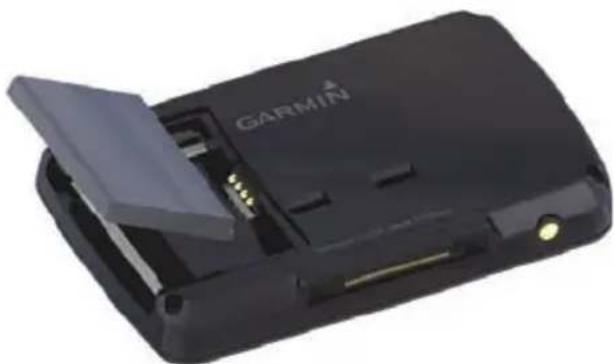
- Drücken Sie den Akku nach unten ein.
- Schieben Sie die Akkuabdeckung wieder auf, bis sie hörbar einrastet.
Schritt 2: Anbringen des nüvi
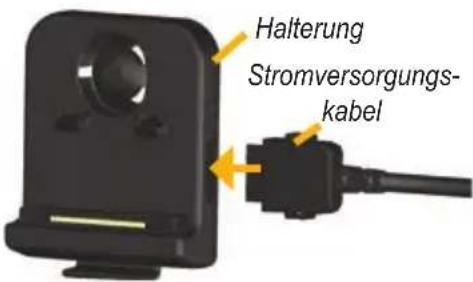
- Schließen Sie das KFZ-Anschlusskabel an den Stromanschluss an der rechten Seite der Halterung an.
- Rasten Sie die Halterung in den Arm der Saugnapfhalterung ein.
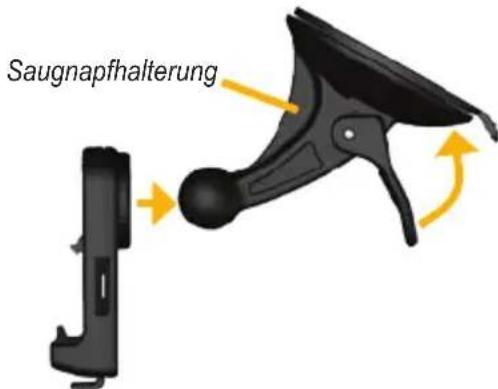
- Reinigen und trocknen Sie die Windschutzscheibe mit einem fusselfreien Tuch. Entfernen Sie die Klarsichtfolie vom Saugnapf, und reinigen Sie diesen mit einem fusselfreien Tuch. Positionieren Sie die Saugnapfhalterung an der Windschutzscheibe.
- Klappen Sie den Hebel in Richtung der Windschutzscheibe zurück.
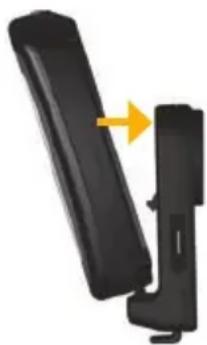
- Setzen Sie die Unterseite des nüvi in die Halterung ein.
- Drücken Sie den nüvi zurück, bis er einrastet.
-
Stecken Sie das andere Ende des KFZ-Anschlusskabels in die Zigarettenanzünderbuchse im Fahrzeug. Das Gerät schaltet sich automatisch ein, wenn es angeschlossen und das Fahrzeug angelassen ist.
-
Wenn Sie in Europa einen Verkehrsfunkempfänger verwenden, befestigen Sie die Antenne des Verkehrsfunkempfängers mit den Saugnapfhalterungen an der Windschutzscheibe.
Schritt 3: Konfigurieren des nüvi
Schieben Sie den Ein/Aus-Schalter nach links, um den nüvi einzuschalten. Befolgen Sie die Anweisungen auf dem Bildschirm.
Schritt 4: Empfangen von Satellitensignalen
Begeben Sie sich im Freien an eine Stelle, an der hohe Gebäude nicht den Empfang stören. Halten Sie das Fahrzeug an, und schalten Sie den nüvi ein. Das Erfassen von Satellitensignalen kann einige Minuten dauern.
Die Balken zeigen die Stärke des GPS-Satellitensignals an. Wenn ein Balken grün angezeigt wird, hat der nüvi Satellitensignale empfangen. Danach können Sie einen Zielort auswählen und dorthin fahren. Weitere Informationen zu GPS finden Sie auf Seite 59 und im Internet unter www.garmin.com/aboutGPS.
Schritt 5: Montieren und Anbringen der Fernbedienung für die Spracherkennung
- Setzen Sie die runde CR2032-Knopfzelle mit der positiven Seite nach oben in die Fernbedienung ein.
- Richten Sie den Pfeil der Batterieabdeckung auf den Pfeil auf dem äußeren Ende der Fernbedienung aus.
- Drehen Sie die Abdeckung mit einer Münze im Uhrzeigersinn, bis sie geschlossen ist.
Bringen Sie die Fernbedienung an einer leicht zugänglichen Stelle im Fahrzeug an, z. B. am Lenkrad. Befestigen Sie die Fernbedienung mit dem Gurtband.

Informationen zur Menüseite
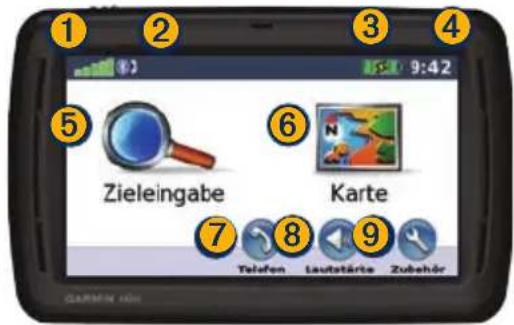
① Stärke des GPS-Satellitensignals.
② Status der Bluetooth ^® -Technologie.
3 Akkuladestand.
4 Uhrzeit – tippen Sie hier, um die Zeiteinstellungen zu ändern.
⑤ Tippen Sie hier, um einen Zielort zu suchen.
⑥ Tippen Sie hier, um die Karte anzuzeigen.
Tippen Sie hier, um bei Anschluss eines kompatiblen Mobiltelefons (nur nüvi 860 und 880) einen Anruf zu tätigen.
⑧ Tippen sie hier, um die Lautstärke anzupassen.
9 Tippen Sie hier, um auf Funktionen wie Media Player, Einstellungen und Hilfe zuzugreifen.
Suchen von Zielorten
Das Menü Zieleingabe enthält mehrere verschiedene Kategorien, die Ihnen die Suche nach Adressen, Städten und anderen Zielorten erleichtern. Die auf dem nüvi installierten Detailkarten enthalten Millionen von POIs (Points of Interest), z. B. Restaurants, Hotels und Autoservices.
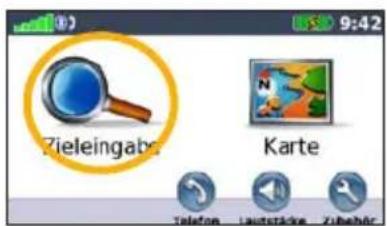
- Tippen Sie auf Zieleingabe.
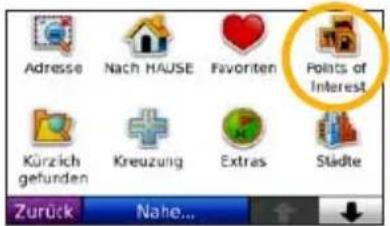
- Wählen Sie eine Kategorie aus.
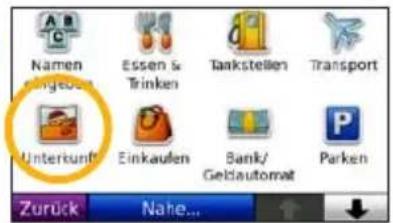
- Wählen Sie eine Unterkategorie aus.
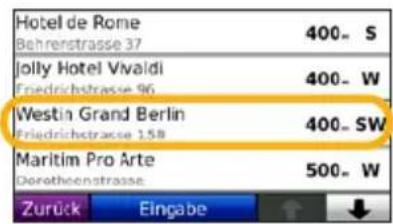
- Wählen Sie ein Ziel aus. 5. Tippen Sie auf Los!.
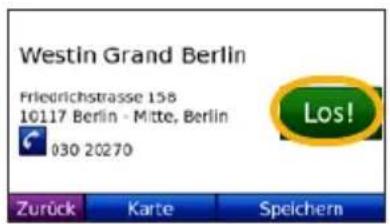

TIPP: Tippen Sie auf bzw. , um weitere Optionen anzuzeigen.
Folgen von Routen
Während der Fahrt führt Sie der nüvi mithilfe von Sprachansagen, Pfeilen auf der Karte und Anweisungen oben auf der Karte zum Zielort. Wenn Sie von der ursprünglichen Route abweichen, berechnet der nüvi die Route neu und liefert neue Fahranweisungen.
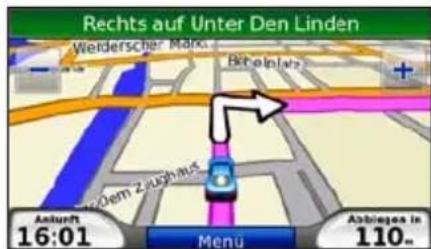
Die Route ist durch eine magentafarbene Linie gekennzeichnet. Folgen Sie bei Abbiegungen den Pfeilen.
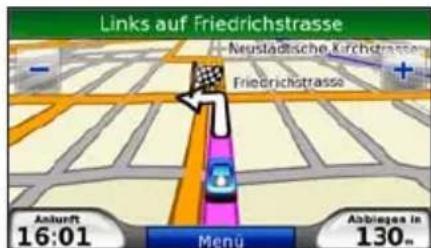
Die Zielflagge zeigt das Ziel an.
Hinzufügen von Zwischenstopps
Sie können einer Route einen Zwischenstopp (Zwischenziel) hinzufügen. Der nüvi bietet Ihnen Anleitungen zum Zwischenziel und dann zum endgültigen Zielort.

TIPP: Informationen zum Bearbeiten einer aktiven Route finden Sie auf Seite 13.
- Wenn eine Route aktiv ist, tippen Sie auf Menü > Zieleingabe.
- Suchen Sie nach dem zusätzlichen Stopp.
- Tippen Sie auf Los!.
- Tippen Sie auf Als Zwischenziel hinzufügen, um diesen Stopp vor dem Zielort einzufügen. Tippen Sie auf Als neues Ziel verwenden, um diesen Punkt als neuen Zielort festzulegen.
Wählen einer Umleitung
- Wenn eine Route aktiv ist, tippen Sie auf Menü.
- Tippen Sie auf Umleitung.
Der nüvi versucht, Sie so schnell wie möglich wieder zur ursprünglichen Route zurückzubringen. Falls die gegenwärtig eingeschlagene Route die einzig mögliche ist, kann der nüvi keine Umleitung berechnen.
Anhalten der Route
- Wenn eine Route aktiv ist, tippen Sie auf Menü.
- Tippen Sie auf Stopp.
Sprechen von Befehlen
Mit der Spracherkennungsfunktion können Sie mit dem nüvi sprechen, um nach Zielorten zu suchen und Optionen auszuwählen.
Drücken Sie die große Taste auf der Fernbedienung, um die Spracherkennung einzuschalten. Sobald das grüne Sprechsymbol auf dem Bildschirm eingeblendet wird, können Sie einen Befehl sprechen. Sie können zwischen allen Befehlen wählen, die Sie auf dem Bildschirm eingeblendet sehen. Weitere Informationen zur Spracherkennungsfunktion, der Fernbedienung sowie eine Liste mit Kurzbefehlen finden Sie auf den Seiten 17 – 20.
Anpassen der Lautstärke
Tippen Sie auf der Menüseite auf Lautstärke.
Tippen Sie auf — bzw. +um die
Grundlautstärke anzupassen. Tippen Sie auf das Kästchen neben der Schaltfläche Stumm, um die Tonausgabe stumm zu schalten.
Tippen Sie zur Lautstärkeregelung der Sprachansagen, des Media Players und des Telefons auf Mischpult. Passen Sie die Lautstärke nach Bedarf an. Tippen Sie auf Standard, um die Standardeinstellungen für die Lautstärke wiederherzustellen.
Tippen Sie auf Audio-Ausgang, um den UKW-Sender einzurichten. Weitere Informationen finden Sie auf den Seiten 42 – 43.
Sperren des Bildschirms
Eingaben durch versehentliches Berühren können Sie verhindern, indem Sie den Ein/Aus-Schalter nach rechts schieben (☑) Entsperren Sie den Bildschirm wieder, indem Sie den Ein/Aus-Schalter in die mittlere Position zurückschieben.
Zieleingabe
Das Menü Zieleingabe enthält mehrere unterschiedliche Kategorien, die die Suche nach Zielorten erleichtern. Informationen zum Durchführen einer einfachen Suche finden Sie auf Seite 5.

TIPP: Tippen Sie auf Nahe..., um das Suchgebiet zu ändern. Siehe Seite 14.
Seite „Los!“ – Optionen
Tippen Sie in der Suchergebnisliste auf ein Element, um die Seite Los! anzuzeigen.
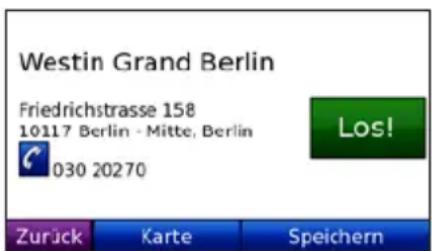
Tippen Sie auf Los!, um eine Route mit Abbiegehinweisen zu diesem Ort zu erstellen.
Wenn ein Mobiltelefon mit Bluetooth-Technologie angeschlossen ist, tippen Sie auf zum an diesem Ort anzurufen.
Tippen Sie auf Zeige Karte, um diesen Ort auf der Karte anzuzeigen.
Tippen Sie auf Speichern, um diesen Ort zu speichern. Siehe Seite 10.
Suchen von Adressen
- Tippen Sie auf Zieleingabe > Adresse.
- Tippen Sie ggf. auf Bundesland/Provinz ändern oder Land ändern.
- Tippen Sie auf Alle durchsuchen.
ODER
Tippen Sie auf Stadt/Ort eingeben, geben Sie die Stadt oder die Postleitzahl ein, und tippen Sie auf Fertig. Wählen Sie die Stadt bzw. Postleitzahl aus der Liste aus. (Nicht alle Karten bieten die Möglichkeit des Suchens nach Postleitzahlen.) - Geben Sie die Hausnummer der Adresse ein, und tippen Sie auf Fertig.
- Geben Sie den Straßennamen ein, und tippen Sie auf Fertig. Wählen Sie ggf. die richtige Straße aus der Liste aus.
- Tippen Sie bei Bedarf auf die Adresse.

HINWEIS: Je nachdem, welche Kartenversionen auf Ihrem nüvi geladen sind, können sich die Schaltflächenbezeichnungen und die Reihenfolge der vorzunehmenden Eingaben von den hier gemachten Angaben unterscheiden.
Suchen von Orten durch Eingabe des Namens
Wenn Ihnen der Name des Orts bekannt ist, nach dem Sie suchen, können Sie ihn über die Bildschirmtastatur eingeben. Sie können auch im Namen enthaltene Buchstaben eingeben, um die Suche einzuschränken.
- Tippen Sie auf Zieleingabe > Points of Interest > Name eingeben.
- Geben Sie mithilfe der Bildschirmtastatur im Namen enthaltene Buchstaben ein. Tippen Sie auf Fertig.
Verwenden der Bildschirmtastatur
Wenn eine Bildschirmtastatur angezeigt wird, tippen Sie auf einen Buchstaben bzw. eine Zahl, um den Buchstaben oder die Zahl einzugeben.
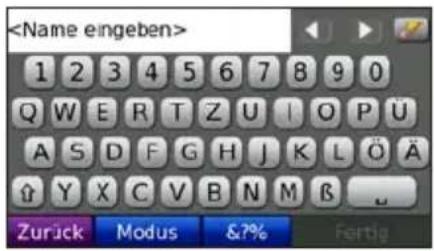
Tippen Sie auf, um ein Leerzeichen einzugeben. Tippen Sie auf bzw. um den Cursor zu verschieben. Tippen Sie auf, um ein Zeichen zu löschen. Berühren Sie die Schaltfläche etwas länger, um die gesamte Eingabe zu löschen.
Tippen Sie auf Modus, um den Sprachmodus für die Tastatur auszuwählen. Tippen Sie auf &?%, um Sonderzeichen, wie z. B. Satzzeichen, einzugeben.
Festlegen von „ZU HAUSE“
Sie können den Ort, zu dem Sie am häufigsten fahren, als „Zu Hause“ festlegen.
- Tippen Sie auf Zieleingabe > ZU HAUSE.
- Wählen Sie eine Option aus.
Aufsuchen des Ausgangsorts
Nachdem Sie einen Ausgangsort festgelegt haben, können Sie sich jederzeit dorthin leiten lassen, indem Sie auf Zieleingabe > ZU HAUSE tippen.
Ändern des Ausgangsorts
Damit Sie den Ausgangsort ändern können, müssen Sie ihn zunächst aus den Favoriten löschen.
- Tippen Sie auf Zieleingabe > Favoriten.
- Tippen Sie auf ZU HAUSE > Bearbeiten > Löschen > Ja.
Nachdem Sei den Ausgangsort gelöscht haben, befolgen Sie die auf Seite 9 beschriebenen Schritte, um ihn zurückzusetzen.
Suchen kürzlich gesuchter Orte
Auf dem nüvi werden in der Liste Kürzlich gefunden die 50 zuletzt gesuchten Orte gespeichert. Die zuletzt angezeigten Orte sind oben in der Liste aufgeführt. Tippen Sie auf Zieleingabe > Kürzlich gefunden, um kürzlich gesuchte Elemente anzuzeigen.
Löschen von kürzlich gefundenen Orten
Entfernen Sie alle Orte aus der Liste Kürzlich gefunden, indem Sie auf Löschen > Ja tippen.

HINWEIS: Wenn Sie auf Löschen tippen, werden alle Elemente aus der Liste entfernt. Der eigentliche Ort wird dabei nicht aus dem nüvi gelöscht.
Favoriten
Sie können Orte in den Favoriten ablegen, um sie schnell zu finden und Routen zu ihnen zu erstellen. „ZU HAUSE“ wird ebenfalls in den Favoriten gespeichert.
Speichern der aktuellen Position
Tippen Sie auf der Kartenseite auf Tippen Sie auf Position speichern, um den aktuellen Standort zu speichern.
Speichern von gefundenen Orten
- Nachdem Sie den gewünschten Ort gefunden haben, tippen Sie auf Speichern.
- Tippen Sie auf OK. Der Ort wird in den Favoriten gespeichert.
Suchen von gespeicherten Orten
- Tippen Sie auf Zieleingabe.
- Tippen Sie auf Favoriten. Die gespeicherten Orte werden aufgeführt.

TIPP: Ihre Letzte Position wird immer automatisch gespeichert, wenn Sie den nüvi aus der Halterung entfernen. Mit dieser Funktion können Sie Ihr Auto auf einem Parkplatz finden.
Bearbeiten von gespeicherten Orten
- Tippen Sie auf Zieleingabe > Favoriten.
- Tippen Sie auf den Ort, den Sie bearbeiten möchten.
- Tippen Sie auf Bearbeiten.
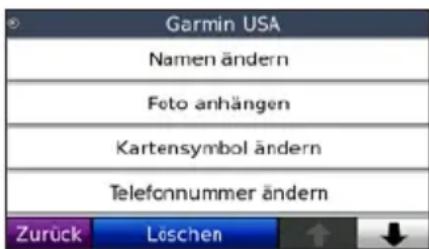
-
Tippen Sie auf ein Element, das Sie bearbeiten möchten:
-
Namen ändern: Geben Sie einen neuen Namen ein, und tippen Sie auf Fertig.
- Foto anhängen: Wählen Sie ein Bild, das dem Ort zugewiesen werden soll.
- Kartensymbol ändern: Tippen Sie auf ein neues Symbol, mit dem dieser Ort auf der Karte gekennzeichnet werden soll.
- Telefonnummer ändern: Geben Sie eine Telefonnummer ein, und tippen Sie auf Fertig.
- Kategorien ändern: Wählen Sie eine neue Kategorie für den Ort.
- Löschen: Entfernt dieses Element aus der Liste der Favoriten. Tippen Sie auf Ja.
Verwenden der Fotonavigation
Panoramio™ bietet Bilder mit Ortsinformationen. Sie können diese Bilder auf den nüvi oder die microSD-Karte laden und Routen zu ihnen erstellen. Im Internet unter http://connect.garmin.com/photos können Sie Bilder mit Ortsinformationen herunterladen. Weitere Informationen hierzu finden Sie auf Seite 33.
Zieleingabe
- Tippen Sie auf Zieleingabe > Favoriten > Panoramio-Fotos. Es werden Bilder aufgelistet, die Sie auf dem nüvi oder auf der microSD-Karte gespeichert haben.
- Tippen Sie auf ein Bild.
- Tippen Sie auf Los!, um zum Ort zu navigieren. Tippen Sie auf Zeige Karte, um den Ort auf der Karte anzuzeigen.
Suchen von Orten mit der Karte
Zeigen Sie über die Seite Karte durchsuchen andere Bereiche der Karte an. Tippen Sie auf Zieleingabe > Karte durchsuchen.
Tipps zum Durchsuchen der Karte
- Tippen Sie auf die Karte, und verschieben Sie sie mit dem Finger, um andere Bereiche der Karte anzuzeigen.
- Tippen Sie auf — bzw. † um den angezeigten Abschnitt zu vergrößern oder zu verkleinern.
- Tippen Sie auf ein Objekt auf der Karte. Es wird ein Pfeil eingeblendet, der auf das Objekt zeigt.
- Tippen Sie auf Speichern, um diesen Ort zu speichern.
- Tippen Sie auf Los!, um zum Ort zu navigieren.
- Wenn der GPS-Modus deaktiviert ist, tippen Sie auf Position eingeben, um den ausgewählten Ort als Standort festzulegen (siehe Seite 44).
Eingeben von Koordinaten
Wenn Ihnen die geografischen Koordinaten des Zielorts bekannt sind, können Sie mithilfe des nüvi durch Eingabe von Breite und Länge zu Ihrem Zielort navigieren. Dies kann besonders beim Geocaching hilfreich sein.
- Tippen Sie auf Zieleingabe > Koordinaten.
- Tippen Sie auf Format, um die Art der Koordinaten zu ändern. Da verschiedene Karten unterschiedliche Positionsformate verwenden, können Sie auf dem nüvi das richtige Koordinatenformat für die von Ihnen verwendete Kartenart auswählen.
- Geben Sie die Koordinaten ein, und tippen Sie auf Fertig.
Erstellen und Bearbeiten von Routen
Tippen Sie auf Zieleingabe > Routen. Wählen Sie die gewünschte Route aus, und tippen Sie auf Los!.
Erstellen von gespeicherten Routen
Erstellen und speichern Sie mit dem nüvi Routen vor Ihrer nächsten Reise. Sie können bis zu zehn Routen speichern.
- Tippen Sie auf Zieleingabe > (oder Zubehör) > Routen > Neu.
- Tippen Sie auf Neuen Startpunkt hinzufügen.
- Suchen Sie einen Ort, der als Startpunkt dienen soll, und tippen Sie auf Wählen.
- Tippen Sie auf Neuen Endpunkt hinzufügen.
- Suchen Sie einen Ort, der als Endpunkt dienen soll, und tippen Sie auf Wählen.
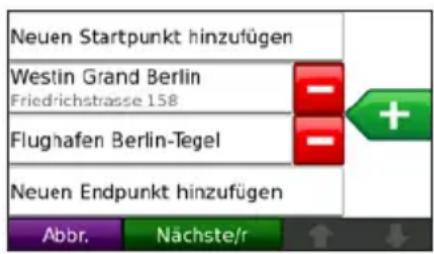
- Tippen Sie auf, um der Route einen weiteren Ort hinzuzufügen. Tippen Sie auf, um einen Ort zu entfernen.
- Tippen Sie auf Weiter, um die Route zu berechnen und sie auf der Karte anzuzeigen.
- Tippen Sie auf Speichern, um die Route zu speichern und den Vorgang zu beenden.
Bearbeiten von Routen
- Tippen Sie auf Zieleingabe > (oder Zubehör) > Routen.
- Wählen Sie die Route aus, die Sie bearbeiten möchten.
- Tippen Sie auf Bearbeiten.
-
Tippen Sie auf ein Element, das Sie bearbeiten möchten:
-
Namen ändern: Geben Sie einen neuen Namen ein, und tippen Sie auf Fertig.
- Punkte hinzufügen/entf.: Fügen Sie der Route Punkte hinzu, oder entfernen Sie Punkte aus der Route.
- Punkte man. neu anordnen: Ändern Sie die Reihenfolge der Punkte entlang der Route.
- Punkte aut. neu anordnen: Ordnen Sie die Punkte automatisch an.
Zieleingabe
- Neu berechnen: Ändern Sie die Routenpräferenz, sodass die Route nach kürzerer Zeit, kürzerer Strecke oder Luftlinie berechnet wird.
• Löschen: Entfernen Sie diese Route.

HINWEIS: Die Änderungen werden automatisch gespeichert, wenn Sie eine der Seiten für die Routenbearbeitung verlassen.
Suchen in der Nähe eines anderen Orts

HINWEIS: Der nüvi sucht automatisch nach Orten in der Nähe der aktuellen Position.
- Tippen Sie auf Zieleingabe > Nahe....
-
Wählen Sie eine Option:
-
Bei der aktuellen Position: Sucht nach Orten in der Nähe der momentanen Position.
- Bei einer anderen Stadt: Sucht nach Orten in der Nähe der eingegebenen Stadt.
- Entlang der aktuellen Route: Sucht nach Orten entlang der aktuellen Route.
- Beim Ziel: Sucht nach Orten in der Nähe des Zielorts.
Navigation per Luftlinie
Wenn Sie beim Navigieren keinen Straßen folgen, dann verwenden Sie den Luftlinien-Modus. Tippen Sie auf Zubehör > Einstellungen > Navigation > Routenpräferenz > Luftlinie > OK. Wählen Sie einen Zielort aus, und tippen Sie auf Los!, um über Luftlinie zum Ziel zu navigieren.
Zu Fuß zu einem Ziel gehen
Wenn Sie zu Fuß zum Ziel gehen, verwenden Sie den Navigationsmodus Fußgänger, um die Route für die Strecke zu optimieren. Tippen Sie auf Zubehör > Einstellungen > System > Verwendungsmodus > Fußgänger > OK.
Verwenden der Hauptseiten
Kartenseite
Tippen Sie auf 📄 Karte, um die Kartenseite zu öffnen. Das 📄 Fahrzeugsymbol gibt die aktuelle Position an. Tippen Sie auf die Karte, und verschieben Sie sie mit dem Finger, um andere Bereiche der Karte anzuzeigen (siehe Seite 12).
Tippen Sie auf die Textleiste, um die Abbiegelistenseite anzuzeigen.
Tippen Sie auf —, um die Ansicht zu verkleinern.
Tippen Sie auf Menü, um zur Menüseite zurückzukehren.
Tippen Sie auf Ankunft oder Geschwindigkeit, um die Reisecomputerseite anzuzeigen.
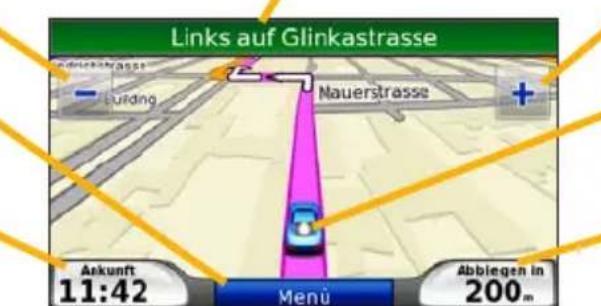
Kartenseite beim Zurücklegen einer Route
Tippen Sie auf +, um die Ansicht zu vergrößern.
Speichern Sie die aktuelle Position, indem Sie auf das Fahrzeugsymbol tippen.
Tippen Sie auf Abbiegen in, um die Abbiegeinformationsseite zu öffnen.
Abbiegelistenseite AbbiegeinformationsseiteReisecomputerseite

TIPP: Beim Fahren auf Fernstraßen kann ein Symbol für Geschwindigkeitsbegrenzung 65 angezeigt werden. Dieses Symbol zeigt die aktuelle Geschwindigkeitsbegrenzung der Fernstraße an.
Reisecomputerseite
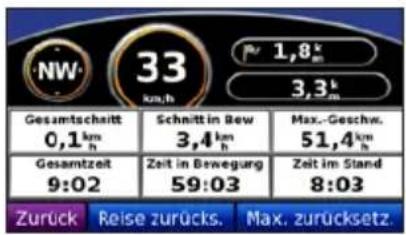
Auf der Reisecomputerseite werden die aktuelle Geschwindigkeit sowie informative statistische Werte zur Reise angezeigt.
Öffnen Sie die Reisecomputerseite, indem Sie auf der Kartenseite auf Geschwindigkeit oder Ankunft tippen.
Wenn Sie die Fahrt häufig unterbrechen, lassen Sie den nüvi eingeschaltet, damit die Reisezeit genau erfasst werden kann.
Zurücksetzen des Reisecomputers
Setzen Sie den Reisecomputer vor jeder Fahrt zurück, damit die angezeigten Daten stets aktuell sind. Tippen Sie auf Reise zurücks., um alle Werte auf der Reisecomputerseite zurückzusetzen. Tippen Sie auf Max. rücks., um die Höchstgeschwindigkeit zurückzusetzen.
Abbiegelistenseite
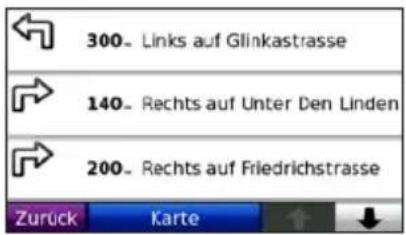
Wenn Sie einer Route folgen, werden auf der Abbiegelistenseite Anweisungen zum Abbiegen für die gesamte Route sowie die Entfernung zwischen den einzelnen Abbiegepunkten angezeigt.
Tippen Sie oben auf der Kartenseite auf die Textleiste, um die Abbiegelistenseite zu öffnen. Tippen Sie auf einen Abbiegehinweis in der Liste, um für diesen Hinweis die Abbiegeinformationsseite anzuzeigen. Tippen Sie auf Zeige Karte, um die gesamte Route auf der Karte anzuzeigen.
Abbiegeinformationsseite
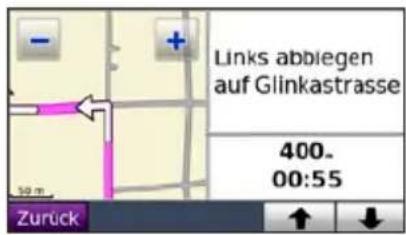
Wenn Sie einer Route folgen, wird auf der Abbiegeinformationsseite der nächste Abbiegungspunkt auf der Karte angezeigt sowie die verbleibende Entfernung und Zeit bis zu diesem Abbiegungspunkt.
Zeigen Sie den nächsten Abbiegungspunkt auf der Karte an, indem Sie auf der Kartenseite auf Abbiegen in oder auf der Abbiegelistenseite auf einen beliebigen Abbiegungspunkt tippen.
Sprechen von Befehlen
Die Spracherkennungsfunktion gibt Ihnen die Möglichkeit, mit dem nüvi zu sprechen, um nach Zielorten zu suchen, Optionen auszuwählen und andere Funktionen auszuführen.
Verwenden der Fernbedienung
Mit der Fernbedienung können Sie die Spracherkennung starten und anhalten.
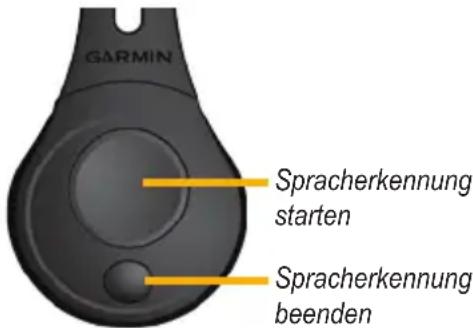
Wenn der nüvi den Spracherkennungsmodus nicht startet, vergewissern Sie sich, dass die Fernbedienung aktiviert ist.
-
Tippen Sie auf der Menüseite auf Zubehör > Einstellungen > System > Fernbedienung > Alle Fernbed. deaktivieren.
-
Tippen Sie auf Neue Fernbedienung aktiv..
- Drücken Sie eine Taste der Fernbedienung.
Aktivieren der Spracherkennung
- Drücken Sie die große Taste auf der Fernbedienung.
- Warten Sie, bis das grüne Sprechsymbol angezeigt wird.
- Sprechen Sie einen Befehl.
Sprachanweisungen an den nüvi
Die Spracherkennung verwendet vier Suchmethoden:
- Sprechen Sie einen beliebigen Text, der auf dem Bildschirm angezeigt wird
• Sprechen Sie Kurzbefehle - Sprechen Sie den Namen eines beliebten Orts
• Sprechen Sie eine Adresse
So sprechen Sie einen beliebigen Text, der auf dem Bildschirm angezeigt wird:
- Sprechen Sie ein beliebiges Wort, das auf dem Bildschirm angezeigt wird. Im Menü Funktionen können Sie beispielsweise Routen oder Nach unten sprechen.
Sprechen von Befehlen
- Warten Sie auf die Sprachaufforderung, bevor Sie den nächsten Befehl sprechen.
So sprechen Sie Kurzbefehle:
-
Sprechen Sie einen beliebigen Kurzbefehl aus der unten aufgeführten Tabelle Kurzbefehle. Sie können Kurzbefehle auf jedem Bildschirm verwenden.
-
Warten Sie auf die Sprachaufforderung, bevor Sie den nächsten Befehl sprechen.
Kurzbefehle
Audible Player Hilfe
Route löschen Hauptmenü
Umleitung Music Player
Adresse suchen Wiedergabe beenden
Stadt suchen Menü „Funktionen“
Favoriten suchen Reisecomputer
Suche nach Kategorie Karte anzeigen
Suche nach Name Lautstärke verringern
„Kürzlich gefunden“ suchen
Lautstärke erhöhen Nach HAUSE Aktuelle Position
Telefon Zieleingabe
MSN®-Spezielle Kurzbefehle
Kraftstoffpreise anzeigen Aktienkurse anzeigen
Lokale Veranstaltungen anzeigen
Verkehrsbehinderungen anzeigen
Kinoprogramme anzeigen
Wetter anzeigen
Nachrichten anzeigen Internetfavoriten
anzeigen
Sie können auch Finde nächstgelegene sprechen, um eine Standortkategorie zu durchsuchen. Standortkategorien sind die im nüvi enthaltenen POI-Kategorien (Point of Interest). Der Befehl Finde nächstgelegene funktioniert nur auf der Menüseite, auf der Seite Zieleingabe und auf der Kartenseite.
So suchen Sie mit dem Kurzbefehl „Finde nächstgelegene“:
- Sprechen Sie Finde nächstgelegene, gefolgt von einer POI-Kategorie, z. B. Italienische Restaurants.
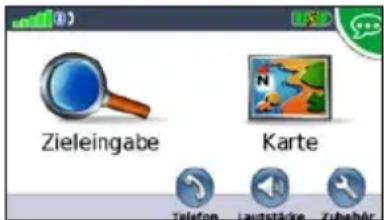
„Finde nächstgelegene Italienische Restaurants“
Weitere Beispiele für Finde nächstgelegene-Befehle:
• Finde nächstgelegene Tankstellen
• Finde nächstgelegene Lebensmittelgeschäfte
• Finde nächstgelegene Banken
• Finde nächstgelegene Kinos
So sprechen Sie den Namen eines beliebten Orts:
- Sprechen Sie auf einem beliebigen Bildschirm Suche nach Name.
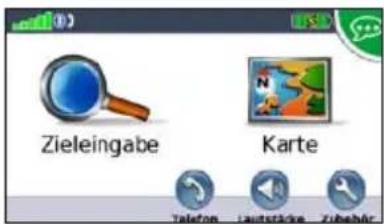
„Suche nach Name“
- Warten Sie auf die Sprachaufforderung, und sprechen Sie den Namen des Orts. Während der Suche wiederholt der nüvi den Namen des Orts.
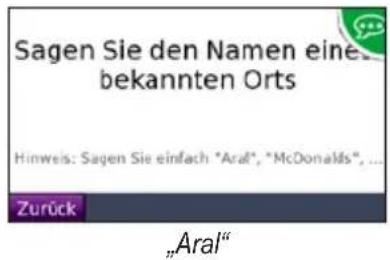
- Es wird eine Liste mit Orten angezeigt. Sprechen Sie die Zeilennummer des gewünschten Orts.
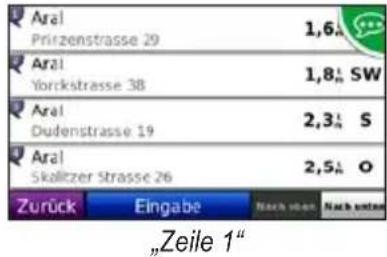
- Sprechen Sie Ja, um zu dem Ort zu navigieren, oder sprechen Sie Nein, um zur Liste gefundener Orte zurückzukehren.
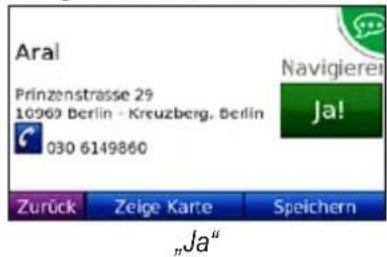

HINWEIS: Das nüvi erkennt nur die Namen sehr bekannter Orte. Verwenden Sie das Menü Zieleingabe, um andere Orte zu suchen.
So sprechen Sie eine Adresse:
- Sprechen Sie auf einem beliebigen Bildschirm Adresse suchen.
- Befolgen Sie die jeweiligen Aufforderungen, den Städtenamen, die Hausnummer oder den Straßennamen zu sprechen bzw. zu buchstabieren.
Erkennen von Symbolen und Tönen
- Zwei Tonsignale zeigen an, dass der nüvi den Spracherkennungsmodus startet.
- Zwei Tonsignale zeigen an, dass der nüvi den Spracherkennungsmodus beendet.
- Zwei kurze Pieptöne signalisieren, dass der nüvi Ihren Befehl nicht verstanden hat.
- Ein rotes Sprechsymbol wird in der rechten oberen Ecke des Bildschirms angezeigt, wenn der nüvi noch nicht für Sprachbefehle bereit ist. Warten Sie mit dem Sprechen des Befehls, bis das Symbol grün erscheint.
Tipps zur Verwendung der Spracherkennung
- Sprechen Sie die Befehle genau so, wie sie auf dem Bildschirm angezeigt werden.
- Antworten Sie auf die Sprachansagen des nüvi.
- Die Eingabe von Zahlen erfolgt über das Sprechen der entsprechenden Zahlen. Sprechen Sie Entfernen oder Löschtaste, um die letztgenannte Zahl zu löschen. Sprechen Sie Löschen, wenn Sie alle Zahlen löschen möchten.
- Berühren Sie den Bildschirm, oder drücken Sie auf die kleine Taste der Fernbedienung, um den Spracherkennungsmodus zu verlassen.
- Tipps zur Fehlerbehebung finden Sie auf Seite 64.
Telefonieren mit der Freisprecheinrichtung

HINWEIS: Für den nüvi 850 ist die drahtlose Bluetooth-Technologie nicht verfügbar.
Mit der drahtlosen Bluetooth-Technologie kann der nüvi eine Verbindung zu Ihrem Mobiltelefon aufbauen, sodass Sie das Gerät als Freisprecheinrichtung verwenden können. Informationen zur Kompatibilität Ihres Bluetooth-Mobiltelefons mit dem nüvi finden Sie unter www.garmin.com/bluetooth.
Mittels der Bluetooth-Technologie wird eine drahtlose Verbindung zwischen Geräten wie Mobiltelefonen und dem nüvi hergestellt. Wenn Sie zwei Geräte zum ersten Mal miteinander verwenden, müssen Sie sie koppeln, indem Sie über eine PIN (auch als Kenncode bezeichnet) eine Verbindung zwischen ihnen herstellen. Nach der ersten Kopplung können die beiden Geräte beim Einschalten automatisch eine Verbindung miteinander herstellen.

HINWEIS: Möglicherweise müssen Sie Ihr Mobiltelefon so einrichten, dass es automatisch eine Verbindung zum nüvi herstellt, sobald dieser eingeschaltet wird.
Koppeln eines Mobiltelefons
Damit Sie das Mobiltelefon und den nüvi koppeln und eine Verbindung zwischen ihnen herstellen können, müssen beide Geräte eingeschaltet sein und sich maximal zehn Meter voneinander entfernt befinden.
Initiieren Sie die Kopplung über den nüvi oder das Mobiltelefon. Weitere Informationen hierzu finden Sie in der Dokumentation des Telefons.
So koppeln Sie die Geräte mithilfe Ihrer Telefoneinstellungen:
- Aktivieren Sie die Bluetooth-Funktion Ihres Mobiltelefons. Dazu müssen Sie möglicherweise ein Menü mit dem Namen Einstellungen, Bluetooth, Verbindungen oder Freisprechfunktion aufrufen.
- Initiieren Sie eine Suche nach Bluetooth-Geräten.
- Wählen Sie den nüvi aus der Geräteliste aus.
- Geben Sie auf dem Mobiltelefon die Bluetooth PIN (1234) ein.
Telefonieren mit der Freisprecheinrichtung
So koppeln Sie die Geräte mithilfe der Einstellungen des nüvi:
- Tippen Sie auf der Menüseite auf Zubehör > Einstellungen > Bluetooth > Hinzufügen.
- Aktivieren Sie die Bluetooth-Funktion Ihres Mobiltelefons, und schalten Sie es als sichtbar für andere Geräte (Bluetooth-Sichtbarkeit). Dazu müssen Sie möglicherweise ein Menü mit dem Namen Bluetooth, Verbindungen, Freisprechfunktion oder ähnlich aufrufen.
- Tippen Sie auf dem nüvi auf OK.
- Wählen Sie das Mobiltelefon aus, und tippen Sie auf OK.
- Geben Sie auf dem Mobiltelefon die Bluetooth-PIN (1234) ein.
Wenn das Mobiltelefon mit dem nüvi verbunden ist, können Sie Telefonanrufe tätigen. Tippen Sie auf Freisprech., um auf das Menü Freisprechen zuzugreifen.
Wenn Sie den nüvi einschalten, versucht das Gerät eine Verbindung zum letzten Telefon herzustellen, mit dem es verbunden war.

HINWEIS: Nicht alle Funktionen des Telefonmenüs Freisprechen des nüvi werden von allen Mobiltelefonen unterstützt.
Annehmen von Anrufen
Wenn Sie einen Anruf erhalten, wird der Bildschirm Eingehender Anruf geöffnet. Tippen Sie auf Antworten, um den Anruf anzunehmen. Tippen Sie auf Ignorieren, um den Anruf zu ignorieren und den Anrufton auszuschalten.
Das integrierte Mikrofon befindet sich an der Vorderseite des nüvi. Sprechen Sie mit normaler Stimme.
Im Gespräch
Während eines Anrufs wird das Symbol für eingehende Anrufe angezeigt. Tippen Sie auf > Auflegen, um den Anruf zu beenden.
Tippen Sie auf 📞 > Anrufoptionen, um folgende Optionen anzuzeigen:
- Tastentöne: Zeigt eine Seite mit einer Tastatur an, damit Sie automatische Systeme wie die Mailbox verwenden können.
- Audio zum Telefon übertragen: Dies bietet sich an, wenn Sie den nüvi ausschalten, den Anruf jedoch nicht beenden möchten, oder wenn Sie ungestört telefonieren möchten. Übertragen Sie die Audioausgabe zurück auf das Gerät, indem Sie Audio zum Gerät übertragen auswählen.
• Mikrofon stumm schalten.
Verwenden der Anklopffunktion
Wenn Sie während eines Telefonanrufs einen zweiten Anruf erhalten (Anklopffunktion), zeigt der nüvi das Fenster Eingehender Anruf an. Tippen Sie auf Antworten, um den Anruf anzunehmen. Der erste Anruf wird gehalten.
So schalten Sie zwischen Anrufen um:
- Tippen Sie auf > Wechseln zu.
- Tippen Sie auf Auflegen, um den Anruf zu beenden. Der gehaltene Anruf wird dadurch nicht getrennt.
Menü der
Freisprecheinrichtung
Tippen Sie auf der Menüseite auf Freisprech., um das Menü Freisprechen zu öffnen.
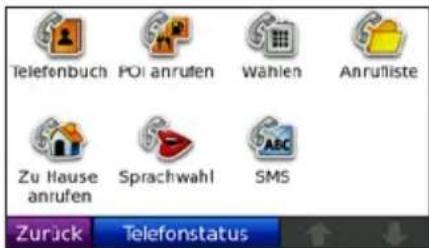

HINWEIS: Nicht alle Funktionen des Menüs Freisprechen des nüvi werden von allen Mobiltelefonen unterstützt.
Verwenden des Telefonbuchs
Wenn das Mobiltelefon eine Verbindung zum nüvi herstellt, wird das Telefonbuch automatisch auf den nüvi übertragen. Es kann einige Minuten dauern, bis das Telefonbuch verfügbar ist. Die Funktion zur Übertragung von Telefonbüchern ist nicht auf allen Mobiltelefonen verfügbar.
- Tippen Sie auf Freisprech. > Telefonbuch.
- Tippen Sie auf den Eintrag (Kontakt) im Telefonbuch, den Sie anrufen möchten.
- Tippen Sie auf Wählen, um den Kontakt anzurufen, oder auf Erstellen, um eine SMS-/Textnachricht zu senden.
Anrufen von POIs (Points of Interest)
- Tippen Sie auf Freisprech. > POI anrufen.
- Suchen Sie den POI, bei dem Sie anrufen möchten.
- Tippen Sie auf Wählen oder

Anrufen von Telefonnummern
- Tippen Sie auf Freisprech. > Wählen.
- Geben Sie die Nummer ein, und tippen Sie auf Wählen.
Telefonieren mit der Freisprecheinrichtung
Anzeigen der Anruflisten
Wenn das Mobiltelefon eine Verbindung zum nüvi herstellt, werden die Anruflisten automatisch auf den nüvi übertragen. Die Übertragung dieser Daten auf den nüvi kann einige Minuten dauern.
- Tippen Sie auf Freisprech. > Anrufliste.
- Tippen Sie auf eine Kategorie, um die entsprechenden Anrufe anzuzeigen. Die Anrufe werden in zeitlicher Abfolge aufgeführt. Die zuletzt geführten Telefonate werden oben in der Liste aufgeführt.
- Tippen Sie auf einen Eintrag und dann auf Wählen.
Anrufen des Wohnorts
Geben Sie eine Telefonnummer für Ihren Wohnort ein, damit Sie schnell und einfach dort anrufen können.
So geben Sie eine Telefonnummer ein:
- Tippen Sie auf Freisprech. > Zu Hause anrufen.
- Tippen Sie auf Telefonnummer eingeben, um die Seite mit der Tastatur zu verwenden, oder auf Aus Telefonbuch auswählen (diese Option ist nur verfügbar, wenn das Mobiltelefon die Übertragung von Telefonbüchern unterstützt).
- Tippen Sie auf Fertig > Ja. Der nüvi wählt die für den Wohnort festgelegte Telefonnummer.

HINWEIS: Bearbeiten Sie den Wohnort oder die Telefonnummer, indem Sie auf Zieleingabe > Favoriten > ZU HAUSE > Bearbeiten tippen.
So rufen Sie den Wohnort an:
- Tippen Sie auf Freisprech. > Zu Hause anrufen.
- Der nüvi wählt die für den Wohnort festgelegte Telefonnummer.
Tätigen von Anrufen über die Sprachwahl
Sie können Anrufe tätigen, indem Sie den Namen des Kontakts sprechen.
- Tippen Sie auf Freisprech. > Sprachwahl.
- Sprechen Sie den Namen des Kontakts.

HINWEIS: Unter Umständen müssen Sie das Telefon zunächst auf die Erkennung Ihrer Stimme trainieren. Weitere Informationen hierzu finden Sie in der Dokumentation des Telefons.
Telefonstatus
Überprüfen Sie den Ladestand des Akkus Ihres Mobiltelefons und die Signalstärke, indem Sie Freisprech. > Telefonstatus tippen.
SMS-/Textnachrichten
Wenn das Mobiltelefon SMS-/Textnachrichten per Bluetooth-Technologie unterstützt, können Sie mit dem nüvi Textnachrichten senden und empfangen.
So öffnen und lesen Sie eine eingehende Textnachricht:
Wenn Sie eine Textnachricht erhalten, wird das Fenster für eingehende Nachrichten geöffnet. Tippen Sie auf Lesen, um den Posteingang zu öffnen, oder tippen Sie auf Ignorieren, um das Fenster zu schließen.
So versenden Sie eine Textnachricht:
- Tippen Sie auf Freisprech. > SMS > Erstellen.
- Wählen Sie eine Option, um den Empfänger der Textnachricht auszuwählen.
- Tippen Sie auf Tastatureingabe.
- Geben Sie die Nachricht ein, und tippen Sie auf Fertig.
-
Wenn Sie der Nachricht noch einen POI anhängen wollen, tippen Sie auf Punkt hinzufügen, und suchen Sie nach einem POI.
-
Tippen Sie auf Senden oder Als Positionsnachricht senden, um die Nachricht (sofern zutreffend) zu senden.

HINWEIS: Über den nüvi gesendete Nachrichten werden nicht im Postausgang des Mobiltelefons angezeigt.
So versenden Sie eine Positionsnachricht:
Positionsnachrichten enthalten Text und GPS-Informationen, die von anderen nüvi-Benutzern angesehen werden können. Benutzer, die über keinen nüvi verfügen, erhalten eine reine Textnachricht mit Angaben zu Längen- und Breitengraden.
- Tippen Sie auf Freisprech. > SMS > Erstellen.
- Wählen Sie eine Option, um den Empfänger der Textnachricht auszuwählen.
- Wählen Sie den Nachrichtentyp aus, den Sie versenden wollen, so z. B. Treffpunkt oder Gehe zu.
- Wählen Sie eine Position aus, und tippen Sie dann auf Als Positionsnachricht senden.
- Tippen Sie auf Ändern, um die Nachricht ggf. zu bearbeiten.
- Wählen Sie Senden, um die Nachricht zu senden.

HINWEIS: Über den nüvi gesendete Nachrichten werden nicht im Postausgang des Mobiltelefons angezeigt.
So zeigen Sie Nachrichten an:
- Tippen Sie auf Freisprech. > SMS.
- Tippen Sie auf Posteingang, Postausgang oder Entwürfe.
- Tippen Sie auf eine Nachricht.
- Wählen Sie eine Option aus.
- Sprech.: Die Nachricht wird gesprochen. (Sie müssen zuerst eine die einem Namen zugeordnete Stimme auswählen, um die Textnachricht anhören zu können. Weitere Informationen hierzu finden Sie auf Seite 48.)
- Weiterleiten: Senden Sie diese Nachricht an einen weiteren Empfänger, oder tippen Sie auf Antworten, um dem Absender eine Antwort zukommen zu lassen.
Verwenden der Media Player
Wiedergeben von Musik
Laden Sie Musikdateien in den internen Speicher des Geräts oder auf eine microSD-Speicherkarte. Siehe auch die Seiten 32 – 33.
- Tippen Sie auf Zubehör > Music Player.
- Tippen Sie auf Durchsuchen.
- Tippen Sie auf eine Kategorie.
-
Um die gesamte Kategorie vom Anfang der Liste an zu spielen, tippen Sie auf den zuerst aufgeführten Titel. Geben Sie einen bestimmten Titel wieder, indem Sie auf den entsprechenden Titel tippen.
-
Tippen Sie auf zum die Lautstärke anzupassen.
- Tippen Sie auf 🔍, um den aktuellen Titel von Anfang an zu spielen. Wenn Sie diese Schaltfläche erneut drücken, wird der vorherige Titel der Playlist wiedergegeben. Tippen Sie etwas länger auf diese Schaltfläche, um den aktuellen Titel zurückzuspulen.
- Tippen Sie auf 🎥, um zum nächsten Titel zu springen. Tippen Sie etwas länger auf diese Schaltfläche, um im aktuellen Titel vorzuspulen.
- Tippen Sie auf „“, um die Wiedergabe zu unterbrechen (Pause).
- Tippen Sie auf Wiederhol., um die aktuelle Playlist zu wiederholen.
- Tippen Sie auf Zufallsw., um Titel in zufälliger Reihenfolge wiederzugeben.
- Tippen Sie auf das Titelbild des Albums, um Informationen zur Musikdatei anzuzeigen.
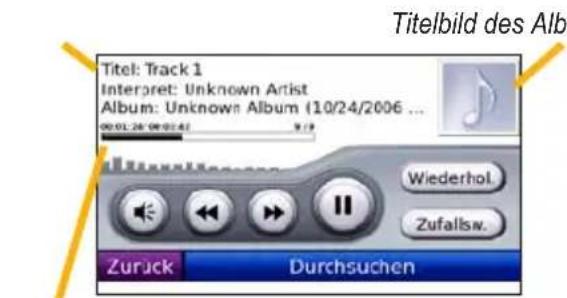
Titelstatusleiste

TIPP: Mit der Titelstatusleiste können Sie den schnellen Vor- oder Rücklauf des aktuellen Titels aktivieren. Tippen Sie auf einen Punkt in der Statusleiste, um einen schnellen Vor- oder Rücklauf zu diesem Punkt durchzuführen. Sie können auch auf die Statusleiste tippen und sie mit dem Finger verschieben, um zu einer bestimmten Stelle des Titels zu gelangen.
Unterstützte Dateitypen
Der nüvi unterstützt die Musikdateiformate MP3 und FLAC sowie M3U- und M3U8-Playlistdateien.
Erstellen und Wiedergeben von Playlisten
Mit dem nüvi können Sie auf dem Computer erstellte Playlisten wiedergeben. Zudem können Sie Playlisten mithilfe des nüvi speichern.
So speichern Sie die aktuelle Playlist:
- Tippen Sie während der Wiedergabe von Musik auf Durchsuchen > Playlisten > Aktuelle Playlist > Speichern.
- Geben Sie einen Namen für die Playlist ein, und tippen Sie auf Fertig.
So erstellen Sie eine neue Playlist:
- Tippen Sie im Music Player auf Durchsuchen > Playlisten > Neu.
- Wählen Sie einen Titel aus einer Kategorie aus, und tippen Sie auf Speichern.
- Geben Sie einen Namen ein, und tippen Sie auf Fertig.
- Fügen Sie der neuen Playlist weitere Titel hinzu, indem Sie auf Bearbeiten > Titel hinzufügen tippen.
So erstellen Sie eine Playlist auf einem Computer:
- Erstellen Sie mithilfe des Computers und eines Audioprogramms eine Playlist von Musikdateien. Speichern Sie die Playlist als M3U- oder M3U8-Datei.

HINWEIS: Möglicherweise müssen Sie die Playlistdatei mit einem Texteditor, z. B. Notepad, bearbeiten, um den Pfad (Link) der Musikdatei zu entfernen. In der Playlist sollten nur die Namen der Musikdateien enthalten sein. Anweisungen hierzu finden Sie in der Hilfe des Audioprogramms.
- Übertragen Sie die Playlist und die Musikdateien auf das nüvi- oder das microSD-Laufwerk (siehe Seiten 32 – 33). Die Playlistdatei muss sich im selben Ordner wie die Musikdateien befinden.
So geben Sie eine Playlist wieder:
- Tippen Sie im Music Player auf Durchsuchen > Playlisten. Alle verfügbaren Playlisten werden angezeigt.
- Tippen Sie auf eine Playlist und dann auf Wiederg..
So bearbeiten Sie eine Playlist:
- Tippen Sie im Music Player auf Durchsuchen > Playlisten.
- Wählen Sie die Playlist aus, die Sie bearbeiten möchten, und tippen Sie auf Bearbeiten:
• Name ändern: Geben Sie einen neuen Namen ein, und tippen Sie auf Fertig.
- Titel hinzufügen: Durchsuchen Sie die Kategorien, um nach Titeln zu suchen, die Sie der Playlist hinzufügen möchten.
- Titel löschen: Wählen Sie die Titel aus, die Sie aus der Playlist entfernen möchten, und tippen Sie auf OK.
- Playlist löschen: Löschen Sie diese Playlist.
Wiedergeben von Audible-Hörbüchern
Unter http://garmin.audible.com können Sie Bücher von Audible.com® erwerben.
Wiedergeben von Büchern
- Tippen Sie auf Zubehör > Audible Player > Durchsuchen.
- Tippen Sie auf eine Kategorie und danach auf einen Buchtitel.
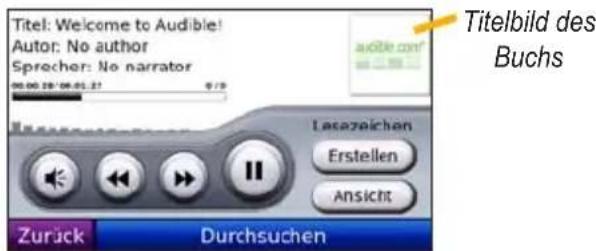
- Tippen Sie auf, um die Lautstärke anzupassen.
- Tippen Sie auf 🎥, um einen Abschnitt zu überspringen, und auf 🎥, um zurückzuspringen. Berühren Sie die Schaltfläche etwas länger, um vorwärts oder rückwärts zu navigieren.
- Tippen Sie auf 📄, um die Wiedergabe zu unterbrechen (Pause).
- Tippen Sie auf das Titelbild des Buchs, um weitere Informationen zum Buch anzuzeigen.
Verwenden von Lesezeichen
So erstellen Sie ein Lesezeichen:
- Tippen Sie im Audible Player auf Erstellen.
- Tippen Sie auf Speichern.
- Geben Sie einen Namen für das Lesezeichen ein.
- Tippen Sie auf Fertig.
- Tippen Sie auf Bearbeiten, um den Namen des Lesezeichens zu ändern oder das Lesezeichen zu löschen.
So geben Sie das Buch ab einem Lesezeichen wieder:
- Tippen Sie im Audible Player auf Ansicht.
- Tippen Sie auf ein Lesezeichen.
- Tippen Sie auf Wiedergeben, um das Buch ab dem Lesezeichen wiederzugeben.
Laden von Audible-Hörbüchern:
- Erstellen Sie ein Konto bei Audible.com unter http://garmin.audible.com.
- Laden Sie AudibleManager ^® herunter.
- Öffnen Sie AudibleManager. Befolgen Sie die Anweisungen auf dem Bildschirm, um den nüvi zu aktivieren. (Dieser Vorgang muss nur einmal durchgeführt werden.)
-
Erwerben Sie unter http://garmin.audible.com ein Buch, und laden Sie es auf den Computer herunter.
-
Übertragen Sie das Buch mithilfe von AudibleManager auf den nüvi oder eine microSD-Speicherkarte.

TIPP: Ausführliche Informationen finden Sie in der Hilfe von AudibleManager. Tippen Sie auf Hilfe > Hilfe.
Verwenden der Sicherungskamera
WARNUNG: Versuchen Sie nicht, den Video-Eingang zu bedienen oder ein Video anzuschauen, während Sie ein Fahrzeug steuern. Durch die Bedienung des Video-Eingangs oder das Anschauen eines Videos während der Fahrt können Unfälle oder Kollisionen und damit Sachschäden, schwere oder sogar tödliche Verletzungen verursacht werden.
Mit den optional erhältlichen VIB 10 oder VIB 11 können Sie auch eine PAL- oder NTSC-Sicherungskamera für das Rückwärtsfahren an den nüvi anschließen. Durch die Kamera können Sie immer, sobald Sie den Rückwärtsgang einlegen, die Situation hinter dem Fahrzeug überblicken.
Befestigen Sie die Kamera gemäß den Anweisungen des Herstellers. Installieren Sie den VIB 10/11 gemäß den in der Verpackung mitgelieferten Anweisungen.
Wenn alle nötigen Geräte installiert sind und der nüvi mit dem VIB 10 bzw. dem VIB 11 verbunden ist, können Sie, sobald Sie den Rückwärtsgang einlegen, das von der Sicherungskamera aufgenommene Video anzeigen.

HINWEIS: Das Videobild ist von schwarzen Streifen umgeben.
Informationen zum Ändern der Sicherungskamera-Einstellungen finden Sie auf den Seiten 50 – 51. Weitere Informationen finden Sie unter http://buy.garmin.com. Sie können sich auch an einen Garmin-Händler wenden.
Verwalten von Dateien
Sie können Dateien, wie z. B. MP3s und JPEG-Bilddateien im internen Speicher auf dem nüvi oder auf einer microSD-Karte speichern.

HINWEIS: Der nüvi ist nicht mit Windows® 95, 98, Me, oder Windows NT® kompatibel. Ebenso ist er auch nicht mit Mac® OS 10.3 und früheren Versionen kompatibel. Diese Einschränkung betrifft die meisten USB-Massenspeichergeräte.
Unterstützte Dateitypen
• MP3- und FLAC-Musikdateien: Siehe Seite 27
- M3U- und M3U8-Playlistdateien: siehe Seiten 27 – 29
• AA-Hörbuchdateien: siehe Seite 29
- JPEG-, JPG-, PNG-, BMP-, und GIF-Bilddateien: siehe Seiten 34 – 35
- GPX-Karten-, Routen- und Wegpunktdateien von MapSource®: siehe Seite 57
- GPI-Dateien (Dateien für Benutzer-Sonderziele aus Garmin POI Loader) siehe Seite 58
Übertragen von Dateien
Schritt 1: Einlegen einer microSD-Speicherkarte (optional)
Schieben Sie die Karte in den Steckplatz ein, bis sie einrastet. Entnehmen Sie die Karte, indem Sie kurz darauf drücken, bis sie entriegelt ist und entnommen werden kann.
Schritt 2: Anschließen des USB-Kabels
Schließen Sie den Mini-USB-Stecker an der Seite des nüvi an. Schließen Sie das größere Ende des Kabels an einen freien USB-Anschluss des Computers an.
Der nüvi sowie die microSD-Speicherkarte werden unter Windows im Arbeitsplatz als Wechseldatenträger und unter Mac als verbundene Laufwerke angezeigt.

HINWEIS: Einige Betriebssysteme oder Computer mit mehreren Netzlaufwerken können die nüvi-Laufwerke nicht anzeigen. Informationen zum Zuweisen von Laufwerkbuchstaben finden Sie in der Hilfe des Betriebssystems.
Schritt 3: Übertragen von Dateien auf den nüvi
Kopieren Sie die Dateien vom Computer auf die nüvi-Laufwerke.
- Suchen Sie auf dem Computer die Datei, die Sie kopieren möchten.
- Markieren Sie die Datei, und tippen Sie auf Bearbeiten > Kopieren.
- Öffnen Sie das Garmin-Laufwerk oder das Laufwerk der microSD-Speicherkarte.
- Tippen Sie auf Bearbeiten > Einfügen. Die Datei wird dann in der Liste der Dateien im Speicher des nüvi bzw. auf der microSD-Karte angezeigt.
Schritt 4: Trennen der USB-Verbindung und Abziehen des USB-Kabels
Nachdem Sie die gewünschten Dateien übertragen haben, klicken Sie in der Taskleiste auf das Symbol Hardware sicher entfernen 📋, oder ziehen Sie unter Mac das Laufwerksymbol in den Papierkorb 🏻 Trennen Sie den nüvi vom Computer.
Laden von Bildern für die Fotonavigation
Laden Sie zur Fotonavigation Bilder mit Ortsinformationen auf Ihr nüvi bzw. Ihre microSD-Karte. Weitere Informationen finden Sie unter http://connect.garmin.com/photos.
- Schließen Sie den nüvi an den Computer an.
- Rufen Sie die Website http://connect.garmin.com/photos auf, und wählen Sie ein Bild.
- Wählen Sie An Gerät senden, um dieses Bild an Ihren nüvi zu senden.
Löschen von Dateien
Stellen Sie eine Verbindung zwischen nüvi und Computer her, und öffnen Sie das nüvi-Laufwerk bzw. die microSD-Speicherkarte. Markieren Sie die Datei, die Sie löschen möchten, und drücken Sie auf der Tastatur des Computers die Taste Entf.

ACHTUNG: Wenn Sie sich über den Zweck einer Datei nicht im Klaren sind, löschen Sie die betreffende Datei nicht. Der Speicher des nüvi enthält wichtige Systemdateien, die nicht gelöscht werden dürfen.
Verwenden des Zubehörs
Das Menü Zubehör enthält viele hilfreiche Funktionen für unterwegs. Tippen Sie auf der Menüseite auf Zubehör, um auf das entsprechende Menü zuzugreifen.
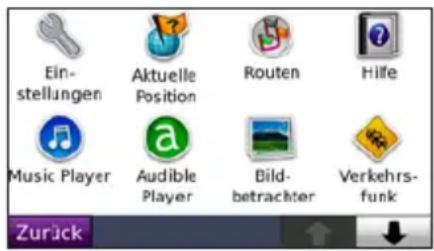
Einstellungen
Informationen zu den Einstellungen finden Sie auf den Seiten 44 - 51.
Aktuelle Position
Tippen Sie auf Aktuelle Position, um Informationen zur aktuellen Position anzuzeigen. Diese Funktion ist sehr hilfreich, falls Sie in einem Notfall Ihren Standort mitteilen müssen. Tippen Sie auf eine Schaltfläche rechts, um die nächstgelegenen Standorte in dieser Kategorie anzuzeigen. Tippen Sie auf Position speichern, um den aktuellen Standort zu speichern.
Routen
Informationen zu Routen finden Sie auf den Seiten 13 - 14.
Hilfe
Tippen Sie auf Hilfe, um Informationen über den nüvi anzuzeigen.
Music Player
Informationen zum Music Player finden Sie auf den Seiten 27 - 29.
Audible Player
Informationen zum Audible Player finden Sie auf den Seiten 29 - 30.
Bildbetrachter
Mit dem Bildbetrachter können Sie Bilder anzeigen, die Sie auf Ihrem nüvi oder der microSD-Speicherkarte gespeichert haben.
- Tippen Sie auf Zubehör > Bildbetrachter.
-
Tippen Sie auf ein Bild, um es vergrößert anzuzeigen.
-
Tippen Sie auf die Pfeile, um alle Bilder anzuzeigen.
Anzeigen einer Diaschau
Tippen Sie auf Diaschau, um eine Diaschau zu starten, bei der alle Bilder jeweils einige Sekunden lang angezeigt werden.
Beenden Sie die Diaschau, indem Sie auf eine beliebige Stelle auf dem Bildschirm tippen.
Navigieren zu einem Bild
Wenn ein Bild Ortsinformationen enthält, tippen Sie auf Info und dann auf Los!, um eine Route dorthin zu erstellen.
Weitere Information über das Übertragen von Bildern auf den nüvi finden Sie auf Seite 33.
Verkehrsfunk
Sie haben nur Zugriff auf die Verkehrsinformationen, wenn der nüvi an einen UKW-Verkehrsfunkempfänger angeschlossen ist. Weitere Informationen finden Sie auf den Seiten 39 – 41 und unter www.garmin.com/traffic.
MSN® Direct
Mit einem MSN Direct-Empfänger können Sie auf Inhalte von MSN Direct zugreifen. Der MSN Direct-Empfänger ist im Lieferumfang des nüvi 880 enthalten. Weitere Informationen finden Sie im Internet unter http://garmin.msndirect.com oder www.garmin.com/traffic. Zubehör ist unter http://buy.garmin.com erhältlich.
Spiele
Tippen Sie auf Zubehör > Spiele, um auf die zahlreichen für den nüvi verfügbaren Spiele zuzugreifen. Bei einigen Spielen handelt es sich um Demoversionen. Spielanleitungen und Informationen zum Erwerb finden Sie unter www.garmin.com/games.
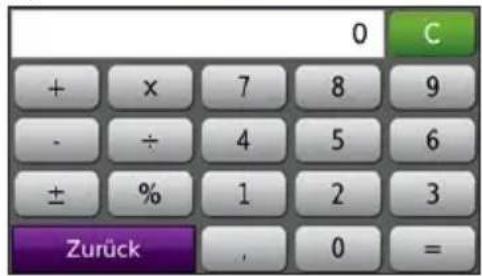
Taschenrechner
- Tippen Sie auf Zubehör > Taschenrechner.
Verwenden des Zubehörs
- Geben Sie die erste Zahl ein.
- Tippen Sie auf ein Rechenzeichen.
• + : addiert eine Zahl.
• × : multipliziert mit einer Zahl.
• : subtrahiert eine Zahl.
• : dividiert durch eine Zahl.
• : fügt Dezimalstellen hinzu.
• ± : ändert das Vorzeichen der Zahl.
• % : wandelt die Zahl in eine Prozentangabe um (0,01).
• C: löscht die Eingabe.
- Geben Sie die zweite Zahl ein.
- Tippen Sie auf = .
- Tippen Sie auf C, um eine neue Berechnung durchzuführen.
Währungsrechner
- Tippen Sie auf Zubehör > Währungsrechner.
- Tippen Sie auf eine Währungsschaltfläche, um die Währung zu ändern.
- Wählen Sie eine Währung aus, und tippen Sie auf OK.
- Tippen Sie auf das leere Rechteck unter der Währung, die Sie umrechnen möchten.
- Geben Sie den Betrag ein. Tippen Sie auf Fertig.
- Tippen Sie auf Löschen, um einen anderen Betrag umzurechnen.
Aktualisieren von Wechselkursen
Sie können die Wechselkurse des nüvi manuell aktualisieren, sodass für die Umrechnung immer der aktuellste Kurs verwendet wird.
- Tippen Sie auf Zubehör > Währungsrechner > Aktualisieren.
- Tippen Sie auf den Kurs, den Sie aktualisieren möchten.
- Tippen Sie auf 📋, um den aktuellen Kurs zu löschen. Geben Sie einen neuen Kurs ein, und tippen Sie auf Fertig.
- Tippen Sie zum Beenden auf Speichern.

TIPP: Tippen Sie auf Standard, um den ursprünglichen Kurs zu verwenden.
Ändern der Basiswährung
Sie können die Basiswährung, also die Währung, in die alle anderen Währungen umgerechnet werden, ändern.
- Tippen Sie auf Zubehör > Währungsrechner > Aktualisieren > Basis ändern.
- Tippen Sie auf die Schaltfläche neben Neue Basiswährung.
- Bestimmen Sie eine Währung zur Basiswährung.
- Tippen Sie abschließend auf OK > Ändern.
Einheitenrechner
- Tippen Sie auf Zubehör > Einheitenrechner.
- Tippen Sie zuerst auf die Schaltfläche unter Umrechnen, wählen Sie dann eine Maßeinheit, und tippen Sie dann auf OK.
- Tippen Sie auf die Maßeinheit, die Sie ändern möchten.
-
Wählen Sie eine Maßeinheit aus, und tippen Sie auf OK. Wiederholen Sie den Vorgang bei Bedarf.
-
Tippen Sie auf das leere Rechteck, um einen Wert einzugeben.
- Geben Sie einen Wert ein, und tippen Sie auf Fertig. Die Maßeinheit wird umgerechnet.
- Tippen Sie auf Entfernen, um eine weitere Umrechnung vorzunehmen.
Weltzeituhr
- Tippen Sie auf Zubehör > Weltzeituhr.
- Ändern Sie eine der aufgeführten Städte, indem Sie darauf tippen.
- Wählen Sie eine Region, ein Land und eine Zeitzone (oder Stadt). Tippen Sie auf OK.
- Tippen Sie auf Weltkarte, um eine Karte anzuzeigen. Die Nachtstunden werden im schattierten Bereich angezeigt.
- Tippen Sie auf Weltzeituhr, um die Uhren wieder anzuzeigen, oder tippen Sie zum Beenden auf Zurück.
Wecker
Sie können einen Alarm einstellen, der dann zur festgelegten Zeit ausgelöst wird.
Einstellen des Alarms
- Tippen Sie auf Zubehör > Wecker.
- Tippen Sie auf die Schaltflächen+ bzw. -, um die Weckzeit einzustellen.
- Tippen Sie auf Wecker aktiv, um den Alarm anzuschalten.
Verwenden des Weckers
Wenn der nüvi zum Zeitpunkt des fälligen Alarms nicht aktiviert ist, schaltet er sich von selbst ein, und das Wecksignal ertönt.
Tippen Sie auf Schlummer, um den Alarm für 10 Minuten abzuschalten. Tippen Sie auf OK, um den Wecker bis zum nächsten Tag abzuschalten.
Garmin Reiseführer
Ähnlich wie ein traditioneller Reiseführer in Buchform enthält Garmin Travel Guide ausführliche Informationen zu bestimmten Orten, beispielsweise Restaurants und Hotels. Zubehör ist unter http://buy.garmin.com erhältlich. Sie können sich auch an einen Garmin-Händler wenden.
Verwenden Sie den Reiseführer, indem Sie die microSD-Speicherkarte in den nüvi einlegen. Tippen Sie auf Zieleingabe > Extras. Tippen Sie auf den Namen Ihres Travel Guides, um ihn zu öffnen.
SaversGuide®
Mit der vorprogrammierten microSD-Speicherkarte mit SaversGuide und der Mitgliedskarte wird der nüvi zu einem digitalen Gutscheinheft.
Verwenden Sie SaversGuide, indem Sie die microSD-Speicherkarte in den nüvi einlegen. Tippen Sie auf Zieleingabe > Extras > SaversGuide.
Eigene Daten
Verwenden Sie diese Option, um gespeicherte Daten, z. B. Favoriten, zu verwalten und zu löschen. Wenn Sie Daten von MapSource übertragen haben, tippen Sie auf Route(n) aus Datei importieren, um diese Route auf dem nüvi zu verwenden.
Verwenden des UKW-Verkehrsfunks
Der Verkehrsfunkempfänger ist in manchen Lieferumfängen des nüvi enthalten.
Mit einem UKW-TMC-Verkehrsfunkempfänger können Sie UKW-RDS-Verkehrsmeldungen empfangen. Informationen zu UKW-Verkehrsfunkempfängern sowie Gebieten, in denen Verkehrsinformationen verfügbar sind, finden Sie unter www.garmin.com/traffic.

HINWEIS: Garmin ist nicht für die Zuverlässigkeit der Verkehrsinformationen verantwortlich. Der UKW-Verkehrsfunkempfänger empfängt die Signale vom Anbieter des Verkehrsfunkdienstes und zeigt diese Informationen auf dem nüvi an.

HINWEIS: Um Verkehrsinformationen empfangen zu können, müssen sich der UKW-Verkehrsfunkempfänger und der nüvi im Sendebereich einer UKW-Rundfunkstation befinden, die TMC-Informationen sendet.
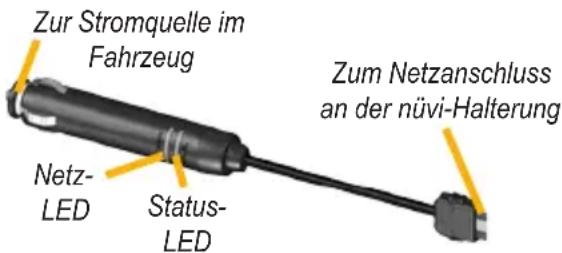

HINWEIS: Wenn der UKW-TMC-Verkehrsfunkempfänger über eine Antenne mit Saugnapfhalterungen verfügt, verwenden Sie die Saugnapfhalterungen, um die Antenne vertikal an der Windschutzscheibe auszurichten.
LED-Blinksignale
Die grüne Netz-LED leuchtet, wenn das Gerät an eine externe Stromquelle angeschlossen ist. Die Status-LED zeigt den Empfang des Signals an:
- Blinkt gelb (kurz – lang): Ermittlung des Landes, in dem Sie sich gegenwärtig befinden.
• Leuchtet gelb: Signalsuche. - Leuchtet rot: Vorübergehend fehlende Synchronisation.
• Leuchtet grün: Normale Verkehrsdaten.
Verkehrsbehinderungen im aktuellen Gebiet
Tippen Sie auf Zubehör > Stau, um Verkehrsbehinderungen im aktuellen Gebiet anzuzeigen. Tippen Sie auf Nach Straße anzeigen, um die Behinderungen auf den Straßen in Ihrem Gebiet anzuzeigen. Falls auf der Route Behinderungen vorliegen, tippen Sie auf Auf meiner Route, um weitere Informationen anzuzeigen.
Verkehrsbehinderungen auf der Straße
Wenn Sie keiner Route folgen und auf der Route Verkehrsbehinderungen vorliegen, wird auf der Kartenseite ein Verkehrssymbol wie beispielsweise oder anzeigt. Tippen Sie auf das Symbol, um Informationen zur Verkehrsbehinderung anzuzeigen.

TIPP: Durch den beim ersten Einschalten ausgewählten Standort wird bestimmt, welche Arten von Verkehrssymbolen verwendet werden. In Nordamerika werden Symbole in Form einer Raute (☑), in Europa in Form eines Dreiecks (☑) verwendet.
Verkehrsbehinderungen auf der aktuellen Route
Bei der Berechnung der Route zieht der nüvi die aktuelle Verkehrslage in Erwägung und optimiert die Route automatisch, um die kürzeste Zeit festzulegen. Wenn keine alternative Route vorhanden ist, werden Sie ggf. dennoch durch Strecken mit Verkehrsbehinderungen oder hohem Verkehrsaufkommen geleitet. Sollte auf der Route, der Sie folgen, eine schwere Verkehrsbehinderung auftreten, berechnet der nüvi die Route automatisch neu.
Bei Verkehrsbehinderungen auf der aktuellen Route wird auf der Kartenseite das Symbol 15 bzw. angezeigt. Die Zahl im Symbol kennzeichnet dabei die verlängerte Fahrdauer in Minuten, die automatisch berechnet und der auf der Karte angezeigten Ankunftszeit hinzugefügt wurde.
So umgehen Sie Verkehrsbehinderungen auf der Route:
- Tippen Sie auf der Kartenseite auf bzw.

-
Tippen Sie auf ↓, um Verkehrsbehinderungen anzuzeigen.
-
Tippen Sie auf Vermeiden.
Verkehrssymbole
| Nordamerika | Bedeutung International | |
 | SchlechterStraßenzustand |  |
 | Baustelle |  |
 | Straßensperrung |  |
 | Zäh fließender Verkehr |  |
 | Unfall |  |
 | Behinderung |  |
 | Reiseinformationen |  |
Farbcode für den Schweregrad
Grün: Gering; normal fließender Verkehr.
Gelb: Mittel; zäh fließender Verkehr.
Rot: Hoch; stockender oder stehender
Verkehr.
Verkehrsfunkabonnements
Informationen zum Hinzufügen von Verkehrsfunkabonnements finden Sie auf den Seiten 49 – 50. Weitere Informationen zu Verkehrsfunkabonnements finden Sie unter www.garmin.com/fmtraffic.

HINWEIS: Ein eventuell im Lieferumfang des UKW-Verkehrsfunkempfängers enthaltenes Abonnement muss nicht aktiviert werden. Das Abonnement wird automatisch aktiviert, nachdem der nüvi Satellitensignale erfasst, während er Verkehrsfunksignale vom gebührenpflichtigen Dienstanbieter empfängt.
Wiedergeben der Tonausgabe über die Fahrzeug-Lautsprecher
Lesen Sie sich vor der Verwendung des UKW-Senders in Ihrem Gebiet die entsprechenden Warnhinweise auf Seite 60 durch.
Wenn der nüvi über einen UKW-Sender verfügt, können Sie die Tonausgabe des nüvi über ein UKW-Autoradio hören.

HINWEIS: Bei der Verwendung der UKW-Senderfunktion des nüvi können Telefongespräche, die Sie über den nüvi tätigen oder annehmen, möglicherweise von in der Nähe befindlichen Fahrzeugen über deren UKW-Radio mitgehört werden.
Automatisches Einstellen des UKW-Senders
Wenn Sie einen UKW-Verkehrsfunkempfänger verwenden, kann der nüvi einen Kanal für Sie auswählen.
- Tippen Sie auf der Menüseite auf Lautstärke > Audio-Ausgang > UKW-Sender > OK.
- Tippen Sie bei Verwendung eines Verkehrsfunkempfängers auf Automatisch einstellen. Stellen Sie das Autoradio dann auf den ausgewählten Kanal ein.
Manuelles Einstellen des UKW-Senders
Wenn Sie keinen UKW-Verkehrsfunkempfänger verwenden oder einen MSN® Direct-Empfänger einsetzen, wählen Sie für den UKW-Sender einen UKW-Kanal aus.
- Tippen Sie auf der Menüseite auf Lautstärke > Audio-Ausgang > UKW-Sender > OK.
- Stellen Sie das Autoradio auf einen UKW-Kanal mit möglichst hoher Signalstärke und niedriger UKW-Frequenz ein.
- Tippen Sie auf — bzw. +um die Frequenz auszuwählen, auf der auch das Radio betrieben wird.
Tipps zum Auswählen von Frequenzen
Sie erzielen die besten Ergebnisse bei UKW-Frequenzen unter 90,1.
Wählen Sie bei der Suche nach einer geeigneten UKW-Frequenz am UKW-Radio eine freie Frequenz mit einem gleichmäßigen und starken Signal. Falls Sie leichte Störgeräusche oder andere Radiosender im Hintergrund hören, wählen Sie eine andere Frequenz.
Eventuell müssen Sie die Frequenz des UKW-Senders während der Reise ändern. Eine in Ihrem momentanen Aufenthaltsbereich durch Radiostationen nicht belegte Frequenz ist anderswo möglicherweise von einer Radiostation belegt.
Informationen zum UKW- Sender
Der UKW-Sender dient zur Übertragung der Tonsignale des nüvi an das UKW-Autoradio.
Nehmen Sie während der Fahrt keine Änderungen an den UKW-Einstellungen vor.
Der Abstand zwischen dem KFZ-Anschlusskabel, dem nüvi und der Antenne des UKW-Radios könnte ebenfalls Einfluss auf den Störgeräuschpegel haben. Bei Fahrzeugen mit weit entfernt montierten Antennen, wie z. B. am Fahrzeugheck, könnte das Maß der von außen einwirkenden Störungen höher sein als bei Fahrzeugen mit vorn montierten Antennen.
Während der Fahrt stellen Sie ggf. Änderungen bei den Hintergrundgeräuschen fest, obwohl der Kanal von keiner UKW-Radiostation belegt ist. Eventuell stellen Sie dies bei der Fahrt über Kreuzungen fest, an denen bestimmte Arten von Ampeln oder andere, durch die öffentliche Verwaltung errichtete Systeme in Betrieb sind. Dieser Effekt kann auch auftreten, wenn sich die Landschaft ändert, sodass das Autoradio auch entferntere Radiostationen empfangen kann, die das Radio bei der ursprünglichen Einstellung der Frequenz nicht empfangen konnte. Diese und andere elektrische Störquellen machen es ggf. erforderlich, eine andere Frequenz zu suchen.
Anpassen des nüvi
- Tippen Sie auf Zubehör > Einstellungen.
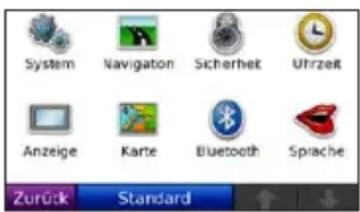
- Tippen Sie auf die Einstellung, die geändert werden soll.
- Tippen Sie auf die Schaltfläche neben der Einstellung, um diese zu ändern.
Ändern der Systemeinstellungen
Tippen Sie auf Zubehör > Einstellungen > System.
GPS Simulator: Schalten Sie den Simulator ein, um den GPS-Modus zu deaktivieren und die Navigation zu simulieren und/oder den Akku zu schonen.
Verwendungsmodus: Geben Sie zum Optimieren von Routen an, wie die Navigation durchgeführt wird: Auto, Fahrrad oder Fußgänger.
Einheiten: Wählen Sie für die Maßeinheit die Option Kilometer oder Meilen.
Tastatur: Wählen Sie QWERTZ, damit das Layout dem einer Computer-Tastatur ähnelt, oder wählen Sie ABCDE für ein alphabetisches Layout.
Fernbedienung: Aktivieren Sie weitere Fernbedienungen, die Sie mit Ihrem nüvi verwenden wollen, oder deaktivieren Sie mit Ihrem nüvi gekoppelte Fernbedienungen. Es können bis zu zwei Fernbedienungen gleichzeitig mit dem nüvi gekoppelt sein.
Systeminfo: Zeigen Sie die Softwareversion, Geräte-ID und die Audioversion des nüvi an. Diese Informationen werden benötigt, um die Systemsoftware zu aktualisieren oder zusätzliche Kartendaten zu erwerben (siehe Seite 57).
Standard: Stellen Sie die ursprünglichen Systemeinstellungen wieder her.
Ändern der Navigationseinstellungen
Tippen Sie auf Zubehör > Einstellungen > Navigation.
Routenpräferenz: Wählen Sie eine Einstellung zum Berechnen der Route aus.
- Kürzere Zeit: Berechnen Sie Strecken mit der kürzesten Fahrzeit, auch wenn die Strecke ggf. länger ist.
- Kürzere Strecke: Berechnen Sie Routen mit der kürzesten Strecke, auch wenn die Fahrzeit ggf. länger ist.
- Luftlinien-Modus: Berechnen Sie direkte Routen (ohne Straßen).
Vermeidungen: Wählen Sie die Straßentypen aus, die von der Route ausgeschlossen werden sollen.
Tippen Sie auf Eigene Vermeidungen, um eine bestimmte Region oder Straße auszuschließen. Folgen Sie den Anweisungen in der Textleiste oben im Bildschirm.
So werden eigene Vermeidungen angezeigt und bearbeitet:
-
Tippen Sie auf Zubehör > Einstellungen > Navigation > Vermeidungen > Eigene Vermeidungen > Liste d. z. vermeid. Str. anz..
-
Tippen Sie auf eine eigene Vermeidung.
-
Wählen Sie eine Option:
- Umbenennen: Ändern Sie den Namen der eigenen Vermeidung.
- Aktivieren/Deaktivieren: Wählen Sie Aktivieren, um die eigenen Vermeidungen bei der Routenberechnung zu berücksichtigen. Wählen Sie Deaktivieren, um die eigenen Vermeidungen bei der Routenberechnung zu ignorieren.
- Löschen: Löschen Sie die eigenen Vermeidungen.
Uml. m. Benutzerauff.: Wählen Sie diese Option, um für eine bestimmte Distanz oder Straße eine Umleitung mit Benutzeraufforderung einzurichten. Wenn eine Route aktiv ist, tippen Sie auf der Menüseite auf Umleitung, um eine Liste von Umleitungen anzuzeigen.
Standard: Stellen Sie die ursprünglichen Navigationseinstellungen wieder her.
Hinzufügen von Sicherheitseinstellungen
Tippen Sie auf Zubehör > Einstellungen > Sicherheit.
Sicherheitsmodus: Schalten Sie den Sicherheitsmodus ein bzw. aus. Im Sicherheitsmodus werden während der Fahrt alle Funktionen deaktiviert, die während der Navigation nicht erforderlich sind und den Fahrer vom sicheren Führen des Fahrzeugs ablenken können.
Anpassen des nüvi
Garmin Lock: Aktivieren Sie die Diebstahlsicherung Garmin Lock™, um den nüvi zu sperren. Legen Sie eine vierstellige PIN und eine Sicherheitsposition fest. Weitere Informationen finden Sie auf Seite 53.
Standard: Stellen Sie die ursprünglichen Sicherheitseinstellungen wieder her. Beachten Sie, dass durch das Wiederherstellen der Sicherheitseinstellungen die PIN für Garmin Lock sowie die Sicherheitsposition nicht gelöscht werden.
Aktualisieren der Zeiteinstellungen
Tippen Sie auf Zubehör > Einstellungen > Uhrzeit.
Zeitformat: Wählen Sie zwischen den Zeitformaten 12-Stunden, 24-Stunden oder UTC.
Zeitzone: Wählen Sie einen Kontinent, Land oder eine Region. Tippen Sie auf Kontinent ändern und auf Land ändern, um neue Suchgebiete auszuwählen. Mit den Pfeilen können Sie durch die Optionen blättern.
Standard: Stellen Sie die ursprünglichen Zeiteinstellungen wieder her.
Anpassen der Anzeigeeinstellungen
Tippen Sie auf Zubehör > Einstellungen > Anzeige.
Beleuchtungsdauer: Wählen Sie, wie lange die Beleuchtung des nicht an eine externe Stromquelle angeschlossenen nüvi aktiviert bleiben soll.
Helligkeit anpassen: Passen Sie die Helligkeit der Hintergrundbeleuchtung an. Eine kürzere Beleuchtungszeit schont den Akku.
Farbmodus: Tippen Sie auf Tag, um einen hellen Hintergrund zu erhalten, auf Nacht, um einen dunklen Hintergrund zu erhalten, oder auf Autom., um automatisch zwischen den beiden Einstellungen zu wechseln.
Screenshot: Aktivieren Sie den Screenshot-Modus. Tippen Sie auf 📄, um einen Screenshot aufzunehmen. Die Bitmapdatei des Bilds wird auf dem nüvi-Laufwerk unter Screenshots gespeichert.
Standard: Stellen Sie die ursprünglichen Anzeigeeinstellungen wieder her.
Ändern der Karteneinstellungen
Tippen Sie auf Zubehör > Einstellungen > Karte.
Kartendetail: Legen Sie fest, wie detailliert die Karte angezeigt wird. Wenn mehr Details angezeigt werden, wird die Karte ggf. langsamer aktualisiert.
Kartenansicht: Wählen Sie das Format der Kartenansicht aus.
- In Fahrtrichtung: Zeigen Sie die Karte zweidimensional an, wobei sich die Fahrtrichtung oben befindet.
- Nach Norden: Zeigen Sie die Karte zweidimensional an, wobei sich Norden oben befindet.
- 3D-Ansicht: Zeigt die Karte dreidimensional und auf die Fahrtrichtung ausgerichtet an.
Fahrzeugtyp: Tippen Sie auf Ändern, um das zum Anzeigen Ihrer Position auf der Karte verwendete Symbol zu ändern. Tippen Sie auf das gewünschte Symbol und anschließend auf OK. Laden Sie zusätzliche Fahrzeugsymbole unter www.garmin.com/vehicles herunter.
Autom. Zoom: Schalten Sie in den automatischen Zoommodus, um die Zoomeinstellung je nach aktueller Fahrgeschwindigkeit und Straßentyp automatisch anzupassen.
POIs anzeigen: Blenden Sie POIs auf der Karte ein oder aus.
Reiseaufzeichnung: Blenden Sie die Aufzeichnung von Fahrten ein oder aus. Löschen Sie die Reiseaufzeichnung, indem Sie auf Zubehör > Eigene Daten > Reiseaufzeichnung löschen tippen.
Kart.-Inf.: Zeigen Sie die Karten und Kartenversionen auf Ihrem nüvi an. Tippen Sie auf eine Karte, um diese Karte zu aktivieren (Häkchen) oder zu deaktivieren (kein Häkchen).
Standard: Stellen Sie die ursprünglichen Karteneinstellungen wieder her.
Bluetooth-Einstellungen
Tippen Sie auf Zubehör > Einstellungen > Bluetooth.
Bluetooth: Aktivieren oder Deaktivieren Sie die Bluetooth-Funktion. Wenn die Bluetooth-Funktion aktiviert ist, wird auf der Menüseite das entsprechende Symbol für Bluetooth angezeigt. Damit ein Telefon nicht automatisch eine Verbindung herstellt, wählen Sie Deaktiviert.
Telefon: Wählen Sie Hinzufügen > OK, um das Gerät mit einem Mobiltelefon mit Bluetooth-Technologie zu koppeln. Siehe auch die Seiten 21 – 26. Wählen Sie Ändern, um eine Verbindung zu einem anderen Telefon herzustellen.
- Abwählen: Wählen Sie das Telefon aus, das Sie trennen möchten, und tippen Sie auf Ja.
- Löschen: Wählen Sie das Telefon aus, das Sie aus dem Speicher des nüvi löschen möchten, und tippen Sie auf Ja.
Telefon-Hilfe: Durchsuchen Sie die Liste der kompatiblen Geräte. Wenn das Mobiltelefon nicht in der Liste aufgeführt ist, finden Sie weitere Informationen unter www.garmin.com/bluetooth.
Eigener Name: Geben Sie einen Namen ein, mit dem der nüvi auf Geräten mit Bluetooth-Technologie angezeigt wird. Tippen Sie auf Fertig.
Standard: Stellen Sie die ursprünglichen Bluetooth-Einstellungen wieder her. Kopplungsinformationen werden dadurch nicht gelöscht.
Spracheinstellungen
Tippen Sie auf Zubehör > Einstellungen > Sprache.
Text: Ändern Sie die Sprache des angezeigten Texts. Das Ändern der Textsprache wirkt sich nicht auf Benutzereingaben oder Kartendaten wie beispielsweise Straßennamen aus.
Art der Stimme: Ändert die Sprache für Sprachansagen.
Tastatur: Wählen Sie die Tastatur für die gewünschte Sprache aus. Sie können auch den Tastatur-Sprachmodus von einer beliebigen Tastatur ändern, indem Sie auf die Modusschaltfläche tippen.
Spracherk. Aufford.: Aktivieren bzw. Deaktivieren Sie Fragen und Aufforderungen im Spracherkennungsmodus.

HINWEIS: Voraufgezeichnete Ansagen bieten keine Ansagen für die Spracherkennung. Wählen Sie bei der Verwendung der Spracherkennung mit Ansagen eine Ansage, die Straßennamen spricht.
Anzeigen von Informationen für Verkehrsfunkabonnements
Der Verkehrsfunkempfänger ist im Lieferumfang des nüvi 860 enthalten. Tippen Sie auf Zubehör > Einstellungen > Stau.

HINWEIS: Wenn im Lieferumfang des Verkehrsfunkempfängers ein Probeabonnement enthalten war, muss dieses nicht aktiviert werden und Sie müssen erst ein Abonnement erwerben, wenn das Probeabonnement abläuft.
Optionen für Nordamerika
Die UKW-Verkehrsfunkabonnements sowie deren Ablaufdaten werden angezeigt. Tippen Sie auf Hinzufügen, um ein Abonnement hinzuzufügen.
Optionen für Europa
Autom.: Wählen Sie, welcher Anbieter verwendet werden soll. Wählen Sie Automatisch, um den besten Anbieter des jeweiligen Gebiets zu verwenden, oder wählen Sie einen bestimmten Anbieter, den Sie verwenden möchten.
Suchen: Suchen Sie nach zusätzlichen TMC-Verkehrsfunkanbietern. Erhöhen Sie die Suchzeit, indem Sie auf Ja tippen, um das Anbieterverzeichnis zu löschen.
Abonnements: Zeigen Sie die UKW-Verkehrsfunkabonnements sowie deren Ablaufdaten an. Tippen Sie auf Hinzufügen, um ein Abonnement hinzuzufügen.
Hinzufügen von Abonnements
Sie können zusätzliche Abonnements erwerben oder Ihr Abonnement erneuern, falls es abläuft. Besuchen Sie die Website www.garmin.com/fmtraffic.

HINWEIS: Ein eventuell im Lieferumfang des UKW-Verkehrsfunkempfängers enthaltenes Abonnement muss nicht aktiviert werden. Das Abonnement wird automatisch aktiviert, nachdem der nüvi Satellitensignale erfasst, während er Verkehrsfunksignale vom Dienstanbieter empfängt.
- Tippen Sie auf der Menüseite auf Zubehör > Einstellungen > Stau.
- Tippen Sie für Geräte von außerhalb Nordamerikas auf Abonnements > Hinzufügen. Tippen Sie für Geräte aus Nordamerika auf Hinzufügen.
- Notieren Sie die Geräte-ID des UKW-Verkehrsfunkempfängers.
- Rufen Sie die Webseite www.garmin.com/fmtraffic auf, um ein Abonnement zu erwerben und einen 25-stelligen Code zu erhalten.
- Tippen Sie auf dem nüvi auf Weiter, geben Sie den Code ein, und tippen Sie auf Fertig.
Der Code zum Aktivieren des Verkehrsfunkabonnements kann nur ein Mal verwendet werden. Bei jeder Erneuerung des Dienstes müssen Sie einen neuen Code erhalten. Falls Sie mehrere UKW-Verkehrsfunkempfänger besitzen, müssen Sie für jeden Empfänger einen neuen Code erhalten.
Anpassen der Sicherungskamera-Einstellungen
Der nüvi unterstützt die Videoeingangsmodi NTSC und PAL. Tippen Sie auf Zubehör > Einstellungen > Sicherungskamera.
Wechseln zu Kamera: Wählen Sie, wie der nüvi im Rückwärtsgang zur Sicherungskamera wechseln soll.
- Auto: Automatischer Wechsel in den Sicherungskamera-Modus, sobald der nüvi feststellt, dass der Rückwärtsgang eingelegt ist.
- Bestätigen: Es erfolgt eine Aufforderung, in den Sicherungskamera-Modus zu wechseln. Tippen Sie nach der Aufforderung aufJa, um die Sicherungskamera anzuzeigen.
- Nie: Die Sicherungskamera wird nicht angezeigt. Bei dieser Option ist es notwendig, dass Sie auf der Seite Sicherungskamera die Option Kamera anzeigen auswählen, um die Sicherungskamera anzeigen zu können.
Videoformat: Wählen Sie einen Video-Eingang. Wählen Sie Autom., um vom nüvi nach
Anschluss des VIB 10 bzw. VIB 11 den Videoeingang automatisch feststellen zu lassen.
Polarit. d. Lichts umk.: Für die meisten Fahrzeuge sollte die Einstellung Hoch gewählt werden. Wird Ihre Sicherungskamera aktiviert, wenn sich das Fahrzeug nicht im Rückwärtsgang befindet, senden die Rücklichter möglicherweise ein Schwachstromsignal an den nüvi. Wählen Sie in diesem Fall die Einstellung Niedrig. Setzen Sie sich für weitere Informationen zur Polarität mit dem Fahrzeughersteller in Verbindung.
Kamera anzeigen: Wählen Sie diese Einstellung, um das Bild der Sicherungskamera auf dem nüvi anzuzeigen. Um während der Einspielung des Videos zu den Sicherungskamera-Einstellungen zurückzukehren, tippen Sie auf eine beliebige Stelle des Bildschirms.
Standard: Stellen Sie die ursprünglichen Sicherungskamera-Einstellungen wieder her.
Ändern der Einstellungen für Alarme
Damit Sie die Einstellungen für Alarme anpassen können, müssen Sie Annäherungspunkte (z. B. Benutzer-Sonderziele, eine Sicherungskamera-Datenbank oder einen TourGuide®) geladen haben. Siehe Seite 58.
Tippen Sie auf Zubehör > Einstellungen > Alarme.
ALARME: Tippen Sie darauf, um die Alarme bei der Annäherung an Benutzer-Sonderziele oder Radarkontrollen zu aktivieren bzw. zu deaktivieren.
TourGuide: Legen Sie fest, welche Art von Audiosignalen Sie für TourGuide aktivieren möchten. Wählen Sie Automatisch, um die vollständige Tour gemäß der Programmierung anzuhören, Bei Aufforderung, um das Lautsprechersymbol auf der Karte anzuzeigen, wenn Tourinformationen beim Fahren der Route verfügbar sind, oder Aus.
Standard: Stellen Sie die ursprünglichen Einstellungen für Alarme wieder her.
Wiederherstellen aller Einstellungen
- Tippen Sie auf Zubehör > Einstellungen.
- Tippen Sie auf Standard.
- Tippen Sie auf Ja.
Anhang
Pflegen des nüvi
Der nüvi enthält empfindliche elektronische Bauteile, die durch starke Erschütterungen und Vibrationen dauerhaft beschädigt werden können. Verringern Sie die Gefahr von Schäden am nüvi, indem Sie das Gerät nicht fallen lassen und es keinen starken Erschütterungen bzw. Vibrationen aussetzen.
Reinigen des Geräts
Der nüvi ist aus Qualitätsmaterialien gefertigt und benötigt außer einer gelegentlichen Reinigung keine spezielle Wartung. Reinigen Sie das Gehäuse des Geräts (nicht den Touchscreen) mit einem weichen Tuch, das leicht mit einer milden Reinigungslösung befeuchtet ist, und wischen Sie es anschließend trocken. Verwenden Sie keine scharfen chemischen Reinigungs- und Lösungsmittel, die die Kunststoffteile beschädigen könnten.
Reinigen des Touchscreens
Reinigen Sie den Touchscreen mit einem weichen, sauberen, fusselfreien Tuch. Verwenden Sie bei Bedarf Wasser, Isopropanol oder Brillenreiniger. Feuchten Sie das Tuch damit leicht an, und wischen Sie den Touchscreen vorsichtig ab.
Schützen des nüvi
- Bewahren Sie den nüvi nicht an Orten auf, an denen er über längere Zeit sehr hohen oder sehr niedrigen Temperaturen ausgesetzt sein kann, da dies zu Schäden am Gerät führen kann.
- Setzen Sie den nüvi keiner Feuchtigkeit aus. Andernfalls kann die Funktionsweise des Geräts beeinträchtigt werden.
- Obwohl Sie den Touchscreen des Geräts auch mit einem PDA-Stift bedienen können, dürfen Sie dies keinesfalls während der Fahrt tun. Bedienen Sie den Touchscreen niemals mit harten oder scharfen Gegenständen, da dies zu Schäden am Touchscreen führen kann.
Verhindern von Diebstahl
- Entfernen Sie den nüvi und den Haltearm aus dem Blickfeld, wenn der nüvi nicht benutzt wird. Entfernen Sie die von der Saugnapfhalterung an der Windschutzscheibe verursachten Spuren.
- Bewahren Sie das Gerät nicht im Handschuhfach auf.
- Registrieren Sie das Produkt unter http://my.garmin.com.
- Verwenden Sie zur Diebstahlsicherung die Funktion Garmin Lock. Nachfolgend finden Sie weitere Informationen.
Sichern des nüvi
Bei Garmin Lock™ handelt es sich um eine Diebstahlsicherung, durch die der nüvi gesichert wird. Wenn Sie den nüvi einschalten, müssen Sie entweder die PIN eingeben oder sich an die ausgewählte Sicherheitsposition begeben.
- Tippen Sie auf Zubehör > Einstellungen > Sicherheit.
- Tippen Sie auf die Schaltfläche unter Garmin Lock.
- Legen Sie eine vierstellige PIN fest, und begeben Sie sich an eine Sicherheitsposition.
Informationen zur Sicherheitsposition
Als Sicherheitsposition sollte ein Ort gewählt werden, den Sie häufig aufsuchen, beispielsweise Ihr Zuhause. Wenn der nüvi Satellitensignale erfasst hat und Sie sich an der Sicherheitsposition befinden, müssen Sie die PIN nicht eingeben.

HINWEIS: Sollten Sie die PIN und die Sicherheitsposition vergessen, muss der nüvi zum Entsperren an Garmin geschickt werden. Sie müssen auch eine gültige Produktregistrierung oder einen Kaufnachweis mitschicken.
Kalibrieren des Bildschirms
Wenn der Touchscreen nicht korrekt reagiert, sollten Sie ihn kalibrieren. Schieben Sie den Ein/Aus-Schalter nach links, und halten Sie ihn 8 Sekunden lang in dieser Position. Lassen Sie den Ein/Aus-Schalter wieder los, und drücken Sie Ihren Finger auf den Touchscreen. Lassen Sie Ihren Finger auf dem Touchscreen, bis nach etwa 30 Sekunden der Kalibrierungsbildschirm angezeigt wird (ein weißer Bildschirm mit der Aufforderung Auf Punkt tippen wird angezeigt).
Zurücksetzen des nüvi
Wenn der nüvi nicht mehr funktioniert, schalten Sie ihn aus und wieder ein. Besteht das Problem weiterhin, schieben Sie den Ein/Aus-Schalter nach links, und halten Sie ihn mindestens 8 Sekunden lang in dieser Position. Der nüvi sollte jetzt ordnungsgemäß funktionieren.
Sie können zum Zurücksetzen des nüvi auch den Akku entfernen und wieder einsetzen.
Aktualisieren der Software
- Rufen Sie die Webseite www.garmin.com/products/webupdater auf, und laden Sie WebUpdater herunter.
- Schließen Sie den nüvi mit dem Mini-USB-Kabel an den Computer an.
- Führen Sie WebUpdater aus, und befolgen Sie die Anweisungen auf dem Bildschirm.
Nachdem Sie bestätigt haben, dass Sie eine Aktualisierung durchführen möchten, lädt WebUpdater automatisch das Update herunter und installiert es auf dem nüvi.
Löschen von Benutzerdaten

ACHTUNG: Mit dieser Funktion werden alle vom Benutzer eingegebenen Daten gelöscht.
- Schalten Sie Ihren nüvi ein.
- Nachdem die Statusleiste unter dem Garmin-Logo eingeblendet wurde, drücken Sie mit Ihrem Finger auf die rechte untere Ecke des Touchscreens.
- Berühren Sie die Ecke so lange, bis eine Aufforderung angezeigt wird.
- Tippen Sie auf Ja, um alle Benutzerdaten zu löschen.
Die ursprünglichen Einstellungen werden wiederhergestellt. Alle gespeicherten Elemente werden gelöscht.
Informationen zum Akku
Der nüvi enthält einen vom Benutzer austauschbaren Lithium-Ionen-Akku.
Optimieren Sie die Betriebsdauer des Akkus, indem Sie den nüvi nicht über längere Zeit direkter Sonneneinstrahlung oder sehr hohen Temperaturen aussetzen.
Das Batteriesymbol in der Ecke der Menüseite zeigt den Ladestand des Akkus an.
Um die Genauigkeit der Ladestandsanzeige zu erhöhen, entladen Sie den Akku einmal
vollständig, und laden Sie ihn dann wieder vollständig auf. Trennen Sie den nüvi erst dann von der Stromversorgung, wenn der Akku vollständig geladen ist.
Sie können den nüvi auch über den Schlaf/Wach-Modus in einen „Ruhezustand“ versetzen und ihn auch schnell wieder „aufwecken“. Schieben Sie den Ein/Aus-Schalter bei eingeschaltetem nüvi nach links. Der nüvi „schläft“ und stellt den Betrieb ein. Schieben Sie den Ein/Aus-Schalter wieder nach links, um den nüvi wieder „aufzuwecken“ und den Betrieb fortzusetzen.
Sie können den nüvi ganz ausschalten, indem Sie den Akku entnehmen.
Austauschen des Akkus beim nüvi
Wenn ein Austausch des Akkus im nüvi nötig wird, setzen Sie einen Lithium-Ionen-Akku von Garmin (010-10987-03) ein. Sie können Ersatzakkus unter http://my.garmin.com erwerben. Informationen zur ordnungsgemäßen Entsorgung des Akkus erhalten Sie bei der zuständigen Abfallentsorgungsstelle.
Austauschen der Batterie in der Fernbedienung
Die Fernbedienung enthält eine auswechselbare CR2032-Batterie. Weitere Informationen zum Austausch der Batterie in der Fernbedienung finden Sie auf Seite 4.

HINWEIS: Wenden Sie sich zur ordnungsgemäßen Entsorgung von Batterien an die zuständige Abfallentsorgungsstelle.
Perchlorate
Austauschbare Knopfakkus können Perchlorate enthalten. Möglicherweise ist eine spezielle Handhabung erforderlich. Weitere Informationen hierzu finden Sie im Internet unter www.dtsc.ca.gov/hazardouswaste/perchlorate.
Aufladen des nüvi
• Verwenden Sie das KFZ-Anschlusskabel.
• Verwenden Sie das USB-Kabel.
• Verwenden Sie ein optionales Netzteil.
Austauschen der Sicherung

ACHTUNG: Achten Sie darauf, dass Sie beim Austauschen der Sicherung keine Kleinteile verlieren, und stellen Sie sicher, dass diese wieder an der richtigen Stelle angebracht werden.
Wenn das Gerät nicht im Fahrzeug aufgeladen werden kann, müssen Sie ggf. die Sicherung austauschen, die sich an der Spitze des Autoadapters befindet.
-
Schrauben Sie das schwarze, runde Endstück ab, und entfernen Sie es.
-
Entfernen Sie die Sicherung (d. h. den Zylinder aus Glas und Silber), und ersetzen Sie sie mit einer flinken 3-Ampere-Sicherung.
-
Stellen Sie sicher, dass die silberne Spitze auf das schwarze Endstück gesetzt wird. Schrauben Sie das schwarze Endstück fest.
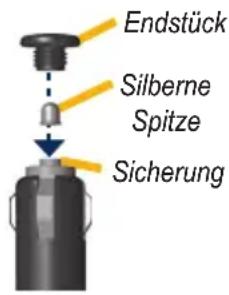
Entfernen des nüvi und des Haltearms
Entnehmen Sie den nüvi aus der Halterung, indem Sie die Taste an der Unterseite der Halterung nach oben drücken und den nüvi nach vorne kippen.
Nehmen Sie die Halterung vom Haltearm ab, indem Sie die Halterung nach rechts oder nach links drehen. Üben Sie dabei so viel Druck auf die Halterung aus, dass sie sich vom Arm löst.
Entfernen Sie die Saugnapfhalterung von der Windschutzscheibe, indem Sie den Hebel zu sich hinklappen. Ziehen Sie die Lasche an der Saugnapfhalterung zu sich hin.
Anbringen am Armaturenbrett
Verwenden Sie zum Anbringen des nüvi am Armaturenbrett des Autos sowie zum Einhalten bestimmter rechtlicher Bestimmungen die mitgelieferte Befestigungsscheibe.

ACHTUNG: Der Klebstoff für die Befestigung ist dauerhaft und lässt sich nach dem Anbringen nur äußerst schwer wieder entfernen.
- Reinigen und trocknen Sie das Armaturenbrett an der Stelle, an der die Befestigungsscheibe angebracht werden soll.
- Entfernen Sie das Schutzpapier von der Unterseite der Befestigungsscheibe.
- Platzieren Sie die Scheibe an der gewünschten Stelle auf dem Armaturenbrett.
- Entfernen Sie die durchsichtige Plastikabdeckung von der Oberseite der Befestigungsscheibe.
- Setzen Sie die Saugnapfhalterung auf die Oberseite der Befestigungsscheibe. Klappen Sie den Hebel nach unten (in Richtung der Befestigungsscheibe).
Zusätzliche Karten
Sie können zusätzliche MapSource-Kartendaten von Garmin erwerben und in den internen Speicher des nüvi oder auf eine optionale microSD-Speicherkarte übertragen.
Öffnen Sie die Menüseite, um festzustellen, welche Kartenversionen auf dem nüvi geladen sind. Tippen Sie auf Zubehör > Einstellungen > Karte > Karteninfo. Überprüfen Sie unter www.garmin.com/unlock/update.jsp, ob ein Update für die Kartensoftware verfügbar ist. Damit Sie zusätzliche Karten aktivieren können, benötigen Sie die Geräte-ID (siehe Seite 44) sowie die Seriennummer, die sich neben dem
Netzanschluss befindet.
Laden Sie Karten, Routen oder Wegpunkte in den nüvi-Speicher oder auf eine microSD-Speicherkarte, indem Sie das nüvi-Laufwerk oder die microSD-Speicherkarte auswählen. Weitere Informationen finden Sie in der MapSource-Hilfe.
Extras und optionales Zubehör
Weitere Informationen zu optionalem Zubehör finden Sie unter http://buy.garmin.com oder unter www.garmin.com/extras. Sie können sich auch an einen Garmin-Händler wenden.
Blitzerkameras
Überprüfen Sie die für Ihre Region verbindlichen Gesetze und Vorschriften, bevor Sie diese Funktionen verwenden. Garmin ist nicht für die Zuverlässigkeit von Benutzer-Sonderzielen oder Blitzerkameras-Datenbanken verantwortlich und übernimmt auch keine Verantwortung für Folgen, die aus der Verwendung von Benutzer-Sonderzielen oder Blitzerkameras-Datenbanken entstehen.
An einigen Orten stehen Informationen zu Blitzerkameras zur Verfügung. Informationen hierzu finden Sie unter http://my.garmin.com. An diesen Orten nutzt der nüvi auch Informationen von Hunderten von Blitzerkameras. Der nüvi weist Sie darauf hin, dass Sie sich einer Radarkontrolle nähern und kann Sie auch warnen, falls Sie zu schnell fahren. Die Daten werden spätestens nach einer Woche aktualisiert, sodass Sie stets Zugang zu den aktuellsten Informationen haben.
Sie können jederzeit ein Abonnement für eine neue Region bestellen oder ein bestehendes Abonnement erweitern. Jede erworbene Region hat ein eigenes Ablaufdatum.
Benutzer-POIs (Sonderziele)
Verwenden Sie POI Loader, um Benutzer-Sonderziele auf den nüvi zu übertragen. POI-Datenbanken werden von verschiedenen Unternehmen im Internet angeboten. Einige benutzerdefinierte Datenbanken enthalten Hinweise auf Punkte mit Radarkontrollen oder Schulen.
Rufen Sie die Webseite www.garmin.com/extras auf, und klicken Sie auf POI Loader, um POI Loader auf dem Computer zu installieren. Weitere Informationen finden Sie in der Hilfe zum POI Loader. Drücken Sie F1, um die Hilfedatei zu öffnen.
Zeigen Sie die Benutzer-Sonderziele an, indem Sie auf Zieleingabe Extras > Benutzer-POIs tippen. Ändern Sie die Einstellungen für den Annäherungsalarm, indem Sie auf Zubehör > Einstellungen > Alarme > Annäherungsalarme tippen.
Löschen Sie Benutzer-Sonderziele vom nüvi, indem Sie den nüvi an den Computer anschließen. Öffnen Sie auf dem nüvi-Laufwerk oder auf der microSD-Speicherkarte den Ordner Garmin\poi. Löschen Sie die Datei mit dem Namen poi.gpi.
TourGuide
Mit TourGuide können Sie auf dem nüvi GPS-geführte Audiotouren von Drittanbietern abspielen. Diese Audiotouren können Ihnen Reiserouten zeigen und dabei auf interessante Fakten zu historischen Orten entlang der Reiseroute hinweisen. Weitere Informationen finden Sie unter www.garmin.com/extras. Klicken Sie dort auf POI Loader.
Zeigen Sie TourGuide-Dateien an, indem Sie auf Zieleingabe > Extras > Benutzer-POIs tippen. Ändern Sie TourGuide-Einstellungen, indem Sie auf Zubehör > Einstellungen > Alarme > TourGuide tippen.
Informationen zu GPS-Satellitensignalen
Für die Navigation mit dem nüvi ist der Empfang von GPS-Satellitensignalen (Global Positioning System) erforderlich. Wenn Sie sich in Innenräumen, in der Nähe hoher Gebäude bzw. Bäume oder in einem Parkhaus befinden, kann der nüvi keine Signale empfangen. Begeben Sie sich in diesem Fall im Freien an eine Stelle mit ungehindertem Empfang, um den nüvi zu verwenden.
Wenn der nüvi Satellitensignale empfängt, werden die Signalstärkebalken auf der Menüseite grün □ angezeigt. Werden keine GPS-Signale mehr empfangen, werden die Balken rot oder unausgefüllt □ angezeigt.
Weitere Informationen zu GPS finden Sie unter www.garmin.com/aboutGPS.
Konformitätserklärung
Garmin erklärt hiermit, dass dieser nüvi den wesentlichen Anforderungen und weiteren relevanten Vorschriften der Direktive 1999/5/EG entspricht. Sie finden die vollständige Konformitätserklärung auf der Garmin-Website für Ihr Garmin-Produkt unter www.garmin.com.
Wichtiger Rechtshinweis bezüglich des UKW-Senders
Das nüvi-Produkt enthält einen UKW-Sender. Beachten Sie die folgenden Hinweise.
Verwenden des UKW-Senders des nüvi in Europa
Die Verwendung von UKW-Sendern ist derzeit in einigen europäischen Ländern aufgrund besonderer Funkfrequenzeinschränkungen verboten. Sie müssen die jeweiligen Bestimmungen in allen europäischen Ländern prüfen, in denen Sie den UKW- Sender verwenden möchten, um sich über dessen Rechtmäßigkeit zu vergewissern. Sie übernehmen die volle Verantwortung für die Einhaltung dieser Gesetze und Bestimmungen, die in dem jeweiligen Land gelten, in dem Sie den UKW- Sender verwenden möchten. Garmin schließt jegliche Verantwortung für die Nichteinhaltung örtlicher Gesetze und Bestimmungen aus. Weitere Informationen finden Sie unter www.garmin.com/fm-notice.
Verwenden des UKW-Senders des nüvi in den USA
Obwohl die Verwendung von UKW-Sendern in den USA legal ist, ist die erlaubte Ausgangsleistung in den USA niedriger als in den europäischen Ländern, in denen UKW-Sender zulässig sind. Die in Europa verkaufen nüvi-Modelle enthalten einen UKW-Sender mit einer höheren Leistung und können nicht legal in den USA verwendet werden. Sie übernehmen die volle Verantwortung für die Einhaltung dieser Gesetze und Bestimmungen, die in dem jeweiligen Land gelten, in dem Sie den UKW-Sender verwenden möchten. Sie müssen den UKW-Sender vor der Verwendung von europäischen nüvi-Modellen in den USA deaktivieren.
Software- Lizenzvereinbarung
DURCH DIE VERWENDUNG DES nüvi STIMMEN SIE DEN BEDINGUNGEN DER FOLGENDEN LIZENZVEREINBARUNG ZU. LESEN SIE DIE LIZENZVEREINBARUNG AUFMERKSAM DURCH.
Garmin gewährt Ihnen eine beschränkte Lizenz zur Verwendung der Software auf diesem Gerät (die „Software“) im Binärformat im Rahmen des normalen Betriebs dieses Geräts. Titel, Eigentumsrechte und geistige Eigentumsrechte an der Software verbleiben bei Garmin.
Sie erkennen an, dass die Software Eigentum von Garmin ist und durch die Urheberrechte der Vereinigten Staaten von Amerika und internationale Abkommen zum Urheberrecht geschützt ist. Weiterhin erkennen Sie an, dass Struktur, Organisation und Code der Software wertvolle Handelsgeheimnisse von Garmin sind und dass der Quellcode der Software ein wertvolles Handelsgeheimnis von Garmin bleibt. Sie erklären sich bereit, die Software oder Teile davon nicht zu dekompilieren, zu disassemblieren, zu verändern, zurückzuassemblieren, zurückzuentwickeln, in eine allgemein lesbare Form umzuwandeln oder ein von der Software abgeleitetes Werk zu erstellen. Sie verpflichten sich, die Software
nicht in ein Land zu exportieren oder zu re-exportieren, das nicht im Einklang mit den Exportkontrollgesetzen der USA steht.
Anhang
Technische Daten
Abmessungen: Breite 125 mm × Höhe 78,7 mm × Tiefe 18 mm (4,9 Zoll × 3,1 Zoll × 0,7 Zoll)
Gewicht: 176 g (6,2 oz.)
Display: 4,3"-Diagonale, 480 × 272 Pixel; 64.000 Farben; helles WQVGA-TFT-Display im Querformat; weiße Hintergrundbeleuchtung; Touchscreen
Gehäuse: Nicht wasserdicht (IPXO)
Betriebstemperaturbereich: 0 °C bis 60 °C (32 °F bis 140 °F)
Ladetemperaturbereich: 0 C bis 5 °C (32 °F bis 113 °F)
Datenspeicher: Interner Speicher und optionale herausnehmbare microSD-Speicherkarte; unbegrenzte Speicherdauer
Computerschnittstelle: USB 2.0-Highspeed (480 MBit) Massenspeicher, Plug & Play
Betriebssystem: Linux®
Kopfhöreranschluss: 3,5-mm-Klinkenstecker
Aufladezeit: Ca. 4 Stunden
Stromversorgung: Stromversorgung des Fahrzeugs mithilfe des mitgelieferten KFZ-Anschlusskabels oder Netzstrom mithilfe von optionalem Zubehör
Leistungsaufnahme: max. 10 W.
Akku-Betriebsdauer: Bis zu 4 Stunden
Akkutyp: Vom Benutzer austauschbarer Lithium-Ionen-Akku
Ersatzakku für den nüvi: Garmin Lithium-Ionen-Akku 010-10987-03
Ersatzbatterie für Fernbedienung: CR2032
GPS-Empfänger: Hohe Empfindlichkeit, WAAS-fähig
Erfassungszeiten*:
Warm: < 1 s
Kalt: < 38 s
Zurücksetzen auf Werkseinstellung: < 45 s
* Durchschnittliche Erfassungszeiten für stationären Empfänger mit freiem Empfang.
Fehlerbehebung
| Problem/Frage Lösung/Antwort | |
| Der nüvi empfängt keine Satellitensignale. | Bringen Sie den nüvi ins Freie, abseits von Parkhäusern, hohen Gebäuden und Bäumen. Behalten Sie Ihre Position für einige Minuten bei. |
| Die Saugnapfhalterung bleibt nicht an der Windschutzscheibe befestigt. | Reinigen Sie Saugnapfhalterung und Windschutzscheibe mit Isopropanol, Trocknen Sie sie mit einem sauberen, trockenen Tuch. Bringen Sie die Saugnapfhalterung gemäß den Anweisungen auf Seite 2 an. |
| Der nüvi wird im Fahrzeug nicht aufgeladen. | Prüfen Sie die Sicherung im KFZ-Anschlusskabel. Vergewissern Sie sich, dass das Fahrzeug läuft und die Stromversorgung gesichert ist. Siehe Seite 56.Der nüvi kann nur bei Temperaturen zwischen 0 °C und 45 °C aufgeladen werden.Wenn der nüvi direkter Sonneneinstrahlung oder hohen Temperaturen ausgesetzt ist, kann er nicht aufgeladen werden. |
| Mein Akku entlädt sich zu schnell. | Verlängern Sie die Zeit zwischen einzelnen Ladevorgängen, indem Sie die Helligkeit Hintergrundbeleuchtung reduzieren. Tippen Sie auf Zubehör >Einstellungen >Anzeige >Helligkeit einstellen.Entfernen Sie den Akku, wenn der nüvi nicht in Gebrauch ist, um so ein Entladen des Akkus zu verhindern. |
| Die Ladestandsanzeige des Geräts ist ungenau. | Entladen Sie das Gerät zunächst vollständig, und laden Sie es dann wieder vollständig auf, ohne den Ladevorgang zu unterbrechen. |
| Wie lösche ich alle Benutzerdaten? | Berühren Sie mit dem Finger die untere rechte Ecke des nüvi-Bildschirms, und schalten Sie den nüvi gleichzeitig ein. Berühren Sie die Ecke so lange, bis eine Meldung angezeigt wird. Tippen Sie auf Ja, um alle Benutzerdaten zu löschen. |
| Der nüvi reagiert nicht mehr. | Sollte der Bildschirm des nüvi ausfallen, schalten Sie den nüvi aus und wieder ein. Wenn sich das Problem auf diese Weise nicht beheben lässt, schieben Sie den Ein/Aus-Schalter nach links, und halten Sie ihn 8 Sekunden lang in dieser Position. Schalten Sie den nüvi wieder ein. Der nüvi sollte jetzt ordnungsgemäß funktionieren. |
| Der Touchscreen reagiert nicht ordnungsgemäß auf Berührungen. | Schieben Sie den Ein/Aus-Schalter nach links, und halten Sie ihn 8 Sekunden lang in dieser Position. Lassen Sie den Ein/Aus-Schalter wieder los, und drücken Sie Ihren Finger auf den Touchscreen. Lassen Sie Ihren Finger auf dem Touchscreen, bis nach etwa 30 Sekunden der Kalibrierungsbildschirm angezeigt wird (ein weißer Bildschirm mit der Aufforderung Auf Punkt tippen wird angezeigt). |
Anhang
| Problem/Frage Lösung/Antwort | |
| Verkehrsinformationen können nicht empfangen werden. | Vergewissern Sie sich, dass Sie sich in einem Gebiet befinden, in dem Verkehrsinformationen verfügbar sind. Sie müssen sich in einem Gebiet befinden, in dem Verkehrsinformationen verfügbar sind, um diese Informationen empfangen zu können.Vergewissern Sie sich, dass der UKW-TMC-Verkehrsfunkempfänger an den Netzanschluss der Halterung sowie an eine Stromquelle im Fahrzeug angeschlossen ist. (Der Verkehrsfunkempfänger ist in manchen Lieferumfängen des nüvi enthalten.) |
| Der Spracherkennungsmodus des nüvi startet nicht. | Vergewissern Sie sich, dass die Fernbedienung aktiviert ist (Zubehör > Einstellungen > System > Fernbedienung > Neue Fernbedienung aktiv.).Tauschen Sie die Batterie in der Fernbedienung aus. Siehe Seite 4. |
| Der nüvi versteht meine gesprochenen Befehle nicht. | Sprechen Sie langsam und deutlich, und versuchen Sie Hintergrundgeräusche weitestgehend zu vermeiden. Unterbrechen Sie Gespräche, und stellen Sie das Radio leiser.Befestigen Sie den nüvi an einer möglichst vor übermäßigen Vibrationen und vor Lärm geschützten Stelle im Fahrzeug. |
| Kann ich auch ein externes Mikrofon verwenden, um mit meinem nüvi zu sprechen? | Ja. In extrem lauten Umgebungen kann mithilfe eines externen Mikrofons die Leistung der Spracherkennung verbessert werden. |
| Das Telefon stellt keine Verbindung zum nüvi her. | Tippen Sie auf Zubehör > Einstellungen > Bluetooth. Vergewissern Sie sich, dass das Bluetooth-Feld auf Aktiviert eingestellt ist.Vergewissern Sie sich, dass das Telefon eingeschaltet und maximal zehn Meter vom nüvi entfernt ist.Weitere Informationen hierzu finden Sie unter www.garmin.com/bluetooth. |
| Wie erkenne ich, ob sich der nüvi im USB-Massenspeichermodus befindet? | Wenn sich der nüvi im USB-Massenspeichermodus befindet, wird auf dem Bildschirm der an einen Computer angeschlossene nüvi angezeigt. Zudem wird auf dem Computer unter Arbeitsplatz ein Wechseldatenträger aufgeführt. |
| Der Computer erkennt nicht automatisch, dass der nüvi angeschlossen ist. | 1. Trennen Sie das USB-Kabel vom Computer.2. Schalten Sie den nüvi aus.3. Schließen Sie das USB-Kabel an einen USB-Anschluss Ihres Computers und an Ihren nüvi an. Der nüvi schaltet sich automatisch ein und wechselt in den USB-Massenspeichermodus.Vergewissern Sie sich, dass Ihr nüvi mit dem USB-Anschluss und nicht mit einem USB-Hub verbunden ist. |
| Auf dem Computer werden keine neuen Wechseldatenträger angezeigt. | Wenn mehrere Netzlaufwerke an einen Computer angeschlossen sind, kann es unter Windows beim Zuweisen der Laufwerkbuchstaben zu Problemen kommen.Informationen zum Zuweisen von Laufwerkbuchstaben finden Sie in der Hilfe des Betriebssystems. |
| Wie finde ich Restaurants in der Nähe des Hotels, in dem ich demnächst übernachten werde? | 1. Tippen Sie auf Zieleingabe > Nahe... > Bei einer anderen Stadt (und geben Sie Ihr Reiseziel ein).2. Suchen Sie das Hotel, und tippen Sie auf Los!.3. Tippen Sie auf Menü > Zieleingabe > Nahe... > Beim Ziel.4. Suchen Sie nach einem Restaurant. Restaurants in der Nähe Ihres Hotels werden zuerst aufgeführt.Sie können auch die GPS Simulation verwenden (Zubehör > Einstellungen > System). |
| Wie finde ich mein Auto auf einem Parkplatz? | Tippen Sie auf Zubehör > Einstellungen > Navigation > Routenpräferenz > Luftlinie > OK, um den Luftlinien-Modus des nüvi zu aktivieren. Tippen Sie auf Zieleingabe > Favoriten > Letzte Position > Los!. Navigieren Sie zu Ihrem Auto. |
| Meine Sicherungskamera schaltet sich auch dann ein, wenn ich den Rückwärtsgang nicht eingelegt habe. | Möglicherweise senden die Rücklichter Ihres Fahrzeugs ein Schwachstromsignal an den nüvi. Tippen Sie auf Zubehör > Einstellungen > Sicherungskamera. Wählen Sie die Option Polarit. d. Lichts umk., und tippen Sie auf Niedrig. |
Index
Index
Symbols
2D-/3D-Kartenansicht 47
A
Abbiegehinweise 16
Abbiegeinformationsseite 16
Akku, Informationen 54
Ersetzen im nüvi 55
Ersetzen in der Fernbedien- ung 55
Aktualisieren
Karten 57
Software 53
Aktuelle Position 34
Aktuelle Position speichern 10
Alarme
Annäherung 51
Blitzerkameras 58
Annäherungsalarme 51
Anpassen des nüvi 44–51
Anruf
anklopfen 23
annehmen 22
Anrufliste 24
auflegen 22
Ausgangsort 24
stumm schalten 22
Ansagesprache 48
Anschließen an den Computer 32
Anzeigeeinstellungen 46
Armaturenbrett-Klebeplatte 56
Audible-Hörbücher 29
Audioversion 44
Aufbewahren des nüvi 52
Aufladen des nüvi 55, 63
Ausgabe, Audio 7
Fahrzeuglautsprecher 42
Kopfhöreranschluss 1,62
Ausgangsort
Position 9
Telefonnummer 24
Automatisch einstellen 42
B
Benutzer-POIs (Sonderziele) 58
Benutzerdaten löschen 54
Bilder 34
Bildschirm
Helligkeit 46
Screenshots 46
sperren 1,7
Bildschirmtastatur 9
Blitzerkameras-Datenbank 58
Bluetooth-Technologie 21–26
Einstellungen 48
Koppeln mit Mobiltelefon 21
Telefon löschen 48
Bücher 29
D
Dateien 32–33
löschen 33
übertragen 32–33
unterstützte Dateitypen 32
verwalten 32–33
Detailkarten 47
Diakritische Zeichen 9
Diebstahlsicherung 46, 53
Durchsuchen der Karte 12
E
Eigene Daten 38
Ein/Aus-Schalter 1
Eingehender Anruf 22
Einheiten umrechnen 37
Einstellungen 44–51
wiederherstellen 51
Entfernen der Halterung 56
Erfassen von Satelliten 3
Extras 57–59
F
Fahranweisungen 16
Fahrrad, Navigation 44
Fahrzeugsymbol 15,47
Favoriten 10, 11
Fehlerbehebung 63
Fernbedienung 17
aktivieren 17
anbringen 4
montieren 4
Festlegen der aktuellen Position 12
Fotonavigation 11–12
Bilder, übertragen 33
Fotos einem Ort zuweisen 11
Freisprechfunktionen 21–26
Fußgänger, Navigationsmodus 14, 44
G
Garmin Lock 46, 53
Gehen von Routen 14, 44
Geocaching 12
Geräte-ID 44
GPS 3,4
deaktivieren/aktivieren 44
Informationen 59
H
Halterung 2
Helligkeit 46
Hilfe 34
Hintergrund, Farbe 46
|
In Fahrtrichtung 47
Integrierte Hilfe 34
K
Karte
aktualisieren 57
anpassen 47
anzeigen 47
Detailkarten aktivieren 47
Detailstufe 47
durchsuchen 12
hinzufügen 57
Karteninfo, Schaltfläche 47
verschieben 12
Version 47
zoomen 12
Kilometer 44
Konformitätserklärung 59
Koordinaten 12
Kopfhöreranschluss 1,62
Koppeln von Mobiltelefonen 21, 22
Kürzlich gefundene Orte 10
L
Lautstärke 7
Lesezeichen 30
Letzte Position 11, 65
Lithium-Ionen-Akku 54, 62
Los! Optionen der Seite „Los!“ 8
löschen
alle Benutzerdaten 54
Benutzer-Sonderziele 58
Dateien 33
Favoriten 11, 14
Kürzlich gefunden, Liste 10
Lesezeichen 30
Playlist 29
Route 14
Zeichen 9
Luftlinie, Routing 14, 45
M
M3U-Playlistformat 28
Mailbox 22
MapSource 57
Maßeinheiten umrechnen 37
Maximale Geschwindigkeit zurücksetzen 16
Media Player 27–31
Meilen 44
Menüseite 4
Index
microSD-Karte 32,62
Steckplatz 1
Mini-USB-Anschluss 1
Montage 2
Armaturenbrett 56
aus Haltearm nehmen 56
MP3-Musikdateien
übertragen 32
wiedergeben 27
Musik 27
myGarmin i
N
Nach Hause 10
Navigation 6
Einstellungen 44
Modus 44
P
Panoramio-Bilder 11
Pflegen des nüvi 52
PIN
Bluetooth 21
Garmin Lock 53
Playlist 28
aktuelle Liste speichern 28
auf einem Computer 28
bearbeiten 29
erstellen 28
wiedergeben 28
Positionsmitteilung 25
Positionssymbol 15, 47
Q
QWERTZ-Tastatur 44
R
Rechtlicher Hinweis, UKW- Sender 60
Registrieren 53
Reiseaufzeichnung 47
Reisecomputerseite 16
Reisedaten zurücksetzen 16
Reiseführer 58
Routen 13–14
anhalten 7
folgen 6
importieren 38
Luftlinie 45
Modus 44
simulieren 44
Voreinstellungen 44
Zwischenstopps hinzufügen 6
S
Satellitensignale 3, 59
Saugnapfhalterung 2
SaversGuide 38
Schulen, POI-Datenbank 58
Sicherheitseinstellungen 45
Sicherheitsmodus 45
Sicherheitsposition 53
Sicherung austauschen 56
Sicherungskamera 50
Simulieren einer Route 44
SMS 25
Software-Lizenzvereinba- rung 61
Softwareupdate 54
Softwareversion 44
Speichern
aktuelle Position 10, 12, 34
gesuchte Orte 8, 11
Sperren
Bildschirm 1,7
nüvi 53
Spracherkennung 7, 17–20
Bedienungstipps 20
Kurzbefehle 18
Symbole und Töne 20
Sprachwahl 24
Stau 39–41
Behinderungen 40
Verkehrsfunkabonnements
hinzufügen 49
vermeiden 40
Stumm schalten
Telefonanruf 22
Tonsignale 7
Suchen von Orten 5
gespeicherte Orte (Favor- iten) 11
in der Nähe eines anderen Orts 14
mithilfe von Fotos 11–12
nach Adresse 8
nach Name 9
nach Postleitzahl 8
Zuletzt verwendete El- emente 10
Suchgebiet 14
Symbol für Geschwindigkeitsbegrenzung 15
Systemeinstellungen 44
T
Taschenrechner 35
Tastatur 9
Layout 44
Sprachmodus 9,49
Technische Daten 62
Telefonbuch 23
Textnachricht 25
Textsprache 49
Tonausgabe 1, 42–43
Touchscreen
Einstellungen 46
kalibrieren 53, 63
reinigen 52
TourGuide 51, 59
U
Übertragen von Dateien 32–33
Uhr, Weltzeit 37
UKW-Sender 42–43
einrichten 42
rechtliche Hinweise 60
UKW-Verkehrsfunkempfänger 39–41
Umleitung 7
Umleitung mit Benutzeraufforderung 45
Umrechnen
Einheiten 37
Währung 36
Unterstützte Dateitypen 32
USB 32
Fehlerbehebung 63
Massenspeichermodus 32–33
trennen 33
V
vergrößern/verkleinern 12, 47
Vermeiden
Diebstahl 53
Stau 40, 41
Straßentypen 45
Vermeiden von Straßen 45
Verwendungsmodus 44
Video-Eingang 50–51
W
Währung umrechnen 36
WebUpdater 54
Wecker 37
Weltzeituhr 37
Z
Zeiteinstellungen 46
Zeitzone 46
Zieleingabe 8–14;
Siehe Suchen von Orten
Zubehör 34–38, 57, 58
Zurücksetzen
maximale Geschwindigkeit 16
nüvi 54
Reisedaten 16
Zusätzliche Karten 57
Zwischenziel hinzufügen 6
Aktuelle Softwareupdates (mit Ausnahme von Kartendaten) erhalten Sie während des Lebenszyklus Ihrer Garmin-Produkte kostenlos auf der Garmin-Website unter www.garmin.com.

© 2008 Garmin Ltd. oder deren Tochterunternehmen
Teilenummer 190-00847-32 Überarb. A