
VP-D391i - Camcorder SAMSUNG - Kostenlose Bedienungsanleitung
Finden Sie kostenlos die Bedienungsanleitung des Geräts VP-D391i SAMSUNG als PDF.


| Produkttyp | Digitaler Camcorder |
| Marke | Samsung |
| Modell | VP-D391i |
| Abmessungen (B x H x T) | ca. 58 x 95 x 112 mm |
| Gewicht | ca. 340 g (ohne Akku und Kassette) |
| Stromversorgung | Lithium-Ionen-Akku (7,4 V, 700 mAh) oder Netzteil |
| Bildsensor | 1/6-Zoll-CCD mit ca. 800.000 Pixeln |
| Objektiv | Samsung-Objektiv mit 20-fachem optischem Zoom |
| Digitalzoom | 900-fach |
| Bildstabilisator | Elektronisch (EIS) |
| Medienformat | MiniDV-Kassetten |
| Display | 2,5-Zoll-LCD-Farbmonitor (ca. 112.000 Pixel) |
| Sucher | Elektronischer Sucher (0,5 Zoll) |
| Videoausgang | Composite (AV), S-Video, USB 2.0 |
| Audio | Stereo-Mikrofon, eingebauter Lautsprecher |
| Speicherkarte | SD-Kartensteckplatz (nur für Fotos) |
| Bildformate | JPEG (640 x 480) |
| Funktionen | Programm-AE, Nachtmodus, Bildschirmmenü, Timer |
| Zubehör im Lieferumfang | Netzteil, Akku, AV-Kabel, USB-Kabel, Handschlaufe, Bedienungsanleitung |
| Reinigung | Gehäuse mit trockenem Tuch reinigen; Objektiv mit weichem, trockenen Tuch abwischen |
| Reparatur | Nur durch autorisiertes Servicepersonal; Ersatzteile über Samsung-Kundendienst |
| Betriebsanleitung | PDF verfügbar unter notice-facile.com |
Häufig gestellte Fragen - VP-D391i SAMSUNG
Benutzerfragen zu VP-D391i SAMSUNG
0 Frage zu diesem Gerät. Beantworten Sie die, die Sie kennen, oder stellen Sie Ihre eigene.
Eine neue Frage zu diesem Gerät stellen
Laden Sie die Anleitung für Ihr Camcorder kostenlos im PDF-Format! Finden Sie Ihr Handbuch VP-D391i - SAMSUNG und nehmen Sie Ihr elektronisches Gerät wieder in die Hand. Auf dieser Seite sind alle Dokumente veröffentlicht, die für die Verwendung Ihres Geräts notwendig sind. VP-D391i von der Marke SAMSUNG.
BEDIENUNGSANLEITUNG VP-D391i SAMSUNG
Vielen Dank, dass Sie dieses Samsung Produkt
erworben haben.
Um einen umfangreicheren Service zu erhalten,
registrieren Sie sich bitte
www.samsung.com/global/register
SAMSUNG
wichtigste funktionen des miniDV camcorders
FUNKTIONEN IHRES NEUEN MINIDV CAMCORDERS
Digitale Datenübertragung über die IEEE 1394-Schnittstelle
Durch die eingebaute IEEE1394-Schnittstelle (i.LINK™: i.LINK-Hochgeschwindigkeitsanschluss. i.LINK ist eine Schnittstelle zur bidirektionalen seriellen Datenübertragung zwischen verschiedenen elektronischen Geräten. Damit können sowohl Filme als auch Einzelbilder auf einen Computer übertragen und dort auf vielfältige Weise bearbeitet werden.
USB Schnittstelle für digitale Bildübertragung (nur VP-D395i)
Über die USB-Schnittstelle können Sie Bilder ohne Verwendung einer Zusatzkarte auf Ihren Computer übertragen.
Fotospeicherung auf ein Band
Mit der Bandspeicherung können Sie Ihr Bild auf ein Band abspeichern.
Nur für 800K Pixel CCD
Ihr Camcorder verfügt über einen 800K Pixel CCD. Fotoaufnahmen können auf eine Speicherkarte abgespeichert werden.
Digitaler Zoom, 1200-fach
Mit dieser Funktion können Sie ein Bild bis zu 1200fach vergrößern.
Audio-Zusatzfunktion
Ermöglicht eine bessere Klangqualität mit Real Stereo- und Audioeffektfunktionen.
TFT-LC-Farbdisplay
Ein hochaufl ösendes TFT-LC-Farbdisplay sorgt für eine klare und scharfe Darstellung. Sie können Ihre Bilder und Videos direkt nach der Aufnahme auf diesem Display betrachten.
DIS (Digitale Bildstabilisierung)
Die DIS gleicht Handbewegungen aus, wobei besonders bei einer starken Vergrößerung unstabile Bilder verringert werden.
Verschiedene visuelle Effekte
Mit den visuellen Effekten können Sie Ihren Filmen einen ganz eigenen Charakter verleihen, indem Sie die verschiedenen Spezialeffekte verwenden.
Mit dem Gegenlichtausgleich (BLC – Back Light Compensation) kann ein heller Hintergrund hinter dem aufgenommenen Objekt ausgeglichen werden.
Programm AE (Belichtungsprogramme)
Sie können zwischen verschiedenen Belichtungsprogrammen wählen, in denen für fast jede Situation die geeignete Belichtungszeit und Blendenöffnung voreingestellt ist.
Hochleistungs-Zoomobjektiv
Mit dem Hochleistungs-Zoomobjektiv kann der gefi Imte Gegenstand bis zu 34x vergrößert werden.
Digitalkamera-Funktion (nur für VP-D395i)
- Mit der Speicherkarte können Fotos ganz einfach aufgenommen und wiedergegeben werden.
- Über die USB-Schnittstelle können Sie die Fotos von der Speicherkarte auf Ihren Computer übertragen.
Die Aufzeichnung von Filmen auf die Speicherkarte (nur für VP-D395i)
Mit dieser Funktion können Sie Videos auf Ihre Speicherkarte aufzeichnen.
MMC/SD Kartenschnittstelle (nur für VP-D395i)
Die MMC/SD Kartenschnittstelle ist für MMC (Multi Media Cards) und SD Karten geeignet.
Was bedeuten die Symbole und Zeichen in diesem Benutzerhandbuch:
 WARNUNG WARNUNG | Lebensgefahr oder Gefahr schwerer Verletzungen |
 ACHTUNG ACHTUNG | Verletzungsgefahr oder Gefahr eines Sachschadens |
 ACHTUNG ACHTUNG | Beachten Sie zum Vermeiden von Bränden, Explosionen, Stromschlägen und Verletzungen bei der Verwendung des Camcorders die folgenden grundlegenden Sicherheitsanweisungen: |
 | Hinweise auf Referenzseiten, die für den Betrieb des Camcorders hilfreich sein können. |
Diese Warnsymbole sollen auf Gefahren hinweisen und dazu beitragen, Verletzungen des Benutzers sowie anderer Personen zu verhindern. Bitte befolgen Sie diese unbedingt. Wenn Sie diesen Abschnitt gelesen haben, bewahren Sie ihn bitte gut auf und lesen Sie ihn bei Bedarf erneut.
sicherheitshinweise
Warnung!
- Dieser Camcorder sollte nur an geerdete Wechselstromsteckdosen angeschlossen werden.
- Die Batterien sollten nicht übermäßiger Hitze sowie Sonneneinstrahlung, Feuer oder ähnlichem ausgesetzt werden.
Achtung
Bei unsachgemäßem Einsetzen der Batterie besteht Explosionsgefahr. Verwenden Sie ausschließlich Akkus/Batterien des entsprechenden Typs.
Um das Gerät vom Netzbetrieb zu trennen, muss der Stecker aus der Netzsteckdose gezogen werden. Deshalb sollte der Netzstecker jederzeit zugänglich und leicht trennbar sein.
wichtige informationen und sicherheitshinweise
HINWEISE BEZÜGLICH DER REINIGUNG DES VIDEOKOPFES
- Reinigen Sie die Videoköpfe regelmäßig, um einwandfreie Aufnahmen und klare Bilder zu erhalten. Wenn das Wiedergabebild verrauscht oder unscharf ist oder nur ein blauer Bildschirm zu sehen ist, sind die Videoköpfe möglicherweise verschmutzt. Reinigen Sie in diesem Fall die Videoköpfe mit einer Trockenreinigungskassette.
- Verwenden Sie keine Feuchtreinigungskassetten. Diese können die Videoköpfe beschädigen.
JUSTIERUNG DES LCD MONITORS
Drehen Sie den LCD-Monitor vorsichtig und wie in den Abbildungen dargestellt. Durch eine Überdrehung besteht die Gefahr, dass die Innenseite des Gelenkes beschädigt wird, das den LCD Monitor und den Camcorder verbindet.
- Öffnen Sie mit einem Finger den LCD Monitor in einem 90 Grad Winkel zum Camcorder.
-
Drehen Sie das Display in die von ihnen gewünschte Stellung.
-
Wenn sie den LCD Monitor um 180 Grad drehen, so befin det er sich auf der Vorderseite und Sie können den LCD Monitor schließen, wobei das Display nach außen zeigt.
- Dies ist praktisch zur Verwendung der Wiedergabefunktion.

Lesen Sie auch Seite 31, bezüglich der Helligkeit und der Farbe des LCD Monitors.
HINWEISE ZUM LCD MONITOR
- Direkte Sonneneinstrahlung kann den LCD Monitor und das Innere des Objektivs beschädigen. Direkte Aufnahmen von der Sonne sollten daher nur bei gedämpftem Licht (z. B. im Morgengrauen) gemacht werden.
- Der LCD-Monitor wurde mit höchster Präzision gefertigt. Trotzdem können winzige Punkte (rot-, blau- oder grünfarbig) auf dem LCD Monitor erscheinen. Dies ist keine Fehlfunktion. Die Punkte haben keine Auswirkung auf die Qualität der Aufnahmen.
- Halten Sie den Camcorder nicht am LCD Monitor oder am Batteriefach.
SERVICIO Y PIEZAS DE REPUESTO
WARTUNG UND ERSATZTEILE
- Versuchen Sie nicht, eigenhändig den Camcorder zu reparieren oder zu warten.
- Durch Öffnen oder Entfernen von Abdeckungen setzen Sie sich gefährlichen Spannungen oder anderen Gefahren aus.
- Überlassen Sie Reparatur und Wartung stets Fachleuten.
- Achten Sie beim Austausch von Komponenten darauf, dass der Kundendienstechniker Ersatzteile verwendet, die den Herstelleranforderungen entsprechen und dieselben Eigenschaften wie die Originalteile besitzen.
- Der nicht autorisierte Austausch von Ersatzteile kann zu einem Brand oder elektrischen Schlag führen oder andere Gefahren bergen.
HINWEISE ZUM CAMCORDER
- Setzen Sie den Camcorder nicht übermäßig hohen Temperaturen aus (über 60 °C). Lassen Sie den Camcorder nicht in einem geparkten Fahrzeug oder in direktem Sonnenlicht liegen.
- Der Camcorder darf nicht nass werden. Halten Sie den Camcorder vor Regen, Meerwasser und vor jeglicher anderen Feuchtigkeit geschützt. Wenn der Camcorder nass wird, kann er beschädigt werden. Schäden dieser Art können irreparabel sein.
- Bei plötzlichem Anstieg der Umgebungstemperatur kann innerhalb des Camcorders Feuchtigkeit kondensieren.
Wenn Sie den Camcorder von einem kalten Ort zu einem warmen Ort transportieren (z.B. von draußen nach drinnen während des Winters.) - Wenn Sie den Camcorder an einem heißen Sommertag aus einem klimatisierten Raum nach draußen bringen.
- Wenn die (DEW) Schutzfunktion aktiviert ist, so lassen Sie den Camcorder mindestens zwei Stunden in einem trockenen und warmen Raum, lassen Sie dabei das Kassettenfach offen und entfernen Sie den Akku.
- Um das Gerät vom Netzbetrieb zu trennen, muss der Stecker aus der Netzsteckdose gezogen werden. Deshalb sollte der Netzstecker jederzeit zugänglich und leicht trennbar sein.

Korrekte Entsorgung von Altgeräten (Elektröschrott)
(In den Ländern der Europäischen Union und anderen europäischen Ländern mit einem separaten Sammelsystem)
Die Kennzeichnung auf dem Produkt bzw. auf der dazugehörigen Dokumentation gibt an, dass es nach seiner Lebensdauer nicht zusammen mit dem normalen Haushaltsmüll entsorgt werden darf. Entsorgen Sie dieses Gerät bitte getrennt von anderen Abfällen, um der Umwelt bzw. der menschlichen
Gesundheit nicht durch unkontrollierte Müllbeseitigung zu schaden. Helfen Sie mit das Altgerät fachgerecht zu entsorgen, um die nachhaltige Wiederverwertung von stofflichen Ressourcen zu fördern.
Private Nutzer wenden sich an den Händler, bei dem das Produkt gekauft wurde, oder kontaktieren die zuständigen Behörden, um in Erfahrung zu bringen, wo Sie das Altgerät für eine umweltfreundliche Entsorgung abgeben können.
Gewerbliche Nutzer wenden sich an ihren Lieferanten und gehen nach den Bedingungen des Verkaufsvertrags vor. Dieses Produkt darf nicht zusammen mit anderem Gewerbemüll entsorgt werden.
German _vv_ Spanish
Índice
06 Lieferumfang des miniDV camcorders
07 Ansicht: vorderseite und linke seite
08 Ansicht: linke seite
09 Ansicht: von oben und von rechts
10 Ansicht: rückseite und unten
11 Benutzung der fernbedienung (Nur VP-D392(i)/D395I)
VORBEREITUNG 12
12 Handschlaufe und objektivschutz verwenden
13 Einsetzen der batterie
14 Handhabung des akkus
17 Stromversorgung
18 Basisbetrieb des minidv camcorders
19 Monitoranzeigen im Camera (Cam) / Player-Modus
20 Monitoranzeigen im M.Cam / M.Player (M.Play)-modus (Nur VP-D395i)
21 Benutzen der anzeige ( □ ) taste
22 Benutzen des Joysticks
22 Quick menus mit dem Joystick aufrufen
GRUNDEINSTELLUNG: EINSTELLEN DES SYSTEMMENÜS
24
24 Einstellung der uhrzeit (clock set (uhr einstell.))
25 Empfang der drahtlosen fernbedienung einstellen (fernbedienung) (Nur VP-D392(i)/D395I)
26 Einstellen des signaltons (beep sound (signalton))
27 Foto-klickton einstellen (shutter sound (foto-klickton))
28 Einstellen der menü sprache (language)
29 Die demo-funktion benutzen (demonstration (demo-funktion))
AJUSTE INICIAL: AJUSTE DEL MENÚ DISPLAY (PANTALLA)
30 Ajuste de la guía (Guideline (Guía))
31 Ajuste de la pantalla LCD (LCD Bright (Brillo LCD) / LCD Color (Color LCD))
GRUNDEINSTELLUNG: BILDSCHIRMANZEIGE
30 die richtline einstellen (Guideline (Richtlinie
31 Anpassen der lcd anzeige (lcd bright (LCD-helligkeit) / LCD colour (LCD-farbe))
32 Anzeigen von Datum / Zeit (date / time (Datum / Zeit))
33 Einstellung der TV-anzeige (TV display (TV-anzeige))
AUFNAHME- GRUNDLAGEN
34 kassette einlegen / Auswerfen
34 verschiedene Aufnahmetechniken
36 Einfaches aufnehmen für anfänger (EASY Q-modus)
37 Vergrößern und verkleinern
38 Schnelles fi nden einer gesuchten szene (einstellen von zero memory (zählernullstand)) (Nur VP-D392(i)/D395l)
39 Selbstauslöser-aufnahmen mit fernbedienung (selbstauslöser einstellen) (Nur VP-D392(i)/D395I)
40 Aufnahme ansehen und suchen
41 Auf- und ausblenden verwenden
42 Autofokus/Manueller fokus
43 Belichtungszeit und blende einstellen
ERWEITERTE AUFNAHMEF- UNKTIONEN
44 Auswahl des aufnahme- und audio-modus (REC mode & Audio mode)
46 Die real stereo funktion auswählen (Real stereo)
47 Einstellung des programmes ae (Program AE)
49 Weissabgleich einstellen (White Balance)
51 Visuelle effekte einsetzen (Visual Effect)
53 Modus 16:9 breitbild einstellen (16:9 Wide)
54 Benutzung des Telemakro (Macro)
Índice
REPRODUCCIÓN 62
CONEXIÓN 68
MODO DE CÁMARA FOTOGRÁFICA DIGITAL (SÓLO VP-D395i)
74
55 Digitale bildstabilisierung einstellen (DIS)
56 Gegenlichtausgleich verwenden (BLC)
57 Funktionen des digitalen zoom (Digital Zoom)
58 Benutzung der funktion colour nite (C.Nite) (Lange Belichtungszeit)
59 Benutzung des lichtes (light (licht)) (Nur VP-D392(i)/D395I)
60 Fotoaufnahme auf band
61 Auf dem band nach einem foto suchen (Photo Search)
WIEDERGABE 62
62 Ein band auf dem LCD monitor wiedergeben
63 Funktionen im modus wiedergabe (player mode)
65 Audionachvertonung (NUR VP-D392(i)/D395I)
66 Audionachvertonung wiedergeben (Audio Select)
67 Audio effect (Audioeffekte)
ANSCHLUSSMÖ- GLICHKEITEN 68
68 Einstellung Von Av Ein/Aus (Av In/Out) (Nur VP-D391i/D392i/D395i)
69 Ein band auf einem fernsehgerät wiedergeben
71 Kopieren eines camcorder-bands auf eine viseokassette
72 Die voice+ funktion verwenden
73 Aufnehmen (kopieren) eines frensehprogramms oder der aufzeichnung einer videokassette auf ein camcorder-band (Nur VP-D391i/D392i/D395i)
DIGITAL STILL KAMERA MODE (NUR VP-D395i)
74 Speicherkarte verwenden (Verwendbare speicherkarte) (nicht im lieferumfang enthalten)
75 Ordner- und dateistruktur auf der speicherkarte
77 Dateinummerierung festlegen (Katei-Nr.)
78 Fotos (jpeg) auf der speicherkarte aufnehmen
79 Fotos (jpeg) ansehen
80 Schutz vor versehentlichem löschen (schützen)
81 Fotos und videoaufzeichnungen löschen (löschen)
83 Speicherkarte formatieren (Formatieren)
84 Videoclips (mpeg) auf einer speicherkarte aufzeichnen
86 Videoclips (mpeg) auf einer speicherkarte wiedergeben (M.Play wählen)
87 Videoclips von einer kassette als fotos speichern
88 Fotos von einer kassette auf eine speicherkarte kopieren (Foto Kopieren)
89 Bilder für den druck markieren (Druckmarkierung)
USB-SCHNITTSTELLE (NUR VP-D395i)
94
90 bilder unter verwendung von PictBridge ^TM drucken
92 Datenübertragung über eine IEEE1394 (I.Link)-DV-standard-verbindung
94 USB-Schnittstelle verwenden
96 USB-gerät auswählen (USB-verbind.)
97 Die software installieren (DV Media pro programme)
98 An einen pc anschliessen
WARTUNG
100
100 Nach Beenden einer Aufzeichnung
100 Verwendbare Kassettentypen
101 Camcorder reinigen und warten
102 Verwendung ihres miniDV camcorders im ausland
FEHLERSUCHE
103 Fehlersuche
105 Menüoptionenn einstellen
TECHNISCHE DATEN
107
überblick über den miniDV camcorder
LIEFERUMFANG DES MINIDV CAMCORDERS
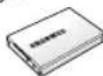
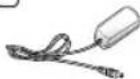
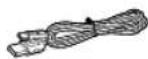
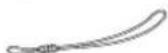
Zu Ihrem neuen Digitalen Video Camcorder erhalten Sie folgendes Zubehör. Sollte eines dieser Teile nicht im Lieferumfang enthalten sein, wenden Sie sich an den Kundendienst von Samsung.
Das genaue Aussehen der einzelnen Teile kann je nach Modell variieren.
123
□
□

456
□

□

789

□

□

10 11 12

□
□

13

[NO TEXT]
14
- Der Lieferumfang kann je nach Verkaufsgebiet unterschiedlich sein.
- Teile und Zubehör sind bei Ihrem Samsung-Fachhändler erhältlich.
• *(optional) : Hierbei handelt es sich um optionales, zusätzliches Zubehör, das Sie bei einem Samsung-Händler in Ihrer Nähe erwerben können. - Speicherkarten sind optionales Zubehör. Mit dem miniVD Camcorder kompatible Speicherkarten fi nden Sie auf Seite 74.
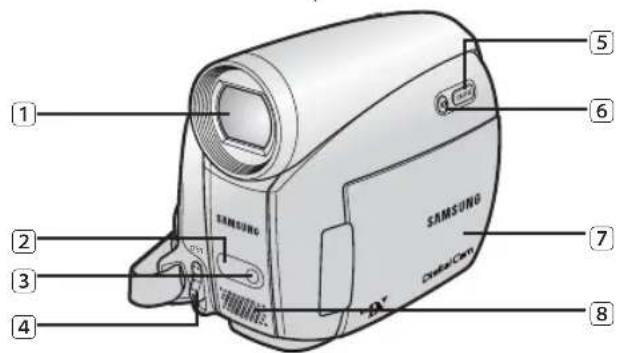
ANSICHT: VORDERSEITE UND LINKE SEITEVISTAS FRONT
text_image
1 2 3 4 5 6 SAMSUNG SAMSUNG Cronix-Cerio 7 81 Objektiv
② Fernaufnehmer (Nur VP-D392(i)/D395i)
3 Licht (nur VP-D392(i)/D395i)
4 Schalter OPEN
5 EASY Q Taste →Seite 36
6 Anzeigetaste (☐)
7 TFT-LCD-Monitor
8 Integriertes Mikrofon

Achten Sie darauf, das integrierte Mikrofon und die Linse während der Aufnahme nicht zu bedecken.
überblick über den miniDV camcorder
ANSICHT: LINKE SEITE
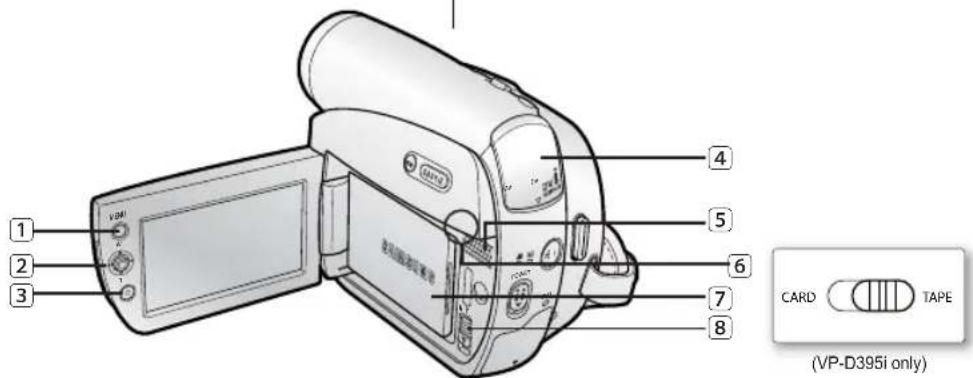
① Taste MENU
② Joystick (▲ / ▼ / ◀ / ▶ / Auswahlschalter), (W/T) → Seite 23
③ Aufnahmestart/-Stopp-Taste
④ Anschlussschutz (AV/DV Anschluss)
5 Integrierter Lautsprecher
6 (CARD-TAPE) Auswahlschalter (nur VP-D395i)
7 Akku
8 Schalter für Batterieauswurf (BATT.)
Wenn Sie das LC-Display mit der Anzeigefläche nach außen zuklappen, wird die Funktion des Joysticks (▲/▼/◄/►) umgekehrt.
VISTAS SUPERIOR Y LATERAL DERECHA
ANSICHT: VON OBEN UND VON RECHTS
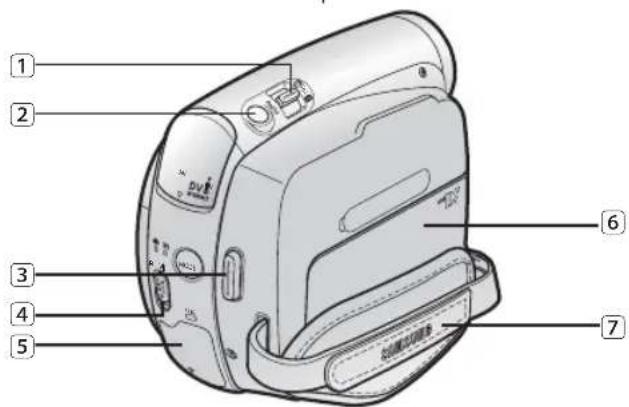
① Zoom(W/T) / Lautstärke(VOL) Schalter
② PHOTO Taste →Seite 60,78
③ Aufnahme start/-Stopp-Taste
4 Schalter POWER
⑤ Anschlussschutz (nur DC IN, USB (VP-D395i) Anschluss)
6 Kassettenfachschutz
⑦ Halteschlaufe
überblick über den miniDV camcorder
ANSICHT: RÜCKSEITE UND UNTEN
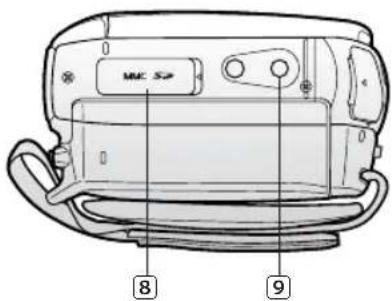
text_image
MNC S2 8 9① AV-Anschluss
② Taste MODE
③ Modusanzeige (Camera (Cam) ( Player ( ) Modus)
4 DC IN-Anschluss
⑤ DV-Anschluss (IEEE1394)
6 Aufl adeanzeige (CHG)
7 USB-Anschluss (Nur VP-D395i)
8 Steckplatz für Speicherkarten (Nur VP-D395i)
9 Stativanschluss
Geeignete Speicherkarten (Max. 2 GB) Anschlüsse
| Nur VP-D395i | |
| MMC/SD | |
BENUTZUNG DER FERNBEDIENUNG (NUR VP-D392(i)/D395I)
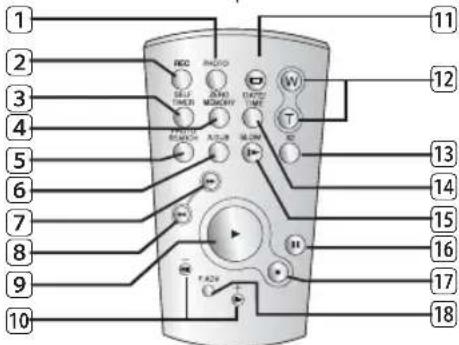
text_image
1 2 3 4 5 6 7 8 9 10 HCC GPIO SELF THER MEMORY TENOMY BIANCH ACLR RUN W T 11 12 13 14 15 16 17 18① Taste PHOTO →Seite 60,78
② Taste REC
③ Taste SELF TIMER→Seite 39
4 Taste ZERO MEMORY
(Nullpunktmarkierung →Seite 38
5 Taste PHOTO SEARCH→Seite 61
6 Taste A.DUB →Seite 65
7 ▶ Taste (FF) (Vorwärtslauf)
8 Taste (REW) (Rücklauf)
9 ▶ Taste (PLAY) (Wiedergabe)
10 Taste (-) / (Ausrichtung)
→Seite 64
11 Taste Anzeige ( | )
12 Taste W/T (Zoom)
13 Taste X2 →Seite 64
14 Taste DATE/TIME
15 ▶ Taste (SLOW) (langsam)
16 || Taste (PAUSE)
17 ■ Taste (STOPP)
18 Taste F. ADV →Seite 64

Die Funktionsweise der Tasten auf der Fernbedienung und auf dem MiniDV Camcorder ist identisch.
preparación
Dieser Abschnitt beinhaltet Informationen über die Benutzung dieses miniDV Camcorders sowie über die Benutzung des mitgelieferten Zubehörs, wie die Batterie aufgeladen wird und wie die Betriebs- und Monitoranzeigen in jedem Modus konfi guriert werden.
HANDSCHLAUFE UND OBJEKTIVSCHUTZ VERWENDEN
Stellen Sie sicher, dass die Handschlaufe richtig eingestellt ist, bevor Sie mit der Aufnahme beginnen.
Mit der Handschlaufe können Sie:
- Den Camcorder in stabiler und komfortabler Position halten.
- Positionieren Sie Ihre Hand so, dass Sie bequem die Taste Aufnahmestart/-stopp, die Taste PHOTO und den Zoomregler bedienen können.
2 Handschlaufe (Hand Strap)
Handschlaufe einstellen
- Stecken Sie das Ende der Handschlaufe durch die Öse an der Vorderseite des Camcorders.
-
Führen Sie Ihre Hand durch die Handschlaufe, und passen Sie die Länge der Handschlaufe an.
-
Schließen Sie den Verschluss der Handschlaufe.
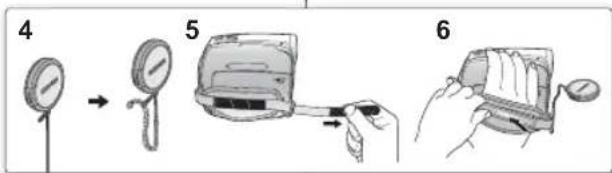
text_image
4 5 6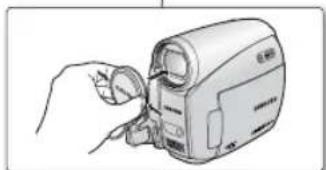
Objektivschutz befestigen
- Befestigen Sie den Objektivschutz an der zugehörigen Halteschnur, wie in der Abbildung dargestellt.
- Ziehen Sie die Halteschnur des Objektivschutzes über die Handschlaufe, und befestigen Sie sie, indem Sie den für die Halteschlaufe beschriebenen Anweisungen folgen.
- Schließen Sie die Handschlaufe.
Objektivschutz nach der Aufnahme anbringen
Drücken Sie beide Tasten am Objektivschutz gleichzeitig und setzen Sie dann den Objektivschutz auf das Objektiv.
Mit Hilfe eines Kernfi Iters können elektrische Interferenzen reduziert werden.

- Der Kernfi Iter muss am Netzteil angebracht werden. Wickeln Sie das Kabel zu diesem Zweck einmal um den Kernfi Iter.
- Achten Sie darauf, das Kabel dabei nicht zu beschädigen.
Einsetzen der Batterie für die Fernbedienung (Nur VP-D392(i)/D395i)
- Ziehen Sie das Batteriefach in Pfeilrichtung heraus.
- Legen Sie die Batterie mit dem Pluspol (⊕) nach oben in das Batteriefach.
- Setzen Sie das Batteriefach wieder ein.
Sicherheitshinweise zur Batterie
- Es besteht Explosionsgefahr, wenn die Batterie falsch eingesetzt wurde. Verwenden Sie ausschließlich Akkus/Batterien des entsprechenden Typs.
- Zum Entnehmen der Batterie keine Pinzette oder andere metallische Gegenstände benutzen. Dies hätte einen Kurzschluss zur Folge.
- Die Batterie nicht aufladen, auseinandernehmen, erhitzen oder in Wasser tauchen. Andernfalls besteht Explosionsgefahr.

Bewahren Sie die Batterie für Kinder unzugänglich auf. Sollte eine Batterie verschluckt werden, so suchen Sie unverzüglich einen Arzt auf.
preparación
- Benutzen Sie ausschließlich IA-Bp80wa Akkus.
- Der Akku kann bei Auslieferung leicht vorgeladen sein.
- Stellen Sie vor Inbetriebnahme des MiniDV Camcorders sicher, dass der Akku aufgeladen ist.
Einlegen /Herausnehmen des Akkus
- Öffnen Sie den LCD Monitor wie in dem Schaubild dargestellt.
- Setzen Sie die Batterie in das Batteriefach ein. Achten Sie darauf, dass sie hörbar einrastet.
- Stellen Sie sicher, dass der Markenname (SAMSUNG) nach außen zeigt während der Camcorder, wie im Schaubild dargestellt, positioniert ist.
- Schieben Sie den BATT. Loslöseschalter und ziehen Sie den Akku heraus.
-
Schieben Sie vorsichtig den BATT. Loslöseschalter in die in dem Schaubild dargestellte Richtung.
-
Zusätzliche Akkus sind bei Ihrem regionalen Samsung-Fachhändler erhältlich.
- Entnehmen Sie den Akku, wenn der MiniDV Camcorder über einen längeren Zeitraum nicht genutzt wird.
Akku laden
- Schieben Sie zum Ausschalten den Schalter POWER nach unten.
- Befestigen Sie den Akku am Camcorder.
- Offnen Sie den Anschlussschutz und verbinden Sie das AC Netzteil mit dem DC IN Anschluss.
- Schließen Sie das Netzteil an eine Steckdose an.
- Sobald der Akku geladen ist, trennen Sie das Netzteil vom DC IN Anschluss des Camcorders.
- Auch bei ausgeschaltetem Camcorder entlädt sich der Akku allmählich, wenn er sich im Camcorder befindet.
Es wird empfohlen, einen oder mehrere zusätzliche Akkus bereitzuhalten, um einen durchgängigen Betrieb des MiniDV Camcorders zu gewährleisten.
Verwenden Sie nur von Samsung auf ihre Verwendbarkeit geprüfte Akkus. Verwenden Sie keine Akkus anderer Hersteller.
Andernfalls besteht Überhitzungs-, Feuer- und Explosionsgefahr. Samsung ist für keine Schäden verantwortlich, die auf die Verwendung von ungeeignetem Batterien/Akkus zurückzuführen sind.
Indicador de carga
Die Farbe der LED-Anzeige weist auf die Art der Stromversorgung sowie den Ladezustand hin.
- Ist der Akku vollständig aufgeladen, leuchtet die Anzeige grün.
- Während des Aufl adens leuchtet die Anzeige orange.
- Wenn beim Aufl aden des Akkus ein Fehler auftritt, blinkt die Anzeige orange.
Lade-, Aufnahme- und Wiedergabezeiten bei vollständig aufgeladenem Akku (ohne Zoomen, geöffnetem LCD, usw.)
- Die in der Tabelle bemessenen Zeiten beziehen sich auf das Modell VP-D395i. (Die Zeiten für VP-D391(i)/D3910/D392(i)/D395i sind fast dieselben.)
- Die Zeitangaben sind Richtwerte. Die in der Tabelle angegebenen Werte wurden unter Testbedingungen bei Samsung ermittelt und können vom tatsächlichen Gebrauch abweichen.
- Bei kalter Umgebung reduziert sich die verfügbare Aufnahmezeit erheblich. Die angegebenen Aufnahmezeiten im Dauerbetrieb gelten für einen vollständig aufgeladenen Akku bei einer Umgebungstemperatur von 25 °C (77 °F). Die tatsächlich verfügbare Betriebsdauer kann je nach Temperatur und sonstigen Umgebungsbedingungen von den hier angegebenen Zeiten abweichen.
| Akkutyp\Zeit | Ladezeit Aufnahmezeit |
| IA-Bp80wa ca. 1 | Std. 20min ca. 1 Std. 20min |
Entsorgung von Batterien und Akkus
Batterien und Akkus gehören nicht in den Hausmüll. Als Verbraucher sind Sie gesetzlich verpflichtet, alte Batterien und Akkus zur umweltschonenden Entsorgung zurückzugeben. Sie können alte Batterien und Akkus bei den öffentlichen Sammelstellen in Ihrer Gemeinde oder überall dort abgeben, wo Batterien und Akkus der betreffenden Art verkauft werden. Bitte achten Sie darauf, Akkus und Lithiumzellen nur im entladenen Zustand in die Sammelbehälter zu werfen. Sichern Sie nicht vollständig entladene Akkus gegen Kurzschlüsse.
preparación
Die verfügbare Aufnahmezeit hängt unter anderem von folgenden Faktoren ab:
- Typ und Kapazität des verwendeten Akkus;
• Umgebungstemperatur - Häufigkeit des Gebrauchs der Zoomfunktion.
- Art des Einsatzes (ob als Camcorder oder Kamera, mit oder ohne Anzeige usw.)
-
Es wird empfohlen, einen weiteren Akku bereitzuhalten.
-
Um die verbleibende Batterieenergie zu überprüfen, drücken Sie die Taste Anzeige (und halten Sie diese gedrückt.
→Seite 21
• Die Ladezeit variiert je nach verbleibendem Akkuladezustand.
Akkuladestandanzeige
Die Ladestandsanzeige gibt die verbleibende Kapazität des Akkus an.
a. Vollständig geladen
b. 20 % – 40 % verbraucht
c. 40 % – 80 % verbraucht
d. 80 % – 95 % verbraucht
e. Vollständig entladen (Anzeige blinkt)
(Der Camcorder schaltet sich bald aus. Wechseln Sie den Akku so schnell wie möglich.)
Handhabung des Akkus
- Laden Sie den Akku bei einer Umgebungstemperatur zwischen 0 °C und 40 °C auf.
- Lebensdauer und Kapazität des Akkus verringern sich, wenn er bei Temperaturen unter 0 °C verwendet oder längere Zeit bei Temperaturen über 40 °C gelagert wird, auch wenn er vollständig aufgeladen ist.
- Halten Sie den Akku von Wärmequellen fern (z. B. von Heizungen und Feuer).
- Zerlegen Sie den Akku nicht, und verwenden Sie ihn nicht für einen anderen als den vorgesehenen Zweck. Setzen Sie den Akku weder Druck noch Hitze aus.
- Ein Kurzschluss zwischen Plus- und Minuspol des Akkus muss unbedingt vermieden werden. Ein Kurzschluss kann zum Auslaufen des Akkus, zu Wärmeentwicklung und damit zu Überhitzung oder Feuer führen.
- Angaben zu ungefähr verfügbaren Aufnahmezeiten finden Sie in der Tabelle auf Seite 15.
- Die verfügbare Aufnahmezeit hängt von der Temperatur und sonstigen Umgebungsbedingungen ab.
- Die Aufnahmezeit verkürzt sich drastisch in einer kalten Umgebung, und wenn die Umgebungstemperatur und -Bedingungen variieren.
- Die angegebenen Aufnahmezeiten im Dauerbetrieb gelten für einen vollständig aufgeladenen Akku bei einer Umgebungstemperatur von 25 °C. Die tatsächliche Betriebszeit des Akkus entspricht eventuell nicht genau den hier genannten Aufnahmezeiten im Dauerbetrieb.
- Wenn Sie einen neuen Akku kaufen möchten, so empfehlen wir Ihnen, das gleiche wie mit diesem Camcorder mitgelieferte Modell zu erwerben. Entsprechende Akkus erhalten Sie bei allen SAMSUNG-Fachhändlern.
- Wenden Sie sich zum Austausch verbrauchter Akkus an einen Fachhändler. Batterien sollten wie chemischer Abfall entsorgt werden.
- Laden Sie den Akku vollständig auf, bevor Sie ihn verwenden.
- Ein neuer, unbenutzter Akku ist nicht aufgeladen. Laden Sie den Akku vor Inbetriebnahme vollständig auf.
- In vollständig entladenem Zustand besteht Auslaufgefahr. Vollständiges Entladen des Akkus schädigt die Akkuzellen.
- Schalten Sie den Camcorder zur Schonung des Akkus aus, wenn das Gerät nicht verwendet wird.
- Wenn der Modus Camera (Cam) eingestellt wurde und sich der Camcorder mit eingelegter Kassette länger als fünf Minuten im Modus STBY befindet, wird er automatisch ausgeschaltet, um den Akku nicht unnötig zu entladen.
- Lassen Sie den Äkku nicht fallen. Der Akku kann beschädigt werden, wenn er fallen gelassen wird.
STROMVERSORGUNG
- Der Camcorder kann über zwei Arten mit Strom versorgt werden:
- Netzteil: für Aufnahmen in Innenräumen.
Akku: für Aufnahmen im Freien.
Haushalts-Stromversorgung verwenden
Mit dem Anschluss an eine Haushalts-Stromversorgung können Sie den Camcorder verwenden, ohne die Akkulaufzeit berücksichtigen zu müssen. Der Akku kann angeschlossen bleiben und wird dabei nicht entladen.
-
Schieben Sie zum Ausschalten den Schalter POWER nach unten.
-
Öffnen Sie den Anschlussschutz und verbinden Sie das Netzteil mit dem DC IN Anschluss.
-
Schließen Sie das Netzteil an eine Steckdose an.
Stecker und Steckdose können sich von Land zu Land unterscheiden.
- Schieben Sie den Schalter POWER nach unten, um das Gerät einzuschalten, und drücken Sie auf die Taste MODE, um den Camera (Cam) (Rider Player-Modus () einzustellen.
preparación
Ein- und Ausschalten des MiniDV Camcorders
Schieben Sie den Schalter POWER nach unten, um den Camcorder ein- oder auszuschalten.
- Betätigen Sie den Schalter POWER mehrmals, um das Gerät abwechselnd ein- und auszuschalten.
Betriebsmodi einstellen
- Wählen Sie vor dem Betätigen einer Funktion den Betriebsmodus, indem Sie die Taste MODE und den Auswahlschalter (nur VP-D395i) verwenden.
- Drücken Sie die Taste MODE, um den Camera (Cam) (Moder Player-Modus ( )) einzustellen. Durch mehrmaliges drücken auf die Taste MODE wechseln Sie zwischen dem Camera (Cam) ( und Player-Modus ()).
- Betätigen Sie die Auswahl taste um zwischen CARD oder TAPE zu wählen. (Nur VP-D395i)
-
Camera (Cam)-Modus (Um Filme oder Fotos auf ein Band aufzunehmen. Seite 19
-
Player -Modus ( ✉ Um auf dem Band vorhandene Fotos oder Filme wiederzugeben. ➔ Seite 19
M.Cahodus ( 📄 Um Filme oder Fotos auf eine Karte aufzunehmen. →Seite 20 - M.Player (M.Play) -Modus ( ▶ Um auf der Karte vorhandene Fotos oder Filme wiederzugeben. ▶ Seite 20
- Die Betriebsmodi werden mit der Taste MODE und der Taste Wählen bestimmt (Nur VP-D395i).
| Modusname Taste MODE | Auswahlschalter(nur VP-D395i) | |
| Camera(Aufnahme) | ||
| Player(Wiedergabe) | ||
| M.Cam(Memory-Aufnahme) | ||
| M.Player(Memory-Wiedergabe) | ||

• M.Cam Mode (M.Cam-Modus): Memory Camera Modus (Memory-Aufnahme)
M.Player Mode (M.Play-Modus) Modus Memory Player (Memory-Wiedergabe)
- Der M.Cam-Modus und der M.Player(M.Play)-Modus sind nur für die Modelle (VP-D395i) verfügbar.
1 Batterieladestand →Seite 16
2 Tele Macro *→Seite 54
3 Fotoaufnahme auf Band →Seite 60 / Selbstauslöser →Seite 39 (Nur VP-D392(i)/D395i)
4 Betriebsmodus
5 Modus Record Speed (Bandschnellspeicherung) ▶ Seite 44
6 Zero Memory (Nullspeicher) →Seite 38 (Nur VP-D392(i)/D395i)
7 Zeitzähler (Filmaufnahmezeit)
8 Bandanzeige
9 Bandrestlaufzeit (in Minuten)
10 Audio-Modus →Seite 44
11 Licht • Seite 59
(Nur VP-D392(i)D395i)
12 Gegenlichtausgleich (BLC) → Seite 56
13 WindCut Plus * →Seite 45
14 Blende → Seite 41/Fernbedienung → Seite 25 (Nur VP-D392(i)/D395i)
15 USB * ▶Seite 98 (Nur VP-D395i)
16 C.Nite*→Seite 58
17 Real Stereo →Seite 46
18 Zoomeinstellung *→Seite 37
19 Datum/Zeit Seite 32
20 Manueller Fokus * →Seite 42
21 Manuelle Belichtung * →Seite 43
22 Belichtungszeit * →Seite 43
23 Weißabgleich *→ Seite 49
24 Programm AE * Seite 47
25 DIS ^4 →Seite 55
26 Modus: Visuelle Effekte *→Seite 51
EASY.Q *→Seite 36
16:0 Wire (16:0 Rapitbild) →Seite 52
1 Audio-Synchronisation→Seite 65 (Nur VP-D392(i)/D395i)
2 Audioeffekte →Seite 68
3 AV IN * →Seite 68 (Nur VP-D391i/D392i/D395i)
Fernbedienung →Seite 25 (Nur VP-D392(i)/D395i)
4 DV IN (DV Datentransfer-Modus)→Seite 93
5 VOICE+ANZEIGE→Seite 72
6 Warnsignal→Seite 103
7 Nachrichtenzeile →Seite 103
8 Lautstärkekontrolle *Seite 62
9 DEW→Seite 104
10 Nachvertonung wiedergeben →Seite 66
preparación
INDICADORES DE PANTALLA EN LOS MODOS M.CAM / M.PLAYER (M.PLAY) (SOLO VP-D395I)
① Bildaufnahme- und Ladeanzeige
② Bildzähler (Gesamtzahl der speicherbaren Bilder)
3 CARD (Speicherkarte) Anzeige
4 Licht * 📌Seite 59 (nur VP-D392(i)/D395i)
① Zeitzähler (Filmaufnahmezeit)
2 Dateinummer des Videoclips
3 Lautstärkekontrolle * → Seite 86
4 Löschschutz-Anzeige →Seite 80
5 Schieber → Seite 79
6 Bildzähler (Anzahl der aktuellen Bilder/Gesamtzahl der speicherbaren Bilder)
⑦ Bildgröße → Seite 75
8 Ordnernummer - Dateinummer →Seite 77
9 Druckmarkierung (Print Mark) → Seite 89

• Die hier aufgeführten Bildschirmanzeigen beziehen sich auf das Modell VP-D395i.
• Die oben abgebildete Bildschirmanzeige dient lediglich zur Erklärung, sie entspricht nicht der tatsächlichen Bildschirmanzeige.
• Die Bildschirmanzeigen basieren auf einer Speicherkapazität von 2GB (nur VP-D395i).
- Im Zuge der kontinuierlichen Produktweiterentwicklung behält sich Samsung eine Änderung der Anzeigeoptionen und ihrer Reihenfolge ohne vorherige Ankündigung vor.
- Funktionen, die mit * markiert sind, werden nicht gespeichert, wenn der MiniDV nach dem Abschalten wieder eingeschaltet wird.
Sie können zwischen den verschiedenen Bildanzeigemodi wählen: Drücken Sie die Anzeige (☐) paste.
Anzeigenmodus ändern
Sie können zwischen den verschiedenen Bildanzeigemodi wählen: Drücken Sie die Anzeige (☐)laste. Der Anzeigemodus wechselt zwischen Vollbild und Minimiert.
- Vollanzeigemodus: Alle Informationen werden angezeigt.
- Minimal-Anzeigemodus: Nur der Betriebsstatus wird angezeigt.
Akkuladestand überprüfen
- Drücken und halten Sie die Anzeige (☐) Taste während des Ladevorgangs ohne Stromversorgung. Nach einige Weile wird der Ladestatus für 7 Sekunden auf dem LCD Display angezeigt.
- Der Ladestatus wird nur als Hinweis gegeben und ist nur ein Schätzwert. Abhängig von der Kapazität und Temperatur kann der Wert differieren.

Korrekte Entsorgung der Batterien dieses Produkts
(In den Ländern der Europäischen Union und anderen europäischen Ländern mit einem separaten Altbatterie-Rücknahmesystem) Die Kennzeichnung auf der Batterie bzw. auf der dazugehörigen Dokumentation oder Verpackung gibt an, dass die Batterie zu diesem Produkt nach seiner Lebensdauer nicht zusammen mit dem normalen Haushaltsmüll entsorgt werden darf. Wenn die Batterie mit den chemischen Symbolen Hg, Cd oder Pb gekennzeichnet ist, liegt der Quecksilber-, Cadmium- oder Blei-Gehalt der Batterie über den in der EG-Richtlinie 2006/66 festgelegten Referenzwerten. Wenn Batterien nicht ordnungsgemäß entsorgt werden, können sie der menschlichen Gesundheit bzw. der Umwelt schaden. Bitte helfen Sie, die natürlichen Ressourcen zu schützen und die nachhaltige Wiederverwertung von stofflichen Ressourcen zu fördern, indem Sie die Batterien von anderen Abfällen getrennt über Ihr örtliches kostenloses Altbatterie-Rücknahmesystem entsorgen.
Für Playback, Pause, schnellen Vor- und Rücklauf. Zudem dient er als Navigationstaste (nach oben, unten, links oder rechts) und zum Auswählen von Filmen, Bilder oder Menüs.
- Bewegen Sie den Joystick (▲/▼) auf oder ab.
- Bewegen Sie den Joystick (◄/►) links oder rechts.
- Bestätigen Sie die Einstellung durch Drücken von Joystick.

Weitere Informationen über die Anzeige von OSD Menus mit dem Joystick (▲/▼/◄/►) finden Sie auf Seite 23.
text_image
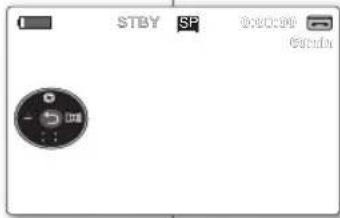
STBY SP 0x80x90 65x10xQUICK MENUES MIT DEM JOYSTICK AUFRUFEN
Mit dem Joystick können Sie einfach häufig benutzte Menüs ohne die MENU Taste aufrufen.
- Folgen Sie den nachstehenden Anweisungen, um die auf dieser Seite aufgelisteten Menüoptionen zu verwenden. Zum Beispiel: Blende im Camera (Cam) (Modus einstellen.
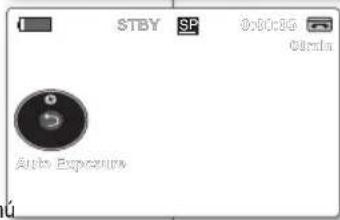
- Drücken Sie den Joystick. Quick Menu wird dargeste
- Drücken Sie den Joystick (▲/▼/◄/►) to control the setting.
- Bewegen Sie den Einstellrad nach oben zwischen "Auto Exposure (Autom. Belicht.)" und "Manual Exposure (manuelle Belichtung)".
- Drücken Sie den Joystick um die Auswahl zu bestätigen.
- Drücken Sie den Joystick Knopf um das Quick Menu im ausgewählten Modus zu verlassen.

- Es gibt einige Funktionen, die Sie nicht gleichzeitig aktivieren können, wenn Sie den Joystick verwenden. können auf die auf dem Bildschirm grau dargestellten Menüpunkte nicht zugreifen.
- Verfügbare Punkte auf dem Menü und Quick Menu hängen vom Betriebsmodus ab.
| Joystick | Status\Eingang | ▲ | ▼ | ◀ | ▶ | OK | |
| Camera Mode (Cam-Moeus) | - Blen |  | Belichtung | Fade | Zurück / Auswahl / Menü verlassen | ||
| Player ( ▶ ) Mode (Player Moeus) | STOP |  | - | - | RÜCKLAUF | VORLAUF | WIEDERGABE |
| WIEDERGABE | - | STOP | RÜCKLAUF | VORLAUF | PAUSE | ||
| PAUSE | - | STOP | RÜCKLAUF | VORLAUF | WIEDERGABE | ||
| VORLAUF | - | STOP | RÜCKLAUF | VORLAUF | WIEDERGABE | ||
| RÜCKLAUF | - | STOP | RÜCKLAUF | VORLAUF | WIEDERGABE | ||
| Joystick | Eingang Status | ▲ | ▼ | ◀ | ▶ | OK | |
| M.Cam ( Mode(M.Cam-Modus) | - Blen |  | Zurück /Auswahl/ Menüverlassen | ||||
| M.Player ( Mode(M.Play-Modus)(Filme) | STOP |  | - | Miniaturansicht | Zurück-springen | Vorspringen | WIEDERGABE |
| WIEDERGABE | - | VORLAUF | RÜCKLAUF | VORLAUF | PAUSE | ||
| PAUSE |  | - | VORLAUF | RÜCKLAUF | VORLAUF | WIEDERGABE | |
| VORLAUF | - | WIEDERGABE | RÜCKLAUF | VORLAUF | WIEDERGABE | ||
| RÜCKLAUF | - | WIEDERGABE | RÜCKLAUF | VORLAUF | WIEDERGABE | ||
| M Walesport ( Mode(M.Play-Modus)(Fotos) | - |  | Löschen | Miniaturansicht | Zurück-springen | Vorspringen | Dia-Show |
 | |||||||
ajuste inicial: ajuste del menú system (sistema)
AJUSTE DEL RELOJ (CLOCK SET (AJUSTE RELOJ))
grundeinstellung: einstellen des systemmenüs
EINSTELLUNG DER UHRZEIT (CLOCK SET (UHR EINSTELL.))
- Uhrzeiteinstellung funktioniert in den Modi Camera (Cam) / Player / M.Cam / M.Player (M.Play). ▶Seite 18
- Stellen Sie Datum und Zeit ein, wenn Sie diesen Camcorder zum ersten Mal verwenden.
- Stellen Sie den Wählen Schalter auf CARD oder TAPE (Nur VP-D395i)
- Drücken Sie die MODE Taste um Camera (Cam) ( ) oder Player( ) auszuwählen.
- Drücken Sie die MENU Taste. • Die Menüliste erscheint.
- Bewegen Sie den Joystick (▲/▼) auf oder ab um "System" auszuwählen, und drücken Sie dann den Joystick oder bewegen Sie den Joystick (▶) nach rechts.
- Bewegen Sie den Joystick (▲/▼) auf oder ab um "Clock Set (Uhr einstell.)" auszuwählen, und drücken Sie dann den Joystick.
• Das Jahr wird zuerst hervorgehoben.
- Bewegen Sie den Joystick (▲/▼) auf oder ab to set the current year, und drücken Sie dann den Joystick. • Der Monat wird hervorgehoben.
- Verfahren Sie wie oben beschrieben, um den Monat bzw. die übrigen Parameter (Tag, Stunde, Minute) einzustellen.
- Drücken Sie den Joystick nach dem Einstellen der Minuten.
Die Nachricht "Complete ! (Beendet!)" erscheint. - Zum Verlassen, drücken Sie die MENÜ Taste.
• Die maximal einstellbare Jahreszahl ist 2037.
- Ein-/Ausschalten der Anzeige für Datum und Uhrzeit
Zum Ein-/Ausschalten der Anzeige für Datum und Uhrzeit rufen Sie das Menü auf und ändern den Modus der Anzeige für Datum/Uhrzeit. ►Seite 32
Display -Illustrationen in dieser Anleitung
- OSD Illustrationen von VP-D395i werden in dieser Anleitung verwendet.
- Einige der in dieser Anleitung gezeigten OSD-Elemente können sich leicht von den tatsächlichen Elementen auf Ihrem Camcorder unterscheiden.
[Non-Text]
AJUSTE DE ACEPTACIÓN DE MANDO A DISTANCIA INALÁMBRICO (REMOTE (MANDO A DISTANCIA)) (SÓLO VP-D392(I) /D395)
EMPFANG DER DRAHTLOSEN FERNBEDIENUNG EINSTELLEN (FERNBEDIENUNG) (NUR VP-D392(I)/D395I)
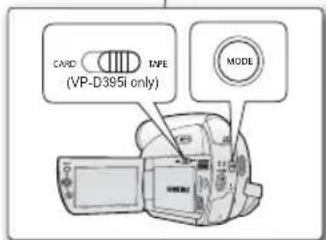
• Die Fernbedienung funktioniert in den Modi Camera (Cam) / Player / M.Cam / M.Player (M.Play) Modus. ➔ Seite 18
- Die Funktion Fernbedienung gestattet Ihnen, die Fernbedienung für den Gebrauch mit Camcorder ein- und auszuschalten.
-
Stellen Sie den Wählen Schalter auf CARD oder TAPE. (Nur VP-D395i)
-
Drücken Sie die MODE Taste um Camera (Cam) (_) oder Player (Auszuwählen.
-
Drücken Sie die MENU Taste. • Die Menüliste erscheint.
-
Bewegen Sie den Joystick (▲/▼) auf oder ab um "System" auszuwählen, und drücken Sie dann den Joystick oder bewegen Sie den Joystick (▶) nach rechts.
-
Bewegen Sie den Joystick (▲ / ▼) auf oder ab um "Remote (Fernbedienung)" auszuwählen, und drücken Sie dann den Joystick.
-
Bewegen Sie den Joystick (▲ / ▼) auf oder ab um "On (Ein)" or "Off (Aus)", und drücken Sie dann den Joystick.
-
Zum Verlassen, Drücken Sie die MENU Taste.

Wenn Sie "Remote (Fernbedienung)" im Menü auf "Off (Aus)", stellen und versuchen, die Fernbedienung zu verwenden, wird die Anzeige für die Fernbedienung 3 Sekunden lang auf dem LCD-Schirm blinken und dann verschwinden.
ajuste inicial: ajuste del menú system (sistema)
AJUSTE DEL SONIDO DE PITIDO (BEEP SOUND (SONIDO BEEP))
grundeinstellung: einstellen des systemmenüs
EINSTELLEN DES SIGNALTONS (BEEP SOUND (SIGNALTON))
- Der Signalton funktioniert in den Modi Camera (Cam) / Player / M.Cam / M.Player(M.Play). →seite 18
-
Sie können den beep sound (Signalton) ein- und ausschalten. Wenn eingeschaltet ertönt ein Signalton jedes Mal wenn Sie einen Knopf drücken.
-
Stellen Sie den Wählen Schalter auf CARD oder TAPE. (Nur VP-D395i)
-
Drücken Sie die MODE Taste um Camera (Cam) (💡) oder Player (▶) einzustellen.
-
Drücken Sie die MENU Taste. • Die Menüliste erscheint.
-
Bewegen Sie den Joystick (▲/▼) auf oder ab um "System" auszuwählen, und drücken Sie dann den Joystick oder bewegen Sie den Joystick (▶) nach rechts.
-
Bewegen Sie den Joystick (▲ / ▼) auf oder ab um "Beep Sound (Signalton)" auszuwählen, und drücken Sie dann den Joystick.
-
Bewegen Sie den Joystick (▲ / ▼) auf oder ab um "On (Ein)" oder "Off (Aus)" auszuwählen, und drücken Sie dann den Joystick.
-
Zum Verlassen, Drücken Sie die MENU Taste.

Wenn Tastentöne ausgeschaltet sind, ertönt kein Ton beim Ein- und Ausschalten des Gerätes.
AJUSTE DEL SONIDO DEL OBTURADOR (SHUTTER SOUND (SONIDO OBTUR.))
- Der Foto-Klickton funktioniert in den Modi Camera (Cam) / Player / M.Cam. →seite 18
- Sie können den shutter sound (Foto-Klickton) ein- oder ausschalten. Wenn der Auslöserton eingeschaltet ist dann ertönt beim Drücken des PHOTO Knopfes ein Auslöserton
-
Wenn Sie die MODE Taste drücken um Camera (Cam) ( ) auszuwählen, stellen Sie den Wählen Schalter auf entweder CARD oder TAPE. Wenn Sie die MODE Taste drücken um Player ( ) auszuwählen, stellen Sie den Wählen Schalter auf TAPE.
-
Drücken Sie die MENU Taste. • Die Menüliste erscheint.
-
Bewegen Sie den Joystick (▲ / ▼) auf oder ab um "System" auszuwählen, und drücken Sie dann den Joystick oder bewegen Sie den Joystick (▶) nach rechts.
-
Bewegen Sie den Joystick (▲ / ▼) auf oder ab um "Shutter Sound (Foto-Klickton)" auszuwählen, und drücken Sie dann den Joystick.
-
Bewegen Sie den Joystick (▲ / ▼) auf oder ab um "On (Ein)" oder "Off (Aus)" auszuwählen, und drücken Sie dann den Joystick.
-
Zum Verlassen, Drücken Sie die MENU Taste.
ajuste inicial: ajuste del menú system (sistema)
grundeinstellung: einstellen des systemmenüs
EINSTELLEN DER MENÜ SPRACHE (LANGUAGE)
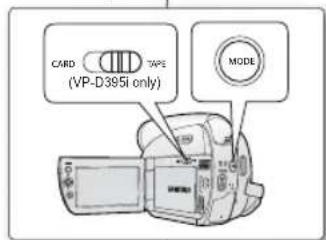
• Die Menü Sprache funktioniert in den Modi Camera (Cam) / Player / M.Cam / M.Player (M.Play).
▶seite 18
- Sie können die Sprache auswählen, in der die Menüs und Meldungen angezeigt werden sollen.
-
Stellen Sie den Wählen Schalter auf CARD oder TAPE. (Nur VP-D395i)
-
Drücken Sie die MODE Taste um Camera (Cam) ( ) oder Player ) auszuwählen.
-
Drücken Sie die MENU Taste. • Die Menüliste erscheint.
-
Bewegen Sie den Joystick (▲ / ▼) auf oder ab um "System" auszuwählen, und drücken Sie dann den Joystick oder bewegen Sie den Joystick (▶) nach rechts.
-
Bewegen Sie den Joystick (▲ / ▼) auf oder ab um "Language" auszuwählen, und drücken Sie dann den Joystick.
-
Eine Liste mit den verfügbaren Sprachen wird angezeigt.
-
English / Français / Español / Deutsch / Italiano / Português / Polski / Nederlands / Magyar / Svenska / My 中文 / ی ناری / Русский / Українська / 한국어 / Suomi / Türkçe / Norwegian / Danish / Czech / Slovakia
-
Bewegen Sie den Joystick (▲ /▼) auf oder ab um die gewünschte Menü-Sprache auszuwählen, und drücken Sie dann den Joystick.
- Auf dem Bildschirm wird nun die ausgewählte Sprache verwendet.
- Zum Verlassen, Drücken Sie die MENU Taste.

Spracheinstellungen können ohne vorherige Warnung umgestellt werden.
• Die Demo-Funktion bietet Ihnen einen Überblick über die wichtigsten Funktionen Ihres Camcorders.
- Die Demo-Funktion kann nur im Camera (Cam) Modus ohne eingelegte Kassette im Camcorder benutzt werden. 📄seite 18
- Vor dem Start: Stellen Sie sicher, dass sich keine Kassette im Camcorder befindet. →seite 34
• Die Demo-Funktion läuft kontinuierlich bis der Demo-Modus ausgeschaltet wird.
-
Stellen Sie den Wählen Schalter auf TAPE. (Nur VP-D395i)
-
Drücken Sie die MODE Taste und wählen Sie Camera (Cam) ( 📄️ )
-
Drücken Sie die MENU Taste. • Die Menüliste erscheint.
-
Bewegen Sie den Joystick (▲ / ▼) auf oder ab um "System" auszuwählen, und drücken Sie dann den Joystick oder bewegen Sie den Joystick (▶) nach rechts.
-
Bewegen Sie den Joystick (▲/▼) auf oder ab um "Demonstration (Demo-Funktion)" auszuwählen, und drücken Sie dann den Joystick.
-
Bewegen Sie den Joystick (▲ / ▼) auf oder ab um "On (Ein)" auszuwählen, und drücken Sie dann den Joystick.
-
Drücken Sie die MENU Taste. • Die Demo-Funktion startet.
-
Um die Demo-Funktion zu beenden drücken Sie MENU Taste.
-
Die Demo-Funktion wird automatisch aktiviert, wenn der Camcorder für mehr als 10 Minuten im Leerlauf läuft nachdem er in den Camera (Cam) Modus gestellt wurde (Wenn keine Kassette im Camcorder eingelegt ist).
- Wenn Sie eine andere Taste (MENU, Joystick, EASY.Q während des Demo-Modus drücken, stoppt die Demo temporär und nimmt die Operation nach 10 Minuten wieder auf, wenn Sie keine anderen Funktionen ausführen.
- Demo-Funktion (DEMONSTRATION) zeigt mit einem Seitenverhältnis von 4:3 auf dem LCD-Monitor.
ajuste inicial: ajuste del menú display (pantalla)
grundeinstellung: bildschirmanzeige
DIE RICHTLINE EINSTELLEN (GUIDELINE (RICHTLINIE))
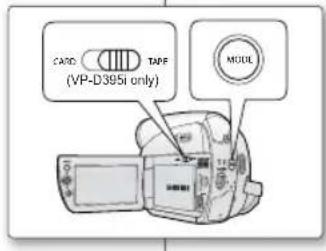
- Das Einstellen des LCD funktioniert in den Modi Camera (Cam) / M.Cam ▶seite 18
- Richtlinien zeigen ein bestimmtes Muster auf dem LCD Bildschirm an so dass Sie die Bild-Gestaltung auf einfache Weise einstellen können während Sie einen Film aufnehmen oder ein Foto machen.
-
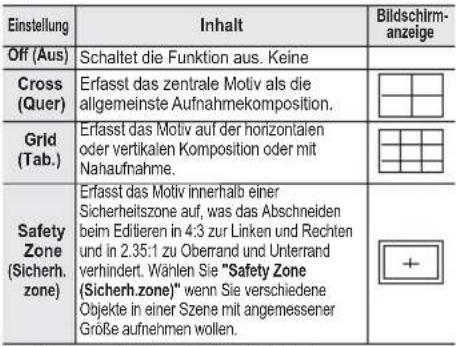
Der MiniDV Camcorder bietet 3 Typen von Richtlinien an.
-
Stellen Sie den Wählen Schalter auf CARD oder TAPE. (Nur VP-D395i)
- Drücken Sie die MODE Taste und wählen Sie Camera (Cam) ( ).
- Drücken Sie die MENU Taste. Die Menüliste erscheint.
- Bewegen Sie den Joystick (▲/▼) auf oder ab um "Display (Anzeige)" auszuwählen, und drücken Sie dann den Joystick oder bewegen Sie den Joystick (▶) nach rechts.
- Bewegen Sie den Joystick (▲/▼) auf oder ab um "Guideline (Richtlinie)" auszuwählen, und drücken Sie dann den Joystick.
- Bewegen Sie den Joystick ( ▲ /▼ ) auf oder ab um den Richtlinien-Typ auszuwählen, und drücken Sie dann den Joystick.
 |
- Zum Verlassen, Drücken Sie die MENU Taste.
- Die Positionierung des Objektes auf dem Kreuzpunkt der Voreinstellung gewährleistet eine ausgewogene Bildgestaltung.
- Voreinstellungen können nicht auf den aufgenommen Bildern aufgenommen werden.
AJUSTE DE LA PANTALLA LCD (LCD BRIGHT (BRILLO LCD)/ LCD COLOR (COLOR LCD))
- Einstellung der LCD-Anzeige funktioniert in den Modi Camera (Cam) / Player / M.Cam / M.Player (M.Play). →seite 18
- Ihr Camcorder ist ausgestattet mit einer 2.7 inch breiten Farb Liquid Crystal Display (LCD) Anzeige, was Sie befähigt direkt zu sehen, was Sie aufnehmen oder abspielen.
- In Abhängigkeit von den Bedingungen, unter denen Sie den Camcorder verwenden (z. B. innen oder außen), können Sie folgende Optionen anpassen:
- Stellen Sie den Wählen Schalter auf CARD oder TAPE. (Nur VP-D395i)
- Drücken Sie die MODE Taste um Camera (Cam) ( ) oder Player) auszuwählen.
- Drücken Sie die MENU Taste. Die Menüliste erscheint.
- Bewegen Sie den Joystick (▲ / ▼) auf oder ab um "Display (Anzeige)" auszuwählen, und drücken Sie dann den Joystick oder bewegen Sie den Joystick (▶) nach rechts.
- Bewegen Sie den Joystick (▲ / ▼) auf oder ab um "LCD Bright (Helligkeit)" oder "LCD Colour (LCD-Farbe)" auszuwählen, und drücken Sie dann den Joystick.
- Bewegen Sie den Joystick (▲/▼) auf oder ab um "LCD Bright (Helligkeit)" oder "LCD Colour (LCD-Farbe)" anzupassen, und drücken Sie dann den Joystick.
- Sie können einen Wert für "LCD Bright (Helligkeit)" und "LCD Colour (LCD-Farbe)" zwischen "0" und "35" auswählen.
- Zum Verlassen, Drücken Sie die MENU Taste.
• Das Einstellen der LCD Anzeige beeinträchtigt nicht die Helligkeit und Farbe des aufzunehmenden Bildes.
ajuste inicial: ajuste del menú display (pantalla)
grundeinstellung: anzeigen menü einstellung
ANZEIGEN VON DATUM / ZEIT (DATE / TIME (DATUM / ZEIT))
- Datum/Zeit funktioniert in den Modi Camera (Cam) / Player / M.Cam / M.Player (M.Play) →seite 18
- Datum und Uhrzeit werden automatisch auf der Kassette in einem speziell dafür vorgesehenen Datenbereich aufgezeichnet.
- Stellen Sie den Wählen Schalter auf CARD oder TAPE. (Nur VP-D395i)
- Drücken Sie die MODE Taste um Camera (Cam) ( 📁 ) oder Player ( 📋 auszuwählen.
- Drücken Sie die MENU Taste.
• Die Menüliste erscheint. - Bewegen Sie den Joystick (▲ / ▼) auf oder ab um "Display (Anzeige)" auszuwählen, und drücken Sie dann den Joystick oder bewegen Sie den Joystick (▶) nach rechts.
- Bewegen Sie den Joystick (▲/▼) auf oder ab um "Date/Time (Datum&Zeit)" auszuwählen, und drücken Sie dann den Joystick.
- Bewegen Sie den Joystick (▲ / ▼) auf oder ab um den Datum/ Zeit Anzeigen Typen, und drücken Sie dann den Joystick.
- Datum/Zeit Anzeigen Typen: "Off (Aus)", "Date (Datum)", "Time (Uhrzeit)", "Date&Time (Datum&Zeit)".
- Zum Verlassen, Drücken Sie die MENU Taste.

- Aufl aden des internen Akkus Ihr Camcorder hat einen internen Akku, um Datum, Zeit und andere Einstellungen zu erhalten, wenn das Gerät ausgeschaltet ist. Der interne Akku wird stetig aufgeladen, wenn der Camcorder über das Netzteil mit einer Steckdose verbunden ist oder der Akku eingesetzt ist. Wenn Sie den Camcorder nicht verwenden, ist der interne Akku nach ca. 3 Monaten vollständig entladen. Laden Sie dann zuerst den internen Akku auf, bevor Sie den Camcorder verwenden. Wenn der interne Akku nicht geladen ist, werden keinerlei Daten gesichert und Datum/Zeit erscheint auf dem Bildschirm als "00:00 1.JAN.2008" (wenn "Date/Time (Datum/Zeit)" Anzeige auf "On (Ein)" steht).
- Datum/Zeit wird unter dem folgenden Bedingungen angezeigt als "00:00 1.JAN.2008":
- Wenn der interne Akku schwach wird oder leer ist.
- Wenn der Film oder das Foto aufgenommen wurde, bevor die Einstellung Datum/Zeit im MiniDV Camcorder aktiviert war.
- Dieselbe Funktionstaste befi netet sich auch auf der Fernbedienung. Drücken Sie einmal um das Datum "1.JAN.2008" anzuzeigen, Drücken Sie zweimal um nur die Zeit anzuzeigen und drücken Sie sie nochmals um Zeit und Datum auf dem Bildschirm anzuzeigen.
AJUSTE DE LA PANTALLA DE TV (TV DISPLAY (PANTALLA TV))
EINSTELLUNG DER TV-ANZEIGE (TV DISPLAY ( TV-ANZEIGE))
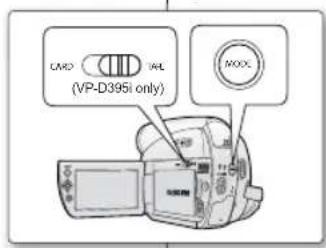
• Die TV-Anzeige funktioniert in den Modi Camera (Cam) / Player / M.Cam / M.Player (M.Play). →seite 18
- Sie können wählen, ob die Bildschirmanzeigen nur auf dem Camcorder oder auch auf angeschlossenen Geräten angezeigt werden sollen.
- "Off (Aus)": Der OSD erscheint nur im LCD Bildschirm.
- "On (Ein)": OSD erscheint im LCD-Bildschirm und TV. (Anschluss an einem Fernsehgerät → seiten 69\~70)
- Drücken Sie die Anzeig [1] ) Taste um den OSD im LCD-Bildschirm und TV ein-/auszuschalten. →seite 21
- Stellen Sie den Wählen Schalter auf CARD oder TAPE. (Nur VP-D395i)
- Drücken Sie die MODE Taste um Camera (Cam) ( ) oder Playe ) auszuwählen.
- Drücken Sie die MENU Taste. • Die Menüliste erscheint.
- Bewegen Sie den Joystick (▲ / ▼) auf oder ab um "Display (Anzeige)" auszuwählen, und drücken Sie dann den Joystick oder bewegen Sie den Joystick (▶) nach rechts.
- Bewegen Sie den Joystick (▲ / ▼) auf oder ab um "TV Display (TV-Anzeige)" auszuwählen, und drücken Sie dann den Joystick.
- Um die Funktion für den Fernsehbildschirm zu aktivieren, bewegen Sie den Joystick (▲ / ▼) auf oder ab um "On (Ein)" oder "Off (Aus)", auszuwählen, und drücken Sie dann den Joystick.
- Zum Verlassen, Drücken Sie die MENU Taste.
grabación básica
- Wenden Sie beim Einlegen einer Kassette und beim Schließen des Kassettenfachs keine Gewalt an, da dies zu Beschädigungen am Gerät führen kann.
-
Verwenden Sie ausschließlich DV-Kassetten.
-
Schließen Sie eine Stromquelle an und schieben Sie den Schalter OPEN.
• Die Abdeckung des Kassettenfachs öffnet sich automatisch. - Kassette einlegen: Legen Sie eine Kassette in das Kassettenfach. Dabei müssen das Kassettenfenster nach außen und der Schalter zum Aktivieren und Deaktivieren des Schreibschutzes nach oben zeigen. Kassette auswerfen: Entnehmen Sie die Kassette. Sie wird automatisch ausgeworfen, wenn Sie daran ziehen.
- Drücken Sie auf dem Kassettenfach auf das Feld PUSH bis es einrastet.
• Die Kassette wird daraufhin automatisch vom Gerät erkannt. - Schließen Sie das Kassettenfach.
VERSCHIEDENE AUFNAHMETECHNIKEN
In manchen Situationen sind spezielle Aufnahmetechniken erforderlich.
- Normaler Aufnahmewinkel
- Aufnahme nach unten
- Sie blicken von oben auf den LCD-Monitor.
- Aufnahme nach oben
-
Sie blicken von unten auf den LCD-Monitor.
-
Selbstaufnahme
Sie blicken von vorne (von der Objektivseite aus) auf den LCD-Monitor.

Bitte drehen Sie den LCD-Monitor vorsichtig, da starke Drehungen am Inneren der Drehachse, die den LCD-Monitor mit dem Camcorder verbindet, Schäden verursachen können.
- Schließen Sie den Camcorder an die Stromversorgung an. →seite 17 (Akku oder Netzanschluss) →seite 14,17
- Legen Sie eine Kassette ein. →seite 34 - Wenn Sie auf einer Speicherkarte aufnehmen möchten, legen sie die Speicherkarte ein. (Nur VP-D395i) →seite 74
-
Nehmen Sie den Objektivschutz ab.
-
Schieben Sie zum Einschalten den Schalter POWER nach unten.
- Klappen Sie den LCD-Monitor auf. - Stellen Sie den Auswahlschalter auf CARD oder TAPE. (Nur VP-D395i) - Drücken Sie die Taste MODE um Camera (Cam) (Einzustellen. - Stellen Sie sicher, dass STBY angezeigt wird.
- Falls der Schreibschutz der Kassette aktiviert ist, werden die Meldungen STOP und "Protection! (Schreibschutz!)" eingeblendet. Zum Aufnehmen muss der Schreibschutz deaktiviert werden.
- Stellen Sie sicher, dass das Bild, das Sie aufnehmen möchten, auf dem LCD-Monitor erscheint.
- Überprüfen Sie anhand der Ladezustandsanzeige, ob der Akku für Ihre Aufnahme ausreichend geladen ist.
- Wählen Sie den gewünschten Aufnahmemodus aus. →seite 44
- Zum Starten der Aufnahme drücken Sie die Taste Aufnahme Start/Stopp.
- "RE●" wird auf dem LCD-Monitor angezeigt. Zum Anhalten der Aufnahme drücken Sie nochmals die Taste, Aufnahme Start/Stopp. - "STBY" wird auf dem LCD-Monitor angezeigt.

- Nehmen Sie den Akku heraus, wenn Sie die Aufnahme beendet haben, um unnötigen Stromverbrauch der Batterie zu vermeiden
- Der miniDV-Camcorder hat zwei Tasten Recording start/stop. Eine befindet sich auf der Rückseite des Camcorders, die andere auf dem LCD-Monitor. Wählen Sie die Taste Recording start/stop je nach Gebrauch aus.
grabación básica
grundlegende aufnahmefunktionen
EINFACHES AUFNEHMEN FÜR ANFÄNGER (EASY Q-MODUS)
- Der Modus EASY Q ist nur im Modus Camera (Cam) verfügbar. →seite 18 - Mit der Funktion EASY Q werden die meisten Einstellungen des miniDV-Camcorders automatisch vorgenommen, so dass Sie keine umfangreichen Anpassungen vornehmen müssen.
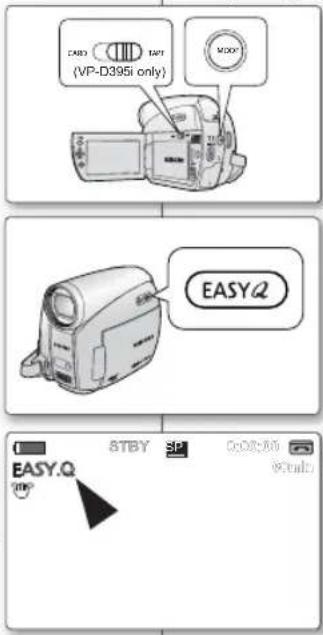
- Stellen Sie den Select-Schalter auf TAPE. (Nur VP-D395i)
- Drücken Sie die Taste MODE, um Camera (Cam) ( 📄 ) einzustellen.
-
Drücken Sie die Taste EASY Q
-
Wenn Sie die Taste EASY Q drücken, werden die meisten Funktionen ausgeschaltet, und die folgenden Funktionen werden auf "Auto" gestellt (Digitale Bildstabilisierung, Fokus, Weissabgleich, Blende, Belichtungsprogramme, Verschluss)
• Die Anzeigen EASY Q und DIS (m) erscheinen zur gleichen Zeit auf dem Monitor. -
Drücken Sie die Taste Recording start/stop zum Beginnen der Aufnahme.
• Die Aufnahme beginnt unter Verwendung der grundlegenden automatischen Voreinstellungen.
Den EASY Q-Modus abbrechen
Drücken Sie nochmals die Taste EASY Q.
• Die Anzeigen EASY Q und DIS (m) verschwinden vom Bildschirm.
- Fast alle Einstellungen kehren in den Zustand, in dem sie sich vor der Aktivierung des Modus EASY Q befunden haben.
- Das Abbrechen der Funktion EASY.Q ist in Aufnahmemodus nicht verfügbar.
- Während des EASY.Q-Betriebs nicht verfügbare Tasten Die folgenden Tasten und Steuerungen stehen nicht zur Verfügung, da die Optionen automatisch festgelegt werden. Bei Betätigung dieser Tasten werden möglicherweise die entsprechenden Meldungen "Release the Easy.Q! (Easy-Q ausschalten)" angezeigt. - Taste MENU
- Bei Aufnahmen von Bildern mit der Taste PHOTO im Modus EASY Q wird die Funktion DIS (Digitale Bildstabilisierung) deaktiviert.
ACERCAMIENTO Y ALEJAMIENTO DEL ZOOM
VERGRÖSSERN UND VERKLEINERN
- Das Zoom kann in den Modi Camera (Cam) und M.Cam eingestellt werden. →seite 18
- Verwenden Sie die Zoomfunktion für Nah- oder Weitwinkelaufnahmen.
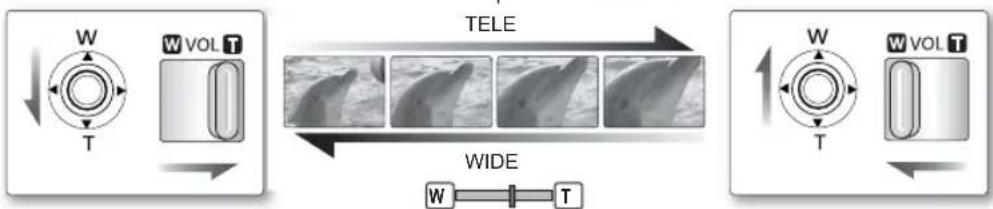
- Mit diesem miniDV-Camcorder können Sie Aufnahmen mit 34fachem Hochleistungszoom oder 1200fachem Digitalzoom machen.
So vergrößern Sie den Zoom
Schieben Sie den Zoomregler in Richtung T (Telemodus). (Oder bewegen Sie den Joystick (T) auf dem LCD-Monitor nach unten.)
So verkleinern Sie das Zoom
Schieben Sie den Zoomregler in Richtung W (Weitwinkel). (Oder bewegen Sie den Joystick (W) auf dem LCD-Monitor nach oben.)

- Je weiter Sie den Zoomregler nach unten schieben, desto schneller reagiert das Zoom.
- Nehmen Sie den Finger nicht vom Zoomregler. Wenn Sie Ihren Finger vom Zoomregler nehmen, wird möglicherweise auch das Geräusch des Zoomreglers aufgezeichnet.
- Während des Zoomens können die Bilder verwackeln. Legen Sie daher das Zoom vor Beginn der Aufnahme fest, stellen Sie den Fokus über die manuelle Fokussierung ein, und vergrößern oder verkleinem Sie dann das Motiv während der Aufnahme. ▶seite 42
- Die minimale Entfernung zwischen Camcorder und Motiv für ein scharfes Bild beträgt ca. 1 cm im Weitwinkel- und 50 cm im Telemodus.
- Beim optischen Zoom bleibt die Bildqualität voll erhalten, beim digitalen Zoom kann es zu Einbußen bezüglich der Bildqualität kommen.
- Wenn Sie ein Objekt nahe am Objektiv vergrößem, verkleinert der miniDV-Camcorder möglicherweise automatisch, abhängig von der Entfernung zum Objekt. In diesem Fall stellen Sie "Macro" auf "On (Ein)". →seite 54
grundlegende aufnahmefunktionen
SCHNELLES FINDEN EINER GESUCHTEN SZENE (EINSTELLEN VON ZERO MEMORY (ZÄHLERNULLSTAND)) (NUR VP-D392(i)/D395)
- Der Zählernullstand ist im Modus Camera (Cam) und im Modus Player verfügbar. →seite 18
-
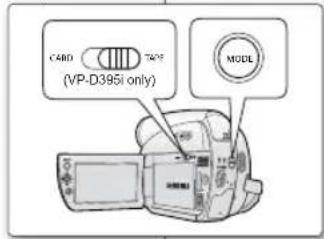
Sie können eine Stelle auf dem Band defi nieren, zu der Sie nach der Wiedergabe zurückkehren möchten.
-
Stellen Sie den Schalter Select auf TAPE. (Nur VP-D395i)
-
Drücken Sie die Taste MODE, um Camera (Cam) ( , ) oder Player ( ) einzustellen.
-
Drücken Sie vor der Aufnahme oder während der Wiedergabe an der gewünschten Stelle die Taste ZERO MEMORY.
-
Anstatt der Bandlaufzeit wird jetzt ein auf die Nullpunktmarkierung bezogenes Bandzählwerk (▶ 0:00:00) angezeigt.
-
Drücken Sie die Taste ZERO MEMORY erneut, um die Nullpunktansicht vorzeitig zu beenden.
-
So spulen Sie das Band zum Nullpunkt zurück.
-
Spulen Sie nach der Wiedergabe das Band vor oder zurück. Das Band stoppt automatisch, wenn der Zählernullpunkt erreicht ist.
-
Wenn Sie die Aufnahme beendet haben, stellen Sie die Taste MODE auf Player (▶ und drücken die Taste Rücklauf ◀REW). Das Band stoppt automatisch, wenn der Zählernullpunkt erreicht ist.
-
Das Bandzählwerk mit der Nullpunkt-Speicheranzeige (▶) erlischt, und es wird wieder die Bandlaufzeit angezeigt.

- In folgenden Fällen wird die Nullpunktmarkierung automatisch ausgeschaltet: - Wenn das Ende des Bandbereichs erreicht wird, für den eine Nullpunktmarkierung festgelegt wurde.
- Wenn die Kassette aus dem Camcorder genommen wird.
- Wenn der Camcorder von der Stromversorgung (Akku oder Netzanschluss) getrennt wird.
- Die Nullpunkt-Funktion funktioniert eventuell nicht einwandfrei, wenn sich auf der Kassette zwischen den Aufnahmen Leerstellen befinden.
• Die Nullpunkt-Funktion ist nur über die Fembedienung verfügbar.
SELBSTAUSLÖSER-AUFNAHMEN MIT FERNBEDIENUNG (SELBSTAUSLÖSER EINSTELLEN) (NUR VP-D392(I)/D395I)
• Die Funktion SELF TIMER (Selbstauslöser) ist nur im Modus Camera (Cam) verfügbar. →seite 18
- Wenn Sie die Funktion SELF TIMER (Selbstauslöser) über die Fernbedienung aktiviert haben, beginnt die Aufnahme automatisch nach zehn Sekunden.
- Stellen Sie den Schalter Select auf TAPE. (Nur VP-D395i)
- Drücken Sie die Taste MODE, um Camera (Cam) ( ).
- Drücken Sie die Taste SELF TIMER (Selbstauslöser). • Die ( 😊)Anzeige wird dargestellt.
-
Zum Beginnen der Videoaufnahme drücken Sie die Taste Aufnahme Start/Stopp.
-
Der Selbstauslöser zählt von 10 nach unten. In diesem Augenblick blinkt die Aufnahmeanzeige mit einem Signalton.
- Nach neun Sekunden beginnt die Aufnahme dann automatisch.
- Um die Funktion SELF TIMER (Selbstauslöser) vor der Aufnahme zu beenden, drücken Sie erneut die Taste SELF TIMER (Selbstauslöser).

- Zwischen Fernbedienung und miniDV-Camcorder dürfen sich keine Hindernisse befin den, damit der Empfang nicht gestört wird.
• Die Höchstreichweite der Fernbedienung betracht 4 bis am. - Richten Sie die Fernbedienung möglichst direkt auf den Camcorder, maximal mit einem Winkel von 30 Grad nach links oder rechts.
- Für Aufnahmen mit Selbstauslöser wird die Verwendung eines Stativs (nicht mitgeliefert) empfohlen.
grabación básica
grundlegende aufnahmefunktionen
AUFNAHME ANSEHEN UND SUCHEN
• Die Aufnahmefunktion funktioniert nur im Modus Camera (Cam). →seite 18
- Aufnahmen so ansehen, oder im Bereitschaftsmodus STBY Stellen für eine neue Aufnahme suchen.
Aufnahmesuchlauf (Joystick)
- Stellen Sie den Schalter Select auf TAPE. (Nur VP-D395i)
- Drücken Sie die Taste MODE, um Camera (Cam) (💡) einzustellen.
- Zum Starten der Aufnahme drücken Sie die Taste Aufnahme Start/Stopp.
-
Stellen Sie sie in den Bereitschaftsmodus STBY, indem Sie die Taste Recording start/stop erneut drücken.
-
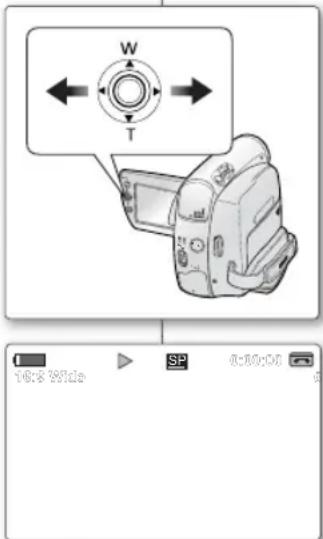
Eine Rückwärtssuche durchführen:
-
Bewegen Sie den Joystick (◀) nach links.
- Während Sie den Joystick (◀) drücken und halten, werden die ausgewählten Bilder in umgekehrter Reihenfolge abgespielt. Drücken Sie den Joystick (◀) kurz, um die Bilder 3 Sekunden lang in umgekehrter Reihenfolge abzuspielen, bis wieder in die normale Wiedergabe umgestellt wird.
Eine normale Suche durchführen:
- Bewegen Sie den Joystick (▶) nach rechts.
- Während Sie den Joystick ▶), drücken und halten, werden die ausgewählten Bilder in normaler Reihenfolge abgespielt. Zum erneuten Beginn der Aufnahme nach Abschluss der Aufnahmesuche drücken Sie die Taste Aufnahme Start/Stopp.

- Es kann in dem modus Aufnahmesuchlauf (REC SEARCH) zu Mosaickeffekten auf dem LCD-Monitor kommen.
- Durch Drücken der Taste Aufnahme Start/Stopp nach dem Aufnahmesuchlauf löschen Sie alle nach dieser Stelle gemachten Aufnahmen.
• Die Blendfunktion funktioniert nur im Modus Camera (Cam). →seite 18
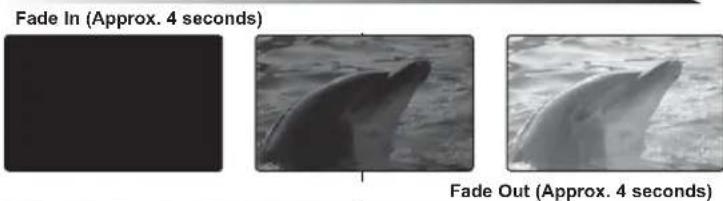
- Die Funktion ermöglicht Ihnen professionelle Szenenwechsel, indem Sie beispielsweise Bild und Ton am Anfang einer Szene langsam einblenden und am Ende wieder langsam ausblenden.
Aufnahme starten
- Stellen Sie den Schalter Select auf TAPE. (Nur VP-D395i)
- Drücken Sie die Taste MODE, um Camera (Cam) einzustellen.
-
Vor der Aufnahme drücken Sie den Joystick und bewegen dann den Joystick (▶) nach rechts. • Bewegen Sie den Joystick (▶) zur rechten Taste Fade (Ein-/Ausblenden), um "Fade on" auszuwählen.
-
Drücken Sie die Taste Aufnahme Start/Stopp und lassen Sie gleichzeitig die Taste Fade (Ein-/Ausblenden) los. • Die Aufnahme beginnt. Bild und Ton werden langsam eingeblendet. (Fade In)
Aufnahme beenden
- Wenn Sie eine Aufnahme mit Ausblenden beenden möchten, drücken Sie den Joystick, dann bewegen Sie den Joystick (▶) zur rechten Taste Fade (Ein-/Ausblenden), um "On (Ein)" auszuwählen.
- Bewegen Sie den Joystick (▶) to the right fade function to select "Faed on".
- Drücken Sie die Taste Aufnahme Start/Stopp, um die Aufnahme zu beenden. • Bild und Ton werden langsam ausgeblendet. (Fade Out)
grundlegende aufnahmefunktionen
AUTOFOKUS/MANUELLER FOKUS
- Die Funktion Auto Focus/Manual Focus (Autofokus/Manueller Fokus) ist in den Modi Camera (Cam) und M.Cam verfügbar. ➤ seite 18
- Verwenden Sie vorzugsweise die Funktion Autofokus (AF), da Sie sich dann besser auf die kreative Seite Ihrer Aufnahmen konzentrieren können.
- Für manche Aufnahmesituationen ist der Autofokus jedoch ungeeignet. Verwenden Sie in diesen Fällen den manuellen Fokus.
- Stellen Sie den Autofokus/Manuellen Fokus nur mit Hilfe des Joysticks ein.

Auto Focus (Autofokus)
- Wenn Sie noch wenig Übung im Umgang mit dem Camcorder haben, ist die Verwendung des Autofokus empfehlenswert.
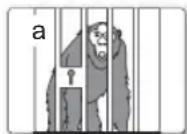
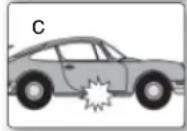
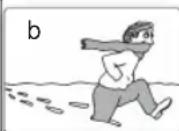
- In folgenden Fällen erzielen Sie unter Umständen bessere Ergebnisse, wenn Sie den Fokus manuell einstellen:
a. Beim Aufnehmen mehrerer Objekte, die unterschiedlich weit vom Camcorder entfernt sind.
b. Beim Aufnehmen von Personen im Nebel oder im Schnee.
c. Beim Aufnehmen von glänzenden oder polierten Oberflächen wie bei einem Auto.
d. Beim Aufnehmen von Personen oder Objekten, die sich in ständiger oder sehr schneller Bewegung befi nden, z. B. Sportler oder eine Menschenmenge.
Manual Focus (Manueller Fokus)
Fokus einstellen
- Stellen Sie den Auswahlschalter auf CARD oder TAPE. (Nur VP-D395i)
- Drücken Sie die Taste MODE, um den Camera (Cam) -Modus (☐) einzustellen.
- Drücken Sie auf den Joystick.
• Das Quick-Menü wird angezeigt. - Bewegen Sie den Joystick nach unten (▼) to select the um den "Auto Focus (Autofokus)" Modus einzustellen.
- Sie können zwischen "Auto Focus (Autofokus)" und "Manual Focus (Manuellem Fokus)" wechseln indem Sie den Joystick nach unten bewegen Joystick (▼).
-
Bewegen Sie den Joystick (◀ / ▶) nach links oder rechts um die gewünschte Einstellung des manuellen Fokus zu erhalten und drücken Sie dann auf den Joystick.
-
Zum Beenden, drücken sie auf den Joystick.
• Die Anzeige für den manuellen Fokus (NF) und die Statusleiste werden auf dem LCD Monitor angezeigt.

Manual Focus (Manueller Fokus) ist im Modus EASY.Q nicht verfügbar.
BELICHTUNGSZEIT UND BLENDE EINSTELLEN
- Die Funktion Shutter Speed (Belichtungszeit) ist nur im Modus Camera (Cam) verfügbar. →seite 18
- Die Blende kann in den Modi Camera (Cam) und M.Cam eingestellt werden. →seite 18
-
Stellen Sie die Belichtungszeit und die Blende mit dem Joystick ein
-
Betätigen Sie die Auswahltaste um zwischen CARD oder TAPE zu wählen, (nur VP-D395i)
- Drücken Sie die Taste MÖDE, um den Camera-Modus (Aufnahme) (inzustellen.
- Drücken Sie auf den Joystick. • Das Quick-Menü wird angezeigt.
Belichtungszeit einstellen
-
Bewegen Sie den Joystick (◀) nach links um den "Auto Shutter (Autom. Blende) (Modus auszuwählen.
-
Wenn Sie sich im Auto-Modus befin den können Sie den Joystick (▲) nach oben bewegen um zum manuellen Modus zu gelangen.
-
Sie können zwischen dem Auto-Modus und dem manuellen Modus wechseln indem Sie den Joystick nach oben bewegen (▲).
-
Bewegen Sie den Joystick (◀/▶) nach rechts oder links um die gewünschte Belichtungszeit einzustellen, dann drücken Sie auf den Joystick.
- Für die Belichtungszeit stehen folgende Werte zur Verfügung: "1/50", "1/120", "1/250", "1/500", "1/1000", "1/2000", "1/4000" oder "1/10000" einer Sekunde.
Einstellung der Blende
-
Bewegen Sie den Joystick (▲) nach oben um den Modus Auto-Blende "Auto Exposure (Autom. Belicht.) (♀) einzustellen.
-
Bewegen Sie im Auto-Modus den Joystick (▲) nach oben um zum manuellen Modus zu gelangen.
-
Sie können ebenfalls zwischen Auto-Blende und manueller Blende wechseln indem Sie den Joystick nach oben bewegen Joystick (▲).
-
Bewegen Sie den Joystick (◀/▶) nach rechts oder links um die gewünschte Blendeneinstellung einzustellen, dann drücken Sie auf den Joystick.
- Für die Blende kann ein Wert zwischen "00" und "29" gewählt werden.
- Um zu beenden, drücken Sie auf den Joystick. • Die gewählten Einstellungen werden angezeigt.
Für Aufnahmen empfohlene Belichtungszeiten
- Belichtungszeit für Sportarten im Freien wie Golf oder Tennis: "1/2000" oder "1/4000"
- Belichtungszeit für fahrende Autos, Züge oder andere sich schnell bewegende Objekte (z. B. Achterbahnen): "1/1000", "1/500" oder "1/250"
-
Belichtungszeit für Hallensportarten wie Basketball: "1/120"
-
Wenn Sie die Werte für Belichtungszeit und Blende bei aktiviertem Modus Program AE (Belichtungsprogramme) manuell wählen, gelten die manuell vorgenommenen Einstellungen.
- Wenn Sie eine kurze Belichtungszeit eingestellt haben, wirkt das Bild möglicherweise weniger fein.
- Wenn Sie in den Modus EASY.Q wechseln, werden wieder die Einstellungen für automatische Blende und Belichtung übernommen.
- Wenn eine Belichtungszeit von 1/1000 oder kürzer eingestellt wurde, darf kein direktes Sonnenlicht in die Linse der Kamera fallen.
erweiterte aufnahmefunktionen
AUSWAHL DES AUFNAHME- UND AUDIO-MODUS (REC MODE & AUDIO MODE)
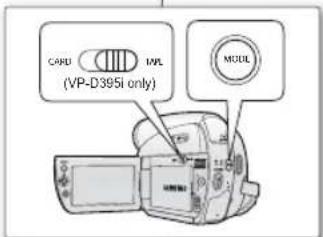
- Die Funktion Record Mode (Aufnahmemodus) ist in den Modi Camera (Cam) und Player verfügbar. -seite 18
- Sie können beim Aufzeichnen und Wiedergeben zwischen zwei
Bandlaufgeschwindigkeiten wählen: SP (Standard Play) und LP (Long Play) - "SP": In diesem Modus können auf eine Kassette des Typs DVM 60
maximal 60 Minuten aufgezeichnet werden. - "LP": In diesem Modus können auf eine Kassette des Typs DVM 60 maximal 90 Minuten aufgezeichnet werden.
- Die Funktion Audio Mode (Audiomodus) ist in den Modi Camera (Cam) und Player verfügbar. →seite 18
- Mit diesem Camcorder stehen zwei Optionen für die Tonaufzeichnung zur Verfügung: (12Bit,16Bit)
- "12Bit": Sie können zwei 12-Bit-Stereo-Tonspuren aufzeichnen. Der Original-Stereoton (Sound1) wird auf der Hauptspur (Main) aufgezeichnet. Beim Nachvertonen können Sie ein weiteres Tonsignal (Sound2) auf die Zusatzspur (Sub) aufnehmen.
- "16Bit" : Sie können eine hochwertige Tonspur aufzeichnen, indem sie den 16-Bit-Stereo Aufnahmemodus verwenden. Bei Auswahl dieser Option ist eine Nachvertonung nicht möglich.
-
Stellen Sie den Auswahlschalter auf TAPE. (nur VP-D395i)
-
Drücken Sie die Taste MODE, um den Camera (Com)-Modus (☐) oder den Player-Modus (☐) einzustellen.
-
Drücken Sie die Taste MENU.
Die Menüliste wird angezeigt.
-
Bewegen Sie den Joystick (▲/▼) nach oben oder unten um "Record (Aufnahme)" einzustellen, dann drücken Sie auf den Joystick oder bewegen Sie ihn nach rechts Joystick (▶).
-
Bewegen Sie den Joystick nach oben oder nach unten (▲ / ▼) um den t Rec Mode (Aufnahmemodus) oder den Audio Mode (Audiomodus) einzustellen, und drücken Sie dann den Joystick.
-
Bewegen Sie den Joystick nach oben oder unten ( ▲ / ▼) um den gewünschten Aufnahmemodus oder Audio-Modus einzustellen und drücken Sie dann auf den Joystick.
• Im Aufnahmemodus kann "SP" oder "LP" eingestellt werden.
- Im Audio-Modus kann "12Bit" oder "16Bit" eingestellt werden.
- Drücken Sie die Taste MENU, um das Menü zu verlassen.
• Die ausgewählte Funktion wird angezeigt.
- Wenn "12Bit" ausgewählt wurde so wird dies nicht angezeigt.


- Aufnahmen, die mit diesem Camcorder gemacht wurden, sollen idealerweise auch mit diesem Camcorder abgespielt werden. Bei der Wiedergabe von Aufnahmen, die mit anderen Geräten gemacht wurden, können Bildstörungen auftreten (mosaikförmiges Bildrauschen).
- Wenn Sie Kassetten sowohl im LP- als auch im SP-Modus bzw. nur im LP-Modus bespielen, können bei der Wiedergabe Bildstörungen auftreten. Falls sich zwischen den aufgenommenen Szenen Lücken befinden, wird eventuell die Wiedergabezeit vom Camcorder nicht korrekt ermittelt und angezeigt.
• Die beste Bild- und Tongualität erzielen Sie im SP-Modus. - Wenn Sie Kassetten sowohl im LP- als auch im SP-Modus bzw. nur im LP-Modus bespielen, können bei der Wiedergabe Bildstörungen auftreten. Falls sich zwischen den aufgenommenen Szenen Lücken befinden, wird eventuell die Wiedergabezeit vom Camcorder nicht korrekt ermittelt und angezeigt.
- Die beste Bild- und Tonqualität erzielen Sie im SP-Modus.
- Wenn Sie Kassetten sowohl im LP- als auch im SP-Modus bzw. nur im LP-Modus bespielen, können bei der Wiedergabe Bildstörungen auftreten. Falls sich zwischen den aufgenommenen Szenen Lücken befinden, wird eventuell die Wiedergabezeit vom Camcorder nicht korrekt ermittelt und angezeigt.
- Die beste Bild- und Tonqualität erzielen Sie im SP-Modus.
- Wenn Sie Kassetten sowohl im LP- als auch im SP-Modus bzw. nur im LP-Modus bespielen, können bei der Wiedergabe Bildstörungen auftreten. Falls sich zwischen den aufgenommenen Szenen Lücken befinden, wird eventuell die Wiedergabezeit vom Camcorder nicht korrekt ermittelt und angezeigt.
- Die beste Bild- und Tonqualität erzielen Sie im SP-Modus.
- Wenn Sie Kassetten sowohl im LP- als auch im SP-Modus bzw. nur im LP-Modus bespielen, können bei der Wiedergabe Bildstörungen auftreten. Falls sich zwischen den aufgenommenen Szenen Lücken befinden, wird eventuell die Wiedergabezeit vom Camcorder nicht korrekt ermittelt und angezeigt.
- Die beste Bild- und Tonqualität erzielen Sie im SP-Modus.
Um den Audiodaten auf dem Camcorder zu bearbeiten, müssen Sie für den Audiomodus die Option 12Bit und für den Aufnahmemodus die Option SP auswählen.
ELIMINACIÓN DEL RUIDO DEL VIENTO (WINDCUT PLUS (FILTRO VIENTO))
• Die Funktion WindCut Plus ist in den Modi Camera (Cam) und Player (Nachvertonung) verfügbar. →seite 18
- Verwenden Sie WindCut Plus, wenn Sie Aufnahmen an windigen Orten machen wollen, beispielsweise am Strand oder in der Nähe von Gebäuden.
- Mit der Funktion WindCut Plus (Rauschunterdrückung) können Sie Windgeräusche und sonstiges Rauschen in der Aufnahme reduzieren.
- Bei eingeschaltetem WindCut Plus werden zusammen mit dem Rauschen auch einige tiefe Töne unterdrückt.
- Stellen Sie den Auswahlschalter auf TAPE. (Nur VP-D395i)
- Drücken Sie die Taste MODE, um den Camera (Com) ( ) oder Player-Modus ( ) einzustellen.
- Drücken Sie die Taste MENU. • Die Menüliste wird angezeigt.
- Bewegen Sie den Joystick (▲/▼) nach oben oder nach unten um "Record (Aufnehmen)" einzustellen, drücken Sie dann auf den Joystick oder bewegen Sie ihn nach rechts (▶).
- Bewegen Sie den Joystick nach oben oder nach unten (▲/▼) um den "WindCut Plus (Rauschunt. +)" Modus einzustellen, drücken Sie dann auf den Joystick.
- Um die WindCutPlus Funktion einzustellen bewegen Sie den Joystick (▲ / ▼) nach oben oder nach unten, um die WindCutPlus Funktion auszuwählen und drücken Sie dann auf den Joystick.
• "Off (Aus)": Schaltet die Funktion aus.
- "Auto": Unterdrückt Windgeräusche und ermöglicht eine klare Sprachaufna
- "On (Ein)": Tiefe Windgeräusche werden unterdrückt.
- Drücken Sie die Taste MENU, um das Menü zu verlassen.
- WindCut Plus ("On (Ein)" ([▶]) oder "Auto" ([▶])) Die Funktion wird angezeigt.

WindCut Plus muss ausgeschaltet sein, wenn das Mikrofon möglichst empfindlich sein soll.
grabación avanzada
erweiterte aufnahmefunktionen
DIE REAL STEREO FUNKTION AUSWÄHLEN (REAL STEREO)
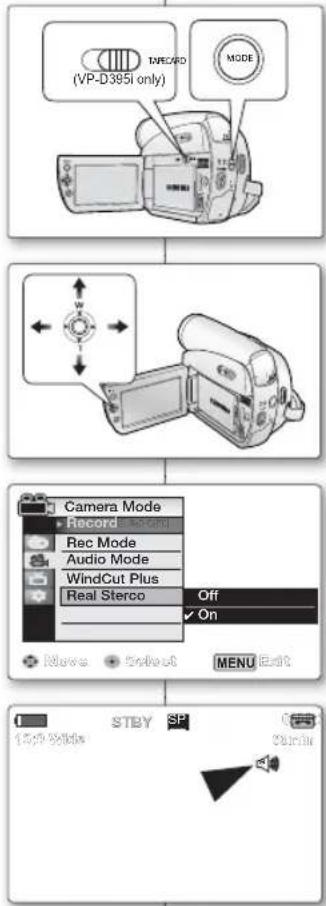
• Die Funktion Real Stereo ist nur im Modus Camera (Cam) verfügbar. →seite 18
- Die Funktion Real Stereo verbessert das rechte und das linke Eingangssignal bei Verwendung des integrierten Mikrofons.
-
Stellen Sie den Auswahlschalter auf TAPE. (Nur VP-D395i)
-
Drücken Sie die Taste MODE, um den Camera (Cam) -Modus (☐) einzustellen.
-
Drücken Sie die Taste MENU.
• Die Menüliste wird angezeigt.
-
Bewegen Sie den Joystick nach oben oder nach unten (▲ / ▼) um die Funktion "Record (Aufnehmen)" einzustellen, drücken Sie dann auf den Joystick oder bewegen Sie ihn nach rechts (▶).
-
Bewegen Sie den Joystick nach oben oder nach unten (▲ / ▼) um die Funktion "Real Stereo" einzustellen, drücken Sie dann auf den Joystick.
-
Wählen Sie mit dem Joystick indem Sie ihn nach oben oder unten bewegen (▲ / ▼) die Option "On (Ein)", um die Real Stereo Funktion einzustellen, und drücken Sie dann den Joystick.
- Zum Ausschalten der Real Stereo-Funktion, stellen Sie im "Real-Stereo" Menu "OFF (Aus)" ein.
- Drücken Sie die Taste MENU, um das Menü zu verlassen.
• Die Real Stereo ( ) Funktion wird angezeigt.
EINSTELLUNG DES PROGRAMMS AE (PROGRAM AE)
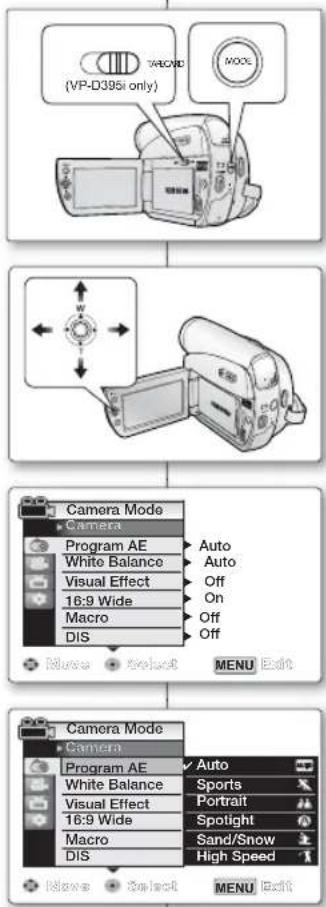
- Das Program AE ist nur im Modus Camera (Cam) verfügbar. →seite 18
- Im Modus Program AE (Belicht. Prog.) können Sie Belichtungszeit und Blendenöffnung an die jeweiligen Aufnahmebedingungen anpassen.
-
Hauptsächlich geht es dabei und die Regelung der Tiefenschärfe.
-
Stellen Sie den Auswahlschalter auf TAPE. (Nur VP-D395i)
-
Drücken Sie die Taste MODE, um den Camera (Cam)-Modus ( ☐ einzustellen.
-
Drücken Sie die Taste MENU.
• Die Menüliste wird angezeigt.
-
Bewegen Sie den Joystick (▲ / ▼) nach oben oder unten um "Camera (Aufnahme)", auszuwählen, drücken sie dann auf den Joystick oder bewegen Sie ihn nach rechts (▶).
-
Bewegen Sie den Joystick nach oben oder nach unten (▲/▼) um "Program AE (Belicht. Prog)" Modus einzustellen, drücken Sie dann auf den Joystick.
- Eine Liste mit den verfügbaren Optionen wird angezeigt.
-
Bewegen Sie den Joystick (▲/▼) nach oben oder unten um die gewünschte program AE Option einzustellen, drücken Sie dann auf den Joystick.
-
Drücken Sie die Taste MENU, um das Menü zu verlassen.
-
Das Symbol für den gewählten Modus wird angezeigt.
- Wenn der Modus "Auto" gewählt ist, wird kein Symbol angezeigt.
grabación avanzada
SETTING THE PROGRAM AE AJUSTE DE PROGRAM AE (PROGRAM AE)
erweiterte Aufnahmefunktionen
EINSTELLUNG DES PROGRAM AE (PROGRAM AE)
| Einstellungen | Inhalt | Bildschirm-anzeige |
| Auto | - Für automatischen Abgleich von Motiv und Hintergrund.- Für normale Aufnahmebedingungen.- Die Belichtungszeit wird je nach Motiv und Aufnahmebedingungen automatisch auf einen Wert zwischen 1/50 und 1/250 pro Sekunde eingestellt. |  |
| Sports (Sport) | - Reduziert Unschärfe bei der Aufnahme von Objekten, die sich schnell bewegen, wie z. B. beim Golf oder Tennis. Die Verwendung des Modus "Sports" (Sport) bei Neonlicht kann zu Flimmern des Bildes führen. Schalten Sie in diesem Fall für die Aufnahme in den Modus Auto. |  |
| Portrait (Porträt) | - Erzeugt eine leichte Tiefenschärfe, so dass die Person oder der Gegenstand vor einem verschwommenen Hintergrund hervorgehoben wird.- Die besten Ergebnisse in diesem Modus erzielen Sie bei Außenaufnahmen.- Die Belichtungszeit wird automatisch auf einen Wert zwischen 1/50 und 1/250 pro Sekunde eingestellt. |  |
| Spotlight | - Verhindert die Überbelichtung einer Porträtaufnahme bei starkem Lichteinfall, wie z. B. bei einer Hochzeit oder auf einer Bühne. |  |
| Sand/Snow (Sand/ Schnee) | - Verhindert die Unterbelichtung einer Porträtaufnahme, wenn das Licht stark refl ektiert wird, wie z. B. an einem Sommerstrand oder auf einer Skipiste. |  |
| Kurze Belichtungszeit | - Für Aufnahmen von Personen oder Objekten in sehr schneller Bewegung (z. B. Golf- oder Tennisspieler). |  |

• Die Belichtungsprogramme sind im EASY.Q-Modus nicht verfügbar.
- Der Modus Program AE (Belicht.prog) kann nicht eingestellt werden, wenn die Belichtungszeit bzw. die Blende manuell eingestellt wurden.
AJUSTE DEL BALANCE DE BLANCO (WHITE BALANCE (WHITE BAL.))
WEISSABGLEICH EINSTELLEN (WHITE BALANCE)
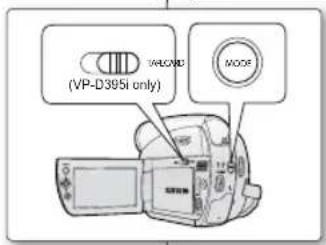
- Der Weißabgleich ist in den Modi Camera (Cam) und M.Cam verfügbar. →seite 18
- Die Funktion White Balance (Weissabgleich) ermöglicht eine natürliche Farbwiedergabe in allen Aufnahmesituationen.
-
Wählen Sie den geeigneten Weißabgleich-Modus für optimale Farbqualität.
-
Betätigen Sie die Auswahltaste um zwischen CARD oder TAPE zu wählen. (Nur VP-D395i)
-
Drücken Sie die Taste MODE, um den Camera (Cam) -Modus („beinzustellen.
-
Drücken Sie die Taste MENU. • Die Menüliste wird angezeigt.
-
Bewegen Sie den Joystick (▲ / ▼) nach oben oder nach unten um "Camera (Aufnahme)" einzustellen, drücken Sie dann auf den Joystick oder bewegen Sie ihn nach rechts (▶).
-
Bewegen Sie den Joystick (▲ / ▼) nach oben oder nach unten um den "White Balance (Weissabgleich)" einzustellen, drücken Sie dann auf den Joystick.
- Eine Liste mit den verfügbaren Optionen wird angezeigt.
-
Bewegen Sie den Joystick (▲/▼) nach oben oder unten um den gewünschten Weißabgleich einzustellen und drücken Sie dann auf den Joystick.
-
Drücken Sie die Taste MENU, um das Menü zu verlassen.
- Das Symbol des ausgewählten Modus wird angezeigt.
- Wenn der "Auto" Modus eingestellt wird kein Symbol angezeigt.
grabación avanzada
erweiterte Aufnahmefunktionen
| Einstellungen | Contents | Bildschirm-anzeige |
| Auto | Mit dieser Option wird der Weißabgleich automatisch gesteuert. | (DX55) |
| Daylight (Tageslicht) | Hierdurch wird der Weißabgleich entsprechend der Außenbedingungen gesteuert, insbesondere bei Nahaufnahmen und Aufnahmen von Motiven, bei denen eine Farbe vorherrscht. | (2001) |
| Cloudy (Bewölkt) | Diese Option wird für Aufnahmen bei trübem Wetter verwendet. | (T528) |
| Fluorescent (Neonlicht) | Diese Option wird für Aufnahmen bei Neonlicht verwendet. | (2001) |
| Tungsten (Glühlampe) | Diese Option wird für Aufnahmen in Umgebungslicht mit einer Farbtemperatur von weniger als 3200 K verwendet. | (2001) |
| Custom WB (BenutzerWA) | Der Weißabgleich kann manuell auf die Lichtquelle bzw. deren Position abgestimmt werden. | (2001) |
Weißabgleich manuell vornehmen:
- Wählen Sie "Custom WB"
- Die Anzeige (Fund die Meldung "Set White Balance (Weißabgleich einsteinstellen)" erscheinen auf dem Bildschirm.
- Halten Sie die Kamera formatfüllend auf einen weißen Gegenstand, z. B. ein Blatt Papier. Der Gegenstand sollte nicht durchsichtig sein.
- Wenn der den Bildschirm ausfüllende Gegenstand nicht fokussiert wird, korrigieren Sie den Fokus durch "Manual Focus (Manueller Fokus)" →seite 42
- Drücken Sie auf den Joystick.
- Der Weißabgleich wird nun ausgeführt und die Anzeige (☐) erscheint auf dem Display.

- Die Funktion White Balance (Weißabgleich) ist im Modus EASY.Q nicht verfügbar.
- Es wird empfohlen, "Digital Zoom (Digit. Zoom)" auf "Off (Aus)" zu stellen, bevor Sie den Weißabgleich vornehmen. →seite 57
- Passen Sie den Weißabgleich neu an, wenn sich die Lichtverhältnisse ändern.
- Bei normalen Außenaufnahmen erzielen Sie durch Festlegen auf "Auto" optimale Ergebnisse.
- Durch Drücken der Taste MENU während der Einstellung der Funktion benutzerdefi nierter (Custom)White Balance (Weißabgleich) wird die benutzerdefi nierte Einstellung gelöscht und die Funktion White Balance (Weißabgleich) auf "Auto" gestellt.
• Die Funktion Visual Effect (Visuelle Effekte) ist nur im Modus Camera (Cam) verfügbar. ➔seite 18
- Mit dieser Funktion können Sie Ihrer Aufnahmen individuell und kreativ gestalten.
- Wählen Sie einen für die Aufnahmesituation und den gewünschten Effekt geeigneten visuellen Effekt aus. Sie können zwischen zehn verschiedenen visuellen Effekten wählen.
-
Stellen Sie den Auswahlschalter auf TAPE. (Nur VP-D395i)
-
Drücken Sie die Taste MODE, um den Camera (Cam) -Modus ( ) einzustellen.
-
Drücken Sie die Taste MENU. • Das Menü wird angezeigt.
-
Bewegen Sie den Joystick (▲ / ▼) nach oben oder unten um "Camera (Aufnahme)", auszuwählen, drücken sie dann auf den Joystick (▶) oder bewegen Sie ihn nach rechts.
-
Bewegen Sie den Joystick (▲/▼) nach oben oder nach unten um die "Visual Effect (visuellen Effekte)" auszuwählen, drücken Sie dann auf den Joystick.
-
Eine Liste mit den verfügbaren Optionen wird angezeigt.
-
Bewegen Sie den Joystick (▲/▼) nach oben oder unten um die gewünschten Optionen für visuelle Effekte und drücken Sie dann auf den Joystick. • Der Anzeigemodus wird auf den gewählten Modus umgestellt.
-
Drücken Sie die Taste MENU, um das Menü zu verlassen.
grabación avanzada
erweiterte aufnahmefunktionen
| Einstellungen Inhalt | |
| Off (Aus) Schaltet die Funktion aus. | |
| 1 Art (Pop-Art) | Die Aufnahme wird stark grobkörnig dargestellt. |
| 2 Mosaic (Mosaik) | Die Aufnahme wird mosaikartig dargestellt. |
| 3 Sepia | Verleiht der Aufnahme einen rötlich-braunen Schimmer. |
| 4 Negative(Negativ) | Die Farben der Aufnahme werden wie bei einem Negativ invertiert. |
| 5 Mirror(Spiegel) | Das Bild wird an einer imaginären, vertikal durch die Bildmitte laufenden Linie gespiegelt. |
| 6 BLK&WHT (S/W) | Die Aufnahmen werden in Schwarzweiß dargestellt. |
| 7 Emboss1(Relief1) | Mit diesem Modus wird ein 3D-Effekt erzeugt. |
| 8 Emboss2(Relief2) | Nur der das Objekt umgebende Bereich wird in 3D dargestellt. |
| 9 Pastel1(Pastell1) | In diesem Modus wird die Aufnahme wie mit Pastellfarben gemalt dargestellt. |
| 10 Pastel2(Pastell2) | Der Pastellfarbeneffekt wird nur auf den das Objekt umgebenden Bereich angewandt. |

- Der Modus "Mirror (Spiegel)" ist im Modus "16:9 Wide (16:9 Breit)" nicht verfügbar. Deaktivieren Sie den Modus 16:9 Breit, um die Funktion Mirror (Spiegel) zu aktivieren. ▶seite 53
- Die Funktion Visual Effect (Visuelle Effekte) ist im Modus EASY.Q nicht verfügbar.
- Wenn die Funktionen DIS oder C.Nite aktiviert sind, stehen die Modi "Pastel2 (Pastell2)", "Pastel1(Pastell1)", "Emboss2 (Relief2)", "Mirror (Spiegel)" und "Mosaic (Mosaik)" nicht zur Verfügung. (Bei Aktivierung der Modi DIS (Digitale Bildstabilisierung) oder C.Nite (Aufnahmen mit langer Belichtungszeit) werden die Modi "Emboss2 (Relief2)", "Pastel1(Pastell1)", "Pastel2 (Pastell2)", "Mirror (Spiegel)" und "Mosaic (Mosaik)" deaktiviert.)
- Die Funktion "Digital Zoom (Digitaler Zoom)" ist in den Modi "Emboss2 (Relief2)", "Pastel1(Pastell1)", "Pastel2 (Pastell2)", "Mirror (Spiegel)" und "Mosaic (Mosaik)" nicht verfügbar.
- Der Modus "Mirror (Spiegel)" ist im Modus "16:9 Wide (16:9 Breit)" nicht verfügbar. Deaktivieren Sie den Modus 16:9 Breit, um die Funktion Mirror (Spiegel) zu aktivieren. ▶seite 53
- Die Funktion Visual Effect (Visuelle Effekte) ist im Modus EASY.Q nicht verfügbar.
- Wenn die Funktionen DIS oder C.Nite aktiviert sind, stehen die Modi "Pastel2 (Pastell2)", "Pastel1(Pastell1)", "Emboss2 (Relief2)", "Mirror (Spiegel)" und "Mosaic (Mosaik)" nicht zur Verfügung. (Bei Aktivierung der Modi DIS (Digitale Bildstabilisierung) oder C.Nite (Aufnahmen mit langer Belichtungszeit) werden die Modi "Emboss2 (Relief2)", "Pastel1(Pastell1)", "Pastel2 (Pastell2)", "Mirror (Spiegel)" und "Mosaic (Mosaik)" deaktiviert.)
AJUSTE DEL MODO 16:9 PANORÁMICO (16:9 WIDE)
MODUS 16:9 BREITBILD EINSTELLEN (16:9 WIDE)
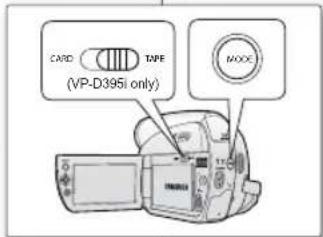
• Die Funktion 16:9 Wide (16:9 Breitbild) ist nur im Camera (Cam) -Modus verfügbar. →seite 18
- Aufnahmen im Modus 16:9 Wide (16:9 Breitbild) werden nur dann natürlich wiedergegeben, wenn das Fernsehgerät die Darstellung im Format 16:9 unterstützt.
• Die Grundeinstellung dieses Produktes ist 16:9 Breitbild.
-
Stellen Sie den Auswahlschalter auf TAPE. (Nur VP-D395i).
-
Drücken Sie die Taste MODE, um den Camera (Cam) -Modus („heinzustellen.
-
Drücken Sie die Taste MENU. • Das Menü wird angezeigt.
-
Bewegen Sie den Joystick (▲ / ▼) nach oben oder unten um "Camera (Aufnahme)", auszuwählen, drücken sie dann auf den Joystick oder bewegen Sie ihn nach rechts (▶).
-
Bewegen Sie den Joystick (▲ / ▼) nach oben oder nach unten um die Funktion "16:9 Wide (16:9 Breitbild)" einzustellen, drücken Sie dann auf den Joystick.
-
Um die "16:9 Wide (16:9 Breit)" Funktion einzustellen bewegen Sie den Joystick (▲ / ▼) nach oben oder unten wählen Sie "On (Ein)", und drücken Sie dann auf den Joystick.
- Wählen Sie die Option "Off (Aus)", um die Funktion "16:9 Wide (16:9 Breit)" zu deaktivieren.
- Drücken Sie die Taste MENU, um das Menü zu verlassen.
• Das 16:9 Breitbild Symbol wird angezeigt.
Die folgenden Funktionen können beim 16:9 Breitbild Modus nicht eingestellt werden. Wenn Sie die folgenden Funktionen einstellen möchten desaktivieren Sie zuerst den "16:9 Wide (16:9 Breit)". "Off" - "Mirror (Spiegel)" (Visual Effect (Visueller Effekt))
grabación avanzada
erweiterte aufnahmefunktionen
BENUTZUNG DES TELEMAKRO (MACRO)
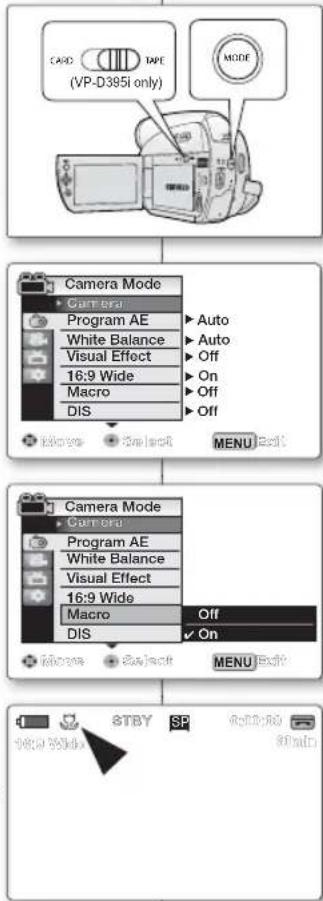
• Die Telemakrofunktion ist in den beiden Modi Camera (Cam) und M.Cam verfügbar. →seite 18
- Der ideale Fokussierabstand beträgt im Telemakromodus 50 – 100 cm.
-
Betätigen Sie die Auswahltaste um zwischen CARD oder TAPE zu wählen. (Nur VP-D395i).
-
Drücken Sie die Taste MODE, um den Camera (Cam) - Modus („einzustellen.
-
Drücken Sie die Taste MENU. • Das Menü wird angezeigt.
-
Bewegen Sie den Joystick (▲/▼) nach oben oder unten um "Camera (Aufnahme)", auszuwählen, drücken sie dann auf den Joystick oder bewegen Sie ihn nach rechts (▶).
-
Bewegen Sie den Joystick (▲/▼) nach oben oder nach unten um "Macro" einzustellen, drücken Sie dann auf den Joystick.
-
Wählen Sie mit dem Joystick ( ▲/▼) indem Sie ihn nach oben oder unten bewegen die Option "On (Ein)", um die Makrofunktion einzustellen, und drücken Sie dann den Joystick.
- Wählen Sie die Option Off, um die Makrofunktion zu deaktivieren.
- Drücken Sie die Taste MENU, um das Menü zu verlassen. • Das Symbol für den Telemakromodus ( ) wird angezeigt.

- Wenn Sie Bilder im Telemakromodus aufnehmen, ist die Zoomgeschwindigkeit möglicherweise niedrig.
- Wenn Sie im Telemakromodus die Zoomfunktion verwenden, kann die Aufnahme unscharf werden.
- Verwenden Sie ein Stativ (nicht im Lieferumfang enthalten), um Verwacklungen durch eine unruhige Hand zu vermeiden.
- Achten Sie bei Aufnahmen im Telemakromodus darauf, dass Sie keinen Schatten auf das Objekt werfen.
- Mit abnehmendem Abstand zum Motiv verkleinert sich der Fokusbereich.
- Wenn Sie Schwierigkeiten beim Fokussieren haben, können Sie den Schieber für die Zoomeinstellung oder den Joystick (W/T) verwenden.
DIGITALE BILDSTABILISIERUNG EINSTELLEN (DIS)
• Die digitale Bildstabilisierung (Digital Image Stabilizer, DIS) ist nur im Modus Camera (Cam) verfügbar. 🚪️seite 18
- Mit der Funktion DIS (Digitale Bildstabilisierung) können kleinere Handbewegungen oder ein Zittern bei der Aufnahme zu einem gewissen Grad ausgeglichen werden.
- In folgenden Situationen erzielen Sie mit der digitalen Bildstabilisierung bessere Ergebnisse:
- Bei Aufnahmen mit Zoom
- Bei Aufnahmen von Objekten in nächster Nähe
- Bei Aufnahmen im Gehen
- Bei Aufnahmen aus einem Fahrzeug heraus
- Stellen Sie den Auswahlschalter auf TAPE. (Nur VP-D395i).
- Drücken Sie die Taste MODE, um den Camera (Cam) - Modus („einzustellen.
- Drücken Sie die Taste MENU.
• Das Menü wird angezeigt.
- Bewegen Sie den Joystick (▲ /▼) nach oben oder unten um "Camera (Aufnahme)", auszuwählen, drücken sie dann auf den Joystick oder bewegen Sie ihn nach rechts (▶).
- Bewegen Sie den Joystick (▲ /▼) nach oben oder nach unten um die Funktion "DIS" einzustellen, drücken Sie dann auf den Joystick.
- Wählen Sie mit dem Joystick (▲/▼) die Option "On (Ein)", um die DIS Funktion zu aktivieren, und drücken Sie dann den Joystick.
- Wählen Sie die Option "Off (Aus)", um die digitale "DIS" Bildstabilisierung zu deaktivieren.
-
Drücken Sie die Taste MENU, um das Menü zu verlassen. • Ein Symbol für die DIS ( ) wird auf dem Monitor angezeig
-
Im Modus EASY.Q ist die automatische Bildstabilisierung automatisch eingeschaltet.
- Folgende Funktionen sind im DIS Modus nicht möglich. : "Mosaic (Mosaik)", "Mirror (Spiegel)", "Emboss2 (Relief2)", "Pastel1 (Pastell1)", "Pastel2 (Pastell2)", "C.Nite", "Digital Zoom (Digitaler Zoom)"
• Die Funktion DIS im Modus 16:9 Wide (16:9 Breit) kann zu einer schlechteren Bildqualität als im normalen Modus führen. - Wenn Sie bei aktiviertem Modus DIS die Taste PHOTO drücken, wird der Modus DIS kurz deaktiviert und nach Aufnahme des Bildes auf ein Band wieder automatisch aktiviert.
- Es wird empfohlen, die Funktion DIS (Digitale Bildstabilisierung) auszuschalten, wenn Sie ein Stativ verwenden.
- Bei Verwendung der Bildstabilisierung kann sich die Bildqualität verschlechtern.
grabación avanzada
erweiterte aufnahmefunktionen
GEGENLICHTAUSGLEICH VERWENDEN (BLC)
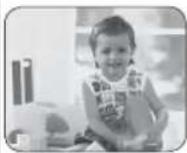
- Der Gegenlichtausgleich (Back Light Compensation, BLC) ist in den Modi Camera (Cam) und M.Cam verfügbar. →seite 18
- Schalten Sie den Gegenlichtausgleich ein, wenn das Motiv dunkler ist als der Hintergrund:
- Das Motiv befi ndet sich vor einem Fenster.
- Die Person, die aufgenommen werden soll, trägt helle oder weiße Kleidung und befi ndet sich vor einem hellen Hintergrund. Das Gesicht der Person ist zu dunkel, um die Gesichtszüge zu erkennen.
- Sie fi Imen im Freien, und der Himmel im Hintergrund ist bedeckt.
- Das Licht ist zu grell.
-
Das Motiv befindet sich vor einem schneebedeckten Hintergrund.
-
Betätigen Sie die Auswahltaste um zwischen CARD oder TAPE zu wählen. (Nur VP-D395i).
- Drücken Sie die Taste MODE, um den Camera (Cam) -Modus ( [IMAGE]inzustellen.
- Drücken Sie die Taste MENU.
• Das Menü wird angezeigt.
- Bewegen Sie den Joystick (▲/▼) nach oben oder unten um "Camera (Aufnahme)", auszuwählen, drücken sie dann auf den Joystick oder bewegen Sie ihn nach rechts (▶).
- Bewegen Sie den Joystick (▲/▼) nach oben oder nach unten um "BLC" einzustellen, drücken Sie dann auf den Joystick.
- Bewegen Sie den Joystick (▲/▼) nach oben oder nach unten wählen Sie "ON (Ein)", drücken Sie dann auf den Joystick.
- Wählen Sie die Option "Off (Aus)", um den Gegenlichtausgleich zu deaktivieren.
- Drücken Sie die Taste MENU, um das Menü zu verlassen.
- Das Symbol für den Gegenlichtausgleich wird angezeigt. ( [icon] )

Diese Funktion ist im Modus EASY Q auf "Off (Aus)" festgelegt.
• Die maximale digitale Zoomfunktion ist nur im Camera (Cam) -modus verfügbar. →seite 18
- Wenn Sie während der Aufnahme ein Motiv mehr als 34fach (Standardeinstellung) vergrößern möchten, können Sie die maximale Zoomstufe auswählen. Bis 34fachen Zoom wird optisch vergrößert, bis 1200fachen Zoom digital.
- Bei sehr großer Vergrößerung leidet unter Umständen die Bildqualität.
Den Digital Zoom (Digitalen Zoom) einstellen
- Stellen Sie den Auswahlschalter auf TAPE. (nur VP-D395i).
- Drücken Sie die Taste MODE, um den Camera (Cam) -Modus ( [IMAGE] einzustellen.
- Drücken Sie die Taste MENU.
• Das Menü wird angezeigt.
- Bewegen Sie den Joystick (▲ / ▼) nach oben oder unten um "Camera (Aufnahme)", auszuwählen, drücken sie dann auf den Joystick oder bewegen Sie ihn nach rechts (▶)
- Bewegen Sie den Joystick (▲/▼) nach oben oder nach unten um den "Digital Zoom (Digitalen Zoom)" einzustellen, drücken Sie dann auf den Joystick.
- Bewegen Sie den Joystick (▲/▼) nach oben oder unten, und wählen Sie einen gewünschten Zoomwert ("Off (Aus)", "100x", "200x", "400x" oder "1200x"). Drücken Sie anschließend auf das Joystick.
- Off (Aus) : Optisches Zoom bis 34fache Vergrößerung verfügbar.
- Drücken Sie die Taste MENU, um das Menü zu verlassen.
- Bewegen Sie den Joystick (▲ / ▼) nach oben oder unten oder verschieben Sie den Zoomregler um den digitalen Zoom zu verwenden.
• Das Symbol für den digitalen Zoom wird angezeigt.
- Besonders bei sehr starker digitaler Vergrößerung kann sich die Bildqualität verschlechtem.
- In den folgenden Modi kann der Digital Zoom (Digitale Zoom) nicht eingestellt werden. Bitte deaktivieren Sie zuerst diese Funktionen bevor Sie den Digitalen Zoom Modus einstellen: "EASY.Q", "Mosaic (Spiegel)", "Mirror (Spiegel)", "Emboss2 (Rellef2)", "Pastel1 (Pastell1)", "Pastel2 (Pastell2)", "DIS"
-
Der Digitale Zoom Modus funktioniert in folgenden Situationen nicht:
-
Fotoaufnahme auf Band (Während der Aufnahme eines Bildes auf ein Band)
-
While "EASY.Q", "Mosaic", "Mirror", "Emboss2", "Pastel1 (Pastell1)", "Pastel2(Pastell2)" or "DIS" mode is in use.
-
Wenn Sie den Modus DIS einstellen, während der Modus Digital Zoom (Digitaler Zoom) aktiviert ist, so wird der Modus Digitaler Zoom automatisch beendet.
- Der Modus C.Nite kann nicht eingestellt werden während der Modus Digital Zoom (Digitaler Zoom) verwendet wird.
grabación avanzada
erweiterte aufnahmefunktionen
BENUTZUNG DER FUNKTION COLOUR NITE (C.NITE) (LANGE BELICHTUNGSZEIT)

- Die funktion c.Nite ist nur im modus camera (Cam) verfügbar. →seite 18
- Indem Sie die Belichtungszeit kontrollieren können Sie ein Objekt im Zeitlupentempo aufnehmen, oder hellere Bilder an dunklen Orten ohne die Farben zu beeinträchtigen.
- Stellen Sie den Auswahlschalter auf TAPE. (nur VP-D395i).
- Drücken Sie die Taste MODE, um den Camera (Cam) - Modus (inzustellen.
- Drücken Sie die Taste MENU.
• Das Menü wird angezeigt. - Bewegen Sie den Joystick (▲/▼) nach oben oder unten um "Camera (Aufnahme)", auszuwählen, drücken sie dann auf den Joystick oder bewegen Sie ihn nach rechts (▶).
- Bewegen Sie den Joystick (▲/▼) nach oben oder nach unten um "C.Nite" einzustellen, drücken Sie dann auf den Joystick.
- Bewegen Sie den Joystick (▲/▼) nach oben oder unten um den C.Nite Typ auszuwählen, drücken Sie dann auf den Joystick.
• C.Nite Typ: "Off", "1/25", "1/13" - Drücken Sie die Taste MENU, um das Menü zu verlassen.
• Das Symbol des ausgewählten Modus wird angezeigt. - Wenn der Modus "Off" eingestellt ist wird kein Symbol angezeigt.
- Wenn Sie die Funktion Color Nite (lange Belichtungszeit) verwenden, wirkt das Bild ähnlich wie in Zeitlupe.
- Wenn Sie die Funktion COLOR NITE verwenden, wird der Fokus nur langsam eingestellt. Manchmal werden weiße Punkte auf dem Display angezeigt. Dabei handelt es sich nicht um eine Fehlfunktion.
• Die Funktion C.Nite funktioniert in folgenden Situationen nicht: - Wenn DIS oder EASY.Q eingestellt ist.
- Bei aktivierter Funktion C.NITE können folgende Funktionen nicht verwendet werden:
- "Program AE (Belicht. Prog)", "Mosaic (Mosaik)", "Mirror (Spiegel)", "Emboss2 (Relief2)", "Pastel1 (Pastell1)", "Pastel2 (Pastell2)", "BLC", "Digital Zoom (Digitaler Zoom)", "Shutter (Blende)", "Exposure (Belicht.)"
- Aufnahme auf Band
- Wenn der Modus DIS aktiviert ist, wird der Modus C.Nite automatisch beendet.
UTILIZACIÓN DE LA LUZ (LIGHT (LUZ)) (SÓLO VP-D392(I)/D395I)
BENUTZUNG DES LICHTES (LIGHT(LICHT)) (NUR VP-D392(I)/D395I)
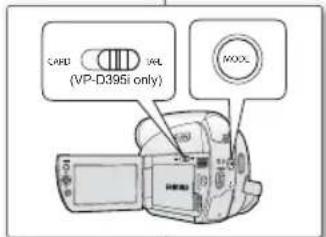
• Die Lichtfunktion ist nur im Modus Camera (Cam) und M.Cam verfügbar. →seite 18
- Die Lichtfunktion gibt Ihnen die Möglichkeit ein Objekt in dunkler Umgebung aufzuzeichnen ohne Beeinträchtigung der Farben. So können Sie mit dieser Funktion zum Beispiel Nachtiere aufzeichnen.
- Betätigen Sie die Auswahltaste um zwischen CARD oder TAPE zu wählen. (Nur VP-D395i).
- Drücken Sie die Taste MODE, um den Camera (Cam) -Modus ( , steinzustellen.
- Drücken Sie die Taste MENU. • Das Menü wird angezeigt.
- Bewegen Sie den Joystick (▲ / ▼) nach oben oder unten um "Camera (Aufnahme)", auszuwählen, drücken sie dann auf den Joystick oder bewegen Sie ihn nach rechts (▶).
- Bewegen Sie den Joystick (▲ / ▼) nach oben oder nach unten um "Light (Licht)" einzustellen, drücken Sie dann auf den Joystick.
- Bewegen Sie den Joystick (▲ / ▼) nach oben oder nach unten um "On (Ein)" auszuwählen, drücken Sie dann auf den Joystick.
- Um die Lichtfunktion zu beenden wählen Sie in dem Menu "Light (Licht)" die Option "Off (Aus)".
- Drücken Sie die Taste MENU, um das Menü zu verlassen. • Das Symbol für Light (Licht) (☐) wird angezeigt.

• Die Lampe kann sehr heiß werden.
- Berühren Sie die LED-Leuchte niemals während des Betriebs oder kurz nach dem Ausschalten, da dies zu schweren Verbrennungen führen kann.
- Verstauen Sie den Camcorder nicht in der Tasche, wenn kurz zuvor die LED-Leuchte eingeschaltet war, da die Leuchte noch einige Zeit sehr heiß sein kann.
- Verwenden Sie die LED-Lampe nicht in der Nähe leicht entfl ammbarer oder explosiver Materialien.

Die Reichweite des Lichts ist begrenzt. (bis zu 2m)
erweiterte aufnahmefunktionen
FOTOAUFNAHME AUF BAND
• Die Aufnahme von Fotos auf Band ist nur im Modus Camera (Cam) möglich. →seite 18
- Sie können ein Foto auf ein Band aufnehmen. Das Foto wird innerhalb von 6\~7 Sekunden auf das Band aufgezeichnet. Diese Funktion ist nützlich wenn Sie ein Bild auf ein Band aufzeichnen möchten.
-
Stellen Sie den Auswahlschalter auf TAPE. (VP-D395i nur).
-
Drücken Sie die Taste MODE, um den Camera (Cam) - Modus ( [icon]inzustellen.
-
Drücken Sie die Taste PHOTO.
- "REC" wird auf dem LCD Monitor angezeigt, das Foto wird innerhalb von 6-7 Sekunden aufgezeichnet.
- Nachdem das Foto aufgezeichnet wurde, wechselt der Camcorder zurück in den vorherigen Modus.

- Die Aufnahme des Fotos auf Band benötigt ca. 6-7 Sekunden, danach wechselt Ihr Camcorder automatisch in den Stand-by Modus. Innerhalb dieser 7 Sekunden kann kein anderes Foto aufgezeichnet werden.
- Bitte bewegen Sie Ihren Camcorder während der Aufzeichnung des Fotos nicht ruckartig. Sonst können auf dem Bild Verzerrungen entstehen.
- Während der Aufzeichnung eines Fotos auf Band können folgende Funktionen nicht durchgeführt werden:
- "Visual Effect (Visuelle Effekte)", "DIS", "Digital Zoom (Digitaler Zoom)", "C.Nite", "16:9 Wide (16:9 Breit)". (Nach der Aufzeichnung eines Fotos auf Band setzen sich die meisten Funktionen wieder in den vorangegangenen Modus zurück.)
- Das Aufzeichnen eines Fotos auf Band ist in folgenden Situationen nicht möglich:
- Während der Aufzeichnung eines Films
- Wenn "C.Nite" eingestellt ist.
- Ihr Camcorder kann Fotos ebenfalls auf die Speicherkarte aufzeichnen. 📧seite 78
- Drücken Sie die Taste PHOTO auf der Fernbedienung. Indem Sie die Taste PHOTO auf der Fernbedienung drücken wird die Aufzeichnung des Fotos auf Band mit automatischer Fokussierung durchgeführt. (Nur VP-D392(i)/D395i only)
BÚSQUEDA DE UNA IMAGEN FOTOGRÁFICA EN UNA CINTA (PHOTO SEARCH (BUSQ. FOTO))
• Die Fotosuche kann nur im Modus Player ausgeführt werden. →seite 18
1. Stellen Sie den Auswahlschalter auf TAPE. (nur VP-D395i)
2. Drücken Sie die Taste MODE, um den Player-Modus (▶) einzustellen.
3. Drücken Sie die Taste MENU.
• Das Menü wird angezeigt.
4. Bewegen Sie den Joystick (▲/▼) nach oben oder unten um "Tape (Kassette)", auszuwählen, drücken sie dann auf den Joystick oder bewegen Sie ihn nach rechts (▶).
5. Bewegen Sie den Joystick (▲ / ▼) nach oben oder nach unten wählen Sie "Photo Search (Büsq. Foto)", drücken Sie dann auf den Joystick.
- Auf dem LCD-Monitor blinkt die Anzeige ◀.
-
Bewegen Sie den Joystick (◀/▶) nach rechts oder links um nach dem Foto auf dem Band zu suchen.
-
Der Fotosuchstatus wird während der Suche angezeigt.
- Wenn die Suche beendet ist, wird das ausgewählte Foto angezeigt.
-
Wenn sich keine Fotos auf der Kassette befin den, wird das Band komplett vor- bzw. zurückgespult.
-
Um den Fotosuchlauf zu beenden, bewegen Sie den Joystick (▼) nach unten oder drücken Sie die Taste MENU.
• Die Fernbedienung kann bei der Fotosuche hilfreich sein.(nur VP-D392(i)/D395i)
- Drücken Sie im STOP Modus die Taste PHOTO SEARCH auf der Fernbedienung.
Wenn auf dem Monitor diese Anzeige
aufblinkt: ←bilitigen Sie:
(Rücklauf) oder Vorlauf) um das gewünschte Bild zu suchen.
- So können Sie das Foto Ihrer Wahl fi nden und auf die Speicherkarte kopieren.
(Nur VP-D395i) →seite 88
German_6161_Spanish
reproducción
EIN BAND AUF DEM LCD MONITOR WIEDERGEBEN
- Wiedergabefunktion erfolgt nur im Modus Player 📋seite 18
- Sie können Aufnahmen auf dem LCD-Monitor wiedergeben.
- Legen Sie die Kassette mit den Aufnahmen ein. 📄seite 34
- Stellen Sie den Auswahlschalter auf TAPE. (nur VP-D395i)
- Drücken Sie die Taste MODE, um den Player-Modus (▶) einzustellen.
- Klappen Sie den LCD-Monitor auf.
- Stellen Sie die Position des LCD-Monitors ein. Falls erforderlich, passen Sie Helligkeit und Farbsättigung des Monitors an. →seite 31
-
Drücken Sie auf den Joystick, dann bewegen Sie den Joystick (◀/▶) nach links oder rechts um das Band zu dem gewünschten Punkt vor- oder zurücklaufen zu lassen.
-
Um den Vor- oder Rücklauf zu beenden, bewegen Sie das Joystick (▼) nach unten.
-
Wenn der Anfang oder das Ende der Kassette erreicht ist, wird der Rücklauf oder Vorlauf automatisch gestoppt.
-
Drücken Sie zum Beginnen der Wiedergabe den Joystick.
• Die Aufnahme wird auf dem LCD-Monitor wiedergegeben.
- Um die Wiedergabe abzubrechen bewegen Sie den Joystick (▼) nach unten.
Helligkeit und Farbe des Displays während der Wiedergabe anpassen.
- Sie können Helligkeit und Farbe des Displays während der Wiedergabe einstellen.
- Die Einstellung erfolgt auf dieselbe Art und Weise wie im Modus Camera (Cam) →seite 31
Einstellen der Lautstärke
- Wenn Sie Aufnahmen auf dem Display wiedergeben, wird der Ton über den integrierten Lautsprecher ausgegeben.
- Gehen Sie folgendermaßen vor, um die Lautstärke zu verringern oder den Ton auszuschalten, wenn Sie eine Aufnahme auf dem Camcorder wiedergeben.
- Sobald das Band läuft und Sie den Ton hören, können Sie die Lautstärke mit dem Zoomregler einstellen.
- Die Lautstärke wird auf dem LCD-Monitor angezeigt.
- Die Lautstärke kann auf einen Wert zwischen "00" und "19" eingestellt werden.
- Wenn Sie den LCD-Monitor während der Wiedergabe schließen, wird der Ton ausgeschaltet.
- Wenn das Audio/Video-Kabel an den Camcorder angeschlossen ist, wird der eingebaute Lautsprecher ausgeschaltet. In diesem Fall kann auch die Lautstärke nicht geregelt werden.
- Diese Funktion ist nur im Player-Modus verfügbar. →seite 18
- Die Tasten PLAY, PAUSE, STOP, FF und REW befinden sich auf der Fernbedienung (Nur VP-D392(i)/D395i only)) und alle Funktionen können mit dem Joystick (▲/▼/◄/►) an Ihrem Camcorder durchgeführt werden.
• Die Tasten F.ADV (Frame Advance), X2 und SLOW sind nur auf der Fernbedienung vorhanden. (Nur VP-D392(i)/D395i) - Befindet sich der Camcorder länger als drei Minuten im Pausen- oder Zeitlupenmodus, so schaltet er sich automatisch ab, um das Band und die Videoköpfe zu schonen.
Wiedergabe/Pause
- Drücken Sie auf den Joystick während der Wiedergabe.
- Drücken Sie den Joystick erneut, um die Wiedergabe fortzusetzen. (Drücken Sie die Taste ▶(PLAY) or II (PAUSE) auf der Fernbedienung.)
Bildsuchlauf (vorwärts/rückwärts)
- Bewegen Sie den Joystick (◀/▶) nach links oder rechts während der Wiedergabe oder der Pause. Drücken Sie den Joystick erneut, um die Wiedergabe mit Normalgeschwindigkeit fortzusetzen. (Drücken Sie die Tasten ◀REW) / (■) auf der Fernbedienung.)
Zeitlupe (Vorwärts/Rückwärts) (nur VP-D392(i)/D395i)
- Zeitlupe vorwärts
- Drücken Sie während der Wiedergabe auf die Taste (LANGSAM) auf der Fernbedienung.
- Um die Wiedergabe in normaler Geschwindigkeit fortzusetzen, drücken Sie erneut die Taste ▶ (PLAY).
- Zeitlupenwiedergabe rückwärts
- Drücken Sie die Telle während der Zeitlupenwiedergabe vorwärts.
- Drücken Sie die Taste), um die Zeitlupenwiedergabe vorwärts fortzusetzen.
- Um die Wiedergabe in normaler Geschwindigkeit fortzusetzen, drücken Sie erneut die Taste ▶ (PLAY).
reproducción
Einzelbild-Wiedergabe (Um jedes Bild einzeln wiederzugeben) (Nur VP-D392(i)/D395i)
- Drücken Sie im Pause-Modus auf der Fernbedienung die Taste F.ADV.
- Bei jedem Drücken der Taste FADV oder der Taste II▶ (+) wechselt die Anzeige zum nächsten Bild der Videosequenz.
- Die Funktion F.ADV ist nur im Pause-Modus verfügbar.
- Um die Wiedergabe in normaler Geschwindigkeit fortzusetzen, drücken Sie erneut die Taste ▶(PLAY).
- Einzelbildwiedergabe vorwärts Drücken Sie im Pausenmodus die Taste F.ADV oder die Taste II▶(+) auf der Fernbedienung.
- Einzelbildwiedergabe rückwärts Drücken Sie die Taste ◀■(•) auf der Fernbedienung, um die Richtung des Bildlaufs zu ändern.
Wiedergabe mit 2facher Geschwindigkeit (Vorwärts/Rückwärts) (nur VP-D392(i)/D395i)
• Wiedergabe mit 2facher Geschwindigkeit (vorwärts)
- Drücken Sie während der Wiedergabe die Taste X2 auf der Fernbedienung.
- Um die Wiedergabe in normaler Geschwindigkeit fortzusetzen, drücken Sie erneut die Taste ▶ (PLAY).
• Wiedergabe mit 2facher Geschwindigkeit (rückwärts)
- Drücken Sie die Tüttel) während der Wiedergabe mit 2facher Geschwindigkeit vorwärts.
- Um die Wiedergabe in normaler Geschwindigkeit fortzusetzen, drücken Sie erneut die Taste ▶(PLAY).
Rückwärtswiedergabe (Nur VP-D392(i)/ D395i)
- Drücken Sie während der normalen Wiedergabe vorwärts auf der Fernbedienung die Taste ◀II (-), um Ihre Aufnahmen mit normaler Geschwindigkeit rückwärts wiederzugeben.
- Drücken Sie die Taste ▶(PLAY) oder II▶(+), um zur normalen Wiedergabe vorwärts zurückzukehren.

- In einigen Wiedergabemodi können Bildstörungen (mosaikförmiges Bildrauschen) auftreten. Insbesondere bei Kassetten, die im LP-Modus bespielt wurden, können in einigen Wiedergabemodi Bildstörungen auftreten.
- Der Ton ist nur bei normaler Wiedergabe im SP- und LP-Wiedergabemodus zu hören.
- Um die Fernbedienung zu aktivieren stellen unter "Remote" "On (Ein)" ein. →seite 25 (Nur VP-D392(i)/D395i)
- Diese Funktion ermöglicht Ihnen Ihre Stimme auf ein vorbespieltes Camcorder-Band, mittels dem integrierten Mikrophon oder einer anderen Audioausrüstung, einzuspielen. Der Originalton wird dabei nicht gelöscht.
• Die Nachvertonung ist nur im Modus Player möglich. →seite 18 - Kassetten, die im LP- oder im 16-Bit-Modus bespielt wurden, können nicht nachvertont werden.
-
Mit dieser Funktion können Sie zu bereits erstellten SP-Aufnahmen mit 12-Bit-Ton eine neue Tonspur (zusätzlich zum Originalton) hinzufügen.
-
Stellen Sie den Auswahlschalter auf TAPE. (Nur VP-D395i).
-
Drücken Sie die Taste MODE, um den Player-Modus (▶) einzustellen.
-
Bewegen Sie den Joystick (◀/▶) nach links oder rechts um den Zeitrahmen einer Szene festzulegen die nachvertont werden soll.
-
Drücken Sie auf den Joystick zur Wiedergabe, und erneut um auf Pause zu stellen.
- Wenn Sie wieder zur Wiedergabe übergehen wollen, drücken Sie einfach erneut auf den Joystick.
- Drücken Sie die Taste A.DUB auf der Fernbedienung • Das Symbol der Audionachvertonung ( ) wird angezeigt.
• Der Camcorder ist bereit für die Nachvertonung.
- Drücken Sie die Taste▶(PLAY) (auf der Fernbedienung) oder auf den Joystick um die Nachvertonung zu beginnen.
- Drücken Sie die Taste ■ (STOP) (auf der Fernbedienung) oder bewegen Sie den Joystick (▼) nach unten, um die Nachvertonung zu beenden.

• Die Nachvertonung ist nicht möglich, wenn bei der eingelegten Kassette der Schreibschutz aktiviert ist.
- Wenn Sie eine externe Tonquelle verwenden möchten, schließen Sie diese mit dem Audio/Video-Kabel an den Mikrofonanschluss an. Um die Nachvertonung über eine externe Tonquelle vorzunehmen, wählen Sie im Menü unter "AV In/Out" die Option "In". (Nur VP-D391i/D392i/D395i) 📄 seite 68
reproducción
AUDIONACHVERTONUNG WIEDERGEBEN (AUDIO SELECT)
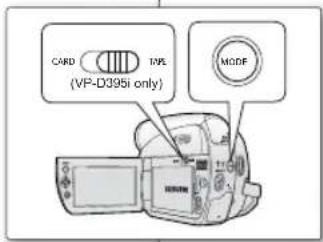
• Die Wiedergabe der Nachvertonung ist nur im Playermodus möglich. →seite 18
- Stellen Sie den Auswahlschalter auf TAPE (nur VP-D395i)
- Drücken Sie die Taste MODE, um den Player-Modus ( ▶ einzustellen.
- Legen Sie die Kassette mit der nachträglich aufgezeichneten Tonspur in den Camcorder ein, und drücken Sie die Taste MENU. • Das Menü wird angezeigt.
- Bewegen Sie den Joystick (▲ / ▼) nach oben oder nach unten um "Tape (Kassette)" einzustellen, drücken Sie dann auf den Joystick oder bewegen Sie ihn nach rechts (▶).
- Bewegen Sie den Joystick (▲ / ▼) nach oben oder nach unten wählen Sie "Audio Select (Wg-Kanal Wahl.)", drücken Sie dann auf den Joystick.
- Bewegen Sie den Joystick (▲ / ▼) nach oben oder nach unten um Audio Wiedergabe auszuwählen, drücken Sie dann auf den Joystick.
• "Sound[1] (Ton[1])": Wiedergabe des Originaltons.
- "Sound[2] (Ton[2])": Wiedergabe der Nachvertonung.
- "MIX[1+2] (Mix[1+2])": Der Originalton und der nachträglich aufgezeichnete Ton werden gleichzeitig wiedergegeben.
-
Drücken Sie die Taste MENU, um das Menü zu verlassen.
-
Drücken Sie auf den Joystick um das nachvertonte Band wiederzugeben.
- Um die Wiedergabe der Nachvertonung zu beenden bewegen Sie den Joystick (▼) nach unten.

Bei der Wiedergabe von nachträglich aufgezeichnetem Ton ("Sound [2] (Ton[1]") oder MIX[1+2] (Mix[1+2])) ist die Tonqualität möglicherweise verringert.
EFECTO DE AUDIO
• Die Audioeffekt-Funktion ist nur im Modus Player verfügbar. →seite 18
- Die Funktion Audio Effect (Audioeffekt) bietet eine Vielzahl von Effekten, mit denen auf dem Band gespeicherte Audiosignal abgespielt werden können.
1. Stellen Sie den Auswahlschalter auf TAPE.
(Nur VP-D395i)
2. Drücken Sie die Taste MODE, um den Player-Modus (▶) einzustellen.
3. Legen Sie das aufgezeichnete Band ein, und drücken Sie die Taste MENU.
4. Bewegen Sie den Joystick (▲ / ▼) nach oben oder unten um "Tape (Kassette)", auszuwählen, drücken sie dann auf den Joystick oder bewegen Sie ihn nach rechts (▶).
5. Bewegen Sie den Joystick (▲ / ▼) nach oben oder nach unten wählen Sie "Audio Effect (Klangeffekt)", drücken Sie dann auf den Joystick.
6. Bewegen Sie den Joystick (▲ / ▼) nach oben oder nach unten wählen Sie den Audio Effect channel (Audioeffektkanal), drücken Sie dann auf den Joystick.
• "Off (Aus)": Schaltet die Funktion aus.
• "Voice (Sprache)": Hebt Stimmen hervor.
- "Music (Musik)": Verbessert den Klang durch Anhebung der Höhen und Tiefen.
- "Wide": Verstärkt durch eine Verbesserung der Rechts-Links-Signale den Stereoeffekt.
• "Echo": Fügt einen Hall hinzu.
- Drücken Sie die Taste MENU, um das Menü zu verlassen.

- Für eine verbesserte Tonwiedergabe sollten Stereolautsprecher (TV, Musikboxen) verwendet werden.
- Die Funktion "Audio-Effekt" ist mit einem DV Anschluss nicht verfügbar.
conexión
AJUSTE DE ENTRADA/SALIDA DE AV (AV IN/OUT (ENT/SAL AV)) (SÓLO VP-D391i/D392i/D395i)
anschlussmöglichkeiten
EINSTELLUNG VON AV EIN/AUS (AV IN/OUT) (NUR VP-D391i/D392i/D395i)
• Die Funktion AV E/A ist nur im Modus Player verfügbar.
→seite 18
- Die Funktion AV In/Out (AV E/A) ermöglicht die Aufnahme externer Signalquellen sowie die Anzeige dieser Quellen auf dem LCD-Monitor. Außerdem ermöglicht diese Funktion die Wiedergabe und das Speichern Ihrer Videos und Fotos auf externen Geräten.
- Stellen Sie den Auswahlschalter auf TAPE. (Nur VP-D395i)
- Drücken Sie die Taste MODE, um den Player-Modus (▶) einzustellen.
- Drücken Sie die Taste MENU. • Das Menü wird angezeigt.
- Bewegen Sie den Joystick (▲/▼) nach oben oder nach unten um "Record (Aufnehmen)" einzustellen, drücken Sie dann auf den Joystick oder bewegen Sie ihn nach rechts (▶).
- Bewegen Sie den Joystick (▲ / ▼) nach oben oder nach untenum "AV In/Out (AV E/A)" einzustellen, drücken Sie dann auf den Joystick.
-
Bewegen Sie den Joystick (▲/▼) nach oben oder nach unten um "Out (Ausgang)" oder "In (Eingang)" auszuwählen, drücken Sie dann auf den Joystick.
-
"Out (Ausgang)": Wählen Sie diese Option, wenn Sie die Aufzeichnungen auf diesem Camcorder auf ein externes Gerät kopieren oder auf diesem wiedergeben möchten.
-
"In (Eingang)": Wählen Sie diese Option, wenn Sie Aufzeichnungen von einem externen Gerät auf den Camcorder überspielen wollen.
-
Drücken Sie die Taste MENU, um das Menü zu verlassen.
-
Bei der Aufnahme von Bildern von einem Videorekorder muss die Wiedergabe-Funktion auf normale Geschwindigkeit eingestellt sein, da andernfalls ein graues Bild auf dem Camcorder erscheint.
- Wenn die Funktion "AV In/Out (AV E/A)" auf "In (Eingang)" geschaltet ist, ist die Funktion WindCut Plus (Rauschunterdrückung) nicht verfügbar.

• Die Wiedergabe von Aufnahmen ist nur im Modus Player möglich. →seite 18
- Um Aufnahmen auf einem Fernsehgerät wiedergeben zu können, muss dieses PAL-kompatibel sein. →seite 102
- Es empfiehlt sich, bei der Wiedergabe von Aufnahmen auf einem Fernsehgerät das Netzteil für die Stromversorgung des Camcorders zu verwenden.
Verbindung zu einem Fernsehgerät das über Audio/Video-Anschlüsse verfügt
- Schließen Sie den Camcorder über das Audio/Video-Kabel an das Fernsehgerät an.
• Gelber Stecker: Video
- Weißer Stecker: Audio (links bzw. mono)
• Roter Stecker: Audio (rechts)
- Wenn Sie den Camcorder an ein Fernsehgerät mit Monofunktion anschließen, so verbinden Sie den gelben Stecker (Video) mit dem Videoeingang des Fernsehgerätes und den weißen Stecker (Audio L) mit mit dem Audioeingang des Fernsehgerätes.
- Stellen Sie den Auswahlschalter auf TAPE. (Nur VP-D395i)
- Drücken Sie die Taste MODE, um den Player-Modus (▶) einzustellen.
- Schalten Sie das Fernsehgerät ein und stellen Sie den TV/VIDEO Schalter Ihres Fernsehgerätes auf Video.
- Weitere Informationen dazu finden Sie in der Bedienungsanleitung des Fernsehgeräts.
- Spielen Sie die Kassette ab. →seite 70

Wenn Sie das Kabel mit dem AV-Anschluss verbinden, gibt der Lautsprecher des Camcorders keinen Ton aus.
conexión
anschlussmöglichkeiten
Anschluss an ein Fernsehgerät ohne AV-Eingang
- Wenn das Fernsehgerät nicht mit einem AV-Eingang ausgestattet ist, können Sie den Camcorder auch über einen Videorekorder an das Fernsehgerät anschließen.
- Schließen Sie den Camcorder über das Audio/Video-Kabel an den Videorekorder an.
• Gelber Stecker: Video
• Weißer Stecker: Audio (links bzw. mono)
• Roter Stecker: Audio (rechts)
- Schließen Sie das Fernsehgerät an den Videorekorder an.
- Stellen Sie den Auswahlschalter auf TAPE .(Nur VP-D395i).
- Drücken Sie die Taste MODE, um den Player-Modus ( ☐ einzustellen.
- Schalten Sie das Fernsehgerät und den Videorekorder ein.
- Aktivieren Sie den Eingang am Videorekorder.
- Schalten Sie das Fernsehgerät auf den für die Videowiedergabe reservierten Programmplatz.
- Spielen Sie die Kassette ab.
Wiedergabe der Kassette
- Stromversorgung des Camcorders.
- Legen Sie die Kassette ein, die Sie wiedergeben möchten.
- Stellen Sie den Auswahlschalter auf TAPE. (Nur VP-D395i).
- Drücken Sie die Taste MODE, um die Player (▶) einzustellen.
-
Bewegen Sie den Joystick (◄/►) nach links oder rechts, und suchen Sie die Stelle an der Sie die Wiedergabe beginnen möchten.
-
Betätigen Sie den Joystick.
-
Die von Ihnen aufgenommenen Bilder werden nach wenigen Sekunden auf dem Fernsehgerät angezeigt.
-
Wenn während der Wiedergabe das Ende der Kassette erreicht wird, wird die Kassette automatisch zurückgespult.
-
Bewegen Sie den Joystick nach unten Joystick (▼), um die Wiedergabe zu stoppen.

- Die Bandlaufgeschwindigkeit (SP/LP) wird automatisch eingestellt. - Falls Ihr Fernsehgerät nur über einen Mono-Audioeingang verfügt, verwenden Sie das Audiokabel mit dem weißen Stecker (Audio links).
COPIA DE UNA CINTA DE LA VIDEOCÁMARA EN UNA CINTA DE VÍDEO
• Die Funktion Copy(Kopieren) ist nur im Modus Player verfügbar. → seite 18
- Schließen Sie den Camcorder über den AV-Anschluss an einen Videorekorder an, um die Aufnahme von einem Camcorder-Band auf eine Videokassette zu kopieren.
- Stellen Sie "AV In/Out (AV E/A)" auf "Out (Ausgang)", bevor Sie auf ein externes Gerät kopieren. (Nur VP-D391i/D392i/D395i) →seite 68
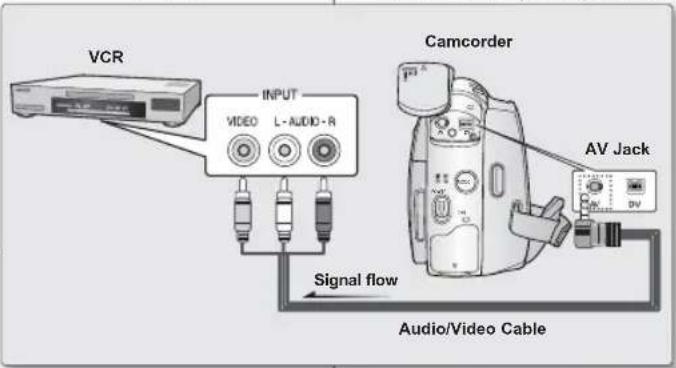
text_image
VCR INPUT VIDEO L-AUDIO-R Signal flow Camcorder AV Jack DV Audio/Video Cable- Legen Sie das zu kopierende Band in den Camcorder ein.
- Stellen Sie den Auswahlschalter auf TAPE. (Nur VP-D395i).
- Drücken Sie die Taste MODE, um den Player-Modus (▶) einzustellen.
- Insert a new video tape in your VCR.
- Schließen Sie den Camcorder über das Audio/Video-Kabel an den Videorekorder an.
- Schließen Sie das Audio/Video-Kabel an den Videoeingang am Videorekorder an.
• Gelber Stecker: Video
• Weißer Stecker: Audio (links bzw. mono)
• Roter Stecker: Audio (rechts)
-
Drücken Sie die Aufnahmetaste an Ihrem Videorekorder, um den Kopiervorgang zu starten.
-
Geben Sie das Band auf dem Camcorder wieder.
Auf Seite 70 ist die Funktion der Wiedergabe eines Bandes beschrieben.
- Wenn Sie die Monitoranzeige nicht mit kopieren möchten, stellen in dem Menu die Option "TV Display (TV-Anzeige)" auf "Off (Aus)". → seite 33
Wenn der Kopierprozess beendet ist:
Stoppen Sie die Aufnahme am Videorekorder, und bewegen Sie anschließend den Joystick am Camcorder nach unten (▼)

- Wenn Sie den Camcorder während seines Betriebs an ein anderes Gerät anschließen, muss der Camcorder über das Netzteil an die Stromversorgung angeschlossen werden.
- Mit diesem Camcorder können Sie Bilder auch auf andere, externe Speichermedien kopieren.
conexión
anschlussmöglichkeiten DIE VOICE+ FUNKTION VERWENDEN
• Die Funktion Voice+ (Nachvertonung) ist nur im Player-Modus verfügbar. → seite 18
- Wenn Sie einen aufgezeichneten Film auf einem anderen AV-Gerät wiedergeben oder aufzeichnen möchten, können Sie anstelle des Audiosignals auf dem vorhandenen Band den über das integrierte Mikrofon des Camcorders eingehenden Ton übertragen.
- Verbinden Sie das mitgelieferte Audio/Video-Kabel mit dem AV-Anschluss des Camcorders.
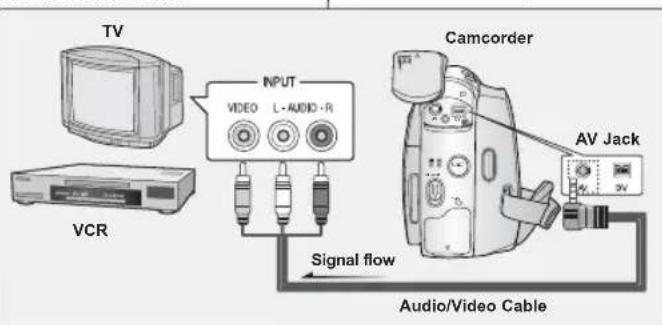
Ton wird an das angeschlossene AV-Gerät übertrag vorhandenen Tons wiedergegeben.
-
Schließen Sie das andere Kabelende an den Video-/DVD-Rekorder bzw. das Fernsehgerät an. Achten Sie dabei auf die Farbcodierung der Stecker.
-
Stellen Sie den Auswahlschalter auf TAPE. (Nur VP-D395i).
-
Drücken Sie die Taste MODE, um die Player i einzustellen.
-
Legen Sie das Band ein, das Sie auf diesem Camcorder wiedergeben möchten.
-
Drücken Sie während der Wiedergabe an der gewünschten Stelle die Taste Aufnahme Start/Stop.
-
Das Symbol Voice+ ( ) wird auf dem Bildschirm angezeigt, und blinkt für einige Zeit auf dem Bildschirm auf.
• Der am integrierten Mikrofon eingehende -
Drücken Sie erneut die Taste Aufnahme Start/Stop, um die Funktion zu beenden.

- Die Funktion VOICE+ ist nur verfügbar, wenn das Audio/Video-Kabel angeschlossen ist. Wenn ein anderes Kabel angeschlossen ist, z. B. ein DV- oder USB-Kabel (Nur VP-D395i), funktioniert die Funktion VOICE+ möglicherweise nicht ordnungsgemäß.
- Wenn Sie den Joystick (▲/▼/◄/►) während dem Ausführen der Voice+ Funktion bewegen, so wird die Voice+ Funktion beendet.
- Während des Betriebs bei aktivierter Funktion VOICE+ sind die Funktionen der Tasten MENU und PHOTO nicht verfügbar.
- Die Funktion VOICE+ hat keinerlei Auswirkungen auf den ursprünglichen Ton auf dem Band.
- Bei der Verwendung der Funktion VOICE+ wird der Ton vom integrierten Mikrofon des Camcorders an das angeschlossene AV-Gerät übertragen. Achten Sie daher darauf, dass das Mikrofon nicht verdeckt ist.
- Stellen Sie die Tonlautstärke am angeschlossenen externen Gerät ein. (TV usw.)
- Achten Sie auf ausreichenden Abstand zwischen dem Camcorder und den Lautsprechern externer Geräte, da es ansonsten zu Störgeräuschen kommen kann.
- Stellen Sie vor dem Anschließen sicher, dass die Lautstärke am externen Gerät heruntergestellt ist. Wird dies vergessen, kann es zu Rückkopplungsgeräuschen kommen.
GRABACIÓN (COPIA) DE UN PROGRAMA DE TV O CINTA DE VÍDEO EN UNA CINTA DE LA VIDEOCÁMARA (SÓLO VP-D391i/D392i/D395i)
• Die Aufnahme-/Kopierfunktion ist nur im Player Modus verfügbar. → seite 18
- Verbinden Sie den Camcorder über den AV-Ausgang mit einem Videorekorder oder einem Fernsehgerät, um ein Fernsehprogramm oder die Aufzeichnung einer Videokassette auf ein Camcorder-Band zu kopieren.
- Stellen Sie "AV In/Out (AV E/A)" auf "In (Eingang)" bevor sie mit der Aufnahme beginnen. → seite 68
Aufnehmen/Kopieren auf ein Camcorder-Band
- Schließen Sie das Audio/Video-Kabel an den Videoausgang am Videorekorder bzw. Fernsehgerät an.
- Verbinden Sie den Camcorder über das Audio/Video-Kabel mit dem Videorekorder bzw. Fernsehgerät.
- Schließen Sie das Audio/Video-Kabel an den Videoausgang am Videorekorder bzw. Femsehgerät an.
• Gelber Stecker: Video
• Weißer Stecker: Audio (links bzw. mono)
• Roter Stecker: Audio (rechts) - Legen Sie ein leeres Band in den Camcorder ein.
Aufnahme von Videorekorder
- Legen Sie die Kassette, die Sie kopieren möchten, in den Videorekorder ein.
- Halten Sie sie an der Stelle an, ab der sie kopiert werden soll.
- Starten Sie den Kopiervorgang, indem Sie am Camcorder die Taste Aufnahme Start/Stopp drücken.
- Drücken Sie am Videorekorder die Wiedergabetaste, um das Band abzuspielen.
Aufnahme eines Fernsehprogramms
- Wählen Sie den Fernsehkanal aus, den Sie aufnehmen möchten.
- Starten Sie die Aufnahme, indem Sie am Camcorder die Taste Aufnahme Start/Stopp drücken.
Wenn die Aufnahme/der Kopiervorgang abgeschlossen ist: Bewegen Sie den Joystick an Ihrem Camcorder nach unten (▼) um die Aufnahme (Kopieren) zu stoppen.

- Wenn Sie den Camcorder während seines Betriebs an ein anderes Gerät anschließen, muss der Camcorder über das Netzteil an die Stromversorgung angeschlossen werden.
- Das Aufgenommene kann auf die gleiche Weise wiedergegeben werden, wie die mit dem Camcorder aufgenommenen Bilder wiedergegeben werden.
- Videomaterial mit einem Kopierschutz, beispielsweise Macrovision, sowie instabile Fernsehsignale können mit diesem Camcorder nicht aufgenommen werden.
SPEICHERKARTE VERWENDEN (VERWENDBARE SPEICHERKARTE) (NICHT IM LIEFERUMFANG ENTHALTEN)
- Dieser Camcorder kann SD-Speicherkarten und MMC-Speicherkarten (Multi Media Cards) verwenden. Einige Speicherkarten sind je nach Hersteller oder Typ mit dem Camcorder nicht kompatibel.
- Auf der Speicherkarte können Sie die mit dem Camcorder aufgenommenen Bilddaten speichern und verwalten.
- Schalten Sie den MiniDV Camcorder immer aus, bevor Sie eine Speicherkarte einlegen bzw. auswerfen.
Funktionen der Speicherkarte
- Aufzeichnen und Betrachten von Bildern.
- Schutz der Bilder vor versehentlichem Löschen (außer MMC).
- Die MMC-Speicherkarte verfügt über keinen Löschschutzschieber. Achten Sie bei der Verwendung der MMC-Speicherkarte darauf, dass Sie Daten nicht versehentlich ändern oder löschen.
- Auf der Speicherkarte abgelegte Einzelbilder löschen.
- Standbilder zum Drucken markieren.
- Speicherkarten formatieren.
Einlegen einer Speicherkarte
- Öffnen Sie die Abdeckung des Schachtes für die Speicherkarte.
- Setzen Sie die Speicherkarte in den Schacht ein. Achten Sie darauf, dass sie hörbar einrastet.
- Schließen Sie die Abdeckung des Schachtes für die Speicherkarte.
Eine Speicherkarte auswerfen
- Öffnen Sie die Abdeckung des Schachtes für die Speicherkarte.
- Drücken Sie vorsichtig auf die Speicherkarte, so dass diese ein Stück herausgeschoben wird.
- Ziehen Sie die Speicherkarte aus dem Schacht und schließen Sie die Abdeckung.
* 1GB = 1.000.000.000 Bytes; der tatsächliche Speicherplatz kann geringer sein, da die interne Firmware Speicherplatz belegt.
• Gehen Sie beim Einlegen/Auswerfen der Speicherkarte sanft vor.
- Schalten Sie das Gerät nicht aus, während Sie Bilder aufnehmen, laden oder löschen bzw. die Speicherkarte formatieren.
- Schalten Sie den Camcorder aus, bevor Sie die Speicherkarte einsetzen oder entnehmen. Dadurch können Sie einen Datenverlust vermeiden.
- Bringen Sie die Speicherkarte nicht in die Nähe von starken elektromagnetischen Feldern.
- Verhindern Sie, dass die Anschlüsse der Speicherkarte mit metallischen Gegenständen in Berührung kommen.
- Verbiegen Sie die Speicherkarte nicht, lassen Sie sie nicht herunterfallen und schützen Sie sie vor starken Erschütterungen.
- Bewahren Sie die Speicherkarte außerhalb des Camcorders in einer Schutzhülle auf, um Schäden durch elektrostatische Aufl adung zu vermeiden.
- Die auf der Speicherkarte gespeicherten Daten können durch unsachgemäße Handhabung, statische Aufladung, elektrische Störungen oder Reparaturen beschädigt werden oder verloren gehen. Wichtige Bilder sollten Sie zusätzlich an anderer Stelle speichern. Samsung haftet nicht für Datenverlust aufgrund unsachgemäßer Verwendung.
- Speicherkarten vom Typ RS-MMC oder Mini-SD müssen unter Verwendung eines Adapters eingelegt werden (nicht im Lieferumfang enthalten).
- Im M.Cam-Modus oder M.Play-Modus wird die Funktion 16:9 Breit nicht unterstützt. Das Breitbildformat erscheint nur im Format 4:3 auf dem Bildschirm.
- Der Camcorder unterstützt SD/MMC-Speicherkarten mit einer Kapazität bis zu 2 GB. SD/MMC-Speicherkarten mit einer Kapazität über 2 GB können zu Problemen bei der Aufnahme oder Wiedergabe führen.
ORDNER- UND DATEISTRUKTUR AUF DER SPEICHERKARTE
• Die Verzeichnis- und Dateistruktur der Speicherkarte sieht folgendermaßen aus :
- Lage und Bezeichnung von Dateien und Ordnern dürfen nicht geändert werden. Andernfalls ist deren Wiedergabe nicht möglich.
• Die Dateibenennung befolgt die DCF (Design rule for Camera File System)
Bildkonfi gurationsdatei 1
Hier werden die Daten der Bilddateien gespeichert, z. B. DPOF.
Videokonfi gurationsdatei 2
Die Videoaufnahmen werden mit folgendem Dateinamen formatiert: SMOV ####AVI. Die Dateinummern erhöhen sich mit jeder neu hinzukommenden Videodatei automatisch. Bei Überschreiten der Ordnernummer 99 wird ein neuer Ordner mit dem Namen 101SSMOV angelegt.
Bilddatei 3
Wie bei den Videodateien erhöht sich die Dateinummer mit jeder neu hinzukommenden Bilddatei automatisch. Wenn die Anzahl der Bilder die Zahl 99 übersteigt, wird ein neuer Ordner angelegt. Weitere Bilder werden in einem neuen Ordner beginnend mit DCAM_0001. JPG gespeichert. Der Ordnername erhöht sich in der Reihenfolge 100SSDVC → 101 SSDVC etc.
- Bilder werden im JPEG-Format (Joint Photographic Experts Group) gespeichert.
• Die Dateiendung lautet ".JPG".
• Die Bildgröße ist 800x600. →seite 78 (Kassettenaufnahme 640x480)
Videobild
- Videoclips werden im MPEG4-Format (Moving Picture Experts Group) komprimiert.
• Die Dateiendung lautet ".AVI".
• Die Bildgröße ist 720X576. →seite 84
- Bis zu 99 Dateien können in einem Ordner erstellt werden. Bei mehr als 99 Dateien wird ein neuer Ordner erstellt.
• Die auf der Speicherkarte abgelegten Dateien/Ordner können auch über einen PC umbenannt werden. Bearbeitete Dateien werden von diesem Camcorder möglicherweise nicht erkannt.
Ungefähre Bildkapazität der Speicherkarte
| Fotogröße | 128MB 25 | 6MB 512MB | 1GB 2GB | ||
| 800x600 ca. | 600 ca. | 1200 ca. | 2400 | ca. 4830 | ca. 9740 |

- Die Anzahl der Bilder, die auf der Speicherkarte aufgezeichnet werden können, hängt von verschiedenen Faktoren ab.
- Auf der Speicherkarte können bis zu 20.000 Foto-Dateien (JPEG) gespeichert werden.
Mit der Speicherkarte verfügbare Aufnahmezeit
- Diese Zahlen sind lediglich Richtwerte, da die Aufnahmekapazität von Variablen wie Motiv und Speicherkartentyp abhängt.
AJUSTE DEL NÚMERO DE ARCHIVO (FILE NO. (NO. ARCHIVO))
DATEINUMMERIERUNG FESTLEGEN (DATEI-NR.)
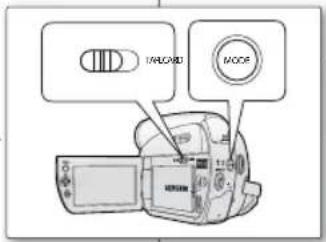
text_image
INJORD MODE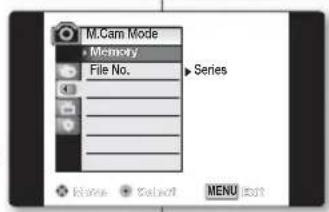
• Die Dateinummer kann nur im M.Cam-Modus festgelegt werden.→seite 18
- Bei Speicherung auf der Speicherkarte erhalten die aufgenommenen Fotos Dateinummern entsprechend der Aufnahmereihenfolge.
- Dateinummern können wie folgt zugewiesen werden:
- "Series (Fortlaufend)": Wenn bereits gespeicherte Dateien vorhanden sind, erhalten die neuen Aufnahmen darauffolgende Nummern.
- "Reset (Rücks.)": Wenn keine Dateien auf der Speicherkarte vorhanden sind, beginnt die Nummerierung der neuen Aufnahmen mit 0001.
- Stellen Sie den Schalter Select auf CARD.
- Drücken Sie die Taste MODE, um "Camera (Cam)" („auszuwählen.
- Drücken Sie die Taste MENU. • Das Menü wird angezeigt.
- Move the Joystick (▲ / ▼) nach oben oder unten, um "Memory (Speicher)" auszuwählen. Danach drücken Sie den Joystick.
- Move the Joystick (▲ / ▼) nach oben oder unten, um "File Ne (Datei-Nr.)" auszuwählen. Danach drücken Sie den Joystick.
- Move the Joystick (▲ / ▼) nach oben oder unten, um die gewünschte Option "Series (Fortlaufend)" oder "Reset (Rücks.)" auszuwählen. Danach drücken Sie den Joystick.
- Drücken Sie die Taste MENU, um das Menü zu verlassen.
Wenn Sie die Funktion "File No (Datei-Nr.)" auf "Series (Fortlaufend)" einstellen, erhält jede Datei eine andere Nummer, so dass Dateinamen nicht mehrfach vergeben werden. Dies ist vor allem dann nützlich, wenn Sie die Dateien auf einem PC verwalten.
FOTOS (JPEG) AUF DER SPEICHERKARTE AUFNEHMEN
- Sie können Fotos im M.Cam-Modus aufnehmen und auf der Speicherkarte speichern. 📄seite 18
-
Fotos können auch mit der Fernbedienung aufgenommen werden.
-
Stellen Sie den Schalter Select auf CARD.
- Drücken Sie die Taste MODE, um Camera (Cam) (buszuwählen.
-
Nach Auswahl des Motivs drücken Sie die Taste PHOTO durch, um die Aufnahme zu starten.
-
Das Bild wird innerhalb von wenigen Sekunden aufgenommen und auf der Speicherkarte gespeichert.
- In diesem kurzen Zeitraum ist keine weitere Aufnahme möglich.
- Sie hören einen Foto-Klickton. Wenn das "☐" Symbol nicht mehr angezeigt wird, wurde das Foto aufgenommen.
- Fotos werden größer abgespeichert, als sie bei der Aufnahme auf dem LC-Display angezeigt werden.
- Fotos werden auf der Speicherkarte im Format 800x600 abgelegt.
• Die Anzahl der speicherbaren Fotos hängt von der Bildqualität ab. - Auf einer Speicherkarte können bis zu 20.000 Fotodateien (JPEG) gespeichert werden.
- Aufgezeichnete Bilder werden im JPEG-Format auf der Speicherkarte gespeichert.
- Im M.Cam-Modus oder M.Play -Modus wird das Format 16:9 Breit nicht unterstützt. Das Breitbildformat erscheint nur im Format 4:3 auf dem Bildschirm.
- Bei der Bildaufnahme werden keine Töne auf der Speicherkarte aufgezeichnet.
- Während der Aufnahme von Bildern, darf der weder POWER Schalter betätigt noch die Speicherkarte entfernt werden. Dies kann zu einer Beschädigung der Speicherkarte führen.
- Diese Funktion ist nur im M.Player (M.Play) -Modus verfügbar. 📋seite 18 Es können Fotos angezeigt werden, die auf der Speicherkarte abgelegt sind.
- Stellen Sie sicher, dass unter M.Player (M.Play) wählen die Option Photo ausgewählt ist. →seite 86
- Stellen Sie den Schalter Select auf CARD.
- Drücken Sie die Taste MODE, um Player (Auszuwählen.
- Das zuletzt gespeicherte Bild wird angezeigt. Wenn keine Bilder auf der Speicherkarte vorhanden sind, wird "No imagel (Kein Bild!)" angezeigt.
Bewegen Sie den Joystick (◄/►) nach links oder rechts, um nach dem gewünschte Foto zu suchen.
- Nächstes Bild anzeigen: Bewegen Sie den Joystick (▶) nach rechts.
- Vorhergehendes Bild anzeigen: Bewegen Sie den Joystick (◀) nach links.
- Drücken Sie den Joystick (◀/▶) und halten Sie ihn entweder nach links oder rechts gedrückt, um nach einem Foto im Schnelllauf zu suchen.
Diashow anzeigen
Drücken Sie den Joystick.
- "Slide (Dia)" erscheint in der Anzeige. Die Diashow beginnt beim aktuellen Bild.
- Alle Bilder werden nacheinander jeweils 2–3 Sekunden lang angezeigt.
Um die Diashow zu beenden, drücken Sie wieder den Joystick.
Mehrere Bilder gleichzeitig anzeigen
'Wenn Sie den Joystick (▼) (☐) nach unten bewegen, sehen Sie die Nachricht "Please walt.. (Bitte warten..)" und
6 Fotos erscheinen auf einmal im Display
- Zur Ansicht der vorherigen sechs Bilder, drücken Sie den Joystick (◀) und halten Sie die Taste ungefähr 3 Sekunden lang gedrückt.
- Um die nächsten sechs Bilder anzuzeigen, drücken Sie die Joystick (▶) Taste und halten Sie sie ungefähr 3 Sekunden lang gedrückt.
- Bewegen Sie den Joystick (◀/▶/▲/▼), um nach dem gewünschten Foto zu suchen.
Um wieder in den Einzelbild-Modus zu wechseln, drücken Sie erneut den Joystick. • Das ausgewählte Bild wird im Vollbildmodus angezeigt.

Bilder mit besonders hoher Auflösung, wie sie von anderen Geräten aufgezeichnet werden, werden nur in einer Miniaturansicht wiedergegeben.
SCHUTZ VOR VERSEHENTLICHEM LÖSCHEN (SCHÜTZEN)
- Der Löschschutz funktioniert nur im M.Player (M.Play) -Modus. seite 18
-
Sie können Bilder vor versehentlichem Löschen schützen. Wenn Sie den Camcorder formatieren, werden alle Bilder einschließlich der mit einem Löschschutz versehenen Bilder gelöscht.
-
Stellen Sie den Schalter Select auf CARD.
- Drücken Sie die Taste MODE, um Player (▶) auszuwählen.
- Das zuletzt gespeicherte Bild wird angezeigt.
- Wenn keine Bilder auf der Speicherkarte vorhanden sind, wird "No image! (Kein Bild!)" angezeigt.
- Bewegen Sie den Joystick (◀/▶) nach links oder rechts, um nach dem Foto zu suchen, das geschützt werden soll.
- Drücken Sie die Taste MENU. • Das Menü wird angezeigt.
- Bewegen Sie den Joystick (▲/▼) nach oben oder unten, um "Memory (Speicher)" auszuwählen. Danach drücken Sie den Joystick.
- Bewegen Sie den Joystick (▲/▼) nach oben oder unten, um "Protect (Schützen)" auszuwählen. Danach drücken Sie den Joystick.
-
Bewegen Sie den Joystick (▲ / ▼) nach oben oder unten und wählen Sie "On (Ein)". Danach drücken Sie den Joystick.
-
Drücken Sie die Taste MENU, um das Menü zu verlassen.
• Das Symbol für Schutz ( 🔍 ) wird angezeigt.

- Wenn der Schutzschieber der Speicherkarte auf GESPERRT gestellt ist, ist die Bildschutzfunktion nicht verfügbar.
- Geschützte Bilder können nicht mehr gelöscht werden; auch nicht durch den Befehl "Delete All (Alle löschen)".
FOTOS UND VIDEOAUFZEICHNUNGEN LÖSCHEN (LÖSCHEN)
- Die Funktion Löschen ist nur im M.Player (M.Play) -Modus verfügbar. seite 18
- Sie können auf der Speicherkarte gespeicherte Fotos und Videoclips löschen.
- Um ein geschütztes Bild zu löschen, müssen Sie zuerst den Löschschutz aufheben.
-
Gelöschte Bilder können nicht wiederhergestellt werden.
-
Stellen Sie den Schalter Select auf CARD.
-
Drücken Sie die Taste MODE, um Player (☑) auszuwählen.
• Das zuletzt gespeicherte Bild wird angezeigt.
- Wenn keine Bilder auf der Speicherkarte vorhanden sind, wird "No image! (Kein Bild!)" angezeigt.
-
Bewegen Sie den Joystick (◀/▶) nach links oder rechts, um nach dem Foto zu suchen, das gelöscht werden soll.
-
Drücken Sie die Taste MENU. • Das Menü wird angezeigt.
-
Bewegen Sie den Joystick (▲ / ▼) nach oben oder unten, um "Memory (Speicher)" auszuwählen. Danach drücken Sie den Joystick.
-
Bewegen Sie den Joystick (▲ / ▼) nach oben oder unten und wählen Sie "Delete (Löschen)". Danach drücken Sie den Joystick.
- Die Nachricht "Do you want to delete? (Möchten Sie löschen?)" wird angezeigt.
- Bewegen Sie den Joystick (◀ / ▶) nach links oder rechts, um "Yes (Ja)" oder "No (Nein)" auszuwählen. Danach drücken Sie den Joystick.
Joystick verwenden
- Über den Joystick können Sie direkt auf die Funktion Löschen zugreifen.
- Bewegen Sie den Joystick (▲) nach oben, um "Delete (Löschen) (☐)" auszuwählen.
- Die Meldung "Do you want to delete? (Möchten Sie löschen?)" wird angezeigt.
- Bewegen Sie den Joystick (◀ / ▶) nach links oder rechts, um "Yes (Ja)" oder "No (Nein)" auszuwählen. Danach drücken Sie den Joystick.
German_8181_Spanish
Alle gespeicherten Bilder löschen
- Stellen Sie den Schalter Select auf CARD
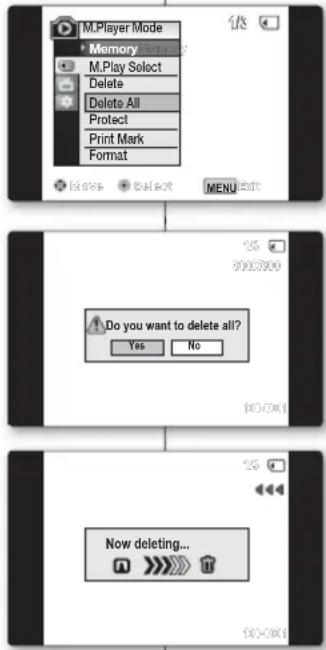
- Drücken Sie die Taste MODE, um Player (▶) auszuwählen.
• Das zuletzt gespeicherte Bild wird angezeigt.
- Wenn keine Bilder auf der Speicherkarte vorhanden sind, wird "No image! (Kein Bild!)" angezeigt.
-
Bewegen Sie den Joystick (◀/▶) nach links oder rechts, um nach dem Foto zu suchen, das Sie löschen möchten.
-
Drücken Sie die Taste MENU.
• Das Menü wird angezeigt.
- Bewegen Sie den Joystick (▲/▼) nach oben oder unten, um "Memory (Speicher)" auszuwählen. Danach drücken Sie den Joystick.
- Bewegen Sie den Joystick (▲/▼) nach oben oder unten, um "Delete All (Alle löschen)" auszuwählen. Danach drücken Sie den Joystick.
• Die Nachricht "Do you want to delete all? (Möchten Sie alle löschen?)" wird angezeigt.
- Bewegen Sie den Joystick (◀/▶) nach links oder rechts, um "Yes" (Ja)" oder "No (Nein)" auszuwählen. Danach drücken Sie den Joystick.
-
Drücken Sie die Taste MENU, um das Menü zu verlassen.
-
Wenn keine Aufnahme auf der Speicherkarte vorhanden ist, wird "No image! (Kein Bild!)" angezeigt.
- Wenn sich eine fehlerhafte Bilddatei auf der Speicherkarte befi ndet, wird die Meldung "Memory Card Error! (Speicherkartenfehler)" angezeigt. Ein solcher Fehler kann auftreten, wenn das Bild von einem anderen Gerät stammt.
- Um das versehentliche Löschen von wichtigen Bildern zu verhindern, aktivieren Sie den Löschschutz. →seite 80
- Mit der Funktion Formatieren können Sie alle auf der Speicherkarte gespeicherten Bilder und Optionen einschließlich der geschützten Bilder löschen. ➞seite 83
- Das Löschen aller Dateien mithilfe der Funktion "Delete All (Alle löschen)" kann einige Zeit dauern. Um den Löschvorgang zu beschleunigen, formatieren Sie nach erfolgter Sicherung aller Dateien auf einem anderen Speichermedium die Speicherkarte neu.
FORMATEO DE LA TARJETA DE MEMORIA (FORMAT (FORMATO))
- Die Formatierungsfunktion ist nur im M.Player (M.Play) - Modus verfügbar. 📄seite 18
- Sie können die Formatierfunktion verwenden, um alle Bilder und Optionen einschließlich der geschützten Bilder auf der Speicherkarte zu löschen.
-
Mit der Funktion Formatieren wird die Speicherkarte in ihren ursprünglichen Zustand zurückversetzt.
-
Stellen Sie den Schalter Select auf CARD.
- Drücken Sie die Taste MODE, um Player (▶) auszuwählen.
- Drücken Sie die Taste MENU.
• Das Menü wird angezeigt.
- Bewegen Sie den Joystick (▲ / ▼) nach oben oder unten, um "Memory (Speicher)" auszuwählen. Danach drücken Sie den Joystick.
- Bewegen Sie den Joystick (▲ / ▼) nach oben oder unten, um "Format (Formatieren)" auszuwählen. Danach drücken Sie den Joystick.
- Die Meldung "All files will be deleted! Do you want to format? (Alle Dateien werden gelöscht! Möchten Sie formatieren?)" wird angezeigt.
- Bewegen Sie den Joystick (◄/►) nach links oder rechts, um "Yes (Ja)" oder "No (Nein)" auszuwählen. Danach drücken Sie den Joystick.
- Wenn die Formatierung abgeschlossen ist, wird die Meldung "Complete! (Beendet!)" angezeigt.
- Drücken Sie die Taste MENU, um das Menü zu verlassen.

- Wenn Sie die Formatierungsfunktion ausführen, werden alle Bilder und Videoclips unwiderruflich gelöscht.
- Das Formatieren der Speicherkarte in einem anderen Gerät führt zu Lesefehlern.
- Schalten Sie das Gerät während des Formatierungsvorgangs auf keinen Fall aus.
- Eine gesperrte Speicherkarte kann nicht formatiert werden. →seite 74
- Formatieren Sie die Speicherkarte nicht auf einem Computer. Die Meldung "Not formatted! (Nicht formatiert!)" wird unter Umständen angezeigt, wenn die eingelegte Speicherkarte auf einem Computer formatiert wurde.

Wenn Sie die Funktion Formatieren ausführen, werden alle Bilder unwiderruflich gelöscht. Sie können nicht wiederhergestellt werden.
VIDEOCLIPS (MPEG) AUF EINER SPEICHERKARTE AUFZEICHNEN
- Im M.Cam-Modus können Sie Videoclips aufnehmen und auf der Speicherkarte speichern. →seite 18
- Videoclips können auch mit Ton auf einer Speicherkarte aufgezeichnet werden.
- Videoclips werden mit einer Auflösung von 720X576 aufgenommen.
Videoclips auf einer Speicherkarte speichern
- Stellen Sie den Schalter Select auf CARD.
- Drücken Sie die Taste MODE, um Camera (Cam) (auszuwählen.
- Drücken Sie die Taste Aufnahme Start/Stopp, um eine Videoaufnahme zu machen, die im MPEG4-Format auf der Speicherkarte abgespeichert wird. • Auf der LCD-Anzeige erscheint "REC(AUFN)●"
- Ein Einzelbild können Sie auf der Speicherkarte aufnehmen, indem Sie anstelle der Taste Aufnahme Start/Stopp die Taste PHOTO drücken. 📌seite 78
- Um die Aufnahme anzuhalten, drücken Sie die Taste Aufnahme Start/Stopp.
VIDEOCLIPS (MPEG) AUF EINER SPEICHERKARTE AUFZEICHNEN

- Auf einer Speicherkarte können bis zu 2000 MPEG-Dateien gespeichert werden.
- Es können MPEG-Dateien (Film) mit einer Dateigröße bis zu 2 GB aufgenommen werden.
- Wenn Sie eine Videoaufnahme machen wollen, müssen Sie zunächst sicherstellen, dass die Speicherkarte in den Camcorder eingelegt ist.
- Die Taste MENU ist während Videoaufnahmen nicht verfügbar. Um die Taste MENU zu verwenden, halten Sie die Aufnahme an. Die Aufnahme von Videoclips ist nicht möglich, wenn ein MENU auf dem Bildschirm angezeigt wird. Drücken Sie vor der Aufnahme die Taste MENU, um alle Menüs auszublenden.
- Aufgezeichnete Videoclips werden auf der Speicherkarte im Format *.avi (AVI 1.0) gespeichert.
- Auf einer Speicherkarte aufgezeichnete Videoclips sind kleiner und haben eine geringere Auflösung als auf Kassette aufgenommene Filme.
• Der Ton wird in Mono aufgezeichnet. - Die folgenden Funktionen sind im M.Cam-Modus nicht verfügbar. "DIS", "Digital Zoom (Digitaler Zoom)", "Fade", "Program AE (Belicht. Prog)", "Visual Effect (Vis. Effekt)", "16:9 Wide (16:9 Breit)", "C.Nite"
- Während der Aufnahme auf die Speicherkarte sollten Sie keine Kassette einzulegen oder entnehmen, da dies Störgeräusche verursachen kann.
- Während der Aufnahme auf einer Speicherkarte darf diese nicht entfernt werden, da sonst Daten auf der Karte oder die Karte selbst beschädigt werden können.
- Wenn Sie das Gerät ausschalten, während auf die Speicherkarte zugegriffen wird, können auf der Speicherkarte gespeicherte Daten beschädigt werden.
VIDEOCLIPS (MPEG) AUF EINER SPEICHERKARTE WIEDERGEBEN (M.PLAY WÄHLEN)
• Die Wiedergabe von Videoclips ist nur im M. Player (M. Play) -Modus möglich. →seite 18
- Sie können die auf der Speicherkarte gespeicherten Videoclips wiedergeben.
• Die Wiedergabe auf einem Computer erfolgt mit besserer Qualität als die Wiedergabe auf einem Femsehgerät.
-
Stellen Sie den Schalter Select auf CARD.
-
Drücken Sie die Taste MODE, um Player (▶) auszuwählen.
- Drücken Sie die Taste MENU
• Das Menü wird angezeigt.
4. Bewegen Sie den Joystick (▲/▼) nach oben oder unten, um "Memory (Speicher)" auszuwählen. Danach drücken Sie den Joystick.
5. Bewegen Sie den Joystick (▲/▼) nach oben oder unten, um "M.Play Select
(M.Play wählen)" auszuwählen. Danach drücken Sie den Joystick.
6. Bewegen Sie den Joystick (▲/▼) nach oben oder unten, um "Movie (Video)" auszuwählen. Danach drücken Sie den Joystick.
7. Zum Verlassen des Menüs, drücken Sie die Taste MÉNU.
8. Bewegen Sie den Joystick ( ◀▶ ), um nach dem gewünschten Videoclip suchen. Dann drücken Sie den Joystick.
• Die Videoclips auf der Speicherkarte werden wiedergegeben.
9. Um die Wiedergabe anzuhalten, bewegen Sie den Joystick (▼) nach unten.
- Verwenden Sie den Zoomregler, um die Lautstärke im STOPP-Modus einzustellen.
- Bewegen Sie den Joystick (☐) im STOPP-Modus nach unten.
- Sie sehen nun die Meldung "Please wait.. (Bitte warten)" und es erscheinen 6 Videoclips auf einmal auf dem Bildschirm.
- Bewegen Sie den Joystick (◄◄/▲/▼), um nach dem gewünschten Videoclip zu suchen. Dann drücken Sie den Joystick.
- Verwenden Sie den Joystick, um andere Wiedergabeoptionen zu starten.
- Drücken Sie den Joystick, um die Wiedergabe anzuhalten oder fortzusetzen.
-
Bewegen Sie den Joystick nach rechts oder links, um während der Wiedergabe oder im Pausenmodus den Suchlauf zu starten.
-
Die Taste MENU steht während der Wiedergabe von Videoclips nicht zur Verfügung. Um die Taste MENU verwenden zu können, müssen Sie die Wiedergabe anhalten. Die Wiedergabe von Videoclips ist nicht möglich, wenn ein MENU auf dem Display angezeigt wird. Drücken Sie vor der Aufnahme die Taste MENU, um alle Menüs auszublenden.
- Bei der Wiedergabe von Videoclips können mosaikartige Verzerrungen oder andere Bildstörungen auftreten. Hierbei handelt es sich nicht um eine Fehlfunktion.
- Die Videoclips auf der Speicherkarte können unter Umständen nicht auf Geräten anderer Hersteller wiedergegeben werden.
- Auf anderen Camcordern aufgezeichnete Videoclips können unter
Umständen nicht auf diesem Gerät wiedergegeben werden. -
Um Videoclips auf einem PC wiederzugeben, muss der Video-Codec von der mitgelieferten CD installiert sein.
-
Sie benötigen einen Microsoft Windows Media Player Version 9 oder höher, wenn Sie die auf der Speicherkarte gespeicherten Videoclips auf einem Computer wiedergeben möchten.
- Andere Sprachversionen des Microsoft Windows Media Player können von der Microsoft Webseite "http://www.microsoft.com/windows/windowsmedia/download/default.asp" heruntergeladen werden.
- Diese Funktion ist nur im Player-Modus verfügbar. →seite 18
- Ihr Camcorder kann die auf einer Kassette vorhandenen Videoclipdaten lesen und als Fotos auf einer Speicherkarte speichern.
Vor der Durchführung
Legen Sie eine bespielte Kassette und eine Speicherkarte in Ihren Camcorder ein.
- Stellen Sie den Schalter Select auf TAPE.
- Drücken Sie die Taste MODE, um Player (▶) auszuwählen.
- Drücken Sie den Joystick und spielen Sie die Kassette ab.
• Die Bilder auf der Kassette werden wiedergegeben. - Drücken Sie die Taste PHOTO .
- Das Einzelbild wird auf der Speicherkarte gespeichert.
-
Während des Speichervorgangs wird die Wiedergabe auf dem Bildschirm angehalten und eine entsprechende Meldung angezeigt.
-
Um die Aufnahme anzuhalten, bewegen Sie den Joystick (▼) nach unten und wechseln Sie in den M.Player (M. Play) - Modus zur Ansicht.→seite 79

- Von Kassette auf die Speicherkarte kopierte Einzelbilder werden im Format 640x480 gespeichert.
• Die Anzahl von Bildern, die gespeichert werden kann, hängt von der Fotoqualität ab.
FOTOS VON EINER KASSETTE AUF EINE SPEICHERKARTE KOPIEREN (FOTO KOPIEREN)
• Die Funktion Foto kopieren ist nur im Player-Modus verfügbar. →seite 18
- Mithilfe der Suchfunktion können Sie automatisch Fotos von einer Kassette, die mit Ihrem MiniDV Camcorder bespielt wurde, nacheinander auf eine Speicherkarte kopieren.
Vor dem Start
- Legen Sie eine bespielte Kassette in Ihren MiniDV Camcorder ein und spulen Sie sie bis zum Anfang zurück.
-
Legen Sie eine Speicherkarte in den Camcorder ein.
-
Stellen Sie den Schalter Select auf TAPE.
- Drücken Sie die Taste MODE, um Player (▶) auszuwählen.
- Drücken Sie die Taste MENU. • Das Menü wird angezeigt.
- Bewegen Sie den Joystick (▲ / ▼) nach oben oder unten und wählen Sie "Tape (Kassette)". Danach drücken Sie den Joystick.
- Bewegen Sie den Joystick (▲ / ▼) nach oben oder unten, um "Photo Copy (Foto kopieren)" auszuwählen. Dann drücken Sie den Joystick.
- Alle auf der Kassette aufgezeichneten Fotos werden auf die Speicherkarte kopiert.
- Die Fotos werden vom Camcorder automatisch gesucht und auf die Speicherkarte kopiert.
- Bewegen Sie den Joystick (▼), um den Kopiervorgang zu stoppen.
- Der Kopiervorgang wird automatisch beendet, wenn das Ende der Kassette erreicht ist oder auf der Speicherkarte kein Speicherplatz mehr frei ist.
- Wechseln Sie in den M.Player (M.Play) - Modus, um die Fotos ansehen zu können. →seite 79
Das letzte Foto der bespielten Kassette wird angezeigt.

- Von Kassette auf die Speicherkarte kopierte Fotos werden im Format 640x480 gespeichert.
• Die Fotos verbleiben auch nach dem Kopieren auf die Speicherkarte auf der Kassette erhalten.
BILDER FÜR DEN DRUCK MARKIEREN (DRUCKMARKIERUNG)
• Die Funktion Druckmarkierung ist nur im M.Player (M.Play) -Modus verfügbar. →seite 18
- Dieser Camcorder unterstützt das Druckformat DPOF (Digital Print Order Format).
- Auf der Speicherkarte gespeicherte Bilder können über einen Drucker mit DPOF-Unterstützung automatisch ausgedruckt werden.
- Stellen Sie sicher, dass unter M.Play Select (M.Play wählen) die Option Photo (Foto) ausgewählt ist. 📋seite 79
- Es gibt zwei Möglichkeiten, eine Druckmarkierung zu erstellen.
- "This File (Diese Datei)": Es können Werte bis 999 eingestellt werden.
- "All Files (Alle Dateien)": Von jedem gespeicherten Bild wird je eine Kopie gedruckt.
- Stellen Sie den Schalter Select auf CARD
- Drücken Sie die Taste MODE, um Player (Auszuwählen. • Das zuletzt gespeicherte Bild wird angezeigt.
- Bewegen Sie den Joystick (◀ / ▶) nach links oder rechts, um nach dem Foto zu suchen, das Sie markieren möchten.
- Drücken Sie die Taste MENU. • Das Menü wird angezeigt.
- Bewegen Sie den Joystick (▲ / ▼) nach oben oder unten, um "Memory (Speicher)" auszuwählen. Danach drücken Sie den Joystick.
- Bewegen Sie den Joystick (▲ / ▼) nach oben oder unten, um "Print Mark (Druckmarkierung)" auszuwählen. Danach drücken Sie den Joystick.
- Bewegen Sie den Joystick (▲ / ▼) nach oben oder unten, um die gewünschte Option "All Off (All Off)", "This File (Diese Datei)" oder "All Files (Alle Dateien)" auszuwählen. Danach drücken Sie den Joystick.
- Wenn Sie "This File (Diese Datei)" auswählen, bewegen Sie den Joystick (▲ / ▼) nach oben oder unten, um die Anzahl auszuwählen. Danach drücken Sie den Joystick.
- Drücken Sie die Taste MENU, um das Menü zu verlassen. e für Druckmarkierung (☐) und die Anzahl der druckmarkierten en angezeigt.
Druckmarkierung entfernen
Um alle Druckmarkierungen zu entfernen, wählen Sie "All Off (All Off)". Um einzelne Druckmarkierungen zu löschen, wählen Sie die entsprechende Datei aus und setzen Sie "This File (Diese Datei)" auf "000".
- Wenn Sie als Druckmarkierung "This File (Diese Datei)" ausgewählt haben, können Sie "000" bis "999" Kopien drucken lassen.
- Wenn Sie als Druckmarkierung "All File (Alle Dateien)" ausgewählt haben, können Sie die Anzahl der Kopien auf "001" stellen.
- Je nach Anzahl der gespeicherten Bilder kann das Ausführen der Option "All File (Alle Dateien)" einige Zeit in Anspruch nehmen.
- Drucker mit DPOF-Unterstützung sind im Handel erhältlich.
German_8989_Spanish
pictbridge™ (sólo VP-D395i)
BILDER UNTER VERWENDUNG VON PICTBRIDGE™ DRUCKEN
- Die Funktion PictBridge™ ist nur im M.Player (M.Play) - Modus verfügbar. →seite 18
- Durch Anschluss des Camcorders an einen Drucker, der PictBridge unterstützt (separat erhältlich), können Sie Bilder von der Speicherkarte mit wenigen einfachen Schritten direkt an den Drucker senden.
- Mit PictBridge-Unterstützung ist es möglich, den Drucker direkt über den Camcorder zu steuern, um die gespeicherten Bilder auszudrucken. Zum direkten Drucken Ihrer gespeicherten Bilder mithilfe der PictBridge-Funktion müssen Sie den Camcorder über ein USB-Kabel mit einem PictBridge-fähigen Drucker verbinden.
An einen Drucker anschließen
- Schalten Sie den Drucker aus.
- Schieben Sie den Schalter POWER nach unten, um das Gerät einzuschalten und stellen Sie den Schalter Select auf CARD.
- Drücken Sie die Taste MODE, um Player (▶) auszuwählen.
- Drücken Sie die Taste MENU. • Das Menü wird angezeigt.
- Bewegen Sie den Joystick (▲ / ▼) nach oben oder unten und wählen Sie "System". Danach drücken Sie den Joystick.
- Bewegen Sie den Joystick ▲ / ▼) nach oben oder unten und wählen Sie "USB Connect (USB-Verbind.)". Danach drücken Sie den Joystick.
- Bewegen Sie den Joystick (▲ / ▼) nach oben oder unten, um "Printer (Drucker)" auszuwählen. Danach drücken Sie den Joystick.
- "Computer": An einen Computer anschließen.
- "Printer (Drucker)": Zum Anschließen an einen Drucker. (Schließen Sie den Camcorder an einen Drucker an, um die PictBridge-Funktion zu verwenden.)
- Schließen Sie den Camcorder über das mitgelieferte USB-Kabel an den Drucker an.
- Schalten Sie den Drucker ein.
- Nach einer kurzen Zeit wird automatisch das PictBridge-Menü angezeigt.
• Der Cursor markiert "Print (Drucken)".
Bewegen Sie den Joystick (◀ / ▶) nach links oder rechts, um ein Bild zum Drucken auszuwählen.
- Durch das Drücken auf die Taste MENU wird auf dem Bildschirm das PictBridge-Menü entweder auf Ein oder Aus geschalten.
Anzahl der Abzüge einstellen
- Bewegen Sie den Joystick ( ▲/▼) nach oben oder unten und wählen Sie "Copies (Kopien)". Danach drücken Sie den Joystick.
- Bewegen Sie den Joystick (▲/▼) nach oben oder unten, um die Anzahl der Abzüge auszuwählen. Danach drücken Sie den Joystick.
Optionen für Datums-/Zeitstempel einstellen
- Bewegen Sie den Joystick (▲/▼) nach oben oder unten, um "Date/Time (Datum/Zeit)" auszuwählen. Danach drücken Sie den Joystick.
- Move the Joystick ▲ / ▼) nach oben oder unten, um die Datums-/Zeitanzeige auszuwählen. Danach drücken Sie den Joystick.
Datums-/Zeitanzeige: "Off (Aus)", "Date (Datum)", "Time (Uhrzeit)", "Date&Time (Datum&Zeit)"
Bilder drucken
Bewegen Sie den Joystick (▲ / ▼) nach oben oder unten, um "Print (Drucken)" auszuwählen. Dann drücken Sie den Joystick und die ausgewählten Bilddateien werden ausgedruckt.
Druckvorgang abbrechen
Drücken Sie den Joystick noch einmal, um den Druckvorgang abzubrechen. Es erscheint "Cancel (Abbrech.)" am Display und der Druckvorgang wird abgebrochen.

- Die Option des Datums-/Zeitstempels wird eventuell nicht von allen Druckern unterstützt. Wenden Sie sich gegebenenfalls an den Hersteller des Druckers. Das Menü "Date/Time (Datum/Zeit)" kann nicht installiert werden, wenn der Drucker diese Option nicht unterstützt.
- PictBridge™ ist ein eingetragenes Warenzeichen der CIPA (Camera & Imaging Products Association), ein von Canon, Fuji, HP, Olympus, Seiko Epson und Sony entwickelter Standard zum Drucken von Bildern.
- Drucker mit PictBridge-Unterstützung sind im Handel erhältlich.
- Verwenden Sie das mitgelieferte USB-Kabel.
- Verwenden Sie während des PictBridge-Direktdrucks vom Camcorder das Netzteil. Wenn Sie den Camcorder während des Drucks abschalten, können die Daten auf der Speicherkarte beschädigt werden.
- Das Drucken von Fotos wird unterstützt. Videoclips dagegen können nicht ausgedruckt werden.
- Je nach verwendetem Drucker können Sie verschiedene Druckoptionen festlegen.
- Weitere Informationen hierzu finden Sie in der Bedienungsanleitung des Druckers.
IEEE 1394-datenübertragung
DATENÜBERTRAGUNG ÜBER EINE IEEE1394 (I.LINK)-DV-STANDARD-VERBINDUNG
Anschluss an ein DV-Gerät (DVD-Rekorder, Camcorder usw.)
- Anschluss an andere Standard-DV-Produkte.
- Eine Standard-DV-Verbindung ist leicht zu handhaben.
- Mit einem passenden DV-Kabel können Sie Daten auf jedes Gerät übertragen, das einen DV-Anschluss besitzt (Nicht im Lieferumfang enthalten).
- Die Digitalschnittstelle überträgt Audio- und Videodaten digital. Dadurch können Bilder mit höchster Qualität übermittelt werden.
An einen PC anschließen
- Um Daten auf einen PC übertragen zu können, muss der PC mit einer IEEE 1394-Steckkarte ausgerüstet sein (Nicht im Lieferumfang enthalten).
- Je nach Leistungsfähigkeit des verwendeten Computers kann die Bildwiederholfrequenz eingeschränkt sein.
Systemanforderungen
- Prozessor: mindestens Intel® Pentium III™ mit 450MHz oder äquivalent.
- Betriebssystem: Windows® 98SE, ME, 2000, XP, VISTA, Mac OS (9.1 bis 10.4)
• Hauptspeicher: mehr als 64 MB RAM - IEEE 1394-Erweiterungskarte oder integrierte IEEE 1394-Schnittstelle

- Der fehlerfreie Betrieb bei Verwendung eines der oben genannten Systeme kann nicht gewährleistet werden.
- Bei IEEE 1394 handelt es sich um einen international gültigen Standard, der vom US-amerikanischen Institut der Elektro- und Elektronikingenieure anerkannt wurde.
- DV-Geräte, die dem DV-Standard nicht entsprechen, werden möglicherweise nicht unterstützt. Weitere Informationen zu kompatiblen Anwendungen fi nden Sie in der Produktdokumentation des Geräts, an das Sie Ihr DV-Gerät anschließen möchten.

Beachten Sie, dass es eine 4-polige und eine 6-polige Ausführung des DV-Anschlusses gibt. Dieser Camcorder hat einen 4-poligen Anschluss.
Aufnahmen über DV-Kabel
- Modelle mit der Endung 'i' verfügen über einen DV(IEEE1394)/AV(Analog) In-Anschluss.
- Stellen Sie den Schalter Select auf TAPE. (Nur VP-D395i)
-
Drücken Sie die Taste MODE, um Player (▶) auszuwählen.
-
Schließen Sie das DV-Kabel (nicht im Lieferumfang enthalten) an den DV-Anschluss des Camcorders an und verbinden Sie es mit dem DV-Anschluss des anderen DV-Gerätes.
- Auf dem Display muss (Dy) angezeigt werden.
- Drücken Sie die Taste Aufnahme Start/Stopp, um in den Modus REC PAUSE (Aufnahmebereitschaft) zu wechseln.
• "PAUSE" wird angezeigt. - Starten Sie die Wiedergabe auf dem anderen DV-Gerät. Überwachen Sie dabei das Bild.
- Drücken Sie auf die Taste Aufnahme Start/Stopp, um die Aufnahme zu starten.
- Um die Aufzeichnung kurz zu unterbrechen, drücken Sie die Taste Aufnahme Start/Stopp erneut.
- Um die Aufnahme anzuhalten, bewegen Sie den Joystick (▼) nach unten.

- Während der Datenübertragung vom Camcorder auf andere DV-Geräte sind einige Funktionen möglicherweise nicht verfügbar. Wenn dieses Problem auftritt, schließen Sie das DV-Kabel erneut an oder schalten Sie das Gerät aus und wieder ein.
- Während der Datenübertragung vom Camcorder auf den PC ist im M. Player (M.Play) -Modus die PC-Funktionstaste PC nicht verfügbar. (Nur VP-D395i)
- Verwenden Sie kein anderes DV-Gerät, wenn die IEEE 1394-Schnittstelle aktiv ist.
- Verbinden Sie den Camcorder nicht gleichzeitig über ein DV- und ein USB-Kabel mit dem PC (Nur VP-D395i). Dies kann zu Fehlfunktionen führen.
• Das IEEE 1394-Kabel (DV-Kabel) ist separat erhältlich.
• Videosoftware ist im Handel erhältlich. - Die meisten PCs verfügen über einen 6-poligen DV-Anschluss. In diesem Fall ist ein 6-auf-4-Kabel für die Verbindung erforderlich.
- Die meisten Notebooks verfügen über 4-polige DV-Schnittstellen. Verwenden Sie in diesem Fall ein 4-auf-4-Kabel für die Verbindung.
- Die Funktionen DIS (Digitale Bildstabilisierung) und C. NITE (Aufnahmen mit langer Belichtungszeit) sind im Modus DV (IEEE1394) nicht verfügbar. Durch Aktivierung des Modus DV (IEEE 1394) werden die Funktionen DIS (Digitale Bildstabilisierung) und C.NITE (Aufnahmen mit langer Belichtungszeit) deaktiviert.
• Der Bildsuchlauf (vorwärts/rückwärts) ist im Modus DV (IEEE1394) nicht verfügbar. - Wenn Sie mit dem Camcorder Bilder von einer anderen DV-Quelle aufzeichnen, können auf dem Monitor Bildstörungen zu sehen sein; die Qualität der Aufzeichnung wird dadurch jedoch nicht beeinträchtigt.
interfaz USB (sólo VP-D395i)
USB-Schnittstelle (nur VP-D395i)
USB-SCHNITTSTELLE VERWENDEN
Übertragung digitaler Bilder über eine USB-Verbindung
- Der Camcorder unterstützt die Standards USB 1.1 und 2.0. (abhängig von der Verfügbarkeit auf dem verwendeten PC).
- Sie können eine auf der Speicherkarte aufgenommene Datei über eine USB-Verbindung auf Ihren PC übertragen.
- Um Bilder auf den PC übertragen zu können, müssen Sie die erforderliche Software (DV-Treiber, Video-Codec, DirectX 9.0) auf dem PC installieren. Eine CD-ROM mit Software liegt dem Camcorder bei.

Geschwindigkeit der USB-Verbindung in Abhängigkeit vom System
USB-Verbindungen der Geschwindigkeitsstufe High Speed werden nur von den mit Microsoft Windows mitgelieferten Treibern unterstützt.
- Windows 2000 - High Speed USB auf Systemen mit installiertem Service Pack 4 oder höher.
- Windows XP - High Speed USB auf Systemen mit installiertem Service Pack 1 oder höher.
- Windows VISTA - High Speed USB auf Systemen mit installiertem Service Pack 1 oder höher.
Systemanforderungen
| Windows-System | |
| Prozessor Intel | ® Pentium 4TM, 2GHz |
| Betriebssystem | Windows® 2000/XP/VISTA* Die Installation auf einem Standard-Betriebssystem wird empfohlen.Falls das Betriebssystem upgegradet wurde, kann der Betrieb nicht sichergestellt werden. |
| Memory (Speicher) 512MB | |
| Festplattenkapazität 2GB oder mehr | |
| Auflösung 1024×768 Pixel / 24 Bit Farbtiefe | |
| USB USB2.0 High Speed | |
• Die USB-Schnittstelle wird nicht unterstützt, wenn Sie den Camcorder an einen Macintosh anschließen.
- Die genannten Systemanforderungen sind Empfehlungen. Jedoch kann der fehlerfreie Betrieb auch auf einem System, das den Anforderungen entspricht, nicht gewährleistet werden.

- Auf einem PC unterhalb der empfohlenen Leistungsklasse kann die Filmwiedergabe ruckeln und die Videobearbeitung sehr viel Zeit in Anspruch nehmen.
- Auf einem PC unterhalb der empfohlenen Leistungsklasse können bei der Filmwiedergabe Bilder ausgelassen werden und es kann zu unvorhergesehenem Verhalten kommen.
- Intel® Pentium III™ oder Pentium 4™ sind Marken der Intel Corporation.
- Windows® ist eine eingetragene Marke der Microsoft® Corporation.
- Alle anderen Markennamen und Eigennamen sind Eigentum ihrer jeweiligen Inhaber.
- Der fehlerfreie Betrieb bei Verwendung eines der hier genannten Systeme kann nicht gewährleistet werden.
- Verbinden Sie Camcorder und PC nicht gleichzeitig über DV- und USB-Kabel. Dies kann zu Fehlfunktionen führen.
- Vergewissern Sie sich im M.Cam- oder M.Player (M.Play)-Modus, dass der Steckplatz eine Speicherkarte enthält, bevor Sie das USB-Kabel anschließen.
- Ist keine Speicherkarte eingelegt oder die eingelegte Speicherkarte nicht formatiert, wird der Camcorder vom Computer nicht als Wechseldatenträger erkannt.
- Wenn Sie das USB-Kabel zwischen Camcorder und PC während der Datenübertragung abziehen, wird die Datenübertragung unterbrochen. Die Daten können dabei beschädigt werden.
- Wenn Sie das USB-Kabel über einen USB-Hub an den Computer anschließen oder gleichzeitig andere USB-Geräte angeschlossen sind, kann es zu Störungen kommen. Der Camcorder funktioniert dann unter Umständen nicht ordnungsgemäß. Trennen Sie in diesem Fall alle anderen USB-Geräte vom PC und stellen Sie die USB-Verbindung erneut her.
interfaz USB (sólo VP-D395i)
USB-Schnittstelle (nur VP-D395i)
USB-GERÄT AUSWÄHLEN (USB-VERBIND.)
• Die Funktion USB-Verbindung ist nur im M.Player (M.Play) -Modus verfügbar. →seite 18
- Mit dem USB-Kabel können Sie den Camcorder an einen Computer anschließen, um auf der Speicherkarte befindliche Videoclips und Einzelbilder zu kopieren. Oder Sie schließen den Camcorder an einen Drucker an, um Bilder auszudrucken.
- Stellen Sie den Schalter Select auf CARD.
- Drücken Sie die Taste MODE, um Player (▶) auszuwählen.
- Drücken Sie die Taste MENU. • Das Menü wird angezeigt.
- Bewegen Sie den Joystick (▲ / ▼) nach oben oder unten, um "System" auszuwählen. Danach drücken Sie den Joystick.
- Bewegen Sie den Joystick (▲ / ▼) nach oben oder unten, um "USB Connect (USB-Verbind.)". Danach drücken Sie den Joystick.
-
Bewegen Sie den Joystick (▲ / ▼) nach oben oder unten, um "Computer" oder "Printer (Drucker)" auszuwählen. Danach drücken Sie den Joystick.
-
"Computer": An einen Computer anschließen.
-
"Printer (Drucker)": Zum Anschließen an einen Drucker. (Schließen Sie den Camcorder an einen Drucker an, um die PictBridge-Funktion zu verwenden.)
-
Drücken Sie die Taste MENU, um das Menü zu verlassen.
Zur Wiedergabe aufgenommener Videos über USB-Kabel vom Mini DV Camcorder muss DV Media Pro 1.0 auf dem PC installiert sein. Nachdem Sie die Software DV Media Pro auf Ihrem Windows-Computer installiert und anschließend Ihren Mini DV Camcorder mit dem Computer über ein USB-Kabel verbunden haben, stehen Ihnen folgende Möglichkeiten zur Verfügung:
- "DV Driver (DV-Treiber)", "Video Codec" und "DirectX 9.0" müssen installiert sein, damit DV Media Pro 1.0 ordnungsgemäß ausgeführt wird.
- Die Software für die Videowiedergabe auf dem PC muss in der folgenden Reihenfolge installiert werden: DV Driver (DV-Treiber) – DirectX 9.0 – Video Codec.
- Die Software für die Web-Kamera muss in dieser Reihenfolge installiert werden: DV Driver (DV-Treiber) – DirectX 9.0 – Video Codec.
Vorbereitung!
- Schalten Sie den PC ein. Beenden Sie alle anderen Anwendungen.
- Legen Sie die Software-CD in das CD-ROM-Laufwerk Ihres Computers ein.
- Nach dem Einlegen der CD wird automatisch der Setup-Bildschirm angezeigt. Wenn der Setup-Bildschirm nicht angezeigt wird, öffnen Sie das Windows-Menü "Start" links unten und wählen Sie die Option "Ausführen". Ein Dialogfeld wird angezeigt. Wenn Ihrem CD-ROM-Laufwerk der Laufwerksbuchstabe "D:" zugewiesen wurde, geben Sie "D:\autorun.exe" ein und drücken Sie die Eingabetaste.
DV-Treiber und DirectX 9.0 installieren
- Der DV Driver (DV-Treiber) ist ein Softwaretreiber, der zur Herstellung einer Verbindung zu einem Computer benötigt wird. (Wenn er nicht installiert ist, werden manche Funktionen möglicherweise nicht unterstützt.)
- Klicken Sie auf dem Setup-Bildschirm auf "DV Driver (DV-Treiber)".
• Die benötigte Treibersoftware wird automatisch installiert. Folgende Treiber werden installiert: - Treiber für USB-PC-Kamera
- Klicken Sie auf "Confirm", um die Installation der Treiber fertig zu stellen.
- Falls "DirectX 9.0" nicht installiert ist, wird es nach der Konfiguration des "DV Driver (DV Treibers)" automatisch installiert.
- Nach der Installation von DirectX 9.0 muss der Computer neu gestartet werden.
- Falls DirectX 9.0 bereits installiert war, muss der Computer nicht neu gestartet werden.
Anwendungsinstallation - Video Codec
- Klicken Sie auf dem Setup-Bildschirm auf "Video Codec". Video Codec wird zur Wiedergabe der mit dem MiniDV Camcorder aufgenommenen Videodateien benötigt.

- Verwenden Sie zum Installieren die dem Camcorder beiliegende Software-CD. Wir übernehmen keine Garantie für die Kompatibilität mit anderen CDs.
- Wenn während der Installation eine Microsoft LOGO-Testwamung angezeigt wird, klicken Sie auf 'Continue (C)', um fortzufahren.
- Falls die Meldung "Digital Signature not found (Digitale Signatur nicht gefunden)" oder ähnlich angezeigt wird, ignorieren Sie die Meldung und setzen Sie die Installation fort.
interfaz USB (sólo VP-D395i)
CONEXIÓN A UN PC
USB-Schnittstelle (nur VP-D395i)
AN EINEN PC ANSCHLIESSEN
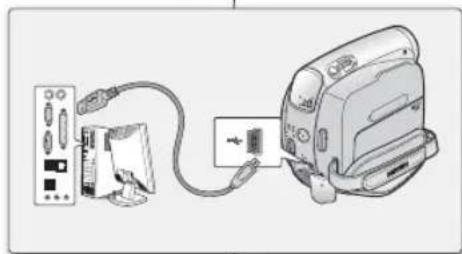
-
Wählen Sie "USB Mass Storage Device (USB-Wechseldatenträger)" oder "USB Disk" und klicken Sie auf "Stop (Beenden)".
-
Klicken Sie auf "OK"
-
Entfernen Sie das USB-Kabel vom MiniDV Camcorder und dem Computer.

- Wenn Sie das USB-Kabel zwischen Camcorder und PC während der Datenübertragung abziehen, wird die Datenübertragung unterbrochen. Die Daten können dabei beschädigt werden.
- Wenn Sie das USB-Kabel über einen USB-Hub an den PC anschließen oder gleichzeitig andere USB-Geräte an den PC angeschlossen sind, funktioniert der Camcorder möglicherweise nicht einwandfrei. Trennen Sie in diesem Fall alle anderen USB-Geräte vom PC und schließen Sie den Camcorder erneut an.
Verwendung als Wechseldatenträger
- Diese Funktion ist im M.Cam- und im M.Player (M.Play)- Modus verfügbar. 📋seite 18.
- Über die USB-Verbindung können Sie schnell und einfach Daten von der Speicherkarte auf einen PC übertragen, ohne zusätzliche Hardware zu verwenden.
- Stellen Sie den Schalter Select auf CARD.
- Drücken Sie die Taste MODE, um Camera (☐) oder Player (▶) auszuwählen.
- Verbinden Sie ein Ende des USB-Kabels mit dem USB-Anschluss des Camcorders, das andere Ende mit dem USB-Anschluss des Computers.
- Öffnen Sie den Windows Explorer und stellen Sie sicher, dass der Wechseldatenträger angezeigt wird.
- Video- und Fotodateien können auf den PC kopiert und dort wiedergegeben werden.
PC-Kamerafunktion verwenden
- Diese Funktion ist nur im Camera (Cam) -Modus verfügbar. →seite 18
- Um die PC-Kamerafunktion verwenden zu können, müssen der auf der CD enthaltene DV-Treiber, der Video Codec und DirectX 9.0 installiert werden. ➞seite 97
- Auf einer Webseite mit Videochat-Funktionen können Sie den Camcorder für diese Funktionen verwenden.
- Beim Einsatz des Camcorders für Videokonferenzen (z. B. mit NetMeeting) wird je nach verwendeter Software eventuell keine Sprachverbindung unterstützt. Schließen Sie in diesem Fall für die Sprachverbindung ein externes Mikrofon an die Soundkarte des Computers an.
- Sie können den Camcorder verwenden, um mit Netmeeting an Videokonferenzen teilzunehmen.
-
Bei der Verwendung als PC-Kamera werden Videodaten mit max. 12,5 Bildern pro Sekunde übertragen. Die Auflösung des Bildschirms - ist 640X480 (VGA) Pixel bei USB 2.0-Verbindungen.
-
Stellen Sie den Schalter Select auf TAPE.
- Drücken Sie die Taste MODE, um Camera ( ) auszuwählen.
- Verbinden Sie ein Ende des USB-Kabels mit dem USB-Anschluss des Camcorders und das andere Ende mit dem USB-Anschluss des Computers.
- Starten Sie ein Videochat-Programm (z. B. Windows Messenger), und geniessen Sie die Videofunktionalität.
- Die PC-Kamerafunktion kann von verschiedenen Programmen genutzt werden. Weitere Informationen dazu finden Sie in der Dokumentation des entsprechenden Produkts.

- In den Modi "Web-Kamera" wird der Modus 16:9 Breitbild nicht unterstützt. Das Breitbildformat erscheint nur im Format 4:3 auf dem Bildschirm.
- Wenn der PC über USB-Anschluss mit dem Camcorder verbunden ist, können nur die Schalter POWER und Select, der Zoomregler und der Joystick (▲ / ▼) betätigt werden (Die Web-Kamera).
mantenimiento
NACH BEENDEN EINER AUFZEICHNUNG
- Trennen Sie den Camcorder nach der Verwendung von der Stromversorgung.
-
Wenn Sie den Camcorder längere Zeit mit angeschlossenem Akku aufbewahren, kann dies die Lebensdauer des Akkus verkürzen.
Nach Beenden der Aufnahme sollte der Akku entfernt werden. -
Öffnen Sie das Kassettenfach, indem Sie den Schalter OPEN (Kassettenauswurf) in Pfeilrichtung schieben.
• Das Kassettenfach öffnet sich automatisch. -
Warten Sie, bis das Kassettenfach vollständig ausgefahren ist.
-
Nehmen Sie die Kassette heraus, und schließen Sie das Kassettenfach wieder. Bewahren Sie den Camcorder staubgeschützt auf. Staub und Schmutz können zu Bildrauschen und anderen Störungen führen.
-
Schalten Sie den MiniDV Camcorder aus.
-
Trennen Sie den Camcorder vom Stromnetz oder entfernen Sie den Akku.
- Öffnen Sie den LCD-Monitor des Camcorders und schieben Sie (BATT.), den Schalter für Batterieauswurf auf der linken Seite des Camcorders, nach unten und entfernen Sie die Batterien mit einem "klick".
VERWENDBARE KASSETTENTYPEN
Sie können die Aufnahmen auf einer Kassette vor versehentlichem Löschen bzw. Überschreiben schützen.
a. Schreibschutz für eine Kassette aktivieren: Schieben Sie den kleinen Schutzschalter an der Unterseite der Kassette zur Seite, so dass die Öffnung dahinter sichtbar wird.
b. Schreibschutz für eine Kassette deaktivieren:
Wenn Sie die Aufnahmen auf der Kassette überspielen möchten, schieben Sie den kleinen Schutzschalter zurück, bis die Öffnung wieder verschlossen ist.
Kassetten aufbewahren
a. Bewahren Sie Kassetten nicht in der Nähe von Magnetfeldern auf.
b. Lagern Sie Kassetten nicht an feuchten oder staubigen Orten.
c. Lagern Sie Kassetten in aufrechter Position und schützen Sie sie vor direktem Sonnenlicht.
d. Lassen Sie Kassetten nicht fallen und schützen Sie sie vor Erschütterungen.
LIMPIEZA Y MANTENIMIENTO DE LA VIDEOCÁMARA
- Wenn bei der Wiedergabe Bildstörungen auftreten (z. B. mosaikförmiges Bildrauschen) oder nur ein blaues Bild angezeigt wird, deutet dies auf verschmutzte Videoköpfe hin. Reinigen Sie in diesem Fall die Videoköpfe, um einen störungsfreien Aufnahmebetrieb und eine optimale Bildqualität sicherzustellen.
- Diese Funktion ist nur im Player-Modus verfügbar. →seite 18
-
Stellen Sie den Schalter Select auf TAPE (Nur VP-D395i).
-
Drücken Sie den Knopf MODE, um Player (▶) auszuwählen.
-
Legen Sie eine Reinigungskassette ein.
-
Drücken Sie den Joystick.
- Bewegen Sie den Joystick (▼) nach 10 Sekunden nach unten.
- Überprüfen Sie die Bildqualität mit einer Videokassette. - Wenn die Bildqualität immer noch beeinträchtigt ist, wiederholen Sie den Reinigungsvorgang.
- Verwenden Sie zur Reinigung der Videoköpfe eine Trockenreinigungskassette.
- Bei einigen Reinigungskassetten wird der Bandlauf automatisch gestoppt. Weitere Informationen zur Reinigungskassette fi nden Sie in der zugehörigen Bedienungsanleitung. Falls das Problem nach der Reinigung weiterhin besteht, kontaktieren Sie einen Samsung-Händler oder den zuständigen Kundendienst in Ihrer Nähe. (Blaues Bild)
mantenimiento
- Netzspannung und TV-Farbsystem können sich von Land zu Land unterscheiden.
- Vor der Verwendung Ihres MiniDV Camcorders überprüfen Sie die folgenden Punkte.
Stromnetz
Das mitgelieferte Netzteil passt sich im Wechselstrombereich zwischen 100 V und 240 V automatisch an die vorhandene Stromspannung an. Mit dem mitgelieferten Netzteil können Sie den Memory Camcorder überall verwenden, wo Wechselstrom im Bereich 100 V–240 V, 50/60Hz verfügbar ist. Je nach Steckdose benötigen Sie ggf. einen Adapter. Verwenden Sie nur handelsübliche Adapter.
Bei Farbfernsehgeräten
Ihr Camcorder ist ein PAL-Camcorder. Wenn Sie Ihre Aufnahmen auf einem Fernsehgerät ansehen oder auf ein anderes Gerät kopieren möchten, muss es sich um ein Fernsehgerät vom Typ PAL handeln bzw. um externe Geräte mit den passenden Audio-/Video-Anschlüssen. Anderenfalls wird ein gesonderter Videoformatumwandler (PAL-NTSC-Formatumwandler) benötigt.
Länder/Regionen mit PAL-kompatiblen Farbsystemen
Ägypten, Australien, Belgien, Bulgarien, China, Dänemark, Deutschland, Finnland, Frankreich, Griechenland, Großbritannien, GUS, Hongkong, Indien, Irak, Iran, Kuwait, Lybien, Malaysien, Mauritius, die Niederlande, Norwegen, Österreich, Rumänien, Saudi-Arabien, Schweden, Schweiz, Singapur, Slowakische Republik, Spanien, Syrien, Thailand, Tschechische Republik, Tunesien, Ungarn usw.
Länder/Regionen mit NTSC-kompatiblem Farbsystem
Bahamas, Japan, Kanada, Korea, Mexiko, Mittelamerika, Philippinen, Taiwan, USA usw.

Sie können mit Ihrem MiniDV Camcorder in jedem Land Aufnahmen erstellen und auf dem Display wiedergeben.
- Bevor Sie sich an den Samsung-Kundendienst wenden, sollten Sie anhand der folgenden Punkte selbst versuchen, den Fehler zu beheben. So können Sie unnötigen Zeit- und Kostenaufwand vermeiden.
Fehleranzeige (Self Diagnosis Display)
| Anzeige | Blinken | Erklärung Aktion | |
| langsam | Der Akku ist fast vollständig entladen. | Tauschen Sie den Akku gegen einen vollständig geladenen Akku aus. | |
| Tape end! (Bandende!) | langsam | Das Bandende wird in ca. zwei Minuten erreicht. | Halten Sie eine neue Kassette bereit. |
| Tape end! (Bandende!) | nein Das | Bandende ist erreicht. Legen Sie eine neue Kassette ein. | |
| No Tape! (Keine Kassette!) | langsam | Es befindet sich keine Kassette im Camcorder. | Legen Sie eine Kassette ein. |
| Protection! (Löschschutz!) | langsam | Die Kassette ist schreibgeschützt. | Deaktivieren Sie zum Aufnehmen den Schreibschutz. |
| langsam | Der Camcorder weist einen mechanischen Fehler auf. | 1. Nehmen Sie die Kassette heraus.2. Schalten Sie den Camcorder aus.3. Entnehmen Sie den Akku.4. Setzen Sie den Akku ein.* Falls Sie den Fehler auf diese Weise nicht beheben können, wenden Sie sich an den Samsung-Kundendienst. | |
| langsam | Im Camcorder hat sich Feuchtigkeit niedergeschlagen. | Siehe Seite 104. | |
Fehleranzeige im M.Cam-Modus und im M.Play-Modus (nur VP-D395i)
| Anzeige Blinken Erklärung Aktion | |||
| No Memory Card! (Keine Speicherkl.) | langsam | Es befindet sich keine Speicherkarte im Camcorter. | Setzen Sie eine Speicherkarte ein. |
| Memory full! (Speicher voll!) | langsam | Der freie Speicher recht für die Aufnahme nicht aus. | Legen Sie eine neue Speicherkarte ein. Löschen Sie gespeicherte Bilder. |
| No magel! (Kern Bild!) | langsam Die | Soeicherkarte enthält keine Bilddaten. | Speichern Sie neue Bilder auf der Speicherkarte. |
| Write protect! (Schreibgeschützt!) | langsam Die | Soeicherkarte ist schreibgeschützt. | Deaktwerten Sie den Schreibschutz der Speicherkarte. |
| Protect! (Schulzen !) | langsam | Sie haben versucht, ein Bild mit Löschschutz zu löschen. | Hegen Sie den Löschschutz der Bilddalei auf. |
| Read error! (Lesefehler!) | langsam Wedergabe nicht möglich. | Formatieren Sie die Speicherkarte oder legen Sie eine Speicherkarte ein, die mit diesem Camcorder beschrieben wurde. | |
| Write error! (Schreibehler!) | langsam Aufzeichnung nicht möglich. | Formatieren Sie eine Speicherkarte oder selzen Sie eine neue Speicherkarte ein. | |
| Not formalted! (Nicht formaliert!) | langsam Die | Soeicherkarte muss formaliert werden. | Formatieren Sie eine Speicherkarte. (Siehe Seite 83.) |
| Now deleting... (Löschworgang läuft) | langsam Eine | Bilddatei wird gerade gelöscht. | Warten Sie, bis der Löschworgang beendet ist. |
| Memory Card Error! (Speicherkartenfehler!) | langsam | Die eingevlegte Speicherkarte wird vom Camcorter nicht erkannt. | Entlemen Sie die Speicherkarte und legen Sie sie erneut ein. Probieren Sie eine andere Speicherkarte. |
- Wenn Sie das Problem mit den folgenden Maßnahmen nicht beheben können, wenden Sie sich an den zuständigen Samsung-Kundendienst.
| Fehler Erklärung/Abhilfe | |
| Der Camcorder lässt sich nicht einschalten. | Überprüfen Sie den Akku bzw. das Netzteil. |
| Die Aufnahme Start/Stopp-Taste funktioniert während der Aufnahme nicht. | Drücken Sie die Taste MODE, um Camera ( [IMAGE] auszuwählen. Das Ende der Kassette ist erreicht. Überprüfen Sie, ob der Schreibschutz der Kassette aktiviert ist. |
| Der Camcorder schaltet sich automatisch aus. | Der Camcorder war mehr als fünf Minuten im STBY-Modus, ohne verwendet zu werden. Der Akku ist vollständig entladen. |
| Der Akku entlädt sich sehr schnell. | Die Umgebungstemperatur ist zu niedrig. Der Akku war nicht vollständig aufgeladen. Der Akku ist zu alt oder defekt und kann nicht mehr aufgeladen werden. Verwenden Sie einen anderen Akku. |
| Bei der Wiedergabe wird ein blaues Bild angezeigt. | Die Videoköpfe sind möglicherweise verschmutzt. Reinigen Sie die Köpfe mit einer Trockenreinigungskassette. |
| Bei Aufnahmen vor einem dunklen Hintergrund wird ein vertikaler Streifen angezeigt. | Der Kontrast zwischen Motiv und Hintergrund ist zu stark. Der Camcorder kann nicht normal arbeiten. Vermindern Sie den Kontrast, indem Sie den Hintergrund aufhellen (Beleuchtung) oder schalten Sie den Gegenlichtausgleich (BLC) ein. ▶seite 56 |
| Der Autofokus funktioniert nicht. | Überprüfen Sie die Einstellungen im Menü für die manuelle Fokussierung. Der Autofokus funktioniert nur, wenn die Option Manueller Fokus deaktiviert ist. ▶seite 42 |
| Die Funktionen FF oder REW und Play bzw. der Joystick ( [◀/▶] funktionieren nicht. | Drücken Sie die Taste MODE, um Player ( [▶] auszuwählen. Der Anfang oder das Ende der Kassette ist erreicht. |
| Bei der Wiedergabesuche wird ein Mosaik-Muster angezeigt. | Dies ist ein normaler Vorgang und kein Fehler oder Defekt. Eventuell ist das Band beschädigt. Tauschen Sie das Band aus. Videoköpfe reinigen ▶seite 101 |
Bei Feuchtigkeitskondensation
- Wenn Sie den Camcorder von einem kalten an einen warmen Ort bringen, kann Feuchtigkeit im Camcorder, auf dem Band oder auf dem Objektiv kondensieren. Das Band kann in diesem Fall an der Kopftrommel festkleben und beschädigt werden, oder der Camcorder funktioniert nicht mehr einwandfrei. Um solche Schäden zu vermeiden, ist der Camcorder mit einem Feuchtigkeitssensor ausgestattet.
- Wenn sich im Camcorder Feuchtigkeit niedergeschlagen hat, erscheint auf dem Monitor die Anzeige (DEW). In diesem Fall sind alle Funktionen außer dem Kassettenauswurf gesperrt. Öffnen Sie das Kassettenfach und entfernen Sie den Akku. Lassen Sie den Camcorder mindestens zwei Stunden lang an einem trockenen, warmen Ort.
AJUSTE DE LAS OPCIONES DEL MENÚ
MENÜPTIONENN EINSTELLEN
| Hauptmenü | Unter-menü Funktionen | Betriebsmodus | Seite | ||||
| Camera Mode (Cam-Modus) | Player Mode (Player-Modus) | M. Cam Mode (M. Cam-Modus) | M. Player Mode (M. Play-Modus)12 | ||||
| Camera (Cam) | Program AE (Beicht. Prog) | Beichtungsprogramm wählen | √ | 47, 48 | |||
| White Balance (Weissabgleich) | Weissabgleich einstellen | √ | √ | 49,50 | |||
| Visual Effect (Visuell. Effekt) | Digitale Spezialeffekte einstellen | √ | 51, 52 | ||||
| 16:9 Wde (16:9 Breit) 16 | 9-Breitbilsformat einstellen | √ | 53 | ||||
| Macro (Makro) Einstellen der Makrofunktion | √ | √ | 54 | ||||
| DIS Digitale Bildstabilisierung wählen | √ | 55 | |||||
| BLC | Einstellen der Funktion BLC (Gegenlichtausgleich) | √ | √ | 56 | |||
| Digital Zoom (Digitaler Zoom) | Digitalen Zoom wählen | √ | 57 | ||||
| C.Nite Colour Nite auswählen | √ | 58 | |||||
| Light (Licht) 1 | Das Licht auswählen | √ | √ | 59 | |||
| Tape (Kassette) | Photo Search (Fotosuche) | Auf Kassette aufgenommene Bilder suchen | √ | 61 | |||
| Photo Copy (Fato kopieren) | Einzelbilder von Kassette auf Speicherkarte kopieren | √ | 88 | ||||
| Audio Select (Wig-Kanal wählen) | Audiokanal für die Wiedergabe auswählen | √ | 66 | ||||
| Audio Effect (Klangeffekt) | Die Audioeffekte auswählen | √ | 67 | ||||
| Record (Aufnahme) | Rec Mode (Aufn-Modus) | Aufnahmegeschwindigkeit einstellen | √ | √ | 44 | ||
| Audio Mode (Audiomodus) | Tongualität für Aufnahmen einstellen | √ | √ | 44 | |||
| WindCut Plus (Rauschunterrückung) | Rauschen minimieren | √ | √ | 45 | |||
| Real Stereo Real Stereo auswählen | √ | 46 | |||||
| AV In/Cut (AV E/A)3 | AV-Eingang/Ausgang wählen | √ | 68 | ||||
| Memory (Speicher) 3 | File No. (Date-Nr.) | Dateien nummenieren | √ | 77 | |||
| M.Play Select (M.Play wählen) | Speichermedium zur Wiedergabe von MPEG-Dateien (Bild, Film) wählen | √ | 86 | ||||
| Delete (Löschen) Dateien köschen | √ | 81 | |||||
| Delete All (Alle Eischen) | Alle Dateien löschen | √ | 82 | ||||
| Protect (Schützen) | Bilder vor versehentlichem Löschen schützen | √ | 80 | ||||
| Print Mark (Druckmarkierung) | Auf der Speicherkarte gespeicherte Bilder crucken | √ | 89 | ||||
| Format (Formatieren) Speicherkarte formatieren | √ | 83 | |||||
MENÜPTIONEN EINSTELLEN
| Hauptmenü | Unter-menü | Funktionen | Betriebsmodus | Seite | |||
| Camera Mode (Cam-Modus) | Player Mode (Player-Modus) | M.Cam Mode (M.Cam-Modus) 2 | M.Player Mode (M.Play-Modus) 2 | ||||
| Display (Anzeige) | Guideline (Richtlinie) | Richtlinie festlegen | √ | √ | 30 | ||
| LCD Bright (LCD-Helligkeit) | Helligkeit des Displays einstellen | √ | √ | √ | √ | 31 | |
| LCD Colour (LCD-Farbe) | Farbe des Displays einstellen | √ | √ | √ | √ | 31 | |
| Date/Time (Datum/Zeit) | Datum und Uhrzeit einstellen | √ | √ | √ | √ | 32 | |
| TV Display (TV-Anzeige) | TV-Bildschirmanzeigen ein-/ausschalten | √ | √ | √ | √ | 33 | |
| System | Clock Set (Uhr einstellen) | Uhr einstellen | √ | √ | √ | √ | 24 |
| Remote 3 | Fernbedienung verwenden | √ | √ | √ | √ | 25 | |
| Beep Sound (Signalton) | Signalton einstellen | √ | √ | √ | √ | 26 | |
| Shutter Sound (Foto-Klickton) | Verschlussgeräusch einstellen | √ | √ | √ | 27 | ||
| USB Connect (USB Connect) 2 | USB-Verbindung einstellen | √ | 96 | ||||
| Language | Festlegen der Sprache der Bildschirmanzeige | √ | √ | √ | √ | 28 | |
| Demonstration (Demo-Funktion) | Demonstration | √ | 29 | ||||
- Dieses Benutzerhandbuch gilt für die Modelle VP-D391, VP-D3910, VP-D391i, VP-D392, VP-D392i und VP-D395i.
Die Modelle VP-D391(i)/D3910/D392(i) und VP-D395i unterscheiden sich zwar äußerlich, ihre Bedienweise ist jedoch gleich.
• Die Abbildungen im Benutzerhandbuch entsprechen dem Modell VP-D395i. - Die Anzeigen in diesem Benutzerhandbuch entsprechen möglicherweise nicht den Anzeigen auf Ihrem LCD-Bildschirm.
- Gestaltung und technische Daten des Camcorders sowie anderen Zubehörs können ohne vorherige Ankündigung geändert werden.
- Dieses Benutzerhandbuch gilt für sämtliche digitale Video-Camcorder vom Typ VP-DXXX einschließlich der verschiedenen Typen desselben Modells ohne DV(IEEE1394)AV(Analog) In und DV(IEEE1394)AV(Analog) In-Anschlüsse. Bitte beachten Sie, dass alle Modelle ohne die Endung 1 ^o über keine DV(IEEE1394)AV(Analog) In-Anschlüsse verfügen. Modelle mit einem 1 ^o verfügen über einen DV(IEEE1394)AV(Analog) In-Anschluss.
- Die Modelle VP-D391(i)/D3910/D392(i) sind ausschließlich für die Verwendung mit einer Kassette bestimmt. Die Modelle VP-D395i verwenden als Speichermedien sowohl eine Kassette als auch eine Karte.
especificaciones
NOMBRE DE MODELO: VP-D391(i)/VP-D3910/VP-D392(i)/VP-D395i
| System | |
| Videosignal PAL | |
| Video-Aufnahmesystem 2 | Videoköpfe, Schrägspurabtastung |
| Audio-Aufnahmesystem Rotierende Köpfe, 12/16 Bit PCM-System | |
| Kassettentyp Digital-Videoband (6,35 mm breit): Mini-DV-Kassette | |
| Bandlaufgeschwindigkeit SP: ca. 18.83mm/s, LP: ca. 12.57mm/s | |
| Aufnahmezeit SP: 60 Minuten (bei DVM 60), LP: 90 Minuten (bei DVM 60) | |
| Zeit für das Vor-/Zurückspulen des gesamten Bandes | ca. 150 s (bei Kassettentyp DVM 60) |
| Bildsensor CCD (Charge Coupled Device) : 800K-Pixel | |
| Objektiv F1.6 34x,1200x (Digital) elektronische Zoomlinse | |
| Filterdurchmesser ∅30 | |
| LCD-Monitor | |
| Größe/Pixel 6.86cm, 112K | |
| Displaytyp TFT-LCD | |
| Anschlüsse | |
| Videoausgang | 1 Vss (75Ω unsymetrisch) |
| Audioausgang | -7.5 dBV600Ω unsymetrisch) |
| DV-Eingang/-Ausgang 4-poliger Spezialanschluss (Ein-/Ausgang) | |
| USB-Buchse(Nur VP-D395i) | Minibuchse (USB 2.0 High Speed) |
| Allgemein | |
| Stromversorgung 8,4 V Gleichspannung, Lithium-Ionen-Akku 7,4 V | |
| Stromversorgungstyp Akku, Netzanschluss über Netzteil (100 V – 240 V, 50/60 Hz) | |
| Leistungsaufnahme(beim Aufnehmen) | 3.7W |
| Betriebstemperatur | 0°~40°C (32°F~104°F) |
| Lagertemperatur | -20°C ~ 60°C (-4°F ~ 140°F) |
| Abmessungen | Höhe : 61 mm (2.40"),Länge : 95 mm (3.74"),Breite : 112 mm (4.40") |
| Gewicht 340g (0.75lb) (ohne Akku und Kassette) | |
| Integriertes Mikrofon | Stereo-Kugelmikrofon |
| Fernbedienung(Nur VP-D392(i)/D395i) | In Innenräumen: über 15 m (Luftlinie),im Freien: ca. 5 m (Luftlinie) |
- Änderungen der technischen Daten und der Gestaltung vorbehalten.

ESPAÑA (SPAIN)
GARANTIA COMERCIAL
Auf dieses Samsung-Produkt wird vom Hersteller eine vierundzwanzigmonatige Garantie gegen Material- und Verarbeitungsfehler gegeben. Die Garantiezeit beginnt mit dem Kauf des Gerätes beim Fachhändler.
Sollte es erforderlich werden, Garantieleistungen in Anspruch zu nehmen, wenden Sie sich bitte an den Fachhändler, bei dem Sie das Gerät erworben haben. Garantieleistungen können jedoch auch von Samsung-Vertragswerkstätten in anderen Ländern eingefordert werden; dabei gelten die Garantiebedingungen des jeweiligen Landes. Bei Fragen zu unseren Vertragswerkstätten wenden Sie sich bitte an folgende Adresse:
Samsung Electronics GmbH
Samsung House
Am Kronberger Hang 6
65824 Schwalbach/Ts.
Deutschland
Samsung-Hotline: 01805 - SAMSUNG(726-7864 € 0,14/Min)
Fax: 01805 - 121214
■ GARANTIEBEDINGUNGEN
- Bei der Anmeldung von Garantieansprüchen muss der Kunde die vollständig und richtig ausgefüllte Garantiekarte sowie die Originalrechnung oder den vom Händler ausgestellten Kassenbeleg oder eine entsprechende Bestätigung vorlegen. Die Seriennummer am Gerät muss lesbar sein.
- Es liegt im Ermessen von Samsung, ob die Garantie durch Reparatur oder durch Austausch des Gerätes bzw. des defekten Teils erfüllt wird. Weitere Ansprüche sind ausgeschlossen.
- Garantie-Reparaturen müssen von Samsung-Fachhändlern oder Samsung-Vertragswerkstätten ausgeführt werden. Bei Reparaturen, die von anderen Händlern durchgeführt werden, besteht kein Anspruch auf Kostenerstattung, da solche Reparaturen sowie Schäden, die dadurch am Gerät entstehen können, von dieser Garantie nicht abgedeckt werden.
- Soll das Gerät in einem anderen als dem Land betrieben werden, für das es ursprünglich entwickelt und produziert wurde, müssen
eventuell Veränderungen am Gerät vorgenommen werden, um es an die technischen und/oder sicherheitstechnischen Normen dieses anderen Landes anzupassen.
Solche Veränderungen sind nicht auf Material- oder Verarbeitungsfehler des Gerätes zurückzuführen und werden von dieser Garantie nicht abgedeckt. Die Kosten für solche Veränderungen sowie für dadurch am Gerät entstandene Schäden werden nicht erstattet.
- Ausgenommen von der Garantieleistung sind:
a) Regelmäßige Inspektionen, Wartung und Reparatur oder Austausch von Teilen aufgrund normaler Verschleißerscheinungen;
b) Transport- und Fahrtkosten sowie durch Auf- und Abbau des Gerätes entstandene Kosten;
c) Missbrauch und zweckentfremdete Verwendung des Gerätes sowie falsche Installation;
d) Schäden, die durch Blitzschlag, Wasser, Feuer, höhere Gewalt, Krieg, falsche Netzspannung, unzureichende Belüftung oder andere von Samsung nicht zu verantwortende Gründe entstanden sind.
- Diese Garantie ist produktbezogen und kann innerhalb der Garantiezeit von jeder Person, die das Gerät legal erworben hat, in Anspruch genommen werden.
- Die Rechte des Käufers nach der jeweils geltenden nationalen Gesetzgebung, d. h. die aus dem Kaufvertrag abgeleiteten Rechte des Käufers gegenüber dem Verkäufer wie auch andere Rechte, werden von dieser Garantie nicht angetastet. Soweit die nationale Gesetzgebung nichts anderes vorsieht, beschränken sich die Ansprüche des Käufers auf die in dieser Garantie genannten Punkte. Die Samsung Ltd. sowie deren Tochtergesellschaften und Händler haften nicht für den indirekten bzw. in Folge auftretenden Verlust von Disks, Daten, Video- und Audiokassetten oder anderem ähnlichen Material bzw. Zusatzgeräten.
EUROPÄISCHE GARANTIEKARTE

Schweiz
Auf dieses Samsung-Produkt wird vom Hersteller eine Garantie von 12 Monaten gegen Material- und Verarbeitungsfehler gegeben. Die Garantiezeit beginnt mit dem Kauf des Gerätes beim Fachhändler. Sollte es erforderlich werden, Garantieleistungen in Anspruch zu nehmen, wenden Sie sich bitte an unser Contact Center. Garantieleistungen können jedoch auch von Samsung-Vertragswerkstätten in anderen Ländern eingefordert werden; dabei gelten die Garantiebedingungen des jeweiligen Landes. Bei Fragen zu unseren Vertragswerkstätten wenden Sie sich bitte an folgende Adresse:
Samsung Electronics Austria GmbH
Zweigniederlassung Zürich Tel.: 0800-SAMSUNG(0800-7267864)
(Gratis innerhalb der Schweiz)
www.samsung.ch
■ GARANTIEBEDINGUNGEN
- Bei der Anmeldung von Garantieansprüchen muss der Kunde die vollständig und richtig ausgefüllte Garantiekarte sowie die Originalrechnung oder den vom Händler ausgestellten Kassenbeleg oder eine entsprechende Bestätigung vorlegen. Die Seriennummer am Gerät muss lesbar sein.
- Es liegt im Ermessen von Samsung, ob die Garantie durch Reparatur oder durch Austausch des Gerätes bzw. des defekten Teils erfüllt wird. Weitere Ansprüche sind ausgeschlossen.
- Garantie-Reparaturen müssen von Samsung-Vertragswerkstätten ausgeführt werden. Bei Reparaturen, die von anderen Händlern und Werkstätten durchgeführt werden, besteht kein Anspruch auf Kostenerstattung, da solche Reparaturen sowie Schäden, die dadurch am Gerät entstehen können, von dieser Garantie nicht abgedeckt werden.
- Soll das Gerät in einem anderen als dem Land betrieben werden, für das es ursprünglich entwickelt und produziert wurde, müssen eventuell Veränderungen am Gerät vorgenommen werden, um es an die technischen und/oder sicherheitstechnischen Normen dieses anderen
Landes anzupassen. Solche Veränderungen sind nicht auf Material- oder Verarbeitungsfehler des Gerätes zurückzuführen und werden von dieser Garantie nicht abgedeckt. Die Kosten für solche Veränderungen sowie für dadurch am Gerät entstandene Schäden werden nicht erstattet.
- Ausgenommen von der Garantieleistung sind:
a) Regelmäßige Inspektionen, Wartung und Reparatur oder Austausch von Teilen aufgrund normaler Verschleißerscheinungen;
b) Transport- und Fahrtkosten sowie durch Auf- und Abbau des Gerätes entstandene Kosten;
c) Missbrauch und zweckentfremdete Verwendung des Gerätes sowie falsche Installation;
d) Schäden, die durch Blitzschlag, Flüssigkeiten, Feuer, höhere Gewalt, Krieg, falsche Netzspannung, unzureichende Belüftung oder andere von Samsung nicht zu verantwortende Gründe entstanden sind.
-
Diese Garantie ist produktbezogen und kann innerhalb der Garantiezeit von jeder Person, die das Gerät legal erworben hat, in Anspruch genommen werden.
-
Die Rechte des Käufers nach der jeweils geltenden nationalen Gesetzgebung, d.h. die aus dem Kaufvertrag abgeleiteten Rechte des Käufers gegenüber dem Verkäufer wie auch andere Rechte, werden von dieser Garantie nicht angetastet. Soweit die nationale Gesetzgebung nichts anderes vorsieht, beschränken sich die Ansprüche des Käufers auf die in dieser Garantie genannten Punkte. Die Samsung Ltd. sowie deren Tochtergesellschaften und Händler haften nicht für den indirekten bzw. in Folge auftretenden Verlust von CDs, Video- und Audiokassetten oder anderem ähnlichen Material bzw. Zusatzgeräten.
-
Falls innerhalb von 90 Tagen ab Kaufdatum ein Defekt der Projektorlampe auftritt, wird die Lampe kostenlos ausgetauscht.
-
Einige Produkte können von diesen Richtlinien abweichen. Weitere Informationen erhalten Sie von Ihrem Fachhändler oder auf der Website von Samsung.
EUROPÄISCHE GARANTIEKARTE
Österreich
Auf dieses Samsung-Produkt wird vom Hersteller eine Garantie von 24 Monaten gegen Material- und Verarbeitungsfehler gegeben. Die Garantiezeit beginnt mit dem Kauf des Gerätes beim Fachhändler. Sollte es erforderlich werden, Garantieleistungen in Anspruch zu nehmen, wenden Sie sich bitte an unser Contact Center. Garantieleistungen können jedoch auch von Samsung-Vertragswerkstätten in anderen Ländern eingefordert werden; dabei gelten die Garantiebedingungen des jeweiligen Landes. Bei Fragen zu unseren Vertragswerkstätten wenden Sie sich bitte an folgende Adresse:
Samsung Electronics Austria GmbH
Tel.: 0800-SAMSUNG (0800-7267864)
www.samsung.at
■ GARANTIEBEDINGUNGEN
- Bei der Anmeldung von Garantieansprüchen muss der Kunde die vollständig und richtig ausgefüllte Garantiekarte sowie die Originalrechnung oder den vom Händler ausgestellten Kassenbeleg oder eine entsprechende Bestätigung vorlegen. Die Seriennummer am Gerät muss lesbar sein.
- Es liegt im Ermessen von Samsung, ob die Garantie durch Reparatur oder durch Austausch des Gerätes bzw. des defekten Teils erfüllt wird. Weitere Ansprüche sind ausgeschlossen.
- Garantie-Reparaturen müssen von Samsung-Vertragswerkstätten ausgeführt werden. Bei Reparaturen, die von anderen Händlern und Werkstätten durchgeführt werden, besteht kein Anspruch auf Kostenerstattung, da solche Reparaturen sowie Schäden, die dadurch am Gerät entstehen können, von dieser Garantie nicht abgedeckt werden.
- Soll das Gerät in einem anderen als dem Land betrieben werden, für das es ursprünglich entwickelt und produziert wurde, müssen eventuell Veränderungen am Gerät vorgenommen werden, um es an die technischen und/oder sicherheitstechnischen Normen dieses anderen Landes anzupassen. Solche Veränderungen sind nicht auf Material- oder Verarbeitungsfehler des Gerätes zurückzuführen und
werden von dieser Garantie nicht abgedeckt. Die Kosten für solche Veränderungen sowie für dadurch am Gerät entstandene Schäden werden nicht erstattet.
- Ausgenommen von der Garantieleistung sind:
a) Regelmäßige Inspektionen, Wartung und Reparatur oder Austausch von Teilen aufgrund normaler Verschleißerscheinungen;
b) Transport- und Fahrtkosten sowie durch Auf- und Abbau des Gerätes entstandene Kosten;
c) Missbrauch und zweckentfremdete Verwendung des Gerätes sowie falsche Installation;
d) Schäden, die durch Blitzschlag, Flüssigkeiten, Feuer, höhere Gewalt, Krieg, falsche Netzspannung, unzureichende Belüftung oder andere von Samsung nicht zu verantwortende Gründe entstanden sind.
- Diese Garantie ist produktbezogen und kann innerhalb der Garantiezeit von jeder Person, die das Gerät legal erworben hat, in Anspruch genommen werden.
- Die Rechte des Käufers nach der jeweils geltenden nationalen Gesetzgebung, d.h. die aus dem Kaufvertrag abgeleiteten Rechte des Käufers gegenüber dem Verkäufer wie auch andere Rechte, werden von dieser Garantie nicht angetastet. Soweit die nationale Gesetzgebung nichts anderes vorsieht, beschränken sich die Ansprüche des Käufers auf die in dieser Garantie genannten Punkte. Die Samsung Ltd. sowie deren Tochtergesellschaften und Händler haften nicht für den indirekten bzw. in Folge auftretenden Verlust von CDs, Video- und Audiokassetten oder anderem ähnlichen Material bzw. Zusatzgeräten.
- Falls innerhalb von 90 Tagen ab Kaufdatum ein Defekt der Projektorlampe auftritt, wird die Lampe kostenlos ausgetauscht.
- Einige Produkte können von diesen Richtlinien abweichen. Weitere Informationen erhalten Sie von Ihrem Fachhändler oder auf der Website von Samsung.
EUROPÄISCHE GARANTIEKARTE
contacte con SAMSUNG world wide
SAMSUNG – kontaktdaten
Bei Fragen oder für Informationen zu Produkten von Samsung wenden Sie sich an den SAMSUNG-Kundendienst.
| Region Country Contact Centre | S | Web Site | |
| North America | CANADA 1-800-SAMSUNG (7) | 6-7364 www.samsung.com/ka | |
| MEXICO 01-800-SAMSUNG (1) | 26-7884 www.samsung.com/mx | ||
| USA 1-800-SAMSUNG (7-28) | 7884 www.samsung.com/u | ||
| Latin America | ARGENTINE 0800-333-3753 | www.88-sung.com/ar | |
| BRAZIL 0800-124-421, 4004 | 0000 www.samsung.com/br | ||
| CHILE 800-SAMSUNG (7-28-7884) | www.samsung.com/cl | ||
| NICAROLA 00-1800-0477-7269 | www.samsung.com/lin | ||
| HONDRUKS | 800-7919267 | www.samsung.com/ath | |
| OOSTA RICA 0-800-507-7267 | www.samsung.com/hin | ||
| ECLADOR | 1-800-10-7267 | www.samsung.com/lin | |
| EL SALVADOR | 800-0225 | www.samsung.com/lin | |
| GUATEMALA | 1-800-299-0013 | www.samsung.com/lin | |
| JAYAKA | 1-800-234-7267 | www.samsung.com/lin | |
| PANAMA | 800-7267 | www.samsung.com/lin | |
| PUERTO RICO | 1-800-662-5130 | ||
| REP. DOMINCA | 1-800-751-2876 | www.samsung.com/lin | |
| TRINIAO & TOBAGO | 1-800-SAMSUNG (726-7864) | www.samsung.com/lin | |
| VERENUELA | 0-800-100-5303 | www.samsung.com/lin | |
| COLOMBIA | 01-8000-12112 | www.samsung.com.co | |
| Europe | BELGIUM | 02-201-2416 | www.samsung.com.be |
| EZQUIFEL PUELC | 800-726-786-800 - SAMSUNG | www.samsung.com/ce | |
| DEAWARA | 70-70-19-70 | www.samsung.com/rok | |
| FINLAND | 030-6227-515 | www.samsung.com/lf | |
| FRANCE | 3260-SAMSUNG (€ 0.15/Mln, € 25-08-65-85 (€ 0.15/Mln) | www.samsung.com/lf | |
| GERMANY | 01805 - SAMSUNG (726-7864 € 0.14/Mln) | www.samsung.co | |
| HUNGARY | 08-50-SAMSUNG (726-7864), www.samsung.com/hu | ||
| ITALIA 800-SAMSUNG (726-7864) | www.samsung.com/ml | ||
| LUXEMDURG | 02-261-03-710 | www.samsung.com/ru | |
| NETHELVANS | 0000-SAMSUNG (726-7864 € 0.10/Mln | www.samsung.com/ni | |
| NORWAY | 810-56-480 | www.samsung.com/na | |
| POLAND 0-801-801-851,022-801-985-33 | www.samsung.com/ai | ||
| PORTUGAL | 80620-SAMSUNG (726-7864) | www.samsung.com/pt | |
| SLOVAKIA | 0800-SAMSUNG (726-7864) | www.samsung.com/ek | |
| SPAIN 902-1-SAMSUNG (726-7864) | www.samsung.com/ies | ||
| SWEDEN | 0771-00-200 | www.samsung.com/sc | |
| U.K. | 0845-SAMSUNG (726-7864) | www.samsung.com/uk | |
| ERF | 0818-717-100 | www.samsung.com/le | |
| AUSTRIA | 0800-SAMSUNG (726-7864) | www.samsung.com/ai | |
| SWITZERLAND | 0800-SAMSUNG (726-7864) | www.samsung.com/rl | |
| CIS | RUSSA | 8-800-556-55-55 | www.samsung.ru |
| KUZHISTAN | 8-10-800-500-55-500 | www.samsung.com/kz.ru | |
| UZBEKISTAN | 8-10-800-500-55-500 | www.samsung.com/kz.ru | |
| KYHOTZISTAN | 10-800-500-55-500 | ||
| TAQUIKISTAN | 8-10-500-500-55-500 | ||
| UKYANE | 8-800-502-0030 | www.samsung.ua | |
| LITHUANIA | 8-800-7777 | www.samsung.it | |
| LATWA | 8000-7267 | www.samsung.com/iv | |
| ESTONIA | 800-7267 | www.samsung.ee | |
| Asia Pacific | AUSTRALIA | 1300-382-803 | www.samsung.com/au |
| NEW ZEFLAND | 0800-SAMSUNG (8600-726-786) | www.samsung.com/iz | |
| CHINA | 800-810-5858, 400-910-5958, 010-8475-1880 | www.samsung.com/ri | |
| TONG KONG | 3698-4908 | www.samsung.com/rk | |
| INDIA 3030-8262, 1800-11001 | 1-800-3000-8262 | www.samsung.com/in | |
| INDONESIA | 0800-112-9888 | ||
| JAPAN | 0120-927-527 | www.samsung.com/id | |
| MALAYSIA | 1800-88-9998 | www.samsung.com/jp | |
| PHILIPPINES 1800-10-SAMSUNG (726-7864) | www.samsung.com/ph | ||
| SINGAPORE 1800-SAMSUNG (726-7864) | www.samsung.com/sg | ||
| THAILAND | 1900-28-3232, 02-689-3232 | www.samsung.com/h | |
| TAIWAN 0800-329-999 | www.samsung.com/w | ||
| VIETNAM | 1-800-566-999 | www.samsung.com/in | |
| Middle East & Africa | TURKEY | 444-77-11 | www.samsung.com/ir |
| SOUTITA FRAICA | 0860-SAMSUNG (726-7864) | www.samsung.com/za | |
| CATE 800-SAMSUNG (726-7864), 9000-4726 | www.samsung.com/ae | ||

text_image
SAMSUNG
text_image
SAMSUNG
Compatibilidad RoHS
Dieses Zeichen ist auf dem Typenschild am Camcorder abgebildet. CE steht für "Conformité Européenne" ("Europäische Normierung"). Produkte,
die dieses Zeichen tragen, entsprechen den für dieses Produkt geltenden Richtlinien der Europäischen Union. Für Camcorder sind dies z. B. die Niederspannungsrichtlinie und die Richtlinie zur Elektromagnetischen Verträglichkeit (EMV).

RoHS-konform
Unser Produkt entspricht der RoHS-Richtlinie (RoHS = Restriction certain Hazardous
Substances in electrical and electronic equipment). Wir verwenden keinen der sechs schädlichen Stoffe Cadmium (Cd), Blei (Pb), Quecksilber (Hg), sechwertiges Chrom CR+6), polybromierten Diphenylether (PBDE) und polybromiertes Diphenyl (PBB) in unseren Produkten.