
HTL 3276 - Fernseher XORO - Kostenlose Bedienungsanleitung
Finden Sie kostenlos die Bedienungsanleitung des Geräts HTL 3276 XORO als PDF.


Benutzerfragen zu HTL 3276 XORO
0 Frage zu diesem Gerät. Beantworten Sie die, die Sie kennen, oder stellen Sie Ihre eigene.
Eine neue Frage zu diesem Gerät stellen
Laden Sie die Anleitung für Ihr Fernseher kostenlos im PDF-Format! Finden Sie Ihr Handbuch HTL 3276 - XORO und nehmen Sie Ihr elektronisches Gerät wieder in die Hand. Auf dieser Seite sind alle Dokumente veröffentlicht, die für die Verwendung Ihres Geräts notwendig sind. HTL 3276 von der Marke XORO.
BEDIENUNGSANLEITUNG HTL 3276 XORO
BEDIENUNGSANLEITUNG (DE)

Das Blitzsymbol im Dreieck weist den Benutzer auf gefährliche Spannungen an einigen freiliegenden Bauteilen im Inneren des Gerätes hin.
Das Ausrufezeichen im Dreieck weist den Benutzer auf wichtige Bedienungs- und Wartungsanweisungen (Service) in diesem Handbuch hin, die unbedingt befolgt werden sollten.
Das Gerät wurde getestet und entspricht lt. FCC Norm den Standards eines Klasse B Gerätes. Diese Standards wurden entwickelt um Interferenzen mit anderen heimischen Elektrogeräten zu vermeiden bzw. zu reduzieren. Dieses Gerät kann Radio-wellen verursachen und ist es nicht wie in der Anleitung vorgeschrieben installiert, kann es zu Störungen des Radios oder Fernsehers, zum Beispiel beim Ein- oder Ausschalten des Gerätes kommen.
Bedienungsanleitung
• Folgen Sie den Sicherheitshinweisen und Instruktionen in diesem Handbuch.
• Dieses Handbuch muss für späteres Nachschlagen sicher aufbewahrt werden.
- Alle Hinweise und Warnungen, die in diesem Handbuch aufgeführt werden, müssen beachtet werden.
Empfangsanlage
Der Fernseher ist für den Betrieb an einer den Vorschriften entsprechenden Empfangsanlage vorgesehen.
- Um Sach- oder Personenschäden zu vermeiden und einen einwandfreien Betrieb zu gewährleisten, lassen Sie Ihre Empfangsanlage von einem Fachbetrieb installieren.
• Die Empfangsanlage muss den Vorschriften entsprechend geerdet sein! - Ist die Antenne nicht präzise ausgerichtet, kann es zu Bildstörungen und anderen Empfangsproblemen kommen. Dies kann auch nur einzelne Sender betreffen oder vom Wetter abhängig sein. Bitte lassen Sie ihre ggf. die Antenne von einem Fachbetrieb einmessen.
- Verwenden Sie hochwertige Antennenkabel.
- Ist das LNB Ihrer Satellitenantenne zu alt, ist es möglicherweise nicht mehr für den Empfang aller aktuellen Satellitenprogramme geeignet. Lassen Sie ein LNB installieren, dass für den Empfang aller Programme geeignet ist (häufig "Digital" oder "Universal" LNB bezeichnet).
- Wenn Sie die Antenne anschließen oder entfernen möchten, schalten Sie bitte das Gerät vorher aus und ziehen Sie die Netzstecker aus der Steckdose.
- Wenn Sie das Gerät für längere Zeit nicht mehr nutzen, ziehen Sie bitte das Antennenkabel ab.
- Eine Außenantenne sollte nicht in der Nähe von Stromleitungen oder sonstigen Stromkreisen angebracht werden. Beim Anbringen solcher Antennen ist extreme Vorsicht geboten, da der Kontakt mit solchen Leitungen tödlich enden kann.
Informieren Sie sich auf der Internetseite Ihres Satelliten-, Antennen- oder Kabelbetreibers bzw. im Fachhandel über die korrekte Einstellung Ihrer Empfangsanlage und über Sendefrequenzen.
Stromversorgung
- Das Gerät kann nur mit der auf der Rückseite beschriebenen Spannung betrieben werden. Sollten Sie die Spannung nicht kennen, fragen Sie bitte einen Elektriker.
- Um eine Überlastung zu vermeiden, betreiben Sie nicht zu viele weitere Geräte an der gleichen Steckdose.
• Verlegen Sie Stromkabel unbedingt immer so, dass niemand darüber stolpern kann.
- Das Kabel ist ummantelt und isoliert den Strom. Stellen Sie bitte keine Gegenstände auf das Kabel, da dadurch die Schutzfunktion verloren gehen könnte. Vermeiden Sie große Belastungen des Kabels, insbesondere an Buchsen und Steckern.
- Wenn Sie den Stecker aus der Steckdose herausziehen wollen, ziehen Sie immer am Stecker und nicht am Kabel. Das Kabel könnte ansonsten reißen.
- Wenn Sie das Gerät für längere Zeit nicht mehr nutzen, ziehen Sie unbedingt das Stromkabel ab.
- Für den Schutz des Gerätes während eines Gewitters oder wenn es längere Zeit unbeaufsichtigt ist, ziehen Sie bitte den Netzstecker aus der Steckdose und das Antennenkabel aus der Antennendose. Dies verhindert Schäden aufgrund von Blitzschlägen.
- Überlasten Sie keine Steckdosen, Verlängerungskabel oder sonstige Leitungen, da dies zu Bränden oder elektrischen Schocks führen kann.
- In die Öffnungen des Gerätes dürfen keine Gegenstände eingeführt werden, da an einigen Stellen Strom fließt und der Kontakt Feuer oder einen Stromschlag hervorrufen kann.
- Entfernen Sie nie die Abdeckung - es befinden sich keine Teile im Inneren, die vom Benutzer selbst repariert werden können.
Pixelfehler
Die auf dieser Seite definierten Pixelfehler (Helle, Dunkle Pixel, Liniendefekte und Helligkeitsunterschiede) beschreiben die maximal erlaubten Defekte in Art und Anzahl, welche von der Gewährleistung ausgeschlossen sind.
Helle Pixel (Bright Dot) ≤ 3
Führen Sie Reparaturen niemals selbst durch, bitte überlassen Sie dies immer qualifiziertem Personal. Kontaktieren Sie den Reparaturdienst bei folgenden Fehlern:
- Wenn das Netzkabel defekt ist.
- Wenn Gegenstände in das Gerät gefallen sind.
- Wenn das Gerät mit Flüssigkeiten in Berührung gekommen oder in das Gerät eingedrungen ist.
- Wenn eine Substanz oder ein Gegenstand versehentlich in die Belüftungsschlitze eindringt.
- Wenn das Gerät trotz richtiger Anwendung nicht funktioniert. Ändern Sie nur die Einstellungen, die hier beschrieben werden.
- Wenn das Gerät fallen gelassen wurde und wenn das Produkt Leistungsschwankungen aufweist.
- Verwenden Sie nur originale Ersatzteile. Falsche Ersatzteile können die Leistung und die Betriebssicherheit des Gerätes negativ beeinflussen.
Kontakt mit dem Xoro-Kundendienst aufnehmen:
Per Telefon: +49 4161 800 24 24 (Mo-Fr: 11 -17:00 Uhr)
Per eMail: support@ersservice.de
ERS GmbH Elektronik Repair Service
Weidegrund 3
21614 Buxtehude / Niedersachsen
Germany
Sicherheitshinweise
Betrieb und Aufstellung
- Stellen Sie das Gerät nicht auf eine instabile Fläche. Das Gerät könnte beschädigt oder Personen verletzt werden. Jegliche Befestigungen sollten nur nach den Herstellerinformationen angebracht werden oder von dem Hersteller bezogen werden.
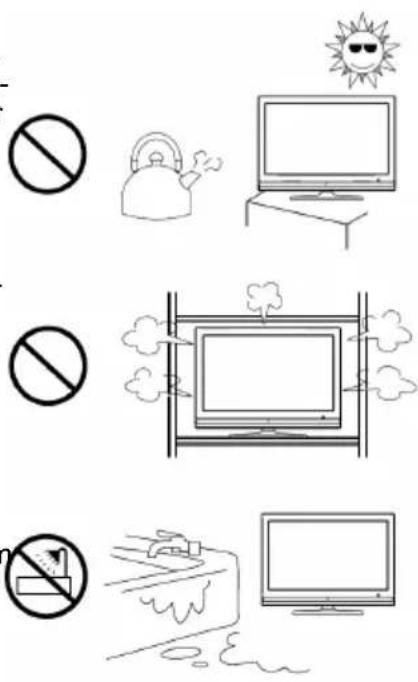
- Dieses Gerät darf nicht in der Nähe von Feuchtigkeit und Wasser positioniert werden.
- Dieses Produkt sollte in einem TV-Regal mit Rollen vorsichtig bewegt werden. Ruckartige Stopp, unebene Flächen könnten dafür sorgen, dass der Wagen evtl. umkippt.
- Das Gerät muss mindestens 8 cm von der Wand entfernt aufgestellt werden.
- Das Gerät muss mindestens 10 cm zur Seite und mindestens 20 cm zur Decke/Regalbogen entfernt aufgestellt werden.
- Betreiben Sie das Gerät nie permanent im 4:3 Modus. Dies könnte bei längere Benutzung zu Schäden am Bildschirm führen.
- Erhöhen Sie nicht die Lautstärke, wenn gerade eine leise Passage abgespielt wird. Dies könnte zu Schäden an den Lautsprechern führen, wenn eine laute Passage kommt.
- Die Öffnungen des Gehäuses dienen der Belüftung, damit das Gerät nicht überhitzt. Diese müssen immer freigehalten werden.
- Das Gerät sollte nicht in der Nähe von Hitzequellen, wie z.B. Öfen, Heizungen positioniert werden.
- Zigarettenrauchen kann in den Bildschirm eindringen und sichtbare Verschmutzungen im Bildschirm erzeugen. Durch Zigarettenrauch verursachte Schäden werden nicht im Rahmen der Gewährleistung behoben.
• Vermeiden Sie Hitzestau am Gerät.
• Schützen Sie das Gerät vor Feuchtigkeit, starker Staub- und Rauchbelastung sowie Witterungseinflüssen.
- Stellen Sie keine Gefäße mit Flüssigkeiten auf das Gerät.
- Setzen Sie das Gerät und die Fernbedienung nicht direkter Sonnenstrahlung aus. Dies beeinträchtigt die Funktion und könnte zu Schädigungen führen.
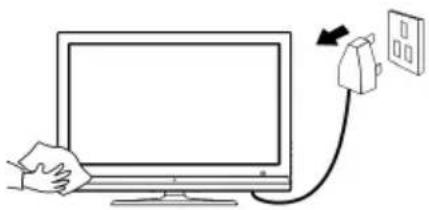
- Ziehen Sie den Netzstecker, bevor Sie das Gerät reinigen.
- Benutzen Sie keine Flüssigreiniger oder Reinigungssprays. Das Gerät darf nur mit einem feuchten Tuch gereinigt werden.
• Fassen Sie das Gerät niemals mit feuchten oder nassen Händen an.
- Das Gerät ist für die Verwendung in Privathaushalten konzipiert.
- Bewahren Sie die Verkaufsverpackung auf. In dieser kann der Fernseher sicher Transportiert werden.
- Empfang von Fernsehprogrammen via Sat-Antenne (DVB-S2), Kabelanschluss (DVB-C) oder Antenne (DVB-T/T2).
- Abspielen von unterstützten Video-, Bild- und Musikdateien.
- Anschluss von kompatiblen Massenspeichergeräten.
• Empfangen von SmartTV Inhalten
USB Anschluss
Der Fernseher benötigt evtl. etwas Zeit, bis das USB-Speichergerät vollständig eingelesen und betriebsbereit ist. Entnehmen Sie das USB-Gerät erst dann, wenn alle Wiedergaben beendet sind.
Die USB-Anschlüsse an diesem Gerät sind nicht zum Aufladen von Geräten mit integriertem Akku (z.B. Mobiltelefone, Tablet Computer, MP3-Player usw.) geeignet. Beachten Sie die Angaben auf dem Typenschild bzgl. der maximalen Stromabgabe der USB-Anschlüsse.
Hinweise:
- USB Massenspeicher bis 1000 GB werden unterstützt. Speichergeräte mit höherer Kapazität können verwendet werden, jedoch kann die Kompatibilität zum Fernseher nicht unter allen Umständen garantiert werden.
- Eine Vielzahl unterschiedlicher USB-Speichermedien wird zur Zeit verkauft, ggf. entsprechen nicht alle den Spezifikationen für USB-Massenspeichergeräte. Sollte Ihr USB Speichergerät nicht vom Fernseher erkannt werden, probieren Sie bitte einen anderen USB-Speicher.
- Sollte ein USB-Gerät nicht mehr erkannt werden, führen Sie bitte mit Hilfe Ihres Computers eine Datenträgerdiagnose durch oder formatieren Sie das USB Speichergerät erneut.
• USB-Geräte, welche einen höheren Strom als 500mA (0,5A) benötigen, verletzten die USB-Spezifikationen und funktionieren evtl. nicht fehlerfrei zusammen mit dem Fernseher. - Sichern Sie immer alle Daten von dem USB Speicher, bevor Sie diesen mit dem Fernseher verbinden.
• Der Datenträger muss in FAT32 oder NTFS formatiert sein, damit das Gerät ihn erkennt.
Wenn der Fernseher bei eingestecktem USB Datenträger unvorhergesehen neu startet, benötigt der angeschlossene USB Datenträger zu viel Anlaufstrom und entspricht damit nicht den USB 2.0 Spezifikationen. Dies ein Zeichen für Inkompatibilität des verwendeten Datenträgers.
Nutzen Sie bestenfalls einen USB 2.0 Datenträger mit externer Stromversorgung!
Verpackungsinhalt
Folgende Bestandteile gehören zum Lieferumfang des Xoro Fernsehers:
- HD Fernseher
- Fernbedienung
• Bedienungsanleitung - Standfüße
- Batterien
Falls eines dieser Teile fehlen sollte, wenden Sie sich bitte schnellstmöglich an Ihren Händler. Bewahren Sie die Originalverpackung für den Fall auf, dass das Gerät an den Händler zurückgeschickt werden muss.
Wiederverwertung von Elektrogeräte
Das Produkt wurde mit hochwertigen Materialien und Komponenten entwickelt und hergestellt, die recyclingfähig sind und wieder verwendet werden können. Diese durchkreuzte Mülltonne auf dem Produkt oder auf der Verpackung bedeutet, dass das Produkt der Europäischen Richtlinie 2002/96/EC entspricht.

Informieren Sie sich über die vor Ort geltende Bestimmungen zur separaten Entsorgung elektronischer Geräte. Beachten Sie die örtlichen Bestimmungen und entsorgen Sie keine alten Produkte mit dem normalen Hausmüll. Durch eine richtige Entsorgung alter Produkte tragen Sie zum Umweltschutz und zur Gesundheit der Menschen bei.
Wiederverwertung von Papier und Pappe
Das Materialwiederverwertungssymbol auf dem Verpackungskarton und Benutzerhandbuch bedeutet, dass sie recyclingfähig sind. Entsorgen Sie sie nicht mit dem normalen Hausmüll.

Wiederverwertung von Kunststoffen
Das Materialwiederverwertungssymbol auf Kunststoffteilen bedeutet, dass sie recyclingfähig sind. Entsorgen Sie sie nicht mit dem normalen Hausmüll.
Der Grüne Punkt
Der Grüne Punkt auf Kartons bedeutet, dass die MAS Elektronik AG eine Abgabe an die Gesellschaft für Abfallvermeidung und Sekundärrohstoffgewinnung zahlt.

Batterien
Jeder Verbraucher ist gesetzlich verpflichtet, Batterien bei einer Sammelstelle seiner Gemeinde oder im Handel abzugeben, damit sie einer umweltschonenden Entsorgung zugeführt werden können. Bitte entsorgen Sie Batterien nicht im Hausmüll.

EG-Konformitätserklärung
Mit dem CE Zeichen erklärt Xoro, eine registrierte Handelsmarke der MAS Elektronik AG, dass dieses Produkt die grundlegenden Anforderungen und der Richtlinie 2014/53/EU der europäischen Bestimmungen erfüllt. Weitere Informationen, sowie eine ausführliche EG Konformitätserklärung zum herunterladen finden Sie im Downloadbereich zu diesem Gerät auf der Internetseite der MAS Elektronik AG (www.xoro.de).

Energieverbrauch
| Warenzeichen | XORO | XORO | XORO |
| Modellkennung | HTL 2276 | HTL 2476 | HTL 3276 |
| Energieeffizienzklasse | B | B | B |
| Sichtbare Bilddiagonale | 54 cm | 59 cm | 80 cm |
| Leistungsaufnahme (Ein-Zustand, Bildmodus: "Standard") | 30 W | 27 W | 39 W |
| Energieverbrauch auf der Grundlage eines täglich vierstündigen Betriebs des Fernsehgerätes an 365 Tagen. Der tatsächliche Energieverbrauch hängt von der Art der Nutzung des Fernsehgerätes ab. | 43 kWh/Jahr | 40 kWh/Jahr | 57 kWh/Jahr |
| Leistungsaufnahme (Bereitschaftszustand) | 0,5 W | 0,5 W | 0,5 W |
| Bildschirmauflösung (physikalisch) | 1920 x 1080 Pixel | 1366 ×768 Pixel | 1366 ×768 Pixel |
Einlegen der Batterie
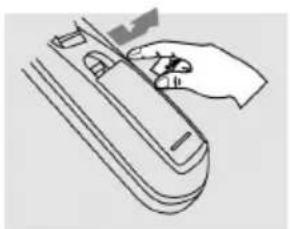
- Öffnen Sie das Batteriefach auf der unteren Rückseite der Fernbedienung
- Legen Sie die Batterien in das Fach ein. Achten Sie bitte beim Einlegen der Batterie auf die richtige Polarität (+/-).
- Schieben Sie die Batterieklappe wieder auf (Abbildung).
- Richten Sie die Fernbedienung immer auf das Sensorfeld (IR) des Gerätes.
- Die Entfernung zu dem Gerät sollte nicht mehr als 5 Meter betragen und der Operationswinkel nicht größer als 60° sein.
- Entfernen Sie die Batterien aus der Fernbedienung, wenn Sie das Gerät eine längere Zeit nicht benutzen.
- Entfernen und erneuern Sie alte Batterien. Diese könnten auslaufen und die Fernbedienung beschädigen.
- Austretende Batterieflüssigkeit mit einem Tuch entfernen. Vermeiden Sie den Hautkontakt mit der Flüssigkeit.
• Bei Verschlucken der Batterie oder Batterieflüssigkeit suchen Sie sofort einen Arzt auf.
• Bei Haut-/Augenkontakt die Haut/Augen auswaschen und einen Arzt aufsuchen.
Standfüsse
Das TV Gerät wird ohne montierte Standfüsse geliefert. Für die Montage der Standfüße benötigen Sie einen geeigneten Kreuzschraubendreher. Montieren Sie die Standfüße mit den beigefügten Montageschrauben an die dafür vorgesehenen Bohrungen auf der Geräteunterseite.
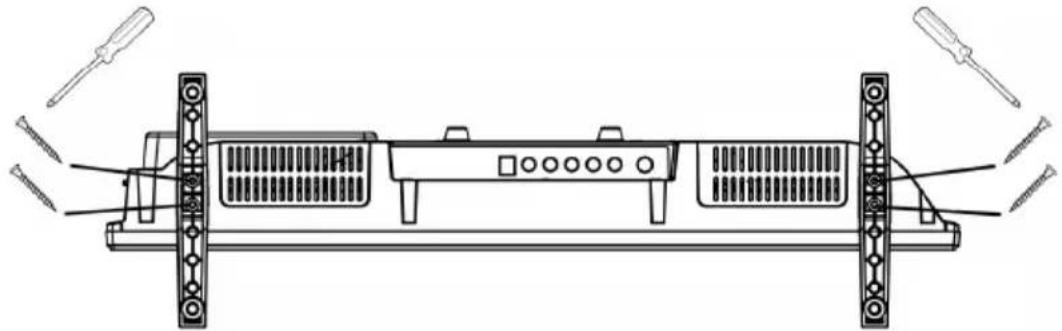
- Legen Sie für die Montage der Standfüße den Fernseher auf eine große, feste Unterlage wie zum Beispiel einen Tisch. Die Unterlage muss größer als der Fernseher sein!
- Nutzen Sie z.B. ein Handtuch, eine Decke oder eine Folie, um den Bildschirm vor Kratzern zu schützen.
• Der Bildschirm ist zerbrechlich - bitte üben Sie keinen Druck aus.
ACHTUNG! Das Gerät verfügt über keine VESA Halterungen und kann damit nicht ohne Weiteres an handelsübliche Wandhalterungssysteme montiert werden! Eine separat erhältliche optionale Möglichkeit finden Sie ggf. auf unserer Webseite oder im Fachhandel.
Geräteübersicht
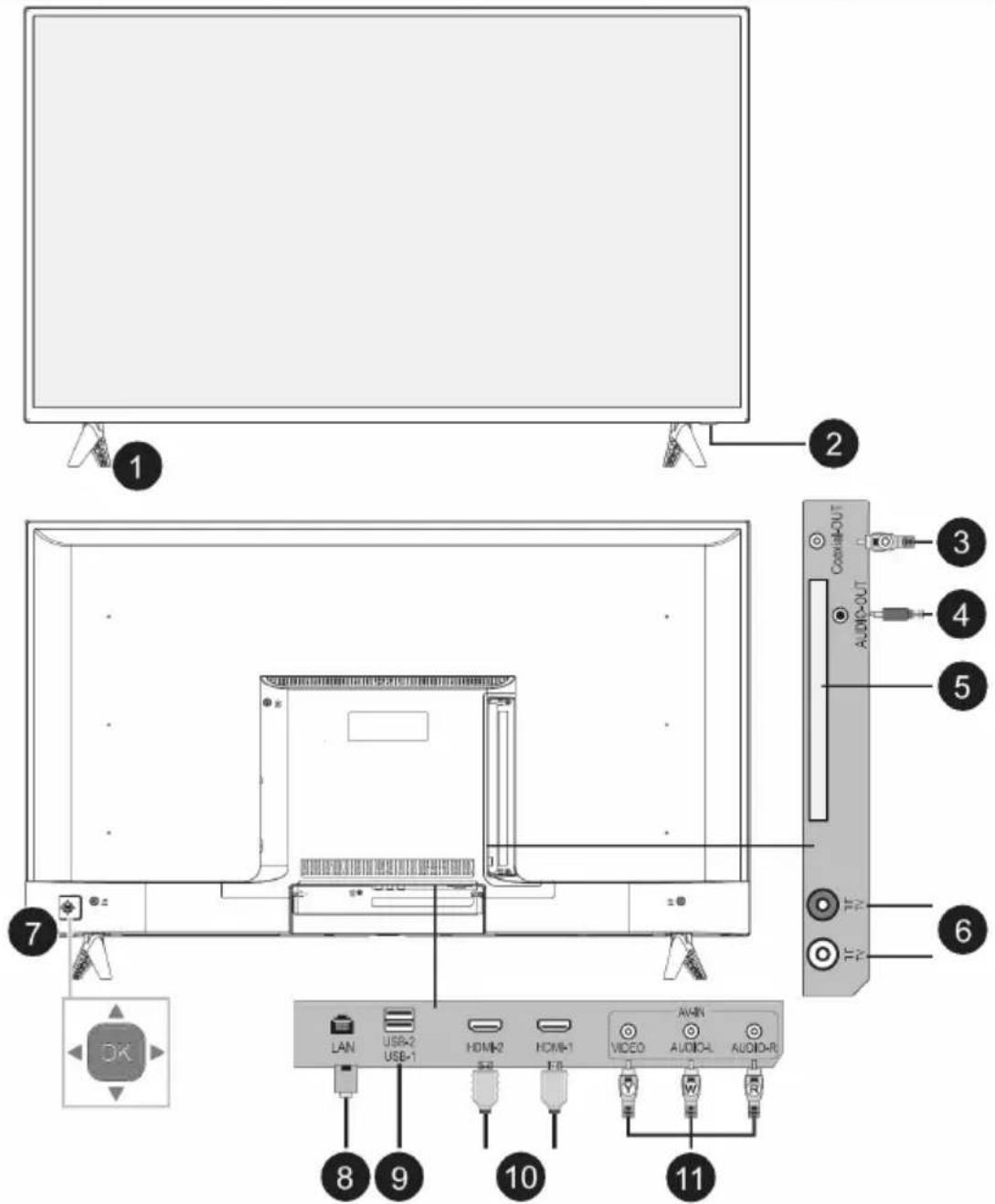
Status LED (Leuchtet Blau im StandBy / Aus im Betrieb)
Digitaler Audioausgang
Analoger Audioausgang (Stereo) *
Anschluss für Kabelanlage / Terrestrische Antenne
Anschluss für Satellitenanlage
Navigationstasten und OK Taste
Ethernetanschluss
USB 2.0 Anschlüsse
Digitaler Audio/Videoeingang
Analoger Audio/Videoeingang *
Fernbedienung
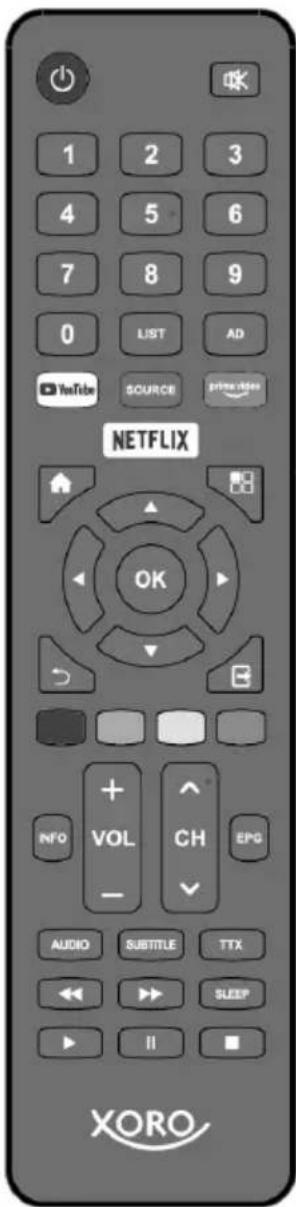
text_image
1 2 3 4 5 6 7 8 9 0 LIST AD YouTube SOURCE prime ideas NETFLIX OK NFO VOL CH EPG AUDIO SUBTITLE TTX SLEEP XORO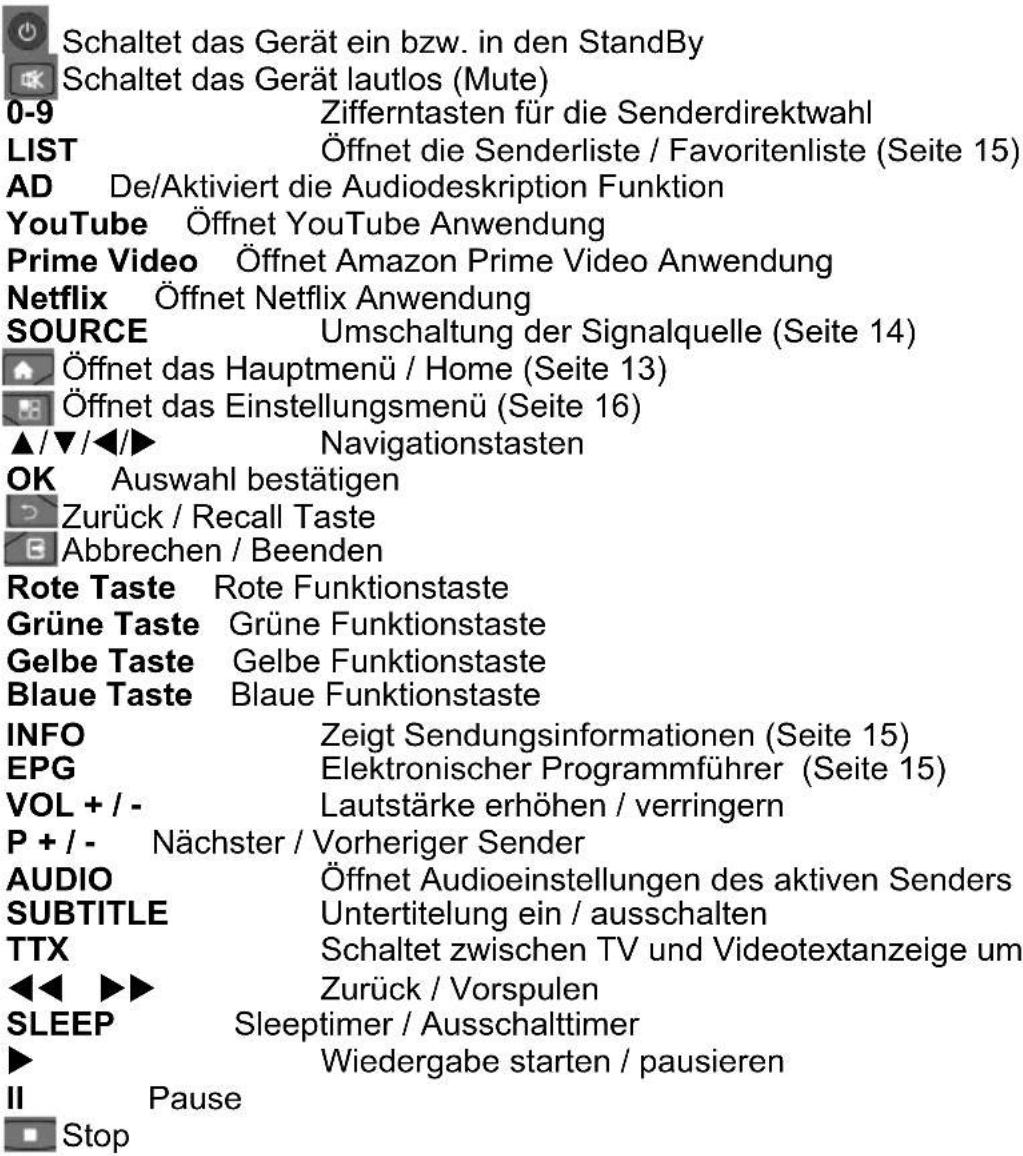
text_image
Schaltet das Gerät ein bzw. in den StandBy Schaltet das Gerät lautlos (Mute) 0-9 Zifferntasten für die Senderdirektwahl LIST Öffnet die Senderliste / Favoritenliste (Seite 15) AD De/Aktiviert die Audiodeskription Funktion YouTube Öffnet YouTube Anwendung Prime Video Öffnet Amazon Prime Video Anwendung Netflix Öffnet Netflix Anwendung SOURCE Umschaltung der Signalquelle (Seite 14) Öffnet das Hauptmenü / Home (Seite 13) Öffnet das Einstellungsmenü (Seite 16) ▲/▼/◄/► Navigationstasten OK Auswahl bestätigen Zurück / Recall Taste Abbrechen / Beenden Rote Taste Rote Funktionstaste Grüne Taste Grüne Funktionstaste Gelbe Taste Gelbe Funktionstaste Blaue Taste Blaue Funktionstaste INFO Zeigt Sendungsinformationen (Seite 15) EPG Elektronischer Programmführer (Seite 15) VOL + / - Lautstärke erhöhen / verringern P + / - Nächster / Vorheriger Sender AUDIO Öffnet Audioeinstellungen des aktiven Senders SUBTITLE Untertitelung ein / ausschalten TTX Schaltet zwischen TV und Videotextanzeige um Zurück / Vorspulen SLEEP Sleeptimer / Ausschalttimer Wiedergabe starten / pausieren II Pause StopHinweise zur Fernbedienung:
- Richten Sie die Fernbedienung immer in Richtung der eingebauten Fernbedienungsdiode (2) aus, damit die Signale der Fernbedienung ordnungsgemäß übertragen werden können.
- Einigen Tasten sind mehrere Funktionen in den verschiedenen Betriebsarten des Gerätes zugeordnet. Achten Sie ggf. auf Bildschirmeinblendungen, um die gewünschte Funktion zu finden.
• Das Gerät bietet keine Aufnahme- und Timeshiftfunktionen!
• Zum Aufrufen der Favoritenliste benutzen Sie die LIST Taste, gefolgt von der grünen Taste!
• Radiosender finden Sie durch Drücken der LIST Taste am Ende der Programmliste. - Einige Funktionen benötigen eine aktive Internetverbindung um aufgerufen werden zu können.
Hinweise zum Funktionsumfang:
• Das Gerät besitzt einen analogen Stereo Audioausgang (4) und keinen Kopfhörerausgang (d.h. beim Anschluss eines Kopfhörers werden die Gerätelautsprecher nicht abgeschalten!)
• Die Status LED (2) leuchtet im StandBy blau und ist ansonsten während des Betriebs aus!
Installation
Stellen Sie sicher, dass bei der Installation alle Geräte ausgeschaltet und von dem Stromnetz getrennt sind. Lesen Sie die Bedienungsanleitung genau durch und beachten Sie auf die Sicherheitshinweise. Achten Sie auf einen sorgfältigen Anschluss der Steckverbindungen. Hinweise zur unterstützten Netzspannung finden Sie auf dem Typenschild auf der Rückseite des Gerätes!
Verbindung zur Satellitenanlage / Antenne oder Kabelanlage herstellen
Die Empfangsteile des Fernsehers sind für Satellitenfernsehen (DVB-S/S2), Antennenfernsehen (DVB-T/T2) und Kabelfernsehen (DVB-C) geeignet. Verbinden Sie das Kabel Ihrer Satellitenempfangsanlage, Antennenanlage oder Kabelanlage mit dem entsprechendes Antenneneingang des Gerätes (Seite 8).
Hinweise DVB-S2:
- Verschrauben Sie den Anschlussstecker der Empfangsanlage handfest mit dem F-Anschluss des Gerätes. Achten Sie darauf, dass keine Kurzschlüsse am Stecker entstehen.
- Verwenden Sie hochwertige Antennenkabel. Minderwertige Kabel können Empfangsstörungen verursachen.
Hinweise DVB-T/T2:
• Stecken Sie den Anschlussstecker der Empfangsanlage an den RF Eingang des Gerätes.
- Nicht in allen Regionen ist der DVB-T/T2 Empfang mit einer Zimmerantenne möglich. Bitte lassen Sie sich im Fachhandel beraten.
• Der Fernseher kann DVB-T/T2 Antennen nicht mit Strom versorgen.
- Führen Sie einen Empfangscheck durch um herauszufinden ob in Ihrer Position DVB-T2 Empfang möglich ist: http://www.dvb-t2hd.de/empfangscheck
Hinweise DVB-C:
• Stecken Sie den Anschlussstecker der Empfangsanlage an den RF Eingang des Gerätes.
- In den meisten Kabelnetzen sind die digitalen Privatsender grundverschlüsselt. Sie benötigen ggf. ein CI+ Modul und eine Abo-Karte. Bitte wenden Sie sich an Ihren Kabelnetzbetreiber.
- Ältere Hausinstallationen sind ggf. nicht für die Verarbeitung von Frequenzen des digitalen Fernsehens ausgelegt. Lassen Sie sich vom Fachhandel beraten.
Verbindung zu einem HiFi-System herstellen
Sie können analoge Audiosignale vom AUDIO-Ausgang (3,5-mm Klinkenstecker) oder digitale Audio-signale vom COAXIAL Ausgang zu Ihrem HiFi- bzw. Heimkinosystem übertragen. Das Ausgabefor-mat für den COAXIAL Ausgang kann im Einstellungsmenü angepasst werden (Seite 20).
Verbindung zum Netzwerk herstellen
Verwenden Sie ein hochwertiges Netzwerkkabel, um das Gerät mit Ihrem Internet-Router zu verbinden. Diesen Schritt können Sie überspringen, wenn Sie das Gerät mit einem drahtlosen Netzwerk (WLAN/Wi-Fi) verbinden wollen.
Hinweise:
• Das Gerät kann jeweils nur eine Verbindungsart (LAN oder WLAN/Wi-Fi) verwenden. Wenn Sie die Verbindungsart im Betrieb wechseln möchten, müssen Sie dies in den Systemeinstellungen (Seite 20) vor der Verwendung aktivieren.
- Für die Verwendung von Streamingdiensten ist eine schnelle, stabile Internetverbindung unabdingbar. Wir empfehlen daher die Verwendung des Ethernetanschlusses.
Funktionen
Im Folgenden sind die Funktionen der Fernbedienung für den Tunerbetrieb beschrieben:
Steuerkreuz / OK Taste
Mit den Tasten ◀/▶ /▲/▼ der Fernbedienung navigieren Sie in den Menüs oder in dem Programmführer oder der Senderliste. Um Ihre Auswahl zu bestätigen drücken Sie die OK Taste.
Stummschaltung
Drücken Sie die Taste 📄 der Fernbedienung um den Ton abzuschalten. Es erscheint ein durchgestrichenes Lautsprechersymbol. Nochmaliges Drücken der Taste aktiviert den Ton wieder.
Lautstärke
Zum Regeln der Lautstärke nutzen Sie die VOL+ / VOL- Taste der Fernbedienung. Wenn Sie den digitalen Ausgang des Gerätes über ihr Heimkinosystem nutzen, wird die Lautstärke, je nach Einstellung (Seite 20), möglicherweise auch über das externe Gerät geregelt.
Senderwechsel
Zum Wechseln des Senders nutzen Sie die P+ / P- Tasten oder die Zifferntasten 0-9 für die direkte Eingabe der Sendernummer.
Zum Aufrufen der Senderliste benutzen Sie die LIST Taste auf der Fernbedienung (Seite 15).
TV/ Radio
Radiosender finden Sie durch Drücken der LIST Taste am Ende der Programmliste. Sie können die Programmliste auch filtern, indem Sie in der Programmliste die Taste 📄 drücken (Seite 15).
Videotext
Die Taste TTX blendet das Videotextmenü des aktuellen Senders ein. Videotextseiten rufen Sie durch Eingabe der Seitennummer über die Zifferntasten 0-9 auf. Mit den Tasten ▲/▼ können vorwärts und rückwärts durch den Videotext blättern. Mit den Farbtasten können Sie senderabhängig ebenfalls schnell zu bestimmten Videotextseiten springen. Zum Verlassen des Videotextes drücken Sie erneut die TTX Taste .
Recall Funktion
Mit dieser Funktion ist es möglich zwischen dem aktuellem Sender und zuvor gesehene Sender schnell umzuschalten. Drücken Sie während des Fernsehens die Taste, um zwischen dem aktuellen und vorherig gesehenen Sender zu wechseln.
Audiospur
Durch Drücken der AUDIO Taste erreichen Sie das Auswahlmenü für die vom Sender zur Verfügung gestellten Audiospuren. Mit den Tasten ▲/▼ können Sie die gewünschte Audiospur einstellen und mit der OK Taste speichern.
Untertitel
Durch Drücken der SUBTITLE Taste erreichen Sie das Auswahlmenü für die vom Sender zur Verfügung gestellten Untertitel. Mit den Tasten ▲/▼ können Sie die gewünschte Untertitelung einstellen und mit der OK Taste speichern.
Erstinstallation
Bei der ersten Verwendung oder nach einem Werksreset (Seite 21) bietet das Gerät eine Ersteinrichtung an. Mit diesem praktischen Assistenten können Sie alle benötigten Einstellungen schnell und unkompliziert vornehmen. Die Ersteinrichtung lässt sich ggf. auch im Einstellungsmenü des Gerätes (Seite 22) jederzeit nachträglich aufrufen.
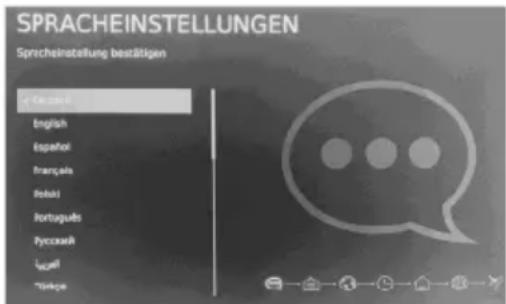
text_image
SPRACHEINSTELLUNGEN Spracheinstellung bestätigen Gesamt English Spanish Français Dehali Portuguits Pyccosik Iceland TurkçeSchritt 1
Drücken Sie die OK Taste um den Einrichtungsassistenten zu starten. Wählen Sie nun in der Liste die gewünschte Systemsprache aus und drücken die ▶ Taste zum Fortfahren.
Schritt 2
Lesen Sie die Hinweise zur Verwendung des Gerätes und Akzeptieren Sie die Bedingungen durch Drücken der OK Taste. Drücken Sie anschließend die ▶ Taste zum Fortfahren.
Schritt 3
Wählen Sie das Land aus, in dem Sie sich befinden. Drücken Sie die ▶ Taste zum Fortfahren.
Schritt 4
Wählen Sie die Zeitzone in der Sie sich befinden und drücken die ▶ Taste zum Fortfahren.
Schritt 5
Wählen Sie den Fernsehmodus aus mit dem Sie das Gerät verwenden möchten. Für Endkunden wird der „Heimmodus“ empfohlen. Drücken Sie anschließend die ▶ Taste zum Fortfahren.
text_image
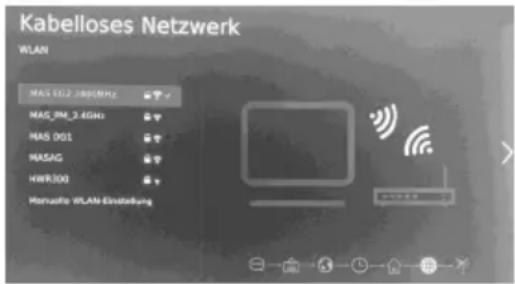
Kabelloses Netzwerk WLAN MAS 502.280GHz MAS RM_3.4GHz MAS 001 MASAG HWR500 Manual WLAN EinstehungSchritt 6
Wählen Sie aus, wie sich das Gerät mit dem Internet verbinden soll. Sie haben die Wahl zwischen kabelgebundenen Internet (Ethernet), kabellosem Internetzugang (WIFI) oder das Gerät ohne Internetzugang zu benutzen!
Je nach Auswahl nehmen Sie nun Einstellungen vor (bspw. geben das WLAN Passwort ihres Heimnetzes ein). Drücken Sie anschließend die ▶ Taste für weitere Einstellungen (bspw. zu Ihrem Netflixkonto). Wir empfehlen jedoch diese Einstellungen vorerst zu überspringen und zuerst den Einrichtungsassistenten zu beenden.
Schritt 7
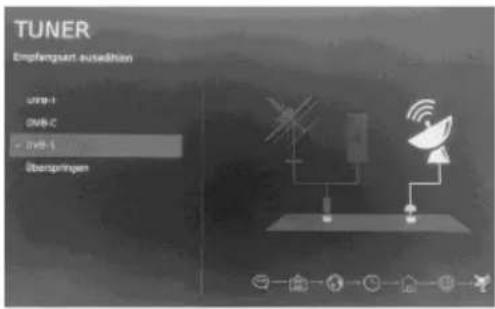
Wählen Sie die gewünschte Empfangsart mit der OK Taste aus und drücken Sie die ▶ Taste zum Fortfahren.
text_image
TUNER Empfangsart ausdation USB-1 USB-C = USB-1 ÜberpertenDas Gerät ist mit einer vorsortierten Senderliste für ASTRA 19.2 (Stand 01/20) ausgestattet. Um die Senderliste zu laden müssen Sie zuerst im Schritt 7 die Empfangsart „DVB-S“ auswählen, danach „Überspringen“ markieren und anschließend die ▶ Taste zum Fortfahren drücken. Damit wird die vordefinierte Senderliste geladen und die Sendersuche übersprungen!
Schritt 8
Je nach gewählter Empfangsart wird nun das Menü für die automatische Sendersuche eingeblendet. In den meisten Fällen werden damit alle Sender gefunden. Sie können diesen Schritt überspringen und später im Einstellungsmenü einen manuellen Sendersuchlauf durchführen und/oder die Empfangsart wechseln (Seite 16).
Nach Abschuss der Sendersuche ist der Einrichtungsassistent beendet. Weitere Einstellungen können Sie jederzeit im Einstellungsmenü des Gerätes (Seite 16) vornehmen.
Hauptmenü (Home)
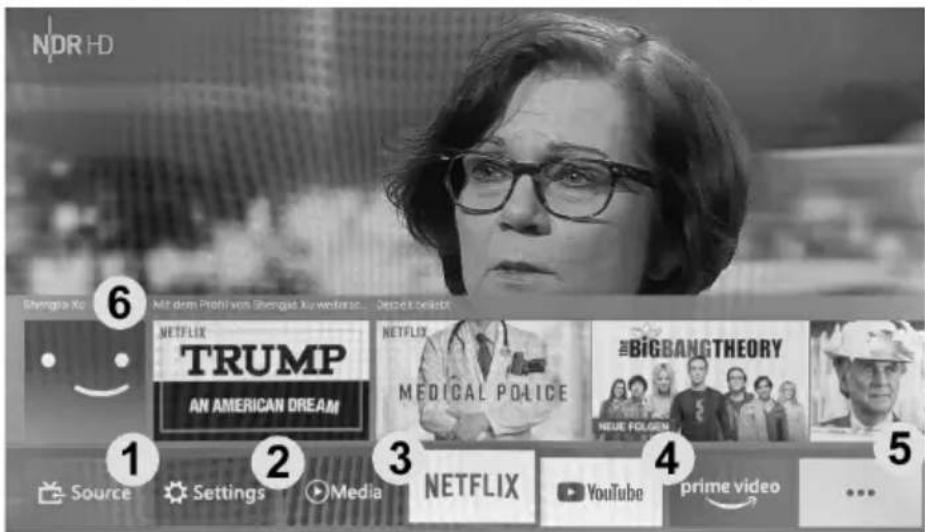
Sie können jederzeit die Home Taste des Gerätes drücken um in das Hauptmenü zu gelangen. Hier können Sie bspw. die Signalquelle (1) auswählen, in den Mediaplayer wechseln (3), das Einstellungsmenü des Gerätes aufrufen (2) oder diverse vorinstallierte Anwendungen starten (3). Eine weitere Auswahl wird durch Drücken der letzten Schaltfläche (5) erreicht.
Wenn Sie ihren Account in den Streaminganwendungen hinterlegt haben, werden Ihnen außerdem verschiedene Vorschläge für Filme angezeigt (6).
Benutzen Sie zum Navigieren die ▲/▼/◄/► Tasten der Fernbedienung, die Auswahl erfolgt sodann mit der OK Taste. Zum Beenden drücken Sie erneut die Home Taste.
text_image
NDR HD 6 Mit dem Profil von Shengdu Ku wefnerse... Deutsch belieft 1 2 3 4 5 NETFLIX TRUMP AN AMERICAN DREAM NETFLIX MEDICAL POLICE BIGBANGTHEORY Source Settings Media NETFLIX YouTube prime video ...Hinweis:
• Für die meisten Anwendungen wird eine aktive Internetverbindung benötigt.
- XORO hat keinerlei Einfluss auf Ausspielung von Werbeanzeigen oder Filmvorschlägen im Hauptmenü.
Das Gerät bietet zahlreiche Anschlüsse, die im Folgenden erklärt werden. Beachten Sie dazu auch die Geräteübersicht auf der Seite 8 dieser Anleitung.
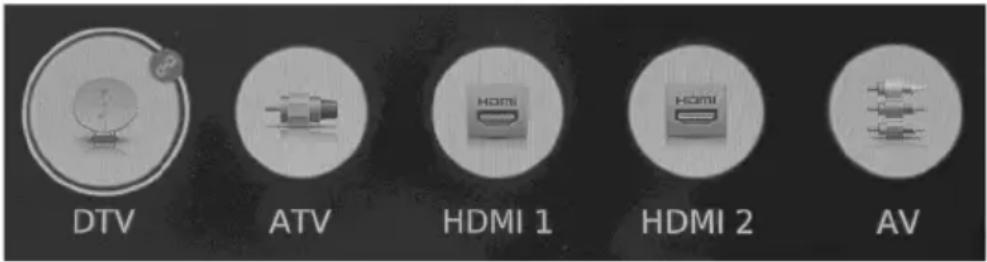
Drücken Sie für die Auswahl der Signalquelle die SOURCE Taste der Fernbedienung. Alternativ können Sie auch die Home Taste drücken und zum Menüpunkt „Source“ navigieren. Wählen Sie nun mit den Tasten ◀/▶ die gewünschte Signalquelle aus und bestätigen Sie Ihre Auswahl mit der OK Taste.
text_image
DTV ATV HDMI 1 HDMI 2 AVDTV
Dies ist die Signalquelle für digitales Kabel-, Antennen- oder Satellitenfernsehen. Einstellungen zur Empfangsart nehmen Sie bitte im Einstellungsmenü (Seite 16) des Gerätes vor.
ATV
Dies ist die Signalquelle für analoges Kabel-, Antennen- oder Satellitenfernsehen. Einstellungen zur Empfangsart nehmen Sie bitte im Einstellungsmenü (Seite 16) des Gerätes vor.
HDMI 1 / HDMI 2
Dies ist die Signalquelle für die digitalen Audio & Videoeingänge des Gerätes.
Unterstützte Videoauflösungen: 480i, 480p, 576i, 576p, 720p, 1080i, 1080p (24Hz, 50Hz, 60Hz)
Unterstütztes Audioformat: PCM (Stereo)
AV
Die Signalquelle AV-IN nimmt analoge Audio- & Videosignale an. Unterstützt werden die Farbsystem PAL und NTSC. Im Fachhandel erhalten Sie entsprechende Adapter, bspw. auf einen SCART Anschluss.

| Gelbe Buchse Videoeingang (FBAS) |
| Rote Buchse Audioeingang (rechts) |
| Weiße Buchse Audioeingang (links) |
Während des Fernsehens stehen eine Reihe von Funktionen zur Verfügung, die im Folgenden erklärt werden.
Programminformationen
Informationen zur laufenden Sendung erhalten Sie durch Drücken der INFO Taste auf der Fernbedienung. Neben den Informationen, wie TV Programmtitel, Datum- und Zeitangabe, aktueller Uhrzeit, Laufzeit der aktuellen Sendung, Auflösung der Sendung (z.B. 576i) und ob Videotext verfügbar ist, werden auch EPG Information zur aktuellen und folgenden Sendung eingeblendet.

text_image
1 Das Erste HD 13:00 - 14:00 ARD-Mittagsmagazin 13:09 13.01.2020 13:00 - 14:00 ARD-Mittagsmagazin Nachrichten/Aktuelles > 720p@ 16 9 HD DTV H264/MPEG Untertitel DEU Teletext 11494 H 22000 ASTRA 1H 1KR 1L 1M Moderation: Susann Reichenbach und Sascha HingstDie EPG Informationen können Sie mit den Pfeiltasten ▲/▼ weiterblättern. Mit der ▶ Taste haben Sie die Möglichkeit, die EPG Informationen der nächsten Sendung zu lesen.
EPG (Elektronischer Programmführer)
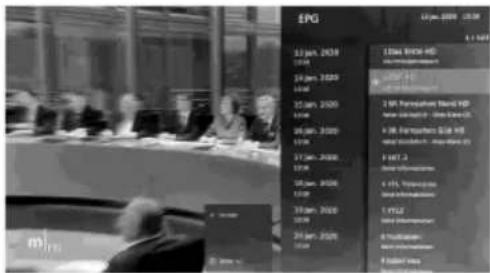
Drücken Sie die Taste EPG, um den elektronischen Programmführer einzublenden. Sie sehen nun eine Übersicht aller laufenden Sendungen nach Sendern und Tagen sortiert. Folgende Tasten und Funktionen stehen in dieser Ansicht zur Verfügung:
Grüne Taste Umschalten der EPG Ansicht zwischen Tages und Senderanzeige ◀/▶ /▲/▼ Navigationstasten INFO Zeigt detaillierte Sendungsinformationen zur ausgewählten Sendung OK Schaltet um ausgewählten Sender um EPG Beendet das EPG
Hinweise:
- In welchem Umfang Programminformationen im EPG zu Verfügung stehen, hängt vom jeweiligen Fernsehsender ab. EPG steht bei analogen Fernsehsignalen nicht zur Verfügung.
- Sie müssen ggf. zunächst zu einem Sender umschalten, um seine Programminformation in den EPG-Ansichten zu sehen. Andernfalls sehen Sie den Hinweis "Keine Informationen".
- Uhrzeit und Zeitzone müssen korrekt eingestellt sein.
Senderliste
text_image
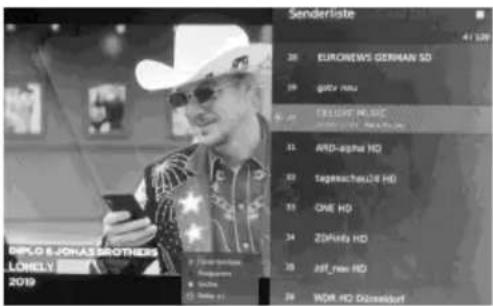
Senderliste 20 EURONEWS GERMAN SD 29 goby rnu 30 TESLIET NO. 41 129 21 AMD-alpha HD 22 tagesachau(2) HD 23 ONE HD 24 ZUKisty HD 25 psf_new HD 26 WDR HD Düsseldorf RIPLO & JOHASS BROTHERS LORELY 2019Die Senderliste öffnen Sie durch Drücken der LIST Taste der Fernbedienung. Fernsehsender werden am Anfang angezeigt, Radiosender folgend, am Ende der Senderliste.
Grüne Taste Öffnet die Favoritenliste
Blaue Taste Öffnet den Senderlisteneditor (Seite 19)
Gelbe Taste Öffnet die Sendersuche
Öffnet Einstellungen zur Senderliste, Filterung der Senderliste ( TV / Radio ) oder Sortierung
LIST Schließt die Senderliste
Im Einstellungsmenü können Sie ihr Gerät wunschgemäß konfigurieren. Um das Menü aufzurufen drücken Sie die Taste auf der Fernbedienung. Alternativ können Sie auch die Home Taste drücken und die Schaltfläche „Settings“ auswählen.
Sender
In diesem Menü können Sie die Empfangsart einstellen, sowie einen Sendersuchlauf durchführen. Begeben Sie sich zuerst in das Untermenü „Antennentyp“ und wählen Sie mit der OK Taste die Empfangsart aus, die Sie benutzen möchten. Drücken Sie anschließend die ☑ Zurück Taste um weitere Einstellungen vorzunehmen.
Vorgehensweise für Satellitenempfang (DVB-S/S2)
Grundsätzlich gilt: Um einen Sendersuchlauf erfolgreich durchführen zu können, müssen Ihnen einige Informationen über Ihre Empfangsanlage bekannt sein. Fragen Sie ggf. beim Installateur Ihrer Antennenanlage nach, falls Ihnen einige Parameter nicht bekannt sein sollten. Sollten Sie zur Miete wohnen, fragen Sie bitte Ihren Vermieter.
- Auf welchen Satelliten ist ihre Antenne ausgerichtet?
- Verfügen Sie über mehrere Antennen oder eine Antenne mit mehreren LNB müssen Sie wissen, welche Art von Umschalter (Toneburst oder DiSEqC) Sie verwenden und an welchem Anschluss welche Antenne / welches LNB angeschlossen ist.
Im Untermenü „Satelliteneinstellungen“ können Sie sodann Einstellungen entsprechend Ihrer Sat-Anlage konfigurieren. Im unteren Teil wird außerdem die Signalstärke und Signalqualität angezeigt.
| Satellit | Drücken Sie die OK Taste um aus einer Liste vorkonfigurierter Satelliten auszuwählen. Sollte ein Satellit in der Liste fehlen können Sie diesen durch Drücken der grünen Taste hinzufügen oder bestehende Satelliten mit der gelben Taste bearbeiten oder mit der roten Taste aus der Liste löschen. |
| Transponder zeigen. Sollte ein Transponder in der Liste fehlen können Sie diesen durch Drücken der grünen Taste hinzufügen, bestehende Transponder mit der gelben Taste bearbeiten oder mit der roten Taste aus der Liste löschen. | |
| LNB Stromversorgung | Versorgung für Antenne ein-/ausschalten. Diese Einstellung muss nur in sehr seltenen Fällen geändert werden. Eine falsche Einstellung führt dazu, dass gar kein Empfang möglich ist. |
| LNB Typ Wert entnehmen Sie bitte dem Handbuch Ihres LNB. | |
| 22Khz den Empfang eines anderen Frequenzbandes umschalten. Diese Einstellung muss nur in sehr seltenen Fällen geändert werden. Eine falsche Einstellung führt dazu, dass Programme fehlen oder gar kein Empfang möglich ist. | |
| Toneburst | Toneburst-Umschalter haben zwei Eingänge und ermöglichen es so, zwei Antennen oder LNB mit dem Receiver zu verbinden. Verfügen Sie über einen solchen Umschalter, müssen Sie wählen, an welchem der beiden Anschlüsse (A oder B) der auf der linken Seite ausgewählte Satellit angeschlossen ist. |
| DiSEqC1.0/1.1 mehrere Antennen oder LNB mit dem Receiver zu verbinden. Verfügen Sie über einen solchen Umschalter, müssen Sie wählen, an welchem der Anschlüsse der auf der linken Seite ausgewählte Satellit angeschlossen ist. Bitte sehen Sie im Handbuch ihres Umschalters nach, welche Version (1.0, 1.1) unterstützt wird. | |
Suche Startet die Sendersuche (Seite 17)
Sind alle Einstellungen zu Ihrer Empfangsanlage korrekt, können Sie im Einstellungsmenü „Sender“ mit der Option „Automatischer Suchlauf“ eine automatisierte Sendersuche gemäß ihren Vorgaben starten.
Suche Startet den Sendersuchlauf
Land Wählen Sie für optimierte Voreistellungen zur Sendersuche das Land aus in dem Sie sich befinden. Drücken Sie zum Ändern der Voreinstellung die OK Taste und wählen das gewünschte Land aus der Liste aus. Drücken Sie die 📋 Taste um in das vorherige Menü zurückzukehren.
Satellit Wählen Sie den/die Satellit/en aus welche Sie absuchen möchten. Drücken Sie zum Ändern der Voreinstellung die OK Taste und wählen den/die gewünschten Satellit/en aus der Liste aus. Drücken Sie die ▶ Taste um in das vorherige Menü zurückzukehren.
Scanmodus Soll nach allen (auch verschlüsselten) Sendern gesucht werden, oder sollen nur frei empfangbare (FTA) Sender bei der Suche berücksichtigt werden? Drücken Sie zum Ändern der Voreinstellung die OK Taste und wählen die gewünschte Option aus der Liste aus. Drücken Sie die ▶ Taste um in das vorherige Menü zurückzukehren.
Servicetyp Soll nach Radiosendern und TV Sendern (DTV) gesucht werden, oder nur eine der beiden Optionen. Drücken Sie zum Ändern der Voreinstellung die OK Taste und wählen die gewünschte Option aus der Liste aus. Drücken Sie die Taste um in Das vorherige Menü zurückzukehren.
Suchlauf-Art Standard Sucht nach Sendern auf denen im Gerät gespeicherten Transponder Blinde Suche Führt einen Transpondersuchlauf vor der Sendersuche aus, hierbei sucht das Gerät jede mögliche Frequenz nach TV Sendern ab. Dieser Vorgang dauert etwas länger, jedoch werden auch Sender auf
Netzwerk Transpondern gefunden, die dem Gerät noch nicht bekannt sind. Führt eine Transpondersuche ohne Sendersuche aus
Drücken Sie zum Ändern der Voreinstellung die OK Taste und wählen die gewünschte Option aus der Liste aus. Drücken Sie die 📋 Taste um in das vorherige Menü zurückzukehren. Wenn alle Einstellungen korrekt sind können Sie mit Drücken der OK Taste auf die Option „Suche“ den Sendersuchlauf durchführen.
Im folgenden Fenster öffnet sich der Sendersuchlauf. Gefundene Sender werden wie folgt aufgelistet:
DTV Digitale TV Sender
Radio Digitale Radiosender
Im oberen Bereich sehen Sie den Fortschritt der Sendersuche. Zum Abbrechen der Sendersuche drücken Sie die Schaltfläche „Beenden“, ansonsten warten Sie bitte den kompletten Suchlauf ab,
Hinweise:
- Beim Ausführen der Automatischen Sendersuche wird die bestehende Senderliste nicht überschrieben. Neue gefundene Sender werden an die bestehende Senderliste angefügt!
• Die komplette Senderliste können Sie im Einstellungsmenü (Seite 19) löschen. - Da die TV Anbieter gelegentlich Senderpositionen ändern oder neue Sender aufgeschaltet werden, empfiehlt es sich ab und zu einen Sendersuchlauf durchzuführen um alle verfügbaren TV Sender empfangen zu können.
- Das Gerät ist auch in der Lage analoge Satellitensender zu empfangen. Dieser Empfangsweg wird in weiten Teilen Europas nicht mehr angeboten. Möchten Sie diese Funktion dennoch benutzen, müssen Sie zuerst in die Signalquelle „ATV“ wechseln (Seite 14). Anschließend rufen Sie mit der Taste das Einstellungsmenü des Gerätes auf und danach das Menü „Sender“. In den Untermenüs können Sie nun einen automatisierten oder manuellen analogen Sendersuchlauf durchführen.
Vorgehensweise für Kabelempfang (DVB-C)
Grundsätzlich gilt: Um einen Sendersuchlauf erfolgreich durchführen zu können, müssen Ihnen einige Informationen über Ihre Empfangssituation bekannt sein. Fragen Sie ggf. beim Installateur oder beim Kabelbetreiber nach, falls Ihnen einige Parameter nicht bekannt sein sollten.
- Welcher Kabelanbieter wird genutzt?
- Welche Sender auf welchen Frequenzen können empfangen werden?
Stellen Sie sicher, dass Sie die Empfangsart „DVB-C“ ausgewählt haben (Seite 16). Im Untermenü „Automatischer Suchlauf“ können Sie sodann Einstellungen entsprechend Ihrer Empfangssituation konfigurieren und einen Sendersuchlauf starten. Im unteren Teil wird die Signalstärke und Signalqualität angezeigt.
Suche Startet den Sendersuchlauf
Suchtyp Möchten Sie ausschließlich nach analogen Sendern (ATV), digitalen Sendern (DTV) suchen oder nach Beiden. In den meisten Teilen Europas werden ausschließlich digitalen Sender übertragen. Drücken Sie zum Ändern der Voreinstellung die OK Taste und wählen die gewünschte Option aus der Liste aus. Drücken Sie die Taste um in das vorherige Menü zurückzukehren.
Land Wählen Sie für optimierte Voreistellungen zur Sendersuche das Land aus in dem Sie sich befinden. Drücken Sie zum Ändern der Voreinstellung die OK Taste und wählen das gewünschte Land aus der Liste aus. Drücken Sie die 📋 Taste um in das vorherige Menü zurückzukehren.
LCN Logical Channel Numbering (logische Kanalsortierung) bedeutet, dass eine vom Kabelanbieter vorgegebene und vorsortierte Senderliste automatisiert geladen werden kann. Dies soll die Senderliste bequem auf aktuellem Stand halten, unterbindet aber auch meistens die Sortierung eigener Kanallisten.
Suchlauf Art Führt eine komplette Frequenzsuche (Voller Suchlauf) oder eine manuelle Suche (Netzwerksuche) durch. Der komplette Suchlauf kann länger dauern, aber in der Regel werden damit alle Sender automatisiert gefunden. Wenn Sie die Option „Netzwerk“ auswählen, können Sie weitere Parameter (Frequenz, Modulation, Symbolrate ...) für einen Suchlauf konfigurieren.
Alternativ können Sie auch einen manuellen Suchlauf für analoge Sender (Manueller ATV Suchlauf) und digitale Sender (Manueller DTV Suchlauf) durchführen. In den jeweiligen Menüs können Sie einzelne Frequenzen eingeben und diese manuell absuchen. Eine entsprechende Frequenzliste erfragen Sie bitte bei Ihrem Kabelanbieter.
Vorgehensweise für Kabelempfang (DVB-T/T2)
Grundsätzlich gilt: Um einen Sendersuchlauf erfolgreich durchführen zu können, müssen Ihnen einige Informationen über Ihre Empfangssituation bekannt sein. Führen Sie einen Empfangscheck durch um herauszufinden ob an Ihrer Position Empfang möglich ist: http://www.dvb-t2hd.de/empfangscheck und welche Sender Sie empfangen können. Weitere Informationen erhalten Sie auch auf Seite 10 des Handbuches.
Stellen Sie sicher, dass Sie die Empfangsart „DVB-T“ ausgewählt haben (Seite 16). Im Untermenü „Automatischer Suchlauf“ können Sie sodann Einstellungen entsprechend Ihrer Empfangssituation konfigurieren und einen Sendersuchlauf starten. Im unteren Teil wird die Signalstärke und Signalqualität angezeigt.
Suche Startet den Sendersuchlauf
Suchtyp Möchten Sie ausschließlich nach analogen Sendern (ATV), digitalen Sendern (DTV) suchen oder nach Beiden. In den meisten Teilen Europas werden aus-
schließlich digitalen Sender übertragen. Drücken Sie zum Ändern der Voreinstellung die OK Taste und wählen die gewünschte Option aus der Liste aus. Drücken Sie die Taste um in das vorherige Menü zurückzukehren. Land Wählen Sie für optimierte Voreistellungen zur Sendersuche das Land aus in dem Sie sich befinden. Drücken Sie zum Ändern der Voreinstellung die OK Taste und wählen das gewünschte Land aus der Liste aus. Drücken Sie die Taste um in das vorherige Menü zurückzukehren.
LCN Logical Channel Numbering (logische Kanalsortierung) bedeutet, dass eine vom Betreiber vorgegebene und vorsortierte Senderliste automatisiert geladen werden kann. Dies soll die Senderliste bequem auf aktuellem Stand halten, unterbindet aber auch meistens die Sortierung eigener Kanallisten.
Alternativ können Sie auch einen manuellen Suchlauf für analoge Sender (Manueller ATV Suchlauf) und digitale Sender (Manueller DTV Suchlauf) durchführen. In den jeweiligen Menüs können Sie einzelne Frequenzen bzw. Kanäle auswählen und diese manuell absuchen. Eine entsprechende Kanalliste für Ihren Standort finden Sie im Internet, unter: http://www.dvb-t2hd.de/empfangscheck
Programm bearbeiten
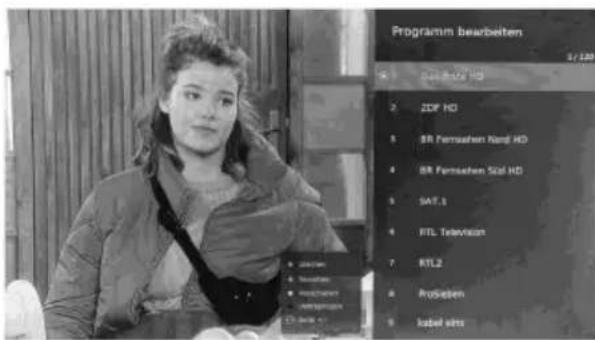
In diesem Menü können Sie die Senderliste nach Ihren Wünschen bearbeiten. Sie erreichen den Programmeditor durch Drücken der Menütaste, im Untermenü „Sender“.
Am Anfang finden Sie die TV Sender aufgelistet und am Ende die Radiosender. Folgende Funktionen stehen für die Bearbeitung zur Verfügung:
text_image
Programm bearbeiten 2 / 120 1 ZDF HD 2 ZDF HD 3 BR Femsehen Nord HD 4 BR Femsehen Sist HD 5 SAT-1 6 RTL Television 7 RTL2 8 Prübleten 9 Isabel einsRote Taste Löscht den markierten Sender nach einer Sicherheitsabfrage aus der Senderliste.
Grüne Taste Markiert den ausgewählten Sender für die Favoritenliste.
Gelbe Taste Verschiebt den ausgewählten Sender mit den ▲/▼ innerhalb der Senderliste nach oben bzw. unten. Alternativ kann auch mit den Zifferntasten eine Senderposition eigegeben werden.
Wenn die gewünschte Position des Senders erreicht wurde, drücken Sie die OK Taste zum Speichern.
Blaue Taste Der markierte Sender wird beim Zappen mit den P+/- Tasten übersprungen, ist aber weiterhin über die LIST Taste (Senderliste) aufrufbar,
Hinweise:
• Die Favoritenliste kann leider nicht unabhängig von der Senderliste sortiert werden. Sie müssen daher die Hauptliste sortieren und können dann Sender in die Favoritenliste kopieren.
• Radiosender finden Sie am Ende der Senderliste, nach den TV Sendern.
Senderliste löschen
Mit dieser Option können Sie die vorhandene Senderliste löschen. Alle TV & Radiosender, sowie Favoritenlisten werden ohne weitere Sicherheitsabfrage von dem Gerät gelöscht, sobald Sie die Opti-on mit der OK Taste aktivieren.
Hauptmenü
Bild
In diesem Menü können Sie Bildeinstellungen vornehmen und die Anzeige nach Ihren Wünschen optimieren.
Bildmodus
Wählen Sie zwischen vorkonfigurierten Bildeinstellungen (Dynamisch, Kinofilm, Weich ...) oder konfigurieren Sie gemäß Ihren Wünschen eigene Einstellungen (Benutzer) für bspw. Kontrast, Helligkeit, Farbe und Farbton.
Farbtemperatur
Wählen Sie aus vorkonfigurierten Modi zur Farbtemperatur (Warm, Kalt, Normal) oder konfigurieren Sie gemäß Ihren Wünschen eigene Einstellungen (Benutzer).
Bildseitenverhältnis Einstellung für das Bildformat (u.a. 16:9, 4:3, Automatisch). Das Seitenverhältnis (engl. Aspect Ratio) oder auch Bildformat ist das Verhältnis zwischen der Breite und der Höhe eines Bildes. Die meisten aktuellen Fernsehsender strahlen ihr Programm im Seitenverhältnis von 16:9 aus.
Rauschminderung Wählen Sie zwischen vorkonfigurierter Modi zur Rauschunterdrückung des Bildes (Gering, Mittel, Hoch oder Aus).
Klang
In diesem Menü können Sie Klangeinstellungen vornehmen und den Klang des Gerätes nach Ihren Wünschen optimieren.
Klangmodus
Wählen Sie zwischen vorkonfigurierten Klangeinstellungen (Musik, Sport, Kinofilm) oder konfigurieren Sie gemäß Ihren Wünschen eigene Einstellungen (Benutzer).
Balance
Mit diesem Wert wird an einem Stereo-Verstärker das Verhältnis zwischen Lautsprecher geregelt. Wird z. B. die Lautstärke an der muss sich der Zuhörer näher zur rechten Box bewegen, um wieder ausgewogenen Stereoklang wahrzunehmen.
Surround Sound
Als Surroundsound bezeichnet man einen digitalen Effekt der den Klang von so um den Zuschauer herum verteilt, dass er den Eindruck hehen zu sitzen.
SPDIF Modus
Hier können Sie auswählen ob digitale Audiosignale des Gerätes, je nach Verfügbarkeit, auch als Rohdaten über den Koaxialen Audioausgang ausgegeben werden sollen (Auto) oder als Downmix ausschließlich im Stereoformat (PCM). Für die Verarbeitung von digitalen Audiosignalen (bspw. Dolby Digital) benötigen Sie einen externen Decoder (bspw. ein
Heimkinosystem).
AD Schalter
De/Aktiviert die Audiodeskription Funktion
Audiotyp
De/Aktiviert Voreinstellungen für seh- bzw. hörbehinderte Menschen
Audioverzögerung
Wenn der per SPDIF ausgegebene Ton des Gerätes asynchron zum Bild läuft, können Sie eine Audio-Verzögerung einstellen. Hierzu können Sie in Delay anpassen.
Netzwerk
In diesem Menü können Einstellungen für die Einbindung des Gerätes in ihr Heimnetzwerk konfiguriert werden.
Anschlussart
Wählen Sie in diesem Menü zwischen kabellosem Internetzugang (WIFI) oder kabelgebundenen Internetzugang (Kabelgebunden)
Je nach Auswahl können nun weitere Einstellungen vorggenommen werden. Bei Benutzung von Ethernet können Sie bspw. im Untermenü „IPv4“ Einstellungen für die IP Adresse und weitere Netz-
werkparameter konfigurieren ( bspw. Gateway, Netzmaske oder eine statische IP Adresse des Gerätes).
Wählen Sie kabellosen Internetzugang (WIFI), können Sie im Untermenü „erweiterte Einstellungen“ manuell eine WLAN-Verbindung konfigurieren oder sich automatisch mit einem sich in der Nähe befindlichen Funknetzwerk verbinden. Wählen Sie dazu aus der Liste der verfügbaren Funknetzwerke ihr Netzwerk aus und geben Sie im Anschluss ihr WLAN Passwort ein.
Ist die Verbindung erfolgreich zu Stande gekommen, wird das Funknetzwerk dauerhaft im Gerät gespeichert und muss nicht erneut eingeben werden. Sofern sich das Gerät in der Reichweite des so gespeicherten Funknetz befindet, wird es sich fortan automatisch mit dem Netzwerk verbinden.
Hinweis:
- Das Gerät kann jeweils nur eine Verbindungsart benutzen. Wenn Sie die Verbindungsart im Betrieb wechseln möchten, müssen Sie dies vor der Verwendung aktivieren.
- Für die Verwendung von Streamingdiensten ist eine schnelle, stabile Internetverbindung unabdingbar. Wir empfehlen daher die Verwendung des Ethernetanschlusses.
- Beachten Sie auch die Hinweise auf Seite 10 des Handbuches.
System
In diesem Menü können Sie Systemeinstellungen vornehmen.
Sprache In diesem Menü können Sie die Systemsprache konfigurieren. Drücken Sie zum Ändern der Voreinstellung die OK Taste und wählen die gewünschte Sprache aus der Liste aus. Drücken Sie die ▶Taste um in das vorherige Menü zurückzukehren.
Untertitel De/Aktiviert global die Untertitelungsfunktion. Unabhängig zu dieser Einstellung können Sie während des Fernsehens auch mit der SUBTITLES Taste der Fernbedienung die Untertitelung für den aktiven Sender einschalten. Audiosprachen Einstellung für die primäre und sekundäre Audiospur des Gerätes beim Fernsehen. Unabhängig zu dieser Einstellung können Sie während des Fernsehens auch mit der AUDIO Taste der Fernbedienung die Tonspur für den aktiven Sender auswählen.
HBBTV Die volle Bezeichnung lautet „Hybrid Broadcasting Broadband TV“, d.h.sofern der jeweils aktive Sender es anbietet, kann HbbTV sowohl via Satellit, Terrestrik (DVB-T2) oder Kabel-TV genutzt werden um parallel zum Fernsehprogramm diverse Inhalte auf dem Internet abzurufen (Seite 24). In diesem Menü können Sie diese Funktion global de/aktivieren.
HDMI CEC Mit HDMI-CEC können Geräte, die per HDMI an den Fernseher angeschlossen sind, mit dem Fernseher kommunizieren. Dabei kann entweder der Fernseher die angeschlossenen Geräte (eingeschränkt) steuern oder umgekehrt die angeschlossenen Geräte den Fernseher. In diesem Menü können Sie diese Funktion global de/aktivieren und konfigurieren.
Umfeldeinstellungen Das Gerät kann, entsprechend der EU Energiesparrichtlinien, energiesparend betrieben werden. Dabei wird bspw. die Displayhelligkeit reguliert um Energie im Betrieb zu sparen. Sie können den Energiesparmodus „Heimmodus“ in diesem Menü manuell deaktivieren, in dem Sie den sogenannten „Ausstellungsmodus“ einstellen.
Werkseinstellungen Stellt die Werkseinstellungen des Gerätes wieder her. Bei diesem Vorgang gehen alle persönlichen Einstellungen des Gerätes verloren.
Sperren
In diesem Menü können Sie Systemsperren vornehmen, bspw. um einzelne Sender Ihrer Senderliste mit einem Passwort vor dem Zugriff zu sichern. Das Standardpasswort lautet: 0 0 0 0
System sperren
Passwort festlegen
De/Aktiviert global die Systemsperrfunktion
In diesem Menü lässt sich das Standard Passwort „0000“ in ein beliebiges 4-stelliges Passwort ändern. Geben Sie zuerst das bestehende Passwort ein,iger Eingabe des Wunschpasswortes.
Programm sperren
Das Menü öffnet die Senderliste. Mit der OK Taste können Sie nun Sender auswählen, welche ausschließlich Zugriff mit dem Systempasswort bieten sollen. Sender die gesperrt sind, werden in der Senderliste mit einem gehen.
Kindersicherung
De/Aktiviert den Jugendschutz (Alter 4-18 Jahre ist wählbar). Diese Funktion ist abhängig von der Unterstützung der Funktion vom aktiven Sender.
Zeitschaltuhr
In diesem Menü können Sie diverse Zeiteinstellungen vornehmen.
Autom. Sync.
Ist die Funktion aktiviert, wird Zeit & Datum automatisch vom TV Stream oder den Standort bezogen. Deaktivieren Sie diese Einstellung zum manuell einstellen möchten.
Zeitzone
Wählen Sie die Zeitzone in der Sie sich mit dem Gerät befinden.
Einschlaftimer
De/Aktiviert den Sleeptimer. Nach einer bestimmten vordefinierten Zeit schal stständig in den StandBy. Diese Funktion erreichen Sie auch während des Fernsehens über die SLEEP Taste der Fernbedienung.
Autom. StandBy
Schaltet das Gerät nach einer bestimmten Zeit ohne Aktivität automatisiert in den StandBy. Die Vorauswahl „3 Stunden“ ist hierbei Vorgabe der EU.
Unterstützung
Dieses Menü bietet einige Funktionen die Gerätefirmware betreffend.
USB Aktualisierung
Startet das Softwareupdate über einen angeschlossenen USB Datenträger. Schauen Sie regelmäßig auf der Produktseite des Gerätes nach ob ein Softwareupdate im Downloadbereich für Ihr Gerät zur Verfügung steht.
Internet Aktualisierung
Startet das Softwareupdate über das Internet, sofern ein Update zur wurde.
Softwareversion
Zeigt Informationen zum Softwarestand des Gerätes.
Erstinstallation
Startet manuell den Erstinstallationsassistenten des Gerätes (Seite 12). Hier können Sie auch die vorkonfigurierte Senderliste laden (Seite 13).
text_image
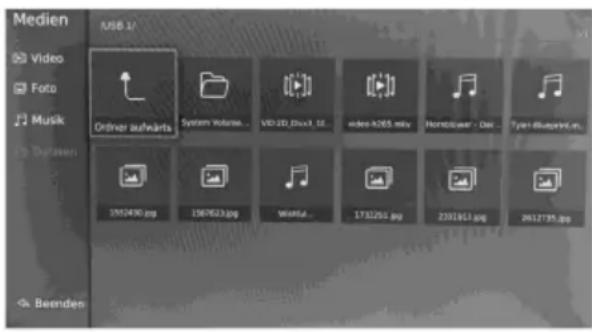
Medien USB 1/ Video Foto Musk Orderer aufwarts System Volume... VDD-2D, Divx3.16... video-b265.mix HomeUser - Dot... Tyler Blueprint 3552400.jpg 1567623.jpg Washal... 1732251.jpg 2331963.jpg 2612795.jpg G BeendenDas Gerät bietet Ihnen einen Multimedia Player. Schließen Sie dafür einen USB Massenspeicher zum Betrachten Ihrer digitalen Medien an den USB Eingang des Gerätes an.
Sobald das Gerät den angeschlossenen Datenträger indexiert hat, erscheint ein Fenster auf dem Fernseher um direkt in den Mediaplayer wechseln zu können. Sie können das Fenster auf Wunsch auch schließen und den Mediaplayer später über das Hauptmenü des Gerätes aufrufen.
Drücken Sie dafür die 🏠 Home Taste der Fernbedienung und wählen Sie die Schaltfläche „Media“. Wählen Sie nun den Datenträger aus auf dem sich Ihre Medien befinden. Auf der linken Seite muss nun noch der gewünschte Medientyp ausgewählt werden, den Sie abspielen möchten.
Es werden sodann alle verfügbaren Medien in einer Vorschau angezeigt. Mit den Navigationstasten ▲/▼/◄/► können Sie ein bestimmtes Medium auswählen und durch Drücken der OK Taste starten.
text_image
HEVC / h265 www.h265files.com video-h265.mkvBild 1
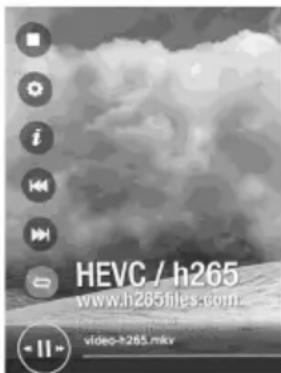
Folgende Funktionen stehen während der Wiedergabe von Medien zur Verfügung:
▶ Starten der Wiedergabe << / >> Schneller Rück— bzw. Vorlauf
■ Beenden der Wiedergabe
II Pausieren der Wiedergabe
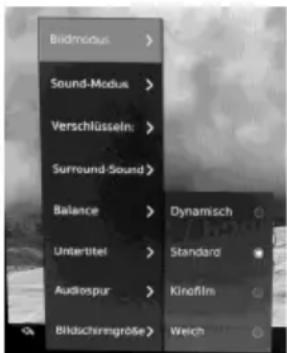
Öffnet das Funktionsmenü (Bild 1), hier sind auch Einstellungen, wie bspw. Untertitelung oder Bildeinstellungen möglich (Bild 2)
INFO Zeigt Informationen zur ausgewählten Datei
text_image
Bldmodus Sound-Modus Verschlüsseln Surround-Sound Balance Dynamisch Untertitel Standard Audiospur Kinofilm Bildschirmgröße WeichBild 2
Mit der ▶ Taste der Fernbedienung gelangen Sie jederzeit zum vorherigen Menü zurück oder beenden die Medienwiedergabe.
Unterstütze Formate
Unterstützt werden folgende Medienformate (Bilder, Musik und Videodateien):
Fotos: JPEG, BMP, PNG, GIF
Audio-Codec: MP3, WAV
Video-Container: AVI, MPEG, MKV, MP4, TS
Video-Codec: MPEG1, MPEG2, MPEG4
Hinweise:
- Durch die Vielzahl an unterschiedlichen Video- und Audioformaten, Videocontainern und PC Programme zur Erstellung dieser, kann es vorkommen, dass einzelne Videodateien nicht unterstützt werden.
• Das Darstellen von Fotos mit hoher Auflösung kann viel Zeit in Anspruch nehmen. - Wir empfehlen fernsehgerechte Auflösungen für ihre Medien (z.B. 1280x720 oder 1920x1080 Pixel)
SmartTV Funktionen
HbbTV
text_image
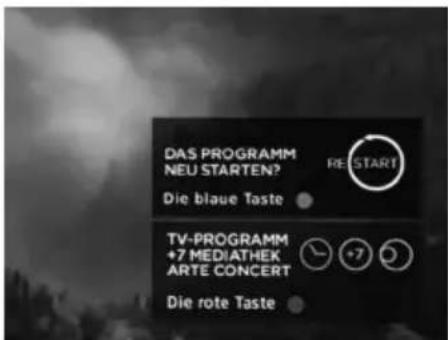
DAS PROGRAMM NEU STARTEN? RE START Die blaue Taste TV-PROGRAMM +7 MEDIATHEK ARTE CONCERT Die rote TasteDas Gerät bietet die Möglichkeit zusätzliche Medieninhalte der Fernsehsender anzuzeigen. HbbTV ist dabei sowas, wie ein neuer moderner Videotext. Dank Rückkanal via Internet ist es für Fernsehsender möglich dem Zuschauer interaktive Features zu bieten oder den Zugriff auf Mediatheken zu ermöglichen. Bietet ein TV Sender HbbTV Inhalte an wird meist eine Einblendung nach dem Umschalten angezeigt. Mit der roten Taste können Sie in den meisten Fällen die HbbTV Oberfläche der Fernsehsender dann starten.
Sie können die Funktion global in den Systemeinstellungen deaktivieren (Seite 21).
Hinweis:
Die Ausspielung der HbbTV Inhalte ist senderabhängig. Für die volle Funktionsweise wird meist eine aktive Internetverbindung zwingend benötigt.
Videoportale & Apps
text_image
NETFLIX prime video YouTubeDas Gerät bietet Zugriff auf viele beliebte Streamingdienste, Videoportale und bekannte Apps. Mit den praktischen Schnelltasten auf der Fernbedienung können Sie beliebte Portale direkt aufrufen, ansonsten drücken Sie einfach die Home Taste, um am unteren Rand diverse Internetanwendungen aufzurufen.
Hinweis:
- Für die meisten Streamingdienste wird ein seperater kostenpflichtiger Zugang (Account) benötigt.
- Für die Benutzung von SmartTV Apps ist eine aktive, stabile Internetverbindung nötig!
• Vorinstallierte Anwendungen können nicht entfernt werden
• Xoro hat keinerlei Einfluss auf Inhalte der Apps.
Netrange App Portal
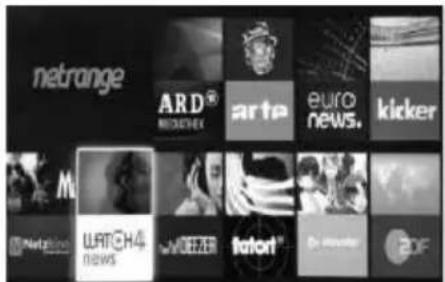
Neben den fest installierten SmartTV Anwendungen können Sie das Gerät alternativ auch noch um weitere Apps erweitern. Benutzen Sie dafür die orangene „SmartTV Apps“ Schaltfläche auf der Homescreen.
Der Netrange Store ist der weltweit größte Anbieter von Smart TV-Anwendungen und bietet Ihnen Zugriff auf ca.80 beliebte Apps, welche Sie in dem Portal installieren und ausführen können.
Hinweis:
- Für die Benutzung von SmartTV Apps ist eine aktive stabile Internetverbindung nötig!
Screencast
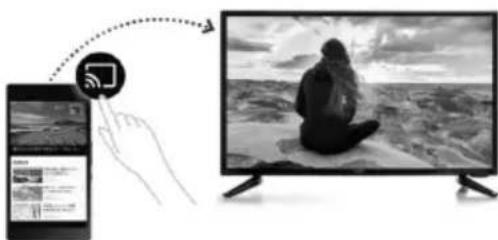
Mit Screencast können Sie eine Bildschirmübertragung von einem Smartphone oder Tablet bzw. einen PC, welche sich allerdings im selben Netzwerk befinden müssen, herstellen. Gegebenenfalls ist dafür eine Drittanbieter App auf dem externen Gerät nötig, sofern das Betriebssystem diese Funktion nicht unterstützt.
Ebenfalls bieten diverse Apps die Möglichkeit an, Inhalte per Stream auf den Fernseher zu übertragen (bspw. YouTube).
Starten Sie für eine Verbindung die „Screencast“ Anwendung auf dem Gerät um den Clienten zu aktivieren. Nun können Sie von einem externen Gerät eine Bildschirmübertragen starten. Das Gerät wird dabei als „SmartTV“ ausgewiesen.
Die Firma MAS Elektronik AG / XORO hat keinerlei Zugriff auf Daten die mit der Verwendung des Gerätes erfasst, gespeichert und verarbeitet werden. Wir übernehmen keinerlei Haftung für Drittanbieter. Informieren Sie sich diesbezüglich bei den Herstellern der vorinstallierten Anwendungen, inwiefern Benutzereingaben erfasst, gespeichert und verarbeitet werden und über deren Regelung des Datenschutzes diesbezüglich! Beschwerden oder Fragen speziell mit einer App richten Sie bitte immer zuerst an den Hersteller der App, bevor Sie sich an unseren Kundensupport wenden!
CI+ Modul
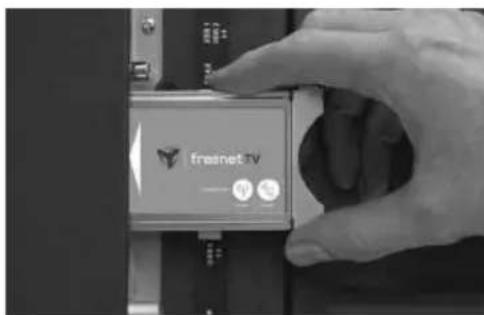
Der Fernseher verfügt über einen Schacht zur Aufnahme eines Cl+ Moduls. Mit Hilfe dieser Module kann der Fernseher Pay-TV Programme entschlüsseln. Das passende Modul erhalten Sie von Ihrem Pay-TV- Anbieter oder im Fachhandel. Die Smartcard stellt i.d.r. der Pay-TV Anbieter bereit. Beides gehört nicht zum Lieferumfang des Fernsehers.
Schieben Sie das Modul wie abgebildet in den Fernseher. Das Modul muss nur 2-3 cm in den Cl+ Schacht gesteckt werden. Damit das CAM-Modul richtig einrastet, müssen Sie es am Ende etwas fester eindrücken. Dabei spüren Sie einen leichten Widerstand.
Hinweise:
- Bitte installieren Sie das CI+ Modul erst nachdem Sie den Sendersuchlauf abgeschlossen und alle anderen Einstellungen vorgenommen haben.
- Bei der ersten Verwendung kann es einige Minuten dauern, bis Modul und Smart Card aktiviert werden. Das Modul überprüft ggf. bei jedem Einschalten den Fernseher erneut.
- Das CI+ Modul kann Bildschirmeinblendungen erzeugen. Bitte lesen Sie dazu das Handbuch des Moduls.
Lesen Sie bitte die folgenden Informationen, um die mögliche Ursache zu einem Problem herauszufinden, bevor Sie sich an den Kundendienst wenden.
| Problem Lösung | |
| Gerät lässt sich nicht einschalten | Überprüfen Sie, ob das Netzteil korrekt an der Steckdose angeschlossen istZiehen Sie den Stecker heraus, warten Sie 1 Minute, und schließen Sie dann den Stecker wieder an.Das Gerät benötigt ggf. ein paar Sekunden, bevor die Power LED umschaltet und das Gerät startet!Im Betrieb ist die Status LED ausgeschaltet, im StandBy leuchtet sie blau |
| Kein Ton | Überprüfen Sie, ob die Stummschaltung in der Lautstärkeregelung aktiviert ist (Mute)Erhöhen Sie die Lautstärke bis Sie wieder Ton hören |
| Bei eingestecktem USB Datenträger startet das Gerät ab und zu neu | Wenn der Fernseher bei eingestecktem USB Datenträger unvorhergesehen neu startet, benötigt der angeschlossene USB Datenträger zu viel Anlaufstrom und entspricht damit nicht den USB 2.0 Spezifikationen. Dies ein Zeichen für Inkompatibilität des verwendeten Datenträgers. |
| HbbTV Inhalte werden nicht angezeigt | Nicht alle Sender übertragen HbbTV InhalteFür die vollumfängliche Nutzung von HbbTV Inhalten wird eine aktive und stabile Internetanbindung benötigt. |
| Ich habe Probleme mit der Benutzung einer SmartTV Anwendung | Die Firma XORO hat keinerlei Einfluss auf Funktionsweise oder Inhalte der vorinstallierten Apps.Bei Problemen und Fragen bezüglich einzelner Anwendungen wenden Sie sich bitte direkt an den Kundensupport der Anwendung undnichtan den XORO Kundendienst. |
| Meine Senderliste verändert sich selbstständig und/oder ich kann keine Sortierung vornehmen | Sollten Sie Probleme bei der Senderlistensortierung haben und sich Ihre Senderliste selbstständig verändern bzw. die Kanalnummern nicht fortlaufend angezeigt werden, überprüfen Sie ob die LCN Funktion aktiviert ist! Stellen Sie sicher das diese Funktion vor dem Suchlauf deaktiviert wurde, wenn Sie Ihre Senderliste selbstständig sortieren möchten! |
| Videos werden nicht flüssig abgespielt, die Auflösung der Videos ist gering oder es gibt Aussetzer | Für die problemlose Benutzung von SmartTV Funktionen und für Videoportale ist eine schnelle und stabile Internetanbindung unbedingt nötig. Wie empfehlen daher die Benutzung der kabelgebundenen Internetschnittstelle (Ethernet), da hiermit ein störungsfreier Zugang zum Internet gewährleistet ist.Prüfen Sie Ihre Internetzugangseinstellungen, bzw. bei Nutzung von WLAN den Standort des Gerätes, sowie mögliche Störquellen |
Sofern die Produkte im Zeitpunkt des Gefahrübergangs nicht die vereinbarte Beschaffenheit haben, ist die MAS Elektronik AG nach Ihrer Wahl zur Mangelbeseitigung oder Ersatzlieferung berechtigt. Im Falle der Mangelbeseitigung/Ersatzlieferung erwirbt die MAS Elektronik AG mit dem Ausbau/Austausch Eigentum an den ausgebauten / ausgetauschten Komponenten / Geräten. Im Rahmen der Produktion sowie zur Mangelbeseitigung / Ersatzlieferung verwendet die MAS Elektronik AG Ersatzteile oder Komponenten, die neu oder neuwertig entsprechend dem jeweils üblichen Industriestandard sind.
Die Gewährleistung für Verschleißsteile (z.B. Akkus und Batterien) beträgt 6 Monate. Sofern das Gerät einen eingebauten Datenspeicher hat (Festplatte, Flash-Speicher oder ähnliches), ist der Kunde für eine Datensicherung vor Rücksendung verantwortlich. Die MAS Elektronik AG haftet nicht für Datenverluste eingesandter Kundengeräte. Die MAS Elektronik AG behält sich das Recht vor, bei eingesandten Geräten die Werkseinstellungen wiederherzustellen. Bitte notieren Sie sich daher gegebenenfalls Ihre persönlichen Einstellungen. Die MAS Elektronik AG haftet nicht für vom Kunden mit dem Gerät eingesandtes produktfremdes Zubehör (z.B. DVDs, Festplatten, Flash-Speicher, Batterien).
Die Mangelansprüche werden entsprechend der aktuellen gesetzlichen Gewährleistung erfüllt. Die Gewährleistung gilt nur in dem Land, in dem das Produkt gekauft wurde.
Folgendes ist von der Gewährleistung ausgeschlossen: Schäden an der Politur, den Zubehörteilen, den Batterien, unfallbedingte Schäden, Schäden durch Missbrauch, Schmutz, Wasser, Batterieauslauf, Fälschung.
Außerdem ausgeschlossen sind Schäden durch Reparaturarbeiten unautorisierter Agenturen und Schäden die durch das Aufspielen eines Firmware Upgrades entstanden sind, es sei denn, es war erforderlich, das Upgrade zu installieren, um zugesicherte Eigenschaften überhaupt erst zu ermöglichen.
Die MAS Elektronik AG haftet nicht für Schäden durch Verlust, bei unsachgemäßem Gebrauch des Gerätes (getrennt oder mit anderen Geräten zusammen), für Verletzungen des Kunden aufgrund der Benutzung des Gerätes oder aufgrund von so genannter höherer Gewalt oder sonstigen Gründen.
Für eine ordnungsgemäße und reibungslose Abwicklung von Gewährleistungsfällen / Reparaturen benötigen Sie eine RMA-Nummer. Diese erhalten Sie im Internet unter http://www.xoro.de/service/oder telefonisch (s.u.)
Senden Sie bitte das Gerät originalverpackt einschließlich aller Zubehörteile mit einer Kopie der Kaufbelegs, einer Fehlerbeschreibung sowie der RMA-Nummer (bitte auf dem Paket gut sichtbar notieren!) an u.g. Adresse.
Kontakt mit dem Xoro-Kundendienst aufnehmen:
Per Telefon: +49 4161 800 24 24 (Mo-Fr: 11 -17:00 Uhr)
Per eMail: support@ersservice.de
ERS GmbH Elektronik Repair Service
Weidegrund 3
21614 Buxtehude / Niedersachsen
Germany
Wir helfen Ihnen gerne bei Fragen zur Bedienung oder falls Probleme mit Ihrem Gerät auftreten. Bitte beachten Sie auch die Hinweise zu Fehlerbehebung auf Seite 29 dieses Handbuches!
HDMI™
HEDDIFER MAETIMERA INTERFACES