USB3S2SAT3CB - Computerkabel StarTech.com - Kostenlose Bedienungsanleitung
Finden Sie kostenlos die Bedienungsanleitung des Geräts USB3S2SAT3CB StarTech.com als PDF.


Benutzerfragen zu USB3S2SAT3CB StarTech.com
0 Frage zu diesem Gerät. Beantworten Sie die, die Sie kennen, oder stellen Sie Ihre eigene.
Eine neue Frage zu diesem Gerät stellen
Laden Sie die Anleitung für Ihr Computerkabel kostenlos im PDF-Format! Finden Sie Ihr Handbuch USB3S2SAT3CB - StarTech.com und nehmen Sie Ihr elektronisches Gerät wieder in die Hand. Auf dieser Seite sind alle Dokumente veröffentlicht, die für die Verwendung Ihres Geräts notwendig sind. USB3S2SAT3CB von der Marke StarTech.com.
BEDIENUNGSANLEITUNG USB3S2SAT3CB StarTech.com
USB 3.0 auf 2.5" SATA HDD/SSD Kabel mit UASP
USB3S2SAT3CB
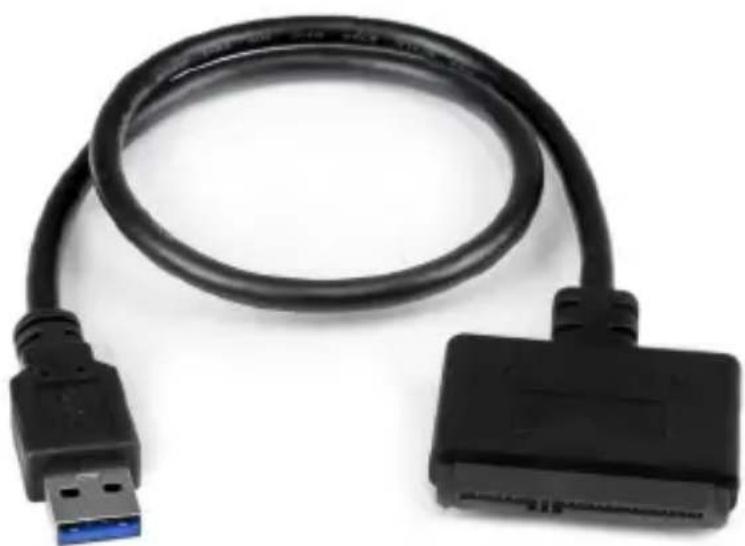
* das tatsächliche Produkt kann von den Fotos abweichen
DE: Bedienungsanleitung - de.startech.com
Die aktuellsten Informationen finden Sie im Internet: www.startech.com
FCC-Konformitätserklärung
Dieses Gerät wurde getestet und entspricht den Grenzwerten für ein digitales Gerät der Klasse B gemäß Teil 15 der FCC-Vorschriften. Diese Grenzwerte sind so ausgelegt, dass sie einen angemessenen Schutz gegen schädliche Störungen bei der Installation in Wohngebieten bieten. Dieses Gerät erzeugt und verwendet Hochfrequenzenergie und kann diese ausstrahlen. Wenn es nicht gemäß den Anweisungen installiert und verwendet wird, kann es schädliche Störungen im Funkverkehr verursachen. Es kann jedoch nicht garantiert werden, dass bei einer bestimmten Installation keine Störungen auftreten. Wenn dieses Gerät Störungen des Radio- oder Fernsehempfangs verursacht, was durch Ein- und Ausschalten des Geräts festgestellt werden kann, sollte der Benutzer versuchen, die Störungen durch eine oder mehrere der folgenden Maßnahmen zu beheben:
- Neuausrichtung oder Verlegung der Empfangsantenne.
- Steigern Sie den Abstand zwischen Gerät und Empfänger.
- Verbinden Sie das Gerät mit einer Steckdose in einem anderen Stromkreis als dem, an den der Empfänger angeschlossen ist.
- Wenden Sie sich an den Händler oder einen erfahrenen Radio-/Fernsehtechniker, um Hilfe zu erhalten.
Verwendung von Warenzeichen, eingetragenen Warenzeichen und anderen geschützten Namen und Symbolen
Dieses Handbuch kann auf Marken, eingetragene Marken und andere geschützte Namen und/oder Symbole von Drittunternehmen verweisen, die in keiner Weise mit StarTech.com verbunden sind. Diese Verweise dienen lediglich zur Illustration und stellen weder eine Befürwortung eines Produkts oder einer Dienstleistung durch StarTech.com noch eine Befürwortung des Produkts/der Produkte, auf das/die sich dieses Handbuch bezieht, durch das betreffende Drittunternehmen dar. Unabhängig von einer direkten Erwähnung an anderer Stelle in diesem Dokument erkennt StarTech.com hiermit an, dass alle Marken, eingetragenen Marken, Dienstleistungsmarken und anderen geschützten Namen und/oder Symbole, die in diesem Handbuch und den zugehörigen Dokumenten enthalten sind, das Eigentum der jeweiligen Inhaber sind.
Inhaltsverzeichnis
Produktübersicht ....1
Vorstellung....2
Verpackungsinhalt 2
Systemanforderungen....2
Installation 3
Hardware Installation .... 3
Einsatz ....3
Anschließen der Festplatte....3
Festplatten Stromversorgung .... 3
Trennen des Festplattenlaufwerks 4
Initialisierung der Festplatte 4
Spezifikationen......6
Technischer Support ....7
Garantie Informationen....7
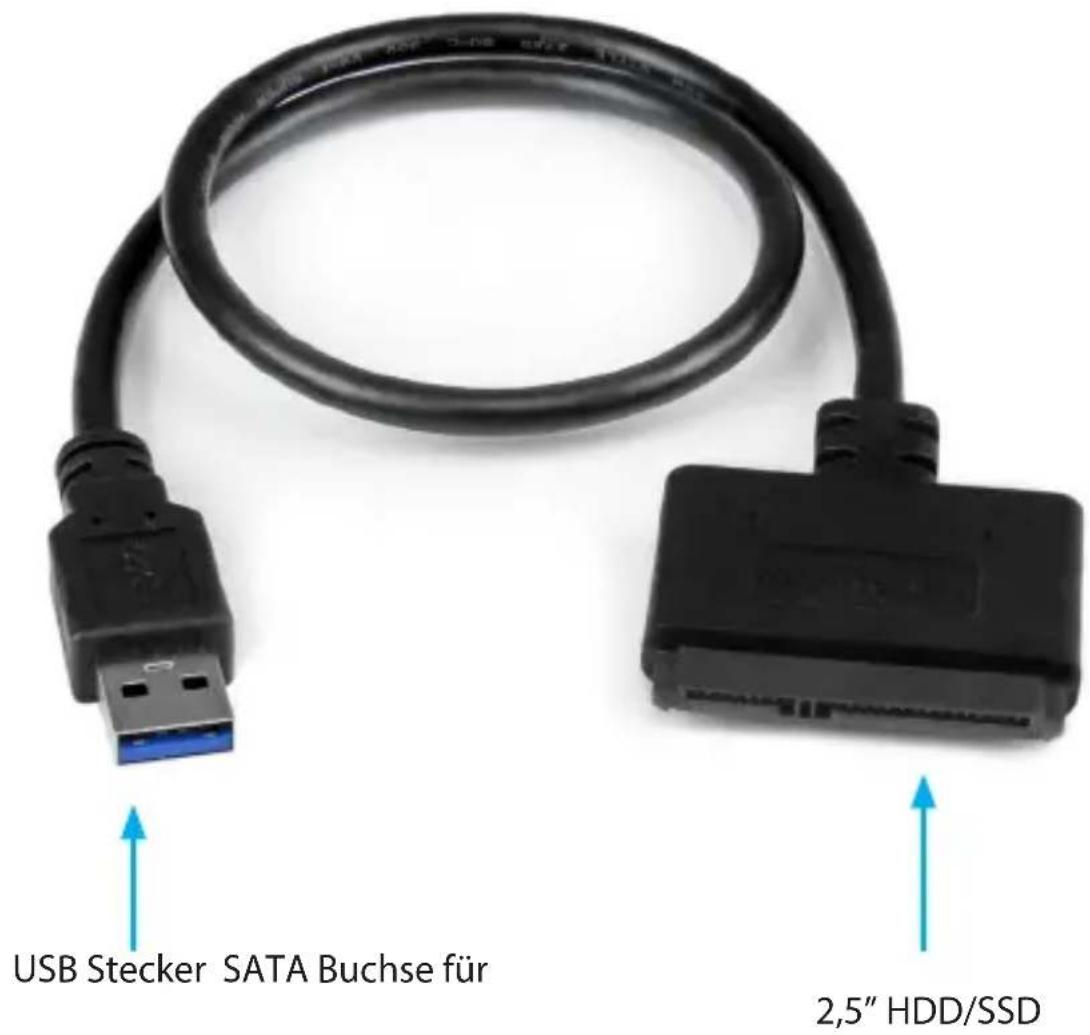
Produktübersicht
text_image
USB Stecker SATA Buchse für 2,5" HDD/SSDVorstellung
Verpackungsinhalt
- 1x USB 3.0 auf SATA 2.5" HDD Adapter Kabel
• 1x Gebrauchsanweisung
Systemanforderungen
- Computer mit verfügbarem USB 3.0 (5 Gbit/s) port oder USB 2.0 port (480Mbit/s)
• 2,5" SATA-Festplatte oder Solid-State-Laufwerke
Installation
WARNUNG! Festplatten und Speichergehäuse brauchen eine sorgfältige Behandlung, insbesondere beim Transport. Wenn Sie nicht vorsichtig mit Ihrer Festplatte umgehen, kann es zu Datenverlusten kommen. Behandeln Sie Ihre Festplatte und Ihr Gerät immer mit Vorsicht. Vergewissern Sie sich, dass Sie ordnungsgemäß geerdet sind, indem Sie ein Antistatikband tragen, wenn Sie mit Computerkomponenten arbeiten, oder entladen Sie sich von statischer Elektrizität, indem Sie eine große geerdete Metallfläche (z. B. das Computergehäuse) einige Sekunden lang berühren.
Hinweis: Dieses Adapterkabel funktioniert nur mit 2,5" Festplatten und Solid-State-Laufwerken. 3,5" Festplatten und optische Laufwerke brauchen eine höhere Stromversorgung als über den USB-Bus bereitgestellt werden kann.
-
Verbinden Sie die SATA Buchse mit der SATA Stecker Ihre 2,5" SATA-Festplatte/Solid-State-Laufwerks.
-
Verbinden Sie die USB-Stecker des Kabels mit einem USB Port des Computers (optimale Leistung mit USB 3.0, rückwärtskompatibel mit USB 2.0/1.1).
Einsatz
Anschließen der Festplatte
Sobald das Kabel an einen Computer angeschlossen ist, wird die erforderliche Software automatisch installiert, und das Laufwerk ist so zugänglich, als wäre es im System installiert.
Vor der Verwendung des Festplattenlaufwerks muss es entsprechend den Anforderungen Ihres Betriebssystems formatiert werden. Wie Sie Ihr neu angeschlossenes Festplattenlaufwerk formatieren oder Partitionen erstellen, entnehmen Sie bitte der Dokumentation, die Ihrem Betriebssystem zum Zeitpunkt des Kaufs beilag.
Festplatten Stromversorgung
Das Festplattenlaufwerk-Adapter braucht keine externe Stromversorgung, da es über den USB-Bus, an den es angeschlossen ist, ausreichend Strom beziehen kann.
Trennen des Festplattenlaufwerks
Windows
- Wählen Sie das Symbol "Hardware sicher entfernen und Datenträger auswerfen" in der Taskleiste.
- Wählen Sie das USB-Speichergerät aus der angezeigten Liste aus.
- Warten Sie auf die Meldung, dass es jetzt sicher ist, das Gerät zu entfernen.
Hinweis: Wenn Sie das angeschlossene Festplattenlaufwerk entfernen, bevor Sie die Meldung erhalten, dass es sicher ist, können die auf dem Laufwerk aufbewahrten Daten verloren gehen oder beschädigt werden. Sobald die Meldung "Hardware sicher entfernen" erscheint, trennen Sie bitte das Gehäuse vom Computer, indem Sie die USB-Verbindung entfernen.
Mac OS X
Um das angeschlossene Festplattenlaufwerk sicher vom Computer zu trennen, schließen Sie alle Fenster, in denen der Inhalt des Wechsellaufwerks angezeigt wird. Sobald alle Fenster geschlossen sind, klicken Sie auf das USB-Speichersymbol auf dem Desktop, und ziehen Sie es auf das Papierkorbsymbol auf dem Desktop. Warten Sie 5 Sekunden, bevor Sie das Gehäuse bzw. das Festplattenlaufwerk aus dem Computer entfernen.
Initialisierung der Festplatte
- Wenn das Festplattenlaufwerk leer ist, muss es vor der Verwendung möglicherweise initialisiert und formatiert werden. Klicken Sie auf dem Windows Desktop mit der rechten Maustaste auf "Arbeitsplatz" ("Computer" in Vista/ 7 / 8) und wählen Sie Verwalten. Wählen Sie im neuen Fenster "Computer Management" die Option "Disk Management" im linken Fensterbereich.
- Es sollte automatisch ein Dialogfenster erscheinen, das Sie auffordert, das Festplattenlaufwerk zu initialisieren. Es bietet Ihnen je nach Windows-Version die Option, entweder einen "MBR"- oder einen "GPT"-Datenträger zu erstellen. GPT (GUID-Partition) ist mit einigen älteren Betriebssystemen nicht kompatibel, während MBR von neueren und älteren Betriebssystemen unterstützt wird.
- Nach der Initialisierung suchen Sie den Datenträger, auf dem es heißt "Nicht zugeordnet" (überprüfen Sie die aufgelistete Festplattenlaufwerkskapazität, um sicherzustellen, dass es sich um das richtige Festplattenlaufwerk handelt) und klicken Sie dann mit der rechten Maustaste in den Bereich, auf dem "Nicht zugeordnet" steht, und wählen Sie "Neue Partition".
- Folgen Sie den Anweisungen auf dem Bildschirm, um das Festplattenlaufwerk in dem von Ihnen gewählten Format zu initialisieren.
Spezifikationen
| Host Schnittstelle | USB 3.0 |
| Externe Steckverbindungen | 1 x 15 pin SATA Power Buchse1 x 7 pin SATA Data Stecker1 x USB 3.0 typ A Stecker |
| Maximale Datenübertragungsrate | USB 3.0: 5 Gbit/s |
| Kompatible Betriebssysteme | Windows 2000/XP/Server 2003/Vista/Server 2008 R2/7/8 (32/64-bit), Mac OS 9/10, Linux |
Technischer Support
Der lebenslange technische Support von StarTech.com ist ein wesentlicher Bestandteil unserer Verpflichtung, branchenführende Lösungen anzubieten. Wenn Sie jemals Hilfe zu Ihrem Produkt benötigen, besuchen Sie www.startech.com/support und greifen Sie auf unsere umfassende Auswahl an Online-Tools, Dokumentationen und Downloads zu.
Für die neuesten Treiber/Software, besuchen Sie bitte: www.startech.com/downloads
Garantie Informationen
Für dieses Produkt gilt eine zweijährige Garantie.
Darüber hinaus gewährt StarTech.com für seine Produkte eine Garantie auf Material- und Verarbeitungsfehler für den angegebenen Zeitraum ab dem ursprünglichen Kaufdatum. Während dieses Zeitraums können die Produkte zur Reparatur oder zum Austausch gegen gleichwertige Produkte nach unserem Ermessen zurückgegeben werden. Die Garantie deckt nur Teile und Arbeitskosten ab. StarTech.com übernimmt keine Garantie für Mängel oder Schäden, die durch unsachgemäßen Gebrauch, Missbrauch, Änderungen oder normalen Verschleiß entstehen.
Haftungsbeschränkung
In keinem Fall übersteigt die Haftung von StarTech.com Ltd. und StarTech.com USA LLP (oder deren leitenden Angestellten, Direktoren, Mitarbeitern oder Vertretern) für Schäden (ob direkt oder indirekt, besondere Schäden, Strafschadensersatz, zufällige Schäden, Folgeschäden oder sonstige Schäden), entgangene Gewinne, Geschäftsverluste oder sonstige Vermögensschäden, die sich aus der Verwendung des Produkts ergeben oder damit in Zusammenhang stehen, den tatsächlich für das Produkt bezahlten Preis. In einigen Staaten ist der Ausschluss oder die Beschränkung von zufälligen oder Folgeschäden nicht zulässig. Wenn solche Gesetze gelten, gelten die in dieser Erklärung enthaltenen Einschränkungen oder Ausschlüsse möglicherweise nicht für Sie.
Hard-to-find made easy. Bei StarTech.com ist das nicht nur ein Slogan. Es ist ein Versprechen.
StarTech.com ist Ihre zentrale Quelle für alle Teile, die Sie für die Verbindung benötigen. Von der neuesten Technologie bis hin zu älteren Produkten - und allen Teilen, die eine Brücke zwischen Alt und Neu schlagen - können wir Ihnen helfen, die Teile zu finden, die Ihre Lösungen verbinden.
Es ist einfach, die Teile zu finden, und wir liefern sie schnell dorthin, wo sie gebraucht werden. Sprechen Sie einfach mit einem unserer technischen Berater oder besuchen Sie unsere Website. Sie werden im Handumdrehen mit den benötigten Produkten verbunden sein.
Besuchen Sie www.startech.com, um vollständige Informationen über alle StarTech.com-Produkte zu erhalten und auf exklusive Ressourcen und zeitsparende Tools zuzugreifen.
StarTech.com ist ein nach ISO 9001 registrierter Hersteller von Verbindungs- und Technologieteilen. StarTech.com wurde 1985 gegründet und hat Niederlassungen in den Vereinigten Staaten, Kanada, Großbritannien und Taiwan, die einen weltweiten Markt bedienen.