
AORUS KD25F - Bildschirm GIGABYTE - Kostenlose Bedienungsanleitung
Finden Sie kostenlos die Bedienungsanleitung des Geräts AORUS KD25F GIGABYTE als PDF.


| Produkttyp | Gaming Monitor |
| Marke | Gigabyte |
| Modell | AORUS KD25F |
| Bildschirmgröße | 24,5 Zoll |
| Panel-Typ | TN (Twisted Nematic) |
| Auflösung | 1920 x 1080 (Full HD) |
| Bildwiederholfrequenz | 240 Hz |
| Reaktionszeit | 1 ms (GTG) |
| Helligkeit | 400 cd/m² (typisch) |
| Kontrastverhältnis | 1000:1 (typisch) |
| Betrachtungswinkel | 170° / 160° (CR≥10) |
| Farbunterstützung | 16,7 Millionen Farben (8 Bit) |
| Eingänge | 2x HDMI 2.0, 1x DisplayPort 1.4, 1x USB Typ-B (Upstream), 2x USB 3.0 (Downstream) |
| Audio | 1x Kopfhöreranschluss (3,5 mm) |
| VESA-Aufnahme | 100 x 100 mm |
| Verstellbarkeit | Neigung (-5° bis +20°), Drehung (±20°), Höhe (130 mm) |
| Abmessungen (mit Standfuß) | 557,4 x 247,6 x 488,8 mm (B x T x H) |
| Gewicht (mit Standfuß) | ca. 6,5 kg |
| Stromverbrauch | Typisch: 40 W, Bereitschaft: <0,5 W |
| Besondere Merkmale | Aim Stabilizer, Black Equalizer, OSD Sidekick, Game Assist, flimmerfrei, Low Blue Light |
| Reinigungshinweise | Verwenden Sie ein weiches, trockenes Mikrofasertuch. Vermeiden Sie flüssige Reinigungsmittel direkt auf dem Bildschirm. |
| Sicherheitshinweise | Verwenden Sie nur das mitgelieferte Netzteil. Setzen Sie das Gerät keiner Feuchtigkeit oder extremen Temperaturen aus. |
| Reparierbarkeit | Wenden Sie sich an ein autorisiertes Servicecenter. Keine vom Benutzer zu wartenden Teile im Inneren. |
Häufig gestellte Fragen - AORUS KD25F GIGABYTE
Benutzerfragen zu AORUS KD25F GIGABYTE
0 Frage zu diesem Gerät. Beantworten Sie die, die Sie kennen, oder stellen Sie Ihre eigene.
Eine neue Frage zu diesem Gerät stellen
Laden Sie die Anleitung für Ihr Bildschirm kostenlos im PDF-Format! Finden Sie Ihr Handbuch AORUS KD25F - GIGABYTE und nehmen Sie Ihr elektronisches Gerät wieder in die Hand. Auf dieser Seite sind alle Dokumente veröffentlicht, die für die Verwendung Ihres Geräts notwendig sind. AORUS KD25F von der Marke GIGABYTE.
BEDIENUNGSANLEITUNG AORUS KD25F GIGABYTE
© 2019 GIGA-BYTE TECHNOLOGY CO., LTD. Alle Rechte vorbehalten.
Die in dieser Anleitung erwähnten Marken sind gegenüber ihren entsprechenden Inhabern rechtlich eingetragen.
Haftungsausschluss
Informationen in dieser Anleitung sind durch Urheberrechtsgesetze geschützt und Eigentum von GIGABYTE.
Änderungen an den technischen Daten, Funktionen und Merkmalen in dieser Anleitung können jederzeit ohne Vorankündigung von GIGABYTE vorgenommen werden.
Kein Teil dieser Anleitung darf ohne vorherige schriftliche Genehmigung von GIGABYTE reproduziert, kopiert, übersetzt, übertragen oder in irgendeiner Form oder durch irgendwelche Mittel veröffentlicht werden.
- Legen Sie zur Unterstützung bei der Verwendung dieses Monitors aufmerksam die Bedienungsanleitung.
- Weitere Informationen finden Sie auf unserer Webseite unter: https://www.gigabyte.com
SAFETY INFORMATION
Regulatory Notices
European Union (EU) CE-Konformitätserklärung
dieses mit CE-Kennzeichnung erfüllen eine oder mehrere der folgenden EU-Richtlinien soweitzutreffend: EMV-Richtlinie 2014/30/EU, Niederspannungsrichtlinie 2014/30/EU, Ökodesign-Richtlinie 2009/125/EC und RoHS-Richtlinie 2011/65/EU erfüllt.
Die Konformität mit diesen Richtlinien wird unter Verwendung der entsprechenden Standards zurEuropäischen Normierung beurteilt.
Lesen Sie vor Nutzung des Monitors folgende Sicherheitshinweise.
- Verwenden Sie nur mit dem Monitor geliefertes oder vom Hersteller empfohlenes Zubehör.
- Bewahren Sie den Kunststoffbeutel für das Produkt außerhalb der Reichweite von Kindern auf.
- Stellen Sie vor Anschluss des Monitors an die Steckdose sicher, dass die Spannungsangaben am Netzkabel mit den Netzwerten in Ihrem Land übereinstimmen.
- Der Netzstecker muss an eine richtig verdrahtete, geerdete Steckdose angeschlossen werden.
- Berühren Sie den Stecker nicht mit feuchten oder gar nassen Händen. Andernfalls besteht Stromschlaggefahr.
- Stellen Sie den Monitor an einem stabilen, gut belüfteten Ort auf.
- Platzieren Sie den Monitor nicht in der Nähe von Wärmequellen, wie elektrischen Heizungen, oder im direkten Sonnenlicht.
- Die Löcher oder Öffnungen am Monitor dienen der Belüftung. Bedecken oder blockieren Sie die Belüftungsöffnungen nicht mit jeglichen Gegenständen.
- Verwenden Sie den Monitor nicht in der Nähe von Wasser, Getränken oder anderen Flüssigkeiten. Bei Nichtbefolgung drohen Stromschläge oder Monitorschäden.
- Achten Sie darauf, den Monitor vor der Reinigung vom Stromnetz zu trennen.
- Da die Bildschirmoberfläche leicht zerkratzt wird, dürfen Sie sie nicht mit harten oder scharfkantigen Gegenständen berühren.
- Verwenden Sie zum Abwischen des Bildschirms ein weiches, fusselfreies Tuch anstelle eines Papiertuchs. Sie können den Monitor bei Bedarf mit einem Glasreiniger reinigen. Sprühen Sie den Reiniger jedoch niemals direkt auf den Bildschirm.
- Trennen Sie das Netzkabel, falls der Monitor längere Zeit nicht benutzt wird.
- Versuchen Sie nicht, den Monitor eigenhändig zu demontieren oder zu reparieren.
INHALT
Sicherheitshinweise....8
EINLEITUNG 11
Auspacken.... 11
Lieferumfang.... 13
Produktübersicht.... 14
ERSTE SCHRITTE....16
Ständerbasis installieren 16
Monitor anheben.... 18
Betrachtungswinkel anpassen....19
Eine Wandhalterung installieren (optional)....21
Anschlüsse herstellen.... 23
GERÄT VERWENDEN 24
Ein- und abschalten.... 24
Empfehlungen zum Nutzerkomfort....25
Eingangsquelle wählen.... 26
Bedienung....27
Schnellmenü 27
Funktionstastenleitfaden.... 28
Geräteeinstellungen konfigurieren.... 32
ANHÄNGE 41
Technische Daten.... 41
Liste unterstützter Timings.... 42
Fehlerbehebung 44
Grundlegende Pflege.... 45
Hinweise zur USB-Aufladung 45
GIGABYTE-Serviceinformationen 45
EINLEITUNG
Auspacken
- Öffnen Sie die obere Abdeckung des Kartons. Beachten Sie anschließend die Anweisungen zum Auspacken an der Innenabdeckung. Achten Sie darauf, dass der Karton richtig ausgerichtet ist. Legen Sie den Karton dann vorsichtig auf einen stabilen Untergrund.
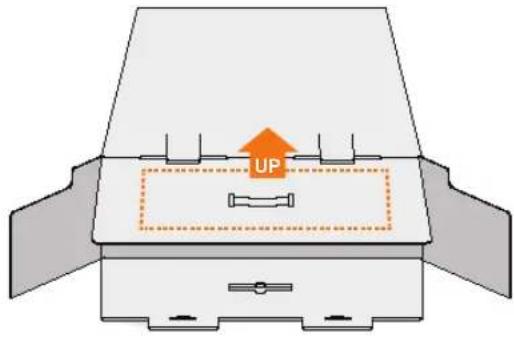
- Öffnen Sie die Innenabdeckung. Greifen Sie die EPS-Schaumstoffbaugruppe (durch die Öffnungen) und ziehen Sie sie aus dem Karton.
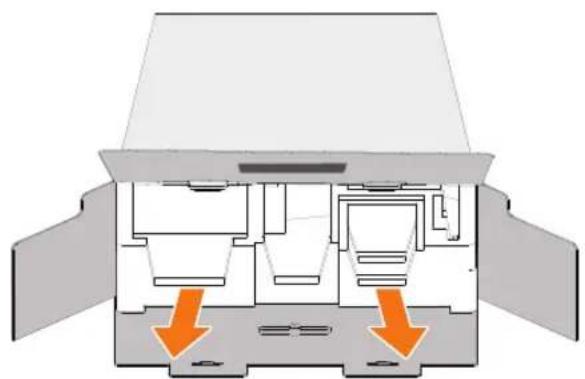
- Entfernen Sie die Artikel aus dem oberen EPS-Schaumstoff.
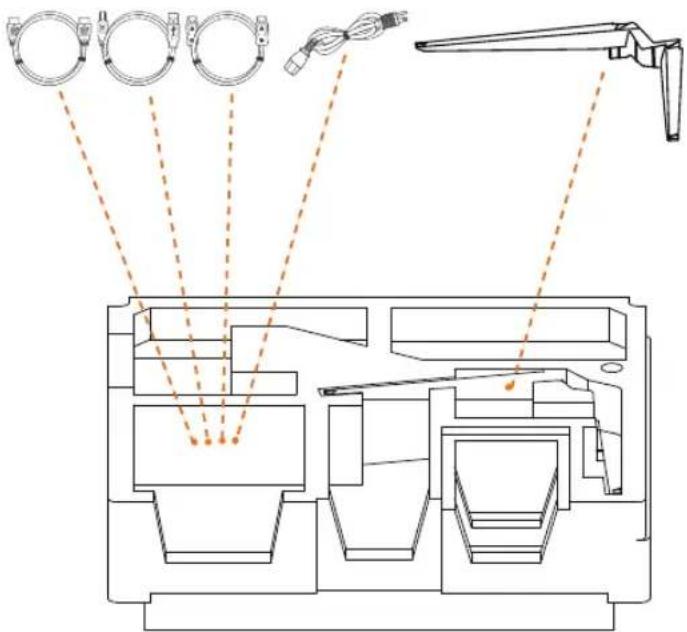
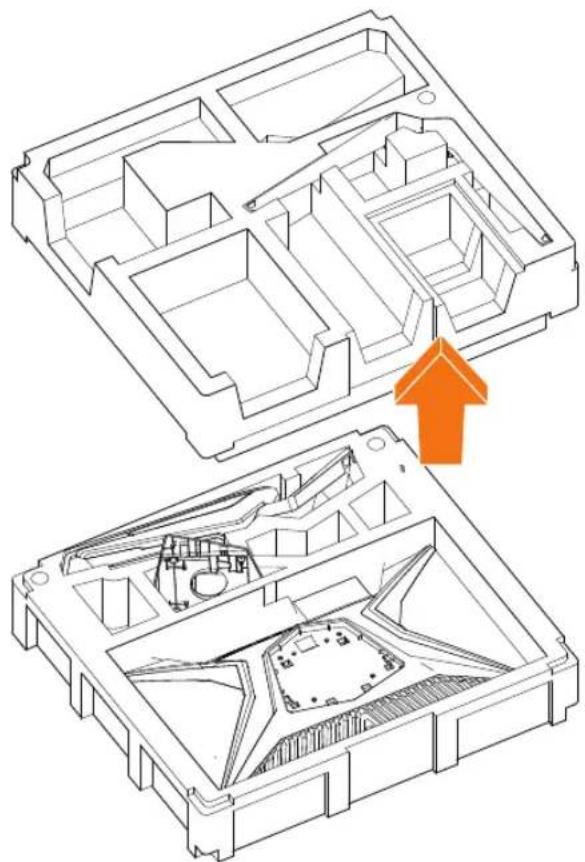
- Entfernen Sie den oberen EPS-Schaumstoff. Anschließend können Sie den Ständer aus dem unteren EPS-Schaumstoff entfernen.
Folgende Artikel sind im Ihrem Lieferumfang enthalten. Bitte wenden Sie sich an den örtlichen Händler, falls etwas fehlen sollte.

USB-KabelStänderDP-Kabel
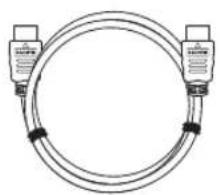
Hinweis: Bitte bewahren Sie Karton und Verpackungsmaterialien auf, falls Sie den Monitor künftig einmal transportieren müssen.
Produktübersicht Vorderseite
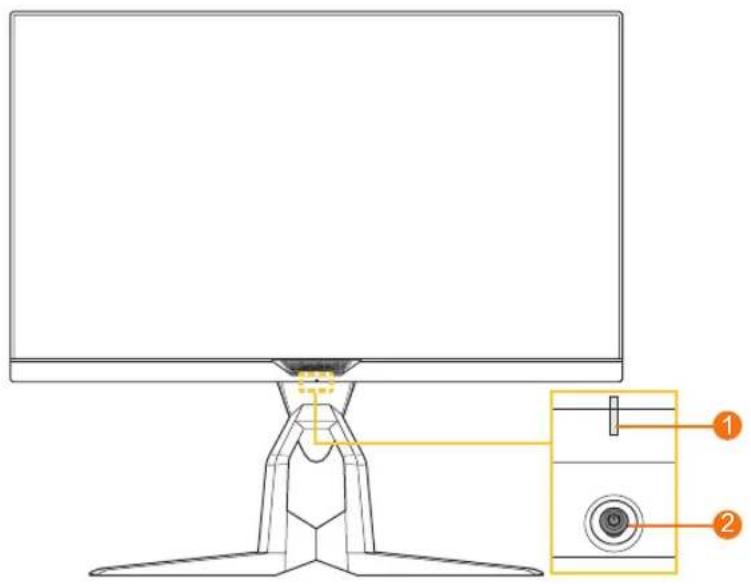
1 Betriebs-LED 2 Steuertaste
Rückseite
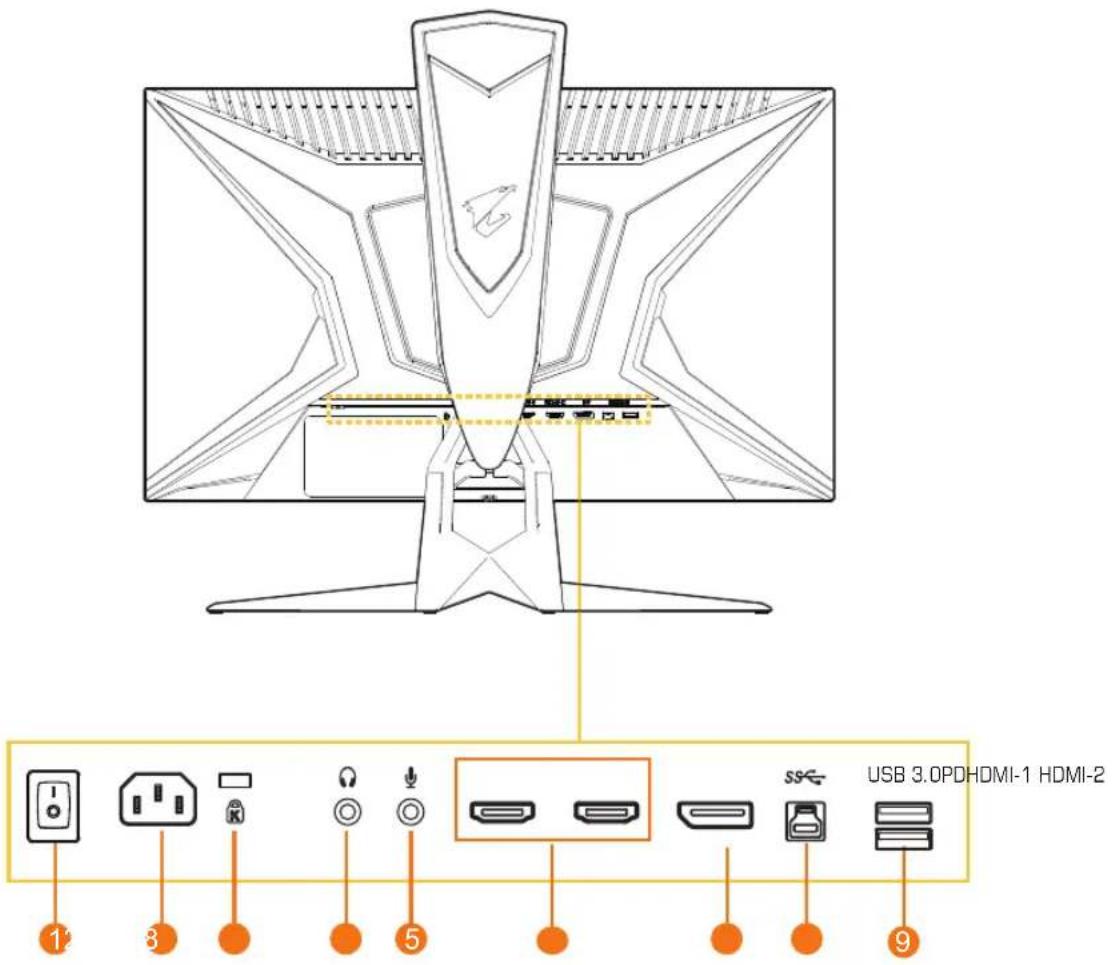
1 Netzschalter
2 Netzeingang
3 Kensington-Schloss
4 Kopfhöreranschluss
5 Mikrofonanschluss
6 HDMI-Anschluss (x 2)
7 DisplayPort
8 USB-Upstream-Port
9 USB-3.0-Port (x 2)
ERSTE SCHRITTE
Ständerbasis installieren
- Richten Sie die Ständerbasis am Abstandhalter unter dem Ständer aus. Bringen Sie dann die Basis am Ständer an. Ziehen Sie zur Fixierung der Monitorbasis die Schraube fest.
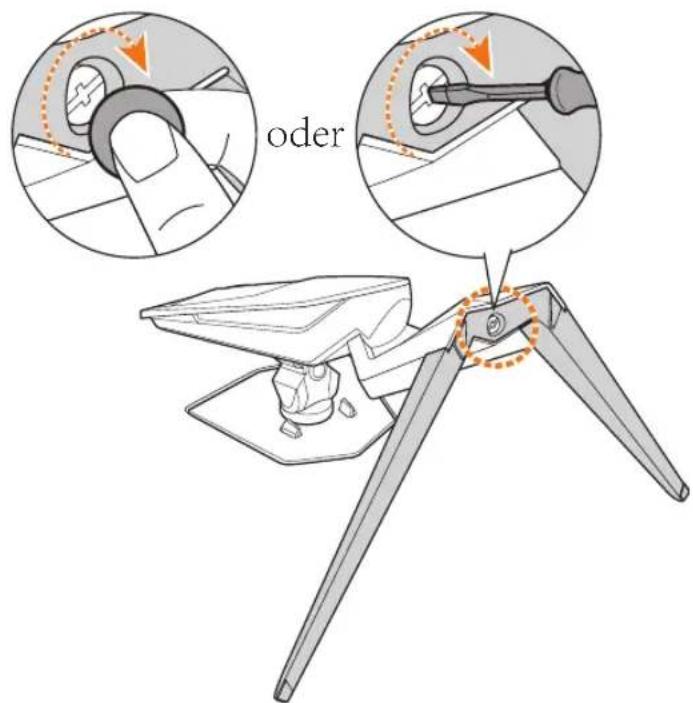
Hinweis: Sie können die Schraube mit einer Münze oder einem kleinen Schlitzschraubendreher festziehen.
- Heben Sie den Baugruppe aus Ständer und Basis in eine aufrechte Position und stellen Sie sie auf einen Tisch. Senken Sie die Ständerplatte dann ab, sodass sich die Sicherheitsplatte automatisch aus ihrem Steckplatz löst.
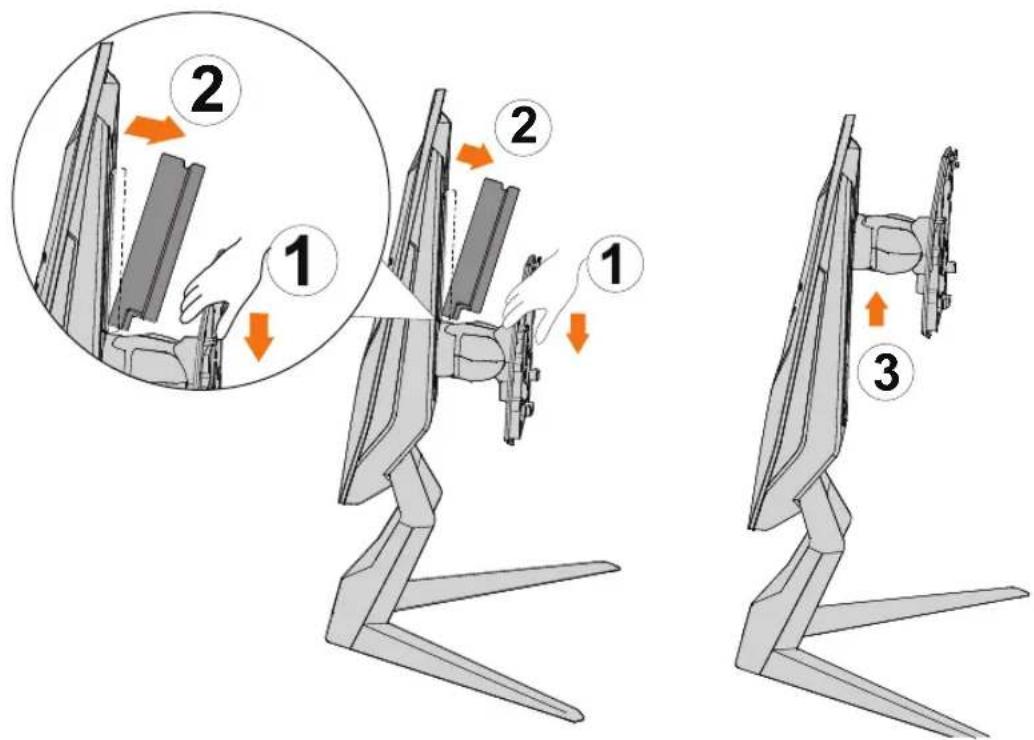
- Platzieren Sie den Monitor mit der Bildschirmseite nach unten auf der Verpackungspolsterung oder auf einem flachen Untergrund. Reißen Sie den EPE-Beutel auf, installieren Sie den Ständer an der Rückseite des Monitors. Anschließend können Sie den Monitor durch Halten am Ständerarm aus der unteren EPS-Schaumstoffverpackung nehmen. Heben Sie den Monitor vorsichtig an. Stellen Sie ihn aufrecht auf einen Tisch.
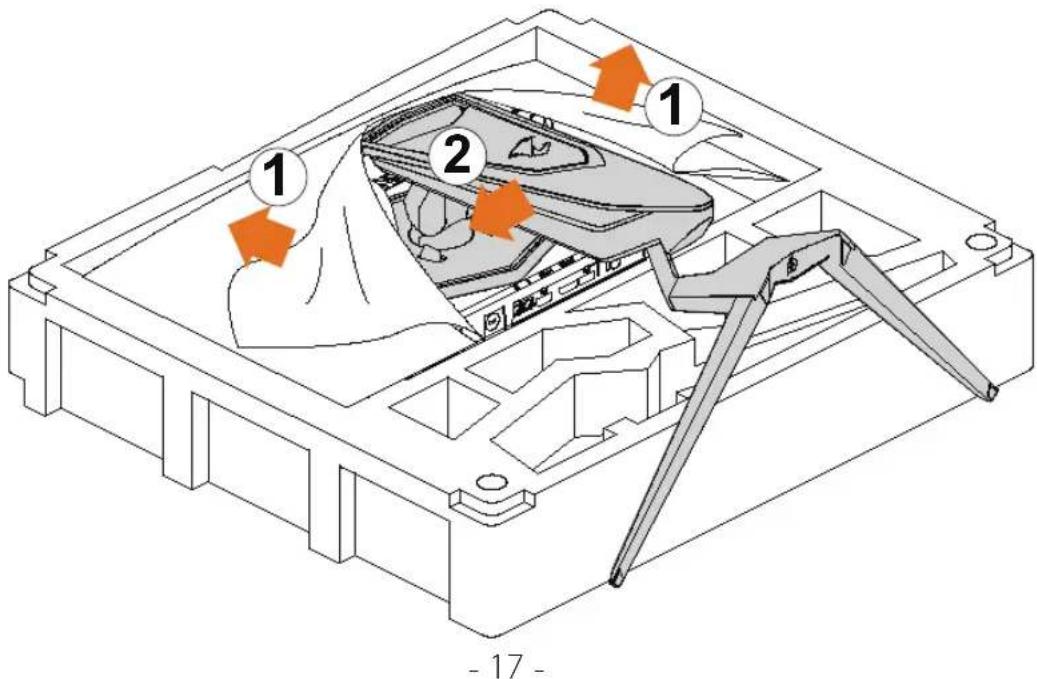
Nehmen Sie den Monitor aus dem Karton, während Sie am Ständerarm greifen. Heben Sie den Monitor vorsichtig an, drehen Sie ihn um und platzieren Sie ihn aufrecht auf einem flachen, ebenen Untergrund auf seinem Ständer. Entfernen Sie die Schaumstoffhülle vom Monitor.
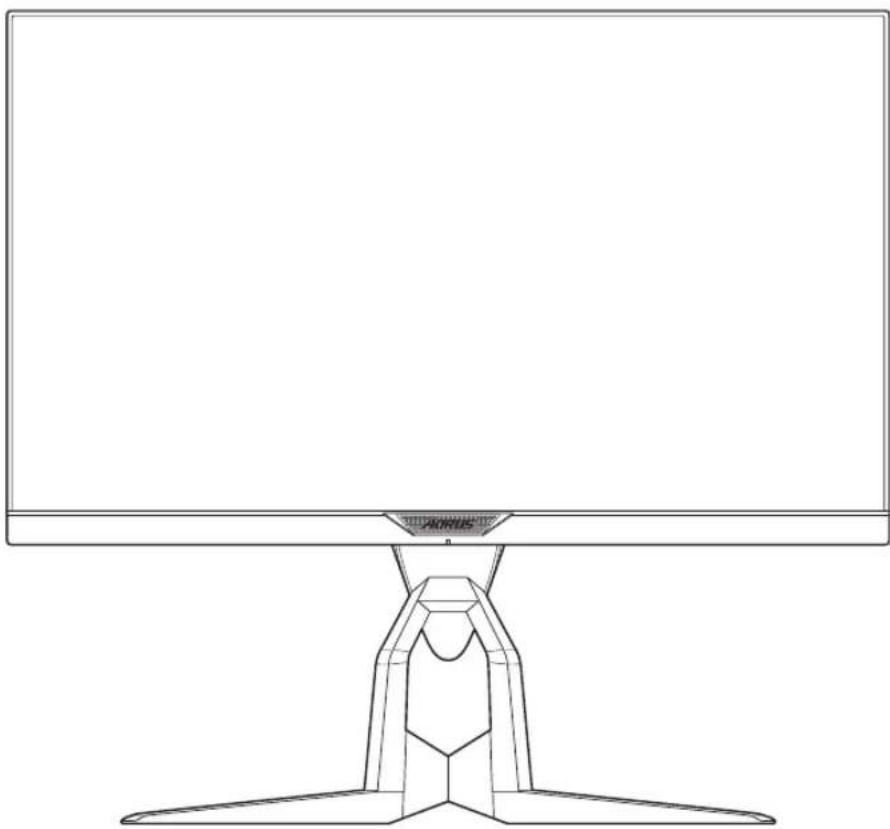
Hinweis: Denken Sie darüber nach, Karton und Verpackung aufzubewahren, falls Sie den Monitor künftig einmal transportieren müssen. Die angepasste Schaumstoffverpackung eignet sich ideal, den Monitor während des Transports zu schützen.
Betrachtungswinkel anpassen
Hinweis: Halten Sie die Monitorbasis so, dass der Bildschirm bei der Anpassung nicht umkippt.
Neigungswinkel anpassen
Neigen Sie den Bildschirm nach vorne oder hinten in den geeigneten Betrachtungswinkel (-5 bis 21°).
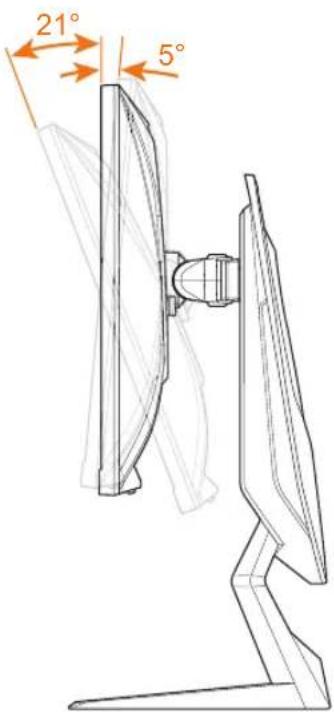
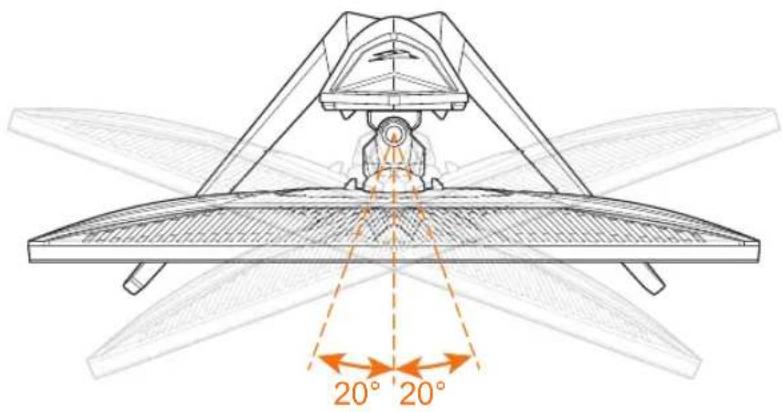
Schwenkwinkel anpassen
Schwenken Sie den Bildschirm nach links oder rechts in den gewünschten Betrachtungswinkel.
Bildschirmausrichtung ändern
- Heben Sie den Bildschirm in die höchsten Position an (130 mm).
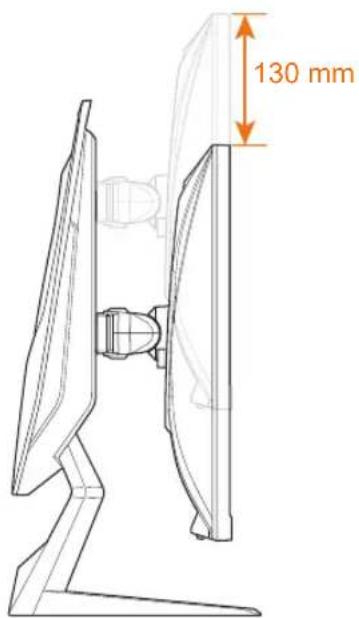
Hinweis: Stellen Sie vor der Höhenverstellung sicher, dass Sie die Sicherheitsplatte vom Ständer entfernt haben.
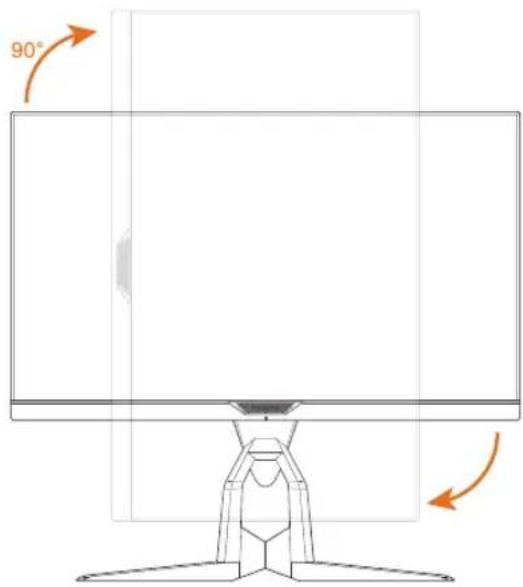
- Drehen Sie den Monitor (um 90° im Uhrzeigersinn) ins Hochformat.
Eine Wandhalterung installieren (optional)
Verwenden Sie nur das vom Hersteller empfohlene Wandmontageset (100 x 100 mm).
- Legen Sie den Monitor mit der Bildschirmseite nach unten auf einen flachen Untergrund.
Hinweis: Wir empfehlen, ein weiches Tuch auf der Tischfläche auszubreiten, damit der Monitor nicht beschädigt wird.
- Drücken Sie die Verriegelungsklemmen nach innen, um den Ständer vom Monitor zu lösen.
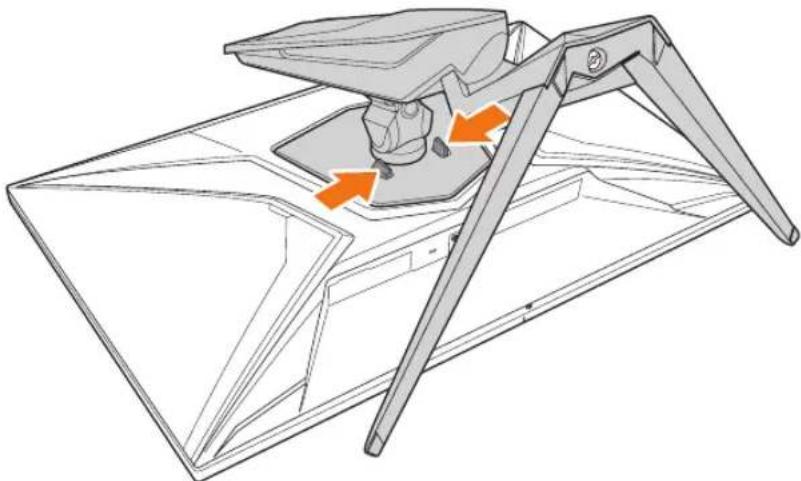
- Ziehen Sie den Ständer zum Lösen der Haken leicht nach unten. Entfernen Sie den Ständer anschließend.
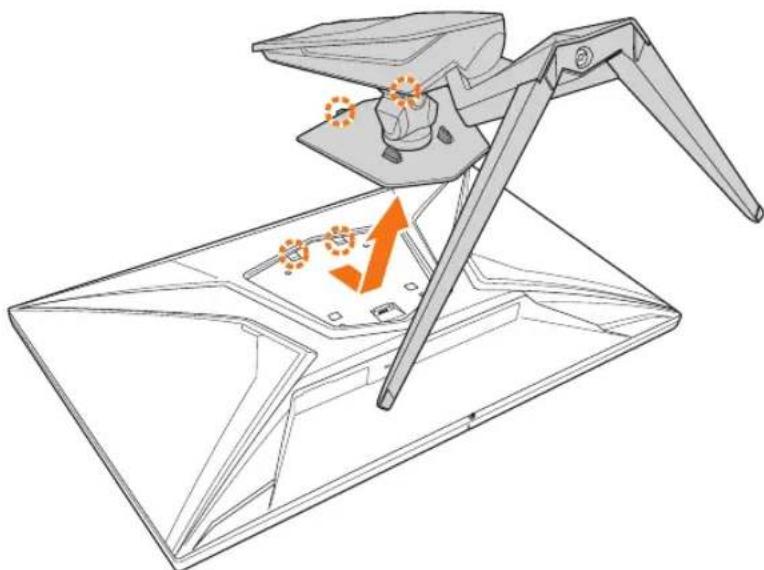
- Bringen Sie die Montagehalterung an den Montagelöchern an der Rückseite des Monitors an. Sichern Sie die Halterung anschließend mit Schrauben.
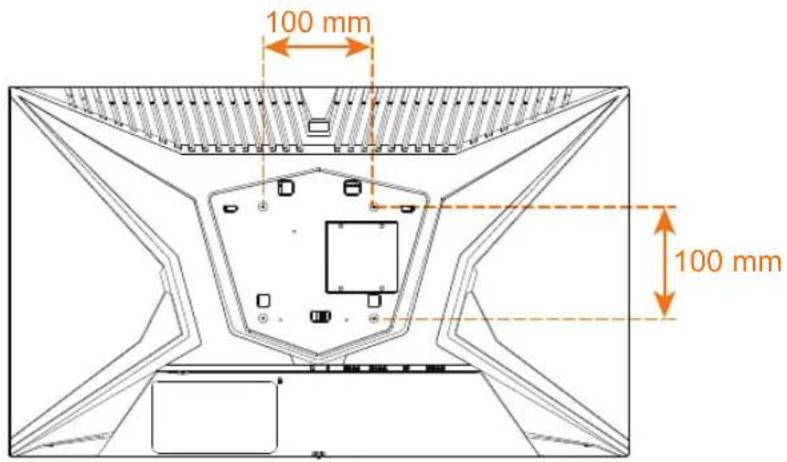
Hinweis: Beachten Sie zur Montage des Monitors an der Wand die mit dem Wandmontageset gelieferte Installationsanleitung.
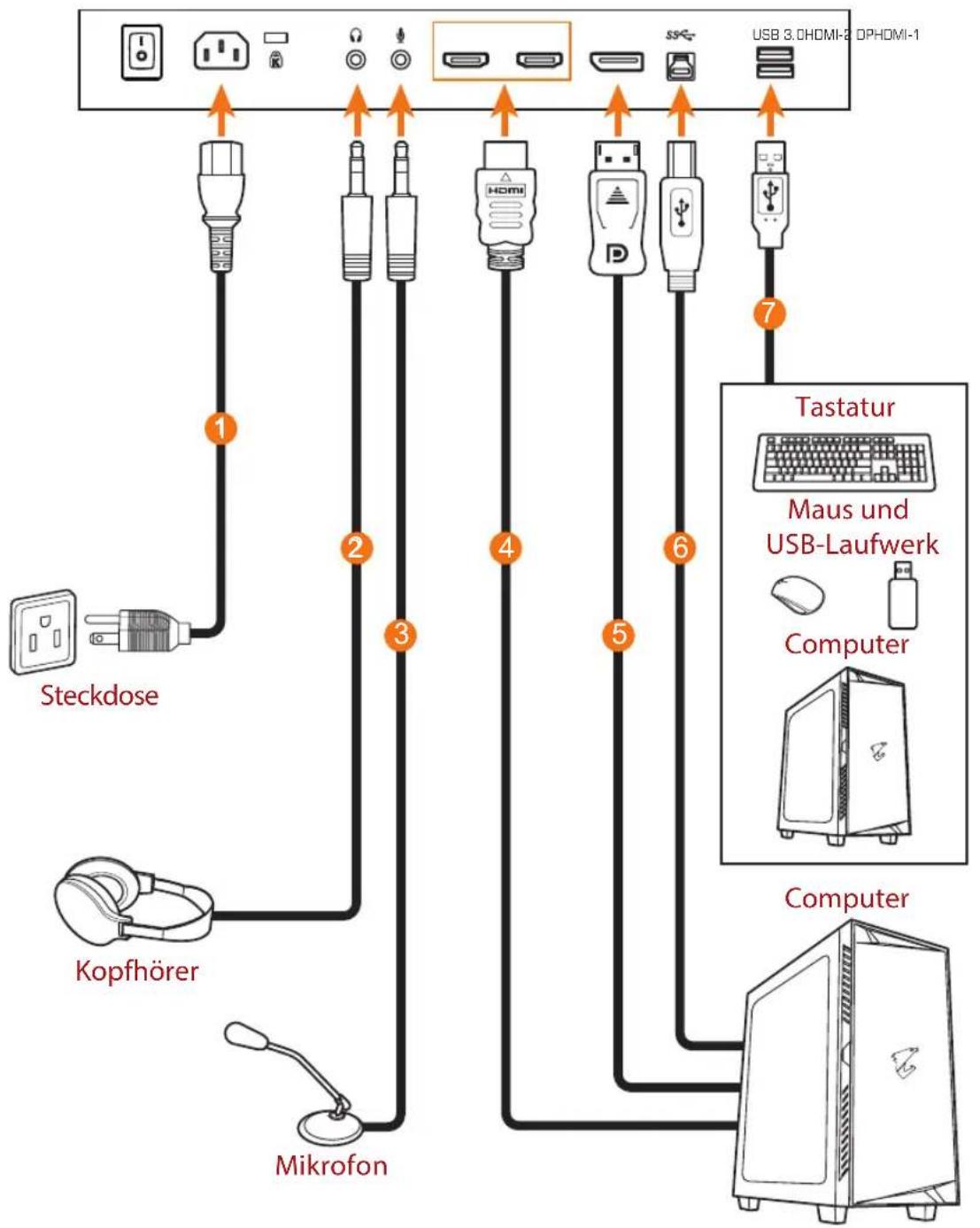
Anschlüsse herstellen
flowchart
graph TD
    A["Steckdose"] -->|1| B["HP"]
    C["Kopfhörer"] -->|2| D["HP"]
    C -->|3| E["HP"]
    F["Mikrofon"] -->|4| G["HP"]
    F -->|5| H["HP"]
    F -->|6| I["HP"]
    F -->|7| J["HP"]
    K["USB 3.0HDMI-8 OPHDMI-1"] -->|8| L["HP"]
    M["Tastatur"] --> N["Maus und USB-Laufwerk"]
    O["Computer"] --> P["Computer"]
1 Netzkabel
2 Kopfhörerkabel
3 Mikrofonkabel
4 HDMI-Kabel
5 DisplayPort-Kabel
6 USB-Kabel (A-Stecker auf B-Stecker)
7 USB-Kabel
GERÄT VERWENDEN
Ein- und abschalten
Achten Sie darauf, dass der Netzschalter neben dem Netzeingang auf Ein gesetzt ist.
Einschalten
- Verbinden Sie ein Ende des Netzkabels mit dem Netzeingang an der Rückseite des Monitors.
- Verbinden Sie das andere Ende des Netzkabels mit einer Steckdose.
- Drücken Sie zum Einschalten des Monitors die Steuertaste. Das Betriebs-LED leuchtet weiß, was anzeigt, dass der Monitor einsatzbereit ist.
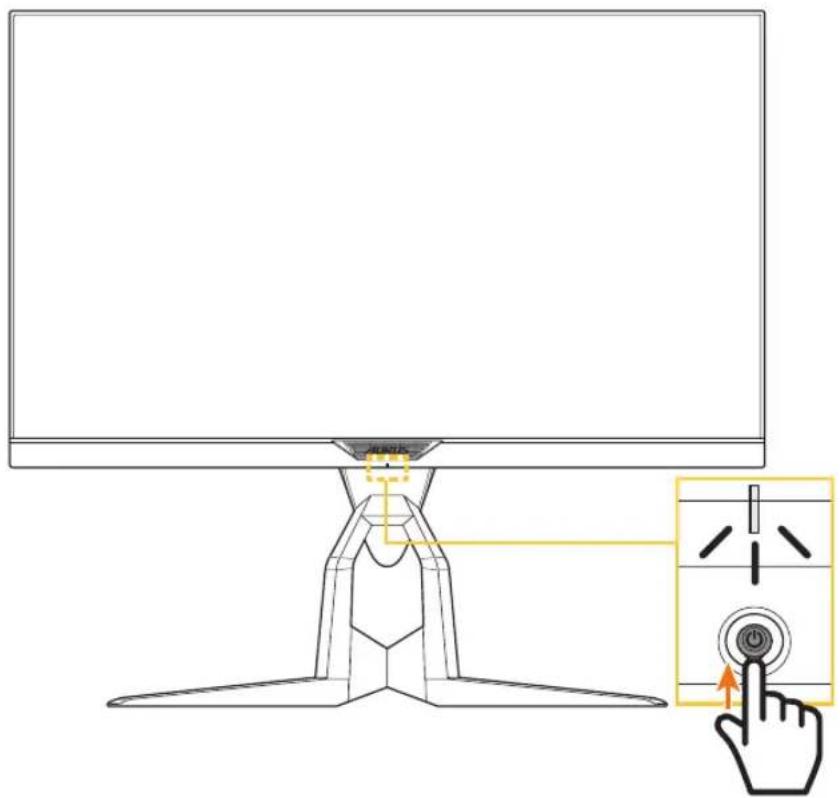
Hinweis: Falls die Betriebs-LED nach Einschalten des Monitors ausgeschaltet bleibt, prüfen Sie bitte die Einstellung LED-Anzeige im Einstellungsmenü. Beachten Sie Seite 37.
Hinweis: Wenn sich der Monitor einschaltet, erlischt die RGB LED an der Rückseite des Monitors in der Standardeinstellung nach 15 Sekunden automatisch. Bitte prüfen Sie die Einstellung RGB LED im Systemmenü zur Auswahl verschiedener RGB-LED-Muster.
Abschalten
Drücken Sie zum Abschalten des Monitors 2 Sekunden lang die Steuertaste.
Hinweis: Wenn das Hauptmenü am Bildschirm angezeigt wird, können Sie den Monitor auch durch Abwärtsbewegung der Steuertaste abschalten (Beachten Sie Seite 28.
Empfehlungen zum Nutzerkomfort
Nachstehend finden Sie einige Tipps zur komfortablen Nutzung Ihres Monitors:
- Optimale Anzeigeabstände bei Monitoren reichen von ca. 510 bis 760 mm.
- Generell sollte der Monitor so positioniert werden, dass die Oberseite des Bildschirms leicht unterhalb Ihrer Augenhöhe ist, wenn Sie bequem sitzen.
- Verwenden Sie eine für Ihre Arbeit geeignete Beleuchtung.
- Machen Sie regelmäßig alle 30 Minuten für mindestens 10 Minuten eine Pause.
- Achten Sie darauf, während der Pausen regelmäßig von Ihrem Bildschirm wegzuschauen und mindestens 20 Sekunden lang einen entfernten Gegenstand zu fokussieren.
- Augenübungen können dabei helfen, Augenbelastung zu reduzieren. Wiederholen Sie diese Übungen regelmäßig: (1) Wiederholt nach oben und unten schauen (2) Langsam mit den Augen rollen (3) Augen diagonal bewegen.
Eingangsquelle wählen
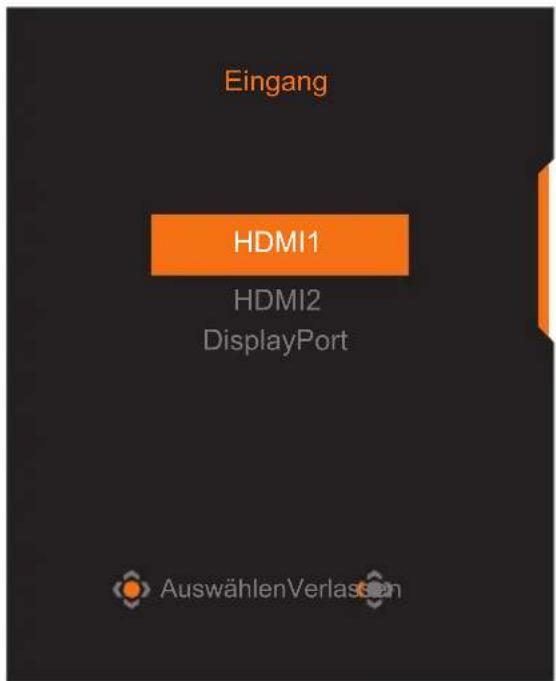
- Rufen Sie durch Rechtsbewegung des Steuerknopfs (das Eingang-Menü auf.
- Bewegen Sie den Steuerknopf zur Auswahl der gewünschten Eingangsquelle in die Mitte ( ). Drücken Sie dann zum Bestätigen auf die Steuertaste.
Bedienung
Schnellmenü
Schnelltaste
Standardmäßig ist der Steuertaste eine spezifische Funktion zugewiesen.
Hinweis: Beachten Sie zum Ändern der voreingestellten Schnelltastenfunktion Abschnitt „Quick Switch“ auf Seite 36.
Gehen Sie zum Zugreifen auf die Schnelltastenfunktion wie folgt vor:
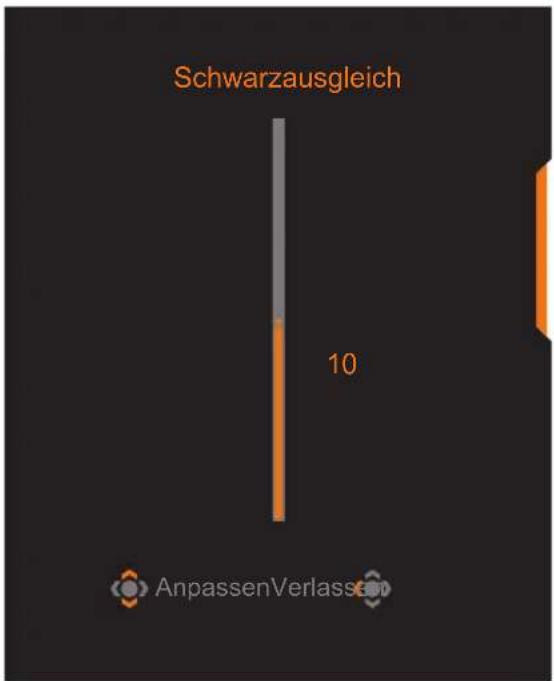
- Rufen Sie durch Aufwärtsbewegung des Steuerknopfs (Das Menü Schwarzausgleich auf.
Passen Sie durch Aufwärts-/Abwärtsbewegung des Steuerknopfs (die Einstellung an und drücken Sie zum Bestätigen auf den Steuerknopf.
bar
Schwarzausgleich | Category | Value | |---|---| | AnpassenVerlass | 10 |- Rufen Sie durch Abwärtsbewegung des Steuerknopfs (das Menü Bild Modus auf.
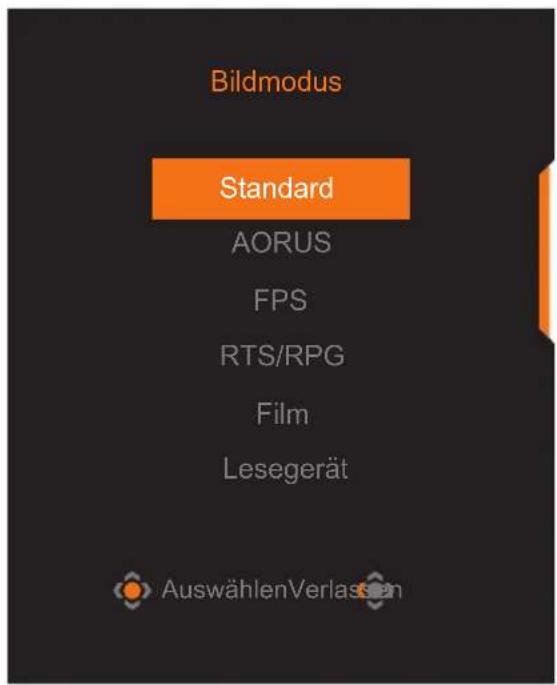
Bewegen Sie den Steuerknopf (Zur Auswahl der gewünschten Option in die Mitte und drücken Sie zum Bestätigen den Steuerknopf.
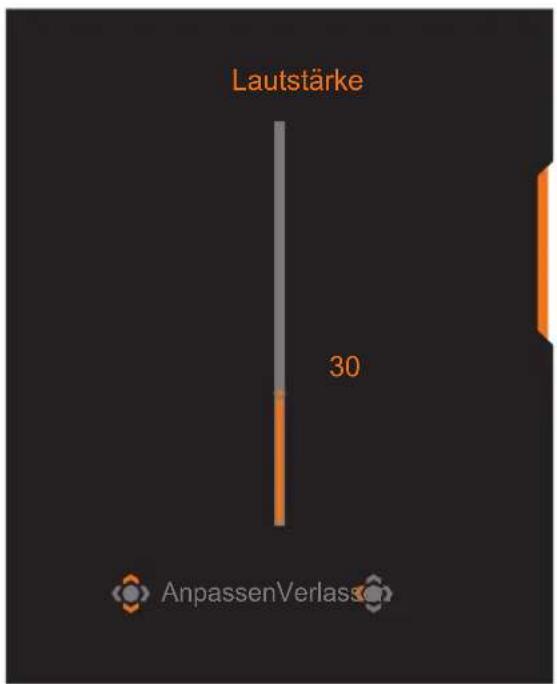
- Rufen Sie durch Linksbewegung des Steuerknopfs (💡) das Menü Lautstärke auf.
Passen Sie durch Aufwärts-/Abwärtsbewegung des Steuerknopfs (die Kopfhörerlautstärke an und drücken Sie zum Bestätigen auf den Steuerknopf.
bar
Lautstärke | Category | Value | |---|---| | AnpassenVerlass | 30 |- Rufen Sie durch Rechtsbewegung des Steuerknopfs (✗) das Menü Eingang auf. Beachten Sie den Abschnitt „Eingangsquelle wählen“.
Hinweis: Schließen Sie das Menü, indem Sie den Steuerknopf nach links bewegen ( ).
Funktionstastenleitfaden
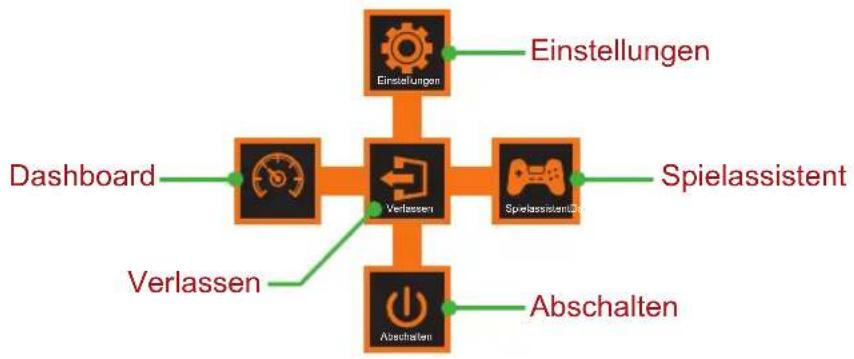
- Drücken Sie zur Anzeige des Hauptmenüs auf den Steuerknopf.
flowchart
graph TD
    A["Dashboard"] --> B["Erstechnikometer"]
    B --> C["Verlassen"]
    C --> D["Einstellungen"]
    D --> E["Spielassistent"]
    E --> F["Abschalten"]
    F --> G["Abschalten"]
    G --> H["Verlassen"]
    H --> I["Action Indicator"]
    I --> J["Einstellungen"]
Wählen Sie dann mit dem Steuerknopf die gewünschte Funktion und konfigurieren Sie die relevanten Einstellungen.
Dashboard
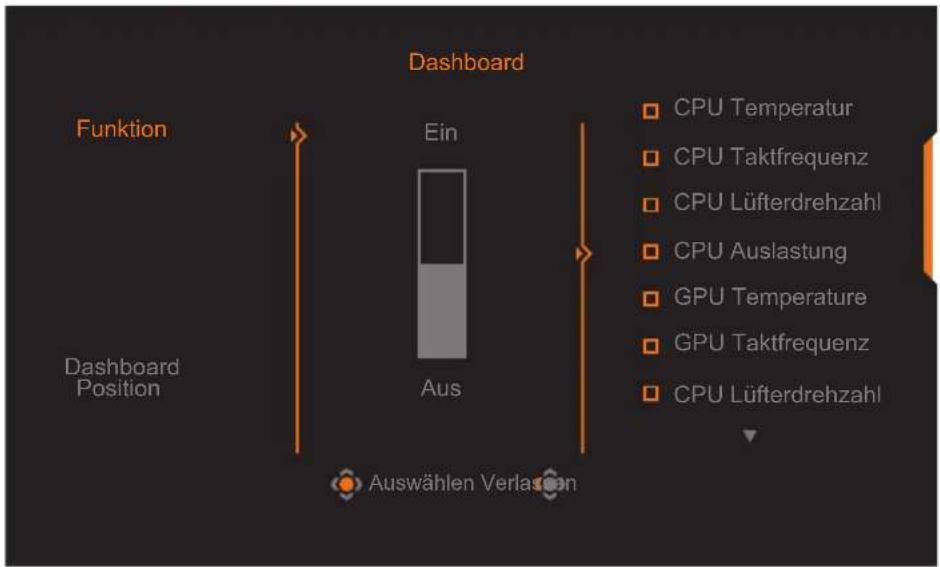
Bewegen Sie bei Anzeige des Haupt menüs am Bildschirm den Steuerknopf nach links ( ) um das Menü Dashboard aufzurufen.
flowchart
graph LR
    A["Funktion"] --> B["Ein"]
    B --> C["Aus"]
    C --> D["Dashboard Position"]
    D --> E["Auswählen Verlassen"]
    style A fill:#f9f,stroke:#333
    style B fill:#ccf,stroke:#333
    style C fill:#cfc,stroke:#333
    style D fill:#fcc,stroke:#333
    style E fill:#ffc,stroke:#333
- Funktion: Zum Aktivieren/Deaktivieren der Funktion. Bei Aktivierung können Sie wählen, welche Option(en) am Bildschirm angezeigt werden sollen.
- Dashboard Position: Geben Sie die Position der Dashboard-Informationen am Bildschirm an.
Sobald die Dashboard-Konfiguration abgeschlossen ist, werden die Systemdaten über den USB-Port an den SOC übertragen und der Wert der ausgewählten Funktion(en) wird am Bildschirm angezeigt.
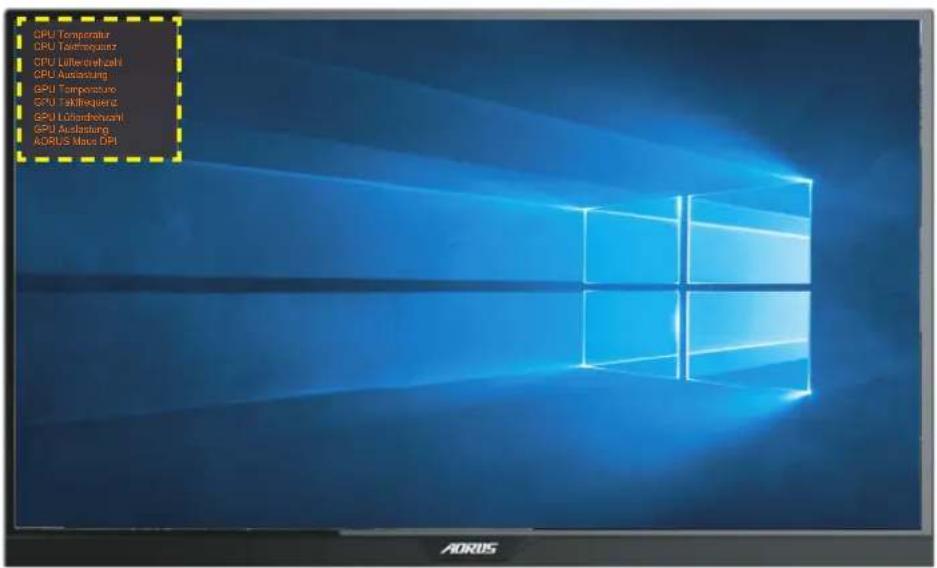
Hinweis: Achten Sie darauf, dass das USB-Kabel richtig an den USB-Upstream-Port des Monitors und den USB-Port Ihres Computers angeschlossen ist.
Hinweis: Installation und Ausführung der Software „OSD Sidekick“ erforderlich.
Spielassistent
- Bewegen Sie bei Anzeige des Hauptmenüs am Bildschirm den Steuerknopf nach rechts (✗ um das Menü Spielassistent aufzurufen.
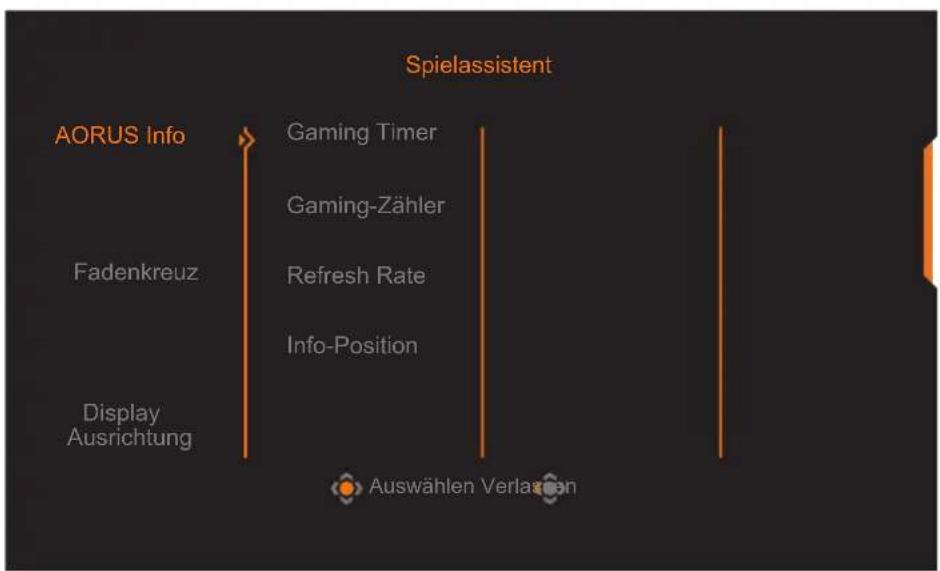
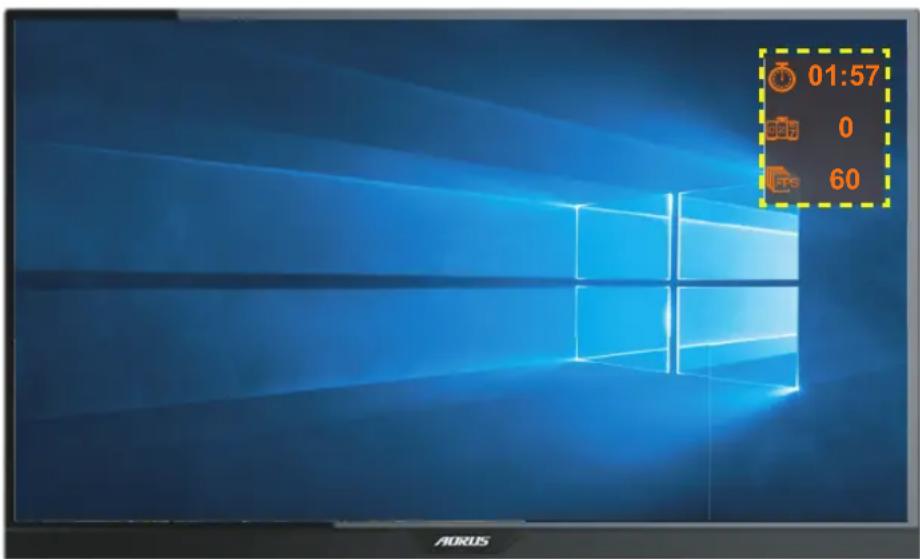
- AORUS Info: Konfigurieren Sie spielrelevante Einstellungen für Egoshooter (FPS).
√ Wählen Sie zur Auswahl des Countdown-Timer-Modus Gaming Timer. Setzen Sie die Einstellung zum Deaktivieren dieser Funktion auf Aus.
√ Wählen Sie zum Aktivieren/Deaktivieren des Gaming-Zählers oder der Echtzeit-Bildwiederholfrequenz-Einstellung Gaming-Zähler oder Refresh Rate.
√ Wählen Sie zur Festlegung der Position der am Bildschirm angezeigten Informationen Info-Position.
- Fadenkreuz: Wählen Sie den gewünschten Fadenkreuz-Typ entsprechend Ihrer Spielumgebung. Dies vereinfacht das Zielen deutlich.
- Display-Ausrichtung: Wenn die Funktion aktiviert ist, zeigt sie Ausrichtungslinien an vier Seiten des Bildschirms, was als praktisches Hilfsmittel zur perfekten Ausrichtung mehrerer Monitore dient.
Geräteeinstellungen konfigurieren
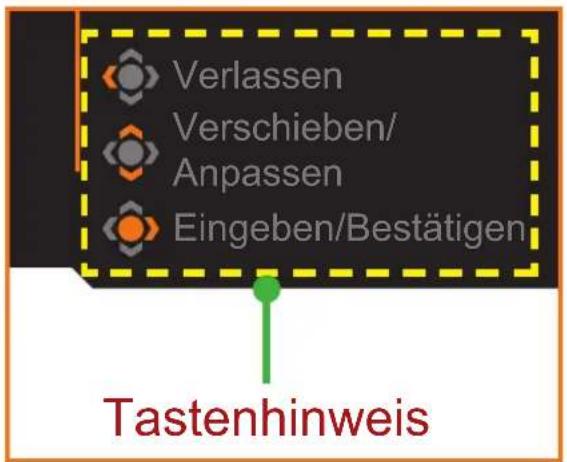
Bewegen Sie bei Anzeige des Hauptmenüs am Bildschirm den Steuerknopf nach oben (♀, um das Menü Einstellungen aufzurufen.
Hinweis: Mit dem Steuerknopf können Sie durch das Menü navigieren und Anpassungen vornehmen.
Gaming
Konfigurieren Sie die spielrelevanten Einstellungen.
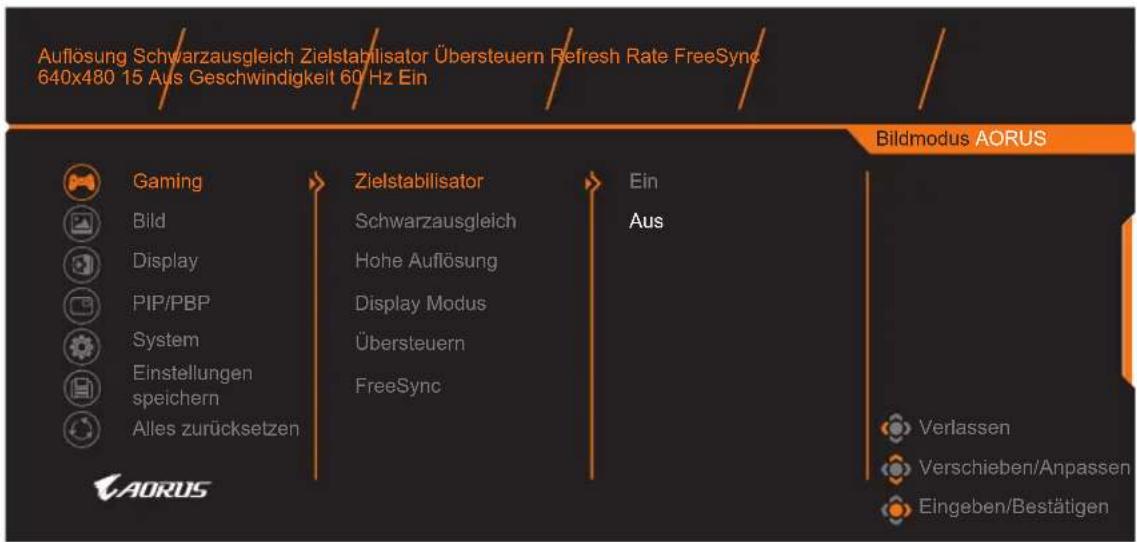
| Element Beschreibung | |
| Zielstabilisator Wenn diese Funktion aktiviert ist, reduziert sie die Unschärfe in rasanten Spielen.Hinweis:Diese Funktion ist unter den folgenden Bedingungen nicht verfügbar:- Wenn die Frequenzeinstellung unter 100 Hz liegt.- Wenn die FreeSync-Funktion aktiviert ist. | |
| Schwarzausgleich Passen Sie die Helligkeit schwarzer Bereiche an. | |
| HoheAuflösung | Zum Scharfstellen von Bildern mit geringer Auflösung. |
| Display Modus Wählen Sie das Seitenverhältnis des Bildschirms.Vollbild: Skalieren Sie das Eingangsbild so, dass der Bildschirm ausgefüllt wird. Ideal für Bilder mit einem Seitenverhältnis von 16:9.Seitenverhältnis: Zeigt das Eingangsbild ohne geometrische Verzerrung so, dass der Bildschirm möglichst ausgefüllt wird.1:1: Zeigt das Eingangsbild in seiner nativen Auflösung ohne Skalierung.22"W (16:10): Zeigt das Eingangsbild wie an einem 22-Zoll-Breitbildschirm mit einem Seitenverhältnis von 16:10.23"W (16:9): Zeigt das Eingangsbild wie an einem 23-Zoll-Breitbildschirm mit einem Seitenverhältnis von 16:9.23,6"W (16:9): Zeigt das Eingangsbild wie an einem 23,6-Zoll-Breitbildschirm mit einem Seitenverhältnis von 16:9.24"W (16:9): Zeigt das Eingangsbild wie an einem 24-Zoll-Breitbildschirm mit einem Seitenverhältnis von 16:9.Hinweis:Diese Option ist mit den Funktionen FreeSync und PIP/ PBP nicht kompatibel. | |
| Übersteuern Verbessert die Reaktionszeit des LCD-Monitors. | |
| FreeSync Wenn diese Funktion aktiviert ist, eliminiert sie Anzeigeverzögerungen und Streifenbildung beim Spielen. | |
Bild
Konfigurieren Sie die bildrelevanten Einstellungen.
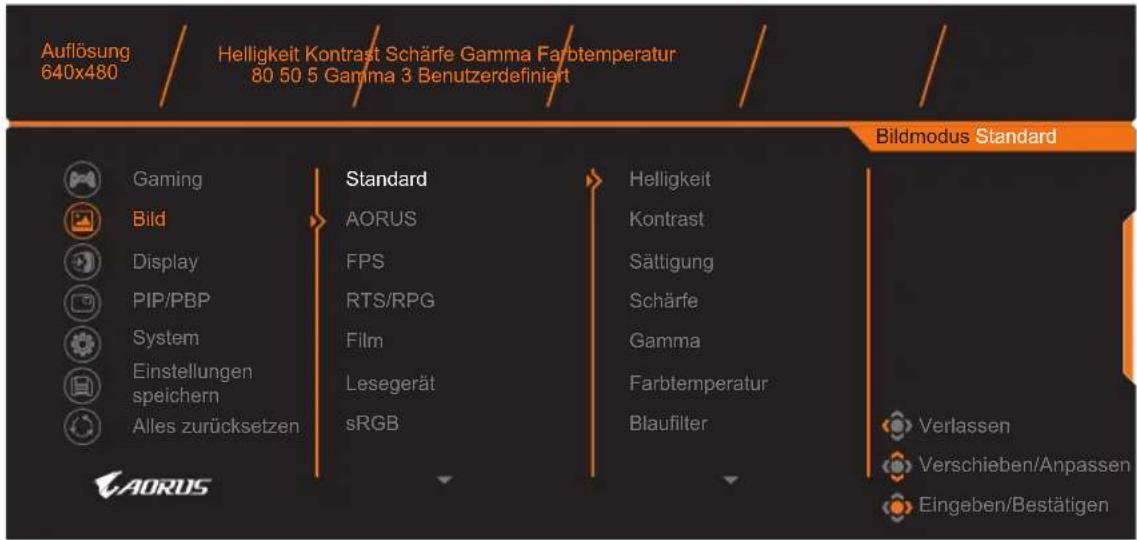
| Element Beschreibung | |
| Standard Zur Bearbeitung | von Dokumenten und zum Durchsuchen von Webseiten. |
| AORUS Zum Spielen von Spielen von AORUS GAMER. | |
| FPS Zum Spielen von Egoshootern (FPS). | |
| RTS/RPG Zum Spielen von Echtzeit-Strategiespielen (RTS) oder Rollenspielen (RPG). | |
| Film Zum Ansehen von Filmen. | |
| Lesegerät | Zum Ansehen von Dokumenten. |
| sRGB | Zum Ansehen von Fotos und Grafiken am Computer. |
| Benutzerdefiniert 1 | Benutzerdefinierte Bildmoduseinstellungen. |
| Benutzerdefiniert 2 | Benutzerdefinierte Bildmoduseinstellungen. |
| Benutzerdefiniert 3 | Benutzerdefinierte Bildmoduseinstellungen. |
Hinweis: Bildmodus „Standard, geringes Blaufilter „Stufe 10“ ist die optimierte Einstellung in Übereinstimmung mit der TÜV Low Blue Light Certification.
Display
Konfigurieren Sie bildschirmrelevante Einstellungen.
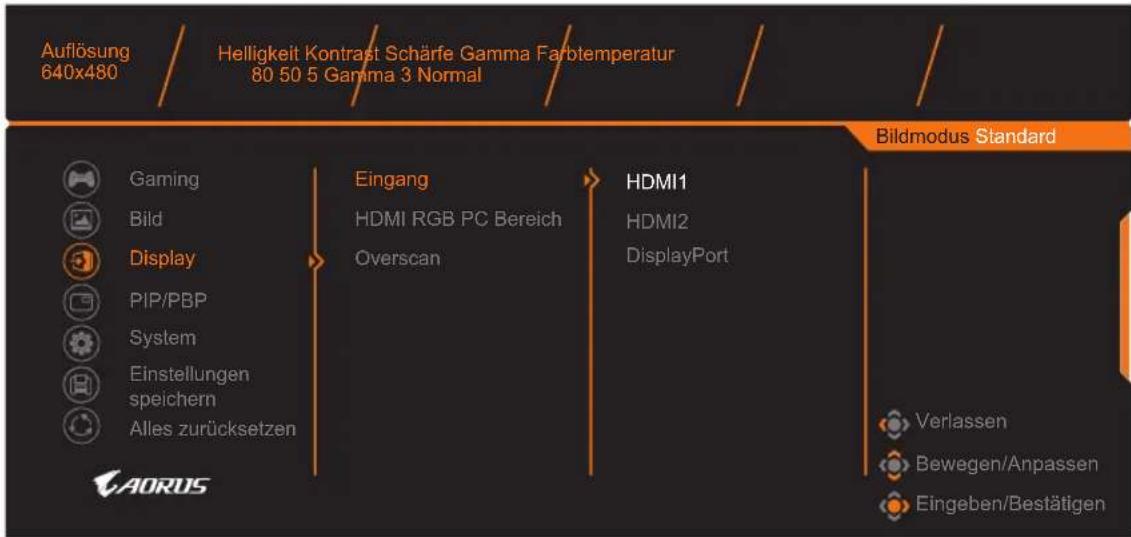
| Element Beschreibung | |
| Eingang Wählen Sie die Eingangsquelle. | |
| HDMI RGB PC Bereich | Wählen Sie eine geeignete RGB-Bereichseinstellung oder lassen Sie sie automatisch vom Monitor erkennen.Hinweis: Diese Option ist nur beim HDMI-Eingang verfügbar. |
| Overscan Wenn | diese Funktion aktiviert ist, vergrößert sie das Eingangsbild geringfügig, sodass der äußere Rand des Bildes ausgeblendet wird. |
PIP/PBP
Konfigurieren Sie die Mehrfachbild-Einstellungen.
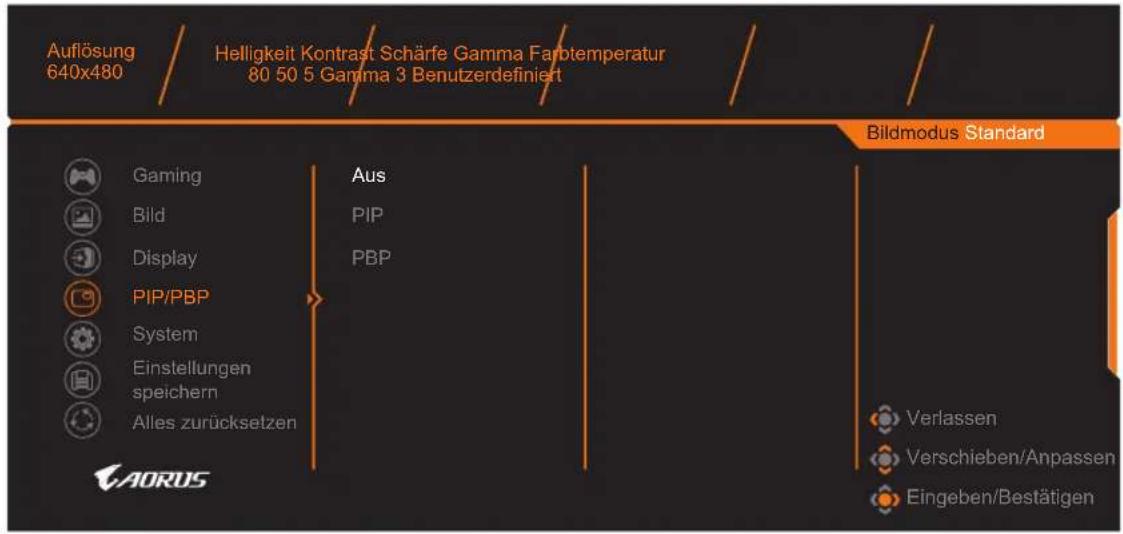
| Element Beschreibung | |
| Aus Deaktiviert | die PIP/PBP-Funktion. |
| PIP Teilen Sie den Bildschirm in 2 Bereiche (Hauptfenster und Subfenster).Quelle: Ändern Sie die Eingangsquelle des Subfensters.PIP Größe: Passen Sie die Größe des Subfensters an.Position: Verschieben Sie die Position des Subfensters.Display Schalter: Tauscht die beiden Fenster.Audio Schalter: Wählen Sie, von welcher Audio Quelle Sie den Ton hören möchten. | |
| PBP Zeigt in 1 x | 1 geteilten Bildschirm (linkes und rechtes Fenster).Quelle: Ändern Sie die Eingangsquelle des rechten Fensters.Display Schalter: Tauscht die beiden Fenster.Audio Schalter: Wählen Sie, von welcher Audio Quelle Sie den Ton hören möchten. |
System
Konfigurieren Sie systemrelevante Einstellungen.
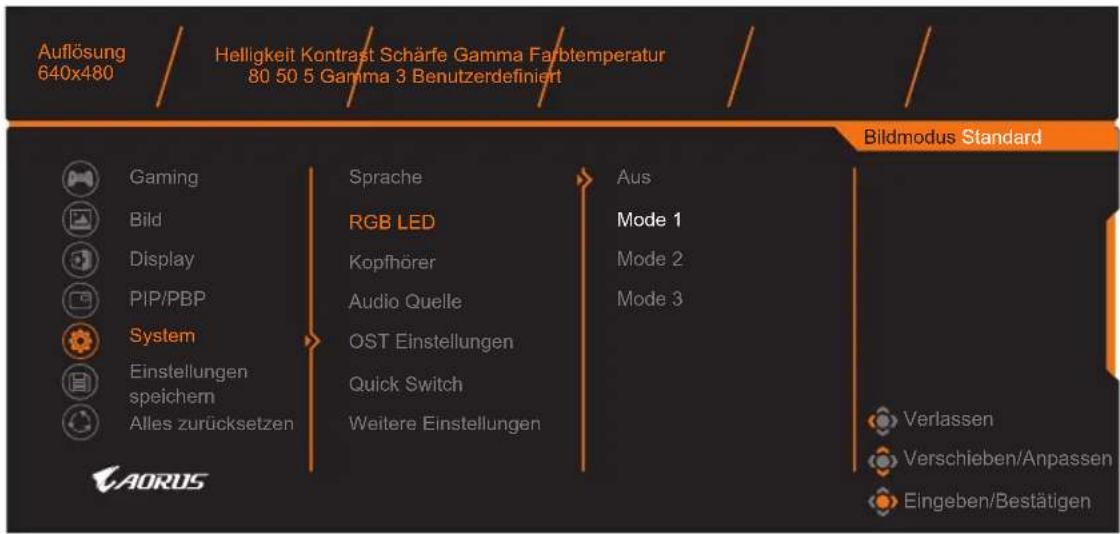
| Element Beschreibung | |
| Sprache Wählen | Sie die OSD-Sprache. |
| RGB LED Wählen | Sie die voreingestellten LED-Muster, die an der Rückseite des Monitors angezeigt werden sollen. |
| Kopfhörer Konfigurieren | Sie die Kopfhörereinstellungen.Lautstärke: Passen Sie die Lautstärke an.Mute: Zum Aktiviren/Deaktivieren der Stummfunktion. |
| Audio Quelle Geben | Sie die Audioquelle an oder lassen Sie sie automatisch vom Monitor erkennen.Hinweis:Wenn SieAuto-Erkennungwählen, prüft das System zunächst, ob das USB-Kabel angeschlossen ist. Falls es verbunden ist, wird die Audioquelle auf USB Codec eingestellt. |
| OSD Einstellungen | Konfigurieren Sie die Bildschirmmenü-Einstellungen.Sprache: Wählen Sie eine verfügbare Sprache für das Bildschirmmenü.Anzeigedauer: Legen Sie fest, wie lange das Bildschirmmenü angezeigt werden soll.OSD Transparenz: Passen Sie die Transparenz des Bildschirmmenüs an. |
| OSD Einstellungen (Fortsetzung) | • OSD Sperre: Wenn diese Funktion aktiviert ist, ist keine OSD-Anpassung erlaubt.Hinweis: Deaktivieren Sie die OSD Sperre, indem Sie auf den Steuerknopf drücken. Wenn die Meldung am Bildschirm erscheint, wählen Sie zum Bestätigen Ja.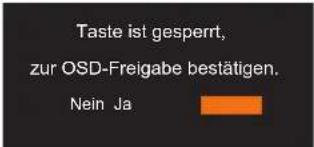 |
| Quick Switch Weisen Sie den Schnelltasten eine Funktion zu.Verfügbare Optionen: Zielstabilisator, Schwarzausgleich, Blaufilter, Lautstärke, Eingang, Kontrast, Helligkeit und Bildmodus.Die Standardeinstellung der Schnelltasten:⇒ Hoch (💡): Schwarzausgleich⇒ Runter (💡) Bildmodus⇒ Rechts (💡): Eingang⇒ Links (💡) Lautstärke | |
| Weitere Einstellungen | • Auflösungshinweis: Wenn diese Funktion aktiviert ist, erscheint die Meldung über die aktuelle Auflösung am Bildschirm, sobald der Monitor zu einer anderen Eingangsquelle wechselt.• Input Auto Switch: Wenn diese Funktion aktiviert ist, wechselt sie automatisch zu einer verfügbaren Eingangsquelle.• Auto Power OFF: Wenn diese Funktion aktiviert ist, schaltet sich der Monitor nach einer bestimmten Zeit automatisch aus. |
| Weitere Einstellungen (Fortsetzung) | • LED-Anzeige: Die LED-Anzeige ist standardmäßig auf Eingesetzt.⇒ LED-Anzeige Aus: Die Betriebsanzeige-LED ist ausgeschaltet.⇒ LED-Anzeige Ein: Die Betriebsanzeige-LED leuchtet während des Betriebs weiß und im Bereitschaftsmodus orange.⇒ LED-Anzeige Friendly: Die Betriebsanzeige-LED leuchtet im Bereitschaftsmodus orange.⇒ Wenn die Stromversorgung ausgeschaltet wird, erlischt die Betriebsanzeige-LED.• DisplayPort Ver.: Stellen Sie die DisplayPort-Version auf 1.1 oder 1.2 ein.Hinweis:• Achten Sie darauf, diese Option basierend auf der von Ihrer Grafikkarte unterstützten DisplayPort-Version zu konfigurieren. |
Einstellungen speichern
Speichert alle Daten.
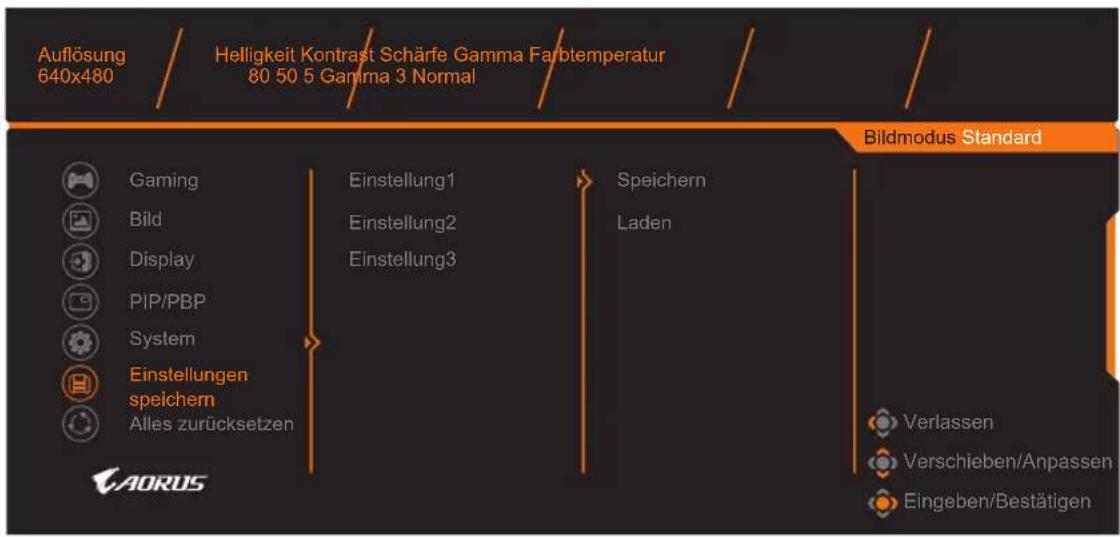
| Element Beschreibung | |
| Einstellung1 Nach Auswahl erscheint das Speichern- und Laden-Menü, aus dem der Spieler wählen kann. | |
| Einstellung2 Nach Auswahl erscheint das Speichern- und Laden-Menü, aus dem der Spieler wählen kann. | |
| Einstellung3 Nach Auswahl erscheint das Speichern- und Laden-Menü, aus dem der Spieler wählen kann. |
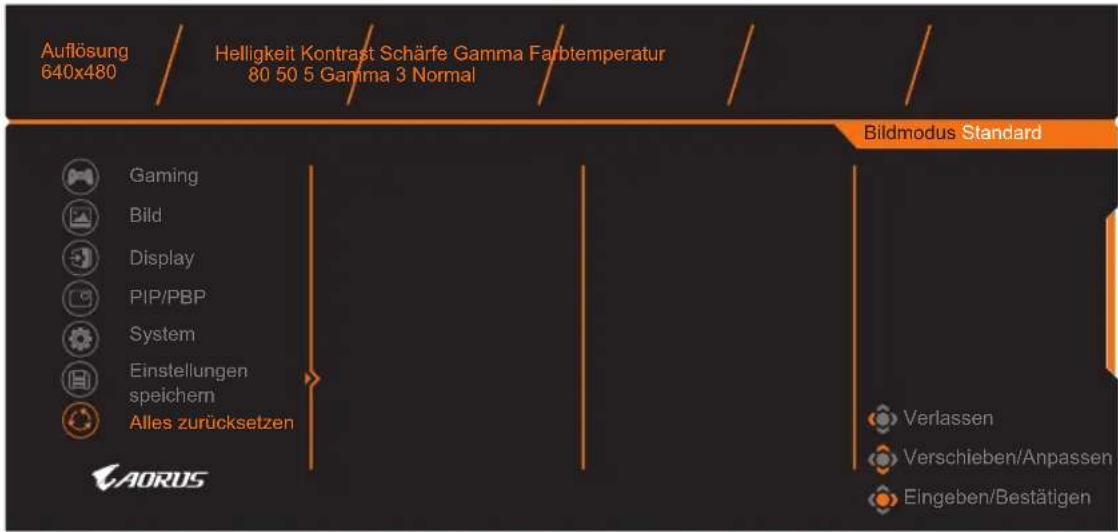
Alles zurücksetzen
Setzt den Monitor auf die werkseitigen Standardeinstellungen zurück.
ANHÄNGE
Technische Daten
| Element Technische Daten | |
| Bildschirmgröße 24,5 Zoll | |
| Seitenverhältnis 16:9 | |
| Auflösung 1920 x 1080 | |
| Refresh Rate 240Hz | |
| LED-Lebenszeit 30.000 Stunden (min.) | |
| Pixelabstand 0,2832 x 0,2802 | |
| Reaktionszeit 0,5ms(MPRT) | |
| Helligkeit 400 Nits (typ.) / 320 Nits (min.) | |
| Kontrastverhältnis 1000:1 (typ.) | |
| Farbtiefe 16,7 Mio. (8 Bit) | |
| Aktive Anzeigefläche 543,744(H) x 302,616(V) | |
| Betrachtungswinkel 170°(H)/160°(V) | |
| Frequenz | 48~240Hz |
| Ein-/Ausgänge | • 2x HDMI 2.0 • 2x USB 3.0• 1x DP 1.2 (Downstream)• 1 x Kopfhörer • 1 x USB-Upstream• 1 x Mikrofon |
| Stromversorgung | 100 bis 240 V Wechselspannung bei 50/60 Hz |
| Leistungsaufnahme | • Ein: 60 W (max.)• Bereitschaft: 0,5W• Aus: 0,3W |
| Abmessungen (B x H x T) | 558 x 485 x 236 mm (mit Ständer) |
| Gewicht | 6,8 kg (netto) |
Hinweis: Technische Daten können ohne Ankündigung geändert werden.
Liste unterstützter Timings
| Timing-Liste HDMI 2.0 Display | Port 1.2 | |
| 640x480@60Hz | √ | √ |
| 640x480@75Hz | √ | √ |
| 640x480@100Hz | √ | √ |
| 640x480@120Hz | √ | √ |
| 640x480@240Hz | √ | √ |
| 720x400@70Hz | √ | √ |
| 800x600@60Hz | √ | √ |
| 800x600@75Hz | √ | √ |
| 800x600@100Hz | √ | √ |
| 800x600@120Hz | √ | √ |
| 800x600@240Hz | √ | √ |
| 832x624@75Hz | √ | √ |
| 1024x768@60Hz | √ | √ |
| 1024x768@75Hz | √ | √ |
| 1024x768@100Hz | √ | √ |
| 1024x768@120Hz | √ | √ |
| 1024x768@144Hz | √ | √ |
| 1024x768@240Hz | √ | √ |
| 1152x864@240Hz | √ | √ |
| 1152x870@75Hz | √ | √ |
| 1280x720@60Hz | √ | √ |
| 1280x720@240Hz | √ | √ |
| 1280x800@60Hz | √ | √ |
| 1280x800@240Hz | √ | √ |
| 1280x960@144Hz | √ | √ |
| 1280x960@240Hz | √ | √ |
| 1280x1024@60Hz | √ | √ |
| 1280x1024@75Hz | √ | √ |
| 1280x1024@144Hz | √ | √ |
| 1280x1024@240Hz | √ | √ |
| 1366x768@240Hz | √ | √ |
| 1440x900@60Hz | √ | √ |
| 1440x900@144Hz | √ | √ |
| 1440x900@240Hz | √ | √ |
| 1440x1080@144Hz | √ | √ |
| 1440x1080@240Hz | √ | √ |
| 1600x900@60Hz | √ | √ |
| 1600x900@240Hz | √ | √ |
| 1600x1024@240Hz | √ | √ |
| 1680x1050@60Hz | √ | √ |
| 1680x1050@240Hz | √ | √ |
| 1920x1080@60Hz | √ | √ |
| 1920x1080@100Hz | √ | √ |
| 1920x1080@120Hz | √ | √ |
| 1920x1080@144Hz | √ | √ |
| 1920x1080@240Hz | √ | √ |
Fehlerbehebung
| Problem Mögliche | Ursache(n) |
| Keine Stromversorgung | Achten Sie darauf, dass das Netzkabel richtig an die Steckdose und den Monitor angeschlossen ist.Stellen Sie sicher, dass Kabel und Stecker nicht gebrochen sind.Achten Sie darauf, dass der Monitor eingeschaltet ist. |
| Es wird kein Bild am Bildschirm angezeigt | Achten Sie darauf, dass Monitor und Computer richtig verbunden und eingeschaltet sind.Stellen Sie sicher, dass Sie die richtige Eingangsquelle ausgewählt ist. Beachten Sie Seite 25 oder 34. |
| Das Bild füllt nicht den gesamten Bildschirm aus | Versuchen Sie es mit einem anderen Display Modus (Seitenverhältnis). Beachten Sie Seite 34. |
| Die Farben sind verfälscht | Achten Sie darauf, dass das Eingangssignalkabel richtig angeschlossen ist.Konfigurieren Sie bildrelevante Einstellungen. Beachten Sie den Abschnitt „Bild“. |
| Kein Ton oder geringe Lautstärke | Achten Sie darauf, dass das Kopfhörerkabel richtig angeschlossen ist.Passen Sie die Lautstärke an. Beachten Sie Seite 27 oder 36.Prüfen Sie die Audio Quelle-Einstellung. Stellen Sie bei Einstellung auf USB Codec sicher, dass das USB-Kabel richtig an Monitor und Computer angeschlossen ist. Beachten Sie Seite 36.Passen Sie Toneinstellungen Ihres Computers an. |
Hinweis: Falls das Problem weiterhin besteht, wenden Sie sich zur Unterstützung an unseren Kundendienst.
Grundlegende Pflege
Gehen Sie zur Reinigung des Bildschirms wie folgt vor, wenn er schmutzig wird:
- Befreien Sie den Bildschirm durch Abwischen mit einem weichen, fusselfreien Tuch von Staub.
- Sprühen oder tragen Sie eine Reinigungsflüssigkeit auf ein weiches Tuch auf. Wischen Sie den Bildschirm dann sanft mit feuchten Tuch ab.
Hinweis:
- Achten Sie darauf, dass das Tuch feucht, aber nichtnass ist.
- Üben Sie beim Wischen keinen übermäßigen Druck auf den Bildschirm aus.
- Säurehaltige sowie scheuernde Reiniger können den Bildschirm beschädigen.
Hinweise zur USB-Aufladung
Die folgenden Geräte sind mit BC 1.2 des CDP-Modus nicht kompatibel. Wenn der Hub mit einem PC verbunden ist, können diese Geräte nicht über das USB-Kabel aufgeladen werden.
| Anbieter Gerät PID/VID | |
| Apple IPad PID_129A/VID_05AC | |
| Samsung Galaxy Tab2 10.1 PID_6860/VID_04E8 | |
| Samsung GALAXY TabPro PID_6860/VID_04E8 |
GIGABYTE-Serviceinformationen
Weitere Serviceinformationen finden Sie auf der offiziellen GIGABYTE-Webseite:
https://www.gigabyte.com/

- Haftungsausschluss
- SAFETY INFORMATION
- Regulatory Notices
- European Union (EU) CE-Konformitätserklärung
- INHALT
- EINLEITUNG 11
- ERSTE SCHRITTE....16
- GERÄT VERWENDEN 24
- Bedienung....27
- ANHÄNGE 41
- EINLEITUNG
- Auspacken
- Produktübersicht Vorderseite
- Rückseite
- ERSTE SCHRITTE
- Ständerbasis installieren
- Betrachtungswinkel anpassen
- Neigungswinkel anpassen
- Schwenkwinkel anpassen
- Bildschirmausrichtung ändern
- Eine Wandhalterung installieren (optional)
- GERÄT VERWENDEN
- Ein- und abschalten
- Einschalten
- Abschalten
- Empfehlungen zum Nutzerkomfort
- Eingangsquelle wählen
- Bedienung
- Schnellmenü
- Schnelltaste
- Funktionstastenleitfaden
- Dashboard
- Spielassistent
- Geräteeinstellungen konfigurieren
- Gaming
- Bild
- Display
- PIP/PBP
- System
- Einstellungen speichern
- Alles zurücksetzen
- ANHÄNGE
- Grundlegende Pflege
- Hinweis:
- Hinweise zur USB-Aufladung
- GIGABYTE-Serviceinformationen
Marke : GIGABYTE
Modell : AORUS KD25F
Kategorie : Bildschirm