
MP10 - 3D-Drucker MONOPRICE - Kostenlose Bedienungsanleitung
Finden Sie kostenlos die Bedienungsanleitung des Geräts MP10 MONOPRICE als PDF.


Benutzerfragen zu MP10 MONOPRICE
0 Frage zu diesem Gerät. Beantworten Sie die, die Sie kennen, oder stellen Sie Ihre eigene.
Eine neue Frage zu diesem Gerät stellen
Laden Sie die Anleitung für Ihr 3D-Drucker kostenlos im PDF-Format! Finden Sie Ihr Handbuch MP10 - MONOPRICE und nehmen Sie Ihr elektronisches Gerät wieder in die Hand. Auf dieser Seite sind alle Dokumente veröffentlicht, die für die Verwendung Ihres Geräts notwendig sind. MP10 von der Marke MONOPRICE.
BEDIENUNGSANLEITUNG MP10 MONOPRICE
SICHERHEITSHINWEISE UND RICHTLINIEN....3
EINLEITUNG 4
FUNKTIONEN....5
KUNDENSERVICE....5
VERPACKUNGSINHALT 5
PRODUKTÜBERSICHT 6
MONTAGE....8
EINRICHTUNG 10
UNTERSTÜTZTE EINRICHTUNG 14
SOFTWAREINSTALLATION UND -EINRICHTUNG....17
Installation von Cura....18
Repetier-Host 21
TECHNISCHER SUPPORT 23
EINHALTUNG VON GESETZLICHEN BESTIMMUNGEN....23
FCC-Hinweis....23
EU-Konformitätserklärung....24
WEEE-Informationen 25
Sicherheitshinweis....26
SICHERHEITSHINWEISE UND RICHTLINIEN
- Achten Sie darauf, dass das PC-Papier auf der Bauplatte nicht beschädigt wird.
- Achten Sie darauf, dass Sie keine heißen Teile berühren, einschließlich der Heizblöcke, der Extruderdüse, des extrudierten Filaments und der erhitzten Bauplatte. Tragen Sie bei der Bedienung oder Reparatur keine Handschuhe, um ein Verfangen zu vermeiden.
- Bewahren Sie den Drucker und alle Zubehörteile außerhalb der Reichweite von Kindern auf.
- Entfernen oder trennen Sie das USB-Kabel nicht, wenn Sie von einem Computer aus drucken.
- Ziehen oder verdrehen Sie das schwarze Kabel zu keinem Zeitpunkt.
- Beim Auspacken und Einrichten dürfen Sie nichts gewaltsam öffnen oder aufreißen. Dies kann zu Schäden am Drucker und/oder seinem Zubehör führen.
- Greifen Sie während des Betriebs nicht in den Drucker.
- Lassen Sie den Drucker und das extrudierte Filament immer abkühlen, bevor Sie ins Innere des Geräts fassen.
- Vergewissern Sie sich, dass der Drucker ausgeschaltet und vom Stromnetz getrennt ist, bevor Sie Reparaturen oder Wartungsarbeiten durchführen.
- Installieren Sie dieses Gerät nicht auf einer instabilen Fläche, auf der es herunterfallen und Verletzungen oder Schäden am Gerät und/oder anderen Geräten verursachen könnte.
- Setzen Sie das Produkt keinen extremen Kräften, Stößen, Temperatur- oder Feuchtigkeitsschwankungen aus.
- Dieses Gerät ist nur für den Innenbereich bestimmt.
-
Setzen Sie dieses Gerät keinem Wasser oder Feuchtigkeit aus. Stellen Sie keine Getränke oder andere Behälter mit Feuchtigkeit auf oder in die Nähe des Geräts. Wenn Feuchtigkeit in oder auf das Gerät gelangt, ziehen Sie sofort den Netzstecker und lassen Sie es vollständig trocknen, bevor Sie es erneut mit Strom versorgen.
-
Berühren Sie das Gerät, das Netzkabel oder andere angeschlossene Kabel nicht mit nassen Händen.
- Nur in einem gut belüfteten Bereich verwenden. Nicht in engen eingeschränkten Räumlichkeiten verwenden.
- Überprüfen Sie vor der Inbetriebnahme das Gerät und das Netzkabel auf äußere Beschädigungen. Benutzen Sie es nicht, wenn äußere Beschädigungen aufgetreten sind.
- Bevor Sie das Gerät an eine Steckdose anschließen, vergewissern Sie sich, dass die Steckdose die gleiche Art und Höhe der vom Gerät benötigten Leistung liefert.
- Trennen Sie dieses Gerät von der Stromquelle, wenn es nicht in Gebrauch ist.
- Achten Sie darauf, dass das Netzkabel nicht beschädigt wird. Lassen Sie nicht zu, dass es sich kräuselt, eingeklemmt wird, dass darauf getreten wird oder es sich mit anderen Kabeln verheddert. Stellen Sie sicher, dass das Netzkabel keine Stolpergefahr darstellt.
- Ziehen Sie niemals den Stecker des Geräts durch Ziehen am Netzkabel. Greifen Sie immer den Anschlusskopf oder das Adaptergehäuse.
EINLEITUNG
Vielen Dank, dass Sie sich für diesen 3D-Drucker von Monoprice entschieden haben! Dieser Drucker verfügt über einen einzigen Extruder, der in der Lage ist, mit PLA, ABS und anderen Materialien zu drucken. Sie können von einem Windows®- oder Mac®-PC über eine USB-Verbindung drucken oder von auf einer Speicherkarte gespeicherten 3D-Modelldateien, ohne dass eine PC-Verbindung jeglicher Art erforderlich ist. Mithilfe der Anweisungen in diesem Handbuch ist dieser Drucker einfach einzurichten und zu bedienen.
FUNKTIONEN
- Einfacher Extrusionsdruckkopf
- Kann mit PLA, ABS, Holz, Kupfer-, Stahl-, Bronzefüllung und anderen Materialien drucken.
- Offene Rahmenkonstruktion für einfache Bedienung und Wartung.
- Enthält eine Speicherkarte mit Cura, Repetier-Host und einem Beispiel-3D-Modell.
KUNDENSERVICE
Die Kundenserviceabteilung von Monoprice ist darauf bedacht, sicherzustellen, dass Ihre Bestell-, Einkaufs- und Liefererfahrung unübertroffen ist. Sollten Sie ein Problem mit Ihrer Bestellung haben, geben Sie uns bitte die Möglichkeit, es zu korrigieren. Sie können einen Mitarbeiter vom Monoprice-Kundenservice über den Live-Chat-Link auf unserer Website www.monoprice.com oder per E-Mail an support@monoprice.com kontaktieren. Auf der Website finden Sie die Supportzeiten und Links.
VERPACKUNGSINHALT
Bitte nehmen Sie eine Bestandsaufnahme des Verpackungsinhalts vor und vergewissern Sie sich, dass Sie alle unten aufgeführten Artikel erhalten haben. Falls etwas fehlt oder beschädigt ist, wenden Sie sich bitte an den Monoprice Kundenservice, um einen Ersatz zu erhalten.
1x 3D-Drucker 4x Inbusschlüssel (2 mm, 2,5 mm, 3 mm, 4 mm)
1x Filamentträger 5x M5x20-Schrauben
1x Kunststoffschaber 13x M4x6-Schrauben
2x Rahmenhalterungen 1x Maulschlüssel (8 mm)
1x USB-Kabel 1x Netzkabel
1x Speicherkarte 1x Benutzerhandbuch
PRODUKTÜBERSICHT
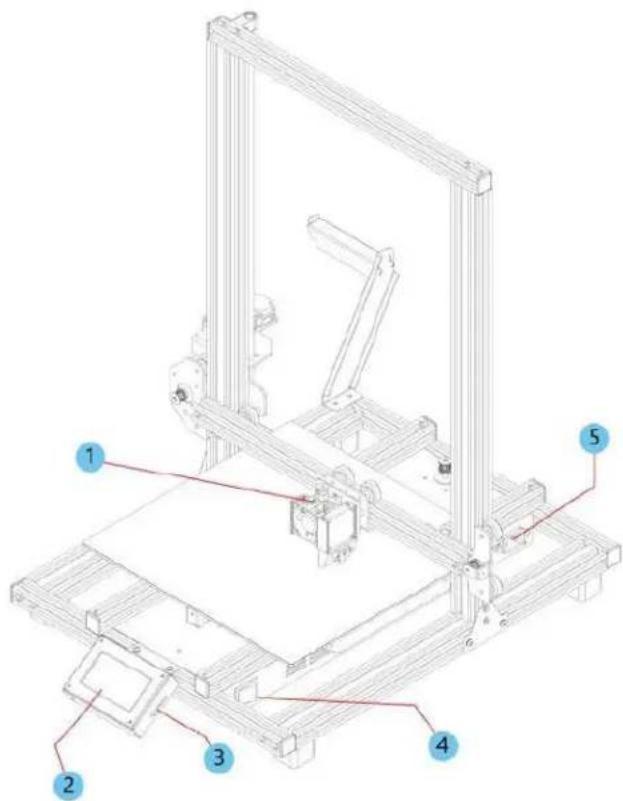
- Extruder
- LCD-Touchscreen
- Mikro-USB- und microSD™-Anschlüsse
- Netzschalter
- Netzanschluss
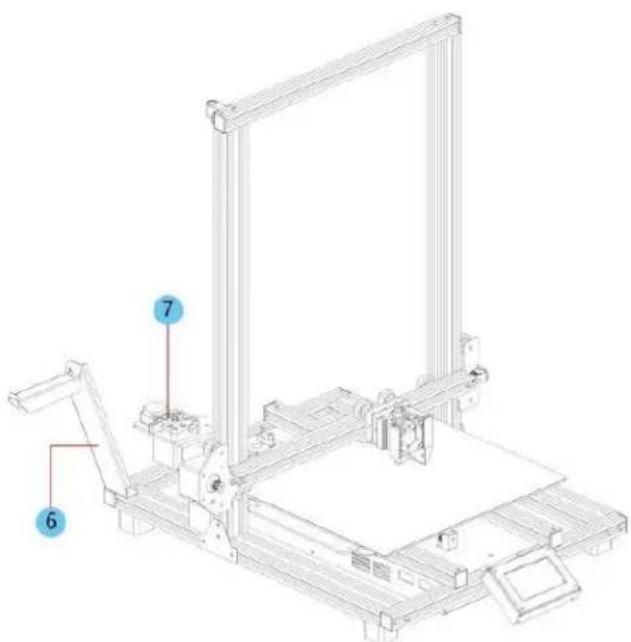
- Filamentträger
- Vorschubmechanismus
MONTAGE
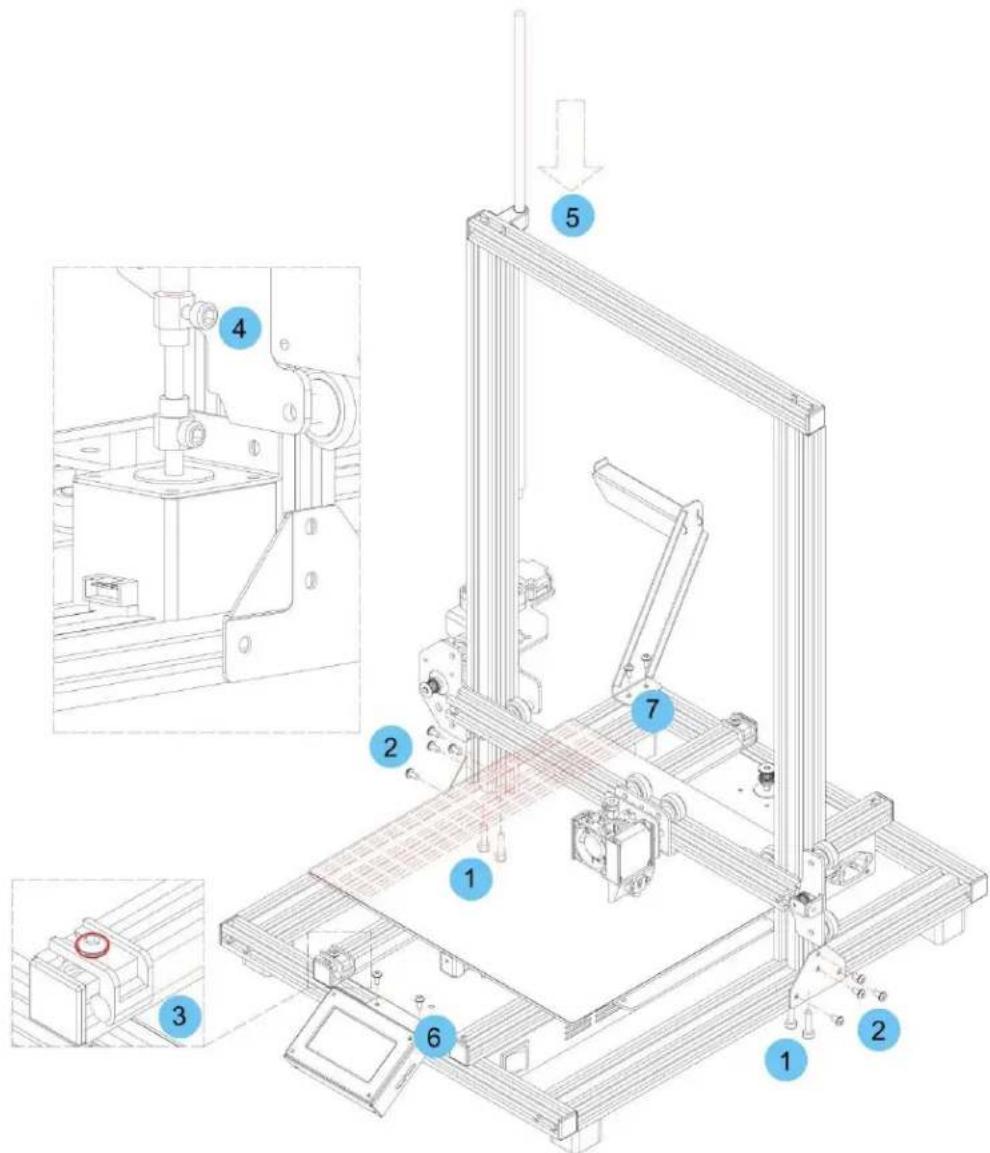
Alle Instruktionen gehen davon aus, dass sie während des Zusammenbaus auf die Vorderseite des Druckers schauen.
- Verwenden Sie das Verpackungsmaterial, um den Drucker auf die Seite zu legen, sodass Sie die Löcher auf der Unterseite sehen können. Platzieren Sie den senkrechten Teil des Rahmens gegenüberliegend zu den Löchern in der Unterseite, richten Sie die Löcher in der Unterseite des senkrechten Rahmens auf die Löcher
des waagerechten Rahmens aus. Verwenden Sie anschließend den beigelegten 2,5mm-Schraubenschlüssel und 4 M5x20-Schrauben, um den senkrechten Rahmen mit dem waagerechten Rahmen zu verbinden (2 Schrauben auf jeder Seite).
- Stellen Sie den Druck auf seine Füße, sodass Sie Zugang zu beiden Seiten haben. Finden sie die 2x Rahmenhalterungen. Diejenige mit der Einkerbung muss auf der hinteren linken Seite angebracht werden. Richten Sie die T-Nutensteine der senkrechten und waagerechten Rahmensektionen auf die Löcher in den Rahmen aus. Verwenden sie den beigelegten 4mm-Innensechskant und 8x M4x&-Schrauben, um die Rahmen mit der Anschlussstelle zwischen den senkrechten und waagerechten Rahmensektionen zu verbinden.
- Die Gewindespindel der Z-Achse befindet sich in der Schlittenleiste der linken Y-Achse und wird durch die zwei Plastikhalterungen gesichert. Verwenden Sie den 2,5mm-Innensechskant, um die Plastikhalterungen zu entfernen. Sie müssen das Bett nach hinten bewegen, um die hinterste Halterung erreichen zu können. Entfernen Sie die Gewindespindel der Z-Achse von der Schlittenleiste der linken Y-Achse und ersetzen Sie anschließend die Plastikhalterungen und ziehen Sie die Schrauben fest an.
- Verwenden Sie den beigelegten 3mm-Innensechskant um die Schrauben im oberen Bereich der Motorkupplung so weit zu lockern, dass die Gewindespindel der Z-Achse eingeführt werden kann.
- Führen Sie die Gewindespindel der Z-Achse durch das Loch auf der Oberseite des Rahmens ein und fädeln Sie sie anschließend durch das Loch auf dem Strangpressgehäuse bis der Teil der Spindel ohne Gewinde vollständig in der Motorkupplung ist. Ziehen sie die im vorherigen Schritt gelockerte Schraube fest an, um die Gewindespindel der Z-Achse am Motor zu befestigen.
- Verwenden Sie den 2,5mm-Innensechskant und 2x M4x6-Schrauben, um das LCD-Bildschirmmodul am Druckerrahmen anzubringen. Fügen Sie den Stöpsel auf der Hinterseite des Moduls ein.
-
Richten Sie die T-Nutensteine im Rahmen auf die Löcher in der Filamenthalterung aus. Verwenden Sie anschließend einen 2,5mm-Innensechskant und 2x M4x6-Schrauben, um die Filamenthalterung am Rahmen zu befestigen.
-
Befestigen Sie das Strangpressen-Hotend an der Halterung auf dem Gerüst der X-Achse, indem Sie die Positionierungsstange und die Magneten aufeinander ausrichten. Stellen Sie sicher, dass die Kabel oberhalb sind.
- Stecken Sie die drei Kabelstecker in die dazugehörigen Anschlüsse auf der vorderen linken Seite des Schlittens der linken Y-Achse, unterhalb des Lagerortes der Gewindespindel der Z-Achse, auf den in Schritt 3 hingewiesen wurde.
EINRICHTUNG
Achtung! Achten Sie darauf, dass die Druckoberfläche auf der Bauplattform nicht entfernt oder beschädigt wird. Dieses Papier ist unerlässlich, um sicherzustellen, dass das 3D-Modell während des Druckens korrekt auf der Bauplattform haftet. Wenn dieses Band beschädigt wird oder abgenutzt ist, ersetzen Sie es durch Malerband, Kapton®-Band oder herkömmliches Abdeckband.
Führen Sie die folgenden Schritte aus, um den Drucker für den Gebrauch vorzubereiten.
- Stellen Sie den Drucker auf eine ebene stabile Oberfläche mit viel Belüftung und einer nahegelegenen Steckdose.
- Vergewissern Sie sich, dass sich der Netzschalter in der Position OFF befindet. Stecken Sie das mitgelieferte Netzkabel in die Buchse für den Netzanschluss auf der rechten Seite des Druckers und stecken Sie das andere Ende in eine nahegelegene Steckdose. Drehen Sie den Netzschalter in die Position ON.
- Stecken Sie die mitgelieferte Speicherkarte in den Steckplatz auf der rechten Seite des LCD-Moduls.
- Tippen Sie im Hauptmenü auf die Schaltfläche Preheat.
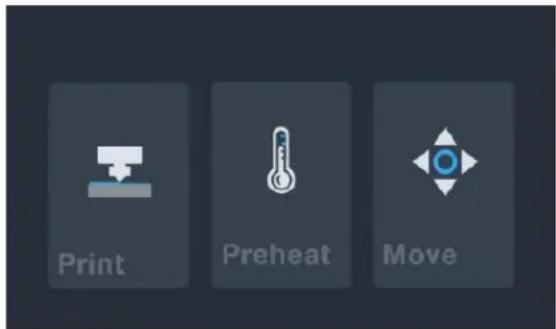
- Berühren Sie den Düse-Button und stellen sie anschließend die Temperatur auf Ihren Zielwert ein. Der Zielwert hängt von dem verwendeten Filamenttyp ab. Für das beigelegte PLA-Filament sollte die Temperatur 200-220°C betragen.
- Tippen Sie auf die Bed-Schaltfläche und stellen Sie dann die Solltemperatur für Ihre Filamentart ein.
- Berühren Sie den Vorheizen Beginnen-Button. Der Drucker wird anschließend damit beginnen, die Düse und das Druckbett auf ihre(n) Zielwert(e) vorzuheizen und der Vorheizen Beginnen-Button verändert sich zu Vorheizen Beenden. Die Buttons von Düse und Bett zeigen die Temperaturänderungen an.
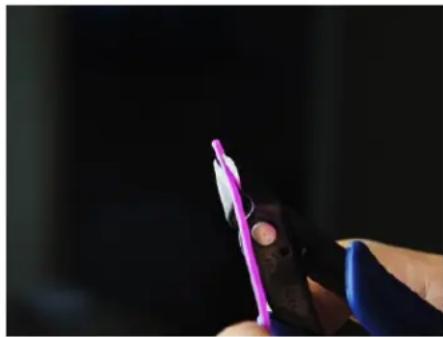
- Während der Drucker aufgeheizt wird, öffnen Sie Ihr Filament. Schneiden Sie mit einer Schere oder einem Seitenschneider das Ende des Filaments diagonal ab, um einen Punkt zu setzen, wie in den folgenden Abbildungen gezeigt. Legen Sie die Filamentrolle auf den Filamentträger.
-
Berühren Sie den Zurück-Button im Vorheizmenü, um zum Hauptmenü zurückzukehren. Berühren Sie anschließend den Bewegen-Button im Hauptmenü, um das Bewegungsmenü aufzurufen. Berühren Sie den 🗑-Button in der Z-Kolonne, um die Strangpresse 3-5 cm über die Plattform anzuheben.
-
Fügen Sie das Filament ein, während Sie den Hebel des Einfuhrmechanismus zusammendrücken, und drücken Sie es in die Öffnung. Drücken Sie so lange, bis sie den Widerstand spüren, wenn das Hotend erreicht wird. Das sollte nach ungefähr 30 cm der Fall sein. Geben Sie den Hebel des Einfuhrmechanismus frei.
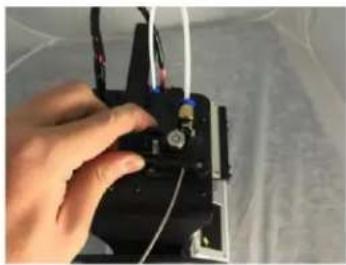
- Berühren Sie den 🚪-Button in der E-Kolonne im Bewegungsmenü, um das Filament in die Strangpresse/das Hotend einzuführen. Halten Sie den Button so lange gedrückt, bis mehrere Zentimeter des Filaments stranggepresst wurden.

text_image
Move E X/Y Z Home Tune Back-
Verwenden Sie den beigelegten Plastikschaber, um das stranggepresste Filament von der Düse und der Plattform zu reinigen. Es ist normal, dass Filament aus der Düse herausquillt, wenn der Drucker heiß ist.
-
Tippen Sie auf die Schaltfläche im Move-Menü, um zum Hauptmenü zurückzukehren.
-
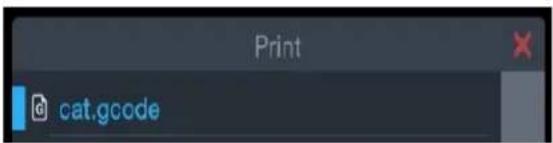
Berühren Sie den Drucken-Button im Hauptmenü. Der Drucker wird den Inhalt der Speicherkarte lesen und auf dem Bildschirm anzeigen. Berühren Sie die cat.gcode-Datei, um mit dem Druck des Modells zu beginnen. Der Musterdruck kann bis zu 3 Stunden dauern.
text_image
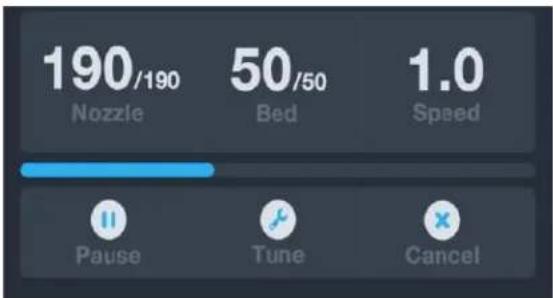
Print cat.gcode- Nachdem die erste Ebene gedruckt wurde, tippen Sie auf die Schaltfläche Pause oder Cancel, um den Druckvorgang zu beenden.
text_image
190/190 Nozzle 50/50 Bed 1.0 Speed Pause Tune Cancel- Vergleichen Sie die erste Ebene mit den Bildern in der folgenden Tabelle, um festzustellen, ob die Bauplattform ausgerichtet werden muss oder nicht. Wenn eine Einstellung erforderlich ist, berühren Sie den Abbrechen-Button im Druckmenü, um den Druck abzubrechen. Das Hauptmenü wird angezeigt.
| Falsch | 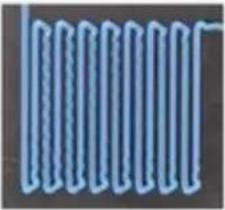 | 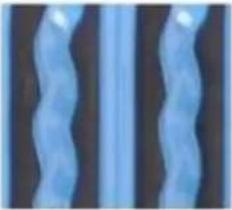 | Die Düse ist zu weit von der Plattform entfernt. Dies kann dazu führen, dass das extrudierte Material nicht an der Bauplattform haftet. |
| Richtig | 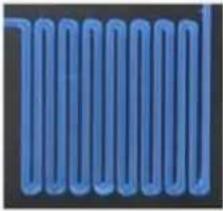 | 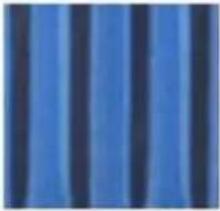 | Die Düse befindet sich auf der richtigen Höhe über der Plattform. |
| Falsch | 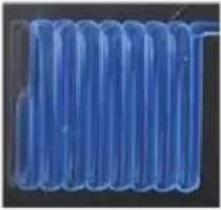 | 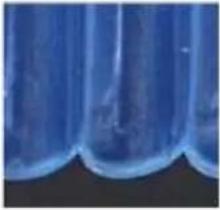 | Die Düse ist zu nah an der Plattform. Dies kann zu Schäden an der Düse und der Bauplattform führen. |
UNTERSTÜTZTE EINRICHTUNG
Wenn der Abstand zwischen der Düse und der Bauplattform nicht korrekt ist, verwenden Sie die Auto-Level-Funktion, um den Abstand einzustellen. Sie sollten das Auto-Leveling durchführen, bevor Sie den Drucker zum ersten Mal verwenden oder nachdem er bewegt wurde.
Beachten Sie, dass die Auto-Level-Funktion die lokalen Offsets für jeden Standort in einem 5x5-Zoll-Raster bestimmt. Es wird nicht der globale Z-Offset für den Bed-Abstand eingestellt. Dies erfolgt durch Einstellen des Offsets während des Druckvorgangs oder im Menü zum Starten der Auto-Level-Funktion. Siehe den folgenden Abschnitt GLOBAL Z OFFSET LIVE LEVEL für Details.
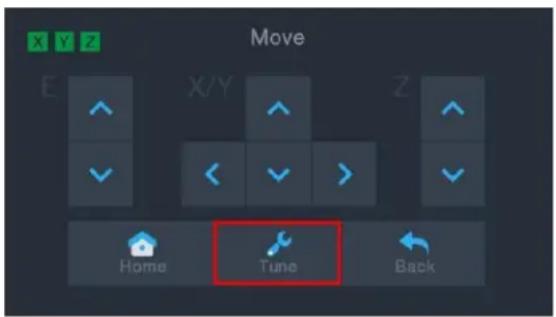
- Wenn der Drucker eingeschaltet ist und das Hauptmenü angezeigt wird, tippen Sie auf die Move-Schaltfläche im Hauptmenü und dann auf die Tune-Schaltfläche im Move-Menü, um in das Set Offset-Menü zu gelangen.
text_image
Move Home Tune Back- Berühren Sie den Auto-Nivellierung- Button. Der Drucker wird die Strangpresse zu verschiedenen Punkten bewegen und die Entfernung von der Düse zum Druckbett messen, um den korrekten lokalen Versatz an jedem Punkt zu bestimmen. Diese Funktion funktioniert nur mit dem Metalldruckbett, das beim MP 10 Drucker Standard ist.
- Berühren Sie den Bewegen-Button im Hauptmenü, um das Bewegungsmenü aufzurufen. Berühren Sie anschließend den -Button in der Z-Kolonne, um die Strangpresse 3-5 cm über die Plattform anzuheben.
- Verwenden Sie den Plastikschaber, um das stranggepresste Filament vom Bett und dem Hotend zu reinigen.
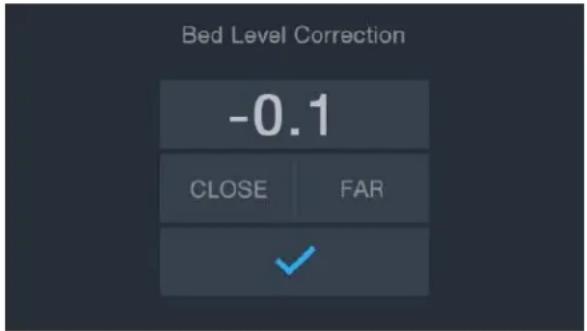
- Berühren Sie den Justieren-Button im Bewegungsmenü, um das Versatzeinstellungs-Menü aufzurufen. Falls die Düse zu nah war, drücken sie den WEIT-Button. Wenn die Düse zu weit weg war, berühren Sie den NAH-Button. Dies verändert den Z-Versatz um 0,1mm.
- Starten Sie den Drucker neu, indem Sie die Schritte 14-16 der EINRICHTUNG-Sektion weiter oben befolgen.
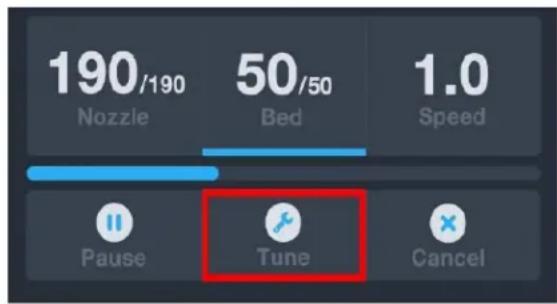
Während das Modell gedruckt wird, können Sie diese Funktion verwenden, um die Lücke zwischen der Düse und dem Bett zu justieren. Berühren Sie den Justieren-Button, um das Bett-Niveau-Korrektur-Menü aufzurufen. Berühren Sie anschließend WEIT oder NAH, um die Lücke zwischen Düse und Bett zu vergrößern oder zu verkleinern. Dies kann dabei helfen, eine gute erste Schicht zu erhalten. Beachten Sie allerdings, dass der Drucker eine kurze Weile benötigt, um die Veränderung vorzunehmen.
text_image
190/190 Nozzle 50/50 Bed 1.0 Speed Pause Tune Cancel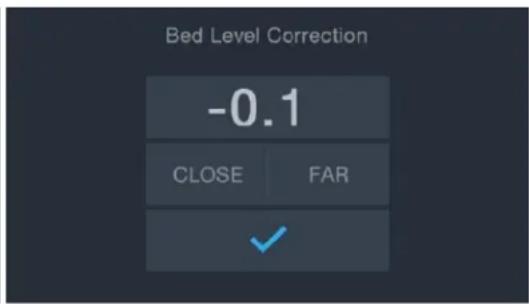
Sie können den Drucker kabellos mit einem 2,4 GHz WLAN®-Netzwerk verbinden, um Modelle von Ihrem Android™-Smartphone oder -Tablet auszudrucken. Führen Sie die folgenden Schritte durch, um die WLAN-Verbindung mit Ihrem Gerät einzurichten.
- Öffnen Sie Notepad auf Ihrem PC, um eine neue Datei zu erstellen.
- Kopieren Sie den unten stehenden G-Code-Block in die leere Textdatei hinein.
- Ersetzen Sie die SSID im G-Code durch Ihre Netzwerk-SSID und das PASSWORD im G-Code durch Ihr Netzwerkpasswort. Ihr Passwort darf kein Semikolon enthalten.
- Speichern Sie die Datei unter dem Namen WiFi.gcode auf einer MikroSD™-Karte ab.
- Setzen Sie die MikroSD-Karte in den Kartenschlitz Ihres Druckers ein.
- Wählen Sie „Drucken“ im Main Menu des Druckers aus. Der Drucker liest nun den Inhalt der MikroSD-Karte.
- Suchen Sie die WiFi.gcode-Datei und markieren Sie diese. Sobald der Drucker den Druckkopf zentriert, ist der Vorgang abgeschlossen und der Drucker sollte an Ihr WLAN®-Netzwerk angeschlossen sein.
Anmerkungen:
-
Bei der Verbindung mit dem WLAN®-Netzwerk können Probleme auftreten, falls Sie ein Netzwerk mit 2,4 GHz und eines mit 5 GHz mit derselben SSID besitzen. Versuchen Sie in diesem Fall, die SSID des Netzwerks mit 5 GHz zu ändern. Um bestmögliche Resultate zu erhalten, stellen Sie den Drucker an einen Ort in der Nähe des WLAN-Routers oder des Zugangspunktes.
-
Der Drucker kann nicht sowohl eine WLAN- als auch eine USB-Verbindung verwenden.
Gcode Block
Bitte beachten Sie, dass sich im oben stehenden gcode block vier Zeilen befinden, die mit einem Semikolon beginnen. In der ersten, dritten und vierten dieser Zeilen folgt ein Leerzeichen auf das Semikolon und in der zweiten Zeile folgen zwei Leerzeichen auf das Semikolon. Diese Leerzeichen dürfen nicht fehlen, verwenden Sie daher bitte keinen Texteditor, der abschließende Leerzeichen entfernt.
SOFTWAREINSTALLATION UND -EINRICHTUNG
Wie bereits erwähnt, können Sie ein Modell direkt aus einer gcode-Datei auf einer microSD™-Karte drucken. Dies ist die bevorzugte Methode, da sie keine kontinuierliche Verbindung zu Ihrem Computer erfordert. Sie können Gcode-Dateien auf die microSD-Karte herunterladen und ausdrucken, ohne Modelldateien erstellen zu müssen.
Sie können jedoch mit einem Open-Source-Programm wie Cura oder Repetier-Host, die auf der mitgelieferten microSD-Karte vorinstalliert sind, eigene Gcode-Dateien erstellen. Diese Programme verwenden 3D-Modelle (typischerweise .STL- oder.OBJ-Dateien) und erzeugen unter Verwendung maschinenspezifischer Informationen eine gcode-Datei mit detaillierten Anweisungen für den Drucker, um das ausgewählte Modell zu erstellen. Wir empfehlen Ihnen, mit Cura zu beginnen, da es eine Slicing-Engine enthält.
Installation von Cura
- Verwenden Sie einen Kartenleser, um den Inhalt der mitgelieferten microSD™-Karte zu lesen. Suchen und doppelklicken Sie auf die Datei Cura_3.3.3.1.exe, um das SetupProgramm zu starten.
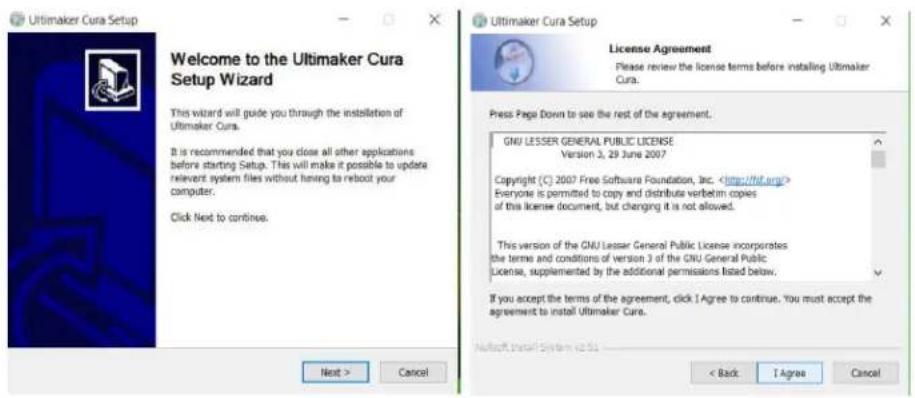
- Klicken Sie auf dem Startbildschirm auf Next und dann auf dem Bildschirm License Agreement auf I Agree.
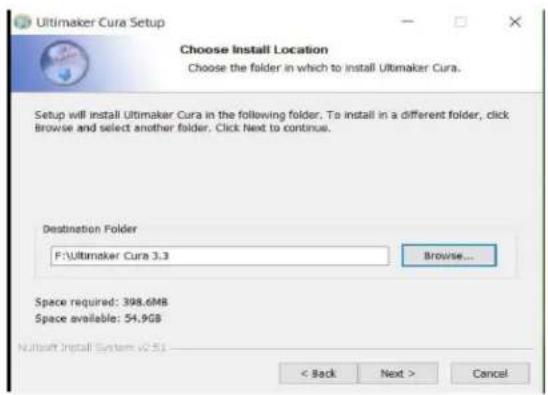
- Verwenden Sie den Dateibrowser, um ein Installationsverzeichnis auszuwählen oder das Standardverzeichnis zu übernehmen (empfohlen). Klicken Sie auf den Button Next, um fortzufahren.
- Vergewissern Sie sich, dass alle Kontrollkästchen aktiviert sind und klicken Sie dann auf Install, um fortzufahren.
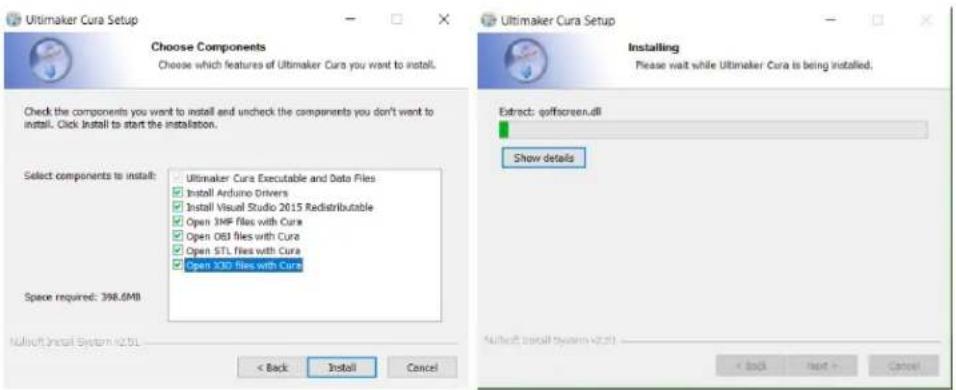
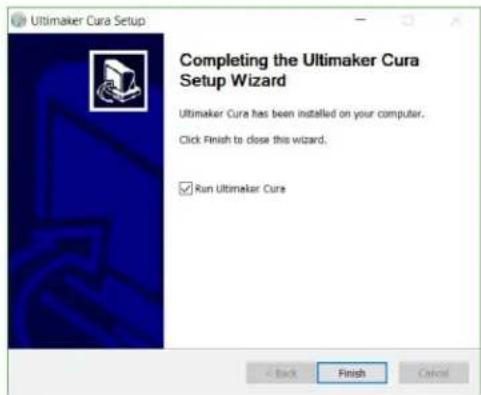
- Klicken Sie auf Finish, um die Installation abzuschließen und das Cura-Programm zu starten.
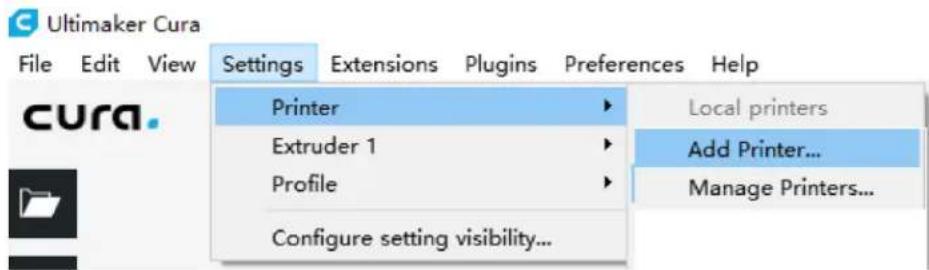
- Klicken Sie auf Settings > Printer > Add Printer...
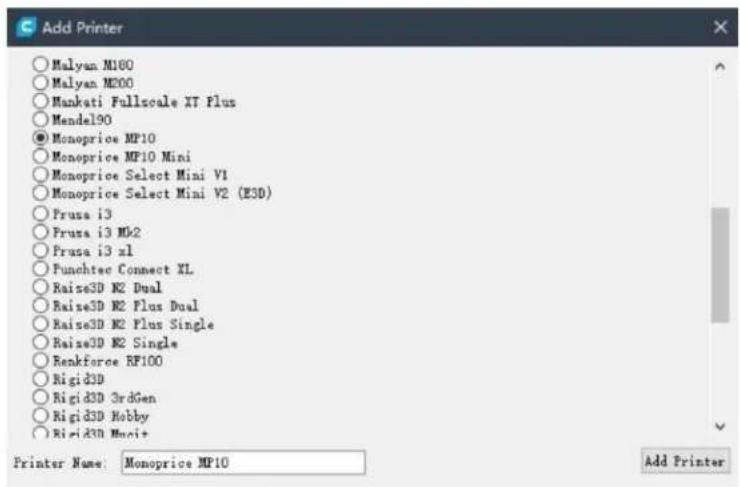
- Klicken Sie auf die Option Other und wählen Sie dann den Eintrag Monoprice MP10. Klicken Sie auf den Button Add Printer, um den Drucker hinzuzufügen und fortzufahren.
text_image
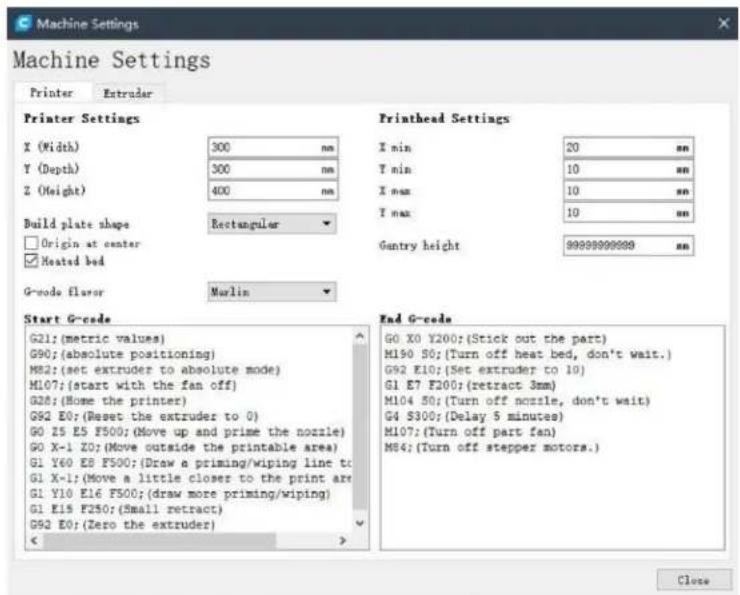
Add Printer Malyan M100 Malyan M200 Hankati Fullscale X7 Plus Mandel90 Monoprice MP10 Monoprice MP10 Mini Monoprice Select Mini V1 Monoprice Select Mini V2 (E3D) Prusa i3 Prusa i3 Mk2 Prusa i3 xl Punchtec Connect XL Raise3D N2 Dual Raise3D N2 Plus Dual Raise3D N2 Plus Single Raise3D N2 Single Renkforce RF100 Rigid3D Rigid3D 3rdGen Rigid3D Hobby Rigid3D Mono+ Printer Name: Monoprice MP10 Add Printer- Der Bildschirm Machine Settings wird angezeigt. Klicken Sie auf den Button Close, um die Cura-Installation abzuschließen.
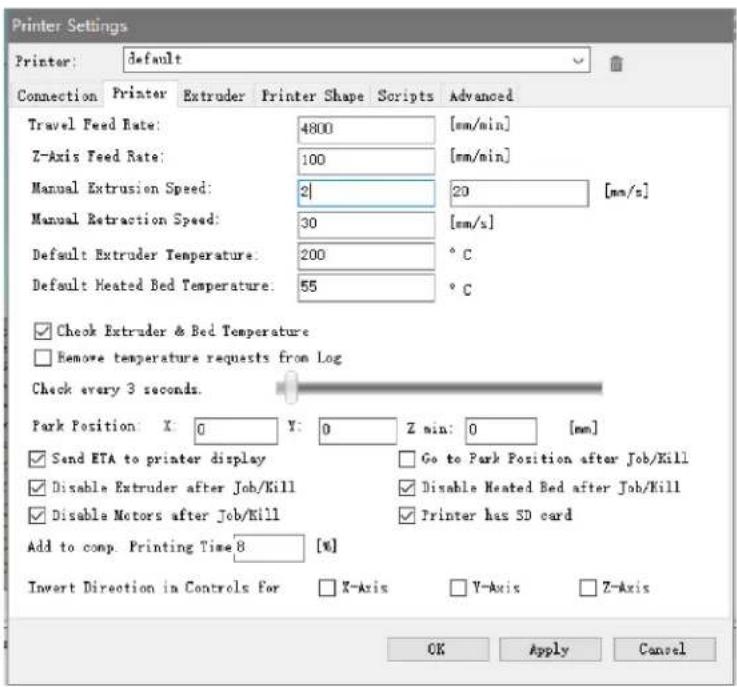
Sie können Repetier-Host auch aus der Datei auf der mitgelieferten microSD™-Karte installieren. Die folgenden Screenshots zeigen die richtigen Repetier-Host-Einstellungen für diesen Drucker.
Monoprice bietet kostenlosen, direkten technischen Online-Support, um Ihnen bei allen Fragen zur Installation, Einrichtung, Fehlerbehebung oder zu Produktempfehlungen weiterzuhelfen. Wenn Sie jemals Hilfe bei Ihrem neuen Produkt benötigen, kommen Sie bitte online, um mit einem unserer freundlichen und sachkundigen Tech-Support-Mitarbeiter zu sprechen. Technischer Support ist über den Online-Chat-Button auf unserer Website www.monoprice.com oder per E-Mail an tech@monoprice.com verfügbar. Auf der Website finden Sie die Supportzeiten und Links.
EINHALTUNG VON GESETZLICHEN BESTIMMUNGEN
FCC-Hinweis

Dieses Gerät erfüllt Teil 15 der FCC-Vorschriften. Der Betrieb unterliegt den folgenden beiden Bedingungen: (1) Dieses Gerät darf keine schädlichen Interferenzen verursachen und (2) dieses Gerät muss alle empfangenen Interferenzen akzeptieren, einschließlich Interferenzen, die einen unerwünschten Betrieb verursachen können.
Eine Modifikation des Geräts ohne die Genehmigung von Monoprice kann dazu führen, dass das Gerät nicht mehr den FCC-Anforderungen für digitale Geräte der Klasse B entspricht. In diesem Fall kann Ihr Recht, das Gerät zu benutzen, durch die FCC-Vorschriften eingeschränkt sein und Sie werden eventuell jegliche Rundfunkstörungen bei der Radio- oder Fernsehkommunikation auf Ihre eigenen Kosten korrigieren müssen.
Dieses Gerät wurde getestet und entspricht den Grenzwerten für ein digitales Gerät der Klasse B gemäß Teil 15 der FCC-Vorschriften. Diese Grenzwerte sollen einen angemessenen Schutz vor schädlichen Interferenzen in einer Wohnumgebung bieten. Dieses Gerät erzeugt, verwendet und kann Hochfrequenzenergie abstrahlen und kann, wenn es nicht in Übereinstimmung mit den Anweisungen installiert und verwendet wird, schädliche Rundfunkstörungen verursachen. Es gibt jedoch keine Garantie dafür, dass bei einer bestimmten Installation keine Interferenzen auftreten. Wenn dieses Gerät schädliche Interferenzen beim Radio- oder Fernsehempfang verursacht, was durch Aus- und
Einschalten des Geräts festgestellt werden kann, wird dem Benutzer empfohlen, zu versuchen, die Interferenzen durch eine oder mehrere der folgenden Maßnahmen zu beheben:
- Richten Sie die Empfangsantenne neu aus oder verlegen Sie sie.
- Vergrößern Sie den Abstand zwischen Gerät und Empfänger.
- Schließen Sie das Gerät an eine Steckdose in einem anderen Stromkreis als dem, an den der Empfänger angeschlossen ist, an.
- Wenden Sie sich an den Händler oder einen erfahrenen Radio-/Fernsehtechniker.
CE
EU-Konformitätserklärung
Monoprice, Inc. erklärt, dass das in diesem Benutzerhandbuch/in dieser Bedienungsanleitung beschriebene Produkt mit den unten aufgeführten Richtlinien übereinstimmt.
Der vollständige Text der EU-Konformitätserklärung ist unter folgender Internetadresse abrufbar:
https://www.monoprice.com/product?c_id=107&cp_id=10724&cs_id=1072403&p_id=34437&seq=1&format=2 (oder die CE-Konformitätserklärung befindet sich in dieser Bedienungsanleitung.)
• EMV-Richtlinie 2004/108/EG
• Niederspannungsrichtlinie 2014/35/EU
• RoHS2-Richtlinie 2011/65/EU
• WEEE-Richtlinie 2012/19/EU
- Richtlinie 94/62/EG über Verpackungen und Verpackungsabfälle
- REACH-Verordnung 1907/2006/EG
WEEE-Informationen
Benutzerinformationen für Konsumgüter im Sinne der EU-Richtlinie 2012/19/EU über Elektro- und Elektronik-Altgeräte (WEEE).
Dieses Dokument enthält wichtige Informationen für Benutzer in Bezug auf die ordnungsgemäße Entsorgung und das Recycling von Monoprice-Produkten. Verbraucher sind verpflichtet, diesen Hinweis für alle elektronischen Produkte mit dem folgenden Symbol zu befolgen:

Für Verbraucher in der Europäischen Union: Diese EU-Richtlinie schreibt vor, dass das mit diesem Symbol gekennzeichnete Produkt und/oder seine Verpackung nicht über unsortierten Hausmüll entsorgt werden darf. Das Symbol weist darauf hin, dass dieses Produkt getrennt von den üblichen Haushaltsabfällen entsorgt werden sollte. Es liegt in Ihrer Verantwortung, diese und andere Elektro- und Elektronikprodukte über von der Regierung oder den lokalen Behörden benannte Sammelstellen zu entsorgen. Eine korrekte Entsorgung und Wiederverwertung wird dazu beitragen, potenzielle negative Folgen für die Umwelt und die menschliche Gesundheit zu vermeiden. Für weitere Informationen zur Entsorgung Ihres unerwünschten Produkts wenden Sie sich bitte an Ihre örtlichen Behörden oder den Entsorgungsdienst.
Sicherheitshinweis

ACHTUNG: Verwenden Sie dieses Produkt nicht in der Nähe von Wasser, z. B. in einem nassen Keller oder in der Nähe eines Schwimmbades oder in einem Bereich, in dem versehentlicher Kontakt mit Wasser oder Flüssigkeit auftreten kann.
ACHTUNG: Verwenden Sie dieses Produkt nicht während eines Gewitters. Es besteht die Möglichkeit eines Stromschlags durch die durch Blitze verursachte Überspannung.
ACHTUNG: Das externe Netzteil oder das Netzkabel ist das Trenngerät des Geräts. Die Steckdose muss sich in der Nähe des Geräts befinden und leicht zugänglich sein.
ACHTUNG: Verwenden Sie dieses Produkt in einem gut belüfteten Bereich.
Microsoft ^® und Windows ^® sind eingetragene Marken der Microsoft Corporation in den Vereinigten Staaten und/oder anderen Ländern.
SD ^® und microSD ^® sind eingetragene Marken von SD-3C, LLC in den Vereinigten Staaten und/oder anderen Ländern.
DuPont™ und Kapton® sind Marken oder eingetragene Marken von E.I. du Pont de Nemours and Company.
Wi-Fi ^® ist eine eingetragene Marke der Wi-Fi Alliance.
Android ^™ ist eine eingetragene Marke von Google LLC.