LK15 - Tastatur Lioncast - Kostenlose Bedienungsanleitung
Finden Sie kostenlos die Bedienungsanleitung des Geräts LK15 Lioncast als PDF.


Benutzerfragen zu LK15 Lioncast
0 Frage zu diesem Gerät. Beantworten Sie die, die Sie kennen, oder stellen Sie Ihre eigene.
Eine neue Frage zu diesem Gerät stellen
Laden Sie die Anleitung für Ihr Tastatur kostenlos im PDF-Format! Finden Sie Ihr Handbuch LK15 - Lioncast und nehmen Sie Ihr elektronisches Gerät wieder in die Hand. Auf dieser Seite sind alle Dokumente veröffentlicht, die für die Verwendung Ihres Geräts notwendig sind. LK15 von der Marke Lioncast.
BEDIENUNGSANLEITUNG LK15 Lioncast
Dein neues LKI5 Gaming Keyboard Seite 03
| Tastaturbeschreibung | Seite | 04 | ||
| Bedienung direkt am Keyboard | Seite 05 | |||
| Installation der Software | Seite 07 | |||
| Software | Reiter | Allgemein | Seite | |
| Software | Reiter | Makro | Seite | |
| Software | Reiter | LED | Seite | |
| Software Reiter Update / Support | Seite 15 | |||
| Generelle | Hinweise | Seite | 15 | |
Wichtiger Hinweis zu dieser Bedienungsanleitung:
Tastatureingaben werden in Anführungszeichen und Rot dargestellt.
Beispiel: „Hallo Welt“
Einzelne Tasten werden in dreieckigen Klammern und Rot dargestellt.
Beispiel:
Softwarebuttons werden in eckigen Klammern und Blau dargestellt. Beispiel:
[OK]
Dein neues LKI5 Gaming Keyboard
Die nächste Generation der Gaming Keyboards
Durch seine Hintergrundbeleuchtung mit 16 Millionen Farben kann es ganz individuell nach deinen Bedürfnissen gestaltet werden. Auch die LED Pipe ist in 7 Farben einstellbar. Eine ergonomische Handballenablage sorgt für entspannte Gaming Sessions.
Was wirklich überzeugt sind jedoch die inneren Werte: Durch N-key Rollover können beliebig viele Tasten gleichzeitig gedrückt werden und alle deine Befehle kommen zu 100% im Spiel an. Für den Office-Betrieb kann dies per Knopfdruck auf 6-Key-Rollover umgeschaltet werden. Außerdem kann auch noch die Wiederholrate der Tasten eingestellt werden, was dir in einigen Spielen einen weiteren Vorteil verschafft. Sechs spezielle Makrotasten erlauben das Aufzeichnen von Tastaturbefehlen mit vier verschiedenen Modi (Quick, Timing, Auto und Loop).
Nahezu alle Einstellungen können in den vier Benutzprofilen gespeichert werden, die auch an anderen Rechnern ohne Installation einer Software zur Verfügung stehen. Bei der Entwicklung wurde speziell darauf geachtet alle Funktionen direkt über das Keyboard bedienbar zu halten. Für alle die wirklich ins Detail gehen wollen, legen wir eine Software für Windows XP / Vista / 7 und 8 bei. Mit dieser kann zum Beispiel der Farbton der Hintergrundbeleuchtung oder das Timing der Makros noch genauer eingestellt werden.
Abgerundet wird das LKI5 durch Sorgfalt in den Details. Ein stoffummanteltes Kabel schützt vor Beschädigungen, zwei verschieden hohe Aufsteller auf der Rückseite erlauben das Anpassen der Arbeitshöhe und alle Füße sind mit Gummibeschichtungen versehen, die ein Verrutschen so gut wie unmöglich machen.
Tastaturbeschreibung
| 1 | Makro Tasten <MI> - <M6> |
| 2 | LED Pipe Steuerung <FN> + <ESC> |
| 3 | Tastenwiederholrate einstellen <FN> + <FI> - <F4> |
| 4 | Makro aufnehmen Taste |
| 5 | Game Modus (deaktiviert die Windows Taste) |
| 6 | Hintergrundbeleuchtung umschalten |
| 7 | Multimedia Funktionen <FN> + <F5> - <F8> |
| 8 | Makroaufzeichungs - Anzeige |
| 9 | Game Modus - Anzeige |
| 10 | Num lock - Anzeige |
| 11 | Caps lock - Anzeige |
| 12 | Scroll lock - Anzeige |
Profil-Wahlschalter
Lautstärke senken
Lautstärke erhöhen
Audio stummschalten
LED Light Pipe
Bewegungstasten-Umschalter
Funktionstaste zum Aktivieren von zweiten Belegungen
6-Key rollover Umschalter
n-Key rollover Umschalter
Hintergrundbeleuchtung dunkler
Hintergrundbeleuchtung heller
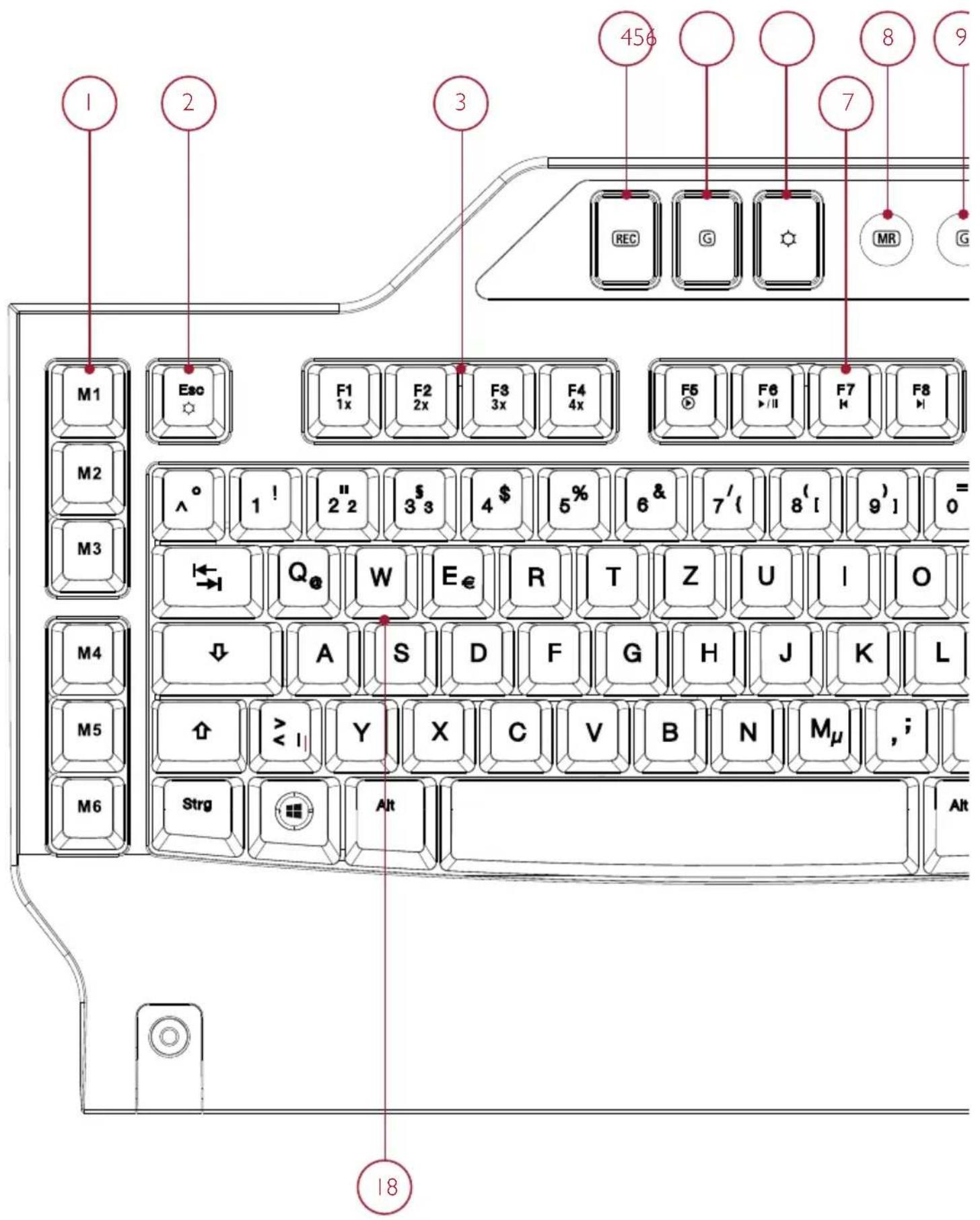
Bei der Entwicklung des LK15 haben wir sehr darauf geachtet alle Grundfunktionen sowohl über das Keyboard direkt, als auch über die Software bedienbar zu machen. Für millisekundengenaue Einstellungen und feinste Farbabstufungen empfehlen wir die Software. Diese Einstellungen sind aber meistens nur einmal zu treffen und werden dann im Keyboard abgespeichert.
Makros
Das LKI5 Keyboard kann Makros direkt in seinen internen Speicher aufzeichen. Makros sind Ketten von Tasteneingaben, die dann auf Knopfdruck wieder abgerufen werden können. Diese Makros sind durch den internen Speicher dann an jedem PC verfügbar, ohne dass dort eine Software installiert werden muss.
Die Standardbelegung der sechs Makrotasten sind die
Der Standard Makro Modus ist Timing Makro. Dies bedeutet, dass alle Eingaben in der gleichen zeitlichen Abfolge wiedergegeben werden, in der sie auch aufgenommen wurden. Wenn das Wort
„HALLO“
langsam eingegeben wird, ist die Ausgabe in genau der gleichen zeitlichen Abfolge. Dies ist der nützlichste und meistgenutzte Makro Modus.
Ein Makro direkt am Keyboard aufnehmen
Während die
Die MR Lampe blinkt nun langsam um die Aufzeichnungsbereitschaft anzuzeigen. Die Aufnahme startet mit der ersten Tasteneingabe. Eine beliebige Zeichenkette kann nun eingegeben werden. Die maximale Länge beträgt 31 Zeichen. Zum Abschluss der Aufnahme wird wieder die
Makros verwenden
Durch einmaliges Drücken einer Makrotaste (
Makros löschen
- Um alle Makros zu löschen, drücke
+ und halte sie für drei Sekunden gedrückt. Die MR Lampe blinkt und alle programmierten Makros werden gelöscht. - Um ein einzelnes Makro zu löschen drücke die
Taste und die gewünschte Makro Taste gleichzeitig. Dann erneut die Taste drücken (ohne weitere Eingaben), um das Makro zu löschen.
Hintergrundbeleuchtung
Hintergrundbeleuchtung der Tasten
Mit der <☀> Taste kann die Hintergrundbeleuchtung der Tasten umgeschaltet werden. Es gibt sieben voreingestellte Farben, wobei der siebte Modus automatisch zwischen mehreren Farben durchwechselt.
Hinweis: Durch die Software kann die Farbe in einer von 16 Millionen Varianten eingestellt und viele weitere Funktionen genutzt werden.

Grundreihenfolge der Farben der Hintergrundbeleuchtung
Helligkeit der Tasten einstellen
Das LKI 5 Keyboard verfügt über 5 verschiedene Helligkeitsstufen:
» LED Aus
» 30% Helligkeit
» 60% Helligkeit
» 100% Helligkeit
» Pulsieren
I. Durch Drücken von
2. Durch Drücken von
LED Pipe einstellen
I. Durch drücken von
2. Der achte Modus, nach dem weißen Modus, schaltet automatisch zwischen den sieben verschiedenen Farben durch.


Grundreihenfolge der Farben der LED Pipe
Nkey und 6-Key-Rollover umschalten
I. Mit
2. Mit
Hinweis: Der Standardmodus ist 6-Key Rollover. Der gewählte Modus wird im Keyboard gespeichert. Diese Wahl betrifft alle Profile.
Tasten Wiederholrate einstellen
Bei manchen Spielen ist es von Vorteil die Wiederholrate der Tasten einzustellen / zu erhöhen. Die Wiederhorate gibt an, wie schnell eine Taste wiederholt wird, wenn sie gedrückt gehalten wird.
Es gibt 4 verschiedene Geschwindigkeiten: Die vier Geschwindigkeiten können mit
<FN> + <FI> ist die Standardgeschwindigkeit
<FN> + <F4> ist die schnellste Geschwindigkeit
Hinweis:
WASD Tasten wechseln
Mit der Tastenkombination
Hinweis: Wenn die Tastatur mit der Software genutzt wird, ist diese Funktion nur im PC Modus verfügbar, da diese acht Tasten sonst durch die Software programmiert werden.
Multimedia Tasten
<FN> + <F5> ruft den Media Player auf
<FN> + <F6> Pause
<FN> + <F7> vorheriger Track
<FN> + <F8> nächster Track
Keyboard Speicher
Alle Funktionen bis auf die Tasten Wiederholrate und der Wechsel der WASD Tasten werden im Keyboard gespeichert und sind beim nächsten Einschalten wieder verfügbar.
Profile
Das LKI5 Keyboard hat 4 Profile die mit
PC Modus
Der PC Modus kann mit den Tasten
DE Installation der Software
» Stecke das Keyboard an einen freien USB-Port an deinem Computer.
» Installiere die Software entweder mit der mitgelieferten CD oder durch herunterladen des Installers von www.lioncast.de
» Führe den Installer aus und folge den Anweisungen auf dem Bildschirm.
Hinweis: Auf einigen Windows-Versionen kann eine Fehlermeldung erscheinen. Diese ignorieren und einfach mit der Installation fortfahren.
text_image
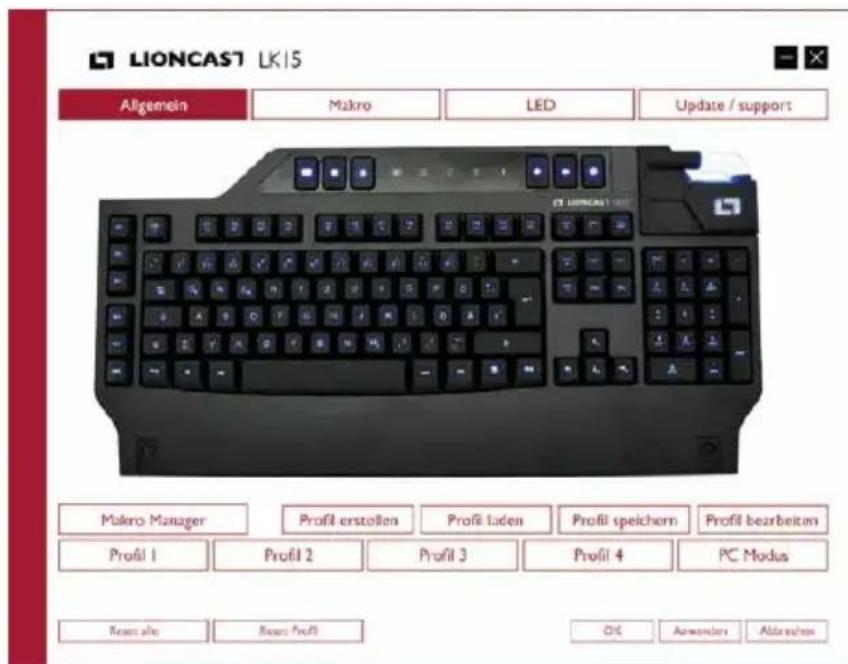
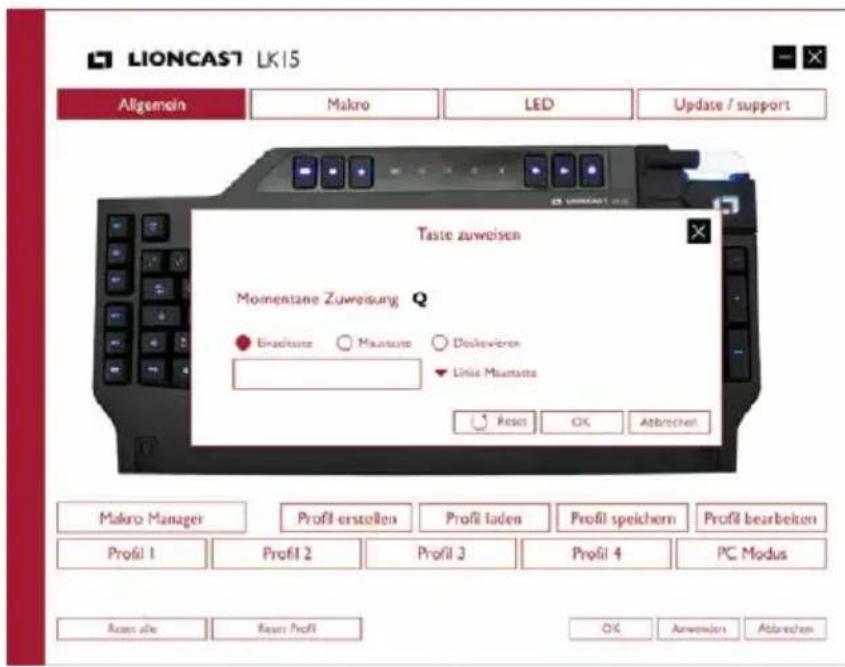
LIONCAST LK15 Allgemein Makro LED Update / support Makro Manager Profil erstellen Profil laden Profil speichern Profil bearbeiten Profil 1 Profil 2 Profil 3 Profil 4 PC Modus Reven also Reven Profit OK Anwonders AddrettesIn den Allgemeinen Einstellungen können alle Tasten neu belegt werden, außer den Tasten die eine Zweitfunktion per
Hierfür muss eines der Benutzerprofile 1-4 gewählt werden, dann mit der linken Maustaste auf die zu ändernde Taste klicken und das untenstehende Fenster erscheint.
text_image
LIONCAST LX15 Allgemein Makro LED Update / support Taste zuweisen Momentane Zuweisung Einflussatz Mautassatz Doksevieren Linke Mauritasse Reset OK Abbrücken Makro Manager Profil erstellen Profil laden Profil speichern Profil bearbeiten Profil 1 Profil 2 Profil 3 Profil 4 PC Modus Resen alle Resen Profil OK Abwenden Abbrücken[ Einzeltaste] Mit dieser Einstellung kann eine andere Taste zugewiesen werden. Hierfür einfach in dem Eingabefeld die neue Taste eingeben und mit [OK] bestätigen. Durch Drücken auf [Anwenden] wird die Einstellung an das Keyboard übertragen. Dies kann einige Sekunden dauern. Die Taste [Abbrechen] verwirft die getroffenen Änderungen. Durch Drücken auf [Reset] oben rechts lässt sich jederzeit der Werkszustand wieder herstellen.
[Maustaste] Durch diese Funktion lassen sich Maustasten auf Tasten des LK15 legen. Hierfür einfach den entsprechenden Modus wählen und aus dem Drop Down Menü die gewünschte Funktion auswählen. Alle weiteren Funkti-
onen entsprechen der Bedienung bei [Einzeltaste].
[Deaktiviert] Durch diese Funktion lässt sich eine Taste deaktivieren. Alle weiteren Funktionen entsprechen der Bedienung bei [Einzeltaste].
Hinweis: Alle diese Einstellungen werden in dem aktiven Profil gespeichert [Profil 1-4]. Im PC Modus ist diese Zuweisung nicht möglich.
Erklärung der Schaltflächen
[Makro Manager] Mit diesem Knopf wird der Makro Manager geöffnet. Hier können automatische Zeichenabfolge auf die Makro Tasten programmiert werden.
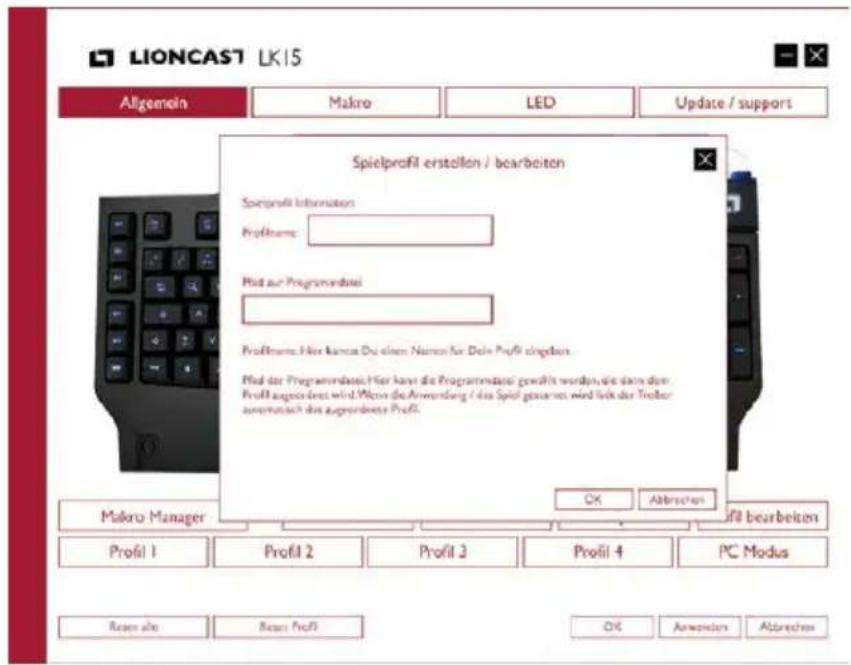
[Profil erstellen] Erstellen eines neuen Keyboard Profils
[Profil laden] Laden eines der gespeicherten Profile
[Profil speichern] Speichern des aktiven Profils
[Profil bearbeiten] Editieren des aktiven Profils
[Profile aufrufen] Mit den Tasten [Profil 1-4] können die vier Benutzerprofile aufgerufen werden. Mit der Taste [PC Modus] kann dieses Standard Profil aufgerufen werden.
[Reset Alle] Hier werden alle Profile auf die Werkeinstellungen zurückgesetzt
[Reset Profil] Das aktuelle Profil wird auf die Werkseinstellungen zurückgesetzt
[Anwenden] Die gewählten Einstellungen werden an das Keyboard übertragen
[Abbrechen] Die gewählten Einstellungen werden verworfen
[OK] Die gewählten Einstellungen werden an das Keyboard übertragen und das Software Fenster geschlossen
text_image
LIONCAST LX15 Allgemein Makro LED Update / support Spielprofil erstellen / bearbeiten Spielprofil Information Profiltrums: Mild zur Programmstei Profiltrums: Hier kante Du einen Namen für Ende Profit eingeben. Mild der Programmstei: Hier kann die Programmstei gewählt worden, die dann dem Profit aufgeschritt wird. Mises die Anwendung / das Spiel gesamtes wird link der Trother aumortisch ausgewinnem Profil. Makro Manager Profil 1 Profit 2 Profit 3 Profit 4 PC Modus Reset alte Reset Profil OK Abrechen Mild bearbeiten OK Abwecken AbrechenEs gibt 5 verschiedene Makro Modi: Quick Makro, Timing Makro, Auto Makro, Loop Makro und Software Modus. Die Werkseinstellung für die Hardware ist das Timing Makro, da dies die meistgenutzte Variante ist. Für jedes Profil kann ein Makro Modus voreingestellt werden, dieser steht dann für die Programmierung per Hardware zur Verfügung.
Beispiel: Bei [Profil 1] könnte man den Quick Makro Modus aktivieren, bei [Profile 2] den Timing Makro Modus, bei [Profil 3] den Auto Makro Modus und bei [Profil 4] den Loop Makro Modus. Die Makro-Tasten können dann einfach per Hardware programmiert werden:
Die vier Makro Modi im Einzelnen:
Quick Makro
In diesem Modus werden die Eingaben immer mit der schnellstmöglichen Geschwindigkeit abgespielt, die das Betriebssystem erlaubt (30 CPS).
Beispiel: Wenn der Benutzer langsam das Wort „Hallo“ als Makro definiert, werden die Buchstaben trotzdem in maximaler Geschwindigkeit ausgegeben.
Timing Makro
In diesem Modus werden die Eingaben in genau dem Timing ausgegeben, wie sie auch vom Benutzer vorgegeben wurden. Dies ist generell der nützlichste und meistgenutzte Modus und auch die Voreinstellung für alle Profile.
Beispiel: Wenn der Benutzer langsam das Wort „Hallo“ als Makro definiert, werden die Buchstaben in genau dem gleichem Timing wieder ausgegeben.
Auto Makro
Dieser Modus entspricht dem Timing Makro Modus, nur dass die Eingabe unendlich wiederholt wird, bis eine andere Eingabe erfolgt.
Beispiel: Wenn der Benutzer langsam das Wort „Hallo“ als Makro definiert, erfolgt eine Ausgabe von „HalloHalloHallo...“ bis eine andere Eingabe erfolgt.
Loop Makro
Dieser Modus entspricht in der Wiedergabe dem Quick Makro Modus, nur dass die Ausgabe unendlich wiederholt wird bis eine andere Eingabe erfolgt.
Beispiel: Wenn der Benutzer langsam das Wort „Hallo“ als Makro definiert, werden die Buchstaben trotzdem in maximaler Geschwindigkeit ausgegeben und wiederholt bis eine andere Taste gedrückt wird.
Software Makro
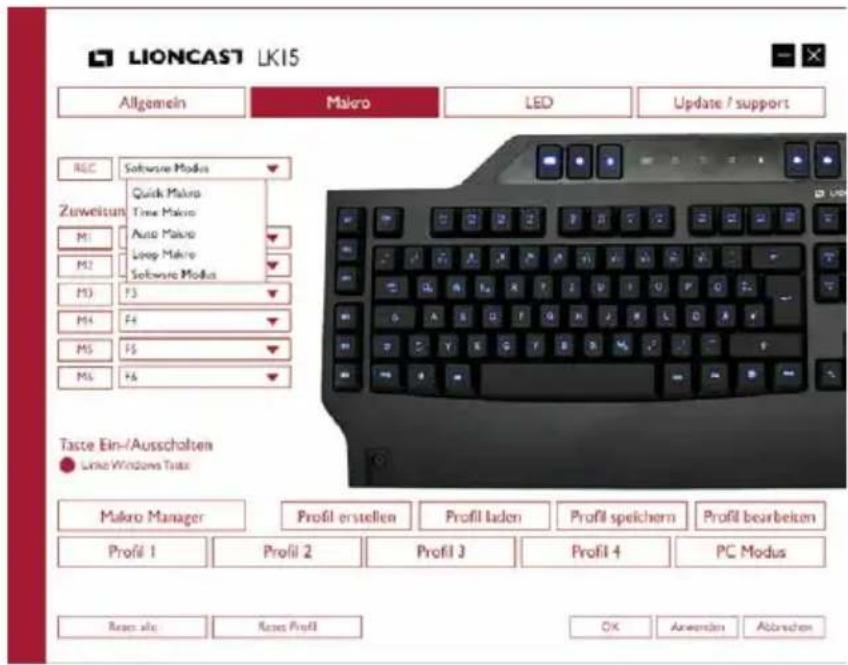
In diesem Modus können die Makros am genauesten eingestellt werden. Hierfür ist die Installation und Benutzung der Software Voraussetzung. Wenn die Makros programmiert wurden, sind diese im internen Speicher hinterlegt und stehen danach auch ohne die Software zur Verfügung. Um diesen Modus zu aktivieren, muss auf dem Reiter Makro hinter Rec der Software Modus gewählt werden.
text_image
LIONCAST LKI5 Allgemein Makro LED Update / support REC Software Modus Quick Makro Time Makro Auto Makro Loop Makro Software Modus MS FS MS FS MS F4 F5 F6 Taste Ein-/Ausschalten Linke Windows Taste Makro Manager Profil erstellen Profil laden Profil speichern Profil bearbeiten Profil 1 Profil 2 Profil 3 Profil 4 PC Modus Rass als: Rass Profil OK Anwerten AbgrenchenDann kann mit der Funktion [Makro zuweisen] hinter den Makro Tasten [M1] - [M6] ein Software Makro hinterlegt werden. Einfach auf [Makro zuweisen] gehen und dann den Makro Manager auswählen.
text_image
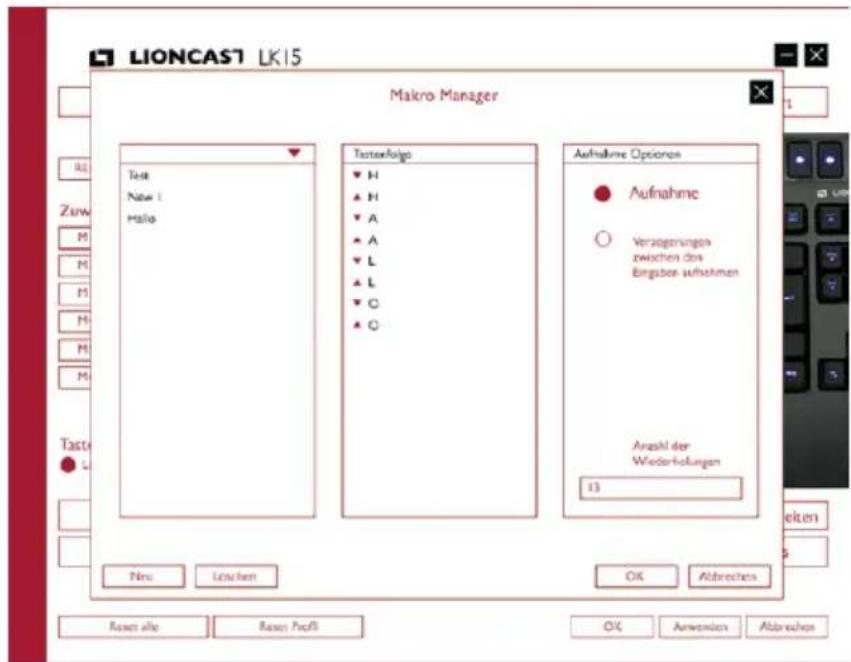
LIONCAST LK15 Makro Manager Test New 1 Mallo Testerfolge ▼ H ▲ H ▼ A ▲ A ▼ L ▲ L ▼ C ▲ C Aufnahme Options ● Aufnahme ○ Verzegrenungen zwischen das Eingaben aufnahmen Anzahl der Wiederkolungen 13 Neu Leichen OK Abbrevchen Rassen alle Rassen Profi OK Anwendien AbbrevchenMit [Neu] kann nun ein neues Makro angelegt werden. Mit [Aufnahme] kann die Aufzeichnung der Zeicheneingabe gestartet werden. Jetzt zur Probe ein paar Tasten auf dem Keyboard drücken und mit [Stop] die Aufnahme beenden. Durch das Drücken der Makro Taste wird die Zeichenfolge jetzt abgespielt.
Verzögerung zwischen den Eingaben aufnehmen
Hierdurch wird festgelegt, ob die Verzögerung bei der Eingabe des Makros berücksichtigt werden. In den meisten Fällen ist dies der gewünschte Modus. Wenn der Haken hier nicht gesetzt wird ist, werden die Eingaben mit der höchstmöglichen Geschwindigkeit abgespielt.
Anzahl der Wiederholungen
Hiermit kann ein Wiederholen des aufgezeichneten Makros erreicht werden. Die Anzahl der gewünschten Wiederholungen muss einfach in das Feld eingetragen und der Haken gesetzt werden.
Editieren
Durch drücken der rechten Maustaste an der gewünschten Stelle im Fenster Tastenfolge, können die aufgezeichneten Makros editiert werden. Es können weitere Aufnahmen hinzugefügt, Verzögerungen editiert werden und Teile gelöscht werden.
Andere Funktionen
Durch das Drop Down Menü neben den Makrotasten können auch folgende andere Tastaturfunktionen den Makrotasten zugewiesen werden.
text_image
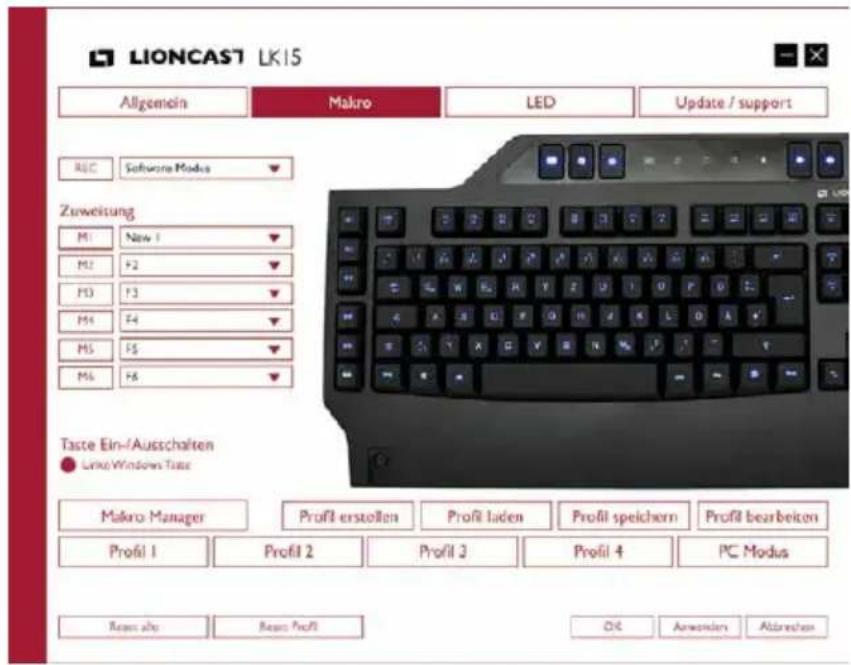
LIONCAST LK15 Allgemein Makro LED Update / support RSC Software Modus Zurweisung M1: New 1 M2: F2 M3: F3 M4: F4 M5: F5 M6: F6 Taste Ein-/Ausschalten Link/Windows Taste Makro Manager Profit erstellen Profit laden Profit speichern Profit bearbeiten Profit 1 Profit 2 Profit 3 Profit 4 PC Modus Reass alte Reass Profit OK Anwendern AbtrechenTaste ein- / ausschalten
Hier kann die Funktion der linken Windows Taste deaktiviert werden, um ein versehentliches Auslösen der Funktion im Spiel zu unterbinden.
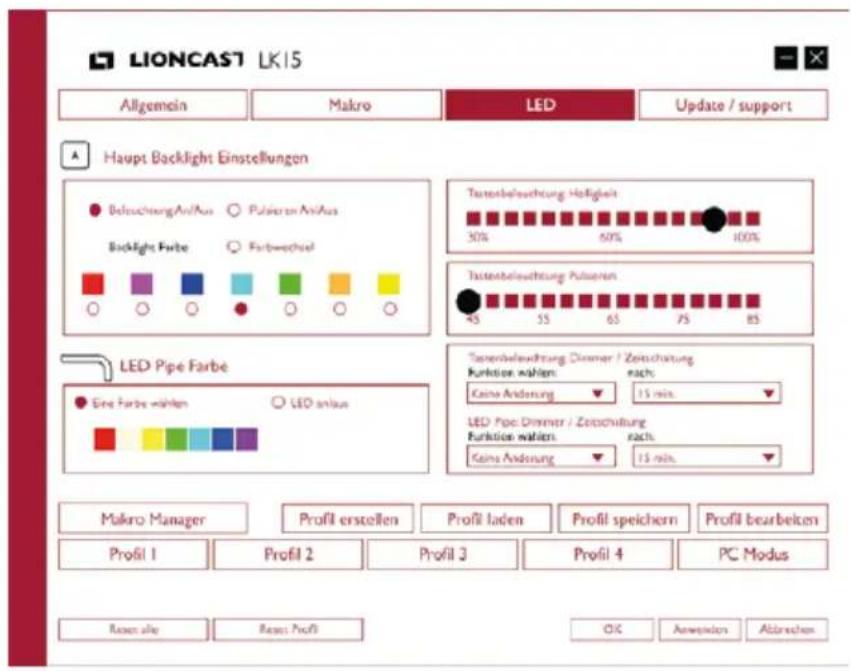
Hier können die verschiedenen Farbmodi des LKI5 Keyboards definiert werden.
text_image
LIONCAST LX15 Allgemein Makro LED Update / support Haupt Backlight Einstellungen Belauchung AnAus Pulsieren AnAus Backlight Farbe Farbwechsel Tattenbeforschung Haftigkeit 30% 60% 100% Tattenbeforschung Pulsieren 45 55 65 75 85 LED Pipe Farbe Eine Farbe wählen LED anlaus Tattenbeforschung Dimmer / Zeichreibung kunktion wählen: nach: Kains Änderung 15 min. LED Pipe Dimmer / Zeichreibung kunktion wählen: nach: Kains Änderung 15 min. Makro Manager Profit erstellen Profit laden Profit speichern Profit bearbeiken Profil 1 Profil 2 Profil 3 Profil 4 PC Modus Rosen alle Rosen Profi OK Anwerten AbbrachenHaupt Backlight Einstellungen
[Beleuchtung] an/aus Hierdurch kann die Hintergrundbeleuchtung aktiviert und deaktiviert werden.
[Pulsieren] an/aus Hierdurch kann das Pulsieren der Hintergrundbeleuchtung aktiviert und deaktiviert werden.
[Farbwechsel] - Wird diese Funktion aktiviert ändert sich die Farbe der Hintergrungbeleuchtung in regelmäßigen zeitlichen Abständen.
Hinweis: Pulsieren und Farbwechsel können nicht gleichzeitig gewählt werden. Wenn beide aktiviert sind, hat Farbwechsel den Vorrang.
[Farbwahl] Hier kann eine Farbe für das aktivierte Profil gewählt werden. Hierfür einfach eine der sieben angezeigten Farben auswählen. Die Farben können auch editiert werden: Durch anklicken einer Farbe mit der linken Maustaste öffnet sich das Farbwahl Menü. Auf der linken Seite kann eine der Standardfarben gewählt werden und auf der rechten Seite kann eine eigene Farbe angelegt werden.
Hinweis: Wenn für die sieben Standardfarben eigene Farben hinterlegt werden, wechselt der Farbwechsel Modus zwischen diesen durch.
LED Pipe Farbeinstellungen
[Eine Farbe wählen] Hier kann die Farbe der LED Pipe gewählt werden. Farbwechsel und eigene Farben sind hier nicht möglich.
[Beleuchtung] an/aus - Hierdurch kann die LED Pipe Beleuchtung aktiviert und deaktiviert werden.
[LED Pipe] Dimmer / Zeitschaltung - Hier kann ein Effekt gewählt werden, der nach einer bestimmten Dauer der Nichtbenutzung des Keyboards aktiviert wird. Beispiele wäre zum Beispiel das Deaktivieren der Beleuchtung nach 15 Minuten. Hierfür wird links die gewünschte Funktion ausgewählt und auf der rechten Seite die Zeit nach deren Nichtbenutzung die Funktion aktiviert werden soll.
Tastenbeleuchtung
[Helligkeit] Einstellung der Helligkeit der Tastenbeleuchtung
[Dauer Pulsieren] Einstellung der Dauer des Pulsierens der Hintergrundbeleuchtung
[Dimmer/Zeitschaltung] Hier kann ein Effekt gewählt werden, der nach einer bestimmten Dauer der Nichtbenutzung des Keyboards aktiviert wird. Beispiele wären zum Beispiel das Deaktivieren der Beleuchtung nach 15 Minuten oder das Aktivieren des Farbwechsels nach 5 Minuten. Hierfür wird links die gewünschte Funktion ausgewählt und auf der rechten Seite die Zeit nach deren Nichtbenutzung die Funktion aktiviert werden soll.
Dimmer/Zeitschaltung
[Tastenbeleuchtung: Dimmer/Zeitschaltung] Hier kann ein Effekt gewählt werden, der nach einer bestimmten Dauer der Nichtbenutzung des Keyboards aktiviert wird. Beispiele wären zum Beispiel das Deaktivieren der Beleuchtung nach 15 Minuten oder das Aktivieren des Farbwechsels nach 5 Minuten. Hierfür wird links die gewünschte Funktion ausgewählt und auf der rechten Seite die Zeit nach deren Nichtbenutzung die Funktion aktiviert werden soll.
[LED Pipe: Dimmer / Zeitschaltung] Hier kann ein Effekt gewählt werden, der nach einer bestimmten Dauer der Nichtbenutzung des Keyboards aktiviert wird. Beispiele wäre zum Beispiel das Deaktivieren der Beleuchtung nach 15 Minuten. Hierfür wird links die gewünschte Funktion ausgewählt und auf der rechten Seite die Zeit nach deren Nichtbenutzung die Funktion aktiviert werden soll.
DE Software Reiter Update / Support
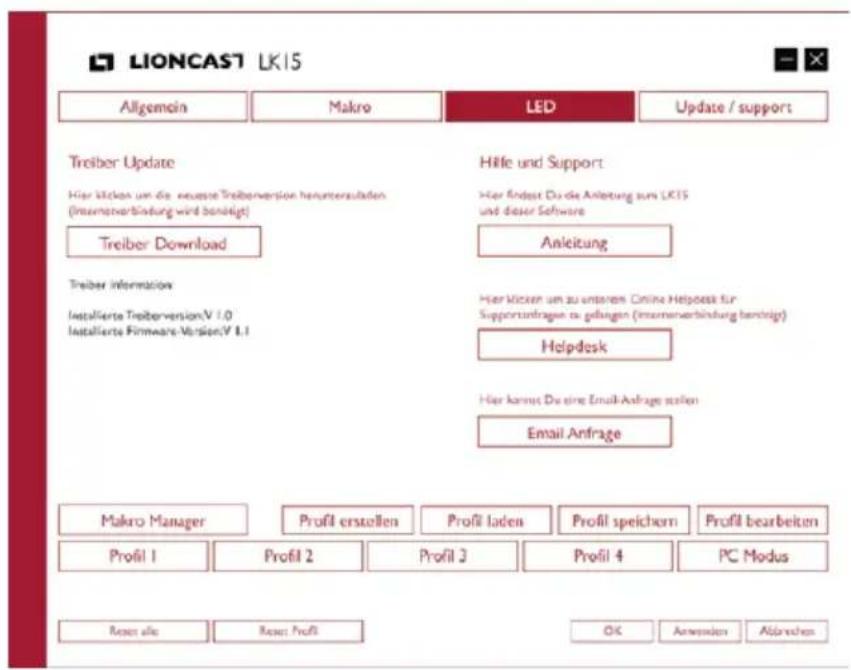
text_image
LIONCAST LX15 Allgemein Makro LED Update / support Treiber Update Hier kicken um die neue Treiberversion herunterzulaten (immenerbindung wird benötigt) Treiber Download Treiber Information Instalierte Treiberversion.V 1.0 Instalierte Firmware Version.V 1.1 Hilfe und Support Hier findet Du die Anleitung zum LX15 und dieser Software Anleitung Hier kicken um zu unterem Online Helpdesk für Supportantragen zu gelangen (immenerbindung benötigt) Helpdesk Hier kannst Du eine Email-Anfrage setzen Email Anfrage Makro Manager Profil erstellen Profil laden Profil speichern Profil bearbeiten Profil 1 Profil 2 Profil 3 Profil 4 PC Modus Reset alle Reset Profit OK Anwendung AbdrenchesIm Reiter Update / Support kann auf die aktuellen Treiber zugegriffen werden. Außerdem findet man hier den Link zum Helpdesk und der neuesten Version der Anleitung.
Durch drücken von [OK] werden die getätigten Eingaben bestätigt
Zum Übertragen der Einstellungen an das Keyboard, bitte den [Anwenden] Knopf drücken. Es kann einige Sekunden dauern bis die Daten in das Keyboard übertragen wurden.
Alle Einstellungen werden dann im Keyboard gespeichert und stehen dann an jedem Rechner, auch ohne Nutzung der Software, zur Verfügung.
Vielen Dank das sie sich für das Lioncast LK15 entschieden haben!
LIONCAST
LK15 Gaming Keyboard
Tastaturlayout Deutsch
Farbe: Schwarz
Art.-No.: 15069

text_image
4 250541 916490LK15 Gaming Keyboard
Schweizer Tastaturlayout