LK200 - Tastatur Lioncast - Kostenlose Bedienungsanleitung
Finden Sie kostenlos die Bedienungsanleitung des Geräts LK200 Lioncast als PDF.


Benutzerfragen zu LK200 Lioncast
0 Frage zu diesem Gerät. Beantworten Sie die, die Sie kennen, oder stellen Sie Ihre eigene.
Eine neue Frage zu diesem Gerät stellen
Laden Sie die Anleitung für Ihr Tastatur kostenlos im PDF-Format! Finden Sie Ihr Handbuch LK200 - Lioncast und nehmen Sie Ihr elektronisches Gerät wieder in die Hand. Auf dieser Seite sind alle Dokumente veröffentlicht, die für die Verwendung Ihres Geräts notwendig sind. LK200 von der Marke Lioncast.
BEDIENUNGSANLEITUNG LK200 Lioncast
Dein neues LK200 RGB Gaming Keyboard Seite 03
| Tastaturbeschreibung | Seite | 04 |
| Hintergrundbeleuchtung | Seite | 08 |
| Software | Seite | 10 |
Wichtiger Hinweis zu dieser Bedienungsanleitung:
Tastatureingaben werden in Anführungszeichen und Rot dargestellt.
Beispiel: „Hallo Welt“
Einzelne Tasten werden in dreieckigen Klammern und Rot dargestellt.
Beispiel:
Softwarebuttons werden in eckigen Klammern und Rot dargestellt. Beispiel:
[OK]
LK200 RGB | Mechanical Gaming Keyboard
Durch sein Tenkeyless-Design ist das LK200 Keyboard extrem kompakt. Dies führt zu einer komfortableren Handhaltung, größerer Bewegungsfreiheit für die Maushand und zu besserer Transportierbarkeit, z.B. für LAN-Partys. Die 88 mechanischen Schalter sorgen mit ihrer hochqualitativen Mechanik für präzise Kontrolle in jeder Situation und jahrelange Haltbarkeit. Durch N-key Rollover ist in jeder Situation garantiert, dass jeder Anschlag registriert wird. Die 12 Multimedia-Funktionen per Doppelbelegung sorgen für besten Zugriff auf alle relevanten Funktionen. Die hochwertige Oberfläche aus Aluminium sorgt für einen edlen Look und stabile zuverlässige Funktion.
Das eindrucksvollste Feature des LK200 Mechanical Gaming Keyboards ist aber zweifellos seine fortgeschrittene LED-Beleuchtungstechnologie mit 16,8 Millionen Farben. Jede einzelne Taste ist einzeln per Software in der Farbe genau einstellbar, was auch in den Hardware Profilen gespeichert wird. Alternativ kann auch einer der 14 fortgeschrittenen Beleuchtungsmodi gewählt werden, diese sind dann noch in Helligkeit, Farbe und Geschwindigkeit anpassbar.
Features
» 88 Mechanische Tasten mit Red Kailh Switches
» Individuelle Hintergrundbeleuchtung pro Taste mit 16,8 Millionen Farben
» 14 programmierbare Beleuchungsmodi
» Edle Aluminium Frontplatte
» N-Key Rollover
» 12 Multimedia Funktionen
» Software zur Programmierung per Download verfügbar
» Rutschsichere Gummifüsse
Spezifikationen
» PC mit freiem USB Anschluss
» Windows 10 / 8 / 7 / XP
» Internet Verbindung zur Treiber Installation
TASTATURBESCHREIBUNG
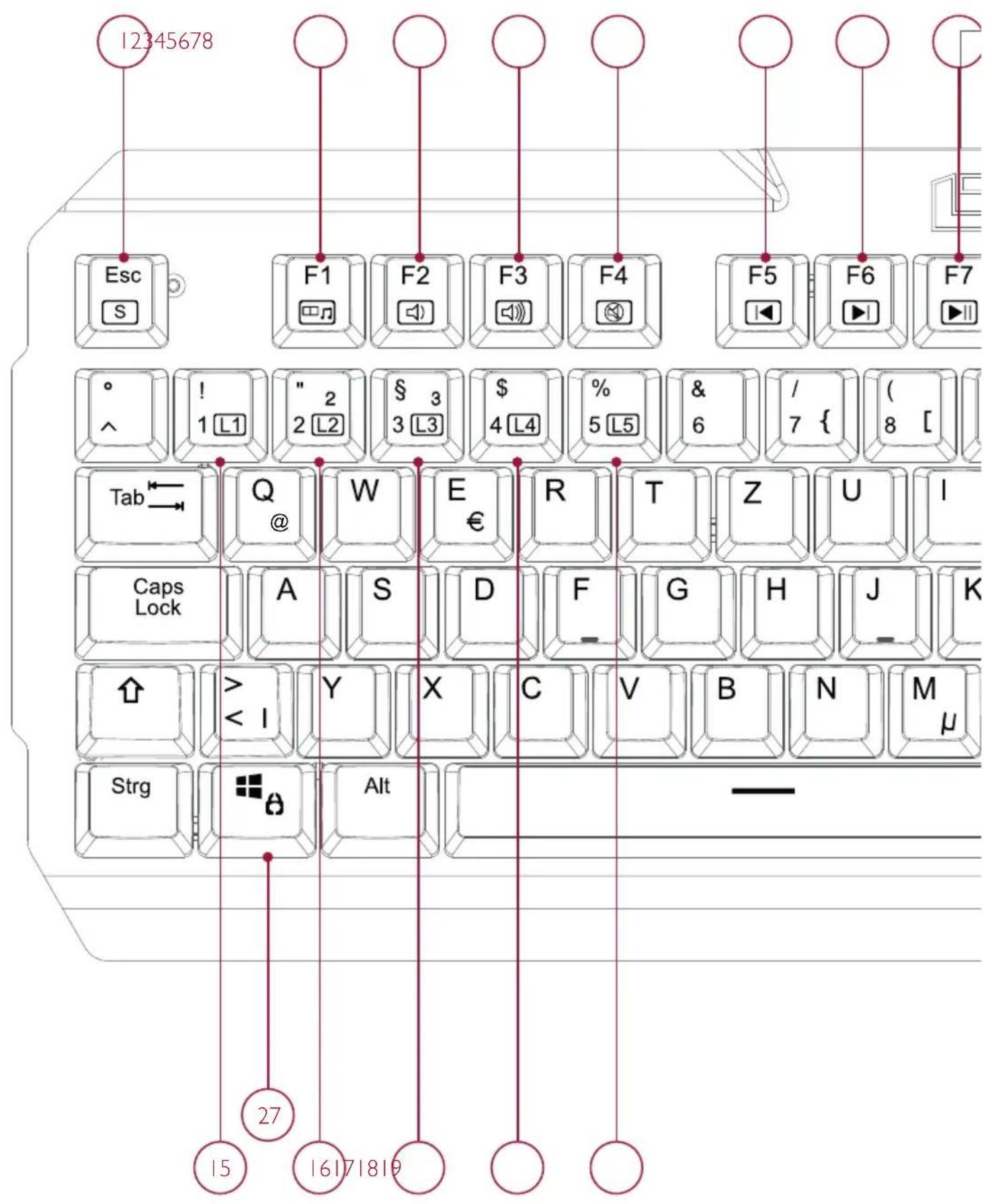
| 1 | LED auf Standardeinstellungen zurücksetzen |
| 2 | Media Player |
| 3 | Lautstärke senken |
| 4 | Lautstärke erhöhen |
| 5 | Audio stummschalten |
| 6 | Vorheriger Titel (Media Player) |
| 7 | Nächster Titel (Media Player) |
| 8 | Play / Pause (Media Player) |
| 9 | Stop (Media Player) |
| 10 | Emails |
| 11 | Browser |
| 12 | Explorer |
| 13 | Rechner |
| 14 | LED ausschalten |
Gaming Tasten I aufrufen
Gaming Tasten 2 aufrufen
Gaming Tasten 3 aufrufen
Gaming Tasten 4 aufrufen
Gaming Tasten 5 aufrufen
LED Programmierung (siehe folgende Seiten)
LED Modus umschalten
LED Farbe wählen
Geschwindigkeit verringern
Helligkeit verringern
Geschwindigkeit erhöhen
Helligkeit erhöhen
Gaming Modus
text_image
12345678 Esc S F1 #n F2 #l F3 #l F4 #l F5 ◀ F6 ▶ F7 # ^ ! 1 L1 " 2 2 L2 $ 3 3 L3 $ 4 L4 % 5 L5 & 6 / 7 { ( 8 [ Tab ←→ Q @ W E € R T Z U I Caps Lock A S D F G H J K > < I Y X C V B N M μ Strg Alt 27 15 16171819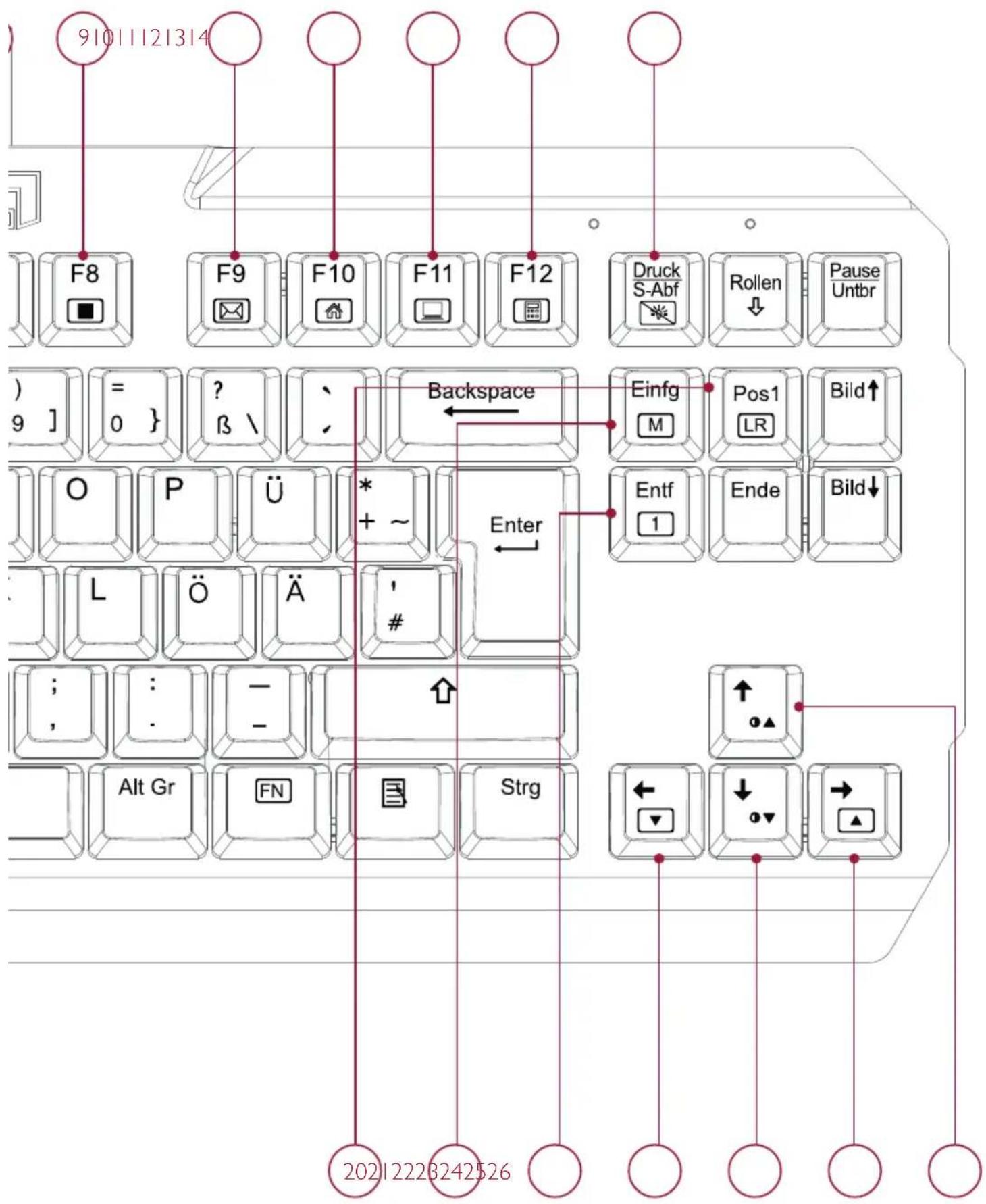
text_image
91011121314 F8 F9 F10 F11 F12 Druck S-Abf Rollen Pause Untbr ) 9 ] = ? 0 } ? \ B \ / Backspace Einf g M Pos1 LR Bild↑ O P Ü * + ~ Enter Entf 1 Ende Bild↓ L Ö Ä # ; - - - Alt Gr FN Strg 20212223242526HINTERGRUNDBELEUCHTUNG
Das LK200 Keyboard bietet 14 verschiedene Beleuchtungsmodi, die über Hardware oder Software programmiert werden können. Hier wird zunächst die Programierung am Keyboard selbst dargestellt.
Kompliziertere Einstellungen lassen sich aber am besten per Software durchführen. Nur über die Software lässt sich auch die Einstellung der 16,8 Millionen Farben vornehmen (per Hardware nur 7 Grundfarben).
Farbreihenfolge:

Befehle für die LED Einstellung:
Grundsätzlich besitzt das Keyboard 14 Beleuchtungsmodi, 13 davon sind mit der Tastenkombination
Mit folgenden Tastenkombinationen können die ersten 13 LED Modi konfiguriert werden:
LED Farbe wählen
Geschwindigkeit verringern
Geschwindigkeit erhöhen
Helligkeit erhöhen
Helligkeit verringern
Gamingtasten
Der letzte (14te) Modus ist die Beleuchtung der Gamingtasten. Hier kann für fünf Profile jeweils eine Beleuchtung der Tasten gewählt werden, die für das jeweilige Spiel relevant sind. Im Auslieferungszustand sind hier schon fünf Belegungen voreingespeichert. Aufgerufen werden sie über die Tastenkombinationen
Die Programmierung der Gamingtasten erfolgt folgendermaßen:
I. Wählen eines LED Gamingprofils mit
2. Starten der Programmierung mit
3. Jetzt wird das aktuelle Profil gelöscht und eine neue Programmierung kann vorgenommen werden. Hierzu muss jede gewünschte Taste mehrfach gedrückt werden, bis sie in der gewünschten Farbe aufleuchtet. Die Reihenfolge der Farben ist die folgende:

- Wenn alle relevanten Tasten programmiert wurden, kann das Bearbeiten mit
+ abgeschlossen werden.
LED Reset:
Falls man die Einstellungen der Beleuchtung auf den Auslieferungszustand zurücksetzen will, ist dies jederzeit über die Tastenkombination
Installation der Software
» Stecke das Keyboard an einen freien USB-Port an deinem Computer.
» Installiere die Software durch herunterladen des Installers von www.lioncast.com
» Führe den Installer aus und folge den Anweisungen auf dem Bildschirm.
Hinweis:
Auf einigen Windows-Versionen kann eine Fehlermeldung erscheinen. Diese ignorieren und einfach mit der Installation fortfahren.
Profile:
Die drei vorhandenen Profile 1-3 speichern jeweils ein anderes Setup des LK300 Keyboards, dass aus der Software in die Hardware eingespeichert werden kann. Dort ist es dann auch bei dem Anschluss an einen anderen Rechner stets verfügbar.
Wiederherstellen:
Mit dem Button
MAKROPROGRAMMIERUNG
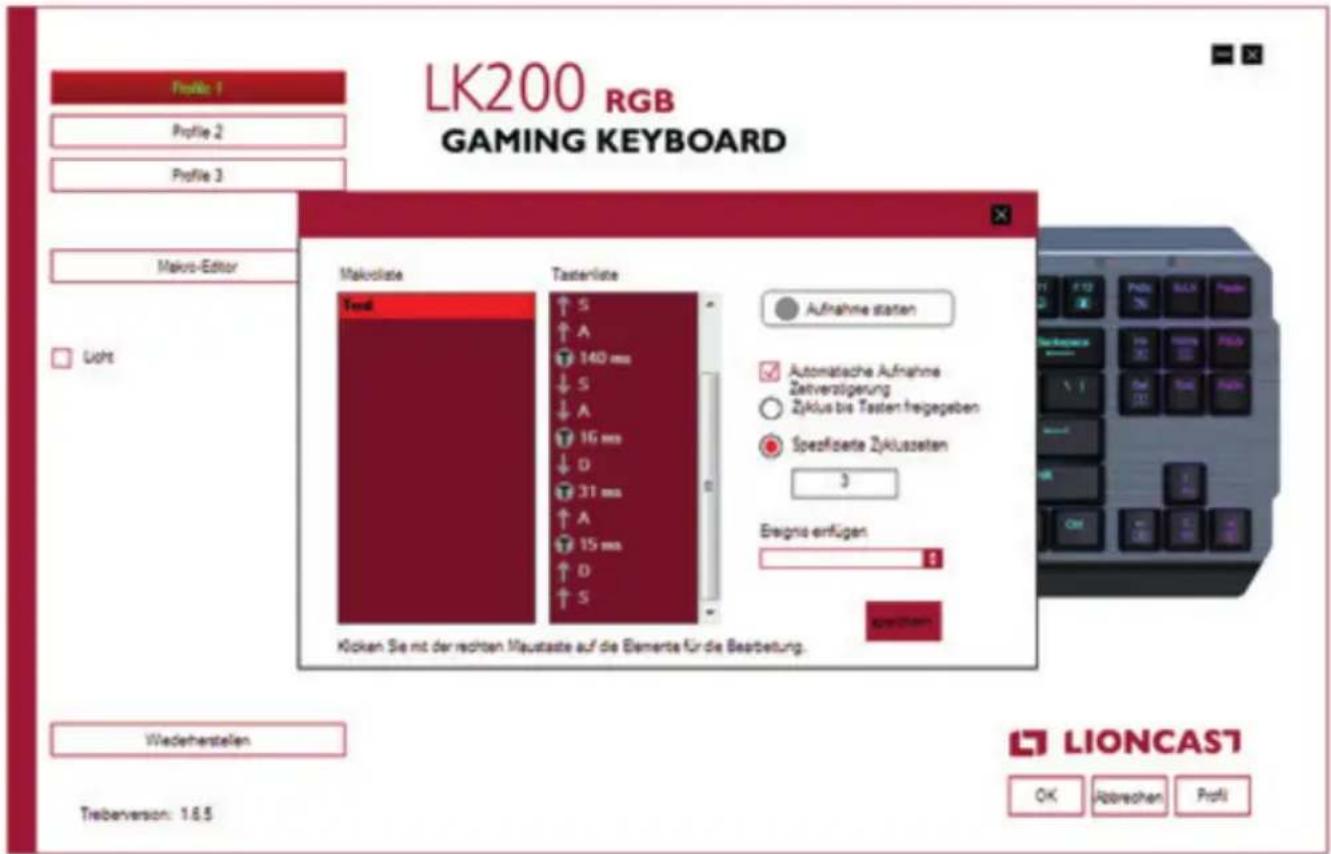
Mit dem Makro Editor lassen sich detaillierte Programmierungen an Tastenkombinationen erstellen und editieren.
Der Ablauf hierfür ist der folgende:
I. Den Makro Editor in der Software anklicken
2. Mit der rechten Maustaste in die Makroliste klicken, um ein neues Makro zu erstellen. Dieses dann benennen und per OK bestätigen.
3. Makro in der Makroliste anwählen per Linksklick
4. Per [Aufnahme starten] die Makroaufzeichnung beginnen und die gewünschte Tastenfolge eingeben (bis zu 30 Zeichen). Durch klicken auf [Aufnahme stoppen] wird die Aufnahme bestätigt.
5. Jetzt das Makro mit [Speichern] abspeichern.
6. Jetzt das Fenster mit dem Kreuz oben rechts schließen.
7. Durch einen Linksklick auf eine beliebige Keyboardtaste kann das Makro zugewiesen werden. Hierfür auf den Knopf [Makro] gehen und das eben erstellte Makro auswählen.
8. Jetzt die Einstellungen mit dem Knopf [Anwenden] an das Keyboard übertragen.
9. Jetzt einen Texteditor öffnen und die gewählte Makrotaste drücken. Die programmierte Zeichenfolge wird jetzt abgespielt.
Editieren von Makros:
Durch das wählen eines Makros im Makro Editor wird sein Ablauf angezeigt. Hier können jetzt Timing editiert oder neue Events eingefügt oder gelöscht werden. Dies wird per anklicken mit der rechten Maustaste erledigt. Über das Dropdown [Event einfügen] können weitere Ereignisse hinzugefügt werden, wie Mausklicks oder Einzelereignisse.
text_image
LK200 RGB GAMING KEYBOARD Profile 1 Profile 2 Profile 3 Makuo-Editor Light Makuplate Tasteplate Aufnahme staten Automatische Aufnahme Zeitveratigerung Zyklus bis Tasten fargegeben Spezifizierte Zykluszeiten 3 Ersigne einfügen 4 Wiederherstellen Treibenversion: 1.6.5 LIONCAST OK Abrechen ProfilTiming Optionen:
Der Haken bei [Automatische Aufnahmeverzögerung] sorgt dafür, dass bei der Aufnahme das Timing der Eingabe berücksichtigt wird. Dies ist der empfohlene Modus. Wird der Haken weggelassen, wird das jeweilige Makro mit voller Geschwindigkeit abgespielt.
Wiederholungsoptionen:
Hier stehen zwei verschiedene Verhaltensweise zur Auswahl:
I. [Wiederholen bis Taste losgelassen] - hier wird das Makro so lange wiederholt, wie die Taste gedrückt gehalten wird.
2. [Anzahl der Wiederholungen] - hier kann gewählt werden, wie viele Wiederholen automatisch erfolgen sollen. Standard ist hier eine Wiederholung.
TASTENZUWEISUNG
text_image
LK200 RGB GAMING KEYBOARD Profile 1 Profile 2 Profile 3 Makro-Editor Light Assume Applusion 1 Testatur Macro Multimedia OK Abbrevchen Wiedenerstellen Treiberversion: 1.6.5 LIONCAST OK Abbrevchen ProfiTastenzuweisung:
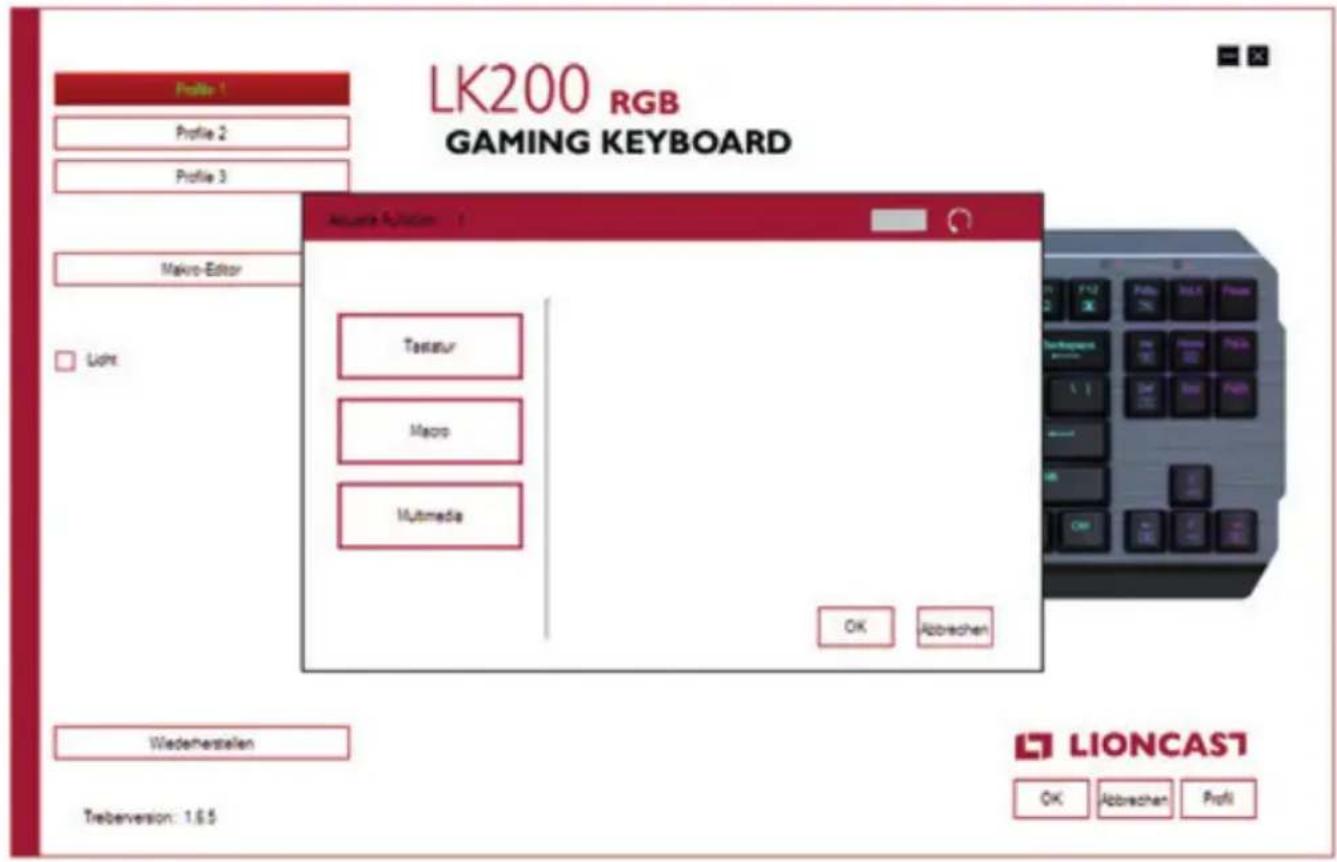
Durch einen Linksklick auf eine der Keyboardtasten in der Software kann eine Neuzuweisung vorgenommen werden. Hierfür muss der Beleuchtungsmodus deaktiviert sein. Der Haken bei [Beleuchtung] muss also ggf. entfernt werden.
I. [Key assignment] - Hier können Tasten umbelegt oder auch mit Kombination (z.B.
2. [Makro] - Hier können vorher im Makro Editor erstellte Makros den Tas- ten zugewiesen werden.
3. [Media] - Hier kann eine Zuweisung der Mediafunktionen auf die Keyboardtasten erfolgen.
text_image
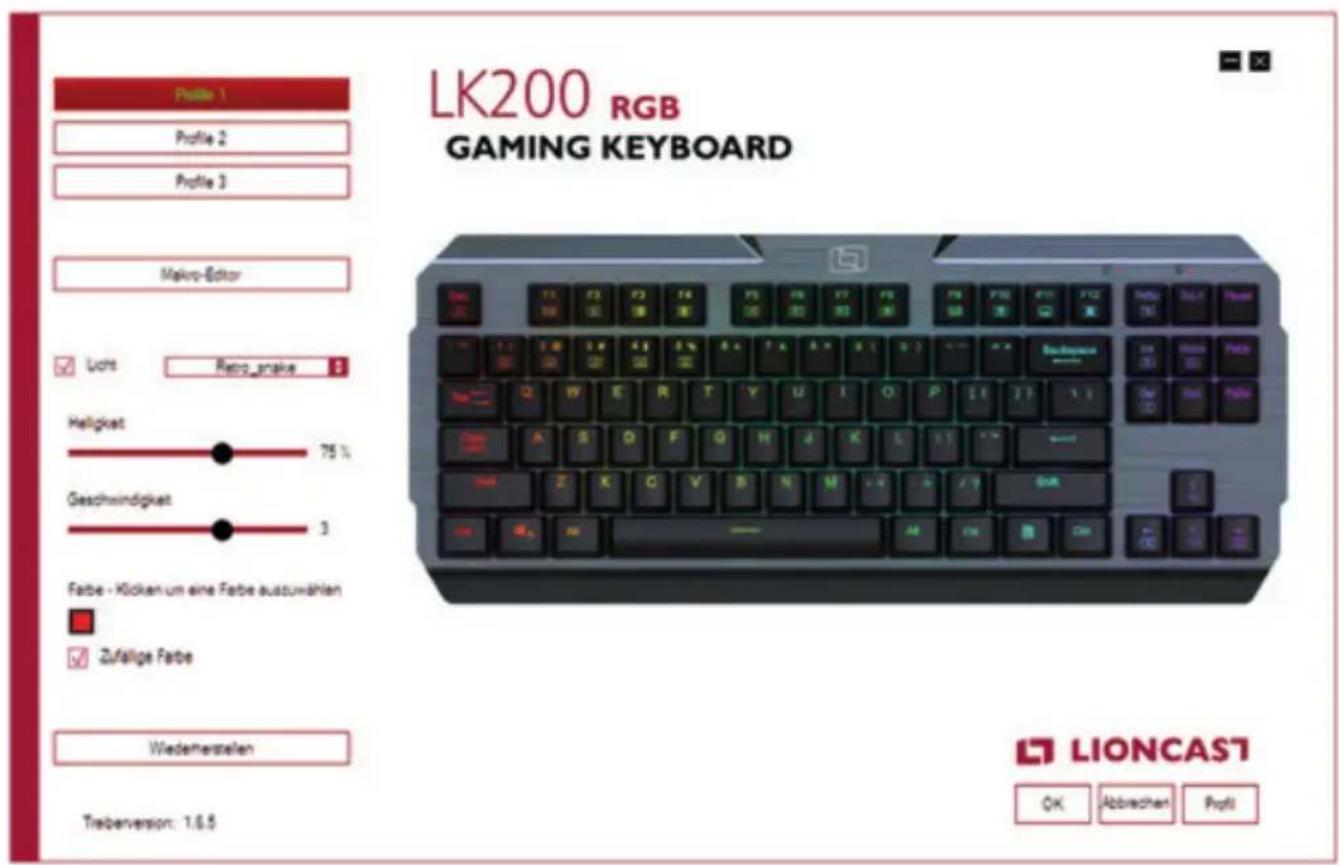
LK200 RGB GAMING KEYBOARD Profile 1 Profile 2 Profile 3 Makro-Editor Licht Retro prake 5 Heligkeit 75 % Geschwindigkeit 3 Fatte - Kicken um eine Fatte auszuwählen Zufalige Fatte Wiedenerstellen Trebenversion: 1.6.5 LIONCAST OK Abbrevchen ProfitDurch klicken auf den Knopf [Beleuchtung] wird die Programmierung der LED des LK300 Keyboards aktiviert.
» Im Dropdown Menü kann einer der 14 Beleuchtungsmodi gewählt werden.
» Mit den darunter befindlichen Slidern kann die Helligkeit und Geschwindigkeit des Effekts eingestellt werden. Die verfügbaren Optionen unterscheiden sich hier von Modus zu Modus.
» Mit einem Klick auf den rechteckigen Farbkasten, kann eine der Standardfarben gewählt werden oder auch eine eigene Farbkombination aus den möglichen 16,8 Millionen RGB Farben erstellt werden.
Eine Besonderheit des Modus „Gamingtasten“ ist das jeder Taste eine andere Farbe zugewiesen werden kann (siehe auch den Abschnitt Gamingtasten weiter oben). Hierfür muss einfach jeweils eine Farbe gewählt werden und im Anschluss die Tasten angeklickt werden, die in dieser Farbe leuchten sollen. Über die zweite Farbbox kann auch eine Hintergrundfarbe gewählt werden (ein Beispiel wäre hier z.B. ein weißer Hintergrund und rote Gamingtasten).
Alle Einstellungen können jeweils mit ein Klick auf [Anwenden] (Software bleibt offen) oder [Ok] (Software wird geschlossen) an das Keyboard übertragen werden. Kurze Zeit später wird der gewählte Modus dargestellt.
LIONCAST
LK200 RGB | MECHANICAL
GAMING KEYBOARD
LK200RGB | MECHANICAL GAMING KEYBOARD
Color: Black