
Expert Power Control 1105 - Nicht kategorisiert GUDE - Kostenlose Bedienungsanleitung
Finden Sie kostenlos die Bedienungsanleitung des Geräts Expert Power Control 1105 GUDE als PDF.


| Produkttyp | Schaltbare Steckdosenleiste (PDU) |
| Modell | Expert Power Control 1105 |
| Marke | Güde |
| Anzahl der Steckdosen | 5 |
| Steckdosentyp | Schutzkontakt (CEE 7/3) |
| Maximale Strombelastbarkeit | 16 A |
| Maximale Leistung | 3680 W (bei 230 V) |
| Spannungsversorgung | 230 V / 50 Hz |
| Schaltfunktion | Ein-/Ausschalter pro Steckdose |
| Fernsteuerung | Nicht vorhanden (manuell) |
| Überspannungsschutz | Ja, integriert |
| Gehäusematerial | Kunststoff (schlagfest) |
| Abmessungen (ca.) | 440 x 70 x 45 mm |
| Gewicht (ca.) | 650 g |
| Kabellänge | 1,5 m |
| Betriebstemperatur | 0 °C bis 40 °C |
| Lagertemperatur | -20 °C bis 60 °C |
| Schutzart | IP20 |
| Zertifizierungen | CE, RoHS |
| Lieferumfang | Expert Power Control 1105, Bedienungsanleitung |
| Garantie | 2 Jahre |
Häufig gestellte Fragen - Expert Power Control 1105 GUDE
Benutzerfragen zu Expert Power Control 1105 GUDE
0 Frage zu diesem Gerät. Beantworten Sie die, die Sie kennen, oder stellen Sie Ihre eigene.
Eine neue Frage zu diesem Gerät stellen
Laden Sie die Anleitung für Ihr Nicht kategorisiert kostenlos im PDF-Format! Finden Sie Ihr Handbuch Expert Power Control 1105 - GUDE und nehmen Sie Ihr elektronisches Gerät wieder in die Hand. Auf dieser Seite sind alle Dokumente veröffentlicht, die für die Verwendung Ihres Geräts notwendig sind. Expert Power Control 1105 von der Marke GUDE.
BEDIENUNGSANLEITUNG Expert Power Control 1105 GUDE
1. Gerätebeschreibung 5
1.1 Sicherheitserklärung 6
1.2 Lieferumfang 6
1.3 Beschreibung 6
1.4 Anschluss und Inbetriebnahme .... 8
1.5 Technische Daten 9
1.5.1 Elektrische Messgrößen 9
1.6 Sensoren 10
2. Bedienung 13
2.1 Bedienung am Gerät 14
2.2 Control Panel 14
2.3 Maintenance 15
2.3.1 Maintenance Seite 17
2.3.2 Kon gura onsmanagement 19
2.3.3 Bootloader-Ak vierung 20
3. Kon gura on 22
3.1 Power Ports 23
3.1.1 Watchdog 24
3.2 Ethernet 26
3.2.1 IP Address 26
3.2.2 IP ACL 27
3.2.3 HTTP 28
3.3 Protocols 29
3.3.1 Console 29
3.3.2 Syslog 30
3.3.3 SNMP 30
3.3.4 Radius 32
3.3.5 Modbus TCP 33
3.4 Sensors 34
3.4.1 Port Switching 35
3.5 E-Mail 36
3.6 Front Panel 37
4. Spezi ka onen 38
4.1 IP ACL 39
4.2 IPv6 39
4.3 Radius 40
4.4 Automa sierte Zugri e 40
4.5 SNMP 41
4.5.1 Geräte MIB 1104 44
4.5.2 Geräte MIB 1105 44
4.6 SSL 46
4.7 Konsole 48
4.7.1 Console Cmd 1104 52
4.7.2 Console Cmd 1105 58
4.8 Modbus TCP 64
4.9 Nachrichten 68
5. Support 70
5.1 Datensicherheit 71
5.2 Kontakt 71
5.3 Konformitätserklärungen 72
5.4 FAQ 72
S chwortverzeichnis 74
Gerätebeschreibung
1 Gerätebeschreibung
1.1 Sicherheitserklärung
- Das Gerät darf nur von qualifiziertem Personal installiert und verwendet werden. Der Hersteller übernimmt keine Haftung für durch die unsachgemäße Verwendung des Geräts entstandene Schäden oder Verletzungen.
- Eine Reparatur des Geräts durch den Kunden ist nicht möglich. Reparaturen dürfen nur durch den Hersteller durchgeführt werden.
- Dieses Betriebsmittel enthält stromführende Teile mit gefährlichen Spannungen und darf nicht geöffnet oder zerlegt werden.
- Das Gerät darf nur an ein 230 Volt Wechselstromnetz (50Hz oder 60 Hz) angeschlossen werden.
- Die verwendeten Stromkabel, Stecker und Steckdosen müssen sich in einwandfreiem Zustand befinden. Für den Anschluss des Geräts an das Stromnetz darf nur eine Steckdose mit ordnungsgemäßer Erdung des Schutzkontaktes eingesetzt werden.
- Dieses Betriebsmittel ist nur für den Innenraumgebrauch konstruiert. Es darf nicht in feuchten oder übermäßig heißen Umgebungen eingesetzt werden.
- Bitte beachten Sie ebenso die Sicherheitshinweise und Bedienungsanleitungen der übrigen Geräte, die an das Gerät angeschlossen werden.
- Das Gerät ist kein Spielzeug. Es darf nicht im Zugriffsbereich von Kindern aufbewahrt oder betrieben werden.
- Verpackungsmaterial nicht achtlos liegen lassen. Plastikfolien/-tüten, Styroporteile etc. könnten für Kinder zu einem gefährlichen Spielzeug werden. Bitte recyclen Sie das Verpackungsmaterial.
- Sollten Sie sich über den korrekten Anschluss nicht im Klaren sein oder sollten sich Fragen ergeben, die nicht durch die Bedienungsanleitung abgeklärt werden, so setzen Sie sich bitte mit unserem Support in Verbindung.
- Schließen Sie nur Elektrogeräte an, die keine eingeschränkte Einschaltdauer haben. D.h. alle angeschlossenen Elektrogeräte müssen im Fehlerfall eine Dauereinschaltung verkraften, ohne Schäden anzurichten.
1.2 Lieferumfang
Im Lieferumfang enthalten sind:
• Expert Power Control 1104 / 1105
- Schnellstart-Anleitung
1.3 Beschreibung
Der Expert Power Control 1104 / 1105 kann einen Lastausgang schalten. Das Gerät hat folgende Features:
- Ein Power Port am Gerät, per HTTP(S), SNMP schaltbar
- Schaltzustand und Einschaltverzögerung (0...9999 Sekunden) für jeden Power Port nach Stromausfall einstellbar
-
Programmierbare Zeitpläne und Ein-/Ausschaltsequenzen
• 1-Kanal-Watchdog, dem Power Port kann ein Watchdog
• (ICMP/TCP) zugewiesen werden -
Eingangsseitige Messung von Strom, Spannung, Phasenwinkel, Leistungsfaktor, Frequenz, Wirk-, Schein- und Blindleistung (EPC 1105)
- 2 Energiezähler, ein Zähler zählt dauerhaft, der andere Zähler ist rücksetzbar (EPC 1105)
- Anschluss für optionalen Sensor zur Umgebungsüberwachung (Temperatur und Luftfeuchtigkeit)
- Spezielle High-Inrush Relais verhindern Verschweißen der Relaiskontakte bei Einschaltstromspitzen
- Einfache und flexible Konfiguration über Webbrowser, Windows- oder Linux-Programm
- Erzeugung von Nachrichten (E-Mail, Syslog und SNMP Traps) und Schalten des Relais in Abhängigkeit von Grenzwerten der Energiemessung oder der externen Sensoren
- Firmware-Update im laufenden Betrieb über Ethernet möglich
- IPv6-ready
- HTTP/HTTPS, E-Mail (SSL, STARTTLS), DHCP, Syslog
- Steuerung und Konfigurierung mit CGI Parametern und JSON Nachrichten über HTTP (REST API)
• SNMPv1, v2c, v3 (Traps) - Modbus TCP Support
• Konsolensteuerung über Telnet - TLS 1.0, 1.1, 1.2
- Zugriffsschutz durch IP-Zugriffskontrolle
- Secure Login über SSL
• Geringer Eigenverbrauch - Entwickelt und produziert in Deutschland
1.4 Anschluss und Inbetriebnahme
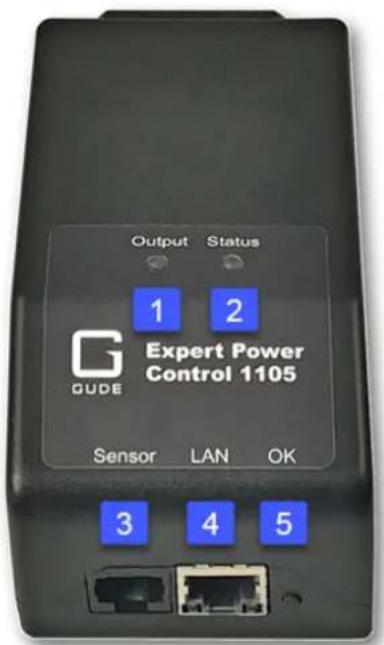
text_image
Output Status 1 2 Expert Power Control 1105 GUDE Sensor LAN OK 3 4 5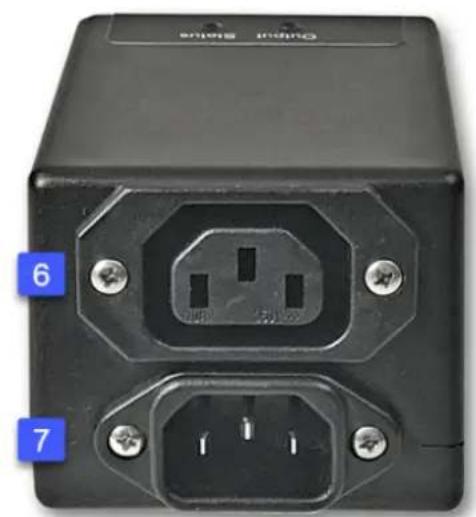
-
LED Anzeige für den Zustand des Power Ports
-
Status LED
-
Anschluss für Sensor (RJ45)
-
Netzwerkanschluss (RJ45)
-
OK Taster
Bei den Modellen EPC 1104-2 oder 1105-2
-
Lastausgang (IEC C13, max. 10 A)
-
Netzanschluss (IEC C14, max. 10 A)
Inbetriebnahme
- Verbinden Sie den Netzanschluss des Geräts mit dem Stromnetz.
- Stecken Sie das Netzwerkkabel in die Ethernetbuchse (RJ45).
- Schließen Sie den optionalen externen Sensor an.
1.5 Technische Daten
| Anschlüsse | (EPC 1104-1 / 1105-1)1 x Netzanschluss (CEE 7/4 Typ E, max. 16 A)1 x Lastausgänge (CEE 7/3 Typ E, max. 16 A)1 x Ethernetanschluss (RJ45)1 x RJ45 für externen Sensor |
| (EPC 1104-2 / 1105-2)1 x Netzanschluss (IEC C14, max. 10 A)1 x Lastausgänge (IEC C13, max. 10 A)1 x Ethernetanschluss (RJ45)1 x RJ45 für externen Sensor | |
| Netzwerkanbindung | 10/100 MBit/s 10baseT Ethernet |
| Protokolle | TCP/IP, HTTP/HTTPS, SNMP v1/v2c/v3, SNMP traps, Syslog, E-Mail (SMTP) |
| Spannungsversorgung | internes Netzteil (90-265V AC / -15% / +10%) |
| UmgebungBetriebstemperaturLagertemperaturLuftfeuchtigkeit | 0 °C - 50 °C-20 °C - 70 °C0% - 95% (nicht kondensierend) |
| Gehäuse | Kunststoff |
| Maße | 120mm x 65mm x 95mm (L x H x T) |
| Gewicht | ca. 300 g |
1.5.1 Elektrische Messgrößen
typische Fehlertoleranzen für Ta=25°C, I=1Arms...16Arms, Un=90Vrms...265Vrms
| Elektrische Messgrößen | ||||
| Messwert | Bereich | Einheit | Auflösung | Ungenauigkeit (typisch) |
| Spannung (voltage) | 90-265 | V | 0,01 | < 1% |
| Strom (current) | 0 - 16 | A | 0,001 | < 1,5% |
| Frequenz (frequency) | 45-65 | Hz | 0,01 | < 0,03% |
| Phasenwinkel (phase) | -180 - +180 | ° | 0,1 | < 1% |
| Wirkleistung (active power) | 0 - 4000 | W | 1 | < 1,5% |
| Blindleistung (reactive power) | 0 - 4000 | Var | 1 | < 1,5% |
| Scheinleistung (apparent power) | 0 - 4000 | VA | 1 | < 1,5% |
| Powerfaktor (PF) | 0 - 1 | - | 0,01 | < 3% |
| Energiezähler | ||||
| Wirkenergie (total) | 9.999.999,999 | kWh | 0,001 | < 1,5% |
| Wirkenergie (temp) | 9.999.999,999 | kWh | 0,001 | < 1,5% |
1.6 Sensoren
Am Expert Power Control 1104 / 1105 kann ein externer Sensor der Firma Gude angeschlossen werden. Aktuell sind folgende Sensoren verfügbar
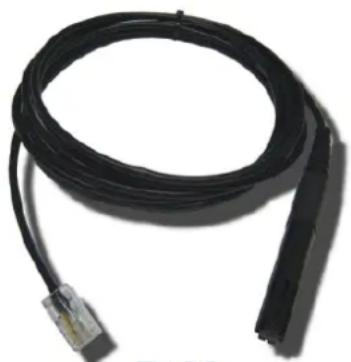
| Feuchte/Temperatursensor 7102 (End-of-Life) | |
| Kabellänge | ≈ 2m |
| Anschluss | RJ45 |
| Temperaturbereich | -20°C bis +80°C, ±0,5°C (maximal) und ±0,3°C (typisch) |
| Luftfeuchtebereich(nicht kondensierend) | 0-100%, ±3% (maximal) und ±2% (typisch) |
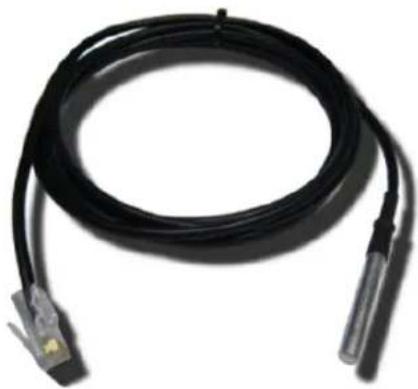
| Name | 7101 | 7104-1 | 7105-1 | 7106-1 |
| Kalibrierter Sensor | - | 7104-2 | 7104-2 | 7106-2 |
| Kabellänge | ≈ 2m | ≈ 2m | ≈ 2m | ≈ 2m |
| Anschluss | RJ45 | RJ45 | RJ45 | RJ45 |
| Temperaturbereich | -20°C bis +80°C bei ±2°C (maximal) und ±1°C (typisch) | -20°C bis +80°C bei ±2°C (maximal) und ±1°C (typisch) | -20°C bis +80°C bei ±2°C (maximal) und ±1°C (typisch) | -20°C bis +80°C bei ±2°C (maximal) und ±1°C (typisch) |
| Luftfeuchtebereich (nicht kondensierend) | - | - | 0-100%, ±3% (maximal) und ±2% (typisch) | 0-100%, ±3% (maximal) und ±2% (typisch) |
| Luftdruckbereich (voll) | - | - | - | ± 1 hPa (typisch) bei 300 ... 1100 hPa, 0 ... +40 °C |
| Luftdruckbereich (erw.) | - | - | - | ± 1.7 hPa (typisch) bei 300 ... 1100 hPa, -20 ... 0 °C |
| Schutz | IP68 | - | - | - |
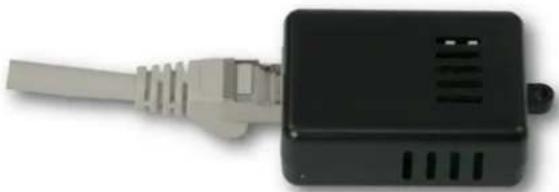
| Name | 7201 | 7202 |
| Kabellänge | - | - |
| Anschluss | RJ45 | RJ45 |
| Temperaturbereich | -20°C bis +80°C bei ±2°C (maximal) und ±1°C (typisch) | -20°C bis +80°C bei ±2°C (maximal) und ±1°C (typisch) |
| Luftefeuchtebereich(nicht kondensierend) | - | 0-100%, ±3% (maximal) und ±2% (typisch) |
Der Sensor wird nach dem Anschließen automatisch erkannt. Auf der "Control Panel" Webseite werden die Sensorwerte direkt angezeigt:
| Id | Name | Temperature°C | Humidity% | Dew Point°C | Dew Diff°C |
| 1: 7102 | 7102 | 25.4 | 46.9 | 13.2 | 12.2 |
Bedienung
2 Bedienung
2.1 Bedienung am Gerät
Status-LED
Die Status-LED zeigt verschiedene Zustände direkt am Gerät an:
- rot: Das Gerät ist nicht mit dem Ethernet verbunden.
- orange: Das Gerät ist mit dem Ethernet verbunden und wartet auf die Antwort vom DHCP-Server.
- grün: Das Gerät ist mit dem Ethernet verbunden, und die TCP/IP Einstellungen wurden vorgenommen.
- regelmäßig blinkend: Das Gerät befindet sich im Bootloader-Modus.
Schalten des Relais mit dem Taster
Den aktuellen Schaltzustand des Ausgangs erkennt man an der Port-LED. Leuchtet die LED grün, ist der Port eingeschaltet, leuchtet die LED rot, ist der Ausgangsport ausgeschaltet.
Halten Sie den Taster für insgesamt 6 Sekunden gedrückt. Nach den ersten 3 Sekunden blinkt die Status-LED in einem lang-an, kurz-aus Rhythmus. Warten Sie weitere 3 Sekunden, und die Status LED blinkt in einem zweimal kurz, und einmal lang Rhythmus. In diesem Moment noch einmal kurz den Taster drücken, um das Relais zu schalten, oder wenn man stattdessen 6 Sekunden wartet, geht das Gerät in den Ausgangszustand zurück.
2.2 Control Panel
Rufen Sie das Webinterface unter http://"IP-Adresse" auf und loggen Sie sich ein.
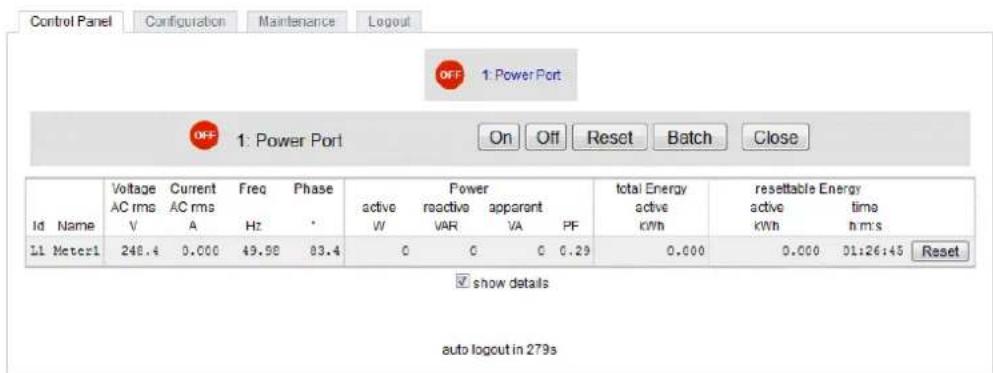
Die Webseite bietet einen Überblick über den Schaltzustand, und zeigt die Strom-Messwerte an (nur EPC 1105). Sowie den Sensor, sofern er angeschlossen ist. Klickt man auf den einzelnen Port, dann erscheinen die Schaltflächen, um den Port zu kontrollieren:

1: Power Port


Das Portsymbol ist grün, wenn das Relais geschlossen ist, oder rot bei offenem Zustand. Ein zusätzliches kleines Uhrensymbol signalisiert, dass ein Timer aktiv ist. Timer werden durch Einschaltverzögerung, Reset oder Batchmode aktiviert.

Ein aktivierter Watchdog wird durch ein Augensymbol dargestellt. Ein "X" bedeutet, das die zu überwachende Adresse nicht aufgelöst werden konnte. Zwei kreisförmige Pfeile zeigen den Zustand Booting an.

Der Ausgang kann über die Buttons "On" und "Off" manuell geschaltet werden. Ist der Ausgang eingeschaltet, kann er durch Druck auf "Reset" ausgeschaltet werden, bis er sich dann nach einer Verzögerung wieder einschaltet. Diese Verzögerungszeit wird durch den Parameter Reset Duration bestimmt, der im Kapitel "Configuration - Power Ports" beschrieben wird. Der Button "Close" lässt die Schaltflächen wieder verschwinden.
Batchmode
Möchte man den Zustand des Ports für eine festgelegte Zeitspanne ändern, kann man mit Hilfe der Dropdown-Werte die Schaltvorgänge ("switch on" bzw. "switch off") sowie die Wartezeit dazwischen (in Sekunden, Minuten oder Stunden) auswählen.

1: Power Port


switch on ▼, wait 5 ▼ sec(s) ▼, switch off ▼

Optional kann das Gerät auch über ein Perl-Skript oder externe Programme wie wget geschaltet werden. Mehr Informationen dazu erhalten Sie in unserem Support-Wiki unter www.gude.info/wiki.
2.3 Maintenance
Die aktuelle Gerätegeneration mit IPv6 und SSL erlaubt es alle Wartungsfunktionen im Webinterface auf der Maintenance Seite durchzuführen.
Maintenance im Webinterface
Folgende Funktionen sind aus der Maintenance Webseite abrufbar:
- Firmware Update
- Ändern des SSL-Zertifikats
- Laden und Speichern der Konfiguration
- Neustart des Geräts
• Wiederherstellung des Werkszustand
- Sprung in den Bootloader
- Löschen des DNS-Cache
Aktualisierung von Firmware, Zertifikat oder Konfiguration
Auf der Maintenance Webseite in den Sektionen "Firmware Update", "SSL Certificate Upload" oder "Config Import File Upload" mit "Browse.." die gewünschte Datei auswählen und "Upload" drücken. Die Datei wird nun auf den Updatebereich des Geräts übertragen und der Inhalt überprüft. Erst jetzt führt ein Druck auf "Apply" mit einem Geräteneustart endgültig die Aktualisierung der Daten durch, oder wird mit "Cancel" abgebrochen.

Es kann mit einem Neustart jeweils nur eine Upload-Funktion initiiert werden, man z.B. nicht gleichzeitig Firmware und Konfiguration übertragen.

Wenn nach einem Firmware-Update die Webseite nicht mehr korrekt dargestellt, kann das am Zusammenspiel von Javascript und einem veralteten Browser-Caliegen. Sollte die Tastenkombination Strg mit F5 nicht helfen, empfiehlt es sich, in Browser Optionen den Cache manuell zu löschen. Eine weitere Möglichkeit besteht darin, den Browser im "Privaten Modus" zu starten.

Bei einem Firmware-Update werden manchmal auch alte Datenformate zu neuen kturen konvertiert. Wird eine ältere Firmware neu eingespielt kann es zu Verlust Konfigurationsdaten und der Energiezähler kommen! Sollte das Gerät dann nicht wandfrei laufen, bitte den Werkszustand (Fab-Settings) wiederherstellen (z.B. von Maintenance Seite). ^17
Aktionen im Bootloader-Modus
Falls das Webinterface des Geräts nicht mehr erreichbar ist, so kann das Gerät in den Bootloader-Modus gebracht werden (siehe Kapitel Bootloader-Aktivierung) ^20 Dort lassen sich mit Hilfe der Applikation "GBL_Conf.exe" folgende Funktionen ausführen:
- Setzen von IPv4-Adresse, Netzmaske, Gateway
- Ein- und Ausschalten des HTTP-Passworts
- Ein- und Ausschalten der IP-ACL
• Wiederherstellung des Werkszustands - Neustart des Geräts

Bei Geräten mit Relais, verändert ein Betreten oder Verlassen des Bootloader Monicht den Zustand der Relais, solange die Betriebsspannung erhalten bleibt.
Das Programm "GBL_Conf.exe" ist kostenlos auf unserer Webseite www.gude.info erhältlich und befindet sich auch auf der beiliegenden CD-ROM.
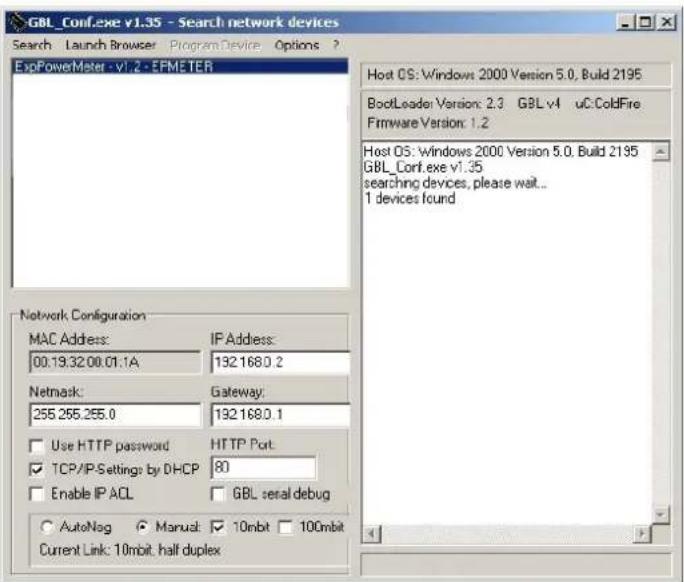
Oberfläche GBL_Conf.exe
Starten Sie das Programm und gehen Sie nun im Programm im Menü "Search" auf "All Devices". Aus der angezeigten Liste können Sie das entsprechende Gerät auswählen. Im unteren Teil der linken Hälfte des Programmfensters werden nun die aktuellen Netzwerkeinstellungen des Geräts angezeigt. Handelt es sich bei der angezeigten IP-Adresse um die Werkseinstellung (192.168.0.2), ist entweder kein DHCP-Server im Netzwerk vorhanden oder es konnte keine freie IP-Adresse vergeben werden.
- Aktivieren Sie den Bootloader-Modus (siehe Kapitel Bootloader Modus) und wählen Sie in "Search" den Punkt "Bootloader-Mode Devices only".
- Geben Sie im Eingabefenster die gewünschten Einstellungen ein ein und speichern Sie die Änderungen bei "Program Device" im Menüpunkt "Save Config".
- Deaktivieren Sie den Bootloader-Modus, damit die Änderungen wirksam werden. Rufen Sie nun im Programm unter "Search" die Funktion "All Devices" auf.
Die neue Netzwerkkonfiguration wird jetzt angezeigt.
Werkszustand
Das Gerät lässt sich per Webinterface von der Maintenance Seite oder aus dem Bootloader-Modus (siehe Kapitel Bootloader-Aktivierung) in den Werkszustand zurückversetzen. Dabei werden sämtliche TCP/IP Einstellungen zurückgesetzt.

Ein Firmware-Update oder ein hochgeladenes Zertifikat bleiben erhalten, wenn das Gerät in den Werkszustand versetzt.
2.3.1 Maintenance Seite
Diese Sektion ermöglicht den Zugriff auf wichtige Funktionen wie Firmware-Update oder den Neustart des Geräts. Es empfiehlt sich aus diesem Grunde ein HTTP-Passwort zu setzen.
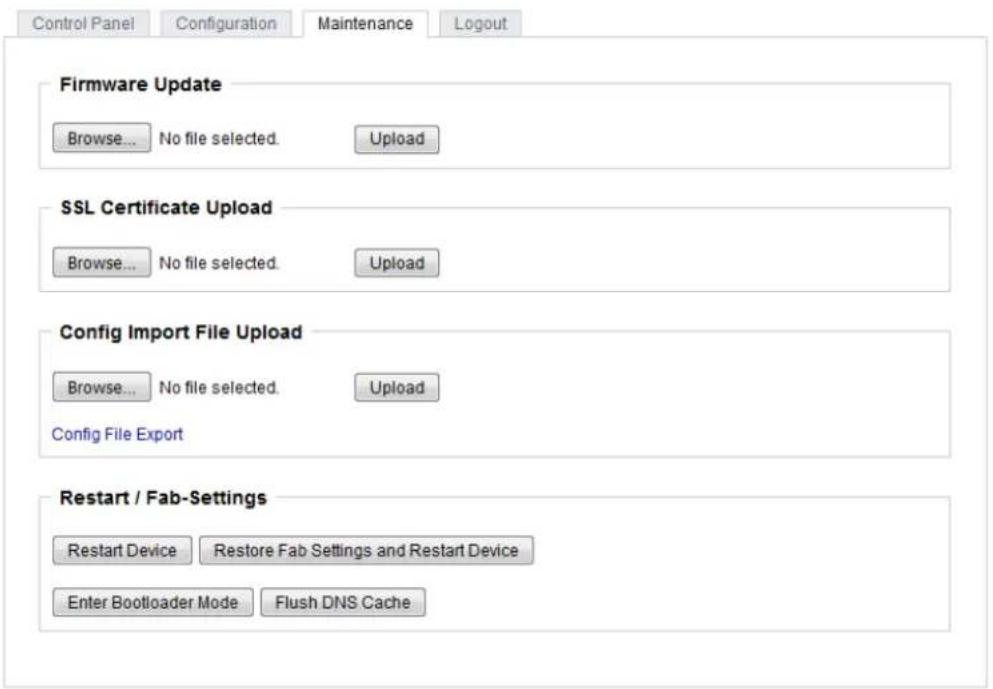
Firmware Update: Führt ein Firmware-Update durch.
SSL Certificate Upload: Speichert ein eigenes SSL Zertifikat ab. Siehe das Kapitel "SSL" für die Generierung eines Zertifikats im richtigen Format.
Config Import File Upload: Lädt eine neue Konfiguration aus einer Textdatei. Für das Setzen der neuen Konfiguration muss nach dem "Upload" ein Neustart durch "Restart Device" durchgeführt werden.
Config File Export: Speichert die aktuelle Konfiguration in einer Textdatei.

Das Speichern der Konfiguration sollte nur in einer SSL Verbindung durchgeführt den, da dort auch Passwortinformationen (wenn auch nur verschlüsselt oder als h) enthalten sind.
Restart Device: Startet das Gerät neu, ohne den Zustand der Relais zu verändern.

Manche Funktionen wie z.B. ein Firmware-Update oder das Ändern der IP- bzw. TP-Einstellungen erfordern einen Neustart des Gerätes. Ein Sprung in den Bootload oder ein Neustart des Geräts führen in keinem Fall zu einer Änderung der Relaisstände.
Restore Fab Settings and Restart Device: Führt einen Neustart aus und setzt das Gerät in den Werkszustand [^27]
Enter Bootloader Mode: Springt in den Bootloader-Modus, in welchem mit "Gbl_Conf.exe" Einstellungen vorgenommen werden können.
Flush DNS Cache: Alle Einträge im DNS-Cache werden verworfen und Adressauflösungen werden neu angefordert.
2.3.2 Kon gura onsmanagement
Die Gerätekonfiguration lässt sich im Maintenance Bereich speichern und wiederherstellen.
Config Import File Upload
Browse.
No file selected.
Upload
Config File Export
Durch die Funktion "Config File Export" kann die aktuelle Konfiguration als Textdatei gespeichert werden. Die verwendete Syntax in der Konfigurationsdatei entspricht den Befehlen der Telnet Konsole. Soll die Konfiguration eines Gerätes aus einer Textdatei wiederhergestellt werden, so muss erst die Datei mit "Upload" hochgeladen und dann das Gerät mittels "Restart Device" neu gestartet werden.

Das Speichern der Konfiguration sollte nur in einer SSL Verbindung durchgeführt den, da dort auch Passwortinformationen (wenn auch nur verschlüsselt oder als h) enthalten sind. Aus den gleichen Gründen ist bei einer Archivierung zu einem fältigen Umgang mit den erzeugten Konfigurationsdateien zu raten.
Anpassung der Konfigurationsdatei
Es ist möglich, eine gespeicherte Konfigurationsdatei mit einem Texteditor den eigenen Bedürfnissen anpassen. Ein Szenario wäre z.B., mit Hilfe einer Skriptsprache automatisiert viele angepasste Versionen einer Konfiguration zu erzeugen, um dann eine hohe Anzahl von Geräten mit einer individualisierten Konfiguration auszustatten. Auch lassen sich Upload und Neustart mit Hilfe von CGI Kommandos in Skriptsprachen durchführen. Mit dem Kommentarzeichen "#" lassen sich schnell einzelne Befehle ausblenden, oder persönliche Anmerkungen hinzufügen.
Modifiziert man eine Konfigurationsdatei per Hand, ist es nicht immer klar, welche Grenzen für Parameter erlaubt sind. Nach einem Upload und Neustart werden Befehle mit unzulässigen Parametern ignoriert. Daher beinhaltet die erzeugte Konfiguration Kommentare, die die Grenzen der Parameter beschreiben. Dabei bezieht sich "range:" auf eine numerische Werte, und "len:" auf Textparameter. Z.B:
email auth set 0 #range: 0..2
Kein Ausgabe der Default-Werte
Die Konfigurationsdatei enthält (mit Ausnahmen) nur Werte die vom Default abweichen. Der Befehl "system fabsettings" (gehe zu Werkszustand) vom Anfang einer erzeugten Konfigurationsdatei darf deshalb nicht entfernt werden, ansonsten wird das Gerät unter Umständen nur unvollständig konfiguriert.
Konfiguration über Telnet
Die Konfigurationsdateien lassen sich im Prinzip auch in einer Telnet-Session übertragen, allerdings findet dann die Änderung der Einstellungen im laufenden Betrieb statt, und nicht vollständig beim Neustart, wie es beim Upload der Fall gewesen wäre. Es kann dann passieren, dass gleichzeitig Ereignisse ausgelöst werden, während das Gerät konfiguriert wird. Man sollte daher folgendes Vorgehen wählen:
a) Funktion deaktivieren
b) vollständig parametrisieren
c) Funktion wieder aktivieren
Ein Beispiel:
email enabled set 0
email sender set "" #len: 0..100
email recipient set "" #len: 0..100
email server set "" #len: 0..100
email port set 25
email security set 0 #range: 0..2
email auth set 0 #range: 0..2
email user set "" #len: 0..100
email passwd hash set "" #len: 0..100
email enabled set 1 #range: 0..1
2.3.3 Bootloader-Ak vierung
Die Konfiguration des Gerätes mit der Anwendung "GBL_Conf.exe" ist nur möglich, wenn sich das Gerät im Bootloader-Modus befindet.
Aktivierung des Bootloader Modus (1-Taster)
1) per Taster:
- Halten Sie den Taster für 3 Sekunden gedrückt, bis die Status-LED langsam blinkt. Ist ein Display vorhanden, erscheint dort "Press again to jump to BOOTLOADER". Danach noch einmal kurz den Taster drücken, um den Bootloader zu aktivieren, oder wenn man stattdessen 3 Sekunden wartet, geht das Gerät in den Ausgangszustand zurück.
2) oder
- Entfernen Sie die Betriebsspannung
- Halten Sie den "Select" Taster gedrückt.
- Verbinden Sie die Betriebsspannung
3) per Software: (nur wenn vorher "Enable FW to BL" in der Anwendung "GBL_Conf.exe" aktiviert wurde)
- Starten Sie die Applikation "GBL_Conf.exe"
- Führen Sie mit "Search" eine Netzwerksuche aus
- Aktivieren Sie unter "Program Device" den Menüpunkt "Enter Bootloader"
4) per Webinterface:
- Drücken Sie "Enter Bootloader Mode" auf der Maintenance Webseite
Ob sich das Gerät im Bootloader-Modus befindet, erkennen Sie am Blinken der Status LED, oder im Programm "GBL_Conf.exe" bei einer erneuten Gerätesuche an dem Zusatz „BOOT-LDR“ hinter dem Gerätenamen. Im Bootloader-Modus lassen sich mit Hilfe von "GBL_Conf.exe" das Passwort und die IP ACL deaktivieren, ein Firmware-Update durchführen sowie der Werkszustand wieder herstellen.
Bei Geräten mit Relais, verändert ein Betreten oder Verlassen des Bootloader Modus nicht den Zustand der Relais, solange die Betriebsspannung erhalten bleibt.
Verlassen des Bootloader Modus (1-Taster)
1) per Taster:
- Halten Sie den Taster für 3 Sekunden gedrückt, bis die Status-LED in einem langan, kurz-aus Rhythmus blinkt. Ist ein Display vorhanden, erscheint dort "Press again to jump to FIRMWARE". Danach noch einmal kurz den Taster drücken, um die Firmware zu aktivieren, oder wenn man stattdessen 6 Sekunden wartet, geht das Gerät in den Ausgangszustand zurück.
2) oder - Entfernen und verbinden Sie die Betriebsspannung ohne einen Taster zu betätigen
3) per Software: - Starten Sie die Applikation "GBL_Conf.exe"
- Führen Sie mit "Search" eine Netzwerksuche aus
- Aktivieren Sie unter "Program Device" den Menüpunkt "Enter Firmware"
Werkszustand (1-Taster)
Wenn sich das Gerät im Bootloader-Modus befindet, lässt es sich jederzeit in den Werkszustand zurückversetzen. Dabei werden sämtliche TCP/IP Einstellungen zurückgesetzt.
Ein Firmware-Update oder ein hochgeladenes Zertifikat bleiben erhalten, wenn man das Gerät in den Werkszustand versetzt.
1) per Taster:
- Aktivieren Sie dazu den Bootloader-Modus des Geräts
- Halten Sie den Taster für insgesamt 6 Sekunden gedrückt. Nach den ersten 3 Sekunden blinkt die Status-LED in einem lang-an, kurz-aus Rhythmus, und ist ein Display vorhanden, erscheint dort "Press again to jump to FIRMWARE". Warten Sie weitere 3 Sekunden, und die Status LED blinkt in einem zweimal kurz, und einmal lang Rhythmus. Bei Geräten mit Display steht dort "Press again to FABSETTINGS". In diesem Moment noch einmal kurz den Taster drücken, um den Werkszustand zu aktivieren, oder wenn man stattdessen 6 Sekunden wartet, geht das Gerät in den Ausgangszustand zurück.
- Während des Rücksetzens in den Werkszustand blinkt die Status-LED in schnellem Rhythmus, bitte warten Sie, bis die LED wieder langsam blinkt (ca. 5 Sekunden).
2) per Software:
- Aktivieren Sie dazu den Bootloader-Modus des Geräts
- Starten Sie das Programm "GBL_Conf.exe"
- Wählen Sie nun unter "Program Device" den Menüpunkt "Reset to Fab Settings"
- Die Status LED blinkt nun in schnellem Rhythmus, warten Sie, bis die LED wieder langsam blinkt (ca. 5 Sekunden)
Kon gura on
3 Kon gura on
Automatische Konfiguration per DHCP
Nach dem Einschalten sucht das Gerät im Ethernet einen DHCP-Server und fordert bei diesem eine freie IP-Adresse an. Prüfen Sie in den Einstellungen des DHCP-Servers, welche IP-Adresse zugewiesen wurde und stellen Sie gegebenenfalls ein, dass dieselbe IP-Adresse bei jedem Neustart verwendet wird. Zum Abschalten von DHCP verwenden Sie die Software GBL_Conf.exe oder nutzen Sie die Konfiguration über das Webinterface.
Starten Sie das Programm und gehen Sie auf "Search -> All Devices". Aus der angezeigten Liste können Sie das entsprechende Gerät auswählen. Im unteren Teil der linken Hälfte des Programmfensters werden nun die aktuellen Netzwerkeinstellungen des Geräts angezeigt. Handelt es sich bei der angezeigten IP-Adresse um die Werkseinstellung (192.168.0.2), ist entweder kein DHCP-Server im Netzwerk vorhanden oder es konnte keine freie IP-Adresse vergeben werden.
3.1 Power Ports
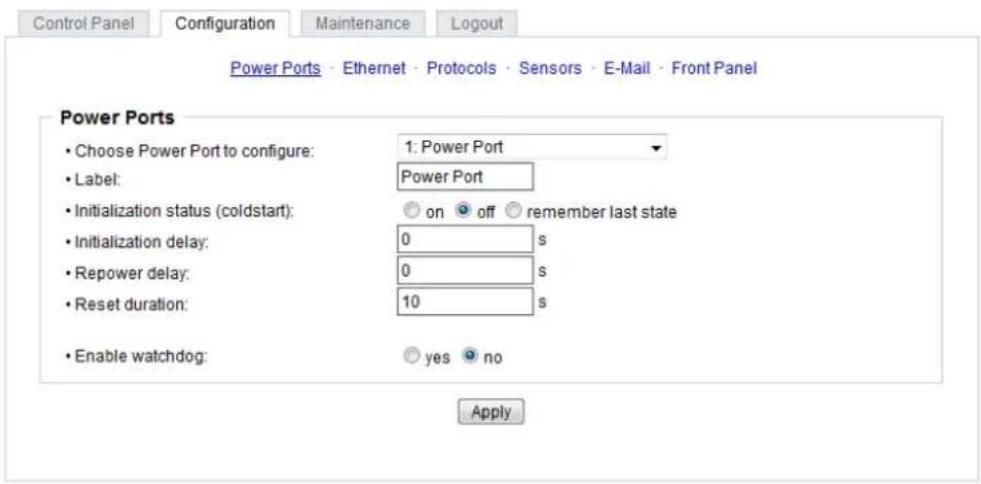
Choose Power Port to configure: Dieses Feld dient zur Selektion des Power Ports der konfiguriert werden soll.
Label: Hier kann ein Name mit maximal 15 Zeichen für jeden der Power Ports vergeben werden. Mit Hilfe des Namens kann eine Identifikation des an den Port angeschlossenen Gerätes erleichtert werden.
Einschaltüberwachung
Es ist wichtig das der Zustand der Power Ports nach einem Stromausfall bei Bedarf wiederhergestellt werden kann. Daher lässt sich jeder Power Port mit Initialization status auf einen bestimmten Einschaltzustand konfigurieren. Diese Einschaltsequenz kann über den Parameter Initialization Delay verzögert durchgeführt werden. Es findet in jedem Fall eine minimale Verzögerung von einer Sekunde zwischen dem Schalten der Ports statt.
Initialization status (coldstart): Dies ist der Schaltzustand, den der Power Port beim Einschalten des Gerätes annehmen soll (on, off, remember last state). Die Einstellung remember last state speichert im EEPROM den zuletzt manuell eingestellten Zustand des Power Ports.
Initialization delay: Hier kann eine Verzögerung des Power Ports festgelegt werden, wenn der Power Port durch Einschalten des Geräts geschaltet werden soll. Die Verzögerung kann bis zu 8191 Sekunden dauern. Das entspricht ungefähr einem Zeitraum von zwei Stunden und 20 Minuten. Ein Wert von Null bedeutet, das die Initialisierung ausgeschaltet ist.
Repower delay: Wenn diese Funktion aktiviert ist (Wert größer als 0), schaltet sich der Power Port nach einer vorgegebenen Zeit automatisch wieder ein, nachdem er deaktiviert wurde. Im Gegensatz zum Reset Schalter gilt diese Funktion für alle Schaltvorgänge, auch über SNMP oder die serielle Schnittstelle.
Reset Duration: Wenn der Reset Schalter im Switching Menü ausgelöst wird, wartet das Gerät die hier eingegebene Zeit (in Sekunden) zwischen Aus- und Wiedereinschalten des Power Ports.
Enable watchdog: Aktiviert die Watchdog Funktion für diesen Power Port.
3.1.1 Watchdog
- Enable watchdog:
Mit der Watchdog Funktion können verschiedene Endgeräte überwacht werden. Dafür werden entweder ICMP-Pings oder TCP-Pings an das zu überwachende Gerät geschickt. Werden diese Pings innerhalb einer bestimmten Zeit (sowohl die Zeit, als auch die Anzahl der Versuche sind einstellbar) nicht beantwortet, wird der Power Port zurückgesetzt. Dadurch können z.B. nicht antwortende Server oder NAS Systeme automatisiert neu gestartet werden. Die Betriebsart IP Master-Slave port erlaubt es, einen Port in abhängig von der Erreichbarkeit eines Endgerätes zu schalten.
Im Switching-Fenster geben die Watchdogs, wenn aktiviert verschiedene Informationen aus. Die Informationen werden farblich gekennzeichnet.
- Grüner Text: Der Watchdog ist aktiv und empfängt regelmäßig Ping-Antworten.
- Oranger Text: Der Watchdog wird gerade aktiviert, und wartet auf die 1. Ping-Antwort.
- Roter Text: Der Watchdog ist aktiv und empfängt keine Ping-Antworten mehr von der eingetragenen IP Adresse.
Bei der Aktivierung des Watchdogs bleibt die Anzeige solange orange bis der Watchdog das erste Mal eine Ping-Antwort empfängt. Erst danach schaltet der Watchdog auf aktiv um. Auch nach einer Watchdog Auslösung und einem anschließenden Power Port Reset bleibt die Anzeige orange, bis das neugestartete Gerät wieder auf Ping requests antwortet.
Sie können sowohl Geräte in Ihrem eigenen Netzwerk überwachen, als auch Geräte in einem externen Netzwerk um beispielsweise die Betriebsbereitschaft Ihres Router zu prüfen.
Enable watchdog: Aktiviert die Watchdog Funktion für diesen Power Port.
Watchdog type: Hier können Sie zwischen der Überwachung per ICMP Pings oder TCP Pings auswählen.
- ICMP Pings: Die klassischen Pings (ICMP echo request). Sie können genutzt werden um die Erreichbarkeit von Netzwerkgeräten (zum Beispiel einem Server) zu prüfen.
- TCP Pings: Mit TCP-Pings können Sie prüfen, ob ein TCP-Port auf dem Zielgerät einen TCP-Connect annehmen würde. Es sollte daher ein erreichbarer TCP-Port ausgesucht werden. Eine klassische Wahl wäre z.B. Port 80 für http, oder Port 25 für SMTP.
TCP port: Den zu überwachende TCP-Port eingeben. Bei ICMP-Pings muss kein TCP-Port eingegeben werden.
Hostname: Name oder IP-Adresse des zu überwachenden Netzwerkgeräts.
Ping interval: Bestimmen Sie die Häufigkeit (in Sekunden) mit der das Ping Paket zum jeweiligen Netzwerkgeräte geschickt wird, um dessen Einsatzbereitschaft zu prüfen.
Ping retries: Nach dieser Anzahl von aufeinander folgenden, nicht beantworteten Ping Requests gilt das Gerät als inaktiv.
Watchdog mode: Bei der Einstellung Reset port when host down wird der Power Port ausgeschaltet, und nach der in der Reset Duration eingestellten Zeit wieder eingeschaltet. Bei Switch off once when host down bleibt der Power Port deaktiviert.
Im Auslieferungszustand (Infinite wait for booting host after reset) überwacht der Watchdog das angeschlossene Gerät. Antwortet dieses nach einer eingestellten Zeit nicht mehr, führt der Watchdog die eingestellte Aktion durch, i.R. einen Reset des Power Ports. Jetzt wartet der Watchdog bis sich das überwachte Gerät wieder am Netz meldet. Dies kann je nach Bootdauer des überwachten Gerätes mehrere Minuten dauern. Erst wenn dieses Gerät im Netz wieder erreichbar ist wird der Watchdog neu scharf gestellt. Ist die Option Repeat reset on booting host after x ping timeout aktiviert, wird dieser Mechanismus überbrückt. Jetzt wird der Watchdog nach N Ping Intervallen (Eingabefeld ping timeouts) automatisch wieder scharf geschaltet.
Setzt man den Watchdog in den IP Master-Slave Betrieb, wird der Port abhängig von der Erreichbarkeit eines Endgerätes geschaltet. Abhängig von der Konfiguration der Port wird eingeschaltet, wenn das Endgerät erreichbar ist, oder umgekehrt.

Die Option Repeat reset on booting host after x ping timeout birgt folgende Gefahr: an dem zu überwachenden Port z.B. ein Server angeschlossen der lange für einen otvorgang benötigt, weil er einen Filesystemcheck durchführt, so würde der Server mutlich die Auslösezeit des Watchdog überschreiten. Der Server würde aus- und der eingeschaltet, und der Filesystemcheck erneut gestartet. Dies würde sich endwiederholen.
3.2 Ethernet
3.2.1 IP Address
IP Address · IP ACL · HTTP Server
Hostname
| • Hostname: |
| EPC-1105 |
IPv4
| • Use IPv4 DHCP: |
| • IPv4 Address: |
| • IPv4 Netmask |
Hostname: Hier kann ein Name mit maximal 63 Zeichen vergeben werden. Mit diesem Namen erfolgt die Anmeldung beim DHCP-Server.

Sonderzeichen oder Umlaute im Hostnamen können zu Problemen im Netzwerk en.
IP V4 Address: Die IP-Adresse des Gerätes.
IPv4 Netmask: Die Netzmaske im verwendeten Netz.
IPv4 Gateway address: IP-Adresse des Gateway.
IPv4 DNS address: Die IP-Adresse des DNS-Servers.
Use IPv4 DHCP: Wählen Sie "yes", wenn die TCP/IP-Einstellungen direkt vom DHCP-Server bezogen werden sollen. Bei aktivierter Funktion wird nach jedem Einschalten geprüft, ob ein DHCP-Server im Netz vorhanden ist. Wenn nicht, wird die zuletzt genutzte Einstellung weiterverwendet.
Use IPv6 Protocol: Aktiviert das IPv6-Protokoll.
Use IPv6 Router Advertisement; Das Router Advertisement kommuniziert mit dem Router, um globale IPv6-Adressen zugänglich zu machen.
Use DHCP v6: Fordert von einem vorhandenen DCHP-v6-Server die Adressen der konfigurierten DNS-Server an.
Use manual IPv6 address settings: Aktiviert die manuelle Eingabe von IPv6-Adressen.
IPV6 status: Zeigt die IPv6-Adressen, über die das Gerät erreichbar ist, sowie DNS Server und Router.
IPv6 status
- Current IPv6 status:
IPv6 Addr:
fe80::219:32ff:fe00:996d
2007:7dd0:ffc1:1:219:32ff:fe00:996d

IPv6 DNS Server:
2007:7dd0:ffc1:1:20c:29ff:feaf:93c

IPv6 Router:
fe80::20c:29ff:feaf:93c
Für IP-Änderungen ist ein Neustart der Firmware notwendig. Dies kann im Maintenance Bereich vorgenommen werden. Ein Neustart des Geräts führt in keinem Fall zu einer Änderung der Relaiszustände.
Manuelle IPv6 Konfiguration
Die Eingabefelder für das manuelle Setzen von IPv6-Adressen erlauben das Konfigurieren des Prefix von vier zusätzlichen IPv6 Geräteadressen, sowie die Angabe von zwei DNS-Adressen und einem Gateway.
IPv6 (manual)
- IPv6 Addresses:
2007:7dd0:ffc1:0:219:32ff:fe00:996d /64
/64
/64
/64
/64
Reply ICMP ping requests: Wenn Sie diese Funktion aktivieren, antwortet das Gerät
auf ICMP-Pings aus dem Netzwerk.
Enable IP filter: Aktivieren oder deaktivieren Sie hier den IP-Filter. Der IP-Filter stellt eine Zugriffskontrolle für eingehende IP-Pakete dar.
Bitte beachten Sie, dass bei aktivierter IP-Zugriffskontrolle HTTP und SNMP nur dann funktionieren, wenn die entsprechenden Server und Clients in der IP Access Control List eingetragen sind.

Sollten Sie sich hier aus Versehen „ausgesperrt“ haben, aktivieren Sie den Bootloader-Modus und deaktivieren Sie mit Hilfe des Programms "GBL_Conf.exe" die IP ACL. Als Alternative können Sie das Gerät in den Werkszustand zurücksetzen.
3.2.3 HTTP
IP Address · IP ACL · HTTP Server
HTTP
- HTTP Server option:
- Server port HTTP:
- Server port HTTPS:
- Enable Ajax autorefresh:
text_image
HTTP + HTTPS ○ HTTPS only ○ HTTP only 80 443 yes ○ noHTTP Password
text_image
•••• (32 characters max) •••• ••••• (32 characters max) •••••Apply
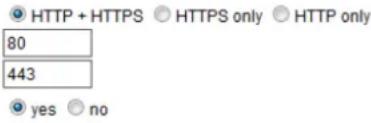
HTTP Server option: Selektiert ob Zugriff nur mit HTTP, HTTPS oder beidem möglich ist.
Server port HTTP: Hier kann die Portnummer des internen HTTP-Servers eingestellt werden. Möglich sind Werte von 1 bis 65534 (Standard: 80). Um auf das Gerät zugreifen zu können müssen Sie die Portnummer an die Adresse mit einem Doppelpunkt anhängen, wie z.B.: "http://192.168.0.2:800"
Server port HTTPS; Die Portnummer für die Verbindung des Webservers über das SSL (TLS) Protokoll.
Enable Ajax autorefresh: Ist dies aktiviert, so werden in der Statusseite die Informationen automatisch per HTTP-Request aktualisiert.

Für manche HTTP-Änderungen ist ein Neustart der Firmware notwendig. Dies kann im Maintenance Bereich vorgenommen werden. Ein Neustart des Geräts führt in keinem Fall zu einer Änderung der Relaiszustände.
Enable password protection: Auf Wunsch kann der Passwort-Zugangsschutz aktiviert werden. Wenn das Admin-Passwort vergeben ist, können Sie sich nur unter Eingabe dieses Passworts einloggen um Einstellungen zu ändern. User können sich unter Eingabe des User-Passworts einloggen um die Status-Informationen abzufragen und
Schaltvorgänge auszulösen.
Use radius server passwords: Username und Passwort werden von einem Radius Server validiert.
Use locally stored passwords: Username und Passwort werden lokal gespeichert. In diesem Fall müssen ein Admin-Passwort und ein User-Passwort vergeben werden. Das Passwort darf maximal 31 Zeichen besitzen. In der Passworteingabemaske des Browsers sind für den Usernamen "admin" und "user" vorgesehen. Im Werkszustand ist als Default das Passwort für den Admin auf "admin" gesetzt bzw. "user" für das User Passwort.

Wird die Passwort-Eingabemaske neu angezeigt, so gelten die vier "Kreise" nur als symbolischer Platzhalter, da aus Sicherheitsgründen auf dem Gerät nie das Passwort selber, sondern nur der SHA2-256 Hash abgespeichert wird. Möchte man das Passwort ändern, so muss immer das vollständige Passwort neu eingegeben werden.

Sollten Sie das Passwort vergessen haben, aktivieren Sie den Bootloader-Modus und deaktivieren Sie dann die Passwortabfrage mit der Software GBL_Conf.exe.
3.3 Protocols
3.3.1 Console
text_image
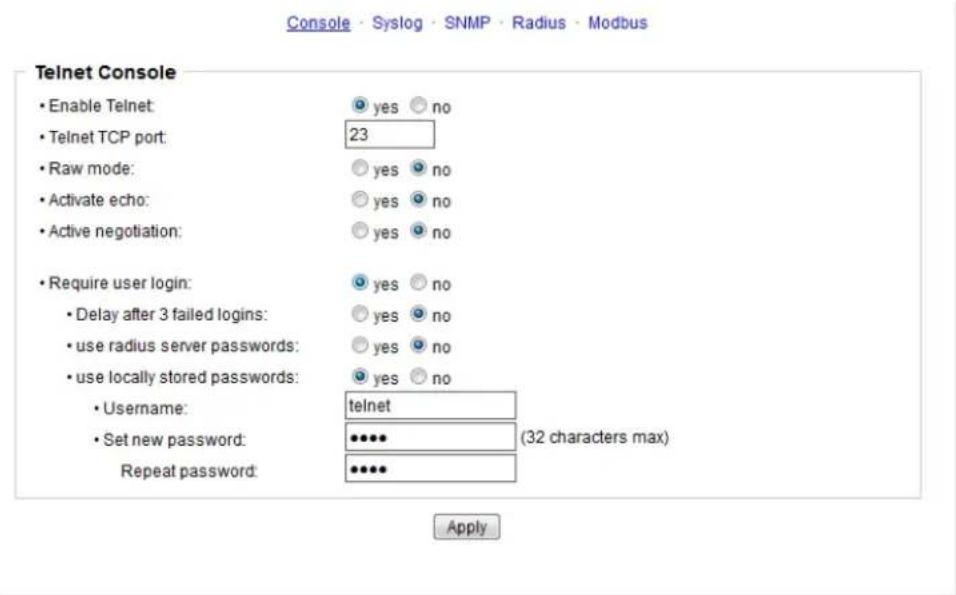
Console - Syslog - SNMP - Radius - Modbus Telnet Console • Enable Telnet: • Telnet TCP port: • Raw mode: • Activate echo: • Active negotiation: • Require user login: • Delay after 3 failed logins: • use radius server passwords: • use locally stored passwords: • Username: • Set new password: Repeat password: yes ○ no yes ○ no yes ○ no yes ○ no telnet (32 characters max) ApplyEnable Telnet: Aktiviert die Telnet Konsole.
Telnet TCP port: Port auf dem Telnet Sitzungen angenommen werden.
Raw mode: Die VT100 Editierfunktionen und das IAC Protokoll sind deaktiviert.
Activate echo: Die Echo-Einstellung, wenn nicht durch IAC geändert.
Active negotiation: Die IAC Aushandlung wird vom Server initiiert.
Require user login: Es werden Username und Passwort verlangt.
Delay after 3 failed logins: Nach 3 Fehleingaben von Username oder Passwort, muss auf den nächsten Loginversuch gewartet werden.
Use radius server passwords: Username und Passwort werden von einem Radius Server validiert.
Use locally stored passwords: Username und Passwort werden lokal gespeichert.
3.3.2 Syslog
text_image
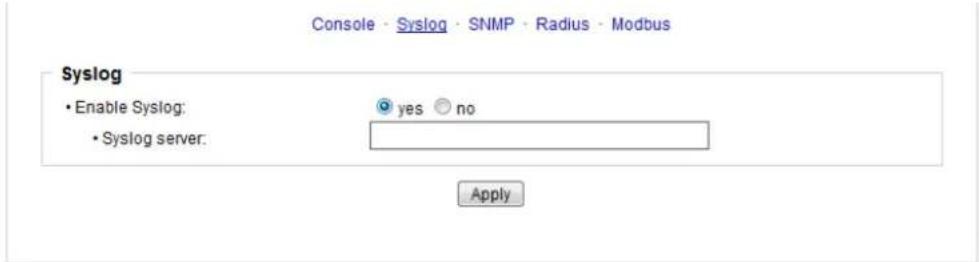
Console - Syslog - SNMP - Radius - Modbus Syslog • Enable Syslog; • Syslog server. yes no ApplyEnable Syslog: Hier können Sie einstellen, ob die Syslog-Informationen über das Netzwerk weitergegeben werden sollen.
Syslog Server: Wenn Sie den Punkt Enable Syslog aktiviert haben, tragen Sie hier die IP-Adresse des Servers ein, an den die Syslog-Informationen übertragen werden sollen.
3.3.3 SNMP
text_image
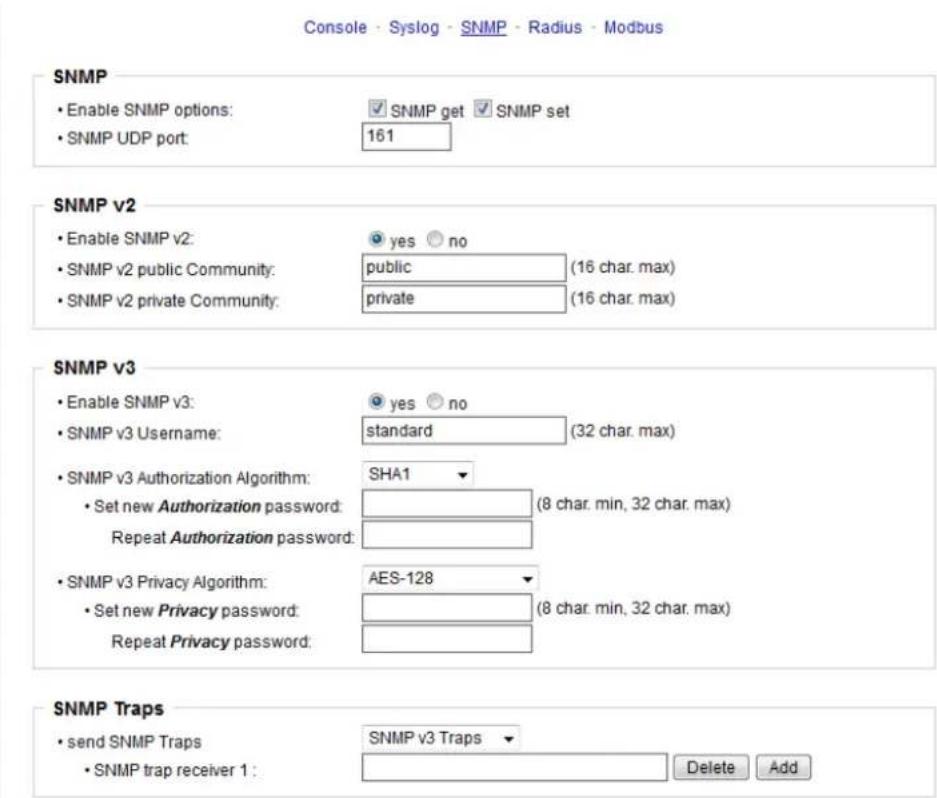
Console - Syslog - SNMP - Radius - Modbus SNMP • Enable SNMP options: ✓ SNMP get ✓ SNMP set • SNMP UDP port: 161 SNMP v2 • Enable SNMP v2: yes ○ no • SNMP v2 public Community: public (16 char. max) • SNMP v2 private Community: private (16 char. max) SNMP v3 • Enable SNMP v3: yes ○ no • SNMP v3 Username: standard (32 char. max) • SNMP v3 Authorization Algorithm: SHA1 • Set new Authorization password: (8 char. min, 32 char. max) Repeat Authorization password: • SNMP v3 Privacy Algorithm: AES-128 • Set new Privacy password: (8 char. min, 32 char. max) Repeat Privacy password: SNMP Traps • send SNMP Traps SNMP v3 Traps • SNMP trap receiver 1: Delete AddSNMP-get: Aktiviert die Annahme von SNMP-get Kommandos.
SNMP-set: Erlaubt die Ausführung von SNMP-set Befehlen.
SNMP UDP Port: Setzt den UDP Port auf dem SNMP Nachrichten empfangen werden.
Enable SNMP v2: Aktiviert SNMP v2.

Aufgrund von Sicherheitsaspekten empfiehlt es sich nur SNMP v3 zu nutzen, und SNMP v2 abzuschalten, da auf SNMP v2 nur unsicher zugegriffen werden kann.
SNMP v2 public Community:: Das Passwort für die SNMP-get Arbeitsgruppe.
SNMP v2 private Community: Dass Passwort für die SNMP-set Arbeitsgruppe.
Enable SNMP v3: Aktiviert SNMP v3.
SNMP v3 Username: Der SNMP v3 Benutzername.
SNMP v3 Authorization Algorithm: Der ausgewählte Authentifizierungs Algorithmus.
SNMP v3 Privacy Algorithm: Die SNMP v3 Verschlüsselung.

Wird die Passwort Eingabemaske neu angezeigt, so gelten die vier "Kreise" nur als symbolischer Platzhalter, da aus Sicherheitsgründen auf dem Gerät nie das Passwort selber, sondern nur der mit Hilfe des Authorization Algorithm gebildete Schlüssel gespeichert wird. Möchte man das Passwort ändern, so muss immer das vollständige Passwort neu eingegeben werden.

Die Berechnung der Passwort Hashes ändert sich mit den eingestellten Algorithmen. Werden die Authentication oder Privacy Algorithmen geändert, müssen im Konfigurationsdialog die Passwörter wieder neu eingegeben werden. "SHA-384" und "SHA-512" werden rein in Software berechnet. Wird auf der Konfigurationsseite "SHA-512" eingestellt, können einmalig bis zu ca. 45 Sekunden für die Schlüsselerzeugung vergehen.
Send SNMP traps: Hier können Sie festlegen ob, und in welchem Format das Gerät SNMP-traps versenden soll.
SNMP trap receiver: Man kann hier bis zu acht SNMP Trap Empfänger einfügen.
MIB table: Der Download Link zur Textdatei mit der MIB-Table für das Gerät.
Weitere Informationen zu den SNMP-Einstellungen erhalten Sie durch unseren Support oder finden Sie im Internet unter www.gude.info/wiki.
3.3.4 Radius
Enable Radius Client: Aktiviert die Validierung über Radius.
Use CHAP: Benutze CHAP Passwort Kodierung.
Use Message Authentication: Fügt das "Message Authentication" Attribut zum Authentication Request hinzu.
Primary Server: Name oder IP-Adresse des Primary Radius server.
Shared secret: Radius Shared Secret. Aus Kompatibilitätsgründen nur ASCII Zeichen verwenden.
Timeout: Wie lange (in Sekunden) auf eine Antwort von einem Authentication Request gewartet wird.
Retries: Wie oft ein Authentication Request nach einem Timeout wiederholt wird.
Use Backup Server: Aktiviert einen Radius Backup Server.
Backup Server: Name oder IP-Adresse des Radius Backup server.
Shared secret: Radius Shared Secret. Aus Kompatibilitätsgründen nur ASCII Zeichen verwenden.
Timeout: Wie lange (in Sekunden) auf eine Antwort von einem Authentication Request gewartet wird.
Retries: Wie oft ein Authentication Request nach einem Timeout wiederholt wird.
Test Radius Server
Test Username: Username Eingabefeld für Radius Test.
Test Password: Passwort Eingabefeld für Radius Test.
Die "Test Radius Server" Funktion ermöglicht die Überprüfung, ob eine Kombination von Username und Passwort von den konfigurierten Radius Servern akzeptiert würde.
3.3.5 Modbus TCP
text_image
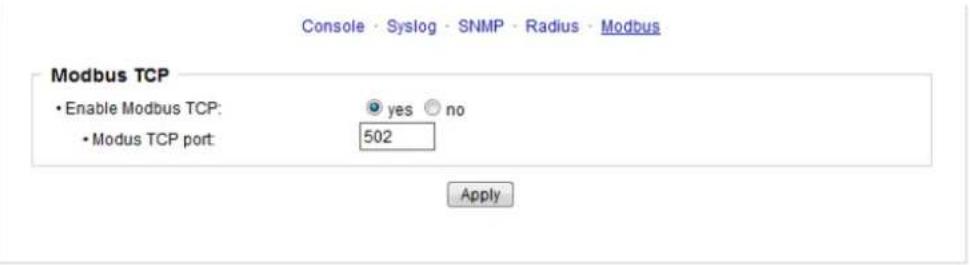
Console - Syslog - SNMP - Radius - Modbus Modbus TCP • Enable Modbus TCP: • Modus TCP port: yes no 502 ApplyEnable Modbus TCP: Aktiviert Modbus TCP Unterstützung.
Modus TCP port: Die TCP/IP Portnummer für Modbus TCP.
3.4 Sensors
text_image
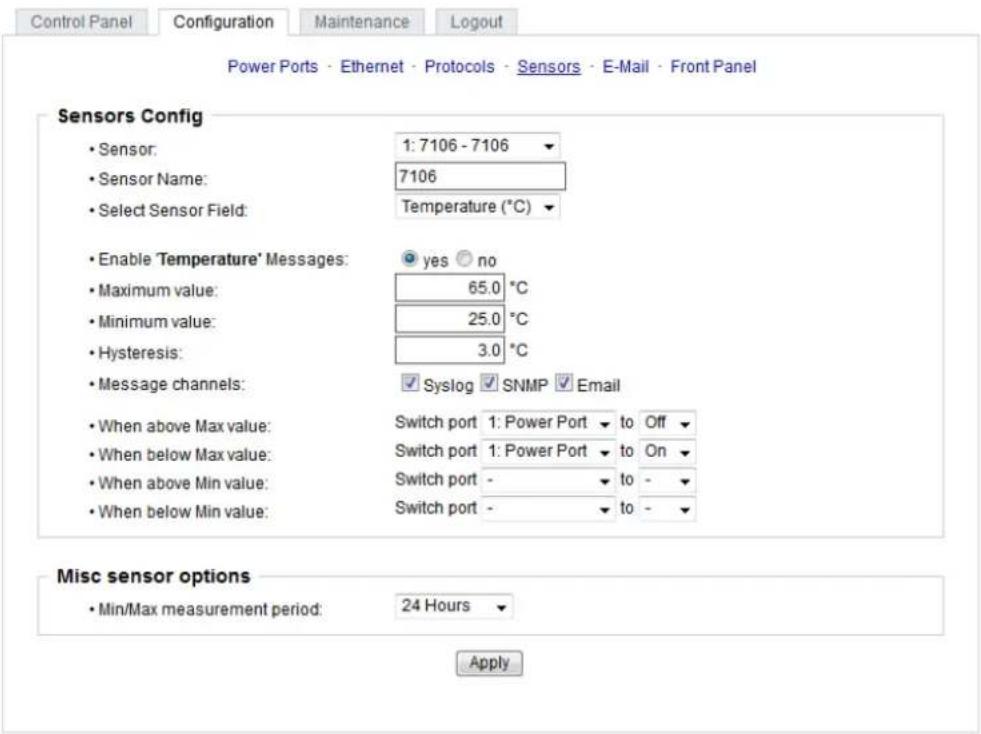
Control Panel Configuration Maintenance Logout Power Ports · Ethernet · Protocols · Sensors · E-Mail · Front Panel Sensors Config • Sensor: 1: 7106 - 7106 • Sensor Name: 7106 • Select Sensor Field: Temperature (°C) • Enable 'Temperature' Messages: yes no • Maximum value: 65.0 °C • Minimum value: 25.0 °C • Hysteresis: 3.0 °C • Message channels: Syslog SNMP Email • When above Max value: Switch port 1: Power Port to Off • When below Max value: Switch port 1: Power Port to On • When above Min value: Switch port - to - • When below Min value: Switch port - to - Misc sensor options • Min/Max measurement period: 24 Hours ApplySensor: Wählt einen Sensortyp aus um ihn zu konfigurieren. Die erste Ziffer "1:" gibt die Nummer des Sensorports an (nur wichtig bei Geräten mit mehr als einem Sensor Anschluss). Danach folgt die Sensor Bezeichnung, und der einstellbare Sensorname.
Sensor Name: Änderbarer Name für diesen Sensor. Dabei kann man z.B. der Temperatur und der Luftfeuchtigkeit einen anderen Namen geben, auch wenn sie dem gleichen Sensor angehören.
Select Sensor Field: Wählt einen Datenkanal aus einem Sensor aus.
Enable ... Messages: Schaltet die Überwachung von Sensor-Grenzwerten ein.
Maximum/Minimum value: Einstellbare Grenzwerte, bei denen Warnmeldungen per SNMP-Traps, Syslog oder E-Mail versendet werden sollen.
Hysteresis: Konfiguriert den Abstand, der nach einem Überschreiten eines Grenzwertes überquert werden muss, um das Unterschreiten des Grenzwertes zu signalisieren.
Message channels: Aktiviert die Erzeugung von Nachrichten auf verschiedenen Kanälen.
Min/Max measurement period: Selektiert den Zeitraum, für den Sensor Min./Max. Werte auf der "Control Panel" Webseite angezeigt werden.
Hysterese Beispiel
Ein Hysteresewert verhindert, dass zuviele Nachrichten erzeugt werden, wenn ein Sensor-Wert um eine Sensor-Grenze "jittert". Das folgende Beispiel zeigt das Verhalten für
einen Temperatursensor bei einem Hysteresewert von "1". Die obere Grenze ist auf 50°C gesetzt.
Beispiel:
49,9 °C - unterhalb der Obergrenze
50,0 °C - eine Nachricht für das Erreichen der oberen Grenze wird erzeugt
50,1 °C - ist oberhalb der Obergrenze
...
49,1 °C - unterhalb der oberen Grenze, aber im Hysteresebereich
49,0 °C - unterhalb der oberen Grenze, aber im Hysteresebereich
48,9 °C - eine Meldung für das Überschreiten der oberen Grenze inklusive Hysteresebereich wird erzeugt
3.4.1 Port Switching
In Abhängigkeit der gemessenen Stromstärke und gemessener Sensorwerte können Schaltaktionen ausgelöst werden. Im laufenden Betrieb werden die Aktionen ausgeführt, die für die Durchschreitung der Grenzwerte konfiguriert wurden. Wandert z.B. ein Wert aus dem Bereich "above max value" in den Bereich "below max value", so wird die Funktion durchgeführt, die bei "below max value" gesetzt ist. Bei Gerätestart, der Konfiguration oder Einstecken des Sensors werden die Aktionen geschaltet, die dem Bereich entsprechen, in dem sich die aktuelle Temperatur befindet.
Beispiel mit "Maximum value" von 65 °C, "Minimum value" von 25 °C und Hysterese von 3 °C. Die gestrichelte Linie zeigt die Hysterese.
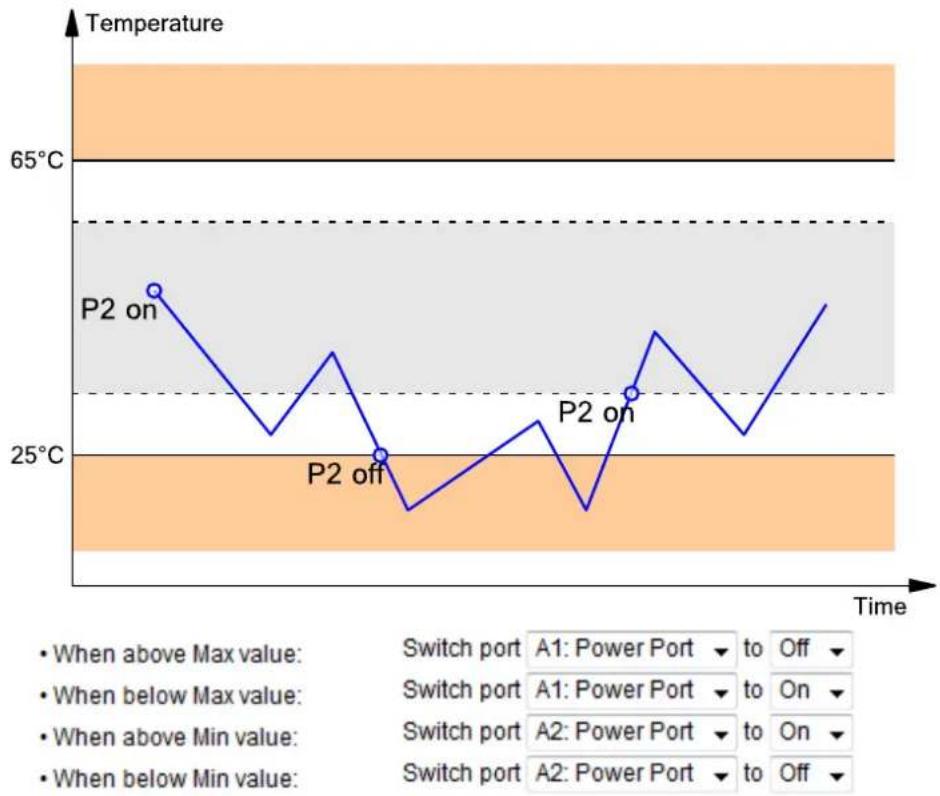
Aktionen bei der Konfiguration, Gerätestart oder Einstecken des Sensors (für Beispiel):
| aktuelle Temperatur bei Konfigurationseingabe | Aktionen |
| 70 °C | Port 1 Off (above max) + Port 2 On (above min) |
| 45 °C | Port 1 On (below max) + Port 2 On (above min) |
| 20 °C | Port 1 On (below max) + Port 2 Off (below min) |
Aktionenmatrix im laufenden Betrieb bei Überschreiten von Grenzwerten (für Beispiel):
| zu "above max" | zu "below max" | zu "above min" | zu "below min" | |
| von "above max" | - | P1 On | P1 On | P1 On + P2 Off |
| von "below max" | P1 Off | - | - | P2 Off |
| von "above min" | P1 Off | - | - | P2 Off |
| von "below min" | P1 Off + P2 On | P2 On | P2 On | - |

Es werden nur die Schaltvorgänge ausgelöst, für die Aktionen definiert wurden. Ist für einen Port kein "On" oder "Off" definiert, so kann der Port diesen Zustand niemals durch Überschreiten von Sensorwerten erreichen. Es sei denn, es ist der Anfangszustand.
3.5 E-Mail
- Enable E-Mail:
Enable E-Mail: Hier können Sie einstellen ob E-Mails versendet werden sollen.
Sender address: Tragen Sie hier ein, unter welcher E-Mailadresse die E-mails versendet werden sollen.
Recipient address: Geben Sie hier die E-Mailadresse des Empfängers ein. Es können weitere E-Mail Adressen, durch Komma getrennt, angegeben werden. Die Eingabegrenze liegt bei 100 Zeichen.
SMTP Server: Tragen Sie hier die SMTP Adresse des E-Mailservers ein. Entweder als FQDN, z.B: "mail.gmx.net", oder als IP-Adresse, z.B: "213.165.64.20".
SMTP server port: Die Port-Adresse des E-Mailservers. Dies sollte im Normalfall die gleiche wie der Default sein, der durch die "SMTP Connection Security" vorgegeben wird.
SMTP Connection Security: Übertragung per SSL oder ohne Verschlüsselung.
SMTP Authentication (password): Authentifizierungsmethode des E-Mailservers.
Username: Der Benutzernamen, mit dem sich beim E-Mailserver angemeldet wird.
Set new password: Tragen Sie hier das Passwort, für die Anmeldung beim E-Mailserver, ein.
Repeat password: Wiederholen Sie das Passwort, um es zu bestätigen.

Wird die Passwort Eingabemaske neu angezeigt, so gelten die vier "Kreise" nur als symbolischer Platzhalter, da aus Sicherheitsgründen auf dem Gerät nie das Passwort selber angezeigt wird. Möchte man das Passwort ändern, so muss immer das vollständige Passwort neu eingegeben werden.
E-Mail Logs: Ausgabe von E-Mail Diagnose Nachrichten.
3.6 Front Panel

Button Lock: Deaktiviert den Front-Taster (bzw. aktiviert die Tastensperre) mit Ausnahme der Bootloader-Aktivierung.
Spezi ka onen
4 Spezi ka onen
4.1 IP ACL
Die IP Access Control List (IP-ACL) ist ein Filter für eingehende IP-Verbindungen. Ist der Filter aktiv, können nur die Hosts und Subnetze, deren IP-Adressen in der Liste eingetragen sind, Kontakt über HTTP oder SNMP aufnehmen, und Einstellungen ändern. Für eingehende Verbindungen von nicht autorisierten PCs verhält sich das Gerät nicht komplett transparent. Aufgrund technischer Eigenschaften wird eine TCP/IP-Verbindung zwar zuerst angenommen, aber dann direkt abgelehnt.
Beispiele:
| Eintrag in der IP ACL | Bedeutung |
| 192.168.0.123 | der PC mit der IP Adresse "192.168.0.123" kann auf das Gerät zu-greifen |
| 192.168.0.1/24 | alle Geräte des Subnetzes "192.168.0.1/24" können auf das Gerätzugreifen |
| 1234:4ef0:eec1:0::/64 | alle Geräte des Subnetzes "234:4ef0:eec1:0::/64" können auf dasGerät zugreifen |
Sollten Sie sich hier aus Versehen „ausgesperrt“ haben, aktivieren Sie den Bootloader-Modus und deaktivieren Sie mit Hilfe der GBL_Conf.exe die IP ACL. Alternativ können Sie das Gerät in den Werkszustand zurücksetzen.
4.2 IPv6
IPv6 Adressen
IPv6-Adressen sind 128 Bit lang und damit viermal so lang wie IPv4 Adressen. Die ersten 64 Bit bilden den sogenannten Präfix, die letzten 64 Bit bezeichnen den eindeutigen Interface-Identifier. Der Präfix setzt sich aus Routing-Präfix und der Subnetz-ID zusammen. Ein IPv6 Netzwerk Interface kann unter mehreren IP-Adressen erreichbar sein. Normalerweise ist sie dies durch eine globale Adresse und der link local Adresse.
Adressnotation
IPv6 Adressen werden hexadezimal in 8 Blöcken zu 16-Bit notiert, wo hingegen IPv4 normalerweise dezimal angegeben wird. Das Trennzeichen ist ein Doppelpunkt und nicht der Punkt.
Z.B: 1234:4ef0:0:0:0019:32ff:fe00:0124
Innerhalb eines Blockes dürfen führende Nullen weggelassen werden. Das vorhergehende Beispiel kann auch so geschrieben werden:
1234:4ef0:0:0:19:32ff:fe00:124
Man darf einen oder mehrere aufeinanderfolgende Blöcke auslassen, wenn Sie aus Nullen bestehen. Dies darf in einer IPv6-Adresse aber nur einmal durchgeführt werden!
1234:4ef0::19:32ff:fe00:124
Man darf für die letzten 4 Bytes die von IPv4 gewohnte Dezimalnotation verwenden:
1234:4ef0::19:32ff:254.0.1.36
4.3 Radius
Die Passwörter für HTTP, telnet und serielle Konsole (abhängig vom Modell) können lokal gespeichert werden, und / oder über RADIUS authentifiziert werden. Die RADIUS Konfiguration unterstützt einen Primary Server und einen Backup Server. Sollte der Primary Server sich nicht melden, wird die RADIUS Anfrage an den Backup Server gestellt. Sind das lokale Passwort und RADIUS gleichzeitig aktiviert, wird erst lokal geprüft, und dann bei Misserfolg die RADIUS Server kontaktiert.
RADIUS Attribute
Folgende RADIUS Attribute werden vom Client ausgewertet:
- Session-Timeout: Dieses Attribute gibt an (in Sekunden), wie lange eine akzeptierte RADIUS Anfrage gültig ist. Nach Ablauf dieser Zeitspanne muss der RADIUS Server erneut gefragt werden. Wird dieses Attribut nicht zurückgegeben, wird stattdessen der Default-Timeout Eintrag aus der Konfiguration genutzt.
- Filter-Id: Ist für dieses Attribut der Wert "admin" gesetzt, dann werden bei einem HTTP Login Admin Rechte vergeben, sonst nur User Zugang.
- Service-Type: Dies ist eine Alternative zu Filter-Id. Ein Service-Type von "6" oder "7" bedeuten bei einem HTTP Login Admin Rechte, andernfalls nur beschränkter User Zugriff.
HTTP Login
Der HTTP Login findet über Basic Authentication statt. Dies bedeutet, das es in der Verantwortung des Webservers liegt, wie lange die Login-Credentials dort zwischengespeichert werden. Der RADIUS Parameter "Session Timeout" bestimmt also nicht, wann der Nutzer sich über einen Login erneut anmelden muss, sondern in welchen Abständen die RADIUS Server erneut gefragt werden.
4.4 Automa sierte Zugri e
Das Gerät kann automatisiert über vier verschiedene Schnittstellen angesprochen werden, die unterschiedliche Möglichkeiten bieten auf die Konfigurationsdaten und Statusinformationen zuzugreifen. Nur http und die Konsole (telnet und serielle) bieten den kompletten Zugriff auf das Gerät.
Liste der unterschiedlichen Zugriffsmöglichkeiten (falls vom Modell unterstützt):
| Schnittstelle | Umfang des Zugriffs |
| HTTP | Lesen/Schreiben aller KonfigurationsdatenLesen/Schreiben aller Statusinformationen |
| Konsole 48 | Lesen/Schreiben aller KonfigurationsdatenLesen/Schreiben aller Statusinformationen |
| SNMP41 | Lesen/Schreiben Zustand der Powerports (Relais) Lesen/Schreiben Namen der Powerports (Relais) Lesen/Schreiben Zustand der Port Startkonfiguration Lesen/Schreiben Zustand Buzzer Lesen Messwerte externer Sensoren Lesen Messwerte aller Energiesensoren Rücksetzen der Energiezähler Lesen Zustand Overvoltage Protection |
| Modbus TCP64 | Lesen/Schreiben Zustand der Powerports (Relais) Lesen Zustand der Eingänge Lesen Messwerte externer Sensoren Lesen Messwerte aller Energiesensoren |
Über die http Schnittstelle kann das Gerät mit CGI Befehlen gesteuert werden, und gibt die interne Konfiguration und Status im JSON Format zurück. Der Aufbau der CGI Kommandos und der JSON Daten ist in unserem Wiki-Artikel näher erklärt: http://wiki.gude.info/EPC_HTTP_Interface
4.5 SNMP
SNMP kann dazu verwendet werden, Statusinformationen per UDP (Port 161) zu erhalten. Unterstützte SNMP Befehle:
- GET
- GETNEXT
- GETBULK
- SET
Um per SNMP abzufragen benötigen Sie ein Network Management System, wie z.B. HP-OpenView, OpenNMS, Nagios, etc., oder die einfachen Kommandozeilen-Tools der NET-SNMP Software. Das Gerät unterstützt die SNMP Protokolle v1, v2c und v3. Sind in der Konfiguration Traps aktiviert, werden die auf dem Gerät erzeugten Messages als Notifications (Traps) versendet. SNMP Informs werden nicht unterstützt. SNMP Requests werden mit der gleichen Version beantwortet, mit der sie verschickt wurden. Die Version der versendeten Traps lässt sich in der Konfiguration einstellen.
MIB Tabellen
Die Werte, die vom Gerät ausgelesen bzw. verändert werden können, die so genann- ten "Managed Objects", werden in Management Information Bases (kurz MIBs) be- schrieben. Diesen Teilstrukturen sind sogenannte OIDs (Object Identifiers) untergeord- net. Eine OID-Stelle steht für den Ort eines Wertes innerhalb der MIB-Struktur. Jeder OID kann alternativ mit seinem Symbolnamen (subtree name) bezeichnet werden. Die MIB Tabelle dieses Gerätes kann aus der SNMP Konfigurationsseite mit einem Klick auf den Link "MIB table" im Browser als Textdatei angezeigt werden.
SNMP v1 und v2c
SNMP v1 und v2c authentifiziert die Netzwerkanfragen anhand sogenannter "Communities". Der SNMP-Request muss bei Abfragen (Lesezugriff) die sogenannte "public Community", und bei Zustandsänderungen (Schreibzugriff) die "private Community" mitsenden. Die SNMP-Communities sind Lese- bzw. Schreibpasswörter. Bei den SNMP Versionen v1 und v2c werden die Communities unverschlüsselt im Netzwerk übertragen und können innerhalb dieser Kollisionsdomäne also leicht mit IP-Sniffern
abgehört werden. Zur Begrenzung des Zugriffs empfehlen wir den Einsatz innerhalb einer DMZ bzw. die Verwendung der IP-ACL.
SNMP v3
Da das Gerät keine Mehrbenutzerverwaltung kennt, wird auch in SNMP v3 nur ein Benutzer (default name "standard") erkannt. Aus den User-based Security Model (USM) MIB Variablen gibt es eine Unterstützung der "usmStats..." Zähler. Die "usmUser..." Variablen werden mit der Erweiterung für weitere Nutzer in späteren Firmwareversionen hinzugefügt. Das System kennt nur einen Kontext. Das System akzeptiert den Kontext "normal" oder einen leeren Kontext.
Authentifizierung
Zur Authentifizierung werden die Algorithmen "HMAC-MD5-96" und "HMAC-SHA-96" angeboten. Zusätzlich sind die "HMAC-SHA-2" Varianten (RFC7630) "SHA-256", "SHA-384" und "SHA-512" implementiert.

"SHA-384" und "SHA-512" werden rein in Software berechnet. Werden auf der figurationsseite "SHA-384" oder "SHA-512" eingestellt, können einmalig bis zu ca. Sekunden für die Schlüsselerzeugung vergehen.
Verschlüsselung
Die Verfahren "DES", "3DES", "AES-128", "AES-192" und "AES-256" werden in Kombination mit "HMAC-MD5-96" und "HMAC-SHA-96" unterstützt. Für die "HMAC-SHA-2" Protokolle gibt es zur Zeit weder ein RFC noch ein Draft, das eine Zusammenarbeit mit einer Verschlüsselung ermöglicht.

Während bei der Einstellung "AES-192" und "AES-256" die Schlüssel nach "draft-menthal-aes-usm-04" berechnet werden, benutzen die Verfahren "AES-192-ESKey" und "AES-256-3DESKey" eine Art der Schlüsselerzeugung, die auch beim ES" ("draft-reeder-snmpv3-usm-3desede-00") eingesetzt wird. Ist man kein SNMP erte, empfiehlt es sich, jeweils die Einstellungen mit und ohne "...-3DESKey" aus-robieren.
Passwörter
Die Passwörter für Authentifizierung und Verschlüsselung sind aus Sicherheitsgründen nur als berechnete Hashes abgespeichert. So kann, wenn überhaupt, nur sehr schwer auf das Ausgangspasswort geschlossen werden. Die Berechnung des Hashes ändert sich aber mit den eingestellten Algorithmen. Werden die Authentication oder Privacy Algorithmen geändert, müssen im Konfigurationsdialog die Passwörter wieder neu eingegeben werden.
Sicherheit
Folgende Aspekte gibt es zu beachten:
- Sollen Verschlüsselung oder Authentifizierung zum Einsatz kommen, dann SNMP v1 und v2c ausschalten, da sonst darüber auf das Gerät zugegriffen werden kann.
- Wird nur authentifiziert, dann sind die neuen "HMAC-SHA-2" Verfahren den MD5 oder SHA-1 Hashing Algorithmen überlegen. Da nur SHA-256 in Hardware beschleunigt wird, und SHA-384 sowie SHA-512 rein in Software berechnet werden, sollte man im Normalfall SHA-256 auswählen. Vom kryptographischen Standpunkt reicht die Sicherheit eines SHA-256 zur Zeit vollkommen aus.
- Für SHA-1 gibt es derzeit etwas weniger Angriffsszenarien als für MD5. Im Zweifels-
fall ist SHA-1 vorzuziehen.
- Die Verschlüsselung "DES" gilt als sehr unsicher, nur im Notfall aus Kompatibilitätsgründen einsetzen!
- Es gilt bei Kryptologen als umstritten, ob "HMAC-MD5-96" und "HMAC-SHA-96" genügend Entropie für die Schlüsselängen von "AES-192" oder "AES-256" aufbringen können.
- Ausgehend von den vorhergehenden Betrachtungen empfehlen wir zur Zeit "HMAC-SHA-96" mit "AES-128" als Authentifizierung und Verschlüsselung.
Änderung im Trap-Design

In älteren MIB-Tabellen wurde für jede Kombination aus einem Event und einer tnummer ein eigener Trap definiert. Dies führt bei den Geräten zu längeren Listen in Trap-Definitionen. Z.B. von epc8221SwitchEvtPort1 bis epc8221SwitchEv-
tPort12. Da neue Firmwareversionen viel mehr verschiedene Events generieren können, produziert dieses Verhalten schnell mehrere hundert Trap-Definitionen. Um diese Überfüllte an Trap-Definitionen einzuschränken, wurde das Trap-Design so verändert, das für jeden Event-Typ nur ein bestimmter Trap erzeugt wird. Die Port- oder Sensornummer wird jetzt im Trap als Index OID innerhalb der "variable bindings" zur Verfügung gestellt.
Damit diese Änderung direkt erkannt wird, wurde der "Notification" Bereich in der MIB Tabelle von sysObjectID.0 nach sysObjectID.3 verschoben. So werden erstmal nicht identifizierte events generiert, bis die neue MIB Tabelle eingespielt wird. Aus Kompatibilitätsgründen werden SNMP v1 Traps genauso erzeugt wie früher.
NET-SNMP
NET-SNMP bietet eine sehr weit verbreitete Sammlung von SNMP Kommandozeilen Tools (snmpget, snmpset, snmpwalk, etc.) NET-SNMP ist u.a. für Linux und Windows verfügbar. Nach der Installation von NET-SNMP sollten Sie die Gerätespezifische MIB des Geräts in das "share" Verzeichnis von NET-SNMP legen, z.B. nach
c:\usr\share\snmp\mibs
bzw.
So können Sie später anstatt der OIDs die 'subtree names' verwenden:
Name: snmpwalk -v2c -mALL -c public 192.168.1.232 gudeads OID: snmpwalk -v2c -mALL -c public 192.168.1.232 1.3.6.1.4.1.28507
NET-SNMP Beispiele
Power Port 1 Schaltzustand abfragen:
snmpget -v2c -mALL -c public 192.168.1.232 epc822XPortState.1
Power Port 1 einschalten:
snmpset -v2c -mALL -c private 192.168.1.232 epc822XPortState.1 integer 1
4.5.1 Geräte MIB 1104
Es folgt eine Tabelle aller gerätespezifischen OID's die über SNMP angesprochen werden können. Bei der numerischen OID Darstellung wurde der Präfix
"1.3.6.1.4.1.28507" zur Gude Enterprise OID aus Platzgründen bei jedem Eintrag in der Tabelle weggelassen. Die komplette OID würde daher z.B.
"1.3.6.1.4.1.28507.68.1.1.1.1" lauten. Man unterscheidet in SNMP bei OID's zwischen Tabellen und Skalaren. OID Skalare haben die Endung ".0" und spezifizieren nur einen Wert. Bei SNMP Tabellen wird das "x" durch einen Index (1 oder größer) ersetzt, um einen Wert aus der Tabelle zu adressieren.
| Name | OID | Type | Acc. |
| Description | |||
| epc1104TrapCtrl | .68.1.1.1.1.00 = off 1 = Ver. 1 2 = Ver. 2c 3 = Ver. 3 | Integer32 | RW |
| epc1104TrapIPIndex | .68.1.1.1.2.1.1.xA unique value, greater than zero, for each receiver slot. | Integer32 | RO |
| epc1104TrapAddr | .68.1.1.1.2.1.2.xDNS name or IP address specifying one Trap receiver slot. A port can optionally be specified: 'name:port' An empty string disables this slot. | OCTETS | RW |
| epc1104portNumber | .68.1.3.1.1.0The number of Relay Ports | Integer32 | RO |
| epc1104PortIndex | .68.1.3.1.2.1.1.xA unique value, greater than zero, for each Relay Port. | Integer32 | RO |
| epc1104PortName | .68.1.3.1.2.1.2.xA textual string containing name of a Relay Port. | OCTETS | RW |
| epc1104PortState | .68.1.3.1.2.1.3.xcurrent state a Relay Port | INTEGER | RW |
| epc1104PortSwitchCount | .68.1.3.1.2.1.4.xThe total number of switch actions occurred on a Relay Port. Does not count switch commands which will not switch the relay state, so just real relay switches are displayed here. | Integer32 | RO |
| epc1104PortStartupMode | .68.1.3.1.2.1.5.xset Mode of startup sequence (off, on , remember last state) | INTEGER | RW |
| epc1104PortStartupDelay | .68.1.3.1.2.1.6.xDelay in sec for startup action | Integer32 | RW |
| epc1104PortRepowerTime | .68.1.3.1.2.1.7.xDelay in sec for repower port after switching off | Integer32 | RW |
| epc1104SensorIndex | .68.1.6.1.1.1.xNone | Integer32 | RO |
| epc1104TempSensor | .68.1.6.1.1.2.xactual temperature | Integer32 | RO |
| epc1104HygroSensor | .68.1.6.1.1.3.xactual humidity | Integer32 | RO |
| epc1104InputSensor | .68.1.6.1.1.4.xlogical state of input sensor | INTEGER | RO |
| epc1104AirPressure | .68.1.6.1.1.5.xactual air pressure | Integer32 | RO |
| epc1104DewPoint | .68.1.6.1.1.6.xdew point for actual temperature and humidity | Integer32 | RO |
| epc1104DewPointDiff | .68.1.6.1.1.7.xdifference between dew point and actual temperature (Temp - DewPoint) | Integer32 | RO |
| epc1104ExtSensorName | .68.1.6.1.1.32.xA textual string containing name of a external Sensor | OCTETS | RW |
4.5.2 Geräte MIB 1105
Es folgt eine Tabelle aller gerätespezifischen OID's die über SNMP angesprochen werden können. Bei der numerischen OID Darstellung wurde der Präfix
"1.3.6.1.4.1.28507" zur Gude Enterprise OID aus Platzgründen bei jedem Eintrag in der Tabelle weggelassen. Die komplette OID würde daher z.B.
"1.3.6.1.4.1.28507.69.1.1.1." lauten. Man unterscheidet in SNMP bei OID's zwischen Tabellen und Skalaren. OID Skalare haben die Endung ".0" und spezifizieren nur einen
Wert. Bei SNMP Tabellen wird das "x" durch einen Index (1 oder größer) ersetzt, um einen Wert aus der Tabelle zu adressieren.
| Name | OID | Type | Acc. |
| Description | |||
| epc1105TrapCtrl | .69.1.1.1.1.00 = off 1 = Ver. 1 2 = Ver. 2c 3 = Ver. 3 | Integer32 | RW |
| epc1105TrapIPIndex | .69.1.1.1.2.1.1.xA unique value, greater than zero, for each receiver slot. | Integer32 | RO |
| epc1105TrapAddr | .69.1.1.1.2.1.2.xDNS name or IP address specifying one Trap receiver slot. A port can optionally be specified: 'name:port' An empty string disables this slot. | OCTETS | RW |
| epc1105portNumber | .69.1.3.1.1.0The number of Relay Ports | Integer32 | RO |
| epc1105PortIndex | .69.1.3.1.2.1.1.xA unique value, greater than zero, for each Relay Port. | Integer32 | RO |
| epc1105PortName | .69.1.3.1.2.1.2.xA textual string containing name of a Relay Port. | OCTETS | RW |
| epc1105PortState | .69.1.3.1.2.1.3.xcurrent state a Relay Port | INTEGER | RW |
| epc1105PortSwitchCount | .69.1.3.1.2.1.4.xThe total number of switch actions occurred on a Relay Port. Does not count switch commands which will not switch the relay state, so just real relay switches are displayed here. | Integer32 | RO |
| epc1105PortStartupMode | .69.1.3.1.2.1.5.xset Mode of startup sequence (off, on , remember last state) | INTEGER | RW |
| epc1105PortStartupDelay | .69.1.3.1.2.1.6.xDelay in sec for startup action | Integer32 | RW |
| epc1105PortRepowerTime | .69.1.3.1.2.1.7.xDelay in sec for repower port after switching off | Integer32 | RW |
| epc1105ActivePowerChan | .69.1.5.1.1.0Number of supported Power Channels. | Unsigned32 | RO |
| epc1105PowerIndex | .69.1.5.1.2.1.1.xIndex of Power Channel entries | Integer32 | RO |
| epc1105ChanStatus | .69.1.5.1.2.1.2.x0 = data not active, 1 = data valid | Integer32 | RO |
| epc1105AbsEnergyActive | .69.1.5.1.2.1.3.xAbsolute Active Energy counter. | Unsigned32 | RO |
| epc1105PowerActive | .69.1.5.1.2.1.4.xActive Power | Integer32 | RO |
| epc1105Current | .69.1.5.1.2.1.5.xActual Current on Power Channel. | Unsigned32 | RO |
| epc1105Voltage | .69.1.5.1.2.1.6.xActual Voltage on Power Channel | Unsigned32 | RO |
| epc1105Frequency | .69.1.5.1.2.1.7.xFrequency of Power Channel | Unsigned32 | RO |
| epc1105PowerFactor | .69.1.5.1.2.1.8.xPower Factor of Channel between -1.0 and 1.00 | Integer32 | RO |
| epc1105Pangle | .69.1.5.1.2.1.9.xPhase Angle between Voltage and L Line Current between -180.0 and 180.0 | Integer32 | RO |
| epc1105PowerApparent | .69.1.5.1.2.1.10.xL Line Mean Apparent Power | Integer32 | RO |
| epc1105PowerReactive | .69.1.5.1.2.1.11.xL Line Mean Reactive Power | Integer32 | RO |
| epc1105AbsEnergyReactive | .69.1.5.1.2.1.12.xAbsolute Reactive Energy counter. | Unsigned32 | RO |
| epc1105AbsEnergyActiveResettable | .69.1.5.1.2.1.13.xResettable Absolute Active Energy counter. Writing '0' resets all resettable counter.r. | Unsigned32 | RW |
| epc1105AbsEnergyReactiveResettable | .69.1.5.1.2.1.14.xResettable Absolute Reactive Energy counter. | Unsigned32 | RO |
| epc1105ResetTime | .69.1.5.1.2.1.15.xTime in seconds since last Energy Counter reset. | Unsigned32 | RO |
| epc1105ForwEnergyActive | .69.1.5.1.2.1.16.xForward Active Energy counter. | Unsigned32 | RO |
| epc1105ForwEnergyReactive | .69.1.5.1.2.1.17.xForward Reactive Energy counter. | Unsigned32 | RO |
| epc1105ForwEnergyActiveResettable | .69.1.5.1.2.1.18.xResettable Forward Active Energy counter. | Unsigned32 | RO |
| epc1105ForwEnergyReactiveRe- | .69.1.5.1.2.1.19.x | Unsigned32 | RO |
| settable | |||
| Resettable Forward Reactive Energy counter. | |||
| epc1105RevEnergyActive | .69.1.5.1.2.1.20.x | Unsigned32 | RO |
| Reverse Active Energy counter. | |||
| epc1105RevEnergyReactive | .69.1.5.1.2.1.21.x | Unsigned32 | RO |
| Reverse Reactive Energy counter. | |||
| epc1105RevEnergyActiveResettable | .69.1.5.1.2.1.22.x | Unsigned32 | RO |
| Resettable Reverse Active Energy counter. | |||
| epc1105RevEnergyReactiveResettable | .69.1.5.1.2.1.23.x | Unsigned32 | RO |
| Resettable Reverse Reactive Energy counter. | |||
| epc1105LineSensorName | .69.1.5.1.2.1.100.x | OCTETS | RW |
| A textual string containing name of a Line Sensor | |||
| epc1105SensorIndex | .69.1.6.1.1.1.x | Integer32 | RO |
| None | |||
| epc1105TempSensor | .69.1.6.1.1.2.x | Integer32 | RO |
| actual temperature | |||
| epc1105HygroSensor | .69.1.6.1.1.3.x | Integer32 | RO |
| actual humidity | |||
| epc1105InputSensor | .69.1.6.1.1.4.x | INTEGER | RO |
| logical state of input sensor | |||
| epc1105AirPressure | .69.1.6.1.1.5.x | Integer32 | RO |
| actual air pressure | |||
| epc1105DewPoint | .69.1.6.1.1.6.x | Integer32 | RO |
| dew point for actual temperature and humidity | |||
| epc1105DewPointDiff | .69.1.6.1.1.7.x | Integer32 | RO |
| difference between dew point and actual temperature (Temp - DewPoint) | |||
| epc1105ExtSensorName | .69.1.6.1.1.32.x | OCTETS | RW |
| A textual string containing name of a external Sensor | |||
4.6 SSL
TLS Standard
Das Gerät ist kompatibel zu den Standards TLS v1.0 bis TLS v1.2. Wegen fehlender Sicherheit sind SSL v3.0, sowie die Verschlüsselungen RC4 und DES deaktiviert.
Die folgenden TLS Ciphersuites werden unterstützt:
• TLS RSA WITH 3DES EDE CBC SHA
• TLS_DHE_RSA_WITH_3DES_EDE_CBC_SHA
• TLS RSA WITH AES 128 CBC SHA
• TLS_DHE_RSA_WITH_AES_128_CBC_SHA
• TLS RSA WITH AES 256 CBC SHA
• TLS DHE RSA WITH AES 256 CBC SHA
• TLS RSA WITH AES 128 CBC SHA256
• TLS RSA WITH AES 256 CBC SHA256
• TLS DHE RSA WITH AES 128 CBC SHA256
• TLS DHE RSA WITH AES 256 CBC SHA256
• TLS RSA WITH AES 128 GCM SHA256
• TLS DHE RSA WITH AES 128 GCM SHA256
• TLS PSK WITH AES 128 GCM SHA256
• TLS PSK WITH AES 128 CBC SHA256
• TLS ECDH ECDSA WITH 3DES EDE CBC SHA
• TLS ECDH ECDSA WITH AES 128 CBC SHA
• TLS ECDH ECDSA WITH AES 256 CBC SHA
• TLS ECDHE ECDSA WITH 3DES EDE CBC SHA
• TLS ECDHE ECDSA WITH AES 128 CBC SHA
• TLS ECDHE ECDSA WITH AES 256 CBC SHA
• TLS_ECDH_RSA_WITH_3DES_EDE_CBC_SHA
• TLS_ECDH_RSA_WITH_AES_128_CBC_SHA
• TLS ECDH RSA WITH AES 256 CBC SHA
• TLS ^ECDH RSA WITH 3D S EDE CBC SHA
• TLS ECDHE RSA WITH AES 128 CBC SHA
• TLS ECDHE RSA WITH AES 256 CBC SHA
• TLS ECDHE ECDSA WITH AES 128 CBC SHA256
• TLS ECDH ECDSA WITH AES 128 CBC SHA256
• TLS ECDHE RSA WITH AES 128 CBC SHA256
• TLS ECDH RSA WITH AES 128 CBC SHA256
• TLS ECDHE ECDSA WITH AES 128 GCM SHA256
• TLS ECDH ECDSA WITH AES 128 GCM SHA256
• TLS ECDHE RSA WITH AES 128 GCM SHA256
• TLS ECDH RSA WITH AES 128 GCM SHA256
• TLS RSA WITH AES 128 CCM
• TLS RSA WITH AES 256 CCM
• TLS_DHE_RSA_WITH_AES_128_CCM
Erstellen eigener Zertifikate
Der SSL Stack wird mit einem eigens neu generierten Zertifikat ausgeliefert. Es gibt keine Funktion, um das lokale Zertifikat auf Knopfdruck neu zu erzeugen, da die benötigten Zufallszahlen in einem Embedded Device meist nicht unabhängig genug sind. Man kann jedoch selbst neue Zertifikate erzeugen und auf das Gerät importieren. Der Server akzeptiert RSA (1024/2048/4096) und ECC (Elliptic Curve Cryptography) Zertifikate.
Zum Erstellen eines SSL-Zertifikats wird meist OpenSSL verwendet. Für Windows gibt es z.B. die Light-Version von Shining Light Productions. Dort eine Eingabeaufforderung öffnen, in das Verzeichnis "C:\OpenSSL-Win32\bin" wechseln und diese Environment Variablen setzen:
set openssl_conf=C:\OpenSSL-Win32\bin\openssl.cfg set RANDFILE=C:\OpenSSL-Win32\bin.rnd
Hier einige Beispiele zur Generierung mit OpenSSL:
Erstellung eines RSA 2048-Bit self-signed Zertifikats
openssl genrsa -out server.key 2048
openssl req -new -x509 -days 365 -key server.key -out server.crt
RSA 2048-Bit Zertifikat mit Sign Request:
openssl genrsa -out server.key 2048
openssl req -new -key server.key -out server.csr
openssl req -x509 -days 365 -key server.key -in server.csr -out server.crt

Die Server Keys sollten mit "openssl genrsa" erzeugt werden. Wenn in der erzeugten Schlüsseldatei nicht "----BEGIN RSA PRIVATE KEY----" sondern nur "----BEGIN PRIVATE KEY----" steht, wird der Schlüssel nicht erkannt.
ECC Zertifikat mit Sign Request:
openssl eparam -genkey -name prime256v1 -out server.key openssl req -new -key server.key -out server.csr openssl req -x509 -days 365 -key server.key -in server.csr -out server.crt
Hat man Schlüssel und Zertifikat erstellt, werden beide Dateien zu einer Datei aneinandergehängt:
Linux:
cat server.crt server.key > server.pem
Windows:
copy server.crt + server.key server.pem
Die erstellte "server.pem" kann nun im Maintenance Bereich im Gerät hochgeladen werden.

Sollen mehrere Zertifikate (Intermediate CRT's) zusätzlich auf das Gerät geladen den, so sollte man darauf achten, in der Reihenfolge als erstes das Server-Zertifi- und dann die Intermediates zusammenzufügen. Z.B:
cat server.crt IM1.crt IM2.crt server.key > server.pem

Nach einem Zurücksetzen in den Werkszustand bleibt ein hochgeladenes Zertifikat erhalten.
Performance Betrachtungen
Werden RSA 4096 Zertifikate eingesetzt, so kann der erste Zugriff auf den Webserver 8-10 Sekunden dauern, da die Mathematikeinheit der Embedded CPU stark gefordert ist. Danach sind die Parameter im SSL Session Cache, und alle weiteren Zugriffe sind genauso schnell wie bei anderen Zertifikatslängen. Für eine schnelle Antwort auch beim ersten Zugriff, empfehlen wir daher RSA 2048-Bit Zertifikate, die auch ausreichend Sicherheit bieten.
4.7 Konsole
Für die Konfiguration und Steuerung des Gerätes existiert ein Befehlssatz von Kommandos mit Parametern, die über eine Konsole eingegeben werden können. Die Konsole steht über Telnet, oder bei Geräten mit RS232 Anschluss über ein serielles Terminal zur Verfügung. Es muss nicht unbedingt Telnet genutzt werden, im Raw Mode reicht eine einfache TCP/IP Verbindung, um Befehle schicken zu können. Die Kommunikation lässt sich auch automatisiert durchführen (z.B. über Skriptsprachen). Die Konsoleneigenschaften werden über das Webinterface konfiguriert.
Befehlssatz
Es existieren mehrere Kommando-Ebenen. Folgende Kommandos sind von jeder Ebe- ne benutzbar:
| back | Eine Befehlsebene zurückgehen |
| help | Die Befehle der aktuellen Ebene |
| help all | Alle Befehle anzeigen |
| logout | ausloggen (nur wenn Login erforderlich) |
| quit | Konsole beenden |
Der Befehl "help" gibt alle Kommandos der aktuellen Ebene zurück. Wird "help" von der obersten Ebene aufgerufen, wird z.B. auch die Zeile "http [subtopics]" angezeigt. Dies bedeutet, dass es für "http" eine weitere Ebene gibt. Mit dem Kommando "http help" lassen sich nun alle Befehle unterhalb von "http" anzeigen. Alternativ kann man mit dem Aufruf "http" diese Ebene auswählen, und "help" zeigt alle Befehle der gewählten Ebene. Das Kommando "back" selektiert wieder die oberste Ebene. Es ist möglich "help" an einer beliebigen Position zu benutzen: "http passwd help" stellt z.B. alle Kommandos dar, die den Präfix "http passwd" besitzen.
Eine komplette Liste aller möglichen Geräte-Befehle finden Sie im Kapitel "Console Cmd".
Parameter
Werden für die Kommandos Parameter erwartet, lässt sich der Parameter numerisch oder als Konstante übergeben. Bekommt man als Hilfe z.B. die folgende Zeile:
http server set {http_both=0|https_only=1|http_only=2}
so sind die folgenden Anweisungspaare jeweils äquivalent:
Numerische Parameter können mit verschiedenen Basen eingegeben werden. Hier ein Beispiel für den dezimalen Wert 11:
| Basis | Eingabe |
| dezimal (10) | 11 |
| hexadezimal (16) | 0xb |
| oktal (8) | 013 |
| binär (2) | 0b1011 |
Bitfeld-Parameter
Manche Parameter können mehrere Werte gleichzeitig annehmen. Im folgenden Beispiel können alle Werte zwischen 0 und 5 gesetzt werden. In der Hilfe ist dies daran erkennbar, dass die Werte nicht durch das "|" Zeichen, sondern durch Kommata getrennt sind.
" {EVT_SYSLOG=0, EVT_SNMP=1, EVT_EMAIL=2, EVT_SMS=3, EVT_GSMEMAIL=4, EVT_BEEPER=5}"
Um in einem Befehl EVT_SYSLOG und EVT_EMAIL zu setzen, kann man z.B. folgende Syntax benutzen:
Zusätzlich kann man mit "ALLSET" alle Werte setzen, oder mit der Syntax "#7f1a" eine beliebiges Bitmuster als Hexzahl kodieren.
Rückgabewerte
Ist ein Befehl unbekannt oder ein Parameter fehlerhaft, so erfolgt am Anfang der Zeile die Ausgabe "ERR." mit einer nachfolgenden Fehlerbeschreibung. Erfolgreiche Anweisungen ohne speziellen Rückgabewert werden mit "OK." quittiert. Alle anderen Rückgabewerte werden innerhalb einer einzelnen Zeile ausgegeben. Es gibt davon zwei Ausnahmen:
- Manche Konfigurationsänderungen, die TCP/IP und UDP betreffen, werden erst nach einem Neustart übernommen. Diese Parameter werden zweizeilig ausgegeben. In der ersten Zeile ist der aktuelle Wert, in der zweiten Zeile der Wert nach dem Neustart. In der "Cmd Overview" Tabelle ist dies mit "Note 2" gekennzeichnet.
- Einige Konfigurationen (wie z.B. die vergebenen IPv6-Adressen) haben mehrere Werte, die sich dynamisch ändern können. Dies ist mit "Note 3" in der "Cmd Overview" Tabelle markiert.
Numerische Rückgaben
Bei Parametern, die Konstanten unterstützen, werden diese Konstanten auch als Rückgabewerte ausgegeben. Um besser mit Skriptsprachen arbeiten zu können, kann es einfacher sein, nur mit numerischen Rückgaben zu arbeiten. Mit dem Befehl "vt100 numeric set ON" werden nur noch numerische Werte angezeigt.
Kommentare
Möchten Sie mit einem Tool eine ganze Datei von Kommandos über Telnet schicken, so ist es hilfreich, dort Kommentare verfassen zu können. Ab dem Kommentarzeichen "#" wird deshalb der restliche Inhalt einer Zeile ignoriert.
Telnet
Ist die Konfiguration nicht im "Raw Mode", so wird mit Hilfe der IAC Befehle versucht, die Telnet Konfiguration zwischen Client und Server auszutauschen. Gelingt dies nicht, so sind die Editierfunktionen nicht aktiv, und die "Activate echo" Option bestimmt, ob die zum Telnet Server gesendeten Zeichen zurückgeschickt werden. Normalerweise beginnt der Client die IAC Negotiation. Ist dies beim Client nicht der Fall, sollte in der Gerätekonfiguration "Active negotiation" eingeschaltet werden.
Raw Mode
Möchte man die Konsole nur automatisiert nutzen, so kann es von Vorteil sein, die Konfiguration "Raw mode" auf "yes" und "Activate echo" auf "no" zu stellen. Es gibt dann keine störende Interaktion mit den Editor-Funktionen und es müssen die gesendeten Zeichen nicht gefiltert werden, um die Rückgabewerte zu verarbeiten.

Ist in der Konsole "Raw mode" aktiviert aber nicht im benutzten Telnet Client, dann denen die am Anfang übermittelten IAC Befehle als störende Zeichen in Kommando-e auftauchen (teilweise unsichtbar).
Editierfunktionen
Die folgenden Editierfunktionen sind verfügbar, wenn das Terminal VT100 unterstützt, und der RAW-Modus nicht eingeschaltet ist. Eingegebene Zeichen werden an der Cursorposition eingefügt.
| Tasten | Funktion |
| link, rechts | bewegt Cursor nach links oder rechts |
| Pos1, Ende | setzt den Cursor auf Anfang oder Ende der Zeile |
| Entf | löscht Zeichen unter dem Cursor |
| Rück | löscht Zeichen links vom Cursor |
| rauf, runter | Zeigt ältere Eingabezeilen (History) |
| Tab, Strg-Tab | vervollständigt das Wort am Cursor |
| Strg-C | löscht die Zeile |
Gebündelte Informationen
Die Syntax der Konsolenbefehle macht es nicht einfach, gebündelte Informationen mit wenigen Befehlen auszugeben. Folgende Spezialbefehle erleichtern dies:
a) externe Sensoren
>extsensor all show
E=1,L="7106",0="21.3°C",1="35.1%",3="1013hPa",4="5.2°C",5="16.0°C"
E=2,L="7102",0="21.2°C",1="35.4%",4="5.3°C",5="15.9°C"
Der Befehl listet jeweils einen angeschlossenen externen Sensor pro Zeile, und nach dem Labelnamen kommen die einzelnen Messwerte durch Kommata getrennt. Die Ziffer vor dem Gleichheitszeichen entspricht dem Feld Index aus der Externer Sensor Tabelle.
b) Line-Sensoren
Dieses Kommando gibt alle Line-Sensorwerte in jeweils einer Zeile aus. Als Parameter wird eine Liste aller Felder (entsprechend der Energie Sensor Tabelle) übergeben. In diesem Beispiel sind dies die Felder Absolute Active Energy (0), Power Active (1), Voltage (2), Current (3) und Reset Time (12).
Bei Geräten mit Overvoltage Protection wird bei dem "linesensor all" Kommando der Zustand der Protection mit ausgegeben ("OVP=x"). Eine "1" bedeutet Ok, eine "0" ein Ausfall der Protection.
c) Port-Sensoren
Dieses Kommando gibt alle Port-Sensorwerte in jeweils einer Zeile aus. Als Parameter wird eine Liste aller Felder (entsprechend der Energie Sensor Tabelle) übergeben. In diesem Beispiel sind dies die Felder Absolute Active Energy (0), Power Active (1), Voltage (2), Current (3) und Reset Time (12).
d) Port-Relais anzeigen
Der Befehl "port all state {MODE0=0|MODE1=1|MODE2=2} show" gibt den Schaltzustand aller Relais zurück in 3 möglichen Formaten zurück.
e) Port-Relais schalten
Die Befehlssyntax "port all state set "{port_list}" {OFF=0|ON=1}" setzt eine Liste von Ports auf den Zustand ON=1 oder OFF=0.
4.7.1 Console Cmd 1104
- Legacy - Der Befehl ist von einer neueren Version abgelöst worden
- Befehl kann auf allen Ebenen ausgeführt werden
- Die Ausgabe kann 2 Zeilen umfassen - die erste Zeile zeigt den aktuellen Zustand, die zweite Zeile den Status nach einem Neustart
- Die Ausgabe kann mehrere Zeilen umfassen
- Bitte die Energie Sensor Tabelle konsultieren, um den richtigen Index zu finden
- Bitte die Tabellen Externer Sensor Feld und Externer Sensor Typ konsultieren, um den richtigen Index zu finden
Energie Sensor Tabelle "{energy_sensor}"
| Index | Beschreibung | Produkte |
| 0 | Temperatur | 7001, 7101, 7201 |
| 0 | Temperatur | 7004, 7104, 7204 |
| 1 | Temperatur, Luftfeuchtigkeit | 7002, 7102, 7202 |
| 1 | Temperatur, Luftfeuchtigkeit | 7005, 7105, 7205 |
| 2 | Temperatur, Luftfeuchtigkeit, Luftdruck | 7006, 7106, 7206 |
Externer Sensor Feld Tabelle "{sen_field}"
| Index | Beschreibung | Einheit |
| 0 | Temperatur | ^ |
| 1 | Luftfeuchtigkeit | % |
| 2 | Digitaler Input | bool |
| 3 | Luftdruck | hPa |
| 4 | Taupunkt | ^ |
| 5 | Taupunkt Temperatur Differenz | ^ |
4.7.2 Console Cmd 1105
- Legacy - Der Befehl ist von einer neueren Version abgelöst worden
- Befehl kann auf allen Ebenen ausgeführt werden
- Die Ausgabe kann 2 Zeilen umfassen - die erste Zeile zeigt den aktuellen Zustand, die zweite Zeile den Status nach einem Neustart
- Die Ausgabe kann mehrere Zeilen umfassen
- Bitte die Energie Sensor Tabelle konsultieren, um den richtigen Index zu finden
- Bitte die Tabellen Externer Sensor Feld und Externer Sensor Typ konsultieren, um den richtigen Index zu finden
Energie Sensor Tabelle "{energy_sensor}"
| Index | Beschreibung | Produkte |
| 0 | Temperatur | 7001, 7101, 7201 |
| 0 | Temperatur | 7004, 7104, 7204 |
| 1 | Temperatur, Luftfeuchtigkeit | 7002, 7102, 7202 |
| 1 | Temperatur, Luftfeuchtigkeit | 7005, 7105, 7205 |
| 2 | Temperatur, Luftfeuchtigkeit, Luftdruck | 7006, 7106, 7206 |
Externer Sensor Feld Tabelle "{sen\_field}"
| Index | Beschreibung | Einheit |
| 0 | Temperatur | °C |
| 1 | Luftfeuchtigkeit | % |
| 2 | Digitaler Input | bool |
| 3 | Luftdruck | hPa |
| 4 | Taupunkt | °C |
| 5 | Taupunkt Temperatur Differenz | °C |
4.8 Modbus TCP
Wird Modbus TCP in der Konfiguration aktiviert, sind Ports (Relais) schaltbar und folgende Informationen abrufbar:
• Status der Ports (Relais)
- Status der DC-Eingänge
• Anzahl der Ports (Relais)
• Anzahl der Energiesensoren
- Messwerte der Energiesensoren
- Messwerte der externen Sensoren

Dieses Kapitel ist allgemein für alle Gude Geräte gehalten. Je nach Gerätetyp sind ts oder bestimmte Sensoren nicht verfügbar.
Adressbereich:
| Geräte Resource | Start | Ende | Modbus Data Type |
| Power/Output Ports | 0x000 | 0x3ff | Coils |
| DC Eingänge | 0x400 | 0x7ff | Discrete Inputs |
| Info Bereich | 0x000 | 0x005 | Input Registers |
| Externe Sensoren | 0x100 | 0x1ff | Input Registers |
| Line Energie Sensoren | 0x400 | 0x39ff | Input Registers |
| Port Energie Sensoren | 0x3a00 | 0x6fff | Input Registers |
Diese Funktionen werden unterstützt:
- Read Coils (0x01)
Liest den Status der Ports (Relais):
| Request Code | 1 Byte | 0x01 |
| Starting Address | 2 Bytes | 0x000 to 0x3ff |
| Quantity of coils | 2 Bytes | 1 to 0x400 |
| Response Code | 1 Byte | 0x01 |
| Byte count | 1 Byte | n |
| Coil Status | n Byte | each Bit represents a state |
- Read Discrete Inputs (0x02)
Liest Status-Informationen:
| Request Code | 1 Byte | 0x02 |
| Starting Address | 2 Bytes | 0x400 to 0x100f |
| Quantity of Inputs | 2 Bytes | 1 to 0x400 |
| Response Code | 1 Byte | 0x02 |
| Byte count | 1 Byte | n |
| Input Status | n Byte | each Bit represents a state |
Setzt den Status eines Ports (Relais):
| Request Code | 1 Byte | 0x05 |
| Output Address | 2 Bytes | 0x00 to 0x3ff |
| Output Value | 2 Bytes | 0x0000 or 0xff00 |
| Response Code | 1 Byte | 0x05 |
| Output Address | 2 Bytes | n |
Setzt den Status mehrerer Ports (Relais):
| Request Code | 1 Byte | 0x0f |
| Starting Address | 2 Bytes | 0x00 to 0x3ff |
| Quantity of Outputs | 2 Bytes | 1 to 0x400 |
| Byte count | 1 Byte | n |
| Outputs Value | n x 1 Byte | each Bit represents a state |
| Response Code | 1 Byte | 0x0f |
| Starting Address | 2 Bytes | 0x00 to 0x3ff |
| Quantity of Outputs | 2 Bytes | 1 to 0x400 |
- Read Input Registers (0x04)
Liest 16-Bit Werte die je nach Adresse verschiedene Geräte Informationen beinhalten:
| Request Code | 1 Byte | 0x04 |
| Starting Address | 2 Bytes | 0x0000 to 0xffff |
| Quantity of Inputs | 2 Bytes | 1 to 0x7d |
| Response Code | 1 Byte | 0x04 |
| Byte count | 1 Byte | 2 x n |
| Input Status | n x 2 Byte | 16-bit or 32-bit data |
In den Input Registers sind verschiedene Status- und Messwerte des Gerätes angeordnet:
Die Messwerte der externen Sensoren sind als Fixpunktarithmetik kodiert. Bei einem Faktor von z.B. 0,1 in der Einheit muss durch 10 geteilt werden, um zum realen Messwert zu gelangen. Ein Wert von 0x8000 bedeutet, das in dem entsprechenden Port kein Sensor eingesteckt ist, oder das entsprechende Feld im Sensor nicht verfügbar ist. Die Formel für die Adresse lautet (die Portnummern beginnen bei Null):
0x100 + Port * 8 + Offset
| Offset | Sensor Field | Unit |
| 0 | Temperature | 0.1 °C |
| 1 | Humidity | 0.1 % |
| 2 | Digital Input | bool |
| 3 | Air Pressure | 1 hPa (milibar) |
| 4 | Dew Point | 0.1 °C |
| 5 | Dew Point Difference | 0.1 °C |
Zum Beispiel hat die Luftfeuchtigkeit des zweiten Ports die Adresse: 0x100 + 1 * 8 + 1 = 0x109
Energie Sensoren:
Wir unterscheiden bei den Energie-Sensoren zwischen den Line-Sensoren, die den Eingangsstromkreisen entsprechen, und den Port-Sensoren, die die Energie messen, die über den geschalteten Port geleitet wird. Die Messwerte der Energie-Sensoren werden als vorzeichenbehaftete 32-Bit Integer zurückgegeben. Auf der geraden Adresse sind erst die höherwertigen 16-Bit, dann folgen auf der ungeraden Adresse die niederwertigen 16-Bit. Für die Adresse gibt es folgende Formeln (die Werte für Line, Port und Phase beginnen bei Null):
Line: 0x0400 + Line * 0x120 + Phase * 0x60 + Offset * 2
Port: 0x3a00 + Port * 0x120 + Phase * 0x60 + Offset * 2

Bei Geräten mit nur einer Phase, wird in der Formel die Phase auf Null gesetzt.
Beispiele:
"Power Active" bei 1. Line-Sensor und 3. Phase: 0x400 + 0 * 0x120 + 2 * 0x60 + 1 * 2 = 0x4C2
"Voltage" bei 2. Line-Sensor und einphasigem Gerät: 0x400 + 1 * 0x120 + 2 * 2 = 0x524
"Power Angle" bei 4. Port-Sensor und einphasigem Gerät: 0x3a00 + 3 * 0x120 + 6 * 2 = 0x3d6c
Ob die Messwerte "Residual Current" und "Neutral Current" unterstützt werden, gt von dem jeweiligen Gerätemodell ab. Bei Messwerten wie "Neutral Current", die bhängig von der Phase sind, werden für alle Phasen der gleiche Wert zurückgelie-
Gibt Herstellernamen und Geräte Identifikation zurück:
| Request Code | 1 Byte | 0x2b |
| MEI Type | 1 Byte | 0x0e |
| Read Dev ID code | 1 Byte | 0x01 |
| Object Id | 1 Byte | 0x00 |
| Response Code | 1 Byte | 0x2b |
| MEI Type | 1 Byte | 0x0e |
| Read Dev ID code | 1 Byte | 0x01 |
| Conformity Level | 1 Byte | 0x01 |
| More Follows | 1 Byte | 0x00 |
| NextObjectID | 1 Byte | 0x00 |
| Number of Objects | 1 Byte | 0x03 |
| Object ID | 1 Byte | 0x00 |
| Object Length | 1 Byte | n1 |
| Object Value | n1 Bytes | "Company Id" |
| Object ID | 1 Byte | 0x00 |
| Object Length | 1 Byte | n2 |
| Object Value | n2 Bytes | "Product Id" |
| Object ID | 1 Byte | 0x00 |
| Object Length | 1 Byte | n3 |
| Object Value | n3 Bytes | "Product Version" |
4.9 Nachrichten
In Abhängig von einstellbaren Ereignissen können vom Gerät verschiedene Nachrichtenarten verschickt werden. Folgende Nachrichtentypen werden unterstützt:
• Versendung von E-Mails
- SNMP Traps
- Syslog Nachrichten
E-Mail Benachrichtigungen
Bei folgenden Ereignissen werden E-Mail Benachrichtigungen ausgelöst:
- Einschalten des Geräts
• Schalten des Power Ports -
Überschreiten von Max/Min Werten der Sensoren
-
Änderung des Sensor Digitaleingangs
- Überschreiten von Max/Min Werten der gemessenen Stromaufnahme
- Statusänderung des Überspannungsschutzes
SNMP-Traps
SNMP-Traps können über das SNMP Protokoll an verschiedene Empfänger gesendet werden. Bei folgenden Ereignissen werden SNMP-Traps ausgelöst:
• Schalten des Power Ports
- Überschreiten von Max/Min Werten der Sensoren
- Änderung des Sensor Digitaleingangs
- Überschreiten von Max/Min Werten der gemessenen Stromaufnahme
- Statusänderung des Überspannungsschutzes
Syslog-Nachrichten
Syslog-Nachrichten sind einfache Textnachrichten die per UDP an einen Syslog-Server verschickt werden. Unter Linux läuft normalerweise bereits ein Syslog-Daemon (z.B. syslog-ng), für Windows-Systeme (z.B. Windows 2000, XP, Vista, etc.) gibt es einige Freeware-Programme auf dem Markt. Die Syslog-Nachrichten werden bei folgenden Ereignissen gesendet:
- Einschalten des Geräts
- Ein- bzw. Ausschalten von Syslog in der Konfiguration
• Schalten des Power Ports - Überschreiten von Max/Min Werten der Sensoren
- Änderung des Sensor Digitaleingangs
- Überschreiten von Max/Min Werten der gemessenen Stromaufnahme
- Statusänderung des Überspannungsschutzes
Support
5 Support
Auf unseren Internetseiten unter www.gude.info steht Ihnen die aktuelle Software zu unseren Produkten kostenlos zum Download zur Verfügung. Bei weiteren Fragen zu Installation oder Betrieb des Geräts wenden Sie sich bitte an unser Support-Team. Weiterhin stellen wir in unserem Support-Wiki unter www.gude.info/wiki FAQs und Konfigurations-Beispiele zur Verfügung.
5.1 Datensicherheit
Um das Gerät mit hoher Datensicherheit auszustatten, empfehlen wir folgende Maßnahmen:
- HTTP Passwort einschalten
- Ein eigenes HTTP Passwort einrichten
- Den Zugriff auf HTTP nur über SSL erlauben
- In SNMPv3 Authentifizierung und Verschlüsselung einschalten
• SNMP v2 abschalten - In der E-Mail Konfiguration STARTTLS bzw. SSL einschalten
- Konfigurationsdateien sicher archivieren
- In der IP ACL nur die Geräte eintragen, die Zugriff auf das Gerät benötigen
- Login für Telnet oder serielle Konsole setzen
- Da Telnet unverschlüsselt ist, nur in einer sicheren Umgebung einsetzen.
- Da Modbus TCP unverschlüsselt ist, nur in einer sicheren Umgebung aktivieren.
- In RADIUS "Message Authentication" einschalten.
Bei Zugriff aus dem Internet
- Ein randomisiertes Passwort mit mindestens 32 Buchstaben benutzen
- Das Gerät möglichst hinter einer Firewall betreiben
5.2 Kontakt
GUDE Systems GmbH
Von-der-Wettern-Straße 23
51149 Köln
Telefon: 0221-912 90 97
Fax: 0221-912 90 98
E-Mail: mail@gude.info
Internet: www.gude.info
shop.gude.info
Geschäftsführer: Dr.-Ing. Michael Gude
Registergericht: Köln
Registernummer: HRB-Nr. 17784
WEEE-Nummer: DE 58173350
Umsatzsteuer-Identifikationsnummer gemäß § 27 a Umsatzsteuergesetz:
DE 122778228
5.3 Konformitätserklärungen
Dieses Produkt aus der Expert Power Control 1104 / 1105-Serie ist zu den auf dieses Produkt anzuwendenden europäischen Richtlinien für die CE-Kennzeichnung konform. Die vollständige CE-Konformitätserklärung für dieses Produkt finden Sie auf der Webseite www.gude.info in der Download-Rubrik des Produktes.
5.4 FAQ
-
Was kann man machen, wenn das Gerät nicht mehr erreichbar ist?
-
Ist die Status-LED rot, dann hat das Gerät keine Verbindung zum Switch. Stecken Sie das Ethernetkabel aus und ein. Wenn die Status-LED dann immer noch rot ist, versuchen Sie bitte andere Switches anzuschließen. Benutzen Sie keinen Switch, sondern verbinden z.B. ein Laptop direkt mit dem Gerät, ist darauf zu achten, dass ein gedrehtes Ethernetkabel angeschlossen ist.
- Bleibt die Status-LED nach dem Aus- und Einstecken des Ethernetkabels für eine längere Zeit orange, dann ist DHCP konfiguriert, aber es wurde kein DHCP-Server im Netz gefunden. Nach einem Timeout wird die letzte IP-Adresse manuell konfiguriert.
- Besteht eine physikalische Verbindung (Status-LED leuchtet grün) zum Gerät, aber der Webserver ist nicht zu erreichen, versuchen Sie das Gerät mit GBL_Conf.exe zu finden. Sehen Sie ihr Gerät in der Liste, überprüfen Sie die dort eingestellten TCP/IP-Parameter und korrigieren Sie die Werte gegebenenfalls.
-
Wird das Gerät im Bootloader-Modus nicht von GBL_Conf.exe gefunden, haben Sie noch die Möglichkeit, die Einstellungen in den Werkszustand zurückzusetzen.
-
Warum dauert es auf der Webseite manchmal so lange, neue SNMPv3 Passwörter zu konfigurieren?
Die Authentifizierungsmethoden "SHA-384" und "SHA-512" werden rein in Software berechnet und können nicht die Crypto-Hardware nutzen. Wird auf der Konfigurationsseite z.B. "SHA-512" eingestellt, können einmalig bis zu ca. 45 Sekunden für die Schlüsselerzeugung vergehen.
- Kann man mehrere E-Mail Empfänger eintragen?
- Ja. In der E-Mail Konfiguration im Feld Recipient Address ist es möglich, mehrere E-Mail-Adressen, durch Kommata getrennt, einzugeben. Die Eingabegrenze liegt bei 100 Zeichen.
- Warum haben sich nach dem Firmware-Update die MIB-Tabellen geändert?
- Da die Anzahl der möglichen Event-Typen erhöht wurde, führte das bisherige Trap-Design zu einem Übermaß an Trap-Definitionen: Siehe Änderung im Trap-Design. ^437
- Einspielen einer älteren Firmware
- Bei einem Firmware-Update werden manchmal auch alte Datenformate zu neuen Strukturen konvertiert. Wird eine ältere Firmware neu eingespielt kann es zu Verlust der Konfigurationsdaten und der Energiezähler kommen! Sollte das Gerät dann nicht
einwandfrei laufen, bitte den Werkszustand (Fab-Settings) wiederherstellen (z.B. von der Maintenance Seite).17
- A -
Antennenanschluss 8
automa sierte Zugri e 40
- B -
Bedienung am Gerät 14
Beschreibung 6
Bootloader-Modus 20
- C -
Cer cate Upload 17
Control Panel 14
- D -
Datensicherheit 71
Default Display 37
- E -
Elektrische Messgrößen 9
E-Mail 36
- F -
FAQ 72
Firmware Upload 17
- G -
Geräte MIB 44
- H -
HTTP 28
HTTPS 28
-1-
Inbetriebnahme 8
IP-ACL 27,39
IP-Adresse 26
IPv6 39
- K -
Kon gura onsmanagement 19
Konformitätserklärungen 72
-L-
Lastausgänge 8
Lieferumfang 6
- M -
Maintenance 17
Modbus TCP 64
- N -
Nachrichten 68
Netzanschluss 8
Netzwerkanschluss 8
- P -
Power Ports 23
- R -
Radius 40
Restart 17
RS232 Anschluss 8
- S -
Sensoranschlüsse 8
Sensoren 10, 34
Sicherheitserklärung 6
Signalstärke 8
SIM-Karte 8
SNMP 30,41
SSL 46
Status LED 8
Status-LED 14
Syslog 30
-T-
Tastensperre 37
Technische Daten 9
S chwortverzeichnis
TLS 46
- W -
Watchdog 24
- Z -
Zer kats Erzeugung 46