
TRM-1610S - Videorekorder Hanwha - Kostenlose Bedienungsanleitung
Finden Sie kostenlos die Bedienungsanleitung des Geräts TRM-1610S Hanwha als PDF.


| Produkttyp | 16-Kanal mobiler DVR/NVR |
| Modell | TRM-1610S |
| Marke | Hanwha Techwin |
| Videokompression | H.264 |
| Maximale Aufnahmeauflösung | 2560 x 1920 (5MP) pro Kanal |
| Anzahl der Kanäle | 16 |
| Alarmeingänge | 16 (Alarm In 1-16) |
| Alarmausgänge | 6 (Alarm Out 1-6) |
| Speicher | Interne SATA-Festplatte (bis zu 2 TB) |
| Netzwerkschnittstelle | 10/100 Ethernet mit DDNS, IP-Filterung, SSL |
| G-Sensor | Integriert zur Aufprall-/Stoßerkennung |
| Stromversorgung | DC 10-32V (fahrzeugkompatibel mit ACC-Erkennung) |
| Abmessungen (B x H x T) | 260 x 200 x 55 mm |
| Gewicht | 1,8 kg |
| Betriebstemperatur | -20°C bis 60°C |
| Software | SEC Backup-Viewer und Live Viewer enthalten |
| USB-Anschlüsse | Für Backup und Firmware-Updates |
Häufig gestellte Fragen - TRM-1610S Hanwha
Benutzerfragen zu TRM-1610S Hanwha
0 Frage zu diesem Gerät. Beantworten Sie die, die Sie kennen, oder stellen Sie Ihre eigene.
Eine neue Frage zu diesem Gerät stellen
Laden Sie die Anleitung für Ihr Videorekorder kostenlos im PDF-Format! Finden Sie Ihr Handbuch TRM-1610S - Hanwha und nehmen Sie Ihr elektronisches Gerät wieder in die Hand. Auf dieser Seite sind alle Dokumente veröffentlicht, die für die Verwendung Ihres Geräts notwendig sind. TRM-1610S von der Marke Hanwha.
BEDIENUNGSANLEITUNG TRM-1610S Hanwha
Netzwerk Video Recorder Benutzerhandbuch
Copyright
©2017 Henuhe TechwinCo, Ltd. Alle Rechte vorbehalten.
Das Markenzeichen
Alle Malen in diesem Dokument und Replantet Der Name deses Produkts und andere Malen in diesem Handbuch gelten aus einer sofern Warenarchen vor jeweiligen Unternehmen.
Einschränkungen
Alle neue deses Doku je es sind vorbe Alter. Unter he nen Umsanden dar dieses Dokument ne erouzert, veritelt oder ganz oder die weise ohne zuspruchte Gehahmigung modifiziert werden.
Haftungsausschluss
Hanlua Technolium burnung, die voll standzuelt und Richtliche des minutes dieses Dokuments sicherzusteilen, vor für jedoch verre formelle dar am gewicht wird. Die verwandung dieses Dokuments und der sonstlicher gehalten den folgen erfolgt und fälligte Vermittlung des Konsmors. Hanlua Technolium karten sie nicht zu, erworbigen am mehr das Dokuments an eine anderer Anwendung verwasser.
Das Design und die technische Daten können ohne vorherige Ankündigung geändert werden.
- Die Erst Administrator ID Laufort "admin" und das Passwort muss bei der der alleriensten Anmeldung eingestellt werden. Ändem Sie Ihr Passwort alle drei Monate, damit persönliche Angaben geschüzt sind und Schäden durch Informationsdiebstahl verhindert werden. - Beachten Sie bitte, dass der Benutzer die Verantwortung für die Sicherheit und alle Probleme, die sich aus einem mangelhalten Umgang mit dem Passwort ergeben, trägt.
übersicht
WICHTIGE SICHERHEITSHINWEISE
Lesen Sie diese Bodienungsanleitung sorgfältig durch, bevor Sie das Gerät in Betrieb nehmen. Beachten Sie alle nachstehend aufgeführten Sicherheitshinweise. Halten Sie diese Bodienungsanleitung für den künftigen Gebrauch bereit.
1) Losen Sie diese Anweisungen.
2) Bewahren Sie diese Anweisungen auf.
3) Beachten Sie alle Warnhinweise.
4) Befolgen Sie alle Anweisungen
5) Verwenden Sie das Gerät nicht in der Nähe von Wasser.
6) Die verunreinigte Stelle auf der Produktoberfläche mit einem weichen, trockenen oder feuchten Tuch reinigen. (Keine Reinigungs- oder kosmetischen Mittel verwenden, die Alkohol, Lösungsmittel oder Ölbestandteile enthalten, da diese das Produkt deformieren oder schädigen können.)
7) Blockieren Sie nicht die Lüftungsöff nungen. Stellen Sie das Gerät gemäß den Anweisungen des Herstellers auf.
8) Stellon Sie das Gerät nicht in der Nähe von Wärmequilon wie Heizkörpern, Wärmespeichern, Öfen oder anderen Geräten (z. B. Verstärkern) auf, die Wärme produzieren.
9) Die Erdung des Steckers dient Ihrer Sicherheit. Setzen Sie diese Sicherheitsfunktion unter keinen Umständen außer Kraft. Falls der vorhandene Stocker nicht in Ihre Stockdose passt, lassen Sie die Stackdose durch einen qualifi zierten Elektriker austauschen.
10) Netzkabel müssen so verlegt werden, class niemand auf die Kabel treten kann und sie nicht durch Gegenstände gequetscht werden. Dies gilt insbesondere für die Kabelenden am Gerät bzw. am Stecker.
11) Verwenden Sie nur vom Hersteller spezifi ziertes Zubehör.
12) Verwenden Sie für das Gerät nur Gestelle, Ständer, Stativa, Konsolen und Tische, die vom Hersteller empfohlen oder in Verbindung mit dem Gerät verkauft werden. Bewogen Sie das Gestell mit dem Gerät nur mit äußerstor Vorsicht, um Verletzungen durch Umkippen zu vermeiden.
13) Trennen Sie das Gerät bei Gewitter oder längerer Abwesenheit vom Netz.
14) Überlassen Sie Reparatur und Wartung stells Fachpersonal. Eine Wartung ist immer dann erforderlich, wenn das Gerät auf irgendeine Weise beschädigt wurde, beispielsweise bei beschädigtem Netzkebel oder Stacker, bei in das Gerät gelanger Flüssigkeit oder Objekten, wenn das Gerät Regen oder Feuchtigkeit ausgesetzt war, nicht orchungsgemäß arbeitet oder fallengelassen wurde.

VOR DEM START
Diese Bedienungsanleitung stellt Informationen für den Betrieb bereit, die für die Nutzung des Geräts erforderlich sind. Darüber hinaus enthält es eine Beschreibung aller Bestandteile und Funktionen sowie über das Merü und die Notzwerkinstellungen.
Sie müssen folgende Hinweise berücksichtigen:
• Hanwha Techwin bewahrt sich das Urheberrecht auf diese Anleitung vor.
- Diese Anleitung darf ohne das vorherige, schriftliche Einverständnis von Hanwha Techwin nicht vervielfätigt werden. Wir haften nicht für irgendwelche oder alle Schäden am Gerät, die durch die Verwendung eines nicht standardmäßigen Produktes oder eines Verstoßes gegen die in dieser Anleitung aufgeführten Anweisungen, anfallen.
- Wenn Sie das Gerät wegen der Überprüfung eines Problems öffnen möchten, wenden Sie sich bitte an einen Fachmann in dem Geschäft, in dem Sie das Produkt erworben haben.
Bevor Sie ein Festplattenlaufwerk oder ein externes Speichergerät hinzufügen (USB-Speicher, U. usw.), stellen Sie sicher, ob es mit diesem Gerät kompatibil ist. Das Verzeichnis der kompatiblen Geräte erhalten Sie bei Ihrem Fachhändler.
Warnung
Batterie
Nachfolgend die Spezifikationen der Batterie, die Sie gerade verwenden.
- Normalleistung: 3mA
• Dauernde Regellast: 0.015mA
- Betriebstemperatur: -40^ 85^ (-40^ +176^)
Achtung
- Den Netzstecker nur an eine geerdete Steckdose anschließen.
Der Netzstecker dient zur Trennung des Geräts von der Netzspannung und muss jederzeit frei zugänglich sein.
Batterlen dürfen keinen starken Wärmequellen, wie Sonneneinstrahlung, Feuer oder ähnliches ausgesetzt werden.
- Wenn die Batterie gegen einen falschen Typ ausgetauscht wird, besteht Explosionsgefahr. Verbrauchte Batterien gemäß den Anweisungen entsorgen.
übersicht
Systemabschaltung
Das Abschalten der Notzvorsorgung während das Gerät in Betrieb ist oder das Durchführen unerlaubter Aktionen kann Schäcken an der Festplatte oder dem Garät varursachen.
Schalten Sie den Strom auf sichere Weise aus, indem Sie im Mendu Beenden wählen, dann auf dem Pop-up-Billschirm auf
Wenn die Netzspannung des Geräts nicht regular ausgeschaltet wurde, kann der Neustart länger dauern, da die Daten von der Festplatte für den fehlerfreien Betrieb wiederhergestellt werden müssen.
Betriebstemperatur
Bei längerer Nichtbenutzung bei niedrigen Temperaturen von 40°C bis 70°C(-40°F - 158°F) (bei Verwendung einer Industriellen SSD) erhöht sich die Betriebszeit des Halzgeräts. Da die Betriebstemperatur der Festplatte 5°C bis 55°C(41°F - 131°F) beträgt, müssen Sie darauf achton, dass das Produkt nicht bei niedrigen Temperaturen verwendet wird, da dies zu Schäden an der Festplatte führen kann.
Ethernetanschluss
Dieses Gerät ist für den Gebrauch in Gebäuden bestimmt, weshalb sämtliche Datenübertragungskabel nur im Innenbereich benützt werden können.
Sicherheitsmaßnahmen
Die Erst Administrator ID lautet "admin" und das Passwort muss bei der allerersten Anmeldung eingestellt werden. Ändom Sie Ihr Passwort alle drei Monate, damit persönliche Angaben geschützt sind und Schäden durch Informationsdiebstahlt verhindert werden. Beachten Sie bitte, dass der Benutzer die Verantwortung für die Sicherheit und alla Probleme, die sich aus einem mangelhatten Umgang mit dem Passwort ergeben, trägt.
inhalt
übersicht

3 Wichtige sicherheitshinweise
3 Vor dem Start
5 Inhalt
6 Funktionen
7 Elementbezeichnungen und Funktionen (Vorderselte)
7 Elementbezeichnungen und Funktionen (Rückseite)
8 Wie Sie die M12-Anschlussstifte überprüfen können
8 DC-Stromanschluss-Schaltplan
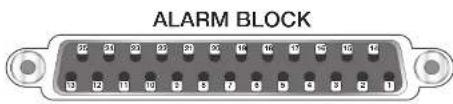
8 Alarmeingangs-/-ausgangsschallplan
9 Name und Funktion des Steuerbehälters
installation

10 Prüfung der Installationsumgebung
10 Wie installiert man das Produkt?
10 Wie man den Steuerbehälter installiert
10 Wie man den Steuerbehälter anschließt
11 Zusätzliche Festplatten
anschluss an andere geräte

12 Anschluss an ein externes Gerät
12 USB-Anschluss
12 Anschluss an den Alarm Eingang/Ausgang
12 Anschließen an das Netzwerk
liVe

14 Erste Schritte
15 Konfiguration des Live Screen
18 Live Anzeige Modus
21 Zoom
21 Layout
22 Audio EIN/AUS
22 Standbild
22 Ereignisüberwachung
22 Erfassung
23 So behalten Sie das Bildschirmformat bei
24 Backup
menü setup

25 System-Setup
30 Einstellung des Geräts
39 Einstellung der Aufnahme
41 Das Ereignis einstellen
43 Netzwerkkonfiguration
suche und Wiedergabe

51 Suchen
52 Wiedergabe
den WebVieWer starten

54 Was ist ein WebViewer
54 Den WebViewer verbinden
54 Den WebViewer verbinden
liVe VieWer

56 Live Viewer
57 Konfiguration Live-Bild
60 Steuern einer verbundenen Netzwerkkamera
search VieWer

62 Search Viewer
setup VieWer

65 Setup Viewer
bacK-up VieWer

75 Technische Daten
78 Produktansicht
80 Standardeinstellung
82 Fehlerbehebung
84 Open Source License Report on the Product
übersicht
FUNKTIONEN
Dieses Gerät zeichnet Video- und Audiocaten von Netzwerkkameras auf eine Festplatte auf und ermöglicht die Wiedergabe von der Festplatte.
Es stellt ebenfalls die Möglichkeit zur Fernüberwachung mittels Übertragung von Videobildern und Ton über das Netzwerk und mithilfe eines Computers bereit.
• Bedienungsfreundliche Benutzeroberfläche
- Unterstützt einen Bereich an 1K-Kamera-Auflösungen (3810X2160, 4096X2160, 4000X3000)
• Gibt mittels HDMI ein 4K-HD-Bild aus
• Video Aufnahme und Wiedergabe
• Audio Aufnahme und Wiedergabe
- Es werden der ONMF Profile S-Standard und die RTP / RTSP Protokole unterstützt
- Anzeige des Betriebszustands der Festplatten mit Hille von HCD SMART
- Überschreiben der Festplatte möglich
• Datensicherung über USB 2.0, 3.0 und externe Festplatte
• Gleichzeitige Wiedergabe von 16 Kanälen
- Verschiedene Suchmodi (Zeit, Erlignis, Intel. Suche)
- Verschiedene Aufnahmernodl (Normal, Ereignis, Aufnahme nach Zeitplan, Notfallaufzeichnung)
• Alarm Engang / Ausgang
• Fernüberwachungsfunktion über Windows Network Viewer
• Live Überwachung über Netzwerkamera
• Installation Assistentenfunktion (Einfaches Setup, Schreles Setup)
Lieferumfang
Entnehmen Sie das Produkt aus der Verpackung und positionieren Sie es auf einem ebenen Untergrund oder an seinem Installationsort.
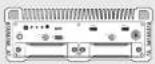
Bitte kontrollieren Sie, ob im Lieferumfang zusätzlich zum Hauptgerät die folgenden Teile inkludiert sind.
 |  |  |
| M01 Verluste | Nikovor Viözer Software / Gebrauchsanleitung auf CD | |
 |  |  |
| Bodlarungsanleitung oder Kurzarleitung | W. F. Antenna Monzugsbesitzung | |
 |  |  |
| Schraube für Heterungstauzuruppe Montageschnaben Gesplächen-Feienzschrauber | ||
 |  |  |
| Festriellenbedesligungschauben K12 zur USB-Kabel BFS Antenna | ||
 |  |  |
| Steuerbehälter Verbindungskauf zum Steuerbehälter Alarm-kabel | ||
elementbezeichnungen und Funktionen (Vorderseite)
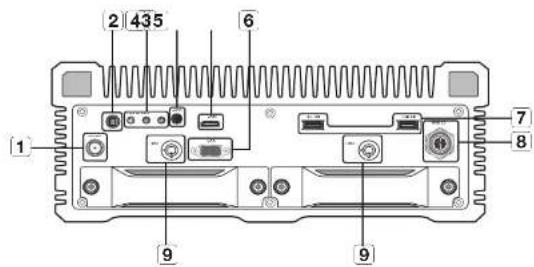
Elementbezeichnung Funktionen
| 1 | GPS ANT | Verbindet die GPS-Antenne. |
| 2 | Netzschalter | Da der Schalter ein Drucktyp ist, wird er ausgeschalle, sobald er gesrückt wird. Während er eingeschaltet und 5 Sekunden lang gesrückt gehalten wird, stabilisiert, sich das System und schaltet sich anschließend automatisch aus, (Maximal 60 Sekunden)▪ Falls die beige ACC-Leitung an Natzkabel nicht an die Stromversorgung oder an den ACC-Anschuss des Fahrzeugs angeschlossen wird, kann der Strom nicht eingeschaltet werden. |
| 3 | LED-Lampe | poWer : Ziegt dar Ein-Ausstatus an. |
| rec : Ist eingeschaltet, während die Aufnahme läuft. | ||
| alarm : Ist eingeschaltet, wenn ein Ereignis eintrill. | ||
| 4 | AUDIO | Stimmensignal Ausgang (Kopthöbranschluss) |
| 5 | HDMI | HDMI-Video-Ausgangsklemme |
| 6 | VGA | vGA-Video-Ausgangsklemme |
| 7 | USB | Wird zum Anschließen eines USB-Gerlietyps verwendel, (USB 2.0, USB 3.0) |
| 8 | USB 2.0 | Dias ist ein M12 Typ und ist mit ahnom USB: Gerlst verbunden. |
| 9 | Festplatten-Türschließer | Dies ist ein Sicherungsmechanismus, um den Zugang zur Festplatz zu beschränken. Verwenden Sie den mit dem Produkt gefeierben Schlüsser. |
elementbezeichnungen und Funktionen (rückseite)
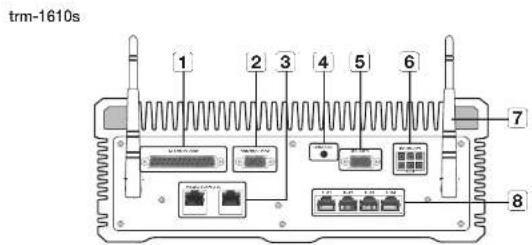
trm-1610m
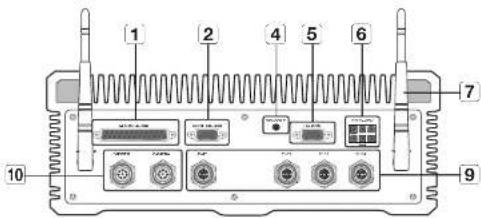
Elementbezeichnung Funktionen
| 1 | ALARM BLOCK | Alarmcingangs / ausgangskommeDer Alarmblock besteht aus sechs Einpämpen und sechs Auspämpen und wird über dasmitglielferte Alarmkabel extern angeschlossen. Jeder Ausgang besteht aus einem Open-Collector-Schaltkreis. |
| 2 | CONTROL BOX | Klemme zum Verbinden des Steuerbehälters |
| 3 | NETWORK | VieWer: Port empfohlen für Verbindung mit einem Netzwerk, Webviewer:camera: Port empfohlen für Kamera-Anschluss, der ein Bilts von der Kamera empfängt. |
| 4 | CONSOLE | Console ist Ausschließlich für Servioreparatoren Bestimmt. |
| 5 | RS-232C | Kabelkomme für die serielle Kommunikation |
| 6 | DC 9V~36V | Klemme zum Anschluss der Stromversorgung. Verwinden Sie das mit dem Produkt gelieferte Stromkabel. |
| 7 | WI-FI Antenna | Antenne für die WI-FI-Verwendung. Verbinden und verwenden Sie die mit dem Produkt geliefert Antenne. |
übersicht
| Elementbezeichnung Funktionen | ||
| 8 | PoE | Stromversorgungsanschluss für den Anschluss an die Kamera*Die maximale Stromversorgung von PoC1 - PoC4 beträgt 32W.*Bille verbinden/installieren Sie die Kamera auf eineweise, dass 32W nicht überschriften werden.*Solfen 32W überschriften werden, wird der Strom des zuletzt angeschlossenen PoE abgeschaltet.*Sollie der Stromverbrauch der an das Gerät angeschlossenen Kameraes (2. B. PoE1 - PoE4) weniger als 24W beträgen, können PoE-Kameraes an den ausgeschalteten Port angeschlossen werden. |
| 9 | M12 PoE | Bei diesem handelt es sich um einen M12-Typ-Port und ist gleichzeitig ein Stromanschluss für den Anschluss an eine Kamera. |
| 10 | M12-Netzwerk | Bei diesem handelt es sich um einen M12-Typ-Port und es ist gleichzeitig eine Kemmie für eine Verbindung mit einem Netzwerk.CAMERA : Port empfohlen für Kamera-Anschluss, der ein Bild von der Kamera empflängt.VIEWER : Port empfohlen für Verbindung mit einem Netzwerk, WebViewer. |
WIE SIE DIE M12-ANSCHLUSSSTIFTE ÜBERPRÜFEN KÖNNEN
Gigabit Ethernet (M12 B-polige A-Code-Pinbelegung)
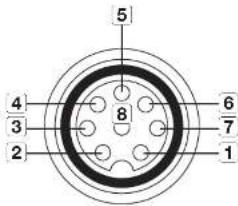 | 1 | Pin - 1 | Orange Well TX D1 + RJ-45 Pin 1 | |
| 2 | Pin - 2 | Orange TX_D1 RJ-45 Pin 2 | ||
| 3 | Pin - 3 | Grün - Well RX D2+ RJ-45 Pin 3 | ||
| 4 | Pin - 4 | Grün RX_D2 RJ-45 Pin 6 | ||
| 5 | Pin - 5 | Braun Well BI D4+ RJ-45 Pin 7 | ||
| 6 | Pin - 6 | Braun BI_D4- RJ-45 Pin 8 | ||
| 7 | Pin - 7 | Bau - Well6 B3 D3 RJ-45 Pin 5 | ||
| 8 | Pin - 8 | Bau BI D3+ RJ-45 Pin 4 | ||
PoE (M12 4pin D-Code Pinout)
| 1 | Pin - 1 | Orange - WeB | TX_D+ | BJ-45 Pin 1 | |
| 2 | Pin - 2 | Grün - WeB | FX_D- | BJ-45 Pin 3 | |
| 3 | Pin - 3 | Orange | TX_D- | BJ-45 Pin 2 | |
| 4 | pin - 4Pin | Grün | FX_D- | BJ-45 Pin 6 |
8_übersicht
DC-STROMANSCHLUSS-SCHALTPLAN
DC 9V~36V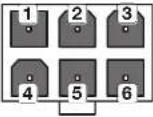 | 1 | GND | Masscignal des Gerätes. |
| 2 | |||
| 3 | |||
| 4 | PWR(DC. IN) | Es empfängt eine Eingangsspannung von DC 9 - 36V as Leistungssignal des Gerätes. | |
| 5 | |||
| 6 | ACC | Es handelt sich hierbei um eine Klemme für die Verbindung mit der ACC-Spannungsversorgung des Fahrerags. Schuld die ACC-Stromversorgung eingeschaltet ist, wird das Gerät aktiviert. |
ALARMEINGANGS-/-AUSGANGSSCHALTPLAN
name und Funktion des steuerbehälters
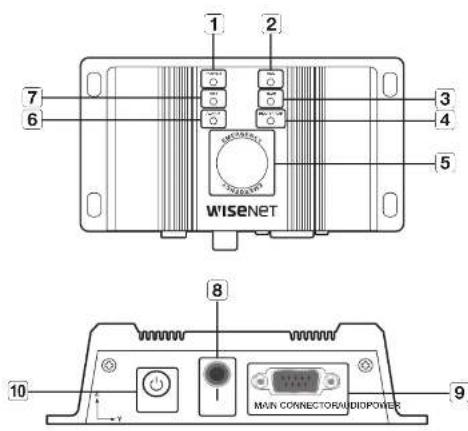
Elementbezeichnung Funktionen
| 1 | poWer | Zegt den Power Status an.■ In einem verägerden Zustand des Hochfahrans blinkt die LED, bis das System startel. |
| 2 | rec | Zegt den AURN Status an.■ Die LED blinkt während der Notallaufnahme. |
| 3 | raid | Zegt den RAID-Status an.■ Bel einem RAID in ordnungsmaßigen Zustand leuchtet die LED. Die LED blinkt, sollte sich das RAID im Zustand „Gemindert“ oder „Wiescherstellung“ befinden. Die LED leuchtet nicht, wenn kein RAID verwendet wird oder ein RAID-Ausfall vorliegt. |
| 4 | hdd error | Zegt einen Festplatenfeher an.■ Wenn die Festpätte geraflußt, ersetzt oder ein RAID-Ausfall angezeigt wird, leuchtet die LED auf. |
| 5 | emergency | Führt eine Notallaufnahme durch:■ Die AURN LED blinkt, sobad eine Aufnahme läuft. Sie können ein Alamoreignis festlagen, um anzulegen, dass die Notallaufnahme direkt/desaktviert ist. Für die kordallaufnahme Summer-Einstellung, siehe „Einstellungen verwalten“. (Seite 28) |
Elementbezeichnung Funktionen
| 6 | alarm | Zeigt den Aammsstatus an. |
| 7 | gps | Zeigt den GPS-Empfangsstatus an.▪ Die LED erlisch, bevor der GPS-Empfang aktiv ist. Wenn der GPS-Empfang erwandfrei ist, leuchtet die LED auf. Wenn der GPS-Empfang schlecht ist, blind die LED. |
| 8 | audio | Audio-Ausgabe an die Cinch-Duchse. |
| 9 | main connector | Mit dem Hauptgerät über das Verbindungskabe des Stauerschaltors vorbunden. |
| 10 | poWer | Da der Schalter ein Drucktyp ist, wird er ausgeschaltet, sobald er gedrückt wird. Während er eingeschalle, und 5 Sekunden lang gedrückt gehallen wird, stabilisiert sich das System und schaltet sich anschließend automatisch aus. |
installation
Vor der Verwendung des Produkts möchten wir Sie über Folgendes informieren.
- Verwenden Sie das Produkt nicht im Freien.
- Achten Sie darauf, dass weder Wasser noch Flüssigkeiten in die Anschlussteile des Produkts gelangen.
- Setzen Sie das System keinen starken Stößen oder einer großen Krafteinwirkung aus,
-
Vermeiden Sie es, den Netzstecker mit voller Kraft herauszuziehen.
-
Nehmen Sie das Gerät nicht selbst auseinander.
- Überschreiten Sie nicht die Eingangs-/Ausgangsleistung.
- Verwenden Sie ausschließlich ein geprüftes Netzkabel.
- Für Geräte mit einem geordeten Eingang verwenden Sie bitte einen geordeten Netzstecker.
- Bewegen Sie das Produkt nicht mit dem Griff der Festolatienhalterung an der Vorderseite des Produkts, da dies zu einer Beschädigung der Festplatte führen kann.
PRÜFUNG DER INSTALLATIONSUMGEBUNG
Bei diesem Gerät handelt es sich um ein Sicherheitsgerät der Seitzenklasse, das mit einer Hochiestungsfestplatte und anderen hochwertigen Leiterplatten ausgerüstet ist.
Es ist zu beachten, dass eine hohe Temperatur im Innem des Geräts zu Fehlfunktionen oder zu einer kürzeren Lebensdauer führen kann (siche Abbildung rechts). Vor der Installation des Geräts die folgenden Anweisungen nicht außer acht lassen.
Temperatur Einheit: °C
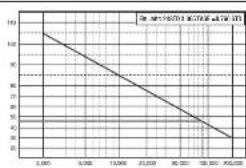
Lebensdauer (Einhelt: STUNDEN)
WIE INSTALLIERT MAN DAS PRODUKT?
- Entferen Sie die Montagehalterung und die seitlichen Hallerungen.
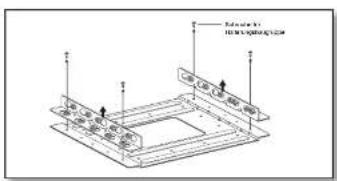
- Ziehen Sie die Seltenklammem am Korpus fest.
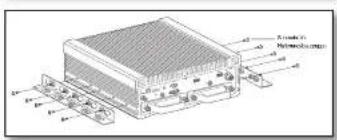
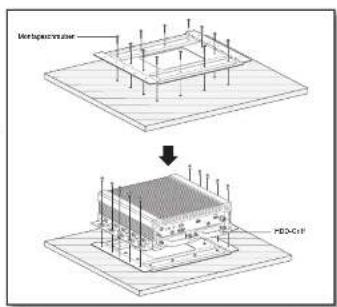
- Installieren Sie die Montagehalterung an der Installationsposition.
- Installieren Sie den Hauptkorpus mit den seitlichen Halterungen in der in Schritt 3 installierten Halterung.

- Beachten Sie bei der Installation des Produkts unbedingt das Vorgenersweise (1 - 4) und beugen Sie möglichen Unfällen vor, die durch herunterfallendes Produkt verursacht werden können.
- Beim Transportieren des Kits, während Sie den HDD-Grift halten, dürften Sie es nicht bewegen.
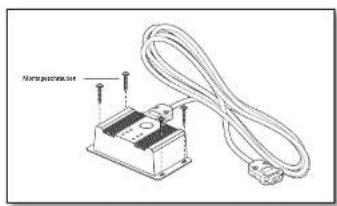
WIE MAN DEN STEUERBEHÄLTER INSTALLIERT
Montlaren Sie die Befestigungsschrauben und installieren Sie die Kamera wie in der Abbildung gezeigt an einer Ward/Boden/Decke.
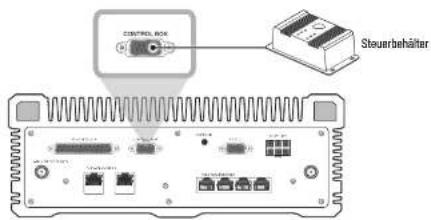
WIE MAN DEN STEUERBEHÄLTER ANSCHLIESST
Stellen Sie eine Verbindung mit dem Hauptgerät über das Verbindungskabel des Steuerbehälters hor.
ZUSÄTZLICHE FESTPLATTEN
Sicherstellen, dass der Netzstecker gezogen ist, um einen Stromschlag oder die Beschädigung des Geräts zu vormöhem. Ziehen Sie Ihren Händler zu rate, wenn Sie zusätzliche Festplatten installieren wollen, da eine falsche Installation oder Einstellungen das Gerät beschädigen können.
Anzahl der unterstützen Festplatten: Bis zu 2 Festplatten
■Bevor mit der Installation fortgefahren wird sicherstellen, dass der Nezstecker gezogen ist.
Vorbeugen von Datenverlust (Festplattenpflege)
Darauf achten, dass die Daten auf der Festpiatte nicht beschädigt werden.
Beuer Sa eine Fastralle hinzülliger, prüfen Sa olla da Kompanbital zu diesem Gerät.
Die Festralle ist aufgrund, eines emplinlichen Charaklers störungsanfällig. Inbesondere erwart sie empfindt sich Stöbe während des Betreis. Es muss sichergeselt werden, dass die Festralle keinen Stöber ausgesetzt wird.
Samsung Übernimmt keine Haftung für Schäden an der Festpläte, die auf unvorsichtige Behandlung oder fassche Nutzung durch den Benutzer zurückzuführen sind.
Fälle die zu einer Beschädigung der Festplatte oder der aufgezeichneten Daten führen können
Um das Risiko eines Datenverlusts aufgrund einer beschädigten Festplatte zu minimieren, müssen die Daten so oft wie möglichen gaschenart worden.
Wenn das Gerät beim Ein- oder Austau Sößen ausgesetzt wird, können die auf der Festplatte gespeicherten Daten beschädigt werden. Ein pfürlicher Schomausfall oder das Ausschalten des Gefäts, während die Festplatte in Betrieb ist, kann zu einer Beschädigung der Festplatte führen.
Die Festplatte oder die gespeicherten Daten können beschädigt werden, wenn das Gerät während des Betriebs bewegt wird oder Stößen ausgesetzt ist.
Vorsichtsmaßregeln für die Installation einer Festplatte
- Über Sie auf die Festplatte keinen übermäßigen Druck aus.
- Darauf achten, dass die Montageschrauben und das Montagezubochör nicht verioren gehen.
- Wenn die Schrauben oder das Montagezubendr nicht richtig zusammengesetzt werden, kann das Gerät auselnanderfallen oder nicht richtig funktionieren.
- Bitte uncedingt vor dem Hinzufügen einer Festplatte die Kompatibilität der Festplatte prülen.
- Seizen Sie sich mit ihrem nächsten Länder in Verbindung, um eine Liste der kompatlichen Geräte zu erhalten.
Installieren der Festplatte
- Wenn Sie eine neue oder verwenendete HDD zu diesem Produkt hinzufügen zusätzlich zu den ursprünglich installierten HDD(s), dann formatuieren Sie dieneue HDD manuell in der Einstellung vor der Verwendung.
Waltere Informationen über das Formatieren einer HCD finden Sie unter 'Gerät/Format' (Seite 36)
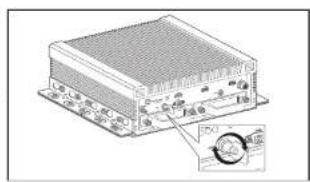
- Lösen Sie die Befestigungsschrauben der
Festolattenhalterung an der Vordersseite des Geräts und ziehen Sie sie nach vorne, um die Festplatte zu tronnen. - Wenn die Verriegelung an der Vorderselte verlegelt ist, öffnen Sie die Verriegelung mittels des balm Kaut des Produkts mitgalioterten Schlüssals.
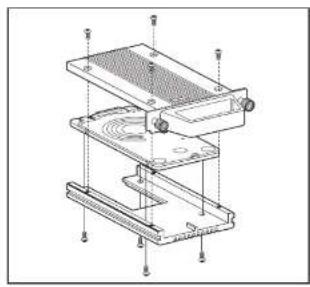
- Lösen Sie die Schrauben an der Vorder-/Rückseite des Rahmens und trennen Sie den Rahmen.
- Befestigen Sie Festplatte nebst Rahmen nach einem Auswochseln/Installieren der Festplatte mittels der Schrauben.
anschluss an andere geräte
ANSCHLUSS AN EIN EXTERNES GERÄT
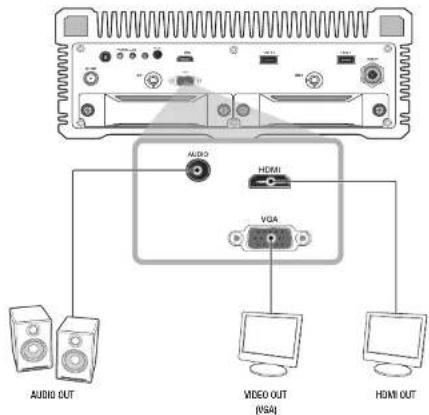
- Eine falsche oder unpassende Stromversorgung kann zu einer Beschädigung des Systems führen. Vor der Beteiligung des Ketschalters sicherstellen, dass nur eine geeignete Stromquelle verwendet wird.
USB-ANSCHLUSS
- Vorne am Produkt befindet sich ein USB-Port.
- Es kann eine USB-Festplatte, ein USB-Speichergerät oder eine Maus an den USB-Anschluss angeschlossen werden.
- Wenn eine USB-Festplatte an das System angeschlossen wird, stehen die Erkennung und Einstellungen unter „Menü > Geräte > Speichergerät“ zur Verfügung. (Seite 38)
- Das Gerät unterstützt die Hot Plug Funktion, die das Anschließen und Abtrennen von USB-Geräten bei laufendem System ermöglicht.
- Wenn ein USB-Gerät für Datensicherungszwecke verwendet und nicht auf dem MVR formatiert wird, das Gerät über den PC mit dem FAT32 Format formalieren.
- Einge USB-Geräte können aufgrund von Kompatibilitätsproblemen eventuell nicht einwandfrei funktionieren. Prüfen Sie das Gerät vor der Nutzung auf Kompatilität.
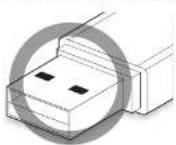
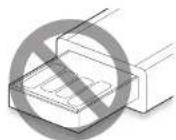
- Nur US3-Spielgeräte, die den Standards entsprechen, (mit Metallgehäuse) sind für die Datenübertragung geignet.
- Falls die elektrischen Kontakte des USB-Geräts verschlossen sind, kann es zu Fehlern bei der Datenübertragung kommen.
12_ anschluss an andere geräte
ANSCHLUSS AN DEN ALARM EINGANG/AUSGANG
Der Alarm Eingang/Ausgang auf der Geräterückseite besteht aus Folgendem.
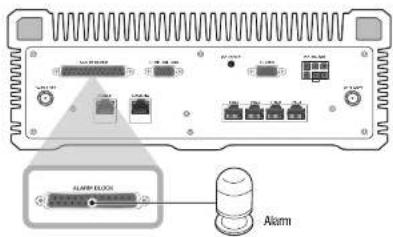
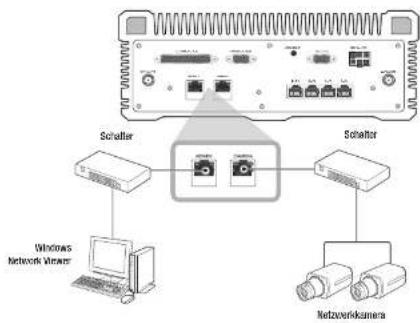
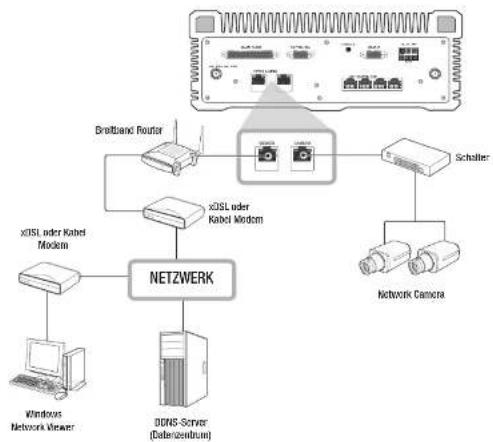
Für weitere Informationen über das Anschließen an das Netzwerk, schlagen Sie bille im Kapitel „Netzwerkkonfiguration“ nach. (Seite 43)
Netzwerkanschluss über Ethernet (10/100/1000BaseT)
Netzwerkanschluss über Router
flowchart
graph TD
    A["Network Server"] --> B["NetZWERK"]
    B --> C["Schalter"]
    B --> D["Network Camera"]
    B --> E["DDRIS Server (Datenzenidrum)"]
    B --> F["Windows Network Viewer"]
    B --> G["xDSL oder Kabel Modem"]
    G --> H["Brodtband Router"]
    H --> I["Analog Devices"]
    I --> J["Analog Devices"]
    J --> K["Analog Devices"]
    style A fill:#f9f,stroke:#333
    style B fill:#ccf,stroke:#333
    style C fill:#cfc,stroke:#333
    style D fill:#fcc,stroke:#333
    style E fill:#cff,stroke:#333
    style F fill:#ffc,stroke:#333
    style G fill:#cfc,stroke:#333
    style H fill:#fcc,stroke:#333
    style I fill:#cfc,stroke:#333
    style J fill:#fcc,stroke:#333
    style K fill:#cfc,stroke:#333
So sichern Sie über Wi-Fi
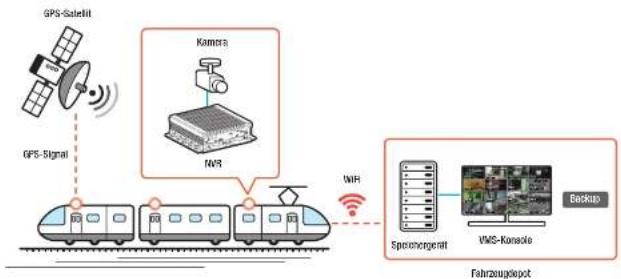
flowchart
graph TD
    A["GPS-Satellite"] -->|GPS-Signal| B["Train"]
    C["Kamera"] --> D["VWR"]
    D --> E["Spermengest"]
    E --> F["VMS-Kanole"]
    F --> G["Backlog"]
    B --> H["Fahrzeugdepot"]
    style A fill:#f9f,stroke:#333
    style C fill:#ccf,stroke:#333
    style D fill:#cfc,stroke:#333
    style E fill:#fcc,stroke:#333
    style F fill:#cff,stroke:#333
    style G fill:#ffc,stroke:#333
Anschluss an das Internet über PPPoE
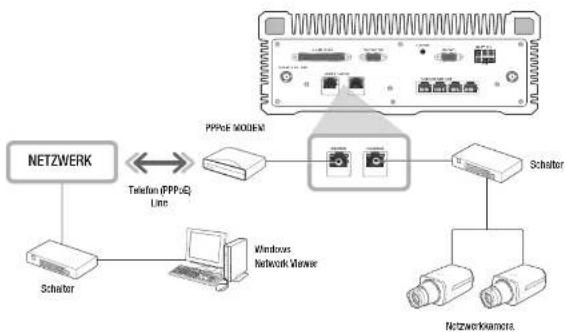
flowchart
graph TD
    A["NETZWERK"] -->|Telefon (FPPoE) Line| B["PPPoE MODULEM"]
    B --> C["Schalter"]
    C --> D["Netzwerk Namors"]
    D --> E["Windows Network Viewer"]
    E --> F["Schalter"]
    F --> G["Internet"]
    style A fill:#f9f,stroke:#333
    style B fill:#ccf,stroke:#333
    style C fill:#cfc,stroke:#333
    style D fill:#fcc,stroke:#333
    style E fill:#cff,stroke:#333
    style F fill:#ffc,stroke:#333
    style G fill:#fcc,stroke:#333
ERSTE SCHRITTE
Starten des Systems
- Das Stromkabel des NVR-Geräts an die Steckdose anschließen.
- Es wird der Startbildschirm angezeigt. Der Startvorgang dauert ungelähr 2 Minuten. Wenn eine neue Festplatte installiert wurde, kann der Startvorgang etwas länger dauern.
- Live Bildschirm erscheint mit einer Warnung.

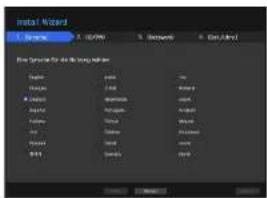
Install Wizard
Führen Sie, wie unten gezeigt, jeden Schritt vom
-
Wählen Sie in dem Bildschirm
die Sprache und drücken Sie auf die Schaltfläche . -
Stellen Sie in dem Bildschirm
das Passwort ein und drücken Sie auf .
• Kamerapasswort einstellen
Sie können das Passwort für die Kamera im Ganzen ändem, wenn sich das Passwort im Werksrücksetzstatus befindet. Wenn sich das Passwort nicht im Werksrücksetzstatus befindet, geben Sie bitte das Passwort der aktuellen Kamera ein, um die Kamera zu registrieren.
- Neues Kenrwort : Ein neues Passwort entsprechend den Passwort-Einstellungsregeln eingeben.
- Kennwort bestäligen: Neues Password erneut eingeben.

- Ein mit ONVIF- und RISP registriertes Passwert kann nicht geändert werden.
• Leitfaden PW-Einstellung
Beim Anklicken von < 0> wird eine einfache Anleitung zur Einstellung eines Passworts angezeigt. Lesen Sie die Richtlinien zur Passworteinstellung nach.
3. Stellen Sie auf dem Bidschirm
DHCP Server: Wenn der DHCP-Server auf aktivieren gestellt ist, wird der Kamera automatisch eine IP zugewesen. Weitere Informationen finden Sie unter 'DHCP Server' in den Mengüenstellungen. (Seite 49)
- Netzwerk 1 (Kamera) : Stellt die Verbindung zur Kamera her und erhält den Video Feed von der Kamera.
- Netzwerk 2 (Viewer) : Dies ist ein Port zur Übertragung von Bildern zum Webviewer.
- Netzwerk 3 (Wi-Fi) : Port zur Verbindung mit externem Wi-Fi.
Der Wi-Fi-Port wird für eine Sicherung verwendet.
- Setup von Netzwerk 1 (Kamera) / Netzwerk 2 (Viewer)
IP Typ: Wählen Sie die Art der Netzwerkverbindung.
- IP-Adresse, Subnal Maske, Gateway, DNS
- Netzwerk 3 (M-F) kann eingestellt werden, nachdem der installationsassistant beendet wurde.

- Sollte das LAN Kabel nicht mit dem Port vorzunzen sen, wird die Einstellungsschaffläche nicht zum Gebrauch aktiviert. Prüfen Sie die LAN-Kabelverbindung.
Der im MVB integrierte DHCP-Server wird bei Stule 3 automatisch einschallen. Wenn auf dieser Stule der vorhandene DHCP-Server im gleichen Netzwerk verwendet wird, können sich Probleme ergeben, da zwei DHCP-Server gleichzeitig betrieben würden. -
Sehen Sie weitere Informationen zu den Netzwerkeinstellungen in der Bedienungsanleitung nach.
-
Klicken Sie, nach Einstellung der Datum/Zeit-Einstellungen auf dem Bildschirm
auf , um das Fenster des Einstellungs-Abschlusses zu starten. - Klicken Sie im Fenster des Einstellungs-Abschlusses auf die Schallfläche
, um die Kameraeinstellung zu beenden und den Kamera-Registrierungscildschirm zu starten.
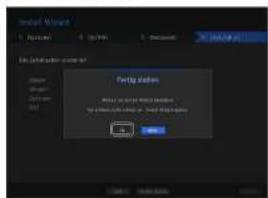
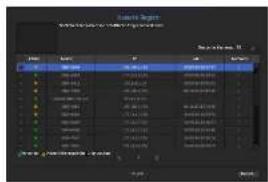
- Die am PoE-Port angeschlossenen Kameras werden automatisch registriert und in der Registrierungsliste der Kamera angezeigt. Wählen Sie die zu registrierenden Kameras aus der Liste der Kameras aus und klicken Sie auf die Taste «Registr».
- Die Kamera wird möglicherweise nicht in der Liste angezeigt, falls keine Antwort von der Kamera erfolgt. Sie können die Liste erneut importieren, indam Sie die Taste <brücken.
- Wenn die Kamera-Registrierung abgeschlossen ist, wird die Bildrate des eingestellten Aufnahmeprolis angezeigt. Nachdem Sie auf die Taste
gedrückt haben, können Sie den Wert für die Bildrate ändern.
Herunterfahren des Systems
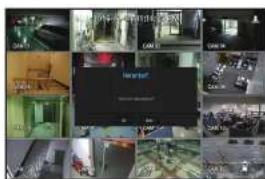
- Wählen Sie im Live-Abbildungsmerü
. - The "Herunterf." confirmation pop-up window will appear.
- Klicken Sie auf
. Das System wird heruntergefahren.
Der der Benutzer mit der Berechtigung zum „Herunterf.“ kann das System abschalten.
Für die Verwaltung der Berechtigungen unter „Benutzer > Berechtigungen einstellen“ nachschlagen. (Seite 27)
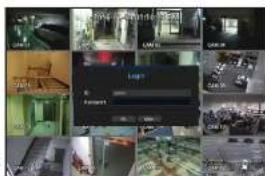
Zur Nutzung des NvR-Menüs müssen Sie sich als Nutzer anmelden, der für den Zugriff auf das entsprechende Menü autorisiert Ist.
- Mit der Maus einen Rechtsklick auf den Livemodus-Bildschirm durchführen. Auf dem Bildschirm wird das Kontextimenti wie dargestellt angezeigt.
auswählen. Der Anmelocialog wird angezeigt.
- Die ursprüngliche Administrator ID ist auf „admin“ eingestellt und Sie müssen das Passwort Im Installations-Assistenten konfigurieren.
- Äncem Sie Ihr Passwort alle drei Monate, damit persönliche Angaben geschützt sind und Schäder durch Informationsabstahl verhincert werden. Beachten Sie bitte, dass der Betutzer die Verantwortung für die Sicherheit und alle Probleme, die sich aus einem mangelhaften Umgang mit dem Passwort ergeben, trägt
- Für eingeschränkte Berechtigungen unter „Benutzer > Berechtigungen einstellen“ nachschlagen. (Seite 27)
Symbole auf dem Live Screen
Der Betriebszustand des NVRs kann mit Hilfe der Symbole auf der Live-Anzeige geprüft werden.
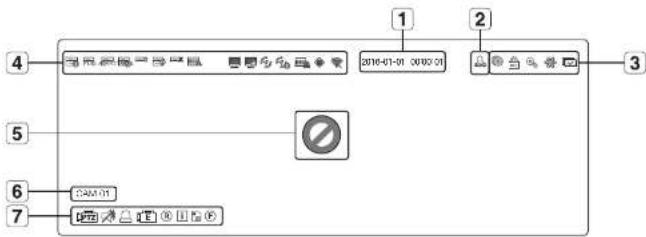
| Name Beschreibung | |||
| 1 | Aktuellos Datum, Zeit | Zeigt das aktuelle Datum und die Uhrzeit an. | |
| 2 | Anmeldeinformation | Wenn Sie angepelset sind, wird das „LOG ON“ Symbol angezeigt. | |
| 3 | Bildschirm Modus | Er wird angezeigt, wenn eine laufende Speicherung in den Live Basingungen stattfindet. | |
| Ist der Zugitt zum Aufnahme Abrochen Mond eingeschankt, wird es nur angezeigt, wenn eine fortlaufende manuelle Aufnahme vorhanden ist.▪ Dies kann nur von einem Sanutzer, der das Recht zum Abzernach einer Aufnahme hat, worganommen werden. | |||
| Wird angezeigt, wenn die Vargroßerungstunktion nicht in Betrieb ist. | |||
| Dieses Symbol wird angezeigt, wenn Sie auf die Schaltliche Standbild klicken. | |||
| Wird angezeigt, wenn alle Kanäte auf das eingestellte Zeitinterfall umgeschaltet sind. | |||
| 4 | System Betrieb | Wird angezeigt, wenn die Aufnahmedalen aufgrund eines Problems mit dem Gerät nicht richtig empfangen werden. | |
| Wird angezeigt, wenn die Festplatte voll ist und der NVR über keinen ausreichenden Speicherplatz für die Aufnahme verfügt. | |||
| Wird angezeigt, wenn keine Festplatte installiert ist oder die vorhandere Festplatte ausgoteauscht vorzen sollte. | |||
| Wird angezeigt, wenn die Festplatte eine technischen Inspektion benötigt. | |||
| Wird angezeigt, wenn in der RAID eine nicht richtig funktionierende Festplatte vorhanden ist.▪ Es gibt ein oder zwei Festpalkenstörungen. Sie können aber dennoch darauf leven oder an sie schreben. | |||
| Wird angezeigt, wenn an RAID-Faher wiederhergstellt wird. | |||
| 4 | System Betrieb | Wird angezeigt, wenn Sie RAID aufgrund einer Festpailerschörung nicht scheiben können. | |
| Wird angezeigt, wenn die für jeden Kanal maximal zugelassene Anzahl an Daten überschritten ist. | |||
| Wird angezeigt, wenn das Netzwerk überfasstet ist.Trollen, wenn die maximale Fehlgerpenze überschritten ist und eine Überfasstung der CPU verursacht. Wird verschwinden, wenn Sie die Kameraerstellungen ändern oder eine Kamera, öschen, um die Belastung der Leistung zu verringern. | |||
| Wird angezeigt, wenn es auf dem Server eine zu aktualisierende Firmware gibt. | |||
| Zegt einen GPS-Empfang/kenon Empfang an. | |||
| Erschrönt, wenn eine Nottalaufnahme Bött. | |||
| Zegt den Verwacklungsstand des Fahrzeugs an. | |||
| Zegt den Wi-Fi-Verbindungssstatus an, wennfestgelegt ist. | |||
| 5 | Video Eingang Status | Wird angezeigt, wenn kein Signatiehgang erfolgt, ocvohl die Kamera aufgeselt wurde. | |
| Wird angezeigt, wenn das Live-Bild bei aufgestellter Kamera die unterstützse Aufdung überschrittet. | |||
| Wiisenet | Wird angezeigt, wenn keine Berechtigung auf den Live View erlellt wird. | ||
| Wenn eine Kamerageschalle ist oder keine Kamera registriert ist oder sie sich imModus betindat kann auf dem Bildschirm nichts angezeigt worden.Wenn die Kamera upeingestellt ist, werden Videobider ohne die Bildschminenäs angezeigt. | |||
| 6 | Kamera Titel / Kanal Zegt den Kamera Titel und die Kanahummer an. | ||
| 7 | Kamerabetie-nung | Dreas Symbol wird bei Kanäten angezeigt, an die eine Kamera mit PTZ-Funktion angeschlossen ist. | |
| Zeigt AUDIO ON/MUTE an, Wind in Video Modus nicht angezeigt, wenn deaktiviert. | |||
| Wenn der Sensor aufgestellt ist, wird das Eingangssignal auf dem Bildschirm das angeschlossen Kanals angezeigt. | |||
| Dreas Symbol wird angezeigt, wenn "Betragungserkennung" aufgeschalle ist und wenn für die Kamera eine Bevezug oder ein Eingris eintritt. | |||
| ®/®/® | Zeigt den Status der Algemeinen/Erignis/Programmlerlen Aufnahme an. | ||
| Wird angezeigt, wenn alle Bilder, aufgrund der begrenzan Decolorungsleistung nicht decodiert worden und in diesem Falle nur der H-Frame seocolert wird. | |||
| ROT - Wind angezeigt, wenn acnormales Verhalten in der RCD-SD-Karte auftritt.GELB - Wind angezeigt, wenn es keinen Specherplatz auf der SD-Karte gibt. | |||
| Flackert, wenn ein Unsichtärle-Erénis auftritt. Wenn Sie auf das Symbol klicken, wir ein einfacher Fokusbefehl an die Kamera gesendet. | |||
Fehler Information
- Wenn die integrierte Festplatte nicht vorbunion ist, wird das "KEINE FESTPLATTE" Symbol (☐) oben in der linken Ecke angezeigt. In diesem Fall funktionieren die Aufnahme-, Wiedorgabe- und Sicherungsfunktionen nicht. Wenn eine neue Festplatte installiert wird, können Sie die Festplatte über das Menü „Gerät > Speichermedien“ formationen.
- Wenn Sie nach der Formatierung der Festplatte das Symbol für KONE I DD ( ) oder I DD-AUSTALL ( )
Live Anzeige Menü
Wenn Sie beim Live-Abildmocus einen Rechtsklick mit Ihrer Maus vomehmen, wird das Live-Abbildmenü, in dem Sie auf jadas Medrü zugreifen können, gestariet.
Das Kontextmenü unterscheidet sich je nach Anmeldestatus, Bildschirmaufteilung und dem Betriebszustand des NVRs.
Je nach Benutzerberechtigungen kann der zugliff auf die Menciónen für Live View, Backup, Aufnahme Anhalten, Suche, PTZ, Romoto Aausgabe, und Vorlassen Eingeschränkt sein.
Einzel Modus Modus
Das Einzel Modus Monü steht nur im Einzel Modus zur Verfügung.
Wird das Monü als
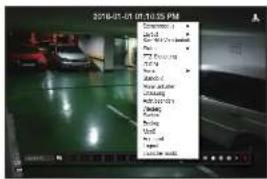
< Single-Mode-Menü >
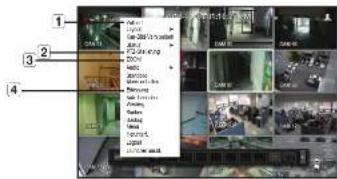
< Ein Kanal Auswahmenü im geteilten Bildschirm >
| Menu | Beschreibung | |
| 1 | Volbild | Den gewünschten Kanal im Geteilen Mocus auswählen und anklicken um zur Vollbildanzeiges ausgewählten Kanals umzuschalten. |
| 2 | PTZ-Steuening | Zugang zum Monü der PTZ Stouering. Das PTZ Monü wird auf dem Vivo Bildschirm aktiviert, wenn ein einmaliger Kanal ausgewährt wird. (Seite 23) |
| 3 | ZOOM | Der gewählte Bildschirm kann vorgödtart werden. (Seite 21) |
| 4 | Erfassung | Erfasst den Bildschirm auf dem ausgewählten Kanal. (Seite 22) |
Geteilter Modus Menü
Bei geteltem Live Modus mit der rechten Maustaste klicken, um das Kontextmenü wie dargestellt anzuzeigen. Das kontextabhängige Menü im getelten Modus unterscheidet sich je nach Anmelostatus (an-/aogemeldet).
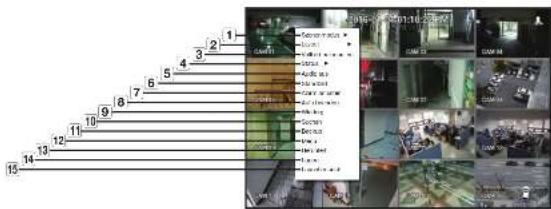
| Menü Beschreibung | ||
| 1 | Szenenmodus | Einen Bildschirmmodus für die Live Anzeige auswählenUnter „Live Bildschirm Modus“ nachschlagen. (Seite 18) |
| 2 | Layout | Logt das Layout von jedem Kanal test.Lesen Sie dazu "Layout". (Seite 21) |
| 3 | Vollbild belbehalten/Kan-Bild-Verh belbeh | Kanabildschirmformat wird geändert.Lesen Sie unter "So behalten Sie das Bildschirmformat bel" weiter. (Seite 23) |
| 4 | Status | Zogt Verbindungsinformationen jeder mit einem Kanal verbundanen Kamera sowie denLive- und Aufnahmstatus an.Wolters finden Sie unter „Status“. (Seite 19). |
| 5 | Audio Ein/Aus | Schaltet den Ton des gewährten Kanas ein oder aus.Unter „Audio EIN/AUS“ nachschlagen. (Seite 22) |
| 6 | Standbild | Untotricht vorübergehend die Videowtdorgabe.Bitte unter „Standbild“ nachschagen. (Seite 22) |
| 7 | Alarm anhaften | Stoppt die Alarm Ausgabe, deaktiviert das Ereignissympt und ist die Auto Sequenz aus.Bitte unter „Ereignisüberwachung“ nachschagen. (Seite 22) |
| 8 | Aufn.beenden Startot/Stoppt die Standard Aufnahme. | |
| 9 | Wlodorg. | Bille unter „Suche & Wiedorgabe“ > „Wlodargabe“ nachschlagen. (Seite 52) |
| 10 | Suchen | Bitte unter „Suche & Wiedergabe“ > „Suche“ nachschagen. (Seite 51) |
| Menü Beschreibung | ||
| 11 | Backup | Sucht nach einem Sicherungsgonzt und führt für jeden Kanal eine Sicherung durch oder plant die Sicherung zu einem späteren günstigaran Zeitpunkt. (Sete 24) |
| 12 | Menü | Das Hauplinendi eingeben. Beziehen Sie sich auf die Menü-Einstellungen. (Sete 26) |
| 13 | Herunterf. Der Diabap zum | Herunterfahren des Systems wird angezeigt. |
| 14 | Login/Logout Senutzer können sich an- oder abreiden. | |
| 15 | Launcher ausbl./anzeigen | Zeijl den Launcher an oder blendet ihn aus. Unter „Aufrufen des Startmenus“ nachschlagen. (Salto 18) |

Aufrufen des Startmenüs
Das Launcher Menü erscheint am unteren Rand der Live Anzeige.
- Aus dem Kontextmenü der Live Anzeige
auswählen. - Den Zeiger nach unten bewegen und die gewürschte Option im Launcher Menü anklicken.

- Wenn innerhalb von 10 Sekunden keine Engabe erfolgt, wird das Merü ausgeblendet.
Auf das Launcher Merü kann nur mit Hilfe der Maus zugegriffen werden.

Menü Beschreibung
| 1 | Layout Wählen Sie das Layout, das auf dem Bildschirm angezeigt werden soll. |
| 2 | Layouteinst. Sie können bei jedem Kanal das neue Layout einstellen, ändern oder Wochen. |
| 3 | Bildschirm ModusZeigt eine List der verfügcaren Bildschirmautfolungen an.Der aktuelle Bildschimmodus ist in grau dargestellt. |
| 4 | Menü ErweiterungstasteAnklickan, um das verborgene Menü auf den nachten Salle anzuzeigen. |
| 5 | BackupSucht nach einem Sicherungsgesetz und führt für jeden Kanal eine Sicherung durch oder plant die Sicherung zu einem späteren würchesanswarken Zeitpunkt. |
| 6 | Zoom Vergrößert den gewährte Bereich. Steint nur im Einzelbild Live Modus zur Verfügung. |
| 7 | PTZWenn die en den ausgewählten Kanal angeschlossene Kamera die PTZ Funktionen unterstützt, wird vor Launcher für die PTZ Steuerung gestartet. Ist nur im Einzelbild Live Modus aktiv. |
| 8 | Alarm Stoppt den Alarm wenn er aktiviert ist. |
| 9 | Standbild Friedt die Live Anzeige verfübergehend ein. |
| 10 | Erfassung Erfasst den Bildschirm auf dem ausgewählten Kanal. |
| 11 | WiedergabeWechselt in den Wiedergabmodus wenn eine widenerzugebende Datel vorhanden ist. Wenn keine Datel vorhanden ist, wird in den Suchs Modus gewechsd |
| 12 | Aufnahme Startat/Beendet die Aufnahme der Live Anzeige. |
LIVE ANZEIGE MODUS
Sie können in der nachstehenden Rehenfolge auch 16 Live-Kanäte wiedergeben: Einzel, 8-fach Modus.

- Wenn Sie eine Kamera registriaren wird das Lie4NVR-Profil erstellt, damit H.264 800*600 30fps als Standard festgelegt wird. Falls notwendig können Sie dies in Menü > Gerät > Kamora > Kameraeinstellungen ändern. Wenn die Leistung überschriften wird, könnte nur 1 frame wiedergegeben werden. - Menchmal Last ist kein Lie4NVR erstellen, wenn für die Kamerasperifikationen kann zusätzliches Profil erstellt werden kann. In diesem Fate müssen Sie das Kameraoprofil modrizzieren. Lesen Sie dazu die 'Kameraeinstellungen' (Sätze 33)
Methode zum Anzeigen des Bildschirmmodus.
Wolen Sie den getelten Modus ändem, dann wählen Sie einen Bildschrimmodus. der im Startmenü empfehlen wird klicken Sie rechts auf die Maus und wählen Sie einen Teilungsmodus im Menü Bildschimmodus.
Drücken Sie auf der Fennbedlenung auf die Schaffläche [MODE], um diesen in der Reihenfolge, wie sie im Startmenü empfohlen wird, zu ändem.
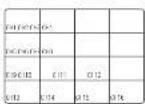
16-fache
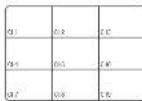
9-fache
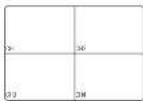
4-fache
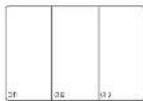
3-fache
Bildschirmaufteilung
| 1×1 | >0 |
2-fache
Bildschirmaufteilung
| Q1 | Q2 | |
| Q3 | ||
| Q4 | Q5 | Q6 |
6-fache
Bildschirmaufteilung
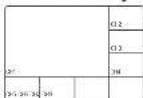
B-fache
Bildschirmaufteilung
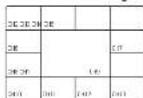
13-fache
Bildschirmaufteilung
Automatische Sequenz
Bildschirmauftteilung
Einzelbildanzeige
Umschalten der Bildschirmaufteilung
Es können 16 Kanäle In der Reihenfolge: Einzelbild, 4-fach Bildschirm, 9-fach Bildschirm, 18-fach Bildschirm wiedergegeben werden.
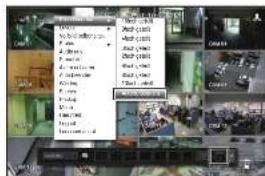
Drücken Sie im Startprogramm auf die Schaltfläche oder verwenden Sie das rechte Merü, um den Bildschirm automatisch umzuschalten.
Menü rechte Mauslasle → Bildschimmodus → automatischer Schallmodus
Wenn Sie die Schritte, wie sie in der vorhergehenden Seite beschrieben sind, beendet haben, werden Sie zur ersten Seite gelangenund es wird kein automatisches Umschalten ausgeführt.
Autom. Sequenz
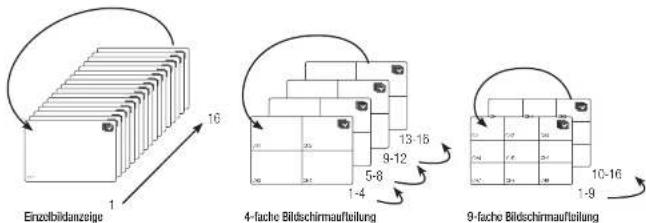

- Wern im Erzebild Modus
in „Konfigurieren der Geräte >Kamera“, eingestellt wurde, wird die Auto-Sequenz in dem angegebenen Intervall durchgeführt. (Seite 39) - Wenn der Kanal gewechselt wird, kann es je nach Netzwerkberingungen zu einer Verzügarung der Videnswiedergabe kommen.
Manuelles Umschalten
Pleitlasten <◀/▶> drücken please set a comma behind drücken um zur nächsten Bildschirmaufteilung zu wechseln.
- Wenn die rechts Tassel bei der 9-fachen Bildschirmaufteilung gedrückt wird:
Kanal (Kanale 1-9) → Kanal (Kanale 10-16) → Automatische Sequenz

flowchart
graph LR
    A["Input 1: 0x1, 2x2, 3x3"] --> B["Processing Grid"]
    B --> C["Output: 1-12, 2-13, 3-14, 4-15, 5-16, 6-17"]
    C --> D["Final Result: 10-16, 1-9"]
- Wenn die rechts Tassel bei der 4-fachen Bildschirmaufteilung gedrückt wird.
Kanal (Kanäle 1\~4) → Kanal (Kanäle 5\~8) → Kanal (Kanäle 9\~12) → Kanal (Kanäle 13\~16) → Automatische Sequenz
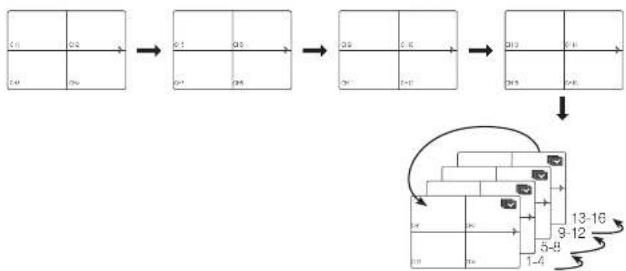
flowchart
graph TD
    A["Input: 0.1, 0.2, 0.3"] --> B["0.1, 0.2, 0.3"]
    B --> C["0.3, 0.4, 0.5"]
    C --> D["0.5, 0.6, 0.7"]
    D --> E["0.6, 0.7, 0.8"]
    E --> F["Output: 13-16 Matrix"]
    F --> G["Final Output: 9-12"]
    G --> H["Incremental Arrow to Final Output"]
Status
Sie können die Verbindungsinformationen jeder mit einem Kanal zu verbindenden Kamera im Live-Bildschirm überprüfen.
Verbindung
Wenn Sie im
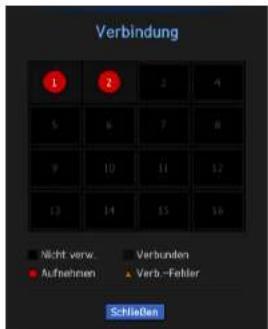
Live Status
Wenn Sie im
- Model: Zegt die Bezahlung des Kameramodels an, das mit jedem Kanal verbunden ist.
- Status: Zeigt den Status der Kameraverbindung an, der für jeden Kanal festgelegt ist.
- IP-Adresse : Zeigl die IP-Adresse der Kamera an, die für jeden Kanal eingestellt ist.
- Codec: Zeigt die Live-Profil-Codeinformation für eine Kamera an, die für jeden Kanal eingesleit ist.
- Auflöhung: Zoigt die Live-Profil-Auflöhung einer Kamera an, die für jeden Kanal engestellt ist.
- Bildfrequ.: Zelgt die Anzahl der Live-Profil-Bildar der Kamera an, die für jeden Kanal festgelegt wurde.

Aufnahmestatus
Worn Sie im
- Gesamt Bitrate (Aufnahme/Max) : Die Aufnahme Bitrate zeig den Wert der aktuell von der Aufzeichnung beanspruchten Datenmenge an, während die Gesamt Bitrate die maximale vom NVR zur Übertragung zugelassene Datenmenge anzeigt.
- Profil: Zeigt das für jeden Kanal konfigurierte Videoprofil an.
- Bild (BpS): Zeigt die eingehendervaufgenommenen Bilder p. Sekunde für jeden Kanal an.
- Bitrate (cps)
- Limit / Eingang / Aufnahme : Zeigt die Werte für Limit/ Eingang/Aufnahme für jeden Kanal an.
- Eingabe/Limit : Zeigt das Verhältnis der aktuell von der Kamera übertragenen und dem vom Benutzer festgelegten maximalen Datenmenge an.
- Alle anzeigen: Sie können den Aufnahmestatus auf allen Kanälen ansehen. Klicken Sie auf die Schaltfläche, um eine Gruppe auszuwählen. Sie können den Aufnahmestatus der ausgewählten Gruppe ansehen.
- Aktuel: Zeigt Informationen über den Aufnahmestatus der aktuell übertragenen Daten an.
- MAX: Zeigt die Aufnahmeinformationen der größten Aufnahmedaten von den konfigunierten Standard und Ereignisaufnahmen an.
: Lädt die Aufnahmeinformationen neu.
- Aufz. Einst. : Der Menübikschirm schaltet zum Aufnahmeeinstellungen Bildschirm um.
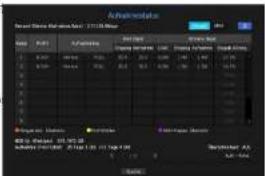

- Wenn das ausgewählte Profil vom NVR durch ein anternes verfügtiges Profil ersetzt wurde, erscheint eine Wammelung am unteren Rand der Liste. Dieser Fall kann eintreten, wenn das ausgewählte Profil keine Videodaten erzeugt.
- Wenn auf dem Bildschirm erneut Videobildier angezeigt werden, wird automatisch zum eingestellten Profil zurückgekehrt und der Name wird erneut in Gabin in der Liste angezeigt.
- Wenn die Schlüsselblatt Aufnahme die zustagste, über das Bitratenlimit festgelegte Datenmenge überschreitet, erschend eine Popul-Viehlung und ein Symbol auf dem Bildschirm.
- Wenn die Eingeschränkte Aufnahme Popul-Viehlung einmal angezeigt wurde, wird sie nicht mehr angezeigt, bis die Kamera- oder Aufnahmeinstellungen geändert wurden; die Meitung kann erneut erscheinen, wenn die Einstellungen geändert wurden, um diesen Zusand zu meden.
- Wenn sie nicht wollen, dass diese Popul-Viehlung angezeigt wird, können Sie unter
einsstellen, dass diese Popul-Viehlung nicht angezeigt werden soll. - Weitere Informationen über das Bitratenlimit für die Aufnahme von Daten finden Sie unter "Aufnahmeinstellung". (Salto 40)
PoE-Status
Falls
- Wahlen Sie den
.
Das PoE--Status-Ansichtsfenster wird angezeigt.
• Verbrauch (W): Zeigt den Stromverbrauch im PoE.
- 0 : Es ist kein Gerät mit dem Port verbunden oder ein Gerät verwendet seine eigene Stromversorgung.
- - : Störung im Port (ausführliche Störungsinformationen lassen sich bei zusätzlichen Informationen anzeigen.

- Die vollständige PoE Leistung beträgt 32W. Wenn die Stromaufnahme für alle Ports die PoE-Spezifikation überschreitet, wird die Stromversorgung der Ports in der angegebenen Feihenlste blockiert.
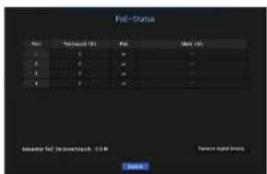
- PoE: Schaltet die Stromversorgung der Kamera an/aus.
Bei Markierung ist die Stromversorgung EIN, wenn nicht markiert, ist sie AUS. - Mehr Info : Wenn es ein Problem bei der Stromversorgung gibt, wird dies hier erläutert.
Probleme bei der Stromversorgung schließen überschüssigen Strom (Klasse 1 bis 4) und Spannungsfehler mit ein. - PoE-Stromverbrauch gesamt: Zoigt die Summe des Stromverbrauchs für alle Ports an.
- Drücke Sie auf
, um zum vorherigen Bildschirm zu gehen.
Kanaleinstellung
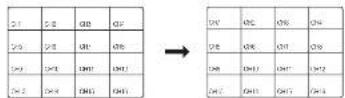
Ein Kanal kann in dem gewünschten Bereich des aufgeteilten Bildschirms angezeigt werden,
- Den Mauszeiger über dem Kameranamen für jeden Kanal platzieren, um die <▼> Taste auf der rechten Seite des Biloschirms anzuzeigen.
- Einen Kameranamen anklicken, um eine Kanalliste anzuzogen, aus der ein anderer Kanal ausgewählt worden kann.
- Einen Kanal auswählen und anklicken.
Es wird auf den ausgewählten Kanal umgeschaltet.
Den Cursor verwenden, um einen zu verschiebenden Kanal auszuwählen und an der gewünschten Stelle abzulegen; dadurch kann ebenfalls die Position des Kanals geändert werden.
■ Beispiel: CH 1 auf CH 7 umschalten
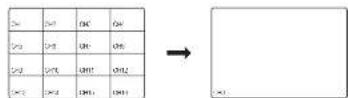
In den Einzelbild Modus umschalten
Bei geteiltem Bildschirm auf den gewünschten Kanal doppelklicken, um diesen in der Einzelbild Modus anzuzeigen.
■Beispiel: Wern auf zweimal auf CH3.
ZOOM
Ist nur im Live Einzelbildmodus aktiv.
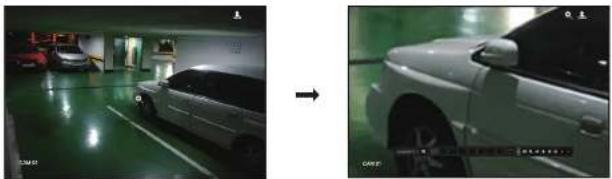
Nach Auswahl eines einzelnen Bildschirms wird der ausgewählte Bereich, wenn Sie die Vergrößerungsfunktion wählen, 3 zweifach vergrößert.
- Wählen Sie im Live-Abbildmenü
Sie können auch im Startmenü auf < Ⓞ > klicken.
Das Vergrößerungssymbol wird in der Mitte des Bildschirms angezeigt. - Drag and Drop mit Ihrer Maus, um den ausgewählten Bereich zu vergrößem.
- Doppelklick, um den ausgewählten Bereich 3 zu vergrößern.
-
Auf dem vergrößerten Bildschirm können Sie mit Drag and Drop den ausgewählten Bereich vergrößern.
-
Wählen Sie im Live-Abbildmenü
Klicken Sie, zur Freigabe der Vergrößerungsfunktion, im Startmenü auf <∅>.
Im Live-Acibild können Sie das Layout für jeden Kanal festiogen.
Das Live-Layout einrichten
In diesem Abschnitt wird beschrieben, wie Sie auf Grundlage der Einsatzwecke / der Zugriffsmöglichkeiten eine Reihe von Kanälen auswählen und deren Bilder in einem einzigen Layout überwachen.
Belspiel Layout "Lobby" - Foyer Kamera 1, Foyer Kamera 2, Vordercingang Kamera 2
Layout "VIP" - Leiter-Tagungsraum 1, Leiter-Tagungsraum 2, Leiter-Lounge 1, Flur Kamera im 7. Stock
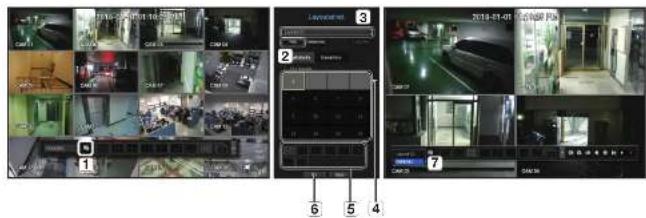
Um ein neues Layout zu erstellen, gahen Sie wie folgt vor:
1 Das Setup-Menu für Kanal-Layout öffnen.
2
3 Für die ausgewählten Kanäle einen Namen eingeben (z. B. PARKING)
4. Die Kanäle auswählen, die dem Layout hinzugefügt werden solen (z. B. 1, 2, 3, 4).
5. Einen anzuwenderden Split-Modus auswählen (z. B. 4-Wege-Split).
6
7. Ein Layout für die Anzeige auf dem Bildschirm auswählen (z. B. Wechsel zu PARKING).
1. Wahlen Sie das < v_0 >,
Der Layout-Einstellungsbildschirm wird erscheinen.
• Neu: Sie können das neue Layout einstellen.
- Kanaltabelle: You can select channels in the table to be registered in, or removed from the layout.
- Kanalliste; You can select channels in the list to be registered in, or removed from the layout.
- Drücken Sie die Schaftfläche
und geben Sie den Namen des Layouts ein, das hinzugefügt werden soll. - Klicken Sie den Kanal, der auf dem Layout-Bildschirm angezeigt werden soll an und wählen Sie ihn in
oder . - Klicken Sie zum Speichern des ausgewählten Layouts
an.

- Für jeden Benutzer wird das Layout separat gespeichert.

AUDIO EIN/AUS
Im Live-Modus kann der Ton des entsprechenden Kanals ein- oder ausgeschaltet werden.
AUDIO EIN/AUS im Einzelbild Modus
Klicken Sie zum AN/AUSSchallen im Bildschirm auf das Audio-Symbol (i)

- Sollte es keinen Ton geben, obwohl die Einstellungen für die Ausgabe kornekt konfiguriert wurden, übergrüfen Sie bitte, ob die verbundene Netzverkkamera die Audiolundlich unterstützt und stellen Sie sicher, dass die Autoeinstellungen kornekt konfiguriert wurden.
Das Ton Symbol kann angezeigt werden, wenn die Towiedergabe wegen Rauschen fenschlägt.
- Nur der Kanal, bei dem unter „Gerät > Kamera“
STANDBILD
Steht nur im Live-Modus zur Verfügung. Das Live Videobild wird vorübergehend angehalten.
- Klicken Sie < > des Startmocus an. Videowiedergabe wird angehalten.
- Klicken Sie auf < >. Anhalten wurde abgebrochen. Die Wiedergabe wird forgesetzt.
EREIGNISÜBERWACHUNG
Der Kanal wird angezeigt, wenn ein bestimmtes Ereignis (Sensor/Bewegungserkernung/Signalverlust) eintritt. Unter „Monitor > Ereignisanzeige“, die Ereignisüberwachung auf EIN oder AUS stellen und die Anzeigedauer des Ereignisses festkagon. (Soito 39)
- Wenn mehrere Ereignisse gleichzeitig auftreten, schaltet der Bildschirm in den geteilten Modus um.
- 2-4 Erlögnisse : 4-fache Untertellung
- 5-9 Freignisse : 9-fache Unterteilung
- 10-16 Ereignisse : 16-fache Untertellung
- Wenn das zweite Ereignis innerhalb der unter
eingestellten Zeit eintritt, bleibt das erste Ereignis bestehen, bis das zweite beendel ist. - Beispiel: Wenn
auf 5 Sekunden eingestellt wurde und nur 1 Ereignis auf CH 1 entritt.
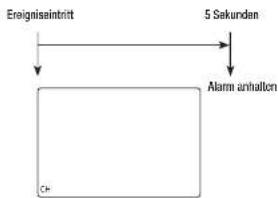
flowchart
graph TD
    A["Enreignaintritt"] --> B["Alarm anhalton"]
    B --> C["5 Sekunden"]
- Bespei: Wern
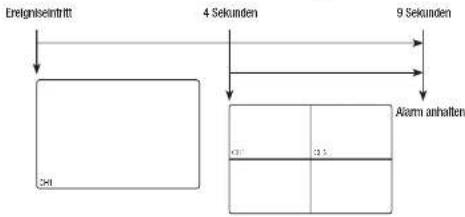
flowchart
graph TD
    A["Einlögtseintritt"] --> B["4 Sekunden"]
    B --> C["9 Sekunden"]
    D["Alarm anhalten"] --> E["4 Sekunden"]
    E --> F["9 Sekunden"]

- Wahlen Sie zum Initialsieren des Armausgang-Status und zur Freigabe der Ereignisfunktion
. - Wenn ein Alarm mit den zusammen mit den Eröignsaufnahme Einstellungen festgelegten Vor Eröigns und Nach Eröigns Zeiten ausgegeben wird, wird die Ereignsaufnahme entsprechend dem definierten Aufnahmelyp Vor Ereignis oder Nach Ereignis durchgeführt.

- Bei andauernden Ereignissen, wie einer Bezugungserkennung, kann das Urschallen in einen Aufteilungsmodus der Anzeige nicht sofort erfolgen, wenn anknüpfende Ereignisse folgen, auch wenn der Alarm des Ereignisses gestappt wurde.
Es kann je nach Netzwerkbedingungen zu einer Verzügerung der Videowiedergabe kommen. - Die Ereignis Ausgabe kann verzögert stattfinden, da die Übertragung des Alarmereignisses über das Netzwerk ein wenig Zeit in Anspruch nimmt.
ERFASSUNG
Sie können einen auf dem Live-Bildschirm ausgewählten Bildschirm aufnehmen.
Funktion zum Ausführen im Einzekanalmodus auf dem Live-Bildschirm oder bei der Auswahl eines Kanals.
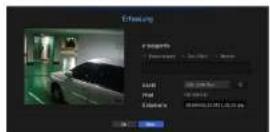
- Wählen Sie
im Live-Bidschirm-Menü. Sie können auf <: > im Startmenü klicken. - Wählen Sie die Ausgabe-Information, die auf dem aufgenommenen Bildschirm angezeigt werden soll.
- Wenn Sie das Markarungsstör
- Wählen Sie ein Gerät, um eine aufgenommene Datei, einen Dateiplad und Dateinamen zu speichern.
- Klicken Sie nach Beendigung der Einstellungen auf
, dann wird die Bildschirmaufnahme auf dem ausgewählten Gerät gespeichert. - Wenn sich kein Video auf diesem Kanal befindet, wird die Erfassungsfunktion fehischlagen. Falls Sie es nicht erneut versuchen, wird die Aufnahmofunktion nach 5 Sekunden automatisch beendet.
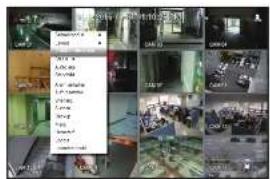
SO BEHALTEN SIE DAS BILDSCHIRMFORMAT BEI
Das Bildschirmformat eines Live-Videos kann geändert worden.
So behalten Sie das Bildschirmformat für alle Kanäle bei
Das Videobildschirmformat kann im Live-Splitscreenmodus geändert werden.
- Wählen Sie
im Live Bildschirmenü. Das Bildschirmformal wird für alle Kanäle geändert. - Wenn Sie wieder zum vorherigen Bildschirmformat zurückkehren möchten, wählen Sie die Mendenoption für
aus.
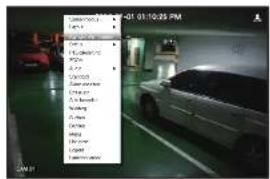
So behalten Sie ein Kanal-Bildschirmformat bei
Wenn Sie in einem einzelnen Live-Bildschirm oder Splitscreen einen Kanal auswählen, können Sie sein Videobildschimmformat ändom.
- Wählen Sie
im Live-Bildschirmmenü aus. Das Bildschirmformat eine bestimmten Kanals wird geändert. - Wenn Sie wieder zum vorherigen Bildschimformat zurückkehren möchten, wählen Sie erneut
again.
Verwenden der PTZ Kamera
Es kann eine einzige PTZ Kamera verwendet werden, um die Schwenken, Neigen und Zoom Funktionen für die Überwachung mehrerer Orte durchzuführen. Die spezifischen Einstellungen der Voreinstellungen können im gewünschten Modus erfolgen.
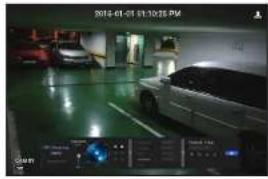
- Das Menü
öffnen.
Das

- Die Markierung PTZ Betrieb (aktiv) kann selbst dann aktiv sein, wenn der PTZ Betrieb im normalen Modus nicht zur Verfügung steht. Somit sollte bevor fortgetahren wird sichergestellt werden, dass die PTZ Einstellungen abgeschlossen wurden.
- Vorwenden Sie zur Positionsanpassung der aufzeichnenden Kamera das PTZ-Rad im Startmenü.
- PTZ Rad: Auf einen Bereich in der Nähe der Mitte anklicken, um das Kamerasobjektiv langsam zu bewagen; durch Anklicken eines entfernten Bereichs wird das Objektiv schnell bewegt.
- Durch Klicken und Festhalten der Inken Maustaste wird die Kamera im entgegangsetzten Uhrzeigersinn geschwenkt; durch Klicken und Festhalten der rechtener Maustaste wird die Kamera im Uhrzeigersinn geschwenkt.
- Zoom: Aktiviert die Zoom Funktion der PTZ Kamera.
- Blende: Regelt die in die Kamera entalende Lichtmenge.
- Fokus: Der Fokus kann manuell eingestellt werden.
- Schwenk: Beim Schwingen handelt es sich um eine Überwachungsfunktion, bei der sich die Kamera zwischen zwei vordefinierten Punkten bewegt und die Verfolgung der Bewegung ermöglicht.
- Gruppe : Die Gruppenfunktion ermöglicht es, verschiedene Voreinstellungen zu gruppieren, bevor Sie sie als Sequenz abgerufen werden können.
- Spur: Verlogen speichert den Ablauf der delinierten Bewegungen und wederholt diese.
- Tour: Überwacht alle Gruppen, die von einem Benulzer der Reihe nach erstellt wurden.
- Einige Kameras können in Merü Tittel und Betriebs bezüglich Schwenk, Gruppe, Tour und Spur abweichen.

- Auch wenn die Netzwerkamera PTZ Funktionen standardmäßig unterstützt, kann die PTZ-Sleuerung nur dann aktiviert werden, wenn das entsprechende Menü im Launcher Menü aktiv ist.
Funktion Digitales PTZ (D-PTZ) verwenden
- Registrieren Sie eine Kamera, die das D-PTZ-Profil unterstützt.
- Sie können die D-PTZ-Funktion bei Kamerae nulzen, die das D-PTZ-Profil unterstützen.
- Sowohl Kameras, die allgemeines PTZ, als auch Kameras, die D-PTZ unterstützen, können mittels einger der Funktionsmenüs
das Live-Bild steuern. - Weitere Informationen über die unterstützten Funktionen fürgen Sie im Handbuch der Kamera.
Deutsch 23

Voreinstellungen
Eine Voreinstellung ist eine bestimmte Position die von der PTZ Kamera gespeichert wird. Die Voreinstellungsfunktion kann verwendet werden, um bis zu 300 Voreinstellungen für eine PTZ Kamera zu definieren.
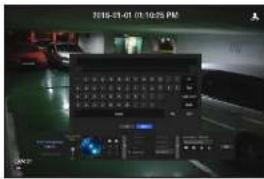
Hinzufügen einer Voreinstellung
-
Das Voreinstellung Kontrollkästchen markieren.
-
<■>, auswählen. Die virtuelle Tastatur wird auf dem Bildschirm angezeigt. Über die Tastatur die gewünschte Bezeichnung der Voreinstellung eingeben.
- Bille unter „Verwenden der virtuellen Tastatur“ nachschlagen. (Seile 26)
: Die Voreinstellungen können an die Präferenzen des Benutzers angepasst werden.
: Löschl die ausgewählte Voreinstellung.
: Löscht alle vorhandenen Voreinstellungen.
Es können maximal 300 Voreinstellungen hinzugefügt werden.
- Wenn eine Kamera mit gespeicherten Voreinstellungen durch eine anders ersetzt wird, müssen die Voreinstellungen erneut kontiguriert werden.
, auswählen. Die Voreinstellung wird unter dem eingegebenen Namen gespeichert.
Ändern oder Löschen einer registrierten Voreinstellung
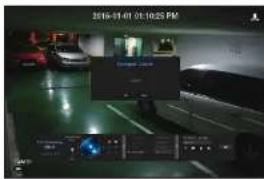
- Das Kontrollkästchen Vorinstellung markieren und eine zu ändernde oder löschende Vorinstellung auswählen.
- <■> oder <■> drücken.
: Löscht alle vorhandenen Vorinstellungen.
- Wenn die kompletien Voreinstellungen geldscht werden, können die in der Netzverikamera definierten Standard Voreinstellungen entsprechend geldscht werden.
- Enen neuen Namen eingeben und
drücken.
BACKUP
Sie können das Backup-Gerät überprüfen und den Backup-Plan nach Kanal oder Zeitpunkt festlegen.
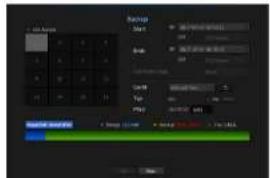
- Wählen Sie
im Live-Bildschirm-Menü. Sie können auf <○> im Startmenü klicken. - Der Backup-Einstellungsbildschirm öffnet sich.
- Kanal: Legt den Kanal für das Backup fest.
- Sie können mehrere Kandle auswählen.
Wenn Sie
- Backup-Bereich : Legen Sie für das Backup
und fest. - Datenüberiapp.: Zeigt eine Liste mit den Daten an, die sich zu einem Zeitpunkt überschneiden, und gibt die Anzahl dieser Daten an.
Wird eingeblendet, wenn aufgrund einer Änderung der Uhrzeit, der Zeitzone etc. bei einem Kanal verschiedene Daten für einen bestimmten Zeitpunkt vorhanden sind.
- Lesen Sie bitte die Informationen über Uhrzeit und Zeilzone unter „Datum/Uhrzeit/Sprache einstellen“ nach, (Seite 25)
- Gerät: Wählen Sie aus den erkannten Geräten ein Backup-Gerät aus.
- Typ: Die Daten werden im firmensligenen Format mit integriertem Viewer gespalchert, wodurch die Daten sofort auf einem PC wiedergegeben werden können.
- Wenn Sie das SEC-Format auswählen, können Sie auswählen, die Sie ein „Passwort festlegen“ möchten oder nicht.
- Plad: zeigt den Ort des Ordners an, in dem die Backup-Datei gespeichert wird.
- Kapazität überprüfen: Zeigt die Größe der gewählten Backup-Daten und die freie bzw. bereits verwendete Kapazität des gewählten Backup-Geräts an.
- Wenn die Backup-Einstellungen abgeschlossen sind, drücken Sie
.
- Wern kein verfügbares Gerät für das Backup erkannt wird, wird die Taste
- Während des Backups können andere Anwendungen langsanter ausgeführt werden.
- Sie können während des Backups zum Menibildschirm wechseln, die Weitergabe vor Daten ist jedoch nicht möglich.
- Während die Daten gesichert werden, lassen sich die Daten auf einem Wee Viewer wiedergegeben, die Audofunktion ist allerdings nicht in Betrieb.
- Worn das Backup fohgeschlagen ist, „Gerät > Speichergerät“ auswählen und den auf der Festplatte zur Verfügung stehenden Speicherplatz prüfen und überprüfen, ab die Festplatte richtig angeschlossen ist.
- Wenn Sie während des Backups
menü setup
Sie können das System, Geräte und Optionen für Aufnahme, Ereignis und Netzwerk einstellen.
SYSTEM-SETUP
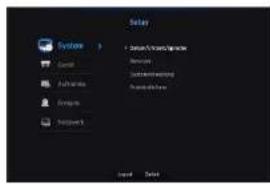
Es können Datum/Zelt/Sprache, Benutzer, Systemelgenschaften und Protokell
Datum/Zeit/Sprache
Einstellung von Datum/Zeit/Sprache
Das aktuelle Datum/Zeit und zeitbezogene Eigenschaften können eingestellt und überprüfte werden, sowie die Scrache, die für die Schnittsteile auf dem Bildschirm verwendet wird.
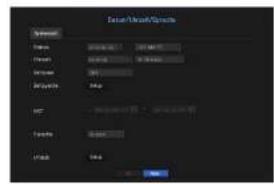
- Datum : Dient zur Einstellung des Datums und des auf dem Bildschirm angezeigten Formats.
- Uhrzeit; Dient zur Enstellung der Zeit und des auf dem Bildschirm angezeigten Formats.
- Zeitzone : Legt die Zeitzone Ihres Bereichs fest, basierend auf der Greenwich Mean Time (GMT).
- GMT (Greenwich Mean Time) ist die Standard-Weltzeit und Referenz-Zeit der Weltzeilzonen,
- Zeitsynchr: Die Vorwendung der Synchronisation mit dem Zeitserver angeben.
Klicken Sie auf die
In diesem Falle können Sie die Zeiteinstellungen nicht manuell ändern.
- Synchronisation: Wählen Sie aus, ob die Zeitsynchronisation und die Zeitsynchronisationsquelle (GPS oder NTP) verwendet werden sollen.
- Zeit-Server : Geben Sie die IP- oder URL-Adresse des Zeitsonvers ein.
- Letzte Syno-Zeit : Zeigt die aller letzte Synchronisationszeit des ausgewählten Zeitservers an.
- Als Server aktiv: Auf
- DST: Stellt die Sommerzeit mit ihrem Zetraum ein, um für diese Zeitzone die Zeit in dieser entsprechenden Zeitzone 1 Stunde früher als die GMT einzustellen.
- Sprache : Die gewünschte Sprache wählen. Logt die Sprache der Schnittstelle fast. Englisch, Franzelsch, Deutsch, Spanielsch, Italienisch, Chineselsch, Russisch, Korealsch, Poinsech, Japanisch, Helländisch, Portugliossch, Türkisch, Tschechisch, Dänisch, Schwedisch, Thalländisch, Rumänisch, Sarbislog, Kroatisch, Ungarisch, Griechisch, Finnisch und Norwegisch werden unterstützt.
- Urlaub: Ein Benutzer kann entsprechend eigener Präferenz bestimmte Daten als Feiertage auswählen. Feiertage werden auch in der Einstellung
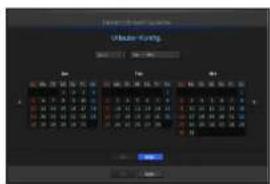
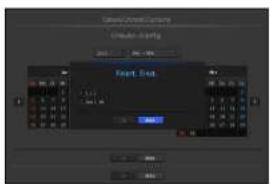
Z.B. jeder erste Tag des Jahres wird, wenn Sie 1. Januar wählen, als Folartag eingestellt und als <1/1> aktiviert und jeder erste Tag eines Jahres und jeder erste Mittwoch im Januar werden als Folartag festgelegt, wenn Sie <1/1> und
Anwenden des Kalenders
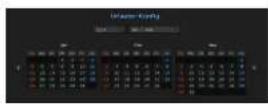
- Jahr und Monat auswählen
Wählen Sie die Taste <◀> anbeiden Enden von Jahr und Monat, um vorwärts/rückwärts zum vorherigen/nächsten Jahr oder zum vorherigen/nächsten Monat zu gehen.
- Wählen Sie ein Datum und klicken Sie auf die Schatfläche
.
- Ein Datum ist grau markiert, wenn Daten zur Suche für das Systemprotokol, Ereignisprotokoll und die Ereignissuche vorhanden sind
Benutzer
Für jeden Benutzer lassen sich Berechtigungen für spezifische Funktionen und Einstellungen des NRVs einstellen.
Einstellung des Administrators
Sie die Administrator-ID und das Passwort festlegen und ändern.
Der Administrator kann alle Menüelemente und Funktionen verwenden und einstellen.
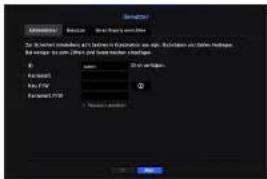
• ID : Die Administrator-ID ändern.
- Kennwort: Überprüft das aktuelle Passwort.
- Neu P/W : Geben Sie ein neues Passwort ein.
- Kennwort P/W : Bestätigt das neue Passwort.
- Wenn

- Die ursprüngliche Administrator-ID wird auf "admin" gesetzt und das Passzort muss im Installationshillsprogramm konfiguriert werden.
Ändern Sie ihr Passwort bitte alle drei Monate, damit persönliche Daten sicher geschützt sind Schaden durch Datenfeldstehl verfindert wird. Beschten Sie bitte, der Betutzer ist für die Sicherheit und andere Probleme, die sich aus einem nicht richtig verwalteten Passwort ergeben, verantwortlich. - Wenn Sie auf < ① > klicken, wird eine Anleitung über die Grundlagen der Passvort-Einrichtung angezeigt.
Verwende der virtuellen Tastatur
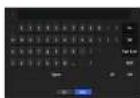
- Das virtuelle Keyboard-Fenster erscheint für alphanumerische Eingaben.
- Klicken Sie unter Verwendung der Maus auf die gewünschte Zeichen-Registerkarte.
- In dem oberen Texteingabekasten der virtuellen Tastatur wird eine Liste mit Kandidatenworten angezeigt, die die ausgewählten Zeichen enthalten.
- Wählen Sie ein Wort aus der Liste, oder verwenden Sie die Tastatur um ein volständiges Wort einzugeben.
- Wern es viele Kandidatenworte gibt, dann verwenden Sie die Schaltflächen < 2 >, um
unter ihnen vorwärts und ürkswärds zu gehen.

- Wählen Sie
.
Das eingegebene Wert wurde übernommen.
- Vervenden Sie für Großbuchstappen die Schaftfläche
- Bei Sorderzeichen die Schaltfläche
- Das Anwenden der virtuellen Tastatur ist gerausso wie die Verwendung einernommalen Tastatur in Ihrer Region.
- Für die D sind nur alphanumerische Zeichen zugelassen.
Das Passwort sollte mindestens aus einer 6 Zelchen Komination aphonischer Buchstaben und Zahlen bestehen.
Benutzereinstellung
Sie können eine Gruppe erstellen oder die Berechtigungen für jede Gruppe festlegen. Sie können einen Benutzer hinzufügen und die registrierte Benutzerinformation bearbeiten.
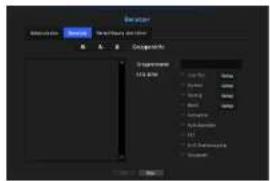
Wenn Sie eine Gruppe hinzufügen möchten
- Klicken Sie, um das Popup-Fensters zum Hinzufügen einer Gruppe zu starten, auf die Schaffläche <■>. Wenn Sie eine Gruppe hinzufügen möchten, klicken Sie
an. - Drücken Sie zum Starten der virtuellen Tastatur, das zur Engabe von Gruppennamen verwendet wird, auf das Gruppenname-Element. Geben Sie zum registrieren den Gruppennamen ein. ■ Sie können maximal 10 Gruppen eingaben.
Wenn Sie Gruppenberechtigung einstellen wollen
Legen Sie die Berechtigung für den Zugriff auf jede Gruppe fest. Jeder Berutzer kann nur auf Bemente mit einem Häkchen an der Seite zugreiten.
- Wählen Sie das Menü, um die Gruppencerechtigungen einzustellen.
Wenn ein Benutzer oder eine Gruppe sich anmelden, erscheint das Menü mit den Zugriffsberechtigungen.
• Live Ansicht : Es lassen sich Berechtigungen für den Zugriff auf den Live Bidschirm für jeden Kanal festlagen. - Suche: Es lassen sich Berechtigungen für den Zugriff auf das Suchmenü für jeden Kanal festlegen.
- Backup: Es lassen sich Berechtigungen für den Zugriff auf das Backup-Menu für jeden Kanal festlegen.
- Menü: Das Einstellungsmenü, auf das zugegriffen werden kann, kann ausgewählt und festgelegt werden. Ein Gruppenbenutzer kann nur auf das ausgewählte Menü zugreifen. Wenn das Menü gewählt wird, erscheint der Einstellungsbildschirm des Berechtigung Menüs.
-
Aufnahme.beenden. PTZ, Femalarmausgang, Herunterfahren: Sie können diese Funktionen wählen, und sie einer Gruppenberechtigung hinzufügen.
-
anklicken.
Prüfen Sie einen Gruppenberutzer, um ihm die Berechtigung für den Zugriff auf das ausgewälte Element zu geben.
Wenn Sie einen Benutzer registrieren möchten
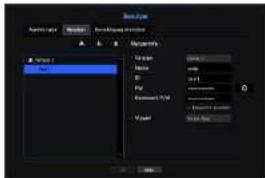
- Klicken Sie, um das Popup-Fenslers zum Hinzufügen eines Benutzers zu starten, auf die Schaltfläche . Um einen Benutzer hinzuzufügen, klicken Sie
an. - Eine Gruppe auswählen. Boim Rogistrieren eines Bonutzers wird die ausgewählte Gruppe automatisch registriert. Nach Engabe alle erforderlichen Angaben kann eine Gruppe geändert werden.
- Geben Sie Namen, ID. Passwort ein und wählen Sie ob der Viewer verwendet werden soll. Wenn Sie die Verwendung von
aktivieren, haben Sie das Recht auf Nutzung des WebViewers und dos Netzwork Viewers. - Kick auf
. Die registrierter Berutzerangaben werden gespeicher!
Wenn Sie die Gruppe und Benutzerangaben löschen wollen
- Zum Löschen auf die Schaltfläche [ ] drücken.
- Das Bestätigungslensler für Löschen wird erscheine und Sie können ein Element zum Löschen wählen und
anklicken.
Berechtigungen einstellen
Es kann für alle allgemeinen Benutzer ein begrenzter Zugriff festgelegt werden. Elemente mit einer Einschränkung werden zur Nutzung eine Anmeldung erfordem.
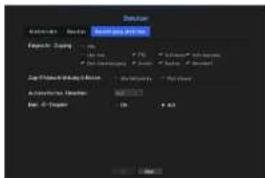
- Eingeschränkter Zugriff: Boi alle Monü-Elementen, die für einen Benutzer zugelassen sind, kann ein Eingeschränkter Zugriff festgelegt werden.
- Geprüft (Eingeschränkt - Nicht geprüft (Verfügbar
- Wenn nicht geprüll (■) in
, kann jeder Benutzer auf das Element zugeilen, unabhängig von der Einstellung der . -
Wenn es in (☑) in
gecrüft ist, hat ein Benutzer auf das Element nur Zugriff, wenn er in der Einstellung ohne Berechtigung hat. -
Einschränkung auf Netzwerkzugriff Schränkt den Fernzugriff über ein
Netzwerk ein. - Alle Netzwerke : Schränkt alle Zugriffsinstanzen über Netzwerk Viewer und WebViewer ein.
- WebViewer Schränkt den Zugriff über den WebViewer ein.
- Automatisches Abmelden: Ein Benutzer wird automatische abgemelobet, wenn auf dem NVR für einen festgelegten Zeitraum kein Arbeitsgang erfolgt.
- Manuele Eingabe einer ID: Wählen Sie im Anmeldefenster ob Sie eine ID eingeben.
Wenn der Benutzer eingeschränkten Zugriff hat
Ist eine neue Gruppe beim Zugriff auf das gesante Menü eingeschränkt, kann der Benutzer, dar zu der Gruppe gehört, nur auf die Grundmenz zugreifen und nur sein entsprechendes Passwort ändern. Wern alle Berochtigungen eingeschränkt sind, werden Sie nur einige Menü-Demonte, die in dem Liv-Bildschlimmenz verfügbar sind, schon.
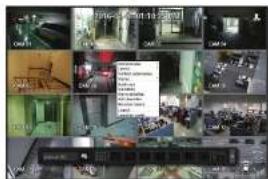
Ändern des Benutzerpassworts
Wenn Sie sich mit einem Benutzorkonto mit beschränktem Zugriff anmelden, können Sie nur ihr eigene Passwort ändem.
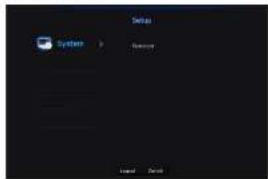
- Die Anmeldenformation bereitstellen.
- Wählen Sie
. Der Benutzerverwaltung-Bildschirm erschent. - Wählen Sie
. Das Dialogfeld Passwort wird erschienen. - Bieten Sie ein neues Passwort an.
- Wählen Sie
. Das alte Passwort wird in ein neues Passwort geändert.
menü seluo
Systemmanagement
Die Systemversion kann überprüft werden, als neue Version aktualisiert werden, und ebenso ein Dalen-Backup und eine Initialisierung vorgenommen werden.
Überprüfen der Systeminformationen
Vor Bearbeitung der Aktualisierung kann die aktuelle Softwareversion und MAC überprüft werden.
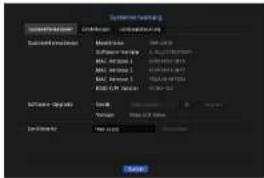
- Systeminformation: Zeigt die aktuellen Systeminformationen. Der Benutzer kann den Wert nicht ändern.
- S/W Upgrade: Aktualisiert die NVR-Software auf den neusten Stand.
- Drücken Sie auf die Schaltfläche < 5 um die Anlage, die aktualisiert werden soll zu suchen und anzuzeigen.
- Gerätename: Zeigt das Netzwerk Viewer, der mit dem NVR verbunden ist.
Aktualisieren der derzeitigen Software
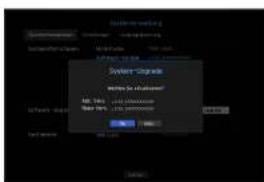
-
Ein Gerät verbinden, das die zu aktualisierende Software speichert, Das Erkennen des Geräts kann bis zu 10 Sekunden dauern.
-
Aktualisierbare Geräte umfassen USB-Arbeitsspechar und Netzverkgaräte.
-
Zur Aktualsierung des Netzwerks muss der aktuelle MVB mit dem Netzwerk verbunden sein. Die Aktualsierung über den Proxyserver kann wegen eingeschränkten Zugriff nicht aktualisiert werden.
-
Wahlen Sie
aus dem Fenster. -
Wahlen Sie
-
Wählen Sie
, wenn das erkannte Gerät erschendt. -
Wird ein Gerät, in dem aktualisierten Menüfenster verbunden, dann drücken Sie auf die Schaltfläche < 0 >, um nach verfügbarer Software zu suchen.
Das Popup Fenster wird erschelnen, wenn sich im Netzwerk ein aktualisiertes Bild befindet. -
Die Schaltfläche
wird nur aktiviert, wenn die derzeitige dar die gleiche oder älter als die der ist. -
Drücken Sie auf
in dem "Software-Upgrade" Fenster.
Der Arbeitsvergang wird während der Aktualisierung angezeigt. - Ist die Aktualisierung abgeschlossen, wird automatisch neu gestartet. Stellen Sie solange nicht den Strom ab, bis der Neustart abgeschlossen ist.

- Solte 'Aktualsierung fehlgeschlagen' erscheinen, versuchen Sie es ernaut ab Schrift 4. Solte dieser Fehler welterhin auftreten, dann bitten Sie das Kundeendenstzentrum um Hilfe.
Einstellungen
Die NWR-Einstellungen lassen sich mittels erwendung eines Speichemediums kopieren und Importieren.
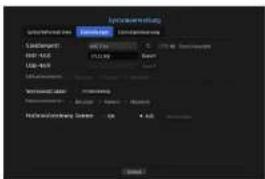
- Speichergerät: Zegt das verbundene Speichergerät.
- Drücken Sie die Taste < 1 um die Liste der Spechergeräte anzuzeigen.
- NVR - USB : NVR-Einstellungen zum verbundenen Speichergerät exportieren.
-
USB : NVR : Importiert NVR-Einstellungen von einem Speichorgerät und übernimmt sie für den NVR.
-
Prülen Sie das Kontrollkästchen eines/mehrerer Artikel(s) denvdie Sie importieren wollen.
Es werden nur die Artikel die nicht ausgewählt wurden von dem NVR übernommen. -
Die Einsellungen
und sollen in der gleichen Softwareversion verwendet werden. -
Werksainst. laden: Die Herstellerstandard-Einstellungen des NVR wiederherstellen.
- Prüfen Sie das Kontrollkästchen eines/mehrroer Artikel(s) daridie Sie zurücksetzten wollen. Es worden dann nur die Artikel die nicht ausgewählt wurden in den Herstellerstandard zurückversetzt.
- Wird «Initialisierung» ausgewählt fordert ein Bestätigung Dialogfied zu 'Werkseinst.laden' auf. Drücken Sie zur initialisierung des Systems im Herstellerstandard auf
. - Notfallaufzeichnung Summer : Sie können einstellen, ob ein Summer generiert werden soll, wenn die Notfallaulnahmelaste im Steuerbehälter gedrückt wird.

- Wern Sie die
So steuern Sie die Leistung
NVR Einstellungen für die Stromversorgung kommen zur Anwendung.
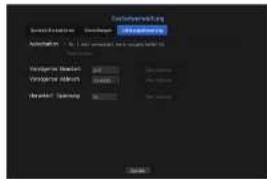
- Ausschalten: Wenn der Strom aus ist, wird der erste Alarm erzugt. Nach Auswahl des Kontrollkästchen werden, wenn die Schaffläche <Übernehmen> gedrückt wird, alle Ereignisarme, die zur ersten Almaausgabe eingestellt sind, ausgelöst. Danach kann der erste Alarm durch eine andere Almaausgabe nicht mehr ausgewählt worden.
- Wenn diese Funktion eingestellt wird, werden das erste Alarmausgänge-Kontrollkästchen und alle Alarme im Alarm-Einrichtungsbildschirm AUSGESCHALTET und deadliftert.
- Verzögerter Neustart: Legt fest, dass ein Hochfahren nach einer bestimmten Zeit stattfindet, anstatt den NVR sofort nach dem Einschalten des Strome hochzufahren.
- Verzögerter Abbruch: Sie können den Zeitraum einstellen, so dass der NVR während der Sicherung nicht abgeschaltet wird, nachdem das Fahrzeug angehalten hat.
- Herunterf. Spannung: Der NVR wird abgeschaltet, wenn die Akkuspannung des Fahrzeuge unter die eingestellte Spannung fällt. Der Spannungswert kann zwischen 9 V und 33 V eingestellt worden.
Diese Funktion wird aktiviert, setzte 3 Minuten nach dem Hochtahren vergangen sind. Soluten Sie es falsen eingestellt haben, müssen Sie den Einstellwert innerhalb von 3 Minuten ändern.
Protokollinformation
Sie können Protokolle des Systems und von Ereignissen durchsuchen.
Überprüfen des Systemprotokolls
Das Systemprotokoll zeigt Protokoll und Zeitstempel auf jedem Systemstart, Herunterfahren des Systems und bei den Änderungen der Systemenstellungen an.
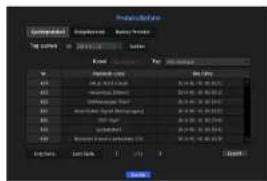
- Tag-Suchen: Klicken Sie zum Anzeigen des Kaienderlenslers auf das Kaiendersymbols oder verwenden Sie, zur Angabe des Suchzebraums des Systemprotokols, die Richtungsschaltfläche.
■ Lesen Sie zur Vorwendung des Kalenders "Anwenden des Kalenders". (Seite 23) - Suchen: Geben Sie die Daten an und drücken Sie zum Anzeigen der Suchergebnisse in der Protokoll-Liste auf diese Schaffläche.
- Typ: Ciot es zu wie e Protokolle, können Protokolle des gewünschten Formats durch die Suche nach dem Typ angezeigt werden.
- Export: Spechem Sie die protekelleren Informationen, die in dem NVR aufgezeichnet sind, in einem Speichermedium.
Überprüfen des Ereignisprotokolls
Sie können aufgezeichnete Ereignisse einschließlich Alarme, Kameraereignisse und Videoverluste suchen, Zeigt auch das Protokoll und den Zeitstempel.
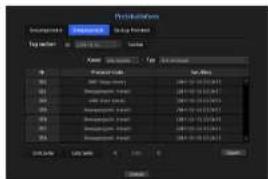
- Tag-Suchon: Klicken Sie zum Anzeigen des Kalenderfonsters auf das Kalendersymbols oder verwenden Sie, zur Angabe des Suchzeitraums des Systemprotokols, die Richtungsschafffläche.
- Lesen Sie zur Verwendung des Kalenders 'Anwenden des Kalenders'. (Seile 25)
- Suchen: Geben Sie die Daten an und drücken Sie zum Anzeigen der Suchergebnisse in der Protokoll-Liste auf diese Schatläche.
- Typ: Giot es zu viele Protokolle, können Protokolle des gewünschten Formats durch die Suche nach dem Typ angezeigt werden.
- Export: Speichem Sie die protokolierten Informationen, die in dem NVR aufgezeichnet sind, in einem Speichermedium.
Überprüfen des Sicherungsprotokolls
Sie können herauslinden was gespeichert wurde sowie die Einzelheiten (Sicherungszeit, Kanal, zu verwendendes Gerät, Dateformal, usw.).
- Tag suchen: Klicken Sie zum Anzeigen des Kalenderlensters auf das Kalendersymbols oder verwenden Sie, zur Angabe des Suchzeitraums des Systemprotokols, die Richtungsschaltfläche.
- Lesen Sie zur Verwendung des Kalenders 'Anwenden des Kalenders'. (Seile 25)
- Suchen: Geben Sie die Daten an und drücken Sie zum Anzeigen der Suchergebnisse in der Protokoll-Liste auf diese Schaftfläche.
EINSTELLUNG DES GERÄTS
Se können Einstellungen bezogen auf Kamera, Speichemedien, Monitor konfigurieren.
Kamera
Registrieren einer Kamera
Sie können für jeden Kanal eine Netzwerkkamera registrieren und ein Verbindung zwischen ihnen herstellen.
• Vorschau : Sehen Sie das Video des Kanals als aktuelles Bild.
■ Eine Kamera, die mit OMIF gesucht wird, belet keine Vorschauen.
- Protokoll: Zeigen der Protokollinformationen einer registrierten Netzwerkkamera.
• Model : Zegt den Namen des Kameramodels.
- IP-Adresse : Zeigt die IP-Adresse einer Netzwerkkamera an.
• Verbindung : Zeigt den Verbindungsstatus an.
- Datenrate: Zeigt die gesamte Datenmangs an, die der Kanal empfangen hat.
- PoF-Status : Zeigt verbundene PoF-Status-Informationen an.
- ONVIF Konfig. : Sie können zusätzlich eine ONVIF-Protokoll-Kamera einrichten.
- Fehlercode-Anleitungen: Sie können die Einzelheiten zu den erzeugten Fehlercodes einsehen.
- Wenn der NVR initialisiert wurde, kann er eventuell nicht mit Kameras verbunden werden. Konfigurieren Sie zuerst die Netzwerkinstellungen und fügen Sie die Kameras hinzu. Für weitere Informationen über Netzwerkinstellungen keer Sie 'Netzwerkkonfiguration'. (Seite 43)
Wenn Sie eine Kamera im PoE-Modus registrieren wollen,
Die an den PoE-Port des IVR angeschlossene Kamera muss auf den DHCP-Modus eingestellt sein.
Samsung Kameras werden für Samsung-Protokolen registriert und andere Kameras werden unter Verwendung des Orwil-Protokolls registriert.
- Ein Gerät, in dem der DHCP Server ausgeführt wird, muss nicht mit dem PoE Port oder dem Konfigurations Port der Kamona verbunden sein. (z.B. WI-FI-Hub)
Eine Netzwerkkamera automatisch suchen und registrieren
- Klicken Sie in dem Feld
auf die Schaltfläche . - Suchen Sie nach einer verbundenen Netzwerkkamera.
- Eine bereits registrierte Kamera ist in der Liste blau markiert.
- Eine Kamera, die mit ONVF gesucht wird, bietet keine Verschauern.
-
Aktvieren Sie das Kontrollkästchen neben einer Netzverkkamera, die Sie verbinden wollen.
-
Sie können allen Netverkkarreras aus der Liste wählen, und
und auf einmal bereisstellen. - Klik boven aan de lijst op een kop om de lijst conform de kop te sorteren.
Das Registrieren der Karrera mit einem anderen Benutzerkonto als dem Administrator kann die Kamerafunktion einschränkan.
- Wird die Kamera-ID/ das Kamera-passwort im Kamera-Webviaver geändert, wenn die Kamera bereits im MVR registriert ist, müssen Sie auch die Kamera-ID/Passwort Information, die im MVR registriert ist, ändern.
- Klicken Sie die Schallfläche
an, damit die und das der ausgewählten Notzworkamera eingegoben werden kann. - Drücken Sie zum Herstellen der Verbindung mit einer Kamera auf die Schaltfläche
. - Zum Registrieren einer ausgewählten Kamera drücken Sie auf
Eine Netzwerkkamera manuell suchen und registrieren
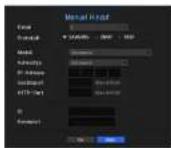
- Klicken Sie in dem Menü
auf die Schaltfläche . - Das manuelle Suchfenster erscheint.
- Wählen Sie einen Kanal und ein Protokoll, die verwendet werden, um eine Kamera zu vorderinden. Die Eingabe-Elemente können sich entsprechend dem ausgewählten Protokoll unterscheiden.
- SAMSUNG : Dan von Hanwha Techwin anganommenen internen Netzwerkprotokolen entsprachen.
- ONVIF : Es bedeutet, dass die Kamera die ONVIF-Protokolle unterstützt. Wenn eine Kamera verbunden wird, deren Name auf der Liste nicht zu finden ist, dann wählen Sie
.
- Oauert der Zeitunterschied zwischen der OKWF-Kamera und NVR länger als 2 Minuten, kann die Kamera nicht verbunden werden. Synchronisieren Sie in diesem Falle die OKWF Kamerazeit mit dem NVR oder legen Sie die Zeit für die Kamera und den NVR auf dem gleichen NTP-Server fest (als in der seben Zeitzonei), oder wandeln Sie den NVR in einen NTP-Server um.
- RTSP: Zum Echtzeitstreaming dem RFC 2326, einem "Echtzeit Streaming-Protokoll (RTSP)", entsprechen.
- Prüfen Sie so notwendig die Optionen, wenn Sie das
Protokoll wählen. - Model: Ein Karreramodel wählen.
- Samsung's Netzwerk kamera/Encoder : Es bedeutet, dass die Kamera/dor /Endocder das Harwha Techwin SUNAPI, SVNP Protokoll unterstützt. Wenn eine Kamera, die nicht in der Kameralisto erscheint, verbunden wird, dann wählen Sie den Samsung's Netzwerkkamera/Encoder.
- Adressentyp: Wählen Sie einen Adressentyp der Kamera.
Der Adressentyp kann sich entsprechend dem verbundenen Produktmodell unterscheiden.
- Statisch(IPv4) : Wird verwendet, um manuel eine IP-Adressa der Kamera bereitzusleten.
- IPOLIS DDNS : Dies steht nur dann zur Verfügung, wenn die Kamera bei dem IPOLIS DDNS(www.
samsungipells.com)-Server registriert ist. Stelt die registrierte Domain für DDNS ID bereit.
- Esp.1 http://www.samsungipolis.com/srb5000 → cielet 'src5000' für iPOLIS DDNS
- URL : Wird zur URL-Adresserengabe verwendet.
- Lesen Sie bitte das Benutzerhandbuch der verbundenen Kamera und klicken Sie auf die DDNS Spezifikation, die on der Kamera unterstützt wird.
• IP-Adresse : Stellt die IP-Adresse der Kamera bereit.
- Geräteport: Stellt den Geräteport der Kamera bereit.
- HTTP-Port: Stellt den HTTP-Port oder die Kamera bereit.
- ID: Stellt die ID der Kamera bereit, die Sie registrieren wollen.
- Password: Geben Sie das Passwort der zu registrierenden Kamera ein.
5. Wählen Sie für das Protokoll
- ONMIF-Adressr / RTSP URL : Gebon Sie die RTSP-Zugriffsadresse der Kamora ein, die ONMIF oder RTSP unterstützt.
Für weitere Informationen zu der RTSP-Adresse lesen Sie das Handbuch von jeder zutreffenden Netzwerkkamera.
• ID : Geben Sie die ID für den Zugriff über das ONMF/RTSP Protokol ein.
- Passwort: Gebon Sie das Passwort für den Zugriff über das ONVIF/RTSP Protokoll ein.
- Modus: Wählen Sie einen Modus, der on der Netzverkkamera in dem RTSP-Verbindungsmodus unterstützt wird.
- TCP : Der Verbindungstyp der Netzwerkkamera wird nach "FTP über TCP" umschalten.
- UDP : Der Verbindungstyp der Netzwerkkamera wird nach "RTP über UDP" umschalten.
- HTTP : Der Verbindungstyp der Netzwarkkamera wird nach "RTP über TCP|HTTP" umschalten.
- HTTPS : Der Verbindungstyp der Netzwerkkamera wird nach "RTP über TCP(HTTPS)" umschaaten.
menü setup
Wenn Sie die Einzelheiten der Fehler bei einer Kameraregistrierung prüfen wollen
Ist die Registrierung einer Kamera fehlgeschlagen, wird die Ursache des Fehlers angezeigt.
- Verbindung aufgrund eines unbekannten Fehlers fehlgeschlagen. : Diese Meldung wird angezeigt, wenn die Registrierung der Kamera aufgrund eines unbekannten Verbindungsstatus fehlgeschlagen ist.
- Zugriff ist wegen der Kamerakonto-Sperre fehlgeschlagen. : Wenn Sie bei der Anmeldung zum Kamerakonto eine falsche ID/Passwort fünfmal eingeben, wird diese Nachricht angezeigt. Versuchen Sie, sich 30 Sekunden erneut anzumelden. Sollte die gleiche Meldung erscheinen, müssen Sie eventuell prüfen, ob jemand versucht hat, Zugriff auf Ihr Kamerakonto von außerhalb zu erhalten.
- Erfolgreich verbunden: Diese Meldung erscheint bei der erfolgreichen Verbindung der Kamera,
- Falsche Modellinformation Stellen Sie die richtige Modellinformation bereit. : Diese Meldung erscheint, wenn die zur Registrierung der Kamera bereitgestellte Modellinformation falsch ist.
- Die Authentifizierung ist fehlgeschlagen: Diese Meidung erscheint, wenn die zur Registrierung der Kamera boricitgestellte ID oder das Passwort falsch sind.
- Die Verbindung ist wegen zu vielen gleichzeitigen Benutzern fehlgeschlagen. : Diese Meldung erscheint, wenn das gleichzeitige Benutzerkonto die Ocegrenze überschreitet.
• Die Verbindung ist wegen einer falschen HTTP-Portinformation fehlgeschlagen. : Diese Molding erscheint, wenn die HTTP-Portnummer der Kamera ungültig ist. - Die Verbindung ist fehlgeschlagen. Unbekannter Verbindungsstatus: Diese Meldung wird angezeigt, wenn die Verbindung der Kamora aufgrund eines unbokannten Fehlers fehlgeschlagen ist.
- Benutzer Modell Änderung : Beim Registrieran einer neuen Kamera wird der Name der Kamera auf die Vorainstellung des Garäts eingestellt, wenn der Benutzer für Model
eingestellt hat. Wenn die automatische Registrierung fehlschlägt, kann der Benutzer den Modellnamen der zu registrierenden Kamera ändern.
Bearbeiten des Kameraprofils
Wird eine Kamera das erste mal hinzugefügt, wird sie zeitweilig als Standardprofil in der Reihe von H.264, H.265 und MJPEG hinzugefügt.
Um ihr Profil zu ändern lesen Sie "Einstellen des Aufnahmeprofils der Netzwerkkamera" (Seite 40) oder "Live-Einstellung" (Seita 35).

»Wenn Sie für einen MoR 3 verschiedene Profile für Live, Aufnahme und Netzwerk eingestellt haben, erzeugen Kameras mit verschiedenen Stream Formaten entsprechende Video Streams. Seachlan Sie insbesondere, dass das Live Profi ja nach vorvendeter Bildschimaufaltung unterschiedlich sein kann.
- Bei Kameras, die nur über ein eingestelltes Profil verfügen, ist die erzeugte Bildfrequenz konstant, wie im Profil angegeben; wenn mehrere Profile eingestellt sind, wird die Bildfrequenz des erzeugten Video Streams nicht garantiert. Wenn zum Beispiel zwei Profile mit 30 BpS eingestellt sind, kann die Kamera Streams mit 2D BpS übertragen.
ONVIF-Setup
Klicken Sie unten am zusätzlichen Bildschirm auf die Schaltfläche
- Sie können die Informationen nur ändern, wenn Sie das Benutzerkonto (Kamerakonto, das für Kameraregistrierung verwendet wird) dazu verwenden, die Benutzerinformationen zu lesen und eine Verbindung mit den Administratomechten herzustellen.
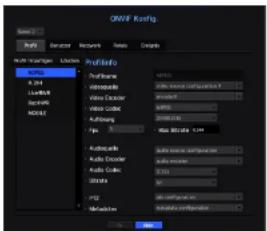
Profil
• ID : Zeigt die Liste der registrierten Kameras mit ONMF-Einstellung an.
• Profil hinzufügen: Sie können Kameraprofils hinzufügen.
Nach Hinzufügen eines Profils klicken Sie die Schaltfläche
- Löschen: Nach Wahl des Profils, das gelöscht werden soll, klicken Sie zum Löschen des ausgewählten Profils auf die Schaltfläche
• Profilinfo : Sie können die Details des ausgewählten Ereignisses festlegen.
Nach beendeter Einstellung jedes Artikels klicken Sie zum Speichem der Änderungen die Schaltfläche
Benutzer
- Benutzer hinzufügen: Sie können einen Kamerabenutzer hinzufügen.
Nach Hinzulügen eines Benutzers klicken Sie die Schaltflächean, um ihn der Liste hinzuzufügen. - Löschen: Nach Wahl des Benutzers, der gelöscht werden soll, klicken Sie zum Löschen des ausgewählten Benutzers auf die Schaltfläche
. - Nutzerinfo : Sie können die Details des ausgewählten Benutzers festlegen.
Netzwerk
Sie können die Details des Netzwerks festlegen.
• IP-Type : Das Netzwerk ist ein IPv4-Typ.
• DHCP : Wählen Sie, ob Sie die DHCP verwenden wollen.
- DNS / NTP Server : Nur wenn die DHCP-Einstellung
Relais
Sie können die Details des Relais festlegen.
• Digitalaushang : Es kann ein digitaler Ausgangskanal gewählt werden.
- Reaismodus : Entweder einen Bi- oder Mono-stabilen Modus wählen.
- Relais-Standby : Entweder offene oder geschlossene Relais-Bereitschaftsmodi wählen.
• Wartezeit (Sek.): Die Wartezeit des Reisbetriebs wählen.
Ereignis
Sie können die Details des Ereignisses festlegen.
- Unterstützte Ereign. (Kamera) : Zeigt die Liste aller Ereignisse, die von einer Kamera unter Verwendung des ONVIF-Protokolls unterstützt worden.
- NVR gest. Ereignisse : Sie können die Liste der Ereignisse, die von einer Kamera unterstützt worden die NVR erkennen kann, zuordnen. Es gibt keinen Standardwert. Zeigt nur den WERT, der von einer Kamera gesendet wird.
Kameraeinstellung
Sie können die Videoinstellungen einer registrierten Netzworkkamera für jeden Kanal ändern.
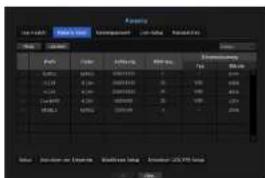
- Hinzu: Sie können Kamoraprofile hinzufügen. Klicken Sic, um das Hinzufügen-Fensters zu starten, auf die Hinzufügen Schaltfläche.
Geben Sie einer Information ein und klicken Sie die Schaltfläche
an, um sie der Liste hinzufügen. - Löschen: Sie können das ausgewählte Profil von der Liste löschen.
- Kamera Auswählen: Den Kamerakanal auswählen, um die Videübertragungseinstellung zu ändern.
- Profil: Zeigen Sie für die verbundene Kamera ein Vidaoprofil.
- Codec : Zegen Sie die Codeinformation für das ausgewählte Profil an,
- Auflösung: Sie können die Auflösung des ausgewählten Profils ändern.
- Bildfrequ.: Sie können die Baudrate des ausgewählten Profils ändem.
- Bitratesteuerung: Sie können die Bitrate für die Videübertragung des ausgewählten Profis ändem.
[Non-Text]
■Wenn Sie die Einstellungen eines bestimmten Profils für jedes Modell ändern, kann sich der effektive Bereich der Baudrate entsprechend ändern. Esp.1 Wenn Sie die Baudrale des ersten Profils auf 30 Esp einstellen, ändert sich die Senderate des zweiten Profils in 15 Esp
- Andere Ménoptionen außer Codes, Aufösung und Übertragungsrate können im Einstellungsmenü der Netzverkkamers konfiguriert werden.
- Wenn Sie die aktuellen Profikinstellungen ändern, kann es zu für eine bestimmten Zeit zu unterbrochenen Wiedergabe auf dem Aufnahme- oder Live-Bilsschirm kommen.
- Änderungen in der Kamera Setupseits werden sofort übernommen, während Änderungen, die über die Wechselte der Kamera vorgenommen werden, etwa 3 Minuten benötigen.
Setup
Drücken Sie unten am Kamoracinstellungs-Bildschirm die Schaffläche
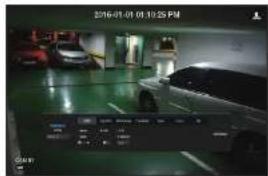
[Non-Text]
■ SUNAPI: Eine Kamera, die das Kommunikationsprotokoll, das von Harwha Techwin bereitgestellt wird, unterstützt. 1. Kamera de SUNAPI unterstützt
- Eine Kamera, die mit Administratoprivlegien verbunden ist
-
Die Kamera, die mit Samsungprotokolen verbunden ist.
In den oberen Fällen können Sie die Funktion verwenden. -
Lesen Sie zu weiteren Einzelheiten der Kameraenstellungen die Bedierungsanleitung der Kamera. Einstellungen und Betriebspezificationen varieren, je nach Kamera.
- Deze functie wordt door semmige modelen niet ondersteuurs.
SSDR
Bestent ein bedeutenter Unterschied zwischen den dunklen und hellen Bereichen, dann verstärken Sie die Helligkeit der dunklen Bereiche, um das Heligkeitsniveau des gesamten Bereichs beizubehalten. Modus, Niveau, D-Spektrum lassen sich einstellen.
Geg.licht
Sie können helle und dunkle Bereiche sehen
Modus, WDR-Niveau, WDR Schwarz/Weiß-Niveau lassen sich einstellen.
Belich.komp.
Sie können die Belichtung Ihrer Kamera anpassen.
Helligkeitssteuerung, Blende, SSNR, Sens-up, Blende. Objektiv und Verstärkung lassen sich erstellen.
Tag/Nacht
Der Modus kann geändert werden, um Farbe und Kontrast anzupassen.
Modus, Schaltzeit, Änderung der Helligkeits, Alarmeingang/-ausgang, Negativlarbe, Umschaltung der Tageszeiten und einfache Bildschärle sowie Aktivierungszeit können eingestellt werden.
menü seluo
Spez.
DIS (Kompensieren von Erschütterung) die Nutzung von Entrebein-Niveaus lassen sich einstellen.
Fokus
Sie können die Bildschärfe Ihres Kameravideos anpassan.
Artikel einfacher Bildschärfe und die Bildschärfe-Initialsierungseinstellung kann festgelegt werden.
Flip
Mirror und Drehmodi können eingestellt werden.
Nach Boenden der Kameracinstellung klicken Sie auf die Schaltfläche
Einrichten von Entzerren
Drücken Sie auf
- Profil/Ansichts-Tyo : Sie können den Anzeigetyp für Profile in der Profillste im Pop-up-Fenster mit den Einstellungen zur Entzernung auswählen. Dies gilt nicht für feste Profile (Source: MJPEG, Source:H264, Dewarp: MJPEG, Dewarp:H284), die nicht geändert werden können.
- Montagemethode: Sie können den Fischaugen-Installationstyp ändern. Sie können je nach Installationsort den Ansichtsmodius aus DECKE/BODEN/WAND wählen.
- Ansicht: Sie können den Fischaugenansichtsmocus des aktuellen Bildschirms je nach geteiltem Abschnitt ändern.

- Wenn im NVR keine Kamera registriert ist, die die Fischauganansicht unterstützt, ist die
So stellen Sie WiseStream ein
Eine Funktion, mit der die Komplexität des Videos analyser und die Datengröße bei gleichbeibender Qualität effektiv reduziert werden kann. Weitere Informationen finden Sie in der Hille der Kamera oder im Bonutzerhandbuch des Produkts.
Drücken Sie auf die Taste
- Kanal: Sie können den Kanal zum Festlegen von WiseStream auswählen.
- Modus: Sie können den Grad der Videokomprimierung auswählen. Sie können zwischen AUS, Niedrig, Mittel oder Hoch wählen.

«
So stellen Sie die Variable GOV/FPS ein
Die variable GOV ist eine Funktion, welche die GOV-länge entsprechend der Visionsituation automatisch ändert. Weitere Informationen finden Sie in der Hilfe der Kamera oder Im Banutzerhandbuch das Produkts. Drücken Sie auf die Taste «Dynamisch GOV/FPS Setup» am unteren Rand des Kamera-Einrichtungssolidschirms, um das Variable GOV-FPS-Einstellungsdialogfenster für diesen Kanal anzuzeigen.
• Profil : Zeigt das Videoprofil der verbundenen Kameraestellung an.
- Dynamisch FPS: Legen Sie den FPS-Wert fest, um automatisch zum Einstellungswert des maximalen dynamischen FPS wechseln zu können.
• Dynamisch GOV
- Modus : Legen Sie die GOV-Länge fest, um sie automatisch ändern zu können.
Länge : Gegen Sie den maximalen GOV-Langenwert ein, der angewendet werden soll, wenn im Video keine Bewegung stattfindet. Der minimale GOV-Wort kann auf der Kamera-Website festgelegt werden.
Bereich: Der Bereich des Engabewerts von

- Profile, die keine variable GOV-/FPS-Einstellung unterstützen, werden als <-> angezeigt
Kamerapasswort einstellen
Sie können die Passwörter aller registrierten Kameras auf einmal ändern.
- Neu P/W : Ein neues Passwort entsprechend den Passwort-Einstelungsregen angegeben.
- Kennwort P/W : Neues Passwort erneut eingeben.
- Wenn Sie auf < ① > klicken, wird eine Anleitung über die Grundlagen der Passwort-Einrichtung angezeigt.
- Wern
- Ein mit OMME und RTSP registrierles Passwort kann nicht geändert werden.
Leitfaden PW-Einstellung
Die Länge und Einschränkungen für ein Passwort sind wie folgt.
- Großbuchstaben/Kleinbuchstaben/Zahlen/Sonderzeichen, muss mindestens 3 der 4 genannten Zeichenarten enthalten; 8- oder 9-Zeichenkombination
- Großbuchstaben/Kleinbuchstaben/Zahlen/Sonderzeichen, muss mindestens 2 der 4 genannten Zeichenarten enthalten: 10- bis 15-Zalchenkombination
- Das Passwort darf mit der Nutzer-ID nicht identisch sein.
- Zur Erhöhung der Sicherheit wird davon abgeraten, sich wiederholende Zeichen oder Buchstaben oder Tastatumuster als Passwort zu verwenden.
- Sonderzeichen, die für das Passwert akzeptiert werden: -!@#\$%^0_--=|0|?
Live-Einstellung
Sie können die Liveübertragungseinstellungen der Netzverkkamera ändern.
• Live ersetzen: Sie können den Live-Profil-Setupmodus wählen.
Wenn sie
- Automatisch: Im Falle des Teilungsmodus zeigt das Profil für Live-Überwachung das Live4NVR Profil (Grundoinstellung: H.264 800*600 30fps) an, das zum Zeitpunkt der Registrierung erstellt wurde und wählt im Falle eines einzelnen Modus automatisch das zweite Profil.
- Manuell: Live-Überwachung wird mit dem Profil durchgeführt, das der Benutzer unter den registrieren Kameraprofils ausgewählt hat.
- Aufnahme: Live-Überwachung wird mit dem Profil durchgeführt, das für Aufnehmen eingestellt ist.
- Profil: Sie können das Videoprofil der verbundenen Kameracinstellung auswählen.
- Codec : Den Codec des ausgewählten Aufnahmeprofils anzeigen.
- Auflösung: Die Auflösung des ausgewählten Profits anzeigen.
- Bildfrequ: Die Bildfrequenz des ausgewählten Profils anzelgen.
Kanaleinstellung
Sie können die Videceinstellungen für jeden Kanal konfigurieren.
-
Auf Kanal anw.: Wenn Sie
wählen, erscheint das Bestätigungslensler 'Auf Kanal anw.', Nach Auswahl der Kanäle, bei denen die Einstellungen übernommen werden, klicken Sie auf , damit sie von den ausgewählten Kanälen übernommen werden.
• Video -
: Sie können die Kamera des ausgewählten Kanals EIN/AUS-schaften. : Zeigt andere Angaben als das Video des ausgewählten Kanals. Das Video wird aus Datenschutzgründen nicht angezeigt, während die Aufzeichnung fortgesetzt wird. : Zeigt nur einen leeren Bildschirm, während die Aufzeichnung fortgesetzt wird.
menü setup

- wenn der Kanal auf den Modus
• Audio
- Wenn Audio auf
- Wenn Audio auf
- Kameraname : Eine Kamerabezeichnung bereitstellen.
■ Sie können bis zu 15 Zeichen einschließlich Leorzeichen eingeben.
Speichergerät
Sie können die Angaben des Speichergeräts überprüfen.
Gerät/Format
Sie können die Speichergeräte und ihre Kapazität, Verwendung sowie den Status prüfen. Verfügbare Geräte sind HDD- und USB-Geräte (Arbeitsspeicher, HDD). HDD, und USB (Speicher oder Festplatte) können als Speichergeräte angeschlossen werden.
- Speicherstatus: Zelgt den Arbeitsstatus des Speichergeräts an.
Rot : Zeigt die Situation des Videoverlusts.
Grün: Zeigt die normale Situation ohne Videoaufnahmeverluste. - Status
■ Voil BPS : Zeigt die aktuelle Aufzeichnungsrate an. - Aktuelle Verlustrate Zeigt die aktuelle Aufzeichnungsverlustrate an.
- Maximal Verlustmenge: Zetzt die maximale Verlustmengen bis zum jetztigen Zeitpunkt an.
- Wenn kontinuerlich Verlust erzeugt wird, überprüfen Sie bitte das Folgende. Weitere Informationen finden Sie unter "Fehlerbehebung" (Seite 82).
- Wenn Daten aufgrund einer Systemstörung empfangen werden (setzen Sie die Video Übertragungsmenge der Kamera).
- Wenn ein Problem bei der HDD-Aufnahmalaistung aufgrund einer HDD-Störung auftritt (überprüften Sie den HDD-Fehler oder ersetzen Sie die HDD).
- Nr. : Sie können die designierte Nummer der integrierten Festplatte prüfen.
«Wenn Sie den Speicherort, der mit der Festpattennummer korrespondiert herausfinden wollen, dann lasen Sie die <Festplattenkarte:» - Kapezität : Zeigt die Nutzungsmenge des Speichergeräts und die volle Kapezität an.
- Verwendung: Legt den Nutzungszweck eines Speichergeräts fest.
- Sollte der Status der Nutzung „Nicht definiert“ sein, formatieren Sie die Festplatte vor einem Einsatz.
- Status: Zeigt die aktuelle Arbeitsbedingung eines Speichergeräts an.
Zur Inspektion und bei Ersatz eines HDD-Alarms lesen Sie bitte "Einstellung Festplatten-Warnung" (Seite 38).
- Normal : Wird bei normalem Betrieb angezeigt.
- Inspektion : In Betrieb mit Teilproblemen
- Ersatz : Wird angezeigt, wenn nicht länger verwendbar.
- Temp.: Sie können die Temperatur der Festplatte, die auf dem NVR montiert ist, prülen.
• Uhrzeit: Zeigt die Benutzungszeit einer Festplatte an. - Format: Wählen Sie ein Gerät und klicken Sie auf das Format. En Format-Bestätigungsfenster wird erscheinen. Klicken Sie, zum Formatieren des gewählten Speichergeräts, auf die Schaltfläche
.
Durch das Formalieren werden alle aufgezeichneten Daten, die gespeichert wurden, gelöscht. Vorsicht!
- Während des Formalierungsvorgangs können Sie kein Video aufnahmen.
- Entfernen Sie solange nicht das Formatierungsgerät, bis der Vorgang abgeschlossen ist.
-
Sollte der Nutzungsstatus der Festplatte nach dem Installieren „Nicht defnlort“ sein, formatieren Sie die Festplatte vor Nutzung (sollte die Wammeldung nach dem Formatieren weiterhin erscheinen, ersetzen Sie die Festplatte durch eine neue
-
HDD Plan: Sie können den Speicherort entsprechend der zugewiesenen Nummer für die innen installierten Festplatten prüfen.
- Nahmen Sie darauf Bezug, wenn eine zusätzliche Festplatte gewartet oder installiert wird.
- Fügen Sie keine HDD hinzu oder entfernen Sie diese, während der NVR in Betrieb ist.
Einstellung des RAID-Modus
Wenn Sie den RAID (Redundant Array of Independent Disk) Modus aktiveren, können Sie, wenn ein Festoattensystem beschädigt ist, die Daten sicher wiederherstolen. Dieser NVR unterstützt RAID Levell. Das von diesem NVR unterstützte RAID Levell hält identische Daten auf beiden Festplatten vor, aus denen die RAID-Anocrinung bestandt. Das bedautel, dass auch bei Austfall einer Festpalte die gespecherien Daten weiter verwendet bzw. wiederhergestellt werden können.
• Status : Zeigt den Betriebsstatus von RAID an.
Aktive : Gibt an, class der RAID in normalem Betrieb ist.
Heruntergestuft: Dieser Zustand wird angesetzt, wenn eine der beiden Festplatten, welche die RAID-Anordnung bilden, einen Fehler aufweist. Ersetzen Sie die Festplatte umgehend und fahren Sie mit einer Wiederherstellung fort, bevor auch die verbleibende Festplatte ausfällt. Ersetzen Sie umgehend die Festplatte und fahren Sie mit der Wiederherstellung fort.
Für weitere Informationen wie die Festplatte zu ersetzen und das RAID wiederherzustellen sind, lesen Sie "Wiederherstellen der RAID-Array". (Seite 38)
- Neuerstellung : Es bedeutet, ein RAID wurde wieder hergestellt.
- Fenlgeschlagen: Es bedeutet, dass das RAID nicht verwendet oder wieder hergestellt werden kann.
- Status: Zeigt die aktuellen Betriebsbedingungen der Festplatten, die in dem RAID installiert sind, an
- Aktive : Zeigt an, dass die Festplatte normal arbeitet.
Fehlerhaft: Zeigt, dass die Festplatte nicht richtig funktioniert. Für eine reibungslose Wiederherstellung des RAID müssen Sie die Festplatte umgehend ersetzen.
Überprüfung : Ein Problem tritt auf der Festplatte auf, wodurch Ersatz oder Inspektion notwendig wird.
- Kapazität: Zeigt die Gesamtkapazität der Festplatten, aus denen ein RAID zusammengesetzt ist.
- Temperatur: Sie können die Temperatur einer/mehrroer Festplatte(n), aus denen ein RAID zusammengesetzt ist, prüfen.
Einstellung des RAID-Modus
- Klicken Sla die Schaltfläche
oder an. - Wählen Sie in dem verwendeten RAID-Fenster. Einsstellungen von RAID und klicken Sie auf die Schaltfläche
. - Verwenden/Keine Anw. ; Sie können wählen, ob Sie den RAID-Modus verwenden wollen.
• Level 1: Zeigt den RAID-Typ, der von dem NVR unterstützt wird. - Klicken Sie im RAID-Bildschirm auf die
-laste. - Das Daten-löschen- und System-neustarten Nachrichtenfenster erscheint. Sie können die Schaltfläche
anklicken, um das System für die RAID-Modus-Einstellungen neu zu starten. - Wenn das RAID-Erstellen abgeschlossen ist,
- - - wählen, um das Erstellen zu überprüfen.
- Sollton Sie im RAID-Modus die Deadtiveren-taste auswahlen oder die RAID-Anordnung im Einstellungstenster auf nicht verwenden ändern, wird die RAID-Anordnung faltgegeben.
- He höher die Festplattenkapazität ist, deste länger dauert das Boenden einer RAID Erstellung.
- Eine FWD-Konfiguration kann nur aus Festplatten eines identischen Typs und derselben Kapazität bestehen.
- Wenn Sie den RWD-Modus aktivieren oder deaktivieren, werden vorhandenen Daten gelöscht. Sorgen Sie dafür, dass Ihre Daten gesichert sind.
menü setup
Wiederherstellen der RAID-Array
- Wenn Sie die Nummer der Festolatten, für die die Fenlar-/Überprüfungsanzeige unter
angezeigt wird, festgestellt haben, überprüfen Sie die Position der zu ersetzenen Festplatte auf der Festolattenkarte. - Entfernen Sie die ausgefallene Festplatte und ersetzen Sie sie durch eine neue Festplatte.
- Das
- - Menü werden den Verlauf der Wiederherstellung anzeigen.
Erselzen Sie mit gleichern Festplattenmodell oder einer Festplatte von gleicher Kapazität des gleichen Hersellers.
- Eine Festplatte, die verwendet wird ein RAID zu erstellen, sollte eines der emptonischen Models sein. Wenn es nicht möglich ist, das gleiche Festplattenmodell zu verwenden, dann sollten Sie die Festplatte mit der gleichen Kapazität des gleichen Horstelers verwenden!
- Wenn Sie des Netzklabel während der Nutzung des RAID entfernen, kann das RAID beschädigt werden. Solon Sie also vorschlicht. Um eine zuverlässige Leistung zu haben, empfiehlt es sich den UPS zu verwenden.
- Eine neue Ersatzfestplatte solte nicht RVD-konfiguriert sein.
Einstellung Festplatten-Warnung
Bei Fehlfunktionen der Festplatte können Sie den Überprüfungs-Alarmausgangsterminal, Ersatz-Alarmausgangsterminal und die Alarmzeit festlegen. Sie können das Alarmverhalten für eine abnormale Festplattentemperatur einstellen.
• Alarm
- Wurden
- Wenn
- Alarmsignal wird durch den Alarmausgangsport auf der Rückseite ausgegeben, wenn <1>, <2>, <3>, <4>, <5> und <6> gewählt wird.
- Alarmdauer: Genenerl die Festplatte einen Alarmmabelung, wird das Alarmsignal den angegebenen Alarmausgangsport ausgeben.
- HDD Temperatur-Alarm: 'Wenn die Festplattentemperatur höher als die eingestellte Temperatur ansteigt, wird ein Signal an die Ausgangsklemme des Prüfalarms ausgegeben.
- Alarmausgang ersetzen: Generiert die Festplatte ein Ersetzen des Alarms, wird das Alarmsignal den angogobonen Alarmausgangsport ausgeben.
- Alamdauer: Legt die Alamdauer für das Alarmsignal und den Piopton fest.
Der
- Der
Monitor
Sie können die auf dem Monitor angezeigte Information wie auch das Ausgabesystem festlegen.
Monitoreinstellungen
Die auf die Monitorausgabe bezogenen Einsleitungen einschließlich der angezeigten Informationen, Haltezeit und Ausgabosystem, lassen sich konfigurieron.
- Ereignisanzeige: Legt, wenn ein Ereignis eintritt, die Hartezelt der Ereigniskanalanzeige auf dem Monitor fest. Wenn Sie
onstolen, wird weiter angezeigt, bis Sie es abbrochen. - Anzeige: Zeigt nur geprüfte Elemente auf dem Monitorbildschirm an.
- Sequenz-Umschaltzeit: Legt die automatische Umschaltzeit für den segmentierten Bildschirm im Live-Modus fest.
• Video Ausgang : Legt die Auflösung für die Videocausgabe fest.
Die angezeigte Position anpassen.
Einige Monitore zeigen über dem NVR eventuell keine Informationen an (Kamerabezeichnung, Symbol, Zeitinformation, etc.), entsprechend der Bedingung.. Es lässt sich dann die Anzeigepostion der Daten ändern.
- Wählen Sie aus dem Monitor Setup Menü
. - Verwenden der Zahlentaste, um den abgeschnittenen Bildschirm anzupassen.
drücken
Informationen zu den SymbolInformationen finden Sie unter „Konfiguration des Live Screen > Symbole auf dem Live Screen“, (Seite 15)
EINSTELLUNG DER AUFNAHME
Es lassen sich Aufnahmopläne, Ereignisaufzeichnung und weitere auf die Aufnahme bezogene Einstellungen einstellen.
Aufnahmezeitplan
Nahmen Se eine Reservierung zu einem Datum und einer Zeit vor, um die Aufnahme zu einer bestimmten Zeit zu planen.
- Alle : Der gesamte Zeitbereich (Montag bis Sonntag, einschließlich Feiertage, 1\~24) wird mit dem gleichen Aufnahmeplan reserviert.
- Auf Kanal anw. : Wenn Sie
wählen, erscheint das Bestätigungsfeneter "Auf Kanal anw." Nach Auswahl der Kanäle, bei denen die Einstellungen übernommen werden, klicken Sie auf , damit sie von den ausgewählten Kanälen übernommen werden.

- Die Ereignisaufnahme und die geplante Aufnahme beginnen ca. 3 Sekunden vor der für die Ereignisaufnahme/geplante Aufnahme festgelegten Zeit.
Aufnahmeeinstellung nach Farbe
| Farbe Funktion Beschreibung | ||
| Keine Farbe Keine Aufnahme | Ken Zellplan / Ereignisaufnahme | |
| Grün | Unantatur | Lagt Zellplan nur für Aufnahme fest. |
| Orange | Erlögnis | Nur Erlögnsaufnahme |
| Walt | Balco (Bad &Enlgl.) | Savshi Zerplan bestiagen / Ereignis aufzeichnen |
Jeder Druck auf eine ausgewählte Zelle wird
menü seluo
Aufnahmeeinstellung
Es kann die Auflösung, IPS und Qualität von Aufnahmen beim Kanal und dem Standard-Aufnahmelyp / Ereignis festgelegt werden.
Es lassen sich Framerales und die Menge der Datenübertragungen bei vollständigen Einzelbild- und Schlüsselbild Aufnahmen für jeden Kanal prüfen und die Übertragungsgrenzen für die Aufnahmen festlegen.
- Auf Kanal anw.: Wenn Sie
wählen, erscheint das Bestätigungslenster "Auf Kanal anw.", Nach Auswahl der Kanäle, bei denen die Einstellungen übernommen werden, klicken Sie auf , damit sie von den ausgewählten Kanälen übernommen werden. -
Standard, Ereignis : Dient zu Konfiguration der Standard Aufnahme und der Ereignis Aufnahme.
-
VOLL : Zeichnet alle von der Kamera übertragenen Bildar auf.
- SCHLÜSSEL: Zeichnet nur die von der Kamera übertrageren Schlüsselbilder auf. Die Aufnahmernate kann von den Kameraestellungen abweichen. Im Allgemeinen werden 1 bis 2 Bilder pro Minute aufgezeichnet.
- AUS : Es findet keine Aufnahme statt.
Frame
- VOLL : Zegt die Menge der Dalen aller Szenenaufzeichnungen.
- SCHLÜSSEL: Zeigt die Menge der Daten aller Hauptszenenaufzeichnungen.
- Limit: Legen Sie die Datenmenge fest, die für die Eingabe bei jedem Kanal zulässig ist.
- Ereignis: Balm Eintraten eines Eregnisses können Sie festlegen, von welchem Punkt aus Sie die Aufnahme starten oder anhalten wollen.
- Vor: Die Aufzeichnung wird beim Eintreten eines Ereignisses starten, unabhängig von der eingestellten Zeit. Wenn Sie auf 5 Sekunden einstellen wird die Aufnahme vor Eintreten des Ereignisses nach 5 Sekunden startet.
- Danach: Die Aufrechnung wird beim Eintreten eines Ereignisses entsprechend der Zeiteinstellung fortfahren. Wenn Sie sie auf fünf Sekunden eingestellt haben wird die Aufnahme nach Beendigung des Ereignisses fünf Sekunden lang forgeführt.
- Audio : Gebon Sie an, ob der Ton, der von der Kamora empfangen wird, aufgezeichnet werden soll, oder nicht.

Überstegt der Datentransfer eines Kanals die definierte Zulassungsgrenze, kann des andere Kanäte beeinträchtigen und das Umschallen zur
Lesen Sie die Hinweise von "Aufnahmestatus". (Seite 20)
Einstellen des Aufnahmeprofils der Netzwerkkamera
Sie können die Videoprofleinstellungen konfigurieren, um die Netzwerkkamera (die mit jedem Kanal verbunden ist) anzuweisen, eine Aufnahme vorzunehmen.

- Sie können die Einstellungen nur für die Profile konfigurleren, die von der Kamera unterstützt werden.
- Wern die Profilo für Netzwerk und Aufnahme unterschiedlich sind, kann die Videollbertragung der Kamera nicht mit der In der Kamera eingestellten Bildfrequenz übereinstimmen.
• Profil : Wahlen Sie für die verbundene Kamera ein Aufnahmeprofil.
- Codec : Zeigen Sie die Codecinformation für das ausgewählte Aufnahmeprofil an,
- Auflösung: Zeigen Sie die Auflösung für das ausgewählte Aufnahmeprofil an.
- Bilcfrequ.: Zeigan Sie die Baudrate für das ausgewählte Aufnahmeprofil an.
Aufnahme Option
Ist die Festplattenkapazität ausgeschöpft, können Sie festlegen, ob die Aufnahme angehalten oder mit dem Überschreiben begonnen werden soll.
- Disk-Endmodus: Wählt die Wiederholungsaufzeichnungsmethode für die Festplatte aus.
- Überschreiben: Ist eine Festplatte voll, werden vorhandene Daten überschrieben und es wird mit der Aufnahme fortgefahren.
- Stopp: Ist eine Festplatte voll, wird automatisch die Aufnahme angehalten.
- Disk Endsignal: Wenn Sie für den Datenträger Endmodus
wählen, wird diese Schaltfläche aktiviert. Geben Sie die Verwendung des Pemapstons beim Aufnahmeende der Festplatten an. Wenn Sie ihn überprüften, ist der Pemapston auf dem Datenträger vollständig zu hören und die Aufnahme wird angehalten. - Autom: Löschen : Baim Prüfen dieser Option wird der Kasten der Liste des Zeitraums aktiviert. Geben Sie den Löschzeitraum an, um all Inüreren Daten außer den angegebenen Daten zu löschen. Sie können aber nach Daten im aktuellen Zeitraums der ausgewählten Daten suchen.
- Sie können einen Kanal auswählen und für jeden Kanal eine andere Aufnahmodauer einstellen.
- Auf Kanal anw.: Wonn Sie
auswählen, wird ein Bestätigungsdialog-Fenstor geöffnet. Wählen Sie einen Kanal, für den die entsprechenden Einstellungen angewendet werden sollen, und drücken Sie dann . Die Einstellungen werden für den ausgewählten Kanal angewendet.
- Wenn Sie
DAS EREIGNIS EINSTELLEN
Sie können das Setup für die Aufnahme im Falle von Sensorerkennung, Kameraoreignis oder Videoverlusterkennung vornehmen.
Sensorerkennung
Sie können die Sensor-Betriebsbedingung und die verbundene Kamera festogen, sowie den Alarmausgangstyp und der Dauer.
- Auf and. Sens. anw: Wenn Sie
wählen, erscheint das Bestätigungsfenster "Auf and. Sens. anw",
Nach Auswahl der Kanäle, bei denen die Einstellungen übernommen werden, kicken Sie auf, damit sie von den ausgewählten Kanälen übernommen werden. - Sensorbetrieb: Legt den Betriebsmodus der Sensoren fest.
- Sie können in der Registerkarte
: Der Sensor ist geöfnet. Ist der Sensor geschlossen, wird ein Alarm ausgelöst. : Der Sensor ist geschlossen, ist der Sensor geschlossen, wird ein Alarm ausgelöst.
- Kamaera: Wählen Sie einen mit dem Sensor zu verbindenden Kanal aus.
Wenn eine Kamera gewählt wurde erscheint das Fenster "Kamaera Preset setup".
Wählen Sie zum Einrichten der Voreinstellung einen Kanal aus.
Das Einrichten der Voreinstellung kann im PTZ-Modus ausgeführt werden.
- Alarm Ausgang: Stelt die Methode der Alarmausgabe ein.
■ Für weitere Information zum Narmausgang, lesen Sie "HDD Alarm > Alarm" (Seite 35)
• Dauer ; Legt die Dauer für das Alarmsignal und den Piepston fest.
- Wenn Sie de Registerkarte
- Lost die verbundene Netzworkkamera, die die Einstellungen des Alarmingangsausgangs kontiguriert hat, einer Alarm aus, wird IVR den Alarmausgang ausführen.
menü seluo
Kam. Ereig.
Sie können die Aktivierung von Ereignissen (Bewegungserkennung, Videoanalyse, Audio-Ereignis, die von der Kamera gesendet wird, die Alarmausgabemethode und die Alarmzeit einstellen.
- Auf Kanal anw.; Wenn Sie
wählen, erscheint das Bestätigungsfenster "Auf Kanal anw.", Nach Auswahl der Kanäle, bei denen die Einstellungen übernommen werden, klicken Sie auf , damit sie von den ausgewählten Kanälon übernommen werden. - Kam. Eroig.: Wählen Sie, ob eine Ereigniserkennung verwendet worden soll.
• MD : Wählt aus, ob die Bewegungserkennung der Kamera verwendet wird oder nicht. - Intel, Suche: Aktiviert oder deaktiviert die Smart-Suche-Option.
- Um die Smart-Suche-Funktion zu nutzen, muss die Smart-Suche-Option auf
sein. Welteres finden Sie unter "Intel. Suche" (Seile 52). - Kam: Einen Erögniserkennungskanal wählen. Bel der Wahl eines Kameraclements wird der Bildschirm "Kameravoreinstellung einrichten" erschehen. Wählen Sie einen Kanal zur Verbindung und legen Sie die Voreinstellung leist.
- Sie können die Voreinstellung im PTZ-Mocus einstellen.
- Alarm: Wählen Sie de Methode für die Alarmausgabe.
- Für weitere Informationen bitte unter 'HDD Alarm > Alarm' nachschlagen. (Seite 38)
• Alamdauer: Stellt die Dauer des Alarms ein. - Kamera-MD: Sie können die detaillierte Einstellung der Bewegungserkennung für eine verbundene Netzverkkamera festlagen.
- Modus : Den Bewegungserkennungsmodus festegen.
-
Zone :
anklicken, und den Bewegungserkennungsbereich festlegen, wenn das detaillierte Setup-Manü erscheint. -
Empfindlichk. : Die Empfindlichkeit der Bewegungserkennung festlegen. (Sehr niedrig / Niedrig / Mittel / Hoch / Sehr Hoch)
- Größe : Auf
klicken. Wenn das detaillierte Setup-Menü erscheint, die maximaleGröße/Mindestgröße des zu erkannenden Objekts festlegen. - Akt.zeit : Wählen Sie die die Betriebszeit der Bewegungserkennung.
Nach Beenden des Setups klicken Sie auf die Schaltfläche
42 menü setup
Erkennung von Videosignalverlust
Sie können die Kamera so einstellen, dass die Kamera einen Alarm ausöst, wenn die Verbindung unterbrochen wird oder ein Videoverlust aufgrund einer unstabilen Netzwerkverbindung eintritt.
- Auf Kanal anw.: Wenn Sie
wählen, erscheint das Bestätigungs/-ensier "Auf Kanal anw.", Nach Auswahl der Kanäle, bei denen die Einstellungen übernommen werden, klokten Sie auf , damit sie von den ausgewählten Kanälen übernommen werden. - Stat. Signalverl : Logen Sie die Verwendung der Videoverlust Erkennung fest.
- Alarmausgang: Wählen Sie eine Methode für die Alarm Ausgabe aus.
- Für weitere Information zum Alamausgabe. lesen Sie 'HDD Alarm > Alarm'. (Seite 38)
- Alarmdauer: Legen Sie die Dauer Piopton Alarm Ausgabe fest.
Zeitplan des Alarmausgang
Sie können die Bedingungen und Betriebsstunden für die geplanen Alarme festlegen.
- Alarm Ausgabe: Stellt die Methode der Alarmausgabe ein.
-
Für weitere Information zum Alarmausgabe, lasen Sie "HDD Alarm > Alarm" (Seite 38)
-
: Grün markiert löst immer einen Alarm bei einer geplanten Zeit aus. : Bei schwarzer Markiertung wird kein Alarm ausgelöst, auch wenn ein Ereignis eintritt. : Bei der orangen Markierung wird ein Alarm nur ausgelöst, wenn ein Eregris eintritt.
- für Ailer Alarmausgänge Übernehmen: Übermitt den Konfigurationsplan für alle Alarme.

- Wird der Alarm zur gegeben Zeit ausgeltist, können Sie den Alarm durch Abrechen des Zeitplans stoppen.
G-Sensor
Diese Funktion legt Ereignisse und Alarme entsprechend der Bewegung des Fahrzeugs fest.
Der Zeitpunkt des Auftretens kann im Ereignisprotskoll überprüft werden. (Seite 29)
- Nach erfolgter E-Mall-Einstellung können G-Ereigniserelnisse gesendet werden. (Seite 47)
• G-Sensor verw.: Überprüft, ob G-Sensor verwendet wird oder nicht.
- Empfindlichk.: Legt den Empfindlichkeitsgrad (Niedrig/Mittel/Hoch) für den G-Sensor-Ausgang fest. Je höher der Empfindlichkeitsgrad ist, desto häufiger treten G-Senscrereignisse auf.
- Alarm Ausgang Setup
- Wurden
gewählt, weden der Signalton und das Alarmsignal durch den rückseitigen Port ausgegeben. - Wenn
gewählt wurde, wird ein Signalton zu hören sein. - Alarmsignal wird durch den Alarmausgangsport auf der Rückseite ausgegeben, wenn <1>, <2>, <3>, <4>, <5> und <6> gewählt wird.
- Alarmdauer: Legt die Alarmdauer für das Alarmsignal und den Piepton fest.
Das G-Sersonereignis tritt nicht auf, wenn der Steuerbehälter nicht mit dem Fahrzeug verbunden ist.
Stellt Netzwerküberwachung des Live-Bildschirms von einem entfernten Ort bereit und unterstützt die Mall-Weiterleitungsfunktion bei Ereignissen. Sie können die Netzwerkumgebung konfigurieren, die solche Funktionen aktiviert.
Schnittstelle
Es kann die Netzwerkverbindungs-Route und das Protokoll festgelegt werden.
Eine Netzwerkverbindung einstellen
Legt Protokoll und Umgebung des Netzwerks fest.
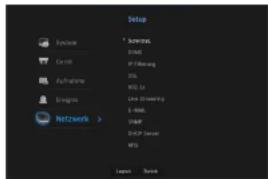
- Netzwerk 1(Kamera) : Empfohlen für Kamera-Anschluss, der ein Bild von der Kamera erhält.
- Netzwerk 2(Viewer) : Port empfohlen für Verbindung mit einem Netzwerk, Webviewer.
- Netzwerk 3 (Wi-Fi) : Port zur Verbindung mit externem Wi-Fi.
Der Wi-Fi-Port wird für eine Sicherung verwendet. (Bis zu 120 Mbce sind verfügbar.) - Netzwerk 1(Kamera) / Netzwerk 2(Viewer) / Netzwerk 3 (MI-Fi) Setup
- IP Typ : Wählen Sie einen Netzwerk-Verbindungstyp.
- IP-Adressa, Subnet Maske, Gateway, DNS
- Bei Netzwerk 3 (Wi-Fi) wird die SSID oberhalb der IP-Adresse angezeigt.
- Benutzer-ID, Passwort : Wird der Verbindungsmodus zu PPPoE festgelegt, müssen Sie die 'Benutzer ID' und 'Passwort' eingoben, um in PPPoE zu registrieren.
- Übertragungsbandbreite: Geben Sie die maximale Menge der hochgeladenen Datenmenge Bandbreite ein.
Prüfen Sie die zugewiesene Einstellung im Verbindungsmodus, ehe Sie Ihren Wert eingeben - Bis zu 256 Mbps sind für kabelgabundene Netzwerke verfügbar.
- Standard-Gateway : Legen Sie den grundlegenden Gateway fest und verwenden Sie Netzwerk1 / Netzwerk2 / Netzwerk 3 Setup
Es lassen sich manuell DNS von
menü setup
Verbinden und Einstellen des Netzwerks
Das Netzwerk kann sich von der Verbindungsmethode unterscheiden. Prüfen Sie Ihre Umgebung, ehe Sie den Verbindungsmodus festlogen.
Wenn kein Router verwendet wird
• Statischer Modus
- Internetverbindung : Statische IP-Standardleitung und LAN-Umgebungen gestatten eine Verbindung zwischen dem NvR und einem Fernnutzer.
- NVR-Netzwerkenstellungen: Legt das
in der des verbundenen NVR auf fest. - Konsutieren Sie Ihren Netzwerkmanager hirsichtlich IP, Gateway und Subnet Maske.
- DHCP-Modus
- Internetverbindung : Verbinden Sie den NVR direkt mit einem Kabelmodem, DHCP-, ADSL-Modem oder dem FTTH-Netzwerk.
- NVR-Netzwerkeinstellungen: Legt das
in der des verbundenen NVR auf fest.
- PPPoE
- Internetverbindung : En PPPoE-Modem wird direkt mit dem NVR verbunden, wenn die PPPoE-Verbindung Benutzer ID und Passswort verlangt.
- NVR-Natzwerkeinstellungen : Legt das
in der des verbundenen NVR auf fest. - PPPoE
und sollen für die PPPoE-Benutzerinformation die selben sein. Konsulteren Sie, wenn Sie die ID und das Passwort nicht kennen. Ihren PPPoE-Kundendienst.
Wenn kein Router verwendet wird
- Um einen IP-Adressankonfikt mit der statischen IP des NVR zu vermeiden prüfen Sie das Folgender;
- Einstellung des NVR mit einem statischen IP.
- Intermotverbindung : Der NVR kann mit einem Router verbunden werden, der mit einem PPPoE/Kabelmocem oder einem Router in einer Local Area Network (LAN) - Umgebung verbunden ist.
• Einstellung des NVR-Netzwerks
-
Logt den
in de Monü des verbundenen NVR auf fest. -
Prüft, ob sich die festgelegte IP-Adresse im statischen IP-Bereich, der von dem Breitband-Router bereitgestellt wird. befindet.
IP-Adresse, Gateway und Subnet Maske : Wenden Sie sich an Ihren Netzwerkmanager. -
Prüft, ob sich die festgelegte IP Adresse im statischen IP-Bereich, der von dem Breitband Router bereitgestellt wird, befindet.
-
Wird ein DHCP Server mit der Startadresse (192.168.0.100) und der Endadresse (192.168.0.200) konfiguriert, sollten Sie die IP Adresse außerhalb des konfigunerten DHCP Bereichs (192.168.0.2 - 192.168.0.99 und 192.168.0.201 - 192.168.0.25/-) testiogen.
- Prülen Sie ob die Gateway-Adresse und Subnet Maske denen, die im Breitband-Router festgelegt sind, entsprechen.
- Einstellung von DHCP IP-Adresse des Breitband-Routers
- Öffnen Sie einen Webbrowser an einem lokalen PC, der mit dem Breitband-Router verbunden ist, um Zugriff auf die Konfiguration des Breitband-Routers zu erhalten und geben Sie die Adresse des Routers ein (z.B.; http://192.168.1.1).
- In diesem Stadium erstellen Sie die Netzverkkonfigurationen der PC-Fester wie das Beispiel unten: Bsp.) IP : 192.168.1.2
Subnot Masks : 255.255.255.0 Gateway : 192.168.1.1 - Sobald Sie mit dem Breitband-Router verbunden sind, werden Sie zur Eingabe eines Passworts aufgefordert. Geben Sie nichts in das Feld des Benutzemarmen ein, geben Sie 'Administrator' in das Passwortfeld ein und drücken Sie auf
, um auf die Routerkonfiguration zuzugreilen. - Greilen Sie auf das DHCP Konfigurationsmenü des Routers zu und legen Sie seine DHCP-Serveraktivierung fest. Stellen Sie die Start- und Endadresse bereit. Legen Sie die Startadresse auf (192.168.0.100) und die Endadresse auf (192.168.0.200) fest.

Die oben aufgelührten Schrille können bei den Raulergeräten je nach Hersteller unterschiedliche sein,
Einrichtung von Wi-Fi
- Klicken Sie auf die [Setup]-Taste.
- Wenn die Taste Einstellungen deaktiviert ist, aktivieren Sie das
-Kontrollkästchen rechts. - Wählen Sie den IP-Typ und klicken Sie auf die
-Taste. Eine Liste der erkannten Wi-Fi-Netzwerke wird angezeigt. - Wenn Sie ein Wi-Fi-Netzwerk auswählen, von dem aus eine Verbindung hergestellt werden soll, wird das Fenster für die Passworteingabe erschienen.
- Gaben Sie das Passwort ein und klicken Sie auf
. Mit Wi-Fi verbunden.
Der Sondereichwelts des Funksignals kann sich abschwächen, fals sich massive lindernisse, wie z.B. Beton-, Ziegel- oder Metallwände, zwischen dem NMR und den Kameras befinden.
- Falls sich in Ihrer Umgelung mehrere WI-Fi-Rauter und -Garäte befinden, kann es zu einer Radurierung der verfügbarer WI-Fi-Bandbreite kommen. Schwachkonzverbandbreite kann die Visionsqualität oder von Videoverlust reduzieren.
Port-Einstellung
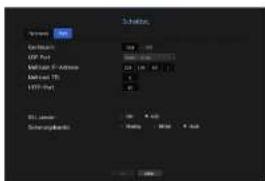
- Geräteport: Geben Sie eine vorbindungsfähige Portnummer ein, Anfangs ist sie auf <554> eingestellt.
- TCP: Es hat eine größere Stabilität und niedrigere Geschwindigkeit im Vergleich zu UDP und wird für Internetumgebungen empfohlen.
- UDP Port: Die Vorsinstellung ist <8000\~8159>. Erhöht / verringert bei 160.
- UDP: Es hat eine geringere Stabilität und höhere Geschwindigkeit im Vergleich zu TCP und wird bei lokalen Netzwerkumgebungen (LAN) empfohlen.
- Multicast IP-Adresse : Benutzer kann direkt eingeben.
- Multicast TTL : Aus 0 - 255 wählen. Der Anfangswert für TTL ist auf <5> festgelegt.
- HTTP-Port : Geben Sie für den WebViewer die Portnummer ein. Die Voreinstellung ist <90>.
- SSL senden; Wählen Sie die Option zum Senden von SSL
- Sicherungsbandbr.: Wählen Sie den Grad des Backup der Bandbrete.
DDNS
Wenn ein Fernutzer auf das Netzwerk zugreift, können Sie festlegen, oo Sie DDNS und die zu verbindende Site verwenden wollen, oder nicht.
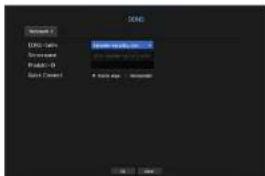
- DDNS Site : Gegen Sie die Verwendung von DDNS an und wählen Sie eine Site, die Sie registrieren.
- Servername : Stellen Sie den Hostnamen der mit der DDNS-Site registriert wird, bereit..
- Produkt-ID: Stellen Sie die Benutzer-ID die mit der DDNS-Site registriert wird, bereit..
- Kennwort: Stellen Sie das Passwort das mit der DONS-Site registriert wird, bereit.
- Host-Name: Geben Sie den auf der DDNS-Seite registrieren Hostnamen en.
- Benutzernarme: Geben Sie den auf der DCNS-Seite registrierten Benutzernamen ein,
■ Lesen Sie "Verwende der virtuellen Tastatur". (Seile 26)
- Wenn
eingestellt wurde, ist das Engabefeld Inaktiv - Wenn
eingestellt wurde, ist das Eingabeteid des Hostnamen Inaktiv. Das Eingabeteid des Benutzernamen wird aktiv.
- Quick Connect: : Wählen Sie aus, ob dies verwendet wird oder nicht.
Zur Verwendung der Funktion legen Sie nach Verbindung des NVR mit einem UPnP Router
Wenn sie während einer Quick Connect Konfiguration abgebrochen wird, schaltet sie automatisch auf
- Wenn Sie einen Port festlagen, der bereits verwendet wird, kann die Verbindung möglicherweise nicht hergestellt werden. Überprüfen Sie die Porteinsleitung des Raulers.
Der ServeName, die Herstellerkennung und die Schnellverbindung werden angezeigt, fals dieals ausgewählt wird.
Zum Prüfen des Quick Connect Status
Es erscheint für ein Quick Connect eine Statusanzeigen und ihre Meldung.
- Quick Connect Erfolg: Meidung einer erfolgreichen Verbindung.
- Ungültige Netzwerkkonfiguration : Ene Meldung erscheint, wenn die Netzwerkkonfiguration ungültig ist. Die Konfiguration prülen.
- Bitte die UPnP Funktion des Routers aktivieren : Eine Meldung erscheint, wenn der Router das Aktivieren der UPnP-Funktion verlangt.
- Suche nach Router ist fehlgeschlagen: Eine Meldung erscheint, wenn der Router nicht gefunden wird. Die Konfiguration des Routers prülen.
- Den Router bitte neu starten: Eine Meldung erscheint, wenn der Router neu gestartet werden muss.
DDNS-Einstellung
DDNS ist eine Ackürzung für Dynamic Domain Naming System.
DNS (Domain Name System) ist eine Dienstleistung, die einen Domänernamen bestehend aus benutzerfreundlichen Zeichen (z.B.: www.google.com), an eine IP-Adresse weiterleitet, die aus Zahlen (64.233.189.104) besten.
DDNS (Dynamic DNS) ist eine Dienstleistung, die einen Dornänennamen und die unverankerte IP-Adresse bei dem DDNS-Server registriert, damit der Dornänennamen zu der IP-Adresse weitergeleitet wird, selbst wenn das IP sich in ein dynamisches IP-System ändort.
• Einstellung des DDNS im NVR
Den
Bsp.) Protokelltyp : TCP
Port (TCP): 554, 555, 556, 557, 558
DDNS Site : hanwha-security.com
• DDNS-Einstellungen des Routers
Wählen Sie das korrespondierende Manü für das Netzwerkübertragungsprotokoll des Routers.
• UPnP des Routers einstellen
Lesen Sie die Router Dokumentation, um die UPnP Funktion des Router zu aktivieren.
menü setuo
IP Filterung
Sie können die Liste der IP-Adressen vorbereiten, um den Zugriff auf eine bestimmte IP-Adresse zu gestatten oder zu blockieren.
- Filtertyp
- Abl.: Wird Ablehnen gewählt, wird der Zugriff auf die registrierte IP-Adresse eingeschränkt.
- Zul.: Wird Zulassen gewählt, kann nur auf die registrierten IP-Adressen zugegriffen werden.
- Verwenden: Wahlen Sie das Kontrollkästchen der IP Adresse, die den IP-Filter verwendet.
• IP Adresse : Geben Sie die IP Adresse für das Fltem ein. - Filterbereich: Wenn Sie eine IP-Adresse oder ein Präfix eingeben, wird der Bereich der blockierten oder zugelassenen IP-Adressen angezeigt.
- Sollte die IP-Adresse einer Kamera sich nicht in der Zulassungsliste befinden oder sie befindet sich in der Ablehnen-Liste, wird der Zugfrif auf sie abgohnt.
SSL
Es kann en Sicherheitsverbindungssystem gewählt werden oder es können öffentliche Zertifikate installiert werden.
- Gesicherles Verbindungssystem: Es kann ein Toy eines gesicherten Verbindungssystems gewählt werden. - HTTP (nicht gesicherte Verbindung)
- HTTPS (gesicherte Verbindung mit verwendeter eindeutigem Zertifikat)
- HTTPS (gesicherte Verbindung mit verwandetem öffentlichem Zertifikat)
- Ist das MVR-Gerät mit dem externen Internet verbunden oder in einer Umgebung mit einer hoher Sicherheitsstufe Installiert, wird empfohlen, eine sichere Verbindung herzustellen.
- Installieren ohne öffentlichem Zertifikats: Es lassen sich öffentliche Zertifikat zur Installierung scannen und installieren. Falls Sie ein Zertifikat verwenden wolle, müssen Sie eine Zertifikatdaten zusammen mit einer Verschüsseungsdaten installieren.
DasMonü kann nur gewählt worden, wenn ein registriartes öffentliches Zertifikat verhanden ist
802.1x
Bei der Verbindung mit einem Netzwerk besteht die Wahl ein 802.1x Protokol zu verwenden und das korrespondierende Zertifikat zu installieren.
802.1x ist ein Zerlifizierungssystem für den Server und den Kunden. Es lässt sich eine robuste Abwehr gegen Hackversuche in die Tx/Rx-Netwerkdaten, Viren oder Informationssecksgaranlieren,
Bei Verwendung dieses Systems kann der Zugriff eines nicht zertifizierten Kunden blockiert werden und nur die Kommunikation mit zertifizierten Benutzern gestattet werden, wodurch das Sicherheitsniveau erndt wird.
• EAPOL Version : Die EAPOL Version als Protokol verwenden.
- Einige Schalt-Hubs werden nicht arbeten, wenn Sie sie auf Version <2> festlagen. Version <1> wählen.
• ID : Geben Sie die ID, die von dem RADIUS-Serveradministrator bereitgestellt wird ein.
- Wenn die eingegebene ID nicht mit der ID des Zerifikats des Kunden übereinstimmt, wird sie nicht richtig verarbeitet.
- Kernwort: Geben Sie das Passwort, das von dem RADIUS-Serveradministrator bereitgestellt wird ein.
- Wenn das eingegebene Passwort nicht dem privaten Schlüssel des Kunden entspricht wird er nicht richtig verarbeitet.
- Zertifikate : Suche nach einem Gerät ; Kicken Sie
- CA Zertifikate: Dies nur wählen, wenn Ihr öffentliches Zertifikat den öffentlichen Schlüssel beinhaltet.
- Client zertifikat : wählen, wenn das öffentliches Zertifikat den Authentifizierungsschlüssel des Kunden beinhaltet.
- Client Privates Kennwort: Wählen, wenn das öffentliches Zertifikat den Privatschlüssel des Kunden enthält.

- Zur erfolgreichen Implementierung der 802.1x Betriebssystemungebung muss der Administrator den RADIUS-Server verwenden. Der Switch Hub, der mit dem Server verbunden ist, muss zudem ein Gerät sein, dass 802.1x unterstützt.
- Wann die Zeitsinstellung des RADIUS Servers, der Swten Hub und ein NVR Server nicht überinstimmen, kann die Kommunikation zwischen diesen tahrischiagen.
- Wird den Passwort dem Privatschlüssel das Kunden zugewiesen, sollte der Sonvoradministrator die II und das Passwort bestätigen.
Die II und das Passwort können jeweils aus 30 Zeichen bestehen. (Unterschücks werden jedoch nur Buchsteben, Zahlen und Sonderzeichen: „“, „“, „“ 3 Arlen).
Zugriff auf Daten, die nicht Passwort-geschützt sind, ist ohne Engabe eines Passworts möglich.
CAP-TLS ist das 802.1x Protokoll, das von MFR übernommen wurde. - Zur Nutzung von 802.1x müssen Sie alle drei Zertifikate Installieren.
Wenn diese Option abgewählt wird, könnte der Verbindungsabbruch nicht funktionieren, je nach Einsleitung des verbundenen Swichts (Hubi).
Live-Streaming-Einstellung
Sie können festlegen, dass das Videoprofil an das Netzwerk übertragen werden sol.
• Profil : Wählen Sie für die verbundene Kamera en Netzwerkprofil.
- Codec : Zeigen Sie die Codecinformation für das ausgewählte Netzwerkprofil an.
- Auflösung: Zeigen Sie die Auflösung für das ausgewählte Netzwerkprofil an.
- Bildrequ. : Zeigen Sie die Baudrate für das ausgewählte Netzwerkprofil an.

- Wenn die Profile für Aufnahme und Netzwerk unterschiedlich sind, kann die Visionsübertragung der Kamera nicht mit der In der Kamera eingestellten Bildfrequenz übereinstirmen.
Es kann eine E-Mail an einen NVR-registrierten Benutzer in einem bestimmten Zeitinterval gesendet werden, oder wenn ein Ereignis eintritt.
SMTP-Einstellung
Legt den SMTP-Server fest.
- Serveradressa: Gaben Sie die SMTP-Serveradresse, zu der eine Verbindung hergestellt werden sol, ein.
- Port : Legt den Kommunikationsport fest.
- Benutzer authentil: Dies überprüfen, falls der SMTP-Servernutzer eine Authentilizierung verwendet. Das Eingabefeld der Kontoeingabe wird aktiv.
- ID: Geben Sie, zur Nutzung der Authentifizierung bei der Verbindung mit einem SMTP-Server, eine ID ein.
- Kennwort : Geben Sie das Passwort des SMTP-Server-Nutzers ein.
- Sichere Übertrag. : Wählen Sie unter
und . - Absender : Verwenden Sie die virtuelle Tastatur zur Eingabe der E-Mail-Adresse des Absenders.
- Lesen Sie "Verwenden der virtuellen Tastatur". (Soto 26)
- E-Maltest : Führt den Test bei den Servereinstellungen durch.
menü setup
Ereigniseinstellung
Sie können das Intervall festlegen und die Art des Ereignisses, das an den Benutzer gesendet wird.
• Erelgnisinterval : Legt des Erelgnisinterval fest/
- Tritt eine Ereignisabfolge ein, wird die E-Mail in dem bestimmten Interval und nicht bei jedem Ereignis gesendet.
- Mit Ereignisübertr. : Wählen Sie, wenn ein Ereignis eintritt, den zu sendanden Ereignistyp.
Tritt das gewählte Ereignis ein, wird die E-Mail an die Gruppe gesendet, die die Emplängerautorität hat.
Empfängereinstellung
Sie können eine Gruppe bilden und Benutzer hinzufügen, Benutzer können gelöscht und eine Gruppe kann geändert worden.
- Klicken Sie zum Hinzufügen einer Gruppe auf >. Wählen Sie einen Gruppennamen und die Berechtigung
- Wählen Sie eine Empfängergruppe, die E-Mails emplängt. Wird eine Gruppe hinzugefügt, erscheint sie in der Gruppeniste.
- Klicken Sie zum Hinzufügen eines Emplängers auf R_e > . Wählen Sie eine Gruppe und geben Sie Namen und E-Mail-Adressen ein. Wurde eine Gruppe erstellt, können Sie eine Empfänger hinzufügen.
■ Zwecks Eingabe des Emplängenmernen und der E-Mail-Adresse lesen Sie "Verwende der virtuellen Tastatur", (Seile 26)
SNMP
Bei Verwendung des SNMP-Protokolls kann das System oder der Netzverkaadministrator eine Fernüberwachung der Netzwerkgeräte vornehmen sowie die der Betriebssystemumgebung.
- Starte SNMP v1 : SNMP Version 1 wird verwendet.
- Starte SNMP v2 : SNMP Version 2 wird verwendet.
- Gem. ausleson : Geben Sie den Name der schreibgeschützten Community ein, um Zugriff auf die SNMP-Angaben zu erhalten. Die Voreinstellung ist
. - Gem. schreiben : Geben Sie den Name der Schreib-Community ein, um Zugriff auf die SNMP-Angaben zu erhalten. Die Voreinstellung ist
. - Starte SNMP v3 : SNMP Version 3 wird verwendet.
- Kennwort : Legt das Anfangspasswort des Benutzers für die SNMP Version 3 fest.
- Starte SNMP Traps: SNMP Trap wird verwendet, um wichtige Ereignisse und Bedingungen an das Administratorsystem zu senden.
- Trap-Manager : Die IP-Adresse eingeben, an die die Nachrichten gesendet werden.

- SNMP v3 kann nur eingestellt worden, wenn die Sicherheitsverändungsmethode auf den HTTPS-Modus festgelegt Ist. Lesen Sie zu weiteren Einzellreiten "SSL", (Seite 46)
DHCP-Server
Sie können den internen DHCP-Server leslegen und eine IP-Adresse der Netzwerkkamera zuordnen.
Netzwerkeinstellung
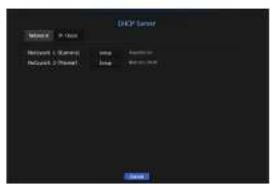
- Notzwerk 1/2 : Wählen Sie
Festlegen des DHCP-Servers
- Klicken Sie im DHCP-Server Setup-Fenster
an. - Wählen Sie
in dem Feld. - Geben Sie die Start-IP und End-IP in das
Feld on. - Das
Feld ausfüllen anklicken. Der eingegebene IP Bereich ist als die DHCP Serveradresse des Netzwerks festgelegt.
IP prüfen
Sie können die IP-Adresse und Mac, die derzeit von dem DHCP-Server verwendet werden, und den verbundenen Netzwerk-Port prüfen.
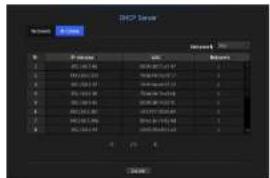
- Netzwerk: Wählen Sie den Netzwerk-Port, um die Informationen der IP und Sonstiges zu prüfen.
MTS
Fahrzeuginformationen, Echtzeitsstandorte, Ereignisse und Videos werden an das SSM-MTS (Mobiles Verfolgungssystem) übertragen.
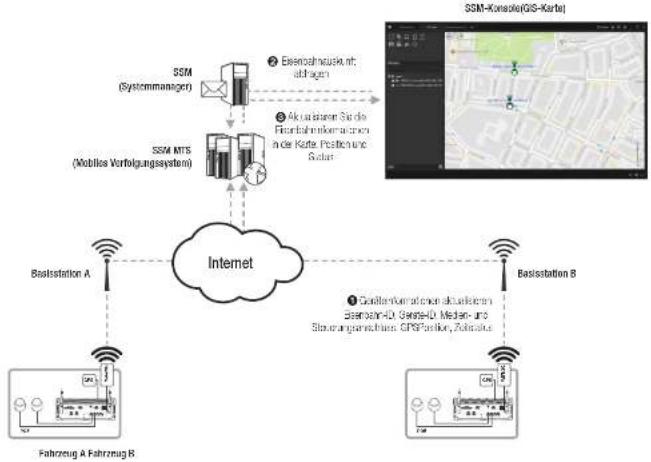
flowchart
graph TD
    A["SSM (Systemmanager)"] -->|① Beisrahneusik mit abgaben| B["Internet"]
    C["SSM MTS (Mobiles Verfolgungsystem)"] -->|② Aktualanzen Sie die Elektobahnkremschen in der Kälte Position und Status| B
    D["Fahrzeug A Fahrzeug B"] -->|③ Geitlerkonzern von aktiviertem Steuerhaus-40, Steuerte-40, Medien- und Steuergangswachens. GPRFposition, Zufrauska| E["SSM-Konate(GS-Karbe)"]
    F["BSIETSTATION A"] --> B
    G["BSIETSTATION B"] --> B
menü seluo
MTS
Legt die MTS Serveradresse fest und ob Verfolgung, Eregrisbenachrichtigung und JPEG Push aktiviert werden.
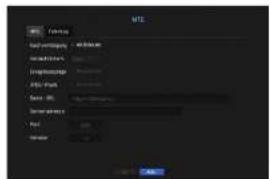
- Nachverfolgung: Wählt aus, ob der Standort gesondet werden soll oder nicht.
- Verlaufsinterv.: Wählt das Standortübertragungsintervall aus.
- Ereignisanzeige: Wählt aus, ob Ereignisse gesendet werden sollen.
- JPEG-Push : Wird eine Live-Uberwachung von einem entformen Standort angefordert, wird das Video im JPEG-Format übertragen. Die Fps und die Auflösung des übertragenen Videos folgen den Einstellungen des ersten Profile (MUPEG) eines ausgewählten Kanals bei einer Übertragungsanträge.
- Basis-URL: Die konfigurierte MTS-Serveradresse
. . und worden eingegeben.
• Serveradresse : Die URL des MTS-Servers.
• Port : Die Portnummer von MTS. -
Version : Gegen Sie die Kommunikationsprotokolversion von MTS ein.
-
Kann nur betrieben werden, wenn der NVR in MTS registriert ist. Fals die Informationen nicht übermittelt werden, obwoch der NVR registriert wurde, müssen Sie die Standard URL überprüfen.
- Werden beim Systemstart keine Standortinformationen empfangen, werden Breten- und Längengrad als 0 Grad, 0 Minuten und 0 Sekunden ausgegeben.
- Falls der Standortinformationsempfang verloren geht, wird die letzte empfangene Standortinformation übertragen.
- Nur Kameras, die SUNAPI unterstützen, bleiben die JPEC-Push-Funktion.
Fahrzeug
Legt die Fahrzeuginformationen fest, die an MTS übertragen werden sollen.
- Firmenname : Geben Sie den Firmennamen ein, unter dem das Fahrzeug registriert wurde.
- Fahrzeughersteller: Geben Sie den Herstellamamen ein, unter dem das Fahrzeug registriert wurde.
• Fahrzeugmodell : Geben Sie das Fahrzeugmodell ein.
• Fahrzeug-ID: Geben Sie das Nummernschild ein. - Führerschen: Gegen Sie die Führerscheinnummer ein.
• Name des Fahrers : Geben Sie den Namen des Fahrers ein.
suche und wiedergabe
SUCHEN
Die Suchen nach aufgezeichneten Daten kann nach Zeit oder anhand der Suche von Kriterien wie etwa ein Erlögnis erfolgen.
Sie können im Live Modus direkt auf das
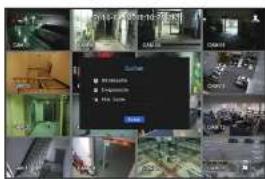
- Klicken Sie im Live-Mocus auf die Mauslaste. Das Live-spezifische Menü erscheint.
wählen. - Das Suchmenü solle angezeigt werden.
- Die Suche kann durch die automatische Erkennungsfunktion eingeschränkt sein. Lesen Sie dazu "Einstellungen der Aufnahme > Aufnahmeoption". (Seite 41)
Überlappende Daten : Erscheint nur, wenn zu einer bestimmten Zoll Daten, wegen der Änderung bei der MVR-Zahlsonstellung überlappen. Die letzten Daten kommen zuerst, von.
■ Die Suchzelt gesiert auf der beim NVR angogeberen Zeit
Zeitsuche
Man kann nach aufgezeichneten Daten einer gewünschten Zeit suchen.
- Wählen Sie
Im Menü. - Klicken Sie im Datenauswahlfenster zwecks Wahl von Suchdaten auf die Schaltfläche < ♦ >.
-
Lesen Sie zur Verwendung des Kalenders "Anwenden des Kalenders", (Seita 25)
-
Die aufgenommenen Daten zum angegebenen Datum werden aufgelistet.
Die Anziegelste ist entsprechend den Datentypen unterschiedlich. Prüfen Sie daher den Datentyp nach Farbe im linken Bereich.

- Ist die Sommerzeit [DST (Daylight Saving Time)] konfiguriert, können für eine gewisse Zeit bei mehreren Aufnahmen Überanpungen auftraten. Eine solche Zeitdauer wird rot markiert, um den DST Abschnitt zu kennelassen.
- Zum Anfang: Gehen Sie zu den zuerst aufgezeichneten Daten.
- Zum Ende: Genen Sie zu den zuletzt aufgezeichneten Daten.
- Zeit : Ceben Sie eine Zeit ein, um die Suche durchzuführen oder verwenden Sie zum Auswählen die auf/ab Schaltfläche <◆>.
- Vergröß: Die Karte wird in den Einzelheiten vergrößert. Wird die Sequenz von 24 Stunden - 12 Stunden - 6 Stunden - 2 Stunden - 1 Stunde schalten.
- Verklein : Die Karte wird entgegengesetzt zum Erzeheitenmodus von oben wechseln. Wird die Sequenz von 1 Stunde- 2 Stunden - 6 Stunden- 12 Stunden - 24 Stunde schalten.
- Vorschau : Klicken Sie
an und wählen Sie (klicken, zienen) eine Zeit in zum Anzeigen eines stillen Bilds für diesen Anteil.
- Falls der ausgewählte Kanal keine aufgezeichneten Daten enthält, wird er schwarz markiert.
- Wählen Sie ein Datenelament und klicken Sie auf
. Der Bildschirm wechselt zum Daten-Wiedergabernodus.
Farbbezeichnungen entsprechend dem aktuellen Aufnahmestatus
Die ausgezeichneten Datentypen werden durch verschiedene Farben dargestellt. Jede Farbe entspricht einen bestimmten Aufnahmetyp.
Ereignissuche
Man kann Ereignisse nach dem Kanal suchen und sie wiedergeben.
- Wählen Sie
im Menü. - Konfigurieren Sie den Kanal, das Suchodatum und die Ereignistyp-Einstellungen.
- Es werden nur Aufnahmen gesucht, die dem ausgewählten Ereignisyp entsprechen.
- Datum/Zeit Vorschau: Wenn Sie in der Liste ein Datenelement suchen, wird das Standbild der gewählten DAtei in dem linken Vorschaufenster angezeigt.
- Ereignis: Zeigt die Art des aufgetretenen Ereignisses an.
- Wählen Sie ein Datenelement und klicken Sie auf
. Der Bildschirm wechselt zum Ereignisdaten Wiedergabemodus.
suche und wiedergabe
Intel. Suche
Sie können einen bestimmten Bereich eines Bilds als interessanten oder Ausschlussbereich mittels einer virtuellen Linie auswählen, um eine Suche nach Ereignissen durchzuführen, die innerhalb eines bestimmten Zeitraums aufgetreten sind.
- Um eine Smart-Suche durchzuführen, sollte die Option
- Wahlen Sie im Menü
aus. - Konfigurieren Sie den Kanal, das Suchdatum und die Zeit-Einstellungen.
• Zum Anlang : Bewegt sich zum ältesten Smart-Suche-Ergebnis.
• Zum Ende : Bewegt sich zum neusten Smart-Suche-Ergebnis.
• Ereignis : Zeigt den Typ des generierten Ereignis an. - Interessenbereich : Der gesamte Bildschirm wird als Nicht-Erlassungsbereich eingerichtet und ein bestimmter Bereich als Erfassungsbereich. Klicken Sie auf ein Bild und ziehen Sie es oder wählen Sie 4 Eckpunkte, um einen bestimmten Erfassungsbereich festzulegen.
- Exklusive Bereich : Der gesamte Bildschirm wird als Erfassungsbereich eingerichtet und ein bestimmter Bereich als Nicht-Erfassungsbereich. Klicken Sie auf ein Bild und ziehen Sie es oder wählen Sie 4 Eckpunkte, um einen bestimmten Nicht-Erfassungsbereich festzulegen.
- Virtuelle Linie: Erkennt eine Bewegung zu einer markierten Richtung basierend auf einer virtuellen Linie. Klicken Sie auf einer gewünschten Stelle auf dem Bildschirm und ziehen Sie den Start- oder Endpunkt der Linie.
Es können je bis zu 3 Interessante und Auschlussbereiche und virtuelle Linien eingerichtet werden. - Klicken Sie die Taste
. - Angeziegte Suchergebnisse beinhalten eine Liste, eine Zeitaches und ein Minifid.
- Wenn Sie auf als Sucherergebnisse sorgastellte Listen oder Minibider klicken, können die betreffenden Daten abgasielt werden.
- Wählen Sie Daten zum Abspielen aus und klicken Sie auf
. Springt zum Wiedergabebildschirm für die gesuchten Daten.
WIEDERGABE
Wiedergabe
Es können Daten, die auf der Festplatte gespeichert sind wiedergegeben werden und ein gewünschter Anteil an Daten gesichert worden.
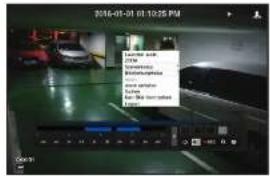
- Wählen Sie im Live-Bildschim-Menü das
Monü oder klicken Sie <▶> im Startmenü an. - Wählen Sie zur Suche ein Manü
- Warn Sie zum ersten mal die Wiesergabe versuchen, werden Sie mit dem Daten-Suchtenstar beginnen. Zur Datersuche losen Sie "Suchen". (Sotto 51)
- Wählen Sie ein Datenelement und klicken Sie im Suchmenü auf
Die ausgewählten Daten werden wiedergegeben und der Wiedergabestarter erscheint auf dem Bildschirm.
- Wenn Dalen vorhanden sind wird
- Wiedergabe-Information: Zeigt das Datum und die Zeit der aktuellen Daten in der Ecke oben an.
- Backup: Klicken Sie < > an, um die aktuelle Zeit auf die Startzeit des Backup einzustellen. Sie können einer Backusbereich durch Verwenden der Maus angeben, (gelbes Dreleck).
Klicken Sie erneut auf <.> und stellen Sie die aktuelle Zeit auf die Endzeit des Backup ein und das 'Backup-Bereich' Fenster erscheint.
- Typ : Unterstützt Formate von NVR und SEC.
Gerät: Ein Sicherungsgerät wählen. -
Kapazität überprüfen: Erföglich das Prülen der Kapazität des ausgewählten Speichergeräts.
-
Wenn Sie zum Live Bildschirm während der Wiedergabe zurückkehren wollen, klicken Sie im Startmenü auf <■>.
Überprüfen des Menüs bei der Wiedergabe eines Videos
- Klicken Sie mit der rochten Maustaste auf dem Wiedergabebildschirm. Das Bildschimmene erscheint auf dem Wiedergabebildschirm.
- Wählen Sie ein Menü zum Ausführen aus. Weitere Informationen über jeobe erzehe Menü finden Sie unter 'Geteilter Modus Menü'. (Seite 17)

Der Rotationsrodus erscheint nur im Einzelbildschirmnodus. Sie können den Wiedergabildschirm um 90 Grad trehen.
Anwenden der Wiedergabetaste
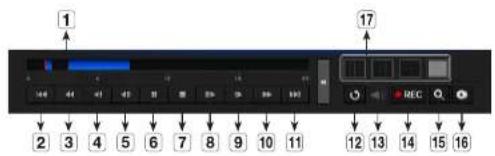
| Name Beschreibung | ||
| 1 | WiedergabeZeitlinie | Gibt einen aktuion Wiedorganopunkt an und kann zum Vorschleben vorhandet werden. |
| 2 | Rückwärtsüberspringon | Überspringt in Zeitelheiten rückwärts. |
| 3 | SchnelleRückwärtwiedergabe | Zur schreifen Rückwärtssuche bei Wiedergabe |
| 4 | LangsameRückwärtwiedergabe | Zur rückwärtigen Bild auf Bild-Suche während PAUSE. |
| 5 | Rückwärtsschritt Gehl jeweils um ein Bild zurück | |
| 6 | Pause Hält die Wiedergabe des aktuellen Bilds zeitweilig an. | |
| 7 | Stopp Stoppl die Wiedergabe und gehl zum Live-Bildschirm. | |
| 8 | Schritt vorwärts Gehl jeweils um ein Bild nach vom. | |
| 9 | LangsameWiedergabevorwärts | Die Herzteilmodergabe in einem Teilungsmodus wird, je nach Aufnahmequalität. Auflösung und Anzahl der Kanala, eventuell nicht unterstützt. Ehige Framdrates worden viellicht unterstützt. |
| 10 | SchnelleWiedorgabevorwärts | Zur schnalen Wiedorgabe vorwärts |
| 11 | Vorwärtsüberspringen | Überspringt in Zeitelheiten vorwärts. |
| 12 | Rücklauf : Zum Sucheinstelungsbildschirm zurückkehren. | |
| 13 | Audio Stell Audio auf ANAUS ein. | |
| 14 | REC Klimmt alle Kanäe im Live-Modus auf. | |
| 15 | ZOOM | st. Im Signal-Mocus verfügbar und wird das Video eines ausgewählten Kanals vergrößem. Zum abbrachen von Zoom klicken Sie zwechsel auf das vergrößerte Bild oder wählen im Live-Bildschirmmenti. |
| 16 | Tell-Backup | Beginnt mit einem bestimmten Start-Endpunkt das Sichern des gewählten Abschnitts des wiedergegebenen Videos. |
| 17 | Modus-Schalter | Einen gewünschten Wiedergabemodus ankicken, um den Bildsegmentlarungsmodus zu ändern. |
WAS IST EIN WEBVIEWER
WiesViewer ist ein Softwareprogramm, mit dem der Bedloner auf einen entfernten NVR (Netzwerk Visoboreorder) für Echtzeitüberwachung, PTZ-Kontrolle (sofern konfiguriert) oder Suche zugrafen kann.
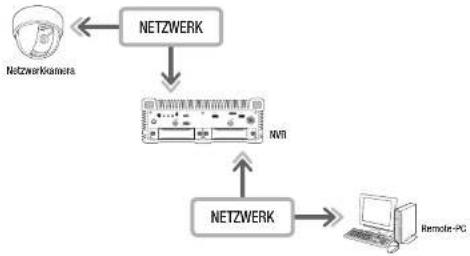
flowchart
graph TD
    A["NetzwerkCamera"] --> B["NETZWERK"]
    B --> C["NVR"]
    C --> D["Netzwerk"]
    D --> E["Remote-PC"]
Produkteigenschaften
• Fernverbindung unter Verwendung des Browsers
• Die PTZ-Kamerastevanung ist aktiviert.
- 4:3-Modus: unterstützt 1, 4, 9, 16, 1+5, 1+7, 1+12, 1+9, 1+11 und 2+8 Kanäle (bis zu 16 Kameras)
• 16:9-Modus: unterstützt 2, 3, 6, 12 und 20 Kanäle (bis zu 16 Kamoras)
- Speichern im JPEG/BMP/PNG Bildformat für den Ausdruck und die Speicherung.
- Nimmt ein Video im kompatiblen AVI-Format mit gängigen Media Playern auf. (Der integrierte Codec ist erforderlich).
- Um das Video im Windows Media Player wiederzugeben, müssen Sie den entsprechenden Codec von www.windows7codecs.com herunterladen und installieren. (Version 4.0.3 oder jünger)
Systemanforderungen
Im Folgenden werden die vorgeschlagenen Mindestanforderungen bezüglich Hardware und Betriebssystem aufgelistet, die zum Ausführen des WebViewers erforderlich sind.
| Artikel Minimum Empfehlungen | ||
| Prozessor Inter Core 2 Quad 2.5GHz oder höher min. Intel i7 (3.5GHz) | ||
| RAM min. 3GB min. 4GB | ||
| Festplatte min. 200GB min. 500GB | ||
| VGA-Arbeitsspeicher min. 512MB | mn. 1GB | |
| Bildschirmauflösung 1280 x 1024 oder höher | ||
| OS | - Unterslückte BS : Windows 7, 8.1, 10, Mac OS X 10.9, 10.10, 10.11- Plug-in-freier WebbrowserUnterslückte Internetbrowser: Google Chrome 47, MS Edge 36- Plug in WebbrowserUnterstüchte Internetbrowser: MS Explorer 11, Apple Safari 9.9% nur Mac OS X | |
| Netzwerk | 10/100/1000 Ethernet NIC | |
- Es wird empfohlen, die letzte Version des Grafiktreibers zu installieren.
54 den webviewer starten
DEN WEBVIEWER VERBINDEN
- Öllnen Sie Ihren Webbrowser und Lippen Sie die IP-Adresse oder URL von NVR in das URL-Adressankästichen ein.
- Reellt auf den Webviewer zu durch Verbindung mit Netzwerk 2 (empfochen) - "192.168.2.200" ist die Vorinstellung des IP.
- Sie müssen die IP-Adresse in "Netzwerk > Schnittst." angeben.
-
Die UFL-Verbindung wird nur aktivort, wenn die Einstellungen der DDNS-Verbindung abgeschlossen sind. Für weitere Informationen lesen Sie "Netzwerkkonfiguration > DDNS", (Seite 45)
-
Die Administrator-ID und das Passwort sind von einem Benutzer mit Administratorrechten bereitzustellen. Die Benutzer-ID und das Passwort sind von einem registrierten Benutzer bereitzustellen.
- Alle Einstellungen werden gemäß den NVR-Einstellungen angewendel.
- Um sich mit eher anderen ID anmelden zu können, müssen Sie ihren internetbrowser beenden und sich erneut anmelden.
• Die Anfangs-ID und das Passwort für den Webviewer sind "admin" und "4321"
Wird ein Anfangs-Passwort eingegeben, während teilweise zurückgesetzt wird, um Zugriff auf einen Webviewer zu ermalten erschelt ein Popup-Fenster, das den Benutzer anleitet, das Passwort zu ändern. Wird eine vollständige Zurücksatzung vorgenommen, um auf einen Webviewer zuzugreifen, erschelt ein Popup-Fenster, das den Benutzer anleitet, die Einstellungen für den Assistenten zu beenden.
- Äncem Sie Ihr Passwort bitta alle drei Monate, damit persönliche Dat en sicher geschübt sind und Schaden durch Dalendienstahl varmindert wird.
Beachten Sie bitte dass der Benutzer für die Sicherheit und andere Probleme, die sich aus einem nicht richtig verwalteten Passwort ergeben, vorantwortlich ist.
Zusst bis zu 10 gleichzeitige Zugriffe, einschließlich dem Administrator und allgemeine Benutzer, zu.
Das Passwort des Administrators und der algemeinen Benutzer kann in dem Menü
- Normale Benutzer sollen
- Alle Einstellungen werden durch die MVR-Einstellungen übernommen.
- Das Bestätigungs-Pocupfenster der Plugin-Installation erschent.
- Drücken Sie, wenn das Forster des Programmin Installationsassistenten erscheint, zum installieren des Programms auf die Schaltfläche [Install].
- Die Version des installierten Programms kann je nach der aktualisierten Version variieren.
- Nach Abschluss der Programminstallation klicken Sie auf die Schaltfläche [Finish].
- Nach Abschluss der Installation und erfolgreicher Anmelsung erscheint der Haupt-Live-Viewer-Bildschirm,
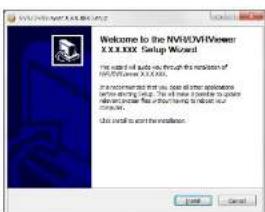
Wenn Sie mit mehreren Browsern Zugriff auf den Webviewer haben wollen
Dann stellen Sie im Browser Merü, auf das Sie zuerst zugreifen wollen, die automatische Ausführung auf Plug-In (npNVRViewer ein und aktualisieren Sie den Bildschirm nachdem das Plug-In aktiviert wurde, oder die Plug-In-Zuverlässigkeit gewählt wurde.
- Die Plug-In-Aktivierungsmethode kann jedes Mal, wenn der Browser in Zukunft aktualisakt wird, geändert werden. Bei der Browser Bediørungsanleitung kann das Plug-In-Einstelungsmerü nachgeschen werden.
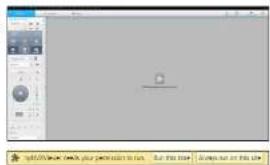
als Sie einen Browser der neuesten Version nutzen, der keine Plug ins unterstützt, finden Sie unten Erklärungen über den Plug in treten Webtower.
Zugriff auf den Plug-in-freien Webviewer mit einem Internetbrowser
Intemotorrowser, die keine Plug-ins verwenden, worden automatisch mit dem kostenlosen Plug-In-Viewer verbunden. (z.B.: Chrome, Edge Browser)
- Da der Plug-in-Iniek Webviewer eine geringare Leistung als der Plug-in-Webviewer hat, bestennt ein Limit bei der Überwachung von hochqualitativen Profilen. Nutzen Sie zur Überwachung hochqualitativer Profile entweder einen Webviewer oder einen Netzwerk-Viewer.
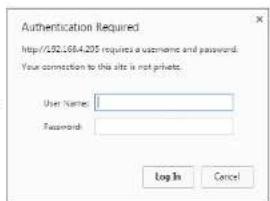
Live-Viewer-Bildschirm-Layout
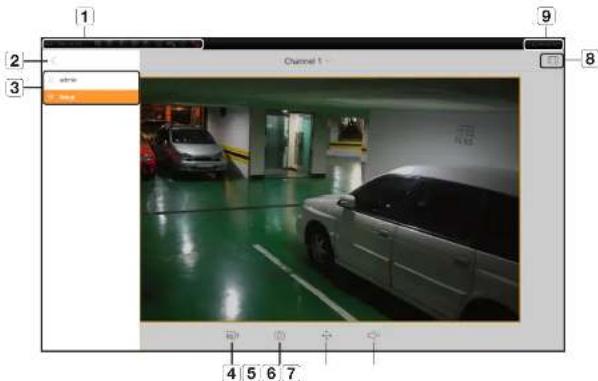
| Menü Beschreibung | ||
| 1 | System-Status-Anzeige | Zeigt Symbore, die auf den Bildschirmzustand des Systemstatus hinweist.▪ Weitere Informationen über jeder Symbol finden Sie unter "Systemstatus". (Salte 57) |
| 2 | Monitiansicht | Aktiviert oder deaktiviert das Menitansicht. |
| 3 | Menü auswählen | Zeigt die Benutzer-Lopin-ID an und verschelt zur Einrichtungssalte.▪ Se können die Einstellungen auf die gleiche Weise wie die bestehenden Wcviewer-Einstellungen konfigurieren. Weitere Informationen finden Sie unter.(Seite 66) |
| 4 | Ändert das Kameraprofil. | |
| 5 | Nimmt das aktuelle Video auf und speichart es in einem bestimmten Pfd. | |
| 6 | Unterstützt die digitale PTZ-Funktion. | |
| 7 | Stolt den Ton DIN/AUS. | |
| 8 | Ändert das Seitenverhältnis. | |
| 9 | Herunterf. | Schallekt das NVR-System aus. |
Der Plug-in-freize Webviewer unterstützt nur einen einzelnen geleilten Live-Bildschirm. Aber die Ausgabe von nur bis zu 720p Auflösung ist verfügbar. Auflösung über 720p wird nicht dargestellt. (Ausnahme: H.265-Codec wird nicht ausgegeben, wenn die Auflösung und die Framerale 720p 26 FPS überschreite!)
- Sie können den Live-Dilfschirm ändern, indem Sie
live viewerlive viewer
LIVE VIEWER
Sie können von einem Remote-PC aus das Video einer Kamera überprüfen, die in dem NVR registriert ist. Sie können zudem die Kamera anpassen und den Netzwerkübertragungsstatus prüfen.
Live Viewer
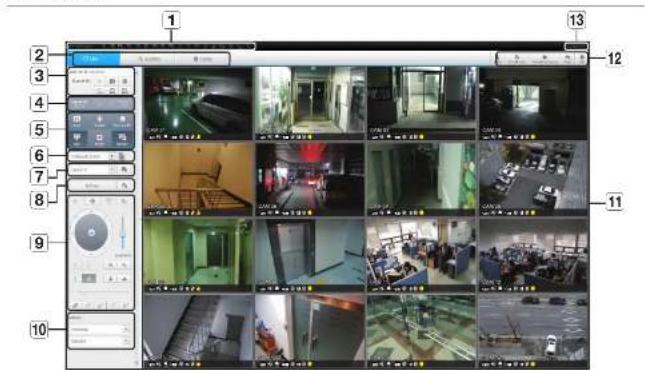
| 1 | Anzelge des Systemstatus | Zeigt, Sambde an, um den Bildschirm oder der Systemstatus anzuzeigen. |
| 2 | Menü-Auswahl | Wechselt, durch Anklicken eines jedes Menüs, zum entsprechenden Mentbildschirm, |
| 3 | Datum/Kanal | Zeigt den Zugriff Datum/Kanal und den ausgewählten Kanal. |
| Sound | Legt den Sound, dar jedem Kanal angeordnet ist, auf ANAUS fest. | |
| Erfassen | Spechort das aktuelle Video des ausgewählten Kanals in dem vom Benutzer designierten Pfad. | |
| Druckt anduelles Videobild des ausgewählten Kanals mit dem bezeichneten Drucken. | ||
| Video drehen | Draft den Bildschirm eines ausgewählten Kanals um 90 Grad. | |
| Kan-Bild-Verh belbeh | Ändort das Bildschlmformat des ausgewählten Kanals. | |
| Vollbild beibehalten | Ändort das Bildschlmformat aller Kandle. | |
| 4 | Kanalwechsel | Schaltet zur vorherigenhilchsten Kanaigruppe. |
| Vollbild | Schanat vom Volbildschirm zum gatelten Bildschirm.Drücken Se die Taste [ESC] auf der Tasiatur, um zum Vollbildmodus zu wechseln.Safari für Mac unterstützt den Vollbildmodus nicht. |
| Menü Beschreibung | ||
| 5 | KanalInformation | Zeigt die ausgewählte KanalInformation.Wenn der PC-Monitor bei einer bestimmten hohen Auflösung nicht 60 l z unterstützt oder das HDMI Kabel nicht HDMI 2.0 unterstützt, wird 60 fps oder höher nicht von den KanalInformationen ausgegeben. |
| Standbild | Hält die Videos zeitvollig in allen Kanfen an oder deaktivort die Pausa Funktion im Status "Wird angeschalten". | |
| Alarm anhalten | Deaddivert einen auftratenden Alarm. | |
| OSD | Prüfen Sie das OSD-Element zum Anzeigen der OSD-Bildschirm-Information im Webviewer-Fenster. | |
| PC-Aufnahme | Speichart das über den ausgewählten Kanal in Feasfall aufgenommenen Video im AVI-Formal im leistgelegten Ordner auf dem PC. | |
| NVR-Aufnahme | Beginnt und hält die NVR-Aufnahme an. | |
| 6 | Profilauswahl | Legt ein gewönschtes Profil für jeden Kanal fest. |
| 7 | Layout-Einstellung | Das Layout einsstellen. |
| 8 | Schaften | Legt die Sequenz fest. |
| 9 | PTZ | Stouart vorbundano PTZ Kamors(s). |
| 10 | Fisheye | Föhrt die Fischausgerenstellungen für einer ausgewählten Kanal aus (kontigurfert den Montagemodus und den Ansichtsmodus, um die Bildschirmverzernung zu korrigieren.) |
| 11 | Anzelgefenster | Zeigt das Video der Kamera, das mit NVR verbunden ist. |
| 12 | ID | Zeigt die ID des verbundenen Renutzers an. |
| Schnelles Setup | Umtacho Kamoranzgistrierung und Aufnahmocinstellungen | |
| Manuelle Sicherung | Manuelle Sicherung des Videos der verbundenen Kamera. | |
| Status | Zeigt das Kamera-Live und den Aufnahmestatus. | |
| Hilfe | Gone zum Hilfatoraster | |
| 13 | Schließen | Schalten Sie das NVR System ab. |
KONFIGURATION LIVE-BILD
Systemstatus
Se können den Status oder Betrieb des MVR mit den Symbolen im Live-Bild überprüfen.
Das Status-Informationssymbol wird in einem Pug-n-freien WebViewer nicht angezeigt.
| Artikel Beschreibung | ||
| Systemvorgang | Wird angezeigt, wenn es mit dem Lüfter ein Problem gibt | |
| Wird angezeigt, wenn es mit den Aufnahmobodngungen ein Problem gibt | ||
| Zeit an, dass die Festplatte voll ist und der NVR für die Aufnahme unzureichenden Speicherplatz hat. | ||
| Wird angezeigt, wenn keine Festplatte installiert ist oder die vorhandene Festplatte ersetzt werden sollte. | ||
| Wird angezeigt, wenn eine technische Untersuchung der Festplatte nichtwendig ist | ||
| Wird angezeigt, wenn in der RAD eine nicht richtig funktionierende Festplatte vorhanden ist.▪ Es gibt ein oder zwei Festplattenstrungen, Sie können aber dennoch darauf lesen oder an sie achreiben. | ||
| Wird angezeigt, wenn ein RAD Fentor wiederhorgestellt wird. | ||
| Wird angezeigt, wenn Sie RAID aufgrund einer Festplattenstörung nicht schroben können. | ||
| Wird angezeigt, wenn die für jeden Kanal maximal zugelassene Anzahl an Daten überschritten ist. | ||
| Wird angezeigt, wenn das Netzwerk überlastet ist. Wird angezeigt, wenn das Netzwerk überlastet ist.▪ Trd ein, wenn die maximal empfangene Leistung überschritten ist und eine Überlastung der CPU verursacht, wird verschwinden, wenn Sie die Kamerabeinstellung ändern oder eine Kamera flächen, um die Beistung des Leistungsriessaus zu varrinpom. | ||
| Wird angezeigt, wenn es auf dem Server eine zu aktualisierende Firmware gibt. Wird angezeigt, wenn es auf dem Server eine zu aktualisierende Firmware gibt | ||
| Angezeigt, wenn das Akku. dass ermöglicht, dass die Zeitinformationen under NVR-Anlage leer ist. | ||
| Wird angezeigt, wenn Sie die Scopp-Schaffläche des Bildschirms drücken. | ||
| Artikel Beschreibung | ||
| Systemworgang |  | Wird angezeigt, wenn alle Kantle auf das eingestellte Zeitintervall umgeschaltet sind. |
 | Erscheint, wenn eine Natallaufnahme läuft. | |
 | Zeigt den Verwacklungszustand des Fahrzeugs an. | |
 | Zeigt, einem GPS-Empfang/kehen Empfang an. | |
 | Zeigt den Wi-Fi-Verbindungsstatus an, wennfestgelegt ist. | |
Einen Bildschirm erfassen
- Die aste anklicken. Wählen Sie, wenn das Popup Fenster erschent, den Speicherpfad des erfassten Bildes.
- Wahlen Sie Pfad und Bezeichnung der Datei. Klicken Sie danach auf die Schaltfläche
. - Speichern Sie das aktuelle Kamera-Vidocbild als .bmp, .jpg oder .png Datel.
- Falls der Viewer ohne Administratorrechte in Windows 7, ausgeführt wird, können Sie das artasste Bild nicht als bmp, jpg oder .png Datei speichern
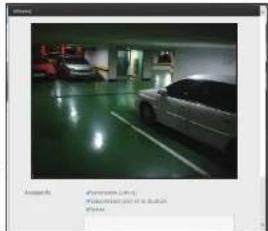
- Die < >aste anklicken.
- Drucken Sie das aktuelle Kamaravideobild mit dem Drucker, der mit dem PC, der den WebViewer betreibt, verbunden ist.
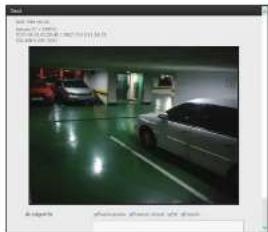
Das Layout einstellen
Wonn So es nicht nach Registrierung der Kamora Im Layout speichem, wird das Live-Bild nicht angezeigt. Klicken Sie zum Starlen des Layout-Einstellungsbildschirms auf die Schaltfläche < 10 >.
Wenn Sie ein Layout hinzufügen möchten
Klicken Sie auf <.m>. Legen Sie die hinzuzufügende Bezeichnung des Layouts fest und klicken sie auf die Schaltfläche
Wenn Sie die Bezeichnung des Layout ändern möchten
Wählen Sie die zu ändernende Layout-Bezeichnung und Klicken Sie <1e> an. Klicken Sie, nach Änderung der Bezeichnung auf die Außenselte des Layoutfensters, um die Bezeichnung zu ändern.
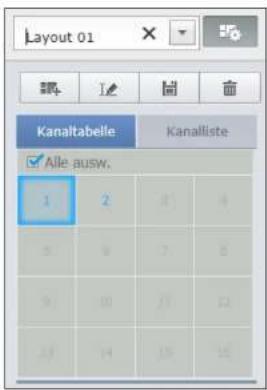
Wenn Sie das Layout speichem möchten
Kicken Sie auf <.> Das geänderte Layout wird gespeichert.

Or jochen Benutzer wird das Layout separat gespalchert.
Wenn Sie das Layout löschen wollen
Nachdem das zu löschenso Layout ausgewählt wurde, klicken Sie auf < 2 >. Das ausgewählte Layout wird gelöscht.

a Änderungen werden nicht gespeicherl, es sei denn. Sie drücken e Schaltfläche Speichern oder Löschen.
Teilungsmodus ändern
Wenn Sie die Schaffläche Auswahl des Teilungsmodus anklicken wird der Bildschirm in den gewählten Teilungsmodus geändert.
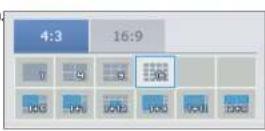
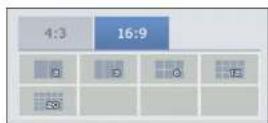
Einstellung des Bildschirmwechsels
Die Bildschirmwechselfunktion wird nicht fungktonieren, wenn Sie das Layout nicht registriert haben.
Sie können die Layouts nacheinander sehen.
Klicken Sie, um das Fensters zur Einstellungsschaltung zu starten, auf die Schaffläche <
- Wählen Sie die Layouts, die der Reihe nach gezeigt werden sollen, indem Sie auf < ▼> drücken.
- Geben Sie die Zeit zum Bildschirmschalten ein.
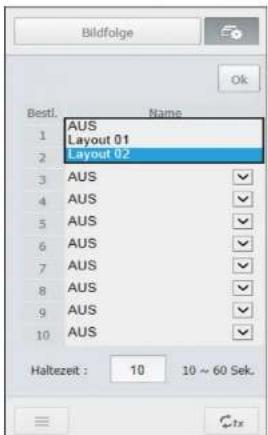
- Klicken Sie, zum Speichern der bezeichneten Sequenz, die Schaltfläche
an.
Wechsel ausführen
Klicken Sie zum Aktivieren des Umschaltmodus und um eine Sequenz auszuführen auf die Schaltfläche

Automatische Sequenz
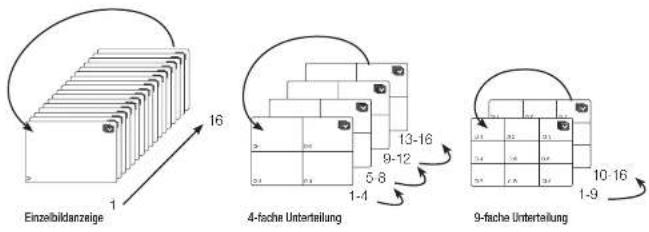
Wenn für den Aufteilungsstatus
- Wenn Sie zu einem anderen Kanal schallen kann sich das Video je nach Netzwerkstatus etwas verzögern.
- Wenn Sie das Umschalten eines einzelnen Bildschirms automatisch ausführen, wird das Layout-Einstellungsmend während des Betriebs deaktiviert.
STEUERN EINER VERBUNDENEN NETZWERKKAMERA
PTZ steuern
Wonn die PTZ-Kamera verbunden ist, wird auf dem Bidschirm das Symbol < 0erscheinen. Bei der Wahl eines entsprechenden Kamerakanis wird die PTZ-Registerkarte bereitgestellt, damit PTZ gesteuert werden kann.
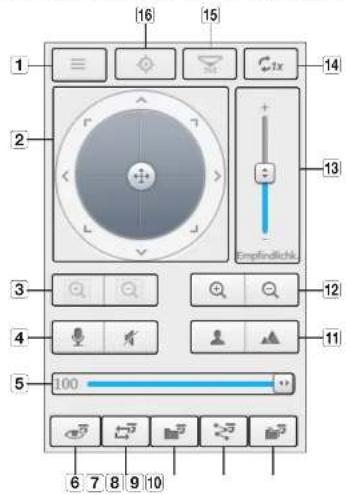
| Artikel Beschreibung | ||
| 1 | Kamera-Menü | Zeltigt das Menü für de Kamera-Christelungen. |
| 2 | Richtungsanpassung | Verzenden Sie dieses Menü, um die Ausrichtung der Kamera zu ändern, oder Klicken Sie auf das Fadenkeuz in der Mitte, um dieses als OK-Schaffliche zu benutzen. |
| 3 | Digitales Zoom | Passen Sie zum Vergrößern oder Verkalem eines Bikes das digitale Zorning an. |
| 4 | Sound | Sie können die Kamora als Audiomoment oder stumm schalten einstellen. |
| 5 | Steuerung der Lautstärke | Die PC-Lautstärke zwischen 0 und 100 ändern. |
| 6 | Voreinstellung | Legt bei der Wahl einer gewünschten Voreinstellung, die Voreinstellungsposition des Kameraengebirds fest und verschlebt sie zur bezeichten Voreinstellungsposition. |
| Artikel Beschreibung | ||
| 7 | Swing | Verschiebt, zwischen vorengesellschaften Starpunkt und Endpunkt. |
| 8 | Gruppe | Verschiebt den angegebenen Pfad durch eine Vorinstaltungskombination. |
| 9 | Spur | Verschiebt, das Kameraeinzelbild in denen zuvor definierten Pfad. |
| 10 | Tour | Verschiebt, den angegeben Pfad durch eine Kombination mehrner Gruppen . |
| 11 | Fokus | Stadt die Bittschärte der Kamera ein. |
| 12 | ZOOM | Vergrößern/Verkleinem des Bikes durch Steuern des Kamera-Zoom. |
| 13 | Empfindlichkeit | Passst die Empfindlichkeit ihrer Kammersbedierung an. |
| 14 | Digital auszoomen | Kehrl vom Zoom-Status zur Originalgröße zurück. |
| 15 | Fischaugen-D-PTZ | Stellt die digitale PTZ-Funktion für den entzernten Bittschirm bericht. |
| 16 | Einfachfokus | Passst automatisch den Kamerafokus an. |
Zur Aktivierung des digitalen Zooms
- Drücken Sie die Taste < > der Bildschirm wird pro Klick um 50 % vergrößert.
- Drücken Sie die Taste < 0 >, der Biloschirm wird pro Klick um 50 % verkleinert.
- Sie können mit dem Mausrad um 10 % vergrößem oder verkleinem.
- Kicken Sie die Taste < Cm >, dann kehrt der Biloschirm zu 100 % zurück.

e digitale Zoomfunktion ist nur im Einzelmodell verfügbar.
Zur Verwendung der digitalen PTZ-Funktion auf einem entzerrten Bildschirm
- Kicken Sie auf das Symbol auf dem entzernten Bildschirm.
- Fahren Sie mit dem Mauszeiger über den Bildschirm und ziehen Sie zum Steuem.
Einrichten einer Voreinstellung
- Zum Anzeigen des Fensters "Voreinstellung" die Schaltfläche < >enklicken.
- Zur Wahl des Voreinstellungsordners klicken Sie auf < >.
- Den Namen der Vorinstellung eingeben.
- Verwenden Sie die Richtungspfeile und stellen die Kamerarichtung ein..
- Die Schaltfläche[ M ] anklicken.
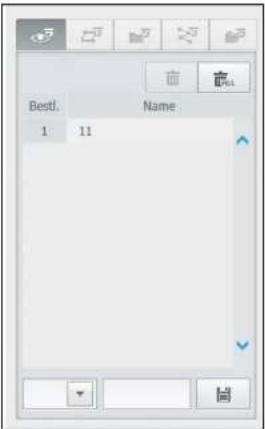
Eine Voreinstellung aktivieren
- Zum Arzeigen des Fensters "Voreinstellung" die Schaltfläche < > anklicken.
- Wählen Sie die gewünschte Voreinstellung, die aus der Liste aktiviert werden soll. Das Karreraeinzelbid verschiebt sich in die voreingestellte Position.
Zum Aktivieren von Swing(Auto-pan), Gruppe(Scan), Ablaufverfolgung(Muster) und Tour
Sie können aufgestete Funktionen auf die gleiche Art aktivieren, wie bei der Anwendung einer Vorsinstellung. Für weitere Informationen bitte im entsprechenden Benutzerhandbuch der zutreffenden Kamera nachschlagen.

e nach Kamera können ausgewählte Kamcraturklonen unterstützt werden.
Mittels Fornzugriff auf den NVR können Sie die Vioboaufnahme, die im NVR gespeichert ist, suchen und abspielen.
Search Viewer Bildschirm
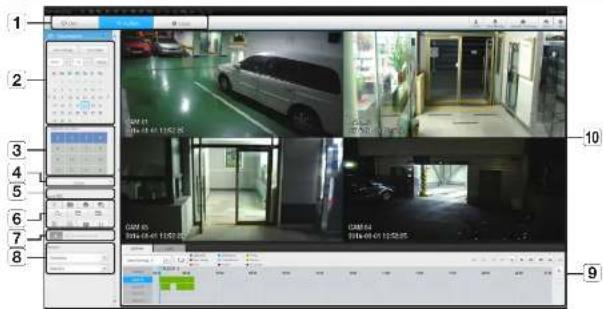
| Artikel Beschreibung | ||
| 1 | Menü-Auswahl | Wechselt, durch Anklischen jedes Manüs, zum entsprechenden Mendibildschirm. |
| 2 | Kalender | Zagt das Vidoseufzahlungszatum blau und das hürige Datum rot an. Zum Anzeigen der aufgezochnoten Vidsoinformationen in der Zeitbares klicken Sie auf das blaue Datum. |
| 3 | Kanalauswahl | Zagt die Suchkandle an. |
| 4 | Suchen | Sucht den vom Benutzer bezeichneten Kanal des gewährten Datums. |
| 5 | Kanalanzeigen | Zagt die ausgewährtan Kananummorn an. |
| Artikel Beschreibung | ||
| 6 | Sound | Legt den Sound in Verbindung mit jedem Kanal auf AN/AUS fest. |
| Erfassen | Speichert das aktuelle Video für den ausgewählten Kanal in dem bezeichneten Pfd. | |
| Drucki das aktuelle Videobild für den ausgewählten Kanal über den zugewiesenen Drucker aus. | ||
| Abschnittssicherung | Sichart des Video des ausgewählten Abschnitts. | |
| Video drehen | Drent den Biltschirm eines ausgewählten Kanals um 90 Grad. | |
| Kan-Bild-Verh belbeh | Änderl das Biltschirmformal des ausgewählten Kanals. | |
| Vollbild belbehalten | Änderl das Biltschirmformat aller Kanelle. | |
| Vergrößern/Verkleinern | Vergroßert oder verwohort das aktuelle Video des ausgewählten Kanals. | |
| OSD | Zeigt die Kanallinformationen an. | |
| Vollbildschirm | Zeigt den vielach geleilen Biltschirm im Vollbildschirm an. | |
| 7 | Sound-Steuerung | Passt das Audio dem gesuchten Video an. |
| 8 | Fisheye | Führt die Fischaugeneinstellungen für einer ausgewählten Kanal aus.(Konfigurier den Monlagenmodus und den Ansichtsmodus, um die Biltschirmverzernung zu korrigieren.) |
| 9 | Aufnahmefarbe | Je nach aufgenommener Datentype wird die entsprechende Farbe angezeigt, wenn Sie ihren Maascursor auf diesem Bereich platzeren. |
| 10 | Uhrzeitsuche | Gltz, wenn Sie ein Suchargebnis wähler, die entsprechenden Daten auf dem Biltschirm wieder. |
Zeitsuche
Sie können aufgenommene Daten durchsuchen, indem Sie Daten und Zeit einstellen.
Suche nach Datum
Sie können den Kalender verwenden, um das Suchdatum zu wählen.
- Klicken Sie auf < ☐ um das Jahr/den Monat Ihrer Suche zu wählen. Gehören zum Datum Daten, werden diese in blau angezeigt. Das aktuelle Datum wird als blaues Kästchen angezeigt.
- Klicken Sie zur Suche im Kalondor das Datum an. Das erste Bild der gesuchten Videodaten des Datums wird am Bildschirm und die Daten werden in der Zeitachse angezeigt.
- Um die Vioodaten von heute zu suchen auf
kickon. Das heutige Datum wurde gewählt.
Farbbezeichnungen entsprechend dem aktuellen Aufnahmestatus
Je nach aufgenommener Datentype wird die entsprechende Farbe angezeigt.

Werden 2 oder mehr Aufnahmetypen der plechen Zeitachse gemschl, wird nur der Aufnahmetyp mit der höheren Priorität eingezegt. (Priorität: Notall > G-Sensor > DST > Audio-Erken, > Kam, Ereg, > Sensor > Progr, > Bewegung > Standard)
Die Zeitachse anpassen
Sie können, wenn die gesuchten Daten überlappen, gewünschte Daten auswählen, deren Wiedargabezeitpunkt verschieden und die Zeitachse Vorgrößern/Vorkleinam.

- Wählen Sie die Arzahl der Daten, nach denen gesucht werden soll, falls die Daten überlappen. Erscheint nur, wenn Daten überlappen und den nousten Daten <0> zuweist.
- Klicken Sie den gewünschten Zeitpunkt an, um auf der Zeithachse wiederzugeben. Der Startpunkt der Wiedergabe wurde verschoben.
- Klicken Sie auf <+> / <->, um den Zomfaktor zum Anzelgen der Zeit zu vergrößern/verkleinem.
- Klicken Sie, wenn Sie bei einer Vergrößerung die Vor-/Nach-Zeitachse sehen wollen, auf die Zeitachse und ziehen Sie sie in die gewünschte Richtung.
Wenn Sie die Aufnahmeliste überprüfen wollen
Die Ergebnisse jedes Aufnahmeabschnitts werden angezeigt.
| Sr. No | Name | Description | Stand | Endpoint | 1 | 20% Time |
| 1 | 1 | SARMA | 13.2474 | A##s | ||
| 2 | 2 | BGBM | 18.5146 | T### | ||
| 3 | 3 | KDDCT | 15.4639 | B##### | ||
| 4 | 4 | RCAAG | 18.5230 | D##### |
Zum Backup der Suchergebnisse
Sie können ein Backup der Suchergabnisse in der Liste vornehmen.
-
Klicken Sie auf die Taste [ ]
-
Wählen Sie in den Suchergebnissen das Kontrollkästchen des Elements, für das Sie ein Backup vorzunehmen wünschen.
- Format. : Wählen Sie das Format der Datel aus, für das Sie ein Backup vornehmen wollen.
AVI : Vom NWR bereitgestellte Codes Informationen werden zusammen gespeichert und können auf dem PC in einem separaten Viewer (Windows Media Player etc.) abgespielt worden.
SEC : Proprietäres Dateiformat, dass direkt auf dem PC wiedergegeben werden kann, da es in einem eigenen Viewer gespeichert wird. - Wenn Sie das SEC-Format auswählen, können Sie auswählen, ob Sie ein „Passwort festliegen“ möchten oder nicht.
- Plad: zeigt den Ort des Ordners an, in dem die Backup-Datei gespeichert wird.
- Klicken Sie nach Beenden der Backup-Einstellungen auf
. - Wenn Sie die Taste
während des Backup-Vorgangs drücken, wird das Backup angehallen.
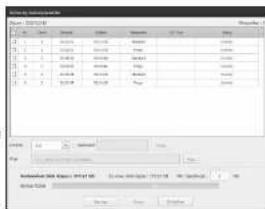
gespeichert wird.
Zum Ausführen der Abschnitt-Backup-Funktion
Sie können einen gewünschten Abschnitt in der Zeitachse oder Liste der Videoe, die gerade abgespielt werden, auswählen und ein Backup vornehmen.
- Klicken Sie auf die Taste [ ]
- Wahlen Sie auf der Zeitachse eines Videos, das abgespielt wird, den Start- und Endpunkt des zu sichenden Abschnitts.
Der Biloschirm für die Einstellungen des Abschnitt-Backups öffnet sich.
- Kanal: Zeigt den Kanal des Abschnitt-Backups an.
- Backup-Abschnitt: Zeigt die
und die eines Abschnitts, für den ein Backup vorgenommen werden soll. - Format.: Wahl das Format der Datei aus, für das ein Backup vorgenommen werden soll.
- AVI: Vom NVR bereitgestellte Codec-Informationen werden zusammen gespeichert und können auf dem PC in einem separaten Viewer (Windows Media Player etc.) abgespielt werden.
- SEC : Proprietäres Date format, dass direkt auf dem PC wiedargegeben werden kann, da es in einem eigenen Viewer gespeichert wird.
- Wenn Sie das SEC-Format auswählen, können Sie auswählen, ob Sie ein „Passwort festlegen“ möchten oder nicht.
- Dateiname: Legl den Namen einer Abschnitt-Backup-Datei test.
- Plad: zeigt den Ort des Ordners an, in dem die Backup-Datei gespeichert wird.
- Klicken Sie nach Boenden der Backup-Einstellungen auf
.
- Wenn Sie die Taste
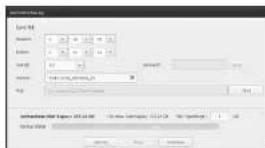
Bezeichnung und Funktion der Schaltflächen "Wiedergabe"
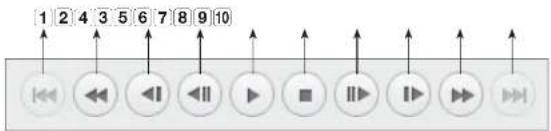
| Artikel Beschreibung | ||
| 1 | Zurück | Kehrt zum vorigen Dregnis zurück. |
| 2 | Rückspulen | Zum Rückspulen eines Videos verwendet.(Unterstützt x1, x2, x4, x8, x16, x32, x64, x1, x2 und x4 Geschwindigkeit) |
| 3 | Langsames Rückspulen | Zum Rückspulen eines Videos In langsamer Geschwindigkeit verwendet.(Unterstützt x1/2, x1/4, x1/8, x1/2 und x1/4 Geschwindigkeit) |
| 4 | Vorheriger Frame | Boxogon Sie dar. Framer in die umgokahra Richtung. |
| 5 | Wiedergabe/Pause | Video wird wiedergegeben und angehalten. |
| 6 | Stopp | Beondet die Vlowiewergabe. |
| 7 | Nächstes Bild | Boxogen Sie das Bild in die umgekohnte Richtung. |
| 8 | Langsame Wiedergabe | Zur Wiedergabe eines Videos In langsamer Geschwindigkeit verwendet.(Unterstützt x1/2, x1/4, x1/8, x1/2 und x1/4 Geschwindigkeit) |
| 9 | Langsamer Vorlauf | Zum Vorspulen eines Videos verwendet.(Unterstützt x1, x2, x4, x8, x16, x32, x64, x1, x2 Geschwindigkeit) |
| 10 | Vorwärtsgehen | Springl zum nächsten Festnis. |
setup viewer
SETUP VIEWER
Sie können die Konfigurierung der NVR-Einstellungen im Netzwerk dezentral vornehmen.
Klicken Sie
Bildschirmeinstellungen
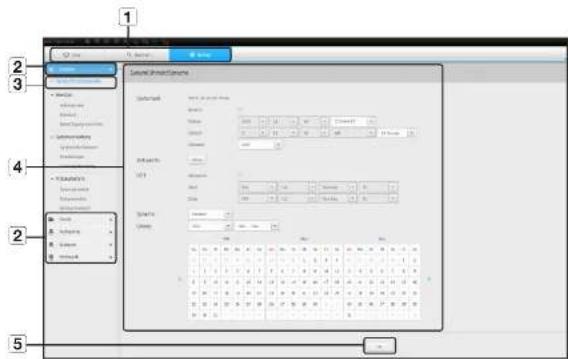
| Artikel Beschreibung | ||
| 1 | Menü-Auswahl | Auf jardes Menü klicken, um in den entsprechenden Menthildschirm zu wachseln. |
| 2 | Übergeordnetes Menü | Korfigurdaten Sie die Einstellungen oder wählen Sie zur Änderung der bestahenden Einstellungen den übergeordneten Artikel. |
| 3 | Untergeordnetes Menü | Wählen Sie aus dem SubMend des übergeordneten Menüs einen Artikel, den Sie einstellen wollen. |
| 4 | Detalliertes Menü | Klicken Sie das Erhgabefeld des Artikels an und geben Sie einen gewünschten Wert ein. |
| 5 | OK | Übernehmen Sie die geänderen Einsleitungen. |
System
Sie können die verschiedenen Einstellungen des NVR-Systems konfigurieren.
Datum/Uhrzeit/Sprache
Für weitere Informationen lesen Sie im 'System' -Monü den Abschnitt 'Datum/UhrZeit/Sprache'. (Soto 25)
Datum/UhrZeit
Das Datum und die Zeit festiegen.
Zeit-Synchronisierung
Legen Sie die Zeitsynchronisation fest.
DST (Daylight Saving Time - Sommerzeit)
In den Sommermonaten ist die Uhr bei engestelter Sommerzeit um eine Stunde vorgestellt gegenüber der lokalen Standard-Uhrzeit.
Sprache
Wahlen Sie für den NVR eine gewünschte Stunde.
Urlaub
Ein Benutzer kann entsprechend eigener Präferenz bestimmte Daten als Fairartage auswählen.
Für weitere Informationen lesen Sie im "System-Setup" -Menü den Abschnitt "Benutzer". (Seite 26)
Administrator
Sie können die Administrator-ID oder das Passwort ändern.
■Für die D sind nur alphanumerische Zeichen zugeassen.
- Wird die Administrator-ID nicht für den Zugriff verwendet, können Sie die D'encem.
- Se verden automatisch atgemelct, wenn die verwendete ID geändert wird.
Sie können einen Benutzer oder mehrere Benutzer hinzufügen, ändern oder entfernen.
Berechtigungs einrichten
Sie können die Benutzerberechtigung einstellen.
Sie können die Verwendung von Stromabschaltung, verzögertem Hochfahren, Abschaltungszeit- und Abschaltspannung einstellen.
Für weitere Informationen lesen Sie im "System" -Menü den Abschnitt "Systemverwaltung". (Seite 28)
Systeminformationen
Sie können die Informationen des aktuellen Systems sehen.
Prüft die Softwareversion und die MAC-Adresse
Sie können nach einer Daten im Speichergerät suchen, das mit dem PC verbunden ist, um ein Upgrade vorzunehmen.
Daten, die im Systemprotokoll aufgezeichnet sind, zeigen verschiedene systembezogene Protokole/Datum/Zeit, wie etwa Systemstart, Systemonde und Änderungen der Monücinstellung an.
Wird ein Speichergerät verwendet, kann die aktuelle
Konfiguration von NVR von einem anderen NVR übernommen
werden.
Um die Netzwerk-Einstellungen auf die Werkseinstellungen
zurückzuselzen, de Taste zur Initialisierung drücken.
Einstellungen der Kategorie
von der Initialisierung ausgenommen.
Im Ereignis-Protokoll sind die Ereignisse aufgeistet, z. B. Sensor-Ereignisse, Kamera-Ereignisse oder Bildverluste.
Sie können sich nach einem Benutzer erkundigen, der ein Back-up ausgeführt hat sowie nach Ausführungszeit und Einzelheiten (Sicherungszeit, Kanal, Sicherungsgerät, Typ der Sicherungsdate).
Sie können eine Liste von Geräten, die mit dem NVR verbunden sind, überprüfen und die notwendigen Einstellungen konfigurieren.
Klicken Sie auf dem Menübildschirm auf
Kamera
Cam Registr.
Sie können eine/mehrere Netzwerkkamera(s) hinzufügen.
Sie können die Einstellungen einer verbundenen Netzwerkamera ändern.
- Wenn Sie auf [Kamera-Website] klicken, öffnet sich ein neues Kamera-Interneterowser-Forster.
- Wird nicht unterstützt, wenn die Kamera mittels RTSP-Protokell verbunden ist
- Wird nicht unterstützt, wenn die Kamara mittels CONS UFL MAC Adresse verbunden ist.
Unterstützt wird die unten angegebene oder spätere Version für jece Kamera der Q/P/X-Serie. (QND-7010R-Serie: 1.04, QND-7080R-Serie: 1.02, QND-6010R-Serie: 1.02, QND-6070R-Serie: 1.01, P-Serie: 1.01)
Wird nur unterstützt, wenn die Kamera mit IPv4 verbunden ist und nicht auf HTTPS eingestellt wurde.
Warn Sie eine Vorbindung mit der Kamera Websete in einem geschlossenen Netzwerk horstellen, kann eine Kamera, die das universelle Web nicht unterstützt, kein Bild darstellen.
Wann beim Verbindungsversuch das Plug-in nicht installiert wird, versuchen Sie es altte amneut nachdem Sie die Konzahlülfätsansicht der Webseite des NVR-Webvisvers eingestellt haben.
- Es unterstützt nur den Browser von Google Chrome.
Kamerapasswort
Sie können die Passwörter aller registrierten Kameras auf einmal ändern.
Sie können die Live-Übertragungseinstellungen der Netzwerkamera ändern.
Sie können die Videocinstellungen für jeden Kanal konfigurieren.
Sie können die Prüfalarmausgangsklemme, die
Ersatzalarmausgangsklemme, die Alamzeit usw. für eine
defekte Festplatte oinstellen.
Sie können das Alarmverhalten für eine abnormale
Fostplattentemperatur einstellen.
Sie können die Einstellungen hinsichtlich eins Datenspeichergeräts überprüfen und ändern
Gerät/Format
Sie können ein Speichergerät, den Auslastungsgrad. die Art der Verwendung und den Status des Speichergeräts überprüfen.
Sie können die Einstellungen des Überwachungsbildschirms konfigurieren und das Ausgabesystem festlegen.
In die Widergabe des Vloos nicht kommt, Iason Sie im Abschnitt Pehlersuche dieses Benuzerhandbuchs nach. (Seite 82)
- Die Enstellungen im Monitor Setup bestimmen, wie der Monitor arbeitet, der am KVR angeschlossen ist.
Nachdem der RAID-Modus festgelegt ist, können Sie Daten sicher wiederhorstallen, selbst wenn die Systemfestplatte beschädigt ist.
Für weitere Informationen lasen Sie "Die Aufnahme einstellen". (Seite 39)
Aufnahmeplan
Wird ein Aufnahmezeitplans für ein bestimmtes Datum und eine bestimmte Zeit festgelegt, wird zu diesem bestimmten Zeitpunkt mit der Aufnahme begonnen.
Wänlen Sie für jeden Kanal den Typ der normalen Aufnahmobilfrequenz.
Kamera
Das Aufnahmeprofil für eine Netzwerkkamera kann eingestellt werden.
Sie Sie können den Datenträger-Endmodus einstellen.
- Se können die Aufnahmedauer separat für jeden einzelnen Kanal testogen.
Für weitere Informationen lesen Sie "Das Ereignis einstellen". (Seite 41)
Sensorerkennung
NVR / Kamera
Sie können den Sensor-Beinieksmodus und die synchronisierte Kamera festlegen, sowie den Alarmausgangstyp und die Dauer. - List die verbundene Netzwerkamera, die die Einstellungen des Nameingang/ausgangs konfiguriert hat, einen Alarm aus, wird NfR den Alarmausgang ausführen.
Kam. Ereig.
Es kann der NWR und der Kamora-Ereignismodus, die Alarmausgabe und die Alamzet eingestellt werden.
Signalverlusterkennung
Es kann eingestellt werden, dass ein Alarm ausgelöst wird, wenn ein Videoverlust eintritt.
Zeitplan für den Alarmausgang
Der Alamausgang kann entsprechend dem Wochentag und der Zeit geplant werden. Die Standardenstellung ist Ereignis Sync, die den Alarm nur aktiviert, wenn ein Ereignis eintritt.
Sie können die G-Sensorereignisse und -alarme abhängig von der Bewegung des Fahrzeugs einstellen.
Netzwerk
Für weitere Informationen lasen Sie "Netzwerkkonfiguration". (Seite 43)
Schnittst.
Zum Überprüfen des aktuellen Modus kann der externe Nutzer über das Netzwerk auf den NVR zugraffen.
Netzwerk
Geben Sie den Netzwerkverbindungsfad an.
Hier können Sie die protokollbezogenen Einstellungen konfigurieren.
Die DDNS-Einstellungen können gecrüll werden.
Sie können die Liste der IP-Adressen vorbereiten, um Zugriffe auf eine bestimmte IP-Adresse zu gestatten oder zu blockieren.
Es kann ein Sicherheitsverbindungssystem gewählt werden oder es können öffentliche Zertifikate installiert worden.
Wenn Sie bei der Verwendung von HTTPS nach HTTP wach sein wollen, kann es zu einem anomalous Betrieb kommen, da der Browser die Enstellungswerte berichtet. Sie müssen die URL zu HTTP ändern und die Cooke-Enstellung des Browsers erneut verbinden oder initialisieren.
Bei der Verbindung mit einem Netzwerk können Sie ein B02.1x Protokoll verwenden und das entsprechende Zertifikat installieren.
Sie können das Videoprofil erstellen, das zum Netzwerk und Erweiterungsmonitor übertragen wird.
Es kann der SMTP-Server, der bei einem Ereignis eine Mail sendet, angegeben und die Emfängergruppe und Bonutzer festlegt worden.
SMTP
Es kann der Mailsendeserver festgelegt werden sowie angegeben werden, ob Sie den Authentilizierungsprozess verwenden.
Es kann das Ereignisintervall festgelegt und angogeben werden, bei weichen Ereigniesen der Server Malls versendet.
Empfänger
Sie können Gruppen und Empfänger, die E-Mails erhalten, festiogen.
Bei Verwendung des SNMP-Protokolls kann das System oder der Netzverkadministrator eine Fernüberwachung der Notzworkgeräte vorchnen und die Umgebung festlogen.
Sie können den internen DHCP Server festlegen und der Netzwerkkamera eine IP-Adresse zuordnen.
Sie können die derzeit verwendete IP und MAC über den DHCP-Server und den verbundenen Netzwerk-Port prüfen.
Fahrzeuginformationen, Echtzeitsstandorte, Ereignisse und Viciecs werden an das SSM-MTS (Mobiles Verfolgungssystem) übertragen.
MTS
Legt die MTS-Serveradresse fest und ob Verfolgung, Eregrisbenachrichtigung und JPEG-Push aktiviert werden.
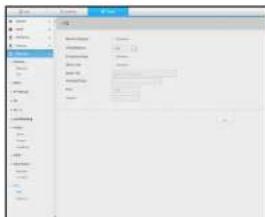
Sendet Fahrzeuginformationen an MTS.
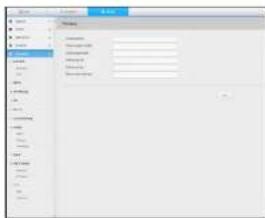
Verwenden der Einstellungssymbole

- Zeigt die ID des verbundenen Benutzers an.
• : Sie können eine Netzwerkkamera für jeden Kanal registreren. Die Auflösung und die Anzahl der Aufnahmen, die im Ereignisfall oder bei einer manuellen Aufnahme vorgenommen werden, leicht einstellen. - Zu weiteran Informationen oder um zu erfahren, wie eine Kamera registriert wird, losen Sie "Registrieren einer Kamera". (Salto 30)
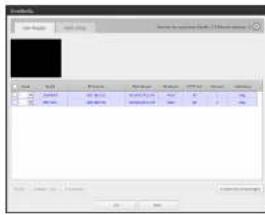
• Der gewünschte Sicherungskanal sowie Zort/Datum zu der das aufgenommene Video gesichert worden sol, lassen sich manuell eingecen.
- Wenn Sie das SEC Format auswählen, können Sie auswählen, ob Sie ein „Passwort festlegen“ möchten oder nicht.
• : Sie können den Aufnahmestatus und den Status der verbundenen Kamera überprüfen.
Live: Wählen Sie
- Aufnahme: Wählen Sie
- PoE : Wählen Sie
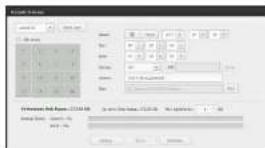
• >: Sie werden umgehend zur Homepage von Hanwha Techwin.
Se können eine Datei wiedergeben, die im SEC-Format gesichert wurde.
Backup im SEC Format erstellt einen Backup-Daten-Date, Bibliothek-Datei und einen selbstausführbare Viewer-Datei.
Wenn Sie die Backup-Datei-Viewer ausführen, wird die Backup-Datei abgespielt werden.
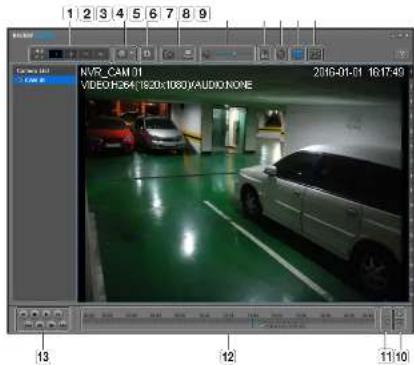
Empfohlene Systemanforderungen
PCs mit einer niedrigeren Spezifikation als unten emplohlen unterstützen möglicherweise nicht vollständig den Vor-/Rücklauf und die Wiedergabe mit hoher Geschwindigkeit.
• BETRIEBSSYSTEM : Windows 7
• PROZESSOR : Intel Core 2 Quad 2.5GHz oder höher
• RAM : 3GB oder mehr
• VGA : Geforce (200 oder höher
| Element Beschreibung | |||
| 1 | Split screen | Wählt das Biltschirm format zum Anlagen aus | |
| Der Bildschirm wird zu Spilscreen geändert. | |||
| 2 | Fisheye-Ansichtsmodus | Wenn Sie < 30, können, ist as möglich, zu einem Flachauge-Installationstyp zu wachsaln. Es ist möglich, je nach Installationsort WALL/GROUND/CEILING auszuwählen. | |
| Der Fisheye-Ansichtsmodus auf dem aktuellen Biltschirm lässt sich unabhängig auf jedem Teilbird ändern. | |||
| Element Beschreibung | |||
| 3 | Digital zoom | Vergroktart das Bild bis zum 100 fachenDrücken Sie die Zoom in (2) Tasto, um das Bild zu vergroßern und die Zoom Out Tasto (3), um das Bild zu verklönen.Es kann abemisfeits der Schiedongiert (4) In dem Pop-up Fenster zum Zoonan verwonstet worden.Drücken Sie (5), um den Standard Zoomfaktor (100%) wiederherzustrien.Wenn das Bild mehr als 200% vergroßert wird, wird der vergroßerte Bereich im Digital Zoom Fenster markert. Klicken Sie auf den markierten Bereich, und bewegen Sie ihn an die gewünschte Position.Der Digitalboom wird für alle Backup Weaver übernommen. Wenn der Digital Zoom angobrochen wird, wird die Vioogröße wieder auf den Standardwort von 100% eingestellt. | |
| 4 | Bildschirmausdruck | Speichert das aktuelle Vioobild als eine Bilodatel. Unterstützt das JPEG Datenformat. | |
| Druckt den aktuellen Bildschirm aus. Zum Ausdruck das Bildschirms muss der entsprechenden Drucker-Treiber installiert sein. | |||
| 5 | Audio | Ein Umschalter. Jedes Mal, wenn Sie diese Schalifliche betägigen, wechselt die Aucteausgabe zwischen aktiv und inaktiv. | |
| Sie können die Laufstärke von C bis 100 anpassen. | |||
| 6 | Wasserzeichen | Drücken Sie die Schalifliche, um die Manipulationserkennung einzuschallen, um Datenfärschungen zu erkennen. | |
| 7 | Dolntorlace | Sie können die De-Interface Funktion deaktivieren. | |
| 8 | Bildschirnanzige Funktion | Das Bildschirnanzige Kontrollkatschen markerten, um die Bildschirnanzige Informationen auf dem Backup Wiedergabelsildschirm anzeugden Informationen, wie Bocup Catine, Wachortag, Modelname und Karahummon wurden auf dem Bildschirm angezeigt. | |
| 9 | Seitenverhältnis/Vollbild beibehalten | Behält das Seitenverhältnis des Wiedergabelsildschirms bei. | |
| Gibt das Video im Vollbild wieder. | |||
| 10 | Timeline Vergrößern / Verkleinern | Verkretzt den Zeitbereich, der auf der Bereichsteile mit der Speicherzeit angezeigt wird.Sie können die Bereichsteileste so weit verkürden, als der gesamte Berichen auf 24 Stunden eingaschränkt wurde. | |
| Vergroßert den Zeitbereich, der auf der Bereichsteileste mit der Speicherzeit angezeigt wird.Sie können die Bereichsteileste so weit vergroßern, bis der gesamte Bereich auf 1 Minute erweilterr wurde. | |||
| 11 | Timeline wiederherstellen | Stell die Timeline auf die Vorsinistellungen zurück. | |
| 12 | Anzeige des Speicherzeitbereichs | Zeigt den Zeitbereich einer gespeicherten Videostalei an.Sie können die Sillemeuflinie der Bereichseiste bewegen, um einen bestimmten Zeitpunkt zur Wiedorgabe auszustanten. | |
| 13 | Abspiel Kontrolle | Sie können das Video-Abspielen der Timeline justieren. | |
anhang
technische daten
| Element | Details | ||
| TRM-1610S TRM-1610M | |||
| Anzeige | |||
| Netzwerkkamera | Eingänge Max. 16CH (4 PoE, RJ-45) Max. 16CH (4 PoE, M12) | ||
| Auflösung CIF - 12MP | |||
| Protokolle SUNAPI, ONVIF | |||
| Live | Lokale Anzeige HDMI/VGA | ||
| Mehrkanalanzeige | Lokaler Monitor: 1 / 2V / 3V / 4 / 6 / 8 / 9 / 13 / 16 / Autom.SaquenzWeb: 1 / 4 / 9 / 15 / Autom. Saquenz | ||
| Funktionen | [Lokaler Monitor]- 12M (30fps)- 8.3M(120fps)- 1080p(480fps) | ||
| Funktionen | |||
| Betriebssystem Verankert Linux | |||
| Aufnahme | Kompression H.256, H.264, [A]PEC, WiseScreen(H.265, H.264] | ||
| Aufnahmebandbreite Max. 128Mbps | |||
| Auflösung CIF - 12MP | |||
| Typ | Normal, Zeitplan (Fortlaufend /Erlignis), Erlignis (VorNach), Notfall | ||
| Zurückbehaltung Zurückbehaltung pro Kanal (1~400 Tage) | |||
| Ereignisauslösung | Alarmengang (18), Videowertst, Kameraaeignis (Sensor, MD,Videoanalyse, Datokussoren) | ||
| Ereignis Aktion | E-Mail, Alarmausgang, Summer, Monitorausgang, VMS-Übertragung | ||
| Element | Details | ||
| TRM-1610S TRM-1610M | |||
| Suche und Wiedergabe | Wiedergabe-Bandbreite | 32 Mbps(16 Ch gleichzeitig) | |
| Benutzer | Max. 4 Benutzer (Iokal 1, Remite 3) | ||
| Modus | Datum und Zeit (Kaander/Freignisprotokoll-Lista, Intel.Suche/virtuelle Linke w/direction, Betretan/Verlassen) | ||
| Gleichzeitige Wiedergabe | Max. 16 Kanäte (Lokaler Monitor, CMS) | ||
| Suche und Wiedergabe | Auflösung CIF - 12MP | ||
| Fischauge-Entzernung | Web / CMS | ||
| Wiedergabesteuerung | Schreiter/Lungassamer Vorlau/Rücklauf, Einzelbivwiedergabe vorwärts/Erzeibildzweidergabe rückwärts | ||
| Speicherkapazität | Integriert OTB - 4TB (2TB 2LA) | ||
| Interne Festplatte | 2 SATA (Front-SwapiMaximum 2TB (HDD, Non RAD Modus)Maximum 4TB (SSD, Non RAD Modus) | ||
| RAID | RAD-1 | ||
| Backup | Datei Backup | Exe(CUI, JPC/AI) (ohne GPS-Informationen)(Netzwerk) | |
| Funktion | Mehrflachkanal (bis zu 16 K)-Abspielen, Datum/Zel/Titel/GPSAnzeige | ||
| Typ Automatisch (Wi-Fi), Manuel (HDD) | |||
| Wi-Fi-Sicherungsleistung | MAX. 150Mbps (JEE802.11ag) | ||
| Sensor | I/O | 16/6 | |
| Audio | Eingang | 16 Kanäte (Notzwerk) | |
| Kompression 6.711, 8.726, AAC(10/49KHz) | |||
| Audiokommunikation | 2-Wage | ||
anhang
| Element | Details | ||
| TRM-1610S TRM-1610M | |||
| Netzwerk | |||
| Schnittstelle RJ-45 (Gigabit Ethernet x2) M12 (Gigabit Ethernet x2) | |||
| Protokoll | TCFAP, LDPAP, RTP (UDP), RTP (TCP), RTSP, MTP, HTTP, DHCP (Server, Client), PPPoE, SMTP, ICMP, IGMP, ARP, DNS, DDNS, uFnP, HTTPS, SNMP, OMAF (Profile S), SUVAP(Server, Client) | ||
| DDNS Hanwha DDNS | |||
| Übertragungsbandbreite Drahtgobunden (LAN) MAX. 256Mbps | |||
| Max. Anzahl an externen Nutzem Suche (S) / Live Unicast(10) / Multicast(20) | |||
| IP Version IPv4 | |||
| Sicherheit Protokoll Bonutrozugritt. IP-Flitom. 802.1x, Verschlossung | |||
| Drahtlos | WII-FI Intern (302.11 n (2.46)) / Wechselstrom (5GI), Doppelanenne (MIMO) | ||
| 36/LTE Unterstützung externer | 3G-LTE-Router (Ethernet) | ||
| Sprache | English, Französch, Deutsch, Italienisch, Spenisch, Russisch, Türksch, Palnisch, Helländisch, Schwedisch, Tschechisch, Portugliosach, Dänisch, Rumänisch, Serdisch, Kroatisch, Ungarisch, Grechisch, Norwegisch, Finnisch, Korcanisch, Chinssisch, Japansch, Thaländisch | ||
| OS Window 7.8.10, Mac OS X(10.8 oder höher) | |||
| Webbrowser MS IE, Google Chrome, Mac Safari | |||
| Viewer Software | Typ | SSM TR, Wetviewer, Wisnerel mobile viewer | |
| Unterstützt CMS | Unterstützung von SDK/CGI (SUMAPI) zur Integration in ein Drittaribolor VMS (z.B. Ganotoc) | ||
| Funktion | |||
| Kameraeinstellungen | Registrieren | Auto, Manuel | |
| Setup Optionen | IP-Acresso, Hinzufügen von Profit bearboton, Bitrate, Komprimerung, Kamera-MD-Einrichtung, Kamera-Video-Einrichtung (Einfacher Fokus, Helligkeit/Kontast, Undrehen/Splegen, IINS, WDR, D&N, SSNR, Verschluss, SSDR, DIS), Flacheugen-Dewarping-Modus, Furanslicht-Einrichtung, Kamera-Webseite Wisestream EinAus | ||
| Element | Details | |
| TRM-1610S TRM-1610M | ||
| Kamorasteuernung | PoE-Leistungssteuerung | Monitor PoC - Stornverbrauch, Ankluss Steppung für jede PoC - PoC + Kamera Ferroze-Zurückstation für jede PoC - PoC - Kamera |
| Zeitsynchron. | NVR Zeitprotokoll für PoC / PoE+ Kamera (Zeitsynchronisation basierend auf der NVR-Zeig, GPS-Zeitsynchronisation | |
| GPS-Zeitsynchronisation | ||
| PTZ | Steuerung | Über GUI, WebViewer |
| Vorrinstellung | 300 Vorrinstellungen | |
| Smartphone | Support-Modell | Android, iOS |
| Unterstützte Protokolle | RTP, RTSP, HTTP, CG(SUNAFI) | |
| Steuerung | Live(1Gch) - Mehrfach-Profil-Support Playback(*ch) | |
| Max. Anzahl an Fernnutzern | Suche (3) / Live Unicas(10) / Live Multicast (20) | |
| Systemsteuernung | Maxus, Web | |
| Fernverwaltung (SSM-TR, ISV) | TX-Metadaten | GPS, Geschwindigkeit iGPS; Interna Metadaton: Transportunternommon, Fahrzeugtyp / Fahrzeugnummer / Lizenznummer / Fahromama |
| Gesundheitsüberprüfung (Status, Aufn., Ereignis, ...) | ||
| Support-Fahrzeug-ID, Fahrername | ||
| Anzeigeleuchte/Schnittstelle | ||
| Vorderselte | Anzeigeleuchte | 3 LED-Statusanzeige: Strom 1, Alarm 1, Aufnahme 1 |
| Switch | Support (FW Clear) | |
| HDMI / VGA | 2 (Ein Live-Bildschirm wird mit bis zu 16-div Modi, Kone unterstützt) HDMI: Maximum 4K (3840 x 2160), VGA: Maximum 1080p | |
| USB | 3 (1 x M12, 2 x USB-A), außer M12 mit eingebaufern LTE-Modul | |
| GPS/GNSS | 1 EA SMA | |
| Festpläterbetädigungsschraufen | 2 FA | |
| Element | Details | ||
| TRM-1610S TRM-1610M | |||
| Anschlussstecker | Audio Ausgang (je 1, RCA, Leitung) | ||
| Ethernet | LAN/WAN: 2EA (1 Gbps und RJ 45)PoC Kamorachgänge: 4CA (100Mbps und RJ-45) | LAN/WAN: 2EA (1 Gbps und M1 2)PoC Kamorachgänge: 4CA (100Mbps und M1 2) | |
| Steuerungs-E/A | DB15 1oa (Extomer Steuerbehälter)(1) Status LED(2) Aufpraxisensor(3) Notfallaufnahmataste(4) Netzschalter | ||
| Alarm | DB25 1oa(1) Eingang(15EA)(2) Ausgang(1FA) | ||
| Zurücksetzen Switch (1EA) | |||
| Netzkabel Ein B-poliger Stockverbinder | |||
| System | |||
| Strommanagement | Abschaltverzögerung | Omin - 72Hrs (vom Benutzer wähba) | |
| Unterstützung für CGI Abschaltung | |||
| Anlaufverzögerung O (Standard) Min - 10 Min (vom Benutzer wähba) | |||
| Protokoll | Protokollliste | Max. 20.000 (Systemprotokoll, je Ereignisprotokoll) | |
| Betriebsbedingungen | |||
| Betriebstemperatur / Feuchtigkeit | TX-konform (-25 bis +65°C, -13 bis +131°F, verwendete Festplatte)TX-konform (-40 bis +70°C, -40 bis -158°F, verwendete industrielle SSD) | ||
| Luftfeuchtigkeit 20% - 85% RH | |||
| Element | Details | |
| TRM-1610S TRM-1610M | ||
| Elektrisch | ||
| Netzschalter | 9 - 36V DC | |
| Akkustromarkennung und Einrichtung mit geringer Leistungsaufnahme | ||
| Leistungsaufnahme | Niedrige Temperatur beim Start: 144W, niedrige Temperatur bei der Verwendung: 93W, Raumtemperatur: 67W (Maximum) | |
| PoE-Budget Max. 32W | ||
| Mechanisch | ||
| Farbe/Material Schwarz / Aluminium | ||
| Abmessungen (B x H x T) | Hauptkörper : Aqprrs. 250 x 99 x 308 [9.84" x 3.89" x 11.92"]Steuerbehälter : Approx. 118 x 29.2 x 70mm (4.64" x 1.15" x 2.75") | |
| Gewicht | Hauckkörper : 7.35kgSteuerbehälter : 0.2kg | |
| Standardzulassungen | Basis CF, FCC, cIII, KC | |
| EMC EN-55022 | ||
| Sicherheit UL-60950-1 | ||
| Schock/Vibration MIL STD-51 | OF(SSD Terms of Use) | |
| Schlione(Temp, Feucht,Schock, VIB.) | EN-50155 | |
| Schlione(EMC) | EN-50121-3-2 | |
| Schlione(EMI) | EN-50121-4 | |
| Schlione(Shock, VIB) | EN-61373 | |
| Fahrzeug(EU) | e-Mark | |
anhang
| Element | Details | ||
| TRM-1610S TRM-1610M | |||
| Zubehör | Geliefert | Steuerbehälter 1 Stk | |
| Steuerbehälterkabel IPC (DB9) | |||
| Alarm E-/A-Kabel 1Stk (DB25) | |||
| Schlüssel, 2 Stk | |||
| Stronversorgungskabel.1 Stk | |||
| Wi-Fi Anterno 2 Stk | |||
| GPS-Antenne 1 Stk | |||
| M12-USB-Kabel | |||
| CO (Iancbuch) | |||
| Schrauben (Festplattenrahmen, Montage) | |||
| Montagehalterungen (Dämpfung) | |||
| Optional | Ext. PoC-Switch (FU-45. 8PoE, 64W) | Ext. PoC-Switch (M12. 8PoE, 64W) | |
| SSD Haltierung (keine Dämpfung) für MIL | |||
| Fastplattenrahmen | |||
| 100V DC-Adapter | |||
produKtansicht
- tm-1610s
Einheit: mm (zoll)
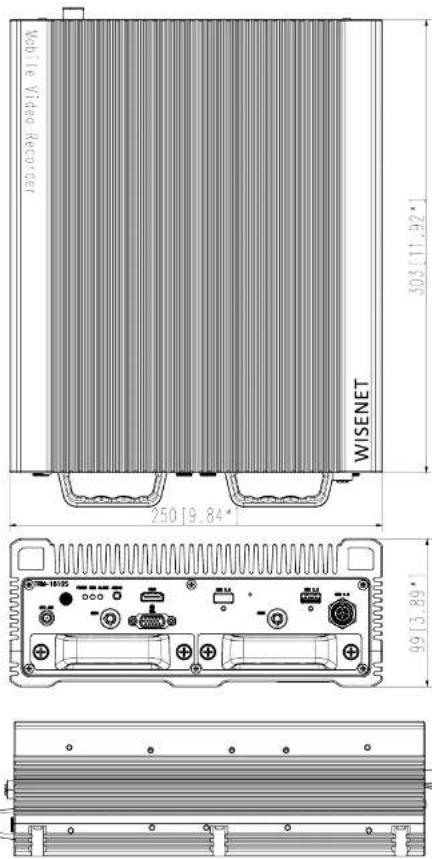
• TRM-1610M
Einheit: mm (zoll)
- Steuerbehälter
Einhelt: mm | zoll;
![WISENET 303 [11.92°] 99 3,89' 250 [9,84]](/content/2026/05/811796/images/33ca9743fd79345f0a82807f5df74e2005441a9d20721a445669e4ae4424cda0.jpg)
![29.2 [1, 15"] 118 [4, 64"] WISENET 70 [2, 75"] 75.1 [2, 95"]](/content/2026/05/811796/images/671a5cf3f9bd3e9963b9d5f8dbf9eeb04089d4c9d5bc942a4a1ca04905e33845.jpg)
anhang
STANDARDEINSTELLUNG
Um das System zurückzusetzen, zu „Systemverwaltung > Einstellungen > Zurücksetzen“ wechseln und die
Es erfolgt die Rücksetzung auf die Werkseinstellungen.

- Bei der Initialisierung mit der
■ Die Standardeinstellungen gelten für den TRM-1610S.
- Die Erst Administrator ID autet 'admin' und das Passwort muss bei der allerersten Anmelung eingestellt werden.
- Ändern Sie ihr Passwort alle drei Monate, damit persönliche Angaben geschützt sind und Schäden durch internationsdobstahl verhindert werden. Beachten Sie bitte, dass der Barubar die Verantwortung für die Sicherheit und alle Probleme, die sich aus einem mangelhaften Umgang mit dem Passwort engaben, trägt.
| Kategorie Details Standardwerte | ||||
| System | Datum/Uhrzeit/Sprache | Datum/Uhrzeit/Sprache | Datum | JUJ: MM-TT |
| Uhrzeit | 24 Stunden | |||
| Zelizone | GMT | |||
| Zeitsynchr. | AUS | |||
| DST | AUS | |||
| Sprache | Englisch | |||
| Bonutzer | Admin | ID | admin | |
| Berechtigungenrichten | Eingeschr. Zugang | Backup/Aufnahme/Aufn.beenden /Suchen*PTZ/Fritf. Alarmausgang/Herundert. | ||
| Zugriffsbeschränkungb.Nitzw. | Kolnc | |||
| Automatisches Abmaldan | 3 Min | |||
| Man. ID-Eingabo | AUS | |||
| Systemverwaltung | Systeminformationen | Gerätenane TRM-16/1CS | ||
| Protokollinform | Systemprotokoll | Typ | Alle anzeigen | |
| Eröignisprotok | Typ | Alo anzeigen | ||
| Backup Protokoll | AUS | |||
| Gerät | Kamera | Kamera Register | AUS | |
| Kam.fostl. | AUS | |||
| Kamencpasswort | AUS | |||
| Live-Setup | AUS | |||
| Kanalainstell. | Video | FIN | ||
| Audio | AUS | |||
| Kameraname | Kam 01 ~ Kam 16 | |||
| Speichergenzt | Gerdü/Format | Geräit | HDD | |
| Veränderung | Intern | |||
| Status | Normal | |||
| Temperatur | - | |||
| Nutzungszeit | - | |||
| Kategorie Details Standardwerte | ||||
| Gerät | Speichergeität | RAID Nicht aktiv | ||
| HDD Alam | Alarmausgang überprüf SIGNAL | |||
| Alarmdauer Durchgebend | ||||
| HDD Temporatur Alarm AUS | ||||
| Alarmausgang ersetzen SIGNAL | ||||
| Alarmdauer Durchgebend | ||||
| Vortellte Aufnahme Normal | ||||
| Monitor Monitor | Ereignlsanzelge. AUS | |||
| Anzolgo Alle | ||||
| Sequenz-Umschaltzeit 6 Sek. | ||||
| Video Ausgang 1280x1024 | ||||
| Position der Anzeige errichten | 30 | |||
| Aufnahme | Aufnahmeprogramm | Kanal 1~Kanal 16 | Beid(You & Breig.) | |
| Aufn.-Einst. | Standard | VOLL | ||
| Ereignis | VOLL | |||
| Vor Ereignis | AUS | |||
| Nach Erdgntis | 1 Min. | |||
| Audio | AUS | |||
| Aufnahmeoption | Disk-Endmodus | Überschreiben | ||
| Disk-Endsignal | AUS | |||
| Autumn. Löschen | AUS | |||
| Ereignis | Sonsororkonnung | NVR | Sensorbetriebs | AUS |
| Karn | Kamera Nr. | |||
| Alarmausgang | Keine | |||
| Alarmdauer | 10 Sek. | |||
| Kamera | Sensorbetriebs | AUS | ||
| Karn | Kamera Nr. | |||
| Alarmausgang | Keine | |||
| Alarmdauer | 10 Sek. | |||
| Karn. Ereig. | Kamera | Karn. Dreig. | AUS | |
| MO | AUS | |||
| Intal. Sucha | AUS | |||
| Karn | Kamera Nr. | |||
| Alarm | Keme | |||
| Alarmdauer | 10 Sek. | |||
| Signalverlusterkennung | Stat. Signalverl | AUS | ||
| Alarmausgang | Keine | |||
| Alarmdauer | 10 Sek. | |||
| Erlignis | Zeitplan für den Alarmausgang | Aarmausgang 1 Folg.-Synchron. | ||
| G-Sensor | G Sensor verw. | AUS | ||
| Sensitivity Mittel | ||||
| Alarm Ausgang Setup | AUS | |||
| Alarmdauer | AUS | |||
| Netzwerk | Schrittst. | Netzwerk | IP-Type Stat IP | |
| Netzwerk1 (Kamera) 192.168.1.200 | ||||
| Netzwerk2 (Wtowar) 192.158.2.200 | ||||
| Netzwerk3 (Wi-Fi) 192.158.3.200 | ||||
| Subnetlasas, 255.255.255.0 | ||||
| Gateway 192.158.1.1 | ||||
| DNS 168.126.63.1 | ||||
| Port | Gerälelyp 554 | |||
| UDP Port 8000-8169 | ||||
| Multicast IP-Acresse 224.126.63.1 | ||||
| Multicast TTI.5 | ||||
| HTTP-Port | 80 | |||
| SSL senden | AUS | |||
| Sicherungsbancbr. | Hoch | |||
| DDNS | Netzwerk 2 | DDNS-Selle | AUS | |
| IP Fiftierung | Fillertype | Aul | ||
| SSL | Gestchartes Verbindungssystem | HTTP lunstliche Verbindung | ||
| 802.1x | Netzwerk 1/2/3 | IEEE 802.1x aktivieren | AUS | |
| Live Streaming | AUS | |||
| SMTP | Port | 25 | ||
| Benutzeraufbenlif | AUS | |||
| Sichere Übertrag. | Nie | |||
| Erognis | Freignislinierval | 10 min | ||
| Mit Erognisübertr. | AUS | |||
| Empfänger | Gruppenname | AUS | ||
| Erlaubnis | AUS | |||
| Kategorie Detalls Standardwerte | ||||
| Netzwerk | SNMP | Starte SNMP v1 | AUS | |
| Starte SNMP v2 | AUS | |||
| Starte SNMP v3 | AUS | |||
| Starte SNMP Traps | AUS | |||
| DHCP Server | Netzwerk 1 (Kamera) | IP-Adresse | 192.168.1 200 | |
| Subnetzmas: 255.256 | 255.0 | |||
| IP-Bereich | 192.168.1.1 - 192.168.1 254 | |||
| IP Lease-Zelt | 86400 | |||
| Netzwerk 2 (Vlaver) | IP-Adresse | 192.168.2 200 | ||
| Subnetzmas: 255.256 | 255.0 | |||
| IP-Bereich | 192.168.2.1 - 192.168.2 254 | |||
| IP Lease-Zelt | 86400 | |||
| MTS | MTS | AUS | ||
| Fahrzeug | AUS | |||
Fehlerbehebung
| Symptom Maßnahmen | |
| Das Live-Video wird langsam sein oder abgeschritten worden. | Ble Bildanzahl, die für mehrere Datenübertragungen eingestellt ist und in der Kamera oder Netzverkungspegung festgelegt wird, kann sich von der tatsächlichen Übertragungsrate unterschieden.Rachtslick mit der Maustaste und——Vämtön, um für jezen Kanal die Anzahl der eingebenden Bilder und die tatsächliche Zahl der vierdergegebenan gerahmitten Bilder zu prüfen.Wenn Sie eine Kamera registieren wird grundsätzlich das Live4KVR Profil erstellt und die Rale wird auf H.264.800*800fps festgelegt.Falls notivändig gehen Sie zu——→——→—— |
| Das System lässt sich nicht einschallen und die Anzeige auf der Gällsvordersseite funktioniert überhaupt nicht. | überprüfen Sie, ob das Gerät richtig an die Stromversorgung angeschlossen wurdeüberprüfen Sie die Eingangsspannung der Stromiquelle.Wenn das Problem weiterhin besteht, obwohl Sie bereits die ähnigen Maßnahmen erfüllen haben, überprüfen Sie den Netzweiterer und erseiten Sie diesen — falls anforderlich — durch einen neuen.Im Innom das Corts prüfen, ob die Kabel nichtig angeschlossen sind (SMPS, VORDERSUIT). |
| In einigen Kanällen wird nur ein schwarzer Bildschirm angezeigt, obwohl diese Vialsignals erhalten. | überprüfen Sie, ob die Kamera tatsächlich mit Strom verzorgt wird.Benn mit dem Web Viewer der Kamera verbundenen Videoausgang prüfen.Proufen, ob der Netzweiverschluss nichtig angeschlossen ist und ob die Netzwerkansstattungen nichtig vorgenommen wurden.Bie Verwendung eines Hubs mit Gigabit Unterstützung kann das Problem Absen. |
| Auf dem Bildschirm wird ständig das Logo angezeigt. | Bies kann aufgrund eines Problems mit dem Maintboard auftreten oder wenn die entsprechende Software beschädigt ist.Für weitere Informationen werden Sie sich an einen Kundencliers in ihrer Nähe. |
| In der Live-Anzeige funktioniert die Schaltfläche Kanal nicht. | Ble Schaltfläche Kanal funktioniert nicht, wenn der aktuelle Bildschirm sich im Mocus Englnisüberwachung befindet. |
| Wenn ich die Kalendersuche starten möchte, bewept sich der Cursor nicht zur Start-Schaltfläche. | überprüfen Sie, ob der Kanal und das Datum, das Sie wiedergeben möchten, mit einem V-Symbol markiert sind.Es sollen zewohl Kanal und Datum gekennzeichnet sein, bevor Sie die Wiesergebe mit der Start-Schaltfläche starten können. |
| Es wird kein Videsbild auf demi angeschlossenen Monitor wiedergegeben. | Prüfen, ob die erforderlichen Kabel nichtig am Monitor angeschlossen sind.Erige Monitrare unterschieden die MVR Ausgabe (HDMI oder VGA) nicht,(IVR-Ausgabe Auftragung: VGA : 1280*720, 1280*1024, 1390*1080, HDMI : 720P, 1080P, 1440P, 2*600P)Prüfen Sie die Monitor-Vauftragung.überprüfen Sie bei einem 4K-Video, ob das verwendete Kabel HDMI 2.0 unterstützt. |
| Die PTZ Stoudring über con Live Viewer roaglort nicht. | • Die registrierte Kamera prüfen, ob sie die PTZ Funktion unterstützt. |
| Symptom Maßnahmen | |
| Die Kamera ist nicht angeschlossen oder der PC kann keine Verbindung zum Gerät auflauen. | Prüfen, ob das Kretzverlektandel richtig angeschlossen ist.Richerstellen, das Netzwerk – Verbindungsmod eingestellt wurde.Bie IP-Einsellungen des PCs oder der Kamera prüfen.Ben Ping Test durchführen.Prüfen, ob ein anderses Gerät die glächte IP Acrassa verwandet. |
| Ich habe eine Kamera registort, der WebViewer zolgt jedoch nicht das Live Video. | Nach dem Registeraton einer Kamera muss vor Benutzer das gewürschte Layout beamdotwspochen one der Bildschirm Teilungsmodus und der Live Bildschirm-Plt für die Erstellung erscheilt. |
| Der Bildschirm des WebViewer wechsel nicht automatisch. | Sie müssen das gewürschte Layout für den Sequenzvorgang im Automatik-Urschaftmend wären. |
| Der Live Screen ist zu hall oder zu dunkel. | Bie Vidasenstellungen der registrierten Kamera prüfen. |
| An Bildschirm wird eine Nachricht „Das/Zelt müss.neu eingestw.* angezeigt. | Diese Nachricht wird angezeigt, wenn ein Problem mit der Uhrzeitenstellung der Internon Uhr oder ein Fahrer bei der Uhr selbst autritt. Für weitere Informationen wenden Sie sich an den Händler oder den Kundenkernst. |
| Im Suchmodus wird der Zeitschieber nicht angezeigt. | Bie Zeiläste kann zwischen normalen und erwartertem Modus gewechselt wanden. Im erweiteran Maxis kann es vorkommen, dass der Zeitschieber in der aktuellen Zeiläste nicht angezeigt wird. Wechseln Sie in den Normalmodus oder verwenden Sie die Taslen nach links oder rechts, um durch den Zeilschieber zu navigieren. |
| Das Symbol „NO HDD“ und eine Fehlernachricht worden angezoldt. | Überprüfen Sie, ob die Festplatte angeschlossen ist. Bei normalen Zustand und wenn das Problem trotzten weiterhin besteht, wenden Sie sich an den Kunciondonst in Ihrer Nähe, um die Festplatte durch einen Kunciononstritterbutter überprüfen zu lassen. |
| Es wurde eine zusätzliche Festplatte im NVR installiert, die jedoch nicht erkannt wird. | Auf der Kompetibilitälsistete prüfen, ob die verwendete Festplatte vom NVR unterstützt wird. Das Verzeichnis der kompetitiven Gesäte erhalten Sie bei Ihrem Fachränder. |
| Es wurde ein externes Spalichongarität USB Memory, USB-Festpafiziert an den NVR angeschlossen aber der NVR erkennt diese nicht. | Auf der Kompetibilitälsistete für andere Speichargeräte prüfen, ob das verwendete Gerät vom NVR unterstützt wird. Das Verzeichnis der kompetitiven Geräte erhalten Sie bei Ihrem Fachränder. |
| Wenn ich im WebViewer im Volbildmodus die ESC-Taste drücke, vercheil das System nicht in den Normalanzeigemodus. | Erücken Sie die Tastan ALT-TAB, um „AKTIMES VIDEO“ auszuwähren und drücken Sie dann neuerlich die ESC-Taste. Das System wechselt nun in den Normalanzeigemodus. |
| Ich hafta Problema bei der Konfiguration der Notzwerkstattungen bei gleichzeitig war Verwendung der Standardische, des Backups und der Rautanalistellungen. | Waltiva informationen finden Sie im Benutzerhandbuch. Grundogonice Informationen über den Schmidstart dieses Produktes finden Sie in der Kurzenleitung (Backup, Suche).Wenn Sie einen Router für den Aufbau einer Netzwerkverbindung verwenden, berachtet Sie bitte den Abschrift „Eine Internetverbindung mit einem Router herstellen“ in dieser Bedienungsanleitung. |
| Ich habe das Kinnwort vergassan. | Fragen Sie den Administrator des NWRs um Hilfa. |
| Die Aufnahme funktioniert nicht. | Wenn Ihr Wederpategerät kein Live-Bild aneugt, bedeute, dies, dass keine Aufnahme stattfindet. Überprüfen Sie oeshalt zuerst, oo Sie ein Bild auf dem Bildschirm sehen.Bie Aufnahmefunktion funktionen nicht, wenn die Aufnahmeinstellungen nicht ordnungsgemäß kontiguriert wurden.Aufnahme-Urzuwirk: Wahlen Sie eine gewünschte Zeit unter „Menü – Aufnahme – Aufnahme planen“. Die Aufnahme wird zu dem festgelegten Zeitpunkt beginnen.-Aufnahme: Die Aufnahme wird unter allen Bedingungen zu den festgelegten Zeitpunkt durchgeführt.-Aufnahme: Wenn ein Ereignis auffall, wird die Aufnahme nur durchgeführt, wenn dieses Ereignis en Alarm, eine Bewegungserkennung oder ein Viderverlust ist. Tritt keilnes dieser Ereignisse auf, wird keine Aufnahme durchgeführt.-Aufnahme:{Trit kenes dieser Ereignisse auf, wird die Andauernde Aufnahme durchgeführt. Tritt jedoch eines dieser Ereignisse auf, wird die Ereignisseaufnahme durchgeführt. |
| Die Bidqualität der aufgenommenen Daten ist mangstratt. | Eichsen Sie die Einstellungen für Qualität und Auflösung unter Monl – Aufnahme – Qualitäts/Auflösung.1) Aufösung: Watten Sie eine größere Aufnahmegröße.Das Aufnahmobil im Famat ClF hat eine vorschachtante Qualität, da es eine Vertragbarung eines Miohren Bildes ist.2) Aufnahmequalität: Staten Sie eine höhere Aufnahmequalität ein.Wenn Sie die Aufösung und die Aufnahmequellität erhöhen, ist die Datengröße wesentlich größer. Dadurch wird die Fadiplalle schnaller belegt.Das Überschabon Überschäft bestehands Daten und die Aufnahme wird in einem kürzeren Zeitintervall durchgeführt. |
| Die Siltfraquenz der aktuellen Aufnahme stimmt nicht mit der für die Kamera konfigurierten Frequenz überein. | Wenn für die Kamera mehrere Profile für die Videoübertragung eingestellt wurden, kann der aktuerte Video Steam von der Kamara mit einer niedrigeren Bildfrategien als eingestellt übertragen werden.Kontifizieren Sie wenn möglich nur ein Profil für die Datembertragung der Kamera.Wenn Sie zum Beispiel das gleiche Profil für Aufnahme und Netwerk eingestellt haben, wird die Aufnahme mit der eingestatten Bildfraquere ausgatoren.Es kann wortarin die Bildschimmuntartollung eingeschaltet sein, solango kein anderes zum Bildschimmodus passendes Kamoraprofil verwendet wird.Beachinen Sie bilta, dass des zulässige Limit der Biltrata für die Aufnahme/Aufnahmeinstellungen auf einen größeren Wert einzustellen ist, als die für die Übertragung von der Kamera. |
| Symptom Maßnahmen | |
| In den Bildschirm der Aufnahmelnstellung wird die erlaubte Esone für einen spezifischen Kanal orange angezeigt. | •Sind die Engapodaten größer als die für jeden Kanal zulässige Ebenz wird dies in orange angezeigt. Legen Sie das erlaubte Datenlimit höher es die Menge der Engapodaten fest.•Salle die Summe der Dateneingessen für jeden Kanal die Grenze überschreifen, wird das Alarmsymbol angezeigt. In diesem Falle wird der Kanal, der das Engepelmit überschreifen, nicht das gesamte Bild aufreichen, sondern nur den Hauptnahmen (ein bis zwei pro Sekundet). |
| Auf dem Live-Bildschirm wird das Symbol [IMAGE] angezeigt und das Meldungsflester mit der Ansape: "Die Ausstattung der Auftrachnungsdaten überschreitet, das Limit. Präten Sie dices in der Aufnahmelnstellung" erschreitet. | •Salle die Summe der Dateneingessen für jeden Kanal die Grenze überschreifen, werden das Alarmsymbol und das Popup-Fenster angezeigt. In diesem Falle wird den Kanal, der das Engapelmit überschreifen, nicht das gesamte Bild aufreichen, sondern nur den Hauptnahmen (ein bis zwei pro Sekundet).•Logan Sie das erlaubte Datenlimit näher als die Menge der Engapodaten fest, die im Aufnahmelnstolungsrend eingepesen wurden (Seite 40). |
| Die Aufnahme wurde entsprechend den Einstellungen ausgeführt. | •Wenn der Aufnahmestatus Überschreitet das maximale Festplattenleistung anezugt, stellen Sie die Aufnahmegröße entsprechend der der Aufnahmeltleistungsprofilkarten für jede Festplattenbedingungen.•Weitere Informationen finden Sie in den Menü-Einstellungen "Aufnahmeeinstellung" (Seite 39); |
| Der Aufnahmebildschirm wird langsamer werden. | •Überprüften Sie, ob die Aufnahmatalistungsspezifikationen für Joda Festplattencodingung mit den tatsächlichen Aufnahmelnstolungen überschrimmen.•Wertare Informationen finden Sie in den Menü-Einstellungen "Aufnahmeeinstellung" (Seite 39);•Wenn das Datenvolumen eines Videos die Widargabetalistung überschreiter, wird nur das Hauptrate wordergegeben.•Weiteres finden Sie in der "ProduktSpezifikationen" im Anhang. (Seite 75) |
| Falls der Aufnahmeverlust dauerhaft auftritt. | •Setzen Sie des Kamera-Aufnahmeprofit zurück, damit die gesamten bps der Aufnahme mit der Aufnahmeleistung für jede Festplattenbedingung übereinstimmen. Weitere Informationen finden Sie in den Menü-Einstellungen "Aufnahmelnstellung" (Seite 39);•Überprüften Sie den Festplattenstatus und ermittent Sie, ob eine Inspektion oder ein Austaussch nötig ist.•Wertare Informationen finden Sie in den Menü-Einstellungen "Speichergerät" (Seite 36) |
| Der Bildschirm mit dem Start-Protokoll führt im [IMAGE] Status nicht weiter fort. | •HDB könnte problematisch sein. Berte asuchen Sie on Kuncencenter in Ihrer Não, um die Festplatte zu überprüften. |
Harwha Econfin hat sich dem Schutz der Umwelt vorpflichtet und worden in alkan Phasien des Produktionsstücksprozesses unmittelwertlicher Verfahren an, um seinen Kunden unwortgerechnere Produkte zu Refern. Das Eco-Güteslegal ist ein Zeichen für die Absicht von Harwha Technik, Produkte zu Refern, und zeigt an, dass die Produkte die Pass-Richlume der EU erfüllen.
Korrekte Entsorgung von Altgeräten Telektrusschnolff
In den Ländern der Europäischen Union und anderen europäischen Ländern mit einem separaten Sammelsystemi
Die Kennzeichnung auf dem Produkt, Zubehörleien bzw. auf der üsangehörigen Dokumentation gibt an, dass das Produkt und
zuschörslic u. 8. Laciogeräft, Kophörter, USB-Kabot nach ihrer Lebensdauer nicht zusammen mit dem normalen Haushaltsmäß entsorgt werden dürfen. Entsorgen Sie dieses Geräf und Zubuchteile bilie general von anderen Abfallen, um der Unwell bzw. der menschlichen Gesundheit nicht durch unkontrollierte Mittelbestätigung zu schaden. Holfen Sie mit, das Altgeinflü and Zuschörsliche fachgerecht zu entsorgen, um die nachhaltige Weiterverwerung von soll einen Pessunzen zu Bedern.
Private Nutzer wenden sich an den Händler, bei dem das Produkt gekauft wurde, oder kontaktieren die zuständigen Behrenden, um in
Erfristig zu berjen, wie Sie das Algerst bzw. Zahl erwerb für eine inskeltrechnische Erfristigung stäteten können.
Gesetzliche Käufer werden sich an ihren Telesanlen und genen nach den Betragungen des Verkaufsvertrags vor. Dieses Produkt und elektronische Zubehorteile durften nicht zusammen mit anderem Gewerbornell entsorgt werden.

Korrekte Entsorgung der Batterien dieses Produkts
(In den Ländern der europäischen Union und anderen europäischen Ländern mit einem separaten Albaliere-Rücknahmesystem)
Die Konzschaffung auf der Batterie bzw. auf der dazugschögen Dokumentation oder Verpackung gibt an, dass die Batterie zu diesem Produkt nach sicher betemutscher nicht zusammen mit dem normalen Haushafsmittel einsamt werden dar! Wenn die Batterie mit den ümernsten Symbolen üg, Co oder Pf. gekennzeichnet ist, liegt der Quieseliber- Cadmium- oder Die-Gehalt der Batterie über den in der CG-Richtlinie 2006/58 festgelegten Fortarenzwerten. Wenn folierten noch automatissernt entsplend werden, Jahren an der menschlichen Gesamtbil bzw. der Unwelt schaden.
Blüte hellen Sie, die natürlichen Ressourcen zu schulzen und die nachhaltige Weiterverwertung von soßlichen Ressourcen zu fördern, indem Sie die Stellenen von anderen Abfallen getrennt über ihr dritte des konsensloses Artbattorie-Flückmalimerausystem entstehen.
Head Office
6, Pangyo-ro 319 beon-gil, Bundang-gu, Seongnam-si,

- Netzwerk Video Recorder Benutzerhandbuch
- übersicht
- WICHTIGE SICHERHEITSHINWEISE
- VOR DEM START
- Warnung
- Batterie
- Achtung
- Systemabschaltung
- Betriebstemperatur
- Ethernetanschluss
- Sicherheitsmaßnahmen
- inhalt
- installation
- anschluss an andere geräte
- liVe
- menü setup
- suche und Wiedergabe
- den WebVieWer starten
- liVe VieWer
- search VieWer
- setup VieWer
- bacK-up VieWer
- FUNKTIONEN
- Lieferumfang
- WIE SIE DIE M12-ANSCHLUSSSTIFTE ÜBERPRÜFEN KÖNNEN
- DC-STROMANSCHLUSS-SCHALTPLAN
- ALARMEINGANGS-/-AUSGANGSSCHALTPLAN
- PRÜFUNG DER INSTALLATIONSUMGEBUNG
- WIE INSTALLIERT MAN DAS PRODUKT?
- WIE MAN DEN STEUERBEHÄLTER INSTALLIERT
- WIE MAN DEN STEUERBEHÄLTER ANSCHLIESST
- ZUSÄTZLICHE FESTPLATTEN
- Vorsichtsmaßregeln für die Installation einer Festplatte
- Installieren der Festplatte
- ANSCHLUSS AN EIN EXTERNES GERÄT
- USB-ANSCHLUSS
- ANSCHLUSS AN DEN ALARM EINGANG/AUSGANG
- Netzwerkanschluss über Ethernet (10/100/1000BaseT)
- ERSTE SCHRITTE
- Starten des Systems
- Install Wizard
- Herunterfahren des Systems
- Symbole auf dem Live Screen
- Fehler Information
- Live Anzeige Menü
- Einzel Modus Modus
- Geteilter Modus Menü
- Aufrufen des Startmenüs
- LIVE ANZEIGE MODUS
- Methode zum Anzeigen des Bildschirmmodus.
- Umschalten der Bildschirmaufteilung
- Manuelles Umschalten
- Status
- Verbindung
- Live Status
- Aufnahmestatus
- PoE-Status
- Kanaleinstellung
- In den Einzelbild Modus umschalten
- ZOOM
- Das Live-Layout einrichten
- AUDIO EIN/AUS
- AUDIO EIN/AUS im Einzelbild Modus
- STANDBILD
- EREIGNISÜBERWACHUNG
- ERFASSUNG
- SO BEHALTEN SIE DAS BILDSCHIRMFORMAT BEI
- So behalten Sie das Bildschirmformat für alle Kanäle bei
- So behalten Sie ein Kanal-Bildschirmformat bei
- Verwenden der PTZ Kamera
- Funktion Digitales PTZ (D-PTZ) verwenden
- Voreinstellungen
- Hinzufügen einer Voreinstellung
- Ändern oder Löschen einer registrierten Voreinstellung
- BACKUP
- SYSTEM-SETUP
- Datum/Zeit/Sprache
- Einstellung von Datum/Zeit/Sprache
- Benutzer
- Einstellung des Administrators
- Verwende der virtuellen Tastatur
- Benutzereinstellung
- Wenn Sie eine Gruppe hinzufügen möchten
- Wenn Sie Gruppenberechtigung einstellen wollen
- Wenn Sie einen Benutzer registrieren möchten
- Wenn Sie die Gruppe und Benutzerangaben löschen wollen
- Berechtigungen einstellen
- Wenn der Benutzer eingeschränkten Zugriff hat
- Ändern des Benutzerpassworts
- menü seluo
- Systemmanagement
- Überprüfen der Systeminformationen
- Einstellungen
- So steuern Sie die Leistung
- Protokollinformation
- Überprüfen des Systemprotokolls
- Überprüfen des Ereignisprotokolls
- Überprüfen des Sicherungsprotokolls
- EINSTELLUNG DES GERÄTS
- Kamera
- Registrieren einer Kamera
- Wenn Sie die Einzelheiten der Fehler bei einer Kameraregistrierung prüfen wollen
- Bearbeiten des Kameraprofils
- ONVIF-Setup
- Profil
- Netzwerk
- Relais
- Ereignis
- Kameraeinstellung
- [Non-Text]
- Setup
- SSDR
- Geg.licht
- Belich.komp.
- Tag/Nacht
- Spez.
- Fokus
- Flip
- Einrichten von Entzerren
- So stellen Sie WiseStream ein
- So stellen Sie die Variable GOV/FPS ein
- Kamerapasswort einstellen
- Leitfaden PW-Einstellung
- Live-Einstellung
- Speichergerät
- Gerät/Format
- Einstellung des RAID-Modus
- Wiederherstellen der RAID-Array
- Einstellung Festplatten-Warnung
- Monitor
- Monitoreinstellungen
- Die angezeigte Position anpassen.
- EINSTELLUNG DER AUFNAHME
- Aufnahmezeitplan
- Aufnahmeeinstellung
- Einstellen des Aufnahmeprofils der Netzwerkkamera
- Aufnahme Option
- DAS EREIGNIS EINSTELLEN
- Sensorerkennung
- Kam. Ereig.
- Erkennung von Videosignalverlust
- Zeitplan des Alarmausgang
- G-Sensor
- Schnittstelle
- Eine Netzwerkverbindung einstellen
- Verbinden und Einstellen des Netzwerks
- Wenn kein Router verwendet wird
- • Statischer Modus
- - DHCP-Modus
- - PPPoE
- - Einstellung des NVR mit einem statischen IP.
- • Einstellung des NVR-Netzwerks
- - Einstellung von DHCP IP-Adresse des Breitband-Routers
- Einrichtung von Wi-Fi
- Port-Einstellung
- DDNS
- Zum Prüfen des Quick Connect Status
- DDNS-Einstellung
- menü setuo
- IP Filterung
- SSL
- 802.1x
- Live-Streaming-Einstellung
- SMTP-Einstellung
- Ereigniseinstellung
- Empfängereinstellung
- SNMP
- DHCP-Server
- Festlegen des DHCP-Servers
- IP prüfen
- MTS
- Fahrzeug
- SUCHEN
- Zeitsuche
- Farbbezeichnungen entsprechend dem aktuellen Aufnahmestatus
- Ereignissuche
- Intel. Suche
- WIEDERGABE
- Überprüfen des Menüs bei der Wiedergabe eines Videos
- WAS IST EIN WEBVIEWER
- Produkteigenschaften
- Systemanforderungen
- DEN WEBVIEWER VERBINDEN
- Wenn Sie mit mehreren Browsern Zugriff auf den Webviewer haben wollen
- Zugriff auf den Plug-in-freien Webviewer mit einem Internetbrowser
- Live-Viewer-Bildschirm-Layout
- live viewerlive viewer
- KONFIGURATION LIVE-BILD
- Systemstatus
- Einen Bildschirm erfassen
- Das Layout einstellen
- Wenn Sie ein Layout hinzufügen möchten
- Wenn Sie die Bezeichnung des Layout ändern möchten
- Wenn Sie das Layout speichem möchten
- Wenn Sie das Layout löschen wollen
- Teilungsmodus ändern
- Einstellung des Bildschirmwechsels
- Wechsel ausführen
- STEUERN EINER VERBUNDENEN NETZWERKKAMERA
- PTZ steuern
- Zur Aktivierung des digitalen Zooms
- Zur Verwendung der digitalen PTZ-Funktion auf einem entzerrten Bildschirm
- Einrichten einer Voreinstellung
- Eine Voreinstellung aktivieren
- Zum Aktivieren von Swing(Auto-pan), Gruppe(Scan), Ablaufverfolgung(Muster) und Tour
- Suche nach Datum
- Die Zeitachse anpassen
- Wenn Sie die Aufnahmeliste überprüfen wollen
- Zum Backup der Suchergebnisse
- Zum Ausführen der Abschnitt-Backup-Funktion
- System
- Datum/Uhrzeit/Sprache
- Datum/UhrZeit
- Zeit-Synchronisierung
- DST (Daylight Saving Time - Sommerzeit)
- Sprache
- Urlaub
- Administrator
- Berechtigungs einrichten
- Systeminformationen
- Cam Registr.
- Kamerapasswort
- Aufnahmeplan
- NVR / Kamera
- Signalverlusterkennung
- Zeitplan für den Alarmausgang
- Schnittst.
- SMTP
- Empfänger
- Verwenden der Einstellungssymbole
- Empfohlene Systemanforderungen
- anhang
- produKtansicht
- STANDARDEINSTELLUNG
- Korrekte Entsorgung von Altgeräten Telektrusschnolff
- Korrekte Entsorgung der Batterien dieses Produkts
- Head Office
Marke : Hanwha
Modell : TRM-1610S
Kategorie : Videorekorder