
HDVF-EL30 - Fotozubehör SONY - Kostenlose Bedienungsanleitung
Finden Sie kostenlos die Bedienungsanleitung des Geräts HDVF-EL30 SONY als PDF.


| Produkttyp | OLED-Sucher |
| Modell | HDVF-EL30 (mit LCD-Monitor) |
| Marke | Sony |
| Gewicht | 920 g (ohne Blende) |
| Stromversorgung | 10,5 V bis 17,0 V Gleichstrom (über die Kamera) |
| OLED-Displaygröße | 0,7 Zoll (15,8 × 9,0 mm) |
| OLED-Auflösung | 1920 × 1080 Pixel (RGB) |
| OLED-Helligkeit | 200 cd/m² (typisch) |
| LCD-Displaygröße (nur HDVF-EL30) | 3,5 Zoll (77,0 × 43,3 mm) |
| LCD-Auflösung | 960 × 540 Pixel (RGB) |
| LCD-Helligkeit | 300 cd/m² (typisch) |
| Dioptrienbereich | -4,0 bis +2,0 m⁻¹ |
| Unterstützte Videoformate | 1080 PsF/50i/60i, 720p |
| Kameraanschluss | Rund, 20-polig |
| Focus Assist Funktionen | Color Peaking, Peaking Plus, Bildvergrößerung (2x) |
| Tally-Anzeigen | Rot, Grün, Gelb (3 Stück) |
| Frei belegbare Schalter | 2 (ASSIGN 1/2) |
| Augensensor | Ja (verhindert Einbrennen) |
| LCD-Monitor (nur HDVF-EL30) | Klappbar, 180° drehbar, als Tally nutzbar |
| Mitgeliefertes Zubehör | Augenmuschel, Blende (nur HDVF-EL30), Mikrofonhalter, Bedienungsanleitung |
| Reinigung | Mit weichem, trockenem Tuch; keine Lösungsmittel |
| Sicherheitshinweise | Nicht direktem Sonnenlicht aussetzen; Einbrennen vermeiden durch Augensensor |
| Reparatur | Bei Fehlern wenden Sie sich an Sony Kundendienst |
Häufig gestellte Fragen - HDVF-EL30 SONY
Benutzerfragen zu HDVF-EL30 SONY
0 Frage zu diesem Gerät. Beantworten Sie die, die Sie kennen, oder stellen Sie Ihre eigene.
Eine neue Frage zu diesem Gerät stellen
Laden Sie die Anleitung für Ihr Fotozubehör kostenlos im PDF-Format! Finden Sie Ihr Handbuch HDVF-EL30 - SONY und nehmen Sie Ihr elektronisches Gerät wieder in die Hand. Auf dieser Seite sind alle Dokumente veröffentlicht, die für die Verwendung Ihres Geräts notwendig sind. HDVF-EL30 von der Marke SONY.
BEDIENUNGSANLEITUNG HDVF-EL30 SONY
Sicherheitsmaßnahmen.... 3
Übersicht.... 5
Funktion der Teile und Bedienelemente 6
Vorderseite....7
Bildschirmanzeigen 8
Anbringen an die Kamera.... 9
Einstellen von Fokus und Bildschirm ... 10
Einstellen des Fokus ....10
Einstellen des Bildschirms....10
Anbringen von Zubehör...... 12
Anbringen der Blende (nur HDVF-EL30) 12
Anbringen eines Mikrofons ....12
Der Augensensor ....13
Wechseln des Augenabstands 13
Einstellen des LCD-Monitors (nur HDVF-EL30).... 14
Einstellen des Winkels....14
Einstellen des Bildschirms....14
Verwenden des LCD-Monitors als Tally ....14
Verwenden der Funktion Focus Assist (Fokusassistent) 15
Funktion COLOR PEAKING......15
Funktion PEAKING PLUS....15
Funktion MAGNIFICATION......17
Das Menü 18
Grundlegende Funktionsweise des Menüs ....18
Liste der Menüoptionen....20
Fehlermeldungen 25
Technische Daten.... 25
Sicherheitsmaßnahmen
Sucherobjektive
Richten Sie das Sucherobjektiv nicht länger auf eine starke Lichtquelle wie die Sonne.
Durch starke Lichteinstrahlung, wenn also z. B.
Sonnenlicht durch das Objektiv gebündelt wird, kann das OLED-Display verschmoren und es besteht Feuergefahr.
Das OLED-Display
Der OLED-Bildschirm in diesem Gerät wird mit Hochpräzisionstechnologie hergestellt und erzielt so eine effektive Pixelrate von mindestens 99,99%. Ein sehr geringer Anteil von Pixeln kann jedoch eventuell „hängenbleiben“, entweder immer aus (schwarz), immer an (rot, grün oder blau), oder blinkend. Außerdem können nach sehr langem Gebrauch diese „hängengebliebenen“ Pixel spontan auftreten aufgrund der äußeren Eigenschaften der organischen Leuchtdioden. Diese Probleme stellen keine Fehlfunktion dar. Diese Phänomene haben keine Auswirkung auf die Ausgangssignale der Kamera.
Einbrennen
Aufgrund der Eigenschaften des Materials, das zur Erzeugung von Hochpräzisionsbildern im OLED-Bildschirm eingesetzt wird, kann es zu einem dauerhaften Einbrennen oder einer Reduktion der Helligkeit kommen. Diese Probleme stellen keine Fehlfunktion dar.
Wenn Standbilder ständig oder wiederholt an der gleichen Stelle des Bildschirms angezeigt werden, kann es zum dauerhaften Einbrennen von Bildern kommen.
Bilder, die einbrennen können
- Zeichen oder Meldungen, die Einstellungen oder den Betriebsstatus angeben
- Bildschirmanzeigen wie Mittenmarkierungen oder Sicherheitszonen
- Maskierte Bilder, die ein anderes Bildformat als 16:9 und daher schwarze Balken aufweisen
- Farbbalken oder Bilder, die längere Zeit unverändert bleiben
- Bilder, die angezeigt werden, wenn die Funktion HIGH EYEPOINT auf „ON“ gesetzt ist
So verringern Sie die Gefahr des Einbrennens von Bildern
- Setzen Sie EYE SENSOR auf „ON“ Das Gerät ist mit einer Funktion ausgestattet, die das Einbrennen von Bildern auf dem OLED-Display verhindert. Wenn Sie das Auge von der Augenmuschel fortbewegen, wird ein Bild mit umgekehrtem Videosignal oder gar kein Bild angezeigt.
- Lassen Sie Bilder bildschirmfüllend anzeigen
- Setzen Sie HIGH EYEPOINT auf „OFF“, bevor Sie Bilder anzeigen.
- Setzen Sie die Maskenanzeige der angeschlossenen Kamera auf „OFF“, bevor Sie Bilder anzeigen. Weitere Informationen dazu finden Sie im Bedienungshandbuch zur Kamera.
- Schalten Sie die Anzeige von Zeichen oder Markierungen aus Schalten Sie die Zeichenanzeigen mit dem Schalter MENU aus. Wenn Sie die Anzeige von Zeichen oder Markierungen des angeschlossenen Geräts ausschalten wollen, bedienen Sie das angeschlossene Gerät entsprechend. Weitere Informationen dazu finden Sie im Bedienungshandbuch zum angeschlossenen Gerät.
- Schalten Sie das Gerät bei Nichtgebrauch aus Schalten Sie den Sucher aus, wenn er längere Zeit nicht verwendet werden soll.
Das LCD-Display (nur HDVF-EL30)
- Die LCD-Anzeige in diesem Gerät wird mit Hochpräzisionstechnologie hergestellt und erzielt so eine effektive Pixelrate von mindestens 99,99%. Ein sehr geringer Anteil von Pixeln kann jedoch eventuell „hängenbleiben“, entweder immer aus (schwarz), immer an (rot, grün oder blau), oder blinkend. Außerdem können nach sehr langem Gebrauch diese „hängengebliebenen“ Pixel spontan auftreten aufgrund der äußeren Eigenschaften der Flüssigkristallanzeige. Diese Probleme stellen keine Fehlfunktion dar. Diese Phänomene haben keine Auswirkung auf die Ausgangssignale der Kamera.
- Lassen Sie den Bildschirm nicht auf die Sonne gerichtet stehen, denn andernfalls könnte der Bildschirm beschädigt werden. Seien Sie vorsichtig, wenn Sie das Gerät im Freien benutzen.
- Drücken Sie nicht auf den Bildschirm und zerkratzen Sie ihn nicht. Stellen Sie keine schweren Gegenstände auf den Bildschirm. Dadurch könnte die Gleichmäßigkeit des Bildes auf dem Bildschirm beeinträchtigt werden.
- Wenn ein Standbild kontinuierlich angezeigt wird, kann es zu einem Nachbild kommen. Schalten Sie den Sucher aus, wenn er lange Zeit nicht verwendet wird.
- Wenn Sie den Sucher bei niedrigen Temperaturen verwenden, ist die Auflösung bewegter Bilder unmittelbar nach dem Einschalten des Suchers verringert.
Umgang mit dem Bildschirm und Wartung
Die Oberfläche des Bildschirms ist mit einer speziellen Beschichtung versehen, um Bildreflexionen zu verringern. Beachten Sie unbedingt Folgendes, da unsachgemäße Wartungsmaßnahmen die Leistung des Bildschirms beeinträchtigen können. Außerdem kann der Bildschirm leicht beschädigt werden. Stoßen Sie nicht mit einem harten Gegenstand dagegen und zerkratzen Sie ihn nicht.
- Schalten Sie unbedingt das angeschlossene Gerät aus, bevor Sie Wartungsmaßnahmen ausführen. • Die Oberfläche des Bildschirms ist mit einer speziellen Beschichtung versehen. Bringen Sie nichts daran an, das mit Klebstoff versehen ist, wie z. B. Aufkleber.
- Die Oberfläche des Bildschirms ist mit einer speziellen Beschichtung versehen. Berühren Sie den Bildschirm nicht direkt.
- Reinigen Sie den Bildschirm vorsichtig mit einem weichen, trockenen Tuch.
- Hartnäckige Verschmutzungen können Sie mit einem weichen Tuch entfernen, das leicht mit einer milden Reinigungslösung angefeuchtet ist.
- Ein staubiges Tuch kann den Bildschirm zerkratzen.
- Verwenden Sie keine starken Lösungsmittel wie Alkohol, Benzin oder Verdünner, keine säurehaltigen, alkalischen oder scheuernden Reinigungsmittel und auch keine chemischen Reinigungstücher, da andernfalls die Bildschirmoberfläche beschädigt werden kann.
- Entfernen Sie Staub mit einem Staubbläser von der Bildschirmoberfläche.
Schützen Sie den Bildschirm vor starken Stößen.
Bei starken Stößen kann der Bildschirm beschädigt werden, z. B. durch Verformung interner Bauteile oder des Äußeren.
Elektrolytkondensator
Die Lebensdauer des Elektrolytkondensators beträgt bei normalen Betriebstemperaturen und normaler Verwendung etwa 5 Jahre (8 Stunden pro Tag; 25 Tage pro Monat). Falls die Nutzung die normale Nutzungshäufigkeit überschreitet, ist die Lebensdauer ggf. entsprechend geringer.
Betriebs- und Lagerbedingungen
Lagern Sie den Sucher auf einer ebenen Fläche an einem klimatisierten Ort.
Lagern und verwenden Sie ihn nicht an folgenden Orten:
- An Orten mit extremen Temperaturen • An Orten mit hoher Luftfeuchtigkeit
- An Orten mit starken Vibrationen • An Orten mit starken Magnetfeldern
- An Orten, die längere Zeit direktem Sonnenlicht ausgesetzt sind, oder in der Nähe von Heizgeräten
Feuchtigkeitskondensation
Wenn das Gerät aus einer kalten Umgebung in einen warmen Raum gebracht wird oder die Umgebungstemperatur schnell ansteigt, kann sich auf der Oberfläche des Geräts bzw. im Inneren des Geräts Feuchtigkeit ansammeln (Kondensation). Schalten Sie in diesem Fall das Gerät aus, und warten Sie, bis die Kondensation verdunstet ist, ehe Sie das Gerät verwenden. Die Verwendung des Gerätes bei gebildetem Kondenswasser kann zu Beschädigungen führen.
Entsorgung des Geräts
Entsorgen Sie das Gerät nicht über den Restmüll. Werfen Sie es nicht in den Hausmüll. Beachten Sie bei der Entsorgung des Geräts die gesetzlichen Vorschriften des betreffenden Landes oder der Region.
Übersicht
Der OLED-Sucher HDVF-EL30/HDVF-EL20 ist ein Farbsucher, der zur Verwendung mit einer High-Definition-Farbkamera von Sony entwickelt wurde. Der Sucher zeichnet sich durch folgende Hauptmerkmale aus.
Vorzüge der OLED-Displaytechnologie
Das OLED-Display enthält organisches Material, das aufleuchtet, wenn elektrischer Strom hindurchfließt. Das Material ist selbstleuchtend und die Leuchtstärke lässt sich durch die Menge an elektrischem Strom regulieren, der hindurchgeleitet wird. Daraus ergeben sich die drei folgenden Bildschirmeigenschaften:
Schnelle Bildreaktion bei bewegten Bildern:
Die Leuchtstärke des OLED-Displays lässt sich verzögerungsfrei verändern, indem man den Stromfluss durch das organische Material verändert. Dadurch reagiert der Bildschirm bei Bildbewegungen ausgesprochen schnell, was Unschärfen oder Nachzieheffekte auf ein Minimum reduziert. Darüber hinaus gibt es bei Außenaufnahmen keine temperaturbedingten Leistungsbeeinträchtigungen.
Hoher Kontrast und großer Dynamikbereich:
Wird ein schwarzes Signal in den Sucher eingespeist, so erzeugt das OLED-Display kein Licht, was die Anzeige von tiefem, unverfälschtem Schwarz ermöglicht. Darüber hinaus lassen sich Glitzereffekte, beispielsweise funkelnde Sterne am Nachthimmel, blinkende Lichter in der Nacht, Lichtreflexe auf Glas usw., dank der hohen Spitzenhelligkeit auf diesem Display mit besonderer Brillanz und in strahlender Klarheit darstellen.
Optimale Farbreproduktion:
Da ein OLED-Display selbst leuchtet, lassen sich die Farben des gesamten Farbspektrums in praktisch allen Farbtönen und Helligkeitsstufen in optimaler Qualität anzeigen.
Funktion Focus Assist (Fokusassistent)
Dieser Sucher ist mit der Funktion Focus Assist (Fokusassistent) ausgestattet, die eine präzise Fokussierung ermöglicht.
- Funktion Peaking (Verstärkung) Die Konturen können in horizontaler/vertikaler Richtung auf dem gesamten Bildschirm geschärft werden. Durch die Einfärbung der geschärften Konturen lassen sich diese besser erkennen.
- Funktion Peaking Plus (Verstärkung Plus) Bei Bildteilen, die durch Angabe einer Farbe, Auswahl eines Ausschnitts oder beides definiert wurden, lassen sich die Konturen schärfen.
- Bildvergrößerungsfunktion (FOCUS MAG) Ein Bildbereich wird um das Doppelte vergrößert angezeigt. So lässt sich der Fokus leicht einstellen.
So rufen Sie vordefinierte Einstellungen auf
Sie können Werte für Helligkeit und Kontrast voreinstellen und dann über einen Schalter, dem Sie die entsprechende Funktion zuweisen können, oder über das Menü auswählen.
Frei belegbarer Schalter
Das Gerät ist mit zwei frei belegbaren Schaltern ausgestattet, die mit häufig benötigten Funktionen belegt werden können.
Tally-Lampen
Der Sucher ist mit drei Tally-Lampen (rot, grün und gelb) ausgestattet, die beim Eintreffen von Tally-Signalen aufleuchten.
Überprüfen Sie an der angeschlossenen Kamera, ob die Verwendung der gelben Tally-Lampe unterstützt wird. Sie können den LCD-Bildschirm als Tally verwenden (nur HDVF-EL30).
Hochleistungslupe
Das aus 4 Linsengruppen mit 7 Elementen (einschließlich asphärischer Linse) bestehende Objektiv liefert verzerrungsarme Bilder und ermöglicht die Einstellung auf verschiedene Sichtverhältnisse. Indem Sie die optionale Nahlinse ( 37 ) anbringen, können Sie die Anzeige bei starker Weitsichtigkeit verbessern.
Blende für das LCD-Display (nur HDVF-EL30)
Eine kleine, leichte Blende für das LCD-Display wird mitgeliefert. Diese ist bei Aufnahmen nützlich.
Funktion der Teile und Bedienelemente
HDVF-EL30
HDVF-EL20
①Stecker
Schließen Sie diesen an den VF-Anschluss der Kamera an.
②Stopper
Verhindert, dass sich der Sucher beim seitlichen Verschieben von der Kamera löst.
Leuchtet auf, wenn an der Kamera das rote Tally-Signal eingeht. Die Helligkeit kann mit dem Schalter TALLY an der Vorderseite eingestellt werden. Stellen Sie den Schalter TALLY auf OFF, wenn die Anzeige nicht verwendet wird.
④Regler MENU
Durch Drehen des Reglers wählen Sie eine Menüoption aus, durch Drücken des Reglers bestätigen Sie die Auswahl. Mithilfe des Schalters MENU können Sie das Menü aufrufen.
Wenn das Menü nicht angezeigt wird und Sie diesen Regler drücken, werden am Bildschirm die Statusinformationen des Suchers angezeigt.
Erläuterungen zu dieser Funktion finden Sie unter „Das Menü“ auf Seite 18.
⑤Tally-Anzeige (hinten)
Leuchtet auf, wenn an der Kamera das rote Tally-Signal eingeht. Die Anzeige kann abgedeckt werden, wenn sie nicht verwendet wird.
⑥ Augenmuschel
Blockiert beim Aufnehmen von außen einfallendes Licht. Im Laufe der Zeit kann die Augenmuschel rissig werden. Tauschen Sie sie in diesem Fall aus.
⑦ Augensensor
Steuert die Funktion, die das Einbrennen von Bildern auf dem OLED-Display verhindert.
Hinweise
- Decken Sie den Augensensor nicht ab und blockieren Sie ihn nicht.
- Um das Einbrennen von Bildern auf dem OLED-Display zu verhindern, wird der Videosignalpegel umgekehrt oder es wird gar kein Bild angezeigt, wenn Sie das Auge nicht nahe an die Augenmuschel halten.
⑧ Dioptrien-Einstellring
Drehen Sie den Ring zum Einstellen des Bilds auf Ihre Sehschärfe, bis es scharf angezeigt wird.
⑨ ASSIGN 1/2 (frei belegbare Schalter)
Diese Schalter können mit häufig benötigten Funktionen belegt werden.
Die Schalter können mit Funktionen belegt werden, indem Sie „ASSIGN 1“ oder „ASSIGN 2“ im Menü FUNCTION (Seite 20) auswählen.
⑩ Schalter MENU
Mit diesem Schalter rufen Sie das Menü auf. Mithilfe des Reglers MENU können Sie die verschiedenen Funktionen im Menü einstellen.
Wenn das Menü nicht angezeigt wird und Sie diesen Schalter mindestens drei Sekunden lang gedrückt halten, wird „VR LOCK“ angezeigt. Damit werden die Regler BRIGHT, CONTRAST und PEAKING gesperrt, so dass deren aktuelle Einstellung nicht versehentlich geändert werden kann. Zum Entsperren der Regler halten Sie diesen Schalter mindestens drei Sekunden lang gedrückt, so dass „VR UNLOCK“ angezeigt wird.
Erläuterungen zu dieser Funktion finden Sie unter „Das Menü“ auf Seite 18.
Vorderseite
①Regler PEAKING
Zum Schärfen der Bildkonturen. Dieser Regler hat keinen Einfluss auf die Videoausgangssignale der Kamera. Zum Erhöhen der Schärfe drehen Sie den Regler im Uhrzeigersinn.
②Regler CONTRAST
Zum Einstellen des Bildkontrasts. Dieser Regler hat keinen Einfluss auf die Videoausgangssignale der Kamera. Zum Verstärken des Kontrasts drehen Sie den Regler im Uhrzeigersinn.
HDVF-EL20
Dieser Regler ist nicht verfügbar, wenn „PRESET“ im Menü PRESET (Seite 23) auf „ON“ gesetzt ist.
HDVF-EL30
Dieser Regler ist deaktiviert, wenn im Menü PRESET (Seite 23) die Option „PRESET“ auf „ON“ und die Option „PRESET SELECT“ auf „BOTH“ gesetzt ist.
③Regler BRIGHT (Helligkeit)
Zum Einstellen der Bildhelligkeit. Dieser Regler hat keinen Einfluss auf die Videoausgangssignale der Kamera. Zum Erhöhen der Helligkeit drehen Sie den Regler im Uhrzeigersinn.
HDVF-EL20
Dieser Regler ist nicht verfügbar, wenn „PRESET“ im Menü PRESET (Seite 23) auf „ON“ gesetzt ist.
HDVF-EL30
Dieser Regler ist deaktiviert, wenn im Menü PRESET (Seite 23) die Option „PRESET“ auf „ON“ und die Option „PRESET SELECT“ auf „BOTH“ gesetzt ist.
④ Schalter ASPECT/DISPLAY
Zum Umschalten des Anzeigebildformats und zum Einstellen der DISPLAY-Anzeige/Markierungsanzeige auf ON/OFF.
ASPECT: Jedes Mal, wenn Sie den Schalter auf diese Position kippen, wird die Maskenanzeige ein- bzw. ausgeschaltet.
DISPLAY: Zum Einstellen der DISPLAY-Anzeigen auf ON/OFF und zum Einstellen der Markierungsanzeige auf ON/OFF, wenn die Markierungsanzeige der Kamera auf „ON“ gesetzt ist.
Hinweis
Je nach angeschlossener Kamera variiert die Bewegung beim Betätigen des Schalters DISPLAY.
⑤ Schalter ZEBRA (Zebramuster)
Steuert die Zebramusteranzeige auf dem Sucherbildschirm wie folgt:
ON: Ein Zebramuster wird dauerhaft angezeigt.
OFF: Das Zebramuster wird ausgeblendet.
MOMENT: Ein Zebramuster wird etwa 5 Sekunden lang angezeigt.
⑥ Schalter TALLY
Steuert die Anzeige TALLY (Seite 7) an der Vorderseite des Suchers.
HIGH: Für die Tally-Anzeige ist eine hohe Helligkeit eingestellt.
OFF: Die Tally-Anzeige ist ausgeschaltet.
LOW: Für die Tally-Anzeige ist eine niedrige Helligkeit eingestellt.
Bildschirmanzeigen
Am OLED- und LCD-Bildschirm (nur HDVF-EL30) befinden sich oben, unten, links und rechts Anzeigen für den Status der Kamera bzw. dieses Geräts.

①Anzeige PEAKING PLUS (blau)
Leuchtet auf, wenn der mit der Funktion PEAKING PLUS belegte Schalter ASSIGN gedrückt wird oder wenn „PEAKING MODE“ im Menü PEAKING PLUS (Seite 22) auf „PLUS“ gesetzt ist.
② Positionsanzeige MAG (Vergrößerung)
Zeigt an, welcher Bildschirmbereich – Mitte, oben, rechts, unten oder links – vergrößert angezeigt wird.
③Anzeige G TALLY (grün)
Leuchtet bei Eingang des grünen Tally-Signals auf.
④Anzeige R TALLY (rot)
Leuchtet bei Eingang des roten Tally-Signals auf.
⑤Anzeige Y TALLY (gelb)
Leuchtet bei Eingang des gelben Tally-Signals auf.
⑥Anzeige BATT (Akku) (rot)
Gibt den Status des an die Kamera angeschlossenen Akkus durch Leuchten oder Blinken an, und zwar wie folgt.
Leuchtet: Der Akku ist leer.
Blinkt: Die Akkuladung ist unter den Grenzwert abgefallen.
Tauschen Sie den Akku möglichst bald aus, wenn diese Anzeige zu blinken beginnt, damit sich die Kamera nicht unversehens ausschaltet.
Der Grenzwert für die Akkuladung, bei dem die Anzeige zu leuchten oder zu blinken beginnt, kann an der Kamera eingestellt werden. Weitere Informationen dazu finden Sie im Handbuch zur Kamera.
⑦Anzeige STATUS (bernsteinfarben)
Zeigt den aktuellen Status des Suchers an.
Blinkt in Abständen von 0,5 Sekunden: Bei der Selbstdiagnose wurde ein Problem erkannt. Unter Umständen wird gleichzeitig eine Fehlermeldung (siehe Seite 25) angezeigt. Schalten Sie das Gerät aus und wenden Sie sich an den Sony-Kundendienst.
⑧Anzeige ☐ (Warnanzeige) (bernsteinfarben)
Leuchtet auf, wenn die Kamera bestimmte Bedingungen erkennt. Unter welchen Bedingungen die Anzeige leuchtet, hängt von der Kamera ab.
Erläuterungen dazu, wie Sie die Bedingungen, unter denen die Anzeige leuchtet, festlegen und prüfen, finden Sie im Handbuch zur verwendeten Kamera.
⑨Anzeige SAVE (bernsteinfarben)
Leuchtet, wenn sich der an die Kamera angeschlossene Recorder im Stromsparmodus befindet.
⑩Anzeige MAG (Vergrößerung) (bernsteinfarben)
Leuchtet auf, wenn ein vergrößertes Bild angezeigt wird (wenn einer der Schalter ASSIGN mit der Funktion MAGNIFICATION belegt und auf „ON“ gestellt ist oder wenn „MAGNIFICATION“ im Menü MAGNIFICATION (Seite 22) auf „ON“ gesetzt ist).
Anbringen an die Kamera
Hinweis
Legen Sie die Kamera nicht so ab, dass das Okular auf die Sonne gerichtet ist, wenn der Sucher an der Kamera angebracht ist. Wenn das Sonnenlicht direkt durch das Okular fällt und im Sucher gebündelt wird, kann das OLED-Display verschmoren und es besteht Feuergefahr.

1 Lösen Sie den Ring für die horizontale Positionierung an der Kamera. 2 Setzen Sie die Gleitschiene an der Rückseite des Suchers in die Schienenführung an der Vorderseite der Kamera ein. 3 Schieben Sie den Sucher in Pfeilrichtung.
4 Schieben Sie den Sucher nach links bzw. rechts an die gewünschte Position und ziehen Sie dann den Ring für die horizontale Positionierung an der Kamera an. 5 Schließen Sie den Stecker an den VF-Anschluss der Kamera an.
Hinweis
Vergewissern Sie sich immer, dass der Stecker fest im VF-Anschluss der Kamera sitzt.
So nehmen Sie den Sucher ab
Zum Abnehmen des Suchers von der Kamera führen Sie die Schritte zum Anbringen in umgekehrter Reihenfolge aus. Ziehen Sie beim Abnehmen des Suchers von der Kamera den Stopper hoch.
Hinweis zum Einsetzen in einen Transportbehälter
Wenn Sie die Kamera mit daran angebrachtem Sucher in einen Transportbehälter einsetzen, achten Sie darauf, dass Kamera und Sucher problemlos in den Behälter passen. Bei übermäßigem Druck kann die Kamera oder der Sucher beschädigt werden.
Einstellen von Fokus und Bildschirm
Einstellen des Fokus
Drehen Sie den Dioptrien-Einstellring zum Einstellen des Bilds auf Ihre Sehschärfe, bis es scharf angezeigt wird.

So verbessern Sie die Anzeige bei starker Weitsichtigkeit
Schrauben Sie die optionale Nahlinse (ø37) in das Gewinde der Lupe.
Einstellen des Bildschirms
Erläuterungen zu den Menüfunktionen finden Sie unter „Das Menü“ auf Seite 18.
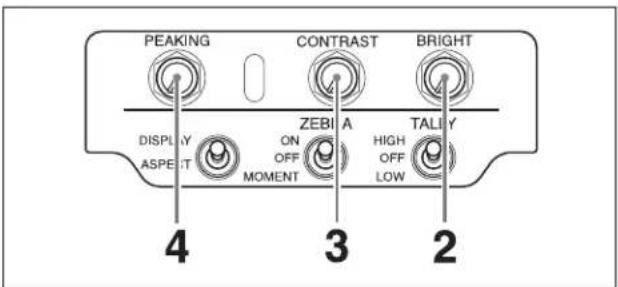
1 Setzen Sie „PRESET“ im Menü PRESET (Seite 23) auf „OFF“. 2 Drehen Sie zum Einstellen der Bildschirmhelligkeit den Regler BRIGHT.
Für ein helleres Bild: Drehen Sie den Regler im Uhrzeigersinn.
3 Drehen Sie zum Einstellen des Bildschirmkontrasts den Regler CONTRAST.
Für einen stärkeren Kontrast: Drehen Sie den Regler im Uhrzeigersinn.
4 Drehen Sie zum Einstellen der Bildkonturen den Regler PEAKING.
Für schärfere Konturen im Bild: Drehen Sie den Regler im Uhrzeigersinn.
5 Verwenden Sie zum Einstellen des Chroma-Pegels „CHROMA“ im Menü FUNCTION (Seite 20).
So stellen Sie den OLED- und den LCD-Bildschirm getrennt ein (nur HDVF-EL30)
1 Setzen Sie „PRESET“ im Menü PRESET (Seite 23) auf „ON“.
2 Setzen Sie „PRESET SELECT“ im Menü PRESET auf „OLED“ oder „LCD“.
3 Stellen Sie die Helligkeit des Bildschirms ein.
Wenn „PRESET SELECT“ nicht eingestellt ist, drehen Sie zum Einstellen der Bildhelligkeit den Regler BRIGHT.
Für ein helleres Bild: Drehen Sie den Regler im Uhrzeigersinn.
Wenn „PRESET SELECT“ eingestellt ist, stellen Sie zum Einstellen der Bildhelligkeit die Option „PRST BRIGHT“ im Menü PRESET ein.
Für ein helleres Bild: Stellen Sie einen höheren Wert ein.
4 Stellen Sie den Bildschirmkontrast ein.
Wenn „PRESET SELECT“ nicht eingestellt ist, drehen Sie zum Einstellen des Bildschirmkontrasts den Regler CONTRAST.
Für einen stärkeren Kontrast: Drehen Sie den Regler im Uhrzeigersinn.
Wenn „PRESET SELECT“ eingestellt ist, stellen Sie zum Einstellen des Bildschirmkontrasts die Option „PRST CONTRAST“ im Menü PRESET ein.
Für einen stärkeren Kontrast: Stellen Sie einen höheren Wert ein.
5 Drehen Sie zum Einstellen der Bildkonturen den Regler PEAKING.
Für schärfere Konturen im Bild: Drehen Sie den Regler im Uhrzeigersinn.
6 Stellen Sie zum Einstellen des Chroma-Pegels die Option „CHROMA“ im Menü FUNCTION (Seite 20) ein.
Hinweis
Überprüfen Sie vor den oben erläuterten Schritten die Einstellung für „PRESET“ im Menü PRESET. Von dieser Einstellung hängt es ab, ob die Regler BRIGHT und CONTRAST verwendet werden können.
Anbringen von Zubehör
Anbringen der Blende (nur HDVF-EL30)
1 Setzen Sie die Zapfen der Blende in die Kerben links und rechts am LCD-Monitor.
Die Blende kann auch um 180 Grad nach oben und unten gedreht angebracht werden.

Sie können die am LCD-Monitor angebrachte Blende zusammenklappen und als Schutzabdeckung für den LCD-Monitor verwenden.
Hinweis
Wenn Sie den LCD-Monitor mit daran angebrachter Blende einklappen, drehen Sie den LCD-Monitor zuvor um 180 Grad in die andere Richtung, damit die Blende nach oben weist.
Wenn Sie den LCD-Monitor mit daran angebrachter Blende gewaltsam einklappen, kann es zu Fehlfunktionen oder Schäden kommen.

Anbringen eines Mikrofons
1 Lösen Sie die Schraube am Mikrofonhalter und klappen Sie den Halter auf.

2 Setzen Sie das Mikrofon in den Halter ein, klappen Sie den Halter zu und ziehen Sie die Schraube an.
Wenn Sie ein schmales Mikrofon verwenden müssen, bringen Sie zunächst einen Mikrofonadapter (mit dem Mikrofon geliefert) am Mikrofon an.

3 Schließen Sie den Mikrofonstecker an den Anschluss MIC der Kamera oder den Anschluss MIC IN des Kameraadapters an.
Bei Anschluss des Mikrofons an den Kameraadapter müssen Sie den Mikrofonwahlschalter einstellen.
Näheres dazu finden Sie in dem Handbuch zum Kameraadapter.
Der Augensensor
Steuert die Funktion, die das Einbrennen von Bildern auf dem OLED-Display verhindert.
Erläuterungen zu den Menüfunktionen finden Sie unter „Das Menü“ auf Seite 18.
1 Setzen Sie „EYE SENSOR“ im Menü OLED auf „ON“.
Hinweise
- Setzen Sie EYE SENSOR auf „ON“. Wenn Sie „OFF“ einstellen, kann es zum dauerhaften Einbrennen von Bildern kommen.
- Decken Sie den Augensensor nicht ab und blockieren Sie ihn nicht.
- Um das Einbrennen von Bildern auf dem OLED-Display zu verhindern, wird der Videosignalpegel umgekehrt oder es wird gar kein Bild angezeigt, wenn Sie das Auge nicht nahe an die Augenmuschel halten.
Wechseln des Augenabstands
Wenn Sie beim Aufnehmen mit etwas Abstand durch die Augenmuschel schauen, setzen Sie die Funktion HIGH EYEPOINT auf „ON“. Der effektive Anzeigebereich wird verkleinert und Sie können das ganze Bild problemlos sehen.

Wenn HIGH EYEPOINT auf „ON“ gesetzt ist
1 Drücken Sie zum Wechseln des Augenabstands den Schalter ASSIGN, der mit der Funktion HIGH EYEPOINT belegt ist.
Sie können dies unter „HIGH EYEPOINT“ im Menü OLED (Seite 23) einstellen.
Hinweise
- Wenn die Funktion HIGH EYEPOINT auf „ON“ gesetzt ist, verringert sich die Auflösung des effektiven Anzeigebereichs.
- Wenn die Funktion HIGH EYEPOINT auf „ON“ gesetzt und längere Zeit verwendet wird, kann es zum Einbrennen von Bildern kommen.
Einstellen des LCD-Monitors (nur HDVF-EL30)
Beim Aufklappen des LCD-Monitors schaltet er sich ein. Wenn Sie ihn mit nach unten weisendem Bildschirm einklappen, schaltet er sich aus.
Einstellen des Winkels
Sie können den LCD-Monitor um 180 Grad in die entgegengesetzte Richtung (die Richtung, in der der Monitor auf das Motiv weist) und um 90 Grad in die andere Richtung drehen. Wenn Sie den Monitor um 180 Grad in die entgegengesetzte Richtung drehen, wird das Bild in horizontaler Richtung umgekehrt (Spiegelbild). Wenn Sie den Monitor um 180 Grad in die entgegengesetzte Richtung gedreht einklappen, wird das Bild in horizontaler und vertikaler Richtung umgekehrt.
Sie können die Bildumkehrung manuell einstellen, indem Sie „MIRROR“ im Menü LCD (Seite 24) auf „MANUAL“ setzen.
Einstellen des Bildschirms
Erläuterungen zum Einstellen des Bildschirms finden Sie unter „Einstellen des Bildschirms“ (Seite 10).
Verwenden des LCD-Monitors als Tally
Sie können den LCD-Monitor als Tally verwenden.
Erläuterungen zu den Menüfunktionen finden Sie unter „Das Menü“ auf Seite 18.
1 Wählen Sie „TALLY“ unter „DISPLAY MODE“ im Menü LCD. 2 Stellen Sie „CAMERA NUMBER“ im Menü LCD ein.
Wenn „CAMERA LINK“ im Menü LCD auf „ON“ gesetzt ist, wird für CAMERA NUMBER die Kameranummer eingestellt.

Hinweis
Je nach angeschlossener Kamera ist diese Funktion unter Umständen nicht kompatibel. Einzelheiten zu kompatiblen Modellen erhalten Sie beim Sony-Kundendienst.
3 Stellen Sie die Helligkeit unter „TALLY DIM“ im Menü LCD ein. 4 Wenn Sie den LCD-Monitor um 180 Grad in die andere Richtung drehen, wechselt der Bildschirm zur Tally-Anzeige.
Verwenden der Funktion Focus Assist (Fokusassistent)
Erläuterungen zu den Menüfunktionen finden Sie unter „Das Menü“ auf Seite 18.
Funktion COLOR PEAKING
Wenn die Funktion COLOR PEAKING auf „ON“ gesetzt ist, wird das Peaking-Signal in einer anderen Farbe angezeigt.
1 Setzen Sie „COLOR PEAKING“ im Menü PEAKING auf „ON“. 2 Wählen Sie die Anzeigefarbe unter „COLOR“ im Menü PEAKING aus. 3 Stellen Sie den Chroma-Pegel des Videosignals unter „CHROMA“ im Menü PEAKING ein.
Wenn Sie „COLOR“ auf „ORIG“ setzen, wird das Videosignal monochrom angezeigt. Der Chroma-Pegel des Videosignals lässt sich nicht einstellen.
Hinweis
Beim Farb-Peaking werden die hochfrequenten Bestandteile des Videosignals extrahiert und eingefärbt. Diese Funktion ist eventuell weniger wirksam, wenn die Einstellungen für VF DETAIL und MASTER GAIN an der Kamera die Rauschbestandteile betonen, denn dann wird der gesamte Bildschirm eingefärbt.
Wenn Sie die Farb-Peaking-Funktion verwenden wollen, empfiehlt es sich, für VF DETAIL und MASTER GAIN an der Kamera folgende Einstellungen vorzunehmen.
- VF DETAIL: Stellen Sie OFF oder einen Wert ein, bei dem das Rauschen nicht betont wird.
- MASTER GAIN: Stellen Sie einen Wert um 0 dB ein.
Funktion PEAKING PLUS
Mit dieser Funktion lassen sich bei Bildteilen, die durch Angabe einer Farbe, Auswahl eines Ausschnitts oder beides definiert wurden, die Konturen schärfen. Auch die Konturen des gesamten Bildes lassen sich damit schärfen. Diese Funktion hat keinen Einfluss auf das Videoausgangssignal der Kamera.
So schärfen Sie die Konturen durch Angabe einer Farbe
1 Drücken Sie den Schalter ASSIGN, der mit der Funktion PEAKING PLUS belegt ist, so dass der Modus PEAKING PLUS aktiviert wird.
Die Anzeige PEAKING PLUS leuchtet auf. Sie können den Modus auch mit „PEAKING MODE“ im Menü PEAKING PLUS (siehe Seite 22) einschalten.
2 Wählen Sie „COLOR“ unter „COLOR/AREA SEL“ im Menü PEAKING PLUS. 3 Halten Sie den Schalter ASSIGN, der mit der Funktion PEAKING PLUS belegt ist, mindestens eine Sekunde gedrückt (so dass die Bereichsmarkierung in der Bildschirmmitte erscheint), verschieben Sie die Bereichsmarkierung so, dass sich die zu korrigierende Farbe darin befindet, und lassen Sie den Schalter dann los.
Nun wird die zu korrigierende Farbe ermittelt.

☐ : Bereich der effektiven Konturenschärfung
4 Stellen Sie den Bereich der effektiven Konturenschärfung für die Farbe anhand der folgenden Untermenüs im Menü PEAKING PLUS ein.
• HUE PHASE: Mittlere Position des Farbtons • HUE WIDTH: Farbtonbereich • SAT WIDTH: Sättigungsbereich
Richtung –:
Verkleinert den effektiven Bereich
Richtung +:
Vergrößert den effektiven Bereich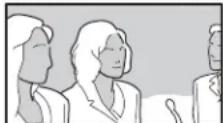
5 Stellen Sie den Korrekturgrad mit dem Regler PEAKING ein.
Nur die Konturen des Motivs, die die in Schritt 3 ermittelte Farbe aufweisen, werden geschärft.
Wenn Sie den Regler im Uhrzeigersinn drehen, werden die Konturen schärfer.
So schärfen Sie die Konturen durch Angabe eines Anzeigebereichs
1 Drücken Sie den Schalter ASSIGN, der mit der Funktion PEAKING PLUS belegt ist, so dass der Modus PEAKING PLUS aktiviert wird.
Die Anzeige PEAKING PLUS leuchtet auf. Sie können den Modus auch mit „PEAKING MODE“ im Menü PEAKING PLUS (siehe Seite 22) einschalten.
2 Wählen Sie „AREA“ unter „COLOR/AREA SEL“ im Menü PEAKING PLUS. 3 Wählen Sie unter „POSITION“ im Menü PEAKING PLUS einen Bereich.

□ : Bereich der effektiven Konturenschärfung
Wenn Sie die Einstellung „POSITION“ ändern, ändert sich auch die Einstellung „MAG POSITION“ im Menü MAGNIFICATION.
4 Stellen Sie den Korrekturgrad mit dem Regler PEAKING ein.
Nur die Konturen des Motivs innerhalb des in Schritt 3 ausgewählten Bereichs werden geschärft. Wenn Sie den Regler im Uhrzeigersinn drehen, werden die Konturen schärfer.
So geben Sie Farbe und Bereich an
1 Drücken Sie den Schalter ASSIGN, der mit der Funktion PEAKING PLUS belegt ist, so dass der Modus PEAKING PLUS aktiviert wird.
Die Anzeige PEAKING PLUS leuchtet auf. Sie können den Modus auch mit „PEAKING MODE“ im Menü PEAKING PLUS (siehe Seite 22) einschalten.
2 Wählen Sie „BOTH“ unter „COLOR/AREA SEL“ im Menü PEAKING PLUS. 3 Wählen Sie unter „POSITION“ im Menü PEAKING PLUS einen Bereich.
Wenn Sie die Einstellung „POSITION“ ändern, ändert sich auch die Einstellung „MAG POSITION“ im Menü MAGNIFICATION.
4 Halten Sie den Schalter ASSIGN, der mit der Funktion PEAKING PLUS belegt ist, mindestens eine Sekunde gedrückt (so dass die Bereichsmarkierung in der Bildschirmmitte erscheint), verschieben Sie die Bereichsmarkierung so, dass sich die zu korrigierende Farbe darin befindet, und lassen Sie den Schalter dann los.
Nun wird die zu korrigierende Farbe ermittelt.

☐ : Bereich der effektiven Konturenschärfung
5 Stellen Sie den Bereich der effektiven Konturenschärfung für die Farbe anhand der folgenden Untermentis im Menü PEAKING PLUS ein.
• HUE PHASE: Mittlere Position des Farbtons • HUE WIDTH: Farbtonbereich • SAT WIDTH: Sättigungsbereich
6 Stellen Sie den Korrekturgrad mit dem Regler PEAKING ein.
Die Konturen des Motivs innerhalb des in Schritt 3 ausgewählten Bereichs, die die in Schritt 4 ermittelte Farbe aufweisen, werden geschärft. Wenn Sie den Regler im Uhrzeigersinn drehen, werden die Konturen schärfer.
So schärfen Sie die Konturen des gesamten Bildes
1 Drücken Sie den Schalter ASSIGN, der mit der Funktion PEAKING PLUS belegt ist, so dass der Modus STD (Standard) aktiviert wird.
Die Anzeige PEAKING PLUS erlischt. Sie können den Modus auch mit „PEAKING MODE“ im Menü PEAKING PLUS (siehe Seite 22) einschalten.
2 Stellen Sie den Korrekturgrad mit dem Regler PEAKING ein.
Wenn Sie den Regler im Uhrzeigersinn drehen, werden die Konturen schärfer.
Funktion MAGNIFICATION
Bei dieser Funktion wird das Bild vertikal und horizontal auf das Doppelte vergrößert, so dass Sie den Fokus leicht einstellen können.
Zum Vergrößern des Bilds drücken Sie den Schalter ASSIGN, der mit der Funktion MAGNIFICATION belegt ist. Mit jeder Betätigung des Schalters wechseln Sie zwischen der normalen und vergrößerten Anzeige.
So wählen Sie den vergrößert angezeigten Bereich aus
Sie können auswählen, welcher Bildbereich vergrößert angezeigt wird: Monitormitte (werkseitige Einstellung), oben, rechts, unten, links.
1 Halten Sie den Schalter ASSIGN, der mit der Funktion MAGNIFICATION belegt ist, etwa eine Sekunde lang gedrückt.
Die Kamera wechselt in den Modus zur Auswahl des vergrößert angezeigten Bereichs und die Anzeige MAG und die Positionsanzeige MAG (Seite 8) werden angezeigt. Gleichzeitig wechselt der Bildschirm zur vergrößerten Anzeige.
2 Halten Sie den Schalter ASSIGN gedrückt, der mit der Funktion MAGNIFICATION belegt ist. Wenn die Positionsanzeige MAG die gewünschte Position angibt, lassen Sie den Schalter los.
Die Kamera wechselt folgendermaßen zwischen den vergrößert angezeigten Bereichen: Solange Sie den Schalter gedrückt halten, ist die vergrößerte Anzeige eingeschaltet. Jede Sekunde wird zwischen oben, rechts, unten, links und Mitte als vergrößertem Bereich gewechselt.
Wenn Sie die Einstellung für „MAG POSITION“ ändern, ändert sich auch die Einstellung für „POSITION“ im Menü PEAKING PLUS (Seite 22).
Sie können die vergrößerte Anzeige im Menü MAGNIFICATION (Seite 22) einstellen.
So schalten Sie zurück zur normalen Anzeige
Es gibt folgende zwei Möglichkeiten, zur normalen Anzeige zurückzuschalten, die Sie über die Einstellungen von „AUTO RELEASE“ im Menü MAGNIFICATION (Seite 22) aufrufen können.
„AUTO“: Schaltet nach dem Vergrößern des Bildes mit dem Schalter ASSIGN nach der festgelegten Zeit automatisch zur normalen Anzeige zurück.
„MANUAL“: Um zur normalen Anzeige zurückzuschalten, drücken Sie den Schalter ASSIGN erneut.
Das Menü
Viele Funktionen des Suchers können über das Menü eingestellt werden.
Grundlegende Funktionsweise des Menüs
1 Rufen Sie das Menü auf.
Drücken Sie den Schalter MENU.
Auf dem Sucherbildschirm wird eine Menüseite angezeigt.
Beispiel
Das Suchermenü kann gleichzeitig mit einem von der Kamera eingespeisten Bild angezeigt werden. Das Kamerabild oder Kameramenü wird dabei abgedunkelt, so dass es hinter dem Suchermenü nur noch schwach zu erkennen ist.
2 Wählen Sie eine Menüseite aus.
Wenn das Zeichen ? links von der Seitenzahl angezeigt wird (Seitenauswahlmodus), drehen Sie den Regler MENU.
Daraufhin wird eine andere Menüseite angezeigt.
Zeichen ?
Wenn die gewünschte Menüseite angezeigt wird, drücken Sie den Regler MENU.
Links neben einer der Menüoptionen auf der ausgewählten Menüseite erscheint das Zeichen → (Optionsauswahlmodus).
- Wenn Sie eine andere Menüseite auswählen möchten, drücken Sie den Schalter MENU, um wieder den Seitenauswahlmodus aufzurufen.
- Wenn das Zeichen ? links von einer Einstellung erscheint (Einstellungsauswahlmodus), können Sie durch Drücken des Schalters MENU wieder in den Optionsauswahlmodus wechseln. Wenn Sie den Schalter MENU dann noch einmal drücken, wechseln Sie zum Seitenauswahlmodus.
3 Wählen Sie eine Menüoption aus.
Wenn das Zeichen → auf der ausgewählten Menüseite links von einer Menüoption angezeigt wird (Optionsauswahlmodus), stellen Sie das Zeichen → durch Drehen des Reglers MENU auf die gewünschte Menüoption.
Zeichen →
Um das Zeichen → nach unten zu verschieben, drehen Sie den Regler im Uhrzeigersinn. Um das Zeichen → nach oben zu verschieben, drehen Sie den Regler gegen den Uhrzeigersinn.
Stellen Sie das Zeichen → links neben die gewünschte Menüoption und drücken Sie dann den Regler MENU.
Links von der Einstellung erscheint das Zeichen ? und der Einstellungsbildschirm wird aufgerufen (Einstellungsauswahlmodus).
Einstellungsauswahlmodus
Wenn Sie eine andere Menüoption auswählen möchten, drücken Sie den Schalter MENU, um wieder den Optionsauswahlmodus aufzurufen.
4 Ändern Sie den Wert der Einstellung.
Wenn das Zeichen ? links von der Einstellung angezeigt wird (Einstellungsauswahlmodus), können Sie den Wert der Einstellung durch Drehen des Reglers MENU ändern.
Wenn es sich bei der Einstellung um einen numerischen Wert handelt, können Sie den Wert durch Drehen des Reglers MENU im Uhrzeigersinn erhöhen bzw. durch Drehen gegen den Uhrzeigersinn verringern. Wenn Sie den Regler schnell drehen, wechseln die Werte schnell, und wenn Sie ihn langsam drehen, können Sie Feineinstellungen vornehmen.
5 Geben Sie die Einstellung ein.
Drücken Sie den Regler MENU.
Damit ist die Einstellung eingegeben und das Menü schaltet in den Optionsauswahlmodus.
Wenn Sie den Schalter MENU drücken, bevor Sie den Regler MENU gedrückt haben, gilt für die Menüoption wieder der zuvor eingestellte Wert und das Menü schaltet in den Optionsauswahlmodus.
6 Stellen Sie gegebenenfalls weitere Menüoptionen ein.
Weitere Menüoptionen können Sie wie in Schritt 2 bis 5 erläutert einstellen.
7 Blenden Sie das Menü aus.
Drücken Sie so oft den Schalter MENU, bis die Menüseite auf dem Bildschirm ausgeblendet wird.
So setzen Sie eine Menüoption auf die werkseitige Standardeinstellung zurück
Wenn das Zeichen ? noch nicht links von der Menüoption angezeigt wird, die zurückgesetzt werden soll, stellen Sie das Zeichen → links neben die gewünschte Menüoption und drücken Sie mindestens zwei Sekunden lang den Regler MENU.
Liste der Menüoptionen
Hinweise
- Einige Einstellungen können nur dann ausgewählt werden, wenn die vorherige Menüoption auf „ON“ gesetzt ist.
- Für Einstellungen, die nicht ausgewählt werden können, wird „--“ angezeigt.
| Seite | Menü Option Einstellungen | (Standardwertin☐) | Funktion | |
| 01 | FUNCTION ASSIGN 1 | MONO/MAG/ | PEAK+/HIEYE/KNEE/PRESET/OFF | Zum Belegen des Schalters ASSIGN 1 mit einer Funktion. Auf den entsprechenden Menüseiten können die einzelnen Funktionen detailliert eingestellt werden.MONO: Schaltet die Schwarzweißanzeige zwischen ON und OFF um.MAG: Schaltet die Vergrößerungsfunktion zwischen ON und OFF um (zur Auswahl des zu vergrößernden Bereichs mindestens eine Sekunde lang gedrückt halten).PEAK+: Schaltet den Peaking-Modus zwischen STD und PLUS um (für die Funktion COLOR DETECT mindestens eine Sekunde lang gedrückt halten).HIEYE: Zum Einstellen des verkleinerten Anzeigebereichs auf ON/OFF.KNEE: Schaltet den Korrekturschaltkreis für KNEE zwischen ON und OFF um.PRESET: Schaltet PRESET zwischen ON und OFF um.OFF: Keine Funktion zugewiesen. |
| ASSIGN 2 MONO | MAG/PEAK+/HIEYE/KNEE/PRESET/OFF | Zum Belegen des Schalters ASSIGN 2 mit einer Funktion. Dieser Schalter kann mit den gleichen Funktionen belegt werden wie der Schalter ASSIGN 1. | ||
| KNEE | OFF/ON | Zum Umschalten des Korrekturschaltkreises für KNEE zwischen ON und OFF. (Diese Einstellung hat keinen Einfluss auf die Ausgangssignale der Kamera.) | ||
| MONOCHROME | OFF/ON | Zum Auswählen der Farbanzeige (OFF) oder der Schwarzweißanzeige (ON). (Diese Einstellung hat keinen Einfluss auf die Ausgangssignale der Kamera.) | ||
| CHROMA | -99 bis 0 bis 99 | Zum Einstellen des Chroma-Pegels. (Diese Einstellung hat keinen Einfluss auf die Ausgangssignale der Kamera.)Wenn Sie den Wert verringern, verringert sich der Chroma-Pegel. | ||
| PEAKING PLUSSW | MODE1/MODE2 | Zum Auswählen des Betriebsmodus, wenn Sie den Schalter ASSIGN drücken, der mit der Funktion PEAKING PLUS belegt ist.MODE1: Wechselt zwischen PEAKING MODE STD ⇌PLUS.MODE2: Wechselt in der angegebenen Reihenfolge zwischen STD → COLOR → AREA → BOTH → STD. | ||
| Seite | Menü | Option | Einstellungen(Standardwert in□) | Funktion |
| 02 TALLY/IND TALLY OFF | /ON/ | UPPER/LOWER | Steuert die Tally-Anzeige auf dem Bildschirm.OFF: Alle Tally-Anzeigen sind ausgeschaltet.ON: Alle Tally-Anzeigen sind eingeschaltet.UPPER: Nur die obere Tally-Anzeige ist eingeschaltet.LOWER: Nur die untere Tally-Anzeige ist eingeschaltet. | |
| INDICATOR | OFF/ON | Steuert die Anzeigen (mit Ausnahme der Tally-Anzeige) auf dem Bildschirm.OFF: Nur die Anzeigen BATT und STATUS sind eingeschaltet.ON: Alle Anzeigen sind eingeschaltet. | ||
| TALLY/IND DIM OLED | 1 bis 5 bis 10 | Zum Einstellen der Helligkeit der Anzeigen (einschließlich der Tally-Anzeige) auf dem OLED-Bildschirm.Je höher der Wert, desto heller die Anzeige. Je niedriger der Wert, desto dunkler die Anzeige. | ||
| TALLY/IND DIM LCD(Nur für HDVF-EL30.) | 1 bis 5 bis 10 | Zum Einstellen der Helligkeit der Anzeigen (einschließlich der Tally-Anzeige) auf dem LCD-Bildschirm.Je höher der Wert, desto heller die Anzeige. Je niedriger der Wert, desto dunkler die Anzeige. | ||
| 03 | PEAKING | FREQUENCY | L/M/MH/H | Zum Einstellen der mittleren Frequenz der Konturenschärfungssignale. |
| RANGE | 1/2/3/4 | Zum Einstellen des variablen Pegelbereichs der Konturenschärfungssignale. | ||
| COLOR PEAKING | OFF/ON Die Konturenschärfungssignale werden farbig angezeigt.OFF: Für die Konturenschärfung wird Weiß verwendet.ON: Für die Konturenschärfung wird die unter „COLOR“ eingestellte Farbe verwendet. | |||
| COLOR BLUE/RED/YELLOW/GREEN/ORIG | Wenn „COLOR PEAKING“ auf „ON“ gesetzt ist, wählen Sie hier die Farbe der Konturenschärfungssignale aus.BLUE: Für die Konturenschärfung wird Blau verwendet.RED: Für die Konturenschärfung wird Rot verwendet.YELLOW: Für die Konturenschärfung wird Gelb verwendet.GREEN: Für die Konturenschärfung wird Grün verwendet.ORIG: Die Anzeige ist monochrom und für die Konturenschärfung wird die Originalfarbe verwendet. | |||
| CHROMA | -99 bis 0 bis 99 | Zum Einstellen des Chroma-Pegels. (Dies hat keinen Einfluss auf den Ausgangspegel der Kamera.)Je niedriger der Wert, desto niedriger der Chroma-Wert.Die Einstellung ist mit der Einstellung für „CHROMA“ im Menü FUNCTION verknüpft. | ||
| 04 | PEAKING PLUS | PEAKING MODE | [STD]/PLUS | Zur Auswahl des Peaking-Modus.STD: StandardmodusPLUS: Modus PEAKING PLUS |
| COLOR/AREASEL | [COLOR]/AREA/BOTH | Zur Auswahl eines PEAKING PLUS-Modus.COLOR: Schärft nur die Konturen in der ausgewählten Farbe.AREA: Schärft nur die Konturen im ausgewählten Bereich.BOTH: Schärft die Konturen in der ausgewählten Farbe und im ausgewählten Bereich. | ||
| POSITION [CENTER]/UPPER/RIGHT/Lower/LEFT | Zur Auswahl des effektiven Bereichs für PEAKING, wenn unter „COLOR/AREA SEL“ die Einstellung „AREA“ oder „BOTH“ ausgewählt wurde.Die Einstellung ist mit der Einstellung für „MAG POSITION“ im Menü MAGNIFICATION verknüpft.CENTER: Schärft die Konturen im mittleren Bildbereich.UPPER: Schärft die Konturen im oberen Bildbereich.RIGHT: Schärft die Konturen im rechten Bildbereich.LOWER: Schärft die Konturen im unteren Bildbereich.LEFT: Schärft die Konturen im linken Bildbereich. | |||
| COLOR DETECT | EXEC Zum Ermitte | n der Farbe der zu schärfenden Konturen.Diese Funktion steht nur zur Verfügung, wenn unter „COLOR/AREA SEL“ die Einstellung „COLOR“ oder „BOTH“ ausgewählt ist. | ||
| HUE PHASE | 0 bis 359 | Zum Angeben der mittleren Position des Farbtons der zu schärfenden Konturen. | ||
| HUE WIDTH | 1 bis 45 bis 360 | Zum Angeben des Farbtonbereichs der zu schärfenden Konturen. | ||
| SAT WIDTH | -99 bis 0 bis 99 | Zum Angeben des Sättigungsbereichs der zu schärfenden Konturen. | ||
| 05 | MAGNIFICATION | MAGNIFICATION | [OFF]/ON | Zum Auswählen der normalen Anzeige (OFF) oder der Vergrößerungsanzeige (ON).Beim Einschalten des Geräts ist immer die normale Anzeige ausgewählt (OFF). |
| MAG POSITION | [CENTER]/UPPER/RIGHT/Lower/LEFT | Zum Auswählen des Bereichs, der vergrößert angezeigt werden soll, wenn der Vergrößerungsmodus aktiviert ist.Die Einstellung für „MAG POSITION“ ist mit der Einstellung für „POSITION“ im Menü PEAKING PLUS verknüpft.CENTER: Vergrößert den mittleren Bereich.UPPER: Vergrößert den oberen Bereich.RIGHT: Vergrößert den rechten Bereich.Lower: Vergrößert den unteren Bereich.LEFT: Vergrößert den linken Bereich. | ||
| AUTO RELEASE | [AUTO]/MANUAL | Zum Festlegen, wie das Gerät von der Vergrößerungsanzeige wieder zur normalen Anzeige wechseln soll.AUTO: Nachdem die Vergrößerungsanzeige durch Drücken des Schalters ASSIGN aufgerufen wurde, schaltet das Gerät nach der festgelegten Zeit automatisch zur normalen Anzeige zurück.MANUAL: Nachdem die Vergrößerungsanzeige durch Drücken des Schalters ASSIGN aufgerufen wurde, schaltet das Gerät bei erneutem Drücken des Schalters ASSIGN zur normalen Anzeige zurück. | ||
| 06 | PRESET | PRESET | OFF/ON | Zum Auswählen, ob die mit den Reglern BRIGHT und CONTRAST vorgenommenen Einstellungen oder die im Menü PRESET voreingestellten Werte für „PRST BRIGHT“ und „PRST CONTRAST“ aktiviert werden sollen.OFF: Der mit den Reglern eingestellte Pegel wird aktiviertON: Die Einstellungen im Menü PRESET werden aktiviert |
| PRESET SELECT(Nur für HDVF-EL30.) | BOTH/OLED/LCD | Wenn Sie „PRESET“ auf „ON“ setzen, wählen Sie das Display, für das die einzelnen PRESET-Werte gelten sollen.BOTH: Die PRESET-Werte gelten für das OLED- und das LCD-Display.OLED: Die PRESET-Werte gelten nur für das OLED-Display.LCD: Die PRESET-Werte gelten nur für das LCD-Display. | ||
| PRST BRIGHT | -99 bis 0 bis 99 | Zum Einstellen der Bildhelligkeit, wenn unter „PRESET“ die Einstellung „ON“ ausgewählt ist.Je höher der Wert, desto heller das Bild. | ||
| PRST CONTRAST | -99 bis 0 bis 99 | Zum Einstellen des Bildkontrasts, wenn unter „PRESET“ die Einstellung „ON“ ausgewählt ist.Je höher der Wert, desto stärker die Bildkontraste. | ||
| 07 | STATUS DISPLAY | ASSIGN 1 | OFF/ON | Zum Auswählen, ob Änderungen im Status der Funktion, mit der der Schalter ASSIGN 1 belegt wurde, angezeigt werden sollen (ON) oder nicht (OFF). |
| ASSIGN 2 | OFF/ON | Zum Auswählen, ob Änderungen im Status der Funktion, mit der der Schalter ASSIGN 2 belegt wurde, angezeigt werden sollen (ON) oder nicht (OFF). | ||
| BRIGHT | OFF/ON | Zum Auswählen, ob die Einstellung des Reglers BRIGHT angezeigt werden soll (ON) oder nicht (OFF). | ||
| CONTRAST | OFF/ON | Zum Auswählen, ob die Einstellung des Reglers CONTRAST angezeigt werden soll (ON) oder nicht (OFF). | ||
| PEAKING | OFF/ON | Zum Auswählen, ob die Einstellung des Reglers PEAKING angezeigt werden soll (ON) oder nicht (OFF). | ||
| 08 | OLED | HIGH EYEPOINT | OFF/ON | Zum Umschalten zwischen der normalen Anzeige (OFF) und HIGH EYEPOINT (ON). |
| EYE SENSOR | OFF/ON | Zum Einstellen des Augensensors auf ON oder OFF. In der Regel stellen Sie „ON“ ein. Wenn Sie „OFF“ einstellen, ist die Funktion, die das Einbrennen von Bildern auf dem OLED-Display verhindert, nicht eingeschaltet und es kann zum Einbrennen von Bildern kommen. | ||
| Seite | Menü | Option | Einstellungen(Standardwertin☐) | Funktion |
| 09 LCD(Nur für HDVF-EL30.) | DISPLAY MODE | MAIN/TALLY | Zum Umschalten zwischen den LCD-Displaymodi.MAIN:Kameraanzeige.TALLY:TALLY-Anzeige. | |
| CAMERA NUMBER | OFF/1 bis 99 Stellen Sie hier die Kameranummer ein, wenn „DISPLAY MODE“ auf „TALLY“ gesetzt ist.Wenn „CAMERA LINK“ auf „ON“ gesetzt ist, wird die Nummer automatisch eingestellt. | |||
| CAMERA LINKa) | OFF/ON Zum Um schalten der Festlegung der Kameranummer zwischen automatisch (ON) und manuell (OFF). | |||
| TALLY DIM | 1 bis5bis 10 | Stellen Sie hier die Helligkeit der angezeigten Tally-Anzeige ein, wenn Sie „TALLY“ unter „DISPLAY MODE“ ausgewählt haben.Je höher der Wert, desto heller die Anzeige. Je niedriger der Wert, desto dunkler die Anzeige. | ||
| MIRROR | AUTO/MANUAL | Zum Einstellen der vertikalen und horizontalen Bildumkehrung auf dem LCD-Bildschirm.AUTO:Die vertikale oder horizontale Bildumkehrung erfolgt automatisch je nach Position des LCD-Displays.MANUAL:Die vertikale oder horizontale Bildumkehrung auf dem LCD-Bildschirm wird manuell vorgenommen. | ||
| L/R | OFF/ON | Wenn „MIRROR“ auf „MANUAL“ gesetzt ist, schalten Sie hiermit zwischen der normalen Anzeige (OFF) und der horizontalen Bildumkehrung (ON) um. | ||
| B/T | OFF/ON | Wenn „MIRROR“ auf „MANUAL“ gesetzt ist, schalten Sie hiermit zwischen der normalen Anzeige (OFF) und der vertikalen Bildumkehrung (ON) um. | ||
a) Diese Funktion steht zur Verfügung, wenn eine kompatible Kamera angeschlossen ist.
Fehlermeldungen Technische Daten
| Anzeige Beschreibung | |
| ERROR Fehler bei „ | COLOR DETECT“ im Modus PEAKING PLUS |
| BACKUP ERROR Prüfsummen der Sicherungsdaten im EEPROM nicht konsistent | |
| DEVICE ERROR Sonstige Gerätefehler | |
Allgemeines
Stromversorgung
10,5 V bis 17,0 V Gleichstrom (über die Kamera)
Leistungsaufnahme
Gewicht HDVF-EL30: 920 g (ohne Blende)
HDVF-EL20: 770 g
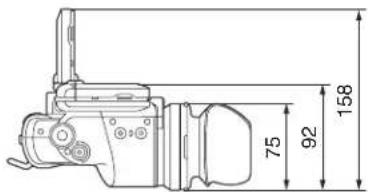
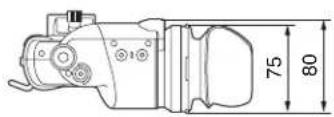
Abmessungen Siehe „Abmessungen“ auf Seite 26.
OLED-Display
0,7-Zoll-OLED-Farbdisplay
Anzeigebereich 15,8 × 9,0 mm (H/V, Bildformat 16:9)
Dioptrienbereich für Lupe
-4,0 bis +2,0 m -1
Leistung
Helligkeit 200 cd/m² (in der Regel)
Anzahl der effektiven Pixel
1920 (horizontal) × 1080 (vertikal) × 3 (RGB)
Farbtemperatur D65
LCD-Display (nur HDVF-EL30)
Transmissives TFT-LCD-Farbdisplay mit 3,5 Zoll
Effektiver Anzeigebereich
77,0 × 43,3 mm (H/V, Bildformat 16:9)
Leistung
Helligkeit 300 cd/m² (in der Regel)
Anzahl der effektiven Pixel
960 (horizontal) × 540 (vertikal) × 3 (RGB)
Farbtemperatur D65
Eingangssignale
Unterstützte Formate
| Effektive Abtastzeilen | Format Horizontal-abtast-frequenz (kHz) | Vertikal-abtast-frequenz (Hz) |
| 1080 23.98PsF | 26,97 47,95 | |
| 24PsF 27,00 48 | ||
| 25PsF 28,13 50 | ||
| 29.97PsF 33,72 59,94 | ||
| 50i 28,13 50 | ||
| 59.94i 33,72 59,94 | ||
| 720 50P 36,00 | 50 | |
| 59.94P 44,96 59,94 |
Anschlüsse
Kameraanschluss
Rund, 20-polig
Abmessungen
HDVF-EL30

Zubehör
Bedienungshandbuch (1)
Bedienungsanleitung (CD-ROM) (1)
Blende (1) (nur HDVF-EL30)
Zugehörige Ausstattung
HD-Farbkamera HDC4300
Serie HDC2500
Serie HSC300R/HSC100R
Disc-Camcorder PDW-680/700/750/850/F800
Festspeicher-Camcorder
PMW-500/PXW-X500
Digitale Filmkamera
F65
Konstruktive Änderungen, die dem technischen
Fortschritt dienen, bleiben vorbehalten.
Einheit: mm
HDVF-EL20
Einheit: mm


Hinweise
- Bestätigen Sie vor dem Gebrauch immer, dass das Gerät richtig arbeitet. SONY KANN KEINE HAFTUNG FÜR SCHÄDEN JEDER ART, EINSCHLIESSLICH ABER NICHT BEGRENZT AUF KOMPENSATION ODER ERSTATTUNG, AUFGRUND VON VERLUST VON AKTUELLEN ODER ERWARTETEN PROFITEN DURCH FEHLFUNKTION DIESES GERÄTS ODER AUS JEGLICHEM ANDEREN GRUND, ENTWEDER WÄHREND DER GARANTIEFRIST ODER NACH ABLAUF DER GARANTIEFRIST, ÜBERNEHMEN.
- SONY KANN KEINE HAFTUNG FÜR ANSPRÜCHE JEDER ART VON DEN BENUTZERN DIESES GERÄTS ODER VON DRITTER SEITE ÜBERNEHMEN.
- SONY KANN KEINE HAFTUNG FÜR DIE BEENDIGUNG ODER EINSTELLUNG VON DIENSTLEISTUNGEN BEZÜGLICH DIESES GERÄTS GLEICH AUS WELCHEM GRUND ÜBERNEHMEN.
Das in dieser Anleitung enthaltene Material besteht aus Informationen, die Eigentum der Sony Corporation sind, und ausschließlich zum Gebrauch durch den Käufer der in dieser Anleitung beschriebenen Ausrüstung bestimmt sind. Die Sony Corporation untersagt ausdrücklich die Vervielfältigung jeglicher Teile dieser Anleitung oder den Gebrauch derselben für irgendeinen anderen Zweck als die Bedienung oder Wartung der in dieser Anleitung beschriebenen Ausrüstung ohne ausdrückliche schriftliche Erlaubnis der Sony Corporation.
HDVF-EL30 (SY)
HDVF-EL20 (SY)
4-584-439-31(1)


- SICHERHEITSMASSNAHMEN
- SUCHEROBJEKTIVE
- DAS OLED-DISPLAY
- EINBRENNEN
- SO VERRINGERN SIE DIE GEFAHR DES EINBRENNENS VON BILDERN
- DAS LCD-DISPLAY (NUR HDVF-EL30)
- UMGANG MIT DEM BILDSCHIRM UND WARTUNG
- SCHÜTZEN SIE DEN BILDSCHIRM VOR STARKEN STÖSSEN
- ELEKTROLYTKONDENSATOR
- BETRIEBS- UND LAGERBEDINGUNGEN
- FEUCHTIGKEITSKONDENSATION
- ENTSORGUNG DES GERÄTS
- ÜBERSICHT
- VORZÜGE DER OLED-DISPLAYTECHNOLOGIE
- SCHNELLE BILDREAKTION BEI BEWEGTEN BILDERN
- HOHER KONTRAST UND GROSSER DYNAMIKBEREICH
- OPTIMALE FARBREPRODUKTION
- FUNKTION FOCUS ASSIST (FOKUSASSISTENT)
- SO RUFEN SIE VORDEFINIERTE EINSTELLUNGEN AUF
- FREI BELEGBARER SCHALTER
- TALLY-LAMPEN
- HOCHLEISTUNGSLUPE
- BLENDE FÜR DAS LCD-DISPLAY (NUR HDVF-EL30)
- FUNKTION DER TEILE UND BEDIENELEMENTE
- ①STECKER
- ②STOPPER
- ④REGLER MENU
- ⑤TALLY-ANZEIGE (HINTEN)
- ⑥ AUGENMUSCHEL
- ⑦ AUGENSENSOR
- HINWEISE
- ⑧ DIOPTRIEN-EINSTELLRING
- ⑨ ASSIGN 1/2 (FREI BELEGBARE SCHALTER)
- ⑩ SCHALTER MENU
- ①REGLER PEAKING
- ②REGLER CONTRAST
- HDVF-EL
- ③REGLER BRIGHT (HELLIGKEIT)
- ④ SCHALTER ASPECT/DISPLAY
- HINWEIS
- ⑤ SCHALTER ZEBRA (ZEBRAMUSTER)
- ⑥ SCHALTER TALLY
- BILDSCHIRMANZEIGEN
- ①ANZEIGE PEAKING PLUS (BLAU)
- ② POSITIONSANZEIGE MAG (VERGRÖSSERUNG)
- ③ANZEIGE G TALLY (GRÜN)
- ④ANZEIGE R TALLY (ROT)
- ⑤ANZEIGE Y TALLY (GELB)
- ⑥ANZEIGE BATT (AKKU) (ROT)
- ⑦ANZEIGE STATUS (BERNSTEINFARBEN)
- ⑧ANZEIGE ☐ (WARNANZEIGE) (BERNSTEINFARBEN)
- ⑨ANZEIGE SAVE (BERNSTEINFARBEN)
- ⑩ANZEIGE MAG (VERGRÖSSERUNG) (BERNSTEINFARBEN)
- ANBRINGEN AN DIE KAMERA
- SO NEHMEN SIE DEN SUCHER AB
- HINWEIS ZUM EINSETZEN IN EINEN TRANSPORTBEHÄLTER
- EINSTELLEN VON FOKUS UND BILDSCHIRM
- EINSTELLEN DES FOKUS
- SO VERBESSERN SIE DIE ANZEIGE BEI STARKER WEITSICHTIGKEIT
- EINSTELLEN DES BILDSCHIRMS
- SO STELLEN SIE DEN OLED- UND DEN LCD-BILDSCHIRM GETRENNT EIN (NUR HDVF-EL30)
- ANBRINGEN VON ZUBEHÖR
- ANBRINGEN DER BLENDE (NUR HDVF-EL30)
- ANBRINGEN EINES MIKROFONS
- DER AUGENSENSOR
- WECHSELN DES AUGENABSTANDS
- EINSTELLEN DES LCD-MONITORS (NUR HDVF-EL30)
- VERWENDEN DES LCD-MONITORS ALS TALLY
- VERWENDEN DER FUNKTION FOCUS ASSIST (FOKUSASSISTENT)
- FUNKTION COLOR PEAKING
- FUNKTION PEAKING PLUS
- SO SCHÄRFEN SIE DIE KONTUREN DURCH ANGABE EINER FARBE
- SO SCHÄRFEN SIE DIE KONTUREN DURCH ANGABE EINES ANZEIGEBEREICHS
- SO GEBEN SIE FARBE UND BEREICH AN
- SO SCHÄRFEN SIE DIE KONTUREN DES GESAMTEN BILDES
- FUNKTION MAGNIFICATION
- SO WÄHLEN SIE DEN VERGRÖSSERT ANGEZEIGTEN BEREICH AUS
- SO SCHALTEN SIE ZURÜCK ZUR NORMALEN ANZEIGE
- DAS MENÜ
- GRUNDLEGENDE FUNKTIONSWEISE DES MENÜS
- RUFEN SIE DAS MENÜ AUF
- WÄHLEN SIE EINE MENÜSEITE AUS
- WÄHLEN SIE EINE MENÜOPTION AUS
- ÄNDERN SIE DEN WERT DER EINSTELLUNG
- GEBEN SIE DIE EINSTELLUNG EIN
- STELLEN SIE GEGEBENENFALLS WEITERE MENÜOPTIONEN EIN
- BLENDEN SIE DAS MENÜ AUS
- SO SETZEN SIE EINE MENÜOPTION AUF DIE WERKSEITIGE STANDARDEINSTELLUNG ZURÜCK
- LISTE DER MENÜOPTIONEN
- FEHLERMELDUNGEN TECHNISCHE DATEN
- ALLGEMEINES
- OLED-DISPLAY
- LEISTUNG
- LCD-DISPLAY (NUR HDVF-EL30)
- EINGANGSSIGNALE
- ANSCHLÜSSE
- ABMESSUNGEN
- ZUBEHÖR
- ZUGEHÖRIGE AUSSTATTUNG
Marke : SONY
Modell : HDVF-EL30
Kategorie : Fotozubehör