
SPMR6775 - Ferngesteuertes spielzeug SPEKTRUM - Kostenlose Bedienungsanleitung
Finden Sie kostenlos die Bedienungsanleitung des Geräts SPMR6775 SPEKTRUM als PDF.


| Produkttyp | 6-Kanal-Fernsteuerungssender für RC-Modelle (Flugzeug, Hubschrauber, Segelflug, Multikopter) |
| Modellbezeichnung | SPMR6775 (NX6 Sender nur) |
| Abmessungen (ca.) | 180 x 180 x 80 mm (geschätzt) |
| Gewicht | ca. 600 g (mit Akku) |
| Stromversorgung | Integrierter 3,7 V 2000 mAh Li-Ion-Akku (über Micro-USB ladbar) |
| Frequenzband | 2,4 GHz (DSM2/DSMX) |
| Kanäle | 6 Vollkanäle + 1 eingeschränkter Kanal (K7 für SAFE Select, Fahrwerk, Klappen) |
| Modulation | DSM2 (außer EU) / DSMX |
| Auflösung | 2048 Schritte |
| Telemetrie | Integriert (kompatibel mit Spektrum-Telemetriesensoren) |
| Drahtloses Training | Kompatibel mit DSM2/DSMX-Schülersendern |
| Rückmeldung | Ton, Vibration, Sprachausgabe (einstellbar) |
| Display | Hintergrundbeleuchtetes LCD |
| Speicherplätze | 250 Modelle |
| Software-Updates | Über WLAN oder SD-Karte (Spektrum AirWare™) |
| Reinigung | Mit weichem, trockenem Tuch reinigen; keine aggressiven Reinigungsmittel |
| Lagerung | Trocken und staubfrei bei Raumtemperatur; Akku regelmäßig laden |
| Sicherheitshinweise | Nicht für Kinder unter 14 Jahren; Akku nie unbeaufsichtigt laden; Sender vor dem Empfänger einschalten |
| Ersatzteile | Akku (SPMB2000LILON), Antenne, Gimbal-Teile, SD-Karte |
| Reparatur | Nur durch autorisierte Horizon-Hobby-Servicepartner; Eigenreparaturen können Garantieverlust zur Folge haben |
| Garantie | 24 Monate (EU: 6 Monate Garantie + 18 Monate Gewährleistung) |
| Zubehör | Empfänger AR6610T (separat erhältlich), USB-Kabel, SD-Karte (im Lieferumfang) |
Häufig gestellte Fragen - SPMR6775 SPEKTRUM
Benutzerfragen zu SPMR6775 SPEKTRUM
0 Frage zu diesem Gerät. Beantworten Sie die, die Sie kennen, oder stellen Sie Ihre eigene.
Eine neue Frage zu diesem Gerät stellen
Laden Sie die Anleitung für Ihr Ferngesteuertes spielzeug kostenlos im PDF-Format! Finden Sie Ihr Handbuch SPMR6775 - SPEKTRUM und nehmen Sie Ihr elektronisches Gerät wieder in die Hand. Auf dieser Seite sind alle Dokumente veröffentlicht, die für die Verwendung Ihres Geräts notwendig sind. SPMR6775 von der Marke SPEKTRUM.
BEDIENUNGSANLEITUNG SPMR6775 SPEKTRUM
Alle Anweisungen, Garantien und anderen zugehörigen Dokumente können im eigenen Ermessen von Horizon Hobby, LLC jederzeit geändert werden. Die aktuelle Produktliteratur finden Sie auf horizonhobby.com unter der Registerkarte „Support“ für das betreffende Produkt.
Spezielle Bedeutungen
Die folgenden Begriffe werden in der gesamten Produktliteratur verwendet, um auf unterschiedlich hohe Gefahrenrisiken beim Betrieb dieses Produkts hinzuweisen:
WARNUNG: Wenn diese Verfahren nicht korrekt befolgt werden, ergeben sich wahrscheinlich Sachschäden, Kollateralschäden und schwere Verletzungen ODER mit hoher Wahrscheinlichkeit oberflächliche Verletzungen.
ACHTUNG: Wenn diese Verfahren nicht korrekt befolgt werden, ergeben sich wahrscheinlich Sachschäden UND die Gefahr von schweren Verletzungen.
HINWEIS: Wenn diese Verfahren nicht korrekt befolgt werden, können sich möglicherweise Sachschäden UND geringe oder keine Gefahr von Verletzungen ergeben.

WARNUNG: Lesen Sie die GESAMTE Bedienungsanleitung, um sich vor dem Betrieb mit den Produktfunktionen vertraut zu machen. Wird das Produkt nicht korrekt betrieben, kann dies zu Schäden am Produkt oder persönlichem Eigentum führen oder Verletzungen verursachen.
Dies ist ein hochentwickeltes Hobby-Produkt. Es muss mit Vorsicht und gesundem Menschenverstand betrieben werden und benötigt gewisse mechanische Grundfähigkeiten. Wird dieses Produkt nicht auf eine sichere und verantwortungsvolle Weise betrieben, kann dies zu Verletzungen oder Schäden am Produkt oder anderen Sachwerten führen. Dieses Produkt eignet sich nicht für die Verwendung durch Kinder ohne direkte Überwachung eines Erwachsenen. Versuchen Sie nicht ohne Genehmigung durch Horizon Hobby, LLC, das Produkt zu zerlegen, es mit inkompatiblen Komponenten zu verwenden oder auf jegliche Weise zu erweitern. Diese Bedienungsanleitung enthält Anweisungen für Sicherheit, Betrieb und Wartung. Es ist unbedingt notwendig, vor Zusammenbau, Einrichtung oder Verwendung alle Anweisungen und Warnhinweise im Handbuch zu lesen und zu befolgen, damit es bestimmungsgemäß betrieben werden kann und Schäden oder schwere Verletzungen vermieden werden.

WARNUNG ZU GEFÄLSCHTEN PRODUKTEN
Bitte kaufen Sie Ihre Spektrum Produkte immer von einem autorisiertem Händler um sicherzu stellen, dass Sie ein authentisches hochqualitatives original Spektrum Produkt gekauft haben. Horizon Hobby lehnt jede Unterstützung, Service oder Garantieleistung von gefälschten Produkten oder Produkten ab die von sich in Anspruch nehmen kompatibel mit Spektrum oder DSM zu sein.
HINWEIS: Dieses Produkt ist ausschließlich für die Verwendung in unbemannten ferngesteuerten Fahrzeugen und Fluggeräten im Hobbybereich vorgesehen. Horizon Hobby lehnt jede Haftung und Garantieleistung ausserhalb der vorgesehen Verwendung ab.
Nicht geeignet für Kinder unter 14 Jahren. Dies ist kein Spielzeug.
GARANTIE REGISTRIERUNG
Registrieren Sie bitte Ihr Produkt unter www.spektrumrc.com/registration.
HINWEIS: Obwohl DSMX den Betrieb von mehr als 40 Sendern gleichtzeitig erlaubt sollte bei Verwendung von DSM2 Empfängern, DSMX Empfänger im DSM2 Mode oder Sendern im DSM2 Mode nicht mehr als 40 Sender gleichzeitig verwendet werden.
ALLGEMEINE HINWEISE
- Der Betrieb von ferngesteuerten Modellen bietet ihnen abwechslungsreiche Herausfordungen und die Möglichkeit ihre Fähigkeit als Pilot zu verbessern.
- Bei nicht sachgemäßer Benutzung oder mangehalfter Wartung können Modelle eine Gefährdung darstellen.
- Steuern Sie ein Modell immer so, dass Sie es zu jeder Zeit unter voller Kontrolle haben.
- Bitte suchen Sie sich die Hilfe oder Unterstützung eines erfahrenen Piloten.
- Suchen Sie den Kontakt zu regionalen Clubs oder Organistionen die ihnen Informationen zu Flugplätzen geben können.
- Schalten Sie den Sender immer zuerst ein und dann zuletzt aus wenn Sie mit einem Modell arbeiten. Bitte binden Sie erneut das Modell an den Empfänger, wenn Sie alle Einstellungen vorgenommen haben damit die Failsafeeinstellungen übernommen werden.
PILOTEN SICHERHEIT
- Stellen Sie vor dem Flug sicher, dass die Akkus vollständig geladen sind.
- Aktivieren Sie vor dem Flug die Stopuhr, dass Sie den Flug unter Kontrolle haben.
- Führen Sie stets einen Reichweitentest mit dem Sender durch bevor Sie ein Modell fliegen.
- Stellen Sie vor dem Fliegen sicher, dass alle Ruder in die richtige Richtung arbeiten.
- Fliegen Sie nicht in der Nähe von Zuschauern, Parkplätzen oder anderen Plätzen wo Menschen oder Gegenstände verletzt oder beschädigt werden können.
- Fliegen Sie nicht bei ungünstigen Wetterbedingungen. Schlechte Sicht kann zu Desorientierung und Kontrollverlust führen. Wind kann zu Kontrollverlust führen. Feuchtigkeit und Eis kann das Modell beschädigen.
- Sollte bei einem Flug das Modell nicht einwandfrei reagieren, landen Sie bitte unverzüglich und beseitigen Sie die Ursache des Problems.
WARNUNGEN UND SICHERHEITSHINWEISE ZUM LADEN VON AKKUS
Mangelnde Aufmerksamkeit bei der Nutzung des Produktes in Verbindung mit den folgenden Warnungen könnten zu Fehlfunktionen, elektrischen Problemen, großer Hitze, FEUER, Verletzungen und/oder Sachschäden führen.
• LASSEN SIE DAS LADEGERÄT UND AKKU NIEMALS UNBEAUFSICHTIGT WÄHREND DES BETRIEBES
• LADEN SIE NIEMALS AKKUS ÜBER NACHT
- Lesen Sie vor Inbetriebnahme alle Sicherheitshinweise und Produktliteratur.
- Erlauben Sie es niemals Minderjährigen Akkus zu laden.
- Lassen Sie niemals das Ladegerät oder Akkus fallen.
- Versuchen Sie niemals beschädigte Akkus zu laden.
- Versuchen Sie niemals einen Akkupack zu laden der aus verschiedenen Zelltypen besteht.
- Laden Sie niemals einen Akku dessen Kabel punktiert oder gekürzt ist.
- Lassen Sie zu keiner Zeit Akkus in Kontakt mit Feuchtigkeit kommen.
- Laden Sie niemals Akkus in extrem heißen oder kalten Platzen (empfohlener Temperaturbereich 10 - 27°) oder in direktem Sonnenlicht.
- Trennen Sie immer den Akku nach dem Laden vom Ladegerät und lassen das Ladegerät vor weiterem Gebrauch abkühlen.
- Überprüfen Sie einen neuen Akku vor dem Laden.
- Beenden Sie bei Fehlfunktionen des Produktes sofort alle Prozesse und kontaktieren Horizon Hobby.
- Halten Sie Akkus und das Ladegerät immer von Materialien fern die durch Hitze beeinflusst oder warm werden können (z.B. Keramik und Kacheln).
- Beenden Sie sofort den Ladevorgang wenn das Ladegerät oder der Akku zu heiß zum Anfassen wird.

ACHTUNG: Sollte der Akku durch einen nicht geeigneten Akkutyp ausgetauscht werden besteht Explosionsrisiko. Entsorgen Sie gebrauchte Akkus immer nach den örtlichen Gesetzen und Vorschriften.
BEVOR SIE DEN SENDER VERWENDEN
Bitte besuchen Sie vor Verwendung des Senders die community.spektrumrc.com Website um Ihren Sender zu registrieren und das aktuellste Spektrum AirWare Update zu laden. Bis zur Registrierung Ihres Senders erscheint im Menü eine Erinnerung. Nach der egistrierung wird diese nicht mehr angezeigt.
VERPACKUNGSINHALT
• NX6-Sender (SPM6775, SPMR6775)
• AR6610T Telemetrie-Empfänger (SPM6775)
- Handbuch
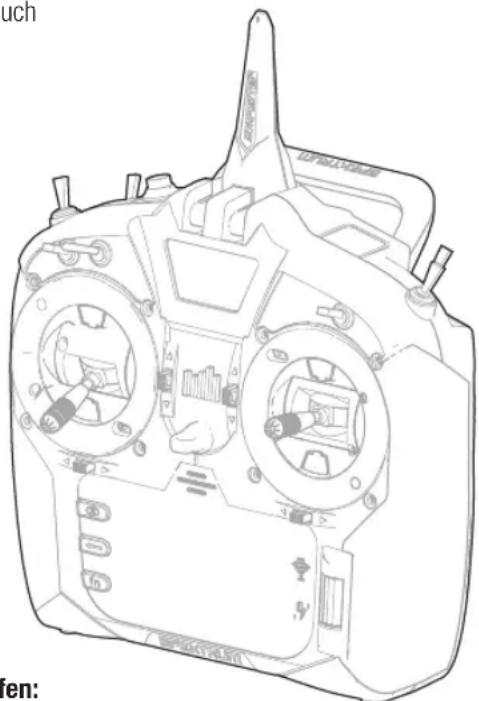
Hilfreiche Videos zur Programmierung des NX6 und anderen mit Spektrum AirWave™ ausgestatteten Sendern finden Sie auf https://www.spektrumrc.com/
SPEZIFIKATIONEN
NX6-SENDER
| Typ DSM2/DSMX Telemetrie-Sender mit 6 Kanälen | |
| Anwendungsbereich | Flugzeug, Hubschrauber, Segelflugzeug, Multikopter |
| Kanäle | 7 (6 Vollkanäle, 7. SAFE Select-Kanal) |
| Wireless Trainer | DSM2*/DSMX-kompatibel |
| Schalter | 2 2-Positionen-Schalter, 5 3-Positionen-Schalter,1 Taster |
| Modulation | DSM2*/DSMX |
| Telemetrie | Integriert |
| Bindungsmethode | Bindungsschalter oder über das Menü |
| Bildfrequenz | 22 ms Standardeinstellung,11 ms auswählbar (digitale Servos erforderlich) |
| Auflösung | 2048 |
| Akku | 3,7 V 2000 mAh Li-Ion |
| Band | 2,4 GHz |
| Rückmeldung | Ton, Vibration, Sprache |
*EU-Versionen des NX6 sind nicht mit DSM2®-Empfängern kompatibel.
WICHTIG: Der NX6 verfügt über den Kanal 7 für eingeschränkte Funktionen. Damit haben Sie die Möglichkeit, mit dem NX6 umfassend BNF-Flugzeuge mit einziehbaren Fahrwerken, Klappen und SAFE Select zu steuern. Kanal 7 ist kein vollständig proportionaler Kanal des NX6. Er kann nicht in Mischungen verwendet werden und verfügt auch nicht über eine Fahrweganpassung. Kanal 7 kann im Menü Systemkonfiguration -> Kanal einem Schalter zugewiesen werden. Er kann im Menü Funktionsliste -> Servo-Einstellung umgekehrt werden und erscheint anschließend im Servo-Monitor.
INHALTSVERZEICHNIS
Laden des Lithium-Ionen-Akkupakets ....56
Über USB an einen PC anschließen 56
Mit WLAN aktualisieren ....56
Senderfunktionen....57
Senderfunktionen....58
Automatische Schalterzuweisung....59
SD Karte....60
Einsetzen der SD Karte....60
Interne Speicherkarte 60
Aktualisierung der Firmware 61
AR6610T Telemetrie-Empfänger....62
Anforderung an die Empfängerstromversorgung......63
Empfohlene Richtlinien für das Testen des Stromversorgungssystems..63
Leitfaden zur modelltyp programmierung....64
Systemeinstellung....65
Modellauswahl....65
Mit der Modellauswahlfunktion wechseln Sie zwischen den
250 verfügbaren Modellspeichern....65
Direkter Modellzugriff 65
Modelltyp....65
Mit der Auswahl des Modelltyps wählen Sie zwischen der Flugzeug (ACRO), Hubschrauber (Hub) oder Segelflugzeug
(Segelfl.) Programmierung....65
Systemeinstellung....66
Modellname 66
Schalter zu legen....66
Setup für Segelflugzeuge 66
Flugzustände Segelflugzeuge....66
Flugmodus-Setup 67
Kanalzuordnung....67
Kanal Quelle 67
Trimmeinstellungen....68
Trimmung Zuordnung 68
Trimmtypen 68
Modell Hilfsprogramm....68
Neues Modell erstellen....69
Modell kopieren....69
Modell zurücksetzen 70
Modelliste sortieren....70
Alle Modelle bestätigen....70
Alle Modelle löschen....70
Alarme....70
Telemetrie....71
Einheit 71
Telemetrie Alarme 72
Start 72
Aktiviert 72
Vorflugkontrolle 72
Pulsrate 72
Modulation 72
Binden....72
Kabel-lose Lehrer Schüler Funktion....73
Lehrer/ Schüler FPV Mode 74
Digitalschaltereinstellung....74
Paletten-Dienstprogramme 75
Motor Kurve....84
Mischen 84
Normale Mischung 84
Funktionsliste....85
Kurvenmischung....85
Reichweitentest 85
Timer Schalt und Kontroll Alarme 86
Telemetrie....86
Vorwärtsprogrammierung 87
Audiovorgänge....87
VTX-Konfiguration....87
Laufschrift 88
Konfiguration Meine Liste....88
ACRO (Flugzeug)......89
Acro Model Type 89
Flächenauswahl....89
Empfohlene Servoanschlüsse 89
Elevon Servoanschlüsse....90
Querruder....90
Höhenruder 90
Landeklappen....90
ACRO Mischer....90
Differenzial....91
V-Leitwerk-Differenzial....91
Gyromenüs....91
Taumelscheibentyp 92
Gas / Pitch Richtung 92
Pitch Kurve 92
Taumelscheibe....93
Kreisel 93
Heckmischer 93
Mischer 93
SEGELFL. (Segelflugzeug)....94
Flächenauswahl 94
Motor 94
Wölbungsvoreinstellung 94
Klappensystem....94
Segelflugmischer....95
V-Leitwerk Differenzierung....95
Trimmungseinstellung....96
D/R und Exponential 97
Motor aus 97
Gaskurve 97
MECHANISCHE SENDEREINSTELLUNGEN....98
Einstellung der Knüppelfeder....98
Einstellen der Steuerknüppellänge....98
Gimbal-Verfahrwegsgrenze 98
Modusumwandlung 99
Gassperrvorrichtung – sanfte Gasanpassung....99
Sperrvorrichtung: 99
Umwandlung der Programmierung:....99
Antennenposition....99
Hilfestellung zur Problemlösung....100
Garantie und Service Informationen ....101
Garantie und Service Kontaktinformationen....102
EU Konformitätserklärung ....102
LADEN DES LITHIUM-IONEN-AKKUPAKETS
Der NX6-Sender verfügt über eine interne Ladeeinheit, die über ein herkömmliches Micro-USB-Netzteil gespeist wird.

ACHTUNG: Schließen Sie niemals ein externes Akkuladegerät an Ihren NX6-Sender an.
Laden Sie den Sender immer auf einer hitzebeständigen Oberfläche.
- Schalten Sie Ihren Sender aus.
- Schließen Sie das Netzteil mit dem entsprechenden Adapter an eine Steckdose an.
- Schließen Sie Ihr Micro-USB-Kabel am Ladeanschluss im hinteren Bereich des NX6 an.
- Trennen Sie den Sender nach dem vollständigen Laden vom Netzteil und ziehen Sie das Netzteil aus der Steckdose.

ACHTUNG: Einen Akku während des Ladens niemals unbeaufsichtigt lassen.

ACHTUNG: Laden Sie den Akku nie über Nacht auf.
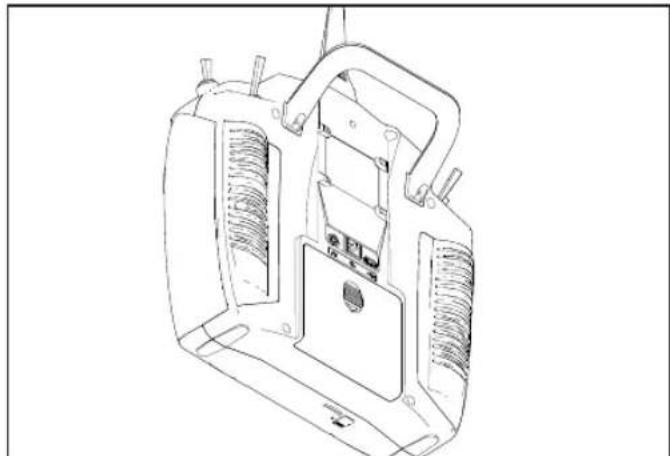
Im Menü Systemeinstellungen können Sie den Akkutyp und die Einstellungen für den Niederspannungsalarm ändern. Weitere Informationen finden Sie im Abschnitt „Systemeinstellungen“.
- Ein Alarmsignal ertönt, wenn der Akku die Niederspannungsgrenze erreicht. Geschieht dies während des Flugbetriebs, landen Sie das Gerät unmittelbar und laden Sie es wieder auf.
ÜBER USB AN EINEN PC ANSCHLIESSEN
Der NX6-Sender verfügt über einen internen Speicher, der es Ihnen ermöglicht, sich direkt über den Micro-USB-Anschluss mit Ihrem NX6 zu verbinden, um Daten zu übertragen. Der USB-Anschluss kann jederzeit zum Aufladen des Akkus verwendet werden. Um aber eine Verbindung zum internen Speicher herzustellen, müssen Sie die folgenden Schritte beachten.
- Schließen Sie Ihr Micro-USB-Kabel am Micro-USB-Anschluss im hinteren Bereich des NX6 an.
- Rufen Sie das Funktionsmenü auf und scrollen Sie nach unten, um auf das Systemmenü zuzugreifen.
- Scrollen Sie nach unten und wählen Sie USB-Einstellungen.
- Wählen Sie Auf internen Speicher zugreifen.
- Übertragen Sie Ihre Dateien je nach Bedarf zwischen dem NX6 und Ihrem PC.
- Drücken Sie auf Zurück oder den Roller, um das Menü zu verlassen oder in den Normalbetrieb zurückzukehren.
MIT WLAN AKTUALISIEREN
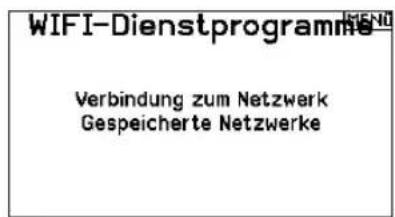
Der NX6-Sender verfügt über eine WLAN-Funktion, mit der Sie Updates von der SpektrumRC.com-Website herunterladen können. Sie müssen zunächst über Ihren PC, Ihren Mac oder Ihr Mobilgerät ein Benutzerkonto auf SpektrumRC.com einrichten, bevor Sie sich mit Ihrem NX6 verbinden können.
- Schalten Sie Ihren NX6 ein und rufen Sie das Funktionsmenü auf. Scrollen Sie nach unten, um das Systemmenü aufzurufen.
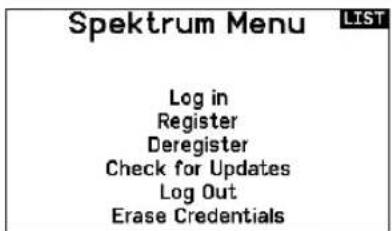
- Scrollen Sie nach unten und wählen Sie Nach Updates suchen. Der NX6 sucht nach WLANs in Ihrer Reichweite und zeigt diejenigen an, mit denen Sie sich verbinden können.
- Wählen Sie Ihre WLAN-Verbindung aus. Wählen Sie den SSID und drücken Sie auf Verbinden.
- Wählen Sie Anmelden und geben Sie Ihre Kontoinformationen ein.
- Wählen Sie Nach Updates suchen, um nach den neuesten Updates für Ihren NX6 zu suchen und diese automatisch herunterzuladen.
- Wenn Sie Ihre Registrierungsinformationen von Ihrem NX6 löschen möchten, können Sie dies hier ebenfalls tun. Andernfalls wählen Sie Abmelden, um in den Normalbetrieb zurückzukehren.
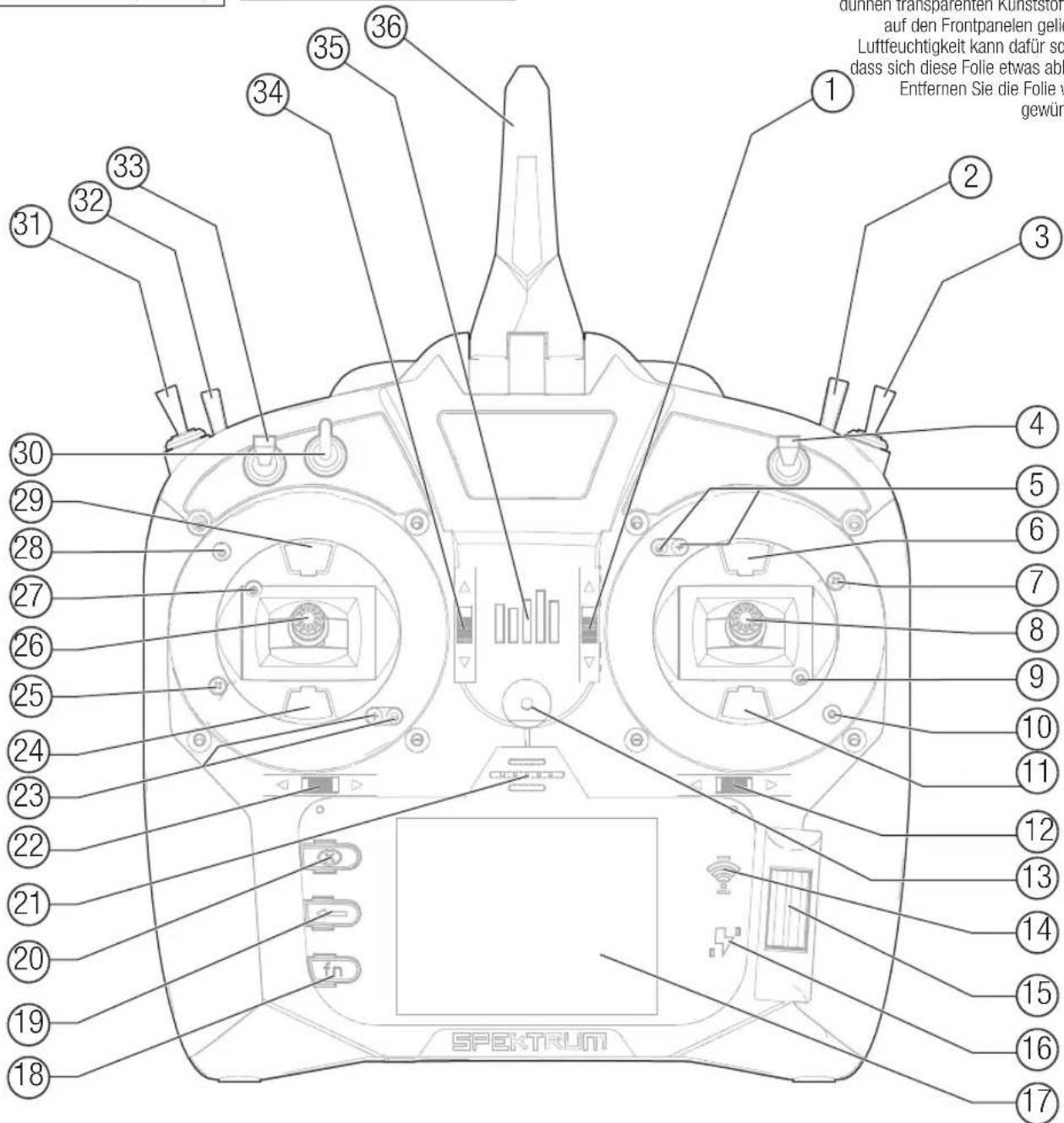
| 1 | Höhentrimmung (Modus 2, 4) Gastrimmung (Modus 1, 3) |
| 2 | Schalter H |
| 3 | Schalter G |
| 4 | Schalter F |
| 5 | Gasspannungsanpassung Gassperrvorrichtungsanpassung (Modus 1, 3) |
| 6 | Zugriffsfeld für Gimbal-Verfahrwegsbegrenzer |
| 7 | Moduswechselschraube |
| 8 | Steuerung Gas/Querruder (Modus 1) Steuerung Höhenruder/Querruder (Modus 2) Steuerung Gas/Seitenruder (Modus 3) Steuerung Höhenruder/Seitenruder (Modus 4) |
Funktion
| 9 | Links/Rechts-Spannungseinstellung für Gimbal-Steuerung |
| 10 | Auf/Ab-Spannungseinstellung für Gimbal-Steuerung |
| 11 | Zugriffsfeld für Gimbal-Verfahrwegsbegrenzer |
| 12 | Querrudertrimmung (Modus 1, 2) Seitenrudertrimmung (Modus 3, 4) |
| 13 | Umhängeriemenhalterung |
| 14 | WLAN-Anzeige |
| 15 | Scrollrad |
| 16 | Ladeanzeige |
| 17 | LCD |
| 18 | Funktionstaste |
| 19 | Zurück-Taste |
Funktion
| 20 | Löschen-Taste |
| 21 | Lautsprecher |
| 22 | Seitenrudertrimmung (Modus 1, 2) Querrudertrimmung (Modus 3, 4) |
| 23 | Gasspannungsanpassung Gassperrvorrichtungsanpassung (Modus 2, 4) |
| 24 | Zugriffsfeld für Gimbal-Verfahrwegsbegrenzer |
| 25 | Moduswechselschraube |
| 26 | Steuerung Höhenruder/Seitenruder (Modus 1) Steuerung Gas/Seitenruder (Modus 2) Steuerung Höhenruder/Querruder (Modus 3) Steuerung Gas/Querruder (Modus 4) |
Funktion
| 27 | Links/Rechts-Spannungseinstellung für Gimbal-Steuerung |
| 28 | Auf/Ab-Spannungseinstellung für Gimbal-Steuerung |
| 29 | Zugriffsfeld für Gimbal-Verfahrwegsbegrenzer |
| 30 | Schalter D |
| 31 | Schalter B |
| 32 | Schalter A |
| 33 | Schalter C |
| 34 | Höhentrimmung (Modus 1, 3) Gastrimmung (Modus 2, 4) |
| 35 | Ein/Aus-Schalter |
| 36 | Antenne |
Der Sender wird zum Schutz während des Versandes mit einer
dünnen transparenten Kunststofffolie
auf den Frontpanelen geliefert.
Luftfeuchtigkeit kann dafür sorgen
dass sich diese Folie etwas abhebt.
Entfernen Sie die Folie wenn
gewünscht.
SENDERFUNKTIONEN
| Funktion | |
| 1 | Schalter I/Bindung |
| 2 | Schalter A |
| 3 | Halterung für CSRF |
| 4 | Micro-USB-Anschluss |
| 5 | Öffnung für Speicherkarte |
| 6 | Akkuabdeckung |
| Funktion | |
| 7 | Datenport |
| 8 | Audioanschluss |
| 9 | Gängigkeit der Antenne |
Den NX6 ein- und ausschalten
- Halten Sie das Spektrum-Logo mehrere Sekunden gedrückt, um den NX6 einzuschalten.
- Halten Sie die Power-Taste 4 Sekunden gedrückt, um den NX6 auszuschalten.
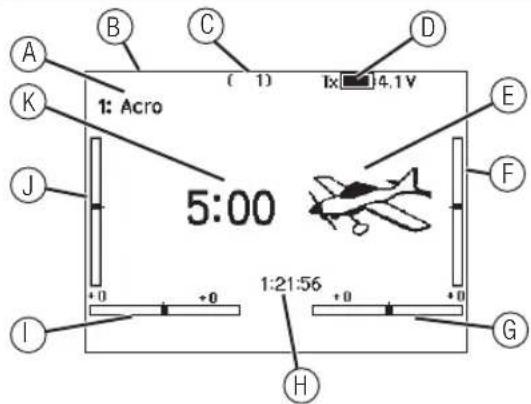
| Function | |
| A | Modellname |
| B | DSMX/DSM2 (Nicht gebunden, falls nicht dargestellt) |
| C | Zeigt Gasposition an |
| D | Digitale Akkuspannung (ein Alarm ertönt und das Display blinkt wenn die Akkuspannung bei Verwendung eines NiMhs Akkus unter 4,3 Volt fällt oder unter 6,4 Volt bei Verwendung eines LiPo Akkus.) |
| E | Modell-Avatar |
| F | Höhenruder Trimmung (Mode 2, 4)Gas Trimmung (Mode 1, 3) |
| G | Querruder Trimmung (Mode 1, 2)Seitenruder Trimmung (Mode 3, 4) |
| H | Modellspeicher Uhr/Timer |
| Function | |
| 1 | Seitenruder Trimmung (Mode 1, 2)Querrruder Trimmung (Mode 3, 4) |
| J | Gas Trimmung (Mode 2, 4)Höhenruder Trimmung (Mode 1, 3) |
| K | Uhr / Timer |
NAVIGATION
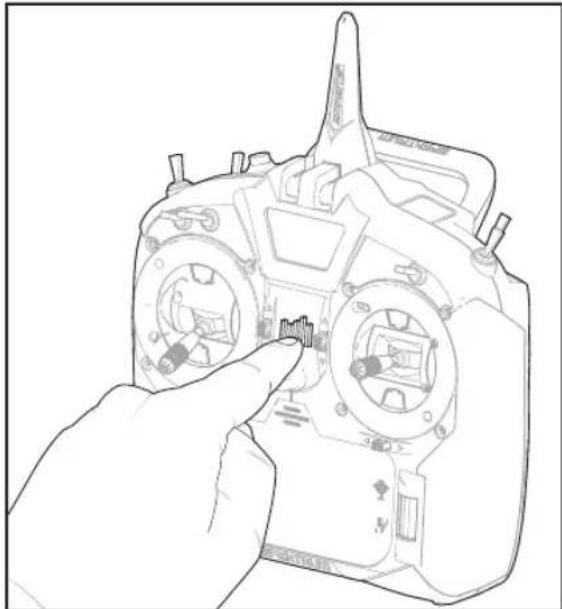
- Drehen oder drücken Sie den Rolltaster um durch Menüs zu navigieren, auswählen oder zu ändern.
- Verwenden Sie den Back (Zurück) Knopf um wieder in das vorherige Menü zu wechseln, so zum Beispiel vom Mischer in die Funktionsliste.
- Verwenden Sie den Clear (Löschen) Knopf um einen gewählten Wert im Menü auf den Standardwert zurückzusetzen. (Einige Werte haben keinen Standardwert wie zum Beispiel im Alarm/Uhr Menü).
- Drücken Sie beim eingeschalteten Sender auf die Clear und Back Knöpfe gleichzeitig haben Sie direkten Zugriff auf das Modellauswahlmenü, ohne dafür den Sender aus und wieder einzuschalten.
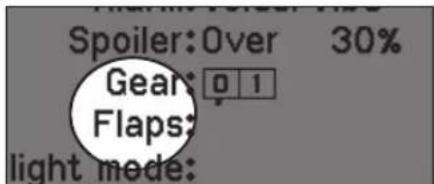
Tipp: Der schwarze Punkt unter dem Kästchen zeigt die aktuelle Schalterposition. Drehen und drücken den Rolltasters markiert die Box schwarz und zeigt damit an, dass der Wert oder die Bedienung auf dieser Position liegt.
- Drücken und halten Sie bei dem Einschalten den Rolltaster wird ihnen das Systemmenü angezeigt.
- Während Sie sich im Systemmenü befinden ist das HF Teil inaktiv um eine Beschädigung an Servos oder Verbindungen/Gestängen bei der Programmierung zu vermeiden.
- Schalten Sie den Sender ohne Berührung eines Bedienelementes ein sehen Sie das Hauptmenü mit aktivem Modellspeicher. Drücken Sie den Rolltaster aus dem Hauptmenü sehen Sie das Menü der Funktionsliste.
- Wenn Sie den Wert in einem Menü für eine bestimmte Kontrollposition ändern möchten, bewegen Sie die Kontrolle in die gewünschte Richtung, markieren damit den Wert den Sie ändern möchten wie zum Beispiel 0/1/2, Rauf, Runter oder links/rechts.
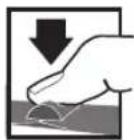
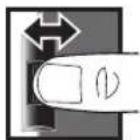
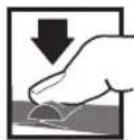
Drehen HaltenDrücken
Eingabe, Wählen Wechseln zwischen oder Beenden Optionen oder ändern von Werten in einer Option
Halten Sie für drei Sekunden um in das Hauptmenü zu wechseln
Automatische Schalterzuweisung
Um einen Schalter einer Funktion oder Mischer zu zuordnen, drehen Sie den Rolltaster auf die Auswahlbox und drücken ihn dann. Die Auswahlbox des Schalters sollte nun blinken. Schalten Sie nun den Schalter dem Sie diese Funktion zuweisen möchten und überprüfen ob er im Display korrekt dargestellt wird. Ist die Auswahl korrekt drücken Sie den Rolltaster zur Bestätigung.
SD KARTE
Einsetzen der SD Karte
Mit der im Lieferumfang enthaltenen Karte können Sie:
- Importieren (kopieren) von jedem kompatiblen* Spektrum AirWare Sender.
- Exportieren zu jedem kompatiblen* Spektrum AirWare Sender.
• Die Spektrum AirWare Software im Sender aktualisieren
• Installieren / updaten von Sounddateien - Sicherungskopie für die sichere Verwahrung des Modells erstellen
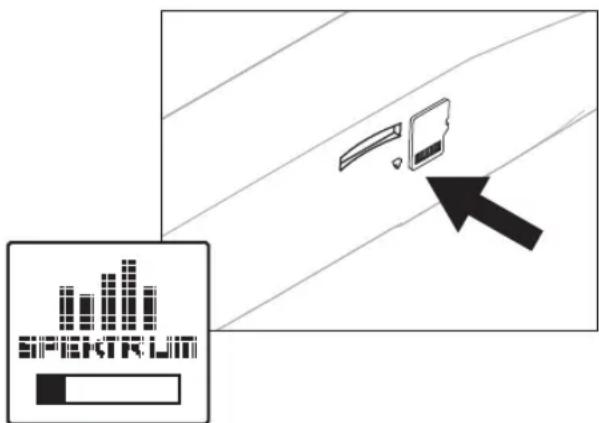
Installieren oder Entfernen einer SD-Karte:
- Schalten Sie den Sender aus.
- Nehmen Sie die Akkufachabdeckung ab.
- Schieben Sie SD Karte mit dem Etikett nach oben in den Kartenschlitz.
INTERNE SPEICHERKARTE
Eine interne Speicherkarte ist im Lieferumfang enthalten. Diese kann zwar nicht entfernt werden, auf sie kann aber über den USB-Anschluss des Senders zugegriffen werden. Mit der internen Speicherkarte können Sie:
• die Spektrum AirWare-Software des Senders aktualisieren
• Sounddateien installieren/aktualisieren
- eine Sicherungskopie des Modells erstellen
• Farbpaletten importieren/exportieren
Mit der Speicherkarte verbinden:
- Schließen Sie ein Micro-USB-Kabel an Ihren PC und am Micro-USB-Anschluss im hinteren Bereich des Senders an.
- Schalten Sie den Sender ein, rufen Sie das Systemmenü -> USB-Speicher auf und wählen Sie Auf internen Speicher zugreifen. Der NX6 wird sich mit Ihrem PC verbinden.
- Schließen Sie Ihre Dateiübertragung(en) ab.
- Drücken Sie die Zurück-Taste oder den Roller, um den Vorgang zu beenden.
- Trennen Sie das USB-Kabel von Ihrem Sender.
MEMORY CARD FUNCTIONS
Aktualisierung der Firmware
HINWEIS: Bei dem Update blinken die orangen LED Spektrum Balken und auf dem Display erscheint ein Statusbalken. Schalten Sie den Sender während der Update Aktualisierung nicht aus. Dieses könnte die Systemdateien beschädigen.
HINWEIS: Exportieren Sie vor der Installation der Spektrum AirWare Dateien immer alle Modelle auf eine separate SD Karte auf der das Update nicht enthalten ist, da das Update diese Dateien löschen könnte.
Bitte besuchen Sie www.spektrumrc.com für mehr Informationen.
Automatische Installation der Spektrum AirWare Software Aktualisierung
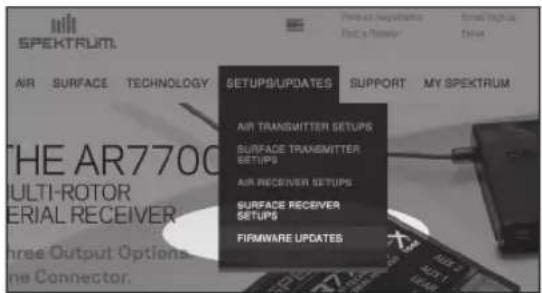
- Gehen Sie auf www.spektrumrc.com. Wählen Sie im Dropdown-Menü „Setups/Updates“ [Setups/Aktualisierungen] den Link „Firmware Updates“ [Firmware-Aktualisierungen] (Abbildung).
- Melden Sie sich an Ihrem Spektrum-Konto an.
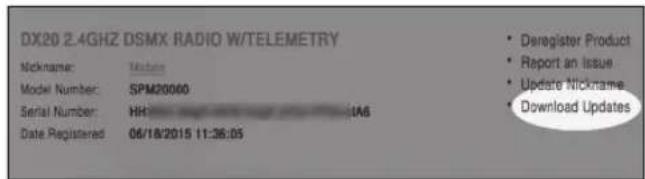
- Suchen Sie in der Liste „MY PRODUCTS“ [Meine Produkte] Ihre registrierten Sender und klicken Sie auf „Download Updates“ [Aktualisierungen herunterladen]. Befolgen Sie die Anweisungen auf dem Bildschirm zum Herunterladen der Aktualisierungen auf eine SD-Karte über Ihren Computer.
- Nehmen Sie die SD Karte aus dem Rechner.
- Stellen Sie sicher, dass der Sender ausgeschaltet ist und schieben die SD Karte in den Sender.
- Schalten Sie den Sender ein und das Update wird automatisch installiert.
Manuelles Installieren der Firmware Aktualisierungen
- Sichern Sie die gewünschte Spektrum AirWare Version auf einer SD Karte.
- Schieben Sie die SD Karte in den Sender.
- Wählen Firmware Aktualisieren in den SD Karten Menü Optionen. Das Verzeichnis wird ihnen angezeigt.
- Wählen Sie aus dem Verzeichnis die gewünschte Spektrum AirWare Version. Bei der Installation ist das Display dunkel. Die orangen Spektrum LED Balken blinken und der Status wird ihnen angezeigt.
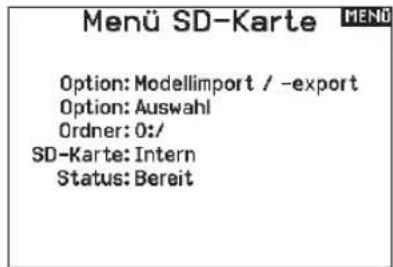
HINWEIS: Schalten Sie den Sender während des Updates nicht aus da dieses den Sender beschädigen könnte.
Die Screenshots der der ww.spektrumrc.com Seite entsprechen dem Zeitpunkt der Drucklegung der Anleitung und können sich in Zukunft ändern.
AR6610T TELEMETRIE-EMPFÄNGER
(nicht im Lieferumfang des SPMR6775-Senders enthalten)
Der Empfänger Spektrum AR6610T ist ein kompletter Telemetrieempfänger mit DSM-Technologie und er ist mit allen Spektrum- Bordfunkgeräten kompatibel, die DSM2- und DSMX-Technologie unterstützen. Der Empfänger umfasst 2 integrierte Telemetrieanschlüsse, die mit den telemetriefähigen Spektrum-Sendern kompatibel sind. Bindung/
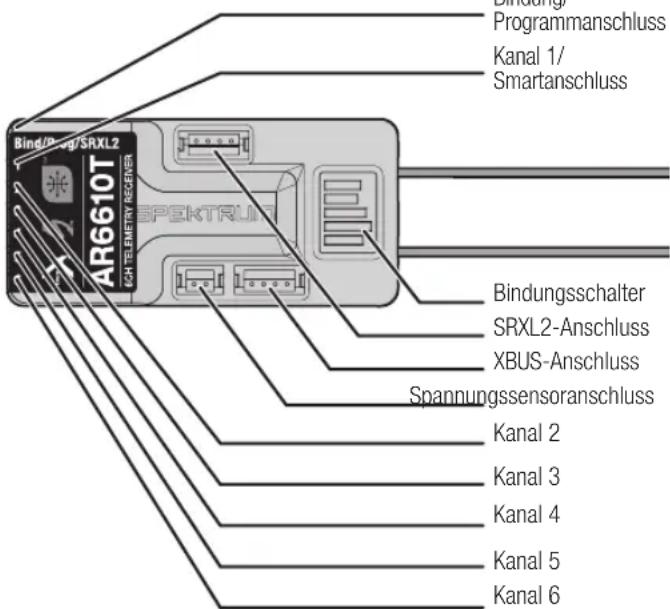
Binden
Der AR6610T-Empfänger muss mit dem Sender gebunden sein, ehe er funktioniert. Binden ist der Prozess der Programmierung des Empfängers mit dem eindeutigen Signal eines spezifischen Senders (GUID) ist der Empfänger an den Sender gebunden wird nur er auf die Signale des Senders reagieren. Der AR6610T wird beim ersten Auspacken und Einschalten automatisch in den Bindungsmodus übergehen.
- Verbinden Sie nach Belieben den optionalen Funkempfänger (SPM9747) und alle Telemetriesensoren mit dem Hauptempfänger.
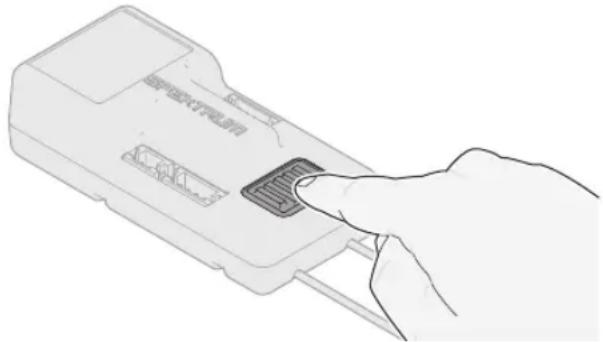
- Drücken und halten Sie den Bindebutton gedrückt während Sie den Empfänger einschalten. Lassen Sie den Button los wenn die orange LED blinken beginnen kontinuierlich und zeigt an, dass sich der Empfänger im Bindemmode befindet.
TIPP: Es ist auch noch möglich den Bindestecker zur Bindung zu nutzen. Sollten Sie einen Bindestecker verwenden entfernen Sie diesen nach dem Bindevorgang um eine unbeabsichtigte Bindung zu vermeiden. Nachdem Sie ihr Modell programmiert haben müssen Sie es noch einmal binden damit der Empfänger die gewünschten Failsafeeinstellungen übernimmt.
- Aktivieren Sie die Bindung bei dem Sender.
- Der Bindevorgang ist durchgeführt wenn die orange LED leuchtet.
Failsafe
Die Failsafe-Position wird über die Vorwärtsprogrammierung oder den PC-Programmer eingerichtet. Für den unwahrscheinlichen Fall, dass die Funkverbindung während des Betriebs abreißt, fährt der Empfänger die Servos in ihre vorprogrammierten Failsafe- Positionen (in der Regel volle Bremse und Lenkung geradeaus).
Smart Safe und Hold Last [Letzen halten] ist die Standardeinstellung. Wenn ein voreingestellter Failsafe gewünscht wird, das Menü „Forward Programming“ [Vorwärtsprogrammierung] in Ihrem vorwärtsprogrammierfähigen Spektrum-Sender oder Spektrum Programmer- und USB-Kabel öffnen und „Preset Failsafe“ (Failsafe voreinstellen) auswählen.
AR6610T
| Abmessungen DSM2/DSMX Telemetrieempfänger mit 6 Kanälen | |
| Anwendungsbereich | Air |
| Gewicht | 6 |
| Empfänger | 1 |
| Funkempfänger (nicht enthalten) | SRXL2 Funkempfänger, optional [SPM9747] |
| Modulation | DSM2/DSMX |
| Daten Flight-Log kompatibel | Nein |
| Telemetrie | Integriert |
| Bindungsmethode | Bindungsschalter |
| Failsafe | Ja |
| Band | 2.4GHz |
| Antennenlänge (LxWxH) | 49.80 x 23.34 x 15.02mm |
| Gewicht | 12g |
| Eingangsspannung | 3.5–9V |
| Auflösung | 2048 |
| Antennenlänge | 155mm und 186mm |
Im Falle eines Signalverlustes fährt die Smart Safe Technologie den Gaskanal in die bei dem Binden eingestellte Failsafeposition. Alle anderen Kanäle halten ihre letzte Position. Erkennt der Empfänger wieder das Sendersignal haben Sie wieder volle Kontrolle über das Modell.
Preset Failsafe
Die Preset Failsafe Funktion ist ideal für Segelflugzeuge da sie ein wegfliegen in der Thermik bei Signalverlust verhindern kann. Mit der Preset Failsafefunktion fahren alle Kanäle in die vorgegebenen Positionen. Erkennt der Empfänger wieder das Sendersignal haben Sie wieder volle Kontrolle über das Modell.
Failsafe testen
Sichern Sie das Flugzeug auf dem Boden und entfernen Sie die Propeller. Testen Sie Failsafe, indem Sie den Sender ausschalten und prüfen, wie der Empfänger die Steuerflächen lenkt.
Einschalten des Empfängers ohne Sender
- Wenn der Empfänger ohne Sender eingeschaltet ist, erhält der Gaskanal kein Signal, um ein unabsichtliches Laufen lassen oder Armieren des Motors oder Regler zu vermeiden.
- Bis sich der Empfänger mit den Sender verbunden hat erhalten alle anderen Kanäle kein Signal.
Vorwärtsprogrammierung (Forward Programming)
Bestätigen, dass der Sender auf die neueste Spektrum AirWare™-Software aktualisiert ist, um von der Vorwärtsprogrammierung zu profitieren. Das Handbuch des Senders zu den Aktualisierungsanweisungen konsultieren. Im Sender-Menü Forward Programming
[Vorwärtsprogrammierung] -> Settings [Einstellungen] wählen ->
- Failsafe wählen -> Jeden Kanal wählen und ihn auf „Preset“ [Voreinstellen] oder „Hold Last“ [Letzte Position halten] zuweisen. Wird für die Ausgabe ein anderer Kanal gewählt, so erscheint eine neue Gruppe von Einstellungen. Capture Failsafe Positions [Erfassen der Failsafe-Positionen] -> Den Steuerhebel in den gewünschten Failsafe-Positionen halten und Apply [Anwenden] wählen. Die Kanalauswahl muss einzeln in der Vorwärtsprogrammierung eingerichtet werden, um die voreingestellten Position anzuwenden, oder jeder Kanal wird auf die letzte Position zurückkehren. Der erfasste Wert wird sich in der Position widerspiegeln, die für jeden Kanal angezeigt wird.
- Initiate Receiver Bind Mode[Bindungsmodus des Empfängers initiieren] Bietet die Möglichkeit, den Empfänger in diesem Menü in den Bindungsmodus zu versetzen.
ANFORDERUNG AN DIE EMPFÄNGERSTROMVERSORGUNG
Unzureichende Empfängerstromversorgungen haben in der Vergangenheit Probleme verursacht, die fälschlicherweise dem 2,4GHz System zugeordnet wurden. Folgende Komponenten der Stromversorgung spielen eine Rolle:
- Empfängerakkupack (Anzahl Zellen, Kapazität, Zellentyp, Ladestatus, Alter)
- BEC System des Reglers und dessen Belastbarkeit und Stabilität
• Schalterkabel, Akkukabel, Servokabel, Spannungsregler, usw.
Der AR6610T benötigt eine Mindestspannung von 3,5V bei allen Lastzuständen. Testen Sie Ihre Stromversorgung gründlich gemäss folgender Richtlinien.
Empfohlene Richtlinien für das Testen des Stromversorgungssystems
Führen Sie den folgenden Test durch, indem Sie die Spannung in der Telemetrie-Anzeige des Senders einsehen.
Laden Sie bei eingeschaltetem System die Steueroberflächen (Druck mit der Hand ausüben) und überwachen Sie die Spannung am Empfänger. Die Spannung sollte mindestens 4,8 V betragen, selbst wenn alle Servos stark belastet sind.

ACHTUNG: Beim Laden von Ni-MH-Akkus ist auf eine vollständige Aufladung zu achten. Ni-MH-Akkus, die mit
Schnelladegeräten mit Peak-Detection-Funktion geladen werden, sind häufig nicht vollständig geladen. Abstürze können die Folge sein.
LEITFADEN ZUR MODELLTYP PROGRAMMIERUNG
Die Menüoptionen sind nach Modelltypauswahl dargestellt. Diese Optionen können je nach Modelltypen variieren. (Flugzeug, Hubschrauber und Segelflugzeug sind aber im gewählten Typ identisch. Nachfolgende Luftfahrzeugtypen (Luftfahrzeug, Taumelscheibe oder Segelflugzeug) eröffnen weitere Menüoptionen.
System Setup List:
Model Select
Model Type
Model Name
Aircraft Type
F-Mode Setup
Spoken Flight Mode
Channel Assign
Trim Setup
Model Utilities
Warnings
Telemetry
Preflight Setup
Frame Rate
Bind
Serial Port Setup
Trainer
Analog Switch Setup
Digital Switch Setup
Center Tone
Sound Utilities
System Settings
WiFi Utilities
USB Settings
Transfer SD Card
About/Regulatory
Function List:
Servo Setup
D/R and Expo
Differential
U-Tail Differential
Throttle Cut
Throttle Curve
3-Axis Gyro
Gyro (1,2,3)
Flap System
Mixing
Sequencer
Range Test
Timer
Telemetry
Forward Programming
Audio Events
UTX Setup
Function Bar
Start Timer
System Setup
Monitor
Model Select
Model Type
Model Name
Sailplane Type
F-Mode Setup
Spoken Flight Mode
Channel Assign
Trim Setup
Model Utilities
Warnings
Telemetry
Preflight Setup
Frame Rate
Bind
Serial Port Setup
Trainer
Analog Switch Setup
Digital Switch Setup
Center Tone
Sound Utilities
System Settings
WiFi Utilities
USB Settings
Transfer SD Card
About/Regulatory
Servo Setup
D/R and Expo
Differential
U-Tail Differential
Throttle Cut
Motor Curve
Camber Presets
Camber System
Mixing
Sequencer
Range Test
Timer
Telemetry
Forward Programming
Audio Events
VTX Setup
Function Bar
Start Timer
System Setup
Monitor
System Setup List!
Model Select
Model Type
Model Name
Smaxplate Type
F-Mode Setup
Spoken Flight Mode
Channel Assign
Trim Setup
Model Utilities
Warnings
Telemetry
Preflight Setup
Frame Rate
Bind
Serial Port Setup
Trainer
Analog Switch Setup
Digital Switch Setup
Center Tone
Sound Utilities
System Settings
WiFi Utilities
USB Settings
Transfer SD Card
About/Regulatory
Function List!
Servo Setup
D/R and Expo
Throttle Cut
Throttle Curve
Pitch Curve
Swashplate
Gyro
Tail Curve
Mixing
Sequencer
Range Test
Timer
Telemetry
Forward Programming
Audio Events
UTX Setup
Function Bar
Start TimerSystem Setup
Monitor
Model Select
Model Type
Model Name
Aircraft Type
F-Mode Setup
Spoken Flight Mode
Channel Assign
Trim Setup
Model Utilities
Warnings
Telemetry
Preflight Setup
Frame Rate
Bind
Serial Port Setup
Trainer
Analog Switch Setup
Digital Switch Setup
Center Tone
Sound Utilities
System Settings
WiFi Utilities
USB Settings
Transfer SD Card
About/Regulatory
Control Setup
D/R and Expo
Motor Cut
Motor Curve
Mixing
Sequencer
Range Test
Timer
Telemetry
Forward Programming
Audio Events
UTX Setup
Function Bar
Start Timer
System Setup
Monitor
SYSTEMEINSTELLUNG
Rufen Sie das System-Setup-Menü auf, um die Grundeinstellungen für Ihr Modell zu definieren, z. B. den Flugzeugtyp, den Flügeltyp, das Flugmodus-Setup usw. Mit den im Systemmenü ausgewählten Optionen wird die Funktionsliste für die ausgewählte Modellnummer für Ihre Anforderungen konfiguriert. Einige Optionen, wie z. B. das Klappenmenü, werden erst dann in der Funktionsliste angezeigt, wenn sie im Menü System-Setup ausgewählt wurden.
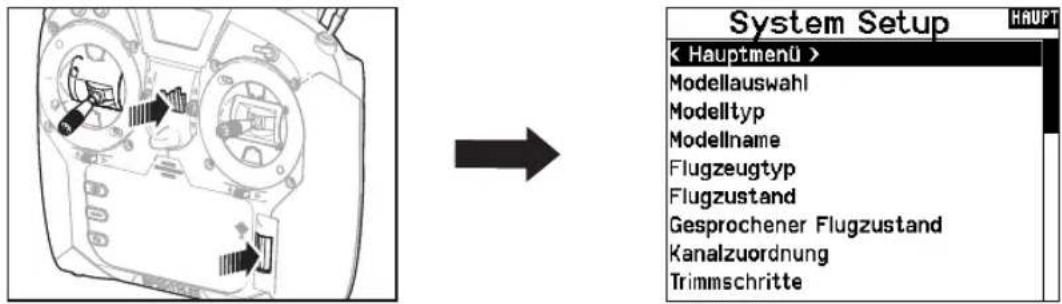
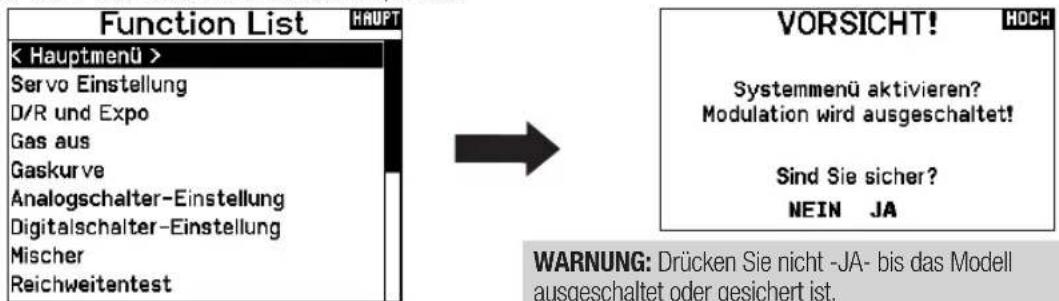
Drücken und halten Sie den Rolltaster bei dem Einschalten um in die Systemeinstellung zu gelangen. Während dieses Menü aktiv ist, sendet die Fernsteuerung nicht um Beschädigungen der Anlenkungen während der Programmierung zu vermeiden. Sie haben ebenfalls direkten Zugang zum Systmemü aus der Funktionsliste ohne dafür den Sender ausschalten zu müssen. Sie sehen dann einen Hinweis, dass der Sender nicht länger sendet. Drücken Sie -Ja- wenn Sie wechseln möchten. Sind Sie sich nicht sicher, drücken Sie -Nein- und verlassen damit das Hauptmenü.
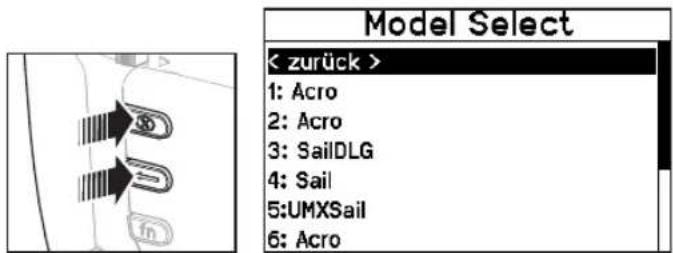
Modellauswahl
Mit der Modellauswahlfunktion wechseln Sie zwischen den 250 verfügbaren Modellspeichern.
- Scrollen Sie für die Auswahl zum gewünschten Modell in der Modellauswahl.
- Ist das gewünschte Modell unterlegt drücken Sie den Rolltaster um das Modell auszuwählen. Das Menü wechselt wieder in die Systemeinstellung.
- Scrollen Sie nach in der Auswahlliste nach unten und wählen Neues Modell anlegen. Alternativ können Sie hier auch -Abbrechen-. wählen, Sie gelangen dann wieder in die Modellauswahl. Wählen Sie Neues Modell anlegen wird das Modell dem Speicherplatz zugewiesen und erscheint dann in der Auswahlliste.
Drücken Sie aus dem Hauptmenü den Clear und Back Knopf gleichzeitig um in das Modellauswahlmenü zu gelangen.
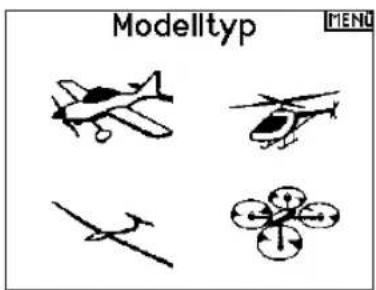
Modelltyp
Mit der Auswahl des Modelltyps wählen Sie zwischen der Flugzeug (ACRO), Hubschrauber (Hub) oder Segelflugzeug (Segelfl.) Programmierung.
WICHTIG: Ändern Sie den Modelltyp, gehen alle bisherigen Einstellungen verloren und werden auf Werkseinstellungen zurück gestellt.
So wechseln Sie den Modelltyp:
- Scrollen Sie zum zum gewünschten Modelltyp und drücken den Rolltaster. Das Bestätigungsmenü zum Wechseln erscheint.
- Wählen Sie -Ja- und drücken den Rolltaster. Alle bisherigen Daten auf diesem Speicherplatz werden gelöscht. Wählen Sie -Nein- gelangen Sie wieder in das Modelltypmenü.
SYSTEMEINSTELLUNG
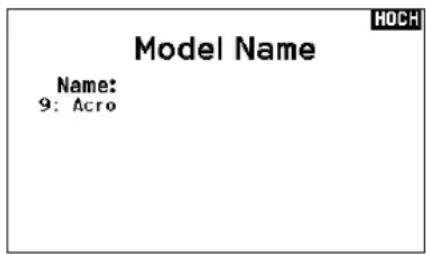
Modellname
Die Eingabe des Modellnamen wird normalerweise während der ersten Einstellungen vorgenommen. Der Name kann aus bis zu 20 Zeichen bestehen (große oder kleine Buchstaben, Zahlen und Symbole).
So geben Sie einen Namen ein:
- Scrollen Sie auf die gewünschte Buchstabenposition und drücken den Rolltaster einmal. Ein blinkendes Kästchen erscheint.
- Scrollen Sie nach Links oder Rechts bis der gewünschte Buchstabe erscheint. Drücken Sie zur Auswahl des Buchstaben den Taster.
- Scrollen Sie weiter bis nächsten Buchstabenposition, wiederholen Sie Schritt 1 und 2 bis der Modellname vollständig ist.
- Wählen Sie ZURÜCK um in die Systemeinstellung zu gelangen.
Um einen Buchstaben zu löschen:
- Drücken Sie CLEAR (Löschen) wenn Sie den Buchstaben (oder Zahl) gewählt haben.
- Drücken Sie CLEAR ein zweites Mal um alle Buchstaben rechts vom Cursor zu löschen
Flugzeugtyp ▶ Dieses Menü ist nur im Flugzeugmode (Kunst) verfügbar.
Lesen Sie dazu im Flugzeug Abschnitt zur Programmierung nach.
Segelflugzeugmode ▶ Dieses Menü ist nur im Segelflugzeugmode (Segelfl) verfügbar. Lesen Sie dazu im Segelflugzeug Abschnitt zur Programmierung nach.
Taumelscheibentyp ▶ Dieses Menü ist nur im Hubschraubermode (Hub) verfügbar. Lesen Sie dazu im Hubschrauber Abschnitt zur Programmierung nach.
Optionale Luftfahrzeuge ▶ Dieses Menü ist nur im Multirotormode verfügbar. Lesen Sie dazu im Multirotor (KOPTER) Abschnitt zur Programmierung nach.
Setup Flugzustand
Verwenden Sie die Setup Funktion der Flugzustände um diese zu aktivieren, Mischer zu zuordnen oder Kanäle auf einzelne Schalter zu legen.
| Mode | Anzahl der Schalter | Anzahl der Flugzustände |
| ACRO | 2 | 5 |
| HELI | 3 (inklusive Motor aus/ Throttle Hold) | 5 (inklusive Motor aus/ Throttle Hold) |
| SAIL | 3 | 10 |
| MULTI | 2 | 5 |
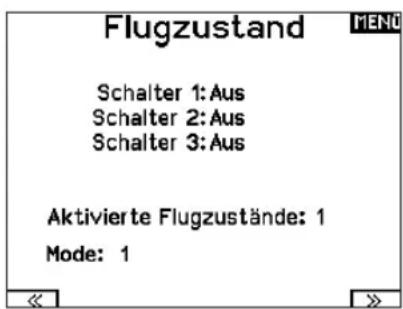
Setup für Segelflugzeuge
Im Flugzustands Setup können Sie bis zu fünf verschiedene Flugzustände zu einem Schalter und einer Kombination von bis zu zwei Schaltern zuordnen. Sie können Schalterprioritäten vergeben, so dass wenn sich ein Schalter in der Prioritätsposition befindet dieser Flugzustand aktiv ist, unabhängig davon in welcher Position die anderen Schalter sind.
Flugzustände Segelflugzeuge
Sie können die verfügbaren Flugzustände (bis zu 5 für Segelflugzeuge) auf jede Schalterposition geben. Bei Segelflugzeugen können bis zu zwei Schalter verwendet werden. Drücken Sie >> Weiter aus dem Menü Flugzustand um in die Auswahl zu gelangen wenn Sie benutzerdefinierte Flugzustände gewählt haben.
Die Kombination von 2 bis 3 Schaltern kann verwendet werden um alle verfügbaren Flugzustände zu erreichen.
| Anzahl der Flug-zustände | 233*445 | |||||
| Schalter 1 (Anzahl der Positionen) | 2P | 3P | 2P | 2P | 3P | 3P |
| Schalter 2 (Anzahl der Positionen) | 2P | 3P | 2P | 3P | ||
| Flugzustand 1 | Start | Start | Start | Start | Start | Start |
| 2 | Strecke | Strecke | Strecke | Strecke | Strecke | Strecke |
| 3 | Landung | Landung | Landung | |||
| 4 | Thermik | Thermik | Thermik | Thermik | ||
| 5 | Speed | Speed | ||||
*Muss in einem 4/5 Flug-Modus eingerichtet werden.
SYSTEMEINSTELLUNG
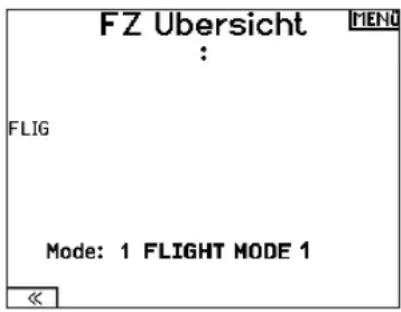
Flugmodus-Setup
In dem Menü Gesprochener FZ. können Sie dem Flugzustand einen individuellen Namen mit bis zu 20 Zeichen inkl. Leerzeichen geben.
Zum Ändern des Namens des Flug-Modus:
- Scrollen Sie auf die gewünschte Flugzustandsnamen den Sie ändern möchten und drücken den Rolltaster einmal.
- Scrollen Sie auf die Position die Sie ändern möchten. Ein blinkendes Kästchen erscheint.
- Scrollen Sie nach links oder rechts bis der gewünschte Buchstabe erscheint. Drücken Sie zur Auswahl des Buchstaben den Taster.
- Scrollen Sie weiter bis nächsten Buchstabenposition, wiederholen Sie Schritt 2 und 3 bis der Flugszustandsname vollständig ist.
- Wählen Sie ZURÜCK um in die Systemeinstellung zu gelangen.
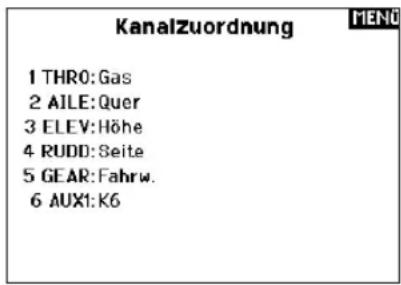
Kanalzuordnung
In der Kanalzuordnung ordnen Sie alle Ausgangskanäle zu, inklusive Schalter, Schieber, Knöpfe oder Steuerknüppel. So kann zum Beispiel der Fahrwerkskanal geändert zu dem Gaskanal werden.
- Wählen Sie weiter in der Kanalzuordnung um in das Kanal Quelle Menü zu gelangen.
- Scrollen Sie zu dem Senderkanal den Sie zuordnen möchten und drücken den Rolltaster.
- Scrollen Sie nach links oder rechts um den gewünschten Schalter oder Steuerknüppel zu wählen. Drücken Sie den Rolltaster um die Auswahl zu sichern.
WICHTIG: Sie können keinen Mischer erstellen auf einen Kanal den Sie verschoben haben. Erstellen Sie zuerst den Mischer und verschieben dann den Kanal.
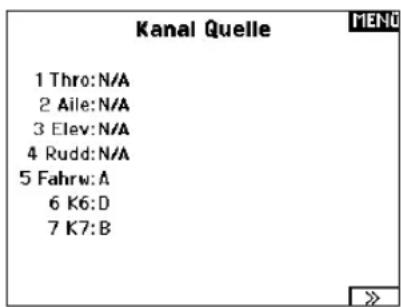
Kanal Quelle
In der Kanalzuordnung ordnen Sie alle Ausgangskanäle, inklusive Schalter, Schieber, Knöpfe oder Steuerknüppel zu.
- Wählen Sie weiter in der Kanalzuordnung um in das Kanal Quelle Menü zu gelangen.
- Scrollen Sie zu dem Senderkanal den Sie zuordnen möchten und drücken den Rolltaster. Das Feld um : Aus blinkt.
- Scrollen Sie nach links oder rechts um den gewünschten Schalter oder Steuerknüppel zu wählen.
- Drücken Sie den Rolltaster um die Auswahl zu sichern.v
SYSTEMEINSTELLUNG
Trimmeinstellungen
Die Trimmeinstellungen erlaubt es den Trimmbereich der Servos in unterschiedlich große oder kleine Trimmschritte einzuteilen und den Trimmtyp zu ändern.
Mit dem
Einstellen legen Sie fest wieviel Trimmklicks Sie eingeben wenn sie die Trimmung drücken. Ändern Sie den Wert auf Null deaktivieren Sie die Trimmung für den Kanal.
Um den Trimmschrittwert zu ändern:
- Scrollen Sie zu dem Trimmschrittkanal den Sie ändern möchten.
- Drehen Sie den Rolltaster nach links oder rechts auf den gewünschten Wert.
- Drücken Sie den Rolltaster um den Wert zu speichern.
Trimmtyp
Sie können den Trimmtyp Normal und Flugzustand wählen.
Normal Trimmtyp: Hier gelten die Trimmwerte für alle Flugzustände.
Flugzustand Trimmtyp: ermöglicht Ihnen die Speicherung von Trimmwerten für individuelle Flugzustände. So zum Beispiel eine Querrudertrimmung die nur in Flugzustand aktiv ist und in Flugzustand 2 nicht.
Trimmung Zuordnung
In einigen Fällen können Sie die Trimmungen auf andere Schalter / Schieber legen.
Trimm-Einstellung MENU
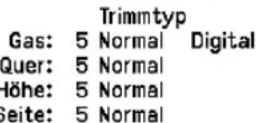
Trimmung: Normal
Flugzeugmode
Gas
• Digitaler Trimmknopf Gas (Standard)
Gas Trimmtyp
- Normal
- Flugzustand
Trimmtypen
Es sind normale und gekreuzte Trimmtypen verfügbar. Die Normale Trimmung ist immer dem Steuerknüppel zugeordnet. So befindet sich die Gastrimmung neben dem Gasknüppel.
Die gekreuzte Trimmung reversiert die Position der Trimmung. So befindet sich dann die Gastrimmung neben dem Höhenruderknüppel und umgekehrt.
Um die Trimmposition von normal auf gekreuzt zu ändern wählen Sie neben dem Trimmung Feld und drehen den Rolltaster.
WICHTIG: Die gekreuzte Trimmung ändert die Trimmung beider Steuerknüppel.
Modell Hilfsprogramm
In diesem Menü können Sie ein neues Modell anlegen, ein Modell löschen, kopieren, es auf Standardeinstellungen zurücksetzen und die Modelliste sortieren.
Modell Hilfsprogram MENU
Neues Modell anlegen
Modell löschen
Modell kopieren
Modell zurücksetzen
Modell Liste sortieren
Bereinige alle Modelle
Alle Modelle löschen
Als Vorlage exportieren
SYSTEMEINSTELLUNG
Neues Modell erstellen
Verwenden Sie diese Auswahl, um ein neues Modell in der Modellauswahlliste zu erstellen.
- Wählen Sie Neues Modell erstellen. Auf diesem Bildschirm haben Sie die Möglichkeit, ein neues Modell zu erstellen oder den Vorgang abzubrechen.
-
Wählen Sie den Modelltyp. Wählen Sie das Flugzeugbild, um den Modelltyp für eine leere Modelldatei zu definieren, oder wählen Sie Vorlage, um eine Vorlagendatei zu laden. Eine SAFE-Vorlage und eine SAFE Select-Vorlage sind auf Ihrem NX6 vorinstalliert.
-
Vorlagen werden im Vorlagenordner auf dem internen Speicher gespeichert (zugänglich über die USB-Verbindung, neue .NSPM-Dateien können hinzugefügt werden).
- Die SAFE-Vorlage stellt den 3-Positionen-Flugmodusschalter (Kanal 5) auf Schalter B. Die Panik-Taste befindet sich auf der I-Taste (Kanal 6). SAFE-Flugzeuge haben im Empfänger eine feste Konfiguration und werden nach dem Binden dieser Konfiguration entsprechen.
- Die SAFE Select-Vorlage verwendet den D-Schalter für Klappen (Kanal 5), den A-Schalter für einziehbare Fahrwerke (Kanal 6) und die B-Taste, um SAFE Select ein- oder auszuschalten (Kanal 7). Durch die Auswahl dieser Vorlage allein wird SAFE Select nicht aktiviert. Dies muss während des
Neues Modell anlegen
Wollen Sie ein neues Modell anlegen?
Modelltyp:
ABBRUCH
ANLEGEN
Bindungsvorgangs vorgenommen werden. Außerdem muss der Schalter nach dem Binden im Empfänger zugewiesen werden und die Klappenverfahrwegswerte angewandt werden. Weitere Informationen finden Sie in dem Handbuch Ihres Flugzeugs.
- Wenn Sie Abbrechen wählen, kehrt das System zur Modellauswahlfunktion zurück.
- Wenn Sie Erstellen wählen, wird ein neues Modell erstellt, das dann in der Modellauswahlliste zur Verfügung steht.

WARNUNG: Führen Sie einen Preflight-Check durch, bevor Sie versuchen, ein Modell mit einer neuen
Modelldatei oder Vorlage zu fliegen. Wenn Sie die Steuerungen für Ihr Flugzeug falsch eingestellt haben, kann dies zu Kontrollverlusten und Abstürzen führen.
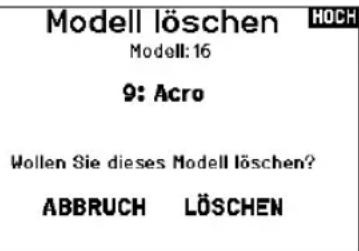
Mit dieser Funktion können Sie ein Modell dauerhaft aus der Modellliste löschen. Sollten Sie das nicht vorhaben wählen Sie Abbruch um das Menü zu verlassen.
- Markieren Sie mit Druck auf den Rolltaster das Modell was Sie löschen wollen.
- Wählen Sie löschen um das Modell zu löschen.
Modell kopieren
Mit dieser Funktion kopieren ein Modell an einen anderen Speicherplatz.
Nutzen Sie die Modell kopieren Funktion für:
- Das Sichern einer Programmierung bevor Sie mit den Werten experimentieren.
- Kopieren Sie einen Modellspeicher als Basis für ein ähnliches Modell.
WICHTIG: Das Kopieren eines Modellspeichers überschreibt und löscht ein auf diesem Speicherplatz bestehendes Modell.
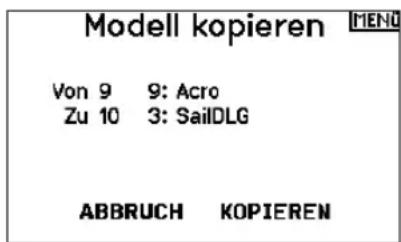
So kopieren Sie eine Modellprogrammierung:
- Bitte stellen Sie sicher, dass das Modell welches Sie programmieren möchten aktiv ist. Sollte das gewünschte Modell nicht aktiv sein, wählen Sie Abruch und wechseln den Modellspeicher auf das gewünschte Modell.
-
Wählen Sie den Modellspeicherplatz Zu: und sichern mit Druck auf den Roll Druck Taster die Auswahl.
-
Wählen Sie kopieren und die Kopierbestätigung wird im Menü angezeigt.
- Wählen Sie zur Bestätigung kopieren. Wählen Sie Abbruch gelangen Sie zurück in die Systemeinstellungen.
- Wählen Sie das kopierte Modell als aktives Modell und binden den Sender mit dem Empfänger. Bitte beachten: Mit dem Kopieren des Modells kopieren Sie nicht automatisch die Bindung des Originalmodells.
Sie können mit diesem Menü keine Modellprogrammierung auf eine SD Karte übertragen. Um einen Modellspeicher auf eine SD Karte zu programmieren sehen Sie bitte unter SD Karte exportieren.
SYSTEMEINSTELLUNG
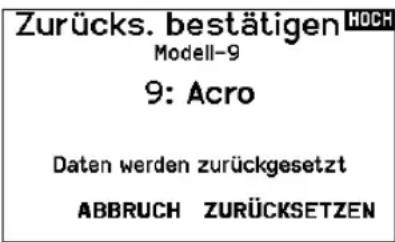
Modell zurücksetzen
Nutzen Sie die -Modell zurücksetzen Funktion- um die gesamte Programmierung eines Modellspeichers zu löschen. Alle Werte auf dem spezifischen Speicherplatz werden damit auf Standardwerte zurückgesetzt.
Nach dem zurücksetzen ist es erforderlich das Modell neu zu binden.
Modelliste sortieren
Mit dieser Funktion können Sie die Reihenfolge der Modelle nach ihrer Funktion kopieren. Das ist hilfreich wenn Sie die Modelle in Gruppen zusammenfassen möchten um Sie leichter zu finden. Um ein Modell zu sortieren markieren Sie es mit dem Rolltaster. Scrollen Sie dann zu der gewünschten Position und drücken dann den Rolltaster erneut.
| Sort Model List | |
| < BACK > | |
| 1: Acro | |
| 2: Acro | |
Alle Modelle bestätigen
Nutzen Sie diese Einstellung, um zu überprüfen, ob Ihre Modelldateien gültig sind. Gibt es beschädigte Modelldateien, können diese im Rahmen dieses Vorgangs erkannt werden.
Alle Modelle löschen
Bei diesem Vorgang werden alle Modelldateien gelöscht. Nutzen Sie diese Einstellung nur, wenn Sie alle Modelldateien entfernen möchten. Diese können im Anschluss nicht wiederhergestellt werden.
Alarme
Mit der Alarmfunktion können Sie einen Audio- oder Vibrationsalarm bestimmten kritischen Schalterpositionen zuordnen, die dann ertönen wenn Sie bei dem Einschalten des Sender aktiv sind.
Tritt diese kritische Bedingung ein ertönt ein Alarm und auf dem Display erscheint eine Warnung so lange bis der Knüppel oder Schalter wieder zurück in die sichere Position gebracht wird.
Aus Sicherheitsgründen ist der ab Werk eingestellte Alarm für die Gasposition aktiv wenn die Gasposition über 10% geht.
![Alarm Alarm: Vib/Sprache Gas: Über 30% Fahrw.: [0 1] Klappen: Flugzustand: Kanal: Aus Kanal: Aus](/content/2026/05/810670/images/f1719e516fff7b2f33a6c907381189722a8ee16d5fbe1dc0a9e8ad8cb71dd83d.jpg)
SYSTEMEINSTELLUNG
TELEMETRIE
Mit dem Einbau der optionalen Telemetriemodule und Sensoren können Sie Echtzeitleistungsdaten des Modells auf dem Senderdis-
play sehen. Sie können auch die Telemetriedaten auf der SD Karte speichern und in dem Spektrum Sti APP ansehen.
▶ Telemetrieeinstellungen
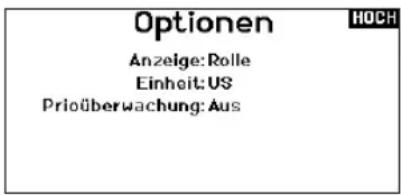
Display
Optionen der Telemetrieanzeige:
Tele: Mit Druck auf den Rolltaster wechselt das Display auf Telemetrieanzeige.
Haupt: Telemetriealarme werden auf dem Hauptdisplay angezeigt, andere Telemetriemenüs sind deaktiviert.
Rolle:(Standard) Erlaubt es mit drehen des Tasters zwischen dem Haupt- und Telemetriedisplay zu wechseln.
Auto: Die Telemetrieanzeige wird automatisch aktiv wenn Daten empfangen werden.
Einheit
Hier können Sie zwischen US und Metrischen Einheiten wählen.
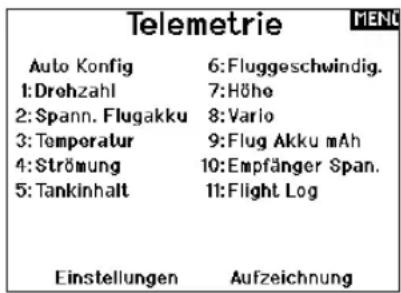
▶ Auto-Konfiguration der Telemetrie
WICHTIG: Diese Funktion ist aus dem Menü Systemeinstellung > Telemetrie nicht verfügbar, da ein HF Signal zur Einrichtung vorhanden sein muß. In der Systemeinstellung ist das HF Signal abgeschaltet.
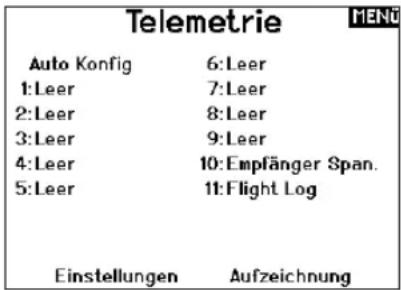
Der NX6 ist mit einer Auto Konfiguration der Telemetrie ausgestattet, die es dem Sender ermöglicht neue Telemetriesensoren zu erkennen.
So nutzen Sie die Auto Konfiguration:
- Bitte stellen Sie sicher, dass alle Telemetriekomponenten an den Sender und Empfänger gebunden sind.
- Schalten Sie den Sender ein und dann den Empfänger.
- Wählen Sie aus der Funktionsliste Telemetrie und dann Autokonfiguration. Das Wort Konfiguration blinkt für 5 Sekunden und sämtliche neuen gefundenen Sensoren erscheinen in der Liste.
- Programmieren Sie die Alarmwerte der Sensoren wie gewünscht.
Sprachansagen:
Die Einstellung der Sprachansage legt fest in welchen Abständen die auf dem Display angezeigten Daten aktualisiert werden. Jeder Sensor kann dabei einzeln eingerichtet werden. So wird zum Beispiel der Drehzahlstatus alles 10 Sekunden aktualisiert, während der Höhensensor alle 15 Sekunden aktualisiert wird.
Alarm Ansage:
Diese Funktion legt fest wie häufig ein Alarm erscheint wenn er aktiv ist.
▶ AS3X Live Gain Ansicht
Bei der Verwendung eines AS3X Empfängers (AR636, AR6335, AR7350, AR9350 etc) ist möglich:
- Eine Echtzeitangabe der Gainwerte für Roll, Pitch und Gier
• Die Gainwerte über den Roller einzustellen - Eine Auswahl der Kanäle die für die Gaineinstellungen genutzt werden (müssen mit der Anwendung übereinstimmen)
• Die Auswahl des Schalters der den Flightmode schaltet
So aktivieren Sie die AS3X Live Gain Ansicht:
- Wechseln Sie von der Systemeinstellung oder der Funktionsliste in das Telemetriemenü.
- Scrollen Sie zu dem gewünschten freien Kanal für die Gaineinstellung.
- Drücken und halten Sie den Rolltaster um AS3x auszuwählen. Das AS3X Gainmemu ist nun in der Funktionliste verfügbar.
SYSTEMEINSTELLUNG
Telemetrie Alarme
Unter dem Feld Alarmtyp -Aus- können Sie den gewünschten Alarm einstellen. Sie können wählen zwischen Aus und Ton.
Dateieinstellungen
In diesem Menü wählen Sie die Daten die geloggt werden sollen.
Aufzeichnung Dateiname
- Wählen Sie Name Daten: um einen einen eigenen Datenamen zu vergeben.
- In den Name Daten Feld können Sie einen eigenen Dateinamen eingeben der bis zu 8 Zeichen lang sein darf.
- Drücken Sie Hoch um den Namen zu sichern.
Start
- Wählen Sie Start um einen bestimmten Schalter oder Schalter-position zu zuordnen der die Datenaufzeichnung aktiviert.
- Drücken Sie den Rolltaster einmal um die Auswahl zu sichern.
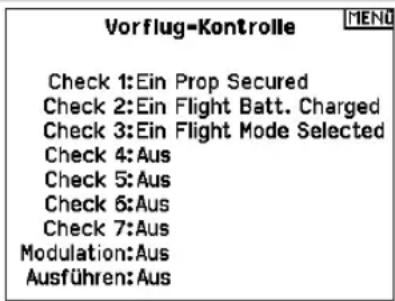
Vorflugkontrolle
Mit der Vorflugkontrolle können Sie eine Checkliste programmieren die jedes Mal bei dem Einschalten des Senders erscheint oder wenn Sie einen neuen Modellspeicher wählen. Jeder Punkt der Checkliste muß bestätigt werden bevor Sie das Hauptdisplay sehen.
Aktiviert
Steht im Feld hinter aktiviert - Nein- ist die SD Karte gesperrt und der Sender hat keinen Zugriff darauf.
Schalten Sie Aktiviert auf -Ja- um Telemetriedaten auf die Karte zu sichern. Dazu muß die SD Karte im Sender eingesteckt sein. Sie können auch einen Schalter zuordnen um die Datenaufzeichnung zu aktivieren.

ACHTUNG: Wechseln Sie NICHT in das Telemetriemenü während des Fluges. Gehen Sie von der Funktionsliste in das Telemetriemenü, können Sie Frame Losses bei dem Verlassen des Menüs bemerken. Diese Frame Losses sind keine Fehler, sie stehen aber für einen vorübergehenden Verlust des Signals bei Verlassen des Menüs.
Pulsrate
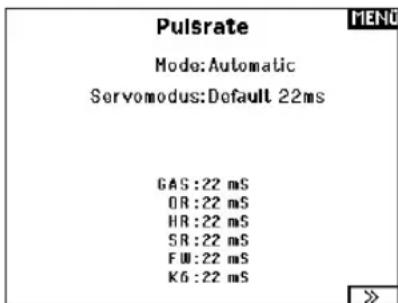
Im Pulsratemenü können Sie die Pulsrate und Modulation wechseln. Wählen Sie die gewünschte Option und drücken den Rolltaster.
Bei einer Pulsrate von 11ms müssen Sie digitale Servos verwenden. Bei einer Pulsrate von 22ms können Sie analoge oder digitale Servo verwenden.
Modulation
Wir empfehlen DSMX als Standard Modulation. Ist diese Modulation aktiv arbeitet der Sender mit DSMX Empfängern im DSMX Mode und mit DSM2 Empfängern im DSM2 Mode. Der Sender erkennt bei dem Binden automatisch die Modulation des Empfängers und stellt sich darauf ein.
Wählen Sie DSM2 arbeitet der Sender im DSM2 Mode unabhängig ob er an einem DSM2 oder DSMX Empfänger gebunden ist.
**DSM2 ist in der EU nicht verfügbar.
HINWEIS: Die DSMX Modulation erlaubt die Verwendung von mehr als 40 Sendern gleichzeitig. Werden DSMX Empfänger im DSM2 Mode oder DSM2 Sender betrieben, dürfen nicht mehr als 40 Sender gleichzeitig betrieben werden.
HINWEIS: Bei EU Versionen ist der Betrieb mit DSM2.
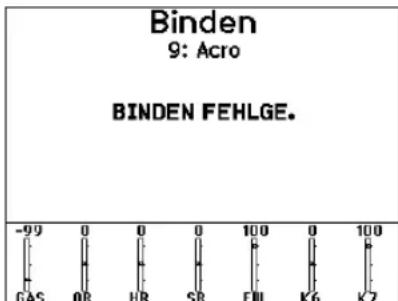
Binden
Das Binden Menü ermöglicht die Bindung von Sender und Empfänger ohne den Sender auszuschalten. Dieses Menü ist hilfreich wenn Sie Modell programmieren und den Empfänger mit den Failsafepositionen binden wollen.
Mehr Informationen lesen Sie unter dem Kapitel Programmieren der Failsafepositionen.
SYSTEMEINSTELLUNG
Kabel-lose Lehrer Schüler Funktion
Die Kabel-lose Lehrer Schüler Funktion arbeitet genauso wie die Funktion mit dem Kabel. Wählen Sie im Menü Kabellos Lehrer/Schüler um einen DSM2 oder DSMX Schülersender an den Lehrersender zu binden. In dieser Einstellung erhält der Schüler mit Drücken des Trainerschalters oder Knopf die Kontrolle. Nach dem Bindevorgang bleibt der Schülersender an den Lehrer gebunden bis ein anderer Sender an Lehrersender gebunden wird oder der Schülersender an einen anderen Empfänger oder anderen kabellosen Lehrersender.
In dieser Funktion ist auch die ModelMatch Technologie integriert. Sollte der Schülersender ebenfalls mit ModelMatch ausgestattet wird er sich ebenfalls nur mit dem gebundenen Sender verbinden.
Aus
Wählen Sie Aus ist die Kabellose Trainerfunktion nicht aktiv.

ACHTUNG: Sie dürfen diese Funktion nur auf Aus schalten wenn die Kabellose Lehrer /Schüler Funktion
nicht aktiv genutzt wird, da sonst der Kontrollverlust des Luftfahrzeuges droht.
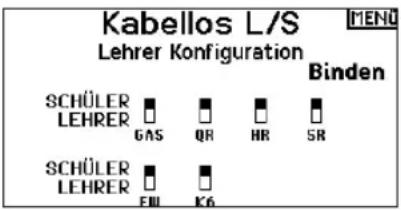
Lehrer Konfiguration
In der Lehrer Konfiguration können Sie programmieren ob bei der Aktivierung des Schalters einige oder alle Kanäle übergeben werden. Diese Funktion ist ideal für die Anfängerschulung, da der Schüler das Beherrschen des individuellen Kanals/Funktion lernt, während der Lehrer die Kontrolle über alle andere Kanäle/Funktionen behält. Der Schülersender sollte falls verfügbar auf im Menü auf den Aus Stellung (Inh) programmiert werden. Wichtig ist, dass Lehrer und Schülersender beide die gleiche Programmierung haben.
Pilot Link Lehrer
Ist der Pilot Link Lehrer (Master) gewählt, hat der Schülersender die Kontrolle über die Knüppelfunktionen (Querruder, Höhenruder, Seitenruder und Gas) während der Lehrersender die Kontrolle aller anderen Kanäle/Funktionen (inklusive Dual Rate und Schalter) behält. Das ist ideal für komplexe Modelle, da der Lehrer die Kontrolle über alle Zusatzfunktionen und anderen Kanäle behält. Bei dieser Funktion ist es nicht notwendig, dass der Schülernsender die gleiche Programmierung hat.
NX6 Kabelloser Lehrer Schüler Betrieb
- Aktivieren Sie auf dem Schülersender einen ungenutzten Modellspeicher (nur f. Computersender).
- Binden Sie den Lehrersender an das Modell.
- Stellen Sie sicher, dass die Akkus beider Sender geladen sind.
- Stellen Sie sicher dass der Schülersender ausgeschaltet ist.
- Wählen Sie BINDEN. Das ist unabhängig davon ob Sie sich in der Lehrer Konfiguration oder dem Pilot Link befinden. Auf dem Display wird dann folgendes dargestellt.
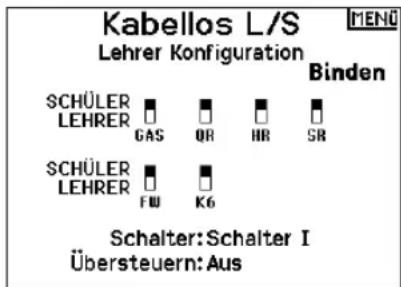
- Aktivieren Sie nach den Anweisungen den Bindevorgang bei dem Schülersender.
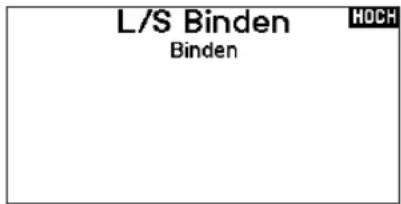
- Nach erfolgter Bindung sollte diese Displayanzeige zu sehen sein.
- Drücken Sie den Trainerschalter auf dem Lehrersender um dem Schülersender die Kontrolle zu geben.
- Lassen Sie den Trainerschalter los hat der Lehrersender wieder die volle Kontrolle.
Übersteuern
Die Übersteuern Funktion ermöglicht es dem Lehrer augenblicklich durch Knüppelbewegung wieder die Kontrolle des Modells zu übernehmen. Nachdem die Funktion aktiviert wurde, kann der Schüler erst wieder die Kontrolle übernehmen wenn der Trainerschalter resettet wurde. Um das zu tun:
- Bringen Sie den Trainerschalter in die AUS Position.
- Bringen Sie den Trainerschalter in die ON Position um den Schülersender wieder zu aktivieren.
SYSTEMEINSTELLUNG
▶ Lehrer/ Schüler FPV Mode
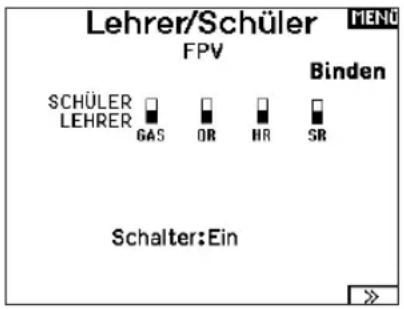
Mit der FPV-Trainerfunktion können Sie im Funk-Modus das FPV-Head-Tracking steuern. Sie können eingehende Headtrackerkanäle zu jedem verfügbaren Ausgangskanal im Sender zuweisen.
Um den FPV Mode zu verwenden:
- Wechseln Sie den Mode von Aus auf FPV.
- Wählen Sie für den Headtracker den Schalter und wählen dann WEITER.
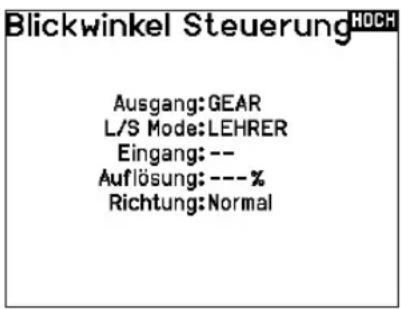
- Wählen Sie den Ausgangskanal an dem das Headtrackerservo angeschlossen ist.
- Ändern Sie den Mode Lehrer auf den Mode Schüler.
- Wählen Sie den Geberkanal.
- Testen Sie die Headtrackerbewegung. Schalten Sie den Headtrackerschalter ein und bewegen ihren Kopf. Die Kamera sollte sich nun zu der Kopfbewegung bewegen.
- Wählen Sie den Scalewert um das Verhältnis der Kamera-bewegung zu ändern. Sollte sich die Kamera in die falsche Richtung drehen, ändern Sie die Drehrichtung von Normal auf Reverse.
WICHTIG: Bitte beachten Sie Gesetze oder Vorschriften bevor Sie FPV Ausrüstung in Betrieb nehmen. In bestimmten Gebieten kann der FPV Betrieb eingeschränkt oder verboten sein. Sie allein sind dafür verantwortlich dieses Produkt in verantwortlicher und legaler Weise zu betreiben.
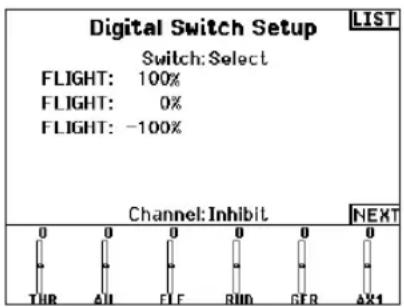
Digitalschaltereinstellung
In der Einstellung der Digitalschalter können Sie die Positionswerte für jeden Digitalschalter und den Flightmodeschalter definieren.
Der Schalter kann einem Kanal in dem Menü Kanalquelle und der Ausgang in dem Menü Digitalschalter zugewiesen werden.
Zusätzlich können Sie bei dem Flightmodeschalter definierte Werte für jeden Flugzustand einstellen und als Mischereingang oder Kanalquelle mit den Werten die Sie über die Kanalquelle eingegeben haben verwendet werden.
Um die Digitalschaltereinstellung zu verwenden.
- Wechseln Sie in das Menü der Digital Schalter Einstellungen und drücken dann den Rolltaster auf dem Feld AUS.
- Drehen Sie den Rolltaster um den Schalter oder Flight Mode-schalter und drücken dann den Rolltaster zur Auswahl.
- Drehen Sie den Rolltaster um die Position einzustellen und drücken ihn dann zur Auswahl.
- Drehen Sie den Rolltaster um den gewünschten Wert einzustellen und drücken den Rolltaster zur Auswahl.
- Wiederholen Sie die Schritte 4 und 5 für alle Positionen die Sie einstellen möchten.
- Wenn Sie für die Kontrolle eines Kanals einen Schalter auswählen möchten, drehen Sie den Rolltaster auf Kanalfeld AUS und drücken den Rolltaster. Damit gelangen Sie in die Kanalquellen und können dort dem Schalter einen Kanal zuweisen.
- Wiederholen Sie die Schritte 2 bis 6 für alle gewünschten Schalter.
WICHTIG: Nachdem Sie das Einstellmenü verlassen haben wird oben im Menü AUS angezeigt. Sollten Sie den gerade eingestellten Wert ändern wollen, wählen Sie den Schalter und die eingegebenen Werte werden angezeigt und können geändert werden.
SYSTEMEINSTELLUNG
Paletten-Dienstprogramme
Die Farben auf dem NX6 können nach Ihren Vorlieben angepasst werden. Wählen Sie aus den vordefinierten Farboptionen aus, die unter „Global Customized“ aufgeführt sind, oder wählen Sie Personalisieren, um Ihr eigenes RGB-Farbschema zu erstellen.
Farbeinstellungen
HOCH
Neue Modelle: Global angepasst Dieses Modell: Global angepasst Personalisierung "Globales Anpassen" Personalisierung dieses Modell Kopiere eine Farbauswahl
SYSTEMEINSTELLUNGEN
Das Systemeinstellungsmenü besteht aus vier Untermenüs: Systemeinstellungen, zusätzliche Einstellungen, Seriennummer und Kalibrieren.
Wählen Sie >> oder << um zwischen den Anzeigen zu wechseln.
System Settings LIST
Die Pilot Name Funktion ermöglicht ihnen die Eingabe ihres Namens als Inhaber dieser Anlage. Der Pilot Name erscheint bei dem Einschalten in der unteren linken Ecke des Startmenüs.
So geben Sie den Pilotennamen ein:
-
Wählen Sie in den Systemeinstellungen Pilot Name und setzen mit drücken und drehen des Rolltasters den Cursor hinter den Namen.
-
Drehen Sie den Rolltaster um den gewünschten Buchstaben auszuwählen und drücken dann zur Bestätigung den Rolltaster. Wiederholen Sie den Vorgang bis die Eingabe komplett ist.
- Drücken Sie den Rolltaster erneut um die Auswahl zu speichern und zurück in die Systemeinstellungen zu gelangen.
▶ Kontrast
So stellen Sie den Kontrast ein:
- Scrollen Sie zu Kontrast und drücken den Rolltaster.
-
Scrollen Sie ihn nach links oder rechts um den Kontrast einzustellen. Niedrige Zahlen verringern den Kontrast hohe Zahlen erhöhen ihn.
-
Drücken Sie den Rolltaster erneut um die Auswahl zu speichern.
▶ Hintergrundbeleuchtung
In dem Menü Hintergrundbeleuchtung können Sie Leuchtdauer und Helligkeit wählen. Sie haben die Möglichkeit die Hintergrundbeleuchtung auszuschalten wenn Sie bei Tage fliegen und Sie für Nachtflüge wieder einzuschalten.
Sie können wählen zwischen:
AUS: Das Display wird nur kurze Zeit während des Einschaltens beleuchtet.
EIN: Die Hintergrundbeleuchtung ist immer eingeschaltet.
Zeit. Die Hintergrundbeleuchtung ist für 3, 10, 20, 30, 45 oder 60 Sekunden an bevor Sie automatisch abgeschaltet wird. Drücken Sie den Rolltaster einmal um die Hintergrundbeleuchtung zu aktivieren.
Die Prozentangabe im Hintergrundbeleuchtungsmenü regelt die Helligkeit in 10 % Schritten von 10% (dunkel) bis 100 % (heller).
▶ Mode
Sie können den Mode der Fernsteuerung einfach zwischen 1,2,3 und 4 ändern.*
Führen Sie dann den Modewechsel mit den folgenden Programmierschritten durch.
So ändern Sie den Steuerhebel Mode:
- Scrollen Sie zu Mode und drücken das Scrollrad.
- Scrollen Sie nach links oder um den Steuermode zu ändern. Drücken Sie dann das Scrollrad um die Auswahl zu sichern.
- Drücken Sie >> Weiter in der unteren linken Ecke bis das
Kalibrierungsmenü erscheint.
- Bringen Sie alle Senderkontrollen in die Mittelposition und führen die Kalibrierung durch. Lesen Sie im Abschnitt Kalibrierung ihres Senders dazu mehr.
*Weitere Informationen zum Modewechsel des Senders sehen Sie in auf der Rückseite dieser Anleitung.
SYSTEMEINSTELLUNG
Akkualarm
Der Akkualarm ist für den NX6 auf den Li-lon-Akkutyp eingestellt und kann nicht geändert werden. Ein Alarm wird ausgelöst, wenn der Akku die Niederspannungsgrenze erreicht.
Den Alarmauslöser für die Batteriespannung ändern:
- Scrollen Sie auf die Batteriespannung und drücken Sie das Scrollrad. Drehen Sie das Scrollrad nach links oder rechts, um den Spannungspegel zu ändern. Drücken Sie das Scrollrad erneut, um die Auswahl zu speichern.
▶ Auswahl der Sprache
Wählen Sie in den Systemeinstellungen unter Sprache ihre gewünschte Sprache aus. Drücken Sie danach den Rolltaster erneut um die Auswahl zu sichern. Drücken Sie danach den Rolltaster erneut um die Auswahl zu sichern. Namendie sie eingegeben haben, werden davon nicht beeinflusst. Nach Auswahl der Displaysprache können Sie auch Sprachausgabe ändern. Bitte lesen Sie für mehr Informationen die Kapitel Sprachausgabe und SD Karte.
▶ Keine Aktivität Alarm
Ist der Sender eine bestimmte Zeit inaktiv ertönt ein Alarm. Dieses ist sehr hilfreich, wenn der Sender versehentlich eingeschaltet lassen wurde und verhindert einen entladenen Akku.
Um die Inaktivitätsalarmzeit zu ändern:
So ändern Sie die Inaktive Alarmzeit :
▶ Zusätzliche Einstellungen
In diesem Menü können Sie:
• den Anlagenton Ein oder Aus schalten
• das Aussehen der Trimmanzeige ändern
- Scrollen Sie zur aktuellen Alarmzeit und drücken den Rolltaster.
- Drehen Sie nach links oder rechts um die Alarmzeit zu ändern. Drücken Sie den Rolltaster um die Auswahl zu sichern.
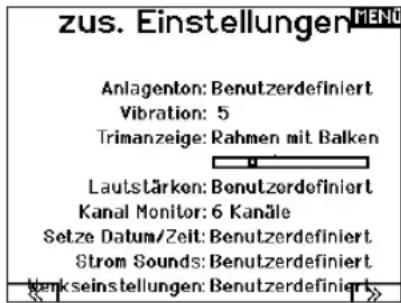
Anlagentöne:
Wählen Sie mit dem Rolltaster hier die Anlagentöne und schalten diese Aus oder Ein.
Mit der Lautstärkerelung auf Null schalten Sie alle Töne ab.
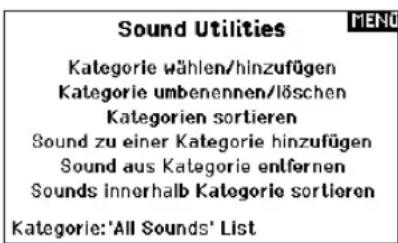
Einstellung der Vibrationsintensität:
Passen Sie diesen Wert an, um die Intensität der eingebauten Vibration zu ändern.
SYSTEMEINSTELLUNG
Trimmanzeige:
In diesem Menü können Sie die Darstellung der Trimmanzeige ändern. Die Optionen sind:
- Rahmen mit Balken Die Anzeige erscheint als Box bei Einstellung der Trimmung.
- Rahmen mit Pfeil Die Anzeige erscheint als Rahmen mit Pfeil bei Einstellung der Trimmung.
- Aus. Die Anzeige erscheint als Pfeil mit Linien wenn Sie den Trimm einstellen.
Deaktiviert entfernt die gesamte Trimmanzeige vom Display.
Um die Trimmanzeige zu ändern:
- Scrollen Sie zu Trimmanzeige und drücken den Rolltaster einmal.
- Scrollen Sie nach links und rechts um ihre Option zu wählen. Drücken Sie den Rolltaster einmal um die Auswahl zu sichern.
zus. Einstellungen MENU
Anlagenton: Benutzerdefiniert Vibration: 5
Trimanzeige: Rahmen mit Balken
Lautstärken: Benutzerdefiniert Kanal Monitor: 6 Kanäle
Setze Datum/Zeit: Benutzerdefiniert
Strom Sounds: Benutzerdefiniert
Wenkseinstellungen: Benutzerdefiniert
Lautstärkeregelung:
Bei Auswahl dieser Einstellung öffnet sich ein weiterer Bildschirm. Jedes Untersystem hat eine Lautstärkeregelung, die von 0–100 angepasst werden kann.
Sprachausgaben Lautstärke MENU
System: 50 Tele Status: 50
Alarmo: 50 Tele Alarm: 50
Uhren: 50Benutzerereigniss: 50
Abgelaufen: 50 Flugzustand: 50
Vario: 50
Kanalmonitor:
Wählen Sie aus, wie viele Kanäle Sie sich auf dem Kanalmonitor anzeigen lassen möchten (wählen Sie zwischen 4 und 6 Kanälen)
zus. Einstellungen MENU
Anlagenton: Benutzerdefiniert Vibration: 5
Trimanzeige: Rahmen mit Balken
Lautstärken: Benutzerdefiniert
Kanal Monitor: 6 Kanäle
Setze Datum/Zeit: Benutzerdefiniert
Strom Sounds: Benutzerdefiniert
Wenkseinstellungen: Benutzerdefiniert
Datum/Uhrzeit einstellen:
Bei Auswahl dieser Einstellung öffnet sich ein weiterer Bildschirm. Stellen Sie die Zeit ein und wählen Sie die Optionen, die Ihren Anforderungen entsprechen.
Datum / Uhrzeit HOCH
Uhr: 3:24AM
Datum: 1 Januar,2020
Zeitformat: 12 Stunden
Anzeige auf dem LCD? Ja
Mit WiFi sync? Ja
GPS-Telemetrie sync? Ja
Zeitzonenversatz: 0.0 Stunden
Sommerzeit: Aus
Töne bei Ein- und Ausschalten:
Wählen Sie aus verschiedenen Tonoptionen, die das System beim Ein- und Ausschalten abspielt.
Power Sounds HOCH
System Start: Modern Ton Ein
System Stop: Modern Ton Aus
Lautstärke: 50
SYSTEMEINSTELLUNG
Zurücksetzen auf Werkseinstellung:
Nutzen Sie diese Einstellung, um den NX6 auf die Werkseinstellungen zurückzusetzen. Wenn Sie diese Funktion nutzen, werden alle Einstellungen und alle Modelle gelöscht, die in der NX6-Programmierung festgelegt wurden.
Werkseinstellungen
Alles löschen?
NEIN JA
Kalibrieren
In dem Kalibrierungsmenü werden Potentiometerendpunkte für alle propositionalen Kontrollen gespeichert. Nach Änderung des Modes ist es zwingend notwendig die Kalibrierung auszuführen.
Kalibrieren des Senders
-
Bewegen Sie die Steuerknüppel vorsichtig in + Form von links nach rechts und danach rauf und runter. Drücken Sie die Steuerknüppel vorsichtig in die Ecken um eine akkurate Kalibrierung zu erhalten. Führen Sie beide Steuerknüppel zurück in die Mittenposition.
-
Wählen Sie SICHERN um die Kalibrierung zu speichern.
Kalibrierung
links rechts Knüppelbewegung: ?? ?? Mitte: ?? ??
ABBRUCH SICHERN
WLAN-Dienstprogramme
Erstellen Sie zunächst über Ihren PC, Ihren Mac oder Ihr Mobilgerät ein Benutzerkonto auf SpektrumRC.com.
- Wählen Sie WLAN-Dienstprogramme. Der NX6 sucht nach WLANs in Ihrer Reichweite und zeigt diejenigen an, mit denen Sie sich verbinden können.
- Wählen Sie Ihre WLAN-Verbindung aus. Wählen Sie den SSID und drücken Sie auf Verbinden.
- Wählen Sie Anmelden und geben Sie Ihre Kontoinformationen ein.
- Wählen Sie Nach Updates suchen, um nach den neuesten Updates für Ihren NX6 zu suchen und diese automatisch herunterzuladen.
- Wenn Sie Ihre Registrierungsinformationen von Ihrem NX6 löschen möchten, können Sie dies hier ebenfalls tun. Andernfalls wählen Sie Abmelden, um in den Normalbetrieb zurückzukehren.
USB-Einstellungen
Das USB-Einstellungsmenü ermöglicht die Einstellung des Senders in den Gamecontroller-Modus und den einfachen Zugriff auf den internen Speicher.
Durch die Einstellung des NX6 in den Gamecontroller-Modus wird das System in den USB-HID-Modus versetzt und ermöglicht den Anschluss an kompatible Simulatoren direkt als Gamecontroller. Das System verwendet das aktive Modell und deaktiviert das HF-Signal. Stellen Sie den Modus auf Inhibit [Sperren], um zur normalen HF-Funktion zurückzukehren.
Wählen Sie Access Internal Storage [Auf internen Speicher zugreifen], um über das USB-Kabel auf den internen Speicher zuzugreifen, ohne ein HF-Signal zu übertragen. Drücken Sie die Zurück-Taste oder den Roller, um den Vorgang zu beenden und das HF-Signal zu deaktivieren.
USB Einstellungen HOCH
Mode: Aus
Zugriff interer Speicher
SYSTEMEINSTELLUNG
Speicherkarte übertragen
Dieses Menü ermöglicht es Ihnen:
- Modelle von einem anderen NX6-Sender zu importieren (kopieren)
- Modelle auf einen anderen NX6-Sender zu exportieren (übertragen)
- die Spektrum AirWare™-Software des Senders zu aktualisieren
-
Sounddateien zu installieren/aktualisieren
-
Screenshots zu machen
• Farbpaletten zu importieren oder exportieren - interne oder externe Speicherplätze auszuwählen
Speicherplatz
In der Datenträger-Auswahl stehen Ihnen interne und externe Speicherplätze zur Verfügung.
Wählen Sie den internen Speicherplatz zum Speichern in dem eingebauten Speicher. Wählen Sie den externen Speicherplatz zum Speichern auf der Micro-Speicherkarte.
Alle Modelle laden
Diese Funktion überschreibt alle Modellspeicher. Bitte stellen Sie daher sicher, dass ihre bestehenden Modelle auf einer separaten SD Karte gespeichert sind wenn Sie diese Funktion durchführen.
Um ein auf der SD Karte gespeichertes Modell zu laden:
- Speichern Sie die Modelldatei auf der SD Karte.
- Wählen Sie in der Modellauswahl die Position auf der Sie das Modell speichern wollen.
- Wählen Sie im Menü Option und drücken den Rolltaster einmal.
- Wählen Sie Modell laden und drücken den Rolltaster erneut um die Auswahl zu sichern.
WICHTIG: Wenn Sie Import wählen verläßt der Sender die Systemeinstellungsliste.
- Wählen Sie das Modell was sie importieren möchten. Das Überschreiben Menü erscheint.
- Wählen Sie das Modell wohin Sie das Modell laden möchten.
- Wählen Sie laden um das Überschreiben zu bestätigen. Der Sender aktiviert den neuen Modellspeicher und das Hauptdisplay erscheint.
Eine Vorflugkontrolle kann erscheinen wenn dieses bei dem Export aktiv ist. Wählen Sie HAUPT um die Vorflugkontrolle beenden. Bitte lesen Sie für mehr Informationen das Kapitel über die Einstellung der Vorflugkontrolle.
Alle Modelle laden
Um alle Modelle von der SD Karte zu laden:
- Wählen Sie Alle Modelle laden.
- Bestätigen Sie mit ALLE LADEN.
WICHTIG: Nach Laden des Modells müssen Sie den Sender und Empfänger neu binden. Im Hauptdisplay muß in der oberen rechten Ecke DSM2 oder DSMX angezeigt werden.
Sie können ein Modell an jeden Ort importieren. Sollten Sie die Funktion Alle Laden bevorzugen benennen Sie die SPM Datei mit ihrem PC um. Die ersten beiden Zahlen (01 bis 50) sind die Speichernummern. Ihre SD Karte kann nur 50 Modelle speichern. Sichern Sie ungenutzte Modelle auf der Karte und speichern diese auf dem PC. Entfernen Sie dann die Speicher auf der Karte.
SYSTEMEINSTELLUNG
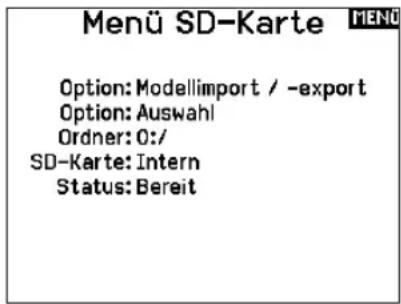
▶ Modell sichern
Sie können diese Funktion nutzen um ein einzelnes Modell auf die SD Karte zu speichern.
- Bitte stellen Sie sicher dass das Modell welches Sie speichern möchten aktiv ist.
- Scrollen Sie zu Optionen und drücken den Rolltaster.
- Scrollen Sie zu Modell sichern und drücken den Rolltaster um die Auswahl zu sichern.
-
(Optional) Wenn Sie die Datei umbenennen möchten bevor Sie auf der SD Karte sichern.
a. Scrollen Sie zu Datei und der Dateiname erscheint.
b. Wählen Sie einen neuen Namen. Dieser kann aus bis zu 25 Zeichen bestehen inklusive der .SPM Bezeichnung.
c. Haben Sie den neuen Namen gewählt drücken Sie den Zurück Button um in das Menü zu wechseln. -
Wählen Sie Sichern um die Datei auf der SD Karte zu speichern. Ist der Export durchgeführt geht der Sender wieder zurück in das SD Karten Menü.
Menü SD-Karte
MENÜ
Option: Modellimport / -export
Option: Auswahl
Ordner: 0:/
SD-Karte: Intern
Status: Bereit
Alle Modelle sichern
Um alle Modelle auf der SD Karte zu sichern:
- Wählen Sie in den Optionen Alle Modelle sichern. Das Menü Alle Modelle sichern wird angezeigt.
WICHTIG: Diese Funktion überschreibt alle Modell die:
- bereits auf der SD Karte gespeichert sind.
-
den gleichen Namen haben. Speichern Sie daher Modelle mit gleichen Namen auf einer anderen SD Karte wenn sie nicht sicher sind.
-
Wählen Sie Sichern um die SD Karte zu überschreiben oder Abruch um zurück in das SD Karten Menü zu wechseln.
Farbpaletten importieren/exportieren
Palette exportieren
Sie können die Funktion Palette exportieren nutzen, um eine Farbkonfiguration auf die Speicherkarte zu exportieren.
- Stellen Sie sicher, dass die ausgewählte Palette diejenige ist, die Sie exportieren möchten.
- Scrollen Sie im Menü Auf Speicherkarte übertragen zu Optionen und drücken Sie einmal auf das Scrollrad.
- Scrollen Sie zu Palette importieren/exportieren und wählen Sie Farbpalette exportieren.
- (Optional) Wenn Sie die Palette vor dem Export auf die Speicherkarte umbenennen möchten:
a. Scrollen Sie zu „Optionen“ und wählen Sie Farbpalette exportieren.
b. Scrollen Sie auf „Speichern unter“ und drücken Sie das Scrollrad. Der Dateiname-Bildschirm erscheint.
c. Weisen Sie einen neuen Dateinamen zu. Der Dateiname kann bis zu 25 Zeichen einschließlich der Dateinamenerweiterung .SPM enthalten.
d. Wenn Sie mit der Zuweisung des neuen Dateinamens fertig sind, drücken Sie die Zurück-Taste, um zum Bildschirm Auf Speicherkarte übertragen zurückzukehren.
- Verwenden Sie die Ordnerauswahl, wenn Sie in einem Unterordner auf der Karte speichern möchten.
- Die Datenträger-Auswahl ermöglicht Ihnen, zwischen internen und externen Speicherplätzen auszuwählen.
- Der Status informiert Sie, ob die Karte einsatzbereit ist.
- Wählen Sie Exportieren, um die Datei auf der Speicherkarte zu speichern. Wenn der Export abgeschlossen ist, kehrt der Sender zum Bildschirm Speicherkartenmenü zurück.
Palette importieren
Sie können die Funktion Palette importieren verwenden, um eine Palette von Ihrer Speicherkarte zu laden.
- Laden Sie Ihre Farbpalette auf eine Speicherkarte oder in den internen Speicher.
- Scrollen Sie im Menü Auf Speicherkarte übertragen zu Optionen und drücken Sie einmal auf das Scrollrad.
- Wählen Sie den Speicherkartenplatz (intern oder extern), an dem sich Ihre Palette befindet.
- Scrollen Sie zu Palette importieren/exportieren und wählen Sie Farbpalette importieren.
- Wählen Sie die Palette, die Sie von Ihrer Speicherkarte laden möchten.
SYSTEMEINSTELLUNG
▶ Aktualisierung der Firmware
HINWEIS: Bei dem Update blinken die orangen LED Spektrum Balken und auf dem Display erscheint ein Statusbalken.
Schalten Sie den Sender während der Update Aktualisierung nicht aus. Dieses könnte die Systemdateien beschädigen. Exportieren Sie vor der Installation der Spektrum AirWare Dateien immer alle Modelle auf eine separate SD Karte auf der das Update nicht enthalten ist, da das Update diese Dateien löschen könnte. Bitte besuchen Sie www.spektrumrc.com für mehr Informationen.
Automatische Installation der AirWare Software Aktualisierung
Um die jüngste Aktualisierung zu installieren:
- Laden Sie das Update von Spektrumrc.com und speichern es auf der SD Karte.
- Schalten Sie den Sender aus und stecken die SD Karte in den Sender.
- Schalten Sie den Sender ein, der Updatevorgang startet automatisch.
Manuelles Installieren der Firmware Aktualisierungen
- Sichern Sie die gewünschte Spektrum AirWare Version auf einer SD Karte.
- Wählen Firmware Aktualisieren in den SD Karten Menü Optionen. Das Verzeichnis wird ihnen angezeigt.
- Wählen Sie aus dem Verzeichnis die gewünschte Spektrum Airware Version. Bei der Installation ist das Display dunkel. Die orangen Spektrum LED Balken blinken und der Status wird ihnen angezeigt.
Schalten Sie den Sender während der Update Aktualisierung nicht aus. Die Sender Firmware Information erscheint unter der Seriennummer zwischen den beiden Pfeilen. Bitte beachten Sie die Versionsnummer bevor Sie eine Aktualisierung auf Communityy. SpektrumRC.com durchführen.
HINWEIS: Schalten Sie den Sender während des Updates nicht aus da dieses den Sender beschädigen könnte.
Über / Offizielle Informationen
Seriennummer
In Menü Seriennummer wird ihnen die Seriennummer und die Spektrum AirWare Software Version angezeigt. Zur Registrierung und Aktualisierung der Software über die Spektrum Community Website wird die Seriennummer benötigt.
Exportieren der Seriennummer auf eine SD Karte
Exportieren Sie für eine einfache Registrierung die Seriennummer als Textdatei auf ihre SD Karte.
So exportieren Sie die Seriennummer des Senders:
- Schieben Sie eine SD Karte in den Kartenschlitz des Senders ein.
- Scrollen Sie zu Exportieren. Die SD Status Anzeige erscheint und sollte MY_NX6.xml in der Mitte des Displays anzeigen.
- Drücken Sie den Rolltaster erneut um in das Serienummermenü zu wechseln.
- Schalten Sie den Sender aus und nehmen die SD Karte aus dem Kartenschlitz.
- Setzen Sie die Karte in den Kartenleser des Computer ein.
- Öffnen Sie auf der Karte die MY_NX6.xml Datei und kopieren mit Paste & Copy die Seriennummer in ihr persönliches Verzeichnis oder in die Spektrum Community Website.
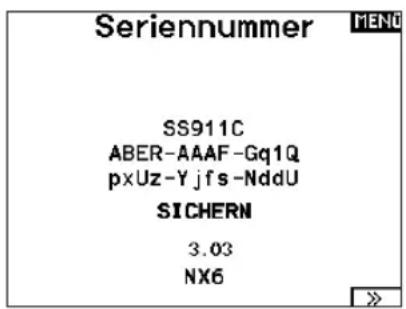
Finden der Spektrum AirWare Software Version
Die Software Version wird ihnen unten in dem Seriennummer Feld angezeigt. Registrieren Sie ihre Ihre NX6 um Aktualisierungen und weitere Neuigkeiten unter communityi. SpektrumRC.com zu erfahren.
WICHTIG: Die Spektrum AirWare Dateien sind spezifisch zu den Seriennummern der Sender. Das heißt Sie können nicht eine Aktualisierung für mehrere Sender verwenden.
FUNKTIONSLISTE
Nachdem Sie die gewünschte Modellnummer ausgewählt und den Flugzeugtyp, den Tragflächen- und Leitwerkstyp sowie andere Details im Menü Systemkonfiguration festgelegt haben, verwenden Sie die Funktionsliste, um die für die Einrichtung Ihres Modells spezifischen Details wie Servo-Verfahrweg, Umkehren, Mischen usw. zu bestimmen. Der Hauptbildschirm erscheint, wenn Sie den Sender einschalten. Drücken Sie das Scrollrad einmal, um die Funktionsliste anzuzeigen.
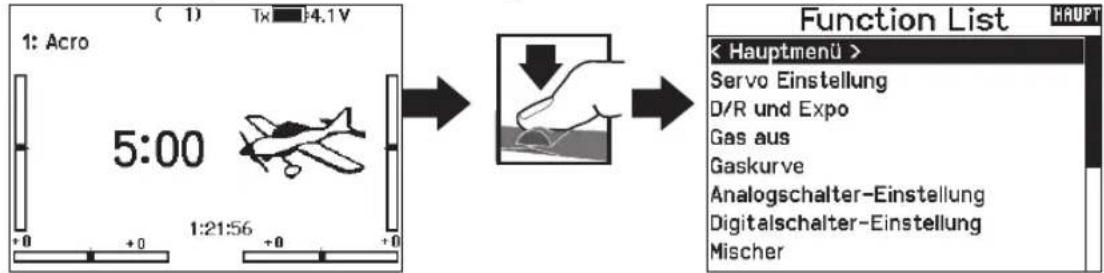
Servo Einstellung
In diesem Menü programmieren Sie folgende Einstellungen:
- weg - SubTrim - Laufrichtung - Absoluter Weg - Balance
Servoweg
Der Servoweg definiert den gesamten Stellweg und Endpunkte eines Servos.
So stellen Sie den Servoweg eines Kanals ein:
- Scrollen Sie zu dem Kanal den Sie einstellen möchten und drücken den Rolltaster.
a. Zentrieren Sie den Steuerknüppel wenn Sie beide Richtungen gleichzeitig einstellen möchten.
b. Bewegen Sie den Steuerknüppel in die Richtung die Sie einstellen möchten und halten ihn dort. Stellen Sie den Servoweg ein. - Scrollen Sie links oder rechts um den Wert einzugeben. Drücken Sie zur Bestätigung den Rolltaster.
WICHTIG: Nick, Roll, Pitch und Gier ersetzt Gas, Querruder, Höhenruder im Multirotormenü.
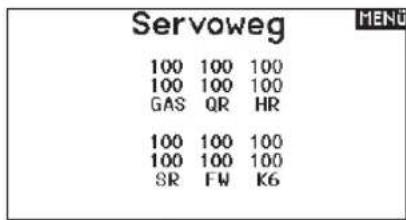
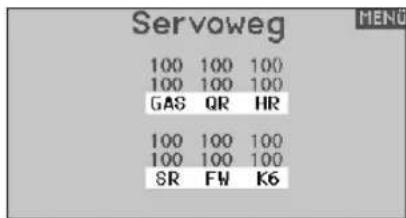
Sub-Trim
Die Sub-Trim Funktion definiert die Mittenstellung in dem Servoweg.
HINWEIS: Verwenden Sie nur kleine Sub-Trim Werte, dass der maximale Stellweg eines Servos (in beide Richtungen) nicht überschritten wird.
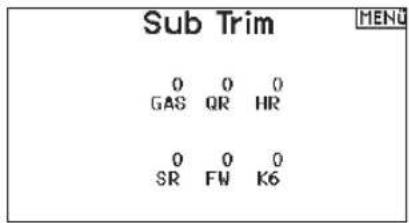
Laufrichtung
Verwenden Sie die Laufrichtungsfunktion um die Arbeitsrichtung eines Servos zu reversieren. So zum Beispiel wenn sich das Höhenruder abwärts statt aufwärts bewegen soll.
Um die Laufrichtung eines Kanal zu reversieren:
- Scrollen Sie zu Servoweg und drücken den Rolltaster. Scrollen Sie nach Links bis Laufrichtung erscheint und drücken erneut um die Auswahl zu bestätigen.
- Scrollen Sie zu dem Kanal den Sie reversieren möchten und drücken den Rolltaster.
Reversieren Sie den Gaskanal erscheint auf dem Display eine Bestätigungsaufforderung. Wählen Sie JA um den Kanal zu reversieren. Danach werden Sie daran erinnert den Sender und Empfänger neu zu binden.
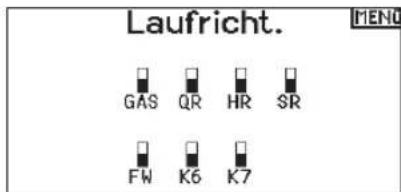

ACHTUNG: Binden Sie immer den Sender und Empfänger neu wenn Sie den Gaskanal reversiert haben. Ein
Nichtbeachten führt dazu, dass bei Aktivierung der Failsafefunktion das Gas auf Vollgas fährt.
Führen Sie immer einen Funktionstest durch nachdem Sie Einstellungen vorgenommen haben um sicher zu stellen, dass das Modell korrekt reagiert.

ACHTUNG: Binden Sie den Sender und Empfänger nach Einstellen der Servos neu, um die korrekten
Failsafepositionen zu setzen.
FUNKTIONSLISTE
▶ D/R & Exponential
Dual Rate und Exponential sind verfügbar auf den Kanälen Querruder, Höhenruder und Seitenruder.
So stellen Sie Dual Rate und Exponential ein:
- Scrollen Sie zu Kanal und drücken den Rolltaster einmal. Scrollen Sie nach links oder rechts und wählen den Kanal aus den Sie ändern möchten und drücken zur Bestätigung der Auswahl den Drucktaster erneut.
- Scrollen Sie auf Schalter um den Schalter auszuwählen mit dem Sie Dual Rate und Expo schalten möchten.
- Scrollen Sie zu Dual Rate und drücken den Drucktaster. Scrollen Sie zur Änderung des Wertes nach links oder rechts und drücken zur Bestätigung den Taster erneut.
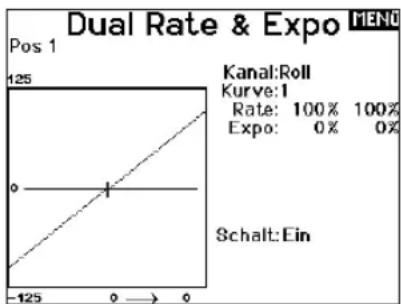
line
| Statistic | Value | | --------- | ----- | | Kanal:Roll | 1 | | Curve:1 | 1 | | Rate | 100% | | Expo | 0% | | Schalt:Ein | Ein |Die Exponentialfunktion beeinflusst die Mittensensivität, hat aber keinen Einfluß auf den Servoweg. Es sind positive und negative Exponentialwerte möglich. Ein positiver Wert verringert die Sensivität in der Mittenstellung. Ein negativer Wert erhöht die Sensivität und wird selten genutzt.
▶ Differenzierung (nur Flugzeug und Segelflugzeug
Die Differenzialfunktion verringert den Wert eines Querruderauschlages nach unten, ohne den Wert nach oben zu beeinflussen. Dieses kann ein negatives Giermoment (Bewegung der Flugzeugnase nach links oder rechts) bei dem Querrudereinsatz verringern. Verfügbar sind positive (+) und negative (-) Differenzialeinstellungen, normalerweise wird jedoch mehr positiver (+) als negativer (-) Weg eingestellt. Sie können diesen Einstellungen einen Schalter zuweisen oder wählen - Ein-, so dass das Differenzial immer aktiv ist. Positive Differenzialwerte verringern den Anteil des nach oben führenden Ruderweges ohne den nach unten führenden Ruderweg zu beeinflussen.
So stellen Sie die Differenzierung ein:
-
Scrollen Sie zu Schalter und drücken den Rolltaster. Drehen Sie nach rechts um Ein zu wählen (Differenzial ist immer an) oder weisen Sie dem Differenzial eine Schalterposition zu.
-
Drücken Sie den Rolltaster eine Sekunde um die Auswahl zu sichern.
- Scrollen Sie zu Differenzierung und drücken den Rolltaster einmal um den Wert zu ändern.
- Drücken Sie den Rolltaster nochmal um die Auswahl zu sichern.
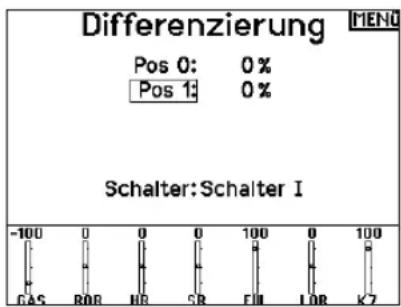
▶ Gas aus
Die Gas aus Funktion schaltet mit einem zugewiesenen Schalter den Motor aus. Die Gas aus Funktion hat eine höhere Priorität als jeder andere Flugzustand. Wird die Funktion aktiviert fährt der Gaskanal auf den programmierten Wert (normalerweise Gas aus) Aktivieren Sie den programmierten Schalter um die Funktion zu testen. Überprüfen Sie die Funktion am Servomonitor und vergewissern Sie sich, dass der Kanal in die gewünschte Position läuft. Der Wert von 0% steht für Gas niedrig mit der Trimmung in der Mitte. Von daher kann es notwendig sein, dass Sie zur korrekten Einstellung negative Werte programmieren müssen.
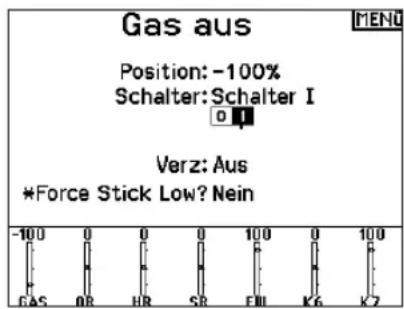

ACHTUNG: Testen Sie immer die Einstellungen nachdem Sie
▶ Gaskurve
Änderungen vorgenommen haben um sicher zu stellen, dass die Kontrollen wie gewünscht reagieren.
Verwenden Sie die Gaskurve um die Gasreaktion zu verbessern. Sie können maximal 7 Punkte mit einen Mindestabstand von 10% programmieren.
So fügen Sie Punkte einer Kurve zu:
- Bringen Sie den Gashebel auf die Position an der Sie den neuen Punkt setzen möchten.
- Scrollen Sie auf Pkt + und drücken den Rolltaster um den Punkt hinzu zu fügen.
So entfernen Sie Punkte aus einer Kurve:
-
Bewegen Sie den Gashebel bis der Cursor in der Nähe des Punktes ist den Sie entfernen möchten.
-
Scrollen Sie auf Pkt - und drücken den Rolltaster um den Punkt zu entfernen.
Haben Sie verschiedene Kurven programmiert und möchten eine davon bearbeiten, muss diese aktiv sein bevor Sie Änderungen vornehmen.
FUNKTIONSLISTE
Die aufgeführten Funktionslisten sind nur dann verfügbar wenn diese im Menü Modelltyp auch angewählt wurden sind.
V-Leitwerksdifferenzierung ▶ Nur verfügbar wenn im Segelflugzeugtyp V Leitwerk oder B aktiv ist. Im Abschnitt Segelflug lesen Sie mehr zum Setup.
Klappenstellung ▶ Nur verfügbar wenn im Segelflugzeugtyp eine 2 + Querrudertragfläche gewählt ist. Im Abschnitt Segelflug lesen Sie mehr zum Setup.
Klappensystem ▶ Nur verfügbar wenn im Segelflugzeugtyp eine 2 + Querrudertragfläche gewählt ist. Im Abschnitt Segelflug lesen Sie mehr zum Setup.
Klappensystem ▶ Nur verfügbar wenn im Segelflugzeugtyp eine Tragfläche mit Klappen gewählt ist. Im Abschnitt Segelflug lesen Sie mehr zum Setup.
| Pitch Kurve | ► Nur verfügbar bei Hubschraubertypen. Im Abschnitt Hubschrauber lesen Sie mehr zum Setup. |
| Taumelscheibe | ► Nur verfügbar bei Hubschraubertypen. Im Abschnitt Hubschrauber lesen Sie mehr zum Setup. |
| Kreisel | ► Nur verfügbar bei Hubschraubertypen. Im Abschnitt Hubschrauber lesen Sie mehr zum Setup. |
| Heckrotorkurve | ► Nur verfügbar bei Hubschraubertypen. Im Abschnitt Hubschrauber lesen Sie mehr zum Setup. |
| Motor Aus | ► Nur verfügbar bei Hubschraubertypen. Im Abschnitt Hubschrauber lesen Sie mehr zum Setup. |
| Motor Kurve | ► Nur verfügbar bei Hubschraubertypen. Im Abschnitt Hubschrauber lesen Sie mehr zum Setup. |
Mischen
Durch Mischen können Steuereingaben für einen Kanal mehrere Kanäle gleichzeitig beeinflussen. Mischfunktionen unterstützen:
- Mischen eines Kanals mit einem anderen Kanal.
- Mischen eines Kanals mit sich selber.
• Versatz einem Kanal zuweisen. - Verknüpfen von Primär- und Sekundärtrimmung.
Diese Mischungen sind für jeden Modellspeicher verfügbar:
- 6 programmierbare Mischungen
• Steuerung zu Gas (HELI)
• Taumelscheibe (HELI)
• Höhenruder zu Klappe (ACRO)
• Querruder zu Seitenruder (ACRO) - Seitenruder zu Querruder/Höhenruder (ACRO)
• Querruder>Seitenruder (SAIL)
• Querruder>Klappe (SAIL)
• Höhenruder>Klappe (SAIL)
- Klappe>Elevator (SAIL)
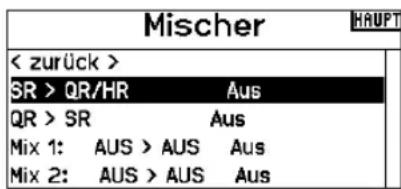
Wenn Sie eine neue programmierbare Mischung wählen, können Sie entweder eine normale Mischung oder eine Kurvenmischung auswählen. Spezielle Mischungen erscheinen im Mischungsmenü und ändern sich je nach Auswahl von Flugzeug- und Tragflächentyp. Jede spezielle Mischung hat spezifische Merkmale im Hinblick auf ihre vorgesehene Funktion.
Normale Mischung
Wählen Sie in der zweiten Zeile links einen Kanal für die Master-Steuerung und rechts einen Kanal für den Slave. Die Eingaben für den Master-Kanal steuern sowohl den Master- als auch den Slave-Kanal. Zum Beispiel macht Gas > Seitenruder Gas zum Master-Kanal und Seitenruder zum Slave-Kanal.
Ein Kanalmonitor am unteren Bildschirmrand zeigt, wie die Kanäle während der Einrichtung auf Eingaben reagieren. Um eine Mischung auf dem Monitor betrachten zu können, muss sich der Mischschalter in der aktiven Position befinden oder der Schalter auf EIN gestellt sein.
Rate
Ändern Sie den Ratenwert, um den Weg und die Richtung (positiver oder negativer Wert zur Umkehrung) des Slave-Kanals zu steuern.
Versatz
Ändern Sie den Versatzwert, um die effektive Mittelpositionen des Slave-Kanals zu verschieben. Ein positiver oder negativer Wert legt die Versatzrichtung fest. Versatz ist für Kurvenmischungen nicht verfügbar.
Trimmung
Wenn die Trimmung des Master-Kanals auch den Slave-Kanal anpassen soll, stellen Sie Trimmung auf Aktivieren.
Kurve (Seite)
Der Kurvenwert entspricht jeder Seite mit Werten, die
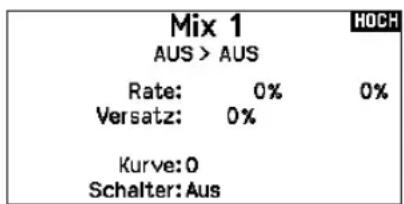
einer Schalterposition zugeordnet sind. Lassen Sie bei einer Grundkonfiguration den Kurvenwert passend zum hervorgehobenen Kästchen unter der Schalterposition.
Schalter
Wählen Sie den Schalter, mit dem Sie die Mischung aktivieren möchten. Das schwarze Kästchen zeigt die Schalterposition an, in der die aktuell angezeigte Kurvenseite aktiv ist. Das Häkchen unter den Kästchen zeigt die aktuelle Schalterposition an. Wählen Sie EIN, wenn Sie die Mischung fortwährend aktivieren und keinen Schalter verwenden möchten.
Tipp: Verwenden Sie Automatische Schalterauswahl, um den Schalter auszuwählen.

ACHTUNG: Führen Sie nach jedem Mischungswechsel stets einen Kontrolltest Ihres Modells durch.
FUNKTIONSLISTE
Kurvenmischung
Wenn Sie dem Ausgangskanal eine Kurve zuweisen oder ihn als Schalter fungieren lassen möchten, können Sie mit der Option Kurvenmischung den Ausgangskanal an bis zu 7 Punkten auf dem Weg des Eingangskanals auf einen beliebigen Wert setzen. Wählen Sie unter den Kurvenwerten einen Kanal für die Master-Steuerung und rechts einen Kanal für den Slave. Zum Beispiel macht Gas > Seitenruder Gas zum Master-Kanal und Seitenruder zum Slave-Kanal.
Ein Kanalmonitor am unteren Bildschirmrand zeigt, wie die Kanäle während der Einrichtung auf Eingaben reagieren. Um eine Mischung auf dem Monitor betrachten zu können, muss sich der Mischschalter in der aktiven Position befinden oder der Schalter auf EIN gestellt sein.
Trimmung
Wenn die Trimmung des Master-Kanals auch den Slave-Kanal anpassen soll, stellen Sie Trimmung auf Aktivieren.
Kurve
Der Kurvenwert entspricht jeder Seite mit Werten, die einer Schalterposition zugeordnet sind. Lassen Sie bei einer Grundkonfiguration den Kurvenwert passend zum hervorgehobenen Kästchen unter der Schalterposition.
Kurve (Seite) Erweiterte Konfigurationsoptionen
Mit der Kurvenauswahl in den Normal- oder Kurvenmischungen können Sie bis zu 9 verschiedene Einstellungsseiten einrichten. Kurveneinstellungen innerhalb einer Mischung werden nicht auf andere Mischungen übertragen. Dies kann nützlich sein, wenn Sie Mischungen testen bzw. keine aktuellen Konfigurationen löschen möchten oder wenn Sie mehrere Flugmodi verwenden. Mit dieser Option können Sie für jeden Flugmodus eine separate Mischungsseite erstellen.
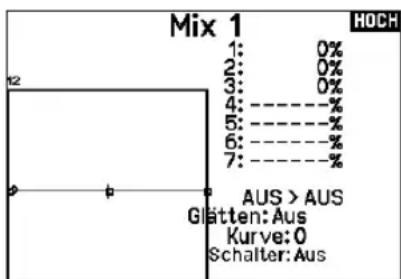
pie
Mix 1 HOCH | Category | Value (%) | |---|---| | 1 | 0 | | 2 | 0 | | 3 | 0 | | 4 | ---- | | 5 | ---- | | 6 | ---- | | 7 | ---- | | AUS > AUS Glatten: Aus Kurve: 0 Schalter: AusSchalter
Wählen Sie den Schalter, mit dem Sie die Mischung aktivieren möchten. Das schwarze Kästchen zeigt die Schalterposition an, in der die aktuell angezeigte Kurvenseite aktiv ist. Das Häkchen unter den Kästchen zeigt die aktuelle Schalterposition an. Wählen Sie EIN, wenn Sie die Mischung fortwährend aktivieren und keinen Schalter verwenden möchten.
Tipp: Verwenden Sie Automatische Schalterauswahl, um den Schalter auszuwählen.

ACHTUNG: Führen Sie nach jedem Mischungswechsel stets einen Kontrolltest Ihres Modells durch.
Die Seite auswählen, die Sie anpassen möchten:
- Weisen Sie den Schalter zu und beginnen Sie mit Ihrer ersten Schalterposition.
- Scrollen Sie zur Option Kurve und ändern Sie den Wert auf die gewünschte Zahl für diese Kurve (Seite).
- Scrollen Sie zu dem Kästchen über der aktiven Schalterposition und drücken Sie das Scrollrad, um die Kurve (Seite) dieser Schalterposition zuzuweisen.
- Verschieben Sie den/die Schalter in die nächste Position, den/die Sie konfigurieren möchten, wählen Sie die gewünschte Kurve (Seite) und wiederholen Sie den Vorgang.
Reichweitentest
Der Reichweitentest reduziert die Ausgangsleistung. Damit kann überprüft werden ob die Funkverbindung korrekt funktioniert. Führen Sie vor jeder Flugsession einen Reichweitentest durch.
So führen Sie den Test durch:
- Drücken Sie mit dem Sender im Haupt- oder Telemetriemenü den Rolltaster. Die Funktionsliste erscheint.
- Drehen Sie den Rolltaster bis Reichweitentest und drücken dann zur Auswahl der Funktion den Rolltaster.
- Drücken Sie mit aktiven Reichweitentest den Trainerknopf. Im Display wird -reduzierte Leistung- angezeigt. Die so reduzierte Sendeleistung ermöglicht die Durchführung des Test.
- Lassen Sie den Trainerknopf los geht der Sender zurück auf volle Sendeleistung.
WICHTIG: Die Telemetrie-Alarme sind während des Reichweitentests deaktiviert.
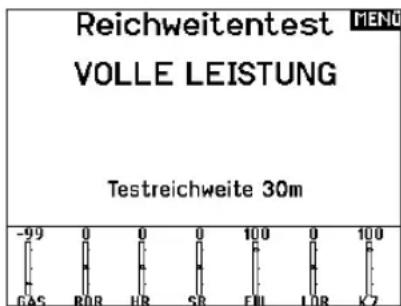
Reichweitentest der NX6
- Stellen Sie sich bitte mit eingeschalteten System ca. 28 Meter von dem am Boden gesicherten Modell entfernt hin.
- Richten Sie sich zu dem Modell mit dem Sender in normaler Flugposition und aktivieren Sie den Reichweitentest.
- Sollte das Modell nicht korrekt auf die Kontrollen reagieren, kontaktieren Sie den technischen Service von Horizon Hobby.
- Sollte das Modell nicht korrekt auf die Kontrollen reagieren, kontaktieren Sie den technischen Service von Horizon Hobby.
- Führen Sie einen Reichweitentest mit einem angeschlossenem Telemetriemodul durch, sehen die die Flight Log Daten auf dem Display.
FUNKTIONSLISTE
Timer Schalt und Kontroll Alarme
Die Uhrfunktion der NX6 erlaubt es ihnen einen Timer (Stopuhr oder Countdown) zu benennen und zu programmieren der dann im Hauptmenü angezeigt wird. Die Uhr kann mit einem Schalter oder automatisch wenn der Gasknüppel über eine bestimmte Position geführt wird gestartet werden. Zum Anzeigen der Betriebszeit eines Modell sind auf dem Hauptdisplay zwei Timer verfügbar. Eine Uhr für die gesamte Systemzeit ist ebenfalls verfügbar.
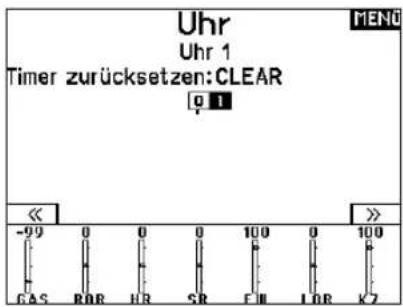
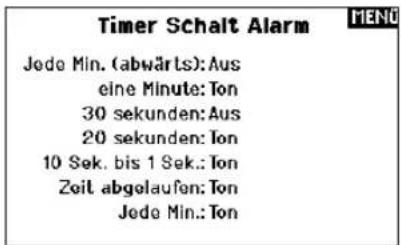
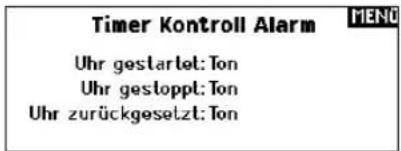
Telemetrie
Das Telemetriemenü befindet sich in der Systemeinstellung und Funktionsliste, so dass Sie aus beiden Ebenen auf diese Funktionzugreifen können. Um die Telemetriedaten zu löschen müssen Sie den Sender und Empfänger ausschalten. Min und max Werte können mit Druck auf den Clear Button gelöscht werden.
Ändern Sie NIEMALS Telemetrieeinstellungen bei eingeschalteten Flugzeug. Dabei wird das HF Signal unterbrochen und kann einen "Hold" verursachen.
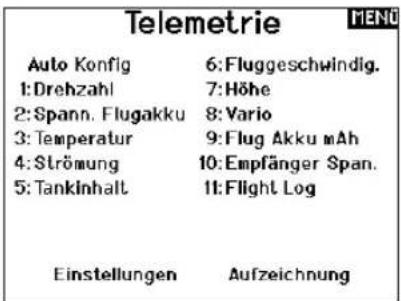
FUNKTIONSLISTE
Vorwärtsprogrammierung
Wenn Sie einen zur Vorwärtsprogrammierung fähigen Empfänger an Ihren NX6 binden, erscheint automatisch ein Vorwärtsprogrammierungsmenü in der Funktionsliste. Stellen Sie sich das Vorwärtsprogrammierungsmenü als eine Programmierschnittstelle für Ihren vernetzten Empfänger vor. Die Menüstruktur, die Optionen und alle vorgenommenen Änderungen werden direkt am Empfänger vorgenommen. Der Sender ist lediglich eine Schnittstelle. Jedes Gerät kann eine andere Menüstruktur haben und auf eine andere Art und Weise arbeiten als das nächste Vorwärtsprogrammiergerät. Der Empfänger muss eingeschaltet und angeschlossen sein, um das Vorwärtsprogrammierungsmenü aufrufen zu können.
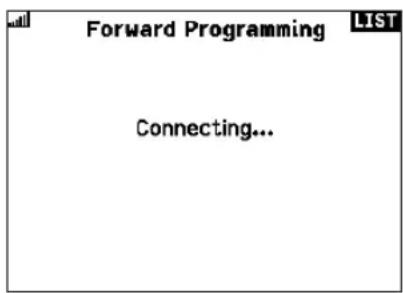
Bei kompatiblen Videosendern können in diesem Menü die Optionen direkt in Ihrem NX6 auswählt werden. Stellen Sie den Leistungspegel und die Frequenz Ihres Videosenders ein und wählen Sie Senden, um die Änderung vorzunehmen.
Schalteränderungen:
Rufen Sie mit den Schalterwechselmeldungen Ihre Schalterpositionen auf. Mit diesem Menü können Sie Audiomeldungen bei Eingriffen wie z. B. Änderung von Modi oder Raten, Einziehposition, Klappenstellung usw. zuweisen.
Maßnahmenmeldungen:
Maßnahmenmeldungen ermöglichen es Ihnen, aus einer Liste von Meldungen auszuwählen, die bei jeder Betätigung eines Schalters angekündigt werden sollen. Maßnahmenmeldungen gehen bei jeder Schalterbetätigung zur nächsten Meldung über.
Allgemeine Meldungen:
Wählen Sie Meldung beim Einschalten und wählen Sie die gewünschten Schalter aus, um eine Positionsmeldung dieser Schalter zu erhalten, wenn Sie den Sender einschalten.
Zentrierungston:
In diesem Menü haben Sie die Möglichkeit, in der Mitte jedes Hebelwegs einen Ton hinzuzufügen.
Flugmodi:
Wählen Sie in diesem Menü Ihre Audiomeldungen zu jedem Flugmodus aus.
Telemetrie-Warnungen:
VTX-Konfiguration
Bei kompatiblen Videosendern können in diesem Menü die Optionen direkt in Ihrem NX6 auswählt werden. Stellen Sie den Leistungspegel und die Frequenz Ihres Videosenders ein und wählen Sie SENDEN, um die Änderung vorzunehmen.
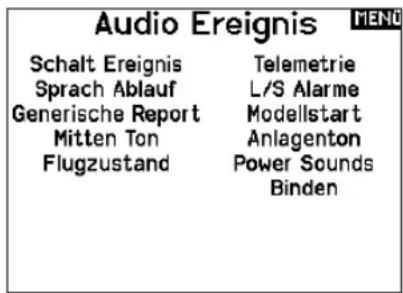
Verknüpfung zum Bildschirm Telemetrie-Warnungen.
Trainerstatus:
In diesem Menü können Sie auswählen, wer die Kontrolle hat, wenn ein Trainer/Lehrer-Setup verwendet wird.
Modellstart:
Dieses Menü bietet Ihnen Optionen für Töne und Sprache zu dem Zeitpunkt, zu dem Ihr Modell in Betrieb genommen wird, basierend auf Gas oder einem Schalter Ihrer Wahl.
Systemtöne:
Gibt Ihnen die Kontrolle über den Inaktivitätsalarm und Niederspannungsalarm.
Binden:
Gibt Ihnen die Kontrolle über die Audiovorgänge während des Bindungsvorgangs.
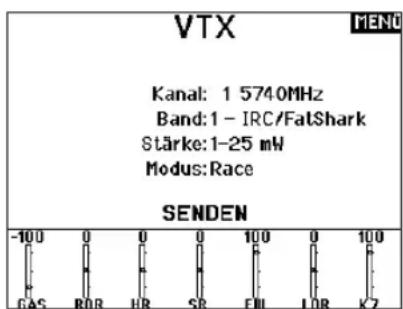
FUNKTIONSLISTE
FUNKTIONSLEISTE
Die Funktionsleiste des NX6 bietet 2 Funktionen, eine Laufschrift zur Anzeige von Telemetrie-Werten und Meine Liste, die einen Schnellzugriff auf ausgewählte, häufig verwendete Menüpunkte ermöglicht.
Wiedergabemodus:
Wenn der NX6-Sender die normale Anzeige (Startbildschirm) ausweist, zeigt das System die Telemetrie, die über den unteren Teil des Bildschirms scrollt.
Konfiguration:
Wählen Sie Funktionsleiste auf der Funktionsliste, um auf den Konfigurationsbildschirm zuzugreifen. Wählen Sie zur Konfiguration die Laufschriftanzeige oder die Anzeige Meine Liste.
Funktionsbar
MENÜ
Laufband Einstellungen Mein Listen Setup
LAUFSCHRIFT
Laufschriftkonfiguration:
Der Bildschirm kann bis zu 10 Funktion auf der Leiste anzeigen.
Jeder Slot kann hinsichtlich einer bestimmen Anzeige konfiguriert werden:
- Eine Telemetrie-Sensormeldung
• Die Position eines Eingangsschalters
Sensorkonfiguration:
Wählen Sie die Sensoren, die Sie sich anzeigen lassen möchten, aus der Liste der Sensoren in der aktiven Telemetrie-Liste aus. Nachdem Sie einen Sensor ausgewählt haben, konfigurieren Sie die anzuzeigenden Daten entsprechend Ihren Bedürfnissen.
Laufband
HOCH
Sensor:Leer Feld:Leer Dauer:Aus
Funktionsbar
Feld:
Wählen Sie die Eingabe, die Sie sich anzeigen lassen möchten, und die Zeitspanne, über die sie angezeigt werden soll.
KONFIGURATION MEINE LISTE
Meine Liste gewährt Ihnen einen Schnellzugriff auf eine kurze Liste häufig verwendeter Menüpunkte, die Sie erstellen.
- Drücken Sie die Funktionstaste, um Meine Liste zu öffnen
- Scrollen Sie, um das gewünschte Menü auszuwählen, und wählen Sie diese Option
- LÖSCHEN führt Sie zum ersten Eintrag auf der Liste
- Über ZURÜCK oder FUNK gelangen Sie zum Ausgangsbildschirm
WICHTIG: Wenn eine Menüoption in der Funktionsliste nicht verfügbar ist, z. B. aufgrund einer Änderung des Tragflächen-/Leitwerkstyps, kann sie nicht aus Meine Liste ausgewählt werden.
WICHTIG: Sie können Einträge aus der Funktionsliste auswählen, jedoch keine Unteroptionen für die Konfiguration von Meine Liste.
Systemeinstellung
Drücken Sie hier um das Systemeinstellungsmenü von der Funktionsliste zu erreichen. Sie sehen einen Warnhinweis auf dem Display dass das HF Teil deaktiviert wird und der Sender damit nicht mehr sendet. Drücken Sie JA wenn Sie sicher sind dass Sie in das Menü Systemeinstellungen wechseln möchten. Wenn Sie nicht in das Menü wechseln wollen drücken Sie NEIN verlassen damit das Menü und setzen den Betrieb fort.
Sollten Sie nicht Ja oder Nein drücken beendet das System das Menü nach 10 Sekunden.
VORSICHT!
HOCH
Systemmenü aktivieren? Modulation wird ausgeschaltet!
Sind Sie sicher?
NEIN JA

WARNUNG: Drücken Sie nicht JA bis das Modell ausgeschaltet oder gesichert ist.
ACRO (FLUGZEUG)
Acro Model Type
HINWEIS: Bitte lesen Sie in der Bedienungsanleitung ihres Flugzeuges für die Größe der Steuerausschläge nach.

ACHTUNG: Führen Sie immer einen Senderkontrolltest mit ihrem Modell durch nachdem Sie Änderungen vorgenommen haben um zu überprüfen ob das Modell wie gewünscht reagiert.
Flächenauswahl
Mit der Flächenauswahlfunktion wählen Sie die Tragflächen- und Leitwerksart aus die ihrem Modell entspricht. Im Menü werden dazu Diagramme und Namen angezeigt.
Bitte sehen Sie auch unter www.spektrumrc.com für mehr Informationen über NX6 Firmware Updates nach, die diese Funktion unterstützen.
Wing
- Normal
- Flaperon*
• 2 Querruder*
• 1 QR 1 Klappe*
• 1 QR 2 Klappen*
• 2 QR 1 Klappen*
• 2 QR 2 Klappen* - ElevonA*
- Elevon B*
Tail
- Normal
• V-Leitwerk (A)**
• V-Leitwerk (B)**
• 2 Höhenruder
• 2 Seitenruder
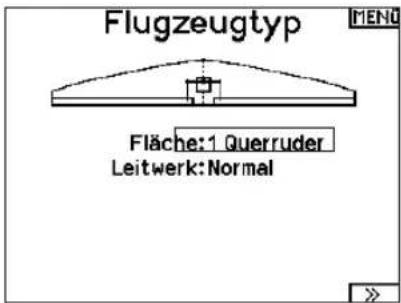
* Die Auswahl multiplier Querruder aktiviert die Differenzialmenü Option
** V- Leitwerk und V- Leitwerk B dienen als interne Servoreverse Funktion. Wenn A nicht nicht korrekt ist versuchen Sie bitte die B-Variante.
Empfohlene Servoanschlüsse
Tragfläche m. 2 QR
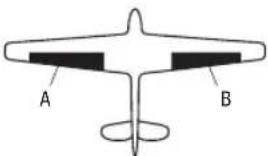
Elevon Tragfläche
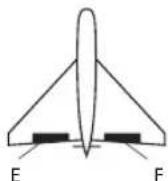
V-Leitwerk
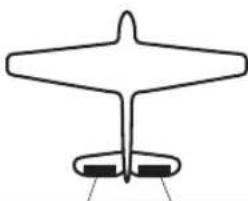
A AUX1 Servo Anschluß (links Querruder)
B AILE Servo Anschluß (rechtes Querruder)
C ELEV Servo Anschluß (links V-Leitwerk)
D RUDD Servo Anschluß (rechtes V-Leitwerk)
E AILE Servo Anschluß (links Querruder)
F ELEV Servo Anschluß (rechtes Querruder)
Flugzeugoptionen
Das Flugzeugsymbol ändern:
- Wählen Sie auf dem Bildschirm Flugzeugtyp unten rechts auf dem Bildschirm WEITER. Sie gelangen zum Bildschirm Flugzeugoptionen.
- Scrollen Sie zum Bild und klicken Sie einmal. Rollen Sie das Scrollrad nach links oder rechts, um optionale Bilder durchzugehen.
- Wählen Sie das gewünschte Bild aus.
Die Gyromenüs verwenden:
Wählen Sie 3-Achsen-Gyro, wenn Sie einen einzigen Gain-Wert zur Steuerung Ihres 3-Achsen-Gyros verwenden möchten. Wenn Sie den Gyro-Gain an Ihre Flugmodi anpassen möchten, wählen Sie Gyro 1, 2 oder 3.
Die Pitch-Kurve verwenden:
Wenn Sie bei einem Flugzeug eine Pitch-Kurve wünschen, aktivieren Sie diese Funktion.
Aufgrund der Kanalbegrenzung Ihres NX6 können Sie nur zwei dieser Optionen verwenden. Sobald diese Optionen gewählt sind, erscheinen die zugehörigen Menüs in der Funktionsliste.
ACRO (AIRPLANE)
Elevon Servoanschlüsse
Die möglichen Servoreverseoptionen finden Sie hier:
| Querruder Höhenruder | |
| Normal Reversiert | |
| Normal Normal | |
| Reversiert Reversiert | |
| Reversiert Normal | |
Tipp: Haben Sie alle Servoumkehroptionen getestet und die Ruder laufen immer noch in die falsche Richtung wechseln Sie den Flächentyp von Elevon A auf Elevon B.
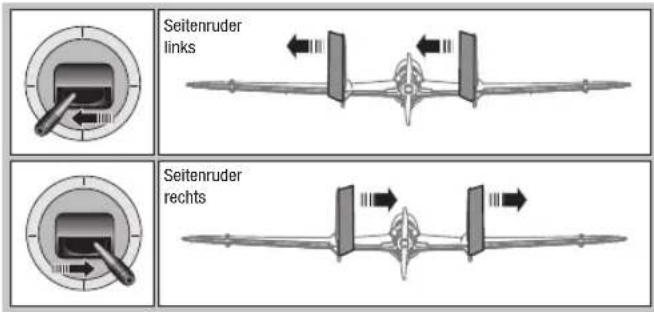
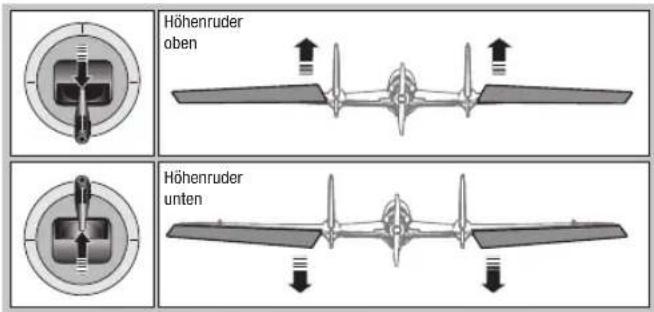
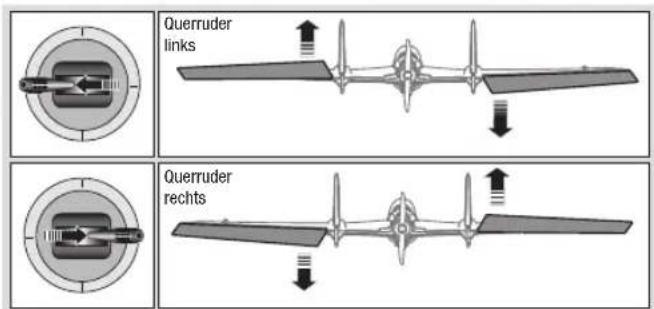
Landeklappen
Das Menü Landeklappen unterstützt die Klappenprogrammierung sowie den Höhenrudermischer. Um das Menü auswählen zu können müssen Sie eine Tragfläche mit Klappen ausgewählt haben.
- Wählen Sie in der Systemeinstellung Modelltyp.
- Wählen Sie eine mit Klappen ausgestattete Fläche und verlassen die Systemeinstellung.
- Wechseln Sie vom Hauptmenü in die Funktionsliste und wählen Landeklappen.
-
Scrollen Sie auf Aus und wählen durch drehen den Schalter oder Schieber mit dem Sie den Klappenkanal kontrollieren möchten.
-
Weisen Sie die Servowege den Klappen und den evtl. gewünschten Höhenruderausgleich dazu.
- Wählen Sie falls gewünscht die Klappengeschwindigkeit. Die Werkseinstellung Norm hat keine Zeitverzögerung. Die Zeitverzögerung ist von 0,1 bis 30 Sekunden einstellbar.
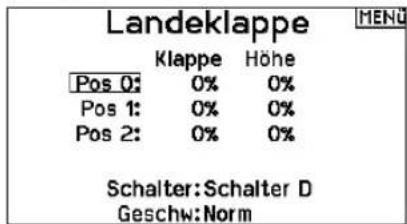
ACRO Mischer
Seitenruder auf Querruder/Höhenruder Mischer
Der Seitenruder Querruder/Höhenruder Mischer unterstützt bei dem Halten der Fluglage im Messerflug.
- Mischen Sie einen Höheruderanteil hinzu wenn das Flugzeug zum Fahrwerk oder zur Kabinenhaube hin tendiert.
- Mischen Sie einen Querruderanteil wenn das Flugzeug im Messerflug rollt.
Querruder zu Seitenruder Mischer
Verwenden Sie den -Querruder zu Seitenruder Mischer- um ungewolltes Drehmoment das bei einigen Flugzeugen (z.B. J3 Cub) während des Kurvenfluges auftreten kann auszugleichen und die Steuerkoordination einfacher zu machen.
Höhenruder auf Klappe Mischer
Mischen Sie den -Höhenruder auf Klappenmischer- um mit dem Höhenrudersteuerknüppel die Klappen mit zu steuern. Das kann als Spoileronsfunktion im 3D Flug genutzt werden. Dieser Mischer ist verfügbar wenn Klappen oder Duale Querruder in der Flächenauswahl gewählt wurden.
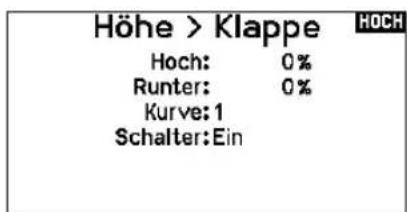
Differenzial
Wenn Sie einen Tragflächentyp mit zwei Querruder-Servos aktivieren, wird dem Funktionsmenü ein Differenzialmenü hinzugefügt. Diese Funktion ist dafür gedacht, die Querruder je nach Flugzeug und Absichten für gleichbleibende oder mehr nach oben als nach unten gerichtete Verfahrwege einzustellen.
Das Differenzialsystem verwenden:
- Wählen Sie den Schalter, den Sie verwenden möchten. Wenn Sie eine Einstellung fortwährend verwenden möchten, stellen Sie den Schalter auf EIN.
- Bestimmen Sie Ihre Werte, um die gewünschten Ergebnisse zu erzielen. Positive und negative Werte haben gegenteilige Auswirkungen.
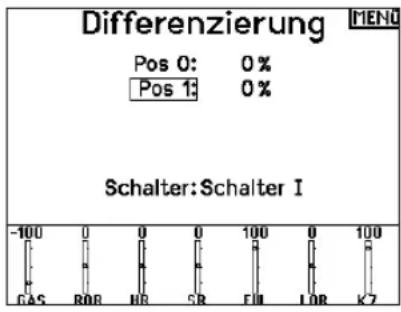
V-Leitwerk-Differenzial
Wenn Sie einen V-Leitwerkstyp aktivieren, wird dem Funktionsmenü ein V-Leitwerk-Differenzialmenü hinzugefügt. Diese Funktion ist dafür gedacht, die Steueroberflächen je nach Flugzeug und Absichten für gleichbleibende oder mehr nach oben als nach unten gerichtete Verfahrwege einzustellen.
Das V-Leitwerk-Differenzialsystem verwenden:
- Wählen Sie den Schalter, den Sie verwenden möchten. Wenn Sie eine Einstellung fortwährend verwenden möchten, stellen Sie den Schalter auf EIN.
- Bestimmen Sie Ihre Werte, um die gewünschten Ergebnisse zu erzielen. Positive und negative Werte haben gegenteilige Auswirkungen.
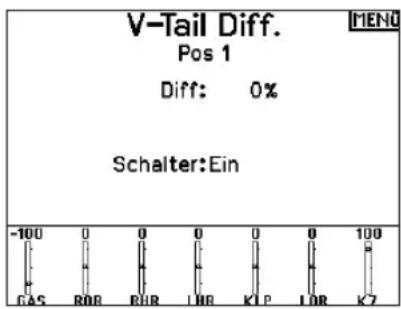
Gyromenüs
Gyromenüs können zur Steuerung eines Gain-Werts verwendet werden. Aktivieren Sie das gewünschte Menü in der Auswahl Flugzeugtyp -> Flugzeugoptionen im Systemmenü.
3-Achsen-Gyro
Wählen Sie den Kanal und den Schalter, den Sie verwenden möchten, und tragen Sie Ihre Gain-Werte in die Schalterpositionen ein. Gyro (1, 2, 3)
Mithilfe dieser Menüauswahl können Sie die Gain-Werte an bestimmten Eingangspunkten genauer steuern. Wählen Sie Ihren Eingangskanal und Ihren Gain-Kanal und geben Sie die gewünschten Werte ein. Verschieben Sie den Eingangskanal und drücken Sie Punkt hinzufügen, um einen Punkt entlang der Kurve hinzuzufügen. Wählen Sie eine andere Kurve (Seite), um mehrere Wertsätze zum Testen zu speichern.
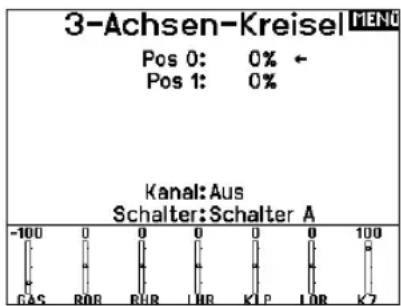
HUB. (HUBSCHRAUBER)
Heli Model Type
HINWEIS: Bitte lesen Sie für Programmierinformationen in der Bedienungsanleitung ihres Hubschrauber, Kreisel oder Governor nach.

ACHTUNG: Führen Sie immer einen Kontrolltest durch wenn Sie Einstellungen geändert haben um sicher zustellen, dass der Hubschrauber wie gewünscht reagiert.
Hubschrauber Modellbild
Wählen Sie aus dem Menü Gas/Pitch Richtung unten rechts im Display WEITER. Es öffnet sich dann das Auswahl Modellbild Menü. Scrollen Sie auf das Icon und klicken einmal. Drehen Sie den Rolltaster nach links oder rechts für optionale Icons.
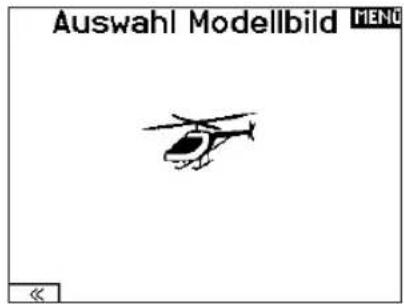
Taumelscheibentyp
Wählen Sie im Menü Taumelscheibentyp die Taumelscheibe die der ihres Hubschraubers entspricht.
Wählen Sie den Taumelscheibentyp bevor Sie andere Programmierungen wie die Servoeinstellung vornehmen da diese Auswahl direkten Einfluss auf weitere Programmierungen hat.
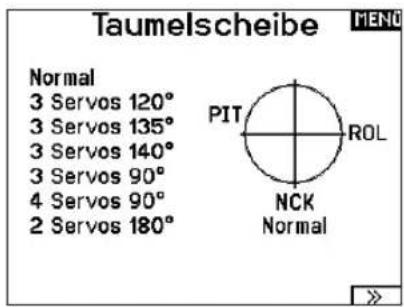
Gas / Pitch Richtung
In diesem Menü wählen Sie ob sie Gas/Pitch drücken oder ziehen möchten. Die verfügbaren Mode sind Leerlauf hinten /Leerlauf vorne. Sie erreichen dieses Menü über das Menü Taumelscheibe und dem Druck auf Weiter >>. Die Funktion erlaubt es die Gas/Pitch Richtung zu reversieren, alle anderen Funktionen Trimmungen, Kurven arbeiten damit einwandfrei weiter.
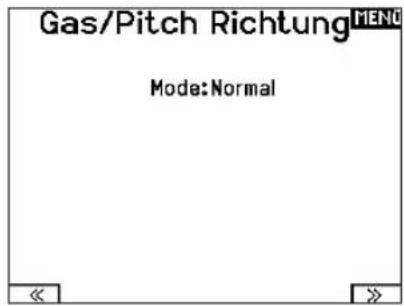
Pitch Kurve
Diese Funktion unterstützt die Einstellung des kollektiven Pitch (das Auf- und Abbewegen der Taumelscheibe mit den Taumelscheibenservos) in 5 Flugzuständen.
So programmieren Sie die Pitchkurve:
- Wählen Sie die Pitchkurve die Sie bearbeiten möchten (N, 1 oder 2).
- Scrollen Sie nach rechts um die Punkte der Kurve zu wählen und die entsprechenden Werte einzugeben.
- Drücken Sie den Zurück Knopf um die Eingaben zu sichern und zurück zur Funktionsliste zu gelangen.
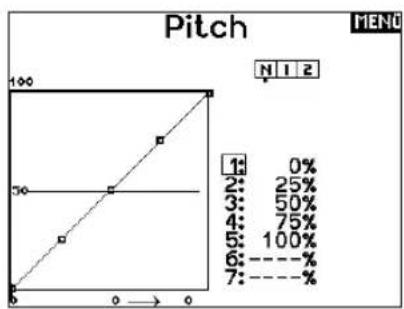
line
Pitch | Point | Value (%) | |---|---| | 1 | 0 | | 2 | 25 | | 3 | 50 | | 4 | 75 | | 5 | 100 | | 6 | ---- | | 7 | ---- |HUB. (HUBSCHRAUBER)
Taumelscheibe
Im Taumelscheibemenü nehmen Sie folgende Einstellungen vor:
• Taumelscheibenmischer
- Exponential
• E-Ring
• Höhenruder (Nick) Kompensation
Sie können positive oder negative Taumelscheibenwerte für die Richtung programmieren, damit der Hubschrauber in die richtige Richtung steuert. Bevor Sie Einstellungen in diesem Menü vornehmen, stellen Sie bitte sicher dass die Servos in die richtige Richtung arbeiten. Ändern Sie ggfl s. den Servoweg in den Servoeinstellungen.
Bewegt sich die gesamte Taumelscheibe rauf oder runter:
- Geben Sie die Mischwerte für die Quer und Höhenruderkanäle ein. Sollten die Servos nicht in die gleiche Richtung arbeiten ändern Sie die Richtung im Mischer zum Beispiel durch einen positiven Mischwert statt eines negativen.
- Geben Sie die Mischwerte für den Pitch ein. Sollte die Taumelscheibe nicht in die richtige Richtung arbeiten, ändern sie die Richtung mit dem Wert (negative statt positive Werte).
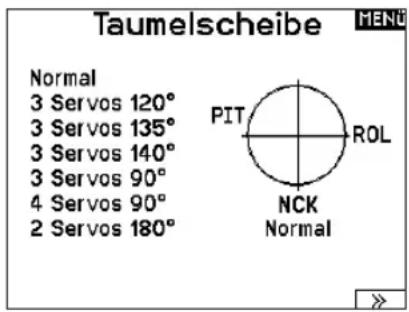
Aktivieren Sie bei Einsatz eines Servo mit Standardarm immer die Expofunktion. Die Expofunktion erzeugt eine lineare Bewegung eines drehenden Servos. Ist diese Funktion ausgeschaltet bewegt sich der Arm in einer Kurve, was zu verringerten Ausschlägen im Endbereich des Servoweges führt.
HINWEIS: Aktivieren Sie nicht die Expofunktion wenn Sie ein Linearservo verwenden.
Elektronischer E-Ring
Dieses Feature verhindert das Überdrehen der Servos als Summe der programmierten Zyklischen- und Pitchwerte.
Kreisel
Die Kreiselmenüfunktion unterstützt Sie bei der Programmierung der Kreiselverstärkung oder dazu gehörigen Flugzuständen. Weisen Sie den Kanal zu an dem der Kreisel am Empfänger angeschlossen ist und einen Schalter für Kreiseloptionen. Sie können ebenfalls Werte für verfügbare Schalterpositionen zuweisen. (bis zu 5 Werte sind je nach Schalter verfügbar) Bitte stellen Sie sicher, dass der Kreisel richtig arbeitet und in die richtige Richtung kompensiert.
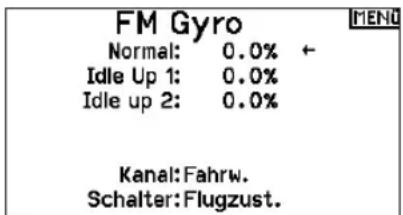
Heckmischer
Diese Funktion mischt das Verhältnis der Heckrotordrehzahl zum Gas/Pitch um das Drehmoment des Hauptrotors auszugleichen, wenn kein Heading Lock Kreisel oder ein Rate Mode auf dem Kreisel verwendet wird. (siehe gemeinsame System Funktionen) Mehr Informationen über das Programmieren von Kurven lesen Sie unter dem Kapitel Pitch Kurven.
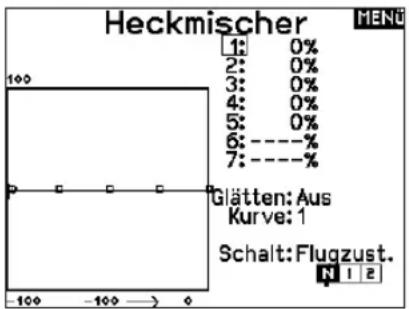
Mischer
Zyklisch > Gas
Der Zyklisch > Gas Mischer verhindert einen Drehzahlabfall wenn Roll, Nick oder Seitenruder gesteuert wird. Der Mischer verbindet Gas mit zyklischer Eingabe. Bei Vollgas verhindert die Programmierung ein Überdrehen des Servos.
WICHTIG: Verwenden Sie keinen Zyklisch > Gas Mischer wenn Sie einen Drehzahlregler (Governor) verwenden.
Um zu überprüfen ob der Mischer korrekt und in die richtige Richtung arbeitet, stellen Sie den Flugzustandschalter in eine aktiv Position. Bewegen Sie den programmierten zyklischen oder Seitenruderkanal und achten auf die Gasposition. Die Gasposition sollte sich erhöhen. Sollte sie sich verringern wird ein entgegen gesetzter Wert (positiv/negativ) benötigt.
Taumelscheibe
Der Taumelscheibenmischer korrigiert Zeitprobleme in dem Querrruder (Roll) auf Höhenruder (Nick) und Höhenruder (Nick) auf Querruder (Roll). Wenn der Mischer korrekt programmiert ist, reagiert der Hubschrauber auf Roll und Pitch akkurat mit minimaler inter-reaktion.
SEGELFL. (SEGELFLUGZEUG)
SEGELFL. (Segelflugzeug)
HINWEIS: Bitte sehen Sie in der Bedienungsanleitung ihres Segelflugzeuges für die Größe der Ruderausschläge nach.

ACHTUNG: Führen Sie immer einen Kontrolltest durch wenn Sie Einstellungen geändert haben um sicher zustellen, dass der Hubschrauber wie gewünscht reagiert.
Flächenauswahl
Wählen Sie im Menü Flächentyp die Tragfläche und Leitwerk aus die ihrem Modell entspricht. Diagramme und Bezeichnungen zeigen im Menü die verfügbaren Auswahlen.
Bitte sehen Sie unter www.spektrumrc.com für mehr Information über Firmware Aktualisierungen nach die diese Option unterstützen.
Fläche
1 Servo
2 Quemuder*
2 Querruder 1 Klappe*
2 Queruder 2 Klappen*
Leitwerk
Normal
V-Leitwerk A**
V-weitwerk B**
Motor
Aus
Einem Schalter zuge-
ordnet (optional)
* Die Auswahl multiplier Querruder aktiviert die Differenzialmenü Option
** V- Leitwerk und V- Leitwerk B dienen als interne Servoreverse
Funktion. Wenn A nicht nicht korrekt ist versuchen Sie bitte die B-Variante.
Segelflugzeug Modellbild
Wählen Sie aus dem Segelflugzeug unten rechts im Display WEITER. Es öffnet sich dann das Auswahl Modellbild Menü. Scrollen Sie auf das Icon und klicken einmal. Drehen Sie nach links oder rechts für optionale Icons
Wölbungsvoreinstellung
Die Wölbungsvoreinstellung ist nur verfügbar, wenn unter Segelflugzeugtyp ein Servo-Flügeltyp mit 2 Querrudern ausgewählt wurde. Die Funktion Wölbungsvoreinstellung erlaubt zudem das Programmieren der Querruder, Klappen, Flügelspitzen und Höhenruder für eine spezifische Position in jedem Flugmodus.
Wenn Flugmodi nicht aktiv sind, ist nur eine voreingestellte Position verfügbar, die immer aktiv ist.
Die Wölbungsvoreinstellung der Geschwindigkeit befähigt die Steueroberflächen zum Übergang innerhalb eines bestimmten Zeitraums, der bis zu 30 Sekunden dauern kann, wenn Sie den Flugmodus ändern.
Verschieben Sie den Flugmodusschalter auf die gewünschte
Klappensystem
Das Klappensystem ist nur dann verfügbar wenn ein 2 oder 4 Querrudertragflächentyp im Segelflugzeugmode gewählt wurde. Die Klappen können während des Fluges eingestellt werden und werden auch als Bremssystem (Crow oder Butterfly) genutzt. Sie können verschiedenen Schiebern oder dem Klappensteuerknüppel unabhängig in jedem Flugzustand zugeordnet werden.
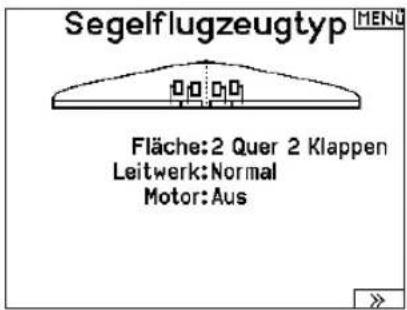
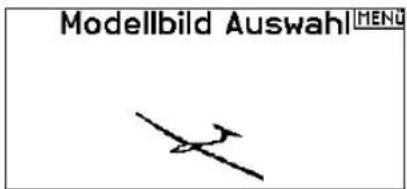
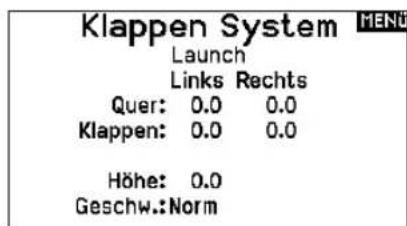
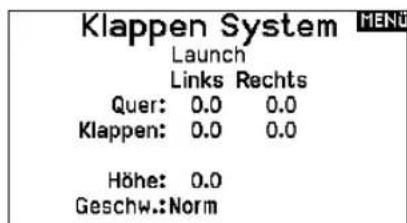
SEGELFL. (SEGELFLUGZEUG)
Segelflugmischer
Für jeden dieser Mischer können Sie zu einen Flugzustand mit verschiedenen Prozentgrößen programmieren, oder auch 0% wenn für diesen Flugzustand kein spezifischer Mischer vorgesehen ist. Die programmierbaren Werte beinhalten eine unabhängige Kontrolle der Richtung und Anteil der zugemischten Fläche/Ruder (Slave) im Verhältnis zur Hauptfläche/Ruder (Master).
Quer- zu Seitenrudermischer
Der Quer- zu Seitenrudermischer wird zum koordinierten Fliegen von Kurven verwendet. Ist er aktiv geschaltet bewegt sich bei Steuerung der Querruder das Seitenruder in die gleiche Richtung. (Rechtes Querruder ergibt rechtes Ruder) Wird der Flugzustand über einen Schalter geschaltet, ist es möglich mit einem optionalen zweiten Schalter bis zu drei Quer- zu Seitenrudermischerwerte zu schalten, die dann nur in diesen Flugzustand aktiv sind.
Querruder zu Klappe Mischer
Der Querruder zu Klappe Mischer ermöglicht es die gesamte bewegliche Hinterkante der Tragfläche als Querruder zu verwenden. Ist er aktiv geschaltet bewegen sich bei Steuerung der Querruder die Klappen mit. Programmieren Sie diesen Mischer immer so, dass Querruder und Klappen auf einer Seite in die gleiche Richtung arbeiten.
Höhenruder zu Klappe Mischer
Der Höhenruder zu Klappe Mischer erzeugt mehr Auftrieb und ermöglicht engere Kurven. Die gesamte hintere Kante der Tragfläche (Querruder und Klappen) arbeitet dabei als Klappe wenn Höhenruder gesteuert wird. Ein Offset ist auch verfügbar der typischerweise als Snap Flap Funktion verwendet wird. Bei der Snap Flap Funktion bleibt der Mischer inaktiv bis der Offset Wert erreicht ist. Normalerweise werden hier 70% Höhenruder nach oben programmiert, so dass bei Rudereingaben über 70% der Mischer aktiv wird und mehr Auftrieb für engere Kurven zur Verfügung steht.
Klappe zu Höhenruder
Der Klappe zu Höhenrudermischer verhindert aufbäumende Tendenzen des Modells wenn Bremseinstellungen wie Crow oder Butterfly geflogen werden. Der Mischer wird nur im Klappensystem verwendet (siehe Klappensystem). Dieser Mischer arbeitet als Kurve. Das Höhenruder bewegt sich runter bei den ersten 20% Klappenweg, vergrößert den Ausschlag über die nächsten 40% und bleibt bei 60% bis 100% Klappenweg gleich.
Bei Segelflugzeugen mit Querrudern, äußeren Querrudern (Tips) und Klappen achten Sie bitte darauf den richtigen Flächentyp zu wählen, so dass die äußeren Ruder (Tips) als RQR und LQR gewählt sind. Verringern oder erhöhen Sie den Servoweg der Tip-Querruder mit einem QR > RQR Mischer.
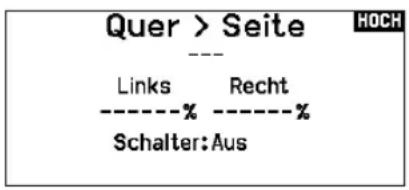
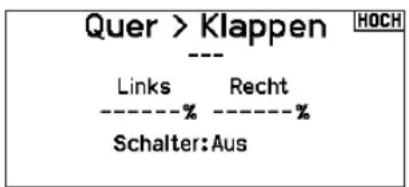
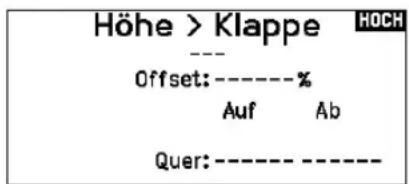
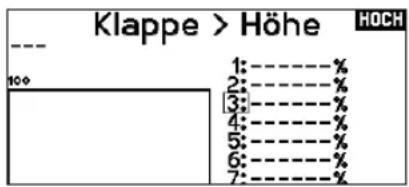
V-Leitwerk Differenzierung
In dem V-Leitwerksdifferenzierungsmenü können Sie den Anteil der Differenzierung nach oben oder unten programmieren.
Positive Differenzialwerte verringern den Anteil des Ruderausschlages nach unten, ohne den nach oben Ausschlag zu beeinflussen.
Negative Differenzialwerte verringern den Anteil des Ruderausschlages nach oben, ohne den nach unten Ausschlag zu beeinflussen.
Die V-Leitwerksdifferenzierungsfunktion ist nur aktiv wenn im Flugzeugtyp V-Leitwerk A oder V-Leitwerk B gewählt wurde.
So stellen Sie das V-Leitwerksdifferenzial ein:
- Scrollen Sie zu Schalter und drücken den Rolltaster. Drehen Sie nach rechts um -Ein- zu wählen (Differenzial ist immer an) oder weisen Sie dem Differenzial eine Schalterposition zu.
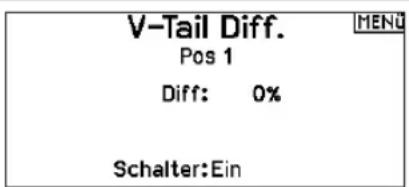
- Drücken Sie den Rolltaster eine Sekunde um die Auswahl zu sichern.
- Scrollen Sie zu Differenzial und drücken den Rolltaster einmal um den Wert zu ändern.
- Drücken Sie den Rolltaster nochmal um die Auswahl zu sichern.
MULTI (MULTIROTOR)
Multirotor Model Type
HINWEIS: Bitte sehen Sie in der Bedienungsanleitung ihres Segelflugzeuges für die Größe der Ruderausschläge nach.

ACHTUNG: Führen Sie immer einen Kontrolltest durch wenn Sie Einstellungen geändert haben um sicher zustellen, dass der Kopter wie gewünscht reagiert.
Diese Option erlaubt ihnen die Achse des Kameragimbals zu wählen. Zur Auswahl stehen: Keine, 1-Achse. 2-Achsen oder 3-Achsen.
Das Modellicon (Avatar) kann durch Auswahl und scrollen geändert werden.
Multirotor Modellbild
Wählen Sie aus dem Modell Optionen unten rechts im Display WEITER. Es öffnet sich dann das Auswahl Modellbild Menü. Scrollen Sie auf das Icon und klicken einmal. Drehen Sie nach links oder rechts für optionale Icons.
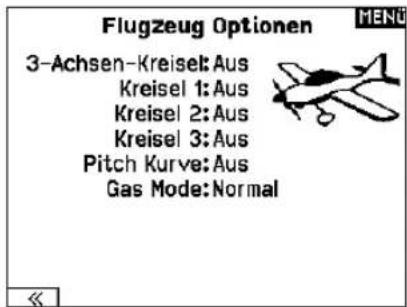
Flugmodesetup
Als Standard ist der Schalter B den drei Flugmodes zugewiesen. Sie können bis zu 5 Flugmodes in einer Kombination mit zwei Schaltern wählen.
Kanalzuweisung
Scrollen und wählen den Kanal und die Kanalquelle für jeden Flugmode. Jeder Kanal kann zu jedem Schalter inklusive Trimmschalter, Gimbals und Clear Back Buttons zugeodnet werden.
Beispiel: Weisen Sie den Flugmode 1 als primären Flugmode aus mit denen Sie mit den Steuerknüppen die primären Achsen steuern. Mit den Umschalten auf Mode 2 kontrollieren Sie mit den Steuerknüppel, die Kamera und mit den Trimmbuttons die primären Flugachsen.
Tipp: Sie können ebenfalls die Kanalzuweisung aus dem Systemeinstellungsmenü aufrufen.
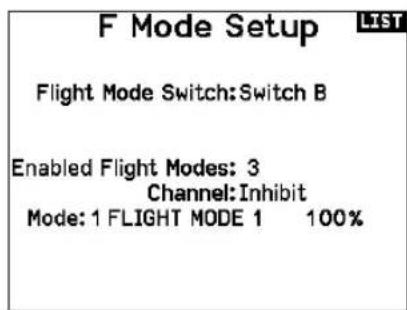
Trimmungseinstellung
Standardmäßig sind die Trimmungen für den F-Modus konfiguriert. Die Trimmschritte sind bei Multirotoren auf null voreingestellt. Wenn Sie die Trimmung im Multirotormodus verwenden möchten, erhöhen Sie die Trimmschrittwerte auf über null.
Der F-Modus-Trimmtyp ermöglicht es Ihnen, Trimmwerte für einzelne Flugmodi zu speichern, wenn Sie z. B. feststellen, dass das Flugzeug im Flugmodus 1 eine Rolltrimmung benötigt, im Flugmodus 2 jedoch nicht.
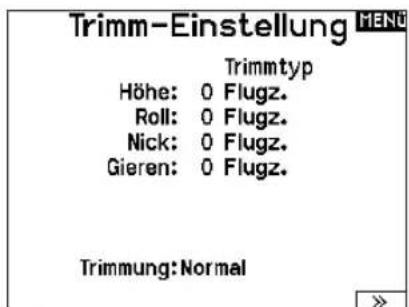
MULTI (MULTIROTOR)
D/R und Exponential
Dual Rates und Exponential sind auf den PIT,ROL und YAW (Gier) Kanälen verfügbar.
So stellen Sie Dual Rate und Exponential ein:
- Scrollen Sie zu Kanal und drücken den Rolltaster einmal. Scrollen Sie nach links oder rechts und wählen den Kanal aus den Sie ändern möchten und drücken zur Bestätigung der Auswahl den Drucktaster erneut.
- Scollen Sie auf Schalter und drücken zur Auswahl das Scrollrad. Bewegen Sie den Schalter dem Sie die Funktion zuordnen wollen.
- Scrollen Sie zu Dual Rate und drücken den Drucktaster. Scrollen Sie zur Änderung des Wertes nach links oder rechts und drücken zur Bestätigung den Taster erneut.
Die Exponentialfunktion beeinflusst die Mittensensivität, hat aber keinen Einfluß auf den Servoweg. Es sind positive und negative Exponentialwerte möglich. Ein positiver Wert verringert die Sensivität in der Mittenstellung. Ein negativer Wert erhöht die Sensivität und wird selten genutzt.
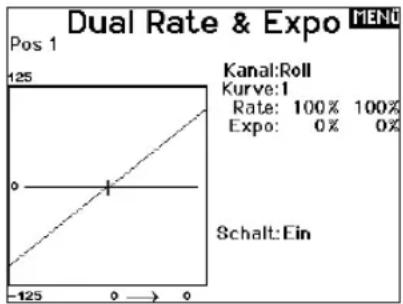
line
Dual Rate & Expo MENU | Position | Value | | :--- | :--- | | Pos 1 | 125 | | -125 | 0 | | 0 | 0 | | 125 | -125 | Kanal:Roll Curve:1 Rate: 100% 100% Expo: 0% 0% Schalt:EinMotor aus
Die Gas aus Funktion schaltet mit einem zugewiesenen Schalter den Motor aus. Die Gas aus Funktion hat eine höhere Priorität als jeder andere Flugzustand. Wird die Funktion aktiviert fährt der Gaskanal auf den programmierten Wert (normalerweise Gas aus) Aktivieren Sie den programmierten Schalter um die Funktion zu testen. Überprüfen Sie die Funktion am Servomonitor und vergewissern Sie sich, dass der Kanal in die gewünschte Position läuft. Der Wert von 0% steht für Gas niedrig mit der Trimmung in der Mitte. Von daher kann es notwendig sein, dass Sie zur korrekten Einstellung negative Werte programmieren müssen.

ACHTUNG: Testen Sie immer die Einstellungen nachdem Sie Änderungen vorgenommen haben um sicher, dass die Kontrollen wie gewünscht reagieren.
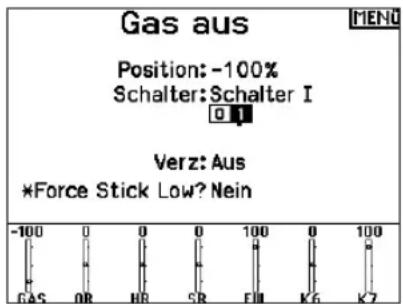
Gaskurve
Nutzen Sie das Gaskurve Menü um die Gaseinstellung des Knüppels zu optimieren. Maximal sind Kurven mit 7 Punkten möglich.
So fügen Sie Punkte einer Kurve zu:
- Bringen Sie den Gashebel auf die Position an der Sie den neuen Punkt setzen möchten.
- Scrollen Sie auf Pkt + und drücken den Rolltaster um den Punkt hinzu zu fügen.
So entfernen Sie Punkte aus einer Kurve:
- Bewegen Sie den Gashebel bis der Cursor in der Nähe des Punktes ist den Sie entfernen möchten.
- Scrollen Sie auf Pkt - und drücken den Rolltaster um den Punkt zu entfernen.
Haben Sie verschiedene Kurven programmiert und möchten eine davon bearbeiten, muss diese aktiv sein bevor Sie Änderungen vornehmen.
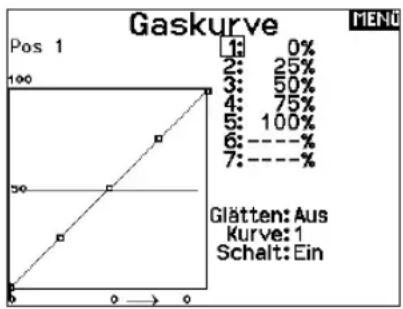
line
Gaskurve | Point | Value (%) | |---|---| | 1 | 0 | | 2 | 25 | | 3 | 50 | | 4 | 75 | | 5 | 100 | | 6 | - | | 7 | - |MECHANISCHE SENDEREINSTELLUNGEN
Bei der NX6 können Sie alle mechanischen Einstellungen an den Steuerknüppelaggregaten vornehmen. Dieses ermöglicht eine schnelle und einfache Einstellung, ohne dass der Sender geöffnet werden muss.
Verfügbare Einstellungen
Wechsel der Gasratsche
Wechsel der Gasfriktion
Justierung der Knüppelfeder
Einstellung der Knüppelfeder
Drehen Sie die Schraube im Uhrzeigersinn mit einem kleinen Phillips Schraubendreher um die Federspannung anzuziehen und gegen den Uhrzeigersinn um sie zu lösen.
HINWEIS: Führen Sie stets einen Test der Federspannung durch um sicher zustellen, dass diese nicht zu fest oder zu lose ist. Ein zu festes Anziehen der Schraube könnte diese beschädigen. Ein zu weites lösen könnte die Feder lösen so dass sie in das Gehäuse fällt.
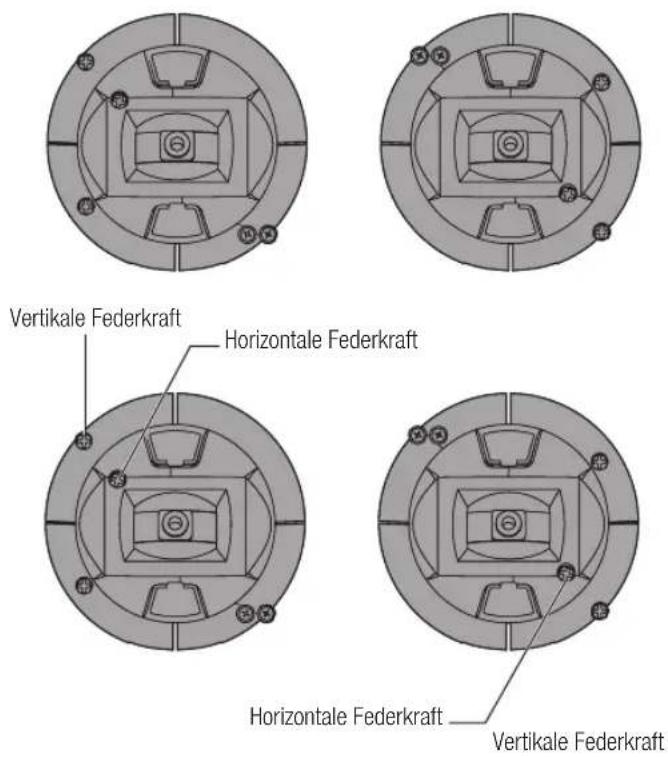
Einstellen der Steuerknüppellänge
- Verwenden Sie einen 2mm Inbusschlüssel um die Madenschraube im Steuerknüppel gegen den Uhrzeigersinn zu drehen und zu lösen.
- Verkürzen Sie den Steuerknüppel in dem Sie im Uhrzeigersinn drehen oder verlängern Sie ihn in gegen den Uhrzeigersinn drehen.
- Drehen Sie nach der Justierung die Madenschraube wieder fest.
Gimbal-Verfahrwegsgrenze
Jedes Gimbal hat oben und unten einen Schalter, mit dem die vertikale Bewegung des Hebels begrenzt werden kann.
Gimbal-Verfahrwegsgrenzen anpassen
- Die Abdeckungen entfernen
- Verschieben Sie die Schalter zur Mitte des Senders, um den gesamten verfügbaren Weg auszunutzen.
Verschieben Sie den Schalter außerhalb des Gehäuses, um den Weg zu verringern.
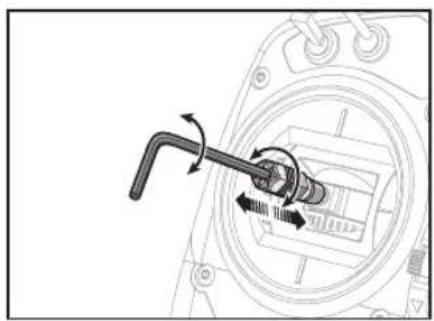
Schalter für Gimbal-Verfahrwegsgrenze
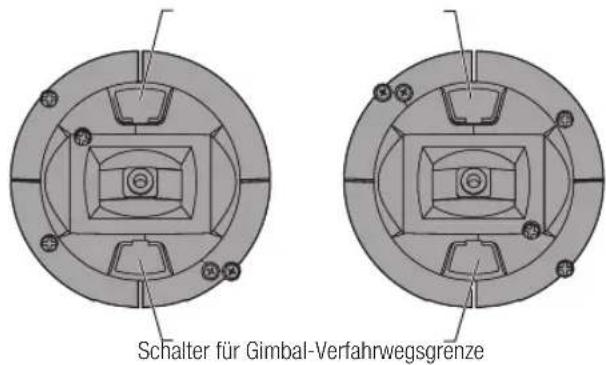
MODUSUMWANDLUNG
Gassperrvorrichtung – sanfte Gasanpassung
Sperrvorrichtung:
- Die Schrauben zur Gasriemenanpassung an beiden Gimbals lokalisieren. Die Schaltradstellschraube rastet in einen gezahnten Abschnitt auf dem Gimbal für eine Gassperrvorrichtung ein, während die Spann-Stellschraube in einen Riemen für eine gleichmäßige Spannung am Gimbal einrastet.
- Damit die Gassperrvorrichtung einrastet, drehen Sie die Schaltradstellschraube im Uhrzeigersinn, bis die Sperrvorrichtung einrastet.
- Um die Gassperrvorrichtung zu lösen, drehen Sie die Schraube entgegen dem Uhrzeigersinn, bis der Gimbal sich frei bewegt.
Sanfte Spannung:
- Damit die Gasspannung einrastet, drehen Sie die Spannstellschraube im Uhrzeigersinn, bis die Spannung einrastet.
- Um die Gasspannung zu lösen, drehen Sie die Schraube entgegen dem Uhrzeigersinn, bis der Gimbal sich frei bewegt.
Für den NX6 können die Sendermodi 1, 2, 3 oder 4 ausgewählt werden. Die Umwandlung der Modi erfordert eine Änderung der Programmierung und eine mechanische Änderung.
Umwandlung der Programmierung:
- Ändern Sie den Modus in Systemkonfiguration -> Systemeinstellungen.
- Kalibrieren Sie die Hebel im Menü Systemeinstellungen.
Mechanische Umwandlung:
Mechanische Umwandlungen sind für Änderungen zwischen Modus 1 und 2 oder zwischen Modus 3 und 4 erforderlich. Die mechanische Umwandlung besteht aus den folgenden Schritten:
- Ändern Sie die Gassperrvorrichtung/Gasspannung; lösen Sie die Spannung auf der Seite, auf der das Gas war, und übertragen Sie die Spannung auf die Seite, auf der das Gas sein wird.
-
Passen Sie beim Wechsel zwischen den Modi 1 und 2 oder zwischen den Modi 3 und 4 die Zentrierschraube des Höhenruders an.
-
F ü hren Sie den Hebel für Höhenruder oder Gas in die Position ganz nach oben oder ganz nach unten, wenn Sie die Zentrierschraube des Höhenruders anpassen. Das Halten des Gimbal-Hebels verringert die Last auf dem Zentriermechanismus des Höhenruders und erleichtert das Anpassen der Zentrierschraube.
- Passen Sie mit einem Kreuzschlitzschraubendreher die Zentrierschraube des Höhenruders an. Durch Anziehen der Schraube wird die Zentrierfeder gelöst. Durch Lösen der Schraube wird die Feder eingerastet.
WICHTIG: Schrauben Sie die Moduswechselschrauben nicht zu weit auf, da Sie ansonsten das Gehäuse öffnen müssen, um es wieder zusammenzusetzen.
Antennenposition
Wir empfehlen, Ihre Antenne vertikal aufzustellen, wenn Sie sich in der von Ihnen bevorzugten Flugposition befinden. Die Antenne kann zur Aufbewahrung auch zusammengeschoben werden.
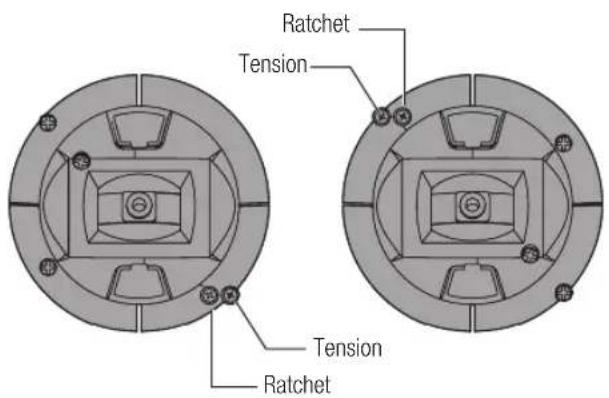
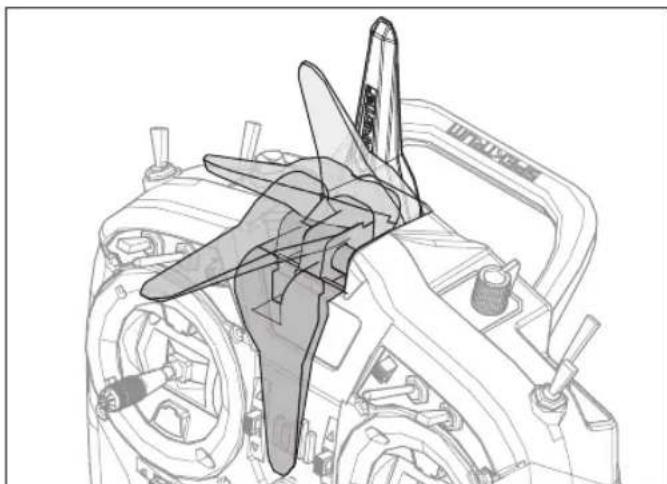
HILFESTELLUNG ZUR PROBLEMLÖSUNG
| Problem Mögliche Ursache Lösung | ||
| Das System verbin det sich nicht (während des Bindevorganges) | Sender und Empfänger sind während des Bindevorganges zu nah zusammen | Bewegen Sie den eingeschalteten Sender weiter weg vom Empfänger und schließen den Flugakku erneut an |
| Sender oder Luftfahrzeug befinden sich zu nah an großen metallischen Objekten | Entfernen Sie sich von großen metallischen Objekten (Fahrzeuge etc.) | |
| Der Bindestecker ist nicht korrekt in der Bindebuchse | Stecken Sie den Bindestecker richtig in den Bindeanschluß und binden erneut | |
| Der Flugakku/Senderakku ist zu wenig geladen Laden/ersetzen Sie die Akkus | ||
| Sender ist in der NX6 EU Version und der Empfänger ist DSM2. | Die NX6 EU Version ist nicht kompitbel mit DSM2 Empfängern | |
| Luftfahrzeug verbindet sich (nach dem Binden) nicht mit dem Sender | Sender und Empfänger sind zu nah zusammen | Bewegen Sie den eingeschalteten Sender weiter weg vom Empfänger und schließen den Flugakku erneut an |
| Sender oder Luftfahrzeug zu nah an großen metallischen Objekten | Entfernen Sie sich von großen metallischen Objekten (Fahrzeuge etc.) | |
| Bindestecker in der Bindebuchse gelassen | Binden Sie den Sender erneut und entfernen den Bindestecker bevor Sie wieder einschalten | |
| Flugzeug ist auf einen anderen Modellspeicher gebunden (Nur Sender mit Modellmatch) | Wählen Sie den richtigen Modellspeicher im Sender | |
| Der Flugakku/Senderakku ist zu gering geladen Laden/wechseln Sie den Akku | ||
| Sender wurde mit anderem DSM Protokoll gebunden | Binden Sie das Luftfahrzeug an den Sender | |
| Satellitenempfänger oder Verlängerung beschädigt | Erforderlicher Satellitenempfänger nicht angeschlossen | |
| Der Empfänger geht nach kurzer Distanz zum Sender in den Failsafemode | Überprüfen Sie dass die Empfängerantenne nicht abgeschnitten oder beschädigt ist | Ersetzen oder kontaktieren Sie den technischen Service von Horizon Hobby |
| Haupt- und externer Empfänger sind zu nah zusammen | Montieren Sie den Haupt- und externen Empfänger mindestens 51mm auseinander und rechtwinklig zu einander | |
| Empfänger stellt Betrieb ein | Niedrige Akkuspannung Laden Sie den Flugakku vollständig auf | |
| Lose oder beschädigte Kabel oder Verbinder zwischen Akku und Empfänger | Überprüfen Sie die Kabel und Verbinder zwischen Akku und Empfänger | |
| Empfänger verliert die Bindung | Bindebutton wurde vor dem Einschalten gedrückt | Binden Sie nach den Bindeanweisungen |
| Empfänger blinkt nach der Landung langsam (nur DSM2) | Stromausfall am Empfänger während des Fluges Überprüfen Sie die Akkuspannung | |
| System wurde eingeschaltet und hat sich verbunden, dann wurde Empfänger ohne Sender ausgeschaltet | Schalten Sie den Sender nach dem Empfänger aus | |
| Flight Log zeichnet unerwünschte Anzahl von Fade Losses oder Hold auf oder Lfz. reagiert nicht normal auf Kontrollen | Schlechter Empfang | Positionieren Sie die externen Empfänger neu für verbesserte RF Empfangsqualität |
| Elektrische Störungen | Überprüfen Sie ob Störungen von Servos oder Motoren den Regler oder Empfänger beeinflussen | |
| Nicht ausreichende Stromversorgung | Überprüfen Sie den Stromverbrauch des Lfz. und erhöhen die Akkuleistung oder verringern den Verbrauch. Stellen Sie sicher, dass alle Akkus vollständig geladen sind und das BEC ausreichend leistungsfähig ist | |
GARANTIE UND SERVICE INFORMATIONEN
Garantiezeitraum
Exklusive Garantie → Horizon Hobby LLC (Horizon) garantiert, dass das gekaufte Produkt frei von Material- und Montagefehlern ist. Der Garantiezeitraum entspricht den gesetzlichen Bestimmung des Landes, in dem das Produkt erworben wurde. In Deutschland beträgt der Garantiezeitraum 6 Monate und der Gewährleistungszeitraum 18 Monate nach dem Garantiezeitraum.
Einschränkungen der Garantie
(a) Die Garantie wird nur dem Erstkäufer (Käufer) gewährt und kann nicht übertragen werden. Der Anspruch des Käufers besteht in der Reparatur oder dem Tausch im Rahmen dieser Garantie. Die Garantie erstreckt sich ausschließlich auf Produkte, die bei einem autorisierten Horizon Händler erworben wurden. Verkäufe an dritte werden von dieser Garantie nicht gedeckt. Garantieansprüche werden nur angenommen, wenn ein gültiger Kaufnachweis erbracht wird. Horizon behält sich das Recht vor, diese Garantiebestimmungen ohne Ankündigung zu ändern oder modifizieren und widerruft dann bestehende Garantiebestimmungen.
(b) Horizon übernimmt keine Garantie für die Verkaufbarkeit des Produktes, die Fähigkeiten und die Fitness des Verbrauchers für einen bestimmten Einsatzzweck des Produktes. Der Käufer allein ist dafür verantwortlich, zu prüfen, ob das Produkt seinen Fähigkeiten und dem vorgesehenen Einsatzzweck entspricht.
(c) Ansprüche des Käufers → Es liegt ausschließlich im Ermessen von Horizon, ob das Produkt, bei dem ein Garantiefall festgestellt wurde, repariert oder ausgetauscht wird. Dies sind die exklusiven Ansprüche des Käufers, wenn ein Defekt festgestellt wird.
Horizon behält sich vor, alle eingesetzten Komponenten zu prüfen, die in den Garantiefall einbezogen werden können. Die Entscheidung zur Reparatur oder zum Austausch liegt nur bei Horizon. Die Garantie schließt kosmetische Defekte oder Defekte, hervorgerufen durch höhere Gewalt, falsche Behandlung des Produktes, falscher Einsatz des Produktes, kommerziellen Einsatz oder Modifikationen irgendwelcher Art aus.
Die Garantie schließt Schäden, die durch falschen Einbau, falsche Handhabung, Unfälle, Betrieb, Service oder Reparaturversuche, die nicht von Horizon ausgeführt wurden aus. Rücksendungen durch den Käufer direkt an Horizon oder eine seiner Landesvertretung bedürfen der Schriftform.
Schadensbeschränkung
Horizon ist nicht für direkte oder indirekte Folgeschäden, Einkommensausfälle oder kommerzielle Verluste, die in irgendeinem Zusammenhang mit dem Produkt stehen verantwortlich, unabhängig ab ein Anspruch im Zusammenhang mit einem Vertrag, der Garantie oder der Gewährleistung erhoben werden. Horizon wird darüber hinaus keine Ansprüche aus einem Garantiefall akzeptieren, die über den individuellen Wert des Produktes hinaus gehen. Horizon hat keinen Einfluss auf den Einbau, die Verwendung oder die Wartung des Produktes oder etwaiger Produktkombinationen, die vom Käufer gewählt werden. Horizon übernimmt keine Garantie und akzeptiert keine Ansprüche für in der folge auftretende Verletzungen oder Beschädigungen. Mit der Verwendung und dem Einbau des Produktes akzeptiert der Käufer alle aufgeführten Garantiebestimmungen ohne Einschränkungen und Vorbehalte.
Wenn Sie als Käufer nicht bereit sind, diese Bestimmungen im Zusammenhang mit der Benutzung des Produktes zu akzeptieren, werden Sie gebeten, dass Produkt in unbenutztem Zustand in der Originalverpackung vollständig bei dem Verkäufer zurückzugeben.
Sicherheitshinweise
Dieses ist ein hochwertiges Hobby Produkt und kein Spielzeug. Es muss mit Vorsicht und Umsicht eingesetzt werden und erfordert einige mechanische wie auch mentale Fähigkeiten. Ein Versagen, das Produkt sicher und umsichtig zu betreiben kann zu Verletzungen von Lebewesen und Sachbeschädigungen erheblichen Ausmaßes führen. Dieses Produkt ist nicht für den Gebrauch durch Kinder ohne die Aufsicht eines Erziehungsberechtigten vorgesehen. Die Anleitung enthält Sicherheitshinweise und Vorschriften sowie Hinweise für die Wartung und den Betrieb des Produktes. Es ist unabdingbar, diese Hinweise vor der ersten Inbetriebnahme zu lesen und zu verstehen. Nur so kann der falsche Umgang verhindert und Unfälle mit Verletzungen und Beschädigungen vermieden werden.
Fragen, Hilfe und Reparaturen
Ihr lokaler Fachhändler und die Verkaufstelle können eine Garantiebeurteilung ohne Rücksprache mit Horizon nicht durchführen. Dies gilt auch für Garantiereparaturen. Deshalb kontaktieren Sie in einem solchen Fall den Händler, der sich mit Horizon kurz schließen wird, um eine sachgerechte Entscheidung zu fällen, die Ihnen schnellst möglich hilft.
Wartung und Reparatur
Muss Ihr Produkt gewartet oder repariert werden, wenden Sie sich entweder an Ihren Fachhändler oder direkt an Horizon. Rücksendungen / Reparaturen werden nur mit einer von Horizon vergebenen RMA Nummer bearbeitet. Diese Nummer erhalten Sie oder ihr Fachhändler vom technischen Service. Mehr Informationen dazu erhalten Sie im Serviceportal unter www. Horizonhobby.de oder telefonisch bei dem technischen Service von Horizon.
Packen Sie das Produkt sorgfältig ein. Beachten Sie, dass der Originalkarton in der Regel nicht ausreicht, um beim Versand nicht beschädigt zu werden. Verwenden Sie einen Paketdienstleister mit einer Tracking Funktion und Versicherung, da Horizon bis zur Annahme keine Verantwortung für den Versand des Produktes übernimmt. Bitte legen Sie dem Produkt einen Kaufbeleg bei, sowie eine ausführliche Fehlerbeschreibung und eine Liste aller eingesendeten Einzelkomponenten. Weiterhin benötigen wir die vollständige Adresse, eine Telefonnummer für Rückfragen, sowie eine Email Adresse.
Garantie und Reparaturen
Garantieanfragen werden nur bearbeitet, wenn ein Originalkaufbeleg von einem autorisierten Fachhändler beiliegt, aus dem der Käufer und das Kaufdatum hervorgeht. Sollte sich ein Garantiefall bestätigen wird das Produkt repariert oder ersetzt. Diese Entscheidung obliegt einzig Horizon Hobby.
Kostenpflichtige Reparaturen
Liegt eine kostenpflichtige Reparatur vor, erstellen wir einen Kostenvoranschlag, den wir Ihrem Händler übermitteln. Die Reparatur wird erst vorgenommen, wenn wir die Freigabe des Händlers erhalten. Der Preis für die Reparatur ist bei Ihrem Händler zu entrichten. Bei kostenpflichtigen Reparaturen werden mindestens 30 Minuten Werkstattzeit und die Rückversandkosten in Rechnung gestellt. Sollten wir nach 90 Tagen keine Einverständniserklärung zur Reparatur vorliegen haben, behalten wir uns vor, das Produkt zu vernichten oder anderweitig zu verwerten.
ACHTUNG: Kostenpflichtige Reparaturen nehmen wir nur für Elektronik und Motoren vor. Mechanische Reparaturen, besonders bei Hubschraubern und RC-Cars sind extrem aufwendig und müssen deshalb vom Käufer selbst vorgenommen werden.
GARANTIE UND SERVICE KONTAKTINFORMATIONEN
Land des Kauf Horizon Hobby Telefon/E-mail Adresse Adresse
| EU | Horizon Technischer Service service@horizonhobby.de | Hanskampring 9D 22885 Barsbüttel, Germany | |
| Sales: Horizon Hobby GmbH +49 (0) 4121 2655 100 | |||
EU KONFORMITÄTSERKLÄRUNG

EU Konformitätserklärung
NX6 Transmitter Only (SPMR6775), NX6
(SPM6775); Hiermit erklärt Horizon Hobby, LLC, dass das Gerät den folgenden Richtlinien entspricht:
EU-Richtlinie über Funkanlagen 2014/53/EU;
RoHS 2-Richtlinie 2011/65 / EU;
RoHS 3-Richtlinie - Änderung 2011/65 / EU-Anhang II 2015/863.
Der vollständige Text der EU-Konformitätserklärung ist unter folgender Internetadresse abrufbar: https://www.horizonhobby.com/content/support-render-compliance.
HINWEIS: Dieses Produkt enthält Batterien, die unter die europäische Richtlinie 2006/66 / EG fallen und nicht mit dem Hausmüll entsorgt werden können. Bitte beachten Sie die örtlichen Vorschriften.
Spektrum NX6 Transmitter Only (SPMR6775) Wireless
Drahtloser Frequenzbereich / Drahtlose Ausgangsleistung:
Control and Trainer: 2402-2478 MHz / WiFi: 2412-2472 MHz
Control: 18.8 dBm / Trainer: 1.43 dBm / WiFi: 18.5dBm
Frequenzbereich / Drahtlose Ausgangsleistung:
2402 - 2478 MHz / 19.96 dBm
Offizieller EU-Hersteller:
Horizon Hobby, LLC
2904 Research Road
Champaign, IL 61822 USA
Offizieller EU-Importeur:
Horizon Hobby, GmbH
Hanskampring 9
Dieses Gerät ist gemäß der Europäischen Richtlinie 2012/19/EU über Elektro- und Elektronik-Altgeräte (WEEE) gekennzeichnet. Dieses Symbol weist darauf hin, dass dieses Produkt kein normaler Haushaltsabfall ist, sondern in einer entsprechenden
Sammelstelle für Elektro- und Elektronik-Altgeräte entsorgt werden muss.
bar
| Category | Value | |---|---| | 1 | 1.8 | | 2 | 1.5 | | 3 | 2.0 | | 4 | 2.5 | | 5 | 2.3 |SPEKTRUM®


- Spezielle Bedeutungen
- WARNUNG ZU GEFÄLSCHTEN PRODUKTEN
- Nicht geeignet für Kinder unter 14 Jahren. Dies ist kein Spielzeug.
- GARANTIE REGISTRIERUNG
- ALLGEMEINE HINWEISE
- PILOTEN SICHERHEIT
- WARNUNGEN UND SICHERHEITSHINWEISE ZUM LADEN VON AKKUS
- BEVOR SIE DEN SENDER VERWENDEN
- VERPACKUNGSINHALT
- INHALTSVERZEICHNIS
- LADEN DES LITHIUM-IONEN-AKKUPAKETS
- ÜBER USB AN EINEN PC ANSCHLIESSEN
- MIT WLAN AKTUALISIEREN
- SENDERFUNKTIONEN
- Den NX6 ein- und ausschalten
- NAVIGATION
- Drehen HaltenDrücken
- Automatische Schalterzuweisung
- SD KARTE
- Einsetzen der SD Karte
- INTERNE SPEICHERKARTE
- MEMORY CARD FUNCTIONS
- Aktualisierung der Firmware
- Automatische Installation der Spektrum AirWare Software Aktualisierung
- Manuelles Installieren der Firmware Aktualisierungen
- AR6610T TELEMETRIE-EMPFÄNGER
- (nicht im Lieferumfang des SPMR6775-Senders enthalten)
- Binden
- Failsafe
- Preset Failsafe
- Failsafe testen
- Einschalten des Empfängers ohne Sender
- Vorwärtsprogrammierung (Forward Programming)
- [Vorwärtsprogrammierung] -> Settings [Einstellungen] wählen ->
- ANFORDERUNG AN DIE EMPFÄNGERSTROMVERSORGUNG
- Empfohlene Richtlinien für das Testen des Stromversorgungssystems
- LEITFADEN ZUR MODELLTYP PROGRAMMIERUNG
- SYSTEMEINSTELLUNG
- Modellauswahl
- Modelltyp
- So wechseln Sie den Modelltyp:
- Modellname
- Setup Flugzustand
- Setup für Segelflugzeuge
- Flugzustände Segelflugzeuge
- Flugmodus-Setup
- Zum Ändern des Namens des Flug-Modus:
- Kanalzuordnung
- Kanal Quelle
- Trimmeinstellungen
- Mit dem
- Um den Trimmschrittwert zu ändern:
- Trimmtyp
- Trimmung Zuordnung
- Trimm-Einstellung MENU
- Flugzeugmode
- Gas Trimmtyp
- Trimmtypen
- Modell Hilfsprogramm
- Modell Hilfsprogram MENU
- Neues Modell erstellen
- Neues Modell anlegen
- Modell kopieren
- Modell zurücksetzen
- Modelliste sortieren
- Alle Modelle bestätigen
- Alle Modelle löschen
- Alarme
- TELEMETRIE
- ▶ Telemetrieeinstellungen
- Display
- Einheit
- ▶ Auto-Konfiguration der Telemetrie
- So nutzen Sie die Auto Konfiguration:
- Sprachansagen:
- Alarm Ansage:
- ▶ AS3X Live Gain Ansicht
- So aktivieren Sie die AS3X Live Gain Ansicht:
- Telemetrie Alarme
- Dateieinstellungen
- Aufzeichnung Dateiname
- Start
- Vorflugkontrolle
- Aktiviert
- Pulsrate
- Modulation
- Kabel-lose Lehrer Schüler Funktion
- Aus
- Lehrer Konfiguration
- Pilot Link Lehrer
- NX6 Kabelloser Lehrer Schüler Betrieb
- Übersteuern
- ▶ Lehrer/ Schüler FPV Mode
- Um den FPV Mode zu verwenden:
- Digitalschaltereinstellung
- Um die Digitalschaltereinstellung zu verwenden.
- Paletten-Dienstprogramme
- Farbeinstellungen
- SYSTEMEINSTELLUNGEN
- System Settings LIST
- So geben Sie den Pilotennamen ein:
- ▶ Kontrast
- So stellen Sie den Kontrast ein:
- ▶ Hintergrundbeleuchtung
- Sie können wählen zwischen:
- ▶ Mode
- So ändern Sie den Steuerhebel Mode:
- Akkualarm
- Den Alarmauslöser für die Batteriespannung ändern:
- ▶ Auswahl der Sprache
- ▶ Keine Aktivität Alarm
- ▶ Zusätzliche Einstellungen
- Anlagentöne:
- Einstellung der Vibrationsintensität:
- Trimmanzeige:
- Um die Trimmanzeige zu ändern:
- zus. Einstellungen MENU
- Lautstärkeregelung:
- Sprachausgaben Lautstärke MENU
- Kanalmonitor:
- Datum/Uhrzeit einstellen:
- Datum / Uhrzeit HOCH
- Töne bei Ein- und Ausschalten:
- Power Sounds HOCH
- Zurücksetzen auf Werkseinstellung:
- Kalibrieren
- Kalibrieren des Senders
- Kalibrierung
- WLAN-Dienstprogramme
- USB-Einstellungen
- Speicherkarte übertragen
- Speicherplatz
- Alle Modelle laden
- ▶ Modell sichern
- Alle Modelle sichern
- Farbpaletten importieren/exportieren
- Palette exportieren
- Palette importieren
- ▶ Aktualisierung der Firmware
- Automatische Installation der AirWare Software Aktualisierung
- Über / Offizielle Informationen
- Seriennummer
- Exportieren der Seriennummer auf eine SD Karte
- Finden der Spektrum AirWare Software Version
- FUNKTIONSLISTE
- Servo Einstellung
- Servoweg
- Sub-Trim
- Laufrichtung
- ▶ D/R & Exponential
- So stellen Sie Dual Rate und Exponential ein:
- ▶ Differenzierung (nur Flugzeug und Segelflugzeug
- So stellen Sie die Differenzierung ein:
- ▶ Gas aus
- ▶ Gaskurve
- So fügen Sie Punkte einer Kurve zu:
- So entfernen Sie Punkte aus einer Kurve:
- Mischen
- Normale Mischung
- Rate
- Versatz
- Trimmung
- Kurve (Seite)
- Schalter
- Kurvenmischung
- Kurve
- Kurve (Seite) Erweiterte Konfigurationsoptionen
- Reichweitentest
- So führen Sie den Test durch:
- Reichweitentest der NX6
- Timer Schalt und Kontroll Alarme
- Vorwärtsprogrammierung
- Schalteränderungen:
- Maßnahmenmeldungen:
- Allgemeine Meldungen:
- Zentrierungston:
- Flugmodi:
- Telemetrie-Warnungen:
- VTX-Konfiguration
- Trainerstatus:
- Modellstart:
- Systemtöne:
- Binden:
- FUNKTIONSLEISTE
- Wiedergabemodus:
- Konfiguration:
- LAUFSCHRIFT
- Laufschriftkonfiguration:
- Sensorkonfiguration:
- Feld:
- KONFIGURATION MEINE LISTE
- ACRO (FLUGZEUG)
- Acro Model Type
- Flächenauswahl
- Wing
- Tail
- Empfohlene Servoanschlüsse
- Flugzeugoptionen
- Das Flugzeugsymbol ändern:
- Die Gyromenüs verwenden:
- Die Pitch-Kurve verwenden:
- ACRO (AIRPLANE)
- Elevon Servoanschlüsse
- Landeklappen
- ACRO Mischer
- Seitenruder auf Querruder/Höhenruder Mischer
- Querruder zu Seitenruder Mischer
- Höhenruder auf Klappe Mischer
- Differenzial
- Das Differenzialsystem verwenden:
- V-Leitwerk-Differenzial
- Das V-Leitwerk-Differenzialsystem verwenden:
- Gyromenüs
- (HUBSCHRAUBER)
- Heli Model Type
- Hubschrauber Modellbild
- Taumelscheibentyp
- Gas / Pitch Richtung
- Pitch Kurve
- Taumelscheibe
- Elektronischer E-Ring
- Kreisel
- Heckmischer
- Mischer
- Zyklisch > Gas
- SEGELFL. (SEGELFLUGZEUG)
- Fläche
- Leitwerk
- Motor
- Segelflugzeug Modellbild
- Wölbungsvoreinstellung
- Klappensystem
- Segelflugmischer
- Quer- zu Seitenrudermischer
- Querruder zu Klappe Mischer
- Höhenruder zu Klappe Mischer
- Klappe zu Höhenruder
- V-Leitwerk Differenzierung
- So stellen Sie das V-Leitwerksdifferenzial ein:
- MULTI (MULTIROTOR)
- Multirotor Model Type
- Multirotor Modellbild
- Flugmodesetup
- Kanalzuweisung
- Trimmungseinstellung
- D/R und Exponential
- Motor aus
- Gaskurve
- MECHANISCHE SENDEREINSTELLUNGEN
- Einstellung der Knüppelfeder
- Einstellen der Steuerknüppellänge
- Gimbal-Verfahrwegsgrenze
- MODUSUMWANDLUNG
- Gassperrvorrichtung – sanfte Gasanpassung
- Sperrvorrichtung:
- Sanfte Spannung:
- Umwandlung der Programmierung:
- Mechanische Umwandlung:
- Antennenposition
- GARANTIE UND SERVICE INFORMATIONEN
- Garantiezeitraum
- Einschränkungen der Garantie
- Schadensbeschränkung
- Sicherheitshinweise
- Fragen, Hilfe und Reparaturen
- Wartung und Reparatur
- Garantie und Reparaturen
- Kostenpflichtige Reparaturen
- GARANTIE UND SERVICE KONTAKTINFORMATIONEN
- EU KONFORMITÄTSERKLÄRUNG
- Spektrum NX6 Transmitter Only (SPMR6775) Wireless
- Offizieller EU-Hersteller:
- Offizieller EU-Importeur:
- SPEKTRUM®
Marke : SPEKTRUM
Modell : SPMR6775
Kategorie : Ferngesteuertes spielzeug