
Blade Pro 17 - Laptop RAZER - Kostenlose Bedienungsanleitung
Finden Sie kostenlos die Bedienungsanleitung des Geräts Blade Pro 17 RAZER als PDF.


| Produkttyp | Gaming-Laptop |
| Marke | Razer |
| Modell | Blade Pro 17 |
| Bildschirmdiagonale | 17,3 Zoll |
| Bildschirmauflösung | Full HD (1920 x 1080) |
| Prozessor | Intel Core i7 (4. Generation) |
| Grafikkarte | NVIDIA GeForce GTX |
| Betriebssystem | Windows 8 |
| Gewicht | 2,9 kg |
| Abmessungen (Höhe) | 2,23 cm |
| Stromversorgung | Netzadapter (Wechselstrom) |
| Akku | Interner Lithium-Ionen-Polymer-Akku |
| Ladezeit | Ca. 3 Stunden |
| Anschlüsse | 3x USB 3.0, HDMI 1.4a, Ethernet (RJ-45), 3,5 mm Kombi-Anschluss |
| Webcam | 2,0 MP |
| Audio | Stereo-Lautsprecher mit Dolby Home Theater v4 |
| Tastatur | Hintergrundbeleuchtet, mit 10 dynamischen anpassbaren Tasten |
| Trackpad | Multi-Touch LCD-Trackpad (Switchblade UI) |
| Software | Razer Synapse 2.0 |
| Garantie | 1 Jahr eingeschränkte Herstellergarantie, 1 Jahr Akkugarantie |
Häufig gestellte Fragen - Blade Pro 17 RAZER
Benutzerfragen zu Blade Pro 17 RAZER
0 Frage zu diesem Gerät. Beantworten Sie die, die Sie kennen, oder stellen Sie Ihre eigene.
Eine neue Frage zu diesem Gerät stellen
Laden Sie die Anleitung für Ihr Laptop kostenlos im PDF-Format! Finden Sie Ihr Handbuch Blade Pro 17 - RAZER und nehmen Sie Ihr elektronisches Gerät wieder in die Hand. Auf dieser Seite sind alle Dokumente veröffentlicht, die für die Verwendung Ihres Geräts notwendig sind. Blade Pro 17 von der Marke RAZER.
BEDIENUNGSANLEITUNG Blade Pro 17 RAZER
Der 17-Zoll Razer™ Blade Pro Gaming-Laptop bietet Performance der nächsten Generaon, echte Mobilität und kreave Power, damit du dich auf deine Arbeit konzentrieren und danach in deine Games eintauchen kannst. Dank des Intel Core i7-Prozessors der vierten Generaon, der neuesten NVIDIA Geforce GTX-Grakkarte und bahnbrechender Festplaenspeicher-Performance setzt der Razer Blade Pro die Messlae für Gaming-Laptops höher. Mit einem Prol von lediglich 2,23 cm und einem Gewicht von 2,9 kg ist der Razer Blade Pro einer der portabelsten Gaming-Laptops seiner Klasse. Und mit der Razer Switchblade-Benutzeroberäche kannst du eine unendliche Anzahl an Tools auf Knopfdruck abrufen. Proere von 10 dynamischen, adapven und taklen Tasten zusammen mit einem revoluonären Mul-touch LCD-Trackpad, um professionelle Soware und Game-Apps zu nutzen.
- PACKUNGSINHALT / REGISTRIERUNG / TECHNISCHER SUPPORT...... 2
- GERÄTEAUFBAU 3
- EINRICHTUNG DEINES RAZER BLADE PRO .... 4
- VERWENDUNG DEINES RAZER BLADE PRO.... 19
- KONFIGURATION DEINES RAZER BLADE PRO.... 23
- SICHERHEIT UND WARTUNG 40
- RECHTLICHE BEDINGUNGEN 42
1. PACKUNGSINHALT / REGISTRIERUNG / TECHNISCHER SUPPORT
PACKUNGSINHALT
- Razer Blade Pro
- Netzadapter
• Mikrofaser-Reinigungstuch - Kurzanleitung
• Zwei Switchblade UI Bildschirmschutzfolien
REGISTRIERUNG
Besuche bie www.razerzone.com/registraon, um dein Produkt online zu registrieren.

TECHNISCHER SUPPORT
Deine Vorteile:
• 1 Jahr eingeschränkte Herstellergarane.
• 1 Jahr eingeschränkte Akkugarane.
- Zugri auf Handbücher und kostenlosen technischen Online-Support auf www.razersupport.com.
Oder kontakere uns telefonisch unter folgenden Rufnummern:
| Land | Rufnummer | |
| Kanada / USA | 1-855-87-25233 (BLADE) | bladesupport@razerzone.com |
| Singapur | 800-6011456 | bladesupport_ap@razerzone.com |
| China | 400-0808-767400-0808-769 | support-cn@razerzone.com |
| Internaonal | 1-760-448-8997 | bladesupport@razerzone.com |
2. GERÄTEAUFBAU
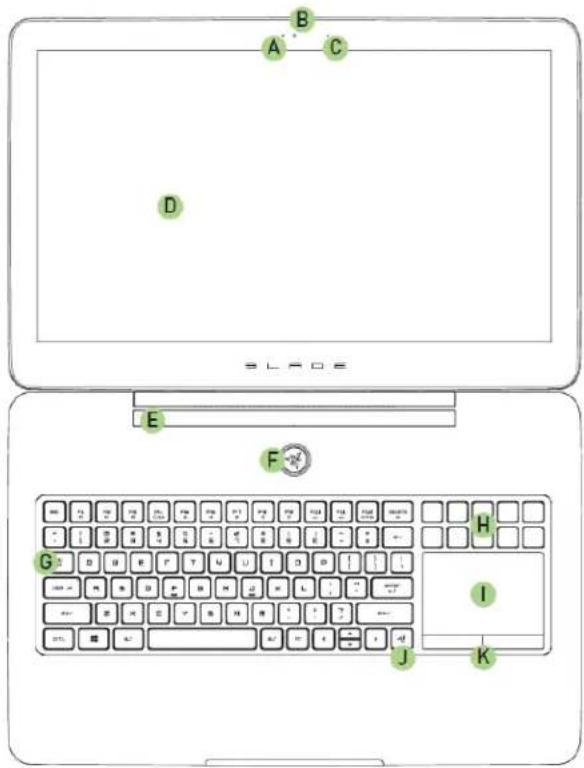
A. Webcam-Indikatorleuchte
B. 2,0 MP-Webcam
C. Integriertes Mikrofon
D. 17,3" Full HD-Anzeige
E. Stereo-Lautsprecher mit Dolby® Home Theater® v4 Technologie
F. Powertaste
G. Hintergrundbeleuchtete Tastatur
H. Dynamische, adapve und takle Tasten
I. Mul-Touch LCD Trackpad
J. Switchblade Home-Taste
K. Trackpad-Tasten
L. Vordere LED-Betriebsanzeige
M. Stromanschluss
N. Ethernet (RJ-45)-Anschluss
O. HDMI 1.4a-Anschluss
P. 3x USB 3.0-Anschlüsse
Q. 3,5mm Kombo-Anschluss
R. Belüung
S. Kensington-Sicherheitssteckplatz
3. EINRICHTUNG DEINES RAZER BLADE PRO
Schließe den Netzadapter wie folgt an:

Stelle sicher, dass der Wechselstrom-Stecker ordnungsgemäß mit der Steckdose und dem Netzadapter verbunden wurde. Eine Indikatorleuchte leuchtet auf, um anzugeben, dass der Adapter die angemessene Stromzufuhr erhält. Stecke den Stecker des Netzadapters in den Netzanschluss des Razer Blade Pro. Drücke die Powertaste, um deinen Razer Blade Pro einzuschalten.
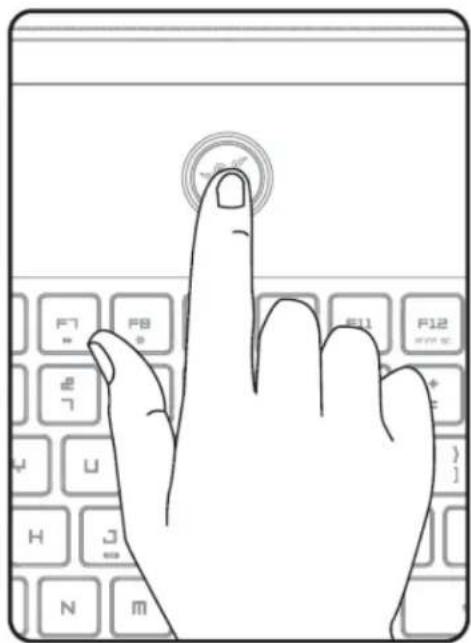
Lade dein Razer Blade Pro vor dem Einschalten bei erstmaliger Verwendung bie vollständig auf oder schließe es vor Inbetriebnahme an eine Steckdose an. Es dauert etwa 3 Stunden, das Razer Blade Pro vollständig aufzuladen.
WINDOWS®8 -EINRICHTUNGSHILFE
- Wähle die Sprache für dein Betriebssystem.
Wähle aus der Liste die bevorzugte Standardsprache für dein Razer Blade Pro.

Klicke auf Weiter(Next).
- Gib im dafür vorgesehenen Feld deinen Windows-Produktschlüssel ein.

Beziehe dich auf das Microso®-Eke auf der Unterseite deines Razer Blade Pro und gib die nögen Informaonen ein.

Klicke auf Weiter(Next).
3. Richte dein Windows® 8 ein
Wähle dein bevorzugtes Desktop-Theme und einen Namen für den PC.
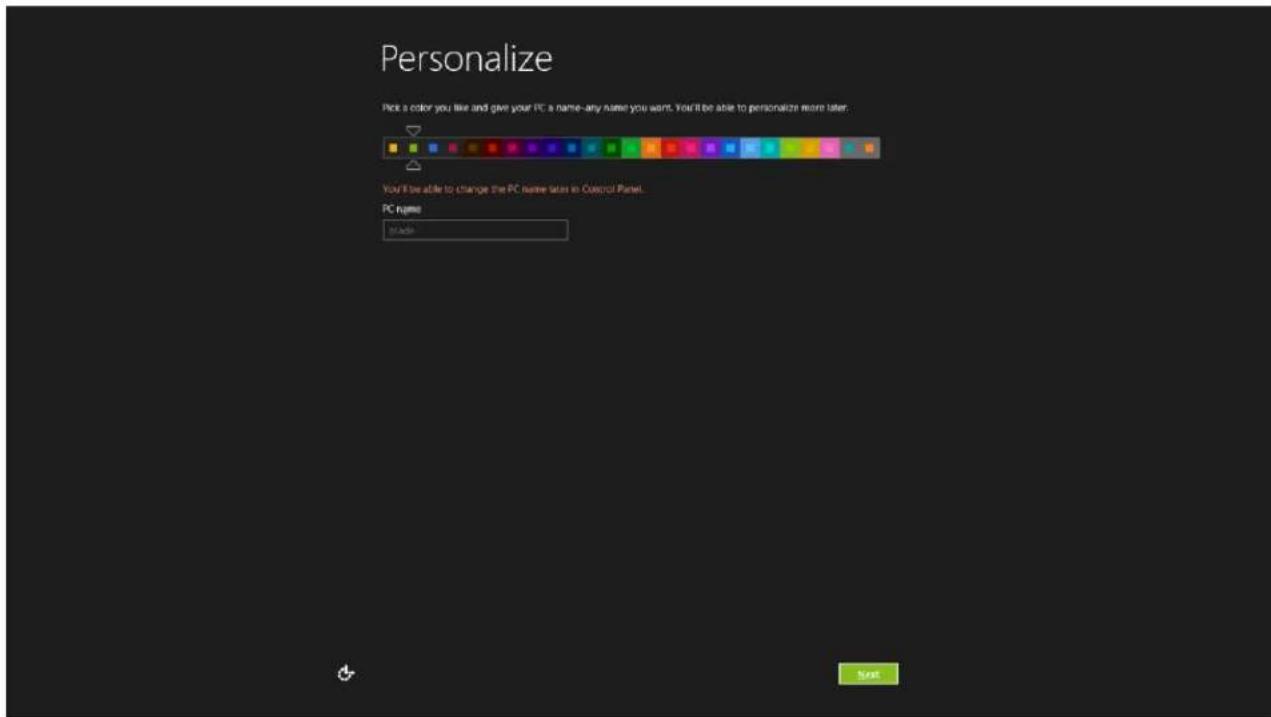
Klicke auf Weiter(Next).
- Passe deine Systemeinstellungen an.
Der Installaonsassistent enthält eine Reihe vorkongurierter Einstellungen, mit denen du dein Windows-Gerät schnell einrichten kannst. Klicke auf Express-Einstellungen (Use express sengs) verwenden, um die Liste der auf der Benutzeroberäche angezeigten Einstellungen zu verwenden und springe zu Schri 7 dieses Leiadens.
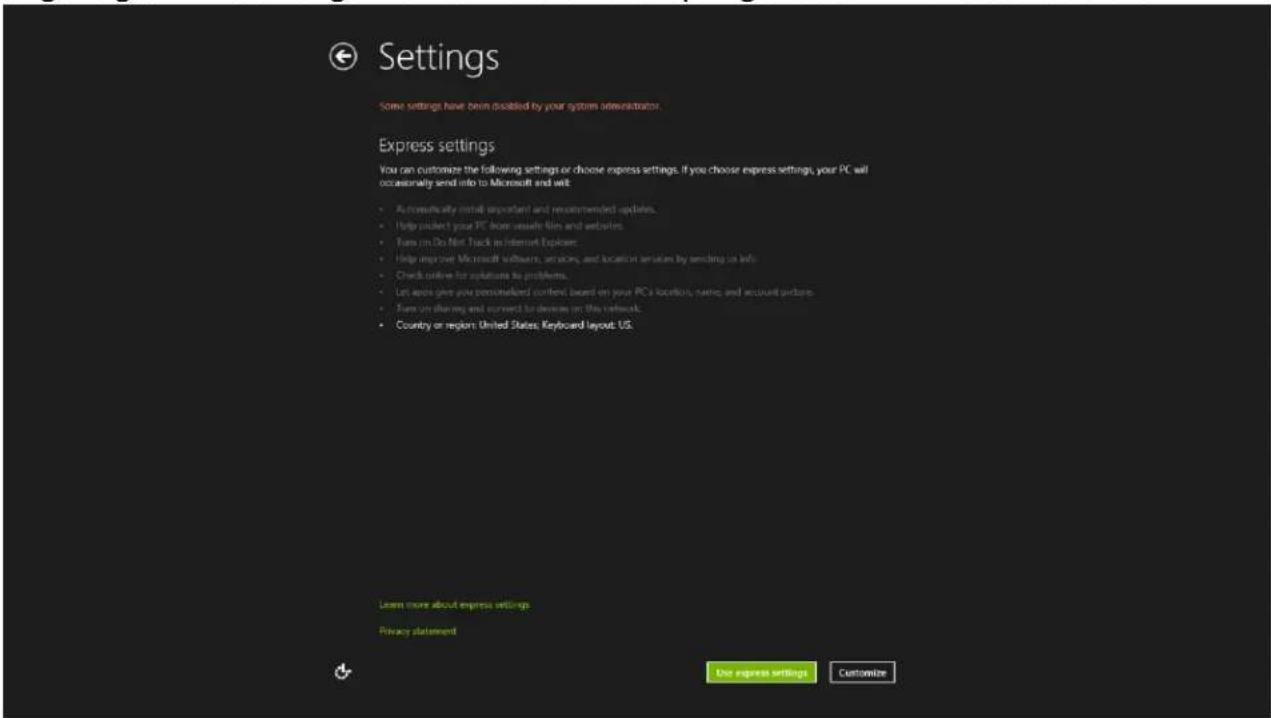
Alternav kannst du auf Anpassen klicken, um deine Region, Sprache und dein Tastatur-Layout manuell zu kongurieren.

Klicke auf Weiter(Next).
- Richte ein Benutzerkonto ein.
Gib deinen Benutzernamen (User name) zur Windows-Anmeldung ein. Wenn du dein Benutzerkonto mit einem Kennwort schützen möchtest, fülle die Felder Kennwort (Password), Kennwort wiederholen (Reenter password) und Kennworthinweis aus (Password hint).
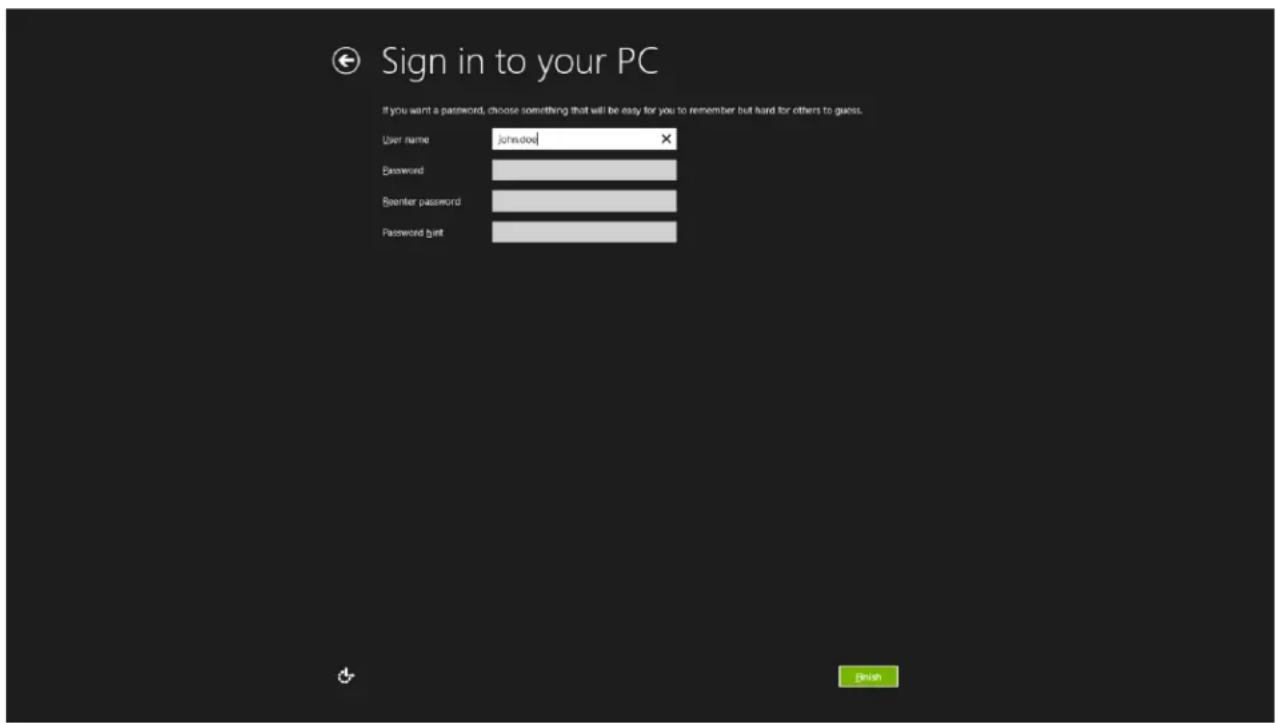
Klicke auf Fergstellen (Finish), um die Windows-Einrichtung abzuschließen.
VERBINDUNG MIT DEM INTERNET
- Akviere die Charm-Leiste, indem du den Mauszeiger in eine der rechten Bildschirmecken bewegst.

- Klicke auf das Einstellungssymbol in der Charm-Leiste.

- Klicke auf das Symbol für drahtlose Netzwerke.

- Klicke auf das Netzwerk, zu dem du eine Verbindung herstellen möchtest und klicke auf Verbinden.

- Gib das Netzwerkkennwort ein (falls nög) und klicke dann auf Weiter.

- Wähle, ob die Netzwerkfreigabe ein- oder ausgeschaltet werden soll.
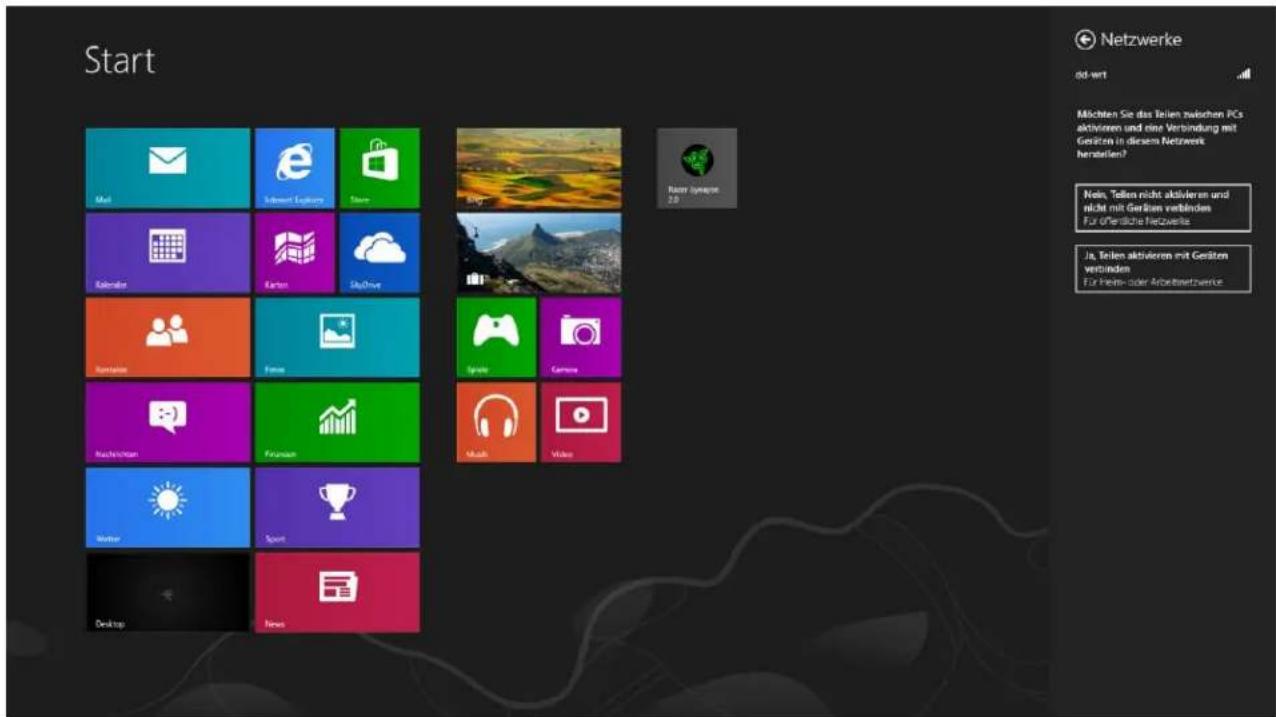
- Sobald du mit dem drahtlosen Netzwerk verbunden bist, klicke auf eine Stelle außerhalb der seitlichen Leiste, um zum Desktop zurückzukehren.
RAZER SYNAPSE 2.0: KONTOERSTELLUNG UND INSTALLATION
Mit Razer Synapse 2.0 kannst du dein Razer Blade Pro und andere unterstützte Razer-Peripheriegeräte mit einem Cloud-Server synchronisieren, um Treiber- und Firmware-Aktualisierungen herunterzuladen. Ebenfalls wirst du Tastenzuweisungen, Prole, Makros, Hintergrundbeleuchtungseinstellungen und weitere Oponen in der Anwendung kongurieren können. Alle deine benutzerdenierten Einstellungen werden ebenfalls in der Cloud gespeichert.

- Razer Synapse 2.0 startet automasch, nachdem Windows 8 geladen wurde.
- Registriere dich für ein Razer Synapse 2.0-Konto und bestäge dein neues Konto.
- Öne Razer Synapse 2.0 und melde dich bei deinem neuen Konto an.
- Warte, bis Razer Synapse 2.0 automasch die notwendigen Treiber herunterlädt und installiert.
4. VERWENDUNG DEINES RAZER BLADE PRO
STATUSANZEIGEN
| Standby | Ein | Schwache Batterie (noch 10%) | Schwache Batterie (noch 3%) | |
| Vordere LED Leuchte | ||||
| An-/Aus-Schalter |
TASTATURFUNKTIONEN
| ESC | F1← | F2← | F3← | F4D/O→ | F5← | F6← | F7→ | F8* | F9* | F10— | F11— |
| Funkonstasten | Um die folgenden Funkonen zu akvieren, musst du die Taste „Fn“ zusammen mit der Taste für die entsprechende Funkon drücken. |
| Mit den Lautstärkereglern kannst du den Ton stumm ( ), leiser ( ) und lauter ( ) stellen. | |
| Hiermit wird die Bildschirmanzeige umgeschaltet. | |
| Mit den Medientasten kannst du Titel abspielen/pausieren ( ) sowie rückwärts ( ) und vorwärts überspringen ( ). | |
| Mit diesen Tasten kannst du die Helligkeit des Bildschirms nach deinen Bedürfnissen anpassen. | |
| Du kannst das Switchblade User Interface und die Tastaturbeleuchtung mit diesen Tasten deinen individuellen Bedürfnissen anpassen. |
TRACKPAD-GESTEN
| Wisch zum rechten Rand | Wisch zum oberen Rand |
 Charms-Leiste akvieren Charms-Leiste akvieren | 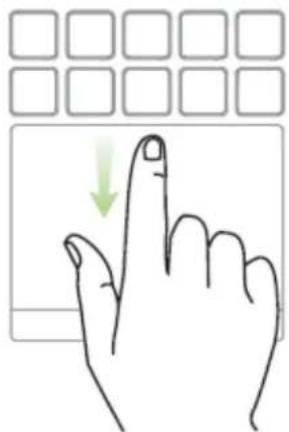 App-Befehle anzeigen App-Befehle anzeigen |
| Wisch zum linken Rand | Verkale 2-Finger-Scrollbewegung |
 Zuvor verwendete App önen Zuvor verwendete App önen | 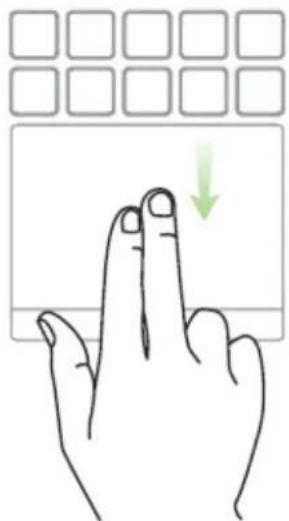 Auf- und abscrollen Auf- und abscrollen |
| Horizontale 2-Finger-Scrollbewegung | 2-Finger-Drehbewegung |
 Nach links und rechts scrollen Nach links und rechts scrollen |  Bildausrichtung bei der Ansicht von Desktop-Bildern und anderen Dateien ändern Bildausrichtung bei der Ansicht von Desktop-Bildern und anderen Dateien ändern |
| 2-Finger-Kneiewegung | 2-Finger-Streckbewegung |
 Wegzoomen Wegzoomen |  Heranzoomen Heranzoomen |
| Horizontaler 3-Finger-Wisch | Verkaler 3-Finger-Wisch |
 Bei der Ansicht von Desktop-Bildern und anderen Dateien vor- bzw. zurückgehen Bei der Ansicht von Desktop-Bildern und anderen Dateien vor- bzw. zurückgehen |  Bei der Ansicht von Desktop-Bildern die Funkonen Abspielen (Pausieren) bzw. Stoppen akvieren Bei der Ansicht von Desktop-Bildern die Funkonen Abspielen (Pausieren) bzw. Stoppen akvieren |
5. KONFIGURATION DEINES RAZER BLADE PRO
Ausschlusshinweis: Für die hier aufgeführten Funkonen musst du bei Razer Synapse 2.0 angemeldet sein. Je nach der aktuellen Sowareversion und dem Betriebssystem deines Computers können diese Funkonen unterschiedlich sein.
REGISTERKARTE „TASTATUR“
Die Registerkarte „Tastatur“ ist deine Landing-Page, wenn du Razer Synapse 2.0 zum ersten Mal installierst. Auf dieser Registerkarte kannst du die Prole, Tastenzuweisungen und Trackpanel-Oponen individuell anpassen.
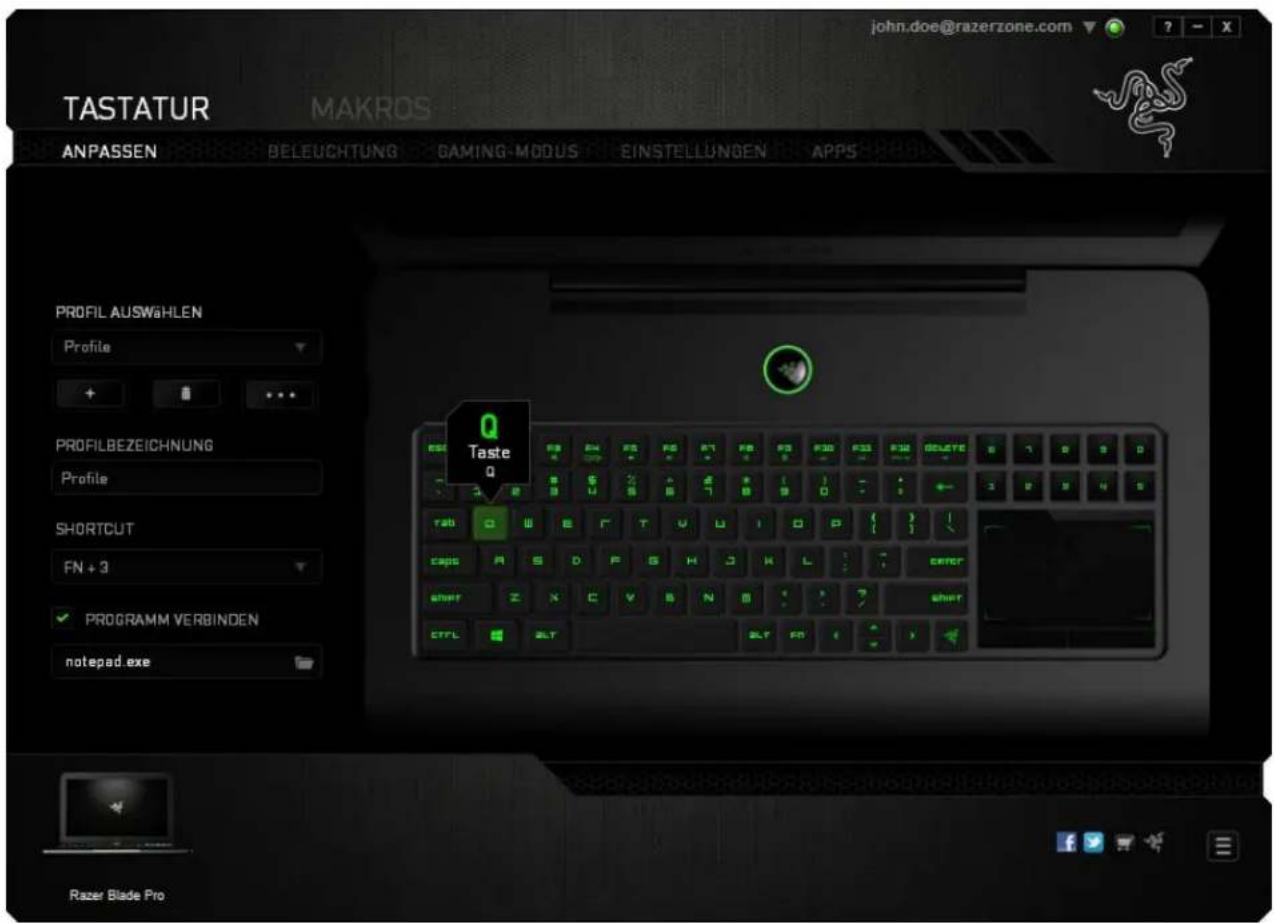
Prol
Durch ein Prol kannst du ganz bequem deine individuellen Einstellungen ordnen und die Zahl deiner Prole ist dabei unbegrenzt. Jede Veränderung, die du innerhalb eines Tabs vornimmst, wird automasch im aktuellen Prol gespeichert und in den Cloud-Servern abgelegt.
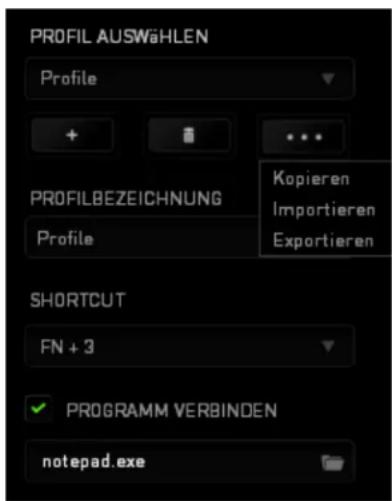
Klicke auf die Taste, um ein neues Prol zu erstellen oder auf die -

Taste, um das aktuelle zu löschen. Mit der -Tastekennst du Prole kopieren, imporeren und exporeren. Dein aktuelles Prol trägt automasch den Namen „Prol“, du kannst es jedoch umbenennen, indem du unter PROFILNAME im Texeld einen neuen Namen eingibst. Jedes Prol kann sich auf Wunsch automasch über die Opon PROGRAMM VERBINDEN selbst akvieren, wenn du ein besmmtes Programm oder eine besmmte Anwendung startest. Jedes Prol kann für schnelle Prolwechsel mit FN + 0 - 9 belegt werden, indem du die Dropdown-Box Verknüpfung verwendest.
Registerkarte „Anpassen“
Auf der Registerkarte „Anpassen“ kannst du die grundlegenden Funktionen deines Geräts wie z.B. die Tastenzuweisungen und die Empndlichkeit des Trackpanels deinen individuellen Gaming-Bedürfnissen anpassen. Die auf dieser Registerkarte vorgenommenen Änderungen werden automasch in deinem aktuellen Prol gespeichert.

TASTENZUWEISUNGSMENÜ
Am Anfang steht jede Taste auf Standard. Du kannst die Funkon dieser Tasten aber ändern, indem du auf die gewünschte Schalläche klickst, um das Dropdown-Hauptmenü aufzurufen.
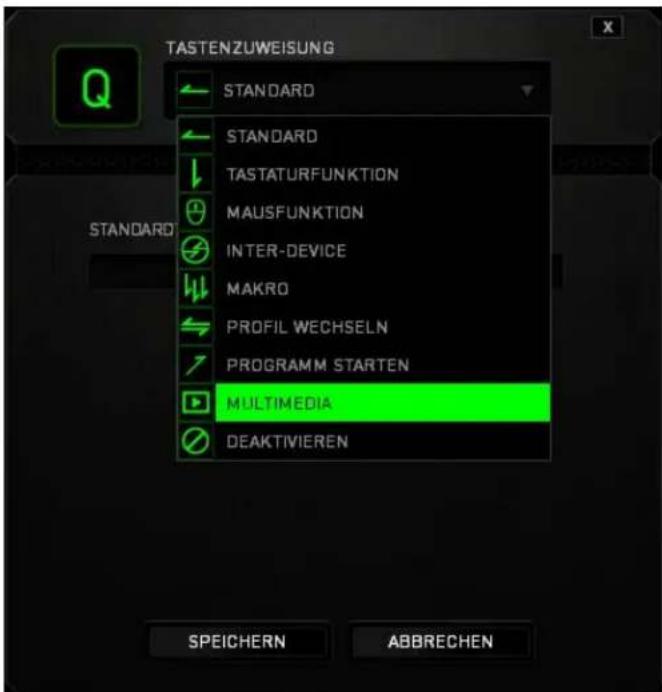
Im Folgenden sind die Funkonen zur benutzerdenierten Anpassungen und ihre Beschreibung aufgeführt.

Standard
Mit dieser Opon wird die Standardfunkon der Taste wiederhergestellt. Wähle einfach STANDARD im Tastenzuweisungsmenü

Tastaturfunkon
Mit dieser Opon kannst du den Maustasten Tastaturfunkonen zuweisen. Um eine Tastaturfunkon auszuwählen, wähle einfach TASTATURFUNKTION im
Tastenzuweisungsmenü und gib die gewünschte Taste in das Feld unten ein. Du kannst auch Zusatztasten, wie Strg, Umschalt, Alt oder beliebige Kombinaonen verwenden.

Mausfunkon
Mit dieser Opon kannst du den Maustasten andere Mausfunkonen zuweisen. Um eine Mausfunkon auszuwählen, wähle MAUSFUNKTION aus dem Tastenzuweisungsmenü. Das Untermenü TASTE ZUORDNEN wird geönet.
Die Funkonen des Untermenüs Tastenzuweisung sind unten aufgelistet:
Linksklick - bei Verwendung der zugewiesenen Taste wird ein linker Mausklick ausgeführt.
Rechtsklick - bei Verwendung der zugewiesenen Taste wird ein rechter Mausklick ausgeführt.
Scroll-Klick - akviert die Funkon „Universal Scrolling“ (Universeller Bildlauf)
Doppelklick - bei Verwendung der zugewiesenen Taste wird ein doppelter Linksklick ausgeführt.
Maustaste 4 - in den meisten Internet-Browsern wird der Befehl „Zurück“ ausgeführt.
Maustaste 5 - in den meisten Internet-Browsern wird der Befehl „Vor“ ausgeführt.
Bildlauf nach oben - bei Verwendung der zugewiesenen Taste wird der Befehl „Scroll Up“ ausgeführt.
Bildlauf nach unten - bei Verwendung der zugewiesenen Taste wird der Befehl „Scroll Down“ ausgeführt.

Inter-device
Über Inter-Device kannst du die Funkonen anderer mit Razer Synapse 2.0 ausgestaeter Geräte verändern. Einige dieser Funkonen wie z.B. das Einstellen der Empndlichkeit deiner Razer Gaming Maus über deine Razer Gaming-Tastatur hängen direkt vom Gerät ab. Wenn du Inter-Device im Tastenzuweisungsmenü auswählst, erscheint ein Untermenü.
Mit GERÄT VERBINDEN wählst du unter den bereits verbundenen Geräten jenes aus, das du verlinken möchtest, wohingegen du mit FUNKTION die Funkon wählst, die du mit dem verlinkten Gerät benutzen möchtest.

Makro
Ein Makro ist eine aufgezeichnete Abfolge von Tastenanschlägen und Schallächenklicks, die mit zeitlicher Präzision ausgeführt wird. Durch Zuweisung einer Taste zu einem Makro kannst du eine Kee von Befehlen bequem ausführen. Wenn du diese Opon aus dem Dropdown-Menü wählst, erscheint ein Untermenü, mit dem du einen aufgezeichneten Makrobefehl auswählen kannst. Weitere Infos über die Erstellung von Makrobefehlen ndest du unter der Registerkarte „Makros“.

Prol wechseln
Verwende die Funkon „Prol wechseln“, um sofort zu einem Prol zu wechseln und alle vorkongurierten Einstellungen zu laden. Wenn du „Prol wechseln“ aus dem Tastenzuweisungsmenü auswählst, erscheint ein Untermenü, mit dem du auswählen kannst, welches Prol verwendet werden soll. Beim Wechseln zwischen Prolen erscheint automasch eine Anzeige auf dem Bildschirm.

Programm starten
Mit „Programm starten“ kannst du ein Programm oder eine Anwendung über die zugeordnete Taste ausführen. Wenn du aus dem Dropdown-Menü „Programm starten“ auswählst, wird ein Untermenü angezeigt, mit dem du das gewünschte Programm, das du verwenden möchtest, suchen kannst.

Mulmedia-Funkon
Mit dieser Opon kannst du deinem Gerät Mulmedia-Wiedergabefunkonen zuweisen. Nach der Auswahl von "Mulmedia-Funkon" wird ein Untermenü angezeigt. Im Folgenden sind die Mulmedia-Wiedergabefunkonen aufgeführt, die du im Untermenü wählen kannst:
Lautstärke verringern - Verringert die Audioausgabe.
Lautstärke erhöhen - Erhöht die Audioausgabe.
Stummschalten - Schaltet die Audioausgabe stumm.
Mikrofonlautstärke erhöhen - Erhöht die Mikrofonlautstärke.
Mikrofonlautstärke verringern - Verringert die Mikrofonlautstärke.
Mikrofon stummschalten - Schaltet das Mikrofon stumm.
Alles stummschalten - Schaltet sowohl Mikrofon als auch Audioausgabe stumm.
Play / Pause - Aktuellen Medientel abspielen, pausieren oder die Wiedergabe fortsetzen.
Vorheriger Titel - Abspielen des vorherigen Titels.
Nächster Titel - Abspielen des nächsten Titels.

Deakvieren
Durch diese Opon wird die zugewiesene Taste deakviert. Verwende die Funkon „Deakvieren“ für Tasten, die du nicht benöt oder die dich beim Spielen stören.
Konguraon des Trackpanels
Du kannst einstellen, wie das Trackpanel aussehen und sich anfühlen soll, indem du das Bild des Trackpanels auf dem User Interface anklickst.

Im Folgenden sind die Leistungsoponen und ihre Beschreibungen aufgeführt.
Trackpanel Logo
Du kannst das Aussehen des Trackpanels anpassen, indem du auf die Schalläche zum Suchen einer Bilddatei klickst und diese auf das aktuelle Prol anwendest.
Hinweis: Obwohl das Trackpanel Bilder aller Größen akzepert, wird die Verwendung von Bildern mit der Auösung 800x480 oder höher empfohlen.
Empndlichkeit
Empndlichkeit bezieht sich darauf, wie viel Aufwand notwendig ist, um den Mauszeiger in eine beliebige Richtung zu bewegen. Je höher die Empndlichkeit, desto stärker die Reakon des Trackpanels.
Beschleunigung
Beschleunigung erhöht die Geschwindigkeit des Mauszeigers – je nachdem, wie schnell du deine Finger auf dem Trackpanel bewegst. Je höher der Wert, desto schneller beschleunigt der Mauszeiger.
Registerkarte „Beleuchtung“
Auf dieser Registerkarte kannst du die Intensität der Hintergrundbeleuchtung mit den Helligkeitsreglern einstellen.
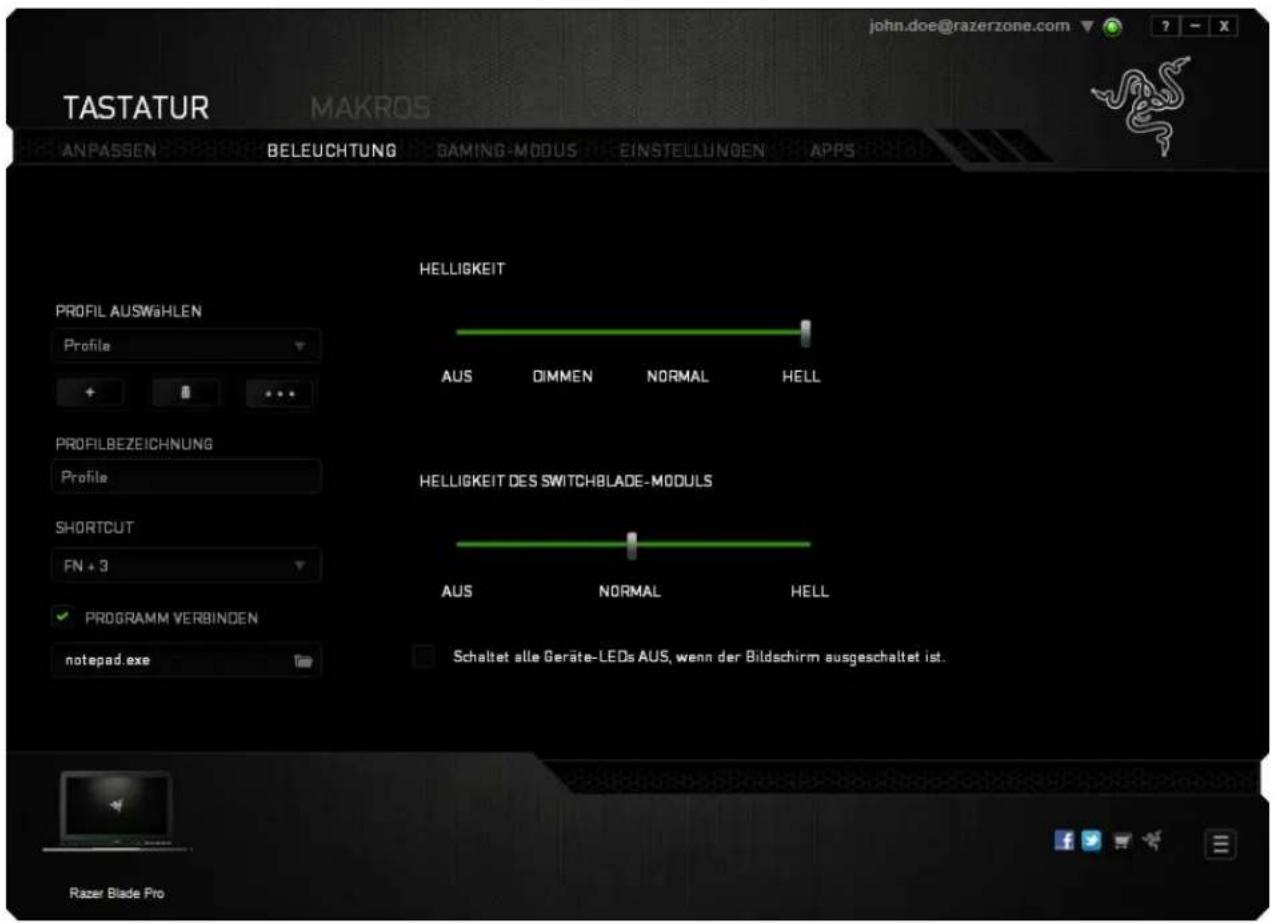
Registerkarte „Spielmodus“
Die Registerkarte „Gaming-Modus“ hil bei der Vermeidung von versehentlichem Drücken falscher Tasten. Abhängig von deinen Einstellungen kannst du die Windows-Taste sowie die Tastenkombinaonen Alt + Tab and Alt + F4 deakvieren. Zudem kannst du durch Akvierung der Spielmodusfunkon den An-Ghosng-Eekt opmieren.

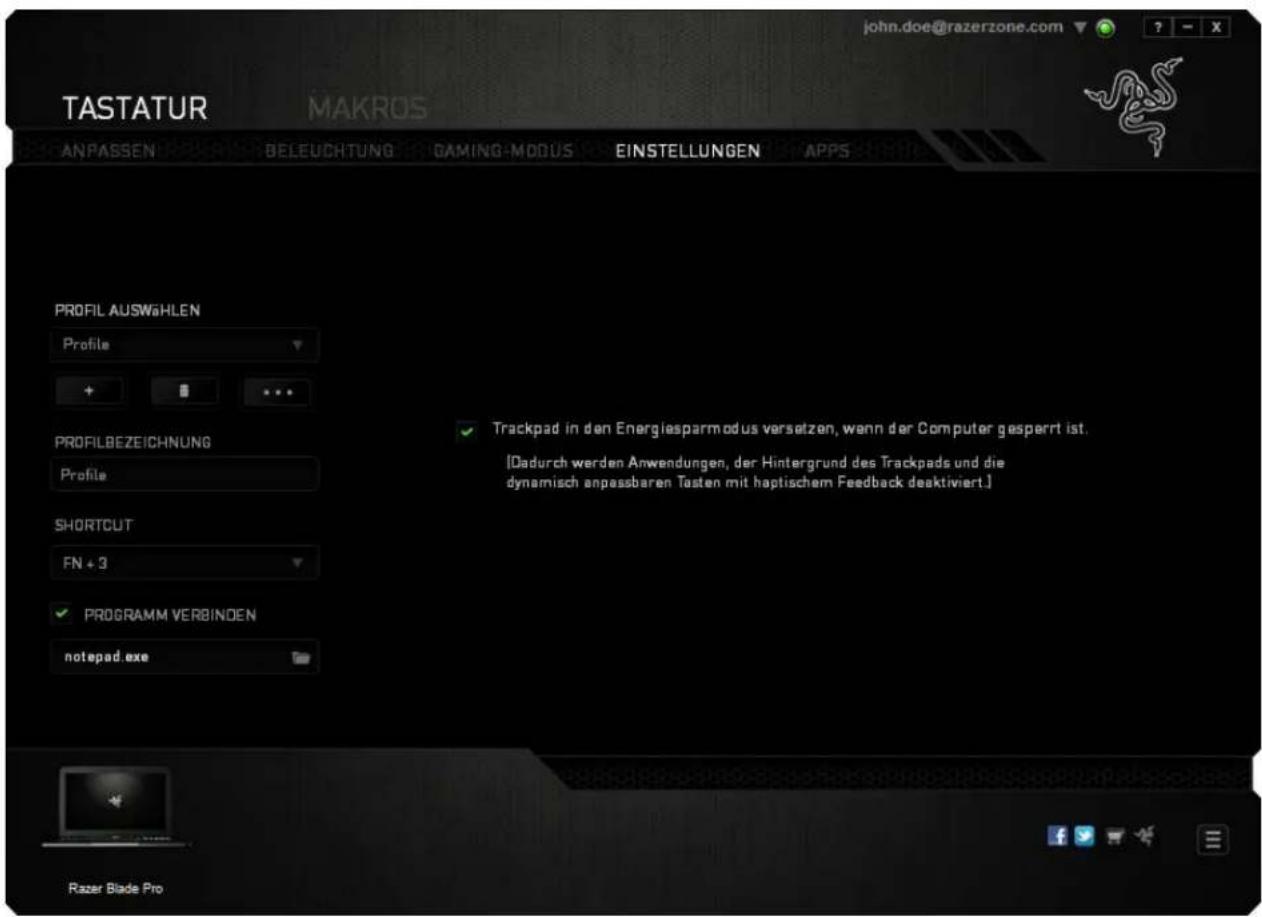
Registerkarte „Einstellungen“
Auf der Registerkarte „Einstellungen“ kannst du deine Switchblade-Bedienoberäche darauf einstellen, in den Energiesparmodus zu wechseln, wenn der Computer nicht verwendet wird.
Registerkarte „Apps“
In der Registerkarte „Apps“ kannst du spielspezische Apps für deine Switchblade-Bedienoberäche hinzufügen oder bearbeiten. Nach Auswahl der Registerkarte „Apps“ erscheint der Switchblade UI Apps Manager.

Um deine Switchblade-Bedienoberäche um neue Apps zu erweitern, ziehe die Apps von der Liste VERFÜGBARE APPS auf eine der dynamisch-anpassbaren Tasten. Wenn du
spielspezische Apps herunterladen möchtest, klicke auf die
Schalläche. Um eine App zu löschen, ziehe sie auf die Liste VERFÜGBARE APPS, klicke
auf die App und dann auf die Schalblos. UN die Switchblade-
Bedienoberäche in den Ausgangszustand zurückzuversetzen, klicke auf die
Schalläche . RESET ALL durchsieren, auf die Schalläche zu klicken, SAVE
nachdem du die dynamisch-anpassbaren Tasten mit den Apps belegt hast. Wenn du
ferg bist, klicke auf die Schalläche Manager zu verlassen.
EXIT
Registerkarte „MAKROS“
In der Registerkarte „Makros“ kannst du eine Reihe von präzisen Tastenfolgen erstellen. Außerdem hast du in dieser Registerkarte die Möglichkeit, zahlreiche Makros und extrem lange Makrobefehle zu kongurieren.

Im Abschni „Makro“ kannst du ähnlich wie im Abschni Prol das Makro unten im Feld MAKRONAME umbenennen. Im Abschni „Makro“ sind auch andere Oponen verfügbar. Klicke auf die Schalläche , um einneues Makro zu erstellen, auf die Schalläche „davon des aktuelle Makro zu löschen. Mit der -Taste kannst du Makros kopieren, imporeren und exporeren.
Um einen Makrobefehl zu erstellen, klicke einfach auf die Schalläche und all deine Tastenfolgen werden automasch auf dem Makrobildschirm aufgezeichnet. Wenn du mit dem Aufzeichnen deiner Makrobefehle ferg bist, klicke
auf die Schalläche STOP zu beenden.
Im Abschni „Makros“ kannst du die Verzögerung zwischen den Befehlen festlegen. Bei VERZÖGERUNG AUFZEICHNEN wird die Verzögerung zwischen Befehlen so aufgezeichnet, wie sie eingegeben wird. Die Opon STANDARDVERZÖGERUNG verwendet eine vorgegebene Verzögerungszeit (angegeben in Sekunden). Bei KEINE VERZÖGERUNG gibt es keine Pausen zwischen den Tastenfolgen.
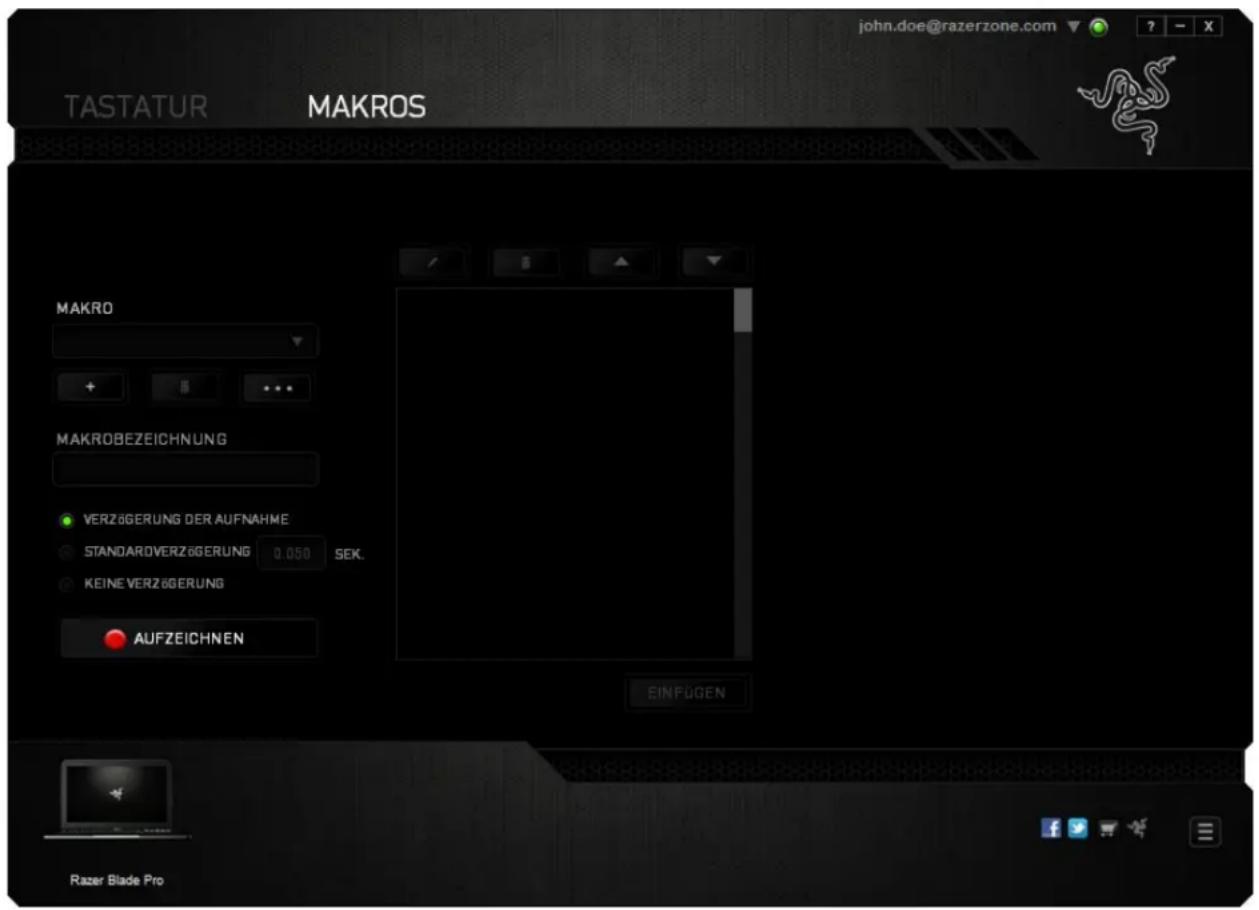
Hinweis: Bei der Angabe von Werten im Sekundenfeld (Sek) können bis zu drei Dezimalstellen verwendet werden.
Wenn du ein Makro aufgezeichnet hast, wähle einen Befehl auf dem Makrobildschirm aus, um ihn zu bearbeiten. Die Tastenfolgen sind sequenziell angeordnet, wobei der erste Befehl oben auf dem Bildschirm angezeigt wird.
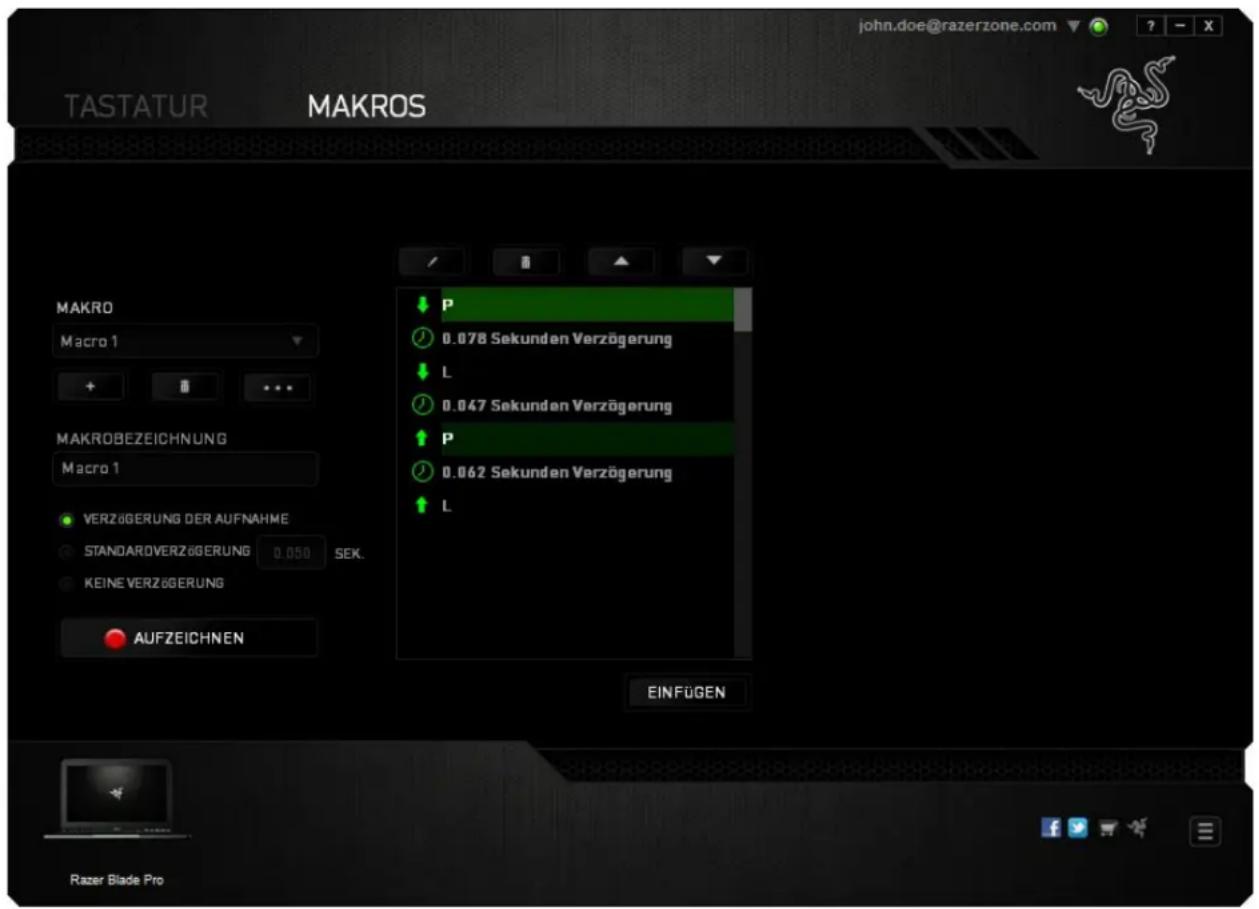
Verwende die Schalläche, um einen Befehl zu bearbeiten und die Schalläche, um einen Befehl zu löschen. Mit den Schallächen und kannst du den Befehl nach oben oder unten verschieben..

Mit der Schalläche kann be zusätzliche Tastenfolgen oder Zeitverzögerungen, vor oder nach dem ausgewählten Befehl, einfügen.
Wenn du die Schalläche „Einfügen“ angeklickt hast, erscheint ein neues Fenster neben der Liste der Makrobefehle. Aus dem Dropdown-Menü in diesem Fenster kannst du eine Tastenfolge oder Verzögerung auswählen, die vor oder nach dem markierten Makrobefehl eingefügt wird.

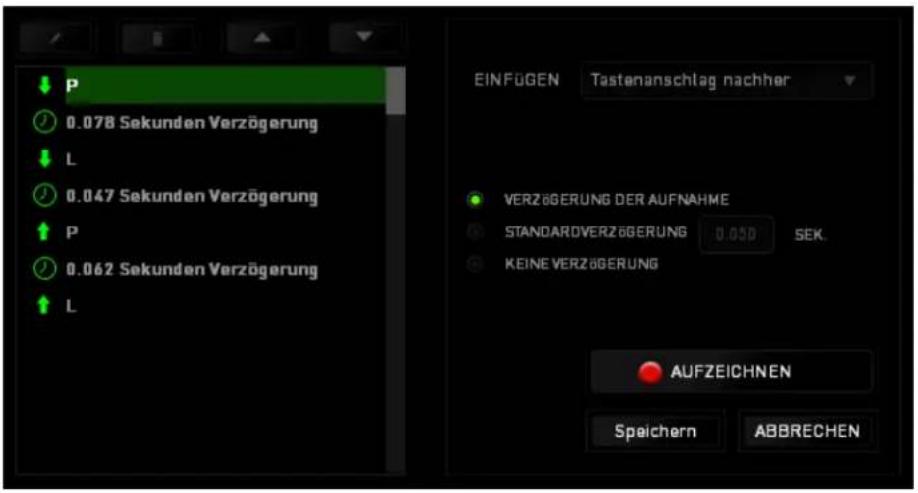
Durch Klicken auf die Schalläche in der Verzögerungenmenü kannst du neue Makrobefehle hinzufügen und auf dem Feld für die Zeitdauer im Verzögerungsmenü kannst du Zeitverzögerungen angeben.

6. SICHERHEIT UND WARTUNG
SICHERHEITSRICHTLINIEN
Um die höchstmögliche Sicherheit bei der Verwendung der Razer Blade Pro zu gewährleisten, solltest Du Dich an folgende Richtlinien halten:
- Wenn Du Probleme bei der Verwendung des Geräts hast und diese nicht lösen kannst, solltest Du das Gerät vom Computer trennen und dich an die Razer-Hotline bzw. den Support (www.razersupport.com) wenden. Versuche nie, die Geräts selbst zu warten oder zu reparieren.
- Nimm das Gerät bie nicht auseinander (dadurch würde die Garane erlöschen), und versuche nicht, es selbst zu warten oder mit unzulässigen Spannungswerten zu betreiben.
- Gerät unbedingt vor Flüssigkeiten, Feuchigkeit und Nässe schützen. Das Gerät bie nur innerhalb des Temperaturbereichs von 0 °C bis 40 °C verwenden. Solltest Du das Gerät bei einer Temperatur außerhalb dieses Bereichs verwenden, musst du es vom Computer trennen und ausschalten, bis sich die Temperatur innerhalb des opmalen Bereichs stabilisiert hat.
KOMFORT
Nachstehend ndest Du einige Tipps, damit Du mit dem Gerät möglichst lange im Spiel bleibst. Wissenschaliche Studien haben gezeigt, dass lange Phasen mit wiederholten Bewegungen, falscher Platzierung der Computer-Peripheriegeräte, falscher Körperhaltung und schlechten Gewohnheiten mit körperlichen Beschwerden und Schäden an Nerven, Sehnen und Muskeln assoziiert sind. Es folgen einige Hinweise, um Verletzungen zu vermeiden und opmalen Komfort bei der Verwendung Ihrer Razer Blade Pro zu gewährleisten.
- Stelle deinen Laptop direkt vor dir auf. Wenn du eine externe Maus hast, platziere sie neben dem Laptop. Die Ellbogen sollten sich an deiner Seite nicht zu weit vom Körper enernt benden, und die Maus sollte leicht erreichbar sein.
- Passe die Höhe deines Stuhls und Schreibschs so an, dass sich Laptop und Maus auf Ellbogenhöhe oder unterhalb der Ellbogenhöhe benden.
-
Füße gut auiegen lassen, die Körperhaltung aufrecht und die Schultern entspannt.
-
Lass während des Spielens das Handgelenk entspannt und gerade. Wenn mit den Händen wiederholt die gleiche Akon durchgeführt wird, sollte man versuchen, sie über längere Zeit nicht zu biegen, auszustrecken oder zu drehen.
- Die Handgelenke nicht lange auf harten Oberächen liegen lassen. Wenn du eine externe Maus verwendest, benutze eine Handgelenkauage während des Spielens.
- Sitze nicht den ganzen Tag in der gleichen Posion. Man sollte aufstehen, vom Schreibsch weggehen und Übungen machen, bei denen Arme, Schultern, Nacken und Beine gestreckt werden.
- Wenn bei der Verwendung deines Laptops körperliche Beschwerden wie Schmerzen, Gefühllosigkeit oder ein Kribbeln in Händen, Handgelenken, Ellbogen, Schultern, im Nacken oder im Rücken aureten, solltest du dich sofort an einen Arzt wenden.
AKKU
Das Razer Blade Pro arbeitet mit einer internen wiederauadbaren Lithium-Ionen-Polymer-Baerie. Im Allgemeinen hängt die Lebensdauer der Baerie von der Benutzung ab. Tägliche ausgiebige Benutzung führt zu einer kürzeren Baerielebensdauer. Gelegentliche Benutzung hingegen erhöht die
Baerielebensdauer. Ist der Akku im Razer Blade Pro leer (oder so gut wie leer), einfach auaden. Wenn der Akku auch nach mehreren Versuchen nicht aufgeladen wird, ist er eventuell defekt. Akkus sind gemäß jeweils geltenden Umweltgesetzen und örtlichen Vorschrien zu entsorgen.
7. RECHTLICHE BEDINGUNGEN
INFORMATIONEN ZUM URHEBERRECHT UND ZUM GEISTIGEM EIGENTUM
Copyright © 2013 Razer Inc. Alle Rechte vorbehalten. Razer, For Gamers By Gamers und das dreiköpge Schlangen-Logo sind Marken oder eingetragene Marken von Razer Inc. und/oder angeschlossenen Unternehmen in den Vereinigten Staaten oder anderen Ländern. Windows und das Windows-Logo sind Marken der Microso-Unternehmensgruppe.
Herstellt unter Lizenz von Dolby Laboratories. Dolby, Dolby Home Theater und das Doppel-D-Symbol sind Marken von Dolby Laboratories.
ACHTUNG!
Die 10 dynamischen anpassbaren Tasten können nicht enernt oder ausgetauscht werden. Die Tasten sollten nicht mit Flüssigkeiten in Kontakt geraten, da diese dadurch beschädigt werden können.
Bei Änderungen oder Manipulaon der Tasten oder bei Flüssigkeitskontakt mit den Tasten erlischt die Garane.
Alle anderen Marken sind Eigentum der jeweiligen Inhaber. Razer Inc („Razer“) besitzt eventuell Urheberrechte, Marken, Betriebsgeheimnisse, Patente, Patentanmeldungen oder andere Formen von geisgem Eigentum (sowohl eingetragen als auch nicht eingetragen) bezüglich des Produkts dieses Handbuchs. Die Bereitstellung dieses Handbuchs gewährt keine Lizenz für diese Urheberrechte, Marken, Patente oder andere geisge Eigentumsrechte. Das Razer Blade Pro Produkt (das „Produkt“) kann sich von den Abbildungen auf der Verpackung oder anderswo unterscheiden. Razer übernimmt keine Haung für solche Unterschiede oder für eventuelle Fehler. Die hierin enthaltenen Informaonen können ohne Vorankündigung geändert werden.
EINGESCHRÄNKTE PRODUKTGARANTIE
Siehe www.razerzone.com/warranty für die neuesten und aktuellen Bedingungen der eingeschränkten Produktgarane.
HAFTUNGSBESCHRÄNKUNG
Razer ist unter keinen Umständen habar für entgangene Gewinne, Verlust von Informaonen oder Daten, besondere, beiläug entstandene oder indirekte Schäden, Bußzahlungen oder Folgeschäden, die in irgendeiner Weise aus der Verbreitung, dem Verkauf, dem Wiederverkauf, der Benutzung oder Benutzungsunfähigkeit dieses Produkts entstanden sind. Unter keinen Umständen übersteigt die Haung durch Razer den Verkaufspreis des Produkts.
ANSCHAFFUNGSKOSTEN
Um Zweifel auszuräumen: Razer ist unter keinen Umständen für irgendwelche Beschauungskosten habar, es sei denn, es wurde auf die Möglichkeit solcher Schäden hingewiesen, und Razer wird in keinem Fall für Beschauungskosten haen, die den Verkaufspreis des Produkts überschreiten.
ALLGEMEINES
Diese Bedingungen unterliegen der ausschließlichen Rechtssprechung und dem Gerichtsstand, in welchem das Produkt erworben wurde. Sollte irgendeine dieser Bedingungen als ungülg oder nicht durchsetzbar erachtet werden, wird diese Bedingung (soweit sie ungülg oder nicht durchsetzbar ist) nicht berücksichtigt und als ausgeschlossen betrachtet, ohne die übrigen Bedingungen dabei außer Kra zu setzen. Razer behält sich das Recht vor, jede Bedingung jederzeit ohne Ankündigung zu ändern.



- PACKUNGSINHALT / REGISTRIERUNG / TECHNISCHER SUPPORT
- PACKUNGSINHALT
- REGISTRIERUNG
- TECHNISCHER SUPPORT
- GERÄTEAUFBAU
- EINRICHTUNG DEINES RAZER BLADE PRO
- WINDOWS®8 -EINRICHTUNGSHILFE
- Richte dein Windows® 8 ein
- VERBINDUNG MIT DEM INTERNET
- RAZER SYNAPSE 2.0: KONTOERSTELLUNG UND INSTALLATION
- VERWENDUNG DEINES RAZER BLADE PRO
- TRACKPAD-GESTEN
- KONFIGURATION DEINES RAZER BLADE PRO
- REGISTERKARTE „TASTATUR“
- Prol
- Registerkarte „Anpassen“
- TASTENZUWEISUNGSMENÜ
- Standard
- Tastaturfunkon
- Mausfunkon
- Inter-device
- Makro
- Prol wechseln
- Programm starten
- Mulmedia-Funkon
- Deakvieren
- Konguraon des Trackpanels
- Trackpanel Logo
- Empndlichkeit
- Beschleunigung
- Registerkarte „Beleuchtung“
- Registerkarte „Spielmodus“
- Registerkarte „Einstellungen“
- Registerkarte „Apps“
- Registerkarte „MAKROS“
- SICHERHEIT UND WARTUNG
- SICHERHEITSRICHTLINIEN
- KOMFORT
- AKKU
- RECHTLICHE BEDINGUNGEN
- INFORMATIONEN ZUM URHEBERRECHT UND ZUM GEISTIGEM EIGENTUM
- ACHTUNG!
- EINGESCHRÄNKTE PRODUKTGARANTIE
- HAFTUNGSBESCHRÄNKUNG
- ANSCHAFFUNGSKOSTEN
- ALLGEMEINES
Marke : RAZER
Modell : Blade Pro 17
Kategorie : Laptop