
Tomahawk Mini-ITX - Computergehäuse RAZER - Kostenlose Bedienungsanleitung
Finden Sie kostenlos die Bedienungsanleitung des Geräts Tomahawk Mini-ITX RAZER als PDF.


| Produkttyp | Computergehäuse (Mini-ITX) |
| Marke | Razer |
| Modell | Tomahawk Mini-ITX |
| Formfaktor | Mini-ITX |
| Material | Stahl, gehärtetes Glas |
| Abmessungen (B x H x T) | 222 mm x 263 mm x 332 mm |
| Gewicht | ca. 5,0 kg |
| Mainboard-Kompatibilität | Mini-ITX |
| Netzteil-Formfaktor | SFX (empfohlen) |
| Grafikkarten-Länge (max.) | 280 mm |
| CPU-Kühler-Höhe (max.) | 145 mm |
| Lüfterkonfiguration | Vorne: 1x 140 mm; Hinten: 1x 120 mm |
| RGB-Beleuchtung | Ja, Razer Chroma |
| I/O-Anschlüsse | 1x USB-C 3.2 Gen2, 2x USB-A 3.2 Gen1, Audio |
| Seitenfenster | Gehärtetes Glas (linke Seite) |
| Farbe | Schwarz |
| Staubfilter | Ja, an der Oberseite und Unterseite |
| Reinigung | Mit einem trockenen, fusselfreien Tuch; Staubfilter regelmäßig reinigen |
| Sicherheitshinweise | Gerät auf stabiler Unterlage; Kabel ordentlich verlegen; Netzteil vor dem Öffnen abklemmen |
| Besonderheiten | Kompatibel mit Razer Chroma RGB; Tool-less Design für Festplatten |
| Ersatzteile / Reparatur | Ersatzteile (z. B. Seitenpanel) über Razer Support erhältlich; Reparatur nur durch Fachpersonal |
Häufig gestellte Fragen - Tomahawk Mini-ITX RAZER
Benutzerfragen zu Tomahawk Mini-ITX RAZER
0 Frage zu diesem Gerät. Beantworten Sie die, die Sie kennen, oder stellen Sie Ihre eigene.
Eine neue Frage zu diesem Gerät stellen
Laden Sie die Anleitung für Ihr Computergehäuse kostenlos im PDF-Format! Finden Sie Ihr Handbuch Tomahawk Mini-ITX - RAZER und nehmen Sie Ihr elektronisches Gerät wieder in die Hand. Auf dieser Seite sind alle Dokumente veröffentlicht, die für die Verwendung Ihres Geräts notwendig sind. Tomahawk Mini-ITX von der Marke RAZER.
BEDIENUNGSANLEITUNG Tomahawk Mini-ITX RAZER
- Entferne das vordere Panel mithilfe des Entriegelungshebels unten.

- Öffne beide abnehmbaren Glas-Schwingtüren und hebe sie aus ihren Scharnieren.

- Entferne die Abdeckung oben.
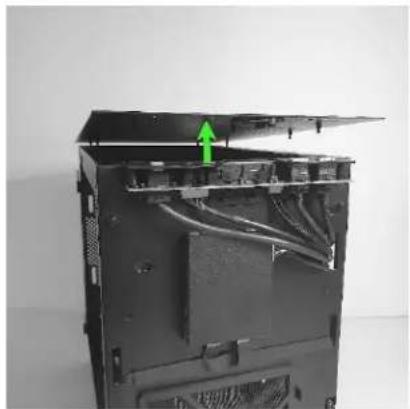
- Entferne das Zubehörpaket und ziehe die Stecker ab.

Lege deine Hauptplatine auf die Abstandshalter und befestige es dann mithilfe der mitgelieferten Schrauben.

SO INSTALLIERST DU DIE EIN-/AUSGABE-ANSCHLÜSSE


Im Benutzerhandbuch deiner Hauptplatine kannst du nachlesen, wo du die Ein-/Ausgabe-Kabel des Gehäuses installierst.
SO INSTALLIERST DU DAS NETZTEIL
Lege dein Netzteil in seine Halterung.

Schraube es dann mit den mitgelieferten Schrauben fest.

Verbinde das Netzkabel mit dem Netzteil.

Bring mithilfe der mitgelieferten Schrauben die Vibrationsdämpfungsringe an deinen Laufwerken an.

Du kannst bis zu zwei 2,5-Zoll-Laufwerke unten im Gehäuse unterbringen.

Zudem kannst du außen am Gehäuse noch ein Laufwerk unterbringen.

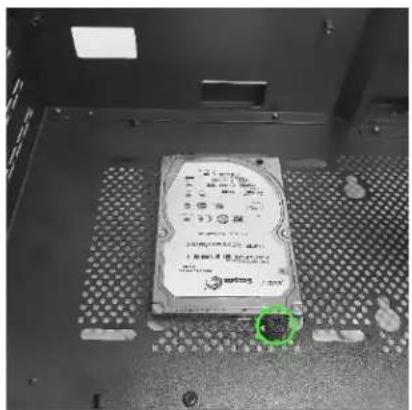
Um ein Laufwerk zu installieren, lege die Vibrationsdämpfungsringe über die Befestigungslöcher und schiebe das Laufwerk an die gewünschte Stelle.

Befestige nun die mitgelieferte Schaube neben dem Laufwerk, um es zu fixieren.
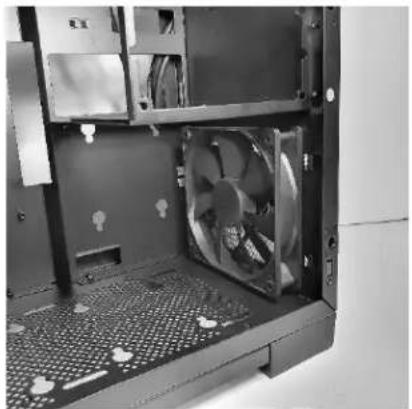
Im Innenraum des Gehäuses kannst du vorne einen 120-mm-Lüfter einbauen.
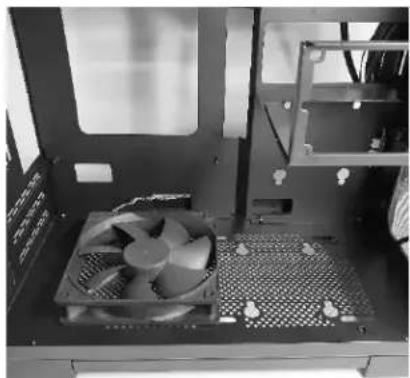
Hinten kannst du einen bis zu 120 mm großen Kühler mit Lüfter unterbringen.

Einen 120 x 240 mm großen Kühler mit Lüfter kannst du oben im Gehäuse montieren.

Bis zu zwei 120-mm-Lüfter können unten im Innenraum des Gehäuses montiert werden.
SO GREIFST DU AUF DIE EXTERNE WASSERKÜHLUNG ZU
An der Rückseite des Gehäuses ist eine Zugriffsklappe für die externe Wasserkühlung. Löse zuerst die Schraube hinten am Gehäuse.
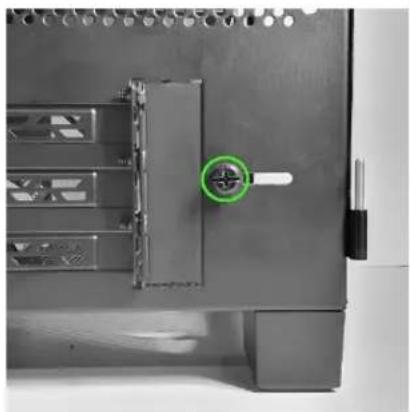
Schiebe die Schraube nach rechts, um die Klappe zu öffnen, und ziehe dann die Schraube fest.

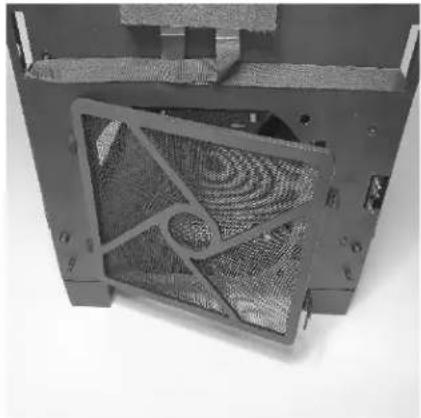
Im Innenraum des Gehäuses ist vorne ein Staubfilter angebracht. Um für eine optimale Temperatur im Gehäuse zu sorgen, solltest du diesen Staubfilter so oft wie möglich reinigen.



Marke : RAZER
Modell : Tomahawk Mini-ITX
Kategorie : Computergehäuse