
P85105 (MD 87505) - Radio MEDION - Kostenlose Bedienungsanleitung
Finden Sie kostenlos die Bedienungsanleitung des Geräts P85105 (MD 87505) MEDION als PDF.


| Produkttyp | WLAN-Internetradio mit DAB+, FM, USB und AUX-IN |
| Modell | Medion P85105 (MD 87505) |
| Abmessungen (BxTxH) | ca. 255 x 180 x 140 mm |
| Gewicht | ca. 2120 g |
| Stromversorgung | Netzadapter KSAS0361500200M2 (Ktec Ltd.), Eingang 100-240 V~, Ausgang 15 V / 2 A |
| Fernbedienung | 2x LR03/AAA 1,5 V (im Lieferumfang enthalten) |
| Empfang | Internetradio (über WLAN/LAN), DAB+ (Band III), FM (UKW), WLAN 802.11 a/b/g/n (2,4/5 GHz) |
| Wiedergabe | Internetradio (vTuner), DAB+, FM, USB (MP3/WMA/WAV/FLAC/AAC), AUX-IN (3,5 mm), Musikstreaming über DLNA/UPnP |
| Lautsprecher | 2x 10 W RMS |
| Besondere Funktionen | Favoriten (500), Wecker (2x), Sleep-Timer, Equalizer, WPS, App-Steuerung (Lifestream II für Android/iOS), Wetterdienst |
| Anschlüsse | LAN (RJ-45), USB 2.0 (5 V, max. 100 mA), Kopfhörer 3,5 mm, LINE OUT 3,5 mm, AUX IN 3,5 mm, DC IN |
| Display | LCD mit einstellbarer Helligkeit und Dimmfunktion |
| Reinigung | Weiches, trockenes Tuch; keine chemischen Reiniger oder Verdünner |
| Sicherheitshinweise | Netzstecker ziehen vor Reinigung; keine Flüssigkeiten in Gerätenähe; Kinder ab 8 Jahren unter Aufsicht |
| Reparatur | Nur durch autorisierten Service; keine Selbstreparatur; Ersatznetzadapter nur gleicher Typ |
| Entsorgung | Gerät gemäß WEEE (2012/19/EU) entsorgen; Batterien getrennt |
Häufig gestellte Fragen - P85105 (MD 87505) MEDION
Benutzerfragen zu P85105 (MD 87505) MEDION
0 Frage zu diesem Gerät. Beantworten Sie die, die Sie kennen, oder stellen Sie Ihre eigene.
Eine neue Frage zu diesem Gerät stellen
Laden Sie die Anleitung für Ihr Radio kostenlos im PDF-Format! Finden Sie Ihr Handbuch P85105 (MD 87505) - MEDION und nehmen Sie Ihr elektronisches Gerät wieder in die Hand. Auf dieser Seite sind alle Dokumente veröffentlicht, die für die Verwendung Ihres Geräts notwendig sind. P85105 (MD 87505) von der Marke MEDION.
BEDIENUNGSANLEITUNG P85105 (MD 87505) MEDION
1. Hinweise zu dieser Anleitung .... 5
1.1. Verwendete Symbole und Signalwörter ....5
2. Bestimmungsgemäßer Gebrauch
3. Sicherheitshinweise
3.1. Betriebssicherheit....7
3.2. Stromversorgung....8
3.3. Aufstellungsort / Umgebung 9
3.4. Reparatur 10
3.5. Funktionsstörung....11
3.6. Umgang mit Batterien 11
3.7. Kopfhörer verwenden 12
3.8. Gerät reinigen 12
4. Systemvoraussetzungen
5. Vorbereitung
5.1. Lieferumfang prüfen 14
5.2. Batterien in die Fernbedienung einlegen....14
5.3. Anschlüsse....15
6. Übersicht WLAN-Radio
6.1. Vorderseite 16
6.2. Rückseite....17
6.3. Fernbedienung....18
7. Im Menü navigieren 19
7.1. Navigation in den Menüs....19
8. Konfiguration für das Internetradio 19
8.1. Notwendige Netzwerkeigenschaften 20
9. Netzwerkkonfiguration.... 20
10. Erstinbetriebnahme 20
10.1. Uhrzeit und Datum einstellen....21
10.2. Netzwerkverbindung halten ....21
10.3. Wlan Region auswählen....22
10.4. Verbindung zu einem Netzwerk herstellen....22
10.5. WLAN Verbindung über WPS 22
10.6. PIN eingeben 23
10.7. Netzwerkschlüssel eingeben....23
10.8. WLAN-Radio als Media Client nutzen....24
10.9. Verbindung zwischen Internetradio und einem Media Server......24
11. Musik hören 25
12. Internetradio hören.... 25
12.1. Radiodienste auswählen....25
12.2. Verbindung zu einem Internetradiosender / einem Podcast ......28
12.3. Internetradiosender speichern....28
12.4. Als Favorit markieren....29
13. DAB-Radio hören 29
13.1. Radiosender einstellen 29
13.2. Sendersuchlauf starten 30
13.3. Radiosender speichern 30
13.4. Hauptmenü im DAB-Radiomodus ....30
14. FM-Radio hören 31
14.1. Radiosender einstellen 32
14.2. Radiosender speichern 32
14.3. Hauptmenü im FM-Radiomodus....32
15. Audiodateien über Computer/USB hören 33
15.1. Hauptmenü im Musikabspieler-Modus ....34
15.2. Wiedergabedisplay 35
16. Audiosignale externer Geräte wiedergeben 36
17. Systemeinstellungen 36
17.1. Equalizer....36
17.2. Interneteinstellungen 36
17.3. Zeit einstellen....38
17.4. Sprache einstellen....38
17.5. Auf Werkseinstellung zurücksetzen 38
17.6. Software aktualisieren....38
17.7. Einrichtungsassistenten starten 38
17.8. Softwareinformationen anzeigen 39
17.9. Displaybeleuchtung einstellen 39
18. Einstellungen im Hauptmenü...... 39
18.1. Ausschaltzeit einstellen....39
18.2. Wecker einstellen....40
19. Steuerung über Lifestream II Applikation 41
19.1. Installation über Direktlink 41
19.2. Installation über Google Play oder den Apple App Store ....41
19.3. Verwenden der App....41
20. Gerät auf Werkseinstellungen zurücksetzen...... 43
21. Fehlerbehebung 43
22. Reinigung 46
23. Entsorgung......46
24. Technische Daten...... 47
25. Konformitäts- und Lizenzinformationen...... 48
25.1. Konformitätsinformation 48
26. Lizenzvereinbarungen für Endanwender 48
26.1. Audioprodukte zur Verwendung mit Internetradio 48
27. Impressum 50
1. Hinweise zu dieser Anleitung

Lesen Sie vor der ersten Inbetriebnahme diese Bedienungsanleitung gründlich durch und befolgen Sie vor allen Dingen die Sicherheitshinweise! Bewahren Sie diese Bedienungsanleitung für den weiteren Gebrauch auf. Falls Sie das Gerät einmal weitergeben, legen Sie bitte auch diese Bedienungsanleitung dazu.
1.1. Verwendete Symbole und Signalwörter

GEFAHR!
Warnung vor unmittelbarer Lebensgefahr!
WARNUNG!
Warnung vor möglicher Lebensgefahr und/oder schweren irreversiblen Verletzungen!
VORSICHT!
Warnung vor möglichen mittleren und oder leichten Verletzungen!

ACHTUNG!
Hinweise beachten, um Sachschäden zu vermeiden!

HINWEIS!
Weiterführende Informationen für den Gebrauch des Gerätes!

HINWEIS!
Hinweise in der Bedienungsanleitung beachten!

WARNUNG!
Warnung vor Gefahr durch elektrischen Schlag!

WARNUNG!
Warnung vor Gefahr durch hohe Lautstärke!
- Aufzählungspunkt / Information über Ereignisse während der Bedienung
▶ Auszuführende Handlungsanweisung
2. Bestimmungsgemäßer Gebrauch
Das Gerät dient zum Abspielen von Audiodaten, die über das Internet bzw. ein Netzwerk empfangen werden. Außerdem können Sie mit dem Gerät Audiodateien von USB-Datenträgern sowie FM/DAB-Radiosignale wiedergeben.
Benutzen Sie das Gerät zu keinem anderen Zweck. Betreiben Sie das Gerät nur in Innenräumen.
- Das Gerät ist nur für den privaten und nicht für den industriellen/kommerziellen Gebrauch bestimmt.
Bitte beachten Sie, dass im Falle des nicht bestimmungsgemäßen Gebrauchs die Haftung erlischt: - Bauen Sie das Gerät nicht ohne unsere Zustimmung um und verwenden Sie keine nicht von uns genehmigten oder gelieferten Zusatzgeräte.
- Verwenden Sie nur von uns gelieferte oder genehmigte Ersatz- und Zubehörteile.
- Beachten Sie alle Informationen in dieser Bedienungsanleitung, insbesondere die Sicherheitshinweise. Jede andere Bedienung gilt als nicht bestimmungsgemäß und kann zu Personen- oder Sachschäden führen.
- Benutzen Sie das Gerät nicht in explosionsgefährdeten Bereichen. Hierzu zählen z. B. Tankanlagen, Kraftstofflagerbereiche oder Bereiche, in denen Lösungsmittel verarbeitet werden. Auch in Bereichen mit teilchenbelasteter Luft (z.B. Mehl- oder Holzstaub) darf dieses Gerät nicht verwendet werden.
- Setzen Sie das Gerät keinen extremen Bedingungen aus. Zu vermeiden sind:
–Hohe Luftfeuchtigkeit oder Nässe
–Extrem hohe oder tiefe Temperaturen
-Direkte Sonneneinstrahlung
-Offenes Feuer
3. Sicherheitshinweise
▶ Bewahren Sie das Gerät und das Zubehör an einem für Kinder unerreichbaren Platz auf.
Diese Geräte können von Kindern ab 8 Jahren sowie von Personen mit reduzierten physischen, sensorischen oder mentalen Fähigkeiten oder Mangel an Erfahrung und/oder Wissen benutzt werden, wenn sie beaufsichtigt werden oder bezüglich des sicheren Gebrauchs des Gerätes unterwiesen wurden und die daraus resultierenden Gefahren verstanden haben.
- Kinder dürfen nicht mit dem Gerät spielen.
▶ Reinigung und Benutzer-Wartung dürfen nicht durch Kinder durchgeführt werden, es sei denn, sie sind älter als 8 Jahre und beaufsichtigt.
- Kinder jünger als 8 Jahre sind vom Gerät und der Anschlussleitung fernzuhalten.

WARNUNG!
Erstickungsgefahr!
Durch Einatmen oder Verschlucken von Folien oder Kleinteilen besteht Erstickungsgefahr.
▶ Halten Sie Verpackungen von Kindern fern.
3.1. Betriebssicherheit

GEFAHR!
Stromschlaggefahr!
Verletzungsgefahr durch Stromschlag durch stromführende Teile. Bei diesen besteht durch unabsichtlichen Kurzschluss die Gefahr eines elektrischen Schlages oder eines Brandes.
Stellen Sie keine mit Flüssigkeit gefüllten Gefäße, wie z.B. Vasen, auf das Gerät oder in die nähere Umgebung und schützen Sie alle Teile vor Tropf- und Spritzwasser. Das Gefäß kann umkippen und die Flüssigkeit kann die elektrische Sicherheit beein-
trächtigen.
- Öffnen Sie niemals das Gehäuse des Gerätes und führen Sie keine Gegenstände durch die Schlitze und Öffnun gen ins Innere des Gerätes.
Ziehen Sie bei Beschädigungen des Netzadapters, des Netzkabels oder des Gerätes oder, wenn Flüssigkeiten oder Fremdkörper ins Innere des Gerätes gelangt sind, sofort den Netzstecker aus der Steckdose.
▶ Bei längerer Abwesenheit oder Gewitter ziehen Sie den Netzadapter aus der Steckdose.
3.2. Stromversorgung

GEFAHR!
Stromschlaggefahr!
Verletzungsgefahr durch Stromschlag durch stromführende Teile.
▶ Schließen Sie das Gerät nur an eine ordnungsgemäß installierte Steckdose an. Die Netzspannung muss den technischen Daten des Gerätes entsprechen.
Für den Fall, dass Sie das Gerät schnell vom Netz nehmen müssen, muss die Steckdose frei zugänglich sein.
Auch bei ausgeschaltetem Netzschalter sind Teile des Gerätes unter Spannung.
Um die Stromversorgung zu Ihres Gerätes zu unterbrechen, oder es gänzlich von Spannung freizuschalten, ziehen Sie den Netzstecker aus der Steckdose.
Ziehen Sie das Netzkabel stets am Netzstecker aus der Steckdose, ziehen Sie nicht am Kabel.
Netzadapter
▶ Verwenden Sie nur den mitgelieferten Netzadapter KSAS0361500200M2, Ktec Ltd.
▶ Wenn das Gehäuse des Netzadapters oder des Netzkabels be-
schädigt ist, muss der Netzadapter entsorgt und durch einen neuen Netzadapter des gleichen Typs ersetzt werden.
Der Netzadapter darf nur in trockenen Innenräumen verwendet werden.
Schließen Sie das Gerät nur an eine ordnungsgemäß installierte Schutzkontaktsteckdose 220-240 V \~ 50/60 Hz an, die sich in der Nähe des Aufstellortes befindet. Für den Fall, dass Sie das Gerät schnell vom Netz nehmen müssen, muss die Steckdose frei zugänglich sein.
3.3. Aufstellungsort / Umgebung

GEFAHR!
Stromschlaggefahr!
Bei großen Temperatur- oder Feuchtigkeitsschwankungen kann es durch Kondensation zur Feuchtigkeitsbildung inner halb des Gerätes kommen, die einen elektrischen Kurzschluss verursachen kann.
Warten Sie nach einem Transport des Gerätes solange mit der Inbetriebnahme, bis es die Umgebungs-temperatur angenommen hat.

Gefahr von Geräteschaden!
Ungünstige Umgebungsbedingungen können zur Beschädigung des Gerätes führen.
▶ Verwenden Sie das Gerät nur in trocke nen Räumen.
▶ Stellen und betreiben Sie das Gerät auf einer stabilen, ebenen und vibrationsfreien Unterlage, um Stürze des Gerätes zu vermeiden.
▶ Achten Sie bei der Aufstellung darauf, dass
- ausreichenden Abstand zu anderen Gegenständen besteht und die Lüftungsschlitze nicht verdeckt sind, und die Lüftungsschlitze nicht verdeckt sind, damit immer eine ausreichende Belüftung gewährleistet ist;
- keine direkten Wärmequellen (z. B. Heizungen) auf das Gerät/auf den Netzadapter wirken;
- kein direktes Sonnenlicht auf das Gerät/auf den Netzadapter trifft;
- der Kontakt mit Feuchtigkeit, Wasser oder Spritzwasser vermieden wird und dass keine mit Flüssigkeit gefüllten Gegenstände – z. B. Vasen - auf das Gerät oder in die Nähe des Geräts gestellt werden:
- das Gerät nicht Tropf- oder Spritzwasser ausgesetzt wird;
- das Gerät nicht in unmittelbarer Nähe von Magnetfeldern (z. B. Fernsehern oder anderen Lautsprechern) steht;
- keine offenen Brandquellen (z. B. brennende Kerzen) in der Nähe des Geräts stehen;
- das Netzkabel nicht unter Zugspannung steht und nicht geknickt wird.
3.4. Reparatur

WARNUNG!
Stromschlaggefahr!
Es besteht die Gefahr eines elektrischen Schlags durch stromführende Teile.
Vor dem ersten Gebrauch und nach jeder Benutzung das Gerät sowie das Netzkabel auf Beschädigungen überprüfen.
▶ Gerät nicht in Betrieb nehmen, wenn das Gerät oder das Netzkabel/der Netzadapter sichtbare Schäden aufweist.
Wenn Sie einen Schaden feststellen oder technische Probleme feststellen, überlassen Sie die Reparatur Ihres Gerätes ausschließlich qualifiziertem Fachpersonal.
Im Falle einer notwendigen Reparatur wenden Sie sich bitte ausschließlich an unsere autorisierten Servicepartner.
3.5. Funktionsstörung
Sollte das Gerät Funktionsstörungen zeigen, kann es sein, dass eine elektrostatische Entladung stattgefunden hat.
▶ Schalten Sie das Gerät in diesem Fall mit dem Netzschalter an der Geräterückseite aus und nach ein paar Sekunden wieder ein.
Ggf. ist ein Zurücksetzen auf die Werkseinstellungen notwendig (siehe Kap. 21. Gerät auf Werkseinstellungen zurücksetzen auf Seite 43).
3.6. Umgang mit Batterien

WARNUNG! Verletzungsgefahr!
Es besteht Verletzungsgefahr durch unsachgemäßen Umgang mit Batterien.
Nicht in offene Flammen werfen, nicht kurzschließen oder gewaltsam öffnen.
▶ Batterien niemals übermäßiger Wärme wie Sonnenschein, Feuer oder dergleichen aussetzen! Erhöhte Auslaufgefahr.
▶ Batterien niemals Laden – Explosionsgefahr!
▶ Polarität beachten! Darauf achten, dass die Pole Plus (+) und Minus (-) korrekt eingesetzt sind, um Kurz-schlüsse zu vermeiden.
▶ Nur vorgeschriebene Batterien verwenden.
▶ Neue und gebrauchte Batterien von Kindern fernhalten (Verschluckungsgefahr). Bei Verschlucken, sofort Arzt aufsuchen.
▶ Batterien bei längeren Nichtgebrauch aus dem Gerät entfernen.
Erschöpfte oder bereits ausgelaufene Batterien sofort aus dem Gerät entfernen. Kontakt mit Haut, Augen und Schleimhäuten vermeiden. Bei Kontakt die betroffene Stellen mit reichlich klarem Wasser spülen und umgehend einen Arzt aufsuchen.
Kontakte reinigen, bevor Sie neue Batterien einlegen. Es besteht Verätzungsgefahr durch Batteriesäure!
▶ Leere oder ausgelaufene Batterien aus dem Gerät entfernen und umweltgerecht entsorgen.
3.7. Kopfhörer verwenden

WARNUNG!
Verletzungsgefahr!
Übermäßiger Schalldruck bei Verwendung von Ohrhörern und Kopfhörern kann zu Schäden am Hörvermögen und/oder zum Verlust des Hörsinns führen.
Wenn ein Gerät längere Zeit mit erhöhter Lautstärke über einen Kopfhörer betrieben wird, kann das Schäden am Hörvermögen des Zuhörers verursachen.
▶ Stellen Sie die Lautstärke vor der Wiedergabe auf den niedrigsten Wert ein.
▶ Starten Sie die Wiedergabe und erhöhen Sie die Lautstärke auf das Maß, das für Sie angenehm ist.
3.8. Gerät reinigen

WARNUNG!
Stromschlaggefahr!
Verletzungsgefahr durch Stromschlag durch stromführende Teile.
▶ Vor der Reinigung ziehen Sie den Netzadapter aus der Steckdose.

Gefahr von Geräteschaden!
Falsche Behandlung der empfindlichen Oberflächen kann das Gerät beschädigen.
Für die Reinigung verwenden Sie ein trockenes, weiches Tuch.
▶ Vermeiden Sie chemische Lösungs- und Reinigungsmittel, weil diese die Oberfläche und/oder Beschrif-tungen des Gerätes beschädigen können.
4. Systemvoraussetzungen
Grundvoraussetzung für DLNA Dienste oder Internet Radio:
-Breitband-Internetverbindung (z. B. DSL)
-WLAN oder kabelgebundener Router
Wiedergabe aus dem PC-Musik Archiv:
-ab Windows Media Player 11
-Windows 10, Windows 8/Microsoft® Windows® 7 (UPnP aktiviert)
Steuern des Internet-Radios bequem per Smartphone/Tablet-PC:
–Smartphone/Tablet mit WLAN 802.11 a/b/g/n
-Android™ Plattform 4 oder höher
-Ab iOS 5.0 oder höher
- Installierte frei erhältliche MEDION® Lifestream II App (siehe auch 20. Steuerung über Lifestream II Applikation auf Seite 41)
5. Vorbereitung
5.1. Lieferumfang prüfen
Entfernen Sie sämtliches Verpackungsmaterial, auch die Folie auf dem Display.

GEFAHR!
Lassen Sie kleine Kinder nicht mit Folie spielen. Es besteht Erstickungsgefahr!
Bitte überprüfen Sie die Vollständigkeit der Lieferung und benachrichtigen Sie uns bitte innerhalb von 14 Tagen nach dem Kauf, falls die Lieferung nicht komplett ist. Mit dem von Ihnen erworbenen Produkt haben Sie erhalten:
- Internetradio
• Fernbedienung und Batterien (2x 1,5 V, LR03/AAA) - Audiokabel
• Netzteil (Modell KSAS0361500200M2, Ktec Ltd.)
• Bedienungsanleitung - Garantiekarte
5.2. Batterien in die Fernbedienung einlegen
Entfernen Sie die Batteriefachabdeckung auf der Rückseite der Fernbedienung.
Legen Sie zwei Batterien vom Typ LR03 / AAA/ 1,5V in das Batteriefach der Fernbedienung ein. Beachten Sie dabei die Polung der Batterien (im Batteriefachboden markiert).
▶ Schließen Sie das Batteriefach.
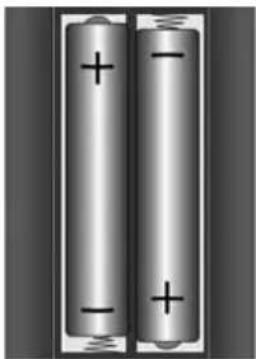
Explosionsgefahr bei unsachgemäßem Auswechseln der Batterie.
▶ Ersatz nur durch denselben oder einen gleichwertigen Typ.
Die Fernbedienung könnte durch auslaufende Batterien beschädigt werden, wenn Sie sie längere Zeit nicht benutzen!
▶ Nehmen Sie die Batterien aus der Fernbedienung heraus, wenn das Gerät längere Zeit nicht benutzt wird.
5.3. Anschlüsse
Bevor Sie Anschlüsse vornehmen, schalten Sie das Radio mit dem Ein-/Ausschalter ON/OFF an der Geräterückseite aus.
▶ Betrieb im WLAN-Modus: Richten Sie die Antenne an der Geräterückseite für den Empfang aus.
▶ Betrieb im LAN-Modus: Schließen Sie ein Ethernet-Kabel an den RJ 45-Port an.
▶ Betrieb des FM/DAB-Radios: Richten Sie die Antenne an der Geräterückseite für den Empfang aus.
Netzadapter: Verbinden Sie den Gerätestecker des mitgelieferten Netzadapters mit dem Anschluss DC IN und stecken Sie den Netzadapter in eine Steckdose.
LINE-OUT: Schließen Sie ein 3,5 mm Stereoklinkenkabel an die Buchse LINE-OUT an, um den Stereoton des Internetradios an andere Audiogeräte zu übertragen.
- AUX-IN: Schließen Sie ein 3,5 mm Stereoklinkenkabel an die Buchse AUX-IN an, um den Stereoton anderer Audiogeräte am Internetradio wiederzugeben.
USB: Schließen Sie hier einen USB-Datenträger an, um die Audiodateien des Datenträgers mit dem Internetradio wiederzugeben.
Kopfhöreranschluss: Schließen Sie den 3,5 mm Stereoklinkenstecker eines Kopfhörers an, um den Ton des Internetradios über den Kopfhörer wiederzugeben.
6. Übersicht WLAN-Radio
6.1. Vorderseite
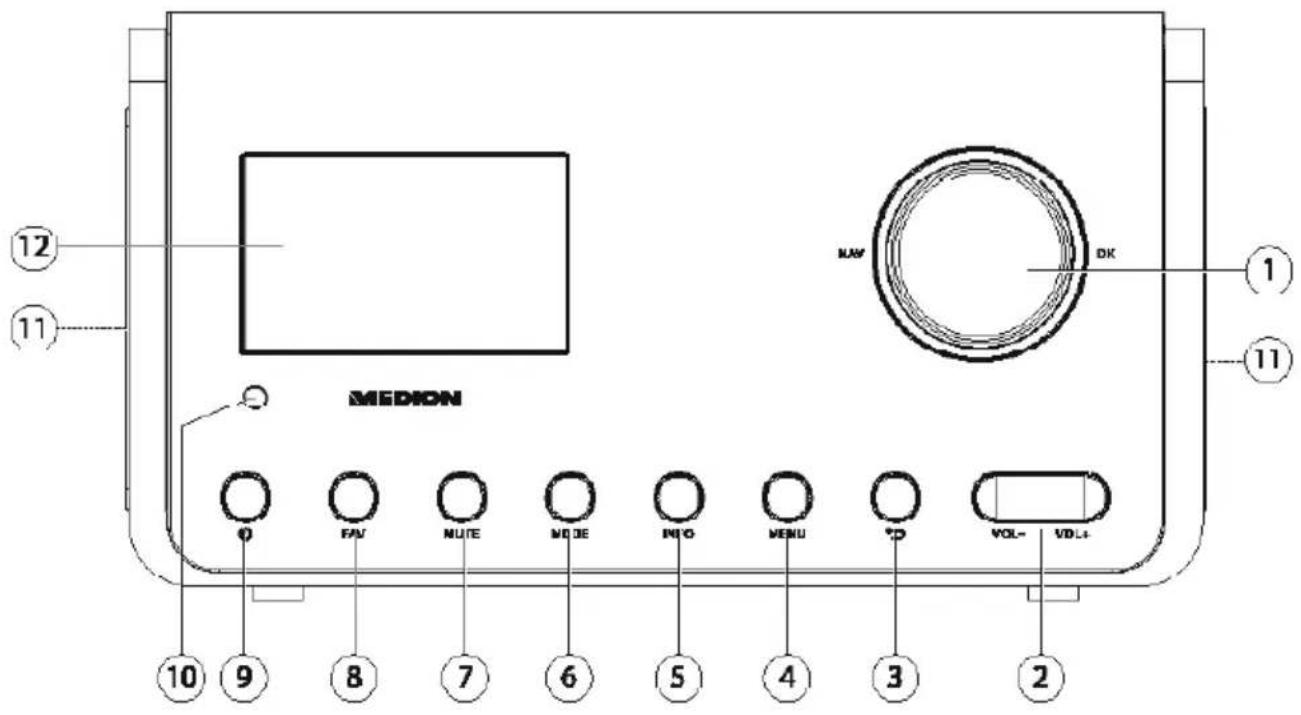
1) NAV: durch Drehen im Menü navigieren; OK: durch Drücken Menüauswahl bestätigen; Favoriten hinzufügen (Internetradio)
2) VOL+/VOL-: Lautstärke regeln
3) : Eine Menüebene zurück
4) MENU: Einstellmenü aufrufen
5) INFO: Displayanzeigen wechseln, WPS-Funktion
6) MODE: Betriebsart wählen
7) MUTE: Stummschaltung
8) FAV: Sender speichern/ gespeicherte Sender aufrufen
9) ⏻: Gerät in den Standby Modus schalten
10) IR-Sensor
11) Lautsprecher
12) Display
6.2. Rückseite
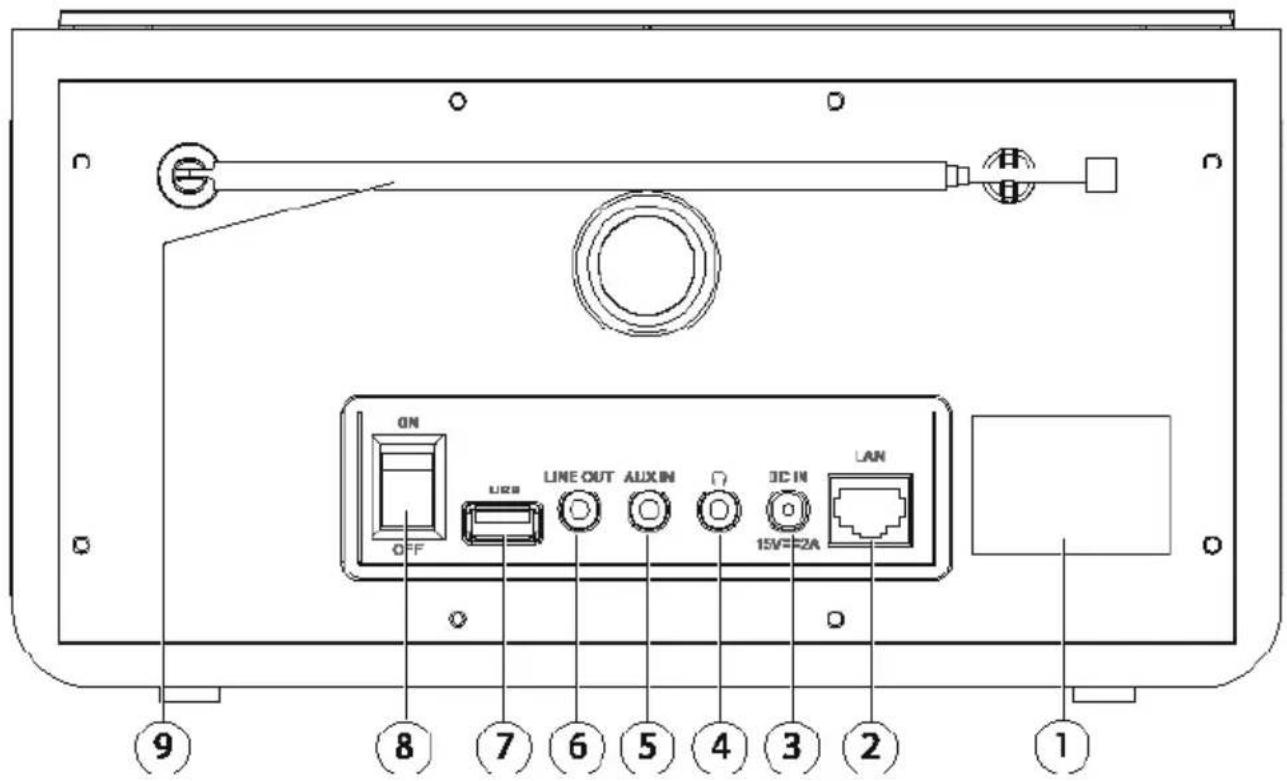
1) Typenschild
2) LAN: RJ45 Netzwerkbuchse
3) DC IN : Buchse für Netzteil
4) : Kopfhöreranschluss 3,5 mm Stereoklinke
5) AUX IN: Audioeingang 3,5 mm Stereobuchse
6) LINE OUT: Audioausgang 3,5 mm Stereobuchse
7) USB-Anschluss
8) ON/OFF: Ein-/Ausschalter
9) DAB/FM-Antenne
6.3. Fernbedienung
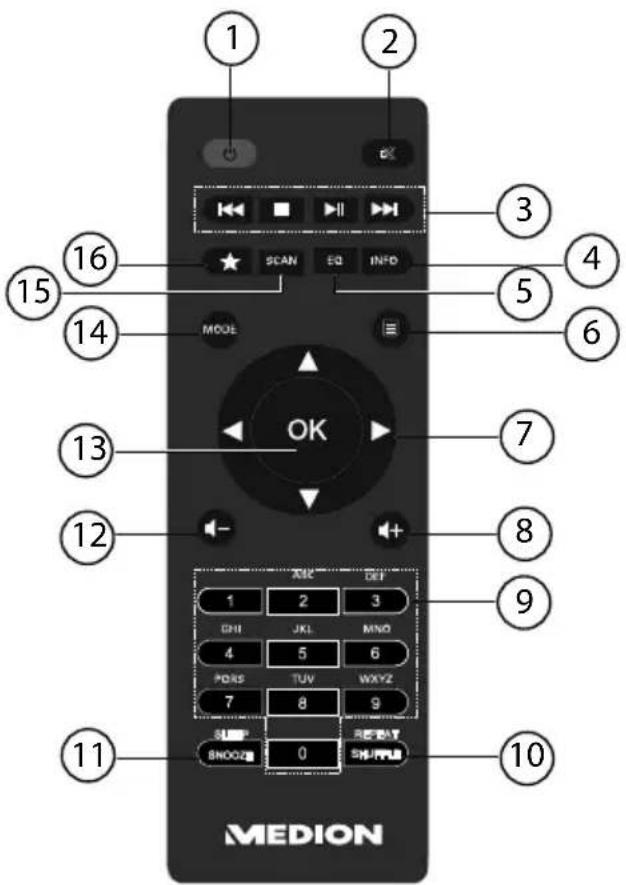
1) STANDBY: Gerät in den Standby Modus schalten
2) MUTE: Stummschaltung
3) Vorherigen Titel wiedergeben, FM-Sendersuchlauf rückwärts
■ STOP: Wiedergabe anhalten
▶▶ Nächsten Titel wiedergeben, FM-Sendersuchlauf vorwärts
▶/II: Wiedergabe starten/unterbrechen
4) INFO: Displayanzeigen wechseln/ WPS-Funktion
5) EQ: Equalizer einstellen
6) MENU: Hauptmenü aufrufen
7) Navigationstasten ▲▼◀▶
8) Laufstärke erhöhen
9) ZIFFERNTASTEN: Zur Eingabe von Zeichen
10) SHUFFLE/REPEAT: Zufallswiedergabe/Wiederholfunktion
11) SLEEP/SNOOZE: Ausschaltzeit/Weckwiederholung einstellen
12) Laststärke verringern
13) OK: Eingaben bestätigen;
gedrückt halten, um Titel der Wiedergabeliste hinzuzufügen
14) MODE: Betriebsart wählen
15) SCAN: Sendersuchlauf starten (DAB/FM-Radio)
16) ★ Sender speichern/ gespeicherte Sender aufrufen
7. Im Menü navigieren
Das Radio hat folgende Menüstruktur:

HINWEIS!
Die Menüs HAUPTMENÜ und SYSTEMEINSTELLUNGEN können aus jeder Betriebsart heraus aufgerufen werden. Außerdem kann das Menü SYSTEMEINSTELLUNGEN aus dem Menü HAUPT-MENÜ aufgerufen werden.
Alle Funktionen können sowohl über die Fernbedienung als auch über die Tasten am Gerät bedient werden. Über die Fernbedienung sind jedoch einige Funktionen einfacher und direkter zu bedienen:
- Zeichen und Zifferneingabe durch mehrmaliges Drücken der Ziffern-/Zeichentasten
- Wiedergabefunktionen der Musikwiedergabe PLAY, STOP, vorheriger/nächster Titel, Titelsuchlauf.
7.1. Navigation in den Menüs
▶ Navigieren Sie in den Menüs entweder durch Drehen des Drehreglers OK am Gerät oder mit den Navigationstasten ▲▼◀▶ der Fernbedienung.
▶ Bestätigen Sie Ihre Menüauswahl durch Druck auf den Drehregler OK oder auf die Taste OK der Fernbedienung.
Drücken Sie die Taste MODE, um einen Betriebsmodus aufzurufen (INTERNET RADIO, MUSIK-ABSPIELER, FM, DAB oder AUX IN). Bestätigen Sie die Auswahl mit OK.
Drücken Sie die Taste MENU, um das Hauptmenü für den ausgewählten Modus aufzurufen.
Drücken Sie die Taste MENU bzw. ↩, um eine Menüebene zurück zu gelangen.
8. Konfi guration für das Internetradio
Sie empfangen über die Internetverbindung über 15000 Radiosender weltweit. Bis zu 500 Sender können Sie in einer Favoritenliste speichern.
Sie können das Radio auf zwei Arten über einen Access Point zum PC mit dem Internet verbinden:
- Drahtlos im WLAN-Modus : Die WiFi-Antenne des Radios empfängt die Signale Ihres DSL-Routers.
- Mit Kabel über den RJ45-LAN-Anschluss des Radios im LAN-Modus, sofern ein Ethernet-Netzwerk vorhanden ist.
Der PC braucht zum Empfang der Radiosender nicht eingeschaltet zu werden.

HINWEIS!
Die Senderliste Ihres Internetradios wird Ihnen kostenlos über den Internetdienst von www.vTuner.com bereit gestellt und laufend aktualisiert.
Sollte ein Radiosender nicht verfügbar sein, so kann dies unterschiedlichste Ursachen seitens des Betreibers des Radiosenders haben. Dies ist jedoch kein Fehler des Geräts.
Bei der Verbindung zu Internetradiosendern kann es auch aufgrund von hohem Anfrageaufkommen zeitweilig zu Verzögerungen kommen. Versuchen Sie zu einem späteren Zeitpunkt noch einmal eine Verbindung zum Internetdienst aufzubauen.
8.1. Notwendige Netzwerkeigenschaften
Damit das Gerät als WLAN-Radio funktioniert, muss das Netzwerk folgende Eigenschaften haben:
- Der für das Netzwerk eingesetzte Router muss eine DHCP-Server-Funktion besitzen, damit er dem Gerät im Netzwerk automatisch eine IP-Adresse zuweisen kann.
- Setzen Sie einen derart konfigurierten Router bereits ein, können Sie das WLAN-Radio ohne Weiteres in das Netzwerk einbinden.
Für das Internetradio sind zwei Netzwerkkonfigurationen möglich: im WLAN-Modus (drahtlos) oder im LAN-Modus (mit Ethernet-Kabel).
- Wenn die Internetverbindung über ein Ethernet-Kabel hergestellt werden soll, wählen Sie im Einrichtungsassistenten die Verbindungsart KABEL. Sie können alle Einstellungen nachträglich manuell in den Systemeinstellungen ändern.
- Wenn Sie über ein drahtloses 802.11 a/b/g/n Netzwerk verfügen, können Sie das Internetradio über WLAN mit dem Internet verbinden:
Bei der Erstinbetriebnahme müssen Sie einen Access Point (AP) auswählen und ggf. den Netzwerkschlüssel eingeben. Danach greift das Radio immer automatisch auf diesen AP zurück. Falls der AP nicht mehr gefunden wird, erfolgt eine entsprechende Meldung.
10. Erstinbetriebnahme
Bei der ersten Inbetriebnahme wird zunächst der Einrichtungsassistent angezeigt.
▶ Bestätigen Sie die Abfrage EINRICHTUNGSASS. JETZT AUSFÜH-REN? mit JA, um den Einrichtungsassistenten zu starten.
Wählen Sie die Sprache aus, in der die Menüs angezeigt werden soll und drücken Sie OK zur Bestätigung.
Der Einrichtungsassistent wird angezeigt (in der zuvor eingestellten Sprache):

HINWEIS!
Wenn Sie NEIN auswählen, können Sie im nächsten Fenster angeben, ob der Assistent beim nächsten Einschalten des Geräts gestartet werden soll.
10.1. Uhrzeit und Datum einstellen
▶ Stellen Sie ein, ob die Uhrzeit im 12- oder 24-Stunden-Format angezeigt werden soll.
▶ Stellen Sie ein, ob die Uhrzeit automatisch über den FM-Empfang (UPDATE ÜBER FM), den DAB-Empfang (UPDATE ÜBER DAB) oder automatisch über das Netzwerk (UPDATE ÜBER NET) eingestellt werden soll.
▶ Stellen Sie den 12h- oder den 24h-Modus für das Anzeigeformat der Uhrzeit ein.
▶ Stellen Sie anschließend die automatische Einstellung der Sommer-/Winterzeit auf EIN oder AUS.

HINWEIS!
Wenn Sie die Option UPDATE ÜBER NET ausgewählt haben, stellen Sie im nächsten Abfragefenster Ihre Zeitzone ein.
▶ Wenn Sie den letzten Eintrag ausgewählt haben (KEIN UPDATE), stellen Sie die Uhrzeit in den folgenden Schritten manuell ein:
Die Ziffernstelle für den Tag blinkt.
▶ Stellen Sie den Tag mit dem Drehregler ein und drücken Si OK zur Bestätigung.
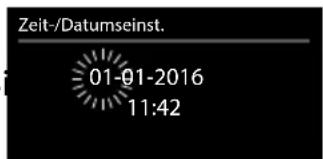
Die Ziffernstelle für den Monat blinkt.
▶ Stellen Sie den Monat mit dem Drehregler ein und drücken Sie OK zur Bestätigung.
Die Ziffernstelle für das Jahr blinkt.
▶ Stellen Sie das Jahr mit dem Drehregler ein und drücken Sie OK zur Bestätigung.
Die Ziffernstelle für die Stunde blinkt.
▶ Stellen Sie die Stunde mit dem Drehregler ein und drücken Sie OK zur Bestätigung.
Die Ziffernstelle für die Minuten blinkt.
▶ Stellen Sie die Minuten mit dem Drehregler ein und drücken Sie OK zur Bestätigung.
10.2. Netzwerkverbindung halten
Wenn die Netzwerkverbindung auch im Standby-Betrieb bzw. bei Betriebsarten, die kein WLAN verwenden (AUX-IN, FM-Radio, DAB-Radio, USB) aktiv bleiben soll (höhe- rer Stromverbrauch im Standby-Modus), wählen Sie die Einstellung JA aus. Wenn Sie die Einstellung mit JA bestätigen, stehen die Internet- und Netzwerkfunktionen nach dem Einschalten schneller zur Verfügung.
In der Einstellung NEIN wird die Netzwerkverbindung beim Einschalten des Internetradios aus dem Standby-Modus erneut hergestellt.
10.3. Wlan Region auswählen
Wählen Sie die Region aus, in dem Sie das Internetradio betreiben.
Danach startet das Gerät die Suche nach verfügbaren WLAN Netzwerken (Access Points).
10.4. Verbindung zu einem Netzwerk herstellen
Die gefundenen Netzwerke werden mit ihrem Namen (SSID) in einer Liste angezeigt. WLAN-Access Points, die den Aufbau einer Verbindung über WPS anbieten, werden mit [WPS] angezeigt.
Darunter sehen Sie die Einträge:
NEUER SUCHLAUF: Erneute Suche starten
KABEL: Nach Netzwerken über Ethernet suchen
MANUELLE KONFIG: Verbindungsdaten manuell eingeben
10.4.1. Verbindung über LAN:
▶ Wenn Sie ein Netzwerkkabel angeschlossen haben, über das die Verbindung zum Internet erfolgen soll, wählen Sie den Eintrag KABEL aus.
Das Internetradio sucht anschließend nach einer Internetverbindung über Ethernet und stellt die Verbindung anschließend automatisch her. Nach erfolgreicher oder nicht erfolgreicher Verbindung wird ein entsprechender Hinweis angezeigt.
10.4.2. Verbindung über WLAN:
Wählen Sie den WLAN-Access Point aus, mit dem das Internetradio verbunden werden soll und drücken Sie den Drehregler zur Bestätigung.
Bei einem unverschlüsselten (offenen) WLAN-Access Point stellt das Internetradio die Verbindung automatisch her.
Für die Verbindung mit einem verschlüsselten Netzwerk beachten Sie die folgenden Abschnitte.
10.5. WLAN Verbindung über WPS
Nachdem ein WLAN-Netzwerk ausgewählt wurde, das die Möglichkeit einer Verbindung über WPS bietet, erscheint das WPS-Menü. Wenn Sie keine Verbindung über WPS herstellen wollen, wählen Sie hier den Eintrag WPS ÜBERSPRINGEN.
10.5.1. WPS-Taste
Wählen Sie die Option TASTE DRÜCKEN, um die WPS-Funktion über die WPS-Taste des Routers nutzen zu können.
Drücken Sie anschliessend die WPS-Taste am Router und bestätigen Sie die Verbindung am Internetradio, indem Sie OK drücken.

HINWEIS!
Sie können die WPS-Funktion auch jederzeit aufrufen*, indem Sie die Taste INFO länger gedrückt halten.
Beachten Sie hierzu auch die Bedienungsanleitung des Routers.
- Das Gerät baut nun eine Verbindung mit dem Netzwerk auf. Nach erfolgreicher Verbindung wird ein entsprechender Hinweis angezeigt.
- Das Gerät kann nun Medien über das Netzwerk wiedergeben bzw. Internetradiosender empfangen, sofern eine Verbindung ins Internet über das Netzwerk besteht.
- Das Gerät speichert die Verbindungsdaten, so dass sie bei einer erneuten Verbindung nicht noch einmal eingegeben werden müssen.
10.6. PIN eingeben
Wenn der Router über keine WPS-Taste verfügt, aber die Möglichkeit der WPS-Verbindung über die PIN-Eingabe im Web-Interface des Routers bietet, wählen Sie die Option PIN EINGEBEN.
Geben Sie nach Aufforderung im Web-Interface des Routers die auf dem Display des Internetradios angegebene PIN-Nummer ein und bestätigen Sie dann durch Drücken des Drehreglers (OK) die Eingabe.

HINWEIS!
Beachten Sie ggf. auch die Bedienungsanleitung des Routers.
Das Gerät baut nun eine Verbindung mit dem Netzwerk auf. Nach erfolgreicher Verbindung erscheint ein entsprechender Hinweis.
▶ Drücken Sie die Taste OK zur Bestätigung.
Das Gerät speichert die Verbindungsdaten, so dass sie bei einer erneuten Verbindung nicht noch einmal eingegeben werden müssen.
Das Gerät kann nun Medien über das Netzwerk wiedergeben bzw. Internetradiosender empfangen, sofern eine Verbindung ins Internet über das Netzwerk besteht.
10.7. Netzwerkschlüssel eingeben
Wenn Sie das WPS-Menü übersprungen haben, müssen Sie den Netzwerkschlüssel eingeben.
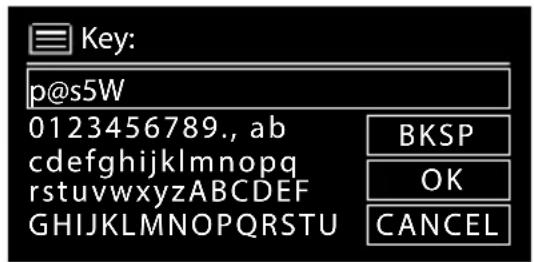
▶ Geben Sie hier den Netzwerkschlüssel für den WLAN-Access Point mit den Ziffern-/Zeichentasten auf der Fernbedienung ein. Sie können den Netzwerkschlüssel auch über die Tasten am Gerät eingeben:
Wählen Sie dazu mit dem Drehregler ein Zeichen aus und drücken Sie OK zur
Bestätigung.
Um ein Zeichen zu löschen, wählen Sie den Eintrag BKSP und drücken Sie OK.
▶ Wenn Sie die Eingabe abbrechen wollen, wählen Sie den Eintrag CANCEL und drücken Sie OK.
▶ Wenn Sie den Netzwerkschlüssel eingegeben haben, wählen Sie den Eintrag OK aus und bestätigen Sie mit OK.
Das Gerät speichert diesen Schlüssel, so dass er bei einer erneuten Verbindung nicht noch einmal eingegeben werden muss.
Das Gerät baut nun eine Verbindung mit dem Netzwerk auf. Nach erfolgreicher Verbindung wird ein entsprechender Hinweis angezeigt.
▶ Drücken Sie OK zur Bestätigung.
Das Gerät kann nun Medien über das Netzwerk wiedergeben bzw. Internetradiosender empfangen, sofern eine Verbindung ins Internet über das Netzwerk besteht.
10.8. WLAN-Radio als Media Client nutzen
Ihr WLAN-Radio unterstützt das UPnP-Protokoll Universal Plug-and-Play. Sie können Audiodateien auf Ihrem PC drahtlos an Ihr WLAN-Radio übertragen, wenn eine UP-nP-Software installiert ist.
Das Internetradio unterstützt die Einbindung als Digital Media Renderer (DMR). So können Sie Musikdateien vom Computer aus auf dem Internetradio abspielen und auch die Lautstärke vom Computer aus einstellen.
10.9. Verbindung zwischen Internetradio und einem Media Server
Sie können Ihr Internetradio mit einem Media Server verbinden.
Öffnen Sie das Menü MUSIK-ABSPIELER im Hauptmenü (oder drücken Sie mehrmals die Taste MODE) und wählen Sie den Eintrag MEDIENBIBLIOTHEK(EN).
Das Radio startet die Suche nach verfügbaren Medieninhalten im Netzwerk. Nach ein paar Sekunden wird der Media Server-Name eingeblendet, sofern er gefunden wurde, z. B.: Mein Nas-Server
▶ Wenn Sie den installierten Media Server mit dem Radio verbinden wollen, bestätigen Sie mit OK.
Die Ordner und Musikdateien des Medienservers werden angezeigt. Sie können nun Musikdateien auswählen und abspielen.

HINWEIS!
Gegebenenfalls müssen Sie die Verbindung auf Ihrem PC bestätigen und freigeben.
11. Musik hören
Sie können mit Ihrem Internetradio Musik von verschiedenen Quellen hören: Internetradio, FM-Radio, DAB-Radio, die Audio-Dateien auf Ihrem Computer und die Audio-Dateien auf tragbaren MP3-Playern.
Im Folgenden werden die Wiedergabefunktionen des Radios mit den verschiedenen Audioquellen beschrieben.
12. Internetradio hören
Um Internetradio zu hören, wählen Sie den Eintrag INTERNET RADIO im Hauptmenü und bestätigen Sie mit OK oder drücken Sie mehrmals die Taste MODE. Im ersten Display finden Sie neben den Menüeinträgen zwei weitere Einträge:
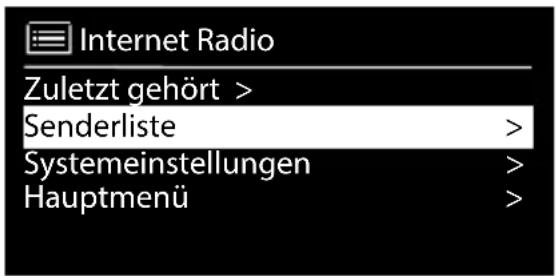
ZULETZT GEHÖRT: Ruft den zuletzt wiedergegebenen Radiosender auf SENDERLISTE: Ruft die verfügbaren Internetradiodienste vom Internet-Server auf.
12.1. Radiodienste auswählen
Wählen Sie den Eintrag Senderliste aus, um folgende Dienste auswählen zu können:
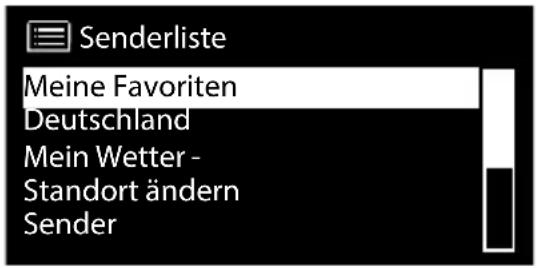
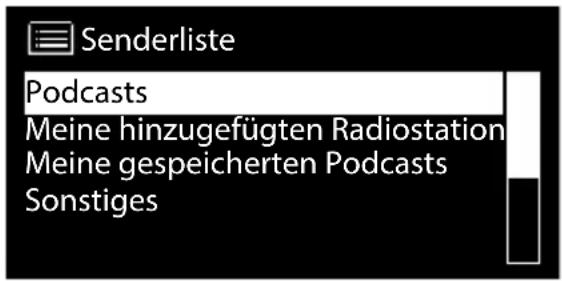
Meine Favoriten
Hier können Sie die als Favorit hinzugefügten Sender aufrufen.
Region [Deutschland]
Hier können Sie alle Sender anzeigen, die der Region (hier: Deutschland) zugeordnet sind, in der das Internetradio sich ins Internet eingewählt hat.
Mein Wetter
Das Internetradio verfügt über einem internetbasierten Wetterdienst, über den Sie Wetterdaten und –vorhersagen abrufen können.
Wenn Sie diesen Menüeintrag auswählen, erscheint die Wetteranzeige zu Ihrer Re-
gion. Mit dem Drehregler OK können Sie nun die Wetterdaten um 4 Tage vor und wieder zurück blättern.
Folgende Symbole werden zur Darstellung der Wetterlage angezeigt:
| Anzeigen bei Tag Anzeigen bei Nacht | |
 Sonnig Klar Sonnig Klar |  |
 Teilweise sonnig Wolkig Teilweise sonnig Wolkig |  |
 Diesig Diesig Diesig Diesig |  |
 Stark bewölkt Bewölkt Stark bewölkt Bewölkt |  |
 Bedeckt Bewölkt mit Regen Bedeckt Bewölkt mit Regen |  |
 Regenschauer Regenschauer |  Gewitter Gewitter |
 Bewölkt mit Regen Bewölkt mit Schnee Bewölkt mit Regen Bewölkt mit Schnee |  |
 Gewitter Gewitter | |
 Schnee Schnee | |
 Bewölkt mit Schnee Bewölkt mit Schnee | |
 Regen und Schnee Regen und Schnee | |
Standort ändern
Rufen Sie diesen Menüeintrag aus, um die Regionseinstellung für die Wetterdaten zu ändern:
NACH STADT SUCHEN: Geben Sie hier die Anfangsbuchstaben oder den gesamten Namen der Stadt ein, nach der Sie suchen wollen und bestätigen Sie mit OK.
Wählen Sie anschließend aus der Ergebnisliste die entsprechende Stadt aus und be- stätigen Sie mit OK.
NACH LAND SUCHEN: Wählen Sie hier zunächst das Land aus einer Liste aus und bestätigen Sie mit OK.
Wählen Sie anschließend eine Stadt aus einer Liste aus und bestätigen Sie mit OK.

HINWEIS!
Wenn Ihre Stadt nicht gefunden werden kann, wählen Sie eine Stadt aus, die sich in der Nähe befindet.
Drücken und halten Sie OK, um den eingestellten Standort als Standard zu übernehmen.
Sender
Wählen Sie diesen Eintrag aus, um Internetradiosender anhand folgender Kriterien auszuwählen.
LÄNDER: Sender nach Land auswählen
GENRE: Sender nach Genre auswählen
SENDER SUCHEN: Sender nach Name suchen
POPULÄRE SENDER: Sender aus einer Liste von beliebten Sendern auswählen
NEUE SENDER: Sender aus einer Liste der neusten Sender auswählen
Wählen Sie einen Sender anhand der oberen Suchkriterien aus und drücken Sie den Drehregler OK.
Podcasts
Hier können Sie Podcasts anhand folgender Kriterien auswählen:
LÄNDER: Wählen Sie hier eine Region aus einer Liste aus und bestätigen Sie mit OK. Wählen Sie anschließend einen Podcast aus und bestätigen Sie mit OK.
FORMATE: Wählen Sie hier ein Genre aus einer Liste aus und bestätigen Sie mit OK. Wählen Sie anschließend einen Podcast aus und bestätigen Sie mit OK.
SUCHEN PODCASTS: Podcasts nach Name suchen
12.2. Verbindung zu einem Internetradiosender / einem Podcast
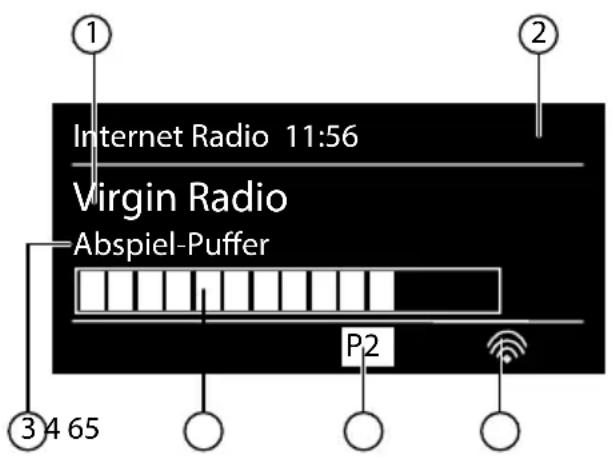
Nachdem Sie einen Sender/einen Podcast ausgewählt haben, wie oben beschrieben, wird das Radio wird mit dem Internetradioserver verbunden. Im Display erscheinen folgende Anzeigen:
1) Name der Radiostation
2) Uhrzeit
3) Weitere Informationen des Radiosenders
4) Pufferspeicheranzeige
5) Nummer des Speicherplatzes
6) WLAN aktiv (Bei Ethernetverbindung erscheint das Symbol
Das Radio wurde erfolgreich mit dem Internet-Server verbunden und empfängt die Internetradiosender.

HINWEIS!
Falls eine Fehlermeldung erscheint, kann das Radio den Internet-Server nicht finden.
12.3. Internetradiosender speichern

HINWEIS!
Sie können Internetradiosender auf einem Speicherplatz ablegen. Das Internetradio verfügt über 40 Speicherplätze.
Nachdem ein Sender auf einem Speicherplatz abgelegt wurde, erscheint der Speicherplatz des Senders während der Wiedergabe im Display.
▶ Halten Sie die Taste★/FAV gedrückt, bis die Liste der Speicherplätze im Display erscheint.
Wählen Sie mit dem Drehregler OK einen Speicherplatz von 1-40 aus und drücken Sie den Drehregler OK.
Der Radiosender ist gespeichert.
Um den Radiosender wieder aufzurufen, drücken Sie die Taste★/FAV und
wählen Sie mit OK den Sender aus der Liste aus. Drücken Sie OK, um den Sender wiederzugeben.
Sie können Internetradiosender als Favorit markieren. Das Internetradio verfügt über 500 Favoritenplätze.
Die Favoriten können auch über das Webinterface verwaltet werden („18.2.3. Einstellungen anzeigen auf Seite 37).
▶ Halten Sie den Drehregler OK gedrückt. Im Display erscheint die Meldung, dass der Sender als Favorit hinzugefügt wurde.
Um den Sender aus der Liste der Favoriten auszuwählen, rufen Sie SENDER-LISTE / MEINE FAVORITEN auf.
13. DAB-Radio hören
Um DAB -Radio zu hören, wählen Sie im Hauptmenü die Funktion DAB RA-DIO und bestätigen Sie mit OK oder drücken Sie mehrmals die Taste MODE.
Das DAB-Radio Display wird angezeigt:
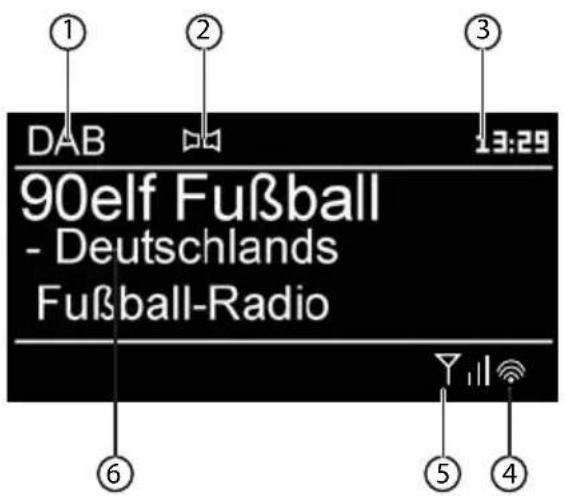
1) DAB Empfang
2) DAB-Stereo Empfang
3) Uhrzeit
4) WLAN-Empfangsstärke
5) DAB-Empfangsstärke
6) Sendername
13.1. Radiosender einstellen
Beim ersten Einschalten des Radios wird ein automatischer Suchlauf vorgenommen.
Drehen Sie den Drehregler (OK) nach links und rechts, um einen Radiosender
von der Senderliste auszuwählen.
Drücken Sie OK, um den Radiosender wiederzugeben.
13.2. Sendersuchlauf starten
Drücken Sie die Taste SCAN auf der Fernbedienung, um sofort einen Sendersuchlauf zu starten. Der Fortschritt des Suchlaufs wird über einen Balken angezeigt.
Nach Abschluss des Suchlaufs erscheint die Senderliste.
13.3. Radiosender speichern

HINWEIS!
Das DAB-Radio verfügt über 40 Speicherplätze.
Nachdem ein Radiosender gespeichert wurde, erscheint der Speicherplatz des Senders während der Wiedergabe im Display.
▶ Halten Sie die Taste ★ bis die Liste der Speicherplätze im Display angezeigt wird.
Wählen Sie mit dem Drehregler (OK) einen Speicherplatz von 1-40 aus und drücken Sie OK. Der Radiosender ist gespeichert.
Um den Radiosender wieder aufzurufen, drücken Sie die Taste ★ und wählen Sie mit dem Drehregler (OK) den Sender aus der Liste aus. Drücken Sie OK, um den Sender wiederzugeben.
13.4. Hauptmenü im DAB-Radiomodus
Drücken Sie die Taste MENU, um das Menü für den DAB-Radiomodus anzuzeigen.
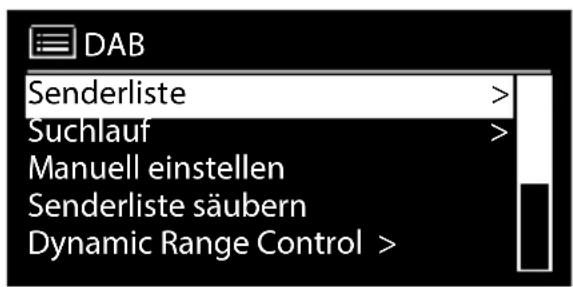
Senderliste
Unter SENDERLISTE können Sie die Senderliste anzeigen
Suchlauf
Wählen Sie den Eintrag SUCHLAUF, um sofort einen Sendersuchlauf zu starten. Der Fortschritt des Suchlaufs wird über einen Balken angezeigt.
Nach Abschluss des Suchlaufs erscheint die Senderliste.
Manuell einstellen
Unter MANUELL EINSTELLEN werden im Display werden die Kanäle 5A bis
13F mit den dazugehörigen Frequenzen angezeigt. Wählen Sie einen Kanal aus, um anschließend mit den Tasten SKIP ◀◀ und ▶▶l einen Sender auszuwählen.
Senderliste säubern
Wählen Sie SENDERLISTE SÄUBERN aus und bestätigen Sie die anschließende Abfrage mit JA, um nicht mehr verfügbare Sender aus der Senderliste zu löschen.
Reduzieren Sie unter DYNAMIC RANGE CONTROL die Unterschiede zwischen leisen und lauten Tönen.
Senderliste-Sortierung
Stellen Sie unter SENDERLISTE-SORTIERUNG ein, nach welcher Sortierreihenfolge die Sender aufgelistet werden sollen:
ALPHABETISCH
Die Sender werden alphabetisch und numerisch sortiert.
DAB-ENSEMBLE
Die Sender werden anhand ihrer Zugehörigkeit zu einem DAB-Ensemble sortiert.
NACH SIGNALSTÄRKE
Die Sender werden nach der Signalstärke, in der sie ausgestrahlt werden, sortiert.
14. FM-Radio hören
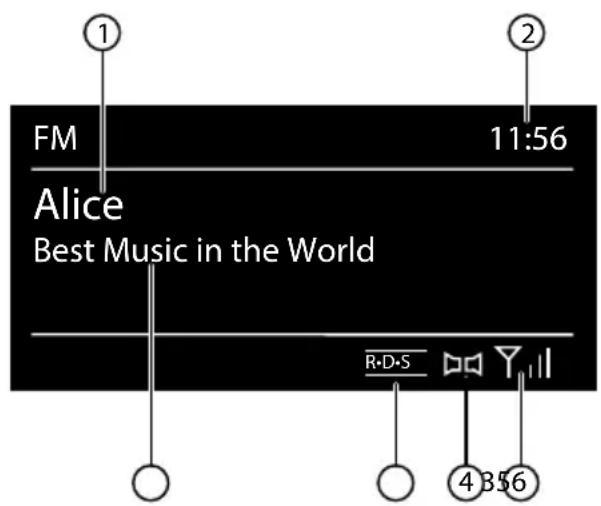
Um FM-Radio zu hören, wählen Sie im Hauptmenü die Funktion FM RADIO und bestätigen Sie mit OK oder drücken Sie mehrmals die Taste MODE.
Im FM-Radio Display wird folgendes angezeigt:
1) Sendername (bei RDS Empfang)/Frequenzanzeige
2) FM-Stereo Empfang
3) RDS Empfang
4) Uhrzeit
5) WLAN-Empfangsstärke
6) FM-Empfangsstärke
7) Frequenz, PTY-Information, Datum, Radiotext (Taste INFO drücken)
14.1. Radiosender einstellen
Beim ersten Einschalten des Radios wird ein automatischer Suchlauf vorgenommen.
Drehen Sie den Drehregler OK nach links und rechts, um die Radiofrequenz einzustellen. Alternativ können Sie auch mehrmals die Tasten und auf der Fernbedienung drücken.
Drücken Sie den Drehregler OK, um einen automatischen Suchlauf zu starten. Der automatische Suchlauf startet entweder aufwärts oder abwärts – je nachdem in welche Richtung der Drehregler zuletzt gedreht wurde.
Alternativ können Sie auch die Tasten ◀◀ und ▶▶ auf der Fernbedienung gedrückt halten, bis der automatische Suchlauf startet.
14.2. Radiosender speichern

HINWEIS!
Das FM-Radio verfügt über 40 Speicherplätze, die für das FM-Radio verfügbar sind.
Nachdem ein Radiosender gespeichert wurde, wird der Speicherplatz des Senders während der Wiedergabe im Display angezeigt.
▶ Halten Sie die Taste ★ gedrückt, bis die Liste der Speicherplätze im Display angezeigt wird.
Wählen Sie mit dem Drehregler OK einen Speicherplatz von 1-40 aus und drücken Sie den Drehregler OK. Der Radiosender ist gespeichert.
Um den Radiosender wieder aufzurufen, drücken Sie die Taste ★ und wählen Sie mit dem Drehregler OK den Sender aus der Liste aus. Drücken Sie den Drehregler OK, um den Sender wiederzugeben.
14.3. Hauptmenü im FM-Radiomodus
Drücken Sie die Taste MENU, um das Menü für den FM-Radiomodus anzuzeigen.
Suchlauf Einstellung
Bestätigen Sie unter SUCHLAUF EINSTELLUNG folgende Abfrage NUR STARKE SENDER? mit
• JA, wenn das Radio nur Sender mit einem starken Signal finden soll;
• NEIN, wenn das Radio auch Sender mit einem schwachen Signal finden soll.
Audio Einstellung
Bestätigen Sie unter AUDIO EINSTELLUNG folgende Abfrage NUR MONO? mit
- JA, wenn Radiosender in Mono wiedergegeben werden sollen. Verwenden Sie diese Einstellung bei schwachem Empfang.
- NEIN, wenn Radiosender in Stereo wiedergegeben werden sollen.
Automatische Speicherung
Bestätigen Sie unter AUTOM. SPEICHERUNG folgende Abfrage STARTE AUTOM. SP. mit
- JA, wenn automatisch nach Radiosendern gesucht werden soll und diese auf den Speicherplätzen abgelegt werden sollen.
- NEIN, wenn kein Suchlauf gestartet werden soll.
15. Audiodateien über Computer/USB hören
Um Audiodateien aus dem Netzwerk zu hören, wählen Sie im Hauptmenü die Funktion MUSIKABSPIELER und bestätigen Sie mit OK oder drücken Sie mehrmals die Taste MODE.

HINWEIS!
Um Audiodateien vom Netzwerk über das Radio auszugeben, müssen Sie eine Media-Server-Software im Netzwerk verwenden („10.7. WLAN-Radio als Media Client nutzen auf Seite 24).

ACHTUNG!
Möglicher Geräteschaden.
Benutzen Sie keine USB-Verlängerungskabel und schließen Sie das Gerät nicht über den USB-Anschluss direkt an einen PC an, um Schäden am Gerät zu vermeiden.
Der USB-Anschluss ist nur für die Verwendung von USB-Speichersticks ausgelegt, andere externe Speichermedien, wie z. B. externe Festplatten können nicht über den USB-Anschluss betrieben werden.
Um Audiodateien von einem USB-Datenträger wiederzugeben, schließen Sie einen USB-Datenträger an den USB-Anschluss an.
Wenn Sie einen USB-Datenträger anschließen, wechselt das Gerät automatisch in den Modus Musikwiedergabe und es erscheint die Abfrage USB ANGE-SCHLOSSEN. ORDNER ÖFFNEN?.
▶ Bestätigen Sie mit JA, um den Inhalt des USB-Datenträgers direkt zu öffnen. Ist keine Audiodatei verfügbar, erscheint nach dem Aufrufen der Musikwiedergabe das Hauptmenü:
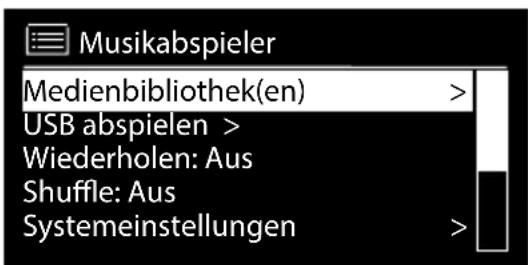
15.1. Hauptmenü im Musikabspieler-Modus
Audiodateien aus dem Netzwerk auswählen
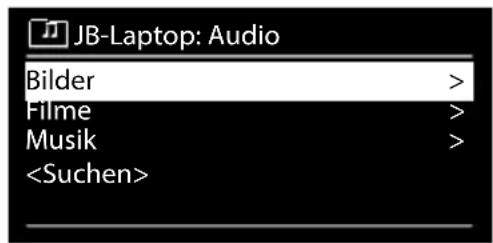
Wählen Sie MEDIENBIBLIOTHEK(EN), um direkt nach Audiodateien im Netzwerk zu suchen.
Wenn ein Mediaserver gefunden wurde, wird ein Auswahlmenü angezeigt, dessen Einträge vom Mediaserver übermittelt werden. Dieses Auswahlmenü kann z. B. wie folgt angezeigt werden:
USB Abspielen
Wählen Sie unter USB ABSPIELEN den Eintrag SUCHEN, um direkt nach Audiodateien auf dem USB-Datenträger zu suchen.
Playlist aus dem Netzwerk auswählen
Wählen Sie PLAYLIST, um nach Playlisten im Netzwerk zu suchen.
Wiederholen
Wählen Sie unter WIEDERHOLEN den Menüpunkt EIN, um den aktuellen Titel zu wiederholen.
Alle wiederholen
Wählen Sie unter ALLE WIEDERHOLEN den Menüpunkt EIN, um alle Titel aus einem Ordner zu wiederholen.
Zufallswiedergabe
Wählen Sie unter ZUFALLSWIEDERGABE den Menüpunkt EIN, um die Titel des aktuellen Ordners/der Playlist in zufälliger Reihenfolge wiederzugeben.
Zufallswiedergabe aller Titel
Wählen Sie unter ZUFALLSWIEDERGABE ALLE den Menüpunkt EIN, um
alle verfügbaren Titel in zufälliger Reihenfolge wiederzugeben.
Playliste löschen
Wählen Sie PLAYLIST LEEREN, um die Einträge der Playlist zu löschen.
Server aufwecken
Bestätigen Sie unter SERVER ENTFERNEN den Dialog INAKTIVE SERVER ANZEIGEN UND AUFWECKEN? mit JA, wenn inaktive Medienserver angezeigt werden sollen. Sie können anschließend einen Medienserver auswählen und aufwecken (WOL; Wake on LAN- Funktion), um Medieninhalte wiederzugeben.
15.2. Wiedergabedisplay
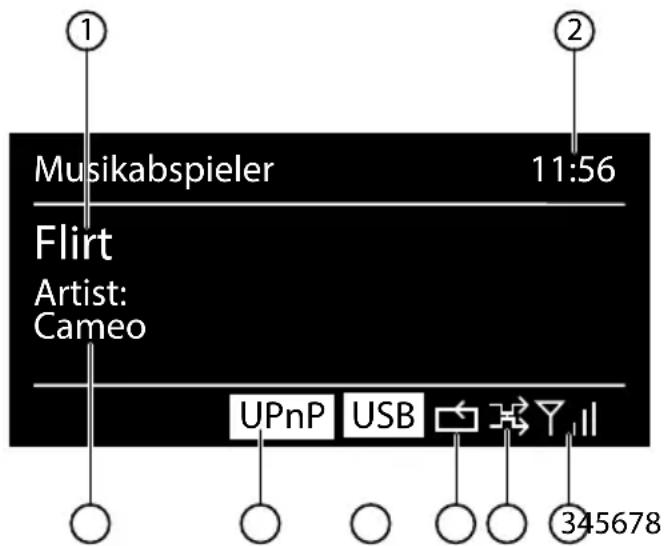
1) Titelname
2) Uhrzeit
3) WLAN-Empfangsstärke
4) Shuffle-Modus
5) Repeat-Modus
6) USB Wiedergabe
7) Medienwiedergabe über Server
8) ID3 Tag Anzeige (INFO drücken um weitere Informationen anzuzeigen)

HINWEIS!
Während der Wiedergabe können Sie die Wiedergabetasten wie bei einem normalen CD-Player benutzen.
Unterstützte Audioformate sind: *.mp3, *.wma, *.wav, *.flac, *.aac.
16. Audiosignale externer Geräte wiedergeben
An der Rückseite des Geräts befindet sich der Audioeingang (AUX-IN).
▶ Verbinden Sie die Buchse AUX-IN über das 3,5 mm Audiokabel mit dem Audioausgang eines externen Gerätes, um das Audiosignal am Internetradio auszugeben.
Wählen Sie anschließend das Menü AUX IN aus. Sie können auch die Taste MODE auf der Fernbedienung drücken und anschließend mit den Pfeiltasten die Betriebsart auswählen und mit OK bestätigen.
Die Audiosignale des externen Geräts werden nun über die Lautsprecher des Internetradios wiedergegeben.
17. Systemeinstellungen
17.1. Equalizer
Unter EQUALIZER können Sie vordefinierte Klangformate auswählen oder ein eigenes erstellen.
Wählen Sie eines der Klangformate
NORMAL, MITTIG, JAZZ, ROCK, SOUNDTRACK, KLASSIK, POP, NACHRICHTEN, MEIN EQ oder MEINE EQ EINSTELLUNG aus und bestätigen Sie mit dem Drehregler OK. Die Klangeinstellung wird sofort übernommen.

HINWEIS!
Das Klangformat NORMAL ist voreingestellt. Den für die Musikwiedergabe besten Klang erhalten Sie über die Einstellung ROCK.
Beim Verwenden eines Kopfhörers wird automatisch auf das Klangformat MITTIG umgestellt.
MEIN EQ
▶ Wenn Sie im nachfolgenden Eintrag ein eigenes Klangformat gespeichert haben, wählen Sie MEIN EQ aus, um das Klangformat direkt zu übernehmen.
MEINE EQ EINSTELLUNG
Hier stellen Sie Ihr eigenes Klangformat für den Eintrag MEIN EQ ein.
▶ Stellen Sie Bass, Höhen und Lautstärke durch Drehen des Drehreglers OK ein und drücken Sie die Taste OK um die Eingabe zu speichern.
▶ Bestätigen Sie die folgende Abfrage mit JA, um das Klangformat zu speichern.
17.2. Interneteinstellungen
Unter INTERNETEINST. nehmen Sie die Interneteinstellungen vor.
17.2.1. Netzwerkassistent
Wählen Sie NETZWERKASSISTENT, um die Suche nach Netzwerken zu starten.
▶ Geben Sie anschließend den WEP/WPA Schlüssel ein, um das Gerät mit dem drahtlosen AP zu verbinden.
17.2.2. WPS-Verbindung aufbauen
Unter PBC WLAN AUFBAU können Sie eine WPS-Verbindung aufbauen:
Aktivieren Sie die WPS-Verbindung an dem Gerät, das WPS unterstützt und bestätigen Sie die Verbindung anschließend am Internetradio, indem Sie JA auswählen und mit der Taste OK bestätigen.
17.2.3. Einstellungen anzeigen
Unter EINSTELLUNGEN ANZEIGEN werden Ihnen die Informationen zum momentan verbundenen Netzwerk, sowie die MAC-Adresse des Geräts angezeigt.
▶ Geben Sie die IP-Adresse des Internetradios in Ihrem Browser ein.
Das Webinterface des Internetradios wird angezeigt.
Sie können einen neuen Namen für das Internetradio vergeben (Werkseinstellung lautet [MEDION]+[MAC-Adresse].
17.2.4. Wlan-Region auswählen
Wählen Sie unter WLAN-REGION die WLAN-Region aus, in der Sie das Gerät betreiben.
17.2.5. Manuelle Einstellungen
Wählen Sie unter MANUELLE EINSTELLUNGEN die Kabelverbindung (Ethernet) oder die drahtlose Verbindung (WLAN) aus und stellen Sie jeweils die DHCP Funktion auf EIN oder AUS.
17.2.6. NetRemote PIN ändern
Unter NETREMOTE PIN-SETUP können Sie den vierstelligen Code, der bei der Verbindung mit der Lifestream II-Applikation eines Smartphones oder Tablet PCs eingegeben wird, neu vergeben.
17.2.7. Netzwerkprofil löschen
Das Gerät speichert die letzten 4 WLAN Netzwerke, zu denen eine Verbindung aufgebaut wurde.
Wählen Sie unter NETZWERKPROFIL ein Netzwerk aus und drücken Sie OK. Bestätigen Sie die anschließende Abfrage mit JA, um das Netzwerk aus der Liste zu löschen.

HINWEIS!
Das aktuell verbundene Netzwerk kann nicht gelöscht werden.
17.2.8. Netzwerkverbindung im Standby halten
Wählen Sie NETZWERKVERBINDUNG IM STANDBY HALTEN und
stellen Sie die Funktion auf JA, wenn das Internetradio auch im Standby-Betrieb bzw. bei Betriebsarten, die kein WLAN verwenden (AUX-IN, FM-Radio, DAB-Radio), mit dem Netzwerk verbunden bleiben soll. Andere Media-Player können so auf das Internetradio zugreifen und es aufwecken.
Wenn keine Netzwerkverbindung gehalten werden soll, stellen Sie die Funktion auf NEIN. In dieser Einstellung wird die WLAN-Funktion auch bei Betriebsarten, die kein WLAN verwenden (AUX-IN, FM-Radio, DAB-Radio), ausgeschaltet. Die Steuerung über die Lifestream II App funktioniert in diesem Fall nicht.

HINWEIS!
Beachten Sie, dass bei gehaltener Netzwerkverbindung im Standby (Einstellung JA), das Internetradio mehr Strom verbraucht, als für den Standbymodus in den technischen Daten angegeben.
17.3. Zeit einstellen
Stellen Sie unter ZEITEINSTELLUNGEN Uhrzeit und Datum ein, wie im Kapitel Erstinbetriebnahme beschrieben.
17.4. Sprache einstellen
Unter SPRACHE können Sie die Menüsprache einstellen
17.5. Auf Werkseinstellung zurücksetzen
Wählen Sie WERKSEINSTELLUNG und bestätigen Sie die anschließende Abfrage mit JA, um das Gerät auf die Werkseinstellungen zurückzusetzen.
Alle bestehenden Netzwerkinformationen werden gelöscht und müssen zur Erneuten Verbindung neu eingegeben werden.
17.6. Software aktualisieren
Unter SOFTWARE UPDATE können Sie nach Softwareaktualisierungen suchen und sie ggf. installieren.
17.6.1. Auto-Update durchführen
Wählen Sie unter AUTO-UPDATE den Eintrag JA, um regelmäßig automatisch nach Softwareaktualisierungen zu suchen.
17.6.2. Softwareaktualisierungen suchen
Wählen Sie JETZT PRÜFEN, um die Suche nach Softwareaktualisierungen sofort zu starten.
17.7. Einrichtungsassistenten starten
Wählen Sie EINRICHTUNGSASS., um den Einrichtungsassistenten wie im Kapitel Erstinbetriebnahme beschrieben zu starten.
17.8. Softwareinformationen anzeigen
Unter INFO werden die Softwareversion und Radio-Identifikationsnummer des Gerätes angezeigt.
17.9. Displaybeleuchtung einstellen
Sie können unter DISPLAYBELEUCHTUNG die Beleuchtung des Displays einstellen:
–Dimmen des Displays im Standby-Modus oder Betriebsmodus nach einer festgelegten Zeit
-Helligkeit des Displays
Dimmzeit im Betrieb einstellen
Wählen Sie den Eintrag DIMMEN IM BETRIEB NACH: und wählen Sie durch Drehen des Drehreglers OK EIN, 10, 20,30, 45,60, 90, 120 oder 180 Sekunden aus.
Displayhelligkeit im Betrieb
Wählen Sie den Eintrag HELLIGKEIT IM BETRIEB durch Drehen und anschließendem Drücken des Drehreglers OK und stellen die gewünschte Helligkeitsstufe HELL, MITTEL, DUNKEL ein.
Dimmzeit im Standby einstellen
Wählen Sie den Eintrag DIMMEN IM STANDBY NACH: und wählen Sie durch Drehen des Drehreglers OK EIN, 10, 20, 30, 45,60, 90, 120 oder 180 Sekunden aus.
Displayhelligkeit im Standby
Wählen Sie den Eintrag HELLIGKEIT IM STANDBY durch Drehen und anschließendem Drücken des Drehreglers OK und stellen die gewünschte Helligkeitsstufe MITTEL oder DUNKEL ein.
18. Einstellungen im Hauptmenü
Über das HAUPTMENÜ können Sie wie mit der Taste MODE die Betriebsarten aufrufen:
INTERNET RADIO
MUSIKABSPIELER
DAB
FM
AUX IN
Außerdem können Sie hier die Schlummer-Funktion und die Weckfunktion einstellen.
18.1. Ausschaltzeit einstellen
Wählen Sie unter SCHLUMMER mit dem Drehregler OK folgende Einstel-
lungen für die automatische Abschaltung aus:
SCHLUMMER AUS - 15 MINUTEN - 30 MINUTEN - 45 MINUTEN - 60 MINUTEN
In der Einstellung SCHLUMMER AUS ist keine Ausschaltzeit eingestellt.
Drücken Sie für die Schlummerfunktion die Taste Snooze auf der Fernbedienung oder eine beliebige Taste am Gerät.
18.2. Wecker einstellen
Unter WECKER können Sie mit Ihrem Internetradio zwei Weckzeiten einstellen.

HINWEIS!
Bevor Sie eine Weckzeit einstellen, müssen Sie die Uhr stellen.
Wählen Sie einen Wecker aus und drücken Sie den Drehregler OK.
Wählen Sie einen der folgenden Einträge aus und drücken Sie den Drehregler OK, um Einstellungen vorzunehmen:
18.2.1. Wecker einschalten
Wählen Sie unter ERLAUBEN den Menüpunkt AUS, um den Wecker zu deaktivieren.
Wählen Sie TÄGLICH, EINMAL, WOCHENENDE oder WERKTAGE, um den Wecker zu aktivieren.
18.2.2. Weckzeit einstellen
▶ Stellen Sie unter UHRZEIT die Uhrzeit ein, zu der der Wecker sich einschalten soll.
18.2.3. Wecksignal auswählen
▶ Stellen Sie unter Modus das Wecksignal für den Wecker ein:
SUMMER: Wecken mit Weckton
INTERNET RADIO: Wecken mit Internetradio
DAB RADIO: Wecken mit DAB-Radio
FM RADIO: Wecken mit FM-Radio
18.2.4. Radioprogramm zum Wecken auswählen
Wählen Sie unter PROGRAMM einen Senderspeicherplatz aus, wenn Sie vorher die Option Wecken mit Internetradio oder Wecken mit FM/DAB-Radio gewählt haben.
18.2.5. Wecksignallautstärke einstellen
Stellen Sie unter LAUTSTÄRKE die Lautstärke des Wecksignals ein.
18.2.6. Einstellungen speichern
Um die Einstellungen für den Wecker zu übernehmen, wählen Sie den Eintrag SPEICHERN aus und drücken Sie den Drehregler OK.
19. Steuerung über Lifestream II Applikation
Mit der Lifestream II Applikation auf Ihrem Smartphone oder Tablet PC können Sie Ihr Internetradio steuern.
Neben den gängigen Einstellungsmöglichkeiten wie Start, Stopp, Repeat oder das Erstellen von Favoriten-Listen und Sendersuchläufen, bietet die Lifestream II Applikation die Möglichkeit, den Klang individuell anzupassen.
19.1. Installation über Direktlink
Über den nebenstehenden QR-Code gelangen Sie direkt zum Download der Lifestream II App auf Google Play oder den App Store von Apple:

19.2. Installation über Google Play oder den Apple App Store
- Öffnen Sie den Google Play oder den Apple App Store und suchen Sie nach dem Begriff MEDION Lifestream II **.
Installieren Sie die Lifestream II" App. von Medion. Folgen Sie dabei den Anweisungen zur Installation auf dem Bildschirm.

HINWEIS
Um die Lifestream II Applikation installieren zu können, muss eine Internetverbindung bestehen.
19.3. Verwenden der App
▶ Starten Sie die Lifestream II App.
▶ Stellen Sie sicher, dass Smartphone/Tablet PC und Internetradio im selben WLAN-Netzwerk angemeldet sind.
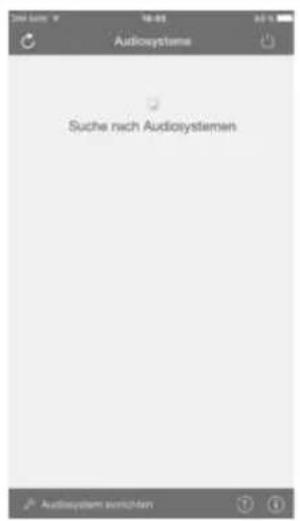
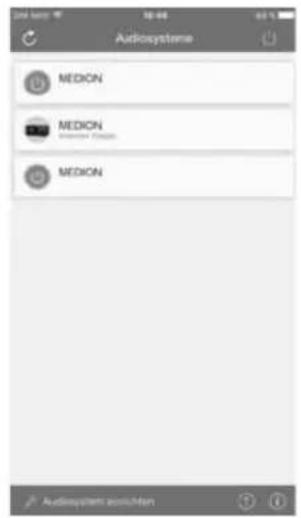
Beim Start listet die App alle kompatiblen Internetradios, die im WLAN-Netzwerk erkannt wurden, mit ihrem Friendly Name auf.
Wählen Sie das richtige Internetradio aus.
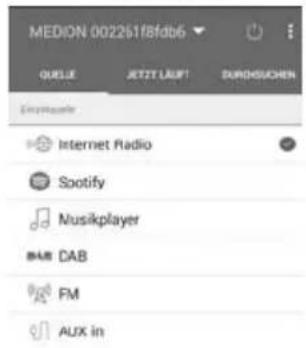
In der App können Sie alle Funktionen des Internetradios verwenden.
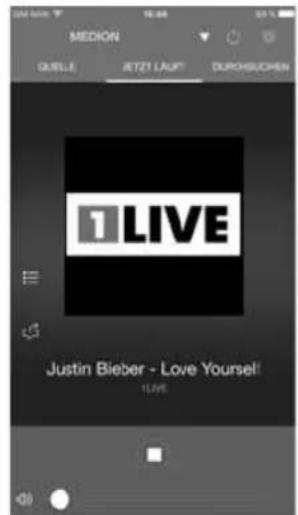
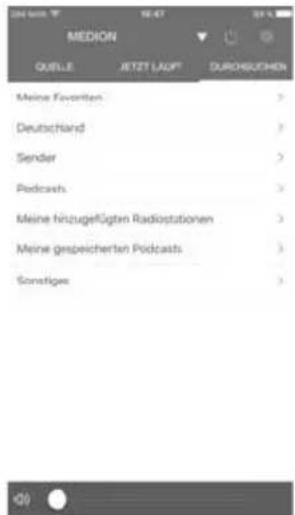
– Unter QUELLE können Sie die Betriebsart auswählen.
- Unter JETZT LÄUFT erscheint die aktuelle Wiedergabe.
- Unter DURCHSUCHEN können Sie nach Internetradiosendern/Podcasts suchen.


HINWEIS
Wenn die WLAN-Funktion in Betriebsarten, die kein WLAN verwenden (AUX-IN, FM-Radio, DAB-Radio, USB-Wiedergabe), ausgeschaltet wird (Einstellung 18.2.8. Netzwerkverbindung im Standby halten auf Seite 37), funktioniert die Steuerung über die Lifestream II IR App nicht.
20. Gerät auf Werkseinstellungen zurücksetzen
Sollte das Internetradio nicht mehr auf Eingaben reagieren oder es zu Problemen bei der Netzwerkverbindung kommen, kann ein Zurücksetzen des Gerätes auf die Werkseinstellungen erforderlich sein.
Neben der Möglichkeit, das Gerät über die Menüeinstellungen zurückzusetzen, können Sie das Internetradio auch manuell per Tastenkombination zurücksetzen.
Sollte Ihr Gerät nicht reagieren, schalten Sie das Gerät mit dem Ein-/Ausschalter ON/OFF an der Geräterückseite aus und nach ein paar Sekunden wieder ein.
▶ Drücken und halten Sie die Tasten OK und HOME.
Stecken Sie den Gerätestecker des mitgelieferten Netzadapters wieder in den Anschluss DC IN und drücken und halten Sie die Tasten OK und HOME noch so lange, bis der Einrichtungsassistent angezeigt wird.
oder
▶ Setzen Sie die Menüeinstellungen anschließend auf die Werkseinstellungen zurück, indem Sie das Menü SYSTEMEINSTELLUNGEN -> WERKSEINSTELLUNG aufrufen und die anschließende Abfrage mit JA bestätigen.
Der Installationsvorgang muss nun erneut durchgeführt werden.

HINWEIS!
Bitte beachten Sie, dass alle Einstellungen, zum Beispiel der Netzwerkschlüssel, bei einem Reset unwiederbringlich verloren gehen und neu eingegeben werden müssen.

HINWEIS
Alle bestehenden Netzwerkinformationen wurden gelöscht und müssen zur erneuten Verbindung neu eingegeben werden.
21. Fehlerbehebung
Bei einer Störung des Geräts prüfen Sie bitte zunächst, ob Sie das Problem mit Hilfe der folgenden Übersicht selbst beheben können.
Versuchen Sie auf keinen Fall, die Geräte selbst zu reparieren. Wenn eine Reparatur notwendig ist, wenden Sie sich bitte an unser Service Center oder eine andere geeignete Fachwerkstatt.
| Problem Mögliche Ursache Lösung | ||
| Die Fernbedienung funktioniert nicht. | Sind die Batterien richtig eingelegt? | Batterien korrekt einlegen. |
| Sind Sie weiter als 7 Meter vom Radio entfernt? | Distanz verringern. | |
| Ist der Weg zwischen Fernbedienung und Inf-rarotsensor frei? | Hindernis entfernen. | |
| Ist die Fernbedienung auf den Sensor gerichtet? | Fernbedienung richtig ausrichten. | |
| Das Display bleibt schwarz. | Ist der Netzadapter an beiden Seiten richtig an-geschlossen? | Verbinden Sie den Stromversorgungsstecker des mitgelieferten Adapters mit der DC IN Buchse am Gerät. Stecken Sie den Netzstecker in eine Steckdose. |
| Der gewählte Sender kann nicht gehört werden | Sie müssen die Sender-wahl mit OK bestätigen | |
| Stummschaltung eingeschaltet | MUTE-Taste drücken, um die Stummschaltung auszuschalten. | |
| Lautstärkepegel zu ge-ring | Prüfen Sie die Lautstär-keeinstellung. | |
| Kein Empfang Prüfen Sie die Netzwerk-konfiguration. | ||
| UKW-Empfang ist gestört | Antenne nicht richtig ausgerichtet | Antenne ausrichten |
| Kein Zugang zum Inter-netradio | Keine WLAN-Verbindung Prüfen Sie den WLAN-Router bzw. die Verbindungen. | |
| Kein Zugang vom PC als AP (Media Server) zum Radio | Radioverschlüsselung Geben Sie den Code ein. Beachten Sie hierzu auch die Freigabeeinstellungen auf dem PC. | |
| Wecker funktioniert nicht | Funktion nicht aktiviert Überprüfen Sie die Weckeinstellung. | |
| Problem bei der Verbindung zum Router. | Es ist kein DHCP-Server aktiviert. | Überprüfen Sie die Einstellungen des Routers. |
| Es wurde ein falscher Verschlüsselungsalgorithmus des Netzwerkes eingeben. | Verschlüsselungsalgorithmus des Netzwerkes erneut eingeben. | |
| WiFi-Modul sind defekt. Kontaktieren Sie den Service | ||
| Keine IP-Adresse gefunden | Keine Antwort vom DNS (Domain Name Server) | DNS-Einstellungen an Ihrem Router überprüfen. |
| Der verwendete DNS erkennt den Namen des Internetradio-Anbieters nicht. | Benutzen Sie einen anderen DNS Server. | |
| Keine Verbindung zum Server | Der Internetzugang ist blockiert. | Versuchen Sie es erneut. |
| Server des Internetradio-Anbieters ist nicht in Betrieb oder überlastet. | Server überprüfen. | |
| Der Anmeldevorgang ist fehlgeschlagen. | Anmeldevorgang wiederholen. | |
| Der Streamer des Radiosenders ist nicht verfügbar oder überlastet. | Versuchen Sie es erneut. | |
| Das Internetradio unterstützt den Servicetyp des Radiosenders nicht. | - | |
| Keine Verbindung zum Server | Probleme mit dem Internet-Buffer. Die Bandbreite reicht für stabile Datenströme nicht aus. | Ggf. Bandbreite erhöhen. |
| Das Internetradio hat normal gebootet, kann aber keine IP-Adresse empfangen | Kein DHCP-Server aktiviert. | Prüfen Sie die Router-Einstellungen. |
| Falscher WiFi-Verschlüsselungsalgorithmus eingegeben. | WiFi-Verschlüsselungsalgorithmus erneut eingegeben. | |
| Die Netzwerkschnittstellen sind nicht in Ordnung. | Schnittstellen überprüfen. | |
| Das Internetradiolässt sich nicht mit der Lifestream App steuern | Internetradio und Smart-phone/Tablet PC befinden sich nicht im selben WLAN Netzwerk. | Überprüfen Sie den Netzwerkstatus von Internetradio und Smart-phone/Tablet PC. |
22. Reinigung
▶ Schalten Sie das Gerät aus, bevor Sie es reinigen.
Verwenden Sie ein weiches, trockenes Tuch, ab es abzuwischen. Benutzen Sie keine rauen Tücher, keine scharten Reinigungsmittel, keine Verdünner oder alkoholische Lösungen für die Reinigung. Solche Mittel können das Gerät beschädigen.
23. Entsorgung

Verpackung
Ihr Gerät befindet sich zum Schutz vor Transport schäden in einer Verpackung. Verpackungen sind aus Materialien hergestellt, die umweltschonend entsorgt und einem fachgerechten Recycling zugeführt werden können.

Gerät
Altgeräte dürfen nicht im normalen Hausmüll entsorgt werden.
Entsprechend Richtlinie 2012/19/EU ist das Gerät am Ende seiner Lebensdauer einer geordneten Entsorgung zuzuführen.
Dabei werden im Gerät enthaltene Wertstoffe der Wiederverwertung zugeführt und die Belastung der Umwelt vermieden.
Geben Sie das Altgerät an einer Sammelstelle für Elektroschrott oder einem Wertstoffhof ab. Nehmen Sie vorher die Batterien aus dem Gerät, und geben Sie diese getrennt an einer Sammelstelle für Altbatterien ab.
Wenden Sie sich für nähere Auskünfte an Ihr örtliches Entsorgungsunternehmen oder Ihre kommunale Verwaltung.

Batterien
Verbrauchte Batterien gehören nicht in den Hausmüll. Batterien müssen sachgerecht entsorgt werden. Zu diesem Zweck stehen im batteriever-treibenden Handel sowie bei kommunalen Sammelstellen entsprechen-de Behälter zur Entsorgung bereit. Weitere Auskünfte erteilen Ihr örtlicher Entsorgungsbetrieb oder Ihre kommunale Verwaltung.
24. Technische Daten
Netzadapter
Modell: KSAS0361500200M2
Hersteller: Ktec Ltd., China
Eingangsspannung: AC 100 – 240 V \~ 50/60 Hz 1 A
Ausgangsspannung: 15 V — 2 A ⊖ ⊙ ⊕
Fernbedienung
Batterien für Fernbedienung: 2 x 1,5 V LR03/AAA Batterien
Gerät
Lautsprecher: 2 x 10 W RMS
Abmessungen: ca. 255 x 180 x 140 mm (BxTxH)
Gewicht: ca. 2120 g
Luftfeuchtigkeit: 20-80 %
Umgebungstemperatur
(Betriebszustand) 10°C – 35°C
WLAN
Frequenzbereich: 2,4 GHz/5 GHz
Wifi Standard: 802.11 a/b/g/n
Verschlüsselung: WEP/WPA/WPA2
Reichweite: Innen ca. 35 – 100 m /
Aussen ca. 100 – 300 m
Radio
Frequenzbereich DAB III: 174,928 – 239,200 MHz
Frequenzbereich FM: 87,5 – 108 MHz
Anschlüsse
Netzadaptereingang: 15 V -- 2 A ⊖ ⊙ ⊕
Ethernet-Port (LAN) RJ-45
Line-Out: 3,5 mm-Stereoklinke
AUX-In: 3,5 mm-Stereoklinke
Kopfhörer: 3,5 mm-Stereoklinke
Ausgangsspannung:max. 150 mV
USB-Anschluss
Version: 2.0
USB-Ausgang: DC 5V max. 100mA
25. Konformitäts- und Lizenzinformationen
Das Gerät nutzt den Wetter-Informationsdienst der Adaptive Navigation GmbH. Die Wetterdaten werden von www.wetter.net zur Verfügung gestellt.
25.1. Konformitätsinformation
Mit diesem Gerät wurden folgende Funkausstattungen ausgeliefert:
- Wireless LAN
Bedingt durch den 5 GHz-Frequenzbereich der eingebauten Wireless LAN Lösung ist der Gebrauch in allen EU-Ländern nur innerhalb von Gebäuden gestattet.
Hiermit erklärt die Medion AG, dass das Produkt mit den folgenden europäischen Anforderungen übereinstimmt:
• R&TTE Richtline 1999/5/EG
- Öko-Design Richtlinie 2009/125/EG
• RoHS-Richtlinie 2011/65/EU.
Vollständige Konformitätserklärungen sind erhältlich unter www.medion.com/conformity.

26. Lizenzvereinbarungen für Endanwender
26.1. Audioprodukte zur Verwendung mit Internetradio
Dieses Dokument ist Eigentum von MEDION. Ohne die schriftliche Genehmigung von MEDION darf es weder kopiert noch darf sein Inhalt offengelegt werden. Sämtliche Dritte, denen dieses Dokument ausgehändigt wird, müssen eine Geheimhaltungsvereinbarung unterzeichnen.
Dieses Dokument ersetzt sämtliche vorherigen Ausführungen. MEDION, die Anbieter der Online-Inhalte und die Portaldienste behalten sich das Recht vor, in Übereinstimmung mit ihrem jeweiligen Grundsatz der kontinuierlichen Verbesserung an den Produkten, Diensten und Dokumentationen unangekündigt Änderungen vor-
zunehmen.
MEDION übernimmt keinerlei Haftung für Verluste, die vermeintlich aus der Nutzung dieses Dokuments oder zugehöriger Produkte entstanden sind.
Audiokodiertechnik MPEG Layer-3: lizenziert vom Fraunhofer IIS und von Thomson. http://www.iis.fraunhofer.de/bf/amm/index.jspp Dieses Produkt enthält Software. Sie verpfügen über das einfache, nicht übertragbare Recht zur Nutzung der Software lediglich in Form des Objektcodes und nur zum Betreiben des Produkts.
Fraunhofer

Institut Integrierte Schaltungen
Die Rechte am geistigen Eigentum der in diesem Produkt enthaltenen Software verbleiben bei der sie bereitstellenden Vertragspartei (bzw. beim jeweiligen Lizenzgeber). Alle ihre Rechte bleiben vorbehalten.
Es ist Ihnen strengstens untersagt, den Quellcode der in diesem Produkt enthaltenen Software zu verändern, zu übersetzen, per Reverse Engineering zu rekonstruieren, zu dekompilieren, zu disassembledieren oder in anderer Weise zu ermitteln oder aber auf anderem Wege die Funktionsweise der in diesem Produkt enthaltenen Software nachzubilden, soweit diese Beschränkung gemäß geltendem Recht nicht ausdrücklich unzulässig ist.
Wir übernehmen keinerlei Gewähr für die Funktions- oder Leistungsfähigkeit der Software, und weder wir noch unsere Lieferanten oder Lizenzgeber haften Ihnen gegenüber für indirekte Schäden, Sonder-, Begleit- oder Folgeschäden (wie etwa für Gewinnausfälle), die Ihnen aus der Nutzung der in diesem Produkt enthaltenen Software entstehen, es sei denn, ein solcher Haftungsausschluss ist in dem Gebiet, in dem Sie dieses Produkt erworben haben, unzulässig.
Diese Bestimmungen gelten für sämtliche Aktualisierungen der Software, die Sie an dem Produkt vornehmen.
Dieses Produkt ist durch bestimmte geistige Eigentumsrechte von Microsoft geschützt. Ohne eine von Microsoft erteilte Lizenz ist eine nicht an das Produkt geknüpfte Nutzung oder Verbreitung dieser Technik untersagt.
Eric Young macht hiermit sein Recht geltend, als Autor von Teilen der in diesem Werkzeug eingesetzten OpenSSL-Softwarebibliothek anerkannt zu werden.
UPnP ™ ist eine Marke der UPnP Implementers Corporation.
27. Impressum
Copyright © 2016
Stand: 14/11/2016
Alle Rechte vorbehalten.
Diese Bedienungsanleitung ist urheberrechtlich geschützt.
Vervielfältigung in mechanischer, elektronischer und jeder anderen Form ohne die schriftliche Genehmigung des Herstellers ist verboten
Das Copyright liegt bei der Firma:

Die Anleitung kann über die Service Hotline nachbestellt werden und steht über das Serviceportal www.medion.com/de/service/start/ zum Download zur Verfügung.
Sie können auch den oben stehenden QR Code scannen und die Anleitung über das Serviceportal auf Ihr mobiles Endgerät laden.
MEDION®
MEDION AG
45092 Essen
Deutschland
Hotline: 01805 - 633 633
Fax: 01805 - 665 566
(0,14 Euro/Minute aus dem dt. Festnetz,
Mobilfunk max. 0,42 Euro/Min.)
Bitte benutzen Sie das Kontaktformular unter:


- Hinweise zu dieser Anleitung .... 5
- Bestimmungsgemäßer Gebrauch
- Sicherheitshinweise
- Systemvoraussetzungen
- Vorbereitung
- Übersicht WLAN-Radio
- Im Menü navigieren 19
- Konfiguration für das Internetradio 19
- Netzwerkkonfiguration.... 20
- Erstinbetriebnahme 20
- Musik hören 25
- Internetradio hören.... 25
- DAB-Radio hören 29
- FM-Radio hören 31
- Audiodateien über Computer/USB hören 33
- Audiosignale externer Geräte wiedergeben 36
- Systemeinstellungen 36
- Einstellungen im Hauptmenü...... 39
- Steuerung über Lifestream II Applikation 41
- Gerät auf Werkseinstellungen zurücksetzen...... 43
- Fehlerbehebung 43
- Reinigung 46
- Entsorgung......46
- Technische Daten...... 47
- Konformitäts- und Lizenzinformationen...... 48
- Lizenzvereinbarungen für Endanwender 48
- Impressum 50
- Hinweise zu dieser Anleitung
- Verwendete Symbole und Signalwörter
- GEFAHR!
- WARNUNG!
- VORSICHT!
- ACHTUNG!
- HINWEIS!
- Erstickungsgefahr!
- Betriebssicherheit
- Stromschlaggefahr!
- Stromversorgung
- Netzadapter
- Aufstellungsort / Umgebung
- Gefahr von Geräteschaden!
- Reparatur
- Funktionsstörung
- Umgang mit Batterien
- WARNUNG! Verletzungsgefahr!
- Kopfhörer verwenden
- Verletzungsgefahr!
- Gerät reinigen
- Lieferumfang prüfen
- Batterien in die Fernbedienung einlegen
- Anschlüsse
- Vorderseite
- Rückseite
- Fernbedienung
- Im Menü navigieren
- Navigation in den Menüs
- Konfi guration für das Internetradio
- Notwendige Netzwerkeigenschaften
- Erstinbetriebnahme
- Uhrzeit und Datum einstellen
- Netzwerkverbindung halten
- Wlan Region auswählen
- Verbindung zu einem Netzwerk herstellen
- Verbindung über LAN:
- Verbindung über WLAN:
- WLAN Verbindung über WPS
- WPS-Taste
- PIN eingeben
- Netzwerkschlüssel eingeben
- WLAN-Radio als Media Client nutzen
- Verbindung zwischen Internetradio und einem Media Server
- Musik hören
- Internetradio hören
- Radiodienste auswählen
- Meine Favoriten
- Region [Deutschland]
- Mein Wetter
- Standort ändern
- Sender
- Podcasts
- Verbindung zu einem Internetradiosender / einem Podcast
- Internetradiosender speichern
- DAB-Radio hören
- Radiosender einstellen
- Sendersuchlauf starten
- Radiosender speichern
- Hauptmenü im DAB-Radiomodus
- Senderliste
- Suchlauf
- Manuell einstellen
- Senderliste säubern
- Senderliste-Sortierung
- ALPHABETISCH
- DAB-ENSEMBLE
- NACH SIGNALSTÄRKE
- FM-Radio hören
- Radiosender einstellen
- Radiosender speichern
- Hauptmenü im FM-Radiomodus
- Suchlauf Einstellung
- Audio Einstellung
- Automatische Speicherung
- Audiodateien über Computer/USB hören
- Hauptmenü im Musikabspieler-Modus
- Audiodateien aus dem Netzwerk auswählen
- USB Abspielen
- Playlist aus dem Netzwerk auswählen
- Wiederholen
- Alle wiederholen
- Zufallswiedergabe
- Zufallswiedergabe aller Titel
- Playliste löschen
- Server aufwecken
- Wiedergabedisplay
- Audiosignale externer Geräte wiedergeben
- Systemeinstellungen
- Equalizer
- MEIN EQ
- MEINE EQ EINSTELLUNG
- Interneteinstellungen
- Netzwerkassistent
- WPS-Verbindung aufbauen
- Einstellungen anzeigen
- Wlan-Region auswählen
- Manuelle Einstellungen
- NetRemote PIN ändern
- Netzwerkprofil löschen
- Netzwerkverbindung im Standby halten
- Zeit einstellen
- Sprache einstellen
- Auf Werkseinstellung zurücksetzen
- Software aktualisieren
- Auto-Update durchführen
- Softwareaktualisierungen suchen
- Einrichtungsassistenten starten
- Softwareinformationen anzeigen
- Displaybeleuchtung einstellen
- Dimmzeit im Betrieb einstellen
- Displayhelligkeit im Betrieb
- Dimmzeit im Standby einstellen
- Displayhelligkeit im Standby
- Einstellungen im Hauptmenü
- INTERNET RADIO
- MUSIKABSPIELER
- DAB
- FM
- AUX IN
- Ausschaltzeit einstellen
- SCHLUMMER AUS - 15 MINUTEN - 30 MINUTEN - 45 MINUTEN - 60 MINUTEN
- Wecker einstellen
- Wecker einschalten
- Weckzeit einstellen
- Wecksignal auswählen
- Radioprogramm zum Wecken auswählen
- Wecksignallautstärke einstellen
- Einstellungen speichern
- Steuerung über Lifestream II Applikation
- Installation über Direktlink
- Installation über Google Play oder den Apple App Store
- HINWEIS
- Verwenden der App
- Gerät auf Werkseinstellungen zurücksetzen
- oder
- Fehlerbehebung
- Reinigung
- Entsorgung
- Verpackung
- Gerät
- Batterien
- Technische Daten
- Fernbedienung
- WLAN
- Radio
- Anschlüsse
- USB-Anschluss
- Konformitäts- und Lizenzinformationen
- Konformitätsinformation
- Lizenzvereinbarungen für Endanwender
- Audioprodukte zur Verwendung mit Internetradio
- Fraunhofer
- Impressum
- MEDION®
Marke : MEDION
Modell : P85105 (MD 87505)
Kategorie : Radio