WLAN Repeater - Wi-Fi-Repeater SWISSCOM - Kostenlose Bedienungsanleitung
Finden Sie kostenlos die Bedienungsanleitung des Geräts WLAN Repeater SWISSCOM als PDF.


Benutzerfragen zu WLAN Repeater SWISSCOM
0 Frage zu diesem Gerät. Beantworten Sie die, die Sie kennen, oder stellen Sie Ihre eigene.
Eine neue Frage zu diesem Gerät stellen
Laden Sie die Anleitung für Ihr Wi-Fi-Repeater kostenlos im PDF-Format! Finden Sie Ihr Handbuch WLAN Repeater - SWISSCOM und nehmen Sie Ihr elektronisches Gerät wieder in die Hand. Auf dieser Seite sind alle Dokumente veröffentlicht, die für die Verwendung Ihres Geräts notwendig sind. WLAN Repeater von der Marke SWISSCOM.
BEDIENUNGSANLEITUNG WLAN Repeater SWISSCOM
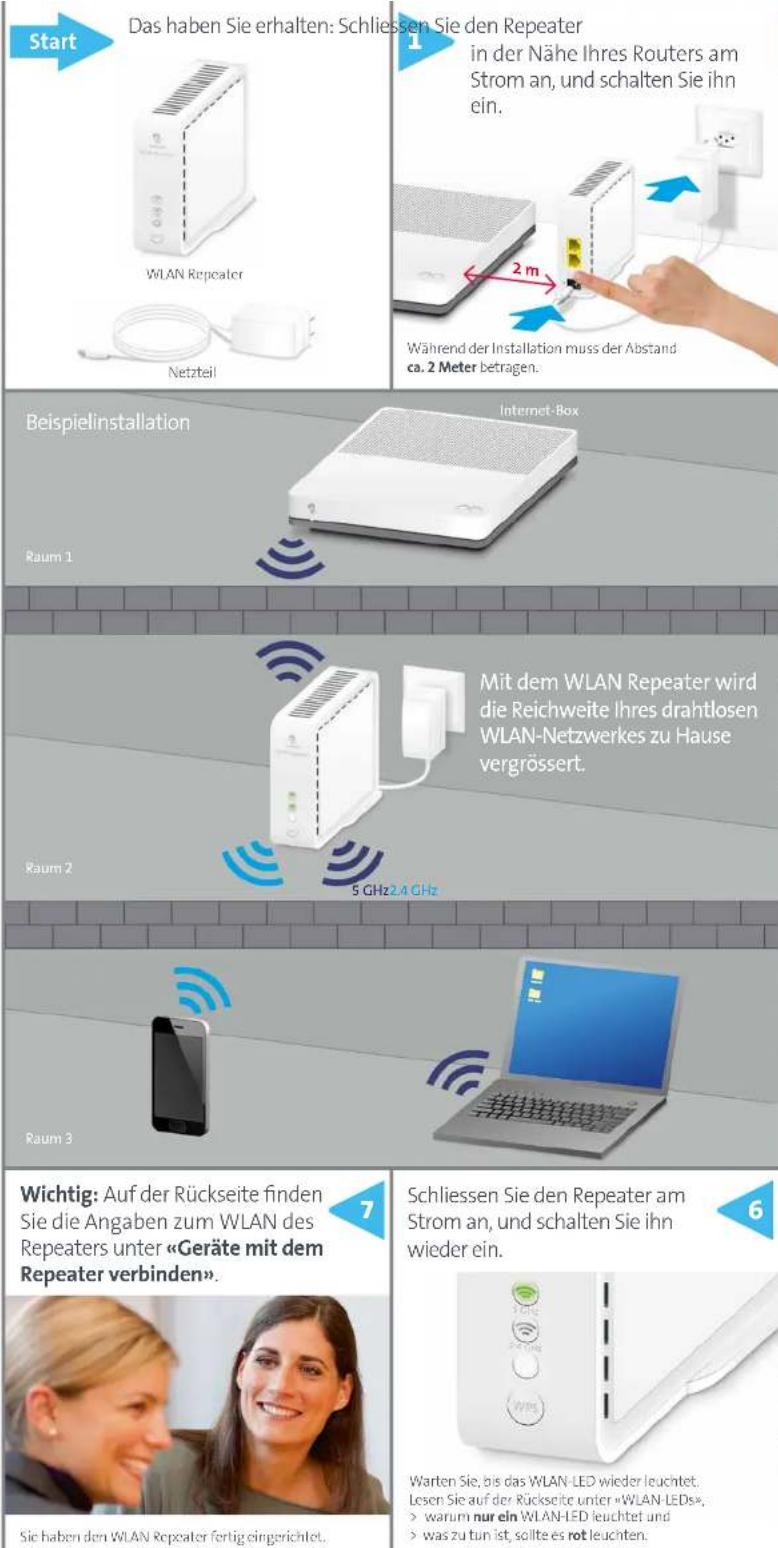
WLAN Repeater einrichten

www.swlsscom.ch/wlanrepeater
Swisscom (Schweiz) AG
Contact Center
CH-3050-Bem
www.swisscom.ch
0800 800 800
KKDUMIRES CWF-UDIA 08/2015 DE
2
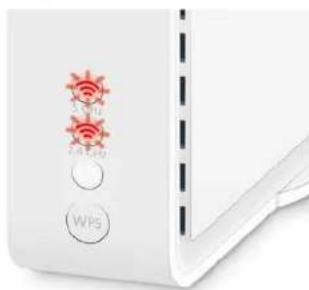
Warten Sie ca. 2 Minuten, bis die LEDs rot blinken.
3
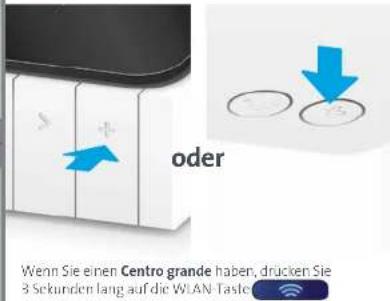
Router: Drücken Sie die Taste an Ihrer Internet-Box.
text_image
oder Wenn Sie einen Centro grande haben, drücken Sie 3 Sekunden lang auf die WLAN-Taste4
Drücken Sie zeitnah 2 Sekunden lang auf die WPS-Taste des Repeaters. Die WLAN-LEDs blinken grün.
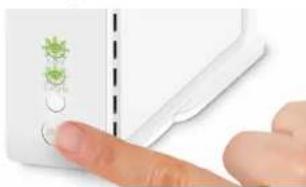
Warten Sie ca. 2 Minuten, bis die WLAN-LEDs nicht mehr blinken. Falls die LEDs rot zu blinken beginnen, wiederholen Sie Schritt 3 und 4.
5
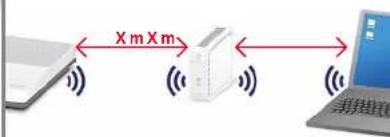
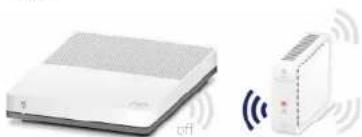
Sobald eine WLAN-LED durchgängig grün leuchtet, schalten Sie den Repeater aus (off), und platzieren Sie ihn am gewünschten Ort.
text_image
X m X mHinweis: Platzieren Sie den Repeater ungefähr in der Mitte zwischen Router und dem Ort ohne Abdeckung!
Geräte mit dem Repeater verbinden
Sie können Geräte per WPS-Taste oder manuell mit dem Repeater verbinden.
Für die manuelle Verbindung benötigen Sie den WLAN-Namen und das WLAN-Passwort des Repeaters. Der WLAN-Name unterscheidet sich leicht von dem Ihres Routers. Er hat zusätzlich die Endung «RPT».
Router
Repeater
WLAN-Name: xxx xxx-RPT
WLAN-Password: yyy
yyy
- In den Wohnzonen, wo Sie bisher schlechten Empfang hatten: Verbinden Sie Ihr Gerät mit dem WLAN mit der Endung «RPT».
- Verwenden Sie das gleiche Passwort wie bei Ihrem Router.
Sobald ein Gerät mit dem Router und dem Repeater per WLAN verbunden sind, wird automatisch je nach Standort des Geräts immer die bessere Verbindung gewählt.
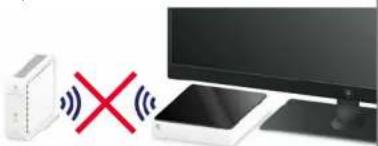
Hinweis: Swisscom TV können Sie nicht mit dem Repeater verbinden!
2.4 GHz und 5 GHz WLAN
Wenn Ihr Repeater installiert ist, leuchtet nur eine WLAN-LED grün. Daran erkennen Sie, ob zwischen dem Router und dem Repeater eine 2.4 GHz Verbindung oder eine 5 GHz Verbindung besteht.
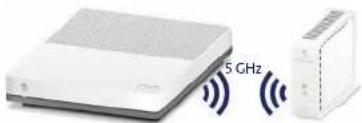
Die Internet-Boxen standard und plus unterstützen 5 GHz.
Wenn die 2.4 GHz LED grün leuchtet, haben Sie entweder
einen Router, der 5 GHz nicht unterstützt (z.B. einen Centro grande), oder der Repeater ist nicht nahe genug am Router um 5 GHz zu empfangen. 5 GHz hat die kleinere Reichweite als 2.4 GHz.
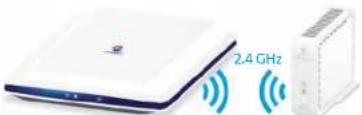
Centro grande unterstützt 5 GHz nicht.
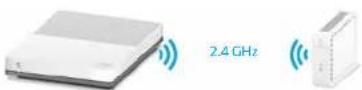
Die Internet-Box und der Repeater sind zu weit voneinander entfernt.
Unabhängig davon, ob zwischen Router und Repeater eine 2.4 GHz oder 5 GHz Verbindung besteht, können Sie Geräte mit dem Repeater sowohl über 2.4 GHz als auch 5 GHz verbinden.
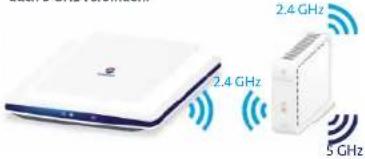
text_image
2.4 GHz 2.4 GHz 5 GHzHinweis: Wenn Sie das WLAN des Routers ausschalten, blinkt das WLAN LED des Repeaters rot. Dies ist z.B. der Fall, wenn Sie einen Zeitplan für Ihr WLAN eingerichtet haben (automatische Aus- und Einschaltzeit für Ihr WLAN).
LEDs und Störungsbehebung
Power-LED

Die LED leuchtet weiss – der Repeater ist eingeschaltet.

Die LED blinkt weiss – das Gerät startet oder erhält einen Update – bitte warten.
WLAN-LEDs
Die WLAN-LEDs des Repeaters zeigen die Art der Verbindung zwischen Router und Repeater an.
Wenn Ihr Repeater installiert ist, leuchtet nur eine WLAN-LED grün. An der leuchtenden WLAN-LED können Sie erkennen, ob zwischen Router und Repeater eine 2.4 GHz Verbindung oder eine 5 GHz Verbindung besteht.

Die LED leuchtet grün – gute Verbindung

Die LED blinkt grün – Verbindungsaufbau Warten Sie, bis die LED durchgängig grün leuchtet.

Die LED leuchtet rot – schwache Verbindung Eventuell hilft es bereits, wenn Sie den Repeater drehen (besser aufeinander ausrichten). Wenn die LED immer noch rot leuchtet, müssen Sie den Repeater näher zum Router platzieren.

Die LED blinkt rot – Verbindungsaufbau fehlerhaft
Ist Ihr Router-WLAN eingeschaltet? Falls nicht, schalten Sie es ein. Verringern Sie den Abstand zwischen Repeater und Router. Schalten Sie den Repeater aus und dann wieder ein. Wenn diese drei Massnahmen nicht genolfen haben, führen Sie einen Reset durch und installieren Sie den Repeater neu.
Reset
Wenn der Verbindungsaufbau nicht gelingt, können Sie einen Reset des Repeaters durchführen.
Drücken Sie während 4 Sekunden mit einer Büroklammer die Reset-Taste auf der Rückseite des Repeaters.
Die LED beginnt weiss zu blinken.
Sobald die LED konstant weiss leuchtet, ist der Reset durchgeführt. Fuhren Sie nun die Installation neu Schritt für Schritt durch.
Anschlüsse und Tasten
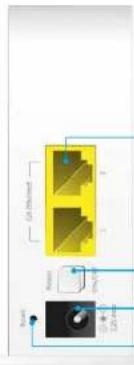
2 Ethernet-Anschlüsse Sie können am Repeater zwei Geräte per Ethernet-Kabel mit dem Internet verbinden (funktioniert nicht für Swisscom TV).
Repeater ein- und ausschalten
Netzteil-Anschluss
Reset: Auf Werkeinstellungen zurücksetzen
WPS-Taste
Taste für das automatische Verbinden mit dem Router