
Sinus A 502i - Telefon VTECH - Kostenlose Bedienungsanleitung
Finden Sie kostenlos die Bedienungsanleitung des Geräts Sinus A 502i VTECH als PDF.


| Produkttyp | Schnurloses DECT/GAP-Telefon |
| Marke | VTech |
| Modell | Sinus A 502i |
| Abmessungen Basisstation (L×B×H) | 115 × 75 × 115 mm |
| Abmessungen Mobilteil (L×B×H) | 149 × 49 × 24 mm |
| Gewicht Basisstation | 133 g |
| Gewicht Mobilteil (mit Akkus) | 133 g |
| Stromversorgung Basisstation | Netzteil SNG 20, 100-240 V / 50/60 Hz, 150 mA |
| Akkutyp Mobilteil | 2 × NiMH AAA (Micro), 800 mAh |
| Ladezeit Akkus | ca. 14 Stunden |
| Gesprächszeit (voll geladen) | bis zu 12 Stunden |
| Bereitschaftszeit | ca. 120 Stunden |
| Telefonbuch | 100 Einträge (Name und Nummer) |
| Anrufliste | 30 Einträge (beantwortete/unbeantwortete Anrufe) |
| SMS-Funktion | Senden/Empfangen, bis 612 Zeichen, 40 Nachrichten Speicher |
| Anrufbeantworter | Digital, Fernabfrage, bis zu 6 Mobilteile bedienbar |
| Freisprechen | Ja, über Taste am Mobilteil |
| Headsetanschluss | 2,5 mm Klinke (Mono) |
| Anzahl Mobilteile pro Basis | max. 6 |
| Reichweite | bis 300 m im Freien, bis 50 m in Gebäuden |
| ECO-Modus | Reduzierte Sendeleistung, Sendepause im Bereitschaft |
| Reinigung | Mit leicht feuchtem Tuch abwischen |
| Sicherheitshinweise | Nicht öffnen, Akkus polungsrichtig einlegen, nur Original-Netzteil |
| Ersatzteile | Akkus (NiMH AAA), Netzteil SNG 20 (nur vom Hersteller) |
| Reparatur | Service-Hotline 01805 5190 (0,14 €/Min.) |
Häufig gestellte Fragen - Sinus A 502i VTECH
Benutzerfragen zu Sinus A 502i VTECH
0 Frage zu diesem Gerät. Beantworten Sie die, die Sie kennen, oder stellen Sie Ihre eigene.
Eine neue Frage zu diesem Gerät stellen
Laden Sie die Anleitung für Ihr Telefon kostenlos im PDF-Format! Finden Sie Ihr Handbuch Sinus A 502i - VTECH und nehmen Sie Ihr elektronisches Gerät wieder in die Hand. Auf dieser Seite sind alle Dokumente veröffentlicht, die für die Verwendung Ihres Geräts notwendig sind. Sinus A 502i von der Marke VTECH.
BEDIENUNGSANLEITUNG Sinus A 502i VTECH
Ihre VTech Service-Hotline
01805 5190
(0,14 € / Minute aus dem deutschen Festnetz, abweichende
Preise für Anrufe aus dem Mobilien-
Sicherheitshinweise.
Beachten Sie beim Aufstellen, Anschließen und Bedienen des Telefons unbedingt die folgenden Hinweise:
-Stellen Sie die Basisstation auf eine rutschfeste Unterlage.
-Verlegen Sie die Anschluss-Schnüre unfallsicher!
- Wichtige Hinweise zum Gebrauch der Akkus finden Sie im Anhang. Schlagen Sie dazu die Seite 137 auf.
- Legen Sie das Mobilteil bzw. stellen Sie die Basisstation nicht
- in die Nähe von Wärmequellen,
- in direkte Sonneneinstrahlung,
- in die Nähe von anderen elektrischen Geräten.
- Schützen Sie Ihr Telefon vor Nässe, Staub, aggressiven Flüssigkeiten und Dämpfen.
- Schließen Sie die Anschluss-Schnüre nur an die dafür vorgesehenen Dosen an.
- Schließen Sie nur zugelassenes Zubehör an.
-Verwenden Sie nur das mitgelieferte Steckernetzgerät vom Typ SNG 20 ea.
- Beachten Sie, dass die Steckdose, an die das Steckernetzgerät angeschlossen ist, jederzeit frei zugänglich sein muss, um das Gerät vom Netz trennen zu können.
- Stellen Sie das Mobilteil niemals ohne Akkufachdeckel in die Basisstation.
•Die Forschung hat gezeigt, dass in bestimmten Fällen medizinische Geräte durch eingeschaltete tragbare Telefone (DECT) beeinflusst werden können. Halten Sie deshalb bei der Verwendung tragbarer Telefone innerhalb medizinischer Einrichtungen die Bestimmungen der jeweiligen Institute ein.
-Niemals
- das Telefon selbst öffnen!
- Steckkontakte mit spitzen und metallischen Gegenständen berühren!
- die Basisstation an den Anschluss-Schnüren tragen!
-Reinigen Sie Ihr Telefon nur mit einem leicht feuchten Tuch.
- Benutzen Sie Ihr Telefon nicht in Feuchträumen (z. B. Bad) oder in explosionsgefährdeten Bereichen.
Inhaltsverzeichnis.
Sinus A 502i....9
Willkommen....9
Telefon in Betrieb nehmen....11
Telefon auspacken und aufstellen. 11
Auspacken....11
Aufstellungsort....11
Aufstellen der Basisstation 12
Telefon anschließen....13
Lösen der Schnüre.... 14
Stromverbrauch der Basis. 14
Mobilteil in Betrieb nehmen. 15
Akkus einlegen 15
Akkus laden....16
Mobilteil anmelden....17
Uhrzeit und Datum einstellen / Rufnummern (MSN) einrichten 17
Displayanzeigen, Tasten, Symbole. 18
Displayanzeigen 18
Tasten am Mobilteil 21
Taste an der Basisstation 23
Das Hauptmenü....24
Das Menü unter der Nachrichtentaste. 25
Automatische Anpassung der Sendeleistung.... 25
Das Nutzerkonzept....26
Beispiel 1....27
Beispiel 2....30
Beispiel 3....34
Beispiel 4....39
Inhaltsverzeichnis
Der Installationsassistent....43
Mobilteil ein- / ausschalten.... 44
Mobilteil ausschalten....44
Mobilteil einschalten 44
Tastensperre ein- / ausschalten.... 45
Tastensperre einschalten. 45
Tastensperre ausschalten 45
Paging: Suche eines verlegten Mobilteils. 46
Paging-Ruf (Sammelruf) von der Basisstation 46
Ruf beenden 46
Telefonieren. 47
Nutzerwechsel....47
Nutzer auswählen 47
Interne und externe Rufnummer wählen. 48
Interne Rufnummer wählen. 48
Externe Rufnummer wählen 48
Anruf annehmen....49
Mobilteil in der Basisstation/Ladestation 49
Mobilteil außerhalb der Basisstation/Ladestation 49
Zum Beenden des Gespräches. 49
Gespräch mitschneiden....50
Anruf weiterleiten (Call Deflection)....50
Anruf abweisen. 51
Info Dienste wählen....51
Parken/Entparken. 52
Registrierung böswilliger Anrufer (MCID)....53
Rückruf bei Besetzt / Rückruf bei Nicht-Melden....54
Rückruf aktivieren 54
Hörer-Lautstärke / Lautsprecher-Lautstärke einstellen. 55
Mobilteil stummschalten (Mute)....55
Wahlwiederholung. 56
Aus der Wahlwiederholungsliste wählen (in Wahlvorbereitung) 56
Eintrag ins Telefonbuch übernehmen 56
Eintrag löschen 57
Alle Einträge löschen....57
Automatische Wahlwiederholung 57
Telefonbuch. 58
Aus dem Telefonbuch wählen 58
Neuen Eintrag im Telefonbuch anlegen. 59
Einträge im Telefonbuch ändern 60
SMS schreiben 60
Einträge im Telefonbuch löschen. 60
Telefonbuch löschen 61
Einträge an ein anderes Mobilteil übertragen 61
Nachrichtentaste. 62
Allgemeines....62
Eingang. 62
Anrufliste. 63
Anrufliste öffnen (Navigationstaste)....64
Anrufliste öffnen (Nachrichtentaste) 64
Rufnummer aus der Anrufliste wählen. 64
Eintrag löschen 65
SMS schreiben 65
SMSAuskunft....65
Eintrag ins Telefonbuch übernehmen 66
Liste löschen 66
SprachBox. 67
SprachBox abfragen 67
SprachBox einschalten 68
SprachBox ausschalten....68
SprachBox einstellen....68
Inhaltsverzeichnis
SMS-Service (Textmeldungen)....69
Voraussetzungen....70
SMS-Zentrum 70
SMS senden 71
SMS empfangen 71
Rufnummer der SMS-Zentren eintragen und ändern 72
Akustische Benachrichtigung bei neuer SMS 73
SMS schreiben, senden und speichern. 73
SMS-Text eingeben und senden 74
SMS-Text als Entwurf speichern 75
E-Mail senden 76
E-Mail-Einstellungen bearbeiten 77
Eingangsliste. 78
Empfangene SMS lesen 78
Ausgangsliste. 80
Ausgangsliste öffnen....80
SMS an Telefonanlagen....82
Anrufweiterschaltung (AWS)....83
Anrufweiterschaltung einrichten und einschalten 84
Anrufweiterschaltung ausschalten....84
Anrufweiterschaltung Status prüfen. 85
Konferenzassistent....85
Infodienste....86
Rufnummern wählen 86
Rufnummern bearbeiten 86
Funktionen....88
Telefonieren mit Mehreren....89
Einen internen Gesprächspartner anrufen (interne Rückfrage)....89
Während eines Externgespräches einen weiteren Gesprächspartner anrufen (externe
Rückfrage). 90
Externes Gespräch weitergeben....91
Externes Gespräch intern weitergeben. 91
Externes Gespräch extern weitergeben 91
Mit zwei Gesprächspartnern abwechselnd sprechen (Makeln)....92
Mit zwei Gesprächspartnern gleichzeitig sprechen (Dreierkonferenz)....93
Dreierkonferenz einleiten. 93
Dreierkonferenz beenden 93
Anklopfendes Gespräch annehmen / abweisen....94
Sicherheit....95
System-PIN ändern....95
Betrieb an einer Telefonanlage....96
Vorwahlziffer (AKZ) eingeben / löschen....96
Funktionen....96
Telefon einstellen....98
Rufnummern/MSNs einrichten....98
MSN automatisch bestimmen 98
MSN einrichten 99
MSN zuweisen....100
Nutzernamen ändern....100
Sprache. 101
Tonruf. 101
Tonruf für Mobilteil einstellen. 101
Tonruf für Basisstation einstellen. 102
Eigene Melodie aufnehmen, umbenennen oder löschen 103
Hinweistöne. 104
Mobilteil an- / abmelden.... 105
Mobilteil anmelden....105
Mobilteil abmelden....106
Telefoniefunktionen. 107
Inhaltsverzeichnis
Stationsauswahl / Wechsel zu einer anderen Basisstation. 108
Direktruf. 109
Babyalarm. 109
ECO Mode einstellen....110
Repeaterbetrieb einstellen. 111
Tastaturbeleuchtung einstellen.... 111
Display-Einstellungen.... 112
Zeit / Datum einstellen. 113
Alarm einstellen. 113
Termine einstellen. 114
Lieferzustand wiederherstellen.... 115
Mobilteil zurücksetzen 115
Basis zurücksetzen 116
Kosten....117
Einstellungen. 117
Faktor einstellen 117
Anzeigeart einstellen 118
Währung einstellen 118
Kosten anzeigen.... 119
Kosten für das letzte Gespräch 119
Gesamtkosten anzeigen 119
Anrufbeantworter. 120
Allgemeines....120
Anrufbeantworter an der Basis bedienen.... 122
Anrufbeantworter vom Mobilteil ein-/ausschalten. 122
Ansagetexte bearbeiten (nur am Mobilteil)....123
Neue Ansagetexte aufnehmen 123
Ansage anhören 123
Ansage löschen 124
Ansage auswählen 125
Nachrichten am Mobilteil anhören/löschen. 125
Neue Nachrichten anhören 125
Nachrichten löschen 126
Memo aufnehmen (nur am Mobilteil)....127
Nachrichten mithören....127
Nachrichten am Mobilteil mithören 127
Nachrichten an der Basisstation mithören. 127
Gespräch übernehmen....128
Anrufbeantworter einstellen (nur am Mobilteil).... 128
Restzeitanzeige. 129
VIP-Zugriffsnummer für Fernabfrage. 129
SMS Meldung....129
Fernabfrage / Ferneinstellung des Anrufbeantworters.... 130
Fernabfrage ein- /ausschalten. 130
Fernabfrage nutzen....130
Menü-Optionen (Fernabfrage)....131
Anhang....133
Lieferzustand....133
Aufbau des Menüs....135
Wichtige Hinweise zum Gebrauch der Akkus. 137
Rücknahme und Recycling von Batterien und Akkus.... 139
Störungen und Selbsthilfe bei der Fehlersuche. 140
Der Editor (Einträge erstellen oder ändern).... 142
Tabelle der verfügbaren Zeichen (Telefonbuchteinträge/SMS).... 143
Kundendienst/Hotline....144
Hinweis für Träger von Hörgeräten. 144
CE-Zeichen. 144
Gewährleistung. 145
Herstellergarantie....146
Löschen persönlicher Daten....147
Inhaltsverzeichnis
Rücknahme von alten Geräten. 148
Technische Daten....149
Stichwortverzeichnis. 150
Kurzbedienungsanleitung Sinus A 502i. 155
Quick Reference Guide Sinus A 502i....157
Kullanma Kılavuzu Sinus A 502i....159
Sinus A 502i.
Willkommen.
Herzlichen Glückwunsch, dass Sie sich für das Sinus A 502i entschieden haben.
Das Sinus A 502i ist ein schnurloses Telefon zum Anschluss an einen Komfortanschluss der Deutschen Telekom oder eine ISDN-Nebenstelle einer Telefonanlage. Durch den digitalen DECT-Standard sind die Sinus-Geräte abhörsicherer als die analogen Geräte nach der CT1+ Norm (Betrieb seit Jan. 2009 nicht mehr erlaubt), die mit handelsüblichen Scannern abgehört werden konnten. Aber auch für DECT-Geräte wird es einen 100%igen Schutz nicht geben. Größeren Abhörschutz als den DECT-Standard gewähren derzeit nur die schnurgebundenen Geräte.
Sie können bis zu 6 Mobilteile an einer Basisstation betreiben und haben dadurch die Möglichkeit, kostenlose Interngespräche zwischen diesem Mobilteilen zu führen. Ein Mobilteil kann an bis zu 4 Basisstationen angemeldet sein. Dadurch vergrößern Sie Ihren Aktionsradius und erhöhen gleichzeitig Ihre Erreichbarkeit. Mitgelieferte Mobilteile sind bereits an der Basisstation angemeldet.
Von der Deutschen Telekom haben Sie für Ihren ISDN-Anschluss mehrere ISDN-Rufnummern (MSN) bekommen. Ihr Sinus A 502i kann bis zu 5 ISDN-Rufnummern (MSN) verwalten. Im Auslieferungszustand sind keine MSN eingerichtet und Ihr Sinus A 502i signalisiert jeden eintreffenden Anruf mit der voreingestellten Melodie/Lautstärke. Abgehende Gespräche werden immer der dem Anschluss zugehörigen Haupt-MSN zugerechnet.
Zur individuellen Nutzung Ihres Telefons (z. B. „Privat“ und „Geschäftlich“) bietet Ihnen das Telefon die Möglichkeit, mehrere Nutzer einzurichten. Dieses bedeutet in erster Linie, dass je nach eingestelltem aktivem Nutzer (Menü-
punkt „Nutzerwechsel“) gehende Gespräche über die diesem zugeordnete MSN erfolgen sowie für diese MSN individuelle Einstellungen vorgenommen werden können.
Zur einfachen Unterscheidung dieser Rufnummern sollten Sie einen individuellen Namen für jede MSN vergeben (im Auslieferungszustand: MSN A ... MSN E).
Ihr Sinus A 502i unterstützt das Leistungsmerkmal CLIP (Anzeige der Rufnummer des Anrufers), sofern die Information an Ihrem Anschluss verfügbar ist und der Anrufer die Übertragung seiner Rufnummer nicht unterdrückt hat. In Verbindung mit der Anrufliste sind Sie so jederzeit über Anrufe, auch während Ihrer Abwesenheit, informiert.
Mit Ihrem Sinus A 502i können Sie den SMS-Service der Deutschen Telekom nutzen und damit SMS-Nachrichten an SMS-fähige Endgeräte, z. B. Handys, PCs oder andere Telefone im Festnetz senden bzw. SMS-Nachrichten von diesen empfangen.
Ihr Sinus A 502i verfügt über einen digitalen Anrufbeantworter, der komfortabel vom Mobilteil und der Basis aus zu bedienen ist. Die Bedienfunktionen finden Sie in einem eigenen Kapitel beschrieben.
Nehmen Sie sich etwas Zeit, um diese Bedienungsanleitung aufmerksam zu lesen und um die umfangreichen Funktionen Ihres Sinus A 502i kennen und nutzen zu lernen.
Wir wünschen Ihnen viel Spaß mit Ihrem Sinus A 502i.
Telefon in Betrieb nehmen.
Telefon auspacken und aufstellen.
Auspacken
In der Verpackung sind enthalten:
-1 Mobilteil
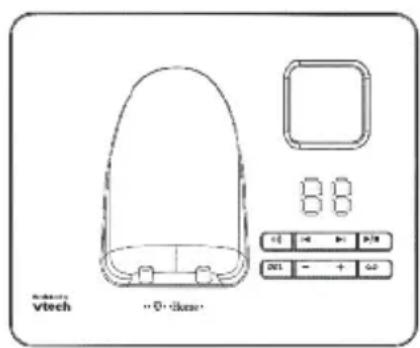
-1 Basisstation
-1 Steckernetzgerät Typ SNG 20 ea
•1 Telefon-Anschluss-Schnur
-2 Akkus
-1 Bedienungsanleitung incl. Kurzbedienungsanleitungen in deutsch, englisch und türkisch
Aufstellungsort
Für die bestmögliche Reichweite empfehlen wir einen zentralen Aufstellungsort der Basisstation im Mittelpunkt Ihres Aktionsradius. Vermeiden Sie die Aufstellung in Nischen, Kammern und hinter Stahltüren.
Die maximale Reichweite zwischen der Basisstation und dem Mobilteil beträgt ca. 300 Meter. In Abhängigkeit von den Umgebungsbedingungen, den räumlichen und bautechnischen Gegebenheiten, kann die Reichweite geringer werden. In Gebäuden ist die Reichweite in der Regel geringer als im Freien. Bedingt durch die digitale Übertragung im genutzten Frequenzbereich können – abhängig vom bautechnischen Umfeld auch innerhalb der Reich-
weite – Funkschatten auftreten. In diesem Fall kann die Übertragungsqualität durch vermehrte, kurze Übertragungslücken vermindert sein. Durch geringfügige Bewegung aus dem Funkschatten wird die gewohnte Übertragungsqualität wieder erreicht. Bei Überschreiten der Reichweite wird die Verbindung getrennt, wenn Sie nicht innerhalb von zehn Sekunden in den Reichweitenbereich zurückkehren.
Um funktechnisch bedingte Einkopplungen in andere elektronische Geräte zu vermeiden, empfehlen wir einen möglichst großen Abstand (min. 1 m) zwischen der Basisstation bzw. dem Mobilteil und anderen Geräten.
Aufstellen der Basisstation
Ihr Telefon wird für normale Gebrauchsbedingungen gefertigt. Die heutigen Möbel sind mit einer unübersehbaren Vielfalt von Lacken und Kunststoffen beschichtet und werden mit unterschiedlichen Lackpflegemitteln behandelt. Es ist nicht auszuschließen, dass manche dieser Stoffe Bestandteile enthalten, die die Kunststoff-Füße der Basisstation angreifen und erweichen. Die so durch Fremdstoffe veränderten Gerätefüße können auf der Oberfläche der Möbel unliebsame Spuren hinterlassen.
Der Hersteller kann aus verständlichen Gründen für derartige Schäden nicht haften. Verwenden Sie daher - besonders bei neuen oder mit Lackpflegemitteln aufgefrischten Möbeln - für Ihr Telefon bitte eine rutschfeste Unterlage.
Telefon anschließen.
Damit Sie Ihr Telefon in Betrieb nehmen können, müssen Sie die Anschluss-Schnüre für den Telefon - Anschluss sowie das Netzkabel einstecken.

Nur das vorgesehene Netzteil Typ SNG 20 ea für die Basisstation verwenden!
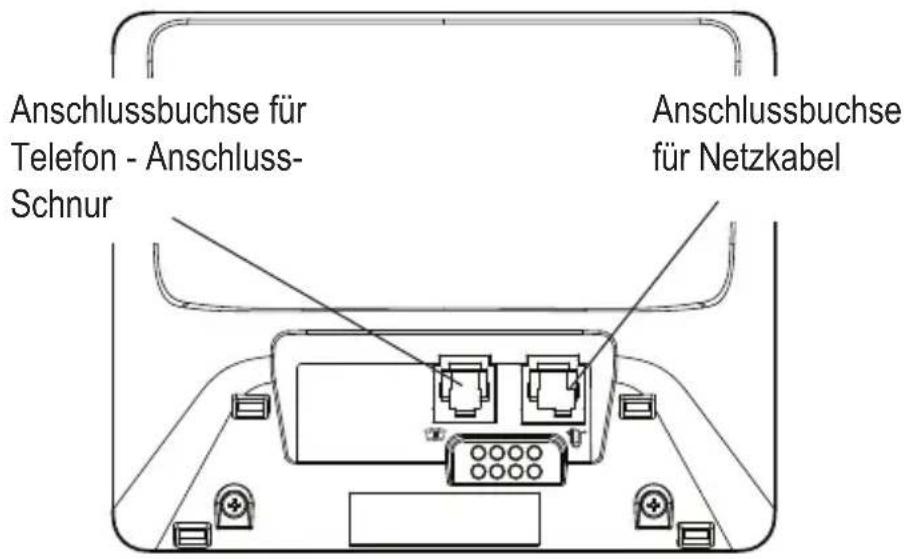
Telefon - Anschluss-Schnur
Verbinden Sie mit Hilfe der Telefon-Anschluss-Schnur (2 x RJ45) die Basisstation mit dem Telefonanschluss.
Netzkabel
Das Netzkabel wird zuerst in die mit dem Netzsteckersymbol gekennzeichnete Buchse an der Unterseite der Basisstation gesteckt. Dann stecken Sie das Steckernetzgerät in die 230 V - Steckdose.
Beachten Sie, dass die Steckdose, an die das Steckernetzgerät angeschlos-
sen ist, jederzeit frei zugänglich sein muss, um das Gerät vom Netz trennen zu können.

Bei nicht gestecktem Netzgerät bzw. Spannungsausfall ist Ihr Telefon nicht funktionsfähig.
Stellen Sie die Verbindung zum Telefonnetz erst nach einer vollständigen Akkuladung her, da erst dann eine ordnungsgemäße Funktion gewährleistet ist.
Lösen der Schnüre.
Ziehen Sie zuerst das Steckernetzgerät aus der 230 V-Steckdose und den Telefon-Stecker aus der Anschlussdose Ihres Telefon-Anschlusses.
Zum Lösen eines Stecker am Gerät drücken Sie den Rast haken in Richtung Steckerkörper und ziehen gleichzeitig den Stecker an der Schnur heraus.
Stromverbrauch der Basis.
Das Telefon ist mit einem energieeffizienten Schaltnetzteil ausgestattet. Folgende Leistungsaufnahmen sind gegeben:
Im Bereitschaftszustand: ca. 0,57 Watt (Normalbetrieb)
ca. 1,3 Watt (Ladebetrieb)
Während des Gesprächs: ca. 0,72 Watt
Mobilteil in Betrieb nehmen.
Nur nach einer kompletten Erstladung der Akkus ist Ihr Mobilteil betriebsbereit. Erst dann können Anrufe angenommen werden bzw. kann von diesem Mobilteil aus telefoniert werden.
Akkus einlegen
Auf der Unterseite des Mobilteils befindet sich ein Akkufach für die Aufnahme von zwei Akkus der Bauform AAA (Microzellen). Wichtige Hinweise zum Umgang mit Akkus finden Sie im Anhang (siehe Seite 137).
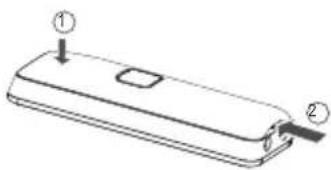
Abnehmen des Akkufachdeckels
Akkufachdeckel im oberen Bereich leicht nach unten drücken und Deckel ca. 5 mm nach oben schieben. Deckel unten anheben und abnehmen.
Einlegen der beiden Akkus (Polung beachten!)
Legen Sie die Akkus ins Akkufach. Achten Sie auf die richtige Polung der Akkus. Die Polaritätsangaben (+/-) im Akkufach müssen mit den Angaben auf den Akkus übereinstimmen. Bei falsch eingelegten Akkus ist das Mobilteil nicht funktionsfähig. Beschä di gungen sind nicht auszuschließen. Anschließend legen Sie den Akkufachdeckel etwa 5mm nach oben versetzt auf und schieben ihn nach unten, bis er einrastet.
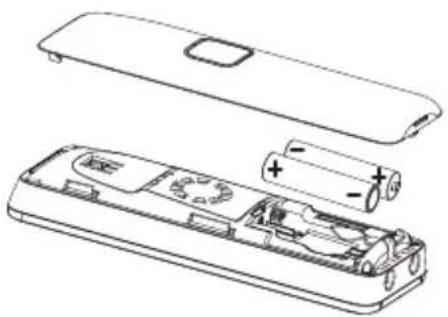
Wenn Sie das Gerät ausgepackt haben, sind die Akkus noch nicht geladen. Zum Aufladen stellen Sie das Mobilteil in die Basisstation oder in eine Ladestation. Das animierte Akkusymbol im Mobilteil signalisiert den Ladevorgang. Die Ladezeit der Akkus beträgt ca. 14 Stunden.
Den Ladezustand erkennen Sie an der Anzeige im Display des Mobilteils. Die Darstellungsmodi sind:
- leer
- ca. 1/4 voll
- ca. 1/2 voll
- ca. 3/4 voll
- voll.
Nach Neueinlegen von Akkus entspricht die Anzeige im Mobilteil erst nach einem kompletten Ladevorgang dem tatsächlichen Akku-Ladezustand.
Wenn das Akkusymbol nicht mehr blinkt, stecken Sie den Telefon-Stecker in die Telefonsteckdose. Ihr Telefon ist jetzt betriebsbereit.

Nur NiMH-Akkus, niemals Batterien / Primärzellen verwenden (siehe Seite 137).
Stellen Sie das Mobilteil niemals ohne Akkufachdeckel in die Basisstation!
Bitte beachten Sie: Die Akkuanzeige braucht nach dem Einsetzen neuer Akkus einen kompletten Ladezyklus, um Ihnen eine korrekte Information über den Ladezustand geben zu können.
Sie können Ihr Mobilteil nach jedem Gespräch wieder in die Basisstation legen. Das Laden wird elektronisch gesteuert, damit die Akkus in den unterschiedlichsten Ladezuständen optimal und schonend geladen werden. Vermeiden Sie, die Akkus ohne besonderen Grund aus dem Mobilteil herauszunehmen, da dadurch der optimale Ladevorgang beeinträchtigt wird.
Die Kapazität der eingesetzten Akkus kann verbessert werden, wenn nach längerer Nutzungsdauer die Akkus im Mobilteil vollständig entladen und anschließend wieder voll aufgeladen werden.
Bei voll aufgeladenen Akkus können Sie bis zu 12 Stunden telefonieren.
Wenn die Ladung der Akkus die untere Grenze erreicht hat, blinkt das Akku -symbol im Display und Sie hören den Akku-Warnton (falls Akku-Warnton eingeschaltet). Sie haben noch ca. 10 Minuten Gesprächszeit.
Mobilteil anmelden
Das mitgelieferte Mobilteil ist bereits an der Basisstation angemeldet. Jedes weitere Mobilteil müssen Sie erst an der Basisstation anmelden. Sie können max. 6 Mobilteile an der Basisstation betreiben.
Wie Sie Ihre Mobilteile anmelden, erfahren Sie auf Seite 105.
Uhrzeit und Datum einstellen / Rufnummern (MSN) einrichten
Im Auslieferungszustand sind keine Rufnummern (MSN) eingetragen. Es werden alle ankommenden Anrufe signalisiert. Anstelle des Datums und der Uhrzeit werden Striche dargestellt (—.— —:—).
Bei der ersten Inbetriebnahme unterstützt Sie der Installationsassistent bei der Einstellung von Datum / Uhrzeit und der Eingabe Ihrer MSN.
Zum Einstellen des Datums und der Uhrzeit s. auch Seite 113. Wie Sie Rufnummern (MSN) einrichten und zuordnen erfahren Sie ab Seite 99.
Displayanzeigen, Tasten, Symbole.
Displayanzeigen
Das Display informiert Sie über den aktuellen Status Ihres Telefons und führt Sie bei der Bedienung: Im Klartext und leicht verständlich.
Die Bedeutung der Symbole im Display ist:

Das Symbol leuchtet konstant wenn eine Verbindung zur Basisstation besteht. Das blinkende Symbol zeigt an, dass sich das Mobilteil an der Grenze der Reichweite der gewählten Basis station befindet.
Befindet sich das Gerät im ECO Mode blinkt das Symbol zusätzlich zum Hinweis im Display rot.

Sie haben neue Einträge in der Anrufliste.

Sie haben Nachrichten in der SprachBox.

Sie haben neue Nachrichten auf dem Anrufbeantworter.

Zeigt den Eingang einer neuen SMS (Textnachricht) an.

Sie haben die Tastensperre eingeschaltet.

Sie haben den Tonruf ausgeschaltet.

Sie haben Ihr Mobilteil „stumm“ geschaltet, das Mikrofon ist aus.

Zeigt Ihnen den Ladezustand des Akkus an. Ist nur noch der leere Rahmen zu sehen oder blinkt dieser, sollten Sie Ihr Mobilteil zum Laden in die Basisstation stellen.
MSN A Ihr erstes Mobilteil wird unter diesem Nutzernamen angemeldet (Änderung des Namens, s. Seite 100). Sie können bis max. sechs Sinus 502i Mobilteile an die Sinus A 502i Basisstation anschließen. Da Ihr Telefon nahezu die Funktion einer Telefonanlage hat, können Sie intern kostenfrei telefonieren!

Sie haben eine Anrufweiterschaltung aktiviert.

Der Anrufbeantworter ist eingeschaltet.

Sie haben einen Rückruf aktiviert.

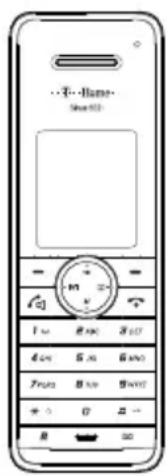
Sie haben den Wecker aktiviert.

Sie haben die automatische Wahlwiederholung aktiviert.
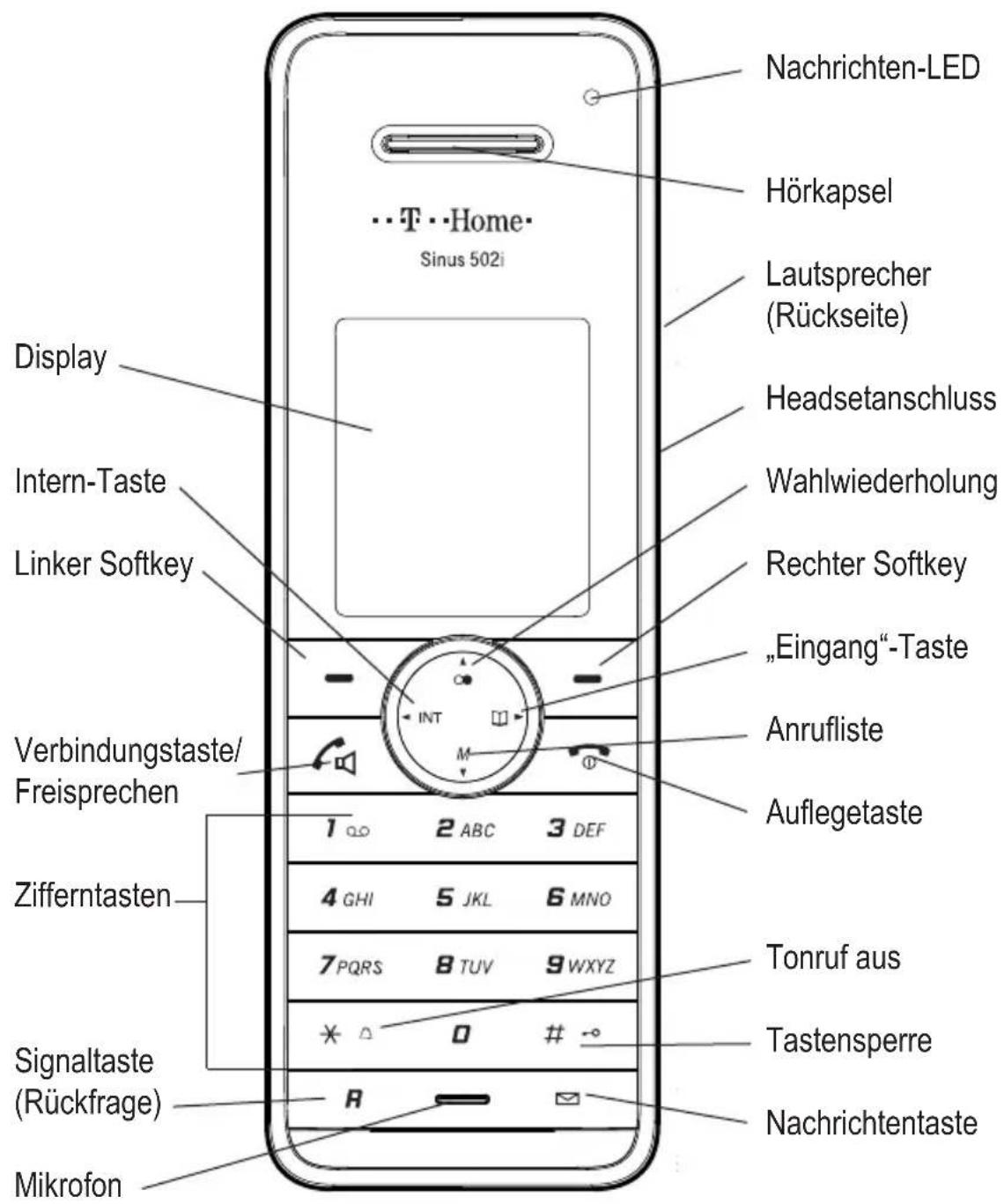
Tasten am Mobilteil
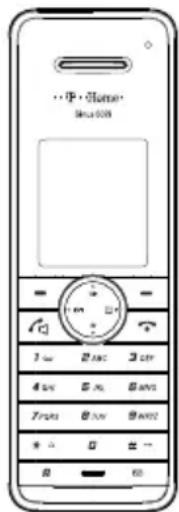
Softkeys, links und rechts, die jeweilige Funktion wird jeweils im Display angezeigt. In den nachfolgenden Bedienabläufen ist ein Softkey daran erkennbar, dass dessen Funktion in eckige Klammern und fett gesetzt ist, z. B. [Menü].
Liegen neue Nachrichten vor, blinkt die Nachrichten-LED.
Nachrichtentaste, bietet in diesem Fall direkten Zugang zu neuen Einträgen in der Anrufliste, neuen SMS, Nachrichten auf dem Anrufbeantworter oder in der SprachBox.
Liegen keine neuen Nachrichten vor gelangen Sie ins Menü „Telekom Dienste“.
Navigationstaste zum Blättern in Menüs und Listen bzw. zum Steuern des Eingabecursors.
Im Ruhezustand
- ▲ Wahlwiederholung öffnen
- ▼ Anrufliste öffnen
- ◀Intern anrufen
- ▶„Eingang“ öffnen
Im Gespräch
- ▼ ▲ Hörer- / Lautsprecherlautstärke einstellen
Signaltaste/Rückfragetaste z. B. zum Einleiten eines Netz-Leistungsmerkmales.
Verbindungstaste. Entspricht „Hörer abnehmen“ an einem herkömmlichen Telefon. Nochmaliges Drücken schaltet den Lautsprecher (Funktion „Freisprechen“) ein/aus.
Auflegetaste. Entspricht „Hörer auflegen“ an einem herkömmlichen Telefon. Durch einen langen Tastendruck wird das Mobilteil ausgeschaltet. Ist das Mobilteil ausgeschaltet wird es durch einen kurzen Tastendruck wieder eingeschaltet.
In Menüs
- Rückkehr in den Ruhezustand (Abbruch der Programmierung).
Zifferntasten zur Direkteingabe von Rufnummern und Namen.
Taste 1: Langer Tastendruck im Ruhezustand wählt die Rufnummer der SprachBox.
Taste 0: Langer Tastendruck fügt eine Wahlpause ein.
Taste 3: (Langer Tastendruck) Nächster Anruf anonym.
Taste 4: (Langer Tastendruck) Parkcode ändern
Raute-Taste zur Eingabe des „Raute“-Zeichens.
Langer Tastendruck im Ruhezustand schaltet die Tastensperre ein/aus.
Stern-Taste zur Eingabe des „Stern“-Zeichens bei Eingaben.
Langer Druck im Ruhezustand schaltet den Tonruf ein bzw. aus.
Kurzer Druck bei Texteingaben (Editor) schaltet zwischen Groß- und Kleinbuchstaben um.
Headsetanschluss zum Anschluss eines handelsüblichen Headsets mit 2,5 mm Klinkenstecker (Mono).
Taste an der Basisstation
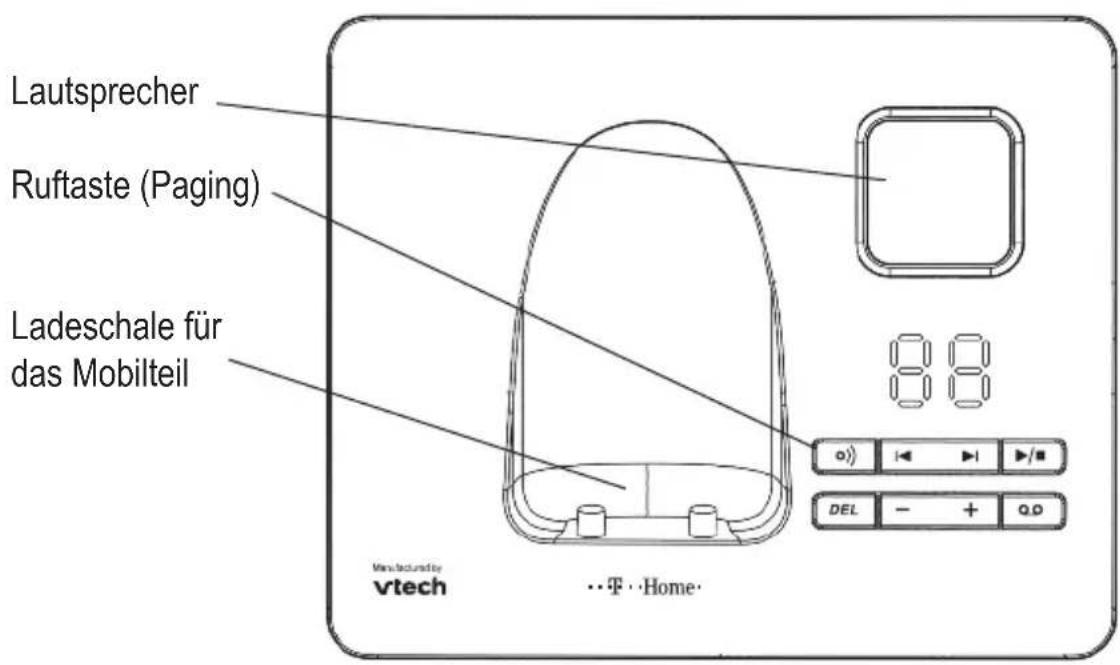
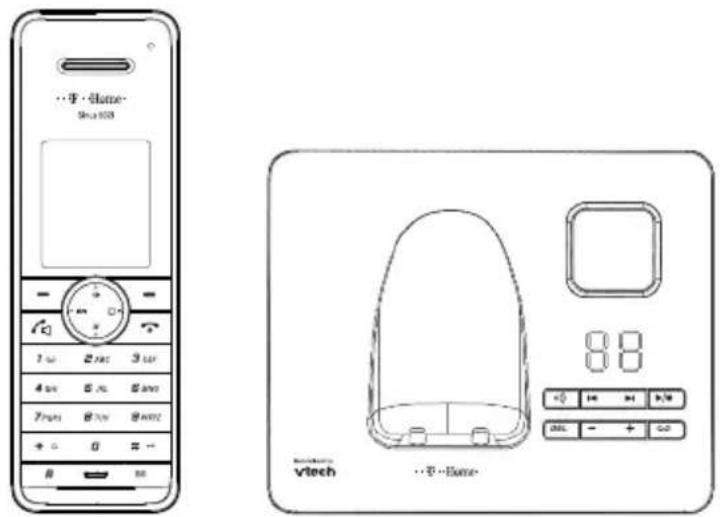
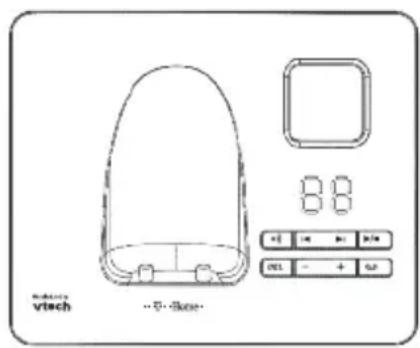
Ruftaste an der Basisstation zum Aktivieren eines Pagingrufs (Sammelruf) und zum Anmelden weiterer Mobilteile.
Mit den weiteren Tasten bedienen Sie den Anrufbeantworter. Einzelheiten hierzu s. Seite 122.
Das Hauptmenü.
Drücken Sie den Softkey [Menü], wird Ihnen die erste Ebene des Hauptmenüs angezeigt. Weitere Punkte erreichen Sie mit der Navigationstaste/OK.
Folgende Menüpunkte stehen zur Auswahl:

Telefonbuch Audio Datum / Wecker


Kosten Telekom Dienste Nutzerwechsel*


Anrufbeantworter Einstellungen

Wählen Sie mit der Navigationstaste einen Menüpunkt; dabei wird Ihnen in der obersten Displayzeile der entsprechende Name angezeigt (z. B. [Audio]). Drücken Sie [OK] um ein Untermenü aufzurufen. Nähere Beschreibungen entnehmen Sie bitte dem Kapitel „Telefon einstellen“.
* Das Symbol „Nutzerwechsel“ ist nur vorhanden, wenn mehrere MSNs programmiert sind.
Das Menü unter der Nachrichtentaste.
Nach Drücken der Nachrichtentaste bzw. Auswahl von „Telekom Dienste“ im Hauptmenü und Drücken von [OK] öffnet sich das Untermenü „Telekom Dienste“.
Folgende Menüpunkte stehen zur Auswahl:

Eingang Anrufliste


SprachBox

Anrufweiter- schaltung

Infodienste

Konferenzassistent Funktionen

Weitere Informationen und Hinweise zu den Menüpunkten finden Sie im Kapitel „Telekom Dienste“ ab der Seite 62.
Automatische Anpassung der Sendeleistung.
Im Gespräch wird die Sendeleistung des Mobilteils generell in Abhängigkeit seines Abstands zur Basis reduziert.
Die Basis kann so eingestellt werden, dass, sobald zwischen Basis und Mobilteil keine aktive Verbindung besteht, der Sender komplett ausgeschaltet wird (s. Seite 110 / [ECO Mode einstellen]).
Das Nutzerkonzept.
Mit einem Komfortanschluss der Deutschen Telekom erhalten Sie in der Regel drei Rufnummern, die sog. Mehrfachrufnummer (MSN). Das Sinus A 502i kann Ihnen helfen, Ihre Kommunikation zu ordnen, z. B. durch Auswählen folgender Einstellungen/Funktionen je Nutzer (MSN):
- Zuordnen einer MSN zu einem Nutzer oder Mobilteil
- Tonruf (Klingelton) für Anrufe auf einer bestimmten MSN (am Mobilteil)
• Anklopfen ein-/ausschalten - Anrufweiterschaltung
•Eingehende Textnachrichten (SMS) - Anonym anrufen
• Gesprächskosten
Wenn Sie Ihr Sinus A 502i zum ersten Mal in Betrieb nehmen, unterstützt Sie der Installationsassistent (s. Seite 43) bei der Eingabe der Mehrfachrufnummern (MSN), so dass Sie den Schritt 1 in den folgenden Beschreibungen überspringen können.
Beispiel 1
Mobilteil
Nutzer A
- Eltern
- Tonruf A
Nutzer B
- Simone
- Tonruf B
Die Familie nutzt ein Mobilteil gemeinsam. Die Eltern nutzen die MSN A. Das Kind der Familie namens Simone soll eine andere Rufnummer, die MSN B, alleine nutzen. Als Nutzername verwenden wir für die MSN A „Eltern“, für die MSN B „Simone“. Damit bei einem Anruf die Eltern hören können, dass der Anruf für sie bestimmt ist, wählen sie unter dem Nutzer „Eltern“ einen Tonruf A aus. Damit Simone ihre Anrufe erkennen kann, wählt sie unter dem Nutzer „Simone“ einen Tonruf B aus. Erhält die Familie einen Anruf unter der MSN A, erkennen die Eltern am Tonruf A, der Anruf ist für sie bestimmt. Simone hört am Tonruf B, sie wird über die MSN B angerufen.
Möchten die Eltern jemanden anrufen, wählen Sie den Nutzer „Eltern“ am Mobilteil aus. Das Sinus A 502i baut dann die gewählte Verbindung über die MSN A auf. Die angerufene Person kann an der Rufnummer erkennen, die Eltern rufen an. Möchte Simone die Freundin anrufen, wählt sie den Nutzer „Simone“ aus. Das Sinus A 502i baut dann die gewünschte Verbindung über die MSN B auf. Die angerufene Freundin kann an der Rufnummer erkennen, Simone möchte mit ihr telefonieren.
Führen Sie folgende Schritte aus, um das Beispiel nutzen zu können:
Schritt 1: MSN einrichten (speichern)
[Menü] drücken, [Einstellungen] auswählen und mit [OK] bestätigen.
[MSN Einstellungen] auswählen und mit [OK] bestätigen.
Ggf. PIN eingeben (wenn PIN abweichend vom Lieferzustand / „0000“) und mit [OK] bestätigen.
[MSN einrichten] auswählen und mit [OK] bestätigen.
Aus der Liste [MSN A] auswählen und mit [OK] bestätigen.
Rufnummer/MSN und einen Namen (Nutzername, hier : Eltern) eingeben und ggf. die Einstellung für Rufnummernunterdrückung (Anonym anrufen/CLIR), Anklopfen und MSN Besetzt vornehmen und mit [Sichern] bestätigen.
Aus der Liste [MSN B] auswählen und mit [OK] bestätigen.
Rufnummer/MSN und einen Namen (Nutzername, hier : Simone) eingeben und ggf. die Einstellung für Rufnummernunterdrückung (Anonym anrufen/CLIR), Anklopfen und MSN Besetzt vornehmen und mit [Sichern] bestätigen.
Auflegetaste lang drücken, das Mobilteil geht in den Ruhezustand.
Schritt 2: Tonrufeinstellungen für ersten Nutzer (hier: Eltern) vornehmen
[Menü] drücken, [Audio] auswählen und mit [OK] bestätigen.
[Tonruf Mobilteil] auswählen und mit [OK] bestätigen.
Einstellung für Melodie und Lautstärke vornehmen und mit [Sichern] bestätigen (die Einstellung für „Intern“ ist ohne Bedeutung, da im Beispiel kein zweites Mobilteil an der Basis betrieben wird).
[Tonruf Basis] auswählen und mit [OK] bestätigen. Diese Tonruf-Einstellungen für die Basisstation gelten für alle Benutzer.
Einstellung für Melodie und Lautstärke vornehmen und mit [Sichern] bestätigen.
Auflegetaste lang drücken, das Mobilteil geht in den Ruhezustand.
Schritt 3: Tonrufeinstellungen für zweiten Nutzer (hier: Simone) vornehmen
[Menü] drücken, [Nutzerwechsel] auswählen und mit [OK] bestätigen.
[Simone] auswählen und mit [OK] bestätigen.
[Menü] drücken, [Audio] auswählen und mit [OK] bestätigen.
[Tonruf Mobilteil] auswählen und mit [OK] bestätigen.
Einstellung für Melodie und Lautstärke vornehmen und mit [Sichern] bestätigen (die Einstellung für „Intern“ ist ohne Bedeutung, da im Beispiel kein zweites Mobilteil an der Basis betrieben wird).
Auflegetaste lang drücken, das Mobilteil geht in den Ruhezustand.
Beispiel 2
Mobilteil
Nutzer A
- Privat
- Tonruf A
Nutzer B
- Geschäft
- Tonruf B
Wollen Sie die geschäftliche und private Kommunikation auseinander halten, können Sie z. B. die MSN A für die private, die MSN B für geschäftliche Kommunikation nutzen. Der MSN A ordnen Sie den Nutzernamen „Privat“ zu, der MSN B weisen Sie den Nutzernamen „Geschäft“ zu. Telefonieren Sie als Nutzer „Geschäft“ erkennen Ihre Geschäftspartner an der MSN B, Sie rufen an. Die Gesprächskosten werden der MSN B zugeordnet. Telefonieren Sie als Benutzer „Privat“ werden Ihre Gesprächskosten der MSN A zugeordnet. Durch die unterschiedlichen Tonrufmelodien / -lautstärken am Mobilteil können Sie erkennen, ob ein eintreffender Anruf privat oder geschäftlich ist.
Führen Sie folgende Schritte aus, um das Beispiel nutzen zu können:
Schritt 1: MSN einrichten (speichern)
[Menü] drücken, [Einstellungen] auswählen und mit [OK] bestätigen.
[MSN Einstellungen] auswählen und mit [OK] bestätigen.
Ggf. PIN eingeben (wenn PIN abweichend vom Lieferzustand / „0000“) und mit [OK] bestätigen.
[MSN einrichten] auswählen und mit [OK] bestätigen.
Aus der Liste [MSN A] auswählen und mit [OK] bestätigen.
Rufnummer/MSN und einen Namen (Nutzername, hier : Privat) eingeben und ggf. die Einstellung für Rufnummernunterdrückung (Anonym anrufen/CLIR), Anklopfen und MSN Besetzt vornehmen und mit [Sichern] bestätigen.
Aus der Liste [MSN B] auswählen und mit [OK] bestätigen.
Rufnummer/MSN und einen Namen (Nutzername, hier : Geschäft) eingeben und ggf. die Einstellung für Rufnummernunterdrückung (Anonym anrufen/CLIR), Anklopfen und MSN Besetzt vornehmen und mit [Sichern] bestätigen.
Auflegetaste lang drücken, das Mobilteil geht in den Ruhezustand.
Schritt 2: Tonrufeinstellungen für ersten Nutzer (hier: Privat) vornehmen
[Menü] drücken, [Audio] auswählen und mit [OK] bestätigen.
[Tonruf Mobilteil] auswählen und mit [OK] bestätigen.
Einstellung für Melodie und Lautstärke vornehmen und mit [Sichern] bestätigen (die Einstellung für „Intern“ ist ohne Bedeutung, da im Beispiel kein zweites Mobilteil an der Basis betrieben wird).
[Tonruf Basis] auswählen und mit [OK] bestätigen. Diese Tonruf-Einstellungen für die Basisstation gelten für alle Benutzer.
Einstellung für Melodie und Lautstärke vornehmen und mit [Sichern] bestätigen.
Auflegetaste lang drücken, das Mobilteil geht in den Ruhezustand.
Schritt 3: Tonrufeinstellungen für zweiten Nutzer (hier: Geschäft) vornehmen
[Menü] drücken, [Nutzerwechsel] auswählen und mit [OK] bestätigen.
[Geschäft] auswählen und mit [OK] bestätigen.
[Menü] drücken, [Audio] auswählen und mit [OK] bestätigen.
[Tonruf Mobilteil] auswählen und mit [OK] bestätigen.
Einstellung für Melodie und Lautstärke vornehmen und mit [Sichern] bestätigen (die Einstellung für „Intern“ ist ohne Bedeutung, da im Beispiel kein zweites Mobilteil an der Basis betrieben wird).
Auflegetaste lang drücken, das Mobilteil geht in den Ruhezustand.
Beispiel 3
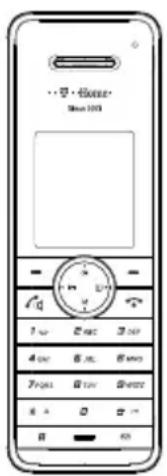
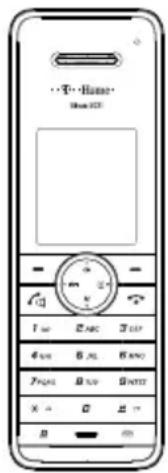
Sie nutzen zwei Mobilteile und möchten Ihre geschäftliche und private Kommunikation auseinander halten. Damit Sie ein Mobilteil, MT1, persönlich nutzen können, verwendet die Familie ein weiteres Mobilteil, MT2, im Wohnbereich. Der Nutzer „Privat“ ist mit einer MSN A und der Nutzer „Geschäft“ ist mit einer anderen MSN B auf dem Mobilteil 1 eingetragen. Auf dem weiteren Mobilteil 2 ist der Nutzer „Privat“ mit der MSN A eingetragen. Der Tonruf A wurde für Nutzer „Privat“ und der Tonruf B für den Nutzer „Geschäft“ ausgewählt.
Ein Anruf über die MSN A wird am Mobilteil 1 und 2 für den Benutzer „Privat“ signalisiert. Ein Anruf über die MSN B wird nur am Mobilteil 1 für den Benutzer „Geschäft“ signalisiert. Möchten Sie einen Geschäftspartner anrufen, wählen Sie am Mobilteil 1 den Nutzer „Geschäft“. Telefonieren Sie als Nutzer „Geschäft“ erkennen ihre Geschäftspartner an der Rufnummer, Sie rufen von Ihrer Geschäftsnummer aus an. Die Gesprächskosten werden der MSN B zugeordnet. Mit dem zweiten Mobilteil kann aus der Familie gleichzeitig telefoniert werden. Die Angerufenen erkennen an der Rufnummer, es ruft jemand aus der Familie an.
Mobilteil 1
Nutzer A
- Privat
- Tonruf A
Nutzer B
- Geschäft
- Tonruf B
Mobilteil 2
Nutzer A
- Privat
- Tonruf A
Führen Sie folgende Schritte aus, um das Beispiel nutzen zu können:
Schritt 1: MSN einrichten (speichern)
[Menü] drücken, [Einstellungen] auswählen und mit [OK] bestätigen.
[MSN Einstellungen] auswählen und mit [OK] bestätigen.
Ggf. PIN eingeben (wenn PIN abweichend vom Lieferzustand / „0000“) und mit [OK] bestätigen.
[MSN einrichten] auswählen und mit [OK] bestätigen.
Aus der Liste [MSN A] auswählen und mit [OK] bestätigen.
Rufnummer/MSN und einen Namen (Nutzername, hier : Privat) eingeben und ggf. die Einstellung für Rufnummernunterdrückung (Anonym anrufen/CLIR), Anklopfen und MSN Besetzt vornehmen und mit [Sichern] bestätigen.
Aus der Liste [MSN B] auswählen und mit [OK] bestätigen.
Rufnummer/MSN und einen Namen (Nutzername, hier : Geschäft) eingeben und ggf. die Einstellung für Rufnummernunterdrückung (Anonym anrufen/CLIR), Anklopfen und MSN Besetzt vornehmen und mit [Sichern] bestätigen.
Auflegetaste lang drücken, das Mobilteil geht in den Ruhezustand.
Schritt 2: Zuordnung der Rufnummern (MSN) zu den Mobilteilen vornehmen
Menü drücken, [Einstellungen] auswählen und mit [OK] bestätigen.
[MSN Einstellungen] auswählen und mit [OK] bestätigen.
Ggf. PIN eingeben (wenn PIN abweichend vom Lieferzustand / „0000“) und mit [OK] bestätigen.
[MSN zuweisen] auswählen und mit [OK] bestätigen.
Aus der Liste [MSN A] (Privat) auswählen und mit [OK] bestätigen.
In der folgenden Liste der registrierten Mobilteile sowohl Mobilteil 1 als auch Mobilteil 2 mit [Ein] kennzeichnen und mit [Sichern] bestätigen.
Aus der Liste [MSN B] (Geschäft) auswählen und mit [OK] bestätigen.
In der folgenden Liste der registrierten Mobilteile Mobilteil 1 mit [Ein] und Mobilteil 2 mit [Aus] kennzeichnen und mit Sichern bestätigen.
Auflegetaste lang drücken, das Mobilteil geht in den Ruhezustand.
Schritt 3: Tonrufeinstellungen am Mobilteil 1 für ersten Nutzer (hier: Privat) vornehmen
[Menü] drücken, [Audio] auswählen und mit [OK] bestätigen.
[Tonruf Mobilteil] auswählen und mit [OK] bestätigen.
Einstellung für Melodie und Lautstärke vornehmen und mit [Sichern] bestätigen. Wenn Sie für „Extern“ und „Intern“ unterschiedliche Melodien wählen, können Sie schon an der Melodie erkennen, ob Sie von dem zweiten Mobilteil (Intern) angerufen werden.
[Tonruf Basis] auswählen und mit [OK] bestätigen. Diese Tonruf-Einstellungen für die Basisstation gelten für alle Benutzer.
Einstellung für Melodie und Lautstärke vornehmen und mit [Sichern] bestätigen.
Auflegetaste lang drücken, das Mobilteil geht in den Ruhezustand.
Schritt 4: Tonrufeinstellungen am Mobilteil 1 für zweiten Nutzer (hier: Geschäft) vornehmen
[Menü] drücken, [Nutzerwechsel] auswählen und mit [OK] bestätigen.
[Geschäft] auswählen und mit [OK] bestätigen.
[Menü] drücken, [Audio] auswählen und mit [OK] bestätigen.
[Tonruf Mobilteil] auswählen und mit [OK] bestätigen.
Einstellung für Melodie und Lautstärke vornehmen und mit [Sichern] bestätigen. Wenn Sie für „Extern“ und „Intern“ unterschiedliche Melodien wählen, können Sie schon an der Melodie erkennen, ob Sie von dem zweiten Mobilteil (Intern) angerufen werden.
Auflegetaste drücken, das Mobilteil geht in den Ruhezustand.
Schritt 5: Tonrufeinstellungen am Mobilteil 2 (nur Privat) vornehmen
[Menü] drücken, [Audio] auswählen und mit [OK] bestätigen.
[Tonruf Mobilteil] auswählen und mit [OK] bestätigen.
Einstellung für Melodie und Lautstärke vornehmen und mit [Sichern] bestätigen. Wenn Sie für „Extern“ und „Intern“ unterschiedliche Melodien wählen, können Sie schon an der Melodie erkennen, ob Sie von dem zweiten Mobilteil (Intern) angerufen werden.
Auflegetaste lang drücken, das Mobilteil geht in den Ruhezustand.
Beispiel 4
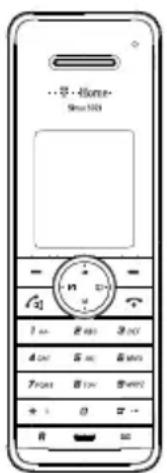
Die Familie nutzt zwei Mobilteile. Die Eltern nutzen das Mobilteil 1. Das Kind der Familie namens Peter nutzt alleine das Mobilteil 2. Die MSN A wird dem Mobilteil 1 der Eltern, die MSN B dem Mobilteil 2 von Peter zugeordnet. Erhält die Familie einen Anruf über die MSN A, wird der Anruf am Mobilteil 1 der Eltern signalisiert. Ein Anruf über die MSN B wird am Mobilteil von Peter signalisiert.
Rufen die Eltern jemanden mit dem Mobilteil 1 an, baut es die gewählte Verbindungen über die MSN A auf. Die angerufene Person kann an der MSN A erkennen, die Eltern rufen an. Ruft Peter den Freund mit Mobilteil 2 an, baut sein Mobilteil die gewünschte Verbindung über die MSN B auf. Der angerufene Freund kann an der MSN B erkennen, Peter möchte mit ihm telefonieren.
Mobilteil 1
Nutzer A
- Eltern
- Tonruf A
Mobilteil 2
Nutzer B
- Peter
- Tonruf B
Führen Sie folgende Schritte aus, um das Beispiel nutzen zu können:
Schritt 1: MSN einrichten (speichern)
[Menü] drücken, [Einstellungen] auswählen und mit [OK] bestätigen.
[MSN Einstellungen] auswählen und mit [OK] bestätigen.
Ggf. PIN eingeben (wenn PIN abweichend vom Lieferzustand / „0000“) und mit [OK] bestätigen.
[MSN einrichten] auswählen und mit [OK] bestätigen.
Aus der Liste [MSN A] auswählen und mit [OK] bestätigen.
Rufnummer/MSN und einen Namen (Nutzername, hier : Eltern) eingeben und ggf. die Einstellung für Rufnummernunterdrückung (Anonym anrufen/CLIR), Anklopfen und MSN Besetzt vornehmen und mit [Sichern] bestätigen.
Aus der Liste [MSN B] auswählen und mit [OK] bestätigen.
Rufnummer/MSN und einen Namen (Nutzername, hier : Peter) eingeben und ggf. die Einstellung für Rufnummernunterdrückung (Anonym anrufen/ CLIR), Anklopfen und MSN Besetzt vornehmen und mit [Sichern] bestätigen.
Auflegetaste lang drücken, das Mobilteil geht in den Ruhezustand.
Schritt 2: Zuordnung der Rufnummern (MSN) zu den Mobilteilen vornehmen
Menü drücken, [Einstellungen] auswählen und mit [OK] bestätigen.
[MSN Einstellungen] auswählen und mit [OK] bestätigen.
Ggf. PIN eingeben (wenn PIN abweichend vom Lieferzustand / „0000“) und mit [OK] bestätigen.
[MSN zuweisen] auswählen und mit [OK] bestätigen.
Aus der Liste [MSN A] (Eltern) auswählen und mit [OK] bestätigen.
In der folgenden Liste der registrierten Mobilteile Mobilteil 1 mit [Ein] und Mobilteil 2 mit [Aus] kennzeichnen und mit [Sichern] bestätigen.
Aus der Liste [MSN B] (Peter) auswählen und mit [OK] bestätigen.
In der folgenden Liste der registrierten Mobilteile Mobilteil 1 mit [Aus] und Mobilteil 2 mit [Ein] kennzeichnen und mit Sichern bestätigen.
Auflegetaste lang drücken, das Mobilteil geht in den Ruhezustand.
Schritt 3: Tonrufeinstellungen am jeweiligen Mobilteil vornehmen
[Menü] drücken, [Audio] auswählen und mit [OK] bestätigen.
[Tonruf Mobilteil] auswählen und mit [OK] bestätigen.
Einstellung für Melodie und Lautstärke vornehmen und mit [Sichern] bestätigen. Wenn Sie für „Extern“ und „Intern“ unterschiedliche Melodien wählen, können Sie schon an der Melodie erkennen, ob Sie von dem zweiten Mobilteil (Intern) angerufen werden.
[Tonruf Basis] auswählen und mit [OK] bestätigen. Diese Tonruf-Einstellungen für die Basisstation gelten für alle Benutzer.
Einstellung für Melodie und Lautstärke vornehmen und mit [Sichern] bestätigen.
Auflegetaste lang drücken, das Mobilteil geht in den Ruhezustand.
Der Installationsassistent.
Der Installationsassistent wird automatisch gestartet, wenn Sie Ihr Sinus A 502i zum ersten Mal in Betrieb nehmen. Er unterstützt Sie durch die gezielte Abfrage der wichtigsten Eingaben, um Ihr neues Telefon Ihren Erfordernissen entsprechend zu konfigurieren.
[Datum und Uhrzeit einstellen?]
Geben Sie mit den Zifferntasten das Datum und die Uhrzeit ein. Alternativ können Sie diesen Menüpunkt überspringen (drücken Sie dazu den linken Softkey [Nein]). Bei jedem abgehenden Telefongespräch wird die Uhrzeit und das Datum aus dem ISDN aktualisiert.
[ISDN Rufnummern (MSN) automatisch auslesen?]
Nachfolgend werden alle am Anschluss verfügbaren Rufnummern (MSN) automatisch erkannt (sofern vom Netzbetreiber unterstützt).
[ISDN-Anschluss Rufnummer (MSN) eingeben?]
Nach Ablauf des vorherigen Schrittes sind die Rufnummern i. d. R. eingetragen. Sollte das nicht der Fall sein, geben Sie die Ihnen mitgeteilten Rufnummern (MSN) mit den Zifferntasten ein. Zur besseren Identifikation können Sie jeder MSN einen Nutzernamen geben (z. B. „Privat“ oder „Geschäft“). So können Sie z. B. bei einem eintreffenden Anruf sofort im Display erkennen, welche MSN angerufen wurde.
[Für SMS-Verkehr registrieren?]
Wollen Sie sich sofort beim SMS-Zentrum registrieren, drücken Sie den rechten Softkey [Ja]. Es wird für jede gespeicherte MSN automatisch eine SMS mit dem Text „Anmeld“ an das eingestellte SMS-Zentrum gesendet (voreingestellt ist das SMS-Zentrum der Deutschen Telekom).
Sie werden für jede dieser SMS zu einer Bestätigung aufgefordert.
Nachdem die SMS gesendet worden ist/sind wird der Installationsassistent beendet. Das Gerät befindet sich im Ruhezustand.
Sie können den Installationsassistenten auch später jederzeit im Menü [Einstellungen] / [Wartung] aufrufen. Der automatische Start des Installationsassistenten geschieht ebenfalls, wenn Sie ein Reset durchgeführt haben.
Hinweis: Betreiben Sie Ihr Sinus A 502i an einer Telefonanlage kann der Installationsassistent nicht benutzt werden. Programmieren Sie in diesem Fall die MSNs manuell (s. Seite 99).
Mobilteil ein- / ausschalten.
Ihr Mobilteil ist nach der Erstladung der Akkus automatisch eingeschaltet und betriebsbereit, Sie können Ihr Mobilteil ausschalten, um die Kapazität Ihrer Akkus länger zu erhalten.
Mobilteil ausschalten
Auflegetaste lang (ca. 2 s) drücken.
Mobilteil einschalten
Auflegetaste drücken.
Hinweis: Ihr ausgeschaltetes Mobilteil kann nicht auf den Pagingruf von der Basisstation oder einen ankommenden Ruf reagieren!
Tastensperre ein- / ausschalten.
Wenn Sie ein Mobilteil in der Tasche mit sich tragen, schalten Sie die Tastensperre ein. Damit verhindern Sie, dass versehentlich eine Rufnummer gewählt wird. Erhalten Sie einen Anruf, wird die Tastensperre für die Dauer des Anrufes ausgeschaltet.
Tastensperre einschalten
Raute-Taste lang (ca. 2 s) drücken. Das Display zeigt das Schlosssymbol

Tastensperre ausschalten
[Entsp.] und anschließend Raute-Taste drücken.
Hinweis: Bei eingeschalteter Tastensperre sind auch Notrufnummern nicht wählbar.
Paging: Suche eines verlegten Mobilteils.
Haben Sie Ihr(e) Mobilteil(e) verlegt, können Sie diese von der Basisstation aus rufen. Alle angemeldeten und erreichbaren Mobilteile läuten dann in der jeweils eingestellten Tonruflautstärke.
Paging-Ruf (Sammelruf) von der Basisstation
Ruftaste an der Basisstation drücken.
Ruf beenden
Einen der Softkeys am Mobilteil drücken oder die Ruftaste an der Basisstation noch einmal drücken.
Telefonieren.
Nutzerwechsel.
Wenn Sie die von Ihrem Netzbetreiber mitgeteilten Rufnummern (MSNs) eingerichtet und mindestens zwei Ihrem Mobilteil zugewiesen haben, können Sie über diesen Menüpunkt festlegen, über welche MSN Sie abgehend telefonieren wollen. Wie Sie MSN einrichten bzw. zuweisen und Nutzernamen vergeben s. Seite 99 bzw. Seite 100.
Nutzer auswählen
[Menü] drücken, [Nutzerwechsel] auswählen und mit [OK] bestätigen.
Gewünschten Nutzernamen auswählen und mit [OK] bestätigen.
Hinweis: Dieser Menüpunkt ist nur verfügbar, wenn mehrere MSN eingerichtet und dem Mobilteil zugewiesen sind.
Interne und externe Rufnummer wählen.
An Ihrer Basisstation können Sie bis zu sechs Mobilteile Sinus 502i anmelden, die Sie über interne Rufnummern erreichen können.
Interne Rufnummer wählen
◀ Int drücken. Wählen Sie ggf. mit der Navigationstaste den gewünschten internen Teilnehmer aus (bei mehr als zwei Mobilteilen) und drücken Sie [OK]. Der gewünschte interne Teilnehmer wird gerufen.
Externe Rufnummer wählen
Gewünschte externe Rufnummer eingeben.
Verbindungstaste drücken.
Die Rufnummer wird gewählt.
Zum Beenden des Gespräches:
Auflegetaste drücken oder Mobilteil in die Basisstation stellen.
Tipp: Rufnummern können Sie auch aus dem Telefonbuch, der Wahlwiederholung oder der Anrufliste wählen. Markieren Sie den gewünschten Eintrag und drücken dann die Gesprächstaste.
Anruf annehmen.
Anrufe werden akustisch an der Basisstation sowie optisch und akustisch am Mobilteil signalisiert.
•Die Rufnummer des Anrufers wird auf dem Display angezeigt, wenn das Leistungsmerkmal Übertragung der Rufnummer des Anrufers (CLIP) freigeschaltet ist.
•Die Rufnummer wird nicht angezeigt, wenn der Teilnehmer anonym anruft, d. h. wenn er die Übertragung seiner Rufnummer nicht zugelassen hat (CLIR) oder es technisch nicht möglich ist. In diesen Fällen zeigt das Display „Unbekannt“.
Mobilteil in der Basisstation/Ladestation
Mobilteil aus der Basis-/Ladestation entnehmen, Verbindungstaste drücken und Gespräch führen (Auslieferungszustand)
oder
Mobilteil aus der Basis-/Ladestation entnehmen und sofort das Gespräch führen ([Direktannahme] muss eingeschaltet sein, s. Seite 107).
Mobilteil außerhalb der Basisstation/Ladestation
Verbindungstaste drücken und Gespräch führen.
Zum Beenden des Gespräches
Auflegetaste drücken oder Mobilteil in die Basis-/Ladestation stellen.
Gespräch mitschneiden.
Während eines Gesprächs.
[Option] drücken, [Mitschneiden] auswählen und [OK] drücken.
Das Gespräch wird aufgezeichnet.
Zum Beenden der Aufzeichnung drücken Sie [Mitschneiden aus].
Hinweis: Eine Gesprächsaufzeichnung wird wie eine normale Anrufbeantworter-Nachricht behandelt.
Anruf weiterleiten (Call Deflection).
Sie werden angerufen, Ihr Telefon klingelt. Während der Signalisierung haben Sie die Möglichkeit, das Gespräch zu einem anderen Anschluss weiterzuleiten.
Ihr Telefon klingelt.
[Option] drücken, [Weiterleiten] auswählen und mit [OK] bestätigen.
Rufnummer eingeben und mit [OK] bestätigen.
Anruf abweisen.
Sie werden angerufen, Ihr Telefon klingelt. Während der Signalisierung haben Sie die Möglichkeit, das Gespräch abzuweisen.
Ihr Telefon klingelt.
[Option] drücken, [Abweisen] auswählen und mit [OK] bestätigen.
Info Dienste wählen.
Im Menü [Info Dienste], das Sie entweder direkt über die Nachrichtentaste oder aus dem Menü heraus erreichen können, finden Sie eine Auswahl wichtiger Rufnummern der Deutschen Telekom.
Nachrichtentaste drücken
oder
[Menü] drücken, [Telekom Dienste] auswählen und mit OK bestätigen.
[Info Dienste] auswählen und mit OK bestätigen.
Gewünschten Eintrag auswählen.
Verbindungstaste drücken. Die gewünschte Rufnummer wird gewählt.
Weitere Informationen über die Einträge entnehmen Sie bitte dem Kapitel „Telekom Dienste“ ab der Seite 86.
Parken/Entparken.
Sie können ein externes Gespräch für die Dauer von ca. 3 Minuten an Ihrem ISDN-Anschluss (S₀-Bus) parken und es während dieser Zeit z. B. an einem anderen Telefon des gleichen ISDN-Anschlusses wieder zurückholen (entparken).
Sie befinden sich in einem Externgespräch.
[Option] drücken, [Parken] auswählen und mit [OK] bestätigen.
Der Default Parkcode ([1]) wird angezeigt.
Sie können ihn ggf. ändern. Mit [OK] wird das Gespräch geparkt.
Zum Entparken des Gespräches
[Menü] drücken, [Telekom Dienste] > [Funktionen] > [Entparken] auswählen und mit [OK] bestätigen. Denselben Parkcode eingeben wie beim Parken des Gesprächs und mit [OK] bestätigen.
Tipp: Alternativ erreichen Sie das Menü „Funktionen“ auch über die Nachrichtentaste.
Registrierung böswilliger Anrufer (MCID).
Das Leistungsmerkmal muss beim Netzbetreiber beauftragt werden und ist u. U. kostenpflichtig. Nach dem Freischalten wird durch Aktivieren der Fangschaltung die Rufnummer des Anrufers mit Datum und Uhrzeit registriert, auch wenn dieser anonym, d. h. mit Rufnummernunterdrückung, angerufen hat.
Während einer Verbindung oder bis zu 20 Sekunden nach dem Auflegen des Anrufers.
[Option] drücken, [Fangschaltung] auswählen und mit [OK] bestätigen. Die Nummer des Anrufers wird vom Netzbetreiber registriert.
Rückruf bei Besetzt / Rückruf bei Nicht-Melden.
Dieses Leistungsmerkmal muss von der Vermittlungsstelle unterstützt werden.
Der Gesprächspartner, den Sie anrufen wollen, telefoniert gerade oder ist nicht erreichbar. Wenn der Gesprächs partner sein Gespräch beendet hat bzw. die erste gehende Verbindung von seinem Anschluss beendet hat, wird Ihre Verbindung automatisch hergestellt.
Rückruf aktivieren
Der angerufene Gesprächspartner ist besetzt oder nimmt nicht ab.
[Rückruf] drücken.
Ein aktiver Rückruf wird durch das Symbol inc Display angezeigt.
Es kann jeweils nur ein Rückruf pro MSN aktiviert werden. Aktivieren Sie einen weiteren Rückruf wird der vorherige gelöscht. Ein aktivierter Rückruf bei Besetzt wird nach ca. 45 Minuten und ein Rückruf bei Nichtmelden nach ca. 3 Stunden in der Vermittlungsstelle gelöscht.
Vorzeitiges Ausschalten des aktivierten Rückrufs erfolgt im Menü [Telekom Dienste] > [Funktionen] > [Rückruf löschen] > [OK].
Hörer-Lautstärke / Lautsprecher-Lautstärke einstellen.
Sie können während eines Gespräches die Hörer- bzw. die Lautsprecher-Lautstärke in fünf Stufen einstellen.
Sie sind im Gespräch.
Stellen Sie mit der Navigationstaste ▲/▼ die gewünschte Lautstärke ein.
Mobilteil stummschalten (Mute).
Soll Ihr Gesprächspartner nicht mithören, was Sie z. B. mit einer Person im Raum besprechen, können Sie Ihr Mobilteil vorübergehend stummschalten.
Sie sind im Gespräch
[✗] drücken, im Display blinkt Mik. stumm.
Der Gesprächspartner kann Sie nicht hören. Rückfrage im Raum halten.
[ ] drücken. Ihr Gesprächspartner hört Sie wieder.
Wahlwiederholung.
In der Wahlwiederholungsliste werden die 10 zuletzt gewählten Rufnummern gespeichert. Jede weitere gewählte Rufnummer überschreibt den ältesten Eintrag in der Liste.
Sie können Rufnummern prüfen, ändern und löschen.
Aus der Wahlwiederholungsliste wählen (in Wahlvorbereitung)
Navigationstaste ▲ drücken.
Gewünschte Rufnummer/Namen auswählen.
Verbindungstaste drücken. Die ausgewählte Rufnummer wird gewählt.
Eintrag ins Telefonbuch übernehmen
Navigationstaste ▲ drücken.
Gewünschte Rufnummer auswählen.
[Option] drücken, [Nummer speichern] auswählen und mit [OK] bestätigen.
Namen und spezifische Einstellungen eingeben und [Sichern] drücken.
Eintrag löschen
Navigationstaste ▲ drücken.
Gewünschte Rufnummer auswählen.
[Option] drücken, [Anruf löschen] auswählen und mit [OK] bestätigen.
Alle Einträge löschen
Navigationstaste ▲ drücken.
[Option] drücken, [Alle Anrufe lösch.] auswählen und mit [OK] bestätigen. Die nachfolgende Sicherheitsabfrage mit [Ja] bestätigen.
Automatische Wahlwiederholung
Der angerufene Gesprächspartner ist besetzt oder antwortet nicht.
[Option] drücken, [Autom. Wahlw.] auswählen und mit [OK] bestätigen.
Individuelle Einstellungen (Anzahl der Wiederholungen 1...12) / Zeitintervall 30 sec. sowie 1, 2, 3, 5 und 10 min) vornehmen und mit [OK] bestätigen.
Die aktive Funktion wird durch das Symbol in Display angezeigt.
Im eingestellten Intervall wird die Wahl automatisch wiederholt. Über den Lautsprecher können Sie verfolgen, ob die Verbindung zustande kommt. Nehmen Sie das Gespräch durch Drücken der Verbindungstaste an.
Telefonbuch.
Sie können häufig verwendete Rufnummern und die dazugehörenden Namen speichern und brauchen nicht mehr die gesamte Rufnummer zu wählen. Ihr Mobilteil bietet Ihnen dazu ein Telefonbuch für 100 Rufnummern (je max. 24 Zeichen) und Namen (je max. 16 Zeichen) an.
Aus dem Telefonbuch wählen
Drücken Sie [TelBuch]. Der erste Telefonbucheintrag wird angezeigt. (Sie können das Telefonbuch auch über das Menü [Telefonbuch] öffnen.)
Mit den Zifferntasten (0 - 9) die Anfangsbuchstaben (max. 3) des gewünschten Telefonbucheintrags eingeben (z. B. „Sch“). Das Display zeigt den ersten Eintrag mit den ausgewählten Buchstaben (z. B. [Schulze]).
Mit der Navigationstaste zum gewünschten Telefonbucheintrag blättern.
Verbindungstaste drücken. Die Rufnummer wird gewählt.
Über [Option] > [Zeige Details] können Sie sich die individuellen Einstellungen für jeden Eintrag anzeigen lassen.
Neuen Eintrag im Telefonbuch anlegen
Drücken Sie [TelBuch]. Der erste Telefonbucheintrag wird angezeigt. (Sie können das Telefonbuch auch über das Menü [Telefonbuch] öffnen.)
[Option] drücken, [Neuer Eintrag] auswählen und mit [OK] bestätigen.
Den gewünschten Namen eingeben. Die zur Verfügung stehenden Zeichen für die Nameneingaben entnehmen Sie bitte der Tabelle im Anhang auf der Seite 143.
Mit der Navigationstaste zu den weiteren Eingabe-/Einstellmöglichkeiten gehen und die gewünschten Einträge vornehmen.
Den neuen Eintrag mit [Sichern] übernehmen.
Die Funktionen der Stern- bzw. Raute-Taste können ebenfalls gespeichert werden. Mit langem Druck auf die Taste „0“ können Sie eine Wahlpause ([P]) einfügen.
Während der Eingabe der Rufnummer oder der Spezialfunktion können Sie mit dem linken Softkey Eingaben korrigieren.
Individuelle Einstellmöglichkeiten:
- [Status]: Extern / Intern / Telefonanlage (bei Anschluss an einer Telefonanlage ohne automatische Amtsholung)
- [Anonym anrufen]: (Rufnummernunterdrückung / CLIR): ein/aus Haben Sie die Rufnummernunterdrückung aktiviert, wird Ihre Rufnummer beim gerufenen Teilnehmer nicht angezeigt.
- [Melodie]: Zuordnung einer speziellen Melodie zur Signalisierung eines Anrufs von diesem Gesprächspartner.
• [Bild]: Zuordnung eines Bildes bei der Signalisierung eines Anrufs von diesem Gesprächspartner.
- [Nutzer]: Zuordnung einer gehenden MSN. Legen Sie fest, über welchen Nutzer (MSN) die Wahl des entsprechenden Eintrages erfolgt.
Einträge im Telefonbuch ändern
Drücken Sie [TelBuch] und markieren Sie den gewünschten Eintrag. (Sie können das Telefonbuch auch über das Menü [Telefonbuch] öffnen.)
[Option] drücken, [Eintrag ändern] auswählen und mit [OK] bestätigen.
Mit der Navigationstaste zu den Eingabe-/Einstellmöglichkeiten gehen und die gewünschten Änderungen vornehmen.
Den geänderten Eintrag mit [Sichern] übernehmen.
SMS schreiben
Drücken Sie [TelBuch] und markieren Sie den gewünschten Eintrag. (Sie können das Telefonbuch auch über das Menü [Telefonbuch] öffnen.)
[Option] drücken, [SMS schreiben] auswählen und mit [OK] bestätigen.
Nachdem Sie die SMS geschrieben haben und [Option] / [Senden an] / [OK] drücken wird die Rufnummer des Telefonbucheintrags automatisch eingesetzt.
Einträge im Telefonbuch löschen
Drücken Sie [TelBuch] und markieren Sie den gewünschten Eintrag.
(Sie können das Telefonbuch auch über das Menü [Telefonbuch] öffnen.) [Option] drücken, [Eintrag löschen] auswählen und mit [OK] bestätigen.
Sicherheitsabfrage mit [Ja] beantworten.
Telefonbuch löschen
Drücken Sie [TelBuch].
(Sie können das Telefonbuch auch über das Menü [Telefonbuch] öffnen.)
[Option] drücken, [Alle löschen] auswählen und mit [OK] bestätigen.
Sicherheitsabfrage mit [Ja] beantworten.
Einträge an ein anderes Mobilteil übertragen
Sind an Ihrer Basisstation mehrere Mobilteile Sinus 502i angemeldet, können Sie einzelne Telefonbucheinträge oder das gesamte Telefonbuch in das Telefonbuch eines anderen Mobilteils Sinus 502i kopieren.
Drücken Sie [TelBuch] und wählen Sie ggf. einen Eintrag aus.
(Sie können das Telefonbuch auch über das Menü [Telefonbuch] öffnen.)
[Option] drücken, [Eintrag kopieren] oder [Verzeichn. kopieren] auswählen und mit [OK] bestätigen.
Das gewünschte Mobilteil auswählen und mit [OK] bestätigen.
Am Empfangs-Mobilteil werden Sie zur Bestätigung des Transfers aufgefordert. Drücken Sie dort [Ja]. Nach Abschluss der Übertragung geht das Empfangs-Mobilteil in den Ruhezustand.
Nachrichtentaste.
Allgemeines.
Die Nachrichtentaste bietet Ihnen den direkten Zugang zu ausgewählten Diensten der Deutschen Telekom.
Darunter fallen z. B. die SMS-Funktion, die Anrufliste, die SprachBox, Anrufweiterschaltung, Info Dienste (z. B. Auskunft, Hotline, Verkauf/Beratung etc.), Konferenzassistent und weitere Funktionen des ISDN.
Eingang.
Unter [Eingang] werden alle neuen Nachrichten angezeigt:
•Anrufe
- Nachrichten (Anrufbeantworter)
-SMS
- SprachBox.
Neue Nachrichten werden im Display durch die entsprechenden Piktogramme sowie durch die blinkende Nachrichten-LED angezeigt. Durch Drücken der Nachrichtentaste gelangen Sie direkt zu den neu eingegangenen Nachrichten. Wählen Sie mit der Navigationstaste den abzufragenden Nachrichtentyp und bestätigen Sie mit [OK].
Weitere Informationen zu Anrufliste, SMS und SprachBox entnehmen Sie bitte den nachfolgenden Kapiteln.
Tipp: Sie erreichen die Telekom Dienste generell auch über das Menü. Das Menü [Eingang] erreichen Sie direkt durch Drücken der Navigationstaste ▶.
Anrufliste.
Die Anrufliste (insgesamt 30 Einträge) gliedert sich in zwei Teile:
·[Unbeantw. Anrufe]
Sie enthält nur die nicht angenommenen Anrufe.
·[Beantw. Anrufe]
Sie enthält alle angenommenen Anrufe.
In dieser Liste werden die Anrufe an eine dem Mobilteil zugeordnete Empfangs-MSN angezeigt. Es werden jeweils die Rufnummern mit Datum und Uhrzeit gespeichert. Wenn die Anrufliste voll ist und neue Einträge hinzukommen, wird der älteste Eintrag gelöscht. Der neueste Eintrag steht am Anfang der Liste, der älteste am Ende.
Ein Anrufer wird am Ende des Rufes in die betreffende Anrufliste eingetragen. Ist die Rufnummer des Anrufers im Telefonbuch gespeichert, wird der Name angezeigt. Kommt eine gehende Verbindung mit einem Anrufer zustande, der in der Liste der unbeantworteten Anrufe eingetragen ist, so wird dieser Eintrag in die Wahlwiederholungsliste übertragen und aus der Liste der unbeantworteten Anrufe gelöscht.
Noch nicht angesehene Einträge werden mit dem Symbol [Neu] gekennzeichnet.
Anrufliste öffnen (Navigationstaste)
Navigationstaste ▼ drücken.
[Unbeantw. Anrufe] oder [Beantw. Anrufe] auswählen und mit [OK] bestätigen. Der neueste Eintrag wird angezeigt.
Anrufliste öffnen (Nachrichtentaste)
Nachrichtentaste drücken.
[Anrufliste] auswählen und mit [OK] bestätigen.
[Unbeantw. Anrufe] oder [Beantw. Anrufe] auswählen und mit [OK] bestätigen. Der neueste Eintrag wird angezeigt.
Rufnummer aus der Anrufliste wählen
Gewünschte Anrufliste öffnen (s. o.).
Gewünschten Eintrag auswählen und mit der Taste Abnehmen sofort wählen. Die Rufnummer wird mit der MSN gewählt auf welcher der Anruf erfolgt ist.
An Telefonanlagen:
Je nach Art der Amtsholung muss bei der übertragenen Rufnummer eventuell von der Telefonanlage die Amtskennzahl (AKZ) mit übermittelt werden, um die Rufnummer dann direkt aus der Anrufliste wählen zu können.
Eintrag löschen
Gewünschte Anrufliste öffnen (s. o.) und Eintrag markieren.
[Option] drücken, [Anruf löschen] auswählen und mit [OK] bestätigen.
SMS schreiben
Gewünschte Anrufliste öffnen (s. o.) und Eintrag markieren.
[Option] drücken, [SMS schreiben] auswählen und mit [OK] bestätigen.
Nachdem Sie die SMS geschrieben haben und [Senden an] drücken wird die Rufnummer des Anruflisteneintrags automatisch eingesetzt.
SMS Auskunft
Sie können aus der Anrufliste heraus das Leistungsmerkmal „SMS Auskunft“ nutzen. In diesem Fall wird eine SMS mit der entsprechenden Rufnummer aus der Anrufliste an die Auskunft der Deutschen Telekom gesendet. Sie erhalten eine SMS zurück mit den verfügbaren Daten für die angefragte Rufnummer. Die Nutzung des Leistungsmerkmals führt zum Versand einer kostenpflichtigen SMS an die Auskunft der Deutschen Telekom.
Gewünschte Anrufliste öffnen (s. o.) und Eintrag markieren.
[Option] drücken, [SMS-Auskunft] auswählen und mit [OK] bestätigen.
Wenn Sie die Leistung in Anspruch nehmen wollen bestätigen Sie die Frage „Kostenpflichtige SMS an Telekom senden?“ mit [Ja]. Es wird eine SMS an die Auskunft der Deutschen Telekom gesendet. Kurze Zeit später erhalten
Nachrichtentaste
Sie eine SMS mit der zu dieser Nummer verfügbaren Daten.
Je nach Auslastung der Auskunft können bis zum Eingang der Antwort mehrere Minuten vergehen.
Eintrag ins Telefonbuch übernehmen
Gewünschte Anrufliste öffnen (s. o.) und Eintrag markieren.
[Option] drücken, [Nummer speichern] auswählen und mit [OK] bestätigen.
Namen und spezifische Einstellungen eingeben und [Sichern] drücken.
Liste löschen
Anrufliste öffnen (s. o.).
[Alle Anrufe lösch.] auswählen und mit [OK] bestätigen. Die nachfolgende Sicherheitsabfrage mit [Ja] bestätigen. Es werden die Einträge in beiden Anruflisten gelöscht.
oder
[Unbeantw. Anrufe] oder [Beantw. Anrufe] auswählen und mit [OK] bestätigen.
[Option] drücken, [Alle Anrufe lösch.] auswählen und mit [OK] bestätigen. Die nachfolgende Sicherheitsabfrage mit [Ja] bestätigen. Es werden alle Einträge in der gewählten Liste gelöscht.
SprachBox.
Sie haben die Möglichkeit, Anrufe je MSN direkt auf den Anrufbeantworter (SprachBox) der Deutschen Telekom weiterzuleiten. Diese Funktion muss bei der Deutschen Telekom eingerichtet sein.
- „Aufzeichnung bei Besetzt“ - Der Anruf wird an die SprachBox weitergeleitet, wenn Sie ein anderes Gespräch führen,
„Aufzeichnung bei Nichtmelden“ - Der Anruf wird nach 20 Sekunden (abhängig von der Einstellung Ihrer Vermittlungsstelle) an die SprachBox weitergeschaltet, falls Sie ihn nicht entgegennehmen.
Einzelheiten zur Anrufweiterschaltung finden Sie auf der Seite 83.
Nachrichten in der SprachBox werden auf dem Display durch ein Symbol signalisiert, nachdem das Gerät eine Information (MWI) der SprachBox erhalten hat.
Bitte beachten Sie, dass die Nutzung der SprachBox abhängig vom ausgewählten Nutzer (Rufnummer/MSN) ist.
Weitere Informationen darüber, wie Sie die SprachBox einrichten, Nachrichten abhören und weitere Funktionen der SprachBox nutzen entnehmen Sie bitte der Bedienungsanleitung der SprachBox.
SprachBox abfragen
Sie können jederzeit durch langen Tastendruck auf die Taste [1] die SprachBox anrufen.
Die SprachBox wird mit der MSN angewählt auf welcher der Anruf von der SprachBox erfolgt ist.
SprachBox einschalten
Nachrichtentaste drücken.
[SprachBox] auswählen und mit [OK] bestätigen.
[SprachBox ein] auswählen und mit [OK] bestätigen.
SprachBox ausschalten
Nachrichtentaste drücken.
[SprachBox] auswählen und mit [OK] bestätigen.
[SprachBox aus] auswählen und mit [OK] bestätigen.
SprachBox einstellen
Nachrichtentaste drücken.
[SprachBox] auswählen und mit [OK] bestätigen.
[Einstellungen] auswählen und mit [OK] bestätigen. Ändern Sie ggf. die Rufnummer für die SprachBox und bestätigen Sie mit [Sichern].
SMS-Service (Textmeldungen).
Sie können mit Ihrem Sinus A 502i Textmeldungen (SMS) senden und empfangen.
Über den SMS-Service der Deutschen Telekom können Sie eine SMS an jeden Anschluss im Festnetz und in Mobilfunknetzen senden. An SMS-fähigen Geräten (Handy, PC, anderes Telefon) kann Ihre SMS als Textmeldung empfangen werden. Wenn der Empfänger Ihrer SMS kein SMS-fähiges Telefon besitzt, wird ihm die SMS vorgelesen. Benutzt der SMS-Empfänger die SprachBox der Deutschen Telekom, wird die SMS dort als neue Sprachnachricht abgelegt.
Die SMS werden in der Basis gespeichert. Deshalb können Sie an jedem Mobilteil ihre SMS lesen, schreiben oder weiterleiten. Bei der Nutzung mehrerer Mobilteile kann zu einem Zeitpunkt immer nur ein Mobilteil auf SMS zugreifen.
Es können maximal 40 eingehende SMS (á 160 Zeichen) gespeichert werden. Ebenfalls sind verkettete SMS (bis zu 4 SMS, max. 612 Zeichen) möglich. Bei vollem Eingangsspeicher erhalten Sie einen Hinweis im Display. Um Speicherplatz freizugeben müssen Sie gezielt Nachrichten löschen. Zusätzlich können Sie 5 Vorlagen speichern.
Voraussetzungen
- Um eine SMS senden zu können, muss die Rufnummer eines SMS-Centers in Ihrem Sinus A 502i als SMS-Center eingetragen sein (s. Seite 72). Bei der Lieferung ist das SMS-Center der Deutschen Telekom voreingestellt. Um mit Ihrem Sinus A 502i SMS empfangen zu können, genügt es, eine SMS über das SMS-Center der Deutschen Telekom zu versenden.
Erkundigen Sie sich bei Ihrem Diensteanbieter:
- welche Kosten für das Senden und evtl. für das Empfangen einer SMS berechnet werden
- zu welchen Mobilfunkbetreibern Sie SMS senden und von welchen Mobilfunkbetreibern Sie SMS empfangen können
-welche Funktionen Ihr SMS-Service bietet.
Zusätzliche Informationen zum SMS-Service der Deutschen Telekom erhalten Sie unter der kostenfreien Rufnummer 0800 330 4747 oder im Internet unter http://www.t-home.de.
SMS-Zentrum
SMS werden über SMS-Zentren ausgetauscht. Damit Sie eine SMS versenden und empfangen können, benötigen Sie die Rufnummer des SMS-Zentrums Ihres Diensteanbieters.
Für die Rufnummern von SMS-Zentren sind in Ihrem Telefon vier Einträge vorgesehen:
- SMS-Zentrum 1 ... 4
Im Folgenden ist die Bedeutung der Einträge für das Senden und Empfangen von SMS beschrieben.
SMS senden
Im Lieferzustand ist als SMS-Center 1 das SMS-Center der Deutschen Telekom bereits eingetragen (Rufnummer 0193010). Sie können also direkt (ohne weitere Vorbereitungen) SMS versenden.
Sind mehrere SMS-Center eingetragen können Sie über das Menü [Telekom Dienste] > [SMS] > [Einstellungen] das Sende-Center für die nächste zu versendende SMS auswählen. Nach diesem Versand schaltet das Gerät wieder auf das SMS-Center 1 als Sende-Center zurück.
SMS empfangen
Um SMS-Nachrichten über das SMS-Center der Deutschen Telekom empfangen zu können genügt es, eine SMS über das SMS-Center der Deutschen Telekom zu versenden.
Sie können sich bei drei weiteren SMS-Centern verschiedener Diensteanbieter für den Empfang von SMS anmelden. Die Anmeldung bei einem SMS-Center reicht aus, um über dieses SMS-Center SMS empfangen zu können. Die Rufnummer dieser SMS-Center müssen Sie unter SMS-Center 2 bis 4 eintragen (s. Seite 72).
Welche An- bzw. Abmelde-Informationen Sie an das SMS-Center senden müssen, entnehmen Sie bitte den Informationen des jeweiligen Diensteanbieters.
Hinweis: Durch Rücksetzen der Basis in den Lieferzustand ist in „SMS-Center 1“ wieder die vordefinierte Rufnummer eingetragen und das Senden von SMS ist wieder möglich.
Rufnummer der SMS-Zentren eintragen und ändern
Die Rufnummern für SMS-Zentrum 1...4 können Sie ändern.
Bitte informieren Sie sich vor der Änderung der voreingestellten Rufnummer über Besonderheiten und das Diensteangebot des neuen SMS-Service Anbieters.
Nachrichtentaste drücken.
[SMS] auswählen und [OK] drücken
[Einstellungen] auswählen und [OK] drücken.
[SMS-Zentrum prog.] auswählen und [OK] drücken.
Gewünschtes SMS-Center auswählen und mit [OK] bestätigen, die Rufnummer des SMS-Centers wird angezeigt.
Ändern Sie die Rufnummer wie gewünscht und schließen Sie die Änderung mit [Sichern] ab.
Hinweis: Bei Anschluss des Sinus A 502i an eine Telefonanlage: ist eine Amtskennzahl eingetragen (s. Seite 96) wird diese automatisch der Rufnummer vorangestellt.
Akustische Benachrichtigung bei neuer SMS
Neue SMS werden auf dem Display, durch Blinken der Nachrichten-LED und einen Hinweiston signalisiert. Der Hinweiston lässt sich ein- oder ausschalten.
Nachrichtentaste drücken.
[SMS] auswählen und [OK] drücken
[Einstellungen] auswählen und [OK] drücken.
[SMS-Alarm] auswählen und [OK] drücken.
[Ein] oder [Aus] wählen und mit [Sichern] bestätigen.
SMS schreiben, senden und speichern.
Eine SMS darf maximal 612 Zeichen lang sein.
SMS werden nur bei Sende-Unterbrechungen automatisch gespeichert.
Wenn Sie eine SMS erstellt haben, können Sie diese als Entwurf für spätere Bearbeitung und Versendung speichern.
Als Standard-Sende-Center ist das SMS-Center 1 definiert. Sind mehrere SMS-Center eingetragen können Sie über das Menü „Telekom Dienste / SMS / Einstellungen“ das Sende-Center für die nächste zu versendende SMS auswählen. Nach Versand dieser SMS wird automatisch wieder das Sende-Center 1 eingestellt.
Zum Verlassen des Menüpunktes ohne Speichern oder Senden drücken Sie die Auflege-Taste.
SMS-Text eingeben und senden
Nachrichtentaste drücken.
[SMS] auswählen und [OK] drücken.
[SMS schreiben] auswählen und [OK] drücken.
Geben Sie den Text ein und drücken Sie [Option].
Zur Texteingabe haben Sie weitere Möglichkeiten:
- [Symbol einfügen]: Öffnet eine Seite mit Symbolen, die Sie direkt in Ihre SMS einbauen können.
- [Vorlage einfügen]: Sie können eine vorher gespeicherte Vorlage direkt in Ihre SMS einbauen.
[Senden an] auswählen und [OK] drücken.
Geben Sie die Empfänger-Nummer ein und drücken Sie [Senden].
Sie können die Empfänger-Nummer auch direkt aus dem Telefonbuch eingeben ([Suchen] drücken und eine Rufnummer aus dem Telefonbuch auswählen).
Gesendete SMS werden automatisch in die Ausgangsliste eingetragen. Bei mehr als fünf Einträgen wird der älteste Eintrag überschrieben.
Hinweis: Die zur Verfügung stehenden Zeichen für eine SMS entnehmen Sie bitte der Tabelle im Anhang auf der Seite 143.
SMS-Text als Entwurf speichern
Sie können den Text von bis zu fünf SMS als Entwurf speichern. Drücken Sie dazu [Option] > [Speichern] > [OK]. Bei mehr als fünf Einträgen wird der älteste Eintrag überschrieben.
Die gespeicherten Texte können Sie bearbeiten und haben über [Option] folgende Möglichkeiten:
- [Senden an]: Geben Sie die Empfänger-Rufnummer ein und drücken Sie [OK].
- [Symbol einfügen]: Öffnet eine Seite mit Symbolen, die Sie direkt in Ihre SMS einbauen können.
- [Vorlage einfügen]: Sie können eine vorher gespeicherte Vorlage direkt in Ihre SMS einbauen.
- [Speichern]: Der bearbeitete Text wird mit den vorgenommenen Änderungen gespeichert.
•[Löschen]: Der ausgewählte Eintrag wird gelöscht. - [Alle löschen]: Beantworten Sie die nachfolgende Sicherheitsabfrage mit [Ja] um alle Entwürfe zu löschen.
Wenn Sie beim Erstellen einer SMS angerufen werden, wird die SMS automatisch lokal im Mobilteil gespeichert. Sie können den Anruf annehmen und die SMS später weiter schreiben oder senden, indem Sie im Ordner „Enwürfe“ die nicht fertig gestellte SMS weiter editieren.
SMS, die nicht gesendet werden konnten, weil z. B. während der Übertragung die Verbindung unterbrochen wurde, werden mit einem Fehlerstatus versehen und in der Eingangsliste gespeichert (s. Seite 78).
Beachten Sie, dass bei einigen Diensteanbietern für den Verbindungsaufbau zum SMS-Zentrum Entgelte anfallen. Beim SMS-Service der Deutschen Telekom wird eine unterbrochene Verbindung nicht in Rechnung gestellt.
Beim SMS-Service der Deutschen Telekom können Sie sich informieren lassen, ob eine SMS angekommen ist oder nicht.
Alle Einstellungen und die gespeicherten SMS bleiben nach einem Stromausfall erhalten.
E-Mail senden
Eine E-Mail darf maximal 611 Zeichen lang sein. E-Mails sind prinzipiell SMS-Nachrichten, die über einen bestimmten Server (E-Mail-Nr., s. u.) an eine E-Mailadresse gesendet werden.
E-Mails werden nur bei Sende-Unterbrechungen automatisch gespeichert. Zum Verlassen des Menüpunktes ohne Senden drücken Sie die Auflege-Taste.
Nachrichtentaste drücken.
[SMS] auswählen und [OK] drücken.
[E-Mail schreiben] auswählen und [OK] drücken.
Geben Sie die E-Mail-Adresse ein (das @ finden Sie unter der Taste 1)
Geben Sie den Text ein und drücken Sie [Option].
Zur Texteingabe haben Sie weitere Möglichkeiten:
- [Symbol einfügen]: Öffnet eine Seite mit Symbolen, die Sie direkt in Ihre SMS einbauen können.
- [Vorlage einfügen]: Sie können eine vorher gespeicherte Vorlage direkt in Ihre SMS einbauen.
[Senden] auswählen und [OK] drücken.
E-Mail-Einstellungen bearbeiten
Nachrichtentaste drücken.
[SMS] auswählen und [OK] drücken.
[Einstellungen] auswählen und [OK] drücken.
[E-Mail] auswählen und [OK] drücken.
Sie können in diesem Menü folgende Einstellungen durchführen:
[E-Mail-Server]: Nummer des Servers für die Versendung von E-Mails (bei der Deutschen Telekom „8000“, voreingestellt).
[Trennzeichen]: Eingabe des Trennzeichens zwischen E-Mail-Adresse und Text (bei der Deutschen Telekom „Leerschlag“, voreingestellt).
Änderungen mit [Sichern] bestätigen.
Hinweis
Die E-Mail-Nummer und das E-Mail-Trennzeichen sind für den Betrieb im ISDN-Netz der Deutschen Telekom voreingestellt und werden bei einem Rücksetzen des Gerätes in den Auslieferungszustand wieder eingestellt.
Eingangsliste.
In der Eingangsliste werden empfangene SMS gespeichert.
Empfangene SMS lesen
Neue SMS werden an den der MSN zugewiesenen Mobilteilen im Display und durch die blinkende Nachrichten-LED signalisiert.
Zu jeder empfangenen SMS werden Datum und Uhrzeit (wie vom SMS-Zentrum übertragen) angegeben. Die SMS sind nach ihrem Eingang sortiert. Neue SMS stehen vor alten SMS.
Im Display wird der Eingang einer neuen SMS angezeigt und die Nachricht - ten-LED blinkt. Falls eingeschaltet, wird ein Hinweiston gegeben, s. Seite 73.
Nachrichtentaste drücken, ggf. [Eingang] auswählen und [OK] drücken.
Ggf. gewünschte MSN auswählen und [OK] drücken
Die empfangenen SMS in der Eingangsliste werden angezeigt.
Mit der Navigationstaste können Sie zu anderen SMS blättern.
Mit [Lesen] wird der Text der SMS-Nachricht angezeigt. Mit der Navigations-taste blättern Sie zu den weiteren Zeilen der SMS-Nachricht.
Nachdem Sie eine neue SMS geöffnet haben, wird sie als „gelesen“ gekennzeichnet. SMS bis 612 Zeichen werden als eine Einzel-SMS angezeigt und können auch so gelesen werden.
Nach dem Lesen können Sie eine der folgenden Optionen auswählen:
[Option] drücken, gewünschten Menüpunkt auswählen und mit [OK] bestätigen.
- [Löschen]: Beantworten Sie die nachfolgende Sicherheitsabfrage mit [Ja] um die SMS zu löschen.
- [Antworten]: Nach Auswahl dieses Menüpunktes befinden Sie sich im Schreibmodus. Die Rufnummer des Absenders wird automatisch übernommen und kann ggf. verändert werden.
- [Weiterleiten]: Nach Auswahl dieses Menüpunktes können Sie die Rufnummer des Weiterleitungsziels eingeben.
- [Anrufen]: Nach Auswahl dieses Menüpunktes wird eine Telefonverbindung zum Absender hergestellt. Die Rufnummer wird mit der MSN gewählt auf welcher die SMS eingegangen ist.
- [Nummer speichern]: Die Absendernummer wird ins Telefonbuch übernommen; geben Sie einen Namen für diesen Eintrag ein.
- [Alle löschen]: Beantworten Sie die nachfolgende Sicherheitsabfrage mit [Ja] um alle empfangenen SMS zu löschen.
Ausgangsliste.
In der Ausgangsliste werden alle gesendeten SMS gespeichert. Sie erreichen die Ausgangsliste über Nachrichtentaste > [SMS] > [Ausgangsliste]. Die gespeicherten Nachrichten werden angezeigt. Markieren Sie die gewünschte Nachricht in der Liste. Mit [Lesen] öffnen Sie den Text der Nachricht, können diesen ggf. editieren und den Optionen entsprechend verwenden.
In der Ausgangsliste werden maximal fünf SMS (á 160 Zeichen) gespeichert. Bei mehr als fünf Einträgen wird der älteste Eintrag überschrieben.
Ausgangsliste öffnen
Nachrichtentaste drücken.
[SMS] auswählen und mit [OK] bestätigen.
[Ausgangsliste] auswählen und mit [OK] bestätigen.
Die zuletzt gesendeten SMS werden angezeigt.
Mit der Navigationstaste können Sie in den SMS blättern.
Mit [Lesen] wird der Text der SMS-Nachricht angezeigt. Mit der Navigations-taste wird zu den weiteren Zeilen der SMS-Nachricht geblättert.
[Option] drücken, gewünschten Menüpunkt auswählen und mit [OK] bestätigen.
- [Senden an]: Sie können die ausgewählte SMS senden. Eine ggf. bereits eingegebene und mitgespeicherte Rufnummer wird angezeigt und kann geändert werden.
- [Speichern]: Sie können den Text und die Empfängerrufnummer bearbeiten und anschließend senden oder speichern.
- [Symbol einfügen]: Öffnet eine Seite mit Symbolen, die Sie direkt in Ihre SMS einbauen können.
- [Vorlage einfügen]: Sie können eine vorher gespeicherte Vorlage direkt in Ihre SMS einbauen.
- [Anrufen]: Nach Auswahl dieses Menüpunktes wird eine Telefonverbindung zum Empfänger hergestellt.
- [Löschen]: Beantworten Sie die nachfolgende Sicherheitsabfrage mit [Ja] um die SMS zu löschen.
- [Alle löschen]: Beantworten Sie die nachfolgende Sicherheitsabfrage mit [Ja] um alle Ausgangs-SMS zu löschen.
SMS an Telefonanlagen.
Sie können eine SMS nur empfangen, wenn die Rufnummernübermittlung zum Nebenstellenanschluss der Telefonanlage weitergeleitet wird (CLIP).
Die CLIP-Auswertung der Rufnummer des SMS-Zentrums findet in Ihrem Telefon statt.
Wenn Ihr Telefon an eine Telefonanlage angeschlossen ist, müssen Sie der Rufnummer des SMS-Zentrums ggf. die Vorwahlziffer voranstellen (abhängig von Ihrer Telefonanlage). Die Vorwahlziffer kann in Ihrer Basis gespeichert werden.
Testen Sie im Zweifelsfall Ihre Telefonanlage, indem Sie z. B. eine SMS an Ihre eigene Rufnummer senden und der Rufnummer des SMS-Zentrums die Vorwahlziffer voranstellen. Empfangen Sie diese SMS nicht, senden Sie eine weitere SMS, ohne die Vorwahlziffer voranzustellen.
Beim Versenden von SMS wird Ihre Absenderrufnummer evtl. ohne die Nebenstellenrufnummer gesendet. In diesem Fall ist eine direkte Antwort des Empfängers nicht möglich.
Anrufweiterschaltung (AWS).
Das Telefon gibt Ihnen mit der Anrufweiterschaltung die Möglichkeit, erreichbar zu bleiben, auch wenn Sie nicht in der Nähe Ihres Telefons sind.
Dies erreichen Sie durch automatisches Weiterleiten von Anrufen an eine beliebige andere Rufnummer oder die T-NetBox (0800 330 24 24).
Für jede Rufnummer/MSN (Nutzer) kann eine eigene Anrufweiterschaltung eingerichtet werden.
Bei der Anrufweiterschaltung gibt es drei Varianten:
- Anrufweiterschaltung sofort - Alle Anrufe werden sofort an die eingestellte Rufnummer weitergeschaltet.
- Anrufweiterschaltung bei Besetzt - Der Anruf wird nur weitergeschaltet, wenn Sie gerade telefonieren.
- Anrufweiterschaltung bei Nichtmelden - Der Anruf wird nach 20 Sekunden (abhängig von der Einstellung Ihrer Vermittlungsstelle) weitergeschaltet, falls Sie ihn nicht annehmen.
Die Varianten „Anrufweiterschaltung bei Nichtmelden“, und „Anrufweiterschaltung bei Besetzt“ können beide gleichzeitig - zu jeweils unterschiedlichen Zielrufnummern - aktiviert werden. Eine aktive Anrufweiterschaltung wird durch ein Symbol im Display angezeigt.
Anrufweiterschaltung einrichten und einschalten
Nachrichtentaste drücken.
[Anrufweitersch.] auswählen und mit [OK] bestätigen.
[Einschalten] auswählen und mit [OK] bestätigen.
Gewünschte Variante auswählen und mit [OK] bestätigen.
·[Sofort]
- [Bei Nichtmelden]
·[Bei Besetzt]
Zielrufnummer eingeben bzw. ändern und mit [Sichern] bestätigen.
Anrufweiterschaltung ausschalten
Nachrichtentaste drücken.
[Anrufweitersch.] auswählen und mit [OK] bestätigen.
[Ausschalten] auswählen und mit [OK] bestätigen.
Gewünschte Variante (s. o., nur sofern eingerichtet) oder [Alle] auswählen und mit [OK] bestätigen.
Anrufweiterschaltung Status prüfen
Nachrichtentaste drücken.
[Anrufweitersch.] auswählen und mit [OK] bestätigen.
[Status] auswählen und mit [OK] bestätigen.
Die aktiven Anrufweiterschaltungen werden angezeigt.
Konferenzassistent.
Der Konferenzassistent bietet Ihnen die Möglichkeit, menügeführt eine Konferenz aufzubauen.
Nachrichtentaste drücken.
[Konferenzassist.] auswählen und mit [OK] bestätigen.
Folgen Sie im Weiteren den Aufforderungen im Display.
Infodienste.
Im Menü [Info Dienste] wird Ihnen eine Liste mit wichtigen Telefonnummern der Deutschen Telekom angeboten.
Rufnummern wählen
Nachrichtentaste drücken.
[Info Dienste] auswählen und mit [OK] bestätigen.
Wählen Sie aus der Liste einen Eintrag aus.
Drücken Sie die Verbindungstaste, um die entsprechende Verbindung herzustellen.
Rufnummern bearbeiten
Nachrichtentaste drücken.
[Info Dienste] auswählen und mit [OK] bestätigen.
Wählen Sie aus der Liste einen Eintrag aus.
Über den Softkey [Option] haben Sie folgende Möglichkeiten:
·[Neuer Eintrag]
·[Zeige Details]
·[Eintrag löschen]
·[Eintrag ändern]
·[Alle löschen]
Bestätigen Sie Ihre Auswahl mit [OK]. Weitere Einzelheiten zur Bearbeitung siehe Seite 59; Telefonbuch.
Die Funktionen der Stern- bzw. Raute-Taste können ebenfalls gespeichert werden. Mit langem Druck auf die Taste [0] können Sie eine Wahlpause ([P]) einfügen.
Während der Eingabe der Rufnummer oder der Spezialfunktion können Sie mit dem linken Softkey Eingaben korrigieren. Die zur Verfügung stehenden Zeichen für die Nameneingaben entnehmen Sie bitte der Tabelle im Anhang auf der Seite 143.
Funktionen.
Nachrichtentaste drücken.
[Funktionen] auswählen und mit [OK] bestätigen.
Sie können in diesem Menü folgende Einstellungen durchführen:
- [Entparken]: Ein geparktes (siehe Seite 52) Gespräch kann entparkt werden.
- [Parkcode]: Hier kann der Parkcode ein- oder zweistellig eingetragen werden.
- [Anonym anrufen]: Sie können für das nächste Gespräch ihre Rufnummer unterdrücken.
- [Weiterleiten (CD)]: (Call Deflection) Hier können Sie eine Rufnummer einstellen die verwendet wird wenn Sie einen Anruf weiterleiten (siehe Seite 50).
Bestätigen Sie die Einstellungen mit [OK].
Telefonieren mit Mehreren.
Ihr Telefon bietet Ihnen die Möglichkeit, während eines Gespräches einen zweiten Gesprächspartner anzurufen (Rückfrage), mit den zwei Gesprächspartnern abwechselnd (Makeln) oder gleichzeitig (Dreierkonferenz) zu telefonieren.
Einen internen Gesprächspartner anrufen (interne Rückfrage).
Sie wollen während eines externen Gespräches einen internen (wenn mehrere Mobilteile angemeldet sind) Teilnehmer anrufen.
Sie führen ein externes Gespräch.
Mit ◀INT starten Sie eine interne Rückfrage.
Wählen Sie ggf. mit der Navigationstaste den gewünschten internen Teilnehmer aus (bei mehr als zwei Mobilteilen) und drücken Sie [OK]. Der gewünschte interne Teilnehmer wird gerufen.
Mit [Option], [Ende] und [OK] kehren Sie zum Externgespräch zurück.
Während eines Externgespräches einen weiteren Gesprächspartner anrufen (externe Rückfrage).
Sie wollen während eines Externgesprächs einen weiteren externen Teilnehmer anrufen.
Sie führen ein externes Gespräch.
R-Taste drücken. Das erste Gespräch wird gehalten. Geben Sie die gewünschte Rufnummer ein und drücken Sie [OK]. Sie führen ein Gespräch mit dem zweiten Gesprächspartner.
Mit [Option], [Ende] und [OK] beenden Sie das Gespräch mit dem zweiten Gesprächspartner.
oder...
Ihr zweiter Gesprächspartner antwortet nicht oder ist besetzt. Sie beenden Ihren Versuch des Gesprächsaufbaus mit [Ende].
Tipp: Statt der manuellen Eingabe der Rufnummer des zweiten externen Gesprächs partners können Sie auch eine gespeicherte Rufnummer aus dem Telefonbuch verwenden.
Wie Sie zwischen beiden Gesprächspartnern wechseln (Makeln) können bzw. beide Gesprächspartner zu einer „Dreierkonferenz“ zusammenschalten, lesen Sie auf Seite 93.
Externes Gespräch weitergeben.
Externes Gespräch intern weitergeben
Sie haben ein externes Gespräch angenommen und möchten es intern an ein anderes Mobilteil weitervermitteln.
Sie führen ein externes Gespräch.
Mit ◀INT starten Sie eine interne Rückfrage.
Wählen Sie ggf. mit den Steuertasten den gewünschten internen Teilnehmer aus (bei mehr als zwei Mobilteilen) und drücken Sie [OK].
Der gewünschte interne Teilnehmer wird gerufen.
Ggf. Gespräch ankündigen und Auflegetaste drücken, das Externgespräch ist zu dem internen Gesprächspartner vermittelt.
Externes Gespräch extern weitergeben
Sie haben ein externes Gespräch angenommen und möchten es extern weitervermitteln.
Sie führen ein externes Gespräch.
R-Taste drücken. Das erste Gespräch wird gehalten. Geben Sie die gewünschte Rufnummer ein und drücken Sie [OK]. Der gewünschte externe Teilnehmer wird gerufen.
Ggf. Gespräch ankündigen und Auflegetaste drücken, das Externgespräch ist vermittelt.
Zum Nutzen dieses Leistungsmerkmales muss ECT bei Ihrem Netzbetreiber beauftragt und im Menü [Funktionen] eingeschaltet sein (s. Seite 97).
Mit zwei Gesprächspartnern abwechselnd sprechen (Makeln).
Sie haben während eines Externgespräches einen zweiten Anruf angenommen bzw. einen weiteren Gesprächspartner angerufen (siehe Seite 94/90). Sie können nun zwischen zwei Gesprächspartnern hin- und herschalten.
Sie führen ein Externgespräch und „halten“ ein zweites Gespräch.
R-Taste drücken
oder
[Option] drücken, [Makeln] auswählen und mit [OK] bestätigen. Sie werden mit dem jeweils anderen Teilnehmer verbunden.
Das aktive Gespräch beenden
Sie führen abwechselnd ein Gespräch mit zwei externen Gesprächspartnern und möchten das Gespräch mit dem „aktiven“ Gesprächspartner beenden.
Mit [Option], [Ende] und [OK] beenden Sie das aktive Gespräch.
Wenn Sie mit zwei Gesprächspartnern abwechselnd verbunden sind, können Sie den „gehaltenen“ Gesprächspartner in eine Dreierkonferenz einbeziehen (siehe Seite 93).
Mit zwei Gesprächspartnern gleichzeitig sprechen (Dreierkonferenz).
Dreierkonferenz einleiten
Sie führen ein externes Gespräch und „halten“ ein zweites Gespräch
Mit [Option], [Konferenz] und [OK] starten Sie die Dreierkonferenz.
Dreierkonferenz beenden
Sie führen eine Dreierkonferenz.
Mit [Option], [Konferenz beenden] und [OK] beenden Sie die Konferenz.
Sie befinden sich wieder im Makel-Zustand.
oder
Mit Drücken der Auflegetaste wird die Konferenz beendet, der erste
Gesprächspartner ruft zurück (sofern er nicht auflegt), die zweite Verbindung wird getrennt.
Tipp: Wenn Sie von vornherein wissen, dass Sie eine Konferenzschaltung aufbauen wollen, können Sie den [Konferenzassistenten] unter [Telekom Dienste] zu Hilfe nehmen. Hierbei werden Sie komfortabel via Display geführt.
Weitere Informationen s. Seite 85.
Anklopfendes Gespräch annehmen / abweisen.
Sie führen ein Gespräch.
Ein zweiter externer Teilnehmer ruft Sie an. Sie hören den „Anklopfton“.
Annehmen
[Option] drücken, [Annehmen] auswählen und mit [OK] bestätigen. Ihr erstes Gespräch wird gehalten. Sie sind mit dem anklopfenden Teilnehmer verbunden. Sie können jetzt mit beiden Gesprächs partnern wahlweise abwechselnd (Makeln) oder gleichzeitig (Dreierkonferenz) sprechen (siehe Seite 92 bzw. Seite 93).
oder...
Abweisen
[Abweisen] drücken. Sie setzen Ihr aktuelles Gespräch ohne Anklopfton fort.
Wollen Sie das erste Gespräch beenden und dann den „Anklopfenden“ annehmen, drücken Sie die Auflegetaste. Ihr Telefon klingelt dann und Sie können das „anklopfende“ Gespräch annehmen.
Sie können für jeden Nutzer (MSN) das Anklopfen generell ein- oder ausschalten (s. Seite 99).
Sicherheit.
System-PIN ändern
Die PIN ist eine vierstellige Geheimzahl, um System und Mobilteile vor unbefugtem Zugriff zu schützen. Die System-PIN benötigen Sie für Systemeinstellungen an der Basisstation. Der Schutzmechanismus wird erst aktiv, wenn Sie eine vom Lieferzustand (0000) abweichende PIN programmieren.
Im Lieferzustand ist die System-PIN auf „0000“ eingestellt. Ihr Mobilteil ist im Ruhezustand.
[Menü] drücken, [Einstellungen] auswählen und [OK] drücken.
[System-PIN] auswählen und [OK] drücken.
Aktuelle vierstellige PIN eingeben und mit OK bestätigen (nur wenn aktuelle PIN vom Lieferzustand „0000“ abweicht). Das Display fordert mit [Neue PIN eingeben] zur Eingabe der neuen PIN auf.
Neue vierstellige PIN eingeben und mit [Sichern] bestätigen.
Neue PIN noch einmal zur Sicherheit wiederholen und mit [Sichern] bestätigen. Die neue System-PIN ist gespeichert.
Hinweis: Haben Sie die PIN vergessen, wenden Sie sich bitte an die Service-Hotline (Rufnummer s. Titelseite). Bei fehlerhafter Eingabe der PIN ertönt der Fehlerton und das Display meldet: „FALSCHE PIN“. Nach einigen Sekunden können Sie dann die PIN noch einmal eingeben.
Betrieb an einer Telefonanlage.
Vorwahlziffer (AKZ) eingeben / löschen.
Ist Ihre Basisstation an einer Telefonanlage angeschlossen, müssen Sie für externe Anrufe eventuell eine AKZ (Amtskennzahl) eingeben. Diese Eingabe muss an jedem angemeldeten Mobilteil erfolgen.
Beachten Sie bitte hierzu die Bedienungsanleitung Ihrer Telefonanlage.
[Menü] drücken, [Einstellungen] auswählen und [OK] drücken.
[Telefonanlage] auswählen und [OK] drücken.
[Amtskennziffer] auswählen und [OK] drücken.
Amtskennzahl eingeben (einstellig). Mit dem linken Softkey löschen Sie eine ggf. gespeicherte Amtskennzahl.
[Sichern] drücken. Die Amtskennzahl (AKZ) ist gespeichert bzw. gelöscht.
Funktionen.
Sie können in diesem Menü folgende Funktionen einstellen:
- [AKZ kommend]: wird die Amtskennzahl von der Anlage bei der Rufnummernübermittlung automatisch vorangestellt, schalten Sie die Funktion „ein“. Ist die Funktion „aus“-geschaltet, wird die Amtskennzahl bei kommenden Rufen vom Sinus A 502i vorangestellt. Dieses ist notwendig um aus der Anrufliste direkt zurückrufen zu können (im Lieferzustand ausgeschaltet).
- [Automatisch ECT]: Bei eingeschalteter Funktion wird mit dem ISDN-Leistungsmerkmal „ECT (Zusammenschalten von Verbindungen)“ vermittelt, sonst mit „Disconnect“ auf beide Verbindungen. An manchen Telefonanlagen muss diese Funktion eingeschaltet sein, um ein Gespräch weitergeben zu können (im Lieferzustand ist diese Funktion ausgeschaltet).
- [Automatisch Keypad]: Die Funktion „Keypad“ ermöglicht die Steuerung von bestimmten Dienstmerkmalen durch Eingabe von Zeichen- und Ziffernfolgen (z. B. auch an Telefonanlagen). Die Funktion „Keypad“ ist einzustellen beim Anschluss Ihres Sinus A 502i an einer ISDN-Telefonanlage oder an einer Vermittlungsstelle, deren Steuerung mittels „Keypad“-Protokoll erfolgt. Dabei werden die Ziffern/Zeichen 0–9, *, # als Keypad-Informationselemente gesendet (im Lieferzustand eingeschaltet).
[Menü] drücken, [Einstellungen] auswählen und [OK] drücken.
[Telefonanlage] auswählen und [OK] drücken.
[Funktionen] auswählen und [OK] drücken.
Mit der Navigationstaste (oben/unten) bewegen Sie sich durch die Liste der Funktionen. Unter jeder Funktion wird die aktuelle Einstellung angezeigt. Mit der Navigationstaste (links/rechts) ändern Sie diese Einstellung.
Änderungen mit [Sichern] bestätigen.
Telefon einstellen.
Rufnummern/MSNs einrichten.
Ihnen sind von Ihrem Netzbetreiber mehrere ISDN-Rufnummern/MSN mitgeteilt worden. Diese können Sie gezielt benutzen, um z. B. eine Kostentrennung zwischen privat und geschäftlich durchzuführen. Jeder eingerichteten MSN (max. 5) können Sie ein oder mehrere Mobilteil(e) zuweisen und einen entsprechenden Nutzernamen vergeben (s. Seite 100 oder „Das Nutzerkonzept“, Seite 26). Solange keine MSN eingetragen ist werden alle ankommen- den Rufe an allen Mobilteilen signalisiert.
MSN automatisch bestimmen
[Menü] drücken, [Einstellungen] auswählen und [OK] drücken.
[Wartung] auswählen und [OK] drücken.
[Install.Assistent] auswählen und [OK] drücken.
Drücken Sie [Ja] werden die an Ihrem Anschluss verfügbaren Rufnummern (MSN) automatisch ausgelesen und gespeichert (sofern vom Netzbetreiber unterstützt).
Hinweis: Betreiben Sie Ihr Sinus A 502i hinter einer Telefonanlage kann der Installationsassistent nicht benutzt werden. Programmieren Sie in diesem Fall die MSNs manuell (s. Seite 99).
MSN einrichten
[Menü] drücken, [Einstellungen] auswählen und [OK] drücken.
[MSN-Einstellungen] auswählen und [OK] drücken.
Ggf. PIN eingeben (wenn PIN abweichend vom Lieferzustand / „0000“) und mit [OK] bestätigen.
[MSN einrichten] auswählen und [OK] drücken.
Aus der Liste [MSN A . . . E] auswählen und mit [OK] bestätigen.
Rufnummer/MSN und einen Namen (Nutzername) eingeben und ggf. die Einstellung für Rufnummernunterdrückung (CLIR), MSN Besetzt und Anklopfen (ein/aus) vornehmen und mit [Sichern] bestätigen.
Hinweis: Geben Sie als MSN Ihre Telefonnummer ohne Vorwahl (Ortsnetzkennzahl) ein. Betreiben Sie Ihr Sinus A 502i hinter einer Telefonanlage geben Sie die entsprechende interne Nummer als MSN ein.
Haben Sie die Rufnummernunterdrückung aktiviert, wird Ihre Rufnummer beim gerufenen Teilnehmer nicht angezeigt.
Bei der Einstellung „MSN Besetzt“ hört der Anrufer sofort den Besetztton, wenn bereits ein externes Gespräch über diese MSN geführt wird und das unabhängig von der Einstellung „Anklopfen“. Ein Anklopfer wird dann nicht mehr signalisiert.
MSN zuweisen
[Menü] drücken, [Einstellungen] auswählen und [OK] drücken.
[MSN-Einstellungen] auswählen und [OK] drücken.
Ggf. PIN eingeben (wenn PIN abweichend vom Lieferzustand / „0000“) und mit [OK] bestätigen.
[MSN zuweisen] auswählen und mit [OK] bestätigen.
Aus der Liste [MSN A . . . E] auswählen und mit [OK] bestätigen.
In der Liste der registrierten Mobilteile diejenigen mit [Ein] kennzeichnen, denen die betreffende MSN zugewiesen werden soll und mit [Sichern] bestätigen.
Tipp: Haben Sie Ihrem Mobilteil mindestens zwei MSN zugewiesen steht Ihnen der Menüpunkt „Nutzerwechsel“ zur Verfügung.
Nutzernamen ändern
Für jede eingerichtete MSN können Sie einen individuellen Nutzernamen vergeben, z. B. „Privat“ oder „Geschäftlich“.
Die Änderung erfolgt im Menü [Einstellungen] > [MSN-Einstellungen] > [MSN einrichten]. Wählen Sie eine MSN aus der Liste aus und bestätigen Sie mit [OK]. Wählen Sie [Nutzername] aus und ändern Sie den Eintrag. Bestätigen Sie anschließend Ihre Eingabe mit [Sichern].
Sprache.
Für die Displayanzeige können Sie zwischen Deutsch, Englisch und Türkisch wählen. Im Lieferzustand ist „Deutsch“ eingestellt.
[Menü] drücken, [Einstellungen] auswählen und [OK] drücken.
[Sprache] auswählen und [OK] drücken.
Eine der angebotenen Sprachen auswählen und mit [OK] bestätigen.
Tonruf.
Sie können die Lautstärke des Tonrufs am Mobilteil und an der Basisstation in 5 Stufen einstellen oder ganz abstellen (lautlos).
Im Lieferzustand ist „3“ eingestellt.
Am Mobilteil können Sie den Tonruf durch langes Drücken der Stern-Taste (ca. 2 Sekunden) aus- bzw. einschalten.
Bei abgeschaltetem Tonruf am Mobilteil erscheint ein Symbol im Display.
Tonruf für Mobilteil einstellen
[Menü] drücken, [Audio] auswählen und [OK] drücken.
[Tonruf Mobilteil] auswählen und [OK] drücken.
Sie können in diesem Menü folgende Funktionen einstellen:
- [Extern]: Legen Sie eine Melodie zur Signalisierung eintreffender Externanrufe fest (Melodie 1...5, Poly 1...10).
- [Intern]: Legen Sie eine Melodie zur Signalisierung eintreffender Internanrufe fest (Melodie 1...5, Poly 1...10).
[Lautstärke]: Stellen Sie die Lautstärke für die Signalisierung der eintreffenden Anrufe ein. Diese Einstellung gilt für interne wie auch für externe Anrufe und ist die maximale Lautstärke für die Einstellung „Ansteigend“. - [Ansteigend]: Wählen Sie „Ein“, beginnt die Signalisierung eines Anrufs leise und wird mit zunehmender Dauer bis zum Erreichen der eingestellten Lautstärke (s. o.) lauter.
Mit der Navigationstaste (oben/unten) bewegen Sie sich durch die Liste der Einstellungen. Unter jeder Funktion wird die aktuelle Einstellung angezeigt. Mit der Navigationstaste (links/rechts) ändern Sie diese Einstellung.
Änderungen mit [Sichern] bestätigen.
Sie können den Tonruf des Mobilteils auch durch einen langen Tastendruck auf die Stern-Taste aus- und wieder einschalten. Im Display erscheint bei ausgeschaltetem Tonruf das entsprechende Symbol.
Tipp: Die Tonrufeinstellungen im Mobilteil gelten für den jeweils ausgewählten Nutzer und die ihm zugewiesene Rufnummer/MSN.
Tonruf für Basisstation einstellen
[Menü] drücken, [Audio] auswählen und [OK] drücken.
[Tonruf Basis] auswählen und [OK] drücken.
Sie können in diesem Menü folgende Funktionen einstellen:
- [Melodie]: Legen Sie eine Melodie zur Signalisierung eintreffender Externanrufe fest (1...10).
[Lautstärke]: Stellen Sie die Lautstärke für die Signalisierung der eintreffenden Anrufe ein. Diese Einstellung ist die maximale Lautstärke für die Einstellung „Anschwellend“.
- [Anschwellend]: Wählen Sie „Ein“, beginnt die Signalisierung eines Anrufs leise und wird mit zunehmender Dauer bis zum Erreichen der eingestellten Lautstärke (s. o.) lauter.
Mit der Navigationstaste (oben/unten) bewegen Sie sich durch die Liste der Einstellungen. Unter jeder Funktion wird die aktuelle Einstellung angezeigt. Mit der Navigationstaste (links/rechts) ändern Sie diese Einstellung.
Änderungen mit [Sichern] bestätigen.
Eigene Melodie aufnehmen, umbenennen oder löschen
Sie können bis zu neun eigene Melodien für den Mobilteil-Tonruf über das Mobilteil-Mikrofon aufnehmen. Im Auslieferzustand sind bereits alle verfügbaren Speicher mit einer Melodie belegt. Sie können einzelne Melodien über den Menüpunkt [Eigene Melodien / Optionen / Melodie löschen] löschen oder direkt bei der Aufnahme [Melodie aufnehmen] überschreiben.
[Menü] drücken, [Audio] auswählen und [OK] drücken.
[Melodie aufnehmen] auswählen und [OK] drücken.
Wählen Sie ggf. eine Melodie aus, die überschrieben werden soll.
Zum Starten der Aufnahme drücken Sie [OK].
Zum Beenden der Aufnahme drücken Sie [Stop], die Aufnahme wird abgespielt. Ändern Sie ggf. den Namen für die Melodie.
Zum Speichern die Aufnahme drücken Sie [Sichern].
Hinweis: Bei Rücksetzen des Mobilteils werden die überschriebenen oder gelöschten Melodien nicht wieder in den Auslieferungszustand zurückgesetzt.
Hinweistöne.
[Menü] drücken, [Audio] auswählen und [OK] drücken.
[Hinweistöne] auswählen und [OK] drücken.
Sie können in diesem Menü folgende Funktionen einstellen:
• [Tastenton]: akustische Bestätigung, wenn Sie eine Taste betätigt haben.
- [Reichweitenton]: Warnton, wenn Sie sich am Rande der Reichweite zur Basisstation befinden und die Verbindung abzubrechen droht.
·[Ladeton]: Quittungston beim Herstellen des Ladekontaktes.
- [Akku-Warnton]: Warnton, wenn der Akku nahezu leer ist (in Verbindung mit dem blinkenden Akkusymbol im Display).
- [Quittungston]: Quittungston beim Abschluss einer Programmierung.
Mit der Navigationstaste (oben/unten) bewegen Sie sich durch die Liste der Einstellungen. Unter jeder Funktion wird die aktuelle Einstellung angezeigt. Mit der Navigationstaste (links/rechts) ändern Sie diese Einstellung.
Änderungen mit [Sichern] bestätigen.
Mobilteil an- / abmelden.
Das Mobilteil, das zum Lieferumfang Ihres Sinus A 502i gehört, ist bereits angemeldet. Sie können bis zu 6 Mobilteile an bis zu 4 verschiedenen Basisstationen betreiben. Wie Sie einstellen können, mit welcher Basisstation Ihr Mobilteil zusammen arbeiten soll, lesen Sie auf Seite 108.
Mobilteil anmelden
[Menü] drücken, [Einstellungen] auswählen und [OK] drücken.
[Registrieren] auswählen und [OK] drücken.
[MT anmelden] auswählen und [OK] drücken.
Basis auswählen, an der das Mobilteil angemeldet werden soll und [OK] drücken. Bei den Basen, an denen Ihr Mobilteil bereits angemeldet ist, wird „(Aktiv)“ angezeigt.
Die mit Ihrem Sinus A 502i gelieferte Basisstation trägt den Namen „1“.
System-PIN der Basisstation (im Auslieferungszustand „0 0 0 0“) eingeben und mit [OK] bestätigen.
Interne Rufnummer für das Mobilteil auswählen oder „automatisch“ eine freie Rufnummer zuteilen lassen und mit [OK] bestätigen.
Die Taste an der Basisstation solange gedrückt halten, bis der Anmeldeton hörbar wird (ca. 10 Sekunden).
Das Display zeigt [Anmeldung läuft].
Ist die Anmeldung erfolgreich gewesen, sehen Sie im Display den Namen des Nutzers und die interne Rufnummer Ihres Mobilteils.
Tipp: Es kann auch ein beliebiges GAP-fähiges DECT-Mobilteil angemeldet werden („Fremd“-Produkt). Die notwendige Anmeldeprozedur finden Sie in der Bedienungsanleitung des entsprechenden Endgerätes.
Mobilteil abmelden
[Menü] drücken, [Einstellungen] auswählen und [OK] drücken.
[Registrieren] auswählen und [OK] drücken.
[MT abmelden] auswählen und [OK] drücken.
Ggf. PIN eingeben (wenn PIN abweichend vom Lieferzustand / „0000“) und mit [OK] bestätigen.
Interne Rufnummer des Mobilteil auswählen und mit [OK] bestätigen und anschließende Sicherheitsabfrage des Mobilteils mit [Ja] beantworten. Die erfolgreiche Abmeldung wird Ihnen im Display bestätigt.
Telefoniefunktionen.
[Menü] drücken, [Einstellungen] auswählen und [OK] drücken.
[Telefonie] auswählen und [OK] drücken.
- [Direktannahme]: Bei eingeschalteter Direktannahme wird ein eintreffen des Gespräch durch Entnahme des Mobilteils aus der Basisstation/Lade-ablage direkt angenommen (Auslieferungszustand: ausgeschaltet).
- [Automatisch DTMF]: Ist dies eingeschaltet, wird während einer Verbindung automatisch auf Tonwahl / MFV umgeschaltet, um z. B. einen Anrufbeantworter fernabzufragen.
Die gewünschte Einstellung mit der Navigationstaste (links/rechts) vornehmen und mit [Sichern] bestätigen.
Stationsauswahl / Wechsel zu einer anderen Basisstation.
Jedes Mobilteil kann an bis zu vier Basisstationen angemeldet sein (siehe Seite 105).
Wenn Sie mit dem Mobilteil die Reichweite einer Basisstation verlassen und in den Bereich einer anderen Basisstation kommen, können Sie manuell zu dieser wechseln.
Der Menüpunkt wird Ihnen nur angeboten, wenn das Mobilteil an mehreren Basisstationen angemeldet ist.
[Menü] drücken, [Einstellungen] auswählen und [OK] drücken.
[Registrieren] auswählen und [OK] drücken.
[Basis auswählen] auswählen und [OK] drücken.
Eine der aufgelisteten Basisstationen auswählen und mit [OK] bestätigen.
Tipp: Das Mobilteil bietet Ihnen nur die Basisstationen zur Auswahl an, an die das Mobilteil zuvor auch angemeldet wurde.
Direktruf.
Bei eingeschaltetem Direktruf wird die einprogrammierte Rufnummer beim Druck einer beliebigen Taste (außer dem rechten Softkey) sofort gewählt.
[Menü] drücken, [Einstellungen] auswählen und [OK] drücken.
[Direktruf] auswählen und [OK] drücken.
Rufnummer eingeben bzw. ändern und mit [OK] bestätigen.
Im Display wird [Direktruf] angezeigt
Zum Ausschalten des Direktrufs drücken Sie den Softkey [Aus] und bestätigen Sie die Sicherheitsabfrage mit [Ja].
Hinweis: Bitte beachten Sie, dass der Direktruf in Ausnahmefällen nicht funktioniert, z. B. wenn der angerufene Festnetz-Anschluss besetzt ist, das angerufene Mobiltelefon keinen Empfang hat oder bei einem Stromausfall oder leeren Akkus beim Anrufer.
Babyalarm.
Bei eingeschaltetem Babyalarm wird die einprogrammierte Rufnummer beim Überschreiten eines bestimmten Geräuschpegels angerufen (Raumüberwachung).
[Menü] drücken, [Einstellungen] auswählen und [OK] drücken.
[Babyalarm] auswählen und [OK] drücken.
[Intern] (nur bei mehreren angemeldeten Mobilteilen) oder [Extern] auswählen, Rufnummer eingeben bzw. ändern, Auslöseschwelle einstellen und mit [OK] bestätigen.
Im Display wird [Babyalarm] angezeigt
Zum Ausschalten des Babyalarms drücken Sie den Softkey [Aus] und bestätigen Sie die Sicherheitsabfrage mit [Ja].
Hinweis: Bitte beachten Sie, dass der Babyalarm in Ausnahmefällen nicht funktioniert, z. B. wenn der angerufene Festnetz-Anschluss besetzt ist, das angerufene Mobiltelefon keinen Empfang hat oder bei einem Stromausfall oder leeren Akkus beim Anrufer.
Nach Annahme und Beenden einer Babyalarm-Verbindung erfolgt ein weiterer Babyalarm-Anruf erst nach einer Pause von 2 Minuten.
ECO Mode einstellen.
Informationen zur diesem Menüpunkt s. Seite 25.
[Menü] drücken, [Einstellungen] auswählen und [OK] drücken.
[ECO Mode] auswählen und [OK] drücken.
[Ein] oder [Aus] auswählen und [Sichern] drücken.
Hinweis: Ist der ECO Mode eingeschaltet erhöht sich der Stromverbrauch des Mobilteils. Dadurch wird die Bereitschaftszeit verringert.
Der Gesprächsaufbau verzögert sich um ca. 1,5 Sekunden.
ECO Mode und Repeater-Betrieb schließen sich gegenseitig aus. Versuchen Sie, beides zu aktivieren, erhalten Sie einen entsprechenden Hinweis.
Repeaterbetrieb einstellen.
Mit Hilfe so genannter „Repeater“ können Sie die Reichweite und die Empfangsstärke der Basisstation erweitern. Die Repeater (max. 6) müssen an der Basisstation angemeldet und eingestellt sein.
[Menü] drücken, [Einstellungen] auswählen und [OK] drücken.
[Repeater-Betrieb] auswählen und [OK] drücken.
[Ein] oder [Aus] auswählen und [Sichern] drücken.
Hinweis: Repeater-Betrieb und ECO Mode schließen sich gegenseitig aus. Versuchen Sie, beides zu aktivieren, erhalten Sie einen entsprechenden Hinweis.
Tastaturbeleuchtung einstellen.
[Menü] drücken, [Einstellungen] auswählen und [OK] drücken.
[Anzeige] auswählen und [OK] drücken.
[Tastaturbeleucht.] auswählen und [OK] drücken.
Wählen Sie [Ein] oder [Aus] um die automatische Tastaturbeleuchtung bei Betätigung einer Taste ein- oder auszuschalten.
Änderungen mit [Sichern] bestätigen.
Display-Einstellungen.
[Menü] drücken, [Einstellungen] auswählen und [OK] drücken.
[Anzeige] auswählen und [OK] drücken.
[Display] auswählen und [OK] drücken.
Sie können in diesem Menü folgende Funktionen einstellen:
- [Hintergrundbild]: Wählen Sie ein Bild aus. Mit dem Softkey [Zeige] wird das Bild angezeigt.
•[Menüfarbe]: Wählen Sie eine Farbe aus.
·[Schriftart]: Wählen Sie eine Schriftgröße aus.
·[Kontrast]: Änderung des Displaykontrastes.
- [Beleuchtung]: Ein-/Ausschalten der automatischen Displaybeleuchtung bei einer Tastenbetätigung.
- [Bildschirmschoner]: Ist der Bildschirmschoner eingeschaltet wird das Display nach ca. 40 Sekunden ausgeschaltet.
Änderungen mit [Sichern] bestätigen.
Zeit / Datum einstellen.
[Menü] drücken, [Datum/Wecker] auswählen und [OK] drücken.
[Zeit / Datum einst.] auswählen und [OK] drücken.
Sie können in diesem Menü folgende Einstellungen durchführen:
•[Zeit]: Eingabe der aktuellen Uhrzeit mittels Zifferntasten.
·[Datum]: Eingabe des aktuellen Datums mittels Zifferntasten.
- [Format]: Auswahl des Anzeigeformats für die Uhrzeit (12/24 Stunden). Bei der Einstellung „12 Stunden“ geben Sie trotzdem die Zeit im 24-Stunden-Format ein - die Anzeige „am“ oder „pm“ erscheint automatisch im Ruhedisplay.
Bestätigen Sie die Einstellungen mit Sichern. Datum und Uhrzeit sind gespeichert und werden im Ruhedisplay angezeigt.
Hinweis: Bei jedem gehenden Gespräch werden Zeit und Datum über das ISDN-Netz aktualisiert.
Alarm einstellen.
[Menü] drücken, [Datum/Wecker] auswählen und [OK] drücken.
[Wecker] auswählen und [OK] drücken.
Sie können in diesem Menü folgende Einstellungen durchführen:
·[Wecker]: Einschalten (Mo. - Fr. / Täglich) / Ausschalten.
•[Zeit]: Eingabe der Alarmzeit mittels Zifferntasten.
- [Melodie]: Auswahl der Melodie für die Alarmfunktion.
Bestätigen Sie die Einstellungen mit [Sichern]. Die eingeschaltete Weckerfunktion wird durch das entsprechende Symbol im Display angezeigt.
Termine einstellen.
[Menü] drücken, [Termine] auswählen und [OK] drücken.
Wählen Sie einen Termin aus und drücken Sie [Option], wählen Sie [Bearbeiten] und drücken Sie [OK].
Sie können folgende Einstellungen vornehmen:
·[Titel]: Eingabe eines Namens für den Termin.
·[Zeit]: Eingabe der Zeit mittels Zifferntasten.
·[Datum]: Eingabe des Datums mittels Zifferntasten.
•[Melodie]: Auswahl einer Melodie.
Bestätigen Sie die Einstellungen mit [Sichern].
Lieferzustand wiederherstellen.
Sie können mit dieser Prozedur alle individuell veränderten Einstellungen und Änderungen sowohl im Mobilteil als auch in der Basisstation in den Lieferzustand zurücksetzen. Lieferzustand siehe Anhang, Seite 133.
Mobilteil zurücksetzen
[Menü] drücken, [Einstellungen] auswählen und [OK] drücken.
[Wartung] auswählen und [OK] drücken.
[Reset] auswählen und [OK] drücken.
[Mobilteil] auswählen und mit [OK] bestätigen.
Sicherheitsabfrage mit [OK] bestätigen.
Basis zurücksetzen
[Menü] drücken, [Einstellungen] auswählen und [OK] drücken.
[Wartung] auswählen und [OK] drücken.
[Reset] auswählen und [OK] drücken.
[Basis] auswählen und mit [OK] bestätigen.
Ggf. PIN eingeben (wenn PIN abweichend vom Lieferzustand / „0000“) und mit [OK] bestätigen.
Sicherheitsabfrage mit [OK] bestätigen.
Kosten.
Abhängig von Ihrem Netzbetreiber werden Ihnen Gesprächskosten nach oder während der gehenden Verbindung übertragen. Aus technischen Gründen können die Angaben auf der Telefonrechnung von den Werten Ihrer Anzeige abweichen. Verbindlich ist immer der Rechnungsbetrag des Netzbetreibers.
Einstellungen.
Faktor einstellen
Sie können einen Faktor für die übertragenen Gesprächsdaten festlegen. Diesen Faktor legen Sie je MSN und für die Summe aller Gespräche fest.
[Menü] drücken, [Kosten] auswählen und [OK] drücken.
[Einstellungen] auswählen und [OK] drücken.
[Faktor] auswählen und [OK] drücken.
Ggf. PIN eingeben (wenn PIN abweichend vom Lieferzustand / „0000“) und mit [OK] bestätigen.
Faktor eingeben oder ändern mit [Sichern] bestätigen. Mit der Taste # setzen Sie einen Dezimalpunkt, z. B. 0.06 EUR.
Anzeigeart einstellen
Stellen Sie ein, ob Sie sich während des Gesprächs die Kosten und/oder die Gesprächsdauer anzeigen lassen wollen.
[Menü] drücken, [Kosten] auswählen und [OK] drücken.
[Einstellungen] auswählen und [OK] drücken.
[Anzeigeart] auswählen und [OK] drücken.
Schalten Sie die gewünschte Anzeigeart ein oder aus und bestätigen Sie die Einstellung mit [Sichern].
Währung einstellen
[Menü] drücken, [Kosten] auswählen und [OK] drücken.
[Einstellungen] auswählen und [OK] drücken.
[Währung] auswählen und [OK] drücken.
Geben Sie eine Währung ein (Tabelle der verfügbaren Zeichen s. Seite 143) und bestätigen Sie die Einstellung mit [Sichern]. Im Auslieferungszustand ist als Währung „Eur“ eingetragen.
Kosten anzeigen.
Kosten für das letzte Gespräch
[Menü] drücken, [Kosten] auswählen und [OK] drücken.
[Letztes Gespräch] auswählen und [OK] drücken.
Gesamtkosten anzeigen
[Menü] drücken, [Kosten] auswählen und [OK] drücken.
[Zusammenfassung] auswählen und [OK] drücken.
Ggf. PIN eingeben (wenn PIN abweichend vom Lieferzustand / „0000“) und mit [OK] bestätigen.
Menüpunkt auswählen und mit [OK] bestätigen.
Mit [Löschen] wird ggf. der Zähler gelöscht. Sicherheitsabfrage mit [Ja] bestätigen.
Anrufbeantworter.
Allgemeines.
Ihr Sinus A 502i verfügt über einen eingebauten digitalen Anrufbeantworter. Die Gesamtkapazität beträgt ca. 20 Minuten. Sie können den Anrufbeantworter an der Basis oder von jedem angemeldeten Mobilteil bedienen. Mit einem MFV-fähigen Telefon haben Sie außerdem einen PIN-geschützten Fernzugriff auf den Anrufbeantworter.
Es stehen zwei Betriebsarten zur Auswahl:
- Ansage mit Nachrichtenaufzeichnung
- Nur Ansage.
Im Auslieferungszustand ist bereits für jede Betriebsart eine Standardansage gespeichert. Damit ist der Anrufbeantworter sofort betriebsbereit. Bei „Ansage mit Nachrichtenaufzeichnung“ und Erreichen der maximalen Aufnahmekapazität schaltet das Gerät automatisch in die Betriebsart „Nur Ansage“ um.
Im Display des Mobilteils erkennen Sie an dem entsprechenden Symbol, dass der Anrufbeantworter eingeschaltet ist.
Anrufbeantworter ist ausgeschaltet
-- (ständig an) Anrufbeantworter aus
FF/-- (FF und -- abwechselnd blinkend) Speicher voll
xx/-- (xx und -- abwechselnd blinkend) Neue Nachrichten auf dem Anrufbeantworter, xx ist die Anzahl der Nachrichten.
Anrufbeantworter ist eingeschaltet
-- (blinkt) kein Datum/Uhrzeit eingestellt
F (F blinkt) Speicher voll / Neue Nachrichten vorhanden
F (F ständig an) Speicher voll
00 (00 ständig an) Keine Nachrichten auf dem Anrufbeantworter
01...99 (blinkend) Neue Nachrichten auf dem Anrufbeantworter.
01...99 (ständig an) Alte Nachrichten auf dem Anrufbeantworter.
A bzw. b blinkt abwechselnd mit einer Ziffer (nur bei mehreren Nutzern) Anzahl der neuen Nachrichten für MSN A bzw. B
Hinweis: Beim Rücksetzen der Basisstation in den Auslieferungszustand werden eigene Ansagen sowie alle vorhandenen Nachrichten gelöscht.
Anrufbeantworter an der Basis bedienen.
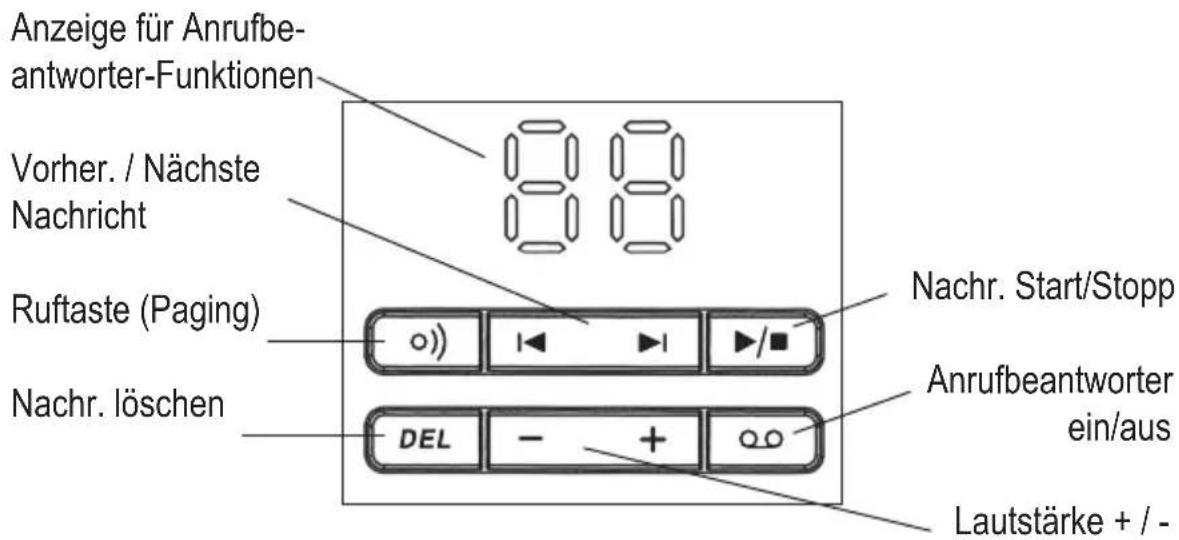
Anrufbeantworter vom Mobilteil ein-/ausschalten.
[Menü] drücken, [Anrufbeantworter] auswählen und [OK] drücken.
[AB Ein/Aus] auswählen und [Sichern] drücken.
Gewünschte Einstellung auswählen und [Sichern] drücken.
Ansagetexte bearbeiten (nur am Mobilteil).
Neue Ansagetexte aufnehmen
[Menü] drücken, [Anrufbeantworter] auswählen und [OK] drücken.
[Ansagen] auswählen und [OK] drücken.
[Ansage aufnehmen] auswählen und [OK] drücken.
[Ansage + Aufnahme], [Hinweisansage] oder [Schlussansage] auswählen und [OK] drücken.
Eine [Ansage 1...5] auswählen und [Aufnehm.] drücken.
Sprechen Sie Ihren Ansagetext nach der Aufforderung in das Mikrofon des Mobilteils.
Zum Beenden der Aufzeichnung drücken Sie [Anhören]. Ihr Ansagetext wird zur Kontrolle noch einmal abgespielt. Zum Speichern der Ansage drücken Sie [Sichern]. Sie können den Text während des Abspielens löschen ([Löschen]).
Ansage anhören
[Menü] drücken, [Anrufbeantworter] auswählen und [OK] drücken.
[Ansagen] auswählen und [OK] drücken.
[Ansage anhören] auswählen und [OK] drücken.
[Ansage + Aufnahme], [Hinweisansage] oder [Schlussansage] auswählen und [OK] drücken.
[Standardansage] oder eine [Ansage 1...5] auswählen und [Anhören] drücken. Die derzeit eingestellte (aktive) Ansage ist an dem Zusatz (ben.) = benutzt zu erkennen.
Zum vorzeitigen Beenden des Abspielens drücken Sie [OK].
Ansage löschen
[Menü] drücken, [Anrufbeantworter] auswählen und [OK] drücken.
[Ansagen] auswählen und [OK] drücken.
[Ansage löschen] auswählen und [OK] drücken.
[Ansage + Aufnahme], [Hinweisansage] oder [Schlussansage] auswählen und [OK] drücken. Es werden nur selbst aufgenommen Ansagen zur Auswahl angeboten - die Standardansagen können nicht gelöscht werden.
Eine Ansage auswählen und [Anhören] drücken. Die derzeit eingestellte (aktive) Ansage ist an dem Zusatz (ben.) = benutzt zu erkennen und kann nicht gelöscht werden.
Drücken Sie während des Abspielens [Löschen].
Ansage auswählen
[Menü] drücken, [Anrufbeantworter] auswählen und [OK] drücken.
[Ansagen] auswählen und [OK] drücken.
[Ansage auswählen] auswählen und [OK] drücken.
[Ansage + Aufnahme], [Hinweisansage] oder [Schlussansage] auswählen und [OK] drücken.
[Standardansage] oder eine [Ansage 1...5] auswählen und [Anhören] drücken. Die derzeit eingestellte (aktive) Ansage ist an dem Zusatz (ben.) = benutzt zu erkennen.
Zum Einstellen der betreffenden Ansage drücken Sie [Sichern].
Nachrichten am Mobilteil anhören/löschen.
Neue Nachrichten werden durch das entsprechende Symbol im Display angezeigt. Die Rufnummer des Anrufers, sofern übertragen, wird in die Anrufliste eingetragen. Zu jeder Nachricht wird im Display Datum und Uhrzeit dargestellt.
Neue Nachrichten anhören
Die Nachrichten-LED blinkt - drücken Sie die Nachrichtentaste.
Ggf. [Nachrichten] auswählen und mit [OK]bestätigen.
Die neuen Nachrichten werden der Reihe nach wiedergegeben.
Bei der Wiedergabe haben Sie folgende Möglichkeiten:
[Pause] - Wiedergabe anhalten.
[Löschen] - Aktuelle Nachricht löschen.
Nachrichten löschen
Während des Abhörens können Sie die aktuelle Nachricht mit [Löschen] löschen.
Um alle alten (bereits abgehörten) Nachrichten zu löschen:
[Menü] drücken, [Anrufbeantworter] auswählen und [OK] drücken.
[Nachr. löschen] auswählen und [OK] drücken.
Nachfolgende Sicherheitsabfrage mit [Ja] beantworten.
Memo aufnehmen (nur am Mobilteil).
[Menü] drücken, [Anrufbeantworter] auswählen und [OK] drücken.
[Memo aufnehmen] auswählen und [OK] drücken.
Memo aufsprechen und [Sichern] drücken.
Das Memo wird abgespielt. Sie können währenddessen das Memo [Löschen] oder mit [OK] speichern.
Hinweis: Ein Memo wird wie eine normale Nachricht behandelt.
Nachrichten mithören.
Nachrichten am Mobilteil mithören
Drücken Sie [Mithören]. Das Gespräch wird dabei nicht übernommen.
Nachrichten an der Basisstation mithören
Das Mithören an der Basisstation ist grundsätzlich möglich. Sie können die Lautstärke mit den Tasten + / – einstellen. Bei Einstellung „00“ ist das Mithören ausgeschaltet.
Gespräch übernehmen.
Sie können ein bereits angenommenes Gespräch vom Anrufbeantworter übernehmen.
Drücken Sie die Verbindungstaste.
Anrufbeantworter einstellen (nur am Mobilteil).
[Menü] drücken, [Anrufbeantworter] auswählen und [OK] drücken.
[Einstellungen] auswählen und [OK] drücken.
Sie können in diesem Menü folgende Funktionen einstellen:
[Ansage-Verzög.]: Wählen Sie 0, 5, 10, 15, 20, 25, 30 Sekunden oder Automatisch (siehe Tipp, Seite 132).
[Zeitbegrenzung]: Legen Sie die Zeitbegrenzung pro Nachricht fest. Wählen Sie 60 s, 120 s, 180 s oder „keine“ (Begrenzung).
[Fernbedien PIN]: Definieren Sie die PIN, die bei einer Fernabfrage eingegeben werden muss. Eine Fernabfrage ist nur möglich, wenn die PIN ungleich dem Lieferzustand „0 0 0 0“ ist.
[Sprache]: Wählen Sie die Sprache für die Standardansagen und die Fern-abfrage-Bestätigungen (Deutsch/Englisch).
Änderungen mit [Sichern] bestätigen.
Restzeitanzeige.
[Menü] drücken, [Anrufbeantworter] auswählen und [OK] drücken.
[Aufnahmezeit] auswählen und [OK] drücken. Die noch zur Verfügung stehende Rest-Aufnahmezeit wird angezeigt.
VIP-Zugriffsnummer für Fernabfrage.
[Menü] drücken, [Anrufbeantworter] auswählen und [OK] drücken.
[VIP Nummer] auswählen und [OK] drücken. Geben Sie die Telefonnummer ein, von der aus Sie einen Zugang ohne Eingabe der Fernbedien-PIN zum Anrufbeantworter haben möchten. Bitte beachten Sie, dass dazu unbedingt von diesem Anschluss die (abgehende) Rufnummer übertragen werden muss.
Bei Anrufen von diesem Anschluss aus haben Sie auch einen Fernzugriff, wenn dieser ansonsten durch die PIN „0 0 0 0“ nicht zulässig ist.
SMS Meldung.
[Menü] drücken, [Anrufbeantworter] auswählen und [OK] drücken.
[SMS Meldung] auswählen und [OK] drücken. Wählen Sie [Ein] und geben Sie die Telefonnummer ein, zu der im Falle einer neuen Nachricht eine Informations-SMS gesendet werden soll.
Fernabfrage / Ferneinstellung des Anrufbeantworters.
•Die Fernabfrage ist nur möglich, wenn die Fernbedien-PIN ungleich „0 0 0 0“ ist.
- Beachten Sie bitte, dass das benutzte externe Telefon in der Lage sein muss während der Verbindung Ton-Wahlimpulse (DTMF / MFV) zu senden.
Fernabfrage ein-/ausschalten
[Menü] drücken, [Anrufbeantworter] auswählen und [OK] drücken.
[Einstellungen] auswählen und [OK] drücken.
[Fernbedien PIN] :Geben Sie eine PIN ungleich „0 0 0 0“ ein. Dies ist dann die aktuelle PIN, die bei jeder Fernabfrage eingegeben werden muss um Zugang zum Anrufbeantworter zu bekommen.
Zum Ausschalten der Fernabfragemöglichkeit geben Sie als Fernbedien PIN wieder „0 0 0 0“ ein
Mit [Sichern] bestätigen.
Hinweis: Bitte beachten Sie, dass der Fernzugriff von einer ggf. gespeicherten VIP Nummer auch bei ausgeschalteter Fernabfrage möglich ist.
Fernabfrage nutzen
Wählen Sie die Telefonnummer Ihres Anschlusses.
Bei ausgeschaltetem Anrufbeantworter meldet sich dieser nach 10 Rufsignalen. Sie werden nun mittels der Sprachansage „Bitte geben Sie Ihren Fern-
abfrage-Code ein“ aufgefordert die Fernabfrage-PIN Ihres Sinus A 502i einzugeben. Nach erfolgreicher Codeeingabe stehen Ihnen die folgenden Menü-Optionen zur Verfügung.
Bei eingeschaltetem Anrufbeantworter meldet sich dieser nach der eingestellten Anzahl der Rufsignale mit der Ansage.
Mit der Stern-Taste leiten Sie während der Ansage die Fernabfrage ein. Sie werden nun mittels der Sprachansage „Bitte geben Sie Ihren Fernabfrage-Code ein“ aufgefordert die Fernabfrage-PIN Ihres Gerätes einzugeben.
Geben Sie jetzt die vierstellige Fernabfrage-PIN Ihres Telefons ein. Nach erfolgreicher Eingabe des PIN-Codes hören Sie die neuen Nachrichten.
Hinweis: Die Verbindung wird nach zweimaliger falscher PIN-Eingabe getrennt.
Menü-Optionen (Fernabfrage).
Während Sie die Nachrichten hören haben Sie folgende Möglichkeiten:
[#] Zurück ins Hauptmenü (alle Optionen werden angesagt)
[1] Nachrichten abhören
[2] Alle Nachrichten löschen
[3] Anrufbeantworter ein-/ausschalten
[4] Ansage-Modus auswählen
[5] Neue Ansage aufnehmen
[0] Menü wiederholen
Nach Ausführung eines jeden Menüpunktes erhalten Sie eine Sprachansage zur Bestätigung.
Tipp: Im Sparmodus meldet sich der Anrufbeantworter bei neuen Nachrichten nach zwei Rufsignalen. Liegen keine neuen Nachrichten vor, wird der Anruf nach sechs Rufsignalen angenommen. Ohne eine Verbindung herzustellen können Sie also prüfen ob neue Nachrichten vorliegen oder nicht
Anhang.
Lieferzustand.
Damit Sie nach dem Anschließen der Basisstation (siehe Seite 13) und Laden der Mobilteil-Akkus das Telefon sofort nutzen können, ist es für allgemeine Gebrauchszwecke voreingestellt. Diese Voreinstellungen können Sie entsprechend Ihren persönlichen Bedürfnissen und Anschlussbedingungen verändern.
Folgende Voreinstellungen wurden getroffen:
• Mobilteil
- angemeldet an Basisstation 1
- Rufton-Lautstärke: 3
- Rufton-Melodie extern: t-home-jingle
- Rufton-Melodie intern: t-home-jingle
- Hörerlautstärke: 3
- Lautsprecherlautstärke: 3
- Wahlwiederholungsliste: Kein Eintrag
- Telefonbuch: Kein Eintrag
- Direktannahme: Aus
- Beleuchtung: Ein
- Bildschirmschoner: Aus
-Basisstation
- Rufton-Lautstärke: 3
- Rufton-Melodie: 1
- System-PIN: 0000
- Anrufliste: Kein Eintrag
- Rufnummern/MSN: Kein Eintrag
- ECO Mode: ein
- Repeater-Betrieb: Aus
- Anrufbeantworter: eingeschaltet, Verzögerung 6 Rufe
Aufbau des Menüs.
Telefonbuch
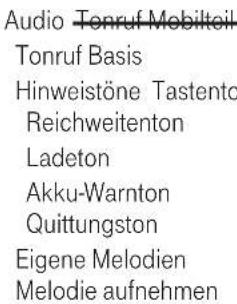
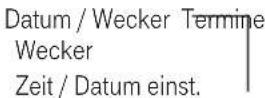
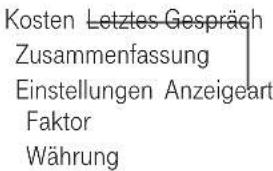
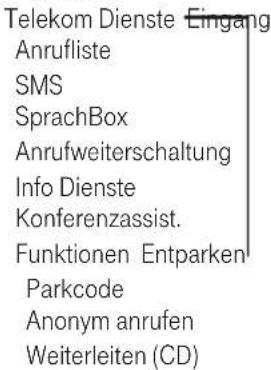
Nutzerwechsel*
Anhang
Anrufbeantworter Nachr. spielen
Nachr. löschen
AB Ein/Aus
Memo aufnehmen
Ansagen
Ansage anhören
Ansage löschen
Ansage auswählen
Einstellungen
Zeitbegrenzung
Fernbedien-PIN
Sprache
Aufnahmezeit
VIP Nummer
SMS Meldung
Ansage aufnehmen
Ansage-Verzög.
Einstellungen
Automatisch DTMF
Anzeige
Display
Tastaturbeleuchtung
Sprache
English
Türkçe
Direktruf
Babyalarm
ECO Mode
Repeater-Betrieb
System-PIN
MSN Einstellungen MSN einrichten
MSN zuweisen
Telefonanlage
Funktionen
Registrieren
MT abmelden
Basis auswählen
Wartung
Reset
Software Version
Telefonie
Bilder
Deutsch
Direktannahme

Amtskennziffer
MT anmelden
Install. Assistent
Wichtige Hinweise zum Gebrauch der Akkus.
-
Nur Nickel-Metall-Hydrid-Akkus (NiMH) verwenden! Nur mit der vorgegebenen Akku-Mindestkapazität (800 mAh) gelten die genannten Mobilteil-Betriebs zeiten (in Bereitschaft / im Gespräch) und Ladezeiten (siehe „Technische Daten“, Seite 149).
Im Lieferumfang des Mobilteils sind zwei wiederaufladbare NiMH-Zellen der Bauform AAA (Micro) enthalten. Entsprechende Akkus werden vom Fachhandel als Ersatz oder Reserve angeboten.
Der Einsatz anderer Akku-Typen oder von nicht wiederaufladbaren Batterien / Primärzellen kann gefährlich sein und zusätzlich zu Funktionsstörungen bzw. Beschädigungen des Gerätes führen. Der Hersteller kann aus verständlichen Gründen in solchen Fällen keine Haftung übernehmen. -
Akkus werden während des Aufladens warm; dies ist ein normaler und ungefährlicher Vorgang.
-
Keine fremden Aufladegeräte verwenden, die Akkus können beschädigt werden.
-
Setzen Sie die Akkus in der richtigen Polung ein!
-
Akkus nicht ins Wasser tauchen, auch nicht ins Feuer werfen.
-
Akkus nicht demontieren. Dabei kann es zum Austritt des ätzenden Elektrolyten kommen.
-
Nach Neueinlegen von Akkus entspricht die Anzeige im Mobilteil erst nach einem kompletten Lade-Vorgang dem tatsächlichen Akku-Ladezustand.
-
Neue Akkus erreichen erst nach einigen Lade- / Entlade-Vorgängen ihre volle Kapazität.
-
Sie können Ihr Mobilteil nach jedem Gespräch wieder in die Basisstation legen. Der Ladevorgang wird elektronisch gesteuert, damit die Akkus in den unterschiedlichsten Ladezuständen optimal und schonend geladen werden. Vermeiden Sie, die Akkus
Anhang
ohne besonderen Grund aus dem Mobilteil herauszunehmen, da dadurch der optimale Ladevorgang beeinträchtigt wird.
Die Kapazität der eingesetzten Akkus kann verbessert werden, wenn nach längerer Nutzungsdauer die Akkus im Mobilteil vollständig entladen und anschließend wieder voll aufgeladen werden.
- Die Akkus nicht kurzschließen (gefährlich). Vermeiden Sie besonders versehentliche Kurzschlüsse bei Lagerung und Transport durch z. B. Schlüssel bund, Metallplatten oder Ähnliches und achten Sie darauf, dass die Akkus nicht mit fetthaltigen Stoffen in Verbindung kommen. Akkus deshalb außerhalb des Mobilteils nur in isolierender Verpackung aufbewahren, Vermeiden Sie ebenso die Berührung der Kontakte mit fettigen Teilen.
Rücknahme und Recycling von Batterien und Akkus.
Das Gerät enthält Batterien oder wiederaufladbare Batterien (Akkus, Akkumulatoren), die zu seinem Betrieb oder für bestimmte Funktionen notwendig sind.

Schadstoffhaltige Batterien sind mit dem nebenstehenden Symbol gekennzeichnet. Es weist darauf hin, dass diese nicht über den Hausmüll entsorgt werden dürfen. Nach dem Batteriegesetz sind die Verbraucher gesetzlich verpflichtet, verbrauchte Batterien an den Vertreiber oder an einen öffentlich-rechtlichen Entsorgungssträger zurückzugeben. Altbatterien können wegen ihres hohen Schwermetallgehalts Umwelt- und Gesundheitsschäden hervorrufen.
Helfen Sie daher bitte mit und leisten einen Beitrag zum Umweltschutz, indem Sie Batterien nicht in den Hausmüll geben.
Chemische Symbole auf den Batterien bedeuten, dass der angegebene Inhaltsstoff in der Batterie enthalten ist. Die Symbole haben folgende Bedeutung: Cd - Cadmium, Mg – Magnesium, Pb - Blei.
Ihr Händler (Deutsche Telekom oder Fachhändler) nimmt verbrauchte Gerätebatterien in haushaltsüblichen Mengen in seinem Ladengeschäft kostenfrei zurück und kümmert sich um die umweltgerechte Entsorgung bzw. das Recycling der Materialien.
Sollte Ihr Händler nicht in Ihrer Nähe sein, können Sie die verbrauchten Batterien auch zu Ihrem kommunalen Entsorgungsträger (z. B. Batterietonne oder Wertstoffhof) bringen. Diese Stelle ist ebenfalls zur kostenlosen Rücknahme verpflichtet.
Störungen und Selbsthilfe bei der Fehlersuche.
Wenn Ihr Gerät sich einmal nicht wie gewünscht verhält, versuchen Sie zunächst sich mit Hilfe der folgenden Tabelle selbst zu helfen.
| Problem | Mögliche Ursache | Abhilfe |
| Das Display zeigt nichts an. | Mobilteil nicht eingeschaltet.Akkus sind leer. | Auflegetastelange drücken.Akkus laden bzw. austauschen. |
| Das Mobilteil reagiert nicht auf einen Tastendruck. | Tastensperre eingeschaltet. | [Entsp.] und # drücken. |
| [Suche Basis] wird angezeigt und blinkt. | Mobilteil außerhalb der Reichweite einer Basis. | Abstand zur Basis verringern. |
| Das Mobilteil klingelt nicht. | Mobilteil ist nicht angemeldet.Basis ist nicht eingeschaltet. | Mobilteil anmelden.Stromversorgung kontrollieren. |
| Die Einheiten/Kosten werden während des Gesprächs nicht angezeigt. | Keine Gesprächskostenübermittlung vorhanden.Faktor =0. | Übermittlung der Gesprächskosten beim Netzbetreiber beauftragen (AOCD).Faktor pro Einheit einstellen. |
| Die Rufnummer des Anrufers wird trotz CLIP nicht angezeigt. | Rufnummernübermittlung gesperrt. | Anrufer muss Übertragung freischalten lassen. |
| Das Mobilteil klingelt nicht nach dem Einrichten der ISDN-Rufnummer (MSN). | Ortsvorwahl wurde mit der MSN gespeichert. | MSN ohne Ortsvorwahl speichern. |
| Es kommen keine Anrufe an. | Anrufweiterschaltung „sofort“ eingeschaltet.Zuweisung der Empfangs-MSN zum Mobilteil fehlt. | Anrufweiterschaltung „sofort“ ausschalten.MSN zuordnen. |
| Das Display zeigt keine Gesprächskosten an. | Die Gesprächskostenanzeige ist nicht eingeschaltet bzw. das Leistungsmerkmal ist nicht freigeschaltet. | Gesprächskostenanzeige einschalten.Entsprechendes Leistungsmerkmal beauftragen. |
| Bei Telefonanlagen: Nach dem Wählen einer Rufnummer kommt es zu keiner oder einer falschen Verbindung. | Die Amtskennzahl ist nicht oder falsch eingegeben. | Amtskennzahl prüfen und ggf. berichtigen. |
| Einige der ISDN-Funktionen funktionieren nicht wie angegeben. | Die betreffende ISDN-Funktion ist nicht freigeschaltet. | Beim Netzbetreiber informieren. |
| Mobilteil in Ladestation piept und Display blinkt. | Keine Akkus oder Akku defekt. | Akkus einsetzen oder aus-tauschen. |
Vermuten Sie eine Störung Ihres Anschlusses, so wenden Sie sich bitte an den Kundendienst Ihres Netzbetreibers. Für den Netzbetreiber Deutsche Telekom steht Ihnen der Technische Kundendienst zur Verfügung unter free-call 0800 330 1000 oder im Internet unter http://www.t-home.de/kunden-dienst.
Der Editor (Einträge erstellen oder ändern).
Umschaltung Groß-Kleinschreibung mit der Stern-Taste:
Im Display wird für kurze Zeit nach der Tastenbetätigung ein großes „ABC“ (Großbuchstaben), ein kleines „abc“ (Kleinbuchstaben) oder „Abc“ (Jeweils erster Buchstabe nach einem Leerschritt groß) angezeigt.
Bewegen der Einfügemarke (Cursor):
Mit der Navigationstaste bewegen Sie den Cursor (Einfügemarke) nach links, rechts, oben oder unten.
Löschen:
linker Softkey: (kurz drücken: Zeichen links vom Cursor wird gelöscht) linker Softkey: (drücken und festhalten: alle Zeichen werden gelöscht)
Zeichen einfügen:
Cursor an die gewünschte Position bringen und Zeichen eingeben.
Tipp: Die unter der jeweiligen Taste verfügbaren Zeichen werden nach dem ersten Druck auf die entsprechende Taste in der Fußzeile angezeigt. Die Zahl in der obersten Zeile rechts gibt beim Schreiben einer SMS die Anzahl der noch möglichen Zeichen-Eingaben an.
Tabelle der verfügbaren Zeichen (Telefonbucheinträge/SMS).
Taste Zeichen (Großschreibung) Zeichen (Kleinschreibung)
1 . , ' ? ! " 1- ( ) @ / : ; . , ' ? ! " 1- ( ) @ / : ;
2 A B C 2 Ä À Á Á Ä Å Æ Ç a b c 2 ä à á á ä ä æ ç
3 D E F 3 È É Ê Ê d e f 3 è é è ê
4 G H I 4 ğ l í î î i g h i 4 ğ i í î î î
5 J K L 5 j k l 5
6 M N O 6 Ö ò Ó Ô Ö ð Ñ n m n o 6 ö ò ó ô õ ø ñ
7 P Q R S 7 β § p q r s 7 β §
8 T U V 8 Ü ù Ú Û t u v 8 ü ù ú û
9 W X Y Z 9 w x y z 9
0 [Leerzeichen] 0 + & _ £ € ¥ < > = # * [Leerzeichen] 0 + & _ £ € ¥ < > = # *
* [Umschaltung Groß-/Kleinschreibung] [Umschaltung Groß-/Kleinschreibung]
[keine Funktion] [keine Funktion]
Kundendienst/Hotline.
Bei Fragen zu Ihrem Telefon wenden Sie sich bitte während der üblichen Geschäftszeiten an unsere Hotline 01805 5190 (0,14 € / Minute aus dem deutschen Festnetz, abweichende Preise für Anrufe aus dem Mobilfunknetz möglich).
Hinweis für Träger von Hörgeräten.
Wenn Sie ein Hörgerät tragen, kann das Sinus A 502i einen unangenehmen Brummton verursachen. Dieser Brummton entsteht durch Funksignale, die in das Hörgerät eingekoppelt werden.
CE-Zeichen.
Dieses Gerät erfüllt die Anforderungen der EU-Richtlinie:
1999/5/EG Richtlinie über Funkanlagen und Telekommunikationsendeinrichtungen und die gegenseitige Anerkennung ihrer Konformität. Die Konformität mit der o. a. Richtlinie wird durch das CE-Zeichen auf dem Gerät bestätigt.
Die Konformitätserklärung kann bei folgender Adresse angefordert werden:
Der Händler, bei dem das Gerät erworben wurde (Fachhändler oder Deutsche Telekom), leistet für Material und Herstellung des Telekommunikationsendgerätes eine Gewährleistung von 2 Jahren ab der Übergabe.
Dem Käufer steht im Mangelfall zunächst nur das Recht auf Nacherfüllung zu. Die Nacherfüllung beinhaltet entweder die Nachbesserung oder die Lieferung eines Ersatzproduktes. Ausgetauschte Geräte oder Teile gehen in das Eigentum des Händlers über.
Bei Fehlschlagen der Nacherfüllung kann der Käufer entweder Minderung des Kaufpreises verlangen oder von dem Vertrag zurücktreten und, sofern der Mangel von dem Händler zu vertreten ist, Schadensersatz oder Ersatz vergeblicher Aufwendungen verlangen.
Der Käufer hat festgestellte Mängel dem Händler unverzüglich mitzuteilen. Der Nachweis des Gewährleistungsanspruchs ist durch eine ordnungsgemäße Kaufbestätigung (Kaufbeleg, ggf. Rechnung) zu erbringen.
Schäden, die durch unsachgemäße Behandlung, Bedienung, Aufbewahrung, sowie durch höhere Gewalt oder sonstige äußere Einflüsse entstehen, fallen nicht unter die Gewährleistung, ferner nicht der Verbrauch von Verbrauchsgütern, wie z. B. Druckerpatronen und wieder aufladbare Akkumulatoren.
Vermuten Sie einen Gewährleistungsfall mit Ihrem Telekommunikationsendgerät, können Sie sich während der üblichen Geschäftszeiten an die Service-Hotline 01805 5190 wenden (0,14 € / Minute aus dem deutschen Festnetz, abweichende Preise für Anrufe aus dem Mobilfunknetz möglich).
Herstellergarantie.
Zusätzlich zu den gesetzlichen Sachmängelansprüchen, die Ihnen gegen Ihren Verkäufer zustehen, können Sie für das von Ihnen gekaufte Telefon die nachfolgende Garantie gegenüber dem Hersteller in Anspruch nehmen:
Umfang der Garantie
Wenn ein herstellungsbedingter Material- und/oder Verarbeitungsmangel (nachfolgend „Mangel“) bei dem Telefon in den ersten 24 Monaten ab Kaufdatum von einem Händler auftritt, können Sie unsere Garantieleistung in Anspruch nehmen. Die Erbringung von Garantieleistungen verlängert nicht die Garantiezeit insgesamt.
Garantieleistung
Wir erfüllen unsere Garantieverpflichtung für Mängel nach unserer Wahl durch kostenlose Reparatur oder durch Austausch des mangelhaften Telefons gegen ein mangelfreies. Ausgetauschte Teile und Telefone gehen in unser Eigentum über.
Garantieausschlüsse
Die Garantie umfasst nicht optionales Zubehör und Mängel, die durch unsachgemäße Behandlung, Bedienungsfehler oder durch Fremdeinwirkung entstanden sind. Ausgenommen von der Garantieleistung sind auch Verbrauchs- und Verschleißteile, wie bspw. Batterien, die allein aufgrund ihres Gebrauchs funktionslos werden.
Eventuelle Kosten für Modifikationen oder Anpassungen des Telefons, die erforderlich werden, um es an die nationalen technischen oder sicherheitsrelevanten Anforderungen eines Landes anzupassen, in dem das Telefon nicht gekauft, aber betrieben werden soll, werden durch diese Garantie nicht abgedeckt.
Geltendmachung der Garantie
Um die Garantie in Anspruch nehmen zu können, benötigen Sie den Kaufbeleg (Rechnung, Quittung), aus dem sich das Kaufdatum und die Modellbe-
zeichnung des Telefons ergeben.
Der Mangel des Telefons muss innerhalb der Garantiefrist von Ihnen gegenüber dem Hersteller geltend gemacht werden. Hierzu steht Ihnen die Service-Hotline 01805 5190 zur Verfügung (0,14 € / Minute aus dem deutschen Festnetz, abweichende Preise für Anrufe aus dem Mobilfunknetz möglich).
Garantiegeber
Sie erreichen uns in Deutschland unter der Rufnummer unseres Servicepartners 01805 5190 (0,14 € / Minute aus dem deutschen Festnetz, abweichende Preise für Anrufe aus dem Mobilfunknetz möglich).
Löschen persönlicher Daten.
Bevor Sie Ihr Endgerät Dritten überlassen, verkaufen oder zu einer eventuellen Reparatur abgeben, empfehlen wir Ihnen ausdrücklich die Löschung aller persönlicher Daten (z. B. Kontakte, Anruflisten etc.) und das Zurücksetzen auf die Werks einstellung, da ansonsten Dritte Ihre persönlichen Daten ggf. einsehen könnten. Der Gewährleistungsfall einschließlich der Warenrückgabe wird mit dem Hersteller VTech Telecommunications Ltd., 23/F, Tai Ping Industrial Centre, Block 1, 57 Ting Kok Road, Tai PO, NT, Hongkong, abgewickelt.
Rücknahme von alten Geräten.

Hat Ihr Sinus A 502i ausgedient, bringen Sie das Altgerät zur Sammelstelle Ihres kommunalen Entsorgungsträgers (z. B. Wertstoffhof). Das nebenstehende Symbol bedeutet, dass das Altgerät getrennt vom Hausmüll zu entsorgen ist. Nach dem Elektro- und Elektronikgerätegesetz sind Besitzer von Altgeräten gesetzlich gehalten, alte Elektro- und Elektronikgeräte einer getrennten Abfallerfassung zuzuführen. Helfen Sie bitte mit und leisten einen Beitrag zum Umweltschutz, indem Sie das Altgerät nicht in den Hausmüll geben.
Technische Daten.
-Standard: DECT / GAP
- Kanalzahl: 120 Duplexkanäle
•Frequenzen: 1880 MHz bis 1900 MHz
- Duplexverfahren: Zeitmultiplex, 10ms Rahmenlänge
- Kanalraster: 1728 kHz
- Bitrate: 1152 kBit / s
-Modulation: GFSK
- Sprachkodierung: 32 kBit / s
- Sendeleistung: 10 mW (mittlere Leistung pro Kanal)
•Reichweite: bis zu 300 Meter im Freien, in Gebäuden bis zu 50 Metern
- Stromversorgung Basisstation: 100 \~ 240 V / 50/60 Hz / 150 mA (Steckernetzgerät SNG 20)
- Betriebsdauer Mobilteil:
in Bereitschaft / im Gespräch
800 mAh = ca. 120 h* / ca. 12 h
•Ladezeit der Akkus: ca. 14 Stunden
- Zulässige Umgebungsbedingungen für den Betrieb des Mobilteils: 5° C bis 40° C.
- Zulässige Umgebungsbedingungen für den Betrieb der Basisstation: 5°C bis 40°C ; 20 % bis 70 % relative Luftfeuchtigkeit
- Zulässige Lagertemperatur: -25°C bis +55°C
-Abmessungen Basisstation: Länge/Breite/Höhe = 115 x 75 x 115 mm
-Abmessungen Mobilteil: Länge/Breite/Höhe = 149 x 49 x 24 mm
•Gewicht Basisstation: 133 g
•Gewicht Mobilteil: 111 g (ohne Akkus), 133 g (mit Akkus)
•Länge der Anschluss-Schnur: 3 m
•Länge der Netzgeräteschnur: 3 m - Steckernetzgerät: Eurostecker
Stichwortverzeichnis.
A
Abmelden 106
Akku 139
Akkumulatoren 139
Akkus einlegen 15
Akkus laden 16
AKZ kommend 96
Alarm....113
Altgerät 148
Amtskennzahl. 72, 96
Anhang 133
Anklopfen 94
Anklopfen (ein/aus)....99
Anklopfen annehmen / abweisen ..... 94
Anmelden 105
Anonym anrufen 59, 88
Anpassung der Sendeleistung ..... 25
Anruf abweisen....51
Anruf annehmen....49
Anruf weiterleiten 50
Anrufbeantworter 120
Anrufbeantworter an der Basis bedienen....122
Anrufbeantworter einstellen ..... 128
Anrufliste....63
Anrufweiterschaltung 83
Ansage-Verzögerung ..... 128
Ansagetexte 123
Anzeige im Display....16
Anzeigeart. 118
Aufbau des Menüs .... 135
Auflegetaste 22
Aufnahmezeit 129
Aufstellen der Basisstation ..... 12
Aufstellungsort 11
Ausgangsliste 80
Automatisch ECT 97
Automatisch Keypad....97
Automatische Wahlwiederholung ..... 57
B
Babyalarm 109
Basis auswählen....108
Beleuchtung 112
Bildschirmschoner....112
C
Call Deflection 50, 88
CE-Zeichen....144
CLIP 49
CLIR 49
D
Datum....17
Datum einstellen....113
Direktannahme 107
Direktruf 109
Displayanzeigen 18
Dreierkonferenz 89, 93, 94
E
E-Mail 76
ECO Mode 110
Editor 142
Eigene Melodie. 103
Eingangsliste 78
Einträge erstellen oder ändern ..... 142
Entparken 52,88
Entsorgung 148
F
Faktor 117
Fehlersuche 140
Fernabfrage 130
Fernbedien PIN 128
G
GAP-Mobilteil anmelden.....106
Gespräch beenden. 48
Gespräch mitschneiden 50
Gespräch übernehmen. 128
Gespräch weitergeben 91
Gesprächsdauer 118
Gesprächskosten 117
Gewährleistung. 145
H
Hauptmenü. 24
Headsetanschluss 22
Herstellergarantie .... 146
Hintergrundbild 112
Hinweise zum Gebrauch der Akkus .. 137
Hinweiston 73
Hörer - Lautstärke. 55
Hörgerät 144
Hotline 144
|
In Betrieb nehmen. . . . . . . . . 11, 13, 15
Info Dienste 51
Installationsassistent ..... 17, 43
ISDN-Rufnummern. 98
K
Keypad 97
Kontrast 112
Kosten. 117
Kundendienst 144
L
Ladeton....104
Ladezustand....16
Lautsprecher-Lautstärke. 55
Lautstärke....102
Lieferzustand 133
Lieferzustand wiederherstellen.....115
Löschen persönlicher Daten. ..... 147
M
Makeln 89, 92, 94
Anhang
MCID 53
Melodie aufnehmen ..... 103
Memo 127
Menüfarbe. 112
Mithören 127
Mobilteil an- / abmelden ..... 105
Mobilteil ein- / ausschalten ..... 44
MSN automatisch bestimmen.....98
MSN Besetzt. 99
MSN einrichten. 99
MSN zuweisen 100
N
Nachrichten anhören 125
Nachrichten löschen. 126
Nachrichten mithören 127
Nachrichtentaste. 21
Navigationstaste. 21
Nutzerwechsel 47
P
Paging 46
Parkcode 88
Parken 52
PIN 95
R
Raumüberwachung ..... 109
Raute-Taste 22
Recycling 139, 148
Registrierung böswilliger Anrufer ..... 53
Reichweite 11
Reichweitenton....104
Repeater 111
Rest-Aufnahmezeit. 129
Rückfrage 89
Rückfragetaste 21
Rücknahme ..... 139, 148
Rückruf bei Besetzt 54
Rückruf bei Nicht-Melden ..... 54
Rufnummer der T-Taste bearbeiten . . . 86
Rufnummer wählen 48
Rufnummern (MSN) einrichten. ..... 17
Rufnummern/MSNs einrichten ..... 98
Rufnummernanzeige 49
Rufnummernunterdrückung ..... 59, 99
S
Sammelruf 23,46
Selbsthilfe. 140
Signaltaste 21
SMS 69
SMS an Telefonanlagen 82
SMS Meldung....129
SMS schreiben, senden und speichern 73
SMS-Alarm 73
SMS-Zentrum 70
Softkeys 21
SprachBox 67
Sprache 101, 128
Stationsauswahl 108
Stern-Taste 22
Störungen....140
Stromverbrauch der Basis ..... 14
Stummschaltung....18, 55
Symbole 18
T
Tastaturbeleuchtung ..... 111
Taste an der Basisstation ..... 23
Tasten am Mobilteil. 21
Tastensperre. 45
Tastenton 104
Technische Daten. 149
Telefon anschließen 13
Telefon auspacken 11
Telefon einstellen 98
Telefonanlage 96
Telefonbuch 58
Telefoniefunktionen. 107
Telefonieren 47
Telefonieren mit Mehreren ..... 89
Termine. 114
Textmeldungen 69
Tonruf 101
U
Übertragung der Rufnummer ..... 49
Uhrzeit 17
V
Verbindungstaste 21
Verfügbare Zeichen (SMS)....143
VIP Nummer....129
Voreinstellungen. 133
Vorwahlziffer....96
W
Wählen 48,56
Wahlwiederholung 56
Währung 118
Wechsel zu einer anderen
Basisstation 108
Weiterleiten....88
Weitervermitteln 91
Wiederaufladbare Batterie ..... 139
Z
Zeit einstellen 113
Zeitbegrenzung....128
Zifferntasten 22
Zurücksetzen 115
Anhang
Kurzbedienungsanleitung Sinus A 502i.
Mobilteil anmelden
[Menü] > [Einstellungen] > [OK] >> [Registrieren] > [MT anmelden] > [OK] > Basisstation auswählen > [OK] > System-PIN eingeben > [OK] > Interne Rufnummer für das Mobilteil auswählen > [OK] > Ruftaste (Paging) an der Basisstation gedrückt halten bis Anmeldeton hörbar (ca. 10 s).
Mit Wahlwiederholung anrufen

Aus der Anrufliste anrufen
[Menü] > [Telekom Dienste] > [OK] > [Anrufliste] > [OK] > Anrufliste auswählen > [OK] > Rufnummer auswählen >
Telefonbucheintrag speichern
[TelBuch] > [Option] > ◇ [Neuer Eintrag] > [OK] > Eintrag anlegen > [Sichern].
Eintrag aus Wahlwiederholung oder Anrufliste ins Telefonbuch übernehmen
Rufnummer auswählen > [Option] > ◇ [Nummer speichern] > [OK] > Eintrag komplettieren > [Sichern].
Aus dem Telefonbuch anrufen
[TelBuch] > Eintrag auswählen >
Gespräch zwischen zwei Mobilteilen an der selben Basisstation
ggf. Mobilteil auswählen > [OK].

Rückfrage / Gespräch intern vermitteln / Makeln / Dreierkonferenz
Externes Gespräch: R > externe Rufnummer eingeben > [OK] / mit 📞 zurück.
Teilnehmer auswählen > [OK] / mit [Makeln] zurück.
Teilnehmer auswählen > [OK] > ggf. Übergabe ankündigen >
Rückfragezustand: [Makeln] > mit a des Gespräch beenden.
[Konf.] > mit 📞 Konferenz beenden / mit [Einzel] zum Makeln.
Tastensperre ein-/ausschalten
# länger als 2 s drücken (Anzeige im Display) / [Entsperr] und dürken.
Hörer- / Lautsprecherlautstärke einstellen
Im Gespräch: Lautstärke einstellen > [OK].
Mobilteil stummschalten (Mikrofon aus/Mute)
Im Gespräch: [✗] (Anzeige im Display) / Einschalten: [☐].
SMS schreiben und senden
[Menü] > [Telekom Dienste] > [OK] > [SMS] > [OK] > ◆ [SMS schreiben] > [OK] > Text eingeben > [Option] > ◆ [Senden an] > [OK] > Rufnummer eingeben > [Senden]
Quick Reference Guide Sinus A 502i.
Subscribing a handset
Bedienungsanleitung für Sinus A 502i
Ausgabe 12.11.2009
Herausgeber
- Sicherheitshinweise.
- Inhaltsverzeichnis.
- Sinus A 502i....9
- Willkommen....9
- Telefon in Betrieb nehmen....11
- Inhaltsverzeichnis
- Wahlwiederholung. 56
- Telefonbuch. 58
- Nachrichtentaste. 62
- SprachBox. 67
- Sinus A 502i.
- Willkommen.
- Telefon in Betrieb nehmen.
- Telefon auspacken und aufstellen.
- Auspacken
- Aufstellungsort
- Aufstellen der Basisstation
- Telefon anschließen.
- Telefon - Anschluss-Schnur
- Netzkabel
- Lösen der Schnüre.
- Stromverbrauch der Basis.
- Mobilteil in Betrieb nehmen.
- Akkus einlegen
- Abnehmen des Akkufachdeckels
- Einlegen der beiden Akkus (Polung beachten!)
- Mobilteil anmelden
- Uhrzeit und Datum einstellen / Rufnummern (MSN) einrichten
- Displayanzeigen, Tasten, Symbole.
- Displayanzeigen
- Tasten am Mobilteil
- Im Ruhezustand
- Im Gespräch
- In Menüs
- Taste an der Basisstation
- Das Hauptmenü.
- Das Menü unter der Nachrichtentaste.
- Automatische Anpassung der Sendeleistung.
- Das Nutzerkonzept.
- Beispiel 1
- Nutzer A
- Nutzer B
- Schritt 1: MSN einrichten (speichern)
- Schritt 2: Tonrufeinstellungen für ersten Nutzer (hier: Eltern) vornehmen
- Schritt 3: Tonrufeinstellungen für zweiten Nutzer (hier: Simone) vornehmen
- Beispiel 2
- Schritt 2: Tonrufeinstellungen für ersten Nutzer (hier: Privat) vornehmen
- Schritt 3: Tonrufeinstellungen für zweiten Nutzer (hier: Geschäft) vornehmen
- Beispiel 3
- Schritt 2: Zuordnung der Rufnummern (MSN) zu den Mobilteilen vornehmen
- Schritt 3: Tonrufeinstellungen am Mobilteil 1 für ersten Nutzer (hier: Privat) vornehmen
- Schritt 4: Tonrufeinstellungen am Mobilteil 1 für zweiten Nutzer (hier: Geschäft) vornehmen
- Schritt 5: Tonrufeinstellungen am Mobilteil 2 (nur Privat) vornehmen
- Beispiel 4
- Schritt 3: Tonrufeinstellungen am jeweiligen Mobilteil vornehmen
- Der Installationsassistent.
- [Datum und Uhrzeit einstellen?]
- [ISDN Rufnummern (MSN) automatisch auslesen?]
- [ISDN-Anschluss Rufnummer (MSN) eingeben?]
- [Für SMS-Verkehr registrieren?]
- Mobilteil ein- / ausschalten.
- Mobilteil ausschalten
- Mobilteil einschalten
- Tastensperre ein- / ausschalten.
- Tastensperre einschalten
- Tastensperre ausschalten
- Paging: Suche eines verlegten Mobilteils.
- Paging-Ruf (Sammelruf) von der Basisstation
- Ruf beenden
- Telefonieren.
- Nutzerwechsel.
- Nutzer auswählen
- Interne und externe Rufnummer wählen.
- Interne Rufnummer wählen
- Externe Rufnummer wählen
- Anruf annehmen.
- Mobilteil in der Basisstation/Ladestation
- oder
- Mobilteil außerhalb der Basisstation/Ladestation
- Zum Beenden des Gespräches
- Gespräch mitschneiden.
- Anruf weiterleiten (Call Deflection).
- Anruf abweisen.
- Info Dienste wählen.
- Nachrichtentaste drücken
- Parken/Entparken.
- Zum Entparken des Gespräches
- Registrierung böswilliger Anrufer (MCID).
- Rückruf bei Besetzt / Rückruf bei Nicht-Melden.
- Dieses Leistungsmerkmal muss von der Vermittlungsstelle unterstützt werden.
- Rückruf aktivieren
- Hörer-Lautstärke / Lautsprecher-Lautstärke einstellen.
- Mobilteil stummschalten (Mute).
- Wahlwiederholung.
- Aus der Wahlwiederholungsliste wählen (in Wahlvorbereitung)
- Eintrag ins Telefonbuch übernehmen
- Eintrag löschen
- Alle Einträge löschen
- Automatische Wahlwiederholung
- Telefonbuch.
- Aus dem Telefonbuch wählen
- Neuen Eintrag im Telefonbuch anlegen
- Einträge im Telefonbuch ändern
- SMS schreiben
- Einträge im Telefonbuch löschen
- Telefonbuch löschen
- Einträge an ein anderes Mobilteil übertragen
- Nachrichtentaste.
- Allgemeines.
- Eingang.
- Anrufliste.
- ·[Unbeantw. Anrufe]
- ·[Beantw. Anrufe]
- Anrufliste öffnen (Navigationstaste)
- Anrufliste öffnen (Nachrichtentaste)
- Rufnummer aus der Anrufliste wählen
- An Telefonanlagen:
- SMS Auskunft
- Nachrichtentaste
- Liste löschen
- SprachBox.
- SprachBox abfragen
- SprachBox einschalten
- SprachBox ausschalten
- SprachBox einstellen
- SMS-Service (Textmeldungen).
- Voraussetzungen
- Erkundigen Sie sich bei Ihrem Diensteanbieter:
- SMS-Zentrum
- SMS senden
- SMS empfangen
- Rufnummer der SMS-Zentren eintragen und ändern
- Akustische Benachrichtigung bei neuer SMS
- SMS schreiben, senden und speichern.
- SMS-Text eingeben und senden
- SMS-Text als Entwurf speichern
- E-Mail senden
- E-Mail-Einstellungen bearbeiten
- Hinweis
- Eingangsliste.
- Empfangene SMS lesen
- Ausgangsliste.
- Ausgangsliste öffnen
- SMS an Telefonanlagen.
- Anrufweiterschaltung (AWS).
- Anrufweiterschaltung einrichten und einschalten
- Anrufweiterschaltung ausschalten
- Anrufweiterschaltung Status prüfen
- Konferenzassistent.
- Infodienste.
- Rufnummern wählen
- Rufnummern bearbeiten
- Funktionen.
- Telefonieren mit Mehreren.
- Einen internen Gesprächspartner anrufen (interne Rückfrage).
- Während eines Externgespräches einen weiteren Gesprächspartner anrufen (externe Rückfrage).
- Externes Gespräch weitergeben.
- Externes Gespräch intern weitergeben
- Externes Gespräch extern weitergeben
- Mit zwei Gesprächspartnern abwechselnd sprechen (Makeln).
- R-Taste drücken
- Das aktive Gespräch beenden
- Mit zwei Gesprächspartnern gleichzeitig sprechen (Dreierkonferenz).
- Dreierkonferenz einleiten
- Dreierkonferenz beenden
- Anklopfendes Gespräch annehmen / abweisen.
- Annehmen
- Abweisen
- Sicherheit.
- System-PIN ändern
- Betrieb an einer Telefonanlage.
- Vorwahlziffer (AKZ) eingeben / löschen.
- Telefon einstellen.
- Rufnummern/MSNs einrichten.
- MSN automatisch bestimmen
- MSN einrichten
- MSN zuweisen
- Nutzernamen ändern
- Sprache.
- Tonruf.
- Tonruf für Mobilteil einstellen
- Tonruf für Basisstation einstellen
- Eigene Melodie aufnehmen, umbenennen oder löschen
- Hinweistöne.
- Mobilteil an- / abmelden.
- Mobilteil abmelden
- Telefoniefunktionen.
- Stationsauswahl / Wechsel zu einer anderen Basisstation.
- Direktruf.
- Babyalarm.
- ECO Mode einstellen.
- Repeaterbetrieb einstellen.
- Tastaturbeleuchtung einstellen.
- Display-Einstellungen.
- Zeit / Datum einstellen.
- Alarm einstellen.
- Termine einstellen.
- Lieferzustand wiederherstellen.
- Mobilteil zurücksetzen
- Basis zurücksetzen
- Kosten.
- Einstellungen.
- Faktor einstellen
- Anzeigeart einstellen
- Währung einstellen
- Kosten anzeigen.
- Kosten für das letzte Gespräch
- Gesamtkosten anzeigen
- Anrufbeantworter.
- Anrufbeantworter ist ausgeschaltet
- Anrufbeantworter ist eingeschaltet
- Anrufbeantworter an der Basis bedienen.
- Anrufbeantworter vom Mobilteil ein-/ausschalten.
- Ansagetexte bearbeiten (nur am Mobilteil).
- Neue Ansagetexte aufnehmen
- Ansage anhören
- Ansage löschen
- Ansage auswählen
- Nachrichten am Mobilteil anhören/löschen.
- Neue Nachrichten anhören
- Nachrichten löschen
- Memo aufnehmen (nur am Mobilteil).
- Nachrichten mithören.
- Nachrichten am Mobilteil mithören
- Nachrichten an der Basisstation mithören
- Gespräch übernehmen.
- Anrufbeantworter einstellen (nur am Mobilteil).
- Restzeitanzeige.
- VIP-Zugriffsnummer für Fernabfrage.
- SMS Meldung.
- Fernabfrage / Ferneinstellung des Anrufbeantworters.
- Fernabfrage ein-/ausschalten
- Fernabfrage nutzen
- Menü-Optionen (Fernabfrage).
- Anhang.
- Lieferzustand.
- • Mobilteil
- -Basisstation
- Aufbau des Menüs.
- Anhang
- Wichtige Hinweise zum Gebrauch der Akkus.
- Rücknahme und Recycling von Batterien und Akkus.
- Störungen und Selbsthilfe bei der Fehlersuche.
- Der Editor (Einträge erstellen oder ändern).
- Umschaltung Groß-Kleinschreibung mit der Stern-Taste:
- Bewegen der Einfügemarke (Cursor):
- Löschen:
- Zeichen einfügen:
- Tabelle der verfügbaren Zeichen (Telefonbucheinträge/SMS).
- [keine Funktion] [keine Funktion]
- Kundendienst/Hotline.
- Hinweis für Träger von Hörgeräten.
- CE-Zeichen.
- Herstellergarantie.
- Umfang der Garantie
- Garantieleistung
- Garantieausschlüsse
- Geltendmachung der Garantie
- Garantiegeber
- Löschen persönlicher Daten.
- Rücknahme von alten Geräten.
- Technische Daten.
- Stichwortverzeichnis.
- A
- B
- C
- D
- E
- F
- G
- H
- |
- K
- L
- M
- N
- P
- R
- S
- T
- U
- V
- W
- Z
- Kurzbedienungsanleitung Sinus A 502i.
- Mit Wahlwiederholung anrufen
- Aus der Anrufliste anrufen
- Telefonbucheintrag speichern
- Eintrag aus Wahlwiederholung oder Anrufliste ins Telefonbuch übernehmen
- Aus dem Telefonbuch anrufen
- Gespräch zwischen zwei Mobilteilen an der selben Basisstation
- Rückfrage / Gespräch intern vermitteln / Makeln / Dreierkonferenz
- Tastensperre ein-/ausschalten
- Hörer- / Lautsprecherlautstärke einstellen
- Mobilteil stummschalten (Mikrofon aus/Mute)
- SMS schreiben und senden
- Quick Reference Guide Sinus A 502i.
- Subscribing a handset
- Herausgeber
Marke : VTECH
Modell : Sinus A 502i
Kategorie : Telefon