
Blade V8 Pro - Smartphone ZTE - Kostenlose Bedienungsanleitung
Finden Sie kostenlos die Bedienungsanleitung des Geräts Blade V8 Pro ZTE als PDF.


Benutzerfragen zu Blade V8 Pro ZTE
0 Frage zu diesem Gerät. Beantworten Sie die, die Sie kennen, oder stellen Sie Ihre eigene.
Eine neue Frage zu diesem Gerät stellen
Laden Sie die Anleitung für Ihr Smartphone kostenlos im PDF-Format! Finden Sie Ihr Handbuch Blade V8 Pro - ZTE und nehmen Sie Ihr elektronisches Gerät wieder in die Hand. Auf dieser Seite sind alle Dokumente veröffentlicht, die für die Verwendung Ihres Geräts notwendig sind. Blade V8 Pro von der Marke ZTE.
BEDIENUNGSANLEITUNG Blade V8 Pro ZTE
ZTE BLADE V8 Benutzerhandbuch
Über dieses Handbuch
Vielen Dank für die Wahl dieses ZTE Mobilgerätes. Lesen Sie dieses Handbuch, und bewahren Sie es für zukünftiges Nachschlagen auf, um Ihr Gerät im bestmöglichen Zustand zu erhalten.
Copyright
Alle Rechte vorbehalten.
Kein Teil dieser Veröffentlichung darf ohne vorherige schriftliche Zustimmung der ZTE Corporation in irgendeiner Form, elektronisch oder mechanisch, einschließlich Fotokopie und Mikrofilm, zitiert, vervielfältigt, übersetzt oder verwendet werden.
Hinweis
Die ZTE Corporation behält sich das Recht vor, Druckfehler und technische Änderungen in dieser Anleitung ohne
Vorankündigung zu korrigieren bzw. zu aktualisieren. Dieses Handbuch wurde mit größtmöglicher Sorgfalt erstellt, um die Genauigkeit seines Inhalts zu gewährleisten. Allen in diesem Handbuch enthaltenen Anweisungen, Informationen und Empfehlungen begründen jedoch weder ausdrücklich noch stillschweigend eine Gewährleistung jeglicher Art. Im Abschnitt Zu Ihrer Sicherheit finden Sie Informationen zur ordnungsgemäßen und sicheren Verwendung Ihres Telefons.
Für Anwender, die sich mit unseren Geräten auskennen, bieten wir auch die Möglichkeit zur selbständigen Fehlerbehebung an.
Bitte besuchen Sie die offizielle Website der ZTE (unter www.ztedevice.com) für weitere Informationen zum Self-Service und unterstützten Produktmodellen. Informationen auf der Website haben Vorrang.
Haftungsausschluss
Die ZTE Corporation übernimmt keine Haftung für Fehler und Schäden, die durch nicht autorisierte Veränderungen an der Software verursacht wurden.
Die in diesem Handbuch verwendeten Bilder und Screenshots können vom tatsächlichen Produkt abweichen. Inhalte in diesem Handbuch können vom tatsächlichen Produkt oder der Software abweichen.
Marken
ZTE und die ZTE-Logos sind Handelsmarken der ZTE Corporation.
Google und Android sind Marken von Google, Inc.
Die Bluetooth® Marke und ihre Logos sind Eigentum der Bluetooth SIG, Inc. und jede Nutzung dieser Marken vonseiten der ZTE Corporation ist lizenziert.
Das microSDXC Logo ist eine Handelsmarke der SD-3C, LLC.
Qualcomm® snapdragon

Qualcomm ^® Snapdragon ^TM Prozessoren sind Produkte von Qualcomm Technologies, Inc.
Qualcomm und Snapdragon sind Marken von Qualcomm Incorporated, die in den USA und anderen Ländern eingetragen sind. Mit Genehmigung verwendet.
Hergestellt unter Lizenz von Dolby Laboratories. Dolby, Dolby Audio, und das Doppel-D Symbol sind Handelsmarken der Dolby Laboratories.
Hergestellt unter Lizenz von Dolby Laboratories. Dolby, Dolby Atmos, und das Doppel-D Symbol sind Handelsmarken der Dolby Laboratories.
Sonstige Marken und Markennamen sind Eigentum ihrer jeweiligen Inhaber.
Version: R1.0
Bearbeitet am: 11.01.2017
Inhalt
Erste Schritte 11
Erstes Kennenlernen Ihres Telefons 11
Kennenlernen der Tasten 13
Einbau der nano-SIM Karten und microSDXC Karte ..... 13
Laden des Akkus 16
Verlängerung der Akkulebensdauer 18
Ein- und Ausschalten 18
Ersteinrichtung 20
Sperren/Entsperren von Display und Tasten 20
Verwenden des Touchscreens 21
Erstes Kennenlernen der Startseite 23
Personalisieren.... 25
Ändern der Systemsprache 25
Einstellen von Datum und Uhrzeit 25
Ändern von Klingelton und Benachrichtigungston 25
Ton Ein-/Ausschalten 26
Anpassen der Lautstärke 26
Umschalten auf Stumm oder Vibration Modus 27
Anwenden neuer Hintergründe 28
Das Motiv einstellen 28
Ändern der Bildschirmhelligkeit 29
Einstellung des Startseite-Effekts 29
Schützen Ihres Telefons durch Bildschirmsperren ...... 30
Benutzung des Fingerabdrucks 31
Die Kenntnis der Grundlagen 33
Überwachung des Telefonstatus 33
Verwaltungsbenachrichtigungen 34
Verwaltung Startseite Symbole und Widgets 38
Organisation von Ordnern 39
Neuordnen der Vorrangigen Symbole 40
Texteingabe.... 41
Bearbeiten von Text.... 51
Öffnen und Wechseln von Apps 52
Verbinden mit Netzwerken und Geräten .... 54
Verbinden mit Mobilfunknetzwerken 54
Beim Verbinden mit WLAN ^® 57
Nutzung von Wi-Fi Direct ^® 61
Beim Verbinden mit Bluetooth ^® Geräten.... 62
Verbinden mit Ihrem Computer über USB 65
Verwenden Sie die microSDXC-Karte als tragbaren
Speicher 67
Freigabe Ihrer mobilen Datenverbindung 68
Verbindung zu virtuellen privaten Netzwerken 72
Telefongespräche 74
Tätigen und Beenden von Anrufen 74
Annehmen und Ablehnen von Anrufen 75
Arbeiten mit dem Anruf Verlauf 76
Anrufen Ihrer Kontakte 78
Überprüfen der Voicemail 78
Verwenden von Optionen während eines Anrufs ...... 79
Verwalten von Anrufen mit mehreren Teilnehmern ..... 80
Anpassen Ihrer Anrufeinstellungen 82
Kontakte 88
Überprüfung der Kontaktdetails 88
Hinzufügen von neuen Kontakten 89
Einrichten des eigenen Profils 89
Importieren, Exportieren und Freigeben von Kontakten .... 90
Arbeiten Sie mit Ihren bevorzugten Kontakten 93
Arbeiten mit Gruppen 94
Suchen eines Kontakts 96
Bearbeiten von Kontakten 96
Konten 99
Hinzufügen und Entfernen von Konten 99
Konfigurieren der Kontosynchronisierung .... 100
E-Mail 102
Einrichten des ersten E-Mail-Kontos 102
Überprüfen Ihrer E-Mails 103
Reaktion auf eine E-Mail 103
Schreiben und Senden einer E-Mail 105
Hinzufügen und Bearbeiten von E-Mail-Konten 106
Ändern allgemeiner E-Mail-Einstellungen 107
Messaging 108
Öffnen des Messaging-Bildschirms 108
Senden einer Nachricht 109
Antworten auf eine Nachricht 110
Weiterleiten einer Nachricht 110
Kopieren einer Nachricht 111
Ändern der Nachrichteneinstellungen.... 112
Kalender.... 113
Anzeigen Ihrer Kalender und Ereignisse 113
Erstellen eines Ereignisses 114
Bearbeiten, Löschen oder Freigeben eines Ereignisses . 115
Ändern der Kalendereinstellungen 116
Browser 117
Öffnen des Browsers 117
Verwenden von mehreren Browser-Registerkarten ..... 118
Herunterladen von Dateien 118
Ändern der Browsereinstellungen 119
Kamera.... 120
Aufnehmen von Fotos 120
Aufnehmen eines Videos 122
Verwenden weiterer Kameramodi 124
Benutzung des Dual-Kamera Modus 125
Anpassen der Kamera-/Camcorder-Einstellungen ..... 125
Galerie.... 129
Öffnen der Galerie 129
Arbeiten mit Alben 129
Arbeiten mit Bildern 130
Retuschieren Ihrer Bilder.... 132
Ein GIF Bild oder eine Collage machen 133
Wiedergeben von Videos 134
Musik 136
Kopieren von Musikdateien auf Ihr Telefon 136
Anzeigen Ihrer Musikbibliothek 137
Festlegen eines Titels als Standardklingelton .... 137
Musikwiedergabe 138
Verwaltung von Playlists 140
Videoplayer.... 142
Öffnen der Videobibliothek 142
Wiedergabe und Steuerung von Videos 142
Verwalten von Videodateien 143
Weitere Apps und Fähigkeiten 145
Uhr 145
Herunterladen Manager 146
FileManager 147
Werkzeuge 148
WeShare.... 149
Recorder 149
Google Apps 151
Google Play™ Store 154
Nach Apps suchen und Apps durchsuchen 154
Herunterladen und installieren von Apps 154
Ein Google Wallet Konto einrichten 155
Verwalten von Downloads.... 156
Einstellungen 157
Fehlerbehebung.... 177
Zu Ihrer Sicherheit .... 181
Allgemeine Sicherheit 181
Belastung durch Radiofrequenzenergie (HF-Energie) .... 183
Spezifikationen 186
CE Vorsicht 187
Ablenkung 188
Handhabung des Produkts.... 189
Elektrosicherheit 194
Radiofrequenz Interferenz.... 196
Explosionsgefährdete Umgebungen 198
Einhalten der RoHS-Richtlinie 199
Entsorgung von Altgeräten.... 200
EU-KONFORMITÄTSERKLÄRUNG.... 201
Erste Schritte
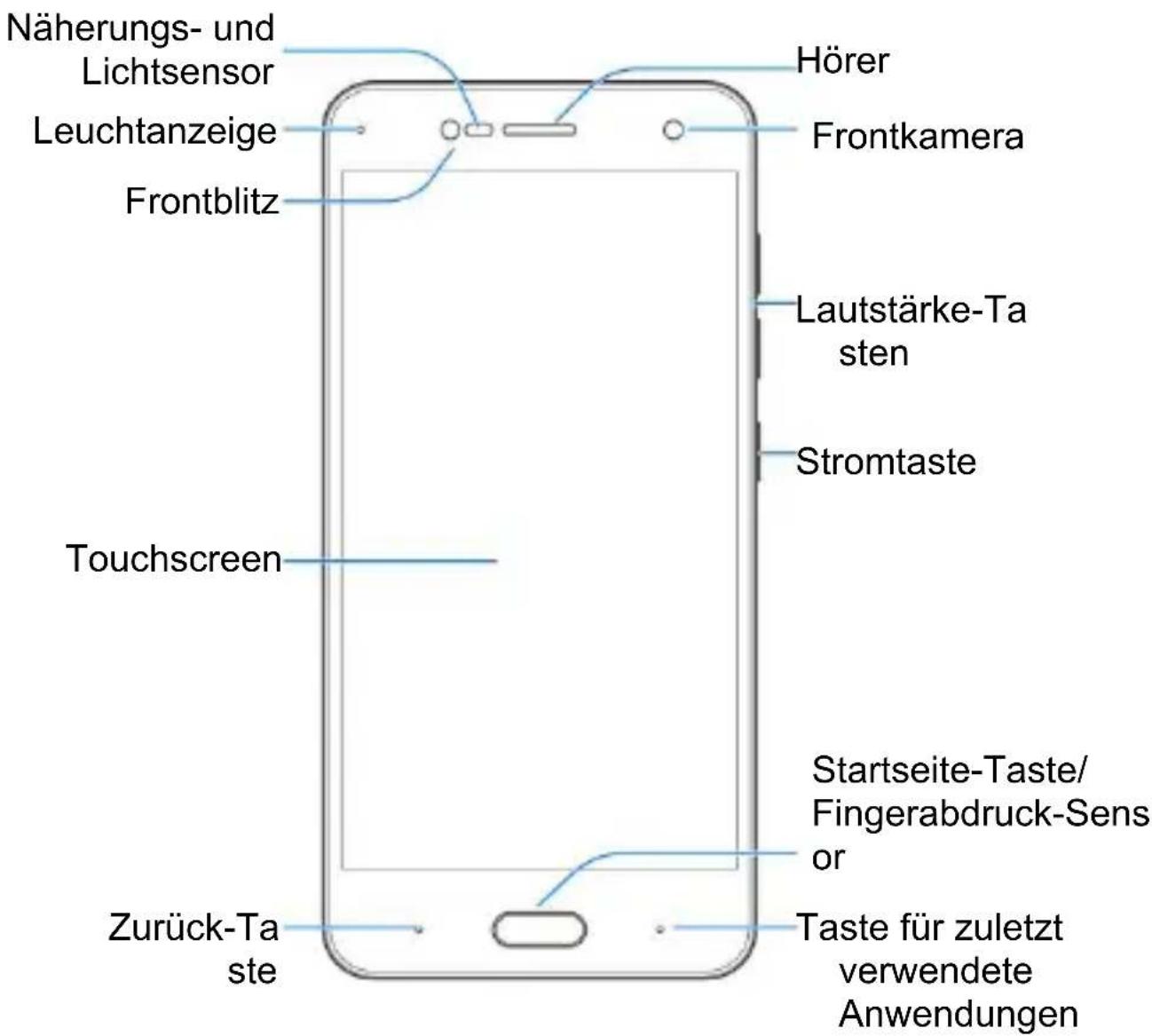
Erstes Kennenlernen Ihres Telefons
text_image
Näherungs- und Lichtsensor Leuchtanzeige Frontblitz Hörer Frontkamera Lautstärke-Ta sten Stromtaste Touchscreen Startseite-Taste/Fingerabdruck-Sensor or Zurück-Ta ste Taste für zuletzt verwendete Anwendungen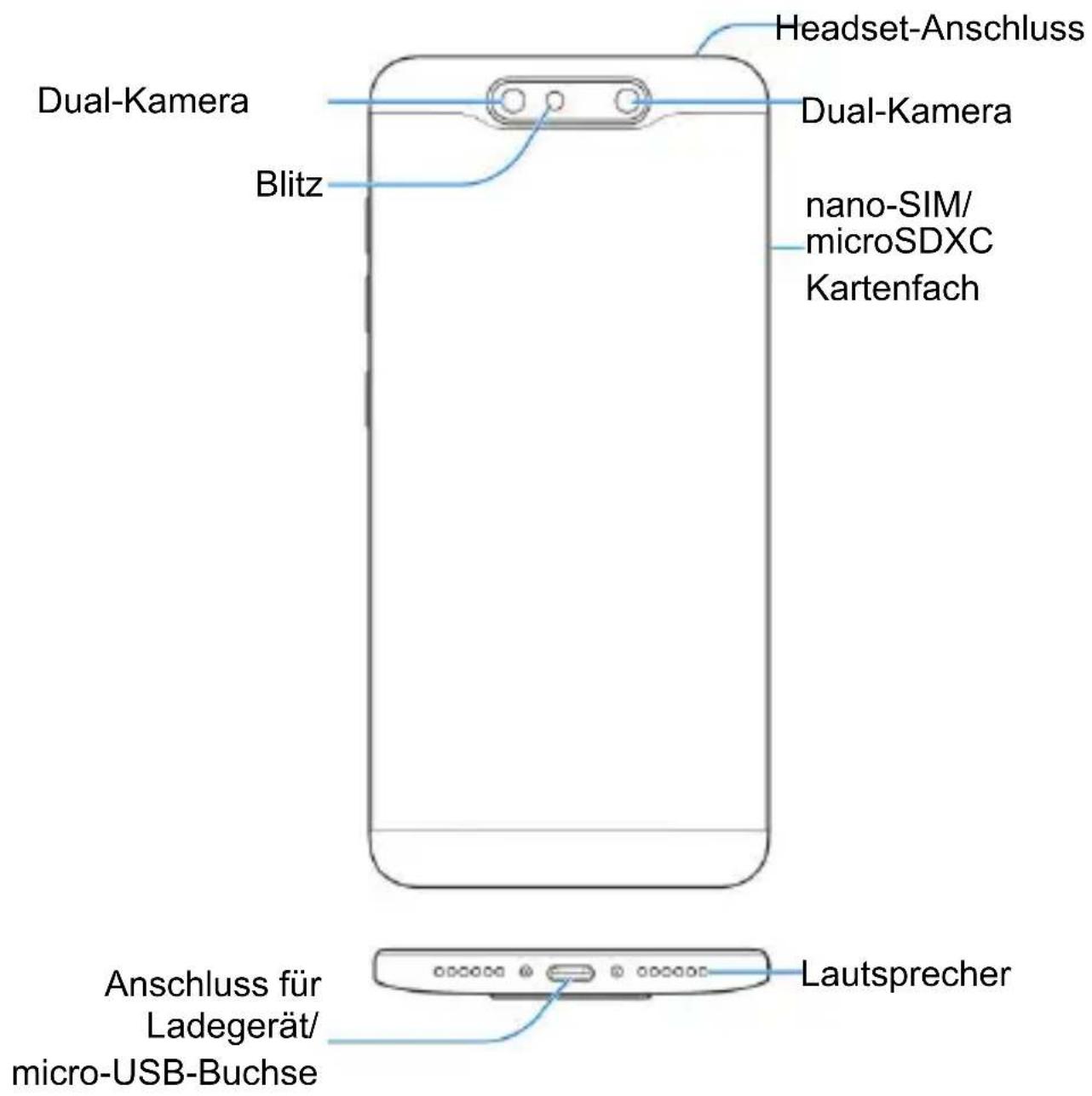
text_image
Dual-Kamera Blitz Headset-Anschluss Dual-Kamera nano-SIM/ microSDXC Kartenfach Anschluss für Ladegerät/ micro-USB-Buchse LautsprecherKennenlernen der Tasten
| Taste | Funktion |
| Stromtaste | Gedrückt halten, um Telefonmodi auszuwählen, den Flugzeugmodus ein-/auszuschalten, das Telefon auszuschalten oder neu zu starten.Mit dieser Taste schalten Sie das Display aus und ein. |
| Starttaste | Drücken Sie diese Taste, um von jeder Anwendung und jedem Bildschirm aus zur Startseite zurückzukehren.Als Fingerabdruck-Sensor benutzt. |
| Taste für zuletzt verwendete Anwendungen | Berühren, um die letztlich verwendeten Apps zu sehen. |
| Zurück-Taste | Drücken Sie diese Taste, um zum vorherigen Bildschirm zurückzugehen. |
| Lautstärke -Tasten | Drücken oder halten Sie diese Taste oben oder unten, um die Lautstärke zu erhöhen oder zu verringern. |

HINWEIS:
Die Stellungen der Letzten Anwendungen Taste und der Zurück Taste sind austauschbar durch Einstellungen > Angezeigte > Navigation-Tasten.
Einbau der nano-SIM Karten und microSDXC Karte
Ihr Telefon unterstützt zwei nano-SIM-Karten, oder Sie können
eine nano-SIM-Karte und eine microSDXC-Karte (optional, nicht im Lieferumfang enthalten) verwenden.
Eine microSDXC-Karte kann eingelegt oder entfernt werden, während das Telefon eingeschaltet ist. Zuerst trennen der microSDXC Karte, bevor Sie diese entfernen. Lesen Sie: Benutzung der microSDXC Karte als tragbarer Speicher.

WARNUNG!
Um das Telefon nicht zu beschädigen, verwenden Sie keine anderen Arten von SIM-Karten und keine aus einer SIM-Karte gefertigte Nano-SIM-Karte, die nicht dem Standard entspricht. Eine Standard-Nano-SIM-Karte erhalten Sie bei Ihrem Serviceanbieter.
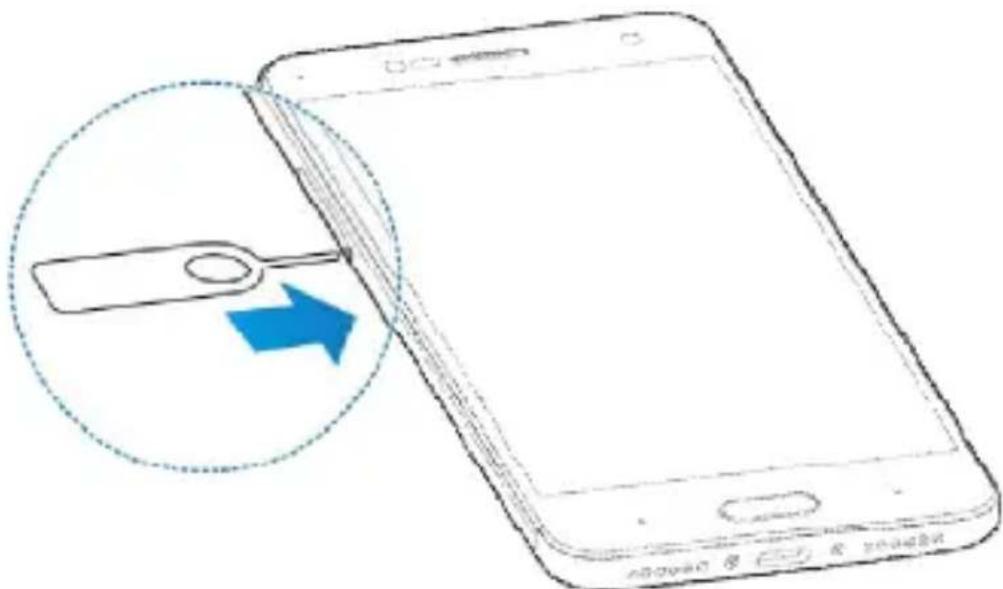
- Stecken Sie die Spitze des Auswurfwerkzeugs in das Loch neben dem nano-SIM-Kartenfach auf der linken Seite des Telefons ein.
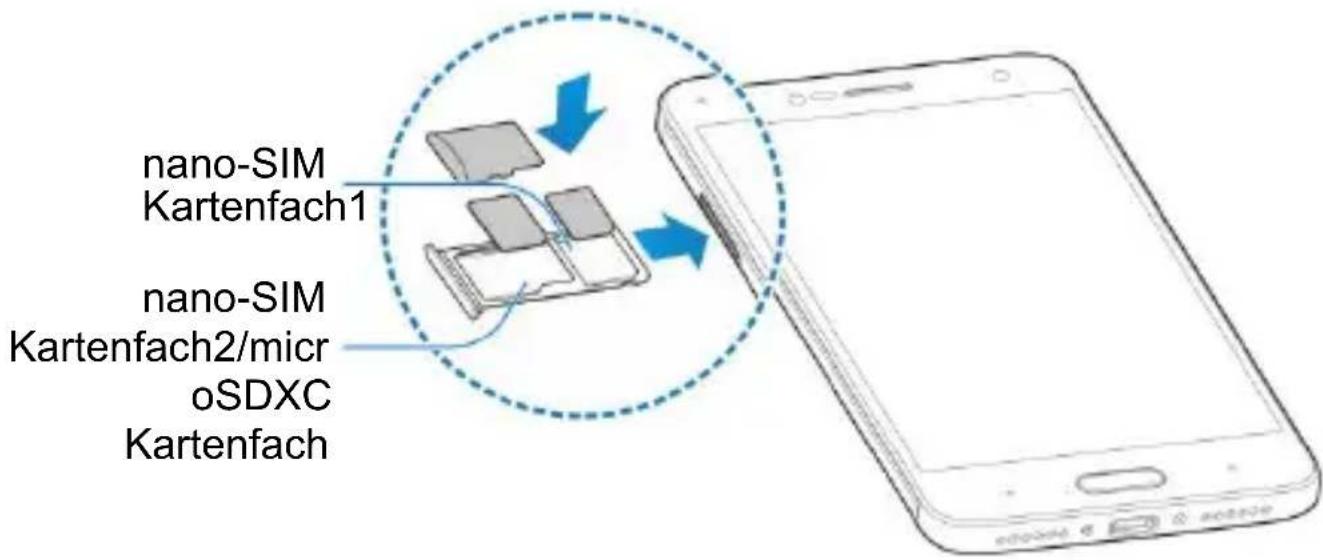
- Legen Sie die nano-SIM/microSDXC-Karte in das Kartenfach mit den goldfarbenen Kontakten nach unten. Dann schieben
Sie das Kartenfach vorsichtig zurück.
text_image
nano-SIM Kartenfach1 nano-SIM Kartenfach2/micr oSDXC Kartenfach
HINWEIS:
Wenn zwei nano-SIM-Karten installiert sind, beachten Sie die folgenden Einschränkungen.
- Wenn eine nano-SIM-Karte mit 4G LTE verbunden ist, kann die andere Karte nur an 3G- oder 2G-Netzwerke anschließen.
- Sie können entweder die eine oder die andere Karte für den mobilen Datendienst verwenden. Lesen Sie Verwalten der nano-SIM Karten zum Austausch.
- Wenn eine Karte mit einem Ruf verbunden ist, ist die andere Karte nicht erreichbar.
Laden des Akkus
Der Akku des Telefons sollte genügend Ladung haben, um das Gerät einzuschalten, ein Signal zu suchen und ein paar Anrufe zu tätigen. Sie sollten den Akku so bald wie möglich voll aufladen.
Bei niedrigem Akkustand wird eine Popupmeldung auf dem Display angezeigt. Beim Aufladen des Akkus erfahren Sie den genauen Ladezustand auf dem Sperrbildschirm. Lesen Sie Sperren/Entsperren der Bildschirme und Tasten.

WARNUNG!
Verwenden Sie nur von ZTE zugelassene Ladegeräte und Kabel. Die Verwendung nicht zugelassenen Zubehörs kann Schäden am Telefon sowie eine Explosion des Akkus verursachen.

ACHTUNG:
Wechseln Sie den eingebauten Akku des Telefons nicht selbst. Der Akkuwechsel kann nur von ZTE oder einem durch ZTE autorisierten Serviceanbieter vorgenommen werden.
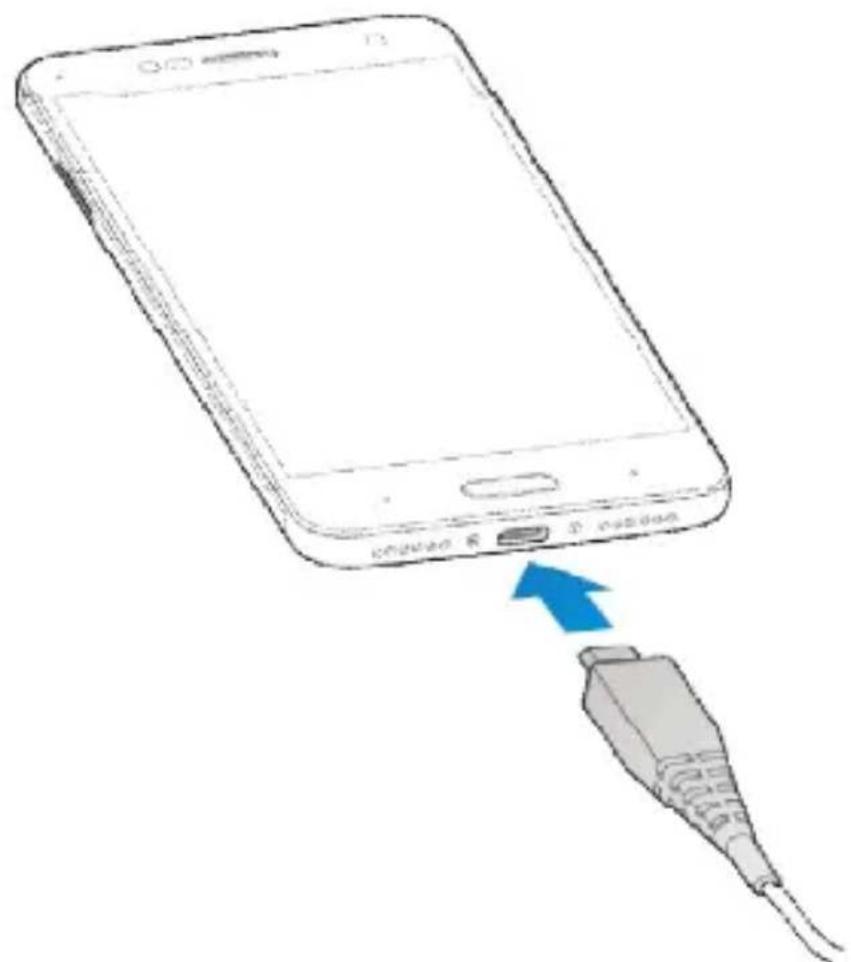
- Stecken Sie den Stecker des Ladegeräts in die entsprechende Buchse am Telefon. Stellen Sie sicher, dass der Stecker mit der richtigen Ausrichtung in die Buchse gesteckt wird. Gehen Sie dabei nicht mit Gewalt vor.
-
Schließen Sie das Ladegerät an eine Standardsteckdose mit Wechselstrom an. Wenn das Telefon eingeschaltet ist, wird ein Lade-Symbol wie oder in der Statusleiste angezeigt.
-
Ziehen Sie den Stecker des Ladegeräts, sobald der Akku vollständig geladen ist.

HINWEIS:
Wenn der Akku-Ladestand extrem niedrig ist, können Sie das Telefon möglicherweise nicht einschalten, auch wenn es gerade aufgeladen wird. Versuchen Sie es in diesem Fall noch einmal,
nachdem Sie das Telefon mindestens 20 Minuten lang aufgeladen haben. Wenden Sie sich an den Kundenservice, wenn Sie das Telefon nach längerem Laden immer noch nicht einschalten können.
Verlängerung der Akkulebensdauer
Aktive Anwendungen, Bildschirmhelligkeitsstufen, Bluetooth- und WLAN-Nutzung sowie GPS-Funktionalität können Ihre Batterie verbrauchen. Mithilfe der folgenden hilfreichen Tipps können Sie den Energieverbrauch gering halten:
- Reduzieren Sie Zeit für die Hintergrundbeleuchtung des Bildschirms.
- Senken Sie die Bildschirmhelligkeit ab.
- Schalten Sie die automatische Synchronisierung, WLAN und Bluetooth aus, wenn Sie diese Funktionen nicht verwenden.
- Deaktivieren Sie die GPS-Funktion, wenn Sie sie nicht verwenden. Die meisten Anwendungen, die diese Funktion verwenden, werden in regelmäßigen Abständen die GPS-Satelliten nach Ihrem aktuellen Standort abfragen. Jede Abfrage verbraucht Ihre Batterie.
Ein- und Ausschalten
- Halten Sie die Taste Strom gedrückt, um das Telefon einzuschalten.
- Zum Ausschalten die Taste gedrückt halten Strom um das Optionsmenü zu öffnen. Tippen Sie auf Ausschalten.

HINWEIS:
Wenn das Telefon nicht reagiert oder es zu lange dauert, um zu antworten, können Sie die Taste Strom für ca. 10 Sekunden drücken und halten, um das Telefon forciert neu zu starten.
Ersteinrichtung
Beim ersten Einschalten Ihres Telefons oder nach dem Zurücksetzen auf die Werkseinstellungen (siehe Sichern und Zurücksetzen), müssen Sie vor dem Gebrauch zunächst einige Einstellungen vornehmen.
Tippen Sie auf das Sprachfeld, um die Sprache auszuwählen, die Sie verwenden möchten, und tippen Sie dann auf STARTEN. Dann folgen Sie den Aufforderungen, um WLAN, Google-Dienste, Fingerabdruck und andere Optionen hinzufügen.
Sperren/Entsperren von Display und Tasten
Sie können Bildschirm und Tasten Ihres Telefons schnell sperren (um das Telefon in den Ruhemodus zu versetzen), wenn es nicht in Gebrauch ist, und wieder aktivieren und entsperren, wenn Sie es benötigen.
So sperren Sie Bildschirm und Tasten:
Um den Bildschirm schnell auszuschalten und die Tasten zu sperren, drücken Sie die Taste Strom.

HINWEIS:
Um den Akku zu schonen, schaltet das Telefon den Bildschirm nach einiger Zeit der Inaktivität automatisch aus. Sie können jedoch weiterhin Nachrichten und Anrufe empfangen, während der Bildschirm des Telefons ausgeschaltet ist.
So entsperren Sie Display und Tasten:
-
Drücken Sie die Strom Taste, um den Bildschirm einzuschalten.
-
Wischen Sie auf dem Bildschirm nach oben.
- oder -
Wischen Sie rechts, um die Telefon App zu öffnen.
- oder -
Wischen Sie links, um die Kamera App zu öffnen.

HINWEIS:
Wenn Sie ein Entsperrmuster, eine PIN oder ein komplexes Kennwort für Ihr Telefon eingestellt haben (siehe Schutz Ihres Telefons mit Bildschirmsperren), müssen Sie das Muster zeichnen oder das PIN/Kennwort eingeben, um den Bildschirm zu entsperren.
Verwenden des Touchscreens
Mit dem Touchscreen Ihres Telefons können Sie mithilfe verschiedener Handgesten Eingaben machen.
- Tippen
Wenn Sie mithilfe der Bildschirmtastatur etwas schreiben, auf dem Bildschirm Symbole für Anwendungen und Einstellungen auswählen oder eine Schaltfläche auswählen wollen, tippen Sie einfach mit Ihrem Finger darauf.
- Berühren und Halten
Um alle verfügbaren Optionen für ein Element (zum Beispiel
eine Nachricht oder ein Link auf einer Website) anzuzeigen, tippen Sie mit Ihrem Finger auf das Element, und halten Sie Ihn darauf.
- Wischen oder Ziehen
Wischen oder Ziehen bedeutet, den Finger schnell senkrecht oder waagerecht über das Display zu ziehen.
- Ziehen
Um zu ziehen, drücken Sie mit Ihrem Finger auf das Display, und bewegen Sie Ihren Finger dann über das Display. Bleiben Sie beim Ziehen mit dem Finger auf dem Display, bis Sie die gewünschte Position erreicht haben.
- Auseinanderziehen und Zusammenziehen
Bei einigen Apps (wie zum Beispiel „Maps“, „Browser“ und „Galerie“) können Sie hinein- und herauszoomen, indem Sie den Bildschirm mit zwei Fingern gleichzeitig berühren und sie dann auseinanderziehen (um hineinzuzoomen) oder zusammenziehen (um herauszuzoomen).
• Drehen des Displays
Bei den meisten Displays können Sie die Bildschirmausrichtung automatisch von Hochformat zu Querformat ändern, indem Sie das Telefon zur Seite drehen.
Erstes Kennenlernen der Startseite
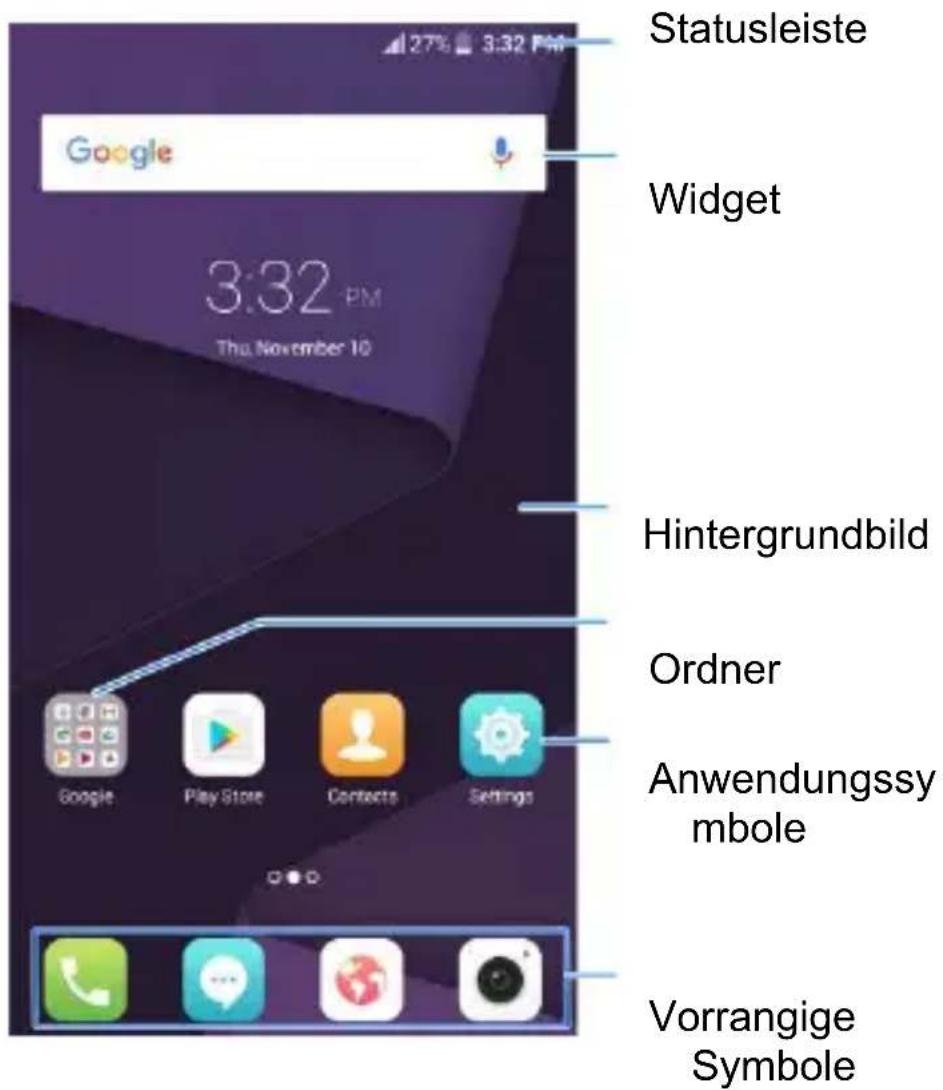
Die Startseite ist der Ausgangspunkt für die Anwendungen, Funktionen und Menüs Ihres Telefons. Sie können die Startseite anpassen, indem Sie Ordner, Widgets und mehr hinzufügen.
text_image
Statusleiste Google 3:32 PM Thu. November 10 Widget Hintergrundbild Ordner Anwendungssy mbole Vorrangige SymboleErweiterte Startseiten
Ihre Startseite ist erweiterbar und bietet mehr Platz für Kurzbefehle, Ordner, Widgets und mehr. Wischen Sie einfach nach links oder rechts über den Bildschirm, um die erweiterten
Felder zu sehen.
So fügen Sie ein neues Startseitenfenster hinzu:
- Berühren und halten Sie einen leeren Bereich der Startseite gedrückt und wählen Hinzufügen ein Widget.
- Berühren und halten Sie ein Anwendungssymbol oder ein Widget. Ziehen Sie es dann an den rechten Bildschirmrand, um ein neues Startseitenfenster zu erstellen, in das Sie das Symbol oder das Widget einfügen.
So ändern Sie die Reihenfolge der Startseitenfenster:
- Berühren und halten Sie einen leeren Bereich der Startseite gedrückt, und ziehen Sie nach links oder rechts, um die Miniaturansichten der Startseite anzuzeigen.
- Berühren und halten Sie eine Miniaturansicht, und ziehen Sie sie nach links oder rechts an die gewünschte Stelle.

HINWEIS:
Berühren Sie oben an der Miniaturansicht einer Startseite, um sie als Haupt-Startseite festzulegen.
Personalisieren
Ändern der Systemsprache
- Drücken Sie die Startseite Taste und berühren Sie Einstellungen > Erweiterte Einstellungen > Sprachen und Eingabe > Sprachen.
- Wählen Sie die benötigte Sprache.
Einstellen von Datum und Uhrzeit
- Drücken Sie die Startseite Taste und berühren Sie Einstellungen > Erweiterte Einstellungen > Datum und Uhrzeit.
- Tippen Sie auf Automatisches Datum und Uhrzeit und Automatische Zeitzone falls Sie das Datum, die Uhrzeit und die Zeitzone selber einstellen wollen.
- Legen Sie das Datum, die Uhrzeit, die Zeitzone, das Zeitformat oder die Anzeige von zwei Uhren auf dem Sperrbildschirm fest.
Ändern von Klingelton und Benachrichtigungston
Sie können den standardmäßigen eingehenden Rufton für jede nano-SIM-Karte und den Standard-Benachrichtigungston anpassen.
- Drücken Sie die Startseite Taste und berühren Sie Einstellungen > Ton.
- Tippen Sie auf Ruftöne > a nano-SIM Kartenname / Benachrichtigungston.
- Blättern Sie durch die Liste der Ruftöne, und wählen Sie den Klingelton, den Sie verwenden möchten.
- Tippen Sie auf OK.

HINWEIS:
Unter Einstellen eines Klingeltons für einen Kontakt erfahren Sie, wie Sie einem bestimmten Kontakt einen besonderen Klingelton zuweisen können.
Ton Ein-/Ausschalten
- Drücken Sie die Startseite Taste und tippen Sie auf Einstellungen > Ton.
- Tippen Sie auf Töne beim Antippen.
Anpassen der Lautstärke
- Drücken Sie die Startseite Taste und tippen Sie auf Einstellungen > Ton.
- Ziehen Sie die Schieber nach unten Benachrichtigung Lautstärke, Medien Lautstärke, Alarm Lautstärke, und Ruf Lautstärke, um die Lautstärke für jeden Audiotyp anzupassen.

HINWEIS:
Wenn eine Medienanwendung ausgeführt wird, können Sie die Medienlautstärke durch Drücken der Lautstärketaste anpassen. Wenn keine Medienanwendung aktiv ist, drücken Sie die Lautstärketaste zum Einstellen der Lautstärke des Klingeltons (oder der Lautstärke für den Hörer während eines Anrufs).
Umschalten auf Stumm oder Vibration Modus
Sie können das Telefon mit einer der folgenden Methoden stumm schalten oder in den Vibrationsmodus versetzen.
- Wischen Sie nach unten von der Oberseite des Bildschirms, um das Benachrichtigungsfeld zu öffnen und ziehen Sie das Panel nach unten. Tippen Sie auf Normal oder Vibration, um das Telefon auf Vibration oder Stumm Modus umzuschalten.
- Drücken Sie die Startseite Taste und tippen Sie auf Einstellungen > Ton > Ton Modus und wählen Sie Vibration oder Stumm, um zwischen Vibration und Stumm Modus zu schalten.
- Halten sie die Strom Taste gedrückt und tippen Sie auf Rufton oder Stumm, um zwischen Vibration und Stumm Modus zu wechseln.
Anwenden neuer Hintergründe
Sie können den Hintergrund für die Startseite und den Sperrbildschirm festlegen.
- Drücken Sie die Startseite Taste und tippen Sie auf Einstellungen > Themen und Hintergründe > Hintergründe.
- Tippen Sie auf Startseite Hintergründe oder Sperrbildschirm Hintergründe und wählen Sie einen integrierten statischen Hintergrund, oder tippen Sie auf Gallerie, um ein Bild zu wählen, es zu beschneiden und als Hintergrund zu benutzen.

HINWEIS:
Eine andere Möglichkeit, den Startseite Hintergrund und den Sperrbildschirm-Hintergrund einzustellen:
Tippen Sie auf und halten Sie einen leeren Platz der Startseite gedrückt und wählen Sie Startprogramm anpassen >
Hintergrund Reiter. Dann wählen Sie ein integriertes Bild oder ein Bild aus Ihrer Galerie. Sie können auch auf Kamera tippen, um Fotos als Hintergrund einzustellen.
Das Motiv einstellen
-
Drücken Sie die Startseite Taste und tippen Sie auf Einstellungen > Motive und Hintergrund > Motive.
-
Wählen Sie ein gewünschtes Motiv und tippen Sie auf Anwenden.
Ändern der Bildschirmhelligkeit
- Drücken Sie die Startseite Taste und tippen Sie auf Einstellungen > Display > Helligkeitsstufe.
- Ziehen Sie den Schieberegler manuell, um die Bildschirmhelligkeit anzupassen.

HINWEIS:
Mit dem Näherungs- und Lichtsensor kann Ihr Telefon die Bildschirmhelligkeit automatisch an das verfügbare Licht anpassen. Prüfen Sie Automatische Helligkeit Feld in der Helligkeitsstufe Bildschirm, um das Merkmal ein oder auszuschalten.
Einstellung des Startseite-Effekts
Stellen Sie den Animationseffekt ein, der angezeigt wird, wenn Sie auf dem Hauptbildschirm links oder rechts zwischen den verschiedenen Bedienfeldern wischen.
- Berühren und halten Sie einen freien Bereich des Startbildschirms.
- Im unteren Fenster auf dem Bildschirm tippen Sie auf Startprogramm anpassen > Effekt.
- Wählen Sie einen Effekt aus, der dann als Vorschau angezeigt wird. Tippen Sie auf andere Effekte, bis Sie den Favoriten finden.
Schützen Ihres Telefons durch Bildschirmsperren
Sie können Ihr Telefon mit einer Bildschirmsperre schützen. Wenn er aktiviert ist, müssen Sie den Bildschirm wischen, ein Muster zeichnen oder eine numerische PIN oder ein Kennwort eingeben, um den Bildschirm und die Tasten des Telefons zu entsperren.
- Drücken Sie die Startseite Taste und tippen Sie auf Einstellungen > Sicherheit > Bildschirmsperre.
-
Tippen Sie auf Wischen, Muster, PIN oder komplexes Kennwort.
-
Tippen Sie auf Wischen, um die Bildschirmsperre zu aktivieren und die Entsperrung mit einem „Wischen“ zu ermöglichen. Sie können den Bildschirm durch Berühren entsperren, indem Sie auf die Anzeige tippen und nach oben wischen.
Tippen Sie auf Muster, um ein Muster zu erstellen, das Sie zeichnen müssen, um den Bildschirm zu entsperren. - Tippen Sie auf PIN oder komplexes Kennword, um einen numerischen PIN oder ein Kennwort einzustellen, welches sie zum Entsperren des Bildschirms benötigen.

HINWEIS:
Erinneren Sie sich an das von Ihnen eingestellte Muster, das PIN oder das Kennwort. Andernfalls müssen Sie ein Upgrade der Telefonsoftware durchführen, damit Sie das Telefon wieder verwenden können.
Benutzung des Fingerabdrucks
Mit dem Fingerabdrucksensor auf der Startseite Taste Ihres Telefons können Sie bis zu 5 Fingerabdrücke registrieren und sie nutzen, um das Telefon zu entsperren, auf privaten Raum zuzugreifen oder eine gebundene App zu öffnen.

HINWEIS:
Die Fingerabdruck-Fähigkeit ist nur verwendbar wenn das Bildschirmsperr (Muster, PIN Zahl oder komples Kennwort) aktiviert ist. Wenn die Bildschirmsperre auf Wischen zurückgesetzt ist, werden alle gespeicherten Fingerabdrücke gelöscht.
Einen Fingerabdruck speichern
- Drücken Sie die Startseite key und tippen Sie auf Einstellungen > Sicherheit > Fingerabdruck.
- Wählen Sie Ihre Backup-Bildschirmsperre-Methode und legen Sie fest, ob sie zum Schutz Ihres Telefons verwendet werden soll.
- Tippen Sie auf Speichern oder Fingerabdruck-Verwaltung > Fingerabdruck hinzufügen.
- Folgen Sie den Aufforderungen, um das Zentrum und dann die Kanten eines Fingers aufzuzeichnen.
- Tippen Sie auf OK.

HINWEIS:
Tippen Sie auf einen bestehenden Fingerabdruck-Eintrag, um
seinen Namen zu ändern oder ihn zu löschen.
Stellen Sie die Fingerabdruck-Funktionen ein
-
Drücken Sie die Startseite Taste > Einstellungen > Sicherheit > Fingerabdruck.
-
Stellen Sie die benötigten Funktionen ein.
Entsperren Sie Ihr Telefon: Legen Sie Ihren Finger auf den Fingerabdruck-Sensor, um das Telefon zu entsperren wenn der Bildschirm ausgeschaltet oder gesperrt ist.
▶ Zugang zum Privatraum: Legen Sie Ihren Finger auf den Fingerabdruck-Sensor, zum Zugang zum Privatraum.
- Tippen Sie einfach auf: Legen Sie Ihren Finger auf den Fingerabdruck-Sensor, um eine gebundene App zu öffnen, wenn der Bildschirm ausgeschaltet oder gesperrt ist.
Die Kenntnis der Grundlagen
Überwachung des Telefonstatus
Die Statusleiste am oberen Rand der Startseite stellt auf der rechten Seite Symbole für den Telefon- und Dienststatus bereit. Im Folgenden sind einige dieser Symbole aufgeführt.
| EDGE/2G verbunden | Akku fast leer | ||
| 3G/HSPA+-Verbindung | Akku voll | ||
| 4G-Verbindung | Akku wird geladen | ||
| Flugzeug Modus | Vibrationsmodus | ||
| Kein Signal | Bluetooth an | ||
| Signalstärke | WLAN-Verbindung | ||
| Keine Nano-SIM-Karte eingelegt | Alarm eingestellt | ||
| GPS aktiv |
Verwaltungsbenachrichtigungen
Benachrichtigungssymbole
Die Statusleiste am oberen Rand der Startseite enthält Benachrichtigungssymbole auf der linken Seite. Im Folgenden sind einige dieser Symbole aufgeführt.
 | Neue Nachricht |  | Anstehendes Ereignis |
 | Neue E-Mail |  | Eingehende Datei über Bluetooth |
 | Neue Gmail-Nachricht |  | Neues Wi-Fi-Netzwerk erkannt |
 | Verpasster Anruf |  | Daten werden heruntergeladen |
 | Aktiver Anruf |  | Daten werden gesendet |
 | Anruf in Warteposition |  | USB-Tethering ist aktiviert |
 | USB-Verbindung |  | Mobiler WLAN-Hotspot ist aktiviert |
 | Songwiedergabe |
Benachrichtigungsfenster öffnen/schließen
Benachrichtigungen berichten über die Ankunft neuer Nachrichten, Kalenderereignisse und Alarme sowie laufende Ereignisse, z. B. wenn Sie Ihr Telefon als WLAN-Hotspot konfiguriert haben. Sie können das Benachrichtigungsfenster öffnen, um die Details der Benachrichtigungen anzuzeigen.
- Um das Benachrichtigungsfenster zu öffnen, wischen Sie mit dem Finger von oben nach unten über den Bildschirm.
- Wenn Sie das Benachrichtigungsfenster schließen möchten, wischen Sie mit Ihrem Finger auf dem Bildschirm nach oben, oder tippen auf die Zurück-Taste.
Auf Benachrichtigungen reagieren oder sie entfernen
Im Benachrichtigungsfenster können Sie auf eine Benachrichtigung reagieren oder die Benachrichtigungen entfernen. Das Benachrichtigungsfenster unterstützt auch erweiterbare Benachrichtigungen, mit denen Sie zusätzliche Aktionen direkt über die Benachrichtigung selbst durchführen können.
- Um auf eine Benachrichtigung zu reagieren, müssen Sie sie lediglich antippen.
- Um eine Benachrichtigung zu entfernen, wischen Sie sie nach links oder rechts.
- Schieben Sie mit einem Finger nach unten, um bestimmte Benachrichtigungen zu erweitern. Sie können auch mit zwei Fingern vertikal oder in entgegengesetzte Richtungen wischen, um bestimmte Benachrichtigungen zu erweitern oder auszublenden.
- Um alle Benachrichtigungen zu löschen, tippen Sie auf ALLES LÖSCHEN unter allen Benachrichtigungen.
Schnelleinstellungen verwenden
Durch Schnelleinstellungen können Sie die meisten gängigen Einstellungen für Ihr Telefon bequem anzeigen oder ändern.
Öffnen Sie das Benachrichtigungsfenster, indem Sie die Leiste nach unten ziehen; dort finden Sie die folgenden Schnelleinstellungen.
- WLAN: Tippen Sie zum WLAN ein- oder ausschalten.
- Daten: Tippen Sie auf einer der nano-SIM Karten auf mobile Daten ein oder ausschalten.
- Normal/Vibration/Stumm: Tippen Sie auf umschalten zwischen Ton, Vibration und Stumm. Tippen Sie auf und gedrückt halten, um das Ton und Vibration Menü in Einstellungen zu öffnen. Lesen Sie Umschalten auf Stumm oder Vibration Modus.
- Bluetooth: Tippen Sie auf diese Option, um Bluetooth zu aktivieren bzw. zu deaktivieren.
• GPS: Tippen Sie auf, um die GPS Funktion ein oder auszuschalten. - Hotspot: Tippen Sie auf, um mobile Hotspots ein oder auszuschalten.
- Flugzeug Modus: Tippen Sie auf, um den Flugzeug Modus ein oder auszuschalten.
- Auto-drehen: Tippen Sie auf, um das automatische Drehen des Bildschirms ein oder auszuschalten.
- Sync: Drücken Sie diese Option, um die automatische Synchronisierung von Kontodaten zu aktivieren bzw. zu deaktivieren. Tippen Sie auf und gedrückt halten, um ein
neues Konto auf dem Telefon einzurichten. Lesen Sie Konten.
- Intelligente Energiesparfunktion: Tippen Sie auf diese Option, um die intelligente Energiesparfunktion zu aktivieren bzw. zu deaktivieren. Tippen Sie auf und gedrückt halten, um das Power Verwaltung-Menü unter Einstellungen zu öffnen.
- Ultra Power Sparen: Tippen Sie auf diese Option, um Ultra Power Sparen ein oder auszuschalten.
- Blitz: Tippen Sie auf diese Option, um den Blitz zu aktivieren bzw. zu deaktivieren.
- Sperren: Tippen Sie auf diese Option, um den Bildschirm zu sperren.
- Mi-POP: Tippen Sie auf diese Option, um die Mi-POP Fähigkeit ein oder auszuschalten. Tippen Sie auf und gedrückt halten, um das Mi-POP Menü unter Einstellungen zu öffnen. Lesen Sie Mi-Pop .
- Dual SIM Einstellungen: Tippen Sie auf diese Option, um Daten, Anrufe und Netzwerke für die eingebauten nano-SIM Karten zu verwalten.
- Dolby: Tippen Sie auf diese Option, um die Dolby Audio Fähigkeit ein oder auszuschalten. Tippen Sie auf diese Option und halten, um die Dolby Audio Einstellungen zu öffnen.
- Helligkeit: Ziehen Sie den Schieberegler für die Helligkeit, um die Helligkeit des Bildschirms anzupassen.

HINWEIS:
Im Schnelleinstellung Bildschirm, tippen Sie oben, um zum
Einstellungen Menü zu kommen.
Verwaltung Startseite Symbole und Widgets
Widgets hinzufügen
- Drücken Sie die Startseite Taste.
- Berühren und halten Sie einen freien Bereich des Startbildschirms.
- Tippen Sie auf diese Option Widget hinzufügen.
- Wischen Sie links oder rechts, um alle verfügbaren Widgets zu sehen. Tippen und halten Sie ein Widget gedrückt und ziehen Sie es auf die Startseite oben.

HINWEIS:
Lassen Sie das Widget auf einer leeren Startseite-Paneel los, um eine neue Startseite hinzuzufügen und setzen Sie das Widget darauf.
Symbole oder Widgets verschieben
- Tippen Sie auf diese Option und halten Sie ein Widget oder ein Symbol auf der Startseite gedrückt.
- Ziehen Sie es an den gewünschten Ort.
Entfernen von Symbolen oder Widgets
-
Tippen Sie auf diese Option und halten Sie ein Symbol oder ein Widget auf einer Startseite gedrückt.
-
Ziehen Sie das Objekt zum Entfernen auf .
- Wenn es sich bei dem Symbol um eine App handelt, tippen Sie auf OK, um sie zu deinstallieren.

HINWEIS:
Einige vorinstallierte Apps können nicht deinstalliert werden.
Widget-Größe anpassen
- Tippen Sie auf diese Option und halten Sie ein Widget auf einer Startseite und lassen Sie es dann los.
- Um das Widget herum erscheint ein Rahmen. Ziehen Sie den Rahmen, um die Größe des Widgets anzupassen.

HINWEIS:
Nicht bei allen Widgets kann die Größe verändert werden.
Organisation von Ordnern
Sie können Ordner auf einem Startbildschirm erstellen und mehrere Symbole in einem Ordner ablegen.
Einen Ordner erstellen
- Halten Sie einen Kurzbefehl auf der Startseite gedrückt.
- Ziehen Sie die Verknüpfung über eine andere, und lassen Sie den Finger los. Ein neuer Ordner wird erstellt, und beide Kurzbefehle werden dem Ordner hinzugefügt.
- Bei Bedarf können Sie weitere Kurzbefehle in den Ordner ziehen.
Einen Ordner umbenennen
- Tippen Sie auf einen Ordner, um ihn zu öffnen. Der alte Ordnername wird über den Symbolen angezeigt.
- Tippen Sie auf den Ordnernamen und geben Sie einen neuen Namen ein.
Mehr Symbole in einen Ordner hinzufügen
- Halten Sie ein Symbol gedrückt und ziehen Sie es dann auf ein Ordnersymbol.
- Wenn Sie das Symbol loslassen, wird es in dem Ordner abgelegt.
Symbole aus einem Ordner entfernen
- Tippen Sie auf einen Ordner, um ihn zu öffnen.
- Halten Sie das zu entfernende Symbol gedrückt, und ziehen Sie es dann auf den Startbildschirm.
- Wenn Sie das Symbol loslassen, wird es aus dem Ordner entfernt.
Neuordnen der Vorrangigen Symbole
Die Startseite enthält einen Bereich für anpassbare primäre Symbole am unteren Rand, der von allen Fenstern der Startseite aus sichtbar ist. Dieser Bereich kann maximal fünf Elemente enthalten. Ziehen Sie Symbole oder Ordner in den oder aus dem Bereich, um ihn neu zu ordnen.

Sie können Text über die Bildschirmtastatur eingeben. Diese wird in einigen Apps automatisch geöffnet. In anderen Apps öffnen Sie die Bildschirmtastatur, indem Sie auf die Stelle tippen, an der Sie schreiben möchten. Sie können auf die Zurück Taste tippen, um die Bildschirm-Tastatur auszublenden.
Eingabemethoden ändern
- Wenn Sie die Bildschirmtastatur für die Texteingabe verwenden, wird das Symbol in der Statusleiste angezeigt.
- Öffnen Sie das Benachrichtigungsfenster, und tippen Sie auf Tastatur ändern.
- Wählen Sie eine benötigte Eingabemethode.
Android Tastatur (AOSP)
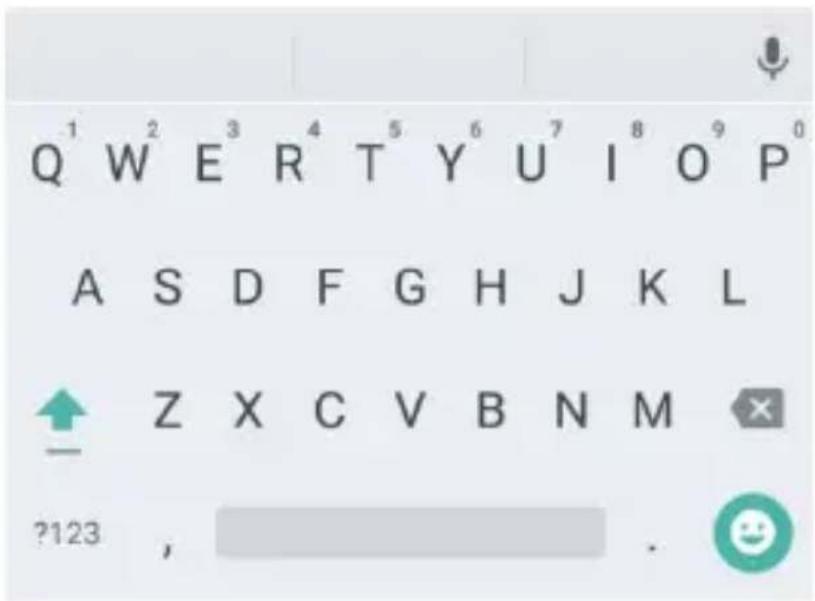
Die Android-Tastatur (AOSP) bietet ein Layout ähnlich wie eine Desktop-Computer-Tastatur. Wenn das automatische Drehen des Bildschirms aktiviert ist, drehen Sie das Telefon auf die Seite, damit das Display vom Hochformat zum Querformat wechselt. Die Landschafts-Tastatur wird nicht in allen Anwendungen unterstützt.
text_image
Q¹ W² E³ R⁴ T⁵ Y⁶ U⁷ I⁸ O⁹ P⁰ A S D F G H J K L Z X C V B N M ?123 ,- Tippen Sie auf die Buchstabentasten, um Buchstaben einzugeben. Tippen und halten Sie einige bestimmte Tasten gedrückt, um dazugehörige Buchstaben mit Akzent oder Ziffern einzugeben. Zum Beispiel, um È einzugeben, tippen Sie auf diese Option und halten Sie gedrückt und die verfügbaren akzentuierten Buchstaben und die Nummer 3 erscheinen. Ziehen Sie dann, um È auszuwählen.
- Wenn Sie ein Wort eingeben, werden über der Tastatur Vorschläge angezeigt. Tippen Sie, um das richtige Wort auszuwählen. Berühren und halten Sie die Option, um weitere Optionen anzuzeigen.
- Tippen Sie auf diese Option , um Grossbuchstaben zu benutzen. Doppeltes Tippen , um Grossbuchstaben zu verriegeln. Diese Taste ändert sich auch, um den aktuellen Fall anzugeben, den Sie verwenden: für Kleinbuchstaben, für Großbuchstaben und wenn
Großbuchstaben verriegelt sind.
- Tippen Sie auf diese Option , um den Text vor dem Kursor zu löschen.
- Tippen Sie auf diese Option, um Ziffern und Symbole auszuwählen. Sie können danach tippen, um Weiteres zu finden.
- Tippen Sie auf diese Option , um Miniatur-Symbole einzugeben, wie Ausdrücke, Horoskope und Tiere.
- Tippen Sie auf diese Option , um Google Sprech-Schreiben zu benutzen.
- Tippen Sie auf diese Option und halten, um die Eingabesprache zu wechseln oder die Android Tastatur einzustellen.
TouchPal 2016
Die TouchPal Tastatur hat drei Layouts: VOLL, PHONEPAD und T+. Sie können auf tippen, um einen Layout oder eine Eingabesprache zu wählen.
Sie können auch Curve ^® und Wave ^™ , benutzen, um die Texteingabe zu beschleunigen, indem Sie die Finger von Buchstabe zu Buchstabe oder von Wort zu Wort bewegen ohne sie von den Tasten abzuheben.
Das VOLLE Layout
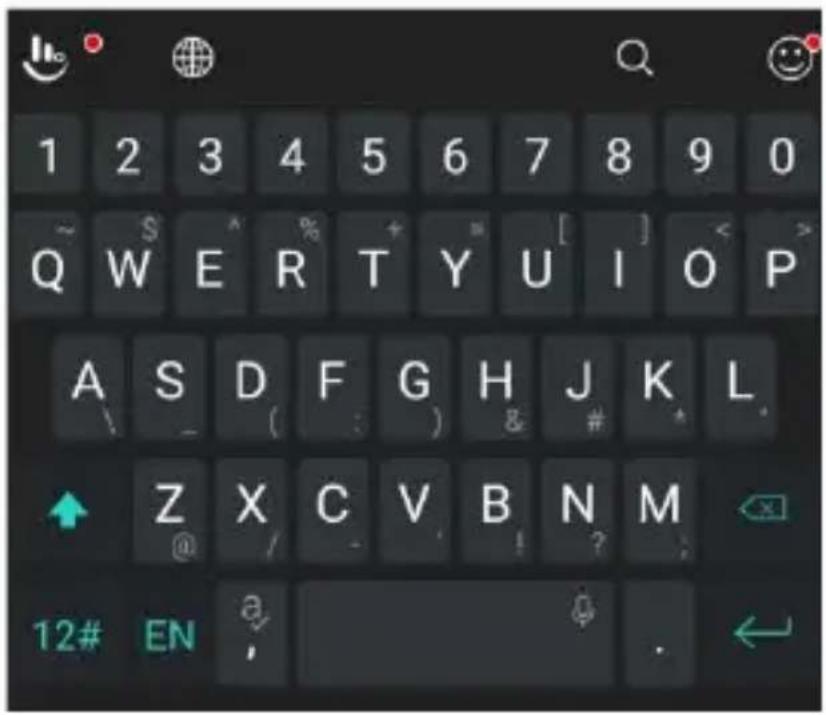
Das VOLLE-Layout bietet eine Eingabeerfahrung ähnlich einer Computertastatur.
• Die Buchstabentasten: Tippen Sie auf die Tasten, um Buchstaben einzugeben. Tippen Sie auf eine Taste und gleiten Sie, wenn nötig, um mehr Zeichen zu wählen.
- Die Umschalttaste: Tippen Sie auf diese Option , um Grossbuchstaben zu benutzen. Doppeltes tippen , um die Grossbuchstaben zu verriegeln. Diese Taste ändert sich auch, um den aktuellen Fall anzugeben, den Sie verwenden: für Kleinbuchstaben, für Großbuchstaben und , wenn sie in Großbuchstaben verriegelt sind.
- Wortvorhersage: Tippen Sie auf diese Option und halten oder und tippen Sie auf den Vorhersage-Schalter, um die
Vorhersage ein- oder auszuschalten.
- Vordefinierte Texte: Tippen Sie auf diese Option, um Ziffern, Symbole und andere vordefinierte Texte einzugeben. Sie können die Pfeiltasten berühren, um Seiten zu drehen,
oder tippen Sie um zu den alphabetischen Tasten zurückzukehren. Schieben Sie auf der Leertaste oder tippen
Sie auf diese Option 🤘, um Emoji und Emoticons einzugeben.
- Suchtaste: Tippen Sie auf diese Option, um Online nach Informationen zu suchen.
- Die Löschtaste: Tippen Sie auf, um den Text vor dem Cursor zu löschen. Sie können auch auf der Taste nach links verschieben, um ein ganzes Wort zu löschen.
- Weitere Optionen: Tippen Sie auf diese Option , um weitere Funktionen des TouchPal zu öffnen, Sprecheingabe, Textbearbeitung, Tastaturmotive ändern und mehr. Tippen Sie auf diese Option ENum die Eingabesprache zu ändern.
Das PHONEPAD Layout
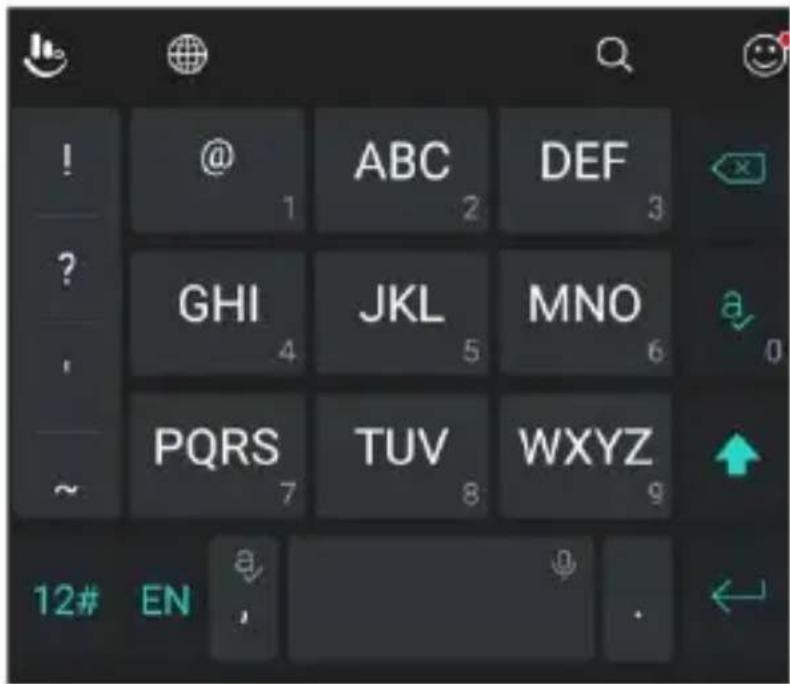
Das Layout in diesem Modus ähnelt einem Telefon-Pad.
text_image
! ? GHI 4 ABC 2 DEF 3 JKL 5 MNO 6 PQRS 7 TUV 8 WXYZ 9 12# ENTippen Sie wiederholt auf eine alphabetische Taste, bis der gewünschte Buchstabe erscheint. Sie können auch die Taste drücken und halten und nach links oder rechts schieben, um den Buchstaben oder die Zahl zu wählen, die Sie benötigen.
Wenn der Texterkennungsmodus aktiviert ist ( ), tippen Sie nur einmal auf die Tasten, und wählen Sie das gewünschte Wort.
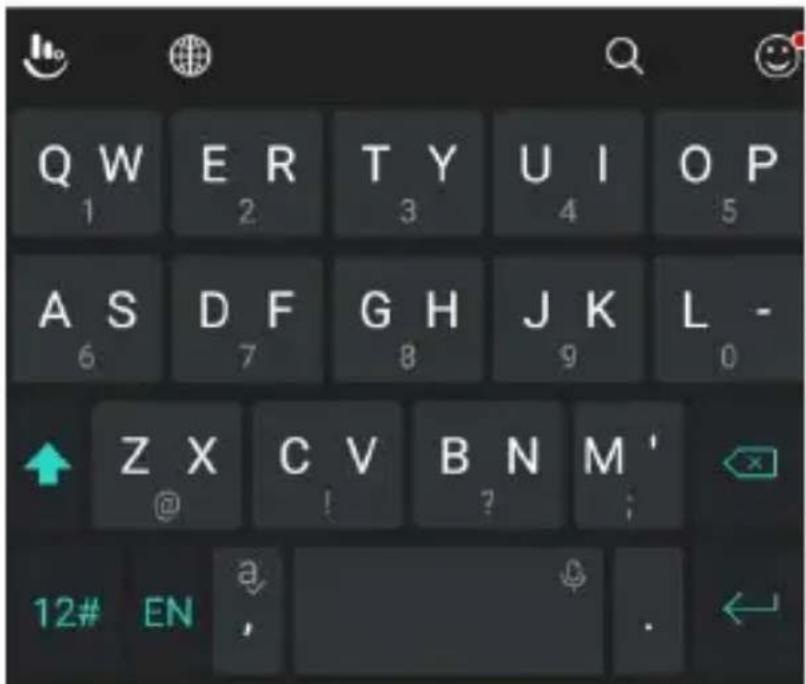
Das T+ Layout
text_image
Q W E R T Y U I O P 1 2 3 4 5 A S D F G H J K L - 6 7 8 9 0 Z X C V B N M' @ ! ? ; 12# EN , .Tippen Sie, um den linken Buchstaben auf der Taste einzugeben; doppelklicken oder nach rechts drücken, um den rechten Buchstaben/das Symbol auf der Taste einzugeben. Sie können auch eine Taste gedrückt halten und nach links oder rechts schieben, um mehr Buchstaben und Symbole zu wählen.
Wenn der Texterkennungsmodus aktiviert ist ( ), tippen Sie nur auf die Tasten, und wählen Sie das gewünschte Wort.
Curve Wort-Geste
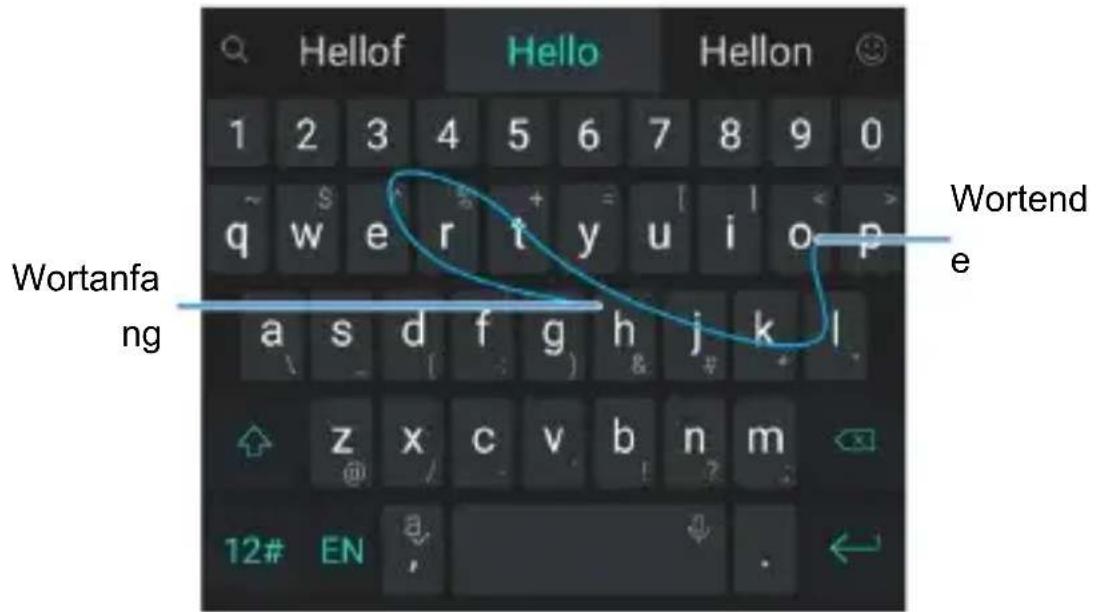
Curve ermöglicht es Ihnen, Text einzugeben, indem Sie Ihren Finger auf dem Bildschirm von Buchstabem zu Buchstabem bewegen, um jedes Wort einzutragen.
Zur Aktivierung und Benutzung von Curve:
- Tippen Sie auf der TouchPal 2016-Tastatur auf Einstellungen > Vorhersage und prüfen Sie Curve® - Wortgeste.
- Tippen Sie auf die Zurück Taste, um zum Textfeld zurückzukehren. Öffnen Sie die TouchPal-Tastatur und wechseln Sie in das Volle Layout.
- Bewegen Sie Ihren Finger von Buchstabem zu Buchstabem auf der Tastatur, um einem Wort zu folgen, ohne den Finger zu heben, bis Sie das Ende des Wortes erreichen.
text_image
Hellof Hello Hellon 1 2 3 4 5 6 7 8 9 0 q w e r t y u i o p Wortend e Wortanfang a s d f g h j k l z x c v b n m 12# EN
HINWEIS:
- Curve ist nur verfügbar im Voll Layout.
- Wenn Sie möchten, können Sie auch auf die Buchstaben tippen. Wenn Sie einen einzelnen Buchstaben eingeben möchten, tippen Sie darauf.
- Heben Sie Ihren Finger am Wortende an. Sobald Sie das nächste Wort ansetzen, wird eine Leerstelle eingefügt.
Wave Satz-Geste
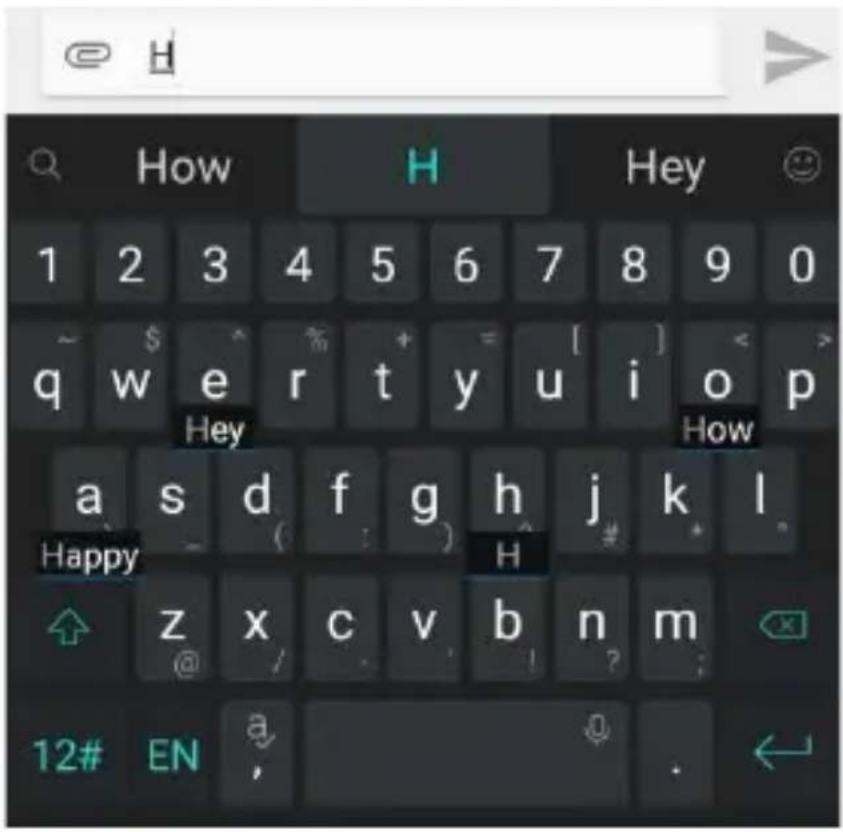
Mit Wave können Sie Wörter eingeben, indem Sie Kandidatenwörter in die Leertaste ziehen.
Zur Aktivierung und Benutzung von Wave:
- Tippen Sie auf der TouchPal 2016-Tastatur auf

Einstellungen > Vorhersage und überprüfen Sie Wave ™ - Satzgeste.
- Tippen Sie auf die Zurück Taste, um zum Textfeld
zurückzukehren. Öffnen Sie die TouchPal-Tastatur und wechseln Sie in das Volle Layout.
- Tippen Sie auf diese Option oder benutzen Sie Curve, um
das erste Wort einzugeben. Wenn das erste Wort auf dem
Textfeld erscheint, erscheinen Kandidatenwörter auf der
Tastatur für Sie, um das folgende Wort zu wählen.
- Ziehen Sie das richtige Kandidatenwort an die Leertaste, um
das Wort zum Textfeld hinzuzufügen. Wenn kein
Kandidatenwort richtig ist, können Sie die die Wörter normal eingeben.
text_image
How H Hey 1 2 3 4 5 6 7 8 9 0 q w e r t y u i o p Hey a s d f g h j k l Happy z x c v b n m 12# EN
HINWEIS:
Wave ist nur verfügbar im Voll Layout.
Spracheingabe von Google
Die Spracheingabe von Google nutzt den
Spracherkennungsdienst von Google, um Sprache in Text umzuwandeln.
- Tippen und halten Sie, um auf die Sprechschreibenfähigkeit zuzugreifen, wenn Sie die Touchpal 2016 Tastatur verwenden.
- oder -
Tippen Sie auf diese Option wenn Sie die Android Tastatur benutzen.
- oder -
Öffnen Sie die Benachrichtigung-Fläche und tippen Sie auf Tastatur wechseln > Google Sprechschreiben.
-
Wenn das Mikrofonsymbol angezeigt wird, sprechen Sie den Text, den Sie schreiben möchten.
-
Sie können mit der Texteingabe fortfahren und diese beibehalten oder löschen.

HINWEIS:
Sagen Sie „Komma“, „Punkt“, „Fragezeichen“ oder „Ausrufezeichen“, um Satzzeichen einzugeben.
Eingabe Einstellungen
Wählen Sie Eingabeeinstellungen durch Berühren Einstellungen > Sprachen & Eingabe von der Startseite aus.
Im Abschnitt Tastatur und Eingabemethodenkönnen Sie die Eingabemethode verwalten und die Einstellungen für Eingabemethoden auswählen.
Bearbeiten von Text
- Einfügemarke bewegen: Tippen Sie auf die Stelle, an der Sie Text eingeben möchten.
Der Cursor blinkt an der neuen Position, und darunter wird eine Registerkarte angezeigt. Ziehen Sie die Registerkarte, um den Cursor zu bewegen.
- Auswahl Text: Tippen Sie auf diese Option und halten oder doppeltes Tippen im Text. Das nächste Wort wird markiert, und an jedem Ende der Auswahl erscheint eine Registerkarte. Ziehen Sie die Registerkarten, um die Auswahl zu ändern.
- Ausschneiden oder Kopieren: Markieren Sie den Text, den Sie bearbeiten möchten. Danach tippen Sie auf CUT oder COPY, um den Text auszuschneiden oder zum Clipbboard zu kopieren.
- Text mit Inhalt der Zwischenablage ersetzen: Wählen Sie den Text, den Sie ersetzen möchten. Tippen Sie auf EINFÜGEN.
- Einfügen des Clipboard Textes in das Textfeld: Tippen Sie auf diese Option und halten Sie das Tab unterhalb des Kursors und wählen Sie PASTE.
Öffnen und Wechseln von Apps
Eine App öffnen
- Drücken Sie die StartseiteTaste.
- Schieben Sie den Bildschirm nach links oder rechts, und tippen Sie auf eine App, um sie zu öffnen.
Zwischen den zuletzt aufgerufenen Apps umschalten
- Tippen Sie auf Letzte Apps Taste. Die zuletzt von Ihnen aufgerufenen Apps werden in einer Reihe von Registerkarten angezeigt. Schieben Sie nach oben und unten, um alle
Registerkarten anzuzeigen.
- Tippen Sie auf eine Registerkarte, um die entsprechende App aufzurufen.

HINWEIS:
Sie können eine Registerkarte zur Seite wischen, um Sie vom Bildschirm zu entfernen.
Verbinden mit Netzwerken und Geräten
Verbinden mit Mobilfunknetzwerken
Verwalten der Nano-SIM-Karten
Sie können die Nano-SIM-Karten aktivieren bzw. deaktivieren, und die Standardkarte für Sprachanrufe, Nachrichten und Daten auswählen.
So aktivieren bzw. deaktivieren Sie eine Karte:
- Drücken Sie die Startseite Taste und tippen Sie auf Einstellungen > Dual SIM Einstellungen.
- Tippen Sie auf den Schalter neben einer Karte.
Zur Einstellung der Standard-Karte:
- Drücken Sie die Startseite Taste und tippen Sie auf Einstellungen > Dual SIM Einstellungen.
- Tippen Sie auf Anrufe oder Standard SIM für Anruf durch Bewegung und wählen Sie eine Karte als Standard.
Zur Verwaltung des Kartennamens:
- Drücken Sie die Startseite Taste und tippen Sie auf Einstellungen > Dual SIM Einstellungen.
- Tippen Sie auf einen nano-SIM Kartennamen.
-
Es wird ein Fenster angezeigt, in dem Sie den Kartennamen bearbeiten können.
-
Tippen Sie auf OK.
Netzbetreiber auswählen
- Drücken Sie die Startseite Taste und tippen Sie auf Einstellungen > Dual SIM Einstellungen > Handy Netze.
- Tippen Sie auf einen nano-SIM Kartennamen.
- Tippen Sie auf Netzbetreiber, um nach allen verfügbaren Netzwerken zu suchen.
- Tippen Sie auf ein Netzwerk in der Liste der Netzwerke, um sich manuell anzumelden.
Sie können auch auf Automatisch wählen tippen, um ein bevorzugtes Netzwerk automatisch auszuwählen.
Mobile Datennutzung steuern
Sie können den mobilen Datendienst der nano-SIM-Karten nutzen oder deaktivieren.
So aktivieren bzw. deaktivieren Sie den Datenzugriff:
- Drücken Sie die Startseite Taste und tippen Sie auf Einstellungen > Dual SIM Einstellungen.
- Tippen Sie auf den Schalter neben dem (Netzbetreibername) Mobile Daten.
So rufen Sie Datendienste beim Roaming ab:
- Drücken Sie die Startseite Taste und tippen Sie auf Einstellungen > Dual SIM Einstellungen > Handy Netze.
- Tippen Sie auf einen nano-SIM Kartennamen.
- Prüfen Sie das Daten Roaming Feld und tippen Sie auf OK.

HINWEIS:
Beim Daten-Roaming können beträchtliche Roaming-Gebühren anfallen.
Auswahl des bevorzugten Netzwerktyps
- Drücken Sie die Startseite Taste und tippen Sie auf Einstellungen > Dual SIM Einstellungen > Netzwerk Modus.
- Tippen Sie auf einen nano-SIM Kartennamen.
- Wählen Sie den Netzwerktyp aus, mit dem Sie das Telefon verbinden möchten.
Zugriffspunktnamen festlegen
Sie können für den Zugriff auf das Internet die standardmäßigen Zugriffspunktnamen (APN) verwenden. Falls Sie einen neuen APN hinzufügen möchten, wenden Sie sich an den Serviceanbieter, um weitere Informationen zu erhalten.
-
Drücken Sie die Startseite Taste und tippen Sie auf Einstellungen > Dual SIM Einstellungen > Handy Netzwerke.
-
Tippen Sie auf einen nano-SIM Kartennamen.
-
Tippen Sie auf Zugangspunkt Namen > .
-
Tippen Sie auf jedes Element, um die Informationen von Ihrem Serviceanbieter einzugeben.
-
Tippen Sie auf > Speichern, um den Vorgang abzuschließen.

HINWEIS:
Um das APN auf die Standard Einstellungen zu setzen, tippen Sie auf > Auf Standard zurückstellen.
Beim Verbinden mit WLAN®
WLAN ist eine drahtlose Netzwerktechnologie, die den Zugriff auf das Internet je nach WLAN-Router und Ihrer Umgebung aus Entfernungen von bis zu 100 Metern ermöglicht.
Schalten Sie WLAN ein und verbinden Sie sich mit einem WLAN Netz
- Drücken Sie die Startseite Taste und tippen Sie auf Einstellungen > WLAN.
- Schieben Sie den Schalter neben dem WLAN, um das WLAN einzuschalten.
- Tippen Sie auf den Namen eines Netzes, um mit diesem eine Verbindung herzustellen.
- Falls das Netz gesichert ist, geben Sie das Kennwort ein und tippen Sie auf Verbinden.

HINWEIS:
Ihr Telefon stellt automatisch Verbindungen mit bereits früher verwendeten WLAN-Netzen her, wenn sich diese in Reichweite befinden.
Über offene Netze informieren
- Drücken Sie die Startseite Taste und tippen Sie auf
Einstellungen > WLAN.
- Schieben Sie den Schalter neben dem WLAN, um das WLAN einzuschalten.
- Tippen Sie auf .
- Schieben Sie den Schalter neben der Netzwerk Benachrichtigung.
Wenn WLAN aktiviert ist, erhalten Sie Benachrichtigungen in der Statusleiste, wenn das Telefon ein offenes WLAN-Netz erkennt. Schalten Sie die Option aus, um die Benachrichtigungen zu deaktivieren.
Ein WLAN Netz hinzufügen
Sie können ein WLAN-Netzwerk hinzufügen, wenn das Netzwerk seinen Namen (SSID) nicht sendet oder wenn Sie sich außerhalb der Reichweite befinden.
Um eine Verbindung zu einem sicheren Netzwerk herzustellen, müssen Sie zuerst die Sicherheitsdetails vom Netzwerkadministrator abrufen.
- Drücken Sie die Startseite Taste und tippen Sie auf Einstellungen > WLAN.
- Schieben Sie den Schalter neben dem WLAN, um das WLAN einzuschalten.
- Tippen Sie auf > Netzwerk hinzufügen.
- Geben Sie die Netzwerk-SSID (Name) ein. Falls erforderlich, geben Sie die Sicherheits- bzw. sonstigen Netzwerkkonfigurationsdetails ein.
- Tippen Sie auf Speichern.
Verbindung zu einem WPS-Netz herstellen
WPS (Wi-Fi Protected Setup) ist eine Funktion, die es Ihnen erleichtert, Ihr Telefon zu Zugriffspunkten hinzuzufügen, die WPS unterstützen.
Sie können Ihr Telefon mit einer der folgenden Methoden mit einem drahtlosen Netzwerk verbinden, das WPS unterstützt.
Methode 1: WPS-Taste
- Drücken Sie die Startseite Taste und tippen Sie auf Einstellungen > WLAN.
- Schieben Sie den Schalter neben dem WLAN, um das WLAN einzuschalten.
- Tippen Sie auf > WPS Drucktaste.
- Drücken Sie die WPS-Taste am Zugriffspunkt; dieser erkennt Ihr Telefon und fügt es dem Netzwerk hinzu.
Methode 2: PIN-Nummer
- Drücken Sie die Startseite Taste und tippen Sie auf Einstellungen > WLAN.
- Schieben Sie den Schalter neben dem WLAN, um das WLAN einzuschalten.
- Tippen Sie auf > WPS Pin Eingabe.
- Die WPS-PIN-Nummer wird auf dem Bildschirm angezeigt. Geben Sie die PIN Nummer in die Einstellungsseite des Zugangspunkts.
Nach Eingabe der PIN-Nummer sucht Ihr Telefon automatisch nach dem Zugriffspunkt und konfiguriert die Verbindung.

HINWEIS:
Detaillierte Informationen über die WPS-Funktion des Zugriffspunkts finden Sie in der entsprechenden Benutzerdokumentation.
Vergessen Sie ein WLAN Netz
Sie können die Daten eines hinzugefügten WLAN-Netzwerks aus Ihrem Telefon entfernen – beispielsweise, wenn Sie nicht möchten, dass das Telefon automatisch eine Verbindung zu diesem Netzwerk aufbaut oder wenn es sich um ein Netzwerk handelt, das Sie nicht mehr verwenden.
- Drücken Sie die Startseite Taste und tippen Sie auf Einstellungen > WLAN.
- Schieben Sie den Schalter neben dem WLAN, um das WLAN einzuschalten.
- Tippen Sie auf > Gespeicherte Netze.
- Tippen Sie auf den WLAN Netznamen und danach tippen Sie auf Vergessen.
Passen Sie die Erweiterten WLAN Einstellungen an
-
Drücken Sie die Startseite Taste und tippen Sie auf Einstellungen > WLAN.
-
Tippen Sie auf, um die folgenden Einstellungen anzupassen.
▶ Netz Benachrichtigung: Sie bekommen
Benachrichtigungen in der Statusleiste wenn das WLAN eingeschaltet ist und ein offenes Netz verfügbar ist.
▶ Halten Sie das WLAN im Schlaf eingeschaltet: Stellen Sie ein, ob das WLAN im Schlaf-Modus eingeschaltet sein soll.
▶ MAC-Adresse: Dient zur Überprüfung der MAC-Adresse.
▶ IP-Adresse: Dient zur Überprüfung der IP-Adresse des Telefons.
Nutzung von Wi-Fi Direct®
Mithilfe von Wi-Fi Direct können WLAN-Geräte Dateien und Daten über eine Direktverbindung zur gemeinsamen Nutzung freigeben, ohne dass drahtlose Zugriffspunkte (Hotspots) notwendig sind.

HINWEIS:
Durch die Aktivierung dieser Funktion wird Ihre aktuelle WLAN-Netzwerkverbindung getrennt.
- Drücken Sie die Startseite Taste und tippen Sie auf Einstellungen > WLAN.
- Tippen Sie auf >WLAN Direkt. Ihr Telefon sucht nach Geräten mit WLAN Direct-Verbindungen.
-
Tippen Sie auf einen Gerätenamen unten Peer Geräte zum Verbinden. Das andere Gerät erhält eine Verbindungsaufforderung und muss diese annehmen. Auf beiden Geräte muss eventuell eine gemeinsame PIN eingegeben werden.
-
Nach der Verbindung erscheint das Gerät als „Verbunden“ im WLAN Direkt Bildschirm.

HINWEIS:
Um die Freigabe von Dateien und Daten zu starten, können Sie die vorinstallierte WeShare App verwenden oder Drittanbieter-Apps installieren. Lesen Sie WeShare für weitere Informationen.
Beim Verbinden mit Bluetooth®
Geräten
Bluetooth ^® ist eine Nahbereich- Funkkommunikationstechnologie. Telefone oder andere Geräte mit Bluetooth-Funktion können Informationen drahtlos über eine Distanz von etwa 10 Metern austauschen. Bluetooth-Geräte müssen gekoppelt werden, bevor die Kommunikation ausgeführt wird.
Bluetooth aktivieren/deaktivieren
- Drücken Sie die Startseite Taste und tippen Sie auf Einstellungen > Bluetooth.
- Schieben Sie den Schalter neben dem Bluetooth, um Bluetooth ein oder auszuschalten.
Wenn Bluetooth eingeschaltet ist, erscheint das Symbol in der Statusleiste.
Ändern des Gerätenamens
- Drücken Sie die Startseite Taste und tippen Sie auf Einstellungen > Bluetooth.
- Schieben Sie Schalter, um das Bluetooth einzuschalten, wenn das Bluetooth ausgeschaltet ist.
- Tippen Sie auf > dieses Gerät umbenennen.
- Den Namen bearbeiten und tippen Sie auf OK.
Mit anderem Bluetooth-Gerät koppeln
- Drücken Sie die Startseite Taste und tippen Sie auf Einstellungen > Bluetooth.
- Schieben Sie den Schalter, um Bluetooth einzuschalten wenn Bluetooth ausgeschaltet ist.
Ihr Telefon sucht und zeigt automatisch die IDs aller verfügbaren Bluetooth-Geräte in Reichweite. - Tippen Sie auf das Gerät, das Sie mit Ihrem Telefon koppeln möchten.
- Bestätigen Sie, dass die Bluetooth Kennworte zwischen beiden Geräte gleich sind und tippen Sie auf Koppeln. Oder Sie geben ein Bluetooth Kennwort ein und tippen auf Koppeln.
Die Kopplung ist abgeschlossen, wenn das andere Gerät die Verbindung akzeptiert oder der gleiche Autorisierungsschlüssel eingegeben wird.

HINWEIS:
Der Bluetooth-Autorisierungsschlüssel ist bei bestimmten Geräten wie Headsets und Kfz-Freisprechanlagen eventuell festgelegt. Sie können es mit der Eingabe von 0000 oder 1234 versuchen (das sind die am häufigsten verwendeten Autorisierungsschlüssel) oder in der Gerätedokumentation nachsehen.
Daten per Bluetooth versenden
- Rufen Sie die entsprechende App auf, und wählen Sie die Datei bzw. das Element, das Sie freigeben möchten.
- Wählen Sie die Option für die Freigabe über Bluetooth aus. Die Methode kann je nach App und Datentyp unterschiedlich sein.
- Tippen Sie auf ein Bluetooth-Gerät, das mit dem Telefon verbunden ist, oder warten Sie, bis die Suche nach neuen Geräten abgeschlossen ist, und berühren Sie eines von ihnen.
Daten per Bluetooth empfangen
- Schalten Sie Bluetooth ein, bevor Sie versuchen, Daten über Bluetooth zu empfangen.
- Tippen Sie auf ANNEHMEN, um Daten zu empfangen.
Abhängig von Ihrer Speichereinstellung und ob eine microSDXC-Karte installiert ist, werden die empfangenen Dateien automatisch in einem dedizierten Ordner (z.B.Bluetooth) im Telefonspeicher oder im microSDXC-Verzeichnis gespeichert.
Verbinden mit Ihrem Computer über USB
Sie können Ihr Telefon über ein USB-Kabel mit einem Computer verbinden und Musik, Bilder oder andere Dateien in beide Richtungen übertragen. Ihr Telefon speichert diese Dateien im internen Speicher oder auf einer entfernbaren microSDXC Karte.
Wenn Sie USB-Tethering verwenden, müssen Sie dieses ausschalten, bevor Sie Daten mithilfe von USB zwischen Ihrem Telefon und Ihrem Computer übertragen können.
USB-Verbindung zwischen Ihrem Telefon und einem Computer herstellen
- Schließen Sie Ihr Telefon mit einem USB-Kabel an den PC an.
- Öffnen Sie die Benachrichtigungsfläche und tippen Sie auf mit einer PC verbunden.
- Wählen Sie eine der folgenden Optionen:
▶ Nur laden: Sie können das Telefon per USB laden.
- Treiber installieren: Installieren Sie den für einige USB-Verbindungsmodi (z. B. MTP) erforderlichen Treiber. Sie müssen diesen Treiber nur einmal auf dem PC installieren.

HINWEIS:
Sie können den Treiber auch auf der PC installieren, indem Sie die ausführbare Datei im neuen
CD-ROM-Laufwerk ausführen.
▶ Verbinden mit PC-Software:<1873> Verwenden Sie Computer-Software, um Daten (wie Kontakte, Musik, Videos und Nachrichten) auf Ihrem Telefon zu verwalten.
Medien Service MTP: Übertragen Sie Dateien auf Windows® PC oder Mac®.

HINWEIS:
Bei Windows XP installieren Sie die Treiber und Media Player 11 (oder eine aktuelle Version) bei der ersten Verwendung des Mediengeräts (MTP).
▶ Kamera PTP: Übertragen Sie Fotos mit Software der Kamera.

HINWEIS:
Um das Telefon mit dem gewählten Verbindungstyp automatisch an den Computer anzuschließen, überprüfen Sie <1885>Nicht wieder daran erinnern</1885>.
Verbindung mit Windows Media® Player
Sie können Musik auf Ihrem Telefon und dem Computer mit installiertem Windows Media Player synchronisieren.
- Verbinden Sie das Telefon mit Ihrem Computer über USB und wählen Sie Medien Gerät MTP.
- Rufen Sie den Windows Media Player auf, und synchronisieren Sie Musik-, Bild- und Videodateien.
Telefon von Ihrem Computer trennen
Um das Telefon vom Computer zu trennen, ziehen Sie nach Abschluss einfach das USB-Kabel ab.
Verwenden Sie die microSDXC-Karte als tragbaren Speicher
Sie können Ihre microSDXC-Karte als tragbaren Speicher verwenden, um Fotos, Musik, Videos, heruntergeladene Dateien und vieles mehr zu speichern.
Wenn Sie eine microSDXC-Karte installieren, die in Ihrem Telefon zuvor noch nicht verwendet wurde, wird die Karte im Telefon standardmäßig als tragbarer Speicher bereitgestellt.
Sie können das Benachrichtigungsfenster öffnen und auf den Namen der microSDXC-Karte tippen, die Option Als tragbaren Speicher verwenden auswählen und dann auf WEITER > FERTIG tippen.
So entfernen Sie die microSDXC-Karte aus dem Telefon:
Wenn Sie die microSDXC-Karte entfernen müssen, während das Telefon eingeschaltet ist, müssen Sie sie vorher lösen.
-
Drücken Sie die Startseite Taste und tippen Sie auf Einstellungen > Erweiterte Einstellungen > Speicher.
-
Tippen Sie auf neben dem Kartennamen im tragbaren Speicher Abschnitt.
-
Wenn auf dem Bildschirm angezeigt wird, dass die Karte sicher ausgeworfen wurde, können Sie sie aus dem Telefon
entnehmen.
So löschen und formatieren Sie die microSDXC-Karte:
- Drücken Sie die Startseite Taste und tippen Sie auf Einstellungen > Erweiterte Einstellungen > Speicher.
- Tippen Sie auf den Kartennamen im tragbaren Speicher Abschnitt.
- Tippen Sie auf Format > Löschen und formatieren.
- Tippen Sie auf Fertig.

ACHTUNG:
Beim Formatierungsvorgang werden alle Daten auf der microSDXC-Karte gelöscht; danach können die Daten NICHT mehr abgerufen werden.
Freigabe Ihrer mobilen
Datenverbindung
Sie können die Datenfunktionen Ihres Telefons per Tethering oder durch Aktivieren der Funktion „Mobiler Hotspot“ zur Erstellung eines tragbaren WLAN-Hotspots freigeben.
Mobile Datenverbindung per USB freigeben
Mithilfe der USB-Tethering-Funktion Ihres Telefons können Sie den Zugriff auf das Internet auf Ihrem Computer freigeben. Für diese Funktion ist eine Datenverbindung in einem mobilen Netzwerk erforderlich; eventuell fallen hierbei Gebühren an.

HINWEIS:
Sie können die keine Dateien zwischen Ihrem Telefon und Ihrem Computer per USB übertragen, während das Telefon per USB-Tethering angebunden ist.
- Schließen Sie Ihr Telefon mit einem USB-Kabel an Ihren Computer an.
- Drücken Sie die Startseite Taste und tippen Sie auf Einstellungen > Weitere.
- Schalten Sie USB Tethering ein. Auf Ihrem Computer wird eine neue Netzwerkverbindung erstellt.

HINWEIS:
Um die Freigabe Ihrer Datenverbindung zu beenden, schalten Sie <1956>USB-Tethering</1956> aus oder trennen Sie das USB-Kabel.
Mobile Datenverbindung per Bluetooth freigeben
Wenn Ihr Computer eine Internetverbindung per Bluetooth aufbauen kann, können Sie Ihr Telefon so konfigurieren, dass diese mobile Datenverbindung für den Computer freigegeben wird.
- Koppeln Sie Ihr Telefon per Bluetooth mit dem Computer.
-
Konfigurieren Sie Ihren Computer so, dass dieser die Netzwerkverbindung per Bluetooth herstellt. Weitere Informationen finden Sie in der Dokumentation zu Ihrem Computer.
-
Drücken Sie die Startseite Taste und tippen Sie auf Einstellungen > Weitere.
- Schalten Sie Bluetooth Tethering ein. Ihr Computer kann nun die Datenverbindung Ihres Mobiltelefons nutzen.

HINWEIS:
Um die Freigabe Ihrer Datenverbindung zu beenden, schalten Sie Bluetooth Tethering aus.
Teilen Sie Ihre mobile Datenverbindung als WLAN Hotspot
Sie können die Datenverbindung Ihres Telefons für andere Geräte freigeben, indem sie Ihr Telefon in einen tragbaren WLAN-Hotspot umwandeln. Für diese Funktion ist eine Datenverbindung in einem mobilen Netzwerk erforderlich; eventuell fallen hierbei Gebühren an.

HINWEIS:
Wenn die Funktion „Mobiler Hotspot“ aktiviert ist, können Sie die WLAN-Funktion Ihres Telefons nicht für den Zugriff auf das Internet verwenden. Sie bleiben über Ihr mobiles Datennetzwerk mit dem Internet verbunden.
- Drücken Sie die Startseite Taste und tippen Sie auf Einstellungen > WLAN Hotspot.
- Schalten Sie WLAN-Hotspot ein.
Nach einem Moment beginnt das Telefon mit dem Senden des WLAN-Netzwerknamens (SSID).
- Suchen Sie Ihr Telefon auf einem anderen Gerät per WLAN, und stellen Sie eine Verbindung her, um die mobilen Daten des Telefons zu nutzen.

HINWEIS:
Um die Freigabe Ihrer Datenverbindung zu beenden, schalten Sie die Funktion WLAN-Hotspot aus.
Ihren WLAN Hotspot umbenennen oder sichern
Sie können den Namen des WLAN-Netzwerks (SSID) Ihres Telefons ändern und Ihren tragbaren WLAN-Hotspot sichern.
-
Drücken Sie die Startseite Taste und tippen Sie auf Einstellungen > WLAN Hotspot.
-
Tippen Sie auf .

- Legen Sie Ihren Namen und Ihre Sicherheitsoptionen folgendermaßen fest:
▶ Netzwerkname: Geben Sie eine Netzwerk-SSID (Name) ein, oder bearbeiten Sie eine SSID, die andere Geräte bei der Suche nach WLAN-Netzwerken erkennen.
▶ Sicherheit: Wählen Sie eine Sicherheitsoption, Keine (nicht empfohlen), oder WPA2 PSK (andere Benutzer haben Zugang zu Ihrem mobilen Hotspot nur wenn sie das korrekte Kennwort eingeben). Wenn Sie WPA2 PSK auswählen, tippen Sie auf das Feld Kennwort, um das Sicherheitskennwort zu bearbeiten.
- Tippen Sie auf Speichern, um Ihre Einstellungen zu speichern.
Verbindung zu virtuellen privaten Netzwerken
Virtuelle private Netzwerke (VPNs) ermöglichen die Verbindung zu den Ressourcen innerhalb eines geschützten lokalen Netzwerks. VPNs werden für gewöhnlich von Unternehmen, Schulen und anderen Institutionen verwendet, um Benutzern den Zugriff auf Ressourcen im lokalen Netzwerk zu ermöglichen, wenn diese sich nicht auf dem Campus befinden oder wenn eine Verbindung zu einem drahtlosen Netzwerk besteht.
Je nach Typ des verwendeten VPN können Sie aufgefordert werden, Ihre Anmeldeinformationen einzugeben oder Sicherheitszertifikate zu installieren, bevor Sie eine Verbindung zu Ihrem VPN-Netzwerk herstellen können. Diese Informationen erhalten Sie von Ihrem Netzwerkadministrator.
VPN hinzufügen
- Drücken Sie die Startseite Taste und tippen Sie auf Einstellungen > Weitere > VPN.
- Tippen Sie auf + und füllen Sie die Informationen aus, die Ihr Netzverwalter Ihnen mitgeteilt hat.
- Tippen Sie auf Speichern.
Das VPN ist zur Liste auf dem VPN Bildschirm hinzugefügt.
Mit einem VPN verbinden
-
Drücken Sie die Startseite Taste und tippen Sie auf Einstellungen > Weitere > VPN.
-
Tippen Sie auf das Objekt, zu dem Sie eine Verbindung herstellen möchten.
- Wenn Sie dazu aufgefordert werden, geben Sie alle gewünschten Anmeldeinformationen ein und dann tippen Sie auf Verbinden.
Wenn Sie verbunden sind, wird das Symbol „VPN verbunden“ in der Statusleiste angezeigt.
VPN ändern
- Drücken Sie die Startseite Taste und tippen Sie auf Einstellungen > Weitere > VPN.
- Tippen Sie auf neben dem VPN, das Sie ändern wollen.
- Bearbeiten Sie die gewünschten VPN Einstellungen.
- Tippen Sie auf Speichern.
Telefongespräche
Sie können Anrufe über die Anwendung „Telefon“, „Personen“ oder andere Anwendungen oder Widgets tätigen, die Kontaktinformationen anzeigen. Überall dort, wo eine Telefonnummer angezeigt wird, können Sie in der Regel auf „Wählen“ tippen.
Tätigen und Beenden von Anrufen
Anruf durch Wählen tätigen
- Drücken Sie die Startseite Taste und tippen Sie auf
- Geben Sie die Telefonnummer über die Bildschirmtastatur ein. Tippen Sie auf , um unrichtige Zeichen zu löschen.


HINWEIS:
Während Sie Ziffern eingeben, sucht Ihr Telefon nach übereinstimmenden Kontakten. Wenn Sie die Nummer sehen, die Sie anrufen möchten, tippen Sie darauf, um den Anruf sofort und ohne Eingabe der restlichen Nummer zu tätigen.
- Tippen Sie auf unter dem Keypad zum anwählen. Falls zwei nano-SIM Karten eingebaut sind, tippen Sie auf or , um mit nano-SIM Karte 1 oder 2 anzurufen.

HINWEISE:
- Um einen internationalen Anruf zu tätigen, tippen und halten Sie die Taste 0, um das Plus-Symbol (+) einzugeben. Geben Sie dann die Ländervorwahl ein, gefolgt von der Ortsvorwahl und der Rufnummer.
- Um den letzten Anruf, den Sie gemacht haben, erneut zu wählen, tippen Sie nur auf , wenn das Telefonnummernfeld leer ist, um die Nummer automatisch einzugeben.
Einen Anruf beenden
Während eines Anrufs, tippen Sie auf im Bildschirm.
Annehmen und Ablehnen von Anrufen
Wenn Sie einen Anruf erhalten, wird der Bildschirm für eingehende Anrufe geöffnet. Er enthält die Anrufer-ID bzw. die Informationen über den Anrufer, die Sie in der App „Kontakte“ eingegeben haben. Sie können Anruf annehmen oder ablehnen oder ihn mit einer Textnachricht ablehnen.
Anruf annehmen
Wenn Sie eine Anruf empfangen, schieben Sie runter, um den Anruf zu beantworten.

HINWEIS:
Um den Rufton vor dem Beantworten stumm zu stellen, können Sie die Lautstärke Taste oder die Strom Taste drücken.
Anruf ablehnen
Wenn Sie einen Anruf empfangen, schieben Sie , um den Anruf abzulehnen.
Sie können auch auf tippen, um den Anruf abzulehnen und eine voreingestellte Mitteilung wählen oder eine Mitteilung an den Anrufer schreiben.
Arbeiten mit dem Anruf Verlauf
Der Anrufverlauf ist eine Liste aller bereits getätigten, empfangenen und verpassten Anrufe auf Ihrem Telefon. Er bietet eine komfortable Möglichkeit, eine Nummer erneut zu wählen, zurückzurufen oder Ihren Kontakten eine Nummer hinzuzufügen.
Um den Anrufverlauf zu öffnen, können Sie auf die Startseite
Taste drücken und dann auf das > Telefon tippen. Wenn das Dialpad sichtbar ist, tippen Sie auf , um es auszublenden und den vollständigen Anrufverlauf anzuzeigen.
Machen Sie einen Anruf aus dem Anruf verlauf
- Rufen Sie den Anrufverlauf auf.
- Tippen Sie auf eine Eingabe zum Rückruf.

HINWEIS:
Sie können tippen auf Alle Anrufe, Eingehende Anrufe, Ausgehende Anrufe, Verpasste Anrufe, oder abgelehnte Anrufe, um die Anrufe nach Anrufart zu sortieren.
Eine Nummer aus dem Anrufverlauf als Kontakt hinzufügen
- Rufen Sie den Anrufverlauf auf.
- Tippen Sie auf neben der Listenangabe.
-
Tippen Sie auf . +
-
Um eine Nummer zu einem bestehenden Kontakt hinzuzufügen, tippen Sie auf bestehenden Kontakt aktualisieren und wählen Sie einen Kontakt in der Liste. Um einen neuen Kontakt hinzuzufügen, tippen Sie auf Neuer Kontakt. Lesen Sie einen neuen Kontakt hinzufügen.
Andere Aktionen mit Einträgen im Anrufverlauf
Öffnen Sie den Anrufverlauf und tippen Sie auf neben der Liste, um genaue Anrufinformationen zu sehen.
- Tippen Sie auf , um den Eintrag zu löschen.
- Tippen Sie auf und halten Sie die Nummer und wählen Sie bearbeiten vor dem Anruf um die Nummer im Anrufwähler vor dem Anruf zu bearbeiten, oder wählen Sie Kopieren der Nummer, um die Nummer auf das Clipboard zu kopieren.
- Tippen Sie auf , um die Nummer anzurufen.
- Tippen Sie auf , um eine Mitteilung an die Nummer zu senden.
- Tippen Sie auf oben rechts, um die Kontakteinzelheiten zu sehen.

HINWEIS:
Sie können auf einen Listeneintrag im Anrufverlaufbildschirm tippen und halten und wählen Anrufverlauf löschen, um den Listeneintrag zu löschen oder Mehrere Anrufdaten löschen und mehrere Anrufverläufe wählen und löschen.
Anrufen Ihrer Kontakte
- Drücken Sie die Startseite Taste und tippen Sie auf Kontakte.

- Tippen Sie auf neben einem Kontakt, um einen Anruf zu machen.
Überprüfen der Voicemail
Wenn Sie das Telefon so eingestellt haben, dass Anrufe an die Voicemail umgeleitet werden, können Anrufer Voicemail-Nachrichten hinterlassen, wenn Sie nicht erreichbar sind. So rufen Sie die hinterlassenen Nachrichten ab:
- Drücken Sie die Startseite Taste und tippen Sie auf Telefon.

-
Falls der Dialpad geschlossen ist, tippen Sie auf , um ihn anzuzeigen.
-
Berühren und halten Sie die Taste 1 im Wahlprogramm. Geben Sie nach Aufforderung Ihr Voicemail-Passwort ein.
-
Befolgen Sie die Sprachaufforderungen, und verwalten Sie Ihre Voicemail-Nachrichten.

HINWEIS:
Lesen Sie Einstellen Voicemail, zur Einstellung Ihres Voicemail Service. Detaillierte Informationen erhalten Sie bei Ihrem Serviceanbieter.
Verwenden von Optionen während eines Anrufs
Während eines Anrufs können Sie eine Reihe von Optionen auf dem Bildschirm sehen. Tippen Sie auf eine Option, um sie auszuwählen.
- Tippen Sie auf , um zur Tastatur zu wechseln, wenn Sie während des Anrufs einen Code eingeben müssen (z.B. den PIN für Ihr Voicemail oder Bankkonto).
- Tippen Sie auf , um das Mikrofon stumm zu stellen oder wieder einzuschalten.
- Tippen Sie auf , um das Speakerphone ein oder auszuschalten.
- Tippen Sie auf , um einen vom ersten Anruf unabhängigen zweiten Anruf zu machen, der in Wartestellung geht.
-
Tippen Sie auf , um den Anruf in Wartestellung zu leiten.
-
Tippen Sie auf „um den Anruf in Wartestellung zu leiten, und schalten Sie auf den anderen Anruf der in Wartestellung war.
- Tippen Sie auf , um getrennte Anrufe in eine Konferenzschaltung zu leiten.
- Tippen Sie auf , um den jetzigen Anruf zu beenden.

WARNUNG!
Aufgrund des höheren Lautstärkeniveaus sollten Sie das Telefon bei Verwendung des Lautsprechers nicht direkt an Ihr Ohr halten.
Verwalten von Anrufen mit mehreren Teilnehmern
Wenn die Funktionen „Anklopfen“ und „Dreierkonferenz“ verfügbar sind, können Sie zwischen zwei Anrufen wechseln oder ein Konferenzgespräch einrichten.

HINWEIS:
Die Funktionen „Anklopfen“ und „Dreierkonferenz“ erfordern Netzwerkunterstützung und verursachen eventuell zusätzliche Kosten. Nähere Informationen erhalten Sie von Ihrem Serviceprovider.
Zwischen aktuellen Anrufen wechseln
Wenn Sie gerade ein Gespräch führen und ein weiterer Anruf eingeht, informiert Sie der Bildschirm „Telefon“ darüber und zeigt die Anrufer-ID ein.
So nehmen Sie einen ankommenden Anruf entgegen, während Sie einen Anruf tätigen:
- Tippen Sie auf , um den Anruf zu beantworten. (Dadurch wird der erste Anrufer gehalten und der zweite Anruf angenommen.)
- Tippen Sie auf , um den zweiten Anruf abzulehnen.
- Tippen Sie auf „, um den zweiten Anruf abzulehnen und eine voreingestellte Mitteilung zu schicken oder eine Mitteilung für den Anrufer zu schreiben.
So wechseln Sie zwischen zwei Anrufen:
Tippen Sie auf ↓, um zum anderen Anruf zurückzuschalten.
Konferenzschaltung einrichten
Mithilfe dieser Funktion kann man mit zwei Personen gleichzeitig telefonieren.
- Tätigen Sie den ersten Anruf.
- Nachdem Sie die Verbindung hergestellt haben, tippen Sie auf und wählen Sie die zweite Nummer. (Dadurch wird der erste Anrufer gehalten.)
- Wenn Sie mit dem zweiten Teilnehmer verbunden sind, tippen Sie auf ↗
Wenn einer der beiden angerufenen Teilnehmer während Ihres Anrufs auflegt, bleiben Sie mit dem verbleibenden Anrufer verbunden. Wenn Sie den Anruf initiiert haben und als Erster auflegen, werden alle Teilnehmer getrennt.
Zum Beenden der Konferenzschaltung, tippen Sie auf

Anpassen Ihrer Anrufeinstellungen
Kurzwahlnummern festlegen
Tippen und halten Sie im Wahlprogramm eine der Tasten 1–9, um die jeweilige Kurzwahlnummer zu wählen.
Die Zahlentaste 1 ist als Kurzwahltaste für Ihre Voicemail reserviert.
So weisen Sie eine Kurzwahltaste zu:
- Drücken Sie die Startseite Taste und tippen Sie auf > Anruf Einstellungen > Kurzwahl.

- Tippen Sie auf eine Kurzwahltaste.
- Geben Sie eine Telefonnummer ein, oder wählen Sie eine aus der Kontaktliste.
- Tippen Sie auf Einschalten.
Einstellen der Auto-Antwort
Sie können Ihr Telefon so konfigurieren, dass Sie Anrufe automatisch annehmen, wenn Sie keinen Anruf tätigen.

- Drücken Sie die Startseite Taste und tippen Sie auf
Anruf Einstellungen > Auto-Antwort.
- Prüfen Sie Auto-Antwort, um diese Fähigkeit einzuschalten.
- Tippen Sie auf Wartezeit vor dem automatischen
Beantworten eines Anrufs, um die Wartezeit einzustellen.
- Tippen Sie auf Auto-Antwort nur wenn, um die Bedingungen zur Arbeit des Auto-Antwort einzustellen.
Einstellen des TTY Modus
Ihr Telefon ist ein TTY-kompatibles Gerät. Ein TTY-Gerät kann Personen, die Hör- oder Sprachbehinderungen haben, die Kommunikation per Telefon ermöglichen. Verbinden Sie einfach das TTY-Gerät mit dem Headset-Anschluss des Telefons.
SWählen Sie einen TTY Modus für Ihr Telefon, um mit einem TTY Gerät zu arbeiten, oder um TTY abzuschalten.
- Drücken Sie die Startseite Taste und tippen Sie auf

> Anruf Einstellungen > Zugangsfähigkeit > TTY Modus.
- Wählen Sie eine der folgenden Optionen. Nehmen Sie das Handbuch des Herstellers Ihres Fernschreibers zur Hand, falls erforderlich.
▶ TTY Aus: Benutzer, die hören und sprechen können, können TTY-Unterstützung deaktivieren.
▶ TTY voll: Benutzer, die nicht sprechen oder hören können, können diesen Modus zum Senden und Empfangen von SMS-Nachrichten über ein TTY-Gerät nutzen.
▶ TTY HCO: Benutzer, die hören können, aber nicht sprechen können, können diesen Modus verwenden, um das Gespräch der anderen Partei zu hören und über SMS
zu antworten.
▶ TTY VCO: Benutzer, die sprechen können, aber nicht hören können, können diesen Modus benutzen, um über das Telefon zu sprechen und Antworten über SMS zu empfangen.
Hörhilfen einstellen
Ihr Telefon unterstützt die Hearing Aid Compatibility (HAC) Funktion. Wenn Sie die Hörgeräte-Kompatibilität einschalten und ein Hörgerät mit einer Telefonspule verwenden, um das Telefon zu beantworten, hilft es Ihnen, das Telefongespräch deutlicher zu hören.
- Drücken Sie die Startseite Taste und tippen Sie auf

Anruf Einstellungen > Zugangsmöglichkeit.
- Prüfen Sie Hörhilfen, um Ihre Hörhilfe-Kompatibilität einzuschalten.

ACHTUNG:
Schalten Sie die Hörgeräte Option nicht ein, es sei denn, Sie verwenden ein Hörgerät mit einer Telefonspule. Die Verwendung dieser Einstellung ohne Hörgerät oder mit einem Hörgerät ohne Telefonspule kann für Ihr Gehör schädlich sein.
Voicemail einrichten
- Drücken Sie die Startseite Taste und tippen Sie auf

Anruf Einstellungen > Dienstleister Einstellungen.
- Tippen Sie auf eine nano-SIM Karte und tippen Sie auf
Voicemail.
-
Voicemail Einstellungen konfigurieren.
-
Tippen Sie auf Service, um den Voicemail-Serviceanbieter auszuwählen. Standardmäßig ist Ihr Netzbetreiber angegeben.
Tippen Sie auf Einstellung > Voicemail Nummer, um die Voicemail Nummer zu bearbeiten.
Tippen Sie auf Ton, um den Benachrichtigungston für neue Voicemails auszuwählen.
▶ Aktivieren Sie Vibrieren, um die Vibration als Benachrichtigung zu aktivieren.
Benutzen Sie feste Rufnummern
Durch feste Rufnummern (FDN) können Sie ausgehende Anrufe auf eine begrenzte Reihe von Telefonnummern einschränken.
- Drücken Sie die Startseite Taste und tippen Sie auf

Anruf Einstellungen > Dienstleister Einstellungen.
-
Tippen Sie auf eine nano-SIM Karte und tippen Sie auf Feste Rufnummern.
-
Stellen Sie die folgenden Optionen ein.
▶ FDN aktivieren: Eingabe des PIN2-Codes zum Aktivieren der FDN-Funktion.
▶ PIN2 ändern: Ändern der PIN2-Code für den FDN-Zugriff.
▶ FDN-Liste: Verwalten der FDN-Liste.

HINWEIS:
Den PIN2-Code erhalten Sie von Ihrem Netzbetreiber. Wird der PIN2-Code öfter als zulässig falsch eingegeben, so wird eventuell Ihre Nano-SIM-Karte gesperrt. Weitere Informationen erhalten Sie bei Ihrem Serviceanbieter.
Eingehende Anrufe weiterleiten
Mit der Rufumleitungsfunktion können Sie Ihre eingehenden Anrufe an eine andere Telefonnummer umleiten.
- Drücken Sie die Startseite Taste und tippen Sie auf

Anruf Einstellungen > Dienstleister Einstellungen.
- Tippen Sie auf eine nano-SIM Karte und tippen Sie auf Anrufweiterleitung.
- Tippen Sie auf eine verfügbare Option (Immer weiterleiten, Weiterleiten wenn belegt, weiterleiten wenn ohne Antwort, oder weiterleiten wenn nicht erreichbar) zur Aktivierung.
Benutzen Sie Anruf in Wartestellung
Durch Anklopfen können Sie von eingehenden Anrufen benachrichtigt werden, wenn Sie bereits in einem Anruf sind.
- Drücken Sie die Startseite Taste und tippen Sie auf

Anruf Einstellungen > Dienstleister Einstellungen.
- Tippen Sie auf eine nano-SIM Karte und tippen Sie auf Weitere Einstellungen.
- Prüfen Anruf in Wartestellung.

HINWEIS:
Bitte wenden Sie sich an den Dienstleister, um zu prüfen, ob die Anklopffunktion verfügbar ist.
Ton und Vibration einstellen
Stellen Sie den Ton und die Vibration für eingehende Anrufe sowie die Tastenfeldtöne ein.
- Drücken Sie die Startseite Taste und tippen Sie auf

Anruf Einstellungen > Klingelton und Keypad Ton.
-
Tippen Sie auf die Option, die Sie konfigurieren wollen.
-
Tippen Sie auf einen nano-SIM Kartennamen, um den Klingelton für eingehende Anrufe auf die Karte zu wählen.
- Tippen Sie auf Dialpad Töne um den Ton zu wählen, während Sie die Tasten des Dialpad berühren. Tippen Sie auf den Schalter rechts, um dieses Merkmal ein oder auszuschalten.
- Prüfen Vibrieren beim Klingelton, um die Vibration für Benachrichtigung von eingehenden Anrufen zu aktivieren.
Einstellen der DTMF Töne
Sie können die Länge der MFV-Töne (Mehrfrequenzwahlverfahren) einstellen.
- Drücken Sie die Startseite Taste und tippen Sie auf

Anruf Einstellungen > DTMF Töne.
- Tippen Sie auf Normal oder Lang.
Stellen Sie die Tätigkeiten für einen nicht beantworteten Anruf fest
Aktivieren Sie die Operationen für einen Anruf, der nicht beantwortet wurde, um eine Nachricht zu senden oder eine andere Rufnummer anzurufen, nachdem der Anruf beendet ist.
- Drücken Sie die Startseite Taste und tippen Sie auf
Anruf Einstellungen.


- Prüfen Tätigkeiten für einen unbeantworteten Anruf.
Kontakte
Sie können Kontakte für Ihr Telefon einstellen und sie mit den Kontakten in Ihrem Google-Konto oder anderen Konten synchronisieren, die die Kontakt-Synchronisierung unterstützen.
Um Ihre Kontakte zu sehen, drücken Sie die Startseite Taste
und tippen Sie auf . Von dort aus können Sie auf die Tabs auf der Oberseite des Bildschirms tippen, um schnell auf Kontaktgruppen oder bevorzugten Kontakten zu wechseln.
Überprüfung der Kontaktdetails
- Drücken Sie die Startseite Taste und tippen Sie auf </2474>, um Ihre Kontaktliste zu öffnen.

- Blättern Sie durch die Liste, um alle Ihre Kontakte
anzuzeigen.
- Tippen Sie auf einen Kontakt, um seine Details anzuzeigen.

HINWEIS:
Eine Liste der Initialen wird auf der rechten Seite des Bildschirms angezeigt. Ziehen Sie die Liste nach oben oder unten auf den Anfangsbuchstaben, den Sie benötigen.
Hinzufügen von neuen Kontakten
- Drücken Sie die Startseite Taste und tippen Sie auf .
- Tippen Sie auf , um einen neuen Kontakt hinzuzufügen.
- Tippen Sie auf das Kontofeld oben im Bildschirm, um auszuwählen, wo der Kontakt gespeichert werden soll. Sie können den Kontakt auf dem Telefon, einer nano-SIM-Karte oder einem Web-Konto, das Sie dem Telefon hinzugefügt haben, speichern.
- Geben Sie den Namen, die Telefonnummern, E-Mail-Adressen und sonstige Informationen des Kontakts ein.
- Tippen Sie auf Speichern.
Einrichten des eigenen Profils
Sie können Ihre eigene Namenskarte in Ihrem Mobiltelefon erstellen.
- Drücken Sie die Startseite Taste und tippen Sie auf
- Tippen Sie auf ⚙ > Mein Profil einstellen.
Wenn ein Profil bereits eingerichtet ist, tippen Sie auf das bestehende Profil unten Mein Profil und tippen Sie auf . - Bearbeiten Sie die Angaben in Ihrem Profil. Tippen Sie auf Weitere Informationen hinzufügen, um weitere Informationen, falls gewünscht, hinzuzufügen.
- Tippen Sie auf Speichern.

Importieren, Exportieren und Freigeben von Kontakten
Sie können Kontakte von/auf Ihre nano-SIM-Karte oder dem Telefonspeicher importieren/exportieren. Das ist besonders dann hilfreich, wenn Sie Kontakte zwischen unterschiedlichen Geräten übertragen möchten. Sie können auch Kontakte über Bluetooth, Google Drive, E-Mail, Gmail oder Messaging schnell freigeben.
Kontakte von der nano-SIM-Karte importieren
- Drücken Sie die Startseite Taste und tippen Sie auf

- Tippen Sie auf > Import/Export Kontakte > Import Kontakte > Import von SIM1/2.
- Wenn Sie Kontaktkonten außer auf dem Telefon hinzugefügt haben, wählen Sie ein Konto aus, in dem die Kontakte gespeichert werden sollen.
- Überprüfen Sie die Kontakte, die Sie benötigen und dann tippen Sie auf Import.
Kontakte aus dem Telefonspeicher importieren

- Drücken Sie die Startseite Taste und tippen Sie auf .
- Tippen Sie auf >Import/Export Kontakte > Import Kontakte > Import aus Speicher.
- Wenn Sie Kontaktkonten außer auf dem Telefon hinzugefügt haben, wählen Sie ein Konto aus, in dem die Kontakte gespeichert werden sollen.
- Wählen Sie die vCard-Datei(en), und tippen Sie auf OK.
Export von Kontakten auf die nano-SIM Karte

- Drücken Sie die Startseite Taste und tippen Sie auf .
- Tippen Sie auf >Import/Export Kontakte > Export Kontakte > Export auf SIM1/2.
- Überprüfen Sie die benötigten Kontakte und tippen Sie auf
Export.
Export Kontakte auf den Telefonspeicher

- Drücken Sie die Startseite Taste und tippen Sie auf
- Tippen Sie auf >Import/Export Kontakte > Export Kontakte > Export auf Telefonspeicher/eine SD Karte.
- Wählen Sie die Kontaktkonten aus, die exportiert werden sollen.
- Das Telefon wird Sie nach dem Namen der vCard-Datei und dem Verzeichnis, in dem die Datei gespeichert wird, fragen. Tippen Sie auf OK, um die Datei zu erstellen.
Kontakte freigeben

- Drücken Sie die Startseite Taste und tippen Sie auf
- Tippen Sie auf >Kontakte verwalten >Mehrmals freigeben.
- Überprüfen Sie die Kontakte, die Sie freigeben möchten, und dann tippen Sie auf Freigeben.
- Wählen Sie aus, wie die Kontakte freigegeben werden sollen. Die Optionen richten sich nach den installierten Apps und Diensten.
Arbeiten Sie mit Ihren bevorzugten Kontakten
Bevorzugte Kontakte werden für einen einfachen Zugang oben in der Kontaktliste angezeigt.
Fügen Sie einen Kontakt zu den Favoriten hinzu
Sie können die häufig benutzten Kontakte zu den Favoriten hinzufügen, damit Sie sie schnell finden können.
-
Drücken Sie die Startseite Taste und tippen Sie auf
-
Tippen Sie auf einen Kontakt und danach tippen Sie oben auf der Liste.


Entfernen Sie einen Kontakt aus den Favoriten
- Drücken Sie die Startseite Taste und tippen Sie auf .

- Tippen Sie auf einen bevorzugten Kontakt und danach tippen Sie oben auf der Liste.
Arbeiten mit Gruppen
Anzeigen von Kontaktgruppen

- Drücken Sie die Startseite Taste und tippen Sie auf und tippen Sie auf Gruppen Tab.
- Blättern Sie durch die Liste, um voreingestellte Gruppen und von Ihnen erstellte Gruppen anzuzeigen.
- Tippen Sie auf eine Gruppe, um ihre Mitglieder anzuzeigen.

HINWEIS:
Um eine Nachricht oder eine E-Mail an alle oder einige der Gruppenmitglieder zu senden, tippen Sie auf aus der Gruppenliste.
Einrichten einer neuen Gruppe

- Drücken Sie die Startseite Taste und tippen Sie auf und tippen Sie auf das Gruppen Tab.
- Tippen Sie auf Neue Gruppe, um eine neue Gruppe zu erstellen.
- Wenn Sie Kontaktkonten außer dem Telefon hinzugefügt haben, wählen Sie ein Konto für die neue Gruppe aus.
- Tippen Sie auf das Gruppennamen Feld und geben Sie den Gruppennamen ein.
-
Tippen Sie auf Speichern.
-
Tippen Sie auf, und wählen Sie die Kontakte aus, die Sie zu der Gruppe hinzufügen möchten.
-
Tippen Sie auf Hinzufügen.
Gruppe löschen
-
Drücken Sie die Startseite Taste und tippen Sie auf und tippen Sie auf das Gruppen Tab.
-
Tippen Sie auf eine Gruppe und dann tippen Sie auf Löschen.
-
Tippen Sie auf OK, um die Gruppe aufzulösen. Die Kontakte dieser Gruppe werden nicht gelöscht.

Gruppe bearbeiten
-
Drücken Sie die Startseite Taste und tippen Sie auf und tippen Sie auf das Gruppen Tab.
-
Nach Belieben Gruppenmitglieder hinzufügen oder entfernen oder die Gruppe umbenennen.

- Tippen Sie auf , um Kontakte zu wählen und sie zur Gruppe hinzuzufügen.
- Tippen Sie auf : > Mitglieder entfernen, um Gruppenmitglieder zu wählen und tippen Sie auf Mitglieder entfernen, um sie aus der Gruppe zu löschen.
▶ Tippen Sie auf : > eine Massen-E-Mail schicken, um eine Massen-E-Mail an alle oder einige
Gruppenmitglieder zu schicken.
- Tippen Sie auf : > umbenennen, um der Gruppe einen neuen Namen zu geben und tippen Sie auf Speichern.
Suchen eines Kontakts
- Drücken Sie die Startseite Taste und tippen Sie auf .

- Geben Sie oben den Kontaktnamen oder Kontaktinformationen zur Suche ein.
Die übereinstimmenden Kontakte werden angezeigt.
Bearbeiten von Kontakten
Kontaktdetails bearbeiten

- Drücken Sie die Startseite Taste und tippen Sie auf
- Tippen Sie auf einen Kontakt, den Sie bearbeiten müssen und dann tippen Sie auf .
- Bearbeiten Sie den Kontakt und tippen Sie auf Speichern.
Einstellen eines Klingeltons für einen Kontakt
Weisen Sie einem Kontakt einen bestimmten Klingelton zu, sodass Sie wissen, wer anruft, wenn Sie den Klingelton hören.
- Drücken Sie die Startseite Taste und tippen Sie auf .
- Tippen Sie auf einen Kontakt für den Sie einen Rufton einstellen wollen und dann tippen Sie auf .
- Tippen Sie auf den aktuellen Rufton neben dem , um einen Rufton zu wählen und tippen Sie auf OK.
- Tippen Sie auf Speichern.
Kontakte löschen
- Drücken Sie die Startseite Taste und tippen Sie auf .
- Tippen Sie auf >Kontakte verwalten >Mehrere löschen.
- Überprüfen Sie die Kontakte, die Sie entfernen möchten und dann tippen Sie auf Löschen.
- Tippen Sie zur Bestätigung auf OK.
Verbinden Sie doppelte Kontakte
Während Ihr Telefon mit mehreren Online-Konten synchronisiert wird, sehen Sie eventuell doppelte Einträge für die gleichen Kontakte. Sie können alle separaten Informationen eines Kontakts in einem Eintrag in der Kontaktliste zusammenführen.
- Drücken Sie die Startseite Taste und tippen Sie auf .
- Tippen Sie auf > Kontakte verwalten > dopplete Kontakte vereinen.

- Tippen Sie auf die teilweisen doppelten Kontakte, deren Informationen Sie verbinden möchten.
- Tippen Sie auf Duplikate vereinen.
- Vollständige Duplikatkontakte und teilweise Duplikate, die Sie auswählen, werden kombiniert.
Konten
Hinzufügen und Entfernen von Konten
Sie können mehrere Google-Konten und Microsoft Exchange ActiveSync®-Konten hinzufügen. Je nach den auf Ihrem Telefon installierten Apps können Sie auch andere Arten von Konten hinzufügen.
Konto hinzufügen
- Drücken Sie die Startseite Taste und tippen Sie auf Einstellungen > Konten > Konto hinzufügen.
- Tippen Sie auf den Typ des Kontos, das Sie hinzufügen möchten.
- Befolgen Sie die Anweisungen auf dem Bildschirm zur Eingabe der Informationen zu dem Konto. Für die meisten Konten sind ein Benutzernamen und ein Kennwort erforderlich, aber die Details können variieren. Möglicherweise müssen Sie auch einige Informationen beim IT-Support oder bei Ihrem Systemadministrator erfragen.
- Wenn das Konto erfolgreich hinzugefügt wurde, wird es im Menü Konten angezeigt.
Konto entfernen
Durch das Entfernen eines Kontos werden alle damit im
Zusammenhang stehenden Informationen von Ihrem Telefon gelöscht, beispielsweise E-Mails und Kontakte.
- Drücken Sie die Startseite Taste und tippen Sie auf Einstellungen > Konten.
- Tippen Sie auf die Kontokategorie und dann auf das Konto.
- Tippen Sie auf > Konto entfernen > Konto entfernen.
Konfigurieren der Kontosynchronisierung
Konfigurieren der automatischen Synchronisierungseinstellung
- Drücken Sie die Startseite Taste und tippen Sie auf Einstellungen > Konten.
- Tippen Sie auf : und prüfen oder nicht prüfen der Auto-Synchrondaten.
▶ Wenn die automatische Synchronisierung aktiviert ist, werden Änderungen, die Sie an Daten auf Ihrem Telefon oder im Web vorgenommen haben, automatisch synchronisiert.
▶ Wenn die automatische Synchronisierung deaktiviert ist, müssen Sie manuell synchronisieren, um E-Mails, Updates und andere aktuelle Informationen abzurufen.
Manuell synchronisieren
Wenn die automatische Synchronisierung deaktiviert ist, können Sie die Kontodaten manuell synchronisieren.
- Drücken Sie die Startseite Taste und tippen Sie auf Einstellungen > Konten.
- Tippen Sie auf die Kontokategorie und anschließend auf das Konto, das Sie synchronisieren möchten.
- Tippen Sie auf >Jetzt synchronisieren.
Synchronisierungseinstellungen eines Kontos ändern
- Drücken Sie die Startseite Taste und tippen Sie auf Einstellungen > Konten.
- Tippen Sie auf die Kontokategorie und dann auf das Konto. Der Synchronisierungsbildschirm wird mit einer Liste der Informationen angezeigt, die das Konto synchronisieren kann.
- Wenn die automatische Synchronisierung aktiviert ist, schalten Sie die Elemente ein oder aus, wie Sie es benötigen. Die Arten von Informationen, die eingeschaltet werden, werden im automatisch-synchronisieren gespeichert. Wenn die automatische Synchronisierung deaktiviert ist, tippen Sie auf einen Listeneintrag, um diesen Informationstyp zwischen dem Telefon und dem Internet zu synchronisieren.
Drücken Sie die StartseiteTaste, schieben Sie nach links oder rechts und wählen Sie E-Mail. Verwenden Sie diese Funktion, um E-Mails von Ihrem Internet- oder sonstigen Konto per POP3 oder IMAP zu senden und zu empfangen, oder greifen Sie für Ihren geschäftlichen E-Mail-Bedarf auf Ihr Exchange ActiveSync-Konto zu.
Einrichten des ersten E-Mail-Kontos
- Wenn Sie die E-Mail-Anwendung zum ersten Mal öffnen, müssen Sie Ihre E-Mail-Adresse eingeben.
- Tippen Sie auf NÄCHSTES.
- Geben Sie Ihr Kennwort ein.
- Tippen Sie auf WEITER, damit das Telefon die Netzwerkparameter automatisch abruft.

HINWEIS:
Sie können diese Informationen auch manuell eingeben, indem Sie auf MANUELLE EINRICHTUNG tippen, z. B. wenn die automatische Einrichtung fehlschlägt.
- Folgen Sie zum Abschließen der Einrichtung den Anweisungen auf dem Bildschirm.
Ihr Telefon zeigt den Posteingang des E-Mail-Kontos an und beginnt mit dem Herunterladen der E-Mail-Nachrichten.
Überprüfen Ihrer E-Mails
Ihr Telefon kann neue E-Mails automatisch in dem von Ihnen bei der Einrichtung des Kontos festgelegten Abstand aufrufen. Sie können neue E-Mails auch manuell abrufen, indem Sie auf der Nachrichtenliste nach unten ziehen.
Reaktion auf eine E-Mail
Sie können empfangene Nachrichten beantworten oder weiterleiten. Sie können Nachrichten auch löschen oder anders verwalten.
E-Mails beantworten bzw. weiterleiten
- Öffnen Sie die E-Mail, die Sie beantworten bzw. weiterleiten möchten, über den Posteingang.
- Führen Sie nach Bedarf die folgenden Schritte aus:
▶ Um dem Absender zu antworten, tippen Sie auf .
▶ Um dem Absender und allen Empfängern der ursprünglichen E-Mail zu antworten, tippen Sie auf oder :> Allen antworten.
▶ Um die E-Mail an eine andere Person weiterzuleiten, tippen Sie auf oder > Weiterleiten.
- Bearbeiten Sie Ihre Mitteilung und tippen Sie auf .

E-Mail als ungelesen markieren
Sie können eine gelesene E-Mails in den ungelesenen Zustand zurückversetzen, um sich beispielsweise daran zu erinnern, sie später erneut zu lesen. Sie können auch mehrere E-Mails gleichzeitig als ungelesen markieren.
- Während Sie eine Mitteilung lesen, tippen Sie auf .
- Während Sie in einer Mitteilungsliste (z.B. der Posteingang) sind, tippen Sie auf die Absenderbilder neben den

Meldungen und dann tippen Sie auf

E-Mail löschen
Sie können eine E-Mail aus ihrem Ordner löschen. Sie können auch mehrere E-Mails gleichzeitig löschen.
- Während Sie eine Mitteilung lesen, tippen Sie auf .
- Während Sie in einer Mitteilungsliste (z. B. der Posteingang) sind, schieben Sie eine Nachricht nach links oder rechts, um sie zu löschen, oder tippen Sie auf die Absenderbilder neben den Meldungen und dann tippen Sie auf .


HINWEIS:
Wenn Sie versehentlich eines löschen, können Sie es zurückholen, indem Sie auf RÜCKGÄNGIG tippen.
Schreiben und Senden einer E-Mail
- Öffnen Sie Ihren E-Mail Posteingang und tippen Sie auf .


HINWEIS:
Wenn Sie auf dem Telefon über mehr als ein E-Mail-Konto verfügen, tippen Sie in die Absenderzeile, um das Konto auszuwählen, das Sie für den Versand der Nachricht verwenden möchten.
- Geben Sie einen Kontaktnamen oder eine E-Mail-Adresse in das Feld An ein. Trennen Sie die Empfänger durch Kommas.

HINWEIS:
Um eine Kopie oder eine Blindkopie an andere Empfänger zu senden, tippen Sie auf > Cc/Bcc hinzufügen und geben Sie die Kontaktnamen oder E-Mail Adressen an.
-
Geben Sie den Betreff der E-Mail ein, und verfassen Sie den Text der E-Mail.
-
Tippen Sie auf, um Bilder, Videos und andere Dateien als Anlagen hinzuzufügen.
-
Tippen Sie oben rechts im Bildschirm auf m, um die Nachricht zu senden.
Hinzufügen und Bearbeiten von E-Mail-Konten
E-Mail-Konto hinzufügen
Nachdem Sie Ihr erstes E-Mail-Konto eingerichtet haben, können Sie weitere E-Mail-Konten hinzufügen und diese getrennt verwalten.
- Öffnen Sie E-Mail, um den Posteingangsbildschirm aufzurufen.
- Tippen Sie auf >Einstellungen >Konto hinzufügen.
- Befolgen Sie die Bildschirmanweisungen, um das Konto einzurichten.
E-Mail-Konto bearbeiten
Sie können eine Reihe von Kontoeinstellungen ändern, beispielsweise wie oft Sie neue E-Mails abrufen, wie Sie über neue Mails benachrichtigt werden, Ihre E-Mail-Signatur und Details über die vom Konto zum Senden und Empfangen von E-Mails genutzten Server.
-
Öffnen Sie E-Mail, um den Posteingangsbildschirm aufzurufen.
-
Tippen Sie auf >Einstellungen, und tippen Sie auf das Konto, dessen Einstellungen Sie ändern möchten.
- Machen Sie die Änderungen und tippen Sie auf nach Beendigung.
Ändern allgemeiner E-Mail-Einstellungen
- Allgemeine Einstellungen gelten für alle E-Mail-Konten, die Sie hinzufügen.
- Öffnen Sie E-Mail, um den Posteingangsbildschirm aufzurufen.
- Tippen Sie auf >Einstellungen >Allgemeine Einstellungen.
- Machen Sie die Änderungen und tippen Sie auf nach Beendigung.
Messaging
Sie können die Funktion „Messaging“ zum Austausch von Textnachrichten (SMS) und Multimedia-Nachrichten (MMS) verwenden.
Öffnen des Messaging-Bildschirms
Drücken Sie die Startseite Taste und tippen Sie auf . Der Messaging Bildschirm öffnet sich, in dem Sie eine neue Mitteilung erstellen, nach Mitteilungen suchen, Mitteilungen löschen oder eine Reihenfolge von Mitteilungen öffnen.
- Tippen Sie auf , um einen neuen Text oder eine Multimedien Mitteilung zu verfassen.
- Tippen Sie auf , um mit Stichworten nach Mitteilungen zu suchen.
- Tippen Sie auf , um Reihenfolgen von Mitteilungen zur Löschung zu wählen.
- Tippen Sie auf einen vorhandenen Nachrichten-Thread, um die Konversation zu öffnen, die Sie mit einer bestimmten Nummer geführt haben.
Senden einer Nachricht
-
Auf dem Messaging Bildschirm, tippen Sie auf unten.
-
Fügen Sie mittels einer der folgenden Methoden Empfänger hinzu.
Tippen Sie auf das Feld An, und geben Sie die Nummer des Empfängers oder den Kontaktnamen manuell ein. Wenn das Telefon einige Vorschläge bereitstellt, tippen Sie auf denjenigen, den Sie hinzufügen möchten.
▶ Wählen Sie Empfänger aus Ihren Kontakten oder aus dem Rufprökoll durch Antippen aus
-
Tippen Sie auf das Mitteilung eingeben Feld und geben Sie den Mitteilungstext ein.
-
Wenn Sie eine Multimedien Mitteilunge versenden wollen, tippen Sie auf , um ein Thema hinzuzufügen oder eine Datei an die Mitteilung anzuhängen.
-
Tippen Sie auf . Wenn zwei nano-SIM-Karten installiert sind, tippen Sie auf oder , um mit nano-SIM Karte 1 oder 2 zu versenden.

HINWEIS:
Sie können auch E-Mail-Adressen als Empfänger für MMS-Nachrichten einfügen.

HINWEIS:
Fügen Sie keinen Betreff und keine Anhänge hinzu, wenn
Sie eine SMS-Nachricht senden möchten. Ansonsten können Ihnen die Kosten für eine MMS-Nachricht auferlegt werden.
Antworten auf eine Nachricht
Erhaltene Nachrichten werden bestehenden Threads mit derselben Nummer hinzugefügt. Wenn die neue Nachricht von einer neuen Nummer stammt, wird ein neuer Thread erstellt.
- Tippen Sie im Bildschirm Messaging auf den Thread mit der Nachricht, die Sie beantworten möchten.
- Geben Sie Ihre Antwort unten in das Textfeld ein. Sie können tippen auf , falls Sie mit einer MMS antworten wollen.
- Tippen Sie auf . Wenn zwei nano-SIM Karten installiert sind, tippen Sie auf oder , um mit nano-SIMKarte 1 oder 2 zu versenden.
Weiterleiten einer Nachricht
- Tippen Sie im Bildschirm Messaging auf den Thread mit der Nachricht, die Sie weiterleiten möchten.
- Berühren und halten Sie die Nachricht, und tippen Sie im
daraufhin geöffneten Menü auf Weiterleiten.
- Geben Sie einen Empfänger für die Nachricht ein, und bearbeiten Sie den Inhalt nach Bedarf.
- Tippen Sie auf . Wenn zwei nano-SIM Karten installiert sind, tippen Sie auf oder , um mit nano-SIM Karte 1 oder 2 zu versenden.
Kopieren einer Nachricht
Sie können Textnachrichten von der nano-SIM-Karte in den Telefonspeicher kopieren oder umgekehrt.
Kopieren Sie eine Mitteilung auf Ihr Telefon
- Im Messaging Bildschirm, tippen Sie auf ≡ > Einstellungen > SMS/MMS Einstellungen > Verwalten SIM1/2 Mitteilungen.
- Tippen Sie auf eine Nachricht, und halten Sie sie gedrückt, und tippen Sie dann auf In Telefonspeicher kopieren aus.
Kopieren Sie eine Mitteilung auf die nano-SIM Karte
- Im Messaging Bildschirm, tippen Sie auf die Reihenfolge, welche die Mitteilung enthält, welche Sie kopieren möchten.
- Tippen Sie auf und halten Sie die Mitteilung und dann tippen Sie in dem Menü, welches sich öffnet auf Kopie auf SIM Karte
Ändern der Nachrichteneinstellungen
Tippen Sie auf >Einstellungen im Bildschirm Messaging, um die Nachrichteneinstellungen zu ändern.
Kalender
Der Kalender auf dem Telefon funktioniert mit dem webbasierten Google Calendar™-Service, um Ereignisse, Meetings und Termine zu erstellen und zu verwalten. Er funktioniert auch mit dem Microsoft Exchange ActiveSync-Kalender, sobald Sie sich bei Ihrem Exchange-Konto auf dem Telefon angemeldet haben.
Um Kalender zu öffnen, drücken Sie die Startseite Taste, schieben Sie nach links oder rechts und wählen Sie Kalender.
Anzeigen Ihrer Kalender und Ereignisse
Sichtbare Kalender auswählen
- Rufen Sie die App Kalender auf.
- Tippen Sie auf >Anzeige Kalender ausgewählt.
- Tippen Sie auf die Kalender, um die Kalender zu aktivieren, die Sie anzeigen möchten, oder um die Kalender zu deaktivieren, die Sie ausblenden möchten.
Ereignisse aus ausgeblendeten Kalendern werden nicht in der Kalender-App angezeigt.
Ändern der Kalenderdarstellungen
Sie können Ihre Kalender in unterschiedlichen Darstellungen
anzeigen. Die App bietet vier Ansichten: Tag, Woche, Monat und Agenda.
Um die Kalenderansichten zu ändern, tippen Sie auf die aktuelle Uhrzeit oben links und wählen Sie die Ansicht, die Sie bevorzugen.
- In der Monat, Woche oder Tagesansicht wischen Sie horizontal, um vorherige und zukünftige Monate, Wochen oder Tage zu sehen.
- In der Agenda-Ansicht, wischen Sie vertikal, um alle Ihre Termine zu sehen.
- Wenn Sie vorherige oder zukünftige Tage, Wochen oder Monate sehen, tippen Sie auf oben rechts, um schnell auf heute zu wechseln. Die Nummer im Symbol ändert sich mit dem aktuellen Datum.
Ereignisdetails anzeigen
Tippen Sie in der Ansicht Agenda, Tag oder Woche auf ein Ereignis, um dessen Details anzuzeigen.
In der Monatsansicht, tippen Sie auf einen Tag, um Ereignisse an diesem Tag zu sehen. Tippen Sie auf ein Ereignis, um dessen Details anzuzeigen.
Erstellen eines Ereignisses
- In jeder Kalenderansicht, tippen Sie auf unten.
Sie können auch zweimal auf einen Punkt in der Tages-
oder Wochenansicht tippen, um ein Ereignis in dieses Zeitfenster hinzuzufügen.
- Geben Sie den Ereignisnamen, den Standort, die Startzeit und die Endzeit ein. Tippen Sie auf Weiteres, um weitere Informationen hinzuzufügen, wie Erinnerungen, Wiederholungen, Zeitzonen und Konto.

HINWEIS:
Verschiedene Konten können verschiedene Ereignisdetails darstellen, die Sie ausfüllen können.
- Tippen Sie auf Speichern.
Bearbeiten, Löschen oder Freigeben eines Ereignisses
- Suchen Sie nach dem Ereignis, das Sie bearbeiten, freigeben oder löschen möchten.
- Öffnen Sie den Detail Bildschirm (lesen Sie View Event Details in diesem Kapitel).
- Führen Sie nach Bedarf die folgenden Schritte aus.
▶ Um das Ereignis zu bearbeiten, tippen Sie auf . Tippen Sie auf Speichern , um die Änderungen zu speichern.
▶ Um das Ereignis zu löschen, tippen Sie auf > OK.
▶ Um das Ereignis freizugeben, tippen Sie auf , und wählen Sie die Option zur Freigabe.
Ändern der Kalendereinstellungen
Um die Kalendereinstellungen zu ändern, öffnen Sie eine Kalenderansicht (Tag, Woche, Monat oder Agenda), und tippen Sie auf > Einstellungen.
Browser
Verwenden Sie Browser, um Webseiten und Informationen suchen.
Öffnen des Browsers
Drücken Sie die StartseiteTaste und tippen Sie auf 1, um den Web-Browser zu starten.
Sie können den Browser auch öffnen, indem Sie einen Weblink berühren - zum Beispiel in einer E-Mail oder einer Textnachricht.
- Rufen Sie die Anwendung Browser auf.
- Tippen Sie auf das Adressen-Feld.
- Geben Sie die Adresse (URL) einer Webseite ein, oder geben Sie Begriffe ein, nach denen Sie suchen möchten.
- Tippen Sie auf ein URL oder Suchvorschlag oder tippen Sie
auf auf der Tastatur, um die Webseite zu öffnen oder Ergebnisse zu suchen.
Verwenden von mehreren Browser-Registerkarten
Sie können mehrere Webseiten gleichzeitig öffnen (jede Seite auf einer Registerkarte) und frei zwischen ihnen wechseln.
So öffnen Sie eine neue Browser-Registerkarte:
Tippen Sie auf ➤ Neues Fenster. Eine neue Browser-Registerkarte wird geöffnet.
So wechseln Sie zwischen Registerkarten:
-
Tippen Sie auf . Die Titel der geöffneten Tabs erscheinen als eine Liste.
-
Tippen Sie auf den Titel, den Sie öffnen wollen.

HINWEIS:
Wischen Sie einen Titel horizontal oder tippen Sie auf sein X, um das Tab zu schliessen.
Herunterladen von Dateien
- Tippen und halten Sie ein Bild oder einen Link zu einer Datei oder zu einer anderen Webseite.
- Im sich öffnenden Menü, tippen Sie auf Bild speichern oder Link speichern.
Die heruntergeladenen Dateien werden auf Ihrem Telefon gespeichert. Sie können diese sehen oder sie öffnen im Manager Herunterladen App.
Ändern der Browsereinstellungen
Sie können eine Reihe von Einstellungen konfigurieren, um die Art und Weise anzupassen, wie Sie das Internet durchsuchen. Dazu gehören mehrere Einstellungen bezüglich Ihrer Privatsphäre.
Um den Browser Einstellungen-Bildschirm zu öffnen, tippen Sie auf □□>Einstellungen.
Kamera
Mit Ihrem Telefon können Sie Fotos und Videos aufnehmen. Fotos und Videos werden auf dem internen Speicher des Telefons gelagert. Sie können sie auf Ihren Computer kopieren bzw. in der Galerie darauf zugreifen.
Aufnehmen von Fotos
- Drücken Sie die StartseiteTaste und tippen Sie auf
- Richten Sie die Kamera auf das Motiv, und nehmen Sie die erforderlichen Einstellungen vor. Der automatische Kameramodus wird standardmäßig verwendet.

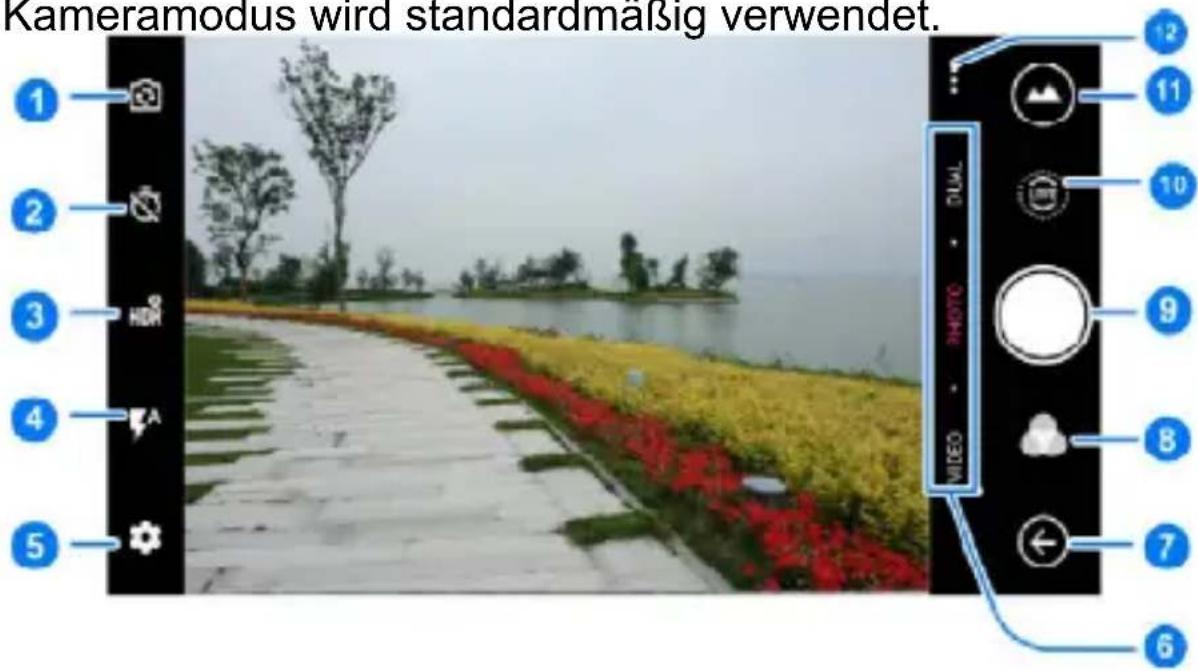
text_image
Kameramodus wird standardmalsig verwendet. 1 2 3 4 5 TWO HOME MEO 12 11 10 9 8 7 6| Nummer | Funktion |
| 1 | Zwischen der Frontkamera und der rückseitigen Kamera wechseln. |
| 2 | Eine Zeitverzögerung festlegen, bevor die Kamera automatisch ein Bild aufnimmt, nachdem Sie auf den Auslöser gedrückt haben. |
| 3 | Aktivieren oder deaktivieren Sie die High-Dynamic Range (HDR) -Funktion, nur für die Rückkamera verfügbar. |
| 4 | Ändern der Blitzeinstellungen |
| 5 | Kameraeinstellungen ändern. |
| 6 | Umschalten zwischen Videokamera, Fotokamera oder Dual-Fotokamera-Modus. |
| 7 | Kamera verlassen. |
| 8 | Wählen Sie einen Farbeffekt oder andere Spezialeffekte. |
| 9 | Ein Bild aufnehmen. |
| 10 | Zeichnen Sie ein LIVE Foto auf. |
| 11 | Aufgenommene Bilder und Videos anzeigen. |
| 12 | Verwenden Sie spezielle Foto- oder Videokameramodi, einschließlich Panorama, Manual, Zeitraffer, Multi-Belichtung, Super Night und so weiter. |

WARNUNG!
Halten Sie beim Verwenden des Blitzlichts einen Sicherheitsabstand. Richten Sie das Blitzlicht nicht in Richtung der Augen von Personen oder Tieren.
HINWEIS:
Sie können zwei Finger auf dem Bildschirm auseinander- oder zusammenziehen, um Bilder zu vergrößern oder zu verkleinern, bevor Sie sie aufnehmen.
- Tippen Sie auf den Bereich, der fokussiert werden soll, oder lassen Sie den Autofokus der Kamera auf der Mitte des Bildes.
HINWEIS:
Wenn Sie im Auto-Kameramodus, zum Fokussieren auf den
Bildschirm tippen, erscheint die Belichtungsleiste neben dem Fokuspunkt. Sie können nach oben oder unten ziehen, um die Belichtungszeit anzupassen.
- Tippen Sie leicht auf . Die Lautstärke Taste kann auch zur Aufnahme benutzt werden.
HINWEIS:
Wenn Sie die vordere Kamera benutzen, können Sie auch auf
oder BEAUTIFY tippen, zum Erkennen eines Lächelns oder eines schönen Gesichts.
Aufnehmen eines Videos
Sie können Videoclips mit normaler Geschwindigkeit aufnehmen. Die hintere Kamera erlaubt Ihnen auch, Zeitlupe oder Zeitraffer-Video aufzuzeichnen.
- Drücken Sie die StartseiteTaste und tippen Sie auf .
- Tippen Sie auf VIDEO falls Sie ein Video mit normaler Geschwindigkeit aufzeichnen wollen. Um Zeitlupe oder Zeitraffer Video zu erfassen, tippen Sie auf ... > ZEITLUPE oder ZEITRAFFER.
- Richten Sie die Kamera auf das Motiv. Sie können vor und während der Aufnahme auf jede beliebige Stelle auf dem Bildschirm tippen, auf die sich der Camcorder konzentrieren soll.


HINWEIS:
Sie können vor und während der Aufnahme zwei Finger auf dem Bildschirm auseinander- oder zusammenziehen.

HINWEIS:
Wenn Sie den Bildschirm berühren, um während der normalen Geschwindigkeitsaufnahme zu fokussieren, erscheint die
Belichtungsleiste neben dem Fokuspunkt. Sie können nach oben oder unten ziehen, um die Belichtung anzupassen.
- Tippen Sie auf , um einen Video-Clip mit normaler Geschwindigkeit aufzunehmen, oder tippen Sie auf um ein Zeitlupe oder Zeitraffer Video aufzunehmen.


HINWEIS:
Während die normale Geschwindigkeit oder die Zeitlupe-Aufnahme läuft, berühren Sie , um die Aufnahme
zu unterbrechen. Wenn Sie ein normales oder Zeitraffer Video aufnehmen, tippen Sie auf , um das Bild als separates Foto zu speichern.
- Tippen Sie auf oder , um die Aufnahme zu beenden.
Verwenden weiterer Kameramodi
Neben dem Aufnehmen von Fotos und Videos auf herkömmliche Weise bietet die Kamera-App weitere leistungsstarke und interessante Kameramodi. Tippen Sie auf ... im Bildsucher Bildschirm, um alle zu finden.
• PANORAMA: Aufzeichnunge von Panoramabildern.
- MANUELL: verwenden Sie den manuellen Kameramodus, um mehr Kameraoptionen für Ihr Foto wie ISO, Weißabgleich, Belichtung usw. einzustellen.
- SUPERNACHT: Aufnahme von Bilder bei schwachem Licht.
- BEAUTIFY: Aufnahme im Beautify-Modus.
- MULTI-BELICHTUNG: Aufnahme zweier Bilder zum Zusammenfügen.
• MAGISCHER VERSCHLUSS: Aufnahme von Wasserfall,
Sternenbahn oder Autospur
- ZEITLUPE: Aufnahmeyon Video-Clips im Zeitlupe Modus.
- ZEITRAFFER: Stellen Sie das Zeitintervall zwischen jedem Bild, wenn Sie Zeitraffer-Videos mit der Rückkamera aufzeichnen.
Benutzung des Dual-Kamera Modus
Sie können die Dual-Objektiv-Kamera verwenden, um Fotos zu machen, so dass Sie eine hervorragende visuelle Erfahrung erleben.
- Drücken Sie die StartseiteTaste und tippen Sie auf
- Tippen Sie auf DUAL.
- Tippen Sie auf BOKEH oder 3D PHOTO.
- Richten Sie die Kamera auf das Motiv, und nehmen Sie die erforderlichen Einstellungen vor.
- Tippen Sie auf das Verschluss Symbol, um ein Foto zu machen.

Anpassen der Kamera-/Camcorder-Einstellungen
Bevor Sie ein Foto oder ein Video aufnehmen, können Sie auf tippen, um die folgenden Optionen für Kamera und
Camcorder zu öffnen.

HINWEIS:
Einige Kamera- und Videoptionen ändern sich in verschiedenen Kameramodi.
- Optionen im Foto Modus
▶ Auflösung: Stellen Sie die Auflösung für Ihr Foto ein.
▶ Point-and-shoot: Verfügbar für die vordere Kamera. Wenn diese Funktion aktiviert ist, können Sie auf den Sucherbildschirm tippen, um ein Foto mit der Frontkamera aufzunehmen.
Wasserzeichen: Zeichnen Sie Ihre Fotos mit dem Wasserzeichen aus.
▶ Verschlusston: den Verschlusston ein oder ausschalten.
Geo-Tag: Wählen Sie aus, ob die GPS-Position in Ihren aufgenommenen Fotos und Videos gespeichert werden soll.
Snapshot ohne Bildschirm: Drücken Sie die Lautstärke verringern Taste zweimal, um ein Foto mit ausgeschaltetem Bildschirm zu machen.
▶ Lautstärke Taste: Weisen Sie die Funktion der Lautstärke Taste zu.
Anti-Streifen: Stellen Sie den Anti-Streifen-Wert ein, wenn Sie Fotos von TV- oder Computerbildschirmen aufnehmen, um Streifen auf dem Bildschirm zu vermeiden.
▶ Speicher: Ändern Sie den Speicherort für
aufgenommene Fotos und Videos.
▶ Hilfe: Hilfe-Details anzeigen oder Hilfe-Symbol auf dem Sucher-Bildschirm aktivieren.
▶ Standard wiederherstellen: Dient zur Wiederherstellung der standardmäßigen Kamera- und Videoeinstellungen.
- Optionen im Video Modus
▶ Videoqualität: Legen Sie die Qualität für Ihr Video fest.
▶ Verschlusston: Schalten Sie den Verschlusston ein oder aus.
▶ Stetiges Video: Aktivieren oder deaktivieren Sie die stetige Videofunktion.
GeoTag: Wählen Sie aus, ob die GPS-Position in Ihren aufgenommenen Fotos und Videos gespeichert werden soll.
Anti-Streifen: Verfügbar für die Rückkamera. Stellen Sie den Anti-Streifen-Wert ein, wenn Sie Videos von TV- oder Computerbildschirmen aufnehmen, um Streifen auf dem Bildschirm zu vermeiden.
Speicherort: Ändern Sie den Speicherort für aufgenommene Fotos und Videos.
▶ Hilfe: Hilfe-Details anzeigen oder Hilfe-Symbol auf dem Sucher-Bildschirm aktivieren.
▶ Standard wiederherstellen: Dient zur Wiederherstellung der standardmäßigen Kamera- und Videoeinstellungen.
- Optionen im Dual Modus
▶ Verschlusston: Schalten Sie den Verschlusston ein oder aus.
Geo-Tag: Wählen Sie aus, ob die GPS-Position in Ihren aufgenommenen Fotos und Videos gespeichert werden soll.
Snapshot ohne Bildschirm: Drücken Sie die Lautstärke verringern Taste zweimal, um ein Foto mit ausgeschaltetem Bildschirm aufzunehmen.
▶ Lautstärke Taste: Die Funktion der Lautstärke Taste zuweisen.
Anti-Streifen: Verfügbar für die Rückkamera. Stellen Sie den Anti-Streifen-Wert ein, wenn Sie Videos von TV- oder Computerbildschirmen aufnehmen, um Streifen auf dem Bildschirm zu vermeiden.
Speicherort: Ändern Sie den Speicherort für aufgenommene Fotos und Videos.
▶ Hilfe: Hilfe-Details anzeigen oder Hilfe-Symbol auf dem Sucher-Bildschirm aktivieren.
▶ Standard wiederherstellen: Dient zur Wiederherstellung der standardmäßigen Kamera- und Videoeinstellungen.
Galerie
Öffnen der Galerie
Drücken Sie die StartseiteTaste, schieben Sie nach links oder rechts und tippen Sie auf Gallery, um Alben Ihrer Bilder und Videos z<u sehen.
Arbeiten mit Alben
Wenn Sie die Galerie aufrufen, werden alle Bilder und Videos auf dem Telefon in einer Reihe von Alben angezeigt. Tippen Sie auf Kamera/Andere oder schieben Sie nach links oder rechts, um zwischen dem Kamera-Album und anderen Alben zu wechseln.
So zeigen Sie den Inhalt eines Albums an:
Tippen Sie auf ein Album, um die darin enthaltenen Fotos und Videos anzuzeigen.
So geben Sie Alben, Bilder oder Videos frei:
- Tippen und halten Sie ein Album, um es auszuwählen, oder tippen und halten Sie ein Element nach dem Öffnen eines Albums, um ein Bild oder Video auszuwählen.
- Tippen Sie auf weitere Elemente, die Sie freigeben möchten.
- Tippen Sie auf und wählen Sie, wie Sie die Elemente freigeben wollen.
So löschen Sie Alben, Bilder oder Videos:
- Tippen und halten Sie ein Album, um es auszuwählen, oder tippen und halten Sie ein Element nach dem Öffnen eines Albums, um ein Bild oder Video auszuwählen.
- Tippen Sie auf weitere Alben, die Sie löschen möchten.
- Tippen Sie auf >OK.
Arbeiten mit Bildern
Tippen Sie auf ein Bild in einem Album, um das Bild im Vollbildmodus anzuzeigen.
Beim Anzeigen eines Bildes im Vollbildmodus stehen die
folgenden Funktionen zur Verfügung.
- Wischen Sie horizontal, um andere Bilder oder Videos im Album zu sehen.
- Ziehen Sie auf einem Bild oder Video zwei Finger zusammen, um es zu verkleinern. Sie sehen dann einen Filmstreifen-Blick auf alle Ihre Bilder und Videos in einer Reihe. Wischen Sie nach links oder rechts, um sie alle zu durchsuchen.

HINWEIS:
Sie können ein Foto oder Video löschen, indem Sie es in der Filmstreifen-Anzeige nach oben wischen.
- Tippen Sie zweimal auf das Bild, oder ziehen Sie zwei Finger zusammen bzw. auseinander, um es zu vergrößern bzw. zu verkleinern.
- Tippen Sie auf, oder, um das Bild zu drehen, freizugeben oder zu löschen. Tippen Sie auf, um das Bild zu bearbeiten, zu verschlüsseln oder zu drucken, es als Hintergrund oder Kontaktfoto zu benutzen, Einzelheiten der Datei zu prüfen, oder den Inhalt des Albums in einer Diaserie zu betrachten.
- Wenn das Bild ein LIVE-Foto ist, das Sie aufgenommen haben, tippen Sie auf „um es abzuspielen.

HINWEIS:
Einige Optionen sind für bestimmte Alben oder Bilder möglicherweise nicht verfügbar.
Retuschieren Ihrer Bilder
Sie können alle Fotos, die sie aufgenommen haben, und einige andere Bilder in der Galerie bearbeiten. Das geänderte Bild wird im selben Album wie das Originalbild gespeichert, wobei das Originalbild unverändert bleibt.
- Tippen Sie auf >bearbeiten >Editor während Sie das Foto im Vollbildschirm sehen, um die Editor Schnittstelle zu öffnen.

HINWEIS:
Sie können das Bild auch über Fotos bearbeiten. Einige Bearbeitungswerkzeuge müssen heruntergeladen werden.
- Tippen Sie auf eine Bearbeitungsoption am unteren Rand des Bildschirms, und bearbeiten Sie das Bild.

HINWEIS:
Schieben Sie den unteren Teil des Bildschirms nach links oder rechts, um alle Optionen anzuzeigen.
 | Sie können Filter und Effekte anwenden, um das Bild alt aussehen zu lassen. |
 | Das Bild zuschneiden, strecken oder drehen (Spiegel). |
 | Passen Sie Belichtung, Sättigung, Farbton, Schärfe und andere Farboptionen an. |
 | Sie können auch einen Rahmen für das Bild auswählen. |
 | Verzieren Sie Leute im Bild mit komischen Schnurrbärten, Brillen, Hüten und mehr. |
 | Wenden Sie einen Verwischt-Effekt auf dem Bild an. |
 | Wählen Sie eine Farbe und zeichnen Sie etwas auf dem Bild. |
 | Fügen Sie dem Bild etwas Text hinzu und passen Sie den Effekt an. |
-
Tippen Sie auf ✗, um die Änderung zu bewahren oder tippen Sie auf ✗, um es zu stornieren.
-
Tippen Sie auf , um das neue Bild zu speichern.

HINWEIS:
Tippen Sie auf 📊 im Editor Bildschirm, um die Bearbeitungen zu sehen und sie rückgängig zu machen oder sie umzuarbeiten.
Ein GIF Bild oder eine Collage machen
Du kannst ein paar Bilder im selben Album zusammenstellen, um ein animiertes GIF-Bild oder eine Collage von Bildern zu machen.
-
Öffnen Sie die Gallery App und tippen Sie auf > Gif Maker oder Collage Maker.
-
Tippen Sie auf ein Album.
-
Tippen Sie auf die benötigten Bilder.
▶ Um ein GIF zu machen, tippen Sie auf 2 bis 50 Bilder in einer Reihenfolge oder umgekehrt zu der Reihenfolge,
wie sie im GIF erscheinen sollen.
▶ Um eine Collage zu machen, tippen Sie auf 2 bis 9 Bilder. Die Bilder, die Sie berührt haben, werden unten angezeigt. Tippen Sie auf ✗, um die nicht benötigten Bilder zu entfernen.
- Verlassen Sie das Album und tippen Sie auf . Das GIF oder die Collage werden angezeigt.
- Tippen Sie auf die Optionen auf der Unterseite, um das endgültige Bild anzupassen.
▶ Für GIF können Sie die Geschwindigkeit, die Spielreihenfolge, die Bildgröße ändern oder Sie tippen auf <3687> Erweitert </3687>, um die Bildreihenfolge zu ändern oder jedes Bild einzustellen.
▶ Für Collage, tippen Sie auf <3689>Vorlage</3689>, <3690> Freestyle </3690>oder<3691>Collage</3691> und wählen Sie dann einen Rahmen, eine Textur oder ein Layout aus.
- Wenn Sie mit dem endgültigen Bild zufrieden sind, tippen sie auf um das GIF oder die Collage zu speichern.
Das Bild wird gespeichert unter zte_editor Ordner in Ihem Telefonspeicher.
Wiedergeben von Videos
-
Tippen Sie auf ein Album in der Galerie, und tippen Sie dann auf die Miniaturansicht eines Videos.
-
Tippen Sie auf in der Mitte für die Wiedergabe. Tippen Sie auf das Video, um die Steuerelemente für die Wiedergabe anzuzeigen.
Musik
Drücken Sie die StartseiteTaste, schieben Sie nach links oder rechts und Musik, um Audio-Dateien die in Ihrem Telefon gespeichert sind, zu spielen. Musik unterstützt eine ganze Reihe von Audio-Formaten, es spielt Musik, die Sie in Online-Läden kaufen, Musik, die Sie von Ihren CDs kopieren, usw.
Kopieren von Musikdateien auf Ihr Telefon
Vor der Verwendung von Musik müssen Sie Audiodateien auf Ihr Telefon kopieren oder herunterladen.
Kopieren von einem Computer
- Schließen Sie Ihr Telefon und den Computer mit einem USB-Kabel an.
- Tippen Sie auf Medien-Gerät MTP als Verbindungs Modus. Lesen Sie Connect Your Phone to a Computer via USB.
- Kopieren Sie die Musikdateien von Ihrem PC, und fügen Sie sie im Telefonspeicher ein.
Aus dem Internet herunterladen
Sie können Musikdateien beim Browsen von Webseiten herunterladen. Lesen Sie HerunterladenDateien.
Per Bluetooth empfangen
Sie können auch Musikdateien von anderen Geräten über Bluetooth empfangen. Lesen Sie Datenempfang via Bluetooth.
Anzeigen Ihrer Musikbibliothek
Drücken Sie die StartseiteTaste, schieben Sie nach links oder rechts und tippen Sie auf Musik, um die Musik App zu öffnen. Dort können Sie <3760> Alle Songs</3760> ansehen, um alle Ihre Audiodateien oder sortierte Listen oder Sänger, Alben und Genres anzusehen. Sie können auch tippen auf Favoriten, Vor kurzem gespielt, Ordner um Songs zu finden oder Ihre Spiellisten zu sehen im Meine Spielliste Abschnitt.

HINWEIS:
Beim Abspielen einer Audiodatei werden Name und Tasten für den Musikplayer im unteren Bereich des Bildschirms angezeigt. Tippen Sie auf den Bereich, um das Wiedergabefenster zu öffnen.
Festlegen eines Titels als Standardklingelton
Der Song wird als Klingelton für alle eingehenden Anrufe verwendet, außer bei Kontakten, denen Sie spezielle Klingeltöne zugeordnet haben (siehe Einstellen eines Klingeltons für einen Kontakt).
- Drücken Sie die Startseite Taste, schieben Sie nach links oder rechts und tippen Sie auf Musik > Alle Songs, um die Musikbibliothek zu sehen.

HINWEIS:
Wenn Sie auf dem Wiedergabe-Bildschirm sind, tippen Sie auf oben links auf dem Bildschirm, um zur Musikbibliothek zurückzukehren.
- Drücken und halten Sie einen Titel in einer beliebigen Playlist.
- Im sich öffnenden Menü, tippen Sie auf Einstellen des Klingeltons.
- Kürzen Sie den Song oder benutzen Sie ihn komplett, dann tippen Sie auf als Klingelton einstellen.
- Tippen Sie auf als SIM1 Klingelton einstellen oder als SIM2 Klingelton einstellen.

HINWEIS:
Wenn das Lied gespielt wird und Sie auf dem
Wiedergabe-Bildschirm sind, können Sie tippen auf

als
Klingelton einstellen.
Musikwiedergabe
Tippen Sie auf einen Titel in der Musikbibliothek, um ihn abzuspielen. Tippen Sie auf den unteren Bildschirmbereich, um
das Wiedergabefenster zu öffnen.
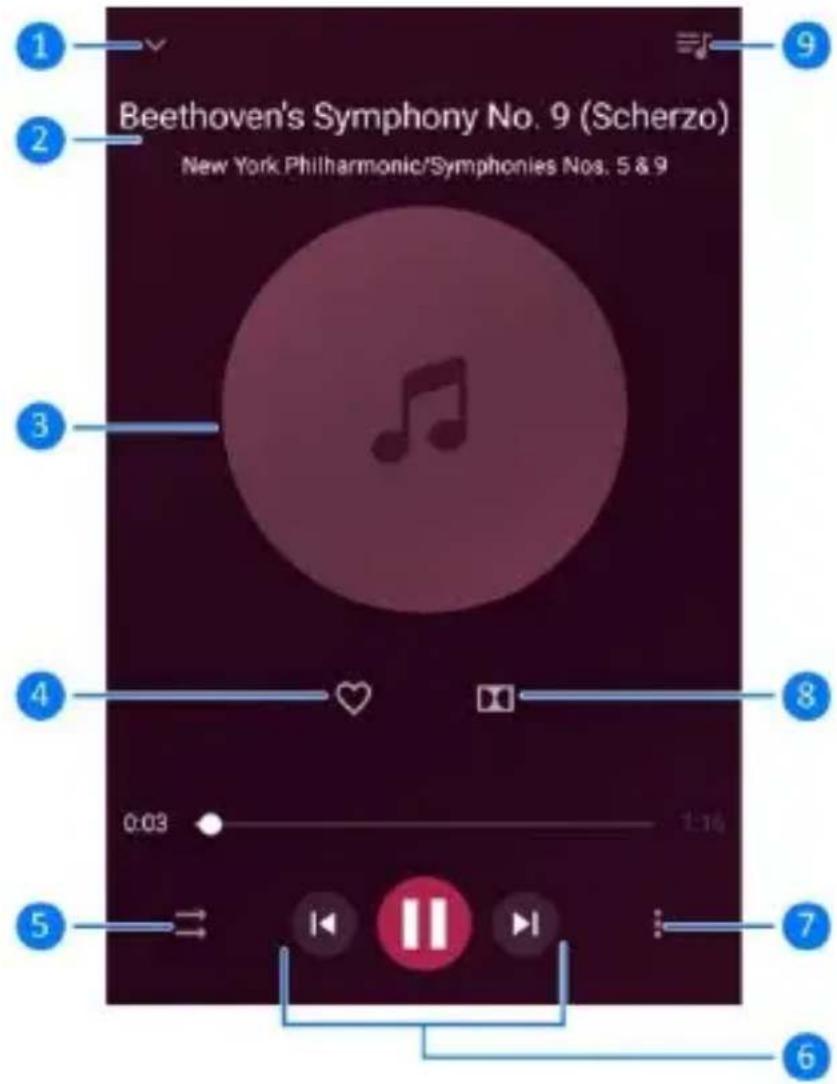
| Nummer | Funktion |
| 1 | Zur Musikbibliothek zurückkehren. |
| 2 | Pistenname und Künstler Informationen. |
| 3 | Albumcover. |
| 4 | Die Piste zur Favoriten Spielliste hinzufügen. |
| 5 | Wiederhol Modus umschalten und mischen. Sie können den aktuellen Titel wiederholen, die aktuelle Wiedergabeliste wiederholen, das Mischen einschalten oder ausschalten und wiederholen. |
| 6 | Wiedergabesteuerung: Titel überspringen oder die Wiedergabe anhalten und die Wiedergabe fortsetzen. Ziehen die Fortschrittsleiste, um zu einer bestimmten Stelle des Titels zu springen. |
| 7 | Zugang zu zusätzlichen Optionen. |
| 8 | Verwalten der Dolby Audio Einstellungen. |
| 9 | Die aktuelle Spielliste ansehen. |
Verwaltung von Playlists
Erstellen Sie Playlists, um Ihre Musikdateien in Gruppen von Titeln zu organisieren, sodass Sie die gewünschten Titel in der bevorzugten Reihenfolge abspielen können.
- Tippen Sie auf und halten Sie einen Song in der Musikbibliothek und wählen Sie Hinzufügen zum Hinzufügen zu einer Spielliste oder eine neue Spielliste erstellen.
- In Meine Spielliste Abschnitt, tippen Sie auf und halten Sie meine Spielliste und wählen Sie Löschen/Umbenennen zum Löschen oder Umbenennen einer Spielliste.
• In Meine Spielliste Abschnitt, tippen Sie aufeine Spielliste,
um seinen Inhalt zu sehen. Sie können tippen auf um weitere Song in die Spielliste hinzuzufügen, oder tippen Sie auf um Song zum Entfernen aus der Spielliste zu wählen.
Videoplayer
Benutzen Sie die Video App, um Ihre Videothek zu verwalten und Videos anzuschauen.
Öffnen der Videobibliothek
Drücken Sie die Startseite Taste, schieben Sie nach links oder rechts und tippen Sie auf Video, um Ihre Videothek zu sehen, in der Ihre Videodateien angezeigt werden.
Wischen Sie nach oben oder nach unten, um nach dem gewünschten Video zu suchen. Sie können auch tippen auf > Suche , um Videodateien zu suchen, oder Sie tippen auf > Ansehen oder Sortieren , um den Anzeige Modus zu ändern oder die Liste zu sortieren.
Wiedergabe und Steuerung von Videos
Tippen Sie auf ein Video in der Videothek, es zu wiederzugeben. Tippen Sie auf den Bildschirm, um die Steuerelemente für die Wiedergabe anzuzeigen. Sie können die Video- und Audiowiedergabe steuern oder andere Operationen durchführen.
- Tippen Sie auf die Wiedergabe/Pause-Taste im unteren Bereich, um die Wiedergabe anzuhalten bzw. fortzusetzen.
- Ziehen Sie horizontal auf dem Bildschirm, um zurück- oder vorzuspulen.
- Schieben Sie vertikal im rechten oder linken Teil des Bildschirms, um die Lautstärke oder die Helligkeit anzupassen.
- Tippen Sie auf , um zum nächsten Video zu springen.
- Tippen Sie auf , um das Video zu drehen.
- Tippen Sie auf 📄 oder 📋, um die Steuerfläche zu auszublenden oder zu zeigen.
- Tippen Sie auf, um die Dolby Audio Effekte zu verwalten.
- Tippen Sie auf , um das Video freizugeben, zu löschen oder es im Vollbildschirm abzuspielen.
Verwalten von Videodateien
Videoclips löschen
- In der Videothek tippen Sie auf > Löschen.
- Wählen Sie die Videos aus, die Sie löschen möchten.
- Tippen Sie auf Löschen > OK.
Geben Sie einen Video-Clip frei
-
Tippen Sie auf und halten Sie ein Video in der Videothek.
-
Im sich öffnenden Menü, tippen Sie auf Freigeben und wählen Sie die Art der Freigabe.
Weitere Apps und Fähigkeiten
Uhr
Drücken Sie die StartseiteTaste, schieben Sie nach links oder rechts und tippen Sie auf Uhr. Mit der App Uhr können Sie überall auf der Welt die lokale Uhrzeit einstellen, den Wecker einstellen und Timer verwenden.
Neue Weckzeit einstellen
- Tippen Sie auf die Registerkarte in der App Uhr.
- Tippen Sie auf einen bestehenden Alarm zur Konfigurierung
oder tippen Sie auf unten im Bildschirm, um einen neuen Alarm zu erstellen.
- Richten Sie die Alarmoptionen wie z. B. Uhrzeit, Alarmtage, Schlummerfunktion, Etikett und Alarmklingelton ein.
- Tippen Sie auf Speichern zum Speichern und Verlassen.

HINWEISE:
- Um vorhandene Weckzeiten direkt zu aktivieren oder deaktivieren, tippen Sie einfach auf die Schalter auf der rechten Seite.
- Tippen Sie auf 🎨 im 📞 Tab um die Alarmeinstellungen zu konfigurieren, einschließlich Klingeltonlautstärke und -dauer, Vibration, Lautstärke Crescendo, Alarm im Stumm-Modus und Tastendruck-Einstellungen.
Weltzeit abrufen
Tippen Sie auf die Registerkarte in der App Uhr, um die Lokalzeit für Städte auf der ganzen Welt abzurufen.
Tippen Sie im unteren Bereich auf , um eine neue Stadt oder ein neues Land hinzuzufügen.
Stoppuhr und Countdown verwenden
Tippen Sie auf die Registerkarte 🔊 oder ✗ in der App Uhr, um die Stoppuhr oder den Countdown-Timer zu verwenden.
Stoppuhr erlaubt Ihnen, Rundenzeiten aufzuzeichnen (maximal 100 Runden), während Countdown erlaubt Ihnen, eine Zeit einzustellen und auf Null zu zählen.
Herunterladen Manager
Die <4024>Download Manager</4024> App hält eine Aufzeichnung der Dateien, die Sie heruntergeladen haben, mit Apps wie <4025>Browser</4025> oder Email
Drücken Sie die StartseiteTaste, schieben Sie nach links oder rechts und tippen Sie auf System Management > Herunterladen , um den Eintrag zu prüfen.
- Tippen Sie auf eine Datei, um sie mithilfe der entsprechenden App zu öffnen.
- Tippen Sie auf und halten Sie eine Datei zu löschen, umbenennen, freigeben oder Datei Informationen zu überprüfen.
FileManager
Greifen Sie schnell auf alle Ihre Bilder, Videos, Audio-Clips und andere Arten von Dateien in Ihrem Telefonspeicher zu.
Drücken Sie die StartseiteTaste, schieben Sie nach links oder rechts und tippen Sie auf System Management >
FileManager. Sie können auf eine Datei Kategorie tippen, um die Datei zu finden, die Sie benötigen, oder Sie tippen auf <4039>Telefon </4039>, <4040>SD-Karte</4040> oder <4041>Externe Geräte</4041> zum Durchsuchen der Ordner und Dateien auf dem Telefonspeicher, der microSDXC-Karte oder dem angeschlossenen OTG-Gerät.
- Tippen Sie auf Ordner und Dateien, um auf die gespeicherten Elemente zuzugreifen.
- Tippen Sie auf and halten Sie ein Element um zu den Optionensymbole wie kopieren, bewegen, freigeben, löschen, komprimieren und mehr Zugang zu haben. Id an item to access.
- Um ein Element zu kopieren oder zu verschieben, navigieren Sie an einen neuen Speicherort und tippen auf Einfügen.
- Tippen Sie auf †, um einen neuen Ordner im aktuellen Verzeichnis zu erstellen.
Werkzeuge
Drücken Sie die StartseiteTaste, schieben Sie nach links oder rechts und tippen Sie auf Werkzeuge, um Zugang zu vielen nützlichen Werkzeuge für den täglichen Gebrauch zu bekommen.
- Taschenlampe: Benutzen Sie den Blitz auf der Rückseite des Telefons als Taschenlampe.
- Rechner: Grundlegende und wissenschaftliche Berechnungen durchführen.
- MirrorCamera: Verwenden Sie den Touchscreen als Spiegel.
- Tippen Sie auf TouchPal 2016: Wechseln Sie zur TouchPal 2016 Tastatur oder stellen Sie die TouchPal 2016 Tastatur ein. Lesen Sie TouchPal 2016.
- AntiVirus: Erlaubt Ihnen, nach versteckten Bedrohungen zu suchen, aktiviert die Privatsphäre-Funktion, aktiviert oder deaktiviert die automatische Stromsparfunktion oder melden Sie sich an, um das Telefon zu schützen, wenn es verloren geht oder gestohlen wird.
WeShare
Mit WeShare können Sie Daten von einem Telefon zum anderen kopieren, Daten und Apps auf Ihrem Telefon an den Telefonspeicher oder die microSDXC-Karte sichern oder gesicherte Daten und Apps wenn nötig wiederherstellen.
- Drücken Sie die Startseite Taste.
- Schieben Sie nach links oder rechts und tippen Sie auf Werkzeuge > WeShare.
- Tippen Sie auf Telefon wechseln, Telefon zu Telefon Datenübertragung, oder Backup und Wiederherstellen, um diese Fähigkeiten zu nutzen.
Recorder
Recorder Ermöglicht es Ihnen, Sprechnotizen aufzunehmen und sie jederzeit anzuhören.
Aufzeichnung einer Sprechnotiz
- Drücken Sie die StartseiteTaste.
- Schieben Sie nach links oder rechts und tippen Sie auf Recorder.
- Tippen Sie auf , um das Audioformat zu wählen.

HINWEIS:
M4A-Dateien sparen Speicherplatz durch Komprimierung
von Daten mit etwas Verlust in Audio-Qualität, während WAV-Dateien mehr Platz einnehmen, aber eine bessere Klangqualität bieten.
- Tippen Sie auf , um die Aufzeichnung zu beginnen. Während der Aufzeichnung können Sie folgende Schritte durchführen:
▶ Tippen Sie auf / , um die Aufzeichnung zu unterbrechen oder fortzusetzen.
▶ Tippen Sie auf hinzuzufügen.
- Tippen Sie auf Speichern, um die Aufzeichnung zu beenden.
- Bearbeiten Sie den Dateinamen und tippen Sie auf OK, um die Aufzeichnung zu speichern.
Wenn Sie die Notiz nach der Aufnahme nicht speichern möchten, tippen Sie auf Stornieren, um sie zu löschen.
Eine Sprechnotiz abspielen
- Tippen Sie auf rechts oben, um alle Aufzeichnungen zu sehen.
- Tippen Sie auf den Titel einer Notiz, um sie wiederzugeben.
Bearbeiten Sie eine Sprechnotiz
Sie können eine Notiz zu einer Sprachaufnahme hinzufügen, zuschneiden, Zeit-Tags hinzufügen oder entfernen.
- Tippen Sie auf in der Liste der Aufzeichnungen, um eine Notiz zur Sprechaufzeichnung zu bearbeiten.
- Während Sie eine Aufzeichnung abspielen, tippen Sie auf um den Bearbeitungsbildschirm zu öffnen. Sie können die Tabs „S“ und „E“ ziehen, um die Aufnahme zu trimmen, tippen Sie auf einen Tag, um ihn zu löschen, oder tippen
Sie auf zum ein Tag hinzuzufügen.

HINWEIS:
Tippen und halten Sie eine Aufnahme in der Liste, um die Datei zu löschen, freizugeben, zu bearbeiten, umzubenennen, Dateidetails zu sehen oder als Standard-Klingelton zu setzen.
Google Apps
Öffnen Sie die Google Apps, um Google Services zu verwenden. Einige Apps befinden sich im Google-Ordner auf der Startseite.

HINWEIS:
Einige Inhalte oder Google-Dienste sind möglicherweise nicht in bestimmten Regionen verfügbar.
- Chrome: Verwenden Sie Chrome, um im Internet zu surfen und synchronisieren Sie Ihre Lesezeichen, Ihren Browserverlauf und mehr mit Ihrem Google-Konto.
- Drive: Speichern Sie kostenlos Dateien auf Google-Servern,
nachdem Sie sich bei Ihrem Google-Konto angemeldet haben. Sie können auf Ihren Computern, Ihren Telefonen und anderen Geräten auf die Dateien zugreifen, diese freigeben oder mit anderen zusammenarbeiten.
- Duo: Machen Sie Videoanruf mit Ihren Kontakten über Google-Dienste.
- Gmail: Senden und empfangen Sie E-Mails über Ihr Gmail-Konto oder andere persönliche E-Mail-Konten.
- Google: Verwenden Sie die Google-Suche, oder rufen Sie mit Google Now Informationen ab, wenn Sie sie benötigen.
- Maps: Suchen Sie sich Ihren Platz, und finden Sie ihren Weg durch die Welt.
- Fotos: Verwalten Sie Fotos auf dem Telefon und in Ihrem Google-Konto.
- Filme und TV ansehen: Kaufen, herunterladen und ansehen der neuesten und bevorzugten Filme und TV-Shows.
- Play Musik: Spielen Sie Musik auf dem Telefon und Ihrem Google-Konto ab.
- Play Store: Hiermit können Sie Apps, Spiele und andere Inhalte aus dem Google Play Store kaufen und herunterladen.
- Sprachsuche: Suchen Sie mithilfe Ihrer Stimme nach Informationen.
- YouTube: Spielen Sie Videoclips von YouTube.com ab, oder laden Sie Ihre eigenen hoch, und teilen Sie sie mit
dem Rest der Welt.
Google Play™ Store
Drücken Sie die StartseiteTaste und tippen Sie auf .Sie können Musik, Bücher, Filme und Apps kaufen oder ausleihen und sie auf Ihr Telefon herunterladen.

HINWEIS:
Auf welche Inhalte die Sie im Google Play Store zugreifen können, hängt von Ihrer Region und Ihrem Serviceanbieter ab.
Nach Apps suchen und Apps durchsuchen
Sie können Apps nach Kategorien durchsuchen. Tippen Sie auf ein Hauptverzeichnis, wie SPIELE, und tippen Sie dann in einer untergeordneten Kategorie auf die App.
Sie können auch mithilfe des Anwendungsnamens oder der -beschreibung nach einer App suchen bzw. mithilfe des Namens des Entwicklers. Tippen Sie einfach auf das Suchfeld oben und geben Sie die Suchbegriffe ein.
Herunterladen und installieren von Apps
Wenn Sie die App durch Browsen oder Suchen finden, die Sie interessiert, tippen Sie sie an, um den Detail-Bildschirm zu
öffnen, der mehr Informationen über die App anzeigt.
- Tippen Sie auf Install (kostenlose Apps) oder der Preis (zahlbare Apps). Wenn die App nicht kostenlos ist, müssen Sie sich mit Ihrem Google Wallet-Konto anmelden und eine Zahlungsmethode auswählen.

VORSICHT:
Manche Apps können nach der Installation auf viele Funktionen oder einen erheblichen Teil Ihrer persönlichen Daten zugreifen. Im Play Store werden die Daten und Funktionen angezeigt, auf die die App zugreifen kann. Tippen Sie auf Annehmen um fortzufahren, oder tippen Sie auf die Zurück Taste zum Stornieren.
- Warten Sie, bis die App heruntergeladen und automatisch installiert wurde. Die App kann erst heruntergeladen werden, wenn die Zahlung autorisiert wurde.
Nachdem die App erfolgreich installiert ist, können Sie sie nach dem Drücken der StartseiteTaste auf Ihrem Telefon finden.
Ein Google Wallet Konto einrichten
Sie müssen ein Google Wallet-Konto haben, das mit Ihrem Google-Konto verknüpft ist, um Apps im Google Play Store zu kaufen.
Gehen Sie auf eine der folgenden Weisen vor:
- Gehen Sie auf Ihrem Computer zu wallet.google.com, um ein Google Wallet Konto einzurichten.
- Wenn Sie das erste Mal über Ihr Telefon eine App aus dem Google Play Store kaufen, werden Sie aufgefordert, Ihre Abrechnungsinformationen anzugeben, um ein Google Wallet-Konto einzurichten.

WARNUNG!
Sobald Sie Ihr Google Wallet-Konto einmal verwendet haben, um Apps im Google Play Store zu kaufen, wird Ihr Kennwort gespeichert, sodass Sie es das nächste Mal nicht mehr eingeben müssen. Daher sollten Sie Ihr Telefon sperren, damit andere es nicht ohne Ihre Genehmigung verwenden können.
Verwalten von Downloads
Nachdem Sie eine App heruntergeladen und installiert haben, können Sie sie bewerten, sie in einer Liste mit Ihren anderen heruntergeladenen Apps anzeigen, sie so konfigurieren, dass sie automatisch aktualisiert wird usw.
Heruntergeladene Apps anzeigen
- Im Play Store Bildschirm, tippen Sie auf Apps.
Meine
- Die Liste mit Ihren installierten Apps wird geöffnet. Tippen Sie auf eine App, um sie zu bewerten, zu deinstallieren, eine Rückerstattung anzufordern usw.
Apps deinstallieren
- Im Play Store Bildschirm, tippen Sie auf
Meine
Apps.
- Tippen Sie auf eine App, .um den Detailbildschirm zu öffnen.
- Tippen Sie auf Deinstallieren > OK.
Einstellungen
Drücken Sie die Startseite Taste und tippen Sie auf Einstellungen. Die App Einstellungen enthält die meisten Tools für die Anpassung und Konfiguration Ihres Telefons.
WLAN
Drücken Sie die StartseiteTaste und tippen Sie auf Einstellungen > WLAN. Sie können WLAN ein oder ausschalten und Ihre WLAN Verbindungen konfigurieren. Lesen Sie Verbinden zum WLAN.
Bluetooth
Drücken Sie die StartseiteTaste und tippen Sie auf Einstellungen > Bluetooth. Sie können Bluetooth ein- oder ausschalten und Ihre Bluetooth-Verbindungen konfigurieren. Lesen Sie Verbinden mit Bluetooth Geräten.
WLAN Hotspot
Drücken Sie die StartseiteTaste und tippen Sie auf Einstellungen > WLAN Hotspot, um Ihre Telefon mobile Datenverbindung mit PCs oder anderen Geräten über WLAN freizugeben. Lesen Sie Teilen Sie Ihre mobile Datenverbindung als WLAN Hotspot.
Dual SIM Einstellungen
Drücken Sie die Startseite Taste und tippen Sie auf Einstellungen > Dual SIM Einstellungen. Sie können die Daten, den Anruf und die Netzwerke für installierte Nano-SIM-Karten verwalten. Siehe Verbinden mit Mobilfunknetzen.
Flugmodus
Drücken Sie die StartseiteTaste und tippen Sie auf Einstellungen > Weitere, und schieben Sie den Schalterneben dem Flugzeug Modus , um den Flugzeug Modus ein oder auszuschalten. Alle Radios auf dem Telefon, die Sprache oder Daten übertragen, werden ausgeschaltet, wenn der Flugmodus aktiv ist.
Aktivieren 4G
Drücken Sie die Startseite Taste und tippen Sie auf Einstellung > Weitere, und schieben Sie den Schalter neben dem Aktivieren 4G, um das 4G LTE Netz zu verbinden.
VOLTE Sprachanruf
Drücken Sie die StartseiteTaste und tippen Sie auf Einstellungen > Weitere und schieben Sie den Schalter neben dem VOLTE Sprachanruf, um diese Fähigkeit ein oder auszuschalten. VOLTE Voicecall gibt Ihnen bessere Anrufqualität über das 4G LTE Netz.
Datennutzung
Drücken Sie die Startseite Taste und tippen Sie auf Einstellungen > Weitere > Datennutzung zur Verwaltung der mobilen Datennutzung.
Tippen Sie auf den Handy Daten Schalter, um mobile Daten ein oder auszuschalten.
Tippen Sie auf Handy Datennutzung zur Prüfung wie viel Daten im eingestellten Zeitraum benutzt wurden, die mobile Datenbeschränkung einzustellen und die Warnung, um zu sehen welche Apps mobile Daten verwenden, oder die Hintergrunddaten für einzelne Apps zu beschränken..

HINWEIS:
Die Datennutzung wird von Ihrem Telefon gemessen und kann von der Abrechnung der Datennutzung durch den
Netzbetreiber abweichen.
Signalverstärkung
Drücken Sie die Startseite Taste und tippen Sie auf Einstellungen > Weitere > Signalverstärkung um die Option zur Signalverstärkung zu sehen.
WLAN Anrufe
Drücken Sie die StartseiteTaste und tippen Sie auf Einstellungen > Weitere > WLAN Anrufe um WLAN Anrufe ein oder auszuschalten und Ihren bevorzugten WLAN Anrufe Modus zu konfigurieren.
VPN
Drücken Sie die StartseiteTaste und tippen Sie auf Einstellungen > Weitere > VPN, um virtuelle private Netze einzurichten und zu verbinden. Lesen Sie Verbinden mit Virtual Private Networks.
USB Tethering
Drücken Sie die StartseiteTaste und tippen Sie auf Einstellungen > Weitere > USB Tethering, um die mobile Datenverbindung Ihres Telefons mit PCs oder anderen Geräten über USB freizugeben. Lesen Sie Ihre mobile Datenverbindung via USB freigeben.
Bluetooth Tethering
Drücken Sie die Startseite Taste und tippen Sie auf Einstellungen > Weitere > Bluetooth Tethering um die mobile Datenverbindung Ihres Telefons mit PCs oder anderen Geräten über Bluetooth freizugeben. Lesen Sie Ihre mobile Datenverbindung via Bluetooth freigeben.
ZTE Locker
Drücken Sie die StartseiteTaste und tippen Sie auf Einstellungen > ZTE Sperre. Sie können ZTE-Sperre ein- oder ausschalten und die Optionen für die Sperrbildschirmeinstellungen konfigurieren.
Motive und Hintergründe
Drücken Sie die Startseite Taste und tippen Sie auf Einstellungen > Motive und Hintergründe. Sie können ein anderes Motiv für die Telefonanzeige auswählen oder den Startseite/Sperrbildschirm-Hintergrund. Lesen Sie Neuen Hintergrund anwenden und Motiv einstellen.
Anzeige
Drücken Sie die StartseiteTaste und tippen Sie auf Einstellungen > Anzeige, um die folgenden Optionen zu konfigurieren.
- Schriftgröße: Legen Sie die Schriftgröße des Textes auf dem Bildschirm fest.
- Standby: Legen Sie den Zeitraum der Inaktivität fest, nach
dessen Ablauf der Bildschirm automatisch ausgeschaltet wird.
- Helligkeitsstufe: Stellen Sie die Helligkeit und die automatische Einstellung des Displays ein.
- Augenpflege: Schalten Sie die Augenpflege ein oder aus.
- Auto-Drehen Bildschirm: Wählen Sie aus, ob der Bildschirminhalt gedreht werden soll, wenn das Telefon gedreht wird.
- Batterieladestand: Zeigen oder ausblenden des Batterieladestands neben dem Batteriesymbol in der Statusleiste.
- Nur Anzahl in der Benachrichtigungsleiste anzeigen: Zeigen Sie die Anzahl der Benachrichtigungen in der Statusleiste an.
- Benachrichtigungsleuchte: Kontrollieren Sie die blinkende Anzeige für das Laden, die Batterie, das neue Ereignis und andere Benachrichtigungen.
- Schrittzähler anzeigen: Schalten Sie die Anzeige der Schrittzähler-Daten ein oder aus, wenn Sie das Telefon im Holster benutzen.
- Bildschirm-Effekt: Tippen Sie, um den Bildschirm-Effekt zu wählen.
- Besetzung: Verbinden Sie sich mit Fernsehgeräten, Projektoren oder anderen Geräten, die eine drahtlose Anzeige unterstützen und den Inhalt Ihres Telefons drahtlos
auf dieses Gerät übertragen. Eine ausführliche Einführung finden Sie im Handbuch des Geräts.
- Anzeigengrösse: Tippen Sie, um die Größe der Elemente auf Ihrem Bildschirm festzulegen.
Ton
Drücken Sie die StartseiteTaste und tippen Sie auf Einstellungen > Ton. Sie können verschiedene Arten von Lautstärke anpassen (lesen Sie Anpassen der Lautstärke), Ton wechseln, Vibration und stumm (lesen Sie Wechsel auf Stumm oder Vibration Modus), den Klingelston einstellen und die Benachrichtigung (lesen Sie Klingel- und Benachrichtigungston wechseln), oder wählen Sie die Tippen-Töne (lesen Sie den Tipp-Ton Ein/Ausschalten).
Benachrichtigungen
Drücken Sie die Startseite Taste und tippen Sie auf Einstellungen > Benachrichtigungen, um die Anzeige der Benachrichtigungen zu steuern.
- Ein oder ausschalten Anzeige auf dem Sperrbildschirm, zur Steuerung ob Benachrichtigungen auf dem Sperrbildschirm angezeigt werden sollen.
- Tippen Sie auf eine App zur Steuerung seiner Benachrichtigungen. Sie können ihre Benachrichtigungen deaktivieren, sie klingen lassen im Nicht-Stören-Modus, Benachrichtigungen als Pop-up anzeigen für eine schnelle Ansicht oder den Inhalt im Sperrbildschirm ausblenden. Die
verfügbaren Optionen sind abhängig von der App.

HINWEIS:
Bei einigen Anwendungen können die Benachrichtigungen nicht ausgeschaltet werden. Den Inhalt auszublenden ist nur verfügbar, wenn Sie ein Muster, eine PIN oder ein Passwort als Bildschirmsperre gesetzt haben.
Navigationstasten
Drücken Sie die StartseiteTaste und tippen Sie auf Einstellungen > ausgewiesene > Navigation Tasten. Sie können den Standort der kürzlichen Apps Taste und die Zurück Taste austauschen.
Mi-Pop
Drücken Sie die StartseiteTaste und tippen Sie auf Einstellungen > ausgewiesene > Mi-Pop. Sie können diese Funktion ein oder ausschalten.
Während Mi-POP eingeschaltet ist, erscheint eine schwebende Blase an den Rändern des Bildschirms. Sie können die Blase ziehen, zum Zugang zur Startseite Taste, die Zurück Taste, die kürzliche Apps Taste.
Tippen Sie auf Einstellungen > ausgewiesene > Mi-Pop > Sondertaste, um die Optionen einschliesslich ausschalten, neu starten oder sperren des Telefons, Screenshot aufnehmen, Laustärke maximieren, usw. einzustellen.
Gesten und Bewegungen
Drücken Sie die Startseite Taste und tippen Sie auf Einstellungen > ausgewiesene > Gesten und Bewegungen. Sie können das Telefon mit speziellen Fingergesten steuern oder das Telefon auf unterschiedliche Weise bewegen.
Tippen Sie auf die Schalter, um jede Funktion zu aktivieren. Tippen Sie auf jede Funktion, um zu sehen, wie man sie benutzt oder ausprobiert.
Handschuh Modus
Drücken Sie die Startseite Taste und tippen Sie auf Einstellungen > ausgewiesene > Handschuh Modus. Sie können das Telefon steuern, wenn Sie einen Handschuh tragen.
Ledertasche Modus
Drücken Sie die Startseite Taste und tippen Sie auf Einstellungen > ausgewiesene > Ledertaschen Modus. Sie können den Uhrstil im kleinen Fenster ändern.
Apps
Drücken Sie die Startseite Taste und tippen Sie auf Einstellungen > Apps </4350>, um die installierten Apps zu sehen und auf dem Telefon zu verwalten.
Tippen Sie auf eine App, um ihre Informationen anzuzeigen. Die folgenden Optionen sind möglicherweise verfügbar:
- Erzwungene Unterbrechung: Stoppen der App.
- Deinstall: die App deinstallieren.
- Deaktivieren/Aktivieren: die App deaktivieren/aktivieren.
- Speicher: Hiermit werden die Speicherinformationen überprüft und die Daten oder der Cache geleert.
- Datennutzung: Hiermit wird geprüft, in welchem Umfang Daten von der App während des von Ihnen festgelegten Zeitzyklus verwendet wurden. Außerdem werden die Hintergrunddaten für die App eingeschränkt.
- Berechtigungen: Hiermit werden die App-Berechtigungen überprüft oder geändert.
- Benachrichtigungen: Hiermit werden die App-Benachrichtigungen im Benachrichtigungsfenster und auf dem gesperrten Bildschirm verwaltet. Sie können die Priorität, die Vertraulichkeit und weitere Optionen festlegen.
- Standardmäßig öffnen: Die unterstützten Links der App werden geprüft, und es wird festgelegt, ob die Links in der App geöffnet werden sollen. Außerdem werden die Standardeinstellungen der App gelöscht.
- Akku: Die Details der Akkunutzung der App seit der letzten kompletten Aufladung werden geprüft.
- Speicher: Hiermit wird geprüft, wie viel Speicher von der App belegt wurde.

HINWEIS:
Es sind nicht alle Optionen für die Apps verfügbar.
Standard Apps
Drücken Sie die Startseite Taste und tippen Sie auf Einstellungen > Standard Apps, um die Standard Apps für gewisse Tätigkeiten festzulegen. Beispielsweise können Sie E-Mail oder Gmail als Standard-E-Mail-App festlegen. Tippen Sie auf > Standards zurücksetzen, um auf die Standard-Einstellungen zurückzusetzen.
Strom Manager
Drücken Sie die StartseiteTaste und tippen Sie auf Einstellungen > Strom Manager, um den Batteriestand zu sehen, zu prüfen was die Batterie verbraucht, und verschiedene Stromsparaktivitäten zu aktivieren.
Sicherheit
Drücken Sie die Startseite Taste und tippen Sie auf Einstellungen > Sicherheit, um Optionen einzustellen, die Ihr Telefon und die Daten sichern.
- Bildschirm sperren: Aktivieren oder deaktivieren Sie die Bildschirmsperre mittels Wischen, Muster, PIN oder Kennwort. Lesen Sie Schützen Sie Ihr Telefon mit Bildschirmsperren.
- Weitere Bildschirmsperr-Einstellungen: Tippen Sie auf Optionen zur Einstellung von Bildschirmsperren.
- Statusleiste auf der Bildschirmsperre nach unten
ziehen: Wenn sie ausgeschaltet ist, können Sie die Statusleiste nicht herunterziehen, um auf die Schnelleinstellungen auf dem Sperrbildschirm zuzugreifen.
- Fingerabdruck: Sie können bis zu 5 Fingerabdrücke einstellen und sie zum Entsperren des Telefons verwenden, den privaten Raum zu öffnen oder eine gebundene App zu öffnen.. Lesen Sie Nutzung Ihrer Fingerabdrücke.
- Intelligente Sperre: Lassen Sie das Telefon entsperrt, wenn es mit autorisierten Geräten an vertrauenswürdigen Orten verbunden ist oder von vertrauenswürdigen Gesichtern oder Stimmen entsperrt wurde, oder lassen Sie es entsperrt, wenn es am Körper getragen wird.

HINWEIS:
Sie müssen sich bei Ihrem Google-Konto am Telefon anmelden, um die Smart Lock Eigenschaft zu benutzen.
• SIM-Kartensperre festlegen:
SIM-Karte sperren: Aktivieren oder deaktivieren Sie die PIN-Sperre, um vor dem Zugriff auf die Nano-SIM-Karte die Eingabe der PIN anzufordern.
SIM-PIN ändern: Ändern Sie die PIN für den Zugriff auf die Nano-SIM-Karte.

HINWEIS:
Bewahren Sie Ihre vertraulichen Kennwörter zur späteren Verwendung an einem sichern Ort auf. Wenn Sie die falsche SIM-PIN öfters als erlaubt eingeben, wird Ihre nano-SIM-Karte gesperrt und Sie können nicht auf das Mobilfunknetz zugreifen. Wenden Sie sich an Ihren
Dienstleister für eine PIN Unlock Taste (PUK), um die nano-SIM-Karte wiederherzustellen.
- Kennwörter sichtbar machen: Zeigen Sie die Kennwörter bei der Eingabe an.
- Geräteadministratoren: Zeigen Sie Apps an, die Sie als Geräteadministratoren autorisiert haben, oder deaktivieren Sie derartige Apps.
- Unbekannte Quellen: Aktivieren Sie diese Option, um die Installation von Apps aus anderen Quellen als dem Play Store zu erlauben.
- Speichertyp: Überprüfen Sie den Typ des Speichers mit den Anmeldedaten.
- Vertrauenswürdige Anmeldeinformationen: Zeigen Sie vertrauenswürdige CA-Zertifikate an.
- Benutzerausweise: die gespeicherten Ausweise sehen und ändern.
- von der SD Karte installieren: Installieren Sie Zertifikate aus dem Speicher.
- Anmeldedaten löschen: Löschen Sie alle Zertifikate.
- Trust Agents: Trust Agents anzeigen oder deaktivieren.
- Bildschirm festhalten: Halten Sie eine App in Sicht, so dass andere nicht auf andere Apps wechseln oder auf Ihre persönlichen Daten zugreifen können.
- Apps mit Nutzungszugriff: Schalten Sie den Zugriff einiger Apps auf die Nutzungsdaten Ihres Telefons ein oder aus.
Konten
Drücken Sie die StartseiteTaste und tippen Sie auf Einstellungen > Konten, um Ihre Web-Konten und die Synchronisizerung zu verwalten. Tippen Sie auf Konto hinzufügen um sich anzumelden oder Konten auf Ihrem Telefon zu erstellen.
Tippen Sie auf einen Kontotyp, um hinzugefügte Konten dieser Art anzuzeigen und die Kontoeinstellungen anzupassen.
Sprachen und Eingaben
Drücken Sie die StartseiteTaste und tippen Sie auf Einstellungen > Erweiterte Einstellungen > Sprachen und Eingaben um Optionen inbezug auf Systemsprache, Eingabemethoden, Spracheingabe und Ausgabe sowie Maus-/Trackpad-Eingabe zu konfigurieren.
- Sprachen: Wählen Sie eine Sprache für Ihr System aus.
- Rechtschreibprüfung: Überprüfen Sie Ihre Texte mit der Google-Rechtschreibprüfung bei der Eingabe auf Rechtschreibfehler.
- Persönliches Wörterbuch: Fügen Sie dem Wörterbuch des Telefons neue Wörter hinzu, oder entfernen Sie Wörter aus dem Wörterbuch. Die hinzugefügten Wörter werden für die Rechtschreibprüfung und Wortvorschläge verwendet.
- Tastatur und Eingabemethoden: Konfigurieren Sie die Texteingabe Einstellungen. Lesen Sie Eingabe Einstellungen.
• Text-zu-Sprache-Ausgabe:
▶ Bevorzugte Engine: Wählen Sie das gewünschte Sprachsynthesesystem, oder ändern Sie die Einstellungen.
▶ Sprechgeschwindigkeit: Wählen Sie, wie schnell der Synthesizer sprechen soll.
▶ Tonhöhe: Ziehen Sie den Schieberegler, um die Tonhöhe einzustellen.
▶ Sprechgeschwidigkeit zurücksetzen: Setzen Sie die Geschwindigkeit zurück, mit der der Text normal gesprochen wird.
▶ Sprechtonhöhe zurücksetzen: Setzen Sie die Geschwindigkeit zurück, mit der der Text auf dem Standard gesprochen wird.
▶ Beispiel anhören: Spielen Sie unter Verwendung der aktuellen Einstellungen eine kurze Stichprobe des Sprachsynthesizers ab.
Standard Sprachstatus: Prüfen Sie, ob die Text-zur Sprache-Ausgabefunktion die aktuelle Systemsprache unterstützt.
- Zeigergeschwindigkeit: Wählen Sie, wie schnell der Zeiger/die Maus sein soll, wenn Sie ein Trackpad oder eine Maus an das Telefon anschließen.
Datum & Uhrzeit
Drücken Sie die Startseite Taste und tippen Sie auf Einstellungen > Erweiterte Einstellungen > Datum und Uhrzeit um Datum, Uhrzeit, Zeitzone, Zeitformat und mehr
einzustellen. See Einstellen des Datum und der Uhrzeit.
Sichern und Zurücksetzen
Drücken Sie die Startseite Taste und tippen Sie auf Einstellungen > Erweiterte Einstellungen > Backup und zurücksetzen um Datensicherungs- und Wiederherstellungsoptionen zu verwalten und die Netzwerkeinstellung oder das Telefon auf den Werksstatus zurückzusetzen.
- Sicherung meiner Daten: Sichern Sie App-Daten, WLAN-Kennworte und andere Einstellungen auf Google-Servern, nachdem Sie sich bei Ihrem Google-Konto angemeldet haben.
- Sicherungskonto: Legen Sie das Google-Konto fest, in dem die Daten gesichert werden.
- Automatische Wiederherstellung: Stellen Sie zuvor gesicherte Einstellungen und Daten wieder her, wenn Sie eine App erneut installieren.
- Netzwerkeinstellungen zurücksetzen: Hiermit werden alle Netzwerkeinstellungen einschließlich WLAN, mobile Daten und Bluetooth zurückgesetzt.
- Rücksetzen auf Werksdaten: Setzen Sie das Telefons auf die werksseitigen Standardeinstellungen zurück. Bei diesem Vorgang werden alle Daten im internen Speicher gelöscht.
Speicher
Drücken Sie die Startseite Taste und tippen Sie auf Einstellungen > Erweiterte Einstellungen > Memory um den durchschnittlichen Speicherbedarf und die Leistung Ihres Telefons zu überwachen. Sie können auch überprüfen, welche Apps den meisten Speicher verbrauchen.
Speicher
Drücken Sie die StartseiteTaste und tippen Sie auf Einstellungen > Erweiterte Einstellungen > Speicher um die Speicherinformationen des internen Telefonspeichers und der microSDXC-Karte anzuzeigen.
Sie können auf tippen zur Speichern der Standorteinstellung um den Standardspeicherort für neue Daten zu wählen, z. B. Fotos, und Stimmen die aufgenommen wurden.
Tippen Sie auf Telefonspeicher um eine detaillierte Aufteilung der Platznutzung nach Art zu erhalten. Tippen Sie auf einen Datentyp, um weitere Informationen anzuzeigen oder nicht benötigte Dateien zu löschen, oder tippen Sie auf Ansehen, um alle Dateien im Speicher anzuzeigen und zu verwalten.
Weitere Informationen zur Verwendung der microSDXC-Karte, lesen Sie Verwenden der microSDXC-Karte als tragbare Aufbewahrung.
Mit PC verbinden
Drücken Sie die Startseite Taste und tippen Sie auf
Einstellungen > Erweiterte Einstellungen > Verbindung mit PC um Ihren USB-Verbindungstyp zwischen Ihrem Telefon und PC auszuwählen. Siehe Verbinden mit Ihrem Computer über USB.
Geplantes Ein-/Ausschalten
Drücken Sie die Startseite Taste und tippen Sie auf Einstellungen > Erweiterte Einstellungen > geplantes ein/ausschalten um den Tag und die Zeit einzustellen, wenn das Telefon automatisch ein- oder ausschaltet. Sie können auch die Schalter auf der rechten Seite berühren, um die Funktionen ein- oder auszuschalten.
Standort
Drücken Sie die StartseiteTaste und tippen Sie auf Einstellungen > Erweiterte Einstellungen > Standort um Standortdienste zu verwalten, die Ihrem Telefon und den Apps helfen Ihren Standort zu bestimmen. Für die Nutzung standortbezogener Anwendungen, wie z. B. die Suche nach ihrem Standort in Google Maps, müssen Sie die Standortdienste auf Ihrem Telefon aktiviert haben.
- Schieben Sie den Schalter oben, um Standortdienste zu aktivieren bzw. zu deaktivieren.
- Wenn der Standort aktiviert ist, tippen Sie auf Modus, um die Standortquellen auszuwählen, die Sie nutzen möchten.
▶ Hohe Genauigkeit: Erhalten Sie eine genaue Standortbestimmung mittels GPS, WLAN und Mobilfunknetzen.
- Akkusparfunktion: Verwenden Sie nur Wi-Fi und Mobilfunknetze zum Abrufen Ihres ungefähren Standorts. Dadurch wird der Akku weniger beansprucht als mit GPS.
▶ Nur Telefon: Nutzen Sie GPS zur Bestimmung Ihres Standorts.
Im Standort Menü, tippen Sie auf Google Location History um Google-Standortoptionen zu konfigurieren.
Drücken Sie die Startseite Taste und tippen Sie auf Einstellungen > Erweiterte Einstellungen > Google um Einstellungen für Google Apps und Funktionen einfach zu verwalten. Sie können die Optionen für Google-Konten und -Dienste festlegen.
Eingabehilfen
Drücken Sie die Startseite Taste und tippen Sie auf Einstellungen > Erweiterte Einstellungen > Zugang um Zugänglichkeit zu Plug-Ins und Services auf Ihrem Telefon zu konfigurieren, wie zum Beispiel mit Farbumkehr oder Hoher Kontrast Text für Benutzer mit Sehproblemen.
Drücken Sie die Startseite Taste und tippen Sie auf Einstellungen > Erweiterte Einstellungen > Drucken um den Google Cloud Print Service oder andere Drucker-Plug-Ins zu verwalten, die vom Google Play Store oder Ihrem
Druckerhersteller installiert sind.
System Aktualisierung
Drücken Sie die StartseiteTaste und tippen Sie auf
Einstellungen > System Aktualisierung um die
System-Aktualisierung zu überprüfen, herunterzuladen und zu installieren.
Telefoninfos
Drücken Sie die StartseiteTaste und tippen Sie auf
Einstellungen > Über Telefon um wichtige
Telefoninformationen und rechtliche Informationen zu sehen.
Sie können auch tippen auf Mein Telefonname um Ihrem
Telefon einen Namen für eine einfache Identifikation zu geben, wenn andere über Bluetooth oder WLAN Hotspot mit Ihrem
Telefon verbinden möchten.
Fehlerbehebung
Wenn Sie während der Benutzung des Telefons Probleme haben oder wenn es ungewöhnlich arbeitet, können Sie sich auf die folgende Tabelle beziehen. Wenn Ihr Problem nicht mithilfe der Informationen in der Tabelle gelöst werden kann, wenden Sie sich bitte an den Händler, bei dem Sie das Telefon gekauft haben.
| Problem | Mögliche Ursachen | Mögliche Lösung |
| Schlechter Empfang | Das Netzwerksignal ist an Ihrem aktuellen Standort zu schwach, zum Beispiel im Keller oder in der Nähe eines hohen Gebäudes, da drahtlose Übertragungen es nicht effektiv erreichen können. | Begeben Sie sich zu einem Standort, an dem das Netzsignal gut empfangen werden kann. |
| Das Netz ist derzeit ausgelastet (z. B. kann es während der Spitzenzeiten zu erhöhtem Netzwerkverkehr kommen, der keine zusätzlichen Anrufe zulässt). | Vermeiden Sie die Verwendung des Telefons zu solchen Zeiten, oder versuchen Sie es nach einer kurzen Wartezeit erneut. | |
| Sie sind zu weit von einer Basisstation Ihres Dienstanbieters entfernt. | Sie können eine Karte des Empfangsbereichs bei Ihrem Dienstanbieter anfordern. | |
| Echo oder Rauschen | Schlechte Netzverbindungsqualität vonseiten Ihres Serviceanbieters. | Beenden Sie den Anruf, und wählen Sie erneut. Sie können zu einer Netzverbindung oder Telefonleitung mit besserer Qualität umgeschaltet werden. |
| Die örtliche Telefonleitung bietet schlechte Qualität. | Beenden Sie den Anruf, und wählen Sie erneut. Sie können zu einer Netzverbindung oder Telefonleitung mit besserer Qualität umgeschaltet werden. | |
| Bestimmte Funktionen können nicht aktiviert werden | Ihr Dienstleister unterstützt diese Funktionen nicht, oder Sie haben keine Dienste angefragt, die diese Funktionen bereitstellen. | Wenden Sie sich an Ihren Dienstanbieter. |
| Akku wird nicht geladen | Der Akku oder das Ladegerät ist beschädigt. | Wenden Sie sich an den Händler. |
| Die Temperatur des Telefons liegt unter 0 °C oder über 45 °C. | Ändern Sie die Umgebung für das Aufladen des Akkus, um extreme Temperaturen zu vermeiden. | |
| Schlechter Kontakt zwischen Akku und Ladegerät. | Überprüfen Sie alle Anschlüsse, um sicherzustellen, dass alle Verbindungen richtig hergestellt wurden. | |
| Verkürzte Standby-Zeit | Die Standby-Zeit steht im Zusammenhang mit der Systemkonfiguration Ihres Dienstanbieters. Wird das gleiche Telefon mit den Systemen verschiedener Dienstanbieter verwendet, ist die Standby-Zeit nicht exakt identisch. | Wenn Sie sich in einem Gebiet mit geringer Signalstärke befinden, schalten Sie das Telefon vorübergehend aus. |
| Der Akku ist leer. In Umgebungen mit hohen Temperaturen ist die Lebensdauer des Akkus verkürzt. | Benutzen Sie eine neue Batterie. | |
| Wenn Sie keine Verbindung zum Netzwerk herstellen können, wird das Telefon weiterhin Signale aussenden, während es versucht, eine Basisstation zu finden. Dadurch wird Akkuleistung verbraucht und somit die Standby-Zeit verkürzt. | Begeben Sie sich an einen Standort, an dem ein Netzwerk verfügbar ist, oder schalten Sie das Telefon vorübergehend aus. | |
| Das Telefon lässt sich nicht einschalten | Der Akku ist leer. | Laden Sie den Akku des Telefons auf. |
| Nano-SIM-Kart enfehler | nano-SIM Karten Störung oder Schaden.nano-SIM Karte inkorrekt eingelegt. | Lassen Sie die Nano-SIM-Karte von Ihrem Serviceanbieter überprüfen.Legen Sie die Nano-SIM-Karte richtig ein. |
| Schmutz auf den the nano-SIM Karten Kontakten. | Verwenden Sie ein weiches, trockenes Tuch zum Reinigen der Kontakte auf der Nano-SIM-Karte. | |
| Keine Verbindung zum Netz | nano-SIM Karte ungültig. | Wenden Sie sich an Ihren Dienstanbieter. |
| Sie befinden sich außerhalb des Empfangsbereichs des Netzes. | Überprüfen Sie den Empfangsbereich bei Ihrem Dienstanbieter. | |
| Schlechtes Signal. | Suchen Sie sich eine Freifläche, oder – falls sie sich in einem Gebäude befinden – gehen Sie näher an ein Fenster. | |
| Sie haben aktiviert die Feste Rufnummern Eigenschaft. | Deaktivieren Sie diese Funktion. SieheFeste Rufnummern verwenden. | |
| PIN-Code gesperrt | Sie haben dreimal hintereinander einen falschen PIN-Code eingegeben. | Wenden Sie sich an Ihren Dienstanbieter. Wenn Ihnen der Dienstanbieter den PUK-Code der Nano-SIM-Karte zur Verfügung stellt, entsperren Sie die Nano-SIM-Karte mit dem PUK-Code. |
| Telefon stürzt ab, startet neu, friert ein oder lässt sich nicht einschalten | Eine Fremdanbieter-Software ist nicht mit Ihrem Telefon kompatibel. | Setzen Sie das Telefon auf die Werkseinstellungen zurück. |
| Deinstallieren Sie die Software, die möglicherweise die Ursache des Problems ist. | ||
| Führen Sie ein Upgrade der Telefonsoftware durch. |
Zu Ihrer Sicherheit
Allgemeine Sicherheit
  | Telefonieren Sie niemals beim Autofahren. Schreiben und lesen Sie während des Autofahrens keine SMS-Nachrichten.Halten Sie Ihr Telefon während der Anrufe mindestens 5 mm von Ihrem Körper entfernt. |   | Verwenden Sie Ihr Telefon nicht an Tankstellen.Ihr Telefon kann grells oder aufblitzendes Licht erzeugen. |
 | Kleinteile können bei Verschlucken zum Ersticken führen. |  | Werfen Sie Ihr Telefon nicht in ein offenes Feuer. |
 | Ihr Telefon kann sehr laute Geräusche entwickeln. |  | Zur Vermeidung von Gehörschäden nicht über längere Zeiträume Musik bei hoher Lautstärke hören. |
 | Vermeiden Sie Kontakt mit Magnetfeldern. |  | Vermeiden Sie extreme Temperaturen. |
 | Halten Sie Ihr Handy von Herzschrittmachern und anderen medizinischen Geräten fern. |  | Halten Sie Ihr Telefon von Flüssigkeiten fern. Bewahren Sie das Telefon trocken auf. |
 | Schalten Sie Ihr Telefon in Krankenhäusern und medizinischen Einrichtungen auf Anweisung aus. |  | Zerlegen Sie Ihr Handy nicht. |
 | Schalten Sie Ihr Telefon in Flugzeugen und auf Flughäfen auf Anweisung aus. |  | Verwenden Sie nur zugelassenes Zubehör. |

Schalten Sie Ihr Telefon in der Nähe explosiver Stoffe oder Flüssigkeiten ab.

Verlassen Sie sich bei der Kommunikation in Notsituationen nicht ausschließlich auf Ihr Handy.
Belastung durch Radiofrequenzenergie (HF-Energie)
Allgemeine Anmerkungen zu HF-Energie
Das Telefon enthält einen Sender und einen Empfänger. Ist es EINGESCHALTET, empfängt und sendet es HF-Energie. Während Sie mit dem Telefon telefonieren, steuert das System, das Ihren Anruf verarbeitet, den Leistungspegel für das Senden von Signalen durch das Telefon.
Spezifische Absorptionsrate (SAR)
Dieses Telefon ist ein Funksender und -empfänger. Es ist so konzipiert, dass die in internationalen Richtlinien empfohlenen Grenzwerte für die Belastung durch Funkwellen nicht überschritten werden. Diese Richtlinien wurden von der unabhängigen wissenschaftlichen Organisation ICNIRP erarbeitet und enthalten Sicherheitsgrenzwerte, die dem Schutz aller Personen dienen sollen, unabhängig von deren Alter und Gesundheitszustand.
Grundlage für diese Richtlinien ist die als „spezifische Absorptionsrate“ oder „SAR“ bekannte Maßeinheit. Die SAR-Grenze für mobile Geräte beträgt 2 W/kg und der höchste
SAR-Wert für dieses Gerät bei der Prüfung am Kopf war 0,374 W/kg *, und bei der Prüfung am Körper betrug er 1 500 W/kg * mit 5 mm Abstand. Da mobile Geräte eine Reihe von Funktionen anbieten, können sie in anderen Positionen, z. B – wie in diesem Benutzerhandbuch beschrieben – am Körper verwendet werden**.
Für die Ermittlung des SAR-Werts wird die höchste Sendeleistung des Geräts verwendet. Deshalb liegt der tatsächliche SAR-Wert dieses Geräts während des Betriebs normalerweise darunter. Dies ist darauf zurückzuführen, dass der Leistungspegel des Geräts automatisch angepasst wird, sodass immer nur die für eine Verbindungsherstellung zum Netz benötigte Sendeleistung erbracht wird.
* Die Tests wurden gemäss EN 50360, EN 50566, EN 62209-1, EN 62209-2, EN 62479, EN 62311 ausgeführt.
** Siehe auch Betrieb bei Tragen am Körper.
Betrieb bei Tragen am Körper
Wichtige Sicherheitsinformationen hinsichtlich Strahlungsbelastung (HF):
Um die Richtlinien zur HF-Exposition einzuhalten, ist das Telefon mit einem Mindestabstand von 5 mm vom Körper zu tragen.
Ein Verstoß gegen diese Anweisung kann dazu führen, dass die entsprechenden Grenzwerte der Richtlinien für die HF-Belastung überschritten werden.
Begrenzung der Exposition gegenüber Radio Frequency (RF) Feldern.
Die Weltgesundheitsorganisation (WHO) erteilt den folgenden Rat für Personen, die eine geringere Belastung durch HF-Felder wünschen:
Vorsichtsmaßnahmen: Laut aktuellen wissenschaftlichen Erkenntnissen sind keine speziellen Vorsichtsmaßnahmen bei der Verwendung von Mobiltelefonen notwendig. Wenn Einzelpersonen besorgt sind, können sie beschließen, ihre eigenen oder die HF-Exposition Ihrer Kinder durch die Begrenzung der Länge der Anrufe einzuschränken, oder mit „Freisprech“ -Geräten zu telefonieren, um Mobiltelefone vom Kopf und Körper entfernt zu halten.
Weitere Informationen zu diesem Thema finden Sie im WHO Fact Sheet 193 auf der WHO-Homepage http://www.who.int/peh-emf: Juni 2000.
Behördliche Informationen
Die folgenden Genehmigungen und Bescheide gelten in bestimmten Regionen.
Die Erklärung der RoHS-Einhaltung und die EU-Konformitätserklärung finden Sie zum Ende dieses Handbuchs.
Spezifikationen
| EUTUnterstützungRadiosAnwendung | GSM B2/B3/B5/B8WCDMA Band B1/B5/B8FDD LTE B1/B3/B5/B7/B8/B20802.11b/g/nBluetooth V4.1GPS |
| WCDMA-Version Rel.8LTE-Version Rel.10 | |
| Maximum RFAusgangsleistung | GSM900:32,5 dBmGSM1800:29,5 dBmWCDMA Band 1:23,2 dBmWCDMA Band 8:23,1 dBmFDD LTE Band1:23,4 dBmFDD LTE Band3: 23,4 dBmFDD LTE Band7: 22,5 dBmFDD LTE Band8: 23,5 dBmFDD LTE Band20: 23,2 dBm802.11b/g/n: 15,3 dBmBluetooth EDR:7,2 dBmBluetooth LE:0,5 dBmGPS(RX nur) |
CE Vorsicht
Batterie Vorsicht
Explosionsgefahr, wenn die Batterie durch einen falschen Typ ersetzt wird. Entsorgen Sie verbrauchte Batterie gemäss den Anweisungen.
USB-Port
Dieses Produkt darf nur an eine USB-Schnittstelle der Version USB 2.0 angeschlossen werden.
Sachgemässer Gebrauch
Wie in dieser Anleitung beschrieben, darf Ihr Gerät nur an der richtigen Stelle verwendet werden. Wenn möglich, berühren Sie bitte nicht den Antennenbereich auf Ihrem Gerät
Setzen Sie das Gerät nicht extremen Temperaturen unter – 10 °C und höher als + 55 °C aus.
Hiermit erklärt die ZTE Corporation, dass dieses Gerät den grundlegenden Anforderungen und anderen relevanten Bestimmungen der Richtlinie 2014/53/EU entspricht.
Ablenkung
Fahren
Am Steuer ist jederzeit volle Aufmerksamkeit auf das Fahren zu legen, um das Unfallrisiko zu senken. Das Telefonieren mit dem Telefon während der Fahrt (auch mit einer Freisprechanlage) kann den Fahrer ablenken und zu Unfällen führen. Örtliche Gesetze und Bestimmungen, die die Verwendung von mobilen Geräten am Steuer beschränken, sind einzuhalten.
Bedienen von Maschinen
Bei der Bedienung von Maschinen ist volle Aufmerksamkeit auf diese Tätigkeit zu legen, um das Unfallrisiko zu senken.
Handhabung des Produkts
Allgemeine Anmerkungen zu Handhabung und Verwendung
Sie allein sind für die Verwendung des Telefons durch Sie und für die Folgen der Verwendung verantwortlich.
Das Telefon muss an allen Orten ausgeschaltet werden, an denen die Verwendung von Telefonen untersagt ist. Die Verwendung des Telefons unterliegt Sicherheitsmaßnahmen, die zum Schutz der Benutzer und deren Umgebung entwickelt wurden.
- Behandeln Sie Handy und Zubehör jederzeit mit Vorsicht, und bewahren Sie es an einem sauberen und staubfreien Ort auf.
- Halten Sie den Bildschirm und das Kameraobjektiv sauber. Andernfalls könnte sich die Reaktionszeit Ihres Telefons im
Betrieb verlangsamen oder die Bildqualität verschlechtern.
- Säubern Sie das Gerät und das Zubehör mit einem weichen Material wie beispielsweise einem Brillenputztuch. Verwenden Sie weder Alkohol noch andere korrosiv wirkende Substanzen für die Reinigung, da sie in das Gerät fließen könnten.
- Setzen Sie Telefon und Zubehör weder offenem Feuer noch angezündeten Tabakerzeugnissen aus.
- Setzen Sie Telefon und Zubehör weder Flüssigkeiten noch Feuchtigkeit aus.
- Lassen Sie Telefon und Zubehör nicht fallen, werfen Sie sie nicht, und versuchen Sie nicht, diese zu verbiegen.
- Malen Sie Telefon oder Zubehör nicht an.
- Zerlegen Sie Ihr Telefon bzw. das Zubehör nicht. Lassen Sie dies nur von autorisiertem Personal durchführen.
- Setzen Sie Handy oder Zubehör keinen extremen Temperaturen von unter -[5] und über +[50] Grad Celsius aus.
- Bewahren Sie Ihr Handy nicht in bzw. neben Heizgeräten oder Hochdruckcontainern wie Wassererhitzern, Mikrowellen
oder heißen Kochutensilien auf. Andernfalls kann Ihr Telefon beschädigt werden.
- Überprüfen Sie örtliche Bestimmungen zur Entsorgung von Elektronikartikeln.
- Tragen Sie das Telefon nicht in der Gesäßtasche, da es beim Hinsetzen zerbrechen könnte.
Kleinkinder
Bewahren Sie Handy und Zubehör für Kleinkinder unzugänglich auf, und lassen Sie diese nicht damit spielen.
Kleinkinder könnten sich selbst oder andere verletzen oder das Telefon unabsichtlich beschädigen.
Das Telefon enthält scharfkantige Kleinteile, die zu Verletzungen führen bzw. sich lösen und bei Verschlucken zum Ersticken führen können.
Entmagnetisierung
Um eine Entmagnetisierung zu verhindern, bewahren Sie das Telefon nicht über einen längeren Zeitraum in der Nähe elektronischer Geräte oder magnetischer Medien auf.
Elektrostatische Entladung
Berühren Sie nicht die Metallkonnektoren der nano-SIM-Karte.
Antenne
Vermeiden Sie unnötigen Kontakt mit der Antenne.
Normale Gebrauchsposition
Halten Sie das Telefon beim Anrufen oder Empfang eines Anrufs an Ihr Ohr und mit der Unterseite an Ihren Mund.
Airbags
Bewahren Sie das Telefon nicht in dem Bereich über Airbags oder im Airbagauslösungsbereich auf, da beim Auslösen von Airbags große Kräfte freiwerden, die zu ernsthaften Verletzungen führen können.
Legen Sie das Telefon an einen sicheren Ort, bevor Sie das Fahrzeug starten.
Anfälle/Blackouts
Dieses Telefon kann grelles oder aufblitzendes Licht erzeugen. Bei einer geringen Prozentzahl an Personen können aufblitzende Lichter oder Lichtmuster, die beim Spielen oder Ansehen von
Videos auftreten können, zu Ohnmacht oder Anfällen führen (selbst wenn dies nie zuvor geschehen ist). Wenn Sie Anfälle oder Ohnmachten erlitten haben oder dies in Ihrer Familie aufgetreten ist, sollten Sie sich an einen Arzt wenden.
Sehnenscheidenentzündungen
Um Sehnenscheidenentzündungen vorzubeugen, ist beim Verfassen von SMS-Nachrichten und beim Spielen auf Folgendes zu achten:
- Halten Sie das Telefon nicht zu fest.
- Bedienen Sie die Tasten mit leichtem Druck.
- Verwenden Sie die Sonderfunktionen, um die Tastenbedienung so kurz wie möglich zu halten, wie Nachrichtenvorlagen und Texterkennung.
- Machen Sie häufige Pausen, in denen Sie sich strecken und erholen.
Notrufe
Dieses Telefon verwendet wie andere Schnurlostelefone Funksignale, mit denen eine Verbindung nicht unter allen
Bedingungen garantiert werden kann. Sie sollten sich daher für Notrufe nicht allein auf Mobiltelefone verlassen.
Laute Geräusche
Dieses Telefon kann laute Geräusche erzeugen, die zu Hörschäden führen können. Reduzieren Sie vor Verwendung von Kopfhörern, Bluetooth-Stereo-Headsets oder anderen Audiogeräten die Lautstärke.
Telefonerhitzung
Das Telefon kann während des Aufladens und während des normalen Gebrauchs warm werden.
Elektrosicherheit
Zubehör
Verwenden Sie nur zugelassenes Zubehör.
Schließen Sie nur kompatible Produkte und kompatibles Zubehör an.
Berühren Sie die Akkuanschlüsse nicht, und achten Sie darauf, dass diese nicht mit Metallgegenständen wie Münzen oder Schlüsselringen in Berührung kommen und ein Kurzschluss
verursacht wird.
Durchstechen Sie unter keinen Umständen die Oberfläche des Akkus mit spitzen Gegenständen.
Verbindung mit einem Auto
Holen Sie sich professionellen Rat, wenn Sie eine Telefonschnittstelle an die Elektroanlage des Fahrzeugs anschließen möchten.
Schadhafte und beschädigte Güter
Zerlegen Sie das Telefon bzw. das Zubehör nicht.
Telefon und Zubehör dürfen nur von qualifiziertem Personal überprüft und repariert werden.
Wenn das Telefon (bzw. das Zubehör) ins Wasser gefallen ist, eine offene Stelle aufweist oder es heftig auf dem Boden aufgeschlagen ist, verwenden Sie es erst wieder, nachdem Sie es in einem autorisierten Service-Center haben überprüfen lassen.
Radiofrequenz Interferenz
Allgemeine Aussage über Störungen
Bei der Verwendung des Handys in unmittelbarer Nähe zu medizinischen Geräten wie Herzschrittmachern und Hörgeräten ist Vorsicht geboten.
Herzschrittmacher
Hersteller von Herzschrittmachern empfehlen einen Mindestabstand von 15 cm zwischen Handy und Schrittmacher, um mögliche Störungen beim Herzschrittmacher durch die Handysignale zu vermeiden. Telefonieren Sie deshalb mit dem Ohr auf der anderen Seite des Schrittmachers, und tragen Sie das Telefon nicht in der Brusttasche.
Hörgeräte
Bei Personen mit Hörgeräten oder sonstigen Cochleaimplantaten kann es zu störenden Geräuschen kommen, wenn ein mobiles Gerät verwendet wird oder sich eines in der Nähe befindet.
Der Störungsgrad ist abhängig vom Hörgerätetyp und von der Entfernung der Störquelle. Je größer der Abstand, desto geringer ist die Störung. Fragen Sie auch den Hersteller Ihres Hörgeräts
nach Alternativen.
Medizinische Geräte
Fragen Sie Ihren Arzt oder den Hersteller des medizinischen Geräts, ob die Funktion des medizinischen Geräts durch das Telefon gestört wird.
Krankenhäuser
Schalten Sie das Mobiltelefon auf Anweisung in Krankenhäusern, Kliniken oder medizinischen Einrichtungen aus. Diese Anweisungen dienen dazu, mögliche Interferenzen mit empfindlicher medizinischer Technik zu verhindern.
Flugzeug
Schalten Sie das Mobiltelefon aus, wenn Sie vom Flughafen- bzw. Flugzeugpersonal dazu aufgefordert werden.
Fragen Sie das Personal der Fluggesellschaft nach der Nutzung von mobilen Geräten an Bord. Wenn das Handy über einen Flugmodus verfügt, muss dieser beim Betreten des Flugzeugs aktiviert werden.
Interferenzen in Autos
Beachten Sie, dass einige Fahrzeughersteller aufgrund möglicher Interferenzen mit elektronischen Geräten die Nutzung von Handys im Fahrzeug nur zulassen, wenn eine Freisprecheinrichtung mit Außenantenne installiert ist.
Explosionsgefährdete Umgebungen
Tankstellen und explosive Luft
Beachten Sie an Orten mit potenziell explosiver Luft alle Schilder, die das Ausschalten mobiler Geräte oder sonstiger Funktechnik verlangen.
Zu explosionsgefährdeten Gebieten gehören Tankstellen, Unterdecks auf Booten, Transport- oder Lagereinrichtungen für Brennstoffe oder Chemikalien sowie Bereiche, in denen die Luft Chemikalien oder Partikel wie Körner, Staub oder Metallstaub enthält.
Sprengkapseln und Sprenggebiete
Schalten Sie das Handy oder Mobilgerät aus, wenn Sie sich in einem Sprenggebiet bzw. in Gebieten befinden, in denen auf Schildern das Ausschalten von Funksprechgeräten bzw.
elektronischen Geräten verlangt wird. Dadurch soll die Störung der Sprengarbeiten verhindert werden.
Einhalten der RoHS-Richtlinie
Um die Umweltauswirkungen zu minimieren und mehr Verantwortung für die von uns bewohnte Erde zu übernehmen, dient dieses Dokument als formale Erklärung, dass ZTE BLADE V8, hergestellt von ZTE CORPORATION, inbezug auf folgende Stoffe in Übereinstimmung mit der Richtlinie 2011/65/EU des Europäischen Parlaments - RoHS (Beschränkung gefährlicher Stoffe) ist:
- Blei (Pb)
- Quecksilber (Hg)
- Cadmium (Cd)
-
Sechswertiges Chrom (Cr (VI))
-
Polybromierte Biphenyle (PBBs)
- Polybromierte Diphenylether (PBDEs)
ZTE BLADE V8 von ZTE CORPORATION erfüllt die Anforderungen der Richtlinie 2011/65/EU.
Entsorgung von Altgeräten

- Wenn dieses Symbol eines durchkreuzten Mülleimers an einem Produkt angebracht ist, bedeutet dies, dass das Produkt die europäische Richtlinie 2012/19/EU erfüllt.
- Alle elektrischen und elektronischen Produkte müssen gesondert vom kommunalen Abfall bei dafür vorgesehenen Sammelstellen entsorgt werden, die auf Veranlassung der Regierung oder der Ortsbehörde eingerichtet wurden.
- Die ordnungsgemäße Entsorgung von Altgeräten trägt dazu bei, potenziell negative Konsequenzen für Umwelt und Gesundheit zu verhindern.
Für die Recycling-Informationen dieses Produkts auf WEEE-Richtlinie senden Sie bitte eine E-Mail an weee@zte.com.cn.
EU-KONFORMITÄTSERKLÄRUNG
CE
Hiermit erklärt die ZTE Corporation, dass die Funkgeräte Typ ZTE BLADE V8 der Richtlinie 2014/53/EU entsprechen.
Der vollständige Wortlaut der EU-Konformitätserklärung steht unter folgender Internetadresse zur Verfügung: http://certification.ztedevice.com.