
Lifetab E10511 (MD 60637) - Tablet MEDION - Kostenlose Bedienungsanleitung
Finden Sie kostenlos die Bedienungsanleitung des Geräts Lifetab E10511 (MD 60637) MEDION als PDF.


| Produkttyp | Tablet-PC |
| Modell | Lifetab E10511 (MD 60637) |
| Marke | MEDION |
| Abmessungen (B x H x T) | ca. 260 x 155 x 9 mm |
| Gewicht | ca. 550 g |
| Display | 10 Zoll Touchscreen, 1920 x 1200 Pixel |
| Prozessor | MTK MT8163 |
| Arbeitsspeicher (RAM) | 2 GB |
| Interner Speicher | 16 GB (erweiterbar via microSD) |
| Akku | Lithium-Ionen, 6000 mAh |
| WLAN | IEEE 802.11a/b/g/n (2,4 GHz und 5 GHz) |
| Bluetooth | Bluetooth 4.0 |
| Kamera (vorne) | 2,0 Megapixel |
| Kamera (hinten) | 5,0 Megapixel |
| Lautsprecher | 8 Ω / 0,8 W |
| Betriebssystem | Android |
| Anschlüsse | 1 x micro-USB (OTG), 1 x 3,5 mm Kopfhörer, 1 x microSD-Kartenslot |
| Netzteil | 100-240 V AC, 50/60 Hz, Ausgang über micro-USB |
| Lieferumfang | Tablet, Netzadapter, micro-USB-Kabel, USB-Host-Kabel, Kurzanleitung |
| Bestimmungsgemäßer Gebrauch | Privater Gebrauch, nicht industriell/kommerziell |
| Umgebungsbedingungen Betrieb | 5 °C bis 30 °C, relative Luftfeuchtigkeit 20 % - 80 % (nicht kondensierend) |
| Reinigung | Display mit weichem, trockenem, fusselfreiem Tuch reinigen; keine chemischen Reinigungsmittel |
| Entsorgung | Nicht im Hausmüll; fachgerecht entsorgen (Elektroschrott) |
Häufig gestellte Fragen - Lifetab E10511 (MD 60637) MEDION
Benutzerfragen zu Lifetab E10511 (MD 60637) MEDION
0 Frage zu diesem Gerät. Beantworten Sie die, die Sie kennen, oder stellen Sie Ihre eigene.
Eine neue Frage zu diesem Gerät stellen
Laden Sie die Anleitung für Ihr Tablet kostenlos im PDF-Format! Finden Sie Ihr Handbuch Lifetab E10511 (MD 60637) - MEDION und nehmen Sie Ihr elektronisches Gerät wieder in die Hand. Auf dieser Seite sind alle Dokumente veröffentlicht, die für die Verwendung Ihres Geräts notwendig sind. Lifetab E10511 (MD 60637) von der Marke MEDION.
BEDIENUNGSANLEITUNG Lifetab E10511 (MD 60637) MEDION
1. Zu dieser Anleitung ....3
1.1. In dieser Anleitung verwendete Warnsymbole und Signalwörter ....4
1.2. Bestimmungsgemäßer Gebrauch 6
2. Sicherheitshinweise 7
2.1. Gefahren für Kinder und Personen mit eingeschränkter Fähigkeit, Geräte zu bedienen....7
2.2. Betriebssicherheit 8
2.3. Hinweise zu Lithium-Ionen Akkus .....14
2.4. Niemals selbst reparieren ....16
2.5. Umgebungsbedingungen 16
2.6. Anschließen 18
2.7. Verkabelung 19
3. Ansichten....20
4. Stromversorgung 21
4.1. Netzadapter 21
4.2. Genereller Umgang mit Akkus ....22
5. Ein-/Ausschalter 23
5.1. Einschalten des Tablet-PCs 23
5.2. Den Tablet-PC in den Standby-Modus schalten 23
5.3. Ausschalten des Tablet-PCs 24
6. Bedienung des Tablet-PCs 24
6.1. Beschreibung des Startbildschirms .....24
6.2. Startbildschirm anpassen 27
6.3. Die Statusleiste 28
- Die Quick Settings ......29
- Einstellungen vornehmen / überprüfen ......30
8.1. Software-Updates 30
8.2. Google Play Store....31
8.3. Wireless LAN 32
8.4. Bluetooth 33
8.5. Flugmodus 34
-
Anschluss des Tablet-PCs an einen PC ......35
-
Externe Speichermedien ......35
10.1. microSD-Karte einlegen 37
10.2. microSD-Karte entfernen 38
10.3. USB-Speicher anschließen 38
10.4. USB-Speicher entfernen 39
- Häufig gestellte Fragen......40
- Kundendienst 41
12.1. Erweiterte Unterstützung......41
12.2. Wartung 42
12.3. Maßnahmen zum Schutz des Displays .....43
-
Recycling und Entsorgung......44
-
Technische Daten......45
- Konformitätsinformation......46
15.1. Informationen zum WLAN....48
- Impressum....49
- Lizenzinformation 49
- Index 51
1. Zu dieser Anleitung

Lesen Sie vor der ersten Inbetriebnahme diese Bedienungsanleitung gründlich durch und befolgen Sie unbedingt die Sicherheitshinweise!
Alle Tätigkeiten an und mit diesem Gerät dürfen nur soweit ausgeführt werden, wie sie in dieser Bedienungsanleitung beschrieben sind.
Bewahren Sie diese Bedienungsanleitung für den weiteren Gebrauch auf. Falls Sie das Gerät einmal weitergeben, legen Sie bitte auch diese Bedienungsanleitung dazu.
1.1. In dieser Anleitung verwendete Warnsymbole und Signalwörter

Warnung vor unmittelbarer Lebensgefahr!
WARNUNG!

Warnung vor möglicher Lebensgefahr und/oder schweren irreversiblen Verletzungen!
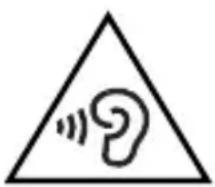
Warnung vor Gefahr durch hohe Lautstärke!

Warnung vor möglichen mittleren und oder leichten Verletzungen!
HINWEIS!

Hinweise beachten, um Sachschaden zu vermeiden! Weiterführende Informationen für den Gebrauch des Gerätes!

Hinweise in der Bedienungsanleitung beachten!
Aufzählungspunkt / Information über Ereignisse während der Bedienung
Auszuführende
Handlungsanweisung

Konformitätserklärung (siehe Kapitel „Konformitätsinformation“): Mit diesem Symbol markierte Produkte erfüllen die Anforderungen der EG-Richtlinien.
1.2. Bestimmungsgemäßer Gebrauch
Ihr Tablet-PC bietet Ihnen vielfältige Möglichkeiten der Nutzung: Sie können beispielsweise jederzeit und überall im Internet surfen, Nachrichten und Bücher lesen, Spiele und Filme genießen und mit der ganzen Welt kommunizieren.
Für das Surfen im Internet ist eine Internet-Verbindung erforderlich, die ggf. kostenpflichtig ist.
Das Gerät ist nur für den privaten und nicht für den industriellen/kommerziellen Gebrauch bestimmt.
Bitte beachten Sie, dass im Falle des nicht bestimmungsgemäßen Gebrauchs die Haftung erlischt:
- Bauen Sie das Gerät nicht ohne unsere Zustimmung um und verwenden Sie keine nicht von uns genehmigten oder gelieferten Zusatzgeräte.
- Verwenden Sie nur von uns gelieferte oder genehmigte Ersatz- und Zubehörteile.
- Beachten Sie alle Informationen in dieser Bedienungsanleitung, insbesondere die Sicherheitshinweise. Jede andere Bedienung gilt als nicht bestimmungsgemäß und kann zu Personen- oder Sachschäden führen.
- Nutzen Sie das Gerät nicht unter extremen Umgebungsbedingungen.
2. Sicherheitshinweise
2.1. Gefahren für Kinder und Personen mit eingeschränkter Fähigkeit, Geräte zu bedienen
Dieses Gerät ist nicht dafür bestimmt, durch Personen (einschließlich Kinder) mit eingeschränkten physischen, sensorischen oder geistigen Fähigkeiten oder mangels Erfahrung und/oder mangels Wissen benutzt zu werden, es sei denn, sie werden durch eine für ihre Sicherheit zuständige Person beaufsichtigt oder erhielten von ihnen Anweisungen, wie das Gerät zu benutzen ist.
Kinder sollen beaufsichtigt werden, um sicherzustellen, dass sie nicht mit dem Gerät spielen. Kindern darf der Gebrauch des Geräts nicht ohne Aufsicht erlaubt werden. Bewahren Sie das Gerät und das Zubehör an einem für Kinder unerreichbaren Platz auf.

Verpackungsfolien können verschluckt oder unsachgemäß benutzt werden, daher besteht Erstickungsgefahr!
▶ Halten Sie das
Verpackungsmaterial, wie z.B.
Folien oder Plastikbeutel von Kindern fern.
2.2. Betriebssicherheit
Bitte folgen Sie den Anweisungen in diesem Abschnitt für einen sicheren Betrieb Ihres Tablet-PCs.
- Öffnen Sie niemals das Gehäuse des Tablet-PCs oder des Netzadapters! Dies könnte zu einem elektrischen Kurzschluss oder gar zu Feuer führen, was die Beschädigung Ihres Tablet-PCs zur Folge hat.
- Führen Sie keine Gegenstände durch die Schlitze und Öffnun gen ins Innere des Tablet-PCs. Diese könnten zu einem elektrischen Kurzschluss oder gar zu Feuer führen, was die Beschädigung Ihres Tablet-PCs zur Folge hat.
- Wenn der Tablet-PC bei extremen Umgebungsbedingungen verwendet wird, kann er beschädigt werden.
- Den Tablet-PC mit angeschlossenem Netzadapter bei Gewitter nicht verwenden, um eine Beschädigung durch Blitzschlag zu vermeiden.
- Stellen Sie keine Gegenstände auf den Tablet-PC, die Druck auf das LCD Display ausüben könnten. An einem zerbrochenen Display können Sie sich verletzen. Fassen Sie zerbrochene Teile nur mit Handschuhen an. Waschen Sie Ihre Hände mit Seife.
-
Berühren Sie das Display nicht mit kantigen Gegenständen, um Beschädigungen zu vermeiden.
-
Setzen Sie den Tablet-PC nicht langer Hitze aus. Dies betrifft insbesondere die Aufbewahrung im Auto, da sich sonst die verschiedenen Bestandteile verformen könnten.
- Aktualisieren Sie die Software regelmäßig, um den Tablet-PC immer kompatibel und stabil zu halten.
Schalten Sie den Tablet-PC sofort aus oder schalten Sie ihn gar nicht erst ein und kontaktieren Sie den Kundendienst, wenn
• ... der Netzadapter und die damit verbundenen Stecker verbrannt oder beschädigt sind. Ersetzen Sie einen beschädigten Netzadapter durch einen Originaladapter. Ein defekter Netzadapter darf auf keinen Fall repariert werden.
• ... das Gehäuse des Tablet-PCs beschädigt ist oder wenn Flüssigkeiten eingedrungen sind. Lassen Sie den Tablet-PC erst durch den Kundendienst überprüfen, da der Tablet-PC nicht mehr betriebssicher ist. Es besteht das Risiko eines Stromschlages!
- Beide Geräte, die (optional) mitgelieferten Stereo-Ohrhörer und dieser Tablet-PC sind ausschließlich miteinander zu verwenden.
- Sollte der Tablet-PC nass werden,
• schalten Sie ihn nicht ein. - ziehen Sie das Stromkabel heraus und schalten Sie den Tablet-PC aus.
- schalten Sie ihn erst wieder ein, wenn er wieder völlig trocken ist.
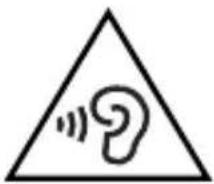
WARNUNG! Hörschädigung!
Zu große Lautstärke bei der Verwendung von Ohrhörern oder Kopfhörern sowie die Veränderung der Grundeinstellungen des Equalizers, der Treiber, der Software oder des Betriebssystems erzeugt übermäßigen Schalldruck und kann zum Verlust des Hörsinns führen.
- Stellen Sie die Lautstärke vor der Wiedergabe auf den niedrigsten Wert ein. - Starten Sie die Wiedergabe und erhöhen Sie die Lautstärke auf den Pegel, der für Sie angenehm ist.
Überschreitet die eingestellte Lautstärke einen für das Gehör schädlichen Pegel, sperrt das Gerät die weitere Lautstärkenanhebung und das Symbol erscheint oben links in der Statuszeile.
▶ Öffnen Sie die
Benachrichtigungsübersicht, und tippen Sie auf den Warnhinweis (⚠️).
Lesen Sie die folgenden Hinweise aufmerksam durch.
Markieren Sie das Feld unter dem Hinweis um zu bestätigen, dass Sie den Hinweis gelesen und verstanden haben.
Tippen Sie nun auf OK.

Nach einem Neustart des Gerätes wird eine Neueinstellung der Lautstärke notwendig. Sobald Sie den Kopfhörer aus dem Gerät ziehen und erneut einstecken, wird die Neueinstellung der Lautstärke ebenfalls notwendig.
2.3. Hinweise zu Lithium-Ionen Akkus

WARNUNG! Explosionsgefahr!
Explosionsgefahr bei unsachgemäßem Austausch der Akkus.
▶ Ersatz nur durch den gleichen oder einen vom Hersteller empfohlenen gleichwertigen Typ.
▶ Erwärmen Sie die Akkus nicht über 60°C. Werfen Sie die Akkus nicht ins offene Feuer.
▶ Entsorgung gebrauchter Akkus nach Angaben des Herstellers.
Das Gerät enthält einen Lithium-Ionen Akku. Für den Umgang mit Lithium-Ionen Akkus beachten Sie folgende Hinweise:
Laden Sie den Akku regelmäßig und möglichst vollständig auf. Belassen Sie den Akku nicht für längere Zeit im
entladenen Zustand.
▶ Halten Sie den Akku fern von
Hitzequellen wie z. B. Heizkörpern sowie offenem Feuer wie z. B. Kerzen. Es besteht Explosionsgefahr!
▶ Sollte sich das Gerät nur noch einschalten lassen, wenn es mit Strom versorgt wird, wenden Sie sich an den Service.
▶ Verwenden Sie keine Ladegeräte, die in irgendeiner Weise beschädigt sind.
Zerlegen oder verformen Sie Batterien nicht. Ihre Hände oder Finger könnten verletzt werden oder Batterieflüssigkeit könnte in Ihre Augen oder auf Ihre Haut gelangen. Sollte dies passieren, spülen Sie die entsprechenden Stellen mit einer großen Menge klaren Wasser und informieren Sie umgehend Ihren Arzt.
Der Akku ist fest eingebaut und kann nicht ohne weiteres vom Benutzer selbst ausgetauscht werden.
2.4. Niemals selbst reparieren

Bei unsachgemäßer Reparatur besteht die Gefahr eines elektrischen Schlags!
▶ Versuchen Sie auf keinen Fall, das Gerät zu öffnen oder selbst zu reparieren!
Wenden Sie sich im Störungsfall an das Service Center oder eine andere geeignete Fachwerkstatt.
2.5.Umgebungsbedingungen
Der Tablet-PC kann bei einer Umgebungstemperatur von 5° C bis 30° C und bei einer relativen Luftfeuchtigkeit von 20% - 80% (nicht kondensierend) betrieben werden.
Im ausgeschalteten Zustand kann der Tablet-PC bei 0°C bis 60°C gelagert werden.
▶ Stecken Sie den Netzadapter bei Gewitter aus.
Warten Sie, bis sich Ihr Tablet-PC an die Umgebungstemperatur angepasst hat, bevor Sie den Tablet-PC verwenden oder den Netzadapter anschließen. Große Unterschiede in Temperatur und Luftfeuchtigkeit können im Inneren des Tablet-PCs zu Kondensation führen, die einen Kurzschluss verursachen kann.
Achten Sie darauf, den Tablet-PC nicht höheren Temperaturen und direkter Sonneneinstrahlung im Auto auszusetzen.
▶ Bewahren Sie die originale Verpackung auf, falls das Gerät verschickt werden muss.
▶ Ihr Tablet-PC ist nicht für den Einsatz an Bildschirmarbeitsplätzen im Sinne der Bildschirmarbeitsplatzverordnung (für Deutschland §2) geeignet.
2.6. Anschließen
Um Ihren Tablet-PC korrekt anzuschließen, folgen Sie bitte dieser Anleitung:
2.6.1.Netzadapter
Das Gehäuse des Netzadapters darf nicht geöffnet werden. Bei geöffnetem Gehäuse besteht das Risiko eines Stromschlages. Das Gehäuse enthält keine zu wartenden Teile.
▶ Die Steckdose muss sich in der Nähe des Tablet-PCs befinden und leicht zugänglich sein.
Um die Stromversorgung zu Ihrem Tablet-PC (über Netzadapter) zu unterbrechen, ziehen Sie den Netzstecker aus der Steckdose.
▶ Betreiben Sie den Netzadapter Ihres Tablet-PCs nur an geerdeten Steckdosen mit AC 100-240V\~ 50/60 Hz Wechselstrom. Wenn Sie sich der Stromversorgung am Aufstellungsort nicht sicher sind, fragen Sie beim betreffenden Energieversorger
nach.
▶ Wenn Sie den Netzadapter vom Stromnetz trennen möchten, ziehen Sie zunächst den Stecker aus der Steckdose und anschließend den Stecker des Tablet-PCs. Eine umgekehrte Reihenfolge könnte den Netzadapter oder den Tablet-PC beschädigen. Halten Sie beim Abziehen immer den Stecker selbst fest. Ziehen Sie nie an der Leitung.

Verwenden Sie zum Aufladen des Tablet-PCs ausschließlich den mit dem Tablet-PC mitgelieferten Netzadapter.
2.7.Verkabelung
▶ Verlegen Sie die Kabel so, dass niemand darauf treten oder darüber stolpern kann.
▶ Stellen Sie keine Gegenstände auf die Kabel, da diese sonst beschädigt werden könnten.
3. Ansichten
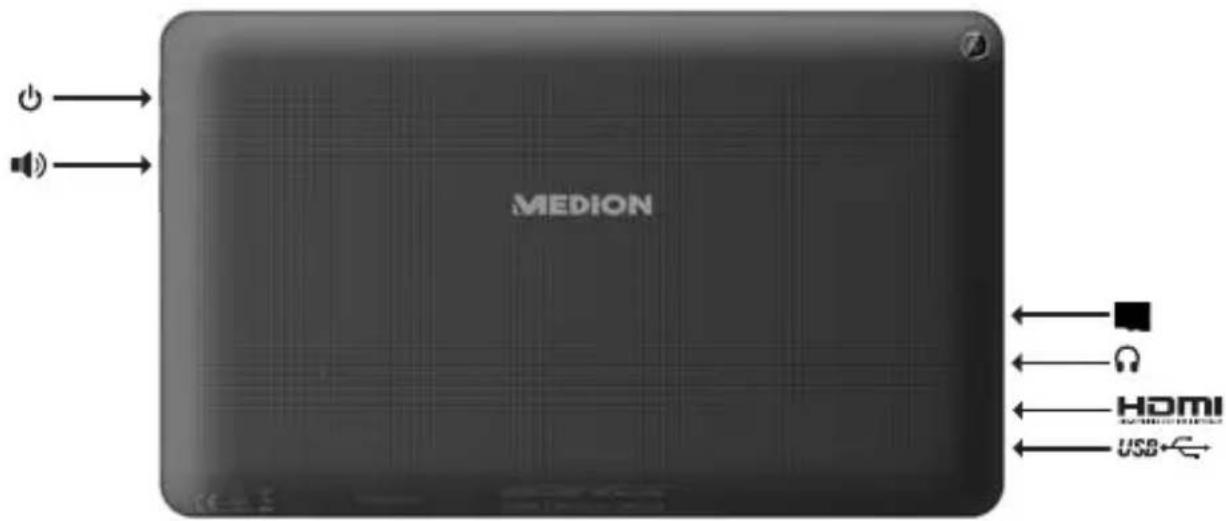
4. Stromversorgung
Schließen Sie den Tablet-PC bei der Ersteinschaltung oder nach einer langen Zeit im abgeschalteten Zustand an das Netzteil an. Der Tablet-PC ist mit einem wieder aufladbaren integrierten Lithium-lonen-Hochleistungsakku ausgestattet, den Sie über den mitgelieferten Netzadapter aufladen können.
4.1.Netzadapter
Ihr Tablet-PC wird mit einem universellen Netzadapter ausgeliefert. Der folgende Bereich wird unterstützt: AC 100-240V\~ 50/60 Hz Wechselstrom. Bitte beachten Sie die Anweisungen zur Betriebssicherheit des Netzadapters.
Der Netzadapter wird mit einer Steckdose verbunden. Der Netzadapter versorgt den Tablet-PC mit Strom und lädt den Akku auf. Der Akku wird auch aufgeladen, wenn Sie mit dem Tablet-PC arbeiten und der Netzadapter angeschlossen ist. Auch wenn der Tablet-PC nicht angeschlossen ist, wird der Netzadapter weiter mit Strom versorgt. Daher sollten Sie den Netzadapter vom Stromnetz trennen, wenn er nicht mit dem Tablet-PC verbunden ist.

Verwenden Sie ausschließlich den mit dem Tablet-PC mitgelieferten Netzadapter.
4.2. Genereller Umgang mit Akkus
Beim Umgang mit Akkus ist es wichtig, auf eine richtige Nutzung und Ladung zu achten, damit die Kapazität des Akkus voll ausgenutzt und seine Lebensdauer so lang wie möglich erhalten bleibt. Die optimale Ladetemperatur liegt bei ca. 20° C.
Achten Sie auf die richtige Lagerung des Akkus bei längerer Nichtbenutzung Ihres Gerätes.
Führen Sie einmal monatlich einen kompletten Entlade- bzw. Ladezyklus durch.Lagern Sie das Gerät anschließend mit ca. 100 % der Akku-Kapazität. Somit wird verhindert, dass der Akku vollständig entladen und dauerhaft beschädigt/nicht mehr geladen werden kann.
Der Akku/das Gerät sollte nicht unbeaufsichtigt geladen werden.
Während des Ladens sollte der Akku/das Gerät nicht auf empflindlichen oder leicht entzündlichen Materialien positioniert werden.
4.2.1. Aufladen des Akkus
Sie können den Akku entweder über den Netzadapter mit dem mitgelieferte micro-USB-Kabel aufladen oder über den PC mit dem mitgelieferten micro-USB-Kabel.

Der Ladevorgang mit Netzadapter geht deutlich schneller.
Wenn der Netzadapter angeschlossen und eingeschaltet ist, lädt sich der Akku automatisch auf, unabhängig davon, ob der Tablet-PC eingeschaltet ist oder nicht. Wenn der Tablet-PC eingeschaltet ist, dauert der Ladevorgang deutlich länger.

Der Ladevorgang wird unterbrochen, wenn Temperatur oder Spannung des Akkus zu hoch sind.
5. Ein- / Ausschalter
5.1. Einschalten des Tablet-PCs
Drücken Sie mehrere Sekunden lang auf den Ein-/Ausschalter. Der Tablet-PC schaltet sich ein.
5.2. Den Tablet-PC in den Standby-Modus schalten
Drücken Sie den Ein-/Ausschalter einmal kurz, um den Bildschirm abzuschalten. Das Gerät wird so „gesperrt“. Dies bedeutet, dass beim Wiedereinschalten des Geräts ein Sicherheitsmechanismus überwunden werden muss. Dies ist im einfachsten Fall die einfache Wischgeste. Sie können auch in den Systemeinstellungen unter „Sicherheit“ ein Passwort oder eine andere Schutzoption wählen.
Beachten Sie, dass manche Applikationen weiter laufen und Energie verbrauchen können. Erfahrungsgemäß bleibt das Gerät in diesem Zustand einige Tage betriebsbereit, bis es an ein Netzteil angeschlossen werden muss.
5.3. Ausschalten des Tablet-PCs
Halten Sie den Ein-/Ausschalter für einen Moment gedrückt, bis ein Auswahlmenü erscheint. Wählen Sie „Ausschalten“, um das Gerät herunter zu fahren. In diesem Zustand ist das Gerät vollkommen ausgeschaltet.
5.3.1. Display-Sperre konfigurieren
Über Einstellungen > Sicherheit > Display-Sperre können Sie die Abfolge für die Display-Sperre einstellen.
6. Bedienung des Tablet-PCs
Ihr Android-Gerät wird mit den Fingerspitzen auf dem Bildschirm bedient. Verwenden Sie keine spitzen oder scharfkantigen Gegenstände
6.1. Beschreibung des Startbildschirms
Der Startbildschirm wird angezeigt, wenn Ihr Tablet-PC vollständig gestartet ist und keine andere Applikation im Vordergrund läuft. Er ist aufgeteilt in mehrere Seiten, die Sie durch Wischen mit dem Finger nach links erreichen können. Der Startbildschirm dient zur
Anzeige von Verknüpfungen (engl. Shortcuts) und Mini-Ansichten (engl. Widgets) zu Applikationen und enthält bereits einige dieser Elemente. Unter anderem wird hier die Suchleiste, die Favoritenleiste und die Navigationsleiste zur einfacheren Bedienung angezeigt.
Tippen Sie auf das entsprechende Element, um die zugehörige Applikation zu starten oder weiterführende Informationen zu erhalten.
▶ Sie können diesen Inhalt auch nach Belieben anpassen und ein eigenes Hintergrundbild setzen (s. u.).
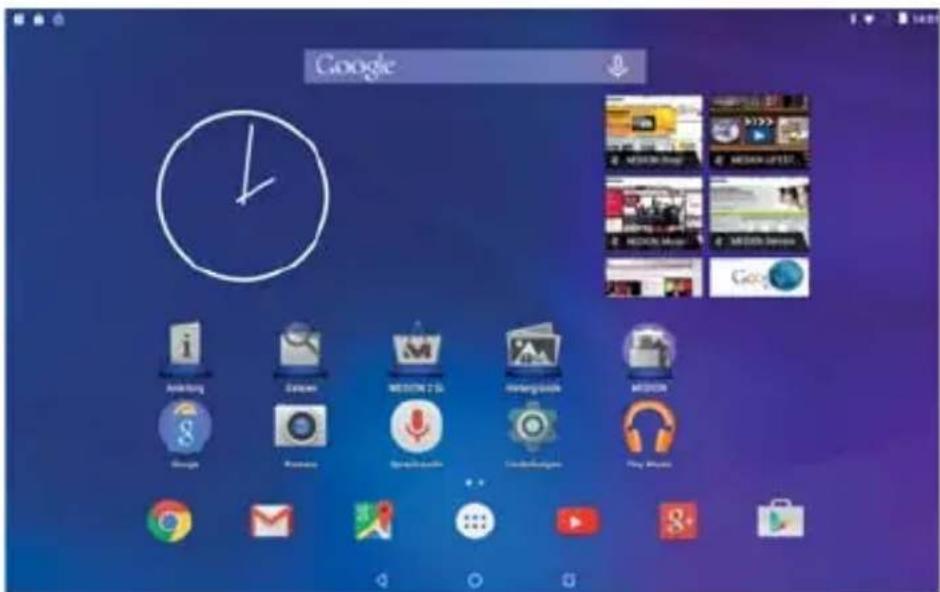
In der Suchleiste des Startbildschirms, die sich am oberen Rand befindet, finden Sie folgende Symbole:
| Icon Beschreibung | |
| Dieses Symbol startet eine GoogleTM Suche. Die Suche erstreckt sich sowohl auf den Inhalt Ihres Tablet-PCs (z. B. Ihre Kontakte und installierte Applikationen) als auch auf das Internet. Die Eingabemaske macht Ihnen Vorschläge zur Vervollständigung, während Sie tippen. | |
| Dieses Symbol startet eine Sprachsuche im Internet. Sprechen Sie den gewünschten Text in das Mikrofon. | |
In der Navigationsleiste des Startbildschirms, die sich am unteren Rand befindet, finden Sie folgende Symbole:
| Icon Beschreibung | |
| Der Zurück-Button:Mit ihm navigiert man in den meisten Applikationen in einen vorigen Bildschirm zurück, ähnlich wie in einem Internet-Browser. | |
| Der Home-Button:Mit ihm wird eine laufende Applikation in den Hintergrund versetzt, und auf den Homescreen zurückgekehrt. In den Hintergrund versetzte Applikationen können weiterhin Speicher- und Prozessorressourcen verbrauchen | |
Icon Beschreibung

Zuletzt genutze Applikationen: Mit diesem Button erhält man eine Übersicht der zuletzt aufgerufenen Applikationen. Hierüber kann man auch sehr praktisch zwischen gerade genutzten Applikationen hin und her wechseln.
6.2. Startbildschirm anpassen
Ihr Tablet-PC verfügt über mehrere Arbeitsflächen.
Sie können den Bildschirm mit Ihren Fingern verschieben, das Display anpassen oder Symbole zwischen den Arbeitsflächen verschieben.
6.3. Die Statusleiste
Die am oberen Bildschirmrand befindliche Statusleiste ist in einen linken und einen rechten Bereich unterteilt.
- Rechts lassen sich Angaben zum Zustand des Geräts ablesen:
Der Netzwerkstatus, Batterieladestand, ggfs.
Verbindungsstärke zu einem mobilen Netzwerk, falls das Gerät mit SIM-Karte betrieben wird.
- Auf der linken Seite finden sich Hinweise und Benachrichtigungen.
Dies können Warnhinweise sein, laufende Downloads, eingehende Textmitteilungen und E-Mails und zahlreiche andere Meldungen.
Um sich diese Meldungen im Detail anzeigen zu lassen, wischen Sie mit dem Fingern vom oberen Bildschirmrand nach unten.
Manche dieser Benachrichtigungen können angetippt werden, um Applikationen zu öffnen oder weitere Hinweise zu erhalten.
7. Die Quick Settings
Ein rasche Möglichkeit, häufig genutzte Einstellungen vorzunehmen, bieten die „Quick Settings“.
Diese erhalten Sie, indem Sie vom oberen Bildschirmrand zwei mal mit dem Finger nach unten wischen.
- Zu jeder Einstellung gehört ein Symbol und ein Titel. Tippen Sie auf das Symbol, schalten Sie die Einstellung für gewöhnlich ein bzw. aus.
So können Sie beispielsweise das WLAN rasch aktivieren und deaktivieren.
Tippen Sie auf den Titel, gelangen Sie in die eigentlichen Einstellungen, zum Beispiel in die Konfiguration für das WLAN.
8. Einstellungen vornehmen / überprüfen
Um die Einstellungen am System Ihres Android-Geräts zu ändern, z.Bsp. das WLAN konfigurieren, Applikationen verwalten oder ein Passwort festlegen, öffnen Sie die Applikation Einstellungen.
8.1. Software-Updates
Es kommt vor, dass die Software Ihres Gerätes einer Aktualisierung bedarf, um eventuelle Fehler zu beheben oder Optimierungen vorzunehmen. Diese wird für gewöhnlich über das Internet durchgeführt und erfordert von Ihnen lediglich einer Zustimmung um dann automatisch installiert zu werden. Sie werden über die Verfügbarkeit automatisch über die Statuszeile des Geräts benachrichtigt. Auch können Sie selbst auf eine Aktualisierung prüfen, indem Sie die Applikation „Updater“ ausführen. Einzelne Applikationen werden zumeist automatisch über den Google Play Store aktualisiert.
8.2. Google Play Store
Der Google Play Store ist ein Angebot von Google ^™ , das auf Android zugeschnittene Spiele und Applikationen, sowie Filme, Musik, Bücher und weitere digitale Inhalte umfasst. Es finden sich dort sowohl zahlreiche kostenlose wie auch kostenpflichtige Inhalte.

Um den Google Play Store nutzen zu können, benötigen Sie ein kostenfreies Google-Nutzerkonto. Falls Sie noch keines eingerichtet haben, werden Sie beim Erststart einer der Google-Applikationen dazu aufgefordert.
8.3. Wireless LAN
Die Einstellungen für WLAN und Bluetooth finden Sie, wenn Sie die App Einstellungen starten, oder auf die Titel der jeweiligen Quick-Settings tippen.
8.3.1.WLANaktivieren
- Öffnen Sie die WLAN Einstellungen.
Tippen Sie ggfs. auf das kleine Schalter-Symbol oben rechts auf dem Bildschirm, um das WLAN zu aktivieren.
Sie sollten nun eine Liste von WLAN-Zugangspunkten in Ihrer Umgebung angezeigt bekommen.
Tippen Sie auf den Namen eines Ihnen bekannten Netzwerks. Falls das Netzwerk verschlüsselt ist, werden Sie aufgefordert, das Zugangspasswort einzutippen. Achten Sie hierbei unbedingt auf Groß- und Kleinschreibung!
Sollte das von Ihnen gewünschte Netzwerk nicht sichtbar sein, können Sie es über das Menü oben rechts hinzufügen. Dazu muss Ihnen der genaue Name (SSID) des Netzwerks bekannt sein.
Ist die Verbindung zum Netzwerkzugangspunkt erfolgreich, wird dies durch ein Symbol in der Statuszeile angezeigt:
8.4.Bluetooth
Über Bluetooth stellen Sie eine direkte drahtlose Verbindung zwischen zwei Geräten zum Austausch von Daten her. Die Entfernung beträgt in geschlossenen Räumen für gewöhnlich einige Meter. Sie können so zum Beispiel Bluetooth-Tastaturen oder -Headsets mit Ihrem Android-Gerät verbinden.
8.4.1. Bluetooth aktivieren
Öffnen Sie die Bluetooth-Einstellungen.
Tippen Sie ggfs. auf das kleine Schalter-Symbol oben rechts auf dem Bildschirm, um Bluetooth zu aktivieren.
Ihr Gerät ist nun für andere Bluetooth-Geräte sichtbar. Außerdem bekommen Sie eine Liste von weiteren Bluetooth-Geräten in Ihrer Umgebung angezeigt.
Tippen Sie auf den Namen eines Ihnen bekannten Geräts, um Ihr Android-Gerät damit zu verbinden.
Je nach Gerät und Bluetooth-Standard werden Sie möglicherweise aufgefordert, eine bestimmte Prozedur zur sicheren Verbindung durchzuführen. Folgen Sie dazu den Anweisungen auf dem Bildschirm.
8.5. Flugmodus
Über den Flugmodus können Sie sämtliche
Funkverbindungen (z.Bsp. WLAN, Bluetooth) gleichzeitig deaktivieren.
Den Flugmodus finden Sie über die Quick-Settings,
oder über das Menü das erscheint, wenn Sie den Ein-/
Ausschalter für wenige Sekunden gedrückt halten.

Deaktivieren Sie die Option für drahtlose Netzwerke immer, wenn Sie sich in Umgebungen aufhalten, in denen diese Option mit kritischen Funktionen oder empfindlichen Geräten interferieren könnte, z. B. in Flugzeugen, in Krankenhäusern, anderen medizinischen Einrichtungen etc.
9. Anschluss des Tablet-PCs an einen PC
Mithilfe des mitgelieferten USB-Kabels können Sie Ihr Android-Gerät an einen PC anschließen.
Auf Windows-PC's wird das Gerät für gewöhnlich als externes Laufwerk erkannt. So können Sie bequem Daten zwischen Ihrem PC und Ihrem Android-Gerät austauschen.
10. Externe Speichermedien
Ihr Android-Gerät erlaubt die Verwendung externer Speichermedien. Diese erlauben es Ihnen, bequem größere Datenmengen auf Ihrem Android-Gerät mit sich zu führen. Sie können folgende Arten von Speichermedien verwenden
-microSD-Speicherkarten USB-Speicher, z.B. USB-Sticks oder USB-Festplatten
Zur Verwendung von USB-Speichern benötigen Sie ein USB-Host-Kabel.
Wenn Sie eine externe Festplatte anschließen möchten, müssen Sie ggfs. für eine zusätzliche Stromversorgung der Festplatte sorgen.
Entfernen Sie niemals einen externen Speicher aus dem Gerät, ohne Ihn zum Entfernen vorzubereiten. Gehen Sie dazu in die Einstellungen > Speicher und tippen Sie auf „SD-Karte entnehmen“.
▶ Bestätigen Sie den erscheinenden Dialog und warten Sie etwa fünf Sekunden. Dann können Sie den Speicher entnehmen.

Das Android-System beschränkt aus Sicherheitsgründen die Schreibrechte auf externen Speichermedien. Es ist für eine Drittanbieter-Applikation nicht ohne weiteres möglich, Daten auf eine Speicherkarte oder einen USB-Speicher zu speichern. Nutzen Sie daher zum Kopieren von Daten vom internen Speicher des Geräts auf einen externen Speicher die vorinstallierte MEDION Applikation.
10.1. microSD-Karte einlegen

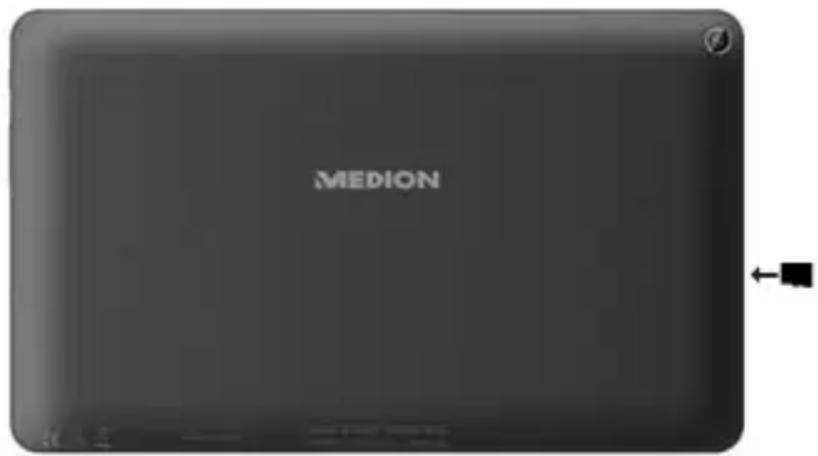
Die Speicherkarten können nur in eine Richtung eingelegt werden. Eine Karte, die falsch eingelegt wird, kann den Kartenleser und / oder die Karte beschädigen.
▶ Schieben Sie die microSD-Karte vorsichtig in den Kartenschacht. Die Karte muss leicht einrasten. Nach dem Einlegen der microSD-Karte erscheint oben links in der Statusleiste die Meldung SD-Karte verbunden.
10.2. microSD-Karte entfernen
Tippen Sie auf Einstellungen > Speicher.
Tippen Sie auf SD-Karte entnehmen.
Drücken Sie nun leicht auf die microSD-Karte. Die microSD-Karte rastet aus und springt ein kleines Stück aus dem Steckplatz heraus.
Entfernen Sie die Speicherkarte, indem Sie sie vorsichtig herausziehen.
10.3. USB-Speicher anschließen
▶ Schließen Sie das mitgelieferte USB-Host Kabel an den Tablet-PC an.
▶ Verbinden Sie den USB-Stick mit dem USB-Host Kabel.
Nach dem Anschließen des USB-Speichers erscheint oben links in der Statusleiste die Meldung USB-Speicher ist verbunden.
10.4. USB-Speicher entfernen
Tippen Sie auf > Speicher.
Tippen Sie auf USB-Speicher entnehmen.
Entfernen Sie den USB-Speicher, indem Sie das USB-Host Kabel vorsichtig herausziehen.

Entfernen Sie niemals einen externen Speicher aus dem Gerät, ohne Ihn zum Entfernen vorzubereiten. Dies kann zu Datenverlust führen.
▶ Gehen Sie dazu in die Einstellungen > Speicher und tippen Sie auf „SD-Karte entnehmen“.
11. Häufig gestellte Fragen
Wie kann ich den Tablet-PC auf die Werkseinstellung zurückstellen?
Tippen Sie auf Einstellungen >Sichern und
Zurücksetzen > Auf Werkszustand zurück im
Hauptmenü, um das System in den Werkszustand zurückzustellen.
Achtung: Hierbei werden Ihre gespeicherten Daten gelöscht!
Hinweis: Das „Zurücksetzen in die Werkseinstellung“ ist nur vom Benutzerkonto des Eigentümers aus möglich.
Wie kann ich die Lebensdauer des Akkus verlängern?
▶ Reduzieren Sie die Helligkeit des Displays auf ein angemessenes Helligkeitsniveau.
▶ Schalten Sie WLAN und Bluetooth ab.
▶ Reduzieren Sie den Wert Ruhezustand des Displays.
Wie schalte ich das Android-Gerät aus, wenn das System blockiert ist?
Drücken Sie den Ein-/Ausschalter für ca. 10 Sekunden, bis sich das Gerät ausschaltet. Es kann danach wieder eingeschaltet werden.
Was mache ich, wenn das Bild/Foto nicht klar ist?
▶ Stellen Sie sicher, dass die Schutzfolie abgezogen ist.
Prüfen Sie, ob das Objektiv sauber ist (nachdem ein Foto geschossen wurde oder ein Video gespeichert wurde) und reinigen Sie es ggf. mit einem weichen, fusselfreien Tuch.
Was kann ich tun, wenn eine microSD-Karte nicht eingelesen wird?
▶ Stecken Sie die microSD-Karte erneut in den vorgesehen Kartensteckplatz und starten Sie den Tablet-PC neu.
Größere Speichermedien, müssen zunächst vom System indiziert und geladen werden. Dies kann einige Minuten dauern.
Warum sind Bluetooth und WiFi ausgeschaltet?
Prüfen Sie, ob der Flugmodus aktiv ist. In diesem Fall können die Funktionen Bluetooth und WLAN nicht aktiviert werden. Schalten Sie den Flugmodus aus.
12. Kundendienst
12.1. Erweiterte Unterstützung
Bitte wenden Sie sich bei Problemen an den Kundendienst und wir werden versuchen, Ihnen bei der Lösung zu helfen. Bevor Sie uns jedoch anrufen, sollten Sie bitte Ihren Kaufbeleg und folgende Informationen zur Hand haben:
- Welche Mitteilung, wenn überhaupt, erscheint auf dem Bildschirm?
- Welche Schritte haben Sie bereits unternommen, um das Problem zu beheben?
- Sollten Sie schon einmal eine Kundennummer erhalten haben, teilen Sie sie uns bitte mit.
12.2. Wartung

GEFAHR! Stromschlaggefahr!
Es befinden sich keine zu war- tenden oder zu reinigenden Teile inner halb des Gehäuses.
▶ Öffnen Sie nicht das Gehäuse des Netzadapter.
Die Lebensdauer des Tablet-PCs können Sie durch folgende Maßnahmen verlängern. Vor der Reinigung des Tablet-PCs und den zugehörigen Zubehörteilen gehen Sie wie folgt vor:
▶ Schalten Sie den Tablet-PC aus.
Ziehen Sie vor dem Reinigen immer den Netzstecker und alle Verbindungskabel.
▶ Verwenden Sie keine Lösungsmittel, ätzende oder gasförmige Reinigungsmittel.
12.3. Maßnahmen zum Schutz des Displays
- Das Display ist der empfindlichste Bestandteil des Tablet-PCs, da es aus dünnem Glas besteht. Es könnte daher beschädigt werden, wenn es stark beansprucht wird. Zerkratzen Sie die Abdeckung des Tablet-PCs nicht, da etwaige Kratzer nicht beseitigt werden können.
- Vermeiden Sie den Kontakt zwischen dem Display und harten Gegenständen (z.B. Knöpfe, Uhrarmband).
- Legen Sie keine Gegenstände auf das Display.
- Lassen Sie keine Gegenstände auf das Display fallen.
- Gießen Sie keine Flüssigkeiten in den Tablet-PC, da er dadurch beschädigt werden könnte.
- Zerkratzen Sie das Display nicht mit den Fingernägeln oder harten Gegenständen.
- Reinigen Sie das Display nicht mit chemischen Reinigungsmitteln.
- Reinigen Sie das Display mit einem weichen, trockenen und fusselfreien Tuch.
13. Recycling und Entsorgung
Wenn Sie Fragen zur Entsorgung haben, wenden Sie sich bitte an Ihre Verkaufsstelle oder an unseren Service.
Gerät
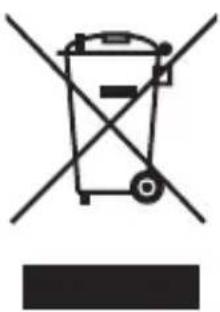
Werfen Sie das Gerät am Ende seiner Lebenszeit keinesfalls in den normalen Hausmüll. Erkundigen Sie sich nach Möglichkeiten einer umweltgerechten Entsorgung.
Verpackung

Ihr Gerät befindet sich zum Schutz vor Transportschäden in einer Verpackung. Verpackungen sind aus Materialien hergestellt, die umweltschonend entsorgt und einem fachgerechten Recycling zugeführt werden können.
14. Technische Daten
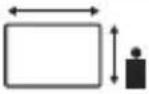 | ca. 260 x 155 x 9 mm ~ 550 g10.2 x 6.10 x 0.35 in, ~19.40 oz |
 | Technische Angaben zu dem mitgeliefertenNetzteil entnehmen Sie bitte dembeiliegenden Quickstartguide. |
 | MTK MT8163 |
 | 2GB / 2 Go |
 | E10511: 16 GB / GoE10512: 32 GB / GoE10513: 32 GB / Go |
 | 10" Touch Screen1920 x 1200 Pixel |
 | 6000 mAh |
 | Wi-Fi: IEEE 802.11a/b/g/nBluetooth 4.0 |
 | 2,0 MP5,0 MP |
 | 8Ω/0,8W |
15. Konformitätsinformation
Mit diesem Gerät wurden folgende Funkausstattungen ausgeliefert:
- Wireless LAN
- Bluetooth
Bedingt durch den 5 GHz-Frequenzbereich der eingebauten Wireless LAN Lösung ist der Gebrauch in den EU-Ländern (s. Tabelle) nur innerhalb von Gebäuden gestattet.
Hiermit erklärt Medion AG, dass sich dieses Gerät in Übereinstimmung mit den grundlegenden Anforderungen und den übrigen einschlägigen Bestimmungen befindet:
• RE-Richtline 2014/53/EU
- Öko-Design Richtlinie 2009/125/EG
• RoHS-Richtlinie 2011/65/EU.
Vollständige Konformitätserklärungen sind erhältlich unter www.medion.com/conformity.
CE
| AT BE BG CZ DK | ||
| EE FR DE IS IE | ||
| IT EL ES CY LV | ||
| LI LT LU HU MT | ||
| NL NO PL PT RO | ||
| SI SK TR FI SE | ||
| CH UK HR |
AT = Österreich, BE = Belgien, CZ = Tschechien, DK = Dänemark, EE = Estland, FR = Frankreich, DE = Deutschland, IS = Island, IE = Irland, IT = Italien, EL = Griechenland, ES = Spanien, CY = Zypern, LV = Lettland, LT = Litauen, LU = Luxemburg, HU = Ungarn, MT = Malta, NL = Niederlande, NO = Norwegen, PL = Polen, PT = Portugal, RO = Rumänien, SI = Slovenien, SK = Slowakei, TR = Türkei, FI = Finnland, SE = Schweden, CH = Schweiz, UK = Vereintes Königreich, HR = Kroatien
15.1. Informationen zum WLAN
Frequenzbereich: 2,4 GHz/5 GHz
WLAN Standard: 802.11 a/b/g/n
Verschlüsselung:
WEP/WPA/WPA2
| Frequenzbereich/MHz | Funk-technologie | max. Sende-leistung/dBm |
| 2411-2471 WLAN 16,69 | ||
| 5180-5700 WLAN 13,62 | ||
| 5260-5320 WLAN 13,62 |
16. Impressum
Copyright © 2017
Alle Rechte vorbehalten.
Diese Bedienungsanleitung ist urheberrechtlich geschützt.
Vervielfältigung in mechanischer, elektronischer und jeder anderen Form ohne die schriftliche Genehmigung des Herstellers ist verboten.
Das Copyright liegt bei der Firma:
Medion AG
Am Zehnthof 77
45307 Essen
Deutschland
Die Anleitung steht über das Serviceportal www.medionservice.de zum Download zur Verfügung.
17. Lizenzinformation
Dieses Produkt basiert in Teilen auf quelloffenener (open-source) Software, deren Verwendung der GNU General Public License (GPL) in der Version 2 untersteht. Damit einher geht die Verpflichtung für den Hersteller, den entsprechenden, möglicherweise geänderten Quellcode ebenfalls unter dieser Lizenz verfügbar zu machen. Sie können den Quellcode für dieses Produkt auf folgenden Wegen erhalten:
Besuchen Sie den MEDION Service unter http://www.medion.com/de/service/start und geben
Sie im Suchfeld den Namen, die MD-Nummer oder die MSN-Nummer Ihres Geräts ein. Sie finden diese Daten auf der Rückseite Ihres Geräts. Wählen Sie im anschließend angezeigten Fenster die Kategorie „Software“.
- Alternativ können wir Ihnen den Quellcode kostenfrei auf einem Datenträger zukommen lassen. Bitte senden Sie zu diesem Zweck eine Email an opensource@medion.com oder rufen Sie uns an unter der kostenpflichtigen Rufnummer 01805 / 633466 (0,14 €/Min. aus dem deutschen Festnetz, Mobilfunk max. 0,42 €/Min.).
Bitte beachten Sie, dass der Quellcode nur für Software-Entwickler von Interesse ist. Als reiner Nutzer des Produkts haben Sie normalerweise keine Verwendung dafür.
Sie finden den kompletten Text der GPL nachfolgend sowie auf dem Gerät unter Einstellungen / Über das Tablet / Rechtliche Hinweise. Weitere Informationen zur GPL sowie offizielle Übersetzungen in verschiedene Sprachen finden Sie unter http://www.fsf.org/licensing.
18. Index
A
Anschluss an einen PC 35
Ansichten 20
Aufladen des Akkus 22
B
Bedienung 24
Beschreibung des Startbildschirms ....24
Betriebssicherheit
Stromversorgung 18
Umgebungstemperatur......16
Verkabelung....19
Bluetooth....33
Bluetooth aktivieren ....33
D
Display-Sperre Einstellungen 24
E
Ein- / Ausschalter ....23
Einschalten des Tablet-PCs ......23, 24
Einstellungen vornehmen / überprüfen ....30
Energiesparmodus....23
Entsorgung 44
Externe Speichermedien 35
F
FAQ - Häufig gestellte Fragen 40
Flugmodus....34
K
Konformitätsinformation......46
Kundendienst 41
N
Netzadapter....18,21
Netzbetrieb....21
R
Recycling 44
Reparatur....43
S
Sicherheitshinsweise
Bestimmungsgemäßer Gebrauch ....5
Massnahmen zum Schutz des Displays ....16
Netzadapter 18
Umgebungsbedingungen....16
Verkabelung....19
Software-Updates ....30
Stand-by-Modus....23,24
Startbildschirm anpassen 27
Stromversorgung 18,21
Stromzufuhr
Netzbetrieb......21
T
Technische Daten ....45
U
Umgebungstemperatur....16
Unterstützung ....41
V
Verkabelung....19
W
Wartung....42
WLAN 32
WLAN aktivieren ....32
- Zu dieser Anleitung ....3
- Sicherheitshinweise 7
- Ansichten....20
- Stromversorgung 21
- Ein-/Ausschalter 23
- Bedienung des Tablet-PCs 24
- Zu dieser Anleitung
- In dieser Anleitung verwendete Warnsymbole und Signalwörter
- WARNUNG!
- HINWEIS!
- Bestimmungsgemäßer Gebrauch
- Sicherheitshinweise
- Gefahren für Kinder und Personen mit eingeschränkter Fähigkeit, Geräte zu bedienen
- Betriebssicherheit
- WARNUNG! Hörschädigung!
- Hinweise zu Lithium-Ionen Akkus
- WARNUNG! Explosionsgefahr!
- Niemals selbst reparieren
- 2.5.Umgebungsbedingungen
- Anschließen
- 2.6.1.Netzadapter
- 2.7.Verkabelung
- Ansichten
- Stromversorgung
- 4.1.Netzadapter
- Genereller Umgang mit Akkus
- Aufladen des Akkus
- Ein- / Ausschalter
- Einschalten des Tablet-PCs
- Den Tablet-PC in den Standby-Modus schalten
- Ausschalten des Tablet-PCs
- Display-Sperre konfigurieren
- Bedienung des Tablet-PCs
- Beschreibung des Startbildschirms
- Icon Beschreibung
- Startbildschirm anpassen
- Die Statusleiste
- Die Quick Settings
- Einstellungen vornehmen / überprüfen
- Software-Updates
- Google Play Store
- Wireless LAN
- 8.3.1.WLANaktivieren
- 8.4.Bluetooth
- Bluetooth aktivieren
- Flugmodus
- Anschluss des Tablet-PCs an einen PC
- Externe Speichermedien
- microSD-Karte einlegen
- microSD-Karte entfernen
- USB-Speicher anschließen
- USB-Speicher entfernen
- Häufig gestellte Fragen
- Wie kann ich den Tablet-PC auf die Werkseinstellung zurückstellen?
- Wie schalte ich das Android-Gerät aus, wenn das System blockiert ist?
- Was mache ich, wenn das Bild/Foto nicht klar ist?
- Was kann ich tun, wenn eine microSD-Karte nicht eingelesen wird?
- Warum sind Bluetooth und WiFi ausgeschaltet?
- Kundendienst
- Erweiterte Unterstützung
- Wartung
- GEFAHR! Stromschlaggefahr!
- Maßnahmen zum Schutz des Displays
- Recycling und Entsorgung
- Gerät
- Verpackung
- Technische Daten
- Konformitätsinformation
- Informationen zum WLAN
- Impressum
- Lizenzinformation
- Index
- A
- B
- D
- E
- F
- K
- N
- R
- S
- T
- U
- V
- W
Marke : MEDION
Modell : Lifetab E10511 (MD 60637)
Kategorie : Tablet