
Lifetab P10612 (MD 61224) - Tablet MEDION - Kostenlose Bedienungsanleitung
Finden Sie kostenlos die Bedienungsanleitung des Geräts Lifetab P10612 (MD 61224) MEDION als PDF.


| Produkttyp | Tablet-PC |
| Modell | Lifetab P10612 (MD 61224) |
| Marke | MEDION |
| Abmessungen (B x H x T) | ca. 262 x 157 x 9 mm |
| Gewicht | ca. 580 g |
| Display | 25,7 cm (10,1") WXGA, 1920 x 1200 Pixel, 16:10, 16,7 Mio. Farben |
| Prozessor | Octa-Core (4 x 1,4 GHz & 4 x 1,1 GHz) |
| Interner Speicher | 32 GB (ca. 25,8 GB frei verwendbar) |
| Erweiterbarer Speicher | microSD-Karte, max. 128 GB |
| Arbeitsspeicher | Nicht explizit angegeben (typisch 3 oder 4 GB) |
| Betriebssystem | Android™ 8.1 |
| Akku | Lithium-Ionen, 3,8 V / 7000 mAh / 26,6 Wh, fest verbaut |
| Ladenetzteil | Modell DVE DSA-18QFB FEU A, Eingang 100-240 V~, Ausgang 5 V/3 A, 9 V/2 A oder 12 V/1,5 A, Quick Charge 3.0 |
| Frontkamera | 2 Megapixel |
| Rückkamera | 8 Megapixel |
| Anschlüsse | USB 2.0 Typ C, 3,5 mm Kopfhörer (CTIA) |
| WLAN | 802.11 ac/b/g/n, 2,4 GHz & 5 GHz |
| Bluetooth | 4.2, Reichweite 10 m |
| Mobilfunk | 4G/LTE (micro-SIM) |
| Sensor | Lagesensor |
| Umgebungsbedingungen Betrieb | +5 °C bis +30 °C, rel. Luftfeuchtigkeit 20-80 % (nicht kondensierend) |
| Lieferumfang | Tablet-PC, USB-Netzteil, USB-Ladekabel (USB A auf C), Sicherheitshinweise, Garantieunterlagen |
Häufig gestellte Fragen - Lifetab P10612 (MD 61224) MEDION
Benutzerfragen zu Lifetab P10612 (MD 61224) MEDION
0 Frage zu diesem Gerät. Beantworten Sie die, die Sie kennen, oder stellen Sie Ihre eigene.
Eine neue Frage zu diesem Gerät stellen
Laden Sie die Anleitung für Ihr Tablet kostenlos im PDF-Format! Finden Sie Ihr Handbuch Lifetab P10612 (MD 61224) - MEDION und nehmen Sie Ihr elektronisches Gerät wieder in die Hand. Auf dieser Seite sind alle Dokumente veröffentlicht, die für die Verwendung Ihres Geräts notwendig sind. Lifetab P10612 (MD 61224) von der Marke MEDION.
BEDIENUNGSANLEITUNG Lifetab P10612 (MD 61224) MEDION
1. Zu dieser Bedienungsanleitung .... 3
1.1. Zeichenerklärung 4
1.2. Bestimmungsgemäßer Gebrauch 7
2. Sicherheitshinweise 8
2.1. Eingeschränkter Personenkreis 8
2.2. Hinweise zum Netzteil.... 10
2.3. Eingeschränkter Gebrauch 1
2.4. Hinweise zum eingebauten Akku 14
2.5. Genereller Umgang mit Lithium-Ionen-Akkus ..... 16
3. Besondere Sicherheitshinweise im Umgang mit dem Tablet-PC 17
3.1. Datensicherung 18
3.2. Hinweise zum Display 18
3.3. Bei Störungen 1
4. Lieferumfang 20
5. Geräteübersicht 21
5.1. Vorderseite 21
5.2. Linke Geräteseite 22
6. Vorbereitungen zur Inbetriebnahme 23
6.1. Stromversorgung 23
6.2. Akku aufladen 2
6.3. SIM-Karte einlegen 2
6.4. SIM-Karte entfernen 2
7. Bedienung 26
7.1. Tablet-PC einschalten 2
7.2. Tablet-PC steuern 2
7.3. Erste Inbetriebnahme 2
7.4. Tablet-PC in den Ruhemodus schalten ..... 27
7.5. Tablet-PC ausschalten 2
7.6. Startbildschirm 29
7.7. Hinweise zur grundlegenden Bedienung der Android™ Software 32
7.8. Seiten des Startbildschirms 32
7.9. Die Statusleiste 33
7.10. Schnelleinstellungen 34
8. Google Play Store 36
9. Systemeinstellungen vornehmen / überprüfen .... 36
9.1. Software-Updates 37
9.2. WLAN aktivieren 38
9.3. Bluetooth® aktivieren 39
10. Anschluss des Tablet-PCs an einen PC .... 40
11. Externe Speichermedien 40
11.1. microSD-Speicherkarte einlegen 41
11.2. microSD-Karte entfernen 41
11.3. USB-Speicher anschließen 42
11.4. USB-Speicher entfernen 42
12. Häufig gestellte Fragen 43
12.1. Reinigung und Pflege 44
13. Lagerung bei Nichtbenutzung 45
14. Konformitätsinformation 46
14.1. Informationen zu Markenzeichen 47
15. Technische Daten 48
15.1. Informationen zu den verwendeten Funktechnologien.... 51
16. Entsorgung 53
17. Impressum 54
18. Lizenzinformation 55
1. Zu dieser Bedienungsanleitung

Lesen Sie unbedingt diese Bedienungsanleitung aufmerksam durch und befolgen Sie alle aufgeführten Hinweise. So gewährleisten Sie einen zuverlässigen Betrieb und eine lange Lebenserwartung Ihres Gerätes. Bei der Bedienungsanleitung handelt es sich um eine digitale Datei. Sichern Sie diese ggf. auf einem externen Speichermedium. Löschen Sie die Anleitung nicht von Ihrem Tablet-PC, damit sie stets als Nachschlagewerk zur Verfügung steht.
1.1. Zeichenerklärung
Ist ein Textabschnitt mit einem der nachfolgenden Warn-symbole gekennzeichnet, muss die im Text beschriebene Gefahr vermieden werden, um den dort beschriebenen, möglichen Konsequenzen vorzubeugen.

GEFAHR!
Warnung vor unmittelbarer Lebensgefahr!

WARNUNG!
Warnung vor möglicher Lebensgefahr und/oder schweren irreversiblen Verletzungen!
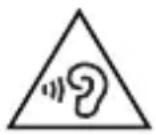
WARNUNG!
Warnung vor Gefahr durch hohe Lautstärke!

VORSICHT!
Warnung vor möglichen mittleren und oder leichten Verletzungen!

WARNUNG!
Warnung vor Gefahr durch Verätzung!

HINWEIS!
Hinweise beachten, um Sachschäden zu vermeiden!

Weiterführende Informationen für den Gebrauch des Gerätes!

Hinweise in der Bedienungsanleitung beachten!

Bedingt durch den 5 GHz-Frequenzbereich der verwendeten Wireless LAN Lösung ist der Gebrauch in den EU-Ländern nur innerhalb von Gebäuden gestattet.
Aufzählungspunkt / Information über Er- eignisse während der Bedienung

Auszuführende Handlungsanweisung

Mit diesem Symbol markierte Produkte erfüllen die Anforderungen der EU-Richtlinien.

Symbol für Gleichstrom

Symbol für Wechselstrom

Geräte mit diesem Symbol sind nur für die Verwendung in Innenräumen geeignet.

Schutzklasse II
Elektrogeräte der Schutzklasse II sind Elektrogeräte die durchgehend doppelte und/oder verstärkte Isolierung besitzen und keine Anschlussmöglichkeiten für einen Schutzleiter haben. Das Gehäuse eines isolierstoffumschlossenen Elektrogerätes der Schutzklasse II kann teilweise oder vollständig die zusätzliche oder verstärkte Isolierung bilden.
1.2. Bestimmungsgemäßer Gebrauch
Dies ist ein Gerät der Informationselektronik.
Ihr Tablet-PC ist für folgende Anwendungen bestimmt;
...die Internetnutzung via WLAN,
...die mobile Datenübertragung,
...die Bearbeitung und Verwaltung von elektronischen
Dokumenten und Multimediainhalten usw.:
- Das Gerät ist nur für den privaten und nicht für den industriellen/kommerziellen Gebrauch bestimmt.
Bitte beachten Sie, dass im Falle des nicht bestimmungsge- mäßen Gebrauchs die Haftung erlischt:
- Bauen Sie das Gerät nicht ohne unsere Zustimmung um und verwenden Sie keine nicht von uns genehmigten oder gelieferten Zusatzgeräte.
- Verwenden Sie nur von uns gelieferte oder genehmigte Ersatz- und Zubehörteile.
- Beachten Sie alle Informationen in dieser Bedienungsanleitung, insbesondere die Sicherheitshinweise. Jede andere Bedienung gilt als nicht bestimmungsgemäß und kann zu Personen- oder Sachschäden führen.
- Nutzen Sie das Gerät nicht unter extremen Umgebungsbedingungen.
2. Sicherheitshinweise
2.1. Eingeschränkter Personenkreis

WARNUNG!
Verletzungsgefahr!
Verletzungsgefahr für Personen mit verringerten physischen, sensorischen oder mentalen Fähigkeiten (beispielsweise teilweise Behinderte, ältere Personen mit Einschränkung ihrer physischen und mentalen Fähigkeiten) oder Mangel an Erfahrung und Wissen (beispielsweise ältere Kinder).
▶ Bewahren Sie Gerät und Zubehör an einem für Kinder unerreichbaren Platz auf.
Überprüfen Sie vor jeder Benutzung den Tablet-PC sowie alle Zubehörteile auf Beschädigungen. Defekte Geräte oder Komponenten dürfen nicht verwendet werden.
▶ Dieses Gerät kann von Kindern ab 8 Jahren und darüber und von Personen mit reduzierten physischen, sensorischen oder mentalen Fähigkeiten oder Mangel an Erfahrung und/oder Wissen benutzt werden, wenn sie beaufsichtigt oder bezüglich des sicheren Gebrauchs des Gerätes unterwiesen wurden und die daraus resultierenden Gefahren verstanden haben.
- Kinder dürfen nicht mit dem Gerät spielen.
▶ Reinigung und Wartung dürfen nicht von Kindern durchgeführt werden.

GEFAHR!
Erstickungsgefahr!
Durch Einatmen oder Verschlucken von Folien oder Kleinteilen besteht Erstickungsgefahr.
▶ Halten Sie Verpackungen von Kindern fern.
▶ Lassen Sie Kinder nicht mit dem Verpackungsmaterial spielen. Verpackungsmaterial ist kein Spielzeug!
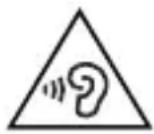
WARNUNG!
Hörschädigung!
Zu große Lautstärke bei der Verwendung von Ohrhörern oder Kopfhörern sowie die Veränderung der Grundeinstellungen des Equalizers, der Treiber, der Software oder des Betriebssystems erzeugt übermäßigen Schalldruck und kann zur Schädigung oder zum Verlust des Hörsinns führen.
▶ Stellen Sie die Lautstärke vor der Wiedergabe auf den niedrigsten Wert ein.
▶ Starten Sie die Wiedergabe und erhöhen Sie die Lautstärke auf den Pegel, der für Sie ange- nehm ist.
2.2. Hinweise zum Netzteil

GEFAHR! Stromschlaggefahr!
Im Inneren des Netzteils befinden sich stromführende Teile. Bei diesen besteht durch unabsichtlichen Kurzschluss die Gefahr eines elektrischen Schlages oder eines Brandes!
Benutzen Sie ausschließlich das beiliegende Netzteil mit dem beiliegenden USB-Kabel.
Laden Sie den Tablet-PC niemals an einem PC oder Notebook auf.
Öffnen Sie nicht das Gehäuse des Netzadapters.
Führen Sie keine Gegenstände durch die Schlitze und Öffnungen ins Innere des Gerätes. Dies könnte zu einem elektrischen Kurzschluss, einem elektrischen Schlag oder gar zu Feuer führen, was die Beschädigung Ihres Geräts zur Folge hat.
- Kinder jünger als 8 Jahre müssen vom Gerät und dem Netzteil ferngehalten werden.
Setzen Sie das Gerät und das Netzteil keinem Tropf- oder Spritzwasser aus und stellen Sie keine mit Flüssigkeit gefüllten Gefäße - wie z. B. Vasen - auf oder neben das Gerät bzw. das Netzteil. Eindringende Flüssigkeit kann die elektrische Sicherheit beeinträchtigen.
▶ Betreiben Sie das Netzteil nur an geerdesten Steckdosen mit AC 100-240V\~, 50/60 Hz. Wenn Sie sich der Stromversorgung am Aufstellungsort nicht sicher sind, fragen Sie beim betreffenden Energieversorger nach.
Die Steckdose muss sich immer in der Nähe des Geräts befinden und leicht erreichbar sein.
Wir empfehlen zur zusätzlichen Sicherheit die Verwendung eines Überspannungsschutzes, um das Netzteil vor Beschädigung durch Spannungsspitzen oder Blitzschlag aus dem Stromnetz zu schützen.
Wenn Sie den Tablet-PC vom Stromnetz trennen möchten, ziehen Sie zunächst das Netzteil aus der Steckdose und anschließend das Ladekabel aus dem Tablet-PC. Eine umgekehrte Reihenfolge kann den Tablet-PC oder das Netzteil beschädigen. Fassen Sie alle Stecker und auch das Netzteil immer am Gehäuse an, ziehen Sie niemals am Kabel.
Fassen Sie das Netzteil niemals mit nassen Händen an.

WARNUNG! Brandgefahr!
Es besteht Brandgefahr durch unsachgemäßen Umgang mit dem Gerät.
Bedecken Sie das Netzteil nicht mit Gegenständen (Zeitschriften, Decken, etc.), um zu große Erwärmung zu vermeiden.
▶ Stellen Sie keine Gegenstände auf die Kabel, da diese sonst beschädigt werden könnten.
Lassen Sie keine großen Kräfte, z. B. von der Seite, auf Steckverbindungen einwirken. Dies führt sonst zu Schäden an und in Ihrem Gerät.
Wenden Sie beim Anschließen von Kabeln und Steckern keine Gewalt an und achten Sie auf die richtige Ausrichtung der Stecker.
▶ Vermeiden Sie Kurzschluss und Kabelbruch, indem Sie Kabel nicht quetschen oder stark biegen.
▶ Halten Sie mindestens einen Meter Abstand von hochfrequenten und magnetischen Störquellen (TV-Gerät, Lautsprecherboxen, Mobil-telefon, DECT-Telefone usw.), um Funktionsstörungen und Datenverlust zu vermeiden.
An das Gerät dürfen nur Geräte angeschlossen werden, die die Norm EN60950 „Sicherheit von Einrichtungen der Informationstechnik“ oder
die Norm EN60065 „Sicherheitsanforderungen - Audio-, Video- und ähnliche elektronische Geräte“ erfüllen.

Das Netzteil verbraucht auch dann Strom, wenn es ohne den Tablet-PC an eine Netzsteckdose angeschlossen ist.
2.3. Eingeschränkter Gebrauch
Schalten Sie unbedingt in folgenden Situationen den Tablet-PC aus:
- Bevor Sie in ein Flugzeug einsteigen oder bevor Sie den Tablet-PC in Ihr Gepäck legen. Die Benutzung von Tablet-PCs und ähnlichen Funkgeräten kann gefährliche Auswirkungen auf die Flugsicherheit haben oder den Funkverkehr des Flugzeugs stören. Die Verwendung von Funkgeräten aller Art ist in Flugzeugen verboten.
- In Krankenhäusern, Kliniken oder anderen Gesundheitszentren und an allen Orten in unmittelbarer Nähe medizinischer Geräte.
- An allen Orten, an denen Explosionsgefahr besteht (z. B. Tankstellen; in staubhaltiger Umgebung, z. B. mit Metallstaub).
- An Orten, an denen es vorgeschrieben ist, funkgesteuerte Geräte abzuschalten, z. B. auf Großbaustellen oder an Orten mit Sprengungsarbeiten.
Der Tablet-PC darf aufgrund der verwendeten 5 GHz WLAN-Technik nicht außerhalb von Gebäuden verwendet werden.
▶ Deaktivieren Sie alternativ das 5 GHz WLAN außerhalb von Gebäuden.
▶ Verwenden Sie bei der Nutzung des Tablet-PCs immer eine stabile Unterlage, um Vibrationen und Stürze zu vermeiden bzw. auszuschließen.
Der Tablet-PC ist nicht für die Verwendung an Bildschirmarbeitsplätzen gemäß der Bildschirm-arbeitsplatzverordnung geeignet.
2.4. Hinweise zum eingebauten Akku

WARNUNG!
Explosionsgefahr!
Explosionsgefahr bei unsachgemäßem Aus- tausch des Akkus.
Laden Sie den Akku regelmäßig und möglichst vollständig auf. Belassen Sie den Akku nicht für längere Zeit im entladenen Zustand.
▶ Halten Sie den Akku und den Tablet-PC fern von Hitzequellen (z. B. Heizkörpern) sowie offenem Feuer (z. B. Kerzen). Es besteht Explosionsgefahr!
Wenn sich der Tablet-PC nur noch einschalten lässt, wenn er an das Netzteil angeschlossen ist, wenden Sie sich an den Service.
Der Akku ist fest eingebaut und darf vom Benutzer nicht selbst ausgebaut oder ausge-tauscht werden.
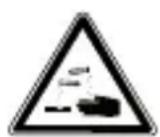
WARNUNG!
Verätzungsgefahr!
Verätzungsgefahr bei unsachgemäßem Umgang mit dem Akku.
▶ Verwenden Sie keine Akkus, die in irgendeiner Weise beschädigt sind.
Zerlegen oder verformen Sie den Akku nicht.
Ausgetretene Flüssigkeiten dürfen nicht mit der Haut, den Augen oder den Schleimhäuten in Kontakt kommen. Die Flüssigkeit darf keinesfalls verschluckt werden.
Tragen Sie bei Kontakt mit einem ausgelaufenen Akku immer geeignete Schutzhandschuhe.
Sollten Sie dennoch mit der Flüssigkeit in Berührung kommen, spülen Sie die betroffenen Stellen mit reichlich klarem Wasser.
Suchen Sie umgehend einen Arzt auf, wenn Sie Hautveränderungen feststellen oder ein Unwohlsein verspüren.
▶ Halten Sie Kinder von Akkus fern. Sollten Akkus verschluckt worden sein, melden Sie dies sofort Ihrem Arzt.
2.5. Genereller Umgang mit Lithium-Ionen-Akkus
Beim Umgang mit Akkus ist es wichtig, auf eine richtige Nutzung und Ladung zu achten, damit die Kapazität des Akkus voll ausgenutzt und seine Lebensdauer so lang wie möglich erhalten bleibt. Die optimale Verwendungstemperatur liegt bei ca. 20° C.
Der Akku/das Gerät darf nicht unbeaufsichtigt geladen werden.
▶ Während des Ladens darf der Akku/der Tablet-PC nicht auf empfindlichen oder leicht entzündlichen Materialien positioniert werden.
3. Besondere Sicherheitshinweise im Umgang mit dem Tablet-PC
Behandeln Sie Ihren Tablet-PC umsichtig und befolgen Sie die nachstehenden Sicherheitshinweise:
▶ Halten Sie Ihren Tablet-PC trocken.
▶ Setzen Sie ihn nicht extrem heißen oder kalten Temperaturen aus.
▶ Betreiben Sie den Tablet-PC ausschließlich bei einer Umgebungstemperatur von +5 °C bis +30 °C und einer relativen Luftfeuchtigkeit von 20 % bis 80 % (nicht kondensierend).
▶ Lassen Sie den Tablet-PC nicht fallen und stoßen oder schütteln Sie ihn nicht. Eine raue Behandlung kann interne Defekte verursachen.
Bemalen Sie Ihren Tablet-PC nicht, da die Farbe den Lautsprecher, das Mikrofon oder bewegliche Teile behindern und die normale Verwendung verhindern könnte.
▶ Verwenden Sie keine flüssigen Beschichtungen, wie z. B. Flüssigfolien.
3.1. Datensicherung

HINWEIS!
Datenverlust!
Erstellen Sie vor jeder Aktualisierung Ihrer Daten Sicherungskopien auf externen Speichermedien. Die Geltendmachung von Schadensersatzansprüchen für Datenverlust und dadurch entstandene Folgeschäden wird ausgeschlossen.
3.2. Hinweise zum Display
Legen Sie keine Gegenstände auf das Gerät und üben Sie keinen starken Druck auf das Display aus. Andernfalls kann das Display brechen.
▶ Verwenden Sie für Eingaben ausschließlich die Finger oder einen speziellen Eingabestift.
Berühren Sie den Bildschirm nicht mit kanti-gen Gegenständen, um Beschädigungen zu vermeiden.
Es besteht Verletzungsgefahr, wenn der Bildschirm bricht. Sollte dies passieren, packen Sie mit Schutzhandschuhen die geborstenen Teile ein und senden Sie diese zur fachgerechten Entsorgung an Ihr Service Center. Waschen Sie anschließend Ihre Hände mit Seife, da nicht auszuschließen ist, dass Chemikalien ausge-treten sein könnten.
Bei längerer starker Sonneneinstrahlung kann es zu Darstellungsfehlern kommen, wenn die Anzeige nicht aktualisiert wird. Nach einem Wechsel der Anzeige verschwinden diese wieder.
3.3. Bei Störungen
Ziehen Sie bei Beschädigungen des Netzteils, des Ladekabels oder des Tablet-PCs sofort das Netzteil aus der Netzsteckdose.
▶ Verwenden Sie den Tablet-PC und Zubehörteile nicht, wenn diese Beschädigungen, Rauchentwicklungen oder ungewöhnliche Betriebsgeräusche aufweisen. Trennen Sie gegebenenfalls unverzüglich die Stromversorgung.
Versuchen Sie auf keinen Fall, den Tablet-PC oder das Netzteil selber zu öffnen und/oder zu reparieren. Wenden Sie sich im Störungsfall an unser Service Center.
4. Lieferumfang

GEFAHR! Erstickungsgefahr!
Durch Einatmen oder Verschlucken von Folien oder Kleinteilen besteht Erstickungsgefahr.
▶ Halten Sie Verpackungen von Kindern fern.
▶ Lassen Sie Kinder nicht mit dem Verpackungsmaterial spielen.
▶ Verpackungsmaterial ist kein Spielzeug!
Entnehmen Sie das Produkt aus der Verpackung und entfernen Sie sämtliches Verpackungsmaterial.
Überprüfen Sie die Vollständigkeit der Lieferung und benachrichtigen Sie unseren Service bitte innerhalb von 14 Tagen nach dem Kauf, falls die Lieferung nicht komplett ist.
Der Tablet-PC muss vor jedem Gebrauch auf Beschädigungen überprüft werden.
Wenden Sie sich auch bei Beschädigungen an unser Service Center.
Mit dem von Ihnen erworbenen Produkt haben Sie erhalten:
- Tablet-PC (MD 61224)
• USB-Steckernetzteil (Modell: DVE DSA-18QFB FEU A, Hersteller: DVE, China)
• USB-Ladekabel, USB Typ A auf USB Typ C - Sicherheitshinweise mit Kurzanleitung
• Garantieunterlagen
5. Geräteübersicht
5.1. Vorderseite
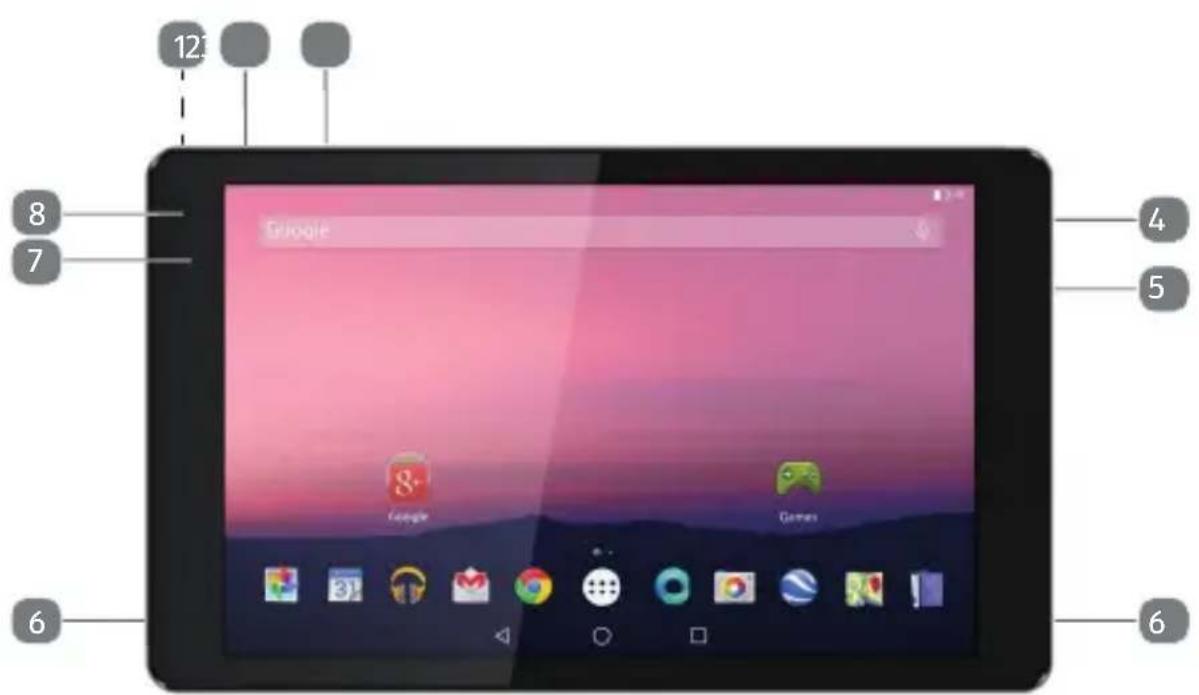
| 1 | Rückkamera (auf der Geräterückseite) |
| 2 | Micro SIM-Kartenschacht |
| 3 | microSD-Kartenschacht |
| 4 | Ein-/Aus-Taste |
| 5 | Lautstärke erhöhen (+), Lautstärke verringern (-) |
| 6 | Lautsprecher |
| 7 | Lade-LED |
| 8 | Frontkamera |
5.2. Linke Geräteseite
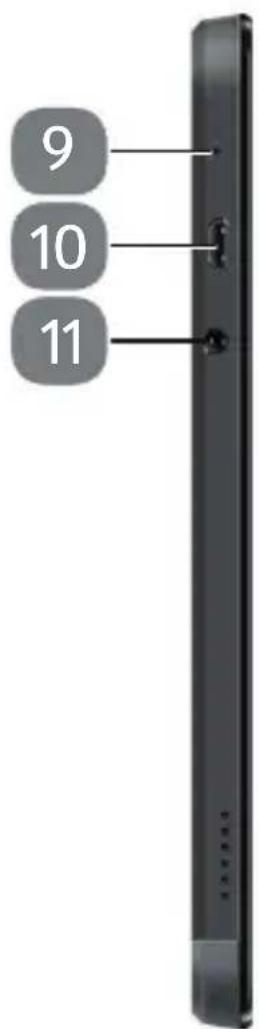
| 9 | Mikrofon |
| 10 | USB-Ladeanschluss |
| 11 | Kopfhöreranschluss |
6. Vorbereitungen zur Inbetriebnahme
6.1. Stromversorgung
Ihr Tablet-PC wird mit einem universellen Netzteil ausgeliefert. Der folgende Bereich wird unterstützt:
AC 100-240V\~ 50/60 Hz Wechselstrom
Bitte beachten Sie hierzu das Kapitel „2.2. Hinweise zum Netzteil“ auf Seite 10.
Das Netzteil versorgt den Tablet-PC mit Strom und lädt den Akku auf.

HINWEIS!
Beschädigungsgefahr!
▶ Verwenden Sie ausschließlich das mit dem Tablet-PC mitgelieferte Netzteil und das mitgelieferte USB-Lade-kabel.

Der Akku wird auch aufgeladen, wenn Sie mit dem Tablet-PC arbeiten und das Netzteil angeschlossen ist. Auch wenn der Tablet-PC nicht an das Netzteil angeschlossen ist, verbraucht das Netzteil eine geringe Menge Strom, solange es sich in der Steckdose befindet. Daher sollten Sie das Netzteil vom Stromnetz trennen, wenn es nicht mit dem Tablet-PC verbunden ist.
6.2. Akku aufl aden
Der Tablet-PC und das mitgelieferte Netzteil unterstützen die Qualcomm® Quick Charge™ Technologie, die ein schnelles Laden des Akkus ermöglicht.
Um den Akku des Tablet-PCs aufzuladen, gehen Sie wie folgt vor:
▶ Stecken Sie den USB Typ C Stecker in den entsprechenden Anschluss am Tablet-PC.
▶ Stecken Sie die andere Seite des Kabels in den USB-Anschluss des beiliegenden Netzteils.
▶ Verbinden Sie das Netzteil mit einer Steckdose, die sich immer gut zugänglich in der Nähe des Gerätes befindet.

Während des Ladevorgangs leuchet die Lade-LED rot. Ist der Akku voll aufgeladen, leuchtet die Lade-LED grün.

Wenn Netzteil mit USB-Ladekabel am Tablet-PC angeschlossen ist, lädt sich der Akku automatisch auf, unabhängig davon, ob der Tablet-PC eingeschaltet ist oder nicht. Wenn der Tablet-PC eingeschaltet ist, dauert der Ladevorgang deutlich länger.

HINWEIS! Beschädigungsgefahr!
Der Akku ist fest eingebaut und darf vom Benutzer nicht selbst ausgetauscht werden.
6.3. SIM-Karte einlegen
Ihr Tablet-PC ist mit einem microSIM-Kartenschacht für die mobile Datenübertragung über das Mobilfunknetz ausgestattet.
▶ Schieben Sie die Micro SIM-Karte in das entsprechende Kartenfach, bis diese hörbar einrastet.
Die Kontakte zeigen dabei nach unten, in Richtung Geräterückseite.
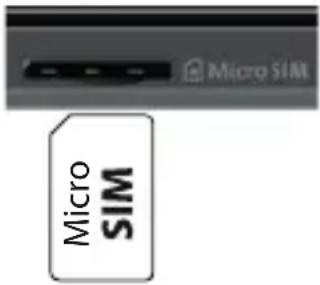
Achten Sie auf die am Gerät dargestellte Lage der SIM-Karte.

Führen Sie diesen Vorgang immer bei ausgeschaltetem Tablet-PC durch, um Beschädigungen am Gerät oder der SIM-Karte zu vermeiden.

Bei aktivierter mobiler Datenübertragung über das Mobilfunknetz können für das verbrauchte Datenvolumen erhebliche Kosten entstehen. Um diese Kosten zu begrenzen empfiehlt es sich, eine Internet-Flatrate zu buchen.
6.4. SIM-Karte entfernen
Drücken Sie leicht auf die SIM-Karte.
Die SIM-Karte wird entriegelt und springt ein kleines Stück aus dem Steckplatz heraus.
Entfernen Sie die SIM-Karte, indem Sie sie vorsichtig herausziehen.
7. Bedienung
7.1. Tablet-PC einschalten
▶ Halten Sie die Ein-/Aus-Taste gedrückt, bis sich das Display einschaltet.
▶ Geben Sie ggf. für die eingelegte SIM-Karte den vier- bis achtstelligen PIN-Code ein und bestätigen Sie ihn mit √.
Sollten Sie sich vertippt haben, tippen Sie auf ✗
7.2. Tablet-PC steuern
Sie steuern den Tablet-PC mit den Fingerspitzen. Verwenden Sie keine spitzen oder scharfkantigen Gegenstände.
Tippen Sie auf das Display, um Apps auszuwählen oder Anwendungen zu öffnen.
Wenn Sie Ihren Finger auf ein Eingabefeld halten, werden die jeweils verfügbaren Optionen angezeigt.
▶ Streichen Sie mit dem Finger über das Display, um den angezeigten Inhalt nach oben, unten, rechts oder links zu verschieben.
Wenn Sie eine App länger gedrückt halten, können Sie diese über das Display ziehen und an anderer Stelle wieder ablegen oder löschen.
Ziehen Sie gleichzeitig zwei Finger auf dem Display auseinander oder tippen Sie doppelt auf das Display, um eine Webseite zu vergrößern/verkleinern.
7.3. Erste Inbetriebnahme
Beim ersten Einschalten Ihres Tablet-PCs gehen Sie wie folgt vor:
Wählen Sie die gewünschte Sprache aus und tippen Sie auf STARTEN.
▶ Folgen Sie den weiteren Anweisungen, um die Ersteinrichtung Ihres Tablet-PCs abzuschließen.

Im Verlauf des Einrichtungsprozesses kann die Aufforderung erscheinen, die Software Ihres Gerätes zu aktualisieren. Diese Aktualisierungen dienen der Fehlerbehebung und Optimierung der Software. Der Aktualisierungsprozess erfolgt automatisch, Sie müssen der Aktualisierung nur zustimmen. Starten Sie die Applikation Updates nach der Erstinstallation, um sicherzustellen, dass sich die Software auf dem neusten Stand befindet. Prüfen Sie in regelmäßige Intervallen über die Applikation Updates, ob Aktualisierungen vorhanden sind.
7.4. Tablet-PC in den Ruhemodus schalten
Drücken Sie die Ein-/Aus-Taste einmal kurz, um den Tablet-PC in den Ruhemodus zu versetzen.

Auch im Ruhemodus verbrauchen manche Applikationen weiterhin Energie. Erfahrungsgemäß bleibt das Gerät im Ruhemodus einige Tage betriebsbereit, bis es an das Netzteil angeschlossen werden muss.
7.4.1. Displaysperre
Im Ruhemodus wird das Gerät „gesperrt“. Das bedeutet, dass beim Wiedereinschalten des Gerätes ein Sicherheitsmechanismus überwunden werden muss.
Standardmäßig ist dies eine einfache Wischgeste, von unten nach oben über das Display.
Sie haben jedoch die Möglichkeit, in den Systemeinstellungen unter Sicherheit & Standort > Displaysperre ein Passwort oder eine andere Schutzoption für Ihren Tablet-PC festzulegen.
7.5. Tablet-PC ausschalten
▶ Halten Sie die Ein-/Aus-Taste gedrückt und tippen Sie auf Ausschalten.
Ihr Tablet-PC schaltet sich ab.
7.6. Startbildschirm
Der Startbildschirm wird angezeigt, wenn Ihr Tablet-PC vollständig gestartet ist und keine andere Applikation im Vordergrund läuft. Der Startbildschirm dient zur Anzeige von Verknüpfungen (engl. Shortcuts) und Mini-Ansichten (engl. Widgets) zu Applikationen. Bereits nach der Ersteinrichtung enthält der Startbildschirm einige dieser
Elemente. Unter anderem werden auf ihm auch die
Suchleiste (1), die nach oben zeigende Pfeilspitze (2) zum Öffnen der Übersicht aller installierten Applikationen und die Navigationsleiste (3) zur einfacheren Bedienung angezeigt.
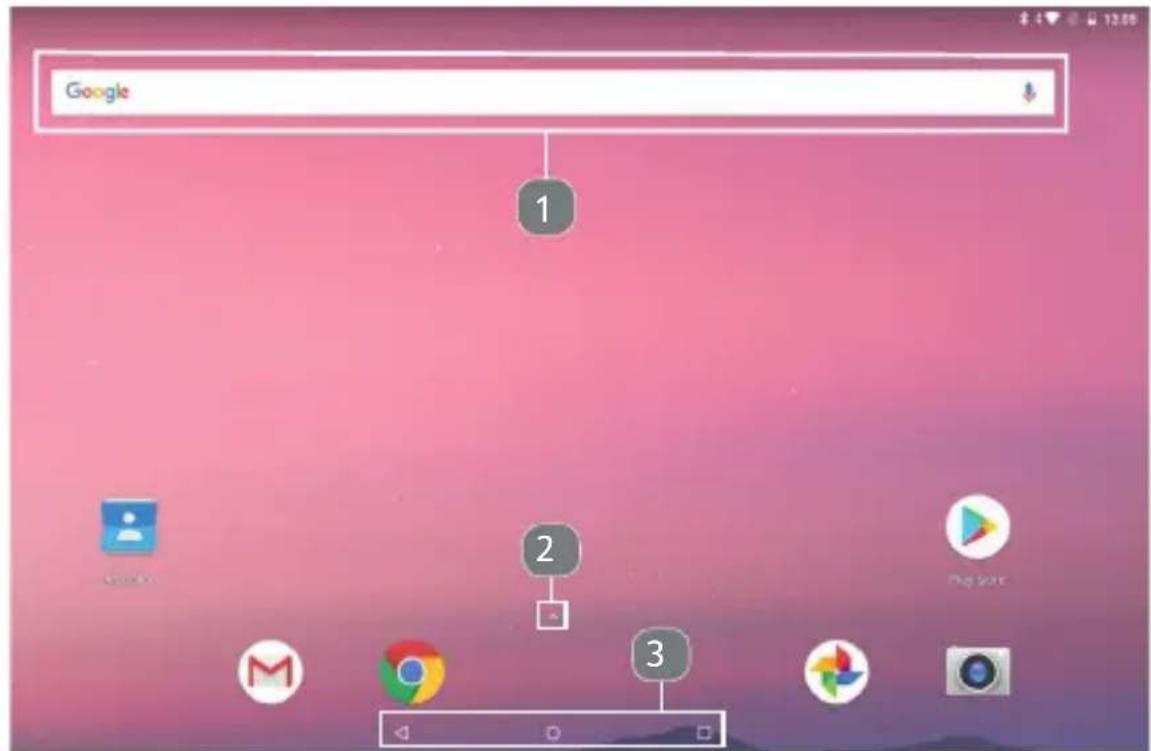
(Abbildung ähnlich)
7.6.1. Suchleiste
Tippen Sie auf die Suchleiste (1), die sich am oberen Bildschirmrand des Startbildschirms befindet, um eine Google™-Suche im Internet zu starten.


Die Suche erstreckt sich sowohl auf den Inhalt Ihres Tablet-PCs (z. B. Ihre Kontakte und installierte Applikationen) als auch auf das Internet. Die Eingabemaske macht Ihnen Vorschläge zur Vervollständigung, während Sie tippen.
Mithilfe dieses Symbols 🚙️ starten Sie eine Google™-Sprachsuche. Sprechen Sie den gewünschten Text in das Mikrofon des Tablet-PCs.
7.6.2. Navigationsleiste
In der Navigationsleiste des Startbildschirms, die sich am unteren Rand befindet, finden Sie folgende Symbole:
| Icon Beschreibung | |
| [HCGZ] | Zurück-Button:Mit ihm navigieren Sie in den meisten Applikationen in eine vorige Ansicht zurück, ähnlich wie in einem Internet-Browser. |
 | Home-Button:Mit ihm versetzen Sie eine laufende Applikation in den Hintergrund und kehren auf den Startbildschirm zurück.In den Hintergrund versetzte Applikationen können weiterhin Speicher- und Prozessorressourcen verbrauchen. |
 | Zuletzt genutze Applikationen:Mit diesem Button erhalten Sie eine Übersicht der zuletzt aufgerufenen Applikationen. Hierüber können Sie auch sehr praktisch zwischen gerade genutzten Applikationen hin und her wechseln. |
7.7. Hinweise zur grundlegenden Bedienung der Android™ Software
Tippen Sie auf ein Element auf dem Startbildschirm, um die zugehörige Applikation zu starten oder weiterführende Informationen zu erhalten.
Einige Applikationen bieten spezifische Schnelleinstellungsoptionen an, wenn Sie das Element länger gedrückt halten.
▶ Halten Sie ein Applikationselement gedrückt und ziehen Sie es mit Ihrem Finger, um es an eine andere Position auf dem Startbildschirm zu verschieben.
Ziehen Sie ein Applikationselement an den oberen Bildschirmrand auf X Entfernen, um die Verknüpfung auf dem Startbildschirm zu löschen.
Die Applikation bleibt weiterhin auf dem Tablet-PC installiert und ist in der Appübersicht zu finden.
Tippen Sie auf die nach oben zeigende Pfeilspitze (2) in der unteren Mitte des Startbildschirms, um sich alle installierten Applikationen anzeigen zu lassen.
▶ Halten Sie in dieser Appübersicht ein Applikationselement gedrückt und ziehen Sie es an den unteren Bildschirmrand. Lassen Sie das Element dann an einer gewünschten Stelle auf dem Startbildschirm los, um eine Verknüpfung zu erstellen.
7.8. Seiten des Startbildschirms
Der Startbildschirm ist auf mehrere Seiten bzw. Arbeitsflächen erweiterbar, die Sie durch Wischen mit dem Finger nach links erreichen können.
▶ Halten und ziehen Sie zum Beispiel eine App-Verknüpfung Sie an den rechten Bildschirmrand, um diese auf die nächste Arbeitsfläche zu verschieben.
7.9. Die Statusleiste
Die am oberen Bildschirmrand befindliche Statusleiste ist in einen linken und einen rechten Bereich unterteilt.
Rechter Bereich der Statusleiste:
| 15:26 | Uhrzeitangabe |
 | Flugmodus aktiv (im Flugmodus werden alle Funkverbindungen getrennt) |
 | Akkuladestandsanzeige |
 | Akkuladestandsanzeige, Akku wird aufgela-den |
 | Bluetooth aktiviert |
 | Anzeige der Feldstärke (falls das Gerät mit einer SIM-Karte betrieben wird) |
 | Netzwerkstatus bei WLAN-Verbindung |
 | „Nicht stören“-Modus aktiviert (Klingeltö-ne und Vibration für eingehende Nachrichten sind deaktiviert) |
 | Hotspot-Modus aktiviert |
 | Mobilfunkdatennutzung aktiviert (in diesem Fall über das 4G/LTE-Netz) |
 | Mobilfunkdatennutzung deaktiviert |
 | Keine SIM-Karte eingelegt |
 | „Datenverbrauch reduzieren“ aktiviert |
 | Bildschirmübertragung (Streaming) aktiviert |
Auf der linken Seite werden (Warn-)Hinweise 🚠 sowie Benachrichtigungen verschiedenster Art angezeigt, z. B.:
• laufende/erfolgte Downloads
• aufgenommene Screenshots
• ausgeführte Applikationen
- eingehende E-Mails etc.
Um sich diese Meldungen im Detail anzeigen zu lassen, wischen Sie mit dem Fingern vom oberen Bildschirmrand nach unten.

Manche dieser Benachrichtigungen können auch angetippt werden, um Applikationen zu öffnen oder weitere Hinweise zu erhalten.
7.10. Schnelleinstellungen
Ein rasche Möglichkeit, häufig genutzte Einstellungen vorzunehmen, bieten die Schnelleinstellungen.
Um das Schnelleinstellungen-Menü zu öffnen, wischen Sie auf dem Startbildschirm vom oberen Bildschirmrand nach unten.

Zu jeder Einstellung gehören ein Symbol und ein Titel. Tippen Sie auf das jeweilige Symbol, schalten Sie die entsprechende Einstellung für gewöhnlich ein bzw. aus. So können Sie beispielsweise WLAN schnell aktivieren und deaktivieren. Tippen Sie auf den Titel, gelangen Sie in die eigentlichen Einstellungen, zum Beispiel in die Konfiguration für das WLAN.
Folgende Schnelleinstellungsoptionen sind standardmäßig verfügbar:
 | Displayhelligkeit erhöhen/verringern |
 | WLAN ein-/ausschalten |
 | Bluetooth ein-/ausschalten |
 | Toneinstellungen („Nicht stören“ - Modus) |
 | Automatisches Drehen der Displayanzeige (Hochformat/Querformat) ein-/ausschalten |
 | Energiesparmodus ein-/ausschalten |
 | Es ist keine SIM-Karte eingelegt. |
 | Mobile Datenverbindung ein-/ausschalten. (In diesem Fall ist die mobile Datenverbindung über das 4G/LTE-Netz aktiviert.) |
 | Flugmodus ein-/ausschalten (Im Flugmodus werden alle Funkverbindungen getrennt.) |
 | Streaming (Bildschirmanzeige auf ein anderes Gerät übertragen) ein-/ausschalten |
Über können Sie weitere Schnelleinstellungsoptionen, z. B. Standorterkennung (GPS) ein-/ausschalten, zu den Schnelleinstellungen hinzufügen oder auch vorhandene aus dem Schnelleinstellungen-Menü entfernen.
8. Google Play Store
Der Google Play Store ist eine Plattform der Firma Google™, die auf Android zugeschnittene Spiele und Applikationen sowie Filme, Musik, Bücher und weitere digitale Inhalte umfasst. Es finden sich dort sowohl zahlreiche kostenlose als auch kostenpflichtige Inhalte.

Um den Google Play Store nutzen zu können, benötigen Sie ein kostenfreies Google-Nutzerkonto. Falls Sie noch keines eingerichtet haben, werden Sie beim Erststart einer der Google-Applikationen dazu aufgefordert.
9. Systemeinstellungen vornehmen / überprüfen
Um die Einstellungen am System Ihres Android-Geräts zu ändern, z. B. WLAN konfigurieren, Applikationen verwalten oder Sicherheitseinstellungen festlegen, öffnen Sie die Applikation Einstellungen.
Alternativ tippen Sie im Schnelleinstellungen-Menü auf ⚙, um die erweiterten Einstellungen zu öffnen.
9.1. Software-Updates
Updates dienen zur Optimierung der Systemperformance. Steht für die Software Ihres Gerätes eine Aktualisierung zum Download bereit, werden Sie über die Statuszeile des Tablet-PCs automatisch darüber benachrichtigt. Die Aktualisierung erfolgt für gewöhnlich über das Internet und erfordert lediglich Ihre Zustimmung, um dann automatisch installiert zu werden.
Sie können auch eigenständig nach verfügbaren Aktualisierungen suchen, indem Sie die Applikation Updates ausführen.

Einzelne Applikationen werden zumeist automatisch über den Google Play Store aktualisiert.
9.2. WLAN aktivieren
Um mit dem Tablet-PC eine Verbindung zu einem WLAN-Netzwerk herzustellen, gehen Sie wie folgt vor:
Wischen Sie auf dem Startbildschirm von unten nach oben, um die Übersicht der installierten Applikationen zu öffnen.
Tippen Sie auf die Applikation Einstellungen.
Tippen Sie auf Netzwerk & Internet und anschließend auf WLAN.
Tippen Sie ggfs. auf das kleine Schalter-Symbol oben rechts auf dem Bildschirm, um WLAN zu aktivieren.
Sie sollten nun eine Liste von WLAN-Zugangspunkten in Ihrer Umgebung angezeigt bekommen.
Tippen Sie auf den Namen eines Ihnen bekannten Netzwerks. Falls das Netzwerk verschlüsselt ist, werden Sie aufgefordert, das Zugangspasswort einzugeben. Achten Sie hierbei unbedingt auf Groß- und Kleinschreibung!
Sollte das von Ihnen gewünschte Netzwerk nicht sichtbar sein, können Sie es über + Netzwerk hinzufügen hinzufügen. Dazu muss Ihnen der genaue Name (SSID) des Netzwerks bekannt sein.
Ist die Verbindung zum Netzwerkzugangspunkt erfolgreich aufgebaut, wird dies durch das Symbol ▼ in der Statuszeile angezeigt.
9.3. Bluetoothaktivieren
Über Bluetooth stellen Sie eine direkte drahtlose Verbindung zwischen zwei Geräten zum Austausch von Daten her. Die Entfernung beträgt in geschlossenen Räumen für gewöhnlich einige Meter. Auf diese Weise können Sie zum Beispiel Bluetooth-Tastaturen oder -Headsets mit Ihrem Tablet-PC verbinden.
Tippen Sie auf die Applikation Einstellungen.
Tippen Sie auf Verbundene Geräte und anschließend auf Bluetooth.
Tippen Sie ggfs. auf das kleine Schalter-Symbol oben rechts auf dem Bildschirm, um Bluetooth zu aktivieren. Ihr Gerät ist nun für andere Bluetooth-Geräte sichtbar. Außerdem bekommen Sie eine Liste von weiteren Bluetooth-Geräten in Ihrer Umgebung angezeigt.
Tippen Sie auf den Namen eines Ihnen bekannten Gerätes, um Ihren Tablet-PC damit zu verbinden.
Je nach Gerät und Bluetooth-Standard werden Sie möglicherweise aufgefordert, eine bestimmte Prozedur zur sicheren Verbindung durchzuführen. Folgen Sie dazu den Anweisungen auf dem Bildschirm.
10. Anschluss des Tablet-PCs an einen PC
Mithilfe des mitgelieferten USB-Kabels können Sie Ihren Tablet-PC an einen PC anschließen, um Daten zwischen den beiden Geräten austauschen.
Stecken Sie den USB-C-Stecker des USB-Kabels in den entsprechenden Anschluss am Tablet-PC und den USB-Stecker an einen verfügbaren USB-Anschluss an Ihrem PC.
Wischen Sie am Tablet-PC, nachdem Sie die USB-Verbindung hergestellt haben, auf dem Startbildschirm vom oberen Bildschirmrand nach unten, um das Benachrichtigungsfenster zu öffnen.
Tippen Sie nun zweimal kurz hintereinander auf die Android-Systemmeldung, die über das Aufladen des Gerätes über USB informiert, um die USB-Verwendungseinstellungen zu öffnen.
Wählen Sie nun aus, was Sie mithilfe der USB-Verbindung tun möchten.

Wählen Sie Dateien übertragen, um den Tablet-PC als Massenspeicher an Ihrem PC anzeigen zu lassen und Daten zu transferieren.
11. Externe Speichermedien
Ihr Tablet-PC erlaubt die Verwendung externer Speichermedien. Sie können folgende Arten von Speichermedien verwenden
-microSD-Speicherkarten
-USB-Speicher, z. B. USB-Sticks oder USB-Festplatten
Zur Verwendung von USB-Speichermedien benötigen Sie einen OTG-Adapter (nicht im Lieferumfang enthalten).
Der maximale Ausgangsstrom an den USB-Anschlüssen beträgt 5 V, 500 mA. Wenn Sie eine externe Festplatte anschließen möchten, müssen Sie je nach Modell ggf. für eine zusätzliche Stromversorgung der Festplatte sorgen.
11.1. microSD-Speicherkarte einlegen
▶ Schieben Sie die microSD-Speicherkarte in das entsprechende Kartenfach, bis diese hörbar einrastet.
Die Kontakte zeigen dabei nach unten, in Richtung Geräterückseite.
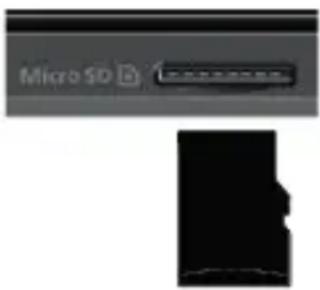
Achten Sie auf die am Gerät dargestellte Lage der microSD-Speicherkarte.
11.2. microSD-Karte entfernen
▶ Schalten Sie den Tablet-PC wie im nachfolgenden Kapitel beschrieben ein.
Tippen Sie auf die Applikation Einstellungen und anschließend auf den Unterpunkt Speicher.
Tippen Sie im Untermenü Mobiler Speicher neben der aufgeführten SD-Karte auf ▲, um diese für das sichere Entfernen vorzubereiten.
- Drücken Sie nun leicht auf die microSD-Speicherkarte. Die Speicherkarte wird entriegelt und springt ein kleines Stück aus dem Steckplatz heraus.
Entfernen Sie die Speicherkarte, indem Sie sie vorsichtig herausziehen.

HINWEIS! Datenverlust!
Entfernen Sie niemals ein externes Speichermedium aus dem Gerät, ohne es zum sicheren Entfernen vorzubereiten, da es ansonsten zu Datenverlust kommen kann.
11.3. USB-Speicher anschließen
▶ Schließen Sie den OTG-Adapter (nicht im Lieferumfang enthalten) an den Tablet-PC an.
▶ Verbinden Sie den USB-Stick mit dem OTG-Adapter.
Nach dem Anschließen des USB-Speichers erscheint oben links in der Statusleiste das Symbol 🚪.
11.4. USB-Speicher entfernen
Tippen Sie auf die Applikation Einstellungen und anschließend auf den Unterpunkt Speicher.
Tippen Sie im Untermenü Mobiler Speicher neben dem aufgeführten USB-Speicher auf ▲, um diesen für das sichere Entfernen vorzubereiten.
Entfernen Sie den USB-Speicher, indem Sie den OTG-Adapter vorsichtig herausziehen.

HINWEIS! Datenverlust!
Entfernen Sie niemals ein externes Speichermedium aus dem Gerät, ohne es zum sicheren Entfernen vorzubereiten, da es ansonsten zu Datenverlust kommen kann.
12. Häufig gestellte Fragen
Wie kann ich den Tablet-PC auf die Werkseinstellung zurücksetzen?
Tippen Sie auf Einstellungen > Optionen zurücksetzen > Alle Daten löschen (auf Werkseinstellungen zurücksetzen), um das System auf den Werkszustand zurückzusetzen.
Achtung: Hierbei werden Ihre gespeicherten Daten gelöscht!
Hinweis: Das „Zurücksetzen in die Werkseinstellung“ ist nur vom Benutzerkonto des Eigentümers aus möglich.
Wie kann ich die Laufzeit des Akkus verlängern?
▶ Reduzieren Sie die Helligkeit des Displays auf ein angemessenes Helligkeitsniveau.
▶ Schalten Sie WLAN und Bluetooth ab, wenn die Funktionen nicht benötigt werden.
▶ Reduzieren Sie unter Einstellungen > Akku > Energie-sparmodus die Zeit bis zur Abschaltung des Displays bei Nichtbenutzung.
Wie schalte ich den Tablet-PC aus, wenn das System blockiert ist?
Drücken Sie die Ein-/Austaste für ca. 10 Sekunden, bis sich das Gerät ausschaltet.
Der Tablet-PC startet anschließend automatisch neu.
Was mache ich, wenn die Displayanzeige oder aufgenommene Fotos/Videos nicht klar dargestellt werden?
▶ Stellen Sie sicher, dass die Schutzfolie vom Gerätedisplay abgezogen ist.
▶ Stellen Sie sicher, dass das Kameraobjektiv sauber und trocken ist. Reinigen Sie es ggf. mit einem weichen, fusselfreien Tuch.
Was kann ich tun, wenn eine microSD-Speicherkarte nicht eingelesen wird?
▶ Stecken Sie die microSD-Speicherkarte erneut in den vorgesehen Kartensteckplatz und starten Sie den Tablet-PC neu.
Größere Speichermedien müssen zunächst vom System indiziert und geladen werden. Dies kann einige Minuten dauern.

Aufgrund der großen Anzahl von verschiedenen microSD-Speicherkarten auf dem Markt kann eine Kompatibilität nicht immer garantiert werden. Testen Sie ggf. eine alternative Speicherkarte.
Warum sind Bluetooth und WLAN ausgeschaltet?
Prüfen Sie, ob der Flugmodus aktiv ist. In diesem Fall können sämtliche Funkverbindungen, wie Bluetooth und WLAN, nicht aktiviert werden. Schalten Sie den Flugmodus aus.
12.1. Reinigung und Pfl ege
Die Lebensdauer des Gerätes können Sie durch folgende Maßnahmen verlängern:
Ziehen Sie vor dem Reinigen immer das Steckernetzteil und alle Verbindungskabel.
▶ Verwenden Sie keine Lösungsmittel, ätzende oder gasförmige Reinigungsmittel.
Benutzen Sie zur Reinigung des Displays nur geeignete Reiniger wie z. B. Glasreiniger oder Monitor-Reiniger (im Fachhandel erhältlich).
▶ Reinigen Sie das Display des Tablet-PCs mit einem weichen, fusselfreien Tuch.
▶ Setzen Sie das Display weder grellem Sonnenlicht noch ultravioletter Strahlung aus.
Achten Sie darauf, dass keine Wassertropfen auf dem Gerät zurückbleiben.
Wasser kann dauerhafte Verfärbungen verursachen.
- Nutzen Sie für den Transport des Tablet-PCs eine speziell dafür vorgesehene und passgenaue Transporttasche für Tablet-PCs.
13. Lagerung bei Nichtbenutzung
Achten Sie auf die richtige Lagerung des Tablet-PCs bei längerer Nichtbenutzung:
Lagern Sie Ihren Tablet-PC an einem sauberen und staubfreien Ort.
Lagern Sie den Tablet-PC im ausgeschalteten Zustand bei einer Temperatur von 0 °C bis +60 °C und einer relativen Luftfeuchtigkeit von 20 % bis 80 % (nicht kondensierend).
▶ Führen Sie einmal monatlich einen kompletten Entlade-bzw. Ladezyklus durch. Schalten Sie den Tablet-PC nach dem Ladevorgang komplett aus.
Lagern Sie den Tablet-PC anschließend mit ca. 50 % der Akku-Kapazität. Somit wird verhindert, dass der Akku vollständig entladen und dauerhaft beschädigt wird.
14. Konformitätsinformation

Hiermit erklärt MEDION AG, dass sich dieses Gerät in Übereinstimmung mit den grundlegenden Anforderungen und den übrigen einschlägigen Bestimmungen befindet:
• RE- Richtline 2014/53/EU
- Öko-Design Richtlinie 2009/125/EG
• RoHS-Richtlinie 2011/65/EU
Die vollständige EU-Konformitätserklärung ist unter folgendem Link erhältlich:
Bedingt durch den 5 GHz-Frequenzbereich der eingebauten Wireless LAN Lösung ist der Gebrauch in den EU-Ländern (s. Tabelle) nur innerhalb von Gebäuden gestattet.
 | ||||
| AT BE BG CZ DK | ||||
| EE FR DE IS IE | ||||
| IT EL ES CY LV | ||||
| LI LT LU HU MT | ||||
| NL NO PL PT | RO | |||
| SI SK TR FI | SE | |||
| CH | UK HR | |||
AT = Österreich, BE = Belgien, CZ = Tschechien, DK = Dänemark, EE = Estland, FR = Frankreich, DE = Deutschland, IS = Island, IE = Irland, IT = Italien, EL = Griechenland, ES = Spanien, CY = Zypern, LV = Lettland, LT = Litauen, LU = Luxemburg, HU = Ungarn, MT = Malta, NL = Niederlande, NO = Norwegen, PL = Polen, PT = Portugal, RO = Rumänien, SI = Slovenien, SK = Slowakei, TR = Türkei, FI = Finnland, SE = Schweden, CH = Schweiz, UK = Vereintes Königreich, HR = Kroatien
14.1. Informationen zu Markenzeichen
Die Bluetooth® Wortmarke und die Logos sind eingetragene Marken von Bluetooth SIG, Inc. und werden von MEDION unter Lizenz verwendet.
Die Android™ Wortmarke und die Logos sind eingetragene Marken der Firma Google LLC und werden von MEDION unter Lizenz verwendet.
Die USB ^™ Wortmarke und die Logos sind eingetragene Marken der USB Implementers Forum, Inc. und werden von MEDION unter Lizenz verwendet.
Die Quick Charge™ Wortmarke und die Logos sind eingetragene Marken der Firma Qualcomm, Inc. und werden von MEDION unter Lizenz verwendet.
Andere Warenzeichen sind Eigentum ihrer jeweiligen Besitzer.
15. Technische Daten
| Abmessungen (B x H x T) / Gewicht | |
| Tablet-PC ca. 262 | x 157 x 9 mm / ca. 580 g |
| Netzteil | |
| Hersteller DVE, China | |
| Modell DSA-18QFB FEU A | |
| Unterstützte Technologie | Qualcomm® Quick ChargeTM 3.0 |
| Eingangsspannung / Strom / Frequenz | 100-240 V ~ 0.8 A, 50 - 60 Hz |
| Ausgangsspannung / Strom | 5 V --- 3 A oder9 V --- 2 A oder12 V --- 1,5 A |
| Akku (fest verbaut) | |
| Modell Lithium-Ionen | |
| Kapazität 3,8 V/ 7000 mAh/ 26,6 Wh | |
| Umgebungsbedingungen | |
| Temperaturen: In Betrieb | +5 °C bis +30 °C |
| Temperaturen: Nicht in Betrieb | 0 °C bis +60 °C |
| Relative Luftfeuchtigkeit | 20 % bis 80 % |
| Display | |
| Typ | 25,7 cm / 10,1", WXGA 16:10 |
| Native Auflösung 1920 x 1200 Pixel | |
| Darstellbare Farben 16,7 Mio. | |
| Technische Daten | |
| Betriebssystem AndroidTM 8.1 | |
| Bluetooth® | 4.2;HS/HFP, A2DP, HID, HDP, PAN,OPP, PBAP, MAP;Reichweite 10 m |
| Prozessor | Octa-Core (4 x 1,4 GHz & 4 x 1,1 GHz) |
| Kopfhörerausgangs-spannung | max. 150 mV |
| Interner Speicher | 32 GB, davon frei verwendbar ca. 25,8 GB |
| Erweiterbarer Speicher | microSD-Karte, max. 128 GB |
| Von AndroidTMunterstützte Videoformate | |
| Video Recorder: H.264 BP/MPVideo Decode: H.264 P/MP/HP, VP8, HEVC MainVideo Format: 3gp, mp4, ts, mkv, avi, divx | |
| Von AndroidTMunterstützte Audioformate | |
| Audio Decode: AAC, MP3, WMA, AMR NB, AMR WB, FLAC, ALAC, Vorbis, AIFF, APE, PCMAudio Format: mp3, amr, ogg ,aac ,flac, aac , mid , wma, ape | |
| Frontkamera | |
| Auflösung 2 Megapixel | |
| Videoauflösung | HD 720p = 1280 x 720SD 480p 720 x 480VGA = 640 x 480CIF = 352 x 288QVGA = 320 x 240 |
| Rückkamera | |
| Auflösung 8 Megapixel | |
| Videoauflösung | HD 1080p =1920 x 1080 PixelHD 720p = 1280 x 720SD 480p = 720 x 480VGA = 640 x 480CIF = 352 x 288QVGA = 320 x 240 |
| Anschlüsse | |
| Kopfhörer 3,5 mm, CTIA | |
| USB USB 2.0 Typ C | |
| Sensoren | |
| • Lagesensor | |
15.1. Informationen zu den verwendeten Funktechnologien
Frequenzbereich: 2,4 GHz/5 GHz
WLAN Standard: 802.11 ac/b/g/n
Verschlüsselung: WEP/WPA/WPA2
| Frequenzbereich/MHz | Kanal | max. Sendeleistung/dBm |
| 2412 - 2472 | WLAN 2,4 GHz | 17,99 |
| 2400 - 2483,5 | Bluetooth (BR + EDR) | 9,36 |
| 2400 - 2483,5 | Bluetooth (LE) | 3,94 |
| 5150 - 5250 | WLAN 5 GHz | 11,51 |
| 5250 - 5350 | WLAN 5 GHz | 13,61 |
| 5470 - 5725 | WLAN 5 GHz | 14,50 |
| 880 - 915 (Senden)925 - 960 (Empfangen) | GSM 900 | GPRS 900: 28,06EDGE 900: 22,63 |
| 1710 - 1785 (Senden)1805 - 1880 (Empfangen) | DCS 1800 | GPRS 1800:25,25EDGE 1800:20,52 |
| 1920 - 1980 (Senden)2110 - 2170 (Empfangen) | WCDMA B1 24,18 | |
| 880 - 915 (Senden)925 - 960 (Empfangen) | WDCMA B8 23,43 | |
| 1710 - 1785 (Senden)1805 - 1880 (Empfangen) | LTE B3 22,50 | |
| 2500 - 2570 (Senden)1805 - 1880 (Empfangen) | LTE B7 22,58 | |
| 832 - 862 (Senden)791 - 821 (Empfangen) | LTE B20 22,55 |
16. Entsorgung

VERPACKUNG
Ihr Gerät befindet sich zum Schutz vor Transportschäden in einer Verpackung. Verpackungen sind aus Materialien hergestellt, die umweltschonend entsorgt und einem fachgerechten Recycling zugeführt werden können.
GERÄT
Altgeräte dürfen nicht im normalen Hausmüll entsorgt werden.
Entsprechend Richtlinie 2012/19/EU ist das Gerät am Ende seiner Lebensdauer einer geordneten Entsorgung zuzuführen. Dabei werden im Gerät enthaltene Wertstoffe der Wiederverwertung zugeführt und die Belastung der Umwelt vermieden. Geben Sie das Altgerät an einer Sammelstelle für Elektroschrott oder einem Wertstoffhof ab.
Wenden Sie sich für nähere Auskünfte an Ihr örtliches Entsorgungsunternehmen oder Ihre kommunale Verwaltung.
Der integrierte Akku ist nicht entnehmbar, geben Sie das
Gerät komplett zur Entsorgung. Entsorgen Sie das Gerät am Ende seiner Lebenszeit keinesfalls über den normalen Hausmüll, sondern erkundigen Sie sich bei Ihrer örtlichen Verwaltung über Wege einer umweltgerechten Entsorgung an Sammelstellen für Elektro- und Elektronikschrott. Das Symbol der durchgekreuzten Mülltonne bedeutet, dass das-Gerät nicht in den Hausmüll gegeben werden darf.
17. Impressum
Copyright © 2018
Stand: 17.10.2018
Alle Rechte vorbehalten.
Diese Bedienungsanleitung ist urheberrechtlich geschützt. Vervielfältigung in mechanischer, elektronischer und jeder anderen Form ohne die schriftliche Genehmigung des Herstellers ist verboten.
Das Copyright liegt beim Inverkehrbringer:
MEDION AG
Am Zehnthof 77
45307 Essen
Deutschland
Bitte beachten Sie, dass die oben stehende Anschrift keine Re-tourenanschrift ist.
Kontaktieren Sie zuerst immer unseren Kundenservice.
Diese und viele weitere Bedienungsanleitungen stehen Ihnen über das Serviceportal www.medion.com/be/de/service/start/zum Download zur Verfügung.
Dort finden Sie auch Treiber und andere Software zu diversen Geräten.
Sie können auch den nebenstehenden QR Code scannen und die Bedienungsanleitung über das Serviceportal auf Ihr mobiles Endgerät laden.
18. Lizenzinformation
Dieses Produkt basiert in Teilen auf quelloffenener (open-source) Software, deren Verwendung der GNU General Public License (GPL) in der Version 2 untersteht. Damit einher geht die Verpflichtung für den Hersteller, den entsprechenden, möglicherweise geänderten Quellcode ebenfalls unter dieser Lizenz verfügbar zu machen.
Sie können den Quellcode für dieses Produkt auf folgenden Wegen erhalten:
- Besuchen Sie den MEDION Service unter http://www.medion.com/be/de/service/start und geben Sie im Suchfeld den Namen, die MD-Nummer oder die MSN-Nummer Ihres Geräts ein. Sie finden diese Daten auf der Rückseite Ihres Geräts. Wählen Sie im anschließend angezeigten Fenster die Kategorie „Software“.
- Alternativ können wir Ihnen den Quellcode kostenfrei auf einem Datenträger zukommen lassen. Bitte senden Sie zu diesem Zweck eine E-Mail an opensource@medion.com oder rufen Sie uns an unter der Rufnummer 0201 22099-345 (Es entstehen keine zusätzlichen Kosten zu den jeweiligen Gebühren des Telefonanbieters.).
Bitte beachten Sie, dass der Quellcode nur für Software-Entwickler von Interesse ist. Als reiner Nutzer des Produkts haben Sie normalerweise keine Verwendung dafür.
Sie finden den kompletten Text der GPL auf dem Gerät unter Einstellungen > System > Über das Tablet > Rechtliche Hinweise. Weitere Informationen zur GPL sowie offizielle Übersetzungen in verschiedene Sprachen finden Sie unter http://www.fsf.org/licensing.
- Zu dieser Bedienungsanleitung .... 3
- Sicherheitshinweise 8
- Besondere Sicherheitshinweise im Umgang mit dem Tablet-PC 17
- Lieferumfang 20
- Geräteübersicht 21
- Vorbereitungen zur Inbetriebnahme 23
- Bedienung 26
- Google Play Store 36
- Systemeinstellungen vornehmen / überprüfen .... 36
- Anschluss des Tablet-PCs an einen PC .... 40
- Externe Speichermedien 40
- Häufig gestellte Fragen 43
- Lagerung bei Nichtbenutzung 45
- Konformitätsinformation 46
- Technische Daten 48
- Entsorgung 53
- Impressum 54
- Lizenzinformation 55
- Zu dieser Bedienungsanleitung
- Zeichenerklärung
- GEFAHR!
- WARNUNG!
- VORSICHT!
- HINWEIS!
- Schutzklasse II
- Bestimmungsgemäßer Gebrauch
- Sicherheitshinweise
- Eingeschränkter Personenkreis
- Verletzungsgefahr!
- Erstickungsgefahr!
- Hörschädigung!
- Hinweise zum Netzteil
- GEFAHR! Stromschlaggefahr!
- WARNUNG! Brandgefahr!
- Eingeschränkter Gebrauch
- Hinweise zum eingebauten Akku
- Explosionsgefahr!
- Verätzungsgefahr!
- Genereller Umgang mit Lithium-Ionen-Akkus
- Besondere Sicherheitshinweise im Umgang mit dem Tablet-PC
- Datensicherung
- Datenverlust!
- Hinweise zum Display
- Bei Störungen
- Lieferumfang
- GEFAHR! Erstickungsgefahr!
- Geräteübersicht
- Vorderseite
- Linke Geräteseite
- Vorbereitungen zur Inbetriebnahme
- Stromversorgung
- Beschädigungsgefahr!
- Akku aufl aden
- HINWEIS! Beschädigungsgefahr!
- SIM-Karte einlegen
- SIM-Karte entfernen
- Bedienung
- Tablet-PC einschalten
- Tablet-PC steuern
- Erste Inbetriebnahme
- Tablet-PC in den Ruhemodus schalten
- Displaysperre
- Tablet-PC ausschalten
- Startbildschirm
- Suchleiste
- Navigationsleiste
- Hinweise zur grundlegenden Bedienung der Android™ Software
- Seiten des Startbildschirms
- Die Statusleiste
- Schnelleinstellungen
- Google Play Store
- Systemeinstellungen vornehmen / überprüfen
- Software-Updates
- WLAN aktivieren
- Bluetoothaktivieren
- Anschluss des Tablet-PCs an einen PC
- Externe Speichermedien
- microSD-Speicherkarte einlegen
- microSD-Karte entfernen
- HINWEIS! Datenverlust!
- USB-Speicher anschließen
- USB-Speicher entfernen
- Häufig gestellte Fragen
- Was kann ich tun, wenn eine microSD-Speicherkarte nicht eingelesen wird?
- Warum sind Bluetooth und WLAN ausgeschaltet?
- Reinigung und Pfl ege
- Lagerung bei Nichtbenutzung
- Konformitätsinformation
- Informationen zu Markenzeichen
- Technische Daten
- Informationen zu den verwendeten Funktechnologien
- Entsorgung
- VERPACKUNG
- GERÄT
- Der integrierte Akku ist nicht entnehmbar, geben Sie das
- Impressum
- MEDION AG
- Lizenzinformation
Marke : MEDION
Modell : Lifetab P10612 (MD 61224)
Kategorie : Tablet