
TT-smart C2821 CI+ - Empfänger KATHREIN - Kostenlose Bedienungsanleitung
Finden Sie kostenlos die Bedienungsanleitung des Geräts TT-smart C2821 CI+ KATHREIN als PDF.


Benutzerfragen zu TT-smart C2821 CI+ KATHREIN
0 Frage zu diesem Gerät. Beantworten Sie die, die Sie kennen, oder stellen Sie Ihre eigene.
Eine neue Frage zu diesem Gerät stellen
Laden Sie die Anleitung für Ihr Empfänger kostenlos im PDF-Format! Finden Sie Ihr Handbuch TT-smart C2821 CI+ - KATHREIN und nehmen Sie Ihr elektronisches Gerät wieder in die Hand. Auf dieser Seite sind alle Dokumente veröffentlicht, die für die Verwendung Ihres Geräts notwendig sind. TT-smart C2821 CI+ von der Marke KATHREIN.
BEDIENUNGSANLEITUNG TT-smart C2821 CI+ KATHREIN
Betriebs- und Gebrauchsanleitung
Original in Deutsch
Version 1.1
Kathrein TechnoTrend GmbH
Ing.-Anton-Kathrein-Str. 2
D-83101 Rohrdorf-Thansau
Deutschland
www.kathrein-technotrend.de
Technische Änderungen vorbehalten.
Stand 08.2015

KATHREIN
Techno Trend
Inhaltsverzeichnis
1 Einleitung 9
1.1 Ihr Receiver TT-smart C2821 Cl+ ..... 9
1.2 Anleitung aufbewahren .....9
1.3 Zeichenerklärung..... 10
1.4 Hersteller....10
2 Bedien- und Funktionselemente. ..... 11
2.1 Lieferumfang ..... 11
2.2 Vorderansicht 12
2.3 Rückansicht....13
2.4 Fernbedienung .....14
2.5 Tasten für Aufnahme und Wiedergabe . . . 16
3 Sicherheit und Umweltschutz .....17
3.1 Gefahr für Kinder....17
3.2 Gefahr durch Elektrizität ..... 17
3.3 Gefahr durch andere Ursachen. . . . . . . . 19
3.4 Hinweise zum Aufstellungsort ..... 20
3.5 Hinweise zum Umgang mit Batterien .... 20
3.6 Sonstige Hinweise....21
3.7 Batterie und Gerät entsorgen ..... 22
4 Inbetriebnahme. 23
4.1 Batterie in Fernbedienung einlegen ..... 23
4.2 Receiver anschließen .....23
4.2.1 Kabelanschluss 24
4.2.2 Internet-Anschluss....24
4.2.3 Fernsehgerät anschließen. . . . . . . . . . . 24
4.2.4 USB-Datenträger anschließen ..... 25
4.2.5 Audio-Anlage anschließen ..... 26
4.2.6 Receiver an das Stromnetz anschließen . .26
4.3 Anschluss-Beispiel .....27
5.1 Receiver das erste Mal einschalten.....29
5.2 Bildschirm-Menü (OSD) verwenden .....29
5.3 Erstinstallation ..... 31
6 Gebrauch....39
6.1 Receiver ein- und ausschalten .....39
6.1.1 Einschalten .....39
6.1.2 Ausschalten....39
6.2 Programmwechsel....39
6.3 Lautstärke ....40
6.4 Infobanner 41
6.5 Optionen 43
6.7 Programmlisten nutzen .....45
6.7.1 Vorhandene Programmlisten.....46
6.7.2 Programmliste auswählen .....47
6.7.3 Programmliste bearbeiten .....48
6.8 Elektronischer Programmführer (EPG) . . .54
6.8.1 EPG-Übersicht.....55
6.8.2 EPG-Programme....60
6.9 Timeshift-Funktion .....61
6.10 Radio-Betrieb....63
6.11 Werkseinstellungen abrufen .....63
6.12 Bild- und Toneinstellungen direkt ändern .64
6.13 Sender- & Programminformationen.....65
7 Einstellungen .....67
7.1 Hauptmenü .....67
7.2 Einstellungen....68
7.3 Sprache & Untertitel 69
7.3.1 Bevorzugt für Ton .....71
7.3.2 Ausweichsprache ..... 71
7.3.3 Bevorzugt für Untertitel ..... 71
7.3.4 Ausweichsprache 71
7.3.5 Untertitel 71
7.4 Ton....72
7.4.1 Dolby Digital autom. 73
7.4.2 Digitales Audioformat 73
7.4.3 Audio-Ausgabeformat .....73
7.4.4 Alternative Tonspur 73
7.4.5 HDMI-Audio....74
7.4.6 Untertitel 74
7.5 Bild 75
7.5.1 TV angeschlossen an .... 75
7.5.2 HDMI Bildeinstellungen HDTV ..... 77
7.5.3 SCART Bildeinstellungen SDTV ..... 78
7.6 Cl+-Modul .....79
7.7 Kindersicherung 80
7.7.1 Kindersicherung 80
7.7.2 Receiver sichern .....80
7.7.3 Menü sichern....81
7.7.4 Archiv sichern .....81
7.7.5 TV-Liste freigeben .....81
7.7.6 PIN 82
7.8 Videorekorder .....83
7.9 Aufnahmespeicher 84
7.9.1 Aufnahmespeicher wählen 84
7.9.2 Formatieren .....84
7.10 Netzwerk (LAN) 86
7.10.1 Automatisch (DHCP) .....86
7.10.2 Manuell 87
7.11 Datum & Uhrzeit .....88
7.11.1 Zeitzone....88
7.11.2 Zeitumstellung .....88
7.12 Bildschirmmenü....89
7.12.1 Infobanner automatisch .....89
7.12.2 Infobanner-Einblenddauer .....89
7.12.3 Transparenz....90
7.12.4 Farbschema....90
7.12.5 Animationen....90
7.13 Eco 91
7.13.1 Automatische Abschaltung .....91
7.13.2 Automatische Abschaltung .....91
7.13.3 Standby-Modus .....91
7.13.4 Frontdisplay im Betrieb .....92
7.13.5 Frontdisplay im Standby .....92
7.13.6 Frontdisplay-Helligkeit .....92
7.14 Sonstiges....92
7.14.1 HbbTV 93
7.14.2 Funktion Standby-Taste .....93
7.14.3 Bevorzugte EPG-Ansicht.....93
7.15 Import/Export .....94
7.16 Software-Aktualisierung....95
7.16.1 Aktualisierung über USB .....95
7.16.2 Aktualisierung über DVB (Kabelnetz) ....96
7.16.3 Aktualisierung über Netzwerk .....97
7.17 Werkseinstellungen .....98
8 Programmsuche .....99
8.1 Programmsuchlauf .....99
8.2 IPTV-Einstellungen .....101
8.2.1 IPTV-Adresse hinzufügen .....101
8.2.2 IPTV-Adresse löschen.....102
8.3 DVB-Netzsuchlauf (NIT) ..... 102
8.4 Automatischer Suchlauf .....103
8.5 Manueller Suchlauf (DVB-C) ..... 105
8.6 Manueller Suchlauf IPTV.....107
8.7 Programme löschen .....108
9 Technische Info .... 109
9.1 Technische Info .....109
10 Archiv 111
10.1 Archiv 111
10.2 Alle Aufnahmen....112
10.3 Zuletzt aufgenommen ..... 113
10.4 Zuletzt gesehen....113
10.5 Nicht gesehen 114
11 Timer....115
11.1 Sendung in Timer-Liste hinzufügen.....115
11.2 Timer-Liste bearbeiten....117
11.2.1 Aufnahmeplan 117
11.2.2 Konflikte....118
11.2.3 Nicht aufgenommen ..... 118
11.2.4 Neue Aufnahme ..... 119
11.2.5 Laufende Timer-Funktion ausschalten .. 120
11.3 Sendung direkt aufnehmen ..... 121
11.4 Programmierte Aufnahme ..... 122
11.5 Gespeicherte Aufnahmen ..... 122
11.6 Datenträger anschließen.....122
12 Foxxum 125
12.1 Einen neuen Benutzer registrieren ..... 127
12.2 Zur Nutzung des Portals anmelden .....130
12.3 Apps zu Favoriten hinzufügen .....131
12.4 Einstellungen .....132
12.5 Hilfe .... 133
12.6 Apps verwalten ..... 133
13 Garantie & Service ....135
13.1 Garantie....135
13.2 Service....136
14 Fehlerdiagnose .....137
14.1 Abhilfe bei Fehlern....137
15 Rechtliche Hinweise....143
15.1 Kopierschutz ..... 143
15.2 Eingetragene Warenzeichen .....143
15.3 Gewährleistung .....143
15.4 Software 144
15.5 Mängelhaftung.....144
1 Einleitung
Mit Ihrem neuen Receiver steht Ihnen die ganze Welt des Kabelfernsehens offen - und das in Top-Qualität!
1.2 Anleitung aufbewahren
Diese Betriebs- und Gebrauchsanleitung hilft Ihnen, die umfangreichen Funktionen und Möglichkeiten Ihres neuen Receivers optimal zu nutzen.
Sie enthält außerdem wichtige Hinweise zum sicheren Gebrauch Ihres Receivers TT-smart C2821 Cl+.
Bewahren Sie diese Anleitung in der Nähe Ihres Receivers auf.
Sollten Sie den Receiver weitergeben, sorgen Sie dafür, dass der nächste Nutzer auch diese Anleitung erhält.
1.3 Zeichenerklärung
- Handlungen sind immer nummeriert darge- stellt.
√ Das Handlungsergebnis wird so dargestellt.

HINWEIS
Ein Hinweis beinhaltet hilfreiche Informationen.

ACHTUNG
Mit Achtung wird auf möglicherweise gefährliche Situationen oder mögliche Sachschäden hingewiesen.
1.4 Hersteller
Kathrein TechnoTrend GmbH
Ing.-Anton-Kathrein-Str. 2
D-83101 Rohrdorf-Thansau
Deutschland
www.kathrein-technotrend.de
2 Bedien- und Funktionselemente
2.1 Lieferumfang
Prüfen Sie nach dem Auspacken den Inhalt auf Vollständigkeit und evtl. Beschädigungen. Zum Lieferumfang gehören:
1 Receiver
1 Betriebs- und Gebrauchsanleitung
1 Fernbedienung
● 2 Batterien für Fernbedienung, Typ R03 / 1,5 V
1 Steckernetzteil
1 Standard-HDMI-Kabel
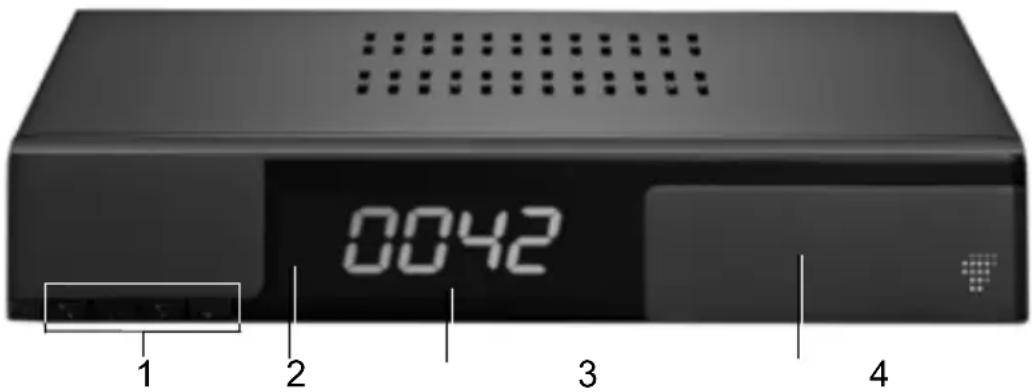
2.2 Vorderansicht
text_image
0042 1 2 3 4Abbildung 1 Vorderansicht Receiver
1 Bedientasten, von links nach rechts:
× • Abbrechen und Standby
▲ Taste nach oben, im Menü nach oben navigieren
- Taste nach unten, im Menü nach unten navigieren
√ • Auswahl bestätigen
2 Kontroll-Leuchte
- rot: Gerät ist auf Standby
grün: Gerät startet bzw. ist eingeschaltet
3 Vierstelliges LED-Display

HINWEIS
Informationen zur Displayanzeige bzw. zur Helligkeitsregelung finden Sie im Kapitel "7.13 Eco".
4 Hinter Klappe
Smartcard Leser (oben)
CI-Schacht (unten)
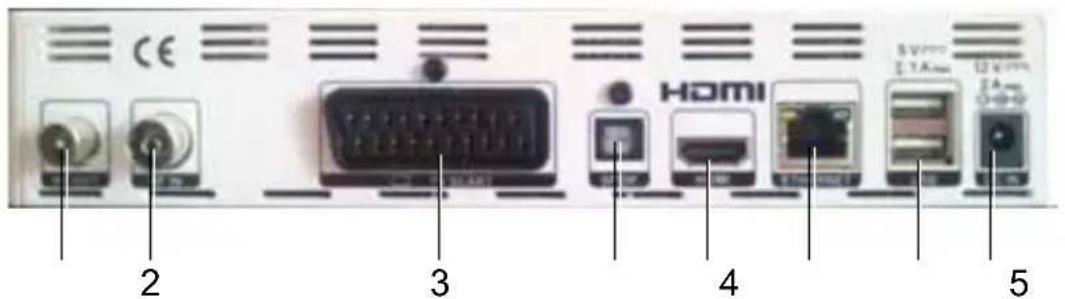
2.3 Rückansicht
text_image
CE HOMI 2 3 4 5Abbildung 2 Rückansicht Receiver
1 Koaxiale Ausgangsbuchse für Kabelanschluss
RF OUT
2 Koaxiale Eingangsbuchse für Kabelanschluss
RF IN
3 SCART-Anschlussbuchse TV SCART
4 Digitaler Audio-Ausgang SPDIF
5 HDMI-Anschlussbuchse HDMI
6 Ethernet-Anschluss 10/100 Base ETHERNET
7 USB-Anschluss USB für externes Laufwerk (PVR-Funktion)
8 Anschlussbuchse für externes Netzteil DC IN
text_image
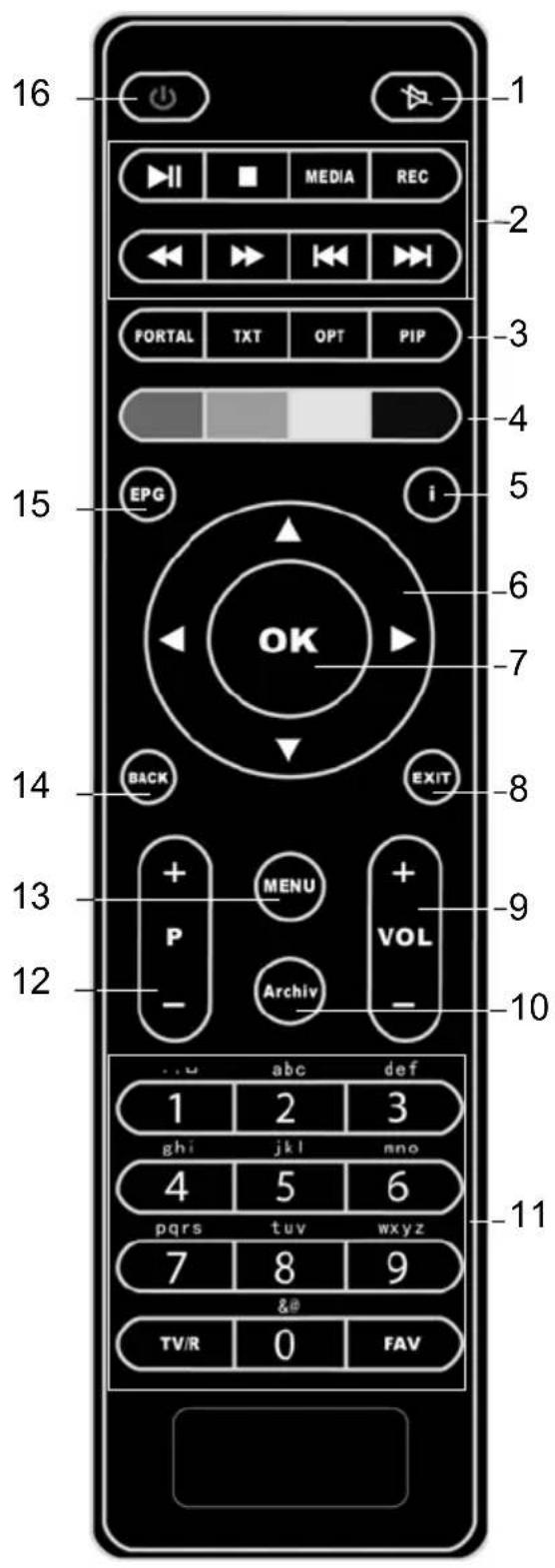
16 1 MEDIA REC 2 PORTAL TXT OPT PIP 3 4 15 EPG i 5 OK 6 7 BACK EXIT 8 13 MENU + P VOL Archiv - 12 -10 ...u abc def 1 2 3 ghi jkl nno 4 5 6 pqrs tuv wxyz 7 8 9 & TV/R 0 FAV -112.4 Fernbedienung
1 Stumm-Taste
Ton stumm schalten
2 Tasten für Aufnahme und Wiedergabe
Die Funktion der Farbtasten ist kontextabhängig. Bitte beachten Sie die Bildschirmanzeige.
5 INFO-Taste
Infobanner ein- und ausblenden
6 Pfeiltasten
kontextabhängige Funktion, z. B. im Menü navigieren, Programm wählen (▲ / ▼), Lautstärke ändern (◀ / ▶)
7 OK-Taste
Auswahl bestätigen
8 EXIT-Taste
Vorgang abbrechen
- Menü verlassen
9 Lautstärke-Tasten VOL +/-
Lautstärke erhöhen / verringern
10 Archiv-Taste
Aufnahmearchiv öffnen
11 Ziffernblock-Tasten
- Programm über die einzelnen Tasten direkt wählen
Text eingeben
12 Programm-Tasten P +/-
Nächstes / voriges Programm wählen
13 MENU-Taste
Hauptmenü öffnen
14 BACK-Taste
- Im Menü einen Schritt zurück
Zappen zwischen zwei Sendeern
15 EPG-Taste (Electronic Program Guide)
EPG öffnen
16 Ein-/Aus-Taste
Gerät ein-/ausschalten (Standby)
2.5 Tasten für Aufnahme und Wiedergabe
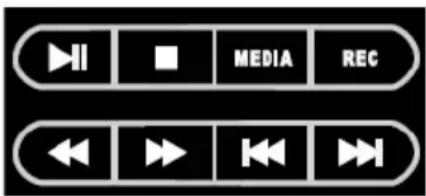
Abbildung 3 Tasten für Aufnahme und Wiedergabe
Tastenbeschreibung von links nach rechts und von oben nach unten:
PLAY ▶ Wiedergabe starten und unterbrechen, unterbrochene Wiedergabe fortsetzen, zur normalen Wiedergabgeschwindigkeit wechseln.
Timeshift starten.
STOP ■ Wiedergabe bzw. Aufnahme beenden.
MEDIA Mediencenter öffnen.
REC Laufendes Programm direkt aufzeichnen.
REW ◀️ Bei Wiedergabe und Timehift: schnelles Zurückspulen.
FF ▶▶ Bei Wiedergabeund Timehift: schnelles Vorspulen.
CHAP-◀ Zurückspringen.
CHAP+ ▶ Vorspringen.
3 Sicherheit und Umweltschutz
Bevor Sie den Receiver anschließen und in Betrieb nehmen, beachten Sie folgende Punkte:
Das Gerät ist für die Nutzung im privaten Bereich ausgelegt.
- Mit dem Gerät dürfen nur die in dieser Betriebs- und Gebrauchsanleitung beschriebenen Funktionen ausgeführt werden.
3.1 Gefahr für Kinder
- Lassen Sie Kinder mit diesem Gerät nie unbeaufsichtigt. Kinder unterschätzen die Gefahr beim Umgang mit Elektrogeräten.
- Batterien können bei Verschlucken lebensgefährlich sein. Bewahren Sie Batterien deshalb für Kleinkinder unerreichbar auf. Wurde eine Batterie verschluckt, muss sofort medizinische Hilfe in Anspruch genommen werden.
- Halten Sie Kinder vom Verpackungsmaterial fern. Bei Verschlucken besteht Erstickungsgefahr.

3.2 Gefahr durch Elektrizität
- Verwenden Sie nur mitgelieferte Kabel und Steckernetzteile.
- Im Inneren des Geräts gibt es gefährliche Spannungen. Öffnen Sie niemals das Gehäuse oder führen Sie niemals Gegenstände durch die Belüftungsöffnungen ein.

Das Gerät darf nicht Tropf- oder Spritzwasser ausgesetzt werden. Verhindern Sie, dass Flüssigkeit in das Gerät gelangt. Sollte Flüssigkeit in das Gerät gelangen: ziehen Sie sofort den Netzstecker.
- Stellen Sie keine mit Flüssigkeiten gefüllten Behältnisse wie Vasen oder Kaffeebecher auf das Gerät.
- Verwenden Sie das Gerät nicht in Feuchträumen (z. B. Badezimmer) oder Räumen mit starkem Staubanfall.
- Schließen Sie das Steckernetzteil des Geräts nur an eine vorschriftsmäßig installierte 230 V Steckdose an, die entsprechend abgesichert ist.
- Die Steckdose muss gut zugänglich sein, damit Sie im Bedarfsfall den Netzstecker sofort ziehen können.
- Achten Sie darauf, dass die Anschlussleitungen nicht geklemmt oder gequetscht werden.
- Nehmen Sie das Gerät nicht in Betrieb, wenn das Gerät oder Anschlussleitungen sichtbare Schäden aufweisen oder das Gerät heruntergefallen ist.
- Ziehen Sie das Steckernetzteil aus der Steck-dose, um das Gerät vollständig von der Strom-versorgung zu trennen.
- Ziehen Sie beim Auftreten einer offensichtlichen Störung (z. B. Qualm o. ä.) während des Betriebes sofort das Steckernetzteil aus der Steck-dose. Fassen Sie dabei immer am Stecker und niemals am Kabel an.
- Nehmen Sie keine Änderungen am Gerät vor.
- Steckdosen und Verlängerungskabel dürfen nicht überlastet werden, sonst besteht Brandgefahr! Fragen Sie beim Erwerb nach der maximalen zulässigen Stromaufnahme.
- Lassen Sie Reparaturen oder Einstellungen an Ihrem Receiver nur von qualifiziertem Fachpersonal ausführen. Der Hersteller haftet nicht für Unfälle des Anwenders am geöffneten Gerät. Eine Fehlbeschaltung der Anschlüsse kann zu Betriebsstörungen oder zu Defekten am Gerät führen.
- Bei einem Gewitter können am Stromnetz angeschlossene Geräte Schaden nehmen. Ziehen Sie deshalb bei Gewitter immer das Steckernetzteil aus der Steckdose.
- Bei längerem Nichtgebrauch trennen Sie den Receiver von Netzteil und Kabelanschluss. Dies gilt auch für Geräte, die mit dem Receiver verbunden sind.
3.3 Gefahr durch andere Ursachen
- Achten Sie darauf, dass die Anschlussleitungen nicht zur Stolperfalle werden.
- Batterien dürfen nicht ins Feuer geworfen, auseinandergenommen oder kurzgeschlossen werden.
- Vermeiden Sie bei ausgelaufener Batterie den Kontakt mit Haut, Augen und Schleimhäuten. Spülen Sie bei Kontakt mit Batteriesäure die betroffenen Stellen sofort mit reichlich klarem Wasser und suchen Sie umgehend einen Arzt auf.
3.4 Hinweise zum Aufstellungsort
- Stellen bzw. legen Sie das Gerät ausschließlich auf eine waagerechte Fläche.
-
Setzen Sie dieses Gerät keiner extremen Temperatur aus.
-
Vermeiden Sie direkte Sonneneinstrahlung und Heizungswärme auf dem Gerät.
- Lassen Sie nach oben und zu den Seiten ausreichenden Abstand frei. Die Luft muss ungehindert zirkulieren können.
Decken Sie das Gerät auf keinen Fall mit Zeitschriften, Tischdecken o. ä. ab oder zu. Die Hitze darf sich nicht im Gerät stauen! Die Hitze kann das Gerät beschädigen und es besteht Brandgefahr!
- Stellen Sie das Gerät nicht in unmittelbarer Nähe von entflammbarem Material (z. B. Vorhänge, brennbare Flüssigkeiten etc.) auf.
- Legen Sie ggf. eine wärmefeste Unterlage unter das Gerät. Holz oder Flächen aus furniertem Holz können durch die Wärme des Receivers im Laufe der Zeit ausbleichen.
3.5 Hinweise zum Umgang mit Batterien
- Nehmen Sie bei längerem Nichtgebrauch die Batterien aus der Fernbedienung. Wechseln Sie die Batterien spätestens jährlich aus, um ein Auslaufen auszuschließen.
-
Setzen Sie die Batterien keinen extremen Bedingungen aus, indem Sie diese z. B. auf einem Heizkörper lagern. Erhöhte Auslaufgefahr!
-
Versuchen Sie niemals, gebrauchte Batterien durch Wärme, Aufladen oder andere Mittel zu reaktivieren.
- Batterien dürfen nicht auseinandergenommen und nicht kurzgeschlossen werden.
- Verwenden Sie nur den Batterietyp AAA. Beachten Sie die richtige Polarität (+/-) beim Einlegen, ansonsten besteht Explosionsgefahr.
- Reinigen Sie Batterie- und Gerätekontakte bei Bedarf vor dem Einlegen der Batterien.
3.6 Sonstige Hinweise
- Offene Brandquellen, wie z. B. brennende Kerzen, nicht auf das Gerät stellen.
Das Öffnen des Gerätes führt zu Garantieverlust. - Im Gerät kann sich Kondenswasser bilden, z. B. wenn das Gerät von einer kalten in eine warme Umgebung kommt. Warten Sie in einem solchen Falle ca. eine Stunde, bevor Sie den Receiver in Betrieb nehmen. Nach Ablauf dieser Zeit ist in der Regel die Kondensflüssigkeit verdunstet.
An der Unterseite des Gerätes befinden sich Gerätefüße. Da die Möbeloberflächen aus den verschiedensten Materialien bestehen und mit den unterschiedlichsten Pflegemitteln behandelt werden, kann es nicht völlig ausgeschlossen werden, dass manche dieser Stoffe Bestandteile enthalten, die die Gerätefüße angreifen und aufweichen. Legen Sie ggf. eine rutschfeste Unterlage unter die Gerätefüße.
3.7 Batterie und Gerät entsorgen

Entsorgen Sie die Verpackung sortenrein.
Das Gerät darf nicht über den Hausmüll entsorgt werden.
Sollte das Gerät nicht mehr benutzt werden können, fragen Sie den zuständigen Müllbeseitigungsverband nach den notwendigen Maßnahmen zur Entsorgung. Batterien und Akkus gehören nicht in den Hausmüll.

Sie als Verbraucher sind gesetzlich verpflichtet, Batterien und Akkus bei einer Sammelstelle Ihrer Gemeinde, Ihres Stadtteils oder im Handel abzugeben. Nur so ist eine umweltgerechte Entsorgung möglich.
Cd Hg Pb
Batterien und Akkus, die mit den aufgeführten Buchstaben versehen sind, beinhalten u. a. folgende
Schadstoffe: Cd (Cadmium), Hg (Quecksilber), Pb (Blei).
4 Inbetriebnahme
4.1 Batterie in Fernbedienung einlegen
Auf der Rückseite der Fernbedienung befindet sich das Batteriefach.
- Öffnen Sie das Batteriefach, indem Sie die Verschlusslasche etwas nach unten drücken und den Batteriefachdeckel anheben.
- Legen Sie die Batterien so ein, wie am Boden des Batteriefachs dargestellt. Beachten Sie die Polarität!
- Schließen Sie das Batteriefach wieder. Der Batteriefachdeckel muss hörbar einrasten.
4.2 Receiver anschließen
HINWEIS
Beachten Sie die Gebrauchsanleitungen der anderen Geräte sowie das grafische Anschluss-Beispiel im Kapitel "4.3 Anschluss-Beispiel".

ACHTUNG
Achten Sie darauf, dass alle Geräte ausgeschaltet sind, bevor Sie diese anschließen. Stecken Sie das Steckernetzteil zuletzt, wenn alle anderen Anschlüsse hergestellt sind, in die Netzsteckdose. Sie vermeiden dadurch mögliche Schäden.

4.2.1 Kabelanschluss
- Verbinden Sie die Ausgangsbuchse des Kabelanschlusses mit einem Antennenkabel mit der Antennen-Eingangsbuchse RF IN des Receivers.
4.2.2 Internet-Anschluss

HINWEIS
Um den Receiver als reinen Kabel-Receiver nutzen zu können, ist der Anschluss an das Internet nicht erforderlich.
- Verbinden Sie die Receiver-Buchse ETHER-NET und Ihren LAN-Router mit einem Ethernet-Kabel (nicht im Lieferumfang enthalten).

HINWEIS
Beachten Sie, dass Sie ggf. noch weitere Einstellungen vornehmen müssen, beachten Sie auch das Kapitel "7.10 Netzwerk (LAN)".
4.2.3 Fernsehgerät anschließen
Sie können den Receiver auf mehrere Arten an ein Fernsehgerät anschließen, wobei die Anschluss-Möglichkeiten abhängig von Ihrem Fernsehgerät sind.
Wählen Sie eine der nachfolgenden aufgeführten Anschluss-Möglichkeiten.
Beste Möglichkeit (HDTV-Empfang)
- Verbinden Sie die Buchse HDMI des Receivers mit der HDMI-Buchse Ihres Fernsehgerätes durch ein Standard-HDMI®-Kabel.
HDTV
HINWEIS
Wenn Sie den Receiver an ein CEC-fähiges Fernsehgerät anschließen, können Sie wahrscheinlich einige Funktionen des Receivers direkt über die Fernbedienung des Fernsehgerätes steuern. Informationen hierzu finden Sie in der Bedienungsanleitung Ihres Fernsehgerätes.

Zweitbeste Möglichkeit
- Verbinden Sie die Buchse TV SCART mit der SCART-Buchse Ihres TV-Gerätes mit einem SCART-Kabel. Achten Sie auf die richtige Kennzeichnung, falls Ihr TV-Gerät mehrere SCART-Buchsen besitzt.
SCART
4.2.4 USB-Datenträger anschließen
Wenn Sie die Aufnahme-Funktion des Receivers nutzen möchten, müssen Sie einen USB-Datenträger (USB-Speicherstick oder USB-Festplatte) an die Buchse USB anschließen.
HINWEIS
Beachten Sie die USB-Systemvoraussetzungen im Kapitel "11.6 Datenträger anschließen".

4.2.5 Audio-Anlage anschließen
Sie können Ihre Stereoanlage bzw. Ihren Surround-Decoder über ein optisches Kabel (Buchse S/PDIF) mit dem Receiver verbinden.

HINWEIS
Bei dieser Anschlussart sollten Sie die Tonwiedergabe über das Fernsehgerät stumm schalten.
4.2.6 Receiver an das Stromnetz anschließen

ACHTUNG
Schließen Sie das Gerät nur an eine vorschriftsmäßig installierte 230 V \~ 50 Hz Steckdose an. Schalten Sie das Gerät erst ein, nachdem alle anderen Verbindungen hergestellt sind.
Verbinden Sie Receiver und Netzsteckdose mit dem Steckernetzteil.
-
Stecken Sie das Netzkabel in die Buchse 12 V des Receivers.
-
Stecken Sie das Steckernetzteil in eine Steck-dose.
4.3 Anschluss-Beispiel
ACHTUNG
- Beachten Sie die Anschlusshinweise.
HDTV-Bildqualität erhalten Sie nur über die HDMI-Schnittstelle. - Stecken Sie das Steckernetzteil zuletzt ein.

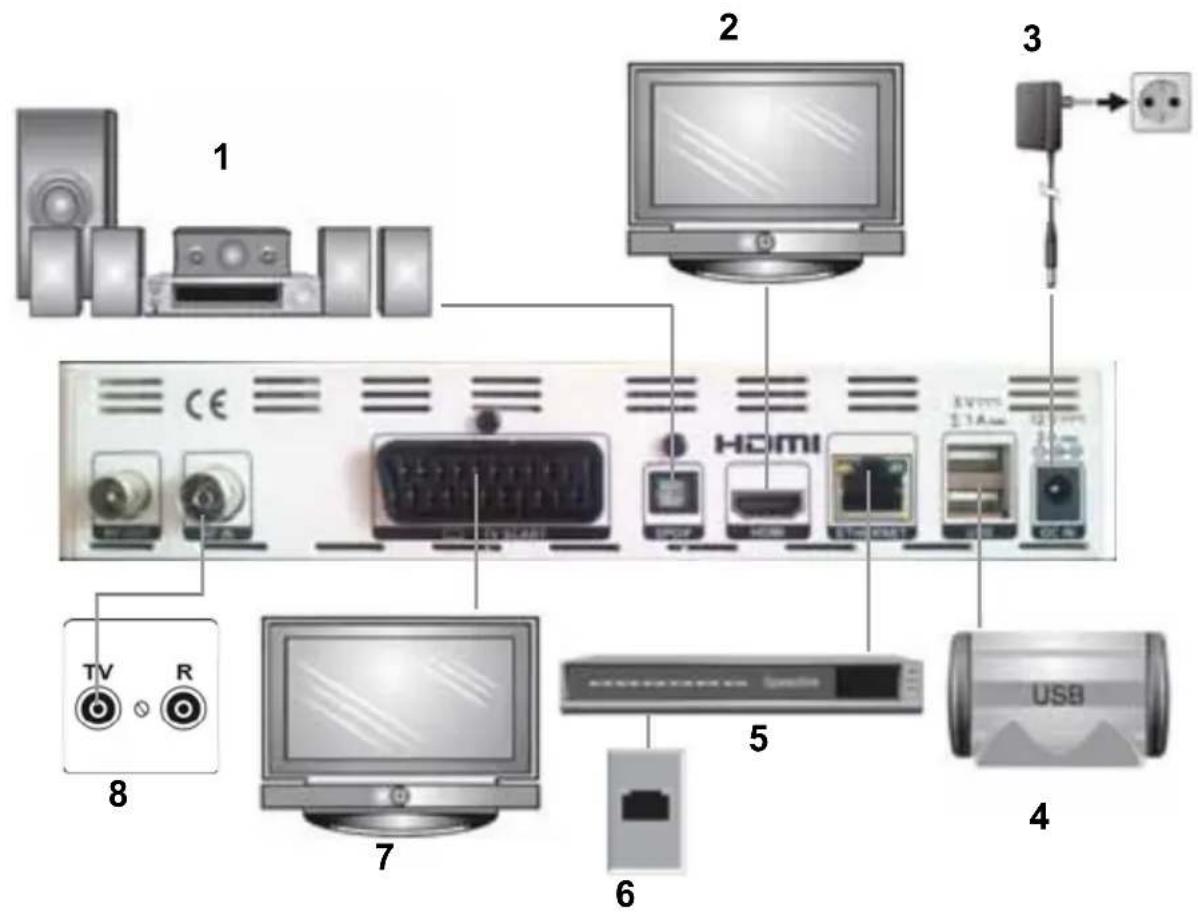
Abbildung 4 Anschlüsse
1 Audio-Anlage
2 TV-Gerät (HDMI-Anschluss)
3 Netzanschluss
4 Externes USB-Laufwerk
5 Router
6 WWW / Internet
7 TV-Gerät (SCART-Anschluss)
8 Buchse für Kabelanschluss

HINWEIS
Schließen Sie den Receiver nicht über einen Video-Recorder an. Das Bild kann durch das Kopierschutzsystem auf dem Fernseher verzerrt dargestellt werden.
5 l n s t a l l a t
5.1 Receiver das erste Mal einschalten
-
Verbinden Sie den Receiver mit dem Stromnetz. Stecken Sie dazu das Steckernetzteil des Receivers in eine Steckdose.
√ Im Display an der Gehäusefront erscheint die Anzeige Boot. Die Kontroll-Leuchte am Gerät leuchtet rot. Der Receiver befindet sich im Standby-Zustand. -
Drücken Sie an der Fernbedienung Ein/Aus, um das Gerät einzuschalten.
√ Im Display an der Gehäusefront erscheint die Anzeige Boot. Die Kontroll-Leuchte am Gerät leuchtet grün, sobald der Betriebsmodus erreicht ist.
-
Schalten Sie alle an den Receiver angeschlossenen Geräte ein.
-
Wechseln Sie an Ihrem Fernsehgerät auf den Eingang (z. B. den AV-Kanal), an dem Sie den Receiver angeschlossen haben.
HINWEIS
Weitere Informationen hierzu finden Sie in der Gebrauchsanleitung Ihres Fernsehgeräts.

5.2 Bildschirm-Menü (OSD) verwenden
Das Bildschirm-Menü (nachfolgend als OSD = On-Screen-Display bezeichnet) ermöglicht es Ihnen, mit
der Fernbedienung Einstellungen am Gerät vorzunehmen.

HINWEIS
Beachten Sie auch die auf dem Bildschirm ange- zeigten Info- und Hilfetexte.
So bedienen Sie das On-Screen-Display:
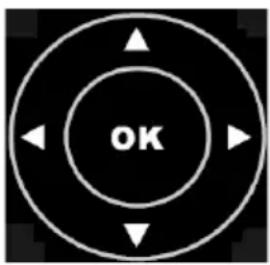
Um im OSD zu navigieren und Menüpunkte auszuwählen, benutzen Sie die Pfeiltasten ◀ / ▶ / ▲ / ▼ auf Ihrer Fernbedienung. Der ausgewählte Menüpunkt wird farbig hinterlegt.
Um eine Auswahl zu bestätigen, drücken Sie OK. Der ausgewählte Menüpunkt wird aufgerufen oder ausgeführt.
Um das OSD auszublenden oder ein aufgerufenes Menü wieder zu verlassen, drücken Sie EXIT.
- Wenn Sie BACK drücken, gelangen Sie einen Schritt zurück. Wiederholtes Drücken dieser Taste schließt schrittweise das Menü.
Die rote, die grüne, die gelbe und die blaue Farbtaste auf der Fernbedienung haben unterschiedliche Funktionen. Diese sind abhängig von dem Menü, in dem Sie sich befinden.
- Ist ein Button im OSD rot, grün, gelb oder blau eingefärbt, wird die entsprechende Funktion durch Drücken auf die gleichfarbige Taste der Fernbedienung ausgelöst.
- Am Bildschirmrand oder auf Schaltflächen des OSD werden Hinweise eingeblendet, mit welchen Tasten Sie Einstellungen im angezeigten Menü vornehmen können.
5.3 Erstinstallation
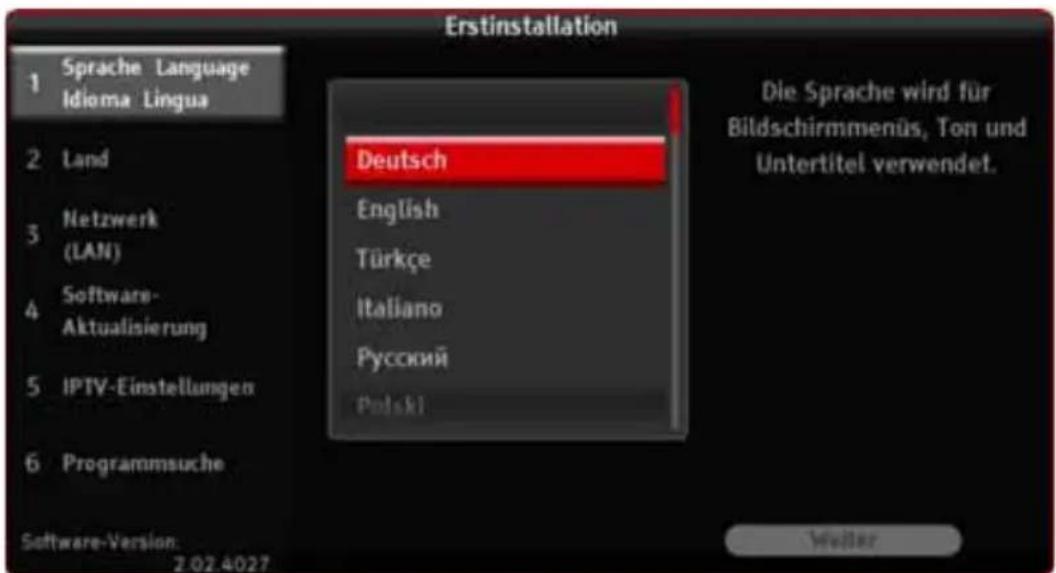
Nach dem ersten Einschalten (auch nach dem Zurücksetzen des Gerätes auf die Werkseinstellungen) öffnet sich das folgende Fenster:
HINWEIS
Im Display an der Gehäusefront erscheint die Anzeige Inst.
text_image
Erstinstallation 1 Sprache Language Idioma Lingua 2 Land 3 Netzwerk (LAN) 4 Software- Aktualisierung 5 IPTV-Einstellungen 6 Programmsuche Software-Version: 2 02 4027 Deutsch English Türkçe Italiano Русский Polski Die Sprache wird für Bildschirmmenüs, Ton und Untertitel verwendet. WalterAbbildung 5 Erstinstallation: Sprache auswählen
HINWEIS
Alle nachfolgend vorgenommenen Einstellungen (bis auf Land) können nachträglich geändert werden.


-
Wählen Sie mit ▲ / ▼ die gewünschte Menü-Sprache.
-
Wählen Sie mit ▶ Weiter und drücken Sie OK.
text_image
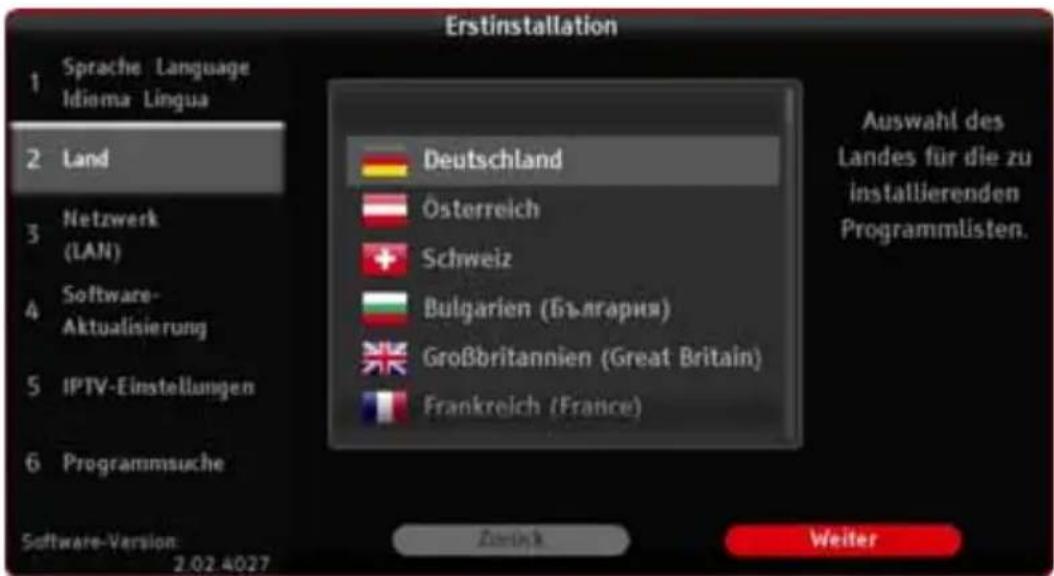
Erstinstallation Sprache Language Idioma Lingua 2 Land 3 Netzwerk (LAN) 4 Software- Aktualisierung 5 IPTV-Einstellungen 6 Programmsuche Software-Version: 2.02.4027 Deutschland Österreich Schweiz Bulgarien (България) Großbritannien (Great Britain) Frankreich (France) Auswahl des Landes für die zu installierenden Programmlisten. Davink WeiterAbbildung 6 Erstinstallation: Land auswählen
- Wählen Sie mit ▲ / ▼ das Land aus, in dem Sie sich befinden.

HINWEIS
Diese Einstellung ist für das Systemverhalten Ihres Receivers notwendig.
- Wählen Sie mit ▶ Weiter und drücken Sie OK.

HINWEIS
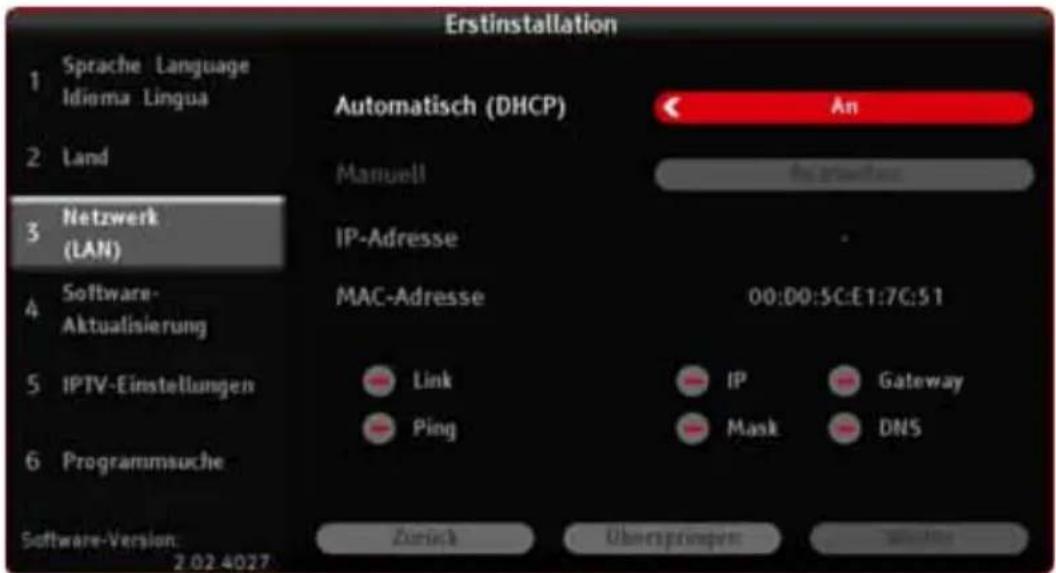
Das Fenster "Erstinstallation: Netzwerk (LAN)" wird nur angezeigt wenn beim Einschalten keine Netzwerkverbindung vorhanden ist.
text_image
Erstinstallation Sprache Language Idienna Lingua Land Netzwerk (LAN) Software- Aktualisierung IPTV-Einstellungen Programmsuche Software-Version: 2.02.4027 Automatisch (DHCP) An Manuell IP-Adresse MAC-Adresse 00:00:5C:E1:7C:51 Link Ping IP Gateway Mask DNS Zurich Übersprüngen SchulzeAbbildung 7 Erstinstallation: Netzwerk (LAN)
- Wenn in Ihrem lokalen Netzwerk ein DHCP-Server verfügbar ist, wählen Sie mit ▶ Weiter und drücken Sie OK.
Automatisch (DHCP)
HINWEIS
Üblicherweise verfügen Router über einen eingebauten DHCP-Server. Der DHCP-Server übernimmt für Sie alle erforderlichen Netzwerkeinstellungen automatisch.

Sie können die Netzwerkeinstellungen auch manuell durchführen (siehe Kapitel "7.10 Netzwerk (LAN)") oder diesen Punkt überspringen. Wählen Sie mit ▶ Überspringen und drücken Sie OK.
Manuell
Über- springen
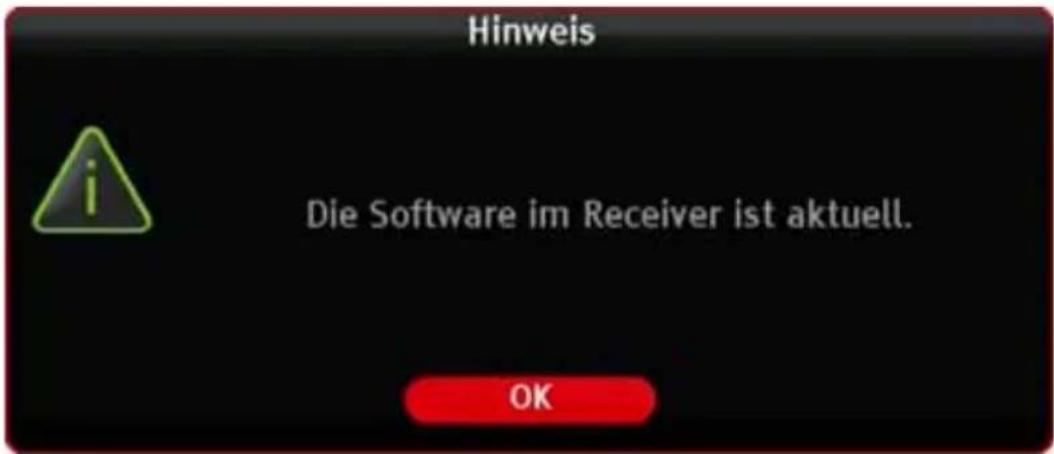
Anschließend prüft der Receiver, ob neue Software-Updates vorhanden sind. Falls neue Updates vorhanden sind, werden diese automatisch installiert.
text_image
Hinweis Die Software im Receiver ist aktuell. OKAbbildung 8 Erstinstallation: Software aktuell
- Bestätigen Sie die angezeigte Meldung mit OK.
text_image
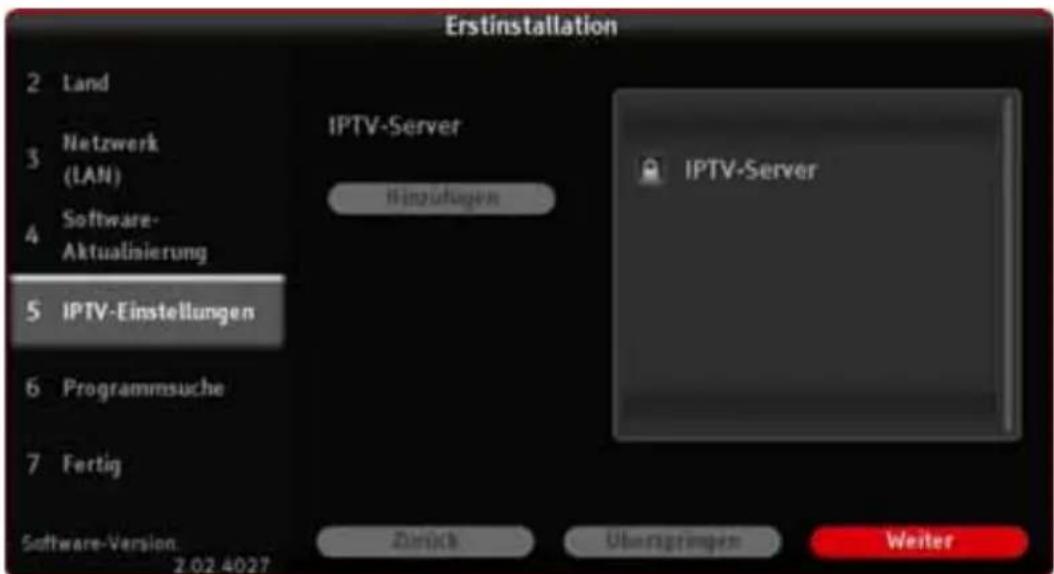
Erstinstallation 2 Land 3 Netzwerk (LAN) 4 Software- Aktualisierung 5 IPTV-Einstellungen 6 Programmsuche 7 Fertig Software-Version: 2 02 4027 IPTV-Server Hirpflugien IPTV-Server Zinick Übragsgringen WeiterAbbildung 9 Erstinstallation: IPTV-Einstellungen
Hinzufügen
- Wählen Sie mit ▲ Hinzufügen, um einen (weiteren) IPTV Server hinzuzufügen.
Sie können die IPTV-Einstellungen auch überspringen und die Einstellungen zu einem späteren Zeitpunkt tätigen, siehe Kapitel "8.1 Programmsuchlauf". - Wählen Sie mit ▶ Weiter bzw. Überspringen und drücken Sie OK.
text_image
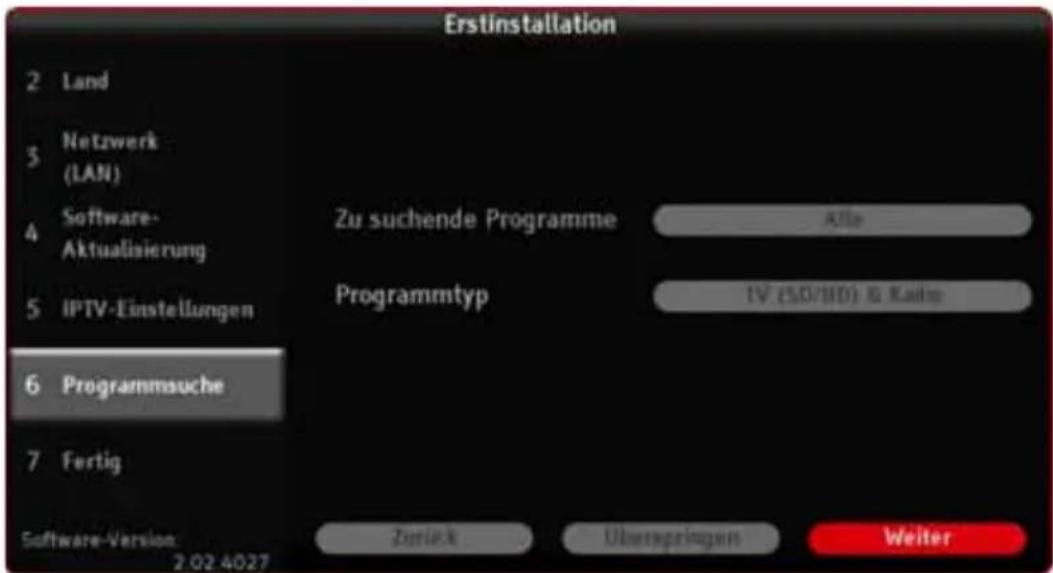
Erstinstallation 2 Land 3 Netzwerk (LAN) 4 Software- Aktualisierung 5 IPTV-Einstellungen 6 Programmsuche 7 Fertig Software-Version: 2.02.4027 Zürich Übragspringen Alle Programmtyp TV (ISO/HD) & Kains WeiterAbbildung 10 Erstinstallation: Programmsuche
- Wählen Sie mit ▼ Zu suchende Programme.
- Wählen Sie mit ◀ / ▶, welche Programme gesucht werden sollen: Alle, Nur verschlüsselte oder Nur unverschlüsselte.
- Wählen Sie mit ▼ Programmtyp.
- Wählen Sie mit ◀ / ▶, welche Programmtypen gesucht werden sollen. Die Voreinstellung TV(SD/HD) & Radio kann in der Regel beibehalten werden.
- Wählen Sie mit ▼ und ▶ Weiter und drücken Sie OK, um den Suchlauf zu starten.
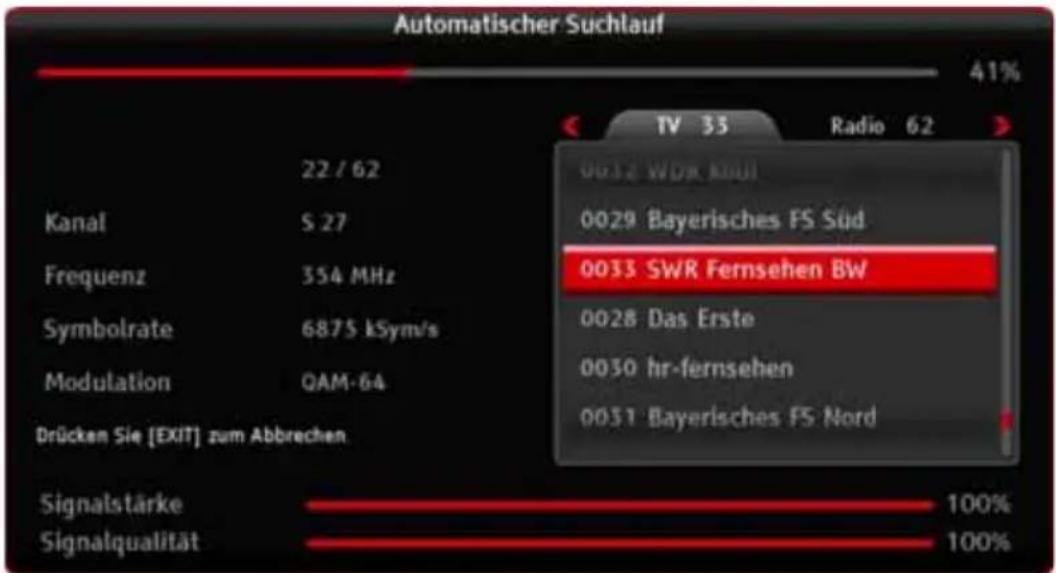
Es öffnet sich das Fenster Automatischer Suchlauf.
Zu suchende Programme
Programm- typ
bar
| Metric | Value | | --- | --- | | Kanal | 22 / 62 | | Freqenz | 354 MHz | | Symbolrate | 6875 kSym/s | | Modulation | QAM-64 | | Drücken Sie [EXIT] zum Abbrechen | | | Signalstärke | 100% | | Signalqualität | 100% | TV 33 Radio 62 0032 WDR Mobil 0029 Bayerisches FS Süd 0033 SWR Fernsehen BW 0028 Das Erste 0030 hr-fernsehen 0031 Bayerisches FS NordAbbildung 11 Erstinstallation: Automatischer Suchlauf
Anschließend erhalten Sie ein Fenster angezeigt, in dem der Verlauf und die gefundenen Programme aufgelistet werden.
text_image
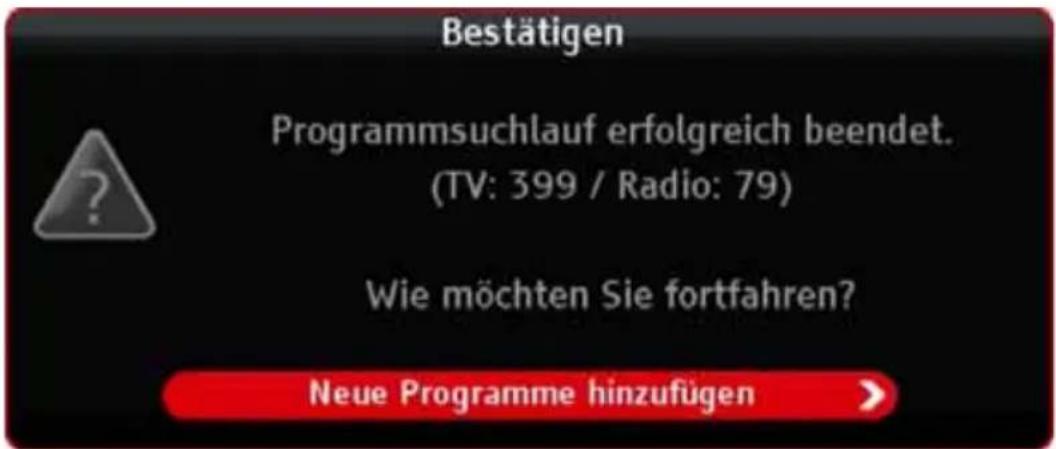
Bestätigen Programmsuchlauf erfolgreich beendet. (TV: 399 / Radio: 79) Wie möchten Sie fortfahren? Neue Programme hinzufügen >Abbildung 12 Erstinstallation: Automatischer Suchlauf
Fügen Sie neue Programme durch drücken auf OK hinzu.
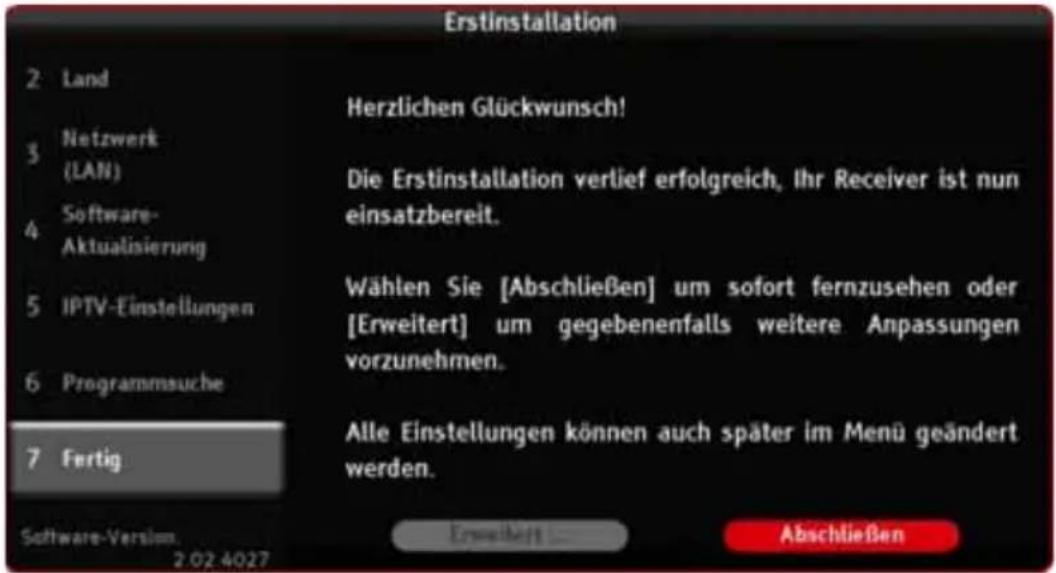
Sobald die Suche abgeschlossen ist, gelangen Sie zum folgenden Fenster.
text_image
Erstinstallation 2 Land 3 Netzwerk (LAN) 4 Software- Aktualisierung 5 IPTV-Einstellungen 6 Programmsuche 7 Fertig Software-Version. 2.02.4027 Herzlichen Glückwunsch! Die Erstinstallation verlief erfolgreich, Ihr Receiver ist nun einsatzbereit. Wählen Sie [Abschließen] um sofort fernzusehen oder [Erweitert] um gegebenenfalls weitere Anpassungen vorzunehmen. Alle Einstellungen können auch später im Menü geändert werden. Erweißelt —— AbschließenAbbildung 13 Erstinstallation: Fertig
- Abschließen ist markiert. Drücken Sie OK, um die Erstinstallation zu beenden.
Oder wählen Sie mit ▶ Erweitert..., um zu den erweiterten Einstellungen zu gelangen, siehe Kapitel "7 Einstellungen".
√ Die Fernsehwiedergabe startet.
6 G e b r a u c h
6.1 Receiver ein- und ausschalten
6.1.1 Einschalten
- Drücken Sie an der Fernbedienung Ein/Aus, um das Gerät vom Standby (Kontroll-Leuchte leuchtet rot) in den Betrieb zu schalten.

√ Die Kontroll-Leuchte leuchtet grün.
6.1.2 Ausschalten
- Drücken Sie Ein/Aus, um das Gerät in den Standby-Modus zu schalten.

√ Die Kontroll-Leuchte leuchtet rot.
6.2 Programmwechsel
Sie können das Programm auf mehrere Arten wechseln. Üblicherweise mit der Fernbedienung:
- Drücken Sie P + oder -.
- Drücken Sie ▲ oder ▼ (Fernbedienung oder Geräte-Vorderseite).
- Drücken Sie BACK, um zwischen den beiden zuletzt gewählten Programmen zu wechseln.
- Wählen Sie ein Programm direkt über eine Programmliste aus:

-
Drücken Sie OK.
-
Wählen Sie mit ▲ / ▼ einen Sender aus und drücken Sie OK.
-
Wenn Sie ◀ / ▶ drücken, springen Sie in der Programmliste 9 Plätze vor oder zurück.
- Geben Sie die Nummer des Programmplatzes direkt mit den Zifferntasten ein.
6.3 Lautstärke
Zusätzlich zur Lautstärkeregelung Ihres Fernsehers, Ihrer Stereoanlage oder Ihres Surround-Decoders können Sie die Ausgangslautstärke auch über den Receiver einstellen.

- Mit VOL + können Sie die Lautstärke erhöhen, mit VOL - verringern.
- Die Lautstärke kann auch über die Pfeiltasten ◀ (leiser) und ▶ (lauter) verändert werden.
Die eingestellte Lautstärke wird als grafischer Balken mit einem Prozentwert eingeblendet. - Drücken Sie Stumm, um den Ton auszuschalten. Erneutes Drücken oder Drücken der Taste ◀ / ▶ oder VOL+ / VOL- hebt die Stummschaltung wieder auf.
6.4 Infobanner
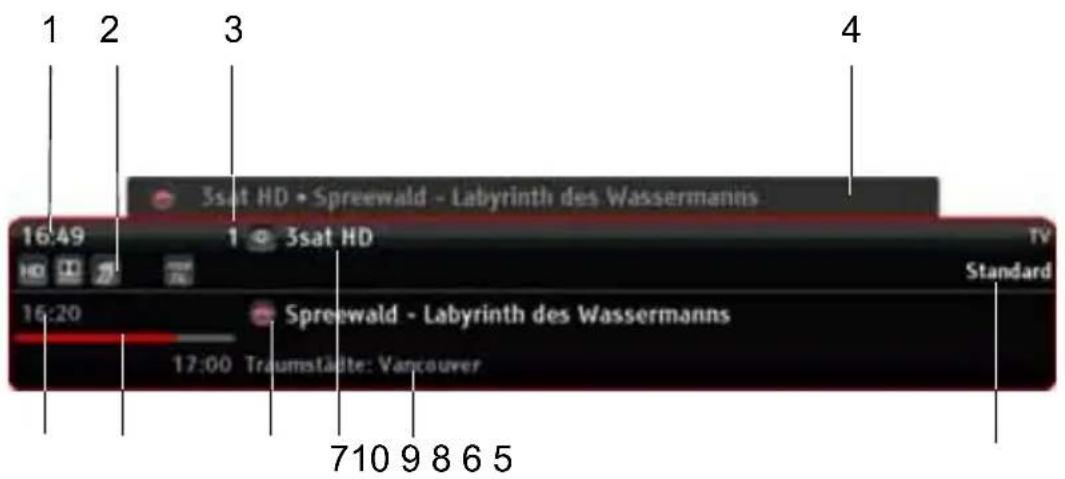
Bei jedem Programmwechsel erhalten Sie automatisch das Infobanner angezeigt.
text_image
1 2 3 4 3sat HD • Spreewald - Labyrinth des Wassermanns 16:49 1 3sat HD TV HD Standard 16:20 Spreewald - Labyrinth des Wassermanns 17:00 Traumstädte: Vancouver 710 9 8 6 5Abbildung 14 Infobanner
1 Uhrzeit
2 Vorhandene Optionen, Details finden Sie im Kapitel "6.5 Optionen"
3 Gewählte Programmplatznummer
4 Laufende Aufnahmen
5 Ausgewählte Programmliste
6 Nachfolgende Sendung mit Startzeit
7 Sender
8 Aktuelle Sendung
9 Anzeigebalken: verstrichene Dauer der Sendung
10 Startzeit der aktuellen Sendung
- Drücken Sie INFO, um das Infobanner ohne Programmwechsel aufzurufen.

Nach einigen Sekunden wird das Infobanner automatisch wieder ausgeblendet.

HINWEIS
Die Einblenddauer des Infobanners können Sie selbst bestimmen bzw. das automatische Einblenden ganz unterbinden, siehe Kapitel "7.12.2 Infobanner-Einblenddauer".
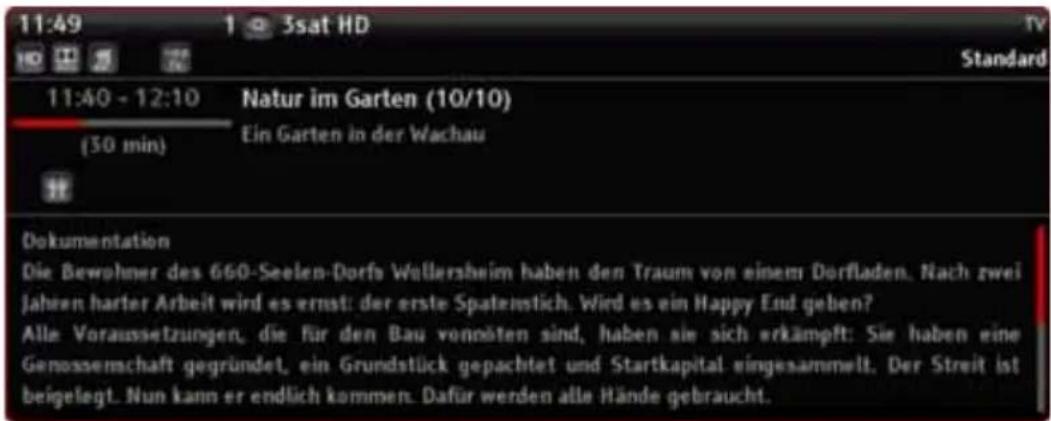
Während das Infobanner am unteren Bildschirmrand eingeblendet ist, können Sie durch erneutes Drücken von INFO das erweiterte Infobanner aufrufen.
Im erweiterten Infobanner werden nähere Details zur aktuellen Sendung angezeigt.
text_image
11:49 1 @ 3sat HD Standard 11:40 - 12:10 Natur im Garten (10/10) (30 min) Ein Garten in der Wachau Dokumentation Die Bewohner des 660-Seelen-Dorfs Wollersheim haben den Traum von einem Dorfladen. Nach zwei Jahren harter Arbeit wird es ernst: der erste Spateinstich. Wird es ein Happy End geben? Alle Voraussetzungen, die für den Bau vonnöten sind, haben sie sich erkämpft: Sie haben eine Genossemchaft gegründet, ein Grundstück gepachtet und Startkapital eingesammelt. Der Streit ist beigelegt. Nun kann er endlich kommen. Dafür werden alle Hände gebraucht.Abbildung 15 Infobanner für aktuelle Sendung
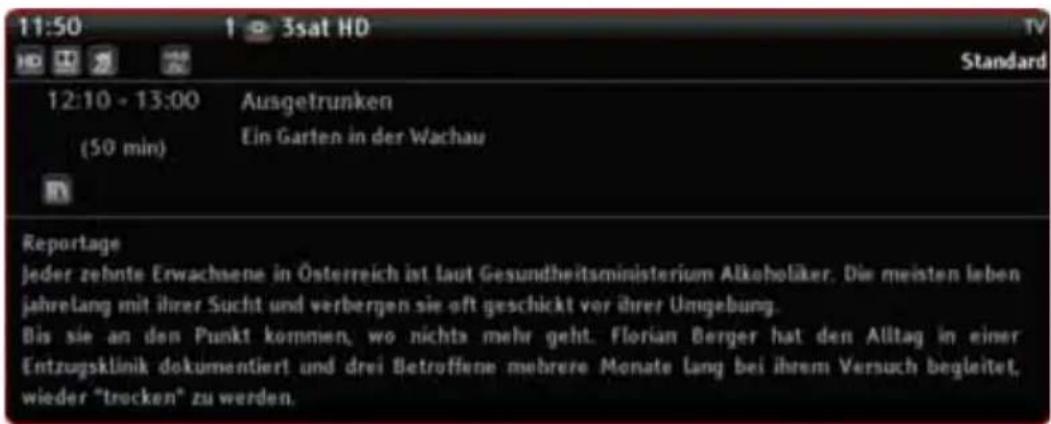
Durch erneutes Drücken von INFO wird das erweiterte Infobanner für die nachfolgende Sendung angezeigt.
text_image
11:50 1 @ 3sat HD Standard 12:10 - 13:00 Ausgetrunken (50 min) Ein Garten in der Wachau Reportage Jeder zehnte Erwachsene in Österreich ist laut Gesundheitsministerium Alkoholiker. Die meisten leben jahrelang mit ihrer Sucht und verbergen sie oft geschickt vor ihrer Umgebung. Bis sie an den Punkt kommen, wo nichts mehr geht. Florian Berger hat den Alltag in einer Entzugsklinik dokumentiert und drei Betroffene mehrere Monate lang bei ihrem Versuch begleitet, wieder "trecken" zu werden.Abbildung 16 Infobanner für nachfolgende Sendung
Beachten Sie:
- Drücken von OK beendet die Anzeige des Infobanners.
- Mit ◀ / ▶ wählen Sie das Infobannner des vorherigen bzw. nächsten Programms aus.
- Mit OK schalten Sie auf den Sender der im Infobanner angezeigten Sendung um.
6.5 Optionen
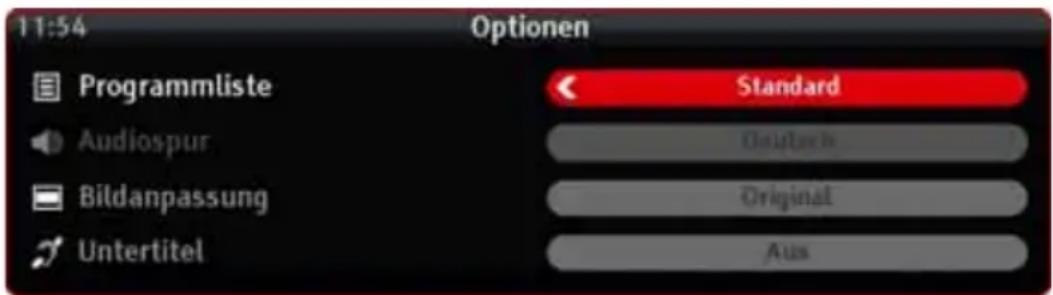
Einige Sender bieten mehrere Tonspuren und oft auch weitere Optionen wie Untertitel an. Außerdem stehen die vorhandenen Programmlisten und die Bildanpassung zur Auswahl.
text_image
11:54 Optionen Programmliste Standard Audiospur Deutschland Bildanpassung Original Untertitel AusAbbildung 17 Optionen
So nutzen Sie die Optionen (z. B. Programmliste):
- Rufen Sie das gewünschte Programm auf.
- Drücken Sie OPT.
- Wählen Sie mit ▲ / ▼ die gewünschte Option aus.
- Stellen Sie mit ◀ / ▶ die gewünschte Programmliste ein.
- Drücken Sie OK, um das Optionen-Fenster zu schließen.
OPT

HINWEIS
Ob zusätzlich zur Option Programmliste weitere Optionen zur Verfügung stehen, erkennen Sie an den im Infobanner angezeigten Symbolen (Pos. 2, Abbildung 14 Infobanner).
Sie können zwischen diesen Optionen wählen:

Programmliste,
- Audiospur,
Bildanpassung,
- Untertitel.
6.6 Teletext

HINWEIS
Bei HDMI-Verbindungen kann der Teletext ausschließlich über die Fernbedienung des Receivers aufgerufen werden.
TXT

-
Drücken Sie TXT, um den Teletext aufzurufen.
-
Über die Ziffern-Tasten können Sie gezielt zu einer bestimmten Seite springen.
- Mit den Pfeiltasten ▲ / ▼ springen Sie jeweils zur nächsten bzw. zur vorherigen Seite. Das funktioniert ebenfalls mit den Tasten P +/-
- Mit der gelben und der blauen Farbtaste springen Sie jeweils zu den Themen, die angezeigt werden.
- Mit INFO springen Sie direkt zur Seite 100.

- Mit ◀ / ▶ wechseln Sie zwischen Unterseiten (z. B. Seite 1/3 > Seite 2/3 > Seite 3/3). Hiermit unterbrechen Sie auch den automatischen Wechsel zwischen den Seiten.
-
Drücken Sie die Zifferntaste 0, um die Textdarstellung zu vergrößern. Durch wiederholtes Drücken wird der Text wieder in der normalen Größe angezeigt.
-
Drücken Sie TXT ein zweites Mal, um den Teletext transparent über das Fernsehbild anzeigen zu lassen.
-
Drücken Sie TXT ein drittes Mal, um den Text auszuschalten.

6.7 Programmlisten nutzen
Programmlisten sind die Senderlisten, die Ihnen beim Wählen der Fernseh- bzw. Radioprogramme zur Verfügung stehen. Die eigenen Listen TV List 1 bis 4 können Sie Ihren Bedürfnissen entsprechend bearbeiten und umbenennen. In den eigenen Listen werden nur die Programme angezeigt, die Sie darin speichern.
Sie können z. B. eine eigene Liste für Sport, eine für Unterhaltung und eine für kindgerechte Sendungen anlegen. Oder jedes Familienmitglied erhält "seine" eigene Liste.
6.7.1 Vorhandene Programmlisten
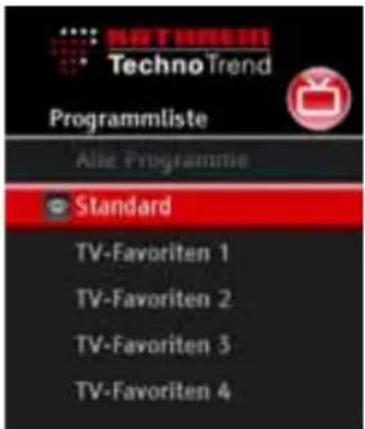
Folgende Programmlisten stehen standardmäßig nach der Erstinstallation zur Verfügung:
text_image
MAETROGEN TechnoTrend Programmliste Alle Programmite Standard TV-Favoriten 1 TV-Favoriten 2 TV-Favoriten 3 TV-Favoriten 4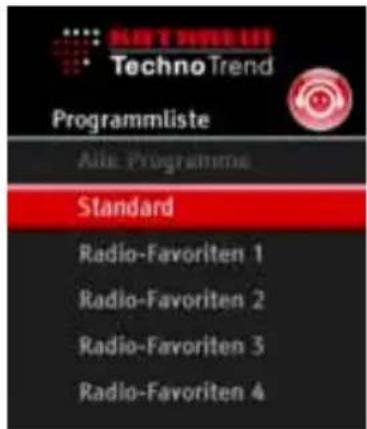
text_image
Techno Trend Programmliste Alle Programme Standard Radio-Favoriten 1 Radio-Favoriten 2 Radio-Favoriten 3 Radio-Favoriten 4Abbildung 18 Programmlisten TV und Radio
Alle Programme
- Standard
TV-Favoriten 1 - 4 bzw. Radio-Favoriten 1 - 4
Beachten Sie:
- Bevor Sie die eigenen Listen TV-Favoriten 1 bis 4 nutzen können, müssen Sie den Listen Programme hinzufügen, siehe Kapitel "6.7.3 Programmliste bearbeiten".
- Im Radiobetrieb stehen Ihnen die eigenen Listen Radio-Favoriten 1 bis 4 zur Verfügung. Sie können diese Listen wie die Programmlisten beim Fernsehbetrieb bedienen.
- Programmlisten können nicht gelöscht werden.
6.7.2 Programmliste auswählen
Zum Auswählen der gewünschten Programmliste haben Sie zwei Möglichkeiten.
Möglichkeit 1:
- Drücken Sie OPT während der Fernsehwiedergabe.
Es öffnet sich das Fenster Optionen.
- Wählen Sie bei Programmliste mit ◀ / ▶ die gewünschte Liste aus.
- Bestätigen Sie mit OK.
Möglichkeit 2:
- Drücken Sie MENU.
- Wählen Sie mit ▲ / ▼ Fernsehen und drücken Sie OK.
- Wählen Sie mit ▲ / ▼ Programmliste und drücken Sie OK.
- Markieren Sie mit ▲ / ▼ die gewünschte Programmliste und drücken Sie OK.
√ Die gewählte Programmliste wird angezeigt.
- Wenn Sie den angezeigten Sender beibehalten wollen, drücken Sie Exit.
√ Sie gelangen zurück zum TV-Programm des aktuellen Senders. - Zum Umschalten markieren Sie mit ▲ / ▼ den gewünschten Sender und drücken Sie OK.
√ Sie gelangen zum TV-Programm des gewünschten Senders.

6.7.3 Programmliste bearbeiten
Alle Funktionen zum Bearbeiten der Programmlisten rufen Sie über die Tastenreihenfolge MENU | Fernsehen/Radio | Listen bearbeiten auf.
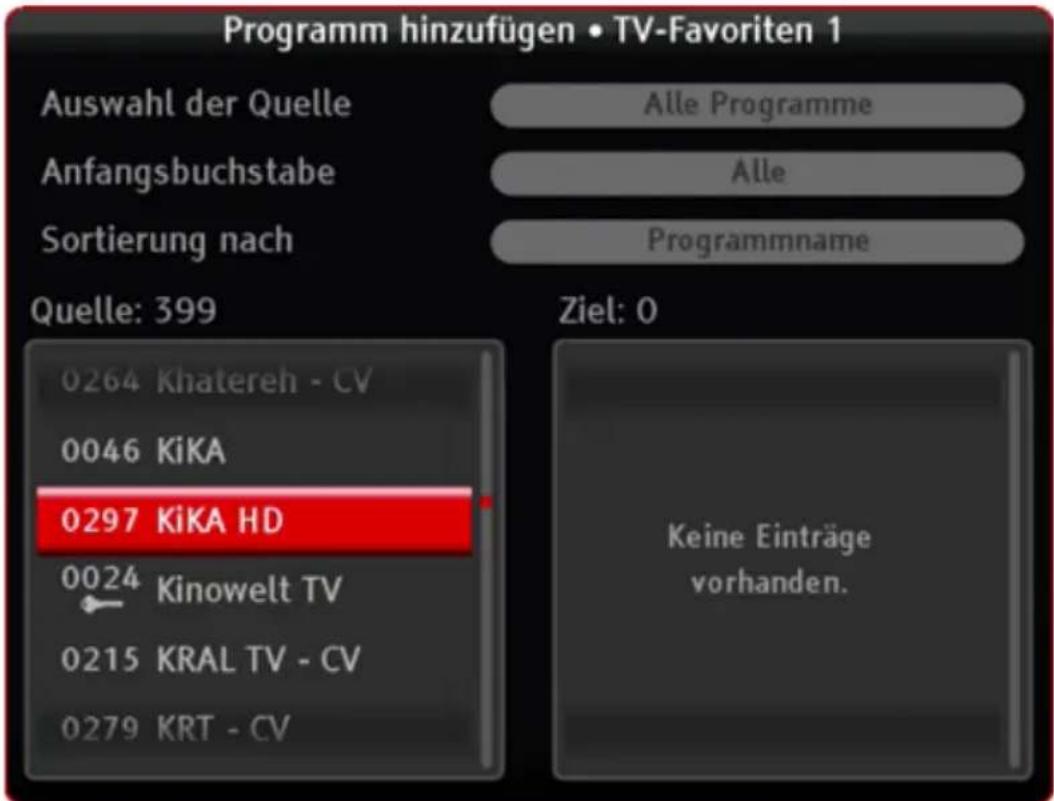
Programm hinzufügen
text_image
Programm hinzufügen • TV-Favoriten 1 Auswahl der Quelle Alle Programme Anfangsbuchstabe Alle Sortierung nach Programmname Quelle: 399 0264 Khatereh - CV 0046 KiKA 0297 KiKA HD 0024 Kinowelt TV 0215 KRAL TV - CV 0279 KRT - CV Ziel: 0 Keine Einträge vorhanden.Abbildung 19 Programmlisten: Programm hinzufügen

HINWEIS
Diese Funktion steht nur für die eigenen Listen zur Verfügung.
- Wählen Sie mit ▲ / ▼ die zu bearbeitende Liste aus und drücken Sie OK.
- Wählen Sie mit ▲ / ▼ Programm hinzufügen und drücken Sie OK.
- Wählen Sie mit ◀ / ▶ die Programmliste, aus der Sie das Programm hinzufügen möchten (in der Regel Alle Programme).
Über die Optionen Anfangsbuchstabe und Sortierung nach können Sie die Quellenliste weiter eingrenzen und sortieren, so dass diese übersichtlicher wird.
- Markieren Sie mit ▲ / ▼ das Fenster Quelle und drücken Sie OK.
- Markieren Sie mit ▲ / ▼ das Programm, das Sie der eigenen Liste hinzufügen möchten und drücken Sie OK.
Verfahren Sie ebenso mit allen weiteren Programmen, die Sie der Liste hinzufügen möchten.
Hinzugefügte Programme werden vom Fenster Quelle in das Fenster Ziel kopiert.
- Wenn Sie alle gewünschten Programme hinzugefügt haben, drücken Sie 2 Mal BACK.
Es erscheint die Frage Änderungen speichern?
- Wählen Sie mit ◀ Ja und drücken OK, um die Sicherheitsabfrage zu bestätigen, Nein um die Sicherheitsabfrage zu beenden, Zurück um zurück zur Programmliste zu springen.
√ Die Programmliste ist bearbeitet.

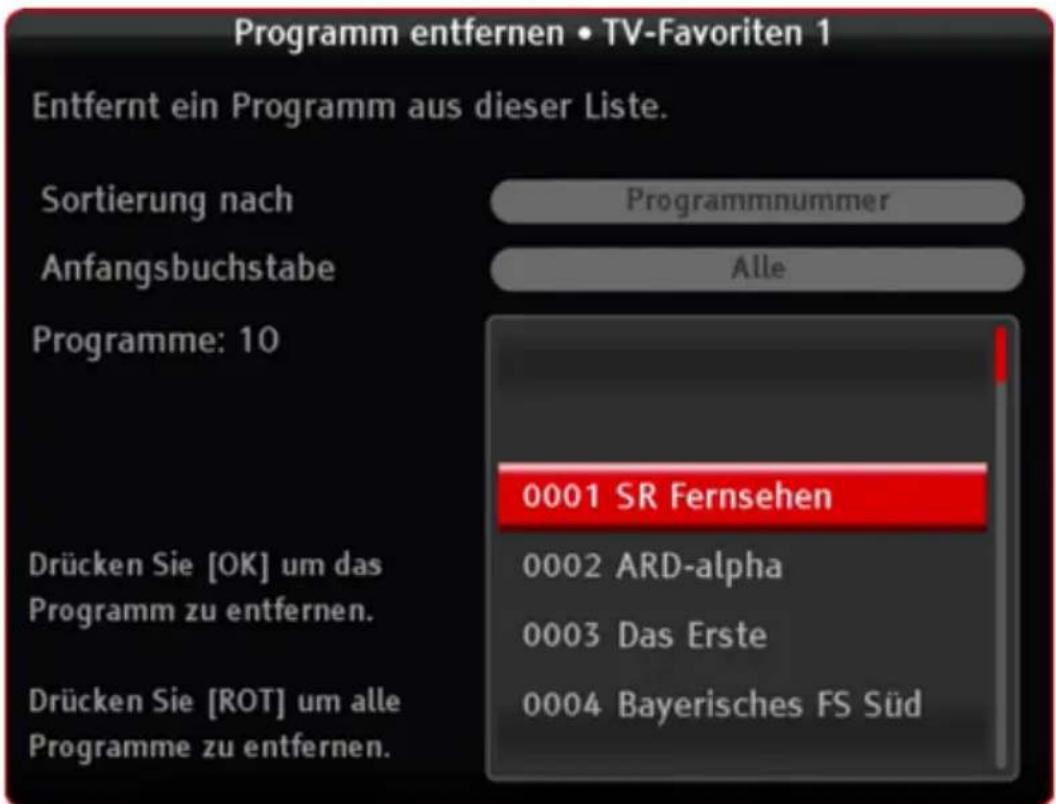
Programm entfernen
text_image
Programm entfernen • TV-Favoriten 1 Entfernt ein Programm aus dieser Liste. Sortierung nach Anfangsbuchstabe Programme: 10 Programmnummer Alle 0001 SR Fernsehen Drücken Sie [OK] um das Programm zu entfernen. 0002 ARD-alpha 0003 Das Erste Drücken Sie [ROT] um alle Programme zu entfernen. 0004 Bayerisches FS SüdAbbildung 20 Programmlisten: Programm entfernen
- Wählen Sie mit ▲ / ▼ die zu bearbeitende Liste aus und drücken Sie OK.
- Wählen Sie mit ▲ / ▼ Programm entfernen und drücken Sie OK.
- Grenzen Sie bei Bedarf über die Optionen Sortierung nach und Anfangsbuchstabe die Anzahl der angezeigten Programme ein.
- Markieren Sie mit ▲ / ▼ das Fenster Programme und drücken Sie OK.
- Markieren Sie mit ▲ / ▼ das zu entfernende Programm und drücken Sie OK.
Verfahren Sie ebenso mit weiteren Programmen, die Sie aus der Programmliste entfernen möchten.
- Wenn Sie alle gewünschten Programme entfernt haben, drücken Sie 2 Mal BACK.

Es erscheint die Frage Änderungen speichern?
- Wählen Sie mit ◀ / ▶ Ja und drücken OK, um die Sicherheitsabfrage zu bestätigen.
√ Das Programm wurde aus der Programmliste entfernt
Wenn Sie ohne zu speichern abbrechen wollen, wählen Sie mit ◀ / ▶ Nein und drücken OK.
Wenn Sie mit dem Entfernen der Programme fortfahren wollen, wählen Sie mit ◀ / ▶ Zu-rück und drücken OK.
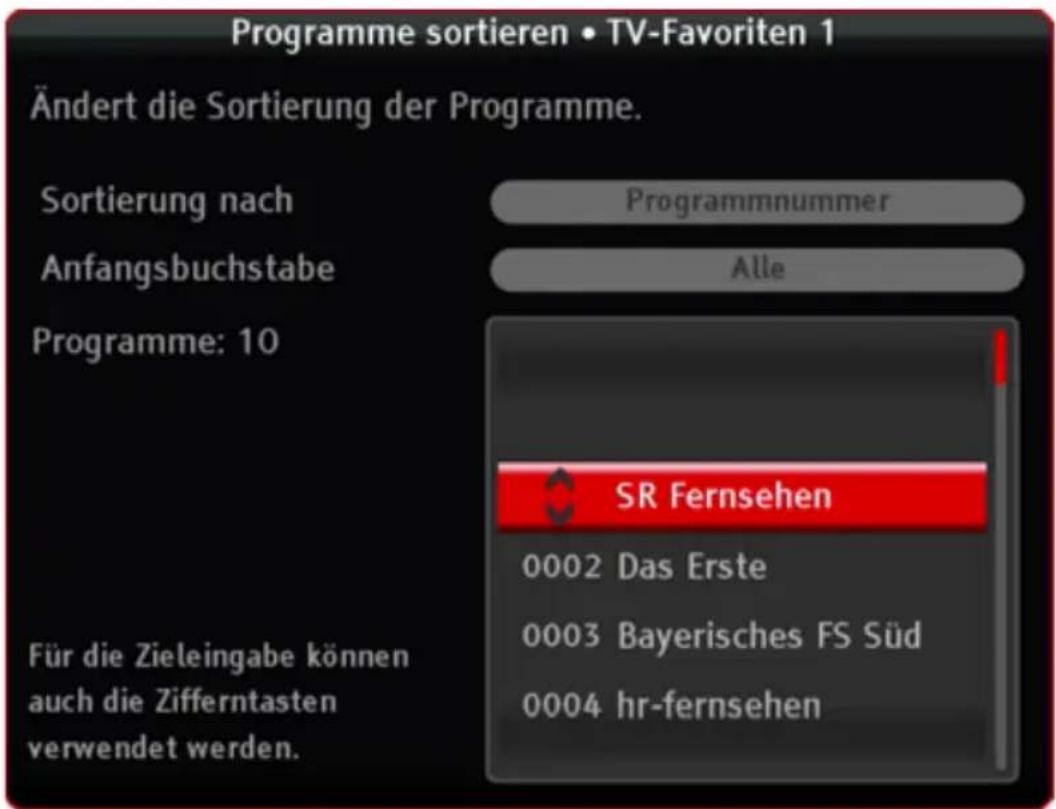
Programme sortieren
text_image
Programme sortieren • TV-Favoriten 1 Ändert die Sortierung der Programme. Sortierung nach Anfangsbuchstabe Programme: 10 Programmnummer Alle SR Fernsehen 0002 Das Erste 0003 Bayerisches FS Süd 0004 hr-fernsehen Für die Zieleingabe können auch die Zifferntasten verwendet werden.Abbildung 21 Programmlisten: Programme sortieren
- Wählen Sie mit ▲ / ▼ die zu bearbeitende Liste aus und drücken Sie OK.
- Wählen Sie mit ▲ / ▼ Programme sortieren und drücken Sie OK.
- Grenzen Sie bei Bedarf über die Optionen Sortierung nach und Anfangsbuchstabe die Anzahl der angezeigten Programme ein.
- Markieren Sie mit ▲ / ▼ das Fenster Programme und drücken Sie OK.
- Markieren Sie mit ▲ / ▼ das zu verschiebende Programm und drücken Sie OK.
- Verschieben Sie mit den Pfeiltasten ▲ / ▼ das Programm an die gewünschte Position und drücken Sie OK.
Sie können auch die Zifferntasten verwenden, um dem ausgewählten Programm einen Programmplatz zuzuweisen.
Verfahren Sie ebenso mit weiteren Programmen, die Sie in der Programmliste verschieben möchten.

- Wenn Sie die Programme wunschgemäß sortiert haben, drücken Sie 2 Mal BACK.
Es erscheint die Frage Änderungen speichern?
- Wählen Sie mit ◀ / ▶ Ja und drücken OK, um die Sicherheitsabfrage zu bestätigen.
√ Die Programmliste wurde neu sortiert.
Wenn Sie ohne zu speichern abbrechen wollen, wählen Sie mit ◀ / ▶ Nein und drücken OK.
Wenn Sie mit dem Sortieren der Programme fortfahren wollen, wählen Sie mit ◀ / ▶ Zurück und drücken OK.
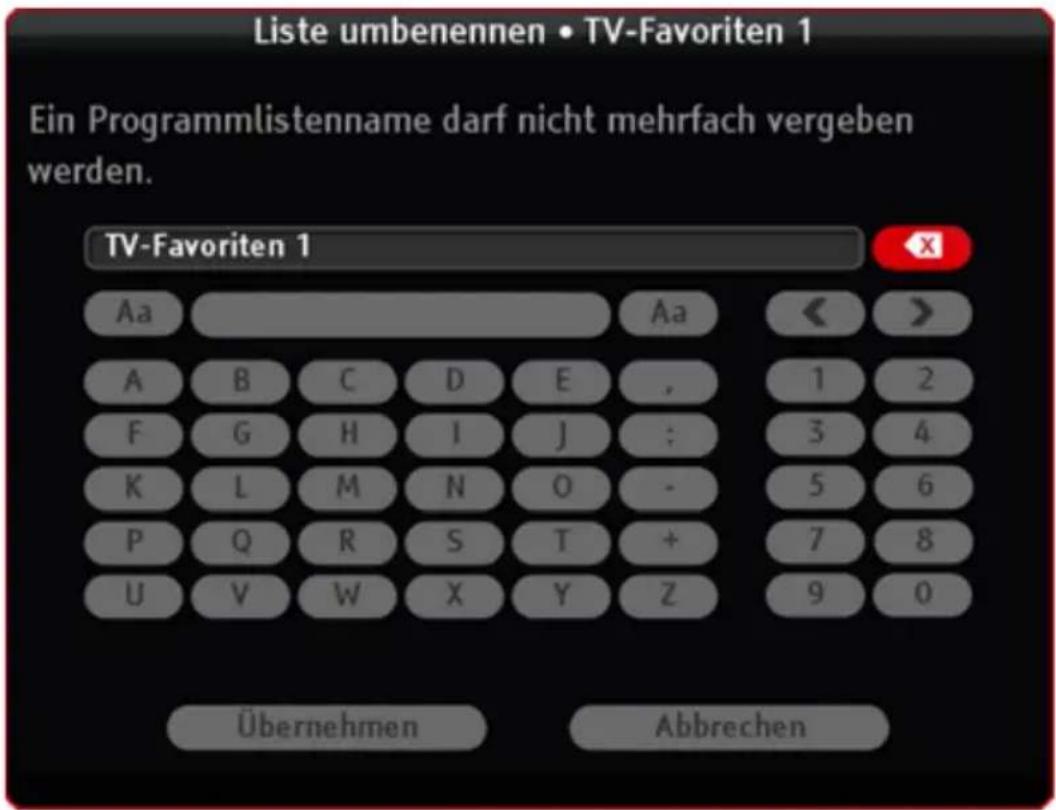
Programmliste umbenennen
text_image
Liste umbenennen • TV-Favoriten 1 Ein Programmlistenname darf nicht mehrfach vergeben werden. TV-Favoriten 1 Aa Aa A B C D E , F G H I J : K L M N O - P Q R S T + U V W X Y Z Übernehmen AbbrechenAbbildung 22 Liste umbenennen
HINWEIS
Diese Funktion steht nur für die eigenen Listen zur Verfügung.

- Wählen Sie mit ▲ / ▼ die zu bearbeitende Liste aus und drücken Sie OK.
- Wählen Sie mit ▲ / ▼ Liste umbennen und drücken Sie OK.
√ Es öffnet sich das Fenster Liste umbenennen. - Wählen Sie mit ◀ / ▶ / ▲ / ▼ Löschen und drücken Sie so oft OK, bis die zu löschenden Zeichen entfernt sind. Bei Bedarf können Sie so den kompletten Listennamen löschen.

-
Wählen Sie mit ◀ / ▶ / ▲ / ▼ die gewünschten Zeichen und drücken Sie zum Übernehmen eines Zeichens OK. Um zwischen Groß- und Kleinschreibung sowie Sonderzeichen zu wechseln, markieren Sie den Button Aa bzw. aA. Der erste Buchstabe des Buttons zeigt an, ob für das folgende Zeichen Groß- oder Kleinschreibung gewählt ist.
-
Wählen Sie mit ◀ / ▶ / ▲ / ▼ Übernehmen und drücken Sie OK.
√ Die Programmliste ist umbenannt.
6.8 Elektronischer Programmführer (EPG)
Der Elektronische Programmführer (im englischen "Electronic Program Guide", kurz EPG genannt) bietet Ihnen eine Übersicht aller Sendungen, die in der nächsten Woche auf dem aktuellen Programm ausgestrahlt werden.
Der Receiver bieten zwei EPG-Ansichten:
- EPG-Übersicht: Übersicht über alle Programme,
- EPG-Programme: EPG-Ansicht die sich auf ein Programm einschränken lässt.

HINWEIS
Ihre bevorzugte Ansicht wählen Sie über MENU / Einstellungen / Sonstiges / Bevorzugte EPG-Ansicht.
6.8.1 EPG-Übersicht
In der EPG-Übersicht werden die Sendungen aller Programme angezeigt.
- Wählen Sie das gewünschte Programm aus.
- Drücken Sie EPG.
HINWEIS
Sie können die EPG-Übersicht auch über das Menü aufrufen. Wählen Sie über MENU / Fernsehen / EPG-Übersicht.

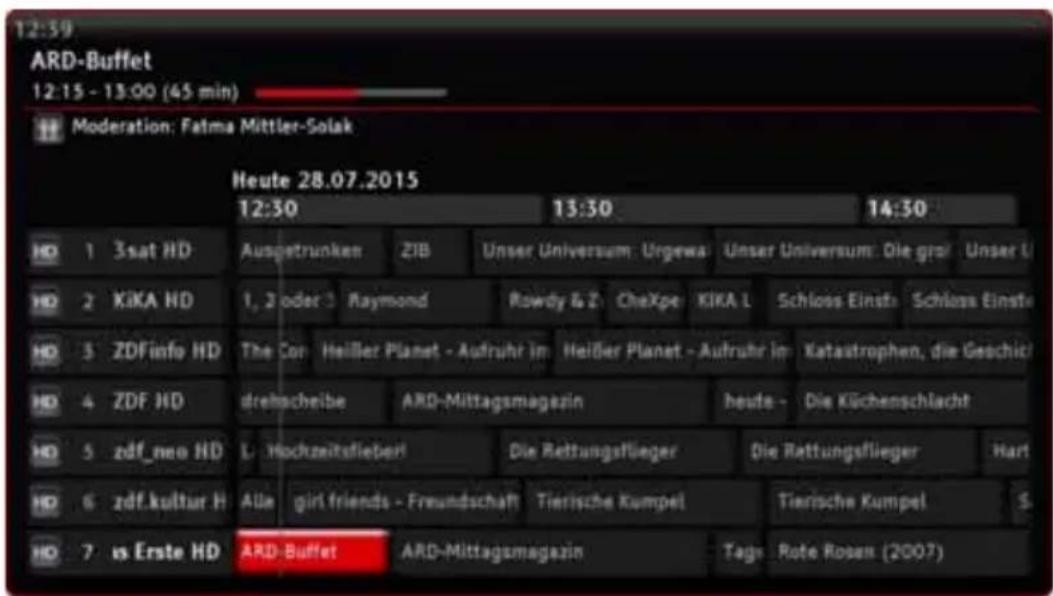
text_image
12:39 ARD-Buffet 12:15 - 13:00 (45 min) Moderation: Fatma Mittler-Solak Heute 28.07.2015 12:30 13:30 14:30 HO 1 3sat HD Ausgetrunken ZIB Unser Universum Urgewa Unser Universum Die groß Unser U HO 2 KIKA HD 1, 2 oder Raymond Rowdy & Z CheXpe KIKA L Schloss-Einst Schloss-Einst HO 3 ZDFinfo HD The Cor Heiller Planet - Aufruhr im Heiller Planet - Aufruhr im Katastrophen, die Geschicht HO 4 ZDF HD dreibecheibe ARD-Mittagsmagazin heute - Die Küchenschlacht HO 5 zdf_neo HD L Hochzeitslieber! Die Rettungsflieger Die Rettungsflieger Hart HO 6 zdf.kultur H Alle girl friends - Freundschaft Tierische Kumpel Tierische Kumpel S HO 7 is Erste HD ARD-Buffet ARD-Mittagsmagazin Tags Rote Rosen (2007)Abbildung 23 EPG: Übersicht
HINWEIS
Die angezeigten Daten werden nach und nach geladen.

Gebrauch
Elektronischer Programmführer (EPG)
Das bietet Ihnen der EPG:
- Sie können den EPG innerhalb des Senders oder über alle Sender nutzen.

HINWEIS
Mit der roten bzw. der grünen Farbtaste ändern Sie den angezeigten Zeitraum um jeweils 24 Stunden.

Mit der gelben bzw. der blauen Farbtaste ändern Sie den angezeigten Zeitraum um jeweils 6 Stunden.

- Wenn Sie zu einer Sendung mehr Informationen wünschen:
-
Wählen Sie die Sendung mit ◀ / ▶ / ▲ / ▼ aus.
-
Drücken Sie INFO oder OK.
-
Wählen Sie mit ▲ / ▼ Beschreibung anzeigen.
-
Wählen Sie mit ◀ / ▶ die Registerkarte Beschreibung.
- Wenn Sie eine Sendung aufnehmen möchten:
HINWEIS
Um eine Sendung aufzunehmen muss ein Datenträger an den Receiver angeschlossen sein. Informationen dazu finden Sie im Kapitel "7.9 Aufnahmespeicher".

- Wählen Sie mit ◀ / ▶ die Registerkarte Aufnehmen.
- Wählen Sie die Sendung mit ◀ / ▶ / ▲ / ▼ aus.
- Drücken Sie REC.
- Oder drücken Sie INFO oder OK.
- Wählen Sie mit ▲ / ▼ Aufnehmen.

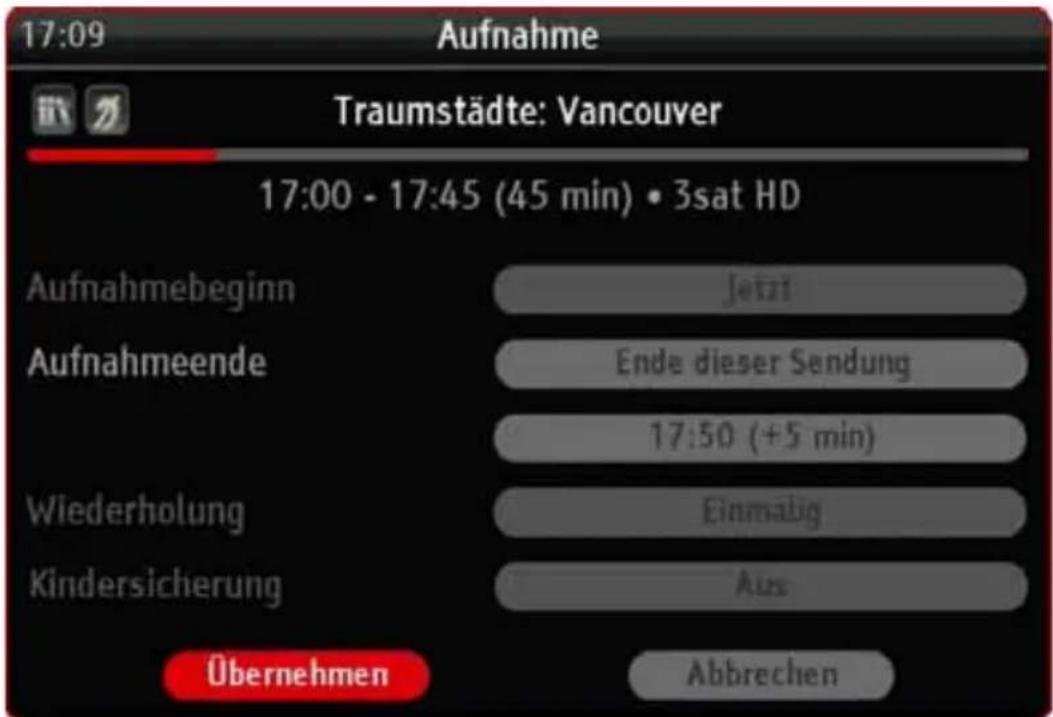
text_image
17:09 Aufnahme Traumstädte: Vancouver 17:00 - 17:45 (45 min) • 3sat HD Aufnahmebeginn Jetzt Aufnahmeende Ende dieser Sendung 17:50 (+5 min) Wiederholung Einmäßig Kindersicherung Aus Übernehmen AbbrechenAbbildung 24 EPG: Aufnehmen
- Wählen Sie mit ◀ / ▶ ob die Aufnahme genau erfolgen soll. Die Aufnahme beginnt mit dem geplanten Sendungsbeginn und endet mit dem geplanten Sendungsende.
Gebrauch
Elektronischer Programmführer (EPG)
- Wählen Sie mit ◀ / ▶ die Uhrzeit des Aufnahmebeginns.
- Wählen Sie mit ◀ / ▶ die Uhrzeit des Aufnahmeendes.
- Wählen Sie mit ◀ / ▶ die Wiederholungsrate der Aufnahme: einmalig, wöchentlich oder wochentags.
- Wählen Sie mit ◀ / ► Kindersicherung.
- Wählen Sie mit ▲ / ▼ Übernehmen.
- Drücken Sie OK.
√ Die Sendung wurde zur Aufnahmeliste hinzugefügt.

HINWEIS
Ausführliche Informationen zum "Timer" finden Sie im Kapitel "11 Timer".
Sie können mehrere Aufnahmen zur Aufnahme- liste hinzufügen.
Während der Aufnahme darf der Receiver nicht ausgeschaltet werden.
- Wenn Sie eine Sendung auf einem anderen Programm sehen möchten:
- Wählen Sie die Sendung mit ◀ / ▶ / ▲ / ▼ aus.
- Drücken Sie OK.
- Wählen Sie mit ▲ / ▼ Umschalten.
- Drücken Sie OK.
√ Das gewünschte Programm wird angezeigt.
- Wenn Sie die Hilfe für die Tastenbelegung anzeigen lassen möchten:
-
Drücken Sie OK.
-
Wählen Sie mit ▲ / ▼ Hilfe.
√ Die Bedienhinweise werden angezeigt.
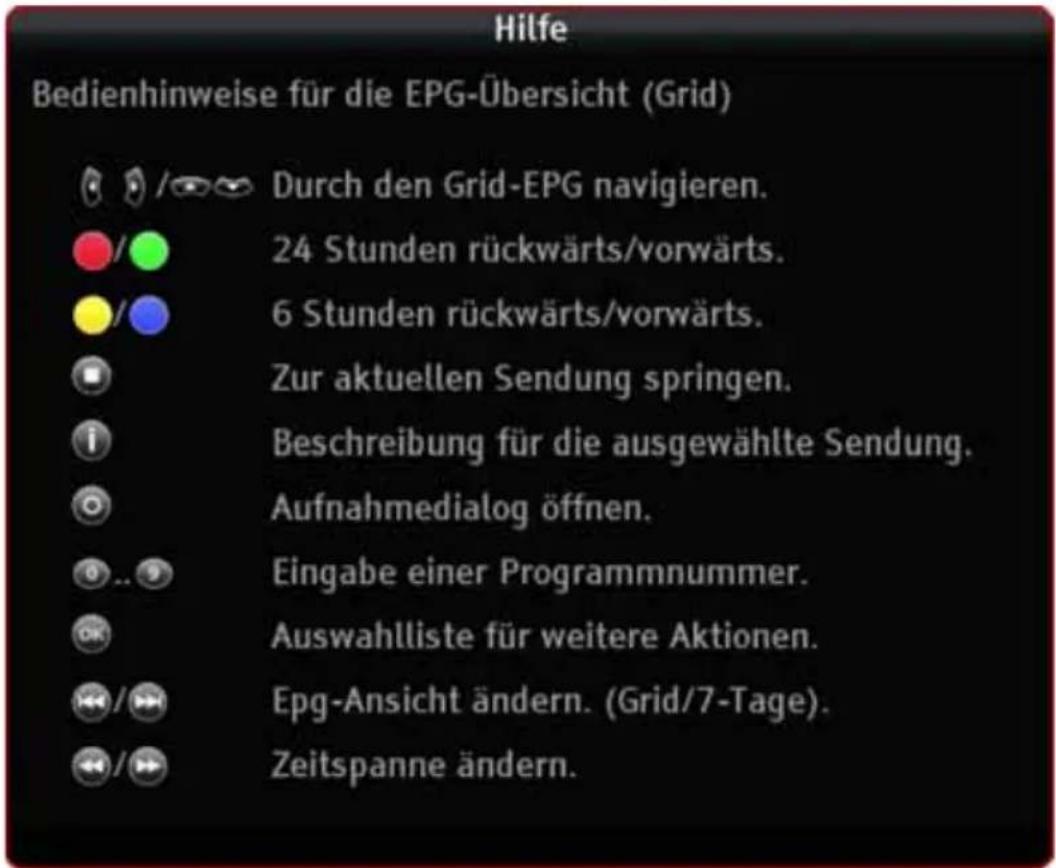
text_image
Hilfe Bedienhinweise für die EPG-Übersicht (Grid) / / 📋 Durch den Grid-EPG navigieren. / / ● 24 Stunden rückwärts/vorwärts. / / ● 6 Stunden rückwärts/vorwärts. / / ● Zur aktuellen Sendung springen. / i Beschreibung für die ausgewählte Sendung. / ○ Aufnahmedialog öffnen. / .. ? Eingabe einer Programmnummer. / OK Auswahlliste für weitere Aktionen. / 🎥 Epg-Ansicht ändern. (Grid/7-Tage). / 🎥 Zeitspanne ändern.Abbildung 25 EPG: Hilfe
- Drücken Sie BACK, um zur EPG-Ansicht zu gelangen.

- Wenn Sie den EPG schließen möchten:
- Drücken Sie erneut EPG, Exit oder Back.


6.8.2 EPG-Programme
EPG-Programme zeigt alle Sendungen der nächsten 7 Tage von einem Programm an.

- Wählen Sie das gewünschten Programm aus.
- Drücken Sie EPG.
Die entsprechenden Programminformationen werden in einem eigenen Fenster angezeigt.
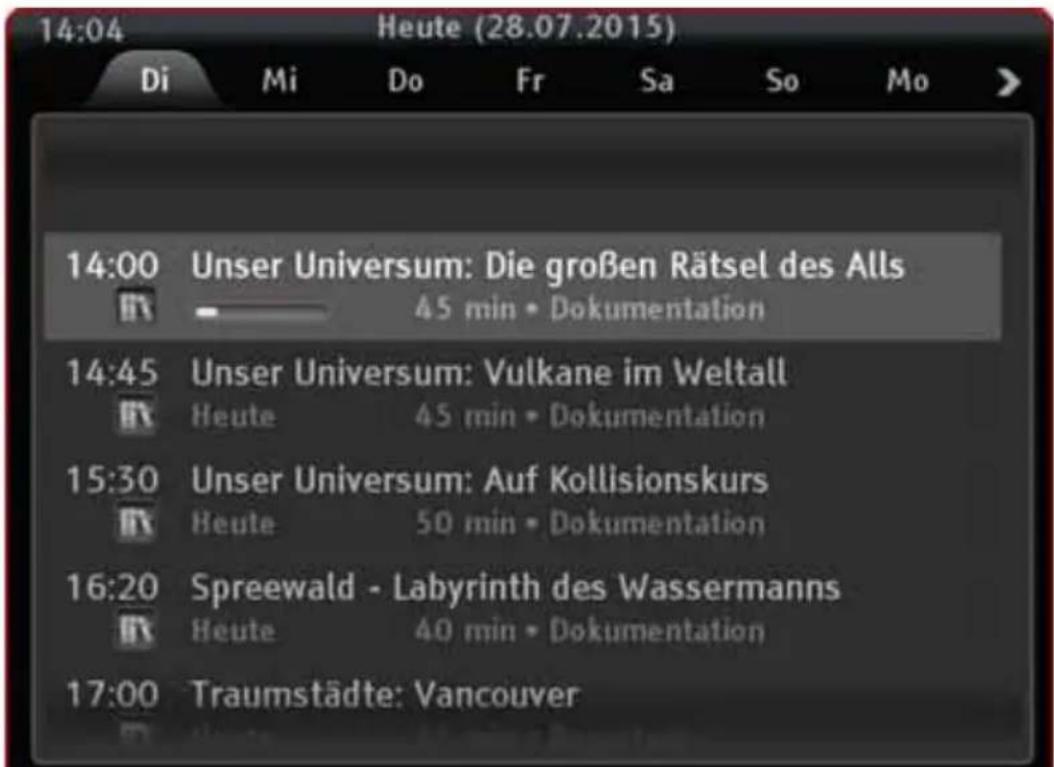
text_image
14:00 Unser Universum: Die großen Rätsel des Alls 45 min • Dokumentation 14:45 Unser Universum: Vulkane im Weltall Heute 45 min • Dokumentation 15:30 Unser Universum: Auf Kollisionskurs Heute 50 min • Dokumentation 16:20 Spreewald - Labyrinth des Wassermanns Heute 40 min • Dokumentation 17:00 Traumstädte: VancouverAbbildung 26 EPG: eines Senders
-
Drücken Sie OK und wählen Sie mit ▲ / ▼ die gewünschte Sendung aus.
-
Drücken Sie OK.
Sie können folgende Funktionen nutzen:
Hilfe: Alle Tasten, die beim EPG zur Verfügung stehen, werden in einem eingeblendeten Fenster beschrieben, siehe Abbildung 25 EPG: Hilfe.
Umschalten: Es wird auf den Sender der ausgewählten Sendung umgeschaltet.
Beschreibung anzeigen: Sie erhalten weitere Informationen zur ausgewählten Sendung.
Aufnehmen: Sie können eine Timer-Aufnahme starten, siehe Kapitel "11 Timer".
6.9 Timeshift-Funktion
Die Timeshift-Funktion bietet Ihnen die Möglichkeit, eine Sendung zeitversetzt anzusehen.
HINWEIS
Um die Timeshift-Funktion nutzen zu können, muss ein Datenträger angeschlossen sein, siehe Kapitel "7.9 Aufnahmespeicher".
Die Bedienung erfolgt über die Aufnahme- und Wiedergabe-Tasten der Fernbedienung.
HINWEIS
Die Funktion für ▶ kann durch die Vorgaben des Programmanbieters eingeschränkt sein. Das ist kein Fehler des Gerätes oder der Fernbedienung.
So können Sie zeitversetzt die Sendung weitersehen:
- Drücken Sie während des laufenden Programms.
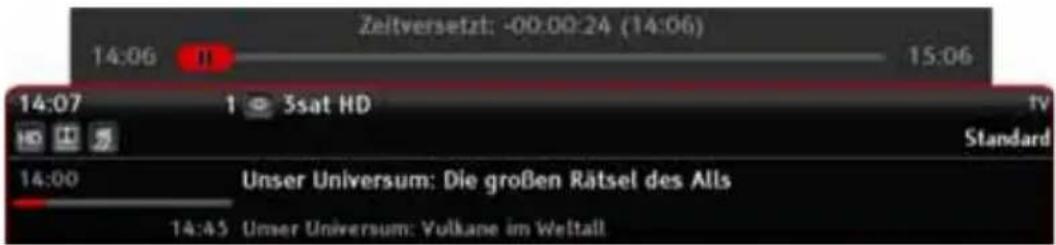
√ Die Sendung wird scheinbar angehalten, jedoch im Hintergrund aufgezeichnet. Zusätzlich zum Infobanner wird für ca. 90 Sekunden ein Zeitstrahl angezeigt, anschließend nur noch das Standbild.


PLAY

text_image
Zeitversetzt: -00:00:24 (14:06) 14:06 15:06 14:07 1 3sat HD TV Standard 14:00 Unser Universum: Die großen Rätsel des Alls 14:45 Unser Universum: Vulkane im WeltallAbbildung 27 Timeshift, zeitversetztes Fernsehen
| PLAY | ▶|| | 2. Drücken Sie , wenn Sie die Sendung an der gestoppten Stelle weiter sehen möchten.3. Während der Timeshift-Aufnahme können Sie folgende Aktionen starten: |
| FF | ▶▶ | Schneller Vorlauf: ▶ drücken. |
| REW | ◀◀ | Schneller Rücklauf: ◀ drücken.Durch erneutes Drücken von ▶/◀ können Sie die Vor- bzw. Rücklaufgeschwindigkeit erhöhen. |
| PLAY | ▶|| | Die Wiedergabe in normaler Geschwindigkeit: ▶drücken. |
| STOP | ■ | Zurück zum normalen Programm (live): ■ drücken. |
| ! | HINWEISSie können die laufende Aufnahme beenden.Drücken Sie ■ und bestätigen Sie die Sicherheitsabfrage mit Ja und OK.Oder Sie wählen bei laufender Aufnahme einen anderen Sender. Bestätigen Sie die Sicherheitsabfrage mit Ja und OK.Beachten Sie die Bildschirmanzeige. |
6.10 Radio-Betrieb
Sie können mit dem Receiver auch digitale Radioprogramme empfangen, die über Kabel ausgestrahlt werden. Beachten Sie:
- Drücken Sie TV/R, um zwischen TV- und Radio-betrieb zu wechseln.
- Drücken Sie OK während des Radio-Empfangs, um eine Liste aller Radio-Programme anzuzeigen. Die grundsätzliche Bedienung ist die gleiche, wie bei der TV-Programmliste, Kapitel "6.7 Programmlisten nutzen".
- Alle weiteren Funktionen rufen Sie über MENU | Radio auf. Die zur Verfügung stehenden Optionen EPG-Übersicht, EPG-Programme, Programmliste und Listen bearbeiten sind gleich zu bedienen wie die TV-Optionen im Kapitel "6.7 Programmlisten nutzen" und Kapitel "6.8 Elektronischer Programmführer (EPG)".
6.11 Werkseinstellungen abrufen
Sie können das Gerät auf seinen Lieferzustand zurücksetzen. Dabei werden die individuell zusammengestellten Programmlisten gelöscht.
-
Drücken Sie MENU, um das Hauptmenü zu öffnen.
-
Wählen Sie mit ▲ / ▼ Einstellungen und drücken Sie OK.
-
Wählen Sie mit ▲ / ▼ Werkseinstellungen und drücken Sie OK.
-
Wählen Sie mit ◀ / ▶ Ja und drücken Sie OK.

Das Gerät führt einen Neustart durch. Es schaltet sich ab und kurz darauf wieder ein. Die grüne Kontroll-Leuchte leuchtet und im Display wird Inst angezeigt.
Wie Sie eine Erstinstallation durchführen finden Sie im Kapitel "5.3 Erstinstallation".
6.12 Bild- und Toneinstellungen direkt ändern
Während der laufenden Wiedergabe können Sie die Audio- und die Bildschirmeinstellungen ändern.
Die Einstellmöglichkeiten sind abhängig von
der Art des Anschlusses, mit dem Sie Receiver und TV-Gerät verbunden haben,
• dem aktuell gewählten Programm sowie
den Grundeinstellungen.
-
Drücken Sie OPT.
-
Wählen Sie mit ▲ / ▼ Audiospur bzw. Bildanpassung.
-
Wählen Sie mit ◀ / ▶ die gewünschten Einstellungen.
-
Drücken Sie OPT oder BACK.
√ Die Änderungen sind gespeichert.
6.13 Sender- & Programminformationen
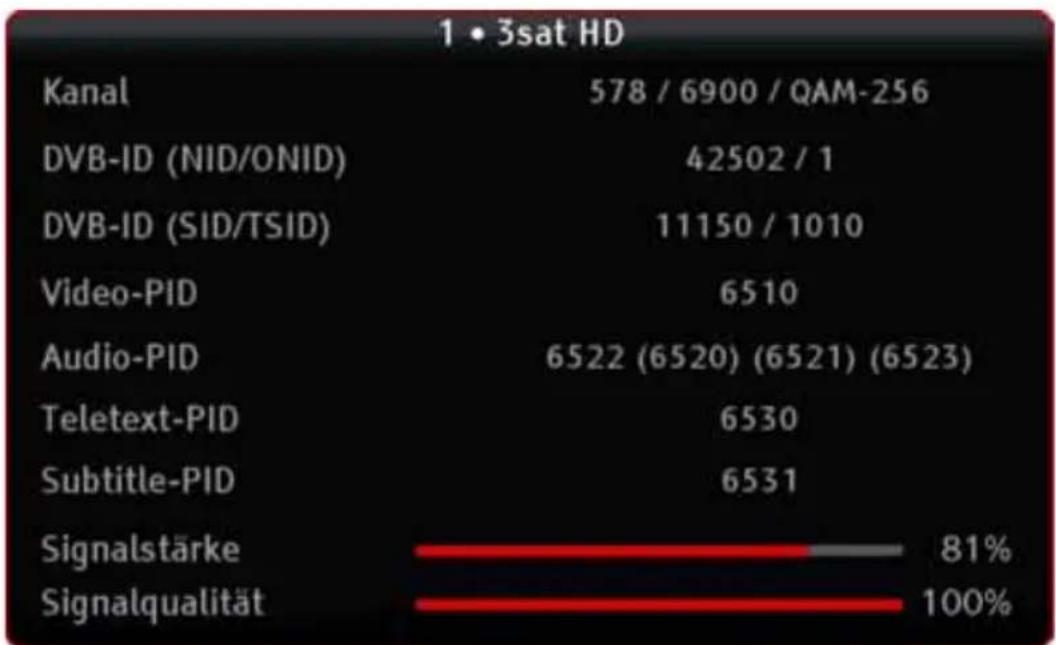
Sie können die Sender- und Programminformationen anzeigen lassen. Diese Funktionen sind hilfreich, wenn:
- Sie Informationen über einen Sender benötigen.
- Sie wissen möchten, mit welcher Stärke und Qualität ein Sender empfangen wird.
-
Sie für den Support wissen möchten, welche Software-Version auf Ihrem Receiver installiert ist.
-
Drücken Sie MENU, um das Hauptmenü zu öffnen.

-
Markieren Sie mit ▲ / ▼ Technische Info und drücken Sie OK.
-
Wählen Sie mit ▲ / ▼ die gewünschte Information:
- Programminformation,
bar
1 • 3sat HD | Category | Value | | :--- | :--- | | Kanal | 578 / 6900 / QAM-256 | | DVB-ID (NID/ONID) | 42502 / 1 | | DVB-ID (SID/TSID) | 11150 / 1010 | | Video-PID | 6510 | | Audio-PID | 6522 (6520) (6521) (6523) | | Teletext-PID | 6530 | | Subtitle-PID | 6531 | | Signalstärke | 81% | | Signalqualität | 100% |Abbildung 28 Programminformation
Gebrauch
Sender- & Programminformationen
- Systeminformation oder
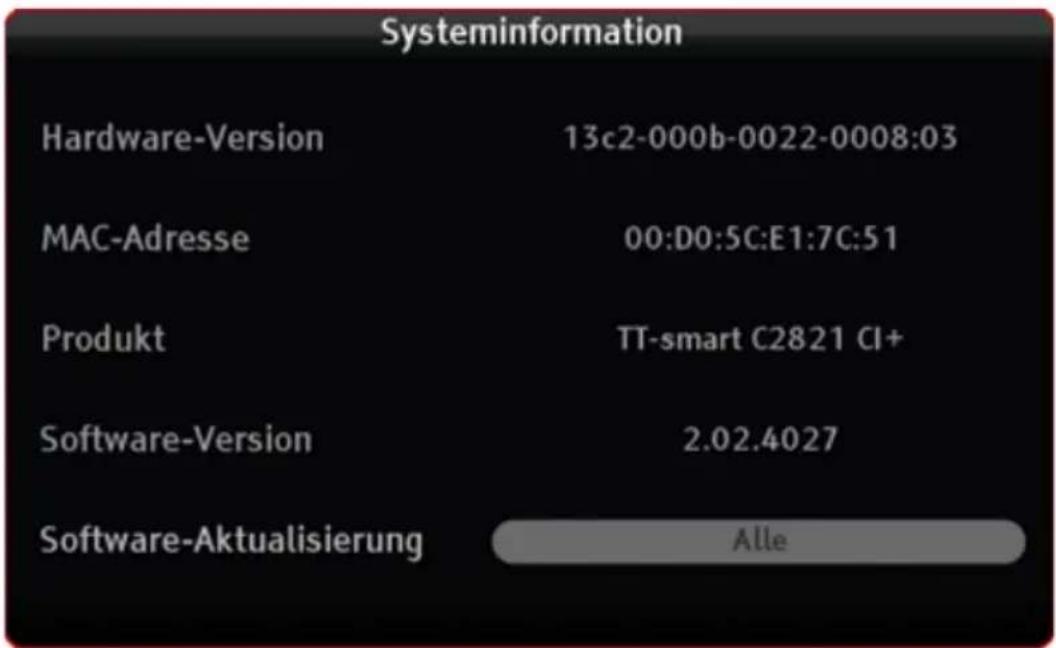
text_image
Systeminformation Hardware-Version 13c2-000b-0022-0008:03 MAC-Adresse 00:D0:5C:E1:7C:51 Produkt TT-smart C2821 CI+ Software-Version 2.02.4027 Software-Aktualisierung AlleAbbildung 29 Systeminformation
- Copyright-Information.
Abbildung 30 Copyright-Information
7 Einstellungen
7.1 Hauptmenü
- Drücken Sie MENU, um das Hauptmenü zu öffnen.

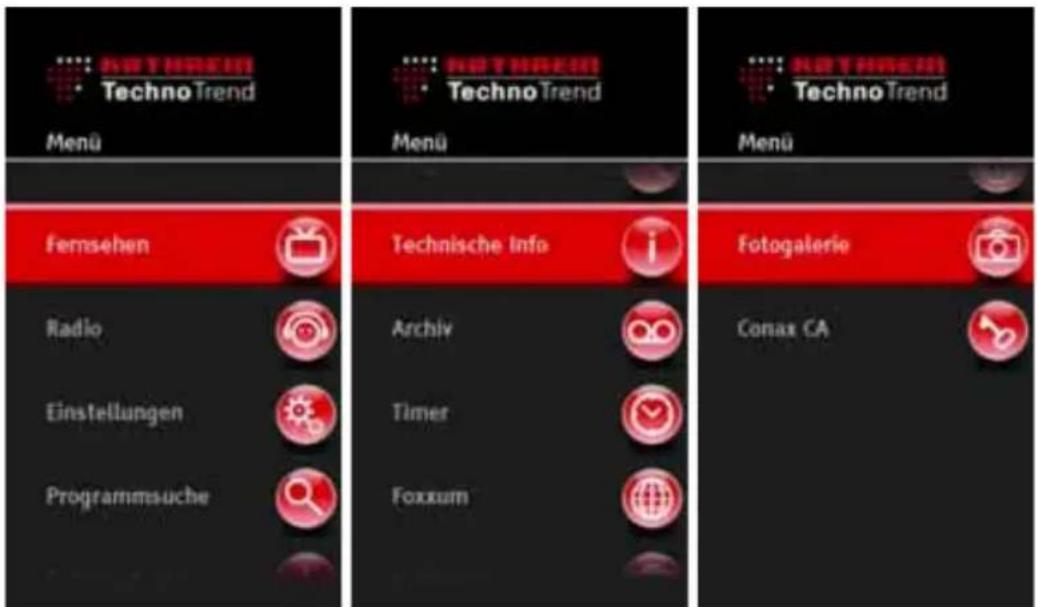
text_image
NEUTHEIN TechnoTrend Menü NEUTHEIN TechnoTrend Menü NEUTHEIN TechnoTrend Menü Fernsehen Radio Einstellungen Programmsuche Technische Info Archiv Timer Foxxum Fotogalerie Conax CAAbbildung 31 Hauptmenü
- Wählen Sie mit ▲ / ▼ Einstellungen und drücken Sie OK.
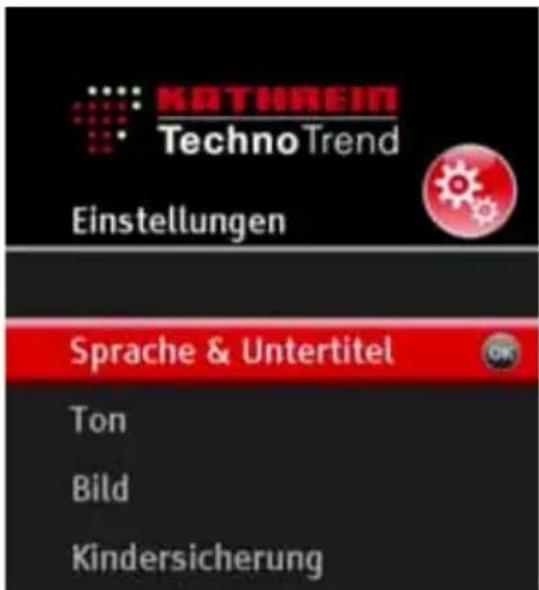
text_image
KATHREIN TechnoTrend Einstellungen Sprache & Untertitel Ton Bild KindersicherungAbbildung 32 Hauptmenü: Einstellungen
TT-smart C2821 Cl+ 67
7.2 Einstellungen
Sie können zwischen folgenden Optionen für die Einstellungen wählen:
- Sprache & Untertitel,
Ton,
Bild, - Kindersicherung,
- Cl+-Modul,
- Videorekorder (PVR),
- Aufnahmespeicher,
- Netzwerk (LAN),
- Datum & Uhrzeit,
- Bildschirmmenü,
Eco, - Sonstiges,
- Import/Export,
- Software-Aktualisierung,
-
Werkseinstellungen.
-
Wählen Sie mit ▲ / ▼ die gewünschte Option und drücken Sie OK.
- Wählen Sie mit ◀ / ▶ / ▲ / ▼ die gewünschten Werte aus.

- Drücken Sie BACK, um das Fenster zu verlassen und die getätigen Einstellungen zu speichern.
Wenn Sie ein weiteres Fenster geöffnet haben, gelangen Sie so zur vorherigen Ansicht.

- Wenn Sie EXIT drücken, werden alle Fenster geschlossen.
Beachten Sie:
Die auf dem Bildschirm angezeigten Info-Texte helfen Ihnen, die richtigen Einstellungen zu wählen.
In den folgenden Kapiteln finden Sie genauere Beschreibungen der einzelnen Einstellungen.
7.3 Sprache & Untertitel
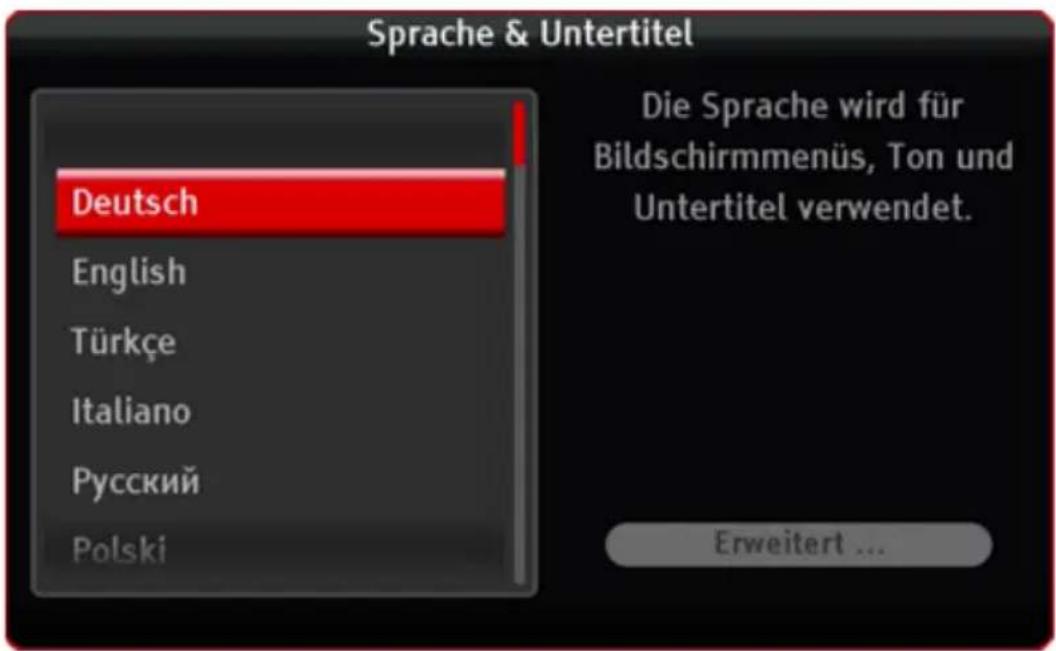
So gelangen Sie zu Sprache & Untertitel: Menü | Einstellungen | Sprache & Untertitel.
text_image
Sprache & Untertitel Deutsch English Türkçe Italiano Русский Polski Die Sprache wird für Bildschirmmenüs, Ton und Untertitel verwendet. Erweitert ...Abbildung 33 Einstellungen: Sprache & Untertitel
- Wählen Sie hier aus, in welcher Sprache Bildschirmeinblendungen (OSD), Ton und Untertitel angezeigt bzw. wiedergegeben werden sollen.

HINWEIS
Die Auswahl von Audiosprache und Untertitel steht nur dann zur Verfügung, wenn eine Sendung in mehr als einer Sprache ausgestrahlt wird. Sie ist abhängig von den ausgestrahlten Sprachen des Anbieters der Sendung.
- Wählen Sie mit ▶ Erweitert und drücken Sie OK.
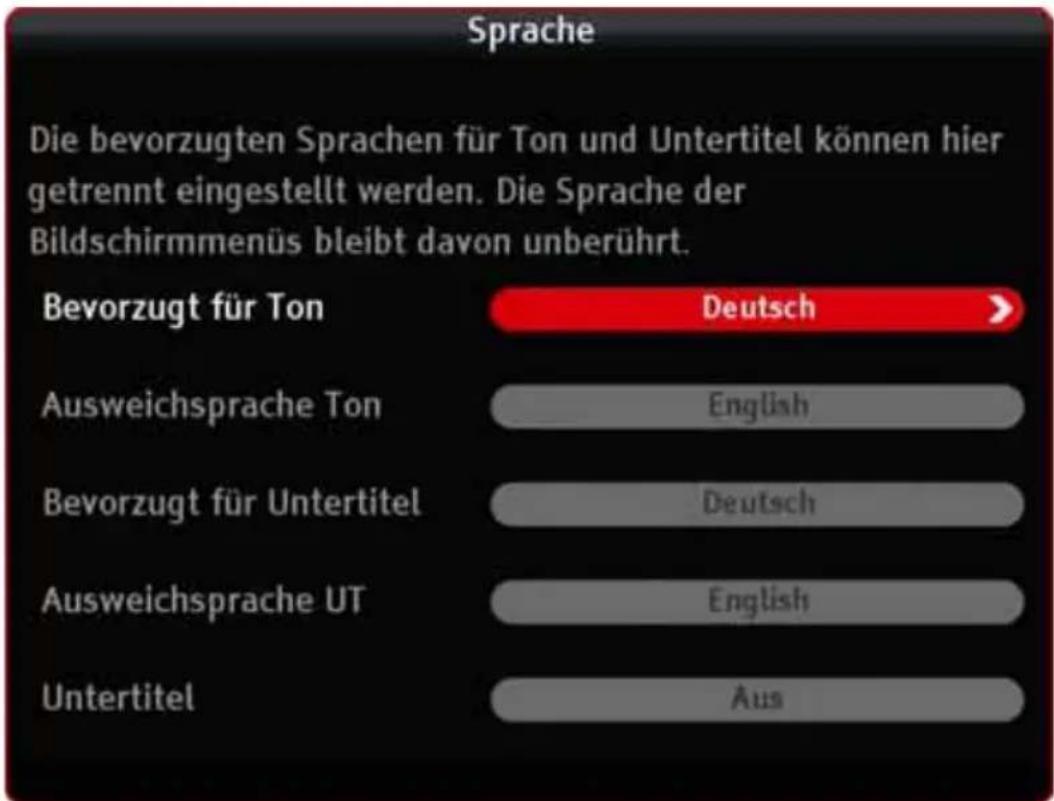
√ Sie erhalten das Fenster Sprache angezeigt. Die Einstellungen des OSD sind nicht betroffen. Hier können Sie die folgenden Einstellungen vornehmen:
text_image
Sprache Die bevorzugten Sprachen für Ton und Untertitel können hier getrennt eingestellt werden. Die Sprache der Bildschirmmenüs bleibt davon unberührt. Bevorzugt für Ton Deutsch > Ausweichsprache Ton English Bevorzugt für Untertitel Deutsch Ausweichsprache UT English Untertitel AusAbbildung 34 Einstellungen: Sprache & Untertitel - Sprache
-
Bevorzugt für Ton,
• Ausweichsprache Ton, -
Bevorzugt für Untertitel,
Ausweichsprache UT, -
Untertitel.
-
Drücken Sie BACK, um das Fenster Sprache zu schließen.
-
Drücken Sie BACK, um weitere Einstellungen neben Sprache & Untertitel vorzunehmen.


√ Ihre Einstellungen für Sprache & Untertitel sind gespeichert. Das Menü der Einstellungen ist geöffnet.
7.3.1 Bevorzugt für Ton
Wählen Sie die Sprache aus, in der Sendungen wiedergegeben werden sollen.
7.3.2 Ausweichsprache
Wählen Sie eine optionale Sprache aus, in der Sendungen wiedergegeben werden sollen, wenn die bevorzugte Sprache nicht verfügbar ist.
7.3.3 Bevorzugt für Untertitel
Wählen Sie die Sprache aus, in der Untertitel angezeigt werden sollen.
7.3.4 Ausweichsprache
Wählen Sie eine optionale Sprache aus, in der die Untertitel angezeigt werden sollen, wenn die bevorzugte Untertitel-Sprache nicht verfügbar ist.
7.3.5 Untertitel
Wählen Sie Normal aus, wenn Sie möchten, dass in der gewählten Untertitelsprache ausgestrahlte Unter-
TT-smart C2821 Cl+ 71
Einstellungen
Ton
titel automatisch eingeblendet werden sollen (Standard: Aus). Einige Sender bieten gelegentlich erweiterte Untertitel für Hörgeschädigte an, bei denen z. B. Geräusche textlich angegeben werden. Um diese Untertitel zu nutzen, wählen Sie die Option Mit Beschreibung.
7.4 Ton
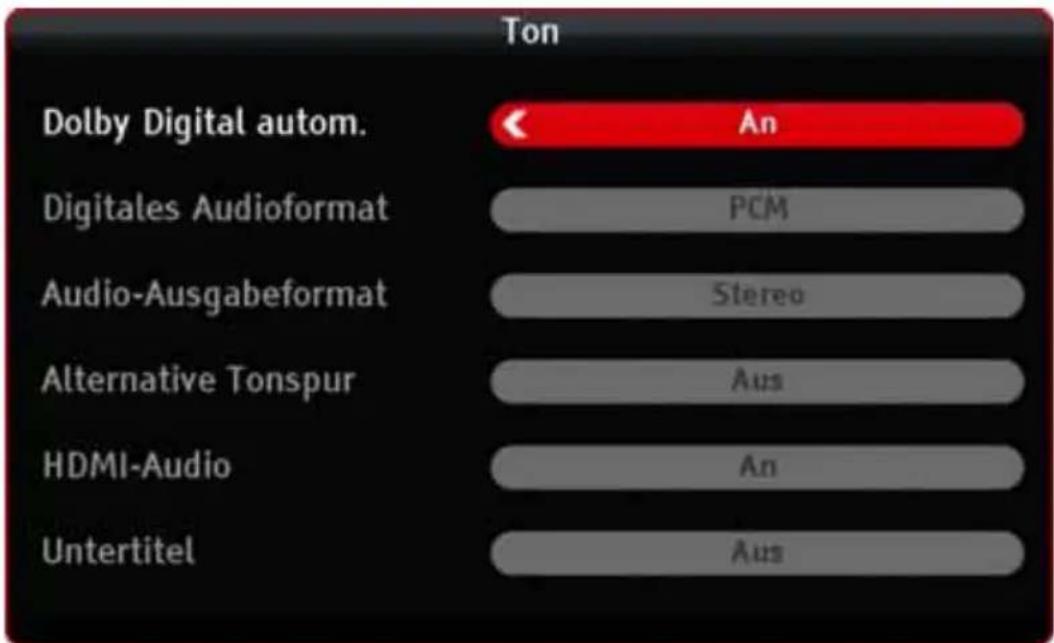
So gelangen Sie zu Ton:
Menü | Einstellungen | Ton.
text_image
Ton Dolby Digital autom. An Digitales Audioformat PCM Audio-Ausgabeformat Stereo Alternative Tonspur Aus HDMI-Audio An Untertitel AusAbbildung 35 Einstellungen: Ton
- Wählen Sie hier aus, mit welchen Toneinstellungen Ihr Receiver das Programm wiedergegeben soll.
Hier können Sie die folgenden Einstellungen vornehmen:
• Dolby Digital automatisch,
• Digitales Audioformat,
• Audio-Ausgabeformat,
• Alternative Tonspur,
HDMI-Audio,
- Untertitel.
- Drücken Sie BACK, um weitere Einstellungen neben Ton vorzunehmen.

√ Ihre Einstellungen für Ton sind gespeichert. Das Menü der Einstellungen ist geöffnet.
7.4.1 Dolby Digital autom.
Wählen Sie hier An, falls Sie eine digitale Audioanlage über den S/PDIF-Anschluss an den Receiver ange- schlossen haben.
7.4.2 Digitales Audioformat
Haben Sie eine digitale Audioanlage über den S/PDIF-Anschluss an den Receiver angeschlossen, wählen Sie S/PDIF. Bei Tonwiedergabe über eine normale Stereoanlage oder das TV-Gerät wählen Sie PCM.
7.4.3 Audio-Ausgabeformat
Da der Receiver digitale Fernsehsignale empfängt, können Sie bei einigen Sendern zwischen mehreren Audiospuren wählen. Der Ton kann entweder in Stereo oder in Mono (rechter oder linker Kanal) wiedergegeben werden.
7.4.4 Alternative Tonspur
Wird vom Sender eine Tonspur mit gesprochenen Informationen (für Hörgeschädigte oder Sehbehinderte) ausgestrahlt, wird diese automatisch wiedergegeben,
wenn Sie hier für Hörgeschädigte oder für Sehbehinderte wählen. Ansonsten wählen Sie Aus.
7.4.5 HDMI-Audio
Stellen Sie die Audio-Übertragung über HDMI Aus oder An. Bei An erfolgt die Tonwiedergabe über das TV-Gerät, bei Aus über eine angeschlossene Audio-Anlage.
7.4.6 Untertitel
Wählen Sie Normal aus, wenn Sie möchten, dass in der gewählten Untertitelsprache ausgestrahlte Untertitel automatisch eingeblendet werden sollen (Standard: Aus). Einige Sender bieten gelegentlich erweiterte Untertitel für Hörgeschädigte an, bei denen z. B. Geräusche textlich angegeben werden. Um diese Untertitel zu nutzen, wählen Sie die Option Mit Beschreibung.
7.5 Bild
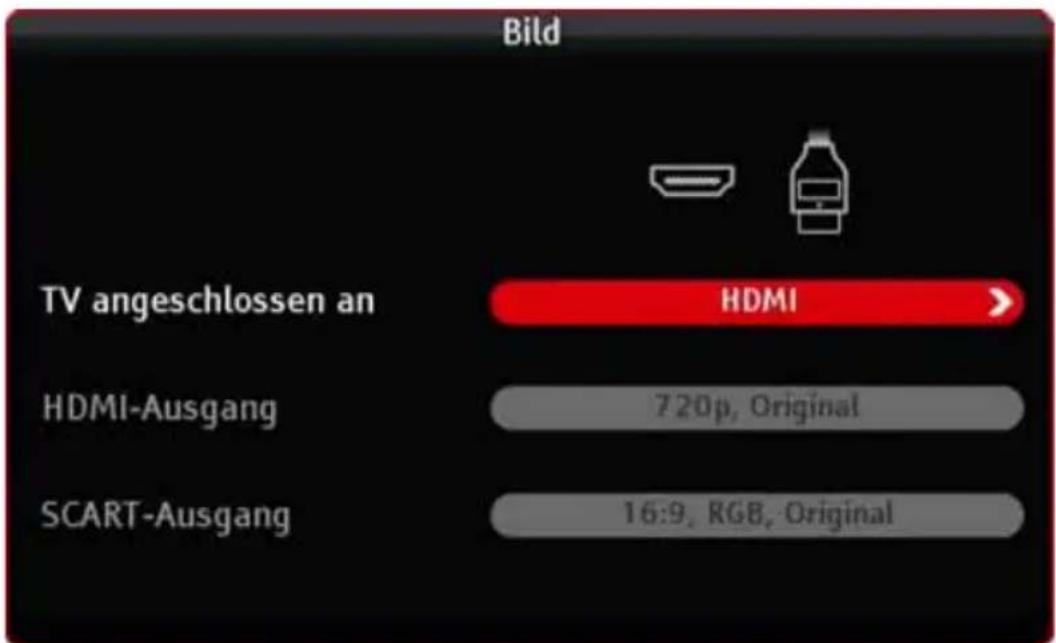
So gelangen Sie zu Bild:
Menü | Einstellungen | Bild.
text_image
Bild TV angeschlossen an HDMI > HDMI-Ausgang 720p, Original SCART-Ausgang 16:9, RGB, OriginalAbbildung 36 Einstellungen: Bild
Auf der Startseite der Bildeinstellungen bestimmen Sie den Primärausgang. Wählen Sie, auf welche Art Sie das TV-Gerät mit dem Receiver verbunden haben.
7.5.1 TV angeschlossen an
Über die Option TV angeschlossen an wählen Sie zwischen HDMI und SCART.
HDMI
Diese Einstellung wählen Sie, wenn Sie den Receiver über HDMI angeschlossen haben. Die entsprechenden Einstellungen legen Sie im Fenster HDMI-Ausgang fest. Weitere Informationen finden Sie im Kapitel "7.5.2 HDMI Bildeinstellungen HDTV".
text_image
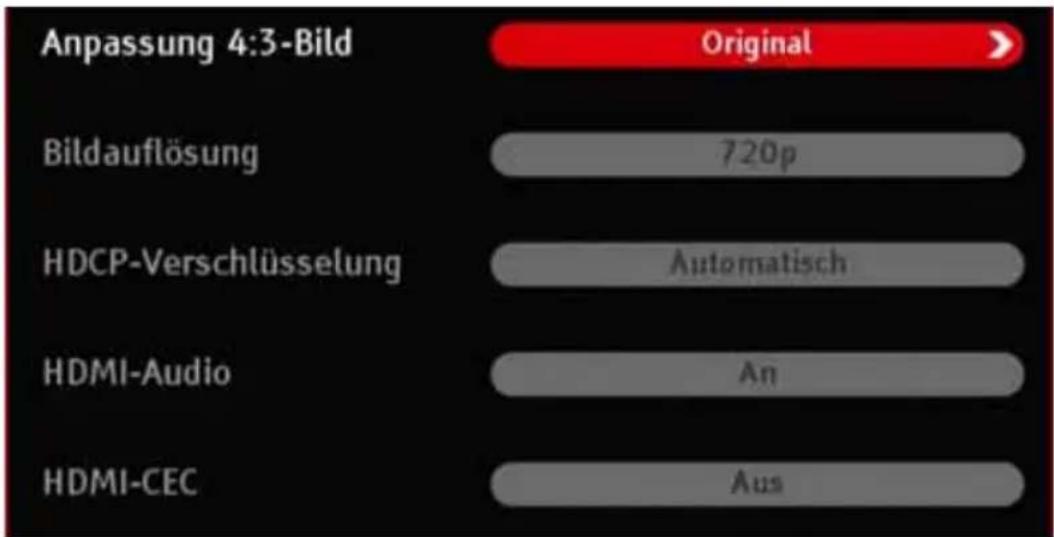
Anpassung 4:3-Bild Original Bildauflösung 720p HDCP-Verschlüsselung Automatisch HDMI-Audio An HDMI-CEC AusAbbildung 37 Einstellungen: Bild - HDMI Ausgang
SCART
Diese Einstellung wählen Sie, wenn Sie den Receiver über ein SCART-Kabel angeschlossen haben.

HINWEIS
Beachten Sie dass die Empfangsqualität mit dem HDMI-Anschluss besser ist. Die HD-Auflösung wird nur über ein HDMI-Kabel ausgegeben.
Die entsprechenden Einstellungen legen Sie im Fenster SCART-Ausgang fest. Weitere Informationen finden Sie im Kapitel "7.5.3 SCART Bildeinstellungen SDTV"
text_image
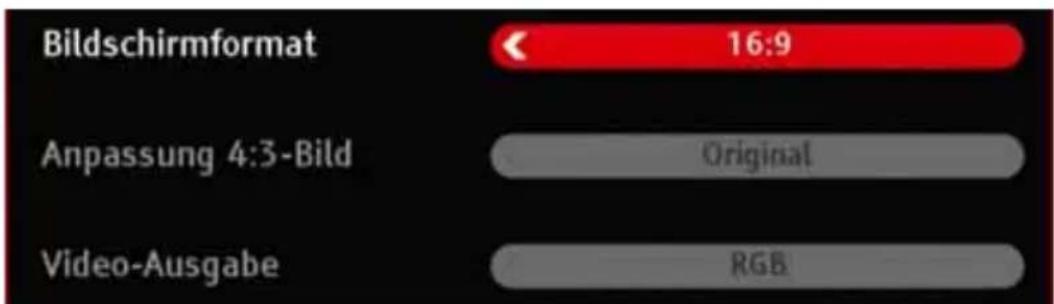
Bildschirmformat 16:9 Anpassung 4:3-Bild Original Video-Ausgabe RGBAbbildung 38 Einstellungen: Bild - SCART Ausgang
7.5.2 HDMI Bildeinstellungen HDTV
Wählen Sie HDMI-Ausgang, um weitere Einstellungen für HDMI vorzunehmen.
Anpassung 4:3-Bild
Wählen Sie zwischen Zoom, Original und Vollbild.
Der Effekt wird sofort am Bildschirm sichtbar.
Bildauflösung
Über Bildauflösung stellen Sie die Zeilenanzahl ein: 576i, 576p, 720p, 1080i oder 1080p.
- Ein p hinter der Zeilenzahl steht für "progressive". Sämtliche Zeilen werden auf einmal dargestellt.
- Ein i hinter der Zeilenzahl steht für "interlaced". Die Zeilen werden dabei in der Reihenfolge 1,3,5,7 etc. dann 2,4,6,8 etc. übertragen. Es werden Halbbilder übertragen, was bei dieser Menge an Informationen fast nicht sichtbar ist.
HINWEIS
Beachten Sie hierzu die Bedienungsanleitung Ihres TV-Gerätes. Prüfen Sie, welche Einstellung unterstützt wird und möglich ist.

HCDP-Verschlüsselung
Über Automatisch oder An bestimmen Sie den Modus der Verschlüsselung. Wenn es bei verschlüsselten Programmen zu Problemen kommt, sollten Sie ausprobieren, welche Einstellung am besten für Ihre Gerätekombination geeignet ist.
HDMI-Audio
Stellen Sie die Audio-Übertragung über HDMI Aus oder An. Bei An erfolgt die Tonwiedergabe über das TV-Gerät, bei Aus über eine angeschlossene Audio-Anlage.
HDMI-CEC
"CEC" steht für Consumer Electronics Control. Dieser Protokollstandard ermöglicht Ihnen z. B., dass Sie für Geräte, die über eine HDMI-Schnittstelle miteinander verbunden sind, nur eine Fernbedienung benötigen. Stellen Sie diese Option auf An, wenn Sie die CEC-Funktion nutzen möchten. So können Sie ggf. Ihren Receiver mit der Fernbedienung Ihres Fernsehers steuern. Beachten Sie hierzu auch die Bedienungsanleitung Ihres TV-Geräts.

HINWEIS
Wenn es beim späteren Gebrauch zu Problemen kommt (z. B. Stumm-Schaltung des Receivers obwohl Sie eine andere Funktion auf der Fernbedienung des TV-Gerätes gewählt haben), stellen Sie die Option HDMI-CEC auf Aus. Nutzen Sie dann die Fernbedienung des Receivers zur Bedienung.
7.5.3 SCART Bildeinstellungen SDTV
Wählen Sie Scart-Ausgang, um weitere Einstellungen für Scart vorzunehmen.
Bildschirmformat
Bei Bildschirmformat wählen Sie 16:9, wenn Sie einen Breitbildfernseher verwenden. Bei einem Standardfernseher wählen Sie 4:3.
Anpassung 16:9-Bild
Wählen Sie zwischen Vollbild (Zoom), Original und Vollbild (gestreckt). Der Effekt wird sofort am Bildschirm sichtbar.
Video-Ausgabe
Bei Video-Ausgang TV stehen die Formate RGB, Video (FBAS) und S-Video (Y/C) zur Verfügung. RGB ist in den meisten Fällen die richtige Wahl, außerdem bietet das RGB-Format die beste Bildqualität.
7.6 Cl+-Modul
Unter CI+Modul erhalten Sie Informationen zum ge- steckten CA-Modul (CAM).
Inhalt und Menü-Führung sind vom verwendeten Modul abhängig und können daher nicht allgemeinverbindlich beschrieben werden.
Bitte beachten Sie die angezeigten Texte und ggf. die Unterlagen, die Sie beim Kauf des CA-Moduls erhalten haben.
7.7 Kindersicherung
So gelangen Sie zu Kindersicherung: Menü | Einstellungen | Kindersicherung.
text_image
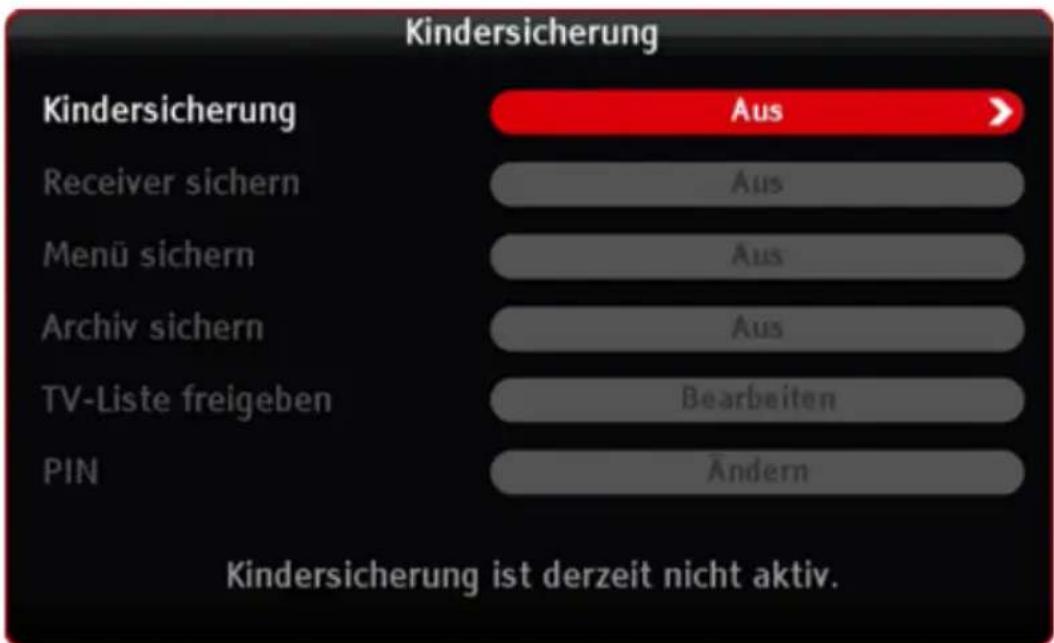
Kindersicherung Kindersicherung Aus Receiver sichern Aus Menü sichern Aus Archiv sichern Aus TV-Liste freigeben Bearbeiten PIN Ändern Kindersicherung ist derzeit nicht aktiv.Abbildung 39 Einstellungen: Kindersicherung
7.7.1 Kindersicherung
Um die vorhandenen Optionen zur Kindersicherung nutzen zu können, müssen Sie zunächst in einem sich öffnenden Fenster die PIN eingegeben. Die Werkseinstellung der PIN ist "0000".
Anschließend können die weiteren Optionen im Fens- ter Kindersicherung eingestellt und genutzt werden.
Aktivieren Sie diese Option, wenn Ihr gesamtes Gerät vor unberechtigtem Zugriff geschützt werden soll.
Beim nächsten Einschalten des Receivers erfolgt die PIN-Abfrage.
7.7.3 Menü sichern
Aktivieren Sie diese Option, wenn das Menü vor unberechtigtem Zugriff geschützt werden soll.
7.7.4 Archiv sichern
Aktivieren Sie diese Option, wenn Ihre mit dem Receiver gemachten Aufnahmen vor unberechtigtem Zugriff geschützt werden sollen.
7.7.5 TV-Liste freigeben
Geben Sie gezielt einzelne Programme oder komplette Programmlisten frei. Sie können zusätzlich die Uhrzeit festlegen, in denen diese verfügbar sind und empfangen werden können.
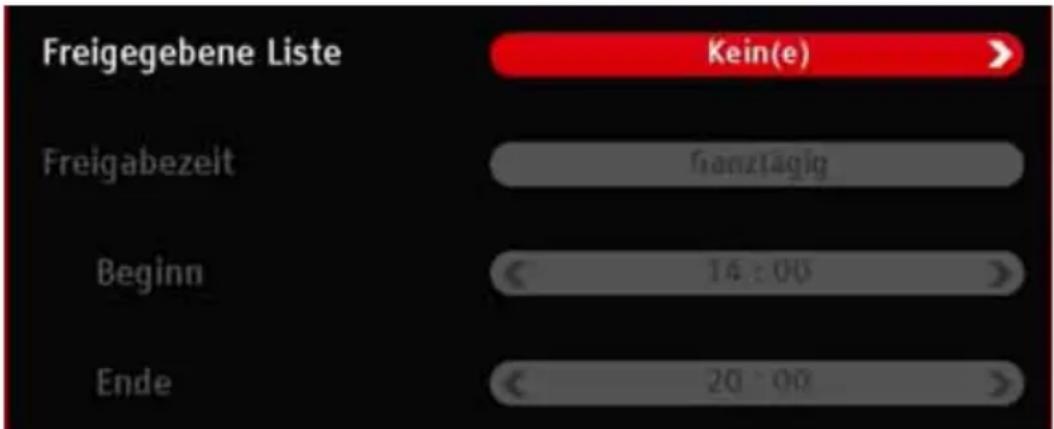
Anschließend erhalten Sie ein neues Fenster angezeigt:
text_image
Freigegebene Liste Kein(e) Freigabezeit franzlägig Beginn 14:00 Ende 20:00Abbildung 40 Einstellungen: Kindersicherung - TV-Liste freige- ben
- Wählen Sie mit ◀ / ▶ die gewünschte Programmliste aus.
- Hierüber erhalten Sie ein weiteres Fenster eingeblendet, über das Sie einzelne kindgerechte Programme auswählen können.
Freigegebe- ne Liste
Freigegebe- ne Prog.
Einstellungen
Kindersicherung
Freigabe- zeit
- Wählen Sie mit ◀ / ▶ Eingeschränkt, wenn Sie über die Optionen Beginn und Ende einen festen Zeitraum eingeben möchten. Alternativ wählen Sie Gansztägig.
Beginn
- Ab dieser Uhrzeit kann ferngesehen werden. Wählen Sie mit ◀ / ▶ den Beginn.
Ende
- Sobald die unter Ende eingestelle Uhrzeit erreicht ist, kann nicht mehr ferngesehen werden. Wählen Sie mit ◀ / ▶ den das Ende.
7.7.6 PIN
Hier ändern Sie die werkseitig voreingestellte PIN "0000".

HINWEIS
Ändern Sie die PIN, wenn Sie nicht möchten, dass Unbefugte die Sperrung aufheben.
Notieren Sie Ihre neue PIN und bewahren Sie diese für andere unzugänglich auf.
Sollten Sie die PIN vergessen, können Sie das Gerät mit dem Master-PIN entsperren. Weitere Informationen finden Sie im Kapitel "14 Fehlerdiagnose".
-
Wählen Sie mit ◀ / ▶ Ändern und drücken Sie OK.
-
Geben Sie im Feld Neue PIN vier Ziffern ein.
-
Wählen Sie mit ▲ / ▼ Wiederholung PIN und drücken Sie OK.
-
Wiederholen Sie Ihre neue PIN.
-
Bestätigen Sie die Meldung mit OK.
√ Ihre PIN ist geändert.
7.8 Videorekorder
So gelangen Sie zu Videorekorder: Menü | Einstellungen | Videorekorder.
text_image
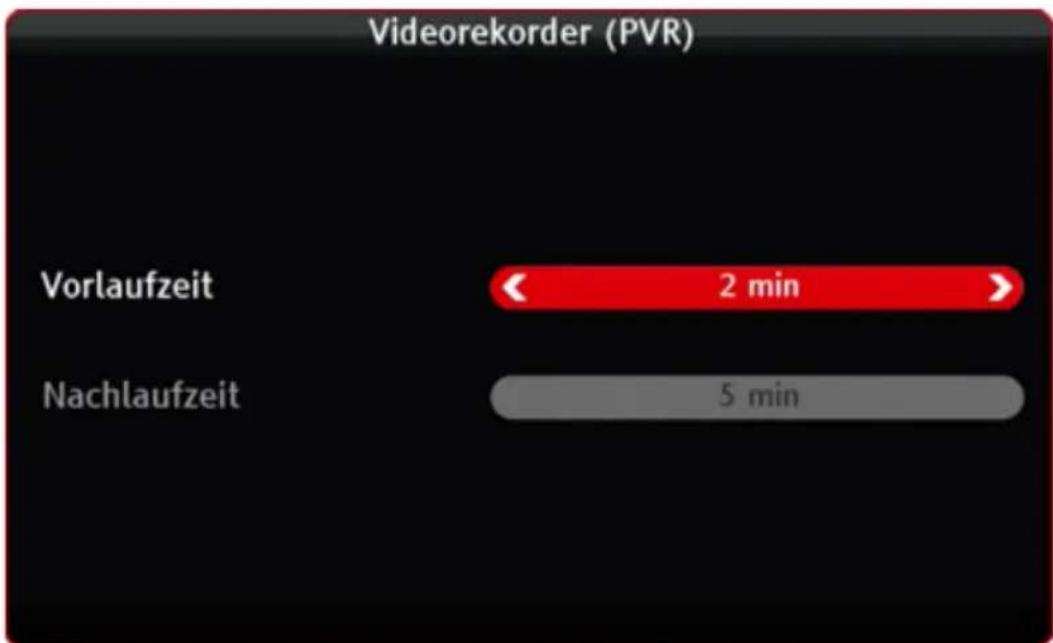
Videorekorder (PVR) Vorlaufzeit ← 2 min > Nachlaufzeit 5 minAbbildung 41 Einstellungen: Videorekorder
Vorlaufzeit
Um sicher zu sein, dass auch Sendungen vollständig aufgenommen werden, die früher beginnen als vorgesehen, geben Sie eine Vorlaufzeit ein (1 bis 15 Minuten). Wenn Sie das nicht möchten, wählen Sie 0 min.
Nachlaufzeit
Um zu gewährleisten, dass auch die Sendungen vollständig aufgenommen werden, die später enden als vorgesehen, geben Sie eine Nachlaufzeit ein (1 bis 120 Minuten). Wenn Sie das nicht möchten, wählen Sie 0 min.
7.9 Aufnahmespeicher
So gelangen Sie zu Aufnahmespeicher: Menü | Einstellungen | Aufnahmespeicher.
text_image
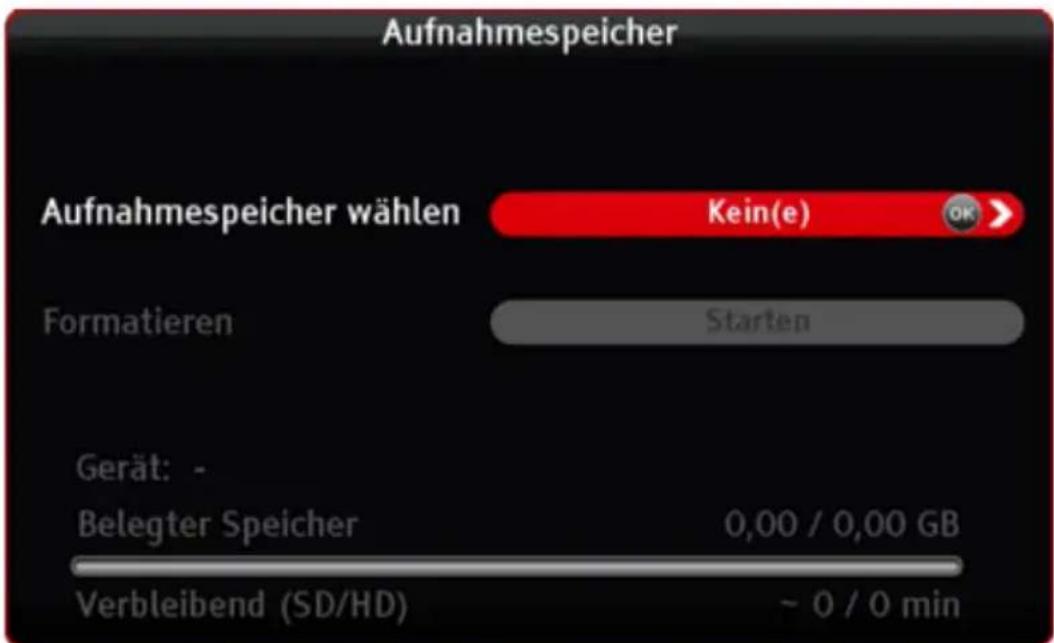
Aufnahmespeicher Aufnahmespeicher wählen Kein(e) Formatieren Starten Gerät: - Belegter Speicher 0,00 / 0,00 GB Verbleibend (SD/HD) ~ 0 / 0 minAbbildung 42 Einstellungen: Aufnahmespeicher
7.9.1 Aufnahmespeicher wählen
Wenn Sie über den USB-Hub mehrere Datenträger angeschlossen haben, können Sie hier den Datenträger auswählen. Wurde der Datenträger erkannt, erhalten Sie eine entsprechende Meldung angezeigt.
7.9.2 Formatieren
text_image
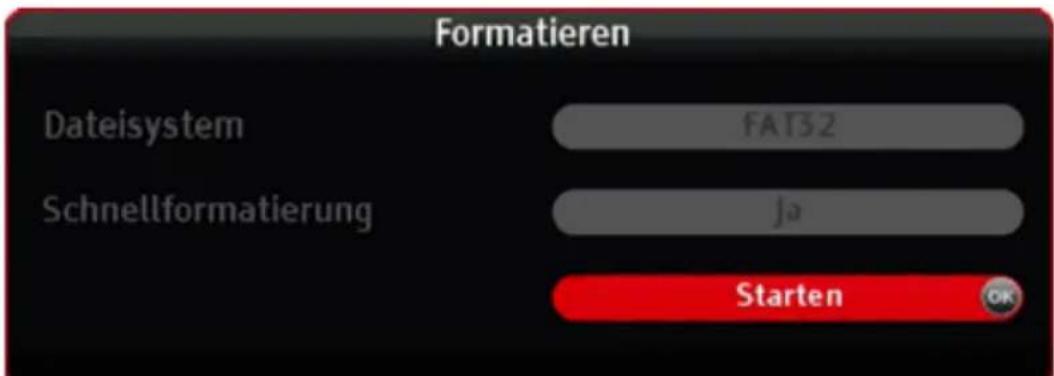
Formatieren Dateisystem FAT32 Schnellformatierung ja Starten OKAbbildung 43 Einstellungen: Aufnahmespeicher - Formatieren
HINWEIS
Sichern Sie Aufnahmen, die nicht gelöscht werden sollen, indem Sie diese vorher auf einen PC kopieren. Nach dem Formatieren können Sie die gesicherten Aufnahmen wieder vom PC auf den USB-Datenträger kopieren.

1. Starten
Alle Aufnahmen werden gelöscht und die Struktur des Datenträgers wird neu angelegt.
2. Bestätigen
Der Datenträger wird formatiert.
√ Formatierung abgeschlossen.
7.10 Netzwerk (LAN)
So gelangen Sie zu Netzwerk (LAN): Menü | Einstellungen | Netzwerk (LAN).
text_image
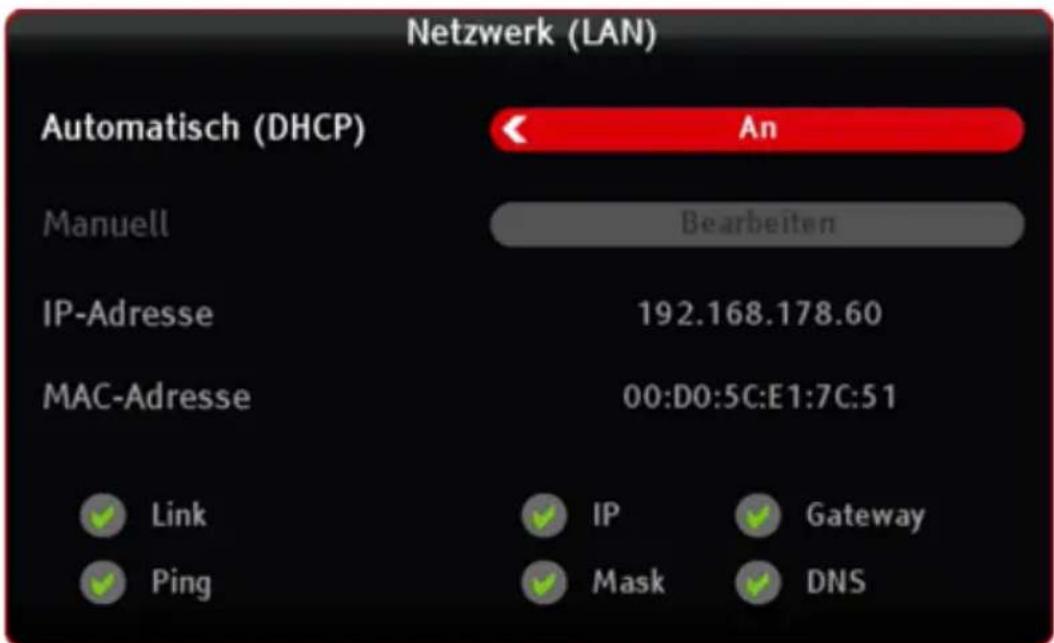
Netzwerk (LAN) Automatisch (DHCP) An Manuell Bearbeiten IP-Adresse 192.168.178.60 MAC-Adresse 00:D0:5C:E1:7C:51 Link IP Gateway Ping Mask DNSAbbildung 44 Einstellungen: Netzwerk (LAN)
7.10.1 Automatisch (DHCP)
Stellen Sie diese Option auf An, wenn in Ihrem lokalen Netzwerk ein DHCP-Server verfügbar ist.

HINWEIS
In der Regel verfügen Router über einen eingebauten DHCP-Server. Der DHCP-Server übernimmt für Sie alle erforderlichen Netzwerkeinstellungen automatisch.
7.10.2 Manuell
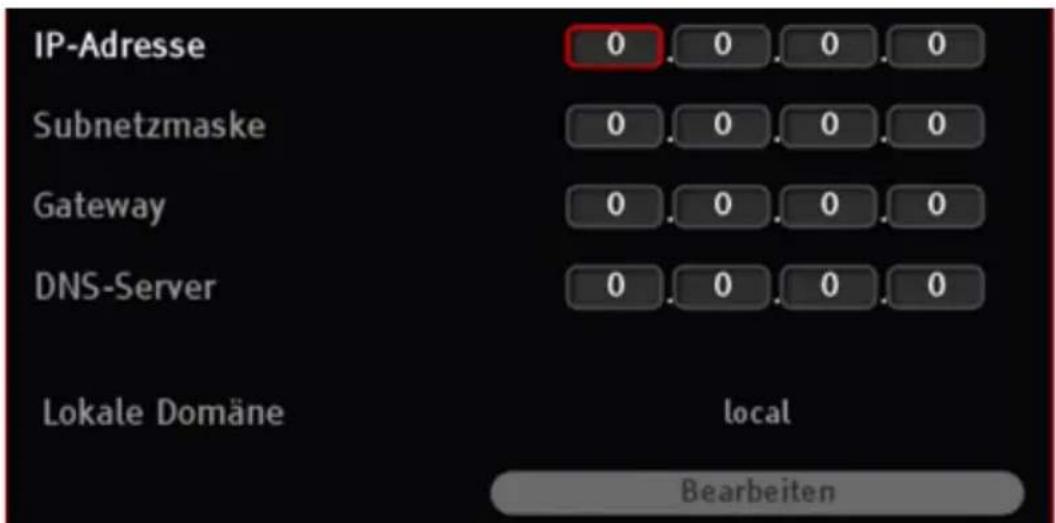
text_image
IP-Adresse 0 0 0 0 Subnetzmaske 0 0 0 0 Gateway 0 0 0 0 DNS-Server 0 0 0 0 Lokale Domäne local BearbeitenAbbildung 45 Einstellungen: Netzwerk - Manuell
Wenn Sie DCHP auf Aus stellen, müssen Sie die entsprechenden Werte manuell eintragen.
- Wählen Sie mit ▲ / ▼ Bearbeiten und drücken Sie OK.
- Tragen Sie in den Feldern IP-Adresse, Subnetzmaske, Gateway und DNS-Server die entsprechenden Werte ein. Sie können dadurch den Receiver individuell an die Erfordernisse Ihres Netzwerkes anpassen.
HINWEIS
Nehmen Sie diese Einstellungen nur vor, wenn Sie über Kenntnisse zur Konfiguration eines lokalen Netzwerkes verfügen.

7.11 Datum & Uhrzeit
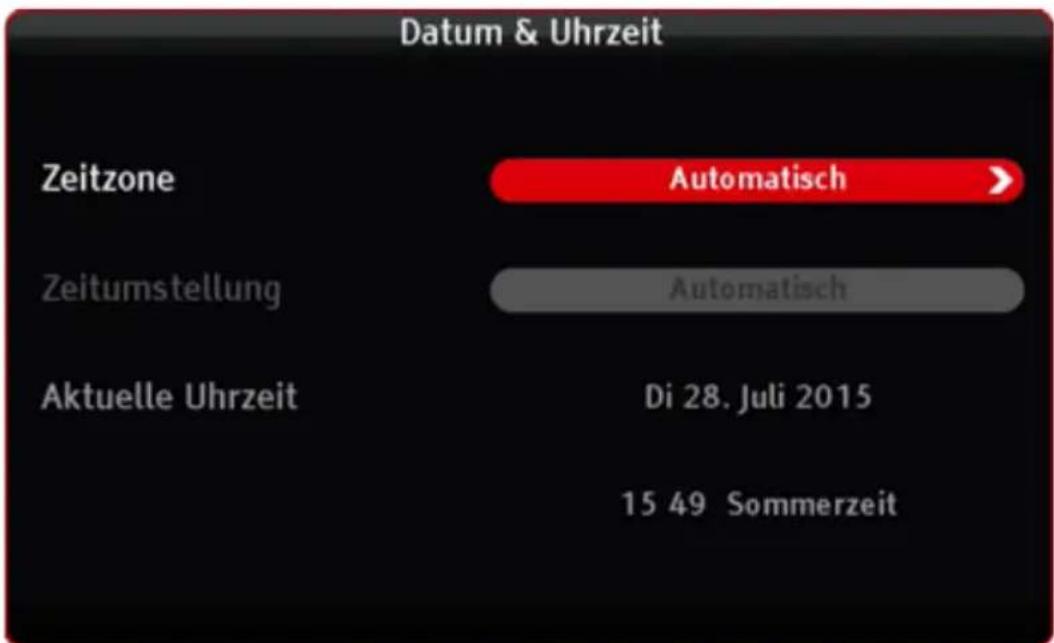
So gelangen Sie zu Datum & Uhrzeit: Menü | Einstellungen | Datum & Uhrzeit.
text_image
Datum & Uhrzeit Zeitzone Automatisch > Zeitumstellung Automatisch Aktuelle Uhrzeit Di 28. Juli 2015 15 49 SommerzeitAbbildung 46 Einstellungen: Datum & Uhrzeit
7.11.1 Zeitzone
Wählen Sie aus, ob der lokale Zeitversatz zur Greenwich-Normalzeit automatisch eingestellt werden soll oder ob Sie diesen selbst eingeben möchten.
Wählen Sie dazu mit ▶ die entsprechende Zeitzone aus. Z. B. für Deutschland wählen Sie +01:00 Paris, Berlin, Wien.
7.11.2 Zeitumstellung
Wählen Sie aus, ob die Umstellung zwischen Sommer- und Winterzeit automatisch erfolgen soll (Automatisch) oder Sie stellen die entsprechende Zeit selbst ein (Sommerzeit, Normalzeit).
7.12 Bildschirmmenü
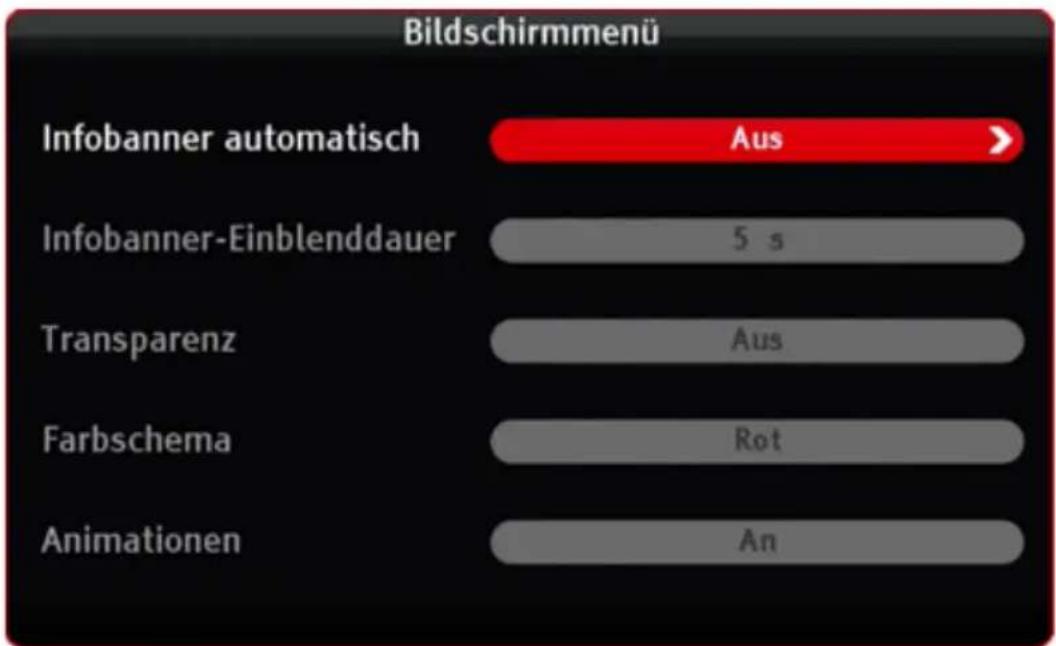
So gelangen Sie zu Bildschirmmenü: Menü | Einstellungen | Bildschirmmenü.
text_image
Bildschirmmenü Infobanner automatisch Aus > Infobanner-Einblenddauer 5 s Transparenz Aus Farbschema Rot Animationen AnAbbildung 47 Einstellungen: Bildschirmmenü
7.12.1 Infobanner automatisch
Beim Start einer neuen Sendung wird standardmäßig automatisch das Infobanner eingeblendet. Wenn Sie das nicht möchten, wählen Sie Aus.
7.12.2 Infobanner-Einblenddauer
Wählen Sie aus, wie lange das Infobanner (Abbildung 14 Infobanner) bei einem Senderwechsel angezeigt werden soll. Wählen Sie eine Dauer zwischen 3 ... 15 s. Wenn Sie das nicht möchten, wählen Sie Aus.
Wählen Sie Schließen mit [Exit], dann können Sie den Infobanner nur mit Exit schließen.
7.12.3 Transparenz
Wählen Sie die Durchsichtigkeit des OSDs aus. Wenn Sie Schwierigkeiten haben, das OSD mit transparenter Einstellung zu lesen, wählen Sie Aus.
7.12.4 Farbschema
Wählen Sie aus, welche Farbe das OSD haben soll. Sie haben folgende Farben zur Auswahl:
Rot,
Blau,
Grün,
Orange,
Lila,
Monochrom.
7.12.5 Animationen
Mit An und Aus schalten Sie die Menüanimationen an und aus.
7.13 Eco
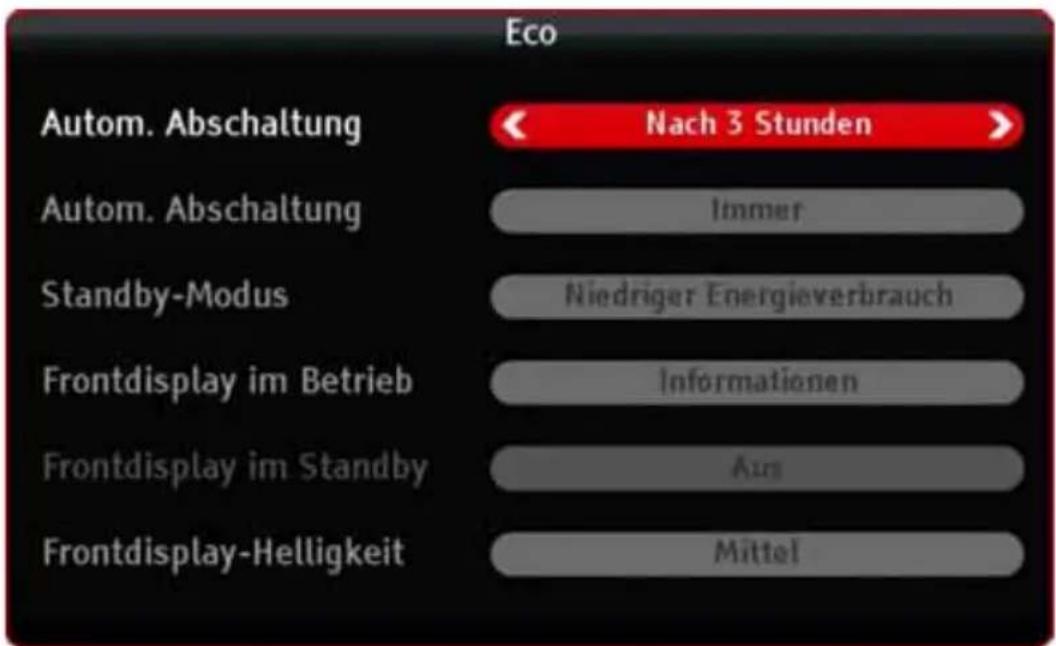
So gelangen Sie zu Eco:
Menü | Einstellungen | Eco.
text_image
Eco Autom. Abschaltung Nach 3 Stunden Autom. Abschaltung Immer Standby-Modus Niedriger Energieverbrauch Frontdisplay im Betrieb Informationen Frontdisplay im Standby Aus Frontdisplay-Helligkeit MittelAbbildung 48 Einstellungen: Eco
7.13.1 Automatische Abschaltung
Wählen Sie eine Zeit aus, nach der sich der Receiver automatisch abschaltet. Standardeinstellung ist nach 3 Stunden. Wählen Sie eine Dauer zwischen 1 ... 12 Stunden. Wenn Sie das nicht möchten, wählen Sie Aus.
7.13.2 Automatische Abschaltung
Wählen Sie aus, ob die automatische Abschaltung den Receiver Immer, Nur beim Fernsehen oder Nur beim Radiohören abschalten soll.
7.13.3 Standby-Modus
Wählen Sie zwischen Niedriger Energieverbrauch oder Schneller Start. Bei der Auswahl Schneller
TT-smart C2821 Cl+ 91
Start können Sie zusätzlich Frontdisplay im Stand-by einstellen.
7.13.4 Frontdisplay im Betrieb
Sie können einstellen, was während des Betriebs im Receiver-Display angezeigt werden soll: Nichts (Aus), Informationen oder die Uhrzeit.
7.13.5 Frontdisplay im Standby
Sie können einstellen, was im Standby-Modus im Receiver-Display angezeigt werden soll: Nichts (Aus), oder Uhrzeit/Informationen.
7.13.6 Frontdisplay-Helligkeit
Passen Sie die Helligkeit der Display-Anzeige am Receiver in drei Stufen Ihren Wünschen an. Wählen Sie zwischen Schwach, Mittel und Stark.
7.14 Sonstiges
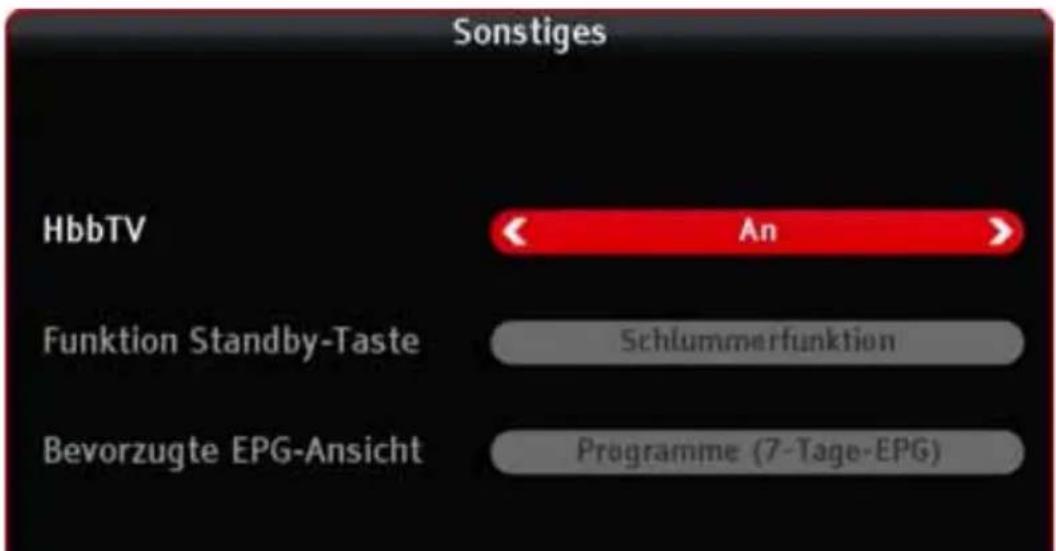
So gelangen Sie zu Sonstiges: Menü | Einstellungen | Sonstiges.
text_image
Sonstiges HbbTV An Funktion Standby-Taste Schlummerfunktion Bevorzugte EPG-Ansicht Programme (7-Tage-EPG)Abbildung 49 Einstellungen: Sonstiges
7.14.1 HbbTV
Es werden zusätzliche Informationen des Programmanbieters angezeigt, wobei diese sowohl über das Fernsehsignal als auch über eine Internetverbindung bezogen werden.
7.14.2 Funktion Standby-Taste
- Sofortiger Standby:
Wenn Sie Ein/Aus drücken, wird das Gerät ohne Rückfrage in Standby geschaltet.

Schlummerfunktion:
Wenn Sie Ein/Aus drücken, erhalten Sie ein Menü angezeigt, mit dem Sie verschiedene Ausschaltkriterien angezeigt bekommen (nach laufender Sendung, 15 Minuten etc.)

7.14.3 Bevorzugte EPG-Ansicht
Wählen Sie aus, in welcher Form der EPG (Electronic Program Guide) beim Öffnen angezeigt werden soll: Übersicht (Grid-EPG) oder Programme (7-Tage-EPG).
7.15 Import/Export
So gelangen Sie zu Import/Export:
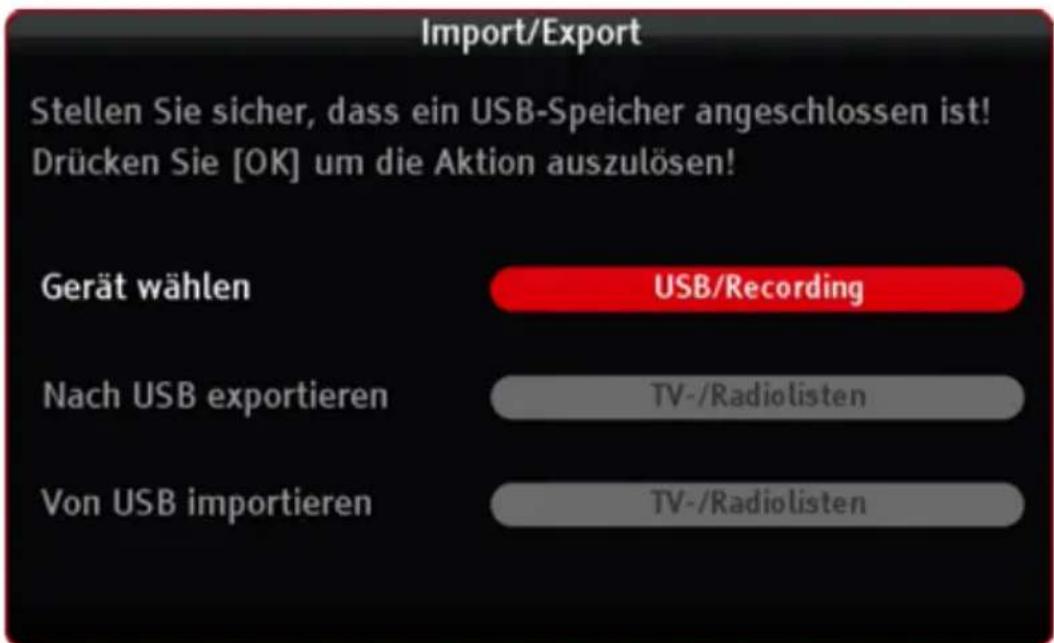
Menü | Einstellungen | Import/Export.
text_image
Import/Export Stellen Sie sicher, dass ein USB-Speicher angeschlossen ist! Drücken Sie [OK] um die Aktion auszulösen! Gerät wählen USB/Recording Nach USB exportieren TV-/Radiolisten Von USB importieren TV-/RadiolistenAbbildung 50 Einstellungen: Import/Export
Mit diesen Optionen können Sie TV-/Radiolisten von bzw. auf einen angeschlossenen USB-Datenträger importieren und exportieren.
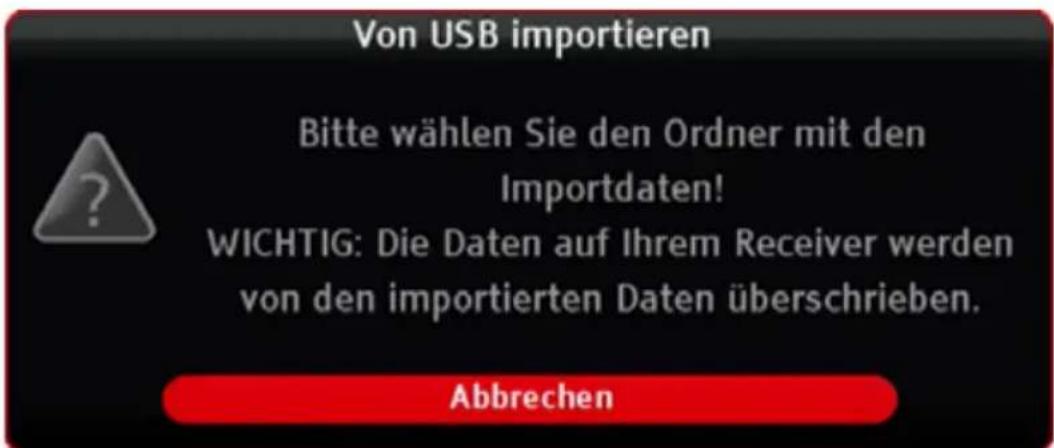
Beim Import erhalten Sie eine Warnmeldung. Sie können Ihre vorhandenen Listen zur Sicherheit vorher exportieren, damit die Daten nicht verloren gehen.
text_image
Von USB importieren Bitte wählen Sie den Ordner mit den Importdaten! WICHTIG: Die Daten auf Ihrem Receiver werden von den importierten Daten überschrieben. AbbrechenAbbildung 51 Einstellungen: Import/Export - Importieren
7.16 Software-Aktualisierung
So gelangen Sie zu Software-Aktualisierung: Menü | Einstellungen | Software-Aktualisierung.
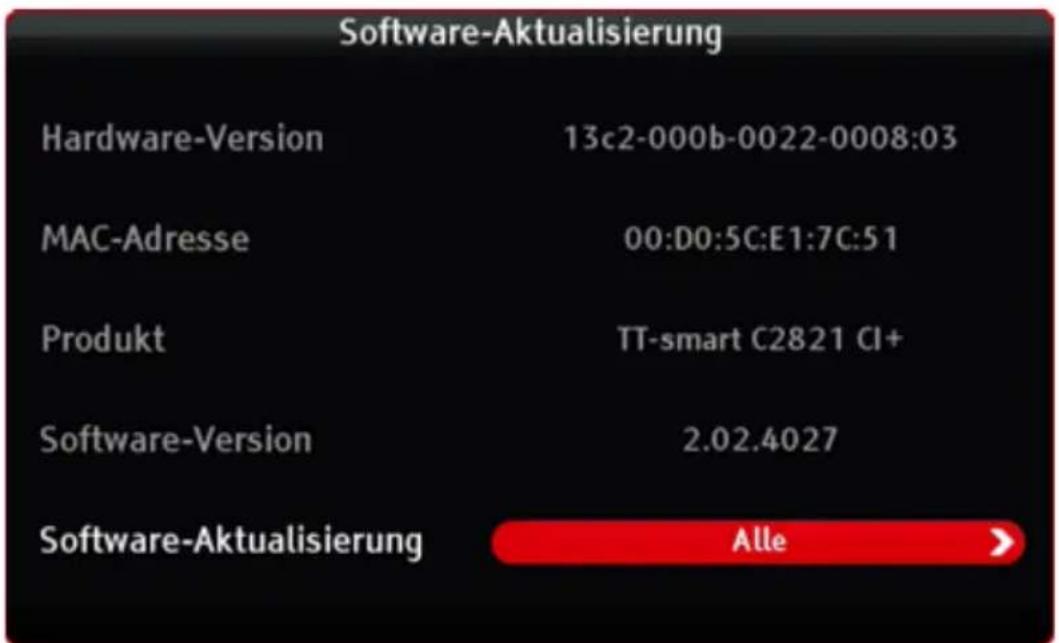
text_image
Software-Aktualisierung Hardware-Version 13c2-000b-0022-0008:03 MAC-Adresse 00:D0:5C:E1:7C:51 Produkt TT-smart C2821 Cl+ Software-Version 2.02.4027 Software-Aktualisierung Alle >Abbildung 52 Einstellungen: Software-Aktualisierung
HINWEIS
Der Receiver darf während des laufenden Updatevorganges nicht von der Stromversorgung getrennt werden!
Die Geräte-Software kann über DVB, USB oder über das Netzwerk (LAN) aktualisiert werden.
- Wählen Sie mit ◀ / ▶ die Art der Aktualisierung bei Software-Aktualisierung.
7.16.1 Aktualisierung über USB
- Laden Sie von unserer Webseite www.kathrein-technotrend.de das neueste Update herunter.

- Prüfen Sie den Datenträger auf das Dateisystem FAT bzw. FAT32. Formatieren Sie ggf. den Datenträger.
- Kopieren Sie die Datei (Endung ".tts") auf den Datenträger. Die Datei muss direkt im Hauptverzeichnis auf dem Datenträger liegen, nicht in einem Unterordner.
- Stecken Sie den Datenträger in die USB-Buchse des Receivers.
- Drücken Sie MENU, um das Hauptmenü zu öffnen.
- Markieren Sie mit ▲ / ▼ Software-Aktualisierung und drücken Sie OK.
- Wählen Sie bei Software-Aktualisierung mit ◀ / ▶ USB und drücken Sie OK. Die Suche nach neuer Geräte-Software wird gestartet. Sobald der Vorgang beendet ist, erhalten Sie eine entsprechende Programm-Meldung.
- Drücken Sie OK.


HINWEIS
Falls das Update nicht funktioniert, kann das am verwendeten USB-Stick liegen. Wiederholen Sie den Vorgang mit einem anderen Stick.
7.16.2 Aktualisierung über DVB (Kabelnetz)

-
Drücken Sie MENU, um das Hauptmenü zu öffnen.
-
Markieren Sie mit ▲ / ▼ Software-Aktualisierung und drücken Sie OK.
-
Wählen Sie bei Software-Aktualisierung mit
◀ / ▶ DVB und drücken Sie OK.
Die Suche nach neuer Geräte-Software wird gestar- tet. Sobald der Vorgang beendet ist, erhalten Sie eine entsprechende Programm-Meldung.
- Drücken Sie OK.
7.16.3 Aktualisierung über Netzwerk
- Drücken Sie MENU, um das Hauptmenü zu öffnen.
- Markieren Sie mit ▲ / ▼ Software-Aktualisierung und drücken Sie OK.
- Wählen Sie bei Software-Aktualisierung mit ◀ / ▶ Netzwerk (LAN) und drücken Sie OK.
Die Suche nach neuer Geräte-Software wird gestar- tet. Sobald der Vorgang beendet ist, erhalten Sie eine entsprechende Programm-Meldung.
- Drücken Sie OK.
HINWEIS
Das Update kann nur starten, wenn Sie Ihren Receiver mit dem LAN-Kabel verbunden haben.


7.17 Werkseinstellungen
So gelangen Sie zu Werkseinstellungen: Menü | Einstellungen | Werkseinstellungen.
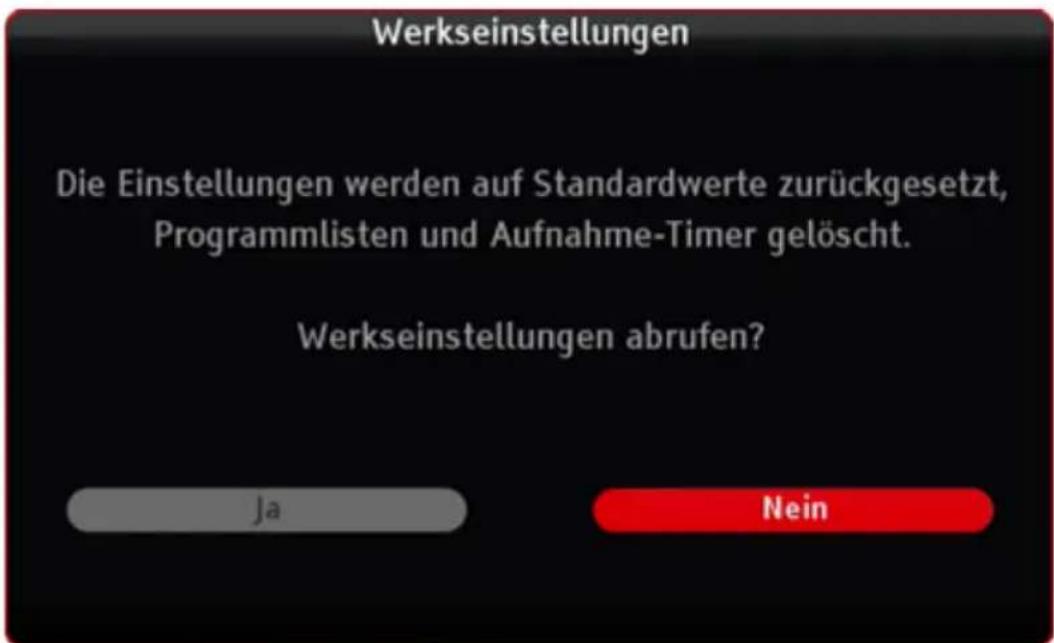
text_image
Werkseinstellungen Die Einstellungen werden auf Standardwerte zurückgesetzt, Programmlisten und Aufnahme-Timer gelöscht. Werkseinstellungen abrufen? Ja NeinAbbildung 53 Einstellungen: Werkseinstellungen
Sie können das Gerät auf seinen Lieferzustand zurücksetzen. Dabei werden alle individuell vorgenommen Einstellungen und Listen gelöscht.
- Wählen Sie mit ◀ / ▶ Ja.
- Drücken Sie OK.
Der Receiver startet neu und führt Sie durch die Erstinstallation. Weitere Informationen finden Sie im Kapitel "5.3 Erstinstallation".
8 Programmsuche
8.1 Programmsuchlauf
Nach der Erstinstallation, Kapitel "5.3 Erstinstallation", und im späteren Betrieb kann es erforderlich sein, einen neuen Suchlauf durchzuführen, z. B. um nach neuen Sendern zu suchen.
-
Drücken Sie MENU.
-
Wählen Sie mit ▲ / ▼ Programmsuche und drücken Sie OK.

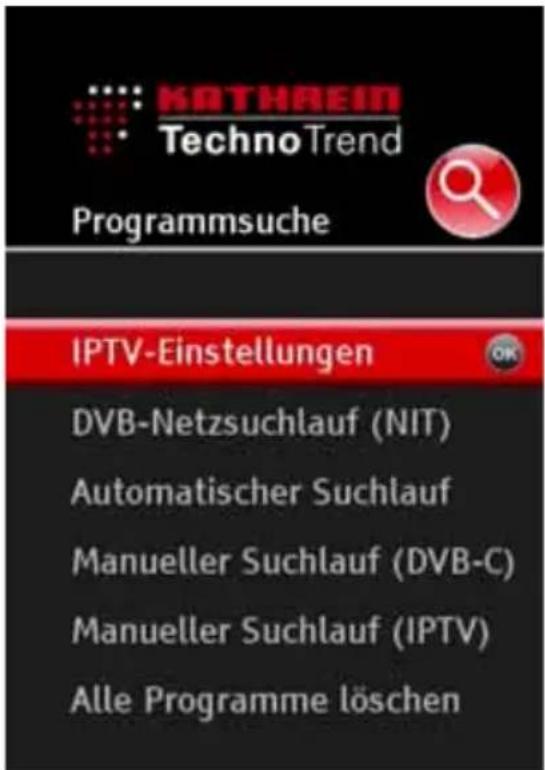
text_image
KATHREIN TechnoTrend Programmsuche IPTV-Einstellungen OK DVB-Netzsuchlauf (NIT) Automatischer Suchlauf Manueller Suchlauf (DVB-C) Manueller Suchlauf (IPTV) Alle Programme löschenAbbildung 54 Hauptmenü: Programmsuche
-
Wählen Sie mit ◀ / ▶ / ▲ / ▼ die gewünschte Art des Suchlaufs.
-
Nehmen Sie die entsprechenden Einstellungen vor.
Programmsuche
Programmsuchlauf
automat. Suchlauf
manueller Suchlauf
Folgende Suchläufe können gewählt werden:
- Automatischer Suchlauf: Schneller Suchlauf, der bei der Erstinstallation durchgeführt wurde. Es werden die gängigsten Sender gesucht, die in Form einer Liste im Gerät gespeichert sind.
-
Manueller Suchlauf: Suchlauf, bei dem Sie gezielt nach einzelnen Sendern suchen können, indem Sie z. B. die Suche auf einen Kanal begrenzen.
-
Wählen Sie mit ◀ / ▶ Starten und drücken Sie OK.

HINWEIS
Durch Drücken der EXIT-Taste können Sie einen Suchlauf jederzeit abbrechen.
Nach Abschluss eines Suchlaufs wird angezeigt, ob und wie viele Programme gefunden wurden.
- Drücken Sie OK.
√ Der Programmsuchlauf ist abgeschlossen.
8.2 IPTV-Einstellungen
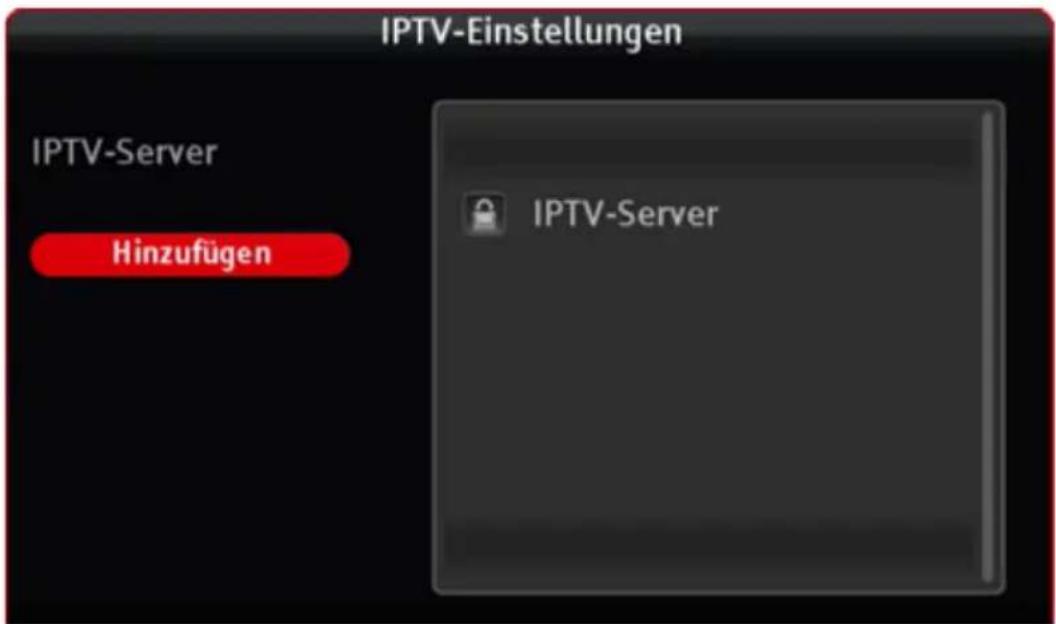
text_image
IPTV-Einstellungen IPTV-Server Hinzufügen IPTV-ServerAbbildung 55 Programmsuche: IPTV-Einstellungen
8.2.1 IPTV-Adresse hinzufügen
- Wählen Sie mit ▲ Hinzufügen.
√ Es öffnet sich das Fenster IPTV-Server.
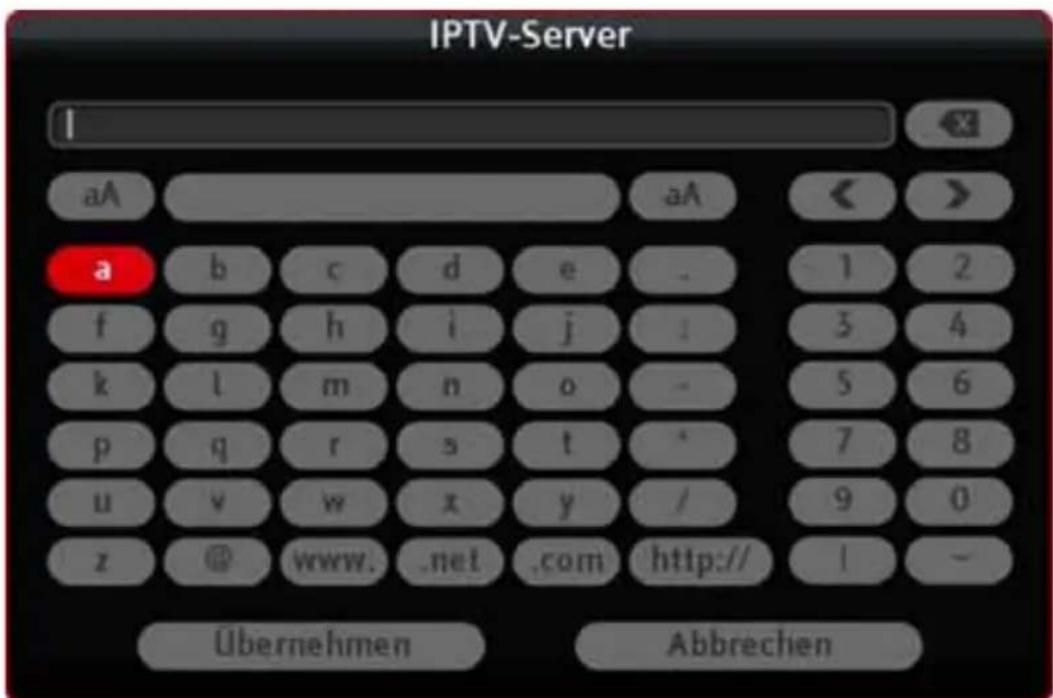
text_image
IPTV-Server aA a 1 2 f g h i j : k l m n o - p q r s t * u v w x y / z @ www. .net .com http:// Übernehmen AbbrechenAbbildung 56 Programmsuche: IPTV - IPTV-Server
TT-smart C2821 Cl+ 101
- Geben Sie mit ◀ / ▶ / ▲ / ▼ die gewünschte IP-Adresse ein.
- Wählen Sie mit ◀ / ▶ / ▲ / ▼ Übernehmen.
√ Die IP-Adresse erscheint im Fenster IPTV-Einstellungen.
8.2.2 IPTV-Adresse löschen
- Wählen Sie mit ▶ das Fenster der IP-Adresse.
- Wählen Sie mit ▲ / ▼ die IP-Adresse aus, die gelöscht werden soll.
- Drücken Sie OK.
- Wählen Sie mit ▲ / ▼ Löschen.
√ Die IP-Adresse wurde gelöscht.
8.3 DVB-Netzsuchlauf (NIT)
- Wählen Sie mit ▼ NIT, um über die Verwendung der Tabelle mit Transponderdaten zu bestimmen, die zum Decodieren von Digitalen Signalen benötigt wird.
- Wählen Sie mit ◀ / ▶ Nein, um die Auswahl der Programme nicht durch die Transpondertabelle zu verringern.
8.4 Automatischer Suchlauf
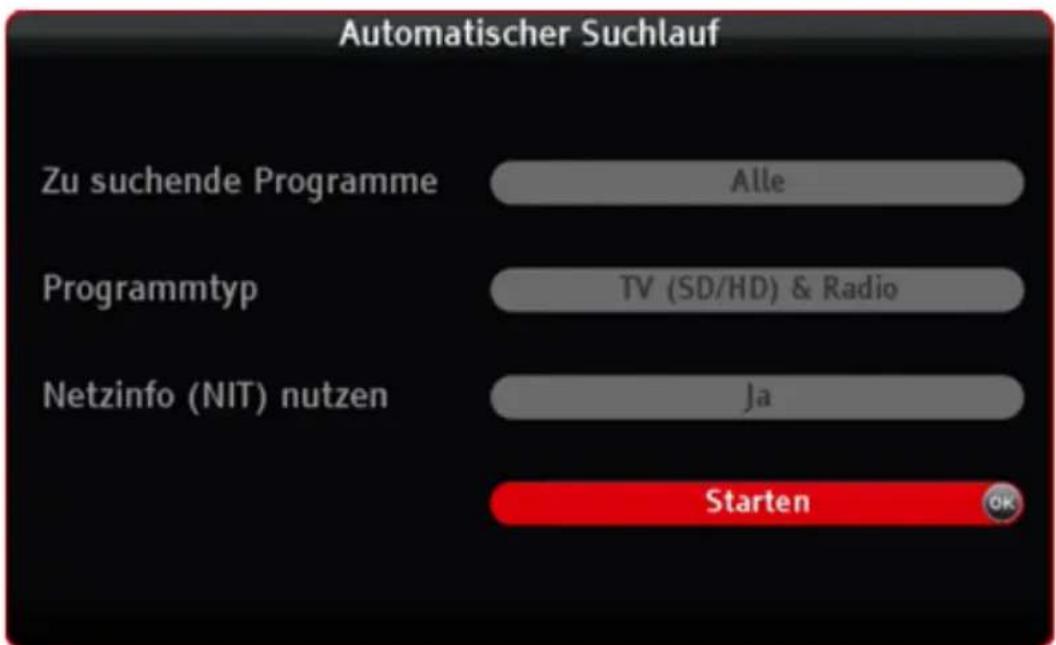
text_image
Automatischer Suchlauf Zu suchende Programme Alle Programmtyp TV (SD/HD) & Radio Netzinfo (NIT) nutzen Ja Starten OKAbbildung 57 Programmsuche: Automatischer Programmsuchlauf
- Wählen Sie im Menü Programmsuche mit ▼ Automatischer Suchlauf.
- Wählen Sie mit ▼ Zu suchende Programme, um die Programmart zu wählen.
- Wählen Sie mit ◀ / ▶ Alle, Nur unver- schlüsselte oder Nur verschlüsselte Pro- gramme.
- Wählen Sie mit ▼ Programmtyp, um den Programmtyp zu wählen.
- Wählen Sie mit ◀ / ▶ TV (nur SD), TV (nur HD), TV (SD/HD), TV (SD/HD) & Radio und Radio den Programmtyp.
- Wählen Sie mit ▼ Netzinfo (NIT) nutzen, um über die Verwendung der Transpondertabelle zu bestimmen.
Programmsuche Automatischer Suchlauf
-
Wählen Sie mit ◀ / ▶ Ja, um die Transpondertabelle für die Programmsuche zu nutzen.
-
Wählen Sie mit ▼ Starten und drücken Sie OK.
√ Der Programmsuchlauf startet. Es wird der Suchfortschritt in einem neuen Fenster angezeigt. Sobald der Suchlauf abgeschlossen ist, erscheint das Fenster Bestätigen.
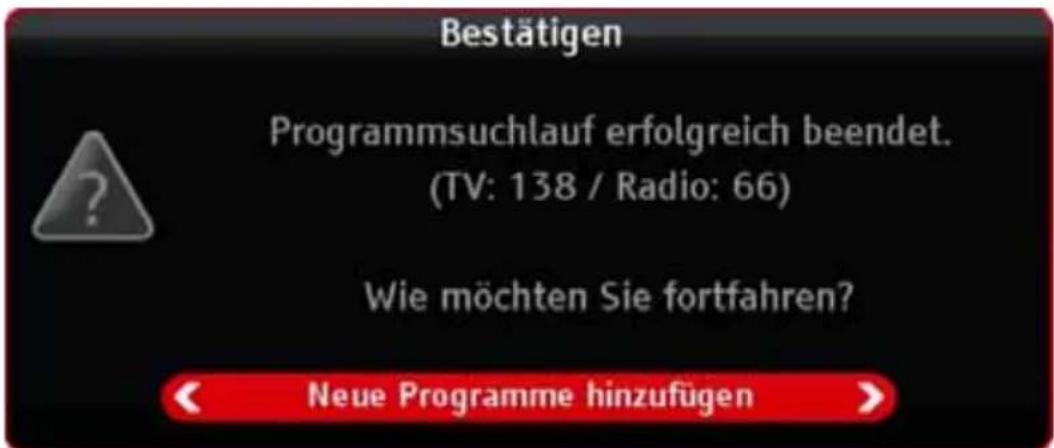
text_image
Bestätigen Programmsuchlauf erfolgreich beendet. (TV: 138 / Radio: 66) Wie möchten Sie fortfahren? < Neue Programme hinzufügen >Abbildung 58 Programmsuche: Automatischer Programmsuchlauf - Bestätigen
- Wählen Sie mit ◀ / ▶, was mit den gefundenen Programmen geschehen soll: neue Programme verwerfen, neue Programme hinzufügen oder neue Programme überschreiben.
8.5 Manueller Suchlauf (DVB-C)
"DVB-C" steht für Digital Video Broadcasting - Cable. Das bedeutet digitales Kabelfernsehen.
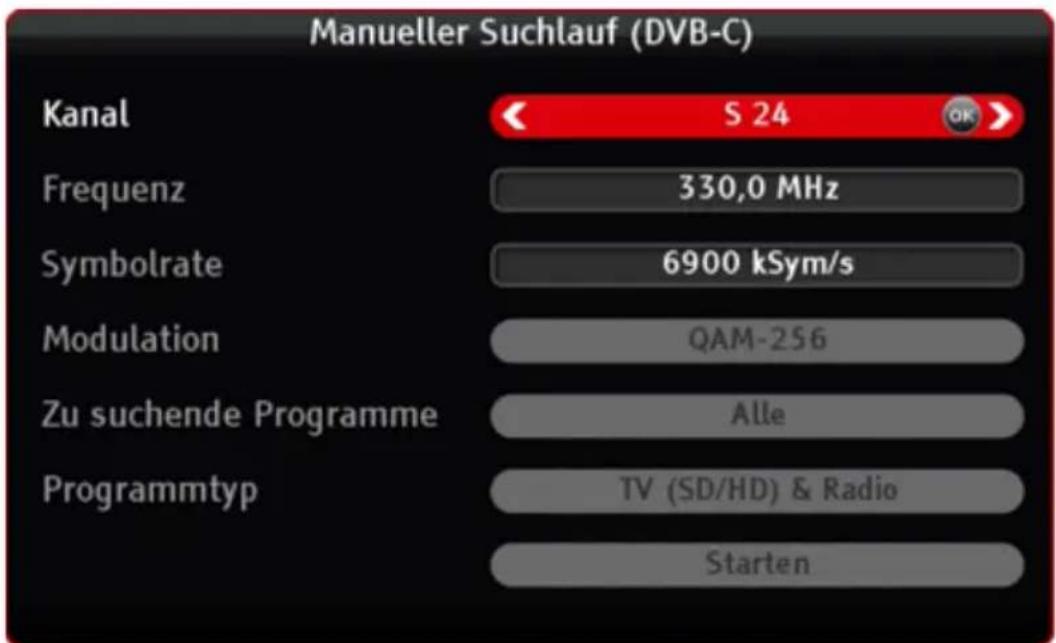
text_image
Manueller Suchlauf (DVB-C) Kanal S 24 Frequenz 330,0 MHz Symbolrate 6900 kSym/s Modulation QAM-256 Zu suchende Programme Alle Programmtyp TV (SD/HD) & Radio StartenAbbildung 59 Programmsuche: Manueller Programmsuchlauf - DVB-C
-
Wählen Sie im Menü Programmsuche mit ▼ Manueller Suchlauf (DVB-C).
-
Wählen Sie mit ◀ / ▶ den Kanal.
Oder Sie drücken OK und wählen mit ◀ / ▶ / ▲ / ▼ den gewünschten Kanal.
Die Werte Frequenz und Symbolrate werden durch die Werte des gefundenen Programms ausgefüllt.
-
Wählen Sie mit ▼ die Modulation.
-
Wählen Sie mit ◀ / ▶ die gewünschte Quadraturamplitudenmodulation zwischen 16 und 256. Die Voreinstellung QAM-256 kann in der Regel beibehalten werden.
-
Wählen Sie mit ▼ Zu suchende Programme, um die Programmart zu wählen.
-
Wählen Sie mit ◀ / ▶ Alle, Nur unver- schlüsselte oder Nur verschlüsselte Pro- gramme.
-
Wählen Sie mit ▼ Programmtyp, um den Programmtyp zu wählen.
-
Wählen Sie mit ◀ / ▶ den Programmtyp TV (nur SD), TV (nur HD), TV (SD/HD), TV (SD/HD) & Radio und Radio.
-
Wählen Sie mit ▼ Starten und drücken Sie OK.
Der Programmsuchlauf startet. Sobald der Suchlauf abgeschlossen ist, erscheint das Fenster Bestätigen (Kapitel "Abbildung 58 Programmsuche: Automatischer Programmsuchlauf - Bestätigen").
- Wählen Sie mit ◀ / ▶, was mit den gefundenen Programmen geschehen soll: neue Programme verwerfen, neue Programme hinzufügen oder neue Programme überschreiben.
8.6 Manueller Suchlauf IPTV
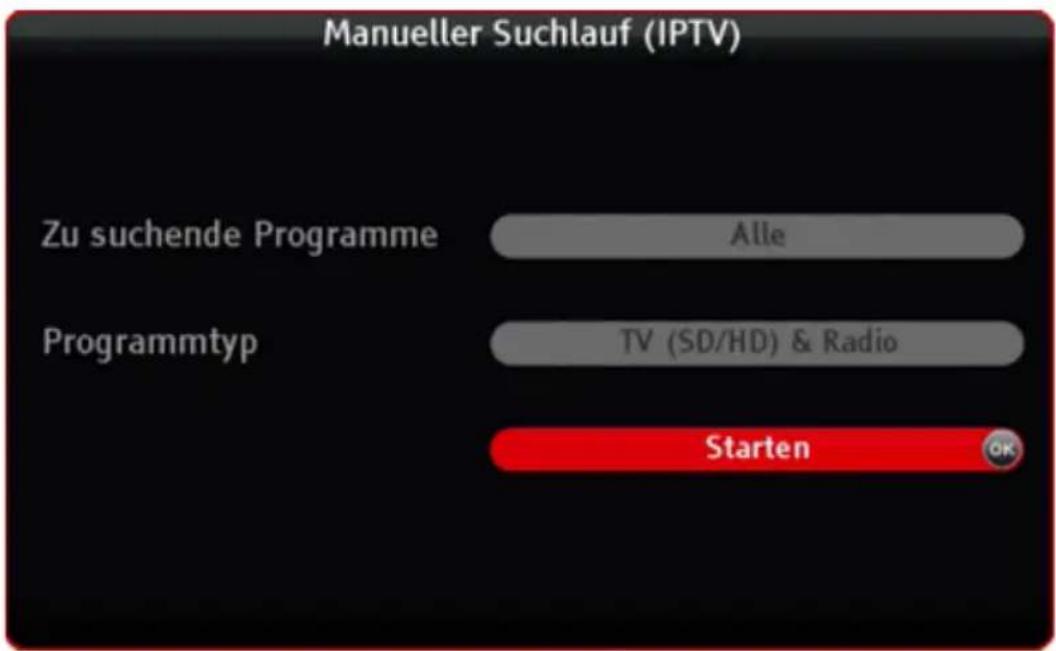
text_image
Manueller Suchlauf (IPTV) Zu suchende Programme Alle Programmtyp TV (SD/HD) & Radio StartenAbbildung 60 Programmsuche: Manueller Programmsuchlauf - IPTV
-
Wählen Sie im Menü Programmsuche mit ▼ Manueller Suchlauf (IPTV).
-
Wählen Sie mit ◀ / ▶ den Modus.
-
Wählen Sie mit ▼ Programmtyp, um den Programmtyp zu wählen.
-
Wählen Sie mit ◀ / ▶ den Programmtyp TV (nur SD), TV (nur HD), TV (SD/HD), TV (SD/HD) & Radio und Radio.
-
Wählen Sie mit ▼ Starten und drücken Sie OK.
√ Der Programmsuchlauf startet. Sobald der Suchlauf abgeschlossen ist, erscheint das Fenster Bestätigen (Kapitel "Abbildung 58 Programmsuche: Automatischer Programmsuchlauf - Bestätigen").
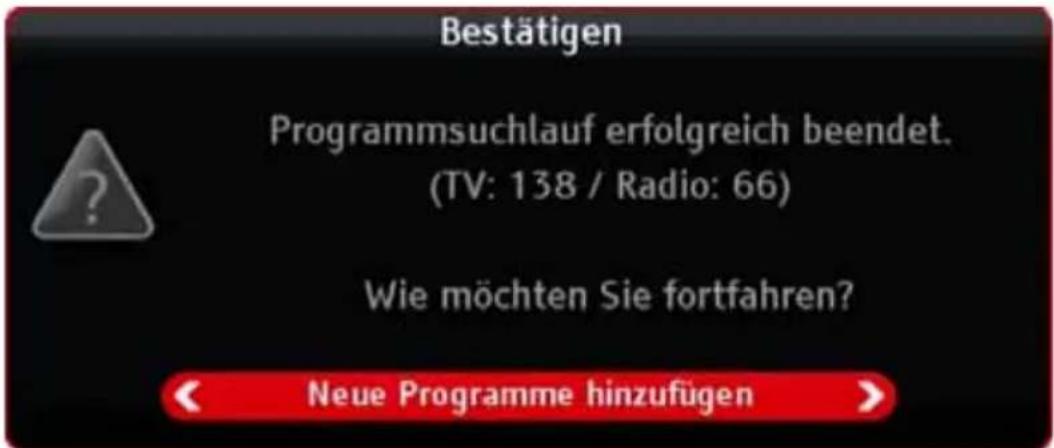
text_image
Bestätigen Programmsuchlauf erfolgreich beendet. (TV: 138 / Radio: 66) Wie möchten Sie fortfahren? < Neue Programme hinzufügen >Abbildung 61 Programmsuche: IPTV - Bestätigen
- Wählen Sie mit ◀ / ▶, was mit den gefundenen Programmen geschehen soll: neue Programme verwerfen, neue Programme hinzufügen oder neue Programme überschreiben.
8.7 Programme löschen
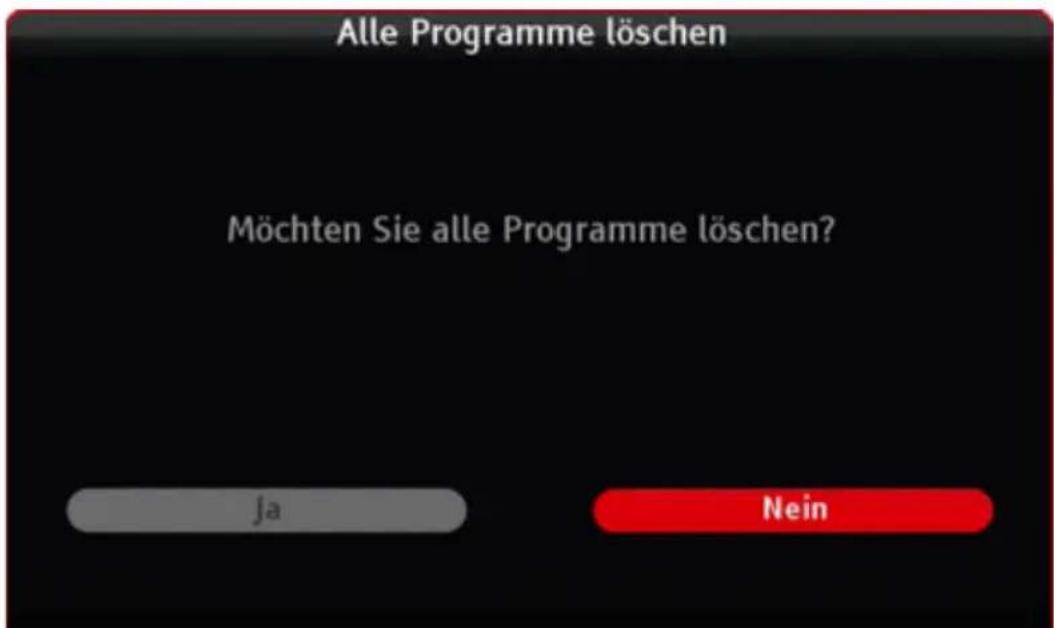
text_image
Alle Programme löschen Möchten Sie alle Programme löschen? Ja NeinAbbildung 62 Programmsuche: Programme löschen
- Wählen Sie mit ◀ / ▶ Ja, um alle gefundenen Programme zu löschen.
√ Alle gespeicherten Programme sind gelöscht.
9 Technische Info
9.1 Technische Info
Weitere Informationen dazu finden Sie im Kapitel
"6.13 Sender- & Programminformationen".
Technische Info
Technische Info
10 Archiv
10.1 Archiv
HINWEIS
Auf das Archiv kann nur zurückgegriffen werden, wenn ein Datenträger über USB am Receiver angeschlossen ist.
Im Archiv finden Sie alle aufgenommenen Videos. Informationen, wie Sie Videos aufnehmen, finden Sie im Kapitel "11 Timer".
Sie können im Menü zwischen folgenden Punkten wählen:
- Alle Aufnahmen,
• Zuletzt aufgenommen,
Zuletzt gesehen, - Nicht gesehen.

10.2 Alle Aufnahmen
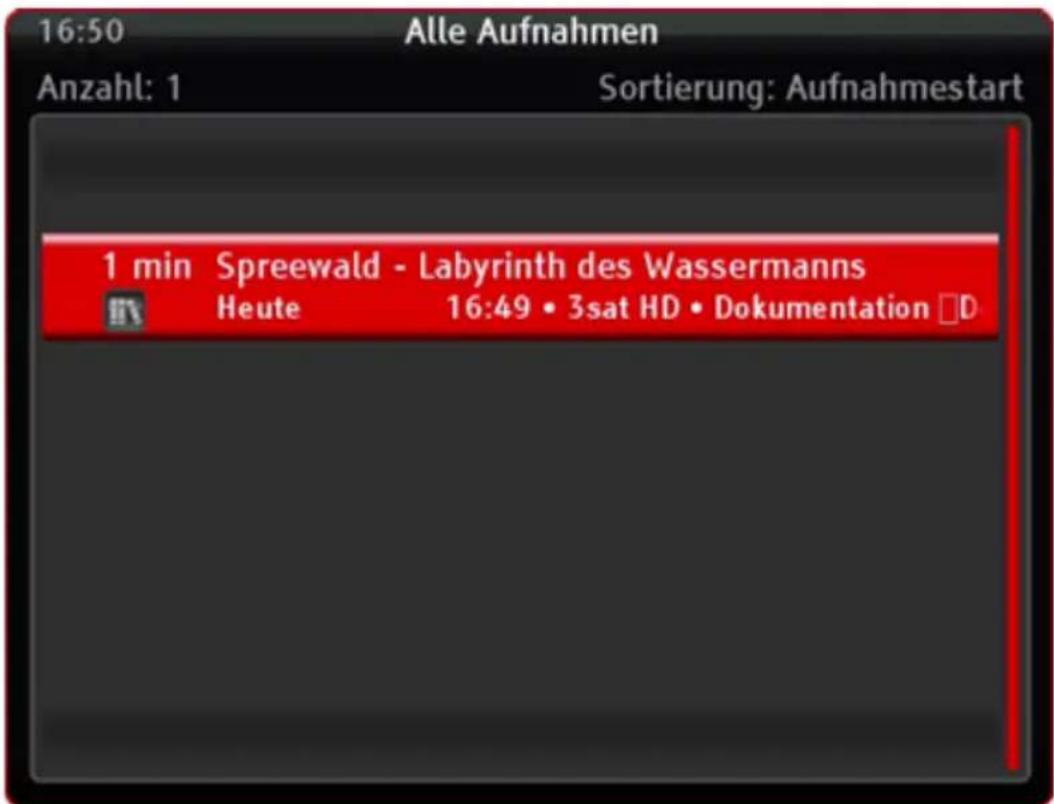
text_image
16:50 Alle Aufnahmen Anzahl: 1 Sortierung: Aufnahmestart 1 min Spreewald - Labyrinth des Wassermanns Heute 16:49 • 3sat HD • Dokumentation □DAbbildung 63 Archiv: Alle Aufnahmen
Hier werden alle getätigten Aufnahmen angezeigt.
Sie können diese Ansicht auch erreichen, indem Sie Archiv drücken.
So können Sie eine Aufnahme ansehen:
- Wählen Sie mit ▲ / ▼ die gewünschte Aufnahme.
- Drücken Sie OK.
- Aufnahme wiedergeben.
√ Die Aufnahme wird abgespielt.
Sie können das Abspielen der Aufnahme mit den Tas- ten für Aufnahme und Wiedergabe steuern. Weitere Informationen zu den Tasten finden Sie im Kapitel "2.5 Tasten für Aufnahme und Wiedergabe".
10.3 Zuletzt aufgenommen
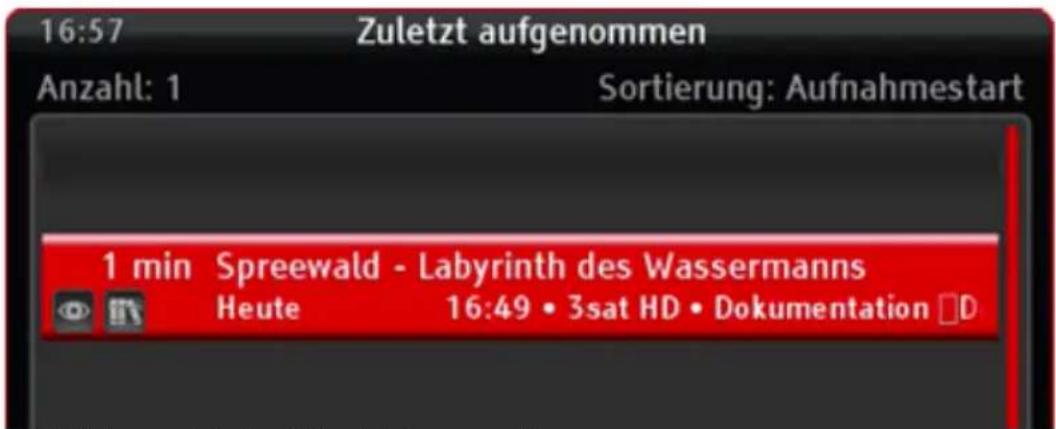
text_image
16:57 Zuletzt aufgenommen Anzahl: 1 Sortierung: Aufnahmestart 1 min Spreewald - Labyrinth des Wassermanns Heute 16:49 • 3sat HD • Dokumentation DAbbildung 64 Archiv: Zuletzt aufgenommen
Hier finden Sie die zuletzt aufgenommenen Videos. Die Aufnahmen sind nach dem Datum des Aufnahmestarts sortiert.
10.4 Zuletzt gesehen
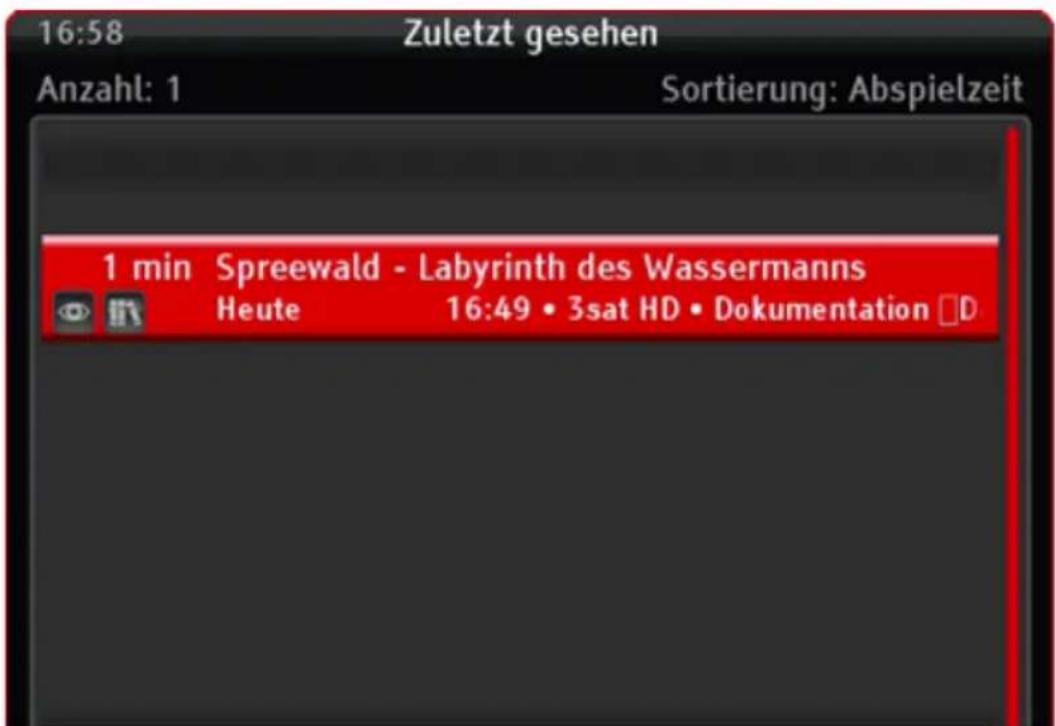
text_image
16:58 Zuletzt gesehen Anzahl: 1 Sortierung: Abspielzeit 1 min Spreewald - Labyrinth des Wassermanns Heute 16:49 • 3sat HD • Dokumentation □DAbbildung 65 Archiv: Zuletzt gesehen
Hier finden Sie die zuletzt gesehenen Videos. Die Aufnahmen sind nach dem Datum der Abspielzeit sortiert.
10.5 Nicht gesehen
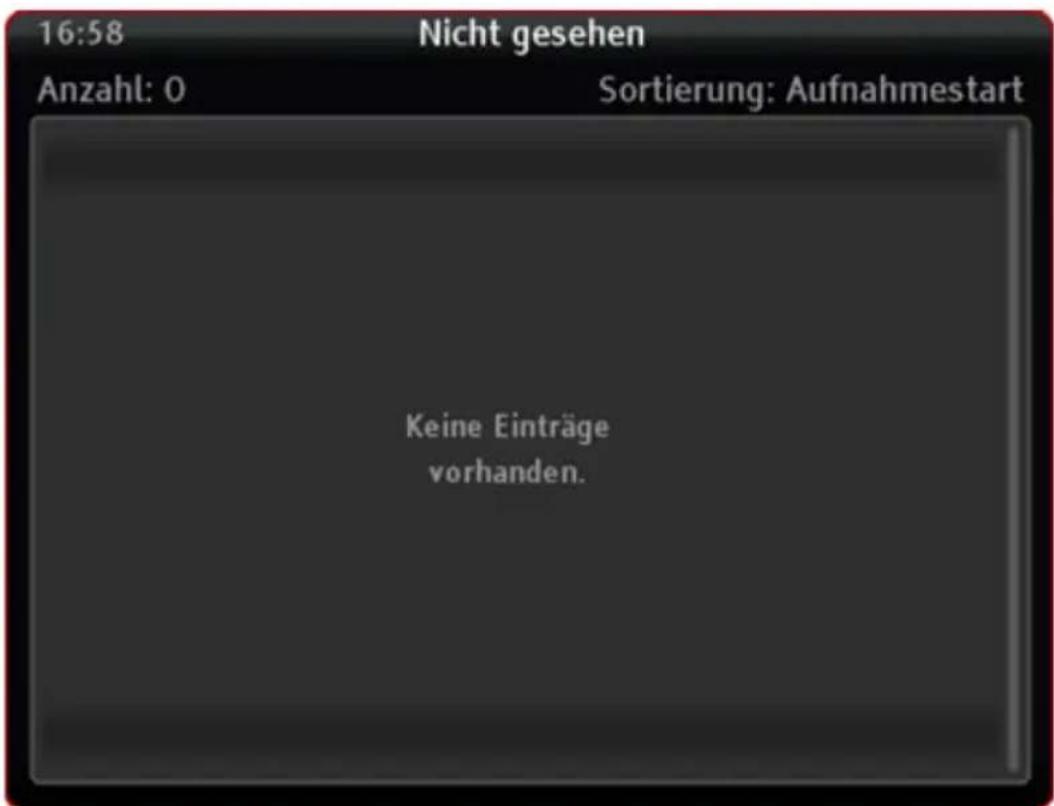
text_image
16:58 Nicht gesehen Anzahl: 0 Sortierung: Aufnahmestart Keine Einträge vorhanden.Abbildung 66 Archiv: Nicht gesehen
Hier finden Sie die noch nicht gesehenen Videos. Die Aufnahmen sind nach dem Datum des Aufnahmestarts sortiert.
11 Timer
Mit dem Timer können Sie die Aufnahme von Sendungen programmieren. Voraussetzung hierfür ist, dass Sie ein USB-Speichermedium angeschlossen haben, siehe hierzu Kapitel "7.9 Aufnahmespeicher".
HINWEIS
Es sind bis zu drei Aufnahmen auf verschiedenen Sendern gleichzeitig möglich. Sie können auch während einer Aufnahme das Programm wechseln. Laufende Timer-Aufnahmen werden im Infobanner angezeigt (Pos. 4 in Abbildung 14 Infobanner).

11.1 Sendung in Timer-Liste hinzufügen
Die Timer-Funktion wird in der Regel über den EPG in die Timer-Liste aufgenommen oder mit REC aktiviert.
REC
HINWEIS
Sie können alternativ dazu auch direkt aus dem Timer heraus eine Aufnahme planen.

- Öffnen Sie das EPG, (Informationen dazu finden Sie im Kapitel "6.8 Elektronischer Programmführer (EPG)") und wählen Sie die gewünschte Sendung aus.
- Drücken Sie OK, wählen Sie Aufnehmen und drücken Sie OK.
Timer
Sendung in Timer-Liste hinzufügen
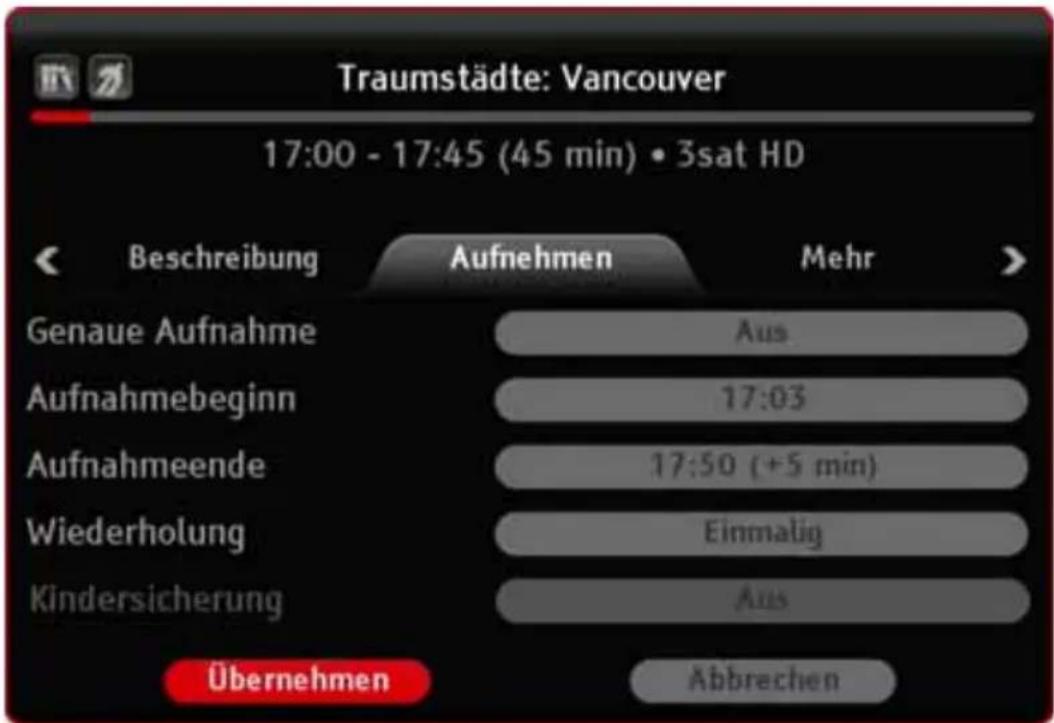
text_image
Traumstädte: Vancouver 17:00 - 17:45 (45 min) • 3sat HD Beschreibung Aufnehmen Mehr > Genaue Aufnahme Aus Aufnahmebeginn 17:03 Aufnahmeende 17:50 (+5 min) Wiederholung Einmalig Kindersicherung Aus Übernehmen AbbrechenAbbildung 67 EPG: Aufnehmen
- Verändern Sie die angezeigten Einstellungen bei Bedarf mit den Pfeiltasten. Weitere Informationen finden Sie im Kapitel "6.8 Elektronischer Programmführer (EPG)".
Dabei können Sie folgende Einstellungen verändern:
- Genaue Aufnahme,
- Aufnahmebeginn,
- Aufnahmeende,
- Wiederholung (interessant bei Serien und regelmäßig wiederkehrenden Sendungen),
-
Kindersicherung.
-
Wählen Sie mit ▲ / ▼ Übernehmen und drücken Sie OK.
11.2 Timer-Liste bearbeiten
- Drücken Sie MENU, um das Hauptmenü zu öffnen.

- Markieren Sie mit ▲ / ▼ Timer und drücken Sie OK.
Sie können zwischen den folgenden Punkten wählen:
- Aufnahmeplan,
Konflikte, - Nicht aufgenommen,
- Neue Aufnahme.
11.2.1 Aufnahmeplan
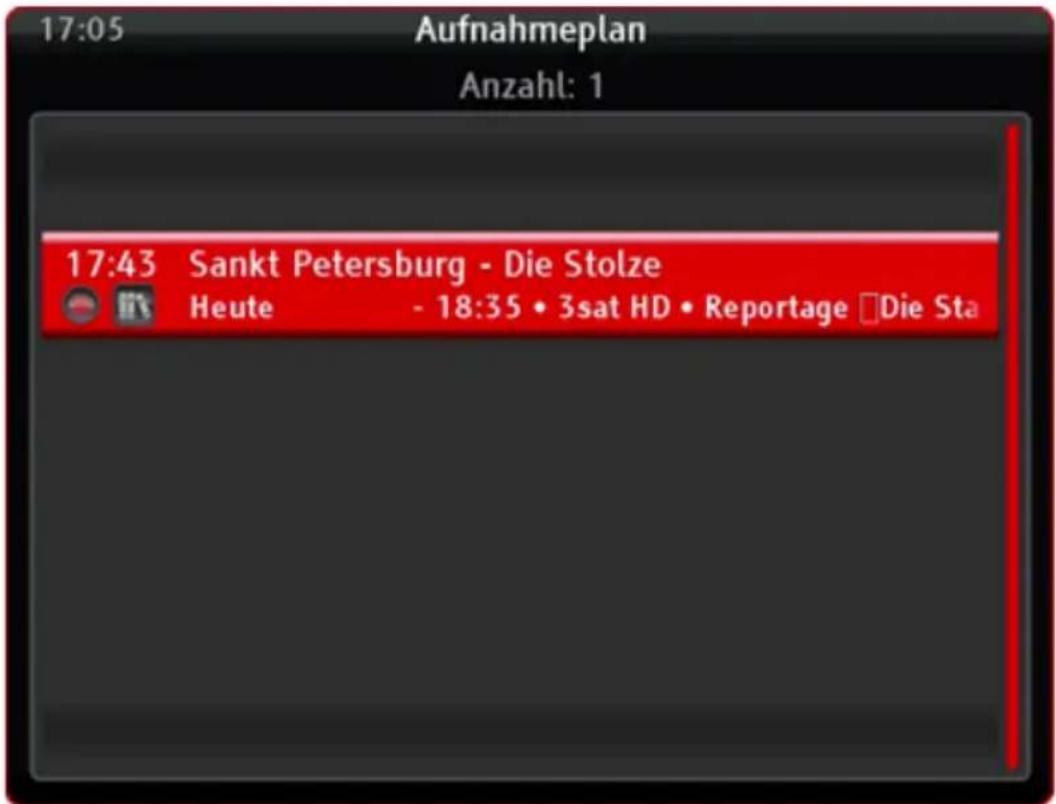
text_image
17:05 Aufnahmeplan Anzahl: 1 17:43 Sankt Petersburg - Die Stolze Heute - 18:35 • 3sat HD • Reportage □Die StaAbbildung 68 Timer: Aufnahmeplan
Es werden alle geplanten Timer-Aufnahmen aufgelistet. Wenn Sie eine Sendung auswählen und OK drü-
cken, erhalten Sie ein Fenster angezeigt. Hierüber können Sie
Informationen zur Sendung anzeigen lassen (Beschreibung anzeigen),
- die Aufnahmezeit, Wiederholung und Kindersicherung ändern (Attribute ändern) oder
- die Timer-Aufnahme komplett löschen (Einzeltimer löschen).
11.2.2 Konflikte
In diesem Fenster werden Timer-Aufnahmen angezeigt, die sich zeitlich überlappen.
11.2.3 Nicht aufgenommen
Anzeige einer Liste aller Sendungen, deren geplante Aufnahme nicht funktioniert hat, z. B. "Kein Speicher" oder "Empfangsproblem".
11.2.4 Neue Aufnahme
Sie können direkt aus dem Timer heraus eine neue Timer-Aufnahme minutengenau planen, ohne Berücksichtigung der tatsächlichen Länge der Sendung.
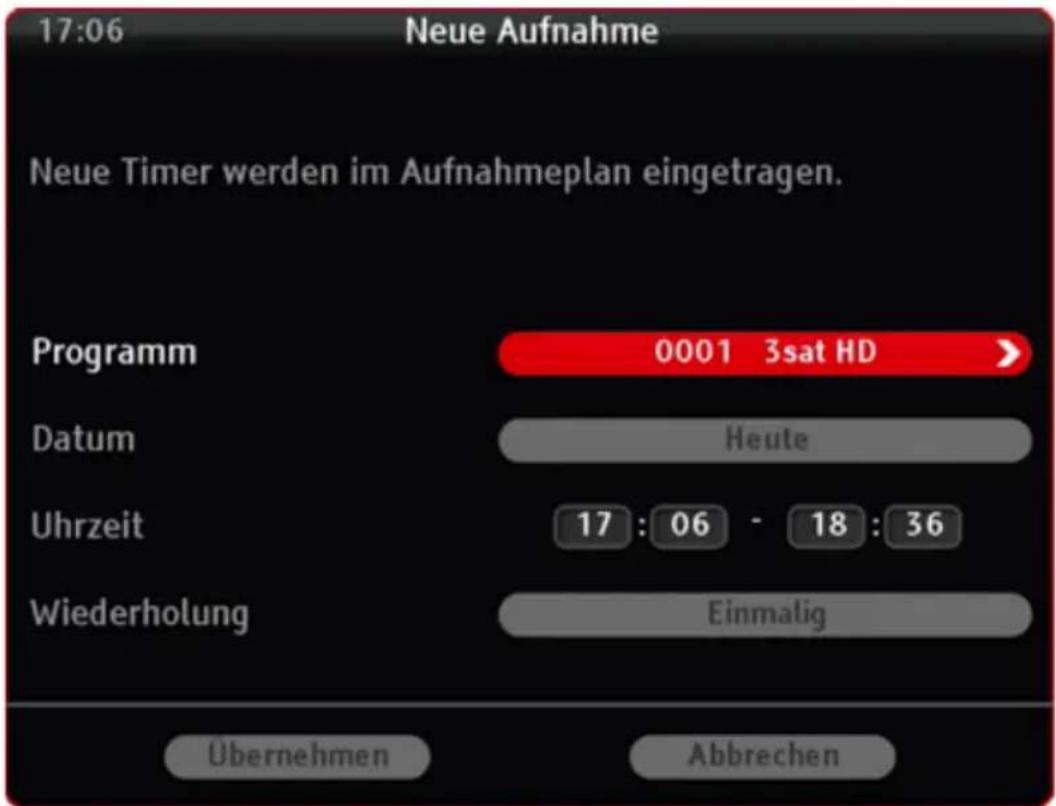
text_image
17:06 Neue Aufnahme Neue Timer werden im Aufnahmeplan eingetragen. Programm 0001 3sat HD > Datum Heute Uhrzeit 17 : 06 - 18 : 36 Wiederholung Einmalig Übernehmen AbbrechenAbbildung 69 Neue Aufnahme
- Drücken Sie MENU, um das Hauptmenü zu öffnen.

- Wählen Sie mit ▲ / ▼ Timer und drücken Sie OK.
- Wählen Sie mit ▲ / ▼ Neue Aufnahme und drücken Sie OK.
- Verändern Sie die angezeigten Einstellungen bei Bedarf mit den Ziffern- und Pfeiltasten.
Programm,
Datum,
Uhrzeit (Aufnahmebeginn und Aufnahmeende werden mit den Zifferntasten eingegeben),
Wiederholung (interessant bei regelmäßig wiederkehrenden Serien/ Sendungen: Einmalig, Täglich, Wochenende, Wöchentlich).
- Wählen Sie mit ▲ / ▼ Übernehmen und drücken Sie OK.
- Bestätigen Sie die Programmabfrage mit OK.
11.2.5 Laufende Timer-Funktion ausschalten
So schalten Sie die laufende Timer-Aufnahme aus:
- Drücken Sie STOP.
- Bestätigen Sie die Sicherheitsabfrage mit Ja.
- Drücken Sie OK.
√ Die Aufnahme wird beendet.


HINWEIS
Wenn Sie während der laufenden Aufnahme Ein/Aus drücken, wird das Fernsehbild ausgeschaltet. Der Receiver schaltet in Standby, sobald die Aufnahme beendet ist.
11.3 Sendung direkt aufnehmen
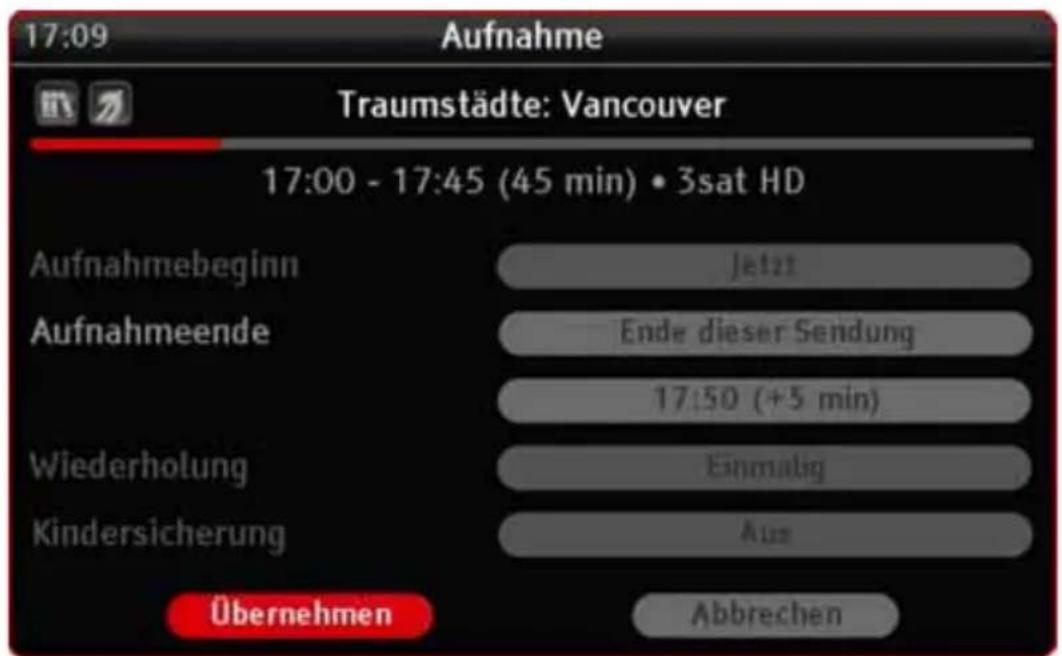
text_image
17:09 Aufnahme Traumstädte: Vancouver 17:00 - 17:45 (45 min) • 3sat HD Aufnahmebeginn Jetzt Aufnahmeende Ende dieser Sendung 17:50 (+5 min) Wiederholung Einmalig Kindersicherung Aus Übernehmen AbbrechenAbbildung 70 Timer: Aufnahme
- Drücken Sie REC, um die Aufnahme zu starten.
REC
Sie erhalten das Aufnahme-Menü angezeigt.
- Wählen Sie Übernehmen und drücken Sie OK, um die Aufnahme zu starten.
√ Die Aufnahme wird gestartet.
HINWEIS
Drücken Sie STOP, um die laufende Aufnahme zu beenden.
Wenn Sie bei laufender Aufnahme einen anderen Sender wählen, müssen Sie eine Sicherheitsabfrage bestätigen. Beachten Sie die Bildschirmanzeige.

11.4 Programmierte Aufnahme
Bei einer programmierten Aufnahme schaltet sich der Receiver zu einer bestimmten Zeit ein und nimmt die vorher ausgewählte Sendung auf.
- Planen Sie im EPG, siehe Kapitel "6.8 Elektronischer Programmführer (EPG)", oder programmieren Sie im Timer eine Aufnahme.
√ Die Sendung wird während der Ausstrahlung aufgenommen und auf dem angeschlossenen Datenträger gespeichert.
11.5 Gespeicherte Aufnahmen
Gespeicherte Aufnahmen werden über das Archiv ausgewählt, abgespielt oder auch gelöscht. Weitere Informationen dazu finden Sie im Kapitel "10 Archiv".
11.6 Datenträger anschließen
- Schließen Sie einen USB-Datenträger an die Buchse USB des Receivers an. Der Anschluss befindet sich auf der Rückseite des Receivers und ist in Pos. 6 in Abbildung 4 Anschlüsse dargestellt.
Das müssen Sie beachten:
Der Datenträger muss den USB-Standard 2.0 unterstützen und FAT oder FAT32 formatiert sein. Nutzen Sie ggf. die Formatier-Funktion des Receivers, siehe Kapitel "7.9 Aufnahmespeicher".
- Der Datenträger sollte zum Aufzeichnen min. 16 GB (empfohlen 32 GB) freien Speicherplatz haben.
- Wenn Sie lediglich die Timeshift-Funktion nutzen, siehe Kapitel "6.9 Timeshift-Funktion", sollte der Datenträger mindestens 8 GB freien Speicherplatz bieten. Damit kann das Gerät ca. eine Stunde HDTV aufzeichnen.
- Empfohlene Geschwindigkeit des USB-Datenträgers 10 MB/Sek. oder schneller.
Die USB-Schnittstelle des Receivers stellt gemäß USB-Spezifikation max. 500 mA Strom bereit. Wir empfehlen daher zur Sicherheit, USB-Laufwerke mit eigener Stromversorgung zu verwenden.
Um Datenverlust zu vermeiden, sollten Sie das USB-Laufwerk nur dann vom Receiver trennen, wenn der Receiver nicht aufnimmt. - Auf der Festplatte gespeicherte Daten können teilweise verschlüsselt sein, das ist abhängig vom Programmanbieter. Verschlüsselte Daten können nur von dem Receiver wiedergegeben werden, von dem sie auch aufgezeichnet wurden.
- Auf der Festplatte gespeicherte und verschlüsselte Aufnahmen können auf einem PC oder Notebook nicht abgespielt, wiedergegeben oder betrachtet werden.
Timer
Datenträger anschließen
12 Foxxum
Ihr Foxxum Portal ergänzt Fernsehinhalte um Online-Angebote und verbindet dabei TV und Internet.
Sie können umfangreiche Internet-Anwendungen abrufen - neben den programmbegleitenden, interaktiven Anwendungen der TV-Programme (z. B. Red Button, digitalen Teletext). Es werden die Themen Nachrichten, Wetter, Sport, Musik u.v.m. abgedeckt - einfach und bequem können Sie die Apps der Programme direkt an Ihrem TV-Gerät nutzen.
Wenn Sie mit ◀ / ▶ / ▲ / ▼ eine App markieren und OK drücken, wird die gewählte App geöffnet.
text_image
Willkommen auf Ihrem Smart TV Portal Bitte wählen Sie ihre Sprache Englech ►Deutsch Böllernach OKAbbildung 71 Foxxum: Willkommen
Wählen Sie zunächst Ihre Sprache aus:
-
Wählen Sie mit ▲ / ▼ Ihre Sprache aus, z. B. Deutsch.
-
Drücken Sie OK.
√ Die Übersichtsseite des Portals öffnet sich.
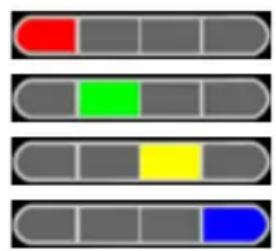
Sobald sich das Portal geöffnet hat, können Sie mit den Farbtasten auf der Fernbedienung immer die gleichen Grundfunktionen abrufen:
- Rot = An- / Abmelden,
- Grün = App als Favorit hinzufügen,
- Gelb = Einstellungen,
Blau = Hilfe.
Beachten Sie auch die Menüeinblendung unten auf Ihrem TV-Gerät.
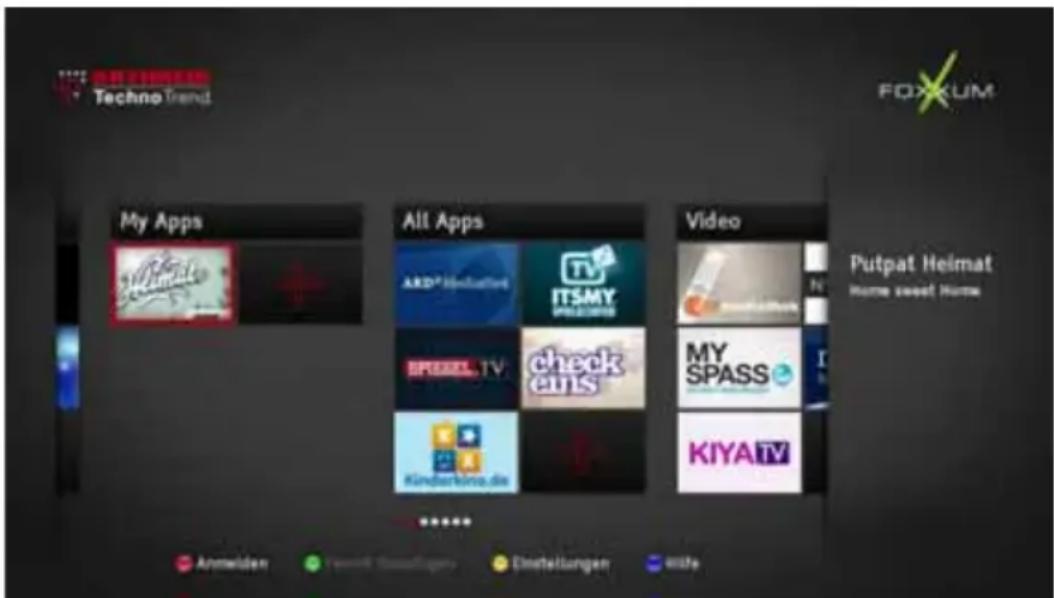
text_image
Techno Trend My Apps All Apps Video Putpat Heimat Home sweet Home Anmelder Tensit Sappfager Einstellungen eilfeAbbildung 72 Foxxum: Übersichtsseite
Hier können Sie mit ◀ / ▶ zwischen den verschiedenen Apps wählen.

Mit der roten Farbtaste können Sie sich als neuer Benutzer registrieren (Kapitel "12.1 Einen neuen Benutzer registrieren") bzw. sich als bereits registrierter Benutzer anmelden (Kapitel "12.2 Zur Nutzung des Portals anmelden").
Mit ▲ können Sie die App-Kategorie auswählen und die gesamten Apps dieser Kategorie einsehen wie im Kapitel "12.6 Apps verwalten" beschrieben.
12.1 Einen neuen Benutzer registrieren
Um Apps zu Ihren Favoriten hinzuzufügen, müssen Sie sich als Benutzer anmelden.
Wenn Sie noch keinen Benutzer angelegt haben, können Sie dies über die Website technotrend.fxm-connect.com tun, oder direkt in Ihrem Smart TV Portal.
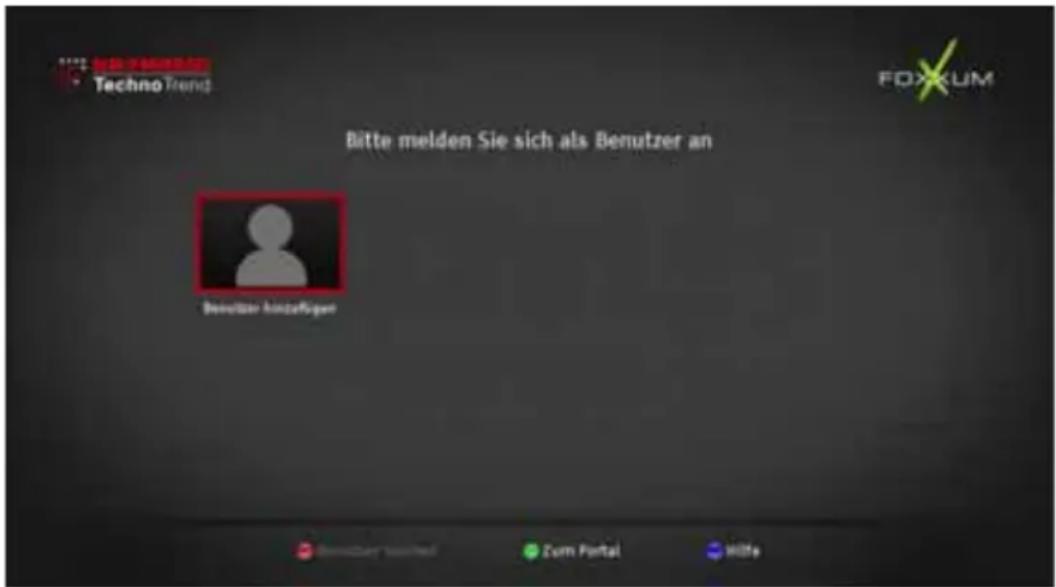
text_image
Techno Trend Bitte melden Sie sich als Benutzer an Benutzer kürzügen FOXKUMAbbildung 73 Foxxum: Neuen Benutzer anmelden
- Drücken Sie OK.
- Es öffnet sich das folgende Fenster:
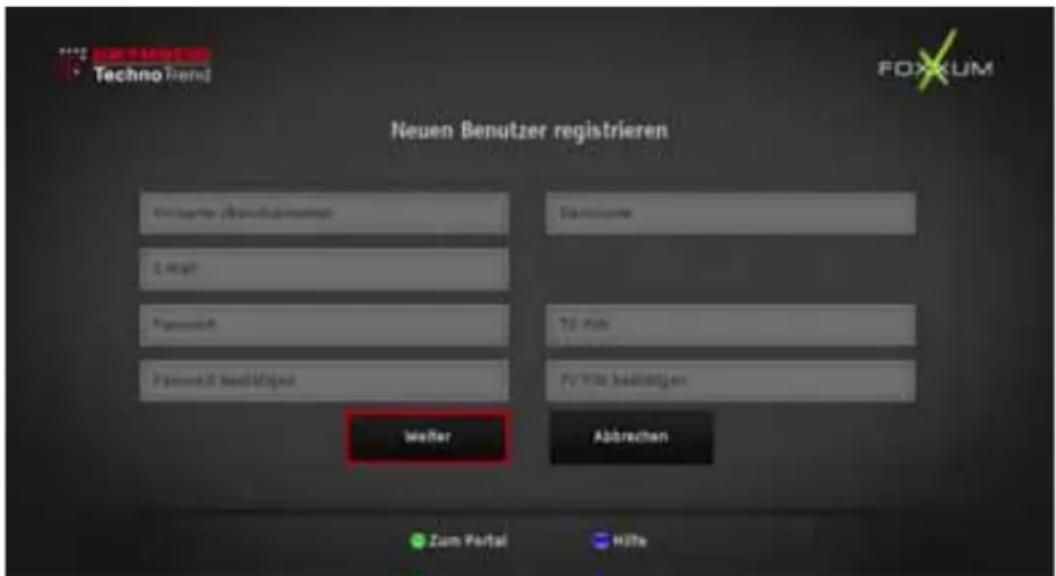
text_image
Techno Trend Neuen Benutzer registrieren Vorzernen Benutzungen 5 Mio Passwert Passwert bezeichnet Welter Abrechen Zum Portal Höhe FOXKUMAbbildung 74 Foxxum: Neuen Benutzer registrieren
TT-smart C2821 Cl+ 127
Foxxum
Einen neuen Benutzer registrieren
- Wählen Sie mit ▲ / ▼ das jeweilige Feld aus.
√ Die Tastatur wird eingeblendet:
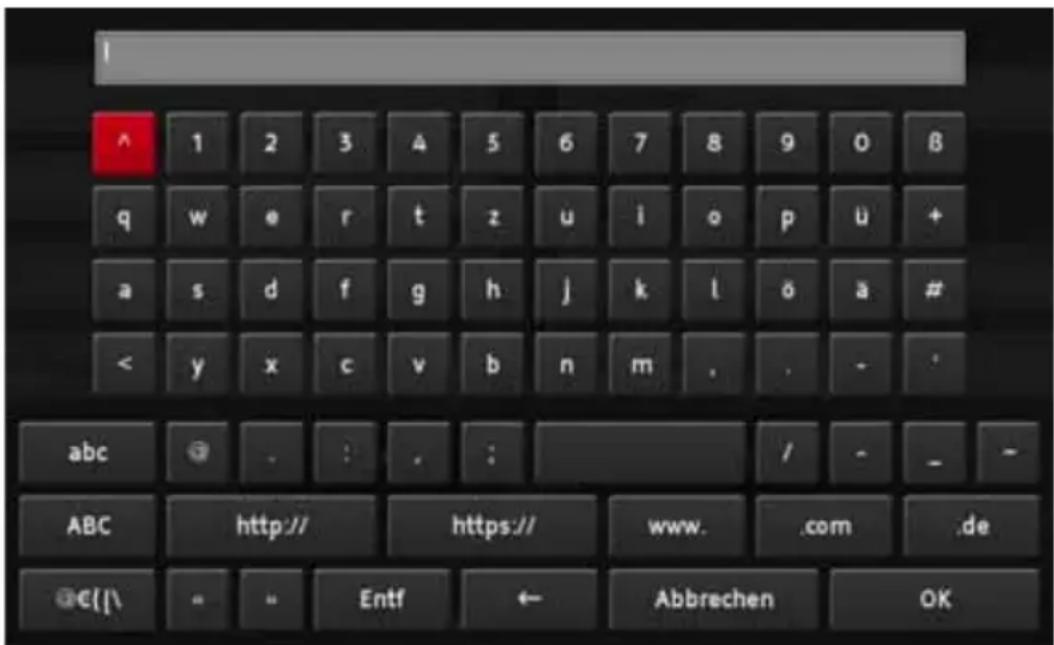
text_image
I ^ 1 2 3 4 5 6 7 8 9 0 8 q w e r t z u i o p ü + a s d f g h j k l ö ä # < y x c v b n m . . - . abc @ . : . : / - - ABC http:// https:// www. .com .de @€{|\ - " Entf ← Abbrechen OKAbbildung 75 Foxxum: Neuen Benutzer registrieren - Eingabe
-
Wählen Sie mit ◀ / ▶ / ▲ / ▼ die gewünschten Felder aus und bestätigen Sie diese mit OK.
-
Bestätigen Sie Ihre Eingabe mit der Schaltfläche OK.
-
Gehen Sie so für alle Felder vor.
-
Wählen Sie mit ◀ / ▶ / ▲ / ▼ Weiter und bestätigen Sie mit OK.
√ Es öffnet sich das Fenster mit den AGB.
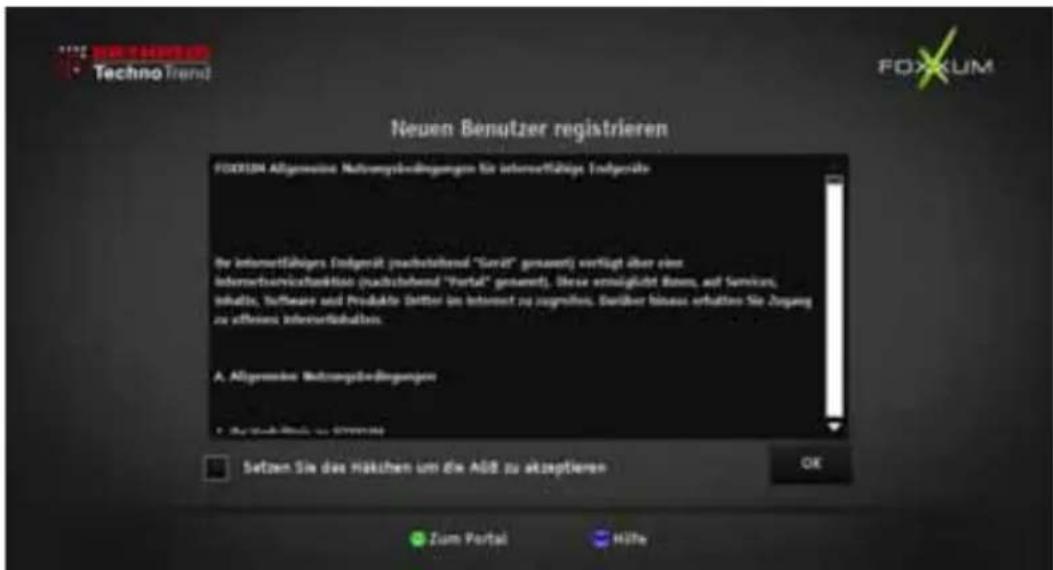
text_image
Techno Trend Neuen Benutzer registrieren FOXIRN Allgemeine Behörungsbedingungen für interneuführte Indigenite Ine internetfähens Einlagen (nachbetriebel "Saviz" gesamt) verfügt über eine internetservicsfaktien (nachbetriebel "Portal" gesamt). Diese ermöglicht Börs, auf Svenzen, inklats, Software und Produkte Sutter im Internet zu zugroffen. Denüber bisess erhalten Sie Vergeng zu offenen interneufnahmen. A. Allgemeine Behörungsbedingungen Setzen Sie das Machen um die AAB zu akzeptieren OK Zum Portal Häfte FOXKUMAbbildung 76 Foxxum: Neuen Benutzer registrieren - AGB bestätigen
- Wählen Sie mit ▼ die Checkbox aus und bestätigen Sie mit OK. Ein Haken erscheint in der Checkbox.
- Bestätigen Sie Ihre Eingabe mit der Schaltfläche OK.
Es öffnet sich das Fenster Benutzerregistrierung abgeschlossen.
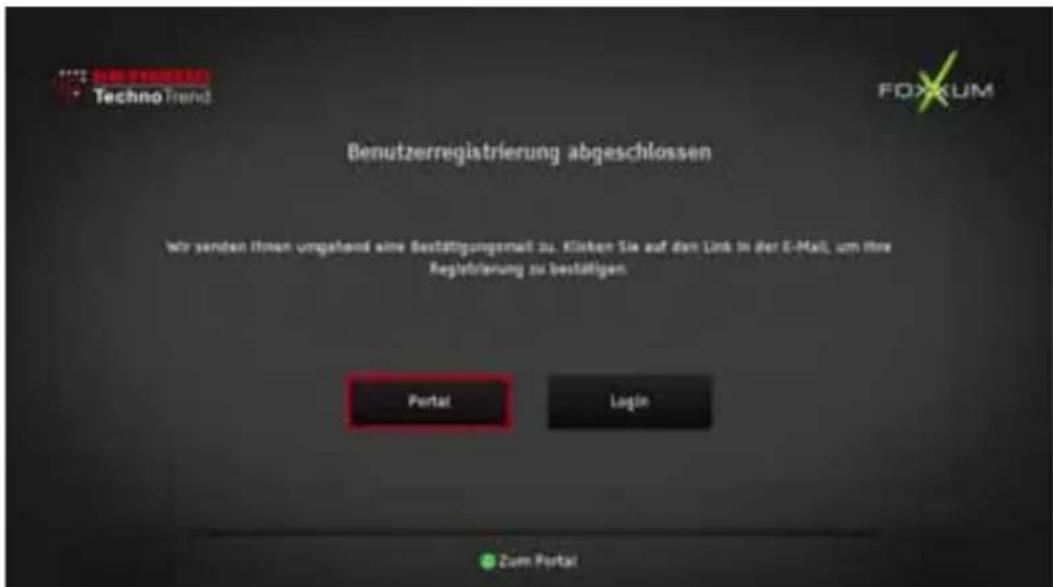
text_image
Techno Trend Benutzerregistrierung abgeschlossen Wir senden Ihnen umgahend eine Bestätigungsmaß zu. Klicken Sie auf den Link in der E-Mail, um ihre Reglehierung zu bestätigen. Portal Login Zum PortalAbbildung 77 Foxxum: Neuen Benutzer registrieren - Benutzer-registrierung abgeschlossen
Sie können zurück zum Portal oder sich einloggen.
Um Ihre Registrierung abzuschließen, müssen Sie auf den Link in der Bestätigungs-E-Mail klicken.
12.2 Zur Nutzung des Portals anmelden
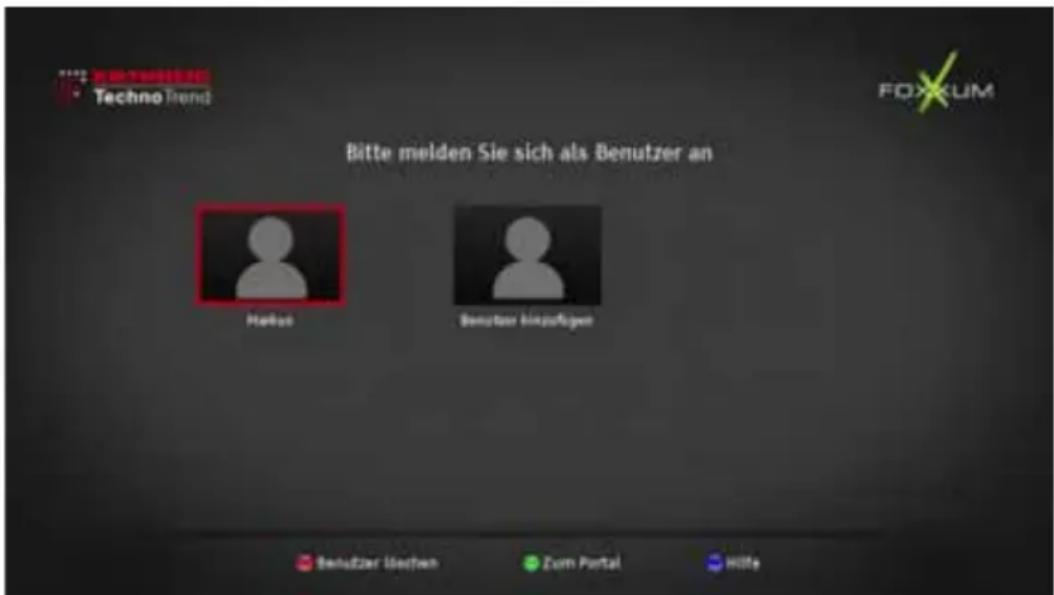
text_image
Techno Trend Bitte melden Sie sich als Benutzer an Market Benutzer kinaufiger Benedzler Leichen Zum Portal HilfeAbbildung 78 Foxxum: Anmelden
Sobald ein Benutzer angelegt wurde, können Sie sich mit diesem Benutzer anmelden.
-
Markieren Sie mit ◀ / ▶ den gewünschten Benutzer.
-
Drücken Sie OK.
√ Es öffnet sich das Fenster Login.
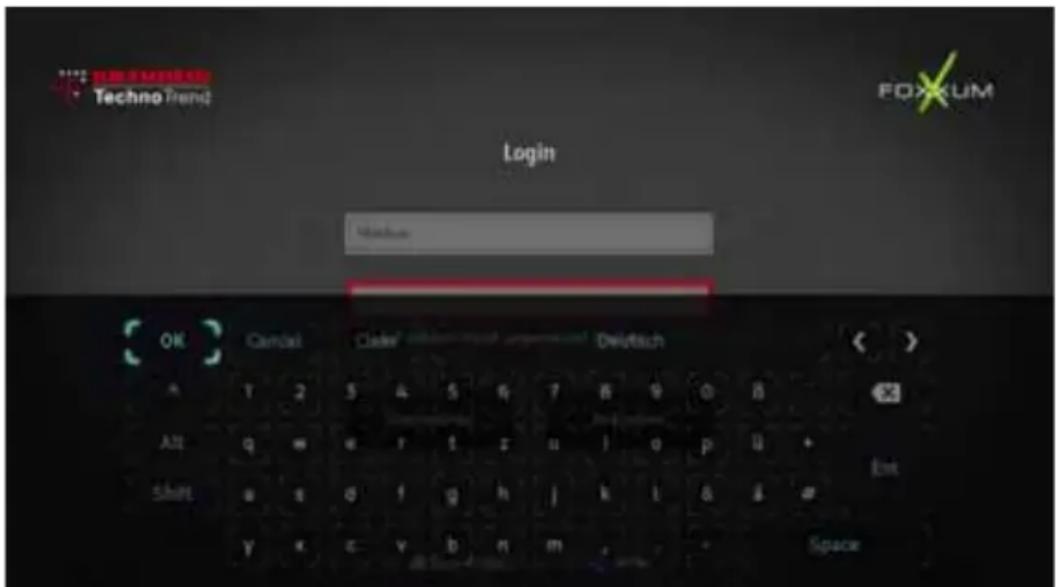
text_image
Techno Trend Login Deutsch OK Cancel Clater Deutsch T 2 S A 5 S F 7 B 9 O B All q m e r t s u j o p u + Share e s o f g h j k l a d e y k c v b n m SpaceAbbildung 79 Foxxum: Als registrierter Benutzer anmelden
- Ihr Name ist ausgefüllt.
- Geben Sie Ihre TV-PIN ein.
- Bestätigen Sie Ihre Eingabe mit der Schaltfläche Übernehmen.
12.3 Apps zu Favoriten hinzufügen
Sie können nur Apps zu den Favoriten hinzufügen, wenn Sie sich angemeldet haben.
So fügen Sie eine App als Favorit hinzu:
- Wählen Sie eine App-Kategorie.
- Markieren Sie die gewünschte App.
- Drücken Sie die grüne Farbtaste, um die App als Favorit hinzufügen,
√ Die App ist bei MyApps gespeichert.

12.4 Einstellungen
Bei den Einstellungen können Sie wählen, welche Sprachinhalte angezeigt werden sollen. Nur die Apps in der ausgewählten Sprache werden angezeigt.
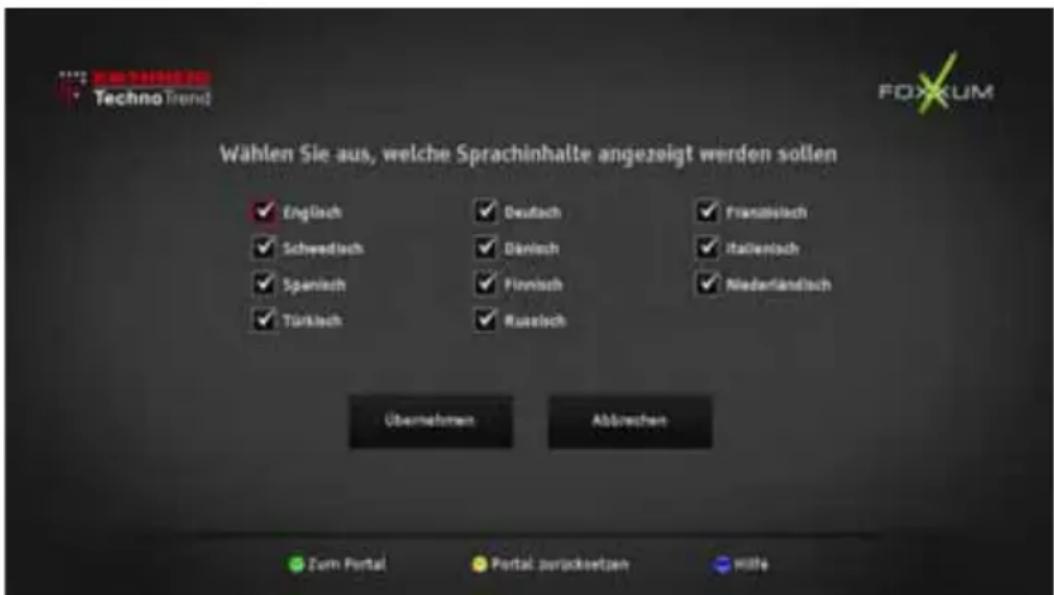
text_image
Techno Trend Wählen Sie aus, welche Sprachinhalte angezeigt werden sollen ✓ Englisch ✓ Scheedisch ✓ Spanisch ✓ Türkisch ✓ Deutsch ✓ Dänisch ✓ Finnisch ✓ Russisch ✓ Francisisch ✓ Italienisch ✓ Niederlandisch Übernehmen Abbrachen Zum Portal Portal versprackbetzen willeAbbildung 80 Foxxum: Einstellungen
- Wählen Sie mit ▲ / ▼ die gewünschte Sprache.
- Drücken Sie OK, um eine Sprache und den Haken zu entfernen.
√ Die Sprache wurde entfernt.
-
Wählen Sie mit ▲ / ▼ die gewünschte Sprache.
-
Drücken Sie OK, um eine Sprache zu wählen und in einem leeren Kästchen einen Haken zu setzen.
√ Die Sprache wurde hinzugefügt.
12.5 Hilfe
Mit der blauen Farbtaste können Sie in dem jeweiligen Abschnitt, in dem Sie sich befinden, ein Hilfefens- ter einblenden lassen.
Wenn der Hilfetext nicht auf einer Seite abzubilden ist, können Sie mit ▲ / ▼ den Text nach oben bzw. unten blättern.
12.6 Apps verwalten
Diese Ansicht ermöglicht Ihnen, alle gelisteten Apps einzusehen.
Bei MyApps finden Sie alle Apps, die Sie mit der grünen Farbtaste zu den Favoriten hinzugefügt haben.
So gelangen Sie in diese Ansicht:
-
Wählen Sie mit ▲ die App-Kategorie.
-
Drücken Sie OK.
√ Das folgende Fenster öffnet sich.
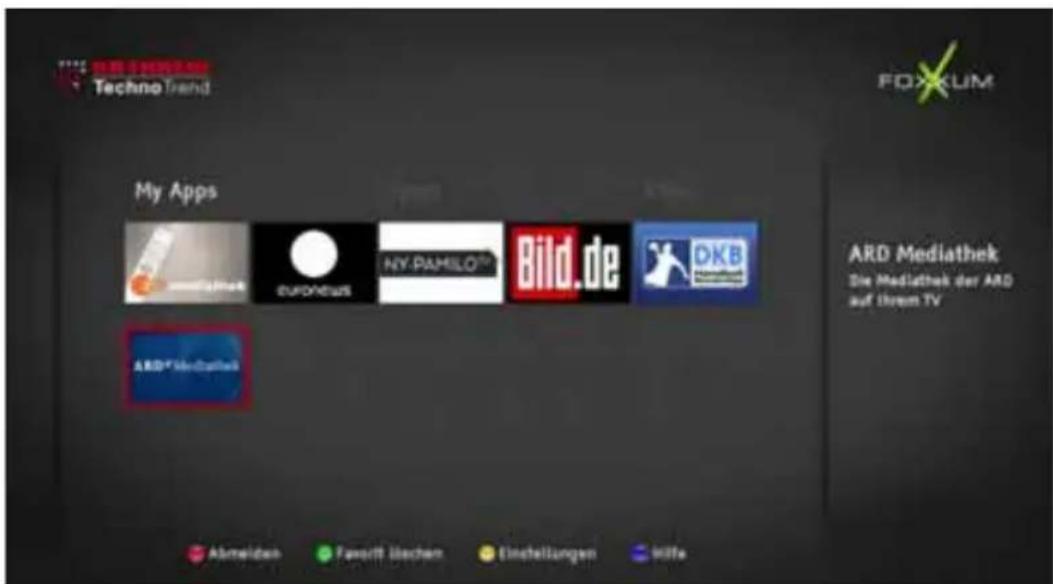
text_image
Techno Trend FOXKUM My Apps ARD Mediathek Die Mediathek der ARD auf ihrem TV Abmelden Fassort übergen Einstellungen wifeAbbildung 81 Foxxum: Apps verwalten
Sie können die einzelnen Apps ansehen oder die App-Kategorie mit ◀ / ▶ ändern.
Foxxum
Apps verwalten
13 Garantie & Service
13.1 Garantie
Für dieses Produkt übernehmen wir die Garantie auf verwendete Materialien und Verarbeitung für eine Frist von 24 Monaten ab Kaufdatum. Bei auftretenden Produktfehlern während der Garantiezeit wird dieses Gerät ohne Kosten für Arbeitszeit und Materialaufwand ausgetauscht oder wieder in funktionstüchtigen Zustand versetzt.
Im Garantiefall wenden Sie sich bitte immer zuerst an unsere telefonische Service-Hotline.
Dadurch wird verhindert, dass ein Bedienungsfehler oder ein reines Empfangsproblem vorliegt und ein Gerät unnötig ausgetauscht wird.
Ist der Receiver tatsächlich defekt, wird der Austausch direkt über die Service-Hotline veranlasst.
Telefon 0431 / 66 70 80 77 \*
* Montag–Freitag 9.00–12.00 Uhr, 13.00-16.00 Uhr. Es gelten die Tarife ins deutsche Festnetz.
13.2 Service
Service-Partner:
Synerlogis GmbH & Co. KG
Niederlassung Kiel
c/o Lager TechnoTrend
Am Jägersberg 16
24161 Altenberg
Der gesamte Reparaturservice wird durch die
Synerlogis GmbH & Co. KG abgewickelt.
14 Fehlerdiagnose
14.1 Abhilfe bei Fehlern
ACHTUNG
Vermeiden Sie unnötige Risiken. Versuchen Sie niemals, das defekte - oder vermeintlich defekte - Geräte selbst zu reparieren.

Bei allen elektronischen Geräten können Fehler auftreten. Dabei muss es sich jedoch nicht immer um einen Defekt handeln. Oft liegt die Ursache an mangelhaften Zuleitungen, Steckverbindungen oder an Fehlern beim Anschluss.
Bevor Sie fachmännische Hilfe in Anspruch nehmen, prüfen Sie bitte die folgenden Punkte.
| Fehler Mögliche Ursache Abhilfen | ||
| Gerät startet nicht | Keine Netzspannung Anschlusskabel und Steckernetzteil prüfen | |
| Ton vorhanden, kein Bild/kein Ton, Bild vorhanden | Programm wird mit anderen Parametern übertragen | Automatischen Suchlauf durchführen, siehe Kapitel "8.1 Programmsuchlauf" |
| SCART- oder HDMI-Stecker nicht komplett angeschlossen | Steckverbindung prüfen | |
| Kein Bild, kein Ton | Keine Netzspannung Anschlusskabel und Steckernetzteil prüfen | |
| Keine oder falsche Programmliste | Automatischen Pro-grammsuchlauf durchführen, Kapitel "8.1 Programmsuchlauf" | |
| Verlorener Anschluss Anschluss prüfen | ||
| schlechtes Signal Signal qualität prüfen, Kapitel "7 Einstellungen" | ||
| Kein Empfang von Programmen, die vorher empfangen werden konnten | Programm wird nicht mehr ausgestrahlt | Keine |
| Störung durch DECT-Telefon oder andere technische Geräte wie z. B. Mobiltelefon, WLAN etc. | Abstand zwischen Gerät und Telefon vergrößern | |
| Kein, schlechtes oder verzerrtes Bild | SCART- bzw. HDMI-Stecker nicht komplett angeschlossen | Steckverbindung prüfen |
| Programm wird mit anderen Parametern übertragen | Automatischen Suchlauf durchführen,Kapitel "8.1 Programmsuchlauf" | |
| Falsches Bildschirm-format eingestellt | Anderes Bildformat einstellen, Kapitel "6.12 Bild- und Toneinstellungen direkt ändern" | |
| Bildeinstellungen passen nicht zur gewählten Anschlussart | Andere Bildeinstellungen wählen, Kapitel "6.12 Bild- und Toneinstellungen direkt ändern" | |
| Falsches TV SCART Ausgangssignal | Anderes Videoausgangsformat wählen,Kapitel "7.5.3 SCART Bildeinstellungen SDTV" | |
| TV-Gerät unterstützt die gemachten HDMI Einstellungen nicht | Ändern Sie die Einstellungen, Kapitel "7.5.2 HDMI Bildeinstellungen HDTV" | |
| Gerät reagiert nicht auf die Fernbedienung | Hindernis zwischen Fernbedienung und Receiver | Hindernis beseitigen |
| Defekter Datenstrom -> Gerät blockiert | Steckernetzteil ziehen, nach 10 Sek. Verbindung wieder herstellen | |
| Batterien verbraucht Batterien der Fernbedienung gegen neue austauschen | ||
| Gerät schaltet plötzlich aus | Die automatische Abschaltung ist aktiv | Stellen Sie die automatische Abschaltung auf Aus, Kapitel "7.13 Eco" |
| Einige Programm werden von Zeit zu Zeit nicht empfangen | Diese Programme werden nicht 24 Stunden täglich übertragen und sind manchmal nicht verfügbar. Das ist kein Fehler. | |
| Aufnahme ruckelt bei der Wiedergabe | Datenträger ist fragmentiert | Formatieren Sie den Datenträger, Kapitel "7.9 Aufnahmespeicher". Beim Formatieren werden alle Daten gelöscht! |
| Keine Aufnahme | Der angeschlossene USB-Datenträger ist ungeeignet | Prüfen Sie, ob der Datenträger geeignet ist, Kapitel "11.6 Datenträger anschließen" |
| Der Programmanbieter blockiert durch technische Maßnahmen die Aufnahme | keine | |
| Bei Wiedergabe von Film-aufnahmen funktioniert der schnelle Vorlauf nicht immer | Die Funktion der FF-Taste kann durch Pro-grammanbieter-Vorgaben eingeschränkt sein. Das ist kein Fehler. | |
| Wetterdaten werden nicht angezeigt | Die Netzwerkeinstellungen sind falsch | Kontrollieren Sie die Einstellungen, Kapitel "7.10 Netzwerk (LAN)" |
| Der Wetter-Server im Internet ist ausgefallen | keine | |
| Geräte-PIN vergessen | Verwenden Sie die Master-PIN: 8421 | |
| Smartcard-PIN vergessen | Wenden Sie sich an Ihren Programman-bieter. | |
15 Rechtliche Hinweise
CE
15.1 Kopierschutz
Das Produkt besitzt Kopierschutz-Technologie, die sowohl durch Patente in den USA wie auch durch andere geistige Rechte von Rovi Corporation geschützt ist. Die Anwendung der reversiblen Technik oder die Demontage ist verboten.
15.2 Eingetragene Warenzeichen
Hergestellt unter Lizenz der Dolby Laboratories. Dolby und das Doppel-D-Symbol sind eingetragene Warenzeichen der Dolby Laboratories.
HDMI, das HDMI-Logo und High-Definition Multimedia Interface sind Warenzeichen bzw. eingetragene Warenzeichen der HDMI Licensing LLC in den Vereinigten Staaten und anderen Ländern.
15.3 Gewährleistung
Änderungen an der Software des Receivers sowie die Verwendung von Applikationen, die nicht durch die Firma Kathrein TechnoTrend GmbH zur Verfügung gestellt wurden, führen zum Verlust des Gewährleistungsanspruches!
Die Kosten für Versand und Reparatur von Receivern, die durch das Verwenden von Software und Applikationen verursacht wurden, die nicht von der Firma Kathrein TechnoTrend GmbH zur Verfügung gestellt wurden, sind von Ihnen selbst zu tragen!
Verwenden Sie deshalb für Ihren Receiver ausschließlich Software und Applikationen, die von der
Firma Kathrein TechnoTrend GmbH zum Download zur Verfügung gestellt werden.
15.4 Software
Das Produkt enthält unter anderem Freie Software (Open Source Software), die unter der GNU General Public License und der GNU Lesser General Public License lizensiert ist.
Diese Freie Software wurde von Dritten entwickelt und ist urheberrechtlich geschützt.
Sie sind berechtigt, diese Freie Software gemäß den oben genannten Lizenzbedingungen zu nutzen.
Den Quelltext samt Urhebervermerken der Freien Software finden sie im Internet auf der Kathrein TechnoTrend GmbH Homepage unter
Diese Webseite steht bis max. 3 Jahre nach Verkauf des letzten Gerätes für Sie bereit.
15.5 Mängelhaftung
Die Nutzung der in diesem Produkt enthaltenen Freien Software, die über den von der Kathrein Techno-Trend GmbH vorgesehenen Programmablauf hinausgeht, geschieht auf eigenes Risiko, d. h. ohne Mängelhaftungsansprüche gegen die Kathrein TechnoTrend GmbH.
Sie haben keine Mängelhaftungsansprüche gegen die Kathrein TechnoTrend GmbH, wenn ein Mangel des Produktes darauf beruht oder beruhen könnte, dass Sie die Programme oder ihre Konfiguration verändert haben.
Weiter haben Sie keine Mängelhaftungsansprüche gegen die Kathrein TechnoTrend GmbH, wenn die Freie Software Schutzrechte Dritter verletzt.
Die Kathrein TechnoTrend GmbH leistet keinen technischen Support für die Software einschließlich der darin enthaltenen Freien Software, wenn diese geändert wurde.
Weiterhin enthält das Produkt unter anderem Software, die Lizenzbestimmungen Dritter unterliegt.
Die Lizenzrechtlichen Urhebervermerke finden Sie auf Ihrem Receiver im Menüpunkt Technische Info / Copyright-Information (Kapitel "6.13 Sender- & Programminformationen"). Die Lizenztexte sind in der englischen Originalfassung angezeigt.
Die Firma Kathrein TechnoTrend GmbH übernimmt keine Haftung für den Verlust von Aufnahmen/ Daten von externen Speichermedien.