
Launchpad Mini - Foto-/Videosoftware ABLETON - Kostenlose Bedienungsanleitung
Finden Sie kostenlos die Bedienungsanleitung des Geräts Launchpad Mini ABLETON als PDF.


| Produkttyp | MIDI-Controller-Interface (Pad-Controller) für Musikproduktion |
| Marke | Ableton (Novation) |
| Modell | Launchpad Mini |
| Kompatibilität | Ableton Live (ab Version 8), Windows/Mac |
| Anzahl Pads | 64 (8x8 Matrix) |
| Pad-Farben | RGB-fähig (gelb, grün, rot, orange etc.) |
| Schnittstelle | USB 2.0 (Typ B) |
| Stromversorgung | Bus-powered über USB |
| Abmessungen (ca.) | 200 mm x 200 mm x 20 mm |
| Gewicht (ca.) | 0,5 kg |
| Anzahl gleichzeitig unterstützter Geräte | Bis zu 6 (mit aktivem USB-Hub) |
| Session-Modus | Clip-Trigger, Szenensteuerung, Session-Übersicht |
| Mixer-Modi | Volume, Pan, Send A, Send B, Stopp, Track-Aktivierung, Solo, Aufnahmebereitschaft |
| User-Modi | User1 (Drum-Rack, frei zuweisbar), User2 (Max for Live, frei zuweisbar) |
| Navigationssteuerung | Richtungspfeile, Session-Taste, Mixer-Taste |
| Lieferumfang | Launchpad Mini, USB-Kabel, Aufkleber, Schnellstartanleitung |
| Reinigung | Mit einem trockenen, fusselfreien Tuch abwischen. Keine aggressiven Reinigungsmittel verwenden. |
| Sicherheitshinweise | Nicht Flüssigkeiten aussetzen, nur in trockener Umgebung verwenden. |
| Ersatzteile/Reparierbarkeit | Keine vom Hersteller vorgesehenen Ersatzteile; Reparatur nur durch autorisierten Service. |
Häufig gestellte Fragen - Launchpad Mini ABLETON
Benutzerfragen zu Launchpad Mini ABLETON
0 Frage zu diesem Gerät. Beantworten Sie die, die Sie kennen, oder stellen Sie Ihre eigene.
Eine neue Frage zu diesem Gerät stellen
Laden Sie die Anleitung für Ihr Foto-/Videosoftware kostenlos im PDF-Format! Finden Sie Ihr Handbuch Launchpad Mini - ABLETON und nehmen Sie Ihr elektronisches Gerät wieder in die Hand. Auf dieser Seite sind alle Dokumente veröffentlicht, die für die Verwendung Ihres Geräts notwendig sind. Launchpad Mini von der Marke ABLETON.
BEDIENUNGSANLEITUNG Launchpad Mini ABLETON
ANLEITUNG FÜR ABLETON LIVE
Im Lieferumfang finden Sie entsprechende Aufkleber. Ziehen Sie die Aufkleber vorsichtig von der Folie ab und kleben Sie sie auf Ihr Launchpad Mini. Stellen Sie sicher, dass die Symbole wie hier dargestellt mit den entsprechenden Tasten übereinstimmen.
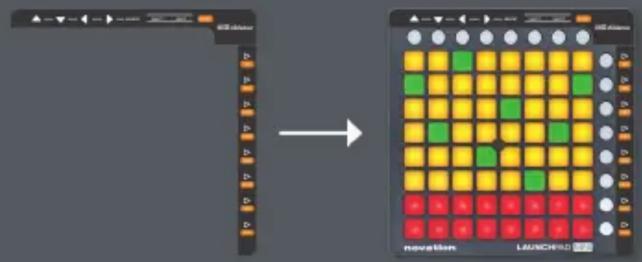
Schließen Sie Launchpad Mini über das beiliegende USB-Kabel an einem freien USB-Port Ihres Mac oder PC an. Ableton Live unterstützt gleichzeitig bis zu sechs angeschlossene Geräte (ANMERKUNG: Für den Einsatz mehrerer Launchpad Minis benötigen Sie eventuell einen optional erhältlichen, aktiven USB-Hub).

- Öffnen Sie die Voreinstellungen von Live über das Menü Live (in OS X) bzw. Options (in Windows).
- Wechseln Sie zum Reiter MIDI/Sync und stellen Sie in den Feldern „Input“ und „Output“ im oberen Bereich des Fensters den Port ein, an dem das Launchpad Mini angeschlossen ist.
- Wählen Sie dann im Feld „Control Surface“ den Eintrag „Launchpad“ aus.
- Im Abschnitt MIDI Ports wählen Sie wie oben dargestellt die Optionen Track „On“ und Remote „On“.
PRODUKTÜBERBLICK: ABLETON LIVE
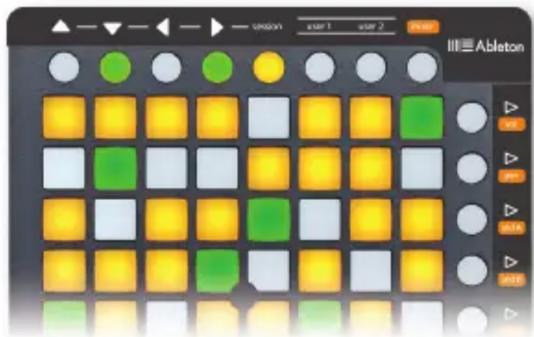
Der rote Rahmen kennzeichnet den aktuell gesteuerten Abschnitt
Der SeSSion-MoDuS
Wenn Sie das Launchpad als aktive Controller-Oberfläche ausgewählt haben, zeigt eine Umrandung in der Session-Ansicht, welche Bereiche aktuell über die Pad-Matrix gesteuert werden. Durch Drücken eines Clip-Pads triggern Sie den Clip im entsprechenden Clip-Slot in Live. Wenn Sie einen leeren Clip-Slot in einem Track antippen, der nicht aufnahmebereit geschaltet ist, wird der Clip, der in diesem Track gerade wiedergegeben wird, angehalten. Wenn der Track aufnahmebereit geschaltet ist, starten Sie durch Drücken der Taste die Aufnahme eines neuen Clips.
Die Richtungspfeile und die Session-Taste erweitern den Zugriff der 8x8 Matrix, indem sie eine Szenen- bzw.-Track-bezogene Navigation innerhalb der Session-Ansicht ermöglichen. Über die Tasten auf der rechten Seite des Launchpad Mini können Sie auch eine horizontale Reihe mit Clips (Szenen) zeitgleich abfeuern.
Die Tasten in der Matrix leuchten in unterschiedlichen Farben auf, die den aktuellen Status anzeigen:
GelB: Slot enthält einen Clip
Grün: Clip wird wiedergegeben
rot: Clip wird aufgenommen
SESSION-ÜBERSICHT
In der Session-Übersicht des Launchpad können Sie ohne einen Blick auf den Computermonitor schnell durch große Live-Sets navigieren. Wenn Sie die Session-Taste gedrückt halten, repräsentiert die Matrix eine Übersicht über die gesamte Session. Hier steht jedes Pad für einen Block mit 8x8 Clips, die Matrix zeigt also 64 Szenen à 64 Tracks. Hier haben die die Farben der Pads folgende Bedeutung:

GelB: Zeigt den aktuell ausgewählten Block mit Clips, der in der Software durch die Umrandung markiert ist.
Grün: In diesem Clip-Block werden aktuell Clips wiedergegeben (es muss sich nicht um den momentan ausgewählten Clip-Block handeln).
rot: In diesem Clip-Block werden keine Clips wiedergegeben.
Keine FarBe: Dieser Clip-Block enthält weder Tracks noch Szenen.
USER-MODI
User1: Dieser Modus kann zur Wiedergabe von Drum-Racks in den MIDI-Tracks von Live (sofern keine Zuordnungen vorgenommen wurden) oder zur freien Zuordnung der Tasten des Launchpad Mini auf jeden über MIDI zuweisbaren Parameter in Live genutzt werden.
User2: Dieser Modus kann für den Zugriff auf „Max for Live“-Presets (wenn keine Zuordnungen über Learn eingerichtet wurden) oder für eigene Parameter-Zuordnungen genutzt werden.
MIXER-MODI

Stopp, Track-Aktivierung,
Solo-Schaltung und Aufnahmebereitschaft
MIXER-ÜBERBLICK
Durch Antippen der Taste „Mixer“ stellen Sie die Hauptbedienelemente von Live im Überblick dar. Die oberen vier Reihen zeigen den Status für die Parameter Volume, Pan sowie Send A und B für jeden Track an. Über diese Tasten können Sie die Tracks in Ableton Live zurücksetzen.
Die Pads in den unteren vier Reihen steuern für den jeweiligen Track die Funktionen Stopp, Track-Aktivierung, Solo und Aufnahmebereitschaft (Track Arm). Über die untersten vier Tasten auf der rechten Seite können Sie alle Tracks auf einmal steuern:
- die Taste „stop“ beendet die Wiedergabe aller aktiven Clips (Funktionsbelegung kann geändert werden)
• die Taste „trk on“ aktiviert alle Tracks (deaktiviert Mutes) - die Taste „solo“ deaktiviert das Solo für alle sologeschalteten Tracks
- die Taste „arm“ hebt die Aufnahmebereitschaft in allen aufnahmebereiten Tracks auf
DIE SEITEN VOLUME / PAN / SNDA / SNDB
Volume
dB
+6 0 -6 -12 -18 -24 -42 -inf

Pan-Seite
R
50
32
16
C
C
16
32
50
L

Send A & B Seiten
dB
0
-9
-18
-27
-36
-45
-54
-inf

Wenn der Mixer-Modus aktiv ist, drücken Sie die Tasten Vol/Pan/SndA oder SndB, um auf die Volume-, Pan- oder Send-Seiten zuzugreifen: In diesem Modus arbeiten alle acht Pads in einer Spalte als stufenlose Track-, "Fader" für den gewählten Parameter.
Marke : ABLETON
Modell : Launchpad Mini
Kategorie : Foto-/Videosoftware