
Live 9 - Foto-/Videosoftware ABLETON - Kostenlose Bedienungsanleitung
Finden Sie kostenlos die Bedienungsanleitung des Geräts Live 9 ABLETON als PDF.


| Produkttyp | Software für Musikproduktion und Live-Performance |
| Version | Live 9 |
| Kategorie | Logiciel photo/vidéo (Musikproduktion) |
| Betriebssystem | Windows und macOS |
| Hauptfunktionen | Session- und Arrangement-Ansicht, MIDI- und Audio-Aufnahme und -Bearbeitung, Warping, Automation, integrierte Effekte und Instrumente, Browser, Push-Unterstützung |
| Neuerungen in Live 9 | Dual-Monitor-Unterstützung, Automation in Session-Ansicht, verbessertes Hüllkurven-Editing, Kurven bei Hüllkurven, verbessertes MIDI-Editing, umgestalteter Browser, Konvertierung zu MIDI, verbesserte Wellenformen, neue Geräte (Glue Compressor, Tuner, überarbeiteter Simpler) |
| Anzahl der Spuren | Unbegrenzt (abhängig von CPU-Leistung) |
| Unterstützte Audioformate | WAV, AIFF, MP3, Ogg Vorbis, FLAC, Apple Lossless |
| Unterstützte MIDI-Formate | MIDI-Dateien (.mid), Standard MIDI |
| Maximale Sample-Rate | 192 kHz |
| Bit-Tiefe | 32 Bit intern, 16/24 Bit für Aufnahme und Export |
| Plug-In-Unterstützung | VST (Windows), Audio Units (macOS), ReWire, Max for Live |
| Systemanforderungen (Windows) | Windows 7 oder höher, Intel Core 2 Duo oder AMD Athlon 64, 4 GB RAM (8 GB empfohlen), Bildschirmauflösung 1280x800 |
| Systemanforderungen (macOS) | macOS 10.7 oder höher, Intel Mac, 4 GB RAM (8 GB empfohlen), Bildschirmauflösung 1280x800 |
| Sprachen | Deutsch, Englisch, Französisch, Spanisch, Japanisch, Chinesisch u.a. |
| Handbuch | PDF-Handbuch mit 725 Seiten (im Lieferumfang) |
| Lieferumfang | Installationsdatei, Handbuch, Core-Library mit Samples, Presets, Lernkurse |
| Kopierschutz | Online-Autorisierung (max. 2 Aktivierungen) |
| Cache und Festplattennutzung | Dekodier-Cache, Analysedateien (.asd), temporäre Aufnahmen |
| Audio-Engine | 32-Bit Gleitkomma, latenzarm, Mehrkern-Unterstützung, SoX Resampler |
| Hersteller | Ableton AG |
Häufig gestellte Fragen - Live 9 ABLETON
Benutzerfragen zu Live 9 ABLETON
0 Frage zu diesem Gerät. Beantworten Sie die, die Sie kennen, oder stellen Sie Ihre eigene.
Eine neue Frage zu diesem Gerät stellen
Laden Sie die Anleitung für Ihr Foto-/Videosoftware kostenlos im PDF-Format! Finden Sie Ihr Handbuch Live 9 - ABLETON und nehmen Sie Ihr elektronisches Gerät wieder in die Hand. Auf dieser Seite sind alle Dokumente veröffentlicht, die für die Verwendung Ihres Geräts notwendig sind. Live 9 von der Marke ABLETON.
BEDIENUNGSANLEITUNG Live 9 ABLETON
für Windows und Mac OS
Bedienungsanleitung von Dennis DeSantis, Ian Gallagher, Kevin Haywood, Rose Knudsen, Gerhard Behles, Jakob Rang, Robert Henke, Torsten Slama.
Deutsche Übersetzung von Wolfram Dettki für pat-s.com
Copyright 2015 Ableton AG. Alle Rechte vorbehalten. Hergestellt in der B.R.D.
Dieses Handbuch und die darin beschriebene Software werden unter einer Lizenzvereinbarung zur Verfügung gestellt und dürfen ausschließlich nach Maßgabe dieser Lizenzvereinbarung genutzt oder kopiert werden. Das Handbuch dient lediglich der Information, es kann jederzeit ohne Ankündigung geändert werden und stellt keine Zusicherung irgend einer Art seitens Ableton dar. Es wurde größte Sorgfalt darauf verwendet sicherzustellen, dass die Informationen in diesem Handbuch akkurat sind. Ableton übernimmt keine Verantwortung und Haftung für eventuelle Fehler oder Ungenauigkeiten in diesem Handbuch.
Kein Teil dieses Handbuchs darf anders als in den Lizenzvereinbarungen ausdrücklich gestattet ohne vorherige schriftliche Zustimmung von Ableton elektronisch, mechanisch oder auf irgend eine andere Weise vervielfältigt, bearbeitet, gespeichert oder übertragen werden.
Ableton, das Ableton Logo und das Live Logo sind Marken der Ableton AG. Apple, GarageBand, Mac, Macintosh, Mac OS und QuickTime sind Marken von Apple Inc, eingetragen in den U.S.A. und anderen Ländern. Finder ist eine Marke von Apple Inc. Windows ist eine eingetragene Marke der Microsoft Corporation in den U.S.A. und anderen Ländern. Intel ist eine eingetragene Marke der Intel Corporation oder ihrer Tochtergesellschaften in den USA oder anderen Ländern. SONiVOX ist eine Marke von Sonic Network, Inc. VST und ASIO sind Marken und Software der Steinberg Media Technologies GmbH. ReWire, Recycle und REX2 sind Marken von Propellerhead Software AB. Alle anderen Produkt- und Firmennamen sind Warenzeichen oder eingetragene Marken der jeweiligen Inhaber.
Samples von:
SONiVOX -- www.sonivoxrocks.com
Chocolate Audio -- www.chocolateaudio.com
Puremagnetik -- www.puremagnetik.com
Cycling '74 -- www.cycling74.com
SonArte -- www.sonarte.ca
e-instruments -- www.e-instruments.com
Zero-G -- www.zero-g.co.uk
Physical-Modeling-Technologie von:
Applied Acoustics Systems -- www.applied-acoustics.com








Inhalt
Willkommen zu Live 19
1.1 Das Ableton-Team sagt: Danke....19
1.2 Was ist neu in Live 9?....19
1.2.1 Dual-Monitor-Unterstützung 19
1.2.2 Automation in der Session-Ansicht 20
1.2.3 Verbessertes Hüllkurven-Editing.... 20
1.2.4 Kurven bei Hüllkurven.... 20
1.2.5 Verbessertes MIDI-Editing....20
1.2.6 Verbesserter Tastatur-Workflow 21
1.2.7 Umgestalteter Browser....21
1.2.8 Konvertierung von Harmonien, Melodie oder Drums zu MIDI.... 22
1.2.9 Zeit zu neuer Szene konsolidieren.... 22
1.2.10 Standard-Presets für MIDI- und Audio-Spuren 22
1.2.11 Standard-Presets für Plug-in Parameter-Konfigurationen 22
1.2.12 Verbesserte Wellenformen 23
1.2.13 Verbesserte Pegelanzeigen 23
1.2.14 Verbesserte Farbfunktionen 23
1.2.15 Verbesserungen an Geräten 23
1.2.16 Rendering-Verbesserungen 24
1.2.17 Ableton Push und Push 2 24
Erste Schritte 25
2.1 Live kennenlernen 25
2.1.1 Die Info-Ansicht und den Index nutzen 25
2.2 Voreinstellungen vornehmen 26
2.3 Das Hauptfenster von Live 28
Live autorisieren 31
3.1 Häufig gestellte Fragen zum Kopierschutz 31
3.1.1 Kann ich Live oder andere Ableton-Produkte ohne eine Seriennummer verwenden?
31
3.1.2 Was geschieht, wenn ich Komponenten meines Rechners austausche?...... 32
3.1.3 Kann ich Live mehr als einmal autorisieren? 32
3.1.4 Kann ich mein Set auf einem Rechner abspielen, der nicht autorisiert ist?...... 32
3.1.5 Was mache ich, wenn ich Fragen zum Kopierschutz oder Probleme damit habe?33
Das Live-Konzept 35
4.1 Der Browser 35
4.2 Live-Sets 36
4.3 Arrangement und Session 36
4.4 Spuren 37
4.5 Audio und MIDI 40
4.6 Audio-Clips und Samples....40
4.7 MIDI-Clips und MIDI-Dateien 42
4.8 Geräte und der Mixer 43
4.9 Presets und Racks 46
4.10 Signal-Routing 47
4.11 Neue Clips aufnehmen 48
4.12 Automations-Hüllkurven 49
4.13 Clip-Hüllkurven....50
4.14 Fernsteuerung über MIDI und Rechnertastatur 50
4.15 Sichern und Exportieren ....51
Das Handhaben von Dateien und Sets 53
5.1 Das Arbeiten mit dem Browser 53
5.1.1 Die Hierarchie des Browser verstehen.... 54
5.1.2 User-Ordner 56
5.1.3 Das Suchen nach Dateien 57
5.2 Sample-Dateien 61
5.2.1 Der Dekodier-Cache....62
5.2.2 Analysedateien (.asd) 63
5.2.3 Audio und Video exportieren....64
5.3 MIDI-Dateien....71
5.3.1 MIDI-Dateien exportieren....71
5.4 Live-Clips....71
5.5 Live-Sets 73
5.5.1 Sets erzeugen, öffnen und sichern....73
5.5.2 Das Verschmelzen von Sets....73
5.5.3 Session-Clips als neue Sets exportieren....75
5.5.4 Set-Schablonen....75
5.5.5 Das Ansehen und Ändern der Datei-Referenzen in einem Live-Set......76
5.6 Live-Projekte 78
5.6.1 Projekte und Live-Sets 78
5.6.2 Projekte und Presets....82
5.6.3 Dateien in einem Projekt verwalten 82
5.7 Fehlende Dateien lokalisieren....82
5.7.1 Manuelle Reparatur 83
5.7.2 Automatische Reparatur....83
5.8 Das Sammeln externer Dateien 85
5.8.1 Dateien beim Export kopieren.... 86
5.9 Übergreifendes Lokalisieren und Sammeln 87
5.10 Nicht benutzte Dateien finden 87
5.11 Projekte in Live-Packs packen....88
5.12 Häufig gestellte Fragen zur Dateiverwaltung 89
5.12.1 Wie erzeuge ich ein Projekt? 89
5.12.2 Wie kann ich Presets in mein aktuelles Projekt sichern? 89
5.12.3 Kann ich an verschiedenen Versionen meines Sets arbeiten? 89
5.12.4 Wo soll ich meine Live Sets sichern? 89
5.12.5 Kann ich meine eigene Ordner-Struktur innerhalb eines Projekt-Ordners verwenden? 89
Arrangement-Ansicht 91
6.1 Navigation 91
6.2 Transportfunktionen....93
6.3 Arrangement-Wiedergabe mit den Lokatoren starten.... 95
6.4 Taktartwechsel 97
6.5 Der Loop im Arrangement 99
6.6 Position und Länge von Clips ändern 100
6.7 Fades und Crossfades von Audio-Clips 101
6.8 Clips und Zeitabschnitte auswählen 103
6.9 Bearbeitungs-Raster verwenden 105
6.10 Das Verwenden der Zeit...-Befehle 106
6.11 Clips teilen 107
6.12 Clips konsolidieren 107
Session-Ansicht 109
7.1 Clips in der Session-Ansicht 110
7.2 Spuren und Szenen.... 111
7.3 Die Statusfelder der Spuren.... 114
7.4 Das Einrichten des Clip-Rasters in der Session-Ansicht 115
7.4.1 Selektieren beim Triggern 116
7.4.2 Das Entfernen von Clip-Stopp-Tastern.... 116
7.4.3 Szenen bearbeiten....116
7.5 Session in ein Arrangement aufzeichnen 117
Clip-Ansicht 121
8.1 Das Clip-Rähmchen 125
8.1.1 Clip-Aktivierungsschalter....125
8.1.2 Clip-Name und -Farbe 125
8.1.3 Taktmaß des Clips 126
8.1.4 Clip-Groove-Wahlmenü....126
8.1.5 Clip-Offset und Nudging....127
8.2 Das Sample-Rähmchen....128
8.2.1 Die Warp-Parameter....128
8.2.2 Sample-Loop / -Region und Darstellung 129
8.2.3 Transponierung und Lautstärke des Clips....134
8.2.4 Destruktive Sample-Bearbeitung 134
8.2.5 Clip-Grundeinstellungen mit dem Sample sichern 135
8.2.6 Hochwertige Interpolation 135
8.2.7 Ein- und Ausblenden eines Clips.... 136
8.2.8 RAM-Modus eines Clips....137
8.2.9 Samples umkehren....137
8.2.10 Samples stutzen.... 138
8.2.11 Das Sample ersetzen und bearbeiten 138
8.3 Das Notes-Rähmchen 139
8.3.1 Transformierungs-Werkzeuge 139
8.3.2 Bank- und Programmwechselbefehle 140
8.3.3 MIDI-Loop/Region 140
8.4 Clip-Standards und Aktualisierungsrate.... 141
Audio-Clips, Tempo und Warping 143
9.1 Tempo 143
9.1.1 Tempo einstellen.... 143
9.1.2 Tempo tappen.... 144
9.1.3 Tempo "schubsen" mit den Nudge-Tastern 145
9.2 Das Zeit-Warpen von Samples 145
9.2.1 Tempo-Master/Slave 146
9.2.2 Warp-Marker 147
9.2.3 Warp-Marker einsetzen 149
9.2.4 Audio quantisieren 156
9.3 Anpassungen für eine optimale Stretching-Qualität vornehmen.... 157
9.3.1 Beats-Modus 157
9.3.2 Tones-Modus....158
9.3.3 Texture-Modus 158
9.3.4 Re-Pitch-Modus....159
9.3.5 Complex-Modus 159
9.3.6 Complex-Pro-Modus 159
9.3.7 REX-Modus....160
MIDI-Noten bearbeiten 161
10.1 Einen leeren MIDI-Clip erzeugen.... 161
10.2 Der MIDI-Editor 161
10.3 Navigation und Transportfunktionen im MIDI-Editor 164
10.4 MIDI-Bearbeitung 166
10.4.1 Nicht-destruktive Bearbeitung.... 166
10.4.2 Zusammenfalten und loopen.... 166
10.4.3 Am Raster einrasten.... 167
10.4.4 Noten bearbeiten.... 168
10.4.5 Verändern der Notenlänge 170
10.4.6 Die Zeit...-Befehle im MIDI-Editor.... 170
10.4.7 Noten quantisieren....171
10.4.8 Anschlagsgeschwindigkeiten bearbeiten.... 172
10.4.9 Funktion für das Dehnen und Stauchen von Noten 174
10.4.10 MIDI-Clips stutzen....175
10.4.11 Noten deaktivieren 175
10.4.12 Die Transform-Werkzeuge....176
Audio nach MIDI konvertieren 177
11.1 Auf neue MIDI-Spur slicen 177
11.1.1 Das Umsortieren von Slices 179
11.1.2 Slices mit Effekten versehen.... 180
11.2 Harmonie auf neue MIDI-Spur konvertieren 180
11.3 Melodie auf neue MIDI-Spur konvertieren 181
11.4 Drums auf neue MIDI-Spur konvertieren 181
11.5 Optimierungen für bessere Konvertierungs-Qualität 182
Das Anwenden von Grooves 183
12.1 Groove-Pool 184
12.1.1 Anpassung der Groove-Parameter 185
12.1.2 Grooves festlegen 186
12.2 Grooves bearbeiten 187
12.2.1 Grooves extrahieren 187
12.3 Tipps zu den Grooves 188
12.3.1 Angrooven einer einzelnen Stimme bzw. eines einzelnen Instruments...... 188
12.3.2 Nicht-destruktive Quantisierung 188
12.3.3 Erzeugen von Texturen durch zufällige Anordnungen 188
Das Starten von Clips 189
13.1 Das Launch-Rähmchen 189
13.2 Start-Varianten eines Clips 190
13.3 Start-Quantisierung von Clips 191
13.4 Velocity....192
13.5 Legato-Modus 192
13.6 Follow-Aktionen 193
13.6.1 Teile eines Clips loopen 195
13.6.2 Das Erzeugen von Zyklen.... 196
13.6.3 Temporäres Loopen von Clips.... 196
13.6.4 Synchronisierte Variationen erzeugen.... 197
13.6.5 Melodien oder Beats mixen 197
13.6.6 Nicht-repetitive Strukturen erzeugen 197
Eingänge/Ausgänge und Signal-Routing 199
14.1 Monitor-Funktion 200
14.2 Ein- und Ausgabe externer Audiosignale 201
14.2.1 Mono/Stereo-Konvertierungen....202
14.3 Ein- und Ausgabe von MIDI 202
14.3.1 Die MIDI-Port-Liste in den Voreinstellungen....203
14.3.2 MIDI mit der Rechnertastatur erzeugen....203
14.3.3 Externe Synthesizer ansteuern....204
14.3.4 MIDI-Eingangs/Ausgangs-Anzeigen 204
14.4 Das Routen von ReWire-Slaves....205
14.5 Resampling 207
14.6 Internes Routing 208
14.6.1 Abgriffe für das interne Routing 209
14.6.2 Internes Routing verwenden.... 211
Mischen 221
15.1 Der Mixer von Live 221
15.1.1 Eigenschaften des Session-Mixers....224
15.2 Audio- und MIDI-Spuren 225
15.3 Gruppen-Spuren 226
15.4 Return-Spuren und die Master-Spur 228
15.5 Lives Crossfader einsetzen 229
15.6 Solo schalten und Vorhören 233
15.7 Spur-Delay 234
Neue Clips aufnehmen 237
16.1 Einen Eingang wählen 237
16.2 Spuren aufnahmebereit schalten 238
16.3 Aufnehmen 239
16.3.1 Aufnehmen im Arrangement....239
16.3.2 Aufnehmen in Session-Slots....240
16.3.3 Aufnahme von MIDI mit Overdub 242
16.3.4 MIDI-Step-Aufnahme 243
16.4 Aufnehmen im Sync 245
16.5 Das Aufnehmen quantisierter MIDI-Noten 246
16.6 Aufnehmen mit Vorzähler 246
16.7 Dateiformat für Aufnahmen wählen 247
16.8 Wo sind die aufgenommenen Samples? 247
16.9 Die Fernsteuerung für das Aufnehmen verwenden 248
Das Arbeiten mit Instrumenten und Effekten 251
17.1 Verwenden der Live-Geräte 253
17.1.1 Preset-Speicher der Live-Geräte 256
17.2 Plug-Ins verwenden.... 262
17.2.1 Plug-Ins in der Geräte-Ansicht 264
17.3 VST-Plug-Ins 268
17.3.1 Der VST-Plug-In-Ordner 268
17.3.2 VST-Programme und -Bänke 270
17.4 Audio-Unit-Plug-Ins 271
17.5 Latenzkompensation 273
Instrument-, Drum- und Effekt-Racks 275
18.1 Racks -- ein Überblick 276
18.1.1 Signafluss und parallele Geräteketten 276
18.1.2 Makro-Regler 277
18.2 Racks erzeugen.... 277
18.3 Darstellungs-Optionen für Racks 279
18.4 Liste der Geräteketten 281
18.4.1 Auto-Selektion 282
18.5 Zonen 282
18.5.1 Der Signalfluss durch Zonen 283
18.5.2 Noten-Zonen 284
18.5.3 Zonen für die Anschlagstärke....284
18.5.4 Zonen für die Geräteketten-Wahl 285
18.6 Drum-Racks 287
18.6.1 Pad-Ansicht....289
18.7 Die Makro-Regler verwenden 291
18.8 Mischen mit Racks 292
18.8.1 Ketten extrahieren 293
Automation und das Bearbeiten der Automations-Hüllkurven 295
19.1 Das Aufnehmen von Automation in der Arrangement-Ansicht. 295
19.2 Das Aufnehmen von Automation in der Session-Ansicht. 296
19.2.1 Die Aufnahme-Arten der Session-Automation 298
19.3 Automation löschen 298
19.4 Das Aussetzen einer Automation 298
19.5 Automation einzeichnen und bearbeiten 299
19.5.1 Hüllkurven zeichnen....301
19.5.2 Stützpunkte bearbeiten....302
19.5.3 Hüllkurven verriegeln....304
19.5.4 Die Befehle im Bearbeiten-Menü....304
19.5.5 Bearbeiten der Tempo-Automation....305
Clip-Hüllkurven 307
20.1 Der Editor für die Clip-Hüllkurven.... 307
20.2 Audio-Clip-Hüllkurven 309
20.2.1 Clip-Hüllkurven arbeiten nicht-destruktiv 309
20.2.2 Die Tonhöhe für jede Note verändern....309
20.2.3 Lautstärke von Noten in einem Sample ändern.... 311
20.2.4 Beats umarrangieren.... 311
20.2.5 Clips als Vorlagen verwenden....312
20.3 Clip-Hüllkurven für Mixer und Geräte 313
20.3.1 Lautstärke- und Send-Regler im Mixer modulieren 313
20.3.2 Pan modulieren....314
20.3.3 Geräte-Parameter modulieren 314
20.4 Clip-Hüllkurven für MIDI-Controller 315
20.5 Clip-Hüllkurven vom Clip entkoppeln 316
20.5.1 Einen Fade-Out für ein Live Set programmieren....316
20.5.2 Lange Loops aus kurzen erzeugen 317
20.5.3 Samples rhythmische Modulationen aufprägen 318
20.5.4 Clip-Hüllkurven als LFOs 318
20.5.5 Das Warpen gelinkter Hüllkurven....319
Das Arbeiten mit Video 321
21.1 Video importieren 321
21.2 Das Erscheinungsbild von Videos in Live 322
21.2.1 Video-Clips in der Arrangement-Ansicht 322
21.2.2 Das Video-Fenster 323
21.2.3 Clip-Ansicht 323
21.3 Ton an das Bild anpassen....325
21.4 Tricks beim Stutzen der Videos 326
Referenzteil zu Lives Audio-Effekten 329
22.1 Amp 329
22.1.1 Amp-Tipps....331
22.2 Auto Filter 332
22.3 Auto Pan 335
22.4 Beat Repeat 336
22.5 Cabinet....338
22.5.1 Cabinet-Tipps 340
22.6 Chorus 341
22.7 Compressor 342
22.7.1 Sidechain-Parameter 346
22.7.2 Tipps zur Kompression 347
22.7.3 Upgrade vom Legacy-Modus....348
22.8 Corpus 349
22.9 Dynamic Tube 353
22.10 EQ Eight 355
22.11 EQ Three 358
22.12 Erosion 359
22.13 External-Audio-Effekt 360
22.14 Filter Delay 362
22.15 Flanger 363
22.16 Frequency Shifter 365
22.16.1 Tipps zum Frequency-Shifter 366
22.17 Gate 368
22.18 Glue Compressor 370
22.18.1 Sidechain-Parameter 372
22.19 Grain Delay 373
22.20 Limiter 375
22.21 Looper 377
22.21.1 Feedback-Routing 382
22.22 Multiband Dynamics 383
22.22.1 Dynamikbearbeitung: Theorie....383
22.22.2 Oberfläche und Parameter....385
22.22.3 Sidechain-Parameter 387
22.22.4 Tipps zu den Multiband Dynamics 388
22.23 Overdrive 390
22.24 Phaser 391
22.25 Ping Pong Delay 392
22.26 Redux 394
22.27 Die Tuning-Parameter eines Resonators 395
22.28 Reverb 397
22.28.1 Bearbeitung des Eingangssignals 397
22.28.2 Erstreflektionen 397
22.28.3 Globale Einstellungen....398
22.28.4 Das Diffusions-Netz 398
22.28.5 Ausgang....399
22.29 Saturator 399
22.30 Simple Delay 401
22.31 Spectrum 403
22.32 Tuner 405
22.33 Utility 407
22.34 Vinyl Distortion 409
22.35 Vocoder 410
22.35.1 Tipps zum Vocoder 413
Referenzteil zu Lives MIDI-Effekten 415
23.1 Arpeggiator 415
23.1.1 Style- und Rate-Parameter 416
23.1.2 Transponierungs- und Velocity-Parameter 419
23.2 Chord 420
23.3 Note Length 421
23.4 Pitch 422
23.5 Random 423
23.6 Scale 424
23.7 Velocity....425
Referenzteil zu Lives Instrumenten 427
24.1 Analog 427
24.1.1 Architektur und Oberfläche 428
24.1.2 Oszillatoren 429
24.1.3 Rauschgenerator 431
24.1.4 Filter 431
24.1.5 Verstärker 433
24.1.6 Hüllkurven....433
24.1.7 LFOs 435
24.1.8 Global-Parameter 436
24.2 Collision 438
24.2.1 Architektur und Oberfläche....439
24.2.2 Die Excitator-Seite....439
24.2.3 Die Resonator-Seiten 442
24.2.4 Die LFO-Seite 446
24.2.5 Die MIDI-Seite 447
24.2.6 Sound-Design-Tipps 450
24.3 Electric 451
24.3.1 Architektur und Oberfläche 451
24.3.2 Mallet-Bereich....452
24.3.3 Fork-Bereich....452
24.3.4 Damper-Bereich 453
24.3.5 Pickup-Bereich 453
24.3.6 Global-Bereich....454
24.4 External Instrument 455
24.5 Impulse 457
24.5.1 Die Sample-Slots....457
24.5.2 Start, Transpose und Stretch 458
24.5.3 Filter 458
24.5.4 Sättigung und Hüllkurve 459
24.5.5 Panorama und Lautstärke 459
24.5.6 Globale Parameter....459
24.5.7 Einzelausgänge 459
24.6 Operator 460
24.6.1 Allgemeiner Überblick....460
24.6.2 Oszillator-Bereich 462
24.6.3 Der LFO 466
24.6.4 Hüllkurven....467
24.6.5 Filterabteilung 469
24.6.6 Globale Parameter.... 471
24.6.7 Glide und Spread 472
24.6.8 Maßnahmen zum Sparen von Rechenleistung 473
24.6.9 Zu guter Letzt.... 473
24.6.10 Die komplette Parameter-Liste 473
24.7 Sampler 484
24.7.1 Erste Schritte mit Sampler 484
24.7.2 Multisampling....485
24.7.3 Optionen in der Titelzeile 485
24.7.4 Samplers Parameter-Seiten 487
24.7.5 Die Zone-Seite 487
24.7.6 Die Sample-Seite 494
24.7.7 Die Pitch/Osc-Seite 502
24.7.8 Die Filter/Global-Seite....504
24.7.9 Die Modulations-Seite 507
24.7.10 Die MIDI-Seite....510
24.7.11 Multisamples von Drittanbietern importieren....511
24.8 Simpler 512
24.8.1 Playback-Modi....513
24.8.2 Warp-Parameter....519
24.8.3 Filter 520
24.8.4 Hüllkurven....522
24.8.5 LFO 523
24.8.6 Global-Parameter 524
24.8.7 Parameter im Kontextmenü 525
24.8.8 Maßnahmen zum Sparen von Rechenleistung 526
24.9 Tension 527
24.9.1 Architektur und Oberfläche....527
24.9.2 String-Seite 528
24.9.3 Filter/Global-Bereich....536
24.9.4 Sound-Design-Tipps 539
Max for Live 541
25.1 Installation und Autorisierung von Max for Live 541
25.2 Max-for-Live-Geräte einsetzen 542
25.3 Max-for-Live-Geräte bearbeiten 543
25.4 Max-Dateiabhängigkeiten 544
25.5 Max programmieren lernen ....545
Fernsteuerung über MIDI und Rechnertastatur 547
26.1 Fernsteuerung über MIDI 548
26.1.1 Nativ unterstützte Hardware-Bedienoberflächen 548
26.1.2 Das manuelle Einrichten von Hardware-Bedienoberflächen 551
26.1.3 Abhol-Modus 552
26.2 Der Zuweisungs-Browser ....553
26.2.1 Das Zuweisen der MIDI-Fernsteuerung....553
26.2.2 MIDI-Noten zuweisen 554
26.2.3 Zuweisen von absoluten MIDI-Controllern 555
26.2.4 Zuweisen von relativen MIDI-Controllern 555
26.2.5 Fernsteuerung mit der Rechnertastatur....558
Push bedienen 561
27.1 Einrichten 562
27.2 Sounds browsen und laden....562
27.3 Spielen und Programmieren von Beats 564
27.3.1 64-Pad-Modus....566
27.3.2 Einzelne Drums laden 566
27.3.3 Step-Sequencing von Beats 568
27.3.4 Echtzeit-Aufnahme 570
27.3.5 Aufnahmen mit fester Länge (Fixed Length) 572
27.4 Zusätzliche Aufnahme-Optionen 574
27.4.1 Aufnehmen mit der Repeat-Funktion.... 574
27.4.2 Quantisieren 575
27.5 Melodien und Harmonien spielen 576
27.5.1 In anderen Tonarten spielen.... 578
27.6 Step-Sequencing von Melodien und Akkorden 581
27.6.1 Ändern der Loop-Länge (Loop Length) 582
27.7 Im Note-Modus navigieren....584
27.8 Lives Instrumente und Effekte steuern 585
27.9 Mischen mit Push 586
27.10 Automationen aufzeichnen 587
27.11 Step-Sequencing von Automation 589
27.11.1 Noten-spezifische Parameter 589
27.11.2 Schrittweise Automation (per-Step)....590
27.12 Lives Session-Ansicht steuern 590
27.12.1 Die Session-Übersicht....592
27.13 User-Preferences einstellen 593
27.14 Push Parameter-Referenz 596
Push 2 bedienen 611
28.1 Einrichten 612
28.2 Sounds browsen und laden.... 612
28.3 Spielen und Programmieren von Beats 615
28.3.1 64-Pad-Modus....617
28.3.2 Einzelne Drums laden 618
28.3.3 Step-Sequencing von Beats 620
28.3.4 Echtzeit-Aufnahme 623
28.3.5 Aufnahmen mit fester Länge (Fixed Length) 625
28.4 Zusätzliche Aufnahme-Optionen 626
28.4.1 Aufnehmen mit der Repeat-Funktion....626
28.4.2 Quantisieren 627
28.5 Melodien und Harmonien spielen 628
28.5.1 In anderen Tonarten spielen....631
28.6 Step-Sequencing von Melodien und Akkorden 632
28.6.1 Ändern der Loop-Länge (Loop Length) 634
28.7 Das Arbeiten mit Samples 635
28.7.1 Classic-Modus....637
28.7.2 One-Shot-Modus....639
28.7.3 Slicing-Modus 641
28.8 Im Note-Modus navigieren....642
28.9 Das Arbeiten mit Instrumenten und Effekten 644
28.9.1 Hinzufügen, löschen und umordnen von Geräten....646
28.9.2 Das Arbeiten mit Racks 647
28.10 Spur-Parameter und Mischen 649
28.10.1 Mischen von Racks und Gruppenspuren 652
28.11 Automationen aufzeichnen 653
28.12 Step-Sequencing von Automation 654
28.12.1 Noten-spezifische Parameter 654
28.12.2 Schrittweise Automation (per-Step)......655
28.13 Clip-Modus 655
28.14 Lives Session-Ansicht steuern 657
28.14.1 Die Session-Übersicht 659
28.15 Setup-Menü 659
28.16 Push 2 Parameter-Referenz 662
Synchronisation und ReWire 669
29.1 Synchronisieren über MIDI 669
29.1.1 Externe MIDI-Geräte zu Live synchronisieren....669
29.1.2 Live zu externen MIDI-Geräten synchronisieren....670
29.1.3 MIDI-Timecode-Optionen (MTC) 671
29.1.4 Sync-Verzögerungen 671
29.2 ReWire verwenden 672
29.2.1 Live als ReWire-Master betreiben 673
29.2.2 Live als ReWire-Slave betreiben....673
29.2.3 Mehr über ReWire 674
CPU-Leistungsbedarf und Strategien bei der Audiobearbeitung 675
30.1 Probleme mit der CPU-Last 675
30.1.1 CPU-Last durch Mehrkanal-Audio....676
30.1.2 CPU-Last von Spuren und Geräten 676
30.1.3 Spur einfrieren....677
30.2 Probleme mit der Festplattengeschwindigkeit 679
Merkblatt zu Lives Audio-Engine 681
31.1 Test und Methodologie 681
31.2 Neutrale Operationen 682
31.2.1 Rendern ohne Dithering....682
31.2.2 Passende Sampling-Rate/keine Transponierung 683
31.2.3 Aktiviertes Beats/Tones/Texture/Re-Pitch-Warping ohne Stretching......683
31.2.4 Summierung an einzelnen Mix-Punkten....683
31.2.5 Das Aufnehmen externer Signale (Bitauflösung >/= A/D-Wandlung) .....684
31.2.6 Interne Quellen mit 32 Bit aufnehmen....684
31.2.7 Einfrieren, Als Audio fixieren....685
31.2.8 Auf Bypass geschaltete Effekte 686
31.2.10 Clips teilen 686
31.3 Nicht-neutrale Operationen 687
31.3.1 Wiedergabe im Complex- und Complex-Pro-Modus....687
31.3.2 Sample-Raten-Konvertierung/Transponierung....687
31.3.3 Lautstärke-Automation....688
31.3.5 Das Aufnehmen externer Signale (Bitauflösung < A/D-Wandlung) .....689
31.3.6 Interne Quellen mit weniger als 32 Bit aufnehmen ....689
31.3.7 Konsolidieren....689
31.3.8 Clip-Fades....689
31.3.9 Panorama-Regelung 690
31.3.10 Grooves 690
31.4 Tipps zum Erzielen der besten Klangqualität in Live....690
31.5 Zusammenfassung und Schluss 691
MIDI-Merkblatt 693
32.1 Ideales MIDI-Verhalten....693
32.2 MIDI-Timingprobleme 694
32.3 Lives Lösungsansätze für MIDI 695
32.4 Variablen außerhalb von Lives Kontrolle 696
32.5 Tipps für ein optimales MIDI-Timing 698
32.6 Zusammenfassung und Schluss 699
Tastaturbefehle in Live 701
33.1 Anzeigen und Verbergen von Ansichten 701
33.2 Zugriff auf Menüs....702
33.3 Werte einstellen 702
33.4 Browsing 702
33.5 Transportfunktionen....703
33.6 Bearbeiten 703
33.7 Loop-Klammer und Start/End-Marker 704
33.8 Befehle in der Session-Ansicht 705
33.9 Befehle in der Arrangement-Ansicht 705
33.10 Befehle für Spuren 706
33.11 Befehle für die Hüllkurven 706
33.12 Rechnertasten/MIDI-Zuweisungsmodus und die MIDI-Rechnertastatur....707
33.13 Zoom, Anzeige und Auswahl....707
33.14 Wellenformdarstellung in der Clip-Ansicht 708
33.15 MIDI-Editor in der Clip-Ansicht 708
33.16 Einrasten am Raster und Zeichnen 709
33.17 Globale Quantisierung 709
33.18 Das Arbeiten mit Sets und dem Programm 709
33.19 Mit Plug-Ins und Geräten arbeiten 710
33.20 Benutzung des Kontextmenüs....710
Index
712
Kapitel 1
Willkommen zu Live
1.1 Das Ableton-Team sagt: Danke
Live ist das Ergebnis der Bemühung von Musikern, einen besseren Weg zum Komponieren, Produzieren und Aufführen von Musik mit dem Computer zu finden. Wir haben uns große Mühe gegeben, Live einfach und intuitiv bedienbar zu machen, gleichzeitig aber sicherzustellen, dass das Programm Sie auch beim Erzeugen von Musik jeder gewünschten Komplexität unterstützt. Diese Bemühungen dauern an, auch während Sie diese Zeilen lesen... möglicherweise steht bereits eine neue und verbesserte Version zum Download bereit! Bitte werfen Sie deswegen gleich einen Blick auf unsere Webseite 1 , oder wählen Sie Nach Updates suchen... aus dem Hilfe-Menü.
Wir hoffen, dass Sie Live genießen und dass es Ihren kreativen Prozess unterstützt.
Ihr Ableton-Team.
1.2 Was ist neu in Live 9?
1.2.1 Dual-Monitor-Unterstützung
Live kann jetzt in zwei Fenstern angezeigt werden. Dies ermöglicht Ihnen z.B. gleichzeitig nebeneinander mit Session/Arrangement und Clip-/Geräte-Ansichten zu arbeiten oder auch dem MIDI-Clip-Editing einen komplett eigenen Monitor zuzuweisen.
1.2.2 Automation in der Session-Ansicht
- Das Aufnehmen, Zeichnen und Editieren von Automation bei Clips in der Session-Ansicht (Seite 296) ist nun möglich. Die Automationskurven erscheinen in den Geräte- und Parameter-Menüs eines Clips zusammen mit den Modulationskurven. Bei der Aufnahme aus der Session in das Arrangement wird die Automation von Session-Clips zur Zeitlineal-bezogenen Automation und umgekehrt, wenn Arrangement-Clips zurück in die Session gebracht werden.
1.2.3 Verbessertes Hüllkurven-Editing
- Hüllkurven-Stützpunkte lassen sich nun mit einfachem Klick auf die Hüllkurve erzeugen. Sobald die Hüllkurve mit der Maus überfahren wird, erscheint ein Pseudo-Stützpunkt, der zeigt, wo der Stützpunkt nach dem Mausklick hingesetzt wird. Das Überfahren mit der Maus nahe der Hüllkurve oder Halten von [Shift] beim Klicken auf ein Hüllkurven-Segment (ein Abschnitt zwischen zwei Stützpunkten) wählt nun das gesamte Segment aus.
- Clip-Hüllkurven im Linked-Modus reagieren nun auf Warp-Marker-Änderungen eines Clips (Seite 319).
1.2.4 Kurven bei Hüllkurven
Es ist nun möglich, bei allen Stützpunkt-Hüllkurven konvexe und konkave Kurven zu erzeugen, sowohl im Arrangement (Zeitlineal-bezogen) als auch in Clips. Die Kurven werden durch Halten von ALT / ALT beim Ziehen eines Hüllkurven-Segments erzeugt und geändert. Doppelklicken beim Halten von ALT / ALT lässt das Segment wieder zur geraden Linie werden.
1.2.5 Verbessertes MIDI-Editing
- Ein neues Set mit Transformations-Werkzeugen (Seite 139) ermöglicht die schnelle Manipulation der MIDI-Daten eines Clips. Transponieren, Umdrehen, Invertieren oder Legatoanwenden mit einem einzigen Mausklick.
- MIDI-Noten lassen sich jetzt ohne Zusatztasten (Strg, Alt, Cmd etc.) frei verschieben und in der Länge ändern, selbst bei aktiviertem Raster. Es ist nun möglich die Notenlängen auch im Zeichen-Modus (Seite 301) einzustellen.
- Es sind Stretch-Marker für MIDI-Noten (Seite 174) verfügbar, sobald die Noten im einem MIDI-Clip ausgewählt werden.
1.2.6 Verbesserter Tastatur-Workflow
- [B] schaltet den Zeichen-Modus um. Das Halten von [B] beim Editieren mit der Maus schaltet den Zeichen-Modus vorübergehend um. Zusätzlich können jetzt MIDI-Notenlängen im Zeichen-Modus geändert werden.
- Die aktuell ausgewählten Spuren, Geräte, Noten oder Clips können mit der Taste [0] aktiviert/deaktiviert werden.
- Die Taste [Enter] schaltet in MIDI-Clips jetzt zwischen Zeit- und Noten-Auswahl um. Ist die Loop-Klammer selektiert, wechselt die Auswahl beim Drücken von [Enter] auf den Zeitabschnitt in der Loop-Klammer.
• [Q] schaltet den Hot-Swap-Modus um (Seite 60).
• [D] schaltet die Hot-Swap-Auswahl zwischen Drum-Rack und dem letzten gewählten Pad um.
1.2.7 Umgestalteter Browser
- Lives neuer Browser (Seite 53) bietet eine Zweifenster-Ansicht, die alle Geräte von Live und alle Live-Packs deutlich voneinander getrennt anzeigt.
- Ein Suchfeld im Browser filtert die Ergebnisse während der Eingabe. Sie können zwischen dem Suchfeld und den gefilterten Einträgen mit den Pfeiltasten der Rechnertastatur navigieren.
- Der Vorhör-Schalter im Browser ermöglicht nun auch das Vorhören von Lives Instrument-Presets, indem ein kurzer Beispiel-Sound beim Auswählen der Presets abgespielt wird.
1.2.8 Konvertierung von Harmonien, Melodie oder Drums zu MIDI
Drei neue Befehle (Seite 180) ermöglichen Ihnen die musikalischen Informationen aus Audio-Clips zu extrahieren und in MIDI-Clips auf neue Spuren zu setzen:
- Harmonien zu MIDI konvertieren extrahiert die Noten aus polyphonem Audiomaterial und eignet sich für das Umgestalten von Samples oder Loops.
- Melodie zu MIDI konvertieren extrahiert die Noten aus monophonem Audiomaterial.
- Drums zu MIDI konvertieren extrahiert die Rhythmen aus perkussivem Audiomaterial ohne bestimmte Tonhöhe. Die neue MIDI-Spur enthält ein Drum-Rack mit Noten für Kick, Snare und Hihat aus der Original-Audiodatei, die von den entsprechenden Instrumenten gespielt wird.
1.2.9 Zeit zu neuer Szene konsolidieren
Der Befehl Zeit zu neuer Szene konsolidieren konsolidiert das Material innerhalb der gewählten Zeitspanne in der Arrangement-Ansicht zu einem neuen Clip pro Spur. Die neuen Clips werden in eine neue Szene der Session-Ansicht direkt unter der zuletzt ausgewählten Szene platziert.
1.2.10 Standard-Presets für MIDI- und Audio-Spuren
Neu-erzeugte MIDI- und Audio-Spuren können jetzt standardmäßig bereits geladene Geräte enthalten (Seite 259).
1.2.11 Standard-Presets für Plug-in Parameter-Konfigurationen
VST- und Audio-Units-Plug-Ins können mit vorkonfigurierten Parameter-Anordnungen in Lives Plug-In-Oberfläche geladen werden (Seite 259).
1.2.12 Verbesserte Wellenformen
Die Wellenform-Darstellung in Live wurde neu gestaltet und zeigt jetzt bei allen Zoomstufen und Spurhöhen mehr Details an. Dazu werden Wellenformen auch beim Zoomen oder während der Aufnahme flüssig dargestellt, sodass Sie immer genau sehen, was in Ihrer Audio-Datei passiert.
1.2.13 Verbesserte Pegelanzeigen
Die Spur-Pegelanzeigen im Mixer von Session und Arrangement zeigen jetzt sowohl den Spitzenpegel (Peak) als auch den Durchschnittspegel (RMS) an. Peak-Anzeigen reagieren auf plötzliche Änderungen des Pegels, während RMS-Anzeigen einen besseren Eindruck von der wahrgenommenen Lautstärke vermitteln.
1.2.14 Verbesserte Farbfunktionen
Spuren werden jetzt standardmäßig automatisch eingefärbt und neue Clips übernehmen jeweils die Farbe ihrer Spur. Das automatische Einfärben kann mit der Option "Automatische Spurfarben" in den Look/Feel-Voreinstellungen aktiviert/deaktiviert werden.
1.2.15 Verbesserungen an Geräten
- Simpler (Seite 512) wurde komplett neu überarbeitet, mit neuer Oberfläche, Warping, Slicing und neuen analog-modellierten Filtern, die zusammen mit Cytomic entwickelt wurden.
- Die neuen analog-modellierten Filter sind in Simpler, Sampler, Operator und Auto Filter verfügbar. Sie basieren auf klassischen Vintage-Hardwaremodellen mit Selbstresonanz, Rückkopplung und einer schön klingenden Verzerrung. Die Filter wurden in Zusammenarbeit mit Cytomic entwickelt.
- Der neue Glue Compressor (Seite 370) ist ein analog modellierter Kompressor, basierend auf dem klassischen Bus-Kompressor einer berühmten Mischkonsole aus den 80ern.
- Tuner (Seite 405) analysiert und zeigt die monophone Tonhöhe des Eingangssignals an, sowie dessen Abstand zum nächstliegenden Halbton.
- EQ Eight (Seite 355) hat jetzt verbesserte Filter, eine vom Gerät trennbare Anzeige, die das Frequenzspektrum des Ausgangssignals anzeigt und das gleichzeitige Einstellen mehrerer Filterpunkte erlaubt, ferner optionale "Adaptive Q" und Audition-Modi und eine Reihe
weiterer Verbesserungen.
- Compressor (Seite 342) hat jetzt einen Auto-Release-Modus, bei dem sich die Release-Zeit automatisch an das Eingangssignal anpasst. Ein Dry/Wet-Regler ermöglicht die einfache Parallel-Kompression. Die Ratio kann nun für Upward-Expansion auch unter 1:1 gesetzt werden. Die Kurvenform des Hüllkurvenfolgers kann zwischen linear und logarithmisch umgeschaltet werden. Schließlich erleichtert Ihnen eine neu gestaltete Anzeige für den Eingangs- und Ausgangspegel das Einstellen von Parametern.
- Lives Gate-Effekt (Seite 368) reagiert jetzt genauer. Ferner gibt es einen neuen Return-Regler (auch als "Hysteresis" bekannt), der beim Reduzieren von "Flatter"-Geräuschen hilft, wenn nahe am Threshold schnelle Pegeländerungen auftreten, sowie einen Sidechain-EQ. Schließlich erleichtert Ihnen eine neu gestaltete Anzeige für den Eingangs- und Ausgangspegel das Einstellen von Parametern.
- Das Gerät Multiband Dynamics (Seite 383) besitzt jetzt einen Sidechain-Regelkreis, der es ermöglicht, den Kompressor basierend auf dem Pegel eines anderen Signals anzusteuern.
1.2.16 Rendering-Verbesserungen
Beim Exportieren wird die Sampleraten-Konvertierung jetzt mit der hochwertigen SoX Resampler Library durchgeführt, wodurch sich die Rendering-Qualität auf niedrigere Samplingraten erhöht.
Dazu wurde der Exportieren-Dialog verbessert. Zusammengehörige Parameter sind nun übersichtlich gruppiert, wodurch die Export-Parameter einfacher eingestellt werden können.
1.2.17 Ableton Push und Push 2
- Unterstützung für Ableton Push (Seite 561) und Push 2 (Seite 611): Instrumente, mit denen Melodien und Harmonien, Beats, Sounds und Songstrukturen intuitiv, direkt mit den Händen gestaltet werden können.
Kapitel 2
Erste Schritte
2.1 Live kennenlernen
Live enthält eine Reihe interaktiver Kurse, in denen Ihnen Schritt für Schritt die wichtigsten Funktionen des Programms vorgestellt werden. Sie sind über ein Inhaltsverzeichnis zugänglich, das über das Hilfe-Menü direkt im Programm geöffnet werden kann. Wir empfehlen Ihnen sehr, diese Kurse durchzuarbeiten. Viele Anwender haben uns bestätigt, dass sie ihnen dabei geholfen haben, schnell mit dem Programm vertraut zu werden.
Wir empfehlen Ihnen auch, das Kapitel Live - Das Live-Konzept (Seite 35) zu lesen, in dem alles was Live ist und kann zusammengefasst ist, und das deswegen sowohl für Einsteiger wie auch fortgeschrittene Anwender eine lohnende Lektüre darstellt. Die verbleibenden Kapitel dieser Anleitung dienen als detaillierte Referenz für die im Grundlagen-Kapitel vorgestellten Themen.
2.1.1 Die Info-Ansicht und den Index nutzen
Lives Info-Ansicht zeigt Ihnen den Namen und die Funktion aller Elemente an, über denen sich der Mauszeiger gerade befindet. Für bestimmte Objekte können Sie eigenen Text eingeben, der dann in diesem Fenster angezeigt wird.
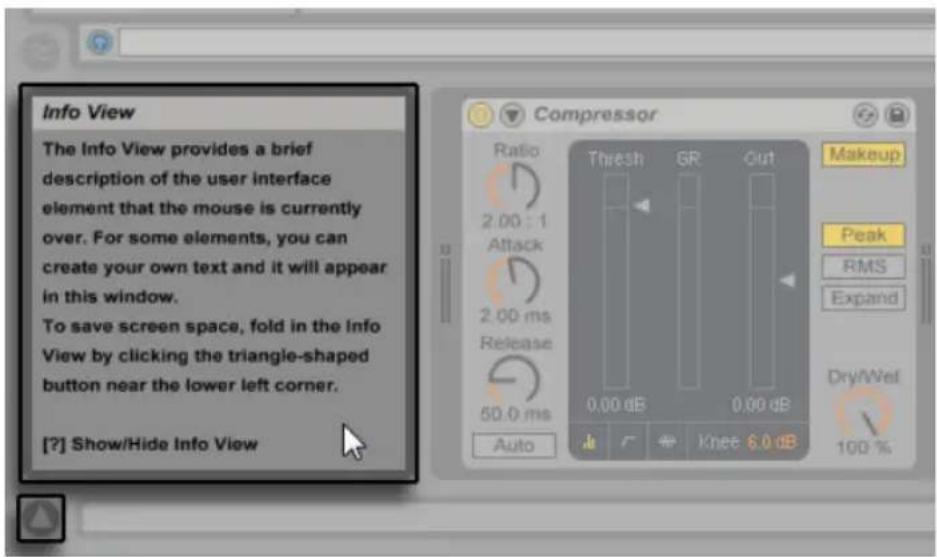
Die Info-Ansicht mit dem zugehörigen Zeigen/Verbergen-Schalter (Dreieck).
Wenn Sie mehr Information zu einem bestimmten Element der Bedienoberfläche oder Thema wünschen, schlagen Sie bitte in dieser Referenzanleitung nach. Der Index am Ende der Anleitung enthält die Namen aller Bedienelemente und hilft Ihnen beim Auffinden der relevanten Anleitungsabschnitte.
2.2 Voreinstellungen vornehmen
In Lives Voreinstellungsfenster finden Sie verschiedene Einstellmöglichkeiten dafür, wie Live aussieht, sich verhält und mit der Außenwelt in Verbindung tritt. Dieses Fenster wird mit dem Befehl Voreinstellungen aufgerufen, den Sie in Windows im Menü Optionen und in OS X im Live-Menü finden. Auf die Voreinstellungen kann auch mit dem Kürzel [STRG],/[CMD], zugegriffen werden.
Die verschiedenen Optionen in Lives Voreinstellungen sind auf mehreren Seiten organisiert, die über Reiter aufgerufen werden können:
- Mit dem Look/Feel-Reiter können Sie verschiedene Einstellungen ändern, darunter die für die Textanzeige benutzte Sprache und das Farbschema ("Skin") für die Live-Benutzeroberfläche. Hier können Sie auch die Größe der auf dem Bildschirm angezeigten grafischen Objekte bestimmen: Der Zoom-Display-Regler ermöglicht Ihnen die Eingabe eines Zoomwerts in Prozent zwischen 50% und 200% der Standardoberflächengröße von Live.
- Die Audio-Voreinstellungen dienen dazu, Lives Audio-Kommunikation mit der Außenwelt über ein Audio-Interface zu konfigurieren. Bitte nehmen Sie sich die Zeit, den in das Programm integrierten Kurs "Audio-Ein/Ausgabe konfigurieren" durchzulesen, in dem Sie mit allen Schritten vertraut gemacht werden, die zur Einrichtung und Optimierung eines bestimmten Systems nötig sind. Wählen Sie Hilfe-Ansicht aus dem Hilfe-Menü, um Zugriff auf diesen Kurs zu erhalten.
- Die MIDI/Sync-Voreinstellungen dienen dazu, Live beim Erkennen der MIDI-Geräte für drei unterschiedliche Zwecke zu helfen:
—MIDI-Noten spielen. Im Kapitel über das Routing (Seite 202) erfahren Sie, wie Sie die MIDI-Daten eines externen Geräts als MIDI-Eingangssignale in Live nutzen oder MIDI an ein externes Gerät schicken können.
—Elemente der Bedienoberfläche fernsteuern. Dieses Thema wird ausführlich im Kapitel Fernsteuerung über MIDI und Rechnertastatur (Seite 547) behandelt.
—Das Synchronisieren des Programms zu einem externen Sequenzer oder Drumcomputer, entweder als Master oder als Slave. Details hierzu finden Sie im Kapitel über die Synchronisation (Seite 671). (Hinweis: Die Sync-Funktion ist in Live Lite nicht verfügbar.)
- Die File/Folder-Voreinstellungen haben mit Lives Datei-Verwaltung (Seite 53) und dem Speicherort von Plug-Ins (Seite 262) zu tun.
- Die Library-Voreinstellungen ermöglichen Ihnen den Standardinstallationspfad für bestimmte Dateitypen, wie Packs oder Ihre User-Library zu bestimmen und, ob zugehörige Samples und andere Dateien mit dem Set zusammen abgespeichert werden sollen (Seite 86).
- Die Record/Warp/Launch-Voreinstellungen erlauben es, neue Projekte (Seite 73) und ihre Komponenten (Seite 121) den persönlichen Vorlieben anzupassen und verschiedene Optionen für neue Aufnahmen (Seite 237) zu wählen.
- In den CPU-Voreinstellungen finden sich Optionen zum Begrenzen der erzeugten Prozessorlast (Seite 677), sowie für die Multicore/Multiprozessorunterstützung.
- Die Licenses/Maintenance-Voreinstellungen dienen zum Verwalten von Lizenzierung und Installation der Live-Plattform (Seite 31).
2.3 Das Hauptfenster von Live
Den Großteil Ihrer Arbeit in Live werden Sie im Live-Hauptfenster verrichten. Dieses Fenster enthält eine Reihe von Ansichten, und jede davon verwaltet einen bestimmten Aspekt Ihres Live-Sets. Ein Live-Set ist der Dokumententyp, den Sie in Live erzeugen und mit dem Sie arbeiten. Wenn Sie mehrere Monitore einsetzen (oder auch einen einzelnen sehr großen Monitor) können Sie ein zweites Fenster öffnen, um die verschiedenen Ansichten von Live gleichzeitig nebeneinander darzustellen.
Jeder der Wahlschalter an den Rändern des Hauptfensters ruft eine bestimmte Ansicht auf; klicken Sie beispielsweise auf diesen, um den Browser von Live zu öffnen:
Der Wahlschalter für den Geräte-Browser.
Sie können Live im Vollbild-Modus betreiben, indem Sie den Vollbild-Befehl aus dem Ansicht-Menü wählen. In den Vollbild-Modus kann auch mit den Tasten F11 / [CTRL][CMD][F] (Mac) gewechselt werden. Unter Windows und Versionen von OS X vor 10.9 können Sie den Vollbild-Modus verlassen, indem Sie auf die Taste klicken, die unten rechts in der Ecke der Anzeige erscheint.
Vollbild-Modus ausschalten (Windows und OS X (vor 10.9)).
Wenn Sie OS-X-Version 10.9 oder höher einsetzen, verwendet Live die im Betriebssystem integrierten Befehle zur Steuerung des Vollbild-Modus. Sie können den Vollbild-Modus einschalten, indem Sie auf die Pfeile in der Ecke oben rechts klicken.
Vollbild-Modus einschalten (OS X 10.9 und später).
Ist der Vollbild-Modus unter OS X 10.9 oder später aktiv, erscheinen die Menüs von Live, sobald Sie den Mauszeiger an den oberen Bildschirmrand bewegen. Sie können den Vollbild-Modus ausschalten, indem Sie auf die Pfeile rechts in der Menüleiste klicken.
Das Aktivieren der Option Zweites Fenster mit [STRG][Shift]W / [CMD][Shift][W][Mac] oder im Ansichten-Menü öffnet ein zweites Fenster, das ein alternative Auswahl von Lives Ansichten zeigt.
Ist Lives Browser geöffnet, können Sie die horizontale Aufteilung des Hauptfensters durch Ziehen ändern.
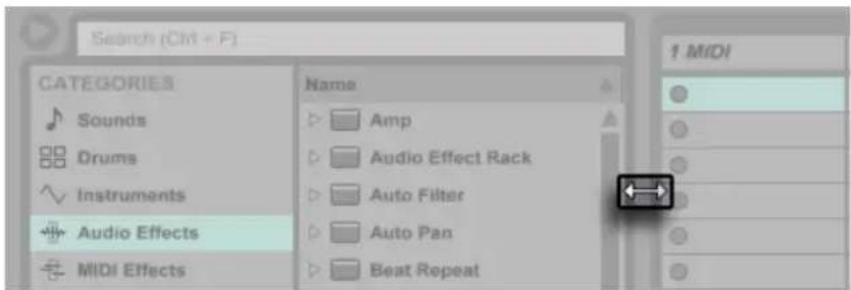
Die Teilung im Hauptfenster einstellen
Kapitel 3
Live autorisieren
Live ist durch ein Kopierschutzverfahren gegen unrechtmäßigen Gebrauch gesichert. Das Verfahren wurde im Hinblick auf das Einhalten höchster Sicherheitsstandards und das gleichzeitige Vermeiden von Umständen für unsere Anwender entwickelt. Sollten Sie generell Vorbehalte gegenüber Kopierschutzverfahren haben, bedenken Sie bitte, dass ein Kopierschutzverfahren hilft, Ihre Investition zu sichern: es ermöglicht Ableton, Ihnen Unterstützung zu bieten und Live weiter zu entwickeln.
Die Standardlizenz für Live gestattet es Ihnen, Live nur auf einem Rechner zur gleichen Zeit einzusetzen. Sie können jedoch unter den rechtlichen und technischen Voraussetzungen, die in den FAQs weiter unten beschrieben werden, Live auch mehr als ein Mal autorisieren (Seite 31).
Wenn Sie Live zum ersten Mal starten, werden Sie aufgefordert, den Autorisierungs-Vorgang abzuschließen. Die Software führt Sie Schritt-für-Schritt durch die Autorisierung.
Sollte der Rechner, den Sie autorisieren möchten, an das Internet angeschlossen sein, können Sie die Autorisierung sofort durchführen. Verwenden Sie hierfür die entsprechende Taste in der Dialogbox. Wenn keine Internet-Verbindung vorhanden ist, drücken Sie auf die "Kein Internet auf diesem Rechner"-Taste und folgen den Anweisungen.
3.1 Häufig gestellte Fragen zum Kopierschutz
3.1.1 Kann ich Live oder andere Ableton-Produkte ohne eine Seriennummer verwenden?
Falls Sie Live oder zusätzliche Produkte dafür (noch) nicht besitzen, können Sie diese ausprobieren, Ihre Arbeit dabei jedoch nicht sichern oder exportieren.
Wenn das Ausprobieren von Live oder eines weiteren Produkts Ihr Interesse an einem Kauf weckt, besuchen Sie bitte den Ableton-Webshop 2 . Diese Webseite bietet Ihnen Informationen über Abletons Vertriebs- und Händlernetz. Sie ermöglicht es Ihnen auch, Ableton-Produkte online zu kaufen.
3.1.2 Was geschieht, wenn ich Komponenten meines Rechners austausche?
Wenn Sie Ihre Rechnerkomponenten aus irgendeinem Grund ändern, fordert Sie Live eventuell auf, die Software noch einmal zu autorisieren. Live muss nicht neu autorisiert werden, wenn Peripheriegeräte ausgetauscht werden (Audio- oder MIDI-Hardware, Drucker, Modem). Sie benötigen jedoch eventuell eine erneute Autorisierung, wenn Motherboard, Prozessor oder die Netzwerk-Karte ausgetauscht werden. Auf manchen Rechnern erfordert auch ein Neu-Formatieren der Festplatte eine neue Autorisierung.
3.1.3 Kann ich Live mehr als einmal autorisieren?
Die Standardlizenz für Live gestattet es Ihnen, Live nur auf einem Rechner gleichzeitig einzusetzen. Der Ableton-Server stellt Ihnen jedoch zwei Autorisierungen zur Verfügung, im Vertrauen, dass Sie Live jeweils nur auf einer Maschine nutzen.
Sie können Live also auf Ihrem Studiorechner und auf einem Tour-Laptop betreiben, allerdings nicht gleichzeitig.
Sollte der Ableton-Server Ihre Anfrage nach einer weiteren Autorisierung ablehnen, nehmen Sie bitte mit dem technischen Support 3 von Ableton Kontakt auf.
Um Live auf mehr als einem Rechner gleichzeitig zu betreiben, benötigen Sie eine Zweit-Lizenz oder eine Site-Lizenz. Ableton bietet solche Lizenzen zu besonderen Konditionen an.
3.1.4 Kann ich mein Set auf einem Rechner abspielen, der nicht autorisiert ist?
Auch wenn Live noch nicht autorisiert ist, können Sie Live-Sets ohne zeitliche Einschränkung laden und abspielen. Sie können dann Ihre Arbeit jedoch nicht sichern oder exportieren. Wenn Sie auf
Tour gehen, sollten Sie in Erwägung ziehen, Ihre Live-Programm-CD und eine CD mit dem letzten Stand Ihrer Live-Sets mitzunehmen. Im Notfall können Sie Live auf einem beliebigen Rechner installieren, betreiben und die Backups Ihrer Live-Sets abspielen.
3.1.5 Was mache ich, wenn ich Fragen zum Kopierschutz oder Probleme damit habe?
Bitte besuchen Sie Abletons Webseite für technischen Support.
Kapitel 4
Das Live-Konzept
Dieses Kapitel stellt das grundlegende Konzept von Live vor. Wir empfehlen Ihnen, es zu Beginn Ihrer Beschäftigung mit dem Programm zu lesen. Ein fundiertes Verständnis der Grundprinzipien erleichtert es Ihnen, das Potenzial von Live für Ihr Musikmachen richtig auszuschöpfen.
4.1 Der Browser
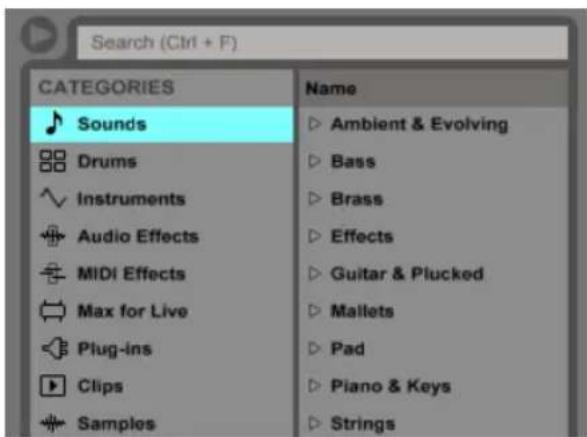
Lives Browser (Seite 53) ist der Ort, an dem Sie mit Ihrer gesamten Library interagieren: die Core-Library, die zusammen mit dem Programm installiert wird, alle zusätzlichen Sounds, die Sie durch Ableton-Packs installiert haben, Presets und Samples, die Sie gesichert haben, Ihre Geräte von Ableton oder Drittanbietern und alle Ordner, die Sie manuell hinzugefügt haben.
Der Dokumententyp den Sie in Live erzeugen und mit dem Sie arbeiten heißt Live-Set (Seite 73). Live-Sets werden in einem Live-Projekt abgelegt -- das ist ein Ordner, in dem zugehöriges Material gesammelt wird -- und können entweder mit dem Öffnen-Befehl im Datei-Menü oder über die integrierten Datei-Browser geöffnet werden.
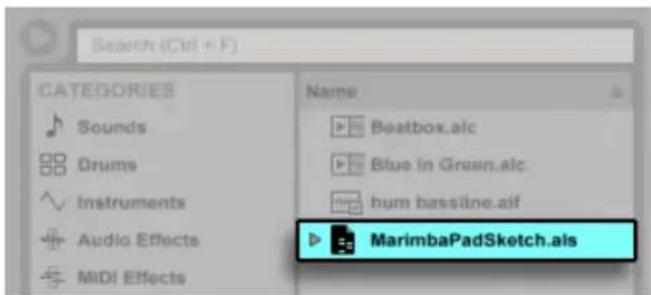
Ein Live-Set im Browser.
4.3 Arrangement und Session
Die musikalischen Grundbausteine in Live heißen Clips. Ein Clip repräsentiert musikalisches Material: eine Melodie, einen Schlagzeugrhythmus, eine Bassfigur oder ein komplettes Stück. Live erlaubt Ihnen Clips aufzunehmen, zu bearbeiten und größere musikalische Strukturen aus ihnen zu bilden, zum Beispiel Songs, Filmvertonungen, DJ-Sets oder Theatermusik.
In einem Live-Set stehen zwei Umgebungen zur Verfügung, die Clips enthalten können: Das Arrangement repräsentiert eine Anordnung von Clips entlang einer musikalischen Zeitachse; die Session ist eine Echtzeit-orientierte "Startbasis" für Clips. Alle Session-Clips besitzen individuelle Wiedergabetaster, mit denen die Clips jederzeit und in jeder beliebigen Reihenfolge gestartet werden können. Das Verhalten jedes Clips beim Starten kann mit verschiedenen Parametern präzise bestimmt werden (Seite 189).
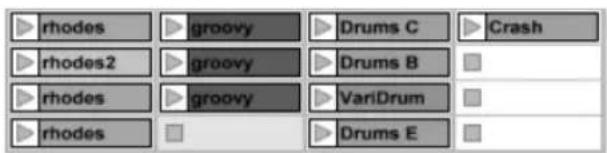
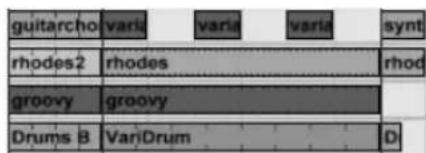
Clips in der Session- (links) und der Arrangement-Ansicht (rechts).
Das Arrangement steht in der Arrangement-Ansicht (Seite 91) und die Session in der Session-Ansicht (Seite 109). Wenn Sie Live in einem Fenster laufen lassen, können Sie zwischen diesen beiden Ansichten mit der Tab-Taste der Rechnertastatur oder den entsprechenden Schaltflächen umschalten. Wenn Sie zwei Fenster nutzen, werden Session und Arrangement durch Drücken der [Tab]-Taste vertauscht und im jeweils anderen Fenster dargestellt.
Da die beiden Ansichten für unterschiedliche Anwendungen konzipiert sind, können sie jeweils eine individuelle Auswahl von Clips enthalten. Es ist jedoch wichtig zu verstehen, dass ein Umschalten der beiden Ansichten lediglich das Aussehen des Live-Sets ändert - und weder zu einem Wechsel der Betriebsarten noch zu einer Änderung der hörbaren und gespeicherten Inhalte führt.
Die Schaltflächen für die Wahl von Arrangement- und Session-Ansicht.
Arrangement- und Session-Ansicht interagieren auf nützliche Weise. So kann man beispielsweise mit Session-Clips improvisieren und ein "Protokoll" der Improvisation (Seite 117) als Arrangement aufzeichnen und später verfeinern. Dies ist möglich, weil Arrangement und Session über Spuren miteinander verbunden sind.
4.4 Spuren
Spuren enthalten Clips und verwalten den Signalfluss, sie erlauben auch das Erstellen neuer Clips durch Aufnahme, Klangerzeugung, Effektbearbeitung und Mischung.

Eine Spur in der Arrangement-Ansicht.
Session- und Arrangement-Ansicht teilen sich die gleichen Spuren. In der Session-Ansicht sind die Spuren in einzelnen Spalten angeordnet, während sie in der Arrangement-Ansicht vertikal übereinander geschichtet werden, wobei die Zeit von links nach rechts verläuft. Eine einfache Regel bestimmt das Zusammenwirken der Clips in einem Track:
Eine Spur kann nur einen Clip zu einem bestimmten Zeitpunkt wiedergeben.
Aus diesem Grund wird man üblicherweise Clips, die alternativ erklingen sollen, in der gleichen "Spalte" der Session-Ansicht platzieren. Solche, die gemeinsam erklingen sollen, platziert man dagegen über mehrere Spuren verteilt in Reihen, die wir Szenen (Seite 111) nennen.
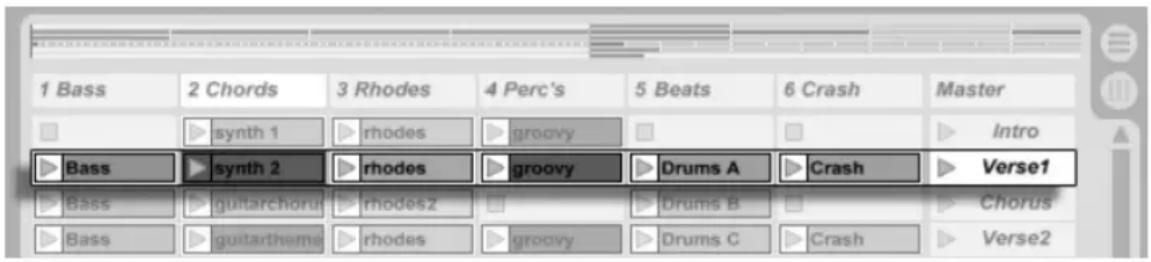
Eine Szene in der Session-Ansicht.
Zu einem beliebigen Zeitpunkt kann also eine Spur entweder einen Session-Clip oder einen Arrangement-Clip abspielen, jedoch nie beide Clips zugleich. Wer gewinnt also? Wenn ein Session-Clip gestartet wird, stoppt die betreffende Spur jede andere Aktion, um diesen Clip abzuspielen. Falls sie gerade mit der Wiedergabe eines Arrangement-Clips beschäftigt war, unterbricht sie diese also zugunsten des Session-Clips (andere Spuren können währenddessen aber mit der Wiedergabe des Arrangements fortfahren). Die Spur wird die Wiedergabe des Arrangements erst dann wieder aufnehmen, wenn sie ausdrücklich von Ihnen dazu angewiesen wird.
Genau hierfür gibt es die Zurück-zum-Arrangement-Taste, die in der Session-Ansicht auf der Master-Spur und in der Arrangement-Ansicht oben rechts im Scrub-Bereich zu finden ist. Diese Taste leuchtet auf, um anzuzeigen, dass ein oder mehrere Spur(en) gerade nicht das Arrangement, sondern stattdessen einen/mehrere Session-Clip(s) abspielen.
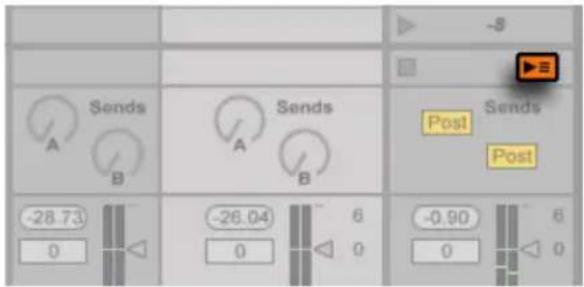
Die Zurück-zum-Arrangement-Taste in der Session-Ansicht.
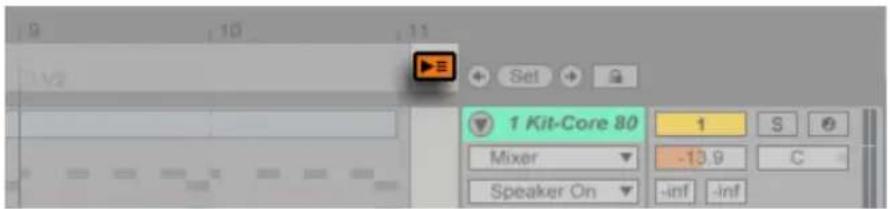
Die Zurück-zum-Arrangement-Taste in der Arrangement-Ansicht.
Durch Anklicken der Schaltfläche lässt man alle Spuren wieder das Arrangement abspielen. Jede Spur in der Arrangement-Ansicht hat zusätzlich auch eine eigene Zurück-zum-Arrangement-Taste, wodurch Sie die Arrangement-Wiedergabe nur bei bestimmten Spuren fortsetzen können.
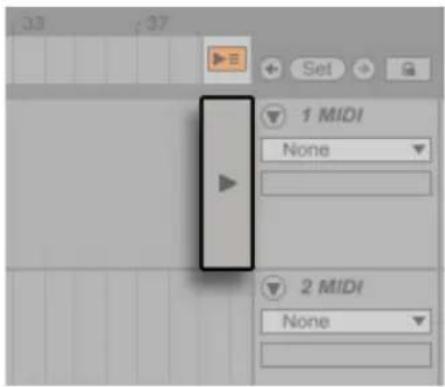
Die Zurück-zum-Arrangement-Taste einer einzelnen Spur.
Wir können den aktuellen Stand der Dinge auch durch Anklicken der Arrangement-Aufnahme-Taste einfangen. Das Aufheben der Aufnahme oder das Stoppen von Live mit der Stopp-Taste hinterlässt dann ein verändertes Arrangement.
4.5 Audio und MIDI
Clips repräsentieren aufgezeichnete Signale. In Live gibt es zwei verschiedene Arten Signale: Audio und MIDI. In der digitalen Welt ist ein Audiosignal eine Reihe von Nummern, die eine Annäherung an ein kontinuierliches Signal darstellen, wie es von einem Mikrofon stammt oder an einen Lautsprecher geschickt wird. Ein MIDI-Signal ist dagegen eine Folge von Befehlen, etwa "spiele C4 bei mittlerer Anschlagsstärke". MIDI ist also eine symbolische Repräsentation von musikalischem Material - eine, die aufgeschriebenen Noten näher ist als einer Audioaufzeichnung. MIDI-Signale werden von Eingabegeräten wie MIDI- oder USB-Tastaturen erzeugt 1 .
Man benötigt ein Instrument (Seite 251), um MIDI-Signale in hörbare Audiosignale umzuwandeln. Einige Instrumente, wie z.B. Lives Simpler (Seite 512), dienen zum chromatischem Spielen eines Sounds über die Tastatur. Bei anderen Instrumenten, wie z.B. Lives Impulse (Seite 457), ist jeder Keyboard-Taste ein unterschiedlicher Percussion-Sound zugewiesen.
Audiosignale werden auf Audio-Spuren aufgenommen und wiedergegeben, MIDI-Signale auf MIDI-Spuren. Diese beiden Spur-Typen besitzen ihre eigenen entsprechenden Clip-Typen. Audio-Clips können nicht auf MIDI-Spuren verwendet werden und umgekehrt.
Informationen zum Einfügen, Ordnen und Löschen von Audio- und MIDI-Spuren finden Sie hier (Seite 225).
4.6 Audio-Clips und Samples
Ein Audio-Clip enthält einen Verweis auf ein Sample (auch bekannt als "Sound-" oder "Audiodatei") oder ein komprimiertes Sample (zum Beispiel eine MP3-Datei). Der Clip teilt Live mit, wo auf der Festplatte des Rechners das Sample zu finden ist, welcher Teil daraus wiederzugeben ist und wie er wiederzugeben ist.
Wenn ein Sample aus einem von Lives eingebauten Datei-Browsern geladen wird, erzeugt Live automatisch einen Clip, um das Sample abzuspielen. Vor dem Laden eines Samples per Drag'n'drop kann man es direkt im Browser vorhören; der Schalter im Browser mit dem Kopfhörersymbol aktiviert das Vorhören.
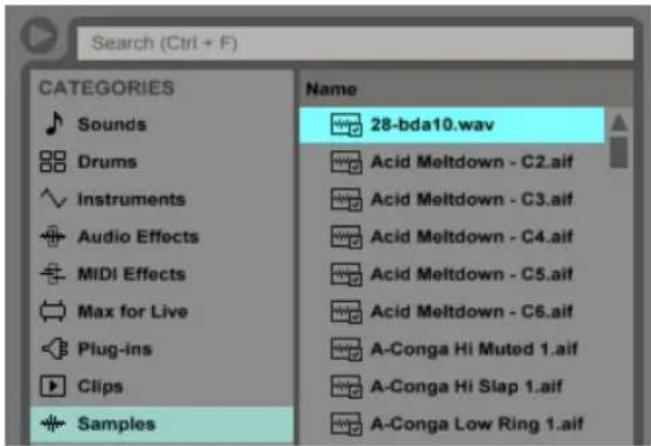
Samples werden per Drag'n'drop aus Lives Browser geladen.
Live bietet viele Möglichkeiten, um Samples auf aufregend neue Weise wiederzugeben und erlaubt es Ihnen, eine Vielzahl neuer Klänge zu erzeugen, ohne dabei das Original-Sample tatsächlich zu verändern - alle gewünschten Manipulationen werden während der Wiedergabe des Samples in Echtzeit berechnet. Die entsprechenden Einstellungen werden in der Clip-Ansicht (Seite 121) vorgenommen, die nach einem Doppelklick auf einen Clip auf dem Bildschirm erscheint.
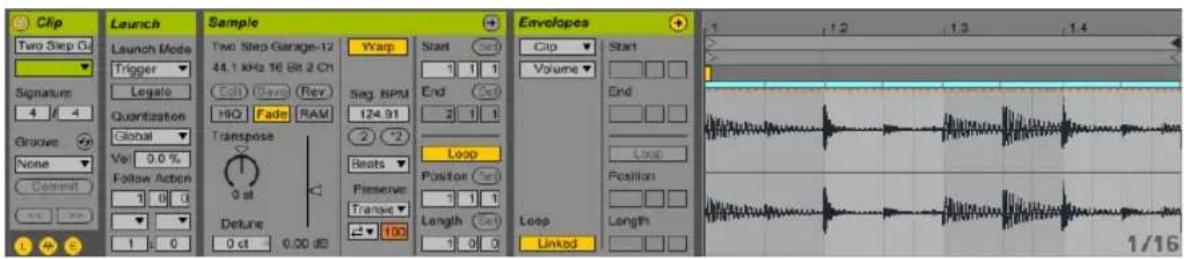
Die in der Clip-Ansicht dargestellten Eigenschaften eines Audio-Clips.
Lives Warping (Seite 145) bietet besonders lohnende Manipulationsmöglichkeiten. Warping bedeutet, dass die Wiedergabegeschwindigkeit eines Samples unabhängig von seiner Tonhöhe ist und so dem Songtempo angepasst werden kann. Das Tempo kann jederzeit spontan im Tempofeld der Transportleiste geändert werden.

Das Tempo-Feld im Transportbereich.
Die grundlegendste Anwendung dieser Möglichkeit -- und eine, die üblicherweise keiner manuellen Konfiguration bedarf -- ist das Synchronisieren von Sample-Loops zum gewählten Tempo. Lives Auto-Warp-Algorithmus macht es einfach, jedes beliebige Sample zum Songtempo zu synchronisieren, selbst die Aufnahme einer betrunkenen Jazz-Kapelle. Es ist auch möglich, mit extremen Warp-Einstellungen den Klang eines Samples radikal zu verändern.
4.7 MIDI-Clips und MIDI-Dateien
Ein MIDI-Clip enthält musikalische Informationen in Form von MIDI-Noten und Controllerverläufen. Wenn MIDI aus einer MIDI-Datei (Seite 71) importiert wird, werden die Daten Bestandteil des Live-Sets; die Original-Datei wird dann nicht mehr referenziert. In Lives Browser wird eine MIDI-Datei mit einem speziellen Symbol und der .mid Dateierweiterung angezeigt.
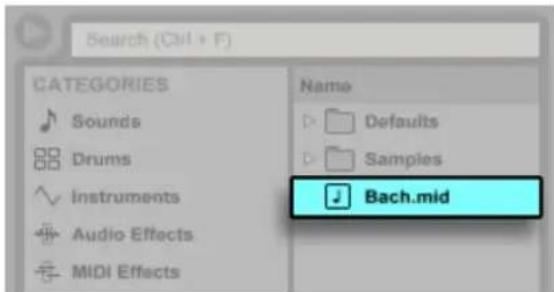
MIDI-Dateien werden aus Lives Browser geladen.
Erwartungsgemäß kann über die Clip-Ansicht auf die Inhalte eines MIDI-Clips zur Bearbeitung (Seite 161) zugegriffen werden, um etwa eine Melodie zu verändern oder einen Schlagzeugrhythmus "zu zeichnen".

Die Eigenschaften eines MIDI-Clips, wie in der Clip-Ansicht dargestellt.
4.8 Geräte und der Mixer
Eine Spur kann nicht nur Clips, sondern auch eine Kette virtueller Geräte (Seite 251) für das Bearbeiten von Signalen enthalten. Das Doppelklicken auf die Titelzeile einer Spur holt die Geräte-Ansicht ins Bild, in der die Gerätekette der Spur dargestellt wird.
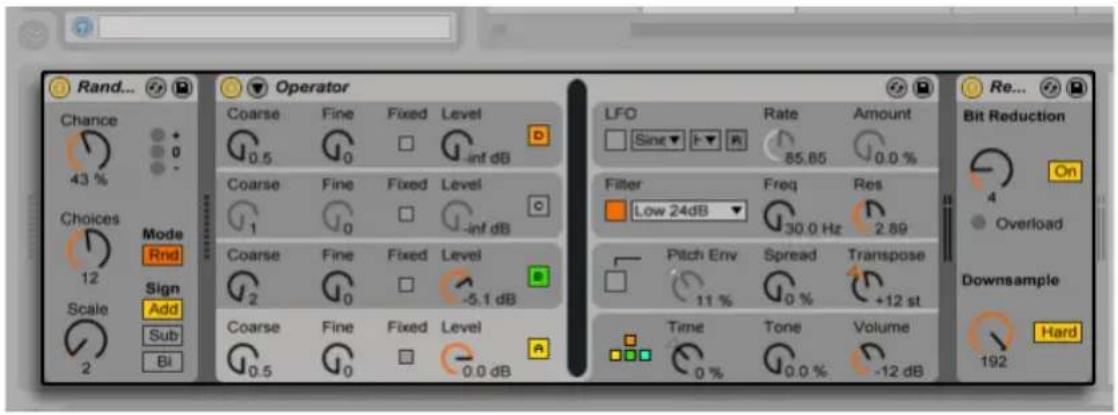
Die Geräte-Ansicht mit der Darstellung der Gerätekette einer MIDI-Spur.
Lives integrierte Audio-Effekte (Seite 329), MIDI-Effekte (Seite 415) und Instrumente (Seite 427) finden sich im Geräte-Browser und können in eine Spur eingefügt werden, indem man sie in die Geräte-Ansicht oder in eine Session- oder Arrangement-Spur zieht.
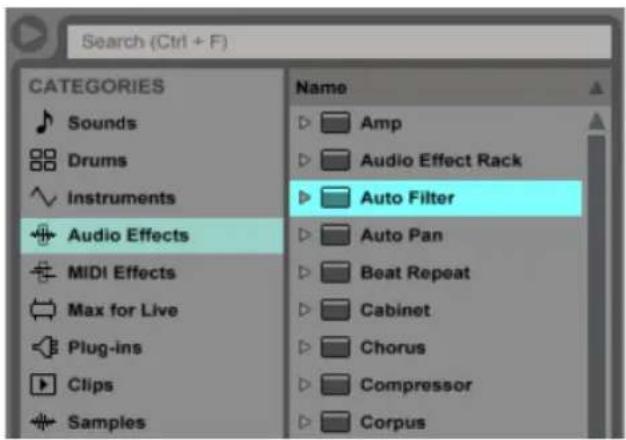
Lives integrierte Geräte sind im Browser zu finden.
Sie können auch Plug-Ins als Geräte (Seite 262) in Live einsetzen. Unter dem Plug-Ins-Label des Browsers haben Sie Zugriff auf VST-Plug-Ins und Audio-Units (nur Mac OS X).
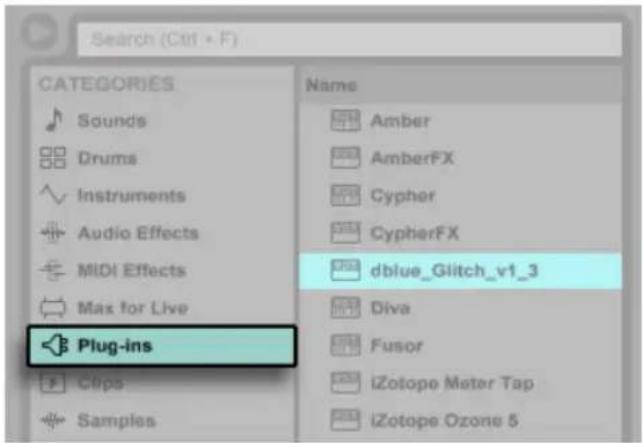
Plug-In-Geräte sind unter dem Plug-In-Label des Browsers verfügbar.
Stellen Sie sich einen Audio-Clip vor, der in einer Audio-Spur abgespielt wird. Das Audiosignal des Clips erreicht zuerst das Gerät ganz links in der Kette. Das Gerät bearbeitet (verändert) das Signal des Clips und schickt das Ergebnis in das nächste Gerät und so weiter. Die Anzahl an Geräten in einer Spur ist theoretisch unbegrenzt. In der Praxis wird die Rechenleistung des Rechners der maximalen Anzahl gleichzeitig nutzbarer Geräte Grenzen setzen; das ist ein Thema, das eine gesonderte Betrachtung (Seite 677) verdient. Beachten Sie, dass die Signalleitungen zwischen Geräten immer stereo sind, die Ein- und Ausgänge der Software können indes auch in den Audio-Voreinstellungen für den Monobetrieb konfiguriert werden.
Nachdem das Signal die Gerätekette durchquert hat, landet es in Lives Mixer (Seite 221). So wie Session und Arrangement sich die Spuren teilen, so teilen sie sich auch den Mixer. Dieser kann der Bequemlichkeit halber in beiden Ansichten dargestellt werden. Um die Darstellung auf dem Bildschirm optimal an die aktuellen Anforderungen anzupassen, lassen sich die Mixerabschnitte mit den entsprechenden Befehlen aus dem Ansicht-Menü separat ein- oder ausblenden.
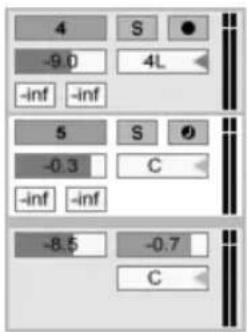
Der Mixer von Live in der Arrangement- (links) und der Session-Ansicht (rechts).
Der Mixer besitzt Einstellmöglichkeiten für Lautstärke, Panoramaposition und die Sends, mit denen der Anteil bestimmt wird, den jede Spur an den Eingang der verfügbaren Return-Spuren sendet. Return-Spuren enthalten nur Effekte, keine Clips. Über ihre Sends können alle Tracks einen Teil ihres Signals in einen Return-Track leiten und so seine Effekte gemeinsam nutzen.
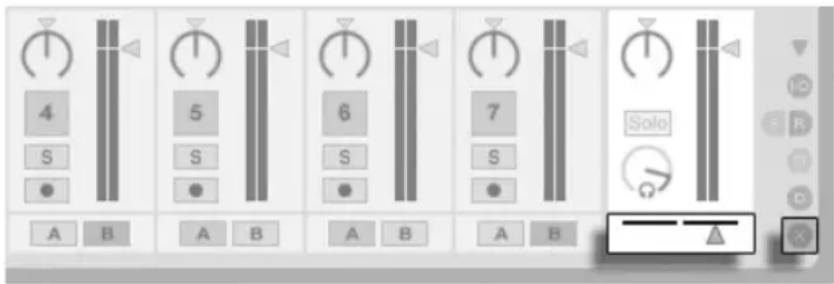
Der Mixer besitzt auch einen Crossfader (Seite 229), der für weiche Überblendungen zwischen auf unterschiedlichen Spuren wiedergegebenen Clips sorgen kann. Lives Crossfader arbeitet wie bei einem typischen DJ-Mischpult, kann aber nicht nur zwei, sondern beliebig viele Spuren inklusive der Returns überblenden.
Geräte die Audio empfangen und auch wieder ausgeben, werden als Audio-Effekte bezeichnet. In einer Audio- oder Return-Spur können nur solche Audio-Effekte eingesetzt werden. Es gibt jedoch zwei weitere Geräte-Typen für die Verwendung in MIDI-Spuren: MIDI-Effekte und -Instrumente.
Stellen Sie sich eine MIDI-Spur vor, die einen Clip abspielt. Das MIDI-Signal des Clips wird in die Gerätekette der Spur eingespeist. Dort wird es zuerst durch eine beliebige Anzahl von MIDI-Effekten bearbeitet. Ein MIDI-Effekt empfängt MIDI-Informationen und gibt auch wieder MIDI-Informationen aus. Ein Beispiel ist der Scale-Effekt, der die empfangenen Noten auf eine Anwender-definierbare musikalische Skala korrigiert. Dem letzten MIDI-Effekt in der Effektkette folgt ein Instrument. Instrumente, zum Beispiel Lives Simpler und Impulse, empfangen MIDI und geben Audio aus. Auf ein Instrument können beliebig viele Audio-Effekte folgen - genau wie in einer Audio-Spur.

Ein MIDI-Effekt, ein Instrument und ein Audio-Effekt in einer MIDI-Spur.
Wenn eine MIDI-Spur kein Instrument (und keine Audio-Effekte) enthält, dann ist ihr Ausgang ein reines MIDI-Signal, das irgendwo anders hin geschickt werden muss, um zu einem Audiosignal umgewandelt zu werden. In diesem Fall sind im Mixer keine Mix- und Send-Bedienelemente sichtbar.
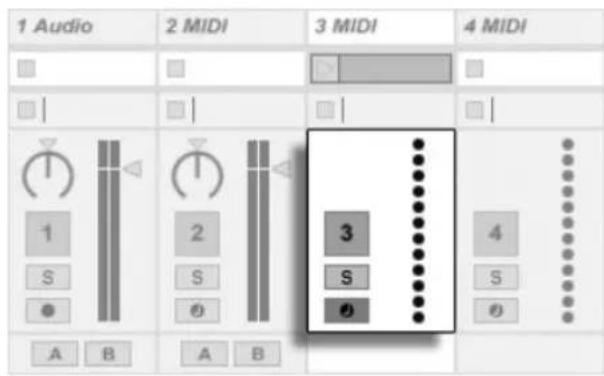
Der Mixer für eine MIDI-Spur ohne Instrument.
4.9 Presets und Racks
Jedes Live-Gerät kann Einstellungen als Presets (Seite 256) speichern und auch wieder aufrufen. Da Presets unabhängig von Live Sets gespeichert werden, werden neue Presets zum Bestandteil einer Library, auf die jedes Projekt zugreifen kann.
Lives Instrument-, Drum- und Effekt-Racks (Seite 275) erlauben das Sichern von Geräte-Kombinationen und ihrer Einstellungen als einzelne Presets. Diese Funktion erlaubt das Erzeugen leistungsfähiger Multi-Geräte-Kreationen und ergänzt die eingebauten Instrumente effektiv um die Fähigkeiten von Lives MIDI- und Audio-Effekten.
4.10 Signal-Routing
Wie wir gesehen haben, geben alle Spuren entweder Audio- oder MIDI-Signale aus. Wohin aber werden diese Signale geleitet? Das wird im Eingänge/Ausgänge-Bereich des Mixers bestimmt. Dieses bietet für jede Spur Menüs, in denen die Signal-Quelle und das Signal-Ziel für den Track gewählt werden können. Der Eingänge/Ausgänge-Bereich kann mit der Option Eingänge/Ausgänge im Ansicht-Menü sichtbar gemacht werden und ist Lives "Patchbay". Sie erlaubt zahlreiche Varianten für das Signal-Routing (Seite 199) und ermöglicht dadurch wertvolle kreative und technische Dinge wie beispielsweise Resampling, Sub-Mischungen, das Schichten von Synthesizer-Sounds, komplexe Effekt-Konfigurationen und einiges mehr.
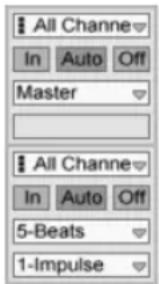
Das Routing der Spuren wird im Eingänge/Ausgänge-Bereich der Arrangement- (links) oder Session-Ansicht (rechts) bestimmt.
Die Signale der Spuren können über die an den Rechner angeschlossenen Audio- und MIDI-Interfaces an die Außenwelt, an andere über ReWire (Seite 674) an Live gekoppelte Programme oder an andere Spuren und Geräte innerhalb von Live geleitet werden. Spuren lassen sich auch als Gruppen-Spur (Seite 226) zusammenlegen, die als Sub-Mixer für alle in der Gruppe enthaltenen Spuren dient.
Entsprechend kann für eine Spur das Eingangssignal gewählt werden, das durch die Geräte der Spur geleitet werden soll. Wieder können Signale von außen, von einem ReWire-Programm oder von einer anderen Spur oder einem anderen Gerät in Live als Eingangssignal gewählt werden. Die Monitor-Wahlschalter bestimmen dabei, unter welchen Umständen das Eingangssignal durch die Spur abgehört wird.
Mit Hilfe der Geräte External Audio Effect (Seite 360) und External Instrument (Seite 455) ist es auch möglich, Signale direkt aus der Gerätekette einer Spur an externe Hardware-Geräte zu routen. (Hinweis: Diese Geräte sind in den Intro- und Lite-Editionen nicht verfügbar.)
4.11 Neue Clips aufnehmen
Audio- und MIDI-Spuren können ihr Eingangssignal aufnehmen und so neue Clips (Seite 237) erzeugen. Die Aufnahme auf eine Spur wird durch Betätigung des Arm-Schalters für Aufnahmebereitschaft der Spur ermöglicht. Sind mehrere Spuren ausgewählt, führt das Aktivieren der Aufnahmebereitschaft auf einer Spur zur Aktivierung auf allen Spuren. Um mehrere Spuren nacheinander aufnahmebereit zu schalten, halten Sie [STRG] (PC)/[CMD] (Mac) während des Aktivierens gedrückt. Ist die Option "Exklusivschaltung für Arm" in den Record-Voreinstellungen eingeschaltet, wird beim Einfügen eines Instruments in eine neue oder leere MIDI-Spur automatisch die Aufnahmebereitschaft für diese Spur aktiviert. Ist der Aufnahmeschalter in der Transportleiste aktiviert, nimmt jede aufnahmebereit geschaltete Spur ihr Eingangssignal in das Arrangement auf. Jede Aufnahme führt zu einem neuen Clip pro Spur.
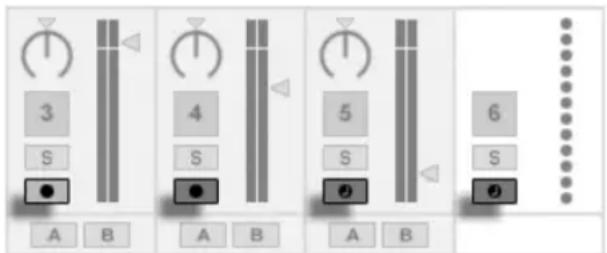
Die Schalter für die Aufnahmebereitschaft in der Session-Ansicht.
Es ist auch möglich, ganz spontan (Seite 240) in die Slots der Session-Ansicht aufzunehmen. Diese Vorgehensweise ist besonders für jammende Musiker lohnend, da bei ihr kein Stoppen der Wiedergabe erforderlich ist. Ein Klick auf die Session-Aufnahme-Taste zeichnet einen neuen Clip in der gewählten Session-Szene bei allen aufnahmebereiten Spuren auf.

Die Session-Aufnahme-Taste im Transportbereich.
Nochmaliges Klicken auf den Aufnahmeschalter bestimmt das Ende der Aufnahme und startet den neuen Clip. Da diese Aktionen der Zeitquantisierung für das Starten und Stoppen unterliegen, können die resultierenden Clips automatisch rhythmisch korrekt geschnitten werden.

Das Quantisierungs-Wahlmenü im Transportbereich.
Das Aufnehmen in der Session in Verbindung mit der Overdub-Option und der Aufnahme-Quantisierung ist das Mittel der Wahl für das Erzeugen von Rhythmus-Figuren, die durch das sukzessive Hinzufügen von Noten erzeugt werden, während der aufgenommene Abschnitt geloopt abgespielt wird. Man benötigt nur eine MIDI-Tastatur (oder die Computer-Tastatur) und eine MIDI-Spur mit Lives Percussion-Instrument Impulse um so zu arbeiten (Seite 457).
4.12 Automations-Hüllkurven
Während der Arbeit mit Lives Mixer und den Effekten werden Sie oft Parameteränderungen zum Bestandteil des Arrangements machen wollen. Das Verändern der Parameter im Zeitablauf des Arrangements wird als Automation (Seite 295) bezeichnet; ein Bedienelement, dessen Wert oder Status sich im Zeitablauf ändert, ist automatisiert. Eine Automation wird als Hüllkurve mit Stützpunkten dargestellt, die gezeichnet, bearbeitet und in Echtzeit aufgenommen werden können.

Der automatisierte Pan-Regler und seine Automations-Hüllkurve.
Praktisch alle Mixer- und Effekt-Bedienelemente in Live können automatisiert werden, sogar das Song-Tempo. Das Erzeugen von Automationen ist einfach: Alle Änderungen an einem Bedienelement, die man bei aktiviertem Automation-Arm- und Aufnahmeschalter im Transportbereich vornimmt, werden als Automation in der Arrangement-Ansicht aufgezeichnet. Automation wird in Clips der Session-Ansicht aufgezeichnet, sobald Parameter bei der Aufnahme geändert werden und die Taste "Automation Arm" eingeschaltet ist.
Wird ein bereits automatisierter Parameter geändert, ohne das aufgenommen wird, ist das Verhalten ähnlich dem Starten von Session-Clips beim Abspielen des Arrangements: Die bestehende
Automation des Parameters wird zugunsten der neuen Parametereinstellung deaktiviert. Das Bedienelement wird mit dem Verfolgen seiner Automation solange aussetzen und den manuell gewählten Wert beibehalten, bis der Automation-reaktivieren-Taster angeklickt wird, der das Fortsetzen der Arrangement-Wiedergabe erzwingt.
4.13 Clip-Hüllkurven
Hüllkurven gibt es für Spuren und Clips. Clip-Hüllkurven (Seite 307) werden zum Automatisieren oder Modulieren von Geräte- und Mixer-Parametern eingesetzt. Audio-Clips besitzen darüber hinaus Hüllkurven, um die Tonhöhe, die Lautstärke und weitere Clip-Parameter zu beeinflussen; mit diesen Hüllkurven kann unter anderem die Melodie und der Rhythmus aufgezeichneten Audiomaterials verändert werden. MIDI-Clips besitzen zusätzliche Clip-Hüllkurven für das Erzeugen von MIDI-Controllern. Clip-Hüllkurven können vom Clip entkoppelt und mit unabhängigen Loop-Einstellungen versehen werden, so dass längere Verläufe (wie Fade-Outs) oder kurze Bewegungen (wie ein Arpeggio) dem Inhalt des Clips überlagert werden können.
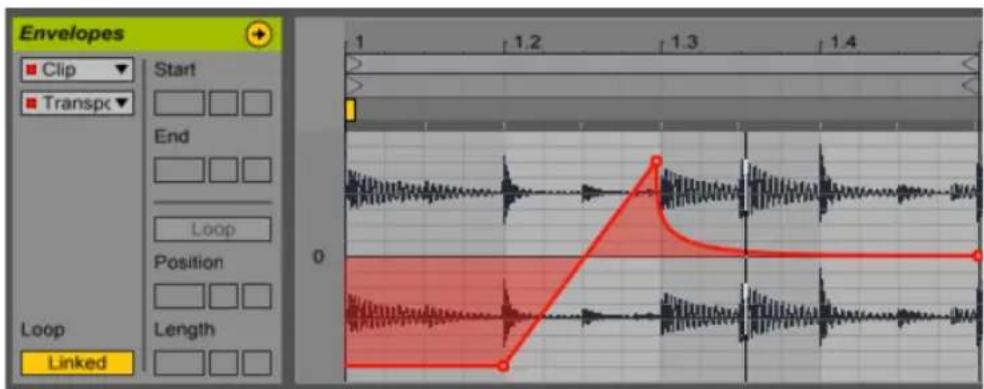
Eine Hüllkurve für die Transponierung eines Clips.
4.14 Fernsteuerung über MIDI und Rechnertastatur
Um den Anwender vom Zwang der Mausbedienung zu befreien, kann man die meisten Bedienelemente in Live von einem externen MIDI-Controller "fernsteuern". Die Zuweisungen für die Fernsteuerung werden in der MIDI-Map-Betriebsart (Seite 553) vorgenommen, die durch Anklicken des MIDI-Schalters im Transportbereich aktiviert wird.
In dieser Betriebsart können Sie auf ein beliebiges Mixer- oder Geräte-Bedienelement klicken und diesem dann den gewünschten Controller durch Senden der entsprechenden MIDI-Information zuweisen (zum Beispiel, indem Sie am gewünschten Regler Ihrer MIDI-Reglerbox drehen). Ihre Zuweisungen sind sofort nach Verlassen der MIDI-Map-Betriebsart aktiv. Session-Clips können einzelnen MIDI-Tasten oder ganzen Tastaturbereichen für ein chromatisches Spiel zugewiesen werden.
MIDI-Noten und -Controller, die zur Fernsteuerung von Bedienelementen in Live zugewiesen wurden, stehen nicht für das Aufnehmen in MIDI-Spuren zur Verfügung. Solche MIDI-Nachrichten werden ausgefiltert, bevor die empfangenen Daten zu den MIDI-Spuren gelangen.

Die Bedienelemente für die Tasten/MIDI-Zuweisung.
Session-Clips, Schalter, Taster und Wahlschalter können auch durch Tasten der Rechnertastatur ferngesteuert werden. Die entsprechende Zuweisung erfolgt in der Key-Map-Betriebsart (Seite 558), die genau wie die MIDI-Map-Betriebsart funktioniert.
Live bietet zusätzlich zu diesen universellen Zuweisungs-Möglichkeiten auch direkten Support für Ableton Push (Seite 561) und Push 2.
4.15 Sichern und Exportieren
Das Sichern eines Live-Sets sichert alles was es enthält, einschließlich der Clips, ihrer Positionen und Einstellungen sowie die Einstellungen der Geräte. Ein Audio-Clip kann jedoch den Bezug zu seinem zugrunde liegenden Sample verlieren, falls dieses auf der Festplatte bewegt oder von ihr gelöscht wird. Die Beziehung zwischen den Samples und ihren Clips kann mit dem speziellen Befehl Sammeln und Sichern (Seite 85) bewahrt werden. Dieser Befehl kopiert jedes benutzte Sample und legt es in einem Projekt-Ordner zusammen mit dem Live Set ab.
Ein separater Save-Taster in der Clip-Ansicht sichert die aktuellen Clip-Einstellungen (Seite 135) als Standard für das betreffende Sample, so dass es jedes Mal, wenn es erneut im Programm verwendet wird, automatisch diese Grundeinstellungen erhält. Dies ist sehr nützlich, wenn Sie Warp-Einstellungen für einen Clip vorgenommen haben und diesen in mehreren Live-Sets verwenden wollen.
Das Exportieren von Audio kann in Live sowohl von der Session-, als auch von der Arrangement-Ansicht aus erfolgen. Live wird nach dem Aufrufen des Befehls Audio/Video exportieren (Seite 64) die an den Master-Ausgang geleiteten Audiosignale mit den von Ihnen gewählten Eigenschaften als Audiodatei auf die Festplatte sichern.
Live kann auch einzelne MIDI-Clips als MIDI-Dateien exportieren (Seite 71).
Das Exportieren und Sichern von Material für die spätere Wiederverwendung in Live kann sehr bequem mit den Live-Clips (Seite 71) erfolgen. Clips aus der Session-Ansicht können aus einem Live-Set zurück in den Browser gezogen und dadurch als Live-Clips auf die Festplatte exportiert werden.
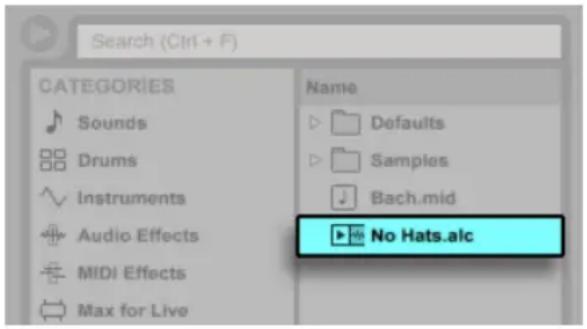
Ein Live-Clip im Browser.
Live-Clips stellen eine sehr leistungsfähige Möglichkeit zum Speichern von Ideen dar, da sie nicht nur die Einstellungen aus der Clip-Ansicht speichern, sondern auch die Instrumente und Effekt-Ketten der entsprechenden Tracks. Live-Clips können im Browser vorgehört und zu jedem geöffneten Live-Set hinzugefügt werden, genau wie Samples. Im Live-Set stellen sie die kreative Nachbearbeitung des Original-Clips wieder her.
Mit Hilfe von Live-Clips können Sie sich eine persönliche Library aufbauen, z.B. mit:
- MIDI-Sequenzen mit passenden Instrumenten und Effekten, zum Beispiel eine MIDI-Drumfigur mit den zugehörigen Impulse- und Effekteinstellungen;
- unterschiedliche Regionen oder Loops (Seite 129), die auf dieselbe Audiodatei zugreifen;
- Variationen eines Sample-Loops, die durch unterschiedlichen Einsatz von Warp-Markern (Seite 145), Clip-Hüllkurven (Seite 307) und Effekten (Seite 251) erzeugt wurden;
- Ideen, die nicht zum aktuellen Projekt passen, später aber nützlich sein könnten.
Kapitel 5
Das Handhaben von Dateien und Sets
Beim Musikmachen mit Live kommen ganz unterschiedliche Dateitypen zum Einsatz, darunter solche, die MIDI (Seite 71) und Audio (Seite 61) enthalten, aber auch eher Programm-spezifische Dateien wie Live-Clips (Seite 71) und Live-Sets (Seite 73). In diesem Kapitel erfahren Sie alles, was Sie über das Arbeiten mit den verschiedenen Dateitypen in Live wissen müssen. Zuerst werfen wir einen Blick auf Lives Browser, über die die meisten Dateien im Programm landen.
5.1 Das Arbeiten mit dem Browser
Lives Browser ist der Ort, an dem Sie mit Ihrer gesamten Library interagieren: die Core-Library, die zusammen mit dem Programm installiert wird, alle zusätzlichen Sounds, die Sie über Ableton-Packs installiert haben, Presets und Samples, die Sie gesichert haben, Ihre Geräte von Ableton oder Drittanbietern und alle Ordner auf Ihrer Festplatte mit Samples, Tracks, etc.
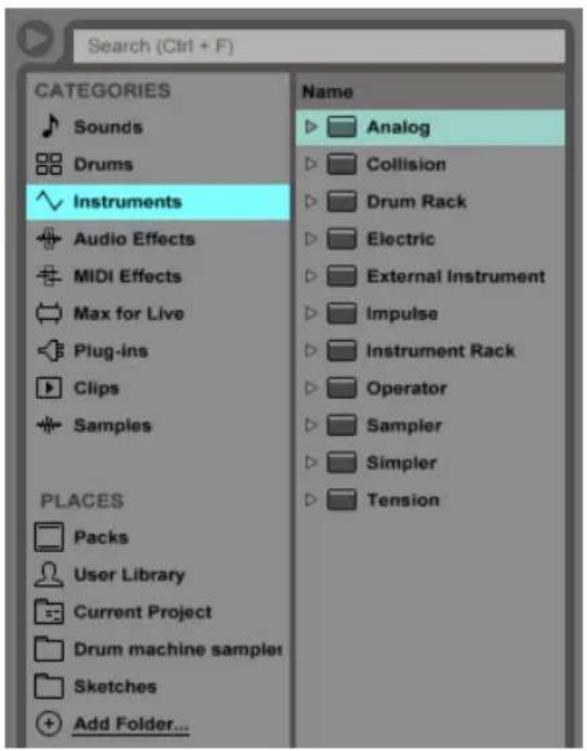
Die Browser-Anzeige ist in einen linken und einen rechten Bereich unterteilt, der Seitenleiste und dem Inhaltsfenster. Die Größe der beiden Bereiche kann durch horizontales Ziehen der Trennlinien bestimmt werden.
5.1.1 Die Hierarchie des Browser verstehen.
Das Arbeiten im Browser erfordert die Auswahl eines der Labels aus dem CATEGORIES oder PLACES-Bereich in der Seitenleiste und danach die Auswahl des gewünschten Elements, das daraufhin im Inhaltsfenster erscheint.
Das CATEGORIES-Label zeigt alle Dateien eines bestimmten Typs an, unabhängig davon, wo sich diese in Ihrer Library befinden. Verwenden Sie diesen Bereich einfach zum Erkunden und Entdecken all Ihrer installierten Instrumente und Klänge. Der CATEGORIES-Bereich ist folgendermaßen organisiert.
- Sounds — Ihre gesamten Instrument-Racks (Seite 275) und Instrument-Presets, sortiert nach Klangtyp (nicht nach Gerät).
- Drums — Ihre gesamten Drum-Presets. Enthalten sind komplette Drum-Kits im Drum-Rack-Format, sowie einzelne Drum-Hits, die als Instrument-Racks vorliegen.
- Instruments — Ihre gesamten Instrument-Racks, sowie alle "rohen" Live-Instrumente und deren Presets, sortiert nach Gerät (und nicht nach Klangtyp)
- Audio-Effects — Ihre gesamten Audio-Effekt-Racks, sowie alle "rohen" Live-Audio-Effekt-Geräte und Presets.
- MIDI-Effects — Ihre gesamten MIDI-Effekt-Racks, sowie alle "rohen" Live-MIDI-Effekt-Geräte und Presets.
- Max for Live — Ihre gesamten Max-for-Live-Geräte und Presets (Seite 541), sowie alle Racks, die Max-Geräte enthalten, sortiert in den Unterordnern "Audio-Effect", "Instrument" und "MIDI-Effect".
- Plug-Ins — Ihre VST- und/oder Audio-Units-Plug-Ins von Drittanbietern (Seite 262).
- Clips — Ihre gesamten Live-Clips.
- Samples — Ihre rohen Sample-Dateien.
- All results — Dieser Bereich erscheint, nachdem Sie etwas in das Suchfeld eingetippt haben. Er zeigt die Suchergebnisse für alle Kategorien des Browsers in einer Liste an.
Die PLACES-Labels zeigen die Inhalte von Ordnern auf Ihren Festplatten. Verwenden Sie diesen Bereich, wenn Sie auf einen bestimmten Speicherort zugreifen möchten, wie z.B. einem von Ihnen hinzugefügten Ordner, oder auch eines Ihrer optionalen Live-Packs. Der tatsächlich angezeigte Inhalt im PLACES-Bereich variiert etwas, je nachdem, wie Sie Ihre Library konfiguriert haben. Er enthält aber zumindest folgende Inhalte:
- Packs — alle Packs, die zur Standard-Live-Installation gehören, sowie alle, die Sie selbst installiert haben. Jedes Live-Pack erscheint als eigenständiger Ordner im Inhaltsfenster, der ausgeklappt werden kann, um die zum Pack gehörenden Dateien anzuzeigen. Von Packs installierte Presets, Samples und Live-Clips erscheinen ebenfalls unter den entsprechenden CATEGORIES-Labels.
-
User Library — die User-Library ist der Standardort für Dateien, die Sie selbst abgespeichert haben, inklusive Ihrer Standard-Presets, Grooves, eigenen Racks, Geräte-Presets, Samples und Live-Clips usw.. Dateien, die Sie in Ihre User-Library speichern, sind auch unter den jeweils passenden CATEGORIES-Labels verfügbar.
-
Aktuelles Projekt — alle Dateien, die im zurzeit aktiven Projekt enthalten sind (Seite 78). Wenn Sie an einem Live-Set arbeiten, das Sie noch nicht gesichert haben, bezieht sich das aktuelle Projekt auf einen temporären Speicherort.
- sämtliche Ordner von eine Ihrer Festplatten, die Sie in Lives Browser hinzugefügt haben.
Das Navigieren durch die Dateien in Lives Browser kann mit Hilfe der Maus oder der Rechnertastatur erfolgen:
- Scrollen Sie nach oben oder unten, indem Sie die Pfeiltasten hoch/runter oder das Mausrad verwenden oder indem Sie mit gehaltener Taste [STRG]ALT / [CMD]ALT klicken und ziehen.
- Mit den Pfeiltasten links/rechts können Sie Ordner schließen und öffnen oder sich zwischen Seitenleiste und Inhaltsfenster bewegen.
Standardmäßig schließen alle zuvor geöffneten Ordner, wenn Sie einen neuen Ordner öffnen. Sie können dieses Verhalten jedoch außer Kraft setzen, indem Sie STRG / CMD beim Öffnen neuer Ordner gedrückt halten.
5.1.2 User-Ordner
Lives Browser ermöglicht es Ihnen mit Ihren kreativen Werkzeugen zu arbeiten, ganz gleich wo diese auf Ihrem Rechner installiert sind. Dies erlaubt Ihnen zum Beispiel das Verteilen von sehr großen Sample-Libraries auf einer oder mehreren externen Festplatten, wobei der Browser trotzdem zusammen auf Ihre Inhalte zugreifen kann - es ist somit nicht mehr notwendig, sie an einem zentralen Speicherort abzulegen.
Um in Live mit Ihren eigenen Ordnern zu arbeiten, müssen Sie sie zuerst zum Browser hinzufügen, entweder indem Sie sie aus dem Explorer (Windows)/Finder (Mac) in Live ziehen oder durch Klick auf den Add Folder-Schalter in der Seitenleiste des Browsers.
Nachdem Sie einen User-Ordner hinzugefügt haben, scannt Live diesen Ordner, wodurch der Browser seinen gesamten Inhalt "kennenlernt". Im Anschluss daran erscheint er im PLACES-Bereich in der Seitenleiste.
Hinweis: Durch Hinzufügen eines User-Ordners wird der Ordner nicht an einen neuen Ort verschoben, sondern einfach nur in Lives Browser verfügbar gemacht. Wenn Sie Ihre Festplatten mit dem Explorer (Windows)/Finder (Mac) umorganisieren, kann es sein, dass Live Ihre User-Ordner nicht mehr finden kann, falls sie verschoben wurden. Ist ein User-Ordner zum Beispiel auf einer
externen Festplatte enthalten und Live wird geöffnet, ohne dass diese Platte angeschlossen ist, erscheint der User-Ordner zwar im Browser, jedoch in grau deaktiviert. Sie können probieren ihn über das Kontextmenü Rechtsklick / [CTRL-Klick] mit dem Befehl Ordner suchen wiederzufinden, oder mit dem Befehl Aus Seitenleiste entfernen Live sagen, das Live diesen Ordner "vergessen" soll. Sie können diesen Befehl auch zum Entfernen von Ordnern verwenden, die nicht fehlen, sondern mit denen Sie in Zukunft einfach nicht mehr arbeiten möchten.
5.1.3 Das Suchen nach Dateien
Lives Browser ist mit einem Suchfeld ausgestattet, das die Inhalte des von Ihnen gewählten Labels der Seitenleiste direkt bei der Eingabe des Suchbegriffs filtert. Um über alle Speicherorte und -medien hinweg zu suchen, drücken Sie [STRG]F / [CMD]F.
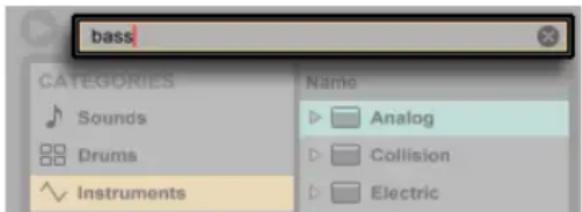
Das Suchfeld des Browsers.
Das Ergebnis wird die Dateien enthalten, die alle Suchbegriffe enthalten, nicht jene mit irgendeinem davon. Suchen Sie zum Beispiel nach "Acoustic Bass," wird die Suche alle "Acoustic Bass"-Sounds zu Tage fördern -- und nicht alle "Acoustic"- und alle "Bass"-Sounds.
Für eine Maus-freie Suche empfehlen wir diese Abfolge von Tastenbefehlen:
- [STRG]F / [CMD]F um einen Cursor in das Suchfeld zu platzieren;
- Tippen Sie Ihre Suchbegriffe ein;
- [Pfeiltaste runter], um zu den Suchergebnissen zu springen;
- [Pfeiltaste hoch/runter], um durch die Suchergebnisse zu blättern;
- [ESC], um das Suchfeld frei zu machen, wodurch alle Inhalte des gewählten Labels der Seitenleiste angezeigt werden.
Dateien vorhören
Live ermöglicht Ihnen das Vorhören von Audiodateien und Clips im Datei-Browser, bevor sie in das aktuelle Live-Set importiert werden. Um das Vorhören einzuschalten, aktivieren Sie den Vorhör-Schalter neben dem Vorhör-Bereich, der sich unten im Browser befindet.
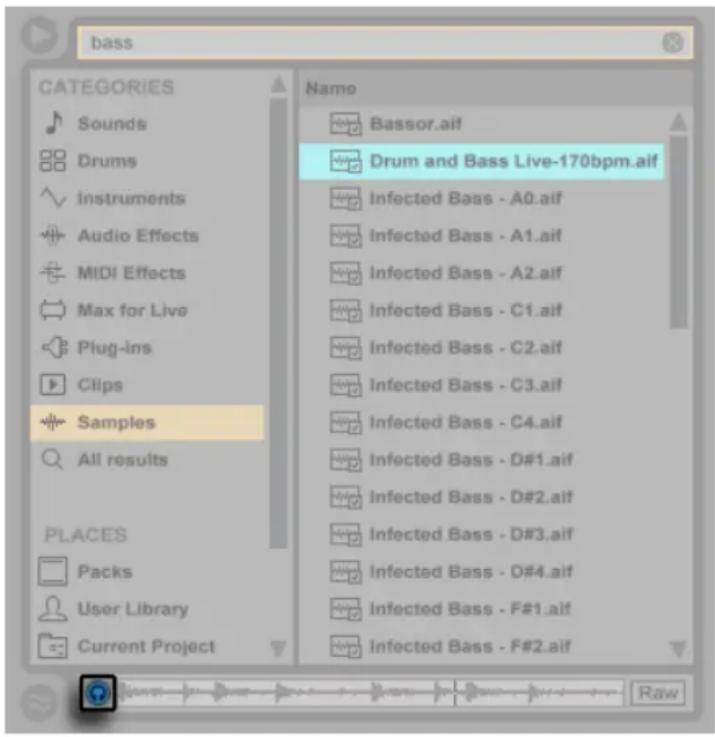
Hinweis: Sie können Dateien auch bei ausgeschalteter Vorhör-Funktion probehören, indem Sie [Shift][Enter] oder die Pfeiltaste Rechts drücken.
Klicken Sie auf eine Datei, um sie auszuwählen oder nutzen Sie die [Pfeiltasten hoch/runter]. Klicken Sie in die Wellenform-Darstellung des Vorhör-Bereichs, um die Wiedergabe von diesem Punkt aus zu starten. (Beachten Sie, dass das Scrubben von Clips in der Wellenform-Darstellung nicht möglich ist, wenn sie mit deaktivierter Warp-Option gespeichert worden sind.)
Sie können Live-Clips im Browser auswählen und sie damit in den Vorhör-Bereich laden. Sie werden jedoch nicht automatisch abgespielt. Klicken Sie auf den Vorhör-Bereich oder drücken Sie die rechte Pfeiltaste um die Clips vorzuhören.
Im Vorhör-Bereich können Sie auch Lives Instrument-Presets vorhören. Beim Auswählen hören Sie ein kurzes Audio-Beispiel des Presets, so dass Sie vor dem Einladen einen Klangeindruck bekommen,
Ist der Raw-Schalter aktiviert, werden Dateien beim Vorhören mit ihrem Originaltempo und nicht geloopt wiedergegeben. Ist Raw deaktiviert, versucht Live beim Vorhören die Dateien zum momentanen Set zu synchronisieren, so dass Sie besser beurteilen können, welche Audiodateien passen. Beachten Sie bitte, dass das Scrubben bei aktivierter Raw-Funktion nicht möglich ist.
Die Vorhör-Lautstärke kann mit dem Lautstärkeregler für das Vorhören im Mixer gewählt werden.
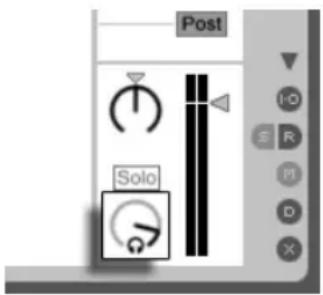
Der Regler für die Vorhör-Lautstärke.
Wenn Sie eine Audio-Hardware mit mehreren Audioausgängen besitzen, können Sie Dateien über einen Kopfhörer, der an einen separaten Ausgang angeschlossen ist, vorhören - während die Musik weiterspielt. Bitte schlagen Sie im entsprechenden Abschnitt (Seite 233) des Mischen-Kapitels nach, um zu erfahren, wie Sie Live für das Vorhören einrichten.
Clips aus dem Browser hinzufügen
Es gibt verschiedene Möglichkeiten einem Live-Set Clips hinzuzufügen:
- Dateien können aus dem Browser in Spuren der Session- oder Arrangement-Ansicht gezogen werden. Das Ziehen und Loslassen von Material aus dem Browser auf die freie Fläche rechts neben den Session-Spuren oder unter die Arrangement-Spuren erzeugt eine neue Spur und platziert den oder die Clip(s) dort.

Das Ziehen eines Clips hierhin, erzeugt eine neue Spur.
- In der Session-Ansicht bewirkt das Doppelklicken einer Datei im Browser oder das Drücken von [Enter] auf einer Datei im Browser, dass automatisch eine neue Spur rechts neben den anderen Spuren erzeugt und der Clip dort eingefügt wird.
- Dateien können direkt aus dem Explorer (Windows) / Finder (Mac) in Live gezogen werden.
Hot-Swap-Modus
Zusätzlich zur Möglichkeit Samples per Drag'n'drop aus dem Browser zu laden, bietet Live einen Hot-Swap-Modus an, der Maus-Wege sparen hilft. Der Hot-Swap-Modus kann mit der Taste [Q] ein- und ausgeschaltet werden und stellt vorübergehend eine Verknüpfung zwischen Browser und z.B. einem virtuellen Instrument her. Ist der Hot-Swap-Modus aktiv, können Sie Samples oder Presets direkt im Zusammenhang hören, das bedeutet: innerhalb des spielenden Instruments. Das Hot-Swappen von Presets wird im Abschnitt über Lives Geräte-Presets (Seite 256) besprochen. Im Folgenden geben wir ein Beispiel für das Hot-Swappen von Samples:
Das in Live integrierte Instrument Impulse besitzt acht Sample-Player-Slots, die per Drag'n'drop mit Samples gefüllt werden können. Alternativ kann man den Hot-Swap-Schalter aktivieren, der beim Überstreichen eines Slots mit der Maus sichtbar wird.

Der Hot-Swap-Schalter in einem Slot von Impulse.
Klick auf die Hot-Swap-Taste oder Drücken der Taste [Q] aktiviert den Hot-Swap-Modus:
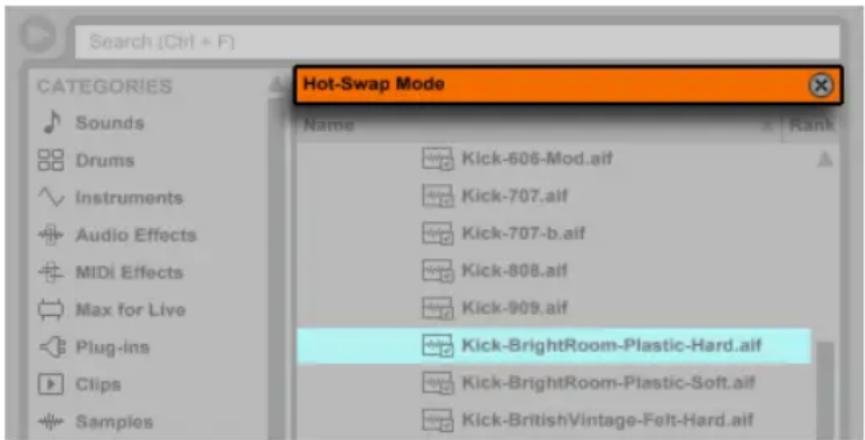
Der Browser im Hot-Swap-Modus.
Während Sie im Hot-Swap-Modus sind, gehen Sie mit Pfeiltaste hoch/runter zur nächsten Datei im Inhaltsfenster, die dann automatisch in den Slot von Impulse geladen wird (vermutlich während Impulse empfangene MIDI-Noten spielt). Die Verbindung zwischen Browser und Instrument wird durch das Anwählen einer anderen Ansicht oder durch Drücken der Taste [Q] oder durch nochmaliges Betätigen des Hot-Swap-Schalters wieder getrennt. Das Hot-Swappen lässt sich auch abbrechen, indem die [ESC]-Taste oder der Schließen-Taster in der Hot-Swap-Leiste oben im Browser gedrückt wird.
Wird der Hot-Swap-Modus erneut betreten, zeigt der Browser den Speicherort des aktuell geladenen Sounds und wählt diesen im voraus aus.
5.2 Sample-Dateien
Ein Sample ist eine Datei, die Audiodaten enthält. Live kann sowohl unkomprimierte (WAV, AIF und Sound Designer II für Mac), als auch komprimierte Audio-Dateiformate (MP3, AAC, Ogg Vorbis, Ogg FLAC und FLAC) wiedergeben. (Bitte beachten Sie, dass mit der Lite-Edition nicht alle dieser Formate abgespielt werden können.)
Eine Anmerkung zu Dateien im Format Variable Bit Rate (VBR): Bitte installieren Sie zum Dekodieren solcher Dateien QuickTime, falls Sie es noch nicht auf Ihrem System haben. Sie finden es auf der Apple-Website 4 .
Da Live die Samples direkt von Festplatte abspielt, können Sie mit einer großen Anzahl langer Samples arbeiten, ohne befürchten zu müssen, dass der Arbeitsspeicher knapp wird. Beachten Sie aber bitte, dass der Datendurchsatz von der Festplatte zum Flaschenhals werden kann, falls Ihre Festplatte fast voll oder (auf Windows-Systemen) stark fragmentiert ist. Die Rotationsgeschwindigkeit der Festplatte hat ebenfalls Auswirkungen auf ihre Leistungsfähigkeit. Mehr Informationen zu diesem Thema finden Sie im Abschnitt über Probleme mit der Festplatte (Seite 681).
Live kann unkomprimierte Mono- und Stereo-Samples beliebiger Länge, Samplerate und Bitauflösung ohne vorherige Konvertierung miteinander kombinieren. Um ein komprimiertes Sample abzuspielen, dekodiert Live das Sample und schreibt das Ergebnis in ein temporäres unkomprimiertes Sample. Dies findet üblicherweise so schnell statt, dass Sie die Datei direkt abspielen können, ohne auf das Beenden des Dekodiervorgangs warten zu müssen.
Hinweis: Wenn Sie ein langes Sample zu einem Projekt hinzufügen, wird Live möglicherweise melden, dass die Datei erst nach Beendigung der Analyse abgespielt werden kann. Im Abschnitt über die Analyse (Seite 63) finden Sie Erläuterungen hierzu.
5.2.1 Der Dekodier-Cache
Um die CPU-Ressourcen möglichst sparsam zu nutzen, behält Live dekodierte Samples von komprimiertem Audio-Material im Cache. Eine Pflege des Cache ist üblicherweise nicht nötig, da Live ältere Dateien automatisch löscht, um für neuere Platz zu schaffen. Sie können jedoch im Dekodier-Abschnitt auf der Dateien/Ordner-Seite der Voreinstellungen eine Größenbeschränkung für den Cache vornehmen. Er wird dann nie größer als es die Maximale Cache-Größe, bzw. die Einstellung für den minimalen freien Festplattenspeicherplatz zulässt. Durch Drücken des benachbarten "Leeren"-Tasters werden alle Dateien im Cache gelöscht, die nicht zum aktuellen Live Set gehören.
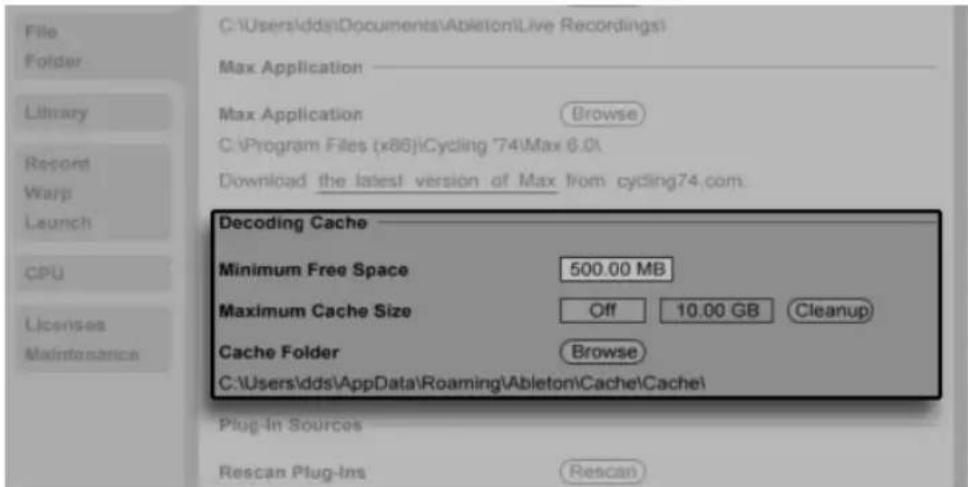
Einstellungen für den Dekodier-Cache.
5.2.2 Analysedateien (.asd)
Eine Analysedatei ist eine kleine Datei, die von Live erzeugt wird, wenn ein Sample zum ersten Mal im Programm verwendet wird. Die Analysedatei enthält Daten, die von Live gewonnen werden, um die Qualität bei der Audiodehnung/-stauchung zu erhöhen, die Wellenform schneller darstellen zu können und um automatisch das Tempo von langen Dateien ermitteln zu können (Seite 152).
Wenn Sie ein langes Sample zu einem Projekt hinzufügen, wird Live möglicherweise melden, dass die Datei erst nach Beendigung der Analyse abgespielt werden kann. Dies wird nicht passieren, wenn das Sample bereits analysiert wurde (Live also eine Analyse-Datei für dieses Sample findet), oder wenn in den Record/Warp/Launch-Voreinstellungen die Option Auto-Warp langer Samples (Seite 145) deaktiviert wurde.
Eine Analyse-Datei kann auch Standard-Einstellungen für den Clip eines Samples speichern:
Das Klicken auf den Taster Save (Seite 135) in der Clip-Ansicht speichert die aktuellen Clip-Einstellungen in der Analyse-Datei des Samples. Wenn das Sample zum nächsten Mal in Live gezogen wird, werden diese Clip-Einstellungen automatisch wiederhergestellt. Besonders nützlich ist das, um Einstellungen der Warp-Marker beizubehalten. Das Speichern von Clip-Standard-Einstellungen in der Analyse-Datei ist etwas anderes als das Speichern eines Clips als Live-Clip.
Während Analyse-Dateien eine praktische Möglichkeit bieten, Informationen über die Standardeinstellungen für ein bestimmtes Sample zu speichern, sollten Sie nicht vergessen, dass Sie unterschiedliche Einstellungen für jeden Clip innerhalb eines Live Sets verwenden können - auch wenn
diese Clips auf das gleiche Sample auf der Festplatte verweisen. Ziehen Sie jedoch eine neue Version des Samples in ein Live-Set, wird Live die in der Analyse-Datei gespeicherten Einstellungen für den neuen Clip verwenden.
Der Name der Analysedatei entspricht dem des Samples, hat jedoch die Namenserweiterung ".asd". Live speichert die Analysedatei im gleichen Ordner wie das Sample.

Samples, die eine .asd-Datei besitzen, werden so im Browser angezeigt.

Samples ohne eine .asd-Datei sehen so aus.
Die Analyse-Dateien selbst sind nicht in Lives Browser sichtbar.
Bitte beachten Sie, dass Sie das Erzeugen der Analysedateien unterbinden können, indem Sie die Option Analyse-Dateien erzeugen auf der File/Folder-Seite der Voreinstellungen deaktivieren. Alle Daten (außer den Standard-Einstellungen für einen Clip) können von Live bei Bedarf rekonstruiert werden, falls die .asd-Datei fehlt, dies wird für längere Samples allerdings eine Weile dauern.
5.2.3 Audio und Video exportieren
Der Befehl Audio/Video exportieren aus dem Datei-Menü erlaubt es Ihnen, Lives Audio-Ausgabe als neue Samples zu exportieren. Die resultierende Datei kann beispielsweise zum Anhören auf eine Audio-CD oder zwecks Backup/Archivierung oder Verwendung mit anderer Audio-Software auf eine Daten-CD gebrannt werden. Enthält Ihr Set Video, können Sie den Befehl Audio/Video exportieren auch zum Exportieren einer Videodatei nutzen, die im gleichen Verzeichnis wie die gerenderten Audiodateien erzeugt wird. (Hinweis: Video-Export ist in den Lite- und Intro-Editionen nicht verfügbar.) Sie können Ihre exportierten Audiodateien auch direkt auf Ihren SoundCloud-Account hochladen.
Auswahl-Optionen
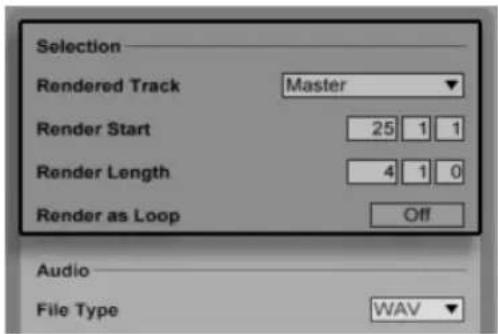
Die Auswahl-Optionen des Render-Dialogs
Das Menü für die zu rendernde Spur im Exportieren-Dialogfenster bietet verschiedene Optionen dafür, welches Audiosignal exportiert werden soll.
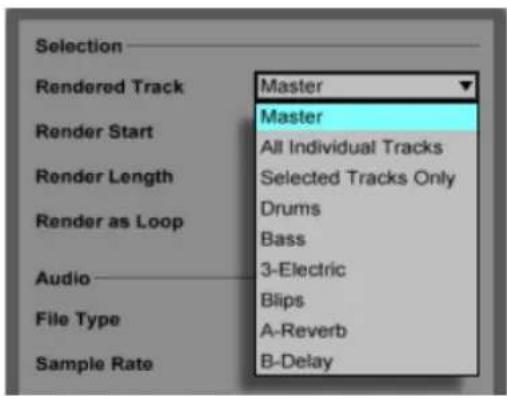
Das Menü für die zu rendernde Spur.
- Master — das hinter dem Fader abgegriffene Signal von Lives Master-Ausgang. Wenn Sie diesen Ausgang abhören, können Sie sicher sein, dass das exportierte Signal exakt dem entspricht, was Sie hören.
- Alle Einzelspuren -- das hinter dem Fader abgegriffene Signal am Ausgang jeder einzelnen Spur, einschließlich Return- und MIDI-Spuren mit Instrumenten. Live wird für jede Spur ein separates Sample erzeugen. Alle Samples werden die gleiche Länge besitzen, was es einfach macht, sie in anderen Mehrspur-Programmen anzulegen und weiter zu verwenden.
- Nur ausgewählte Spuren — diese Option ist identisch zur Option Alle Einzelspuren, sie rendert jedoch nur Spuren, die vor dem Öffnen des Export-Dialogs selektiert waren.
- (einzelne Spuren) — das hinter dem Fader abgegriffene Signal der gewählten Spur.
Die anderen Eingabefelder bestimmen den Startpunkt und die Länge des zu exportierenden Materials:
- Rendering-Start — bestimmt die Position an dem das Rendering beginnt.
- Rendering-Länge — bestimmt die Länge des zu rendernden Samples.
- Als Loop rendern -- Wenn diese Option aktiviert ist, erzeugt Live ein Sample, das als Loop verwendbar ist. Nehmen wir zum Beispiel an, dass Ihr Live-Set einen Delay-Effekt verwendet. Wenn die Option "Als Loop rendern" aktiviert ist, vollzieht Live den Render-Vorgang zweimal: Der erste Durchgang schreibt noch keine Audiodaten auf die Festplatte, erzeugt aber den Delay-Effekt. Da beim zweiten Durchgang die Audio-Aufzeichnung beginnt, enthält diese zu Beginn die Delay-Fahne aus dem ersten Durchgang.
Tipp — Eine schnelle Möglichkeit die Werte für Rendering-Start und -Länge einzugeben ist es, den gewünschten Zeitabschnitt in der Arrangement-Ansicht auszuwählen, bevor Sie den Befehl Audio/Video exportieren aufrufen. Bitte denken Sie daran - eine gerenderte Audiodatei enthält immer nur das, was Sie vor dem Rendern hören. Spielen Sie zum Beispiel eine Kombination von Session-Clips und Arrangement-Material ab, dann ist dies genau das, was auch in der gerender- ten Datei aufgezeichnet wird - unabhängig davon, welche Ansicht beim Rendern aktiv ist.
Optionen beim Rendern von Audio
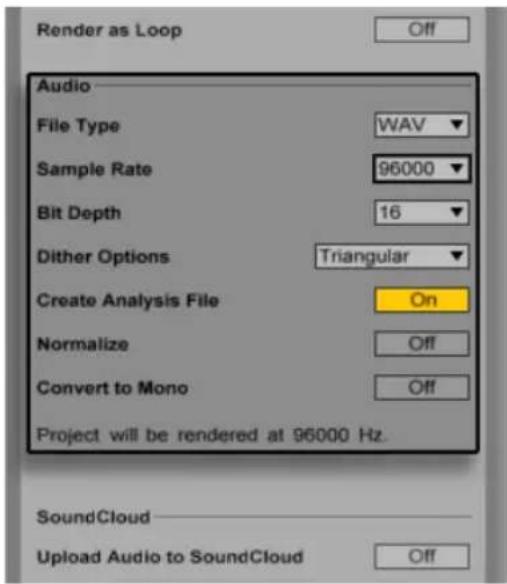
Die Optionen beim Rendern von Audio.
Der Exportieren-Dialog bietet verschieden Optionen für das Rendern von Audio:
- Datei-Typ, Bit-Tiefe, Sampling-Frequenz — Diese Optionen bestimmen das Format der zu erzeugenden Audiodatei. Die Wahl der Samplingrate hat dabei Auswirkungen auf den Export: wenn Sie eine Samplingrate wählen, die gleich oder höher ist als die, die Sie in Ihrem aktuellen Projekt verwenden (wie in den Audio-Voreinstellungen festgelegt), exportiert Live in einem Schritt mit der Samplingrate, die Sie im Export-Dialog bestimmt haben. Wenn Sie mit einer Samplingrate exportieren, die niedriger als die aktuelle Samplingrate in Ihrem aktuellen Projekt ist, exportiert Live zunächst mit der derzeitigen Projekt-Samplingrate und konvertiert dann in einem zweiten Schritt mit einem hochwertigen Algorithmus die Rate nach unten. Dieser Vorgang kann einige Zeit dauern.
- Dither-Optionen -- Wählen Sie einen der Dither-Modi, wenn Sie Dateien mit einer Bitauflösung von weniger als 32 Bit exportieren. Dithering fügt dem gerenderten Audiomaterial einen kleinen Rauschanteil hinzu, reduziert so aber Artefakte beim Verringern der Bit-Auflösung. Standardmäßig ist Triangular ausgewählt; das ist der "sicherste" Modus, falls Sie an der exportierten Datei eventuell weitere Bearbeitungen vornehmen. Der Modus Rectangular bewirkt ein geringeres Dither-Rauschen, das jedoch um den Preis größerer Quantisierungsfehler. Die drei Pow-r-Modi bieten eine ansteigende Dither-Intensität, sie verschieben das Rauschen in Frequenzbereiche oberhalb des normalen Hörbereichs. Beachten Sie, dass Dithering nur einmal auf eine bestimmte Datei angewendet werden sollte. Wollen Sie die
gerenderte Datei weiter bearbeiten, ist es empfehlenswert sie mit 32 Bit zu rendern, um das Dithering bei diesem Zwischenschritt überflüssig zu machen. Insbesondere die Pow-r-Modi sollten nie auf Material angewendet werden, das weiteren Mastering-Bearbeitungen unterzogen wird -- sie sind nur für die finale Ausgabe des Materials gedacht. (Bitte beachten Sie, dass die Pow-r-Modi in den Intro- und Lite-Editionen nicht zur Verfügung stehen.)
- Analyse-Datei schreiben — Falls aktiviert, erzeugt Live zusätzlich eine .asd-Datei mit Analyse-Informationen über das gerenderte Sample. Aktivieren Sie diese Option, falls Sie das Sample in Live verwenden wollen.
- Normalisieren -- Wenn diese Option aktiviert ist, wird das gerenderte Sample normalisiert (der Pegel wird erforderlichenfalls so verstärkt, dass die lauteste Stelle Vollaussteuerung erreicht).
- zu Mono konvertieren -- Wenn diese Option aktiviert ist, erzeugt Live ein Mono- statt ein Stereo-Sample.
- Audio bei Soundcloud hochladen -- Falls aktiviert, startet eine Hilfsanwendung, mit der Sie Ihre exportierten Audiodateien bei SoundCloud hochladen können.
Video-Rendering-Optionen
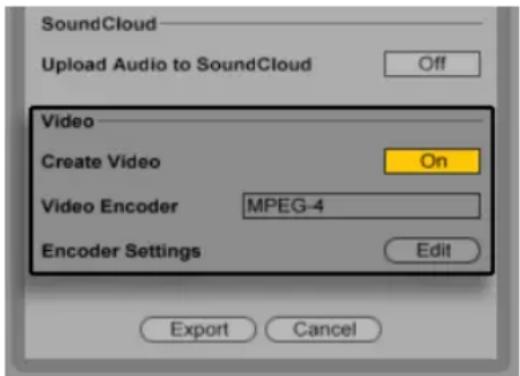
Die Optionen für das Rendern von Video.
(Hinweis: Video-Rendering ist in den Intro- und Lite-Editionen nicht verfügbar.)
Zusätzlich zu den Optionen für das Rendern von Audio bietet der Exportieren-Dialog auch Optionen für das Rendern von Video:
- Video erzeugen — Ist diese Option aktiviert, wird im Verzeichnis der gerenderten Audio-datei auch eine Videodatei erzeugt. Beachten Sie, dass diese Option nur dann verfügbar ist, wenn Sie Video-Clips im Arrangement haben. Ferner ist es nicht möglich, nur Video zu rendern — das Aktivieren der Video-Rendern-Option wird ein Video immer zusätzlich zum gerenderten Audio erzeugen.
- Video-Encoder — In diesem Menü können Sie den Encoder für das Video-Rendern wählen. Die Optionen hier hängen von den Encodern ab, die Sie installiert haben.
- Video-Encoder-Einstellungen — Dieser Taster öffnet ein Fenster mit den Einstellungen für den gewählten Encoder. Die genauen Einstellmöglichkeiten hängen vom Encoder ab, den Sie gewählt haben. Manche Encoder besitzen keine vom Anwender einstellbaren Parameter. In diesem Fall erscheint der Taster deaktiviert.
Nachdem Sie Ihre Einstellungen gemacht und auf Exportieren geklickt haben, um das Rendern zu starten, wird zunächst Audio gerendert. Ist dieser Vorgang beendet, beginnt das Rendern von Video. Beachten Sie, dass in Abhängigkeit des verwendeten Encoders das Video-Rendern in mehreren Durchgängen erfolgen kann. Live zeigt Ihnen den Status des Vorgangs mit einem Fortschrittbalken an.
Falls Sie keine besonderen Encoder-Einstellungen für Fenstergröße oder Seitenverhältnis vorgenommen haben, wird das gerenderte Video bei seiner Wiedergabe genau wie bei der Wiedergabe in Live aussehen. Das Video wird auch das gerenderte Audio enthalten.
Ausführliche Informationen zum Arbeiten mit Video finden Sie im entsprechenden Kapitel (Seite 321).
Rendern in Echtzeit
Normalerweise erfolgt das Rendern als Offline-Prozess. Enthält Ihr Set jedoch External-Audio-Effect- (Seite 360) oder External-Instrument-Geräte (Seite 455), die Signale zu Hardware-Effekten oder -Synthesizer routen, funktioniert das Rendern etwas anders. In diesem Fall wird der Hauptausgang in Echtzeit gerendert. Rendern Sie individuelle Spuren, so werden zunächst alle Spuren offline gerendert, die nicht irgendwo in ihrem Signalfluss ein Signal an ein externes Gerät routen. Danach werden alle Spuren in Echtzeit gerendert, die zu solchen Geräten geroutet sind. Live wird automatisch den Signalfluss jeder Spur überprüfen und registrieren, ob ein Rendern in Echtzeit nötig ist. Beim Starten des Renderns werden Ihnen dann verschiedene Optionen angezeigt:
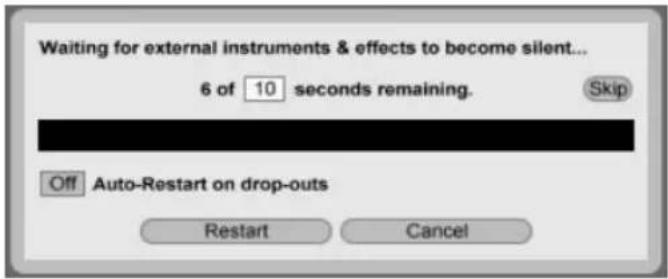
Das Warten auf das Ausklingen externer Geräte.
- Skip -- Standardmäßig wartet Live 10 Sekunden, bevor das Rendern beginnt. Diese Zeit sollte reichen, um die Signale aller externen Geräte ausklingen zu lassen. Benötigt es mehr Zeit (etwa wegen einer langen Hallfahne), können Sie die Wartezeit durch Eintippen einer anderen Anzahl von Sekunden in das Wertefeld erhöhen. Sind Sie sich dagegen sicher, dass die externen Geräte bereits ausgeklungen sind, können Sie den Vorgang beschleunigen, indem Sie durch Anklicken von "Skip" das Rendern sofort starten.
Nach dem Beginn des Renderns wechselt der Dialog zur Anzeige eines Fortschrittbalkens:
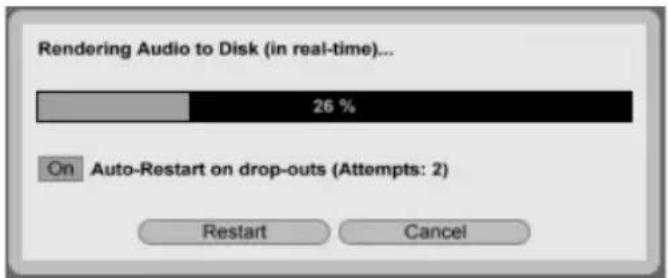
Das Rendern in Echtzeit wurde gestartet.
- Automatischer Neustart bei Drop-outs -- Das Rendern in Echtzeit belastet die CPU etwas stärker als das normale Rendern und manchmal können dabei Drop-outs (kleine Lücken oder Störungen im Audiosignal) auftreten. Live registriert solche Drop-outs und beginnt mit dem Rendern noch mal von vorne, falls diese Option aktiviert ist.
- Neustart - startet das Rendern manuell erneut.
- Abbrechen - bricht das Rendern ab und löscht die teilweise aufgezeichnete Datei.
Die Anzahl der Render-Versuche (falls es mehr als einen gab) wird ebenfalls in der Dialogbox angezeigt. Falls die Drop-outs und Neustarts nicht aufhören, sollten Sie andere Programme schließen, um mehr Rechenleistung für das Rendern zur Verfügung zu stellen. Bitte schlagen Sie im
Kapitel über den CPU-Leistungsbedarf (Seite 677) nach, um Tipps für ein Erhöhen der Leistung zu erhalten.
5.3 MIDI-Dateien
Eine MIDI-Datei enthält Befehle, die einen MIDI-kompatiblen Synthesizer oder ein anderes MIDI-Instrument, beispielsweise Lives Simpler, dazu veranlassen, bestimmte musikalische Dinge zu tun. MIDI-Dateien können aus Hardware- und Software-MIDI-Sequenzern exportiert werden. Das Importieren von MIDI-Dateien in Live unterscheidet sich vom Importieren von Samples: MIDI-Dateien werden ein Bestandteil des Live Sets und die resultierenden MIDI-Clips haben keinen Bezug mehr zu der Original-Datei. MIDI-Dateien werden im Browser mit einem speziellen Symbol angezeigt.
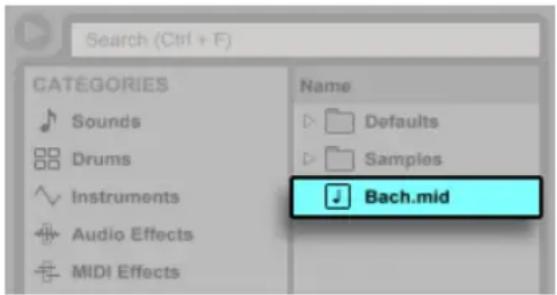
Eine MIDI-Datei im Browser.
5.3.1 MIDI-Dateien exportieren
Lives MIDI-Clips können als "Standard MIDI Files" exportiert werden. Wählen Sie dazu aus dem Datei-Menü den Befehl "Ausgewählten MIDI-Clip exportieren". Der Befehl öffnet eine Dateiauswahlbox, in der Sie einen Speicherort für die neue MIDI-Datei wählen können.
Das Exportieren einer MIDI-Datei ist etwas anderes als das Sichern eines Clips als Live-Clip.
5.4 Live-Clips
Einzelne Clips können im "Live-Clip"-Format aus der Session-Ansicht auf die Festplatte exportiert werden und stehen dadurch für die einfache Wiederverwendung in anderen Projekten zur Verfü-
gung. Da Live-Clips nur Verweise auf die verwendeten Samples (und nicht die Audiodaten selbst) enthalten, sind sie sehr klein. Das macht es einfach, eine eigene Sammlung aufzubauen und zu pflegen.
Um einen Clip aus dem geöffneten Live Set auf die Festplatte zu speichern, ziehen Sie ihn einfach in den Datei-Browser und lassen ihn über einem Ordner fallen. Enthält die Spur dabei Audio-Clips, sorgt Live für das Kopieren der referenzierten Samples an den neuen Speicherort, basierend auf der Einstellung der Option Dateien beim Export kopieren (Seite 86). Sie können dann einen neuen Namen für den Clip eingeben oder den von Live vorgeschlagenen mit [Enter] bestätigen.
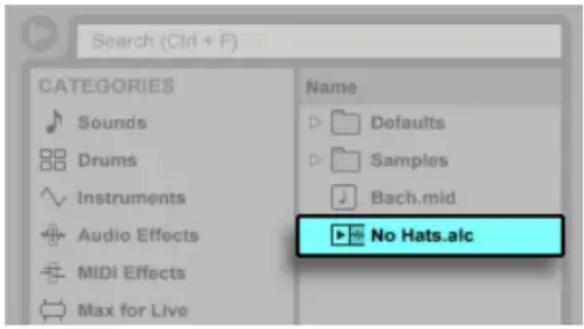
Ein Live-Clip im Browser.
Live-Clips stellen eine leistungsfähige Möglichkeit dar, Ihre Ideen für die spätere Verwendung oder Weiterentwicklung zu sichern, denn sie speichern nicht nur den ursprünglichen Clip mit allen seinen Clip- und Hüllkurveneinstellungen, sondern auch die Geräte des Original-Tracks. Um die Geräte-Kette eines Live-Clips zu rekonstruieren, importieren Sie ihn entweder in einen Track, der noch keine Clips oder Geräte enthält oder ziehen ihn auf die von Tracks freie Fläche in der Session- oder Arrangement-Ansicht. Wenn Sie Live-Clips in Tracks importieren, die bereits Geräte oder Clips enthalten, erscheinen nur die Clips mit ihren Einstellungen, aber ohne die Geräte. Sie könnten beispielsweise einen Live-Clip mit einer Basslinie in eine existierende Spur ziehen die ein Bass-Instrument ansteuert, statt eine neue Spur dafür zu erzeugen.
Clips die zu beliebigen bereits auf der Festplatte befindlichen Live Sets gehören, sind ebenfalls Live-Clips. Bitte lesen Sie den Abschnitt über das Verschmelzen von Sets (Seite 73) für nähere Informationen zu diesem Thema.
Beachten Sie, dass das Speichern von Standardeinstellungen für einen Clip in der Analyse-Datei des Samples etwas anderes als das Speichern eines Live-Clips ist. Die Standardeinstellungen in der .asd-Datei ergänzen das Sample um sinnvolle Grundeinstellungen (zum Beispiel für Warp, Lautstärke und Pitch), so dass es auf eine definierte Weise abgespielt wird, wenn zu einem Set
hinzugefügt wird. Live-Clips werden dagegen als separate musikalische Ideen auf der Festplatte gespeichert. So könnten Sie beispielsweise eine Reihe von Variationen des gleiche Audio-Clips erzeugen, indem Sie unterschiedliche Warp-, Pitch-, Hüllkurven- und Effekteinstellungen verwenden und diese Variationen alle als separate Live-Clips speichern. Im Browser könnten Sie diese Clips dann unabhängig voneinander sortieren und vorhören, und das sogar, obwohl alle davon auf das gleiche externe Ursprungs-Sample verweisen.
5.5 Live-Sets
Der Dokumententyp, den Sie in Live erzeugen und mit dem Sie arbeiten, heißt Live-Set. Stellen Sie sich das als einen einzelnen "Song" vor. Sets müssen innerhalb von Projekten gesichert werden, damit Live die verschiedenen Komponenten des Live Sets registrieren und verwalten kann: Live Clips, Geräte-Presets, alle verwendeten Samples usw.
5.5.1 Sets erzeugen, öffnen und sichern
Verwenden Sie den Befehl "Neues Live-Set" aus dem Datei-Menü, um ein neues Live-Set zu erzeugen, und den Befehl "Live-Set öffnen..." oder das Untermenü "Zuletzt benutzte Sets", um ein bestehendes Set zu öffnen. Im Datei-Browser können Sie ein Live-Set doppelklicken oder selektieren und [Enter] betätigen, um es zu öffnen.
Der Befehl "Live Set sichern" aus dem Datei-Menü sichert das aktuelle Live Set genau so wie es ist, einschließlich aller Clips und Einstellungen.
Sie können auch den Befehl "Live Set sichern unter" benutzen, um das aktuelle Live Set unter einem anderen Namen und/oder in ein anderes Dateiverzeichnis zu sichern. Oder Sie benutzen den Befehl "Live Set sichern als Kopie", um eine Kopie des aktuellen Live Sets mit einem neuen Namen und/oder unter einem neuen Verzeichnis zu speichern.
5.5.2 Das Verschmelzen von Sets
Live macht es einfach, Sets miteinander zu verschmelzen, was sehr praktisch sein kann, wenn man Arbeit aus unterschiedlichen Versionen oder Stücken kombinieren will. Um alle Spuren (außer den Return-Spuren) aus einem Live-Set in ein anderes zu bekommen, ziehen Sie das Set aus dem Datei-Browser in das aktuelle Set und lassen es auf der Titelzeile irgendeiner Spur oder auf dem freien Bereich unter/neben den Spuren los. Die Spuren aus dem losgelassenen Set werden
vollständig wiederhergestellt, einschließlich ihrer Clips in Session- und Arrangement-Ansicht, ihrer Geräte und ihrer Automationen.
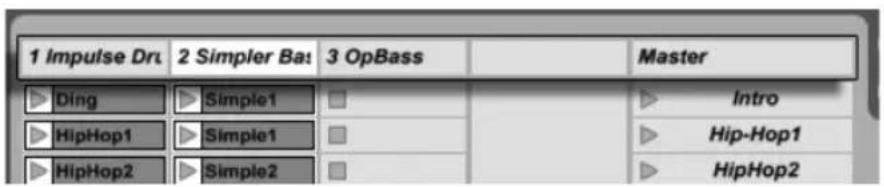
Der Drop-Bereich in der Session-Ansicht für das Importieren von Live-Sets.
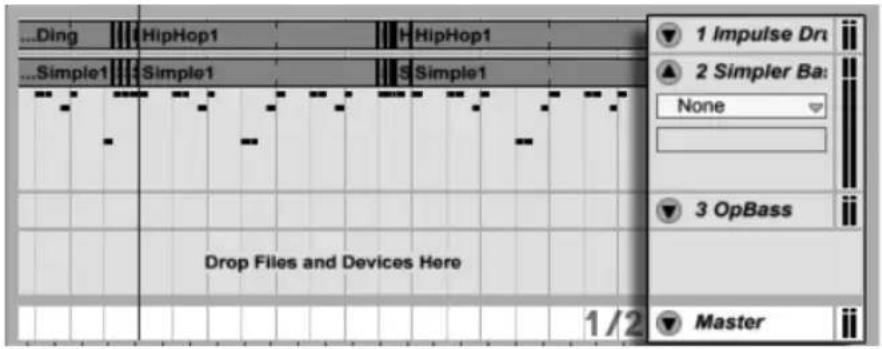
Der Drop-Bereich in der Arrangement-Ansicht für das Importieren von Live-Sets.
Wenn Sie einzelne Spuren aus einem Set importieren wollen, können Sie das Live-Set im Datei-Browser genau wie einen Ordner aufklappen.
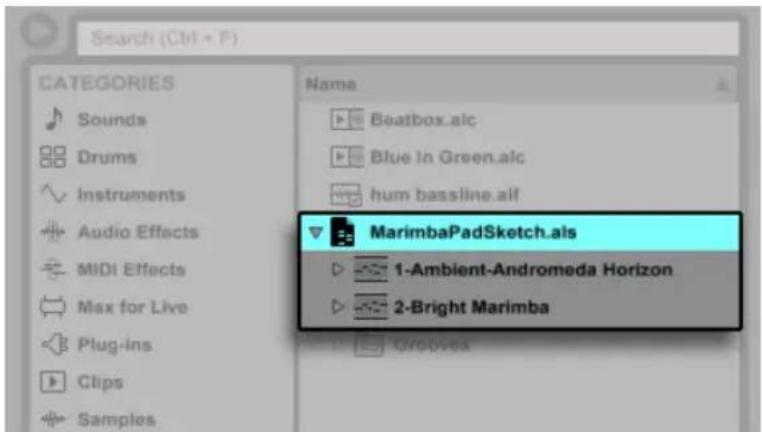
Das Aufklappen eines Sets zeigt seine Inhalte an.
Sie können nun die einzelnen Spuren wie am Anfang dieses Abschnitts beschrieben in das Set ziehen und loslassen. Alle Grooves (Seite 183), die mit Ihrem Set zusammen gespeichert wurden, sind ebenfalls als Ordner im ausgeklappten Set verfügbar.
Zusätzlich zum Ausklappen von Sets, können sie auch noch einzelne Spuren im Set ausklappen, um auf die individuellen Clips der Session-Ansicht, die auf der Spur verwendet wurden zuzugreifen:
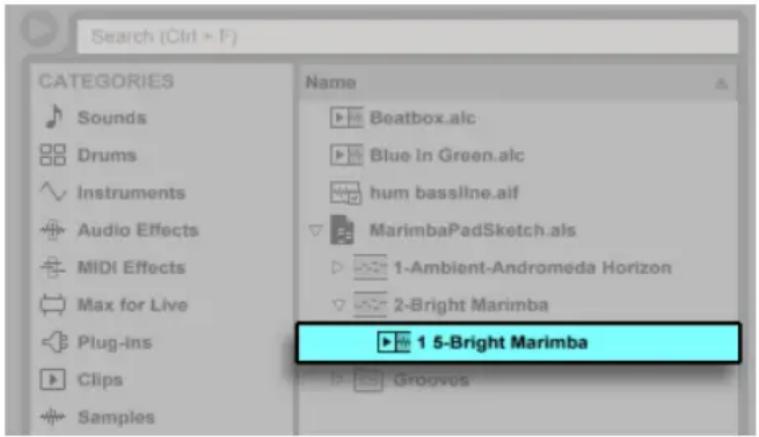
Das Anzeigen der in einem Set enthaltenen Session-Ansicht-Clips.
Sie können die Session-Clips des Sets genau so sichten, vorhören und importieren wie wenn diese als individuelle Live-Clips gespeichert worden wären. Dies bedeutet, dass jedes Live-Set als Sound-Pool für jedes andere dienen kann, was zur kreativen Wiederverwertung und zum Verknüpfen von Inhalten einlädt.
5.5.3 Session-Clips als neue Sets exportieren
Sie können eine Auswahl von Clips aus der Session-Ansicht als neues Live Set speichern, indem Sie sie zum Datei-Browser ziehen. Um ein Set so zu exportieren, klicken und ziehen Sie oder verwenden die Tasten [Shift] oder STRG / ALT, um mehr als einen Session-Clip zu selektieren. Ziehen Sie die Clips dann einfach zu einem Ordner im Browser, wo Sie entweder den von Live vorgeschlagenen Namen bestätigen oder einen neuen eingeben können.
5.5.4 Set-Schablonen
Verwenden Sie den Taster "Aktuelles Set als Standard sichern" in den File/Folder-Voreinstellungen, um das aktuelle Live-Set als Standard-Vorlage zu sichern. Live wird die gemachten Einstel-
lungen dann als Grundeinstellungen für neue Live-Sets verwenden. Sie können dies nutzen, um z.B. Folgendes vorzukonfigurieren:
- Ihre Mehrkanal-Eingangs-/Ausgangs-Konfiguration.
- Eine Vorauswahl von Effekten, beispielsweise EQs und Kompressoren in jeder Spur.
- Zuweisungen von Tasten der Rechnertastatur (Seite 558).
• MIDI-Zuweisungen (Seite 548).
Um ihr eigenes Vorlagen-Set zu löschen, drücken Sie die Löschen-Taste in den File/Folder-Voreinstellungen. Die Vorlage wird dann wieder auf die werksseitige Schablone zurückgesetzt. Sie können diese werksseitige Standard-Schablone auch vorübergehend laden, indem Sie [Shift] beim Aufrufen des Befehls Neues Live-Set aus dem Datei-Menü halten.
Zusätzlich zu dieser "Master"-Standard-Schablone können Sie für verschiedene Projektarten weitere Vorlagen-Sets erzeugen, jeweils mit komplett eigenständigen Konfigurationen für Spuren und Geräte, etc. Erzeugen Sie hierfür in Ihrer User Library einen Ordner mit dem Namen "Templates". Alle Sets, die in diesen Ordner gespeichert werden, funktionieren dann als Vorlagen-Sets: sie laden mit der von Ihnen gespeicherten Konfiguration, jedoch mit dem Namen Untitled. als, bereit, als neues Set eingesetzt zu werden.
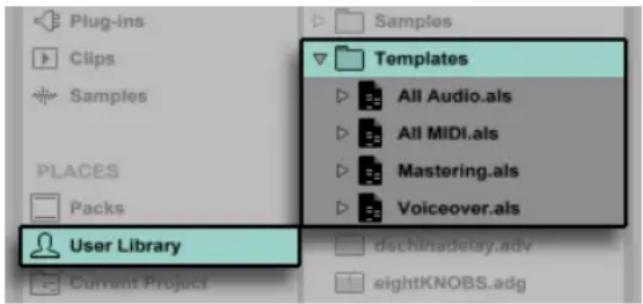
Mehrere Vorlagen-Sets in der User-Library
5.5.5 Das Ansehen und Ändern der Datei-Referenzen in einem Live-Set
Um eine Liste mit allen Dateien zu sehen, die vom aktuellen Live-Set referenziert werden, wählen Sie bitte den Dateien-verwalten-Befehl aus dem Datei-Menü, klicken auf den Set-verwalten-Schalter und dann auf den Dateien-ansehen-Schalter. Live zeigt jeweils einen Eintrag für jede im
Live-Set benutzte Datei an. Wenn Sie alle Clips oder Instrumente des Live-Sets auflisten möchten, in denen die Datei auch tatsächlich benutzt wird, klicken Sie bitte auf das Dreieck, um die Zeile aufzuklappen. Sie haben nun folgende Möglichkeiten:
- Eine Datei ersetzen — Indem Sie eine Datei aus dem Datei-Browser auf einen Eintrag der Liste ziehen, veranlassen Sie das Live-Set, die neue Datei statt der alten zu referenzieren. Bei in Audio-Clips verwendeten Samples behält Live die Clip-Einstellungen bei; die Warp-Marker werden ebenfalls beibehalten, falls das neue Sample gleich lang oder länger als das alte ist oder andernfalls verworfen. Bitte beachten Sie, dass das Ersetzen eines Samples alle Clips in Ihrem Set ändern wird, die auf dieses Sample verweisen.
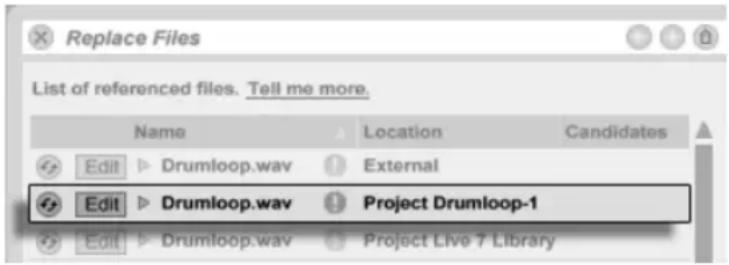
Jeder Eintrag in der Liste der referenzierten Dateien ist ein Drop-Ziel für Dateien.
- Dateien Hot-Swappen — Indem Sie den Hot-Swap-Schalter links bei einem Eintrag betätigen, können Sie bequem Alternativen für die gerade referenzierte Datei testen. Das funktioniert wie das Ziehen von Dateien auf die Einträge, nur schneller.

Der Hot-Swap-Schalter in der Liste der referenzierten Dateien.
- Ein referenziertes Sample editieren — die Bearbeitung erfolgt mit einem externen Programm (das in den File/Folder-Voreinstellungen gewählt werden kann). Das Anklicken des Edit-Tasters öffnet das referenzierte Sample in der externen Anwendung. Das Sample bleibt so lange offline, wie sein Edit-Schalter aktiv ist. Bei Samples aus Audio-Clips werden die aktuellen Warp-Marker nur beibehalten, wenn sich die Länge des Samples durch die Bearbeitung nicht ändert. Beachten Sie bitte, dass die Edit-Taste nur bei Samples vorhanden ist und nicht bei anderen Dateitypen, wie z.B. Max-Geräten (Seite 541).

Der Edit-Schalter in der Liste der referenzierten Dateien.
- Speicherort einer Datei anzeigen -- Die Spalte Ort gibt an, ob eine Datei fehlt (Seite 82) oder ob sie sich in der Live-Library, einem Projekt oder an anderer Stelle ("Extern") befindet. Ausgeklappt zeigt der Eintrag die genauen Stellen im Set, an denen die Datei benutzt wird.
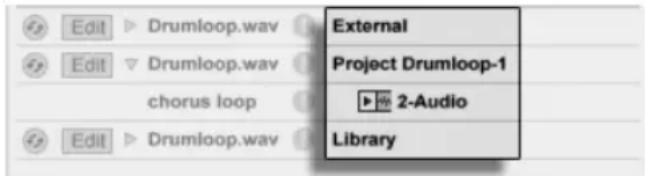
Die Ort-Spalte in der Liste der referenzierten Dateien.
5.6 Live-Projekte
Ein Live-Projekt ist ein Ordner, der Live-bezogene Dateien enthält, die zusammengehören. Denken Sie beispielsweise an die Arbeit an einem Musikstück: Sie beginnen mit einem leeren Live-Set; Sie nehmen Audio auf und erzeugen so neue Dateien; Sie ziehen Samples aus Libraries hinein; Sie speichern unterschiedliche Versionen des Live-Sets, so dass Sie verschiedene Stadien der Arbeit vergleichen können. Vielleicht speichern Sie auch Live-Clips oder Geräte-Presets, die zu diesem Musikstück "gehören". Der Projekt-Ordner dieses Live-Projekts enthält alle Dateien, die zu dem Musikstück in Verbindung stehen -- und Lives Datei-Manager bietet Ihnen die Werkzeuge, die Sie zu ihrer Verwaltung benötigen (Seite 82).
5.6.1 Projekte und Live-Sets
Wenn Sie ein Live-Set unter einem neuen Namen oder an einem neuen Ort sichern, erzeugt Live einen neuen Projekt-Ordner und sichert das Live Set darin -- außer wenn Sie das Live Set in ein bestehendes Live-Projekt sichern. Lassen Sie uns ein Beispiel betrachten, um das zu illustrieren:
Wir haben etwas Audio in ein neues Live-Set aufgenommen. Wir sichern das Live-Set unter dem Namen "Tango" auf dem Schreibtisch. Der Schreibtisch ist im Browser vorhanden, weil wir ihn zuvor als User-Ordner hinzugefügt haben. So wird das Ergebnis in Lives Browser angezeigt:
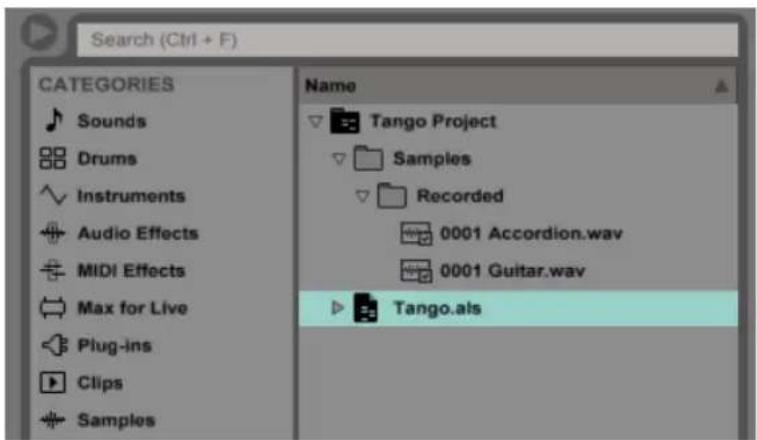
Ein Live-Set und seine Aufnahmen in einem Live-Projekt-Ordner.
Der Projekt-Ordner ("Tango Project") enthält das Live Set ("Tango.als") und einen Ordner "Samples", der wiederum einen Ordner "Recorded" mit zwei Samples darin enthält. Beachten Sie, dass das aktuelle Projekt auch in der Titelleiste von Lives Programmfenster angezeigt wird.
Nun nehmen wir eine neue Spur in unser Projekt auf. Wir sichern die modifizierte Version des Live-Sets unter einem neuen Namen, so dass wir die vorherige Version nicht verlieren. Wir akzeptieren den Benennungsvorschlag der Sichern-als-Funktion und speichern die neue Version des Songs im Tango-Projekt-Ordner.
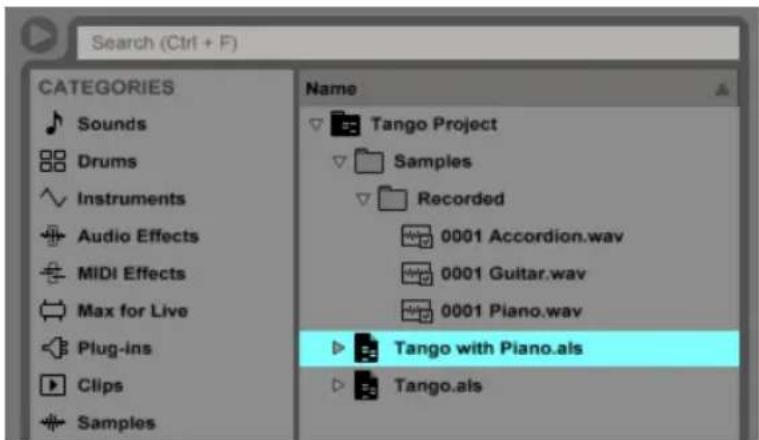
Eine zweite Version des Live-Sets wurde zu dem Projekt hinzugefügt.
Das Tango-Projekt enthält nun zwei Live-Sets, und seine Samples/Recorded-Ordner enthalten die von beiden benutzten Samples.
Und nun zu etwas ganz anderem: Wir rufen den Befehl Neues Live-Set aus dem Datei-Menü auf und nehmen ein Samba-Stück auf. Da das nichts mit unserem Tango zu tun hat, beschließen wir es außerhalb des Tango-Projekt-Ordners zu sichern, nämlich auf dem Schreibtisch. Live erzeugt einen neuen Projekt-Ordner namens Samba Project neben dem Tango-Project.
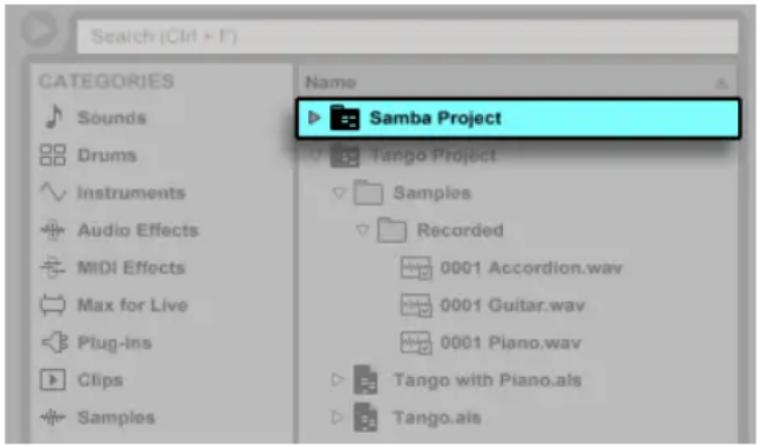
Ein neues Projekt wurde neben dem Tango-Projekt erzeugt.
Bisher haben wir erfahren, wie man Live-Projekte erzeugt und Versionen von Live-Sets darin sichert. Und wie wird ein Projekt geöffnet? Einfach durch Öffnen eines der enthaltenen Live-Sets. Das Doppelklicken von "Tango with Piano.als" öffnet das Set und das dazugehörige Projekt -- wie in der Titelzeile von Live zu sehen.
Nehmen wir an, dass wir bei der Arbeit an "Tango with Piano.als" abdriften: Das Stück entwickelt sich zu etwas ganz anderem, und wir haben das Gefühl, dass es ein eigenes Projekt werden sollte. Wir sichern es mit "Sichern als..." unter einem neuen Namen und an einem Ort außerhalb des aktuellen Projekts, zum Beispiel auf dem Schreibtisch:
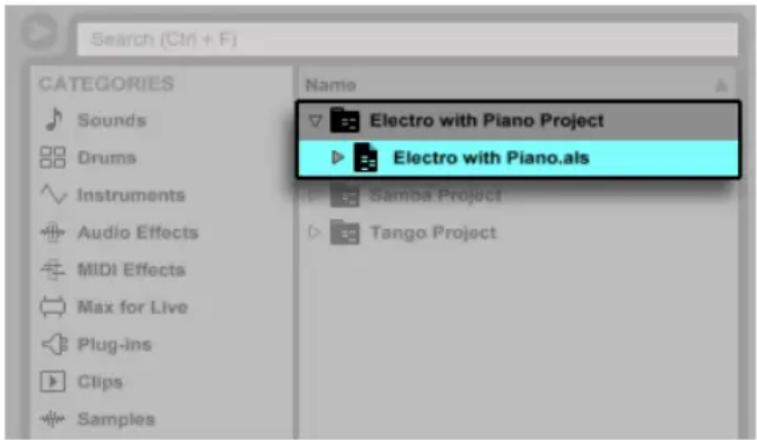
Durch das Sichern eines Live-Set außerhalb seines Original-Projekts wurde ein neues Projekt erzeugt.
Beachten Sie, dass der neue Projekt-Ordner (noch) keinen Samples-Ordner hat. "Electro with Piano.als" referenziert immer noch das Piano-Sample aus dem ursprünglichen Tango-Projekt. Das ist kein Schaden, solange das Tango-Projekt nicht woanders hinsbewegt oder gelöscht wird; dann würde "Tango with Piano.als" sein Sample vermissen. Dem können Sie mit Externe Dateien sammeln (Seite 85) vorbeugen. Wenn das Sample bereits verschollen ist, können Lives Funktionen für das Suchen fehlender Dateien (Seite 82) bei der Lösung des Problems helfen.
Es ist nicht nötig, das Live-Set eines Projekts exakt eine Hierarchieebene unter dem Projekt selbst abzuspeichern. Sie können innerhalb eines Projekt-Ordners eine beliebige Anzahl von Unterordnern erzeugen und die Dateien darin wie gewünscht organisieren; Sie werden aber unter Umständen von der Dateiverwaltung Gebrauch machen müssen, um das Projekt über Ihre Änderungen "zu informieren" (Seite 89).
Im Allgemeinen wird Live tun was es kann, um verwaiste (Projekt-lose) Live-Sets (und Live-Clips und Presets) zu vermeiden, die das Potenzial haben, sowohl den Anwender als auch Lives Dateiverwaltungs-Funktionen zu verwirren. Live kann allerdings nichts in Fällen ausrichten, in denen Sets oder Dateien mit dem Explorer (Windows)/Finder (Mac) aus ihrer Ordnung gebracht werden.
Eine Anmerkung für Anwender älterer Versionen von Live: Um Kompatibilitätsprobleme zu vermeiden, erlaubt Live es nicht, mit älteren Versionen erzeugte Live-Sets zu überschreiben. Stattdessen werden Sie aufgefordert, mit "Sichern als..." zu speichern. Hierdurch wird sichergestellt, dass die neu gespeicherten Live-Sets in Projekt-Ordnern abgelegt werden.
5.6.2 Projekte und Presets
Standardmäßig werden neue Instrumente und Effekt-Presets in Ihrem aktuellen Projekt gespeichert. Hin und wieder kann es jedoch sinnvoller sein ein Preset in einen anderen Ordner oder in Ihre User-Library zu sichern, so dass Sie auf das Preset auch von anderen Projekten aus zugreifen können. Sie können ein abgespeichertes (Seite 258) Preset in einen anderen Ordner ziehen, oder einfach die Titelzeile des Geräts über einen Ordner der Seitenleiste im Browser ziehen und sobald das Inhaltsfenster geöffnet ist, es im Inhaltsfenster fallen lassen, wodurch es dem Ordner hinzugefügt wird.
Werden Presets, die Samples enthalten, an einen neuen Ort gespeichert, kopiert Live eventuell die Samples, abhängig von den Einstellungen der Option Dateien beim Export kopieren, die Sie unter dem File/Folder-Reiter der Voreinstellungen finden. Sie können dann einen neuen Namen für das Gerät eingeben oder den von Live vorgeschlagenen Namen mit RETURN bestätigen.
5.6.3 Dateien in einem Projekt verwalten
Lives Datei-Manager bietet mehrere komfortable Funktionen zum Verwalten von Projekten. Nachdem Sie ein Live Set geladen haben, das Teil des Projekts ist das Sie verwalten wollen, wählen Sie den Befehl Dateien verwalten aus dem Datei-Menü und klicken dann auf den Taster Projekt verwalten. Der Datei-Manager zeigt Ihnen daraufhin eine Übersicht der Projekt-Inhalte und der Funktionen dafür an. Sie können:
- fehlende Dateien des Projekts lokalisieren;
- externe Dateien in das Projekt sammeln (Seite 85);
- sich unbenutzte Dateien des Projekts anzeigen lassen (Seite 87);
- ein Projekt in ein Live-Pack packen (Seite 88);
5.7 Fehlende Dateien lokalisieren
Wenn Sie ein Live Set, einen Live-Clip oder ein Preset laden, dessen Dateien am referenzierten Speicherort nicht gefunden werden können, zeigt Lives Statuszeile (unten im Hauptfenster) eine Warnmeldung an. Clips und die Sample-Slots von Instrumenten, die fehlende Samples referenzieren, werden als "Offline" markiert und Live wird Stille anstelle der fehlenden Samples abspielen.
Lives Datei-Manager bietet Funktionen, um solche fehlerhaften Referenzen zu reparieren. Klicken Sie auf die Statuszeile, um Zugriff darauf zu erhalten. (Das ist eine Abkürzung dazu, Dateien verwalten aus dem Datei-Menü aufzurufen, den Set-verwalten-Taster anzuklicken und dann den Lokalisieren-Taster im Bereich Fehlende Dateien zu betätigen.) Der Datei-Manager zeigt Ihnen daraufhin in einer Liste die fehlenden Dateien und zugehörige Bedienelemente an.
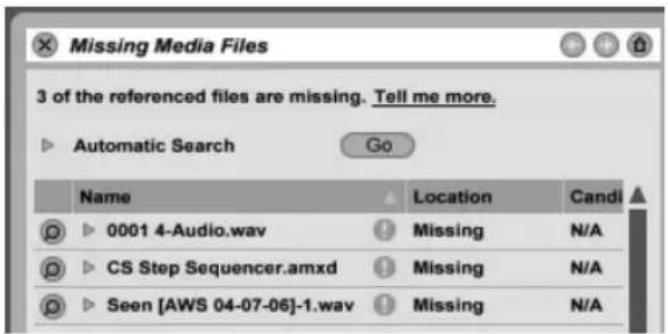
Die Liste fehlender Dateien im Datei-Manager.
5.7.1 Manuelle Reparatur
Um eine fehlerhafte Referenz manuell zu reparieren, lokalisieren Sie die fehlende Datei im Browser, ziehen sie zum Dateiverwaltungsfenster und dort auf die entsprechende Zeile in der Liste der fehlenden Dateien. Beachten Sie bitte, dass Live nicht überprüft, ob die von Ihnen vorgeschlagene Datei auch tatsächlich die fehlende ist.
5.7.2 Automatische Reparatur
Live bietet eine bequeme automatische Suchfunktion zum Reparieren von Datei-Referenzen. Klicken Sie im Bereich Automatische Suche den Go-Taster an, um Live auf die Suche zu schicken. Klicken Sie den benachbarten dreieckigen Schalter an, um Zugriff auf einige detaillierte Optionen zu erhalten, mit denen Sie die automatische Suche unterstützen können.
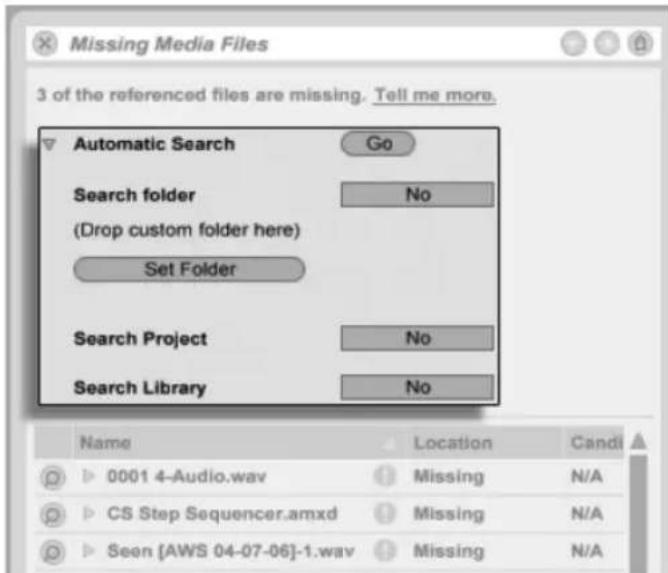
Die Optionen für das automatische Reparieren im Datei-Manager.
- Ordner durchsuchen -- bezieht einen bestimmten Ordner einschließlich seiner Unterordner in die Suche ein. Klicken Sie den Ordner-wählen-Taster, um einen Ordner zu bestimmen.
- Projekt durchsuchen -- schließt den Projekt-Ordner des aktuellen Sets in die Suche ein.
- Library durchsuchen -- schließt die Live-Library in die Suche ein.
Für jede fehlende Datei kann die automatische Suchfunktion eine beliebige Anzahl von Kandidaten finden. Nehmen wir mal die folgenden Fälle an:
- Keine Kandidaten gefunden -- Sie können einen anderen Ordner wählen und es noch mal probieren oder das fehlende Sample / die fehlende Datei manuell lokalisieren.
- Es wurde ein Kandidat gefunden -- Live akzeptiert den Kandidaten und betrachtet das Problem als gelöst.
- Es wurden mehrere Kandidaten gefunden -- Live benötigt Ihre Hilfe: Klicken Sie den Hot-Swap-Schalter an (das Symbol ganz links bei jedem Eintrag in der Liste fehlender Dateien), um den Datei-Browser die Kandidaten im Hot-Swap-Modus anzeigen zu lassen. Sie können nun auf Wunsch auch bei laufender Musik die Kandidaten im Datei-Browser doppelklicken, um sie zu laden und anzuhören.
5.8 Das Sammeln externer Dateien
Um fehlerhafte Datei-Referenzen in einem Live Set möglichst wirksam zu vermeiden, bietet Live die Möglichkeit an, die Dateien zu sammeln, das heißt, sie in den Projekt-Ordner des aktuellen Sets zu kopieren. Das wird mit dem Datei-Manager gemacht:
- Wählen Sie den Befehl Dateien verwalten aus dem Datei-Menü
• Klicken Sie auf den Taster Set verwalten - Klappen Sie mit dem dreieckigen Schalter den Bereich Externe Dateien aus
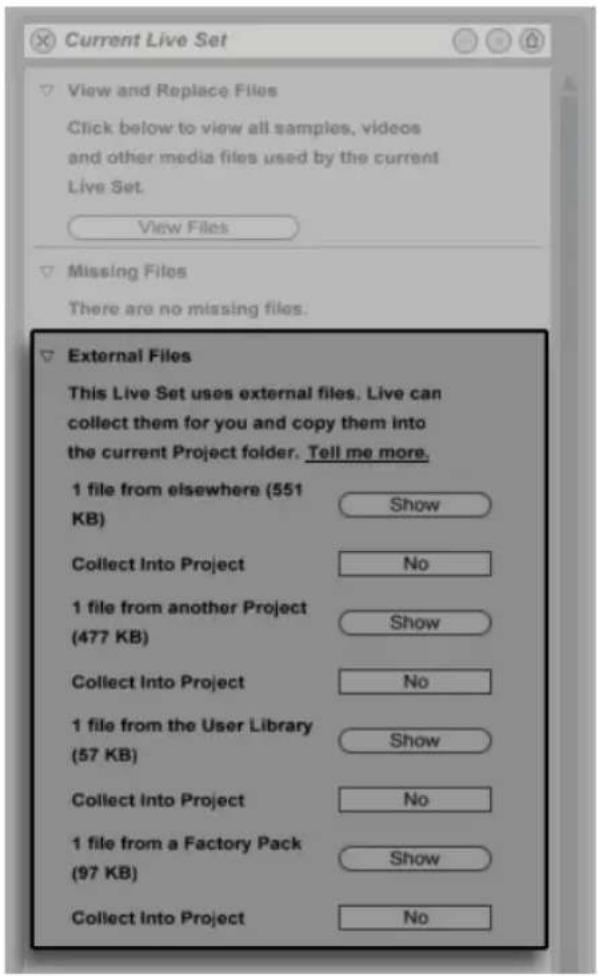
Die Optionen für das Sammeln externer Dateien.
Getrennt nach Speicherort (andere Projekte, User-Library, installierte Factory-Packs, andere Speicherorte -- zum Beispiel Sample-Sammlungen auf externen Festplatten) zeigt die Dateiverwaltung an:
• Die Anzahl der Dateien und deren benötigter Speicherplatz;
- Einen Zeigen-Taster, der die Dateien im Browser auflistet;
- Ein Schalter zum Ein- oder Ausklappen einer Ansicht
Hinweis: Vergewissern Sie sich, dass Sie Ihre Auswahl mit dem Taster Sammeln und sichern im Datei-Manager bestätigen!
Der Taster Sammeln und sichern im Datei-Manager.
Der Alle-sammeln-und-sichern-Befehl im Datei-Menü ist eine Abkürzung; er sammelt und sichert alle vom aktuellen Set referenzierten Dateien, einschließlich solcher aus Lives Core-Library oder anderen installierten Packs. Beachten Sie, dass dadurch erhebliche Datenmengen kopiert werden können, besonders dann, wenn Ihr Live-Set viele große Multisamples benutzt!
5.8.1 Dateien beim Export kopieren
Wenn Sie Live-Clips, Geräte-Presets oder Spuren speichern, indem Sie sie in den Browser ziehen, verwaltet Live das Kopieren der dazugehörigen Dateien, abhängig von der Einstellung der Option Samples beim Export kopieren, die Sie auf der Library-Seite der Voreinstellungen finden. Dieser Wahlschalter bietet die folgenden Optionen:
- Immer, die Standardeinstellung, kopiert Dateien in den gleichen Ordner wie den Clip, das Preset oder die Spur, ohne Benachrichtigung.
- Wird Fragen gewählt, öffnet Live eine Dialog-Box mit Optionen für das Kopieren von Dateien.
- Nie bedeutet, das die Dateien beim Speichern nicht kopiert werden.
5.9 Übergreifendes Lokalisieren und Sammeln
Statt sich in einer kreativen Phase mit Problemen zu beschäftigen, könnten Sie es vorziehen, Hausmeistertätigkeiten auf einen späteren Zeitpunkt zu verschieben und dann die Probleme in einem Rutsch zu erledigen. Mit Lives Datei-Manager können Sie das Finden fehlender Dateien und das Sammeln externer Dateien nicht nur für das aktuelle Live Set erledigen, sondern auch für:
- Die User-Library -- wählen Sie den Dateien-verwalten-Befehl aus dem Datei-Menü; klicken Sie dann den Taster User-Library verwalten an.
- Das aktuelle Live-Projekt -- wählen Sie den Befehl Dateien verwalten aus dem Datei-Menü; klicken Sie dann den Taster Projekt verwalten an.
- Jedes Live-Projekt -- wählen Sie nach Rechts-Klick / CTRL-Klick auf einem Projekt im Inhaltsfenster des Browsers den Befehl Projekt verwalten.
- Alle Projekte in einem bestimmten Ordner (und seinen Unterordnern) -- wählen Sie nach Rechts-Klick / CTRL-Klick auf einem Ordner im Browser den Befehl Projekte verwalten.
- Jede Selektion von Live Sets, Live-Clips und Live-Presets -- wählen Sie nach [Rechts-Klick] (PC) / CTRL-Klick auf den betreffenden Einträgen im Browser den Befehl Dateien verwalten.
Denken Sie daran, den Taster Sammeln und sichern unten im Datei-Manager anzuklicken, wenn Sie fertig sind. Tun Sie das nicht, werden Ihre Änderungen verworfen.
5.10 Nicht benutzte Dateien finden
Lives Datei-Manager kann die nicht benutzten Dateien in einem Projekt für Sie suchen. Sie können diese dann sichten und sich entscheiden, einzelne davon oder alle gemeinsam zu löschen. Beim Suchen nach "nicht benutzten" Dateien inspiziert Live jede Datei im Projekt-Ordner und prüft, ob sie von einem der Live Sets, Live-Clips oder Geräte-Presets im Projekt referenziert wird. Falls nicht, wird die Datei als nicht benutzt angesehen -- auch dann, wenn andere Projekte oder Programme sie noch benutzen.
Um die nicht benutzten Dateien des gerade geöffneten Projekts zu suchen, rufen Sie den Befehl Dateien verwalten aus dem Datei-Menü auf, klicken den Taster Projekt verwalten an und dann den dreieckigen Schalter neben "Nicht benutzte Dateien", um Zugriff auf die Zusammenfassung und den Zeigen-Taster zu erhalten. Mit Klick auf den Zeigen-Taster zeigt der Datei-Browser die nicht benutzten Dateien an; dort können Sie sie vorhören (Seite 58) und löschen.
Beachten Sie, dass Sie auch die nicht benutzten Dateien in der Library suchen können: Rufen Sie den Befehl Dateien verwalten aus dem Datei-Menü auf, klicken Sie den Taster Dateien verwalten und dann den Taster Library verwalten an, um den Bereich mit den nicht benutzten Dateien zu sehen.
Schließlich können Sie auch die nicht benutzten Dateien für alle Projekte in einem bestimmten Ordner (und seinen Unterordnern) suchen: Nach Rechts-Klick / CTRL-Klick auf einem Ordner im Browser wählen Sie den Befehl Projekte verwalten und gehen dann zum Bereich Nicht benutzte Dateien. Live untersucht jedes einzelne Projekt und weist eine Datei auch dann als nicht benutzt aus, wenn sie von einem anderen Projekt im gleichen Ordner verwendet wird. Um den Verlust von Dateien zu vermeiden, sollten Sie zuerst die Dateien in ihren jeweiligen Projekten sammeln und erst dann die Projekte von nicht benutzten Dateien erleichtern.
5.11 Projekte in Live-Packs packen
Lives Datei-Manager bietet Ihnen die Option, Live-Projekte für das bequeme Archivieren oder den Transfer im Live-Pack-Format zu speichern. Dazu rufen Sie den Befehl Dateien verwalten aus dem Datei-Menü auf, klicken den Taster Projekt verwalten an und dann den dreieckigen Schalter neben "Packen". Klicken Sie den Taster Live-Pack erzeugen an, der ein Sichern-Fenster öffnet, in dem Sie den Namen und den Speicherort der neuen Live-Pack-Datei wählen können. Das Erzeugen eines Live-Packs aus einem Projekt ändert nichts am Projekt selbst. Wollen Sie das Projekt löschen, können Sie das im Browser tun.
Live verwendet eine verlustfrei Kompressionstechnik, um die Dateigröße von Live-Packs zu verringern. In Abhängigkeit vom Audiomaterial im Projekt ergeben sich so Reduzierungen der Dateigröße um bis zu 50%.
Um ein Live-Pack auszupacken (und das original Live-Projekt wieder herzustellen), doppelklicken Sie die Live-Pack-Datei (.alp), ziehen sie in Lives Hauptfenster oder lokalisieren sie mit dem Befehl Live-Pack installieren aus dem Datei-Menü. Live installiert dann das Pack unter seinem Standard-Speicherort und es erscheint unter dem Live-Packs- Label im Browser.
5.12 Häufig gestellte Fragen zur Dateiverwaltung
5.12.1 Wie erzeuge ich ein Projekt?
Ein Projekt wird beim Sichern eines Live Sets automatisch erzeugt, außer beim Sichern in die Library oder in ein bestehendes Projekt.
5.12.2 Wie kann ich Presets in mein aktuelles Projekt sichern?
Sie können Presets auch direkt in das aktuelle Projekt sichern, indem Sie die Titelleiste des Geräts greifen und zum aktuellen Projekt ziehen. Danach können Sie die Dateiverwaltung verwenden, um referenzierte Samples einzusammeln etc.
5.12.3 Kann ich an verschiedenen Versionen meines Sets arbeiten?
Wenn Sie an mehreren Versionen eines Live Set arbeiten wollen, dann sichern Sie diese einfach in das gleiche Projekt. Dies wird üblicherweise das Projekt sein, das Sie mit der ersten Version des Live Sets erzeugt haben. Enthält ein Projekt mehrere Live Sets, wird es nur eine Kopie der Samples einsammeln, die von den unterschiedlichen Versionen verwendet werden. Dies kann Festplattenplatz sparen und die Organisation vereinfachen.
5.12.4 Wo soll ich meine Live Sets sichern?
Sie können Ihre Live Sets sichern wo sie wollen. Das Sichern in die Library oder bestehende Projekte kann allerdings Probleme bereiten und sollte nur in speziellen Fällen erfolgen. Entsprechend sollten Sie Live Set nur in ein bestehendes Projekt sichern, wenn sie einen Bezug zu diesem Projekt haben - zum Beispiel alternative Versionen eines Songs, der sich bereits in dem Projekt befindet.
5.12.5 Kann ich meine eigene Ordner-Struktur innerhalb eines Projekt-Ordners verwenden?
Sie können Ihre Dateien in einem Projekt verwalten wie Sie wollen, aber Sie müssen die Dateiverwaltung verwenden, um die verschobenen Dateien wieder mit dem Projekt zu verknüpfen:
- 1) Reorganisieren Sie die Dateien und Ordner des Projekts in Lives Browser oder über Ihr Betriebssystem.
- 2) Navigieren Sie im Browser zum Projekt-Ordner und wählen Sie Projekt verwalten aus dem Rechts-Klick / CTRL-Klick Kontextmenü.
- 3) Sollten Sie den Speicherort von im Projekt verwendeten Samples geändert haben, wird dies im Fehlende-Samples-Bereich der Dateiverwaltung angezeigt. Klicken Sie auf den Lokalisieren-Taster, um die Samples zu suchen.
- 4) Da Sie wissen, dass sich die Samples alle im Projekt-Ordner befinden, klappen Sie die automatische Suche aus. Aktivieren Sie dort die Optionen Suche im Projekt und Ordner erneut scannen. Klicken Sie dann auf Go, um die Suche zu starten.
- 5) Ist die Suche abgeschlossen, klicken Sie unten im Dateiverwaltungsfenster auf Sammeln und sichern, um das Projekt zu aktualisieren.
Kapitel 6
Arrangement-Ansicht
Die Arrangement-Ansicht stellt das Arrangement dar, in dem die musikalischen Elemente entlang des Song-Zeitlineals auf Spuren angeordnet sind, ähnlich wie auf einem Mehrspurtonband.
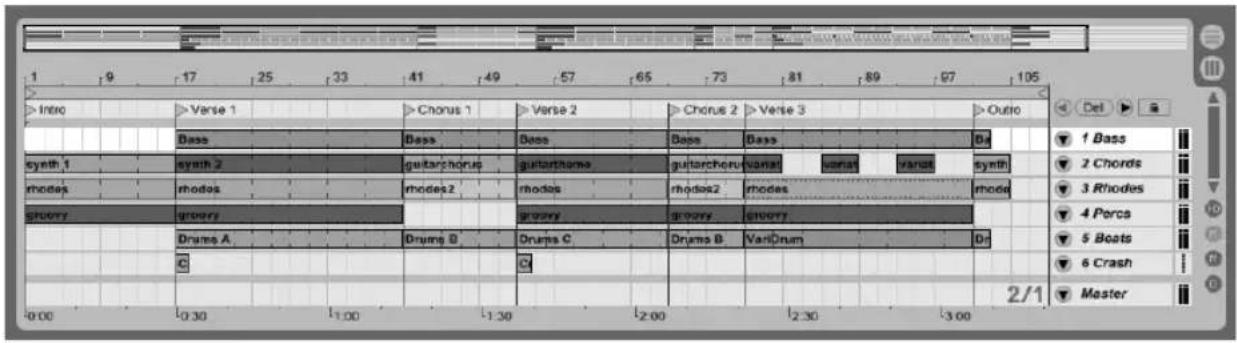
Ein Musikstück in der Arrangement-Ansicht
Die Arrangement-Ansicht ist eine leistungsfähige Arbeitsumgebung, in der Sie einfach MIDI, Loops, Klangeffekte, Videos und ganze Musikstücke kombinieren und arrangieren können.
6.1 Navigation
Live bietet verschiedene Methoden, um schnell und einfach im Arrangement zu zoomen und scrollen:
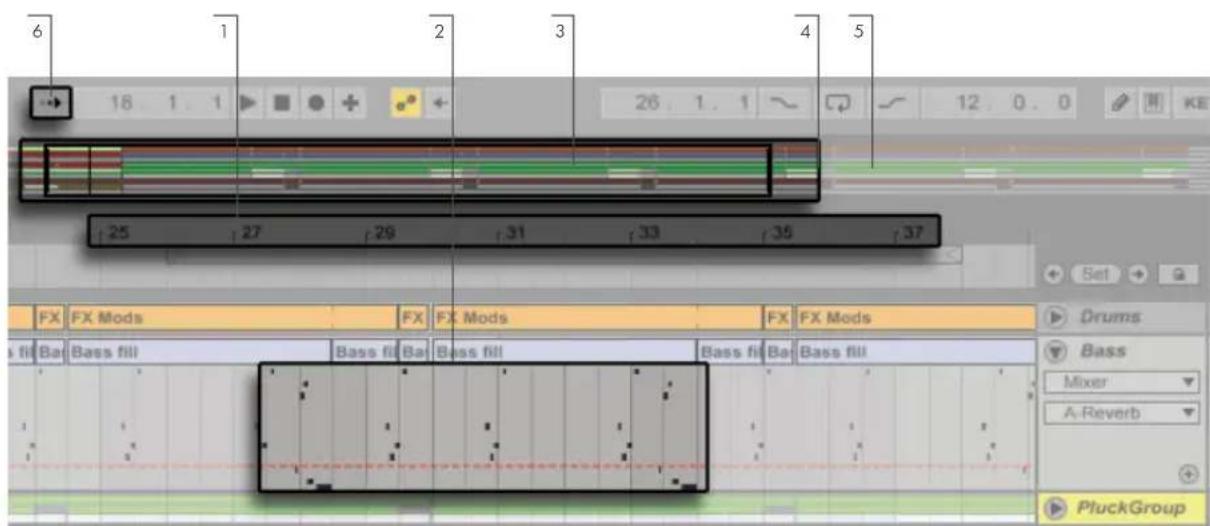
Navigation in der Arrangement-Ansicht.
- Um den Zoom feiner einzustellen, klicken Sie in das Takt-/Zeitlineal oben in der Arrangement-Ansicht und ziehen die Maus nach oben beziehungsweise unten (durch horizontales Ziehen können Sie hier auch scrollen).
- Benutzen Sie die Tasten [+] und [-] auf der Rechnertastatur, um den aktuellen Zoom zu vergrößern oder zu verkleinern. Klicken und ziehen Sie mit gehaltener [CTRL]ALT / [CMD]ALT-Taste, um die Anzeige zu "pannen", also seitenweise umzuschalten. Doppelklick auf das Takt-/Zeitlineal zoomt ebenfalls zur aktuellen Auswahl. Wenn nichts ausgewählt ist, zoomt ein Doppelklick auf das Takt-/Zeitlineal die Anzeige so, dass das gesamte Arrangement im Überblick sichtbar ist.
- Die Überblick-Darstellung erlaubt es Ihnen, Ihr Arrangement aus der "Vogelperspektive" zu betrachten. Sie zeigt immer das gesamte Stück, vom Anfang bis zum Ende. Das schwarze Rechteck repräsentiert den Teil des Arrangements, der gerade in der Anzeige darunter zu sehen ist. Die Überblick-Darstellung des Arrangements arbeitet ähnlich wie ein Scroll-Balken.
- Ziehen Sie die linke oder rechte Seite des hervorgehobenen Rechtecks nach links oder rechts, um den dargestellten Teil des Arrangements zu ändern.
-
Um eine bestimmte Stelle des Arrangements genauer anzusehen, klicken Sie auf die Stelle der Überblick-Darstellung und ziehen die Maus nach unten, um diesen Bereich zu zoomen. Beachten Sie, dass die Maus gleichzeitig zum Scrollen nach rechts oder links bewegt werden kann. Mit dieser Methode können Sie jeden beliebigen Teil des Arrangements mit nur einer Mausbewegung schnell ins Bild holen und vergrößern.
-
Aktivieren Sie den Schalter zum Verfolgen der Song-Position oder aktivieren Sie den Eintrag Anzeige folgt der Song-Position im Optionen-Menü, damit die Darstellung der Song-Position folgt und die Anzeige des Arrangements bei Bedarf automatisch gescrollt wird.
6.2 Transportfunktionen
Es gibt verschiedene Möglichkeiten, Lives Transportfunktionen mit der Rechnertastatur und der Maus zu steuern.
- Sie können die Arrangement-Wiedergabe durch Anklicken des Wiedergabe-Tasters im Transportbereich starten und durch Anklicken des Stop-Tasters stoppen. Die Arrangement-Wiedergabe kann auch mit der Leertaste der Tastatur gestartet/gestoppt werden.

Die Taster für Wiedergabe und Stop im Transportbereich.
- Sie können die Wiedergabeposition für das Arrangement bestimmen, indem Sie irgendwo in das Arrangement klicken, um den blinkenden Einfüge-Marker zu platzieren. Sie können die aktuelle Wiedergabeposition zurück auf 1.1.1 setzen, indem Sie auf die Stopp-Taste doppelklicken oder die Tasten [Pos1] (PC) / [Function] + [Pfeiltaste links] (Mac) drücken.
Die Wiedergabe des Arrangements beginnt bei dem Einfüge-Marker.
Um die Wiedergabe statt an der Einfüge-Markierung an dem Punkt zu starten, an dem sie zuletzt gestoppt wurde, halten Sie die Taste [Shift] während Sie die Leertaste betätigen.
- Ist die Scrub-Bereiche-immer-aktiv-Option in Lives Look/Feel-Voreinstellungen eingeschaltet, können Sie mit Klick in den Scrub-Bereich über den Spuren die Wiedergabe an diesen
Punkt springen lassen. Das Springen wird dabei nach Maßgabe des Werts im globalen Quantisierungs-Menü im Transportbereich quantisiert. Wird die Maustaste über dem Scrub-Bereich festgehalten, so wird ein Abschnitt des Arrangements mit der Länge des globalen Quantisierungswerts wiederholt gespielt. Mit kleinen Quantisierungswerten oder einer Einstellung von "None" können Sie so durch Ihre Musik scrubben.
Sie können auch bei ausgeschalteter Scrub-Bereiche-immer-aktiv-Option scrubben, indem Sie mit gehaltener [Shift]-Taste auf eine beliebige Stelle im Scrub-Bereich oder im Takt/Zeit-lineal klicken.
Scrubben der Arrangement-Wiedergabe.
- Die Songposition kann im Arrangement-Positionsfeld des Transportbereichs numerisch angegeben werden.

Das Einstellen der Songposition im Arrangement-Positionsfeld des Transportbereichs.
Die Arrangement-Positionsanzeige zeigt die Position in Takten - Beats - Sechzehntelnoten an. Um die Werte zu ändern, können Sie:
- klicken und die Maus nach oben oder unten bewegen;
- einen Wert eintippen und dann [Enter] drücken;
-
die Werte mit [Pfeiltaste runter] und [Pfeiltaste hoch] dekrementieren oder inkrementieren.
-
Die Arrangement-Wiedergabe kann mit Hilfe des Scrub-Bereichs in der Clip-Ansicht (Seite 121) an einem bestimmten Punkt in einem Ihrer Clips gestartet werden.
-
Dank der Lokatoren mit Wiedergabefunktion kann man verschiedene Punkte für die Arrangement-Wiedergabe vorherbestimmen (Seite 95).
Beachten Sie, dass Tasten der Rechnertastatur oder MIDI-Nachrichten wie im entsprechenden Kapitel (Seite 547) beschrieben zur Steuerung der Transportfunktionen zugewiesen werden können.
6.3 Arrangement-Wiedergabe mit den Lokatoren starten
Das Verwenden der Lokatoren zum Starten der Wiedergabe im Arrangement.
Lokatoren können an jeder beliebigen Stelle des Arrangements gesetzt werden. Dies kann mit dem Lokator-setzen-Taster in Echtzeit während der Wiedergabe oder Aufnahme erfolgen und wird nach Maßgabe des Werts für die globale Quantisierung im Transportbereich quantisiert. Das Anklicken des Tasters bei gestoppter Wiedergabe erzeugt einen Lokator am Einfüge-Marker oder am Anfang der aktuellen Auswahl. Sie können einen Lokator auch mit Hilfe des Kontextmenüs im Scrub-Bereich über den Spuren oder im Erzeugen-Menü erzeugen. Beachten Sie, dass die Position des Lokators nach Maßgabe des Werts für die globale Quantisierung im Transportbereich quantisiert wird.
Sie können einen Lokator aufrufen (zu ihm springen), indem Sie auf ihn klicken oder die Vorheriger-Lokator-/ Nächster-Lokator-Taster links und rechts vom Lokator-setzen-Taster anklicken. Lokatoren können auch durch zugewiesene MIDI-Daten oder Rechnertasten aufgerufen werden (Seite 547). Beachten Sie, dass das Aufrufen der Lokatoren nach Maßgabe der globalen Quantisierung erfolgt. Das Doppelklicken eines Lokators selektiert diesen und startet das Arrangement an der betreffenden Stelle.
Nach dem Springen zum ersten oder letzten Lokator im Arrangement bewirkt ein nochmaliges Klicken auf die Vorheriger-/Nächster-Lokator-Tasten ein Springen zum Beginn beziehungsweise Ende des Arrangements.
Lokatoren können durch Klicken und Ziehen oder mit den Pfeiltasten der Rechnertastatur bewegt werden.
Um einen Lokator zu benennen, selektieren Sie ihn durch Anklicken seines dreieckigen Markers und wählen dann den Umbenennen-Befehl aus dem Bearbeiten-Menü (oder verwenden den Tastaturbefehl [CTRL]R / [CMD]R). Sie können mit dem Befehl Infotext (Seite 25) bearbeiten aus dem Bearbeiten-Menü oder dem Rechts-Klick / CTRL-Klick Kontextmenü des Lokators auch Ihren eigenen Infotext für den Lokator eingeben. Lokatoren können mit den Rechnertasten [Backspace] oder [Delete] im Erzeugen-Menü oder mit dem Lokator-löschen-Taster entfernt werden.
Beachten Sie, dass das Rechts-Klick / CTRL-Klick Lokator-Kontextmenü mit seinem Befehl "Bis zum nächsten Lokator loopen" eine schnelle Möglichkeit zum Loopen der Wiedergabe (Seite 99) zwischen zwei Lokatoren bietet.
Die Option "Song von hier starten" aus dem Rechts-Klick / CTRL-Klick Lokator-Kontextmenü kann verwendet werden, um die Regel "Wiedergabe startet bei der Selektion" außer Kraft zu setzen: Wenn die Option aktiviert ist, startet die Wiedergabe beim Lokator.
6.4 Taktartwechsel
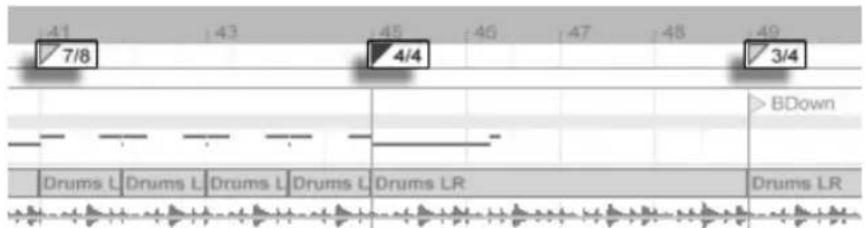
Mithilfe von Taktartwechsel-Markern kann die Taktart in Lives Arrangement zu jedem beliebigen Zeitpunkt geändert werden. Taktartwechsel-Marker können über das Erzeugen-Menü an der Position des Einfüge-Markers oder über das Rechts-Klick / CTRL-Klick Kontextmenü an jeder beliebigen Zeitposition unter dem Takt/Zeitlineal eingefügt werden. Die Marker werden direkt unter dem Zeitlineal angezeigt. Enthält Ihr Set keine Taktartwechsel, wird dieser Marker-Bereich ausgeblendet, um etwas zusätzlichen freien Platz im oberen Arrangement-Bereich zu schaffen.
In vielerlei Hinsicht sehen Taktartwechsel-Marker ähnlich aus und funktionieren auch ähnlich wie Lokatoren; sie können mit der Maus oder den Pfeiltasten der Rechnertastatur verschoben werden und ihr Wert kann mit dem Wert-bearbeiten-Befehl aus dem Bearbeiten-Menü geändert werden (oder mit dem Tastaturbefehl [CTRL]R / [CMD]R). Sie können mit den Tasten [Backspace] oder [Delete] oder mit Hilfe der Lösch-Befehle aus den Bearbeiten- und Erzeugen-Menüs gelöscht werden.
Das Rechts-Klick / CTRL-Klick Kontextmenü für Taktartwechsel-Marker bietet verschiedenen Funktionen, darunter einen Befehl zum Löschen aller Taktartwechsel-Marker sowie Optionen zum Loopen oder Auswählen des Bereichs bis zum nächsten Taktartwechsel-Marker.
Jede Taktart kann mit einem ein- oder zweistelligen Zähler und einem Nenner von 1, 2, 4, 8 oder 16 als Wert für einen Taktartwechsel-Marker eingegeben werden. Die beiden Zahlen müssen durch ein Trennzeichen wie einen Schrägstrich, ein Komma, einen Punkt oder eine beliebige Anzahl von Leerzeichen getrennt werden. Ein Taktartwert kann auch mit dem Taktartfeld in der Transportleiste eingegeben werden, entweder durch Eintippen oder Ziehen der Zähler/Nenner-Werte mit der Maus. Dies ändert den Taktartwechsel-Marker an der aktuellen Position und funktioniert wahlweise bei gestoppter oder laufender Wiedergabe. Besitzt das Arrangement Taktartwechsel, so zeigt das Taktartfeld der Transportleiste in der linken oberen Ecke eine Automations-LED an.

Das Taktartfeld in der Transportleiste kann den Wert von Taktartwechsel-Markern ändern und zeigt in der linken oberen Ecke eine Automations-LED an.
Taktartwechsel-Marker werden nicht quantisiert; sie können an einer beliebigen Stelle des Zeitlineals positioniert werden, wobei die Positionierung nur durch das Bearbeitungs-Raster (Seite 105) eingeschränkt wird. Das bedeutet, dass es möglich ist, Taktartwechsel-Marker an "unmöglichen" Stellen zu positionieren - zum Beispiel vor dem Ende des vorausgegangenen Taktes. Dies erzeugt unvollständige Takte, die im Scrub-Bereich schraffiert dargestellt sind. Live hat kein Problem damit, diese unvollständigen Takte so zu lassen wie sie sind. Sollten Sie aber wollen, dass Ihr Set den Regeln der Musiktheorie entspricht, können Sie zwei Befehle aus dem Rechts-Klick / CTRL-Klick Kontextmenü verwenden, um unvollständige Takte zu "korrigieren".
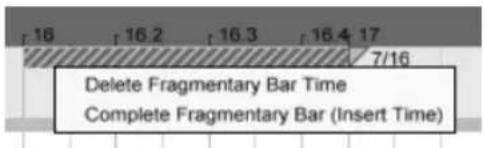
Ein unvollständiger Takt und die Optionen zu seiner Auflösung.
Dauer des unvollständigen Takts löschen entfernt den Zeitabschnitt des unvollständigen Takts aus dem Arrangement und rückt dadurch jegliches Audio- oder MIDI-Material auf seinen beiden Seiten im Zeitlineal näher zusammen. Der nächste Taktartwechsel-Marker wird dann auf einer "erlaubten" Taktlinie folgen.
Unvollständigen Takt vervollständigen (Zeit einfügen) fügt einen Zeitabschnitt am Beginn des un-vollständigen Takts ein, um ihn zu vervollständigen. Der nächste Taktartwechsel-Marker wird dann auf einer "erlaubten" Taktlinie folgen.
Bitte beachten Sie, dass diese Auflösungs-Optionen alle Spuren betreffen - das Löschen oder Einfügen von Zeit verändert die Länge des gesamten Arrangements.
Wenn Sie ein MIDI-File (Seite 71) in das Arrangement laden, werden Sie gefragt, ob Sie in der Datei gespeicherte Taktartwechsel-Informationen importieren wollen. Entscheiden Sie sich dafür, erzeugt Live automatisch Taktartwechsel-Marker an den richtigen Stellen. Dies macht es sehr einfach, mit komplexen Musikstücken zu arbeiten, die in anderen Sequenzern oder Notationsprogrammen erstellt wurden.
6.5 Der Loop im Arrangement

Der Loop-Schalter im Transportbereich.
Damit Live einen Abschnitt des Arrangements dauerhaft wiederholt, aktivieren Sie mit dem Loop-Schalter im Transportbereich den Arrangement-Loop.

Das Wertefeld für den Loop-Startpunkt (links) und die Loop-Länge (rechts).
Sie können die Loop-Länge numerisch mit den Wertefeldern im Transportbereich einstellen: Das linke Feld bestimmt die Startposition, das rechte die Loop-Länge
Der Befehl "Auswahl loopen" aus dem Bearbeiten-Menü bewirkt die genannten Dinge gleichzeitig: Er aktiviert den Arrangement-Loop und setzt die Arrangement-Loop-Klammer so, dass sie dem selektierten Zeitabschnitt im Arrangement entsprechen.
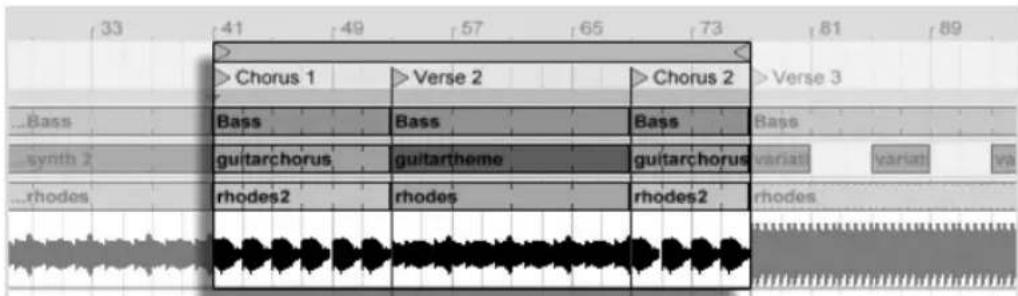
Die Loop-Klammer im Arrangement
Die Loop-Klammer kann mit der Maus selektiert und mit Tastaturbefehlen manipuliert werden:
- [Pfeiltaste rechts] und [Pfeiltaste links] verschieben die Loop-Klammer mit der aktuellen Rasterweite (Seite 105) nach links/rechts.
• [Pfeiltaste hoch] und [Pfeiltaste runter] verschieben die Loop-Klammer um die Loop/Region-
Länge nach links/rechts.
- CTRL / CMD in Kombination mit den [Links/Rechts-Pfeiltasten] verkürzt/verlängert den Loop um die aktuelle Rasterweite.
- CTRL / CMD in Kombination mit den [Auf/Ab-Pfeiltasten] verdoppelt oder halbiert die Loop-Länge.
Sie können die Arrangement-Loop-Klammer auch verschieben: Ziehen Sie das linke oder rechte Ende um die Länge zu ändern; klicken Sie in die Mitte und ziehen Sie den Loop, um ihn ohne Längenänderung zu verschieben.
Die Option "Song von hier starten" aus dem Rechts-Klick / CTRL-Klick Loop-Contextmenü kann verwendet werden, um die Regel "Wiedergabe startet bei der Selektion" außer Kraft zu setzen: Wenn die Option aktiviert ist, startet die Wiedergabe beim Loop-Start.
6.6 Position und Länge von Clips ändern
Ein Stück Audio oder MIDI wird in der Arrangement-Ansicht durch einen Clip repräsentiert, der sich an einer bestimmten Song-Position auf einer von Lives Spuren befindet.
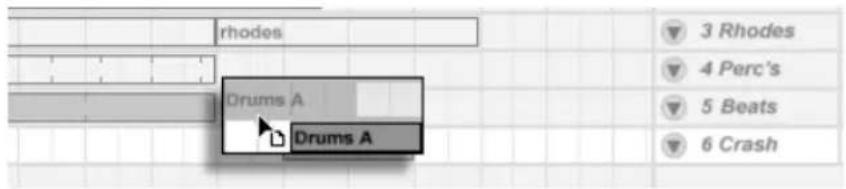
Das Bewegen eines Clips
Durch Ziehen kann ein Clip auf eine andere Position oder eine andere Spur bewegt werden.
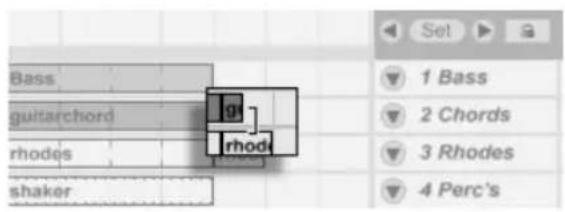
Ändern der Clip-Länge.
Durch Ziehen der linken oder rechten Ecke kann die Länge eines Clips geändert werden.
Clips rasten auf den Linien des Bearbeitungs-Rasters ein, sowie an den Positionen verschiedener anderer Elemente im Arrangement.
6.7 Fades und Crossfades von Audio-Clips
Anfang und Ende von Audio-Clips in der Arrangement-Ansicht besitzen einstellbare Lautstärkeblenden, auch Fades genannt. Zusätzlich können benachbarte Clips auf der gleichen Spur mit einem Crossfade übergeblendet werden.
Um auf die Fades von Clips auf einer Audio-Spur zuzugreifen:
- Klappen Sie die Spur aus, indem Sie auf die Taste neben dem Spurnamen klicken.
- Wählen Sie "Fades" im Fades/Geräte-Wahlmenü.
- Klicken und Ziehen Sie den Fade-Stützpunkt, um die Länge des Fades zu ändern.
- Klicken und Ziehen Sie den Slope-Stützpunkt, um die Kurvenform des Fades zu ändern.
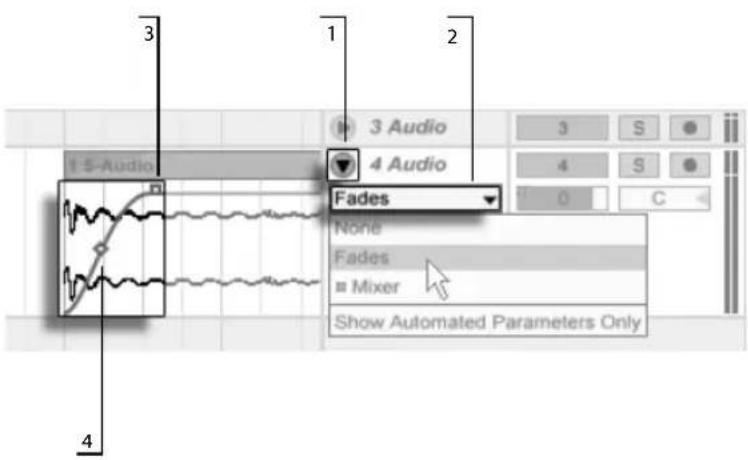
Fades in der Arrangement-Ansicht.
Sie können die Länge eines Fades auch bestimmen, indem Sie eine Zeitspanne im Clip (Seite 103) auswählen, die den Anfang oder das Ende des Clips enthält und dann den Fade-Erzeugen-Befehl im Rechts-Klick / CTRL-Klick Kontextmenü des Clips ausführen.
Benachbarte Audio-Clips lassen sich mit Crossfades ineinander überblenden. Das Erzeugen und Bearbeiten von Crossfades ist ähnlich wie das Erzeugen und Bearbeiten der Anfangs-/End-Fades:
- Klicken und Ziehen Sie einen der Fade-Stützpunkte über die gegenüberliegende Clip-Grenze hinaus, um einen Crossfade zu erzeugen.
- Klicken und Ziehen Sie den Slope-Stützpunkt, um die Kurvenform für den Crossfade einzustellen.
- Wählen Sie eine Zeitspanne, die die Grenze zwischen den benachbarten Clips enthält und führen dann den Crossfade-Erzeugen-Befehl im Rechts-Klick / CTRL-Klick Kontextmenü aus.
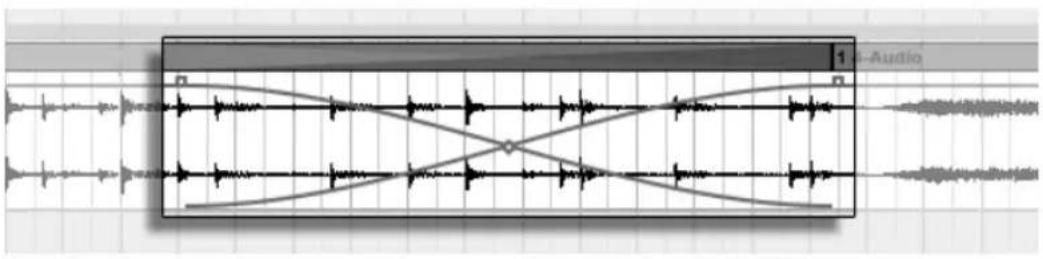
Mit Crossfade versehene Clips.
Das Auswählen eines Fade-Stützpunktes und das Drücken der [Delete] Taste, löscht den Fade, wenn nicht die Option "Fades automatisch an Clipgrenzen erzeugen" in den Record/Warp/Launch-Voreinstellungen aktiviert ist. In diesem Fall führt ein Drücken von [Delete] dazu, dass der Fade-Stützpunkt auf die Standardlänge von 4 ms zurückgesetzt wird. Ist diese Option eingeschaltet, werden neue Clips in der Arrangement-Ansicht standardmäßig mit diesen kurzen Fades zum Vermeiden von Klicks versehen.
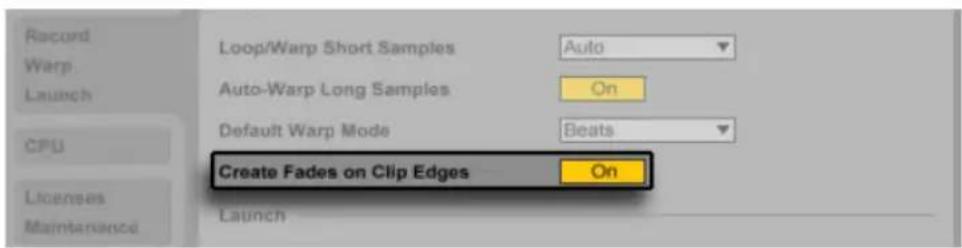
Option zum automatischen Einblenden/Ausblenden an den Clip-Grenzen.
Ein weiteres Ergebnis der aktivierten "Fades automatisch an Clip-Grenzen erzeugen"-Option ist, dass benachbarte Audio-Clips automatisch mit Crossfades von 4 ms Länge versehen werden. Diese lassen sich genau wie manuell erzeugte Crossfades bearbeiten.
Es gibt jedoch einige Einschränkungen bei der möglichen Länge von Fades und Crossfades:
- Fades können nicht über die Loop-Grenzen eines Clips hinausreichen.
- Anfangs- und End-Fades eines Clips können sich nicht gegenseitig überlappen.
Wird ein Fade-Stützpunkt ausgewählt, erscheint beim entsprechenden Clip eine rote gepunktete Linie, um die Grenze für diesen Fade-Stützpunkt anzuzeigen. Dies ist besonders beim Bearbeiten von Crossfades hilfreich, weil sich die Loop-Grenze des einen Clips unter dem anderen Clip "verstecken" kann.
Beachten Sie bitte, dass Fades zu den Clip-Eigenschaften und nicht zu den Spuren gehören, die diese Clips enthalten und, dass sie unabhängig von den Automations-Hüllkurven (Seite 295) sind.
6.8 Clips und Zeitabschnitte auswählen
Abgesehen von der Positions- und Längenänderung bei Clips, ist die Arrangement-Bearbeitung in Live selektions-basiert: Sie wählen etwas mit der Maus aus und wenden dann einen Menübefehl (zum Beispiel Ausschneiden, Kopieren, Einsetzen, Duplizieren) auf die Selektion an. Diese Bearbeitungsmethode führt zu einer effizienten Arbeitsteilung zwischen den beiden Händen: Eine Hand bedient Maus oder Trackpad, während die andere die Tastaturkommandos für die Menübefehle aufruft. Das Menü selbst dient nur noch als Referenz für die Tastaturkommandos.
So funktioniert die Selektion:
- Das Klicken auf einen Clip wählt diesen Clips aus;
- Das Klicken in den Arrangement-Hintergrund wählt einen Zeitpunkt aus, repräsentiert von einem blinkenden Einfüge-Marker. Die Zeitposition dieses Einfüge-Markers kann dann mit [Pfeil links] und [Pfeil rechts] verschoben werden und mit den [Pfeil hoch] und [Pfeil runter] Tasten kann die Spur gewählt werden, auf der sich der Einfüge-Marker befindet. Das Halten von CTRL / ALT beim Drücken der [Pfeil links] und [Pfeil rechts] Tasten lässt den Einfüge-Marker an den Lokatoren und den Ecken der Clips der gewählten Spur(en) einras-
ten.
- Klicken und Ziehen selektiert einen Zeitabschnitt.
- Um auf den Zeitablauf innerhalb eines Clips für die Bearbeitung zuzugreifen, können Sie seine Spur durch Anklicken des Schalters neben dem Spur-Namen "ausklappen".
Das Verändern der Darstellungshöhe einer ausgeklappten Spur
Das Klicken und Ziehen in der Wellenformdarstellung unter der horizontalen Titelleiste eines Clips ermöglicht Ihnen einen Zeitabschnitt im Clip auszuwählen. Bitte beachten Sie, dass die Darstellungshöhe einer ausgeklappten Spur durch Ziehen der Trennlinie unter dem UNFOLD Schalter verändert werden kann. Beachten Sie auch, dass alle gewählten Spuren gleichzeitig ein- und ausgeklappt werden können, indem Sie ALT / ALT beim Anklicken des Schalters einer Spur gedrückt halten.
- Das Klicken auf die Loop-Klammer ist eine Abkürzung für das Aufrufen des Befehls "Loop-Inhalt auswählen" aus dem Bearbeiten-Menü, mit dem das gesamte Material innerhalb des Loops ausgewählt wird.
- Das Halten von [Shift] beim Klicken erweitert die bestehende Auswahl auf der gleichen Spur oder über andere Spuren hinweg. Sie können auch [Shift] halten und die Pfeiltasten benutzen, um Ihre Auswahl zu beeinflussen.
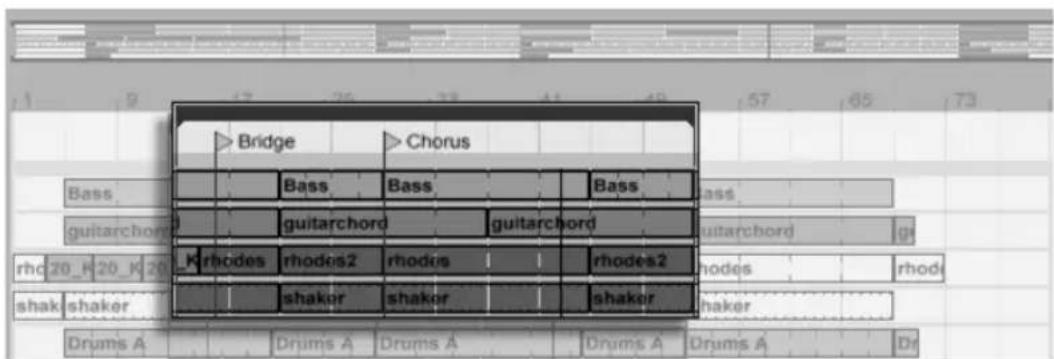
Klicken Sie auf die Loop-Klammer, um den Loop-Inhalt für die Bearbeitung auszuwählen.
6.9 Bearbeitungs-Raster verwenden
Um das Editieren zu vereinfachen, rastet der Cursor auf Rasterlinien ein, die Metrum-Unterteilungen des aktuellen Songtempos repräsentieren. Das Raster kann so eingestellt werden, dass es entweder Zoom-adaptiv oder fixiert ist.
Sie können die Schrittweite des Zoom-adaptiven oder fixierten Rasters in der Arrangement- und der Clip-Ansicht mit Rechts-Klick / CTRL-Klick im Kontextmenü wählen.
Die folgenden Tastaturbefehle für die Optionen im Optionen-Menü erlauben ein schnelles Arbeiten mit dem Raster:
- Verwenden Sie [CTRL]1 / [CMD]1, um das Raster feiner zu machen, das heißt, die Dichte der Rasterlinien zu verdoppeln (zum Beispiel von Achtel- auf Sechzehntelnoten).
- Verwenden Sie [CTRL]2 / [CMD]2, um das Raster weiter zu machen, das heißt, die Dichte der Rasterlinien zu halbieren (zum Beispiel von Achtel- auf Viertelnoten).
- Verwenden Sie [CTRL]3 / [CMD]3, um auf ein triolisches Raster zu schalten; dies würde das Raster beispielsweise von Achtelnoten auf Achteltriolen umstellen.
- Verwenden Sie [CTRL]4 / [CMD]4, um das Einrasten ein- oder auszuschalten. Wenn das Raster deaktiviert ist, rastet der Cursor nicht mehr an den Unterteilungen des Metrums ein.
- Verwenden Sie [CTRL]5 / [CMD]5, um zwischen fixiertem und Zoom-adaptiertem Raster umzuschalten.
Der aktuelle Abstand der Rasterlinien wird in der unteren rechten Ecke der Arrangement- und Clip-Ansicht angezeigt.
Sie können die ALT / CMD Taste beim Ausführen von Aktionen drücken, um das Einrasten am Raster vorübergehend zu deaktivieren. Sollte das Raster bereits deaktiviert sein, kann es mit SPECIAL vorübergehend aktiviert werden.
6.10 Das Verwenden der Zeit...-Befehle
Während die Standardbefehle wie Ausschneiden, Kopieren und Einsetzen nur die aktuelle Auswahl betreffen, beeinflussen ihre "Zeit ..."-Gegenstücke durch das Einfügen oder Löschen von Zeit alle Spuren. Alle Taktartwechsel-Marker im ausgewählten Bereich sind ebenfalls betroffen.
- Zeit ausschneiden entfernt einen selektierten Zeitabschnitt aus dem Arrangement und lässt dabei die auf der Zeitachse nachfolgenden Audio- oder MIDI-Daten aufrücken. Dieser Befehl verkürzt also Ihr Arrangement exakt um den ausgewählten und ausgeschnittenen Zeitabschnitt. Beachten Sie, dass dieser Befehl alle Spuren betrifft, nicht nur die selektierten.
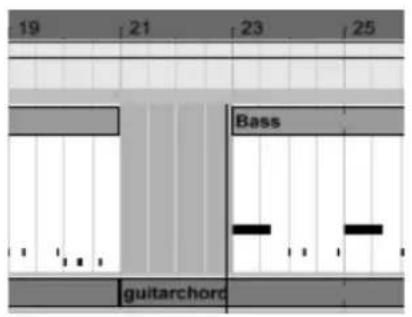
Eine Lücke zwischen den Clips wurde entfernt, indem sie zuerst ausgewählt und dann der "Zeit ausschneiden"-Befehl ausgeführt wurde.
- Zeit einfügen setzt kopierte Zeitabschnitte in das Arrangement ein, wobei das Arrangement um die eingefügten Zeitabschnitte verlängert wird.
- Zeit duplizieren platziert eine Kopie des selektierten Zeitabschnitts in das Arrangement, wobei das Arrangement um den eingefügten Zeitabschnitt verlängert wird.
- Zeit löschen entfernt einen selektierten Zeitabschnitt aus dem Arrangement und lässt dabei die auf der Zeitachse nachfolgenden Daten aufrücken. Dieser Befehl verkürzt also Ihr Arrangement exakt um den ausgewählten und gelöschten Zeitabschnitt. Beachten Sie, dass dieser Befehl immer alle Spuren betrifft, nicht nur die selektierten.
- Stille einfügen fügt einen leeren Zeitabschnitt mit der Länge der aktuellen Selektion hinter der aktuellen Selektion ein.
6.11 Clips teilen
Der Teilen-Befehl teilt einen Clip oder isoliert einen Teil daraus.
Um einen Clip in zwei Hälften zu teilen, gehen Sie so vor:
- Klappen Sie die Spur aus.
- Klicken Sie in der Wellenform- oder MIDI-Darstellung an die Stelle, an der der Clip geteilt werden soll.
- Rufen Sie den Teilen-Befehl auf.
Um einen Teil eines Clips zu isolieren, gehen Sie so vor:
- Klappen Sie die Spur aus.
- Selektieren Sie in der Wellenformdarstellung oder in der MIDI-Anzeige den zu isolierenden Zeitabschnitt.
- Rufen Sie den Teilen-Befehl auf, um den Clip in drei Teile zu teilen.
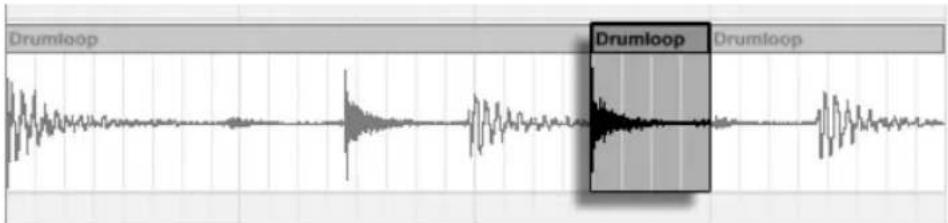
Das Ergebnis nach dem Teilen eines Clips
6.12 Clips konsolidieren
Der Konsolidieren-Befehl ersetzt das in der Arrangement-Ansicht gerade selektierte Material durch einen neuen Clip pro Spur. Das ist sehr nützlich, um eine übersichtliche Struktur zu schaffen.
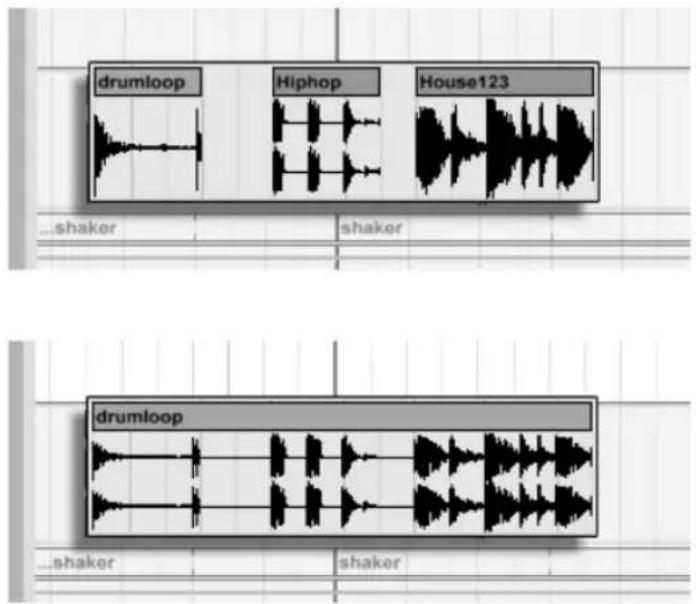
Das Konsolidieren mehrerer Clips zu einem neuen.
Nehmen wir an, Sie haben durch Improvisieren oder Bearbeiten eine Anordnung von Clips geschaffen, die im Arrangement-Loop gut klingt. Das Selektieren dieses Arrangement-Abschnitts, beispielsweise durch Aufruf des Befehls "Loop-Inhalt auswählen" aus dem Bearbeiten-Menü und das anschließende Aufrufen des Konsolidieren-Befehls erzeugt neue Clips auf den betroffenen Tracks, die nun ganz einfach als Loops verwendet werden können. So lassen sich nun beispielsweise die Clip-Ecken nach außen ziehen, um mehr Wiederholungen zu erzeugen. Sie könnten die neu erzeugten Clips auch über den Session-Wahlschalter in die Session-Ansicht ziehen, um sie dort für das Echtzeit-Arrangieren zu nutzen.
Beim Arbeiten mit Audio-Clips erzeugt das Konsolidieren ein neues Sample für jede Spur in der Selektion. Die neuen Samples repräsentieren Aufnahmen vom Ausgang der Time-Warp-Engine, vor der Bearbeitung durch die Effekte der Spur und den Mixer. Die neuen Samples enthalten deswegen eventuell in der Clip-Ansicht vorgenommene Änderungen an der Lautstärke, den Time-Warping-Parametern und der Transponierung sowie entsprechende Modulationen durch die Clip-Hüllkurven (Seite 307), sie enthalten jedoch nicht die Spur-Effekte. Um ein neues Sample einschließlich der Spur-Effekte zu erzeugen, verwenden Sie bitte den Befehl Audio/Video exportieren (Seite 64).
Die neuen Samples sind im Projekt-Ordner, des aktuellen Sets unter Samples/Processed/Consolidate zu finden. Solange das Set noch nicht gesichert ist, befinden Sie sich im Temporären Ordner (Seite 247).
Kapitel 7
Session-Ansicht
In Lives Arrangement-Ansicht (Seite 91) geschieht wie bei traditionellen Sequenzer-Programmen alles im Song entlang eines feststehenden Zeitlineals. In verschiedenen Situationen stellt dies eine Einschränkung dar:
- beim Live-Spielen oder DJing steht die Reihenfolge der Stücke, die Länge einzelner Stücke und die Reihenfolge der Teile innerhalb eines Stücks teilweise nicht vorher fest;
- im Theater muss der Klang auf das reagieren, was auf der Bühne passiert;
- wenn man an einem Musikstück oder an Filmmusik arbeitet, kann es effizienter und inspirierender sein, zuerst mit einer Improvisation zu beginnen, die erst später zu einer fertigen Produktion verfeinert wird.
Dies sind genau die Anwendungen, für die Lives einzigartige Session-Ansicht gedacht ist.
7.1 Clips in der Session-Ansicht
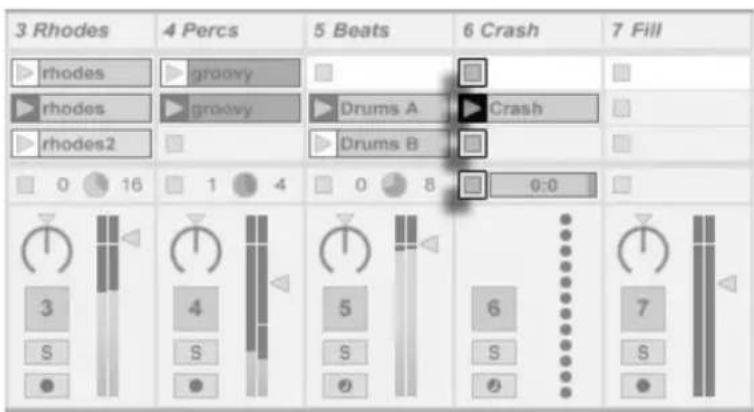
Die Bedienelemente für einen Clip in der Session-Ansicht.
-
Jeder Clip in der Session-Ansicht hat einen dreieckigen Taster an der linken Seite. Klicken Sie den Taster eines Clips mit der Maus an, um seine Wiedergabe zu einem beliebigen Zeitpunkt zu starten oder selektieren Sie den Clip durch Anklicken seines Namens und starten Sie ihn durch Betätigen der [Enter] Taste. Sie können dann mit den Pfeiltasten zu benachbarten Clips navigieren. Im Abschnitt des Handbuchs über die Einstellungen für das Starten von Clips (Seite 189) finden Sie nähere Informationen zu diesem Verhalten.
-
Klicken Sie auf einen der quadratischen Clip-Stopp-Taster in einem Slot der Spur oder dem Spur-Statusfeld unterhalb des Session-Rasters, um einen Clip zu stoppen.
Clips können mit den Tasten der Rechnertastatur oder über MIDI (Seite 547)ferngesteuert werden. Sie können sogar MIDI-Notenbereichen zugewiesen und dadurch chromatisch gespielt werden.
Die Clips können in jeder beliebigen Reihenfolge abgespielt werden. Ihr Layout auf dem Bildschirm sagt nichts über ihre zeitliche Abfolge aus; die Session-Ansicht bietet einen völlig freien Zugriff auf die enthaltenen Clips.
Beachten Sie, dass auch dann, wenn Sie die Wiedergabe eines Session-Clips stoppen, der Wiedergabetaster im Transportbereich aktiviert bleibt und sich die Positionsanzeige für das Arrangement weiter bewegt. Diese Felder zeigen den musikalischen Zeitablauf weiter an, so dass Sie jederzeit und unabhängig vom Verhalten einzelner Session-Clips wissen, an welcher Stelle im Song Sie sich bei einer Live-Aufführung oder beim Aufzeichnen in das Arrangement (Seite 117) befinden.
Sie können jederzeit zu der Position 1.1.1 des Arrangements zurückkehren und die Wiedergabe für das gesamte Live Set stoppen, indem Sie den Stopp-Taster im Transportbereich zweimal betätigen.

Die Anzeige für die Position im Arrangement und der Stop-Taster.
Die Slots einer Gruppen-Spur (Seite 226) zeigen eine schraffierte Fläche, wenn mindestens eine der Spuren in der Gruppe einen Clip für die jeweilige Szene enthält. Die Schraffierung besitzt die gleiche Farbe, wie der Clip, der in der Gruppe ganz links liegt. Auch Gruppen-Slots besitzen eigene Wiedergabe-Taster, die alle entsprechenden Clips gemeinsam starten. Gruppen-Slots ohne entsprechende Clips enthalten Stop-Taster. Das Klicken in einen Gruppen-Slot wählt alle Clips aus, die sich auf den Gruppen-Slot beziehen.
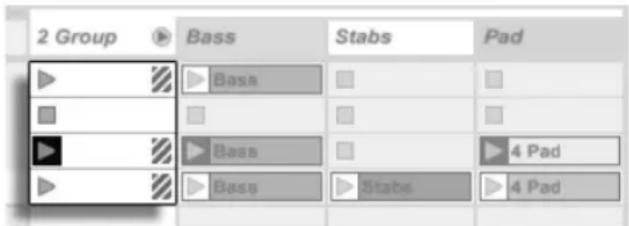
Gruppen-Slots und Gruppen-Start-Taster.
7.2 Spuren und Szenen
Jede (vertikale) Spalte oder jede Spur, kann immer nur einen Clip zu einem gegebenen Zeitpunkt abspielen. Es ist deswegen sinnvoll, solche Clips in eine Spalte zu legen, die alternativ und nicht gleichzeitig erklingen sollen: Song-Teile, Variationen eines Drumloops und so weiter.
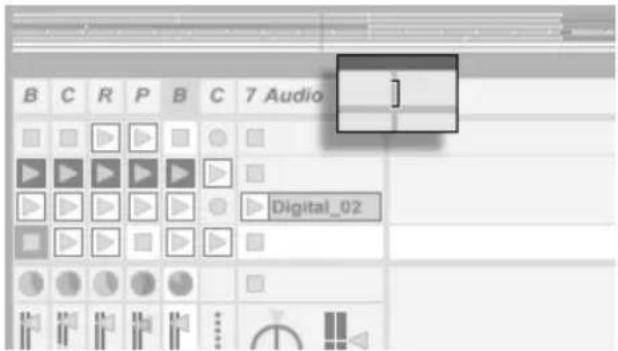
In der Breite veränderte Spuren in der Session-Ansicht.
Um bequemen Zugriff auf mehr Clips gleichzeitig zu erhalten, können Sie die Breite von Spuren in der Session-Ansicht durch Klicken und Ziehen an den Seiten ihrer Titelzeilen verändern. Die Spuren können auf diese Weise so schmal gemacht werden, dass nur noch die Clip-Start-Taster und die wesentlichen Spur-Bedienelemente sichtbar sind.
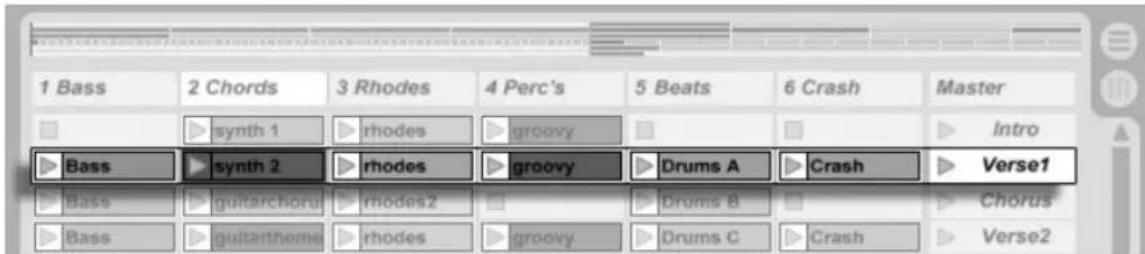
Eine Szene in der Session-Ansicht.
Die horizontalen Reihen heißen Szenen. Die Szene-Start-Taster befinden sich in der Spalte ganz rechts, die die Master-Spur (Seite 228) repräsentiert. Klicken Sie auf einen Szene-Start-Taster, um alle Clips einer Reihe gleichzeitig zu starten. Diese Methode kann sehr hilfreich sein, um eine Live-Performance eines langen Songs mit mehreren Teilen zu organisieren.
Die Szene unter der gerade gestarteten wird automatisch als die nächste zu startende Szene selektiert, wenn nicht die Option "Wähle nächste Szene beim Starten" auf der Launch-Seite der Voreinstellungen auf "Aus" gestellt wird. Dies erlaubt es Ihnen, Szenen von oben nach unten nacheinander zu triggern, ohne sie vorher selektieren zu müssen. Sie können auch mit den Tasten der Rechnertastatur oder über MIDI durch die Szenen blättern und sie starten (Seite 557).
Szenen können mit dem Umbenennen-Befehl aus dem Bearbeiten-Menü oder dem [Rechts-Klick] (PC) / CTRL-Klick Kontextmenü umbenannt werden. Man kann mehrere Szenen schnell umbenennen, indem man den Umbenennen-Befehl aufruft und mit der [Tab]-Taste des Rechners
von einer Szene zur nächsten wechselt. Sie können mit dem Befehl Infotext bearbeiten aus dem Bearbeiten-Menü oder dem Rechts-Klick / CTRL-Klick Kontextmenü des Lokators auch Ihren eigenen Infotext für den Lokator eingeben. Das Kontextmenü enthält auch eine Farbpalette, mit der der Szene eine gewünschte Farbe zugewiesen werden kann.
Szenen können mit Ziehen und Fallenlassen (Drag-und-Drop) neu angeordnet werden. Mehrere zusammen liegende Spuren oder auch auseinander liegende Spuren lassen sich gleichzeitig auswählen, indem auf sie mit gehaltener [Shift]-Taste bzw. [STRG]-Taste geklickt wird. Wenn Sie eine Auswahl auseinander liegender Szenen ziehen, fällt deren Anordnung beim Fallenlassen in sich zusammen (d.h. die vorher auseinander liegenden Szenen liegen nach dem Fallenlassen zusammen). Um auseinander liegende Spuren ohne Zusammenfallen der Anordnung (der Abstand zwischen den Spuren bleibt erhalten) zu verschieben, können Sie anstelle der Maus die [STRG] zusammen mit den [Pfeiltasten] benutzen.
Die Namen von Szenen können sowohl beschreibend als auch funktional sein; findet Live eine verwertbare Tempo- und/oder Taktartangabe im Namen einer Szene, wird das Projekt beim Aufruf der Szene automatisch an diese Werte angepasst. Um einer Szene ein Tempo zuzuweisen, wählen Sie diese aus und benennen sie mit einer verwertbaren Tempoangabe (z.B. "96 BPM"). Jedes Tempo kann verwendet werden, solange es in dem Bereich ist, den Lives Tempo-Parameter zulässt (20 - 999 BPM). Um einer Szene eine Taktart zuzuweisen, benennen Sie sie mit einer Angabe im Format "x/y" (z.B. "4/4"). Jede Taktart kann verwendet werden, sofern sie einen Zähler zwischen 1 und 99 und einen Zähler mit einem Beat-Wert von 1, 2, 4, 8 oder 16 hat.
Tempo- und Taktartangaben können auch gemeinsam im Namen einer Szene angegeben werden. Die Reihenfolge der Angaben ist beliebig, solange sie durch mindestens ein Zeichen getrennt sind. "2/4+108 BPM", "72 BPM;7/8" und "60 BPM Chorus 3/4" sind beispielsweise Szenen-Namen, die eine sofortige Änderung von Tempo und Taktart bewirken.
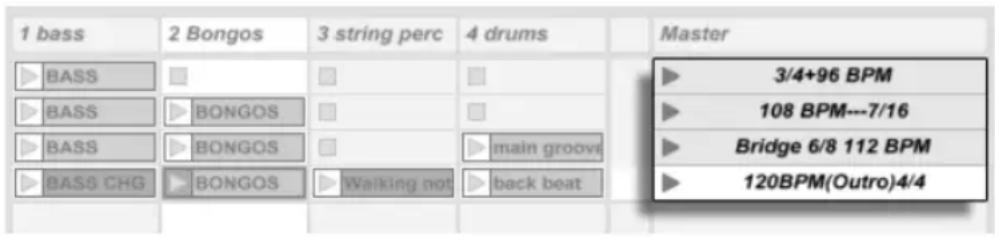
Diese Szenen werden Tempo und Taktart ändern.
Szenen mit Tempo- und/oder Taktartwechseln in ihrem Namen besitzen einen farbigen Scene Launch-Taster.
7.3 Die Statusfelder der Spuren
Sie können den Status einer Spur an dem Feld über den Mixer-Bedienelementen ablesen:
Eine Spur spielt einen geloopten Session-Clip...
Das kleine Tortengrafik-Symbol einer Clip-Spur repräsentiert einen geloopten Session-Clip (Seite 129). Die Nummer rechts vom Kreis ist die Looplänge in Beats, die Nummer links zeigt an, wie oft der Loop seit seinem Starten bereits gespielt wurde. Bei einer Gruppen-Spur erscheint im Spur-Statusfeld eine Tortengrafik ohne Zahlen, wenn mindestens ein Clip auf eine der Spuren, die in der Gruppe enthalten ist, abgespielt wird.
... ein One-Shot-Session-Clip...
Das Fortschrittsbalken-Symbol repräsentiert einen (nicht geloopten) One-Shot-Session-Clip. Der Wert zeigt die verbleibende Spielzeit in Minuten: Sekunden an.
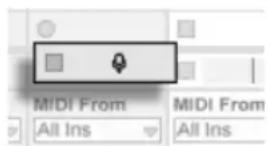
... ... den Eingang abhören...
Ein Mikrofon-Symbol erscheint in einer Audio-Spur, bei der das Monitoring des Eingangssignals aktiviert wurde (Seite 200). In einer MIDI-Spur erscheint unter den gleichen Bedingungen ein Tastatursymbol.
... ... das Arrangement wird gespielt
Wenn die Spur Clips des Arrangements spielt, ist eine miniaturisierte Abfolge der spielenden Clips zu sehen.
7.4 Das Einrichten des Clip-Rasters in der Session-Ansicht
Clips gelangen durch Importieren aus dem Browser oder durch Aufnehmen in die Session-Ansicht (Seite 237).
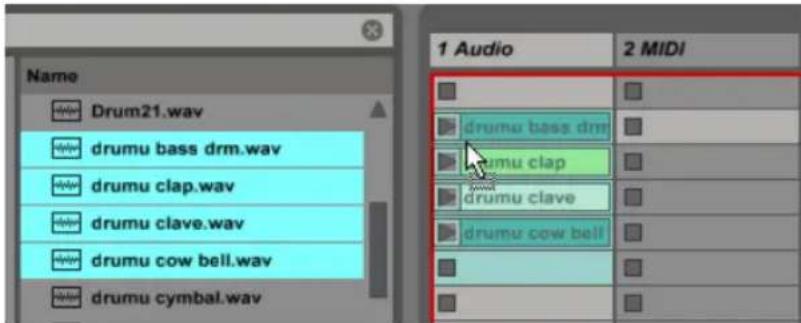
Das Ziehen mehrerer Clips in die Session-Ansicht.
Wenn Sie mehrere Clips in Ihr Live-Set ziehen, ordnet Live standardmäßig alle Clips auf einer einzelnen Spur an; vertikal in der Session-Ansicht oder horizontal in der Arrangement-Ansicht. Wenn Sie vor dem Ablegen STRG / CMD gedrückt halten, können Sie die Clips stattdessen über mehrere Spuren verteilen. Hinweis: Dies funktioniert bei rohen Audio- oder MIDI-Files, nicht jedoch für Live- Clips (Seite 71) (weil diese eingebettete Geräte haben können).
Clips können in dem Slot-Raster per Drag-and-Drop bewegt werden. Um mehrere Clips gleichzeitig zu bewegen, machen Sie zuerst eine Mehrfach-Selektion mit [Shift] oder STRG / CMD vor dem Ziehen. Sie können auch in einen leeren Slot klicken und von dort aus eine "Gummiband"-Selektion erzeugen.
7.4.1 Selektieren beim Triggern
Standardmäßig führt das Anklicken des Wiedergabetasters bei einem Clip in der Session-Ansicht auch dazu, dass der Clip selektiert wird, da man den neu gestarteten Clip meistens auch gleich in der Clip-Ansicht sehen will. Manche geübte Anwender mögen es aber nicht, wenn die gerade im unteren Fensterteil dargestellten Dinge (z.B. Geräte auf einer Return-Spur) verschwinden, nur weil man gerade einen Clip startet - zumal dann, wenn man den Clip mit unterschiedlichen Einstellungen der Geräte auf der Return-Spur ausprobieren will. Schalten Sie die Option "Triggern selektiert" in den Launch-Voreinstellungen aus, wenn es Ihnen lieber ist, dass die aktuelle Selektion auch beim Starten von Clips oder Szenen erhalten bleibt.
7.4.2 Das Entfernen von Clip-Stopp-Tastern
Slots ohne Stop-Taster.
Sie können Clip-Stopp-Taster aus dem Clip-Raster entfernen und auch wieder einfügen, indem sie den Befehl "Taster aus Slot entfernen" beziehungsweise "Taster in Slot einfügen" aus dem Bearbeiten-Menü aufrufen. Dies ist nützlich, um das Startverhalten der Szenen vorzukonfigurieren: Wenn Sie zum Beispiel nicht wollen, dass Szene 3 Track 4 beeinflusst, entfernen Sie in Szene 3 den Stop-Taster von Track 4.
7.4.3 Szenen bearbeiten
Zusätzlich zu den Standard-Befehlen aus dem Bearbeiten-Menü wie Ausschneiden, Kopieren, Einsetzen und Duplizieren, gibt es im Erzeugen-Menü zwei Befehle, die besonders beim Arbeiten mit Szenen nützlich sind:
- Szene erzeugen fügt eine leere Szene unter der aktuellen Selektion ein.
- Szene einfangen und einfügen fügt eine neue Szene unter der aktuellen Selektion ein, plat-
ziert Kopien der gerade gespielten Clips in der neuen Szene und startet sofort und ohne hörbare Unterbrechung die neue Szene. Dieser Befehl ist sehr hilfreich beim Entwickeln von neuem Material in der Session-Ansicht. Sie können schnell und einfach eine gut klingende Clip-Kombination als neue Szene einfangen und dann mit veränderten Clip-Einstellungen und anderen Clip-Kombinationen weiter experimentieren. (Beachten Sie bitte, dass die Anzahl möglicher Szenen in den Intro- und Lite-Editionen beschränkt ist)
7.5 Session in ein Arrangement aufzeichnen
Ihr Spiel in der Session-Ansicht kann aufgezeichnet werden und erlaubt es Ihnen dadurch, einen Ansatz der Improvisation für das Komponieren Ihrer Musik zu nutzen.

Die Session-Aufnahme-Taste im Transportbereich.
Wenn der globale Aufnahme-Schalter aktiviert ist, zeichnet Live alle Ihre Aktionen als Arrangement auf:
• das Starten der Clips;
- Änderungen der Clip-Eigenschaften (Seite 121);
- Änderungen der Mixer- und Geräte-Parameter, auch bekannt als Automation(Seite 295).
- Tempo- und Taktartwechsel, wenn diese in den Namen gestarteter Szenen enthalten sind.
Klicken Sie auf Stopp oder nochmals auf den Aufnahme-Schalter, um die Aufnahme zu beenden.
Der Arrangement-Wahltaster
Um das Ergebnis Ihrer Aufnahme zu sichten, schalten Sie zur Arrangement-Ansicht um. Wie Sie sehen, hat Live dort von den Clips, die Sie während der Aufnahme gestartet haben, auf den entsprechenden Spuren und zu den entsprechenden Zeitpunkten Kopien abgelegt. Beachten Sie, dass Ihre Aufnahme keine neuen Audiodaten erzeugt hat, sondern nur Clips.
Die Session-Clips und die Arrangement-Clips in einer Spur schließen sich gegenseitig aus: Nur eine Sorte kann zu einem gegebenen Zeitpunkt erklingen. Wenn ein Session-Clip gestartet wird, stoppt Live die Wiedergabe des Arrangements dieser Spur zugunsten des Session-Clips. Das Anklicken eines Clip-Stop-Tasters in der Session stoppt die Wiedergabe der entsprechenden Arrangement-Spuren, was Stille produziert.
Die Wiedergabe des Arrangements wird erst fortgesetzt, wenn Sie Live explizit um eine Fortsetzung der Wiedergabe durch Anklicken des Zurück-zum-Arrangement-Tasters bitten. Dieser leuchtet in der Arrangement-Ansicht auf um Sie daran zu erinnern, dass das was Sie hören sich vom Arrangement unterscheidet.
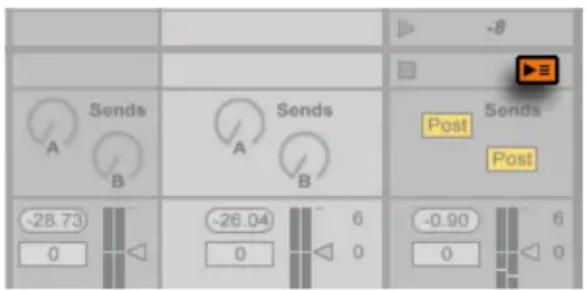
Die Zurück-zum-Arrangement-Taste in der Session-Ansicht.
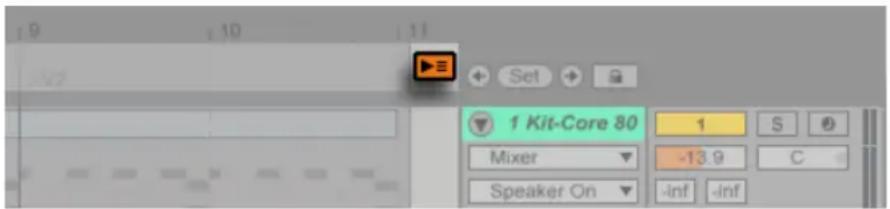
Die Zurück-zum-Arrangement-Taste in der Arrangement-Ansicht.
Um alle spielenden Clips gleichzeitig zu stoppen, können Sie auf den "Stoppe-alle-Clips"-Taster im Statusfeld der Master-Spur klicken. Die Clips im Arrangement und in der Session existieren unabhängig voneinander. Das macht es einfach, mehrfach hintereinander in das Arrangement zu improvisieren, bis alles stimmt.
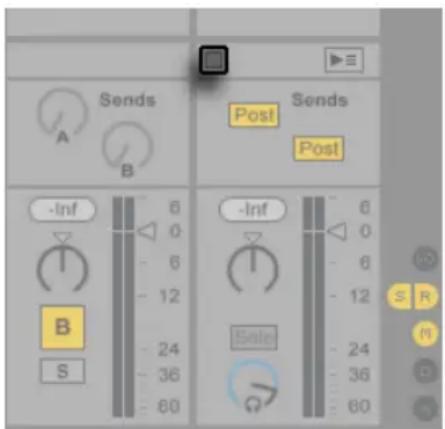
Der "Stoppe-alle-Clips"-Taster
Sie können Clips darüber hinaus nicht nur innerhalb der Session-Ansicht verschieben, sondern auch aus der Session-Ansicht in die Arrangement-Ansicht kopieren oder umgekehrt (oder durch Ziehen von Clips über die oder Splektoren, oder durch einfaches Ziehen der Clips zwischen zwei Fenstern, falls Sie die Option Zweites Fenster per [STRG][Shift]W / [CMD][Shift][W] [Mac] oder im Ansichten-Menü aktiviert haben.
Wenn Sie Material aus dem Arrangement in die Session kopieren, versucht Live die zeitliche Anordnung beizubehalten. Das Material wird in von oben nach unten angeordneten Szenen ablegt. Dies ist nützlich, um ein komponiertes Stück wieder zum Gegenstand des Improvisierens zu machen.
Eine andere Möglichkeit Material aus dem Arrangement in die Session zu verschieben ist in der Arrangement-Ansicht der Befehl Zeit-zu-neuer-Szene-konsolidieren aus dem Erzeugen-Menü oder im Kontextmenü Rechts-Klick / CTRL-Klick einer Arrangement-Auswahl. Dieser Befehl konsolidiert das Material in der gewählten Zeitspanne zu jeweils einem neuen Clip pro Spur. Die neuen Clips werden in eine neue Szene der Session-Ansicht direkt unter der zuletzt ausgewählten Szene platziert. Beachten Sie bitte, dass dieser Befehl, wie auch der Konsolidieren-Befehl des Arrangements (Seite 107), ein neues Sample für jede Audio-Spur in der Auswahl erzeugt, die mindestens einen Clip enthielt.
Kapitel 8
Clip-Ansicht
Die Clip-Ansicht bietet Zugriff auf die Parameter des Clips.
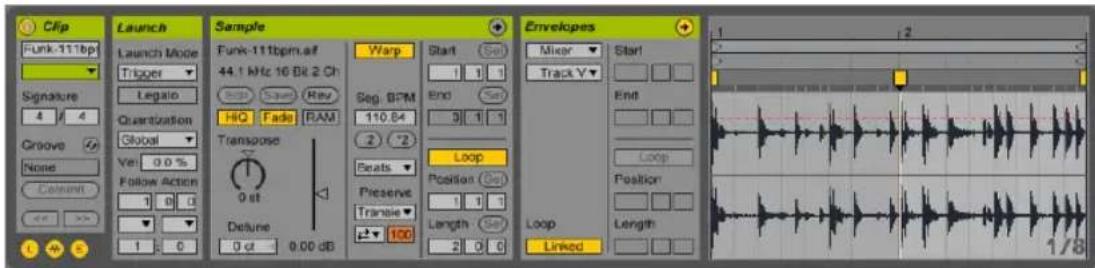
Die Clip-Ansicht.
Durch Anklicken der Clip-Übersicht oder Doppelklicken auf einen Clip in der Session- oder Arrangement-Ansicht öffnet die Clip-Ansicht. Bei zwei Fenstern öffnet die Clip-Ansicht in dem Fenster, in das Sie geklickt haben. Um die Clip-Ansicht auf das andere Fenster zu legen, drücken Sie [Shift] [Tab]. (Tipp: einmaliges Klicken auf einen Clip zeigt den Clip in der Clip-Ansicht, die Clip-Ansicht wird dabei jedoch nicht aus ihrem aktuellen Fenster verschoben. Dies ermöglicht Ihnen zum Beispiel ein komplettes Fenster nur für das Clip-Editing zu nutzen, während das andere Fenster für die Arbeit in der Session oder im Arrangement eingesetzt wird.)
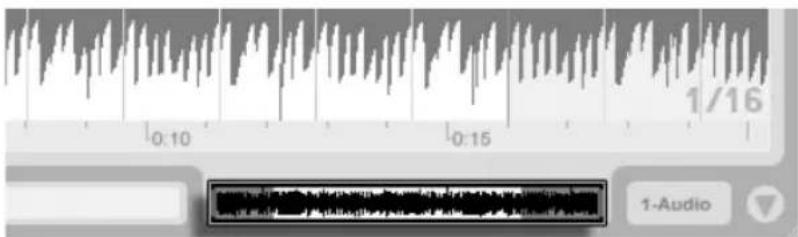
Das Anklicken der Clip-Übersicht öffnet die Clip-Ansicht.
In der Session-Ansicht bewirkt das Klicken auf das Statusfeld einer Spur, dass die Clip-Ansicht für den gerade in der Spur gespielten Clip geöffnet wird.
Das Anklicken des Statusfelds in einer Spur der Session-Ansicht öffnet die Clip-Ansicht.
In der Clip-Ansicht können nicht nur die Eigenschaften einzelner Clips, sondern auch die einer Mehrfachselektion von Clips verändert werden. Klicken und ziehen Sie, ausgehend von einem leeren Clip-Slot, um eine solche Mehrfachselektion zu erzeugen, oder wählen Sie einen Clip und verwenden Sie CTRL / CMD oder [Shift], um weitere Clips zur Selektion hinzuzufügen. Die Eigenschaften, die bei Mehrfachselektionen von Clips in der Clip-Ansicht verfügbar sind, hängen vom Inhalt der Clips ab; es sind nur solche Eigenschaften verfügbar, die alle selektierten Clips gemeinsam haben.
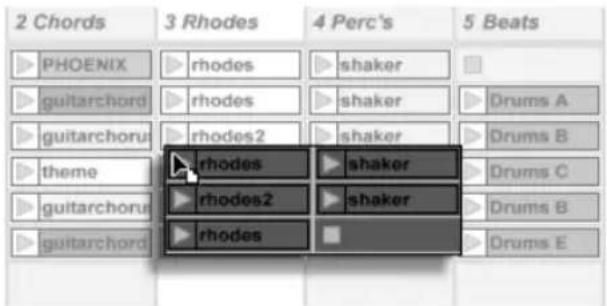
Das Erzeugen einer Mehrfach-Clip-Selektion.
Bedienelemente wie Schieberegler oder Drehknöpfe verhalten sich etwas anders, wenn sie Teil einer Mehrfachselektion sind. Wenn die Clips in einer Mehrfachselektion verschiedene Werte für einen bestimmten Schieberegler oder Drehknopf haben (zum Beispiel für die Clip-Transposition), wird der Bereich dieser Werte angezeigt und kann mit dem Bedienelement geändert werden. Indem man den Drehknopf oder Schieberegler zu seinem absoluten Maximum oder Minimum bewegt, stellt man die Werte aller Clips identisch ein und kann sie dann wie einen einzelnen Wert verstellen.
MIDI-Clips und Audio-Clips in Live haben unterschiedliche Einstellmöglichkeiten und deswegen auch unterschiedliche Bedienelemente in der Clip-Ansicht. Folgende Eigenschaften haben die beiden Clip-Typen gemeinsam:
- Das Clip-Rähmchen enthält einige Grundeinstellungen des Clips.
- Das Hüllkurven-Rähmchen und der Hüllkurven-Editor verwalten die Hüllkurven des Clips, die zum Modulieren der Effekt-, Mixer- und Clip-Parameter oder zum Erzeugen von MIDI-
Controllern verwendet werden. Clip-Hüllkurven und ihre Parameter in der Clip-Ansicht werden ausführlich in einem separaten Kapitel dieser Anleitung besprochen (Seite 307).
- Die Parameter des Launch-Rähmchens bestimmen das Startverhalten des Clips und sind deswegen nur bei Clips in der Session-Ansicht zu finden. Das Einstellen dieser Start-Parameter für Session-Clips wird ausführlich in einem separaten Kapitel dieser Anleitung besprochen (Seite 189).
Audio-Clips besitzen die folgenden zusätzlichen Parameter in der Clip-Ansicht:
• Die Sample-Darstellung ist alternativ zum Hüllkurven-Editor auf der rechten Seite der Clip-Ansicht zu sehen und dient der Kontrolle von Lives Sample-Warping-Möglichkeiten und den Clip-Wiedergabe-Einstellungen (Seite 129).
- Das Sample-Rähmchen enthält Einstellungen, die bestimmen, wie das Sample abgespielt wird und was in der Sample-Darstellung zu sehen ist.
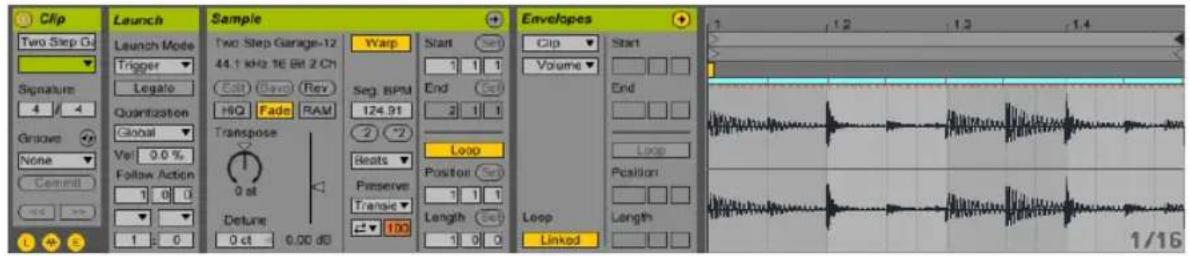
Die Clip-Ansicht bei einem Audio-Clip.
MIDI-Clips besitzen die folgenden zusätzlichen Parameter in der Clip-Ansicht:
- Der MIDI-Editor ist alternativ zum Hüllkurven-Editor auf der rechten Seite der Clip-Ansicht zu sehen und dient dem Erzeugen und Bearbeiten von MIDI-Noten und dem Bearbeiten ihrer Anschlagsgeschwindigkeit (Seite 161).
- Das Notes-Rähmchen enthält Einstellungen, die bestimmen, wie Live einen MIDI-Clip abspielt, sowie mehrere Werkzeuge um die Noten im Clip zu transformieren.
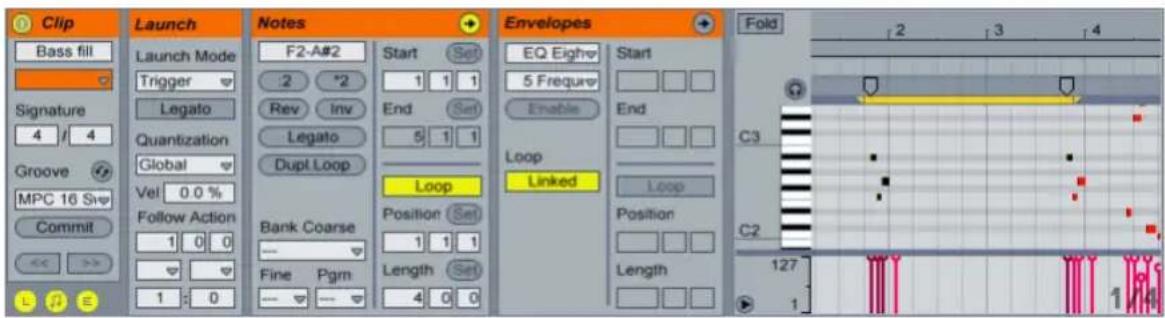
Die Clip-Ansicht bei einem MIDI-Clip.
Um den Bildschirmplatz bestmöglich auszunutzen, können Sie die Launch-, Envelopes- und Sample- beziehungsweise MIDI-Rähmchen mit den Wahlschaltern im Clip-Rähmchen ausblenden. Sie können auch zwischen der Sample-Darstellung/dem MIDI-Editor und dem Hüllkurven-Editor um-schalten, indem Sie in die Titelzeile des Sample/Notes- beziehungsweise Hüllkurven-Rähmchens klicken.
Der Röhmchen-Wahlschalter zeigt oder verbirgt verschiedene Komponenten der Clip-Ansicht.
8.1 Das Clip-Rähmchen
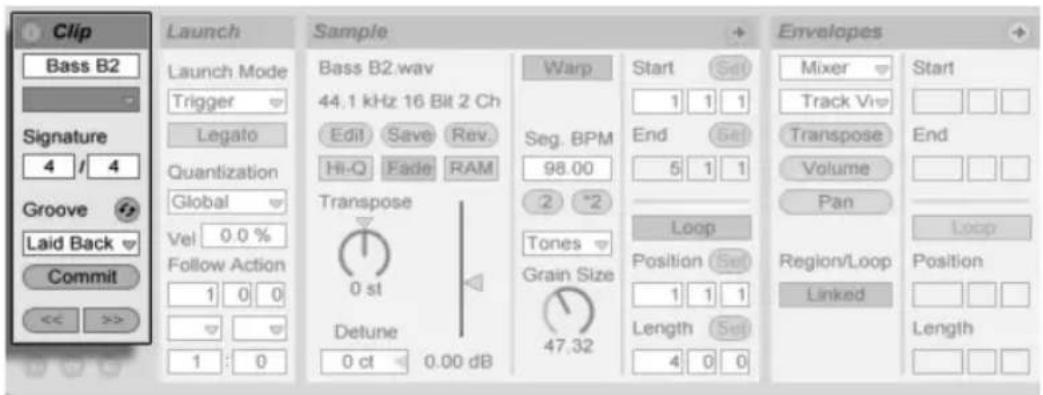
Das Clip-Rähmchen.
8.1.1 Clip-Aktivierungsschalter
Mit diesem Schalter können Sie einen Clip deaktivieren, so dass er nicht gespielt wird, wenn man ihn in der Session-Ansicht oder bei der Arrangement-Wiedergabe startet. Clips können auch direkt in der Session- oder Arrangement-Ansicht durch Rechts-Klick / CTRL-Klick und Auswahl des entsprechenden Befehls aus dem Kontextmenü deaktiviert/aktiviert werden.
8.1.2 Clip-Name und -Farbe
Das Namensfeld erlaubt ein Benennen des Clips. Standardmäßig entspricht der Name eines Clips dem Namen der verwendeten Datei, er ist von diesem aber unabhängig und kann jederzeit geändert werden.
Sie können einen Clip auch benennen, indem Sie ihn im Session-Raster oder der Arrangement-Ansicht auswählen und den Umbenennen-Befehl aus dem Bearbeiten-Menü oder aus dem Rechts-Klick / CTRL-Klick Kontextmenü des Clips wählen. Mit dem Befehl Infotext bearbeiten können Sie auf die gleiche Weise auch Ihren eigenen Info-Text für den Clip eingeben.
Das Umbenennen eines Audio-Clips benennt nicht die verwendete Audiodatei um. Um eine Datei umzubenennen, selektieren Sie sie in Lives Datei-Browser und wählen dann den Umbenennen-Befehl aus dem Bearbeiten-Menü.
Neu erzeugte Clips übernehmen die Farbe der Spur, auf der sie erzeugt wurden. Das Farbwahlmenü für den Clip ermöglicht Ihnen die Clip-Farbe jedoch auch manuell auswählen.
8.1.3 Taktmaß des Clips
Im Taktart-Feld des Clips können Sie die Taktart eines MIDI- oder Audio-Clips angeben. Diese Angabe ist nur für die Anzeige relevant, sie beeinflusst nicht die Wiedergabe. Bitte beachten Sie, dass die Clip-Taktart völlig losgelöst von der Taktart des Projekts ist und unabhängig für jeden Clip gewählt werden kann. Dies macht es einfach, komplexe polymetrische Texturen zu erzeugen, indem man Clips mit unterschiedlichem Metrum und/oder unterschiedlichen Loop-Längen startet.
8.1.4 Clip-Groove-Wahlmenü
Das Clip-Groove-Wahlmenü lässt Sie den beim Clip verwendeten Groove aus allen im Groove Pool (Seite 184) vorhandenen Grooves wählen.
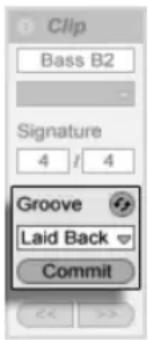
Das Clip-Groove-Wahlmenü.
Der Eintrag "Groove-Pool öffnen" in diesem Wahlmenü kann zum Öffnen des Groove-Pools benutzt werden, falls dieser geschlossen sein sollte. Wenn Sie schnell eine Anzahl verschiedener Grooves ausprobieren möchten, können Sie den Hot-Swap Schalter über dem Wahlmenü aktivieren und dann die Grooves nacheinander im Browser durchgehen, während der Clip abgespielt wird.
Die Commit-Taste unter dem Wahlmenü überträgt die aktuellen Groove-Einstellungen dauerhaft auf den Clip und deaktiviert den zugeordneten Groove. Wird beim Groove der Velocity-Parameter benutzt, erzeugt die Commit-Funktion bei Audio-Clips eine neue Clip-Hüllkurve (Seite 307) für die Lautstärke, damit die Velocity-Informationen des Grooves in hörbare Lautstärkeänderun-
gen umgewandelt werden. Beachten Sie bitte, dass hierdurch alle vorherigen, im Clip enthaltenen Lautstärke-Hüllkurven überschrieben werden.
8.1.5 Clip-Offset und Nudging
Mit den Nudge-Tastern im Clip-Rähmchen können Sie in einem laufenden Clip mit der Schrittweite der globalen Quantisierung vorwärts oder rückwärts springen.
Mit den Nudge-Tastern durch einen Clip springen.
Diese Taster können auch durch MIDI-Daten oder Rechnertasten ferngesteuert (Seite 547) werden. Im MIDI-Zuweisungs-Modus erscheint ein Scrub-Bedienelement zwischen den Nudge-Tastern und kann für ein kontinuierliches Scrubbing einem Endlosdrehregler zugewiesen werden.
Die Scrub-Bedienelemente im MIDI-Zuweisungs-Modus.
Bei Quantisierungswerten unter einem Takt ist es einfach, Clips durch das Starten, mit den Nudge-Tastern oder durch das Scrubben gegenüber Lives Master-Clock zu verschieben (Seite 130).
8.2 Das Sample-Rähmchen
8.2.1 Die Warp-Parameter
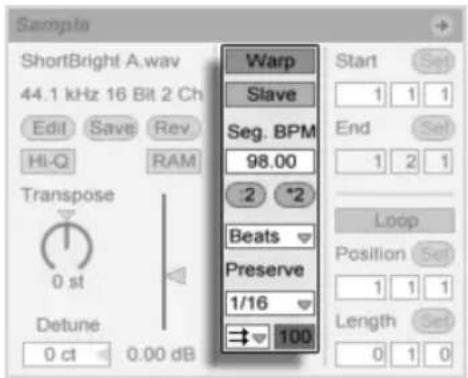
Die Warp-Bedienelemente im Sample-Rähmchen
Wenn der Warp-Schalter ausgeschaltet ist, spielt Live das Sample mit seinem originalen, "normalen" Tempo und unbesehen des aktuellen Song-Tempos ab. Dies ist nützlich bei Samples, die keine innere rhythmische Struktur haben: Percussion-Klänge, Atmosphären, Sound-Effekte, gesprochene Wörter und Ähnliches. Schalten Sie den Warp-Schalter ein, um Samples mit rhythmischem Gehalt (wie Loops, Musikaufnahmen, ganze Musikstücke, etc.) im Sync mit dem aktuellen Song-Tempo wiederzugeben.

Das Tempo-Feld im Transportbereich.
Verstellen Sie den Tempo-Parameter im Transportbereich, um sich davon zu überzeugen, dass das gewarpte Sample seine Wiedergabegeschwindigkeit in Abhängigkeit des Song-Tempos ändert.
Live bietet einige Parameter, um die Arbeitsweise des Warping für eine optimale Klangqualität anzupassen (Seite 157). Für ein akkurates Warping muss Live die metrische Struktur des Samples kennen. Bei sauber geschnittenen Loops werden Tempo und Dauer automatisch berechnet; meistens sind die Ergebnisse exakt genug, so dass das Sample in Live sofort einsatzbereit ist. Bei anderen Samples müssen Sie ein paar Hilfestellungen geben. Wir werden diese Dinge ausführlich im Kapitel über Tempo-Kontrolle und Warpen (Seite 143) besprechen.
8.2.2 Sample-Loop / -Region und Darstellung
Zoomen und scrollen
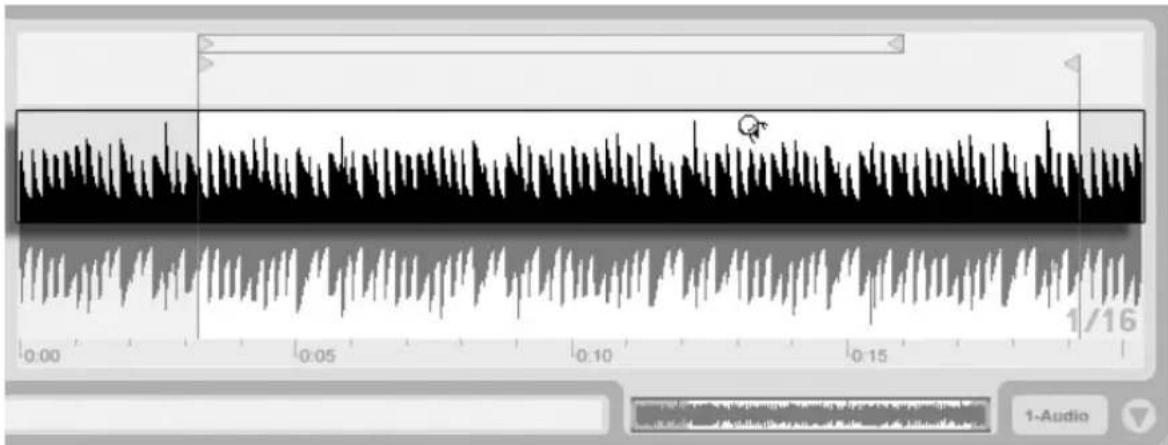
Der Zoom/Scroll-Bereich eines Clips.
Das Zoomen und Scrollen in der Sample-Darstellung funktioniert sehr ähnlich wie in der Arrangement-Ansicht. Wenn die Warp-Option ausgeschaltet ist, kann der gesamte Bereich der Sample-Anzeige zum Zoomen und Scrollen benutzt werden. Ist die Warp-Option jedoch eingeschaltet, kann nur mit dem Takt/Zeit-Lineal und in der unteren Hälfte der Wellenform gezoomt bzw. gescrollt werden.
Klicken und ziehen Sie vertikal, um stufenlos den Zoom zu bestimmen und horizontal, um die Anzeige zu scrollen.
Die Clip-Übersicht.
Die Clip-Übersicht bietet zusätzliche Zoom/Scroll-Funktionalität. Sie zeigt immer den kompletten Clip von seinem Beginn bis zu seinem Ende an. Der schwarze Rahmen repräsentiert den gerade angezeigten Teil des Clips. Sie können in den schwarzen Rahmen klicken und vertikal oder horizontal zum Zoomen beziehungsweise Scrollen ziehen.
Um die Darstellung des Samples automatisch der wiedergegebenen Position folgen zu lassen, betätigen Sie den "Darstellung folgt der Wiedergabe-Position"-Schalter oder aktivieren den entsprechenden Menüeintrag im Optionen-Menü.
Darstellung folgt der Wiedergabe-Position-Schalter
Wiedergabe und Scrubbing von Clips
Der Teil eines Samples, der beim Starten eines Clips abgespielt werden soll, wird mit den Region- und Loop-Parametern (Seite 132) des Clips bestimmt. Bei einem nicht geloopten Clip erfolgt die Wiedergabe von seinem Start-Marker bis zu seinem End-Marker oder bis er gestoppt wird.
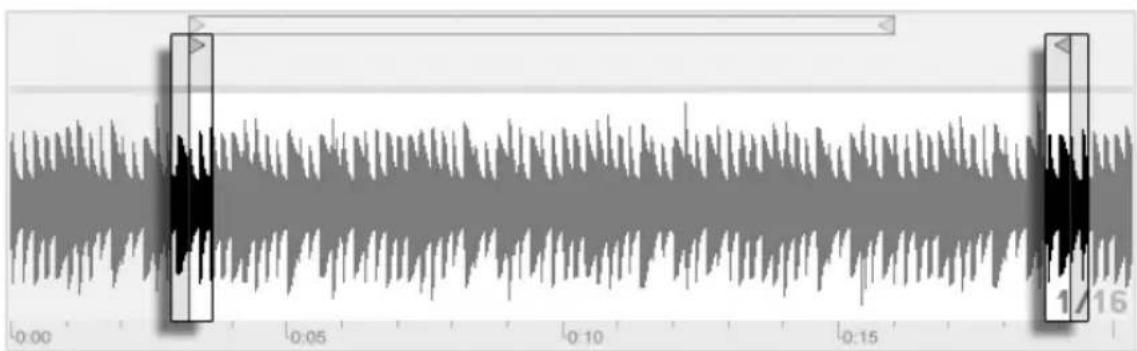
Die Start- und End-Marker eines Clips.
Diese Marker können angeklickt und zu neuen Positionen in der Sample-Darstellung gezogen werden, alternativ kann man sie auch mit ARROWLEFT und ARROWRIGHT bewegen. Um die ganze Clip-Region (also Start- und End-Marker simultan) zu bewegen, wählen Sie den Start-Marker an, halten [ALT] und verwenden die Pfeiltasten.
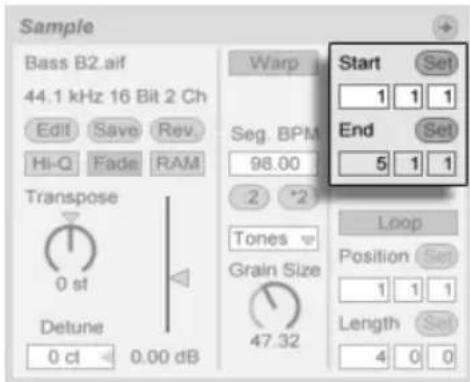
Das Ändern der Clip-Länge mit den Start- und End-Parametern.
Sie können den Start- und End-Punkt auch numerisch mit den entsprechenden Wertefeldern links neben der Sample-Darstellung wählen. Bei gewarpten Clips zeigen diese Felder Werte im Format Takte-Beats-Sechzehntelnoten an; bei ungewarpten Clips im Format Minuten-Sekunden-Millise-kunden. Beachten Sie, dass Sie mit den "Set"-Tastern die Marker während der Wiedergabe setzen können. Das Setzen der Marker wird dabei gemäß der globalen Quantisierung quantisiert.
Ist die Scrub-Bereiche-immer-aktiv-Option in Lives Look/Feel-Voreinstellungen eingeschaltet, können Sie mit dem Klicken in die untere Hälfte der Wellenform oder in das Takt/Zeitlineal die Wiedergabe an diesen Punkt springen lassen.

Der Scrub-Bereich eines Clips.
Die Schrittweite der Sprünge hängt von der globalen Quantisierung ab, die mit den Tasten [CTRL] 6 / [CMD]6, [7], [8], [9], und [0] schnell geändert werden kann. Hält man die Maus über dem Scrub-Bereich fest, wird ein Abschnitt des Clips mit der Länge des globalen
Quantisierungswerts wiederholt abgespielt. Mit kleinen Quantisierungswerten oder einer Einstellung von "None" können Sie so durch Ihre Musik scrubben.
Sie können auch bei ausgeschalteter Scrub-Bereiche-immer-aktiv-Option scrubben, indem Sie mit gehaltener [Shift]-Taste auf eine beliebige Stelle im Scrub-Bereich oder im Takt/Zeitlineal klicken.
Das Loopen von Clips
Um den Clips als permanent wiederholten Loop zu spielen, schalten Sie den Loop-Schalter ein. Das Aktivieren des Loops aktiviert auch das Warping; ungewarpte Clips können nicht im Loop gespielt werden.
Sie können auf die Loop-Klammer in der Sample-Darstellung klicken und ziehen, um ihre Position und Länge zu ändern, Sie können dazu aber auch exakte Werte in die Loop-Length- und -Position-Felder links neben der Sample-Darstellung eingeben.
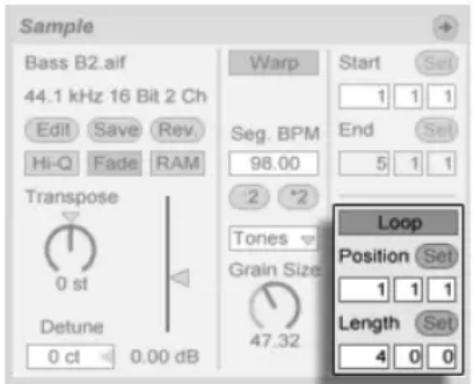
Die Clip-Loop-Parameter.
Die Loop-Klammer kann mit der Maus selektiert und dann mit Hilfe von Tastaturkommandos positioniert werden:
- [Pfeiltaste links] und [Pfeiltaste rechts] verschieben die Loop-Klammer mit der aktuellen Rasterweite (Seite 105) nach links/rechts.
- [Pfeiltaste hoch] und [Pfeiltaste runter] verschieben die Loop-Klammer um die Loop/Region-Länge nach links/rechts.
- CTRL / CMD in Kombination mit den [Links/Rechts-Pfeiltasten] verkürzt/verlängert den Loop um die aktuelle Rasterweite.
- CTRL / CMD in Kombination mit den [Auf/Ab-Pfeiltasten] verdoppelt oder halbiert die Loop-Länge.
- (nur MIDI-Clips) Loop-Länge und Inhalt können zugleich mit dem "Loop duplizieren"-Befehl dupliziert werden. All Noten rechts vom Loop werden verschoben, so dass sie Ihre Positionen relativ zum Loop-Ende behalten.
Die Clip-Wiedergabe beginnt unabhängig von der Position der Loop-Klammer immer an der Position des Start-Markers. Das bedeutet, dass Sie einen Clip in einen Loop hinein laufen lassen können.
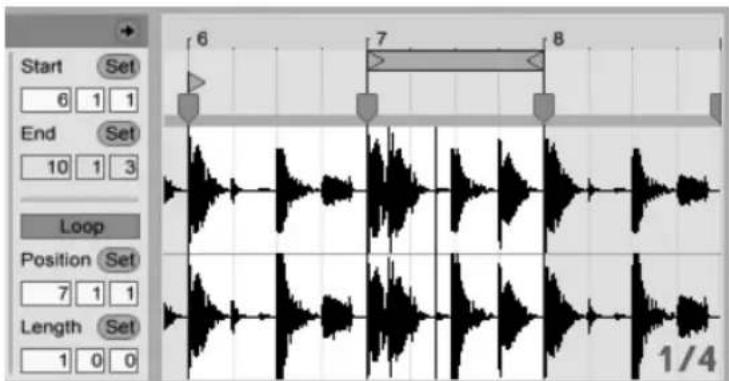
Ein Clip läuft in einen Loop hinein.
Die Wertefelder für Loop-Länge und -Position besitzen Set-Taster, mit denen das spontane Erzeugen von Loops während der Wiedergabe möglich ist:
Klickt man den Set-Taster der Loop-Position während der Wiedergabe an, so wird der Loop an die aktuelle Wiedergabeposition bewegt (gerundet nach Maßgabe der globalen Quantisierung) und aktiviert. Klickt man dann den Set-Taster der Loop-Länge an, so wird das Ende des Loops an die aktuelle Wiedergabeposition bewegt. So können Sie beliebige Abschnitte der Musik spontan während der Wiedergabe loopen.
Klickt man Set-Taster der Loop-Länge an, während der Loop noch deaktiviert ist, so setzt man sein Ende an die aktuelle Wiedergabeposition, ohne jedoch seine voreingestellte Länge zu ändern. Gleichzeitig wird der Loop aktiviert.
Die Set-Taster, der Loop-Schalter, die Loop-Klammer und die Start/End-Marker können alle durch MIDI-Daten ferngesteuert werden (Seite 547). Sie können beispielsweise einen Endlos-drehregler verwenden, um den Loop in Schritten der gewählten globalen Quantisierung durch ein Sample zu schieben.
8.2.3 Transponierung und Lautstärke des Clips
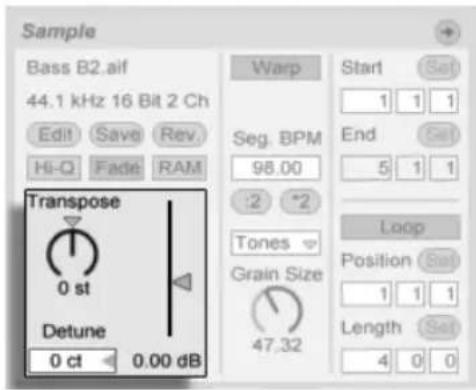
Die Parameter für Tonhöhe und Lautstärke des Clips.
Mit dem Transpose-Parameter kann die Tonhöhe des Clips in Halbtönen geändert werden.
Mit dem Detune-Parameter kann der Clip in Cents (100 Cents = 1 Halbton) feingestimmt werden.
Der Gain-Regler kontrolliert die Lautstärke des Clips und besitzt eine dB-Skala.
8.2.4 Destruktive Sample-Bearbeitung
Der Taster zum Starten eines Sample-Editors.
Der Edit-Schalter öffnet das Sample in einem externen Sample-Editor-Programm, das Sie in den File/Folder-Voreinstellungen auswählen können. Um ein Sample in einem externen Sample-Editor bearbeiten zu können, müssen Sie die Wiedergabe in Live stoppen. Wenn Sie zu Live zurückkehren, wird die bearbeitete Version des Samples abgespielt. Die aktuell vergebenen Warp-Marker werden nur beibehalten, wenn die Länge des Samples seiner Länge vor der Editierung entspricht. Bedenken Sie, dass Änderungen an einem Sample auch andere Clips betreffen können, die das gleiche Sample spielen.
8.2.5 Clip-Grundeinstellungen mit dem Sample sichern
Der Als-Standard-Clip-sichern-Taster
Der Als-Standard-Clip-sichern-Taster sichert die aktuellen Clip-Einstellungen zusammen mit dem Sample. Sind mehrere Clips ausgewählt, sichert der Taster die Einstellungen für alle Clips gleichzeitig. Einmal gesichert, wird Live die aktuellen Clip-Einstellungen jedes Mal wieder herstellen, wenn das Sample in ein Live-Set gezogen wird. Dies ist besonders im Hinblick auf die Warp-Marker nützlich, die korrekt gesetzt sein müssen, damit Live lange Samples korrekt im Sync abspielt. Beachten Sie, dass Sie den Save-Taster verwenden können, ohne dass bereits existierende Clips dadurch geändert werden; die Funktion sichert lediglich Grundeinstellungen für die zukünftige Verwendung des Samples in Clips.
Die Clip-Daten werden Bestandteil der Analyse-Datei, die das Sample (Seite 63)begleitet.
Beachten Sie, dass das Speichern von Standard-Clip-Einstellungen etwas anderes als das Speichern eines Clips als Live-Clip (Seite 71) ist, welches auch die Geräte-Kette und die Einstellungen der Geräte sichert.
8.2.6 Hochwertige Interpolation
Der High-Quality-Schalter
Wenn der High-Quality-Schalter aktiviert ist, verwendet Live einen hochwertigeren Algorithmus zur Sampleraten-Konvertierung, der eine bessere Klangqualität bietet, dafür aber auch die CPU stärker belastet. Mit dem Hi-Q-Algorithmus abgespielte Samples erzeugen eine geringere Verzerrung, besonders in den Höhen und wenn sie transponiert und/oder ihre Samplingrate an die System-Samplingrate angeglichen wird. Ist der Hi-Q-Modus aktiviert, können Samples etwa 19
Halbtöne in beide Richtungen transponiert werden, bevor das Auftreten von Aliasing wahrscheinlich wird.
Hinweis: Seit Live 7 verwendet der Hi-Q-Modus einen Algorithmus, der weitaus weniger hörbare Artefakte als der Algorithmus älterer Versionen erzeugt. Wir sind der Meinung, dass mit ihm die Klangqualität deutlich gesteigert wurde. Aus diesem Grund gibt es die Option Legacy-Hi-Q-Modus, die immer dann standardmäßig aktiviert ist, wenn Sie ein altes Set laden bei dem für einige Clips Hi-Q aktiviert war. Deaktivieren Sie einfach diese Option, wenn Sie den neuen Modus verwenden wollen.
8.2.7 Ein- und Ausblenden eines Clips
Der Fade-Schalter, sofern aktiviert, versieht Clip-Anfang und Ende mit einer kurzen Fade-In bzw. Fade-Out, um Knackser an den Clip-Grenzen zu vermeiden. Die Länge dieser Fades ist Signal-abhängig und bewegt sich im Bereich von 0 bis 4 Millisekunden.
Dieser Schalter ist nur bei Clips in der Session-Ansicht vorhanden. In der Arrangement-Ansicht werden die Fades von Clips über Hüllkurven (Seite 101) eingestellt.
Der Fade-Schalter wird bei allen neuen Clips standardmäßig eingeschaltet, wenn die Option "Fades automatisch an Clip-Grenzen erzeugen" in den Record/Warp/Launch-Voreinstellungen aktiviert ist.
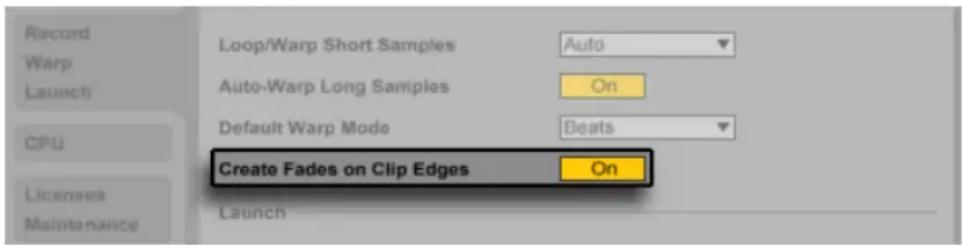
Option zum automatischen Einblenden/Ausblenden an den Clip-Grenzen.
8.2.8 RAM-Modus eines Clips

Wenn der RAM-Schalter aktiviert ist, lädt Live den Clip in den Arbeitsspeicher, statt ihn in Echtzeit von der Festplatte zu laden. Der-RAM-Modus kann bei folgenden Problemen helfen:
- Die Festplatte Ihres Rechners ist zu langsam, um die Audiodaten für die gewünschte Anzahl von Spuren in Echtzeit anzuliefern. Nähere Informationen zu Festplatten-bezogenen Problemen finden Sie im Absatz Probleme mit der Festplattengeschwindigkeit (Seite 681).
- Es treten Audioaussetzer auf, wenn Sie Clips im Legato-Modus (Seite 192) spielen.
- Benutzen Sie den RAM-Modus mit Bedacht, da RAM üblicherweise ein knappes Gut ist. Ihr Rechner lagert RAM-Inhalte auf die Festplatte aus, wenn sie eine Weile nicht verwendet wurden. Je mehr Clips Sie im RAM-Modus betreiben, desto größer ist die Wahrscheinlichkeit, dass sie ausgelagert werden. Live kann Überlastungen der Festplatte besser verkraften als die späte Verfügbarkeit ausgelagerter RAM-Inhalte: Überlastungen der Festplatte äußern sich in unerwünschten Aussetzern, wohingegen RAM-Überlastungen sich in Aussetzern und rhythmischem "Schluckauf" äußern.
8.2.9 Samples umkehren
Der Umkehr-Schalter.
Diese Funktion erzeugt ein neues Sample, indem sie das vom Clip verwendete Sample umkehrt. Sie wendet dann die alten Clip-Einstellungen an (entsprechend einiger Regeln, die wir gleich erläutern werden) und ersetzt das Original-Sample in der Clip-Ansicht durch das umgekehrte. Das neue Sample kann nach dem Sichern des Live Sets in seinem Project-Ordner unter Samples/
Processed/Reverse gefunden werden. Solange das Set nicht gesichert wurde, verbleiben neue Samples am Speicherort, der für den Temporären Ordner angegeben wurde.
Beim Umkehren gibt es einige Regeln. So bleiben alle Warp-Marker an ihrer jeweiligen Position im Sample. Das bedeutet, dass ein Warp-Marker auf der Eins des zweiten Taktes in einem Clip nach dem Umkehren auf der Eins des vorletzten Taktes zu liegen kommt. Einstellungen für Loops und Regions werden entsprechend behandelt. Es bedeutet auch, dass Clip-Hüllkurven ihre zeitliche Position beibehalten. Eine Hüllkurve, die den Mixer steuert und die Lautstärke in der ersten Hälfte des Clips absenkt, wird das nach der Umkehrung des Samples weiterhin tun.
Der Prozess der Umkehrung ist recht schnell (etwa so schnell wie das Kopieren des Samples), kann für sehr lange Samples aber ein Weilchen benötigen. Wenn das der Fall ist, zeigt der Statusbalken im unteren Teil von Lives Fenster den Fortschritt an und andere Aktionen im Programm werden vorübergehend unterbunden (obwohl laufende Clips weiterhin abgespielt werden). Sie können den umgekehrten Clip abspielen und auch wieder andere Dinge im Programm tun, sobald Live beginnt, die neue Wellenform in der Sample-Darstellung zu zeichnen. Nach dem Umkehren eines Samples wird bis zum Verlassen des Programms eine Verbindung zum umgekehrten Sample bestehen bleiben, so dass ein erneutes Umkehren des Clips (oder einer Kopie) augenblicklich erfolgt.
Wir empfehlen nicht, Clips während einer Live-Aufführung umzukehren, da gelegentlich kleinere Störungen der Wiedergabe auftreten können, wenn Live die Warp- und Loop-Einstellungen wieder anwendet.
8.2.10 Samples stutzen
Das Kontextmenü Rechts-Klick / CTRL-Klick der Sample-Anzeige enthält den Sample-stutzen-Befehl. Diese Funktion erzeugt, ähnlich der Reverse-Funktion, ein neues Sample, indem das gerade verwendete Sample kopiert wird - allerdings nur der tatsächlich verwendete Ausschnitt. Das neue Sample kann nach dem Sichern des Live Sets in seinem Projekt-Ordner unter Samples/Processed/Crop gefunden werden. Solange das Set nicht gesichert wurde, verbleiben neue Samples am Speicherort, der für den Temporären Ordner angegeben wurde.
8.2.11 Das Sample ersetzen und bearbeiten
Um das Sample eines Clips durch ein anderes zu ersetzen, ziehen Sie das neue Sample einfach aus dem Datei-Browser direkt in die Clip-Ansicht. Clip-Einstellungen für die Tonhöhe und die Laut-
stärke werden beibehalten. Die Warp-Marker werden nur behalten falls das neue Sample exakt die gleiche Länge wie das alte hat.
Das Rechts-Klick / CTRL-Klick Kontextmenü der Sample-Anzeige enthält den Befehl Sample-Datei verwalten. Er öffnet die Dateiverwaltung für das Set, wo das vom ausgewählten Clip referenzierte Sample selektiert ist. Sie können dort das Sample ersetzen oder destruktiv bearbeiten (Seite 76), wodurch alle Clips und Instrumente, die das Sample referenzieren, von den Änderungen betroffen werden. Sie können auch den Befehl Im Browser zeigen des [Rechts-Klick] (PC) / CTRL-Klick Kontextmenüs verwenden, um die Sample-Datei im Browser anzuzeigen.
8.3 Das Notes-Rähmchen
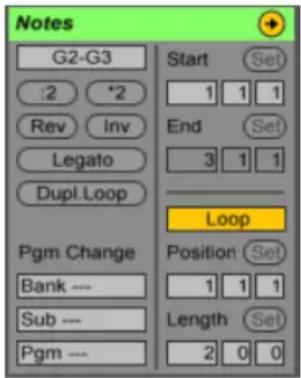
8.3.1 Transformierungs-Werkzeuge
Die Transformierungs-Werkzeuge im Notes-Rähmchen ermöglichen die schnelle Manipulation der Inhalte eines MIDI-Clips. Die Parameter wirken sich auf selektierte Noten oder die selektierte Zeitspanne aus. Ist nichts selektiert, betreffen sie den gesamten Clip.
- Der Transpose-Regler transponiert die Auswahl. Geben Sie eine Zahl ein, um in Halbton-schritten zu transponieren. Geben Sie einen Noten-Namen ein, um die niedrigste Note zu bestimmen. Ein zusätzliches “-” vor dem Noten-Namen legt die höchste Note fest.
-
Mit den Tasten :2 und x2 kann die Wiedergabe-Geschwindigkeit der Auswahl verdoppelt bzw. halbiert werden.
-
Rev kehrt die Auswahl um, so dass letzte und erste Note ihre Position tauschen.
- Inv vertauscht bei der Auswahl "von-Oben-nach-unten", sodass die höchste Note mit der niedrigsten vertauscht wird.
- Legato verlängert (oder verkürzt) jede der gewählten Noten, sodass sie lang genug ist, um bis zum Anfang der folgenden selektierten Note zu reichen.
- Dupl. Loop verdoppelt das Material in der Loop-Klammer (wie die Länge der Loop-Klammer selbst) und zoomt passend, um den gesamten Loop darzustellen. All Noten rechts vom Loop werden verschoben, so dass sie Ihre Positionen relativ zum Loop-Ende behalten.
Weitere Informationen und Anregungen zum Editieren von MIDI finden Sie im entsprechenden Kapitel (Seite 161).
8.3.2 Bank- und Programmwechselbefehle
Live kann MIDI-Bank/Programmwechselbefehle an externe Geräte und Plug-Ins senden, die solche Befehle verstehen. Je nach Einstellung dieser Parameter kann auch das Starten eines Clips zum Senden seiner Bank/Programmwechselbefehle führen. Wenn Sie Live verwenden, um MIDI an Ihren Synthesizer zu senden, so bedeutet das, dass jeder Clip Ihres Live Set einen anderen Sound Ihres Synthesizers spielen kann. Live bietet Befehle für 128 Bänke mit 128 Sub-Bänken, die jeweils 128 Programme enthalten. Bitte schlagen Sie in der Dokumentation Ihres Synthesizers nach, um herauszufinden, wie viele dieser Befehle er verarbeiten kann. Wenn Sie nicht wünschen, dass ein Clip MIDI-Bank/Programmwechselbefehle sendet, wählen Sie einfach "None" (---) aus dem Menü.
8.3.3 MIDI-Loop/Region
Diese Parameter bestimmen, wie der Inhalt eines MIDI-Clips abgespielt und im MIDI-Editor angezeigt wird. Sie funktionieren genau so wie bei Audio-Clips (Seite 129).
Im MIDI-Editor ist der Zoom/Scroll-Bereich über dem Takt/Zeitlineal zu finden, der Scrub-Bereich genau darunter.
8.4 Clip-Standards und Aktualisierungsrate
Sie können die Häufigkeit wählen, mit der Live Änderungen von Einstellungen in der Clip-Ansicht auf einen laufenden Clip anwendet. Änderungen dieser Einstellungen werden im Takt der Rate wirksam, die im Clip-Update-Rate-Ausklappmenü auf der Record/Warp/Launch-Seite der Voreinstellungen zu finden ist. Verschiedene Clip-Einstellungen wie das Startverhalten oder der Warp-Modus können als Standard-Voreinstellung für alle neuen Clips gewählt werden. Dies erfolgt ebenfalls in den Record/Warp/Launch-Voreinstellungen.
Kapitel 9
Audio-Clips, Tempo und Warping
Anders als bei Musik auf Band oder in traditionellen Digital Audio Workstations, bleibt die Musik in Live immer "elastisch". Live ist in der Lage, Samples beim Abspielen von der Festplatte zeitlich zu warpen, um sie zum aktuellen Live Set-Tempo zu synchronisieren. Dies geschieht ohne Änderungen der Tonhöhe, die separat beeinflusst werden kann. Das Mischen und Kombinieren von Audiomaterial ganz unterschiedlicher Herkunft ist deswegen extrem einfach.
9.1 Tempo
9.1.1 Tempo einstellen

Das Tempo-Feld im Transportbereich.
Der Tempo-Parameter im Transportbereich erlaubt es Ihnen, das Wiedergabetempo Ihres Live Sets jederzeit in Echtzeit zu ändern. Sie können Tempoänderungen sogar automatisieren (Seite 305) um fließende oder abrupte Tempowechsel im Zeitablauf zu erzeugen. Um während einer Performance maximale Kontrolle über das Tempo zu haben, können Sie den beiden Wertefeldern links und rechts des Dezimalpunkts getrennte MIDI-Controller zuweisen (Seite 547). Sie können das Tempo dadurch mit einem Regler grob in BPM und mit einem zweiten fein in hundertstel BPM einstellen und sich so präzise live spielenden Musikern oder anderen unsynchronisierten Quellen anpassen.
Sie können einen externen Sequenzer (oder Drumcomputer) zu Live oder Live zu einem externen Sequenzer synchronisieren. Die entsprechenden Optionen finden sich in den MIDI/Sync-Voreinstellungen. Damit Live einer externen MIDI-Clock-Quelle folgt, wird der EXT-Schalter neben dem Tempo-Parameter aktiviert. Bitte schlagen Sie im Abschnitt über Synchronisation (Seite 671) für nähere Informationen nach.
9.1.2 Tempo tappen

Mit Lives Tapping-Funktion können Sie das Tempo jederzeit ändern. Klicken Sie einmal pro Beat auf den Tap-Taster im Transportbereich und das Tempo des Live-Sets richtet sich nach Ihrer Vorgabe.

Der KEY-Schalter für den Zuweisungs-Modus von Rechnertasten.
Anstatt die Maus zu benutzen, können Sie den Tap-Taster auch einer Taste Ihrer Rechnertastatur zuweisen. Klicken Sie dann auf den Tap-Taster und drücken Sie die Taste auf der Rechnertastatur, die Sie zum Tappen verwenden wollen. Klicken Sie dann erneut auf den KEY-Schalter, um den Tasten-Zuweisungs-Modus wieder zu verlassen. Die Zuweisung ist danach sofort aktiv. Der Tap-Taster kann auch auf eine sehr ähnliche Weise einer MIDI-Note oder einem -Controller zugewiesen werden, zum Beispiel einem Fußpedal. Obwohl Live sofort auf Ihr Tapping reagiert, kommt eine gewisse Verzögerung zum Einsatz, um ein ruckeliges Verhalten bei der Tempo-Anpassung zu vermeiden. Je mehr Taps Live nacheinander erhält, desto präziser kann das gewünschte Tempo eingestellt werden.
Wird die Option "Wiedergabe bei Tap Tempo starten" in Lives Record/Warp/Launch-Voreinstellungen aktiviert, können Sie das Tappen auch zum Einzählen benutzen: Wenn Sie mit einem 4/4-Taktmaß arbeiten, startet die Wiedergabe nach vier Taps in dem gewünschten Tempo.
9.1.3 Tempo "schubsen" mit den Nudge-Tastern

Die Nudge-Taster.
Obwohl sich Live leicht zu externen MIDI-Geräten (Seite 671) synchronisieren lässt, kann es Situationen geben, in denen Sie sich an Quellen anpassen müssen, die nicht an ein festes Tempo gebunden sind, etwa an Live-Musiker oder an Plattenspieler. Stimmt das Tempo Ihres Sets grundsätzlich mit dem des unsynchronisierten Materials überein, können Sie die Nudge-Taster verwenden, um Live kurzfristig etwas zu beschleunigen oder abzubremsen und sich so der Quelle anzupassen. Wie der Tap-Taster sind auch diese Taster deutlich angenehmer zu benutzen, wenn sie MIDI-Controllern zugewiesen werden.
9.2 Das Zeit-Warpen von Samples
Lives Fähigkeit, jedes Sample im Sync mit einem gewählten Tempo abzuspielen, ist eine spezielle und wichtige Funktion. Zusätzlich können Sie den rhythmischen Fluss eines Stücks "warpen" und so sein Feeling ändern oder sogar Noten auf andere Zählzeiten verschieben.
Die Warping-Eigenschaften eines Clips werden im Sample-Rähmchen (Seite 128) eingestellt, das Teil der Clip-Ansicht ist.
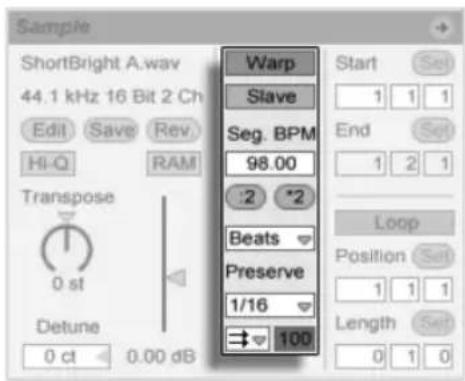
Die Warp-Bedienelemente im Sample-Rähmchen
Das entscheidende Bedienelement hier ist der Warp-Schalter, der das Warpen eines Clips aktiviert oder deaktiviert. Im Warp-Bereich von Lives Voreinstellungen können die Standardeinstellungen für neue Clips bestimmt werden, aber diese lassen sich jederzeit für jeden Clip hier ändern.
Wenn der Warp-Schalter ausgeschaltet ist, spielt Live das Sample mit seinem originalen, "normalen" Tempo und unbesehen des aktuellen Song-Tempos ab. Dies ist nützlich bei Samples, die keine innere rhythmische Struktur haben: Percussion-Klänge, Atmosphären, Sound-Effekte, gesprochene Wörter und Ähnliches. Schalten Sie den Warp-Schalter ein, um Samples mit rhythmischem Gehalt (wie Loops, Musikaufnahmen, ganze Musikstücke, etc.) im Sync mit dem aktuellen Song-Tempo wiederzugeben.
Auf der Record/Warp/Launch-Seite der Voreinstellungen können Sie bestimmen, welche Annahmen Live bei neuen Clips treffen soll. Wenn die "Lange Samples automatisch warpen"-Option an ist, nimmt Live an, dass lange Samples Musik enthalten, die synchron zum Tempo des Live Sets abgespielt werden soll. Wenn Sie es vorziehen, dass Live lange Samples wie sie sind abspielt, deaktivieren Sie diese Voreinstellung.
9.2.1 Tempo-Master/Slave
Alle gewarpten Clips in der Arrangement-Ansicht haben eine weitere Option: Sie können mit Ihren Master/Slave-Schaltern als Tempo-Master definiert werden. Eine beliebige Anzahl von Clips kann auf Tempo-Master geschaltet werden, aber nur einer davon kann zu einem gegebenen Zeitpunkt tatsächlich der Tempo-Master sein. Diese Rolle kommt immer dem untersten der in der Arrangement-Ansicht spielenden Clips zu.
Der als Tempo-Master fungierende Clip spielt so, als sei sein Warp-Schalter deaktiviert, aber mit einem wichtigen Unterschied -- der Rest des Live Sets wird so gewarpt, dass er synchron mit dem aktuellen Tempo-Master wiedergegeben wird.
Dies wird erreicht, indem für die Dauer des Tempo-Master-Clips eine Tempo-Automation zum Master-Track hinzugefügt wird. Sie werden bemerken, dass das Tempofeld in Lives Transportleiste währenddessen inaktiv ist; das ist deswegen so, weil die gesamte Tempo-Steuerung durch den Tempo-Master-Clip erfolgt.
Wenn der Master-Status eines Clips mit dem Master/Slave-Schalter deaktiviert oder der als Master fungierende Clip gelöscht wird, so wird die Automation aufgehoben und das richtige Tempo der Region wiederhergestellt. Wollen Sie stattdessen die erzeugte Tempo-Automation behalten, um weiter mit ihr zu arbeiten, dann öffnen Sie mit Rechts-Klick / CTRL-Klick das Kontextmenü auf dem Tempofeld der Transportleiste und wählen Sie den Befehl Tempo-Auto-
mation freisetzen. Alle Clips werden dadurch auf Slave gestellt, aber die Tempo-Automation wird beibehalten.
Bitte beachten Sie: Wenn Lives externe Synchronisation mit dem EXT-Schalter aktiviert wurde (Seite 671), haben die Master/Slave-Schalter keine Funktion und erscheinen deaktiviert.
9.2.2 Warp-Marker
Stellen Sie sich ein Sample als ein Gummiband vor, das Sie mit Stecknadeln an einem (musikalischen Zeit-)Lineal befestigen wollen. In Live werden diese "Stecknadeln" als Warp Marker bezeichnet. Ein Warp-Marker verbindet einen bestimmten Punkt im Sample mit einer bestimmten Taktposition. Sie können eine beliebige Anzahl von Warp-Markern benutzen, um die gewünschten Stellen in der rhythmischen Struktur des Samples an die gewünschten musikalischen Zählzeiten des Lineals zu "pinnen".
Warp-Marker können mit Doppelklick in die Sample-Darstellung der Clip-Ansicht erzeugt werden. Warp-Marker können dann durch Ziehen oder mit den Pfeiltasten der Rechnertastatur auf eine andere Zeitpositionen bewegt werden. Gelöscht werden sie durch einen Doppelklick oder indem man sie selektiert und dann [Backspace] oder [Delete] auf der Rechnertastatur drückt.

Doppelklick in das Sample erzeugt einen Warp Marker.
Wenn Sie mit Ihrem Sample arbeiten, können Sie Live anweisen, die Sample-Darstellung automatisch so zu scrollen, dass sie der Wiedergabeposition folgt. Verwenden Sie den Song-folgen-Schalter im Transportbereich, um diese Funktion zu aktivieren. Es kann auch hilfreich sein, die Sample-Darstellung vertikal durch Ziehen der Trennlinie zwischen Clip-Ansicht und Trackbereich der Session-Ansicht zu vergrößern.
Der "Darstellung folgt der Wiedergabe-Position"-Schalter
Transienten und Pseudo-Warp-Marker
Wenn Sie ein Sample zum ersten Mal in Live laden, analysiert Live automatisch die Audiodatei und findet dabei ihre Transienten. Hierbei handelt es sich um Stellen in der Audiodatei, an denen Noten oder Ereignisse starten, was sie zu optimalen Punkten für das Setzen der Warp-Marker werden lässt. Transienten erscheinen als kleine Marker oben in der Sample-Darstellung, nachdem in das Sample hinein gezoomt wurde.
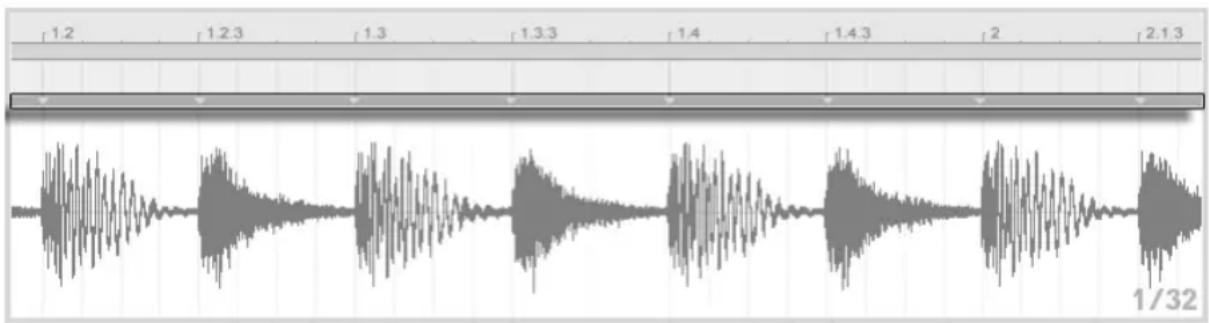
Transienten-Marker.
Wenn Sie mit der Maus über die angezeigten Transienten gehen, erscheinen temporäre "Pseudo"-Warp-Marker. Diese haben die gleiche Form wie reguläre Warp-Marker, werden jedoch grau angezeigt. Das Doppelklicken oder Ziehen eines Pseudo-Warp-Markers erzeugt einen tatsächlichen Warp-Marker oder, falls sich keine Warp-Marker später im Clip befinden, ändert das Tempo des nachfolgenden Clip-Abschnitts. Wenn Sie die CTRL / CMD-Taste beim Erzeugen eines Warp-Markers aus einer Transiente gedrückt halten, werden auch die direkt benachbarten Transienten links und rechts in Warp-Marker umgewandelt. Das Halten der [Shift]-Taste beim Ziehen eines Pseudo-Warp-Markers ermöglicht Ihnen das Verschieben der Transiente auf eine neue Stelle. Sobald ein Warp-Marker einmal erzeugt wurde, bewegt das Ziehen des Warp-Markers mit gehaltener [Shift]-Taste die Wellenform unter dem Marker und nicht den Marker selbst.
Sie können auch einen Zeitabschnitt auswählen und alle in diesem Zeitabschnitt enthaltenen Transienten zu Warp-Markern umwandeln, indem Sie den "Warp-Marker einsetzen"-Befehl benutzen. Sollte Ihr gewählter Zeitabschnitt keine Transienten enthalten, wird ein Warp-Marker am Ende der Auswahl erzeugt.
Obwohl Live hervorragende Arbeit beim Setzen der Transienten an die geeigneten Stellen leistet, können Sie Transienten auch selbst erzeugen oder löschen. Benutzen Sie hierfür die entsprechenden Befehle im Erzeugen-Menü.
Warp-Marker sichern
Ihre Warp-Marker werden automatisch mit dem Live Set gesichert, aber Sie werden sie möglicherweise auch direkt mit dem Sample sichern wollen, so dass sie automatisch wiederhergestellt werden, wenn Sie die Datei in Live ziehen. Klicken Sie dazu in der Clip-Ansicht auf den Save-Taster (Seite 135).
Beachten Sie, dass Auto-Warp bei einem Sample mit gesicherten Warp-Markern (Seite 63) keine Wirkung hat. In einem solchen Fall können Sie einen der mit Rechts-Klick / CTRL-Klick im Kontextmenü erreichbaren und weiter oben beschriebenen Befehle zum Auslösen des Auto-Warpings nutzen.
9.2.3 Warp-Marker einsetzen
In den folgenden Abschnitten werden wir einige Anwendungen für das Zeit-Warpen von Samples betrachten. Das Warpen ist natürlich nur eine optionale Eigenschaft von Clips.
Das Synchronisieren gerader Loops
Wenn Sie ein Sample importieren, das sauber geschnittenes Musikmaterial mit einer Länge von 1,2,4, oder 8 usw. Takten Länge repräsentiert, wird Live üblicherweise das korrekte Tempo des Samples ermitteln und es synchron mit dem aktuellen Song-Tempo wiedergeben. Es werden zwei Warp-Marker erzeugt, einer am Anfang und einer am Ende des Samples.
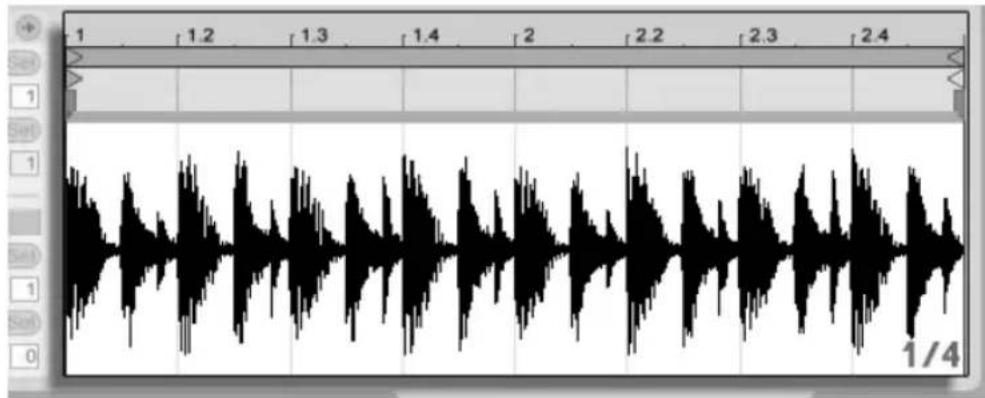
Ein zweitaktiger Loop, wie er standardmäßig in der Clip-Ansicht erscheint
In der Wertebox Seq. Tempo" ist das von Live ermittelte Tempo des Samples abzulesen; falls Sie das Tempo des Loops kennen, können Sie es hier eingeben. Manchmal wird das ermittelte Tempo fälschlicherweise dem doppelten oder halben Originaltempo entsprechen. Falls das passiert, können Sie es durch Anklicken der mit \2 bzw. /2 beschrifteten Taster korrigieren. Wenn Sie /2 klicken, wird das Samples mit doppeltem Tempo wiedergegeben - das ist deswegen so, da Sie Lives Interpretation des Sample-Tempos korrigieren, die lediglich als Referenz zum Ermitteln des benötigten Time-Stretch-Faktors dient.
Das Synchronisieren ungeschnittener Loops
Wenn Sie einen Loop importieren, der noch nicht sauber geschnitten wurde, wird er bei der Wiedergabe mit Live aus dem Sync laufen. Nehmen wir an, dass etwas Stille vor dem ersten Beat am Anfang des Samples ist. Sie können dies sehr einfach korrigieren, indem Sie einen Warp-Marker an den tatsächlichen Anfang des Loops setzen. Ziehen Sie dann den Warp-Marker so, dass er auf einer Linie mit dem ersten Takt im Zeitlineal liegt. Auf ähnliche Weise können Sie auch Stille am Ende des Samples, also nach dem tatsächlich erklingenden Loop, entfernen.
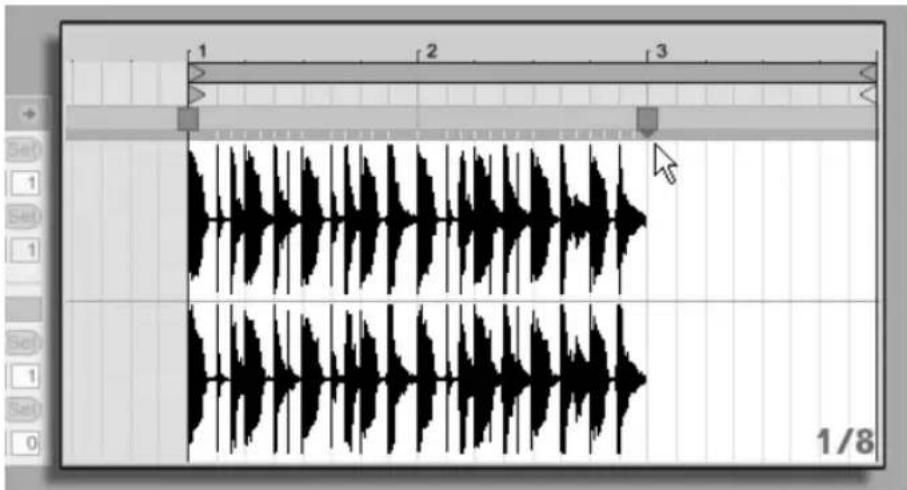
Das Setzen der Warp-Marker bei einem unsauber geschnittenen Loop
Das Synchronisieren von Loops mit ungeraden Längen
Wenn Sie einen Loop mit einer Länge von sieben Takten importieren, wird Live annehmen, dass er achte Takte lang ist (oder vier Takte, das hängt von der Länge ab). Für eine korrekte Wiedergabe müsste der letzte Marker des Samples sich am Anfang von Takt Acht befinden, und nicht Takt Neun. Um das Problem zu lösen, ziehen Sie einfach den letzten Marker auf die richtige Position.
Sollte Live ursprünglich einen viertaktigen Loop angenommen haben, wird der achte Takt wahrscheinlich noch nicht angezeigt. In diesem Fall können Sie den Warp Marker in Richtung Ende nach rechts ziehen, bis die Acht sichtbar wird.
Grooves manipulieren
Sie können beliebig viele Warp-Marker erzeugen, indem Sie in das Sample oder auf die Transienten-Marker doppelklicken. Importieren Sie einen rund laufenden Loop, erzeugen Sie ein paar Warp-Marker, verschieben Sie sie und beachten Sie, was passiert. Warp-Markers haben zwei wichtige Aufgaben:
- eine "korrekte" Interpretation des musikalischen Zeitablaufs in einem Sample zu ermöglichen;
- den Zeitablauf in einem Sample nach Belieben zu verbiegen.
Sollte in einem Percussion-Loop einmal ein einzelner Schlag zu spät kommen, können Sie einfach einen Warp-Marker an der Problemstelle erzeugen und diesen dann auf die richtige Taktposition ziehen. Eventuell müssen Sie zusätzlich noch den benachbarten Schlägen Warp-Marker zuweisen, um zu vermeiden, dass diese benachbarte Abschnitte im Sample zeitlich ebenfalls beeinflusst werden.
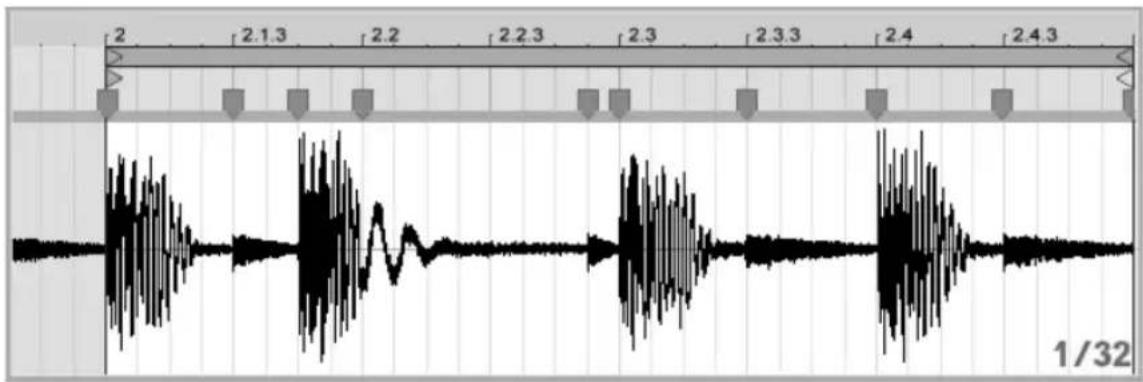
Den Groove mit Warp-Markern manipulieren
Das "Entfernen" des natürlichen Grooves bei einem Sample durch das Anlegen von Warp-Markern ist eine interessante kreative Methode, besonders in Verbindung mit Lives Möglichkeit, Samples in Echtzeit einen künstlichen Groove aufzuprägen (Seite 183).
Längere Musikstücke synchronisieren
Lives Auto-Warp-Algorithmus macht längere Samples und ganze Musikstücke für den direkten Einsatz in Ihrem Projekt verfügbar. Sie können den Browser verwenden, um lange Samples oder MP3-, AAC-, Ogg-Vorbis-, Ogg-FLAC- und FLAC-Dateien zu laden. (Bitte beachten Sie, dass mit den Intro- und Lite-Editionen nicht alle dieser Formate abgespielt werden können.)
Wenn Sie eine Datei in Live ziehen, die zu lang ist um die Annahme zu rechtfertigen, es handele sich dabei um einen Loop oder ein One-Shot-Sample, wird Live den Clip standardmäßig auto-warpen (dies kann jedoch in den Record/Warp/Launch-Voreinstellungen deaktiviert werden).
Damit der Auto-Warp-Mechanismus funktionieren kann, müssen Dateien bei ihrem ersten Import in das Programm einen Analyse-Prozess durchlaufen, vor dessen Beendigung sie nicht wiedergegeben oder bearbeitet werden können.
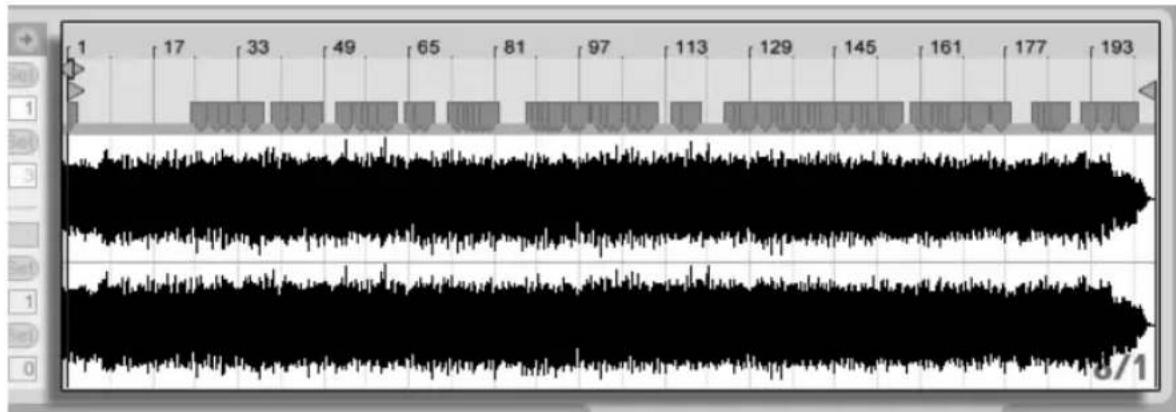
Das Ergebnis des Auto-Warpens in der Clip-Ansicht.
Wenn die Annahmen des Auto-Warping stimmen, ist der Clip sofort bereit für die perfekt synchrone Wiedergabe im Tempo des Live Sets. Falls Auto-Warp aber nicht exakt das tut, was Sie erwarten, können Sie seine Ergebnisse kontrollieren. Im Folgenden wollen wir die verschiedenen Verfahren zur Unterstützung von Lives Auto-Warping vorstellen. Erinnern Sie sich bitte an das Metronom im Transportbereich, das Ihnen beim Warpen längerer Stücke wahrscheinlich nützlich sein wird.

Der Metronom-Schalter
Es kann passieren, dass Auto-Warp zwar das Tempo korrekt ermittelt, die Eins aber nicht richtig setzt. Um das zu korrigieren, können Sie eines der folgenden Dinge tun:
- Halten Sie die [Shift]-Taste beim Ziehen des ersten Warp-Markers gedrückt. Dies ermöglicht Ihnen die Position der Wellenform unter dem Warp-Marker zu ändern.
- Zoomen Sie in die Darstellung und erzeugen einen Warp-Marker auf dem ersten Schlag im Sample. Ziehen Sie dann den Marker im Taktlineal an den Anfang von Takt 1;
- Rufen Sie mit Rechts-Klick / CTRL-Klick das Kontextmenü des Start-Markers und benutzen dann den Befehl Hier 1.1.1 setzen.
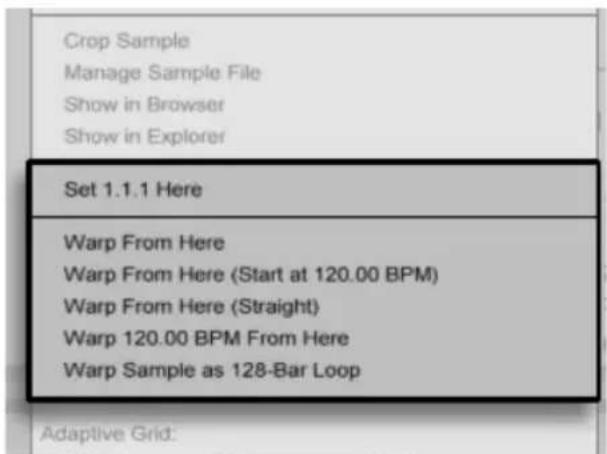
Das Kontextmenü zum Korrigieren von Auto-Warp verwenden.
Das Korrigieren von Auto-Warp ist auch relativ einfach, wenn Sie einen perfekt geschnittenen Loop geladen haben. Dann können Sie Auto-Warp mit dem Befehl "Als ...-Taktigen-Loop warpen" anweisen, entsprechend vorzugehen. Live wird eine Loop-Länge vorschlagen, die in Bezug auf das aktuelle Live Set-Tempo sinnvoll erscheint. Das Vermindern des Projekt-Tempos kann Live beispielsweise veranlassen anzunehmen, dass ein Loop 8 Takte bei 90 BPM statt 16 Takte bei 180 BPM lang ist.
Sie können Auto-Warp auch anweisen, nur mit einem bestimmten Abschnitt eines Samples zu arbeiten. Eine nützliche Funktion, wenn Sie z.B. nur einen Breakbeat aus einem kompletten Song warpen und loopen möchten. Ziehen Sie hierfür zuerst eine Selektion im Hintergrund des Sample-Editors auf, um den Abschnitt auszuwählen, den Sie warpen möchten. Setzen Sie dann den Befehl Auswahl als ...-taktigen Loop warpen ein. Live versucht die korrekte Looplänge so gut wie möglich zu ermitteln, stellt die Loop-Marker passend ein und warpt dann die Auswahl zeitlich passend.
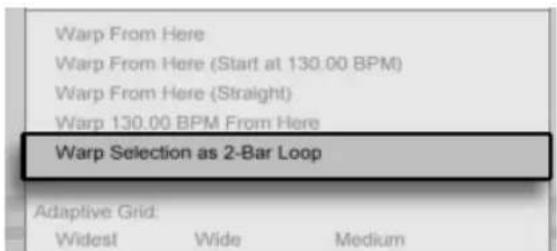
Warpen eines ausgewählten Sample-Abschnitts
Manchmal erfordert das Auto-Warping eine etwas detailliertere Kontrolle. Die beste Methode, um einen problematischen Clip zu warpen ist, in einzelnen Abschnitten von Beginn Richtung Ende vorzugehen. Sie können einen Warp-Marker setzen, indem Sie in das Sample rechts ne-
ben jedem korrekt gewarpten Abschnitt doppelklicken und diesen damit an der richtigen Stelle "festpinnen". Die Tastaturbefehle für das Arbeiten mit der Clip-Loop-Klammer und den Start/End-Markern können diesen Vorgang stark beschleunigen (Seite 129).
Sie werden es vielleicht hilfreich finden, mit der gedrückten Taste [Shift] oder CTRL / [CMD] (Mac) mehrere Warp-Marker zu selektieren, um sie gemeinsam zu bewegen.
Die vier Warpen-ab-hier-Befehle bieten verschiedene Optionen zum Setzen der Warp-Marker rechts des gerade selektierten Warp- oder Raster-Markers, wobei Warp-Marker links davon nicht angetastet werden. Diese Befehle sind auch beim Start-Marker verfügbar.
- "Warpen ab hier" wendet den Auto-Warp-Algorithmus auf das Material rechts neben dem selektierten Marker an.
-
Warpen ab hier (beginne mit ...) weist Auto-Warp an, das Live Set-Tempo als Startpunkt für die Tempoerkennung zu verwenden. Die Vorgehensweise ist hier die Folgende:
-
Deaktivieren Sie den Warp-Schalter für den Clip, so dass er ohne Warping erklingt;
-
Verwenden Sie den Tap-Tempo-Taster im Transportbereich um parallel zur Clip-Wiedergabe das Live Set-Tempo so anzugeben, dass es zum Clip passt;
Schalten Sie das Warping wieder ein und verwenden Sie den Befehl "Warpen ab hier (beginne mit ...)", um Auto-Warp anzuweisen, ihr eingetapptes Tempo als Referenz zu verwenden.
- Warpen ab hier (gerade) teilt dem Auto-Warping mit, dass der Clip keine Tempo-Variationen enthält (was bei elektronisch produziertem Material häufig der Fall ist). Das Auto-Warping setzt dann einen einzelnen Warp-Marker basierend auf seiner Einschätzung des Original-Tempos der Datei.
- Warp ... BPM ab hier wird ebenfalls einen einzigen Warp-Marker setzen, in diesem Fall wird Auto-Warp aber gezwungen, das Stück als exakt zum aktuellen Live Set-Tempo passend zu interpretieren. Dies ist nützlich wenn Sie den exakten BPM-Wert eines elektronisch produzierten Stücks kennen und vor dem Warpen im Transportbereich angeben können.
Multi-Clip-Warping
Wenn mehrere Clips gleicher Länge selektiert sind, versieht das Setzen oder Ändern von Warp-Markern bei einem Clip alle anderen ebenfalls mit entsprechenden Warp-Markern. Das ist dann bequem, wenn mehrere Spuren den gleichen Rhythmus haben und Sie das Timing aller Aufnah-
men auf die gleiche Weise verändern wollen. Ein typisches Beispiel wäre die Mehrspuraufnahme einer Band, bei der alle Musiker synchron zueinander spielen, bei der aber das Timing insgesamt noch nicht optimal ist.
9.2.4 Audio quantisieren
Im vorigen Abschnitt haben Sie gelernt, wie Sie das Timing von Ereignissen in einer Audio-Datei ändern können, indem Sie die Warp-Marker manuell entlang dem Zeitlineal "ziehen". Es ist jedoch auch möglich, das gesamte Sample auf einmal auf ein gewünschtes Raster einrasten zu lassen, indem der Quantisieren-Befehl benutzt wird. Klicken Sie hierfür in den Hintergrund des Sample-Editors und wählen den Quantisieren-Befehl aus dem Bearbeiten-Menü oder benutzen das [CTRL]U / [CMD]U Tastenkürzel. Hierdurch wird die Quantisierung mit den Standardeinstellungen oder Ihren im Vorfeld gemachten Einstellungen angewendet.
Um Ihre Quantisierungs-Parameter zu ändern, öffnen Sie den Quantisierungs-Einstellungen-Dialog über das Bearbeiten-Menü.
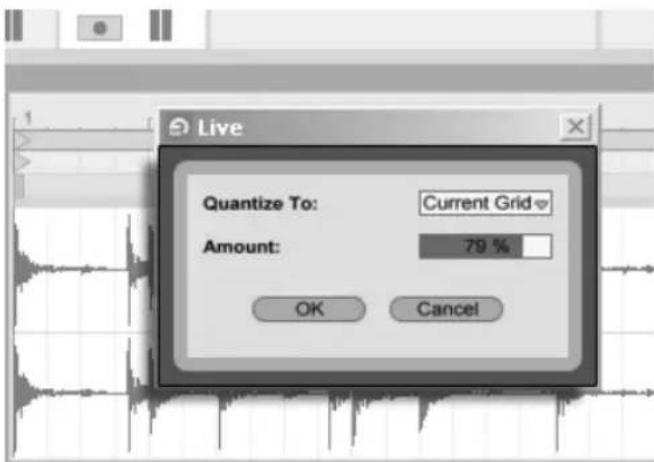
Das Quantisieren von Audio-Samples
Mit den hier gezeigten Optionen können Sie entweder die aktuelle Rastergröße (Current Grid) oder einen bestimmten Notenwert für die Quantisierung auswählen. Ferner können Sie mit dem Amount-Parameter sich einer vollständigen, exakten Quantisierung auch nur annähern, indem die Warp Marker nur um einen bestimmten Prozentwert in Richtung des eingestellten Quantisierungs-werts verschoben werden.
9.3 Anpassungen für eine optimale Stretching-Qualität vornehmen
Live bietet verschiedene Verfahren für die Zeitdehnung an, um alle Arten von Audiomaterial gut bearbeiten zu können. Das Warp-Verfahren eines Clips sowie die zugehörigen Parameter werden im Sample-Rähmchen der Clip-Ansicht eingestellt.
Die verschiedenen Warp-Modi stellen unterschiedliche Varianten eines granularen Resyntheseverfahrens dar. Granulare Resynthese erzielt Zeitstauchungen und Dehnungen durch das Wiederholen beziehungsweise Überspringen von kleinen Abschnitten des Samples (den "Grains"). Die verschiedenen Warp-Modi unterscheiden sich durch die Auswahl der Grains und durch verschiedene Details der Überlappung und Überblendung der Grains.
Lassen Sie uns nun untersuchen, welcher Warp-Modus am besten für welche Art von Audiomaterial geeignet ist und wie die Warp-Parameter am besten für ein möglichst "sauberes" Dehnen und Stauchen eingestellt werden. Es kann auch sehr lohnend sein, diese Parameter "zu missbrauchen" um interessante Artefakte statt einer sauberen Zeitmanipulation zu erzielen.
9.3.1 Beats-Modus
Beats arbeitet am besten bei Material mit rhythmischer Betonung, beispielsweise bei Drumloops und den meisten Stücken elektronischer Tanzmusik. Die Granulation ist hier darauf optimiert, die Klangqualität der Transienten im Audiomaterial zu erhalten.
Benutzen Sie den Preserve-Parameter, um Unterteilungen im Sample festzulegen, an denen sich das Warpen orientiert. Für besonders präzise Ergebnisse, insbesondere mit perkussivem Material, wählen Sie Transients. Diese Einstellung verwendet die Positionen der analysierten (oder vom Anwender erzeugten) Transienten zur Bestimmung des Warping-Verhaltens. Um bestimmte Takt-Unterteilungen zu erhalten, die unabhängig vom Inhalt des Samples sind, wählen Sie einen der festen Notenwerte. Hierbei können interessante, rhythmische Artefakte entstehen, wenn z.B. große Notenwerte zusammen mit einer Transposition der Tonhöhe angewendet werden.
Der Schalter Transienten-Loop-Modus bestimmt die Loop-Eigenschaften für die Transienten eines Clips:
→Loop Aus -- Jedes Audio-Segment wird zwischen den Transienten bis zu seinem Ende abgespielt und stoppt dann. Die verbleibende Zeit vom Ende eines Segments bis zur folgenden Transiente enthält kein Audiomaterial und ist somit still.
Loop Vorwärts -- Jedes Audio-Segment wird zwischen den Transienten bis zu seinem Ende abgespielt. Die Wiedergabe springt dann auf einen Nulldurchgang ungefähr in der Mitte des Segments zurück und loopt solange kontinuierlich weiter, bis im Zeitablauf die folgende Transiente auftritt.
Loop Vorwärts und Rückwärts -- Jedes Audio-Segment wird zwischen den Transienten bis zu seinem Ende abgespielt. Die Wiedergabe kehrt dann um (Material wird rückwärts abgespielt) bis ein Nulldurchgang ungefähr in der Mitte des Segments erreicht wird. Dieses Muster wiederholt sich solange, bis im Zeitablauf die folgende Transiente auftritt. Mit diesem Modus kann zusammen mit einer geeigneten Einstellung des Preserve-Parameters oft eine sehr gute Klangqualität bei langsamen Tempi erzielt werden.
Der Transienten-Hüllkurven-Parameter wendet einen Lautstärke-Fade auf jedes Segment an. Bei 100 wird kein Fade ausgeführt. Bei 0 fällt die Laustärke jedes Segments sehr schnell ab. Lange Hüllkurvenzeiten können dabei helfen, die Übergänge zwischen den Segmenten zu glätten und eventuelle Klicks am Ende der Segmente in der Lautstärke zu verringern.
9.3.2 Tones-Modus
Tones arbeitet am besten beim Dehnen oder Stauchen von Material mit einer mehr oder weniger klaren Tonalität, beispielsweise bei Gesang, monophonen Instrumenten und Bass-Linien.
Grain Size bietet eine grobe Kontrolle über die durchschnittliche Größe der verwendeten Grains. Die tatsächliche Grain-Länge wird aus dem Audiomaterial abgeleitet. Bei Signalen mit einer deutlichen Tonalität klingen kleine Grain-Längen am besten. Größere Grain-Längen helfen bei undeutlicher Tonalität Artefakte zu vermeiden, können dafür aber hörbare Wiederholungen erzeugen.
9.3.3 Texture-Modus
Texture arbeitet gut bei Klangtexturen mit vieldeutiger Tonalität (beispielsweise bei polyphoner orchestraler Musik, Geräuschen, atmosphärischen Flächenklängen, etc.). Diese Variante bietet auch ein großes Potenzial für kreative Klangmanipulationen.
Grain Size bestimmt wiederum die Grain-Länge; anders als im Tone-Modus verwendet Live diese Einstellung unverändert, also ohne Berücksichtigung der Signaleigenschaften.
Fluctuation sorgt für Zufallsabweichungen bei den Grains. Je höher der Wert, desto größer die Zufallsvariationen.
9.3.4 Re-Pitch-Modus
Bei Wahl von Re-Pitch dehnt oder staucht Live die Musik nicht tatsächlich, sondern variiert die Wiedergabegeschwindigkeit, um die gewünschte Dehnung oder Stauchung zu erzielen. In anderen Worten: Um das Wiedergabetempo um den Faktor zwei zu erhöhen, wird die Musik um eine Oktave nach oben transponiert. Dies entspricht der "DJ-Stretching-Methode", bei der Plattenspieler mit variablem Abspieltempo verwendet werden, um zwei Platten zu synchronisieren.
Die Transpose- und Detune-Parameter haben im Re-Pitch-Modus keine Wirkung.
9.3.5 Complex-Modus
Complex ist ein Warping-Modus, der speziell für gemischtes Material entwickelt wurde und die durch die anderen Warp-Modi abgedeckten Eigenschaften kombiniert; er arbeitet gut bei ganzen Titeln, die üblicherweise Beats, melodisches Material und klangliche Texturen enthalten.
Der Complex-Modus ist relativ CPU-intensiv und benötigt etwa zehn mal so viel Rechenleistung wie die anderen Warp-Modi. Sie werden darum bei entsprechend gewarpten Clips von der Funktion zum Einfrieren von Tracks (Seite 679) Gebrauch machen oder das Ergebnis der Bearbeitung als neuen Clip aufnehmen (Seite 237) wollen.
Beachten Sie bitte, dass Complex Mode in den Intro- und Lite-Editionen nicht verfügbar ist.)
9.3.6 Complex-Pro-Modus
Der Complex-Pro-Modus ist eine Variante des Complex-Algorithmus, mit dem sich abhängig vom Material noch bessere Ergebnisse erzielen lassen. Wie der Complex-Modus eignet sich Complex Pro besonders gut zum Warping von polyfonem Material oder ganzen Stücken.
Der Formants-Regler bestimmt, wie stark Änderungen an den Formanten eines Samples bei einer Transposition kompensiert werden. Bei 100% bleiben die ursprünglichen Formanten erhalten, wodurch Transpositionen mit größerem Umfang möglich werden, bei denen die Original-Klangqualität erhalten bleibt. Beachten Sie bitte, dass dieser Regler keine Wirkung zeigt, wenn das Sample untransponiert abgespielt wird.
Der Envelope-Regler beeinflusst ebenfalls die spektrale Charakteristik des Materials. Die Standarddeinstellung von 128 ist für die meisten Audiosignale am besten geeignet. Für Samples, die extrem hoch transponiert sind, erzielen Sie eventuell mit kleineren Envelope-Werten bessere Ergebnisse. Ebenso kann nach unten transponiertes Material mit höheren Werten besser klingen.
Beachten Sie bitte, dass Complex Pro Mode in den Intro- und Lite-Editionen nicht verfügbar ist.)
9.3.7 REX-Modus
Der REX-Modus unterscheidet sich von den anderen Warp-Modi in mehrfacher Hinsicht. Am auffälligsten ist, dass er nicht im Sample-Rähmchen der Clip-Ansicht ausgewählt werden kann, sondern beim Laden einer Datei im REX-Format automatisch aktiviert wird. REX-Dateien sind durch das Programm ReCycle von Propellerhead Software bekannt, sie enthalten Tempo- und Timing-Informationen und synchronisieren sich zum Tempo Ihres Sets genau wie alle anderen Audiodateien.
Obwohl auch REX-Dateien Audiodateien sind, können sie mit dem Befehl Auf neue MIDI-Spur slicen (Seite 177) aus dem Erzeugen-Menü oder dem Rechts-Klick / CTRL-Klick Kontextmenü eines Clips sehr schnell in ein spielbares Instrument verwandelt werden.
Warp-Marker/Parameter und Clip-Hüllkurven (Seite 307), die Warping-Eigenschaften betreffen, sowie die Clip-Nudge-Funktion (Seite 127) stehen bei REX-Dateien nicht zur Verfügung.
Beachten Sie bitte, dass REX-Dateien in den Intro- und Lite-Editionen nicht unterstützt werden.)
Kapitel 10
MIDI-Noten bearbeiten
Ein MIDI-Clip in Live enthält Noten- und Controllerdaten für das Spielen eines MIDI-Instruments. Dieses Instrument kann ein virtuelles Instrument in der Geräte-Kette einer MIDI-Spur (Seite 251) oder ein externer Synthesizer sein, der über das Ausgangs-Routing (Seite 199) der Spur mit Daten beschickt wird. Ein MIDI-Clip (Seite 42) stellt die zu spielende Musik bereit, die sich aus den Tonhöhen-, Längen-, Positions- und Dynamikwerten (auch als Anschlagsgeschwindigkeit oder Velocity bekannt) der Noten zusammensetzt. MIDI wird im MIDI-Editor von Live komponiert und bearbeitet.
10.1 Einen leeren MIDI-Clip erzeugen
MIDI-Clips werden erzeugt
• durch Aufnehmen (Seite 237);
- durch Doppelklicken eines leeren Session-Slots in einer MIDI-Spur;
- durch Anwählen eines leeren Session-Slots in einer MIDI-Spur und das Aufrufen des Befehls "MIDI-Clip erzeugen" aus dem Erzeugen-Menü;
- durch Auswählen eines Zeitabschnitts in einer Arrangement-MIDI-Spur und das Aufrufen des Befehls "MIDI-Clip erzeugen" aus dem Erzeugen-Menü.
10.2 Der MIDI-Editor
Doppelklicken Sie einen MIDI-Clip, um die Clip-Ansicht zu öffnen und den MIDI-Editor anzuzeigen. Sie können den Rähmchen-Wahlschalter der Clip-Ansicht verwenden, um das Notes-Rähm-
chen (Seite 139) anzuzeigen und dann in seine Titelzeile klicken, um rechts den MIDI-Editor zu öffnen.
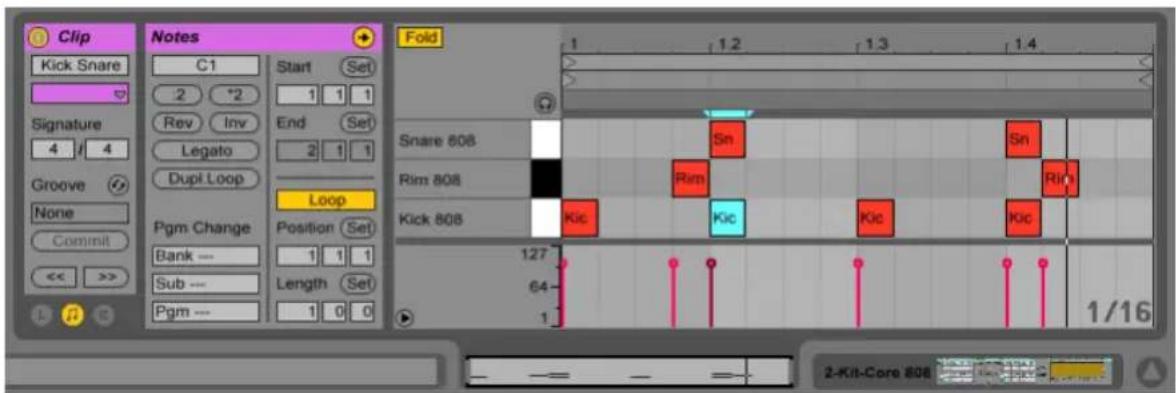
Der MIDI-Editor ist in zwei Bearbeitungsbereiche aufgeteilt: dem Noten-Editor oben und dem Velocity-Editor unten. Sie können den Velocity-Editor vergrößern, indem Sie die Trennlinie zwischen den beiden Editoren nach oben ziehen. Auch können Sie den Velocity-Editor mit dem dreieckigen Schalter links neben der Trennlinie ein- oder ausblenden.

Der Schalter im Transportbereich für den Zeichen-Modus.
Schalten Sie in den Zeichen-Modus, indem Sie den Zeichen-Modus-Schalter im Transportbereich aktivieren oder durch Drücken der [B] Taste. Sie können nun mit der Maus MIDI-Noten in den Editor einzeichnen. Ist der Zeichen-Modus ausgeschaltet, können Sie Noten auswählen und verschieben, bzw. mit den Befehlen im Bearbeiten-Menü editieren. Eine Bearbeitung ist auch durch Klicken und Ziehen der Auswahl möglich, entweder vertikal zum Ändern der Tonhöhe oder horizontal zum Ändern der Zeitposition. MIDI-Noten können durch Doppelklick auch eingefügt oder gelöscht werden, wenn diese Betriebsart nicht aktiviert ist.
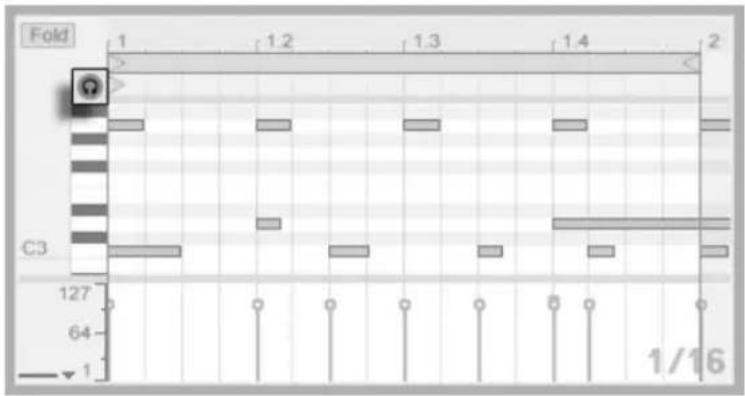
Das Vorhören von MIDI-Noten.
Vorausgesetzt die Gerätekette einer MIDI-Spur enthält ein Instrument (Seite 251), bewirkt das Aktivieren des Vorhör-Schalters im MIDI-Editor, dass Sie Noten beim Selektieren und Verschieben hören können. Ist die Aufnahmebereitschaft für die MIDI-Spur aktiviert, können bei eingeschalteter Vorhör-Funktion neue Noten auch mit der Step-Aufnahme (Seite 243) schrittweise in den Clip eingefügt werden.
Die Anschlagsgeschwindigkeit von Noten wird im Velocity-Editor durch Anklicken und Ziehen der entsprechenden Marker eingestellt. Sie können den Zeichen-Modus auch im Velocity-Editor nutzen: Er erzeugt identische Velocity-Werte für alle Noten innerhalb eines Rasters.
Nachdem Sie ein paar Noten eingezeichnet und herumbewegt haben, werden Sie wahrscheinlich wissen wollen, wie man sich im Noten-Editor bewegt. Bevor wir uns näher mit den Editiermöglichkeiten beschäftigen, wollen wir deshalb die Navigation im MIDI-Editor erläutern.
10.3 Navigation und Transportfunktionen im MIDI- Editor
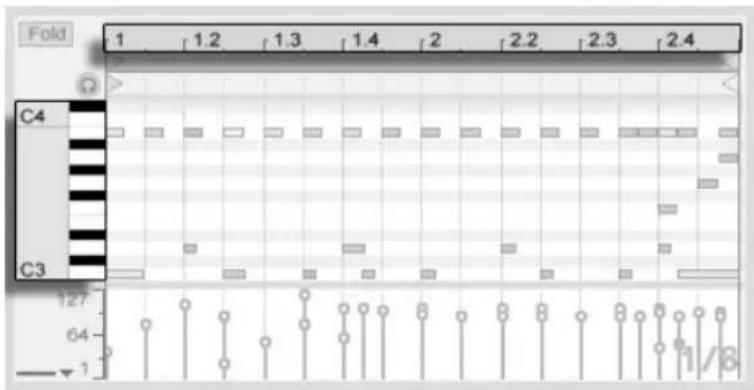
Die Tonhöhe einer Note wird vertikal, ihre Position auf dem musikalischen Zeitraster horizontal angezeigt.
Im MIDI-Editor kann man sowohl vertikal, als auch horizontal navigieren. In horizontaler Richtung ist ein Zeitlineal zu sehen, das die Position der Noten in Zählzeiten anzeigt. Die vertikale Achse enthält eine Noten-Legende, die die Oktaven C0 - C10 anzeigt sowie die Darstellung einer Piano-Tastatur (die Piano-Rolle). Beachten Sie, dass Sie dort gespielte Noten hören können, falls der Vorhör-Schalter über dem Pianorollen-Editor aktiviert ist.
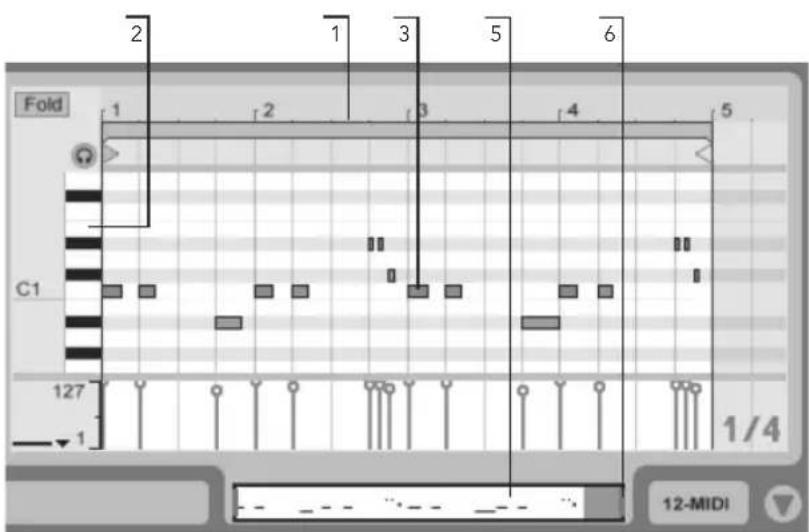
Navigation im MIDI-Editor.
- Klicken Sie in das Zeitlineal und ziehen Sie die Maus vertikal, um den zeitlichen Zoom flie-
ßend zu verändern. Ziehen Sie die Maus horizontal, um nach links oder rechts zu scrollen.
- Klicken Sie in das Notenlineal und ziehen Sie die Maus vertikal, um die dargestellte Oktave zu wählen oder ziehen Sie horizontal, um den vertikalen Zoom und damit die Größe der Pianotasten und MIDI-Noten zu bestimmen.
- Klicken und ziehen Sie über eine oder mehrere Noten, um sie auszuwählen oder über einen Teil im Hintergrund des Editors, um einen Zeitabschnitt auszuwählen. Klicken Sie dann doppelt auf das Notenlineal oder das Zeitlineal, um automatisch in Ihre Auswahl hineinzuzoomen. Sind keine Noten oder ist kein Zeitabschnitt ausgewählt, zoomt ein Doppelklick auf das Zeitlineal die Anzeige so, dass sie von der ersten bis zur letzten Note des Clips reicht.
- Benutzen Sie die Tasten [+] und [-] auf der Rechnertastatur, um den aktuellen Zoom zu vergrößern oder zu verkleinern.
- Die Clip-Übersicht unterhalb des MIDI-Editors kann ebenfalls für die Navigation genutzt werden. Sie zeigt immer den gesamten Inhalt des selektierten Clips an. Der schwarze Rahmen repräsentiert den Ausschnitt des Clips, der gerade im Editor darüber dargestellt wird. Klicken Sie auf die gewünschte Stelle der Clip-Übersicht und ziehen die Maus nach unten zum Hineinzoomen und nach links oder rechts zum Scrollen.
- Die Länge des im Editor dargestellten Ausschnitts können Sie durch Ziehen der linken oder rechten Seite des schwarzen Rahmens in der Clip-Übersicht verändern.
- Um den im Editor dargestellten Inhalt schnell zu verändern, klicken Sie auf die gewünschte Stelle der Clip-Übersicht und ziehen die Maus nach unten zum Hineinzoomen und nach links oder rechts zum Scrollen.

Der Song-folgen-Schalter im Transportbereich.
Durch Aktivieren des Song-folgen-Schalters im Transportbereich kann der dargestellte Bereich im Noten-Editor automatisch gemäß der Wiedergabeposition gescrollt werden.
Ist die Scrub-Bereiche-immer-aktiv-Option in Lives Look/Feel-Voreinstellungen aktiviert, können Sie mit Klick in den Scrub-Bereich unterhalb des Takt/Zeitlineals die Wiedergabe von diesem Punkt aus starten lassen, gerundet um den eingestellten, globalen Quantisierungswert. Sie können auch bei ausgeschalteter Scrub-Bereiche-immer-aktiv-Option scrubben, indem Sie mit gehaltener
[Shift]-Taste auf eine beliebige Stelle im Scrub-Bereich oder im Takt/Zeitlineal klicken. Auch das Erlernen der Loop/Region-Parameter (Seite 140) und der zugehörigen Tastenkürzel kann Ihnen bei der Bedienung des MIDI-Editors und der schnellen und einfachen Auswahl und Wiedergabe von gewünschten Abschnitten hilfreich sein.
Wenn Sie mit MIDI arbeiten, werden Sie sich eventuell mehr Platz für die Darstellung des Editors wünschen. Sie können auf die Trennlinie zwischen dem MIDI-Editor und der Session- beziehungsweise Arrangement-Ansicht klicken und vertikal ziehen, um den MIDI-Editor zu vergrößern.
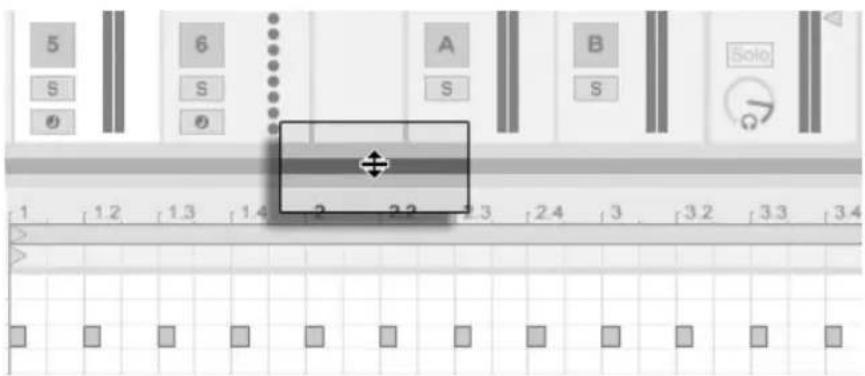
Vergrößern des MIDI-Editors durch Ziehen der Trennlinie zwischen Session- und Clip-Ansicht.
10.4 MIDI-Bearbeitung
10.4.1 Nicht-destruktive Bearbeitung
Sie können während der Bearbeitung immer zum vorherigen Zustand des Clips zurückkehren, indem Sie den Widerrufen-Befehl aus dem Bearbeiten-Menü aufrufen. Sollte der bearbeitete Clip aus einer MIDI-Datei von der Festplatte stammen, wird Ihre Bearbeitung diese Originaldatei nicht verändern, da beim Importieren eine Kopie der Daten zum Bestandteil des Live Sets wird.
10.4.2 Zusammenfalten und loopen
Eine wichtige Funktion des MIDI-Editors ist der Fold-Schalter in der oberen linken Ecke. Sein Aktivieren verbirgt sofort alle Noten-Reihen im Editor, die keine MIDI-Noten enthalten. Hierbei werden auch die Noten aller anderen Clips der gleichen Spur berücksichtigt. Dieses Zusammenfalten ist beispielsweise beim Arbeiten mit Percussion-Kits sehr nützlich, bei denen die Klänge oft in
Kategorien über die Tastatur verteilt sind (zum Beispiel eine Gruppe mit Snares, die zwei Oktaven unter den Hi-Hats und Becken liegt, etc.). Wenn man mit einer MIDI-Datei arbeitet, die ein solches Percussion-Kit steuert, werden häufig nur ein oder zwei Klänge einer bestimmten Kategorie benötigt und es ist überflüssig, den gesamten Tastaturumfang im Editor zu sehen.
Der Fold-Schalter zeigt nur solche Noten-Spuren an, die Noten enthalten.
Beim Bearbeiten von MIDI werden Sie hin und wieder den hörbaren Ausschnitt des Clips verändern oder den Clip loopen wollen, um ihn wiederholt anzuhören. Sie können die Loop/Region-Marker (Seite 129) für diesen Zweck nutzen.
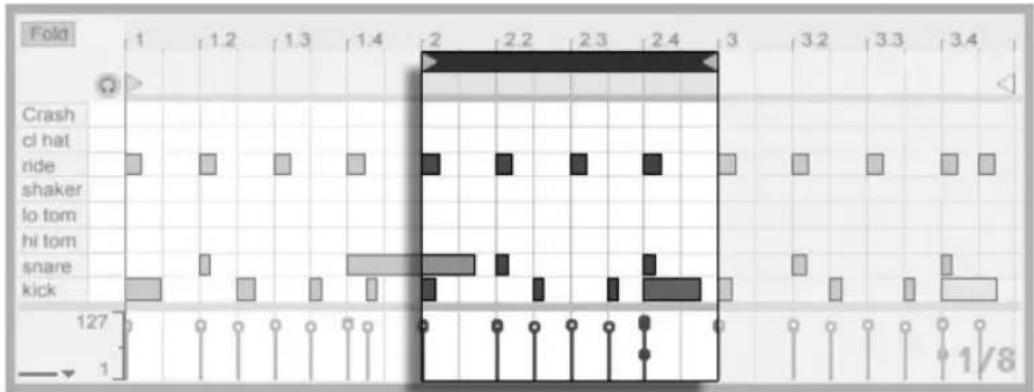
Die Loop/Region-Marker werden verwendet, um einen Ausschnitt des Clips für die Wiedergabe zu bestimmen.
Tipp: Das Auswählen der Loop-Klammer in einem MIDI-Clip und Drücken von [CTRL]D / [CMD]D verdoppelt die Länge der Loop-Klammer und zoomt die Darstellung so, dass der gesamte Loop angezeigt wird. All Noten rechts vom Loop werden verschoben, so dass sie Ihre Positionen relativ zum Loop-Ende behalten.
10.4.3 Am Raster einrasten
Bei den meisten Funktionen im MIDI-Editor spielt das Einrasten am Raster (Seite 105) eine Rolle. Beim Ändern von Events mit der Maus verhält sich das Raster jedoch "magnetisch"; Event-Positionen können frei bis zur vorherigen oder nächsten Rasterlinie verschoben werden und rasten dann
ein, wenn Sie weiter ziehen. Sie können die ALT / CMD Taste beim Ausführen von Aktionen drücken, um das Einrasten am Raster vorübergehend zu deaktivieren.
Das Einrasten beim Verschieben von Noten berücksichtigt auch einen "Offset", der von der ursprünglichen Position der Note relativ zum Raster abhängt. Dieses Verhalten ist sehr nützlich, wenn man beim Bearbeiten ein bestimmtes Timing oder einen Groove beibehalten und nicht einfach "begradigen" will.
10.4.4 Noten bearbeiten
Die Bearbeitung im MIDI-Editor ist der Bearbeitung im Arrangement ähnlich (Seite 103). In beiden Fällen ist sie selektions-basiert: Sie selektieren etwas mit der Maus und wenden dann einen Menü-Befehl (z.B. Ausschneiden, Kopieren, Einsetzen, Duplizieren) auf Ihre Auswahl an.
So funktioniert die Selektion:
- Klicken Sie auf eine Note, um sie auszuwählen. Es können auch mehrere Noten gleichzeitig ausgewählt werden: Klicken Sie mit der Maus auf einen leeren Bereich und ziehen dann ein "Gummiband" (gestrichelte Linien) auf, das die gewünschten Noten umschließt. [Esc] hebt die Noten-Auswahl wieder auf.
- Klicken Sie in den Hintergrund des MIDI-Editors, um einen Zeitpunkt zu wählen, repräsentiert von dem blinkenden Einfüge-Marker.
- Das Klicken und Ziehen in den Hintergrund wählt einen Zeitabschnitt aus. Drücken Sie [Enter], um die Auswahl zwischen der gesamten Zeitspanne und allen Noten, die in der Zeitspanne starten, hin- und herzuschalten.
Nach dem Setzen des Einfüge-Markers, können Sie seine Position mit den Pfeiltasten Ihrer Rechnertastatur anpassen:
- Drücken Sie [Pfeiltaste Links] oder [Pfeiltaste Rechts] um den Einfüge-Marker nach links oder rechts mit der gewählten Rasterschrittweite zu verschieben. CTRL / Alt + Pfeiltaste Links oder Pfeiltaste Rechts bewegen den Einfüge-Marker zur nächsten Notengrenze.
- Halten von [Shift] während des Drückens der Pfeiltasten verkürzt oder verlängert den gewählten Zeitabschnitt, indem der Einfüge-Marker verschoben wird. Halten von ALT / ALT + [Shift] während des Drückens der Pfeiltasten, verkürzt oder verlängert, ausgehend von der gegenüberliegenden Seite der Auswahl.
- Der Einfüge-Marker kann durch Drücken der [Pos1]- bzw. [Ende]-Tasten an den Anfang oder das Ende eines MIDI-Clips gesetzt werden.
Wir haben gesehen, dass Noten im MIDI-Editor sowohl horizontal (Verändern der zeitlichen Position), als auch vertikal verschoben werden können (Verändern der Transposition). Sie können durch Klicken und Ziehen oder mit den Pfeiltasten der Rechnertastatur bewegt werden. Mit den Pfeiltasten verschobene Noten rasten immer am Raster bzw. Offset ein, während mit der Maus gezogene Noten bis zum Erreichen des nächste Raster- oder Offset-Punkts frei verschoben werden können. Wird der Clip während der Notenbearbeitung abgespielt, können Sie die Änderung sofort, also während des Verschiebens hören.
Die verschiedenen Modifikationstasten können auch bei der Notenbearbeitung angewendet werden:
- Um die gewählten Noten in Oktav-Schritten (+12/-12 Halbtöne) zu transponieren, halten Sie [Shift], während Sie [Pfeiltaste hoch] oder [Pfeiltaste runter] drücken.
- [Shift] zusammen mit [Pfeiltaste hoch] oder [Pfeiltaste runter] verlängert oder verkürzt die gewählten Noten um den Wert der eingestellten Rasterweite. Um Noten ohne das Einrasten am Raster zu verlängern oder verkürzen, halten Sie zusätzlich bitte ALT / [CMD] (Mac).
- Um die folgende Note mit der gleichen Tonhöhe auszuwählen, halten Sie STRG / ALT, während Sie [Pfeiltaste links] oder [Pfeiltaste rechts] drücken. STRG / ALT zusammen mit [Pfeiltaste hoch] oder [Pfeiltaste runter] verschiebt die gewählten Noten auf die Position der zeitlich nächsten Note.
- Um Noten ganz ohne Raster zu verschieben, halten Sie ALT / CMD und drücken die [Pfeiltaste links] oder [Pfeiltaste rechts].
- Halten Sie die [Shift]-Taste, um der momentanen Auswahl einzelne Noten durch Klicken oder auch zusätzliche Selektionen mittels "Gummiband" hinzuzufügen. Eine einzelne Note kann von der Auswahl wieder entfernt werden, indem bei gehaltener [Shift]-Taste auf sie geklickt wird. Das Halten von [Shift] beim Klicken auf eine Note der Piano-Rolle fügt der momentanen Auswahl alle Noten mit gleicher Tonhöhe hinzu, oder entfernt diese, falls sie bereits selektiert waren.
Sobald eine oder mehrere Noten selektiert wurden, können sie mit den Befehlen aus dem Bearbeiten-Menü, wie Kopieren oder Einsetzen editiert werden. Noten aus der Zwischenablage werden immer ausgehend von der Position des Einfüge-Markers eingesetzt. Sie können auch die
CTRL / ALT Taste benutzen, um eine Kopie der momentanen gewählten Noten auf eine neue Position zu ziehen. Wenn Sie Noten durch Klicken und Ziehen verschieben, sich dann jedoch entscheiden, dass Sie diese Noten stattdessen kopieren möchten, können Sie die [CTRL] (PC) / ALT Modifikationstaste auch nach dem Starten des Ziehens benutzen.
Beim Bearbeiten oder Einzeichnen kann es vorkommen, dass Sie eine neue Note über eine bereits vorhandene Note platzieren. Wenn sich die neue Note mit dem Anfang der ursprünglichen Note überlappt, verschwindet die ursprüngliche Note. Wenn sich die neue Note und das Ende der ursprünglichen überschneiden, ändert sich die Länge der ursprünglichen Note. Diese dauert dann genau bis zum Anfang der neuen Note.
10.4.5 Verändern der Notenlänge
Das Anklicken und Ziehen der linken oder rechten Ecke einer Note verändert ihre Länge. Genau wie die Notenpositionen können auch Notenlängen frei bis zur vorherigen oder nächsten Rasterlinie eingestellt werden, jedoch werden sie quantisiert, sobald sie über die Linie hinaus gezogen werden, wenn nicht die Taste ALT / CMD beim Ziehen gehalten wird.
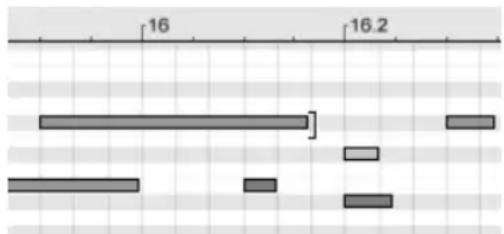
Das Verändern der Notenlänge.
Tipp: Um eine Gruppe von Noten auf die gleiche Länge zu bringen, wählen Sie alle aus, greifen das Ende der längsten Note, verkürzen die Noten durch Ziehen auf das Minimum und verlängern sie dann wieder.
10.4.6 Die Zeit...-Befehle im MIDI-Editor
Standardbefehle wie Ausschneiden, Kopieren und Einsetzen beeinflussen immer nur momentan ausgewählte Noten (oder Noten, die sich in einem gewählten Zeitabschnitt befinden). Genau wie bei der Arrangement-Bearbeitung (Seite 106), gibt es jedoch auch "Zeit..."-Befehle, die durch Einsetzen oder Löschen von Zeitabschnitten den gesamten MIDI-Clip betreffen.
Beachten Sie, dass diese Bearbeitungen die Start/End-Position oder die Loop-Klammer-Einstellungen des Clips nicht ändern.
- Zeit duplizieren setzt eine Kopie des gewählten Zeitabschnitts, zusammen mit allen Noten die in diesem Abschnitt enthalten waren, in den Clip ein.
- Zeit löschen entfernt einen gewählten Zeitabschnitt aus dem MIDI-Clip. Hierdurch rücken alle Noten auf beiden Seiten des gelöschten Bereichs näher auf der Zeitachse zusammen
- Stille einfügen fügt einen leeren Zeitabschnitt mit der Länge der aktuellen Auswahl vor der aktuellen Auswahl ein.
10.4.7 Noten quantisieren
In Live gibt es drei verschiedene Methoden für die Quantisierung von MIDI-Noten. Erstens können Sie MIDI-Noten sofort bei der Aufnahme (Seite 246) quantisieren. Zweitens, wie oben bereits erwähnt, können Sie Noten so verschieben, dass sie auf die sichtbaren Rasterlinien einrasten. Schließlich können Sie eine oder mehrere Noten auswählen und dann den Quantisieren-Befehl aus dem Bearbeiten-Menü oder [STRG]U / [CMD]U benutzen. Wenn Sie dies zum ersten Mal machen, sehen Sie eine Dialogbox mit verschiedenen Quantisierungs-Optionen. Hierdurch wird die Quantisierung mit den Standardeinstellungen oder Ihren im Vorfeld gemachten Einstellungen angewendet.
Um Ihre Quantisierungs-Parameter zu ändern, öffnen Sie den Quantisierungs-Einstellungen-Dialog über das Bearbeiten-Menü.
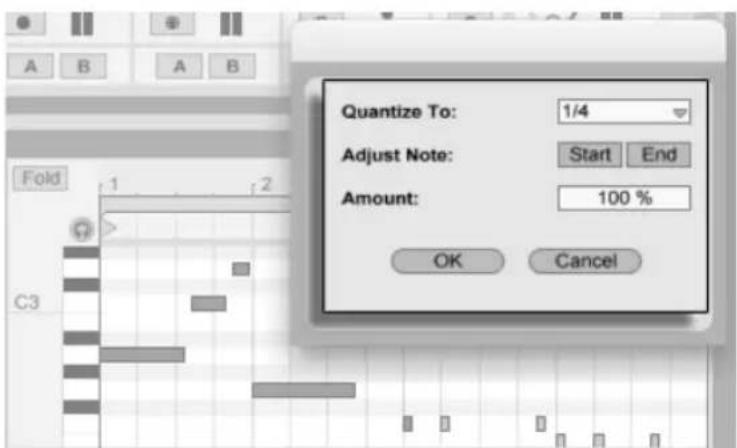
MIDI-Noten quantisieren.
In der Dialogbox können Sie entweder den momentan eingestellten Rasterwert oder einen Notenwert für die Quantisierung auswählen und entscheiden, ob der Beginn oder das Ende (oder beide) der selektierten Noten quantisiert werden soll. Das Quantisieren der Notenenden wird die Noten so dehnen, dass sie an der nächsterreichbaren Unterteilung des gewählten Rasters enden. Sie können Noten ohne das typische "maschinell-perfekte" Feeling quantisieren, indem Sie sie mit dem Amount-Parameter nur um einen wählbaren Prozentsatz auf die theoretisch perfekte Position bewegen.
10.4.8 Anschlagsgeschwindigkeiten bearbeiten
Um die Anschlagsgeschwindigkeit (Velocity) für eine MIDI-Note zu verändern, klicken Sie auf den zugehörigen Marker im Velocity-Editor und ziehen ihn nach oben oder unten. Um Ihnen dabei zu helfen, den Velocity-Marker einer Note zu finden, die den gleichen Startpunkt wie andere Noten besitzt, hebt Live den Velocity-Marker jeder Note farblich hervor, die Sie mit der Maus überstreichen. Änderungen des Velocity-Werts werden numerisch in einer kleinen Anzeige im Zeitlineal dargestellt.
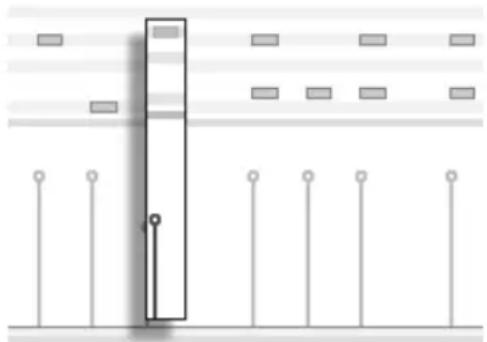
Ändern des Velocitywerts einer Note.
Genau wie im Noten-Editor können Sie auch im Velocity-Editor bei gehaltener [Shift]-Taste mehrere Velocity-Marker selektieren und gemeinsam ändern.
Tipp: Um eine Gruppe von Noten mit dem gleichen Velocity-Wert zu versehen, wählen Sie ihre Marker im Velocity-Editor an, ziehen alle entweder auf den minimalen oder maximalen Velocity-Wert und setzen die Velocity dann auf den gewünschten Wert.
Wie wir bereits weiter oben gesehen haben, ist es im Zeichen-Modus möglich, identische Velocity-Werte für alle Noten innerhalb des sichtbaren Rasters einzuzeichnen. Im Zeichen-Modus kann das Einzeichnen von Velocity-Werten auf die selektierten Noten beschränkt werden, wenn dabei die SHIFT Taste gehalten wird. Um den Markern beim Einzeichnen individuelle Werte zu geben
(wie das beispielsweise für ein Crescendo nötig ist), deaktivieren Sie das Einrasten am Raster mit [CTRL]4 / [CMD][4] oder halten einfach ALT / CMD gedrückt.
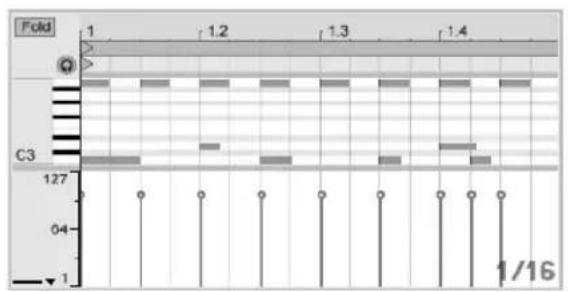
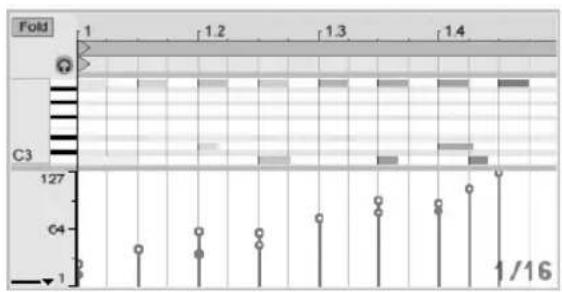
Das Einzeichnen von identischen Anschlagswerten (links) und einem Crescendo (rechts).
Tipp: Um einen Velocity-Verlauf für Noten mit gleicher Tonhöhe zu zeichnen, klicken Sie auf eine Taste der Piano-Rolle, um die Noten der gewünschten Zeile zu selektieren. Vergewissern Sie sich dann, dass der Zeichen-Modus aktiviert ist und zeichnen Sie den gewünschten Verlauf in den Velocity-Editor. Dies beeinflusst nur die ausgewählten Noten beeinflusst.
Tipp Nummer 2: Um einen linearen Velocity-Verlauf über eine Auswahl von Noten zu zeichnen, selektieren Sie zunächst die gewünschten Noten (erforderlichenfalls mit [Shift], um nicht aufeinander folgende Noten zu selektieren). Stellen Sie sicher, dass der Zeichen-Modus nicht aktiviert ist und zeichnen Sie die Linie in den Velocity-Editor, während Sie die Taste CTRL / [CMD] (Mac) gedrückt halten.
Die Anschlagsgeschwindigkeit der Noten ist im Editor an der Färbung zu erkennen - helle Noten besitzen niedrige, dunkle hohe Velocity-Werte. Um die Velocity-Werte von Noten zu ändern, ohne den Velocity-Editor zu öffnen, können Sie jede selektierte Note bei gedrückter ALT / CMD-Taste anklicken und vertikal ziehen.
Vertikale Bewegungen beim Einzeichnen von Noten bewirken Änderungen der Velocity-Werte. Das bedeutet, dass Sie mit einer horizontalen und einer vertikalen Bewegung mehrere Noten mit ihren Velocity-Werten einzeichnen können, ohne die Maustaste loszulassen. Wenn Sie die Velocity mit dieser vertikalen Bewegung ändern, merkt sich Live die Änderung und verwendete den neuen Velocity-Wert für alle danach eingezeichneten Noten.
Note-Off-Velocity
Standardmäßig zeigt der Velocity-Editor die Note-On-Velocitys zur Bearbeitung an. Sie können den Editor mit den Optionen im Kontextmenü Rechtsklick / CTRL-Klick des Editors jedoch auf die Anzeige der Note-Off-Velocitys umschalten.
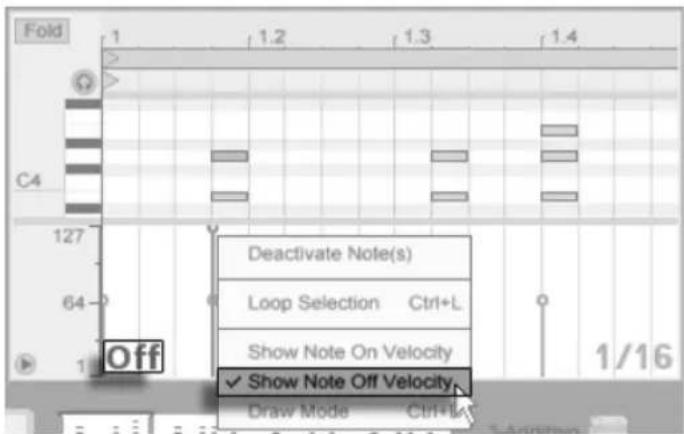
Der Velocity-Editor zeigt Note-Off-Velocitys an.
Bitte beachten Sie, dass Note-Off- (oder "Release-") -Velocity ein vergleichsweise selten benutzter Parameter ist, der nur von bestimmten Geräten unterstützt wird. Abletons Sampler-Instrument (Seite 484) beispielsweise nutzt die Note-Off-Velocity als Controller zur Steuerung verschiedener Parameter.
10.4.9 Funktion für das Dehnen und Stauchen von Noten
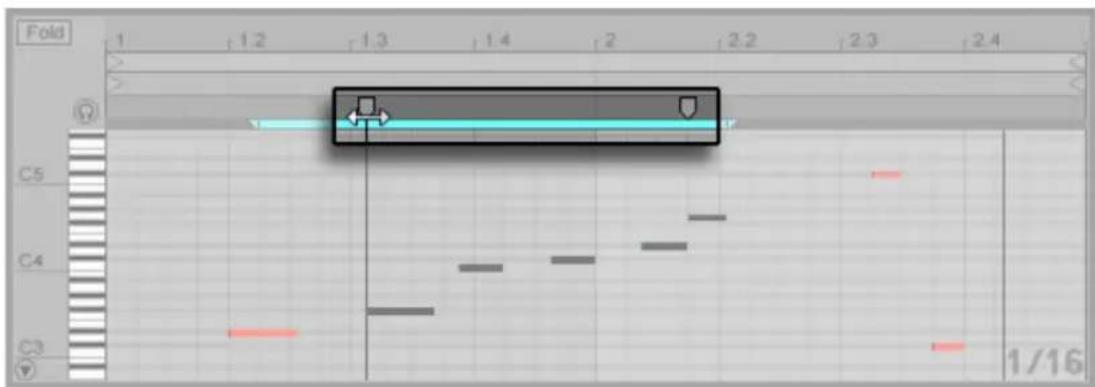
Skalierungs-Marker für MIDI-Noten
Sind im Noten-Editor mehrere Noten oder eine Zeitspanne ausgewählt, erscheinen Skalierungs-Marker, mit denen die Noten zeitlich proportional verlängert oder verkürzt werden können. Die Marker sind ein Paar von nach unten zeigenden Indikatoren, die auf den Rasterlinien einrasten, die den Grenzen der Selektion am nächsten sind.
Zieht man einen der Marker horizontal, werden die selektierten Noten so bewegt und gedehnt/ gestaucht, dass sie das gleiche Zeitverhältnis zueinander beibehalten, das sie im Moment ihrer Selektion hatten. Genau wie Noten können auch Skalierungsmarker bis zum Erreichen des nächste Raster- oder Offset-Punkts frei verschoben werden. Danach rasten sie an den Rasterlinien des Noten-Editors ein, außer wenn das Raster nicht angezeigt oder die Taste ALT / [CMD] (Mac) während des Ziehens gehalten wird.
Befindet sich die Maus zwischen den Noten-Skalierungs-Markern erscheinen "Pseudo"-Skalierungs-Marker. Das Ziehen an diesen dehnt oder staucht das Material zwischen den festen Markern ohne dabei das Material außerhalb der Marker zu beeinflussen. Pseudo-Skalierungs-Marker verhalten sich bezüglich des Einrastens genau wie feste Skalierungs-Marker.
Zieht man einen Marker über den anderen hinaus, so wird die ursprüngliche Sequenz an diesem Marker "gespiegelt", die Reihenfolge der bearbeiteten Noten also umgekehrt.
Beim Einstellen der Skalierungs-Marker wird auch das Timing aller im Clip gelinkten Clip-Hüllkurven geändert. Entkoppelte Clip-Hüllkurven (Unlinked) werden nicht beeinflusst.
10.4.10 MIDI-Clips stutzen
MIDI-Daten, die sich außerhalb der Loop-Klammer befinden, können mit dem Clip-stutzen-Befehl gelöscht werden. Benutzen Sie mit Rechts-Klick / CTRL-Klick einfach das Kontextmenü eines MIDI-Clips in der Session- oder Arrangement-Ansicht und wählen die Option aus. Im Gegensatz zum Stutzen von Samples (Seite 138), wird beim Stutzen von MIDI-Clips keine neue Datei auf der Festplatte erzeugt.
10.4.11 Noten deaktivieren
Um eine Note (oder Noten) im MIDI-Editor zu deaktivieren beziehungsweise stummzuschalten, wählen Sie sie aus und drücken dann [0]. Der Befehl Note(n) deaktivieren schaltet die Auswahl stumm, wodurch sie grau dargestellt wird. Drücken Sie erneut [0], um die Noten wieder zu aktivieren. Sie können auch alle Noten mit gleicher Tonhöhe auf einmal aktivieren/deaktivieren, indem Sie auf eine Taste der Pianorolle klicken und [0] drücken.
10.4.12 Die Transform-Werkzeuge
Zusätzlich zu den Möglichkeiten im MIDI-Editor selbst, bieten die Transform-Werkzeuge (Seite 139) verschiedene Optionen um die Noten in einem MIDI-Clip schnell zu manipulieren.
Kapitel 11
Audio nach MIDI konvertieren
(Hinweis: Die in diesem Kapitel besprochenen Funktionen sind in den Intro- und Lite-Editionen nicht verfügbar.)
Obwohl Lives Warping einen weitaus flexibleren Umgang mit Audio-Dateien als traditionelle Audio-Software erlaubt, gibt es auch einige Werkzeuge, mit denen musikalische Informationen aus Audio-Clips extrahiert und in MIDI-Dateien umgesetzt werden können, wodurch weitere kreative Möglichkeiten entstehen.
Ist ein Audio-Clip ausgewählt, stehen im Erzeugen-Menü oder mit Rechtsklick / CTRL-Klick im Kontextmenü des Clips vier Konvertierungs-Befehle zur Verfügung.
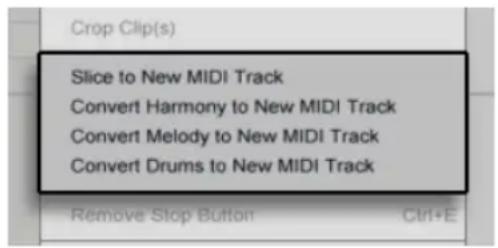
Die Kontextmenü-Befehle für die Konvertierung von Audio zu MIDI
11.1 Auf neue MIDI-Spur slicen
Dieser Befehl unterteilt das Sample in kleine Abschnitte, die dann einzelnen MIDI-Noten zugewiesen werden. Das Slicen unterscheidet sich von den unten genannten Konvertierungs-Befehlen, da es nicht den musikalischen Kontext des Ausgangs-Samples analysiert. Stattdessen unterteilt der Befehl die Ausgangs-Datei in Zeitabschnitte, unabhängig vom musikalischen Gehalt. Das Drum-Rack (Seite 287) bietet eine ideale Umgebung, um mit gesliceten Dateien zu arbeiten; ein Großteil des Einrichtvorgangs erfolgt automatisch.
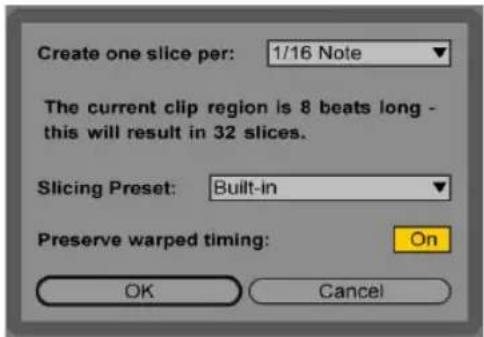
Der Dialog für das Slicen.
Wenn Sie "Auf neue MIDI-Spur slicen" wählen, erscheint eine Dialogbox Der Dialog für das Slicen bietet eine Liste mit verschiedenen Teilern sowie ein Menü mit Presets für das Slicen an. Im oberen Menü können Sie einen Notenwert oder die Transienten eines Clips oder seine Warp-Marker als Basis für das Unterteilen auswählen. Da ein Rack maximal 128 Ketten enthalten kann, erlaubt Live es Ihnen nicht fortzufahren, wenn Ihre Auswahl zu mehr als 128 Slices führt. Sie können dieses Problem lösen, indem Sie eine größere Auflösung für das Slicen oder einen kürzeren Abschnitt des Clips dafür wählen. Liegt Ihre Audiodatei im REX-Format (Seite 160) vor, basiert das Slicen auf den internen Timing-Informationen der Datei und das Menü wird nicht angezeigt.
Im Menü für die Slicing-Presets finden Sie ein paar Slicing-Voreinstellungen von Ableton sowie all jene Einstellungen, die Sie eventuell im Default-Presets-Ordner der Library abgelegt haben (Seite 259).
Ist "Gewarptes Timing erhalten" aktiviert, wird der Clip so gesliced, dass die vom Warping verursachten Änderungen am Timing erhalten bleiben. Ist diese Option deaktiviert, werden alle vom Warping verursachten Änderungen nicht im gesliceten Clip reflektiert; die geslicete Version klingt stattdessen wie das originale "Roh"-Audio.
Nachdem Sie Ihre Einstellungen für das Slicen gewählt und auf OK geklickt haben, passieren verschiedene Dinge:
- Es wird eine neue MIDI-Spur erzeugt, die einen MIDI-Clip enthält. Im Clip finden sich Noten für jede einzelne Slice, die chromatisch aufsteigend arrangiert sind.
- In die neue Spur wird ein Drum-Rack eingefügt, das für jede Slice eine Kette enthält. Jede Kette wird durch eine der Noten im Clip getriggert und enthält einen Simpler, der die entsprechende Audio-Slice geladen hat.
- Die Makro-Regler des Drum-Racks werden sinnvollen Parametern der Simpler-Instrumente
zugewiesen, wobei die Einstellungen im gewählten Slicing-Preset zum Tragen kommen. In den Werks-Slicing-Presets sind grundlegende Hüllkurven-Parameter sowie Parameter zum Einstellen des Loop- und Überblendverhaltens jeder Slice zugewiesen. Wenn Sie einen dieser Makro-Parameter verändern, werden die zugewiesenen Parameter aller Simpler gleichzeitig justiert.
Hinweis: Anmerkung: Live benötigt eine gewisse Zeit, um all diese Aufgaben auszuführen.
Das Abspielen des MIDI-Clips triggert entsprechend der gewählten oder in der Audiodatei eingebetteten Timing-Information nacheinander jede Kette im Drum-Rack. Dies eröffnet viele Bearbeitungsmöglichkeiten, darunter:
11.1.1 Das Umsortieren von Slices
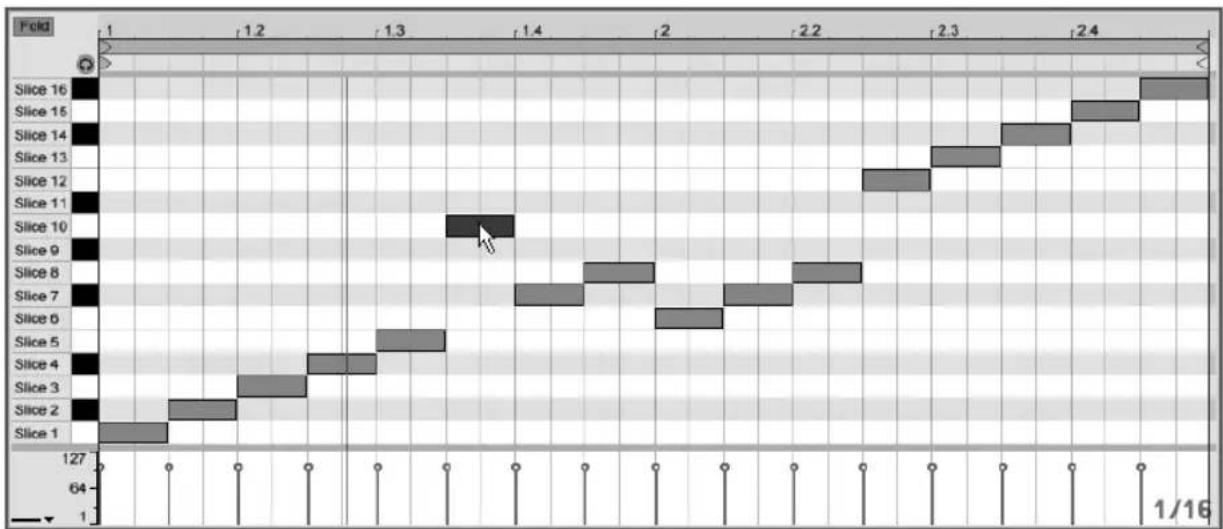
Das Umarrangieren der Slice-MIDI-Daten.
Standardmäßig bilden die Slice-MIDI-Daten ein chromatisch aufsteigendes "Treppenmuster", um die richtigen Ketten in der ursprünglichen Reihenfolge zu triggern. Sie können jedoch ganz einfach neue Abläufe erzeugen, indem Sie die MIDI-Noten bearbeiten (Seite 166). Den gleichen Effekt erzielen Sie, indem Sie die Pads des Drum-Racks aufeinander ziehen, um ihre Notenzuweisungen zu vertauschen.
11.1.2 Slices mit Effekten versehen
Da jede Slice in einer eigenen Kette des Drum-Racks beheimatet ist, können Sie einzelne Slices sehr einfach mit eigenen Effekten versehen. Wollen Sie mehrere Slices mit den gleichen Effekten versehen, selektieren Sie alle entsprechenden Ketten in der Kettenliste des Drum-Racks und drücken Sie [CTRL]G / [CMD]G, um sie als eigenes eingebettetes Rack zu gruppieren. Fügen Sie die Effekte dann nach diesem eingebetteten Rack ein.
Noch mehr kreative Möglichkeiten bietet das Einfügen von MIDI-Effekten (Seite 415) vor dem Drum-Rack. Insbesondere die Geräte Arpeggiator und Random können hier zu interessanten Ergebnissen führen.
Das Slicen wird meist auf Drumloops angewendet, aber es gibt keinen Grund, es dabei zu belassen. Experimentieren Sie mit dem Slicen unterschiedlichen Materials, etwa von Stimmen oder Umgebungsgeräuschen. Das Umsortieren oder Nachbearbeiten kann auf alles was Sie slicen angewendet werden -- manchmal mit unerwarteten Ergebnissen.
11.2 Harmonie auf neue MIDI-Spur konvertieren
Dieser Befehl identifiziert die Tonhöhen von Noten in polyphonem Audiomaterial und setzt diese in einen Clip auf eine neue MIDI-Spur. Die neue Spur enthält ein geladenes Instrument-Rack (Seite 275) mit einem Piano-Preset (das selbstverständlich durch ein anderes beliebiges Instrument ersetzt werden kann).
Beachten Sie, dass sich dieser Befehl und auch die anderen Konvertierungs-Befehle vom Slicing unterscheiden und zwar insofern, als dass der erzeugte MIDI-Clip nicht den ursprünglichen Sound abspielt, sondern stattdessen die Noten extrahiert und diese dann zum Abspielen eines komplett anderen Sounds nutzt.
Der Harmonie-konvertieren-Befehl funktioniert mit kompletten Stücken aus Ihrer Musiksammlung, gute Resultate lassen sich jedoch auch aus Audio-Aufnahmen erzeugen, bei denen Sie selbst ein Harmonie-Instrument wie z.B. Gitarre oder Klavier gespielt haben.
11.3 Melodie auf neue MIDI-Spur konvertieren
Dieser Befehl erkennt die Tonhöhe von Noten in monophonem Audiomaterial und setzt diese in einen Clip auf eine neue MIDI-Spur.
Die neue Spur enthält ein Instrument-Rack, das einen Synthesizer-Sound spielt. Mit dem Makro "Synth to Piano" des Racks können Sie die Klangfarbe zwischen Analog-Synthie und E-Piano überblenden. Das Instrument ist vielseitig genug, um einen guten Eindruck zu liefern, kann aber auch beliebig durch ein anderes Instrument ersetzt werden.
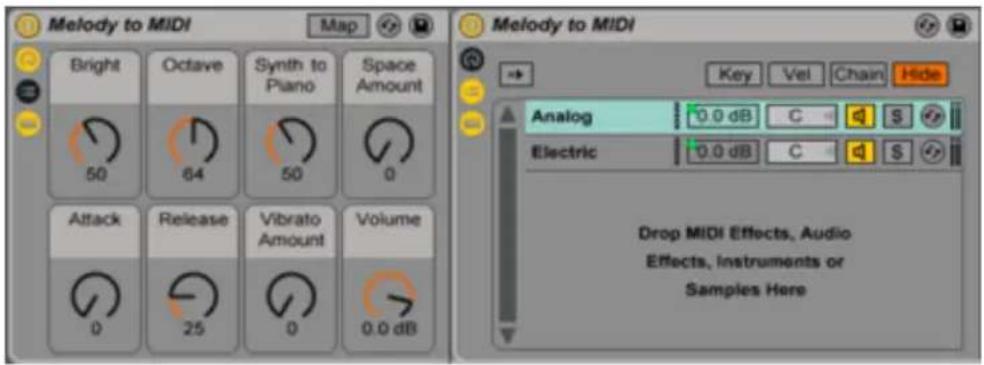
Der Konvertiere-Melodie-Befehl funktioniert mit Titeln aus Ihrer Musiksammlung, ermöglicht Ihnen jedoch auch sich selbst beim Singen oder Spielen eines Solos mit der Gitarre aufzunehmen und diese Aufnahme dann zum Erzeugen der MIDI-Noten einzusetzen.
11.4 Drums auf neue MIDI-Spur konvertieren
Dieser Befehl extrahiert die Rhythmen von perkussivem Audiomaterial und setzt sie in einen Clip auf eine neue MIDI-Spur. Der Befehl probiert dabei auch Kick, Snare und Hihat getrennt zu erkennen und setzt sie so, dass sie im geladenen Drum-Rack von den entsprechenden Klängen abgespielt werden. Alle zusätzlichen Klänge (wie Becken, Toms, andere Percussion etc.) bleiben erhalten, werden jedoch zur manuellen Bearbeitung auf eine separate Notenzeile ohne Sound gesetzt.
Wie beim Konvertiere-Melodie-Befehl können Sie die Transienten-Marker im Audio-Clip vor der Konvertierung anpassen, um zu bestimmen, wohin die Noten im konvertierten MIDI-Clip hingesetzt werden.
"Konvertiere Drums" funktioniert gut mit aufgezeichneten Breakbeats, aber auch mit Ihren eigenen Aufnahmen, wie z.B. Beatboxing oder Trommeln auf einer Tischkante.
11.5 Optimierungen für bessere Konvertierungs-Qualität
Die "Konvertiere auf..."-Befehle können interessante Resultate sowohl mit bereits bestehenden Titeln aus Ihrer Musiksammlung, als auch mit ihrem eigenen aufgenommenen Material erzielen. Zum Beispiel könnten Sie sich singend, Gitarre spielend oder auch Beat-boxend aufnehmen und die Konvertierungs-Befehle zum Erzeugen von MIDI-Daten nutzen, die Sie als Ausgangsbasis für neue Musik einsetzen können.
Um ein möglichst präzises Ergebnis zu erhalten, empfehlen wir Folgendes:
- Verwenden Sie Musik mit deutlichen Attacks. Noten, die einen Fade-In haben oder anschwellen, werden beim Konvertierungs-Vorgang eventuell nicht erkannt.
- Arbeiten Sie mit Einzelaufnahmen von isolierten Instrumenten. Der Konvertiere-Drums-Befehl funktioniert z.B. am besten mit alleinstehenden Drums; sind in der Aufnahme anderen Instrumente, werden deren Noten ebenfalls erkannt.
- Benutzen Sie unkomprimierte Audio-Dateien mit hoher Qualität wie .Wav oder .aiff. Verlustbehaftete Datenformate wie mp3 können zu unvorhersehbaren Ergebnissen bei der Konvertierung führen, es sei denn das die Aufnahmen in hohen Bitraten vorliegen.
Live nutzt Transienten-Marker (Seite 148) beim original Audio-Clip, um die Taktunterteilungen zwischen den Noten im umgewandelten MIDI-Clip zu bestimmen. Das bedeutet, dass Sie die Ergebnisse der Konvertierung auch "tunen" können, indem Sie Transienten-Marker im Audio-Clip hinzufügen, verschieben oder löschen, bevor Sie einen der Konvertieren-Befehle ausführen.
Obwohl jeder Befehl für eine bestimmte Art von Musikmaterial optimiert wurde, können manchmal durch Anwendung des "falschen" Befehls sehr interessante Ergebnisse entstehen. So erzeugt "Konvertiere Harmonie > MIDI" normalerweise Akkorde. Wenn Sie den Befehl mit einem monophonem Clip (z.B. eine Gesangsaufnahme) ausführen, werden oft Noten erzeugt, die im Ausgangsmaterial gar nicht vorhanden sind. Ein hervorragender Brunnen für kreative Ideen.
Kapitel 12
Das Anwenden von Grooves
Das Timing und Rhythmus-Feeling jedes Clips in Ihrem Set kann durch den Einsatz von Grooves geändert werden. Die Live-Library enthält eine große Auswahl verschiedener Grooves, die als .agr Dateien im Browser erscheinen.
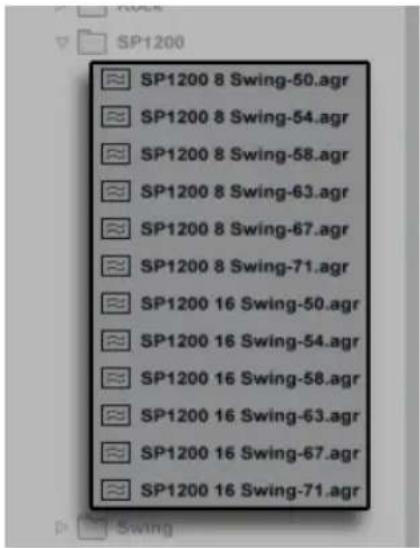
Groove-Dateien im Browser.
Der einfachste Weg mit Library-Grooves zu arbeiten, ist das Ziehen und Fallenlassen von ihnen aus dem Browser direkt auf die Clips in Ihrem Set. Hierbei wird die Timing-Charakteristik der Groove-Datei sofort auf den Clip übertragen. Wenn Sie schnell verschiedene Grooves ausprobieren möchten, können Sie den Hot-Swap-Schalter aktivieren, der sich über dem Clip-Groove-Wahlschalter (Seite 126) befindet und dann die Grooves nach und nach im Browser durchgehen, während der Clip abgespielt wird.
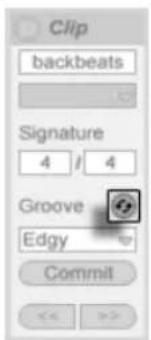
Der Hot-Swap-Schalter für Grooves.
Grooves können sowohl mit Audio- als auch mit MIDI-Clips benutzt werden. Bei Audio-Clips funktionieren Grooves, indem sie das Warping-Verhalten (Seite 145) des Clips ändern. Sie arbeiten darum nur mit Clips, bei denen die Warp-Funktion aktiviert ist.
12.1 Groove-Pool
Sobald Sie eine Groove-Datei verwendet haben, können Sie seine Wirkung durch Änderung seiner Parameter im Groove-Pool beeinflussen. Dieser lässt sich mit dem Wahlschalter unten links im Browser öffnen oder schließen.
Der Wahlschalter für den Groove-Pool.
Sie können auf Grooves im Browser auch doppelklicken, um sie direkt in den Groove-Pool einzuladen, bevor Sie sie bei einem Clip anwenden. Der Groove-Pool enthält alle Grooves, die auf diese Weise geladen wurden oder die in Clips benutzt werden. "Inaktive" Grooves (alle, die nicht von einem Clip benutzt werden) erscheinen mit ihren Parametern ausgegraut.
Hinweis: In Live Intro und Lite können Grooves aus dem Browser geladen und auf Clips angewendet werden, jedoch nicht im Groove-Pool bearbeitet werden.

Der Groove-Pool.
12.1.1 Anpassung der Groove-Parameter
Die Grooves erscheinen im Groove-Pool in einer Liste und bieten eine Vielzahl von Parametern, die sich in Echtzeit ändern lassen und die das Verhalten von allen Clips, die diese Grooves be- nutzen, beeinflussen. Sie können Grooves mit den Schaltern neben den Groove-Namen auch speichern und hot-swappen.
Die Parameter des Groove-Pools funktionieren folgendermaßen:
- Basis -- Der Basis-Wahlschalter bestimmt die zeitliche Auflösung, mit der die Abweichung der Noten im Groove verglichen wird. Ein Basis-Wert von 1/4 bedeutet zum Beispiel, dass die Positionen der Noten in der Groove-Datei mit denen der nächstliegenden Viertelnoten verglichen werden und alle Noten in allen Clips, die diesem Groove zugeordnet sind, proportional in Richtung der Groove-Noten-Positionen verschoben werden. Bei einer Basis von 1/8 werden die Noten des Grooves ausgehend von der nächstliegenden Achtelnote gemessen. Alle Noten, die in der Groove-Datei exakt auf dem Raster liegen, werden nicht verschoben. So werden auch die entsprechenden Noten in Ihren Clips nicht verschoben.
- Quantize -- bestimmt die Stärke der angewendeten "geraden" Quantisierung, vor der Anwendung des Grooves. Bei 100% rasten die Noten in Ihrem Clip exakt auf den nächstliegenden Notenwert ein, den sie mit dem Basis-Wahlschalter gewählt haben. Bei 0% werden die Noten in den Clips nicht von ihren Original-Positionen verschoben, bevor der Groove angewendet wird.
- Timing -- bestimmt, wie stark das Groove-Muster die Clips beeinflusst, die das Muster be-nutzen.
- Zufall -- stellt ein, wie stark zufällige Timing-Schwankungen auf den Clip angewendet werden, die den gewählten Groove benutzen. Bei niedrigen Werten kann die Funktion nützlich
sein, um straff quantisierten, elektronischen Loops etwas mehr "menschliches" Feeling zu verleihen. Beachten Sie, dass die Zufalls-Funktion unterschiedliche Schwankungen für jede Stimme in Ihrem Clip erzeugt. Noten, die ursprünglich zusammen gespielt wurden, besitzen dann einen zufälligen Zeitversatz, sowohl vom Raster als auch zueinander.
- Velocity -- bestimmt, wie stark die Velocity-Werte der Noten in den Clips von den Velocity-Informationen, die in der Groove-Datei gespeichert sind, beeinflusst werden. Beachten Sie, dass der Regler von -100 bis +100 reicht. Bei negativen Werten, kehrt sich der Velocity-Effekt des Grooves um. Laute Noten werden leise gespielt und andersherum.
- Stärke -- dies ist ein globaler Parameter, der die Gesamt-Intensität von Timing, Zufall und Velocity für alle verfügbaren Groove-Dateien festlegt. Bei 100% werden die Parameter mit ihren eingestellten Werten angewendet. Beachten Sie, dass der Stärke-Regler bis 130% reicht und somit auch extrem übertriebene Groove-Effekte möglich werden. Werden bei den Clips in Ihrem Set Grooves verwendet, erscheint der Global-Amount-Regler auch in Lives Transportbereich.

Der Global-Groove-Amount-Regler im Transportbereich
12.1.2 Grooves festlegen
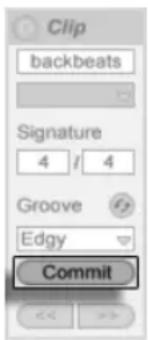
Die Commit Groove-Taste.
Ein Drücken der "Commit"-Taste unter dem Clip-Groove-Wahlmenü überträgt Ihre Groove-Parameter dauerhaft auf den Clip. Bei MIDI-Clips werden dabei die einzelnen Noten entsprechend verschoben. Bei Audio-Clips werden an den geeigneten Stellen im Clip Warp-Marker erzeugt.
Nach Drücken von "Commit" wird die Einstellung des Groove-Wahlmenüs beim Clip automatisch auf "None" zurückgesetzt.
12.2 Grooves bearbeiten
Die Auswirkungen, die Groove-Dateien auf Ihre Clips besitzen, basieren auf zwei Faktoren: die vorgenommenen Parametereinstellungen im Groove-Pool und die Positionen der Noten in der Groove-Datei. Um den Inhalt von Groove-Dateien unmittelbar zu bearbeiten, ziehen Sie sie aus dem Browser oder dem Groove-Pool auf eine MIDI-Spur und lassen sie fallen. Dies erzeugt einen neuen MIDI-Clip, der sich dann wie jeder andere MIDI-Clip bearbeiten lässt. Mit dem unten beschriebenen Vorgang können Sie den bearbeiteten Clip wieder zurück in einen Groove umwandeln.
12.2.1 Grooves extrahieren
Um neue Grooves zu erzeugen, können die notwendigen Timing- und Lautstärke-Informationen aus beliebigen Audio- oder MIDI-Clips extrahiert werden. Ziehen Sie hierfür einfach den Clip in den Groove-Pool oder führen den "Groove extrahieren"-Befehl im Rechts-Klick / CTRL-KlickKontextmenü des Clips aus.
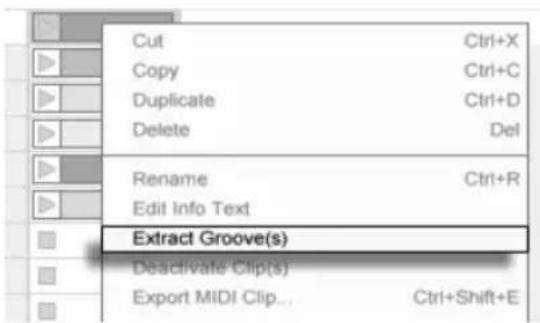
Grooves aus Audio- oder MIDI-Clips extrahieren.
Grooves, die auf diese Weise durch Extrahieren erzeugt wurden, berücksichtigen nur Material des wiedergegebenen Clip-Abschnitts.
Hinweis: Grooves können aus Clips in den Intro und Lite Editionen nicht extrahiert werden.
12.3 Tipps zu den Grooves
Dieser Abschnitt bietet Ihnen einige Tipps, um das Meiste aus der Groove-Funktion herauszuholen.
12.3.1 Angrooven einer einzelnen Stimme bzw. eines einzelnen Instruments
Um einen überzeugenden Beat zu gestalten, verwenden Schlagzeuger oft ein unterschiedliches Timing für einzelne Instrumente. So werden zum Beispiel Hi-Hats exakt "auf die Zeit" gespielt, die Snare-Schläge jedoch etwas hinter den Beat gesetzt, um ein entspanntes "Laid-Back"-Gefühl zu erzeugen. Weil Groove-Dateien immer auf gesamte Clips angewendet werden, sind solche Subtilitäten mit einem einzelnen Clip nur schwer zu realisieren. Unter der Voraussetzung, dass Ihr Clip ein Drum- oder Instrument-Rack benutzt, kann zur Lösung nur jeweils die Stimme aus der Kette (Seite 293) extrahiert werden, der Sie einen unabhängigen Groove geben möchten. Im gezeigten Beispiel extrahieren wir die Snare-Kette, erzeugen einen neuen Clip und dann eine neue Spur, die nur die Snare-Noten enthält. Danach kann bei diesem neuen Clip ein anderer Groove angewendet werden.
12.3.2 Nicht-destruktive Quantisierung
Grooves können auch dazu benutzt werden, um auf Clips eine nicht-destruktive Quantisierung in Echtzeit anzuwenden. Um dies zu machen, stellen Sie einfach die Intensität der Timing-, Zufall- und Velocity-Parameter des Grooves auf 0 und passen dann die Quantize- und Basis-Parameter Ihren Vorstellungen an. Wenn Sie nur Quantize anwenden, wird der tatsächliche Inhalt des Grooves ignoriert, so dass diese Technik unabhängig von dem eingesetzten Groove funktioniert.
12.3.3 Erzeugen von Texturen durch zufällige Anordnungen
Sie können den Zufalls-Parameter eines Grooves auch für das Erzeugen von realistischen Dopp-lungen benutzen. Diese Funktion ist besonders bei der Gestaltung von Streicher-Texturen aus einzelnen Stimmen nützlich. Duplizieren Sie hierfür zunächst die Spur, die den Clip enthält, den Sie "andicken" möchten. Wenden Sie dann einen Groove bei einem der Clips an und drehen den Zufalls-Parameter auf. Wenn Sie nun beide Clips zusammen abspielen, weicht die Zeitposition jeder Note minimal (und auch zufällig) von der Position Ihres "Gegenstücks" auf der anderen Spur ab.
Kapitel 13
Das Starten von Clips
Das Besondere an Lives Session-Ansicht ist, dass Sie Ihnen, dem Musiker, eine spontan nutzbare Umgebung bietet, die zum Spielen und Improvisieren einlädt. Ein wichtiger Aspekt beim möglichst lohnenden Einsatz der Session-Ansicht ist die Konfiguration der verschiedenen Clips. In diesem Kapitel werden die Parameter beschrieben, die das Verhalten eines gestarteten Clips bestimmen.
13.1 Das Launch-Rähmchen
Sie erinnern sich, dass Clips in der Session-Ansicht durch Anklicken ihrer Clip-Start-Taster (Seite 110) oder ferngesteuert (Seite 547) gestartet werden. Das Verhalten beim Starten wird im Launch-Rähmchen definiert. Dieses Rähmchen ist nur bei Clips in der Session-Ansicht verfügbar, da Clips in der Arrangement-Ansicht nicht gestartet, sondern einfach gemäß ihrer Position im Arrangement abgespielt werden.
Um das Launch-Rähmchen anzuzeigen, öffnen Sie durch Doppelklicken eines Clips in der Session-Ansicht die Clip-Ansicht (Seite 121) und aktivieren dort dann den Wahlschalter für die Rähmchenanzeige ganz links.
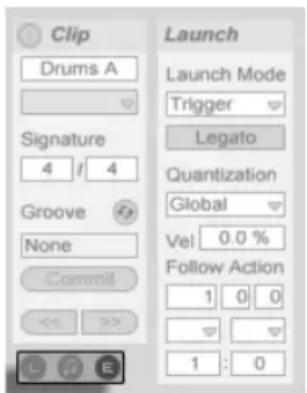
Verwenden Sie den Wahlschalter für die Rähmchenanzeige in der Clip-Ansicht, um das Launch-
Rähmchen anzuzeigen.
Beachten Sie, dass Sie die Launch-Einstellungen mehrerer Clips gleichzeitig bearbeiten können, indem Sie sie zuerst anwählen und dann die Clip-Ansicht öffnen.
13.2 Start-Varianten eines Clips
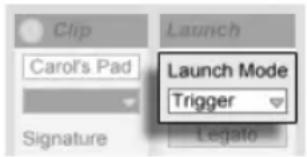
Das Flip-Menü für den Launch-Mode des Clips
Das Launch-Mode-Menü bietet verschieden Optionen dafür, wie Clips sich beim Anklicken, beim Starten mit Tasten der Rechnertastatur oder beim Starten mit MIDI-Noten verhalten:
- Trigger: Das Klicken oder Taste-drücken startet den Clip; das Loslassen wird ignoriert.
- Gate: Das Klicken oder Taste-drücken startet den Clip; das Loslassen stoppt ihn.
- Toggle: Das Klicken oder Taste-drücken startet den Clip; das Loslassen wird ignoriert. Der Clip wird beim nächsten Klicken/Taste-drücken gestoppt.
- Repeat: Solange wie die Maus-, MIDI- oder Rechnertastatur-Taste gedrückt ist, wird der Clip wiederholt mit der eingestellten Quantisierung getriggert.
13.3 Start-Quantisierung von Clips
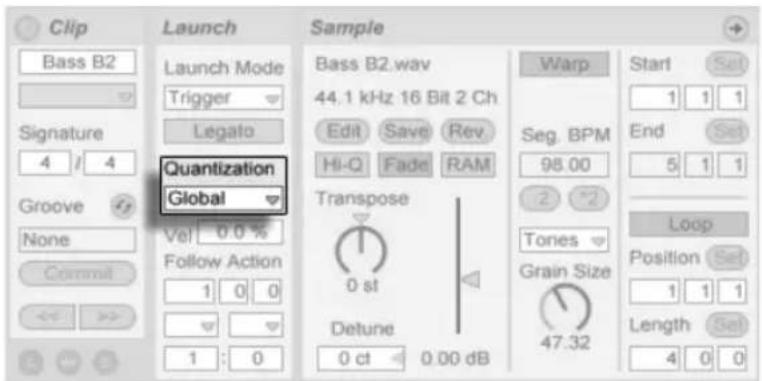
Das Flip-Menü für die Quantisierung des Clips
Das Flip-Menü für die Quantisierung des Clips erlaubt es Ihnen, eine individuelle Zeitquantisierung für das Einstarten des Clips zu wählen. Wählen Sie "None", um die Quantisierung ganz auszuschalten.
Wählen Sie "Global", um den global im Transportbereich gewählten Quantisierungswert für den Clip zu verwenden. Die globale Quantisierung kann schnell mit den Tastaturkommandos [CTRL] 6 / [CMD]6, [7], [8], [9], und [0] geändert werden.
Beachten Sie, dass eine andere Wahl als "None" ein Quantisieren des Clip-Starts beim Triggern durch die Follow Actions (Seite 193) bewirkt.
13.4 Velocity
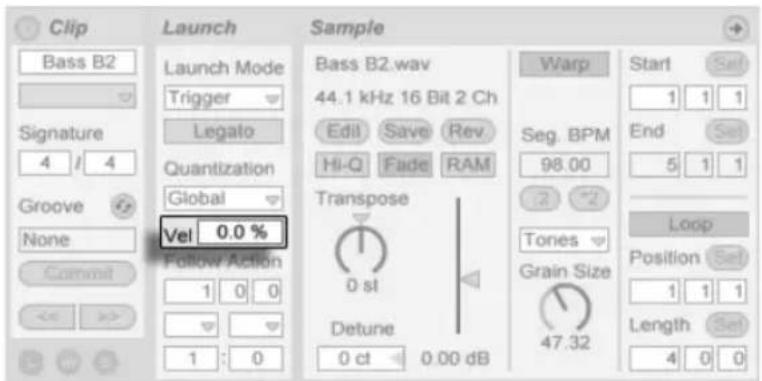
Der Parameter für die Velocity-Empfindlichkeit.
Der Parameter für die Velocity-Empfindlichkeit erlaubt es Ihnen, den Effekt der Anschlagsstärke von MIDI-Noten auf die Lautstärke des Clips zu bestimmen: Ist er auf Null gestellt, hat die Velocity keinen Einfluss auf die Clip-Lautstärke, bei 100 Prozent spielen leicht angeschlagene Noten auch den Clip ganz leise. Nähere Informationen zum Spielen der Clips über MIDI bietet der entsprechende Abschnitt (Seite 547).
13.5 Legato-Modus
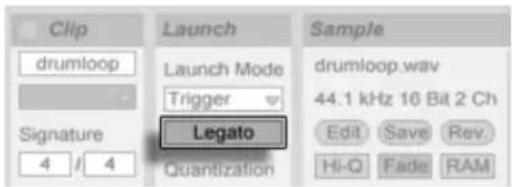
Der Legato-Schalter.
Nehmen wir an, dass Sie in einer Spur verschiedene Loops gesammelt haben, zwischen denen Sie ohne Verlust der Synchronisation umschalten wollen. Sie könnten dafür eine recht große Quantisierung von zum Beispiel einem Takt oder mehr verwenden, jedoch wird Sie das möglicherweise in Ihrem musikalischen Ausdruck einschränken.
Eine andere Option, die sogar bei ausgeschalteter Quantisierung funktioniert, besteht im Aktivieren des Legato-Modus' für die betroffenen Clips. Wenn ein Clip im Legato-Modus gestartet
wird, übernimmt er die Wiedergabeposition des vorher in der gleichen Spur gespielten Clips. Sie können deswegen Clips jederzeit und in beliebigem Tempo umschalten, ohne die Synchronisation dabei zu verlieren.
Der Legato-Modus ist sehr nützlich für das Erzeugen von Breaks, da Sie jederzeit zu alternativen Loops wechseln und dann nahtlos wieder zum vorher gespielten Loop zurück schalten können.
Sofern nicht alle beteiligten Clips das gleiche Sample (mit unterschiedlichen Clip-Parametern) spielen, können bei Nutzung des Legato-Modus' Aussetzer hörbar werden. Dies passiert, weil Sie an unvorhersehbaren Stellen zu anderen Samples umschalten können und Live deswegen keine Chance hat, die gefragten Audiodaten von der Festplatte vorzuladen. Sie können diese Aussetzer durch Aktivieren des RAM-Modus' (Seite 137) für die betroffenen Clips beseitigen.
13.6 Follow-Aktionen
Follow-Aktionen erlauben es, Verkettungen von Clips zu erzeugen, bei denen ein Clip einen anderen auf vorbestimmte oder zufällige Weise (oder beides) startet. Mit der Follow-Action eines Clips bestimmt man, was mit anderen Clips in der gleichen Gruppe nach der Wiedergabe des Clips passiert. Eine Gruppe wird durch Clips definiert, die sich in aufeinanderfolgenden Slots eine Spur befinden. Spuren können eine beliebige Anzahl von Gruppen besitzen, die durch leere Slots voneinander getrennt sind.
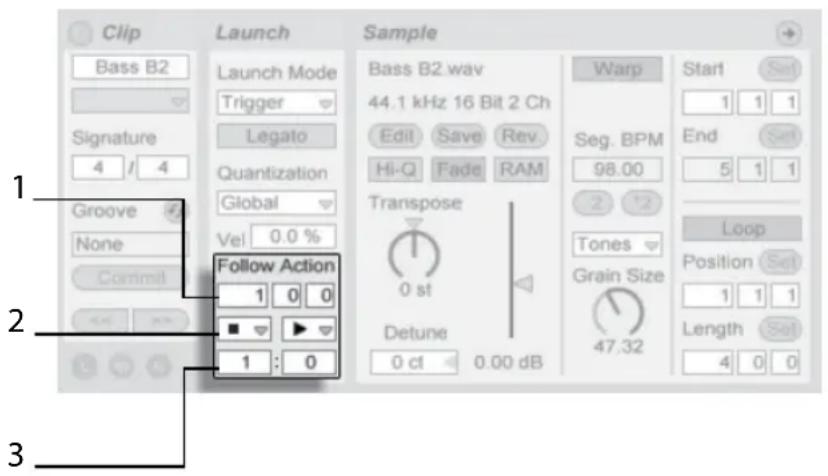
Die Follow-Action-Parameter.
- Die Follow-Action-Zeitparameter bestimmen in Takten-Beats-Sechzehntelnoten, wann die
Follow Action nach dem Einstarten des Clips stattfinden soll. Die Standardeinstellung für den Parameter beträgt einen Takt.
- Mit den Follow-Action-Wahlmenüs kann man zwei unterschiedliche Follow Actions A und B wählen.
- Mit Chance A und Chance B bestimmt man die Wahrscheinlichkeit, mit der jede der beiden Follow Actions eintritt. Wenn bei einem Clip Chance A auf 1 und Chance B auf 0 steht, wird die Follow Action A bei jeden Start des Clips eintreten. Wie aus diesem Beispiel ersichtlich wird, bedeutet eine Chance-Einstellung von 0, dass die zugehörige Follow Action nie eintritt. Verändern wir in unserem Beispiel Chance B auf 10, so bedeutet das, dass die Follow Action A deutlich seltener eintritt - etwa bei jedem zehnten Einstarten des Clips.
Acht Follow Actions stehen zur Wahl:
■ "Stop" stoppt den Clip einfach, nachdem die eingestellte Follow-Action-Zeit abgelaufen ist. Beachten Sie, dass dies Vorrang vor den Clip-Loop/Region-Einstellungen hat.
▶ "Play Again" startet den Clip neu.
"Previous" triggert den vorangegangenen Clip einer Gruppe (den oberhalb des aktuellen Clips).
"Next" triggert den nächsttieferen Clip in der Gruppe. Ist ein Clip mit dieser Einstellung der letzte in einer Gruppe, so triggert er den ersten Clip.
"First" startet den ersten (obersten) Clip in einer Gruppe.
"Last" startet den letzten (untersten) Clip in einer Gruppe.
* "Any" spielt irgendeinen Clip in der Gruppe.
* "Other" ähnelt "Any", aber solange der aktuelle Clip nicht alleine in der Gruppe ist, wird kein nachfolgender Clip zweimal hintereinander gespielt.
Man kann sich auch entscheiden keine Follow Action auszuwählen, indem man "No Action" wählt oder das Menü einfach leer lässt.
Beachten Sie, dass eine Follow Action exakt nach der im Follow-Action-Zeitfeld eingestellten Dauer eintritt, falls nicht für die Clip-Quantisierung ein anderer Wert als "None" oder "Global"
gewählt wurde. Follow Actions umgehen die globale Quantisierung, jedoch nicht die Clip-Quantisierung.
Wozu aber brauchen Sie solche Dinge? Musik ist Wiederholung und Veränderung. Auf Loops oder kurzen Melodiefragmenten basierende Musik neigt dazu, statisch zu klingen. Follow Actions ermöglichen es Ihnen, sich wiederholende Strukturen zu erschaffen, die aber auch überraschend sein können. Bitte erinnern Sie sich daran, dass Sie jederzeit die Resultate Ihrer Experimente aufnehmen (Seite 237) können, was eine gute Quelle für neues Material sein kann.
In den folgenden Abschnitten wollen wir ein paar praktische Einsatzmöglichkeiten und Ideen für die Follow Actions vorstellen.
13.6.1 Teile eines Clips loopen
Nehmen wir an, dass Sie einen längeren Clip abspielen wollen, von dem Sie nur die letzten acht Takte loopen wollen. Sie können das mit Hilfe der Follow Actions realisieren:
-
Ziehen Sie den Clip in die Arrangement-Ansicht und stellen Sie sicher, dass der Loop in der Clip-Ansicht nicht aktiviert ist. Verwenden Sie den Befehl Teilen (Seite 107) aus dem Bearbeiten-Menü um den Clip zwischen dem nicht zu loopenden und dem zu loopenden Teil zu trennen.
-
Selektieren Sie die beiden resultierenden Clips und ziehen Sie sie in die Session-Ansicht, indem Sie den Mauspfeil über den Wahlschalter der Session-Ansicht bewegen. Legen Sie die beiden Clips in einer Spur ab. Dort bilden Sie nun eine Follow-Action-Gruppe.
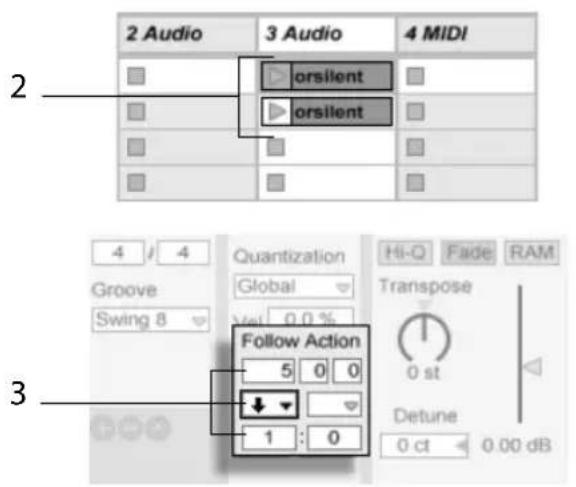
Das Erzeugen einer Gruppe mit den beiden Clips.
-
Stellen Sie die Follow Actions für den ersten Clip ein. Sie werden die Follow-Action-Zeit der Clip-Länge anpassen wollen. Wählen Sie aus dem Auswahlmenü für Action A "Next" und stellen Sie Chance auf 1, wodurch Follow Action B keine Rolle spielt. Dieser Clip ist nun so eingestellt, dass er nach seiner Wiedergabe zum geloopten Clip weiter schaltet.
-
Aktivieren Sie den Loop des zweiten Clips.
Nachdem er ganz abgespielt wurde, schaltet der erste Clip nun zum zweiten um; dieser spielt einfach im Loop, bis er gestoppt wird.
13.6.2 Das Erzeugen von Zyklen
Eine der offensichtlichsten Möglichkeiten die Follow Actions bieten, ist das Verwenden einer Gruppe von Samples für einen musikalischen Zyklus. Wenn wir mehrere Clips als Gruppe anlegen und bei jedem Clip die Follow-Aktion "Play Next Clip" wählen, werden sie unendlich lange oder bis wir sie stoppen nacheinander abgespielt.
Solche Zyklen können durch gelegentliche Variationen interessanter gemacht werden, die man dadurch erzielt, dass man eine weitere Follow-Aktion wie zum Beispiel "Any" mit kleineren relativen Chance-Einstellungen nutzt.
13.6.3 Temporäres Loopen von Clips
Eine weitere interessante Anwendungsmöglichkeit für Follow Actions ist das Erzeugen temporärer Loops.
Die Standardeinstellung für Follow Action stellt eine 1:0-Chance dafür dar, dass "No Action" nach der Follow-Action-Zeit passiert, dass es also keine Follow Action gibt. Stellen Sie sich nun aber eine Gruppe vor, die aus nur einem Clip besteht. Follow Action A ist mit einer Chance von 8 auf "Play Again" gestellt, Follow Action B mit einer Chance von 1 auf "No Action". Der Clip verwendet ein langes Sample, die Follow-Action-Zeit ist auf einen Takt gestellt. Das Klicken auf den Clip wird den ersten Takt spielen, und danach ist es sehr wahrscheinlich, dass wieder der erste Takt gespielt wird. Nach ein paar Wiederholungen wird es aber schließlich zu Follow Action B - "No Action" - kommen, wodurch der Rest des Samples im Clip abgespielt wird.
Ein Clip kann auch vom Beginn bis zu einem Punkt abgespielt werden, wo seine Follow Action mit "Next" zum nächsten Clip wechselt. Im nächsten Clip der Gruppe kann das gleiche Sample verwendet werden, diesmal allerdings geloopt. Der zweite Clip kann eine beliebige Follow-Action-Einstellung haben, so dass er beispielsweise unendlich lange weiterspielt oder nach einer
bestimmten Zeit oder mit einer bestimmten Wahrscheinlichkeit zum nächsten Clip der Gruppe wechselt.
13.6.4 Synchronisierte Variationen erzeugen
Im Zusammenspiel mit den Clip-Hüllkurven (Seite 307) und dem Warping (Seite 145) können die Follow Actions zum Erzeugen allerlei interessanter Variationen bei einer Gruppe ähnlicher Clips verwendet werden. Sie könnten Follow Actions beispielsweise nutzen, um zufällig Clips mit verschiedenen MIDI-Controller-Hüllkurven zu starten, die dann feine Variationen bei Pitch Bend oder den Modulationen eines Instruments oder Synthesizers erzeugen. Audio-Clips könnten zwischen verschiedenen Effekt- oder Clip-Transpositionen morphen.
Zusammen mit dem Legato-Modus bieten die Follow Actions sehr leistungsfähige Möglichkeiten für das allmähliche Ändern einer Melodie oder eines Beats. Stellen Sie sich vor, dass Sie mehrere Clips mit der gleichen Melodie haben, die zusammen eine Gruppe bilden und so eingestellt sind, dass sie im Legato-Modus spielen. Wenn eine Follow Action den Wechsel zu einem anderen Clip der Gruppe bewirkt, wird sich die Melodie nicht verändern, da bei aktiviertem Legato-Modus die Abspielposition beim Wechsel der Clips beibehalten wird. Die Einstellungen und Clip-Hüllkurven jedes Clips (oder sogar die Notes in einem MIDI-Clip) können dann nach und nach verändert werden, so dass die Melodie eine allmähliche Metamorphose vollzieht.
13.6.5 Melodien oder Beats mixen
Sie können die Follow Actions dazu verwenden, unvorhersehbare Remixes und Solos für Sie zu erzeugen: Verwenden Sie einen Clip, der einen Beat oder eine Melodie enthält, und kopieren Sie ihn mehrfach, so dass Sie eine Gruppe aus mehreren Instanzen erhalten. Alternativ können Sie verschiedene Beats oder Melodien verwenden, die Sie mixen wollen. Start- und Endpunkt (Seite 129) können für jeden Clip unterschiedlich eingestellt werden, ebenso die Clip-Hüllkurven (Seite 307) und die anderen Clip-Parameter. Sofern die Follow-Action-Zeit in jedem Clip der Länge des abzuspielenden Clips entspricht, können Sie zwei Follow Actions mit unterschiedlichen Chance-Werten in jedem Clip einsetzen, einen Clip starten und sich überraschen lassen.
13.6.6 Nicht-repetitive Strukturen erzeugen
Follow Actions eignen sich sehr gut für Klanginstallationen, da sie das Erzeugen von Strukturen ermöglichen, die für Wochen oder Monate spielen können ohne sich exakt zu wiederholen. Sie können die Follow-Action-Zeiteinstellungen bei einer Reihe von Clips auf ungerade Werte stellen,
so dass die Clips dergestalt miteinander interagieren, dass sie nie in der gleichen Reihenfolge und zu identischen Zählzeiten erklingen. Erinnern Sie sich daran, dass jeder Clip zwei verschiedene Follow Actions mit unterschiedlichen Einstellungen für die Eintrittswahrscheinlichkeit haben kann... viel Spaß!
Kapitel 14
Eingänge/Ausgänge und Signal-Routing
"Routing" bedeutet bei Live das Konfigurieren von Signalquelle und -ziel einer Spur, also ihres Ein- und Ausgangs. Das Routing wird meistens im Eingänge/Ausgänge-Bereich der Spuren im Mixer bestimmt, wo sich in jeder Spur Ausklappmenüs für die Wahl von Ein- und Ausgang finden. Der Eingänge/Ausgänge-Bereich des Mixers ist Lives "Patchbay."
Der Eingänge/Ausgänge-Bereich kann unabhängig voneinander in der Session- und der Arrangement-Sicht ein- oder ausgeblendet werden. Wählen Sie seine Sichtbarkeit mit dem I/O-Schalter bei den Wahlschaltern für das Einblenden der Mixerbereiche oder mit der Eingänge/Ausgänge-Option im Ansicht-Menü.
| 1 Audio | 2 Audio | 3 Audio | 4 Audio | 5 MIDI | 6 MIDI | Master |
| 1 | ||||||
| 2 | ||||||
| Stop Clips | ||||||
| Audio From Ext. In ■ 1 Monitor In Auto Off Audio To Master | Audio From Ext. In ■ 2 Monitor In Auto Off Audio To Master | Audio From No Input Audio To Sends Only | Audio From A-Return Post FX Monitor In Auto Off Audio To Master | MIDI From Computer Ke All Channe Monitor In Auto Off MIDI To No Output | MIDI From 5-MIDI Post Mixer Monitor In Auto Off MIDI To No Output | Cue Out 1/2 Master Out 1/2 |
Der Eingänge/Ausgänge-Bereich im Mixer und der Wahlschalter für die Anzeige der Mixerabteilungen
Der Eingänge/Ausgänge-Bereich besitzt für alle Spuren, die Clips abspielen können, das gleiche Layout:
- Das obere Menü-Paar ("Audio/MIDI From") wählt den Eingang der Spur. Audio-Spuren besitzen einen Audio-Eingang, MIDI-Spuren einen MIDI-Eingang. Return-Spuren erhalten ihr Signal von ihren Sends (Seite 228).
- Der Monitor-Wahlschalter wählt die Monitor-Betriebsart, das ist die Bedingung, unter der das Eingangssignal durch die Spur abgehört wird.
- Das untere Menü-Paar ("Audio/MIDI To") wählt den Ausgang der Spur. Alle Spuren geben Audiosignale aus, mit Ausnahme der MIDI-Spuren ohne Instrumente. Sie erinnern sich: Instrumente konvertieren MIDI zu Audio (Seite 43).
Das obere der beiden Menüs in einem Menü-Paar wählt die Signalkategorie ("Ext." zum Beispiel, für von außen über ein Audio- oder MIDI-Interface zugeführte Signale); dieses Menü wird als Eingangs-/Ausgangstyp-Wahlmenü bezeichnet. Wenn der gewählte Signaltyp eine Unterauswahl ermöglicht beziehungsweise mehrere Kanäle besitzt, kann die entsprechende Auswahl im unteren der beiden Menüs getroffen werden, dem Eingangs/Ausgangskanal-Wahlmenü. Bezogen auf unser "Ext."-Beispiel, wären hier die individuellen Audio/MIDI-Ein- und -Ausgänge wählbar.
14.1 Monitor-Funktion
Mit "Monitoring" ist bei Live gemeint, dass das Eingangssignal einer Spur zu ihrem Ausgang geleitet wird. Nehmen wir an, Sie haben eine Audio-Spur so konfiguriert, dass sie ihr Signal von einer Gitarre erhält. Monitoring bedeutet dann, dass das Signal der live gespielten Gitarre am Ausgang der Spur abgehört wird, nachdem es die Gerätekette der Spur durchquert hat. Ist der Ausgang der Spur auf "Master" gestellt, können Sie das Gitarrensignal nach dem Durchqueren aller eingesetzten Effekte und verzögert um die Latenz der verwendeten Audio-Hardware über Ihre Lautsprecher abhören.
Der Eingänge/Ausgänge-Bereich bietet in jeder Audio- und MIDI-Spur einen Monitor-Wahlschalter mit den folgenden drei Optionen:
- Die standardmäßige Monitor-Einstellung Auto ist für die meisten üblichen Aufnahmeanwendungen die richtige Wahl: Das Monitoring ist an, wenn die Spur scharf geschaltet (aufnahmebereit) ist (Seite 237), jedoch aus, solange wie Clips auf der Spur abgespielt werden.
Schalter für die Aufnahmebereitschaft von Audio- und MIDI-Spuren.
- Um das Eingangssignal des Tracks dauerhaft und unabhängig davon abzuhören, ob er scharf geschaltet ist oder einen Clip spielt, wählen Sie In. Diese Einstellung verwandelt den Track in das, was bei manchen Systemen als "Aux" bezeichnet wird: Der Track wird nicht zum Aufnehmen, sondern zum Einspeisen eines externen Signals benutzt (zum Beispiel von einem ReWire-Programm). Mit dieser Einstellung wird das Ausgangssignal von Clips unterdrückt. Eine Monitor-Einstellung von "In" ist auch bei ausgeblendetem Eingänge/Ausgänge-Bereich leicht an der orangenen Farbe des Track-Ein/Aus-Schalters zu erkennen.
- Das Monitoring kann durch Wahl von Off komplett unterbunden werden. Das ist nützlich, wenn man akustische Instrumente aufnimmt, die "durch die Luft" abgehört werden, wenn man ein externes Mischpult zum Abhören benutzt oder eine Audio-Hardware mit "Direct-Monitoring"-Option besitzt, die den Rechner beim Abhören umgeht, um Latenz zu vermeiden. Es ist prinzipiell empfehlenswert, mit einem Audio-Interface zu arbeiten, das eine vernachlässigbare Latenz (ein paar Millisekunden) besitzt. Wenn Sie mit abgeschaltetem Monitoring in Live aufnehmen, werden Sie eventuell die Einstellung für die globale Latenz in den Audio-Voreinstellungen justieren wollen, wie es in dem in das Programm integrierten Kurs zum Vornehmen der Audio-Einstellungen beschrieben ist.
Sind mehrere Spuren gleichzeitig selektiert, wird eine neu gemachte Monitoreinstellung (Klick auf den gewünschten Monitor-Schalter) auf alle gewählten Spuren angewendet.
14.2 Ein- und Ausgabe externer Audiosignale
Die Eingänge des verwendeten Audio-Interfaces werden durch Auswahl von "Ext. In" im Eingangstyp-Wahlmenü einer Audio-Spur gewählt. Im Wahlmenü für den Eingangskanal stehen dann die individuellen Eingangskanäle zur Wahl. Den Einträgen in diesem Menü stehen kleine Aussteuerungsanzeigen zur Seite, die Ihnen dabei helfen, das Anliegen eines Signals und eventuelle Übersteuerungen (die Aussteuerungsanzeige blinkt rot) zu erkennen. Das Auswählen von Ausgängen des Audio-Interfaces erfolgt entsprechend über das Menü-Paar für die Ausgangs-
wahl. Sind mehrere Spuren gleichzeitig selektiert, werden alle Änderung dieser Wahlmenüs auf alle gewählten Spuren übertragen.
Die Liste der zur Verfügung stehenden Ein- und Ausgänge hängt von den Audio-Voreinstellungen ab, die durch die Option "Configure..." in den Eingangs- und Ausgangs-Wahlmenüs aufgerufen werden können. Beachten Sie, dass die Audio-Voreinstellungen auch Zugriff auf den Kanal-Konfigurationsdialog erlauben, der bestimmt, welche Ein- und Ausgänge benutzt werden sollen und ob sie Live als Mono oder paarweise als Stereokanäle zur Verfügung stehen sollen. Der Kanal-Konfigurationsdialog teilt Live alles mit, was das Programm über die Verbindung des Rechners mit den anderen Audio-Komponenten Ihres Studios wissen muss.
14.2.1 Mono/Stereo-Konvertierungen
Wenn ein Monosignal als Eingang eine Spur gewählt wird, zeichnet die Spur Mono-Samples auf, andernfalls Stereo-Samples. Die Signale in der Gerätekette der Spur sind immer stereo, auch wenn das Eingangssignal der Spur mono ist oder die Spur ein Mono-Sample abspielt.
Mono wird einfach dadurch zu stereo, dass für den linken und den rechten Kanal dasselbe Signal verwendet wird. Wenn eine Spur auf einen Monoausgang geroutet wird, werden linke und rechte Seite einfach addiert und um 6 dB im Pegel reduziert, um Übersteuerungen zu vermeiden.
14.3 Ein- und Ausgabe von MIDI
MIDI aus der Außenwelt wird genau wie Audio in Live hinein geleitet. Im Wahlmenü für den Eingangstyp einer MIDI-Spur können Sie entweder einen bestimmten MIDI-Eingangs-Port oder den Eintrag "All Ins" wählen, der für die gemischten Signale aller externen MIDI-Eingangs-Ports steht. Das Wahlmenü für den Eingangskanal stellt die individuellen MIDI-Kanäle des gewählten MIDI-Ports und mit "All" das gemischte Signal aller Kanäle zur Wahl. Wie bei den Audiokanälen, finden sich auch im MIDI-Kanal-Wahlmenü neben jedem Eintrag kleine LED-Ketten, die eine MIDI-Aktivität auf dem entsprechenden Kanal anzeigen. Sind mehrere MIDI-Spuren gleichzeitig selektiert, werden alle Änderung dieser Wahlmenüs auf alle gewählten Spuren übertragen.
14.3.1 Die MIDI-Port-Liste in den Voreinstellungen

Die MIDI-Port-Liste in den Voreinstellungen.
Im MIDI Ports-Bereich der MIDI/Sync-Voreinstellungen können Sie konfigurieren, welche MIDI-Ports für Live verfügbar sein sollen. Alle insgesamt verfügbaren Ein- und Ausgangs-Ports sind hier gelistet. Damit Lives Spuren von einem bestimmten MIDI-Port Daten empfangen oder Daten an ihn senden können, muss der betreffende Schalter in der Spur-Spalte auf An stehen. Sie können eine beliebige Anzahl von MIDI-Ports für das Senden und Empfangen von Daten mit den Spuren verwenden; in den Eingänge/Ausgänge-Menüs des Mixers können Sie diese separat anwählen.
14.3.2 MIDI mit der Rechnertastatur erzeugen
Auch die Computer-Tastatur kann zur Eingabe von MIDI-Noten benutzt werden. Um die MIDI-Rechnertastatur zu aktivieren, schalten Sie den MIDI-Rechnertastatur-Schalter im Transportbereich ein oder drücken [CTRL][Shift]K / [CMD][ShiftK als Tastaturbefehl für den entsprechenden Befehl im Optionen-Menü.

Aktivieren der MIDI-Rechnertastatur.
Auf der Tastatur können mit der mittleren Buchstabenreihe Noten gespielt werden, die den weißen Klaviertasten entsprechen. Die linke Taste (A) startet dabei mit der Note C3. Die schwarzen Klaviertasten sind auf der obersten Buchstabenreihe der Tastatur angeordnet. Die fünf links liegenden Buchstaben der unteren Reihe (Y,X,C,V, und B) werden zur Transponierung des Notenbereichs und zum Einstellen der Anschlaggeschwindigkeit (Velocity) wie folgt benutzt:
• Die beiden ganz links liegenden Tasten (Y und X) stellen die Oktave (jeweils +12/-12 Halbtöne) für das Keyboard ein.
• Die beiden nächsten Tasten (C and V) ändern die Anschlagsgeschwindigkeit (Velocity) der gespielten Noten in 20er-Schritten (20, 40, 60, usw.).
Wenn die Rechnertastatur so eingestellt ist, dass sie Noten zwischen C3 und C4 erzeugt, entspricht die mittlere Reihe der Tastatur (ASDF...) genau den Sample-Slots des Percussion-Samplers Impulse (Seite 457). Das bedeutet, dass Sie Drum-Pattern auch nur mit einer Computer-Tastatur spielen und aufnehmen können.
Beachten Sie, dass die aktivierte MIDI-Rechnertastatur Tasten "stehlen" kann, die eventuell für die Fernbedienung (Seite 558) von Elementen der Live-Oberfläche zugewiesen wurden. Um das zu vermeiden, können Sie die MIDI-Rechnertastatur deaktivieren, wenn sie nicht gebraucht wird.
14.3.3 Externe Synthesizer ansteuern
Das Routen von MIDI an einen externen Synthesizer ist sehr einfach: Im Ausgangstyp-Wahlmenü wird der MIDI-Port gewählt, an den der Synthesizer angeschlossen ist; im Ausgangskanal-Wahlmenü wählt man den MIDI-Kanal, auf dem gesendet werden soll.
Zusätzlich zum Routing über den Eingänge/Ausgänge-Bereich einer Spur besteht auch die Möglichkeit, mithilfe eines External-Instrument-Geräts (Seite 455) direkt aus der Gerätekette einer Spur zu routen. In diesem Fall können Sie MIDI zum externen Synthesizer senden und sein Audio-signal zurückführen -- und zwar beides innerhalb einer einzelnen Spur. (Hinweis: Das External-Instrument-Gerät ist in den Intro- und Lite-Editionen nicht verfügbar.)
Wichtig: Wenn Sie einen Synthesizer mit Tastatur als Masterkeyboard zum Einspielen in Live und gleichzeitig als Klangerzeuger nutzen, dann überprüfen Sie bitte seine "Local Off"-Funktion. Jeder Synthesizer mit Tastatur besitzt diese Funktion, die dazu dient, die Tastatur von der Klangerzeugung abzukoppeln und es so erlaubt, beide Komponenten als unabhängige Geräte zu nutzen. Sie können dadurch Live als Zentrale Ihres MIDI-Studios und mithin dazu verwenden, die von der Tastatur empfangenen MIDI-Daten wie gewünscht an die Klangerzeuger zu verteilen und mit den MIDI-Daten der Clips zu mischen.
14.3.4 MIDI-Eingangs/Ausgangs-Anzeigen
In Lives Transportbereich finden sich drei "LED"-Paare, die empfangene und ausgegebene MIDI-Daten anzeigen. Diese Anzeigen informieren nicht nur über das Vorhandensein von Signalen, sondern auch über ihre Verwendung. In jedem Paar zeigt die obere LED empfangene und die untere gesendete MIDI-Daten an.

Die MIDI-Anzeigen in der Transportleiste
Die drei Anzeigenpaare repräsentieren von links nach rechts:
- MIDI-Clock- und Timecode-Signale, die zum Synchronisieren von Live mit anderen Sequencern verwendet werden (Seite 671). Beachten Sie, dass diese Anzeigen nur dann zu sehen sind, wenn Sie eine externe Sync-Quelle in der MIDI-Port-Liste der Voreinstellungen aktiviert haben;
- MIDI-Nachrichten, die für die Fernsteuerung von Elementen der Bedienoberfläche genutzt werden (Seite 547);
- MIDI-Nachrichten, die von Lives MIDI-Spuren stammen oder zu diesen geleitet werden.
MIDI-Nachrichten, die für die Fernsteuerung von Elementen der Live-Bedienoberfläche genutzt werden, sind durch diese Zuweisung "aufgebraucht" und werden nicht mehr an die MIDI-Spuren geleitet. Das kann Verwirrung stiften, die durch einen Blick auf die Anzeigen aber leicht zu beseitigen ist.
14.4 Das Routen von ReWire-Slaves
Live kann im Zusammenspiel mit anderen ReWire-Anwendungen als Master oder Slave benutzt werden. Als ReWire-Master kann Live MIDI an jeden ReWire-Slave senden und Audio von jedem Slave empfangen, der auf dem gleichen Rechner installiert ist.
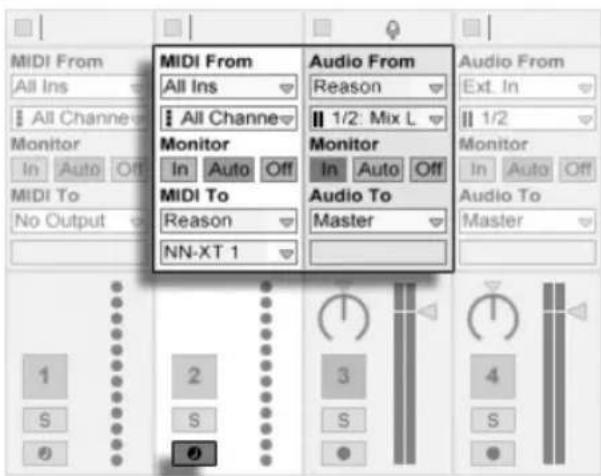
Eine MIDI-Spur, die MIDI an Reason sendet, und eine Audio-Spur, die Audio von dort empfängt.
Das folgende Beispiel zeigt, wie MIDI-Daten von eine MIDI-Spur in Live an ein Instrument in Propellerheads Reason und die erzeugten Audiosignale zurück in eine Audio-Spur geleitet werden:
- Zuerst starten Sie bitte Live.
- Dann starten Sie Reason und konfigurieren das Reason-Rack wie gewünscht.
- Wählen Sie in der MIDI-Spur "Reason" aus dem Wahlmenü für den Ausgangstyp.
- Das Menü darunter zeigt Ihnen eine Liste der Instrumente an, die sich gerade im Reason-Rack befinden; wählen Sie das Instrument aus, das Sie ansteuern wollen.
- Wählen Sie in der Audio-Spur "Reason" aus dem Wahlmenü für den Eingangstyp.
- Wählen Sie in der Audio-Spur aus dem Eingangskanal-Wahlmenü den Audiokanal des Instruments, zu dem Sie MIDI senden.
- Stellen Sie den Monitor-Wahlschalter der Audio-Spur auf "In".
- Wählen Sie "All Ins" mit dem Wahlmenü für den Eingangstyp der MIDI-Spur.
- Schalten Sie die MIDI-Spur aufnahmebereit.
Nun werden alle an Live geschickten MIDI-Daten an Reason weitergeleitet, die von Reason erzeugten Audiosignale dagegen werden zur Audio-Spur geschickt und können mit Lives Mixer und Effekten bearbeitet werden. Wenn Sie die Arbeit an einem Projekt ohne erneutes Öffnen von Reason fortsetzen wollen, können Sie seine Audiosignale einfach durch Scharfschalten der Audio-Spur und Einschalten der Aufnahmebetriebsart aufzeichnen.
Eine ähnliche Verbindung ist mit einem External-Instrument-Gerät möglich. Das folgende Beispiel zeigt, wie MIDI-Daten aus der Gerätekette einer Spur gesendet und das Audiosignal in die gleiche Spur zurückgeführt wird:
- Zuerst starten Sie bitte Live.
- Dann starten Sie Reason und konfigurieren das Reason-Rack wie gewünscht.
- Fügen Sie ein External-Instrument-Gerät in eine MIDI-Spur ein.
-
Wählen Sie "Reason" aus dem oberen MIDI-To-Menü des External-Instrument-Geräts.
-
Das Menü darunter zeigt Ihnen eine Liste der Instrumente an, die sich gerade im Reason-Rack befinden; wählen Sie das Instrument aus, das Sie ansteuern wollen.
- Wählen Sie im Audio-From-Menü des External-Instrument-Geräts den Audiokanal des Instruments, zu dem Sie MIDI senden.
- Schalten Sie die MIDI-Spur aufnahmebereit.
- Passen Sie den Pegel des externen Instruments mit dem Gain-Regler des External-Instrument-Geräts wie gewünscht an.
14.5 Resampling
Lives Master-Ausgang kann auf eine Audio-Spur geleitet und dort aufgenommen werden, was man als Resampling bezeichnet. Resampling kann eine spaßige und nützliche Sache sein, da Sie damit Samples von dem Erzeugen können, was gerade in einem Live Set vorgeht und diese sofort integrieren können. Es kann auch verwendet werden, um Tracks mit Prozessor-intensiven Geräten aufzuzeichnen, so dass die Geräte gelöscht werden können, oder um vor dem Rendern auf die Festplatte etwas vorzuhören (Seite 64).
Die Option "Resampling" im Eingangstyp-Menü jeder Audio-Spur routet den Master-Ausgang zu dieser Spur. Sie können dann entscheiden, was genau Sie resampeln wollen, indem Sie die Spuren, die den Master speisen, nach Belieben einstellen und stumm oder solo schalten. Sie werden wahrscheinlich die Aussteuerungsanzeige des Masters im Auge behalten und den Pegel so einstellen wollen, dass er möglichst hoch ist, ohne Verzerrungen hervorzurufen (angezeigt durch Rot in der Aussteuerungsanzeige). Dann können Sie die Spur aufnahmebereit schalten und in beliebige ihrer leeren Clip-Slots aufnehmen (Seite 240). Beachten Sie, dass der Ausgang der Aufnahme-Spur während des Resamplings unterdrückt und nicht zum Bestandteil der Aufnahme wird.
Samples die mittels Resampling erzeugt wurden, werden im Projekt-Ordner (Seite 78) des aktuellen Sets unter Samples/Recorded abgelegt. Solange das Set noch nicht gesichert ist, befinden Sie sich im Temporären Ordner (Seite 247).
14.6 Internes Routing
Lives Mixer und die Geräte für das externe Routing ermöglichen es auch, Signale zwischen Spuren hin und her zu routen. Diese Routing-Möglichkeiten wirken möglicherweise auf den ersten Blick verwirrend, bieten aber sehr nützliche kreative und technische Optionen. Im Mixer kann das Routing von Spur zu Spur auf zwei Weisen erfolgen:
-
Spur A ist so konfiguriert, dass sie ihr Ausgangssignal zu Spur B schickt. Dies ist möglich, da jede Spur, die das Signal von Spur A empfangen kann, in deren Ausgangstyp-Wahlmenü auftaucht.
-
Spur B ist so konfiguriert, dass sie ihr Eingangssignal von Spur A empfängt. Dies ist möglich, da jede Spur, die ein Signal des passenden Typs liefert, im Eingangstyp-Wahlmenü von Spur B auftaucht.

Zwei Möglichkeiten, um Spur A in Spur B zu routen.
Beide Varianten führen dazu, dass das Signal von Track A in Track B geleitet wird. Bei der ersten werden die Eingangs/Ausgangs-Wahlmöglichkeiten von Track B nicht benutzt, und wir können jederzeit weitere Tracks so konfigurieren, dass sie ihre Signale zusätzlich an Track B leiten. In diesem Szenario lässt das Soloschalten von Spur B weiterhin erlauben die Ausgänge der Spuren hören, die in Spur B geleitet werden. Sie können auch Spur A soloschalten und ihr Ausgangssignal hören. In diesem Fall werden alle anderen Spuren stumm geschaltet, einschließlich derjenigen, die eventuell ebenfalls in Spur B geleitet werden. Technisch gesehen ist das was Sie hören der Ausgang von Spur B, aus dem alles mit Ausnahme des Signals von Spur A entfernt wurde.
Die zweite Variante wiederum lässt die Eingangs/Ausgangs-Wahlmöglichkeiten von Spur A un- angetastet und weist lediglich Spur B an, das Ausgangssignal von Spur A als Eingangssignal zu
nutzen. Wir können ganz einfach mehrere Spuren anweisen, genau das gleiche wie Spur B zu tun und ebenfalls das Ausgangssignal von Spur A zu führen. Das Schichten mehrerer Instrumente ist ein gutes Beispiel für ein entsprechendes "Eine-zu-vielen"-Routing.
14.6.1 Abgriffe für das interne Routing
Signale wandern von Lives Spuren in die Geräteketten dieser Spuren und dann in den Mixer, wo sie eventuell gepannt und mit den Fadern in der Lautstärke angepasst werden.
Immer wenn im Eingänge-Menü einer Spur eine andere Spur ausgewählt wurde (wie im letzten Abschnitt unter 2. beschrieben), kann das empfangene Signal an einem von drei verschiedenen Punkten abgegriffen werden, die im Eingangskanal-Menü wählbar sind: Pre FX, Post FX oder Post Mixer.
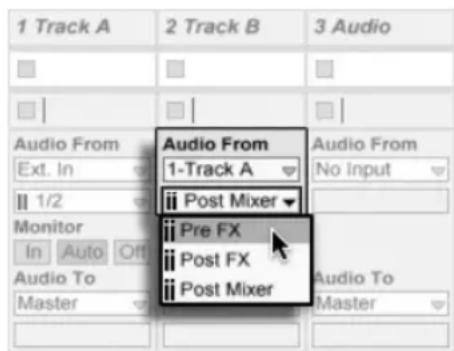
Abgriffe für das Spur-Routing.
- Pre FX greift das Signal direkt von der Spur ab, bevor es an die Gerätekette (FX) oder den Mixer geleitet wird. Darum haben Änderungen an den Geräten oder dem Mixer keinen Einfluss auf das hier abgegriffene Signal. Das Solo-Schalten einer Spur, die das Signal einer anderen Spur Pre FX abgreift, erlaubt Ihnen ein Abhören der abgegriffenen Spur.
- Post FX greift das Signal am Ausgang der Gerätekette (FX) der Spur ab, aber bevor es an den Mixer der Spur geleitet wird. Änderungen an der Gerätekette werden deswegen in diesem Fall einen Einfluss auf das abgegriffene Signal haben, Änderungen am Mixer jedoch nicht. Das Solo-Schalten einer Spur, die das Signal einer anderen Spur Post FX abgreift, erlaubt Ihnen ein Abhören der abgegriffenen Spur.
- Post Mixer greift das endgültige Ausgangssignal der Spur ab, nachdem dieses die Gerätekette und den Mixer passiert hat. Das Solo-schalten einer Spur, die das Signal einer anderen Spur Post Mixer abgreift, erlaubt Ihnen keinAbhören der abgegriffenen Spur.
Abgriffpunkte für jede Kette in einer Spur.
Besitzt eine Spur ein oder mehrere Instrument- oder Effekt-Racks (Seite 275) in ihrer Geräte-kette, stehen interne Routing-Punkte (Pre FX, Post FX und Post Mixer) für jede Kette innerhalb des Racks zur Verfügung. Enthält eine Spur ein oder mehrere Drum-Racks (Seite 287), stehen interne Routing-Punkte für jede Return-Kette des Racks zur Verfügung. Jedes Rack wird auch im Eingangskanal-Menü erscheinen:
- (Name des Racks) | (Name der Kette) | Pre FX -- Das Signal wird dort abgegriffen, wo es ins Rack eingespeist wird und bevor es die Geräte der Kette erreicht.
- (Name des Racks) | (Name der Kette) | Post FX -- Das Signal will am Ende der Kette abgegriffen und bevor es den Mixer der Kette erreicht.
- (Name des Racks) | (Name der Kette) | Post Mixer -- Das Signal wird am Ausgang des Mixers der Kette abgegriffen, das ist genau vor dem Punkt, an dem alle Ketten des Racks summiert werden, um den Ausgang des Racks zu bilden.
Das Soloschalten einer Spur, die eine Kette an einem dieser Punkte abgreift, erlaubt es Ihnen weiterhin, den Ausgang dieses Punkts zu hören.
14.6.2 Internes Routing verwenden
Dieser Abschnitt bietet verschiedene detaillierte Anwendungsbeispiele für das interne Routing.
Aufnehmen mit Effekten
Nehmen wir an, dass Sie das Signal einer Gitarre in Live leiten und Spur für Spur einen Song aufbauen, indem Sie eine Aufnahme nach der anderen machen. Es ist zweifellos nützlich, separate Effektketten in jeder Spur zu haben, um die einzelnen Aufnahmen mit unterschiedlichen Effekten versehen zu können - nach dem Aufnehmen. Sie werden das Gitarrensignal jedoch eventuell auch vor der Aufnahme durch verschieden Effekte leiten (ein Noise Gate oder eine Ampsimulation zum Beispiel) und das mit diesen Effekten bearbeitete Signal aufnehmen wollen.
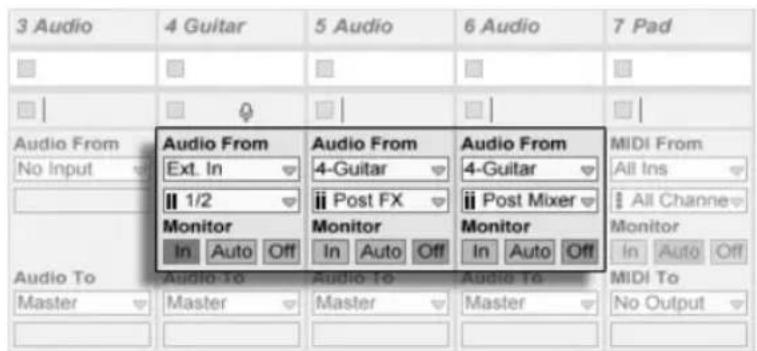
Eine Beispiel-Konfiguration für das Aufnehmen "Post FX".
Das ist einfach zu bewerkstelligen, indem man eine spezielle Audiospur nur für das Bearbeiten und Abhören des ankommenden Gitarrensignals verwendet. Wir nennen diese Spur "Gitarre" und ziehen die gewünschten Effekte in ihre Gerätekette. Wir nehmen nicht direkt in der Gitarren-Spur auf; stattdessen erzeugen wir einige weitere Spuren für das Aufnehmen. Diese Spuren sind alle so eingestellt, dass sie ihr Signal Post FX von der Gitarren-Spur erhalten. Beachten Sie, dass wir das Signal auch Post Mixer hätten abgreifen können, falls wir auch die Panorama- oder Lautstärke-Einstellung hätten aufnehmen wollen.
Zum Abhören stellen wir den Monitor-Wahlschalter der Guitar-Spur auf On, denn wir wollen die Gitarre unabhängig vom sonstigen Geschehen in Live immer durch diese Spur abhören. Die Monitor-Schalter der anderen Spuren stellen wir auf Off.
MIDI als Audio aufnehmen
Wenn man mit MIDI und komplexen Software-Instrumenten arbeitet, ist es manchmal sinnvoller, die resultierenden Audiosignale und nicht die empfangenen MIDI-Daten aufzuzeichnen. Eine einzelne MIDI-Note kann beispielsweise Native Instruments' Synthesizer Absynth dazu veranlassen, etwas zu produzieren, was sich mehr nach einem ganzen Stück als nach einer einzelnen Note anhört. Ein solches Klangereignis bietet sich eher für die Weiterverarbeitung als Audioaufnahme, denn als MIDI-Note in einem MIDI-Clip an - besonders wenn man die Bearbeitungs-Optionen vergleicht.

Das Signal eines komplexen Instruments in Audio-Spuren aufzeichnen.
Mit einer Konfiguration, die der oben beschriebenen (Seite 211) ähnelt, lässt sich diese Aufgabe lösen. Wir nutzen eine MIDI-Spur zum Spielen des virtuellen Instruments und zusätzliche Audio-Spuren, um das Signal des Instruments aufzuzeichnen.
Submixe erzeugen
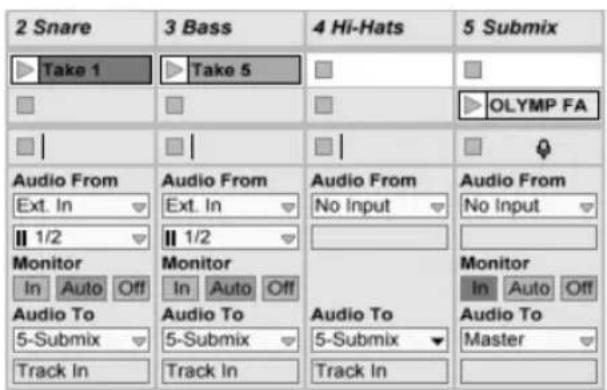
Einen Submix für einzelne Sounds eines Drumkits erzeugen.
Nehmen wir an, dass die einzelnen Sounds eines Drumkits nach einer Mehrspuraufnahme auf einzelnen Spuren liegen. Im Mix können wir sehr einfach die Lautstärke der einzelnen Sounds beeinflussen, der Lautstärkeabgleich zwischen dem gesamten Drumkit und dem Rest der Musik ist dagegen weniger bequem zu bewerkstelligen. Wir verwenden deswegen eine zusätzliche Audio-Spur für den Submix der Drums. Die einzelnen Drum-Spuren sind alle so konfiguriert, dass sie ihre Signale an die Submix-Spur leiten, die ihr Signal wiederum zum Master schickt. Die Submix-Spur stellt uns eine handliche Möglichkeit zur Lautstärkeregelung des gesamten Drumkits zur Verfügung.
Alternativ können Sie die einzelnen Drum-Spuren auf eine Gruppen-Spur (Seite 226) zusammenlegen und so die Flexibilität Ihrer Bearbeitung weiter erhöhen. Das Gruppieren ermöglicht Ihnen auch das schnelle Anzeigen und Verbergen aller in der Gruppe enthaltenen Spuren.
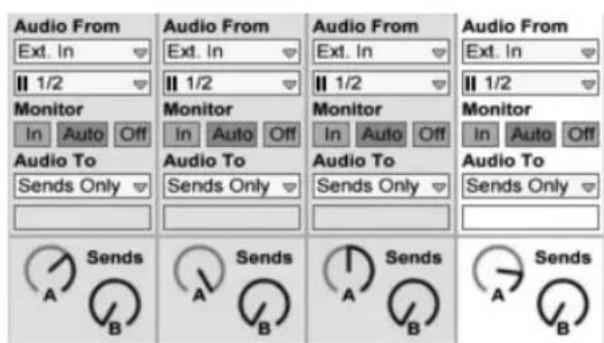
Submixe durch Setzen des Ausgangstyps einer Spur auf Sends Only.
Eine dritte Möglichkeit für Submixe bieten Lives Return-Spuren. Hierfür wird die Sends-Only-Option beim Ausgangstyp einer Spur gewählt und die gewünschte Lautstärke mittels Send-Regler eingestellt. Die entsprechende Return-Spur agiert dann als Submixer-Kanal.
Mehrere MIDI-Spuren spielen das gleiche Instrument
Stellen Sie sich eine MIDI-Spur mit einem virtuellen Instrument vor - beispielsweise einem Simpler, der einen Flächen-Sound spielt. Wir haben bereits MIDI-Clips in der Spur aufgenommen und merken dann, dass wir eine unabhängige parallele Aufnahme für das gleiche Instrument wünschen. Wir fügen darum eine weitere MIDI-Spur ein. Zwar könnten wir nun einfach einen weiteren Simpler in die neue Spur ziehen, wir würden aber lieber auch für diese Spur den Simpler aus der Pad-Spur verwenden, damit wir durch Ändern seiner Klangeinstellungen die Noten beider Spuren gleichzeitig beeinflussen können.
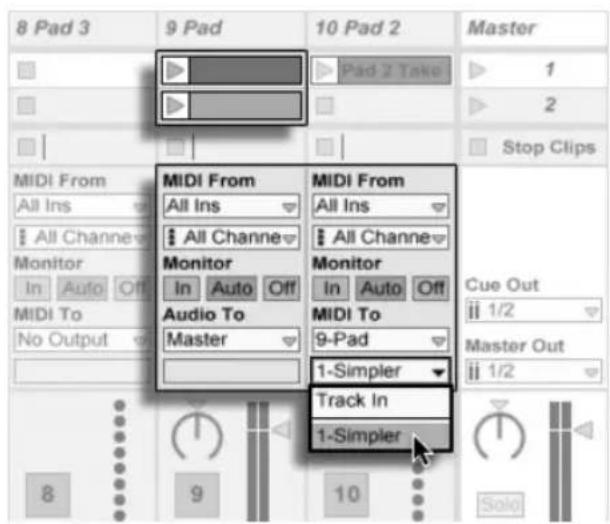
Das Einspeisen einer zusätzlichen MIDI-Spur in eine bestehende, um ebenfalls deren Instrument zu verwenden.
Dies erreichen wir dadurch, dass wir im Ausgangstyp-Wahlmenü der neuen MIDI-Spur "Pad" auswählen. Beachten Sie, dass im Ausgangskanal-Wahlmenü daraufhin mehrere mögliche Ziele erscheinen: Wir können das Ausgangssignal der neuen Spur entweder in den Eingang der Pad-Spur oder direkt an den Simpler leiten. Die Option "Track In" im Ausgangskanal-Wahlmenü repräsentiert das Eingangssignal der Pad-Spur (das aufgenommen werden kann). Das Aufnehmen ist aber nicht unsere Absicht, deswegen wählen wir stattdessen "Simpler Ch.1", um das Signal der neuen Spur direkt und unter Umgehung der Aufnahme- und Monitoringstufen an den Simpler zu senden. Mit dieser Konfiguration können wir MIDI-Aufnahmen auf jeder der beiden Spuren erzeugen und alle werden den gleichen Pad-Sound spielen.
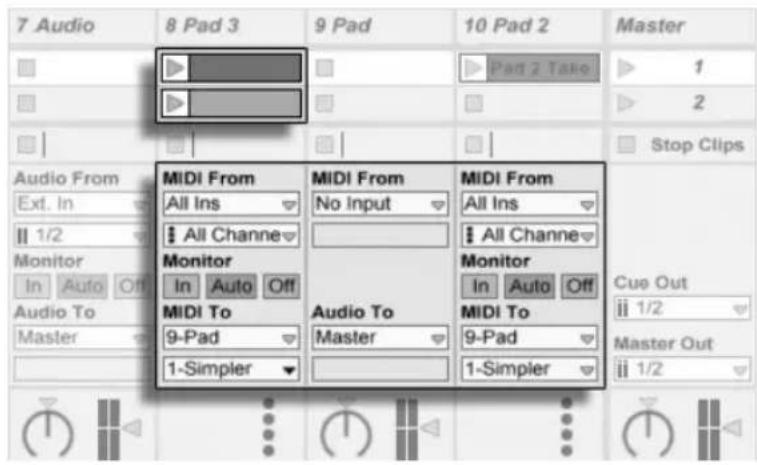
Das Instrument wurde in einer gesonderten Spur isoliert.
Wir könnten uns nun daran stören, dass das Stummschalten der Pad-Spur (durch das Ausschalten seines Aktivierungsschalters) auch die andere MIDI-Spur deaktiviert. Um genau zu sein spielt sie zwar noch, sendet ihre MIDI-Daten aber an ein aus dem Mix entferntes Instrument. Dergleichen lässt sich leicht vermeiden, indem man die Clips aus der Pad-Spur ausschneidet und in eine dritte Spur einfügt, die separat stummgeschaltet werden kann (und auch ihre eigenen MIDI-Effekte besitzen kann). Die ursprüngliche Pad-Spur beherbergt nun nur noch das Instrument. Da wir keine neuen Clips in dieser Spur aufzeichnen werden, können wir ihr Eingangstyp-Wahlmenü auf "No Input" stellen. Dadurch verschwindet ihr Schalter für das Aktivieren der Aufnahmebereitschaft, was bei ausgeblendetem Eingangs/Ausgangsbereich im Mixer Verwirrung vermeiden hilft.
Einzelausgänge von Instrumenten abgreifen
Manche Software-Instrumente wie beispielsweise Lives Percussion-Sampler Impulse, bieten mehrere Ausgänge für die von ihnen erzeugten Signale an. Standardmäßig mischt Impulse die Ausgänge seiner acht Sample-Slots intern und liefert diese Mischung an den Audioausgang des Instruments. Alle nachgeschalteten Effekte in der gleichen Spur bearbeiten diese Signalmischung. Manchmal ist es aber wünschenswert, einzelne Sounds aus dieser Mischung zu extrahieren, um sie gesondert zu bearbeiten. Da Impulse seine Sample-Slots als separate Signalquellen für Spuren anbietet, ist dies kein Problem.
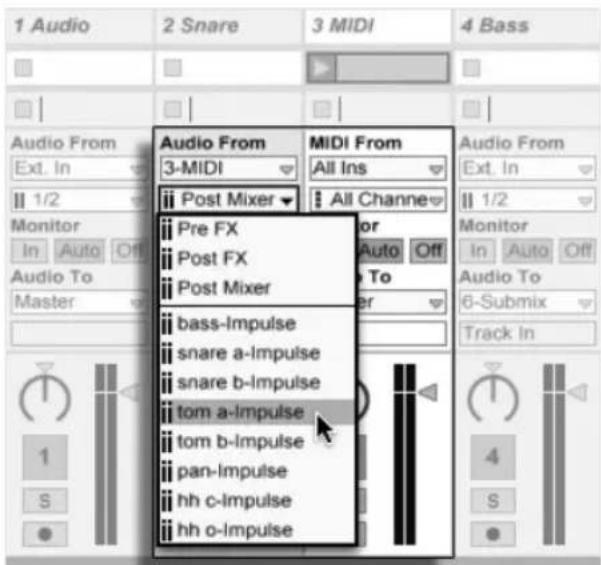
Die Einzelausgänge von Impulse für die unabhängige Bearbeitung von Sample-Slots nutzen.
Wir erzeugen einfach einen Audio-Track, in dessen Eingangstyp-Wahlmenü wir den Track mit Impulse wählen. Das Eingangskanal-Wahlmenü bietet daraufhin zusätzlich zu Pre FX, Post FX und Post Mixer die den acht Sample-Slots zugehörigen Einzelausgänge von Impulse an, die jeweils den Namen des im Slot verwendeten Samples tragen. Beachten Sie, dass das Routen eines Einzelausgangs auf einen individuellen Track automatisch sein Signal aus dem internen Hauptmix von Impulse entfernt. Dieses praktische und bequeme Verhalten ist allerdings leider nicht bei allen Plug-In-Instrumenten Standard. Das Solo-schalten einer Spur, die einen Einzelausgang von Impulse abgreift, wird Ihnen weiterhin erlauben, den Ausgang des betreffenden Slots zu hören.
Das Verwenden multitimbraler Plug-In-Instrumente
Viele Plug-In-Instrumente unterstützen den multitimbralen Betrieb. Ein multitimbrales Instrument verhält sich wie mehrere Instrumente in einem, wobei jede Komponente oder jeder "Part" (oder welchen Begriff der Hersteller auch immer verwendet) MIDI auf einem separaten MIDI-Kanal empfängt. Üblicherweise bietet ein multitimbrales Instrument Einzelausgänge an, so dass die Parts separat an den Mixer geführt werden können. Eventuell bietet das Instrument auch selbst einen Submixer an.
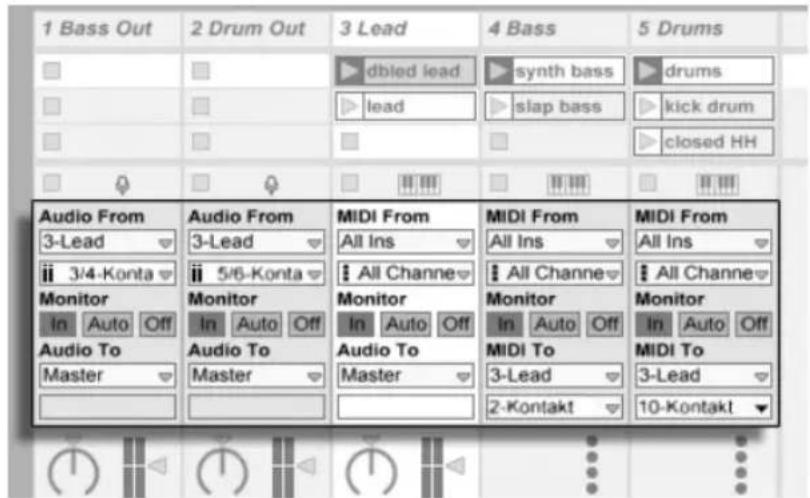
Mehrere Spuren leiten MIDI an die Parts eines multitimbralen Instruments und empfangen ihre Audio-signale.
Das Senden von MIDI aus dem Mixer an ein multitimbrales Instrument ist eine Variation des weiter oben beschriebenen Falls (Seite 214). Eine MIDI-Spur beherbergt das multitimbrale Instrument und zusätzliche MIDI-Spuren spielen die einzelnen Parts. Im Ausgangstyp-Wahlmenü jeder zusätzlichen MIDI-Spur ist die Spur mit dem Instrument ausgewählt; im Wahlmenü für den Ausgangskanal der gewünschte MIDI-Kanal. Für das Abgreifen der Einzelausgänge können dann wie weiter oben beschrieben (Seite 215) zusätzliche Audio-Spuren verwendet werden.
Es ist möglich, das Gerät External Instrument auch zum Routen von MIDI an (und Audio von) die zusätzlichen Parts/Ausgänge von multitimbralen Plug-Ins zu verwenden. Dies macht es überflüssig, eine zusätzliche Audio-Spur für jeden abgegriffenen Ausgang zu erzeugen:
- Fügen Sie das multitimbrale Instrument in eine MIDI-Spur ein.
- Fügen Sie ein External-Instrument-Gerät in eine andere MIDI-Spur ein.
- Wählen Sie die Spur, die das Instrument enthält, im ersten MIDI-To-Menü des External-Instrument-Geräts aus.
- Wählen Sie den MIDI-Kanal, auf dem gesendet werden soll, im zweiten MIDI-To-Menü des External-Instrument-Geräts aus.
- Wählen Sie im Audio-From-Menü des External-Instrument-Geräts den zusätzlichen Ausgang des Plug-Ins an, an den der mit MIDI angesteuerte Part sein Signal sendet.
Wiederholen Sie die Schritte 2-5, um weitere Parts Ihres multitimbralen Instruments abzugreifen. Sie könnten auch das ganze System mit den External-Instrument-Geräten in eine Spur packen, indem Sie jedes in der Kette eines Racks platzieren.
Beachten Sie, dass der Hauptausgang des multitimbralen Instruments immer in der Spur zu hören ist, die das Instrument enthält - nur die weiteren Ausgänge stehen in External-Instrument-Geräten zur Verfügung.
Das Speisen von Sidechain-Eingängen
Manche Effekte besitzen sogenannte "Sidechain-Eingänge". Ein Vocoder beispielsweise prägt die spektrale Charakteristik eines Signals (zum Beispiel von Sprache) einem anderen Signal auf, zum Beispiel einem Streicherteppich. Der Vocoder wird als Audio-Effekt in die Streicher-Spur eingefügt. Er besitzt einen Sidechain-Eingang für das Sprachsignal, das von einer anderen Spur geliefert werden muss. Wir erzeugen also eine neue Spur namens "Sprache" und wählen in ihrem Ausgangstyp-Wahlmenü die Spur "Streicher." Aus dem Ausgangskanal-Wahlmenü wählen wir dann den Sidechain-Eingang des Vocoders.
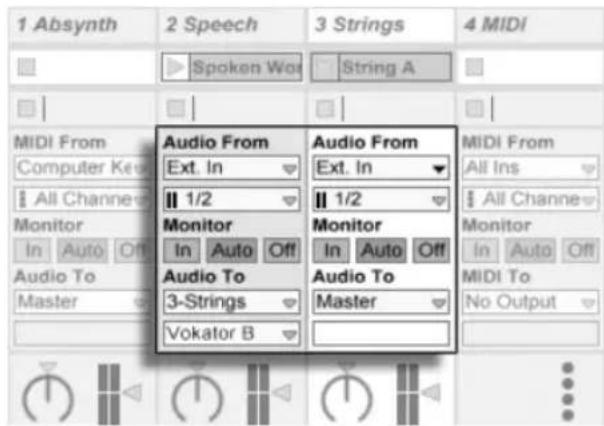
Das Routen eines Sprachsignals in den Sidechain-Eingang eines Vocoders.
Manche Vocoder-Plug-Ins enthalten einen eingebauten Synthesizer zum Erzeugen des "Träger"-Signals. In diesem Fall besteht der einzige Unterschied zur oben beschriebenen Prozedur darin, dass das Vocoder-Instrument in eine MIDI-Spur gezogen wird. Das Zuführen des Sidechain-Signals funktioniert hier wie oben beschrieben.
Einige der Ableton-Geräte besitzen ihre eigenen Sidechain-Parameter mit integrierten Routing-Menüs, die denen in den Spuren entsprechen. Wenn Sie diese Geräte verwenden, ist es also
nicht nötig, wie oben beschrieben vorzugehen - Sie können ganz einfach die Sidechain-Quelle im Gerät selbst wählen.
Schichtklänge aus mehreren Instrumenten
Nehmen wir an, ein Instrument in einer MIDI-Spur spielt einen Streicher-Sound, den wir durch Doppeln mit einem Bläser-Sound etwas anreichern wollen -- der Bläser-Sound soll also die exakt gleichen Noten spielen. Dies lässt sich sehr leicht bewerkstelligen: Ein MIDI-Track wird hinzugefügt und mit dem Bläser-Instrument ausgestattet; in seinem Eingangstyp-Wahlmenü wird das Post-FX-Signal des Streicher-Tracks ausgewählt.
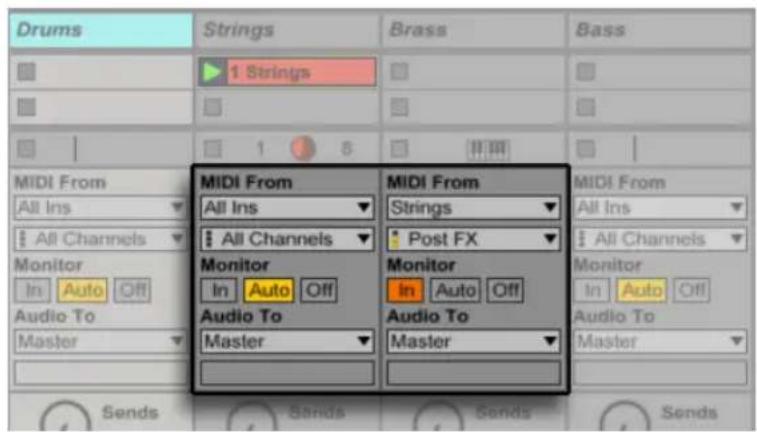
Das Verwenden einer zusätzlichen MIDI-Spur für das Schichten von Instrumenten.
Vielleicht wundern Sie sich nun, dass das funktioniert - denn das Ausgangssignal der Streicher-Spur ist ja Audio, nicht MIDI. Beim Einspeisen des MIDI-Signals eine andere Spur werden die Daten an der letzten möglichen Stelle abgegriffen: nach eventuellen MIDI-Effekten und genau vor dem Instrument.
Kapitel 15
Mischen
15.1 Der Mixer von Live
Live besitzt einen Mixer, auf den aus zwei verschiedenen Ansichten zugegriffen werden kann:
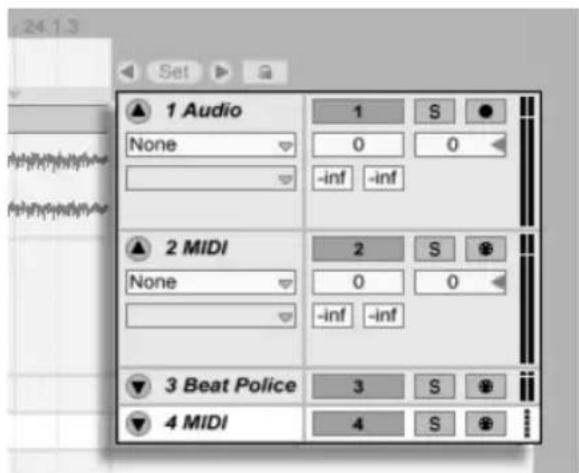
Der Mixer in der Arrangement-Ansicht.
In der Arrangement-Ansicht ist der Mixer als horizontaler Abschnitt rechts neben der Spur-Darstellung sichtbar. Klappen Sie eine Spur mit dem Schalter neben ihrem Namen aus und stellen Sie ihre Höhe entsprechend ein, um alle Mixer-Bedienelemente anzuzeigen.
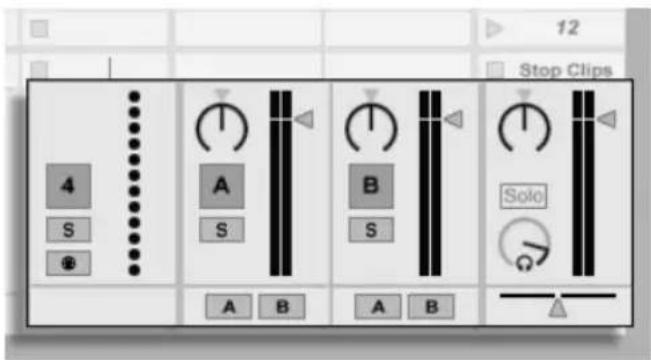
Der Mixer in der Session-Ansicht.
In der Session-Ansicht ist ein typisches vertikales Mixer-Layout zu sehen, das Sie eventuell intuitiver zu bedienen finden als den Arrangement-Mixer. Beachten Sie bitte, dass die [Tab]-Taste zwischen Arrangement und Session wechselt, wenn Sie mit einem Fenster arbeiten. Wenn Sie mit zwei Fenstern arbeiten, tauscht die [Tab]-Taste Arrangement und Session zwischen den Fenstern, wodurch Sie z.B. Ihr Arrangement sehen können, während Sie den Session-Mixer bedienen.
Die unten angeführten Optionen im Ansicht-Menü zeigen oder verbergen die entsprechenden Komponenten des Mixers. Sie können unterschiedliche Ansichten des Mixers in der Session- und der Arrangement-Ansicht verwenden:
- In/Out
- Sends
- Returns
- Mixer
- Spur-Delay
- Crossfader
Die Schalter für die Anzeige der verschiedenen Mixer-Elemente duplizieren die im Ansicht-Menü zu findenden Optionen und ermöglichen es, schnell die gewünschten Teile des Mixers ein- oder auszublenden.
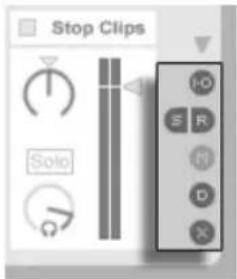
Die Schalter für die Anzeige der Mixer-Elemente.
Lassen Sie uns einen Blick auf die Bedienelemente des Mixers werfen:
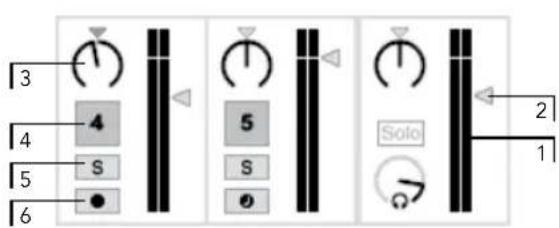
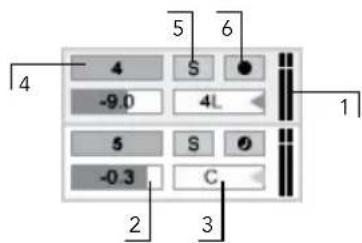
Die Bedienelemente des Mixers.
-
Die Anzeige zeigt sowohl den Peak- als auch den RMS-Ausgangspegel der Spur an. Bei aktiviertem Monitoring werden stattdessen die Peak- und RMS-Eingangspegel angezeigt. Peak-Anzeigen reagieren auf plötzliche Änderungen des Pegels, während RMS-Anzeigen einen besseren Eindruck von der wahrgenommenen Lautstärke vermitteln.
-
Der Lautstärke-Fader stellt den Ausgangspegel eines Tracks ein. Sind mehrere Spuren gleichzeitig ausgewählt, führt eine Faderbewegung bei eine der Spuren auch zu einer Bewegung bei allen anderen gewählten Spuren.
-
Der Pan-Regler kontrolliert die Position des Spur-Signals im Stereopanorama. Um den Regler in die Mittelposition zu bringen, können Sie sein kleines Dreieck anklicken. Sind mehrere Spuren gleichzeitig ausgewählt, führt eine Änderung des Pan-Reglers bei eine der Spuren auch zu einer Änderung bei allen anderen gewählten Spuren.
-
Klicken Sie auf den Track-Aktivierungsschalter, um einen Track ein- oder auszuschalten. Sind mehrere Spuren gleichzeitig ausgewählt, führt ein Umschalten der Spur-Aktivierung bei eine der Spuren auch zum Umschalten bei allen anderen gewählten Spuren.
-
Der Solo-Schalter schaltet Tracks auf Solo, indem er die anderen Tracks stumm schaltet,
kann aber auch für das Vorhören genutzt werden (Seite 233). Sind mehrere Spuren gleichzeitig ausgewählt, führt ein Drücken des Solo-Schalters bei eine der Spuren auch zur Aktivierung der Solo-Funktion bei allen anderen gewählten Spuren. Ansonsten kann immer nur eine Spur zur gleichen Zeit Solo geschaltet werden, außer wenn die CTRL / CMDTaste dabei gehalten wird oder die Option "Exklusiv-Schaltung für Solo" auf der Record/Warp/Launch-Seite der Voreinstellungen deaktiviert ist.
- Wenn der Taster für die Aufnahmebereitschaft aktiv ist, ist der Track für die Aufnahme scharf geschaltet (Seite 237). Sind mehrere Spuren gleichzeitig ausgewählt, führt eine Aktivierung der Aufnahmebereitschaft bei eine der Spuren auch zur Aktivierung der Aufnahmebereitschaft bei allen anderen gewählten Spuren. Ansonsten kann immer nur eine Spur zur gleichen Zeit aufnahmebereit geschaltet werden, außer wenn die CTRL / [CMD] (Mac) Taste dabei gehalten wird oder die Option "Exklusiv-Schaltung für Aufnahmebereitschaft (Arm)" auf der Record/Warp/Launch-Seite der Voreinstellungen deaktiviert ist. Ist diese Exklusiv-Schaltung aktiviert, wird beim Einfügen eines Instruments in eine neue oder leere MIDI-Spur, diese Spur automatisch aufnahmebereit geschaltet.
15.1.1 Eigenschaften des Session-Mixers
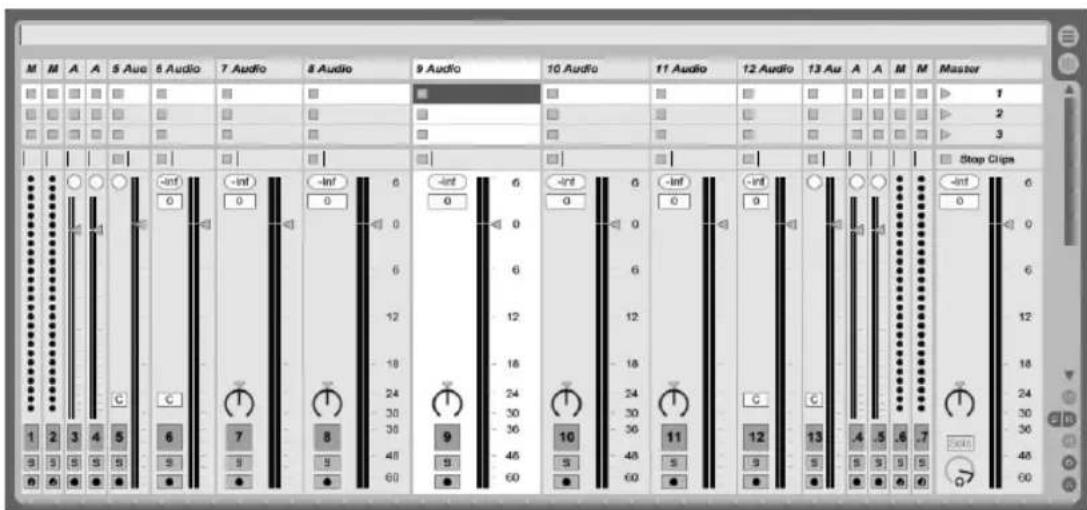
Die Möglichkeiten des Session-Mixers
Der Mischpult-Bereich des Session-Mixers hat verschiedene zusätzliche Eigenschaften, die standardmäßig nicht sichtbar sind. Der Bereich kann in der Größe geändert werden; das Ziehen seiner Grenze nach oben vergrößert die Pegelanzeigen, fügt Skalenmarkierungen hinzu sowie eine numerische Anzeige und einen Taster zum Zurücksetzen der Peak-Anzeigen. Zieht man eine Spur breiter, erscheint eine Dezibel-Skala neben den Skalenmarkierungen.
Diese Verbesserungen des Mixers wurden im Hinblick auf die Anforderungen traditioneller Mixing-Situationen eingeführt, sind aber immer verfügbar, wenn der Session-Mixer angezeigt wird.
Durch die enorme Übersteuerungsreserve von Lives 32-Bit-Fließkomma-Audio-Engine können die Pegel bis weit "in den roten Bereich" gefahren werden, ohne das Signal zu verzerren. Die einzi-gen Stellen, an denen Pegel über 0 dB problematisch sind, stellen die Verbindungen von und zu physikalischen Eingängen und Ausgängen dar, etwa denen Ihrer Audiokarte, sowie das Sichern von Audio als Datei.
Nichtsdestotrotz bietet Live eine optionale optische Rückmeldung, falls der Signalpegel in einer Spur über 0 dB hinausgeht.
15.2 Audio- und MIDI-Spuren
Audio- und MIDI-Spuren in Live dienen wie weiter oben beschrieben (Seite 35) dem Beherbergen und Abspielen von Clips.
Sie können mit den entsprechenden Befehlen aus dem Erzeugen-Menü jederzeit neue Audio- und MIDI-Spuren zum Mixer Ihres Live Sets hinzufügen.
Spuren können auch erzeugt werden, indem man Dateien im Browser doppelklickt, sie selektiert und [Enter] drückt oder sie aus dem Browser auf die Fläche rechts neben den Spuren der Session-Ansicht oder unter die Arrangement-Spuren zieht. Geräte oder Dateien, die auf diese Weise in Live geladen werden, erzeugen die passende Spurart automatisch (so wird zum Beispiel eine MIDI-Spur erzeugt, wenn eine MIDI-Datei oder ein MIDI-Effekt in das Programm gezogen wird).
Eine Spur wird von seiner Spur-Titelzeile repräsentiert. Sie können auf die Spur-Titelzeile klicken, um die Spur auszuwählen und dann Befehle aus dem Bearbeiten-Menü ausführen. Einer dieser Befehle ist der Umbenennen-Befehl. Eine Reihe von Spuren kann schnell nacheinander umbenannt werden, indem zuerst dieser Befehl ausgeführt wird (oder das entsprechende Tastenkürzel für das Umbenennen [CTRL]R / [CMD]R) und dann die [Tab]-Taste des Computers benutzt wird, um von einer Titelzeile zur nächsten zu springen. Ist dem Spurnamen ein # Symbol vorangestellt, bekommt die Spur eine Nummer zugewiesen, die automatisch aktualisiert wird, sobald die Spur verschoben wird. Werden weitere # Symbole hinzugefügt, werden der Spur-Nummerierung weitere Nullen vorangestellt. Sie können mit dem Befehl Infotext (Seite 25) bearbeiten aus dem Bearbeiten-Menü oder dem Rechts-Klick / CTRL-Klick Kontextmenü des Lokators auch Ihren eigenen Infotext für den Lokator eingeben.

Tracks werden durch ihre Titelzeilen repräsentiert.
Sie können Tracks an ihrer Titelzeile ziehen, um sie umzusortieren, oder am Rand der Titelzeile ziehen, um ihre Breite (in der Session-Ansicht) beziehungsweise Höhe (in der Arrangement-Ansicht) zu ändern.
Mehrere zusammen liegende Spuren oder auch auseinander liegende Spuren lassen sich gleichzeitig auswählen, indem auf sie mit gehaltener [Shift]-Taste bzw. [CTRL]-Taste geklickt wird. Wenn Sie eine Auswahl auseinander liegender Spuren ziehen, fällt deren Anordnung beim Fallenlassen in sich zusammen (d.h. die vorher auseinander liegenden Spuren liegen nach dem Fallenlassen zusammen). Um auseinander liegende Spuren ohne Zusammenfallen der Anordnung (der Abstand zwischen den Spuren bleibt erhalten) zu verschieben, können Sie anstelle der Maus die [CTRL] zusammen mit den [Pfeiltasten] benutzen.
Sind mehrere Spuren gleichzeitig ausgewählt, führt eine Parameter-Änderung im Mixer bei eine der Spuren auch zur Änderung des gleichen Parameters bei allen anderen gewählten Spuren. Besitzen die Spuren der Mehrfachauswahl unterschiedliche Werte für einen bestimmten Regler oder Fader (z.B. beim Lautstärkefader), bleibt dieser Unterschied beim Einstellen des Parameters erhalten.
Wenn Sie eine Spur an ihrer Titelzeile in den Browser ziehen, wird sie als neues Set gespeichert. Enthält die Spur dabei Audio-Clips, sorgt Live für das Kopieren der referenzierten Samples an den neuen Speicherort, basierend auf der Einstellung der Option Dateien beim Export kopieren (Seite 86). Sie können dann einen Namen für das neu erzeugte Set eingeben oder den von Live vorgeschlagenen Namen mit der [Enter] Taste bestätigen.
Spuren können mit dem Löschen-Befehl aus dem Bearbeiten-Menü gelöscht werden.
15.3 Gruppen-Spuren
Sie können eine beliebige Anzahl "normaler" Audio- oder MIDI-Spuren in einer speziellen Art Sammel-Container zusammenfassen, der sogenannten Gruppen-Spur. Um eine Gruppen-Spur zu erzeugen, wählen Sie zuerst die Spuren aus, die in der Gruppen-Spur enthalten sein sollen und benutzen dann den Befehl "Spuren gruppieren" im Bearbeiten-Menü.
Gruppen-Spuren können keine Clips enthalten, sie besitzen jedoch Ähnlichkeit zu Audio-Spuren, indem sie ebenfalls Mixer-Parameter besitzen und bei ihnen auch Audio-Effekte eingesetzt werden können. Gruppen-Spuren sind ein schneller Weg Sub-Mischungen (Seite 213) zu erzeugen und sie bieten darüber hinaus die Möglichkeit, die enthaltenen Clip-Spuren mit der Taste in ihrer Titelzeile ein - oder auszuklappen. Dies hilft Ihnen bei der Organisation umfangreicher Sets und sorgt für eine bessere Übersicht, indem Sie z.B. Spuren, die sie nicht sehen möchten, verbergen.
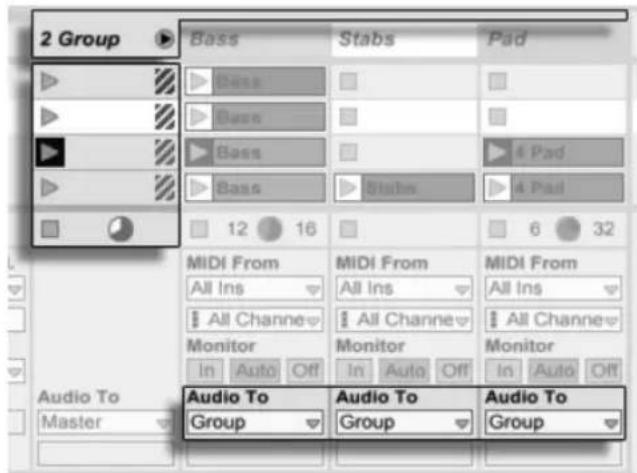
Die Darstellung einer ausgeklappten Gruppen-Spur in der Session-Ansicht...
Wenn Spuren gruppiert oder zu einer Gruppe hinzugefügt werden, stellt sich ihr Ausgänge-Wahlmenü (Seite 208) automatisch auf "Group" um, es sei denn, dass sie bereits ein benutzer-definiertes Routing hatten (z.B. zu einem anderen Ziel als "Master"). Sie können eine Gruppen-Spur jedoch auch einfach nur als eine Art "Ordner"-Spur benutzen, indem Sie die Ausgänge der einzelnen enthaltenen Spuren wieder beliebig zu anderen Zielen routen.

...und in der Arrangement-Ansicht.
Sobald eine Gruppen-Spur erzeugt wurde, können Spuren beliebig in die Gruppe hinein oder aus ihr heraus gezogen werden. Das Löschen einer Gruppenspur löscht auch Ihre gesamten Inhalte, also die enthaltenen Clips etc., eine Gruppe kann jedoch jederzeit wieder in einzelne
Spuren aufgelöst werden, indem der Befehl "Spurgruppierung aufheben" im Bearbeiten-Menü ausgeführt wird.
Die Gruppen-Spuren in der Arrangement-Ansicht zeigen eine Übersicht mit allen Clips an, die sich auf allen in der Gruppe enthaltenen Spuren befinden. In der Session-Ansicht besitzen die Slots von Gruppen-Spuren eigene Start- und Stopp-Taster, wenn zumindest ein Clip für eine gegebene Szene vorhanden ist. Das Starten oder Stoppen mit diesen Tastern besitzt die gleiche Wirkung, wie das Starten oder Stoppen aller enthaltenen Clips. Ebenso dient die Auswahl eines Gruppen-Slots als Abkürzung für das Auswählen aller enthaltenen Clips.
15.4 Return-Spuren und die Master-Spur
Zusätzlich zu Gruppen-Spuren und den Spuren die Clips abspielen, besitzt ein Live Set auch eine Master-Spur und Return-Spuren, die keine Clips abspielen, aber ein flexibleres Signal-Routing ermöglichen.
Die Return-Spuren und die Master-Spur sind rechts in der Mixer-Darstellung der Session-Ansicht und unten in der Mixer-Darstellung der Arrangement-Ansicht zu sehen.
Beachten Sie, dass Sie die Return-Spuren durch Aktivieren/Deaktivieren der Option Returns im Ansicht-Menü ein- oder ausblenden können.
Die Return-Spuren und die Master-Spur können wie die "normalen" Clip-Spuren Effekte enthalten. Während aber die Effekte einer Clip-Spur nur das Signal dieser Spur bearbeiten, kann den Return-Spuren eine Signalmischung von verschiedenen Spuren zugeführt werden.
Nehmen wir beispielsweise an, dass Sie rhythmische Echos mit einem Delay-Effekt erzeugen wollen. Wenn Sie den Effekt in eine Clip-Spur ziehen, werden nur die auf dieser Spur abgespielten Clips mit einem Echo versehen. Wenn Sie ihn stattdessen in eine Return-Spur ziehen, können Sie die Clips mehrerer Spuren mit dem Echo bearbeiten.
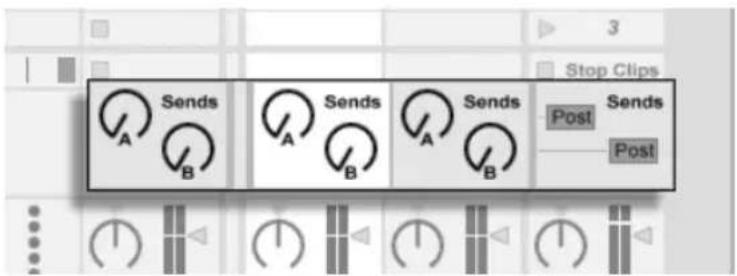
Die Send-Regler und Pre/Post-Wahlschalter.
Ein Send-Regler einer Gruppen- oder Clip-Spur bestimmt, wie viel des Spurpegels an den Eingang der zugehörigen Return-Spur geleitet wird. Selbst der Ausgang einer Return-Spur kann wieder an ihren Eingang geleitet werden, was Ihnen das Erzeugen von Feedback (Rückkopplungen) erlaubt. Da ein sich aufschaukelndes Feedback den Pegel unvermittelt dramatisch ansteigen lassen kann, sind die Send-Regler in den Return-Spuren standardmäßig deaktiviert. Um sie zu aktivieren, wählen Sie per Rechts-Klick / CTRL-Klick den Befehl Send aktivieren oder Alle Sends aktivieren aus dem Kontextmenü des Send-Reglers einer Return-Spur.
Jede Return-Spur besitzt einen Pre/Post-Wahlschalter, der bestimmt, ob das von einer Clip-Spur an ihn geschickte Signal vor oder nach der Mixerstufe (der Panorama- und Lautstärkeregelung sowie dem Aktivierungsschalter) abgegriffen wird. Die Wahl von "Pre" erlaubt es Ihnen, einen Hilfsmix zu erzeugen, der in der Return-Spur bearbeitet werden kann und unabhängig vom Hauptmix ist. Da die Return-Spur zu einem separaten Ausgang geroutet werden kann, lässt sich so beispielsweise ein individueller Monitormix für einen Musiker der Band erzeugen.
Die Master-Spur ist das Standard-Ziel für die Signale aller anderen Spuren. Ziehen Sie Effekte in diese Spur, um den gesamten Mix zu bearbeiten, bevor er an den Hauptausgang gelangt. In der Master-Spur verwendet man üblicherweise Effekte mit Mastering-Funktionen wie beispielsweise einen Kompressor und/oder einen EQ.
Sie können mit dem Befehl "Return-Spur erzeugen" aus dem Erzeugen-Menü mehrere Return-Spuren einfügen, es gibt definitionsgemäß jedoch nur eine Master-Spur.
15.5 Lives Crossfader einsetzen
Live bietet einen Crossfader, der weiche Überblendungen zwischen Clips ermöglicht, die auf unterschiedlichen Spuren spielen. Lives Crossfader arbeitet wie bei einem typischen DJ-Mischpult, kann aber nicht nur zwei, sondern beliebig viele Spuren inklusive der Returns überblenden.
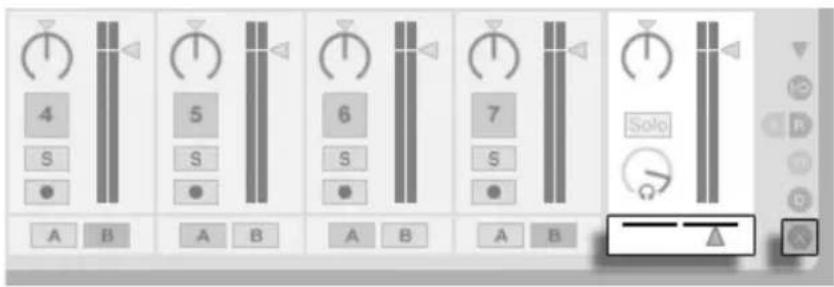
Crossfader und Zuweisungs-Schalter
Der Crossfader kann mit den Bereich-Wahlschaltern im Mixer der Session-Ansicht sichtbar gemacht werden. Er bietet sieben verschiedene Crossfade-Kurven unter denen Sie die wählen können, die Ihrem Stil am besten entspricht. Um die Kurve zu ändern, führen Sie einen [Rechts-Klick] (PC) / CTRL-Klick auf dem Crossfader aus und wählen dann den gewünschten Typ aus dem Kontextmenü.
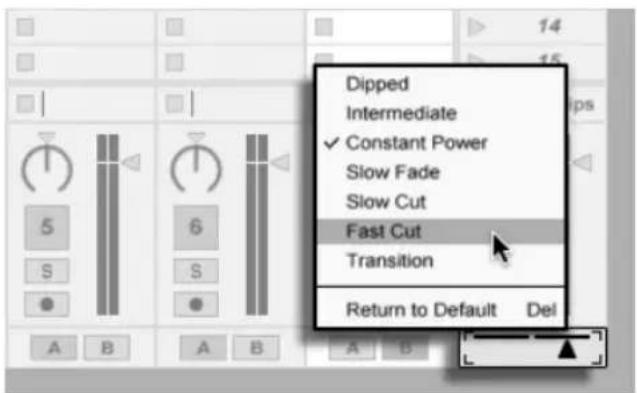
Wählen Sie unter sieben Crossfader-Kurven.
Die Grafik unten gibt detailliert Aufschluss über Eigenschaften und Verhalten der einzelnen Crossfade-Kurven.
A+B Power Level Crossfader Response
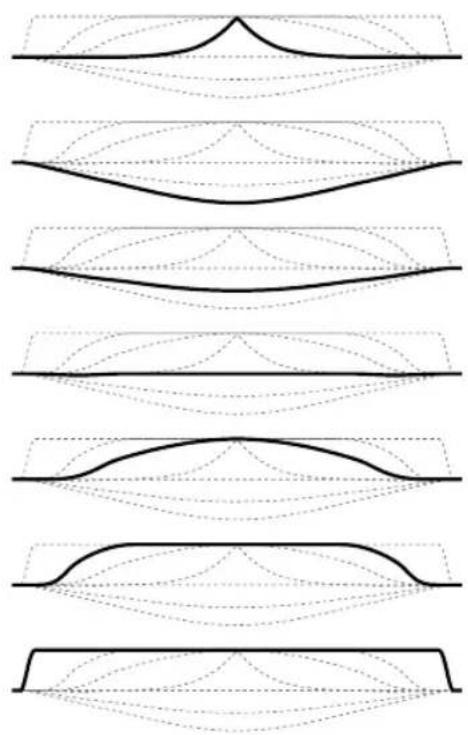
Eigenschaften der Crossfade-Kurven.
Der Crossfader kann durch einen beliebigen MIDI-Controller (absolut oder inkrementell) (Seite 547) gesteuert werden. Zusätzlich zum eigentlichen Crossfader können separat seine extremen Links- und Rechts-Positionen über MIDI oder Rechnertasten gesteuert werden. Es gibt bei der Fernsteuerung zwei spezielle Szenarios hinsichtlich des Crossfaders:
- Eine Taste, die einer der drei zuweisbaren Crossfader-Position zugewiesen ist (links, Mitte oder rechts) wird zwischen der absolut linken und der absolut rechten Position des Crossfaders umschalten.
- Indem man zwei der drei Felder zuweist, erhält man ein "Zurückschnapp"-Verhalten wenn man eine der Tasten hält, die zweite drückt und dann wieder loslässt.
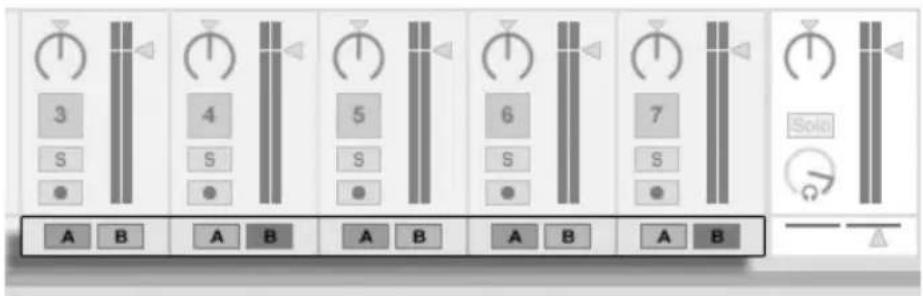
Crossfader-Zuweisungs-Schalter.
Jede Spur besitzt die beiden Crossfader-Zuweisungsschalter A und B. Eine Spur kann in Bezug auf den Crossfader drei Zustände haben:
- Wenn keiner der beiden Schalter aktiv ist, beeinflusst der Crossfader die Spur nicht.
- Wenn der Schalter A aktiv ist, spielt die Spur in ihrer normalen Lautstärke, solange der Crossfader in der linken Hälfte seines Regelwegs ist. Wird er über die Mitte hinaus in die rechte Hälfte des Regelwegs bewegt, wird die Spur ausgeblendet. Steht der Crossfader ganz rechts, ist von der Spur nichts mehr zu hören.
- Wenn der Schalter B aktiv ist, wird die Spur entsprechend ausgeblendet, wenn der Crossfader über die Mitte hinaus nach links bewegt wird.
Es ist wichtig zu verstehen, dass die Crossfader-Zuweisungsschalter in den Spuren keinen Einfluss auf das Routing des Signals haben: Sie beeinflussen lediglich den normalen Lautstärkeparameter eine Spur. Eine Spur kann unbesehen ihrer Crossfader-Zuweisung zu einem beliebigen Ausgang der Audio-Hardware geroutet werden. Wenn Sie mit Studiotechnik vertraut sind, können Sie sich den Crossfader wie eine schnell zuweisbare VCA-Gruppe vorstellen.
Wie fast alles in Live, kann auch die Bedienung des Crossfaders und der Zuweisungschalter in ein Arrangement (Seite 295) aufgenommen und später präzise nachbearbeitet werden. Um die Automation der Zuweisungsschalter zu bearbeiten, wählen Sie bitte "Mixer" aus dem Geräte-Menü der Automationshüllkurven und "X-Fade Assign" aus dem Parameter-Menü darunter. Die Automationskurve des Crossfaders ist dann sichtbar, wenn "Mixer" im Geräte-Menü und "Crossfade" im Parameter-Menü ausgewählt sind.
15.6 Solo schalten und Vorhören
Standardmäßig führt das Soloschalten einer Spur einfach dazu, dass alle anderen Spuren stumm geschaltet werden (außer in manchen Fällen, in denen Spuren zu anderen Spuren geroutet sind(Seite 208)). Das Signal der Solo geschalteten Spuren ist durch ihre jeweiligen Ausgänge hörbar, wobei die Panorama-Einstellung erhalten bleibt. Das Soloschalten einer Clip-Spur lässt auch die Return-Spuren hörbar, vorausgesetzt, die Option In-place-Solo ist im Kontextmenü (Rechts-Klick / CTRL-Klick) des Solo-Schalters aktiviert. In-place-Solo kann durch Aktivieren der entsprechenden Option im Optionen-Menü auch zum Standard gemacht werden.
Das Soloschalten einer Spur schaltet alle anderen Spuren stumm, lässt Sie aber weiterhin alle Signale hören, die über Spur-Sends zu Return-Kanälen geleitet werden.
Live erlaubt es Ihnen, die Standard-Solo-Betriebsart durch ein Vorhören zu ersetzen. Dieses ermöglicht es Ihnen Tracks und Clips anzuhören bevor Sie sie in den Mix integrieren, und zwar ähnlich wie Platten bei einem DJ-Mixer, nämlich so, dass das Publikum nichts davon hört.
Um Live für das Vorhören einzurichten, müssen Sie ein Audio-Interface mit mindestens vier separaten Ausgängen (oder zwei separaten Stereonausgängen) besitzen. Die entsprechenden Einstellmöglichkeiten finden Sie im Mixer in der Session-Ansicht. Stellen Sie sicher, dass Sie "Mixer" und die Eingänge/Ausgänge-Option im Ansicht-Menü aktiviert haben.
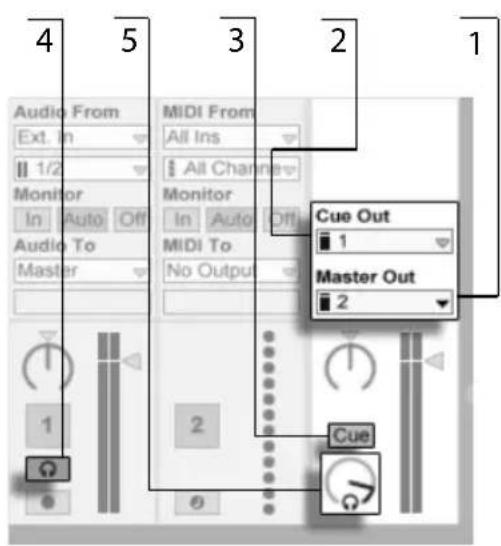
Die Einstellmöglichkeiten für das Vorhören beim Mixer in der Session-Ansicht.
-
Das Master-Out-Menü wählt den Ausgang Ihres Audio-Interface, der als Hauptausgang verwendet werden soll.
-
Das Cue-Out-Menü wählt den Ausgang Ihres Audio-Interfaces, der für das Vorhören verwendet werden soll. Dabei muss es sich um einen anderen Ausgang als den handeln, der für den Master verwendet wird. Falls die gewünschten Ausgänge nicht in diesen Menüs zu sehen sind, kontrollieren Sie bitte die Audio-Voreinstellungen.
- Aktivieren Sie das Vorhören, indem Sie den Schalter für die Solo/Vorhör-Betriebsart auf "Cue" stellen.
- Die Solo-Schalter der Tracks werden nun durch Vorhör-Schalter mit einem Kopfhörersymbol ersetzt. Wird der Vorhör-Schalter eines Tracks gedrückt, dann wird das Signal des Tracks zu dem Ausgang geführt, der mit dem Cue-Out-Menü für das Vorhören ausgewählt wurde. Beachten Sie, dass der Schalter für das Stummschalten der gleichen Spur immer noch darüber entscheidet, ob die Spur am Master-Ausgang zu hören ist.
- Der Cue-Lautstärkeregler bestimmt die Lautstärke des Vorhörens.
Beachten Sie, dass im Browser vorgehörte Audio-Dateien bei aktivierter Vorhör-Funktion ebenfalls auf dem für das Vorhören gewählten Ausgang wiedergegeben werden.
15.7 Spur-Delay
In jeder Spur von Live steht ein Spur-Delay-Parameter zur Verfügung. Er erlaubt es, den Ausgang einer Spur in Millisekunden zu verzögern oder vorzuziehen, um menschliche, akustische, Hardware-bedingte oder sonstige auftretende Verzögerungen zu kompensieren.
Diese Parameter der Bedienoberfläche können mit ihrem zugehörigen Mixerbereichs-Wahlschalter angezeigt oder ausgeblendet werden.

Spur-Delay-Parameter und -Wahlschalter.
Wir empfehlen, Spur-Delays nicht auf der Bühne zu ändern, da dadurch unerwünschte Clicks oder Aussetzer im Audiosignal entstehen können. Mikro-Offsets bei Clips in der Session-Ansicht
kann man mit den Nudge-Tastern in der Clip-Ansicht (Seite 127) erzielen, in der Arrangement-Ansicht jedoch können Spur-Delays für solche Offsets verwendet werden.
Beachten Sie, dass die Latenzkompensation für Plug-Ins und Live-Geräte eine separate und standardmäßig automatisch arbeitende Funktion (Seite 273) ist. Üblicherweise bewirken hohe Spur-Delay-Einstellungen oder hohe von Plug-Ins gemeldete Latenzwerte eine wahrnehmbare Schwerfälligkeit der Software. Wenn Sie beim Spielen von Instrumenten oder beim Aufnehmen Latenz-bedingte Schwierigkeiten haben, werden Sie die Latenzkompensation möglicherweise deaktivieren wollen, obwohl das normalerweise nicht zu empfehlen ist. In solchen Fällen kann es auch nützlich sein, das Delay individueller Spuren zu justieren. Beachten Sie, dass die Spur-Delay-Parameter nur dann zur Verfügung stehen, wenn die Latenzkompensation aktiviert ist.
Kapitel 16
Neue Clips aufnehmen
Dieses Kapitel beschreibt das Aufnehmen neuer Clips mit Audio- und MIDI-Eingangssignalen. Beachten Sie, dass es sich hierbei um eine andere Art von Aufnahme handelt als das Aufzeichnen von Session-Clips im Arrangement (Seite 117).
Um erfolgreich Audio aufnehmen zu können, sollten Sie sicherstellen, dass die Audio-Voreinstellungen korrekt gewählt sind. Mehr dazu erfahren Sie in dem in das Programm integrierten Kurs zu den Audio-Voreinstellungen. Denken Sie bitte auch daran, dass Geräte wie Mikrofone, Gitarren oder Plattenspieler nicht mit Line-Pegel arbeiten und deswegen einer Vorverstärkung bedürfen, bevor man sie aufnehmen kann. Für solche Geräte müssen Sie deswegen ein Audio-Interface mit einem Vorverstärker oder einen externen Vorverstärker verwenden.
16.1 Einen Eingang wählen
Ein Track wird die Signalquelle aufnehmen, die in seinem Eingänge/Ausgänge-Bereich gewählt ist. Dieser Bereich ist sichtbar, wenn der Eintrag "Eingänge/Ausgänge" im Ansicht-Menü aktiviert ist. (In der Arrangement-Ansicht muss ein Track ausgeklappt und größer gezogen werden, damit der Eingänge/Ausgänge-Bereich ganz sichtbar werden kann.)
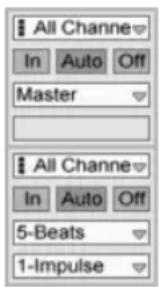
Der Eingänge/Ausgänge-Bereich in der Arrangement- (links) und der Session-Ansicht (rechts).
Audio-Spuren sind standardmäßig so eingestellt, dass sie ein Monosignal von den externen Eingängen 1 oder 2 aufnehmen. MIDI-Spuren nehmen standardmäßig alle MIDI-Daten auf, die von den aktiven externen MIDI-Eingangsgeräten (Seite 203) stammen. Die Tastatur des Rechners ist standardmäßig als Pseudo-MIDI-Eingangsgerät (Seite 203) aktiviert und erlaubt es Ihnen dadurch, MIDI sogar dann aufzunehmen, wenn gerade keine MIDI-Controller-Hardware verfügbar ist.
Sie können für jede Spur ein anderes Eingangssignal als das standardmäßig voreingestellte auswählen: Zur Wahl stehen externe Mono- oder Stereosignale von den Eingängen der Audio-Hardware, wählbare MIDI-Kanäle wählbarer MIDI-Eingangsgeräte, Audiosignale von ReWire-Slave-Programmen oder Signale von anderen Spuren. Im Kapitel über das Routing (Seite 199) werden diese Optionen im Detail beschrieben.
16.2 Spuren aufnahmebereit schalten
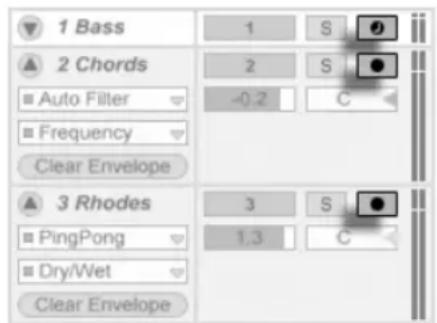
Die Schalter für die Aufnahmebereitschaft im Arrangement- (links) und im Session-Mixer (rechts).
Um eine Spur für die Aufnahme auszuwählen, klicken Sie auf ihren Schalter für das Aktivieren der Aufnahmebereitschaft. Es ist egal, ob Sie das in der Arrangement oder der Session-Ansicht tun, da beide Ansichten auf die gleichen Spuren zugreifen.
Das bedeutet, dass das Eingangssignal durch die Geräte-Kette hindurch zum Ausgang der Spur geleitet wird, so dass Sie hören können, was aufgenommen wird. Dieses Verhalten wird als "Auto-Monitoring" bezeichnet und Sie können es nach Bedarf ändern (Seite 200).
Wenn Sie eine nativ unterstützte Hardware-Bedienoberfläche einsetzen, führt die Aktivierung der Aufnahmebereitschaft einer MIDI-Spur automatisch zum Binden dieser Bedienoberfläche an das Instrument in der Spur (Seite 548).
Das Anklicken des Schalters für das Aktivieren der Aufnahmebereitschaft in einer Spur hebt die Aufnahmebereitschaft aller anderen Spuren auf, sofern nicht gleichzeitig die CTRL / [CMD] (Mac)-Taste gedrückt wird. Sind mehrere Spuren gleichzeitig ausgewählt, wird die Aufnahmebereitschaft für alle gewählten Spuren zusammen aktiviert bzw. deaktiviert. Das Scharfschalten einer Spur selektiert sie gleichzeitig, so dass Sie gleich Zugriff auf seine Geräte in der Geräte-Ansicht haben.
16.3 Aufnehmen
Das Aufnehmen kann wahlweise in der Session- oder der Arrangement-Ansicht erfolgen. Wenn Sie auf mehr als eine Spur gleichzeitig aufnehmen und/oder das Fortschreiten der Aufnahme in einem linearen Sinne beobachten wollen, ist wahrscheinlich die Arrangement-Ansicht die bessere Wahl. Wenn Sie die Aufnahme nahtlos in mehrere Clips aufteilen oder während des Aufnehmens Clips in Live starten wollen, verwenden Sie die Session-Ansicht.
16.3.1 Aufnehmen im Arrangement
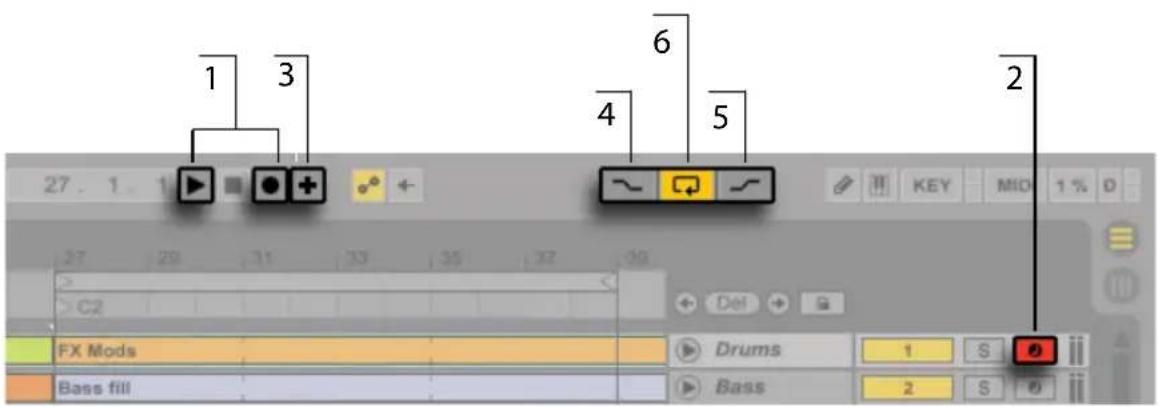
Das Aufnehmen im Arrangement.
-
Das Drücken der Arrangement-Aufnahme-Taste im Transportbereich startet die Aufnahme. Das genaue Verhalten hängt von der Einstellung der Option "Wiedergabe bei Aufnahme starten" in den Record/Warp/Launch-Voreinstellungen ab. Ist diese aktiviert, startet die Aufnahme sobald die Aufnahme-Taste gedrückt wird. Ist sie deaktiviert, startet die Aufnahme erst nach dem Drücken der Wiedergabe-Taste (oder beim Starten von Session-Clips) Tipp: Unabhängig von der Einstellung der Option, führt ein Halten von [Shift] beim Drücken der Arrangement-Aufnahme-Taste genau zum entgegengesetzten Verhalten.
-
Das Aufnehmen erzeugt neue Clips in allen aufnahmebereit geschalteten Spuren.
- Ist MIDI-Arrangement- Overdub aktiviert, enthalten neue MIDI-Clips eine Mischung aus den bereits auf der Spur enthaltenen und den neu aufgenommenen MIDI-Noten und -Daten. Die Overdub-Option steht nur bei MIDI-Spuren zur Verfügung.
- Um das Aufnehmen vor dem gewünschten Zeitpunkt zu verhindern, aktivieren Sie den Punch-In-Schalter. Dies ist nützlich um die Teile der Spur zu schützen, auf die Sie nicht aufnehmen wollen, und gibt ihnen vor der Aufnahme etwas zusätzliche Zeit zum "warm werden." Der Punch-In-Punkt entspricht dem Beginn des Arrangement-Loops.
- Um entsprechend ein Weiterlaufen der Aufnahme nach dem gewünschten Ende zu unterbinden, aktivieren Sie den Punch-Out-Schalter. Der Punch-Out-Punkt entspricht dem Endpunkt des Arrangement-Loops.
- Wenn Sie bei aktivem Arrangement-Loop (Seite 99) aufnehmen, speichert Live die Aufnahme über ihre gesamte Länge, auch wenn sich diese über mehrere Loop-Durchläufe erstreckt.
Sie können später eine Loop-Aufnahme "ausrollen", und zwar entweder durch mehrmaliges Ausführen des Widerrufen-Befehls aus dem Bearbeiten-Menü oder grafisch in der Clip-Ansicht: Klicken Sie dazu den neuen Clip nach der Aufnahme doppelt an. In der Wellenformdarstellung der Clip-Ansicht können Sie die gesamte Aufnahme mit allen aufgenommenen Loop-Durchgängen sehen. Die Loop-Klammer des Clips zeigt den im letzten Durchgang aufgenommenen Abschnitt; ein Bewegen der Marker nach links lässt frühere Aufnahme-Durchgänge hörbar werden.
16.3.2 Aufnehmen in Session-Slots
Sie können neue Clips - auch ganz spontan - in beliebige Session-Slots aufnehmen.
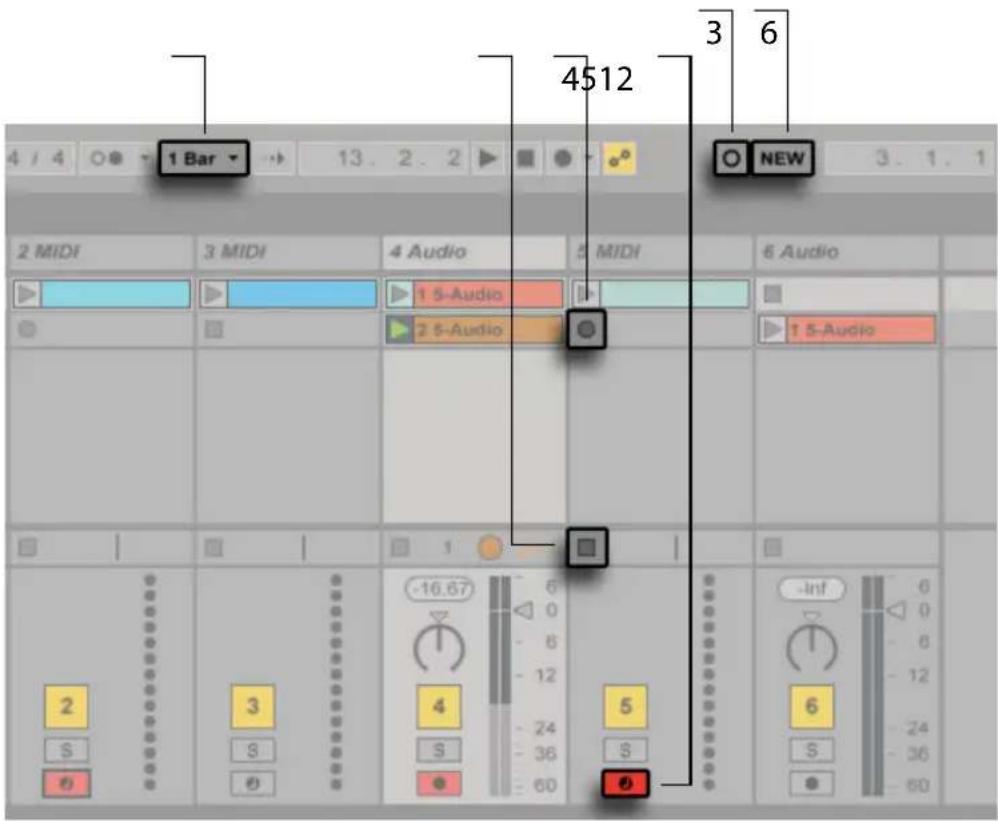
Das Aufnehmen in der Session-Ansicht.
- Wählen Sie aus dem globalen Quantisierungs-Menü einen beliebigen anderen Wert als "None", um korrekt geschnittene Clips zu erhalten.
- Aktivieren Sie den Arm-Schalter für die Aufnahmebereitschaft bei den Spuren, auf denen Sie aufnehmen wollen. In den leeren Slots der aufnahmebereit geschalteten Spuren erscheinen Clip-Aufnahmeschalter.
- Klicken Sie auf die Session-Aufnahme-Taste, um in der gewählten Szene auf aufnahmebereit geschalteten Spuren aufzunehmen. Es erscheint ein neuer Clip in jedem Slot. Er besitzt einen roten Clip-Start-Taster und zeigt so an, dass gerade aufgenommen wird. Klicken Sie diesen Schalter an, um von der Aufnahme sofort in die Loop-Wiedergabe zu wechseln.
- Alternativ können Sie auch auf einen der Clip-Aufnahmeschalter klicken, um im entsprechenden Slot aufzunehmen. Klicken Sie diesen Schalter an, um aus dem Aufnahmebetrieb sofort in den Loop-Wiedergabebetrieb zu wechseln.
- Stoppen Sie die Aufnahme, indem Sie einen Clip-Stop-Taster oder den Stop-Taster im Trans-
portbereich betätigen.
- Um die Wiedergabe zu stoppen und für einen neuen Aufnahmedurchgang (Take) vorzubereiten drücken Sie die New-Taste. Hierdurch stoppen die Clips auf allen Spuren, die aufnahmebereit geschaltet sind, wird eine Szene in der neue Clips aufgenommen werden können gewählt und falls notwendig, eine neue Szene erzeugt.
Beachten Sie, dass das Starten einer Szene in der Session-Ansicht nicht auch automatisch die Aufnahme in aufnahmebereit geschalteten Slots der betreffenden Szene aktiviert. Sie können allerdings die Option "Szene-Start startet Aufnahme" unter den Record/Warp/Launch-Voreinstellungen aktivieren, falls Sie wünschen, dass die Aufnahme unter diesen Umständen in leeren Slots gestartet werden soll.
16.3.3 Aufnahme von MIDI mit Overdub
Live macht das Pattern-orientierte Aufnehmen von Drums und Ähnlichem sehr einfach. Mit Lives Instrument Impulse und der im Folgenden beschriebenen Technik können Sie nach und nach Drum-Figuren aufbauen, während Sie das Ergebnis abhören. Mit einem Instrument wie Simpler, das ein chromatisches Spielen erlaubt, können Sie dagegen Melodien oder Harmonien Note für Note aufbauen.
- Stellen Sie die Quantisierung mit Hilfe des globalen Quantisierungs-Menüs auf einen Takt.
- Um die aufzunehmenden Noten automatisch zu quantisieren, wählen Sie einen passenden Wert für die Aufnahme-Quantisierung (Seite 246).
- Doppelklicken Sie einen der Session-Slots in der gewünschten MIDI-Spur (der Spur mit Impulse oder dem anderen Instrument). Ein neuer leerer Clip wird im Slot erscheinen. Der neue Clip wird eine Länge von einem Takt haben, aber Sie können das jederzeit ändern, indem Sie den Clip doppelklicken und seine Loop-Einstellungen ändern (Seite 139).
- Aktivieren Sie die Aufnahmebereitschaft der Spur.
- Drücken Sie die Session-Aufnahmetaste.
- Die gespielten Noten werden in den geloopten Clip eingefügt und Sie können Ihre Aufnahme in der Clip-Ansicht beobachten.
- Der Clip overdubbt während er loopt, wodurch Sie Ihr Pattern Schicht für Schicht aufbauen können. Wenn Sie die Aufnahme für ein Weilchen unterbrechen wollen, um zu üben, kön-
nen Sie das Overdubbing deaktivieren, indem Sie die Session-Aufnahmetaste erneut drücken. Der aufgenommene Clip-Inhalt wird dann weiterhin wiedergegeben, aber Sie können ohne aufgenommen zu werden dazu spielen. Wenn Sie für die Aufnahme wieder bereit sind, drücken Sie erneut die Session-Aufnahme-Taste. Nachfolgendes Drücken der Session-Aufnahmetaste wechselt zwischen Wiedergabe und Overdub.
Beachten Sie, dass das Doppelklicken in einen leeren Slot bei gehaltener ALT / [ALT] (Mac)-Taste die Spur auch gleich aufnahmebereit schaltet und den neuen Clip startet.
Sie können jederzeit bei laufender Overdub-Aufnahme den letzten Aufnahmedurchgang mit dem Widerrufen-Befehl rückgängig machen oder einfach im Noten-Editor der Clip-Ansicht Noten löschen, verschieben oder neue Noten einzeichnen.
16.3.4 MIDI-Step-Aufnahme
Der MIDI-Editor bietet Ihnen die Möglichkeit Noten auch bei gestopptem Transport aufzunehmen, indem Sie die Tasten Ihres MIDI-Keyboards, Controllers oder der MIDI-Rechnertastatur halten und den Einfüge-Marker mit der gewählten Raster-Einstellung weiter bewegen. Dieser Vorgang, auch unter dem Begriff Step-Aufnahme bekannt, ermöglicht Ihnen die Noten schrittweise, mit einer für Sie geeigneten Geschwindigkeit einzugeben, ohne sich nach einem Metronom oder einer Guide-Spur richten zu müssen.
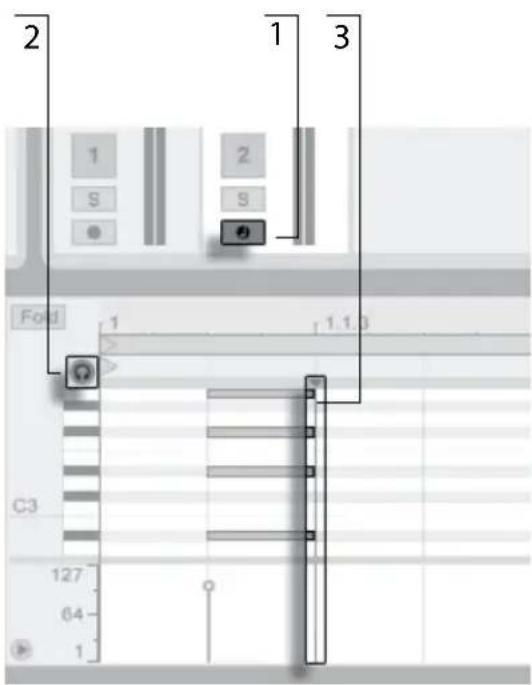
Step-Aufnahme im MIDI-Editor.
- Aktivieren Sie die Aufnahmebereitschaft bei der MIDI-Spur, die den Clip enthält, in den Sie aufnehmen möchten.
- Aktivieren Sie den Vorhör-Schalter im MIDI-Editor des Clips.
- Klicken Sie in den MIDI-Editor, um die Position des Einfüge-Markers zu bestimmen und so mit die Stelle, an der die Aufnahme starten soll.
Drücken von ARROWRIGHT auf Ihrer Rechnertastatur bewegt den Einfüge-Marker mit dem gewählten Rasterwert nach rechts. Alle Noten, die Sie während ARROWRIGHT halten, werden dem Clip hinzugefügt. Werden die Noten weiterhin gehalten, verlängert ein erneutes Drücken von ARROWRIGHT die Notenlänge. Um gerade eingegebene Noten wieder zu löschen, halten Sie die Noten gedrückt und benutzen dann die Taste ARROWLEFT.
Die Navigationstasten der Step-Aufnahme können auch über MIDI-Zuweisung (Seite 248) fern-gesteuert werden.
16.4 Aufnehmen im Sync
Live spielt alle aufgenommenen Audio- und MIDI-Daten perfekt synchronisiert ab, selbst wenn Sie später das Song-Tempo ändern sollten. Tatsächlich erlaubt Live es Ihnen, das Tempo jederzeit zu ändern - vor, nach oder sogar während der Aufnahme. Sie könnten beispielsweise ein bisschen schummeln, indem Sie das Tempo zum Aufnehmen eines schwierigen Teils reduzieren und es dann wieder erhöhen.
Es ist wichtig im Sync aufzunehmen, damit später alles im Sync abgespielt werden kann.

Der Metronom-Schalter
Die einfachste Möglichkeit im Sync aufzunehmen besteht darin, zu bereits vorhandenen Rhythmen oder zum integrierten Metronom zu spielen, das im Transportbereich aktiviert werden kann.
Der Regler für die Vorhör-Lautstärke.
Stellen Sie die Lautstärke für das Metronom mit dem Regler für die Vorhör-Lautstärke im Mixer ein.
Beachten Sie bitte, dass Lives metrische Interpretation des aufgenommenen Audiomaterials jederzeit mit den Warp-Markern bearbeitet werden kann. Warp-Marker können verwendet werden, um Timingfehler zu korrigieren und den Groove oder das Feeling Ihrer Aufnahmen zu ändern. Mit den Warp-Markern können Dinge in Aufnahmen repariert werden, die ohne sie nur durch komplizierte Bearbeitung oder gar nicht zu reparieren wären.
16.5 Das Aufnehmen quantisierter MIDI-Noten
Beim Aufnehmen von MIDI haben Sie die Möglichkeit, MIDI-Noten direkt während der Aufnahme zu quantisieren. Die Wahlmöglichkeiten für die Quantisierung während der Aufnahme im Bearbeiten-Menü bestimmen, an welcher Taktunterteilung die aufgenommenen Noten ausgerichtet werden. Beim Aufnehmen in das Arrangement ist die Aufnahme-Quantisierung ein separater Schritt in Lives Widerrufen-Historie. Das bedeutet, dass sie mit dem Widerrufen-Befehl bei einer Aufnahme, die Sie mit Achteltriolen quantisiert haben, im Bedarfsfall lediglich die Quantisierung rückgängig machen können, ohne die Aufnahme selbst anzutasten.
Die Quantisierung kann nicht während einer Aufnahme in der Session- oder Arrangement-Ansicht geändert werden.
Bei der Overdub-Aufnahme mit aktiviertem Loop in der Clip-Ansicht wirken sich Änderungen der Aufnahme-Quantisierung gleich aus und können nicht separat mit dem Widerrufen-Befehl rückgängig gemacht werden.
Mit dem Quantisieren-Befehl aus dem Bearbeiten-Menü können MIDI-Noten auch nach der Aufnahme quantisiert werden, wie im Kapitel über das Editieren von MIDI (Seite 171) beschrieben.
16.6 Aufnehmen mit Vorzähler
Der Vorzähler für die Aufnahme kann mit dem Ausklappmenü neben dem Metronom-Schalter eingestellt werden. Wenn der Vorzähler-Wert dort auf etwas anderem als "None" steht, beginnt Live erst nach Ablauf des Vorzählers mit der Aufnahme. Die Arrangement-Positionsanzeige im Transportbereich zeigt den Vorzähler orange hinterlegt in Takten-Schlägen-Sechzehntelnoten an.

Der Vorzähler wird im Transportbereich angezeigt.
Der Vorzähler läuft von negativen Takten-Schlägen-Sechzehntelnoten (bei einer Vorzähler-Einstellung von zwei Takten beispielsweise beginnend bei -2.1.1.) bis zu 1.1.1., wo die Aufnahme dann beginnt.
Beachten Sie, dass der Vorzähler bei der Aufnahme nicht aktiv ist, wenn Live zu einem externen MIDI-Gerät synchronisiert wird oder als ReWire-Slave (Seite 671) betrieben wird.
16.7 Dateiformat für Aufnahmen wählen
Die folgenden Einstellmöglichkeiten auf der Aufnehmen/Warpen/Launchen-Seite beziehen sich auf Dateien, die durch das Aufnehmen erzeugt werden:
- Das Dateiformat für die von Live zu erzeugenden Audiodateien kann im Dateityp-Ausklappmenü auf der Aufnehmen/Warpen/Launchen-Seite der Voreinstellungen gewählt werden.
- Die Bitauflösung für die von Live zu erzeugende Audiodateien kann im Bitauflösung-Ausklappmenü auf der Aufnehmen/Warpen/Launchen-Seite der Voreinstellungen gewählt werden.
Es kann sich später als zeitsparend erweisen, sinnvolle Standardeinstellungen für die aufzunehmenden Clips auf der Aufnehmen/Warpen/Launchen-Seite der Voreinstellungen zu wählen. Es ist insbesondere nützlich, durch eine entsprechende Grundeinstellung für den Warp-Modus grob die Art des aufzunehmenden Materials anzugeben. Falls Sie sich später für ein anderes Song-Tempo entscheiden, kann das Programm automatisch und üblicherweise ohne weiteres Zutun eine gute Klangqualität (Seite 157) gewährleisten.
16.8 Wo sind die aufgenommenen Samples?
Aufgenommene Samples werden im Projekt-Ordner des aktuellen Sets unter Samples/Recorded abgelegt. Solange das Set nicht gesichert wurde, befinden sie sich im Temporären Ordner, dessen Speicherort auf der Dateien/Ordner-Seite der Voreinstellungen gewählt werden kann. Um zu gewährleisten, dass Live während der Aufnahme in ein neues Set nicht der Speicherplatz ausgeht, sollten Sie sicherstellen, dass der Temporäre Ordner auf einer Festplatte/Partition mit ausreichend viel freiem Platz liegt.
16.9 Die Fernsteuerung für das Aufnehmen verwenden
Durch das Verwenden der Tasten-Zuweisung und MIDI-Zuweisung (Seite 547) können Sie Lives Aufnahmefunktionen steuern, ohne die Maus zu benutzen.
Sie können den Aufnahme- und die Transporttaster aus dem Transportbereich genauso fernsteuern wie die Arm-Schalter für das Aktivieren der Aufnahmebereitschaft. Um in Session-Slots aufzunehmen, können Sie die einzelnen Slot-Taster und auch die Bedienelemente für die relative Navigation fernsteuern, um die Aufnahme auszulösen; zum Beispiel:
Die Szene-Auf/Ab-Taster
Ein Taster wird verwendet, um zur nächsten Szene/dem nächsten Slot zu springen...
Ein Spur-Start-Taster
... während ein zweiter Taster die Aufnahme in dem gewünschten Track startet und stoppt. Auch die Pfeiltasten zum Navigieren bei der Step-Aufnahme (Seite 243) lassen sich zuweisen.
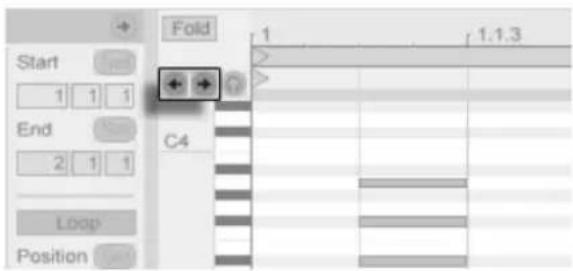
Die Step-Aufnahme Pfeiltasten.
Dies ermöglicht Ihnen zum Beispiel MIDI-Fußpedale für das Vor- und Zurücksetzen des Einfüge-Markers im Clip zu verwenden, um beide Hände für das Spielen Ihres MIDI-Keyboards frei zu haben.
Kapitel 17
Das Arbeiten mit Instrumenten und Effekten
Jede Spur in Live kann mehrere Geräte benutzen. Von diesen Geräten gibt es drei verschiedene Arten:
- MIDI-Effekte bearbeiten MIDI-Signale und können nur in MIDI-Spuren eingesetzt werden.
- Audio-Effekte bearbeiten Audio-Signale und können in Audio-Spuren verwendet werden. Man kann sie auch in MIDI-Spuren einsetzen, aber nur, wenn Sie auf ein Instrument folgen.
- Instrumente werden in MIDI-Spuren verwendet, sie empfangen MIDI und geben Audio aus.
Die Geräte werden in der Geräte-Ansicht der ausgewählten Spur eingefügt, angezeigt und bedient. Doppelklicken Sie das Titelfeld einer Spur, um ihre Geräte-Ansicht anzuzeigen und Zugang zu den Geräten zu erhalten. Die Geräte-Ansicht erscheint im unteren Teil des Live-Fensters.
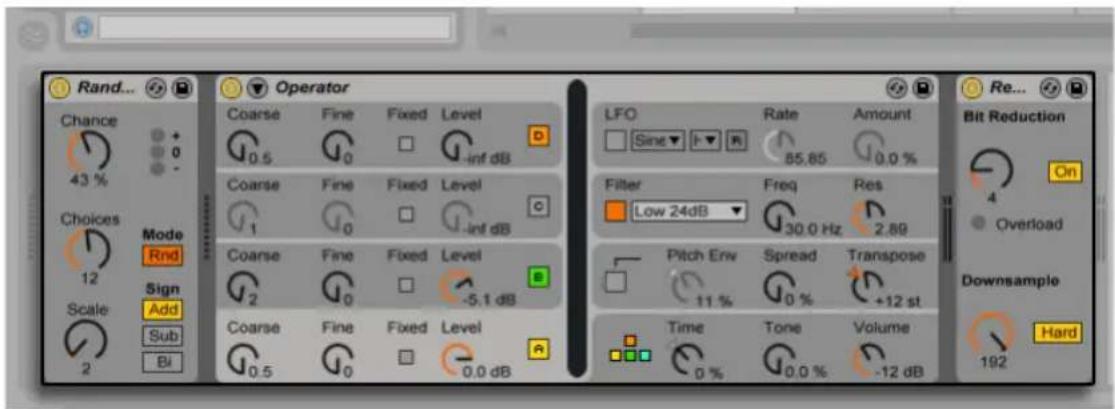
Geräte in der Geräte-Ansicht
Um Platz in der Geräte-Ansicht zu sparen, kann ein Gerät durch einen Doppelklick in seine Titelleiste oder mit dem Befehl Einklappen aus seinem Rechts-Klick / CTRL-Klick Kontextmenü eingeklappt werden.
Geräte können eingeklappt werden.
Um mehr über ein bestimmtes Gerät und wie man es einsetzt zu erfahren, schlagen Sie bitte im Referenzteil zu Lives Audio-Effekten (Seite 329), im Referenzteil zu Lives MIDI-Effekten (Seite 415) oder im Referenzteil zu Live Instrumenten (Seite 427) nach.
Wie Sie Instrumente und Effekte gruppieren und mit solchen Gruppierungen arbeiten können, erfahren Sie im Kapitel über Instrument-, Drum- und Effekt-Racks (Seite 275).
Im Kapitel Fernsteuerung über MIDI und Rechnertastatur (Seite 547) erfahren Sie, wie man an die verschiedenen Geräte buchstäblich "Hand anlegen" kann.
17.1 Verwenden der Live-Geräte
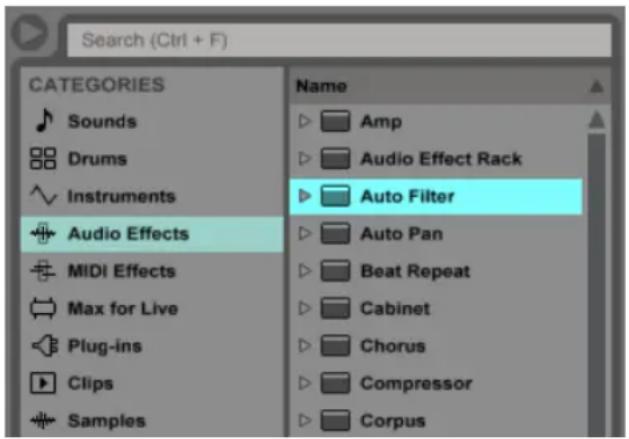
Geräte in Lives Browser
Über den Browser hat man Zugriff auf Lives integrierte Geräte. Sie werden feststellen, dass Lives Synthesizer, Audio-Effekte und MIDI-Effekte jeweils eigene Labels in der Seitenleiste des Browsers haben.
Der einfachste Weg, ein Gerät in eine Spur zu bekommen, besteht darin, es im Browser doppelzuklicken, wodurch eine neue Spur mit diesem Gerät erzeugt wird. Alternativ können Sie eine bestehende Spur durch Anklicken selektieren, dann ein Gerät im Browser selektieren und dann [Enter] drücken, um es in die selektierte Spur einzufügen.
Sie können Geräte auch in Spuren, auf die freie Fläche neben den Spuren in der Session- und Arrangement-Ansicht oder in die Geräte-Ansicht ziehen. Ziehen Sie ein Sample in die Geräte-Ansicht einer MIDI-Spur, wird automatisch ein Simpler-Instrument mit diesem Sample erzeugt.
Anmerkung: Wenn Sie mit den Standardeinstellungen ein externes Eingangssignal als Quelle für eine Spur in Live verwenden, muss der Schalter für die Aufnahmebereitschaft dieser Spur im Mixer aktiviert werden, damit Sie das Eingangssignal durch die Gerätekette der Spur abhören können. Bei MIDI-Spuren wird dieser Schalter beim Einfügen eines Instruments automatisch aktiviert.
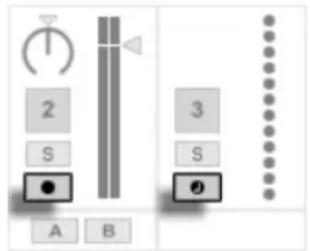
Der Arm-Schalter für die Aufnahmebereitschaft von MIDI- und Audio-Spuren
Auf diese Weise würden Sie beispielsweise Live-Instrumente durch die Effekte eines Tracks oder ein integriertes Instrument in einem Track mit Hilfe eines MIDI-Keyboards spielen. Beachten Sie, dass Sie diese Einstellung sehr einfach für das Aufnehmen neuer Clips für die weitere Verwendung in Live modifizieren können (Seite 237). Falls Sie das Abhören anders gestalten möchten, finden Sie im Abschnitt über das Monitoring (Seite 200) nähere Erläuterungen zu den Einstellmöglichkeiten.
Um ein weiteres Gerät in den Track einzufügen, ziehen Sie es einfach auch in die Geräte-Ansicht; wenn Sie ein Gerät im Browser doppelklicken, wird es in der Geräte-Kette eingefügt. Die Signale in einer Gerätekette wandern immer von links nach rechts.
Sie können Audio-Effekte an jede Position innerhalb der Gerätekette in einer Audio-Spur ziehen, wobei Sie im Hinterkopf behalten sollten, dass die Reihenfolge der Effekte den entstehenden Klang prägt. Entsprechendes gilt für die Gerätekette in einer MIDI-Spur.
Wenn Sie ein Instrument in die Gerätekette einer MIDI-Spur ziehen, sollten Sie bedenken, dass die dem Instrument folgenden Signale (die rechts von ihm) Audiosignale sind, auf die nur Audio-Effekte angewendet werden können. Signale vor dem Instrument (links von ihm) sind MIDI-Signale, auf die nur MIDI-Effekte angewendet werden können. Das bedeutet, dass die Gerätekette einer MIDI-Spur alle drei Gerätetypen enthalten kann: zuerst MIDI-Effekte, dann ein Instrument und schließlich Audio-Effekte.
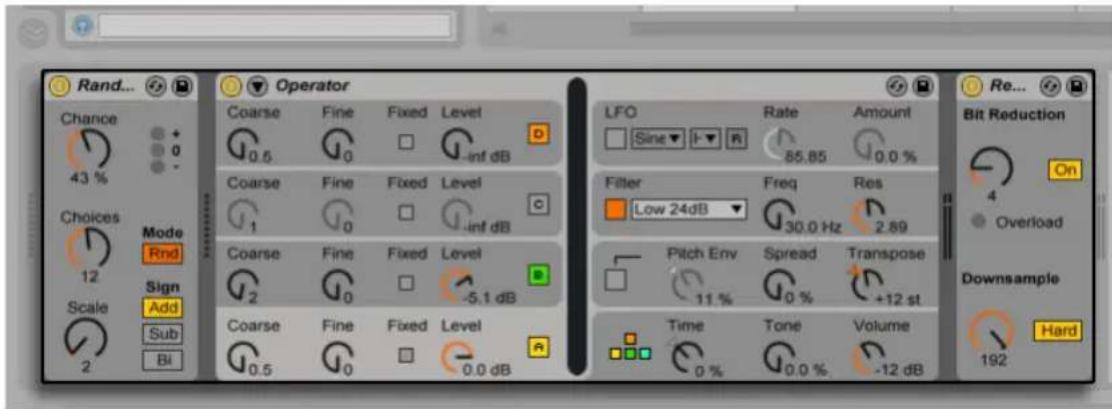
Die Geräte-Kette einer MIDI-Spur mit allen drei Geräte-Typen.
Um ein Gerät aus der Kette zu entfernen, klicken Sie in seine Titelzeile und drücken dann [Backspace] oder [Delete] auf Ihrer Rechnertastatur oder wählen Löschen aus dem Bearbeiten-Menü. Um die Reihenfolge der Geräte zu ändern, ziehen Sie ein Gerät an seiner Titelleiste und lassen es neben einem der anderen Geräte in der Geräte-Ansicht wieder los. Geräte können auch vollständig auf andere Spuren verschoben werden, indem man sie aus der Geräte-Ansicht in die Session- oder Arrangement-Ansicht zieht.
Befehle im Bearbeiten-Menü wie Ausschneiden, Kopieren, Einsetzen und Duplizieren können auch mit Geräten benutzt werden. Die einzusetzenden Geräte werden vor einem selektierten Gerät eingefügt. Sie können sie jedoch auch an das Ende einer Gerätekette einsetzen, indem Sie auf den freien Bereich rechts vom letzten Gerät klicken oder die ARROWRIGHT Taste benutzen um die Auswahl dorthin zu bewegen. Beim Einfügen, Umsortieren und Löschen von Geräten wird die Audio-Wiedergabe nicht unterbrochen.
Der Ein/Aus-Schalter von Geräten
Geräte können mit ihren Ein/Aus-Schaltern aktiviert oder deaktiviert werden. Das Ausschalten eines Gerätes hat die gleiche Wirkung wie das vorübergehende Löschen des Gerätes: Das Signal bleibt unbearbeitet und das Gerät beansprucht keine Rechenleistung. Die Geräte von Live erzeugen im Allgemeinen keine CPU-Last, wenn sie nicht aktiv sind. Nähere Informationen dazu finden Sie im Abschnitt über das Thema CPU-Last (Seite 677). Das dort erläuterte Einfrieren von Spuren ist besonders bei der Arbeit mit CPU-intensiven Geräten sehr nützlich.
Geräte in Lives Spuren besitzen Pegelanzeigen für Eingang und Ausgang. Diese sind hilfreich beim Auffinden problematischer Geräte in der Kette: Niedrige oder fehlende Signale werden durch die Pegelanzeigen entlarvt, so dass die relevanten Geräte-Einstellungen angepasst oder die Geräte deaktiviert oder entfernt werden können.
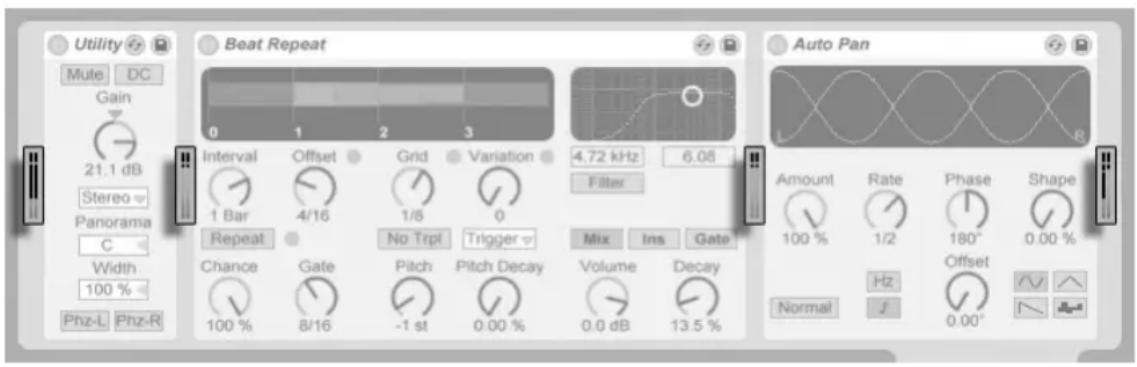
Die Pegelanzeigen zwischen den Geräten in einer Kette.
Beachten Sie, dass es zwischen den Geräten keine Übersteuerung geben kann, da es eine praktisch unbegrenzte Übersteuerungsreserve gibt. Übersteuerungen können auftreten, wenn ein zu hoch ausgesteuertes Signal an einen Physikalischen Ausgang geschickt oder in eine Sample-Datei geschrieben wird.
Zusätzliche Informationen zu den Spur-Typen in Live finden Sie im Kapitel über die Ein- und Ausgänge und das Routing (Seite 199), wo es auch um den Einsatz der Return-Spuren und das Verteilen des Signals eines einzelnen Effekts auf mehrere Spuren geht. Nachdem Sie über den Einsatz von Geräten in Live gelesen haben, könnte auch eine Beschäftigung mit den Clip-Hüllkurven (Seite 307) interessant sein, die einzelne Geräte-Parameter auf Clip-Basis automatisieren oder modulieren können.
17.1.1 Preset-Speicher der Live-Geräte
Jedes Live-Gerät kann seine Einstellungen als Presets speichern und auch wieder laden. Jedes Gerät erscheint im Inhaltsfenster des Browsers als Ordner, der geöffnet werden kann und dann die Presets des Geräts zeigt.

Presets im Browser.
Sie können Presets schnell mit der Rechnertastatur durchblättern und laden:
- Scrollen Sie auf und ab mit den Tasten ARROWUP und ARROWDOWN.
- Öffnen und schließen Sie Geräte-Ordner mit ARROWLEFT und ARROWRIGHT.
- Drücken Sie [Enter], um ein Gerät oder Preset zu laden.
Drücken von [Q] oder Klicken auf den Hot-Swap-Schalter für Geräte-Presets verknüpft vorübergehend den Browser mit dem Gerät, wodurch die zugehörigen Presets angezeigt werden. Durch diese Verbindung von Gerät und Browser können Sie schnell durch die Presets navigieren, beliebige davon vorhören und laden. Im Hot-Swap Modus werden Geräte und Presets automatisch beim Auswählen im Browser eingeladen. Um die neutrale Standardeinstellung für ein Gerät zu laden, wählen Sie den übergeordneten Ordner (den mit dem Namen des Geräts) aus dem Geräte-Browser.
Beachten Sie bitte, dass das Betätigen von [Q] beim Betreten des Hot-Swap-Modus immer vom zuletzt ausgewählten Gerät einer bestimmten Spur ausgeht. Sollte kein Gerät ausgewählt sein, wird Swap für den ersten Audio-Effekt (bei Audio-Spuren) bzw. das erste Instrument (bei MIDI-Spuren) aktiviert.

Der Hot-Swap-Schalter für Geräte-Presets.
Die Verbindung zwischen Browser und Instrument wird durch das Anwählen einer anderen Ansicht oder durch nochmaliges Betätigen von [Q] oder des Hot-Swap-Schalters wieder getrennt. Das Hot-Swappen von Presets lässt sich auch abbrechen, indem die [Esc]-Taste oder der Schließen-Taster in der Hot-Swap-Leiste oben im Browser gedrückt wird.
Beachten Sie, dass das Importieren aus dem Browser zwar die empfohlene Methode ist, das Presets jedoch auch direkt aus dem Explorer (Windows) / Finder (Mac) in Live gezogen werden können.
Presets speichern
Sie können eine beliebige Anzahl eigener Presets erzeugen und in der User Library des Browsers sichern.

Der Taster zum Sichern von Presets
Klicken Sie auf den Preset-sichern-Taster, um die aktuellen Einstellungen eines Geräts (ggf. inklusive eigenem Info-Text) als neues Preset zu sichern. Der Browser wird geöffnet, wo Sie durch Drücken von [Enter] den von Live vorgeschlagenen Namen übernehmen oder selbst einen eintippen können. Um das Abspeichern des Presets abzubrechen, drücken Sie die [Esc]-Taste. Indem Sie die Titelleiste eines Geräts anfassen und an den gewünschten Ort im Browser ziehen, können Sie Presets auch direkt in einen bestimmten Ordner (zum Beispiel den des aktuellen Projekts) sichern.
Detaillierte Erläuterungen zu den Dingen, die im Browser getan werden können, finden Sie im Kapitel Verwalten von Dateien und Sets (Seite 53). Mehr über das Speichern von Projektbezogenen Presets erfahren Sie im entsprechenden Abschnitt (Seite 82).
Standard-Presets
Presets, die Sie in den Ordner Defaults Ihrer User-Library sichern, werden anstelle der generischen Geräte-Einstellungen geladen. Dazu gibt es auch Defaults-Ordner, mit denen Sie bestimmen können:
- wie Live auf verschiedene Anwender-Aktionen reagiert, etwa auf das Ziehen und Fallenlassen von Samples, das Slicing oder das Konvertieren von Audio zu MIDI.
- ob bei neu erzeugten MIDI- und Audio-Spuren bestimmte Geräte zusammen mit den gewünschten Parameter-Einstellungen geladen werden.
-
- ob VST- und Audio-Units-Plug-Ins mit vorkonfigurierten Parameter-Anordnungen für Lives eigene Plug-In-Oberfläche laden.
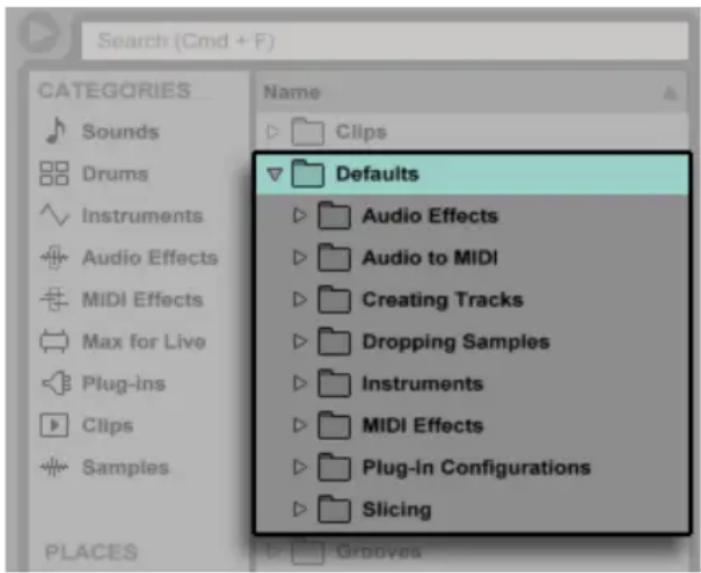
Der Default-Presets-Ordner in der User-Library.
Um die aktuelle Einstellung eines Live-Geräts als Standard-Preset zu sichern, öffnen Sie das Kontextmenü Rechts-Klick / CTRL-Klick in der Titelzeile des Geräts und wählen "Als Standard-Preset sichern. Dies funktioniert mit allen Instrumenten, MIDI- und Audio-Effekten von Live (inkl. der verschiedenen Rack-Typen (Seite 275)). Falls Sie für ein bestimmtes Gerät bereits ein Standard-Preset gesichert haben, fragt Live, ob dieses überschrieben werden soll.
Um ein Standard-Konfigurations-Preset für ein VST- oder Audio-Unit-Plug-In zu erzeugen:
- Laden Sie das gewählte Plug-In auf eine Spur
- Stellen Sie im Konfigurationsmodus des Plug-Ins (Seite 266), die gewünschten Parameter zusammen
- Öffnen Sie das Kontextmenü Rechts-Klick / CTRL-Klick in der Titelzeile der Spur und wählen "Als Standard-Konfiguration sichern"
Sollten die VST- und Audio-Units-Versionen eines Plug-Ins installiert sein, können Sie getrennt für jeden Typ unabhängige Presets erzeugen. Beachten Sie, dass Standard-Konfigurations-Presets für Plug-Ins nicht die Einstellungen der konfigurierten Parameter sichern; es wird lediglich die Parameter-Konfiguration in Lives Plug-in-Oberfläche gesichert.
Um Standard-Presets für MIDI- und Audio-Spuren zu erzeugen:
- Laden Sie das/die Gerät(e), die Sie als Standard einer Spur definieren möchten (oder auch keine Geräte, wenn Sie möchten dass Ihre Standardspur leer bleibt).
- Stellen Sie die Parameter wie gewünscht ein
- Öffnen Sie das Kontextmenü Rechts-Klick / CTRL-Klick in der Titelzeile der Spur und wählen "Als (Audio/Midi) Standard-Spur sichern"
So bestimmen Sie, wie Live sich verhält, wenn Sie ein Sample zu einem Drum Rack oder in die Geräte-Ansicht einer MIDI-Spur ziehen:
- Erzeugen Sie einen leeren Simpler oder Sampler
- Stellen Sie die Parameter wie gewünscht ein
- Ziehen Sie das bearbeitete Gerät zum Ordner "On Drum Rack" oder "On Track View", die unter den Ordnern "Defaults/Dropping Samples" Ihrer User-Library zu finden sind. Auch ein Pad-Standard lässt sich über das das Kontextmenü Rechts-Klick / CTRL-Klick eines Pads von Drum-Rack festlegen.
Um zu bestimmen, wie Live sich beim Slicen einer Audiodatei verhält:
• Erzeugen Sie ein leeres Drum-Rack
- Fügen Sie einen leeren Simpler oder Sampler in das Drum-Rack ein, um eine einzelne Kette zu erzeugen
- Fügen Sie die gewünschten MIDI- oder Audio-Effekte zu dieser Kette dazu
- Stellen Sie die Parameter der Geräte wie gewünscht ein
- Weisen Sie den Parametern der Geräte in der Kette wie gewünscht Makro-Regler (Seite 291) zu
- Ziehen Sie das gesamte Drum-Rack zum Ordner Defaults/Slicing Ihrer User-Library
Sie können mehrere Slicing-Presets erzeugen und zwischen diesen im Menü des Slicing-Dialogs wählen.
Beachten Sie bitte, dass Slicing in den Intro- und Lite-Editionen nicht verfügbar ist.)
Um Standard-Presets für das Konvertieren von Drums-, Harmony- oder Melody-zu-MIDI (Seite 180) festzulegen:
- Erzeugen Sie eine MIDI-Spur, die das Instrument enthält. das Sie standardmäßig für einen bestimmten Konvertierungstyp verwenden möchten. (Beachten Sie, das Standard/Default-Presets für das Konvertieren von Drums ein Drum-Rack enthalten müssen)
- Fügen Sie die gewünschten MIDI- oder Audio-Effekte zu dieser Kette dazu
- Stellen Sie die Parameter der Geräte wie gewünscht ein
- Wenn Sie mehrere Geräte verwenden, gruppieren Sie sie zu einem Rack
- Ziehen Sie das gesamte Rack auf den entsprechenden Ordner unter Defaults/Audio to MIDI in Ihrer User-Library
Zusätzlich zu diesen übergeordneten "Master"-Standard-Presets, können Sie auch Standard-Presets erzeugen, die sich jeweils nur auf ein bestimmtes Projekt beziehen. Dies ist nützlich, wenn Sie z.B. spezielle Geräte- oder Spur-Konfigurationen in einem bestimmten Set verwenden und von diesem Set Variationen erzeugen möchten, die ebenfalls Zugriff auf diese Presets haben, ohne dabei jedoch die allgemeinen Standard-Presets zu überschreiben, die Sie in anderen Arbeitssituationen einsetzen. Um projektbezogene Standard-Presets zu erzeugen:
- Erzeugen Sie in Ihrem Projekt-Ordner den Ordner "Defaults" zusammen mit allen gewünschten Unterordnern.
- Abhängig davon, mit welcher Art projektbezogenem Standard Sie arbeiten möchten, stellen Sie die entsprechenden Geräte-Parameter, Spur-Einstellungen, etc. ein.
- Sichern Sie nun das Gerät oder die Spur in den passenden Unterordner Ihres projektbezogenen Standard-Ordners.
Sobald Sie ein Set aus diesem Projekt laden, werden die Standard-Presets, die Sie in Ihre Projekt-Ordner gesichert haben, genutzt, statt der allgemeinen Presets der User-Library. Beachten Sie, dass die Optionen aus dem Kontextmenü Rechtsklick / CTRL-Klick zum Sichern von Standard-Presets, Presets immer in Ihre Haupt-User-Library speichert. Sie können daher nicht zum Sichern von projektbezogenen Standards genutzt werden.
17.2 Plug-Ins verwenden
Die Anzahl der Geräte, die Sie in Live verwenden können, kann durch Plug-Ins vergrößert werden. Live unterstützt Plug-Ins sowohl im VST-Format von Steinberg Media als auch im Audio-Unit-Format (AU) (nur unter Mac OS X).
Das Arbeiten mit VST- und AU-Plug-Ins ist dem Arbeiten mit Live-Geräten sehr ähnlich. VST- und Audio-Unit-Instrumente können nur in MIDI-Tracks eingesetzt werden; genau wie Lives Instrumente empfangen sie MIDI und geben Audiosignale aus. Plug-In-Audio-Effekte können nur in Audio-Tracks oder hinter Instrumenten eingesetzt werden. Bitte schlagen Sie im Abschnitt über das Verwenden der Live-Geräte (Seite 253) zu grundlegenden Informationen über den Umgang mit Geräten in Live nach.
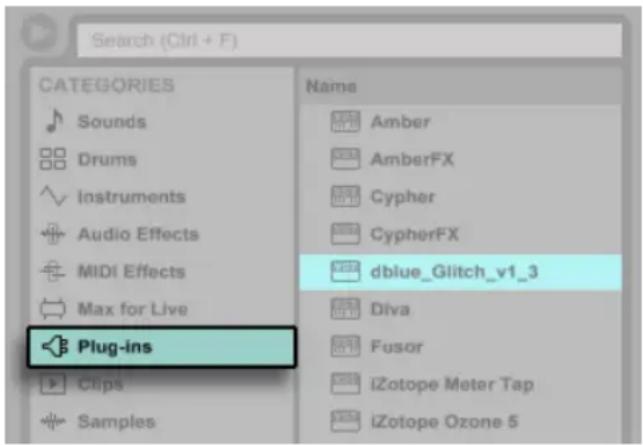
Plug-Ins im Browser.
Audio-Units und VST-Plug-Ins werden über das Plug-In-Label des Browsers gesucht und geladen. Plug-In-Instrumente können im Browser von Plug-In-Effekten unterschieden werden, da sie ein Tastatursymbol besitzen.
Beachten Sie bitte, dass Plug-In Presets im Browser nur für Audio-Unit-Plug-Ins verfügbar sind. In manchen Fällen werden die Werks-Preset für Audio Units erst dann im Browser sichtbar, wenn das Plug-In in einer Spur platziert und sein Browse-Schalter aktiviert wurde.
* Hinweis: * Beim ersten Start von Live werden noch keine Plug-Ins im Plug-In-Browser sichtbar, da Sie zuerst Ihre Plug-In-Quellen "aktivieren" müssen. Durch das Aktivieren teilen Sie Live mit, welche Plug-Ins Sie benutzen wollen und wo auf der Festplatte sich diese befinden. Informationen zum Aktivieren (und Deaktivieren) von Plug-In-Quellen folgen weiter unten in diesem Kapitel in den Abschnitten über den VST-Plug-In-Ordner (Seite 268) und die Audio-Unit-Plug-Ins (Seite 271).
Anmerkung für "Intel®-Mac"-Anwender: Intel®-Mac-Computer können VST- oder AU-Plug-Ins, die für die PowerPC-Plattform programmiert wurden, nicht nativ ausführen. In Live können daher nur Plug-Ins des Typs Universal oder Intel® verwendet werden.
Wenn Sie ein Plug-In installieren oder deinstallieren während das Programm läuft, wird Live die Änderungen erst beim nächsten Start erkennen und im Plug-In-Browser anzeigen. Verwenden Sie den Re-Scan-Taster in den File/Folder-Voreinstellungen, um Ihre Plug-Ins während Live läuft erneut zu scannen, so dass neu installierte Plug-Ins gleich im Browser verfügbar werden.
Sie können Re-Scan auch verwenden, wenn Sie das Gefühl haben, dass Ihre Plug-In-Datenbank irgendwie beschädigt wurde. Wenn Sie ALT / ALT beim Anklicken von Re-Scan drücken, wird die Datenbank gelöscht und es erfolgt ein erneutes Scannen aller Plug-Ins.
17.2.1 Plug-Ins in der Geräte-Ansicht
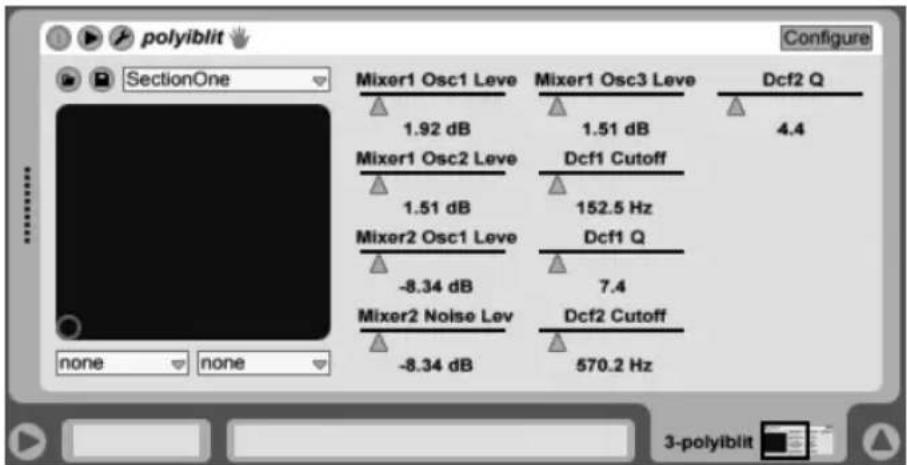
Ein VST-Plug-In in der Geräte-Ansicht.
Sobald ein Plug-In aus dem Browser auf eine Spur gezogen wird, erscheint es in der Geräte-Ansicht. Bei Plug-Ins, die weniger als 32 einstellbare Parameter besitzen, werden alle Parameter bereits zugeordnet in der Live-Plug-In-Oberfläche angezeigt. Plug-Ins mit mehr als 32 Parametern öffnen mit einer leeren Oberfläche, die Sie frei konfigurieren können, um nur die Parameter anzuseigen, auf die Sie zugreifen möchten. Die Original-Oberfläche des Plug-Ins kann in einem separaten Fenster geöffnet werden (Seite 265).
Der Taster zum Ausklappen der Plug-In-Parameter
Sie können die Plug-In-Parameter anzeigen oder ausblenden, indem Sie den Schalter in der Titelzeile des Plug-Ins anklicken.
Das X-Y-Bedienelement kann verwendet werden um zwei Plug-In-Parameter gleichzeitig zu steuern und ist deswegen besonders für Live-Anwendungen nützlich. Zwei beliebige Plug-In-Parameter können dem X/Y-Bedienelement mit Hilfe der darunter befindlichen Menüs zugewiesen werden.
Das Anzeigen der Plug-In-Oberflächen in separaten Fenstern
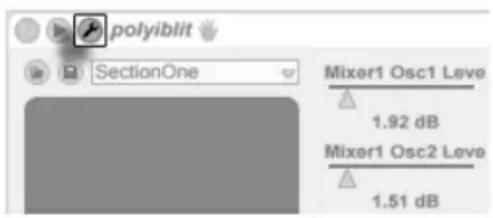
Der Edit-Taster eines Plug-Ins
Durch Anklicken des Edit-Tasters links oben auf der Plug-In-Oberfläche kann ein Fenster geöffnet werden, in dem die grafische Oberfläche des VST- oder Audio-Unit-Plug-Ins dargestellt wird. Das Ändern von Parametern in der grafischen Oberfläche entspricht dem Ändern von Parametern in der Geräte-Ansicht und umgekehrt.
Es gibt einige wichtige Voreinstellungen für das Arbeiten mit Plug-In-Fenstern:
- Ist sie aktiviert, sorgt die Option Eigenen Editor automatisch öffnen beim Einfügen eines Plug-Ins aus dem Browser in eine Spur dafür, dass das Plug-In eigene Editor-Fenster automatisch geöffnet wird.
- Wenn die Mehrere-Plug-In-Fenster-Option in den Plug-In-Voreinstellungen aktiviert ist, können Sie eine beliebige Anzahl von Plug-In-Fenstern gleichzeitig öffnen. Auch wenn diese Option ausgeschaltet ist, können Sie durch Drücken der CTRL / CMD-Taste ein neues Fenster öffnen, ohne das vorherige gleichzeitig zu schließen.
- Durch Wählen der Voreinstellung Plug-In-Fenster automatisch verbergen können Sie Live anweisen, nur die Plug-Ins der gerade selektierten Spur anzuzeigen.
Sie können den Befehl Plug-In-Fenster verbergen aus dem Ansicht-Menü oder den Tastaturbefehl [CTRL][ALT]P / [CMD][ALT]P aufrufen, um offene Plug-In-Fenster wahlweise anzuzeigen oder zu verbergen. Beachten Sie, dass der Name der Spur, zu der das Plug-In gehört, in der Titelzeile des Plug-Ins angezeigt wird.
Plug-In-Konfigurations-Modus
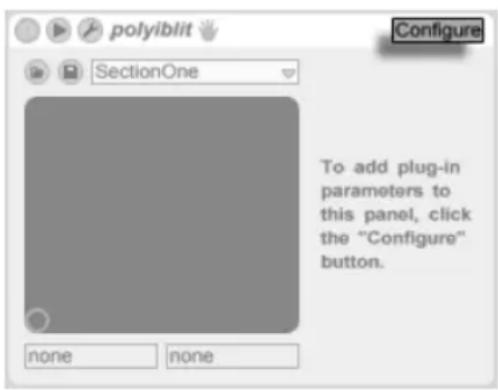
Der Configure-Schalter.
Der Konfigurations-Modus ermöglicht Ihnen Lives Plug-In-Oberfläche individuell anzupassen, sodass nur die Plug-In-Parameter angezeigt werden, auf die Sie zugreifen möchten. Um dies zu machen:
- Aktivieren Sie den Konfigurations-Modus durch Klick auf den "Configure"-Schalter in der Titelzeile des Geräts.
- Klicken Sie auf einen Parameter im Plug-In-Editor-Fenster (also der Original-GUI), um ihn der Live-Plug-In-Oberfläche hinzuzufügen. (Bei manchen Plug-Ins ist hierfür auch eine Änderung des Parameterwerts beim gewünschten Parameter notwendig. Bei bestimmten Plug-Ins werden nicht alle ihrer vorhandenen Parameter an Live übermittelt. Diese Parameter können der Live-Plug-In-Oberfläche nicht hinzugefügt werden.)
Im Konfigurations-Modus lassen sich die angezeigten Parameter von Lives Plug-In-Oberfläche durch Ziehen und Loslassen auf eine andere Position neu anordnen oder verschieben. Parameter können mit der [Delete] Taste gelöscht werden. Sobald Sie versuchen einen Parameter zu löschen, für den bereits Automations-Daten, Clip-Hüllkurven oder MIDI-, Tastatur- bzw. Makro-Zuweisungen bestehen, gibt Live vor dem Löschen eine Warnmeldung aus.
Die Zuordnungen gelten unabhängig für jede in Ihrem Set benutzte Plug-In-Instanz und werden zusammen mit dem Set abgespeichert. Wenn Sie eine bestimmte Parameter-Konfiguration als Preset sichern möchten, können Sie ein Rack (Seite 275) erzeugen, das die Plug-Ins mit den gewünschten Parameter-Zuordnungen enthält. Diese Racks können dann in Ihre User-Library gesichert und in anderen Sets wieder eingeladen werden. Sie können auch eine bestimmte Parameter-Konfiguration als Standard-Preset sichern (Seite 259).
Einige Plug-Ins besitzen keine eigene Grafikoberfläche. Die Parameter dieser Plug-Ins werden ausschließlich in Lives Plug-In-Oberfläche angezeigt und können im Konfigurations-Modus nicht gelöscht werden.
Es gibt mehrere Möglichkeiten der Live-Plug-In-Oberfläche Parameter hinzuzufügen, ohne den Konfigurationsmodus zu aktivieren:
- Eine Parameteränderung im Original-Plug-In-Fenster erzeugt einen vorübergehenden Eintrag für diesen Parameter im Wahlmenü der Clip-Hüllkurve, dem Wahlmenü für Automation, sowie den Wahlmenüs für das X/Y-Element von Lives Plug-In-Oberfläche. Diese Einträge werden entfernt, sobald Sie einen anderen Parameter einstellen. Um den Eintrag festzulegen (und somit Lives Plug-In-Oberfläche hinzuzufügen), ändern Sie die Automations- oder Clip-Hüllkurve des Parameters, wählen einen anderen Parameter im Wahlmenü der Automations- oder Clip-Hüllkurve oder wählen den vorübergehenden Parameter in einem der Wahlmenüs des X-Y-Elements aus.
- Wird ein Parameter im Original-Plug-In-Fenster bei laufender Aufnahme geändert, werden für diesen Parameter Automationsdaten aufgezeichnet. Nach dem Stoppen der Aufnahme, werden die automatisierten Parameter Lives Plug-In-Oberfläche automatisch hinzugefügt und zwar für alle Plug-Ins, bei denen eine Parameteränderung vorgenommen wurde.
- Sind die MIDI-, Tastatur- oder Makro-Zuweisungen aktiviert, erzeugt eine Parameteränderung im Original-Plug-In-Fenster diesen Parameter in Lives Plug-In-Oberfläche. Der neue Parameter wird automatisch selektiert und ermöglicht Ihnen somit die sofortige Zuweisung.
Sobald ein Plug-In auf eine Spur eingefügt wurde und Sie (optional) seine Parameter in Lives Plug-In-Oberfläche konfiguriert haben, kann es genau wie ein Live-Gerät eingesetzt werden:
- Sie können allen Parametern von Lives Plug-In-Oberfläche beliebige MIDI-Controller-Meldungen zuweisen.
- Sie können es an andere Positionen der Geräte-Kette oder auf andere Spuren ziehen (entsprechend den Vorgaben für Audio-Effekte und -Instrumente).
- Sie können seine regelbaren Parameter mit Clip-Hüllkurven automatisieren oder modulieren.
- Sie können die Einzeleingänge und -ausgänge entsprechender Plug-Ins als Quellen oder Ziele beim Signal-Routing zwischen den Spuren verwenden. Nähere Informationen hierzu finden Sie im Kapitel über die Eingänge/Ausgänge und das Signal-Routing (Seite 199).
- Sie können eigenen Info-Text für das Plug-In erzeugen.
Nur Mac: Das Floating-Editor-Fenster mancher VST-Plug-Ins empfängt keine Tastatureingaben. Dies ist ein Implementierungsfehler in den betroffenen Plug-Ins selbst. Sollte es nötig sein, bei solchen Plug-Ins etwas in das Plug-In-Fenster einzutippen, zum Beispiel eine Seriennummer oder einen Freischalt-Code, dann halten Sie [Shift] beim Anklicken des Plug-In-Edit-Tasters gedrückt. Das Plug-In-Fenster wird dann nicht als schwebendes, sondern als "normales" Programmfenster geöffnet, in das man auch tippen kann. Bitte beachten Sie, dass diese Funktionalität nur zum Umgehen besagter Einschränkung von solchen Plug-Ins gedacht ist. Wir empfehlen, das Fenster nach dem Tippen wieder zu schließen und es für das Arbeiten mit den Plug-In-Parametern noch mal normal zu öffnen.
17.3 VST-Plug-Ins
17.3.1 Der VST-Plug-In-Ordner
Wenn Sie Live zum ersten Mal starten, werden Sie Ihre VST-Plug-In-Quellen zuerst aktivieren müssen, bevor Sie mit den VST-Plug-Ins arbeiten können. Abhängig von Ihrer Rechnerplattform, werden Sie Live eventuell auch den Speicherort des VST-Plug-In-Ordners mitteilen müssen, dessen Plug-Ins Sie verwenden wollen. Klicken Sie zum Aktivieren Ihrer Plug-In-Quellen den "Activate"-Taster im Plug-In-Browser oder rufen Sie die File/Folder-Voreinstellungen durch Drücken von [CTRL], / [CMD], auf. Dort finden Sie den Bereich "Plug-in-Quellen".
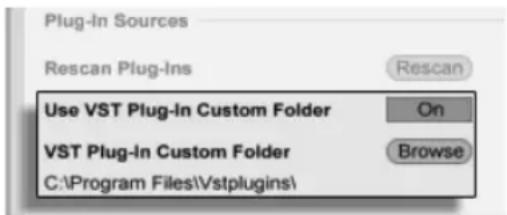
Das Wählen der VST-Plug-In-Quellen für Windows.
Unter Windows gehen Sie wie folgt vor:
- Verwenden Sie den Eintrag für den eigenen VST-Plug-In-Ordner, um Live den Speicherort Ihrer VST-Plug-Ins mitzuteilen: Klicken Sie auf den Browse-Taster, um eine Dateiauswahlbox zu öffnen, mit der Sie den gewünschten Ordner lokalisieren und auswählen können.
- Nachdem Sie einen eigenen VST-Ordner ausgewählt und Live diesen gescannt hat, wird der Pfad angezeigt. Beachten Sie, dass Live unter Windows unter Umständen ohne die Not-
wendigkeit zu Browsen einen Pfad in der Registry gefunden hat.
- Vergewissern Sie sich, dass die Option zum Verwenden des eigenen VST-Plug-In-Ordners auf "On" gestellt ist, damit Ihr ausgewählter Ordner als aktive Quelle für VST-Plug-Ins in Live zur Verfügung steht. Beachten Sie, dass Sie sich entscheiden können Ihre VST-Plug-Ins nicht in Live zu benutzen, indem Sie die Option zum Verwenden des eigenen VST-Plug-In-Ordners deaktivieren.
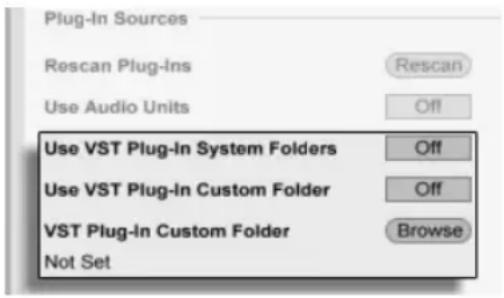
Das Wählen der VST-Plug-In-Quellen unter Mac OS X.
Für das Wählen der VST-Plug-In-Quellen unter Mac OS X gehen Sie wie folgt vor:
- Ihre VST-Plug-Ins werden normalerweise im folgenden Ordner Ihrer übergeordneten und lokalen Verzeichnisstruktur abgelegt: /Library/Audio/Plug-Ins/VST. Mit der Option zum Verwenden der VST-Plug-Ins aus Systemordnern können Sie die Nutzung dieser Plug-Ins in Live wahlweise aktivieren oder deaktivieren.
- Sie haben möglicherweise einen alternativen Ordner für VST-Plug-Ins (vielleicht für solche, die Sie nur in Live verwenden). Die VST-Plug-Ins in diesem Ordner können Sie zusätzlich zu oder statt denen in den System-Ordnern verwenden. Um Live den Speicherort dieses Ordners mitzuteilen, klicken Sie auf den Browse-Taster neben dem Eintrag für den eigenen VST-Plug-In-Ordner und wählen mit der erscheinenden Dateiauswahlbox den gewünschten Ordner aus.
- Beachten Sie, dass Sie sich entscheiden können Ihre VST-Plug-Ins nicht in Live zu benutzen, indem Sie die Option zum Verwenden des eigenen VST-Plug-In-Ordners deaktivieren.
Nachdem Sie diese Plug-In-Einstellungen vorgenommen haben, zeigt der Browser alle in den gewählten VST-Plug-In Ordnern (und eventuellen Unterordnern) gefundenen Plug-Ins an.
Es ist auch möglich, VST-Plug-Ins zu verwenden, die in unterschiedlichen Ordnern auf Ihrem Rechner abgelegt sind. Um das zu tun, erzeugen Sie in Mac OS oder Windows Alias (Verknüpfungen)
von den Ordnern mit den zusätzlichen VST-Plug-Ins und legen diese in den eigenen VST-Plug-In-Ordner (oder in den System-Ordner für VST-Plug-Ins unter Mac OS X), der in Lives File/Folder-Voreinstellungen ausgewählt ist. Ein Alias kann auch auf andere Partitionen oder Festplatten Ihres Rechners verweisen. Live wird den gewählten VST-Plug-In-Ordner ebenso wie alle darin enthaltene Alias-Ordner nach Plug-Ins scannen.
Manche VST-Plug-Ins sind fehlerhaft oder inkompatibel mit Live. Während des Scanning-Vorgangs werden sie das Programm vielleicht zum Absturz bringen. Beim Neustarten von Live erscheint dann eine Dialogbox, um Sie darüber zu informieren, welches Plug-In das Problem verursacht hat. Je nachdem, welches Ergebnis Live Scanning-Vorgang erbracht hat, können Sie das Plug-In erneut scannen oder von der Verwendung auszuschließen. Wenn Sie sich für ein nochmaliges Scannen entscheiden und das Plug-In Live noch mal zum Abstürzen bringt, wird es automatisch von der Verwendung im Programm ausgeschlossen. Das bedeutet, dass es nicht im Plug-In-Browser erscheint und erst nach einer erneuten Installation auch erneut gescannt wird.
17.3.2 VST-Programme und -Bänke
Jede VST-Plug-In-Instanz "besitzt" eine Bank mit Programmen. Ein Programm enthält alle Werte für die Einstellung aller Plug-In-Bedienelemente.
Verwenden Sie das Flip-Menü unterhalb der Titelzeile, um ein Programm aus der Bank auszuwählen. Die Anzahl von Programmen in einer Bank ist festgelegt. Sie arbeiten immer "in" dem gerade gewählten Programm, deswegen werden alle Änderungen an den Bedienelementen des Plug-Ins Teil des gewählten Programms.
Das Programm-Flip-Menü eines VST-Plug-Ins.
Beachten Sie bitte, dass sich VST-Presets von Live-Geräte-Presets unterscheiden: Während die Presets der Live-Effekte für alle Instanzen und Live Sets zur Verfügung stehen, "gehören" die VST-Programme zur spezifischen Instanz des VST-Plug-Ins.
Um das aktuelle Programm umzubenennen, wählen Sie den Befehl "Plug-In-Preset umbenennen" im Kontextmenü der Titelzeile des VST-Geräts. Tippen Sie dann einen neuen Namen ein und bestätigen Sie mit der Taste [Enter].
Das Umbenennen eines VST-Plug-In-Programms.
VST-Programme und -Bänke können aus Dateien importiert werden. Mit Klick auf die Taste "VST-Preset oder Bank laden" eines VSTs öffnen Sie einen Standard-Dialog zum Laden von Dateien, mit dem Sie die gewünschte Datei auffinden können.
Die Tasten "VST-Preset oder Bank laden" (links) und "VST-Preset oder Bank speichern" (rechts).
nur Windows: Bitte wählen Sie aus dem Dateityp-Menü, ob Sie VST-Programm-Dateien oder VST-Bank-Dateien laden wollen.
Um das aktuelle Programm als Datei zu sichern, klicken Sie auf den Taster "VST-Preset oder Bank sichern". Es erscheint ein Standarddialog zum Speichern; wählen Sie darin "VST-Programm" aus dem Format-Menü (Macintosh) / aus dem Dateityp-Menü (Windows). Wählen Sie dann den gewünschten Ordner und Namen. Um eine komplette Bank zu sichern, verfahren Sie genauso, wählen jedoch "VST-Bank" als Dateiyp/Format.
17.4 Audio-Unit-Plug-Ins
Audio-Unit-Plug-Ins stehen nur unter Mac OS X zur Verfügung. Sie verhalten sich in fast jeder Hinsicht wie VST-Plug-ins.
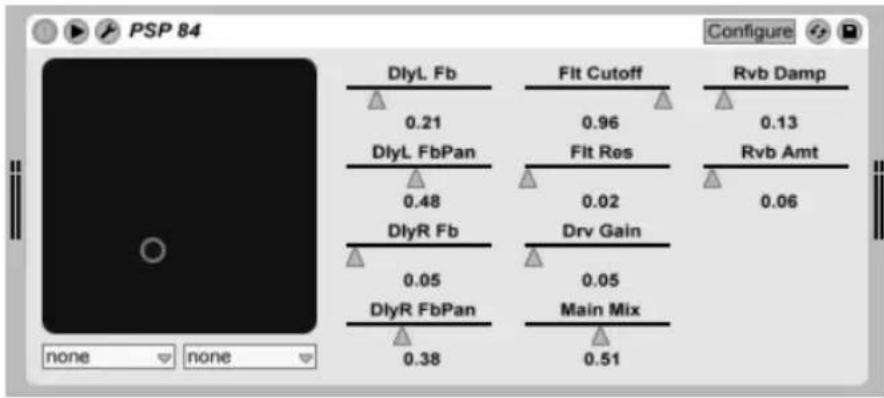
Ein Audio-Unit-Plug-In.
Beim ersten Start von Live sind noch keine Audio-Unit-Plug-Ins im Browser sichtbar. Um Ihre Audio Units als Plug-In-Quelle zu aktivieren, klicken Sie bitte auf den "Activate"-Taster im Plug-In-Label des Browsers, oder rufen Sie mit [CTRL], / [CMD], die File/Folder-Voreinstellungen auf. Dort finden Sie den Bereich "Plug-in-Quellen". Das Einschalten der Option zum Verwenden von Audio Units aktiviert die Audio-Unit-Plug-Ins und lässt sie in Lives Browser sichtbar werden.
Beachten Sie, dass Sie diese Option später auch deaktivieren können, falls Sie keine Audio Units verwenden wollen.
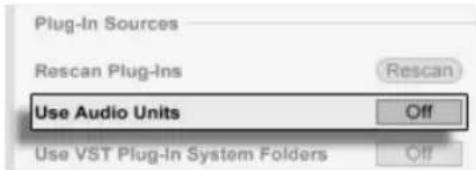
Aktivieren der Audio-Unit-Plug-Ins.
Audio-Unit-Plug-Ins haben manchmal eine Funktion, die das Auswählen unterschiedlicher Betriebsarten für das Plug-In gestattet. So können Sie beispielsweise bei einem Hall-Plug-In unterschiedliche Qualitätsstufen für die Hallerzeugung wählen. Das Wahlmenü für solche Einstellungen steht nur auf der Original-Plug-In-Oberfläche zur Verfügung, auf die Sie durch Anklicken des Plug-In-Edit-Tasters Zugriff erhalten.
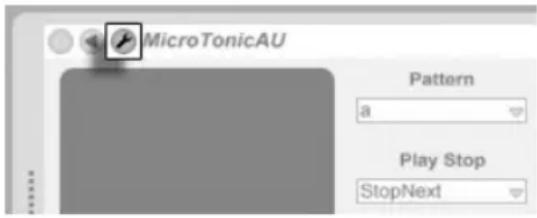
Das Öffnen eines Audio-Unit-Plug-In-Fensters.
Audio Units besitzen Presets, die genau wie die der Live-Effekte gehandhabt werden. Manche AU-Presets können jedoch nicht an andere Positionen im Browser gezogen werden, da sie "read-only" Status haben und nur gelesen werden können.
Audio-Unit-Presets haben die Dateinamensendung .aupreset und werden im folgenden Verzeichnis unter dem Namen ihres Herstellers abgespeichert:
[Home]/Library/Audio/Presets/[Hersteller-Name]/[Plug-In-Name]
17.5 Latenzkompensation
Live kompensiert automatisch Verzögerungen, die durch Live- und Plug-In-Instrumente und -Effekte entstehen, einschließlich solcher von Geräten in Return-Spuren. Solche Verzögerungen (Latenzen) entstehen durch die Dauer, die ein Gerät braucht, um ein Eingangssignal zu bearbeiten und das Ergebnis wieder auszugeben. Der Kompensations-Algorithmus hält alle Spuren von Live synchron und minimiert gleichzeitig die Verzögerung zwischen den Aktionen des Anwenders und dem hörbaren Ergebnis.
Die Latenzkompensation für Geräte ist standardmäßig an und muss im Normalfall in keiner Weise justiert werden. Live Sets, die mit Version 4 oder einer früheren von Live erzeugt wurden, werden jedoch mit deaktivierter Latenzkompensation geöffnet. Um die Latenzkompensation manuell einzuschalten (oder auszuschalten) verwenden Sie die Option "Latenzkompensation" im Optionen-Menü.
Ist die Latenzkompensation eingeschaltet, wird die Option "Reduzierte Latenz beim Abhören" im Optionen-Menü verfügbar. Diese Option schaltet die Latenzkompensation für Spuren mit aktivem Eingangs-Monitoring ein/aus. Wenn aktiviert, haben Spuren mit aktivem Eingangs-Monitoring die geringstmögliche Latenz, sind jedoch eventuell relativ zu anderen Spuren in Ihrem Set nicht synchron (wie z.B. Return-Spuren die weiterhin latenzkompensiert sind.) Wenn deaktiviert,
sind alle Spuren synchron, jedoch haben Spuren mit aktivem Eingangs-Monitoring eventuell eine höhere Latenz. .
Tempo-synchrone Effekte und andere Geräte, die Timing-Informationen von Lives interner Clock erhalten, erklingen eventuell nicht synchron, wenn sie in einer Geräte-Kette hinter Geräte gesetzt werden, die Verzögerungen verursachen.
Ungewöhnlich hohe individuelle Spur-Delays (Seite 234) oder von Plug-Ins berichtete Latenzen können zu einer merklichen Trägheit der Software führen. Wenn Sie beim Spielen von Instrumenten oder beim Aufnehmen Latenz-bedingte Schwierigkeiten haben, werden Sie die Latenzkompensation möglicherweise deaktivieren wollen, obwohl das normalerweise nicht zu empfehlen ist. Eventuell hilft es Ihnen auch, nur einzelne Spur-Delays zu ändern. Beachten Sie jedoch, dass die Spur-Delay-Parameter nicht verfügbar sind, wenn die Latenzkompensation ausgeschaltet ist.
Beachten Sie, dass die Latenzkompensation in Abhängigkeit der Spur- und Geräte-Anzahl die CPU-Last erhöhen kann.
Kapitel 18
Instrument-, Drum- und Effekt-Racks
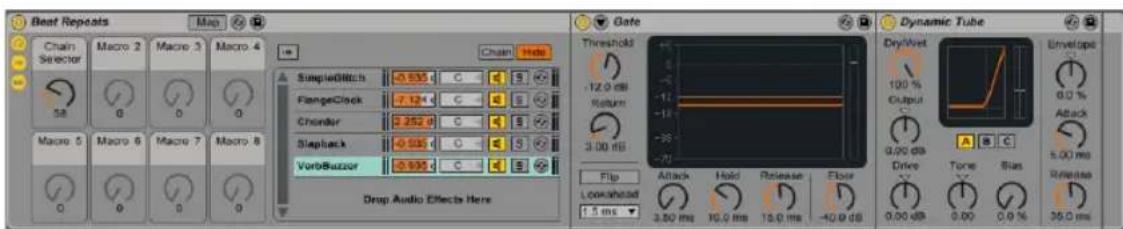
Das Innere eines Audio-Effekt-Racks
Ein Rack ist ein flexibles Werkzeug, um mit Effekten, Plug-Ins und Instrumenten in der Gerätekette einer Spur zu arbeiten. Racks können verwendet werden, um komplexe Signalbearbeitungen, dynamische Performance-Instrumente, gelayerte Synthesizerklänge und mehr aufzubauen. Gleichzeitig machen Racks die Geräteketten besser zu handhaben, da sie die wichtigsten Bedienelemente zusammenführen können. Während Racks besonders die Kombination mehrerer Geräte vereinfachen, können sie jedoch sogar die Möglichkeiten einzelner Geräte erweitern, indem Sie für solche das Definieren neuer Parameter-Zusammenhänge erlauben.
Racks erweitern deutlich das mit Live 5 eingeführte Konzept der Geräte-Gruppen. Die Geräte-Gruppen aus Live Sets von Live 5 werden vbeim Import automatisch in Racks umgewandelt. Beachten Sie, dass diese Live Sets, sobald sie einmal gesichert wurden, nicht mehr mit älteren Versionen von Live geöffnet werden können.
18.1 Racks -- ein Überblick
18.1.1 Signalfluss und parallele Geräteketten
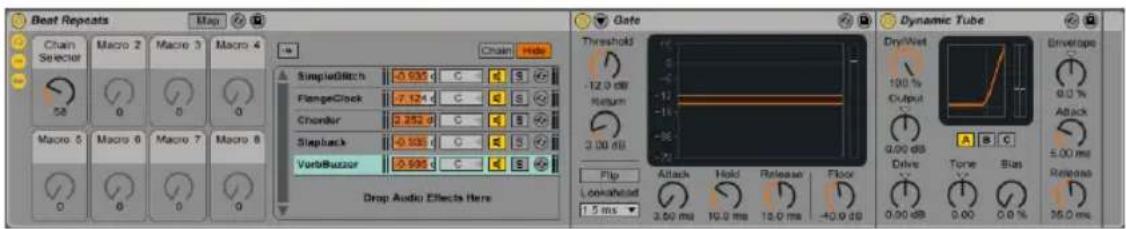
Das Innere eines Audio-Effekt-Racks
In jeder Spur von Live werden Geräte seriell in Geräteketten verbunden, wo das Signal von einem Gerät zum nächsten gereicht wird, von links nach rechts. Standardmäßig zeigt die Geräte-Ansicht nur eine einzelne Gerätekette an, aber es gibt keine Beschränkung hinsichtlich der gleichzeitig in einer Spur nutzbaren Ketten.
Racks erlauben es (unter anderem), zusätzliche Geräteketten in eine Spur einzufügen. Besitzt eine Spur mehrere Geräteketten, so arbeiten diese parallel: In Instrument- und Effekt-Racks erhält jede Gerätekette das gleiche Eingangssignal zur gleichen Zeit, bearbeitet dieses dann aber seriell durch ihre eigenen Geräte. Der Ausgang all dieser parallelen Geräteketten wird zusammengemischt und bildet das Ausgangssignal des Racks.
Drum-Racks erlauben ebenfalls das gleichzeitige Verwenden mehrerer Ketten, aber diese bearbeiten das Eingangssignal etwas anders: Statt alle das gleiche Signal zu erhalten, empfangen die einzelnen Ketten im Drum-Rack jeweils nur das Signal einer einzelnen wählbaren MIDI-Note.
Man kann sich den gesamten Inhalt eines Racks als einzelnes Gerät vorstellen. Das bedeutet, dass das Einfügen eines neuen Racks an einer beliebigen Stelle einer Gerätekette sich nicht von dem Einfügen eines anderen Geräts unterscheidet und dass ein Rack beliebig viele andere Racks enthalten kann. Werden in der Gerätekette einer Spur nach einem Rack weitere Geräte eingefügt, so wird der Ausgang des Racks ganz normal an diese weitergeleitet.
18.1.2 Makro-Regler
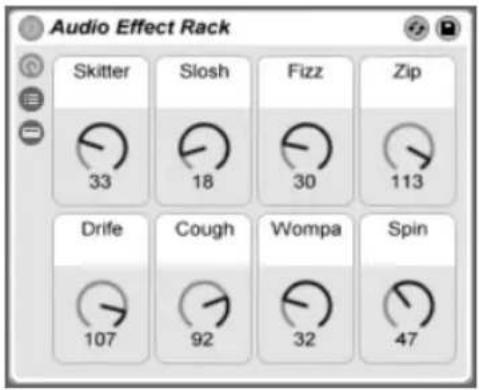
Die Makro-Regler.
Eine besondere Eigenschaft der Racks sind ihre Makro-Regler.
Die Makro-Regler sind eine Anordnung von acht Reglern, von denen jeder eine beliebige Anzahl von Parametern beliebiger Geräte im Rack steuern kann. Wie Sie die Regler einsetzten, bleibt Ihnen überlassen -- sei es, um den Bedienkomfort zu erhöhen, indem z.B. der Zugriff auf einen wichtigen Geräteparameter vereinfacht wird oder um exotische Übergänge mehrerer Parameter gleichzeitig zwischen Rhythmus und Klangfarbe zu gestalten oder aber um einen gewaltigen Synthesizer zu konstruieren, der sich hinter einer einzigen, frei definierbaren Bedienoberfläche verbirgt. Im Abschnitt Die Makro-Regler verwenden (Seite 291) finden Sie eine genaue Beschreibung, wie Sie Makro-Regler einsetzen können.
Für ein Höchstmaß an musikalischem Ausdruck empfehlen wir Ihnen die Makro-Regler über MIDI (Seite 553) einer externen Bedienoberfläche zuzuweisen.
18.2 Racks erzeugen
Es gibt vier Rack-Varianten für die unterschiedlichen Geräte in Live: Instrument-Racks, Drum-Racks, Audio-Effekt-Racks und MIDI-Effekt-Racks. Genau wie bei den unterschiedlichen Spur-Typen gibt es auch bei den Racks Regeln, was die möglichen enthaltenen Geräte betrifft:
- MIDI-Effekt-Racks können nur MIDI-Effekte enthalten und nur in MIDI-Spuren verwendet werden.
- Audio-Effekt-Racks bearbeiten Audiosignale und können in Audio-Spuren verwendet werden. Man kann sie auch in MIDI-Spuren einsetzen, aber nur, wenn Sie auf ein Instrument folgen.
- Instrument-Racks enthalten Instrumente, können zusätzlich aber auch MIDI- und Audio-Effekte enthalten. In diesem Fall müssen sich die MIDI-Effekte am Anfang der Gerätekette des Racks befinden, gefolgt von einem Instrument, dann von den Audio-Effekten.
- Drum-Racks (Seite 287)ähneln Instrument-Racks; sie können sowohl Instrumente als auch MIDI- und Audio-Effekte enthalten, und ihre Geräte müssen den gleichen Signalfluss-Regeln entsprechend angeordnet werden. Drum-Racks können auch bis zu sechs Return-Ketten mit Audio-Effekten enthalten, für die in jeder Kette des Haupt-Racks jeweils ein unabhängiger Send-Parameter zur Verfügung steht.
Es gibt verschiedene Möglichkeiten, Racks zu erzeugen. Ein neues, leeres Rack kann durch Ziehen eines generischen Rack-Presets (zum Beispiel "Audio-Effekt-Rack") aus dem Geräte-Browser in eine Spur erzeugt werden. Geräte können dann direkt in die Liste der Geräteketten oder in die Geräte-Ansicht gezogen werden, die beide im nächsten Abschnitt vorgestellt werden.
Besitzt eine Spur bereits mehrere Geräte, die Sie in einem Rack gruppieren wollen, dann wählen Sie einfach die Titelleisten dieser Geräte in der Geräte-Ansicht aus und öffnen mit [Rechts-Klick] (PC) / CTRL-Klick auf einer der Titelleisten das Kontextmenü. Dort finden Sie die Befehle Gruppiere und Gruppiere als Drum-Rack. Beachten Sie, dass wenn Sie diesen Befehl erneut mit mit dem gleichen Gerät wiederholen, Sie ein Rack innerhalb einem Racks erzeugen. Sie können auch mehrere Ketten innerhalb eines Racks mit diesen Befehlen gruppieren. Auch dies erzeugt ein Rack innerhalb eines Racks. In der Track-Ansicht ist der Inhalt eines Racks immer zwischen Klammern dargestellt: Wie in der Mathematik, besitzt ein Rack in einem anderen ein Paar Klammern innerhalb eines anderen Paars von Klammern.
Um die Gruppierung von Geräten aufzuheben und das umgebende Rack zu beseitigen, selektieren Sie die Titelzeile des Racks und rufen den Befehl Gruppierung aufheben aus dem Bearbeiten-Menü oder dem Kontextmenü auf.
18.3 Darstellungs-Optionen für Racks
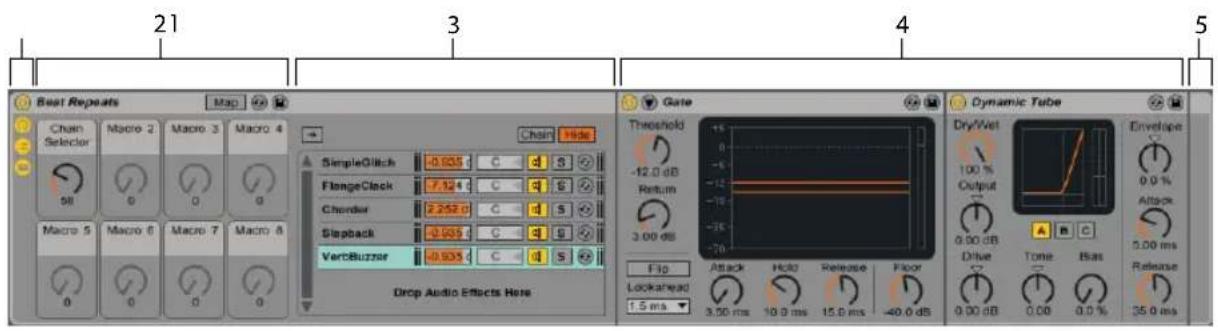
Die Komponenten eines Effekt-Racks.
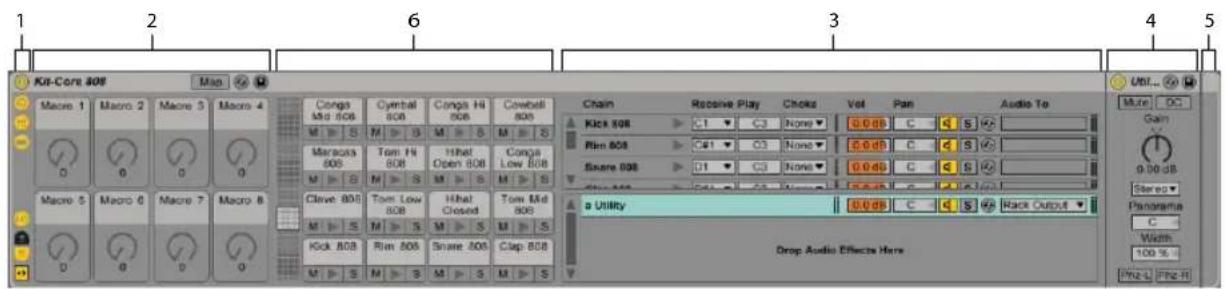
Die Komponenten eines Drum-Racks.
- Racks besitzen verschiedene Ansichten, die ganz nach Bedarf ein- oder ausgeblendet werden können. Jedes Rack hat darum ganz links eine Ansichten-Spalte, wo die entsprechenden Ansichten-Schalter zu finden sind. Welche Ansichten-Schalter zur Verfügung stehen, hängt davon ab, ob es sich um ein Instrument-, Drum- oder Effekt-Rack handelt.
- Makro-Regler
- Kettenliste. In Drum-Racks kann diese Ansicht sowohl Drum- als auch Return-Ketten enthalten.
- Geräte
-
Racks können auch durch ihre abgerundeten Ecken identifiziert werden, die ihren Inhalt einklammern und umschließen. Ist die Geräte-Ansicht eingeblendet, wird die End-Klammer etwas abgesetzt dargestellt, um die Rack-Hierarchie zu verdeutlichen.
-
Pad-Ansicht (Seite 289). Diese Ansicht gibt es nur in Drum-Racks.
Um ein ganzes Rack zu bewegen, zu kopieren oder zu löschen, wählen Sie einfach seine Titelleiste an (nicht die Titelleiste eines Geräts darin!). Ist ein Rack selektiert, kann es mit dem Befehl Umbenennen aus dem Bearbeiten-Menü jederzeit umbenannt werden. Sie können mit dem Befehl Infotext bearbeiten aus dem Bearbeiten-Menü oder dem Rechts-Klick / CTRL-Klick Kontextmenü des Racks auch Ihren eigenen Infotext für das Rack eingeben.
Wenn alle Ansichten eines Racks ausgeblendet sind, schrumpft seine Titelleiste auf die Breite der Ansichten-Spalte; das Rack beansprucht auf diese Weise so wenig Platz wie möglich. Der gleiche Effekt lässt sich mit dem Befehl Einklappen aus dem Rechts-Klick / CTRL-Klick Kontextmenü oder durch Doppelklicken der Rack-Titelzeile erzielen.
Wenn Sie ein bestimmtes Gerät in einem Rack auffinden wollen, ohne manuell durch seinen gesamten Inhalt zu scrollen, werden Sie folgende Navigations-Abkürzung schätzen: [Rechts-Klick] (PC) / CTRL-Klick auf dem Geräte-Ansicht-Reiter lässt eine hierarchische Liste mit allen Geräten der Kette der Spur erscheinen. Wählen Sie einfach das gewünschte Gerät aus der Liste aus und Live wird es für Sie selektieren und in die Geräte-Ansicht holen.
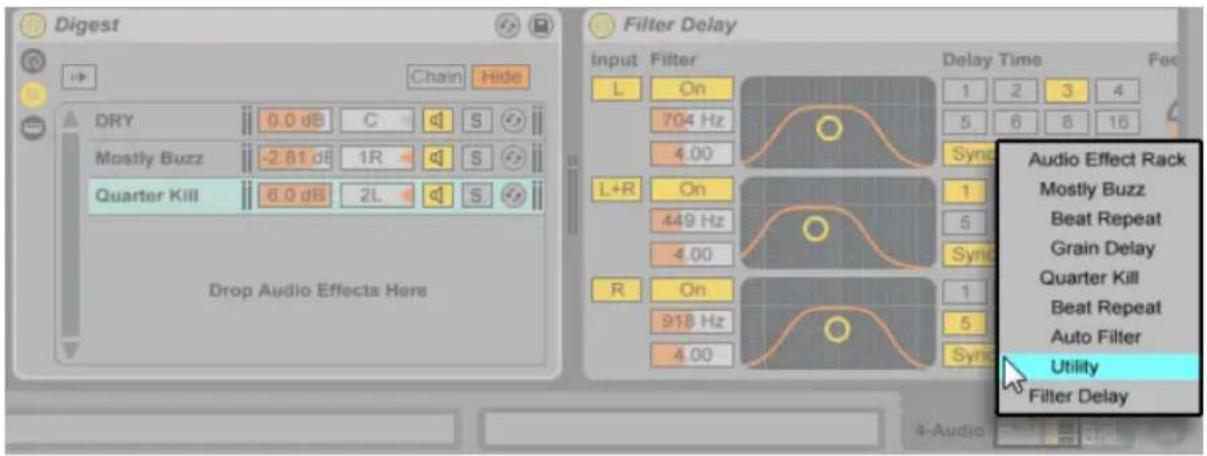
Mit dem Kontextmenü schnell in Racks navigieren.
18.4 Liste der Geräteketten
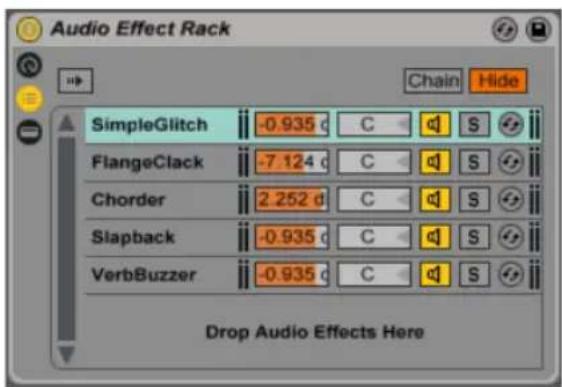
Die Kettenliste in einem Audio-Effekt-Rack.
Wenn ein Signal in ein Rack eingespeist wird, begegnet es zunächst der Liste der Geräteketten. Wir wollen sie deswegen auch zuerst vorstellen.
Die Liste der Geräteketten repräsentiert den Verzweigungspunkt für ankommende Signale: Jede der parallelen Geräteketten beginnt hier, als Eintrag in der Liste. Unterhalb der Liste ist ein leerer Bereich, in dem neue Ketten erzeugt werden können, indem man Presets, Geräte oder sogar bereits bestehende Geräteketten dorthin zieht.
Hinweis: Racks, Geräteketten und Geräte können beliebig in und aus Racks und sogar in andere Spuren gezogen werden! Indem Sie eine Kette selektieren und dann auf eine andere Spur der Session- oder Arrangement-Ansicht ziehen, wird der Fokus auf diese Spur gelenkt, ihre Geräte-Ansicht wird sichtbar und Sie können die Kette an der gewünschten Position loslassen.
Da die Geräte-Ansicht immer nur eine Gerätekette zu einem gegebenen Zeitpunkt anzeigen kann, dient die Liste auch als Navigationshilfe: Die Auswahl in der Liste bestimmt, was in der danebenliegenden Geräte-Ansicht angezeigt wird (sofern diese eingeblendet ist). Probieren Sie die Tasten ARROWDOWN und ARROWUP auf Ihrer Rechnertastatur aus und Sie werden feststellen, dass Sie damit durch den Inhalt eines Racks blättern können.
Die Liste der Geräteketten erlaubt auch eine Mehrfachselektion von Ketten, die besonders beim Kopieren, Organisieren und Umgruppieren hilfreich ist. Bei einer Mehrfachselektion wird in der Geräte-Ansicht die Anzahl der selektierten Ketten angezeigt.
Jede Kette besitzt ihren eigenen Aktivierungs-Schalter sowie Solo- und Hot-Swap-Schalter. Ketten in Instrument-, Drum- und Audio-Effekt-Racks besitzen eigene Volume- und Pan-Parameter, Drum-
Rack-Ketten darüber hinaus noch Send- sowie MIDI-Zuweisungs-Parameter. Wie Live-Clips, können auch ganze Ketten als Presets über den Geräte-Browser gesichert und geladen werden. Sie können eine Kette benennen, indem Sie sie selektieren und dann den Umbenennen-Befehl aus dem Bearbeiten-Menü wählen. Sie können mit dem Befehl Infotext bearbeiten aus dem Bearbeiten-Menü oder dem Rechts-Klick / CTRL-Klick Kontextmenü des Lokators auch Ihren eigenen Infotext für den Lokator eingeben. Das Kontextmenü enthält auch eine Farbpalette, mit der Sie der Kette eine gewünschte Farbe zuweisen können.
18.4.1 Auto-Selektion
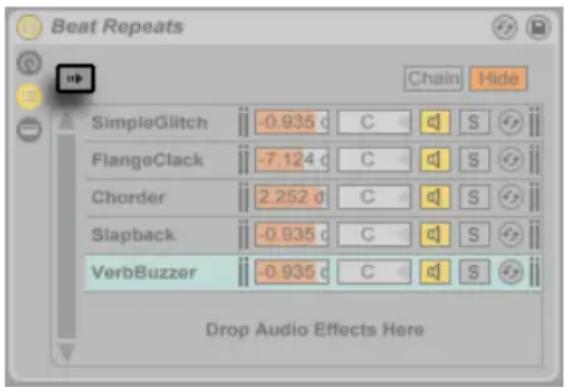
Auto-Selektion in einem Audio-Effekt-Rack.
Ist der Schalter für die Auto-Selektion aktiviert, wird jede Kette, die gerade Signale bearbeitet, automatisch in der Kettenliste ausgewählt. In Drum-Racks wählt diese Funktion diejenigen Ketten aus, die gerade ihre zugewiesene MIDI-Eingangsnote empfangen. In Instrumenten- und Effekt-Racks arbeitet die Auto-Selektion mit den weiter unten erläuterten Zonen zusammen, was beim Bearbeiten und bei der Fehlersuche in komplexeren Konfigurationen sehr hilfreich ist.
18.5 Zonen
Zones sind eine Reihe von Datenfiltern, die sich am Eingang jeder Gerätekette in einem Instrument- und Effekt-Rack befinden. Zusammen bestimmen Sie den Bereich der Werte, der eine Gerätekette erreicht. Standardmäßig verhalten sich Zonen völlig transparent und fordern keine Aufmerksamkeit von Ihnen. Sie können jedoch so rekonfiguriert werden, dass sie weitreichende Kontrollmöglichkeiten bieten. Die drei Zonen-Typen, deren Editor mit den Schaltern über der Liste
der Geräteketten gewählt werden kann, sind Key, Velocity und Chain Select. Der folgende Schalter Hide verbirgt den Editorbereich.
Hinweis: Anmerkung: Audio-Effekt-Racks haben keine Zonen für Noten und Anschlagsstärken, da nur die anderen beiden Zonen-Typen MIDI-Daten filtern. Entsprechend haben Drum-Racks gar keine Zonen; sie filtern MIDI-Noten auf der Basis der Parameter in der Kettenliste.
Zonen besitzen unten einen Hauptbereich, der für das Ändern der Größe und das Bewegen einer Zone benutzt wird, sowie einen kleineren oberen Bereich, der dem Erzeugen von Ein- und Ausblendungen dient. Die Größenänderung beider Bereiche erfolgt durch Anklicken und Ziehen der rechten oder linken Ecke, das Bewegen durch Anklicken und Ziehen einer Zone an allen Stellen außer den Ecken.
18.5.1 Der Signalfluss durch Zonen
Um zu verstehen wie Zonen funktionieren, wollen wir den Signalfluss in einem MIDI-Effekt-Rack betrachten. Unser MIDI-Effekt-Rack befindet sich in der Gerätekette einer MIDI-Spur und bearbeitet MIDI-Signale. Wir nehmen an, dass es vier parallele Geräteketten enthält, in denen sich jeweils ein MIDI-Effekt befindet.
- Alle MIDI-Daten der Spur werden an ihre Gerätekette und damit auch an den Eingang des MIDI-Effekt-Racks geleitet.
- Unser MIDI-Effekt-Rack hat vier Geräteketten, die alle gleichzeitig die gleichen MIDI-Daten empfangen.
- Damit MIDI-Daten eine Gerätekette erreichen können, müssen sie jede Zone in dieser Kette passieren können. Jede Gerätekette in einem MIDI-Effekt-Rack besitzt drei Zonen: eine für den Notenbereich (Key) eine für den Bereich der Anschlagswerte (Vel) und eine für die Auswahl der Kette (Chain select).
- Ein ankommende MIDI-Note wird mit der Key-Zone einer Kette verglichen. Liegt sie innerhalb des eingestellten Notenbereichs, darf sie zwecks Vergleich bei der nächsten Zone vorstellig werden; liegt sie nicht im eingestellten Bereich, wissen wir bereits, dass die Note diese Gerätekette nicht erreichen wird.
-
Ein entsprechender Vergleich findet für die eingestellte Velocity-Zone und die Chain-Select-Zone statt. Liegt die Note innerhalb dieser beiden Zonen, wird sie an das erste Gerät in dieser Gerätekette geleitet.
-
Der Ausgang aller parallelen Geräteketten wird gemischt und bildet den finalen Ausgang des MIDI-Effekt-Racks. Folgt auf das Rack ein weiteres Gerät in der Gerätekette der Spur, erhält es nun den Ausgang des Racks zur weiteren Verarbeitung.
18.5.2 Noten-Zonen

Der Editor für die Noten-Zonen.
Ist der Key-Schalter aktiviert, erscheint der Noten-Zonen-Editor rechts neben der Liste der Geräteketten und zeigt an, welcher Bereich des gesamten MIDI-Notenbereichs (fast 11 Oktaven) jeder Kette zugeordnet ist. Ketten reagieren nur auf solche MIDI-Noten, die innerhalb ihres Notenbereichs liegen. Die Zonen der verschiedenen Ketten können eine beliebige Anzahl von Noten umfassen, was flexible "Keyboard-Split"-Konfigurationen erlaubt.
Die Ein/Ausblendbereiche von Noten-Zonen schwächen die Velocity-Werte an den Zonen-Grenzen ab.
18.5.3 Zonen für die Anschlagstärke
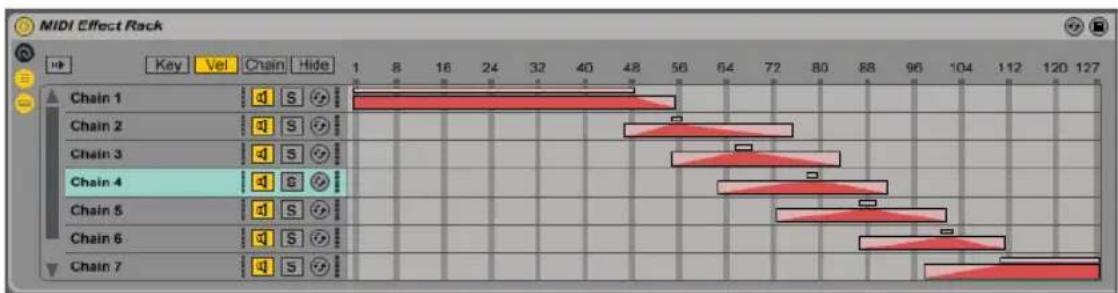
Der Editor für die Velocity-Zonen
Jede Gerätekette in einem Instrument- oder MIDI-Rack besitzt auch eine Zone für die Anschlagswerte; sie bestimmt den Bereich der MIDI-Note-On-Velocity-Werte, auf den die Kette reagiert.
Wird er eingeblendet, ersetzt der Editor für die Velocity-Zonen den Editor für die Noten-Zonen rechts neben der Liste der Geräteketten. Note-On-Velocity-Werte liegen in einem Bereich zwischen 1 und 127, und dieser Wertebereich ist oben im Editor zu sehen. Davon abgesehen ist die Funktionalität hier identisch zu der im Noten-Zonen-Editor.
Die Ein/Ausblendbereiche schwächen die Velocity-Werte an den Zonen-Grenzen ab.
18.5.4 Zonen für die Geräteketten-Wahl
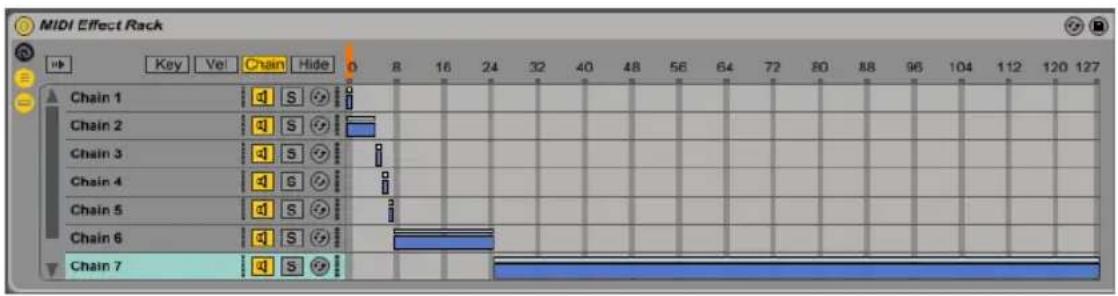
Der Editor für die Geräteketten-Wahl.
Wenn Sie den Schalter Chain in einem Instrument- oder Effekt-Rack aktivieren, wird der Ketten-Wahl-Editor angezeigt. Diese Racks besitzen Ketten-Wahl-Zonen, die Ihnen das spontane Filtern über einen einzigen Parameter erlauben. Der Editor besitzt ähnlich wie der Velocity-Zonen-Editor eine Skala von 0 bis 127. Über dieser Skala findet sich jedoch ein Indikator der bewegt werden kann: der Ketten-Wähler.
Obwohl alle Geräteketten in einem Rack Eingangssignale erhalten, dringen sie nur zu jenen durch und erzeugen ein Ausgangssignal, bei denen sich die eingestellte Zone für die Geräteketten-Wahl mit dem aktuellen Wert des Ketten-Wählers überlappt.
Standardmäßig filtern die Zonen für die Geräteketten-Wahl bei Instrument- und MIDI-Effekt-Racks nur Noten und ignorieren alle anderen MIDI-Daten (wie zum Beispiel MIDI-Controller). Um alle Daten zu filtern, aktivieren Sie die Option "Ketten-Wahl filtert MIDI Ctrl", die im Rechts-Klick / CTRL-Klick Kontextmenü der Skala für die Ketten-Wahl-Zonen zu finden ist.
Bei MIDI-Effekt-Racks reduzieren die Ein/Ausblendbereiche die Velocity-Werte der in die Ketten eingespeisten Noten. Bei Instrument-Racks und Audio-Effekt-Racks, die beide Audiosignale
ausgeben, beeinflussen die Ein/Ausblendbereiche die Lautstärken am Ausgang jeder Kette. Was passiert dann also, wenn der Ketten-Wähler bei einem gerade spielenden Sound aus dem Bereich herausbewegt wird, der als Zone für die Geräteketten-Wahl definiert ist? Endet die Zone mit einer Ein/Ausblendung, dann wird die Ausgangslautstärke der Kette auf Null abgesenkt, wenn sich der Ketten-Wähler außerhalb der Zone befindet. Besitzt die Zone keine Ein/Ausblendung, dann wird die Ausgangslautstärke nicht abgesenkt, so dass Effekte in der Kette (zum Beispiel ein langer Hall oder ein langes Delay) gemäß ihren eigenen Einstellungen abklingen können.
Machen wir uns kurz Gedanken, wie man die Zonen für die Geräteketten-Wahl in einer Performance-Situation nutzen kann:
Preset-Bänke mit Hilfe der Geräteketten-Wahl erzeugen
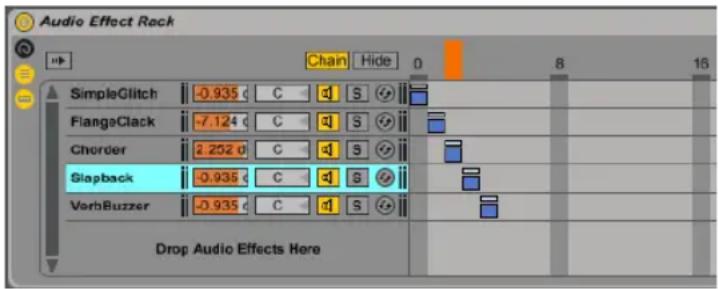
Zonen für die Geräteketten-Wahl zum Erzeugen von Effekt-Presets nutzen.
Anders als bei den anderen Zonen-Typen, ist die Standard-Länge einer Zone für die Geräteketten-Wahl 1 und der Standardwert 0. Ausgehend von dieser Einstellung kann man sehr schnell "Preset-Bänke" im Editor für die Geräteketten-Wahl-Zonen erzeugen.
Wieder verwenden wir ein Rack mit vier Ketten als Ausgangspunkt. Jede der vier Ketten enthält unterschiedliche Effekte, zwischen denen wir gerne umschalten würden. Um das "griffig" tun zu können, steuern wir den Geräteketten-Wähler mit dem Drehgeber einer externen Hardware-Bedienoberfläche.
Nun bewegen wir die Geräteketten-Wahl-Zonen für die zweite und die dritte Kette so, dass beide eigene, aufeinanderfolgende Bereiche belegen: Die erste Zone hat den Wert 0, die zweite erhält den Wert 1, die dritte den Wert 2, die vierte den Wert 3.
Da jede unserer Zonen für die Geräteketten-Wahl nun einen individuellen Wert hat und sich keine zwei Zonen überlappen, kann nur immer eine der Zonen dem Wert des Geräteketten-Wählers entsprechen (der oben im Editor angezeigt wird). Indem wir den Geräteketten-Wähler verschie-
ben, können wir darum bestimmen, welche der Ketten das Signal verarbeitet. Mit dem Drehgeber unserer MIDI-Bedienoberfläche können wir mühelos zwischen verschiedenen Instrumenten oder Effekten wählen.
Preset-Bänke mit Hilfe der Ein/Ausblendbereiche überblenden
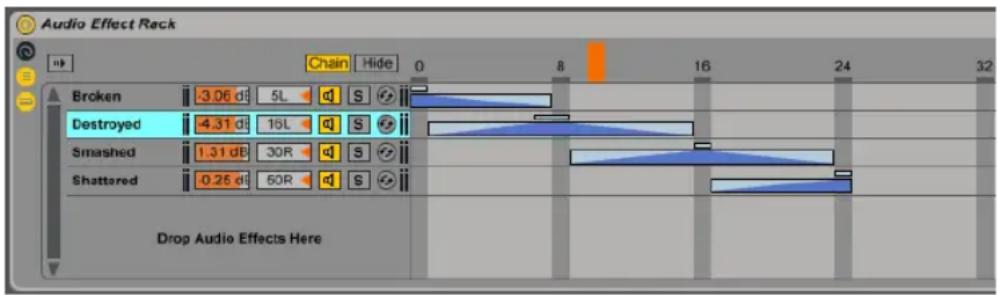
Das Überblenden zwischen Effekt-Presets mit Hilfe der Zonen für die Geräteketten-Wahl.
Wenn wir das letzte Beispiel etwas erweitern, können wir unsere Zonen für die Geräteketten-Wahl so modifizieren, dass ein weicher Übergang zwischen unseren "Presets" entsteht. Um das zu erreichen, verwenden wir die Ein/Ausblendbereiche der Zonen.
Um Platz für das Überblenden zu haben, vergrößern wir die Zonen etwas. Das Einstellen der Zonen wie abgebildet gewährleistet, dass es einen exklusiven Punkt für jede Zone gibt, an der die anderen nicht zu hören sind. Wir überblenden zwischen den Zonen über acht Schritte. Falls dieser Übergang für Ihre Anwendung zu grob sein sollte, können Sie die Zonen einfach anders positionieren und die Überblendbereiche vergrößern.
18.6 Drum-Racks
Wir haben bereits über Drum-Racks gesprochen und die meisten ihrer Funktionen entsprechen denen der Instrument- und Effekt-Racks. Drum-Racks haben jedoch ein etwas anderes Aussehen, einige besondere Parameter sowie ein besonderes Verhalten, das für die Erstellung von Drumkits optimiert ist.
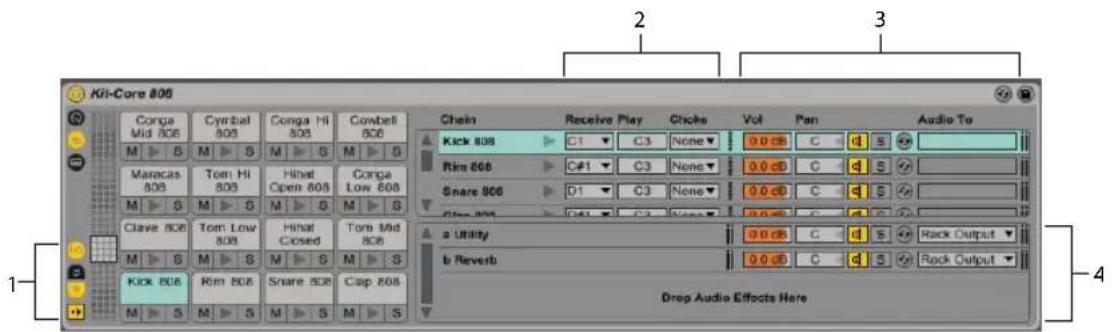
Die Kettenliste in einem Drum-Rack.
-
Zusätzlich zu den Standard-Schaltern aller Racks haben Drum-Racks vier zusätzliche Schalter in ihrer Ansicht-Spalte. Von oben nach unten sind dies der Auto-Selektions-Schalter sowie Ein/Ausblend-Schalter für Eingänge/Ausgänge, den Send- und den Return-Bereich.
-
Eingänge/Ausgänge-Bereich. Der MIDI-In-Note-Parameter wählt die MIDI-Note, auf die die Drum-Kette reagieren soll. Die Liste zeigt die Notennamen, die MIDI-Notennummern sowie die Standard-GM-Belegung an. Der MIDI-Out-Note-Parameter wählt die Note, die an die Geräte der Kette ausgegeben wird. Das Choke-Menü wählt eine von 16 möglichen Stummschaltungs-Gruppen. Ketten, die der gleichen Stummschaltungs-Gruppe zugewiesen sind, schneiden einander beim Triggern ab. Dies ist zum Beispiel nützlich, um eine offene Hihat durch das Triggern einer geschlossenen zum Verstummen zu bringen. Ist für MIDI-In-Note "All Notes" gewählt, sind der MIDI-Out-Note-Parameter und das Choke-Menü inaktiv-- in diesem Fall leitet die Kette einfach die empfangenen Noten an ihre Geräte weiter. Der kleine Vorhör-Taster links neben diesen Parametern schickt eine Note an die Kette und macht es so einfach, Ihre Zuweisung auch ohne ein MIDI-Gerät zu testen.
-
Mixer-Bereich. Zusätzlich zu den Mixer- und Hot-Swap-Bedienelementen der anderen Racks besitzen Drum-Racks Send-Parameter. Diese erlauben es Ihnen einen wählbaren Anteil des Post-Fader-Signals jeder Drum-Kette zu jeder der verfügbaren Return-Ketten zu senden. Beachten Sie, dass die Send-Parameter erst dann zur Verfügung stehen, wenn Return-Ketten erzeugt wurden.
-
Return-Ketten. Die Return-Ketten eines Drum Racks sind in einem gesonderten Bereich unten in der Kettenliste sichtbar. Hier können bis zu sechs Ketten mit Audio-Effekten erzeugt werden, die mit den Send-Reglern in jeder der Drum-Ketten gespeist werden.
Das Audio-an-Menü im Mixer der Return-Ketten erlaubt es Ihnen, das Signal der Kette entweder an den Hauptausgang des Racks oder direkt zu den Return-Spuren des Sets zu leiten.
18.6.1 Pad-Ansicht
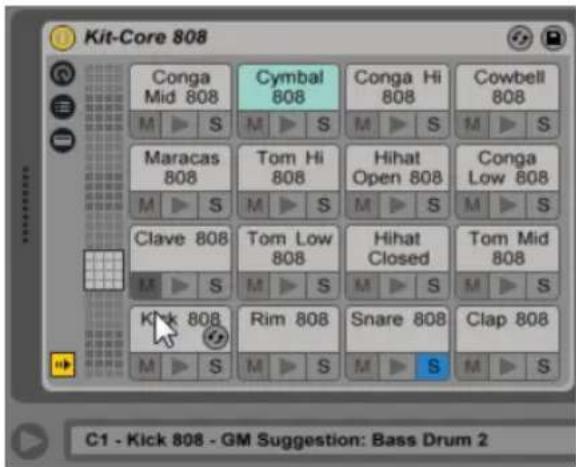
Pad-Ansicht.
Sie bietet eine einfache Möglichkeit, Samples und Geräte zuzuweisen und zu manipulieren. Jedes Pad repräsentiert eine der 128 verfügbaren MIDI-Noten. Die Pad-Übersicht links dient zum Verschieben des sichtbaren Ausschnitts in 16er-Gruppen; dies kann entweder durch Verschieben des Rähmchens oder mit Hilfe der Tasten [Pfeil-hoch] und [Pfeil-runter] Ihrer Rechnertastatur erfolgen. Halten Sie die Taste ALT / CMD, um den Ausschnitt um einzelne Reihen statt Oktaven zu verschieben.
Fast jedes Objekt aus Lives Browser - Samples, Effekte, Instrumente und Presets - kann auf ein Pad gezogen werden. Es wird dadurch der Note des Pads zugewiesen und bewirkt, dass intern Ketten und Geräte wie benötigt erzeugt oder rekonfiguriert werden. Ziehen Sie zum Beispiel ein Sample auf ein leeres Pad, wird eine neue Kette mit einem Simpler erzeugt, der das Sample lädt und über die Note des Pads spielbereit hält. Ziehen Sie dann einen Audio-Effekt auf das gleiche Pad, wird dieser nach Simpler in der gleichen Kette platziert. Um Simpler zu ersetzen, können Sie einfach ein anderes Sample auf das gleiche Pad ziehen - dabei werden nur Simpler und das Sample ersetzt; MIDI-Effekte vor Simpler oder Audio-Effekte nach Simpler bleiben unangetastet.
Zusätzlich zum Ziehen von Objekten aus dem Browser können Pads auch sehr schnell über Hot-Swap belegt werden. Wenn Sie im Hot-Swap-Modus sind, wechselt beim Drücken von [D] das Hot-Swap-Ziel zwischen dem Drum-Rack selbst und dem zuletzt selektierten Pad.
Werden mehrere Samples zugleich auf ein Pad gezogen, so werden neue Simpler und Ketten erzeugt und ausgehend von diesem Pad in Halbtonschritten aufwärts zugewiesen. Alle Samples, die möglicherweise den betreffenden Pads bereits zugewiesen waren, werden dabei ersetzt (wo-bei die Effekt-Geräte wiederum nicht angetastet werden). ALT / CMD-Ziehen meh-
rerer Samples weist alle Samples einem einzelnen Pad zu, indem es ein eingebettetes Instrument-Rack erzeugt, dessen Ketten alle der Note des Pads zugewiesen sind.
Das Ziehen eines Pads auf ein anderes vertauscht die Notenzuweisung der beiden Pads. Dies bedeutet, dass MIDI-Clips, die die betreffenden Noten triggern, nun die "falschen" Klänge spielen -- wobei das wahrscheinlich genau das ist, was Sie beabsichtigt haben. ALT / [CMD] (Mac)-Ziehen eines Pads auf ein anderes wird die Ketten beider Pads in einem eingebetteten Drum-Rack stapeln.
Sie können die Zuweisung auch jederzeit in der Kettenliste mit den MIDI-In-Note-Parametern ändern. Die Pad-Ansicht wird automatisch aktualisiert, um Ihre Änderungen widerzuspiegeln. Wei-sen Sie mehreren Ketten die gleiche MIDI-In-Note zu, wird das Pad dieser Note sie alle triggern.
Wenn Sie mit zahlreichen verschachtelten Racks arbeiten, kann die innere Struktur schnell kompliziert werden. Die Pad-Ansicht erleichtert die Arbeit, da sie Ihren Fokus auf die oberste Ebene lenkt: die der Noten und Klänge. Es ist wichtig zu verinnerlichen, dass ein Pad eher eine Note repräsentiert als eine Kette. Genauer: Es repräsentiert alle Ketten, die seine Note empfangen können, unabhängig davon, wie tief diese sich im Rack befinden. Was Sie mit einem einzelnen Pad steuern können, hängt davon ab, wie viele Ketten es repräsentiert:
- Ein leeres Pad zeigt nur die Note an, die es triggern wird. Wenn Sie mit der Maus auf das Pad gehen, zeigt die Statuszeile diese Note, sowie das zugehörige, durch den GM-Standard vorgeschlagene Instrument an.
- Ein Pad das nur eine Kette triggert, zeigt den Namen dieser Kette an. In diesem Fall erlaubt Ihnen das Pad einen einfachen Zugriff auf zahlreiche Bedienelemente, die normalerweise über die Kettenliste erreicht werden, etwa für Stummschaltung, Solo, Vorhören und Hot-Swap. Sie können die Kette über das Pad auch löschen oder umbenennen.
- Ein Pad das mehrere Ketten triggert, hat den Namen "Multi". Seine Mute-, Solo- und Vorhör-Schalter betreffen alle seiner Ketten. Schalten Sie Ketten über die Kettenliste individuell stumm oder auf Solo, zeigt das Symbol des Pads diesen gemischten Zustand an. Hot-Swappen und Umbenennen sind bei einem Multi-Pad deaktiviert, aber Sie können alle seine Ketten gleichzeitig löschen.
Obwohl die Pad-Ansicht vor allem die Bearbeitung und das Sound-Design erleichtern soll, ist sie auch eine nützliche Performance-Schnittstelle -- besonders dann, wenn sie mit einer Hardware getriggert wird, die mit Pads ausgestattet ist. Besitzen Sie einen Pad-Controller, der zu den von Ableton nativ unterstützten Hardware-Controllern (Seite 548) gehört, wählen Sie diesen einfach als Controller-Hardware auf der MIDI/Sync-Seite von Lives Voreinstellungen aus. Haben Sie ein
Drum-Rack auf einer Spur die MIDI empfängt, wird Ihr Pad-Controller dann immer die Pads triggern, die auf dem Bildschirm zu sehen sind. Scrollen Sie mit dem Rähmchen in der Pad-Übersicht zu einer anderen Pad-Auswahl, wird Ihr Pad-Controller automatisch diesen zugewiesen.
18.7 Die Makro-Regler verwenden
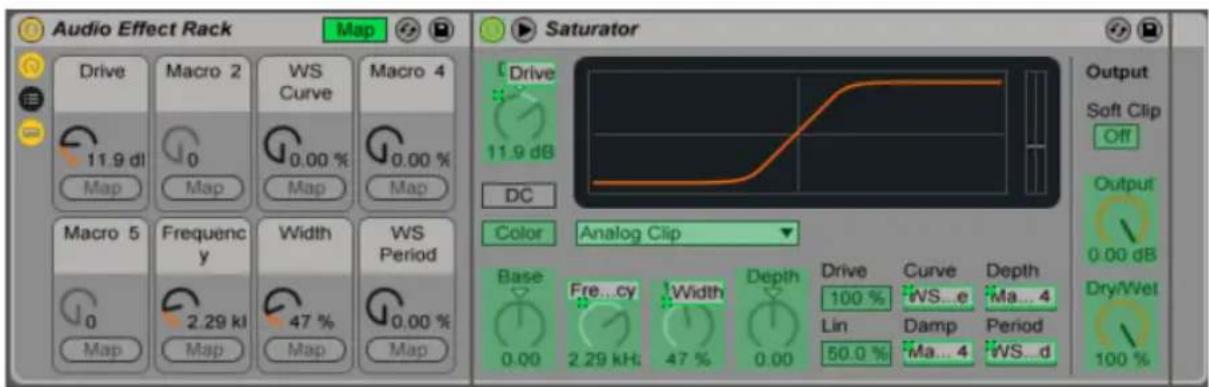
Das Belegen der Makro-Regler im Zuweisungs-Modus.
Beim Erzeugen komplexer Geräteketten helfen die Makro-Regler, die Kontrolle übersichtlich zu gestalten, da sie die wichtigsten Parameter eines Racks steuern können (welche das sind, bestimmen natürlich Sie!). Nachdem Sie entsprechende Zuweisungen vorgenommen haben, können Sie den Rest des Racks ausblenden.
Ein eigener Zuweisungs-Schalter in der Makro-Regler-Ansicht öffnet die Tür zu diesen Möglichkeiten. Das Aktivieren des Zuweisungs-Schalters bewirkt drei Dinge:
- Alle zuweisbaren Parameter eines Racks erscheinen farblich hinterlegt;
- Map-Taster erscheinen neben jedem Makro-Regler;
- Der Zuweisungs-Browser (Seite 553) wird geöffnet.
So gehen Sie bei der Zuweisung der Makro-Regler vor:
- Aktivieren Sie den Makro-Zuweisungs-Modus mit dem Zuweisungs-Schalter;
-
Wählen Sie einen Geräte-Parameter durch Anklicken für die Zuweisung aus;
-
Weisen Sie den Parameter einem Makro-Regler zu, indem Sie seinen Map-Taster anklicken. Die Zuweisungs-Details erscheinen im Zuweisungs-Browser. Standardmäßig übernimmt das Makro seinen Namen und die Maßeinheiten (dB, %, etc.) von dem Geräte-Parameter, den es steuert.
- Begrenzen Sie falls gewünscht den zu steuernden Bereich mit den Min/Max-Feldern im Zuweisungs-Browser. Invertierte Zuweisungen lassen sich erzeugen, indem man den Min-Wert größer als den Max-Wert wählt. Die aktuellen Werte können im Rechts-Klick / CTRL-Klick Kontextmenü auf einem Eintrag des Zuweisungs-Browsers invertiert werden.
- Wählen Sie einen weiteren Geräte-Parameter, falls Sie weitere Zuweisungen vornehmen wollen, oder verlassen Sie den Makro-Regler-Zuweisungs-Modus durch erneutes Anklicken des Zuweisungs-Schalters.
Beachten Sie, dass Parameter, die einem Makro-Regler zugewiesen wurden, nicht mehr aktiv sind, da sie ihre Kontrolle vollständig an die Makro-Regler "abtreten" (sie können jedoch immer noch extern über Clip-Hüllkurven (Seite 307) moduliert werden).
Sie können Ihre Zuweisungen im Zuweisungs-Browser jederzeit bearbeiten oder löschen (er ist sichtbar, wenn der Zuweisungs-Modus aktiviert ist).
Sobald einem einzelnen Makroregler mehr als ein Parameter zugeordnet ist, wird der Name des Makros wieder auf den allgemeinen Namen (z.B. Macro 3) zurückgesetzt. Auch die Einheiten des Makros ändern sich zu einer Skala von 0 bis 127, außer wenn alle Parameter die gleiche Einheit und den gleichen Werteumfang besitzen.
Sie können Makro-Regler mit den entsprechenden Befehlen im Bearbeiten-Menü oder im Rechts-Klick / CTRL-Klick Kontextmenü auch mit eigenen Namen, Farben und Info-Texten versehen.
18.8 Mischen mit Racks
Jedes Instrument- oder Drum-Rack das mehr als eine Kette enthält, erlaubt ein Mischen neben den anderen Spuren im Mixer der Session-Ansicht. Eine Spur mit einem solchen Rack besitzt einen Ausklapp-Schalter in ihrer Titelzeile, die den Mixer des Racks ein- oder ausblendet. Entsprechend haben auch alle im Rack eingebetteten Ketten diesen Schalter. Dies macht es einfach, die Hierarchie Ihres Racks zu überblicken -- oder sie einfach auszublenden, wenn Sie nur mit der Mischung arbeiten wollen.
Das Mischen von Rack-Ketten in der Session-Ansicht.
Ketten sehen im Mixer der Session-Ansicht ähnlich wie Spuren aus, sie besitzen aber keine Clip-Slots. Ihre Misch- und Routing-Parameter entsprechen denen, die auch in der Kettenliste des Racks zu sehen sind und Änderungen auf einer Seite werden sofort auf der anderen reflektiert. Entsprechend können Bearbeitungen der Ketten wie Umbenennen, Umsortieren und Umgruppieren entweder im Mixer oder in der Kettenliste vorgenommen werden. Klicken Sie die Titelzeile eines Ketten-Mixerkanals an, so werden nur die Geräte dieser Kette in der Geräte-Ansicht dargestellt.
Wie bei Spuren gilt: werden Ketten mehrfach im Mixer der Session-Ansicht selektiert, führt eine Änderung eines Mixer-Parameters bei eine der Ketten auch zur Änderung des gleichen Parameters der anderen gewählten Ketten. Beachten Sie, dass dieses Verhalten nur für Parameter gilt, die mit dem Session-Mixer verändert werden und nicht bei einer Änderung der gleichen Parameter in der Kettenliste des Racks.
18.8.1 Ketten extrahieren
Ketten können aus ihrem Heimat-Rack herausgezogen und in andere Spuren oder Racks bewegt werden. Die kann entweder aus der Kettenliste oder aus dem Mixer der Session-Ansicht heraus erfolgen. Return-Ketten eines Drum-Racks können ebenfalls extrahiert werden und erzeugen neue Return-Spuren, wenn sie in den Mixer gezogen werden. Drum-Ketten haben darüber hinaus eine
weitere Funktionalität: Zieht man sie aus dem Mixer auf eine neue Spur, nehmen sie ihre MIDI-Noten mit. Arbeiten Sie zum Beispiel an einem MIDI-Drumloop in einer einzelnen Spur und wollen später nur die Snare daraus auf eine eigene Spur legen, fassen Sie einfach die Titelzeile der Snare-Kette im Mixer an und ziehen Sie in den freien Bereich des Mixers. Dies erzeugt eine neue Spur mit dem Inhalt der betreffenden Kette: den Geräten und den MIDI-Daten. Wollen Sie nur die Geräte ohne Noten extrahieren, ziehen Sie die Kette aus der Ketten-Liste statt aus dem Mixer.
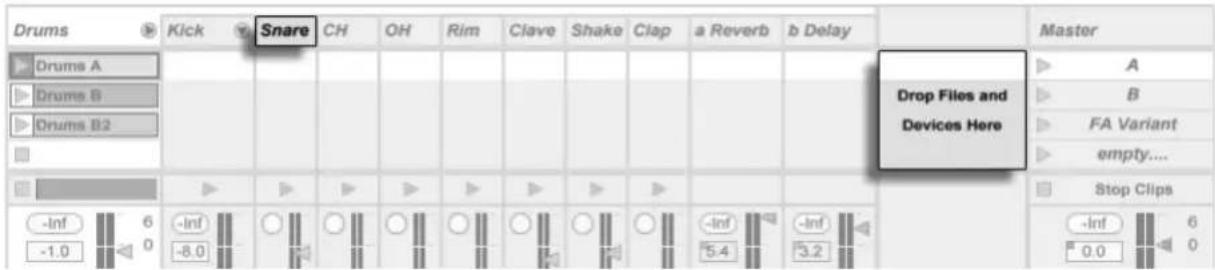
Das Extrahieren von Drum-Ketten im Mixer extrahiert die MIDI-Daten.
Kapitel 19
Automation und das Bearbeiten der Automations-Hüllkurven
Wenn Sie mit Lives Mixer und Geräten arbeiten, werden Sie oft das Bewegen der Bedienelemente als Teil der Musik aufzeichnen wollen. Diese Möglichkeit wird als Automation bezeichnet; ein Bedienelement, dessen Werte sich im Songablauf ändern, ist automatisiert. Praktisch alle Mixer- und Geräteparameter in Live können automatisiert werden, auch das Song-Tempo.
19.1 Das Aufnehmen von Automation in der Arrangement-Ansicht.
Es gibt zwei Möglichkeiten Automation in der Arrangement -Ansicht aufzunehmen:
- durch manuelle Parameter-Änderungen während neues Material direkt in das Arrangement aufgenommen wird.
- durch Aufnehmen einer Session-Ansicht-Performance in das Arrangement (Seite 117), wenn die Session-Clips Automation enthalten;
Während der Session-zu-Arrangement-Aufnahme, wird die Automation von Session-Clips immer in das Arrangement hinein aufgezeichnet, sowie alle manuellen Änderungen an Parametern auf Spuren, die aus der Session heraus aufgenommen werden.
Wird neues Material direkt in das Arrangement aufgenommen, bestimmt die Automation-Arm-Taste, ob manuelle Parameteränderungen aufgezeichnet werden sollen oder nicht.

Die Automation-Arm-Taste.
Ist Automation-Arm aktiviert, werden alle Regleränderungen, die bei eingeschalteter Arrangement-Aufnahmetaste gemacht werden, zu Arrangement-Automation. Zeichnen Sie zur Probe doch mal das Bewegen eines Reglers auf, zum Beispiel eines Lautstärke-Faders im Mixer. Spielen Sie die Aufnahme danach ab, um die Wirkung der Automation zu sehen und zu hören. Sie werden feststellen, dass eine kleine LED im Fader erscheint. Sie zeigt an, dass das Bedienelement automatisiert ist. Probieren Sie auch eine Automation für den Panorama-Regler und den Spur-Schalter aufzuzeichnen; auch bei diesen Bedienelementen erscheinen in ihren oberen linken Ecken ihre Automations-LEDs.
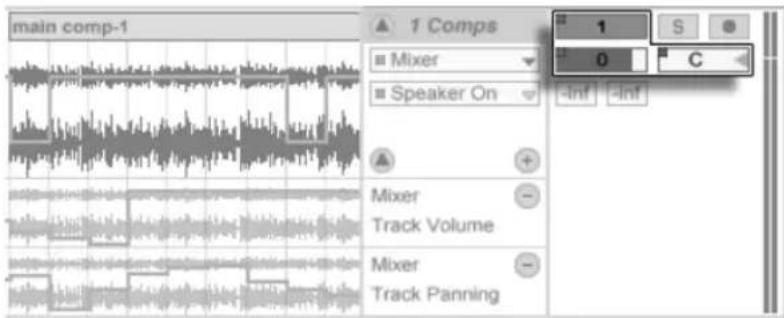
Der Lautstärke- und der Panorama-Regler sowie der Spur-Schalter wurden automatisiert
19.2 Das Aufnehmen von Automation in der Session-Ansicht.
Automation kann auch in der Session-Ansicht aufgenommen werden. So funktioniert es:
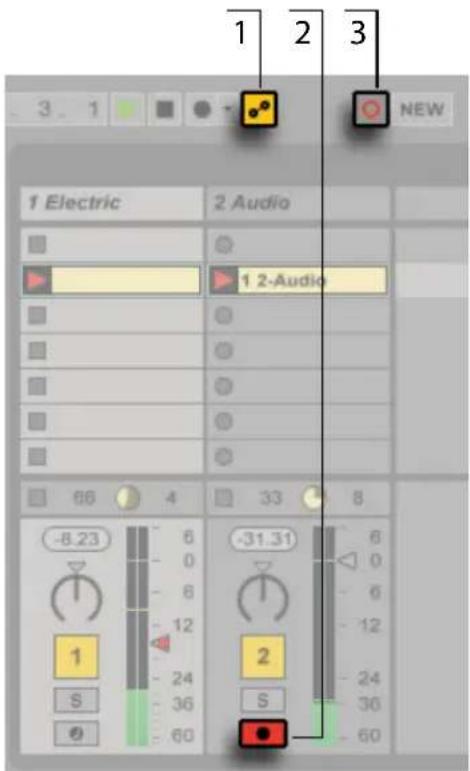
Bedienelemente für die Aufnahme von Session-Automation.
- Aktivieren Sie die Automation-Arm-Taste um die Aufnahme von Automation vorzubereiten.
- Aktivieren Sie den Schalter für die Aufnahmebereitschaft bei den Spuren, auf denen Sie aufnehmen wollen. In den leeren Slots der aufnahmebereit geschalteten Spuren erscheinen Clip-Aufnahmeschalter.
- Klicken Sie auf die Session-Aufnahme-Taste, um die Aufnahme der Automation zu starten
Es ist auch möglich Automation für alle spielenden Session-Clips aufzunehmen, ganz gleich, ob diese sich auf aufnahmebereit geschalteten Spuren befinden oder nicht. Dies wird mit dem dem Schalter "Session-Automationsaufnahme" in den Record/Warp/Launch-Voreinstellungen gemacht.
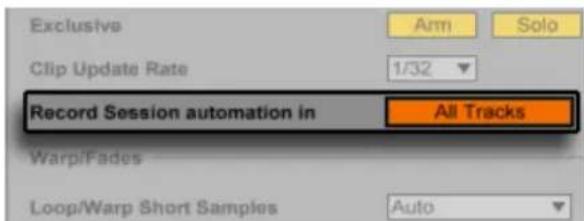
Voreinstellung für die Aufnahme von Session-Automation.
So können Sie z.B. Session-Automation in einen bestehenden MIDI-Clip overdubben, ohne dabei Noten in den Clip aufzunehmen,
Jegliche Automation der Session-Ansicht wird zur Spur-basierten Automation, wenn die Clips in die Arrangement-Ansicht hinein aufgenommen oder kopiert werden.
19.2.1 Die Aufnahme-Arten der Session-Automation
Wie sich Live bei der Aufnahme von Automation verhält, hängt davon ab, wie Sie Parameter bei laufender Aufnahme ändern. Wird die Maus benutzt, stoppt die Aufnahme sofort nach dem Loslassen der Maustaste. Bei einigen Anwendungen wird dies auch als "Touch"-Verhalten bezeichnet. Wenn Sie Parameter mit den Reglern oder Fadern von MIDI-Controllern ändern, wird die Aufnahme fortgesetzt, solange Sie Einstellungen am Controller machen. Wenn Sie Loslassen, wird die Aufnahme bis zu Ende des Clip-Loops fortgesetzt, wo sie dann automatisch aussetzt (Punch-Out). Dies wird bei einigen Programmen auch als "Latch"-Verhalten oder -Modus bezeichnet.
19.3 Automation löschen
Um Automationsdaten zu löschen, wählen Sie aus dem Kontextmenü Rechts-Klick / CTRL-Klick des automatisierten Parameters den Befehl Automation löschen. Die Automations-LED verschwindet und der Wert des Parameters bleibt über die gesamte Arrangement-Dauer, sowie in allen Clips der Session-Ansicht konstant. Sie können eine Automation auch durch das Bearbeiten der Automations-Hüllkurve löschen (Seite 299).
19.4 Das Aussetzen einer Automation
In der Praxis werden Sie oft neue Automationen für ein Bedienelement ausprobieren wollen, ohne bestehende Automationsdaten zu löschen. Nun, in einer Welt mit unbegrenztem Widerrufsrecht (Seite 166) ist nichts für die Ewigkeit. Es ist aber auch sehr einfach, die Automation eines Bedienelements vorübergehend außer Kraft zu setzen, um das Überschreiben existierender Daten zu vermeiden: Wenn Sie den Wert eines Bedienelements ändern, ohne im Aufnahme-Modus zu sein, geht die Automations-LED aus, um anzuzeigen, dass die Automation inaktiv ist Jede Automation kann also durch ein manuelles Betätigen des Bedienelements ausgesetzt werden.
Wenn bei einem oder mehreren Bedienelementen die Automation inaktiv ist, leuchtet im Transportbereich der "Automation-reaktivieren-Taster" auf.

Der Automation-reaktivieren-Taster
Dieser Taster erfüllt zwei Funktionen: Er erinnert Sie daran, dass die aktuelle Parametereinstellungen von den aufgezeichneten Einstellungen in Session-Clips oder Arrangement abweichen und Sie können darauf klicken, um die gesamte Automation zu reaktivieren und damit zu den "auf Band" aufgenommenen Einstellungen zurückkehren.
Sie können jedoch die Automation auch nur für einen einzelnen Parameter reaktivieren. Nutzen Sie hierfür die Option Automation reaktivieren aus dem Kontextmenü Rechts-Klick / CTRL-Klick. Dazu können Sie in der Session-Ansicht überschriebene Automation wieder aktivieren, indem Sie einfach den Clip mit Automation neu starten.
19.5 Automation einzeichnen und bearbeiten
In der Arrangement-Ansicht können Automationsverläufe als Hüllkurven mit Stützpunkten dargestellt und bearbeitet werden.
Und so funktioniert die Bearbeitung von Automation im Arrangement:
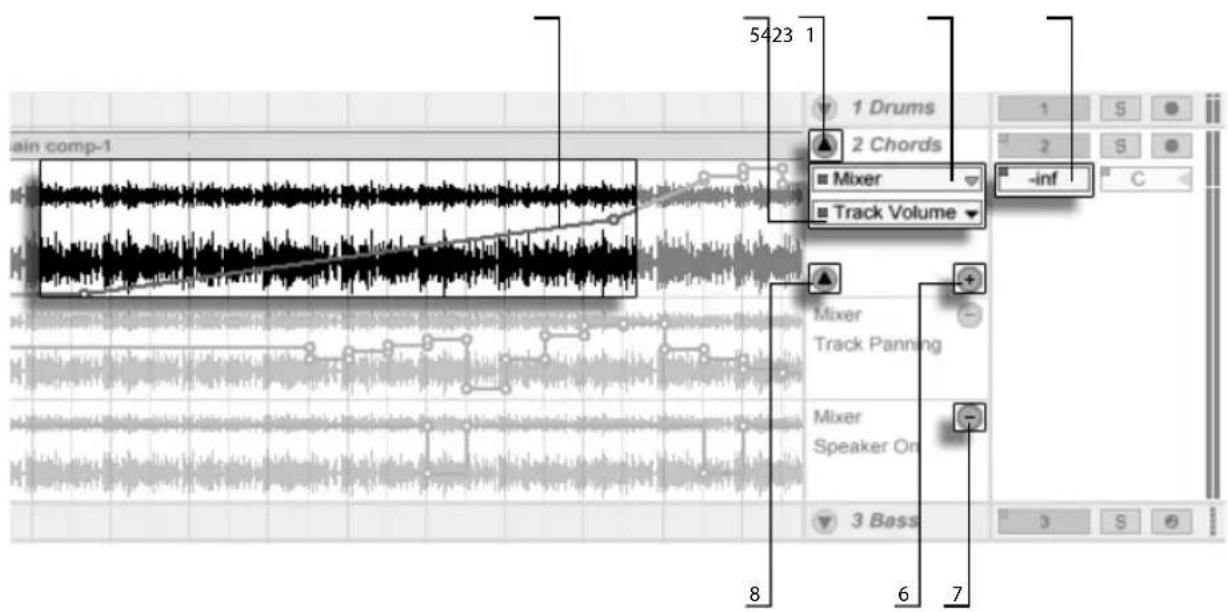
Automations-Hüllkurven in der Arrangement-Ansicht.
- Um die Hüllkurven einer Spur anzuzeigen, müssen Sie die Spur "aufklappen", indem Sie auf den ▼ Schalter neben dem Spurnamen klicken. (Bei Gruppen-Spuren (Seite 226) müssen Sie eventuell die Spurhöhe anpassen, um Automations-Hüllkurven sehen zu können.)
- Wenn Sie ein Mixer-Bedienelement einer Spur anklicken, wird seine Automationskurve auf der Clip-Spur angezeigt.
- Hüllkurven werden der Darstellung der Audiowellenform beziehungsweise MIDI-Noten überlagert dargestellt. Die vertikale Achse einer Hüllkurve repräsentiert den Wert des Bedienelements und die horizontale Achse die Zeit. Bei Ein/Aus- oder Umschaltern existiert kein kontinuierlicher Wertebereich.
- Mit dem Fades/Geräte-Wahlmenü können Sie wählen, ob die Fades von Audio-Clips (Seite 101), die Automations-Hüllkurven für den Spur-Mixer oder die Automations-Hüllkurven für eines der Geräte der Spur angezeigt werden. Das Menü bietet Ihnen durch kleine LEDs neben ihren Namen auch einen Überblick darüber an, welche Geräte bereits Automationen besitzen. Sie können sich den Überblick noch erleichtern, indem Sie die Option "Zeige nur automatisierte Parameter" unten im Menü aktivieren.
- Das untere der beiden Menüs ermöglicht Ihnen den Automations-Parameter für das vorher im Fades/Geräte-Menü gewählte Gerät zu bestimmen. Die Namen bereits automatisierter Parameter besitzen eine LED.
Wird eine Hüllkurve auf einer Spur ausgewählt, erscheinen verschiedene Bedienelemente:
- Der Taster bewegt die Hüllkurve in eine eigene Automations-Spur unterhalb der Clips. Sie können dann aus dem Menü einen weiteren automatisierbaren Parameter auswählen, um ihn gleichzeitig zu sehen. Ist im Fades/Geräte-Menü die Einstellung "Keine" ausgewählt, wird dieser Taster ausgeblendet.
- Der Taster ◆lendet die jeweilige Automations-Spur aus. Beachten Sie, dass dieses Ausblenden die Automations-Hüllkurve nicht deaktiviert.
- Wurden eine oder mehrere Automations-Spuren für eine Spur angelegt, können diese mit dem zusätzlichen Tasteronten in der Titelzeile der Spur alle gemeinsam ein- oder ausgeblendet werden.
Das Rechts-Klick / CTRL-Klick Kontextmenü auf einem Spurnamen oder dem Titelfeld einer Automations-Spur enthält zusätzliche Optionen für die Darstellung der Hüllkurven. Es enthält auch Befehle, um alle Automations-Hüllkurven der Spur oder die einzelner Geräte davon zu löschen.
Die Bearbeitung von Automation für Clips der Session-Ansicht wird ausführlich im Kapitel über Clip-Hüllkurven beschrieben (Seite 307).
19.5.1 Hüllkurven zeichnen
Wenn der Zeichen-Modus aktiviert ist, können Sie durch Klicken und Ziehen eine Hüllkurve "zeichnen".

Der Schalter für den Zeichen-Modus.
Um den Zeichen-Modus zu aktivieren/deaktivieren, klicken Sie auf den Draw-Modus-Schalter im Transportbereich oder wählen die "Zeichen-Modus"-Option aus dem Optionen-Menü, oder drücken [B]. Das Halten von [B] beim Editieren mit der Maus schaltet vorübergehend in den Zeichen-Modus.
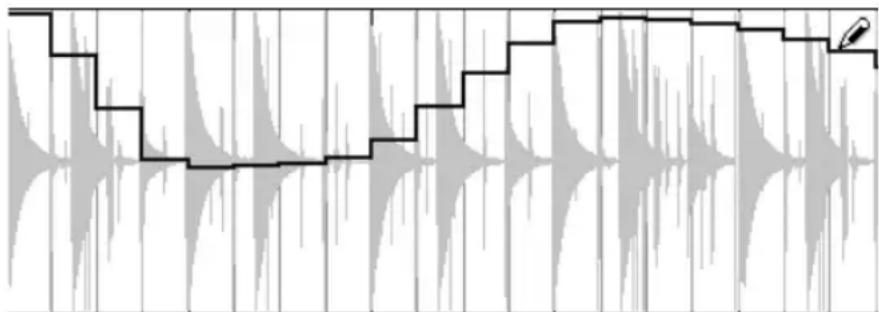
Zeichnen einer Hüllkurve
Beim Zeichnen werden Schritte mit der Weite des gerade sichtbaren Rasters erzeugt, das Sie mit einigen praktischen Tastaturbefehlen ändern können (Seite 105). Um freihändig zu zeichnen, können Sie das Raster mit der Option "Am Raster einrasten" im Menü oder dem Tastaturbefehl [CTRL]4 / [CMD]4 ausblenden. Um bei aktiviertem Raster temporär frei zu zeichnen, halten Sie die Taste ALT / ALT beim Zeichnen gedrückt.
19.5.2 Stützpunkte bearbeiten
Mit deaktiviertem Zeichen-Modus sieht die Hüllkurve anders aus und arbeitet auch anders. Die Linien-Segmente und die Stützpunkte werden dann zu beweglichen Objekten, die mit der Maus verschoben werden können. Das Klicken und Ziehen auf dem Hintergrund der Hüllkurve definiert eine Selektion. Sie haben nun folgende Möglichkeiten:
- Doppelklicken Sie an der gewünschten Position auf ein Liniensegment, um dort einen neuen Stützpunkt zu erzeugen.
- Doppelklicken Sie auf einen Stützpunkt, um ihn zu löschen.
- Klicken Sie auf einen Stützpunkt und ziehen Sie ihn an die gewünschte Position. Wenn der Stützpunkt Teil einer Selektion ist, werden alle anderen Stützpunkte in der Selektion der Bewegung folgen.
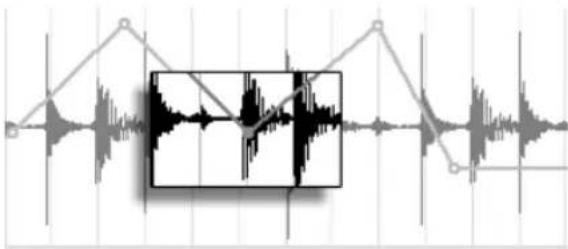
Ziehen Sie einen Stützpunkt einer Selektion, um alle Stützpunkte der Selektion zu verschieben.
Solange Sie dabei nicht [Shift] gedrückt halten, wird die Bewegung durch benachbarte Stützpunkte beschränkt. Mit gedrückter [Shift]-Taste werden vorhandene Stützpunkte beim Überstreichen gelöscht. Durch Drücken von CTRL / CMD können Sie beim Bewegen von Stützpunkten auf eine feinere Auflösung umschalten.
- Durch Halten von [Shift] und Anklicken und Ziehen können Sie ein Liniensegment vertikal bewegen, ohne dabei die horizontale Position der Stützpunkte zu beeinflussen. Sie können den Mauszeiger auch in Nähe von (aber nicht auf) dem Linien-Segment halten, um den Abschnitt vertikal zu verschieben. Wenn das Liniensegment Teil der aktuellen Selektion ist, wird der gesamte selektierte Abschnitt der Hüllkurve vertikal bewegt. Um sicherzustellen, dass nur der selektierte Abschnitt bewegt wird, fügt Live Stützpunkte an den Rändern der Selektion ein.
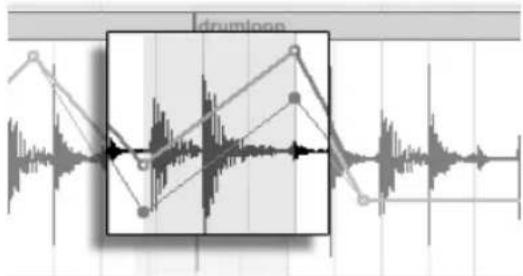
Durch Ziehen mit der Maus kann ein Liniensegment der Hüllkurve vertikal bewegt werden.
- Halten Sie ALT / ALT und Ziehen ein Liniensegment, um dem Segment eine Kurvenform zu geben. Doppelklicken Sie beim Halten von ALT / ALT, um das Segment wieder zur geraden Linie werden zu lassen.
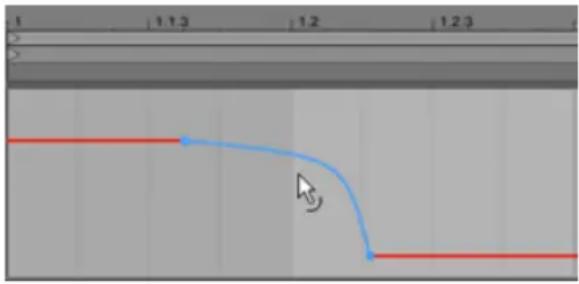
Ein Segment mit Kurvenform
19.5.3 Hüllkurven verriegeln
Beim Verschieben von Clips verschiebt Live üblicherweise auch alle Automationsdaten mit dem Clip. Gelegentlich werden Sie die Automationsdaten jedoch lieber an der Song-Position belassen wollen, statt sie mit dem Clip zu bewegen. Genau das ermöglicht der Schalter der Arrangement-Ansicht zum Verriegeln der Hüllkurven.
Sie können Hüllkurven wahlweise auch über das Optionen-Menü fixieren.
Der Schalter zum Fixieren der Hüllkurven
19.5.4 Die Befehle im Bearbeiten-Menü
In Abhängigkeit davon, ob Sie etwas in der Clip-Spur oder in ihren Automations-Spuren selektiert haben, arbeiten die Befehle im Bearbeiten-Menü unterschiedlich.
Um Automationsdaten einer Spur unabhängig vom zugehörigen Clip zu kopieren, auszuschneiden oder zu löschen, stellen Sie bitte sicher, dass der gewünschte Parameter in einer eigenen Automations-Spur angezeigt wird. Alle Bearbeiten-Befehle, die auf eine Auswahl innerhalb einer Automations-Spur angewendet werden, betreffen nur diese Hüllkurve. Der Clip selbst bleibt unangetastet. Sie können auch mit den Hüllkurven in mehreren Automations-Spuren gleichzeitig arbeiten.
Wenn Sie möchten, dass Ihre Bearbeitungen den Clip und alle seiner Automations-Hüllkurven betreffen, dann wenden Sie die Bearbeitungsbefehle auf eine Auswahl innerhalb der Clip-Spur an.
Beachten Sie, dass Live es Ihnen erlaubt, Hüllkurvenverläufe nicht nur von einem Zeitpunkt zu einem anderen zu kopieren, sondern auch von einem Parameter zu einem anderen. Da die Parameter nichts miteinander zu tun haben müssen, kann dies zu unerwarteten (aber möglicherweise interessanten) Ergebnissen führen.
19.5.5 Bearbeiten der Tempo-Automation
Die Fähigkeit, die Wiedergabegeschwindigkeit von Audiomaterial zu variieren, um es einem bestimmten Tempo anzupassen, ist eine von Lives Spezialitäten. In Live ist das Wiedergabetempo lediglich ein weiterer automatisierbarer Parameter.
Um die Automation für das Song-Tempo zu bearbeiten, klappen Sie die Master-Spur aus, wählen "Mixer" aus dem oberen der beiden Menüs für die Auswahl einer Automations-Hüllkurve und "Song Tempo" aus dem unteren.

Wenn Sie mit der Tempo-Hüllkurve arbeiten, kann es sich als nützlich erweisen, den möglichen Tempobereich einzugrenzen. Das ist die Funktion der beiden Wertefelder unter den Hüllkurven-Menüs: Das linke Feld gibt (in BPM) das niedrigste Tempo des Wertebereichs an, das rechte das höchste.
Beachten Sie, dass diese beiden Parameter auch den Bereich festlegen, in dem ein dem Tempo zugewiesener MIDI-Controller (Seite 548) das Tempo regeln kann.
Kapitel 20
Clip-Hüllkurven
Jeder Clip in Live kann seine eigenen Clip-Hüllkurven besitzen. Die Aspekte eines Clips, die durch Clip-Hüllkurven beeinflusst werden können, hängen vom Clip-Typ und seinem Einsatz ein; Clip-Hüllkurven können vom Erzeugen von MIDI-Controllern bis zum Automatisieren und Modulieren von Geräte-Parametern alle erdenklichen Dinge tun. In diesem Kapitel werden wir zuerst erläutern, wie Clip-Hüllkurven eingezeichnet und bearbeitet werden und uns dann mit den Details ihrer verschiedenen Anwendungsmöglichkeiten beschäftigen.
20.1 Der Editor für die Clip-Hüllkurven
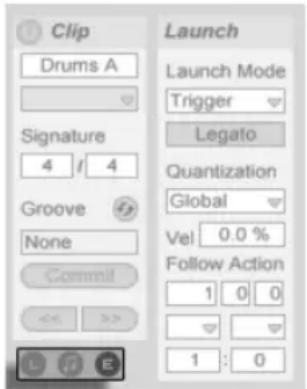
Verwenden Sie den Rähmchen-Wahlschalter in der Clip-Ansicht, um das Hüllkurven-Rähmchen anzuzeigen.
Um mit Clip-Hüllkurven zu arbeiten, rufen Sie das Hüllkurven-Rähmchen des Clips mit Klick auf die "E"-Taste unten in der Clip-Ansicht. Das Hüllkurven-Rähmchen enthält zwei Flip-Menüs zum Anzeigen und Bearbeiten der gewünschten Hüllkurve.
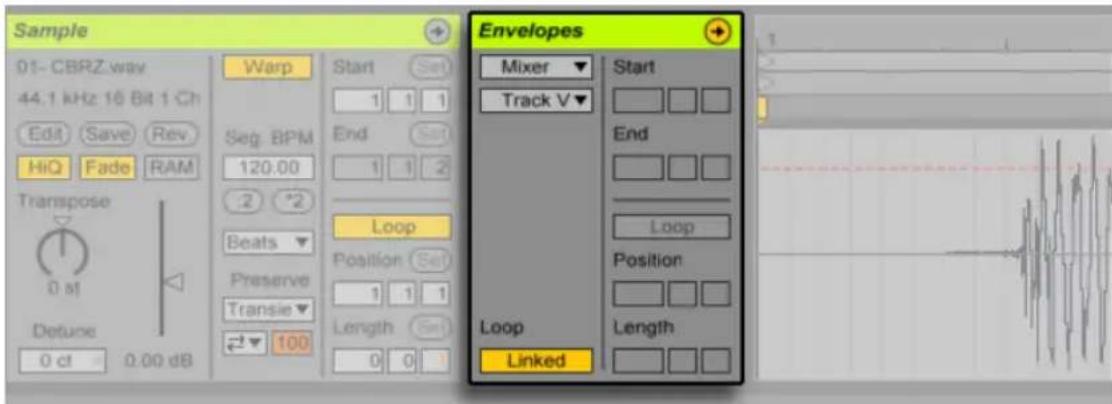
Das Hüllkurven-Rähmchen in der Clip-Ansicht.
Das obere Menü dient der Geräte-Auswahl, legt also fest, mit welcher Gruppe von Parametern man arbeiten will. Die Auswahl in diesem Menü unterscheidet sich je nach Clip-Typ:
- Audio-Clips besitzen Einträge für den "Clip" (die Sample-Parameter des Clips), jeden Effekt in der Geräte-Kette der Spur und den Mixer.
- MIDI-Clips besitzen Einträge für "MIDI Ctrl" (MIDI-Controller-Daten), jedes Gerät in der Geräte-Kette der Spur und dem Mixer.
Das untere Clip-Hüllkurven-Parameter-Menü wählt unter den Parametern aus, die zu dem im oberen Menü gewählten Eintrag gehören. In beiden Menüs werden Parameter mit geänderter Clip-Hüllkurve durch kleine LEDs neben ihren Namen kenntlich gemacht. Sie können die Darstellung beider Menüs vereinfachen, indem Sie darin jeweils die Option "Zeige nur modulierte Parameter" aktivieren.
Die Techniken zum Einzeichnen und Bearbeiten von Clip-Hüllkurven entsprechen denen, die bei Automations-Hüllkurven in der Arrangement-Ansicht (Seite 299) angewendet werden. Bitte lesen Sie den Abschnitt "Automation in der Session-Ansicht aufnehmen", (Seite 296) um Information darüber zu erhalten, wie Sie in der Session-Ansicht Automationsdaten aufzeichnen können.
Um eine Clip-Hüllkurve zu Löschen (z.B. um sie auf die Standardwerte zurückzusetzen) öffnen Sie das Kontextmenü mit Rechts-Klick / CTRL-Klick im Hüllkurven-Editor der Clip-Ansicht und Wählen "Hüllkurve entfernen"
Betrachten wir nun einige Anwendungen für die Clip-Hüllkurven.
20.2 Audio-Clip-Hüllkurven
Clip-Hüllkurven erweitern Lives "elastischen" Ansatz zum Bearbeiten von Audio und machen Live in Verbindung mit seinen integrierten Audio-Effekten zu einem mächtigen Sound-Design-Werkzeug. Indem Sie Audio-Clips in Verbindung mit den Clip-Hüllkurven verwenden, können Sie in Echtzeit eine Vielzahl von Varianten eines Clips erzeugen - von subtilen Korrekturen bis hin zu völlig neuen und andersartigen Klängen.
20.2.1 Clip-Hüllkurven arbeiten nicht-destruktiv
Mit Hilfe der Clip-Hüllkurven können Sie neue Sounds aus einem Sample erzeugen, ohne das Sample auf der Festplatte dabei zu verändern. Da Live die Hüllkurven-Modulationen in Echtzeit berechnet, können Sie hunderte von Clips in einem Live Set verwenden, die alle unterschiedlich klingen, dabei aber auf das gleiche Sample zugreifen.
Sie können einen neu erzeugten Sound natürlich auch exportieren, indem Sie ihn mit der Render-Funktion (Seite 64) auf die Festplatte schreiben oder indem Sie ihn mittels Resampling (Seite 237) aufnehmen. In der Arrangement-Ansicht können Sie den Consolidate-Befehl (Seite 107) nutzen, um neue Samples zu erzeugen.
20.2.2 Die Tonhöhe für jede Note verändern
Ziehen Sie einen Sample-Loop aus dem Browser in Live und spielen Sie ihn ab. Wählen Sie "Clip" im Geräte-Menü und "Transposition Modulation" im Parameter-Menü. Sie können nun die Tonhöhe der einzelnen Noten bei laufender Wiedergabe verändern.
Am schnellsten geht das, indem Sie den Zeichen-Modus (Seite 301) aktivieren und Schritte entlang des Rasters einzeichnen. Deaktivieren Sie den Zeichen-Modus, um Stützpunkte und Kurven-segmente zu bearbeiten. Dies ist nützlich, um die groben Schritte durch horizontales Verschieben der Stützpunkte zu glätten.
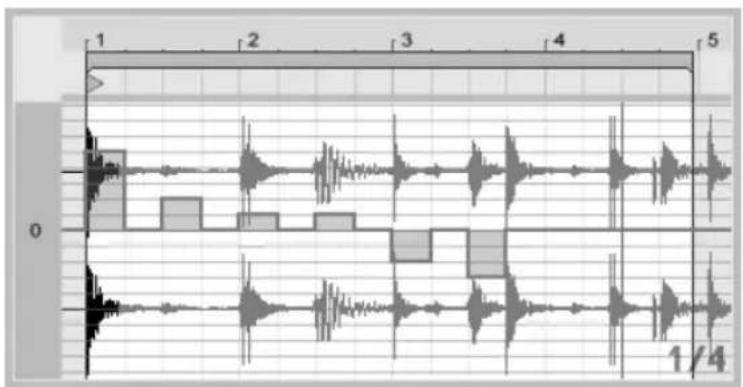
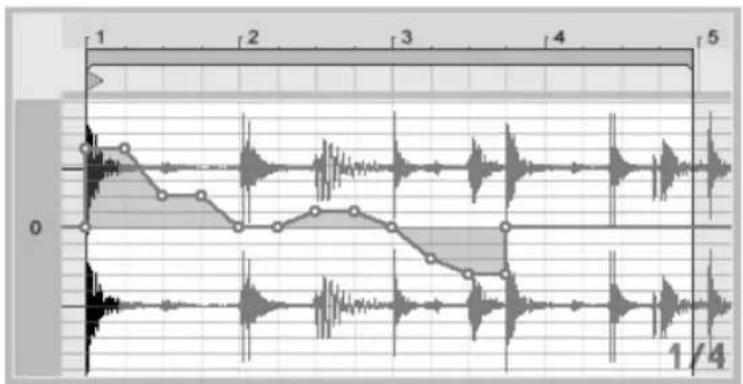
Die Clip-Hüllkurve zum Transponieren der Tonhöhe mit Schritten (oben) und Rampen (unten).
Beachten Sie bitte, dass die Warp-Einstellungen bestimmen, wie akkurat Lives Time-Warp-Engine der Hüllkurve folgt. Um eine besonders schnelle Reaktion auf Änderungen im Hüllkurvenverlauf zu erreichen, reduzieren Sie die Grain-Länge im Tones- oder Texture-Modus oder wählen einen kleineren Wert für die Granulations-Auflösung im Beats-Modus.
Beim Korrigieren der Tonhöhe von einzelnen Noten in einem Sample können Sie während des Verschiebens von Stützpunkten CTRL / CMD gedrückt halten, um eine feinere Auflösung zu erzielen.
Um die Anzeige zu scrollen, halten Sie [STRG]ALT / [CMD]ALT während des Ziehens gedrückt.
Pitch wird immer auf additiv moduliert. Der Ausgang der Transpositions-Hüllkurve wird einfach dem Wert des Transpose-Parameters hinzugefügt. Das Ergebnis der Addition wird gegebenenfalls begrenzt, um im Bereich der verfügbaren Werte zu bleiben (in diesem Fall -48..48 Halbtöne).
20.2.3 Lautstärke von Noten in einem Sample ändern
Wählen Sie "Clip" im Geräte-Menü und "Volume Modulation" im Parameter-Menü. Indem Sie Werteschritte im Zeichen-Modus oder Verläufe mit Stützpunkten erzeugen, können Sie dem Sample den gewünschten Lautstärkeverlauf aufprägen.
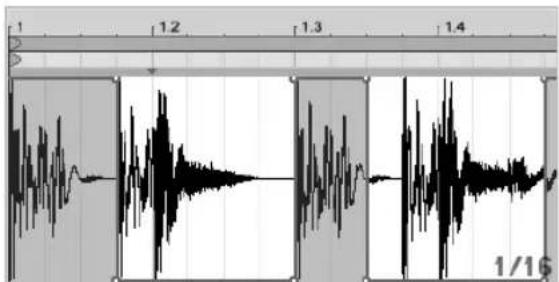
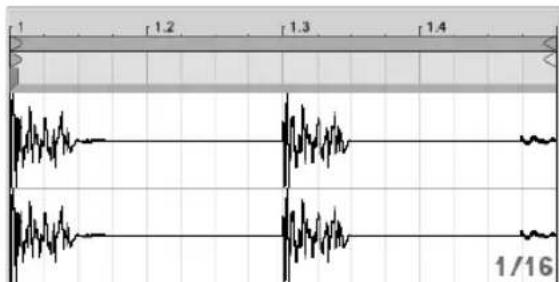
Die Lautstärke eines Samples wird durch die Hüllkurve gesteuert (links); das hörbare Resultat (rechts).
Das Ausgangssignal der Lautstärke-Hüllkurve wird als Prozentsatz des Werts interpretiert, der gerade für den Lautstärkeregler des Clips eingestellt ist. Das Ergebnis der Modulation durch die Lautstärke-Hüllkurve kann also nicht über diesen absolute Lautstärkeeinstellung hinausgehen, die Hüllkurve kann die Lautstärke des Clips aber bis zu Stille reduzieren.
20.2.4 Beats umarrangieren
Eine sehr kreative Anwendungsmöglichkeit der Clip-Hüllkurven besteht im Modulieren des Sample-Offsets. Diese Modulation eignet sich vor allem für rhythmische Samples und ist nur für Clips verfügbar, die im Beats-Warp-Modus laufen.
Probieren Sie die Sample-Offset-Modulation mit einem eintaktigen Drumloop aus: Vergewissern Sie sich, dass der Beats-Modus aktiv ist, wählen Sie dann im Hüllkurven-Rähmchen aus dem oberen Geräte-Menü "Clip" und aus dem unteren Clip-Hüllkurven-Parameter-Menü "Sample Offset". Der mit einem vertikalen Raster unterlegte Editor wird sichtbar. Stellen Sie bei aktiviertem Draw Mode der Hüllkurve einige Schritte auf Werte ungleich Null, um das Sample-Offset zu hören. Was geschieht hier?
Stellen Sie sich vor, dass das Audiomaterial durch einen Tonkopf ausgelesen wird, dessen Position durch die Hüllkurve moduliert wird. Je höher der Wert der Hüllkurve ist, desto weiter wird der Tonkopf von seiner normalen Position weg bewegt. Positive Hüllkurvenwerte verschieben den Kopf in Richtung "Zukunft", negative Werte in Richtung "Vergangenheit". Glücklicherweise vollzieht Live diese Modulation in rhythmischen Einheiten und nicht in Zentimetern: Eine vertikale Rasterlinie ent-
spricht einer Verschiebung um eine Sechzehntelnote, und die Modulation kann einen maximalen Hub von plus acht Sechzehnteln bis minus acht Sechzehnteln haben.
Die Sample-Offset-Modulation ist das Mittel der Wahl, um schnell interessante Variationen von Rhythmus-Loops zu erzeugen. Wir empfehlen diese Technik allerdings nicht für "analytische" Schnippeleien - solche sind viel einfacher in der Arrangement-Ansicht von Live zu bewerkstelligen; das Ergebnis kann sehr einfach mit der Consolidate-Funktion in einen neuen Clip umgewandelt werden.
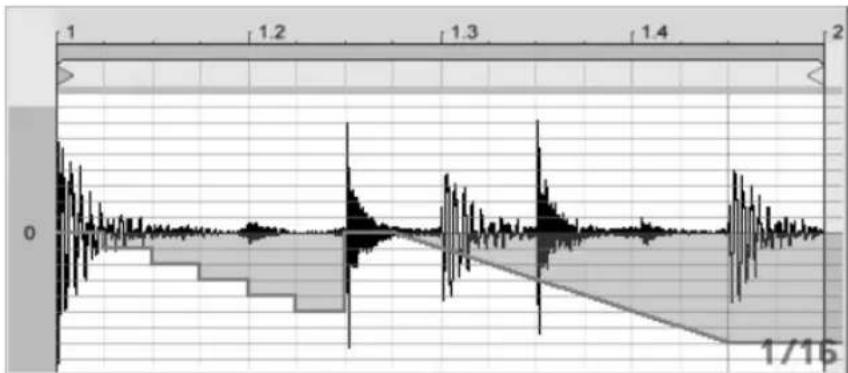
Das Wiederholen von Schritten und das Verlangsamen der Zeit mit der Sample-Offset-Hüllkurve.
Manche Verläufe der Sample-Offset-Hüllkurve haben einen charakteristischen Effekt: Eine nach unten verlaufende Treppenform beispielsweise wiederholt den Schritt am Beginn der Hüllkurve. Eine nach unten weisende Rampe verlangsamt entsprechend die Zeit und kann nette "schleifende" Effekte erzielen, wenn die Steigung der Rampe nicht exakt 45 Grad beträgt; probieren Sie diese Einstellung mit einer Granulations-Auflösung von 1/32.
20.2.5 Clips als Vorlagen verwenden
Wenn Sie die Clip-Hüllkurven kreativ einsetzen, werden die sie enthaltenden Clips mit der Zeit ein gewisses Eigenleben entwickeln, das unabhängig vom ursprünglichen Sample ist. Eventuell fragen Sie sich manchmal dabei: Wie würde genau dieser Clip mit einem ganz anderen Sample klingen? Das ist leicht herauszufinden. Wählen Sie den Clip an, so dass er in der Clip-Ansicht zu sehen ist und ziehen Sie das gewünschte Sample aus einem der Datei-Browsers oder aus der Session- oder Arrangement-Ansicht auf die Clip-Ansicht. Alle Clip-Einstellungen einschließlich der Hüllkurven werden beibehalten, nur das Sample wird ausgetauscht.
20.3 Clip-Hüllkurven für Mixer und Geräte
Clip-Hüllkurven können dazu verwendet werden, Mixer- und Geräte-Parameter zu automatisieren oder zu modulieren. Da Mixer- und Geräte-Parameter eventuell auch von beiden Hüllkurven-Typen gleichzeitig (ferner auch noch von den Automations-Hüllkurven im Arrangement (Seite 299)) gesteuert werden können, handelt es sich um eine mögliche Quelle für Verwechslungen. Modulations-Hüllkurven unterscheiden sich jedoch von Automations-Hüllkurven in einem ganz wichtigen Punkt: Während Automations-Hüllkurven einen Parameterwert zu einem bestimmten Zeitpunkt definieren, kann dieser definierte Wert von Modulations-Hüllkurven immer nur beeinflusst werden. Durch diesen Unterschied können die beiden Hüllkurven harmonisch bei der Steuerung des selben Parameters zusammen arbeiten.
Stellen Sie sich vor, dass Sie eine Lautstärke-Automation für einen Clip aufgenommen haben, die diesen über vier Takte ausblendet. Was passiert nun mit dem Fade-Out, wenn Sie eine Clip-Hüllkurve erzeugen, die die Lautstärke über vier Takte erhöht? Zuerst wird aus dem Fade-Out ein Crescendo, da die Clip-Hüllkurve die Lautstärke nach und nach im Rahmen des durch die Automations-Hüllkurve ermöglichten Bereichs erhöht. Sobald aber der durch die Automation abgesenkte Wert den durch die Clip-Hüllkurve erhöhten Wert trifft, wird der Fade-Out beginnen, da die Automation den absoluten Wert des Parameters (und den durch die Clip-Hüllkurve beeinflussbaren Bereich) reduziert.
Die Modulations-Hüllkurven für Mixer und Geräte sind standardmäßig in den Clip-Hüllkurven-Parameter-Menüs versteckt, können jedoch durch Wahl der Option Zeige Modulation im Kontextmenü Rechtsklick / CTRL-Klick von Parametern angezeigt werden. Im Clip-Hüllkurven-Parameter-Menü sind Modulations-Hüllkurven zusätzlich immer mit "Modulation" im Namen gekennzeichnet, während Automations-Hüllkurven nur den Namen des Parameters anzeigen.
Für Clips in der Session-Ansicht sind Automations- und Modulations-Clip-Hüllkurven verfügbar, während Clips in der Arrangement-Ansicht immer nur Modulations-Hüllkurven haben.
20.3.1 Lautstärke- und Send-Regler im Mixer modulieren
Beachten Sie bitte, dass es zwei Modulations-Hüllkurven gibt, die die Lautstärke beeinflussen können: Clip-Lautstärke-Modulation und Spur-Lautstärke-Modulation. Letztere stellt eine Modulation der Verstärkung im Mixer dar und beeinflusst deswegen das Post-Effekt-Signal. Um Verwirrungen zu vermeiden, zeigt ein kleiner Punkt unterhalb des Fader-Bedienelements im Mixer die tatsächliche, modulierte Lautstärkeeinstellung an.
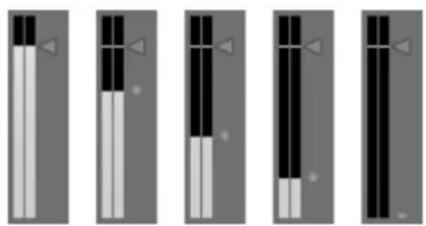
Modulation der Lautstärke im Mixer. Der kleine Punkt unter dem Fader repräsentiert die aktuelle modulierte Lautstärkeeinstellung.
Wenn Sie den Lautstärke-Fader bewegen, können Sie sehen, wie der kleine Punkt der Bewegung relativ folgt.
Das Modulieren der Sends in einer Spur ist genau so einfach. Die Modulation arbeitet wiederum relativ im Sinne eines Prozentsatzes: Die Hüllkurve kann den Send-Wert nicht über die absolute Einstellung des Send-Reglers anheben, dafür aber bis auf minus unendlich dB absenken.
Modulation eines Sends. Der Positions-Ring des Send-Reglers zeigt den modulierten Wert an.
20.3.2 Pan modulieren
Die Pan-Hüllkurve beeinflusst die Pan-Stufe des Mixers relativ: Die absolute Einstellung des Pan-Reglers bestimmt die Intensität der Modulation. Ist der Pan-Regler genau auf die Mitte eingestellt, kann die Modulation der Hüllkurve von ganz links nach ganz rechts reichen; diese Intensität wird automatisch reduziert, wenn der Pan-Regler nach links oder rechts bewegt wird. Befindet sich der Regler beispielsweise ganz links, hat die Hüllkurve gar keinen Einfluss mehr.
20.3.3 Geräte-Parameter modulieren
Alle Geräte einer Clip-Spur werden in dem oberen Menü zur Geräte-Auswahl aufgelistet. Das Modulieren von Geräte-Parametern funktioniert fast genauso wie das Modulieren von Mixer-Parametern. Auch bei dieser Modulation sollte man das Zusammenspiel zwischen der Clip-Hüllkurve und der Einstellung der Geräteparameter bedenken: Anders als ein Geräte-Preset (Seite 253), kann die Clip-Hüllkurve nicht die Grundeinstellung der Geräteparameter bestimmen - sie kann sie nur relativ zu ihrer aktuellen Einstellung ändern.
20.4 Clip-Hüllkurven für MIDI-Controller
Unabhängig davon, ob Sie mit einem direkt in Live aufgenommenen oder einem von der Festplatte importierten MIDI-Clip arbeiten, erlaubt Live es Ihnen, MIDI-Controller-Daten in Form von Clip-Hüllkurven zu erzeugen und zu bearbeiten.
Wählen Sie "MIDI Ctrl" aus dem Geräte-Menü eines MIDI-Clips und verwenden das Clip-Hüllkurven-Parameter-Menü darunter, um den gewünschten MIDI-Controller auszuwählen. Sie können neue Clip-Hüllkurven für jeden der verfügbaren Controller erzeugen, indem Sie Hüllkurvenschritte zeichnen oder Hüllkurven mit Stützpunkten formen. Sie können auch die Clip-Hüllkurven-Repräsentation von mit der MIDI-Datei importierten oder von mit dem Clip aufgezeichneten Controllerdaten bearbeiten: Bei Controllern, die bereits einen Hüllkurvenverlauf besitzen, erscheint im Clip-Hüllkurven-Parameter-Menü eine kleine "LED" neben den Namen.
Live unterstützt die meisten MIDI-Controllernummern bis 119; die Controller sind durch Verschieben des Scrollbalkens rechts im Menü erreichbar. Beachten Sie, dass die Geräte, zu denen Sie Controllerdaten senden, nicht zwangsläufig den Zuweisungskonventionen folgen, wodurch beispielsweise "Pitch Bend" oder "Pan" nicht immer den Effekt erzielen, den ihr Name nahe legt.
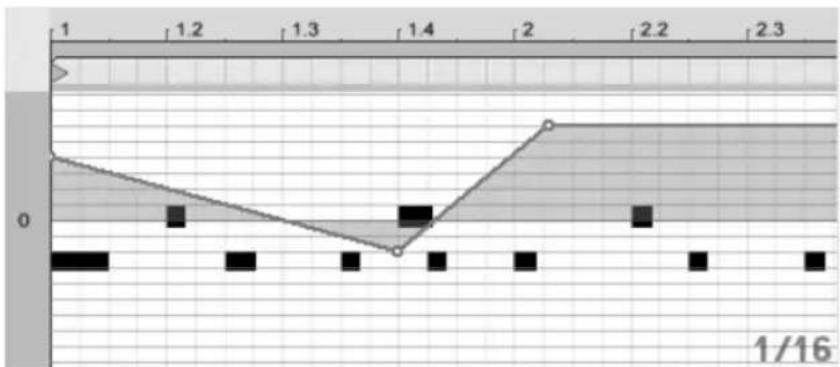
Clip-Hüllkurve für einen MIDI-Controller.
Viele der nachfolgend beschriebenen Techniken zum Entkoppeln von Clip-Hüllkurven vom zugehörigen Clip können auch für MIDI-Controller erzeugende Clip-Hüllkurven genutzt werden.
20.5 Clip-Hüllkurven vom Clip entkoppeln
Eine Clip-Hüllkurve kann ihre eigenen lokalen Loop/Region-Einstellungen haben. Die Möglichkeit, die Hüllkurve von "ihrem" Clip zu entkoppeln, bietet eine Vielzahl von kreativen Optionen, von denen wir einige im Folgenden vorstellen wollen.
20.5.1 Einen Fade-Out für ein Live Set programmieren
Lassen Sie uns mit einem einfachen Beispiel beginnen. Nehmen wir an, Sie stellen ein Live Set zusammen und wollen, dass beim Starten eines bestimmten Clips ein achttaktiger Fade-Out beginnt - Sie haben aber nur einen eintaktigen Loop.
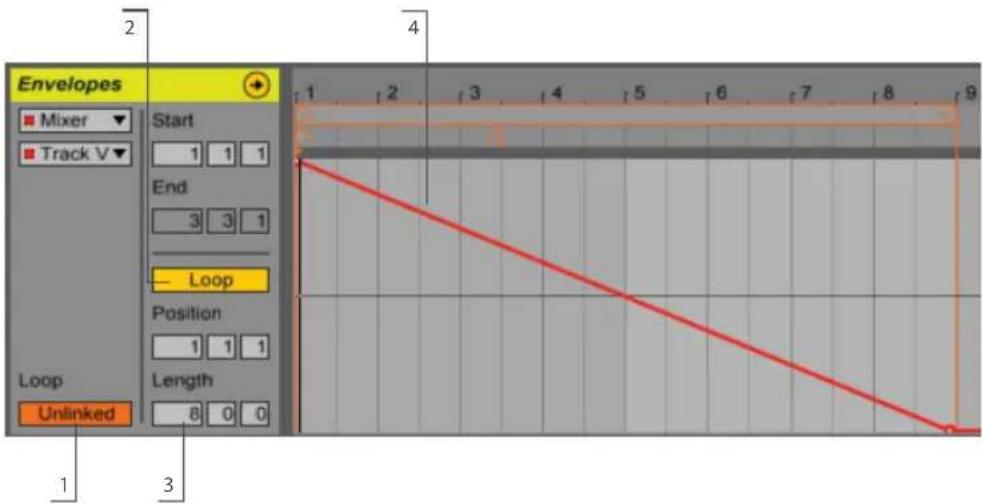
Mit einer Clip-Hüllkurve einen Fade-Out über mehrere Wiederholungen eines Loops hinweg programmieren.
- Wählen Sie die Lautstärke-Hüllkurve des Clips oder Mixers an und entkoppeln Sie sie vom Sample.
Die Loop-Klammern der Hüllkurve werden farbig dargestellt, um anzuzeigen, dass die Hüllkurve nun ihre eigenen lokalen Loop/Region-Einstellungen besitzt. Die Loop/Region-Einstellungen im Hüllkurven-Rähmchen können nun gemacht werden. Wenn Sie den Loop-Schalter der Hüllkurve ein-/ausschalten, werden Sie feststellen, dass dadurch der Loop des Samples nicht beeinflusst wird. Das Sample wird weiter geloopt, während die Hüllkurve nun im "One-Shot"-Modus abgespielt wird.
- Tippen Sie "8" in die ganz linke Wertebox für die Loop-Länge.
- Zoomen Sie aus der Hüllkurvendarstellung ganz heraus, indem Sie in das Zeitlineal der Hüllkurve klicken und nach unten ziehen.
- Fügen Sie einen Stützpunkt am Region-Ende ein und ziehen Sie ihn ganz nach unten (Null Prozent).
Wenn Sie nun den Clip abspielen können Sie hören, wie der eintaktige Loop über acht Takte ausgeblendet wird.
20.5.2 Lange Loops aus kurzen erzeugen
Lassen Sie uns das Beispiel etwas ausbauen: An einer anderen Stelle Ihres Sets wollen Sie den gleichen eintaktigen Loop einsetzen, da er gut klingt - aber seine andauernde Wiederholung langweilt Sie. Sie würden den Loop deswegen gerne irgendwie verlängern.
Wir gehen von dem Clip aus, bei dem wir vorhin den achttaktigen Fade-Out programmiert haben. Aktivieren Sie den Loop der Lautstärke-Hüllkurve. Wenn Sie nun den Clip abspielen wird der Fade-Out alle acht Takte wiederholt. Sie können nun jeden beliebigen Hüllkurverlauf zeichnen oder bearbeiten und dem Sample überstülpen. Das funktioniert natürlich nicht nur bei der Lautstärke, sondern bei allen anderen Parametern auch - wie wäre es beispielsweise alle vier Takte mit einem Filter-Sweep?
Beachten Sie, dass Sie die Zeiten im Editor nach Belieben verlängern können: entweder durch Ziehen der Loop-Klammer über die Grenzen des sichtbaren Abschnitts hinaus oder durch das Eingeben der gewünschten Werte in die Region/Loop-Wertefelder.
Sie können eine individuelle Loop-Länge für jede einzelne Hüllkurve wählen, einschließlich ungerader Längen wie zum Beispiel 3.2.1. Es ist leicht vorstellbar, welche komplexen (und verwirrenden!) Modulationen durch mehrere Hüllkurven mit ungeraden Längen in einem Clip entstehen können.
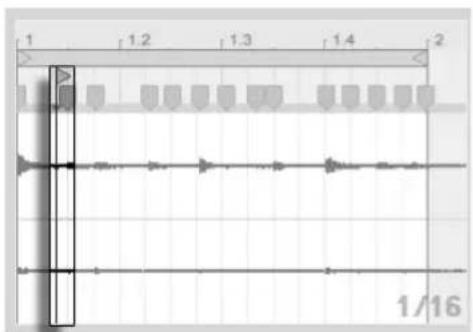
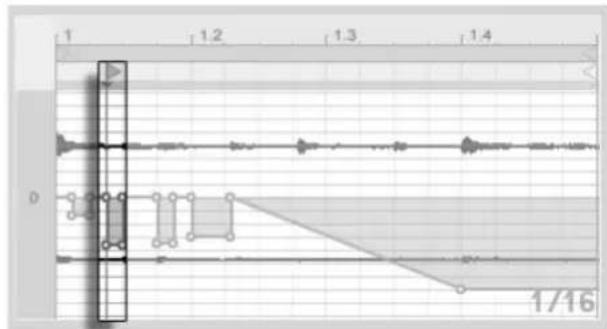
Start-Marker des Samples (links) und der Hüllkurve (rechts.)
Um diese Komplexität kontrollieren zu können, ist es wichtig, einen gemeinsamen Bezugspunkt zu haben. Der Start-Marker identifiziert den Punkt, an dem die Sample- oder Hüllkurvenwiedergabe beginnt, wenn der Clip gestartet wird.
Beachten Sie, dass die Start/End-Marker und die Loop-Klammer durch das Zoom-adaptive Quantisierungsraster (Seite 105) beeinflusst werden -- genau wie das Zeichnen der Hüllkurven.
20.5.3 Samples rhythmische Modulationen aufprägen
Bisher haben wir darüber gesprochen, wie lange Hüllkurven über kurze Loops gelegt werden. Es sind jedoch auch interessante Anwendungen denkbar, bei denen man genau andersrum vorgeht. Denken Sie an das Sample eines Songs, der mehrere Minuten lang ist. Dieses Sample könnte durch einen Clip mit einer eintaktigen Lautstärke-Hüllkurve abgespielt werden. Der Loop der Lautstärke-Hüllkurve erzeugt nun ein wiederholtes Muster, das "Löcher" in das Sample "stanzt," etwa um jeden dritten Beat zu entfernen. Sicher fallen Ihnen auch andere Parameter ein, die auf diese Weise lohnend moduliert werden können.
20.5.4 Clip-Hüllkurven als LFOs
Wenn Sie mit Klangsynthese vertraut sind, können Sie sich eine Clip-Hüllkurve mit einem lokalen Loop auch als LFO vorstellen. Dieser LFO läuft synchron mit dem Projekt-Tempo, es ist aber auch möglich, eine so ungerade Loop-Länge einzustellen, dass die Hüllkurve praktisch unsynchronisiert ist. Indem Sie das Raster verbergen, können Sie die Loop-Start- und End-Punkte unabhängig vom Taktlineal einstellen.
20.5.5 Das Warpen gelinkter Hüllkurven
Im Link-Modus reagieren Clip-Hüllkurven auf Änderungen der Warp-Marker eines Clips. Das bedeutet, dass beim Verschieben eines Warp-Markers die Clip-Hüllkurven entsprechend mit verlängert oder verkürzt werden. Zusätzlich lassen sich Warp-Marker auch im Hüllkurven-Editor einstellen.
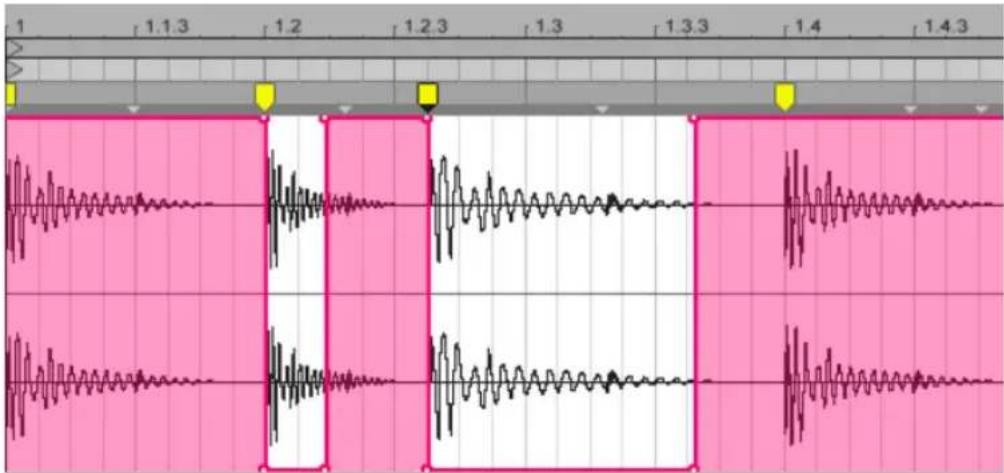
Clip-Hüllkurven und Warp-Marker können gemeinsam geändert werden
Kapitel 21
Das Arbeiten mit Video
Lives flexible Architektur eignet sich perfekt für die Vertonung von Video. Sie können Videos beschneiden, um nur mit Ausschnitten daraus zu arbeiten und Warp-Marker verwenden, um in der Arrangement-Ansicht Musik an das Bild anzupassen. Sie können dann Ihr bearbeitetes Videomaterial zusammen mit dem Audiomaterial rendern (Seite 64).
Bevor Sie sich in dieses Thema vertiefen, sollten Sie mit den Konzepten vertraut sein, die im Kapitel Tempo-Kontrolle und Warping beschrieben sind (Seite 143).
Wenn Sie Live zu externem Video-Equipment synchronisieren wollen, sollten Sie auch das Kapitel über Synchronisation (Seite 671) lesen.
(Hinweis: Video-Support ist in den Intro- und Lite-Editionen nicht verfügbar.)
21.1 Video importieren
Live kann Filme im Apple-Quick-Time-Format (.mov) als Video-Clips importieren. Video-Dateien erscheinen in Lives Browser und können durch Ziehen in das Live-Set importiert werden.
Beachten Sie, dass Live das Videobild nur für Clips anzeigt, die sich in der Arrangement-Ansicht befinden. In die Session-Ansicht geladene Videos werden wie Audio-Clips behandelt.
21.2 Das Erscheinungsbild von Videos in Live
21.2.1 Video-Clips in der Arrangement-Ansicht
Ein Video-Clip in der Arrangement-Ansicht sieht bis auf die "Führungslöcher" in seiner Titelzeile genau wie ein Audio-Clip aus.
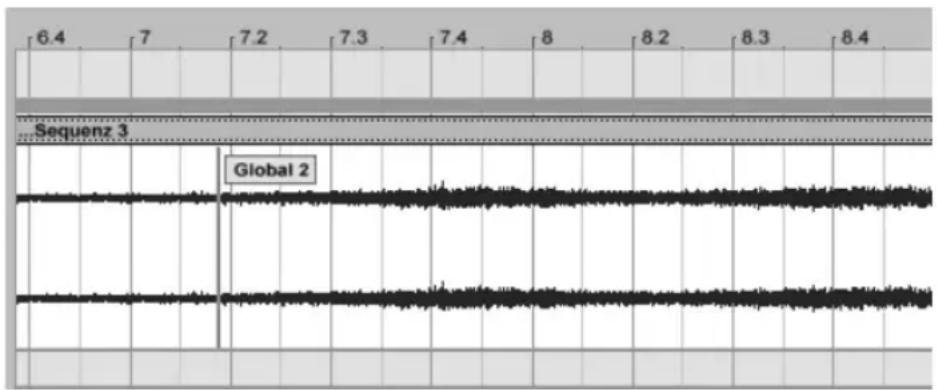
Ein Video-Clip mit einem QuickTime-Marker.
Live zeigt in der Arrangement- und der Clip-Ansicht auch die in einer Video-Datei eventuell enthaltenen QuickTime-Marker an. QuickTime-Marker werden von externen Videobearbeitungs-Systemen erzeugt; sie können in Live weder selektiert noch in irgendeiner Weise bearbeitet werden, zeigen jedoch wichtige Schlüsselpositionen im Bildmaterial an, die beim Anlegen der Musik hilfreich sein können. Beachten Sie, dass diese Marker immer aus der Original-Film-Datei gelesen und nicht im Live Set oder im Video-Clip gespeichert werden.
Video-Clips in der Arrangement-Ansicht werden meistenteils genau wie Audio-Clips behandelt. Man kann sie zum Beispiel in der Länge variieren, indem man ihre linke oder rechte Seite zieht. Allerdings gibt es ein paar Bearbeitungsbefehle, die bei einem Video-Clip dazu führen, dass dieser durch einen Audio-Clip ersetzt wird (der definitionsgemäß keine Video-Komponente enthält). Dieses Ersetzen erfolgt nur intern -- Ihre originalen Film-Dateien werden nie angetastet. Die Befehle, die das bewirken, sind: Konsolidieren, Umkehren und Stutzen.
21.2.2 Das Video-Fenster
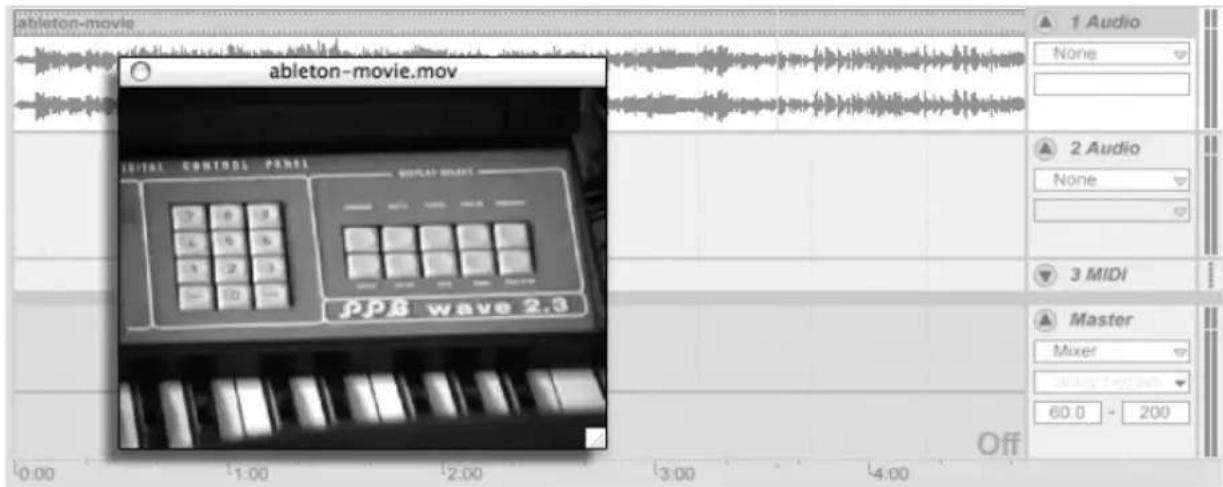
Das Video-Fenster in der Arrangement-Ansicht
Das Video-Fenster ist ein separates schwebendes Fenster, das immer über Lives Hauptfenster bleibt. Es kann an eine beliebige Position auf dem Bildschirm gezogen werden und wird nie von Live verdeckt. Sie können mit einem Befehl im Ansicht-Menü wählen, ob dieses Fenster geöffnet sein soll oder nicht. Das Video-Fenster kann durch Ziehen seiner rechten unteren Ecke in der Größe verändert werden. Größe und Position des Fensters gelten Set-übergreifend; Ihre entsprechende Wahl wird beim erneuten Öffnen eines Videos wieder berücksichtigt. Indem Sie in das Video-Fenster doppelklicken, kann das Video im Vollbild-Modus (und optional auf einem zweiten Bildschirm) betrachtet werden. Ein Doppelklick mit gehaltener Taste ALT / ALT setzt die Größe des Fensters auf die Originalgröße (Originalauflösung) des Videos zurück.
Filme mit partiellen Spuren
Im QuickTime-Dateiformat müssen Audio- und Video-Komponenten sich nicht über die gesamte Dauer der Datei erstrecken: Lücken während der Wiedergabe sind erlaubt. Während solcher Lücken im Video zeigt Lives Video-Fenster ein schwarzes Bild, bei Lücken im Audio ist Stille zu hören.
21.2.3 Clip-Ansicht
Soundtrack-Komponisten sollten die Tempo-Master-Option in Lives Clip-Ansicht nicht übersehen. Beim Vertonen eines Videos erklärt man den Video-Clip üblicherweise zum Tempo-Master, während die Audio-Clips als Slaves laufen. Dies sind deswegen die Standard-Warp-Eigenschaften von Clips in der Arrangement-Ansicht. In diesem Szenario definiert das Hinzufügen von Warp-
Markern im Video-Clip "Hit Points", auf die sich die Musik synchronisieren wird. Beachten Sie, dass der Warp-Schalter eines Video-Clips aktiviert sein muss, damit der Clip als Tempo-Master arbeiten kann.

Einen Video-Clip zum Tempo-Master machen.
Bitte erinnern Sie sich aus dem Kapitel Tempo-Kontrolle und Warping (Seite 143) daran, dass zwar beliebig viele Arrangement-Clips die Tempo-Master-Option aktiviert haben können, dass aber nur der unterste der gerade spielenden Clips der tatsächliche Tempo-Master ist.
Dies bedeutet auch, dass Video-Clips, die nicht der aktuelle Tempo-Master sind, gewarpt werden können, was eine gewarpte Videoausgabe im Video-Fenster zur Folge hat.
Warp-Marker
Wenn Sie am Warp-Marker eines Video-Clips ziehen, werden Sie feststellen, dass das Video-Fenster aktualisiert wird, um das zugehörigen Video-Frame zu zeigen, so dass es ein Leichtes ist, einen beliebigen Punkt Musik mit einem beliebigen Punkt des Videos zur Deckung zu bringen.
Da Live auch im Film eingebettete QuickTime-Marker anzeigt, können auch diese als bequeme optische Bezugspunkte beim Setzen von Warp-Markern genutzt werden.
21.3 Ton an das Bild anpassen
In Live sind nur ein paar Schritte nötig, um mit Video zu arbeiten. Lassen Sie uns ein typisches Szenario betrachten -- das Anpassen eines Musikstücks an Schnitte oder bestimmte Bezugspunkte im Video:
- Blenden Sie Lives Arrangement-Ansicht ein. Wenn Sie Live auf einem einzigen Monitor nutzen, schaltet die Taste [Tab] Ihrer Rechnertastatur zwischen der Session- und der Arrangement-Ansicht um.
- Ziehen Sie einen QuickTime-Film aus Lives Datei-Browser in eine Audio-Spur in der Arrangement-Ansicht. Das Video-Fenster erscheint, um die Video-Komponente der Film-Datei anzuzeigen. (Erinnern Sie sich daran, dass Sie dieses Fenster an eine beliebige Stelle des Bildschirms ziehen können.)
- Nun, da das Video geladen ist, ziehen Sie einen Audio-Clip in den freien Bereich der Arrangement-Ansicht. Eine neue Spur wird automatisch dafür erzeugt. Klappen Sie beide Spuren durch Anklicken ihrer ▼Schalter neben ihrem Namen aus, so dass Sie ihren Inhalt sehen können.
- Doppelklicken Sie die Titelzeile des Video-Clips, um ihn in der Clip-Ansicht zu sehen. Vergewissern Sie sich, dass der Warp-Schalter im Sample-Rähmchen aktiviert ist. Gewarpte Clips in der Arrangement-Ansicht können als Tempo-Master oder -Slave definiert werden. Wir wollen den Master/Slave-Schalter auf Master stellen, um die anderen Clips im Live Set zu zwingen, sich dem Tempo des Video-Clips (seiner normalen Wiedergabegeschwindigkeit) anzupassen.
- Fügen Sie nun Warp-Marker in den Video-Clip ein und platzieren Sie diese wie gewünscht. Die Positionen der Warp-Marker definieren die Synchronisationspunkte zwischen Ihrer Musik und dem Video. Beachten Sie, wie sich die Wellenform des Video-Clips in der Arrangement-Ansicht anpasst, um Ihre Änderungen sofort zu reflektieren.
- Aktivieren Sie den Arrangement-Loop (Seite 99) falls gewünscht, um den Fokus auf einen bestimmten Teil der Komposition zu richten.
- Wenn Sie fertig sind, wählen Sie den Befehl Audio/Video exportieren aus Lives Datei-Menü. Ihr Audiomaterial wird gemischt und als einzelne Datei auf die Festplatte geschrieben. Sie können auch Ihr Videomaterial mit diesem Befehl rendern.
21.4 Tricks beim Stutzen der Videos
Komponisten erhalten üblicherweise Film-Dateien mit einigen Sekunden Leerlauf vor Beginn des eigentlichen Films. Dieser Vorlauf ("two-beep") dient als Sync-Referenz bei der weiteren Verarbeitung und man erwartet, dass die Audio-Dateien des Komponisten den gleichen Vorlauf besitzen. Beim Arbeiten an der Musik ist dieser Vorlauf aber lästig: Es wäre angenehmer, wenn der eigentliche Film bei Takt 1.1.1 und der SMPTE-Zeit 00:00:00:00 begänne. Dies kann durch das im Folgenden beschriebene Stutzen des Clips erreicht werden.
- Zuerst wird eine Film-Datei an den Beginn des Arrangements (1.1.1) gezogen.
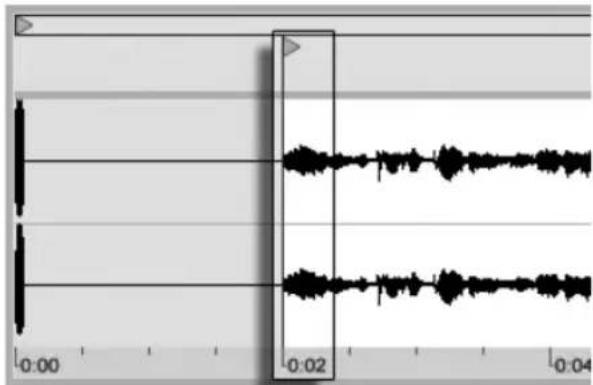
Ein Video-Clip am Beginn des Arrangements.
- Ein Doppelklick in die Titelzeile des Video-Clips zeigt seinen Inhalt in der Clip-Ansicht an. Dort wird der Start-Marker so weit nach rechts gezogen, dass der Video-Clip am Startpunkt des eigentlichen Films beginnt.
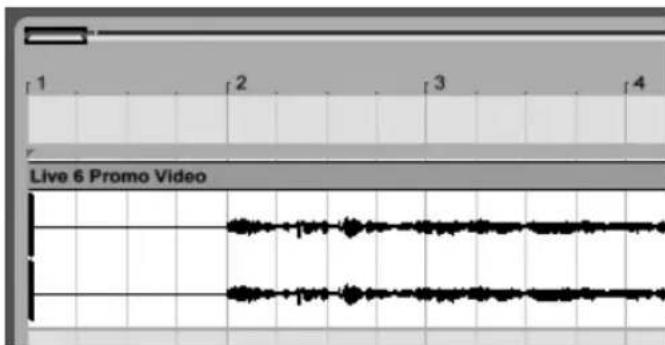
Das Ziehen des Start-Markers hinter den Vorlauf.
- Nun beginnen sowohl der eigentliche Film als auch die zu komponierende Musik bei 1.1.1
/ 00.00.00.00. Nachdem die Musik erstellt und bereit zum Rendern auf die Festplatte ist, muss der Vorlauf wiederhergestellt werden:
- In der Arrangement-Ansicht wird das gesamte Material selektiert (Bearbeiten-Menü/Alles auswählen), dann wird die gesamte Komposition um einige Sekunden nach rechts gezogen:
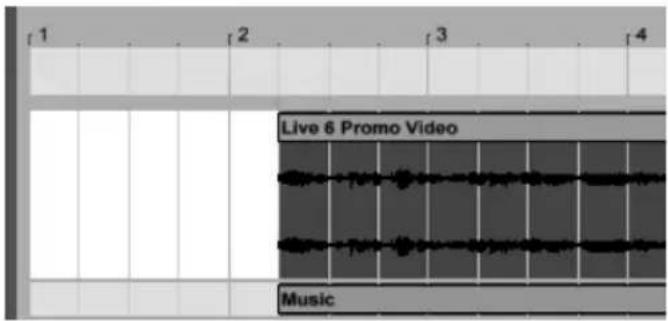
Der Video-Clip und der finale Clip mit der Musik.
- Nun wird auf den Titelbereich des Video-Clips geklickt (um alles andere zu deselektieren), dann die linke Ecke des Video-Clips so weit wie möglich nach links gezogen, um den Vorlauf wieder sichtbar zu machen.
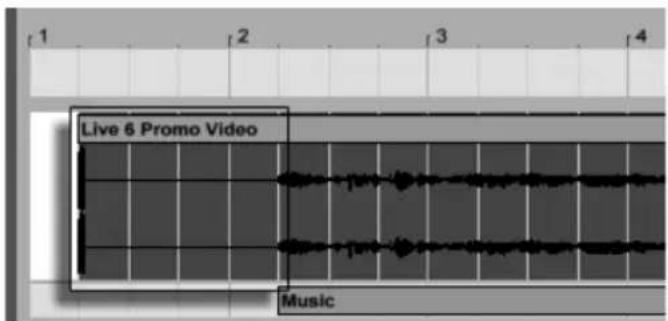
Der Video-Clip mit dem wiederhergestellten Vorlauf.
Der Befehl Audio/Video exportieren erzeugt standardmäßig Dateien, deren Länge der Selektion im Arrangement entspricht. Da der Video-Clip noch selektiert ist, wird das exportierte Sample exakt die gleiche Länge wie die ursprüngliche Film-Datei haben, einschließlich des Vorlaufs.
Kapitel 22
Referenzteil zu Lives Audio-Effekten
Live wird mit einer Auswahl integrierter Audio-Effekte ausgeliefert. Im "Kapitel über das Arbeiten mit Instrumenten und Effekten" (Seite 251) werden die Grundlagen bei der Arbeit mit diesen Effekten in Live besprochen.
22.1 Amp
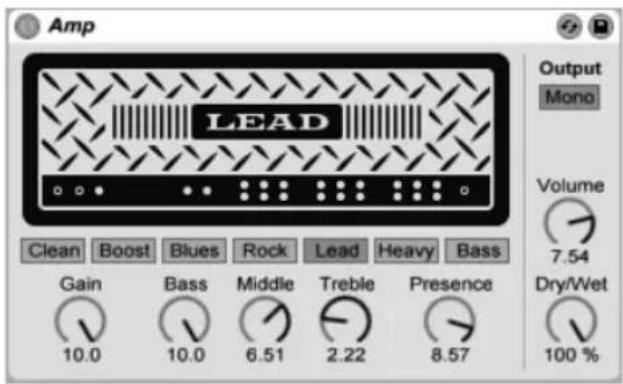
Amp ist ein Effekt, der den Sound und Charakter von sieben klassischen Gitarren-Verstärkern emuliert. In Zusammenarbeit mit Softube entwickelt, setzt Amp Physical-Modelling-Technologie ein, um eine Vielzahl authentischer und ansprechender Klangfarben zu bieten. Durch einen konsistenten Parametersatz ist Amp dabei äußerst einfach zu bedienen.
Die vollständige Version von Amp ist nicht in der Standardversion von Live enthalten. Amp kann zusammen mit dem Effekt Cabinet (Seite 338) als unabhängiges Produkt erworben werden.
Es stehen sieben verschiedene Verstärker-Modelle zur Wahl:
- Clean basiert auf dem "Brilliant"-Kanal eines Amp-Klassikers aus den Sechzigern. Dieser Verstärker wurde häufig von Gitarristen der "British Invasion" verwendet.
- Boost basiert auf dem "Tremolo"-Kanal des gleichen Amps und ist hervorragend für markante Rock-Riffs geeignet.
- Blues basiert auf einem Gitarren-Amp aus den Siebzigern mit eher hellem Sound-Charakter. Dieser Amp-Klassiker ist vor allem bei Country-, Rock- und Blues-Gitarristen beliebt.
- Rock ist nach einem klassischen 45-Watt-Amp aus den Sechzigern modelliert. Wahrscheinlich der bekannteste Rock-Amp aller Zeiten.
- Lead basiert auf dem "Modern"-Kanal eines High-Gain-Amps, der bei vielen Metal-Gitarristen populär ist.
- Heavy basiert auf dem "Vintage"-Kanal des gleichen Amps und eignet sich ebenfalls hervorragend für Metal und Grunge-Sounds.
- Bass ist nach einer seltenen PA aus den Siebzigern modelliert, die wegen ihrer satten Bässe und dem "Fuzz" bei hohen Lautstärken bei vielen Bassisten beliebt wurde.
Obwohl die echten Verstärker jeweils individuelle Regler und Parameter haben, verwendet Lives Amp-Effekt einen identischen Parametersatz für alle Modelle. Hierdurch kann der Gesamt-Sound einfach und schnell geändert werden, ohne zahllose Einstellungen machen zu müssen.
Gain stellt den Eingangspegel zum Vorverstärker (Preamplifier) ein, während Volume den Pegel der Ausgangsstufe des Verstärkers regelt. Zwar arbeiten Gain und Volume zusammen und bestimmen somit gemeinsam die Gesamtlautstärke des Amps, jedoch wird die Stärke der Verzerrung primär mit Gain bestimmt. Höhere Gain-Werte ergeben entsprechend einen stärker verzerrten Klang. Bei den Amp-Modellen Blues, Heavy und Bass können jedoch auch hohe Volume-Werte dem Sound eine deutliche Verzerrung hinzufügen.
Die Parameter Bass, Middle und Treble sind EQ-Regler, mit denen die Klangfarbe angepasst werden kann. Wie bei echten Verstärkern, interagieren auch die EQ-Parameter des Amp-Effekts miteinander - wie übrigens auch alle anderen Parameter von Amp - auf nicht-lineare und manchmal sogar unvorhersehbare Weise. So kann z.B. auch das Anheben eines EQ-Pegels zu einer stärkeren Verzerrung führen.
Presence ist ein zusätzlicher Klangregler für mittlere/hohe Frequenzen in der Endstufe. Sein Klangeinfluss variiert stark, je nachdem, welches Amp-Modell verwendet wird. Mit ihm lässt sich dem Sound "Schärfe" oder "Knackigkeit" geben (oder auch wegnehmen).
Der Output-Schalter wechselt zwischen Mono-und Stereo-(Dual)-Prozessing. Beachten Sie bitte, dass Amp im Dual-Modus die doppelte CPU-Leistung verbraucht.
Der Dry/Wet-Regler bestimmt das Mischungsverhältnis zwischen dem Original- und dem Effekt-Signal.
22.1.1 Amp-Tipps
Da Amp nach echten analogen Geräten modelliert wurde, ist das genaue Effektverhalten manchmal schwer vorherzusagen. Hier nun einige Tipps, um das Meiste aus Amp herauszuholen:
Amps und Boxen (Cabinets)
Gitarrenverstärker werden oft für den Einsatz mit bestimmten zugehörigen Lautsprecher-Boxen konzipiert. Aus diesem Grund wird Amp von einem Effekt namens Cabinet (Seite 338) begleitet, der in einer Gerätekette nach dem Amp-Effekt eingesetzt werden sollte. Auf der Suche nach höchster Authentizität empfehlen wir diesen Signalfluss zu verwenden. Sie können jedoch auch interessante und außergewöhnliche Klänge erzielen, indem Sie Amp und Cabinet unabhängig voneinander verwenden.
Elektrizität
Die verschiedenen Schaltkreise in den Gitarren-Amps arbeiten mit stetigen und festen Strommen-gen. Aus diesem Grund kann das Aufdrehen eines bestimmten Parameters unbeabsichtigt die zur Verfügung stehende Energie an anderer Stelle im Amp abziehen. So reduziert z.B. ein Aufdrehen von Treble auch die Lautstärke der tiefen und mittleren Frequenzen. Es kann deswegen notwendig sein, eine Anzahl scheinbar nicht miteinander verwandter Parameter einzustellen, um den gewünschten Sound zu erzielen.
Mehr als Gitarren
Amp und Cabinet klingen nicht nur mit Gitarren hervorragend. Auch das "Füttern" mit anderen Soundquellen, wie Drums und Synthesizern liefert sehr interessante Ergebnisse. Probieren Sie z.B.
Amp zusammen mit Operator (Seite 460) oder Analog (Seite 427), um Ihren digitalen Sounds etwas analogen Schmutz mitzugeben.
22.2 Auto Filter
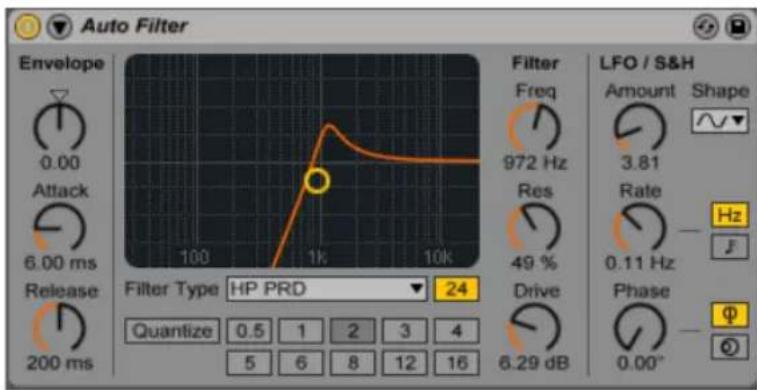
Der Auto-Filter-Effekt
Der Effekt Auto Filter bietet eine klassische Analogfilter-Emulation. Die Filterfrequenz kann durch einen Hüllkurvenfolger und/oder einen LFO moduliert werden, wodurch sich automatische Filtersweeps erzielen lassen. Der Hüllkurvenfolger kann entweder durch das gefilterte Signal oder durch eine externe Sidechain-Quelle gespeist werden.
Auto Filter bietet acht Filtertypen zur Auswahl, bei denen sich die Flankensteilheit jeweils zwischen 12 und 24 dB umschalten lässt. Darunter sind drei Hochpass-, drei Tiefpass- und ein Bandpass-Filter, allesamt analog-modelliert und in Zusammenarbeit mit Cytomic entwickelt. Zusätzlich hat das Morph SVF ein CPU-effizientes Design mit hoher Qualität, das auch bei den Filtern von EQ Eight (Seite 355) Verwendung findet.
Die MS2-Filter nutzen ein Sallen-Key-Design und eine Soft-Clipping-Schaltung zu Begrenzung der Resonanz. Sie sind nach Filtern modelliert, die in einem berühmten, halb-modularen Mono-synth aus Japan eingesetzt wurden.
Die OSR-Filter sind State-Variable-Typen, bei denen die Resonanz von einer speziellen, hart clip-pende Diode begrenzt wird. Sie sind Filtern nachgebildet, die bei einem recht seltenen britischen Monosynth verwendet wurden.
Die PRD-Filter nutzen ein Ladder-Design und habe kein besonderes Limiting der Resonanz. Sie sind Filtern nachgebildet, die in einem legendären Monosynth mit zwei Oszillatoren aus den USA eingesetzt wurden.
Die wichtigsten Filter-Parameter sind die typischen Synthesizer-Regler Frequenz und Resonanz. Der Frequency-Parameter bestimmt dabei, wo im Frequenzspektrum das Filter wirksam wird, der Resonance-Parameter verstärkt die Frequenzen an diesem Punkt des Spektrums. Die sieben analogen Filter-Modelle haben einen zusätzlichen Drive-Parameter, mit dem sich dem Signal vor dem Erreichen des Filters weiterer Pegel oder auch Verzerrungen hinzufügen lassen. Das Morph SVF hat einen zusätzlichen Morph-Regler, mit dem der Filtertyp kontinuierlich von Tiefpass nach Bandpass nach Hochpass nach Notch und zurück nach Tiefpass durchlaufen werden kann.
Tipp: Springen Sie beim Morph SVF direkt zu einer reinen Tiefpass-, Bandpass-, Hochpass- oder Notch-Einstellung, indem Sie die jeweilige Option mit Rechts-Klick / CTRL-Klick im Kontextmenü des Morph-Parameters wählen.
Sie können Frequenz und Resonanz mit Klicken und Ziehen in das X/Y-Feld oder mit den Reglern einstellen. Nach einem Doppelklick auf die Werteanzeigen der beiden Parameter können Sie auch die exakten Werte eintippen.
Bei den sieben analog-modellierten Filtern erlaubt der Resonanz-Parameter Selbstoszillation. Bei Resonanz-Werten über 100% schwingt das Filter unbestimmt lange weiter, selbst wenn das Eingangssignal gestoppt wurde. Die Tonhöhe der Selbstoszillation hängt von den eingestellten Frequenz- und Resonanz-Werten ab.
Die Envelope-Parameter bestimmen, wie die Hüllkurve die Filterfrequenz steuert. Der Amount-Parameter regelt die Intensität der Hüllkurvenmodulation, während Attack bestimmt, wie die Hüllkurve auf ein lauter werdendes Eingangssignal reagiert: Der Attack-Regler entscheidet darüber, wie schnell die Hüllkurve einer Erhöhung des Signalpegels folgt. Niedrige Werte führen zu einer schnelleren, höhere Werte zu einer trägeren Reaktion auf einen Pegelanstieg. Sie können sich vorstellen, dass hohe Attack-Werte die Reaktionen der Hüllkurve verschleifen.
Niedrige Release-Werte führen zu einer schnelleren, höhere Werte zu einer trägeren Reaktion auf einen Pegelabfall im Signal. Hohe Release-Werte sorgen also für ein längeres Ausklingen der Modulation.
Normalerweise ist das gefilterte Signal mit dem Signal identisch, das den Hüllkurvenfolger speist. Mittels Sidechaining ist es jedoch möglich, ein Signal auf der Basis des Pegels eines anderen Signals zu filtern. Klappen Sie das Filter-Fenster mit dem Schalter in seiner Titelzeile aus, um Zugriff auf die Sidechaining-Parameter zu erhalten.
Wenn Sie diesen Bereich mit dem "Sidechain"-Schalter aktivieren, können Sie in den Menüs darunter jede andere Spur auswählen. Die so gewählte Signalquelle speist nun anstelle des tatsächlich gefilterten Signals den Hüllkurvenfolger.
Der Gain-Regler bestimmt den Pegel des externen Sidechain-Eingangssignals; der Dry/Wet-Regler ermöglicht es Ihnen, eine Kombination aus dem externen Sidechain-Eingangssignal und dem Originalsignal als Quelle für den Hüllkurvenfolger zu wählen. Steht Dry/Wet auf 100%, wird der Hüllkurvenfolger ausschließlich von der Sidechain-Signalquelle gespeist. Bei 0% wird das Sidechain-Signal gar nicht genutzt. Beachten Sie, dass ein Erhöhen von Gain nicht zu einer Erhöhung der Lautstärke des Originalsignals im Mix führt. Das Sidechain-Signal dient nur dem Speisen des Hüllkurvenfolgers und ist nie selbst hörbar.
Auto Filter besitzt auch einen Low Frequency Oscillator (LFO) für die Modulation der Filterfrequenz. Der entsprechende Amount-Parameter bestimmt, wie stark der LFO das Filter moduliert. Diese Funktion kann zusammen mit oder anstelle des Envelope Followers benutzt werden.
Der Rate-Parameter bestimmt die LFO-Geschwindigkeit. Sie kann in Hertz oder synchronisiert zum Songtempo eingestellt werden, was rhythmische Filterungen erlaubt.
Sie können zwischen den Schwingungsformen Sinus (weiche Modulationen mit runden Bergen und Tälern), Rechteck, Dreieck, Sägezahn aufwärts und abwärts und S\&H (Sample \& Hold; treppenförmige Zufallsmodulation mit positiven und negativen Werten) in mono und stereo wählen.
Es gibt zwei LFOs, je einen für jeden Stereokanal. Die Schalter Phase und Offset entscheiden über das Zusammenspiel der beiden LFOs.
Phase betreibt beide LFOs bei genau gleicher Frequenz, ermöglicht es aber, die beiden Wellenformen gegeneinander in der Phase zu verschieben, wodurch eine Stereobewegung in der Filtermodulation entsteht. Steht der Wert auf "180", sind die LFO-Wellenformen um 180 Grad zueinander verschoben, sodass der eine LFO seinen Spitzenwert erreicht, wenn der andere an seinem Minimum angekommen ist.
Spin verstimmt die beiden LFOs gegeneinander. Jeder Stereokanal wird mit einer unterschiedlichen Frequenz moduliert, wie durch den Spin-Wert bestimmt.
Bei Verwendung von Sample \& Hold sind die Parameter Phase und Spin nicht relevant und haben keinen Einfluss auf den Klang. Dafür bietet Auto Filter zwei verschiedene Sample-\&-Hold-Modulationen an: Der obere Sample-\&-Hold-Typ im Wahlmenü stellt unabhängige Modulati-
onseinheiten für den linken und rechten Kanal bereit (stereo), der untere moduliert beide Kanäle mit dem gleichen Signal (mono).
Der Quantize-Beat-Parameter wendet eine quantisierte Modulation auf die Filterfrequenz an. Ist Quantize Beat aus, folgt die Frequenz-Modulation der Modulationsquelle (Hüllkurve, LFO oder der manuell eingestellte Cutoff-Wert.) Ist die Funktion eingeschaltet, aktualisiert sich die Filtermodulation in rhythmisch, zum Song-Tempo passenden Schritten. Die nummerierten Taster stellen Sechzehntelnoten dar, wenn Sie also "4" als Taktwert einstellen, wird ein Modulationsschritt pro Viertelnote erzeugt.
Legacy-Filter
Wenn Sie ein Set öffnen, das mit einer älteren Version als Live 9.5 erzeugt wurde, öffnet jede Auto-Filter-Instanz im Set mit den alten Legacy-Filtern, anstelle der zuvor besprochenen acht neuen Filter. Das alte Filterset besteht aus Tiefpass-, Bandpass- und Hochpass-Filtern, jeweils mit 12 dB oder 24 dB, einem Notch-Filter, alle Filter ohne Drive-Parameter. Jedes Auto-Filter-Gerät, das mit diesen Legacy-Filtern geladen wird, zeigt eine Aktualisieren-Taste in der Titelzeile an. Mit Klick auf diese Taste, wird die Filter-Auswahl für diese Instanz von Auto-Filter dauerhaft auf die neuen Modelle umgeschaltet. Beachten Sie, dass Ihr Live-Set nach der Filter-Aktualisierung etwas anders klingen kann.
22.3 Auto Pan
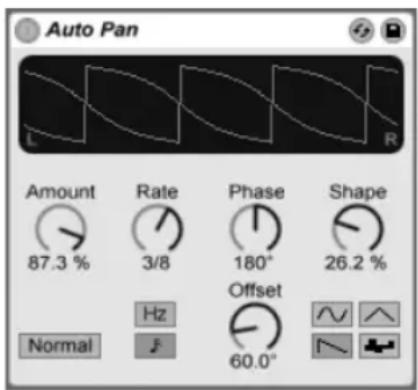
Der Auto-Pan-Effekt.
(Hinweis: Der Auto-Pan--Effekt ist in der Lite-Edition nicht verfügbar.)
Auto Pan erlaubt es, die Amplitude und das Panorama des Signals mit einem LFO zu manipulieren, um automatische Panning-, Tremolo-, Amplitudenmodulations- und Beat-synchrone Zerhacker-Effekte zu erzeugen.
Der LFO von Auto Pan moduliert die Amplitude des linken und rechten Kanals eines Stereosignals mit einer Sinus-, Dreieck-, Sägezahn- oder Zufalls-Wellenform.
Der Shape-Parameter drückt die Wellenform in Richtung ihrer oberen und unteren Grenze und sorgt so für eine sättigungsähnliche Verformung der Schwingung. Die Wellenform kann "Normal" oder "Invert" (invertiert) abgespielt werden. Verwenden Sie "Invert" beispielsweise, um aus der Aufwärts-Variante des Sägezahns die Abwärts-Variante zu erzeugen.
Die Geschwindigkeit des LFOs lässt sich mit dem Rate-Regler in Hertz eingeben. Sie kann in Hertz oder synchronisiert zum Songtempo eingestellt werden.
Auch wenn beide LFOs die gleiche Frequenz haben, kann mit dem Phase-Parameter ein Stereo-Effekt erzeugt werden, indem man die Wellenformen mit seiner Hilfe gegeneinander verschiebt. Wenn Sie diesen Parameter auf "180" stellen, sind die beiden Wellenformen exakt gegenphasig (um 180 Grad verschoben), so dass die eine gerade das Maximum erreicht, wenn die andere am Minimum ist. Phase ist besonders für das Erzeugen von Vibrato-Effekten nützlich.
Der Offset-Parameter verschiebt den Startpunkt jedes LFO entlang der Wellenform.
Die Wirkung des Effekts auf das Eingangssignal wird mit dem Amount-Parameter bestimmt.
22.4 Beat Repeat
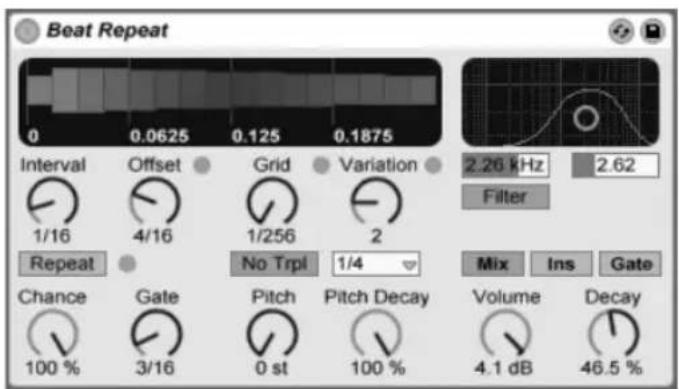
Der Beat-Repeat-Effekt.
Der Beat-Repeat-Effekt erlaubt das Erzeugen von kontrollierten oder zufälligen Wiederholungen eines Eingangssignals.
Der Interval-Parameter bestimmt, wie oft Beat Repeat neues Material einfängt und zu wiederholen beginnt. Interval ist zum Projekt-Tempo synchronisiert und wird in entsprechenden Notenwerten eingestellt, die von "1/32" bis zu "4 Bars" reichen. Der Parameter Offset verschiebt den durch Interval definierten Startpunkt vorwärts in der Zeit. Ist Interval beispielsweise auf "1 Bar" und Offset auf "8/16" eingestellt, dann wird einmal pro Takt auf dem Beginn des dritten Beats (nach acht Sechzehnteln oder "auf halbem Wege") neues Material verarbeitet.
Chance definiert die Wahrscheinlichkeit, mit der Wiederholungen tatsächlich stattfinden, wenn sie gemäß Interval und Offset "fällig wären". Steht Chance auf 100%, findet die Wiederholung immer zu der eigestellten Interval/Offset-Zeit statt; bei einem Wert von "0%" findet sie nie statt.
Gate bestimmt die Länge aller Wiederholungen in Sechzehntelnoten. Steht Gate auf "4/16", erstrecken sich die Wiederholungen über einen Zeitraum von einem Beat, beginnend zu dem mit Interval und Offset gewählten Zeitpunkt.
Der Repeat-Schalter umgeht bei seiner Aktivierung die beschriebenen Parameter und beginnt augenblicklich mit dem Einfangen und Wiederholen des Signals, bis er wieder deaktiviert wird.
Der Grid-Parameter bestimmt die Rasterweite beziehungsweise die Größe jedes wiederholten Audioabschnitts. Ist er auf "1/16" gestellt, dann wird ein Abschnitt mit der Länge einer Sechzehntelnote eingefangen und für die eingestellte Gate-Dauer (oder bis Repeat wieder deaktiviert wird) wiederholt. Große Grid-Werte erzeugen rhythmische Loops, kleinere klangliche Artefakte. Der No-Triplets-Schalter lässt nur binäre Grid-Unterteilungen zu.
Der Grid-Wert kann zufällig mit dem Variation-Parameter verändert werden. Steht Variation auf "0", ist die Grid-Größe fixiert. Erhält Variation jedoch höhere Werte, variiert Grid um den eingestellten Wert herum. Variation bietet verschiedene Betriebsarten, die im Menü unterhalb des Parameters wählbar sind: Trigger erzeugt Grid-Variationen wenn Wiederholungen getriggert werden; 1/4, 1/8 und 1/16 triggern Variationen in regelmäßigen Abständen; Auto veranlasst Beat Repeat, eine neue Zufallsvariation nach jeder Wiederholung zu wählen -- das erzeugt die komplexesten Formen der Grid-Variation in Beat Repeat (besonders wenn auch Triolen erlaubt sind).
Die Wiederholungen von Beat Repeat können für spezielle Klangeffekte abwärts transponiert werden. Solche Pitch-Variationen werden in Beat Repeat durch Resampling erzeugt, wobei die durch das Herunterstimmen verlängerten Segmente nicht wieder gestaucht werden, um die Längenänderung zu kompensieren. Das bedeutet, dass die rhythmische Struktur bei höheren Pitch-Werten etwas undurchsichtig werden kann... Der Pitch-Decay-Parameter sorgt für einen Verlauf
bei der Abwärts-Transponierung, lässt also jede Wiederholung etwas tiefer als die nächste erklingen. Warnung: Dies ist der obskurste Parameter von Beat Repeat.
Beat Repeat integriert ein kombiniertes Tiefpass- und Hochpassfilter, um den durchgelassenen Frequenzbereich des Geräts zu bestimmen. Sie können das Filter ein- und ausschalten sowie die Mittenfrequenz und Breite des durchzulassenden Bandes mit den entsprechenden Parametern einstellen.
Das Originalsignal (das am Eingang von Beat Repeat empfangen wurde) wird mit den Wiederholungen von Beat Repeat auf eine von drei möglichen Arten gemischt: Mix führt das Signal durch das Gerät und mischt es mit den erzeugten Wiederholungen; Insert schaltet das Originalsignal während der Wiederholungen stumm, lässt es sonst aber durch; Gate gibt nur die Wiederholungen, nie jedoch das Originalsignal aus. Der Gate-Modus ist besonders beim Einsatz des Effekts in einem Return-Track nützlich.
Sie können die Ausgangslautstärke des Geräts mit dem Volume-Regler bestimmen und mit Decay ein sukzessives Abklingen der Wiederholungen einstellen.
22.5 Cabinet
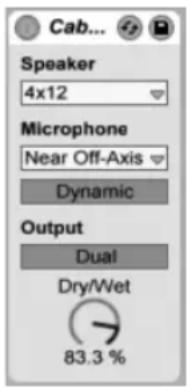
Cabinet ist ein Effekt, der den Klang von fünf klassischen Gitarren-Boxen emuliert. In Zusammenarbeit mit Softube entwickelt, verwendet Cabinet Physical-Modelling-Technology, um eine Reihe authentischer Sounds, mit optimierter Mikrofon-Auswahl und -Positionierung zu liefern.
Die vollständige Version von Cabinet ist nicht in der Standardversion von Live enthalten. Cabinet kann zusammen mit dem Effekt Amp (Seite 329) als unabhängiges Produkt erworben werden.
Das Speaker-Menü ermöglicht Ihnen die Wahl aus verschiedenen Lautsprechergrößen und -kombinationen. Die Menüeinträge zeigen die Anzahl der Lautsprecher und die Lautsprechergröße in Zoll. So bedeutet z.B. "4x12", dass die Box vier 12-Zoll-Lautsprecher hat. In der realen Welt bedeuten mehr und größere Lautsprecher allgemein höhere Lautstärken.
Der Microphone-Wahlschalter ändert die Position des virtuellen Mikrofons im Verhältnis zur Lautsprecher-Box. Near-On-Axis-Mikrofonierung ergibt einen hellen, fokussierten Klang, während Near-Off-Axis resonanter und weniger hell ist. Wählen Sie die Far-Position für einen ausgewogenen Sound, der auch etwas vom Charakter des virtuellen "Raums" miteinbezieht.
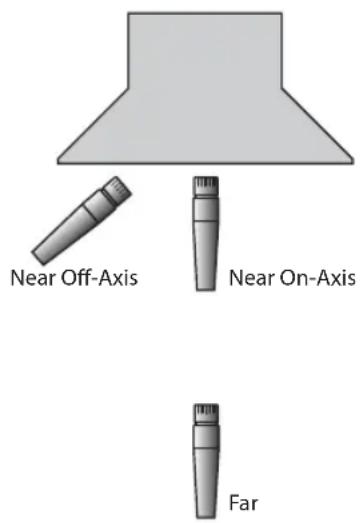
Cabinet Mikrofon-Positionen.
Mit dem Schalter unter dem Microphone-Wahlmenü kann zwischen einem Dynamischen- und einem Kondensator-Mikrofon gewechselt werden. Dynamische Mikrofone besitzen etwas mehr Biss und Charakter und werden sehr häufig beim Close-Miking von Gitarren-Boxen eingesetzt, da sie höhere Lautstärken besser bewältigen können. Kondensator-Mikrofone sind präziser und werden häufig bei größeren Aufnahmeabständen eingesetzt. Natürlich kann Cabinets virtuelles Kondensator-Mikrofon nicht durch zu hohe Lautstärken beschädigt werden, sie können also frei experimentieren.
Der Output-Schalter wechselt zwischen Mono-und Stereo-(Dual)-Prozessing. Beachten Sie bitte, dass Cabinet im Dual-Modus die doppelte CPU-Leistung verbraucht.
Der Dry/Wet-Regler bestimmt das Mischungsverhältnis zwischen dem Original- und dem Effekt-Signal.
22.5.1 Cabinet-Tipps
Hier einige Tipps für den Einsatz von Cabinet:
Amps und Boxen (Cabinets)
Gitarren-Boxen werden normalerweise von Gitarren-Verstärkern gespeist. Aus diesem Grund ist Cabinet mit dem Effekt Amp (Seite 329) kombiniert, da beide Effekte häufig zusammen verwendet werden. Sie können jedoch auch interessante und außergewöhnliche Klänge erzielen, indem Sie Amp und Cabinet unabhängig voneinander verwenden.
Multi-Mikrofonierung
Ein gebräuchliche Studiotechnik ist die Abnahme einer einzelnen Gitarren-Box mit mehreren Mikrofonen, deren Pegelverhältnis erst später in der Mix-Phase bestimmt wird. Diese Technik lässt sich sehr einfach mit den Audio-Effekt-Racks (Seite 275) von Live erreichen. Gehen Sie einfach wie folgt vor:
- konfigurieren Sie eine Instanz von Cabinet nach Belieben
- setzen Sie diesen Cabinet-Effekt in ein Audio-Effekt-Rack
- duplizieren Sie die Rack-Kette mit der ursprünglichen Cabinet-Instanz so oft sie wünschen
- wählen Sie bei den neu entstandenen Ketten andere Mikrofon-Einstellungen und/oder -Typen
- Stellen Sie die Lautstärkeverhältnisse der einzelnen Rack-Ketten mit dem Mixer des Racks ein
22.6 Chorus
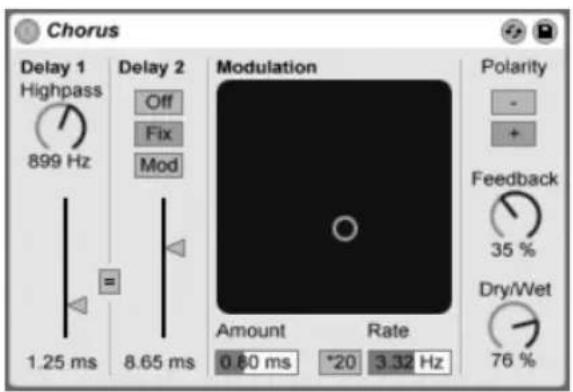
Der Chorus-Effekt
Chorus verwendet zwei modulierbare und seriell verschaltete Delays für das Erzeugen von "verdi-ckenden" Chorus- und Flanging-Effekten.
Jedes Delay hat einen eigenen und in Millisekunden einstellbaren Parameter für die Verzögerungszeit. Delay 1 besitzt ein Hochpassfilter, mit dem auf Wunsch tiefe Frequenzanteile aus dem Signal entfernt werden können. Je höher der Highpass-Wert ist, desto weniger tiefe Frequenzen können passieren.
Delay 2 bietet drei Betriebsarten für eine Vielzahl von Effekten. Steht sein Wahlschalter auf Off, ist nur Delay 1 hörbar. In der Fix-Betriebsart wird nur die Verzögerungszeit von Delay 1 moduliert. Ist Mod aktiviert, wird Delay 2 genau wie Delay 1 moduliert.
Um beiden Delays auf die Verzögerungszeit von Delay 1 zu stellen, aktivieren Sie den Link-Schalter (="). Dies ist besonders nützlich, wenn Sie beide Delay gemeinsam einstellen wollen.
Das Modulation-X/Y-Feld ermöglicht es, "Bewegung" in den Klang zu bringen: Klicken und Ziehen mit der Maus entlang der X-Achse ändert die Frequenz der Delayzeit-Modulation. Klicken und Ziehen entlang der Y-Achse verändert die Intensität der Modulation.
Sie können die gewünschten Werte für diese beiden Parameter auch direkt in die entsprechenden Felder unter dem X/Y-Feld eintippen. Amount wird in Millisekunden, Frequency in Hertz angegeben.
Durch Aktivieren des Schalters *20 wird die Modulationsfrequenz zum Erzielen extremerer Klänge um diesen Faktor erhöht.
Mit dem Feedback-Regler kann der Anteil des vom Ausgang an den Eingang zurückgeführten Signals bestimmt werden. Die Polarität des rückgekoppelten Signals kann (Überraschung!) mit dem Polarity-Wahlschalter gewählt werden.
Der Dry/Wet-Regler bestimmt das Mischungsverhältnis zwischen dem Original- und dem Effekt-Signal. Stellen Sie den Wert auf 100 Prozent, wenn Sie den Chorus in einer Return-Spur verwenden.
Das Aktivieren der Option Crisp mittels Rechts-Klick / CTRL-Klick kann besonders bei höheren Frequenzen den Klang verbessern. Die Option ist standardmäßig aktiviert, außer bei Sets, die Chorus verwenden und mit früheren Versionen von Live erstellt wurden.
22.7 Compressor
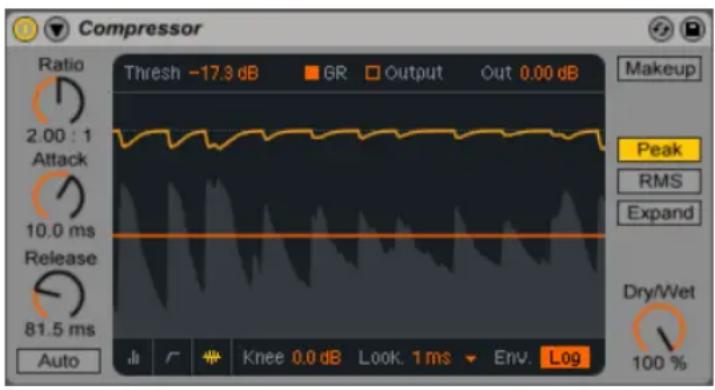
Der Effekt Compressor
Ein Kompressor reduziert den Pegel von Signalen, die einen vom Anwender wählbaren Schwellenwert (Threshold) überschreiten. Die Kompression reduziert den Pegel von Signalspitzen, erhöht so den Headroom und erlaubt es in der Folge, das gesamte Signal stärker auszusteuern. Das Signal erhält so einen höheren Durchschnittspegel, was es subjektiv lauter und "druckvoller" als ein unkomprimiertes Signal wirken lässt.
Die beiden wichtigsten Parameter eines Kompressors sind der Schwellenwert (Threshold) und das Kompressionsverhältnis (Ratio):
Mit dem Threshold-Regler wird eingestellt, bei welchem Pegel die Kompression beginnt. Signale oberhalb des Threshold werden nach Maßgabe des Ratio-Parameters leiser geregelt, der das Verhältnis zwischen Ein- und Ausgangspegel bestimmt. Mit einer Ratio-Einstellung von beispiels-
weise 3 wird ein Signal, das 3 dB über dem Threshold liegt, am Ausgang des Kompressors nur um 1 dB lauter sein. Wird ein Signal über dem Threshold um 6 dB lauter, dann ist es am Ausgang um 2 dB lauter. Eine Ratio von 1 bedeutet, dass keine Kompression angewendet wird, und zwar unabhängig vom eingestellten Threshold.
Die orange-farbene Anzeige für Gain-Reduction zeigt an, um welchen Wert der Pegel in einem bestimmten Moment abgesenkt wird. Eine Pegelabsenkung von mehr als etwa 6 dB mag vielleicht die gewünschte Zunahme der Lautheit bewirken, wird aber auch einen deutlichen Einfluss auf den Klang haben und kann sehr leicht seine dynamische Struktur zerstören. Dies kann in späteren Produktionsschritten nicht mehr korrigiert werden. Berücksichtigen Sie es daher bitte besonders bei der Verwendung von Kompressoren, Limitern oder Lautheitsmaximierern im Master-Kanalzug. Weniger ist hier meistens mehr.
Da Kompression den Pegel von lauten Signalen vermindert und so den Headroom vergrößert, können Sie den Pegel mit dem Output-Parameter wieder soweit erhöhen, dass die Pegelspitzen den verfügbaren Headroom ausnutzen. Die Output-Anzeige zeigt den Pegel des Ausgangssignals an. Wenn Sie den Makeup-Schalter unter dem Output-Parameter aktivieren, wird der Ausgangspegel bei Änderungen der Threshold- und Ratio-Einstellungen automatisch angeglichen.
Der Dry/Wet-Regler bestimmt das Mischungsverhältnis zwischen dem komprimierten und unkomprimierten Signal. Bei 100% ist nur das komprimierte Signal zu hören, während sich das Gerät bei 0% praktisch im Bypass befindet.
Der Knee-Parameter bestimmt, wie weich oder hart die Kompression bei Erreichen des Thresholds einsetzt. Mit einer Einstellung von 0 dB erfolgt keine Kompression unterhalb des Thresholds und die volle Kompression bei allen Signalen über dem Threshold. Mit hohen Ratio-Einstellungen kann dieses so genannte "Hard Knee"-Verhalten harsch klingen. Mit höheren (oder "weicheren") Knee-Einstellungen steigt der Grad der Kompression in Richtung des Thresholds an. Mit einer Knee-Einstellung von beispielsweise 10 dB und einer Threshold-Einstellung von -20 dB beginnt bereits bei -30 dB eine sanfte Kompression, die dann weiter zunimmt, sodass Signale erst bei -10 dB vollständig komprimiert werden.
Compressors Anzeige-Modus kann mit den kleinen Schaltern in der Ecke unten der Anzeige bestimmt werden:
• Die eingeklappte Ansicht zeigt nur die wichtigsten Parameter.
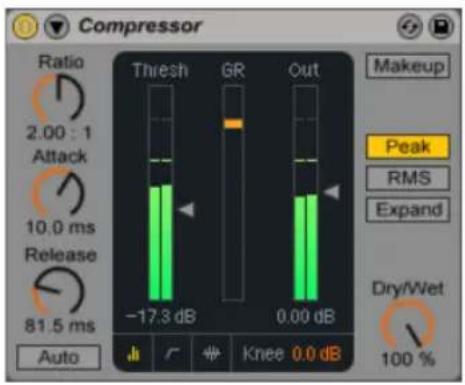
Compressors eingeklappte Anzeige
- Die Transferkurve zeigt den Eingangspegel auf der horizontalen Achse und den Ausgangspegel auf der vertikalen. Diese Darstellung ist sehr nützlich beim Abstimmen des Knee-Parameters, der als gepunktetes Linienpaar links und rechts vom Threshold sichtbar ist.
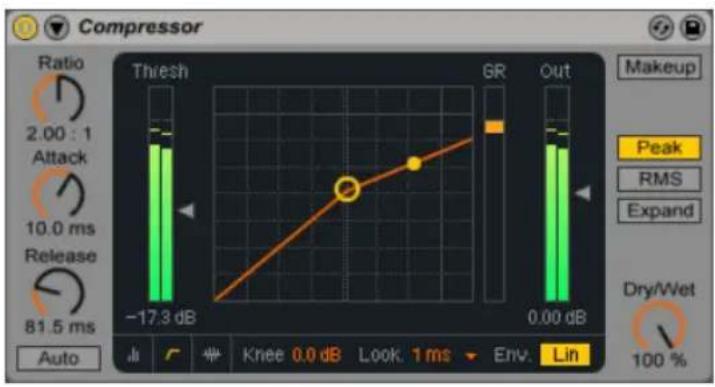
• Die Activity-Anzeige zeigt den Eingangspegel hellgrau an. In diesem Modus kann mit den Schaltern oben zwischen der Darstellung der Gain-Reduktion (GR) in orange und des Ausgangspegels in dunkelgrau gewechselt werden. Die Darstellungen sind sehr nützlich, um zu sehen, was mit dem Signal im Zeitverlauf passiert.
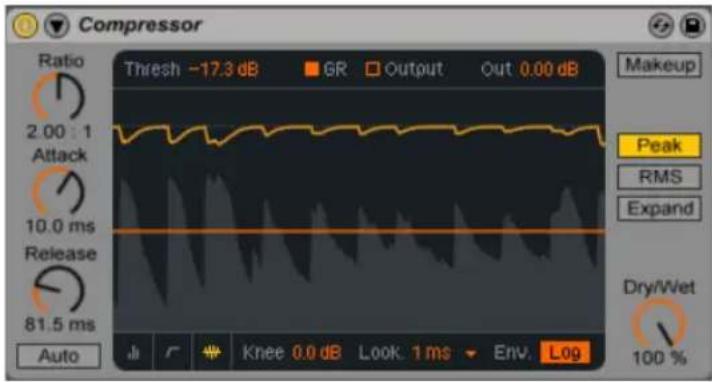
Im Compression-Activity-Modus werden Eingang und Ausgang angezeigt.
Die Parameter Attack und Release sind wesentlich für das Verhalten von Compressor, da sie bestimmen, wie schnell die Kompression auf Änderungen des Eingangspegels reagiert.
Attack regelt wie lange es dauert, bis nach dem Überschreiten des Thresholds die maximale Kompression wirksam wird. Release dagegen bestimmt, wie lange der Kompressor nach dem Unterschreiten des Thresholds braucht, um die Kompression wieder auf Null zu regeln. Ist Auto Release aktiviert, wird die Release-Zeit automatisch, abhängig vom Eingangssignal eingestellt.
Etwas Attackzeit (10--50 mS) erlaubt es den Pegelspitzen, den Kompressor unbearbeitet zu passieren. Das hilft die Dynamik des Signals zu bewahren, da es die Einschwingvorgänge betont. Falls diese Pegelspitzen übersteuern, können Sie versuchen, die Attackzeit zu reduzieren. Sehr kurze Attackzeiten nehmen dem Signal jedoch die "Lebendigkeit" und können zu einer verzerrungsbedingten Rauheit im Signal führen. Kurze Releasezeiten können zum "Pumpen" führen, da der Kompressor versucht herauszufinden, ob er komprimieren soll oder nicht. Das wird im Allgemeinen als unerwünschter Effekt angesehen; manche Tontechniker setzen ihn jedoch bei kompletten Drumkit-Spuren bewusst ein, um einen ungewöhnlichen "Ansaugeffekt" zu erzielen. Eine sorgfältige Einstellung der Attack- und Releasezeiten ist bei der Komprimierung rhythmischen Materials wesentlich. Wenn Sie mit Kompressoren noch keine Erfahrung besitzen, sollten Sie mal einen Drumloop komprimieren und mit verschiedenen Einstellungen für Attack, Release, Threshold und Gain experimentieren. Das kann sehr spannend sein!
Ein Kompressor kann erst auf das Eingangssignal reagieren, sobald es ihn erreicht. Da er auch noch seiner Attack- und Release-Hüllkurve folgen muss, erfolgt die Kompression immer etwas zu spät. Ein digitaler Kompressor kann dieses Problem lösen, indem der das Eingangssignal zwar gleich analysiert, aber etwas verzögert bearbeitet. Compressor bietet drei verschiedene solcher "Lookahead"-Zeiten an: null mS, eine mS und zehn mS. Das Klangresultat kann in Abhängigkeit dieser Werte stark variieren.
Compressor lässt Sie zwischen drei verschiedenen Grundbetriebsarten wählen. Ist Peak ausgewählt, reagiert Compressor auf kurze Pegelspitzen im Signal. Der Peak-Modus arbeitet aggressiver und präziser, er eignet sich darum gut für Pegelbegrenzungen, bei den Sie sicherstellen müssen, dass absolut kein Signal über dem eingestellten Threshold liegt. Im RMS-Modus verhält sich Compressor weniger empfindlich gegenüber kurzen Signalspitzen und komprimiert erst, wenn das Eingangssignal etwas länger über dem Threshold liegt. Der RMS-Modus liegt der menschlichen Wahrnehmung von Lautheit näher und wird üblicherweise als "musikalischer" empfunden.
Die Ratio kann auch auf Werte kleiner 1 gesetzt werden. In diesem Zustand verhält sich der Kompressor wie ein "Upward-Expander" und erhöht die Anhebung, wenn das Signal den Threshold überschreitet. Weitere Informationen zu den verschiedenen Arten Dynamik-Bearbeitung finden Sie im Kapitel Multiband Dynamics (Seite 383).
Zusätzlich zu diesen Modi kann Compressor zwischen zwei verschiedenen Kurvenformen für den Hüllkurvenfolger umschalten, die dazu weitere Optionen anbieten, wie das Gerät Signalpegel misst und auf diese reagiert. Im Linear-Modus (Lin) werden die Reaktionszeiten des Kompressors ausschließlich vom Attack- und Release-Wert bestimmt. Im Logarithmic-Modus (Log) haben scharf komprimierte Pegelspitzen eine schnellere Release-Zeit als weniger komprimiertes Material. Hierduch kann die Kompression im Vergleich zum Lin-Modus weicher und weniger stark hörbar ausfallen. Beachten Sie, dass der Lin/Log-Schalter nicht sichtbar ist, wenn Compressors Anzeige eingeklappt ist.
22.7.1 Sidechain-Parameter
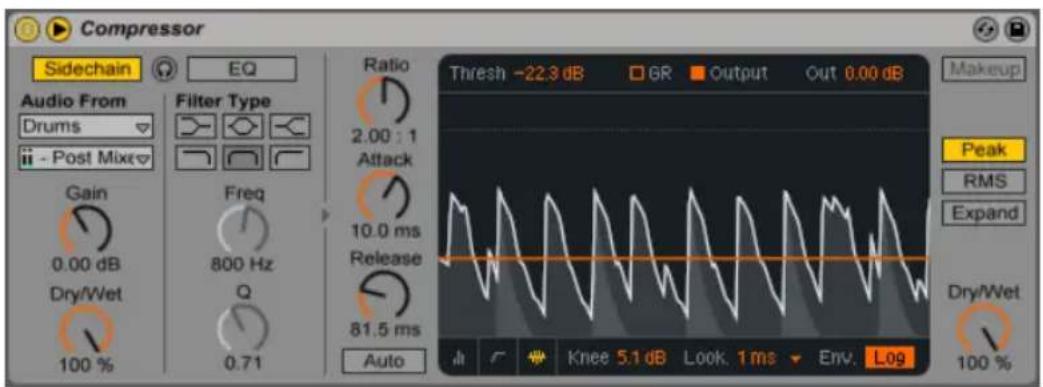
Der Compressor-Effekt mit den Sidechain-Parametern.
Normalerweise ist das komprimierte Signal mit dem Eingangssignal, das die Kompression auslöst, identisch. Bei Verwendung von Sidechaining ist es jedoch möglich, ein Signal basierend auf dem Pegel eines anderen Signals oder basierend auf einem bestimmten Frequenzband zu komprimie-
ren. Die Sidechain-Parameter erreichen Sie, indem Sie das Compressor-Fenster durch Umschalten des Tasters in seiner Titelleiste ausklappen.
Die Sidechain-Parameter sind in zwei Bereiche unterteilt. Links finden sich die External-Parameter. Wenn Sie diesen Bereich mit dem "Sidechain"-Schalter aktivieren, können Sie jeden von Lives internen Routing-Punkten (Seite 209) aus dem Menü darunter auswählen. Die so gewählte Signalquelle arbeitet nun anstelle des tatsächlich komprimierten Signals als Auslöser für Compressor.
Der Gain-Regler bestimmt den Pegel des externen Sidechain-Eingangssignals; der Dry/Wet-Regler ermöglicht es Ihnen, eine Kombination aus dem externen Sidechain-Eingangssignal und dem Originalsignal als Auslöser für den Kompressor zu wählen. Steht Dry/Wet auf 100%, wird der Kompressor ausschließlich von der Sidechain-Signalquelle ausgelöst. Bei 0% wird das Sidechain-Signal gar nicht genutzt. Beachten Sie, dass ein Erhöhen von Gain nicht zu einer Erhöhung der Lautstärke des Originalsignals im Mix führt. Das Sidechain-Signal dient nur dem Auslösen des Kompressors und ist nie selbst hörbar.
Beachten Sie, dass die automatische Ausgangspegelanpassung (Makeup) bei Verwendung einer externen Sidechain nicht zur Verfügung stehen.
Rechts im External-Bereich finden sich die Parameter für den Sidechain-EQ. Wenn Sie diesen Bereich aktivieren, wird der Kompressor durch bestimmte Frequenzbänder und nicht durch das gesamte Signal ausgelöst. Das können entweder Frequenzen im komprimierten Signal selbst oder, bei der Kombination mit dem externen Sidechaining, Frequenzen aus dem Signal einer anderen Spur sein.
Mit dem Kopfhörerschalter zwischen dem Extern- und dem EQ-Bereich können Sie nur das Sidechain-Signal abhören und den Ausgang des Kompressors stummschalten. Da das Sidechain-Signal nicht zum Ausgang gelangt und nur als Auslöser für den Kompressor arbeitet, vereinfacht Ihnen diese temporäre Abhörmöglichkeit, die Sidechain-Parameter einzustellen und das Signal zu überprüfen, das den Kompressor arbeiten lässt.
22.7.2 Tipps zur Kompression
Dieser Abschnitt bietet Ihnen einige Tipps zum effektiven Einsatz von Compressor und insbesondere der Sidechain-Optionen.
Mischen von Voiceovers
Sidechaining wird üblicherweise für sogenannte "Ducking"-Effekte verwendet. Stellen Sie sich zum Beispiel vor, dass Sie eine Spur mit einer Sprecherstimme und eine Spur mit Hintergrundmusik haben. Sie möchten, dass die Sprecherstimme immer die lauteste Signalquelle ist, die Musik sollte also immer dann leiser werden, wenn der Sprecher zu hören ist. Um dies automatisch zu erreichen, fügen Sie einen Kompressor in die Musik-Spur ein, wählen jedoch den Ausgang der Sprecher-Spur als Quelle für das externe Sidechaining.
Sidechaining in der Dance-Musik
Sidechaining/Ducking ist für einen Dance-Musik-Produzenten eine Geheimwaffe, da es helfen kann zu gewährleisten, dass Basslinien (oder sogar ganze Mischungen) immer für die Kick-Drum Platz machen. Indem man einen Kompressor in die Bass-Spur (oder Master-Spur) einfügt und die Kick-Drum-Spur als Sidechain-Eingang nutzt, kann man problematische tiefe Frequenzen in den Griff bekommen, die sich andernfalls mit dem Einschwingen der Kick-Drum "beissen" würden.
Indem Sie den Sidechain-EQ in Kombination mit dieser Technik verwenden, können Sie solche Ducking-Effekte selbst dann erzeugen, wenn Sie nur eine komplette Drum-Spur zum Arbeiten haben (und keine isolierte Kick-Drum). In diesem Fall fügen Sie den Kompressor in die Spur ein, die Sie "ducken" wollen. Wählen Sie dann die Drum-Spur als externe Sidechain-Quelle. Aktivieren Sie den Sidechain-EQ und wählen Sie das Tiefpassfilter aus. Indem Sie nun sorgfältig die Parameter Frequency und Q justieren, sollten Sie in der Lage sein, die Kick-Drum vom Rest des Drumkits zu isolieren. Die Abhörfunktion für das Sidechain-Signal kann Ihnen beim Finden einer geeigneten EQ-Einstellung helfen.
Bitte beachten Sie, dass das Beherrschen dieser Technik zu einer merklichen Zunahme von Freige-tränke-Gutscheinen, Remix-Angeboten und Verabredungen führen kann.
22.7.3 Upgrade vom Legacy-Modus
Kompressors interne Algoithmen sind mit Live 9 in Zusammenarbeit mit Dr. Joshua D. Reiss vom Centre for Digital Music der Queen Mary University of London, aktualisiert worden.
Bei Live Sets die Compressor verwenden und mit früheren Versionen von Live erzeugt wurden, erscheint in der Titelzeile jeder Compressor-Instanz ein "Upgrade-Taster", wenn das Set in Live 9 geladen wird. Drücken Sie diese Taste, um die entsprechende Compressor-Instanz auf die neuen, verbesserten Algorithmen upzugraden. Beachten Sie bitte, dass Ihr Set hierdurch anders klingen kann.
22.8 Corpus
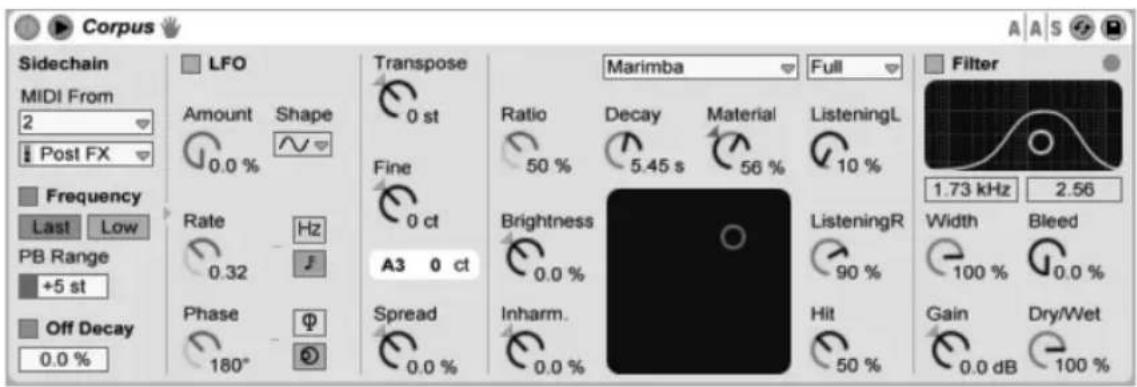
Der Corpus-Effekt.
Corpus ist ein Effekt, der die akustischen Eigenschaften von resonanten Klangkörpern simuliert und dabei sieben verschiedene Typen bietet. In Zusammenarbeit mit Applied Acoustics Systems entwickelt, benutzt Corpus Physical-Modeling-Technologie, um eine Vielzahl von Parametern und Modulations-Optionen zu bieten.
Die vollständige Version von Corpus ist nicht in der Standardversion von Live enthalten. Corpus kann zusammen mit dem Instrument Collision (Seite 438) als unabhängiges Produkt erworben werden.
Sowohl die Frequenz als auch die Abklingzeit der Resonanz lassen sich über MIDI steuern, indem der Frequency- und/oder der Off-Decay-Schalter im Sidechain-Bereich von Corpus aktiviert wird. Verwenden Sie die Aaste in der Titelzeile von Corpus, um auf die Sidechain-Parameter zuzugreifen. Mit den MIDI-From-Wahlschaltern können Sie eine MIDI-Spur auswählen und den Abgriffpunkt bestimmen, von dem aus die MIDI-Noten gesendet werden, die Corpus empfangen soll.
Wenn Frequency aktiviert ist, wird die Frequenz bzw. Tonhöhe der Resonanz von den eingehenden MIDI-Noten gesteuert. Werden mehrere Noten gleichzeitig gehalten, bestimmt der Last/Low-Schalter, ob dabei entweder die letzte oder die tiefste Note Vorrang hat. Die Transpose- und Fine-Regler ermöglichen es, eine grobe und feine Abweichung von der MIDI-modulierten Frequenz einzustellen. PB Range wählt den Pitch-Bend-Modulationsbereich in Halbtönen.
Ist Frequency deaktiviert, kann mit dem Tune-Parameter die Grundfrequenz für die Resonanz in Hertz eingestellt werden. Die entsprechende MIDI-Notennummer und die Abweichung der Feinstimmung in Cent werden darunter angezeigt.
Ist Off Decay aktiviert, wird beim Loslassen einer MIDI-Keyboardtaste (MIDI-Note-Off-Befehl) die Resonanz abgedämpft. Der Regler unter dem Schalter bestimmt das Ausmaß der von dem MIDI-Note-off-Befehl verursachten Dämpfung. Bei 0% werden Note-Offs ignoriert und die Decay-Zeit wird nur von dem eingestellten Wert des Decay-Parameters (unter dem Wahlschalter für den Resonanztyp) bestimmt. Dies entspricht dem Verhalten echter Stabspiel-Instrumente wie Marimba oder Glockenspiel. Bei 100% wird die Resonanz sofort nach einem Note-off, unabhängig von der Decay-Zeit, abgedämpft.
Sie können die Sidechain-Paramater anzeigen oder verbergen, indem Sie den Schalter in der Titelzeile von Corpus umschalten. Dieser Schalter leuchtet auf, sobald die Sidechain aktiv ist.
Corpus besitzt einen Niederfrequenz-Oszillator (LFO), mit dem die Resonanzfrequenz moduliert werden kann. Der Amount-Parameter bestimmt, wie stark der LFO die Frequenz beeinflusst.
Der Rate-Parameter bestimmt die LFO-Geschwindigkeit. Sie kann in Hertz oder synchronisiert zum Songtempo eingestellt werden, was rhythmische Modulationen erlaubt.
Als LFO-Wellenformen stehen Sinus (erzeugt gleichmäßige Modulationen mit abgerundeten Wellenformen), Rechteck, Dreieck, Sägezahn aufsteigend, Sägezahn absteigend und zwei Arten von Rauschen (stufenförmig und abgerundet).
Obwohl immer nur ein Satz an LFO-Parametern sichtbar ist, gibt es tatsächlich zwei LFOs, einen für jeden Stereokanal. Die Parameter Phase und Spin bestimmen die Beziehung dieser beiden LFOs zueinander.
Phase (nur vorhanden, wenn die LFOs zum Songtempo synchronisiert werden) lässt beide LFOs mit der gleichen Frequenz laufen, stellt jedoch den Phasenversatz der beiden LFO-Wellenformen zueinander ein und erzeugt somit eine Bewegung im Stereobild. Steht der Wert auf "180", sind die LFO-Wellenformen um 180 Grad zueinander verschoben, sodass der eine LFO seinen Spitzenwert erreicht, wenn der andere an seinem Minimum angekommen ist. Steht Phase auf "360" oder "0", laufen beide LFOs synchron.
Spin (nur vorhanden, wenn die LFOs im Hertz-Modus laufen) verstimmt die Geschwindigkeiten der beiden LFOs relativ zueinander. Jeder Stereokanal wird mit einer unterschiedlichen Frequenz moduliert, wie durch den Spin-Wert bestimmt.
Bei Benutzung der Rausch-Wellenformen zeigen die Parameter Phase und Spin keine Auswirkungen und beeinflussen somit auch nicht den Klang.
Spread verstimmt die beiden Resonatoren gegeneinander. Positive Werte heben die Tonhöhe des linken Resonators an, während die des rechten abgesenkt wird. Negative Werte verhalten sich umgekehrt.
Resonanz-Typ ermöglicht Ihnen die Auswahl aus sieben verschiedenen physikalischen Modellen resonanter Klangkörper:
- Beam simuliert die Resonanzeigenschaften von Klangstäben aus verschiedenen Materialen und in unterschiedlichen Größen.
- Marimba, eine Sondervariante des Beam-Modells, reproduziert die charakteristischen Obertöne von Klangstäben des Marimbaphons, die sich aufgrund der starken Schnittwölbung der Stabunterseite ergeben.
- String simuliert den Klang, der von Saiten aus verschiedenen Materialien und mit unterschiedlichen Stärken erzeugt wird.
- Membrane ist das Modell einer rechteckigen Membran (wie z.B ein Schlagzeugfell) mit unterschiedlicher Größe und Konstruktion.
- Plate simuliert den Klang, der von einer rechteckigen, flachen Platte aus verschiedenen Materialien und in verschiedenen Größen erzeugt wird.
- Pipe simuliert ein zylinderförmiges Rohr, das an einem Ende vollständig geöffnet ist und am anderen Ende eine variable Öffnung besitzt (deren Größe mit dem Opening-Parameter eingestellt wird.)
- Tube simuliert ein zylinderförmiges Rohr, das an beiden Enden vollständig geöffnet ist.
Mit dem Wahlschalter Resonator-Qualität kann die Klangqualität des Resonator-Modells bestimmt, bzw. ein guter Kompromiss zwischen Klangqualität und CPU-Bedarf gefunden werden, indem die Anzahl der berechneten Obertöne reduziert wird. "Basic" benutzt die geringsten CPU-Ressourcen, während "Full" wesentlich komplexere Resonanzen erzeugt. Dieser Parameter wird bei den Pipe- oder Tube-Resonatoren nicht benutzt.
Der Decay-Regler bestimmt die Stärke der internen Dämpfung im Resonator und damit die Decay-Zeit.
Der Material-Regler stellt die Abweichung des Dämpfungsverhaltens bei unterschiedlichen Frequenzen ein. Bei niedrigen Werten klingen tiefe Frequenzanteile länger nach als hohe (wodurch Klangkörper simuliert werden, die aus Holz, Nylon oder Gummi sind). Bei höheren Werten
klingen hohe Frequenzanteile länger nach (wodurch Klangkörper aus Glas oder Metall simuliert werden). Dieser Parameter wird bei den Pipe- oder Tube-Resonatoren nicht benutzt.
Der Radius-Parameter ist nur bei den Pipe- und Tube-Resonatoren vorhanden. Er bestimmt bei beiden Rohr-Modellen den Radius des modellierten Rohrs. Wenn der Radius zunimmt, erhöhen sich für hohe Frequenzen sowohl die Decay-Zeit als auch die Sustain-Dauer. Bei sehr großen Rohren verändert sich auch die Grundtonhöhe des Resonators.
Die Decay- und Material/Radius-Parameter lassen sich auch über das X-Y-Feld einstellen.
Ratio ist nur bei den Membrane- und Plate-Resonatoren vorhanden und bestimmt das Seitenverhältnis des Klangkörpers.
Der Brightness-Parameter bestimmt die Amplitude der unterschiedlichen Frequenzbestandteile. Bei höheren Werten sind hohe Frequenzen lauter. Dieser Parameter wird bei den Pipe- oder Tube-Resonatoren nicht benutzt.
Inharm. Der Inharmonics-Regler ändert die Stimmung der vom Resonator erzeugten Obertöne bzw. ihr Obertonverhältnis. Bei negativen Werten werden die Frequenzen zusammengepresst, wodurch die Anzahl an tiefen Teiltönen zunimmt. Bei positiven Werten werden die Teilton-Frequenzen gedehnt, wodurch die Anzahl an oberen Teiltönen zunimmt. Dieser Parameter wird bei den Pipe- oder Tube-Resonatoren nicht benutzt.
Opening ist nur bei dem Pipe-Resonator vorhanden und skaliert die Größe zwischen offenem und geschlossenem Rohr. Bei 0% ist das Rohr an einem Ende vollständig geschlossen, während bei 100% das Rohr an beiden Enden geöffnet ist.
Die Parameter Listening L und R bestimmen für den linken und rechten Resonator die Positionen, an denen die Vibrationen gemessen werden. Bei 0% werden die Resonanzen praktisch in der Mitte des Klangkörpers abgehört. Höhere Werte verschieben den Abhörpunkt näher zum Rand hin. Diese Parameter werden bei den Pipe- oder Tube-Resonatoren nicht benutzt, da bei diesen Modellen immer in der Mitte des dauerhaft geöffneten Endes gemessen wird.
Der Hit-Regler bestimmt die Stelle, an der der Klangkörper angeschlagen oder auf andere Weise zum Schwingen angeregt wird. Bei 0% wird der Klangkörper in der Mitte angeschlagen bzw. angeregt. Höhere Werte verschieben diesen Punkt näher zu den Randbereichen hin. Dieser Parameter wird bei den Pipe- oder Tube-Resonatoren nicht benutzt.
Das Effektsignal wird in eine Filterkombination aus Tiefpass und Hochpass geleitet, die über ein X-Y-Feld gesteuert werden kann. Klicken und ziehen Sie die Maus entlang der vertikalen Achse, um die Bandbreite der Filterung einzustellen. Klicken und ziehen Sie die Maus entlang der hori-
zontalen Achse, um die Mittenfrequenz der Filterung zu bestimmen. Das Filter kann mit dem Filter-Schalter ein- oder ausgeschaltet werden.
Width stellt die Stereobreite für den linken und rechten Resonator ein. Bei 0% werden beide Signale mit gleichem Pegel jeweils der anderen Stereoseite hinzugemischt, was zu einem Mono-Ausgangssignal führt. Bei 100% wird jeder Resonator ausschließlich auf einen Kanal geleitet.
Bleed mischt dem Resonanzsignal wieder einen Teil des unbearbeiteten Signals hinzu. Bei höheren Werten ist also mehr vom Originalsignal zu hören. Die Funktion ist sehr nützlich, um hohe Frequenzen zurückzugewinnen, die oft abgedämpft werden, wenn sehr tiefe Resonator-Frequenzen (Tonhöhen) eingestellt sind oder wenn ein Modell mit einer geringeren Qualität berechnet wird. Der Parameter ist bei den Resonatoren Pipe oder Tube nicht vorhanden.
Gain verstärkt oder verringert den Pegel des bearbeiteten Signals und der Dry/Wet-Parameter bestimmt das Mischungsverhältnis zwischen dem unbearbeiteten Eingangssignal und dem Signal, das zur Bearbeitung an Corpus geschickt wird. Ein Herunterregeln von Dry/Wet schneidet die momentan erklingenden Resonanzen nicht ab, sondern verhindert die Bearbeitung von neuen Eingangssignalen.
Corpus enthält einen integrierten Limiter, der bei zu hohen Lautstärken automatisch eingeschaltet wird. Sobald der Limiter aktiv ist, leuchtet die LED in der oberen, rechten Ecke in der Anzeige von Corpus auf.
22.9 Dynamic Tube
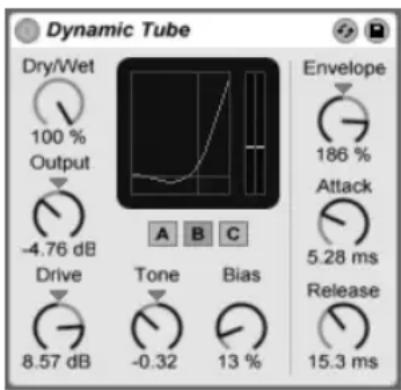
Der Effekt Dynamic Tube.
(Hinweis: Der Dynamic- Tube-Effekt ist in den Intro- und Lite-Editionen nicht verfügbar.)
Der Dynamic-Tube-Effekt veredelt Klänge mit den besonderen Eigenschaften der Röhren-Sättigung. Ein integrierter Envelope Follower erzeugt dynamische Klangvariationen, die vom Pegel des Eingangssignals abhängen.
Drei Röhrenmodelle A, B und C bieten verschiedene Verzerrungscharakteristiken, die von echten Verstärker-Röhren bekannt sind. Tube A produziert keine Verzerrungen, wenn Bias niedrig eingestellt ist, erzeugt aber helle Obertöne, wenn das Signal einen bestimmten Schwellenwert übersteigt. Tube C repräsentiert einen sehr schlichten Röhrenverstärker, der ständig Verzerrungen erzeugt. Die Qualität von Tube B liegt irgendwo zwischen diesen beiden Extremen.
Der Tone-Parameter bestimmt die spektrale Verteilung der Verzerrungen, indem er sie entweder in die Höhen, in das Mittenband oder darunter verschiebt.
Der Drive-Parameter bestimmt, mit welchem Pegel das Signal die Röhre erreicht; höhere Drive-Werte führen zu einem "schmutzigeren" Ausgangssignal. Die Intensität der Röhre wird mit dem Bias-Regler gewählt, der das Signal in die gefeierten Bereiche der nichtlinearen Verzerrung drückt. Bei sehr hohen Bias-Werten beginnt das Signal förmlich auseinanderzufallen.
Der Bias-Parameter kann positiv oder negativ durch einen Envelope Follower moduliert werden; die Intensität wird mit dem Envelope-Regler eingestellt. Je höher die Intensität dieser Modulation gewählt wird, desto stärker wird der Bias-Punkt durch den Pegel des Eingangssignals beeinflusst. Negative Envelope-Modulationen erzeugen Expansionseffekte, indem sie die Verzerrung bei lauten Signalen vermindern, während positive Modulationen laute Sounds noch verzerrter klin-gen lassen.
Attack und Release regeln, wie schnell der Envelope Follower auf Pegeländerungen im Ein-gangssignal reagiert. Zusammen bestimmen sie die Charakteristik der Hüllkurve und damit die dynamische Natur der Verzerrungen. Beachten Sie: Wenn Envelope auf Null gestellt ist, sind sie wirkungslos.
Das Ausgangssignal des Geräts können Sie mit dem Output-Regler verstärken oder abschwächen.
Das Aliasing kann durch Aktivieren des Hi-Quality-Modus reduziert werden, auf den Sie mittels Rechts-Klick / CTRL-Klick Kontextmenü Zugriff haben. Dies verbessert die Klangqualität -- besonders im Höhenbereich -- erhöht aber auch die CPU-Last etwas.
22.10 EQ Eight
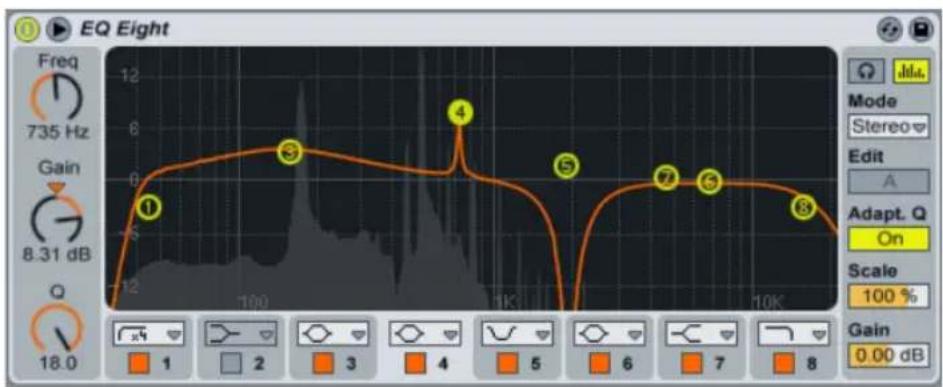
Der Effekt EQ Eight.
(Hinweis: Der EQ-Eight-Effekt ist in den Intro- und Lite-Editionen nicht verfügbar.)
Der EQ-Eight-Effekt ist ein Equalizer mit bis zu acht parametrischen Filtern pro Eingangskanal, der nützlich für das Verändern des Klangs eines Eingangssignals ist.
Das Eingangssignal kann auf dreierlei Weise bearbeitet werden: Stereo, L/R und M/S. Der Stereo-Modus verwendet eine einzige Kurve, um beide Kanäle des Stereosignals identisch zu filtern. Der L/R-Modus bietet unabhängig einstellbare Filterkurven für den linken und rechten Kanal des Eingangssignals; der M/S-Modus (Mitte/Seite) bietet die gleiche Funktionalität für Signale, die mit M/S-Kodierung aufgezeichnet wurden. In allen Modi wird das Frequenzspektrum des Ausgangs hinter der Filterkurve angezeigt, wenn der Analyze-Schalter aktiviert ist.
Bei Verwendung der Modi L/R und M/S werden beide Kurven gleichzeitig als Referenz angezeigt, bearbeitet werden kann jedoch nur der aktive Kanal. Der Edit-Schalter zeigt diesen aktiven Kanal an und kann zum Umschalten zwischen den beiden Kurven verwendet werden.
Jeder Filter bietet ein Wahlmenü, das Ihnen erlaubt, zwischen acht verschiedenen Typen zu wählen, Von oben nach unten im Wahlmenü sind dies:
- 48 oder 12 dB/Oktave Low-Cut (schneidet Frequenzen unterhalb der eingestellten ab);
- Low-Shelf (senkt Frequenzen unterhalb der eingestellten ab oder hebt sie an);
- Bell-Curve (senkt Frequenzen in einem bestimmten Bereich ab oder hebt sie an);
- Notch (entfernt Frequenzen in einem schmalen Bereich);
- High-Shelf (senkt Frequenzen oberhalb der eingestellten ab oder hebt sie an);
- 48 oder 12 dB/Oktave HighC-ut (schneidet Frequenzen oberhalb der eingestellten ab);
Jedes Filterband kann unabhängig mit dem Aktivierungs-Schalter unter dem Wahlmenü ein oder ausgeschaltet werden. Schalten Sie nicht verwendete Bänder ab, um die CPU-Last zu senken. Um ausgesprochen drastische Filter-Effekte zu erzielen, können Sie zwei oder mehr Filter mit den gleichen Einstellungen versehen.
Die Filterkurve kann durch Anklicken und Ziehen der Punkte im Display eingestellt werden. Ziehen Sie mehrere beieinander liegende Filterpunkte gleichzeitig entweder mit der Maus oder den Pfeiltasten Ihrer Rechnertastatur. Horizontale Bewegungen stellen die Frequenz des bearbeiteten Bandes ein, vertikale die Pegelanhebung oder Pegelabsenkung. Um den Q-Wert (auch als Resonanz oder Bandbreite bezeichnet) des Filters zu ändern, halten Sie beim Ziehen mit der Maus die [ALT] (PC) / ALT Taste. Beachten Sie, dass bei den Filtertypen Low-Cut, Notch und High-Cut der Gain-Wert nicht verändert werden kann. Bei diesen Typen ändert das vertikale Ziehen den Q-Wert.
Um eine noch bessere Darstellung zu erhalten, können Sie mit dem Schalter in EQ Eights Titelzeile die Platzierung der Anzeige zwischen der Gerätekette und Lives Hauptfenster umschalten. Wird diese erweiterte Anzeige verwendet, lassen sich alle acht Filter gleichzeitig in der Geräte-Ansicht editieren.
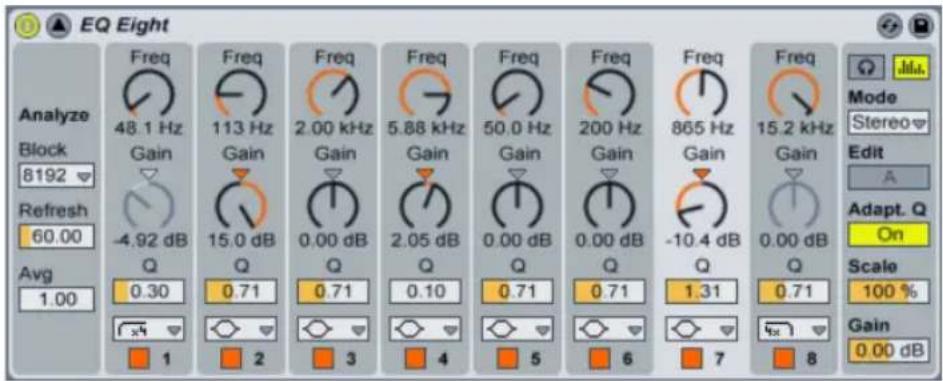
EQ Eights Parameter mit erweiterter Anzeige.
Das Spektrum von EQ Eights Ausgangssignal ist standardmäßig in der Anzeige zu sehen. Wenn Sie lieber vollständig nach Gehör arbeiten möchten, können Sie die spektrale Darstellung mit der Analyze-Taste auch deaktivieren.
Ist Adaptive Q aktiviert, steigt der Q-Wert zusammen mit der Stärke der Anhebung/Absenkung des Bandes. Hierdurch bleibt die Ausgangslautstärke beim Einstellen der Filter konstanter. Adaptive Q basiert auf dem Verhalten von klassischen Analog-EQs.
Um ein Filter vorübergehend solo zu hören, aktivieren Sie einfach den Audition-Modus mit dem Kopfhörersymbol. Im Audition-Modus ermöglicht das Klicken und Halten eines Filterpunkts im Display nur die Auswirkungen des gewählten Filters zu hören.
Sie können ein Band auch anwählen, indem Sie auf seine Ziffer (1-8) klicken und seine Parameter dann mit den Reglern Freq, Gain, und Q einstellen. Werte können auch direkt in die Felder unter den Reglern eingetippt werden.
Da eine Anhebung von Frequenzen den Pegel des Signals erhöhen und eine Absenkung ihn vermindern wird, können Sie den Ausgangspegel mit dem Gain-Regler wieder so anpassen, dass er möglichst hoch ist, ohne zu verzerren.
Der Scale-Parameter senkt das Gain aller Filter ab, die einen Gain-Parameter besitzen (das sind alle außer High-Cut, Low-Cut und Notch).
Parameter im Kontextmenü
Einige Parameter von EQ Eight sind nur über das Kontextmenü Rechts-Klick / [CTRL-Klick] (Mac) erreichbar. Diese sind:
- Oversampling - das Aktivieren dieser Option lässt EQ Eight die Bearbeitung intern mit der doppelten Samplingrate durchführen, wodurch die Filterkurven bei hohen Frequenzen symmetrischer verlaufen. Der Oversampling-Modus belastet die CPU etwas stärker.
- Shelf-Scaling-Legacy-Modus - In Live 9 wurde die Form von EQ-Eights Shelving-Filtern überarbeitet und verbessert. Live Sets, die EQ Eight verwenden und mit Versionen vor Live 9 erzeugt wurden, könnten hierdurch leicht abweichend klingen. Um sicherzustellen, dass ältere Sets exakt gleich klingen, wird die Option Shelf-Scaling-Legacy-Modus standardmäßig beim Laden von alten Sets mit EQ Eight aktiviert. Sie können dieses Verhalten mit Hilfe des Eintrags im Kontextmenü Rechtsklick / CTRL-Klick in EQ Eights Titelzeile deaktivieren.
Hinweis: Mit Live 9 wurde die Option "Hi-Quality" aus dem Kontextmenü Rechtsklick / CTRL-Klick entfernt. EQ Eight arbeitet jetzt grundsätzlich in diesem Modus.
22.11 EQ Three
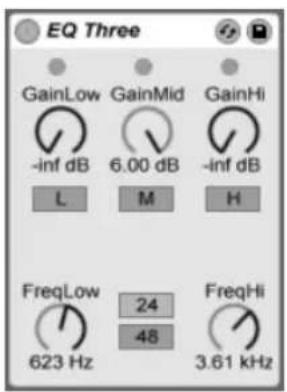
Wenn Sie mal einen guten DJ-Mixer verwendet haben, werden Sie so was kennen: Einen EQ, der das Einstellen unterschiedlicher Lautstärken für die Bässe, die Mitten und die Höhen des Signals gestattet.
Die Lautstärke jedes der drei Bänder kann mit dem entsprechenden Gain-Regler zwischen unendlicher Absenkung und einer Pegelanhebung um 6 dB variiert werden. Das bedeutet, dass Sie beispielsweise die Bassdrum und den Bass eines Tracks komplett entfernen können, ohne die anderen Frequenzen zu beeinflussen.
Sie können auch jedes Band separat mit den On/Off-Schaltern unter den Gain-Reglern ein- und ausschalten. Diese Schalter sind besonders dann praktisch, wenn sie Tasten der Rechnertastatur zugewiesen werden...
EQ Three zeigt mit Hilfe dreier LEDs an, ob in den einzelnen Frequenzbändern ein Signal vorhanden ist. Auch dann, wenn ein Band ausgeschaltet ist, gibt seine LED Aufschluss über das Vorhandensein eines Signals. Der interne Schwellenwert für die LEDs liegt bei -24 dB.
Der Frequenzbereich der drei Bänder wird durch zwei Trennfrequenz-Parameter bestimmt: FreqLo und FreqHi. Wenn FreqLo auf 500 Hz und FreqHi auf 2000 Hz gestellt ist, dann reicht das tiefe Band von 0 Hz bis 500 Hz, das mittlere von 500 Hz bis 2000 Hz und das hohe von 2000 Hz bis zur höchsten Frequenz, die mit der eingestellten Samplingrate oder Ihrer Hardware erreicht werden kann.
Sehr wichtig ist der 24dB/48dB-Umschalter. Er bestimmt, wie steilflankig die Signale der Bänder an den Trennfrequenzen durch die Filterung beschnitten werden. Der höhere Wert bewirkt eine drastischere Filterung, benötigt aber auch etwas mehr Rechenleistung.
Hinweis: Die Filter in diesem Effekt wurden so optimiert, dass sie eher dem Klang einer leistungsfähigen und guten analogen Filterkaskade als digitalen Filtern nahe kommen. Insbesondere im 48-dB-Modus gibt es keine perfekte lineare Signalübertragung, was sich selbst dann in einem leicht gefärbten Klang äußert, wenn alle Pegel auf 0.00 dB stehen. Das ist ein typisches Klangverhalten für Filter dieser Art und gehört zum speziellen Sound des EQ Three. Wenn Sie ein lineareres Klangverhalten benötigen, wählen Sie bitte den 24-dB-Modus oder den EQ Eight.
22.12 Erosion
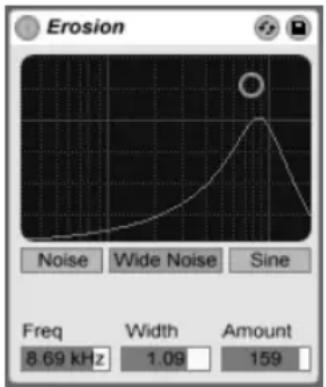
Der Erosion-Effekt
Der Erosion-Effekt bearbeitet das Eingangsignal mit Hilfe eines kurzen Delays, das durch gefiltertes Rauschen oder eine Sinuswelle moduliert wird. Dadurch entsteht "Schmutz" im Signal, der nach Aliasing/Downsampling-Verzerrungen klingt und zu einem sehr "digitalen" Sound führt.
Durch Klicken und Ziehen mit der Maus entlang der X-Achse im X/Y-Feld kann die Frequenz der Sinuswelle oder die Mittenfrequenz des Rauschbands geregelt werden. Die Y-Achse steuert die Modulationsintensität. Wird ALT / ALT beim Klicken ins X/Y-Feld gedrückt, kontrolliert die Y-Achse die Bandbreite. Beachten Sie, dass sich die Bandbreite nicht ändern lässt, wenn Sine (Sinus) angewählt ist.
Der Frequenz-Parameter bestimmt die Art oder "Farbe" der Verzerrung. Wenn Rauschen verwendet wird, arbeitet der Frequenz-Parameter in Kombination mit dem Width-Parameter, der die
Bandbreite des Rauschens bestimmt. Kleine Werte bewirken ein eng begrenztes und damit selektives Band, große Werte ein breites Band, mit dem das gesamte Signal klanglich beeinflusst wird. Bei der Sinuswelle hat Width keine Funktion.
Noise und Sine verwenden einen einzelnen Modulationsgenerator. Wide Noise besitzt dagegen unabhängige Noise-Generatoren für den linken und rechten Kanal, wodurch eine subtile Verbreiterung des Stereobildes entsteht.
22.13 External-Audio-Effekt
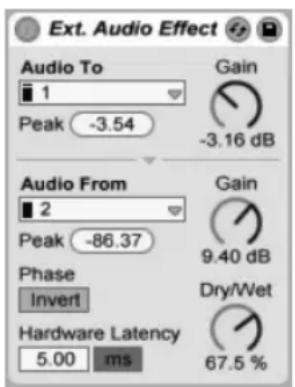
Der External-Audio-Effekt.
(Hinweis: Der External-Audio-Effekt ist in den Intro- und Lite-Editionen nicht verfügbar.)
Der External-Audio-Effekt unterscheidet sich etwas von den anderen Effekt-Geräten in Live. Statt das Audiosignal selbst zu bearbeiten, erlaubt er es externe (Hardware-)Effektprozessoren in die Gerätekette einer Spur einzubinden.
Im Audio-To-Menü können Sie die Ausgänge Ihrer Audio-Hardware wählen, die zu Ihrem externen Gerät leiten; im Audio-From-Menü wählen Sie die Eingänge, die das bearbeitete Signal zurück in Live leiten. Wie bei den Eingangs/Ausgangs-Menüs der Spuren hängt die Liste der verfügbaren Eingänge und Ausgänge von den Audio-Voreinstellungen ab, die Sie mit der Option "Configure..." unten in jedem Menü erreichen können.
Unter jedem Menü befindet sich eine Spitzenpegel-Anzeige, die den höchsten registrierten Pegel anzeigt. Klicken Sie auf die Anzeige, um sie zurückzusetzen.
Die Gain-Regler neben den Menüs stellen die Pegel ein, die aus Live heraus und wieder hinein geführt werden. Sie sollten sorgfältig eingestellt werden, um Übersteuerungen zu vermeiden -- sowohl in der externen Hardware als auch bei der Rückführung des Signals in den Rechner.
Der Dry/Wet-Regler bestimmt das Mischungsverhältnis zwischen dem Original- und dem Effekt-Signal. Stellen Sie den Wert auf 100%, wenn Sie den External-Audio-Effekt in einer Return-Spur verwenden.
Der Invert-Schalter invertiert die Phase des bearbeiteten und in Live zurückgeführten Signals.
Da Hardware-Effekte zu Latenzen führen, die Live nicht automatisch erkennen kann, können Sie entstehende Verzögerungen manuell mit dem Hardware-Latenz-Regler kompensieren. Der Schalter neben diesem Regler erlaubt es Ihnen, die Kompensation wahlweise in Millisekunden oder Samples vorzunehmen. Ist Ihr externes Gerät über eine Digitalverbindung an Live angeschlossen, werden Sie die Latenz in Samples einstellen wollen, da die Anzahl der eingestellten Samples auch bei einem Wechsel der Sampling-Rate erhalten bleibt. Ist Ihr externes Gerät über eine Analogverbindung an Live angeschlossen, werden Sie die Latenz lieber in Millisekunden einstellen wollen, da bei einem Wechsel der Sampling-Rate in diesem Fall die eingestellte Zeitdauer konstant bleibt. Beachten Sie, dass die Einstellung in Samples eine feinere Justierung erlaubt. Sie werden diese daher auch beim Arbeiten mit analogen Geräten verwenden wollen, um durch "Feintuning" eine möglichst niedrige Latenz zu erzielen. In diesem Fall sollten Sie unbedingt zurück auf Millisekunden schalten, bevor Sie die Sampling-Rate ändern.
Hinweis: Ist die Option zur Latenzkompensation (Seite 273) im Optionen-Menü deaktiviert, ist auch der Hardware-Latenz-Regler inaktiv.
Eine Anleitung zum exakten Einstellen der Latenzkompensation für Ihre Hardware finden Sie im Kurs "Kompensation des Treiberfehlers".
22.14 Filter Delay
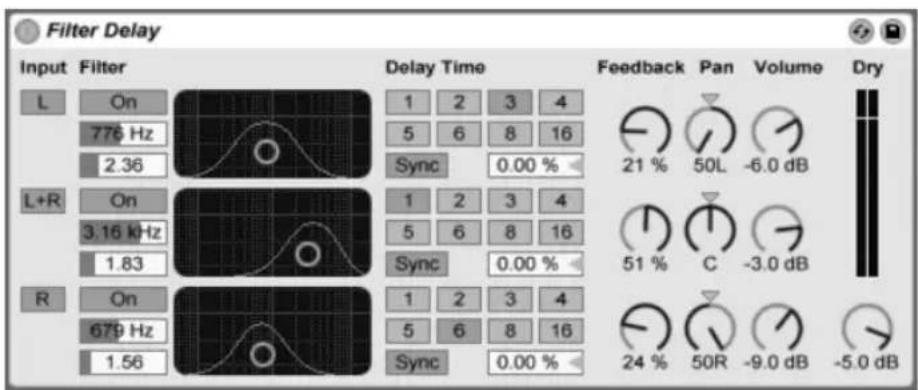
Der Filter-Delay-Effekt
(Hinweis: Der Filter-Delay-Effekt ist in den Intro- und Lite-Editionen nicht verfügbar.)
Das Filter Delay bietet drei unabhängige Delays, denen jeweils eine serielle Kombination von Hoch- und Tiefpassfilter nachgeschaltet ist. Sie können durch diese Anordnung jedes Delay auf bestimmte, durch die Filtereinstellung wählbare Frequenzbereiche beschränken. Auch das Feedback von jedem Delay wird wieder durch die Filter geführt.
Jedes Delay kann separat aktiviert oder deaktiviert werden. Delay 1 ist dem linken Eingangskanal zugeordnet, Delay 2 der Summe aus linkem und rechtem Kanal und Delay 3 dem rechten Kanal. Mit den Pan-Reglern kann das Panorama für jedes Delay frei gewählt werden; in der Standarddeinstellung gibt jedes Delay sein Signal auf dem Kanal aus, auf dem es auch sein Eingangssignal erhält.
Die Filterung kann in jedem Delay separat mit den On/Off-Schaltern links neben den X/Y-Feldern ein oder ausgeschaltet werden. Die X/Y-Felder steuern die Frequenzen von Hoch- und Tiefpassfilter für jedes Delay. Vertikal wird die Breite des durchgelassenen Frequenzbands eingestellt, horizontal seine Platzierung im Frequenzspektrum.
Der Wahlschalter Delay Time erlaubt es, die Delayzeit in Abhängigkeit vom Songtempo einzustellen. Die Nummern repräsentieren dabei Sechzehntelnoten. Ein Wert von "4" erzeugt demnach eine Verzögerung von vier Sechzehntelnoten, was einem Delay von einer Viertelnote entspricht. Ist der Sync-Modus aktiv, verkürzt oder verlängert das Delay-Time-Feld die Verzögerung um den gewählten Prozentsatz und erzeugt so den aus Drumcomputern bekannten und mit "Swing" bezeichneten Timing-Effekt.
Ist der Sync-Schalter deaktiviert, wird die Delayzeit in Millisekunden ausgedrückt. In diesem Fall können Sie die Delayzeit durch Ziehen der Werte mit der Maus oder durch Klicken und Eintippen eingeben.
Mit dem Feedback-Parameter kann der Anteil des vom Ausgang an den Eingang zurückgeführten Signals bestimmt werden. Hohe Werte können zu einem unendlichen Feedback führen - achten Sie auf Ihre Ohren und Lautsprecher, wenn Sie das ausprobieren!
Jeder Delay-Kanal besitzt einen eigenen Lautstärkeregler.
Mit dem Dry-Regler kann das trockene, nicht verzögerte Signal beigemischt werden. Stellen Sie diesen Regler auf Minimum, wenn Sie das Filter Delay in einer Return-Spur nutzen.
22.15 Flanger
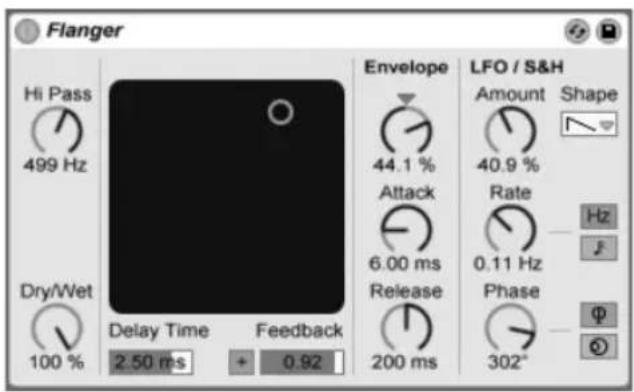
Der Flanger-Effekt.
(Hinweis: Der Flanger-Effekt ist in der Lite-Edition nicht verfügbar.)
Der Flanger-Effekt verwendet zwei parallele zeitmodulierte Verzögerungen, um Flanger-Effekte zu erzeugen.
Die Verzögerungszeit des Flangers wird mit dem Delay-Time-Parameter gewählt. Der Feedback-Parameter sendet einen Teil des Ausgangssignals zurück an den Eingang des Geräts, wobei der Polarity-Schalter (+" oder "-") die Polarität dieses Signals bestimmt. Delay Time und Feedback können simultan mit dem X/Y-Bedienelement des Effekts eingestellt werden.
Die Verzögerungszeit kann mit einem integrierten Hüllkurvenfolger gesteuert werden. Justieren Sie die Intensität der Modulation mit dem Amount-Regler (negative Werte invertieren die Hüllkurve) und stellen Sie dann den gewünschten Hüllkurvenverlauf mit den Parametern Attack und Release ein.
Flanger besitzt auch zwei LFOs zur Modulation der Verzögerungszeit von rechtem und linkem Kanal. Sechs unterschiedliche Wellenformen stehen für diese Modulation zur Wahl: Sinus, Rechteck, Dreieck, Sägezahn aufwärts, Sägezahn abwärts und Zufall. Die Intensität, mit der der LFO die Verzögerungszeit moduliert, wird mit dem Amount-Parameter eingestellt.
Die Geschwindigkeit des LFOs lässt sich mit dem Rate-Regler in Hertz eingeben. Alternativ kann Rate auch zum Songtempo synchronisiert und in Notenwerten (zum Beispiel Sechzehntelnoten) eingestellt werden.
Der Phase-Parameter erzeugt Stereo-Effekte, indem er die Wellenformen der mit gleicher Frequenz laufenden LFOs gegeneinander verschiebt. Wenn Sie diesen Parameter auf "180" stellen, sind die beiden Wellenformen exakt gegenphasig (um 180 Grad verschoben), so dass die eine gerade das Maximum erreicht, wenn die andere am Minimum ist.
Spin verstimmt die beiden LFOs gegeneinander. Jedes Delay wird dadurch mit einer unterschiedlichen Frequenz moduliert; der Frequenzunterschied hängt vom Spin-Wert ab.
Mit dem HiPass-Regler können tiefe Frequenzen aus dem verzögerten Signal gefiltert werden.
Der Dry/Wet-Regler bestimmt das Mischungsverhältnis zwischen dem Original- und dem Effekt-Signal. Stellen Sie den Wert auf 100%, wenn Sie den Flanger in einer Return-Spur verwenden.
Der Hi-Quality-Modus kann über den Eintrag im Rechts-Klick / CTRL-Klick Kontextmenü aktiviert/deaktiviert werden. Die Aktivierung von Hi-Quality führt zu einem offeneren Klangbild. Der Modus verbraucht jedoch auch etwas mehr CPU-Leistung.
22.16 Frequency Shifter
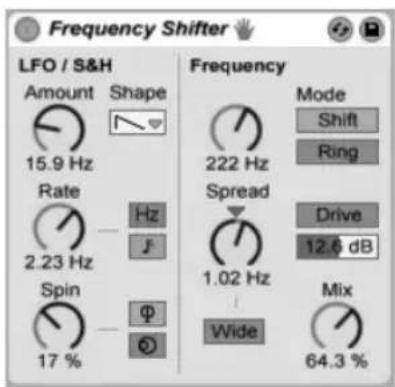
Der Frequency-Shifter-Effekt.
(Hinweis: Der Frequency Shifter-Effekt ist in den Intro- und Lite-Editionen nicht verfügbar.)
Frequency Shifter verschiebt Frequenzen des eingehenden Audiosignals um einen benutzerdefinierten Wert in Hertz nach oben oder unten. Während kleine Shift-Werte zu subtilen Tremolo- oder Phasing-Effekten führen, ermöglichen große Werte die Erzeugung von dissonanten oder metallischen Klangfarben.
Die Coarse- und Fine-Regler bestimmen den Wert der Frequenzverschiebung, die auf dem Eingangssignal angewandt wird. Ist zum Beispiel das Eingangssignal eine Sinusschwingung mit 440 Hz und die Frequenzverschiebung auf 100 Hz gestellt, liegt am Ausgang eine Sinusschwingung mit 540 Hz an.
Durch Wechseln des Modus von Shift auf Ring schaltet Frequency Shifter von der klassischen Frequenzverschiebung auf Ringmodulation um. Im Ring-Modus wird der gewählte Frequenzwert dem Eingangssignal hinzugefügt und abgezogen. Ist zum Beispiel das eingehende Audiosignal (A) eine Sinusschwingung mit 440 Hz und die Frequenzverschiebung auf 100 Hz (B) gestellt, enthält das Ausgangssignal Teiltöne bei 340 Hz (A-B) und 540 Hz (A+B).
Der Drive-Schalter aktiviert/deaktiviert einen Verzerrer-Effekt, dessen Pegel (Stärke) sich mit dem darunter liegenden Parameter bestimmen lässt. Drive steht ausschließlich im Ring-Modus zur Verfügung.
Die Aktivierung des Wide-Schalters erzeugt einen Stereoeffekt, indem die Polarität des Spread-Werts für den rechten Kanal umgekehrt wird. Eine Erhöhung des Spread-Werts verschiebt die
Frequenz im rechten Kanal nach unten, während sie links nach oben verschoben wird. Beachten Sie bitte, dass der Wide-Parameter bei einem Spread-Wert von 0 keine Auswirkungen hat.
Frequency Shifter besitzt auch zwei LFOs zur Modulation der Frequenzen von linkem und rechtem Kanal. Sechs unterschiedliche Wellenformen stehen für diese Modulation zur Wahl: Sinus, Rechteck, Dreieck, Sägezahn aufwärts, Sägezahn abwärts und Zufall. Die Intensität, mit der der LFO die Frequenzen moduliert, wird mit dem Amount-Regler eingestellt.
Die Geschwindigkeit des LFOs lässt sich mit dem Rate-Regler in Hertz eingeben. Alternativ kann Rate auch zum Songtempo synchronisiert und in Notenwerten (zum Beispiel Sechzehntelnoten) eingestellt werden.
Der Phase-Parameter erzeugt Stereo-Effekte, indem er die Wellenformen der mit gleicher Frequenz laufenden LFOs gegeneinander verschiebt. Wenn Sie diesen Parameter auf "180" stellen, sind die beiden Wellenformen exakt gegenphasig (um 180 Grad verschoben), so dass die eine gerade das Maximum erreicht, wenn die andere am Minimum ist.
Spin verstimmt die beiden LFOs gegeneinander. Jeder Stereokanal wird mit einer unterschiedlichen Frequenz moduliert, wie durch den Spin-Wert bestimmt.
Bei Benutzung der Zufalls-Wellenform zeigen die Parameter Phase und Spin keine Auswirkungen und beeinflussen somit auch nicht den Klang.
Der Dry/Wet-Regler bestimmt das Mischungsverhältnis zwischen dem Original- und dem Effekt-Signal. Beachten Sie, dass der Drive-Effekt im Signalfluss hinter dem Mix-Regler liegt. Daher können Sie Frequency Shifter auch als reinen Verzerrer-Effekt einsetzen, indem Sie Drive aktivieren und Mix auf 0% stellen.
Das Frequency-Shifting wird durch einfache Addition oder Subtraktion eines Wertes in Hertz zum/vom eingehenden Audiosignal erreicht. Dies unterscheidet es deutlich vom Pitch-Shifting, bei dem die Verhältnisse der eingehenden Frequenzen (und somit auch der Bezug ihrer Harmonischen) erhalten bleiben. Stellen Sie sich zum Beispiel ein Eingangssignal vor, das aus den Sinusschwingungen 440 Hz und 880 Hz besteht, die eine Oktave auseinander liegen. Um dieses Signal nun eine Oktave nach oben zu transponieren, multiplizieren wir diese Frequenzen mit dem Faktor 2, was zu neuen Frequenzen von 880 Hz und 1760 Hz führt.
22.16.1 Tipps zum Frequency-Shifter
Frequenzverschiebungen und Ringmodulation können sehr interessante Klangergebnisse liefern. Hier einige Tipps zum Einsatz des Frequency-Shifter-Gerätes.
Stimmen von Schlagzeugklängen
Das Stimmen von gesampeltem Akustik-Schlagzeug ist manchmal schwierig. Eine über den Tonhöhenänderungs-Parameter eines Samplers vorgenommene Stimmung verändert oft auch den Klangcharakter auf unnatürliche Weise und führt zu "gequetscht" oder "muffig" klingenden Samples. Das Frequency-Shifting kann eine nützliche Alternative sein.
Probieren Sie den Shift-Modus mit einem Dry/Wet-Wert von 100% aus. Stellen Sie dann den Wert der Fine-Frequenz nicht höher als 100 Hz nach oben oder unten ein. Hierdurch ändern sich scheinbare Größe und Stimmung des Schlagzeug-Sounds, während die Klangqualität des ursprünglichen Samples erhalten bleibt.
Phasing
Satte Phasing-Effekte können mit extrem kleinen Shift-Werten (nicht mehr als ca. 2 Hz) erzeugt werden. Beachten Sie, dass das Phasing erst durch die Interaktion von Effekt- und Originalsignal entsteht. Sie können nur dann einen Effekt wahrnehmen, wenn die Dry/Wet-Balance beide Signale hörbar macht. Das stärkste Phasing ist bei einem Dry/Wet-Mischungsverhältnis von 50% zu hören.
Tremolo
Im Ring-Modus erzeugen Frequenzen unterhalb der Hörgrenze (ca. 20 Hz) einen Tremolo-Effekt. Durch Einschalten des Wide-Parameters und den Einsatz kleiner Spread-Werte können Sie dem Tremolo eine Stereo-Panoramabewegung hinzufügen.
Mehr lernen...
Schalten Sie versuchsweise ein Spectrum -Gerät (Seite 403) hinter den Frequency Shifter, um sich die Auswirkungen von Parameteränderungen nicht nur anhören, sondern auch ansehen zu können. Die Auswirkungen sind besonders gut zu erkennen, wenn Sie dabei einfache, statische Sinusschwingungen als Eingangsquelle benutzen.
22.17 Gate
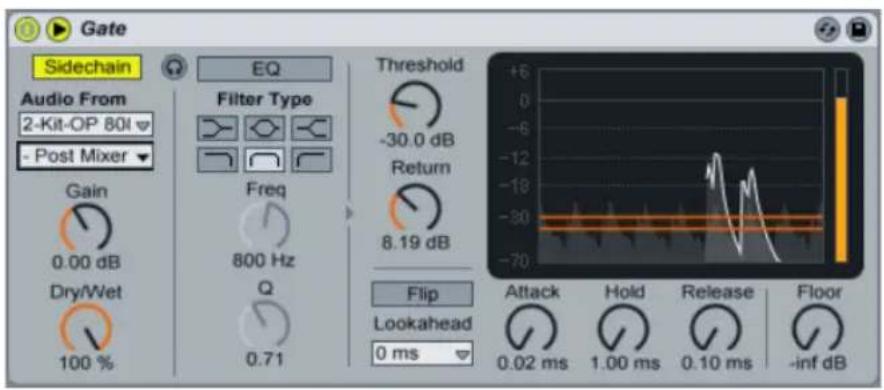
Der Gate-Effekt
(Hinweis: Der Gate-Effekt ist in der Lite-Edition nicht verfügbar.)
Der Gate-Effekt leitet nur Signale weiter, deren Pegel über einem vom Anwender gewählten Schwellenwert (Threshold) liegen. Ein Gate kann benutzt werden, um Störgeräusche (zum Beispiel Rauschen oder Brummen) zwischen Klängen zu entfernen. Man kann mit ihm einen Klang aber auch dadurch formen, dass man Threshold so einstellt, dass Hall- oder Delay-Fahnen beziehungsweise der natürliche Ausklang eines Instruments durch das Gate beschnitten werden.
Mit Live 9 wurde das interne Verhalten von Gate subtil verbessert. Obwohl das Gate nun "korrekter" arbeitet als in vorherigen Versionen von Live, könnten Live-Sets, die Gate verwenden und mit Versionen vor Live 9 erzeugt wurden, eventuell etwas abweichend klingen. Um sicherzustellen, dass ältere Sets exakt gleich klingen, wird die Option Gate-Legacy-Modus standardmäßig beim Laden von alten Sets, die den Gate-Effekt einsetzen, aktiviert. Sie können dieses Verhalten mit Hilfe des Eintrags im Kontextmenü Rechtsklick / CTRL-Klick in Gates Titelzeile deaktivieren.
Der Display-Bereich von Gate zeigt fortlaufend die Eingangs-Pegel in hellgrau und die Ausgangspegel in dunklerem grau mit weißer Kontur an . So können Sie jederzeit die Stärke des auftretenden Gate-Effekts sehen, was Ihnen beim Einstellen der entsprechenden Parameter hilft.
Der Threshold-Regler bestimmt die Empfindlichkeit des Gates. Der Threshold-Wert wird als horizontale orange Linie dargestellt und kann durch Ziehen der Linie geändert werden.
Return (auch unter dem Begriff "Hysteresis" bekannt) legt den Unterschied zwischen dem Pegel, der das Gate öffnet und dem Pegel, der es schließt, fest. Höhere Hysteresis-Werte reduzieren den
Flatter-Effekt, der beim schnellen Öffnen und Schließen des Gates auftritt, wenn der Pegel des Eingangssignals nahe am Threshold-Pegel liegt. Der Return-Wert wird in der Anzeige von einer zusätzlichen orangefarbenen horizontalen Linie dargestellt.
Ist der Flip-Schalter aktiviert, arbeitet das Gate umgekehrt: das Signal wird nur durchgelassen, wenn sein Pegel unterhalb des Threshold ist.
Ein Gate kann erst auf das Eingangssignal reagieren, sobald es ihn erreicht. Da es auch noch seiner Attack- und Release-Hüllkurve folgen muss, reagiert es immer etwas zu spät. Ein digitales Gate kann dieses Problem lösen, indem der das Eingangssignal zwar gleich analysiert, aber etwas verzögert bearbeitet. Gate bietet drei verschiedene solcher "Lookahead"-Zeiten an: null mS, eine mS und zehn mS. Das Klangresultat kann in Abhängigkeit dieser Werte stark variieren.
Die Attackzeit bestimmt, wie schnell das Gate öffnet, wenn das Eingangssignal den Threshold-Wert überschreitet. Sehr kurze Attackzeiten können scharf klickende Sounds erzeugen, während lange Attackzeiten die Einschwingphasen der Klänge weich klingen lassen.
Wenn das Eingangssignal unter den Threshold abfällt, kommt der Hold-Time-Parameter ins Spiel. Nach Ablauf der mit Hold eingestellten Zeit schließt das Gate mit der gewählten Release-Zeit.
Der Floor-Regler bestimmt die Stärke der Pegelabsenkung, die beim Schließen des Gates angewendet wird. Mit der Einstellung -INF unterdrückt das geschlossene Gate das Eingangssignal völlig. Eine Einstellung von 0.0 bedeutet, dass das Eingangssignal selbst bei geschlossenem Gate ohne Pegelabsenkung an den Ausgang geführt wird. Einstellungen zwischen diesen beiden Extremen senken das Eingangssignal bei geschlossenem Gate mehr oder weniger im Pegel ab.
Normalerweise ist das gegatete Signal mit dem Signal identisch, das das Gate auslöst. Mittels Sidechaining ist es jedoch möglich, ein Signal auf der Basis des Pegels eines anderen Signals zu gaten. Klappen Sie das Gate-Fenster mit dem 🚙chalter in seiner Titelzeile aus, um Zugriff auf die Sidechaining-Parameter zu erhalten.
Wenn Sie diesen Bereich mit dem "Sidechain"-Schalter aktivieren, können Sie in den Menüs darunter jede andere Spur auswählen. Die so gewählte Signalquelle arbeitet nun anstelle des tatsächlich gegateten Signals als Auslöser für das Gate.
Der Gain-Regler bestimmt den Pegel des externen Sidechain-Eingangssignals; der Dry/Wet-Regler ermöglicht es Ihnen, eine Kombination aus dem externen Sidechain-Eingangssignal und dem Originalsignal als Auslöser für das Gate zu wählen. Steht Dry/Wet auf 100%, wird das Gate ausschließlich von der Sidechain-Signalquelle ausgelöst. Bei 0% wird das Sidechain-Signal gar nicht genutzt. Beachten Sie, dass ein Erhöhen von Gain nicht zu einer Erhöhung der Lautstär-
ke des Originalsignals im Mix führt. Das Sidechain-Signal dient nur dem Auslösen des Gates und ist nie selbst hörbar.
Sidechain-Gating kann benutzt werden, um den Rhythmus von einer Signalquelle auf eine andere zu übertragen. So kann man zum Beispiel einen gehaltenen Flächenklang im Rhythmus eines Drumloops triggern, indem man in die Flächenklang-Spur ein Gate einfügt, für das man die Drumloop-Spur als Sidechain-Eingang wählt.
Rechts im External-Bereich finden sich die Parameter für den Sidechain-EQ. Wenn Sie diesen Bereich aktivieren, wird das Gate durch bestimmte Frequenzbänder und nicht durch das gesamte Signal ausgelöst. Das können entweder Frequenzen im zu gatenden Signal selbst oder, bei der Kombination mit dem externen Sidechaining, Frequenzen aus dem Signal einer anderen Spur sein.
Mit dem Kopfhörerschalter zwischen dem Extern- und dem EQ-Bereich können Sie nur das Sidechain-Signal abhören und den Ausgang des Gates stummschalten. Da das Sidechain-Signal nicht zum Ausgang gelangt und nur als Auslöser für das Gate arbeitet, vereinfacht Ihnen diese temporäre Abhörmöglichkeit, die Sidechain-Parameter einzustellen und das Signal zu überprüfen, das das Gate arbeiten lässt. Ist diese Taste eingeschaltet, zeigt der Display-Bereich den Eingangspegel der Sidechain in grün an.
22.18 Glue Compressor
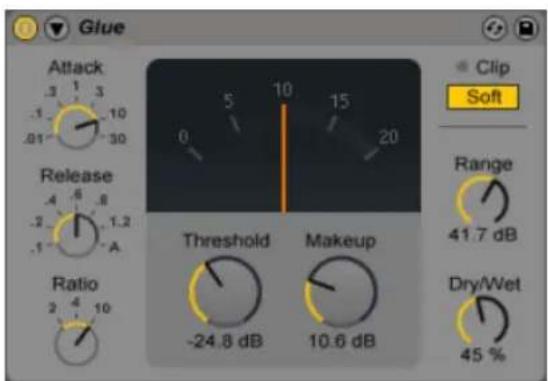
Der Effekt Glue Compressor
(Hinweis: Der Glue CompressorEffekt ist in den Intro- und Lite-Editionen nicht verfügbar.)
Der Glue Compressor ist ein analog-modellierter Kompressor, der zusammen mit Cytomic entwickelt wurde. Er basiert auf dem klassischen BUS-Kompressor einer berühmten Mischkonsole aus den 80ern. Wie Lives originaler Compressor (Seite 342), kann auch der Glue Compressor zur Dynamik-Steuerung von Einzelspuren verwendet werden. Er ist jedoch hauptsächlich für den Einsatz in einer Master- oder Gruppen-Spur gedacht, um verschiedene Klangquellen zu einem dichteren und stimmigen Gesamt-Sound "zusammenzuschweißen".
Mit dem Threshold-Regler wird eingestellt, bei welchem Pegel die Kompression beginnt. Signale oberhalb des Threshold werden nach Maßgabe des Ratio-Parameters leiser geregelt, der das Verhältnis zwischen Ein- und Ausgangspegel bestimmt. Anders als bei Compressor bietet Glue Compressor keine regelbare Knee-Charakteristik. Stattdessen wird die Knee steiler, wenn die Ratio erhöht wird.
Attack regelt wie lange es dauert, bis nach dem Überschreiten des Thresholds die maximale Kompression wirksam wird. Der Wert des Attack-Reglers wird in Millisekunden angezeigt. Der Release-Regler bestimmt, wie lange der Kompressor benötigt, um in den Normalbetrieb zurückzukehren, nachdem der Signalpegel unter den Threshold-Wert fällt. Der Wert des Release-Reglers wird in Sekunden angezeigt. Ist Release auf A (Auto) gestellt, wird die Release-Zeit automatisch, in Abhängigkeit vom Eingangssignal eingestellt. Beim Auto Release von Glue Compressors werden sogar zwei verschiedene Zeiten eingesetzt - ein langsamer Wert für die Basiskompression und ein schneller, um auf Transienten im Signal reagieren zu können. Auto Release ist eventuell zu langsam um auf plötzliche Pegeländerungen zu reagieren. Die Funktion ist jedoch eine gute und vielseitige Lösung um Material sanft zu komprimieren.
Der Dry/Wet-Regler bestimmt das Mischungsverhältnis zwischen dem komprimierten und unkomprimierten Signal. Bei 100% ist nur das komprimierte Signal zu hören, während sich das Gerät bei 0% praktisch im Bypass befindet. Eine andere Steuerungsmöglichkeit für die Kompressionsstärke ist der Range-Parameter, der bestimmt, wie viel Kompression insgesamt auftreten kann. Werte zwischen ca. -60 und -70 dB emulieren die Original-Hardware, während Werte zwischen -40 und -15 dB eine nützliche Alternative zum Dry/Wet-Regler sein können. Bei 0 dB tritt keine Kompression auf.
Makeup hebt den Signalpegel an und ermöglicht es Ihnen, die durch Kompression verursachte Pegelabsenkung wieder auszugleichen. Ein Makeup-Wert der grob der Position der Nadel in der Anzeige entspricht sollte ungefähr zu einem Pegel führen, den Sie vor der Kompression hatten.
Der Soft-Clip-Schalter aktiviert einen fest eingestellten Waveshaper, der sehr nützlich zum Dämpfen von sehr lauten knalligen Transienten sein kann. Wird der Waveshaper aktiviert, liegt Glue Compressors maximaler Ausgangspegel bei - 0.5 dB. (Bitte beachten Sie, dass bei eingeschaltetem Oversampling vereinzelt sehr laute Pegelspitzen über 0 dB auftreten können.) Der Soft Clip-
per ist kein transparenter Limiter und fügt, wenn er aktiviert ist, Ihrem Signal Verzerrungen hinzu. Wir empfehlen ihn deaktiviert zu lassen, außer, wenn Sie bewusst nach solchen "färbenden" Verzerrungen suchen.
Die Nadel von Glue Compressor zeigt den Wert der Pegelabsenkung in dB. Die Clip-LED leuchtet rot, sobald der Ausgangspegel des Geräts 0 dB übersteigt. Wenn Soft Clipping aktiviert ist, wird die LED gelb und zeigt an, dass Pegelspitzen beschnitten werden.
22.18.1 Sidechain-Parameter
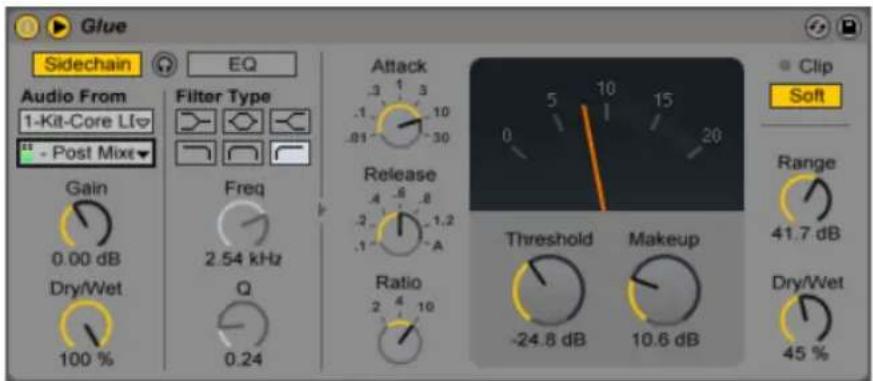
Der Glue-Compressor-Effekt mit den Sidechain-Parametern.
Normalerweise ist das komprimierte Signal mit dem Eingangssignal, das die Kompression auslöst, identisch. Bei Verwendung von Sidechaining ist es jedoch möglich, ein Signal basierend auf dem Pegel eines anderen Signals oder basierend auf einem bestimmten Frequenzband zu komprimieren. Die Sidechain-Parameter erreichen Sie, indem Sie das Glue-Compressor-Fenster durch Umschalten des Tasters 📋n seiner Titelleiste ausklappen.
Die Sidechain-Parameter sind in zwei Bereiche unterteilt. Links finden sich die External-Parameter. Wenn Sie diesen Bereich mit dem "Sidechain"-Schalter aktivieren, können Sie jeden von Lives internen Routing-Punkten aus dem Menü darunter auswählen. Die so gewählte Signalquelle arbeitet nun anstelle des tatsächlich komprimierten Signals als Auslöser für Glue Compressor.
Der Gain-Regler bestimmt den Pegel des externen Sidechain-Eingangssignals; der Dry/Wet-Regler ermöglicht es Ihnen, eine Kombination aus dem externen Sidechain-Eingangssignal und dem Originalsignal als Auslöser für den Kompressor zu wählen. Steht Dry/Wet auf 100%, wird Glue Compressor ausschließlich von der Sidechain-Signalquelle ausgelöst. Bei 0% wird das Sidechain-Signal gar nicht genutzt. Beachten Sie, dass ein Erhöhen von Gain nicht zu einer Erhöhung der
Lautstärke des Originalsignals im Mix führt. Das Sidechain-Signal dient nur dem Auslösen von Glue Compressor und ist nie selbst hörbar.
Rechts im External-Bereich finden sich die Parameter für den Sidechain-EQ. Wenn Sie diesen Bereich aktivieren, wird Glue Compressor durch bestimmte Frequenzbänder und nicht durch das gesamte Signal ausgelöst. Das können entweder Frequenzen im komprimierten Signal selbst oder, bei Kombination mit externem Sidechaining, auch Frequenzen aus dem Signal einer anderen Spur sein.
Mit dem Kopfhörerschalter zwischen dem Extern- und dem EQ-Bereich können Sie nur das Sidechain-Signal abhören und den Ausgang von Glue Compressor stummschalten. Da das Sidechain-Signal nicht zum Ausgang gelangt und nur als Auslöser für Glue Compressor arbeitet, vereinfacht Ihnen diese temporäre Abhörmöglichkeit, die Sidechain-Parameter einzustellen und das Signal zu überprüfen, das Glue Compressor arbeiten lässt.
Parameter im Kontextmenü
Das Oversampling kann über den entsprechenden Eintrag im Kontextmenü mit Rechtsklick / [CTRL-Klick] (Mac) aktiviert/deaktiviert werden. Das Aktivieren dieser Option lässt Glue Compressor die Bearbeitung intern mit der doppelten Samplingrate durchführen, was Aliasing und harsch klingende Transienten reduzieren kann. Der Oversampling-Modus belastet die CPU etwas stärker. Bitte beachten Sie, dass bei eingeschaltetem Oversampling der Pegel 0 dB überschreiten kann, selbst wenn Soft Clip aktiviert ist.
22.19 Grain Delay
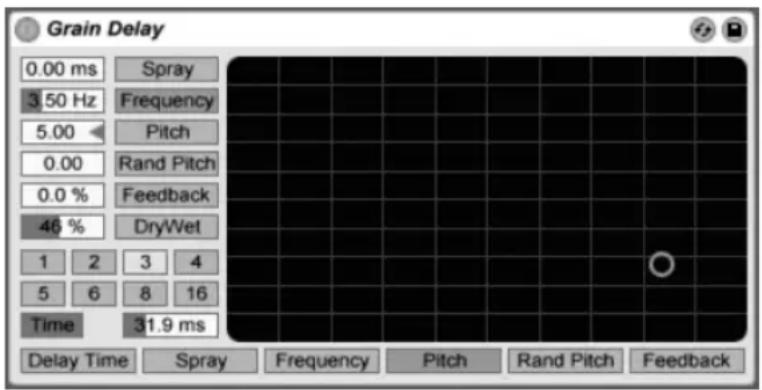
Der Grain-Delay-Effekt
(Hinweis: Der Grain-Delay-Effekt ist in der Lite-Edition nicht verfügbar.)
Das Grain Delay zerlegt das Eingangssignal in winzige Partikel (sogenannte "Grains"), die individuell verzögert werden. Die Grains können außerdem unabhängig vom Eingangssignal gestimmt werden. Sowohl die Tonhöhe, als auch die Delayzeit können zufällig variiert werden, wodurch sich komplexe Klang- und Rhythmus-Gebilde erzeugen lassen, die mit dem Eingangssignal nicht mehr viel zu tun haben müssen. Das kann sehr nützlich zum Erzeugen neuer Klänge und Klangtexturen sowie zum Vertreiben von ungebetenen Gästen und noch viel ungebeteneren Insekten sein (ein Scherz...).
Jeder Parameter kann der vertikalen oder horizontalen Achse des X/Y-Feldes zugewiesen werden. Verwenden Sie die Wahlschalter unter dem X/Y-Feld, um einen Parameter der X-Achse zuzuordnen. Verwenden Sie den Wahlschalter links neben dem Feld, um einen Parameter der Y-Achse zuzuordnen.
Der Wahlschalter Delay Time erlaubt es, die Delayzeit in Abhängigkeit vom Songtempo einzustellen. Die Nummern repräsentieren dabei Sechzehntelnoten. Ein Wert von "4" erzeugt demnach eine Verzögerung von vier Sechzehntelnoten, was einem Delay von einer Viertelnote entspricht. Ist der Sync-Modus aktiv, verkürzt oder verlängert das Delay-Time-Feld die Verzögerung um den gewählten Prozentsatz und erzeugt so den aus Drumcomputern bekannten und mit "Swing" bezeichneten Timing-Effekt.
Ist der Sync-Schalter deaktiviert, wird die Delayzeit in Millisekunden ausgedrückt. In diesem Fall können Sie die Delayzeit durch Ziehen der Werte mit der Maus oder durch Klicken und Eintippen eingeben.
Die Delay-Zeit lässt sich auch der horizontalen Achse des X-Y-Felds zuweisen.
Spray sorgt für zufällige Variationen bei der Delayzeit. Niedrige Werte "verschmieren" das Signal zeitlich etwas und fügen ihm dadurch eine Art Rauschanteil hinzu. Hohe Werte zerstören die zeitliche Struktur des Signals komplett und sorgen damit für mehr oder weniger viel rhythmisches Chaos - die bevorzugte Einstellung für Anarchisten. Spray sorgt für zufällige Variationen bei der Delayzeit.
Die Größe und Dauer der Grains hängt von dem Frequency-Parameter ab. Auch die klangliche Auswirkung von Pitch und Spray wird stark von diesem Parameter beeinflusst.
Die Tonhöhe der Grains kann mit dem Pitch-Parameter eingestellt werden, der wie bei einem einfachen PitchShifter funktioniert.
Random Pitch variiert die Tonhöhe mit Zufallswerten für jedes Grain. Niedrige Werte führen zu einer Art Chorus-Effekt, hohe Werte können dem Eingangssignal jegliche Tonalität rauben. Dieser Parameter kann sinnvoll mit dem Pitch-Parameter gemeinsam benutzt werden, um gleichzeitig Stimmung und Tonalität des Signals zu beeinflussen.
Mit dem Feedback-Parameter kann der Anteil des vom Ausgang an den Eingang zurückgeführten Signals bestimmt werden. Hohe Werte können zu einem unendlichen Feedback führen - achten Sie auf Ihre Ohren und Lautsprecher, wenn Sie das ausprobieren!
Das Grain-Delay besitzt auch einen Dry/Wet-Parameter; er kann der Y-Achse des X/Y-Feldes zugeordnet werden.
22.20 Limiter
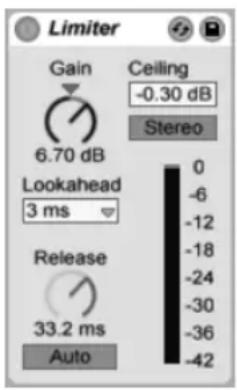
Der Limiter-Effekt.
(Hinweis: Der Limiter-Effekt ist in der Lite-Edition nicht verfügbar.)
Limiter ist ein Dynamikprozessor in Masteringqualität, der sicher stellt, dass das Ausgangssignal einen bestimmten Pegel nicht überschreitet. Limiter wird idealerweise auf einer Summenspur eingesetzt, um Übersteuerungen und Clipping zu vermeiden. Im Wesentlichen handelt es sich bei einem Limiter um einen Kompressor mit unendlicher Ratio. Weitere theoretische Informationen zum Thema Kompressor finden Sie im Handbucheintrag zum Compressor-Gerät (Seite 338).
Der Gain-Regler ermöglicht Ihnen den Pegel des Eingangssignals vor der Limiter-Bearbeitung anzuheben oder abzusenken.
Der Ceiling-Parameter bestimmt den absoluten, maximalen Ausgangspegel des Limiters. Wenn Ihr Eingangssignal keine über dem Ceiling-Wert liegenden Pegelspitzen enthält, nimmt Limiter auch keine Bearbeitung am Signal vor.
Der Stereo/L/R-Schalter legt fest, wie Limiter Pegelspitzen behandelt, die nur auf einer Seite im Stereopanorama auftreten. Im L/R-Modus arbeitet Limiter wie zwei einzelne Geräte mit unabhängigem Limiting für jeden Kanal. Im Stereo-Modus wird das Limiting auf beiden Kanälen angewendet, sobald auf einem der Kanäle Pegelspitzen auftreten, die eine Kompression erforderlich machen. Der L/R-Modus ermöglicht Limiter eine stärkere Kompression, die jedoch auch Verschiebungen im Stereobild zur Folge hat.
Das Lookahead-Wahlmenü beeinflusst die Reaktionsgeschwindigkeit des Limiters auf Pegelspitzen. Kürzere Lookahead-Zeiten erlauben eine stärkere Kompression, führen jedoch zu einem Anstieg von Verzerrungen, insbesondere im Bassbereich.
Der Release-Regler bestimmt, wie lange Limiter benötigt, um in den Normalbetrieb zurückzukehren, nachdem der Signalpegel unter den Ceiling-Wert fällt. Ist Auto aktiviert, analysiert Limiter das Eingangssignal und stellt eine geeignete Release-Zeit automatisch ein.
Die Pegelanzeige ermöglicht eine optische Kontrolle über die am Signal vorgenommene Pegelabsenkung (Gain Reduction).
Beachten Sie, dass Geräte oder Kanal-Fader, die im Signalfluss hinter Limiter liegen, weiteren Pegel hinzufügen können. Um sicherzustellen, dass Ihr abschließendes Ausgangssignal absolut keine Übersteuerung enthält, setzen Sie Limiter als letztes Gerät in die Gerätekette der Masterspur ein und stellen Ihren Masterfader auf einen Wert kleiner oder gleich 0 dB.
22.21 Looper
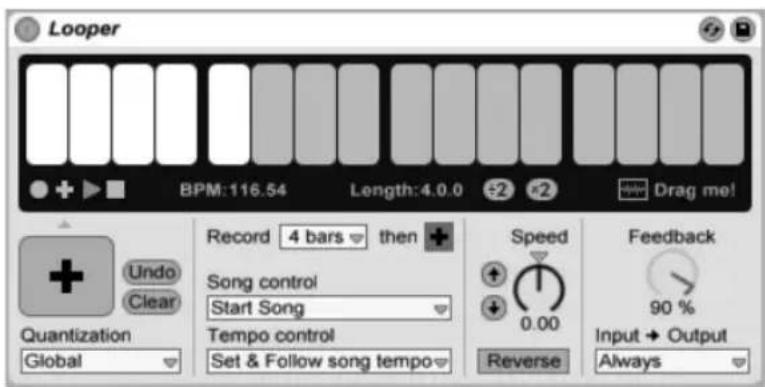
(Hinweis: Der Looper-Effekt ist in der Lite-Edition nicht verfügbar.)
Looper ist ein Audio-Effekt, der auf der klassischen Echtzeit-Looper-Hardware basiert. Er ermöglicht Ihnen die Aufnahme und Schleifenwiedergabe (Looping) von Klängen und somit das Erzeugen von endlosen Overdubs, die synchron zu Ihrem Set abgespielt werden. Wenn das Set nicht wiedergegeben wird, kann Looper das eingehende Audiomaterial analysieren und Lives Tempo anpassen. Sie können vor der Aufnahme auch eine Loop-Länge vorbestimmen, sodass Live sein Tempo automatisch anpasst und Ihr Loop somit in die angegebene Taktzahl hineinpasst. Darüberhinaus können Audiodateien in Looper importiert werden, z.B. als Basis für neues Overdub-Material. Auch lassen sich Audiodateien als neue Clips aus Looper exportieren.
In der oberen Hälfte von Loopers Oberfläche befindet sich eine große Anzeige, die Ihnen eine optimale Lesbarkeit während Ihrer Performance bietet. Bei der Aufnahme wird die gesamte Anzeige rot. Nach Abschluss der Aufnahme zeigt sie die aktuelle Position im Loop und die gesamte Looplänge in Takten und Schlägen an.
Loopers Transport-Taster arbeiten ähnlich wie die anderen Transportsteuerungen in Live. Die Aufnahme-Taste startet die Aufnahme des Eingangssignals, solange bis eine andere Taste gedrückt wird. Durch die Aufnahme werden alle momentan in Looper gespeicherten Audiodaten überschrieben. Mit Overdub werden ständig weitere Aufnahmelayer des Eingangssignals hinzugefügt, die alle die Länge des ursprünglich aufgenommenen Materials haben. Die Play-Taste gibt den momentanen Zustand von Loopers Pufferspeicher wieder, ohne neues Material aufzunehmen. Die Stop-Taste stoppt die Wiedergabe.
Das Verhalten der Transportsteuerung ändert sich abhängig davon, ob Lives Wiedergabe läuft oder nicht. Bei laufender Wiedergabe verhält sich Looper wie ein Clip und unterliegt der globalen Quantisierung, deren Wert im Quantisierungs-Wahlmenü (Seite 48) eingestellt werden kann. Wird die Wiedergabe in Live gestoppt, schaltet sich sofort Loopers eigene Transportsteuerung ein, unabhängig von der Quantisierungs-Einstellung.
Die Clear-Taste löscht Loopers Puffer. Wenn Sie Clear im Overdub-Modus bei laufender Wiedergabe drücken, wird nur der Inhalt des Puffers gelöscht, Tempo und Länge bleiben jedoch erhalten. Das Drücken von Clear in irgendeinem der anderen Modi löscht auch die Einstellungen für Tempo und Länge.
Die Undo-Taste löscht alle Overdubs, die seit dem letzten Drücken der Overdub-Taste gemacht wurden. Ihre ursprüngliche Aufnahme und alle in vorherigen Durchläufen gemachten Overdubs bleiben jedoch erhalten. Nach Drücken von Undo wechselt der Taster zu Redo. Der Redo-Speicher wird dann durch das Material ersetzt, das mit dem letzten Undo-Befehl gelöscht wurde.
Die große Taste unter der Transportsteuerung ist die Multi-Transport-Taste. Wie bei den normalen Transporttasten ändert sich das Verhalten dieser Taste abhängig von Loopers momentanem Wiedergabe-Status und ob bereits Material aufgezeichnet wurde oder nicht. Ist der Puffer leer, startet ein einzelner Mausklick die Aufnahme. Befindet sich Looper im Aufnahme-, Overdub- oder Stop-Modus schaltet ein einzelnes Drücken des Pedals wieder auf den Play-Modus um. Während der Wiedergabe wechselt Looper durch einmaliges Drücken in den Overdub-Modus und ermöglicht so das einfache hin und her schalten zwischen Overdub und Wiedergabe, jeweils mit einem einzigen zusätzlichen Pedaldruck.
Schnelles zweifaches Drücken der Taste stoppt Looper entweder aus dem Play- oder Overdub-Modus. Das Drücken und Halten der Taste für zwei Sekunden im Wiedergabe-Modus aktiviert Undo oder Redo. Drücken und Halten des Pedals für zwei Sekunden im Stop-Mods hingegen löscht Loopers Puffer.
![graph TD A["Empty"] --> B["RecordPlay"] B --> C["Stopped"] C --> D["Overdub"] D --> C C -->|Clear| A C -->|Undo/Redo| D style A fill:#fff,stroke:#000 style B fill:#fff,stroke:#000 style C fill:#fff,stroke:#000 style D fill:#fff,stroke:#000 linkStyle 0 stroke:#000,stroke-width:2px linkStyle 1 stroke:…](/content/2026/05/804456/images/6bf9751a359629dce77f004ecf2e1067bed964e3fcab3409eb87dcfff3fc18ee.jpg)
Übersicht über das Verhalten von Loopers Multi-Transport-Taste
Loopers Multi-Transport-Taste wurde für den Einsatz mit einem MIDI-Fußschalter optimiert. Um ein Pedal zuzuordnen, gehen Sie in den MIDI-Zuweisungs-Modus (Seite 553), klicken auf die Taste und drücken dann Ihr angeschlossenes Pedal. Danach verlassen Sie den MIDI-Zuweisungs-Modus.
Das Tempo-Control-Wahlmenü beeinflusst den Zusammenhang zwischen Loopers Tempo und dem globalen Tempo von Live:
- None: Loopers internes Tempo ist vollkommen unabhängig von Lives globalem Tempo.
- Follow song tempo: Loopers Wiedergabegeschwindigkeit wird so angepasst, dass das aufgenommene Material mit dem globalen Tempo von Live abgespielt wird.
- Set & Follow song tempo: Hierbei wird das globale Tempo von Live an das Tempo des in Looper aufgenommenen Materials angepasst. Alle nachfolgenden Änderungen an Lives globalem Tempo ändern auch die Geschwindigkeit von Loopers Wiedergabe, so dass das aufgenommene Material mit dem neuen globalen Tempo abgespielt wird.
Mit dem Record-Length-Wahlmenü kann die Aufnahmelänge des Materials eingestellt werden. Seine Auswirkungen ändern sich abhängig davon, ob Lives globaler Transport läuft oder nicht
und können auch Lives globales Tempo bestimmen, abhängig von der Einstellung im Tempo-Control-Wahlmenü, :
- Bei laufendem Song: Wenn Loopers Record-Length-Wahlmenü auf den Standardwert "x bars" gestellt ist, nimmt Looper solange auf, bis ein anderer Transport-Taster gedrückt wird. Wenn Sie eine bestimmte Taktanzahl für die Aufnahmelänge festlegen, indem Sie eine andere Option im Wahlmenü auswählen, nimmt Looper nur diese festgelegte Taktanzahl auf und schaltet dann auf Play oder Overdub um, je nachdem, was mit dem Taster, der neben dem Wahlmenü liegt, festgelegt wurde.
- Bei nicht laufendem Song: Wenn Loopers Record-Length-Wahlmenü auf den Standardwert "x bars" gestellt ist, versucht Looper das Tempo des aufgenommenen Materials zu schätzen, sobald Sie Overdub, Play oder Stop drücken. Dies kann jedoch dazu führen, dass das Tempo doppelt oder halb so schnell wie gewünscht ist. Wenn Sie zuerst eine feste Anzahl an Takten bestimmen, stellt Looper das Tempo so ein, dass Ihre Aufnahme genau in diese Zeitspanne hineinpasst.
Das Song-Control-Wahlmenü bestimmt, wie Loopers Transportsteuerung den globalen Transport von Live beeinflusst:
- None bedeutet, dass Loopers Transportsteuerung keinen Einfluss auf den globalen Transport von Live besitzt.
- Start Song startet Lives globalen Transport, sobald Looper in den Play- oder Overdub-Modus geht. Loopers Stop-Taste hat jedoch keinen Einfluss auf den globalen Transport.
- Start & Stop Song verknüpft Lives globalen Transport fest mit der Transportsteuerung von Looper. Das Betreten des Play- oder Overdub-Modus startet Lives Transport, während das Drücken von Loopers Stop-Taste den Transport von Live stoppt.
Die "\2"-Taste verdoppelt die Länge des Aufnahme-Puffers in Looper. Das gesamte, bereits aufgenommene Material wird einfach dupliziert. Dies ermöglicht Ihnen zum Beispiel zunächst eine Serie mit eintaktigen Ideen aufzunehmen und dann eine zweitaktige Ideenfolge darüberzulegen. Länge und Tempo von Loopers Puffer werden im Display-Bereich angezeigt.
Auf ähnliche Weise halbiert die ":2"-Taste die Länge des aktuellen Puffers. Das Material in der momentan wiedergegebenen Hälfte wird behalten, während die andere Hälfte gelöscht wird.
Der "Drag me!"-Bereich in der Anzeige ermöglicht Ihnen den Export von Loopers Pufferspeicher als neue Audiodatei. Sie können den Inhalt direkt in den Browser oder auf eine Spur ziehen und somit einen neuen Clip erzeugen. Der Warp-Modus des neu erzeugten Clips wird standardmäßig
auf Re-Pitch (Seite 159) eingestellt. Sie können auch Audio-Dateien in den "Drag me!"-Bereich ziehen, wodurch die Inhalte von Loopers Puffer ersetzt werden. Dieses Material lässt sich dann beispielsweise als Basis für weitere Overdubs verwenden.
Der Speed-Regler steuert Loopers Wiedergabegeschwindigkeit (und somit auch die Tonhöhe des Material). Mit den Up- und Down-Pfeiltastern auf der linken Seite lässt sich die Tonhöhe in Oktavschritten nach oben oder unten ändern (durch Verdopplung oder Halbierung der Wiedergabegeschwindigkeit). Diese Tasten unterliegen den Einstellungen des Quantisierungs-Wahlmenüs.
Eine Aktivierung des Reverse-Tasters spielt das bereits aufgezeichnete Material rückwärts ab. Alle Overdubs, die Sie nach der Aktivierung von Reverse aufnehmen, werden dann vorwärts abgespielt. Beachten Sie bitte, dass ein nachfolgendes Deaktivieren von Reverse dieses Verhalten wieder umkehrt; das ürsprüngliche Material wird dann wieder vorwärts abgespielt, die mit aktiver Reverse-Funktion gemachten Overdubs hingegen rückwärts. Das Aktivieren der Reverse-Funktion unterliegt den Einstellungen des Quantisierungs-Wahlmenüs.
Feedback legt die Lautstärke des bereits aufgenommenen Materials fest, das beim Overdub wieder zurück in Looper geleitet wird. Steht der Wert auf 100%, wird die Lautstärke der bereits gemachten Aufnahmen nicht geändert. Bei 50% halbiert sich die Lautstärke mit jeder Wiederholung. Sämtliche Änderungen des Feedback-Werts zeigen bis zur nächsten Wiederholung keine Auswirkung. Beachten Sie, dass Feedback keinen Einfluss im Play-Modus besitzt; jede Wiederholung hat die gleiche Lautstärke.
Das Input -> Output-Wahlmenü bietet vier Optionen, um den Eingang von Looper abzuhören:
- Always ermöglicht das Eingangssignal immer abzuhören und zwar unabhängig von Loopers Wiedergabe- oder Aufnahme-Status. Always wird normalerweise gewählt, wenn Looper als Effekt auf einer einzigen Spur eingesetzt wird.
- Never bedeutet, dass das Eingangssignal nie zu hören ist. In der Regel wird Never gewählt, wenn Looper als Effekt auf einer Return-Spur eingesetzt wird und dabei sein Eingang von den Sends mehrerer anderer Spuren gespeist wird.
- Rec/OVR bedeutet, dass der Eingang nur im Aufnahme- und Overdub-Modus zu hören ist, jedoch nicht, wenn Looper im Play-Modus oder gestoppt ist. Dies ist besonders nützlich, wenn das Eingangssignal auf mehrere Spuren verteilt werden muss, die jeweils einen eigenen Looper enthalten. Wird jeder dieser Looper von einem eigenen Fußpedal gesteuert, können Sie den Aufnahme- und Wiedergabe-Status umschalten, ohne sich während des Spielens um die Monitoreinstellungen kümmern zu müssen.
- Rec/OVR/Stop ermöglicht das Abhören des Eingangs, außer wenn sich Looper im Wiedergabe-Modus befindet. Die Funktion ähnelt Beat Repeats (Seite 336) Insert-Modus und kann zum Aufnehmen von Material benutzt werden, das Ihr Live-Spielen plötzlich unterbricht.
Looper kann sowohl Quelle als auch Ziel für das interne Routing (Seite 208) zu anderen Spuren sein. Hierdurch können Sie z.B. mit Looper Overdubs erzeugen, bei denen das Feedback-Signal immer wieder neu über die Effekt-Geräte anderer Spuren läuft. Um dies zu erreichen:
- Fügen Sie Looper auf einer Spur ein.
- Nehmen Sie mindestens einen Durchgang mit Audio-Material in Looper auf.
- Erzeugen Sie eine neue Audio-Spur.
- In den oberen Audio From- und Audio To-Wahlmenüs dieser neuen Spur, wählen Sie die Spur aus, die Looper enthält.
- In den beiden unteren Eingänge/Ausgänge-Wahlmenüs der neuen Spur, wählen Sie als Abgriffpunkt jeweils "Insert-Looper" aus.
- Schalten Sie den Monitor-Wahlschalter dieser Spur auf "In."
- Fügen Sie der Geräte-Kette dieser neuen Spur zusätzliche Effekt-Geräte hinzu.
- Aktivieren Sie in Looper den Overdub-Modus.
Loopers Ausgangssignal wird nun durch die Gerätekette der anderen Spur und wieder zu seinem eigenen Eingang zurück geroutet. Hierdurch steigert sich mit jedem Durchgang die Stärke der Effektbearbeitung für die Overdub-Layer.
22.22 Multiband Dynamics
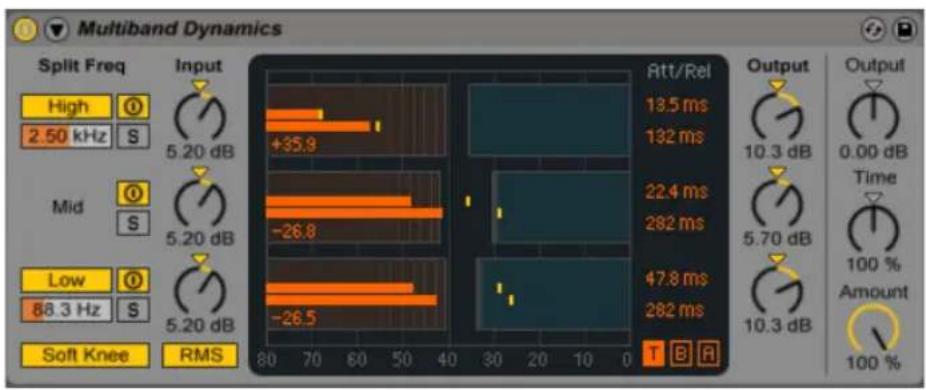
Der Multiband-Dynamics-Effekt.
(Hinweis: Der Multiband-Dynamics-Effekt ist in den Intro- und Lite-Editionen nicht verfügbar.)
Das Multiband-Dynamics-Gerät ist ein flexibles Werkzeug zur Änderung der Dynamik von Audiomaterial. Hauptsächlich als Mastering-Effekt konzipiert, ermöglicht Multiband Dynamics die Anwendung verschiedener Kompressions- und Expansions-Arten mit maximal drei unabhängigen Frequenzbändern, von denen jedes Band eine regelbare Übergangsfrequenz und eigene Hüllkurven-Parameter besitzt. Jeder Frequenzbereich hat sowohl einen oberen als auch unteren Threshold, was die gleichzeitige Dynamikbearbeitung mit zwei Kompressionsarten pro Band ermöglicht.
22.22.1 Dynamikbearbeitung: Theorie
Um das Multiband-Dynamics-Gerät besser zu verstehen, hilft es, die vier verschiedenen Methoden zu kennen, mit denen die Dynamik eines Signals beeinflusst werden kann.
Normalerweise ist mit dem Begriff "Kompression" das Absenken von Signalpegeln gemeint, die einen Threshold überschreiten. Auf diese Weise funktioniert Lives Compressor (Seite 342). Sie wird präziser auch als Downward-Kompression bezeichnet, da der Pegel von lauten Signalen verringert und der Dynamikbereich eingeschränkt wird. Es ist jedoch auch möglich, die Signaldynamik einzuschränken, indem Signalpegel, die sich unter einem Threshold befinden, angehoben werden. Diese weitaus weniger gebräuchliche Kompressionsform wird auch Upward-Kompression genannt. Wie bei dem folgenden Diagramm ersichtlich, führt die Anwendung von beiden Kompressionsarten zu einem Signal, das einen kleineren Dynamikumfang als das ursprüngliche Signal hat.
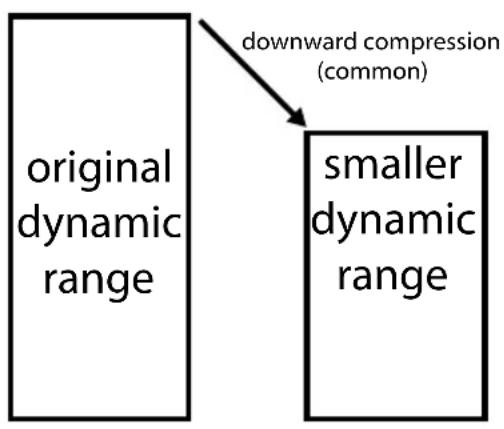
Downward- und Upward-Kompression.
Das Gegenteil von Kompression ist Expansion. Ein typischer Expander verringert den Pegel von Signalen, die sich unter einem Threshold befinden. Nach diesem Prinzip arbeitet auch Lives Gate (Seite 368), was präziser auch als Downward-Expansion bezeichnet wird, da der Pegel von leisen Signalen weiter verringert und somit der Dynamikbereich erweitert wird. Es ist jedoch auch möglich, den Dynamikbereich eines Signals zu erweitern, indem Signalpegel, die über einem Threshold liegen, weiter angehoben werden. Ähnlich der Upward-Kompression wird diese Technik auch als Upward-Expansion bezeichnet und ist weitaus weniger verbreitet. Das folgende Diagramm zeigt, dass beide Expansionsarten zu einem Signal mit höherem Dynamikumfang führen.
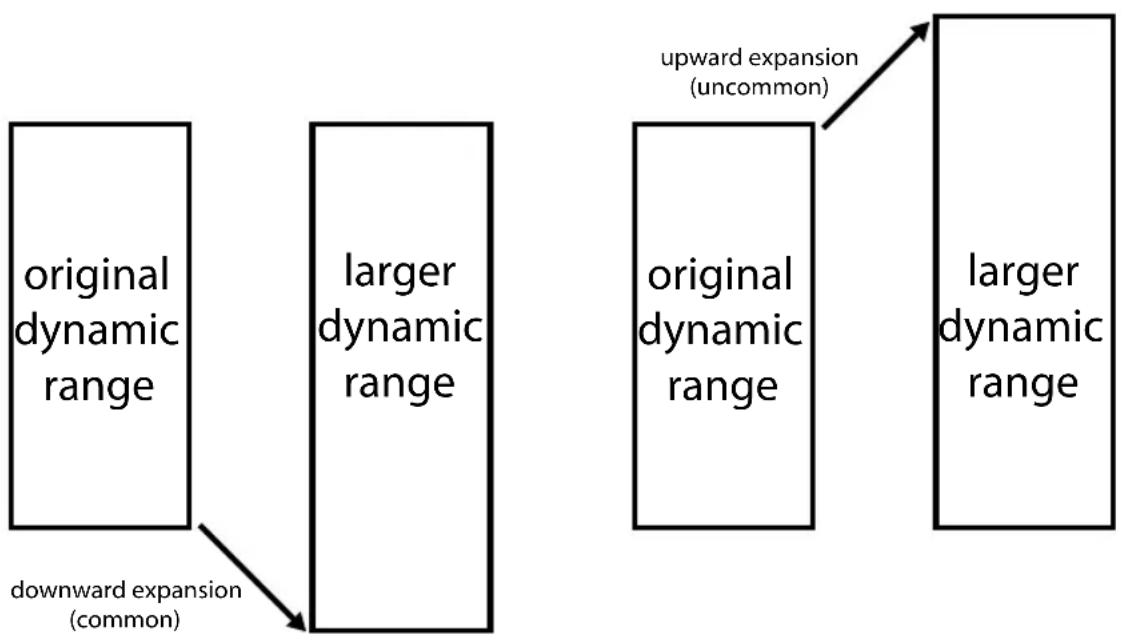
Downward- und Upward-Expansion.
Eine Zusammenfassung:
- Downward-Kompression (verbreitet): macht laute Signale leiser
- Upward-Kompression (weniger verbreitet): macht leise Signale lauter
- Downward-Expansion (verbreitet): macht leise Signale leiser
- Upward-Expansion (weniger verbreitet): macht laute Signale lauter
Das Multiband-Dynamics-Gerät ermöglicht die Bearbeitung mit allen vier Methoden. Da das Gerät darüberhinaus die Eingangssignale in drei Frequenzbänder aufteilen kann und jedes Band sowohl einen unteren als auch oberen Threshold besitzt, bietet eine Instanz des Multiband-Dynamics-Effekts insgesamt sechs Arten an Dynamikbearbeitung gleichzeitig.
22.22.2 Oberfläche und Parameter
Die High- und Low-Taster schalten die gleichnamigen High- und Low-Bänder ein oder aus. Sind beide Eckbänder ausgeschaltet, funktioniert das Gerät als normaler, einbandiger Kompressor. In diesem Fall beeinflussen nur die Mid-Parameter das Eingangssignal. Mit den Frequency-Reglern unter den High- und Low-Tasten können die Übergangsfrequenzen eingestellt werden, die wiederum den Frequenzbereich für jedes Band festlegen. Wenn Low-Frequency auf 500 Hz und High-Frequency auf 2000 Hz gestellt ist, dann reicht das tiefe Band von 0 Hz bis 500 Hz, das mittlere von 500 Hz bis 2000 Hz und das hohe von 2000 Hz bis zur höchsten Frequenz, die mit der eingestellten Samplingrate oder Ihrer Hardware erreicht werden kann.
Jedes Band hat einen Aktivierungs- und Solo-Schalter. Wird ein Band auf diese Weise deaktiviert, werden seine Kompressions/Expansions- und Gain-Parameter umgangen. Das Solo-Hören eines Bandes schaltet die anderen Bänder stumm. Der Input-Regler erhöht oder verringert den Eingangspegel für jedes Band getrennt, noch bevor die Dynamikbearbeitung durchgeführt wird. Die Output-Regler rechts von der Anzeige bestimmen hingegen den Ausgangspegel für die Bänder nach der Bearbeitung.
Der Anzeige-Bereich ermöglicht Ihnen nicht nur eine optische Kontrolle über Ihre Dynamikbearbeitung, sondern auch das Einstellen der relevanten Kompressions- bzw. Expansions-Parameter. Für jedes Band wird der Ausgangspegel mit den großen Balken und der Eingangspegel vor der Bearbeitung mit den kleinen gelben Balken angezeigt. Wird keine Dynamikbearbeitung ausgeführt, liegt die Eingangsanzeige auf einer Linie mit der Ausgangsanzeige. Die Skalierung im unteren Displaybereich zeigt einen dB-Wert. Wenn Sie den Pegel oder die Dynamikbearbeitung für
ein Band einstellen, können Sie sehen, wie sich der Ausgangspegel im Vergleich zum Eingangspegel ändert.
Wenn Sie mit der Maus über die Anzeige gehen, ändert sich der Cursor zur Klammer, sobald er sich den Seiten rechts oder links der Blöcke nähert. Diese Blöcke repräsentieren die Signalpegel unter dem unteren (Below, kurz B) und über dem oberen (Above, kurz A) Threshold. Ein Ziehen nach links oder rechts an den Seiten dieser Blöcke stellt somit den Threshold ein. Ein Halten von [Shift] während des Ziehens stellt für alle Bänder den gleichen Threshold ein. Halten Sie ALT, um gleichzeitig obere und untere Thresholds für ein einzelnes Band einzustellen.
Wenn Sie mit der Maus in die Mitte eines Blocks gehen, ändert sich der Cursor zu einem Pfeil-symbol. Klicken und ziehen Sie nach oben oder unten, um das Signal innerhalb des gewählten Lautstärkebereichs lauter oder leiser zu machen. Ein Halten der [Shift]-Taste während des Ziehens, stellt die Lautstärke des gleichen Blocks für alle Bänder ein. Halten Sie ALT / ALT, um gleichzeitig obere und untere Thresholds für ein einzelnes Band einzustellen. Ein Doppelklick in den Bereich setzt die Lautstärke bzw. Ratio auf ihren Standardwert zurück.
Fachsprachlich entspricht eine Verkleinerung des Pegels im Block über dem Oberen Threshold (A) der Anwendung von Downward-Kompression und eine Vergrößerung der Anwendung von Upward-Expansion. Ebenso entspricht eine Verkleinerung des Pegels im Block unter dem Unteren Threshold (B) der Anwendung von Downward-Expansion, während eine Vergrößerung der Anwendung von Upward-Kompression entspricht. In allen Fällen stellen Sie in den Blöcken die Ratio des jeweiligen Kompressors oder Expanders ein.
Die Threshold- und Ratio-Parameter für alle Bänder lassen sich auch in der Spalte rechts von der Anzeige einstellen. Mit den "T", "B" und "A"-Tasten unten rechts im Anzeige-Bereich kann zwischen drei Anzeige-Modi umgeschaltet werden: Time (Attack und Release-Zeit), Below (unterer Threshold und Ratio-Wert) und Above (oberer Threshold- und Ratio-Wert), jeweils für jedes Band.
Für die oberen Thresholds (A) bestimmt Attack, wie lange für das Erreichen der maximalen Kompression oder Expansion benötigt wird, sobald der Signalpegel den Threshold überschreitet.
Release hingegegen bestimmt, wie lange das Gerät für die Rückkehr zum Normalbetrieb benötigt, nachdem der Signalpegel unter den Threshold fällt.
Ist Soft Knee aktiviert, setzt die Kompression oder Expansion eher sanft ein, sobald sich der Signalpegel dem Threshold nähert.
Der RMS/Peak-Schalter beinflusst ebenfalls wie schnell Multiband Dynamics auf Pegeländerungen reagiert. Ist Peak gewählt, reagiert das Gerät eher auf kurze Pegelspitzen im Signal. Im
RMS-Modus hingegen reagiert es auf sehr kurze Pegelspitzen weniger empfindlich und die Dynamikbearbeitung startet erst, wenn der Eingangspegel den Threshold bereits für eine etwas längere Zeit überschritten hat.
Der globale Output-Regler bestimmt den Gesamt-Ausgangspegel des Geräts.
Der Time-Parameter skaliert die Zeitwerte aller Attack- und Release-Parameter. Dies ermöglicht Ihnen die Relation der Hüllkurvenzeiten zueinander zu erhalten, jedoch alle Zeiten um den gleichen Wert schneller oder langsamer einzustellen.
Der Amount-Regler bestimmt die Stärke der auf allen Bändern angewandten Kompression oder Expansion. Bei 0% besitzt jeder Kompressor/Expander eine effektive Ratio von 1, es wird also keine Bearbeitung am Signal vorgenommen.
22.22.3 Sidechain-Parameter
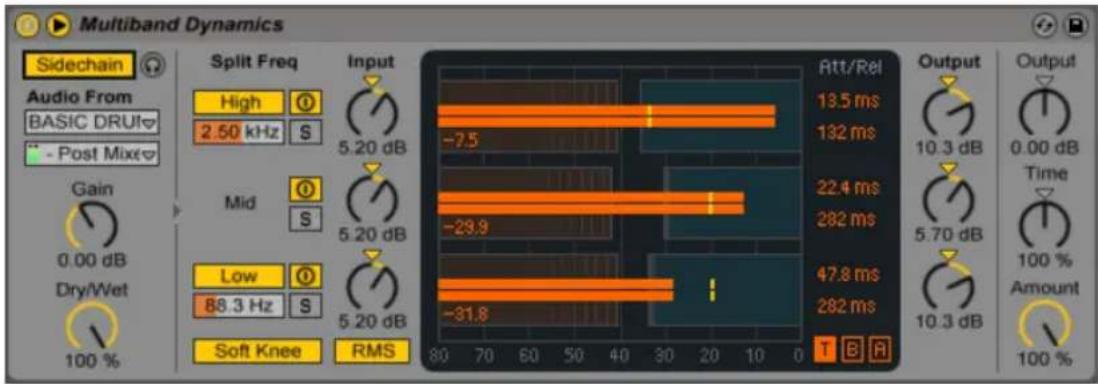
Der Multiband-Dynamics-Effekt mit den Sidechain-Parametern.
Normalerweise ist das komprimierte Signal mit dem Eingangssignal, das die Kompression auslöst, identisch. Bei Verwendung von Sidechaining ist es jedoch möglich, ein Signal basierend auf dem Pegel eines anderen Signals oder basierend auf einem bestimmten Frequenzband zu komprimieren. Die Sidechain-Parameter erreichen Sie, indem Sie das Multiband-Dynamics-Fenster durch Umschalten des Tasters in seiner Titelleiste ausklappen.
Wenn Sie diesen Bereich mit dem "Sidechain"-Schalter aktivieren, können Sie jeden von Lives internen Routing-Punkten aus dem Menü darunter auswählen. Die so gewählte Signalquelle arbeitet nun anstelle des tatsächlich komprimierten Signals als Auslöser für die Kompression.
Der Gain-Regler bestimmt den Pegel des externen Sidechain-Eingangssignals; der Dry/Wet-Regler ermöglicht es Ihnen, eine Kombination aus dem externen Sidechain-Eingangssignal und dem Originalsignal als Auslöser für den Kompressor zu wählen. Steht Dry/Wet auf 100%, wird das Gerät ausschließlich von der Sidechain-Signalquelle ausgelöst. Bei 0% wird das Sidechain-Signal gar nicht genutzt. Beachten Sie, dass ein Erhöhen von Gain nicht zu einer Erhöhung der Lautstärke des Originalsignals im Mix führt. Das Sidechain-Signal dient als Auslöser für das Gerät und ist nie selbst hörbar.
Mit dem Kopfhörerschalter können Sie nur das Sidechain-Signal abhören und den Ausgang des Gates stummschalten. Da das Sidechain-Signal nicht zum Ausgang gelangt und nur als Auslöser für das Gerät arbeitet, vereinfacht Ihnen diese temporäre Abhörmöglichkeit, die Sidechain-Parameter einzustellen und das Signal zu überprüfen, das das Gerät arbeiten lässt.
22.22.4 Tipps zu den Multiband Dynamics
Multiband Dynamics ist ein mächtiges und mit umfangreichen Funktionen ausgestattetes Gerät, das gleichzeitig sechs unabhängige Bearbeitungsarten ausführen kann. Aufgrunddessen gestaltet sich der Einstieg nicht gerade leicht. Hier einige Standardanwendungen, die Ihnen das Gerät näher bringen.
Grundlagen zur Multiband-Kompression
Indem nur die oberen Thresholds benutzt werden, kann Multiband Dynamics als traditioneller "Downward"-Kompressor eingesetzt werden. Stellen Sie die Übergangsfrequenzen passend zu Ihrem Audiomaterial ein und wenden dann die Downward-Kompression an (indem Sie in den oberen Blocks im Display nach unten ziehen oder durch numerische Eingabe eines Ratio-Wertes größer 1).
De-essing
Um Ihrem Klangmaterial Schärfe zu nehmen, die durch übermäßig laute, hohe Frequenzen (wie z.B. Zischlaute) verursacht wird, aktivieren Sie nur das obere Band und stellen die Übergangsfrequenz auf ungefähr 5 kHz ein. Ändern Sie nach und nach Threshold und Ratio, um eine sanfte Downward-Kompression zu erhalten. Das Solo-Abhören des Bandes kann Ihnen helfen, Ihre Einstellungen besser einschätzen zu können. Meistens funktioniert das De-essing mit schnellen Attack- und Release-Zeiten am besten.
Dekompression
Das Steigern von Druck und Lautheit bei bereits überkomprimierten Mischungen, die fast keine verbleibenden Transienten zur Bearbeitung mehr bereitstellen, ist ein typisches Beispiel hierfür. Meistens sind diese Mischungen bereits extrem in der Lautheit maximiert, sodass kein Headroom mehr vorhanden ist. Glücklicherweise kann Upward-Expansion in solchen Situationen helfen, dem "komplett an die Wand gefahrenen" Material wieder etwas Dynamik zu geben. Um dies zu machen:
- Verringern Sie den Eingangspegel mit dem Input-Regler, um zusätzlichen Headroom zu gewinnen.
- Stellen Sie die Above-Schwellwerte der Bänder so ein, dass sie unter den höchsten Pegelspitzen liegen.
- Stellen Sie für jedes Band eine kleine Menge an Upward-Expansion ein. Gehen Sie dabei jedoch vorsichtig vor - extreme Upward-Expansion lässt Transienten sehr laut werden.
- Stellen Sie vorsichtig die Attack- und Release-Zeiten für jedes Band ein. Beachten Sie, dass im Gegensatz zur normalen Downward-Kompression, sehr schnelle Attack-Zeiten die Wahrnehmung der Transienten steigert, während langsamere Zeiten zu einem dumpferen Klang führen.
Hinweis: Wenn Sie nach Ihrer "Rettungsaktion" für die Pegelspitzen wieder einen Maximizer oder Limiter-Effekt zur Erhöhung der Lautstärke hinzufügen, kann die gewonnene Dynamik eventuell wieder verloren gehen.
22.23 Overdrive
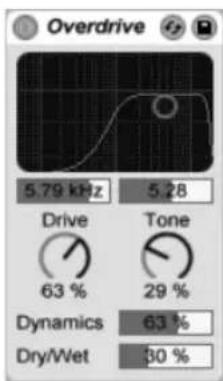
Der Overdrive-Effekt.
(Hinweis: Der Overdrive-Effekt ist in den Intro- und Lite-Editionen nicht verfügbar.)
Overdrive ist ein Verzerrer-Effekt, der sich an den klassischen Bodeneffektpedalen orientiert, die zumeist von Gitarristen eingesetzt werden. Entgegen den meisten Verzerrer-Effekten, kann Overdrive jedoch extrem hart in die Verzerrung gefahren werden, ohne dabei die Dynamik des Signals opfern zu müssen.
Der Verzerrerstufe ist ein Bandpass-Filter vorgeschaltet, das mit einem X-Y-Feld gesteuert werden kann. Klicken und ziehen Sie die Maus entlang der vertikalen Achse, um die Bandbreite der Filterung einzustellen. Klicken und ziehen Sie die Maus entlang der horizontalen Achse, um die Mittentfrequenz der Filterung zu bestimmen. Beide Parameter lassen sich auch mit den Reglern unter dem X-Y-Feld einstellen.
Der Drive-Regler bestimmt die Stärke der Verzerrung. Beachten Sie bitte, dass auch bei einem Wert von 0% Verzerrungen vorhanden sind!
Bei Tone handelt es sich um eine Klangregelung, die dem Verzerrer nachgeschaltet ist. Bei höheren Werten werden hohe Frequenzen im Signal verstärkt, der Klang wird heller.
Der Dynamics-Regler bestimmt, wie viel Kompression angewendet wird, wenn die Verzerrung zunimmt. Bei niedrigen Werten führen stärkere Verzerrungen zu einer Zunahme der internen Kompression und der Aufholverstärkung. Bei höheren Werten wird weniger Kompression angewendet.
Der Dry/Wet-Regler bestimmt das Mischungsverhältnis zwischen dem Original- und dem Effekt-Signal. Stellen Sie den Wert auf "100%", wenn Sie Overdrive in einer Return-Spur verwenden.
22.24 Phaser
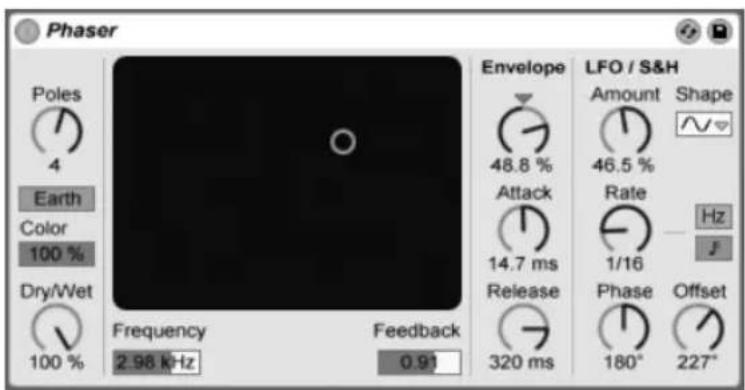
Der Phaser-Effekt.
(Hinweis: Der Phaser-Effekt ist in der Lite-Edition nicht verfügbar.)
Phaser verwendet eine Reihe von All-Pass-Filtern, um eine Phasenverschiebung im Frequenzspektrum des Klangs zu erzeugen.
Der Poles-Parameter erzeugt Kerben im Frequenzspektrum. Mit dem Feedback-Parameter kann man diesen Effekt invertieren und die Kerben in Betonungen umwandeln. Die Eckfrequenz der Filter kann mit dem Frequency-Parameter bestimmt werden, der gemeinsam mit dem Feedback-Parameter auch durch das X/Y-Bedienelement des Effekts gesteuert werden kann.
Der Effekt bietet die zwei Betriebsarten Space und Earth, die die Verteilung der Kerben im Frequenzspektrum und damit die "Farbe" des Klangs bestimmen. Dieser Effekt kann mit dem Color-Parameter weiter variiert werden.
Die Filterfrequenzen können mit einem integrierten Hüllkurvenfolger gesteuert werden: Justieren Sie die Intensität der Modulation mit dem Amount-Regler (negative Werte invertieren die Hüllkurve) und stellen Sie dann den gewünschten Hüllkurvenverlauf mit den Parametern Attack und Release ein.
Phaser besitzt auch zwei LFOs zur Modulation der Filterfrequenzen von rechtem und linkem Kanal. Sechs unterschiedliche Wellenformen stehen für diese Modulation zur Wahl: Sinus, Rechteck, Dreieck, Sägezahn aufwärts, Sägezahn abwärts und Zufall. Die Intensität, mit der der LFO die Filterfrequenzen moduliert, wird mit dem Amount-Parameter eingestellt.
Die Geschwindigkeit des LFOs lässt sich mit dem Rate-Regler in Hertz eingeben. Alternativ kann Rate auch zum Songtempo synchronisiert und in Notenwerten (zum Beispiel Sechzehntelnoten) eingestellt werden.
Der Phase-Parameter erzeugt Stereo-Effekte, indem er die Wellenformen der mit gleicher Frequenz laufenden LFOs gegeneinander verschiebt. Wenn Sie diesen Parameter auf "180" stellen, sind die beiden Wellenformen exakt gegenphasig (um 180 Grad verschoben), so dass die eine gerade das Maximum erreicht, wenn die andere am Minimum ist.
Spin verstimmt die beiden LFOs gegeneinander. Die Filter jeder Seite werden dadurch mit einer unterschiedlichen LFO-Frequenz moduliert; der Frequenzunterschied hängt vom Spin-Wert ab.
Der Dry/Wet-Regler bestimmt das Mischungsverhältnis zwischen dem Original- und dem Effekt-Signal. Stellen Sie den Wert auf 100%, wenn Sie den Phaser in einer Return-Spur verwenden.
Der Ping-Pong-Delay-Effekt
(Hinweis: Der Ping-Pong-Delay-Effekt ist in der Lite-Edition nicht verfügbar.)
Der Ping-Pong-Delay-Effekt verwendet ein einzelnes Delay, um eine Echo zu erzeugen, dessen Wiederholungen abwechselnd auf dem linken und auf dem rechten Ausgang zu hören sind.
Dem Delay folgen ein Hoch- und ein Tiefpassfilter, die über ein X/Y-Feld gesteuert werden. Klicken und ziehen Sie die Maus entlang der vertikalen Achse, um die Bandbreite der Filterung
einzustellen. Klicken und ziehen Sie die Maus entlang der horizontalen Achse, um die Mittenfrequenz der Filterung zu bestimmen.
Der Wahlschalter Delay Time erlaubt es, die Delayzeit in Abhängigkeit vom Songtempo einzustellen. Die Nummern repräsentieren dabei Sechzehntelnoten. Ein Wert von "4" erzeugt demnach eine Verzögerung von vier Sechzehntelnoten, was einem Delay von einer Viertelnote entspricht. Ist der Sync-Schalter deaktiviert, wird die Delayzeit in Millisekunden ausgedrückt. In diesem Fall können Sie die Delayzeit durch Ziehen der Werte mit der Maus oder durch Klicken und Eintippen eingeben.
Ist der Sync-Schalter deaktiviert, wird die Delayzeit in Millisekunden ausgedrückt. In diesem Fall können Sie die Delayzeit durch Ziehen der Werte mit der Maus oder durch Klicken und Eintippen eingeben.
Änderungen der Polarität sind besonders gut bei hohem Feedback und kurzen Delayzeiten hörbar. Mit dem Feedback-Parameter kann der Anteil des vom Ausgang an den Eingang zurückgeführten Signals bestimmt werden.
Der Freeze-Schalter mit der Beschriftung "F" wiederholt das Audiomaterial unendlich lange, das beim Betätigen des Schalters gerade im Delay-Speicher ist und ignoriert jegliches neues Ein-gangssignal, solange Freeze aktiviert ist.
Der Dry/Wet-Regler bestimmt das Mischungsverhältnis zwischen dem Original- und dem Effekt-Signal. Stellen Sie den Wert auf 100%, wenn Sie Ping Pong Delay in einer Return-Spur verwenden.
Wenn Sie die Delayzeit ändern, während Ping Pong Delay noch Signale bearbeitet, können beim verzögerten Signal abrupte Klangveränderungen auftreten. Im Rechts-Klick / [CTRL-Klick] (Mac) Kontextmenü der Titelzeile des Geräts können Sie aus drei Delay-Transition-Modi wählen, die das Übergangsverhalten beim Ändern der Delayzeit klanglich bestimmen:
- Bei Repitch variiert die Tonhöhe, wenn die Delayzeit geändert wird, ähnlich dem Verhalten alter Hardware-Delay-Geräte.
- Bei Fade wird mit einem Crossfade zwischen der alten und neuen Delayzeit übergeblendet. Wird die Delay-Zeit allmählich geändert, klingt dies ähnlich wie Time-Stretching. Der Fade-Modus ist die Standardeinstellung.
- Bei Jump wird sofort zur neuen Delayzeit gesprungen. Beachten Sie, dass bei dieser Einstellung hörbare Klicks entstehen, wenn die Delayzeit, während die Delays noch erklingen, geändert wird. Der Jump-Modus entspricht dem Standardverhalten vor Live 8. Beim Einla-
den von Sets, die mit früheren Versionen erzeugt wurden, wird Jump automatisch selektiert.
22.26 Redux
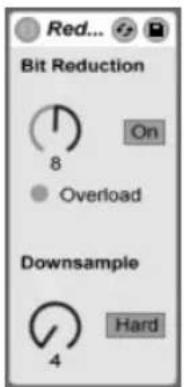
Der LoFi-Sound eines Ensoniq Mirage, Fairlight CMI oder Commodore-64 lässt Sie nostalgisch werden? Kein Problem: Der Redux-Effekt führt uns zurück in die digitale Audio-Frühzeit, indem er die Samplingrate und die Bitauflösung des Eingangssignals reduziert.
Der Downsample-Bereich hat zwei Parameter: "Downsample" und einen Mode-Schalter.
Wenn der Downsample-Parameter auf "1" steht, wird jedes einzelne Samplewort an den Ausgang geleitet, wodurch keine Klangänderung entsteht. Mit der Einstellung "2" wird nur jedes zweite Samplewort durchgelassen, wodurch der Klang schon etwas "digitaler" wird. Je höher der gewählte Wert, desto niedriger ist die resultierende Samplingrate und desto "dekonstruierter" wirkt auch der Klang. Das Reduzieren der Samplingrate wirkt wie das Anwenden eines Mosaik-Effekts auf ein Bild: Es gehen Informationen verloren und es entstehen scharfe Ecken zwischen den einzelnen Blöcken.
Der Mode-Schalter bestimmt, ob beim Reduzieren der Samplingrate in einem kleineren Bereich interpoliert ("soft," bis zu 20 Samples) oder in einem größeren Bereich nicht interpoliert wird ("hard," bis zu 200 samples).
Während die Reduzierung der Samplingrate aber eine zeitliche Rasterung des Signals bewirkt, kommt es hier zu einer Rasterung der Amplitude.
Wenn der Parameter auf 8 gestellt wird, werden die Amplitudenwerte auf 256 Stufen quantisiert (8-Bit-Auflösung). Bei einer Einstellung von 1 ist das Ergebnis äußerst brutal: jedes Samplewort hat dann entweder die volle positive oder negative Aussteuerung, dazwischen gibt es nichts.
Die Reduzierung der Bitauflösung definiert ein Eingangssignal von 0dB als 16 Bit. Signale über 0dB werden abgeschnitten, in einem solchen Fall leuchtet die rote LED.
Das Ausschalten der Bit Reduction vermindert etwas die CPU-Last.
22.27 Die Tuning-Parameter eines Resonators
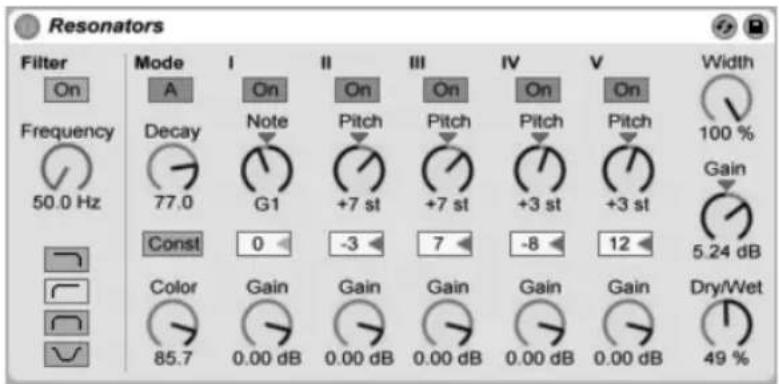
Der Resonator-Effekt
(Hinweis: Der Resonator-Effekt ist in den Intro- und Lite-Editionen nicht verfügbar.)
Dieser Effekt besteht aus fünf parallelen Resonatoren, die dem Eingangssignal einen tonalen Charakter aufprägen. Er kann eine Vielzahl an Klängen erzeugen, von gezupften Saiten bis zu Vocoder-artigen Effekten. Die Resonatoren werden in Halbtönen gestimmt, was eine musikalische Herangehensweise an ihre Einstellung erlaubt. Der erste Resonator bestimmt die Grundtonhöhe, während die anderen vier relativ dazu in musikalischen Intervallen gestimmt werden.
Das Eingangssignal passiert zuerst ein Filter und wird dann in die Resonatoren eingespeist. Beim Filter für das Eingangssignal stehen vier verschiedene Filtertypen zur Wahl: Tiefpass, Bandpass, Hochpass und Notch. Die Eckfrequenz kann mit dem Frequency-Parameter eingestellt werden.
Der erste Resonator wird mit dem kombinierten Signal des linken und des rechten Kanals gespeist, der zweite und vierte mit dem Signal des linken und der dritte und fünfte mit dem des rechten Kanals.
Der Note-Parameter bestimmt die Grundtonhöhe aller Resonatoren im Bereich von C-1 bis C5. Mit dem Fine-Parameter kann auch eine Feinstimmung in Schritten von hundertstel Halbtönen vorgenommen werden. Der Decay-Parameter entscheidet darüber, wie lange die Resonatoren nach dem Zuführen eines Eingangsignal nachklingen. Je länger die Decayzeit ist, desto tonaler wird der das Ergebnis sein, ähnlich wie bei einer ungedämpften Klaviersaite. Wie bei einer echten Saite hängt die Abklingzeit von der Tonhöhe ab; bei hohen Noten ist sie kürzer als bei tiefen. Mit dem Const-Schalter kann dieses Verhalten deaktiviert werden, die Resonatoren klingen dann unabhängig von der Tonhöhe immer gleich lang aus.
Der Resonator-Effekt bietet zwei verschiedene Betriebsarten: Mode A bietet eine realistischere Resonanz, während Mode B einen Effekt erzeugt, der besonders bei niedrigen Einstellungen des Note-Parameters von Resonator I interessant klingt.
Der Obertongehalt des Klangs kann mit dem Color-Parameter bestimmt werden.
Alle Resonatoren besitzen einen On/Off-Schalter und einen Gain-Parameter. Ein ausgeschalteter Resonator benötigt keine Rechenleistung. Das Ausschalten des ersten Resonators beeinflusst nicht die anderen Resonatoren.
Die Resonatoren II bis V folgen dem für Resonator I eingestellten Note-Wert, können aber mit den Pitch-Parametern individuell um +/- 24 Halbtöne transponiert und mit den Detune-Parametern in Cents feingestimmt werden.
Im Ausgangsbereich findet sich der obligatorische Dry/Wet-Parameter sowie ein Width-Regler, der die Stereobreite des Effektsignals beeinflusst und bei einem Wert von Null die linke und die rechte Seite zu einem Monosignal zusammenmischt.
22.28 Reverb
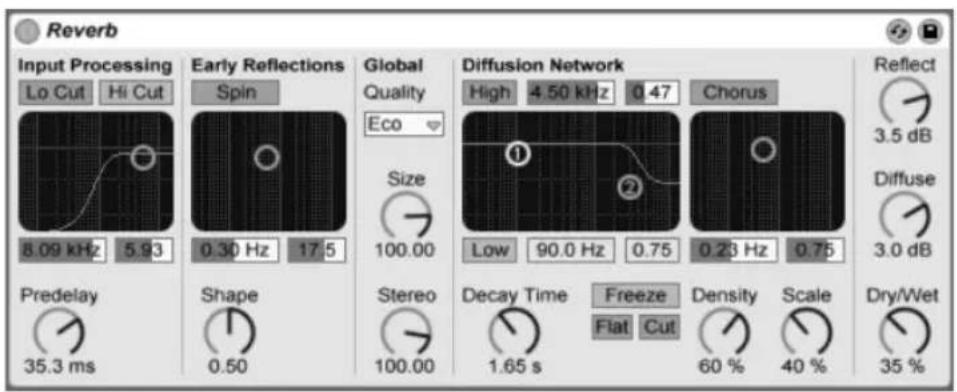
Der Reverb-Effekt
22.28.1 Bearbeitung des Eingangssignals
Das Eingangssignal passiert zuerst ein Tiefpass- und ein Hochpassfilter. Ein X/Y-Bedienelement erlaubt das Einstellen der Filtereckfrequenz (X-Achse) und der Bandbreite (Y-Achse). Um die CPU-Last zu vermindern, kann jedes Filter abgeschaltet werden, falls es nicht gebraucht wird.
Pre-Delay bestimmt die Verzögerung bis zum Erklingen der Erstreflektionen (in Millisekunden) und damit auch des gesamten Halls gegenüber dem Eingangssignal. Der Eindruck von der Größe eines echten Raums hängt zum Teil von dieser Verzögerung ab. Typische Werte für "echte" Räume liegen im Bereich von 1ms bis 25 ms.
22.28.2 Erstreflektionen
Dies sind die ersten hörbaren Rückwürfe von den Wänden eines Raums, bevor sich die diffuse Hall-"Fahne" aufbaut. Die Amplitude und Verteilung der Erstreflektionen gibt einen Eindruck von der Beschaffenheit des Raums.
Der Shape-Parameter "formt" die Betonung der frühen Reflektionen und ihre Überlappung mit der diffusen Hallfahne. Kleinere Werte führen dazu, dass die Erstreflektionen langsamer ausklingen und die diffuse Hallfahne früher einsetzt, wodurch es zu einer längeren Überlappung dieser beiden Komponenten kommt. Größere Werte lassen die Erstreflektionen schneller abklingen und die Hallfahne später einsetzen. Höhere Werte verbessern manchmal die Verständlichkeit des Signals, während kleinere Werte ein sanfteres Ausklingen bewirken können.
Der Spin-Parameter moduliert die Erstreflektionen. Mit dem X/Y-Feld wird die Intensität und Frequenz der Modulation eingestellt. Eine stärkere Modulation neigt dazu, ein verfärbungsärmeres (spektral neutraleres) Ausklingen zu bewirken. Wenn die Modulationsfrequenz zu hoch ist, treten Dopplereffekte beim Eingangssignal auf, zusammen mit surrealen Panning-Effekten. Spin kann mit dem dazugehörigen Schalter deaktiviert werden, um die CPU-Last etwas zu vermindern.
22.28.3 Globale Einstellungen
In dem Quality-Flipmenü kann ein Kompromiss zwischen Hallqualität und Leistungshunger des Effekts gewählt werden: Die Eco-Option belastet die CPU am wenigsten, die High-Einstellung liefert den besten Hall. Die Economy-Option (Eco) belastet die CPU am wenigsten, die First-Class-Einstellung "High" liefert den besten Hall.
Der Size-Parameter hat einen maßgeblichen Einfluss auf die Wahrnehmung der Raumgröße. Eine extrem große Raumeinstellung verleiht dem Hall einen etwas verwaschenen, diffusen Delay-Charakter. Eine extrem kleine Raumgröße führt hingegen zu starken metallischen Klangfärbungen.
Der Stereo-Image-Parameter bestimmt die Stereobreite des Ausgangssignals. Bei der Maximal-einstellung von 120 Grad erhält jedes Ohr die Informationen eines individuellen Hallkanals, der nichts mit dem anderen Kanal zu tun hat. (Dies ist auch eine Eigenschaft der Diffusion in echten Räumen.)
22.28.4 Das Diffusions-Netz
Das Diffusions-Netzwerk erzeugt die Hallfahne, die auf die Erstreflektionen folgt. Die Decayzeit bestimmt, wie lange es dauert, bis die Hallfahne auf ein 1/1000stel (-60 dB) ihrer ursprünglichen Amplitude abgeklungen ist.
Die Kuhschwanzfilter für Höhen und Bässe ermöglichen ein frequenzabhängiges Abklingverhalten des Halls. Das Absenken der Höhen ahmt die Absorption höherer Frequenzen nach, die in echten Räumen durch Luft, Wände, Menschen, Teppiche und so weiter verursacht wird. Das Absenken der Bässe führt zu einem dünner werdenden Klang während des Ausklingens. Jedes Filter kann separat ausgeschaltet werden, um die CPU-Last zu reduzieren.
Der Freeze-Schalter unterbindet auf Wunsch das Abklingen der Hallfahne. Ist er aktiviert, klingt der Hall annähernd ewig aus. Der Cut-Schalter modifiziert diesen Effekt, indem er verhindert, dass das Eingangssignal weiter zu der eingefrorenen Hallfahne addiert wird; ist er ausgeschaltet, wird es weiterhin in den Hall eingespeist. Der Flat-Schalter umgeht auf Wunsch bei aktiver
Freeze-Funktion die beiden Kuhschwanzfilter für das frequenzabhängige Abklingen. Ist Flat ausgeschaltet, verliert die Hallfahne nach Maßgabe der beiden Filtereinstellungen Energie.
Die Parameter Echo Density und Scale bieten weitere Möglichkeiten, die Dichte und Rauheit des diffusen Hallanteils zu kontrollieren. Sie haben besonders bei sehr kleinen Raumgrößen einen starken Einfluss auf die klangliche Färbung während des Abklingens.
Die Chorus-Abteilung versieht die diffuse Hallfahne mit etwas zusätzlicher Modulation und Bewegung. Wie beim Spin-Effekt, können Sie die Frequenz und die Amplitude der Modulation einstellen und den Effekt gegebenenfalls ausschalten.
22.28.5 Ausgang
Mit den letzten drei Parametern des Reverbs können Sie das Mischungsverhältnis zwischen Eingangssignal und Hall (Dry/Wet) sowie die Lautstärken der Erstreflektionen (Reflect Level) und der diffusen Hallfahne (Diffuse Level) bestimmen.
22.29 Saturator
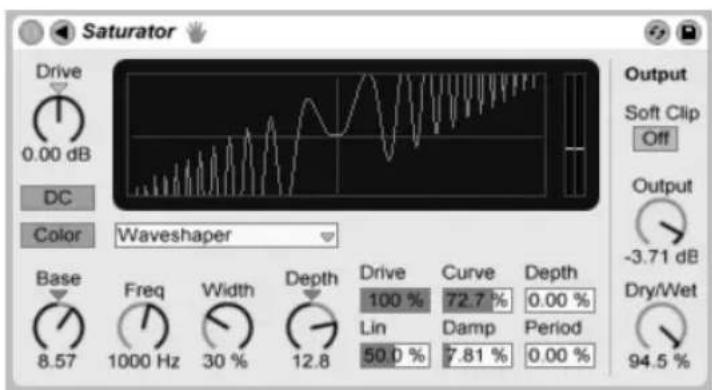
Der Saturator-Effekt.
(Hinweis: Der Saturator-Effekt ist in der Lite-Edition nicht verfügbar.)
Saturator ist ein Waveshaping-Effekt, der Ihren Sounds die fehlende Portion Schmutz, Druck oder Wärme geben kann. Er kann Eingangssignale sanft anzerren oder sie in viele unterschiedliche Arten der Verzerrung fahren.
Eine XY-Anzeige visualisiert Saturators Shaping-Funktion. Die Eingangs- und Ausgangswerte des Shapers sind der X- beziehungsweise Y-Achse zugeordnet. Die Transferfunktion wird durch die Kurve definiert; sie zeigt, wie stark die Ausgangswerte im Verhältnis zu den Eingangswerten verändert werden. Da dies üblicherweise ein nicht-linearer Prozess ist, wird das Eingangssignal in jedem Moment in Abhängigkeit seines Pegels mehr oder weniger stark verformt.
Das Eingangssignal wird zunächst nach Maßgabe des mit Drive eingestellten dB-Werts geclippt. Die Pegelanzeige auf der rechten Seite des Displays zeigt, wie stark Saturator das Signal beeinflusst.
Für das Clippen des Signals gibt es sechs feststehende Modi: Analog Clip, Soft Sine, Medium Curve, Hard Curve, Sinusoid Fold und Digital Clip. Zusätzlich gibt es einen flexiblen Waveshaper-Modus mit sechs automatisierbaren Waveshaping-Parametern.
Die Modi Analog Clip und Digital Clip clippen das Signal komplett und sofort. Die Modi Soft Sine, Medium Curve und Hard Curve lassen das Clipping in unterschiedlichen Stufen sanfter wirksam werden. Der Modus Sinusoid Fold kann sich für spezielle Effekte lohnen.
Die drastischsten Effekte können mit der Waveshaper-Kurve erzeugt werden, die ein eigenes Set an Parametern bietet. Diese sechs Parameter erreichen Sie, indem das Saturator-Fenster mit dem Schalter in seiner Titelleiste ausklappen.
Die sechs zusätzlichen Parameter des Waveshaper-Modus' sind: Drive, Lin, Curve, Damp, Depth und Period.
- Drive bestimmt, wie stark das Signal durch die Waveshaper-Parameter beeinflusst wird. Steht Drive auf Null, ist kein Effekt wirksam.
- Lin arbeitet zusammen mit den Parametern Curve und Depth und verändert den linearen Anteil der Kurve.
- Curve addiert vor allem Harmonische dritter Ordnung zum Eingangssignal.
- Damp senkt jegliches Signal in der Nähe des Ursprungs der Darstellung ab. Das funktioniert wie ein ultra-schnelles Noise Gate.
- Depth kontrolliert die Amplitude einer Sinuskurve, die der Verzerrungskurve übergestülpt wird.
- Period bestimmt die Anzahl der Wellen in der übergestülpten Sinuskurve.
Der DC-Schalter aktiviert ein Gleichsspanungsfilter in Saturators Eingangsstufe. Dies ist vor allem nützlich, um eventuell im Signal enthaltene Gleichspannungsanteile (DC Offsets) zu entfernen.
Mit dem Color-Schalter werden zwei Filter aktiviert. Der erste, der mit dem Base-Regler gesteuert wird, bestimmt wie stark der Effekt für sehr tiefe Frequenzen reduziert oder verstärkt wird. Das zweite Filter, im Wesentlichen ein Equalizer, wird für die Kontrolle der höheren Frequenzen genutzt. Seine Wirkung wird mit den Parametern Freq (Eckfrequenz), Width (Weite) und Depth (Intensität) geformt.
Der Pegel am Eingang wird mit dem Haupt-Drive-Parameter angepasst. Der Output-Parameter reduziert den Pegel am Ausgang des Geräts. ist der Soft-Clip-Schalter aktiviert, wendet Saturator eine Instanz seiner "Analog Clip"-Kurve auf den Ausgang an.
Der Dry/Wet-Regler bestimmt das Mischungsverhältnis zwischen dem Original- und dem Effekt-Signal. Stellen Sie den Wert auf 100%, wenn Sie den Saturator in einer Return-Spur verwenden.
Das Aliasing kann durch Aktivieren des Hi-Quality-Modus reduziert werden, auf den Sie mittels Rechts-Klick / CTRL-Klick Kontextmenü Zugriff haben. Dies verbessert die Klangqualität -- besonders im Höhenbereich -- erhöht aber auch die CPU-Last etwas.
22.30 Simple Delay
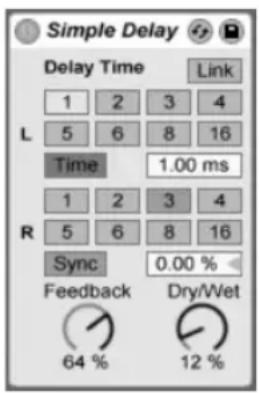
Der Simple-Delay-Effekt
Das Simple Delay bietet zwei unabhängige Verzögerungsleitungen, eine für den linken und eine für den rechten Kanal.
Ist Link eingeschaltet, werden die Delay-Parameter des rechten Kanals deaktiviert und die Einstellungen für den linken Kanal auf beiden Seiten angewendet.
Der Wahlschalter Delay Time erlaubt es, die Delayzeit in Abhängigkeit vom Songtempo einzustellen. Die Nummern repräsentieren dabei Sechzehntelnoten. Ein Wert von "4" erzeugt demnach eine Verzögerung von vier Sechzehntelnoten, was einem Delay von einer Viertelnote entspricht.
Ist der Sync-Schalter deaktiviert, wird die Delayzeit in Millisekunden ausgedrückt. In diesem Fall können Sie die Delayzeit durch Ziehen der Werte mit der Maus oder durch Klicken und Eintippen eingeben.
Mit dem Feedback-Parameter kann der Anteil des vom Ausgang an den Eingang zurückgeführten Signals bestimmt werden. Intern arbeitet dieses Delay mit zwei unabhängigen Feedbackschleifen, so dass ein Signal auf dem linken Kanal nicht in den rechten eingespeist wird und umgekehrt.
Der Dry/Wet-Regler bestimmt das Mischungsverhältnis zwischen dem Original- und dem Effekt-Signal. Stellen Sie den Wert auf 100%, wenn Sie Simple Delay in einer Return-Spur verwenden.
Wenn Sie die Delayzeit ändern, während Simple Delay noch Signale bearbeitet, können beim verzögerten Signal abrupte Klangveränderungen auftreten. Im Rechts-Klick / [CTRL-Klick] (Mac) Kontextmenü der Titelzeile des Geräts können Sie aus drei Delay-Transition-Modi wählen, die das Übergangsverhalten beim Ändern der Delayzeit klanglich bestimmen:
- Bei Repitch variiert die Tonhöhe, wenn die Delayzeit geändert wird, ähnlich dem Verhalten alter Hardware-Delay-Geräte.
- Bei Fade wird mit einem Crossfade zwischen der alten und neuen Delayzeit übergeblendet. Wird die Delay-Zeit allmählich geändert, klingt dies ähnlich wie Time-Stretching. Der Fade-Modus ist die Standardeinstellung.
- Bei Jump wird sofort zur neuen Delayzeit gesprungen. Beachten Sie, dass bei dieser Einstellung hörbare Klicks entstehen, wenn die Delayzeit, während die Delays noch erklingen, geändert wird. Der Jump-Modus entspricht dem Standardverhalten vor Live 8. Beim Einladen von Sets, die mit früheren Versionen erzeugt wurden, wird Jump automatisch selektiert.
22.31 Spectrum
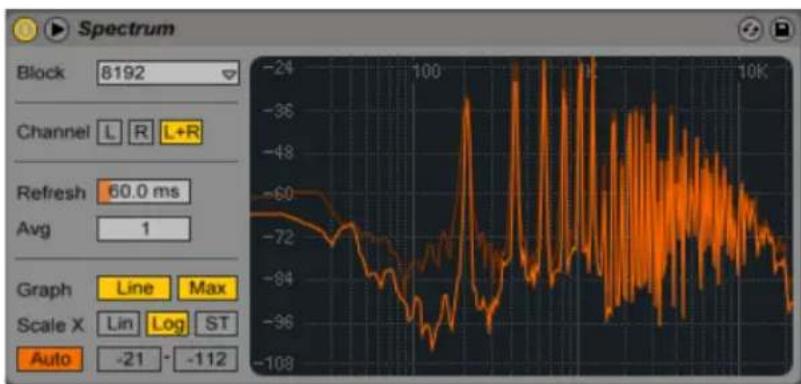
(Hinweis: Das Spectrum-Gerät ist in den Intro- und Lite-Editionen nicht verfügbar.)
Spectrum ermöglicht eine Echtzeit-Frequenzanalyse des Eingangssignals. Die Ergebnisse werden in einer Grafik dargestellt, deren vertikale Achse dB und deren horizontale Achse Frequenz/Tonhöhe anzeigt. Die Spitzenpegel in der Anzeige werden solange gehalten, bis der Song neu gestartet wird. Beachten Sie, dass Spectrum kein Audio-Effekt, sondern ein Messgerät ist - es verändert das durchgeleitete Signal in keiner Weise.
Im Block-Menü kann gewählt werden, wie viele Samples in einem Messdurchgang analysiert werden sollen. Höhere Werte führen zu höherer Genauigkeit, belasten aber auch die CPU stärker.
Channel bestimmt, welcher Kanal analysiert werden soll - Links, Rechts oder beide.
Der Refresh-Parameter gibt vor, wie oft Spectrum eine Analyse ausführen soll. Genau wie beim Block-Parameter gilt es auch hier, zwischen Genauigkeit und CPU-Last abzuwägen. Ein schnelleres Ansprechen ist genauer, belastet aber auch die CPU stärker.
Mit dem Avg-Parameter wählen Sie, wie viele Sample-Blöcke für jedes Auffrischen der Anzeige gemittelt werden sollen. Mit einer Einstellung von Eins wird jeder Block angezeigt. Dies führt zu mehr Aktivität in der Anzeige, was beim Finden kurzer Pegelspitzen im Spektrum hilfreich sein kann. Wird der Avg-Wert erhöht, erfolgt das Auffrischen der Anzeige weicher, sie zeigt dann den Durchschnitt des Spektrums im Zeitverlauf an. Dies entspricht eher der Art und Weise wie wir wirklich hören.
Der Graph-Schalter wechselt bei der Anzeige des Spektrums zwischen einer einzelnen interpolierten Linie und mehreren separaten Frequenzanzeigen.
Max schaltet die Anzeige auf den akkumuliert maximalen Amplitudenwert um. Ist Max aktiviert, können Sie die maximale Amplitude mit Klick ins Display zurücksetzen.
Der Scale-X-Schalter erlaubt es Ihnen, die Skalierung der Frequenzanzeige zwischen linear, logarithmisch und Halbtönen umzuschalten. Beachten Sie, dass sich logarithmisch und in Halbtönen eigentlich entsprechen, dass hier aber die Beschriftung oben in der Anzeige zwischen Hertz und Notennamen umgeschaltet wird. Die lineare Skalierung ist besonders für eine detaillierte Analyse der höheren Frequenzen gut geeignet.
Wenn Sie die Maus über Spectrums Anzeige bewegen, erscheint eine Infobox, mit der die Amplitude, die Frequenz und der Notennamen an der aktuellen Mausposition angezeigt wird. Mit den Schaltern Range/Auto unten links in Spektrums Oberfläche können Sie wählen, ob der angezeigte Dynamikumfang manuell eingestellt werden kann, oder ob er automatisch ermittelt werden soll. Ist Range gewählt, können Sie die Amplitudendarstellung scrollen und zoomen, indem Sie die Maus in der Legende an der linken Seite der Anzeige ziehen. Ziehen Sie vertikal zum Scrollen und horizontal zum Zoomen. Alternativ können Sie auch die Range-Wertefelder ändern, um jeweils den höchsten und niedrigsten angezeigten Amplitudenwert zu bestimmen. Ist hingegen Auto gewählt, skaliert sich die Anzeige automatisch, abhängig vom eingehenden Audio-Pegel. Beachten Sie bitte, dass im Auto-Modus die Range-Wertefelder und das Zooming deaktiviert sind.
Um eine noch bessere Darstellung zu erhalten, können Sie mit dem Schalter ☑n Spectrums Titelzeile die Platzierung der Anzeige zwischen der Gerätekette und Lives Hauptfenster umschalten.
22.32 Tuner
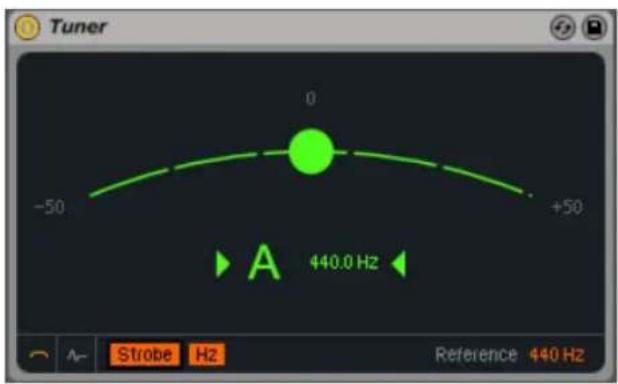
Das Gerät Tuner
Tuner analysiert und zeigt die monophone Tonhöhe des Eingangssignals an, sowie dessen Abstand zum nächstliegenden Halbton. Angelehnt an klassische Gitarrenstimmgeräte wurde Tuners große Anzeige so gestaltet, dass sie auch auf der Bühne sehr gut lesbar ist, perfekt zum Stimmen von externen Instrumenten und Synthesizern. Beachten Sie, dass Tuner kein Audio-Effekt, sondern ein Messgerät ist - es verändert das durchgeleitete Signal in keiner Weise.
Die zwei Tasten unten links wechseln zwischen den beiden Hauptansichten von Tuner. Die Classic-Ansicht ähnelt der Anzeige konventioneller Stimmgeräte, während die Histogramm-Ansicht die Tonhöhe im Zeitverlauf darstellt. Beiden Ansichten nutzen im Display Farben zur Anzeige der Tuning-Genauigkeit. Grün bedeutet richtig gestimmt, Rot falsch gestimmt.
In der Classic-Ansicht wird die Tonhöhe des Eingangssignals als farbiger Ball entlang einer Kurve dargestellt. Der Name der nächstliegend erkannten Note erscheint in der Mitte der Anzeige. Die Pfeile auf jeder Seite des Notennamens leuchten auf, um anzuzeigen, ob das Signal höher oder tiefer gestimmt werden muss, damit die Ziel-Tonhöhe erreicht wird.
Im Target-Modus zeigt eine kreisförmige Umrandung in der Mitte der Kurve die Zieltonhöhe an. Ihr Signal ist richtig gestimmt, wenn sich der farbige Ball exakt in dieser Umrandung befindet. Ist das Eingangssignal zu hoch, erscheint der Ball rechts vom Ziel, während zu tiefe Signale links erscheinen.
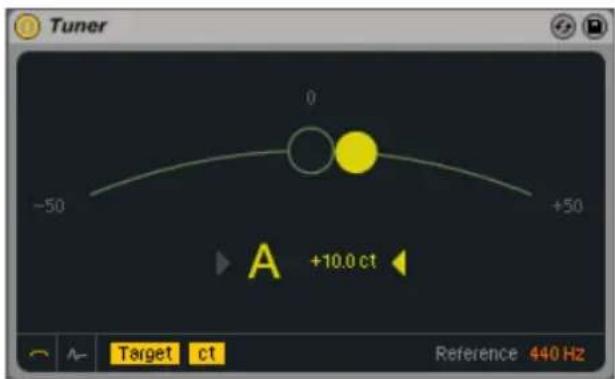
Tuner im Target-Modus.
Im Strobe-Modus wird die Kurve zum rotierenden Lichtband. Dabei zeigt die Richtung der Rotation an, ob das Signal zu hoch oder zu tief liegt. Rotiert das Band nach rechts ist die Eingangstonhöhe zu hoch, während zu tiefe Signale das Band nach links rotieren lassen. Je mehr das Signal verstimmt ist, umso schneller rotiert das Band.
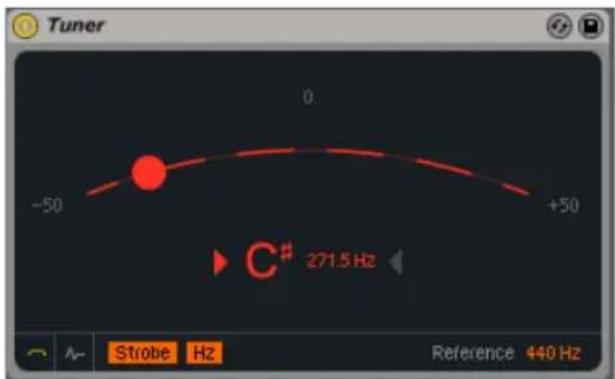
Tuner im Strobe-Modus.
Der Hertz/Cents-Taster schaltet die Darstellung zwischen der absoluten Frequenz des Eingangssignals in Hertz oder dem Abstand von der Zieltonhöhe in Cent um.
In der Histogramm-Ansicht wird die Tonhöhe im Zeitverlauf gezeigt. Die Skala rechts vom Display zeigt die möglichen Notennamen und die horizontalen grauen Balken repräsentieren die perfekt gestimmte "Mitte" der jeweiligen Note. Höher gestimmte Noten erscheinen über ihrer jeweiligen grauen Linie, während tiefer gestimmte Noten darunter erscheinen.
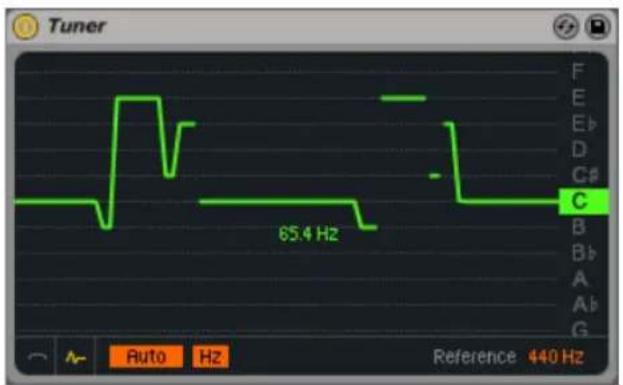
Tuner in der Histogramm-Ansicht.
Ziehen Sie im Display hoch oder runter, um zu anderen Tonhöhen zu scrollen, oder ziehen Sie horizontal, um ein- oder auszuzoomen. Ist Auto aktiviert, passt sich die Anzeige automatisch an, sodass die Tonhöhe des Eingangssignals in der Mitte der Anzeige liegt.
Der Reference-Regler ermöglicht Ihnen die Referenztonhöhe zu ändern, die Tuner bei der Analyse des Eingangssignals verwendet. Der Standard liegt bei 440 Hz, der gebräuchlichen Konzertstimmung. Die Referenz kann jedoch auf beliebige Werte zwischen 410-480 Hz gestellt werden.
Hinweis: Tuner wurde gestaltet, um monophone Tonhöhen zu erkennen und funktioniert am besten mit einem sauberen, deutlichen Signal. Polyphone, rauschende oder sehr obertonreiche Signale können zu ungenauen Ergebnissen führen.
22.33 Utility
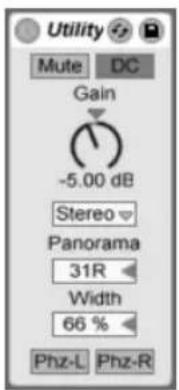
Der Utility-Effekt
Der Utility-Effekt kann gerade in Verbindung mit anderen Geräten einige sehr nützliche Aufgaben erfüllen.
Der Mute-Schalter schaltet das Eingangssignal stumm, wenn er betätigt wird. Hinweis: Der Mute-Schalter eines Tracks wirkt immer ganz am Ende des Signalwegs beziehungsweise der Effektkette. Da sich der Utility-Effekt an einer beliebigen Stelle der Effektkette einsetzen lässt, können Sie seinen Mute-Schalter beispielsweise nutzen, um das Eingangssignal für ein Delay oder einen Reverb stumm zu schalten, ohne das Ausgangssignal des Effekts ebenfalls stumm zu schalten.
Der DC-Schalter filtert Gleichspannungsversätze (DC-Offsets) und extrem niedrige Frequenzen, die weit unter dem Hörbereich liegen, heraus. Er zeigt nur dann klangliche Auswirkungen, wenn das Signal solche Frequenzen enthält und es nach dem Utility-Effekt mit nichtlinearen Effekten wie Kompressoren oder Waveshapern weiter bearbeitet wird.
Der Gain-Parameter passt den Pegel des Eingangssignals im Bereich von +/- 35 dB an.
Der Kanal-Modus-Schalter erlaubt es wahlweise nur den rechten oder linken Kanal eines Stereo-signals zu bearbeiten. Wenn beispielsweise Links ausgewählt ist, wird der rechte Kanal ignoriert und der linke Kanal an beide Ausgänge geleitet. Das ist sehr nützlich, wenn Sie in einer Stereo-Datei links und rechts unterschiedliche Signale haben, von denen Sie nur eines benutzen wollen.
Der Panorama-Parameter platziert das Signal im Stereofeld.
Der Width-Parameter variiert den Ausgang stufenlos zwischen mono und stereo, wenn er von 0 auf 100 Prozent geregelt wird. Jenseits von 100 Prozent beginnt der Ausgang in sich selbst "eingefaltet" zu werden. Bei 200 Prozent enthält das Ausgangssignal nur noch die Differenz zwischen dem linken und dem rechten Kanal. Ist entweder der Left- oder der Right-Schalter aktiviert, hat der Width-Parameter keine Funktion und ist deshalb inaktiv.
Ganz unten sehen Sie für jeden Kanal einen Phasenschalter. Wie der Name annehmen lässt, dienen sie zum Invertieren der Phase des jeweiligen Kanals.
Der Vinyl-Distortion-Effekt
(Hinweis: Der Vinyl-Distortion-Effekt ist in den Intro- und Lite-Editionen nicht verfügbar.)
Der Effekt Vinyl Distortion emuliert einige der typischen Verzerrungen, die bei der Wiedergabe von Vinyl-Schallplatten entstehen. Sie sind durch das geometrische Verhältnis von Nadel und Rille verursacht. Der Effekt bietet auch einen Crackle-Generator für Schallplatten-typische Knister-Effekte.
"Tracing Model" fügt dem Signal durch Verzerrung geradzahlige Harmonische hinzu. Die Intensität der Verzerrung wird mit Drive oder durch vertikales Verschieben des Punkts im Tracing-Model-X/Y-Feld bestimmt. Die Frequenz oder "Farbe" der Verzerrung kann durch horizontale Bewegung im X/Y-Feld oder im Freq-Feld bestimmt werden. Die Bandbreite wird mit gehaltener ALT / ALT Taste durch vertikale Mausbewegung im X/Y-Feld eingestellt.
Pinch fügt dem Signal durch Verzerrung ungeradzahlige Harmonische hinzu. Diese Verzerrungen sind um 180 Grad in der Phase verschoben und erzeugen so ein verbreitertes Stereobild. Der Pinch-Effekt hat die gleichen Parameter wie der Tracing-Model-Effekt, klingt aber ziemlich anders.
Der Drive-Parameter bestimmt den Anteil der Verzerrungen, der durch Tracing Model und Pinch erzeugt wird.
Es gibt zwei verschiedene Verzerrungsvarianten: Soft und Hard. Soft ahmt den typischen Dub-Plate-Sound nach, Hard klingt mehr nach einer normalen Vinyl-Platte.
Der Stereo/Mono-Schalter bestimmt, ob der Pinch-Distortion-Effekt in Stereo oder Mono ist. Für eine realistische Simulation von Schallplattenknistern stellen Sie den Parameter auf Stereo.
Mit den Crackle-Parametern lässt sich Plattenknistern beimischen: Density bestimmt die Dichte des Knisterns, Der Volume-Parameter bestimmt seine Lautstärke.
22.35 Vocoder
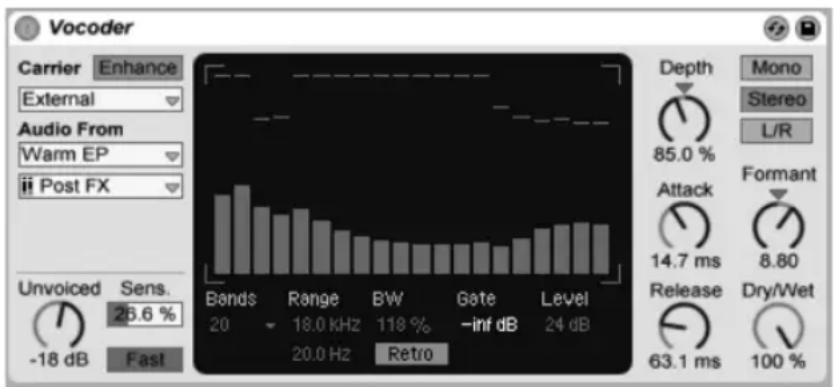
(Hinweis: Der Vocoder-Effekt ist in den Intro- und Lite-Editionen nicht verfügbar.)
Ein Vocoder ist ein Effekt, der die Frequenzinformationen eines Audiosignals (genannt Carrier) mit der Amplituden-Hüllkurve eines anderen Audiosignals (genannt Modulator) verknüpft. Als Modulationsquelle dient allgemein ein Klang mit deutlich rhythmischem Charakter wie z.B. Sprache oder Schlagzeug, während es sich beim Carrier normalerweise um einen harmonisch reichhaltigen Synthesizerklang wie z.B. Streicher oder Pad handelt. Die bekannteste Vocoder-Anwendung ist das Erzeugen von "sprechenden Synthesizern" oder roboterhaften Stimmeffekten.
Vocoder arbeiten folgendermaßen: zunächst werden sowohl das Carrier- als auch das Modulator-Signal durch jeweils eine Filterbank mit Bandpassfiltern bearbeitet. Der Ausgangspegel jedes einzelnen Modulator-Filterbandes wird analysiert und der resultierende Pegelwert zur Steuerung des entsprechenden Filterbandes beim Carrier-Signal benutzt.
Lives Vocoder sollte auf eine Spur mit Audiomaterial eingefügt werden, das Sie als Modulator benutzen möchten. Das Carrier-Wahlmenü bietet dann eine Vielzahl von Optionen für das Carrier-Signal:
- Noise benutzt Vocoders internen Rauschgenerator als Carrier-Quelle. Bei Auswahl dieser Option können Sie mit dem erscheinenden X-Y-Feld den Klangcharakter des Rauschens ein-
stellen. Die horizontale Achse steuert den Downsampling-Wert. Klicken und ziehen Sie nach links, um die Samplingrate des Carrier-Ausgangs zu verringern. Die vertikale Achse stellt die Dichte des Rauschens ein. Klicken und ziehen Sie nach unten, um die Dichte zu verringern.
- External ermöglicht Ihnen, jeden vorhandenen Abgriff für das interne Routing mit dem erscheinenden Wahlmenü darunter zuzuweisen. Diese Option eignet sich zum Erzeugen von klassischen "Roboter-Stimmen".
- Modulator benutzt das Modulatorsignal selbst als Carrier. Hauptsächlich wird hierdurch eine resynthetisierte Version des Modulatorsignals ausgegeben, bei der Sie alle Vocoder-Parameter zur Klangformung einsetzen können.
- Pitch Tracking aktiviert einen monophonen Oszillator, dessen eigene Stimmung der Tonhöhe des Modulators folgt. Die High- und Low-Parameter grenzen den Frequenzbereich ein, in dem der Oszillator versucht die Tonhöhe zu erkennen. Sie können eine Sägezahnwelle oder eine von drei Pulswellenformen wählen und die grobe Stimmung des Oszillators mit dem Pitch-Parameter einstellen. Die Tonhöhenerkennung gelingt besonders gut bei monophonen Modulatorquellen, wie z.B. melodischen Instrumenten oder Stimmen. Beachten Sie, dass der Oszillator seine Frequenz nur aktualisiert, wenn er eine klare Tonhöhe erkennt. Diese Tonhöhe wird dann solange beibehalten, bis eine neue erkannt wird. Dies bedeutet, dass Parameter-Änderungen des Oszillators oder ein Zurücksetzen der Parameter (zum Beispiel beim Integrieren der Vocoder-Spur in eine Gruppe (Seite 226)) zu unerwarteten Klangveränderungen führen kann. Mit polyphonem Material oder Schlagzeug ist das Ergebnis des Pitch-Trackings eher unvorhersehbar (aber manchmal auch sehr interessant).
Insbesondere beim Einsatz von externen Carrier-Quellen kann das Ausgangssignal eines Vocoders manchmal zu viele Höhen verlieren. Die Aktivierung der Enhance-Taste sorgt für ein helleres Klangbild, indem Spektrum und Dynamik des Carriers normalisiert werden.
Der Unvoiced-Regler bestimmt die Lautstärke eines zusätzlichen Rauschgenerators, der zur Resynthese von stimmlosen Klanganteilen des Modulatorsignals benutzt wird, wie z.B. "f" und "s"-Lauten.
Sens. stellt die Empfindlichkeit des Erkennungs-Algorithmus von Unvoiced ein. Bei 100% ist der Unvoiced-Rauschgenerator immer zugeschaltet. Bei 0% wird ausschließlich die Carrier-Quelle benutzt. Der Fast/Slow-Schalter bestimmt, wie schnell Vocoder zwischen Unvoiced und Voiced-Erkennung umschaltet.
Das große, in der Mitte liegende Display von Vocoder zeigt die Pegel der einzelnen Bandpass-Filter an. Ein Klicken oder Ziehen bei gehaltener Maustaste innerhalb des Anzeigefelds ermöglicht Ihnen die Pegelwerte einzuzeichnen.
Der Bands-Parameter bestimmt die Anzahl der benutzten Filterbänder. Je mehr Bänder eingestellt werden, um so genauer wird die Analyse des Frequenzinhalts für den Modulator ausgeführt, was jedoch auch eine höhere CPU-Leistung erfordert.
Die beiden Range-Parameter bestimmen den Frequenzbereich in dem die Bandpass-Filter arbeiten. Für die meisten Quellen ist eher ein großer Bereich geeignet. Wenn der Klang jedoch zu schneidend oder basslastig wird, können die äußeren Grenzfrequenzen angepasst werden. Der BW-Parameter bestimmt die Bandbreite der Filter. Bei niedrigen Prozentwerten behandelt jeder Filter eine einzelne Frequenz. Mit Erhöhung der Bandbreite, steigern Sie auch die Überlappung der einzelnen Filterbänder. Eine Bandbreite von 100% besitzt die höchste Präzision, jedoch können größere oder kleinere Werte zu interessanten Klangeffekten führen.
Der Precise/Retro-Parameter ermöglicht das Umschalten zwischen zwei unterschiedlichen Filterverhalten. Im Precise-Modus besitzen alle Filter die gleiche Lautstärke und Bandbreite. Im Retro-Modus werden die Bänder mit höherer Frequenz zunehmend enger und lauter.
Gate bestimmt den Threshold für die Filterbank. Alle Bänder, deren Pegel sich unter dem Threshold-Wert befinden, werden stumm geschaltet.
Der Level-Parameter erhöht oder verringert den Ausgangspegel von Vocoder.
Der Depth-Regler bestimmt die Stärke, mit der die Amplituden-Hüllkurve des Modulators auf das Carrier-Signal übertragen wird. Bei 0% wird die Hüllkurve des Modulators nicht berücksichtigt. Bei 200% werden nur hohe Amplitudenspitzen benutzt. Ein Wert von 100% führt zum "klassischen" Vocoder-Effekt.
Die Attack- und Release-Regler bestimmen, wie schnell Vocoder auf Amplitudenveränderungen im Modulator-Signal reagiert. Bei sehr schnellen Zeiten bleiben die Transienten des Modulators erhalten, es können jedoch Verzerrungs-Artefakte entstehen.
Der Mono/Stereo-Schalter legt die Anzahl der benutzten Carrier- und Modulator-Kanäle fest. Im Mono-Modus werden sowohl Carrier als auch Modulator als Mono-Quellen behandelt. Stereo benutzt einen Mono-Modulator, bearbeitet das Carrier-Signal jedoch in Stereo. Die L/R-Einstellung bearbeitet sowohl das Carrier- als auch das Modulator-Signal in Stereo.
Die Frequenzen der Carrier-Filterbank können mit dem Formant-Regler nach oben oder unten verschoben werden. Wird zum Beispiel eine Stimme als Modulator benutzt, führen kleine For-
mant-Änderungen zu einer scheinbaren Änderung des Geschlechts (männlich <-> weiblich) beim Ursprungsmaterial.
Der Dry/Wet-Regler bestimmt das Mischungsverhältnis zwischen dem Original- und dem Effekt-Signal.
22.35.1 Tipps zum Vocoder
Dieser Abschnitt erklärt die gängigsten Anwendungen eines Vocoders.
Die klassische Vocoder-Anwendung überhaupt ist der "singende Synthesizer." Um dies mit Live zu erreichen:
- Setzen Sie Vocoder in eine Spur ein, die eine Aufnahme mit Ihrer Stimme enthält. Sie können entweder einen Clip mit bereits aufgenommenem Stimm-Material benutzen, oder ein live eingesprochenes Stimmsignal bearbeiten. Verbinden Sie hierzu ein Mikrofon mit einem Eingangskanal Ihrer Audio-Hardware und benutzen dann diesen Kanal als Eingangsquelle (Seite 201) für die Spur.
- Setzen Sie einen Synthesizer wie z.B. Analog (Seite 427) in eine zweite Spur ein. Auch hier können Sie wahlweise einen MIDI-Clip erzeugen, um den Synthesizer anzusteuern oder ihn live spielen.
- Wählen Sie im Carrier-Menü von Vocoder die Einstellung External.
- Wählen Sie die Synthesizer-Spur als Quelle im Audio From-Menü von Vocoder. (Die besten Ergebnisse liefert die Einstellung Post FX im unteren Menü.)
- Wenn Sie Synthesizer-Material und Stimme live in Echtzeit erzeugen, stellen Sie sicher, dass beide Spuren mit den Schaltern zur Aktivierung der Aufnahmebereitschaft scharf geschaltet sind.
- Spielen Sie den Synthesizer und sprechen gleichzeitig in Ihr Mikrofon. Sie hören jetzt den Rhythmus Ihrer Sprache, jedoch mit der Klangfarbe und den Frequenzen des Synthesizers. Um nur das Vocoder-Signal zu hören, benutzen Sie die Solo-Funktion der Vocal-Spur, sodass die "normale" Synthesizer-Spur stumm geschaltet wird.
Hinweis: Allgemein erzielen Sie die besten Ergebnisse mit hellen und harmonisch reichhaltigen Synthesizerklängen. Versuchen Sie z.B. zur Verbesserung der Sprachverständlichkeit Sägezahnbasierte Klänge zu benutzen. Um einen noch helleren oder durchsichtigeren Klang zu erhalten, probieren Sie andere Einstellungen des Unvoiced-Reglers aus und/oder aktivieren Sie die Enhance-Funktion.
Formant-Shifter
Ist Vocoder so eingestellt, dass der Modulator gleichzeitig auch als eigener Carrier benutzt wird, kann das Gerät als leistungsfähiger Formant-Shifter verwendet werden. Um dies zu machen:
- Stellen Sie das Carrier-Wahlmenü auf Modulator.
- Stellen Sie Depth auf 100%.
- Aktivieren Sie Enhance.
Experimentieren Sie mit verschiedenen Einstellungen des Formant-Reglers, um den Klangcharakter der Quelle zu verändern. Für noch weiter reichende Möglichkeiten zur Klangformung, probieren Sie auch andere Einstellungen der verschiedenen Filterbank-Parametern aus.
Kapitel 23
Referenzteil zu Lives MIDI-Effekten
Live wird mit einer Auswahl integrierter MIDI-Effekte ausgeliefert. Im "Kapitel über das Arbeiten mit Instrumenten und Effekten" (Seite 251) werden die Grundlagen bei der Arbeit mit diesen Effekten in Live besprochen.
23.1 Arpeggiator

Der Arpeggiator-Effekt.
Lives Arpeggiator wird mit einzelnen oder im Akkord gespielten MIDI-Noten gespeist und erzeugt daraus ein rhythmisches Muster. Die Notenabfolge und Geschwindigkeit dieses Musters kann mit den Parametern des Arpeggiator-Effekts kontrolliert werden, der eine umfangreiche Ausstattung mit klassischen und einzigartig neuen Arpeggio-Funktionen bietet.
Arpeggiatoren sind ein typisches Element der Synthesizermusik aus den achtziger Jahren. Der Name entspringt dem musikalischen Konzept des "Arpeggios," bei dem die Noten eines Akkords
nacheinander statt gleichzeitig gespielt werden. "Arpeggio" rührt von dem italienischen Wort "arpeggiare" her, das sich auf das Spielen von Noten auf einer Harfe bezieht.
23.1.1 Style- und Rate-Parameter
Im Style-Menü des Arpeggiators wird die Abfolge der Noten im rhythmischen Muster bestimmt.
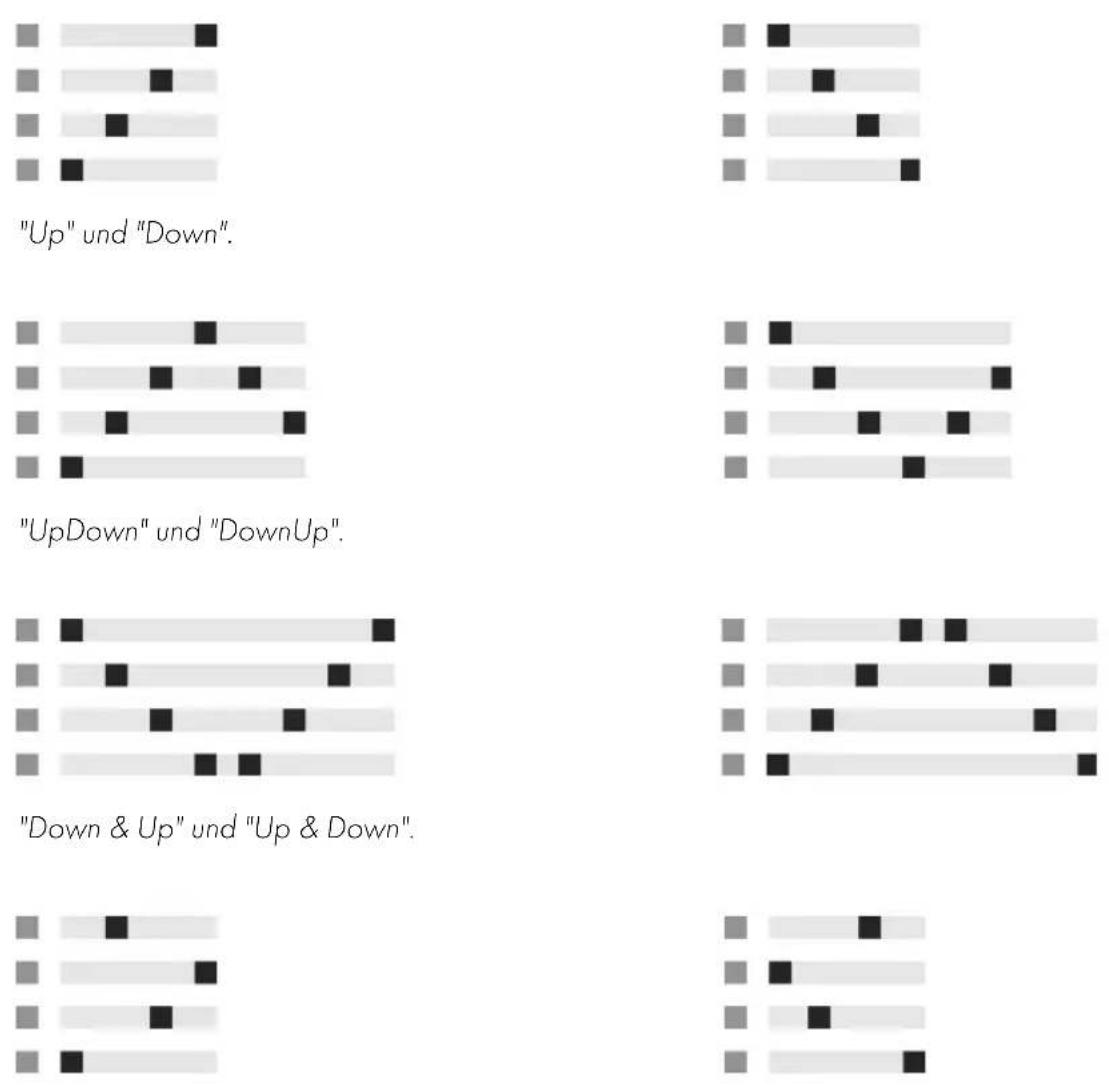
"Converge" und "Diverge".
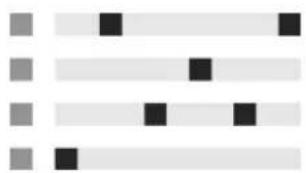
Der Play-Order-Modus platziert die Noten im rhythmischen Muster in genau der Reihenfolge, in der sie gespielt wurden. Dies ist darum erst dann zu erkennen, wenn mehr als eine Note oder ein Akkord gespielt wird.
Zusätzlich zu den oben genannten Arpeggiator-Mustern gibt es einen "Chord Trigger"-Modus, der eingehende Noten als Block-Akkord wiederholt, sowie drei Einstellungen zum Erzeugen von zufälligen Arpeggios:
- Das Wählen von Random erzeugt ein kontinuierliches Zufallsmuster aus den eingehenden MIDI-Noten.
- Random Other erzeugt ebenfalls ein zufälliges Muster aus den eingehenden MIDI-Noten, wiederholt jedoch solange eine bestimmte Note nicht, bis alle anderen eingehenden Noten im Muster benutzt wurden.
- Random Once erzeugt ein Zufalls-Muster aus den eingehenden MIDI-Noten und wiederholt dieses Muster solange, bis sich die eingehenden MIDI-Noten ändern, was auch der Zeitpunkt ist, an dem ein neues Muster erzeugt wird.
Der Arpeggiator spielt sein Muster in einer Geschwindigkeit, die von der Einstellung des Parameters Rate abhängt. Rate kann entweder in Millisekunden oder taktbezogen in Notenwerten eingestellt werden; die Umschaltung erfolgt mit dem benachbarten Sync/Free-Schalter. Bei aktivem Sync ist der Arpeggiator zum Songtempo synchronisiert.
Mit Gate rechts neben dem Rate-Parameter kann man die Länge der vom Arpeggiator erzeugten Noten in Prozent der gewählten Rate-Einstellung bestimmen. Ein Wert über 100% spielt folglich überlappende Noten (legato).
Die Rhythmik des vom Arpeggiator erzeugten Musters muss nicht unbedingt exakt einem Raster folgen. Eine Auswahl verschiedener Groove-Muster kann mit den entsprechenden Parametern unter dem Mode-Wahlschalter angewendet werden. Grooves im Arpeggiator verhalten sich ähnlich wie in Clips benutzte Grooves und die Intensität des Grooves wird mit dem Amount-Regler im Groove-Pool (Seite 184) bestimmt.
Ist der Hold-Schalter aktiv, spielt der Arpeggiator sein Muster auch nach dem Loslassen der Tasten weiter. Das Muster wird solange wiederholt, bis irgendeine andere Taste gedrückt wird. Ist Hold aktiv und werden Noten des ursprünglichen Musters gedrückt gehalten, kann man Noten zum Muster einfach hinzufügen, indem man sie spielt. Spielt man sie nochmal, werden sie in diesem Szenario wieder aus dem Muster entfernt. So kann man Notenfolgen nach und nach auf- und auch wieder abbauen.
Tipp: Wenn Sie die Wiedergabe des Musters abbrechen wollen, deaktivieren Sie kurz Hold.
Der Parameter Offset verschiebt die Notensequenz des Musters um die mit dem Regler wählbare Anzahl von Schritten. Das wird an einem Beispiel am besten deutlich: Eine Einstellung von "1" lässt die zweite Note im Muster zuerst erklingen und die erste Note zuletzt. Wenn Sie sich das Muster als einen Kreis von Noten vorstellen, der ausgehend von einem Startpunkt im Uhrzeigersinn abgespielt wird, dann rotiert der Offset-Parameter diesen Kreis Note für Note gegen den Uhrzeigersinn und verändert so den Punkt, an dem die Wiedergabe beginnt.
Mit dem Parameter Repeat kann man die Anzahl der Wiederholungen für das Muster festlegen, bis es neu getriggert wird. Eine Einstellung von "inf" wiederholt das Muster unendlich. Hinweis: Diese Funktion bietet eine exzellente Möglichkeit, das Anschlagen von Saiten bei einer Gitarre nachzubilden oder einen Akkord nur ein- oder zweimal als Arpeggio zu spielen. Eine weitere interessante Möglichkeit besteht im Kombinieren dieser Funktion mit dem Retrigger-Parameter, den wir gleich anschließend vorstellen. Diese Kombination kann für das Erzeugen rhythmischer Arpeggien genutzt werden, die durch Pausen getrennt sind.
Der Retrigger-Parameter setzt das Muster zurück, so dass es wieder von vorne gespielt, also neu getriggert wird. Das Retriggering kann deaktiviert werden (Off), durch neu gespielte Noten ausgelöst werden (Note) oder auch an einer Song-Position bzw. Taktangabe (Beat). Das Beat-Retriggering kann nach einer in Noten oder Takten wählbaren Zeit und damit an einer bestimmten Stelle des Songs erfolgen. Eine LED rechts über dem Regler im Retriggerbereich zeigt das Neutriggern des Musters an.
23.1.2 Transponierungs- und Velocity-Parameter
Die Transpose-Parameter des Geräts ermöglichen, dass bei der Transposition nur Töne einer bestimmten Dur- oder moll-Skala benutzt werden oder aber (wenn die Shift-Option des Transpose-Wahlmenüs benutzt wird) die Ausführung in Halbtönen. Der Abstand der Transpositions-Schritte wird in Skalen-Intervallen (bei Dur- oder moll-Transposition) oder in Halbtonschritten (bei der Shift-Transposition) mit dem Distance-Parameter eingestellt. Wird der Steps-Parameter benutzt, können Sie die Anzahlder Wiederholungen wählen, mit der das Muster jeweils transponiert wird. Wenn Distance auf einen positiven Wert gestellt ist, transponiert eine Einstellung auf 8 Steps die Sequenz insgesamt acht Mal. Sie wird also jedes Mal mit höheren Noten abgespielt. (Ist Distance auf einen negativen Wert eingestellt, wird die Sequenz jedes Mal nach unten transponiert).
Die Dynamik des Arpeggiators wird mit den Parametern in der Velocity-Abteilung kontrolliert. Steht Velocity auf "On" und Target beispielsweise auf 0, dann wird die Notenfolge zunehmend ausgeblendet, bis sie schließlich den Velocitywert 0 erreicht. Mit dem Parameter Decay wird bestimmt, wie lange der Arpeggiator braucht, um den Ziel-Velocitywert zu erreichen. Wenn Retrigger aktiviert ist, bewirkt das Neutriggern der Notensequenz auch ein Neutriggern des Velocityverlaufs.
Tipp: Um einen Velocity-Verlauf für die Noten in einer bestimmten Notenzeile zu zeichnen, drücken Sie SHIFT und klicken in die Piano-Rolle, um die Noten der gewünschten Zeile zu selektieren.
23.2 Chord
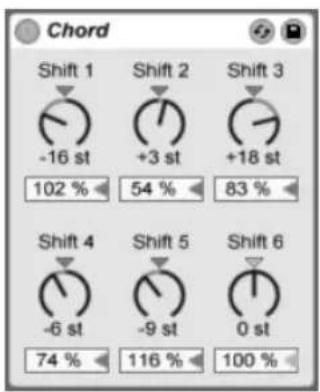
Der Akkord-Effekt "Chord".
Dieser Effekt erzeugt Akkorde aus der empfangenen Note sowie bis zu sechs weiteren, deren Tonhöhe vom Anwender gewählt werden kann. Die Regler Shift 1-6 bestimmen die Tonhöhen dieser zusätzlichen Akkordnoten in einem Bereich von +/- 36 Halbtönen relativ zur Tonhöhe der Originalnote. Indem man zum Beispiel Shift 1 auf +4 Halbtöne und Shift 2 auf +7 Halbtöne stellt, erhält man einen Dur-Akkord, bei dem die Originalnote der Grundton ist.
Unter der Voraussetzung, dass das verwendete Instrument die Lautstärke oder Klangfarbe der Noten abhängig von der Anschlagsgeschwindigkeit variieren kann, erlaubt der Velocity-Parameter unter jedem der Shift-Regler weitere harmonische Formungen. Es handelt sich dabei um einen relativen Parameter mit einem Regelbereich von 1 bis 200 Prozent; bei einer Einstellung von 100 Prozent entspricht die Velocity der betreffenden Note der empfangenen MIDI-Velocity. Verwenden Sie die Velocity-Parameter für Dinge wie das Hinzufügen von Obertönen oder das dynamische Umformen von Akkorden.
Die Reihenfolge, in der Tonhöhen zum Akkord hinzugefügt werden, ist unerheblich: Ob Sie zum Beispiel eine Note mit +12 Halbtönen mit Shift 1 oder Shift 6 zum Akkord hinzufügen ist egal, beides erzielt exakt das gleiche Ergebnis.
Beachten Sie, dass man zwei Noten mit gleicher Tonhöhe zum Akkord hinzufügen kann, und dass das Auswählen des gleichen Werts für zwei Shift-Parameter (z. B. +8 Halbtöne für Shift 2 und Shift 3) dazu führt, dass der zweite der beiden inaktiv wird. Tatsächlich kommen zwei Noten, die zur gleiche Zeit die gleiche Tonhöhe eines Klangs spielen, im Live-Universum nicht vor.
23.3 Note Length
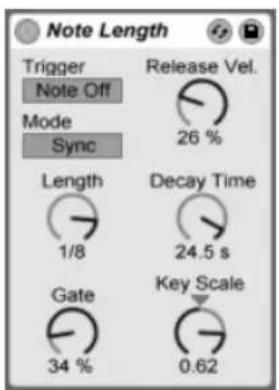
Der Note-Length-Effekt.
Note Length beeinflusst die Länge eingespeister MIDI-Noten. Er kann auch dazu verwendet werden, Noten durch die Note-Off-, statt wie üblich durch die Note-On-Befehle zu triggern.
Wenn als Trigger Note On gewählt ist, sind nur die Zeit-Parameter verfügbar. Die Länge der gehaltenen Noten kann in Millisekunden oder synchronisiert im Verhältnis zum Songtempo gewählt werden. Gate gibt in Prozent des gewählten Length-Werts an, wie lange die Note gehalten werden soll. Bei 200% verdoppelt der Gate-Parameter die Länge einer Note.
Wenn das Gerät so eingestellt ist, dass der Trigger durch einen Note-Off-Befehl erzeugt wird (das Loslassen einer gespielten Note), dann wird die Note um ihre Länge verzögert (da sie ja nun dort startet, wo sie andernfalls gestoppt hätte). Die Einstellung des Length-Parameters bestimmt dann die Dauer der neu getriggerten Note.
Im Note-Off-Trigger-Modus sind drei weitere Parameter verfügbar:
On/Off Balance -- Dieser Parameter bestimmt die Velocity der ausgegebenen Note. Die Note-On- und der Note-Off-Velocity der empfangenen Note wird dabei balanciert.. Sobald eine Gruppen-Spur erzeugt wurde, können Spuren in die Gruppe hinein oder aus ihr heraus gezogen werden.
Decay Time -- Die Zeit, die der Velocity-Wert einer empfangenen Note braucht, um auf Null abzufallen. Dieses Abfallen beginnt in dem Moment, in dem das Gerät eine MIDI-Note-On-Nachricht empfängt; Der Wert zum Zeitpunkt des Note Offs wird dann zum Velocity-Wert der ausgegebenen MIDI-Note. Decay Time Die Zeit, die der Velocitywert einer empfangenen Note braucht, um auf Null abzufallen.
Key Scale -- Die Tonhöhe der empfangenen Noten kann die Länge der ausgegebenen Noten beeinflussen. Mit positiven Werten werden die Noten unterhalb von C3 zunehmend länger und Noten über C3 zunehmend kürzer. Negative Werte kehren dieses Verhalten um.
23.4 Pitch
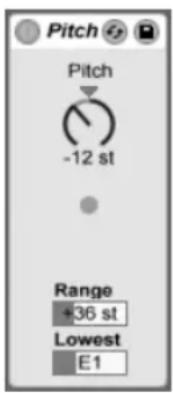
Pitch dient der Transponierung empfangener Noten um +/- 128 Halbtöne.
Die Parameter Range und Lowest legen dabei zusammen den Bereich fest, in dem die Transponierung wirksam wird. Noten außerhalb des definierten Bereichs werden abgeblockt; die LED des Effekts leuchtet, wenn das passiert.
Die Noten außerhalb des Transponierbereichs behalten ihre ursprüngliche Tonhöhe bei und werden von der Transponierung ausgeschlossen.
23.5 Random
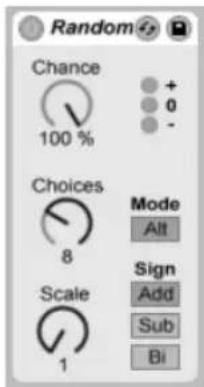
Der Random-Effekt.
Random fügt ein Zufallselement zu den ansonsten genau bestimmten Tonhöhen hinzu. Der Parameter Chance bestimmt die Wahrscheinlichkeit, mit der eine eingespeiste Tonhöheninformation zufällig variiert wird. Sie können sich diesen Parameter als eine Art Wet/Dry-Balance für die Zufälligkeit vorstellen.
Die Zufallsabweichung der Tonhöhe wird durch zwei Variablen bestimmt: Der Choices-Parameter wählt die maximale Anzahl möglicher Zufallsnoten in einem Bereich von 1 bis 24. Der Scale-Wert wird mit dem Choices-Wert multipliziert; das Ergebnis bestimmt die Tonhöhen, die die bearbeiteten Noten relativ zu der empfangenen Originaltonhöhe erhalten dürfen.
Spielen Sie zum Beispiel die Note C3 bei einem Chance-Wert von 50 %, einem Choices-Wert von 1 und einem Scale-Wert von 12, dann wird die Hälfte der resultierenden Noten C3 und die andere Hälfte C4 spielen. Bei einem Chance-Wert von 50 %, einem Choices-Wert von 12 und einem Scale-Wert von 1 wird die Hälfte der resultierenden Noten C3 und die andere Hälfte ir-gendeine Note zwischen C#3 und C4 spielen.
Die genannten Beispiele setzen voraus, dass der Sign-Schalter auf "Add" und der Mode-Schalter auf "Rnd" gestellt ist. Dieser Schalter bestimmt, ob die zufälligen Abweichungen zur ursprünglichen Tonhöhe addiert, von dieser abgezogen oder etwas von beidem werden. Die LEDs über dem Sign-Schalter vermitteln einen optischen Eindruck davon, wie sich die Ausgangs- zu den Originaltonhöhen verhalten.
Der Mode-Schalter bestimmt, ob die Änderungen zufällig sind oder, bei Auswahl von "Alt", zwischen den erlaubten Ausgangsnoten in einer festen Reihenfolge zirkulieren (das wird manchmal auch als "Cycle-Round-Robin" bezeichnet). Der Chance-Parameter verhält sich im Alt-Modus
etwas anders - bei 100 % wird die nächste Ausgangsnote immer die nächste Note in der Folge sein. Bei 0 % wird die nächste Ausgangsnote immer die Eingangsnote sein.
Beispiel: Bei einem Chance-Wert von 100 %, einem Choices-Wert von 12 und einem Scale-Wert von 1, wird das erste gespielte C3 ein C3 erzeugen und jedes weitere gespielte C3 den nächsthöheren Halbton bis zum C4, wo die Folge wieder bei C3 beginnt. Steht Chance dagegen auf 100 %, Choices auf 2 und Scale auf 2, werden gespielte C3s abwechselnd ein C3 und ein D3 erzeugen. Diese Einstellung eignet sich ideal, um Aufstriche und Abstriche bei Saiteninstrumenten oder abwechselnd mit der rechten und der linken Hand gespielte Drum-Samples zu simulieren.
Hinweis: Eine Anregung: Setzen Sie den Scale-Effekt nach Random ein, um die erzeugten Noten auf eine bestimmte harmonische Skala zu zwingen. Indem Sie Randoms Alt-Modus mit dem Scale-Effekt verwenden, können Sie einen einfachen Step-Sequencer erzeugen.
23.6 Scale
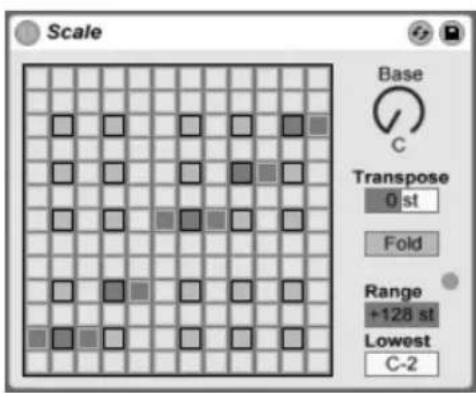
Scale verändert die empfangenen Tonhöhen gemäß einer wählbaren Skala. Jeder empfangenen Note wird im X-Y-Feld eine bestimmte Ausgangsnote zugeordnet: Alle empfangenen Cs können zum Beispiel in Ds konvertiert und ausgegeben werden.
Das X-Y-Feld misst 12 Quadrate in der Länge und in der Breite, die den 12 Noten einer Oktave entsprechen. Die dunkleren Quadrate repräsentieren die schwarzen Tasten auf einer Tastatur. Die Basis der diagonalen Skala im X-Y-Feld (das Quadrat ganz links unten) kann mit dem Base-Parameter gewählt werden. Die X-Achse des Feldes zeigt die empfangenen Noten an, die Y-Achse die ausgegebenen Äquivalente. Klicken Sie mit der Maus in das Feld, um die orangenen Quad-
rate zu verschieben oder zu löschen, die über die Ausgangstonhöhen der empfangenen Noten entscheiden. (Das Löschen einer Note im Feld bewirkt, dass diese Tonhöhe nicht mehr gespielt wird.)
Der Transpose-Regler kann empfangenen MIDI-Noten um +/- 36 Halbtöne nach oben oder unten verschieben. Sie können zum Beispiel eine in C-Dur geschriebene Melodie nach G-Dur transponieren, indem Sie Transpose auf +7 st stellen.
Fold erleichtert das Erzeugen von Skalen, indem Noten automatisch zurück "gefaltet" werden, wenn sie mehr als 6 Halbtöne von der Ausgangsnote abweichen. Ein Beispiel: würde Scale normalerweise ein C3 zu einem A3 ändern, wird bei Aktivierung von Fold das C3 stattdessen auf A2 gesetzt.
Die Parameter Range und Lowest bestimmen den Bereich, in dem die Skalenkorrektur wirksam wird. Außerhalb dieses Bereichs werden die Noten nicht verändert, sondern mit ihrer ursprünglichen Tonhöhe gespielt; die LED im Effekt leuchtet auf, wenn das passiert.
23.7 Velocity

Der Velocity-Effekt.
Velocity kann Velocity-Werte (1-127) von empfangenen MIDI-Noten entweder auf kontrollierte oder auch zufällige Weise ändern. Abhängig von der Einstellung im Operation-Wahlmenü bezieht sich der Effekt nur auf MIDI-Note-On-Befehle (Velocity), nur auf Note-Off-Befehle (Rel. Vel.) oder auch beide (Both).
Die Parameter Out Low und Out Hi bestimmen den Bereich der ausgegebenen Werte (von 1 bis 127), der durch die Y-Achse des X/Y-Feldes repräsentiert wird. Die im Feld auf der X-Achse an-
gezeigten Werte liegen innerhalb des mit den Parametern Range und Lowest bestimmten Bereichs. Die resultierende Kurve zeigt an, wie die Velocity-Werte durch den Effekt beeinflusst werden.
Wenn Lowest und Out Low beide auf Null sowie Range und Out Hi auf 127 gestellt werden, ist im Feld eine gerade diagonale Linie zu sehen, die einen Effekt-Bypass repräsentiert: Sanft angeschlagene Noten werden mit niedrigen Werten ausgegeben und andersrum. Wird stattdessen Out Hi auf Null und Out Low auf 127 gestellt, wird die Neigung der Linie umgekehrt; sanft gespielte Eingangs-Noten erzeugen dann die höchsten Velocity-Werte am Ausgang.
Was geschieht mit eingehenden Noten, die sich außerhalb des Bereichs befinden, der mit den Range- und Lowest-Parametern eingestellt wurde? Dies ist davon abhängig, welcher Modus gewählt wurde.
- Der Clip-Modus macht genau das: Er begrenzt (clippt) eingehende Velocity-Werte, so dass sie im eingestellten Bereich bleiben.
- Der Gate-Modus entfernt eingehende Noten, deren Velocity-Werte sich außerhalb des eingestellten Bereichs befinden. Die kleine LED unter der X-Y-Anzeige leuchtet auf, sobald eine Note vom Gate-Modus blockiert wird.
- Im Fixed-Modus definiert der eingestellte Out Hi-Wert einen festen Velocity-Wert für alle ausgegebenen Noten, unabhängig von den Werten der empfangenen Noten.
Mit Random können zufällige Abweichungen zu den Velocity-Werten addiert oder von ihnen subtrahiert werden, der Zufallsbereich wird durch ein graues Feld auf der Kurve dargestellt.
Die Parameter Drive und Compand können zum Erzeugen komplexerer Kurven kombiniert werden. Compand bewirkt eine gleichzeitige Kompression und Expansion der Werte. Bei Einstellungen über Null zwingt dieser Parameter die empfangenen Noten weiter an die Grenzen der Kurve, lässt sie also entweder lauter oder leiser erklingen. Compand-Einstellungen unter Null zwingen andererseits die Werte mehr in die Mitte der Kurve. Drive verschiebt die Werte auf der Kurve in Richtung der Kurvengrenze. Verwenden Sie die beiden Parameter zusammen, um die dynamische Struktur umzuformen oder sogar neu zu definieren.
Kapitel 24
Referenzteil zu Lives Instrumenten
Live wird mit einer Auswahl integrierter virtueller Instrumente geliefert. Im "Kapitel über das Arbeiten mit Instrumenten und Effekten" (Seite 251) werden die Grundlagen bei der Arbeit mit diesen Instrumenten in Live besprochen.
24.1 Analog
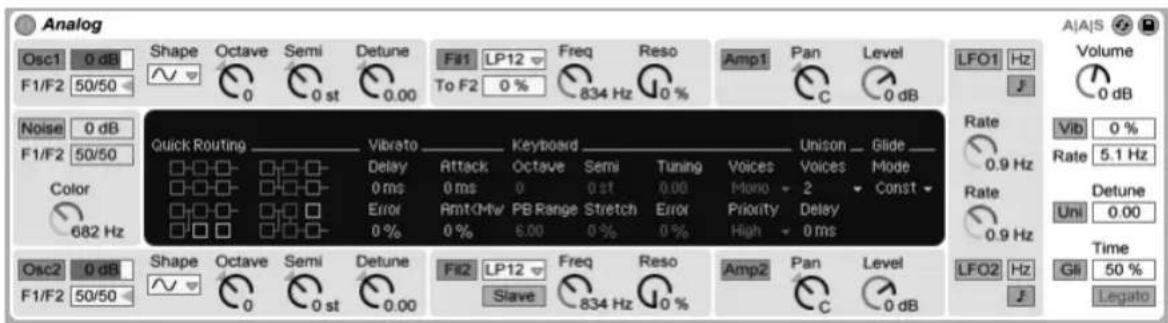
Das Instrument Analog.
Analog ist ein virtuell-analoger Synthesizer, der zusammen mit Applied Acoustics Systems erstellt wurde. Mit diesem Instrument wollten wir nicht einen ganz bestimmten altehrwürdigen Analogsynthesizer nachahmen, sondern vielmehr unterschiedliche Eigenschaften legendärer Synthesizer in einem modernen Instrument vereinen. Analog erzeugt seine Klänge, indem er die verschiedenen Synthesizer-Komponenten mittels Physical Modeling nachbildet. Diese Technologie verwendet die Regeln der Physik, um zu reproduzieren, wie ein Objekt oder ein System Klang erzeugt. Im Fall von Analog beschreiben mathematische Gleichungen in Echtzeit, wie sich die analogen Schaltkreise verhalten. Analog verwendet keine Samples oder Wavetables; der Klang wird einfach in Echtzeit und entsprechend der Werte jedes Parameters von der CPU berechnet. Diese Klanger-
zeugungsmethode garantiert eine unvergleichliche Qualität im Hinblick auf Klang, Realismus, Wärme und Spieldynamik.
Die Vollversion von Analog ist nicht in der Standardversion von Live enthalten. Analog ist ein gesondertes Produkt, das zusätzlich erworben werden kann.
24.1.1 Architektur und Oberfläche
Der Signalfluss von Analog ist in der folgenden Abbildung dargestellt:
![graph TD A["Oscillator 1"] --> B["Pre Filter Mix"] C["LFO 1"] --> B D["Oscillator 2"] --> B E["LFO 2"] --> B F["Noise"] --> B B --> G["Filter 1 Amp 1"] G --> H["Amp Env 1 Filter Env 1"] H --> I["Output"] J["Filter 2 Amp 2"] --> K["Amp Env 2 Filter Env 2"] K --> I L["LFO 1"] --> B M["LFO 2"] --> B N[…](/content/2026/05/804456/images/e38323e8f9c1a76f7486babdca9a100bb90348b1ce99cb17469de8cda3172834.jpg)
Schema von Analogs Signalfluss.
Die primären Klangquellen des Synthesizers sind zwei Oszillatoren und ein Rauschgenerator. Diese Quellen können unabhängig voneinander zu zwei verschiedenen Multimode-Filtern geroutet werden, die jeweils an einen Verstärker geleitet werden. Das Signal kann die beiden Filter ferner seriell oder parallel durchlaufen.
Analog besitzt auch zwei Niederfrequenz-Oszillatoren (LFOs), die die Oszillatoren, Filter und Verstärker modulieren können. Jedes Filter und jeder Verstärker hat darüber hinaus seinen eigenen Hüllkurvengenerator.
Analogs Oberfläche besteht aus zwei Teilen: Dem Display, das von der Shell umgeben wird. Die Shell enthält die meisten wichtigen Parameter für einen bestimmten Bereich, während im Display Visualisierungen der Parameter sowie weitere Einstellmöglichkeiten für den gewählten Bereich zu
finden sind. Zusätzlich zu den Synthese-Modulen gibt es einen globalen Bereich mit allgemeinen Einstellmöglichkeiten, etwa für Lautstärke, Vibrato und Polyphonie.
24.1.2 Oszillatoren
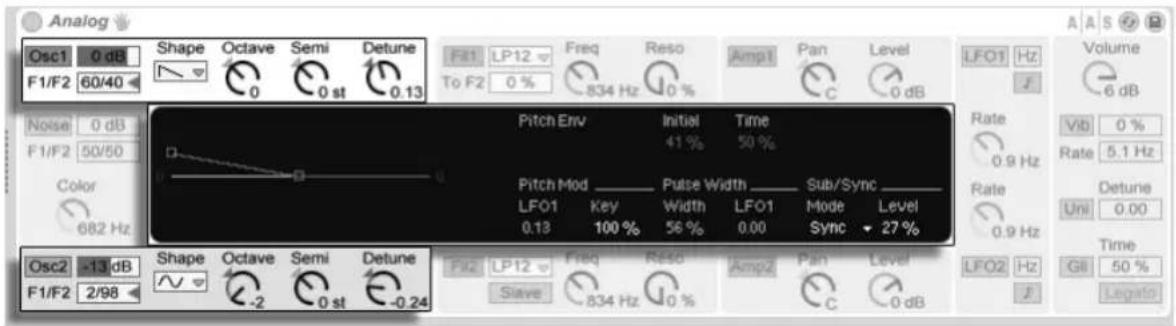
Display- und Shell-Parameter für die beiden Oszillatoren.
Die beiden Oszillatoren von Analog verwenden Physical Modeling, um den Charakter echter Analog-Oszillatoren nachzubilden. Da sie eine Modellierung statt Wavetables verwenden, vermeiden Sie Aliasing.
Jeder Oszillator kann unabhängig mit dem Schalter Osc 1 bzw. Osc 2 in der Shell aktiviert werden, sein Ausgangspegel kann mit dem Regler rechts neben diesem Schalter eingestellt werden.
Der Regler F1/F2 bestimmt, wie viel vom Pegel des Rauschgenerators jedem der beiden Filter zugeführt wird. Ist der Regler in der Mittelstellung, wird das Signal mit gleichem Pegel an beide Filter geschickt. Ist er ganz nach oben oder unten geregelt, wird das Signal nur an Filter 1 bzw. Filter 2 geschickt.
Im Shape-Menü wird die Wellenform des Oszillators gewählt. Zur Auswahl stehen Sinus, Sägezahn, Rechteck und Weißes Rauschen. Ist Rechteck ausgewählt, wird der Pulse-Width-Parameter im Display aktiv, der eine Regelung der Pulsweite der Wellenform erlaubt. Niedrige Width-Wert führen zu einer sehr schmalen Wellenform, die dünn und "näselnd" klingt. Bei 100% hat die Wellenform perfekte Rechteckform und erzeugt nur ungeradzahlige Obertöne. Die Pulsweite kann mit dem Regler neben dem Width-Parameter auch durch einen LFO moduliert werden. Beachten Sie, dass dieser Parameter nur aktiv ist, wenn der entsprechende LFO eingeschaltet ist.
Die Regler Octave, Semi und Detune in der Shell dienen der Grob- und Feinstimmung. Octave transponiert den Oszillator in Oktaven, Semi in Halbtonschritten nach oben oder unten. Der
Detune-Regler variiert die Stimmung in Cent-Schritten (bis zu einem Maximum von drei Halbtönen (300 Cents) nach oben oder unten).
Die Oszillator-Tonhöhe wird entsprechend der Einstellungen für Pitch Mod und Pitch Env im Display moduliert. Der LFO-Regler bestimmt, wie stark der LFO die Tonhöhe moduliert. Wiederum ist dieser Parameter nur aktiv, wenn der LFO eingeschaltet ist. Der Parameter Key regelt, wie stark die Tonhöhe durch die gespielten MIDI-Noten beeinflusst wird. Der Standardwert 100% bedeutet, dass der Oszillator einer konventionellen wohltemperierten Skala folgt. Höhere oder niedrigere Werte ändern den Abstand zwischen den Noten auf der Tastatur. Bei 0% wird die Oszillator-Tonhöhe gar nicht durch die gespielten Noten moduliert. Um ein Gefühl für die Wirkung zu bekommen, können Sie einen Oszillator bei 100% belassen und für den anderen einen etwas abweichenden Key-Wert wählen. Spielen Sie dann Noten in der Nähe des mittleren C. Da C3 unabhängig vom gewählten Key-Wert immer die gleiche Tonhöhe erzeugt, werden die Oszillatoren umso stärker gegeneinander verstimmt, je weiter Sie sich beim Spielen von C3 entfernen.
Die Pitch-Env-Parameter erzeugen eine Rampe, die die Tonhöhe des Oszillators im Zeitverlauf moduliert. Initial wählt den Startpunkt der Oszillator-Tonhöhe, während Time die Dauer bestimmt, mit der die Tonhöhe auf den Endwert gleitet. Sie können beide Parameter mit den Reglern oder durch Ziehen der Punkte in der Hüllkurvengrafik einstellen.
Mit den Parametern Sub/Sync im Display können Sie entweder einen Sub-Oszillator- oder einen Hard-Sync-Modus aktivieren. Ist Sub gewählt, regelt der Level-Parameter den Pegel eines zusätzlichen Oszillators, der eine Oktave tiefer als der Hauptoszillator gestimmt ist. Wenn für den Hauptoszillator als Wellenform Rechteck oder Sägezahn gewählt ist, erzeugt der Suboszillator eine Rechteckwelle, ist Sinus gewählt, erzeugt er eine Sinuswelle. Beachten Sie, dass der Suboszillator inaktiv ist, wenn für den Hauptoszillator Weißes Rauschen gewählt wurde.
Ist als Modus Sync gewählt, wird die die Wellenform des Oszillators durch einen internen Oszillator neu gestartet, dessen Frequenz mit dem Ratio-Regler gewählt werden kann. Bei 0% entspricht die Frequenz dieses internen Oszillators der des hörbaren Oszillators, sodass Sync keinen Effekt hat. Drehen Sie Ratio auf, wird die Frequenz des internen Oszillators erhöht, wodurch das Spektrum des hörbaren Oszillators verändert wird. Für das maximale Analog-Gefühl sollten Sie probieren, die Sync-Ratio durch das Modulationsrad oder einen anderen MIDI-Controller zu steuern.
24.1.3 Rauschgenerator
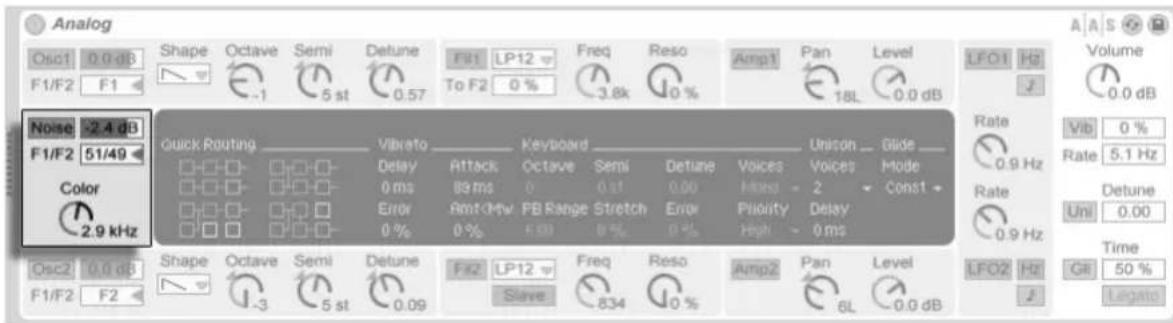
Analogs Rauschgenerator
Der Rauschgenerator erzeugt Weißes Rauschen und besitzt ein eigenes -6db/Oktave-Tiefpassfilter. Der Generator kann mit dem Noise-Schalter in der Shell ein- oder ausgeschaltet werden. Sein Ausgangspegel kann mit dem Regler rechts neben diesem Schalter eingestellt werden.
Der Regler F1/F2 bestimmt, wie viel vom Pegel des Rauschgenerators jedem der beiden Filter zugeführt wird. Ist der Regler in der Mittelstellung, wird das Signal mit gleichem Pegel an beide Filter geschickt. Ist er ganz nach oben oder unten geregelt, wird das Signal nur an Filter 1 bzw. Filter 2 geschickt.
Der Color-Regler bestimmt die Frequenz des internen Tiefpassfilters. Höhere Werte erzeugen ein höhenreicheres Rauschen.
Beachten Sie, dass der Rauschgenerator nur Shell-Parameter besitzt.
24.1.4 Filter
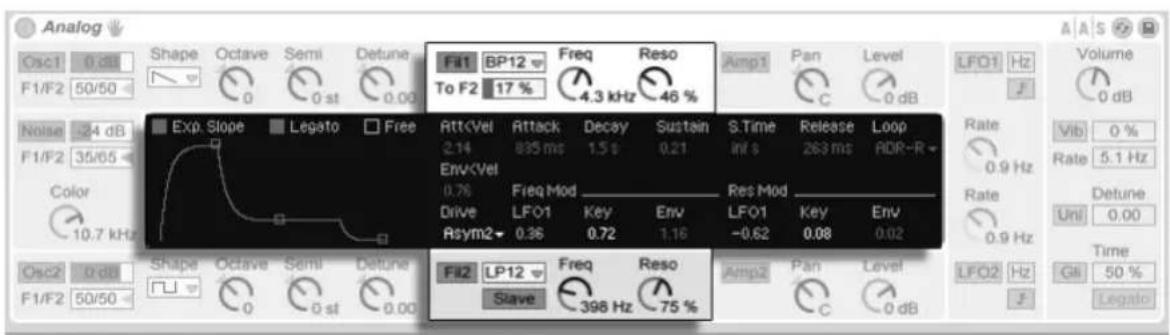
24.1.8 Global-Parameter
 Display- und Shell-Parameter für die globalen Optionen. Die globalen Display- und Shell-Parameter entscheiden darüber, wie Analog auf MIDI-Daten reagiert und kontrollieren Performance-Aspekte wie Vibrato und Portamento. Der Volume-Parameter in der Shell bestimmt den Ausgangspegel des Instruments. Dies ist der Haupt-Lautstärkeregler von Analog, der den Ausgang der Verstärker-Bereiche weiter verstärken oder abschwächen kann. Der Vib-Schalter aktiviert oder deaktiviert das Vibrato, dessen Amplitude mit dem Prozent-Regler daneben gewählt werden kann. Analogs Vibrato entstammt einem zusätzlichen LFO, der aber fest mit der Tonhöhe der beiden Oszillatoren verbunden ist. Mit Rate wird die Geschwindigkeit des Vibratos gewählt. Das Aktivieren des Vibrato-Effekts aktiviert vier zusätzliche Vibrato-Parameter im Display. Der Delay-Parameter wählt, mit welcher Verzögerung das Vibrato nach dem Anschlagen einer Note startet und der Attack-Parameter bestimmt, wie schnell es seine maximale Amplitude erreicht. Der Error-Parameter versieht die Rate-, Amount-, Delay- und Attack-Werte jeder gespielten Stimme mit einer zufälligen Abweichung. Der Parameter Amt24.2.1 Architektur und Oberfläche
Collisions Klang wird von einem Oszillator-Paar, genannt Mallet und Noise, erzeugt. Das Ausgangssignal dieser beiden Oszillatoren wird dann in ein Paar unabhängiger (oder auch miteinander verknüpfter) Stereo-Resonatoren geleitet. Zwar erzeugen die Oszillatoren die Anfangskomponente des Klangs, den größten Einfluss auf den Klangcharakter besitzen jedoch die Resonator-Parameter. Die Oberfläche von Collision ist in einzelne Seiten unterteilt, von denen jede Seite weitere Unterbereiche besitzt. Die Excitator-Seite enthält die Parameter der Mallet- und Noise-Oszillatoren. Die beiden Resonator-Seiten (1+2) enthalten, unabhängig voneinander, die Parameter der Resonator-Bereiche, während die Link-Funktion ermöglicht, die Parameter beider Resonatoren zu verkoppeln und somit gleichzeitig einzustellen. Die LFO-Seite enthält zwei voneinander unabhängige Niederfrequenz-Oszillatoren (LFOs), von denen jeder mehrere Parameter modulieren kann. Auf ähnliche Weise erlaubt auch die MIDI-Seite das Routing von MIDI-Pitchbend-, Modulationsrad- und Aftertouch-Befehlen zu mehreren Modulationszielen. Rechts von den Resonatoren befindet sich ein Bereich mit globalen Parametern, mit denen unter anderem die Gesamtlautstärke, die Polyphonie und die Routing-Optionen für die Resonatoren eingestellt werden können. Um die Übersicht zu verbessern und die Organisation zu erleichtern, besitzt jede Seite von Collision LEDs, die aufleuchten, sobald die Seite selbst oder zugehörige Unterbereiche aktiv sind. Das Deaktivieren von nicht benutzten Bereichen hilft beim Einsparen von CPU-Ressourcen.24.2.2 Die Excitator-Seite
Die Excitator-Seite enthält die Parameter der Mallet- und Noise-Bereiche. Diese bilden das Verhalten eines Schlegels nach, der auf eine Oberfläche auftrifft und liefern somit den Ausgangsklang von Collision. Die Parameter dieses Bereichs steuern nur den Anfangsimpuls, der einen weitaus kleineren Anteil am Gesamtsound von Collision hat als die Resonatoren. Beachten Sie bitte, dass Collision keinen Klang erzeugt, wenn beide Bereiche ausgeschaltet sind (also sowohl der Mallet- als auch der Noise-Bereich).Der Mallet-Bereich
 Collisions Mallet-Bereich Der Mallet-Bereich simuliert den Klang, der beim Anschlagen eines Schlegels (Mallet) auf eine Oberfläche entsteht. Mit den Parametern können Sie die physikalischen Eigenschaften des Schlegels einstellen. Volume regelt die Gesamtlautstärke des Bereichs, während der Noise-Parameter die Stärke für das in jedem Schlag enthaltene Anschlagsgeräusch bestimmt. Noise ist sehr nützlich, um z.B. das charakteristische Anschlagsgeräusch zu simulieren, das beim Spielen mit Filz-Schlegeln entsteht. Die Volume- und Noise-Parameter können von der Tonhöhe und der Anschlagsgeschwindigkeit moduliert werden, indem die entsprechenden K (Key) bzw. V (Velocity) Regler eingestellt werden. Der Stiffness-Regler bestimmt die Härte des Schlägels. Bei niedrigen Werten ist der Schlegel weich und der Klang besitzt weniger hohe Frequenzen und einen längeren, weniger deutlichen Anschlag. Wenn Sie Stiffness erhöhen, nimmt die Anschlagszeit ab und die hohen Frequenzen nehmen zu. Dieser Parameter kann ebenfalls mit den Key- und Vel-Reglern von Tonhöhe und Anschlagsgeschwindigkeit moduliert werden. Der Color-Regler bestimmt die Klangfarbe der Rauschkomponente. Bei höheren Werten sind im Rauschen weniger tiefe Frequenzen enthalten. Dieser Parameter zeigt keine Wirkung, wenn Noise auf 0 gestellt ist. Der Mallet-Bereich kann mit dem Schalter neben dem Namen des Bereichs ein- oder ausgeschaltet werden.Der Noise-Bereich
 Collisions Noise-Bereich Der Noise-Bereich kann anstelle des Mallet-Bereichs oder zusätzlich zu ihm benutzt werden. Wie Mallet, dient auch der Noise-Bereich zum Erzeugen des ersten Anschlagsgeräuschs. Aber Noise kann auch eine Klangkomponente mit weißem Rauschen erzeugen, die dann in einen Multimode-Filter mit zugehörigem Hüllkurvengenerator geleitet wird. Volume regelt den Gesamtausgangspegel des Noise-Bereichs und kann von der Tonhöhe und der Anschlagsgeschwindigkeit moduliert werden, indem die K (Key) bzw. V (Velocity) -Regler eingestellt werden. Rechts befinden sich die Filterparameter. Das Type-Wahlmenü ermöglicht Ihnen eine Auswahl aus Tiefpass, Hochpass und zwei Arten von Bandpassfiltern. Filterfrequenz und -resonanz lassen sich mit den Reglern über der Filteranzeige oder durch Ziehen in der Anzeige selbst einstellen. Im BP-Modus bestimmt der zweite Regler die Resonanz, während er im LP+HP-Modus die Bandbreite bestimmt. Die Filterfrequenz kann auch von der Tonhöhe, der Anschlagsgeschwindigkeit oder dem Hüllkurvengenerator mit den K-, V- und E-Reglern unter der Anzeige moduliert werden. Der Hüllkurvengenerator besitzt eine Standard-ADSR-Hüllkurve (Attack, Decay, Sustain, Release). Die Attack-Zeit -- wie schnell Noise die maximale Lautstärke erreicht -- wird mit dem Attack-Regler (A) eingestellt. Die Zeit hingegen, die die Hüllkurve zum Erreichen des Sustain-Levels nach der Attack-Phase benötigt, mit dem Decay-Regler (D). Der Sustain-Regler (S) bestimmt den Pegel, auf dem die Hüllkurve vom Ende der Decay-Phase bis zum Loslassen der Taste stehen bleibt. Steht dieser Regler auf 0, gibt es keine Sustain-Phase. Steht er auf 100, gibt es keine Decay-Phase. Die Release-Zeit wird mit dem Release-Regler (R) eingestellt. Dies ist die Zeit, die die Hüllkurve benötigt, um nach dem Loslassen der Taste auf Null abzufallen. Der Noise-Bereich kann mit dem Schalter neben dem Namen des Bereichs ein- oder ausgeschaltet werden.24.2.3 Die Resonator-Seiten
 Collisions Resonatoren Den größten Anteil am Klangcharakter von Collision haben die Parameter der beiden Resonator-Seiten. Jeder Stereo-Resonator kann mit dem zugehörigen Schalter auf der jeweiligen Seite ein- oder ausgeschaltet werden. Bedenken Sie bitte, dass kein Klang erzeugt wird, wenn beide Resonatoren ausgeschaltet sind. Jeder Resonator-Bereich ist in drei weitere Unterbereiche aufgeteilt. Links befinden sich alle Parameter, die sich auf die Stimmung beziehen. In der Mitte sind alle Parameter, die die physikalischen Eigenschaften der Resonanzkörper bestimmen. Rechts befinden sich Mixer-Parameter. Jeder Unterbereich in der Mitte besitzt einen "Copy to"-Taster. Das Drücken dieses Tasters kopiert die Parametereinstellungen dieses Unterbereichs von dem momentan gewählten Resonator auf den anderen Resonator. Die "Link"-Funktion zwischen den Resonator-Seiten ermöglicht Ihnen, die Parameter für beide Resonatoren gleichzeitig einzustellen. Das Verhalten ähnelt dabei dem Ändern von Eigenschaften bei einer Mehrfachauswahl von Clips (Seite 121): Parameter mit unterschiedlichen Werten zeigen diese Werte als Spanne an (entweder bei Drehreglern direkt am jeweiligen Parameter selbst oder bei Schiebereglern und Wahlmenüs in der Statuszeile) und können mit dem verkoppelten Parameter-Regler oder Menü gemeinsam eingestellt werden. Das Ziehen eines Parameters auf seinen absoluten Maximal- oder Minimalwert, lässt die Einstellung identisch werden, d.h. im Anschluss ist nur noch ein einzelner Wert vorhanden und einstellbar.Der Tuning-Bereich
 Die Resonator-Seiten Die Tune- und Fine-Regler bestimmen die Grob- oder Feinstimmung der Resonatorfrequenz. Tune stellt die Frequenz in Halbtonschritten nach oben oder unten ein, während Fine der Einstellung in Cent-Schritten, maximal bis zu einem Viertelton (50 Cent) nach oben oder unten, dient. Der Key-Regler unter den beiden Tune-Reglern steuert, wie stark die Stimmung des Resonators auf eine Änderung der MIDI-Notentonhöhe reagiert. Ein Standardwert von 100% führt dazu, dass der Resonator seine Stimmung der normalen wohltemperierten Stimmung anpasst. Bei 200% führt jeder Halbtonschritt auf der Tastatur zu einer Änderung der Stimmung mit einem Ganztonschritt. Bei negativen Werten fällt die Stimmung des Resonators, wenn Sie höhere Noten auf der Tastatur spielen. Die Pitch-Hüllkurven-Parameter wenden eine Rampe an, die die Tonhöhe des Resonators über Zeit moduliert. Pitch bestimmt die Anfangstonhöhe und Time, wie lange die Tohöhe für das Gleiten bis zum Endwert benötigt. Die Anfangstonhöhe kann auch mit dem Vel-Regler von der Anschlagsgeschwindigkeit moduliert werden.Der Physical-Properties-Bereich
 Physical-Properties-Bereich zur Bestimmung der physikalischen Eigenschaften eines Resonators. Der Wahlschalter Type ermöglicht Ihnen die Auswahl aus sieben verschiedenen physikalischen Modellen resonanter Klangkörper: - Beam simuliert die Resonanzeigenschaften von Klangstäben aus verschiedenen Materialen und in unterschiedlichen Größen. - Marimba, eine Sondervariante des Beam-Modells, reproduziert die charakteristischen Obertöne von Klangstäben des Marimbaphons, die sich aufgrund der starken Schnittwölbung der Stabunterseite ergeben. - String simuliert den Klang, der von Saiten aus verschiedenen Materialien und mit unterschiedlichen Stärken erzeugt wird. - Membrane ist das Modell einer rechteckigen Membran (wie z.B ein Schlagzeugfell) mit unterschiedlicher Größe und Konstruktion. - Plate simuliert den Klang, der von einer rechteckigen, flachen Platte aus verschiedenen Materialien und in verschiedenen Größen erzeugt wird. - Pipe simuliert ein zylinderförmiges Rohr, das an einem Ende vollständig geöffnet ist und am anderen Ende eine variable Öffnung besitzt (deren Größe mit dem Opening-Parameter eingestellt wird.) - Tube simuliert ein zylinderförmiges Rohr, das an beiden Enden vollständig geöffnet ist. Mit dem Quality-Wahlschalter kann die Klangqualität des Resonator-Modells bestimmt, bzw. ein guter Kompromiss zwischen Klangqualität und CPU-Bedarf gefunden werden, indem die Anzahl der berechneten Obertöne reduziert wird. "Basic" benutzt die geringsten CPU-Ressourcen, während "Full" wesentlich komplexere Resonanzen erzeugt. Dieser Parameter wird bei den Pipe- oder Tube-Resonatoren nicht benutzt. Der Decay-Parameter stellt das interne Dämpfungsverhalten des Resonators ein und bestimmt somit seine Decay-Zeit. Off Decay bestimmt, in welchem Maße MIDI-Note-Off-Meldungen die Resonanzschwingung abdämpfen. Bei 0% werden Note-Offs ignoriert und die Decay-Zeit wird nur von dem eingestellten Wert des Decay-Parameters bestimmt. Dies entspricht dem Verhalten echter Stabspiel-Instrumente wie Marimba oder Glockenspiel. Bei 100% wird die Resonanz sofort nach einem Note-off, unabhängig von der Decay-Zeit, abgedämpft. Der Material-Regler stellt die Abweichung des Dämpfungsverhaltens bei unterschiedlichen Frequenzen ein. Bei niedrigen Werten klingen tiefe Frequenzanteile länger nach als hohe (wodurch Klangkörper simuliert werden, die aus Holz, Nylon oder Gummi sind). Bei höheren Werten klingen hohe Frequenzanteile länger nach (wodurch Klangkörper aus Glas oder Metall simuliert werden). Dieser Parameter wird bei den Pipe- oder Tube-Resonatoren nicht benutzt. Der Radius-Parameter ist nur bei den Pipe- und Tube-Resonatoren vorhanden. Er bestimmt bei beiden Rohr-Modellen den Radius des modellierten Rohrs. Wenn der Radius zunimmt, erhöhen sich für hohe Frequenzen sowohl die Decay-Zeit als auch die Sustain-Dauer. Bei sehr großen Rohren verändert sich auch die Grundtonhöhe des Resonators. Die Decay- und Material/Radius-Parameter lassen sich auch über das X-Y-Feld einstellen und von der Tonhöhe und Anschlagsgeschwindigkeit mit den Reglern unter dem X-Y-Feld modulieren. Ratio ist nur bei den Membrane- und Plate-Resonatoren vorhanden und bestimmt das Seitenverhältnis des Klangkörpers. Der Brightness-Parameter bestimmt die Amplitude der unterschiedlichen Frequenzbestandteile. Bei höheren Werten sind hohe Frequenzen lauter. Dieser Parameter wird bei den Pipe- oder Tube-Resonatoren nicht benutzt. Der Inharmonics-Regler ändert die Stimmung der vom Resonator erzeugten Obertöne bzw. ihr Obertonverhältnis. Bei negativen Werten werden die Frequenzen zusammengepresst, wodurch die Anzahl an tiefen Teiltönen zunimmt. Bei positiven Werten werden die Teilton-Frequenzen gedehnt, wodurch die Anzahl an oberen Teiltönen zunimmt. Dieser Parameter wird bei den Pipe- oder Tube-Resonatoren nicht benutzt. Der Parameter kann mit dem Regler unter dem Inharmonics-Regler von der Anschlagsgeschwindigkeit moduliert werden. Opening ist nur bei dem Pipe-Resonator vorhanden und skaliert die Größe zwischen offenem und geschlossenem Rohr. Bei 0% ist das Rohr an einem Ende vollständig geschlossen, während bei 100% das Rohr an beiden Enden geöffnet ist. Auch dieser Parameter kann mit dem Parameter unter dem Opening-Regler von der Anschlagsgeschwindigkeit moduliert werden. Die Parameter Listening L und R bestimmen für den linken und rechten Resonator die Positionen, an denen die Vibrationen gemessen werden. Bei 0% werden die Resonanzen praktisch in der Mitte des Klangkörpers abgehört. Höhere Werte verschieben den Abhörpunkt näher zum Rand hin. Diese Parameter werden bei den Pipe- oder Tube-Resonatoren nicht benutzt, da bei diesen Modellen immer in der Mitte des dauerhaft geöffneten Endes gemessen wird. Der Hit-Regler bestimmt die Stelle, an der der Klangkörper angeschlagen oder auf andere Weise zum Schwingen angeregt wird. Bei 0% wird der Klangkörper in der Mitte angeschlagen bzw. angeregt. Höhere Werte verschieben diesen Punkt näher zu den Randbereichen hin. Dieser Parameter wird bei den Pipe- oder Tube-Resonatoren nicht benutzt. Die Anschlagsposition lässt sich auch zufällig variieren, indem der Wert des Random-Parameters (Rd.) erhöht wird, der unter dem Hit-Regler liegt.Der Mixer-Bereich
 Resonator-Mixer Jeder Resonator besitzt eigene Regler für Lautstärke (Volume) und Stereo-Panorama (Pan). Pan kann auch mit dem Key-Regler (K) unter dem Pan-Parameter von der Notentonhöhe moduliert werden. Der Bleed-Regler mischt dem Resonanzsignal wieder einen Teil des unbearbeiteten Signals hinzu. Bei höheren Werten ist also mehr vom Originalsignal zu hören. Die Funktion ist sehr nützlich, um hohe Frequenzen zurückzugewinnen, die oft abgedämpft werden, wenn sehr tiefe Resonator-Frequenzen (Tonhöhen) eingestellt sind oder wenn ein Modell mit einer geringeren Qualität berechnet wird.24.2.4 Die LFO-Seite
 Collisions LFOs. Die beiden unabhängigen LFOs von Collision lassen sich als Modulationsquellen für eine ganze Reihe der Excitator- und Resonator-Parameter einsetzen, die mit den Destination-Wahlmenüs ausgewählt werden. Zusätzlich können sich die LFOs auch gegenseitig modulieren. Die Schalter LFO 1 und LFO 2 schalten den entsprechenden LFO ein oder aus und mit dem Waveform-Wahlmenü wird die LFO-Wellenform bestimmt. Zur Auswahl stehen Sinus, Rechteck, Dreieck, Sägezahn aufsteigend, Sägezahn absteigend und zwei Arten von Rauschen. Der erste Typ Rauschen benutzt stufenförmige Zufallswerte, der zweite hingegen benutzt stufenlose Übergänge zwischen den Zufallswerten. Der Schalter neben dem Waveform-Wahlmenü bestimmt, ob die LFO-Frequenz in Hertz oder in einer musikalischen Taktunterteilung synchron zum Tempo eingestellt werden kann. Depth bestimmt die Gesamt-Intensität des LFOs und Rate stellt seine Geschwindigkeit ein. Die Regler unter diesen Parametern ermöglichen weitere Modulationen; Depth kann von der Anschlagsgeschwindigkeit (Velocity) und Rate von der Notentonhöhe (Pitch) moduliert werden. Ist Retrig aktiviert, startet jedes Triggern einer Note den LFO neu in seiner Wellenform-Phase. Der Offset-Regler bestimmt die Phase der Wellenform. Jeder LFO kann zwei Ziele modulieren, die mit den Destination-Wahlmenüs bestimmt werden. Die Modulationsstärke wird mit den Amount-Reglern eingestellt. Beachten Sie bitte, dass die Modulationsstärken relativ zu den eingestellten Depth-Werten des LFOs sind.24.2.5 Die MIDI-Seite
 Collisions MIDI-Seite. Die MIDI-Seite ermöglicht eine umfangreiche Auswahl an internen MIDI-Zuordnungen. Die MIDI-Controller Pitch-Bend, Modulations-Rad und Aftertouch können jeweils zwei Zielen zugeordnet werden. Mit den Amount-Reglern lassen sich für beide Ziele unabhängige Modulationsstärken einstellen. Beachten Sie bitte, dass Pitch-Bend fest der Tonhöhenmodulation zugeordnet ist, jedoch noch zu einem weiteren Modulationsziel geroutet werden kann.Der Global-Bereich
 Collisions Global-Bereich Der Global-Bereich enthält Parameter, die das Gesamtverhalten von Collision beeinflussen. Der Volume-Regler bestimmt die Gesamt-Ausgangslautstärke von Collision. Collision enthält einen integrierten Limiter, der bei zu hohen Lautstärken automatisch eingeschaltet wird. Sobald der Limiter aktiv ist, leuchtet die LED über dem globalen Volume-Regler von Collision auf. Die Structure-Taster legen fest, ob Collisions Resonatoren seriell (1 > 2) oder parallel (1 + 2) angeordnet sind. Seriell angeordnet, wird der Ausgang von Mallet und Noise in den Resonator 1 geleitet. Der Ausgang dieses Resonators wird dann mono zusammengemischt und in den Resonator 2 weitergeleitet, sowie in den eigenen Mixer (in Stereo). Beachten Sie bitte, dass Resonator 1 eingeschaltet sein muss, wenn der serielle Modus benutzt wird:  Die Resonatoren in der seriellen 1 > 2 Konfiguration. Im Parallel-Modus wird der Ausgang von Mallet und Noise zusammengemischt und direkt in die beiden Resonatoren geleitet, die danach ihr Ausgangssignal jeweils an ihren eigenen Mixer weiterleiten.  Die Resonatoren in der parallelen 1 + 2 Konfiguration. Das Voices-Menü bestimmt die maximale Polyphonie. Da jede zusätzlich genutzte Stimme die CPU auch zusätzlich beansprucht, müssen Sie vor allem bei älteren Rechnern eventuell etwas mit dem Voices-Wert experimentieren, um eine gute Balance zwischen Spielbarkeit und Leistungsbedarf zu finden. Mit aktivierter Retrig.-Funktion werden bereits erklingende Noten beim erneuten Triggern der gleichen Noten sofort gestoppt und es werden für diese neuen Noten keine zusätzlichen Polyphonie-Stimmen verbraucht. Dies kann beim Einsparen von CPU-Ressourcen helfen, vor allem bei Klängen mit langen Decay-Zeiten.24.2.6 Sound-Design-Tipps
Obwohl Collision entwickelt wurde, um das Verhalten von echten Klangkörpern nachzubilden, sollten Sie sich daran erinnern, dass die Modelle eine weitaus höhere Flexibilität als ihre natürlichen Gegenstücke besitzen. Collision kann einerseits außergewöhnlich realistische Simulationen von normalen Stabspiel-Instrumenten wie Marimba, Vibraphon und Glockenspiel erzeugen. Es ist jedoch auch sehr leicht, die Parameter des Instruments zu "missbrauchen" und Klänge zu erzeugen, die mit einem rein akustischen Instrument niemals möglich wären. Um realistische Instrumenten-Simulationen zu programmieren, hilft es, sich die Abfolge der einzelnen Ereignisse vorzustellen, die den Klang eines Stabspiel-Instruments verursachen (z.B. bei einer Marimba), um dann diese Ereignisse mit den einzelnen Bereichen von Collision nach und nach umzusetzen: - ein Schlegel (Mallet-Bereich) schlägt einen auf Tonhöhe gestimmten Klangstab an (Resonator 1). - Die Resonanz dieses gestimmten Klangstabes wird dann durch ein resonierendes Rohr verstärkt (Resonator 2). Das normale Modell besteht also aus dem Mallet-Excitator und den zwei Resonatoren in serieller Konfiguration (1 > 2). Aber natürlich ist alles erlaubt, um unrealistische Klänge zu programmieren: - versuchen Sie den Noise-Excitator, insbesonderen mit langen Hüllkurvenzeiten einzusetzen, um verwaschene, granular-ähnliche Texturen zu erzeugen. Diese Parameter lassen sich auch hervorragend einsetzen, um akustische Spezialeffekte zu simulieren, wie z.B. mit einem Bogen gestrichene Vibraphone oder auch den Klang von Kristallgläsern. - experimentieren Sie mit den Resonatoren in Parallel-Konfiguration (1 + 2). - benutzen Sie die LFOs und MIDI-Controller zur Modulation von Collisions Parametern. Doch seien Sie vorsichtig: in vielen Punkten sind Collisions Modelle idealisierte Versionen von echten Klangkörpern. Es lassen sich darum sehr einfach Resonanzen programmieren, die weitaus empfindlicher auf das Eingangssignal reagieren, als es mit einem real existierenden Resonator jemals möglich wäre. Bestimmte Parameterkombinationen können unerwartet zu extremen Lautstärkeschwankungen führen. Vergewissern Sie sich, dass Sie beim Experimentieren mit neuen Klängen mit niedrigen Ausgangspegeln arbeiten.24.3 Electric
 Das Instrument Electric. Electric ist ein Software-E-Piano, das in Zusammenarbeit mit Applied Acoustics Systems entwickelt wurde und auf den klassischen Instrumenten der 70er Jahre basiert. Jede Komponente dieser Instrumente wurde mittels fortschrittlicher Physical-Modeling-Technologie nachgebildet, um ein Höchstmaß an Klangtreue und Lebendigkeit zu erzielen. Physical Modeling verwendet die Regeln der Physik, um das Verhalten eines Objekts zu reproduzieren. In anderen Worten: Electric berechnet in Echtzeit mathematische Gleichungen, die beschreiben, wie sich seine verschiedenen Komponenten verhalten. In Electric kommen weder Sampling noch Wavetables zum Einsatz; der Klang wird einfach in Echtzeit und entsprechend der Werte jedes Parameters von der CPU berechnet. Electric ist mehr als eine einfach Nachbildung legendärer Instrumente; seine Parameter können Werte annehmen, die mit den echten Instrumenten nicht möglich sind. So lassen sich hervorragende neue Klänge erzeugen, die aber stets eine warme akustische Qualität besitzen. Drum Machines ist ein gesondertes Produkt, das zusätzlich erworben werden kann. Die Vollversion von Electric ist nicht in der Standardversion von Live enthalten.24.3.1 Architektur und Oberfläche
Der Mechanismus eines Elektrischen Pianos ist eigentlich ganz einfach. Eine auf der Tastatur gespielte Note setzt ein Hämmerchen (Mallet) in Bewegung, das auf eine Stimmgabel (Fork) schlägt. Der Klang dieser Stimmgabel wird durch eine magnetische Spule (Pickup) verstärkt und an den Ausgang geleitet -- ähnlich wie bei einer Elektrischen Gitarre. Die Stimmgabel besteht aus zwei Teilen, dem Stimmstab (Tine) und dem Tonriegel (Tone). Der Tine ist der Teil, auf den der Hammer schlägt, während Tone ein gestimmter metallener Resonator ist, dessen Größe ungefähr so bemessen ist, dass er die richtige Tonhöhe erzeugen kann. Wird die Stimmgabel angeschla- gen, so schwingt sie für eine längere Zeit nach. Das Loslassen der Taste bringt sie jedoch mit einem Dämpfer (Damper) in Berührung, der das Abklingen verkürzt. Die Oberfläche von Electric ist in fünf Hauptbereiche unterteilt, von denen manche weitere Unterbereiche besitzen. Die ersten vier Hauptbereiche (Mallet, Fork, Damper und Pickup) entsprechen den oben genannten Komponenten der Klangerzeugung. Der Bereich Global enthält Parameter für das allgemeine Verhalten, etwa für Pitch Bend und Polyphonie.24.3.2 Mallet-Bereich
Der Mallet-Bereich enthält Parameter für die physikalischen Eigenschaften des Hammers selbst und dafür, wie er auf Ihr Spiel reagiert. Der Parameter Stiffness bestimmt, wie hart die Schlagfläche des Hammers ist. Höhere Werte simulieren eine härtere Oberfläche, was zu einem höhenreicheren Klang führt. Kleinere Werte führen zu einer weicheren Oberfläche und einem sanfteren Klang. Der Parameter Force regelt die Stärke, mit der der Hammer auf die Stimmgabel einwirkt. Niedrige Werte simulieren ein schwächeres Auftreffen, höhere ein stärkeres. Stiffness und Strength können mit den Parametern Vel und Key unterhalb der Regler auch in Abhängigkeit der Velocity beziehungsweise der Notennummer beeinflusst werden. Der Unterbereich Noise simuliert das Geräusch, das durch das Auftreffen des Hammers auf der Stimmgabel verursacht wird. Der Decay-Parameter regelt die Abklinggeschwindigkeit dieses Geräuschs, während der Pitch-Parameter seine mittlere Frequenz bestimmt. Level regelt die Lautstärke dieser Geräusch-Komponente. Ein Key-Scaling-Parameter kann die Lautstärke zusätzlich von der gespielten Tonhöhe abhängig machen.24.3.3 Fork-Bereich
Der Fork-Bereich ist in die Unterbereiche Tine und Tone gegliedert. Dieser Bereich ist das Herz von Electrics Klangerzeugungsmechanismus. Im Unterbereich Tine wird mit dem Stimmstab jener Teil der Stimmgabel kontrolliert, der direkt vom Hammer getroffen wird. Der Decay-Parameter bestimmt, wie lange der Tine-Klang während einer gehaltenen Note ausklingt. Color regelt die relative Amplitude für die höheren und die tieferen Teiltöne im Spektrum des Tine. Niedrige Werte betonen die tieferen Obertöne, höhere Werte die höheren Teiltöne. Die Lautstärke der Tine wird mit dem Level-Parameter bestimmt. Ein Key-Scaling-Parameter kann diese Lautstärke zusätzlich von der gespielten Tonhöhe abhängig machen. Der Unterbereich Tone kontrolliert mit dem Tonriegel den zweiten Resonanzbereich der Stimmgabel. Die Parameter Decay und Level arbeiten hier entsprechend zu ihren Tine-Gegenstücken. Der Release-Regler wirkt auf Tine und Tone gemeinsam und bestimmt die Abklingdauer nach Loslassen einer Taste.24.3.4 Damper-Bereich
Die metallenen Stimmgabeln in einem Elektrischen Piano sind so konstruiert, dass sie lange ausklingen, während eine Note gehalten wird. Der Mechanismus, der dieses Ausklingen steuert, ist der Dämpfer. Wenn eine Taste gedrückt wird, entfernt sich der Dämpfer von seiner Stimmgabel. Wird die Taste losgelassen, so wird er wieder an die Stimmgabel angedrückt und stoppt ihre Vibration. Die Dämpfer selbst erzeugen ebenfalls einen kleinen Klanganteil, sowohl beim Andrücken als auch beim Entfernen. Dieses charakteristische Geräusch wird in Electrics Dämpfer-Bereich modelliert. Der Tone-Regler bestimmt die Härte des Dämpfers. Eine Linksdrehung simuliert weiche Dämpfer, die ein sanftes Geräusch erzeugen. Eine Rechtsdrehung führt zu härteren Dämpfern, die einen höhenreicheres Geräusch produzieren. Die Lautstärke des Dämpfer-Geräuschs wird mit Level geregelt. Der Att/Rel-Regler bestimmt, ob das Dämpfer-Geräusch beim Andrücken und/oder beim Entfernen von der Stimmgabel hörbar wird. Ist er ganz nach links gedreht, tritt es nur beim Anschlagen einer Note auf. Ist er ganz nach rechts gedreht, tritt es nur beim Ausklingen auf. In der Mittelstellung ist das Dämpfer-Geräusch gleichermaßen sowohl während der Attack- als auch während der Release-Phase einer Note zu hören.24.3.5 Pickup-Bereich
Der Pickup-Bereich simuliert das Verhalten des elektromagnetischen Pickups, der den Klang der schwingenden Stimmgabel verstärkt. Die Schalter R-W wählen zwischen zwei verschiedenen Pickup-Typen. Bei Auswahl von R simuliert Electric elektrodynamische Pickups, bei Auswahl von W ein elektrostatisches Modell. Der Input-Regler bestimmt den Anteil des Fork-Signals, das an den Pickup geleitet wird und beeinflusst damit auch den Grad der Verzerrung, die dem gesamten Signal hinzugefügt wird. Der Output-Regler bestimmt den Anteil des Signals, der aus dem Pickup-Bereich herausgeführt wird. Unterschiedliche Kombinationen dieser beiden Regler können sehr unterschiedliche Ergebnisse bewirken. Eine niedrigere Einstellung für Input mit einer höheren Einstellung für Output wird beispielsweise einen reineren Klang produzieren als viel Input und wenig Output. Ein Key-Scaling-Parameter kann Output zusätzlich durch die gespielte Tonhöhe modulieren. Die Parameter Symmetry und Distance entscheiden über die Position des Pickups im Verhältnis zum Tine. Symmetry bestimmt die vertikale Position des Pickups. In der Mittelstellung ist der Pickup direkt vor dem Tine platziert, was zu einem höhenreichen Klang führt. Das Drehen nach links oder rechts bewegt den Pickup unter beziehungsweise über den Tine. Distance bestimmt die Entfernung des Pickups vom Tine. Das Drehen nach rechts entfernt ihn vom Tine, das Drehen nach links rückt ihn näher heran. Beachten Sie, dass mit abnehmender Entfernung die Verzerrung im Klang zunimmt.24.3.6 Global-Bereich
Der Global-Bereich enthält Parameter, die das allgemeine Verhalten von Electric kontrollieren. Der Volume-Regler bestimmt Electrics Gesamtlautstärke. Das Voices-Menü bestimmt die maximale Polyphonie. Da jede zusätzlich genutzte Stimme die CPU auch zusätzlich beansprucht, müssen Sie vor allem bei älteren Rechnern eventuell etwas mit dem Voices-Wert experimentieren, um eine gute Balance zwischen Spielbarkeit und Leistungsbedarf zu finden. Die Parameter Semi und Detune regeln die Grob- und Feinstimmung. Semi transponiert das ganze Instrument in Halbtonschritten auf oder ab, während Detune die Stimmung in Cent-Schritten justiert (maximal 50 Cents hoch oder runter). Stretch simuliert eine als 'gestreckte Stimmung' bekannte und gebräuchliche Modifikation, der sowohl elektrische als auch akustische Pianos unterzogen werden und die ein wesentliches Merkmal ihres charakteristischen Klangs ist. Bei einem Wert von 0% spielt Electric in wohltemperierter Stimmung. Das bedeutet, dass zwei Noten eine Oktave auseinander liegen, wenn der Grundton der höheren Note exakt doppelt so hoch ist wie der der tieferen Note. Da das tatsächliche Resonanzverhalten eines Tine oder einer Saite aber von diesem theoretischen Modell abweicht, tendiert die wohltemperierte Stimmung dazu, auf Pianos "falsch" zu klingen. Die gestreckte Stimmung versucht dies zu kompensieren, indem sie die Tonhöhe höherer Noten etwas erhöht und die tieferer etwas absenkt. Das Ergebnis ist ein strahlenderer Klang. Negative Stretch-Werte simulieren eine "negative" gestreckte Stimmung: Höhere Noten werden tiefer, tiefere Noten höher gestimmt. P Bend wählt den Pitch-Bend-Modulationsbereich in Halbtönen.24.4 External Instrument
(Hinweis: Das External-Instrument-Gerät ist in den Intro- und Lite-Editionen nicht verfügbar.)  Das External Instrument. Das Gerät External Instrument ist nicht selbst ein Instrument, sondern vielmehr ein Routing-Werkzeug das es Ihnen erlaubt, externe (Hardware-)Synthesizer, ReWire-Geräte und multitimbrale Plug-Ins einfach in Ihre Projekte einzubinden. Es sendet MIDI aus und führt Audio zurück. Die beiden MIDI-an-Menüs wählen den Ausgang, an den das Gerät MIDI-Daten sendet. Das obere Menü wählt entweder einen physikalischen MIDI-Port (Seite 203), einen ReWire-Slave (Seite 205) oder ein multitimbrales Plug-In als Ziel. Wenn Sie einen MIDI-Port wählen (um einen externen Synthesizer anzusprechen), erlaubt Ihnen das zweite Menü die Auswahl der MIDI-Kanalnummer. Haben Sie einen ReWire-Slave wie etwa Reason als Ziel gewählt, können Sie im zweiten Menü die verfügbaren Geräte im Slave-Projekt auswählen:  Die in den Routing-Menüs angezeigten ReWire-Optionen. Enthält eine andere Spur in Ihrem Projekt ein multitimbrales Plug-In, können Sie im oberen Menü diese Spur auswählen. In diesem Fall stehen im Menü darunter die einzelnen MIDI-Kanäle des Plug-Ins zur Auswahl. Das Audio-von-Menü ermöglicht es, das Audiosignal vom Hardware-Synthesizer, dem Plug-In oder dem ReWire-Gerät zurückzuführen. Nutzen Sie einen externen Hardware-Synthesizer als Ziel, verwenden Sie dieses Menü, um den Eingang Ihrer Audio-Hardware auszuwählen, an den der Ausgang des Synthesizers angeschlossen ist. Die verfügbaren Optionen hängen hier von den Audio-Voreinstellungen ab. Nutzen Sie einen ReWire-Slave als Ziel, listet das Audio-von-Menü alle verfügbaren Audiokanäle im Slave auf. Wählen Sie den Kanal, der das Signal des Instruments führt, zu dem Sie MIDI senden. Nutzen Sie ein multitimbrales Plug-In auf einer anderen Spur in Ihrem Live Set als Ziel, listet das Audio-von-Menü die verfügbaren Einzelausgänge des Plug-Ins auf. Beachten Sie, dass der Hauptausgang des multitimbralen Instruments immer in der Spur zu hören ist, die das Instrument enthält. Der Gain-Regler bestimmt den Pegel des Audiosignals, das vom Ziel zurückgeführt wird. Er sollte sorgfältig eingestellt werden, um Übersteuerungen zu vermeiden. Da externe Geräte eine Latenz besitzen können, die Live nicht automatisch erkennen kann, lassen sich Verzögerungen mit dem Hardware-Latenz-Regler manuell ausgleichen. Der Schalter neben diesem Regler erlaubt es Ihnen, die Kompensation wahlweise in Millisekunden oder Samples vorzunehmen. Ist Ihr externes Gerät über eine Digitalverbindung an Live angeschlossen, werden Sie die Latenz in Samples einstellen wollen, da die Anzahl der eingestellten Samples auch bei einem Wechsel der Sampling-Rate erhalten bleibt. Ist Ihr externes Gerät über eine Analogverbindung an Live angeschlossen, werden Sie die Latenz lieber in Millisekunden einstellen wollen, da bei einem Wechsel der Sampling-Rate in diesem Fall die eingestellte Zeitdauer konstant bleibt. Beachten Sie, dass die Einstellung in Samples eine feinere Justierung erlaubt. Sie werden diese daher auch beim Arbeiten mit analogen Geräten verwenden wollen, um durch "Feintuning" eine möglichst niedrige Latenz zu erzielen. In diesem Fall sollten Sie unbedingt zurück auf Millisekunden schalten, bevor Sie die Sampling-Rate ändern. Jede Latenz, die durch Geräte innerhalb von Live entsteht, wird automatisch kompensiert; der Regler ist daher nicht verfügbar, falls das External-Instrument-Gerät für ein internes Routing verwendet wird. Beim Routing von ReWire-Geräten wird eine Latenz-Kompensation wahrscheinlich nicht nötig sein, da die meisten ReWire-fähigen Programme die Latenz ebenfalls automatisch kompensieren. Sollte jedoch etwas in Ihrem Set timingmäßig mal aus dem Tritt sein, können Sie eine Anpassung mit diesem Parameter probieren. Hinweis: Ist die Option zur Latenzkompensation (Seite 273) im Optionen-Menü deaktiviert, ist auch der Hardware-Latenz-Regler inaktiv. Um nähere Informationen zu verschiedenen Routing-Szenarien mit dem External-Instrument-Gerät zu erhalten, lesen Sie bitte das Kapitel Eingänge/Ausgänge und Signal-Routing (Seite 199).24.5 Impulse
 Das Instrument Impulse. Impulse ist ein Drum-Sampler mit komplexen Modulationsmöglichkeiten. Die acht in die Slots von Impulse geladenen Drum-Samples können mit Timestretching bearbeitet, gefiltert, mit einer Hüllkurve und Saturation versehen und im Panorama und in der Lautstärke geregelt werden. Fast alle dieser Parameter können zufällig oder durch Velocity moduliert werden.24.5.1 Die Sample-Slots
Ziehen Sie Samples aus dem Browser oder der Session- oder Arrangement-Ansicht in die Slots von Impulse. Alternativ bietet jeder Sample-Slot einen Hot-Swap-Taster (Seite 60) zum schnellen Laden von Samples. Geladene Samples können Sie mit den Tasten [Backspace] oder [Delete] Ihrer Rechnertastatur löschen. Geladene Samples werden automatisch Tasten auf einer MIDI-Tastatur zugeordnet, sofern diese angeschlossen und von Live erkannt wurde. C3 wird das Sample ganz links triggern, die anderen Samples werden durch die Tasten zwischen C3 und C4 gesteuert. Die acht Slots von Impulse sind in den Notenzeilen MIDI-.Editors (Seite 161) sichtbar, wenn dort der "Fold"-Schalter aktiviert ist - und zwar auch dann, wenn nicht alle Notenzeilen MIDI-Noten enthalten. Die Zuordnung zu den Noten kann mit Hilfe eines Pitch-Effekts (Seite 422) durch Transponieren oder mit Hilfe eines Scale-Effekts (Seite 424) geändert werden. Jedes der acht Samples hat einen eigenen Parametersatz, der nach Anklicken des Samples im Bereich unterhalb der Sample-Slots zu sehen ist. Änderungen der Einstellungen werden erst beim Anschlagen einer neuen Note wirksam - sie beeinflussen nicht die gerade spielenden Noten. Beachten Sie, dass dieses Verhalten auch die Reaktion von Impulse auf Parameteränderungen durch Clip-Hüllkurven oder die Automation bestimmt: auch sie werden erst bei neuen Noten wirksam. Verwenden Sie den Simpler (Seite 512), falls Sie kontinuierliche Parameteränderungen bei gehaltenen Noten erzeugen wollen. Die Parameter von Slot 8 enthalten auch einen "Link"-Schalter in der linken unteren Ecke, der Slot 8 mit Slot 7 koppelt. Das Koppeln der beiden Slots führt dazu, dass das Aktivieren der Wiedergabe von Slot 7 die Wiedergabe von Slot 8 stoppt und andersrum. Diese Möglichkeit wurde besonders für eine bestimmte Anwendung vorgesehen (kann aber natürlich auch für andere Zwecke verwendet werden): z.B. um bei akustischen Hihats das Abschneiden der offenen durch die geschlossene nachzubilden.. Bei jedem Slot kann mit Bedienelementen, die beim Überstreichen mit der Maus erscheinen, das Sample abgespielt, solo- oder stummgeschaltet oder das Hot-Swapping für den Slot aktiviert werden.24.5.2 Start, Transpose und Stretch
Der Start-Parameter bestimmt den Beginn der Wiedergabe im Sample und erlaubt es, diese maximal 100 mS hinter dem eigentlichen Sample-Startpunkt beginnen zu lassen. Der Parameter Transp (Transpose) bestimmt die Transponierung des Samples, ist im Bereich von +/- 48 Halbtönen einstellbar und kann mit den entsprechenden Parametern durch die Velocity oder einen Zufallswert moduliert werden. Der Stretch-Parameter hat einen Regelbereich von -100 bis 100 Prozent. Negative Werte verkürzen das Samples, positive dehnen es. Zwei Stretching-Algorithmen stehen zur Wahl: Modus A ist ideal für tiefe Klänge wie Toms oder Bass geeignet, Modus B eignet sich für hohe Klänge, beispielsweise für Becken. Der Stretch-Wert kann ebenfalls durch die Anschlagsgeschwindigkeit der MIDI-Noten moduliert werden.24.5.3 Filter
Die Filterabteilung bietet eine Reihe verschiedener Filtertypen, von denen jeder dem Sample durch das Entfernen bestimmter Frequenzen einen individuellen Charakter aufprägt. Der Frequency-Parameter bestimmt dabei, wo im Frequenzspektrum das Filter wirksam wird, der Resonance- Parameter verstärkt die Frequenzen an diesem Punkt des Spektrums. Der Frequency-Parameter des Filters kann entweder durch einen Zufallswert oder die Velocity der MIDI-Noten moduliert werden.24.5.4 Sättigung und Hüllkurve
Der Saturator gibt dem Sample einen fetteren, runderen und analogtypischeren Klang und kann wahlweise aktiviert oder deaktiviert werden. Der Drive-Parameter verstärkt das Signal und fügt Verzerrungen hinzu. Dadurch wird das Signal in der Regel viel lauter -- ein Effekt, den man üblicherweise durch Zurückdrehen seines Lautstärke-Parameters kompensieren sollte. Extreme Drive-Einstellungen bei tiefen Sounds erzeugen die typischen verzerrten analogen Synth-Drum-Sounds. Die Hüllkurve kann mit dem Decay-Parameter eingestellt werden, der auf ein Maximum von 10.0 Sekunden eingestellt werden kann. Impulse hat zwei Betriebsarten für das Abklingen: Der Trigger-Modus erlaubt ein Abklingen innerhalb der Note; der Gate-Modus lässt das Abklingen erst nach dem Loslassen der Taste (nach dem Note Off) beginnen. Diese Betriebsart ist in Situationen nützlich, in denen man variable Abklingzeiten benötigt, zum Beispiel bei Hi-Hat-Sounds.24.5.5 Panorama und Lautstärke
Jedes Sample besitzt Parameter für Volume und Pan, mit denen seine Lautstärke beziehungsweise seine Platzierung im Stereopanorama eingestellt werden können. Beide Parameter können moduliert werden: Pan durch Velocity und einen Zufallswert, Volume nur durch Velocity.24.5.6 Globale Parameter
Die Parameter rechts neben den Sample-Slots bieten eine globale Kontrolle über alle in Impulse geladenen Samples. Volume stellt die Lautstärke des gesamten Instruments ein, Transp die Transponierung aller Samples. Der Time-Parameter beeinflusst das Timestretching und das Decay aller Samples und ermöglicht es Ihnen, zwischen kurzen und gedehnten Sounds zu morphen.24.5.7 Einzelausgänge
Wenn eine neue Instanz von Impulse in eine Spur gezogen wird, so wird ihr Signal mit den Signalen anderer Instrumente und Effekte gemischt, die die Geräte-Kette der betreffenden Spur speisen. Häufig ist es aber sinnvoller, das Instrument oder eines seiner Samples zu isolieren und zu einer separaten Spur zu schicken. Bitte lesen Sie das Kapitel über das Routing (Seite 215) um zu er- fahren, wie man den Gesamtausgang von Impulse oder die Ausgänge einzelner Sample-Slots auf separate Spuren leitet.24.6 Operator
 Das Instrument Operator. Operator ist ein leistungsfähiger und flexibler Synthesizer, der das Prinzip der "Frequenzmodulation" (FM) mit klassischer subtraktiver und additiver Synthese verbindet. Er verwendet vier Oszillatoren mit mehreren Wellenformen, die sich gegenseitig frequenzmodulieren und daher mit nur wenigen Klangerzeugungs-Elementen sehr komplexe Spektren erzeugen können. Operator besitzt eine Filterabteilung, einen LFO und einige globale Parameter, sowie individuelle Hüllkurven für Oszillatoren, Filter, LFO und Tonhöhe. Die Vollversion von Operator ist kein Bestandteil der normalen Version von Live, sondern ein separat zu erwerbendes Produkt.24.6.1 Allgemeiner Überblick
Die Oberfläche von Operator besteht aus zwei Teilen: der Anzeige und der Shell, die die Anzeige auf beiden Seiten umgibt. Diese Shell zeigt die wichtigsten Parameter auf einen Blick und ist in acht Bereiche unterteilt. Auf der linken Seite sind die vier Oszillatoren zu sehen, auf der rechten Seite, von oben nach unten, der LFO, der Filterbereich, die Tonhöhen-Parameter und die globalen Parameter. Sobald Sie einen der Parameter in der Shell verändern, zeigt das Display in der Mitte automatisch die Details des betreffenden Abschnitts. Wenn Sie Ihre eigenen Sounds erzeugen, können Sie zum Beispiel zuerst bequem die Lautstärken und Frequenzen aller Oszillatoren in der Shell und dann die Hüllkurve, die Wellenform und die anderen Parameter jedes einzelnen Oszillators in seinem Display einstellen. Operator kann mit dem kleinen dreieckigen Schalter in seiner oberen linken Ecke eingeklappt werden. Das spart Platz, wenn Sie keinen Zugriff auf die Details im Display benötigen.  Operator eingeklappt. Jeder von Operators Oszillatoren kann sein Signal entweder direkt ausgeben oder es für das Modulieren eines anderen Oszillators verwenden. Operator bietet elf vorgegebene Algorithmen, die bestimmen, wie die Oszillatoren verschaltet sind. Ein Algorithmus wird durch Anklicken eines der Struktur-Symbole im Global-Display gewählt, das nach Auswahl des Abschnitts mit den globalen Parametern rechts unten in der Shell erscheint. Das Signal fließt in den Algorithmus-Symbolen von oben nach unten durch die dargestellten Oszillatoren. Auch der Algorithmus-Wahlschalter kann übrigens einem MIDI-Controller zugeordnet, automatisiert oder in Echtzeit moduliert werden, so wie jeder andere Parameter.  Das Global-Display von Operator. Üblicherweise macht die FM-Synthese Gebrauch von puren Sinuswellen, aus denen durch die Modulation komplexe Wellenformen entstehen. Um das Sound-Design jedoch zu vereinfachen und die Bandbreite möglicher Klänge zu vergrößern, haben wir Operator so ausgelegt, dass er auch eine Vielzahl anderer Wellenformen, sowie zwei verschiedene Arten von Rauschen erzeugen kann. Zusätzlich können Sie mit einem Teilton-Editor auch Ihre eigenen Wellenformen zeichnen. Vervollständigt wird das Instrument durch einen LFO, eine Tonhöhen-Hüllkurve und eine Filterabteilung. Beachten Sie, dass viele "klassische" FM-Synthesizer fantastische Sounds ganz ohne Filter erzeugen, darum empfehlen wir, die Möglichkeiten der FM-Synthese zuerst ohne Filter zu erforschen und es bei Bedarf dann später hinzuzufügen. Operator wird Sie bei Laune halten, wenn Sie tiefer in die Sound-Design-Möglichkeiten eintau-chen wollen! Und falls Sie das Universum komplett zerlegen und wieder neu zusammensetzen wollen, sollten Sie unbedingt probieren, Operators Parameter mit Clip-Hüllkurven (Seite 307) oder der Spur-Automation (Seite 295) zu modulieren.24.6.2 Oszillator-Bereich
 Das Display und die Shell-Parameter von Oszillator A.Preset-Wellenformen
Die Oszillatoren sind mit einer Reihe Standard-Wellenformen ausgestattet -- Sinus (sine), Sägezahn (saw), Rechteck (pulse), Dreieck (triangle) und Rauschen (noise) --, die mit dem Wave-Wahlschalter in der jeweiligen Oszillator-Anzeige gewählt werden können. Die erste dieser Wellenform ist eine mathematisch reine Sinuswelle, die üblicherweise die erste Wahl für viele FM-Klänge ist. Wir haben auch die Wellenformen "Sine 4 Bit" und "Sine 8 Bit" hinzugefügt um den Retro-Sound zu ermöglichen, der von C64-Fans verehrt wird, sowie die Digital-Wellenformen "Saw D" und "Square D", die sich besonders gut für digitale Bass-Sounds eignen. Die Rechteck-, Dreieck- und Sägezahnwellenformen sind resynthetisierte Annäherungen an die Idealform. Die im dargestellten Namen sichtbaren Nummern (z.B. "Square 6") geben an, wieviele Obertöne für die Resynthese verwendet werden. Wellenformen mit niedrigeren Nummern klingen dumpfer und erzeugen nicht so schnell Aliasing in den hohen Lagen. Ferner sind zwei Noise-Wellenformen integriert. Die erste, "Noise Looped", ist ein gelooptes Sample mit Rauschen. Für echtes Zufallsrauschen können Sie "Noise White" wählen.User-Wellenformen
Der Eintrag "User" beim Wave-Wahlschalter ermöglicht Ihnen Ihre eigenen Wellenformen zu erzeugen, indem Sie die Amplituden der einzelnen harmonischen Teiltöne des Oszillators einzeichnen. Auch Preset-Wellenformen können als Ausgangsmaterial gewählt und dann auf die gleiche Weise bearbeitet werden. Die kleine Anzeige neben dem Wave-Wahlschalter gibt Ihnen eine Übersicht Ihrer gerade gezeichneten Wellenform, die in Echtzeit aktualisiert wird. Wenn Sie mit der Maus über die Teilton-Anzeige für den Oszillator gehen, ändert sich der Cursor zum Bleistift. Das Zeichnen in diesen Anzeigebereich hebt oder senkt dann die Amplituden der harmonischen Teiltöne. Sobald Sie eine Amplitude ändern, zeigt die Statuszeile unten in Live sowohl die Nummer des Teiltons, als auch seine Amplitude an. Solange beim Ziehen bzw. Zeichnen [Shift] gehalten wird, sind horizontale Mausbewegungen nicht möglich. Dies gestattet Ihnen die Amplitude eines einzelnen Teiltons gezielt zu ändern. Mit dem Schalter rechts von der Anzeige können Sie wählen, ob Sie jeweils die ersten 16, 32 oder 64 Teiltöne bearbeiten möchten. Basierend auf den Einstellungen des "Repeat"-Wahlschalters, können höher liegende Teiltöne durch Wiederholung der gezeichneten Teiltöne nach oben hin mit allmählich leiser werdendem Pegel (Fade-Out) erzeugt werden. Niedrige Repeat-Werte ergeben einen helleren Klang, während höhere Werte zu einer stärkeren Absenkung der hohen Frequenzen und zu eher dominierenden Grundtönen führen. Steht Repeat auf "Off" werden Teiltöne, die über dem 16., 32. oder 64. liegen, abgeschnitten. Das [Rechts-Klick](PC) / [CTRL-Klick](Mac) Kontextmenü der Teilton-Anzeige (Harmonics) bietet Optionen, die bestimmen, ob nur gerade oder ungerade Teiltöne editiert werden sollen. Standardmäßig steht der Wert auf "All". Das Kontextmenü bietet darüberhinaus noch eine Option für das Umschalten der "Normalize"-Funktion. Wenn die Funktion aktiviert ist, bleibt der Gesamtausgangspegel des Oszillators konstant, während Sie zusätzliche Teiltöne einzeichnen. Ist sie deaktiviert, erhöhen zusätzliche Teiltöne auch den Ausgangspegel. Beachten Sie, dass die Lautstärke extrem ansteigen kann, wenn Normalize deaktiviert ist. Sie können Ihre Wellenform im .ams-Format in den Library/Samples/Waveforms-Ordner mit der entsprechenden Option im [Rechts-Klick](PC) / [CTRL-Klick](Mac) Kontextmenü exportieren. Ams-Dateien können auch wieder zurück in Operator importiert werden, indem sie aus dem Browser auf den Anzeigebereich eines Oszillators gezogen werden. Ams-Dateien lassen sich auch in Simpler oder Sampler einladen. Hinweis: Sowohl Preset- als auch User-Wellenformen können mit Kopieren und Einfügen aus dem [Rechts-Klick](PC) / [CTRL-Klick](Mac) Kontextmenü von einem Oszillator auf den anderen übertragen werden.Weitere Parameter der Oszillatoren
Die Frequenz eines Oszillators kann in der Shell mit seinen Parametern für die Grob- und Feinstimmung eingestellt werden. Die Frequenz eines Oszillators folgt üblicherweise den gespielten Noten, aber für manche Klänge kann es nützlich sein, einen oder mehrere Oszillatoren auf fixe Frequenzen zu stellen. Dies kann getrennt für jeden Oszillator durch Aktivieren seiner Fixed-Option geschehen. So lassen sich Klänge erzeugen, bei denen sich nur die Klangfarbe beim Spielen anderer Noten ändert, nicht jedoch die Tonhöhe. Der Modus mit fixer Tonhöhe ist beispielsweise beim Erzeugen von Drum-Sounds nützlich. Er eignet sich auch zum Erzeugen sehr niedriger Frequenzen bis hinunter zu 0.1 Hz. Beachten Sie, dass bei aktiviertem Fixed-Modus die Frequenz des Oszillators in der Shell mit den Parametern für die Frequenz (Freq) und einen Multiplikator (Multi) gewählt wird. Operator besitzt für jeden Oszillator einen speziellen Parameter Osc24.6.3 Der LFO
 Operators Filterabteilung. Die Filter von Operator können bei der Gestaltung der harmonisch reichhaltigen Klangfarben, die von den Oszillatoren erzeugt werden, sehr nützlich sein. Und da die Oszillatoren auch die klassischen Wellenformen von Analogsynthesizern erzeugen, können Sie sehr einfach auch typische subtraktive Klänge mit den Filtern erzeugen. Operator bietet acht Filtertypen zur Auswahl, bei denen sich die Flankensteilheit jeweils zwischen 12 und 24 dB umschalten lässt. Darunter sind drei Hochpass-, drei Tiefpass- und ein Bandpass-Filter, allesamt analog-modelliert und in Zusammenarbeit mit Cytomic entwickelt. Zusätzlich hat das Morph SVF ein CPU-effizientes Design mit hoher Qualität, das auch bei den Filtern von EQ Eight (Seite 355) Verwendung findet. Die MS2-Filter nutzen ein Sallen-Key-Design und eine Soft-Clipping-Schaltung zu Begrenzung der Resonanz. Sie sind nach Filtern modelliert, die in einem berühmten, halb-modularen Mono-synth aus Japan eingesetzt wurden. Die OSR-Filter sind State-Variable-Typen, bei denen die Resonanz von einer speziellen, hart clip-pende Diode begrenzt wird. Sie sind Filtern nachgebildet, die bei einem recht seltenen britischen Monosynth verwendet wurden. Die PRD-Filter nutzen ein Ladder-Design und habe kein besonderes Limiting der Resonanz. Sie sind Filtern nachgebildet, die in einem legendären Monosynth mit zwei Oszillatoren aus den USA eingesetzt wurden. Die wichtigsten Filter-Parameter sind die typischen Synthesizer-Regler Frequenz und Resonanz. Der Frequency-Parameter bestimmt dabei, wo im Frequenzspektrum das Filter wirksam wird, der Resonance-Parameter verstärkt die Frequenzen an diesem Punkt des Spektrums. Die sieben analogen Filter-Modelle haben einen zusätzlichen Drive-Parameter, mit dem sich dem Signal vor dem Erreichen des Filters weiterer Pegel oder auch Verzerrungen hinzufügen lassen. Das Morph SVF hat einen zusätzlichen Morph-Regler, mit dem der Filtertyp kontinuierlich von Tiefpass nach Bandpass nach Hochpass nach Notch und zurück nach Tiefpass durchlaufen werden kann. Tipp: Springen Sie beim Morph SVF direkt zu einer reinen Tiefpass-, Bandpass-, Hochpass- oder Notch-Einstellung, indem Sie die jeweilige Option mit [Rechts-Klick](PC) / [CTRL-Klick](Mac) im Kontextmenü des Morph-Parameters wählen. Mit den Envelope- und Filter-Schaltern in der Anzeige des Filter-Bereichs kann zwischen der Darstellung der Filterhüllkurve und des Filter-Frequenzgangs umgeschaltet werden. Die Grenzfrequenz des Filters und seine Resonanz können entweder mit den Reglern Freq und Res in der Shell oder durch Ziehen des gelben Punkts in der Darstellung des Filter-Frequenzgangs eingestellt werden. Die Filterfrequenz lässt sich wie folgt modulieren: - durch die Anschlagstärke der Noten, mittels Freq24.6.6 Globale Parameter
Der Global-Bereich enthält Parameter, die das Gesamtverhalten von Operator beeinflussen. Darüberhinaus bietet die Anzeige des Global-Bereichs einen umfangreichen Parametersatz für Modulationsverknüpfungen. Die maximale Anzahl von Operator-Stimmen (Noten), die gleichzeitig erklingen können, wird mit dem Parameter Voices im Global-Display bestimmt. Idealerweise würde man diese Einstellung immer hoch genug wählen, um jegliches Abschneiden von Noten im Spielbetrieb zu vermeiden. Zieht man aber die CPU-Belastung in Betracht, so ist eine Einstellung zwischen 6 und 12 üblicherweise realistischer. Tipp: Manche Sounds sollten naturgemäß einstimmig erklingen, also jeweils nur eine Note spielen - eine Flöte ist ein gutes Beispiel. Bei solchen Klängen können Sie Voices auf 1 stellen. Bei diesem Wert tritt noch ein anderer Effekt auf: Überlappende Stimmen werden legato gespielt, das bedeutet, dass die Hüllkurve bei neuen Noten nicht neu getriggert wird und sich nur die Tonhöhe ändert. Im Global-Bereich der Shell befindet sich ein Parameter für die Gesamtlautstärke des Instruments; ein Pan-Parameter findet sich im Global-Display. Ferner kann Pan durch die Tonhöhe der gespielten Note oder auch durch einen Zufallswert mit den Parametern Pan24.7.1 Erste Schritte mit Sampler
Um das Arbeiten mit Sampler zu beginnen, müssen Sie einfach nur ein Preset aus dem Geräte-Browser auswählen. Wie bei allen Geräten von Live, finden sich auch Samplers Presets in Ordnern unterhalb seines Namens. Importierte Presets von Drittanbieter-Librarys finden sich ebenfalls hier, im Ordner Imports. Nachdem Sie ein Sampler-Preset in eine Spur geladen haben, sollten Sie daran denken die Spur aufnahmebereit zu schalten (was die gespielten MIDI-Noten hörbar macht), dann können Sie das Instrument spielen.24.7.2 Multisampling
Zunächst wollen wir das Konzept des Multisamplings vorstellen. Diese Technik wird verwendet, um präzise die Komplexität von Instrumenten einzufangen, die viele unterschiedliche Klangnuancen produzieren. Statt sich auf die einfache Transponierung eines einzelnen aufgenommenen Samples zu verlassen, nimmt man beim Multisampling das Instrument an verschiedenen Stellen seines kritischen Klangbereichs auf. Das bedeutet üblicherweise, dass verschiedene gespielte Tonhöhen, aber auch verschiedene Ausdrucksstärken (leise, mittel, laut gespielt, etc) eingefangen werden. Das resultierende Multisample ist eine Sammlung all dieser individuell aufgenommenen Samples. Das akustische Klavier ist ein typisches Beispiel für ein multigesamplites Instrument. Da der Ton- und Dynamikumfang des Klaviers sehr groß sind, dazu die Klangfarbe komplex, würde das Transponieren eines Samples über viele Oktaven hinweg die feinen Nuancen des Instruments nicht reproduzieren. Da beim Multisampling mehrere unterschiedliche Klangquellen das Instrument formen, könnten z.B. für jede einzelne Taste drei oder mehr Samples gemacht werden (leise, mittel, laut, sehr laut), wodurch die Ausdrucksmöglichkeiten maximiert werden. Sampler wurde so gestaltet, dass Sie sich dem Thema Multisampling ganz nach Wunsch nähern können: Sie können Multisample-Presets wie die der Ableton Essential Instrument Collection laden und spielen, Multisamples von Drittanbietern (Seite 511) importieren oder eigene Multisamples von Grund auf herstellen. Und schließlich: Sie müssen ja nicht unbedingt immer Multisamples einsetzen — ziehen Sie ein einzelnes Sample in Sampler hinein und experimentieren beliebig mit dem internen Modulationssystem von Sampler.24.7.3 Optionen in der Titelzeile
Bevor wir uns in Samplers Modulations-Möglichkeiten vertiefen, lassen Sie uns einen kurzen Blick auf das Kontextmenü von Samplers Titelzeile werfen.  Das Kontextmenü in Samplers Titelzeile. Mit den Optionen Ausschneiden, Kopieren, Umbenennen, Info-Text bearbeiten und Löschen sind Sie sicherlich schon vertraut, daher benötigen nur die weiteren Optionen eine Erklärung Gruppieren — lädt Sampler in eine neues Instrument-Rack. Einklappen — klappt Sampler ein, so dass nur die Titelzeile des Geräts sichtbar ist. Mit Doppelklick auf die Titelzeile können Sie Sampler wieder ausklappen. Preset-Namen zeigen — Standardmäßig zeigt Sampler den Namen des obersten Samples aus der Sample-Liste als Titel an. Durch Deaktivieren von "Zeige Preset Name" wird der aktuelle Titel mit "Sampler" ersetzt. An Bedienoberfläche binden — Bindet Sampler an eine von Live nativ unterstützte Bedienoberfläche, wie in den MIDI/Sync-Voreinstellungen definiert, wodurch Sie garantierten Zugriff auf die Parameter von Sampler haben, unabhängig davon wo gerade der Fokus in Ihrem Live-Set liegt. Sampler wird standardmäßig an die Bedienoberfläche gebunden, sobald die Spur aufnahmebereit geschaltet wird. Ein Hand-Symbol in seiner Titelleiste erinnert daran, wenn ein Gerät an eine Bedienoberfläche gebunden wurde. Als Standard-Preset sichern — Sichert die aktuellen Einstellungen von Sampler als Standardpreset. Constant-Power-Überblendung (Fade) bei Loops — Standardmäßig nutzt Sampler Constant-Power-Überblendungen an den Loop-Übergängen. Deaktivieren Sie diesen Eintrag, wenn Sie lineare Überblendungen an den Loop-Punkten verwenden möchten. Sampler -> Simpler — Wandelt Sampler-Presets in Simpler-Presets um.24.7.4 Samplers Parameter-Seiten
Die Features von Sampler sind nach Kategorien geordnet auf verschiedenen Seiten untergebracht (Zone, Sample, Pitch/Osc, Filter/Global, Modulation und MIDI), die in Samplers Titelzeile ausgewählt werden können. Wenn Sie auf eine Seite klicken, werden alle zugehörigen Parameter und Eigenschaften darunter angezeigt, mit Ausnahme der Zone-Seite. Zusätzlich zu seiner Funktion als Organisationselement bietet jeder Seiten-Reiter in der Titelzeile LEDs, die anzeigen, ob im entsprechenden Bereich Modulations-Informationen vorliegen. Wir werden Sampler kennen lernen, indem wir seine Seiten nacheinander näher betrachten.  Samplers Seiten-Reiter in der Titelzeile.24.7.5 Die Zone-Seite
 Die Zone-Seite. Mit Klick auf den Zone-Reiter schaltet Samplers Anzeige auf den Zonen-Editor um, einer intuitiven Benutzeroberfläche für die Zuweisung einer beliebigen Anzahl von Samples zu den drei verschiedenen Zonentypen - den Noten-Zonen (Key), den Zonen für Anschlagstärke (Vel) und den Sample-Wahl-Zonen (Sel).  Der Editor für die Noten-Zonen. Der Zonen-Editor wird in einer separaten, eigenen Ansicht direkt über der Geräte-Ansicht geöffnet. Wird er im Zusammenspiel mit Samplers anderen Seiten verwendet, erlaubt dieses Layout ein sehr schnelles Erzeugen und Bearbeiten von Multisamples. Links neben dem Zonen-Editor ist die Liste zu sehen, in der die Multisamples organisiert werden. Alle zu einem Multisample gehörenden Einzelsamples sind hier als Layer gelistet, sie stellen die Ebenen des Multisamples dar. Bei komplexen Multisamples kann diese Liste ziemlich lang werden. Der Rest der Ansicht wird von einem von drei Editoren ausgefüllt, die sich auf die Samples in der Liste beziehen: dem Editor für die Noten-Zonen (Seite 492), dem für die Velocity-Zonen (Seite 493) oder dem für die Sample-Wahl (Seite 493). Die Editoren können horizontal gezoomt werden, indem Sie mit [Rechts-Klick](PC) / [CTRL-Klick](Mac) das Kontextmenü öffnen und "Klein", "Mittel" oder "Groß" wählen. Auto-Selektion (Auto) -- Wenn MIDI-Noten bei Sampler ankommen, werden Sie durch die Tastatur-, Velocity- und Sample-Wahl-Zonen jedes Sample-Eintrags gefiltert. Ist die Auto-Selektion aktiviert, werden alle Samples, die eine ankommende Note spielen können, für die Dauer dieser Note automatisch in der Sample-Liste selektiert. Zonen-Überblendungs-Modus (Lin/Pow) --Dieser Schalter wählt für alle Zonen zwischen einer linearen und einer exponentiellen (constant-power) Überblendkurve.  Auto-Selektion und Zonen-Überblendungs-Modus (Lin/Pow) Zone Editor View (Key/Vel/Sel) — Diese Schalter wählen zwischen der Anzeige des Key-Zonen-, des Velocity-Zonen- und des Sample-Wahl-Zonen-Editors.  Die Key-Zonen-, Velocity-Zonen- und Sample-Wahl-Zonen-Editoren.Die Liste der Sample-Einträge
 Die Liste der Sample-Einträge. Alle im aktuell geladenen Multisample enthaltenen Samples sind hier gelistet, wobei jedes Sample einen eigenen Eintrag erhält. Bei sehr großen Multisamples kann diese Liste Hunderte von Einträgen enthalten! Glücklicherweise können die Einträge mit aussagekräftigen Namen versehen werden (zum Beispiel mit ihrem Root Key). Bewegen Sie die Maus über einen Eintrag der Liste oder eine Zone im Editor, werden in der Statuszeile alle relevanten Informationen zum betreffenden Sample angezeigt. Indem Sie einen Eintrag auswählen, wird das entsprechende Sample auf der Seite Sample zur näheren Begutachtung und Bearbeitung geladen.  Das Kontextmenü der Sample-Liste Mit [Rechtsklick](PC) / [CTRL-Klick](Mac) innerhalb der Sample-Liste öffnen Sie ein Kontextmenü, in dem verschiedene Optionen für das Sortieren und Anzeigen der Sample-Einträge, für ihr Verteilen über die Tastatur sowie verschiedene weitere Verwaltungs- und "Hausmeister"-Funktionen zu finden sind. Löschen — löscht die momentan ausgewählten Samples. Duplizieren — dupliziert die momentan ausgewählten Samples. Umbenennen — Ermöglicht es, die momentan ausgewählten Samples umzubenennen. Umfänge gleichmäßig verteilen — Verteilt die Samples gleichmäßig über den Gesamt-Umfang der MIDI-Noten (C-2 bis G8). Umfänge rund um Root-Key verteilen — Für Layer mit unterschiedlichen Root-Keys verteilt diese Option ihre Umfänge so gleichmäßig wie möglich um ihre Root-Keys herum, ohne dabei jedoch zu überlappen. Bei Layern, die einen Root-Key gemeinsam teilen, werden die Umfänge gleichmäßig verteilt. Klein/Mittel/Groß — Bestimmt den Zoom-Level für den Zonen-Editor. Im Browser zeigen — Navigiert zum gewählten Sample im Browser und wählt es aus. Sample verwalten — Öffnet den Datei-Manager und selektiert das gewählte Sample. Lautstärke normalisieren — Stellt Samplers Lautstärke-Parameter so ein, dass der Spitzenpegel für jedes ausgewählte Sample Vollaussteuerung erreicht. Panorama normalisieren — Stellt Samplers Pan-Parameter so ein, dass jedes gewählte Sample gleichmäßig über das Stereospektrum verteilt wird. Beachten Sie bitte, das hierdurch nicht unbedingt nach links oder rechts verteilte Stereo-Samples in die Mitte zurückwandern; stattdessen kalkuliert Live eine Panorama-Position, um ein gleichmäßiges Stereobild zu erzeugen. Alle mit gleichem Bereich auswählen — Wählt alle Layer, dessen Zonenumfang identisch mit dem Umfang des aktuell ausgewählten Layers ist. Die Ergebnisse hängen davon ab, welcher Zonen-Editor (Key, Velocity oder Sample) gerade aktiv ist. Alphabetisch sortieren (aufsteigend und absteigend) — Ordnet die Sample alphabetisch nach Ihrem Namen an. Nach Note sortieren (aufsteigend und absteigend) — Sortiert die Noten-Zonen nach Tonhöhe auf- oder absteigend. Nach Velocity sortieren (aufsteigend und absteigend) — Sortiert die Velocity-Zonen nach Anschlagstärke auf- oder absteigend. Nach Selektor sortieren (aufsteigend und absteigend) — Sortiert die Sample-Wahl-Zonen auf- oder absteigend.Noten-Zonen
 Der Editor für die Noten-Zonen. Eine Tastaturzone (Key-Zone) bestimmt den Bereich von MIDI-Noten, in dem ein Sample gespielt wird. Ein Samples wird nur getriggert, wenn empfangene MIDI-Noten innerhalb seiner Tastaturzone liegen. Jedes Sample besitzt eine eigene Tastaturzone, die von einer einzelnen Note bis zum maximalen MIDI-Notenbereich von 127 Noten reichen kann. Ein typisches multigesampeltes Instrument enthält zahlreiche Einzelsamples, die auf viele Tastaturzonen aufgeteilt sind. In den Samples sind bestimmte Tonhöhen aus dem Notenbereich des Instruments eingefangen (diese werden auch als Root Key bezeichnet), die Samples können aber auch bei Transponierung um ein paar Halbtöne nach oben oder unten noch authentisch klingen. Dieser Umfang entspricht üblicherweise der Tastaturzone eines Samples; Bereiche außerhalb einer solchen Zone werden durch die erforderliche Anzahl zusätzlicher Samples repräsentiert. Standardmäßig umfasst die Tastaturzone eines frisch importierten Samples den gesamten MIDI-Notenbereich. Zonen können wie Clips im Arrangement bewegt und in der Größe geändert werden: Ziehen der linken oder rechten Seite verändert ihre Größe, durch Anfassen und Ziehen der Mitte lassen sie sich dann an eine neue Position ziehen. Durch Ziehen ihrer oberen linken oder rechten Ecke können Zonen auch über eine wählbare Anzahl von Halbtönen ein- beziehungsweise ausgeblendet werden. Das macht es möglich, entlang der Tastatur sanft zwischen verschiedenen Samples zu überblenden. Mit den Lin/Pow-Schaltern über der Sample-Liste kann gewählt werden, ob diese Überblendung linear oder exponentiell erfolgen soll.Zonen für die Anschlagsstärke
 Der Editor für die Velocity-Zonen Velocityzonen bestimmen, in welchem Bereich der Anschlagsstärke (1-127) von MIDI-Noten jedes Sample gespielt wird. Die Klangfarbe der meisten Musikinstrumente ändert sich stark in Abhängigkeit der Spiel-Intensität. Darum fangen bessere Multisamples nicht nur unterschiedliche Noten der Instrumente ein, sondern auch unterschiedlich stark gespielte Versionen dieser Noten ein. Wird er ausgewählt, erscheint der Velocityzonen-Editor in der Anzeige neben der Sample-Liste. Die Anschlagsstärke wird auf einer Skala von 1-127 angegeben, und genau dieser Bereich möglicher Velocitywerte ist oben im Editor zu sehen. Davon abgesehen, entspricht die Funktionalität exakt dem Tastaturzonen-Editor.Sample-Wahl-Zonen
 Der Editor für die Sample-Wahl-Zonen. Sie entspricht einem Datenfilter, der jedoch nicht an eine bestimmte Art von empfangenen MIDI-Information gebunden ist. Sample-Wahl-Zonen sind den Ketten-Wahl-Zonen (Seite 285) in Racks sehr ähnlich: Nur Samples, deren Sample-Wahl-Werte den aktuellen Wert des Sample-Selektors überlappen, werden getriggert. Wird er ausgewählt, erscheint der Sample-Wahl-Zonen-Editor in der Anzeige neben der Sample-Liste. Der Editor besitzt ähnlich wie der Velocity-Zonen-Editor eine Skala von 0 bis 127. Über der Werteskala befindet sich ein verschiebbarer Indikator, der sogenannte Sample-Selektor.  Der Sample-Selektor. Bitte beachten Sie, dass die Position des Sample-Selektors nur darüber entscheidet, welche Samples für das Triggern zur Verfügung stehen. Nach dem Triggern eines Samples führt das Verändern der Sample-Selektor-Position nicht dazu, dass während der Wiedergabe auf ein anderes Sample umgeschaltet wird.24.7.6 Die Sample-Seite
 Die Sample-Seite. Die Wiedergabe-Eigenschaften einzelner Samples werden auf der Sample-Seite gewählt. Ein Großteil der Seite ist der Wellenformdarstellung des ausgewählten Samples gewidmet. Wenn Sie die Maus über die Wellenformanzeige bewegen, werden relevante Informationen über das Sample in der Statusleiste dargestellt. Es ist wichtig, daran zu denken, dass die meisten Werte auf dieser Seite lediglich das Verhalten des gerade ausgewählten Samples betreffen. Das Sample-Aufklappmenü zeigt den Namen des gewählten Samples an und bietet eine weitere Möglichkeit, beim Editieren zwischen den Samples der Liste zu wechseln. Umkehren (Reverse) -- Dies ist ein globaler, modulierbarer Schalter, der die Wiedergaberichtung des gesamten Multisamples umkehrt. Anders als bei der Reverse-Funktion in der Clip-Ansicht, wird hier jedoch keine neue Sample-Datei erzeugt. Stattdessen beginnt die Wiedergabe am Sample-Endpunkt, bewegt sich rückwärts durch den Sustain-Loop (falls aktiv) und endet am Sample-Startpunkt. Snap — Lässt die gewählten Start- und Endpunkte auf Nulldurchgängen der Wellenform (Punkte mit einer Amplitude von Null) einrasten, um Klicks zu vermeiden. Sehr deutlich wird die Wirkung der Snap-Funktion bei Rechteckwellenformen. Wie bei Simpler, basiert diese Funktion auf dem linken Kanal von Stereosamples, so dass in manchen Fällen ein kleiner Crossfade erforderlich werden kann, um Klicks komplett zu vermeiden. Tipp: Sie können individuelle Loop-Regionen mit [Rechts-Klick](PC) / [CTRL-Klick](Mac) auf eine Loop-Klammer und durch Auswählen von "Snap Marker" einrasten lassen. Sample — Dieses Ausklappmenü zeigt den Namen des gerade aus der Liste gewählten Samples an und kann benutzt werden, um schnell zwischen den Samples des geladenen Multisamples umzuschalten.  Das Sample-Wahlmenü. Originalnote (RootKey) -- Wählt den Root-Note (die Originaltonhöhe) des aktuellen Samples. Feinstimmung (Detune) -- Hier kann das gewählte Sample im Bereich von +/- 50 Cent feingestimmt werden. Volume — Ein Lautstärke-Parameter mit einem großzügigen Regelbereich von vollständiger Dämpfung bis zu einer Verstärkung um 24 dB. Pan — Samples können individuell im Stereopanorama platziert werden.Sample-Wiedergabe
Alle der folgenden Sample-spezifischen Parameter erzeugen im Zusammenspiel mit der globalen Lautstärkehüllkurve (auf der Filter/Global-Seite) die Basis von Samplers Stimmen. Diese Hüllkurven nutzen unter anderem Standard-ADSR-Parameter (Attack, Decay, Sustain, Release). Envelope Attack Time (Attack) -- Bestimmt die Zeit, die eine Note benötigt, um ausgehend vom Start-Level den Peak-Level zu erreichen. Die Form des Attack-Hüllkurvenabschnitts kann mit dem Parameter Attack Slope (A. Slope) eingestellt werden. Envelope Decay Time (Decay) -- Legt die Zeit fest, die eine Note benötigt um den Sustain-Level ausgehend vom Peak-Level zu erreichen. Die Form des Decay-Hüllkurvenabschnitts kann mit dem Parameter Decay Slope (D. Slope) eingestellt werden. Envelope Sustain Level (Sustain) -- Dies ist der Sustain-Level am Ende des Decay-Segments. Sofern sie nicht im Loop-, Sync- oder Beat-Modus genutzt wird, verbleibt die Hüllkurve bis zur Freigabe der Note auf diesem Level. Envelope Release Time (Release) -- Bestimmt die Zeit, die eine Note benötigt, um nach Loslassen der Taste den End-Level zu erreichen. Die Form dieses Hüllkurvenabschnitts wird mit dem Parameter Release Slope (R. Slope) eingestellt. Envelope Initial Level (Initial) -- Bestimmt den Start-Wert der Hüllkurve. Envelope Peak Level (Peak) -- Dies ist der Peak-Level am Ende des Noten-Attacks und zu Anfang der Decay-Phase. Envelope End Level (End) -- (nur bei LFO, Filter- und Pitch Envelope) Dies ist der Wert, der am Ende der Release-Phase erreicht wird. Envelope Rates24.7.7 Die Pitch/Osc-Seite
 Die untere rechte Ecke der Pitch/Osc-Seite. Spread -- Wird Spread genutzt, werden für jede Note zwei gegeneinander verstimmte Stimmen erzeugt. Dies verdoppelt jedoch auch die benötigte CPU-Leistung. Transpose (Transp) -- Die globale Transponierung in Halbtönen. Detune -- Globale Feinstimmug, angezeigt in Cent. Key Zone Shift (Zn Shft) -- Hierdurch werden MIDI-Noten ausschließlich im Noten-Zonen-Editor transponiert, sodass unterschiedliche Samples für die Wiedergabe gewählt werden, die jedoch Ihre gespielte Tonhöhe beibehalten. Wunderbar für interessante Artefakte mit Multisamples geeignet. Glide -- Der globale Glide-Modus, der im Zusammenhang mit dem Time-Parameter sanfte Tonhöhenübergänge erzeugt. 'Glide' ist dabei ein typischer monophoner Glide, während 'Portamento' polyphon funktioniert. Time -- Durch das Aktivieren eines Glide-Modus wird ein sanfter Übergang zwischen der Tonhöhe der gespielten Noten erzeugt. Dieser Parameter bestimmt die Dauer des Gleitens.24.7.8 Die Filter/Global-Seite
 LFO 1. LFO Stereo Mode (Stereo) — Die LFOs 2 und 3 können zwei verschieden Arten Stereo-Modulation erzeugen: Phase oder Spin. Im Phase-Modus haben der linke und der rechte Kanal des LFO die gleiche Geschwindigkeit, wobei der Parameter Phase den rechten gegenüber dem linken Kanal verschiebt. Im Spin-Modus kann der Parameter Spin den rechten Kanal gegenüber dem linken um bis zu 50 % beschleunigen. Wie die Auxiliary-Hüllkurve, enthalten die LFOs 2 und 3 ebenfalls A und B Wahlmenüs, mit denen Sie die LFOs vielen Zielen zuordnen können.  Die LFOs 2 und 3.24.7.10 Die MIDI-Seite
 Die MIDI-Seite. Die Parameter auf der MIDI-Seite verwandeln Sampler in ein dynamisches Performance-Instrument. Die MIDI-Informationen Note, Velocity, Release Velocity, Aftertouch, Modulation Wheel, Foot Controller und Pitch Bend können mit unterschiedlicher Modulationswirkung jeweils zwei Zielen zugewiesen werden. Wenn wir z.B. der Destination A (Ziel A) für Velocity die Loop-Länge (Loop Length) zuweisen und mit Amount A die Intensität auf 100 stellen, ergeben hohe Velocity-Werte lange Loop-Längen, während niedrige Velocity-Werte kürzere Loops erzeugen. Unten finden Sie den Regler "Pitch Bend Range" (0 bis 24 Schritte). Die 14-Bit-Werte des Pitch-Rads können auf maximal 24 Halbtöne Pitch-Bend in Sampler skaliert werden. Und schließlich führt ein Klick auf das Sampler-Logo rechts zu einem Film-typischen Abspann: der Credit-Liste für Sampler. Dies sind die Menschen, denen Sie danken können!24.7.11 Multisamples von Drittanbietern importieren
Sampler kann die Multisamples einer ganzen Reihe anderer Soft- und Hardware-Sampler einsetzen. Um ein Multisample eines Drittanbieters zu importieren, navigieren Sie mit Lives Browser zur entsprechenden Datei und ziehen Sie sie in ein Live-Set. Hierdurch wird es in Ihre User-Library importiert Das Importieren wird neue Sampler-Presets erzeugen, die Sie im Browser unter User Library/Sampler/Imports finden. Beachten Sie, dass einige Multisample-Dateien zu Instrument-Rack-Presets (Seite 275) mit mehreren Sampler-Instanzen konvertiert werden, damit das Original genauer emuliert werden kann. Bei allen Multisample-Formaten außer Apple EXS24/GarageBand und Kontakt importiert Live die zugehörigen Audio-Daten und erzeugt neue Samples. Dies bedeutet, dass die neuen Sampler-Presets unabhängig davon funktionieren, ob die original Multisample-Daten noch verfügbar sind oder nicht. Beim Importieren von Apple-EXS-24/Garage-Band- und Kontakt-Multisamples erzeugt Live neue Sampler-Presets, die auf die ursprünglichen WAV- oder AIF-Dateien zugreifen. Dies bedeutet, dass ein Entfernen der ursprünglichen WAV- oder AIF-Dateien die neuen Sampler-Presets nutzlos machen würde. Lives Datei-Manager bietet die Option zum sammeln und sichern dieser externen Samples in die Library (Seite 85).24.8 Simpler
 Das Simpler-Instrument. Simpler ist ein Instrument, das die grundlegenden Elemente eines Samplers mit einem Satz klassischer Synthesizer-Parameter kombiniert. Ein Stimme in Simpler gibt einen beliebigen Abschnitt eine Samples (Sample-Region) wieder, die dann mit Hüllkurven, Filtern, LFO, Lautstärke- und Tonhöhen-Werkzeugen weiter bearbeitet wird. Anders als konventionelle Sampler bietet Simpler jedoch einige einzigartige Funktionen, die von den Clips in Live abstammen. Als Besonderheit kann Simpler Samples mit der Warping-Engine von Live wiedergeben. Gewarpte Samples werden mit dem Tempo Ihres Sets abgespielt, unabhängig davon, welche Note Sie spielen. Das Warping in Simpler funktioniert ähnlich wie bei Audio-Clips; wird ein gewarpter Clip von einer Audiospur, dem Browser oder Schreibtisch in Simpler eingesetzt, bleiben die manuellen Warp-Einstellungen erhalten. Weitere Informationen über das Warping finden Sie im Kapitel Audio Clips, Tempo und Warping. (Seite 143) Simplers Oberfläche ist in zwei Bereiche unterteilt: der Sample- und der Controls-Sektion. Um eine noch bessere Darstellung zu erhalten, können Sie mit dem Schalter in Simplers Titelzeile die Position der Anzeige zwischen Gerätekette und Lives Hauptfenster wechseln. Bei der erweiterten Sample-Anzeige füllen die Parameter der Controls-Sektion die Oberfläche von Simpler in der Geräte-Ansicht aus. Im Sample-Bereich wird die Wellenform des Samples dargestellt. Samples können aus dem Browser oder in Form von Clips aus der Session- oder Arrangement-Ansicht in Simpler gezogen werden. In den letzten beiden Fällen wird Simpler nur den Teil des Samples verwenden, der durch die Start/End- oder die Loop-Marker des Clips markiert ist. Sämtliche Einstellungen der Warp-Marker oder anderer Warping-Eigenschaften bleiben beim Hineinziehen eines Clips in Simpler erhalten. Samples lassen sich austauschen, indem Sie neues Sample auf die Wellenform ziehen oder durch Aktivierung des Hot-Swap-Schalters in der Ecke unten rechts der Wellenform-Anzeige.  Hot-Swappen eines Samples24.8.1 Playback-Modi
Der wichtigste Parameter, der bestimmt, wie Simpler mit Samples umgeht, ist der Mode-Schalter, mit dem einer von drei Wiedergabe-Modi gewählt werden kann. Sie finden diesen Schalter in der Sample-Sektion links oder in der erweiterten Sample-Ansicht unten.  Der Mode-Schalter in der Sample-Sektion.  Der Mode-Schalter in der erweiterten Ansicht. - Classic-Modus ist der Standard-Modus von Simpler, optimiert für "konventionelle" Melodie- und Harmonie-Instrumente mit Samples unterschiedlicher Tonhöhe. Er bietet eine komplette ADSR-Hüllkurve und unterstützt das Loopen, wodurch Samples solange klingen, wie eine Note gehalten wird. Der Classic-Modus ist standardmäßig polyphon. - One-Shot-Modus ist ausschließlich für monophone Wiedergabe und für den Einsatz von One-Shot-Samples wie Drums oder kurzen gesampelten Phrasen optimiert. Dieser Modus hat einen vereinfachten Satz Hüllkurven-Parameter und unterstützt kein Looping. Sobald eine Note getriggert wird, spielt immer das gesamte Sample ab, unabhängig von der Länge der gehaltenen Note. - Slicing-Modus sliced das Sample automatisch und nicht-destruktiv, sodass die einzelne Slices chromatisch gespielt werden können. Sie können einstellen, wie empfindlich Simpler auf Transienten im Sample reagiert und Slices manuell erzeugen, einstellen oder löschen. Der Modus ist optimal für die Arbeit mit rhythmischen Drum-Loops geeignet.Classic-Modus
 Die Sample-Sektion im Classic-Modus. Im Classic-Modus bestimmen die verschiedenen Sample-Positions-Parameter welchen Abschnitt des Samples Sie wiedergeben. Zu diesen gehören die Parameter Start und Lenght, sowie die zwei "Flaggen", die in der Wellenform-Anzeige erscheinen. Die linke Flagge legt die absolute Position im Sample fest, von der die Wiedergabe startet, während der End-Parameter rechts bestimmt, wo die Wiedergabe aufhört. Die Parameter Start und Length werden als Prozentwert der gesamten, mit den beiden Flaggen definierten Sample-Länge eingestellt. Zum Beispiel gibt ein Length-Wert von 50% die Hälfte des Abschnitts zwischen beiden Flaggen wieder. Der Loop-Regler bestimmt, wie viel von dem verfügbaren Sample geloopt wird. Dieser Parameter ist nur mit aktiviertem Loop-Schalter vorhanden. (Hinweis: es ist möglich gehaltene Loops zu erzeugen, die so kurz sind, dass sie einen glitchenden oder granularen Charakter erhalten oder sogar eine Tonhöhe als Loop-Ergebnis mit Audiofrequenzen annehmen. Das kann natürlich ein gewünschter Effekt sein, der jedoch auch viel CPU-Leistung fordert, besonders beim Warpen mit den Complex- oder Complex-Pro-Modi.) Sehr oft werden Sie mit einem längeren Ausschnitt eines Samples starten und dann nur einen kleinen Teil daraus verwenden. Simplers Sample-Anzeige kann genau wie andere Darstellungen in Live gezoomt und verschoben werden -- ziehen Sie vertikal zum Zoomen und horizontal, um die Darstellung zu unterschiedlichen Bereichen des Samples zu verschieben. Das Zoomen funktioniert bei allen drei Playback-Modi gleich. Die Loop On/Off-Taste bestimmt, ob ein Sample loopt, wenn eine Note gehalten wird, oder nicht. Es ist durch unterschiedliche Amplitudenwerte (sprich Lautstärken) in der Sample-Wellenform möglich, dass es zwischen Loop-Endpunkt und Loop-Startpunkt zu Sprüngen und Knacksern kommt. Der Snap-Schalter kann diesen Effekt verhindern helfen, indem er Simpler seine Loop- und Regions-Marker nur auf Nulldurchgängen in der Sample-Wellenform setzen lässt (Punkte, an denen die Amplitude Null ist). Hinweis: Die Snap-Funktion basiert bei Stereo-Samples auf dem linken Kanal. Es kann deshalb auch bei aktiviertem Snap zu Knacksern bei Stereo-Samples kommen. Man kann den Übergang zwischen Loop-Endpunkt und Loop-Startpunkt auch mit dem Fade-Parameter glätten, der für eine Überblendung zwischen den beiden Punkten sorgt. Diese Vorgehensweise ist besonders beim Arbeiten mit langen, texturalen Samples sehr nützlich. Der Gain-Regler ermöglicht Ihnen den Pegel des Samples anzuheben oder abzusenken. Beachten Sie, dass dies eine vom Lautstärke-Regler Simplers unabhängige Pegelstufe ist, mit dem der Ausgangspegel des gesamten Instruments eingestellt werden kann. Dieser Parameter ist für alle drei Playback-Modi verfügbar. Der Voices-Parameter bestimmt die maximale Anzahl an Stimmen, die Simpler gleichzeitig wiedergeben kann. Werden mehr Stimmen benötigt, als mit dem Parameter eingestellt, beginnt der "Stimmenklau", bei dem die älteste(n) Stimme(n) zugunsten der neuen abgeschnitten werden. Haben Sie den Voices-Parameter beispielsweise auf 8 gestellt, rufen aber 10 Stimmen ab, werden die beiden ältesten Stimmen abgeschaltet. (Simpler versucht, bei diesem Stimmenklau so unauffällig wie möglich vorzugehen). Ist Retrig aktiviert, wird eine ausklingende Note abgeschnitten, wenn die gleiche Note erneut gespielt wird. Ist Retrig deaktiviert können mehrere Kopien der gleichen Note überlappen. Beachten Sie, dass Retrig nur hörbar wird, wenn das Sample eine lange Release-Zeit hat und die Stimmenanzahl auf mehr als eine Stimme gestellt ist. Die verschiedenen Warp-Parameter sind bei allen drei Playback-Modi gleich und werden weiter unten besprochen (Seite 519).One-Shot-Modus
 Die Sample-Sektion im One-Shot-Modus. Im One-Shot-Modus bestimmen die Flaggen links und rechts die aktive Wiedergabe-Region, genau wie beim Classic-Modus, es gibt jedoch keine Loop- oder Length-Parameter. Auch der Voices-Parameter ist nicht vorhanden; der One-Shot-Modus ist strikt monophon. Ist Trigger aktiviert, spielt das Sample auch nach dem Loslassen der Taste weiter; wie lange Sie das Pad gedrückt halten macht keinen Unterschied, wenn Trigger eingeschaltet ist. Sie können den Lautstärkeverlauf des Samples mit den Parametern Fade In und Fade Out formen. Fade In bestimmt, wie lange es dauert, bis das Sample seine maximale Lautstärke erreicht nachdem ein Note angeschlagen wurde, während Fade Out mit dem Ausblenden mit der angegebenen Zeit vor dem Ende der Sample-Region beginnt.  Die Fade-In und Fade-Out-Parameter. Ist Gate aktiviert, startet das Sample mit dem Fade Out, sobald Sie die Note loslassen. Die Fade-Out-Zeit bestimmt, wie lange es nach dem Loslassen dauert, bis nichts mehr zu hören ist. Snap funktioniert in seiner Funktion ähnlich wie beim Classic-Modus, betrifft jedoch nur die Start- und End-Flaggen, da es keine Loop-Optionen gibt.Slicing-Modus
 Die Sample-Sektion im Slicing-Modus Im Slicing-Modus (wie beim One-Shot-Modus) legen die linke und rechte Flagge die verfügbare Wiedergabe-Region fest. Der Sensitivity-Regler bestimmt, wie empfindlich Simpler auf Transienten und Pegelspitzen im Sample reagiert und damit wie viele Slices automatisch erzeugt werden. Höhere Werte ergeben mehr Slices, es sind maximal 64 Slices möglich. Der Playback-Wahlschalter bestimmt, wie viele Slices gleichzeitig getriggert werden können. Mono ist monophon; zur gleichen Zeit kann immer nur eine Slice abgespielt werden. Auf Poly gestellt, können mehrere Slices zusammen getriggert werden. Die Voices- und Retrig-Parameter sind verfügbar, wenn Poly aktiviert ist und funktionieren wie im Classic-Modus. Auf Through gestellt, ist die Wiedergabe monophon, bei jedem Triggern einer Slice, wird diese jedoch bis zum Ende der Sample-Region weitergespielt. Der Trigger/Gate-Schalter funktioniert genau wie im One-Shot-Modus. Die Fade-In- und Fade-Out-Parameter verhalten sich etwas anders, abhängig von der Einstellung des Playback-Wahlschalters. Bei der Mono- oder Poly-Einstellung werden die Fade-Zeiten vom Anfang bis zum Ende jeder individuellen Slice gemessen, während sie bei der Through-Einstellung von der jeweils getriggerten Slice bis zum Ende der Region gemessen werden. Hierdurch können gleiche Fade-Zeiten unterschiedlich klingen, je nachdem wo in Ihrer gesamten Region die Slice liegt, die Sie triggern Automatisch erzeugte Slices erscheinen als vertikal orange Linie in der Wellenform-Darstellung. Doppelklick auf eine Slice löscht diese. Sollten Sie mit Simplers automatischer Analyse nicht zufrieden sein, können Sie eine Slice auch anklicken und auf eine neue Position ziehen. Doppelklicken auf die Wellenform zwischen Slices erzeugt eine neue manuelle Slice. Manuell erzeugte Slices werden weiß angezeigt und bleiben unabhängig vom eingestellten Sensitivity-Wert erhalten; wenn Sie also Ihr Sample komplett selber slicen möchten, stellen Sie Sensitivity auf 0% und erzeugen die Slices wie gewünscht. Das Halten von [ALT](PC) / [ALT](Mac) beim Klicken auf eine Slice, schaltet diese zwischen manueller und automatischer Slice um.24.8.2 Warp-Parameter
 Simplers Warp-Parameter. Ist der Warp-Schalter aus, verhält sich Simpler wie ein "konventioneller" Sampler; wenn Sie das Sample mit unterschiedlichen Tonhöhen wiedergeben, spielt das Sample mit unterschiedlicher Geschwindigkeit. Manchmal ist das genau das gewünschte Verhalten. Wenn Sie jedoch mit Samples arbeiten, bei denen ein rhythmische Struktur im Sample vorhanden ist, möchten Sie eventuell Warp aktivieren. Hierdurch spielt Simpler das Sample synchron zum aktuellen Songtempo, unabhängig davon, welche Noten Sie spielen. Wenn Sie die Warping-Funktionen von Audio-Clips kennen, werden Sie schnell herausfinden, dass sich Simplers Warp-Modi und Einstellungen auf die gleiche Weise verhalten. Weitere Informationen hierüber finden Sie im Abschnitt "Anpassungen für eine optimale Stretching-Qualität vornehmen" (Seite 157). Die Taste "Als ... warpen" stellt das Warping des Samples so ein, dass es genau in der angegebenen Anzahl Takte und Schläge abspielt. Live probiert den Wert ausgehend von der Länge des Samples so gut wie möglich zu finden, sollte Live jedoch daneben liegen, können Sie die :2 oder x2 Tasten nutzen, um die Wiedergabegeschwindigkeit zu verdoppeln bzw. zu halbieren.24.8.3 Filter
 Die Filter-Parameter von Simpler. Simplers Filtersektion bietet acht Filtertypen zur Auswahl, bei denen sich die Flankensteilheit jeweils zwischen 12 und 24 dB umschalten lässt. Darunter sind drei Hochpass-, drei Tiefpass- und ein Bandpass-Filter, allesamt analog-modelliert und in Zusammenarbeit mit Cytomic entwickelt. Zusätzlich hat das Morph SVF ein CPU-effizientes Design mit hoher Qualität, das auch bei den Filtern von EQ Eight (Seite 355) Verwendung findet. Die MS2-Filter nutzen ein Sallen-Key-Design und eine Soft-Clipping-Schaltung zu Begrenzung der Resonanz. Sie sind nach Filtern modelliert, die in einem berühmten, halb-modularen Mono-synth aus Japan eingesetzt wurden. Die OSR-Filter sind State-Variable-Typen, bei denen die Resonanz von einer speziellen, hart clip-pende Diode begrenzt wird. Sie sind Filtern nachgebildet, die bei einem recht seltenen britischen Monosynth verwendet wurden. Die PRD-Filter nutzen ein Ladder-Design und habe kein besonderes Limiting der Resonanz. Sie sind Filtern nachgebildet, die in einem legendären Monosynth mit zwei Oszillatoren aus den USA eingesetzt wurden. Die wichtigsten Filter-Parameter sind die typischen Synthesizer-Regler Frequenz und Resonanz. Der Frequency-Parameter bestimmt dabei, wo im Frequenzspektrum das Filter wirksam wird, der Resonance-Parameter verstärkt die Frequenzen an diesem Punkt des Spektrums. Die sieben analogen Filter-Modelle haben einen zusätzlichen Drive-Parameter, mit dem sich dem Signal vor dem Erreichen des Filters weiterer Pegel oder auch Verzerrungen hinzufügen lassen. Das Morph SVF hat einen zusätzlichen Morph-Regler, mit dem der Filtertyp kontinuierlich von Tiefpass nach Bandpass nach Hochpass nach Notch und zurück nach Tiefpass durchlaufen werden kann. Tipp: Springen Sie beim Morph SVF direkt zu einer reinen Tiefpass-, Bandpass-, Hochpass- oder Notch-Einstellung, indem Sie die jeweilige Option mit [Rechts-Klick](PC) / [CTRL-Klick](Mac) im Kontextmenü des Morph-Parameters wählen. Mit den Frequency- und Envelope-Schaltern in der Anzeige des Filter-Bereichs kann zwischen der Darstellung des Filter-Frequenzgangs und der Filterhüllkurve umgeschaltet werden. Die Grenzfrequenz des Filters und seine Resonanz können entweder mit den Reglern oder durch Ziehen des Filterpunktes in der Anzeige eingestellt werden. Die Filterfrequenz lässt sich wie folgt modulieren: \- durch die Anschlagstärke der Noten, mit dem Vel-Regler im Display des Filters. \- durch die Tonhöhe der Noten, mit dem Key-Regler im Display des Filters. \- durch die Filter-Hüllkurve, mit den Hüllkurven-Parameter im Display des Filters. \- den LFO, mit dem Filter-Regler in der LFO-Sektion.Legacy-Filter
Wenn Sie ein Set öffnen, das mit einer älteren Version als Live 9.5 erzeugt wurde, öffnet jede Simpler-Instanz im Set mit den alten Legacy-Filtern, anstelle der zuvor besprochenen acht neuen Filter. Das alte Filterset besteht aus Tiefpass-, Bandpass- und Hochpass-Filtern, jeweils mit 12 dB oder 24 dB, einem Notch-Filter, alle Filter ohne Drive-Parameter. Jedes Simpler-Gerät, das mit diesen Legacy-Filtern geladen wird, zeigt eine Aktualisieren-Taste in der Titelzeile an.  für diese Instanz von Simpler dauerhaft auf die s Ihr Live-Set nach der Filter-Aktualisierung etwas24.8.4 Hüllkurven
 Simplers Filter- und Amplituden-Hüllkurven-Parameter. Simpler bietet wie die meisten Synthesizer drei klassische ADSR-Hüllkurven zum Formen dynamischer Klangverläufe. Lautstärke, Filterfrequenz und Tonhöhe können nach Umschalten mit den entsprechenden Schaltern in der Hüllkurvenabteilung moduliert werden. Attack bestimmt in Millisekunden die Einblend-Dauer, also die Zeit, die die Hüllkurve benötigt, um nach dem Anschlagen einer Note ihr Maximum zu erreichen. Decay bestimmt dann die Dauer, die die Hüllkurve benötigt, um den Sustain-Level zu erreichen, der dann bis zum Loslassen der Note gehalten wird. Release bestimmt nach dem Ende der Note die Dauer, die die Hüllkurve braucht, um vom Sustain-Level wieder auf Null abzufallen. Diese Parameter können entweder mit Ihren jeweiligen Reglern oder grafisch durch Ziehen der Hüllkurvenpunkte eingestellt werden. Der Einfluss der Hüllkurven auf Tonhöhe und Filter-Cutoff kann mit den Envelope-Amount-Parametern (Amount) oben rechts in jedem der Bereiche bestimmt werden.  Der Pitch-Envelope-Amount-Parameter24.8.5 LFO
 Simplers LFO-Sektion. Der LFO (Low-Frequency Oscillator) bietet die Schwingungsformen Sinus, Rechteck, Dreieck, fallenden und aufsteigenden Sägezahn sowie Zufall. Der LFO kann mit Frequenzen zwischen 0.01 und 30 Hz laufen oder zu Taktunterteilungen des Set-Tempos synchronisiert werden. Der LFO in Simpler ist individuell pro Stimme, beziehungsweise gespielter Note, verfügbar. Die Zeit, die der LFO bis zum Erreichen seiner maximalen Intensität benötigt, wird mit dem Attack-Parameter bestimmt. Der R-Schalter aktiviert/deaktiviert Retrigger. Aktiviert, wird die LFO-Phase bei jeder neuen Note um den Offset-Wert zurückgesetzt. (Beachten Sie, dass Offset keine Wirkung hat, wenn Retrigger deaktiviert ist.) Der Key-Parameter skaliert die Frequenz jedes LFOs in Abhängigkeit der empfangenen Notennummern. Ein hoher Key-Wert erhöht bei höheren Noten auch die LFO-Geschwindigkeit. Steht Key auf Null, haben die LFOs aller Stimmen die gleiche Geschwindigkeit, können sich aber in ihrer Phase unterscheiden. Die Regler Volume, Pitch, Pan und Filter bestimmen, wie stark der LFO Lautstärke, Tonhöhe, Panorama und Filter moduliert.24.8.6 Global-Parameter
 Simplers Globale Parameter. Das Panorama wird mit dem Pan-Parameter bestimmt, kann aber auch (mit dem Random>Pan-Regler) durch einen Zufallswert variiert oder mit dem LFO moduliert werden. Simpler bietet auch einen speziellen Spread-Parameter, der einen vollen Stereo-Chorus-Sound erzeugt, indem er zwei Stimmen pro Note verwendet und eine nach links und die andere nach rechts pannt. Die beiden Stimmen werden gegeneinander verstimmt, wobei der Grad der Verstimmung mit dem Spread-Parameter regelbar ist. Tipp: Ob eine bestimmte Note mit Spread versehen wird, hängt von der Einstellung des Parameters zu Notenbeginn ab. Um einen speziellen Effekt zu erzielen, könnten Sie beispielsweise eine Sequenz erzeugen, bei der Spread die meiste Zeit über auf Null und nur bei manchen Noten aufgedreht ist. Diese Noten werden dann in Stereo wiedergegeben, die anderen in Mono. Die Ausgangslautstärke von Simpler wird mit dem Volume-Regler gesteuert, sie kann jedoch auch von der Anschlaggeschwindigkeit der Noten abhängig sein. Die Intensität wird mit dem Velocity>Volume-Parameter bestimmt. Tremolo-Effekte lassen sich erzeugen, indem man die Lautstärke mit dem LFO moduliert. Ist die empfangene MIDI-Note C3, gibt Simpler ein Sample in der Originaltonhöhe wieder, mit dem Transpose-Parameter ist jedoch eine Transponierung im Bereich von +/- 48 Halbtönen möglich. Die Tonhöhe kann auch durch den LFO oder die Pitch-Hüllkurve moduliert werden. Die Tonhöhen-Hüllkurve ist besonders beim Erzeugen von perkussiven Sounds hilfreich. Simpler reagiert auf MIDI-Pitch-Bend-Daten mit einer Empfindlichkeit von +/- 5 Halbtönen. Sie können den Transpose-Parameter mit Clip-Hüllkurven oder externen Controllern steuern. Für die Feinstimmung der Tonhöhe nutzen Sie den Detune-Regler, der in einem Bereich von +/- 50 Cents eingestellt werden kann. Simpler besitzt eine Glide-Funktion. Ist sie aktiviert, startet eine neue Note mit der Tonhöhe der zuletzt gespielten und gleitet dann auf ihre eigene Tonhöhe. Zwei Glide-Modi stehen zur Auswahl: Glide, das monophon und Portamento, das polyphon arbeitet. Die Geschwindigkeit des Gleitens wird mit dem Time-Parameter eingestellt.24.8.7 Parameter im Kontextmenü
Auf einige Funktionen von Simpler kann nur durch Öffnen des Kontextmenüs mit [Rechts-Klick](PC) / [CTRL-Klick](Mac) auf die Sample-Anzeige oder Simplers Titelzeile zugegriffen werden. Standardmäßig verwendet Simpler "Constant Power"-Überblendungen an Loop-Übergängen. Durch Ausschalten der Option "Constant-Power-Überblendungen für Loops verwenden" im [Rechts-Klick](PC) / [CTRL-Klick](Mac) Kontextmenü von Simplers Titelzeile können Sie lineare Überblendungen verwenden. Beachten Sie bitte, dass der Fade-Parameter bei aktiviertem Warp nicht verfügbar ist. Presets, die mit Simpler erzeugt wurden, können für die Benutzung mit Sampler (Seite 484) konvertiert werden und umgekehrt. Um die Konvertierung durchzuführen, öffnen Sie das Kontextmenü mit [Rechts-Klick](PC) / [CTRL-Klick](Mac) in der Titelzeile von Sampler und wählen dann den "Simpler -> Sampler"-Befehl. Auf diese Weise können Presets, die mit Simpler erzeugt wurden, in den Multisample-Kontext von Sampler übertragen werden. Beachten Sie jedoch, dass die Warping- und Slicing-Funktionalität Simplers in Sampler nicht vorhanden ist und daher Presets, die diese Funktionen nutzen, in Sampler anders klingen und reagieren. "Sample verwalten" zeigt das geladene Sample in Lives Datei-Manager (Seite 82) an, während "Im Browser zeigen" das Sample in Lives Browser darstellt. "Im Finder/Explorer zeigen" öffnet das Sample in seinem Ordner im Betriebssystem Ihres Rechners. Beachten Sie, dass dieser Befehl nicht vorhanden ist, wenn Sie mit Samples arbeiten, die von offiziellen Ableton Packs geladen wurden. "Lautstärke normalisieren" ändert die Lautstärke des geladenen Samples, sodass die größte Pegelspitze den maximalen verfügbaren Headroom nutzt. "Sample stutzen" entfernt die Bereiche des Samples, die außerhalb der eingestellten Start- und Endpunkte liegen und "Umkehren" spielt das gesamte Sample rückwärts ab. Beachten Sie, dass Stutzen und Umkehren nicht-destruktiv sind; sie erzeugen ein Kopie des Samples und wenden die gewünschte Bearbeitung auf diese Kopie an, Ihr Original-Sample wird somit nicht geändert. Wenn Sie im Slicing-Playback-Modus arbeiten, stehen zwei weitere Optionen im Kontextmenü zur Verfügung: Bei "Als Drum Rack slicen" wird Simpler durch ein Drum Rack ersetzt, in dem jede aktuelle Slice jeweils einem Pad zugewiesen wird. "Auf neue MIDI-Spur slicen" ist ähnlich, erzeugt jedoch eine zusätzliche Spur mit dem Drum Rack, anstatt Simpler zu ersetzen. Dazu wird beim Slicen auf eine neue Spur ein Clip erzeugt, der die Slices in Reihenfolge abspielt. Mehr über das Slicen finden Sie im Kapitel mit diesem Thema (Seite 177).24.8.8 Maßnahmen zum Sparen von Rechenleistung
Echtzeit-Klangerzeugung benötigt eine hohe Rechenleistung. Es gibt jedoch einige Maßnahmen, mit denen sich die erforderliche Leistung reduzieren lässt. Um bei Simpler Rechenleistung zu sparen, können Sie Folgendes tun: - Wenn Sie Warping nutzen, sollte Sie sich davon bewusst sein, dass die Complex- und Complex-Pro-Modi wesentlich mehr CPU-Leistung als die anderen Warp-Modi erfordern. - Deaktivieren Sie das Filter, wenn es nicht benötigt wird. - Die Flankensteilheit eines Filters beeinflusst den CPU-Verbrauch — bei 24dB liegt er etwas höher als bei 12 dB. - Auch das Deaktivieren des LFO spart ein wenig Rechenleistung. - Stereo-Samples benötigen deutlich mehr Rechenleistung als Mono-Samples, da sie die doppelte Signalbearbeitung erforderlich machen. - Vermindern Sie die Anzahl maximal möglicher Stimmen mit dem Voices-Parameter. - Stellen Sie den Spread-Parameter auf 0%, wenn er nicht benötigt wird.24.9 Tension
 Das Instrument Tension. Der in Zusammenarbeit mit Applied Acoustics Systems entwickelte Synthesizer Tension emuliert Saiteninstrumente. Er basiert ausschließlich auf Physical-Modeling-Technologie und verwendet kein Sampling und auch keine Wavetables. Er erzeugt seine Klänge stattdessen, indem er mathematische Gleichungen berechnet, die die Komponenten von Saiteninstrumenten und ihre Interaktion modellieren. Dieses fortschrittliche Klangerzeugungsverfahren reagiert dynamisch auf die Steuerinformationen die es während Ihres Spiels erhält und reproduziert so die Ausdrucksvielfalt und den Nuancenreichtum echter Saiteninstrumente. Session Drums ist ein gesondertes Produkt, das zusätzlich erworben werden kann. Die Vollversion von Tension ist nicht in der Standardversion von Live enthalten. Tension bietet vier verschiedene Erreger-Typen (zwei verschiedene Hämmer, ein Plektrum und einen Bogen), das akkurate Modell einer Saite, ein Modell der Bund/Finger-Interaktion, ein Dämpfer-Modell und verschiedene Resonanzboden-Typen. Die Kombination dieser verschiedenen Elemente erlaubt das Reproduzieren einer breiten Palette von Saiteninstrumenten. Tension ist außerdem mit Filtern, LFOs und Hüllkurven-Parametern ausgestattet, die die Klangformungsmöglichkeiten über das hinausgehen lassen, was mit "echten" Instrumenten möglich wäre. Zu guter Letzt bietet Tension zahlreiche Performance-Funktionen, etwa unterschiedliche Keyboard-Modi, Portamento, Vibrato und Legato-Funktionen.24.9.1 Architektur und Oberfläche
Die Vibration der Saite (String) stellt den wesentlichen Klangerzeugungsmechanismus des Instruments dar. Die Saite wird durch das Verhalten eines Erregers (Excitator) in Schwingung vesetzt, das kann ein Hammer, ein Plektrum oder ein Bogen sein. Die Frequenz der Schwingung wird durch die tatsächliche Länge der Saite bestimmt, die über die Finger/Bund-Interaktion (Termination) kontrolliert wird. Ein Dämpfer (Damper) kann auf die Saiten angewendet werden, um die Ausklingzeit der Schwingung zu verkürzen. Dies ist beispielsweise bei einem Piano der Fall, wo beim Loslassen der Tasten und des Haltepedals Filz auf die Saiten gedrückt wird. Die Vibration der Saite wird zum Korpus (Body) des Instruments geleitet, der den Klang effizient verbreiten kann. In manchen Instrumenten wird die Saitenvibration über die Brücke direkt auf den Korpus übertragen. In anderen, etwa der Elektrischen Gitarre wird ein Pickup verwendet, um die Schwingung zu einem Verstärker zu übertragen. Zusätzlich zu diesen wichtigsten Bereichen wurde ein Filter-Bereich zwischen dem String- und dem Body-Bereich integriert, um die klanglichen Möglichkeiten des Instruments zu erweitern. Die Oberfläche von Tension besitzt zwei Seiten, die wiederum verschiedene Unterbereiche be-sitzen. Die String-Seite enthält alle grundlegenden klangerzeugenden Komponenten, die mit der Saite selbst zu tun haben: Excitator, String, Damper, Termination, Pickup und Body. Die Seite Filter/Global enthält den Filter-Bereich sowie globale Performance-Parameter. Jeder Bereich (mit Ausnahme von String sowie des globalen Keyboard-Bereichs) kann individuell ein- oder ausge-schaltet werden. Das Ausschalten eines Bereichs vermindert die CPU-Belastung.24.9.2 String-Seite
Die String-Seite enthält die Parameter für die physikalischen Eigenschaften der Saite selbst sowie dafür, wie sie gespielt wird.Der Excitator-Bereich
 Tensions Vibrato-Bereich. Im Vibrato-Bereich findet sich ein LFO, der die Tonhöhe der Saite modulieren kann. Wie alle Parameter von Tension können auch die in diesem Bereich verwendet werden, um den Realismus des Saiteninstruments zu erhöhen -- oder um gänzlich neue Klänge zu formen. Die beiden wichtigsten Parameter in diesem Bereich sind Rate und Amount. Rate bestimmt die Geschwindigkeit der Tonhöhenvariation, während Amount ihre Intensität (Amplitude) regelt. Der Delay-Regler wählt, mit welcher Verzögerung das Vibrato nach dem Anschlagen einer Note startet und der Attack-Regler bestimmt, wie schnell es seine maximale Amplitude erreicht (die mit dem Amount-Regler eingestellt wird). Der ParameterDer Termination-Bereich
 Tensions Body-Bereich. Die Funktion des Korpus oder Resonanzboden eines Saiteninstruments ist es, die Schwingungsenergie der Saite abzustrahlen. In Abhängigkeit seiner Größe und Form filtert der Korpus diese Schwingungen auch. In manchen Instrumenten wie der Gitarre besitzt der Korpus auch ein Schallloch, das die tieferen Frequenzen verstärkt. Im Body-Menü kann man einen von verschiedenen Korpustypen auswählen, die nach dem Vorbild physikalischer Instrumente modelliert wurden. Das Wahlmenü Body Size rechts neben dem Body-Menü bestimmt die relative Korpus-Größe, von sehr klein (XS) bis hin zu sehr groß (XL). Im Allgemeinen wird bei einem größeren Korpus die Frequenz der Resonanz tiefer. Sie können das Frequenzverhalten des Korpus zusätzlich mit den Reglern Hi Cut und Low Cut beeinflussen. Die Ausklingzeit der Korpus-Resonanz kann mit Decay eingestellt werden. Höhere Werte führen zu einer längeren Ausklingzeit. Der Regler Str/Body bestimmt das Verhältnis zwischen dem direkten Saitenklang und dem Signal, das durch den Korpus gefiltert wird. Ist er ganz nach rechts gedreht, ist nichts vom ungefilterten Signal des String-Bereichs zu hören. Ist er ganz nach links gedreht, ist vom Body-Bereich nichts zu hören. Der Body-Bereich kann mit dem Schalter neben dem Namen des Bereichs ein- oder ausgeschaltet werden. Der einsame Volume-Regler rechts neben diesem Bereich bestimmt die Gesamtlautstärke des Instruments. Er ist auch im Filter/Global-Bereich zu finden.24.9.3 Filter/Global-Bereich
Der Filter/Global-Bereich enthält die Filter-Parameter sowie globale Parameter für das Instrument.Der Filter-Bereich
 Tensions Filter-Bereich. Tensions Filter-Bereich bietet ein flexibel konfigurierbares Multimode-Filter, das im Signalfluss zwischen String und Body liegt. Das Filter kann durch eine eigene Hüllkurve sowie einen Niederfrequenzoszillator (LFO) moduliert werden. Im Type-Menü können Sie den Filtertyp wählen. Zur Auswahl stehen Tiefpass-, Bandpass-, Notch-, Hochpass- und Formant-Filter zweiter und vierter Ordnung. Die Resonanzfrequenz des Filters wird mit dem Freq-Parameter eingestellt, die Stärke der Resonanz mit dem Res-Parameter. Ist im Typ-Menü ein Formantfilter gewählt, wechselt der Res-Parameter zwischen verschiedenen Vokalklängen. Sowohl Freq als auch Res können mithilfe der Parameter darunter durch den LFO, die Hüllkurve oder die gespielte Tonhöhe moduliert werden. Beachten Sie, dass die Parameter für LFO und Env nur dann eine Wirkung haben, wenn die Unterbereiche Envelope und LFO aktiviert sind. Der Hüllkurven-Generator erzeugt eine Standard-ADSR-Hüllkurve (Attack, Decay, Sustain, Release). Dieser Bereich kann mit dem Schalter neben seinem Namen ein- oder ausgeschaltet werden. Die Zeit hingegen, die die Hüllkurve zum Erreichen des Sustain-Levels nach der Attack-Phase benötigt, mit dem Decay-Regler (D). Die Anstiegszeit der Hüllkurve wird mit dem Attack-Regler gewählt. Diese Zeit kann mithilfe des Vel-Parameters unter dem Regler durch die Velocity moduliert werden. Die Zeit, mit der die Hüllkurve nach der Attackphase auf den Sustain-Level abfällt, wird mit dem Decay-Regler eingestellt. Der Sustain-Regler bestimmt, auf welchem Wert die Hüllkurve nach Ablauf der Decay-Phase und bis zum Loslassen der Note verbleibt. Ist dieser Regler ganz nach links gedreht, gibt es keine Sustain-Phase. Ist er ganz nach rechts gedreht, gibt es keine Decay-Phase. Der Sustain-Level kann mit dem Parameter unter dem Regler durch die Velocity moduliert werden. Je höher der Wert, desto höher ist der Sustain-Level bei höheren Velocity-Werten. Die Ausklingzeit wird mit dem Release-Regler eingestellt. Dies ist die Zeit, die die Hüllkurve benötigt, um nach dem Loslassen der Taste auf Null abzufallen. Der LFO-Unterbereich bietet eine weitere Modulationsquelle für das Filter. Dieser Bereich kann mit dem Schalter neben seinem Namen ein- oder ausgeschaltet werden. Das Waveform-Menü wählt die vom LFO benutzte Wellenform. Zur Auswahl stehen Sinus, Drei-eck, Rechteck sowie zwei verschiedene Zufallswellenformen. Die erste bietet gestufte Zufallswerte, die zweite geglättete zufällige Werteverläufe. Der Delay-Regler wählt, mit welcher Verzögerung der LFO nach dem Anschlagen einer Note startet, und der Attack-Regler bestimmt, wie schnell er seine maximale Amplitude erreicht. Die Geschwindigkeit des LFO wird mit dem Rate-Regler eingestellt. Der Schalter unter diesem Regler wählt, ob die Geschwindigkeit in Hertz oder Tempo-synchron in Notenwerten eingestellt wird. Der gesamte Filter-Bereich kann mit dem Schalter neben seinem Namen ein- oder ausgeschaltet werden.Globale und Keyboard-Parameter
 Tensions globale und Keyboard-Parameter. Der verbleibende Bereich enthält all jene Parameter, die Tensions Reaktion auf MIDI-Daten betreffen sowie Performance-Parameter wie Stimmung oder Portamento. Der Keyboard-Bereich enthält alle Parameter für Tensions Polyphonie und Stimmung. Im Voices-Menü wird die maximale Stimmenzahl gewählt, während Priority darüber entscheidet, welche Noten abgeschnitten werden, wenn die maximale Stimmenzahl überschritten wird. Ist Priority auf High gestellt, haben neue Noten, die höher als bereits klingende sind, Priorität; der Stimmenklau beginnt bei den tiefsten Noten. Low Priority ist das Gegenteil. Ein Priority-Einstellung von Last gibt den neuesten Noten Priorität und schneidet bei Bedarf die ältesten ab. Die Parameter Octave, Semi und Tuning bestimmen die Grob- und Feinstimmung. Octave transponiert das gesamte Instrument in Oktavschritten, Semi nach oben oder unten in Halbtonschritten. Tuning bestimmt die Feinstimmung in einzelnen Cent (bis zu 50 Cents hoch oder runter). Der Parameter P. Bend bestimmt den Pitch-Bend-Umfang in Halbtönen. Stretch simuliert eine als 'gestreckte Stimmung' bekannte und gebräuchliche Modifikation, der sowohl elektrische als auch akustische Pianos unterzogen werden und die ein wesentliches Merkmal ihres charakteristischen Klangs ist. Bei einem Wert von 0% spielt Electric in wohltemperierter Stimmung. Das bedeutet, dass zwei Noten eine Oktave auseinander liegen, wenn der Grundton der höheren Note exakt doppelt so hoch ist wie der tieferen Note. Da das tatsächliche Resonanzverhalten eines Tine oder einer Saite aber von diesem theoretischen Modell abweicht, tendiert die wohltemperierte Stimmung dazu, auf Pianos "falsch" zu klingen. Die gestreckte Stimmung lässt höhere Noten etwas höher und tiefere etwas tiefer erklingen. Das Ergebnis ist ein strahlenderer Klang. Negative Stretch-Werte simulieren eine "negative" gestreckte Stimmung: Höhere Noten werden tiefer, tiefere Noten höher gestimmt. Der Error-Parameter versieht die Tonhöhe jeder Note mit einer wählbaren zufälligen Abweichung. Probieren Sie hohe Werte aus, wenn Sie sich an eine typische erste Geigenstunde erinnern lassen wollen... Im Unison-Bereich können Sie mehrere Stimmen für jede gespielte Note stapeln. Der Bereich kann mit dem Schalter neben seinem Namen ein- oder ausgeschaltet werden. Der Voices-Schalter wählt zwischen zwei oder vier unisono gespielten Stimmen, während Detune die Verstimmung dieser Stimmen gegeneinander regelt. Niedrige Werte eignen sich gut zum Erzeugen eines subtilen Chorus-Effekts, hohe Werte zur Simulation eines ungeübten Schulorchesters. Indem Sie den Delay-Wert erhöhen, verzögern Sie das Einstarten jeder der gestapelten Stimmen etwas. Der Portamento-Bereich dient dazu, die Tonhöhe von einer Note zur nächsten gleiten zu lassen, statt sie abrupt zu wechseln. Der Effekt kann mit dem Schalter neben seinem Namen ein- oder ausgeschaltet werden. Ist Legato aktiviert, erfolgt das Gleiten der Tonhöhe nur dann, wenn die zweite Note gespielt wird, bevor die erste freigegeben wird. Proportional regelt die Dauer des Gleitens in Abhängigkeit des Intervalls zwischen den Noten. Bei großen Intervallen dauert das Gleiten länger als bei kleinen. Ist Prop deaktiviert, dauert das Gleiten unbesehen des Intervalls immer gleich lange. Mit Time wird die Dauer des Portamentos gewählt. Der Volume-Regler bestimmt die Gesamtlautstärke des Instruments.24.9.4 Sound-Design-Tipps
Auf den ersten Blick mag Tensions modulare Architektur gar nicht so anders aussehen als das, was Sie von anderen Synthesizern kennen; sie besteht aus Funktionsblöcken, die das Signal auf seinem Weg durch das Instrument beeinflussen. Es ist jedoch wichtig sich daran zu erinnern, dass Tensions Komponenten nicht isoliert voneinander sind; wenn Sie einen Parameter ändern, kann das eine drastische Auswirkung auf einen Parameter an einer ganz anderen Stelle haben. Es ist darum auch leicht möglich, eine Kombination von Einstellungen zu finden, die gar keinen Klang produziert. Genau so leicht ist es, extrem laute Klänge zu erzeugen -- seien Sie darum bei der Einstellung von Level-Parametern vorsichtig! Bei der Programmierung von Tension kann es hilfreich sein, sich vorzustellen, dass die verschiedenen Bereiche tatsächlich auf ein einzelnes, physikalisches Objekt einwirken. Ein langsam bewegter Bogen kann vielleicht eine ungedämpfte Saite in Schwingung versetzen. Wird die Saite jedoch mit einem gewaltigen Dämpfer am Schwingen gehindert, muss der Bogen schneller bewegt werden, um eine Wirkung zu entfalten. Um einen Eindruck von den Möglichkeiten zu bekommen, kann es hilfreich sein die Presets zu analysieren. Sie werden schnell entdecken, dass Tension weit mehr als nur Saiten kann.Kapitel 25
Max for Live
Max for Live ist ein optionales Produkt, das zusammen mit Cycling '74 entwickelt wurde. Es ermöglicht Anwendern, Live zu erweitern und anzupassen, indem eigene Instrumente, Audio-Effekte und MIDI-Prozessoren erstellt werden können. Max for Live kann aber auch verwendet werden, um die Funktionalität von Hardware-Bedienoberflächen zu erweitern und sogar, um die Clips und Parameter eines Live Sets zu modifizieren. Zusätzlich zu den umfangreichen Werkzeugen, die zum Erzeugen von Geräten zur Verfügung stehen, gehört zu Max for Live auch eine Sammlung mit vorgefertigten Instrumenten, Effekten und Tutorials. Diese lassen sich genau wie die in Live integrierten Geräte einsetzen und können Ihnen Ideen für Ihre eigenen Projekte und Geräte vermitteln. Bitte beachten Sie, dass dieser Content erst zur Verfügung steht, nachdem Max installiert und autorisiert wurde.25.1 Installation und Autorisierung von Max for Live
Um Max for Live verwenden zu können, müssen Sie Live 8.1 (oder neuer) und Max 5.1 (oder neuer) installieren. Max ist als Download von Cycling '74s Webseite erhältlich. Wie alle Ableton-Erweiterungen, muss auch Max for Live autorisiert werden, bevor es eingesetzt werden kann. Das Kapitel Live autorisieren (Seite 31) enthält weitere Informationen über diesen Vorgang. Die genauen Anweisungen können Sie auch auf der Ableton-Webseite 7 finden. Sollten Sie Max unter einem anderen als dem Standardort installiert haben, müssen Sie auf die Max-Anwendung in Lives File/Folder-Voreinstellungen verweisen:  Der Speicherpfad zur Max-Installation. Nachdem die Autorisierung abgeschlossen ist und Live die Max-Anwendung gefunden hat, sollte Max for Live einsatzbereit sein. An diesem Punkt beginnt sich auch der Max-Content in Ihre Live-Library zu installieren.25.2 Max-for-Live-Geräte einsetzen
Max for Live wird mit einer Sammlung von Instrumenten und Effekten geliefert, die sofort eingesetzt werden können. Max-for-Live-Geräte erscheinen in den Ordnern Max Instrument, Max MIDI Effect und Max Audio Effect unter dem Max for Live Label im Browser. Viele Geräte besitzen eigene Presets, die den Geräte-Presets von Live (Seite 256) sehr ähnlich sind, sich jedoch in einem wichtigen Punkt unterscheiden: ein Max-Gerät kann auch außerhalb der Live bekannten Orte gespeichert werden. Daher ist es wichtig sicherzustellen, dass alle Presets, die sich auf dieses Gerät beziehen, dem Gerät zugeordnet bleiben. Wenn Sie ein Preset für ein Max-Gerät sichern, probiert Live die notwendigen Datei-Referenzen zu erhalten, indem das Max-Gerät in Ihre User-Library hinein kopiert wird und das Preset basierend auf dieser Kopie gesichert wird. Sollte die referenzierte Max-Datei jedoch verschoben oder umbenannt werden, gehen diese Datei-Zuordnungen eventuell verloren. In diesem Fall können Sie Lives Datei-Manager (Seite 85) einsetzen, um die Zuordnungen zu reparieren. Um solche Probleme zu vermeiden, empfehlen wir daher Max-Geräte und ihre zugehörigen Presets immer in die User-Library hinein zu sichern. Beachten Sie bitte, dass dies der vorgeschlagene Standard-Speicherort ist, wenn Sie die Preset-sichern-Taste in der Titelzeile des Max-Geräts drücken.25.3 Max-for-Live-Geräte bearbeiten
Max-Geräte (auch "Patches" genannt) bestehen aus einzelnen Objekten, die sich gegenseitig Daten über virtuelle Kabel senden. So enthält z.B. ein leerer Max-Audio-Effekt bereits einige dieser Elemente: das Objekt plugin\~ leitet alle eingehenden Audio-Signale an das Objekt plugout\~ weiter, von dem aus das Signal dann zu allen weiteren Geräten der Kette geleitet wird.  Ein Standard-Max-Audio-Effekt. Um ein leeres Max-Gerät zu laden, ziehen Sie bitte ein Max Instrument, bzw. einen Max MIDI Effect oder Max Audio Effect aus dem Browser in Ihr Set. Was ein Max-Gerät tatsächlich macht, hängt von den Objekten ab, die es enthält und auf welche Weise diese miteinander verbunden sind. Der Bereich, in dem Sie mit Max-Objekten arbeiten, ist der so genannte Editor (oder "Patcher"). Sie können auf ihn zugreifen, indem Sie auf die Edit-Taste in der Titelzeile des Max-Geräts klicken.  Die Edit-Taste eines Max-Gerätes. Hierdurch wird der Max-Editor in einem neuen Fenster gestartet, mit dem aktuellen Gerät geladen und für die Bearbeitung bereit.  Ein Standard-Max-Audio-Effekt im Patcher. Nach der Bearbeitung sollten Sie Ihr Max-Gerät sichern, bevor Sie es in Live einsetzen. Dies geschieht mit den Befehlen "Save" oder "Save As" im File-Menü von Max. Das Sichern eines bearbeiteten Geräts aktualisiert automatisch alle Instanzen dieses Geräts, die in Ihrem aktuellen Live-Set verwendet werden. Wenn Sie Save As wählen, werden Sie gefragt, ob die neue Version nur das ursprünglich für die Bearbeitung geöffnete Gerät aktualisieren soll oder alle Instanzen des Geräts im Set. Der Standard-Speicherort beim Sichern eines Max-Geräts ist jeweils der Library-Ordner, der dem zu speichernden Gerätetyp entspricht. Wir empfehlen grundsätzlich alle Max-Geräte unter diesem Standard-Ort zu sichern. Hinweis: Entgegen Lives nativen Geräten werden Max-Geräte nicht im Live-Set eingebunden gesichert, sondern als unabhängige Dateien.25.4 Max-Dateiabhängigkeiten
Wie bereits erwähnt, gibt es einige besondere Dinge bei der Dateiverwaltung zu berücksichtigen, wenn Presets für Max-Geräte erzeugt werden. Zusätzlich können auch im Max-Gerät selbst noch weitere Abhängigkeiten zu anderen externen Dateien bestehen (wie z.B. Samples, Bildern, Videos oder sogar anderen Max-Patches), die notwendig sind, damit das Gerät richtig funktioniert. In diesem Fall kann es hilfreich sein, Lives Werkzeuge zur Datei-Verwaltung einzusetzen, um alle benötigten externen Dateien an einem einzigen Ort zu sammeln, insbesondere, wenn Sie Ihre Max-Geräte mit anderen Anwendern austauschen möchten. Ein Mittel mit dem Max for Live hilft sich um solche externen Abhängigkeiten zu kümmern, ist, Ihnen zu ermöglichen ein Max-Gerät einzufrieren. Ein eingefrorenes Gerät enthält alle Dateien, die für die Nutzung erforderlich sind. Beachten Sie bitte, dass es sich beim Einfrieren von Max-Geräten nicht um das Gleiche handelt, wie Lives Spuren-einfrieren-Befehl (Seite 679). Um mehr über das Einfrieren zu erfahren und darüber, wie Max die Abhängigkeiten seiner eigenen Dateien verwaltet, empfehlen wir die in Max integrierte Dokumentation zu lesen.25.5 Max programmieren lernen
Mehr über das Erzeugen und Bearbeiten von Max-Geräten können Sie in den umfangreichen Dokumentationen und Tutorials von Cycling '74 lernen, die direkt in die Max-Umgebung integriert sind. Um auf diese Dokumentation zuzugreifen, wählen Sie bitte den Eintrag "Max Help" aus dem Help-Menü in einem beliebigen Max-Fenster. Im gleichen Menü finden Sie auch den Eintrag "Max for Live Help". Max for Live bietet auch mehrere Kurse, die Ihnen Schritt-für-Schritt das Erzeugen von diversen Max-Geräten vermitteln. Diese Kurse sind in Lives Hilfe-Ansicht verfügbar, die wiederum mit Lives Hilfe-Menü aufgerufen werden kann.Kapitel 26
Fernsteuerung über MIDI und Rechnertastatur
Um den Anwender vom Zwang der Mausbedienung zu befreien, können die meisten Bedienelemente von Live durch einen externen MIDI-Controller und die Rechnertastatur ferngesteuert werden. Dieses Kapitel nennt die Elemente der Bedienoberfläche von Live, denen MIDI-Daten zugewiesen werden können und beschreibt die Details: 1. Slots in der Session-Ansicht --Beachten Sie, dass MIDI-Zuweisungen und Zuweisungen der Rechner-Tastatur sich auf die Slots und nicht auf die darin enthaltenen Clips beziehen. 2. Schalter und Taster -- Darunter die zum Aktivieren von Spuren und Geräten, zum Eintappen des Tempos im Transportbereich, für das Metronom und die Transportfunktionen. 3. Wahlschalter -- Sie wählen zwischen verschiedenen Optionen. Ein Beispiel für einen Wahl- schalter ist der Schalter zur Crossfader-Zuweisung in jedem Track, der drei Optionen bietet: der Track ist der A-Position des Crossfaders zugewiesen; der Track wird durch den Crossfader nicht beeinflusst; der Track ist der B-Position des Crossfaders zugewiesen. 4. Regelparameter -- wie die Lautstärken, die Panorama- oder Send-Regler im Mixer. 5. Der Crossfader Seine Eigenschaften werden detailliert im entsprechenden Abschnitt des Mischen-Kapitels erläutert (Seite 229).26.1 Fernsteuerung über MIDI
Live kann mit Hilfe von externen MIDI-Geräten wie z.B. MIDI-Tastaturen oder Bedienoberflächen gesteuert werden. Live bietet auch die dedizierte Steuerung über Ableton Push (Seite 561) und Push 2 (Seite 611). Bevor wir erläutern, wie die Fernsteuerung zugewiesen und umgesetzt wird, wollen wir zuerst zwischen der MIDI-Fernsteuerung und der Verwendung von MIDI als Eingang für die MIDI-Spuren in Live unterscheiden. Nehmen wir beispielsweise an, dass Sie eine MIDI-Tastatur verwenden, um ein Instrument in einer MIDI-Spur zu spielen. Wenn Sie das C-1 Ihrer MIDI-Tastatur dem Start-Taster eines Session-Clip-Slots zugewiesen haben, dann wird diese Taste nicht mehr das Instrument auf der MIDI-Spur spielen, da sie jetzt ausschließlich dem Clip-Start-Taster "gehört". MIDI-Tasten, die für eine Fernsteuerung zugewiesen wurden, stehen nicht mehr für die Noteneingabe in MIDI-Spuren zur Verfügung. Dies ist ein häufiger Grund für Verwirrung, die sich aber sehr leicht durch Betrachten der MIDI-LEDs in der Transportleiste beseitigen lässt (Seite 204). Bevor Sie MIDI-Zuweisungen vornehmen, müssen Sie Live so einrichten, dass das Programm Ihre externen Bedienoberflächen erkennt. Dies erfolgt auf der MIDI/Sync-Seite von Lives Voreinstellungen, die mit dem Tastenbefehl [CTRL][,](PC) / [CMD][,](Mac) aufgerufen werden können.26.1.1 Nativ unterstützte Hardware-Bedienoberflächen
Hardware-Bedienoberflächen werden in der Tabelle im oberen Teil der MIDI/Sync-Seite definiert. Bis zu sechs der unterstützten Hardware-Bedienoberflächen können gleichzeitig in Live verwendet werden.| Control Surface | Input | Output | |
| 1 | RemoteSL | RemoteSL (Port 1) | RemoteSL (Port 1) Dump |
| 2 | Oxygen8v2 | Oxygen8 (Port 1) | Oxygen8 (Port 1) Dump |
| 3 | Tranzport | RemoteSL (Port 2) | RemoteSL (Port 2) Dump |
| 4 | None | None | None Dump |
| 5 | None | None | None Dump |
| 6 | None | None | None Dump |
Automatische Zuweisungen
In den meisten Fällen verwendet Live eine Standard-Methode, um seine Funktionen und Parameter den physikalischen Bedienelementen zuzuweisen. Diese variiert natürlich in Abhängigkeit davon, wie die verwendete Bedienoberfläche mit Reglern, Fadern und Tastern ausgestattet ist. Diese Eigenschafts-abhängige Konfiguration wird als automatische Zuweisung bezeichnet. Bei Lives integrierten Kursen finden Sie eine Bedienoberflächen-Referenz, in der alle derzeit unterstützten Hardware-Bedienoberflächen einschließlich der Details der automatischen Zuweisung aufgelistet sind. Die Kurse können jederzeit mit dem Eintrag Hilfe-Ansicht im Ansicht-Menü sichtbar gemacht werden. Hinweis: Sie können jede automatische Zuweisung jederzeit mit Ihren eigenen Zuweisungen manuell überschreiben. In solchen Fällen sollten Sie auch die Schalter für die Fernsteuerung bei den MIDI-Ports aktivieren, die von Ihrer Hardware-Bedienoberfläche genutzt werden. Dies erfolgt im MIDI-Ports-Bereich der MIDI/Sync-Voreinstellungsseite und wird im nächsten Abschnitt beschrieben. Automatische Zuweisungen sind vorteilhaft, denn die Bedienelemente der Hardware-Bedienoberfläche werden automatisch immer so zugewiesen, dass sie das gerade in Live selektierte Gerät steuern.  Die Bedienoberfläche kann sich der Geräte-Selektion anpassen. Zusätzlich zu der Möglichkeit, der Geräte-Selektion zu folgen, kann eine nativ unterstützte Bedienoberfläche an bestimmte Geräte "gebunden" werden, so dass diese unabhängig vom aktuellen Fokus im Live Set jederzeit im Zugriff sind. Um diese Bindung zu aktivieren oder zu deaktivieren, rufen Sie mit [Rechts-Klick](PC) / [CTRL-Klick](Mac) das Kontextmenü auf der Titelleiste eines Geräts auf und wählen darin die gewünschte Bedienoberfläche aus der "Binden an..."-Liste aus. Sie sehen hier die gleichen Bedienoberflächen, die Sie in den MIDI/Sync-Voreinstellungen definiert haben. Das Instrument einer MIDI-Spur wird standardmäßig an die Bedienoberfläche gebunden, sobald die Spur aufnahmebereit geschaltet wird.  Immer im Zugriff: Bedienoberflächen können an Geräte gebunden werden. Ein Hand-Symbol in seiner Titelleiste erinnert daran, wenn ein Gerät an eine Bedienoberfläche gebunden wurde. Hinweis: Manche Bedienoberflächen erlauben kein Binden an bestimmte Geräte. Entsprechende Eigenschaft werden für alle Bedienoberflächen im Kurs Referenz der Hardware-Bedienoberflächen angegeben. Wählen Sie die Option Kurse aus dem Ansicht-Menü um Lives integrierte Kurse sichtbar zu machen.26.1.2 Das manuelle Einrichten von Hardware-Bedienoberflächen
Ist Ihre MIDI-Hardware-Bedienoberfläche nicht im Bedienoberflächen-Menü in den MIDI/Sync-Voreinstellungen aufgelistet, können Sie sie trotzdem im MIDI-Ports-Bereich dieser Seite für die manuelle Zuweisung aktivieren.| MIDI Ports | Track | Sync | Remote | |
| Input: | Oxygen8 (Port 1) | On | Off | Off |
| Input: | RemoteSL (Port 1) | On | Off | Off |
| Input: | RemoteSL (Port 2) | Off | Off | On |
| Output: | Oxygen8 (Port 1) | Off | Off | Off |
| Output: | RemoteSL (Port 1) | Off | Off | Off |
| Output: | RemoteSL (Port 2) | Off | Off | On |
| Output: | RemoteSL (Port 3) | Off | Off | Off |
26.1.3 Abhol-Modus
 Abhol-Modus für MIDI-Controller. Wenn MIDI-Regler, die absolute Werte senden (zum Beispiel Fader), im Zusammenhang mit der Umschaltung von Bänken verwendet werden, bei der jede Bank andere Zielparameter steuert, dann sollten Sie wählen, wie Live mit den Wertesprüngen umgeht, die beim erstmaligen Betätigen eines physikalischen Reglers nach dem Umschalten einer Bank auftreten. Drei Abhol-Modi stehen für diesen Fall zur Auswahl: None -- Sobald das physikalische Bedienelement bewegt wird, wird sein neuer Wert sofort an den Zielparameter gesendet, was in der Regel zu abrupten Wertesprüngen führt. Pick-Up -- Das Bewegen des physikalischen Bedienelements hat solange keinen Effekt, bis der Wert des Zielparameters erreicht wird. Sobald die beiden Werte identisch sind, folgt der Zielparameter der Bewegung des physikalischen Bedienelements 1:1. Diese Option ermöglicht weiche Werteänderungen, aber es kann schwierig sein abzuschätzen, wo der genaue Punkt dieses Übergangs liegt. Value Scaling -- Diese Option gewährleistet weiche Werteänderungen. Sie vergleicht den Wert des physikalischen Bedienelements mit dem des Zielparameters und berechnet eine sanfte Annäherung an beide Werte, während das physikalische Bedienelement bewegt wird. Sobald die beiden Werte identisch sind, folgt der Zielparameter der Bewegung des physikalischen Bedienelements 1:1.26.2 Der Zuweisungs-Browser
| MIDI Mappings | |||||
| Channel | Note/Control | Path | Name | Min | Max |
| 1 | CC 10 | Vocals | Select Track | ||
| 1 | CC 28 | Vocals | Mixer | A-Return | -inf dB | 0.0 dB |
| 1 | CC 74 | Lead | Grain Delay | Feedback | 0.0 % | 95 % |
| 1 | CC 82 | Vocals | Mixer | Track Volume | -inf dB | 6.0 dB |
| 1 | CC 83 | Lead | Mixer | Track Volume | -inf dB | 6.0 dB |
| 1 | Note C3 | Vocals | Mixer | Speaker On | ||
| 1 | Note C4 | Vocals | Mixer | Solo/Cue | ||
| 1 | Note D4 | Drums | Mixer | Solo/Cue | ||
| 1 | Note E3 | Lead | Mixer | Speaker On | ||
26.2.1 Das Zuweisen der MIDI-Fernsteuerung
 Der MIDI-Schalter für den Zuweisungs-Modus von MIDI-Befehlen. Nachdem Sie die Fernsteuerung in den MIDI/Sync-Voreinstellungen eingerichtet haben, ist das Zuweisen der einzelnen Funktionen der Fernsteuerung zu den MIDI-Controllern und Noten einfach: 1. Aktivieren Sie den MIDI-Zuweisungs-Modus, indem Sie den MIDI-Schalter in der rechten oberen Ecke von Live betätigen. Beachten Sie, dass zuweisbare Elemente der Bedienoberfläche blau hinterlegt angezeigt werden und dass der Zuweisungs-Browser sichtbar wird. Sollte Ihr Browser geschlossen sein, können Sie Ihn mit [CTRL][ALT][B](PC) / [CMD][ALT][B](Mac) öffnen. 2. Klicken Sie auf den Live-Parameter den Sie über MIDI steuern wollen. 3. Senden Sie den gewünschten MIDI-Befehl, indem Sie eine Taste drücken oder einen Regler etc. an Ihrem MIDI-Controller betätigen. Sie werden feststellen, dass diese neue MIDI-Zuweisung nun im Zuweisungs-Browser zu sehen ist. 4. Verlassen Sie den MIDI-Zuweisungs-Modus, indem Sie den MIDI-Schalter nochmal anklicken. Der Zuweisungs-Browser verschwindet, aber Sie können ihn jederzeit durch erneutes Aktivieren des MIDI-Zuweisungs-Modus' wieder sichtbar machen.26.2.2 MIDI-Noten zuweisen
MIDI-Noten senden einfache Note-On- und Note-Off-Nachrichten an Lives Bedienelemente. Mit diesen Nachrichten können Sie die Bedienelemente in Live wie folgt steuern: - Slots in der Session-Ansicht -- Note-On- und Note-Off-Nachrichten beeinflussen Clips in ihren Slots entsprechend ihren Launch-Modus-Einstellungen (Seite 190). - Schalter -- Eine Note-On-Nachricht wechselt den Zustand des Schalters. - Wahlschalter - Note-On-Befehle schalten durch die verschiedenen Optionen. - Regelparameter -- Werden solche Parameter über eine einzelne Note gesteuert, schalten Note-On-Nachrichten zwischen dem Min- und dem Max-Wert des Parameters hin und her. Weist man einen Bereich von Noten zu, erhält jede Note einen eigenen Wert; diese Werte sind gleichmäßig über den Regelbereich des Parameters verteilt. Hinweis: Slots der Session-Ansicht können einem MIDI-Notenbereich für ein chromatisches Spielen zugewiesen werden: Schlagen Sie zuerst die Root-Taste an (das ist die Taste, die den Clip mit seiner Originaltonhöhe spielt) und drücken Sie dann, während Sie die Root-Taste gedrückt halten, eine Taste unterhalb und eine oberhalb der Root-Taste, um die Grenzen des Notenbereichs zu bestimmen.26.2.3 Zuweisen von absoluten MIDI-Controllern
Absolute MIDI-Controller senden absolute Werte in einem Bereich von 0 bis 127 an Live. Diese Werte können eine unterschiedliche Wirkung haben, je nachdem, zu welchem Bedienelemente-Typ von Live sie gesendet werden. Ein Wert von 127 könnte beispielsweise einen Lautstärkeregler in einer Spur auf Maximum stellen oder einen Clip in der Session-Ansicht starten. Im Einzelnen haben MIDI-Controllerwerte von 0 bis 127 die folgenden Effekte auf Bedienelemente in Live: - Slots in der Session-Ansicht -- Controllerwerte von 64 und darüber wirken wie Note-On-Nachrichten. Controllerwerte von 63 und darunter wie Note-Off-Nachrichten. - Schalter -- Controllerwerte, die innerhalb des mit Min und Max definierten Bereichs liegen, schalten Spur-Aktivierungschalter und Ein/Aus-Schalter in Geräten an. Controllerwerte, die oberhalb oder unterhalb dieses Bereichs liegen, schalten sie aus. Sie können dieses Verhalten umkehren, indem Sie einen Min-Wert wählen, der höher als der entsprechende Max-Wert ist. In diesem Fall schalten Controllerwerte außerhalb des Bereichs den Schalter an, während Werte innerhalb des Bereichs ihn ausschalten. Bei allen anderen Schaltern (zum Beispiel den Transport-Schaltern), bewirken Controllerwerte von 64 und darüber ein Einschalten, Werte unter 64 ein Ausschalten. - Wahlschalter -- Der Wertebereich des Controllers von 0...127 wird gemäß der Anzahl wählbarer Optionen aufgeteilt. - Regelparameter -- Der Wertebereich des Controllers von 0...127 wird auf den Wertebereich des Regelparameters umgelegt. Live unterstützt auch Pitch-Bend-Meldungen und hochauflösende ("14-bit Absolute") Controller mit einem Wertebereich von 0...16383. Die genannten Spezifikationen gelten auch für Pitch-Bend-Meldungen und hochauflösende Controller, nur liegt die Mitte des Wertebereichs hier bei 8191/8192.26.2.4 Zuweisen von relativen MIDI-Controllern
Manche MIDI-Controller können "Wert-erhöhen"- und "Wert-erniedrigen"-Nachrichten anstelle von absoluten Werten senden. Diese Controller vermeiden Wertesprünge, wenn die Stellung eines Bedienelements in Live und die des zugewiesenen Bedienelements der MIDI-Hardware sich unterscheiden. Stellen Sie sich beispielsweise vor, dass Sie den Pan-Regler Ihrer Hardware-Bedienoberfläche dem Pan-Regler in einer Spur von Live zugewiesen haben. Wenn der Hardware-Regler ganz nach rechts gedreht und der Pan-Regler in Live ganz nach links gedreht ist, wird eine leichte Berührung des Hardware-Reglers einen absoluten Wert senden, der Live anweist das Panning nach rechts zu regeln und so einen Wertesprung hervorruft. Ein Pan-Regler der relative Werte sendet würde das vermeiden, denn seine inkrementellen Nachrichten würden einfach zu Live sagen "Regle Pan von deiner aktuellen Position ausgehend etwas nach links." Es gibt vier Varianten relativer Controller: Signed Bit, Signed Bit 2, Bin Offset und Twos Complement. Jeder dieser Typen ist auch in einem "linearen" Modus verfügbar. Manche MIDI-Regler verwenden intern eine "Beschleunigung", die bei schnellerer Drehung größere Werteänderungen bewirkt. Bei nicht nativ unterstützten Hardware-Bedienoberflächen versucht Live den Controllertyp und ob er mit Beschleunigung arbeitet festzustellen. Sie können diesen Erkennungsprozess verbessern, indem Sie den relativen Controller beim Erzeugen einer Zuweisung langsam nach links drehen. Live wird sein Erkennungsergebnis im "Modus"-Menü in der Statuszeile anzeigen; wenn Sie den Controller-Typ kennen, können Sie ihn hier auch manuell auswählen. Live wird relative MIDI-Controllerwerte wie folgt anwenden: \- Slots in der Session-Ansicht -- "Wert-erhöhen"-Nachrichten wirken wie Note-On-Nachrichten. "Wert-erniedrigen"-Nachrichten wirken wie Note-Off-Nachrichten. \- Schalter - Informationen zur Werteerhöhung schalten den Schalter ein. Informationen zur Werteverminderung schalten ihn aus. \- Wahlschalter -- Werte-Erhöhungen wechseln zur nächsten Option. Werte-Verminderungen zur vorherigen. \- Regelparameter -- Jeder relative MIDI-Controller-Typ nutzt den MIDI-Controller-Wertebereich von 0...127 anders, um Werte-Inkrementierungen und -Dekrementierungen zu bewirken: Bitte ziehen Sie die Dokumentation Ihres MIDI-Controllers zu Rate, wenn Sie nähere Informationen zu relativen MIDI-Controllern benötigen.Relative Navigation in der Session-Ansicht
Beachten Sie, dass Sie nicht nur absolute Zuweisungen zum Aufrufen von einzelnen Slots und Szenen, sondern auch relative Zuweisungen erzeugen können, um Szenen zu selektieren und die selektierten Clips zu bearbeiten. Sowohl im MIDI- wie auch im Rechnertasten-Zuweisungs-Modus (Seite 558) erscheint ein Bereich mit zuweisbaren Bedienelementen unterhalb des Session-Rasters:  Die Elemente für den relativen Aufruf von Szenen 1. Weisen Sie diesen Tastern die Tasten der Rechnertastatur, Noten oder Controllern zu, um die selektierte Szene auf und ab zu bewegen. 2. Weisen Sie das Zahlenfeld für die Szenen-Wahl einem MIDI-Controller zu -- vorzugsweise einem Endlosdrehregler -- um durch die Szenen zu blättern. Nähere Informationen hierzu finden Sie in den Erläuterungen der relativen Zuweisungs-Modi (Seite 555). 3. Weisen Sie diesen Taster zu, um die selektierte Szene zu starten. Wenn in den Record/Warp/Launch -Voreinstellungen die Option Szene-Start selektiert nächste Szene aktiviert ist, können Sie nacheinander durch die Szenen schalten. 4. Weisen Sie diese Taster zu, um den Clip der selektierten Szene in der jeweiligen Spur zu starten. Die relative Session-Selektion ist nützlich, um in großen Live Sets zu navigieren, da Live die selektierte Szene immer in der Mitte der Session-Ansicht darstellt.Zuweisungen zu den Bedienelementen in der Clip-Ansicht
Die Clip-Ansicht (Seite 121) zeigt die Einstellmöglichkeiten für den Clip an, der gerade ausgewählt ist und auch die Einstellungen für mehrere selektierte Clips. Um unangenehme musikalische Überraschungen zu vermeiden, ist es wichtig daran zu denken, dass das Erzeugen einer Zuweisung für die Fernsteuerung irgendeines Parameters in der Clip-Ansicht potenziell jeden Clip im Live Set betreffen kann. Aus diesem Grund empfehlen wir, Parameter der Clip-Ansicht relativen MIDI-Controllern zuzuweisen, um unliebsame Wertesprünge zu vermeiden.26.2.5 Fernsteuerung mit der Rechnertastatur
 Der KEY-Schalter für den Zuweisungs-Modus von Rechnertasten. Das Zuweisen von Tasten der Rechnertastatur für die Fernsteuerung von Bedienelementen ist sehr einfach: 1. Aktivieren Sie den Rechnertasten-Zuweisungs-Modus, indem Sie den KEY-Schalter in der rechten oberen Ecke von Live betätigen. Beachten Sie, dass alle zuweisbaren Bedienelemente rot hinterlegt dargestellt werden, wenn Sie den Zuweisungs-Modus für Rechnertasten aktivieren. Außerdem wird der Zuweisungs-Browser verfügbar. Falls der Browser verborgen ist, sollten Sie ihn nun mit der entsprechenden Option aus dem Ansicht-Menü sichtbar machen. 2. Klicken Sie auf den Live-Parameter, den Sie einer Taste zuweisen wollen. Beachten Sie, dass nur die rot hinterlegten Bedienelemente für eine Zuweisung zur Verfügung stehen. 3. Drücken Sie die Taste auf der Rechnertastatur, der Sie das Bedienelement zuweisen wollen. Die Details Ihrer Zuweisung werden nun im Zuweisungs-Browser angezeigt. 4. Verlassen Sie den Zuweisungs-Modus für Rechnertasten wieder, indem Sie Lives KEY-Schalter nochmal anklicken. Der Zuweisungs-Browser verschwindet wieder, kann aber jederzeit durch erneutes Aktivieren des Zuweisungs-Modus' für Rechnertasten sichtbar gemacht werden. Zuweisungen für Rechnertasten können die folgende Wirkung in Live haben: - Clips in der Session-Ansicht werden von den zugewiesenen Tasten gemäß ihrer Start-Modus-Einstellung getriggert (Seite 190). - bei Schaltern wechselt eine zugewiesene Taste zwischen den beiden möglichen Zuständen. - bei Wahlschaltern schaltet eine zugewiesene Taste durch die verfügbaren Optionen. Bitte verwechseln Sie die Fernsteuerung durch Tasten der Rechnertastatur nicht mit der Möglichkeit, die Tastatur in Live als Pseudo-MIDI-Gerät (Seite 203) zum Erzeugen von MIDI-Noten für die Instrumente zu benutzen.Kapitel 27
Push bedienen
Ableton Push ist ein Instrument, mit dem Sie alle wichtigen Elemente Ihrer Musik mit den Händen formen: Melodien, Harmonien, Beats, Sounds und die Struktur. Im Studio ermöglicht Push Ihnen die Session-Ansicht von Live schnell mit Clips zu füllen, da Sie intuitiv nur mit der Hardware arbeiten. Auf der Bühne dient Push als leistungsstarkes Instrument für das Starten von Clips. Pushs Bedienelemente sind in verschiedene Bereiche aufgeteilt, wie die folgende Abbildung zeigt.  Übersicht über die Bedienelemente von Push Wie sich Push verhält, hängt vor allem davon ab, in welchem Modus es sich befindet, sowie welcher Spur-Typ ausgewählt ist. Um Ihnen beim Erlernen von Pushs Möglichkeiten zu helfen, führt Sie dieses Kapitel durch die grundsätzliche Arbeitsweise und liefert im Anschluss eine Referenz zu allen Bedienelementen von Push. Es gibt auch eine Reihe Videos, die Ihnen beim Start mit Push helfen. Diese finden Sie unter https://www.ableton.com/learn-push/27.1 Einrichten
Das Einrichten der Push-Hardware läuft größtenteils automatisch. Wenn Live läuft, wird Push automatisch erkannt, sobald es an einen USB-Port Ihres Rechners angeschlossen wird. Push ist sofort nach dem Anschließen einsatzbereit. Es müssen keine Treiber installiert werden und Push muss auch nicht manuell in Lives Audio/MIDI-Voreinstellungen konfiguriert werden.27.2 Sounds browsen und laden
Sie können Sounds direkt mit Push durchstöbern und laden, ohne Lives Browser zu benutzen. Dies wird im Browse-Modus von Push gemacht. Drücken Sie Pushs Browse-Taste  Die Browse-Taste. Im Browse-Modus zeigt das Display alle verfügbaren Sounds und Effekte an, sowie alle Ordner aus dem Bereich PLACES in Lives Browser (Seite 54). Die Anzeige ist in Spalten unterteilt. Die Spalte ganz links zeigt entweder die Geräte-Kategorie an, die Sie browsen oder das PLACES-Label. Jede rechts liegende Spalte zeigt den jeweils nächsten Unterordner an (falls vorhanden). Verwenden Sie die In- und Out-Tasten, um die Anzeige nach rechts oder links zu verschieben, wodurch Sie tiefer liegende Ebenen in Unterordnern browsen oder auch ein größere Anzahl von Presets auf dem Display sehen können.  In- und Out-Tasten Navigieren Sie mit der Taste Selection Control (die erste Reihe unter dem Display) in jeder Spalte nach oben. Navigieren Sie mit der Taste State Control (die zweite Reihe unter dem Display) jeweils eine Ordner-Ebene nach unten. Samples und Presets aus offiziellen Packs und Lives Core-Library werden automatisch abgespielt, wenn sie im Browser gewählt werden. Um ein Geräte-Preset zu laden, drücken Sie die grüne Taste rechts. Um für das gewählte Gerät das Standard-Preset zu laden, drücken Sie die grüne Taste links.  Das Laden von Geräten oder Geräte-Presets im Browse-Modus. Mit den Drehreglern können Sie sehr schnell durch die Ordner und Unterordner scrollen. Wird Shift beim Drücken von Up oder Down gehalten, bewegen Sie sich seitenweise weiter. Nach Drücken einer Device- oder Preset-Load-Taste wird die Taste gelb. Hierdurch wird angezeigt, dass der gerade ausgewählte Eintrag geladen ist; sobald Sie zu einem anderen Eintrag navigieren, wird die Taste wieder grün. Tipp: Das Drücken einer der gelben Load-Tasten lädt den nächsten Eintrag in der Liste, wodurch Sie Presets und Geräte schnell durchprobieren können. Was Sie im Browse-Modus auf dem Display sehen können, hängt vom zuletzt gewählten Gerät ab. Sollten Sie z.B. mit einem Instrument gearbeitet haben, zeigt Ihnen der Browse-Modus alternative Instrumente an. Wenn Sie mit einem Effekt gearbeitet haben, sehen Sie entsprechend Effekte. Wenn Sie mit einer leeren MIDI-Spur starten, zeigt das Display alle Ihre möglichen Sounds, Instrumente, Drum-Kits, Effekte und Max-for-Live-Geräte (Seite 541), sowie alle VST- und Audio-Unit-Instrumente (Seite 262) an. Die Ordner sind nur dann in Push sichtbar, wenn Sie geeignete Elemente enthalten, die jeweils zu einem bestimmten Zeitpunkt geladen werden können. So wird zum Beispiel das Label Samples (sowie beliebige eigene Ordner mit Samples unter PLACES) erst dann sichtbar, wenn Sie nach Samples für ein Pad in einem Drum-Rack browsen (Seite 566).27.3 Spielen und Programmieren von Beats
Um mit Push Beats zu erschaffen, stellen Sie zunächst sicher, dass der Note-Modus aktiviert ist.  Die Note-Modus-Taste. Nutzen Sie dann den Browse-Modus, um eines der Drum-Rack-Presets aus Lives Library zu laden. Wenn Sie an einer MIDI-Spur arbeiten, die ein Drum-Rack enthält, konfiguriert sich Pushs 8x8 Pad-Matrix automatisch in drei Bereiche, die Ihnen gleichzeitig Spielen, Step-Sequencing und Einstellen der Clip-Länge ermöglichen.  Das Pad-Grid beim Arbeiten mit Drums Die 16 Drum-Rack-Pads sind genau wie Lives Drum-Rack im klassischen 4x4 Layout angeordnet und ermöglichen das Spielen in Echtzeit. Die Farben der Drum-Rack-Pads signalisieren jeweils: - Hellgelb — dieses Pad enthält einen Sound. • Mattgelb — dieses Pad ist leer. - Grün — dieses Pad spielt gerade. • Hellblau — dieses Pad ist selektiert. • Dunkelblau — dieses Pad ist im Solo-Modus. - Orange— dieses Pad ist stumm geschaltet. Wenn Sie mit Drum-Racks arbeiten, die eine größere Anzahl Pads enthalten, können Sie den Touch-Strip von Push oder die Tasten Octave Up und Octave Down benutzen, um die Auswahl jeweils 16 Pads nach oben/unten zu verschieben. Halten Sie Shift beim Bedienen von Touch-Strip oder Octave-Tasten gedrückt, um die Auswahl reihenweise zu verschieben.  Octave-Up/Down-Tasten27.3.1 64-Pad-Modus
Zusätzlich zu Push Standard-Pad-Aufteilung in drei Bereiche können Sie alternativ auch die gesamte 8x8 Pad-Matrix zum Einspielen von Drums einsetzen. Dies ist nützlich bei der Arbeit mit großen Drum-Kits, wie sie z.B. beim Slicen von Loops entstehen (Seite 177). Um in den 64-Pad-Modus umzuschalten, drücken Sie die Note-Modus-Taste ein zweites Mal. Wenn Sie Note erneut drücken, schaltet Push zurück zum Standard-Layout mit drei Bereichen, sodass Sie wieder schnell mit dem Step-Sequencing weiter machen können. Die Pad-Farben im 64-Pad-Modus sind die gleichen wie beim 3er-Layout. Hinweis: Beim Wechseln zwischen 64-Pad-Modus und 3er-Layout, ändern sich die 16 Pads fürs Step-Sequencing nicht automatisch. Sie müssen eventuell den Touch-Strip oder die Octave-Tasten verwenden, um die gewünschten 16 Pads zu sehen.27.3.2 Einzelne Drums laden
Der Browse-Modus kann auch dazu verwendet werden, um einzelne Pads im gerade geladenen Drum-Rack zu tauschen oder zu laden. Um zwischen dem Browsen von Drum-Racks und einzelnen Pads zu wechseln, drücken Sie die Device-Taste, wodurch die auf der Spur vorhandenen Geräte angezeigt werden.  Device-Taste Standardmäßig ist das gesamte Drum-Rack vorausgewählt, was durch den Pfeil im Display angezeigt wird. Um stattdessen ein einzelnes Pad zu wählen, drücken Sie auf dieses Pad und drücken dann auf die Selection-Taste unter dem Namen des Pads.  Ein einzelnes Pad in einem Drum-Rack auswählen. Wenn Sie nun wieder den Browse-Modus aktivieren, können Sie die Sounds für das gewählte Pad laden oder tauschen. Wenn Sie einmal im Browse-Modus sind, werden beim Spielen anderer Pads diese auch für das Browsen ausgewählt, wodurch Sie im geladenen Drum-Rack schnell mehrere Sounds laden oder tauschen können.Zusätzliche Pad-Optionen
Um ein Pad auf eine andere Position in Ihrem Drum-Rack zu kopieren, halten Sie die Duplicate-Taste und drücken das Pad, das Sie kopieren möchten. Während Sie weiter Duplicate halten, drücken Sie das Pad, auf das Sie das kopierte Pad einfügen möchten. Beachten Sie, dass dies die Geräte des Ziel-Pads ersetzt (und damit auch dessen Sound), nicht jedoch die bereits existierenden Noten, die für das Pad aufgezeichnet wurden.27.3.3 Step-Sequencing von Beats
Das Spielen eines Pads aktiviert es auch für das Step-Sequencing. (Tipp: um ein Pad auszuwählen, ohne es zu spielen, halten Sie die Select-Taste, während Sie das Pad drücken).  Select-Taste Wenn Sie Noten mit dem Step-Sequencer aufnehmen möchten, drücken Sie die Pads in den Step-Sequencer-Parametern, um im Clip Noten an die gewünschte Stelle zu setzen. Der Clip startet, sobald Sie auf einen Schritt drücken. Standardmäßig entspricht jedes Step-Sequencer-Pad einer 1/16-Note, Sie können die Schrittgröße jedoch mit den Tasten im Scene/Grid-Bereich ändern.  Scene/Grid-Tasten Während der Clip spielt, wird der aktuelle Schritt vom laufenden grünen Pad im Step-Sequencer-Bereich angezeigt. (Ist Record aktiviert, wird das laufende Pad in rot angezeigt) Das Drücken eines Schritts, der bereits eine Note enthält, löscht diese Note. Das Halten der Mute-Taste beim Drücken eines Schritts, deaktiviert den Schritt, ohne ihn zu löschen. Drücken und Halten Sie die Solo-Taste während Sie ein Pad drücken, um den Sound solo zu hören.  Mute- und Solo-Tasten Sie können auch die Anschlagsgeschwindigkeit (Vel) und das Micro-Timing einzelner Noten einstellen, wie im Abschnitt über Step-Sequencer-Automation beschrieben (Seite 589). Um alle Noten eines Pads zu löschen, drücken und halten Sie Delete während Sie das Pad drücken. (Beachten Sie bitte: dies löscht nur Noten, die im aktuellen Loop enthalten sind.)  Delete-Taste Die Pad-Farben im Step-Sequenzer-Bereich zeigen an: - Kein Leuchten — dieser Schritt enthält keine Note - Blau — dieser Schritt enthält eine Note. Je dunkler das blau, umso höher die Velocity (Anschlaggeschwindigkeit). \- Mattgelb — dieser Schritt enthält eine Note, diese ist jedoch stumm geschaltet. \- Hellrot — die beiden rechten Spalten mit Pads werden rot, sobald Triolen als Schrittgröße (Step Size) selektiert werden. In diesem Fall sind diese Pads nicht aktiv; nur die ersten sechs Pads in jeder Schritt-Reihe können verwendet werden.  Wenn Triolen ausgewählt sind, sind die roten Schritte nicht verfügbar. Genaue Information zum Einstellen der Loop-Länge-Pads finden Sie im Abschnitt Ändern der Loop-Länge (Seite 582).27.3.4 Echtzeit-Aufnahme
Drum-Patterns lassen sich auch in Echtzeit durch Spielen der Drum-Rack-Pads aufnehmen. Führen Sie folgende Schritte aus, um in Echtzeit aufzunehmen: \- Wenn Sie zu einem Click-Track aufnehmen möchten, drücken Sie die Metronome-Taste, um Lives Metronom-Klick zu aktivieren.  Die Metronome-Taste \- Drücken Sie dann die Record-Taste, um mit der Aufnahme zu starten.  Aufnahmetaste Nun werden alle Drum-Rack-Pads, die Sie spielen, in den Clip aufgenommen. Erneutes Drücken von Record stoppt zwar die Aufnahme, der Clip wird jedoch weiterhin abgespielt. Wenn Sie Record ein drittes Mal drücken, wird der Overdub-Modus aktiviert, der Ihnen erlaubt in den Clip aufzunehmen, während er abgespielt wird. Wiederholtes Drücken schaltet zwischen Wiedergabe und Overdub um. Das Drücken von New stoppt die Wiedergabe des aktuell gewählten Clips und bereitet Live für die Aufnahme eines neuen Clips auf der ausgewählten Spur vor. So können Sie z.B. eine neue Idee oder Phrase vor der Aufnahme üben. Standardmäßig werden beim Drücken von New alle Clips, die auf anderen Spuren spielen, in eine neue Szene dupliziert, wodurch sie ohne Unterbrechung weiterspielen. Dieses Verhalten kann durch Einstellen des Workflow-Modus in den User-Preferences von Push geändert werden (Seite 593).  New-Taste27.3.5 Aufnahmen mit fester Länge (Fixed Length)
Drücken Sie die Taste Fixed Length, um neuen Clips eine feste vordefinierte Länge zu geben.  Fixed-Length-Taste Drücken und Halten Sie Fixed Length, um die Länge der Aufnahme einzustellen.  Aufnahme-Optionen bei Fixed Length Wenn Fixed Length deaktiviert ist, werden Clips solange weiter aufgenommen bis Sie die Record-, New- oder Play/Stop-Taste drücken. Tipp: das Aktivieren von Fixed Length während der Aufnahme schaltet die Aufnahme aus und loopt die letzten Takte des Clips, abhängig von der Fixed-Length-Einstellung.27.4 Zusätzliche Aufnahme-Optionen
27.4.1 Aufnehmen mit der Repeat-Funktion
Mit Pushs Repeat-Taste können Sie ein Pad gedrückt halten, um eine kontinuierliche Folge von Noten mit gleichem Notenwert zu spielen und aufzunehmen. Dies ist z.B. bei der Aufnahme von durchgehenden Hihat-Patterns sehr nützlich. Wenn Sie dabei die Stärke Ihres Fingerdrucks auf dem Pad variieren, ändert sich die Lautstärke der wiederholten Noten.  Repeat-Taste Die Geschwindigkeit (Notenwerte) der Wiederholungen wird mit den Tasten Scene/Grid eingestellt. Tipp: wenn Sie Repeat schnell drücken und loslassen, bleibt die Taste eingeschaltet. Wenn Sie hingegen die Taste drücken und halten, schaltet sich die Repeat-Funktion nach dem Loslassen wieder aus, was Ihnen das vorübergehende Spielen wiederholter Noten ermöglicht. Drehen Sie den Swing-Regler auf, um den Notenwiederholungen Swing zu geben. Sobald Sie den Regler berühren, zeigt das Display die Swing-Intensität an.  Der Swing-Regler27.4.2 Quantisieren
Wird Pushs Quantize-Taste gedrückt, rasten die Noten im gewählten Clip am Raster ein.  Quantize-Taste Drücken und Halten Sie Quantize, um die Quantisierungs-Optionen zu ändern:  Quantisierungs-Optionen Swing Amount bestimmt die Intensität, mit der Swing auf quantisierte Noten angewendet wird. Sie können die Swing-Intensität mit Drehregler 1 oder direkt mit dem Swing-Regler einstellen. Quantize To bestimmt den nächstliegenden Notenwert mit dem Noten quantisiert werden, während Quantize Amount den Wert festlegt, mit dem Noten abweichend von Ihrer Original-Position verschoben werden können. Aktivieren Sie Record Quantize, um Noten automatisch bei der Aufnahme zu quantisieren und stellen Sie den Wert für die Aufnahmequantisierung mit Drehregler 8 ein. Beachten Sie bitte, dass diese Parameter genau den Einstellungen für Aufnahme-Quantisierung aus Lives Bearbeiten-Menü entsprechen und diese Einstellungen daher sowohl in Live als auch mit Push gemacht werden können. Beim Arbeiten mit Drums halten Sie Quantize gedrückt und drücken dann ein Drum-Rack-Pad, um nur diese Drum-Note im aktuellen Clip zu quantisieren.27.5 Melodien und Harmonien spielen
Nachdem Sie an einem Beat gearbeitet haben, möchten Sie vielleicht eine neue Spur erzeugen und an einer Basslinie oder einem Harmonie-Instrument weiterarbeiten. Drücken Sie die Add-Track-Taste, um Ihrem Live-Set eine neue MIDI-Spur hinzuzufügen.  Der Schalter zum Hinzufügen einer Spur (Tipp: Wenn Sie die Add-Track-Taste gedrückt halten, können Sie zwischen Audio-, MIDI- und Return-Spuren wählen. Das Hinzufügen eines Tracks versetzt Push in den Browse-Modus, wodurch Sie sofort ein Instrument laden können. Nachdem Sie Ihr Instrument geladen haben, stellen Sie bitte sicher, dass der Note-Modus aktiviert ist. Wenn Sie an einer MIDI-Spur arbeiten, die ein Instrument enthält, konfiguriert sich Pushs 8x8 Pad-Matrix automatisch für das Spielen von Noten. In der Standardeinstellung ist jede Note der Pad-Matrix in der Tonart C-Dur. Das untere Pad links spielt C1 (Sie können die Oktave jedoch mit den Tasten Octave Up und Down einstellen) Nach oben gehend spielt jedes Pad eine Quart höher Nach rechts gehend spielt jedes Pad die jeweils nächste in der C-Dur Skala enthaltene Note. Spielen Sie eine Dur-Skala, indem Sie die ersten drei Pads in der ersten Reihe, danach die ersten drei Pads darüber in der nächsten Reihe spielen. Machen Sie weiter, bis Sie das nächste C erreichen.  Eine C-Dur Skala Die Pad-Farben helfen Ihnen sich beim Spielen zu orientieren: \- Blau - diese Note ist der Grundton der Tonart (hier C). \- Weiß - diese Note ist in der Skala enthalten, jedoch kein Grundton. \- Grün - die momentan gespielte Note (andere Pads, die die gleiche Note spielen, leuchten ebenfalls grün) \- Rot — die aktuell gespielte Note während der Aufnahme. Um Dreiklänge zu spielen, probieren Sie die folgende Haltung an einer beliebigen Stelle der Matrix:  C-Dur-Akkord27.5.1 In anderen Tonarten spielen
Drücken Sie Pushs Scales-Taste, um die gewählte Tonart und/oder Skala zu ändern.  Scales-Taste Mit dem Display und den Selection- und State-Control-Tasten können Sie die von der Matrix gespielte Tonart ändern. Die aktuell gewählte Tonart ist mit einem Pfeil in der Anzeige markiert. In der Standardeinstellung der Optionen Pads- und Scale-Selection zeigen die Pads Dur-Skalen. Sie können aus einer Vielzahl anderer Skalen-Typen wählen, indem Sie den ersten Drehregler oder die beiden Tasten ganz links nutzen. Der gewählte Skalen-Typ ist ebenfalls durch einen Pfeil markiert.  Key- und Scale-Selektion Zusätzlich zur Änderung der Tonart, können Sie die Anordnung der Pad-Matrix auch mit den zwei Tasten ganz rechts ändern. Fixed Y/N: Ist der Fixed-Modus eingeschaltet, behalten die Noten auf den Pads ihre Position, wenn Sie die Tonarten ändern; das untere linke Pad spielt immer C (außer bei Tonarten, die kein C enthalten. In diesem Fall spielt das untere linke Pad die nächstliegende Note in der Tonart.) Ist Fixed ausgeschaltet, verschieben sich die Noten auf der Pad-Matrix, sodass das Pad unten links immer den Grundton der gewählten Tonart spielt. In Key/Chromatic: Ist In Key selektiert, wird die Pad-Matrix so verteilt, dass nur in der gewählten Tonart enthaltene Noten verfügbar sind. Im Chromatic-Modus enthält die Pad-Matrix alle Noten. Dabei leuchten die zur Tonart gehörende Noten, während alle tonartfremden Noten nicht leuchten. Wenn Sie im Scales-Modus die Shift-Taste halten, können Sie auf zusätzliche Optionen für das Noten-Layout zugreifen.  Zusätzliche Noten-Layout-Optionen Die Optionen "4th" und "3rd" beziehen sich auf das Noten-Interval auf dem die Grid-Matrix basiert, während die Symbole ^ und > sich auf die Rotation der Matrix beziehen. So ist z.B. das Standard-Layout "4th ^", d.h. jede Reihe mit Pads liegt jeweils eine Quart höher als die darunter liegende Reihe. Die Option "4th >" baut ebenfalls auf Quart-Intervallen auf, jedoch verschieben sich die Reihen nicht nach oben, sondern nach rechts; jede Spalte liegt eine Quart höher als die Spalte links davon. Die Option "Sequent" ordnet alle Noten der Reihe nach an. Diese Optionen sind sehr nützlich, wenn Sie einen sehr großen Notenumfang benötigen, da dabei keine Noten doppelt vorkommen. Ihre letzten Einstellungen bei den Scale-Optionen (Tonart, Skalen-Typ, In Key/Chromatic und Fixed Y/N) werden mit dem Set gesichert. Push kehrt dann bei Einladen des Sets wieder zu diesen Einstellungen zurück. Alle der Echtzeit-Aufnahmeoptionen für Drums (Seite 570) sind auch für Melodien und Akkorde verfügbar, inklusive der Aufnahme mit fester Länge (Seite 572), der Aufnahme mit Repeat (Seite 574), und Quantisierung (Seite 575). Für detailliertes Editing werden Sie jedoch eher mit dem Melodie- Step-Sequenzer arbeiten, der im nächsten Abschnitt beschrieben wird. (Tipp: eine Editing-Möglichkeit ist im Echtzeit-Note-Modus verfügbar: um schnell alle Noten mit gleicher Tonhöhe aus dem aktuellen Loop zu löschen, drücken und halten Sie Delete und drücken dann das entsprechende Pad)27.6 Step-Sequencing von Melodien und Akkorden
Zusätzlich zum Spielen und Aufnehmen in Echtzeit können Sie Ihre Melodien und Akkorde auch schrittweise eingeben. Um auf den Melodie-Step-Sequencer umzuschalten, drücken Sie die Note-Modus-Taste ein zweites Mal. Hierdurch bekommt die 8x8 Pad-Matrix folgende Anordnung:  Die Pad-Matrix beim Step-Sequencing von Tonhöhen. Wenn Sie den Melodie-Step-Sequencer nutzen, ändern die Pads der obersten Reihe die Länge Ihres Loops, wie weiter unten genauer beschrieben (Seite 582). Die unteren sieben Pad-Reihen ermöglichen Ihnen Noten in den Clip zu setzen. Ist In Key selektiert, entspricht jede Reihe eine der verfügbaren Noten in der aktuell gewählten Skala. Ist Chromatic selektiert, leuchten die Noten, die zur Tonart gehören, während alle tonartfremden Noten nicht leuchten. Die hellblaue Reihe (standardmäßig die unterste Reihe) zeigt den Grundton der gewählten Tonart. Jede Pad-Spalte repräsentiert einen Schritt mit der Auflösung, die mit den Scene/Grid-Tasten eingestellt wurde. Genau wie bei der Pad-Anordnung fürs Spielen in Echtzeit, kann mit den Tasten Octave Up und Down der verfügbare Notenumfang verschoben werden. Sie können alternativ auch den Touch-Strip zum Ändern des Notenumfangs nehmen. (Tipp: Halten Sie die Shift-Taste beim Einstellen von Touch-Strip und/oder den Octave-Tasten, um den Notenbereich fein einzustellen.) Nach dem Einstellen des Notenbereichs oder beim Umschalten zwischen Echtzeit- und Step-Sequencing-Anordnungen, zeigt das Display kurz den verfügbaren Bereich an.  Das Display zeigt den Umfang verfügbarer Noten. Dazu zeigen die hell leuchtenden LEDs des Touch-Strip den aktuell zugewiesenen Notenbereich, während schwach leuchtende Touch-Strip-LEDs zeigen, dass der Clip Noten im entsprechenden Notenbereich enthält. Erneutes Drücken von Note schaltet zurück auf die Echtzeitspiel-Anordnung. Tipp: Zusätzlich zum Eingeben und Löschen von Noten, können Sie auch die Anschlagsgeschwindigkeit und das Micro-Timing einzelner Noten einstellen, wie im Abschnitt über Step-Sequencer-Automation beschrieben (Seite 589).27.6.1 Ändern der Loop-Länge (Loop Length)
Die Loop-Length-Parameter ermöglichen Ihnen die Loop-Länge des Clips festzulegen und zu bestimmen, welcher Abschnitt des Clips beim Melodie- und Drum-Step-Sequenzer zu sehen ist und editiert werden kann. Jedes Loop-Length-Pad entspricht einer Seite mit Schritten und die Länge einer Seite hängt von der gewählten Schritt-Auflösung ab. Beim Arbeiten mit Drums mit der Standard-Auflösung von 1/16-Noten, sind jeweils zwei Seiten mit Schritten verfügbar, für insgesamt zwei Takte. In der melodischen Pad-Anordnung, steht jeweils eine Seite mit acht Schritten zur Verfügung, für insgesamt zwei Takte. Um die Loop-Länge zu ändern, halten Sie ein Pad und drücken dann ein anderes Pad (oder um die Loop-Länge exakt auf eine Seite zu stellen, drücken Sie das entsprechende Pad schnell zweimal hintereinander).  Jedes Loop-Length-Pad entspricht einer Seite. Beachten Sie bitte, dass die Seite, die Sie sehen nicht unbedingt die Seite ist, die Sie hören. Wenn Sie die Loop-Länge einstellen, aktualisieren sich die Seiten, sodass die derzeitige Wiedergabeposition immer sichtbar ist (wie durch das laufende grüne Pad im Step-Sequencer-Bereich angezeigt) In manchen Fällen möchten Sie vielleicht dieses automatische Folgen deaktivieren. Zum Beispiel um eine einzelne Seite eines längeren Loops zu editieren, während der Loop mit der eingestellten Länge weiter abgespielt wird. Um das zu machen, drücken Sie einmal auf das Pad, das der gewünschten Seite entspricht. Hierdurch wird die gerade angezeigte Seite "fixiert", ohne dass die Loop-Länge geändert werden muss. Um danach das automatische Folgen wieder einzuschalten, wählen Sie den aktuellen Loop einfach wieder aus. (Beachten Sie, dass das einmalige Drücken einer Seite, die sich außerhalb des aktuellen Loops befindet, den Loop sofort auf diese Seite setzt.) Die Pad-Farben im Loop-Length-Bereich zeigen an: - Nicht leuchtend — diese Seite liegt außerhalb des Loops. - Weiß — diese Seite befindet sich im Loop, wird zurzeit jedoch nicht im Step-Sequencer-Bereich angezeigt. - Mattgelb — diese Seite wird im Step-Sequencer-Bereich angezeigt, jedoch zurzeit nicht abgespielt. \- Grün — dies ist die gerade spielende Seite.27.7 Im Note-Modus navigieren
Nachdem Sie nun die ersten paar Spuren erzeugt haben, können Sie weitere hinzufügen. Even- tuell möchten Sie jedoch lieber erst zu bereits vorhandenen Spuren und deren Instrumenten und Geräten navigieren, um dort an musikalischen Ideen weiterzuarbeiten. Sie können dies mit den Pfeil-Tasten:  Die Pfeil-Tasten Mit Pfeil Links/Rechts bewegen Sie sich zwischen den einzelnen Spuren/Tracks. Beachten Sie bitte, dass wenn Sie mit Push eine MIDI-Spur auswählen, diese Spur automatisch aufnahmebereit geschaltet wird, wodurch Sie sie sofort spielen können. In Live erscheinen die Arm-Schalter der Spuren in pink, um anzuzeigen, dass sie durch die Auswahl aufnahmebereit geschaltet wurden.  Arm-Schalter der Spuren in pink. Das genaue Verhalten der Pfeil-hoch/runter-Tasten wird mit dem Workflow-Modus bestimmt, der in den User Preferences von Push eingestellt wird (Seite 593). In beiden Modi bewegt Pfeil Hoch/Runter die Auswahl um eine einzelne Szene nach oben oder unten. Im Scene Workflow wird die gewählte Szene gestartet. Im Clip Workflow wird nur der Clip in der gewählten Spur gestartet. Die Clips der anderen Spuren werden nicht beeinflusst. Das Navigieren mit Pfeil hoch/runter im Note-Modus startet immer sofort die Wiedergabe und ein gestarteter Clip übernimmt die Wiedergabeposition von dem Clip, der zuvor auf der gleichen Spur gespielt hat. Beachten Sie, dass dies dem Verhalten entspricht, als wenn für Clips der Legato-Modus in Live aktiviert wäre (Seite 192).27.8 Lives Instrumente und Effekte steuern
Drücken der Device-Taste versetzt Push in den Device-Modus, in dem Sie die Parameter von Lives Geräten mit den Drehreglern von Push steuern können.  Device-Taste Im Device-Modus, selektieren Sie mit den Selection-Control-Tasten die Geräte der zurzeit gewählten Spur, während Sie mit den State-Control-Tasten das gewählte Gerät ein- oder ausschalten. Das zurzeit ausgewählte Gerät ist mit einem Pfeil in der Anzeige markiert.  Einstellungen im Device-Modus Mit den Tasten In und Out können Sie zu weiteren Geräten und Parametern, die nicht direkt verfügbar sind, navigieren.  In- und Out-Tasten Mit diesen Tasten können Sie: \- zusätzliche Bänke mit Parametern ansprechen (bei Effekten, die mehr als eine ParameterBank haben). \- zusätzliche Geräte-Ketten in Racks, die mehr als eine Kette enthalten, ansprechen.27.9 Mischen mit Push
Um mit den Endlosreglern gleichzeitig Lautstärke, Panorama oder Sends für maximal 8 Spuren zu steuern, drücken Sie beim Push die entsprechenden Tasten. Halten Sie Shift beim Drehen gedrückt, um Parameterwerte fein einzustellen.  Volume und Pan & Send Tasten Im Volume-Modus steuern die Endlosregler die Spur-Lautstärke. Durch wiederholtes Drücken der Taste Pan & Send wechselt die Steuerung zwischen Panorama und allen Sends, die in Ihrem Live-Set vorhandenen sind. Drücken Sie Pushs Track-Taste, um den Track-Modus zu aktivieren.  Track-Taste Im Track-Modus, steuern die Drehregler Lautstärke, Panorama, sowie die ersten sechs Sends bei der ausgewählten Spur. Drücken Sie die Selection-Control-Tasten, um zu bestimmen, welche Spur im Track-Modus gesteuert werden soll.  Das Auswählen von Spuren im Track-Modus Drücken Sie die Master-Taste, um die Master-Spur zu wählen. (Tipp: Drücken und halten Sie bei einer Gruppen-Spur deren Selection-Control-Taste, um die Spur aus-/einzuklappen.)27.10 Automationen aufzeichnen
Änderungen, die Sie bei Geräten und Mixer-Parametern machen, können Sie in Ihren Clips als Automation aufzeichnen, sodass sich der Sound im Zeitverlauf beim Abspielen der Clips ändert. Für die Aufnahme von Automation, drücken Sie Pushs Automation-Taste  Automation-Taste Dies schaltet die Taste Session Automation Arm in Live ein/aus, wodurch Sie mit Pushs Drehreglern gemachte Änderungen als Teil des Clips aufzeichnen können. Wenn Sie mit dem Aufzeichnen Ihrer Parameteränderungen fertig sind, drücken Sie die Automation-Taste erneut, um sie auszuschalten. Um die aufgenommenen Änderungen für einen bestimmten Parameter wieder zu löschen, drücken und halten Sie den entsprechenden Drehregler. Sollte für einen Parameter keine Automation aufgezeichnet sein, setzt das Halten von Delete und Berühren eines Drehreglers den entsprechenden Parameter auf seinen Standardwert zurück. Automatisierte Parameter werden mit dem Symbol "i" neben dem Parameter-Namen im Display angezeigt. Parameter die Sie überschrieben haben (durch manuelles Ändern der Parameter ohne aufzunehmen) zeigen Ihre Werte in Klammern.  Automatisierte und/oder überschriebene Parameter werden im Display angezeigt. Um die gesamte Automation, die Sie manuelle überschrieben haben, wieder zu aktivieren, halten Sie Shift und drücken die Automation-Taste.27.11 Step-Sequencing von Automation
In beiden Step-Sequencer-Modi (Drum und Melodie) drücken und halten Sie einen Schritt, um auf Noten-spezifische Parameter zuzugreifen (ausgewählt durch Drücken der Taste unter "Notes" im Display) oder über Step-Automation (ausgewählt durch Drücken der Taste unter "Automat" im Display).  Halten Sie einen Schritt, um die Noten und Automations-Parameter einzustellen.27.11.1 Noten-spezifische Parameter
Drücken Sie Notes und stellen dann die entsprechenden Drehregler ein, um: - per Nudge Noten nach hinten oder vorne zu schieben. Der Wert entspricht dem Prozentwert, den die Note von der vorherigen Rasterlinie abweicht. (Negative Werte geben an, dass sich die Note vor der Rasterlinie befindet.) - die Länge der ausgewählten Notenzu ändern. Der erste Drehregler stellt die Länge grob ein, während Ihnen der zweite Drehregler die Feineinstellung ermöglicht. • die Anschlagsgeschwindigkeit der ausgewählten Notenzu ändern. Sie können diese Noten-spezifischen Parameter auch für mehrere Schritte gleichzeitig machen. Drücken und halten Sie hierfür alle Pads, die Sie einstellen möchten und drehen dann an den Reglern. Das Display zeigt den Wertebereich für die gewählten Schritte.  Sind mehrere Schritte selektiert, zeigt das Display den Umfang der Parameterwerte. Tipp: Sie können Noten auch mit den gewünschten Positionen (Nudge) und Werten für Länge (Length) und Anschlagsgeschwindigkeit (Velocity) erzeugen, indem Sie einen leeren Schritt gedrückt halten und dann einen dieser Drehregler einstellen. Beim Arbeiten mit Drums können Sie Nudge, Length und Velocity für jede gespielte Note eines Pads einstellen, indem Sie die Select-Taste halten, das Pad drücken und dann die Drehregler einstellen.  Halten Sie Select und Drücken ein Drum-Pad, um alle von diesem Pad gespielten Noten zu bearbeiten.27.11.2 Schrittweise Automation (per-Step)
Drücken Sie "Automat" beim Halten eines Schrittes, um eine Geräte- und oder Mixer-Automation nur für den gewählten Schritt zu erzeugen und editieren. Beim Halten eines Schrittes und Einstellen des Drehreglers wird die entsprechende Parameter-Automation gezielt für die Position und Dauer dieses Schrittes eingestellt. Beachten Sie bitte, dass die schrittweise Automation für jeden Schritt erzeugt werden kann, auch wenn er keine Noten enthält.27.12 Lives Session-Ansicht steuern
Drücken Sie am Push die Session-Taste, um vom Note-Modus in den Session-Modus zu wechseln. (Drücken und Halten Sie die Session-Taste, um vorübergehend in den Session-Modus umzuschal- ten. Beim Loslassen der Taste gehen Sie wieder zurück in den Note-Modus. Entsprechend schaltet das Drücken und Halten von Note, während Sie im Session-Modus sind, vorübergehend in den Note-Modus.)  Session-Taste Im Session-Modus können Sie nun mit der 8x8 Pad-Matrix Clips und mit den Scene/Grid-Tasten Szenen starten. Drücken eines Pads triggert den Clip an entsprechender Stelle in Lives Session-Ansicht. Ist die Spur ausgewählt, wird mit dem Drücken der Taste ein neuer Clip aufgenommen. Die Pads leuchten in verschiedenen Farben, um den Zustand des Slots/Clips mitzuteilen: • Die Farbe von allen nicht spielenden Clips in Ihrem Live-Set wird auf den Pads reflektiert. - Spielende Clips pulsieren von grün nach weiß. - Aufnehmende Clips pulsieren von rot nach weiß. Sie können die gesamte Musik einer Spur stoppen, indem Sie den Stop-Modus aktivieren und die State-Control-Taste der Spur drücken.  Stoppen der Clip-Wiedergabe Um alle Clips zu stoppen, halten Sie Shift und drücken Stop. Push informiert Sie darüber, was in der Software passiert, noch wichtiger ist jedoch, dass die Software auch den Zustand der Bedienoberfläche reflektiert. Die Clip-Slots, die momentan von Pushs Pad-Matrix gesteuert werden, werden in Live mit einer farbigen Umrandung angezeigt. Die Pfeiltasten und die Shift-Taste erweitern den Zugriffsbereich der 8x8 Matrix. - Mit Up oder Down bewegen Sie sich jeweils um eine Szene nach oben oder unten. Wird dabei die Shift-Taste gehalten, bewegen Sie sich jeweils um 8 Szenen nach oben oder unten. (Tipp: Sie können auch die Tasten Octave Up und Down verwenden, um sich 8 Szenen nach oben oder unten zu bewegen.) - Mit Left und Right bewegen Sie sich jeweils eine Spur nach links oder rechts weiter. Wird dabei die Shift-Taste gehalten, bewegen Sie sich bankweise um jeweils 8 Spuren nach links oder rechts.27.12.1 Die Session-Übersicht
Die Session-Übersicht von Push lässt Sie schnell durch große Live-Sets navigieren, ohne auf den Rechner schauen zu müssen. Wenn Sie die Shift-Taste halten, zoomt die Pad-Matrix auf eine Übersichtsdarstellung Ihrer Session-Ansicht. In der Session-Übersicht repräsentiert jedes Pad jeweils einen 8x8-Block mit Clips, die Matrix stellt somit insgesamt 64 Szenen x 64 Spuren dar. Drücken Sie ein Pad, um auf den gewünschten Bereich der Session-Ansicht zu fokussieren. Wenn Sie z.B. die Shift-Taste halten und dann den Taster in der dritten Reihe der ersten Spalte drücken, fokussieren Sie auf die Szenen 17-24 und die Spuren 1-8. Darüber hinaus repräsentiert jeder Scene-Launch-Taster bei gehaltener Shift-Taste einen Block von 64 Szenen (falls diese in Ihrem Set vorhanden sind). Die Farbkodierung in der Session-Übersicht unterscheidet sich etwas von der normalen Kodierung: - Orange: zeigt den momentan ausgewählten Block mit Clips an, der in der Software von der farbigen Umrandung umgeben ist. - Grün: In diesem Block werden Clips abgespielt (unabhängig davon, ob der jeweilige Block mit Clips gerade ausgewählt ist oder nicht). - Rot: In diesem Block werden keine Clips abgespielt. - Keine Farbe: in diesem Block sind keine Spuren oder Szenen enthalten.27.13 User-Preferences einstellen
Drücken und Halten Sie die User-Taste, um die Empfindlichkeit von Pushs Velocity-Verhalten, Aftertouch und anderen Einstellungen anzupassen.  User-Taste  User-Einstellungen "Pad Threshold" bestimmt die minimale Anschlagstärke, bei der Noten getriggert werden. Bei höheren Einstellungen wird ein stärkerer Anschlag benötigt. Beachten Sie bitte, dass bei geringen Einstellungen Noten eventuell auch versehentlich mitgetriggert werden können oder Pads auch dauerhaft getriggert bleiben können (praktisch auf Note-On feststehen). "Velocity Curve" bestimmt, wie empfindlich die Pads auf verschiedene Anschlagstärken reagieren und reicht von "Linear" (Eins-zu-Eins-Verhältnis zwischen Anschlagstärke und Noten-Velocity) bis hin zu verschiedenen logarithmischen Kurven. Höhere Log-Werte liefern einen größeren Dynamikumfang beim Leisespielen. Leichtere Spieltechniken profitieren eventuell von höheren Log-Werten. Das Diagramm unten zeigt die verschiedenen Velocity-Kurven, die Anschlagstärke liegt auf der horizontalen Achse und die Noten-Velocity auf der vertikalen Achse.  Diagramm mit Pushs Velocity-Kurven Die Workflow-Option bestimmt, wie Push sich verhält, wenn die Tasten "Duplicate", "New", oder "Pfeil hoch/runter" gedrückt werden. Welchen Modus Sie wählen, hängt davon ab, wie Sie Ihre musikalischen Ideen organisieren möchten. Im "Scene Workflow" (der standardmäßig gewählt ist) werden musikalische Ideen in Szenen organisiert und navigiert. Im "Clip Workflow" arbeiten Sie ausschließlich mit dem momentan ausgewählten Clip.Im Scene Workflow:
- Duplicate erzeugt eine neue Szene, die alle zurzeit spielenden Clips enthält und schaltet ohne Unterbrechung auf die Wiedergabe dieser um. Dies entspricht genau dem Befehl "Szene einfangen und einfügen" aus Lives Erzeugen-Menü (Seite 116). - New ist identisch mit Duplicate, jedoch wird bei New der zurzeit gewählte Clip nicht dupli- ziert. Stattdessen wird ein leerer Clip-Slot vorbereitet, was Ihnen ermöglicht, eine neue Idee auf der aktuell gewählten Spur zu erzeugen. \- Die Pfeil-hoch/runter-Tasten verschieben die Auswahl um eine Szene nach oben oder unten. Die Clip-Wiedergabe in der neuen Szene startet ohne Unterbrechung.Im Clip Workflow:
- Duplicate erzeugt eine Kopie des gerade gewählten Clips in einer neuen Szene, während die Wiedergabe aller zurzeit spielenden Clips auf den anderen Spuren weiter läuft. (Tipp: Halten Sie Shift beim Drücken von Duplicate, um eine neue Szene mit allen aktuell spielenden Clips zu erzeugen.) - New bereitet einen leeren Clip-Slot auf der zurzeit gewählten Spur vor. Die Clips der anderen Spuren werden nicht beeinflusst. - Die Pfeil-hoch/runter-Tasten verschieben die Auswahl um eine Szene nach oben oder unten. Die Wiedergabe des Clips auf der zurzeit gewählten Spur beginnt ohne Unterbrechung in der neuen Szene. Die Clips der anderen Spuren werden nicht beeinflusst. Aftertouch Threshold bestimmt den niedrigsten empfangenen Aftertouch-Wert (von 0-127), den Push registriert. Empfangene Werte unter dem Threshold-Wert werden ignoriert, während Werte über dem Threshold über den gesamten Aftertouch-Umfang skaliert werden. Wenn Sie z.B. Aftertouch Threshold auf 120 stellen und mit einem Aftertouch-Wert von 119 spielen, passiert nichts. Empfangene Werte zwischen 120 und 127, werden jedoch wie folgt auf Werte von 0 bis 127 skaliert:| 120 -> 0 |
| 121 -> 18 |
| 122 -> 36 |
| 123 -> 54 |
| 124 -> 72 |
| 125 -> 90 |
| 126 -> 108 |
| 127 -> 127 |
27.14 Push Parameter-Referenz
Nachfolgend wird die Funktion für jeden Bereich und Parameter erklärt.Focus/Navigation-Bereich
 Focus/Navigation-Bereich Note-Modus — falls selektiert, ändert der Pad-Bereich seine Funktionalität basierend auf dem Spur-Typ, der gerade ausgewählt ist: - Bei einer MIDI-Spur mit Instrument spielt das Pad Noten. Wird Note weitere Male gedrückt, wechselt Push zwischen Echtzeit-Spiel und melodischer Step-Sequenzer-Eingabe. - MIDI-Spur mit einem Drum-Rack — der gesamte Pad-Bereich wird aufgeteilt; die unteren 16 Pads links spielen das Drum-Rack, die unteren 16 Pads rechts stellen die Loop-Länge des Clips ein und die oberen vier Reihen steuern den Step-Sequenzer. Drücken Sie Note erneut, um in den 64-Pad-Modus zu wechseln, in dem Sie mit der gesamten 8x8-Matrix Drums einspielen können. Session-Modus — ist er selektiert, ändert sich die Funktion des Pad-Bereichs und ermöglicht das Starten von Clips in Lives Session-Ansicht. Shift — Drücken und Halten von Shift zusammen mit dem Drücken anderer Tasten ermöglicht den Zugriff auf zusätzliche Funktionen. Pfeiltasten — bewegen Sie sich durch Ihr Live-Set (im Session-Modus) und navigieren zwischen Spuren oder Szenen (im Note-Modus). Select — Halten Sie Select im Session-Modus und drücken ein Pad (mit einem Clip), um diesen Clip auszuwählen, ohne ihn zu starten. Hierdurch wird auch der Clip-Name im Display angezeigt. Im Note-Modus halten Sie Select und drücken ein Drum-Rack-Pad um seine Noten zu selektieren, ohne jedoch diese Noten zu spielen.Add Section
 Add-Bereich Mit diesen Tasten fügen Sie Ihrem Live-Set neue Geräte oder Spuren hinzu. Add Effect — öffnet den Browse-Modus, um ein neues Gerät rechts neben dem zurzeit selektierten Gerät hinzuzufügen. Halten Sie Shift beim Drücken von Add Effect, um ein neues Gerät links vom derzeit selektierten Gerät hinzuzufügen. Tipp: um einen MIDI-Effekt hinzuzufügen, wählen Sie zuerst das Instrument auf einer Spur aus. Halten Sie dann Shift, während Sie Add Effect drücken. Add Track — erzeugt eine neue MIDI-Spur rechts neben der zurzeit ausgewählten Spur. Drücken und Halten Sie Add Track, um einen anderen Spurtyp auszuwählen und hinzuzufügen (Audio, MIDI, oder Return.)Note Section
 Note-Bereich. Diese Tasten bestimmen, wie Noten mit dem Push-Controller gespielt werden. Scales — ist der Note-Modus aktiviert und eine Instrument-Spur selektiert, ermöglicht das Drücken dieser Taste die Auswahl der Skala, die mit den Pads gespielt wird. Beachten Sie bitte, dass diese Taste keine Wirkung hat, wenn eine Drum-Rack-Spur ausgewählt ist oder wenn Push im Session-Modus ist. \- Fixed Y/N: Ist der Fixed-Modus eingeschaltet, behalten die Noten auf den Pads ihre Position, wenn Sie die Tonarten ändern; das untere linke Pad spielt immer C (außer bei Tonarten, die kein C enthalten. In diesem Fall spielt das untere linke Pad die nächstliegende Note in der Tonart.) Ist Fixed ausgeschaltet, verschieben sich die Noten auf der Pad-Matrix, sodass das Pad unten links immer den Grundton der gewählten Tonart spielt. \- In Key/Chromatic: Ist In Key selektiert, wird die Pad-Matrix so verteilt, dass nur in der gewählten Tonart enthaltene Noten verfügbar sind. Im Chromatic-Modus enthält die Pad-Matrix alle Noten. Dabei leuchten die zur Tonart gehörende Noten, während alle tonartfremden Noten nicht leuchten. \- Scale Selection (Auswahl von Skalen): Selektieren Sie die Basis-Skala mit den Up/Down-Tasten auf der linken Seite. User — die gesamte in Push integrierte Funktionalität kann im User-Modus deaktiviert werden. Dies ermöglicht es Push umzuprogrammieren, um alternative Funktionen in Live oder anderer Software zu steuern. Drücken und Halten Sie die User-Taste, um auf verschiedene Konfigurations-Optionen zuzugreifen. (Tipp: Pushs relative Drehregler arbeiten am besten im "Relative (2's Comp.)" Modus. Um sicherzustellen, dass dieser Modus ausgewählt ist, drehen Sie den Regler während einer Zuweisung langsam nach links.) Repeat — ist Repeat eingeschaltet, führt das Halten des Pads zum Neu-Triggern der entsprechenden Note. Die Scene/Grid-Tasten ändern den Notenwert der wiederholten Note. Accent — ist Accent aktiviert, werden alle Noten (sowohl beim Step-Sequencing als beim Spielen in Echtzeit) mit voller Anschlaggeschwindigkeit (Velocity) gespielt. Drücken und halten Sie Accent, um es vorübergehend zu aktivieren. Octave Up/Down — ist eine Instrument-Spur selektiert, verschieben diese Tasten die Pads um eine Oktave nach oben oder unten. Ist ein Drum-Rack selektiert, verschieben diese Tasten die Pad-Übersicht des Drum-Racks um 16 Pads nach oben oder unten. Im Session-Modus verschieben die Tasten die Steuerung der Session-Ansicht um acht Szenen nach oben oder unten. Sollten keine zusätzlichen Oktaven verfügbar sein, leuchten die Tasten nicht.State-Control-Bereich
 State-Control-Bereich Wenn Sie mit Spuren arbeiten, dienen die 8 Tasten ganz links entweder zum Stoppen von Clips oder zum stumm oder solo schalten der entsprechenden Spur, abhängig davon, welche der drei ganz rechts liegenden Tasten (Stop, Mute oder Solo) gedrückt wird. Sollten Sie anstelle von Spuren mit Geräten arbeiten, schalten die acht Tasten ganz links die Geräte ein und aus. Bei anderen Modi (Scale Selection, usw.) haben die Tasten andere zusätzliche Funktionen. Tipp: um alle Clips zu stoppen, halten Sie Shift und drücken Stop.Selection-Control-Bereich
 Selection-Control-Bereich Diese Tasten funktionieren im Zusammenhang mit den Tasten im Display/Encoder-Bereich und bestimmen, welche Parameter im Display angezeigt und mit den Drehreglern bearbeitet werden können. Die In- und Out-Tasten ermöglichen Ihnen auf in Racks enthaltene Geräte zuzugreifen oder auf zusätzliche Parameter-Bänke bei Geräten mit mehr als acht Parametern. Im Browse-Modus verschieben die In- und Out-Tasten die Anzeige nach rechts oder links, wodurch Sie tiefer liegende Ebenen in Unterordnern browsen oder auch ein größere Anzahl von Presets auf dem Display sehen können. Display/Encoder-Bereich  Display/Encoder-Bereich Die sechs Tasten rechts neben dem Display bestimmen den Bearbeitungs-Modus der Drehregler. In allen Modi steuert der neunte Regler die Lautstärke der Master-Spur (oder die Pre-Cue-Lautstärke zum Vorhören, wenn Shift beim Drehen gehalten wird.) Das Halten von Shift beim Drehen eines Reglers ermöglicht die Feineinstellung des Parameters, der gerade von diesem Drehregler gesteuert wird. Beachten Sie, dass Sie durch Drücken und Halten der entsprechenden Taste vorübergehend in einen anderen Editing-Modus schalten können. Das Loslassen der Taste führt dann zur Rückkehr in den vorherigen Modus  Volume-Modus. Im Volume-Modus steuern die Drehregler die Lautstärke der acht ausgewählten Spuren.  Pan & Send-Modus Im Pan & Send-Modus drücken Sie einmal, um das Panorama einzustellen. Nachfolgendes Drücken durchläuft alle vorhandenen Sends.  Track-Modus Im Track-Modus, steuern die Drehregler Lautstärke, Panorama, sowie die ersten sechs Sends bei der ausgewählten Spur. Wählen Sie, welche Clip-Spur mit den acht Selection-Control-Tasten gesteuert werden soll. Drücken Sie die Master-Taste, um die Master-Spur zu wählen. Im Clip-Modus steuern die Drehregler verschiedene Parameter beim ausgewählten Clip. Die Parameter hängen vom gewählten Clip-Typ ab:  Clip-Modus mit einem selektierten MIDI-Clip - Loop Start (oder Clip Start, wenn Loop ausgeschaltet ist) - Position - Loop Length (oder Clip End, wenn Loop ausgeschaltet ist) - Loop On/Off  Clip-Modus mit einem selektierten Audio-Clip \- Loop Start (oder Clip Start, wenn Loop ausgeschaltet ist) - Position - Loop Length (oder Clip End, wenn Loop ausgeschaltet ist) - Loop On/Off - Warp-Modi - Detune - Transpose - Gain (Pegel)  Device — Die Drehregler steuern die Parameter beim ausgewählten Gerät.  Browse — Die Drehregler scrollen durch die vorhandenen Geräte und Presets.Tempo-Bereich
 Tempo-Bereich Tap Tempo — Wenn Sie einmal pro Schlag (Vierteltakt) drücken, folgt das Tempo des Live-Sets Ihrer Vorgabe. Wird die Option "Wiedergabe bei Tap Tempo starten" in Lives Record/Warp/Launch-Voreinstellungen aktiviert, können Sie das Tappen auch zum Einzählen benutzen: Wenn Sie mit einem 4/4-Taktmaß arbeiten, startet die Wiedergabe nach vier Taps in dem gewünschten Tempo. Metronome — schaltet Lives Metronom ein oder aus. Der linke Drehregler stellt Lives Tempo in Einer-BPM-Schritten ein. Wird Shift beim Einstellen des Tempos gehalten, beträgt die Schrittweite 0.1 BPM. Der rechte Drehregler bestimmt die Menge an Swing, die bei der Quantisierung, Aufnahme-Quantisierung oder beim Drücken von Repeat angewendet wird.Edit-Bereich
 Edit-Bereich Undo — Widerruft die letzte Änderung. Wenn Sie Shift beim Drücken von Undo halten, wird es zum Redo. Beachten Sie, dass die Undo-Taste der Bedienoberfläche auf die Widerrufen-Funktion von Live zugreift, daher werden auch alle Änderungen an Ihrem Live-Set widerrufen, die ohne Bedienoberfläche gemacht wurden. Delete — im Note-Modus löscht diese Taste den gewählten Clip. Im Session-Modus, halten Sie Delete gedrückt und drücken dann auf einen Clip, um diesen Clip zu löschen. Halten Sie Delete und wählen ein Gerät oder eine Spur zum Löschen mit Pushs Selection-Control-Tasten. Halten Sie Delete und berühren einen Drehregler, um die von diesem Drehregler gesteuerte Automation zu löschen. Sollte für den entsprechende Parameter keine Automation aufgezeichnet sein, setzt das Halten von Delete und Berühren eines Drehreglers den Parameter auf seinen Standardwert zurück. Quantize — Drücken und Loslassen, um die gewählten Noten zu quantisieren (oder alle Noten im Clip, wenn es keine Selektion gibt). Halten Sie Quantize und drücken ein Drum-Pad, um die Noten dieses Pads zu quantisieren. Bei Audio-Clips beeinflusst das Quantisieren die Transienten. Drücken und Halten Sie Quantize, um auf die Quantisierungs-Einstellungen zuzugreifen. Nach dem Ändern dieser Einstellungen, drücken Sie die Taste noch einmal, um das Menü zu verlassen. Nach erneutem Drücken und Loslassen werden die Änderungen dann übernommen. Double — verdoppelt das im Loop enthaltene Material, sowie die Loop-Länge.Transport-Bereich
 Transport-Bereich Fixed Length — wenn aktiviert, besitzen alle neu erzeugten Clips ein feste Länge. Wenn deaktiviert, werden Clips solange weiter aufgenommen bis Sie die Record-, New- oder Play/Stop-Taste drücken. Halten Sie die Taste gedrückt und nutzen dann die Tasten unter dem Display, um die feste Aufnahmelänge zu bestimmen. Tip: Aktivieren von Fixed Length während der Aufnahme schaltet die Aufnahme aus und loopt die letzten Paar Takte des Clips, abhängig von Ihrer Fixed-Length-Einstellung. Automation — schaltet Lives Automation-Record-Taste ein-/aus. Eingeschaltet, werden Ihre Parameter-Änderungen in spielende Clips der Session-Ansicht aufgenommen. Halten Sie Shift und Drücken Automation, um die gesamte Automation, die sie überschrieben haben, zu reaktivieren. Halten Sie Delete und drücken die Automation-Taste, um die gesamte Automation eines Clips zu löschen. Duplicate — Im Scene-Workflow erzeugt Duplicate eine neue Szene, die alle zurzeit spielenden Clips enthält. Im Clip-Workflow erzeugt Duplicate eine Kopie des aktuell gewählten Clips in einer neuen Szene, während die Wiedergabe aller anderen spielenden Clips auf den anderen Spuren weiter läuft. Halten Sie Duplicate, während Sie ein Drum-Rack-Pad drücken, um das Pad zu kopieren und an neuer Stelle im Drum-Rack einzufügen. New — Drücken von New stoppt den gewählten Clip und bereitet Live für die Aufnahme von neuem Material vor. So können Sie z.B. eine Phrase vor der Aufnahme üben. Record — Drücken Sie die Record-Taste, um mit der Aufnahme zu starten. Erneutes Drücken von Record stoppt zwar die Aufnahme, der Clip wird jedoch weiterhin abgespielt. Wenn Sie Record ein drittes Mal drücken, wird der Overdub-Modus aktiviert, der Ihnen erlaubt in den Clip aufzunehmen, während er abgespielt wird. Play/Stop — schaltet die Wiedergabe-Taste in Lives Transport-Bereich ein/aus. Halten Sie Shift beim Drücken von Play/Stop, um Lives Transport auf 1.1.1 zurückzusetzen, ohne dass die Wiedergabe startet.Touch-Strip
 Touch-Strip Ist eine Instrument-Spur ausgewählt, steuert der Touch-Strip beim Spielen in Echtzeit das Pitch-Bending oder die Modulationsradstärke oder bei der Step-Sequenzer-Eingabe den verfügbaren Notenbereich. Ist eine Drum-Rack-Spur ausgewählt, wählt der Touch-Strip die Drum-Rack-Bank. Bei Instrument-Spuren ist standardmäßig Pitch-Bend ausgewählt. Um die Funktion des Touch-Strip zu ändern, halten Sie Select und tippen kurz auf den Strip. Bei jedem Tippen wechselt die Funktion zwischen Pitch-Bend und Modulationsrad. Die Anzeige zeigt kurz den aktuellen Modus an, sobald Sie ihn ändern. Beachten Sie, dass die Pitchbend- und Modulationsrad-Funktion nur beim Echtzeit-Spielen von Instrumenten vorhanden sind, jedoch nicht, wenn Sie den melodischen Step-Sequenzer nutzen.Pad-Bereich
 Pad-Bereich Die Funktionalität des Pad-Bereichs wird von den Tasten Note-Modus und Session-Modus bestimmt. Wenn der Session-Modus aktiviert ist, ermöglicht der Pad-Bereich das Starten von Clips in Lives Session-Ansicht. Wenn der Note-Modus eingeschaltet ist, ändert der Pad-Bereich seine Funktionalität basierend auf dem Spur-Typ, der gerade ausgewählt ist: - Bei einer MIDI-Spur mit Instrument spielt das Pad Noten. Wird Note weitere Male gedrückt, wechselt Push zwischen Echtzeit-Spiel und melodischer Step-Sequenzer-Eingabe. - MIDI-Spur mit einem Drum-Rack — der gesamte Pad-Bereich wird aufgeteilt; die unteren 16 Pads links spielen das Drum-Rack, die unteren 16 Pads rechts stellen die Loop-Länge des Clips ein und die oberen vier Reihen steuern den Step-Sequenzer. Drücken Sie Note erneut, um in den 64-Pad-Modus zu wechseln, in dem Sie mit der gesamten 8x8-Matrix Drums einspielen können.Scene/Grid-Bereich
 Scene/Grid-Bereich Diese Tasten ändern Ihre Funktionalität ebenfalls abhängig davon, ob der Session-Modus oder der Note-Modus ausgewählt ist. Ist der Session-Modus aktiviert, starten die Tasten die Szenen der Session-Ansicht. (Tipp: halten Sie die Select-Taste beim Drücken einer Scene-Taste, um eine Szene auszuwählen, ohne sie zu starten) Wenn der Note-Modus selektiert ist, bestimmt der Scene/Grid-Bereich die rhythmische Auflösung des Step-Sequenzer-Rasters und (falls Repeat aktiviert ist) die rhythmische Auflösung der sich wiederholenden Noten.Fußschalter
Zwei Klinkenbuchsen auf der Rückseite von Push ermöglichen Ihnen den Anschluss von Fußtastern. Footswitch 1 dient als Sustain-Pedal. Footswitch 2 lässt Sie Pushs Aufnahmefunktionen freihändig steuern. Einmaliges Drücken auf den Fußtaster schaltet die Record-Taste um, wechselt also zwischen Aufnahme/Overdub und Wiedergabe des aktuellen Clips. Schnelles zweifaches Drücken des Fußschalters entspricht dem Drücken der New-Taste. Beachten Sie bitte, dass sich einige Fußschalter "umgekehrt" verhalten; die Noten werden z.B. gehalten, wenn das Sustain-Pedal nicht heruntergedrückt wird. Die Fußschalter-Polarität kann normalerweise korrigiert werden, indem der Fußschalter gedrückt gehalten an die Buchse angeschlossen wird, wir empfehlen jedoch Fußschalter mit einem physikalisch vorhandenen Polaritäts-Schalter.Kapitel 28
Push 2 bedienen
Ableton Push 2 ist ein Instrument, mit dem Sie alle wichtigen Elemente Ihrer Musik mit den Händen formen: Melodien, Harmonien, Beats, Sounds und Struktur. Im Studio ermöglicht Push 2 Ihnen die Session-Ansicht von Live schnell mit neuen Clips zu füllen, da Sie intuitiv nur mit der Hardware arbeiten. Auf der Bühne dient Push 2 als mächtiges Instrument für Echtzeitspiel, Step-Sequencing und zum Starten von Clips.  Übersicht über die Bedienelemente von Push Wie sich Push 2 verhält, hängt vor allem davon ab, in welchem Modus es sich befindet, sowie welcher Spur-Typ ausgewählt ist. Um Ihnen beim Erlernen von Push 2s Möglichkeiten zu helfen, führt Sie dieses Kapitel durch die grundsätzliche Arbeitsweise und liefert im Anschluss eine Referenz zu allen Bedienelementen von Push. Es gibt auch eine Reihe Videos, die Ihnen beim Start mit Push helfen. Diese finden Sie unter https://www.ableton.com/learn-push/28.1 Einrichten
Nachdem Sie das mitgelieferte Netzgerät angeschlossen und das USB-Kabel mit Ihrem Rechner verbunden haben, schalten Sie Push 2 mit dem Netzschalter auf der Rückseite ein. Von hier an läuft das Einrichten der Push-2-Hardware größtenteils automatisch. Wenn Live läuft, wird Push 2 automatisch erkannt, sobald es an einen USB-Port Ihres Rechners angeschlossen wird. Push 2 ist sofort nach dem Anschließen einsatzbereit. Es müssen keine Treiber installiert werden und Push 2 muss auch nicht manuell in Lives Audio/MIDI-Voreinstellungen konfiguriert werden. Gelegentlich wird Ableton Firmware-Updates für Push 2 veröffentlichen, die in den Updates von Live enthalten sein werden. Wenn Sie Push 2 zum ersten Mal nach Installation einer neuen Live-Version starten, kann es sein, dass Sie zur Aktualisierung der Firmware aufgefordert werden. Push 2 leitet Sie dann durch den Vorgang.28.2 Sounds browsen und laden
Sie können Sounds direkt mit Push 2 durchstöbern und laden, ohne Lives Browser zu benutzen. Dies wird im Browse-Modus von Push 2 gemacht. Drücken Sie Push 2s Browse-Taste  Die Browse-Taste. Die Anzeige ist in Spalten unterteilt. Wenn Sie zuerst in den Browse-Modus gehen, zeigt die Spalte ganz links entweder die Geräte-Kategorie an, die Sie browsen oder das User-Files-Label. Jede rechts liegende Spalte zeigt den nächsten Unterordner an (falls vorhanden) oder die Inhalte des aktuellen Ordners. Sie können durch die Presets und Ordner mit den acht Drehreglern über dem Display scrollen oder sie einzeln mit den Pfeiltasten durchgehen.  Pfeil-Tasten. Das Display erweitert sich automatisch beim Navigieren. Sie können sich mit den zwei oberen Display-Tasten ganz rechts in der Browser-Hierarchie schnell nach oben oder unten bewegen.  Hoch- und Runter-Navigieren in der Browser-Hierarchie. Standardmäßig werden Samples und Presets aus offiziellen Packs und Lives Core-Library automatisch abgespielt, wenn sie im Browser gewählt werden. Sie können dieses Vorhören mit der Preview-Taste ein- und ausschalten.  Preview-Taste. Um die Vorhör-Lautstärke einzustellen, halten Sie Shift beim Drehen des Master-Volume-Reglers gedrückt.  Shift-Taste.  Master-Volume-Drehregler. Um den ausgewählten Eintrag zu laden, drücken Sie die Load-Taste.  Inhalte und Presets im Browse-Modus laden Was Sie im Browse-Modus auf dem Display sehen können, hängt vom zuletzt gewählten Gerät ab. Sollten Sie z.B. mit einem Instrument gearbeitet haben, zeigt Ihnen der Browse-Modus alternative Instrumente an. Wenn Sie mit einem Effekt gearbeitet haben, sehen Sie entsprechend Effekte. Wenn Sie mit einer leeren MIDI-Spur starten, zeigt das Display alle Ihre möglichen Sounds, Instrumente, Drum-Kits, Effekte und Max-for-Live-Geräte (Seite 541), sowie alle VST- und Audio-Unit-Instrumente (Seite 262) an.28.3 Spielen und Programmieren von Beats
Um mit Push Beats zu machen, stellen Sie zunächst sicher, dass der Note-Modus eingeschaltet ist.  Die Note-Modus-Taste. Nutzen Sie dann den Browse-Modus, um zur Drums-Sektion des Browsers zu navigieren und eines der Drum-Rack-Presets aus Lives Library zu laden. Wenn Sie an einer MIDI-Spur arbeiten, die ein Drum-Rack enthält, konfiguriert sich Pushs 8x8 Pad-Matrix automatisch in drei Bereiche, die Ihnen gleichzeitig Spielen, Step-Sequencing und Einstellen der Clip-Länge ermöglichen.  Das Pad-Grid beim Arbeiten mit Drums Die 16 Drum-Rack-Pads sind genau wie Lives Drum-Rack im klassischen 4x4 Layout angeordnet und ermöglichen das Spielen in Echtzeit. Die Farbe der Parameter im Display und der Pads im Drum Rack stimmen mit der Spur-Farbe überein, mit minimalen Farbvariationen, um besser zu verstehen, was passiert. Die Farben der Drum-Rack-Pads signalisieren jeweils: - die Spur-Farbe — dieses Pad enthält einen Sound. - hellere Version der Spur-Farbe — dieses Pad ist leer. - Grün — dieses Pad spielt gerade. - Weiß — dieses Pad ist selektiert. - Dunkelblau — dieses Pad ist im Solo-Modus. - Grau — dieses Pad ist stumm geschaltet. Wenn Sie mit Drum-Racks arbeiten, die eine größere Anzahl Pads enthalten, können Sie den Touch-Strip von Push oder die Tasten Octave Up und Octave Down benutzen, um die Auswahl jeweils 16 Pads nach oben/unten zu verschieben. Halten Sie Shift beim Bedienen von Touch-Strip oder Octave-Tasten gedrückt, um die Auswahl reihenweise zu verschieben.  Octave-Up/Down-Tasten28.3.1 64-Pad-Modus
Zusätzlich zu Push Standard-Pad-Aufteilung in drei Bereiche können Sie alternativ auch die gesamte 8x8 Pad-Matrix zum Einspielen von Drums einsetzen. Dies ist nützlich bei der Arbeit mit großen Drum-Kits, wie sie z.B. beim Slicen von Loops entstehen (Seite 177). Um in den 64-Pad-Modus zu wechseln, drücken Sie die Layout-Taste.  Die Layout-Taste Wenn Sie Layout erneut drücken, schaltet Push zurück zum Standard-Layout mit drei Bereichen, sodass Sie wieder schnell mit dem Step-Sequencing weiter machen können. Die Pad-Farben im 64-Pad-Modus sind die gleichen wie beim 3er-Layout. Hinweis: Beim Wechseln zwischen 64-Pad-Modus und 3er-Layout, ändern sich die 16 Pads fürs Step-Sequencing nicht automatisch. Sie müssen eventuell den Touch-Strip oder die Octave-Tasten verwenden, um die gewünschten 16 Pads zu sehen.28.3.2 Einzelne Drums laden
Der Browse-Modus kann auch dazu verwendet werden, um einzelne Pads im gerade geladenen Drum-Rack zu tauschen oder zu laden. Um beim Browsen zwischen Drum Racks und einzelnen Pads zu wechseln, drücken Sie die Device-Taste, um sicherzustellen, dass Sie im Device-Modus sind. Hierdurch werden die Geräte auf der Spur angezeigt.  Device-Taste Standardmäßig ist das Drum-Rack selektiert. Um stattdessen ein einzelnes Pad zu wählen, tippen Sie auf das Pad und drücken dann die zweite obere Display-Taste. (Das rechteckige Symbol neben dem Namen repräsentiert ein Pad.)  Ein einzelnes Pad in einem Drum-Rack auswählen. Wenn Sie nun wieder den Browse-Modus aktivieren, können Sie die Sounds für das gewählte Pad laden oder tauschen. Wenn Sie einmal im Browse-Modus sind, werden beim Spielen anderer Pads diese auch für das Browsen ausgewählt, wodurch Sie im geladenen Drum-Rack schnell mehrere Sounds laden oder tauschen können. Nachdem das gewählte Element geladen ist, ändert sich der Name der Load-Taste in Load Next. Erneutes Drücken der Taste lädt den folgenden Eintrag in der Liste, wodurch Sie schnell Presets oder Samples im Kontext Ihres Songs ausprobieren können. Speziell in Performance-Situationen möchten Sie eventuell ein Pad auswählen, ohne es zu triggern. Um das zu machen, drücken und halten Sie die Select-Taste beim Drücken eines Pads.  Select-Taste Sie können auch ohne zu triggern selektieren, indem Sie die untere Display-Taste für die Spur des Drums-Racks drücken. Dies erweitert das Drum-Rack und erlaubt die Auswahl einzelner Pads über die anderen unteren Display-Tasten. Sie können zum vorherigen oder nächsten Pad mit der linken und rechten Pfeiltaste navigieren.  Drücken Sie die untere Display-Taste des Drum-Racks, um auf einzelne Pads zuzugreifen.Zusätzliche Pad-Optionen
Um ein Pad auf eine andere Position in Ihrem Drum-Rack zu kopieren, halten Sie die Duplicate-Taste und drücken das Pad, das Sie kopieren möchten.  Duplicate-Taste. Während Sie weiter Duplicate halten, drücken Sie das Pad, auf das Sie das kopierte Pad einfügen möchten. Beachten Sie, dass dies die Geräte des Ziel-Pads ersetzt (und damit auch dessen Sound), nicht jedoch die bereits existierenden Noten, die für das Pad aufgezeichnet wurden. Ist ein einzelnes Pad selektiert, können Sie Zuweisungen zu Stummschalt-Gruppen (Seite 288) mit dem ersten Drehregler einstellen.  Ein Pad einer Stummschalt-Gruppe zuweisen.28.3.3 Step-Sequencing von Beats
Das Spielen eines Pads wählt es aus und aktiviert es auch für das Step-Sequencing. Wenn Sie Noten mit dem Step-Sequencer aufnehmen möchten, drücken Sie die Pads in den Step-Sequencer-Parametern, um im Clip Noten an die gewünschte Stelle zu setzen. Der Clip startet, sobald Sie auf einen Schritt drücken. Standardmäßig entspricht jedes Step-Sequencer-Pad einer 1/16-Note, Sie können die Schrittgröße jedoch mit den Scene/Grid-Tasten ändern.  Scene/Grid-Tasten Das Tempo mit dem Tempo-Regler einstellen. Mit jedem Klick des Drehreglers wird das Tempo 1 BPM weiter gestellt. Wird Shift beim Einstellen des Tempos gehalten, beträgt die Schrittweite 0.1 BPM.  Das Tempo mit dem Tempo-Drehregler einstellen. Während der Clip spielt, wird der aktuelle Schritt vom laufenden grünen Pad im Step-Sequencer-Bereich angezeigt. (Ist Record aktiviert, wird das laufende Pad in rot angezeigt) Das Drücken eines Schritts, der bereits eine Note enthält, löscht diese Note. Das Halten der Mute-Taste beim Drücken eines Schritts, deaktiviert den Schritt, ohne ihn zu löschen. Drücken und Halten Sie die Solo-Taste während Sie ein Pad drücken, um den Sound solo zu hören.  Mute- und Solo-Tasten Sie können auch die Anschlagsgeschwindigkeit (Vel) und das Micro-Timing einzelner Noten einstellen, wie im Abschnitt über Step-Sequencer-Automation beschrieben (Seite 655). Um das gesamte Pattern zu löschen, drücken Sie die Delete-Taste. Um alle Noten eines Pads zu löschen, drücken und halten Sie Delete während Sie das Pad drücken. (Das Halten von Delete beim Drücken eines Pads, für das keine Noten im aktuellen Pattern aufgezeichnet sind, löscht alle Geräte von diesem Pad.)  Delete-Taste Die Pad-Farben im Step-Sequenzer-Bereich zeigen an: - Grau — dieser Schritt enthält keine Note. - die Farbe des Clips — dieser Schritt enthält eine Note. Dunklere Farbnuancen zeigen höhere Velocity-Werte an. - hellere Version der Clip-Farbe — dieser Schritt enthält eine Note, die jedoch stumm geschaltet ist. - nicht leuchtend — die beiden rechten Pad-Spalten leuchten nicht, sobald Triolen als Schritt- größe (Step Size) selektiert sind. In diesem Fall sind diese Pads nicht aktiv; nur die ersten sechs Pads in jeder Schritt-Reihe können verwendet werden.  Wenn Triolen ausgewählt sind, sind die nicht leuchtenden Schritte nicht verfügbar. Genaue Information zum Einstellen der Loop-Länge-Pads finden Sie im Abschnitt Ändern der Loop-Länge (Seite 634).28.3.4 Echtzeit-Aufnahme
Drum-Patterns lassen sich auch in Echtzeit durch Spielen der Drum-Rack-Pads aufnehmen. Führen Sie folgende Schritte aus, um in Echtzeit aufzunehmen: \- Wenn Sie mit Click-Track aufnehmen möchten, drücken Sie die Metronome-Taste, um Lives Metronom-Klick zu aktivieren. Sie können die Metronom-Lautstärke einstellen, indem Sie die Shift-Taste beim Drehen des Master-Volume-Reglers gedrückt halten. (Tipp: Wie bei allen Tasten von Push 2, die irgendetwas ein- oder ausschalten: wenn das Metronom ein ist, pulsiert das Licht seiner Taste.)  Die Metronome-Taste \- Drücken Sie dann die Record-Taste, um mit der Aufnahme zu starten.  Aufnahmetaste Nun werden alle Drum-Rack-Pads, die Sie spielen, in den Clip aufgenommen. Erneutes Drücken von Record stoppt zwar die Aufnahme, der Clip wird jedoch weiterhin abgespielt. Wenn Sie Record ein drittes Mal drücken, wird der Overdub-Modus aktiviert, der Ihnen erlaubt in den Clip aufzunehmen, während er abgespielt wird. Wiederholtes Drücken schaltet zwischen Wiedergabe und Overdub um. Die Pads sind anschlagempfindlich, wenn Sie die Anschlagempfindlichkeit jedoch vorübergehend überschreiben möchten, drücken Sie die Accent-Taste. Ist Accent eingeschaltet, haben alle gespielten oder per Step-Sequencing eingegebenen Noten die höchste Velocity (127), unabhängig davon, wie stark Sie das Pad tatsächlich anschlagen.  Aktivieren Sie Accent, um mit höchster Velocity zu spielen oder aufzunehmen. Tipp: wenn Sie Accent schnell drücken und loslassen, bleibt die Taste eingeschaltet. Wenn Sie hingegen die Taste drücken und halten, schaltet sich die Taste nach dem Loslassen wieder aus, was Ihnen das vorübergehende Spielen akzentuierter Noten ermöglicht. Das Drücken von New stoppt die Wiedergabe des aktuell gewählten Clips und bereitet Live für die Aufnahme eines neuen Clips auf der ausgewählten Spur vor. So können Sie z.B. eine neue Idee oder Phrase vor der Aufnahme üben. Standardmäßig werden beim Drücken von New alle Clips, die auf anderen Spuren spielen, in eine neue Szene dupliziert, wodurch sie ohne Unterbrechung weiterspielen. Dieses Verhalten kann durch Einstellen des Workflow-Modus in Pushs Setup-Menü geändert werden. (Seite 660).  New-Taste28.3.5 Aufnahmen mit fester Länge (Fixed Length)
Drücken Sie die Taste Fixed Length, um neuen Clips eine feste vordefinierte Länge zu geben.  Fixed-Length-Taste Drücken und Halten Sie Fixed Length, um die Länge der Aufnahme einzustellen.  Aufnahme-Optionen bei Fixed Length Wenn Fixed Length deaktiviert ist, werden Clips solange weiter aufgenommen bis Sie die Record-, New- oder Play/Stop-Taste drücken. Tipp: das Aktivieren von Fixed Length während der Aufnahme schaltet die Aufnahme aus und loopt die letzten Takte des Clips, abhängig von der Fixed-Length-Einstellung.28.4 Zusätzliche Aufnahme-Optionen
28.4.1 Aufnehmen mit der Repeat-Funktion
Mit Pushs Repeat-Taste können Sie ein Pad gedrückt halten, um eine kontinuierliche Folge von Noten mit gleichem Notenwert zu spielen und aufzunehmen. Dies ist z.B. bei der Aufnahme von durchgehenden Hihat-Patterns sehr nützlich. Wenn Sie dabei die Stärke Ihres Fingerdrucks auf dem Pad variieren, ändert sich die Lautstärke der wiederholten Noten.  Repeat-Taste Die Geschwindigkeit (Notenwerte) der Wiederholungen wird mit den Tasten Scene/Grid eingestellt. Tipp: wenn Sie Repeat schnell drücken und loslassen, bleibt die Taste eingeschaltet. Wenn Sie hingegen die Taste drücken und halten, schaltet sich die Repeat-Funktion nach dem Loslassen wieder aus, was Ihnen das vorübergehende Spielen wiederholter Noten ermöglicht. Drehen Sie den Swing-Regler auf, um den Notenwiederholungen Swing zu geben. Sobald Sie den Regler berühren, zeigt das Display die Swing-Intensität an.  Der Swing-Regler28.4.2 Quantisieren
Wird Pushs Quantize-Taste gedrückt, rasten die Noten im gewählten Clip am Raster ein.  Quantize-Taste Drücken und Halten Sie Quantize, um die Quantisierungs-Optionen zu ändern:  Quantisierungs-Optionen Swing Amount bestimmt die Intensität, mit der Swing auf quantisierte Noten angewendet wird. Sie können die Swing-Intensität mit Drehregler 1 oder direkt mit dem Swing-Regler einstellen. Quantize To bestimmt den nächstliegenden Notenwert mit dem Noten quantisiert werden, während Quantize Amount den Wert festlegt, mit dem Noten abweichend von Ihrer Original-Position verschoben werden können. Aktivieren Sie Record Quantize, indem Sie die entsprechende obere Display-Taste drücken, um Noten automatisch bei der Aufnahme zu quantisieren. Stellen Sie den Wert für die Aufnahme-Quantisierung mit Drehregler 5 ein. Beachten Sie, dass wenn Record Quantize aktiviert ist und dabei Swing hoch steht, die automatisch quantisierten Noten keinen Swing haben. Beim Arbeiten mit Drums halten Sie Quantize gedrückt und drücken dann ein Drum-Rack-Pad, um nur diese Drum-Note im aktuellen Clip zu quantisieren.28.5 Melodien und Harmonien spielen
Nachdem Sie an einem Beat gearbeitet haben, möchten Sie vielleicht an anderen Elementen, wie z.B. Basslinie oder einem Harmonie-Instrument weiterarbeiten. Sind bereits zusätzliche Spuren in Ihrem Set, können Sie sie mit den unteren Display-Tasten oder den linken und rechten Pfeiltasten anwählen.  Mit den unteren Display-Tasten zwischen Spuren wechseln. Oder Sie fügen eine neue Spur durch Drücken der Add-Track-Taste hinzu.  Der Schalter zum Hinzufügen einer Spur Das Hinzufügen einer Spur versetzt Push 2 in den Browse-Modus, der Ihnen erlaubt, den Spurtyp zu wählen, den Sie hinzufügen möchten (MIDI, Audio oder Return) und gleichzeitig optional ein Gerät auf die neue Spur zu laden.  Auswählen eines Spurtyps und gleichzeitiges Laden eines Geräts. Wenn Sie an einer MIDI-Spur arbeiten, die ein Instrument enthält, konfiguriert sich Pushs 8x8 Pad-Matrix automatisch für das Spielen von Noten. In der Standardeinstellung ist jede Note der Pad-Matrix in der Tonart C-Dur. Das untere Pad links spielt C1 (Sie können die Oktave jedoch mit den Tasten Octave Up und Down einstellen) Nach oben gehend spielt jedes Pad eine Quart höherer Nach rechts gehend spielt jedes Pad die jeweils nächste in der C-Dur Skala enthaltene Note. Spielen Sie eine Dur-Skala, indem Sie die ersten drei Pads in der ersten Reihe, danach die ersten drei Pads darüber in der nächsten Reihe spielen. Machen Sie weiter, bis Sie das nächste C erreichen.  Eine C-Dur Skala Die Pad-Farben helfen Ihnen sich beim Spielen zu orientieren: • Die Spur-Farbe - diese Note ist der Grundton der Tonart (hier C). - Weiß - diese Note ist in der Skala enthalten, jedoch kein Grundton. - Grün - die momentan gespielte Note (andere Pads, die die gleiche Note spielen, leuchten ebenfalls grün) - Rot — die aktuell gespielte Note während der Aufnahme. Um Dreiklänge zu spielen, probieren Sie die folgende Haltung an einer beliebigen Stelle der Matrix:  C-Dur-Akkord28.5.1 In anderen Tonarten spielen
Drücken Sie die Scales-Taste von Push 2, um die gewählte Tonart und/oder Skala zu ändern.  Scales-Taste Mit den oberen und unteren Display-Tasten können Sie die Tonart ändern, die mit der Pad-Matrix gespielt wird. Die aktuell gewählte Tonart erscheint in weiß, während die anderen Tonart-Optionen grau dargestellt werden: In der Standardeinstellung der Optionen Pads- und Scale-Selection zeigen die Pads Dur-Skalen. Sie können zu mehreren anderen Skalen-Typen wechseln, indem Sie die Encoder 2 bis 7 nutzen. Der selektierte Skalen-Typ ist hervorgehoben.| < Close | G | G | D | A | E | B | |
| Major Minor Dorian Mixolydian | Lydian Phrygian Locrian Diminished | Whole-half Whole Tone Minor Blues Minor Pentatonic | Major Pentatonic Harmonic Minor Melodic Minor Super Locrian | Bhairav Hungarian Minor Minor Gypsy Hirojoshi | In-Sen Iwato Kumoi Pelog | ||
| In Key Chromatic | F | B b | E b | A b | D b | G b | Fixed off |
28.6 Step-Sequencing von Melodien und Akkorden
Zusätzlich zum Spielen und Aufnehmen in Echtzeit können Sie Ihre Melodien und Akkorde auch schrittweise eingeben. Um zur melodischen Step-Sequencer-Eingabe zu wechseln, drücken Sie die Layout-Taste. Hierdurch bekommt die 8x8 Pad-Matrix folgende Anordnung:  Die Pad-Matrix beim Step-Sequencing von Tonhöhen. Wenn Sie den Melodie-Step-Sequencer nutzen, ändern die Pads der obersten Reihe die Länge Ihres Loops, wie weiter unten genauer beschrieben (Seite 634). Die unteren sieben Pad-Reihen ermöglichen Ihnen Noten in den Clip zu setzen. Ist In Key selektiert, entspricht jede Reihe eine der verfügbaren Noten in der aktuell gewählten Skala. Ist Chromatic selektiert, leuchten die Noten, die zur Tonart gehören, während alle tonartfremden Noten nicht leuchten. Die weiße Reihe (standardmäßig die unterste Reihe) zeigt den Grundton der gewählten Tonart. Jede Pad-Spalte repräsentiert einen Schritt mit der Auflösung, die mit den Scene/Grid-Tasten eingestellt wurde. Genau wie bei der Pad-Anordnung fürs Spielen in Echtzeit, kann mit den Tasten Octave Up und Down der verfügbare Notenumfang erweitert werden. Sie können alternativ auch den Touch-Strip zum Ändern des Notenumfangs nehmen. Halten Sie Shift beim Einstellen des Touch-Strips, um den Notenumfang oktavweise zu verschieben. Halten Sie die Shift-Taste beim Drücken der Octave-Tasten, um die Skala eine Note weiterzuverschieben. Die Anzeige zeigt beim Einstellen kurz den möglichen Umfang an. Dazu zeigen die hell leuchtenden LEDs des Touch-Strip den aktuell zugewiesenen Notenbereich, während schwach leuchtende Touch-Strip-LEDs zeigen, dass der Clip Noten im entsprechenden Notenbereich enthält. Erneutes Drücken von Layout schaltet zurück auf die Echtzeitspiel-Anordnung. Tipp: Zusätzlich zum Eingeben und Löschen von Noten, können Sie auch die Anschlagsgeschwindigkeit und das Micro-Timing einzelner Noten einstellen, wie im Abschnitt über Step-Sequencer-Automation beschrieben (Seite 655).28.6.1 Ändern der Loop-Länge (Loop Length)
Die Loop-Length-Parameter ermöglichen Ihnen die Loop-Länge des Clips festzulegen und zu bestimmen, welcher Abschnitt des Clips beim Melodie- und Drum-Step-Sequenzer zu sehen ist und editiert werden kann. Jedes Loop-Length-Pad entspricht einer Seite mit Schritten und die Länge einer Seite hängt von der gewählten Schritt-Auflösung ab. Beim Arbeiten mit Drums mit der Standard-Auflösung von 1/16-Noten, sind jeweils zwei Seiten mit Schritten verfügbar, für insgesamt zwei Takte. In der melodischen Pad-Anordnung, steht jeweils eine Seite mit acht Schritten zur Verfügung, für insgesamt zwei Takte. Um die Loop-Länge zu ändern, halten Sie ein Pad und drücken dann ein anderes Pad (oder um die Loop-Länge exakt auf eine Seite zu stellen, drücken Sie das entsprechende Pad schnell zweimal hintereinander).  Jedes Loop-Length-Pad entspricht einer Seite. Beachten Sie bitte, dass die Seite, die Sie sehen nicht unbedingt die Seite ist, die Sie hören. Wenn Sie die Loop-Länge einstellen, aktualisieren sich die Seiten, sodass die derzeitige Wiedergabeposition immer sichtbar ist (wie durch das laufende grüne Pad im Step-Sequencer-Bereich angezeigt) In manchen Fällen möchten Sie vielleicht dieses automatische Folgen deaktivieren. Zum Beispiel um eine einzelne Seite eines längeren Loops zu editieren, während der Loop mit der eingestellten Länge weiter abgespielt wird. Um das zu machen, drücken Sie einmal auf das Pad, das der gewünschten Seite entspricht. Hierdurch wird die gerade angezeigte Seite "fixiert", ohne dass die Loop-Länge geändert werden muss. Sie können auch zur vorherigen oder nächsten Seite navigieren, indem Sie die Page-Left/Right-Tasten einsetzen.  Die Page-Left/Right-Tasten. Um danach das automatische Folgen wieder einzuschalten, wählen Sie den aktuellen Loop einfach wieder aus. (Beachten Sie, dass das einmalige Drücken einer Seite, die sich außerhalb des aktuellen Loops befindet, den Loop sofort auf diese Seite setzt.) Sie können auch Auto-Follow-Back einschalten, indem Sie eine der Page-Left/Right-Tasten halten. Die Pad-Farben im Loop-Length-Bereich zeigen an: - Nicht leuchtend — diese Seite liegt außerhalb des Loops. - Grau — diese Seite befindet sich im Loop, wird zurzeit jedoch nicht im Step-Sequencer-Bereich angezeigt. - Weiß — diese Seite wird im Step-Sequencer-Bereich angezeigt, jedoch zurzeit nicht abgespielt. - Grün — dies ist die gerade spielende Seite. - Rot — dies ist die gerade aufnehmende Seite.28.7 Das Arbeiten mit Samples
Push 2 erlaubt Ihnen auf verschiedene Arten Samples mit den Pads zu spielen, zusammen mit der genauen und gleichzeitig einfach zu bedienenden Steuerung aller Sample-Parameter direkt mit den Drehreglern und dem Display. Das zentrale Instrument für die Samplewiedergabe-Funktiona- lität von Push 2 ist Simpler und wir empfehlen das umfangreiche Simpler-Kapitel (Seite 512) zu lesen, um mehr über seine Funktionen zu erfahren. Um mit der Arbeit mit Samples zu starten, können Sie entweder eine neue MIDI-Spur hinzufügen oder Browse drücken, um auf einer vorhandenen MIDI-Spur in den Browse-Modus zu gehen. Obwohl Sie auch einen leeres Simpler-Instrument auf eine Spur laden können, ist es nicht spielbar, solange es kein Sample enthält. Die Anzeige von Push 2 informiert Sie darüber, dass Ihr Simpler leer ist und schlägt vor, nach einem Sample zu browsen:  Drücken Sie Browse, um ein Sample in einen leeren Simpler zu laden. Nach dem Einladen eines Samples und Umschalten in die Device-Ansicht sehen Sie die Sample-Wellenform im Display von Push, zusammen mit einer Anzahl Parameter, mit denen Sie schnell einstellen können, wie das Sample wiedergegeben wird. Das ist die Haupt-Bank mit Simplers Parametern.  Simplers Haupt-Parameter-Bank im Display. Standardmäßig stellt Simpler bestimmte Parameter ausgehend von der Länge des geladenen Samples ein. Zum Beispiel, dass kurze Samples beim Triggern nur einmal gespielt werden, während lange Samples auf Loop und Warp gestellt werden. Gewarpte Samples werden mit dem Tempo Ihres Sets abgespielt, unabhängig davon, welche Note Sie spielen. Wird ein gewarpter Clip von einer Audio-Spur, aus dem Browser oder Ihrem Schreibtisch nach Simpler gebracht, bleiben alle Warp-Einstellungen und -Marker des originalen Clips erhalten. Weitere Informationen über das Warping finden Sie im Kapitel Audio Clips, Tempo und Warping. (Seite 143) Der wichtigste Parameter, der bestimmt, wie Simpler mit Samples umgeht, ist der Mode-Schalter, mit dem einer von drei Wiedergabe-Modi gewählt werden kann.  Simplers Mode-Parameter. - Classic-Modus ist der Standard-Modus von Simpler, optimiert für "konventionelle" Melodie- und Harmonie-Instrumente mit Samples unterschiedlicher Tonhöhe. Er bietet eine komplette ADSR-Hüllkurve und unterstützt das Loopen, wodurch Samples solange klingen können, wie eine Pad gehalten wird. Der Classic-Modus ist standardmäßig polyphon und die Pad-Matrix verwendet bei diesem Modus das gleiche Layout wie beim Spielen anderer tonaler Instrumente. - One-Shot-Modus ist ausschließlich für monophone Wiedergabe und für den Einsatz von One-Shot-Samples wie Drums oder kurzen gesampelten Phrasen optimiert. Dieser Modus hat einen vereinfachten Satz Hüllkurven-Parameter und unterstützt kein Looping. Sobald eine Note getriggert wird, spielt immer das gesamte Sample ab, unabhängig von der Länge der gehaltenen Note. Die Pad-Matrix nutzt im One-Shot-Modus das melodische Layout. - Slicing Mode verteilt automatisch und nicht-destruktiv das Sample über die Pad-Matrix von Push 2. Sie können einstellen, wie empfindlich Simpler auf Transienten im Sample reagiert und Slices manuell erzeugen, einstellen oder löschen. Der Modus ist optimal für die Arbeit mit rhythmischen Drum-Loops geeignet. Die Pad-Matrix im Slicing-Modus ändert sich dynamisch, abhängig von der Anzahl der eingesetzten Slices.28.7.1 Classic-Modus
 Simplers Haupt-Bank im Classic-Modus. Im Classic-Modus bestimmen die verschiedenen Sample-Positions-Parameter welchen Abschnitt des Samples Sie wiedergeben. Laden Sie z.B. einen Drumloop, der am Anfang Stille enthält, können Sie die Wiedergabe auch nach der Stille starten lassen. Der Start Parameter bestimmt die absolute Position im Sample von der die Wiedergabe starten könnte, während der End-Parameter bestimmt, wo die Wiedergabe stoppen könnte; beide Parameter definieren die Region des Samples, mit der gearbeitet werden kann. Die Parameter S Start und S Length werden als Prozentwert der gesamten Sample-Länge angegeben, wie über Start und End definiert. Spielen Sie z.B. ein Pad, nachdem Sie S Start auf 50% und S Length auf 25% gestellt haben, wird das dritte Viertel (50-75%) der Region zwischen den Start- und End-Werten gespielt. S Loop Length bestimmt welcher Abschnitt des verfügbaren Samples (auch über die Start- und End-Werte definiert) loopt. Beachten Sie, dass dieser Parameter nur aktiv ist, wenn Loop eingeschaltet ist. Stellen Sie dem Zoom-Drehregler ein, um in den gewünschten Abschnitt der Wellenform hinein zu zoomen Bei 0% ist das gesamte Sample sichtbar. Drehen des Reglers im Uhrzeigersinn zoomt hinein. Der gewünschte Abschnitt des Samples, in das Sie zoomen möchten, wird von dem zuletzt berührten Sample-Positions-Parameter bestimmt (Start, End, S Start, S Length oder S Loop Control.) Mit Simplers oberer Display-Taste gehen Sie in den Edit-Modus. Im Edit-Modus können Sie mit den unteren Display-Tasten zusätzliche Parameter-Seiten aufrufen und mit den oberen Display-Tasten bestimmte Einstellungen ein- oder ausschalten. Wenn Sie Simplers obere Display-Taste erneut drücken, verlassen Sie den Edit-Modus wieder.  Zusätzliche verfügbare Parameter im Edit-Modus. Die Loop On/Off-Taste bestimmt, ob das Sample loopt, wenn ein Pad gehalten wird, oder nicht. Die Taste "Als ... warpen" stellt das Warping des Samples zwischen den Start- und End-Werten so ein, dass es genau in der angegebenen Anzahl Takte und Schläge abspielt. Live probiert den Wert ausgehend von der Länge des Samples so gut wie möglich zu finden, sollte Live jedoch daneben liegen, können Sie die :2 oder x2 Tasten nutzen, um die Wiedergabegeschwindigkeit zu verdoppeln bzw. zu halbieren. Crop entfernt die Bereiche des Samples, die außerhalb der eingestellten Start- und Endpunkte liegen und Reverse spielt das gesamte Sample rückwärts ab. Beachten Sie, dass Crop und Reverse nicht-destruktiv sind; sie erzeugen ein Kopie des Samples und wenden die gewünschte Bearbeitung auf diese Kopie an, Ihr Original-Sample wird somit nicht geändert.28.7.2 One-Shot-Modus
 Simplers Haupt-Bank im One-Shot-Modus mit zusätzlichen Edit-Modus-Parametern. Im One-Shot-Modus arbeiten die Zoom-, Start- und End-Parameter genau wie im Classic-Modus, wie auch die Tasten Warp as..., :2, x2, Crop und Reverse. Ist Trigger aktiviert, spielt das Sample auch nach dem Loslassen des Pads weiter; wie lange Sie das Pad gedrückt halten macht keinen Unterschied, wenn Trigger eingeschaltet ist. Sie können den Lautstärkeverlauf des Samples mit den Parametern Fade In und Fade Out formen. Fade In bestimmt, wie lange es dauert, bis das Sample seine maximale Lautstärke erreicht nachdem ein Pad angeschlagen wurde, während Fade Out mit dem Ausblenden mit der angegebenen Zeit vor dem Ende der Sample-Region beginnt. (Hnweis: um eine One-Shot-Sample sofort zu stoppen, halten Sie Shift, während Sie die Play/Stop-Taste drücken. Ist Gate aktiviert, startet das Sample mit dem Fade Out, sobald Sie das Pad loslassen. Die Fade-Out-Zeit bestimmt, wie lange es nach dem Loslassen dauert, bis nichts mehr zu hören ist. Der Transpose-Drehregler ermöglicht Ihnen das Sample um 48 Halbtöne (vier Oktaven) nach oben oder unten zu transponieren. Beachten Sie, dass sich die Klangfarbe des Samples beim Transponieren erheblich ändern kann, abhängig davon, welchen Warp-Modus Sie gewählt haben. Der Volume-Drehregler bestimmt die Gesamtlautstärke des Simpler-Instruments.Legato-Wiedergabe
In den Classic- und One-Shot-Modi können Samples während der Wiedergabe transponieren, ohne dabei die Abspielposition zu ändern. (Dies ist im Grunde eine spielbare Version des Legato-Modus von Clips (Seite 192).) Um diese Funktion zu aktivieren: 1. Drücken Sie im Edit-Modus die zweite untere Display-Taste, um die Global-Parameter-Bank zu sehen. 2. Stellen Sie den Glide-Mode-Parameter auf Glide. 3. Stellen Sie den Voices-Parameter auf 1. (Beachten Sie, dass dieser Parameter nur im Classic-Modus verfügbar ist. Im One-Shot-Modus ist die Wiedergabe immer monophon.) Wenn Sie die Pads nun legato spielen, transponiert das Sample ohne Änderung der aktuellen Wiedergabe-Position. Für bestmögliche Ergebnisse sollte Warp eingeschaltet sein (in der Warp-Parameter-Bank). Der Complex-Pro-Warp-Modus klingt beim Transponieren oft am besten, doch experimentieren Sie ruhig etwas mit den verschiedenen Warp-Modi, um zu sehen, welcher Modus am besten mit Ihrem Sample funktioniert.28.7.3 Slicing-Modus
 Simplers Haupt-Bank im Slicing-Modus mit zusätzlichen Edit-Modus-Parametern. Im Slicing-Modus arbeiten die Zoom-, Start- und End-Parameter genau wie im Classic- und One-Shot-Modus, wie auch die Tasten Warp as..., :2, x2, Crop und Reverse. Der Sensitivity-Regler bestimmt, wie empfindlich Simpler auf Transienten im Sample reagiert und damit wie viele Slices automatisch erzeugt und über die Pads verteilt werden. Höhere Werte ergeben mehr Slices, es sind maximal 64 Slices möglich. Slices werden in Vierergruppen von links nach rechts verteilt, ausgehend vom Pad unten links. Die jeweils nächsten vier Slices werden immer auf die folgenden vier Pads nach oben gesetzt. Ist die linke Hälfte der Pad-Matrix belegt, werden die Slices weiter auf der rechten Seite verteilt, wieder in Vierergruppen von unten nach oben.  Es können maximal 64 Slices erzeugt werden. Standardmäßig nutzt die Pad-Matrix im Slicing-Modus das 64-Pad Drum-Layout. Drücken der Layout-Taste schaltet zwischen dem 64-Pad-Modus und dem Standard-Layout mit drei Bereichen um. Der Playback-Drehregler bestimmt, wie viele Slices gleichzeitig getriggert werden können. Mono ist monophon; zur gleichen Zeit kann immer nur ein Pad live oder über Sequencer gespielt werden. Auf Poly gestellt, können mehrere Pads zusammen getriggert werden. Auf Through gestellt, ist die Wiedergabe monophon, bei jedem Triggern einer Slice, wird diese jedoch bis zum Ende der Sample-Region weitergespielt. Der Trigger/Gate-Schalter hat das gleiche Konzept wie im One-Shot-Modus, was Sie jedoch tatsächlich hören, hängt davon ab, welcher Playback-Modus gewählt ist. Nudge ermöglicht Ihnen, die Position jedes Slice-Markers fein einzustellen. Das ist besonders nützlich, wenn Lives automatische Transienten-Erkennung das Sample nicht wie gewünscht unterteilt hat. Um die Präzision des Nudgings zu erhöhen, tippen Sie das Pad an, das Sie einstellen möchten und nutzen den Zoom-Drehregler für eine feinere Darstellung. Halten Sie Shift beim Einstellen von Nudge, um extrem kleine Werte einzustellen. Ist Pad Slicing aktiviert, können Sie Slices manuell erzeugen, indem Sie auf leere Pads tippen, während das Sample abspielt. Um dies zu machen: 1. (Optional) Drehen Sie Sensitivity runter, sodass Sie mit einer höheren Anzahl nicht zugewiesener Pads arbeiten können. 2. Tippen Sie ein Pad an, das eine Slice enthält, um die Wiedergabe von dieser Slice aus zu starten. 3. Wenn das Sample den Punkt erreicht, an dem Sie eine zusätzliche Slice erzeugen möchten (z.B. bei einem Drum-Hit), drücken Sie ein leeres Pad. 4. Es wird dann eine Slice an diesen Punkt gesetzt und dem Pad zugewiesen. Alle Pads, die zuvor bereits nach diesem Punkt zugewiesen waren, werden weiter nach hinten bzw. oben auf der Pad-Matrix verschoben. 5. Sobald der Loop alle gewünschten Slices hat, stellen Sie das Pad Slicing aus. Abhängig davon, wie präzise Ihre Fähigkeiten beim Fingerdrumming sind, müssen Sie eventuell manuell erzeugte Slices noch mit Nudge auf die gewünschte Position setzen. Manuell erzeugte Slices bleiben unabhängig vom eingestellten Sensitivity-Wert erhalten. Um eine Slice zu löschen (eine entweder manuell oder automatisch erzeugte), halten Sie Delete und drücken das entsprechende Pad.28.8 Im Note-Modus navigieren
Nachdem Sie nun die ersten paar Spuren erzeugt haben, können Sie weitere hinzufügen. Even-tuell möchten Sie jedoch lieber erst zu bereits vorhandenen Spuren und deren Instrumenten und Geräten navigieren, um dort an musikalischen Ideen weiterzuarbeiten. Sie können mit den unteren Display-Tasten schnell auf eine neue Spur wechseln oder mit den linken und rechten Pfeiltasten zur vorherigen oder nächsten Spur gehen.  Pfeil-Tasten. Beachten Sie, dass beim Auswählen einer MIDI-Spur mit Push 2, diese Spur automatisch aufnahmebereit geschaltet wird, Sie können sie daher sofort spielen. In Live erscheinen die Arm-Schalter der Spuren in pink, um anzuzeigen, dass sie durch die Auswahl aufnahmebereit geschaltet wurden.  Arm-Schalter der Spuren in pink. Sie können Spuren auch manuell aufnahmebereit schalten, indem Sie die Record-Taste gedrückt halten und dann die untere Display-Taste für die Spur drücken. Das ist zum Beispiel sehr nützlich, wenn Sie mit Push 2 Audio-Clips aufnehmen möchten. In Live erscheint der Arm-Schalter von manuell aufnahmebereit geschalteten Spuren rot. Im Display von Push 2 werden manuell aufnahmebereit geschaltete Spuren mit einem besonderen Symbol angezeigt.  Das genaue Verhalten der Pfeil-hoch/runter-Tasten wird mit dem Workflow-Modus bestimmt, der im Setup-Menü von Push 2 eingestellt wird (Seite 660). In beiden Modi bewegt Pfeil Hoch/Runter die Auswahl um eine einzelne Szene nach oben oder unten. Im Scene Workflow wird die gewählte Szene gestartet. Im Clip Workflow wird nur der Clip in der gewählten Spur gestartet. Die Clips der anderen Spuren werden nicht beeinflusst. Das Navigieren mit Pfeil hoch/runter im Note-Modus startet immer sofort die Wiedergabe und ein gestarteter Clip übernimmt die Wiedergabeposition von dem Clip, der zuvor auf der gleichen Spur gespielt hat. Beachten Sie, dass dies dem Verhalten entspricht, als wenn für Clips der Legato-Modus in Live aktiviert wäre (Seite 192).28.9 Das Arbeiten mit Instrumenten und Effekten
Drücken der Device-Taste versetzt Push 2 in den Device-Modus, in dem Sie die Parameter von Lives Geräten und Drittanbieter-Plug-ins mit den Drehreglern von Push steuern können.  Device-Taste Im Device-Modus wählen die oberen Display-Tasten die Geräte der gerade selektierten Spur aus und aktivieren deren Parameter für die Bearbeitung. Das zurzeit ausgewählte Gerät ist in der Anzeige hervorgehoben.  Einstellungen im Device-Modus Sobald ein Gerät ausgewählt ist, wird durch nochmaliges Drücken seiner oberen Display-Taste der Edit-Modus betreten. Im Edit-Modus können Sie mit den unteren Display-Tasten zusätzliche Parameter-Seiten für das gewählte Gerät aufrufen.  Geräte-Parameter-Seiten im Edit-Modus. Im Edit-Modus führt Sie ein Drücken der Display-Taste oben links zurück auf die oberste Ebene des Device-Modus.  Drücken Sie die obere Display-Taste ganz links, um den Edit-Modus zu verlassen. Einige Geräte, wie z.B. Lives Operator-Instrument (Seite 460), haben mehr als acht Parameter-Seiten. Wenn Sie mit solchen Geräten im Edit-Modus arbeiten, zeigt die Display-Taste unten ganz rechts einen Pfeil. Drücken Sie diese Taste, um zu den zusätzlichen Seiten weiter zu scrollen (und drücken Sie dann die Display-Taste unten ganz links, um wieder zurück zu gehen.)  Scrollen zusätzlicher Parameter-Seiten.28.9.1 Hinzufügen, löschen und umordnen von Geräten
Um auf einer Spur zusätzliche Geräte wie MIDI- oder Audio-Effekte zu laden, drücken Sie die Add-Device-Taste. Hierdurch öffnet sich der Browser und zeigt alle Geräte-Typen an, die auf der aktuellen Spur geladen werden können.  Add-Device-Taste (Hinweis: Sie können ein Instrument auch über die Add-Device-Taste laden, Sie sollten sich jedoch davon bewusst sein, dass dies genau wie beim Browse-Modus funktioniert: Sie ersetzen das bereits auf der Spur vorhandene Instrument.) Wie beim Browse-Modus können Sie die Drehregler oder Pfeiltasten zum Navigieren zwischen Geräten im Browser einsetzen und die Load-Taste, um das gewählte Preset oder Gerät zu laden. Neue Geräte laden rechts von dem zuvor gewählten Gerät, obwohl MIDI-Effekte immer vor dem Instrument auf der Spur und Audio-Effekte immer dahinter gesetzt werden. Um ein Gerät zu löschen, halten Sie die Delete-Taste und drücken die obere Display-Taste, die dem Gerät entspricht.  Löschen eines Geräts Um ein Gerät zu deaktivieren (ohne es zu löschen), halten Sie die Mute-Taste und drücken die obere Display-Taste, die dem Gerät entspricht. Deaktivierte Geräte (und all ihre Parameter) erscheinen im Display grau. Um ein deaktiviertes Gerät wieder zu aktivieren, halten Sie Mute und drücken erneut die obere Display-Taste, die dem Gerät entspricht. Um einen MIDI- oder Audio-Effekt auf eine andere Position in der Gerätekette einer Spur zu verschieben, drücken und halten Sie die obere Display-Taste, die dem Gerät entspricht. Setzen Sie dann das Gerät mit einem der acht Drehregler auf eine neue Position und lassen die obere Display-Taste los.28.9.2 Das Arbeiten mit Racks
Instrument-, Drum- und Effect-Racks (Seite 275) ermöglichen, mehrere Geräteketten in einem einzigen Gerät zu enthalten. Auf dem Display von Push 2 haben Racks besondere Symbole, die sie von normalen Geräten unterscheiden.  Ein MIDI-Effect-Rack, ein Instrument-Rack und ein Audio-Effekt-Rack.  Ein Drum-Rack. Um ein Rack zu öffnen, wählen Sie es mit der entsprechenden oberen Display-Taste aus. Drücken Sie dann die Taste noch einmal. Das Rack klappt aus und zeigt die Geräte in der aktuell gewählten Kette an. Ein ausgeklapptes Rack erscheint im Display unterstrichen, die Linie geht bis zum Ende der enthaltenen Geräte. Jedes Drücken der oberen Display-Tasten des gewählten Racks öffnet und schließt es wieder. (Beachten Sie, dass Drum-Racks nicht direkt vom Push 2 aus ein- oder ausgeklappt werden können. Sie erscheinen in Push 2s Display als ein- oder ausgeklappt, abhängig davon, wie sie in Live eingestellt waren.)  Expandieren Sie ein Rack, um auf seine Geräte zuzugreifen. Ist das Rack selbst ausgewählt, steuern die acht Drehregler die Makros des Racks (Seite 291). Sobald ein Rack geöffnet ist, können Sie eines der enthaltenen Geräte selektieren, indem Sie die entsprechende obere Display-Taste drücken. Wenn Sie ein anderes Gerät ausgewählt haben, steuern die Drehregler stattdessen die Parameter des gewählten Geräts.  Die Drehregler stellen die Parameter des gewählten Geräts ein. Um auf Geräte in zusätzlichen Ketten in einem Rack mit mehreren Ketten zuzugreifen, drücken und halten Sie die oberen Display-Tasten des Racks. Die Ketten des Racks werden unten im Display angezeigt und können mit den zugehörigen unteren Display-Tasten ausgewählt werden.  Auswahl einer im Rack enthaltenen Kette.28.10 Spur-Parameter und Mischen
Um mit den Drehreglern Lautstärken, Panorama oder Sends zu steuern, drücken Sie die Mix-Taste.  Mix-Taste. Jedes Drücken auf die Mix-Taste schaltet zwischen Track-Mix-Modus und Global-Mix-Modus um. Im Track-Mix-Modus stellen die Regler die Lautstärke, Pan und Send-Pegel für die aktuell gewählte Spur ein. Auswahl der Spur mit den unteren Display-Tasten.  Track-Mix-Modus. (Tipp: Halten Sie Shift beim Drehen gedrückt, um Parameter-Werte fein einzustellen. Enthält Ihr Set mehr als sechs Return-Spuren, ändern sich die beiden oberen rechten Display-Tasten in Pfeile um, mit denen Sie die vorhandenen Parameter nach links oder rechts verschieben können.  Zu weiteren Sends scrollen. Im Global-Mix-Modus stellen die Drehregler entweder Lautstärke, Panorama oder Send-Pegel für die acht sichtbaren Spuren ein. Wählen Sie den zu steuernden Parameter mit den oberen Display-Tasten.  Steuerung des Panoramas für acht Spuren. Enthält Ihr Set mehr als sechs Return-Spuren, ändern sich die beiden oberen rechten Display-Tasten in Pfeile um, mit denen Sie die vorhandenen Sends nach links oder rechts verschieben können. Lautstärken und Pans bleiben immer sichtbar. Wenn Ihr Set mehr als acht Spuren enthält, können Sie mit den rechten und linken Pfeiltasten die sichtbaren Spuren nach links oder rechts verschieben. Drücken Sie die Master-Taste, um die Master-Spur zu wählen. Drücken Sie Master erneut, um auf die zuvor gewählte Spur zurück zu gehen.  Die Master-Track-Taste.28.10.1 Mischen von Racks und Gruppenspuren
Auf dem Display von Push 2 haben gruppierte Spuren und Spuren mit Instrument- oder Drum-Racks besondere Symbole, um sie zu unterscheiden.  Eine Gruppenspur und Spuren, die ein Instrument-Rack und ein Drum-Rack enthalten. Diese Spur-Typen lassen sich ausklappen, wodurch Sie die Mix-Modi zum Steuern der enthaltenen Spuren und Ketten einsetzen können. Um eine solche Spur auszuklappen, wählen Sie sie mit der entsprechenden unteren Display-Taste aus. Drücken Sie dann die Taste noch einmal. Die Gruppenspur oder das Rack klappen aus, und zeigen die enthaltenen Spuren oder Geräte an. Eine ausgeklappte Spur erscheint im Display unterstrichen, die Linie geht bis zum Ende der enthaltenen Spuren oder Ketten. Jedes Drücken der unteren Display-Tasten einer gewählten Spur, klappt die Spur ein und aus.  Expandieren einer Gruppen-Spur oder einer Spur, die ein Rack enthält, um seine Inhalte mischen zu können. Setzen Sie die linke und rechte Pfeiltaste ein, um auf zusätzliche Ketten zuzugreifen oder auf Spuren, die eventuell nach dem Ausklappen nicht mehr auf dem Display sichtbar sind. Tipp: Beim Arbeiten mit einem ausgeklappten Drum-Rack halten Sie Select und drücken ein Pad, um zu diesem Pad im Mixer zu springen. Dies kann das Mischen großer Drum-Racks erleichtern.28.11 Automationen aufzeichnen
Änderungen, die Sie bei Geräten und Mixer-Parametern machen, können Sie in Ihren Clips als Automation aufzeichnen, sodass sich der Sound im Zeitverlauf beim Abspielen der Clips ändert. Um Automation aufzunehmen, drücken Sie Pushs Automation-Taste, sodass sie rot leuchtet.  Automation-Taste Dies schaltet die Taste Session Automation Arm in Live ein/aus, wodurch Sie mit Pushs Drehreglern gemachte Änderungen als Teil des Clips aufzeichnen können. Wenn Sie mit dem Aufzeichnen Ihrer Parameteränderungen fertig sind, drücken Sie die Automation-Taste erneut, um sie auszuschalten. Um die aufgenommenen Änderungen für einen bestimmten Parameter wieder zu löschen, drücken und halten Sie den entsprechenden Drehregler. Sollte für einen Parameter keine Automation aufgezeichnet sein, setzt das Halten von Delete und Berühren eines Drehreglers den entsprechenden Parameter auf seinen Standardwert zurück. Automatisierte Parameter werden mit einem weißen Punkt neben dem Parameter-Namen im Display angezeigt. Parameter, die Sie überschrieben haben (durch manuelles Ändern der Parameter ohne sie aufzunehmen) zeigen die Werte in Klammern.  Automatisierte und/oder überschriebene Parameter werden im Display angezeigt. Um die gesamte Automation, die Sie manuelle überschrieben haben, wieder zu aktivieren, halten Sie Shift und drücken die Automation-Taste.28.12 Step-Sequencing von Automation
In beiden Step-Sequenzer-Modi (Drum und Melodie) drücken und halten Sie einen Schritt, um auf seine Noten-spezifischen Parameter zuzugreifen (ausgewählt durch Drücken der Taste unter "Note Settings" im Display) oder über Step-Automation (ausgewählt durch Drücken der unteren Display-Taste unter "Automation" im Display).  Halten Sie einen Schritt, um die Noten und Automations-Parameter einzustellen.28.12.1 Noten-spezifische Parameter
Drücken Sie Notes und stellen dann die entsprechenden Drehregler ein, um: - per Nudge Noten nach hinten oder vorne zu schieben. Der Wert entspricht dem Prozentwert, den die Note von der vorherigen Rasterlinie abweicht. (Negative Werte geben an, dass sich die Note vor der Rasterlinie befindet.) - die Länge der ausgewählten Notenzu ändern. Der erste Drehregler stellt die Länge grob ein, während Ihnen der zweite Drehregler die Feineinstellung ermöglicht. - die Anschlagsgeschwindigkeit der ausgewählten Notenzu ändern. Sie können diese Noten-spezifischen Parameter auch für mehrere Schritte gleichzeitig machen. Drücken und halten Sie hierfür alle Pads, die Sie einstellen möchten und drehen dann an den Reglern. Das Display zeigt den Wertebereich für die gewählten Schritte. Tipp: Sie können Noten auch mit den gewünschten Positionen (Nudge) und Werten für Länge (Length) und Anschlagsgeschwindigkeit (Velocity) erzeugen, indem Sie einen leeren Schritt gedrückt halten und dann einen dieser Drehregler einstellen. Beim Arbeiten mit Drums können Sie Nudge, Length und Velocity für jede gespielte Note eines Pads einstellen, indem Sie die Select-Taste halten, das Pad drücken und dann die Drehregler einstellen.28.12.2 Schrittweise Automation (per-Step)
Drücken Sie "Automation" beim Halten einer oder mehrerer Schritte, um eine Geräte- und oder Mixer-Automation nur für den/die gewählten Schritt(e) zu erzeugen und editieren. Beim Halten eines Schrittes und Einstellen des Drehreglers wird die entsprechende Parameter-Automation gezielt für die Position und Dauer dieses Schrittes eingestellt. Beachten Sie bitte, dass die schrittweise Automation für jeden Schritt erzeugt werden kann, auch wenn er keine Noten enthält.28.13 Clip-Modus
Drücken Sie die Clip-Taste, um in den Clip-Modus zu gehen, indem Sie verschiedene Parameter für den gewählten Clip einstellen können.  Clip-Taste. Die Display-Farben reflektieren die Farbe des Clips und der Name des Clips ist in der oberen linken Ecke hervorgehoben. Einige der einstellbaren Parameter ändern sich abhängig davon, welcher Clip-Typ gewählt ist.  Clip-Modus mit einem selektierten MIDI-Clip Bei MIDI- und auch Audio-Clips schaltet die zweite obere Display-Taste den Loop ein und aus. Ist Loop eingeschaltet, können Sie die Loop-Position einstellen, das ist der Punkt im Clip, an dem der Loop startet. Loop Length bestimmt, wie viele Takte und/oder Beats der Loop ausgehend von der Loop-Position lang ist. Start Offset ermöglicht die Wiedergabe von einem anderen Punkt im Loop zu starten, anstelle der Startposition des Loops. Ist Loop aus, können Sie die Start und End Position steuern. Das ist die Region, die (einmal) abspielt, wenn der Clip gestartet wird. Halten Sie Shift beim Einstellen eines dieser Parameter, um mit feineren Unterteilungen von 1/16-Noten einzustellen.  Clip-Modus mit einem selektierten Audio-Clip Wenn Sie mit einem Audio-Clip arbeiten, sind weitere Regler vorhanden. Sie können mit dem ersten Drehregler in das Sample hinein- oder hinauszoomen. Die Position auf die sie zoomen, wird rund um die Position des zuletzt berührten Positions-Reglers (Start, Length, Loop, usw.) zentriert. Sie können auch Warp-Modus, Gain und Transponierung einstellen. Halten Sie Shift beim Einstellen von Transpose, um in Cent anstatt in Halbttonschritten einzustellen. (Hinweis: Hierdurch wird der Detune-Parameter in Lives Clip-Ansicht eingestellt)28.14 Lives Session-Ansicht steuern
Drücken Sie am Push die Session-Taste, um vom Note-Modus in den Session-Modus zu wechseln. (Drücken und Halten Sie die Session-Taste, um vorübergehend in den Session-Modus umzuschalten. Beim Loslassen der Taste gehen Sie wieder zurück in den Note-Modus. Entsprechend schaltet das Drücken und Halten von Note, während Sie im Session-Modus sind, vorübergehend in den Note-Modus.)  Session-Taste Im Session-Modus können Sie nun mit der 8x8 Pad-Matrix Clips und mit den Scene/Grid-Tasten Szenen starten. Drücken eines Pads triggert den Clip an entsprechender Stelle in Lives Session-Ansicht. Ist die Spur ausgewählt, wird mit dem Drücken der Taste ein neuer Clip aufgenommen. Die Pads leuchten in verschiedenen Farben, um den Zustand des Slots/Clips mitzuteilen: • Die Farbe von allen nicht spielenden Clips in Ihrem Live-Set wird auf den Pads reflektiert. - Spielende Clips pulsieren grün. - Aufnehmende Clips pulsieren rot. Das Drücken der Mute- oder Solo-Tasten schaltet die aktuell gewählte Spur stumm bzw. solo. Halten Sie Mute oder Solo und drücken eine der unteren Spur-Display-Tasten, um die gewählte Spur stumm bzw. solo zu schalten. Drücken der Stop-Clip-Taste stoppt den zurzeit spielenden Clip auf der aktuell gewählten Spur. Halten Sie Stop-Clip und drücken eine der unteren Spur-Display-Tasten, um die Wiedergabe des Clips auf der gewählten Spur zu stoppen. Wird Stop-Clip gehalten, pulsieren die unteren Display-Tasten bei allen Spuren, die zurzeit spielende Clips enthalten.  Die Mute-, Solo- und Stop-Clip-Tasten. Um alle Clips zu stoppen, drücken und halten Sie Shift und drücken dann Stop Clip. Push informiert Sie darüber, was in der Software passiert, noch wichtiger ist jedoch, dass die Software auch den Zustand der Bedienoberfläche reflektiert. Die Clip-Slots, die momentan von Pushs Pad-Matrix gesteuert werden, werden in Live mit einer farbigen Umrandung angezeigt. Die Pfeile und die Shift-Taste erweitern den Zugriffsbereich der 8x8 Matrix. - Mit den Hoch- oder Runter-Pfeilen bewegen Sie sich jeweils um eine Szene nach oben oder unten. Drücken der Octave Up oder Down Tasten verschiebt die Auswahl um acht Szenen nach oben oder unten. - Mit den linken und rechten Pfeiltasten bewegen Sie sich jeweils eine Spur nach links oder rechts weiter. Mit den Page-Tasten Links und Rechts bewegen Sie sich immer um acht Spuren weiter.28.14.1 Die Session-Übersicht
Die Session-Übersicht von Push lässt Sie schnell durch große Live-Sets navigieren, ohne auf den Rechner schauen zu müssen. Wenn Sie die Layout-Taste drücken, zoomt die Pad-Matrix auf eine Übersichtsdarstellung Ihrer Session-Ansicht heraus. In der Session-Übersicht repräsentiert jedes Pad jeweils einen 8x8-Block mit Clips, die Matrix stellt somit insgesamt 64 Szenen x 64 Spuren dar. Drücken Sie ein Pad, um auf den gewünschten Bereich der Session-Ansicht zu fokussieren. Wenn Sie z.B. das Pad in der dritten Reihe der ersten Spalte drücken, fokussieren Sie auf die Szenen 17-24 und die Spuren 1-8. Darüber hinaus repräsentiert jede Scene-Launch-Taste einen Block mit 64 Szenen (falls diese in Ihrem Set vorhanden sind). Die Farbkodierung in der Session-Übersicht unterscheidet sich etwas von der normalen Kodierung: - Weiß: zeigt den momentan ausgewählten Block mit Clips an, der in der Software von der farbigen Umrandung umgeben ist. - Grün: In diesem Block werden Clips abgespielt (unabhängig davon, ob der jeweilige Block mit Clips gerade ausgewählt ist oder nicht). - Keine Farbe: in diesem Block sind keine Spuren oder Szenen enthalten.28.15 Setup-Menü
Drücken Sie die Setup-Taste, um die Helligkeit, die Empfindlichkeit von Pushs Velocity-Verhalten und andere Einstellungen anzupassen.  Setup-Taste.  Setup-Optionen. Ist die Pad-Empfindlichkeit hoch eingestellt, brauchen Sie weniger Kraft, um mit einer höheren Velocity zu triggern. Eine Pad-Empfindlichkeit von 10 ergibt eine höhere Ausgabe-Velocity bei je- der beliebigen Eingangs-Velocity, während eine Einstellung von 0 bei gleicher Eingangs-Velocity niedrigere Velocity-Werte ergeben. Die Standard-Einstellung (empfohlener Wert) liegt bei 5. Pad-Gain verstärkt oder verringert die gesamte Velocity-Kurve. Höhere Werte verschieben die Kurve Richtung oberer Velocity-Bereich, während kleinere Werte sie reduzieren. Der Parameter zeigt einen stärkeren Effekt bei mittleren Velocity-Werten. Die Standard-Einstellung (empfohlener Wert) liegt bei 5. Pad Dynamics bestimmt die Verteilung bzw. Spreizung der ausgegebenen Velocity-Werte. Bei einem Wert von 10 werden mehr Velocity-Werte im ganz niedrigen oder ganz hohen Bereich ausgegeben, in der Mitte weniger. Bei 0 werden die meisten Velocities mit einem mittlerem Ausgangswert ausgegeben (vorausgesetzt, das Pad Gain auf 5 steht). Die Standard-Einstellung (empfohlener Wert) liegt bei 5. Sie können die Abhängigkeiten der drei Velocity-Parameter am besten verstehen, indem Sie die Änderungen an den grafischen Kurven unter den Parametern beobachten. Die Kraft, mit der ein Pad angeschlagen wird (Input) wird auf der horizontalen Achse dargestellt, während die Ausgangs-Velocity auf der vertikalen Achse angezeigt wird. Tipp: Um eine lineare Velocity-Kurve zu nutzen, stellen Sie Pad Gain auf 4 und Pad Dynamics auf 7. Display Light stellt die Helligkeit von Push 2s Anzeige ein, während LED Brightness die Helligkeit der Pads und Tasten bestimmt. Bei sehr geringen LED-Brightness-Einstellungen, scheinen Pads eventuell ein falsche Farbe zu haben. Die Standard-Einstellung (empfohlen) für beide Parameter ist 100%. Die Workflow-Option bestimmt, wie Push sich verhält, wenn die Tasten "Duplicate", "New", oder "Pfeil hoch/runter" gedrückt werden. Welchen Modus Sie wählen, hängt davon ab, wie Sie Ihre musikalischen Ideen organisieren möchten. Im "Scene Workflow" (der standardmäßig gewählt ist) werden musikalische Ideen in Szenen organisiert und navigiert. Im "Clip Workflow" arbeiten Sie ausschließlich mit dem momentan ausgewählten Clip. Im Scene Workflow: - Duplicate erzeugt eine neue Szene, die alle zurzeit spielenden Clips enthält und schaltet ohne Unterbrechung auf die Wiedergabe dieser um. Dies entspricht genau dem Befehl "Szene einfangen und einfügen" aus Lives Erzeugen-Menü (Seite 116). - New ist identisch mit Duplicate, jedoch wird bei New der zurzeit gewählte Clip nicht dupliziert. Stattdessen wird ein leerer Clip-Slot vorbereitet, was Ihnen ermöglicht, eine neue Idee auf der aktuell gewählten Spur zu erzeugen. - Die Pfeile hoch und runter verschieben die Auswahl um eine Szene nach oben oder unten. Die Clip-Wiedergabe in der neuen Szene startet ohne Unterbrechung. Im Clip Workflow: - Duplicate erzeugt eine Kopie des gerade gewählten Clips in einer neuen Szene, während die Wiedergabe aller zurzeit spielenden Clips auf den anderen Spuren weiter läuft. (Tipp: Halten Sie Shift beim Drücken von Duplicate, um eine neue Szene mit allen aktuell spielenden Clips zu erzeugen.) - New bereitet einen leeren Clip-Slot auf der zurzeit gewählten Spur vor. Die Clips der anderen Spuren werden nicht beeinflusst. - Die Pfeile hoch und runter verschieben die Auswahl um eine Szene nach oben oder unten. Die Wiedergabe des Clips auf der zurzeit gewählten Spur beginnt ohne Unterbrechung in der neuen Szene. Die Clips der anderen Spuren werden nicht beeinflusst.28.16 Push 2 Parameter-Referenz
Nachfolgend wird die Funktion jeder Taste und jedes Parameters erklärt. Tap Tempo — Wenn Sie einmal pro Schlag (Vierteltakt) drücken, folgt das Tempo des Live-Sets Ihrer Vorgabe. Wird die Option "Wiedergabe bei Tap Tempo starten" in Lives Record/Warp/Launch-Voreinstellungen aktiviert, können Sie das Tappen auch zum Einzählen benutzen: Wenn Sie mit einem 4/4-Taktmaß arbeiten, startet die Wiedergabe nach vier Taps in dem gewünschten Tempo. Der Drehregler über der Taste stellt Lives Tempo in Einer-BPM-Schritten ein. Wird Shift beim Einstellen des Tempos gehalten, beträgt die Schrittweite 0.1 BPM. Metronome — Schaltet Lives Metronom ein oder aus. Der rechte Drehregler bestimmt die Menge an Swing, die bei der Quantisierung, Aufnahme-Quantisierung oder beim Drücken von Repeat angewendet wird. Delete — im Note-Modus löscht diese Taste den gewählten Clip. Beim Arbeiten mit einem Drum-Rack halten Sie Delete und drücken ein Pad, um die Noten dieses Pads im Clip zu löschen (oder auch das Pad selbst, wenn keine aufgezeichneten Noten vorhanden sind). Im Session-Modus, halten Sie Delete gedrückt und drücken dann auf einen Clip, um diesen Clip zu löschen. Halten Sie Delete und wählen ein Gerät oder eine Spur mit den oberen und unteren Display-Tasten aus, um das Gerät oder die Spur zu löschen. Halten Sie Delete und berühren einen Drehregler, um die von diesem Drehregler gesteuerte Automation zu löschen. Sollte für den entsprechende Parameter keine Automation aufgezeichnet sein, setzt das Halten von Delete und Berühren eines Drehreglers den Parameter auf seinen Standardwert zurück. In Simplers Slicing-Modus, halten Sie Delete und drücken ein Pad, um die entsprechende Slice zu löschen. Undo — Widerruft die letzte Aktion. Wenn Sie Shift beim Drücken von Undo halten, wird es zum Redo. Beachten Sie, dass Pushs Undo-Taste auf die Widerrufen-Funktion in Live zugreift, daher werden auch alle Änderungen an Ihrem Live-Set widerrufen, die ohne Push 2 gemacht wurden. Mute — Schaltet die aktuell gewählte Spur stumm. Halten Sie Mute, während Sie die untere Display-Taste einer anderen Spur drücken, um diese Spur stumm zu schalten. Halten Sie Mute, während Sie ein Drum-Rack-Pad drücken, um dieses Pad stumm zu schalten. Halten Sie Mute, während Sie einen Schritt im Step-Sequenzer drücken, um diesen Schritt zu deaktivieren. Halten Sie Mute, während Sie die obere Display-Taste eines Geräts drücken, um das Gerät zu deaktivieren. Solo — Schaltet die aktuell gewählte Spur solo. Halten Sie Solo, während Sie die untere Display-Taste einer anderen Spur drücken, um diese Spur solo zu schalten. Halten Sie Solo, während Sie ein Drum-Rack-Pad drücken, um dieses Pad solo zu schalten. Stop Clip — Stoppt den spielenden Clip auf der aktuell gewählten Spur. Halten Sie Stop-Clip und drücken eine der unteren Spur-Display-Tasten, um die Wiedergabe des Clips auf der gewählten Spur zu stoppen. Wird Stop-Clip gehalten, pulsieren die unteren Display-Tasten bei allen Spuren, die zurzeit spielende Clips enthalten. Halten Sie Shift und drücken Stop Clip, um alle Clips zu stoppen. Convert — wandelt das aktuelle Instrument / den Clip in ein anderes Format. Die genaue Konvertierung hängt davon ab, was oder welcher Modus selektiert war, als Sie Convert gedrückt haben. - Wenn Sie mit Simpler im Classic- oder One-Shot-Mode (Seite 635) arbeiten, erzeugt das Drücken von Convert eine neue MIDI-Spur, die ein Drum-Rack mit einer Kopie von Simpler auf dem ersten Pad enthält. Alle anderen Geräte, die auf der originalen Spur waren, werden ebenfalls auf die neue Spur kopiert. - Wenn Sie mit Simpler im Slicing-Modus arbeiten, führt das Drücken von Convert dazu, dass Simpler auf der gleichen Spur durch ein Drum-Rack ersetzt wird, bei dem alle Slices auf einzelne Pads verteilt sind. - Beim Arbeiten mit einem Drum-Rack, erzeugt das Drücken von Convert eine neue MIDI-Spur, die alle Geräte enthält, die auf dem gewählten Pad waren. - Wenn Sie mit einem Audio-Clip arbeiten, erzeugt das Drücken von Convert eine neue MIDI-Spur mit einem Simpler, bei dem das Sample des Clips geladen ist. Warp-Marker und -Einstellungen bleiben beim neuen Simpler erhalten. Double Loop — verdoppelt das im Loop enthaltene Material, sowie die Länge des Loops. Quantize — Drücken und Loslassen, um die gewählten Noten zu quantisieren (oder alle Noten im Clip, wenn keine ausgewählt sind). Halten Sie Quantize und drücken ein Drum-Pad, um die Noten dieses Pads zu quantisieren. Bei Audio-Clips beeinflusst das Quantisieren die Transienten. Drücken und Halten Sie Quantize, um auf die Quantisierungs-Einstellungen zuzugreifen. Nach dem Ändern dieser Einstellungen, drücken Sie die Taste noch einmal, um das Menü zu verlassen. Nach erneutem Drücken und Loslassen werden die Änderungen dann übernommen. Duplicate — Im Scene-Workflow erzeugt Duplicate eine neue Szene, die alle zurzeit spielenden Clips enthält. Im Clip-Workflow erzeugt Duplicate eine Kopie des aktuell gewählten Clips in einer neuen Szene, während die Wiedergabe aller anderen spielenden Clips auf den anderen Spuren weiter läuft. Halten Sie Duplicate, während Sie ein Drum-Rack-Pad drücken, um das Pad zu kopieren und an neuer Stelle im Drum-Rack einzufügen. Halten Sie Duplicate während Sie eine der Spurwahl-Tasten drücken, um die Spur zu kopieren. New — Drücken von New stoppt den gewählten Clip und bereitet Live für die Aufnahme von neuem Material vor. So können Sie z.B. eine Phrase vor der Aufnahme üben. Fixed Length — wenn aktiviert, besitzen alle neu erzeugten Clips ein feste Anzahl an Takten Länge. Wenn deaktiviert, werden Clips solange weiter aufgenommen bis Sie die Record-, New- oder Play/Stop-Taste drücken. Halten Sie die Taste gedrückt und nutzen dann die unteren Display-Tasten, um die feste Aufnahmelänge zu bestimmen. Tip: Aktivieren von Fixed Length während der Aufnahme schaltet die Aufnahme aus und loopt die letzten Paar Takte des Clips, abhängig von Ihrer Fixed- Length-Einstellung. Automation — schaltet Lives Automation-Record-Taste ein-/aus. Eingeschaltet, werden Ihre Parameter-Änderungen in spielende Clips der Session-Ansicht aufgenommen. Halten Sie Shift und Drücken Automation, um die gesamte Automation, die Sie überschrieben haben, zu reaktivieren. Halten Sie Delete und drücken die Automation-Taste, um die gesamte Automation eines Clips zu löschen. Record — Drücken Sie die Record-Taste, um mit der Aufnahme zu starten. Erneutes Drücken von Record stoppt zwar die Aufnahme, der Clip wird jedoch weiterhin abgespielt. Wenn Sie Record ein drittes Mal drücken, wird der Overdub-Modus aktiviert, der Ihnen erlaubt in den Clip aufzunehmen, während er abgespielt wird. Halten Sie Record und drücken eine der unteren Display-Tasten für eine Spur, um sie manuell aufnahmebereit zu schalten. Play/Stop — schaltet die Wiedergabe-Taste in Lives Transport-Bereich ein/aus. Im Stopp, halten Sie Shift beim Drücken von Play/Stop, um Lives Transport auf 1.1.1 zurückzusetzen, ohne die Wiedergabe zu starten. Touch Strip — Ist eine Instrument-Spur ausgewählt, steuert der Touch-Strip beim Spielen in Echtzeit die Stärke von Pitch-Bend oder Modulationsrad oder bei der Step-Sequenzer-Eingabe den verfügbaren Notenbereich. Bei Instrument-Spuren ist standardmäßig Pitch-Bend ausgewählt. Um die Funktion des Touch-Strip zu ändern, halten Sie Select und tippen kurz auf den Strip. Bei jedem Tippen wechselt die Funktion zwischen Pitch-Bend und Modulationsrad. Die Anzeige zeigt kurz den aktuellen Modus an, sobald Sie ihn ändern. Beachten Sie, dass die Pitchbend- und Modulationsrad-Funktion nur beim Echtzeit-Spielen von Instrumenten vorhanden sind, jedoch nicht, wenn Sie den melodischen Step-Sequenzer nutzen. Ist eine Drum-Rack-Spur ausgewählt, wählt der Touch-Strip die Drum-Rack-Bank. Drehregler und Display-Tasten — Die Drehregler und die zwei Bänke mit Tasten über und unter dem Display ändern ihre Funktion abhängig von einer ganzen Reihe verschiedener Faktoren, darunter, welcher Spurtyp gewählt ist, dem aktuellen Modus, usw. Bei allen Modi steuert der Drehregler ganz rechts die Lautstärke der Master-Spur (oder die Pre-Cue-Lautstärke bei Vorhören, wenn Shift gehalten wird.) Das Halten von Shift beim Drehen eines Reglers ermöglicht die Feineinstellung des Parameters, der gerade von diesem Drehregler gesteuert wird. Add Device — Öffnet den Browse-Modus, um ein neues Gerät auf der aktuell gewählten Spur hinzuzufügen. Neue Geräte laden rechts von dem zuvor gewählten Gerät, obwohl MIDI-Effekte immer vor dem Instrument auf der Spur und Audio-Effekte immer dahinter gesetzt werden. Add Track — Das Hinzufügen einer Spur versetzt Push 2 in den Browse-Modus, der Ihnen erlaubt, den Spurtyp zu wählen, den Sie hinzufügen möchten (MIDI, Audio oder Return) und gleichzeitig optional ein Gerät auf die neue Spur zu laden. Master — Drücken Sie die Master-Taste, um die Master-Spur zu wählen. Drücken Sie Master erneut, um auf die zuvor gewählte Spur zurück zu gehen. Scene/Grid buttons — Diese Tasten ändern Ihre Funktionalität abhängig davon, ob der Session-Modus oder der Note-Modus ausgewählt ist. Ist der Session-Modus aktiviert, starten die Tasten die Szenen der Session-Ansicht. (Tipp: halten Sie die Select-Taste beim Drücken einer Scene-Taste, um eine Szene auszuwählen, ohne sie zu starten) Wenn der Note-Modus selektiert ist, bestimmen die Scene/Grid-Tasten die rhythmische Auflösung des Step-Sequenzer-Rasters und (falls Repeat aktiviert ist) die rhythmische Auflösung der sich wiederholenden Noten. Setup — Drücken, um die Helligkeit, die Empfindlichkeit von Push 2s Velocity und andere Einstellungen zu bestimmen (Seite 660). User — die komplette, in Push 2 integrierte Funktionalität kann im User-Modus deaktiviert werden. Dies ermöglicht es Push 2 umzuprogrammieren, um alternative Funktionen in Live oder anderer Software zu steuern. (Tipp: Push 2s relative Drehregler arbeiten am besten im "Relative (2's Comp.)" Modus. Um sicherzustellen, dass dieser Modus ausgewählt ist, drehen Sie den Regler während einer Zuweisung langsam nach links.) Device — Drücken, um in den Device-Modus zu gehen, in dem Sie die Parameter von Lives Geräten und Drittanbieter-Plug-ins mit den Drehreglern und den oberen Display-Tasten steuern können (Seite 645). Wenn Sie in einem anderen Modus sind, können Sie die Taste drücken und halten, um vorübergehend in den Device-Modus zu schalten. Das Loslassen der Taste führt dann zur Rückkehr in den vorherigen Modus Browse — Drücken, um in den Browse-Modus zu gehen, in dem Sie Instrumente und Effekte auf Spuren einladen können. (Seite 612) Mix — Jedes Drücken der Mix-Taste wechselt zwischen Track-Mix-Modus und Global-Mix-Modus. Im Track-Mix-Modus stellen die Regler die Lautstärke, Pan und Send-Pegel für die aktuell gewählte Spur ein. Mit den unteren Display-Tasten kann die Spur gewählt werden (Seite 650). Wenn Sie in einem anderen Modus sind, können Sie die Taste drücken und halten, um vorübergehend in den Mix-Modus zu schalten. Das Loslassen der Taste führt dann zur Rückkehr in den vorherigen Modus Clip — Drücken, um in den Clip-Modus zu gehen, in dem Sie die Parameter des gewählten Clips einstellen können (Seite 656). Wenn Sie in einem anderen Modus sind, können Sie die Taste drücken und halten, um vorübergehend in den Clip-Modus zu schalten Das Loslassen der Taste führt dann zur Rückkehr in den vorherigen Modus Pfeiltasten — navigieren Sie durch Ihr Live-Set (im Session-Modus) und zwischen Spuren oder Szenen/Clips (im Note-Modus). Im Browse-Modus können Sie mit den Pfeiltasten zu den einzelnen Spalten und Einträgen im Browser gehen. Repeat — ist Repeat eingeschaltet, führt das Halten des Pads zum Neu-Triggern der entsprechenden Note. Die Scene/Grid-Tasten ändern den Notenwert der wiederholten Note. Drücken und halten Sie Repeat, um es vorübergehend zu aktivieren. Accent — ist Accent aktiviert, werden alle Noten (sowohl beim Step-Sequencing als beim Spielen in Echtzeit) mit voller Anschlaggeschwindigkeit (Velocity) gespielt. Drücken und halten Sie Accent, um es vorübergehend zu aktivieren. Scales — ist der Note-Modus aktiviert und eine Instrument-Spur selektiert, ermöglicht das Drücken dieser Taste die Auswahl der Skala, die mit den Pads gespielt wird. Beachten Sie bitte, dass diese Taste keine Wirkung hat, wenn eine Drum-Rack-Spur ausgewählt ist oder wenn Push im Session-Modus ist. - Fixed On/Off: Ist der Fixed-Modus eingeschaltet, behalten die Noten auf den Pads ihre Position, wenn Sie die Tonarten ändern; das untere linke Pad spielt immer C (außer bei Tonarten, die kein C enthalten. In diesem Fall spielt das untere linke Pad die nächstliegende Note in der Tonart.) Ist Fixed ausgeschaltet, verschieben sich die Noten auf der Pad-Matrix, sodass das Pad unten links immer den Grundton der gewählten Tonart spielt. - In Key/Chromatic: Ist In Key selektiert, wird die Pad-Matrix so verteilt, dass nur in der gewählten Tonart enthaltene Noten verfügbar sind. Im Chromatic-Modus enthält die Pad-Mat- rix alle Noten. Dabei leuchten die zur Tonart gehörende Noten, während alle tonartfremden Noten nicht leuchten. \- Scale Selection (Auswahl von Skalen): Mit den oberen und unteren Display-Tasten können Sie die Tonart ändern, die mit der Pad-Matrix gespielt wird. Sie können zu mehreren anderen Skalen-Typen wechseln, indem Sie die Encoder 2 bis 7 nutzen. Layout — Drücken, um das Layout der Pad-Matrix zu löschen. Im Session-Modus, schaltet Layout die Session-Übersicht ein oder aus (Seite 659). Im Note-Modus hängen die Layout-Optionen vom Spur-Typ ab, der aktuell gewählt ist und vom derzeitigen Modus. - MIDI-Spur mit einem Instrument — wechselt zwischen Pad-Matrix zum Echtzeit-Spielen von Noten und der melodischen Step-Sequenzer-Eingabe. - MIDI-Spur mit Drum-Rack (oder einem Simpler im Slicing-Modus) — wechselt zwischen Dreier-Bereichs-Layout (Echtzeitspiel, Step-Sequenzer und Loop-Länge) und dem 64-Pad-Layout. Note — Drücken, um in den Note-Modus zu gehen. Wenn aktiviert, ändern die Pads ihre Funktionalität, ausgehend vom gerade gewählten Spurtyp: Wenn Sie im Session-Modus sind, drücken und halten Sie die Note-Taste, um vorübergehend in den Note-Modus zu schalten. Beim Loslassen der Taste gehen Sie wieder zurück in den Note-Modus. - MIDI-Spur mit einem Instrument — die Pads spielen Noten (oder die Slices eines Samples, wenn Simpler im Slicing-Modus eingesetzt wird.) Drücken von Layout wechselt zwischen Echtzeit-Spiel und Step-Sequenzer-Eingabe. - MIDI-Spur mit einem Drum-Rack — die gesamte Pad-Matrix wird aufgeteilt; die unteren 16 Pads links spielen das Drum-Rack, die unteren 16 Pads rechts stellen die Loop-Länge des Clips ein und die oberen vier Reihen steuern den Step-Sequenzer. Drücken Sie Layout, um in den 64-Pad-Modus zu wechseln, in dem Sie Drums mit der gesamten 8x8-Matrix einspielen können. Session — Drücken, um in den Session-Modus zu gehen. Im Session-Modus ändert sich die Funktion der Pads und ermöglicht das Starten von Clips in Lives Session-Ansicht. Wenn Sie im Note-Modus sind, drücken und halten Sie die Session-Taste, um vorübergehend in den Session-Modus zu schalten. Beim Loslassen der Taste gehen Sie wieder zurück in den Note-Modus. Octave Up/Down — ist eine Instrument-Spur selektiert, verschieben diese Tasten die Pads um eine Oktave nach oben oder unten. Ist ein Drum-Rack selektiert, verschieben diese Tasten die Pad-Übersicht des Drum-Racks um 16 Pads nach oben oder unten. Im Session-Modus verschie- ben die Tasten die Steuerung der Session-Ansicht um acht Szenen nach oben oder unten. Sollten keine zusätzlichen Oktaven verfügbar sein, leuchten die Tasten nicht. Page Left/Right — Beim Arbeiten mit dem Drum- oder Melodien-Step-Sequenzer navigieren Sie mit diesen Tasten zur vorherigen oder nächsten Seite mit Schritten. Im Session-Modus verschieben die Tasten die Steuerung der Session-Ansicht um acht Szenen nach links oder rechts. Shift — Drücken und Halten von Shift zusammen mit dem Drücken anderer Tasten ermöglicht den Zugriff auf zusätzliche Funktionen. Halten von Shift beim Drehen der Regler ermöglicht feinere Auflösungen. Select — Halten Sie Select im Session-Modus und drücken ein Pad (mit einem Clip), um diesen Clip auszuwählen, ohne ihn zu starten. Hierdurch wird auch der Clip-Name im Display angezeigt. Im Note-Modus halten Sie Select und drücken ein Drum-Rack-Pad, um es auszuwählen, ohne das Pad zu triggern.Fußschalter
Zwei Klinkenbuchsen auf der Rückseite von Push 2 ermöglichen Ihnen den Anschluss von Fuß-tastern. Footswitch 1 dient als Sustain-Pedal. Footswitch 2 lässt Sie Push 2s Aufnahmefunktionen freihändig steuern. Einmaliges Drücken auf den Fußtaster schaltet die Record-Taste um, wechselt also zwischen Aufnahme/Overdub und Wiedergabe des aktuellen Clips. Schnelles zweifaches Drücken des Fußschalters entspricht dem Drücken der New-Taste. Beachten Sie bitte, dass sich einige Fußschalter "umgekehrt" verhalten; die Noten werden z.B. gehalten, wenn das Sustain-Pedal nicht heruntergedrückt wird. Die Fußschalter-Polarität kann normalerweise korrigiert werden, indem der Fußschalter gedrückt gehalten an die Buchse angeschlossen wird, wir empfehlen jedoch Fußschalter mit einem physikalisch vorhandenen Polaritäts-Schalter.Kapitel 29
Synchronisation und ReWire
29.1 Synchronisieren über MIDI
Das MIDI-Protokoll definiert zwei Methoden zum Synchronisieren von Sequencern, die beide von Live unterstützt werden. Beide arbeiten mit einem Sync-Master, der ein Sync-Signal ausgibt, dem der oder die Sync-Slave(s) folgt/folgen. MIDI-Clock. MIDI-Clock arbeitet wie ein schnell tickendes Metronom. Die Geschwindigkeit der Ticks ist Tempo-abhängig: Tempoänderungen beim Master (zum Beispiel einem Drumcomputer) veranlassen den Slave dazu, den Änderungen zu folgen. Das MIDI-Clock-Protokoll stellt auch Meldungen zur Verfügung, die Aufschluss über die Position im Song geben. Live kann wahlweise als MIDI-Clock-Master oder -Slave betrieben werden. MIDI-Timecode. MIDI-Timecode ist die MIDI-Version des SMPTE-Protokolls, dem Standard zur Synchronisation von Bandmaschinen und Rechnern in der Audio- und Filmindustrie. Eine MIDI-Timecode-Nachricht gibt eine Zeit in Sekunden und Frames (Unterteilungen einer Sekunde an). Live wird eine solche Timecode-Nachricht als Position im Arrangement interpretieren. Timecode-Nachrichten enthalten keine Metrums-bezogenen Informationen; wenn Sie Live mittels MIDI-Timecode zu einem anderen Sequencer synchronisieren, werden Sie das Tempo manuell einstellen müssen. Tempoänderungen des Masters können nicht nachvollzogen werden. Die genauen Einstellungen für die Nutzung von MIDI-Timecode werden später in diesem Kapitel (Seite 673) erläutert. Live kann nur als MIDI-Timecode-Slave, nicht als Master betrieben werden.29.1.1 Externe MIDI-Geräte zu Live synchronisieren
Live kann MIDI-Clock-Nachrichten zu einem externen MIDI-Sequencer (oder einem Drumcomputer oder dergleichen senden). Nachdem Sie den Sequencer mit Live verbunden und für den Empfang von MIDI-Sync vorbereitet haben, aktivieren Sie das MIDI-Gerät, über das er angeschlossen ist, als Sync-Ziel in Lives MIDI/Sync-Voreinstellungen.  Einen MIDI-Slave für Live wählen. Die untere LED neben dem EXT-Schalter im Transportbereich blinkt, wenn Live Synchronisations-daten an externe Sequencer sendet.29.1.2 Live zu externen MIDI-Geräten synchronisieren
Live kann über MIDI zu einem externen Sequencer synchronisiert werden. Nachdem Sie den Sequencer an Live angeschlossen und sein Senden von Synchronisationsdaten aktiviert haben, informieren Sie Live in seinen MIDI/Sync-Voreinstellungen über diese Verbindung.  Live als MIDI-Slave einrichten. Wurde eine externe Sync-Quelle in den Voreinstellungen aktiviert, erscheint in der Transportleiste der EXT-Schalter. Sie können dann die externe Synchronisation entweder mit diesem Schalter oder durch Aktivieren von Externe Synchronisation im Optionen-Menü einschalten. Die obere "LED" neben dem EXT-Schalter blinkt, wenn Live ein brauchbares Synchronisationssignal empfängt.  Der Schalter für die externe Synchronisation. Wenn Live zu einem externen MIDI-Gerät synchronisiert wird, kann es auch Song-Position-Pointer-Informationen von diesem Gerät verarbeiten, die nicht nur eine Synchronisation des Tempos, sondern auch der Position im Song ermöglichen. Wenn der Master zu einer neuen Position springt, wird Live das gleiche tun. Falls aber der Loop-Schalter im Transportbereich an ist, wird die Wiedergabe geloopt und die Song-Position-Pointer-Information einfach in den Loop-Bereich hinein "gefaltet".29.1.3 MIDI-Timecode-Optionen (MTC)
Die Timecode-Optionen können separat für jedes MIDI-Gerät gewählt werden. Wählen Sie ein MIDI-Gerät aus der MIDI-Port-Liste auf der MIDI/Sync-Seite der Voreinstellungen, um Zugriff auf seine Timecode-Optionen zu erhalten. Die Frame-Rate-Einstellung für den MIDI-Timecode ist nur dann relevant, wenn "MIDI Time-code" als Synchronisationstyp im Sync-Typ-Menü gewählt wurde. Das MIDI-Timecode-Rate-Ausklappmenü wählt den Timecode-Typ, zu dem Live sich synchronisieren soll. Alle der üblichen SMPTE-Frame-Rates sind hier verfügbar. Wird "SMPTE All" gewählt, versucht Live das Format der empfangenen Timecode-Nachrichten automatisch zu erkennen und seine Synchronisation entsprechend anzupassen. Beachten Sie, dass Sie das Timecode-Format für die Darstellung in der Arrangement-Ansicht frei wählen können: Gehen Sie ins Optionen-Menü und dort ins Untermenü "Darstellung des Zeitlineals". Der MIDI Timecode Offset-Parameter ist ebenfalls nur relevant, falls "MIDI Timecode" im Sync-Typ-Menü gewählt wurde. Sie können hier einen zeitlichen Offset zum empfangenen SMPTE-Code eingeben. Live interpretiert diesen Wert als Startpunkt für das Arrangement.29.1.4 Sync-Verzögerungen
Die Sync-Delay-Parameter, die separat für jedes verfügbare MIDI-Gerät verfügbar sind, erlauben es Ihnen, Lives interne Zeitbasis gegenüber dem Sync-Signal zu verschieben. Dies kann nützlich zum Ausgleichen von Verzögerungen sein, die eventuell bei der Übermittlung des Sync-Signals auftreten. Der Sync-Delay-Parameter für ein bestimmtes MIDI-Gerät erscheint nach Anwahl dieses Geräts in der Liste der aktiven MIDI-Geräte in den MIDI/Sync-Voreinstellungen. Lassen Sie zum Einstellen der Verzögerung sowohl Live, als auch den anderen Sequencer eine rhythmische Figur mit betonten, perkussiven Klängen spielen. Justieren Sie den Parameter für die Sync-Verzögerung dann während Sie die Ausgänge beider Sequencer abhören solange, bis beide Figuren perfekt synchronisiert zu hören sind.  Das Einstellen der Sync-Verzögerung.29.2 ReWire verwenden
Live unterstützt die ReWire-Schnittstelle zur Kommunikation mit anderen ReWire-kompatiblen Audio-Programmen auf dem gleichen Rechner. Die von Propellerhead Software entwickelte ReWire-Technologie ermöglicht ReWire-kompatiblen Programmen: - den gemeinsamen Zugriff auf die Audio-Hardware; - gemeinsame Transportfunktionen; - eine Synchronisation der Audio-Word-Clock und der Song-Positionierung; • den Austausch von Audiodaten. Die Programme in einer ReWire-Verbindung haben unterschiedliche Rollen: Der ReWire-Master greift auf die Audio-Hardware zu und stiftet die Mischpult-Funktionalität; die ReWire-Slave(s) haben keinen direkten Zugriff zur Audio-Hardware, sondern senden ihre Audiosignale stattdessen an das Mischpult des Masters. Verbreitete ReWire-Master-Anwendungen sind Pro Tools, Cubase, Nuendo, Logic, Digital Performer, Sonar und Max/MSP. Als ReWire-Slave-Anwendungen sind Reason, Rebirth, Storm, Project 5 und Max/MSP verbreitet. Live kann sowohl ReWire-Master als auch Slave sein. Beachten Sie, dass das ReWire-Protokoll selbst keine hohe CPU-Last verursacht. Erwartungsgemäß verursacht aber der Betrieb zweier Audio-intensiver Programme eine höhere CPU-Last als der Betrieb eines einzelnen Programms.29.2.1 Live als ReWire-Master betreiben
Eine Schritt-für-Schritt-Anleitung zum Senden von MIDI zu und dem Empfangen von Audio von einem ReWire-Slave-Programm wird ausführlich im Routing-Kapitel (Seite 205) dargestellt.29.2.2 Live als ReWire-Slave betreiben
Als ReWire-Slave kann Live Audio an den ReWire-Master senden, aber auch MIDI von ihm empfangen. Alle MIDI-Spuren von Live stehen dem Master als Ziele für MIDI-Signale zur Verfügung und alle Audio-Spuren und MIDI-Spuren mit Instrumenten darin als Audioquellen. Falls Sie Live noch nicht verwendet haben, starten Sie das Programm bitte, damit es seine ReWire-Engine im System installieren kann. Live schaltet in den ReWire-Slave-Modus, wenn es beim Starten einen aktiven ReWire-Master findet. Starten Sie deshalb immer zuerst das ReWire-Master-Programm, dann Live. Entsprechend müssen Sie zuerst Live und erst danach den ReWire-Master beenden. Lives Betrieb im ReWire-Slave-Modus unterscheidet sich vom normalen Betrieb in einigen Punkten: - Live hat keinen direkten Zugang zur Audio-Hardware; die Ein- und Ausgabe von Audio wird vom ReWire-Master verwaltet. Es stehen in Live keine Audio-Eingangssignale zur Verfügung. • Die Samplingrate wird vom ReWire-Master, nicht von Live bestimmt. - Die externe Synchronisation ist deaktiviert (synchronisieren Sie bei Bedarf den ReWireMaster). Live sendet keine Synchronisations-Daten oder Controller-Nachrichten an den MIDI-Ausgang. Die Kontrolle von Live über MIDI ist weiterhin möglich. - Ein gleichzeitiger Betrieb von Live als ReWire-Master ist nicht möglich. Sie können beispielsweise nicht Rebirth als ReWire-Slave von Live betreiben, während Live als ReWire-Slave von Cubase genutzt wird. Sie können allerdings Live und Rebirth gleichzeitig als ReWire-Slaves in Cubase nutzen. - Taktart und Tempo werden durch die Einstellungen im ReWire-Master vorgegeben. Enthält Ihr Set Tempo- oder Taktartwechsel, so werden diese ignoriert.29.2.3 Mehr über ReWire
Zusätzliche Informationen darüber, wie Sie ReWire konfigurieren und nutzen, finden Sie auf den FAQ-Webseiten von Ableton 8 . Falls Sie dort keine Lösung für Ihr Problem finden, wenden Sie sich bitte an das Ableton-Support-Team 9 .Kapitel 30
CPU-Leistungsbedarf und Strategien bei der Audiobearbeitung
Audiobearbeitung in Echtzeit ist eine anspruchsvolle Aufgabe für Allzweck-Computer, die üblicherweise eher für die Nutzung von Tabellenkalkulationsprogrammen und zum Surfen im Internet konzipiert wurden. Eine Software wie Live benötigt eine leistungsfähige CPU und eine schnelle Festplatte. Dieser Abschnitt soll Ihnen einen Einblick in das Thema geben und Ihnen dabei helfen, Probleme beim Betrieb von Audio-Software auf dem Rechner zu vermeiden oder zu lösen.30.1 Probleme mit der CPU-Last
Um einen kontinuierlichen Audiodatenstrom an die Audio-Hardware leiten zu können, muss Live eine gewaltige Anzahl von Berechnungen pro Sekunde ausführen. Wenn der Prozessor die erforderlichen Berechnungen nicht schnell genug ausführen kann, wird das Audiosignal Lücken oder Störgeräusche enthalten. Zu den Faktoren, die die Rechenleistung eines Computers bestimmen, gehören die Prozessor-Taktraten (in MHz oder GHz), seine Architektur, die Leistungsfähigkeit seines Speicher-Cachings (wie effizient der Prozessor Daten aus dem Arbeitsspeicher holen kann) und die Bandbreite des System-Busses -- der "Pipeline" des Rechners, durch die alle Daten hindurch müssen. Da viele Faktoren im Spiel sind, arbeiten Anwender im professionellen Audiobereich häufig mit Rechnern, die für solche Anwendungen optimiert sind. Glücklicherweise unterstützt Live Multicore- und Multiprozessor-Systeme und erlaubt es deshalb, die Rechenlast von Instrumenten, Effekten und I/O optimal auf die verfügbaren Ressourcen zu verteilen. In Abhängigkeit vom Rechner und dem Live Set, kann die zur Verfügung stehende Rechenleistung dadurch ein Vielfaches von der auf älteren Systemen betragen. Wenn Sie mit einem Multicore- oder Multiprozessorsystem arbeiten, werden Sie die Unterstützung dafür auf der CPU-Seite von Lives Voreinstellungen aktivieren wollen.  Die CPU-Last-Anzeige Die CPU-Last-Anzeige im Transportbereich zeigt an, wie viel der verfügbaren Rechenleistung zu einem gegebenen Zeitpunkt gebraucht wird. Liegt der angezeigte Prozentsatz beispielsweise bei 10 Prozent, arbeitet der Rechner gewissermaßen noch mit Standgas. Zeigt die Anzeige dagegen 100 Prozent Last, ist der Prozessor ausgelastet - es ist dann sehr wahrscheinlich, dass Aussetzer, Knackser oder andere Audio-Probleme auftreten. Beachten Sie, dass die Last-Anzeige nur die Audioberechnung und sonst keine Prozesse berücksichtigt, die der Rechner abarbeiten muss (zum Beispiel die Benutzeroberfläche von Live). Audioberechnungen haben die höchste Priorität in Live. Deshalb sollte auch bei einer hohen Prozessorlast die Audioausgabe ohne Unterbrechungen und Störungen erfolgen. Unkritische Funktionen hingegen (wie das Auffrischen der Bildschirmdarstellung) können sich verzögern, da sie nur dann ausgeführt werden, wenn die Audioberechnungen dafür etwas "Luft" lassen.30.1.1 CPU-Last durch Mehrkanal-Audio
Eine Ursache für eine gewisse permanente CPU-Last ist der Transport von Audiodaten zur und von der Audio-Hardware. Diese Last kann minimiert werden, indem man alle in einem Projekt nicht benötigten Ein- und Ausgänge deaktiviert. In den Audio-Einstellungen befindet sich zwei Taster zum Aufruf des Eingangs- und Ausgangskonfigurations- Dialogs, wo die einzelnen Ein- und Ausgangsbusse von Mehrkanal-Audio-Hardware aktiviert und deaktiviert werden können. Live schaltet nicht benötigte Kanäle nicht automatisch ab, da die Audio-Hardware-Treiber einen solchen Wechsel in der Audio-Konfiguration üblicherweise mit hörbaren Aussetzern quittieren.30.1.2 CPU-Last von Spuren und Geräten
Jede Spur und jedes Gerät, der/das in Live benutzt wird, erhöht generell die CPU-Last etwas. Live ist allerdings "schlau" und vermeidet eine Verschwendung von Rechenzeit bei Spuren und Geräten, die gerade nichts Sinnvolles zum Geschehen beitragen. Das Einfügen von Geräten in ein Live Set das nicht läuft, erzeugt beispielsweise keinen signifikanten Anstieg der CPU-Last. Die Last steigt erst dann, wenn Sie die Wiedergabe von Clips starten oder Audiosignale in den Effekt leiten. Ohne ein Eingangssignal werden die Effekte deaktiviert, bis wieder ein Signal anliegt. (Wenn der Effekt nachklingt, wie beispielsweise ein Hall oder ein Delay, dann wird er erst deaktiviert, wenn alle Berechnungen abgeschlossen sind.) Während dieses Verfahren die durchschnittliche CPU-Last bei Live Sets effektiv reduziert, kann es die Spitzenlast nicht vermindern. Um sicherzugehen, dass ein Live Set auch unter den denkbar schlechtesten Umständen ohne Probleme abgespielt werden kann, sollten Sie testhalber Clips in allen Spuren gleichzeitig abspielen und alle Geräte aktivieren.30.1.3 Spur einfrieren
Lives Spur-einfrieren-Befehl kann sehr dabei helfen, mit der durch Geräte und Clip-Einstellungen verursachten CPU-Last zu haushalten. Wenn Sie eine Spur auswählen und den Einfrieren-Befehl ausführen, erzeugt Live eine Audiodatei für jeden Session-Clip der Spur sowie eine für das Arrangement. Danach spielen Clips in der Spur einfach diese "eingefrorenen Dateien" ab, statt immer wieder rechenintensive Geräte und Clip-Einstellungen in Echtzeit zu berechnen. Der Spur-einfrieren-Befehl ist über Lives Bearbeiten-Menü und im [Rechts-Klick](PC) / [CTRL-Klick](Mac) Kontextmenü von Spuren und Clips verfügbar. Seien Sie sich davon bewusst, dass es nicht möglich ist, eine Gruppen-Spur (Seite 226) einzufrieren, Sie können nur Spuren einfrieren, die auch Clips enthalten. Normalerweise erfolgt das Einfrieren sehr schnell. Frieren Sie jedoch eine Spur ein, die einen External Audio Effect (Seite 360) oder ein External Instrument (Seite 455) enthält, die zu einem Hardware-Effekt oder -Synthesizer geroutet sind, erfolgt das Einfrieren in Echtzeit. Live wird automatisch registrieren, ob ein Einfrieren in Echtzeit nötig ist und Ihnen verschiedene Optionen für dieses Vorgang anbieten. Bitte lesen Sie im Abschnitt über das Rendern in Echtzeit (Seite 69) nach, um eine Erläuterung dieser Optionen zu erhalten. Nachdem Sie die aufgetretenen Leistungsengpässe beseitigt haben (oder Ihren Rechner gegen einen schnelleren getauscht haben!), können Sie eine eingefrorene Spur jederzeit selektieren, ihn mit dem Spur-auftauen-Befehl aus dem Bearbeiten-Menü auftauen und dann die Clip- und Geräte-Einstellungen wieder ändern. Auf langsameren Rechnern können Sie Prozessor-intensive Spuren einen nach dem anderen zum Bearbeiten auftauen und nach getaner Arbeit wieder einfrieren. Viele Bearbeitungsfunktionen sind auch bei eingefrorenen Spuren verfügbar. So ist das Launchen von Clips weiterhin möglich, und auch Mixer-Parameter wie Lautstärke, Pan und die Sends stehen zur Verfügung. Zu den weiteren Möglichkeiten zählen: - Das Editieren, Ausschneiden, Kopieren, Einfügen, Duplizieren und Stutzen von Clips; - das Zeichnen und Bearbeiten von Mixer-Automationen und Clip-Hüllkurven; - das Konsolidieren; - das Aufzeichnen des Launchens von Session-Clips in der Arrangement-Ansicht; - das Erzeugen, Bewegen und Duplizieren von Szenen in der Session-Ansicht; - das Ziehen von eingefrorenen MIDI-Clips in Audio-Spuren. Wenn Sie gefrorene Spuren bearbeiten, die zeitbasierte Effekte wie Hall enthalten, sollten Sie beachten, dass das hörbare Resultat je nach Situation unterschiedlich sein kann, wenn die Spur wieder aufgetaut wird. Das ist deswegen so, da die verwendeten Effekte bei gefrorenen Spuren überhaupt nicht berechnet werden und darum auch nicht auf Änderungen am Eingangsmaterial reagieren können. Wenn die Spur wieder aufgetaut wird, werden auch alle Effekte neu in Echtzeit berechnet.  Eine eingefrorene Arrangement-Spur mit einer Hallfahne. Eingefrorene Spuren in der Arrangement-Ansicht werden auch über die Grenzen ihrer Clips hinaus jedes relevante Material wiedergeben (zum Beispiel die "Fahnen" von Halleffekten). Solche eingefrorenen Fahnen erscheinen im Arrangement als schraffierte Regionen neben ihren zugehörigen Clips. Sie werden von Live als separate, "temporäre" Clips behandelt, die beim Auftauen wieder verschwinden, da dann der Effekt in Echtzeit berechnet wird. Sie werden darum beim Bewegen eines gefrorenen Clips im Arrangement üblicherweise auch den zweiten gefrorenen Fahnen-Clip selektieren und mitbewegen wollen, damit die beiden Clips zusammenbleiben. Bei gefrorenen Session-Clips werden nur zwei Loop-Zyklen im Clip eingefroren, was bedeutet, dass Clips mit entkoppelten Clip-Hüllkurven (Seite 316) nach zwei Loop-Zyklen in eingefrorenem Zustand anders als im Original klingen können. Die Samples, die der Spur-einfrieren-Befehl erzeugt, werden in Ihrem temporären Aufnahmeordner gespeichert, bis Sie Ihr Live Set sichern. Durch das Sichern werden sie zum Unterordner Ihres Projekt-Ordners bewegt: Samples/Processed/Freeze Bitte beachten Sie, dass "eingefrorene" Samples von solchen Spuren, die ein External Instrument oder einen External Audio Effect enthalten, beim Auftauen dieser Spuren sofort gelöscht werden. Sie können sich auch entscheiden, gefrorene Spuren als Audio zu fixieren, wodurch die Original-Clips und -Geräte vollständig durch Samples mit ihrem hörbaren Ergebnis ersetzt werden. Der Spur-als-Audio-fixieren-Befehl ist im Bearbeiten-Menü zu finden. Neben der Möglichkeit, bei Spuren mit zahlreichen Geräten CPU-Ressourcen zu sparen, vereinfacht der Spur-Einfrieren-Befehl den Austausch von Projekten zwischen Rechnern erheblich. Auch langsamere Rechner können große Live Sets abspielen, solange CPU-intensive Spuren darin eingefroren sind. Das Einfrieren ermöglicht auch, dass Rechner, auf denen manche der in einem Live Set verwendeten Geräte nicht verfügbar sind, das Live Set trotzdem abspielen können, solange die Tracks mit den betreffenden Geräten darin eingefroren sind.30.2 Probleme mit der Festplattengeschwindigkeit
Die Zugriffszeit einer Festplatte (die mit der Umdrehungsgeschwindigkeit zusammenhängt, aber nicht das gleiche ist) kann die Leistungsfähigkeit von Live vermindern. Die meisten Audio-optimierten Rechner verwenden Festplatten mit 7200 oder mehr Umdrehungen pro Minute. Laptops verwenden, um Strom zu sparen, oft solche mit nur 5400 oder weniger Umdrehungen, weswegen auf Laptops üblicherweise weniger Tracks verwendet werden können. Wie stark Live die Festplatte beansprucht, verhält sich etwa proportional zu der Anzahl der verwendeten Audiokanäle, die gleichzeitig von der Platte gelesen oder auf die Platte geschrieben werden müssen. Ein Track mit einem Stereo-Sample verursacht dabei mehr Datenverkehr als ein Track mit einem Mono-Sample.  Die Festplatten-Überlastungsanzeige Die Festplatten-Überlastungsanzeige blinkt auf, wenn die Festplatte die benötigten Daten nicht schnell genug lesen oder schreiben kann. Bei der Audio-Aufnahme macht sich eine Überlastung der Festplatte in Form kleiner Lücken im aufgenommenen Signal bemerkbar; bei der Wiedergabe sind Aussetzer zu hören. Um eine Überlastung der Festplatte zu vermeiden, können Sie: - die Anzahl aufgenommener Kanäle reduzieren, indem Sie im Kanal-Konfigurations-Dialog in den Audio-Voreinstellungen Mono- statt Stereoeingänge wählen. - den RAM-Modus (Seite 137) für ausgewählte Clips verwenden. - die Anzahl abgespielter Kanäle reduzieren, indem Sie überall wo es möglich ist, Mono- statt Stereo-Samples verwenden. Sie können eine entsprechende Konvertierung in jedem gängigen Sample-Editor vornehmen, der sich aus Live heraus (Seite 76) aufrufen lässt.Kapitel 31
Merkblatt zu Lives Audio-Engine
Vor Veröffentlichung von Live 7 hatte Ableton einen großen Teil seiner Entwicklungsanstrengungen darauf verwendet, die grundlegende Arbeitsweise von Lives Audio-Engine sorgfältig und objektiv zu testen. Als Ergebnis dieser Tests haben wir eine Reihe tief greifender Verbesserungen an der Audio-Engine vorgenommen. Wir haben auch dieses Merkblatt verfasst, damit Anwender leichter verstehen können, wann ihr Audio bei der Nutzung bestimmter und oft missverstandener Funktionen in Live verändert wird (und wann nicht). Ebenfalls enthalten sind Tipps, wie sich die bestmögliche Klangqualität erzielen lässt. Wie bereits erwähnt, lag der Fokus unserer Untersuchung auf objektivem (das heißt quantifizierbarem und messbarem) Verhalten. Wir machen keine Aussagen darüber, was Sie hören können, da wir die Variablen nicht kennen, die Ihre Hörumgebung, Ihre Audio-Hardware, Ihr Hörvermögen usw. ausmachen. Wir vergleichen Live auch nicht mit anderer Audio-Software. Dieses Merkblatt bietet Ihnen vielmehr eine Übersicht über die messbaren Dinge, die Live unter verschiedenen Umständen mit dem Audiosignal tatsächlich macht.31.1 Test und Methodologie
Zum Zeitpunkt der Erstellung dieses Merkblatts wird jede Version von Live einer Reihe von 473 automatisierten Tests unterzogen, die jeden Aspekt seiner Funktionalität abdecken. Wenn wir neue Funktionen hinzufügen, fügen wir auch neue Tests hinzu, und wir veröffentlichen keine Version, bevor sie alle Tests bestanden hat.31.2 Neutrale Operationen
Vorgänge in Live, die absolut keine Veränderung der Audioqualität bewirken, bezeichnen wir als neutrale Operationen. Sie können sicher sein, dass das Ausführen solcher Operationen nie eine Verschlechterung des Signals bewirkt. Werden neutrale Operationen auf mit Live aufgenommenes Audiomaterial angewendet, dann ist gewährleistet, dass ab dem Punkt der Analog-zu-Digital-Wandlung keine Veränderung des Signals stattfindet. Werden neutrale Operationen auf in Live importiertes Audiomaterial angewendet, dann ist gewährleistet, dass das importierte Audio identisch mit den Dateien ist, die auf der Festplatte gespeichert sind. Werden neutrale Operationen auf aus Live exportierte Dateien angewendet, ist desweiteren gewährleistet, dass die Qualität der erzeugten Datei mindestens der entspricht, die Sie bei der Wiedergabe hören. Die folgende Liste der neutralen Operationen soll vor allem der Übersicht und als Referenz die- nen. Während alle diese Operationen buchstäblich neutral sind, ist es wichtig daran zu denken, dass jede von ihnen in einem Kontext vorkommen kann (und ziemlich sicher wird), der auch nicht-neutrale Operationen einschließt. Wenn Sie zum Beispiel ein Audiosignal durch einen Effekt leiten, dann ist das eine nicht-neutrale Operation. Jede neutrale Operation danach wird natürlich ein Signal zur Folge haben, das in irgendeiner Weise verändert wurde. Technisch gesehen ist sogar eine Pegeländerung nicht-neutral. Zu den neutralen Operationen gehören:31.2.1 Rendern ohne Dithering
Der Befehl Audio/Video exportieren (Seite 64) schreibt Lives Audioausgang als Datei auf die Festplatte. Dieses Exportieren ist unter den folgenden Bedingungen eine neutrale Operation: - die Sampling-Rate der gerenderten Datei ist die gleiche wie die, die in Lives Voreinstellungen für die verwendete Audio-Hardware gewählt wurde. - es wurden keine nicht-neutralen Operationen ausgeführt. Lives Rendering-Verhalten wird mit drei Arten von unbearbeiteten Audiodateien (Weißes Rauschen, Sinustöne mit fixer Frequenz und Sinus-Sweeps) in 16-, 24- und 32-Bit-Qualität getestet, die wiederum in verschiedener Bitauflösung gerendert werden. Phasenauslöschungstests mit den Original- und den gerenderten Dateien zeigen das Folgende: \- das Rendern einer Datei mit der dem Original entsprechenden Bitauflösung führt zur vollständigen Phasenauslöschung. - das Rendern einer Datei mit höherer Bitauflösung als beim Original führt zur vollständigen Phasenauslöschung. - das Rendern einer Datei mit geringerer Bitauflösung als beim Original führt zum geringsten Grad an Verzerrung, der in einem 32-Bit-System möglich ist.31.2.2 Passende Sampling-Rate/keine Transponierung
Das Wiedergeben einer nicht-gestretchten Audiodatei in Live ist eine neutrale Operation, vorausgesetzt, die Samplingrate der Datei entspricht der in Lives Voreinstellungen gewählten und es kommt bei der Wiedergabe keine Transponierung zum Einsatz. Dies zeigen Phasenauslöschungstests mit den gerenderten Dateien. Beachten Sie, dass sich "Wiedergabe" in diesem Zusammenhang nur auf das Signal innerhalb von Live bezieht, also bevor es Ihre Audio-Hardware erreicht.31.2.3 Aktiviertes Beats/Tones/Texture/Re-Pitch-Warping ohne Stretching
Entspricht das Tempo eines Clips dem Tempo des Sets, so wird dieser ohne Timestretching abgespielt. Bei Auswahl der Warp-Modi (Seite 157) Beats, Tones, Texture oder Re-Pitch (nicht aber Complex oder Complex Pro) für den Clip ist die Wiedergabe in diesem Fall neutral. Ein Warpen, das durch eine Änderung des Set-Tempos bewirkt wird, ist immer temporär. Audio, das ohne Warping mit einem bestimmten Tempo abgespielt wird, erklingt immer ohne Warping mit diesem Tempo, auch wenn das Tempo des Sets zwischendurch geändert wird. Haben Sie zum Beispiel einige Spuren mit 120 BPM aufgenommen und verlangsamen dann das Tempo, um eine besonders schwierige Passage einzuspielen, werden die Original-Spuren bei der Rückkehr zu einem Tempo von 120 BPM wieder neutral abgespielt. Nur die bei niedrigerem Tempo erstellte Aufnahme wird dann gestretcht. Bitte beachten Sie, dass Grooves (Seite 183) auf dem Verändern von Warp-Markern basiert. Dies bedeutet, dass Audio-Clips, auf die Groove angewendet wird, auch im Originaltempo nicht neutral wiedergegeben werden. Die Neutralität der Wiedergabe ungestretchter Clips ließ sich durch Phasenauslöschungstests mit gerenderten Dateien zeigen.31.2.4 Summierung an einzelnen Mix-Punkten
Seit der Version 7 verwendet Live eine doppelt präzise (64 Bit) Summierung an allen Punkten, wo Signale gemischt werden. Das schließt die Eingänge von Clip- und Return-Spuren, die Master- Spur und Racks ein. Das Mischen in Live ist daher an jedem einzelnen Summierungspunkt von Signalen eine neutrale Operation. Dies wurde mit Paaren von 24-Bit-Dateien (Weißes Rauschen, Sinustöne mit fixer Frequenz sowie deren phaseninvertierten Gegenstücken) getestet. Die Paare wurden acht mal addiert und als 32-Bit-Dateien gerendert, alle Tests ergeben eine perfekte Phasenauslöschung. Bitte beachten Sie: Während an jedem einzelnen Mix-Punkt 64-Bit-Summierung zum Einsatz kommt, wird Lives interne Bearbeitung weiterhin mit 32 Bit ausgeführt. Bei Signalen, die über mehrere Summierungs-Punkte hinweg gemischt werden, kann daher trotzdem eine minimale Verschlechterung der Qualität auftreten. Die Kombination aus 64-Bit-Summierung innerhalb einer 32-Bit-Architektur stellt dennoch die ideale Balance zwischen Klangqualität und CPU/Speicher-Beanspruchung dar.31.2.5 Das Aufnehmen externer Signale (Bitauflösung >/= A/D-Wandlung)
Das Aufnehmen von Audio in Live ist eine neutrale Operation, vorausgesetzt, dass die in Lives Voreinstellungen gewählte Bitauflösung gleich oder größer der des verwendeten A/D-Wandlers ist. "Neutral" bedeutet in diesem Kontext " identisch mit dem Audiosignal, das vom A/D-Wandler an Live geliefert wird."31.2.6 Interne Quellen mit 32 Bit aufnehmen
Audio, das über das interne Routing aufgenommen wird, ist identisch zum Quellsignal, vorausgesetzt, dass die Aufnahme mit 32 Bit gemacht worden ist. Das Aufnehmen mit 32 Bit wird empfohlen, um neutrale Aufnahmen von Signalen aus Plug-In-Instrumenten oder von Audiosignalen, die mit Effekt-Plug-Ins bearbeitet werden, zu gewährleisten. Beachten Sie jedoch bitte, dass bei Signalen mit einer geringeren Bitauflösung auch eine Aufnahme mit dieser Auflösung neutral ist (unter der Voraussetzung, dass keine Effekte verwendet werden); das interne Aufnehmen einer unkomprimierten 16-Bit-Datei mit 32 Bit wird die Klangqualität nicht verbessern. Die Neutralität interner Aufnahmen ließ sich durch Phasenauslöschungstests zeigen.31.2.7 Einfrieren, Als Audio fixieren
Beim Einfrieren (Seite 679) von Spuren werden Dateien mit 32 Bit erzeugt, damit die Qualität der Dateien der des Signals vor dem Einfrieren entspricht. Es gibt allerdings einige Umstände, die beim Einfrieren zu nicht-neutralem Verhalten führen und beachtet werden sollten: Eingefrorene Spuren in der Arrangement-Ansicht können Audiomaterial enthalten, das über die eigentlichen Clip-Grenzen hinausgeht, etwa Hallfahnen oder Echos. Eingefrorene Spuren der Session-Ansicht hingegen haben immer exakt die Länge zweier Loop-Durchgänge, sodass Audio-material, das im nicht eingefrorenen Zustand über zwei Looplängen hinausgeht, beim Einfrieren abgeschnitten wird. Zeit-basierte Effekte wie Hall oder Echos werden für nicht eingefrorene Clips in Echtzeit berechnet, sodass das Stoppen der Wiedergabe während solcher Effekte diese ausklingen lässt. Im Gegensatz dazu besteht ein eingefrorenes Ausklingen aus einer gerenderten Audiodatei, deren Wiedergabe beim Stoppen abrupt beendet wird. Bei eingefrorenen Clips in der Arrangement-Ansicht werden alle Parameter-Automationen Bestandteil der gerenderten Audiodatei. Eingefrorene Clips in der Session-Ansicht machen dagegen einen "Schnappschuss" aller Parameterwerte der Arrangement-Position 1.1.1 und behalten diese Werte über die Dauer des Einfrierung bei. Dies entspricht dem Verhalten nicht eingefrorener Clips; werden solche normalen Clips in der Session-Ansicht abgespielt, so werden Arrangement-Automationen außer Kraft gesetzt und erst durch Betätigen des Zurück-zum-Arrangement-Tasters wieder aktiviert. Eingefrorene Clips werden immer mit aktiviertem Warping und im Beats-Modus abgespielt, wodurch sie den gleichen Gesetzmäßigkeiten bezüglich der Nicht-Neutralität wie alle anderen gewarpten Audiodateien unterliegen. Jedes Gerät mit Zufalls-Parametern (wie zum Beispiel der Chance-Parameter im Gerät Beat Repeat) wird nach dem Einfrieren kein Zufallsverhalten mehr zeigen. Ähnlich wie bei den Zeitbasierten Effekten liegt das daran, dass die beim Einfrieren auftretenden Zufallswerte Bestandteil der gerenderten Datei werden und danach nicht mehr in Echtzeit berechnet werden. Bitte beachten Sie, dass der Befehl "Als Audio fixieren" die Original-Clips und ihre Geräte durch die Dateien ersetzt, die durch das Einfrieren erzeugt wurden. Bei Verwendung dieses Befehls ist es daher wichtig, die oben genannten Spezialfälle zu bedenken -- was Sie nach dem Einfrieren hören, ist exakt das, was Sie bei Verwendung von "Als Audio fixieren" erhalten. Entspricht dieses Ergebnis nicht Ihren Vorstellungen, sollten Sie das Material wieder auftauen und alle nötigen Veränderungen an den Geräten vornehmen, bevor Sie "Als Audio fixieren" verwenden. Diese Prozedur wurde getestet, indem der Ausgang einer Audio-Spur gerendert und mit dem eingefrorenen Audiomaterial der gleichen Spur verglichen wurde. Der Phasenauslöschungstest zeigte, dass beide Dateien identisch sind.31.2.8 Auf Bypass geschaltete Effekte
Auf Bypass geschaltete Effekte werden in Live aus dem Signalfluss entfernt. Dies gilt gleichermaßen für Lives integrierte Effekte wie für VST- und AU-Plug-Ins von Drittanbieter. Entsprechend ist das Audiosignal am Ausgang eines auf Bypass geschalteten Effekts identisch mit dem Audiosignal an seinem Eingang. Beachten Sie aber bitte, dass Effekte, die eine integrierte Verzögerung benötigen (z.B. die Look-Ahead-Funktion in Compressor, diese Verzögerung auch bei aktiviertem Bypass wirksam werden lassen, um den automatischen Latenzausgleich mit dem Rest des Projekts zu gewährleisten. In den meisten Fällen wird die Auswirkung dieses Verhaltens nicht wahrnehmbar sein. Die Neutralität auf Bypass geschalteter Effekte wurde getestet, indem eine Instanz jedes Live-Effekt-Geräts auf eine Spur geladen, deaktiviert und der Ausgang der Spur gerendert wurde. Die gerenderte Datei wurde mit einer gerenderten Datei der gleichen Spur ohne geladene Effekte verglichen. Der Phasenauslöschungstest zeigte, dass beide Dateien identisch sind.31.2.9 Signal-Routing
Das Routen (Seite 199) von Signalen innerhalb von Live ist eine neutrale Operation. Das Signal am Routing-Ziel ist identisch mit dem an der Routing-Quelle. Es ist beachtenswert, dass Lives flexible Routing-Architektur eine Vielzahl von Möglichkeiten bietet, darunter Signalabgriffe vor oder nach den Effekten einer Spur und nach dem Mixer oder den Abgriff einzelner Sample-Slots beim Instrument Impulse. Bei Nutzung dieser Möglichkeiten ist es wahrscheinlich, dass das Signal am Routing-Ziel anders als vor dem Routen klingt, da es vor dem Durchqueren seiner ursprünglichen Signalkette angegriffen wurde.31.2.10 Clips teilen
Clips die bereits neutral sind, bleiben dies auch nach dem Teilen (Seite 107). Das Teilen beeinflusst nur die Wiedergabeposition innerhalb eines Samples und hat keinen Einfluss auf die Sample-Daten selbst. Die Wiedergabe über eine Teilung hinweg erfolgt nahtlos und samplegenau. Die Neutralität von Clip-Teilungen wurde unter verschiedenen Bedingungen getestet: - Teilen von nicht gewarpten Clips mit Loop an/aus; - Teilen von gewarpten aber nicht gestretchten Clips mit Loop an/aus; In allen Fällen wurde der Ausgang gerendert und mit dem Ausgang einer nicht geteilten Version der gleichen Quelle verglichen. Der Phasenauslöschungstest zeigte, dass beide Dateien identisch sind.31.3 Nicht-neutrale Operationen
Vorgänge in Live, die eine Veränderung der Audioqualität bewirken, bezeichnen wir als nicht-neutrale Operationen. Solche Operationen bewirken in jedem Fall zumindest eine geringe Veränderung des Signals. Werden nicht-neutrale Operationen auf in Live importiertes Audiomaterial angewendet, dann ist das importierte Audio auf jeden Fall nicht mit den Dateien identisch, die auf der Festplatte gespeichert sind. Werden nicht-neutrale Operationen auf aus Live exportierte Dateien angewendet, entspricht die erzeugte Datei auf jeden Fall nicht exakt dem, was Sie bei der Wiedergabe in Echtzeit hören. Zu den nicht-neutralen Operationen gehören:31.3.1 Wiedergabe im Complex- und Complex-Pro-Modus
Die Algorithmen der Warp-Modi Complex (Seite 159) und Complex Pro (Seite 159) verwenden eine völlig andere Technologie als die Algorithmen der Modi Beats, Tones, Texture und Re-Pitch. Obwohl die Complex-Modi besonders bei gemischtem Material mit vielen unterschiedlichen Klangquellen besser klingen können, sind sie nie neutral -- selbst beim Originaltempo nicht. Darum und weil diese Algorithmen eine höhere CPU-Last erzeugen, empfehlen wir ihre Verwendung nur in solchen Fällen, in denen die anderen Warp-Modi zu keinem zufrieden stellenden Ergebnis führen.31.3.2 Sample-Raten-Konvertierung/Transponierung
Sample-Raten-Konvertierung (sowohl bei der Echtzeit-Wiedergabe als auch beim Rendern) ist eine nicht-neutrale Operation. Die Wiedergabe von Audiodateien, deren Sampling-Rate nicht der in Lives Voreinstellungen gewählten Rate entspricht, wird eine Verminderung der Signalqua- lität bewirken. Auch die Transponierung ist eine Form der Sample-Raten-Konvertierung und führt deswegen ebenfalls zu einem nicht-neutralen Verhalten. Um mögliche negative Auswirkungen bei der Echtzeitwiedergabe zu vermeiden, ist es empfehlenswert die Sample-Raten-Konvertierung als Offline-Prozess durchzuführen, anstatt Dateien mit unterschiedlichen Sampling-Raten in einem Set zu mischen. Sobald die Samples mit der Samplingrate exportiert wurden, die Sie in Live verwenden wollen, können sie ohne Qualitätsverlust importiert werden. Das Rendern von Audio aus Live mit einer anderen Sampling-Rate als der im Projekt verwendeten ist ebenfalls eine nicht-neutrale Operation. Ab Live 9.1 wird für die Sample-Raten-Konvertierung beim Export der extrem hochwertige Algorithmus der SoX Resampler Library 10 eingesetzt, wo-durch die heruntergesampelten Dateien äußerst geringe Verzerrungen aufweisen.31.3.3 Lautstärke-Automation
Eine Lautstärke-Automation verändert den Pegel und ist daher zwangsläufig eine nicht-neutrale Operation. Bestimmte Implementationen einer Lautstärke-Automation können besonders dann zu hörbaren Artefakten führen, wenn die Automations-Hüllkurve bei der Berechnung nicht häufig genug abgetastet werden. Seit Live 7 wird die Lautstärke-Automations-Hüllkurve für jedes Audio-Sample abgetastet und berechnet, was in einer äußerst geringen Verzerrung resultiert.31.3.4 Dithering
Wenn Audio in einer niedrigeren Bitauflösung gerendert wird, ist das Anwenden von Dithering sinnvoll, um Artefakte zu minimieren. Dithering (eine Art minimales Grundrauschen) ist prinzipbedingt ein nicht-neutraler Vorgang, der jedoch beim Verringern der Bitauflösung zu einer Verbesserungen der Klangqualität, vor allem bei Signalen mit niedrigem Pegel führt. Beachten Sie bitte, dass Lives interne Signalbearbeitung durchgehend in 32 Bit erfolgt, selbst eine geringfügige Pegeländerung hat deswegen 32-Bit-Audio zur Folge -- auch dann, wenn das ursprüngliche Material 16 oder 24 Bit hatte. Wenn Sie also nicht gerade in Live mastern oder etwas finalisieren, sollten Sie am besten immer mit 32 Bit rendern, um das Dithering bei diesem Arbeits-schritt entbehrlich zu machen.31.3.5 Das Aufnehmen externer Signale (Bitauflösung < A/D-Wandlung)
Das Aufnehmen von Audio in Live ist eine nicht-neutrale Operation, wenn die in Lives Voreinstellungen gewählte Bitauflösung geringer als die des verwendeten A/D-Wandlers ist. Dies wird nicht empfohlen.31.3.6 Interne Quellen mit weniger als 32 Bit aufnehmen
Über internes Routing aufgenommenes Material verliert an Qualität, wenn die Aufnahme mit weniger als 32 Bit erstellt wird. Das Aufnehmen mit 32 Bit wird empfohlen, um neutrale Aufnahmen von Signalen aus Plug-In-Instrumenten oder von jeglichen Audiosignalen zu gewährleisten, die mit Effekt-Plug-Ins bearbeitet wurden. Beachten Sie jedoch bitte, dass bei Signalen mit einer geringeren Bitauflösung auch eine Aufnahme mit dieser Auflösung neutral ist (unter der Voraussetzung, dass keine Effekte verwendet werden); das interne Aufnehmen einer unkomprimierten 16-Bit-Datei mit 32 Bit wird die Klangqualität nicht verbessern.31.3.7 Konsolidieren
Das Konsolidieren von Clips (Seite 107) in der Arrangement-Ansicht erzeugt neue Audiodateien, die nicht-neutral im Vergleich zu den Original-Audiodaten sind. Insbesondere werden die neuen Dateien normalisiert, dabei wird die Clip-Lautstärke so angepasst, dass die Clips mit der gleichen Lautstärke wie vor dem Konsolidieren erklingen. Die Normalisierung ist eine Pegeländerung und eine solche ist eine nicht-neutrale Operation. Die neuen Dateien werden ferner mit der in Lives Voreinstellungen gewählten Sampling-Rate und Bitauflösung erzeugt, die von denen in der Ursprungsdatei abweichen können.31.3.8 Clip-Fades
Ist die Option "Fades automatisch an Clip-Grenzen erzeugen" in den Record/Warp/Launch-Voreinstellungen aktiviert, werden Clip-Anfang und -Ende mit einem kurzen Fade (max. 4 ms) versehen, um eventuell auftretende Klicks beim Abspielen an den Clip-Grenzen zu vermeiden. Diese "entklickenden" Fades können auch bei Clips in der Session-Ansicht mit Hilfe des Fade-Schalters (Seite 136) angewendet werden. Zusätzlich können Clips in der Arrangement -Ansicht einstellbare Fades und Crossfades (Seite 101) enthalten. Die Anwendung jede dieser Fade-Optionen ist eine nicht-neutrale Operation.31.3.9 Panorama-Regelung
Live verwendet eine Constant-Power-Panoramaregelung mit sinusförmigen Gain-Kurven. In der Mittelstellung ist der Ausgangspegel 0 dB; ganz nach links oder rechts geregelte Signale werden um 3 dB im Pegel angehoben. Um diese Pegeländerung zu minimieren, kann es vor extremen Panoramaregelungen hilfreich sein, die maximale Stereobreite zu verringern. Dies ist mit dem Width-Parameter im Utility-Gerät möglich.31.3.10 Grooves
Unter den meisten Bedingungen ist die Wiedergabe eines gewarpten Clips, der das gleiche Tempo wie das Set besitzt, eine neutrale Operation. Wird jedoch ein Groove (Seite 183) verwendet, ist die Wiedergabe bei jedem Tempo nicht-neutral.31.4 Tipps zum Erzielen der besten Klangqualität in Live
Es folgt eine Liste mit empfohlenen Vorgehensweisen und Einstellungen für Anwender, die die optimale Klangqualität in Live erzielen wollen. - Entscheiden Sie vor der Arbeit an einem Projekt, welche Sampling-Rate Sie verwenden wollen, statt diese während der Arbeit am Projekt zu ändern. - Nehmen Sie Audio in Live mit hochwertigen Hardware-Komponenten (Audio-Interface, Kabel, etc.) und mit der höchsten Sampling-Rate und Bitauflösung auf, die Ihr Audio-Interface und der Rechner ermöglichen. - Vermeiden Sie es, Samples mit unterschiedlichen Sampling-Raten im gleichen Projekt zu verwenden. Wenn Sie mit solchen Dateien arbeiten wollen, sollten Sie sie zunächst in einem darauf ausgelegten Offline-Programm auf die für Ihr Audio-Interface gewählt Sampling-Rate konvertieren. - Deaktivieren Sie bei allen Audio-Clips die Optionen Warp und Fade in der Clip-Ansicht. - Verwenden Sie bei keinen Clips die Parameter Transpose und Detune. - Rendern Sie immer mit 32 bit. Bitte beachten Sie, dass diese Tipps zwar die optimale Audioqualität sicherstellen, dabei aber einige Funktionen von Live außer Kraft setzen -- insbesondere das Stretching und Synchronisieren.31.5 Zusammenfassung und Schluss
Ableton hat dieses Merkblatt verfasst, damit Sie als Anwender leichter und besser verstehen, welche Vorgänge in Live das Audiomaterial wie beeinflussen. Unser Schwerpunkt lag auf Funktionen, die sich im Laufe der Jahre als verwirrend herausgestellt haben und missverstanden worden sind; die hier gelisteten neutralen und nicht-neutralen Operationen sind notwendigerweise unvollständig. Wir ermutigen Sie, in diesem Merkblatt erneut nachzulesen, wenn Sie Fragen zu den besprochenen Punkten haben. Zögern Sie aber bitte auch nicht, uns zu kontaktieren 11 , falls Sie zusätzliche Fragen haben, die hier nicht beantwortet wurden. Live ist ein Produkt, aber auch ein kontinuierlicher Prozess, der stark vom Input der Anwender profitiert.Kapitel 32
MIDI-Merkblatt
Im Zusammenhang mit den Tests der Audio-Engine hat Ableton auch Lives MIDI-Timing analysiert und - wo erforderlich - Verbesserungen vorgenommen. Wir haben dieses Merkblatt geschrieben, um den Anwendern beim Verständnis der Probleme zu helfen, die es beim Einrichten eines zuverlässigen und akkuraten Rechner-basieren MIDI-Systems gibt. Gleichzeitig wollen wir erläutern, welchen Ansatz Live zum Lösen dieser Probleme verfolgt. Anmerkung: Die in diesem Merkblatt besprochenen MIDI-Timingprobleme betreffen Anwender mit hochwertiger Audio- und MIDI-Hardware im Allgemeinen nicht. Falls Sie bereits Geld und Zeit in die Optimierung dieser Faktoren Ihres Studios investiert haben und keine Probleme mit MIDI-Timing haben, werden Sie diese Informationen wahrscheinlich nicht benötigen.32.1 Ideales MIDI-Verhalten
Um zu verstehen, wie MIDI innerhalb einer digitalen Audio-Workstation (DAW) funktioniert, ist es hilfreich, sich einige gebräuchliche Begriffe und Konzepte zu vergegenwärtigen. Eine DAW muss in der Lage sein, drei verschiedene MIDI-bezogene Szenarien zu bewältigen: 1. 1) Beim Aufnehmen müssen MIDI-Noten und -Controller-Informationen, die von einem Hardware-Gerät (etwa einer MIDI-Tastatur) gesendet werden, in einer DAW gespeichert werden. Eine ideale Aufnahme-Umgebung würde diese empfangenen Informationen mit perfektem Timing in Beziehung zum Zeitlineal des Songs aufzeichnen -- genauso akkurat wie eine Audioaufnahme. 2. 2) Bei der Wiedergabe hat man es in einer DAW mit zwei verwandten Szenarien zu tun. Das erste bezieht sich auf das Senden der MIDI-Noten und -Controller-Informationen von der DAW zu einem Hardware-Gerät, etwa einem Synthesizer. Das zweite bezieht sich darauf, dass gespeicherte MIDI-Informationen innerhalb des Rechners in Audiodaten umgewandelt werden, die von einem Plug-In-Gerät wie zum Beispiel dem Synthesizer Operator wiedergegeben werden. In beiden Fällen würde eine ideale Wiedergabe-Umgebung eine perfekte Reproduktion der gespeicherten Informationen ausgeben. 3. 3) Beim Spielen in Echtzeit werden die von einem Hardware-Gerät (etwa einer MIDI-Tastatur) gesendeten MIDI-Noten und -Controller-Informationen in die DAW und dann in Echtzeit weiter an einen Hardware-Synthesizer oder an ein Plug-In innerhalb der DAW geleitet. Eine ideale Umgebung für das Spielen in Echtzeit würde sich genauso akkurat "anfühlen" und so schnell ansprechen wie ein physikalisches Instrument, etwa ein Klavier.32.2 MIDI-Timingprobleme
Die Wirklichkeit von Rechner-basiertem MIDI ist komplex und schließt so viele Variablen ein, dass die oben beschriebenen idealen Szenarien unmöglich umzusetzen sind. Es gibt zwei fundamentale Probleme: 1. 1) Latenz bezeichnet die konstante Verzögerung, die einem System innewohnt. Sie ist in einer DAW ein typisches Problem, da Audiodaten nicht einfach in Echtzeit von oder zu einer Audio-Hardware geleitet werden können, sondern gepuffert werden müssen. Doch selbst akustische Instrumente besitzen eine gewissen Latenz; bei einem Klavier beispielsweise gibt es eine kleine Verzögerung zwischen dem Anschlagen einer Taste und dem Moment, in dem der Hammer tatsächlich die Saite in Schwingung versetzt. Im Hinblick auf das Spielen des Instruments ist eine kleine Latenz im Allgemeinen kein Problem, da Musiker üblicherweise das Timing ihres Spiels so anpassen können, dass die Verzögerung kompensiert wird -- vorausgesetzt sie ist konstant. 2. 2) Jitter bezeichnet eine nicht konstante oder zufällige Verzögerung in einem System. In einer DAW kann dies ein heikles Problem sein, da unterschiedliche Funktionen innerhalb des Systems (zum Beispiel MIDI, Audio und die Benutzeroberfläche) separat abgearbeitet werden. Dabei muss oft Information von einem solchen Prozess zu einem anderen übertragen werden -- zum Beispiel dann, wenn MIDI-Daten in die Wiedergabe eines Plug-Ins umgewandelt werden. Ein Jitter-freies MIDI-Timing erfordert eine akkurate Umwandlung der Takte von verschiedenen Komponenten des Systems -- des MIDI-Interfaces, des Audio-Interfaces und der DAW selbst. Die Genauigkeit dieser Umwandlung hängt von verschiedenen Faktoren ab, darunter das Betriebssystem und die verwendete Treiberarchitektur. Jitter erzeugt viel stärker als Latenz den Eindruck, dass das MIDI-Timing ungenau oder "schlampig" ist.32.3 Lives Lösungsansätze für MIDI
Abletons Ansätze hinsichtlich des MIDI-Timings basieren auf zwei entscheidenden Annahmen: 1. Latenz ist Jitter in jedem Fall vorzuziehen. Da Latenz konstant und vorhersehbar ist, können sowohl Rechner als auch Mensch besser damit umgehen. 2. Wenn Sie während des Spielens in Echtzeit auch aufnehmen, dann werden Sie das aufnehmen wollen, was Sie hören -- auch wenn dies, wegen der Latenz, etwas später eintritt als das, was Sie spielen. Live geht mit den Problemen beim Aufnehmen, Wiedergeben und Spielen in Echtzeit so um, dass das MIDI-Timing akkurat und die Verzögerungen klein und zuverlässig konstant sind. Damit empfangene MIDI-Ereignisse an der korrekten Position des Zeitlineals in einem Live-Set aufgezeichnet werden können, muss Live genau wissen, wann diese Ereignisse von der MIDI-Tastatur empfangen wurden. Live kann diese Ereignisse jedoch nicht direkt empfangen -- sie müssen zunächst vom MIDI-Interface-Treiber und vom Betriebssystem verarbeitet werden. Um dieses Problem zu lösen, versieht der MIDI-Interface-Treiber alle MIDI-Ereignisse beim Empfang mit einem Zeitstempel. Diese Zeitstempel werden zusammen mit den Ereignissen an Live übermittelt, sodass Live genau weiß, an welcher Stelle des Clips die Ereignisse eingefügt werden sollten. Beim Spielen in Echtzeit muss eine DAW ständig mit Ereignissen umgehen, die so schnell wie möglich hörbar werden sollen, die aber aufgrund der Latenz und der Verzögerungen im System unvermeidlich in der Vergangenheit aufgetreten sind. Hier muss eine Entscheidung getroffen werden: Sollen die Ereignisse im Moment ihres Empfangs gespielt werden (was zu Jitter führen kann, falls das System in diesem Moment gerade stark belastet ist) oder sollen sie verzögert werden (was die Latenz erhöht)? Ableton hat sich für eine erhöhte Latenz entschieden, da wir der Meinung sind, dass es für die Anwender einfacher ist, sich auf eine konstante Latenz als auf zufälligen Jitter einzustellen. Ist das Monitoring während der Aufnahme aktiviert, fügt Live den Zeitstempeln der Ereignisse eine zusätzliche Verzögerung hinzu, die der Puffergröße Ihrer Audio-Hardware entspricht. Diese hinzugefügte Latenz macht es möglich, die Ereignisse zu dem Zeitpunkt in den Clip aufzunehmen, in dem Sie sie hören -- und nicht zu dem Zeitpunkt, in dem Sie sie spielen. Beim Spielen externer Hardware-Geräte erzeugt Live ebenfalls Zeitstempel, die es an den MIDI-Interface-Treiber zu kommunizieren versucht, damit dieser die ausgehenden Ereignisse entsprechend ausgeben kann. MME-Treiber unter Windows können jedoch keine Zeitstempel verarbeiten. Für Geräte, die diese Treiber verwenden, verwaltet Live die ausgehenden Ereignisse intern. Live empfängt auch dann ankommende MIDI-Ereignisse, wenn die Systemlast so hoch ist, dass es zu Audio-Aussetzern kommt. Während solchen Audio-Aussetzern kann es beim Spielen in Echtzeit zu Timingfehlern und Verzerrungen kommen, aber Live sollte die MIDI-Ereignisse trotzdem weiterhin korrekt in die Clips aufnehmen. Nachdem sich das System von den Aussetzern erholt hat, sollte die Wiedergabe dieser aufgezeichneten Ereignisse akkurat sein.32.4 Variablen außerhalb von Lives Kontrolle
Zeitstempel sind im Allgemeinen ein sehr zuverlässiger Mechanismus für den Umgang mit dem Timing von MIDI-Ereignissen. Allerdings sind Zeitstempel nur auf die Daten innerhalb des Rechners anwendbar. MIDI-Daten außerhalb des Rechners können diese Information nicht nutzen, darum werden von externer Hardware gesendete oder empfangene Daten im Moment des Auftretens von der Hardware verarbeitet und nicht nach Maßgabe von Zeitstempeln. Zudem arbeiten MIDI-Kabel seriell, es wird also immer eine Information nach der anderen übertragen. In der Praxis bedeutet dies, dass mehrere gleichzeitig gespielte Noten nicht gleichzeitig, sondern nacheinander durch ein MIDI-Kabel übertragen werden. In Abhängigkeit der Anzahl von Ereignissen kann dies zu MIDI-Timingproblemen führen. Ein anderes Problem, dass insbesondere bei Synthesizern aus der Frühzeit von MIDI auftreten kann, ist die vergleichsweise niedrige Scan-Frequenz der Geräte. Die Scan-Frequenz kennzeichnet die Häufigkeit, mit der der Synthesizer seine eigene Tastatur nach Betätigungen abfragt. Ist diese Abfragehäufigkeit zu gering, kann dies zu Jitter führen. Natürlich können sich solche Timingprobleme im Zusammenhang mit Hardware multiplizieren, falls weitere Geräte zu der Kette hinzugefügt werden. In Abhängigkeit der MIDI-Hardware-Qualität, von Fehlern in der Treiber-Programmierung etc. kann auch innerhalb des Rechners die Genauigkeit von Zeitstempeln stark variieren. Live muss annehmen, dass die Zeitstempel empfangener MIDI-Ereignisse akkurat sind und dass ausgegebene Ereignisse von externer Hardware akkurat verarbeitet werden. Beides kann Live jedoch nicht verifizieren.Tests und Ergebnisse
Unser Aufbau für den Test des Timings von empfangenen MIDI-Ereignissen ist im folgenden Diagramm dargestellt:  Test-Konfiguration für den MIDI-Empfang. Der Ausgang einer MIDI-Quelle (eine Tastatur oder eine andere DAW, die lange Sequenzen zufälliger MIDI-Noten abspielt) wird in einen latenzfreien MIDI-Splitter geleitet. Ein Ausgang des Splitters wird in einem neuen MIDI-Clip in Live aufgenommen. Der andere Ausgang wird in einen MIDI-zu-Audio Konverter geleitet. Dieses Gerät wandelt das elektrische Signal von der MIDI-Quelle in einfaches Audio-Rauschen um. Da das Gerät die MIDI-Daten nicht interpretiert, führt es diese Umwandlung ohne jede Latenz aus. Der Ausgang des Konverters wird dann in einem neuen Audio-Clip in Live aufgenommen. In einem idealen System müsste jedes MIDI-Ereignis zeitgleich mit dem entsprechenden Ereignis im Audio-Clip auftreten. Der Zeitunterschied zwischen dem MIDI- und dem Audio-Ereignis kann also gemessen werden, um Lives Genauigkeit zu bestimmen. Um Lives MIDI-Verhalten unter verschiedenen Bedingungen beurteilen zu können, haben wir alle Tests mit drei verschieden teuren kombinierten Audio/MIDI-Interfaces getestet, alle von bekannten Herstellern. Wir werden die Interfaces mit A, B und C bezeichnen. Alle Tests wurden bei einer CPU-Belastung von etwa 50% sowohl auf OS-X- als auch auf Windows-Rechnern durchgeführt, einmal mit 44.1 und einmal mit 96 kHz Sampling-Rate, jeweils bei drei verschiedenen Audio-Puffergrößen -- insgesamt waren es 36 einzelne Tests.Windows:
\- Interface A: Der maximale Jitter lag bei +/- 4 mS, der Hauptteil des Jitters bei +/- 1 mS. \- Interface B: Bei den meisten Tests lag der maximale Jitter bei +/- 3 oder 4 mS. Bei 96 kHz und einer Puffergröße von 1024 Sample gab es eine geringe Anzahl von Ereignissen mit einem Jitter von +/- 5 mS. Bei 44.1 kHz und einer Puffergröße von 512 gab es gelegentlich Ereignisse mit +/- 6 mS Jitter. In allen Fällen lag der Hauptteil des Jitters bei +/- 1 mS. \- Interface C: Bei den meisten Tests lag der maximale Jitter bei +/- 5 mS. Bei 96 kHz und einer Puffergröße von 512 Sample gab es eine geringe Anzahl von Ereignissen mit einem Jitter von +/- 6 und 8 mS. Bei 44.1 kHz und einer Puffergröße von 1024 gab es gelegentlich Ereignisse mit +/- 10 mS Jitter. In allen Fällen lag der Hauptteil des Jitters bei +/- 1 mS.OS X:
- Interface A: Bei 44.1 kHz und einer Puffergröße von 512 Samples war der Jitter ziemlich gleichmäßig zwischen +/- 4 und 11 mS verteilt. Bei allen anderen Tests lag der maximale Jitter bei +/- 5 mS. In allen Fällen lag der Hauptteil des Jitters bei +/- 1 mS. - Interface B: Bei den meisten Tests lag der maximale Jitter bei +/- 4 oder 5 mS. Bei 44.1 kHz und einer Puffergröße von 512 Samples war der Jitter ziemlich gleichmäßig zwischen +/- 2 und 11 mS verteilt. In allen Fällen lag der Hauptteil des Jitters bei +/- 1 mS. - Interface C: In allen Tests lag der maximale Jitter bei +/- 1 mS, die meisten Ereignisse traten ohne Jitter auf. Mit einem ähnlichen Aufbau haben wir auch das Timing gesendeter MIDI-Ereignisse getestet. Der Aufbau ist im Diagramm dargestellt:  Test-Konfiguration für die MIDI-Ausgabe In allen Fällen erbrachten die MIDI-Ausgabe-Tests ähnliche Ergebnisse wie die Empfangs-Tests.32.5 Tipps für ein optimales MIDI-Timing
Um Ihnen beim Erreichen eines optimalen MIDI-Timings mit Live zu helfen, haben wir eine Liste mit empfehlenswerten Vorgehensweisen und Programmeinstellungen zusammengestellt. \- Verwenden Sie die kleinstmögliche Puffergröße für Ihre Audio-Hardware, um die Latenz so gering wie möglich zu halten. Die Einstellmöglichkeiten für den Audio-Puffer sind auf der Audio-Seite von Lives Voreinstellungen zu finden und hängen vom Typ der verwendeten Hardware ab. Mehr Information hierzu finden Sie im Kurs "Einrichten der Audio Ein/Ausgabe." \- Verwenden Sie ein hochwertiges MIDI-Interface mit den aktuellsten Treibern, um zu gewährleisten, dass Zeitstempel so akkurat wie möglich erzeugt und verarbeitet werden. \- Aktivieren Sie das Monitoring der Spur nicht, falls Sie MIDI aufnehmen und das externe Gerät, etwa einen Synthesizer, dabei direkt abhören (im Gegensatz dazu, sein Audiosignal über ein External-Instrument-Gerät durch Live abzuhören). Lassen Sie das Monitoring der Spur auch dann aus, wenn Sie MIDI-Daten aufnehmen, die von einem anderen MIDI-Gerät erzeugt werden (zum Beispiel von einem Drumcomputer). Wenn das Monitoring aktiv ist, fügt Live etwas Latenz hinzu, um den Jitter beim Spielen durch den Rechner zu kompensieren. Darum ist es wichtig, das Monitoring nur dann zu aktivieren, wenn tatsächlich etwas in Echtzeit durch den Rechner gespielt wird. • Die DirectMusic-Architektur unter Windows erlaubt es, ausgegebene MIDI-Ereignisse vom Betriebssystem verwalten zu lassen, statt nur von Live. Je nachdem, ob Sie im MME- oder im DirectMusic-Modus arbeiten, kann das MIDI-Verhalten darum unterschiedlich sein. Sollten Timingprobleme auftreten, empfehlen wir das Umschalten auf den jeweils anderen Modus. Die Umschaltmöglichkeit finden Sie in der MIDI-Port-Liste der MIDI/Sync-Voreinstellungen.  Auswählen des MIDI-Port-Typs (Windows).32.6 Zusammenfassung und Schluss
Ableton hat dieses Merkblatt verfasst, um Anwendern beim Verständnis verschiedener verwandter Punkte zu helfen: \- den inherenten Problemen Rechner-basierter MIDI-Systeme; - unserem Ansatz zum Lösen dieser Probleme in Live; - den weiteren Variablen, an denen wir nichts ändern können. Wie bereits erwähnt, können Sie MIDI-Timingprobleme in Ihrem Studio am besten dadurch vermeiden, dass Sie so hochwertige Hardware-Komponenten wie möglich einsetzen. Mit solchen Komponenten werden alle Software-MIDI-Systeme ohne wahrnehmbare Probleme arbeiten. Anwendern nicht-optimaler Hardware bietet Live trotzdem ein zusätzliches Maß an Genauigkeit durch das Vermeiden von Jitter, wenn auch um den Preis einer geringfügig erhöhten Latenz. Wir ermuntern Sie in diesem Merkblatt nachzuschlagen, falls Sie Fragen zu Lives Umgang mit MIDI-Timing haben, aber wir freuen uns auch über eine Kontaktaufnahme 12 , falls Sie Fragen oder Sorgen haben, die hier nicht angesprochen wurden.Kapitel 33
Tastaturbefehle in Live
33.1 Anzeigen und Verbergen von Ansichten
| Windows Macintosh | ||
| Vollbildmodus umschalten [F11] [CTRL][CMD][F] | ||
| Zweites Fenster umschalten [STRG][Shift][W] [CMD][Shift][W] | ||
| Session/Arrangement-Ansicht umschalten [Tab] | [Tab] | |
| Geräte/Clip-Ansicht umschalten [Shift][Tab] oder [F12] | [Shift][Tab] oder [CTRL][F12] | |
| Detail-Ansicht anzeigen/verbergen | [STRG][ALT][L] oder [Shift][F12] | [CMD][ALT][L] oder [CTRL][Shift][F12] |
| Hot-Swap-Modus umschalten | [Q] | [Q] |
| Umschalten Drum-Rack/zuletzt selektiertes Pad | [D] | [D] |
| Info-Ansicht anzeigen/verbergen | [Shift][?] | [Shift][?] |
| Browser anzeigen/verbergen | [STRG][ALT][B] | [CMD][ALT][B] |
| Übersicht anzeigen/verbergen | [STRG][ALT][O] | [CMD][ALT][O] |
| Eingänge/Ausgänge anzeigen/verbergen | [STRG][ALT][I] | [CMD][ALT][I] |
| Sends anzeigen/verbergen | [STRG][ALT][S] | [CMD][ALT][S] |
| Mixer anzeigen/verbergen | [STRG][ALT][M] | [CMD][ALT][M] |
| Voreinstellungen öffnen | [STRG][,] | [CMD][,] |
| Fenster/Dialog schließen | [ESC] | [ESC] |
33.2 Zugriff auf Menüs
Unter Windows können Sie auf jedes Menü zugreifen, indem Sie [ALT] und den ersten Buchstaben des Menüs drücken (beispielsweise [ALT][D] für "Datei"). Während ein Menü geöffnet ist, können Sie: - die Pfeiltasten hoch/runter nutzen, um durch die Menüeinträge zu blättern; - die Pfeiltasten rechts/links nutzen, um das benachbarte Menü zu öffnen - [Enter] benutzen, um einen Eintrag auszuwählen. Unter OS X können Sie auf einzelne Menüeinträge zugreifen, indem Sie [CMD][?] drücken. Hierdurch öffnet ein Suchfeld, das Menüeinträge vorschlägt, während Sie tippen. Sie können dann mit den Pfeil-hoch/runter-Tasten zu den vorgeschlagenen Optionen navigieren und den gewünschten Eintrag mit [Enter] auswählen.33.3 Werte einstellen
| Windows Macintosh | ||
| Wert verringern/erhöhen Pfeiltasten hoch und | runter | Pfeiltasten hoch und runter |
| Feinere Auflösung fürs Ziehen [STRG] [CMD] | ||
| Auf Standardeinstellung zurücksetzen [Entf] [De | ete] | |
| Wert eintippen [0]...[9] [0]...[9] | ||
| Zum nächsten Feld gehen (Takt.Beat.16tel) [.][,] | [.][,] | |
| Werteeingabe verwerfen [ESC] | [ESC] | |
| Werteeingabe bestätigen | [Enter] | [Enter] |
33.4 Browsing
Zusätzlich zu den hier gelisteten können auch die Bearbeitungs-Tastaturkommandos im Browser verwendet werden.| Windows Macintosh | ||
| Nach oben/unten scrollen Pfeiltasten hoch und | runter | Pfeiltasten hoch und runter |
| Ordner schließen/öffnen Pfeiltasten rechts und | links | Pfeiltasten rechts und links |
| Im Browser selektiertes Objekt laden [Enter] [Enter] | ||
| Selektierte Datei vorhören [Shift][Enter] [Shift][Enter] | ||
| Suche im Browser [STRG][F] [CMD][F] | ||
| Suchergebnisse anzeigen Pfeiltaste runter Pfeiltaste runter |
33.5 Transportfunktionen
| Windows Macintosh | ||
| Wiedergabe ab Start Marker/Stop [Space] | [Space] | |
| Wiedergabe ab Stop-Punkt | [Shift][Space] | [Shift][Space] |
| Wiedergabe der Auswahl in der Arrangement-Ansicht | [Space] | [Space] |
| Einfüge-Marker zum Anfang bewegen | [Pos1] | [Function]+Pfeiltaste links |
| Aufnahme | [F9] | [F9] |
| Zurück zum Arrangement | [F10] | [F10] |
| Spur 1..8 aktivieren/deaktivieren | [F1]...[F8] | [F1]...[F8] |
33.6 Bearbeiten
| Windows Macintosh | ||
| Ausschneiden | [STRG][X] | [CMD][X] |
| Kopieren | [STRG][C] | [CMD][C] |
| Einsetzen | [STRG][V] | [CMD][V] |
| Duplizieren | [STRG][D] | [CMD][D] |
| Löschen [Entf] [Delete] | ||
| Widerrufen [STRG][Z] [CMD][Z] | ||
| Wiederholen [STRG][Y] [CMD][Y] | ||
| Umbenennen [STRG][R] [CMD][R] | ||
| Alle auswählen [STRG][A] [CMD][A] |
| Windows Macintosh | ||
| die Clips und Slots aller Spuren [Shift] [Shift] | ||
| die Zeit auf allen Spuren [Shift] [Shift] | ||
| den ausgewählten Teil der Hüllkurve | [ALT] [ALT] |
33.7 Loop-Klammer und Start/End-Marker
Loop-Klammer oder Start/End-Marker müssen zuerst ausgewählt werden, bevor einer der folgenden Befehle auf sie angewendet werden kann.| Windows Macintosh | ||
| Start-Marker zu einer Position bewegen | [Shift]-Klick | [Shift]-Klick |
| Loop nach links/rechts verschieben | Pfeiltasten rechts und links | Pfeiltasten rechts und links |
| Loop um Looplänge verschieben | Pfeiltasten hoch und runter | Pfeiltasten hoch und runter |
| Halbe/Doppelte Looplänge | [STRG] Pfeiltasten hoch und runter | [CMD] Pfeiltasten hoch und runter |
| Loop verkürzen/verlängern | [STRG] Pfeiltasten rechts und links | [CMD] Pfeiltasten rechts und links |
| Material im Loop auswählen | [STRG][Shift][L] | [CMD][Shift][L] |
33.8 Befehle in der Session-Ansicht
Siehe auch bei den Bearbeitungs-Befehlen.| Windows Macintosh | ||
| Ausgewählten Clip/Slot starten [Enter] [Enter] | ||
| Benachbarten Clip/Slot auswählen Pfeiltasten Pfeiltasten | ||
| Alle Clips/Slots auswählen [STRG][A] [CMD][A] | ||
| Clips kopieren [STRG] Ziehen [ALT] Ziehen | ||
| Stop-Taster hinzufügen/entfernen [STRG][E] [CMD][E] | ||
| MIDI-Clip erzeugen | [STRG][Shift][M] | [CMD][Shift][M] |
| Szene erzeugen | [STRG][I] | [CMD][I] |
| Szene einfangen und einfügen | [STRG][Shift][I] | [CMD][Shift][I] |
| Verschieben auseinander liegender Szenen und dabei den Abstand der Anordnung erhalten | [STRG] Pfeiltastenhoch und runter | [CMD] Pfeiltastenhoch und runter |
| Browser-Clips als Szene einfügen | [STRG] | [CMD] |
33.9 Befehle in der Arrangement-Ansicht
Die Befehle für das Zoomen, das Einrasten/Zeichnen und die Loop/Region-Einstellungen funktionieren auch in der Arrangement-Ansicht. Siehe auch bei den Bearbeitungs-Befehlen.| Windows Macintosh | ||
| Clip an der gewählten Stelle teilen [STRG][E] [CMD][E] | ||
| Auswahl in Clip konsolidieren | [STRG][J] | [CMD][J] |
| Fade/Crossfade erzeugen | [STRG][ALT][F] | [CMD][ALT][F] |
| Auswahl loopen | [STRG][L] | [CMD][L] |
| Stille einfügen | [STRG][I] | [CMD][I] |
| Zeige linke/rechte Seite der Auswahl | [STRG][ALT] | [CMD][ALT] |
| Alle Spuren ausklappen | [ALT] Ausklapp-Schalter | [ALT] Ausklapp-Schalter |
| Anzeige folgt Songposition [STRG][Shift][F] [CMD][Shift][F] |
33.10 Befehle für Spuren
Siehe auch bei den Bearbeitungs-Befehlen.| Windows Macintosh | ||
| Audio-Spur erzeugen [STRG][T] [CMD][T] | ||
| MIDI-Spur erzeugen [STRG][Shift][T] [CMD][Shift][F] | ||
| Return-Spur erzeugen [STRG][ALT][T] [CMD][ALT][T] | ||
| Ausgewählte Spur umbenennen [STRG][R] [CMD][R] | ||
| Beim Umbenennen zur nächsten Spur wechseln | [Tab] [Tab] | |
| Ausgewählte Spuren gruppieren | [STRG][G] | [CMD][G] |
| Spur-Gruppierung aufheben | [STRG][Shift][G] | [CMD][Shift][G] |
| Gruppierte Spuren anzeigen | [+] | [+] |
| Gruppierte Spuren verbergen | [-] | [-] |
| Verschieben auseinander liegender Spuren und dabei den Abstand der Anordnung erhalten | [STRG] Pfeiltasten | [CMD] Pfeiltasten |
| Mehrere Spuren aufnahmebereit/Solo schalten | [STRG] Klick | [CMD] Klick |
| Gerät aus dem Browser einfügen | [Enter] | [Enter] |
33.11 Befehle für die Hüllkurven
Die Befehle für das Zoomen, das Einrasten/Zeichnen und die Loop/Region-Einstellungen funktionieren auch beim Bearbeiten von Hüllkurven und in der Arrangement-Ansicht. Siehe auch bei den Bearbeitungs-Befehlen.| Windows Macintosh | ||
| Feinere Auflösung fürs Ziehen [STRG] [CMD] | ||
| Ziehen über die Stützpunkte ermöglichen [Shift] | [Shift] | |
| Erzeugen kurvenförmiger Automations-Segmente | [ALT] [ALT] |
33.12 Rechnertasten/MIDI-Zuweisungsmodus und die MIDI-Rechnertastatur
| Windows Macintosh | ||
| MIDI-Zuweisungs-Modus ein/ausschalten [STRG][M] [CMD][M] | ||
| Tasten-Zuweisungs-Modus ein/ausschalten [STRG][K] [CMD][K] | ||
| MIDI-Rechnertastatur | [STRG][Shift][K] | [CMD][Shift][K] |
33.13 Zoom, Anzeige und Auswahl
| Windows Macintosh | ||
| Hinein-Zoomen | [+] | [+] |
| Hinaus-Zoomen | [-] | [-] |
| Durch Ziehen/Klicken zur Auswahl hinzufügen | [Shift] [Shift] | |
| Klicken, um zusammenliegende Clips/Spuren/Szenen der Selektion hinzuzufügen | [Shift] [Shift] | |
| Klicken, um nicht zusammenliegende Clips/Spuren/Szenen der Selektion hinzuzufügen | [STRG] [CMD] | |
| Song folgen (Auto-Scroll) | [STRG][Shift][F] | [CMD][Shift][K] |
| Zeige linke/rechte Seite der Auswahl | [STRG][ALT] | [CMD][ALT] |
33.14 Wellenformdarstellung in der Clip-Ansicht
Die Befehle für das Zoomen und die Loop/Region-Einstellungen funktionieren auch in der Sample-Darstellung.| Windows Macintosh | ||
| Quantisieren [STRG][U] [CMD][U] | ||
| Quantisierungs-Einstellungen... [STRG][Shift][U] | [CMD][Shift][U] | |
| Ausgewählten Warp-Marker verschieben Pfeiltasten | rechts und links | Pfeiltasten rechts und links |
| Warp Marker auswählen [STRG] Pfeiltasten | [CMD] Pfeiltasten rechts und links | |
| Anzeige folgt Songposition [STRG][Shift][F] [CMD][Shift][F] | ||
| Clip-Region mit Start-Marker bewegen [Shift] Pfeiltasten | rechts und links | [Shift] Pfeiltasten rechts und links |
33.15 MIDI-Editor in der Clip-Ansicht
Die Befehle für das Zoomen, das Einrasten/Zeichnen und die Loop/Region-Einstellungen funktionieren auch im MIDI-Editor.| Windows Macintosh | ||
| Quantisieren [STRG][U] [CMD][U] | ||
| Quantisierungs-Einstellungen... [STRG][Shift][U] | [CMD][Shift][U] | |
| Vertical im Editor scrollen | Bild hoch /runter | Page hoch /runter |
| Horizontal im Editor scrollen | [STRG] Bild hoch /runter | [Shift] Page hoch /runter |
| Noten kopieren | [STRG] Ziehen | [ALT] Ziehen |
| Velocity im Noten-Editor ändern | [ALT] Ziehen | [CMD] Ziehen |
| Einfüge-Marker zum Anfang bewegen | [Pos1] | [Function]+Pfeiltaste links |
| Einfüge-Marker zum Ende bewegen | [Ende] | [End] |
| Anzeige folgt Songposition [STRG][Shift][F] [CMD][Shift][F] |
| Clip-Region mit Start-Marker bewegen [Shift] Pfeiltastenrechts und links | [Shift] Pfeiltastenrechts und links |
33.16 Einrasten am Raster und Zeichnen
| Windows Macintosh | ||
| Zeichen-Modus umschalten [B] [B] | ||
| Raster feiner machen [STRG][1] [CMD][1] | ||
| Raster weiter machen [STRG][2] [CMD][2] | ||
| Raster dritteln [STRG][3] [CMD][3] | ||
| Einrasten am Raster [STRG][4] [CMD][4] | ||
| Fixiertes/Zoom-adaptives Raster [STRG][5] [CMD][5] | ||
| Einrasten beim Ziehen umgehen [ALT] [CMD] |
33.17 Globale Quantisierung
| Windows Macintosh | ||
| Sechzehntelnoten-Quantisierung | [STRG][6] [CMD][6] | |
| Achtelnoten-Quantisierung | [STRG][7] [CMD][7] | |
| Viertelnoten-Quantisierung | [STRG][8] [CMD][8] | |
| 1-Takt-Quantisierung | [STRG][9] [CMD][9] | |
| Quantisierung ausschalten | [STRG][0] [CMD][0] |
33.18 Das Arbeiten mit Sets und dem Programm
| Windows Macintosh | ||
| Neues Live Set | [STRG][N] | [CMD][N] |
| Live Set öffnen | [STRG][O] | [CMD][O] |
| Live Set sichern [STRG][S] [CMD][S] | ||
| Live Set sichern als... [STRG][Shift][S] [CMD][Shift][S] | ||
| Live beenden [STRG][Q] [CMD][Q] | ||
| Live ausblenden [CMD][H] | ||
| Audio/Video exportieren [STRG][Shift][R] [CMD][Shift][R] | ||
| MIDI-Datei exportieren [STRG][Shift][E] [CMD][Shift][E] |
33.19 Mit Plug-Ins und Geräten arbeiten
| Windows Macintosh | ||
| Plug-In-Fenster zeigen/verbergen | [STRG][ALT][P] | [CMD][ALT][P] |
| Zweites/mehrere Plug-In-Fenster mit Plug-In-Editier-Schalter öffnen | [STRG] | [CMD] |
| Plug-In-Fenster beim Mac für Tastatureingaben mit Plug-In-Editor-Schalter öffnen | [Shift] | |
| Geräte gruppieren/Gruppierung aufheben | [STRG][G] | [CMD][G] |
| Aktiviere/deaktiviere alle Geräte der Gruppe | [ALT] Geräte-Aktivierung | [ALT] Geräte-Aktivierung |
| Klicken, um Geräte zu einem selektierten Gerät hinzuzufügen | [Shift] | [Shift] |
| Im Browser selektiertes Gerät laden [Enter] | [Enter] |
33.20 Benutzung des Kontextmenüs
In Live steht ein Kontextmenü für das schnelle Aufrufen zahlreicher häufig benötigter Menübefehle zur Verfügung. Kontextmenü öffnen mit [Rechts-Klick](PC) / [CTRL-Klick](Mac) an der Stelle der Bedienoberfläche, wo Sie einen bestimmten Befehl aufrufen wollen. Bitte beachten Sie, dass Lives Kontextmenü gelegentlich passende Optionen aus den Voreinstellungen enthält. Sie sollten diese Optionen mit Bedacht ändern, da sie nicht nur die aktuelle Selektion, sondern die allgemeinen Einstellungen des Programms ändern. Manche Befehle sind ausschließlich über das Kontextmenü verfügbar. Darunter sind: verschiedene Optionen für das Arbeiten im Browser (Seite 53); die speziellen Raster-Marker-Befehle zur Steuerung des Auto-Warpings (Seite 152); detaillierte Optionen für die Zoom-adaptive und fixierte Rasterweite (Seite 105), das Kopieren und Einfügen bei Operators Hüllkurven und Oszillatoren (Seite 460); und zahlreiche Geräte-spezifische Befehle.Index
A
Als-Standard-Clip-sichern-Taster......63, 135 Amp-Effekt....329 Analog 427 Architektur und Oberfläche......428 Filter 431 Global-Parameter....436 Hüllkurven 433 LFOs....435 Oszillatoren 429 Rauschgenerator....431 Verstärker....433 Analysedateien (.asd) 63 Clip-Einstellungen speichern...... 135 Anzeige zoomen....26 Arpeggiator-Effekt 415 und Grooves 418 Arrangement-Ansicht....91 Einfüge-Marker....93 Einrasten am Raster....105 Kopieren in die Session 119 Loopen im....99 Navigation....91 neue Clips aufnehmen in der 239 Scrub-Bereich....93 Selektor....37 und Session-Ansicht....36 Arrangement-Aufnahme-Taste......117 Arrangement-Positionsanzeige....94 Audio-Spur-erzeugen-Befehl....225 Audio/Video exportieren....64 und Downsampling......67 Audio-Voreinstellungen 27 Aufnahme-Quantisierung......246 Aufnehmen Audio und MIDI 237 mit Vorzähler....246 Overdubben....239, 242 Punch-In/Punch-Out 239 Resampling des Master-Ausgangs.....207 Step-Aufnahme 243 und die Fernsteuerung ......248 Aufzeichnen eines Arrangements.... 117 Auswahl als Loop mit ... Takten/Schlägen warpen Befehl....154 Auto-Filter-Effekt 332 Automation....49, 295 Aufnehmen in der Arrangement-An- sicht. 295 Aufnehmen in der Session-Ansicht. .....296 Bearbeiten....302 Kurven....302 und die Rasterlinien ....302 zeichnen 301 Automation-Arm-Taste....295 Automation aufzeichnen 295 Automation-reaktivieren-Taster....299 Auto-Pan-Effekt 335 Auto-Selektion....282 Auto-Warp 152B
Beat-Repeat-Effekt....336 Beats-Modus....157 Bedienoberflächen an Geräte binden 550 automatische Zuweisungen für ....549 manuell einrichten....551 nativ unterstützte ....548 und Abhol-Modus ....552 Befehl „Dauer des unvollständigen Takts lö- schen" 98 Befehle im Ansicht-Menü; An- sichten, arbeiten mit Crossfader-Option......222 Eingänge/Ausgänge-Opti- on....44, 199, 222 Mixer-Option....44, 222 Returns-Option 44, 222, 228 Sends-Option....44, 222 Track-Delay-Option....222 Befehl für das Quantisierungs-Menü .156, 171 Befehl für den Zeichen-Modus ....301 Befehl „Löschen aller Taktartwechsel-Marker“ 97 Befehl „Löschen eines Taktartwechsels“ ..... 97 Befehl Neues Live Set....73 Befehl zum Auftauen einer Spur; Spur-auftauen-Befehl 677 Befehl zum Auswählen des Loop-Inhalts ...104 Befehl zum Einfangen und Einfügen einer Szene....116 Befehl zum Einfrieren einer Spur; Spur-einfrieren-Befehl 677 Befehl zum Einfügen eines Taktartwechsels. 97 Befehl zum Einfügen/Entfernen eines Stop-Tasters 116 Befehl zum Einfügen von Stille....106 Befehl zum Einrasten am Raster....105 Befehl zum Erzeugen einer MIDI-Spur; MIDI-Spur-erzeugen-Befehl 225 Befehl zum Erzeugen einer Return-Spur.....229 Befehl zum Erzeugen einer Szene...... 116 Befehl zum Fixieren des Rasters; Raster-fixieren-Befehl 105 Befehl zum Loopen der Auswahl....99 Befehl zum Löschen der Automation......298 Befehl zum Öffnen/Öffnen zuletzt Benutzte 73 Befehl zum Raster dritteln.... 105 Befehl zum Raster enger machen ....105 Befehl zum Raster weiter machen....105 Befehl zum Setzen eines Lokators; Lokatorsetzen-Befehl....95 Befehl zum Suchen nach Updates......19 Befehl zum Vervollständigen eines unvollständigen Taktes....98 Befehl zum Zeigen/Verbergen von Plug-In-Fenstern....265 Browser....28, 35, 53 suchen....57 User-Ordner 56 C Cabinet-Effekt 338 Chord-Effekt 420 Chorus-Effekt 341 Clip in Audio-/MIDI-Spuren....40 Clip-Aktivierungsschalter.... 125 Clip-Ansicht....121 Scrub-Bereich....131 und Fernsteuer-Zuweisungen....558 und Spielen des Arrangements......94 Clip-Aufnahmeschalter....48, 241 Clip-Groove-Wahlmenü 126 Clip-Hüllkurven....50, 307 als LFOs....318 das allgemeine Bearbeiten von......307 das Ändern von Clips für......312 für Fade-Outs verwenden....316 für MIDI-Control-Daten 315 lange Loops erzeugen mit......317 Loop/Region-Einstellung für den .....316 rhythmische Modulationen aufprägen mit....318 und das Ändern der Lautstärke von Noten.... 311 und das Ändern der Tonhöhe von Noten....309 vom Clip entkoppeln ....316 zum Umarrangieren von Beats ......311 zur Steuerung von Mixer-Parametern..313 Clip-Nudge-Taster; Nudge-Taster ...... 127 Clip-Rähmchen.... 122 Clips 36 als Vorlagen verwenden....312 arrangieren/editieren 100 Audio-Clips 40 aus Dateien importieren 59 das Speichern von Einstellungen für.... 135 Dateien beim Export speichern......86 deaktivieren/stummschalten...... 125 Eigenschaften einstellen 121 Fades hinzufügen (ein-/ausblen- den)....101, 136 in der Arrangement-Ansicht. 100 in der Session-Ansicht. 110 Live-Clips....71 Mehrfach-Clip-Selektion......122 MIDI-Clips....40 MIDI-Noten/Anschlagsgeschwindigkeit bearbeiten....161 überblenden....101 Umbenennen....125 umkehren 137 Clips mit Offline-Status....82 Clip-Start-Taster 110 Clip-Stopp-Taster....110 einfügen/entfernen 116 Clip-Übersicht 121 Collision....438 Architektur und Oberfläche......439 Die MIDI-Seite 447 Die Tuning-Parameter eines Resonators442 Global-Bereich 448 LFOs....446 Mallet-Bereich....440 Noise-Bereich 441 Sound-Design-Tipps 450 Complex-Modus....159 Complex-Pro-Modus....159 Compressor-Effekt....342 und Sidechain 346 Upgrade-Taste 348 Corpus-Effekt....349 CPU 675 CPU-Last-Anzeige....676 CPU-Voreinstellungen....27 Crossfader....45, 229 Automatisieren des 232 und die Fernsteuerung 231 Crossfades für Clips....689 in der Arrangement-Ansicht...... 101 in Operator....475 in Sampler 500 in Simpler....516 D Dateien beim Export kopieren....86 Dateien importieren 59 Dateien-verwalten-Befehl und das Ändern der Sample-Referenzen76 und das Finden nicht benutzter Samples87 und das Lokalisieren fehlender Dateien 82 und das Sammeln externer Dateien ..... 85 und das Sammeln externer Samples.....86 und die Projekt-Verwaltung......82 und Projekte in Live-Packs packen......88 Datei-Manager, Dateiverwaltung......82 Der Befehl Hier 1.1.1 setzen....153 der Befehl MIDI-Clip erzeugen 161 Der Edit-Taster eines Plug-Ins....265 Der RAM-Schalter....137 Der Umkehr-Schalter 137 Detune-Feld 134 Die Befehle im Bearbeiten-Menü bei Clips....12 5 mit Clip-Stopp-Tastern 116 mit Geräten....255 mit Szenen 116 und Automation....298, 304 und MIDI-Noten. 168 und Szenen.... 112 Die Warpen-ab-hier-Befehle....15 5 Dither 67 Drum-Racks 287 Laden mehrerer Samples....289 Pad-Ansicht 289 Dual-Monitor/Fenster 28 und die Clip-Ansicht 121 Dynamic-Tube-Effekt 353 E Edit-Taste.... 134 Eigenen Plug-In-Ordner verwenden ......268 Einfüge-Marker....93 Einstellung für das Loopen/Warpen kurzer Samples....146 Electric 451 Architektur und Oberfläche...... 4 51 Damper-Bereich......453 Fork-Bereich 452 Global-Bereich 454 Mallet-Bereich....452 Pickup-Bereich 453 EQ-Eight-Effekt....355 EQ-Three-Effekt....358 Erosion-Effekt....359 erzeugen Effekt 253 Instrument 253 Plug-Ins 262 Spur....225 External-Audio-Effekt....360 und das Einfrieren in Echtzeit......677 und das Rendern in Echtzeit......69 External Instrument....455 und das Einfrieren in Echtzeit......677 und das Rendern in Echtzeit......69 und multitimbrale Plug-Ins ......217 und Rewire-Geräte 206F
Fade-Schalter des Clips 136 Fades/Geräte-Wahlmenü....101, 300 Farbschema-Voreinstellung 26 Farbwahlmenü für den Clip.... 126 Felder für das Taktmaß des Clips...... 126 Feld für das Einstellen der Grainlänge......158 Feld für das Einstellen zufälliger Grainbewegung....158 Feld für die Velocity-Intensität......192 Festplatten-Überlastanzeige 679 File/Folder-Voreinstellungen 27 und VST-Plug-Ins......268 Filter-Delay-Effekt 362 Flanger-Effekt....363 Fold-Schalter 166 Follow-Aktionen 193 Frequency-Shifter-Effekt 365 Tipps....366G
Gain-Regler des Clips 134 Gate-Effekt 368 Gate-Modus 190 Geräte....43 Audio-Unit-Plug-ins verwenden ..... 271 das Kompensieren von Verzögerungen273 das Max-Instrument....541 der Max-Audio-Effekt 541 der Max-MIDI-Effekt 541 die Audio-Effekte von Live....329 die Instrumente von Live 427 die MIDI-Effekte von Live 415 im Browser....253 Lives Geräte verwenden 253 Plug-In-Geräte verwenden 262 Presets 256 VST-Plug-Ins verwenden 268 Geräte-Aktivierungsschalter 255 Geräte-Ansicht....252 Geräteketten extrahieren....293 interne Routing-Punkte......208 mit Zonen 282 Signalfluss innerhalb von Racks......276 und Slicen....177 Geräte-Wahlmenü für die Clip-Hüllkurve .308 Glue-Compressor-Effekt ....370 und Sidechain 372 Grain-Delay-Effekt 373 Groove-Funktion; Swing; Shuffle ..... 126, 183 Groove-Pool 184 Gruppen-Slots....111 Gruppen-Spuren....226H
High-Quality-Schalter 135 Hot-Swappen....60 Drum-Rack-Pads 289 und Geräte-Presets....257 und Grooves 183 und Impulse 457 Hüllkurven-Editor 122, 307 Hüllkurven-fixieren-Befehl....304 Hüllkurven-fixieren-Schalter 304 Hüllkurven-Rähmchen 122, 307|
Impulse....457 Filter 458 Globale Parameter 459 Link-Schalter 458 Panorama und Lautstärke....459 Sample-Slots und Bedienelemente .....457 Sättigung und Hüllkurve......459 Start, Transpose und Stretch......458 und Einzelausgänge 459 und MIDI 457 Info-Ansicht 25 In-place-Solo 233K
Key/MIDI-In-Anzeige......204 Key/MIDI-Out-Anzeige 204 Konsolidieren-Befehl....107 Konvertiere-Drums-zu-MIDI-Befehl .....181 Konvertiere-Harmonie-zu-MIDI-Befehl ..... 180 Konvertiere-Melodie-zu-MIDI-Befehl .....181 Kopie-sichern-Befehl 73L
Längenfelder für Loop/Punch-Region......99 Lange-Samples-automatisch-warpen-Voreinstellungn.... 146 Latenz und der External-Audio-Effekt ......361 und Latenzkompensation .....273 Launch-Rähmchen.... 123, 189 Lautstärkeregler für das Vorhören......245 Lautstärke-Regler; Lautstärke-Parameter ...223 Legato-Modus....192 Licenses/Maintenance-Voreinstellungen .... 27 Limiter-Effekt 375 Live-Clips....71 Live-Projekte 78 packen 88 und Geräte-Presets 82 und Live Sets....78 Live-Sets....36,73 Datei-Referenzen ändern 76 exportieren und importieren 73 Löschen der Standard-Schablone......75 Standard-Schablonen sichern 75 Lokatoren 95 Lokator-löschen-Befehl....96 Lokator-löschen-Taster....96 Lokator-setzen-Taster....95 Look/Feel-Voreinstellungen 26 Loop-duplizieren-Befehl....133, 167 Loope-bis-zum-nächsten-Lokator-Befehl.....96 Looper-Effekt 377 Feedback-Routing 382 Loop-Klammer bei Clips....132 im Arrangement 99 Loop/Region-Parameter 130, 132 bei MIDI-Clips....167 und Clip-Hüllkurven....316 Loop-Schalter bei MIDI-Clips....167 Clip-Ansicht....132, 316, 317 Transportbereich 99 Löschen-Befehl und Geräte 255 und Hüllkurven....308 und Spuren 226M
Makro-Regler 277 Makro-Zuweisungs-Modus....291 Master-Spur 228 Max for Live 541 Mehrkern/Multiprozessor-Unterstützung..675 Menüoption für das Format des Zeitlineals 671 Merkblatt zu Lives Audio-Engine......6 81 Neutrale Operationen......682 Nicht-neutrale Operationen ....687 Test und Methodologie......681 Tipps....690 Metronom-Schalter....245MIDI
Bank-/Programmwechselbefehle sen- den 140 Editieren mit den Transformations-Werk- zeugen....139 exportieren....71 quantisieren....171, 246 MIDI-Arrangement-Overdub....240 MIDI-Clip-exportieren-Befehl....71 MIDI-Dateien 42 und Taktartwechsel 98 MIDI-Editor....123, 161 Anschlagsgeschwindigkeiten bearbei- ten 172 Funktion für das Dehnen und Stauchen von Noten....174 Loop/Region-Einstellung für den .....167 Navigation....164 Noten erzeugen und bearbeiten...... 168 Note-Off-Velocity....174 Umarrangieren von Noten im......168 und das Aufnehmen von MIDI......242 und das Einzeichnen von MIDI......162 und das Zeichnen von Velocity-Werten 172 und die Rasterlinien ....167, 170 und Step-Aufnahme......243 MIDI-Merkblatt....693 MIDI-Port-Liste 203 MIDI-Rechnertastatur 203 MIDI-Spur-In-Anzeige 204 MIDI-Spur-Out-Anzeige 204 MIDI-Synchronisation; externe Synchronisation....669 MIDI-Voreinstellungen....27 mithören im Browser....58 im MIDI-Editor....163 Mithör-Schalter....58, 163, 164 Mixer 44,221 Monitor-Funktion....200 Monitor-Mix 229 Multiband-Dynamics-Effekt ....383 Oberfläche und Parameter ....385 Theorie 383 Tipps....388 und Sidechain 387 Multisampling....485N
Nächster-Lokator-Taster 96 Namensfeld des Clips 125 New-Taste 242 normalisieren beim Rendern von Audio......68 Note-Length-Effekt......421 Noten-Editor....162 Notes-Rähmchen 123O
Operator....460 Algorithmen....461 Aliasing und Tone 465 AMS-Dateien 463 Anordnung / Layout......460 Filter 469 Glide und Spread 472 Globale Parameter 471 Hüllkurven 467 LFO....466 Oszillatoren....462 Parameter-Liste 473 und CPU-Belastung 473 Optionen Adaptives Grid 105 Option für zweites Fenster....29, 119 Option zur Latenzkompensation......273 Overdrive-Effekt....390 Overdubben im Arrangement 240 in Session-Clips......242P
Panregler 223 Parameter-Menü für die Clip-Hüllkurve.....308 Phaser-Effekt.... 391 Ping-Pong-Delay-Effekt 392 Pitch-Effekt 422 Plug-In-Ausklapp-Schalter 264 Plug-In-Konfigurations-Modus......266 Plug-Ins im Browser....263 Positionsfeld für Loop Start/Punch In......99 Pre/Post-Schalter....229 Preserve-Wahlschalter 157 Presets....256 für bestimmte Live-Projekte......82 Konvertieren von Sampler nach Simp- ler 525 Konvertieren von Simpler nach Samp- ler 484 Standards 259 zusammen mit Dateien speichern ...... 86 Punch-In/Out-Schalter....240 Push 561 64-Pad-Modus 566 Abspielen von Beats....564 Aftertouch-Empfindlichkeit einstellen ..593 Automation aufzeichnen ....587 Browsing mit....562 Einrichten 562 Fußschalter 608 Geräte steuern mit....585 Loop-Länge 582 Melodien und Akkorde spielen .....576 Mischen mit 586 Noten ändern mit....578 Noten wiederholen mit....574 Parameter-Referenz 596 Programmieren von Beats ....564 Quantisieren von....575 Step-Sequencing von Automation.....589 Step-Sequencing von Beats......568 Step-Sequencing von Melodien und Ak- korden....581 Steuerung in der Session-Ansicht .....590 Touch-Strip606 Velocity-Empfindlichkeit einstellen .....593 Push 2 611 64-Pad-Modus 617 Abspielen von Beats....615 Aufnahmen mit fester Länge (Fixed Length) 625 Automation aufzeichnen 653 Browsing mit....612 Clip-Modus 655 Convert-Taste 663 Das Arbeiten mit Samples....635 Device-Modus 644 Drums aufnehmen....623 Einrichten 612 Einzelne Drums laden....618 Fußschalter 668 Im Note-Modus navigieren ....642 Loop-Länge 634 Melodien und Akkorde spielen ......628 Mischen mit 649 Noten ändern mit....631 Noten wiederholen mit....626 Parameter-Referenz 662 Programmieren von Beats 615 Quantisieren von......627 Schrittweise Automation (per-Step) ....655 Slicen 641 Step-Sequencing von Automation......654 Step-Sequencing von Beats......620 Step-Sequencing von Melodien und Ak- korden....632 Steuerung in der Session-Ansicht .....657 Velocity-Empfindlichkeit einstellen .....659Q
Quantisierung Befehl für Audio 156 Befehl für selektierte MIDI-Noten......171 für das Starten von Clips....191 für MIDI-Noten während der Aufnah- me 246R
Racks 275 Abgriffpunkte für das Routing .....210 Auto-Selektions-Option....282 erzeugen....277 Komponenten....279 Liste der Geräteketten......281 Makro-Regler 277, 291 Mischen 292 Zonen....282 Random-Effekt....423 Raster arbeiten mit dem 105 beim Bearbeiten von Clip-Hüllkurven..318 und das Einzeichnen von Hüllkurven ..302 und die Arrangement-Bearbeitung.....105 und die MIDI-Bearbeitung 167 und Taktartwechsel-Marker 98 Record/Warp/Launch-Voreinstellungen .... 27 Redux-Effekt 394 Regler für die Grainlänge 158 Repeat-Modus 190 Re-Pitch-Modus 159 Resampling....207 Resonators-Effekt 395 Return-Spuren....45, 228 Reverb-Effekt 397 Ausgang 399 Das Diffusions-Netz....398 Erstreflektionen....397 Globale Einstellungen ....398 Vorbereitung des Eingangssignals .....397 ReWire 672 Live als Master 205 Live als Slave....673 REX-Modus....160 Ringmodulation 365 Routing....47, 199 mit externen Synthesizern....204 und das Aufnehmen mit Effekten ..... 211 und das Aufnehmen von MIDI als Audio 212 und das Schichten von Klängen .....219 und die Ein- und Ausgabe externer Audio- signale 201 und die Ein- und Ausgabe externer MIDI- Signale....202 und die Rechnertastatur......203 und Instrumente......214 und Rewire....205 und Sidechain-Eingänge......218 und Submixe erzeugen ......213 zwischen Spuren......208S
Sample als Loop mit ... Takten/Schlägen warpen Befehl 154 Sample-Anzeige....123, 129 Sampler 484 Filter/Global-Bereich....504 MIDI-Seite 510 Modulations-Seite 507 Noten-Zonen....492 Pitch/Osc-Seite. 502 Sample-Seite......494 Samples importieren....511 Sample-Wahl-Zonen......493 Zonen für die Anschlagstärke ....493 Zone-Seite 487 Sample-Rähmchen 123 Samples 40, 61 Das Finden nicht benutzter....87 Das Zeit-Warpen von Samples......14 5 destruktive Bearbeitung....77, 134 ersetzen 77 gespielt im RAM-Modus 137 Hochwertige Interpolation.... 135 mit den Clip-Einstellungen speichern .. 135 offline/fehlend....82 sammeln....85 umkehren 137 Saturator-Effekt 399 Scale-Effekt 424 Schalter für eigenen VST-Plug-In-Ordner ..269 Schalter für MIDI-Zuweisungs-Modus......554 Schalter für Rechnertasten-Zuweisungs-Modus....558 Schalter zum Anzeigen/Verbergen der Clip-Ansicht ....124, 161, 189, 307 Schalter zum Anzeigen/Verbergen der Spur- Delays....234 Schalter zum Anzeigen/Verbergen des Mixers....222 Schalter zum Ausklappen einer Spur....101, 104, 300 Schalter zum Folgen der Songpositi- on 93,130,147,165 Schalter zum Koppeln/Entkoppeln der Hüllkurve....316 Schalter zum Sichern des aktuellen Sets als Standard 75 Schalter zum Verwenden von Audio-Unit-Plug-Ins.... 271 Scrubbing der Wiedergabe in der Arrangement-Ansicht 94 in der Clip-Ansicht 131 Seg. BPM-Feld 150 Send-Regler....45, 229 Session-Ansicht 109 Audio aufnehmen in der......240 Aufzeichnen eines Arrangements...... 117 Clip-Raster....115 kopieren ins Arrangement.... 119 Selektor....37 und Arrangement-Ansicht. 36 Session-Aufnahme-Taste 48, 241 Sichern-als-Befehl....73 Sichern-Befehl 73 Simple-Delay-Effekt....401 Simpler....512 Classic-Modus....515 Filter 520 Global-Parameter....524 Hüllkurven 522 Lautstärke....524 LFO....523 One-Shot-Modus 516 Pan 524 Playback-Modi 513 Slicing-Modus....517 Stimmenzahl 516 Transpose....524 und CPU-Belastung ....526 Warpen....519 Slicen 177 Solo-Schalter....223 Solo/Vorhör-Modus-Schalter 234 Song-folgen-Befehl 93, 130 Song-hier-starten-Befehl 96 SoundCloud Export zu 68 Spectrum-Gerät 403 Split-Taster 162 Sprach-Voreinstellung 26 Spur-Aktivierungsschalter; muten; stummschalten 223 Spur-Aussteuerungsanzeige 223 Spur-Delay-Parameter 234 Spuren....37 Aktivieren....223 Audio und MIDI in 40 ausklappen....101, 104, 300 Automation in....299 das Kompensieren von Geräte-Verzöge- rungen....234 der Master-Track....228 Einfügen....225 Geräte in.... 251 Größe ändern 227 Gruppieren....226 in der Arrangement-Ansicht. 100 in der Session-Ansicht. 111 Mixer-Bedienelemente in....221 Nummerierung 225 Returns 45 Return-Spuren......228 stummschalten 223 Umbenennen....225 Standard-Presets....259 Standard-Set-löschen-Taste 76 Start/End-Marker....130 Start-Varianten eines Clips....190 Statusfeld der Spur 114 Step-Aufnahme 243 „Stoppe-alle-Clips“-Taster 118 Stop-Taster....93 stummschalten Clips 125 Stummschalt-Gruppen......288 Submixe mit Gruppen-Spuren......226 Submixe erzeugen....213 Sync-In-Anzeige 204 Sync-Out-Anzeige....204 System-VST-Plug-In-Ordner verwenden....268 Szene-Auf/Ab-Taster....248, 557 Szenen....38, 112 Aufnehmen 242 Bearbeiten 116 und das Zuweisen von MIDI/Rechnertas- ten 557 Szenen-Auswahlfeld....557 Szene-Start selektiert nächste Szene-Option.... 112 Szene-Start-Taster 112T
Taktartwechsel und Szenen-Namen 113, 117 Taktartwechsel....97 Takt-/Zeitlineal und das Bearbeiten von MIDI ......164 und die Arrangement-Bearbeitung...... 92 Tap-Tempo-Taster....144 mit Warping....15 5 Tastaturbefehle 701 Taster für Aufnahmebereit- schaft....224, 238, 241, 297 Taster zum erneuten Scannen der Plug-Ins 263 Taster zum Verdoppeln/Halbieren der Original-BPM 150 Teilen-Befehl 107 Tempo automatisieren....305 einstellen....143 eintappen 144 MIDI-Zuweisungsbereich 305 nudging....145 und Szenen-Namen 113, 117 Tempo-Feld....128, 143 Tempo-Nudge-Taster 145 Tension 527 Architektur und Oberfläche....527 Body-Bereich 535 Damper-Bereich....532 Excitator-Bereich....528 Filterabteilung....536 Globale und Keyboard-Parameter .....538 Pickup-Bereich 534 Sound-Design-Tipps 539 String-Bereich....530 Termination-Bereich 534 Vibrato-Bereich 531 Texture-Modus 158 Tipps zum Amp-Effekt 331 Tipps zum Cabinet-Effekt ....340 Tipps zum Compressor-Effekt......347 Titelzeile einer Spur 225 Toggle-Modus....190 Tones-Modus....158 Transienten-Hüllkurven 158 Transienten-Loop-Modus 157 Transportfunktionen.... 93 Transpositions-Regler....134 Trigger-Modus 190 Triggern-selektiert-Voreinstellung .....116 Tuner-Gerät 405 Tutorien 25U
Überblick-Darstellung Arrangement ..... 92 Umbenennen-Befehl bei Clips....125 mit Lokatoren 96 mit Plug-Ins 270 mit Spuren....225 unvollständige Takte 98 User-Library......55 Utility-Effekt 407V
Velocity-Editor....162 Velocity-Effekt 425 Video 321 Clip-Ansicht 323 exportieren 64 Fenster....323 importieren 321 in der Arrangement-Ansicht......322 Ton an das Bild anpassen ....325 Tricks beim Stutzen......326 und Warp-Marker 324 Vinyl-Distortion-Effekt 409 Vocoder-Effekt 410 Tipps....413 Vollbildmodus 28 Voreinstellungen....26 und das Aufnehmen von Clips......247 Voreinstellungen für einen Sample-Editor....77 Voreinstellung für das Aufnahme-Dateifor- mat 247 Voreinstellung für das automatische Öffnen des Plug-In eigenen Editors....265 Voreinstellung für das automatische Verbergen von Plug-In-Fenstern 265 Voreinstellung für das Erzeugen von Analyse-dateien....64 Voreinstellung für das Selektieren der nächsten Szene beim Starten einer Szene....557 Voreinstellung für das Starten der Aufnahme beim Aufrufen einer Szene....242 Voreinstellung für den Dekodier-Cache......62 Voreinstellung für den minimalen verbleibenden freien Speicherplatz 62 Voreinstellung für den Start-Offset des MIDI-Timecodes 671 Voreinstellung für den temporären Ordner 247 Voreinstellung für die Bit-Tiefe der Aufnahme 247 Voreinstellung für die Clip-Update-Rate.....141 Voreinstellung für die Frame-Rate des MIDI-Timecode 671 Voreinstellung für die maximale Cache-Größe 62 Voreinstellung für die Regler-Fernsteuerung552 Voreinstellung für die Sync-Verzögerung .. 671 Voreinstellung für exklusive Aufnahmebereitschaft/Solo-Schaltung 223 Voreinstellung für mehrere Plug-In-Fenster.265 Vorheriger-Lokator-Taster Lokator-löschen-Taster 96 Vorhören 233 Vorhör-Schalter....58 Vorzähler bei Aufnahmen 246W
Wahlmenü für den Master-Ausgang......233 Wahlmenü für den Vorhör-Ausgang ...... 234 Wahlmenü für den zu automatisierenden Parameter; Parameter-Wahlmenü....300 Wahlmenü für die Clip-Quantisierung ..... 191 Wahlmenü für globale Quantisierung......48 und das Aufnehmen in der Session.....240 Warp ... BPM ab hier....155 Warpen.... 145 gerade Loops.... 149 Grooves manipulieren....151 längere Musikstücke 152 Loops mit ungeraden Längen......151 mehrere Clips 15 5 Tempo-Master/Slave....146 ungeschnittene Loops 150 Warpen ab hier (beginne mit ...) Befehl....155 Warpen ab hier (gleichmäßiges Tempo) Befehl 155 Warp-Marker....147 das Speichern von Einstellungen für.... 135 Pseudo 148 sichern....149 und Transienten 148 Warp-Modi 157 Warp-Modus-Wahlschalter....157 Warp-Schalter.... 128 Widerrufen-Befehl 166 und aufgenommene Clips....240 und das Aufnehmen von MIDI......246 und die Automations-Bearbeitung......298 Wiedergabe-Taster 93Z
Zeichen-Modus....301 mit Clip-Hüllkurven 309 und das Einzeichnen von MIDI......162 Zeitabschnitt-einfügen-Befehl im MIDI-Editor....171 „Zeit ausschneiden“-Befehl......106 Zeit-duplizieren-Befehl im Arrangement ....106 im MIDI-Editor....171 Zeit-einfügen-Befehl im Arrangement ....106 Zeit-löschen-Befehl im Arrangement ....106 im MIDI-Editor....171 Zeit-zu-neuer-Szene-konsolidieren-Befehl. 119 Zoomen in der Arrangement-Ansicht....91 in der Clip-Ansicht 129 zu MIDI/Rechnertasten zuweisen; Fernsteue- rung....50, 547 und Aufnahme......248 Zurück zum Arrangement-Taste ......38, 118 für Einzelspuren....39 Zuweisungs-Browser......553- INHALT
- WILLKOMMEN ZU LIVE 19
- ERSTE SCHRITTE 25
- LIVE AUTORISIEREN 31
- DAS LIVE-KONZEPT 35
- DAS HANDHABEN VON DATEIEN UND SETS 53
- ARRANGEMENT-ANSICHT 91
- SESSION-ANSICHT 109
- CLIP-ANSICHT 121
- 8.1 DAS CLIP-RÄHMCHEN 125
- 8.2 DAS SAMPLE-RÄHMCHEN....128
- 8.3 DAS NOTES-RÄHMCHEN 139
- 8.4 CLIP-STANDARDS UND AKTUALISIERUNGSRATE.... 141
- AUDIO-CLIPS, TEMPO UND WARPING 143
- 9.1 TEMPO 143
- 9.2 DAS ZEIT-WARPEN VON SAMPLES 145
- 9.3 ANPASSUNGEN FÜR EINE OPTIMALE STRETCHING-QUALITÄT VORNEHMEN.... 157
- MIDI-NOTEN BEARBEITEN 161
- AUDIO NACH MIDI KONVERTIEREN 177
- DAS ANWENDEN VON GROOVES 183
- DAS STARTEN VON CLIPS 189
- EINGÄNGE/AUSGÄNGE UND SIGNAL-ROUTING 199
- MISCHEN 221
- NEUE CLIPS AUFNEHMEN 237
- DAS ARBEITEN MIT INSTRUMENTEN UND EFFEKTEN 251
- INSTRUMENT-, DRUM- UND EFFEKT-RACKS 275
- AUTOMATION UND DAS BEARBEITEN DER AUTOMATIONS-HÜLLKURVEN 295
- CLIP-HÜLLKURVEN 307
- DAS ARBEITEN MIT VIDEO 321
- REFERENZTEIL ZU LIVES AUDIO-EFFEKTEN 329
- REFERENZTEIL ZU LIVES MIDI-EFFEKTEN 415
- REFERENZTEIL ZU LIVES INSTRUMENTEN 427
- 24.3 ELECTRIC 451
- 24.4 EXTERNAL INSTRUMENT 455
- 24.5 IMPULSE 457
- 24.6 OPERATOR 460
- 24.7 SAMPLER 484
- MAX FOR LIVE 541
- FERNSTEUERUNG ÜBER MIDI UND RECHNERTASTATUR 547
- PUSH BEDIENEN 561
- PUSH 2 BEDIENEN 611
- SYNCHRONISATION UND REWIRE 669
- CPU-LEISTUNGSBEDARF UND STRATEGIEN BEI DER AUDIOBEARBEITUNG 675
- MERKBLATT ZU LIVES AUDIO-ENGINE 681
- MIDI-MERKBLATT 693
- TASTATURBEFEHLE IN LIVE 701
- INDEX
- 712
- KAPITEL 1
- WILLKOMMEN ZU LIVE
- 1.1 DAS ABLETON-TEAM SAGT: DANKE
- 1.2 WAS IST NEU IN LIVE 9
- 1.2.1 DUAL-MONITOR-UNTERSTÜTZUNG
- 1.2.2 AUTOMATION IN DER SESSION-ANSICHT
- 1.2.3 VERBESSERTES HÜLLKURVEN-EDITING
- 1.2.4 KURVEN BEI HÜLLKURVEN
- 1.2.5 VERBESSERTES MIDI-EDITING
- 1.2.6 VERBESSERTER TASTATUR-WORKFLOW
- 1.2.7 UMGESTALTETER BROWSER
- 1.2.8 KONVERTIERUNG VON HARMONIEN, MELODIE ODER DRUMS ZU MIDI
- 1.2.9 ZEIT ZU NEUER SZENE KONSOLIDIEREN
- 1.2.10 STANDARD-PRESETS FÜR MIDI- UND AUDIO-SPUREN
- 1.2.11 STANDARD-PRESETS FÜR PLUG-IN PARAMETER-KONFIGURATIONEN
- 1.2.12 VERBESSERTE WELLENFORMEN
- 1.2.13 VERBESSERTE PEGELANZEIGEN
- 1.2.14 VERBESSERTE FARBFUNKTIONEN
- 1.2.15 VERBESSERUNGEN AN GERÄTEN
- 1.2.16 RENDERING-VERBESSERUNGEN
- 1.2.17 ABLETON PUSH UND PUSH 2
- KAPITEL 2
- ERSTE SCHRITTE
- 2.1 LIVE KENNENLERNEN
- 2.1.1 DIE INFO-ANSICHT UND DEN INDEX NUTZEN
- 2.2 VOREINSTELLUNGEN VORNEHMEN
- 2.3 DAS HAUPTFENSTER VON LIVE
- KAPITEL 3
- LIVE AUTORISIEREN
- 3.1 HÄUFIG GESTELLTE FRAGEN ZUM KOPIERSCHUTZ
- 3.1.1 KANN ICH LIVE ODER ANDERE ABLETON-PRODUKTE OHNE EINE SERIENNUMMER VERWENDEN
- 3.1.2 WAS GESCHIEHT, WENN ICH KOMPONENTEN MEINES RECHNERS AUSTAUSCHE
- 3.1.3 KANN ICH LIVE MEHR ALS EINMAL AUTORISIEREN
- 3.1.4 KANN ICH MEIN SET AUF EINEM RECHNER ABSPIELEN, DER NICHT AUTORISIERT IST
- 3.1.5 WAS MACHE ICH, WENN ICH FRAGEN ZUM KOPIERSCHUTZ ODER PROBLEME DAMIT HABE
- KAPITEL 4
- DAS LIVE-KONZEPT
- 4.1 DER BROWSER
- 4.3 ARRANGEMENT UND SESSION
- 4.4 SPUREN
- 4.5 AUDIO UND MIDI
- 4.6 AUDIO-CLIPS UND SAMPLES
- 4.7 MIDI-CLIPS UND MIDI-DATEIEN
- 4.8 GERÄTE UND DER MIXER
- 4.9 PRESETS UND RACKS
- 4.10 SIGNAL-ROUTING
- 4.11 NEUE CLIPS AUFNEHMEN
- 4.12 AUTOMATIONS-HÜLLKURVEN
- 4.13 CLIP-HÜLLKURVEN
- 4.14 FERNSTEUERUNG ÜBER MIDI UND RECHNERTASTATUR
- 4.15 SICHERN UND EXPORTIEREN
- KAPITEL 5
- DAS HANDHABEN VON DATEIEN UND SETS
- 5.1 DAS ARBEITEN MIT DEM BROWSER
- 5.1.1 DIE HIERARCHIE DES BROWSER VERSTEHEN
- 5.1.2 USER-ORDNER
- 5.1.3 DAS SUCHEN NACH DATEIEN
- DATEIEN VORHÖREN
- CLIPS AUS DEM BROWSER HINZUFÜGEN
- HOT-SWAP-MODUS
- 5.2 SAMPLE-DATEIEN
- 5.2.1 DER DEKODIER-CACHE
- 5.2.2 ANALYSEDATEIEN (.ASD)
- 5.2.3 AUDIO UND VIDEO EXPORTIEREN
- AUSWAHL-OPTIONEN
- OPTIONEN BEIM RENDERN VON AUDIO
- VIDEO-RENDERING-OPTIONEN
- RENDERN IN ECHTZEIT
- 5.3 MIDI-DATEIEN
- 5.3.1 MIDI-DATEIEN EXPORTIEREN
- 5.4 LIVE-CLIPS
- 5.5 LIVE-SETS
- 5.5.1 SETS ERZEUGEN, ÖFFNEN UND SICHERN
- 5.5.2 DAS VERSCHMELZEN VON SETS
- 5.5.3 SESSION-CLIPS ALS NEUE SETS EXPORTIEREN
- 5.5.4 SET-SCHABLONEN
- 5.5.5 DAS ANSEHEN UND ÄNDERN DER DATEI-REFERENZEN IN EINEM LIVE-SET
- 5.6 LIVE-PROJEKTE
- 5.6.1 PROJEKTE UND LIVE-SETS
- 5.6.2 PROJEKTE UND PRESETS
- 5.6.3 DATEIEN IN EINEM PROJEKT VERWALTEN
- 5.7 FEHLENDE DATEIEN LOKALISIEREN
- 5.7.1 MANUELLE REPARATUR
- 5.7.2 AUTOMATISCHE REPARATUR
- 5.8 DAS SAMMELN EXTERNER DATEIEN
- 5.8.1 DATEIEN BEIM EXPORT KOPIEREN
- 5.9 ÜBERGREIFENDES LOKALISIEREN UND SAMMELN
- 5.10 NICHT BENUTZTE DATEIEN FINDEN
- 5.11 PROJEKTE IN LIVE-PACKS PACKEN
- 5.12 HÄUFIG GESTELLTE FRAGEN ZUR DATEIVERWALTUNG
- 5.12.1 WIE ERZEUGE ICH EIN PROJEKT
- 5.12.2 WIE KANN ICH PRESETS IN MEIN AKTUELLES PROJEKT SICHERN
- 5.12.3 KANN ICH AN VERSCHIEDENEN VERSIONEN MEINES SETS ARBEITEN
- 5.12.4 WO SOLL ICH MEINE LIVE SETS SICHERN
- 5.12.5 KANN ICH MEINE EIGENE ORDNER-STRUKTUR INNERHALB EINES PROJEKT-ORDNERS VERWENDEN
- KAPITEL 6
- ARRANGEMENT-ANSICHT
- 6.1 NAVIGATION
- 6.2 TRANSPORTFUNKTIONEN
- 6.3 ARRANGEMENT-WIEDERGABE MIT DEN LOKATOREN STARTEN
- 6.4 TAKTARTWECHSEL
- 6.5 DER LOOP IM ARRANGEMENT
- 6.6 POSITION UND LÄNGE VON CLIPS ÄNDERN
- 6.7 FADES UND CROSSFADES VON AUDIO-CLIPS
- 6.8 CLIPS UND ZEITABSCHNITTE AUSWÄHLEN
- 6.9 BEARBEITUNGS-RASTER VERWENDEN
- 6.10 DAS VERWENDEN DER ZEIT...-BEFEHLE
- 6.11 CLIPS TEILEN
- 6.12 CLIPS KONSOLIDIEREN
- KAPITEL 7
- SESSION-ANSICHT
- 7.1 CLIPS IN DER SESSION-ANSICHT
- 7.2 SPUREN UND SZENEN
- 7.3 DIE STATUSFELDER DER SPUREN
- 7.4 DAS EINRICHTEN DES CLIP-RASTERS IN DER SESSION-ANSICHT
- 7.4.1 SELEKTIEREN BEIM TRIGGERN
- 7.4.2 DAS ENTFERNEN VON CLIP-STOPP-TASTERN
- 7.4.3 SZENEN BEARBEITEN
- 7.5 SESSION IN EIN ARRANGEMENT AUFZEICHNEN
- KAPITEL 8
- CLIP-ANSICHT
- 8.1 DAS CLIP-RÄHMCHEN
- 8.1.1 CLIP-AKTIVIERUNGSSCHALTER
- 8.1.2 CLIP-NAME UND -FARBE
- 8.1.3 TAKTMASS DES CLIPS
- 8.1.4 CLIP-GROOVE-WAHLMENÜ
- 8.1.5 CLIP-OFFSET UND NUDGING
- 8.2 DAS SAMPLE-RÄHMCHEN
- 8.2.1 DIE WARP-PARAMETER
- 8.2.2 SAMPLE-LOOP / -REGION UND DARSTELLUNG
- ZOOMEN UND SCROLLEN
- WIEDERGABE UND SCRUBBING VON CLIPS
- DAS LOOPEN VON CLIPS
- 8.2.3 TRANSPONIERUNG UND LAUTSTÄRKE DES CLIPS
- 8.2.4 DESTRUKTIVE SAMPLE-BEARBEITUNG
- 8.2.5 CLIP-GRUNDEINSTELLUNGEN MIT DEM SAMPLE SICHERN
- 8.2.6 HOCHWERTIGE INTERPOLATION
- 8.2.7 EIN- UND AUSBLENDEN EINES CLIPS
- 8.2.8 RAM-MODUS EINES CLIPS
- 8.2.9 SAMPLES UMKEHREN
- 8.2.10 SAMPLES STUTZEN
- 8.2.11 DAS SAMPLE ERSETZEN UND BEARBEITEN
- 8.3 DAS NOTES-RÄHMCHEN
- 8.3.1 TRANSFORMIERUNGS-WERKZEUGE
- 8.3.2 BANK- UND PROGRAMMWECHSELBEFEHLE
- 8.3.3 MIDI-LOOP/REGION
- 8.4 CLIP-STANDARDS UND AKTUALISIERUNGSRATE
- KAPITEL 9
- AUDIO-CLIPS, TEMPO UND WARPING
- 9.1 TEMPO
- 9.1.1 TEMPO EINSTELLEN
- 9.1.2 TEMPO TAPPEN
- 9.1.3 TEMPO "SCHUBSEN" MIT DEN NUDGE-TASTERN
- 9.2 DAS ZEIT-WARPEN VON SAMPLES
- 9.2.1 TEMPO-MASTER/SLAVE
- 9.2.2 WARP-MARKER
- TRANSIENTEN UND PSEUDO-WARP-MARKER
- WARP-MARKER SICHERN
- 9.2.3 WARP-MARKER EINSETZEN
- DAS SYNCHRONISIEREN GERADER LOOPS
- DAS SYNCHRONISIEREN UNGESCHNITTENER LOOPS
- DAS SYNCHRONISIEREN VON LOOPS MIT UNGERADEN LÄNGEN
- GROOVES MANIPULIEREN
- LÄNGERE MUSIKSTÜCKE SYNCHRONISIEREN
- DER METRONOM-SCHALTER
- MULTI-CLIP-WARPING
- 9.2.4 AUDIO QUANTISIEREN
- 9.3 ANPASSUNGEN FÜR EINE OPTIMALE STRETCHING-QUALITÄT VORNEHMEN
- 9.3.1 BEATS-MODUS
- 9.3.2 TONES-MODUS
- 9.3.3 TEXTURE-MODUS
- 9.3.4 RE-PITCH-MODUS
- 9.3.5 COMPLEX-MODUS
- 9.3.6 COMPLEX-PRO-MODUS
- 9.3.7 REX-MODUS
- KAPITEL 10
- MIDI-NOTEN BEARBEITEN
- 10.1 EINEN LEEREN MIDI-CLIP ERZEUGEN
- MIDI-CLIPS WERDEN ERZEUGT
- 10.2 DER MIDI-EDITOR
- 10.3 NAVIGATION UND TRANSPORTFUNKTIONEN IM MIDI- EDITOR
- 10.4 MIDI-BEARBEITUNG
- 10.4.1 NICHT-DESTRUKTIVE BEARBEITUNG
- 10.4.2 ZUSAMMENFALTEN UND LOOPEN
- 10.4.3 AM RASTER EINRASTEN
- 10.4.4 NOTEN BEARBEITEN
- 10.4.5 VERÄNDERN DER NOTENLÄNGE
- 10.4.6 DIE ZEIT...-BEFEHLE IM MIDI-EDITOR
- 10.4.7 NOTEN QUANTISIEREN
- 10.4.8 ANSCHLAGSGESCHWINDIGKEITEN BEARBEITEN
- NOTE-OFF-VELOCITY
- 10.4.9 FUNKTION FÜR DAS DEHNEN UND STAUCHEN VON NOTEN
- 10.4.10 MIDI-CLIPS STUTZEN
- 10.4.11 NOTEN DEAKTIVIEREN
- 10.4.12 DIE TRANSFORM-WERKZEUGE
- KAPITEL 11
- AUDIO NACH MIDI KONVERTIEREN
- 11.1 AUF NEUE MIDI-SPUR SLICEN
- 11.1.1 DAS UMSORTIEREN VON SLICES
- 11.1.2 SLICES MIT EFFEKTEN VERSEHEN
- 11.2 HARMONIE AUF NEUE MIDI-SPUR KONVERTIEREN
- 11.3 MELODIE AUF NEUE MIDI-SPUR KONVERTIEREN
- 11.4 DRUMS AUF NEUE MIDI-SPUR KONVERTIEREN
- 11.5 OPTIMIERUNGEN FÜR BESSERE KONVERTIERUNGS-QUALITÄT
- KAPITEL 12
- DAS ANWENDEN VON GROOVES
- 12.1 GROOVE-POOL
- 12.1.1 ANPASSUNG DER GROOVE-PARAMETER
- 12.1.2 GROOVES FESTLEGEN
- 12.2 GROOVES BEARBEITEN
- 12.2.1 GROOVES EXTRAHIEREN
- 12.3 TIPPS ZU DEN GROOVES
- 12.3.1 ANGROOVEN EINER EINZELNEN STIMME BZW. EINES EINZELNEN INSTRUMENTS
- 12.3.2 NICHT-DESTRUKTIVE QUANTISIERUNG
- 12.3.3 ERZEUGEN VON TEXTUREN DURCH ZUFÄLLIGE ANORDNUNGEN
- KAPITEL 13
- DAS STARTEN VON CLIPS
- 13.1 DAS LAUNCH-RÄHMCHEN
- 13.2 START-VARIANTEN EINES CLIPS
- 13.3 START-QUANTISIERUNG VON CLIPS
- 13.4 VELOCITY
- 13.5 LEGATO-MODUS
- 13.6 FOLLOW-AKTIONEN
- 13.6.1 TEILE EINES CLIPS LOOPEN
- 13.6.2 DAS ERZEUGEN VON ZYKLEN
- 13.6.3 TEMPORÄRES LOOPEN VON CLIPS
- 13.6.4 SYNCHRONISIERTE VARIATIONEN ERZEUGEN
- 13.6.5 MELODIEN ODER BEATS MIXEN
- 13.6.6 NICHT-REPETITIVE STRUKTUREN ERZEUGEN
- KAPITEL 14
- EINGÄNGE/AUSGÄNGE UND SIGNAL-ROUTING
- 14.1 MONITOR-FUNKTION
- 14.2 EIN- UND AUSGABE EXTERNER AUDIOSIGNALE
- 14.2.1 MONO/STEREO-KONVERTIERUNGEN
- 14.3 EIN- UND AUSGABE VON MIDI
- 14.3.1 DIE MIDI-PORT-LISTE IN DEN VOREINSTELLUNGEN
- 14.3.2 MIDI MIT DER RECHNERTASTATUR ERZEUGEN
- 14.3.3 EXTERNE SYNTHESIZER ANSTEUERN
- 14.3.4 MIDI-EINGANGS/AUSGANGS-ANZEIGEN
- 14.4 DAS ROUTEN VON REWIRE-SLAVES
- 14.5 RESAMPLING
- 14.6 INTERNES ROUTING
- 14.6.1 ABGRIFFE FÜR DAS INTERNE ROUTING
- 14.6.2 INTERNES ROUTING VERWENDEN
- AUFNEHMEN MIT EFFEKTEN
- MIDI ALS AUDIO AUFNEHMEN
- SUBMIXE ERZEUGEN
- MEHRERE MIDI-SPUREN SPIELEN DAS GLEICHE INSTRUMENT
- EINZELAUSGÄNGE VON INSTRUMENTEN ABGREIFEN
- DAS VERWENDEN MULTITIMBRALER PLUG-IN-INSTRUMENTE
- DAS SPEISEN VON SIDECHAIN-EINGÄNGEN
- SCHICHTKLÄNGE AUS MEHREREN INSTRUMENTEN
- KAPITEL 15
- MISCHEN
- 15.1 DER MIXER VON LIVE
- 15.1.1 EIGENSCHAFTEN DES SESSION-MIXERS
- 15.2 AUDIO- UND MIDI-SPUREN
- 15.3 GRUPPEN-SPUREN
- 15.4 RETURN-SPUREN UND DIE MASTER-SPUR
- 15.5 LIVES CROSSFADER EINSETZEN
- A+B POWER LEVEL CROSSFADER RESPONSE
- 15.6 SOLO SCHALTEN UND VORHÖREN
- 15.7 SPUR-DELAY
- KAPITEL 16
- NEUE CLIPS AUFNEHMEN
- 16.1 EINEN EINGANG WÄHLEN
- 16.2 SPUREN AUFNAHMEBEREIT SCHALTEN
- 16.3 AUFNEHMEN
- 16.3.1 AUFNEHMEN IM ARRANGEMENT
- 16.3.2 AUFNEHMEN IN SESSION-SLOTS
- 16.3.3 AUFNAHME VON MIDI MIT OVERDUB
- 16.3.4 MIDI-STEP-AUFNAHME
- 16.4 AUFNEHMEN IM SYNC
- 16.5 DAS AUFNEHMEN QUANTISIERTER MIDI-NOTEN
- 16.6 AUFNEHMEN MIT VORZÄHLER
- 16.7 DATEIFORMAT FÜR AUFNAHMEN WÄHLEN
- 16.8 WO SIND DIE AUFGENOMMENEN SAMPLES
- 16.9 DIE FERNSTEUERUNG FÜR DAS AUFNEHMEN VERWENDEN
- KAPITEL 17
- DAS ARBEITEN MIT INSTRUMENTEN UND EFFEKTEN
- 17.1 VERWENDEN DER LIVE-GERÄTE
- 17.1.1 PRESET-SPEICHER DER LIVE-GERÄTE
- PRESETS SPEICHERN
- STANDARD-PRESETS
- 17.2 PLUG-INS VERWENDEN
- 17.2.1 PLUG-INS IN DER GERÄTE-ANSICHT
- DAS ANZEIGEN DER PLUG-IN-OBERFLÄCHEN IN SEPARATEN FENSTERN
- PLUG-IN-KONFIGURATIONS-MODUS
- 17.3 VST-PLUG-INS
- 17.3.1 DER VST-PLUG-IN-ORDNER
- 17.3.2 VST-PROGRAMME UND -BÄNKE
- 17.4 AUDIO-UNIT-PLUG-INS
- 17.5 LATENZKOMPENSATION
- KAPITEL 18
- INSTRUMENT-, DRUM- UND EFFEKT-RACKS
- 18.1 RACKS -- EIN ÜBERBLICK
- 18.1.1 SIGNALFLUSS UND PARALLELE GERÄTEKETTEN
- 18.1.2 MAKRO-REGLER
- 18.2 RACKS ERZEUGEN
- 18.3 DARSTELLUNGS-OPTIONEN FÜR RACKS
- 18.4 LISTE DER GERÄTEKETTEN
- 18.4.1 AUTO-SELEKTION
- 18.5 ZONEN
- 18.5.1 DER SIGNALFLUSS DURCH ZONEN
- 18.5.2 NOTEN-ZONEN
- 18.5.3 ZONEN FÜR DIE ANSCHLAGSTÄRKE
- 18.5.4 ZONEN FÜR DIE GERÄTEKETTEN-WAHL
- PRESET-BÄNKE MIT HILFE DER GERÄTEKETTEN-WAHL ERZEUGEN
- PRESET-BÄNKE MIT HILFE DER EIN/AUSBLENDBEREICHE ÜBERBLENDEN
- 18.6 DRUM-RACKS
- 18.6.1 PAD-ANSICHT
- 18.7 DIE MAKRO-REGLER VERWENDEN
- 18.8 MISCHEN MIT RACKS
- 18.8.1 KETTEN EXTRAHIEREN
- KAPITEL 19
- AUTOMATION UND DAS BEARBEITEN DER AUTOMATIONS-HÜLLKURVEN
- 19.1 DAS AUFNEHMEN VON AUTOMATION IN DER ARRANGEMENT-ANSICHT
- 19.2 DAS AUFNEHMEN VON AUTOMATION IN DER SESSION-ANSICHT
- 19.2.1 DIE AUFNAHME-ARTEN DER SESSION-AUTOMATION
- 19.3 AUTOMATION LÖSCHEN
- 19.4 DAS AUSSETZEN EINER AUTOMATION
- 19.5 AUTOMATION EINZEICHNEN UND BEARBEITEN
- 19.5.1 HÜLLKURVEN ZEICHNEN
- 19.5.2 STÜTZPUNKTE BEARBEITEN
- 19.5.3 HÜLLKURVEN VERRIEGELN
- 19.5.4 DIE BEFEHLE IM BEARBEITEN-MENÜ
- 19.5.5 BEARBEITEN DER TEMPO-AUTOMATION
- KAPITEL 20
- CLIP-HÜLLKURVEN
- 20.1 DER EDITOR FÜR DIE CLIP-HÜLLKURVEN
- 20.2 AUDIO-CLIP-HÜLLKURVEN
- 20.2.1 CLIP-HÜLLKURVEN ARBEITEN NICHT-DESTRUKTIV
- 20.2.2 DIE TONHÖHE FÜR JEDE NOTE VERÄNDERN
- 20.2.3 LAUTSTÄRKE VON NOTEN IN EINEM SAMPLE ÄNDERN
- 20.2.4 BEATS UMARRANGIEREN
- 20.2.5 CLIPS ALS VORLAGEN VERWENDEN
- 20.3 CLIP-HÜLLKURVEN FÜR MIXER UND GERÄTE
- 20.3.1 LAUTSTÄRKE- UND SEND-REGLER IM MIXER MODULIEREN
- 20.3.2 PAN MODULIEREN
- 20.3.3 GERÄTE-PARAMETER MODULIEREN
- 20.4 CLIP-HÜLLKURVEN FÜR MIDI-CONTROLLER
- 20.5 CLIP-HÜLLKURVEN VOM CLIP ENTKOPPELN
- 20.5.1 EINEN FADE-OUT FÜR EIN LIVE SET PROGRAMMIEREN
- 20.5.2 LANGE LOOPS AUS KURZEN ERZEUGEN
- 20.5.3 SAMPLES RHYTHMISCHE MODULATIONEN AUFPRÄGEN
- 20.5.4 CLIP-HÜLLKURVEN ALS LFOS
- 20.5.5 DAS WARPEN GELINKTER HÜLLKURVEN
- KAPITEL 21
- DAS ARBEITEN MIT VIDEO
- 21.1 VIDEO IMPORTIEREN
- 21.2 DAS ERSCHEINUNGSBILD VON VIDEOS IN LIVE
- 21.2.1 VIDEO-CLIPS IN DER ARRANGEMENT-ANSICHT
- 21.2.2 DAS VIDEO-FENSTER
- FILME MIT PARTIELLEN SPUREN
- 21.2.3 CLIP-ANSICHT
- WARP-MARKER
- 21.3 TON AN DAS BILD ANPASSEN
- 21.4 TRICKS BEIM STUTZEN DER VIDEOS
- KAPITEL 22
- REFERENZTEIL ZU LIVES AUDIO-EFFEKTEN
- 22.1 AMP
- 22.1.1 AMP-TIPPS
- AMPS UND BOXEN (CABINETS)
- ELEKTRIZITÄT
- MEHR ALS GITARREN
- 22.2 AUTO FILTER
- LEGACY-FILTER
- 22.3 AUTO PAN
- 22.4 BEAT REPEAT
- 22.5 CABINET
- 22.5.1 CABINET-TIPPS
- MULTI-MIKROFONIERUNG
- 22.6 CHORUS
- 22.7 COMPRESSOR
- 22.7.1 SIDECHAIN-PARAMETER
- 22.7.2 TIPPS ZUR KOMPRESSION
- MISCHEN VON VOICEOVERS
- SIDECHAINING IN DER DANCE-MUSIK
- 22.7.3 UPGRADE VOM LEGACY-MODUS
- 22.8 CORPUS
- 22.9 DYNAMIC TUBE
- 22.10 EQ EIGHT
- PARAMETER IM KONTEXTMENÜ
- 22.11 EQ THREE
- 22.12 EROSION
- 22.13 EXTERNAL-AUDIO-EFFEKT
- 22.14 FILTER DELAY
- 22.15 FLANGER
- 22.16 FREQUENCY SHIFTER
- 22.16.1 TIPPS ZUM FREQUENCY-SHIFTER
- STIMMEN VON SCHLAGZEUGKLÄNGEN
- PHASING
- TREMOLO
- MEHR LERNEN
- 22.17 GATE
- 22.18 GLUE COMPRESSOR
- 22.18.1 SIDECHAIN-PARAMETER
- 22.19 GRAIN DELAY
- 22.20 LIMITER
- 22.21 LOOPER
- 22.22 MULTIBAND DYNAMICS
- 22.22.1 DYNAMIKBEARBEITUNG: THEORIE
- EINE ZUSAMMENFASSUNG
- 22.22.2 OBERFLÄCHE UND PARAMETER
- 22.22.3 SIDECHAIN-PARAMETER
- 22.22.4 TIPPS ZU DEN MULTIBAND DYNAMICS
- GRUNDLAGEN ZUR MULTIBAND-KOMPRESSION
- DE-ESSING
- DEKOMPRESSION
- 22.23 OVERDRIVE
- 22.24 PHASER
- 22.26 REDUX
- 22.27 DIE TUNING-PARAMETER EINES RESONATORS
- 22.28 REVERB
- 22.28.1 BEARBEITUNG DES EINGANGSSIGNALS
- 22.28.2 ERSTREFLEKTIONEN
- 22.28.3 GLOBALE EINSTELLUNGEN
- 22.28.4 DAS DIFFUSIONS-NETZ
- 22.28.5 AUSGANG
- 22.29 SATURATOR
- 22.30 SIMPLE DELAY
- 22.31 SPECTRUM
- 22.32 TUNER
- 22.33 UTILITY
- 22.35 VOCODER
- 22.35.1 TIPPS ZUM VOCODER
- FORMANT-SHIFTER
- KAPITEL 23
- REFERENZTEIL ZU LIVES MIDI-EFFEKTEN
- 23.1 ARPEGGIATOR
- 23.1.1 STYLE- UND RATE-PARAMETER
- 23.1.2 TRANSPONIERUNGS- UND VELOCITY-PARAMETER
- 23.2 CHORD
- 23.3 NOTE LENGTH
- 23.4 PITCH
- 23.5 RANDOM
- 23.6 SCALE
- 23.7 VELOCITY
- KAPITEL 24
- REFERENZTEIL ZU LIVES INSTRUMENTEN
- 24.1 ANALOG
- 24.1.1 ARCHITEKTUR UND OBERFLÄCHE
- 24.1.2 OSZILLATOREN
- 24.1.3 RAUSCHGENERATOR
- 24.1.4 FILTER
- 24.1.5 VERSTÄRKER
- 24.1.6 HÜLLKURVEN
- 24.1.7 LFOS  TEXT_IMAGE ANALOG OSC1 0 DB F1/F2 50/50 SHAPE OCTAVE SEMI DETUNE 0 0 ST 0.00 FAT LP12 FREQ RESO TO F2 0 % 834 HZ 0 % AMP1 PAN LEVEL C -19 DB NOISE 0 DB F1/F2 50/50 COLOR 682 HZ WAVE WIDTH DELAY RETRIG OFFSET ATTACK TRI 96 % 0 MS 96 1.2 S WAVE WIDTH DELAY RETRIG OFFSET ATTACK NOISE 1+ 50 % 5 MS 0 MS OSC2 0 DB F1/F2 50/50 SHAPE OCTAVE SEMI DETUNE 0 0 ST 0.00 FAT LP12 FREQ RESO AMP2 PAN LEVEL SLAVE 834 HZ 0 % LFO1 HZ VOLUME J RATE 0.9 HZ RATE 1/16T RATE GII 50 % LEGATO DISPLAY- UND SHELL-PARAMETER FÜR DIE BEIDEN LFOS. DIE BEIDEN LFOS VON ANALOG KÖNNEN FÜR DIE MODULATION DER OSZILLATOREN, DER FILTER UND DER VERSTÄRKER GENUTZT WERDEN. WIE DIESE BEREICHE, HAT AUCH JEDER LFO UNABHÄNGIGE PARAMETER. DIE SCHALTER LFO 1 UND LFO 2 IN DER SHELL SCHALTEN DEN JEWEILIGEN LFO EIN ODER AUS, DER RATE-REGLER BESTIMMT DIE GESCHWINDIGKEIT DES LFOS. DER SCHALTER NEBEN DIESEM REGLER SCHALTET RATE ZWISCHEN EINER EINSTELLUNG DER FREQUENZ IN HERTZ ODER TEMPO-SYNCHRONEN NOTENWERTEN UM. DAS WAVE-MENÜ IM DISPLAY WÄHLT DIE WELLENFORM FÜR DEN LFO. ZUR AUSWAHL STEHEN SINUS, DREIECK, RECHTECK UND ZWEI VERSCHIEDENE ZUFALLSWELLENFORMEN (NOISE). DER ERSTE TYP RAUSCHEN BENUTZT STUFENFÖRMIGE ZUFALLSWERTE, DER ZWEITE HINGEGEN BENUTZT STUFENLOSE ÜBERGÄNGE ZWISCHEN DEN ZUFALLSWERTEN. BEI DEN WELLENFORMEN TRI (DREIECK) ODER RECT (RECHTECK) ERLAUBT ES DER WIDTH-PARAMETER, DIE SYMMETRIE DER WELLENFORM EINZUSTELLEN. IST TRI GEWÄHLT, VERSCHIEBEN NIEDRIGE WIDTH-WERTE DIE WELLENFORM IN RICHTUNG AUFSTEIGENDER SÄGEZAHN, HOHE WERTE DAGEGEN IN RICH- TUNG FALLENDER SÄGEZAHN. BEI 50% ENTSPRICHT DIE WELLENFORM EINER PERFEKTEN DREIECKWELLE. BEI AUSWAHL VON RECT IST DAS VERHALTEN ENTSPRECHEND. BEI 50% IST DIE WELLENFORM EINE PERFEKTE RECHTECKWELLE, WÄHREND NIEDRIGERE ODER HÖHERE WERT ZU NEGATIVEN BZW. POSITIVEN PULSWELLEN FÜHREN. BEI AUSWAHL VON SINE ODER EINER DER NOISE-WELLENFORMEN FÜR DEN LFO IST WIDTH NICHT AKTIV. DER DELAY-REGLER WÄHLT, MIT WELCHER VERZÖGERUNG DER LFO NACH DEM ANSCHLAGEN EINER NOTE STARTET UND DER RATE-REGLER BESTIMMT, WIE SCHNELL ER SEINE MAXIMALE AMPLITUDE ERREICHT. IST RETRIG AKTIVIERT, WIRD DER LFO DURCH JEDE NOTE BEI GLEICHER PHASENLAGE NEU GESTARTET. MIT OFFSET KANN DIESE PHASE DER LFO-WELLENFORM GEWÄHLT WERDEN. 24.1.8 GLOBAL-PARAMETER
- 24.2 COLLISION  TEXT_IMAGE COLLISION EXCITATOR LFC MIDI RESONATOR 1 RESONATOR 2 MALLOT VOLUME NOISE 0.0 DB 35% -61% K 0.0% 76% V 76% STIFFNESS COLOR 94% -22% KEY 13% VEL NOISE HP 643 HZ 1.3 VOLUME VOLUME -29 DB 0.0% K 0.0% 76% V 0.0% K 0.0% V 0.0% E TUNE FINE 0 ST 0 CT 100% KEY PITCH ENVELOPE PITCH TIME 0.6% 7.8% VEL 1 MS A 35 MS D 0.00 S 16 MS R COPY TO 2 MARIMBA BASIC RATIO 0.0% DECAY MATERIAL LISTENINGL 1.48 S -100.0% BRIGHTNESS 0.0% INHARMONICS -50% KEY 0.0% VEL 4.0% 11% VEL OFF DECAY 13% RD VOLUME -6.0 DB BLEED 17% PAN C STRUCTURE 1 > 2 1 + 2 VOICES 12 RETRIG DAS INSTRUMENT COLLISION. COLLISION IST EIN SYNTHESIZER, DER DIE EIGENSCHAFTEN VON STABSPIEL-INSTRUMENTEN UND -PERKUSSION SIMULIERT. IN ZUSAMMENARBEIT MIT APPLIED ACOUSTICS SYSTEMS ENTWICKELT, BENUTZT COLLISION PHYSICAL-MODELING-TECHNOLOGIE, UM DIE VERSCHIEDENEN KLANGERZEUGENDEN UND RESONIERENDEN KOMPONENTEN VON ECHTEN (ODER AUCH VOLLKOMMEN NEUARTIGEN) INSTRUMENTEN NACHZUBILDEN. DIE VOLLSTÄNDIGE VERSION VON COLLISION IST NICHT IN DER STANDARDVERSION VON LIVE ENTHALTEN. COLLISION IST ZUSAMMEN MIT DEM EFFEKT CORPUS (SEITE 349) ALS GESONDERTES PRODUKT ERHÄLTLICH. 24.2.1 ARCHITEKTUR UND OBERFLÄCHE
- 24.2.2 DIE EXCITATOR-SEITE
- DER MALLET-BEREICH
- DER NOISE-BEREICH
- 24.2.3 DIE RESONATOR-SEITEN
- DER TUNING-BEREICH
- DER PHYSICAL-PROPERTIES-BEREICH
- DER MIXER-BEREICH
- 24.2.4 DIE LFO-SEITE
- 24.2.5 DIE MIDI-SEITE
- DER GLOBAL-BEREICH
- 24.2.6 SOUND-DESIGN-TIPPS
- 24.3 ELECTRIC
- 24.3.1 ARCHITEKTUR UND OBERFLÄCHE
- 24.3.2 MALLET-BEREICH
- 24.3.3 FORK-BEREICH
- 24.3.4 DAMPER-BEREICH
- 24.3.5 PICKUP-BEREICH
- 24.3.6 GLOBAL-BEREICH
- 24.4 EXTERNAL INSTRUMENT
- 24.5 IMPULSE
- 24.5.1 DIE SAMPLE-SLOTS
- 24.5.2 START, TRANSPOSE UND STRETCH
- 24.5.3 FILTER
- 24.5.4 SÄTTIGUNG UND HÜLLKURVE
- 24.5.5 PANORAMA UND LAUTSTÄRKE
- 24.5.6 GLOBALE PARAMETER
- 24.5.7 EINZELAUSGÄNGE
- 24.6 OPERATOR
- 24.6.1 ALLGEMEINER ÜBERBLICK
- 24.6.2 OSZILLATOR-BEREICH
- PRESET-WELLENFORMEN
- USER-WELLENFORMEN
- WEITERE PARAMETER DER OSZILLATOREN
- ALIASING ALIASING-VERZERRUNGEN SIND EIN ÜBLICHER NEBENEFFEKT BEI DIGITALER SYNTHESE UND RESULTIEREN AUS DER BEGRENZTEN SAMPLINGRATE UND PRÄZISION DIGITALER SYSTEME. MEIST TRETEN SIE BEI HOHEN FREQUENZEN AUF. BEI FM-SYNTHESE IST DAS AUFTRETEN VON ALIASING BESONDERS WAHRSCHEINLICH, DA MAN SEHR LEICHT KLÄNGE MIT VIELEN HOHEN OBERTÖNEN ERZEUGEN KANN. DAS BEDEUTET AUCH, DASS KOMPLEXE OSZILLATOR-WELLENFORMEN WIE BEISPIELSWEISE "SAW 32" LEICHTER ZU ALIASING FÜHREN ALS PURE SINUSWELLEN. ALIASING HAT ZWEI GESICHTER: ETWAS DAVON KANN GENAU RICHTIG FÜR EINEN GELUNGENEN SOUND SEIN, ETWAS ZU VIEL DAVON KANN EINEN SOUND JEDOCH UNSPIELBAR MACHEN, NÄMLICH DANN, WENN DIE WAHRNEHMUNG DER TONHÖHE VERLOREN GEHT, WEIL HOHE NOTEN PLÖTZLICH IN EINE BELIEBIGE TONHÖHE GEFALTET WERDEN. OPERATOR MINIMIERT ALIASING DURCH EINEN LEISTUNGSFÄHIGEN HIGH-QUALITY-ANTIALIAS-MODUS. DIESER IST BEI NEU ERSTELLTEN KLÄNGEN STANDARDMÄSSIG AKTIVIERT, KANN JEDOCH IM GLOBAL-BEREICH AUF WUNSCH AUCH WIEDER DEAKTIVIERT WERDEN. DER TONE-PARAMETER IM GLOBALBEREICH ERLAUBT DAS KONTROLLIEREN VON ALIASING. SEINE WIRKUNG ERINNERT MANCHMAL AN EIN TIEFPASS-FILTER, HÄNGT ABER VON DER NATUR DES JEWEILIGEN SOUNDS AB UND KANN NICHT GENERELL VORHERGESAGT WERDEN. WENN SIE SICH MIT DEM KLANG VON ALIASING VERTRAUT MACHEN WOLLEN, DREHEN SIE TONE GANZ AUF UND SPIELEN SIE EIN PAAR SEHR HOHE NOTEN. SIE WERDEN SICHER BEMERKEN, DASS EINIGE NOTEN GANZ ANDERS ALS ANDERE KLINGEN. WENN SIE DANN TONE REDUZIEREN, NIMMT DIESER EFFEKT AB, ALLERDINGS WIRD AUCH DER KLANG DADURCH DUMPFER. 24.6.3 DER LFO
- 24.6.4 HÜLLKURVEN OPERATOR BESITZT SIEBEN HÜLLKURVEN: EINE FÜR JEDEN OSZILLATOR, EINE HÜLLKURVE FÜR DAS FILTER, EINE FÜR DIE TONHÖHE UND EINE FÜR DEN LFO. ALLE HÜLLKURVEN BIETEN EINIGE BESONDERE LOOPING-MODI. ZUSÄTZLICH HABEN DIE FILTER- UND PITCH-HÜLLKURVE EINSTELLBARE KURVENFORMEN. DIE HÜLLKURVE JEDES OSZILLATORS WIRD VON SECHS PARAMETERN BESTIMMT: DREI RATE- UND DREI LEVEL-PARAMETERN. MIT RATE WIRD DIE ZEIT BESTIMMT, DIE DIE HÜLLKURVE BENÖTIGT, UM VON EINEM LEVEL ZUM NÄCHSTEN ZU GELANGEN. EIN TYPISCHER PAD-SOUND BEISPIELSWEISE STARTET BEI EINEM INITIAL-LEVEL "-INF DB" (WAS STILLE ENTSPRICHT), BEWEGT SICH MIT DER ATTACK-RATE ZU SEINEM PEAK-LEVEL, DANN VON DORT MIT DER DECAY-RATE ZUM SUSTAIN-LEVEL, VON WO ER SCHLIESSLICH NACH DEM EMPFANG EINES NOTE-OFFS MIT DER RELEASE-RATE ZURÜCK AUF "-INF DB" FÄLLT. OPERATORS DISPLAY BIETET EINEN GUTEN ÜBERBLICK ÜBER DIE TATSÄCHLICHE FORM EINER BESTIMMTEN HÜLLKURVE UND ERLAUBT ES IHNEN, DIE KURVE DIREKT DURCH ANKLICKEN UND ZIEHEN DER STÜTZPUNKTE EINZUSTELLEN. DIE STÜTZPUNKTE BEHALTEN IHRE SELEKTION NACH DEM LOSLASSEN DER MAUS BEI UND KÖNNEN AUF WUNSCH MIT DEN PFEILTASTEN DER TASTATUR EINGESTELLT WERDEN. HINWEIS: HÜLLKURVENEINSTELLUNGEN KÖNNEN MIT HILFE VON KOPIEREN/EINFÜGEN AUS DEM [RECHTS-KLICK] (PC) / [CTRL-KLICK](MAC) KONTEXTMENÜ VON EINEM OSZILLATOR IN OPERATOR ZU EINEM ANDEREN KOPIERT WERDEN. WIE OBEN BESCHRIEBEN, BESITZEN DIE FILTER- UND DIE PITCH-HÜLLKURVE AUCH EINSTELLBARE KURVENFORMEN (SLOPES). WIRD AUF DAS DIAMANT-SYMBOL ZWISCHEN DEN KURVENPUNKTEN GEKLICKT, KANN DIE KURVENFORM FÜR DEN GEWÄHLTEN HÜLLKURVEN-ABSCHNITT EINGESTELLT WERDEN. POSITIVE WERTE VERURSACHEN EINEN ZU BEGINN SEHR SCHNELLEN KURVENVERLAUF, DER DANN LANGSAMER WIRD. BEI NEGATIVEN WERTEN BLEIBT DIE KURVENFORM ZU BEGINN ÜBER EINE LÄNGERE ZEIT FLACH UND STEIGT DANN ZUM ENDE HIN SCHNELLER AN. STEHT DIE KURVENFORM AUF NULL, VERLÄUFT SIE LINEAR, D.H. DIE HÜLLKURVE VERLÄUFT ÜBER DAS GESAMTE SEGMENT HINWEG MIT DER GLEICHEN GESCHWINDIGKEIT. MIT DER FM-SYNTHESE IST ES MÖGLICH, SPEKTAKULÄRE UND SICH ENDLOS ENTWICKELNDE SOUNDS ZU ERZEUGEN; DER SCHLÜSSEL DAZU IST DAS LOOPEN VON HÜLLKURVEN. DER LOOP-MODUS KANN IN DER LINKEN UNTEREN ECKE DES DISPLAYS AKTIVIERT WERDEN. IST EINE HÜLLKURVE VON OPERATOR GELOOPT UND ERREICHT BEI NOCH GEHALTENER NOTE DEN SUSTAIN-LEVEL, DANN WIRD SIE NEU GETRIGGERT. DIE GESCHWINDIGKEIT DIESES VORGANGS WIRD DURCH DEN PARAMETER LOOP TIME BESTIMMT. (BEACHTEN SIE, DASS DIE HÜLLKURVEN IM LOOP-MODUS SEHR SCHNELLE LOOPS ERZEUGEN KÖNNEN UND DAMIT EFFEKTE ERZIELEN KÖNNEN, DIE MAN NORMALERWEISE NICHT VON EINEM HÜLLKURVENGENERATOR ERWARTET.) WÄHREND SICH DER LOOP-MODUS GUT FÜR TEXTUREN UND EXPERIMENTELLE KLÄNGE EIGNET, BESITZ OPERATOR AUCH BEAT- UND SYNC-BETRIEBSARTEN, DIE DAS ERZEUGEN RHYTHMISCHER KLÄNGE SEHR EINFACH MACHEN. IM BEAT-MODUS STARTET EINE HÜLLKURVE NACH DER IM REPEAT-MENÜ GEWÄHLTEN ZEIT NEU. DIE REPEAT-ZEITEN IM BEAT-MODUS ENTSPRECHEN VOM SONGTEMPO ABGELEITETEN NOTENWERTEN, NOTEN WERDEN JEDOCH NICHT QUANTISIERT. WENN SIE EINE NOTE ETWAS AUSSERHALB DES KORREKTEN TIMINGS SPIELEN, WIRD SIE ZWAR PERFEKT WIEDERHOLT, BLEIBT ABER AUSSERHALB DES TIMINGS. IM SYNC-MODUS DAGEGEN WIRD DIE ERSTE WIEDERHOLUNG AUF DIE NÄCHSTE SECHZEHNTELNOTE QUANTISIERT. ALS ERGEBNIS SIND AUCH ALLE NACHFOLGENDEN WIEDERHOLUNGEN PERFEKT ZUM SONG SYNCHRONISIERT. BEACHTEN SIE, DASS DER SYNC-MODUS NUR BEI LAUFENDER WIEDERGABE FUNKTIONIERT UND SICH ANDERNFALLS WIE DER BEATS-MODUS VERHÄLT. HINWEIS: UM DIE HÖRBAREN KNACKSER ZU VERMEIDEN, DIE DAS NEUSTARTEN BEI IHREM INITIAL LEVEL BEWIRKEN WÜRDE, STARTET EINE GELOOPTE HÜLLKURVE BEI IHREM AKTUELLEN LEVEL NEU UND BEWEGT SICH DANN MIT DER EINGESTELLTEN ATTACK-RATE ZUM PEAK-LEVEL. ES STEHT AUCH EIN MIT TRIGGER BEZEICHNETER MODUS ZUR VERFÜGUNG, DER IDEAL FÜR DAS ARBEITEN MIT PERKUSSIVEN KLÄNGEN IST. IN DIESEM MODUS WERDEN NOTE-OFF-BEFEHLE IGNORIERT. DAS BEDEUTET, DASS DIE DAUER DES TASTENDRUCKS KEINEN EINFLUSS AUF DIE LÄNGE DES KLANGS HAT. DIE RATE-EINSTELLUNGEN ALLER HÜLLKURVEN IN OPERATOR KÖNNEN SIMULTAN MIT DEM TIME-PARAMETER IM GLOBAL-BEREICH DER SHELL SKALIERT WERDEN. BEACHTEN SIE, DASS BEAT-ZEITWERTE IM BEAT- UND SYNC-MODUS VOM GLOBALEN TIME-PARAMETER NICHT BEEINFLUSST WERDEN. DIE RATES DER HÜLLKURVEN KÖNNEN AUSSERDEM MIT HILFE DES TIME
- 24.6.7 GLIDE UND SPREAD  TEXT_IMAGE OPERATOR FREQ MULTI FIXED LEVEL 10.0 HZ 1 0.0 DB FREQ MULTI FIXED LEVEL 11.0 HZ -48 DB FREQ MULTI FIXED LEVEL 48.0 HZ 0.01 0.0 DB COARSE FINE FIXED LEVEL 1 0 0.0 DB ENVELOPE FLUX •R.SLOPE D.SLOPE R.SLOPE TIME
- 24.6.9 ZU GUTER LETZT
- 24.6.10 DIE KOMPLETTE PARAMETER-LISTE
- SHELL UND ANZEIGE DER GLOBALEN PARAMETER
- MODULATIONSZIELE DIESE MODULATIONSZIELE SIND ALS MIDI-ROUTING-ZIELE IN DER GLOBAL-ANZEIGE VORHANDEN, SOWIE ALS MODULATIONSZIELE FÜR DEN LFO UND DIE PITCH-HÜLLKURVE. OFF -- DEAKTIVIERT DAS MODULATIONS-ROUTING FÜR DEN JEWEILIGEN CONTROLLER. OSC VOLUME A-D -- MODULIERT DIE LAUTSTÄRKE DES GEWÄHLTEN OSZILLATORS. OSC CROSSFADE A/C -- MODULIERT EINE LAUTSTÄRKENBLENDE ZWISCHEN DEN OSZILLATOREN A UND C, BASIEREND AUF DEM PARAMETERWERT DER MODULATIONSQUELLE. OSC CROSSFADE B/D -- MODULIERT EINE LAUTSTÄRKENBLENDE ZWISCHEN DEN OSZILLATOREN B UND D, BASIEREND AUF DEM PARAMETERWERT DER MODULATIONSQUELLE. OSC FEEDBACK -- MODULIERT DIE FEEDBACK-STÄRKE FÜR ALLE OSZILLATOREN. BEACHTEN SIE, DASS FEEDBACK NUR AUF DIE OSZILLATOREN ANGEWENDET WIRD, DIE NICHT VON ANDEREN OSZILLATOREN MODULIERT WERDEN. OSC FIXED FREQUENCY -- MODULIERT DIE TONHÖHE ALLER OSZILLATOREN IM FIXED-FREQUENCY-MODUS. FM DRIVE -- MODULIERT DIE LAUTSTÄRKE ALLER OSZILLATOREN, DIE ANDERE OSZILLATOREN MODULIEREN UND ÄNDERT SOMIT DIE KLANGFARBE. FILTER FREQUENCY -- MODULIERT DIE GRENZFREQUENZ DES FILTERS. FILTER Q (LEGACY) — MODULIERT DIE RESONANZ DES FILTERS, WENN DIE ALTEN LEGACY-FILTERTYPEN EINGESETZT WERDEN. FILTER RES — MODULIERT DIE FILTER-RESONANZ, WENN DIE AKTUALISIERTEN NEUEN FILTER-TYPEN VERWENDET WERDEN. FILTER MORPH — MODULIERT DIE POSITION IM MORPH-ZYKLUS DES FILTERS (NUR BEIM MORPH-SVF-FILTER-TYP.) FILTER DRIVE — MODULIERT DIE STÄRKE VON DRIVE (WIRKT NICHT, WENN MORPH SVF GEWÄHLT IST.) FILTER ENVELOPE AMOUNT — MODULIERT DIE INTENSITÄT DER FILTER-HÜLLKURVE. SHAPER DRIVE -- MODULIERT DIE PEGELANHEBUNG, DIE AUF DEN WAVESHAPER DES FILTERS ANGEWENDET WIRD. LFO RATE -- MODULIERT DIE GESCHWINDIGKEIT (FREQUENZ) DES LFOS. LFO AMOUNT -- MODULIERT DIE INTENSITÄT DES LFOS. PITCH ENVELOPE AMOUNT -- MODULIERT DIE STÄRKE DER TONHÖHEN-HÜLLKURVE. VOLUME -- MODULIERT DIE GESAMT-LAUTSTÄRKE VON OPERATOR. PANORAMA -- MODULIERT DIE STEREOPOSITION VON OPERATORS AUSGANGSSIGNAL. TONE -- MODULIERT DEN GLOBALEN TONE-PARAMETER. TIME -- MODULIERT DEN GLOBALEN PARAMETER FÜR ALLE HÜLLKURVENZEITEN. SHELL UND DISPLAY DER TONHÖHEN-PARAMETER
- SHELL UND DISPLAY DES FILTERS FILTER ON -- SCHALTET DAS FILTER EIN ODER AUS. DAS AUSSCHALTEN DES NICHT BENUTZTEN FILTERS VERMINDERT DIE CPU-LAST. FILTER TYPE -- MIT DEM WAHLSCHALTER KÖNNEN ACHT VERSCHIEDENE FILTERTYPEN AUSGEWÄHLT WERDEN, DARUNTER EIN MORPHFÄHIGES SVF UND VERSCHIEDENE TIEFPASS-, HOCHPASS-, BANDPASS- FILTERTYPEN. FILTER FREQUENCY (FREQ) -- WÄHLT DEN ARBEITSPUNKT DES FILTERS. BEACHTEN SIE, DASS DIE FREQUENZ AUCH VON DER MODULATION DURCH DIE NOTEN-VELOCITY UND DIE FILTER-HÜLLKURVE BEEINFLUSST WERDEN KANN. FILTER RESONANCE (RES) -- BESTIMMT DIE RESONANZ IM BEREICH DER FILTERFREQUENZ BEI TIEFPASS- UND HOCHPASS- SOWIE DIE BREITE BEI BANDPASS- UND NOTCHFILTER. ENVELOPE / FILTER SWITCHES -- MIT DEN SCHALTERN KANN ZWISCHEN DER DARSTELLUNG DER FILTER-HÜLLKURVE UND DES FILTER-FREQUENZGANGS GEWÄHLT WERDEN. FILTER FREQUENCY
- 24.7.2 MULTISAMPLING
- 24.7.3 OPTIONEN IN DER TITELZEILE
- 24.7.4 SAMPLERS PARAMETER-SEITEN
- 24.7.5 DIE ZONE-SEITE
- DIE LISTE DER SAMPLE-EINTRÄGE
- NOTEN-ZONEN
- ZONEN FÜR DIE ANSCHLAGSSTÄRKE
- SAMPLE-WAHL-ZONEN
- 24.7.6 DIE SAMPLE-SEITE
- SAMPLE-WIEDERGABE
- 24.7.7 DIE PITCH/OSC-SEITE
- DER MODULATIONS-OSZILLATOR (OSC)
- DIE PITCH-HÜLLKURVE DIE PITCH-HÜLLKURVE MODULIERT DIE TONHÖHE DES SAMPLES ÜBER ZEIT, SOWIE AUCH DEM MODULATIONS-OSZILLATOR, FALLS DIESER AKTIVIERT IST. ES HANDELT SICH UM EINE MEHRSTUFIGE HÜLLKURVE MIT INITIAL-, PEAK-, SUSTAIN- UND END-LEVEL, WIE IM ABSCHNITT SAMPLE-WIEDERGABE BESCHRIEBEN (SEITE 496). DIE WERTE DER HÜLLKURVEN-PARAMETER KÖNNEN MIT DEN REGLERN ODER DURCH ZIEHEN DER ANKERPUNKTE IN DER HÜLLKURVENANZEIGE EINGESTELLT WERDEN. UNTEN LINKS IM BEREICH DER PITCH-HÜLLKURVE IST DER AMOUNT-REGLER. ER DEFINIERT DEN UMFANG DER PITCH-HÜLLKURVE IN HALBTONSCHRITTEN. DER TATSÄCHLICHE UMFANG DER TONHÖHE HÄNGT VON DER DYNAMIK DER HÜLLKURVE SELBST AB. DIE RECHTE SEITE IN DIESEM BEREICH ENTHÄLT NOCH FÜNF REGLER UND EIN WAHLMENÜ. DIE PARAMETER HABEN KEINEN BEZUG ZUR PITCH-HÜLLKURVE, WIRKEN SICH JEDOCH GLOBAL AUF SAMPLERS AUSGANG AUS:  TEXT_IMAGE SPREAD TRANSP DETUNE 100 % -5 ST 0 CT ZN SHIFT GLIDE TIME 0 ST GLIDE 59.4 MS DIE UNTERE RECHTE ECKE DER PITCH/OSC-SEITE. SPREAD -- WIRD SPREAD GENUTZT, WERDEN FÜR JEDE NOTE ZWEI GEGENEINANDER VERSTIMMTE STIMMEN ERZEUGT. DIES VERDOPPELT JEDOCH AUCH DIE BENÖTIGTE CPU-LEISTUNG. TRANSPOSE (TRANSP) -- DIE GLOBALE TRANSPONIERUNG IN HALBTÖNEN. DETUNE -- GLOBALE FEINSTIMMUG, ANGEZEIGT IN CENT. KEY ZONE SHIFT (ZN SHFT) -- HIERDURCH WERDEN MIDI-NOTEN AUSSCHLIESSLICH IM NOTEN-ZONEN-EDITOR TRANSPONIERT, SODASS UNTERSCHIEDLICHE SAMPLES FÜR DIE WIEDERGABE GEWÄHLT WERDEN, DIE JEDOCH IHRE GESPIELTE TONHÖHE BEIBEHALTEN. WUNDERBAR FÜR INTERESSANTE ARTEFAKTE MIT MULTISAMPLES GEEIGNET. GLIDE -- DER GLOBALE GLIDE-MODUS, DER IM ZUSAMMENHANG MIT DEM TIME-PARAMETER SANFTE TONHÖHENÜBERGÄNGE ERZEUGT. 'GLIDE' IST DABEI EIN TYPISCHER MONOPHONER GLIDE, WÄHREND 'PORTAMENTO' POLYPHON FUNKTIONIERT. TIME -- DURCH DAS AKTIVIEREN EINES GLIDE-MODUS WIRD EIN SANFTER ÜBERGANG ZWISCHEN DER TONHÖHE DER GESPIELTEN NOTEN ERZEUGT. DIESER PARAMETER BESTIMMT DIE DAUER DES GLEITENS. 24.7.8 DIE FILTER/GLOBAL-SEITE
- DAS FILTER
- DIE LAUTSTÄRKEHÜLLKURVE
- 24.7.9 DIE MODULATIONS-SEITE
- DIE AUXILIARY-HÜLLKURVE
- DIE LFOS 1, 2 UND 3
- 24.7.10 DIE MIDI-SEITE
- 24.7.11 MULTISAMPLES VON DRITTANBIETERN IMPORTIEREN
- 24.8 SIMPLER
- 24.8.1 PLAYBACK-MODI
- CLASSIC-MODUS
- ONE-SHOT-MODUS
- SLICING-MODUS
- 24.8.2 WARP-PARAMETER
- 24.8.3 FILTER
- 24.8.4 HÜLLKURVEN
- 24.8.5 LFO
- 24.8.6 GLOBAL-PARAMETER
- 24.8.7 PARAMETER IM KONTEXTMENÜ
- 24.8.8 MASSNAHMEN ZUM SPAREN VON RECHENLEISTUNG
- 24.9 TENSION
- 24.9.1 ARCHITEKTUR UND OBERFLÄCHE
- 24.9.2 STRING-SEITE
- DER EXCITATOR-BEREICH
- DER STRING-BEREICH
- DER VIBRATO-BEREICH  TEXT_IMAGE TENSION EXCITATOR PLECTRUM PROTRUSION STIFFNESS VELOCITY POSITION DAMPING 75 % 50 % 50 % 25 % 50 % VEL 0.00 0.00 0.00 0.00 KEY 0.00 0.00 0.00 0.00 FIX POS DAMPER MASS STIFFNESS VELOCITY POSITION DAMPING GATED 50 % 50 % 50 % 25 % 50 % VEL KEY 0.00 0.00 0.00 0.00 FIX POS STRING DECAY KEY RATIO INHARM DAMPING KEY VIBRATO DELAY ATTACK RATE AMOUNT MOD ERROR 75 % 0.00 50 % 50 % 50 % 0.00 509 MS 509 MS 5.1 HZ 50 % 50 % TERMINATION FING MASS FING STIFF FRET STIFF PICKUP BODY DECAY LOW CUT HIGH CUT STR/BODY VOLUME VEL KEY 50 % 50 % 50 % POSITION PIANO M 0 % 0 % 0 % 0 % 0.0 DB TENSIONS VIBRATO-BEREICH. IM VIBRATO-BEREICH FINDET SICH EIN LFO, DER DIE TONHÖHE DER SAITE MODULIEREN KANN. WIE ALLE PARAMETER VON TENSION KÖNNEN AUCH DIE IN DIESEM BEREICH VERWENDET WERDEN, UM DEN REALISMUS DES SAITENINSTRUMENTS ZU ERHÖHEN -- ODER UM GÄNZLICH NEUE KLÄNGE ZU FORMEN. DIE BEIDEN WICHTIGSTEN PARAMETER IN DIESEM BEREICH SIND RATE UND AMOUNT. RATE BESTIMMT DIE GESCHWINDIGKEIT DER TONHÖHENVARIATION, WÄHREND AMOUNT IHRE INTENSITÄT (AMPLITUDE) REGELT. DER DELAY-REGLER WÄHLT, MIT WELCHER VERZÖGERUNG DAS VIBRATO NACH DEM ANSCHLAGEN EINER NOTE STARTET UND DER ATTACK-REGLER BESTIMMT, WIE SCHNELL ES SEINE MAXIMALE AMPLITUDE ERREICHT (DIE MIT DEM AMOUNT-REGLER EINGESTELLT WIRD). DER PARAMETER
- DER PICKUP-BEREICH
- DER BODY-BEREICH
- 24.9.3 FILTER/GLOBAL-BEREICH
- DER FILTER-BEREICH
- GLOBALE UND KEYBOARD-PARAMETER
- 24.9.4 SOUND-DESIGN-TIPPS
- KAPITEL 25
- MAX FOR LIVE
- 25.1 INSTALLATION UND AUTORISIERUNG VON MAX FOR LIVE
- 25.2 MAX-FOR-LIVE-GERÄTE EINSETZEN
- 25.3 MAX-FOR-LIVE-GERÄTE BEARBEITEN
- 25.4 MAX-DATEIABHÄNGIGKEITEN
- 25.5 MAX PROGRAMMIEREN LERNEN
- KAPITEL 26
- FERNSTEUERUNG ÜBER MIDI UND RECHNERTASTATUR
- 26.1 FERNSTEUERUNG ÜBER MIDI
- 26.1.1 NATIV UNTERSTÜTZTE HARDWARE-BEDIENOBERFLÄCHEN
- AUTOMATISCHE ZUWEISUNGEN
- 26.1.2 DAS MANUELLE EINRICHTEN VON HARDWARE-BEDIENOBERFLÄCHEN
- 26.1.3 ABHOL-MODUS
- 26.2 DER ZUWEISUNGS-BROWSER
- 26.2.1 DAS ZUWEISEN DER MIDI-FERNSTEUERUNG
- 26.2.2 MIDI-NOTEN ZUWEISEN
- 26.2.3 ZUWEISEN VON ABSOLUTEN MIDI-CONTROLLERN
- 26.2.4 ZUWEISEN VON RELATIVEN MIDI-CONTROLLERN
- RELATIVE NAVIGATION IN DER SESSION-ANSICHT
- ZUWEISUNGEN ZU DEN BEDIENELEMENTEN IN DER CLIP-ANSICHT
- 26.2.5 FERNSTEUERUNG MIT DER RECHNERTASTATUR
- KAPITEL 27
- PUSH BEDIENEN
- 27.1 EINRICHTEN
- 27.2 SOUNDS BROWSEN UND LADEN
- 27.3 SPIELEN UND PROGRAMMIEREN VON BEATS
- 27.3.1 64-PAD-MODUS
- 27.3.2 EINZELNE DRUMS LADEN
- ZUSÄTZLICHE PAD-OPTIONEN
- 27.3.3 STEP-SEQUENCING VON BEATS
- 27.3.4 ECHTZEIT-AUFNAHME
- 27.3.5 AUFNAHMEN MIT FESTER LÄNGE (FIXED LENGTH)
- 27.4 ZUSÄTZLICHE AUFNAHME-OPTIONEN
- 27.4.1 AUFNEHMEN MIT DER REPEAT-FUNKTION
- 27.4.2 QUANTISIEREN
- 27.5 MELODIEN UND HARMONIEN SPIELEN
- 27.5.1 IN ANDEREN TONARTEN SPIELEN
- 27.6 STEP-SEQUENCING VON MELODIEN UND AKKORDEN
- 27.6.1 ÄNDERN DER LOOP-LÄNGE (LOOP LENGTH)
- 27.7 IM NOTE-MODUS NAVIGIEREN
- 27.8 LIVES INSTRUMENTE UND EFFEKTE STEUERN
- 27.9 MISCHEN MIT PUSH
- 27.10 AUTOMATIONEN AUFZEICHNEN
- 27.11 STEP-SEQUENCING VON AUTOMATION
- 27.11.1 NOTEN-SPEZIFISCHE PARAMETER
- 27.11.2 SCHRITTWEISE AUTOMATION (PER-STEP)
- 27.12 LIVES SESSION-ANSICHT STEUERN
- 27.12.1 DIE SESSION-ÜBERSICHT
- 27.13 USER-PREFERENCES EINSTELLEN
- IM SCENE WORKFLOW
- IM CLIP WORKFLOW
- 27.14 PUSH PARAMETER-REFERENZ
- FOCUS/NAVIGATION-BEREICH
- ADD SECTION
- NOTE SECTION
- STATE-CONTROL-BEREICH
- SELECTION-CONTROL-BEREICH
- TEMPO-BEREICH
- EDIT-BEREICH
- TRANSPORT-BEREICH
- TOUCH-STRIP
- PAD-BEREICH
- SCENE/GRID-BEREICH
- FUSSSCHALTER
- KAPITEL 28
- PUSH 2 BEDIENEN
- 28.1 EINRICHTEN
- 28.2 SOUNDS BROWSEN UND LADEN
- 28.3 SPIELEN UND PROGRAMMIEREN VON BEATS
- 28.3.1 64-PAD-MODUS
- 28.3.2 EINZELNE DRUMS LADEN
- 28.3.3 STEP-SEQUENCING VON BEATS
- 28.3.4 ECHTZEIT-AUFNAHME
- 28.3.5 AUFNAHMEN MIT FESTER LÄNGE (FIXED LENGTH)
- 28.4 ZUSÄTZLICHE AUFNAHME-OPTIONEN
- 28.4.1 AUFNEHMEN MIT DER REPEAT-FUNKTION
- 28.4.2 QUANTISIEREN
- 28.5 MELODIEN UND HARMONIEN SPIELEN
- 28.5.1 IN ANDEREN TONARTEN SPIELEN
- 28.6 STEP-SEQUENCING VON MELODIEN UND AKKORDEN
- 28.6.1 ÄNDERN DER LOOP-LÄNGE (LOOP LENGTH)
- 28.7 DAS ARBEITEN MIT SAMPLES
- 28.7.1 CLASSIC-MODUS
- 28.7.2 ONE-SHOT-MODUS
- LEGATO-WIEDERGABE
- 28.7.3 SLICING-MODUS
- 28.8 IM NOTE-MODUS NAVIGIEREN
- 28.9 DAS ARBEITEN MIT INSTRUMENTEN UND EFFEKTEN
- 28.9.1 HINZUFÜGEN, LÖSCHEN UND UMORDNEN VON GERÄTEN
- 28.9.2 DAS ARBEITEN MIT RACKS
- 28.10 SPUR-PARAMETER UND MISCHEN
- 28.10.1 MISCHEN VON RACKS UND GRUPPENSPUREN
- 28.11 AUTOMATIONEN AUFZEICHNEN
- 28.12 STEP-SEQUENCING VON AUTOMATION
- 28.12.1 NOTEN-SPEZIFISCHE PARAMETER
- 28.12.2 SCHRITTWEISE AUTOMATION (PER-STEP)
- 28.13 CLIP-MODUS
- 28.14 LIVES SESSION-ANSICHT STEUERN
- 28.14.1 DIE SESSION-ÜBERSICHT
- 28.15 SETUP-MENÜ
- 28.16 PUSH 2 PARAMETER-REFERENZ
- KAPITEL 29
- SYNCHRONISATION UND REWIRE
- 29.1 SYNCHRONISIEREN ÜBER MIDI
- 29.1.1 EXTERNE MIDI-GERÄTE ZU LIVE SYNCHRONISIEREN
- 29.1.2 LIVE ZU EXTERNEN MIDI-GERÄTEN SYNCHRONISIEREN
- 29.1.3 MIDI-TIMECODE-OPTIONEN (MTC)
- 29.1.4 SYNC-VERZÖGERUNGEN
- 29.2 REWIRE VERWENDEN
- 29.2.1 LIVE ALS REWIRE-MASTER BETREIBEN
- 29.2.2 LIVE ALS REWIRE-SLAVE BETREIBEN
- 29.2.3 MEHR ÜBER REWIRE
- KAPITEL 30
- CPU-LEISTUNGSBEDARF UND STRATEGIEN BEI DER AUDIOBEARBEITUNG
- 30.1 PROBLEME MIT DER CPU-LAST
- 30.1.1 CPU-LAST DURCH MEHRKANAL-AUDIO
- 30.1.2 CPU-LAST VON SPUREN UND GERÄTEN
- 30.1.3 SPUR EINFRIEREN
- 30.2 PROBLEME MIT DER FESTPLATTENGESCHWINDIGKEIT
- KAPITEL 31
- MERKBLATT ZU LIVES AUDIO-ENGINE
- 31.1 TEST UND METHODOLOGIE
- 31.2 NEUTRALE OPERATIONEN
- 31.2.1 RENDERN OHNE DITHERING
- 31.2.2 PASSENDE SAMPLING-RATE/KEINE TRANSPONIERUNG
- 31.2.3 AKTIVIERTES BEATS/TONES/TEXTURE/RE-PITCH-WARPING OHNE STRETCHING
- 31.2.4 SUMMIERUNG AN EINZELNEN MIX-PUNKTEN
- 31.2.5 DAS AUFNEHMEN EXTERNER SIGNALE (BITAUFLÖSUNG >/= A/D-WANDLUNG)
- 31.2.6 INTERNE QUELLEN MIT 32 BIT AUFNEHMEN
- 31.2.7 EINFRIEREN, ALS AUDIO FIXIEREN
- 31.2.8 AUF BYPASS GESCHALTETE EFFEKTE
- 31.2.9 SIGNAL-ROUTING
- 31.2.10 CLIPS TEILEN
- 31.3 NICHT-NEUTRALE OPERATIONEN
- 31.3.1 WIEDERGABE IM COMPLEX- UND COMPLEX-PRO-MODUS
- 31.3.2 SAMPLE-RATEN-KONVERTIERUNG/TRANSPONIERUNG
- 31.3.3 LAUTSTÄRKE-AUTOMATION
- 31.3.4 DITHERING
- 31.3.5 DAS AUFNEHMEN EXTERNER SIGNALE (BITAUFLÖSUNG < A/D-WANDLUNG)
- 31.3.6 INTERNE QUELLEN MIT WENIGER ALS 32 BIT AUFNEHMEN
- 31.3.7 KONSOLIDIEREN
- 31.3.8 CLIP-FADES
- 31.3.9 PANORAMA-REGELUNG
- 31.3.10 GROOVES
- 31.4 TIPPS ZUM ERZIELEN DER BESTEN KLANGQUALITÄT IN LIVE
- 31.5 ZUSAMMENFASSUNG UND SCHLUSS
- KAPITEL 32
- MIDI-MERKBLATT
- 32.1 IDEALES MIDI-VERHALTEN
- 32.2 MIDI-TIMINGPROBLEME
- 32.3 LIVES LÖSUNGSANSÄTZE FÜR MIDI
- 32.4 VARIABLEN AUSSERHALB VON LIVES KONTROLLE
- TESTS UND ERGEBNISSE
- WINDOWS
- OS X
- 32.5 TIPPS FÜR EIN OPTIMALES MIDI-TIMING
- 32.6 ZUSAMMENFASSUNG UND SCHLUSS
- KAPITEL 33
- TASTATURBEFEHLE IN LIVE
- 33.1 ANZEIGEN UND VERBERGEN VON ANSICHTEN
- 33.2 ZUGRIFF AUF MENÜS
- 33.3 WERTE EINSTELLEN
- 33.4 BROWSING
- 33.5 TRANSPORTFUNKTIONEN
- 33.6 BEARBEITEN
- 33.7 LOOP-KLAMMER UND START/END-MARKER
- 33.8 BEFEHLE IN DER SESSION-ANSICHT
- 33.9 BEFEHLE IN DER ARRANGEMENT-ANSICHT
- 33.10 BEFEHLE FÜR SPUREN
- 33.11 BEFEHLE FÜR DIE HÜLLKURVEN
- 33.12 RECHNERTASTEN/MIDI-ZUWEISUNGSMODUS UND DIE MIDI-RECHNERTASTATUR
- 33.13 ZOOM, ANZEIGE UND AUSWAHL
- 33.14 WELLENFORMDARSTELLUNG IN DER CLIP-ANSICHT
- 33.15 MIDI-EDITOR IN DER CLIP-ANSICHT
- 33.16 EINRASTEN AM RASTER UND ZEICHNEN
- 33.17 GLOBALE QUANTISIERUNG
- 33.18 DAS ARBEITEN MIT SETS UND DEM PROGRAMM
- 33.19 MIT PLUG-INS UND GERÄTEN ARBEITEN
- 33.20 BENUTZUNG DES KONTEXTMENÜS
- A
- B
- F
- G
- H
- K
- L
- M
- MIDI
- N
- O
- P
- Q
- R
- S
- T
- U
- V
- W
- Z
Marke : ABLETON
Modell : Live 9
Kategorie : Foto-/Videosoftware