
Technivista 65 - Fernseher TECHNISAT - Kostenlose Bedienungsanleitung
Finden Sie kostenlos die Bedienungsanleitung des Geräts Technivista 65 TECHNISAT als PDF.


| Gerätetyp | Fernseher |
| Modell | Technivista 65 |
| Marke | TechniSat |
| Bildschirmdiagonale | 165 cm (65 Zoll) |
| Energieeffizienzklasse | A |
| Leistungsaufnahme Ein | < 134 W |
| Leistungsaufnahme Standby | < 0,48 W |
| Leistungsaufnahme Aus | 0 W |
| Netzspannung | 230 V, 50 Hz |
| Empfang | DVB-S, DVB-C, DVB-T, DVB-IP |
| HDMI-Eingänge | 4 (davon 1 mit ARC) |
| USB-Anschlüsse | 2 |
| Audioausgang | Digital optisch (S/PDIF), Analog 3,5 mm, Kopfhörer |
| LAN (Ethernet) | Ja |
| WLAN | Ja (integriert) |
| CI+-Slot | 2 |
| Fernbedienung | TechniControl (inkl. Batterien) |
| Garantie | 2 Jahre (bei Registrierung verlängerbar) |
| Besondere Funktionen | HbbTV, DVR (USB/Netzwerk), Timeshift, PiP/PaP, SFI, Sleep-Timer, Videotext |
Häufig gestellte Fragen - Technivista 65 TECHNISAT
Benutzerfragen zu Technivista 65 TECHNISAT
0 Frage zu diesem Gerät. Beantworten Sie die, die Sie kennen, oder stellen Sie Ihre eigene.
Eine neue Frage zu diesem Gerät stellen
Laden Sie die Anleitung für Ihr Fernseher kostenlos im PDF-Format! Finden Sie Ihr Handbuch Technivista 65 - TECHNISAT und nehmen Sie Ihr elektronisches Gerät wieder in die Hand. Auf dieser Seite sind alle Dokumente veröffentlicht, die für die Verwendung Ihres Geräts notwendig sind. Technivista 65 von der Marke TECHNISAT.
BEDIENUNGSANLEITUNG Technivista 65 TECHNISAT
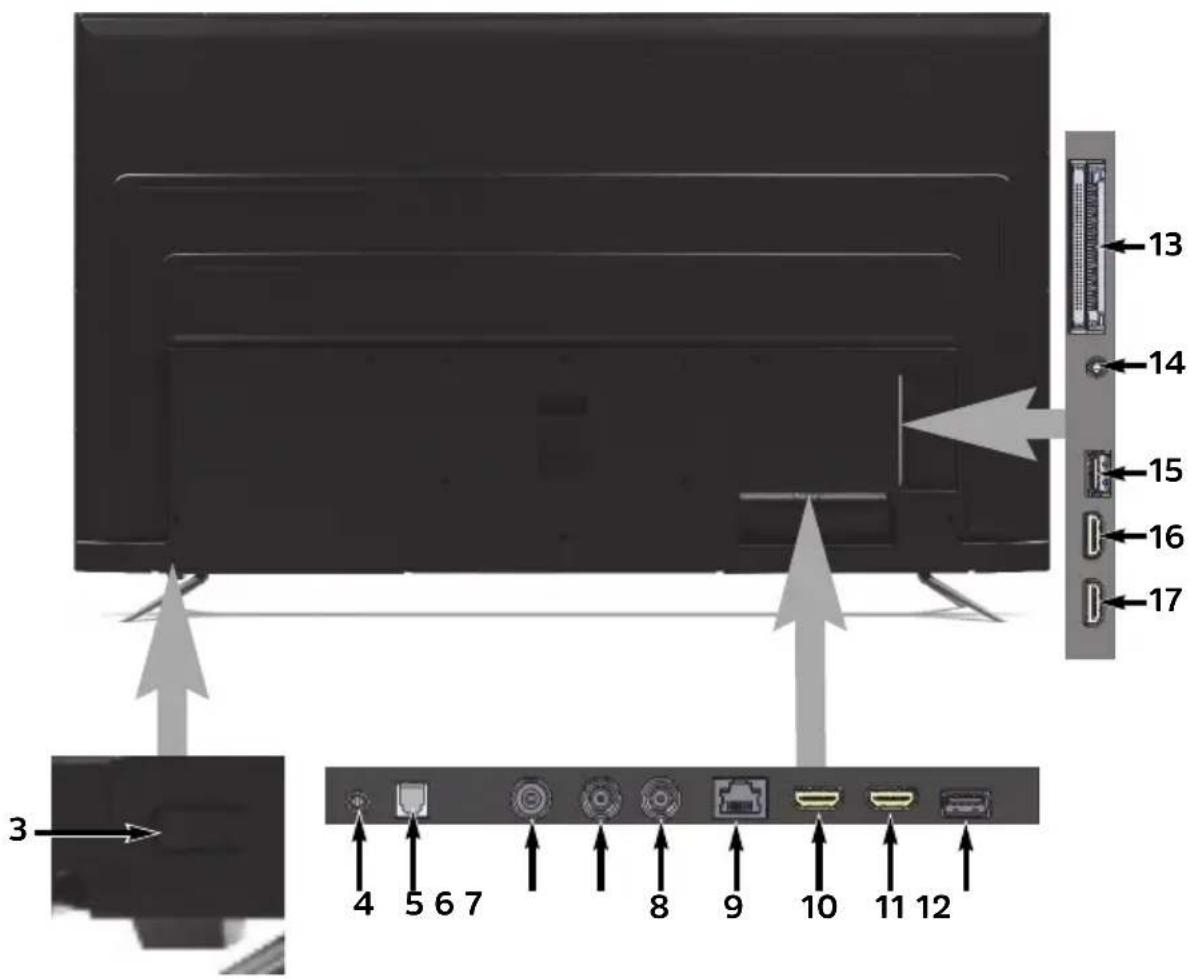
1 IR-LED
2 Ein-/Standby-LED
3 Ein-/Standby-Taste (Geräterückseite)
i Bitte beachten Sie, dass sich die Ein-/Standby-Taste (3) auf der Geräterückseite an etwa der Pfeilposition befindet.
Lieferumfang
- Bevor Sie mit der Inbetriebnahme des Gerätes beginnen, überprüfen Sie zunächst die Lieferung auf Vollständigkeit. Im Lieferumfang sind enthalten:
1 Fernsehgerät, 1 Fernbedienung (TechniControl),
1 Bedienungsanleitung (auf CD), 1 Kurzanleitung,
2 Standfüße 1 Standfußmontageanleitung
2 Batterien (1,5V Microzelle)
2 Bitte zuerst lesen
Sehr geehrter Kunde, sehr geehrte Kundin,
die vorliegende Kurzanleitung beschreibt lediglich die wichtigsten Anschlussmöglichkeiten und die Grundbedienschritte, um Ihnen einen ersten schnellen Einsteig in die Handhabung des TECHNIVISTA zu ermöglichen und ersetzt nicht die Bedienungsanleitung.
In der Bedienungsanleitung sind viele weitere Funktionen beschrieben, welche in dieser Kurzanleitung keine Erwähnung finden. Außerdem sind in der Bedienungsanleitung viele zusätzliche Informationen zu den einzelnen Gerätefunktionen und Einstellungen aufgeführt, die Ihnen die Möglichkeiten und den Sinn der Einstellungen und Funktionen näher erläutern.
Beachten Sie auch die unter Punkt 3 der Bedienungsanleitung aufgeführten Hinweise zu Sicherheit, bestimmungsgemäßem Gebrauch, Bedienung, Stromverbrauch, Transport und Reinigung des Gerätes. In diesem Punkt finden Sie auch Informationen zur Entsorgung von Verpackung und Gerät. Außerdem ist unter diesem Punkt die Herstellererklärung aufgeführt.
2.1 Einlegen/wechseln der Batterien der Fernbedienung
Öffnen Sie den Deckel des Batteriefaches auf der Rückseite der Fernbedienung, indem Sie ihn in Pfeilrichtung schieben und anschließend anheben.
Die mitgelieferten Batterien unter Beachtung der richtigen Polung (Kennzeichnung im Batteriefach sichtbar) einlegen und Batteriefach wieder schließen.
2.2 Rechtliche Hinweise
Hiermit erklärt TechniSat, dass der Funkanlagentyp TECHNIVISTA der Richtlinie 2014/53/EU entspricht. Der vollständige Text der EU-Konformitätserklärung ist unter der folgenden Internetadresse verfügbar:
http://konf.tsat.de/?ID=22683
In den nachfolgend aufgeführten Ländern darf das Gerät im 5GHz WLAN-Bereich nur in geschlossenen Räumen betrieben werden.
| BE CY | FI FR HU LV | LI | ||||
| LU NL | ES SE UK CH |
Änderungen und Druckfehler vorbehalten. Stand 7/19. Die jeweils aktuelle Version der Anleitung erhalten Sie im Downloadbereich der TechniSat-Homepage. Abschrift und Vervielfältigung nur mit Genehmigung des Herausgebers.
i TECHNIVISTA und TechniSat sind eingetragene Warenzeichen der TechniSat Digital GmbH, Postfach 560, 54541 Daun, www.technisat.de.
Bedienung
3 Ein-/Standbytaster
Anschlüsse
4 Audio-Ausgang analog (Klinkenbuchse 3,5 mm)
5 Audio-Ausgang digital (S/PDIF, Optisch)
6 Antenneneingang (DVB-C, DVB-T,)
7 LNB-Eingang 1 (DVB-S)
8 LNB-Eingang 2 (DVB-S)
9 Netzwerkbuchse LAN
10 HDMI-Anschluss 4
11 HDMI-Anschluss 3 (ARC)
12 USB-Anschluss 1
13 Common Interface 2X
14 Kopfhörerausgang
(Klinkenbuchse 3,5 mm)
15 USB-Anschluss 2
16 HDMI-Anschluss 1
17 HDMI-Anschluss 2
2.3 Servicehinweise
Achtung, sollte es mit diesem Gerät zu einem Problem kommen, wenden Sie sich bitte zunächst an unsere Technische Hotline. Diese erreichen Sie Mo. - Fr. 8:00 - 18:00 unter 03925/92201800.
i Reparaturaufträge können auch direkt online unter www.technisat.de/reparatur, beauftragt werden.
Bei einer eventuell erforderlichen Einsendung des Gerätes, senden Sie dieses bitte an TechniSat Teledigital GmbH, Service-Center, Nordstr. 4a, 39418 Staßfurt.
2.4 Wichtige Hinweise
Bitte beachten Sie die nachfolgend aufgeführten Hinweise, um jegliche Sicherheitsrisiken auszuschließen, Beschädigungen am Gerät zu vermeiden, sowie einen Beitrag zum Umweltschutz zu leisten.
2.4.1 Sicherheit
Zu Ihrem Schutz sollten Sie die Sicherheitsvorkehrungen sorgfältig durchlesen, bevor Sie Ihr neues Gerät in Betrieb nehmen. Der Hersteller übernimmt keine Haftung für Schäden, die durch unsachgemäße Handhabung und durch Nichteinhaltung der Sicherheitsvorkehrungen entstanden sind.
Öffnen Sie niemals das Gerät! Das Berühren Hochspannung führender Teile ist lebensgefährlich!
Ein eventuell notwendiger Eingriff darf nur von geschultem Personal vorgenommen werden.
Das Gerät darf nur in gemäßigtem Klima betrieben werden.
Das TV-Gerät nach Anlieferung oder Transport bei Kälte nicht sofort einschalten; Temperaturausgleich abwarten.
Setzen Sie das Gerät nicht Tropf- oder Spritzwasser aus. Ist Wasser in das Gerät gelangt, sofort den Netzstecker ziehen und den Service verständigen.
Das TV-Gerät nicht in enge Regale oder Schränke stellen, mindestens 10 cm Belüftungsabstand zum Gerät einhalten.
Damit Wärme aus dem Inneren des Gerätes entweichen kann, verfügt das Gerät über Lüftungsschlitze. Decken Sie die Lüftungsschlitze nicht durch Gegenstände wie z. B. Zeitungen, Tischdecken usw. ab.
⚠️ Keine Heizquellen in der Nähe des Gerätes betreiben, die das Gerät zusätzlich erwärmen.
⚠️ Keine Gegenstände durch die Lüftungsschlitze stecken.
Bei Gewitter sowie bei längeren Betriebspausen bzw. Abwesenheit sollten Sie den Netz- und alle Antennenstecker ziehen. Überspannung kann das Gerät beschädigen.
Bei auffälligem Gerätedefekt, Geruchs- oder Rauchentwicklung, erheblichen Fehlfunktionen, Beschädigungen an Stromkabel oder Gehäuse sowie bei eingedrungener Flüssigkeit sofort den Netzstecker herausziehen und den Service verständigen.
Bei längerer Abwesenheit sollte das TV-Gerät ausgeschaltet werden. Damit verlängert sich die Lebensdauer des Panels und Energie wird gespart.
⚠️ Setzen Sie Batterien niemals Wärmequellen, Feuer oder mechanischer Belastung aus und versuchen Sie diese nicht zu Öffnen oder Verformen.
2.4.2 Entsorgung
Die Verpackung Ihres Gerätes besteht ausschließlich aus wiederverwertbaren Materialien. Bitte führen Sie diese entsprechend sortiert wieder dem "Dualen System" zu.
Dieses Produkt darf am Ende seiner Lebensdauer nicht über den normalen Haushaltsabfall entsorgt werden, sondern muss an einem Sammelpunkt für das Recycling von elektrischen und elektronischen Geräten abgegeben werden.
Das Symbol auf dem Produkt, der Gebrauchsanleitung oder der Verpackung weist darauf hin.
Die Werkstoffe sind gemäß ihrer Kennzeichnung wiederverwertbar. Mit der Wiederverwendung, der stofflichen Verwertung oder anderen Formen der Verwertung von Altgeräten leisten Sie einen wichtigen Beitrag zum Schutze unserer Umwelt.

Bitte erfragen Sie bei der Gemeindeverwaltung die zuständige Entsorgungsstelle.
Achten Sie darauf, dass die leeren Batterien der Fernbedienung sowie Elektronikschrott nicht in den Hausmüll gelangen, sondern sachgerecht entsorgt werden (Rücknahme durch den Fachhandel, Sondermüll).

2.4.3 Stromverbrauch im Standby und im Betrieb
Der Stromverbrauch des Gerätes hängt sowohl im Standby als auch im Betrieb von den von Ihnen vorgenommenen Einstellungen, den genutzten Funktionen und den ein-/angesteckten Geräten, wie z. B. CI-Module oder USB-Speichermedien, ab.
So können Sie den Stromverbrauch im Betrieb senken, indem Sie z. B. Cl-Module und/oder USB-Speichermedien nur dann ein-/anstecken, wenn diese auch tatsächlich genutzt werden. Ebenso wird der Stromverbrauch im Betrieb auch durch den ausgewählten Bildmodus (Punkt 7.10 und 10.1.2 in der Bedienungsanleitung) und die eingestellte Hinterleuchtung (Punkt 10.1.4 in der Bedienungsanleitung) beeinflusst. Je höher die Hinterleuchtung eingestellt ist, desto höher ist auch der Stromverbrauch.
Energiewerte:
Leistungsaufnahme TECHNIVISTA 65
Energieeffizienzklasse** A
Leistungsaufnahme im Ein-Zustand < 134 (W)
Leistungsaufnahme im Standbybetrieb < 0,48 (W)
Leistungsaufnahme im ausgeschaltetem Zustand 0 (W)
jährl. Energieverbrauch* 196 (kWh)
Leistungsaufnahme TECHNIVISTA 75
Energieeffizienzklasse A
Leistungsaufnahme im Ein-Zustand < 192 (W)
Leistungsaufnahme im Standbybetrieb < 0,44 (W)
Leistungsaufnahme im ausgeschaltetem Zustand 0 (W)
jährl. Energieverbrauch* 280 (kWh)
* Energieverbrauch XYZ kWh/Jahr, auf der Grundlage eines täglich vierstündigen Betriebs des Fernsehgeräts an 365 Tagen. Der tatsächliche Energieverbrauch hängt von der Art der Nutzung des Fernsehgerätes ab
** Spektrum Energieeffizientsklasse Fernsehgeräte: A+++ , A++ , A+, A, B, C, D.
Bestimmungsgemäßer Gebrauch
- Anschluss an Netzspannung 230V/ 50Hz.
- Das TV-Gerät ist nur für den Empfang und die Wiedergabe von Bild- und Tonsignalen bestimmt.
- Das Gerät ist ausschließlich zum Anschluss von Audio- und Videogeräten, Antennenanlagen und Computern geeignet, die der DIN-Norm entsprechen und eine CE-Kennzeichnung besitzen.
- Der Gebrauch ist im privaten und gewerblichen Bereich in trockenen Räumen und unter Beaufsichtigung gestattet.
- Jegliche andere Verwendung ist ausdrücklich ausgeschlossen.
3 Anschluss
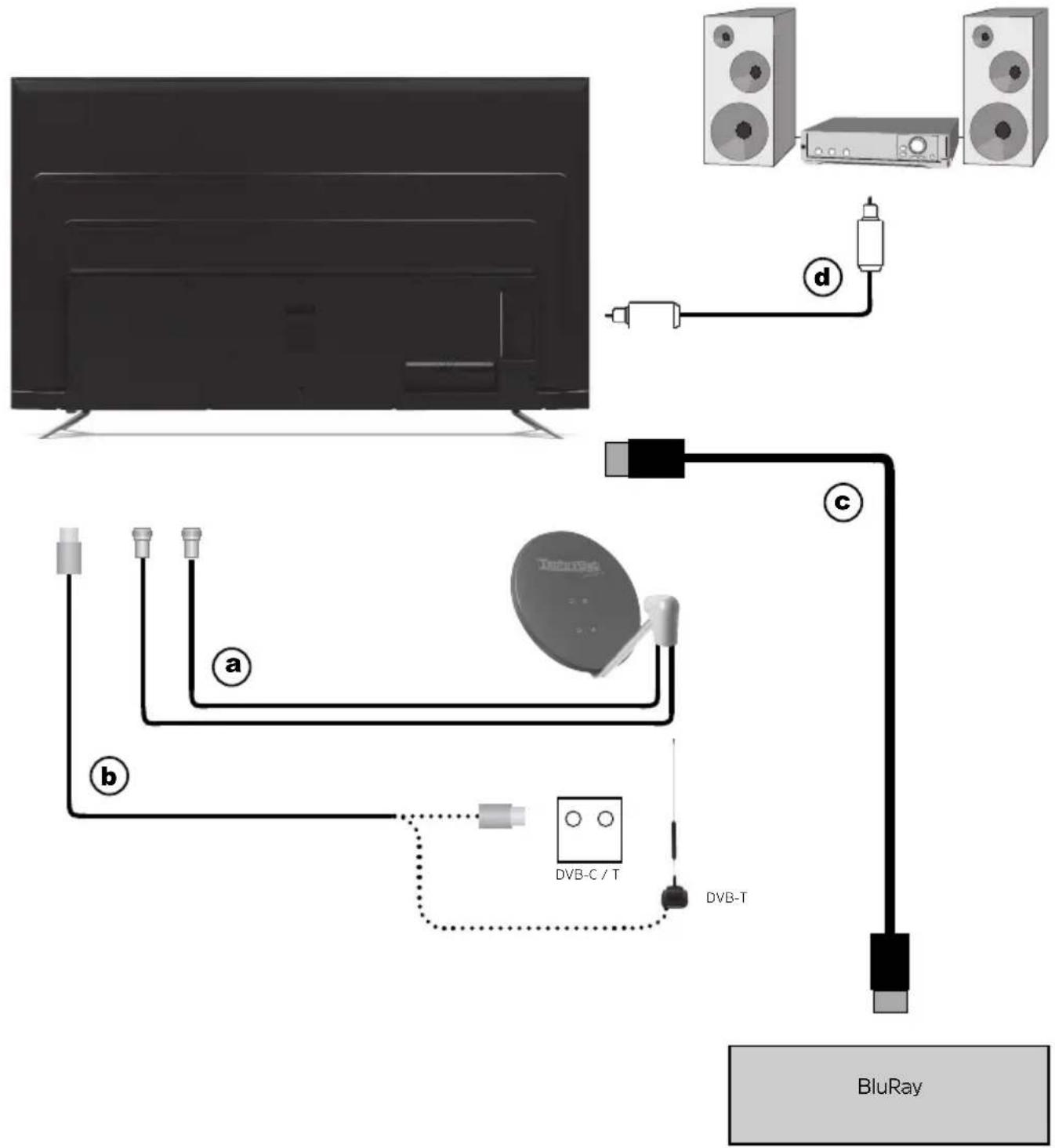
a Verbindung/en der Satellitenantenne mit dem LNB-Eingang 1/LNB-Eingang 2.
Beim Betrieb mit einem Antennensignal muss das LNB unbedingt mit LNB-Eingang 1 verbunden werden.
b Verbindung des Kabelanschlusses (digital) und/oder der DVB-T-Antenne mit dem Antennen Eingang des Fernsehgerätes.
c Verbindung des Fernsehgerätes mit einem BluRay-Player durch ein HDMI-Kabel.
d Verbindung des digitalen Audio-Ausgangs mit einer Surround-Anlage.
flowchart
graph TD
    A["TV Screen"] --> B["Speaker"]
    B --> C["BluRay"]
    C --> D["DVB-C / T"]
    C --> E["DVB-T"]
    style A fill:#f9f,stroke:#333
    style B fill:#ccf,stroke:#333
    style C fill:#cfc,stroke:#333
    style D fill:#ffc,stroke:#333
    style E fill:#fcc,stroke:#333
Die folgenden Verweise a b c beziehen sich auf das Anschlussbeispiel auf Seite 7.
3.1 Satellitenantenne
a Verbinden Sie die LNB-Eingänge 1 / 2 mit zwei getrennten Antennenzuleitungen, die identisch belegt sind, um den vollen Funktionsumfang nutzen zu können
oder
sollte nur ein Antennensignal zur Verfügung stehen, so Verbinden Sie dieses mit dem LNB Eingang 1 des Gerätes.
3.2 Antennen-/Kabelanschluss (digital)
b Verbinden Sie den Antenneneingang des LCD-TV-Gerätes entweder mit einer terrestrischen Antenne oder mit der Anschlussdose des Kabel- bzw. Antennenanschlusses.
i Verwenden Sie zum gleichzeitigen Empfang von DVB-T-Signalen und DVB-C-Programmen den TechniSat DVB C/T Switch (Artikelnr. 0000/3263).
3.3 BluRay-/DVD-Player
c Verbinden Sie Ihren BluRay-/DVD-Player z. B. durch ein HDMI-Anschlusskabel mit einem HDMI-Anschluss.
3.4 Surround-/HiFi-Verstärker
Um die bestmögliche Tonqualität zu erreichen, können Sie das LCD-TV-Gerät an einen Surround- oder HiFi-Verstärker anschließen.
3.4.1 Digital
d Sollte Ihr Verstärker über einen elektrischen oder optischen Eingang (S/P-DIF) bzw. HDMI-Eingang verfügen, so verbinden Sie die Buchse Audio-Ausgang digital (optisch) bzw. HDMI 3 (ARC) mit dem entsprechenden Eingang Ihres Verstärkers.
Es stehen, abhängig vom jeweiligen Sender, das Stereosignal (PCM) sowie, falls gesendet, das Dolby Digital-Signal (AC3) zur Verfügung.
3.4.2 Analog
d Verbinden Sie dazu die 3,5mm Klinken-Buchse des analogen Audioausgangs des Fernsehgerätes mit den Cinch-Buchsen eines Eingangs Ihres Verstärkers (z. B. TV oder AUX; Achtung! Der Phonoeingang ist nicht geeignet!).
3.5 Netzanschluss
Das Gerät sollte erst dann an das Stromnetz (230V / 50Hz) angeschlossen werden, wenn es komplett mit den zugehörigen Komponenten verkabelt ist. Dadurch werden Zerstörungen des Gerätes oder anderer Komponenten vermieden.
4 Grundlegende Bedienung
Sehr geehrter Kunde,
in den folgenden Punkten wird Ihnen zunächst die grundlegende Bedienung sowie wiederkehrende Bedienschritte des Gerätes vorgestellt. Dies soll Ihnen das Lesen der Anleitung erleichtern, da somit das wiederholte Beschreiben identischer Schritte in jedem einzelnen Punkt der Anleitung entfällt.
Sollte es eine Funktion oder Einstellung des Gerätes erfordern von der grundsätzlichen Bedienung abzuweichen, so wird in diesem Fall an entsprechender Stelle der Anleitung die abweichende Bedienung ausführlich beschrieben.
In Ihrem Gerät wird das sogenannte "On Screen Display" (Bildschirmeinblendung) verwendet. Dieses vereinfacht die Bedienung Ihres Gerätes, da die Tasten der Fernbedienung verschiedene Funktionen übernehmen können und somit deren Anzahl verringert werden kann.
In diesem On Screen Display (kurz OSD) werden angewählte Funktionen oder Einstellungen durch eine Markierung hervorgehoben.
Desweiteren finden Sie am unteren Rand des Bildschirms eine Zeile, in der verschiedene Tasten der Fernbedienung mit ihren momentanen Funktionen dargestellt werden.
In dieser Anleitung heben sich im OSD dargestellte Begriffe sowie zu drückende Tasten durch das dargestellte Druckbild vom restlichen Text ab.
Achtung - Kennzeichnet einen wichtigen Hinweis, den Sie zur Vermeidung von Gerätedefekten, Datenverlusten oder ungewolltem Betrieb unbedingt beachten sollten.
Tipp - Kennzeichnet einen Hinweis zur beschriebenen Funktion sowie eine im Zusammenhang stehende und evtl. zu beachtende andere Funktion mit Hinweis auf den entsprechenden Punkt der Anleitung.
4.1 Ein-/Ausschalten des Gerätes
Befindet sich das Gerät im Standby, können Sie dieses durch Drücken der Taste Ein/Standby auf der Fernbedienung bzw. am Gerät einschalten.
Aus dem laufenden Betrieb schalten Sie das Gerät durch Drücken der Taste Ein/Standby auf der Fernbedienung am Gerät in den Bereitschaftsbetrieb.
i Beachten Sie zum Ein-/Ausschalten des Gerätes auch den Punkt 7.1 der Bedienungsanleitung sowie die unter diesem Punkt angegebenen Verweise.
4.2 Aufruf des Hauptmenüs und Navigieren in Menüs / Funktionen
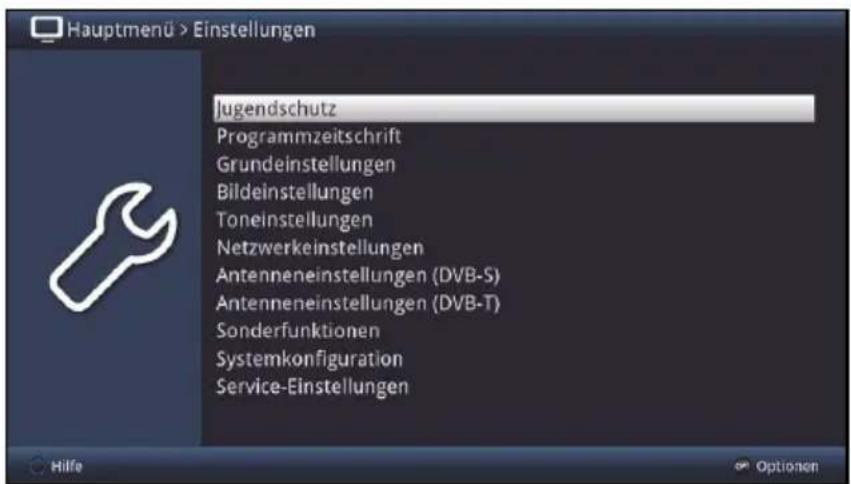
An folgendem Beispiel soll dargestellt werden, wie Sie in das Hauptmenü gelangen und ein Untermenü aufrufen können. Ziel des Beispiels ist es, das Menü Bildeinstellungen aufzurufen.
Nach dem Drücken der Taste Menü öffnet sich auf dem Bildschirm zunächst das Hauptmenü.
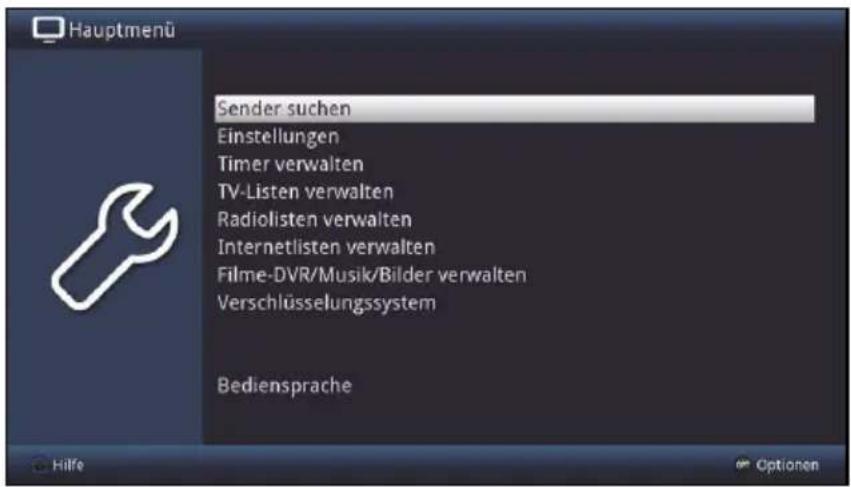
Wählen Sie den Menüpunkt Einstellungen aus, indem Sie die Markierung mit Hilfe der Pfeiltasten auf diesen Eintrag bewegen.
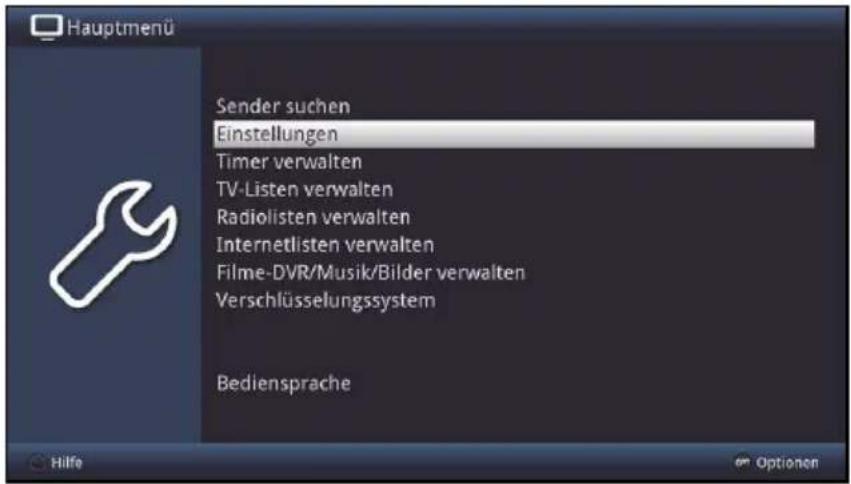
Durch Drücken der Taste OK öffnet sich das Menü Einstellungen.
Markieren Sie nun mit den Pfeiltasten auf/ab den Eintrag Bildeinstellungen.
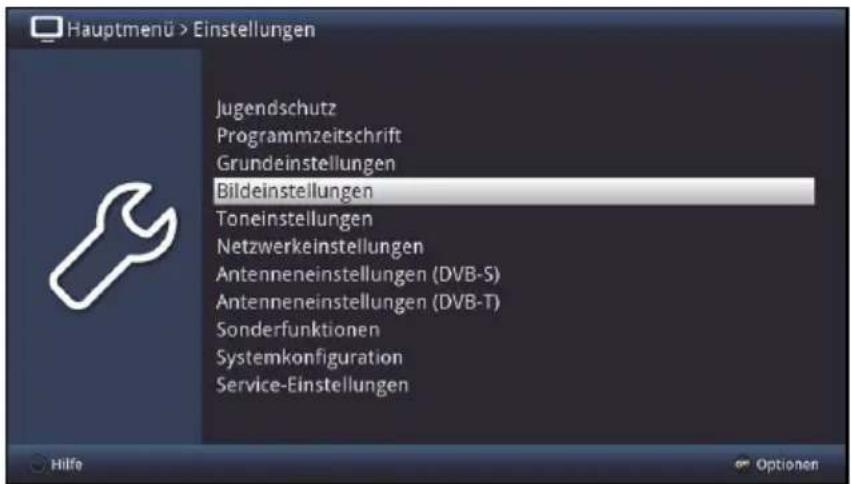
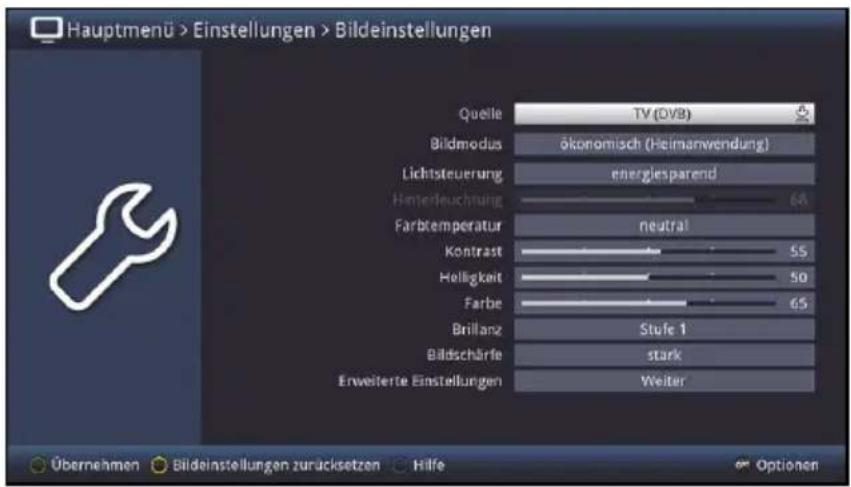
Indem Sie anschließend mit der Taste OK bestätigen, wird das Menü Bildeinstellungen geöffnet.
bar
| Category | Value | |---|---| | Quelle | TV (DVB) | | Bildmodus | ökonomisch (Heimanwendung) | | Lichtsteuerung | energiesparend | | Hinterleuchtung | 68 | | Farblemperatur | neutral | | Kontrast | 55 | | Helligkeit | 50 | | Farbe | 65 | | Brillanz | Stufe 1 | | Bildschärfe | stark | | Erweiterte Einstellungen | Weiter | Übernehmen Bildeinstellungen zurücksetzen Hilfe OptionenAuf die gleiche Weise, wie Sie den Eintrag eines Untermenüs markieren, um dieses zu öffnen, können Sie auch die einzelnen Menüpunkte, zum Ändern der jeweiligen Einstellungen, markieren.
In einigen Menüs müssen die Menüeinträge durch eine seitliche Bewegung markiert werden. Diese erreichen Sie durch Drücken der Pfeiltasten rechts/links.
Durch Betätigen der Pfeiltasten auf/ab können Sie die Markierung zeilenweise und mit den Tasten Seite auf/ab seitenweise auf-/abwärts verschieben.
In der obersten Zeile des Menüs sehen Sie den sogenannten Menüpfad. Dieser zeigt Ihnen an, in welchem Menü Sie sich momentan befinden und über welchen Weg Sie dieses Menü erreicht haben. In dem geschilderten Beispiel ist dies Hauptmenü > Einstellungen > Bildeinstellungen. Im weiteren Verlauf der Anleitung wird der Menüpfad ebenfalls angegeben und zeigt Ihnen so, wie Sie in das jeweilige Menü mit den beschriebenen Einstellungen gelangen.
Wird in der unteren Bildschirmzeile die blaue Funktionstaste mit Hilfe angezeigt, so können Sie durch Drücken dieser Taste eine Hilfeseite anzeigen und durch erneutes Drücken wieder aublenden.
4.3 Einstellungen übernehmen / Menüs und Funktionen verlassen
In einigen Menüs und Funktionen müssen vorgenommene Änderungen manuell übernommen werden, um diese dauerhaft zu speichern. Geschieht dies nicht, werden mit dem Verlassen des Menüs bzw. der Funktion automatisch wieder die vor der Änderung gültigen Werte eingestellt.
Wird ein Feld Übernehmen oder in der unteren Bildschirmzeile die grüne Funktionstaste mit Übernehmen angezeigt, erkennen Sie daran, dass die vorgenommen Änderungen zur Speicherung manuell übernommen werden müssen.
Durch Markieren von Übernehmen mit Hilfe der Pfeiltasten rechts/links und bestätigen mit der Taste OK bzw. durch Drücken der grünen Funktionstaste Übernehmen werden die Änderungen gespeichert und Sie kehren zur nächsthöheren Menüebene zurück.
Alternativ
Drücken Sie die Taste Zurück.
Es erscheint nun eine Abfrage, ob die vorgenommenen Änderungen übernommen werden sollen.
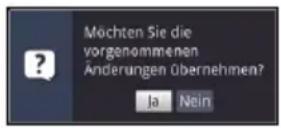
Markieren Sie mit den Pfeiltasten rechts/links Ja bzw. Nein und bestätigen Sie mit der Taste OK. Entsprechend Ihrer Auswahl werden die Änderungen nun gespeichert bzw. verworfen und Sie kehren zur nächsthöheren Menüebene zurück.
Alternativ
Um das Menü direkt zu verlassen, betätigen Sie die Taste Menü. In diesem Fall werden die manuell zu spreichernden Einstellungen zurückgesetzt.
Wird in der unteren Bildschirmzeile die grüne Funktionstaste mit Übernehmen nicht angezeigt, so werden die Änderungen automatisch mit dem Verlassen des Menüs gespeichert.
4.4 Ändern einer Einstellung
Sie können Einstellungen über die Pfeilauswahl, die Auswahlliste, die Zifferneingabe sowie die virtuelle Tastatur vornehmen. Mit Hilfe welcher Methode eine markierte Einstellung abgeändert werden kann ist durch das Gerät vorgegeben. Sie erkennen diese an den folgend dargestellten Symbolen:
- Pfeilauswahl (Punkt 4.4.1) Pfeile werden am linken bzw. rechten Rand der Markierung dargestellt.
- Auswahlliste (Punkt 4.4.2) Symbol wird am rechten Rand der Markierung dargestellt.
- Zifferneingabe (Punkt 4.4.3)
- Virtuelle Tastatur (Punkt 4.4.4) Symbol wird am rechten Rand der Markierung dargestellt.
4.4.1 Pfeilauswahl
Wird links sowie rechts neben dem eingestellten Wert dargestellt, können Sie diesen mit Hilfe der Pfeiltatsen links/rechts abändern.
4.4.2 Auswahlliste
Wird ☎rechts neben dem eingestellten Wert dargestellt, erfolgt das Ändern eines Wertes über die Auswahlliste.
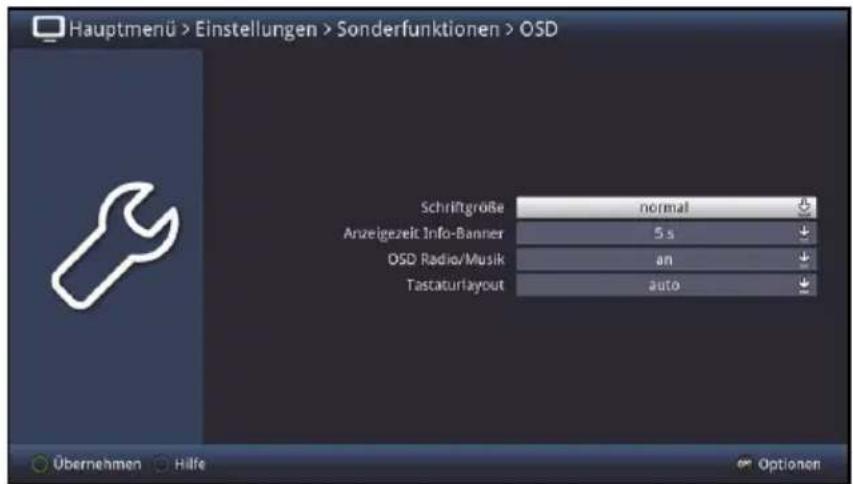
Drücken Sie die Taste OK, um die Auswahlliste zu öffnen.
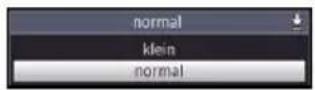
Markieren Sie mit den Pfeiltasten auf/ab die gewünschte Einstellung.
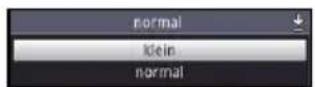
Durch Betätigen der Pfeiltasten auf/ab können Sie die Markierung zeilenweise und mit den Tasten Seite auf/ab seitenweise auf-/abwärts verschieben.
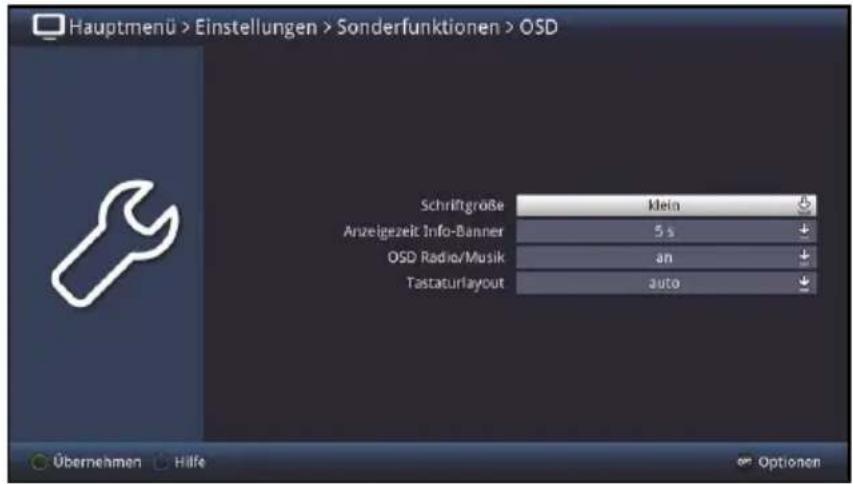
Indem Sie mit OK bestätigen, wird die Auswahlliste wieder geschlossen und die ausgewählte Einstellung im Menü dargestellt.
4.4.3 Zifferneingabe
Geben Sie mit Hilfe der Zifferntasten die gewünschte neue Einstellung ein, wenn innerhalb der Markierung Fragezeichen oder ein Zahlenwert bzw.109 ____0 dargestellt wird.
i Beachten Sie die Anzahl der Ziffern in der Eingabe, da diese immer in derselben Anzahl erfolgen muss. Das heißt, ist ein fünfstelliger Wert gefordert z. B. "10600", Sie möchten jedoch nur einen vierstelligen Wert einstellen z. B. "9750", so müssen Sie für jede nicht verwendete Stelle eine "O" vorweg eingeben. In diesem Beispiel muss somit die "09750" eingegeben werden.
4.4.4 Virtuelle Tastatur
Wird Rechts neben dem eingestellten Wert dargestellt, so erfolgt das Ändern eines Wertes über die virtuelle Tastatur. Bei dieser Eingabemethode haben Sie drei verschiedene Tastaturmöglichkeiten.
Sie können die Tastaturdarstellung zwischen der sogenannten QWERTZ-Tastatur und der alphabetischen Tastatur umschalten, als auch jederzeit eine SMS-Tastatur verwenden. Die Funktionsweise der QWERTZ-Tastatur ist identisch zu der alphabetischen Tastatur. Sie unterscheiden sich lediglich in der Anordnung der verschiedenen Buchstaben, Zahlen, Zeichen und Symbolen.
Drücken Sie die Taste OK, um die virtuelle Tastatur zu öffnen. Die Tastatur erscheint nun in der alphabetischen Darstellung.
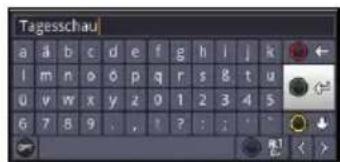
Durch Drücken der Taste Option können Sie zur QWERTZ-Tastatur sowie zurück zur alphabetischen Tastatur wechseln.
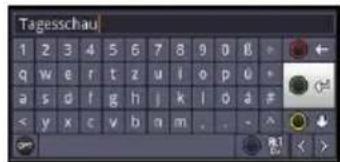
Sie können nun den gewünschten Begriff nun wie folgend beschrieben eingeben.
Pfeiltasten: Bewegen der Markierung auf den Tasten der virtuellen Tastatur.
OK: Das markierte Zeichen wird in den Begriff übernommen und hinten angefügt bzw. die markierte Funktion ausgeführt.
/ Gelbe Funktionstaste: Die Tastatur wechselt zwischen Groß-/Kleinschreibung.
/ Rote Funktionstaste: Drücken/Halten löscht das Zeichen vor der orangen Markierung/gesamten Eintrag.
/ Grüne Funktionstaste: Der eingegebene Begriff wird übernommen.
/ Blaue Funktionstaste: Die Tastatur wechselt zu den alternativen Zeichen.
: Bewegen der orangen Markierung innerhalb des Bergriffs.
Die Bedienung der SMS-Tastatur erfolgt über die Zifferntasten aus der alphabetischen sowie der QWERTZ-Tastatur heraus und kann jederzeit erfolgen. Die Farbtasten behalten somit die zuvor beschriebenen Funktionen.
Drücken Sie eine der Zifferntasten 0 - 9, um die verschiedenen Buchstaben, Zahlen, Zeichen und Symbole auszuwählen.
Nach dem ersten Drücken einer Zifferntaste wird der erste Buchstabe der entsprechenden Zeichenreihe markiert.
Mit jedem erneuten Drücken derselben Zifferntaste verschiebt sich die Markierung um ein Feld nach rechts.
Drücken Sie so oft, bis das gewünschte Zeichen erreicht ist. Nach einem kurzen Moment wird dieses an den eingegebenen Begriff angefügt.
Den verschiedenen Zifferntasten sind nachfolgend dargestellte Buchstaben, Zahlen, Zeichen und Symbole zugeordnet.
0:
1: - 1 + = # & *
2: a b c 2 a a a a a c c
3: d e f 3 o e é
4: g h i 4 g i i i
5:
Haben Sie das gewünschte Feld mit der Markierung erreicht, können Sie direkt mit der Auswahl des nächsten Zeichens beginnen, da in diesem Fall das Zeichen direkt an den Begriff angefügt wird.
Möchten Sie direkt mit der Auswahl eines Zeichens derselben Zifferntaste fortsetzen, können Sie das zuvor markierte Zeichen durch Drücken der Pfeiltaste rechts an den Begriff anfügen.
Wenn Sie eine USB- oder Funktastatur nutzen, z. B. das TechniSat ISIOControl Keyboard II (Artnr. 0002/3850), können Sie sämtliche Eingaben, welche über die virtuelle Tastatur erfolgen auch mit Hilfe dieser Tastatur vornehmen. Dabei sind die TechniSat ISIOControl Keyboards speziell auf den Fernseher abgestimmt und ermöglichen auch das Steuern vieler weiterer Bedienfunktionen.
Mit Hilfe der MyTechniSat-App auf Ihrem Smartphone oder Tablet können Sie über diese Tastatur ebenfalls die Eingabe vornehmen sowie sämtliche Bedienfunktionen des Gerätes nutzen.
4.5 Optionsauswahl
In einigen Menüs und Betriebsarten (z. B. TV-Betrieb, Musik-/Bilder-Wiedergabe etc.) haben Sie die Möglichkeit zusätzliche Funktionen und Optionen über die Optionsauswahl aufzurufen.
Durch Drücken der Taste Option öffnen Sie die Optionsauswahl in der rechten unteren Ecke des Bildschirms.
In diesem Beispiel ist die Optionsauswahl der Programmliste dargestellt.
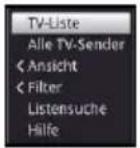
Mit jedem erneuten Drücken der Taste Option wird die Markierung jeweils eine Zeile weiter gerückt.
Einige Optionen werden direkt in diesem Fenster ausgewählt. Einige andere Optionen, für die mehrere untergeordnete Auswahlmöglichkeiten bestehen, befinden sich in Optionengruppen. Markieren Sie eine dieser Optionengruppen, so öffnet sich automatisch links daneben ein weiteres Fenster.
![[Alle Filter zurücksetzen] Genre Anbieter Satellit Sprache Verschlüsselung Signalquelle TV-Liste Alle TV-Sender < Ansicht > Filter Listensuche Hille](/content/2026/05/804153/images/35f22073eb5af143af26d447cfde35d01f23b1529c55ce9e3d9fbff3c2a675df.jpg)
Innerhalb der Optionengruppe können Sie mit Hilfe der Pfeiltasten auf/ab eine der darin einsortierten Optionen markieren.
Durch Betätigen der Pfeiltasten auf/ab können Sie die Markierung zeilenweise und mit den Tasten Seite auf/ab seitenweise auf-/abwärts verschieben.
Durch Drücken der Taste OK wird die markierte Option ausgewählt und die Optionsauswahl verlassen.
Möchten Sie keine Option auswählen, sondern die Optionsauswahl ohne Änderung verlassen, so Drücken Sie die Taste Option so oft bis diese ausgeblendet wird.
5 Erstinstallation
Bei der ersten Inbetriebnahme des Gerätes wird automatisch der Installationsassistent Autolnstall gestartet. Mit Hilfe des Installationsassistenten können Sie auf einfache Art und Weise die wichtigsten Einstellungen des Fernsehgerätes vornehmen.
Der hier gezeigte Ablauf der Erstinstallation dient nur als Beispiel. Der genaue Ablauf der Erstinstallation hängt von den von Ihnen vorgenommenen Einstellungen ab. Folgen Sie daher bitte genau den Anweisungen auf dem Bildschirm.
Bediensprache
Der Installationsassistent startet mit der Auswahl der Bediensprache.
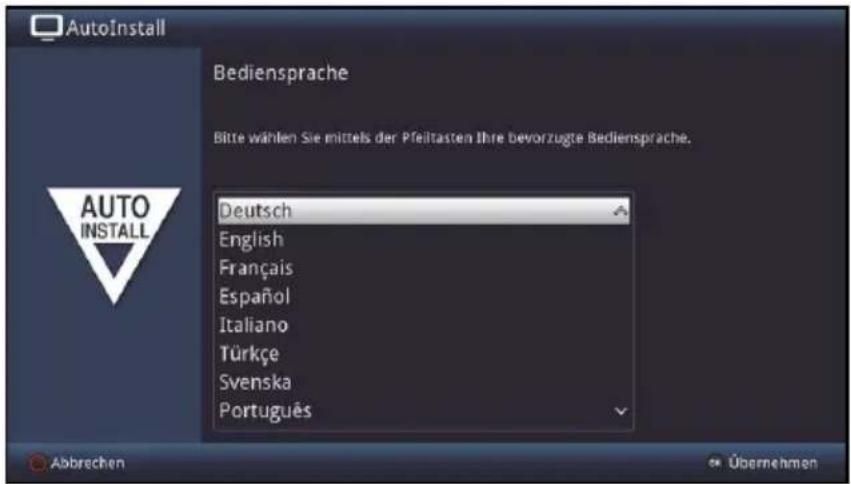
Markieren Sie mit den Pfeiltasten auf/ab die gewünschte Bediensprache und bestätigen Sie durch Drücken der Taste OK.
i Entsprechend der Auswahl wird automatisch die bevorzugte Audiosprache eingestellt.
Ländereinstellung
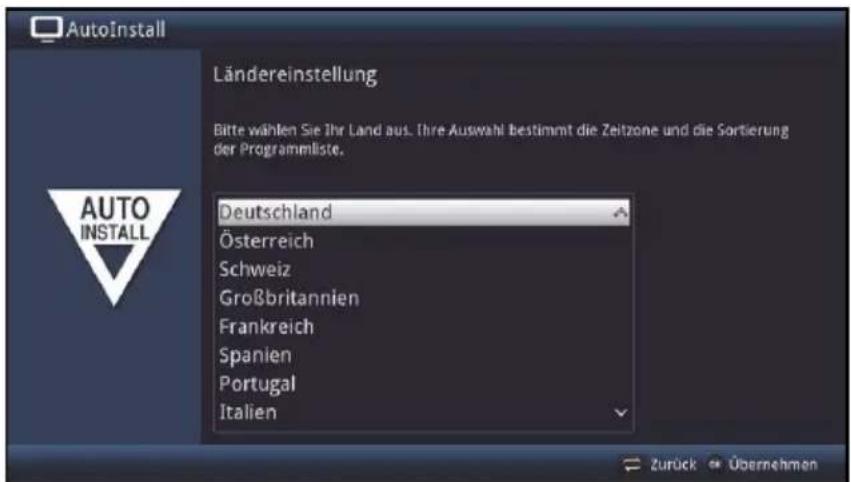
Wählen Sie mit Hilfe der Pfeiltasten auf/ab das Land aus, in dem das Gerät betrieben wird und bestätigen Sie durch Drücken der Taste OK.
i Entsprechend Ihrer Auswahl wird die automatische Einstellung der Uhrzeit vorgenommen sowie auf die Sommer-/Winterzeit angepasst. Außerdem erfolgt anhand dieser Einstellung die automatische Sortierung der Programme im Installationsassistenten sowie nach einer Sendersuche.
Verbindung mit dem Internet
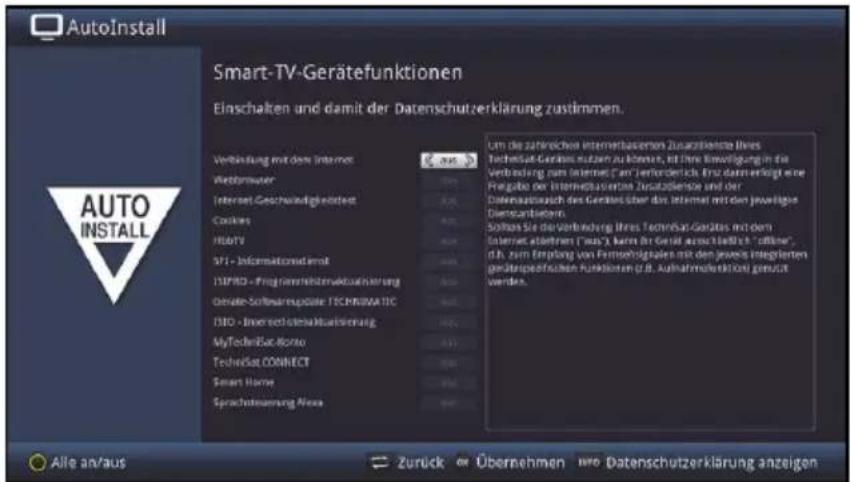
Um die zahlreichen internetbasierten Zusatzdienste Ihres TechniSat-Gerätes nutzen zu können, ist Ihre Einwilligung in die Verbindung zum Internet erforderlich. Wählen Sie an, um generell die Verbindung zum Internet zuzulassen, die jeweilige Funktion, um diese zu aktivieren und lesen Sie im dargestellten Fenser die Datenschutzerklärung.
Wählen Sie Zustimmen, wenn Sie mit der Datenschutzerklärung einverstanden sind. Die aktivierten Internetbasierten Dienste stehen anschließend zur Verfügung.
Wählen Sie Verbindung mit dem Internet > aus, stehen Ihnen nur Dienste im Lokalen Netzwerk zur Verfügung. Möchten Sie Internetdienste nutzen, werden Sie vom Gerät darauf hingewiesen, die Internetverbindung zuzulassen und die Datenschutzerklärung zu akzeptieren.
Die Verbindung zum Internet, die einzelnen Funktionen und die Datenschutzerklärung können auch jederzeit zu einem späteren Zeitpunkt über den Punkt Smart-TV-Gerätefunktionen (gelbe Taste) im Hauptmenü de-/aktiviert bzw. eingesehen und zugestimmt/abgelehnt werden.
In dieser Kurzanleitung und in der Bedienungsanleitung beschriebene Funktionsweisen beschreiben die Situation bei aktivierter Verbindung mit dem Internet, Funktionen und akzeptierter Datenschutzerklärung.
Nicht alle Dienste, die in der Datenschutzerkärung aufgeführt sind, müssen auch vom Gerät unterstützt werden.
Bildmodus
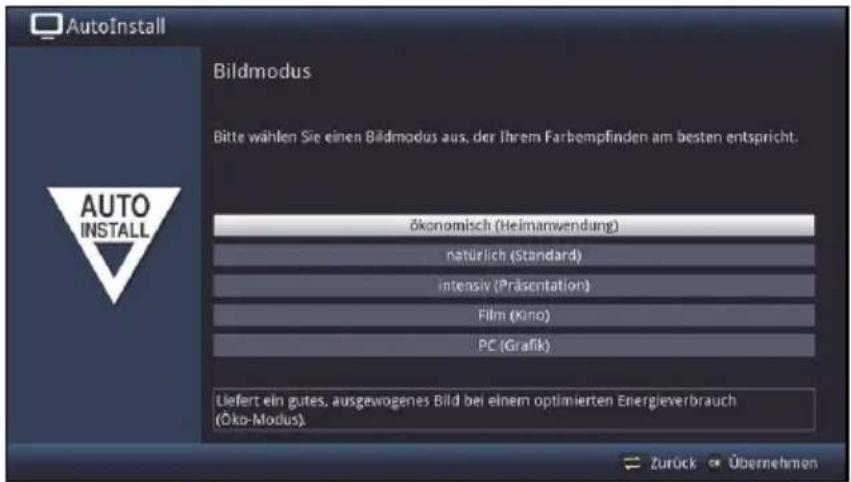
Wählen Sie mit den Pfeiltasten auf/ab den bevorzugten Bildmodus aus und bestätigen Sie durch Drücken der Taste OK.
Die Werte des ausgewählten Bildmodus können Sie auch nach dem AutoInstall über das Menü > Einstellungen > Bildeinstellungen, auf ihre Wünsche abstimmen.
i Beachten Sie bei den Bildmodi intensiv oder natürlich den Hinweis zum Stromverbrauch und bestätigen durch Drücken der Taste OK.
Auswahl der Empfangssignale
Wählen Sie mit den Pfeiltasten auf/ab die Empfangssignale aus, dessen Verfügbarkeit Sie an- bzw. ausschalten möchten.
DVB-S für digitale Satellitenprogramme;
DVB-C für digitale Kabelprogramme;
DVB-T für digitale terrestrische Programme;
DVB-IP für digitale IPTV Programme
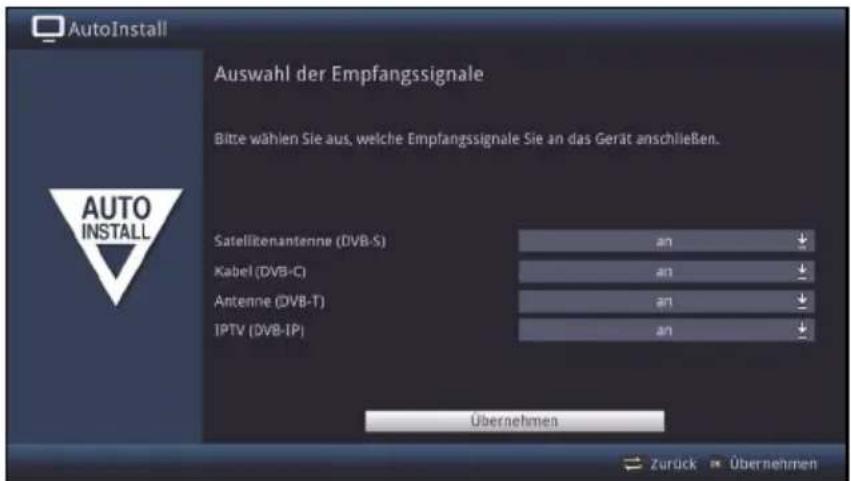
Öffnen Sie durch Drücken der Taste OK das Auswahlfenster, markieren Sie mit den Pfeiltasten auf/ab die gewünschte Einstellung und schließen Sie das Fenster durch erneutes Drücken der Taste OK.
Um zum nächsten Installationsschritt zu gelangen, markieren Sie mit Hilfe der Pfeiltasten das Feld Übernehmen und bestätigen Sie mit der Taste OK.
IPTV-Provider
Haben Sie bei der Auswahl der Empfangssignale die Option IPTV aktiviert, können Sie in diesem Schritt einen Provider konfigurieren.
Wurde die Quelle DVB-IP deaktiviert, so erscheint statt dieser Seite des Installationsassistenten direkt die Seite "Anzahl Antennensignale (DVB-S)".
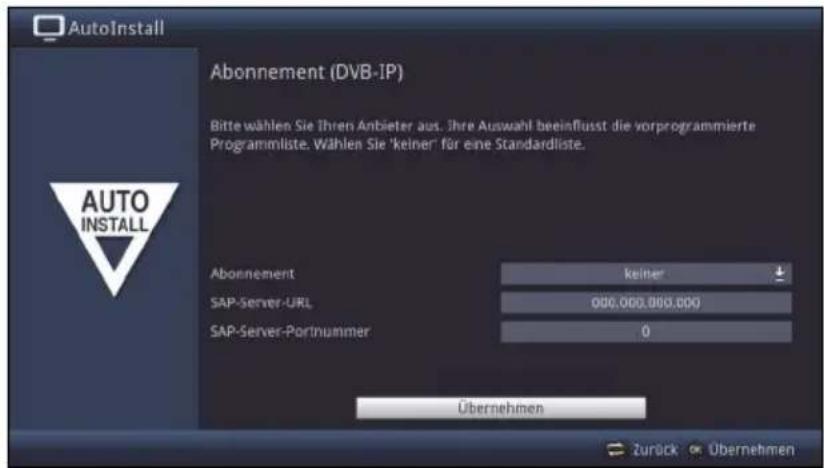
Wenn Sie den Dienst eines IPTV Providers in Anspruch nehmen, wählen Sie mit den Pfeiltasten, sowie mit der OK-Taste die gewünschte Einstellung aus.
Wählen Sie Übernehmen aus und drücken Sie die OK-Taste, um die Einstellungen zu übernehmen.
Anzahl Antennensignale (DVB-S)
Wählen Sie die Anzahl der angeschlossenen DVB-S-Antennenzuleitungen aus.
Wurde die Quelle DVB-S deaktiviert, so erscheint statt dieser Seite des Installationsassistenten direkt die Seite "Antenneneinstellungen (DVB-T)".
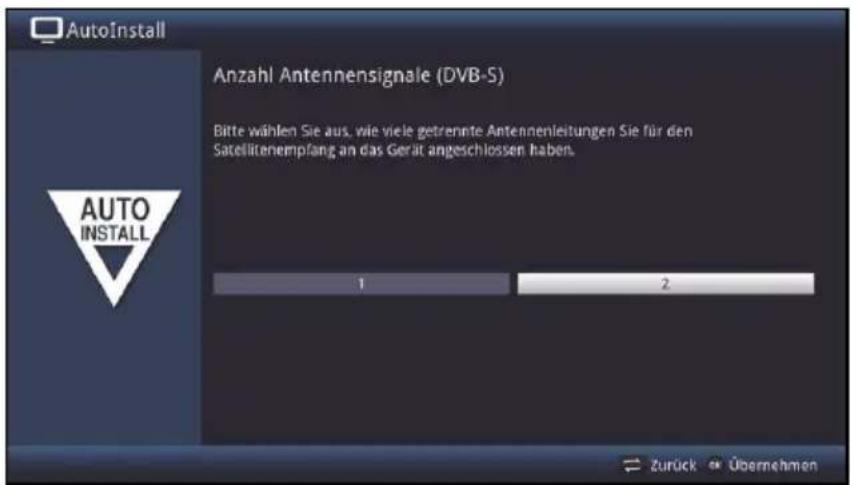
Wählen Sie mit den Pfeiltasten rechts/links die Anzahl der angeschlossenen Antennensignale aus und bestätigen Sie durch Drücken der Taste OK.
Antennenkonfiguration (DVB-S)
In diesem Installationsschritt können Sie die Einstellung Ihres Gerätes an die Konfiguration Ihrer Satellitenantenne anpassen.
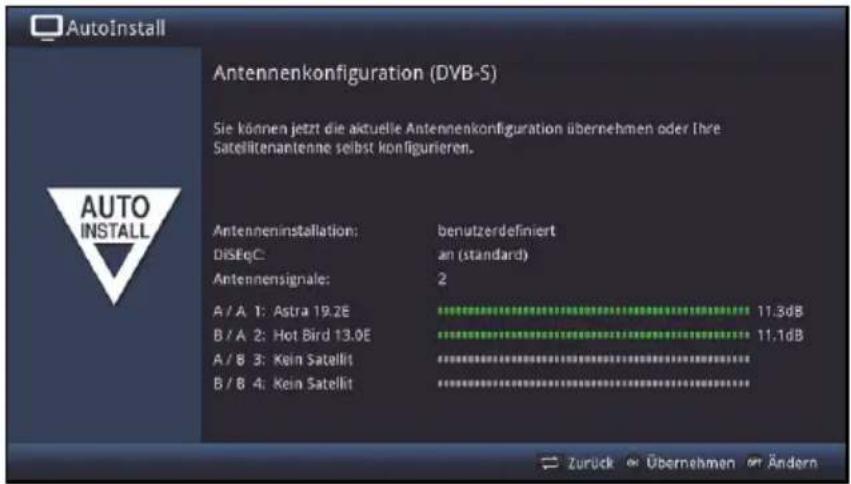
Durch Drücken der Taste OK übernehmen Sie die Standard-Antenneneinstellung und fahren mit dem Punkt "Antenneneinstellungen (DVB-T)" fort.
Wenn die Konfiguration Ihrer Empfangsanlage nicht der Standard-Einstellung entspricht, können Sie durch Drücken der Taste Option die Antennenkonfiguration öffnen und die Einstellung an Ihre Empfangsanlage anpassen. Weiteres dazu entnehmen Sie bitte der Bedienungsanleitung.
Antenneneinstellungen (DVB-T)
In diesem Schritt wird ein Kanalspektrum mit den Signalpegeln der Kanäle angezeigt, um die DVB-T-Antenne auf den optimalen Empfang ausrichten zu können.
Wurde DVB-T deaktiviert, so erscheint direkt die Seite "Netzwerkkonfiguration".
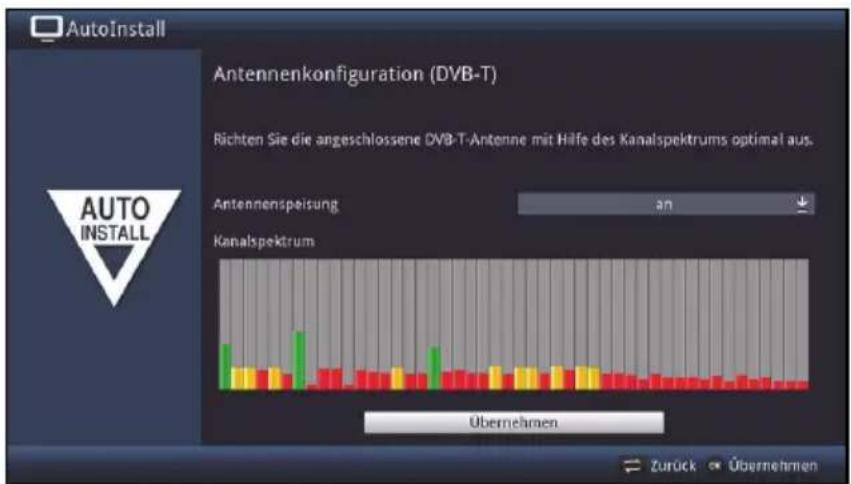
Markieren Sie mit den Pfeiltasten auf/ab das Feld der Antennenspeisung und öffnen Sie das Auswahlfenster durch Drücken der Taste OK.
Schalten Sie die Antennenspeisung an bzw. aus, indem Sie den entsprechenden Eintrag mit den Pfeiltasten auf/ab markieren und mit der Taste OK bestätigen.
Um zum nächsten Installationsschritt zu gelangen, markieren Sie mit Hilfe der Pfeiltasten das Feld Übernehmen und bestätigen Sie mit der Taste OK.
In diesem Schritt findet eine automatische Überprüfung der Netzwerkkonfiguration statt.
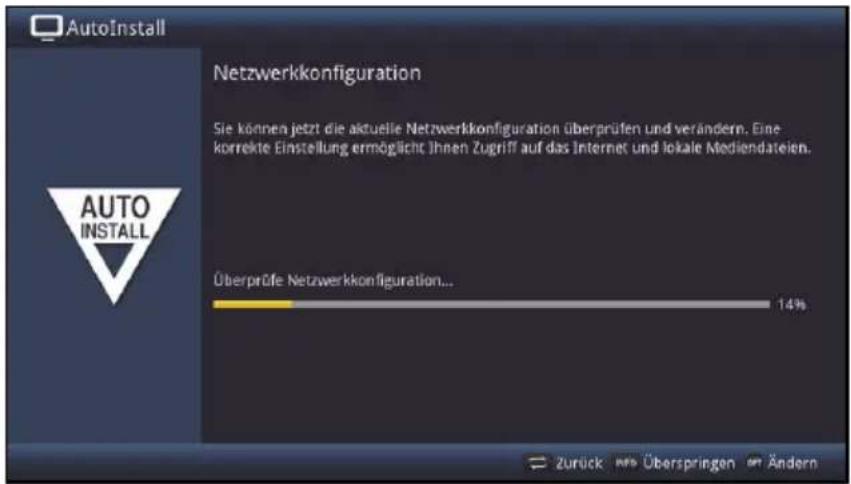
Möchten Sie die Überprüfung der Netzwerkkonfiguration nicht durchführen, dann drücken Sie die Taste Info.
Wenn Sie die Netzwerkeinstellungen ändern möchten, dann drücken Sie die Taste Option und nehmen Sie die gewünschten Einstellungen vor. Bestätigen Sie anschließend mit der grünen Funktionstaste, um die Einstellungen zu übernehmen. Weiteres hierzu entnehmen Sie bitte der Bedienungsanleitung.
Drücken Sie nach erfolgreicher Netzwerküberprüfung die Taste OK, um zum nächsten Schritt zu gelangen.
Sendersuche / ISIPRO nur DVB-S
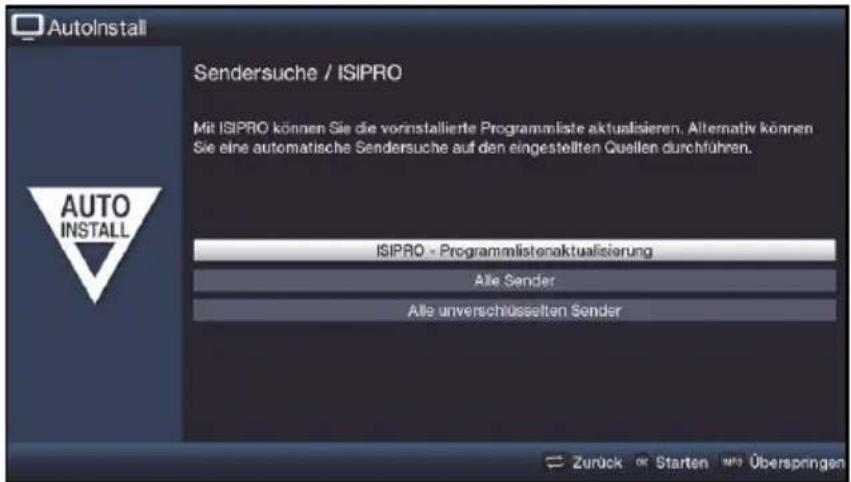
Um eine vorhandene aktuelle Programmliste herunterzuladen, markieren Sie mit Hilfe der Pfeiltasten auf/ab die Zeile ISIPRO - Programmlistenaktualisierung und starten Sie den Vorgang durch Drücken der Taste OK.
Nach der Programmlistenaktualisierung erfolgt automatisch eine Sendersuche über "Alle Sender" auf allen weiteren konfigurierten Empfangsquellen.
Um auch über Satellit einen Sendersuchlauf durchzuführen oder wenn DVB-S nicht konfiguriert wurde, markieren Sie mit den Pfeiltasten auf/ab das Feld Alle Sender bzw. Alle unverschlüsselten Sender und starten Sie anschließend durch Drücken der Taste OK den Sendersuchlauf.
Bei Alle Sender werden frei empfangbare und verschlüsselte Programme und bei Alle unverschlüsselten Sender nur frei empfangbare Programme gesucht.
Regionalprogramme
Einige Sendeanstalten senden ihr Programm mit verschiedenem regionalen Inhalt. Auf dieser Seite können Sie nun festlegen, welches dieser Regionalprogramme Sie bevorzugen.
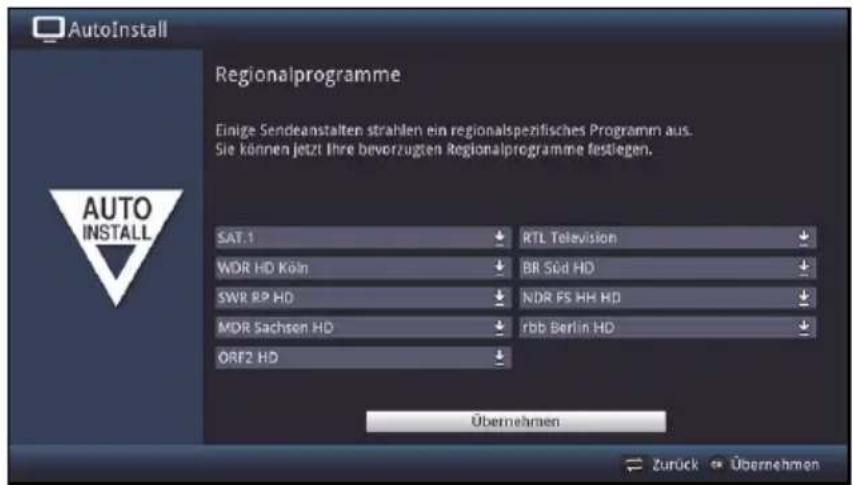
Markieren Sie mit den Pfeiltasten, die Sendeanstalt, deren bevorzugtes Regionalprogramm Sie festlegen möchten und wählen Sie dieses mit Hilfe der Auswahlliste aus.
Wählen Sie später entsprechend Punkt 6.2.4 für eine Sendeanstalt ein anderes Regionalprogramm aus, so wird dieses fortan für diese Sendeanstalt gespeichert.
Software-Aktualisierung
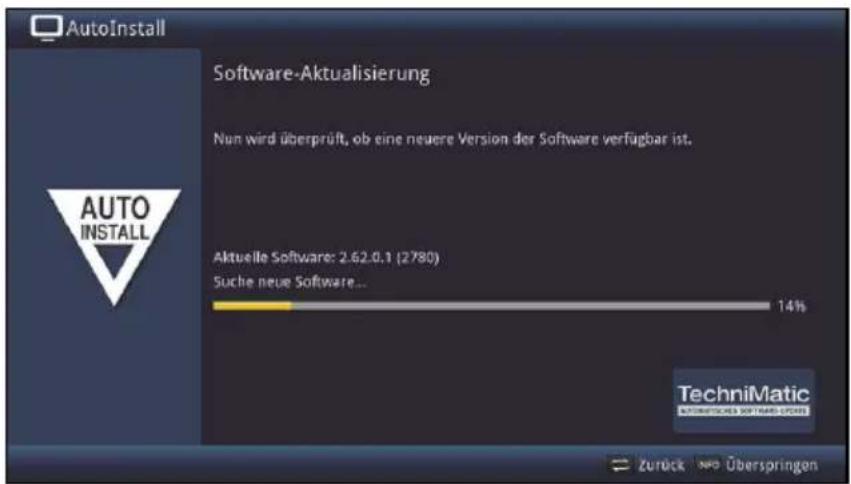
Möchten Sie das Suchen einer neuen Software sowie ggf. das Laden der Software nicht abwarten, so können Sie diesen Schritt durch Drücken der Taste Info überspringen.
Steht keine neuere Gerätesoftware zur Verfügung, so gelangen Sie durch Drücken der Taste OK zum nächsten Schritt des Installationsassistenten.
Wurde hingegen eine neue Gerätesoftware gefunden, können Sie durch Drücken der Taste OK das automatische Software-Update starten.
i Weiteres hierzu entnehmen Sie bitte der Bedienungsanleitung.
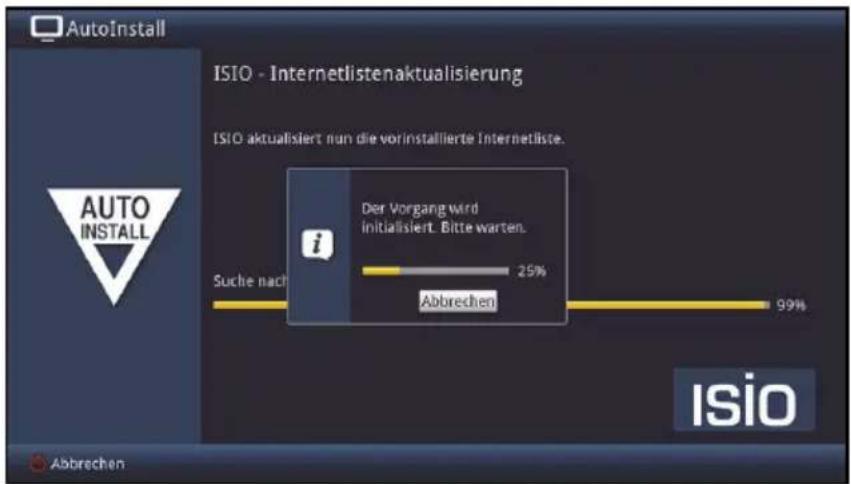
ISIO-Internetlistenaktualisierung
Das Gerät prüft nun, ob eine neue Liste mit Internetlinks zur Verfügung steht.
bar
| Status | Percentage | | ------ | ---------- | | Abbrechen | 99% | | Der Vorgang wird initialisiert. Bitte warten. | 25% |Möchten Sie das Suchen einer neuen Internetlinkliste sowie ggf. das Laden der Liste nicht abwarten, so können Sie diesen Schritt durch Drücken der Taste Info überspringen bzw. durch Drücken der Taste OK abbrechen.
SFI-Daten laden
Damit die Daten der elektronischen Programmzeitschrift SFI (SiehFernInfo) dargestellt werden können, müssen diese zunächst heruntergeladen werden. Dazu startet Ihr TV-Gerät, automatisch mit dem Laden der SFI-Daten.
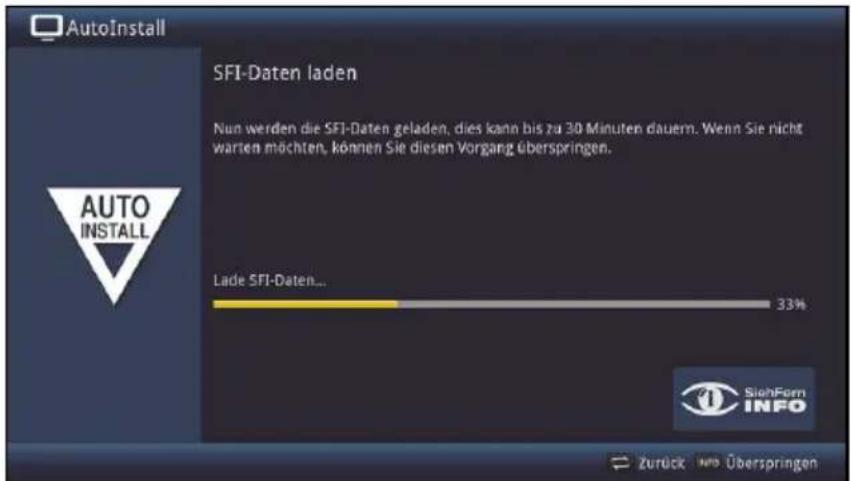
Wenn Sie das Laden der SFI-Daten nicht abwarten möchten, können Sie den Vorgang durch Drücken der Taste Info überspringen.
Wurde die SFI-Aktualisierung übersprungen, lädt ihr Gerät zu der unter Menü > Einstellungen > Pogrammzeitschrift > Aktualisierungszeit eingestellten Zeit automatisch die SFI-Daten, sofern die Funktion aktiviert ist und sich das Gerät außerdem zu diesem Zeitpunkt im Standbybetrieb befindet.
Zudem können Sie die Aktualisierung auch jederzeit manuell starten.
Produktregistrierung
Durch die Registrierung Ihres Produktes sichern Sie sich weitere Vorteile und helfen uns dadurch unsere Produkte und unseren Service noch besser auf Sie abstimmen zu können.
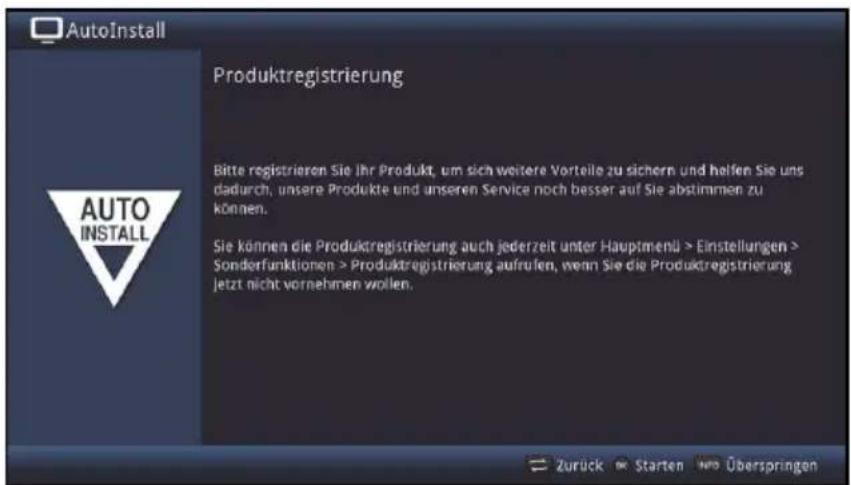
i Bitte beachten Sie, dass hierzu eine Internetverbindung nötig ist.
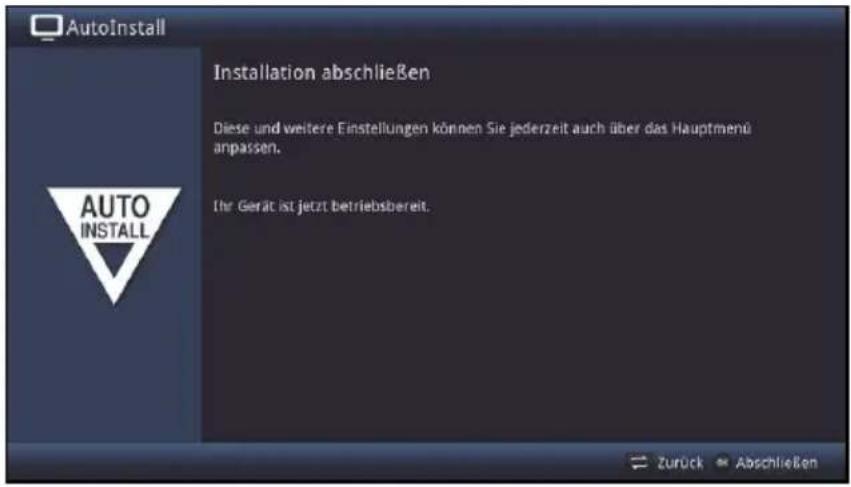
Beenden des Installationsassistenten
Bestätigen Sie den abschließenden Hinweis des Installationsassistenten durch Drücken der Taste OK.
6 Bedienung
6.1 Ein- und Ausschalten des TV-Gerätes
6.1.1 Einschalten aus dem Bereitschaftszustand
Schalten Sie das Gerät durch Drücken der Taste Ein/Standby, der Tasten Programm +/- oder einer Zifferntaste von 0 bis 9 der Fernbedienung ein.
Ist die nutzerabhängige Kindersicherung (TechniFamily) unter Menü > Einstellungen > Jugendschutz aktiviert, so erscheint nun die Nutzerauswahl. Weiteres hierzu entnehmen Sie bitte der Bedienungsanleitung.
6.1.2 Ausschalten in den Bereitschaftszustand
Schalten Sie das Gerät durch Drücken der Taste Ein/Standby der Fernbedienung aus.
i Bitte beachten Sie, beim Ausschalten des Gerätes wird die Datenbank des Gerätes gespeichert. Dieser Vorgang nimmt einige Sekunden in Anspruch. Das LCD-Panel ist während dessen bereits abgeschaltet.
Nach Abschluss des Speichern schaltet sich das Gerät komplett in Standby. Das Gerät befindet sich nun im Bereitschaftszustand und kann vom Netz getrennt werden.
6.2 Programmwahl
6.2.1 Mit Hilfe der Programm auf/ab-Tasten
Sie können die Programme mit den Tasten Programm +/- auf der Fernbedienung jeweils um einen Programmplatz auf- oder abschalten.
6.2.2 Mit Hilfe der Zifferntasten
Geben Sie mit Hilfe der Zifferntasten die gewünschte Programmnummer ein.
Zum Beispiel:
1 für Programmplatz 1
1, dann 4 für Programmplatz 14
2, dann 3, dann 4 für Programmplatz 234
1, dann 2, dann 4, dann 5 für Programmplatz 1245
Bei der Eingabe von mehrstelligen Programmnummern haben Sie jeweils nach dem Drücken einer Taste ca. 3 Sekunden Zeit, um die Eingabe zu vervollständigen.
Wollen Sie nur eine ein-, zwei- bzw. dreistellige Zahl eingeben, so können Sie den Umschaltvorgang durch längeres Gedrückthalten der letzten Ziffer, aber auch durch Drücken der Taste OK beschleunigen.
6.2.3 Mit Hilfe der Programmliste
Drücken Sie die Taste OK.
Es erscheint im TV-Betrieb die TV-Programmliste und im Radiobetrieb die Radioprogrammliste. Das momentan eingestellte Programm ist markiert.
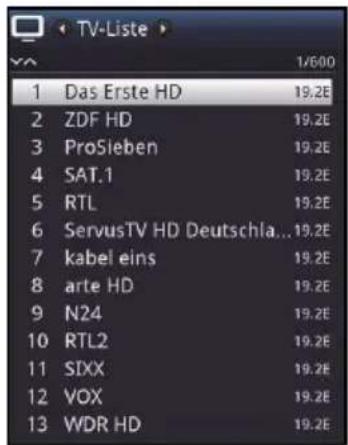
Zusätzliche Informationen zur laufenden Sendung erhalten Sie durch Drücken der Taste INFO.
6.2.3.1 Programm auswählen
Nun können Sie mit den Pfeiltasten auf/ab, den Tasten Seite auf/ab sowie mit den Zifferntasten das gewünschte Programm markieren.
Durch Drücken der Taste OK wird der Navigator verlassen und das markierte Programm auf dem Bildschirm dargestellt.
6.2.3.2 Liste auswählen
Um das Auffinden von Programmen zu erleichtern, verfügt Ihr Gerät über verschiedene Programmlisten. Sie können Ihre Favoritenlisten auswählen oder sich die Programme in der alphabetisch sortierten Gesamtliste, den Anbieterlisten oder nach Genres sortiert anzeigen lassen.
Öffnen Sie durch Drücken der Taste OK die aktive Programmliste.
Nun können Sie mit den Pfeiltasten rechts/links Ihre Favoritenlisten (TV-Liste) und die Gesamtliste (Alle TV-Sender) auswählen sowie mit Hilfe der Optionsauswahl die Programmliste filtern (z. B. nach Anbietern, Genres oder Signalquelle), die Liste alphabetisch oder nach Programmplatznummer sortiert anzeigen lassen und ein Programm über die Listensuche suchen.
![[Alle Filter zurücksetzen] Genre Anbieter Satellit Sprache Verschlüsselung Signalquelle TV-Liste Alle TV-Sender < Ansicht >Filter Listensuche Hilfe](/content/2026/05/804153/images/bfccb18662e5f293042d6311b2ab8c28488456ee7bf82a2ce92c07e47fa56279.jpg)
Markieren Sie wie unter Punkt 6.2.3.1 beschrieben das Programm, das Sie sehen möchten und bestätigen Sie mit OK.
6.2.4 Auswahl eines Regionalprogramms
Sie haben bei der Erstinstallation die bevorzugten Regionalprogramme ausgewählt. Stellen Sie nun eines dieser Regionalprogramme ein, dann erscheint ein Hinweis, dass weitere Regionalprogramme zur Auswahl stehen.

Mit Hilfe der Optionsauswahl können Sie zwischen den verschiedenen Regionalprogrammen unter dem Punkt Region auswählen.
Das gewählte Regionalprogramm wird als bevorzugtes Regionalprogramm hinterlegt.
6.2.5 TV/Radioumschaltung
Mit Hilfe der Taste TV/Radio können Sie zwischen dem TV- und Radiobetrieb wechseln.
Das Gerät schaltet auf das zuletzt gehörte Radioprogramm.
Alternativ hierzu können Sie auch wie unter Punkt 6.17 zwischen dem TV- und dem Radiobetrieb umschalten.
i Beachten Sie hierzu auch die Einstellung zum OSD Radio/Musik in der Bedienungsanleitung.
6.3 AV-Quelle
Öffnen Sie durch Drücken der Taste AV das Auswahlfenster AV-Quellen, um ein an den HDMI-Eingängen (HDMI 1 / 2 / 3 / 4) des TV-Gerätes angeschlossenes Gerät auswählen zu können.
Wählen Sie die gewünschte Quelle mit den Pfeiltasten auf/ab aus und bestätigen Sie mit OK, um auf den ausgewählten Eingang umzuschalten.
i Beachten Sie hierzu auch die entsprechenden Punkte in der Bedienungsanleitung.
6.4 Programm-/Quelleninformationen
6.4.1 Infobox
Nach jedem Programmwechsel erscheint für die unter Menü > Einstellungen > Sonderfunktionen > OSD > Anzeigezeit Info-Banner eingestellte Dauer, eine Infobox auf dem Bildschirm.

In dieser Infobox werden der Programmplatz und der Programmname sowie die Quelle des eingestellten Programms, die Programmliste in der sich das Programm befindet, und der Titel der gerade laufenden Sendung mit Start-/Endzeit und Fortschrittsbalken sowie weitere Programminformationen (z. B. 📄r Videotext, fü:4:3 Sendungen, für 📋 Untertitel,
für verschlüsselte Programme oder DLR Dolby Digital Ausstrahlungen) angezeigt.
Der Fortschrittsbalken wird entsprechend der bereits vergangenen Sendezeit der laufenden Sendung gelb eingefärbt. Wird der Anfang des Fortschrittsbalkens rot eingefärbt, so startete die Sendung zu früh und bei rot eingefärbtem Ende wurde die laufende Sendung überzogen.
In der rechten oberen Ecke des Bildschirms die aktuelle Uhrzeit dargestellt.
6.4.2 Uhr und Programminfo anzeigen
Mit dieser Funktion können Sie sich Programminformationen des eingeschalteten Programmes ansehen.
Durch Drücken der Taste Info erscheinen die in Punkt 6.4.1 angegebenen Informationen erneut für die unter Menü > Einstellungen > Sonderfunktionen > OSD > Anzeigezeit Info-Banner eingestellte Dauer.
6.4.3 Weitere Programminformationen
Sofern gesendet, können Sie weitere Programminformationen zu dem eingeschalteten Programm erhalten.
Durch zweimaliges Drücken der Taste Info wird das Infofenster vergrößert und erweiterte Informationen für das derzeitig eingestellte Programm dargestellt.
Längere Infotexte können mit den Pfeiltasten auf/ab zeilenweise verschoben bzw. mit denTasten Seite auf/ab seitenweise geblättert werden.Sofern gesendet, wird durch erneutes Drücken der Taste Info die nachfolgende Sendung angezeigt.
Drücken Sie die Taste Info ein weiteres Mal, um die Anzeige wieder auszublenden.
6.5 Empfang von verschlüsselten Programmen
Stecken Sie ein Cl-/Cl+-Modul mit der Oberseite nach hinten zeigend in den Steckplatz ein und stecken Sie die Smartcard mit dem goldfarbenen Chip zur Rückseite und in Einschubrichtung zeigend in den Kartenschlitz des Cl-/Cl+-Moduls.
i Beachten Sie hierzu auch den Punkt Empfang von verschlüsselten Programmen der Bedienungsanleitung.
6.5.1 Smartcard PIN-Code
Bei verschlüsselten Programmen können Sendungen, die für Kinder ungeeignet sind, durch eine Jugendschutzkennung vorgesperrt werden. Um die jeweilige Sendung freizugeben, ist die Eingabe des, auf der Smartcard gespeicherten, Smartcard PIN-Codes erforderlich.
Um die Sendung freizugeben, geben Sie mit Hilfe der Zifferntasten den 4-stelligen Smartcard PIN-Code ein.
6.6 Lautstärkeregelung
Nach dem Einschalten des Fernsehers wird der Ton mit der im Menü Toneinstellungen (Punkt 10.2.1 der Bedienungsanleitung) eingestellten Einschaltlautstärke wiedergegeben.
Regeln Sie die Lautstärke Ihres TV-Gerätes mit Hilfe der Wipptaste Lautstärke + lauter und mit Hilfe der Wipptaste Lautstärke - leiser.
6.6.1 Tonstummschaltung
Durch Drücken der Taste Ton ein/aus wird der Ton aus- bzw. durch erneutes Drücken dieser Taste wieder eingeschaltet.
6.6.2 Kopfhörerlautstärke
Während der Ton stummgeschaltet ist, können Sie durch Betätigen der Wipptaste Lautstärke + und Lautstärke - die Kopfhörerlautstärke regeln.
6.7 Auswahl einer anderen Sprache / Tonoption
Bei einigen Programmen haben Sie die Möglichkeit eine andere Tonoption (Dolby Digital, Stereo bzw. Audiokanal 1 oder Audiokanal 2) oder eine andere Sprache auszuwählen.
Mit Hilfe der Optionsauswahl können Sie unter der Option Ton die gewünschte Sprache/Tonoption auswählen.
i Beachten Sie hierzu auch den Punkt Tonoptionen der Bedienungsanleitung.
6.8 Klangmodus
Über die Klangmodusauswahl haben Sie die Möglichkeit direkt im Betrieb zwischen den Klangmodi Standard, Film, Musik und Sprache umzuschalten.
Den gewünschten Klang wählen Sie über die Optionsauswahl unter Punkt Klangmodus aus.
Die Klangmodi können Sie im Menü nach Ihren eigenen Wünschen anpassen.
6.9 Bildmodus
Über die Bildmodusauswahl haben Sie die Möglichkeit direkt im Betrieb zwischen den Bildmodi ökonomisch (Heimanwendung), natürlich (Standard), intensiv (Präsentation), Film (Kino) und PC (Grafik) umzuschalten.
Den gewünschten Bildmodus wählen Sie über die Optionsauswahl unter Punkt Bildmodus aus.
Die Bildmodi können Sie unter Menü > Einstellungen > Bildeinstellungen, nach Ihren eigenen Wünschen anpassen.
6.10 Untertitel
Beim Einschalten einer Sendung die mit Untertiteln ausgestrahlt wird, erscheint in der Infobox das Untertitel-Symbol 📄
Mit Hilfe der Optionsauswahl können Sie unter dem Punkt Untertitel die gewünschten darzustellenden Untertitel auswählen.
i Beachten Sie hierzu auch den Punkt Untertitel der Bedienungsanleitung.
6.11 Videotext
Ihr TV-Gerät kann Videotextinformationen von Programmen darstellen, die Videotext-Daten senden. Dies wird Ihnen durch das Symbol in der Infobox angezeigt.
6.11.1 Videotext ein- / ausschalten
Durch Drücken der Taste Videotext schalten Sie den Videotext des aktuell gewählten Programmes mit seiner Übersichtsseite ein.
Zum Verlassen drücken Sie die Taste Zurück.
i Beachten Sie hierzu auch den Punkt Videotext der Bedienungsanleitung.
6.11.2 Seitenwahl
Geben Sie mit den Zifferntasten 0 bis 9 die Seitenzahl der gewünschten Videotextseite 3-stellig ein.
Benutzen Sie die farbigen Funktionstasten, um die in den entsprechenden Feldern angezeigten Seiten aufzurufen.
6.12 Formatumschaltung / Zoom
Durch Drücken der Taste Zoom/Format können die verschiedenen vordefinierten Formate (original, optimal, optimal 16:9, vollzoom und stretch) durchschalten sowie die Einstellung benutzerdefiniert, in der Sie das Bild Ihren Wünschen entsprechend anpassen können, aufrufen.
i Um das Bild den Wünschen entsprechend anzupassen stehen folgende Möglichkeiten zur Verfügung: rote Funktionstaste Bildhöhe vergrößern grüne Funktionstaste Bildhöhe verringern gelbe Funktionstaste Bildbreite vergrößern blaue Funktionstaste Bildbreite verringern Pfeiltaste auf Bild nach oben schieben (nur bei vergrößerter Bildhöhe) Pfeiltaste ab Bild nach unten schieben (nur bei vergrößerter Bildhöhe) OK-Taste Zoomstufen durchschalten Pfeiltaste links Benutzerdefinierte Formateinstellung zurücksetzen
Um die Formatumschaltung auszublenden, betätigen Sie die Taste Zurück.
6.13 PiP- / PaP-Funktion
Ihr TV-Gerät verfügt sowohl über die PiP-Funktion (PiP = Picture in Picture = Bild in Bild), als auch die PaP-Funktion (PaP = Picture and Picture = Bild und Bild).
i Beachten Sie hierzu auch den Punkt PiP/PaP der Bedienungsanleitung.
6.13.1 PiP- / PaP-Funktion aufrufen
Durch Drücken der Taste PiP / PaP schalten Sie die PiP- bzw. PaP-Funktion ein.
6.13.2 PiP- / PaP-Bilder tauschen
Durch Drücken der Taste Zurück werden die beiden Bilder ausgetauscht. Das PiP-/PaP-Bild wird zum Hauptbild und umgekehrt.
6.13.3 PiP- / PaP-Funktion verlassen
Sie können die PiP- bzw. PaP-Funktion sowohl durch Drücken der Taste PiP / PaP, als auch durch Drücken der Taste TV/Radio verlassen.
6.14 Standbild
Durch Drücken der Taste Standbild wird das Fernsehbild als Standbild dargestellt.
Durch erneutes Drücken dieser Taste wird das Standbild beendet und es erfolgt wieder die normale Wiedergabe des Fernsehbildes.
i Während des Standbildes wird der Ton weiterhin normal wiedergegeben.
6.15 Sleeptimer
Durch den Sleeptimer können Sie die Abschaltzeit Ihres Gerätes einstellen.
Durch mehrmaliges Drücken der Taste Sleep-Timer können Sie den Sleep-Timer aktivieren (15 Minuten bis 120 Minuten) oder diesen ausschalten.
6.16 Programmzeitschrift SFI
Ihr Fernsehgerät verfügt über die elektronische Programmzeitschrift SiehFern Info. Dadurch können Sie die Programminformationen einzelner oder mehrerer digitaler Programme auf dem Bildschirm darstellen und sehr schnell einen Überblick über die gerade laufenden
Sendungen oder über die Sendungen des Tages bzw. der folgenden Tage verschaffen.
i Beachten Sie hierzu auch die entsprechenden Punkte in der Bedienungsanleitung.
Drücken Sie die Taste SFI um die elektronische Programmzeitschrift aufzurufen.
Es erscheint die elektronische Programmzeitschrift mit der eingestellten Startkategorie. In Werkseinstellung ist die Startkategorie Überblick ausgewählt.
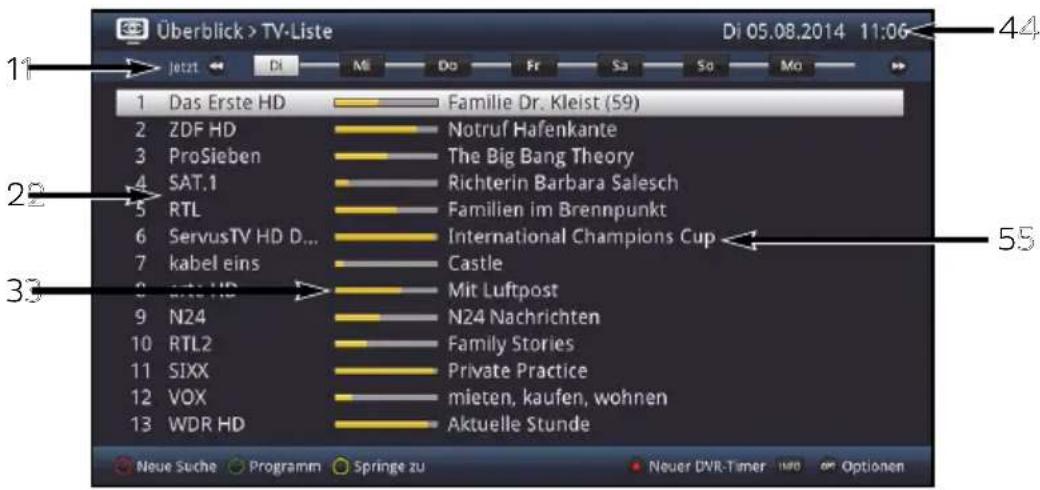
11 Anzeigezeit > gibt den Zeitpunkt der darzustellenden Sendungen an. Zeitleiste > grafische Darstellung der verfügbaren Daten des markierten Programmes.
22 Programmname mit entsprechendem Programmplatz innerhalb der aktiven Favoritenliste.
33 Fortschrittsbalken bzw. Start-/Stoppzeit der angezeigten Sendung.
44 Aktuelles Datum und aktuelle Uhrzeit.
55 Sendungen der dargestellten Programme.
Zu den verschiedenen SFI-Ansichten und -Funktionen gelangen Sie über die Optionsauswahl sowie über die am unteren Bildrand dargestellte zugeordnete Funktionstaste.
Mit Hilfe der Pfeiltasten rechts/links, der Tasten Vorspulen/Rückspulen, der Pfeiltasten auf/ab sowie der Tasten Seite auf/ab können Sie die Anzeigezeit vor-/zurückschalten bzw. die Markierung bewegen.
Stehen weitere Informationen zur markierten Sendung zur Verfügung, so können Sie diese jeweils durch Drücken der Taste Info aufrufen und verlassen.
Durch Drücken der Taste OK können Sie direkt auf das markierte Programm umschalten.
Durch Drücken der Taste SFI können Sie die elektronische Programmzeitschrift wieder verlassen.
6.17 Funktionswahl
Durch Drücken der Taste Funktionswahl können Sie das Navigationsmenü (NAV-Menü) öffnen, um die gewünschte Funktion auszuwählen.
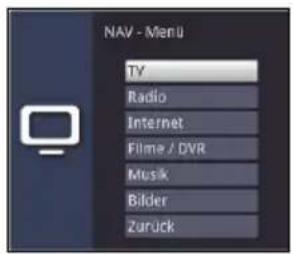
6.18 HbbTV
Durch das Symbol in der Infobox wird angezeigt, dass der Programmanbieter eine HbbTV-Anwendung zur Verfügung stellt.
Schalten Sie auf ein Programm, welches HbbTV-Daten sendet.
Schalten Sie die HbbTV-Funktion über die Optionsauswahl unter Punkt HbbTV an, damit diese für den aktuell eingestellten Sender genutzt werden kann.
Möchten Sie die HbbTV-Funktion für alle Sender einschalten, wählen Sie unter Menü > Einstellungen > Sonderfunktionen > Internet den Punkt HbbTV = an.
Starten Sie die HbbTV-Anwendung durch Drücken der roten Funktionstaste.
Die Darstellung und Bedienung der HbbTV-Anwendung wird durch die empfangenen Daten bestimmt. Im Regelfall erfolgt die grundlegende Bedienung wie im Folgenden beschrieben.
Innerhalb der HbbTV-Anwendung können Sie die Markierung mit Hilfe der Pfeiltasten bzw. der dort abgebildeten Tasten bewegen.
Mit Hilfe der Taste OK bestätigen Sie den markierten Punkt und rufen diesen auf, sofern für den markierten Punkt weitere Unterpunkte bestehen.
Die HbbTV-Anwendung verlassen Sie durch Drücken der Taste Zurück oder wie in der Anwendung selbst angegeben z. B. durch Drücken der abgebildeten Farbtaste.
i Beachten Sie hierzu unbedingt auch die Punkte HbbTV, LAN/WLAN Einstellungen und Internet der Bedienungsanleitung sowie die Hinweise und Darstellungen auf dem Bildschirm.
6.19 Internet
Ihr Gerät bietet Ihnen über einen vorhandenen Breitband-Anschluss den Zugang zum Internet. Dazu muss der Fernseher entweder über LAN oder über WLAN mit dem Heimnetzwerk/DSL-Router verbunden werden und Sie müssen der Nutzung der Internetverbindung sowie den Datenschutzbestimmungen zustimmen.
Durch den Internet-Zugang stehen Ihnen verschiedene Internet-Funktionen wie freies Browsen, die Nutzung interaktiver Dienste, Video on Demand und das TechniSat-Serviceportal ISIO Live zur Verfügung.
i Beachten Sie hierzu unbedingt auch die Punkte Internet, LAN/WLAN Einstellungen Bedienungsanleitung, sowie die Hinweise und Darstellungen auf dem Bildschirm.
Eine vorprogrammierte Internet-Liste erleichtert das Aufrufen einiger interessanter Internetseiten. Diese Liste kann nach Ihren eigenen Wünschen ergänzt und verändert werden.
Um eine störungsfreie Darstellung bei Bewegtbildern zu gewährleisten, muss eine Mindestbandbreite von 3Mbit/s zur Verfügung stehen. Liegt die Bandbreite darunter, kann dies zu Störungen (Ruckler, Standbilder) führen, die nicht auf eine Fehlfunktion des Gerätes zurückzuführen sind.
6.19.1 Aufruf von Internetseiten mit Hilfe der Internetliste
Drücken Sie die Taste WWW, um in den Internetbetrieb zu wechseln und die Internetliste zu öffnen
Es erscheint nun der Internetlisten-Navigator. Der zuletzt aufgerufene Internetlink ist markiert und wird im Hintergrund bereits geladen.
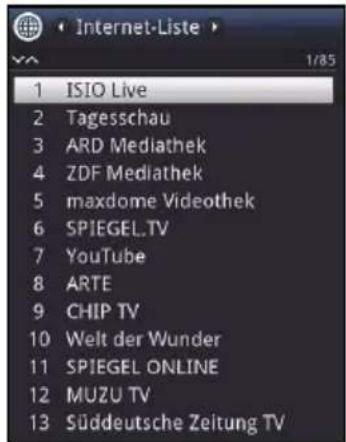
Nun können Sie mit den Pfeiltasten auf/ab, den Tasten Seite auf/ab sowie den Zifferntasten den gewünschten Internetlink markieren.
Durch Drücken der Taste OK wird der markierte Internetlink geöffnet.
Die Dauer, bis die gewählte Seite angezeigt wird, hängt von der gewählten Seite und der Bandbreite Ihres DSL-Anschlusses ab.
6.19.1.1 Liste auswählen
Um das Auffinden von Internetlinks zu erleichtern, verfügt Ihr Gerät über verschiedene Internetlisten. Sie können alle Ihre nach Punkt Internetlisten verwalten der Bedienungsanleitung konfigurierten Favoritenlisten auswählen und anzeigen lassen.
Wählen Sie mit Hilfe der Optionsauswahl unter dem Punkt Internetlisten die gewünschte Internetliste aus.
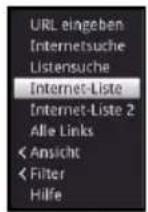
6.19.1.2 Internetliste nach Genres filtern
Mit Hilfe der Optionsauswahl > Ansicht können Sie die Sortierung der aktuell angezeigten Internetliste auswählen.
Nach einem gespeicherten Internetlink suchen Sie über die Optionsauswahl > Listensuche.
Um eine Internetliste nach bestimmten Genres zu filtern, wählen Sie in der Optionsauswahl > Filter > Genre das Genre aus, dessen Links angezeigt werden sollen.
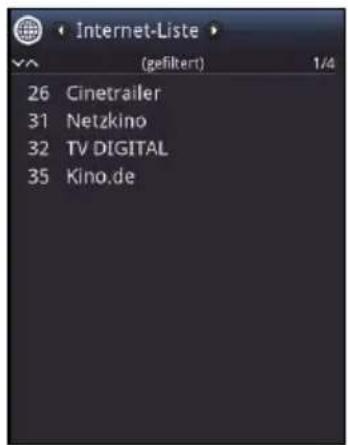
6.19.2 Aufruf von Internetseiten durch URL-Eingabe
Zusätzlich zur Möglichkeit der Auswahl von Internetlinks, können Sie die gewünschten Internetseiten durch manuelle Eingabe der URL (Uniform Resource Locator) aufrufen.
Drücken Sie die Taste WWW zweimal.
oder
Wählen Sie in der Optionsauswahl unter der Option Navigation den Punkt URL eingeben.
Die virtuelle Tastatur wird geöffnet und ermöglicht nun das Eingeben der gewünschten Internetadresse.
6.19.3 Navigieren in der geöffneten Internetseite
Nachdem die gewünschte Internetseite geladen wurde und dargestellt wird, erscheint, je nach Einstellung, entweder ein/e farblich hervorgehobene/r Fläche/Rahmen bzw. Begriff/Text oder der Mauszeiger an einer Position des Bildschirms.
Mit den Pfeiltasten können Sie die Markierung/den Rahmen/den Mauszeiger zu den dafür vorgesehenen Flächen (z. B. einem weiterführenden Link, einer Schaltfläche, Drop-Down-Liste usw.) bewegen.
Durch Drücken der Taste OK, wird die zugehörige Aktion ausgeführt.
Durch Drücken der Taste Zurück können Sie zur vorherigen Seite zurückblättern und durch Drücken der Taste Info (vor) zur nachfolgenden Seite, welche bereits vor dem Zurückblättern aufgerufen war, vorblättern.
Wenn Sie z. B. das ISIOControl Keyboard II (Artnr. 0002/3850) nutzen und die Mausnavigation aktiviert ist, können Sie auch über den sogenannten Trackball der Tastatur den Mauszeiger auf dem Bildschirm steuern, dadurch gestaltet sich die Internetnutzung wesentlich komfortabler.
Ebenso können Sie über die MyTechniSat-App auf Ihrem Smartphone oder Tablet den Mauszeiger kompfortabel auf dem Bildschirm bewegen, sofern die Funktion Smartphone-Bedienung aktiviert ist.
6.19.4 Seiteninhalt aktualisieren
Wählen Sie dazu in der Optionsauswahl den Punkt Aktualisieren, um die aktuell angezeigte Internetseite neu zu laden.
6.19.5 Ladevorgang abbrechen
Um das Laden einer Internetseite abzubrechen bzw. zu unterbrechen, wählen Sie mit der Optionsauswahl den Punkt Abbrechen.
6.19.6 Favorit zur Internetliste hinzufügen
Rufen Sie zunächst über die URL-Eingabe die Internetseite auf, die Sie als Favorit zur Internetliste hinzufügen möchten.
Wählen Sie anschließend in der Optionsauswahl den Punkt Favorit hinzufügen.
i Beachten Sie hierzu auch den Punkt 13 der Bedienungsanleitung.
6.19.7 Suchmaschine
Indem Sie über die Optionsauswahl den Punkt Internetsuche aufrufen, wird automatisch die Internetseite der eingestellten Suchmaschine aufgerufen.
6.19.8 Status
Wählen Sie in der Optionsauswahl unter der Option Status den Punkt allgemeinen Status bzw. Sicherheitsstatus, um sich einige technische Details der aktiven Internetseite anzeigen zu lassen.
6.19.9 Internetnutzung beenden
Um von einer aufgerufenen Internetseite aus in den TV/Radiobetrieb zu wechseln, drücken Sie die Taste TV/Radio oder dreimal die Taste WWW.
7 DVR-Betrieb
Aufgrund der DVR-Funktion (DVR=Digital Video Recorder) benötigen Sie zur Aufzeichnung einer Sendung kein externes Aufzeichnungsgerät (z. B. Video- oder DVD-Rekorder), da Sie durch diese Funktion auf ein USB- oder Netzwerk-Speicher aufzeichnen können.
Es können DVR-Aufnahmen von Programmen der Quellen DVB-S, DVB-C und DVB-T durchgeführt werden.
i Beachten Sie hierzu auch die Punkte DVR-Betrieb und Aufnahmemedien verwalten der Bedienungsanleitung.
Bitte beachten Sie außerdem, dass es bei der Aufnahme sowie der späteren Wiedergabe der DVR-Aufnahmen von Sendern der HD+-Plattform zu senderseitigen Einschränkungen kommen kann, sodass nicht alle Aufnahme-/Wiedergabefunktionen des Gerätes genutzt werden können. Auf diese Einschränkungen hat TechniSat keinen Einfluss und sie können nicht durch das Gerät umgangen werden.
7.1 DVR-Aufnahme
Zur DVR-Aufzeichnung stehen Ihnen folgende Aufnahmemodi zur Verfügung:
1. Sofort-Aufnahme
Wählen Sie diesen Aufnahme-Typ, um die gerade laufende Sendung mit einem Tastendruck sofort aufzunehmen.
2. Timergesteuerte Aufnahme
Durch diese Funktion wird Ihr Fernseher für die ausgewählte Sendung ein- und ausgeschaltet, um diese, z. B. in Ihrer Abwesenheit, aufzuzeichnen. Dazu können Sie den Timer entweder manuell oder automatisch mit Hilfe des SFI programmieren.
3. Timeshift-Aufnahme
Mit der Timeshift-Aufnahme ist zeitversetztes Fernsehen möglich. So können Sie, während die Aufnahme noch läuft, diese bereits zeitversetzt wiedergeben.
7.1.1 Sofort-Aufnahme
Schalten Sie das Programm/die Quelle ein, auf dem/der Sie eine Aufzeichnung durchführen möchten.
Drücken Sie die Taste Aufnahme um die laufende Sendung aufzuzeichnen.
Um die Wiedergabe der laufenden Sendung an einer bestimmten Stelle anzuhalten, drücken Sie die Taste Pause / Wiedergabe.
Um mit der Wiedergabe der Sendung von dieser Stelle an fortzufahren, drücken Sie die Taste Pause / Wiedergabe erneut.
7.1.2 TimeShift-Aufnahme
Müssen Sie das Betrachten einer Sendung z. B. wegen eines Telefongesprächs o. ä. unterbrechen, dann können Sie durch Drücken der Taste Pause / Wiedergabe die Wiedergabe dieser Sendung anhalten und gleichzeitig die Aufnahme der laufenden Sendung starten.
Um mit der Wiedergabe der Sendung von dieser Stelle an fortzufahren, drücken Sie die Taste Pause / Wiedergabe erneut.
i Sie sehen die Sendung nun mit einem zeitlichen Versatz zur Liveausstrahlung (Timeshift; siehe Punkt Timeshift-Funktion der Bedienungsanleitung), während die laufende Sendung im Hintergrund weiterhin aufgezeichnet wird.
7.1.3 Aufnahme manuell beenden
Wählen Sie ggf. zunächst die zu beendende Aufnahme aus, indem Sie wie unter Punkt 6.2 beschrieben das Programm auswählen, auf dem die Aufnahme läuft.
Durch Drücken der Taste Stop erscheint eine Abfrage ob die Aufnahme gespeichert oder verworfen werden soll.
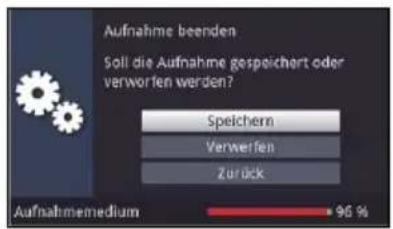
Wählen Sie Speichern, um die Aufnahme zu speichern, Verwerfen, um die Aufnahme nicht zu speichern oder Zurück, um die Aufnahme weiterhin fortzusetzen.
7.1.4 Aufnahme automatisch beenden
Durch Drücken der Taste Aufnahme erscheint ein Fenster mit den zur Verfügung stehenden Funktionen.
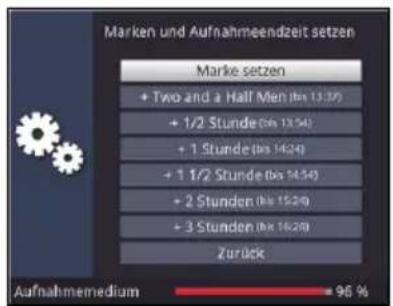
Wählen Sie z. B. +1 Stunde aus, dass der Fernseher für diesen Zeitraum das Programm weiter aufnimmt und anschließend die Aufnahme automatisch stoppt.
7.1.5 Timer-Aufnahmen
Durch diese Funktion wird Ihr Fernseher für die ausgewählte Sendung ein- und ausgeschaltet, um diese, z. B. in Ihrer Abwesenheit, aufzuzeichnen. Dazu können Sie den Timer entweder manuell oder automatisch mit Hilfe des SFI programmieren (siehe Punkte SFI-Timer programmierung und Timerverwaltung der Bedienungsanleitung.
7.2 DVR-Wiedergabe
Zugang zu Ihren DVR-Aufnahmen erhalten Sie durch den DVR-Navigator.
7.2.1 DVR-Navigator aufrufen / DVR-Wiedergabe starten
Der DVR-Navigator lässt sich auf die folgenden Arten aufrufen. Je nachdem ob Sie sich im TV- oder Radio-Betrieb befinden, erscheint dabei eine Liste mit den auf dem Speichermedium vorhandenen TV- oder Radioaufnahmen.
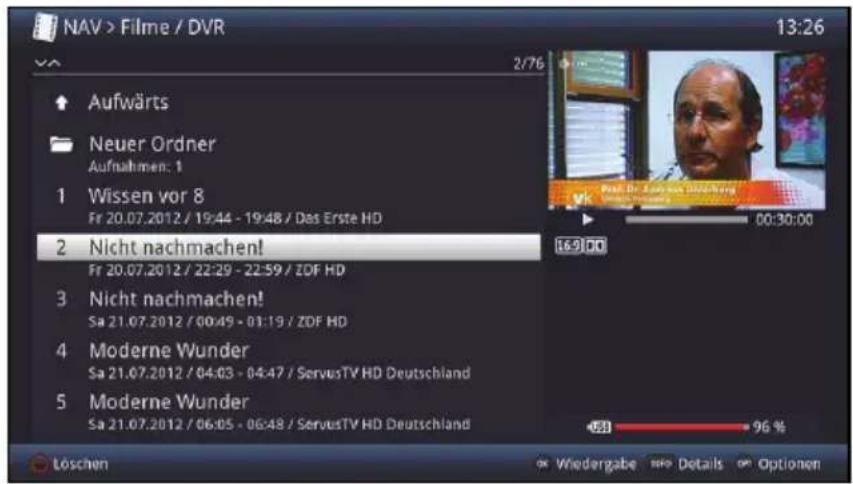
Die Wiedergabe einer Aufnahme starten Sie, indem Sie diese markieren und anschließend mit OK bestätigen.
i Beachten Sie hierzu auch den Punkt Jugendschutz der Bedienungsanleitung.
Mit Hilfe der Taste Info können die Sendungsinformationen ein- und durch erneutes Drücken wieder ausgeblendet werden.
7.2.1.1 Aus dem TV-Betrieb
Drücken Sie im TV-Betrieb die Taste Stop / DVR um direkt in den DVR-Navigator zu wechseln.
oder
Öffnen Sie durch Drücken der Taste OK den Programmlisten-Navigator und wechseln Sie mit der Taste Stop / DVR in den DVR-Navigator.
oder
Rufen Sie in der Funktionswahl den Punkt Filme / DVR auf.
Wählen Sie ggf. zunächst das Speichermedium aus und öffnen Sie anschließend den Ordner Eigene Aufnahmen.
7.2.1.2 Aus der Wiedergabe einer DVR-Aufnahme
Öffnen Sie durch Drücken der Taste OK den DVR-Navigator.
oder
Rufen Sie in der Funktionswahl den Punkt Filme / DVR auf.
Wählen Sie ggf. zunächst das Speichermedium aus und öffnen Sie anschließend den Ordner Eigene Aufnahmen.
7.2.2 Pause / Standbild
Um die Wiedergabe einer Aufnahme anzuhalten (Standbild), drücken Sie während der Wiedergabe die Taste Pause / Wiedergabe.
Drücken Sie die Taste Pause / Wiedergabe erneut um die Wiedergabe von der gleichen Stelle an fortzusetzen.
7.2.3 Schnelles Vor- und Zurückspulen
Um zu einer bestimmten Stelle einer Aufnahme zu gelangen, verfügt Ihr DVR über die Funktionen schnelles Spulen vor und zurück.
Betätigen Sie während der Wiedergabe die Taste Vorspulen bzw. Rückspulen. Es erscheint die Einblendung ▶▶ bzw. ◀◀ in der zuvor erwähnten kleinen Infobox. Der Film wird nun mit 4-facher Geschwindigkeit in die gewählte Richtung wiedergegeben.
Drücken Sie die Taste Vorspulen bzw. Rückspulen erneut, steigert sich die Geschwindigkeit auf 16-fach und die Einblendung wechselt zu ▶▶▶ bzw. ◀◀◀.
Drücken Sie die Taste Vorspulen bzw. Rückspulen noch einmal, steigert sich die Suchlaufgeschwindigkeit auf 64-fach (Einblendung ▶▶▶▶ bzw. ◀◀◀◀).
Durch erneutes Drücken der Taste Vorspulen bzw. Rückspulen können Sie in 10 Minuten-Schritten vor- bzw. zurückspringen.
Ist die gesuchte Stelle des Films erreicht, gelangen Sie durch Drücken der Taste Pause / Wiedergabe in den normalen Wiedergabebetrieb.
7.2.4 Jogshuttle-Funktion
Drücken Sie während der Wiedergabe die Taste Jogshuttle (Standbild), um in den Jogshuttle-Modus zu gelangen.
Die Wiedergabe der Aufnahme wird angehalten (Standbild) und es erscheint in der Infobox die Einblendung “▶II”.
Durch evtl. mehrmaliges Drücken der Pfeiltasten rechts/links wechseln Sie die Geschwindigkeit und Richtung der Wiedergabe entsprechend der zuvor dargestellten Anzeigen und Geschwindigkeiten.
Durch Drücken der Pfeiltaste auf bzw. der Pfeiltaste ab wird das jeweils nächste Einzelbild in Vorwärtsrichtung bzw. Rückwärtsrichtung wiedergegeben.
7.2.5 Zu Marken springen
Sie haben die Möglichkeit die Stellen, an die Sie Marken gesetzt haben, direkt anzusteuern.
Wählen Sie mit Hilfe der Optionsauswahl unter dem Punkt Marke die entsprechende Marke aus, um an die gewünschte Stelle der Aufnahme zu springen.
7.2.6 Wiedergabe beenden
Drücken Sie die Taste Stop, um die Wiedergabe zu beenden. Die Wiedergabe wird beendet und Ihr Fernseher gelangt in den TV-Betrieb. Dabei "merkt" sich der Fernseher die Stelle der Aufnahme an der Sie die Wiedergabe beendet haben. Wenn Sie die Wiedergabe dieser Aufnahme erneut starten, wird diese automatisch an der Stelle fortgesetzt, an der Sie diese zuvor beendet haben.
Notizen
NEU

InfoDesk
AUSFÜHRLICHE VERSION DER KURZANLEITUNG BEQUEM AUF IHREM TABLET ODER SMARTPHONE LESEN UND ARCHIVIEREN
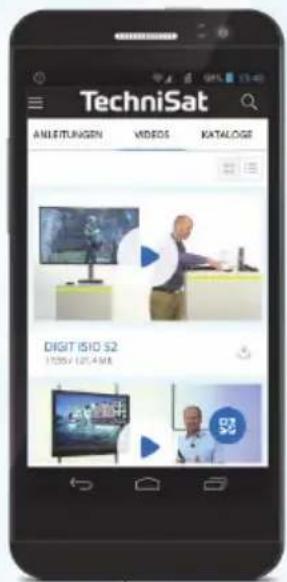
Jetzt mit der neuen InfoDesk App von TechniSat
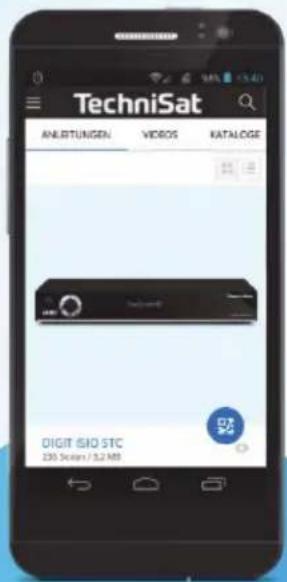
Bedienungs- anleitungen
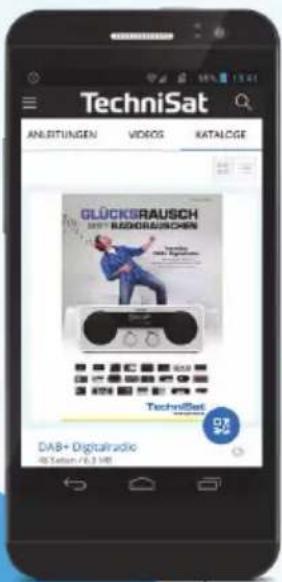
Kataloge/Prospekte
Informative Videos
(1)

Jetzt kostenfrei herunterladen
(einfach QR-Code scannen und herunterladen)
Kostenfrei verfügbar für Android-Geräte

JETZIM AppStock
www.appstock.de


TechniSat Garantie

2 Jahre Garantie bei Produktregistrierung

So sichern Sie sich Ihre Garantie!
Zusätzlich zur gesetzlichen Gewährleistung gewährt TechniSat Ihnen folgende Möglichkeiten einer Garantie / Garantieverlängerung:

2 Jahre Garantie
Registrieren Sie Ihr Produkt bis 4 Wochen nach Kauf online unter www.technisat.de/garantie. Die Garantiezeit (Gerätegarantie) beträgt bei Produktregistrierung 2 Jahre ab Kaufdatum bei Ihrem Fachhändler bzw. Vertriebspartner oder im TechniShop.
Verlängern Sie Ihre Garantiezeit!

3 Jahre Garantie
Sollten Sie im Rahmen der Produktregistrierung (www.technisat.de/garantie) in die Nutzung Ihrer personenbezogenen Daten zu Werbe- und Marketingzwecken der TechniSat Digital GmbH eingewilligt haben, verlängert sich die Garantiezeit (Gerätegarantie) um ein weiteres Jahr und beträgt 3 Jahre ab Kaufdatum.
Garantie-Tickets
TechniSat bietet die Möglichkeit für ausgewählte Produkte ein Teilegarantie-Ticket im Fachhandel oder im TechniShop (www.technishop.de) zu erwerben. So erhalten Sie nach Ablauf der zweijährigen (oder verlängerten dreijährigen) Gerätegarantie - je nach Ticket-Laufzeit - eine verlänger- te Teilegarantie.
Alle Informationen finden Sie ausführlich auf den folgenden Seiten.
TechniSat
TechniSat Digital GmbH
Garantiebedingungen
Sehr geehrte Kundin, sehr geehrter Kunde,
unsere Produkte unterliegen einer strengen Qualitätskontrolle. Sollte Ihr TechniSat-Produkt dennoch nicht einwandfrei funktionieren, bedauern wir dies sehr und bitten Sie, sich an Ihren Fachhändler bzw. Vertriebspartner oder unsere nachfolgend genannte Service-Hotline zu wenden.
Zusätzlich zur gesetzlichen Gewährleistung bieten wir Ihnen eine Garantie auf alle besonders gekennzeichneten TechniSat-Geräte nach Maßgabe der nachfolgenden Bestimmungen, es sei denn, wir haben bestimmte Geräte ausdrücklich aus unserem Garantieversprechen ausgenommen (z.B. B-Ware-Geräte oder Sonderposten). Ihre gesetzlichen Rechte werden hierdurch nicht eingeschränkt.
- Die Garantiezeit (Gerätegarantie) beträgt bei Produktregistrierung 2 Jahre ab Kaufdatum beim Fachhändler, beim Vertriebspartner oder im TechniShop.
- Sollten Sie im Rahmen der Produktregistrierung (www.technisat.de/garantie) in die Nutzung Ihrer personenbezogenen Daten zu Werbe- und Marketingzwecken der TechniSat Digital GmbH eingewilligt haben, verlängert sich die Garantiezeit (Gerätegarantie) um ein weiteres Jahr und beträgt 3 Jahre ab Kaufdatum.
-
Sollten Sie eine zusätzliche Teilegarantie (Teilegarantie-Ticket) über den Fachhändler, über den Vertriebspartner oder im TechniShop gekauft und bei der Produktregistrierung angemeldet haben, erhalten Sie nach Ablauf der zweijährigen (oder verlängerten dreijährigen) Gerätegarantie - je nach Ticket-Laufzeit eine verlängerte Teilegarantie auf folgende Geräteteile: alle elektronischen Bauteile und Baugruppen, ausgenommen Panel inkl. Inverterboard, Gehäuse und Fernbedienung.
-
Die Geräte- und Teilegarantie gilt auf dem Gebiet der Europäischen Union und der Schweiz.
- Während der Garantiezeit werden Geräte, die aufgrund von Material- und Fabrikationsfehlern Defekte aufweisen, nach unserer Wahl repariert oder ersetzt. Ausgetauschte Geräte oder Teile von Geräten gehen in unser Eigentum über. Die Garantieleistungen bewirken weder eine Verlängerung der Garantiezeit, noch setzen sie eine neue Garantie in Gang.
- Die Garantieleistungen umfassen weder Schadensersatz noch Aufwendungen für im Rahmen der Reparatur eintretende Datenverluste (z.B. angelegte Senderlisten oder Aufnahmen auf Festplatten). Wir bitten Sie, vor Einsendung des Gerätes eine Datensicherung vorzunehmen.
- Garantieansprüche müssen unverzüglich nach Kenntniserlangung vom Defekt innerhalb der Garantiezeit geltend gemacht werden.
- Die Garantie gilt nur für den Erstkäufer des Gerätes und ist nicht auf Dritte (z.B. durch privaten Weiterverkauf) übertragbar.
- Zur Geltendmachung der Garantie sind folgende Schritte erforderlich:
(1) Sie haben Ihr Gerät spätestens 4 Wochen nach dem Kauf bei uns auf der Produktregistrierungsseite online zum Erhalt der TechniSat-Garantie registriert. Die Produktregistrierung finden Sie unter www.technisat.de/garantie
(1a) Verlängerungsmöglichkeiten der zweijährigen Gerätegarantie: Sie haben die Gerätegarantie um ein weiteres Jahr durch die Einwilligung zur Nutzung Ihrer personenbezogenen Daten zu Werbezwecken auf der Produktregistrierungsseite verlängert und/
TechniSat Digital GmbH
Garantiebedingungen
oder haben eine Teilegarantie durch den Kauf und die Anmeldung des Teilegarantie-Tickets auf der Produktregistrierungsseite erworben.
(2) Zur Inanspruchnahme der Garantie und Überprüfung des Gerätes wenden Sie sich zunächst an Ihren Fachhändler bzw. Vertriebspartner, bei dem Sie das Gerät erworben haben. Dieser wird die weitere Garantieabwicklung mit TechniSat abstimmen und in die Wege leiten.
(3) Für Geräte, die Sie im TechniShop gekauft haben, bitten wir Sie, sich zur Inanspruchnahme der Garantie und zur Klärung des Defekts zunächst an unsere technische Servicehotline unter 03925/92201800 zu wenden.
(4) Falls Ihnen durch die Mitarbeiter unserer Service- Hotline empfohlen wurde, das Gerät an unser TechniSat-Service-Center einzusenden, bitten wir Sie, über den Bereich Rücksendungen unter www.technishop.de, unser dort bereitgestelltes kostenloses Versandticket zu nutzen und Ihr Gerät
- unter Beifügung des Kaufbelegs mit Kaufdatum und Seriennummer
- unter Beifügung allen Zubehörs (z.B. Netz-kabel, Fernbedienung (jedoch ohne z.B. Smartcards und CI-Module, die nicht zum Lieferumfang gehören)),
- unter Beifügung des ggf. separat erworbenen Teilegarantie-Tickets,
• mit genauer Fehlerbeschreibung und - in der Originalverpackung,
an die unten genannte Serviceadresse zu senden.
(5) Sollten Sie das Gerät – nach Rücksprache mit unserer Service-Hotline – über Ihren Fachhändler oder Vertriebspartner an uns versenden lassen, wird dieser das defekte Gerät mit einem eigenen Servicebericht und mit dem Kaufbeleg (Kopie der Rechnung oder des Kassenbons und mit dem ggf. separat erworbenen Teilegarantie-Ticket) für Sie kostenfrei an die unten genannte Service-Adresse einsenden.
(6) Garantieansprüche sind ausgeschlossen bei Schäden durch:
- missbräuchliche oder unsachgemäße Behandlung,
- Umwelteinflüsse (Feuchtigkeit, Hitze, Überspannung, Staub, etc.),
- Nichtbeachtung der für das Gerät gelten-den Sicherheitsvorkehrungen,
- Nichtbeachtung der Bedienungsanleitung,
• Gewaltanwendung (z.B. Schlag, Stoß, Fall), - Eingriffe, die nicht von der von uns autorisierten Serviceadresse oder von einem TechniSat-Fachhändler vorgenommen wurden,
• eigenmächtige Reparaturversuche, - Einsendung in nicht transportsicherer Verpackung.
(7) Im Garantiefall erhalten Sie ein repariertes oder neuwertiges, baugleiches Gerät zurück. Die Rücksendekosten werden von uns getragen.
(8) Vom Garantieumfang nicht (oder zeitlich nicht mehr) erfasste Defekte oder Schäden am Gerät beheben wir gegen Kostenerstattung. Für ein individuelles Angebot wenden Sie sich bitte an unsere Service-Hotline. Die Versandkosten gehen in diesem Fall zu Ihren Lasten.

- Lieferumfang
- Bitte zuerst lesen
- Sehr geehrter Kunde, sehr geehrte Kundin,
- Einlegen/wechseln der Batterien der Fernbedienung
- Rechtliche Hinweise
- Bedienung
- Anschlüsse
- Servicehinweise
- Wichtige Hinweise
- Sicherheit
- Entsorgung
- Stromverbrauch im Standby und im Betrieb
- Energiewerte:
- Leistungsaufnahme TECHNIVISTA 65
- Leistungsaufnahme TECHNIVISTA 75
- Bestimmungsgemäßer Gebrauch
- Anschluss
- Satellitenantenne
- Antennen-/Kabelanschluss (digital)
- BluRay-/DVD-Player
- Surround-/HiFi-Verstärker
- Digital
- Analog
- Netzanschluss
- Grundlegende Bedienung
- Ein-/Ausschalten des Gerätes
- Aufruf des Hauptmenüs und Navigieren in Menüs / Funktionen
- Einstellungen übernehmen / Menüs und Funktionen verlassen
- Ändern einer Einstellung
- Pfeilauswahl
- Auswahlliste
- Zifferneingabe
- Virtuelle Tastatur
- Optionsauswahl
- Erstinstallation
- Bediensprache
- Ländereinstellung
- Verbindung mit dem Internet
- Bildmodus
- Auswahl der Empfangssignale
- IPTV-Provider
- Anzahl Antennensignale (DVB-S)
- Antennenkonfiguration (DVB-S)
- Antenneneinstellungen (DVB-T)
- Sendersuche / ISIPRO nur DVB-S
- Regionalprogramme
- Software-Aktualisierung
- ISIO-Internetlistenaktualisierung
- SFI-Daten laden
- Produktregistrierung
- Beenden des Installationsassistenten
- Bedienung
- Ein- und Ausschalten des TV-Gerätes
- Einschalten aus dem Bereitschaftszustand
- Ausschalten in den Bereitschaftszustand
- Programmwahl
- Mit Hilfe der Programm auf/ab-Tasten
- Mit Hilfe der Zifferntasten
- Mit Hilfe der Programmliste
- Programm auswählen
- Liste auswählen
- Auswahl eines Regionalprogramms
- TV/Radioumschaltung
- AV-Quelle
- Programm-/Quelleninformationen
- Infobox
- Uhr und Programminfo anzeigen
- Weitere Programminformationen
- Empfang von verschlüsselten Programmen
- Smartcard PIN-Code
- Lautstärkeregelung
- Tonstummschaltung
- Kopfhörerlautstärke
- Auswahl einer anderen Sprache / Tonoption
- Klangmodus
- Bildmodus
- Untertitel
- Videotext
- Videotext ein- / ausschalten
- Seitenwahl
- Formatumschaltung / Zoom
- PiP- / PaP-Funktion
- PiP- / PaP-Funktion aufrufen
- PiP- / PaP-Bilder tauschen
- PiP- / PaP-Funktion verlassen
- Standbild
- Sleeptimer
- Programmzeitschrift SFI
- Funktionswahl
- HbbTV
- Internet
- Aufruf von Internetseiten mit Hilfe der Internetliste
- Liste auswählen
- Internetliste nach Genres filtern
- Aufruf von Internetseiten durch URL-Eingabe
- Navigieren in der geöffneten Internetseite
- Seiteninhalt aktualisieren
- Ladevorgang abbrechen
- Favorit zur Internetliste hinzufügen
- Suchmaschine
- Status
- Internetnutzung beenden
- DVR-Betrieb
- DVR-Aufnahme
- Sofort-Aufnahme
- Timergesteuerte Aufnahme
- Timeshift-Aufnahme
- Sofort-Aufnahme
- TimeShift-Aufnahme
- Aufnahme manuell beenden
- Aufnahme automatisch beenden
- Timer-Aufnahmen
- DVR-Wiedergabe
- DVR-Navigator aufrufen / DVR-Wiedergabe starten
- Aus dem TV-Betrieb
- Aus der Wiedergabe einer DVR-Aufnahme
- Pause / Standbild
- Schnelles Vor- und Zurückspulen
- Jogshuttle-Funktion
- Zu Marken springen
- Wiedergabe beenden
- Notizen
- InfoDesk
- AUSFÜHRLICHE VERSION DER KURZANLEITUNG BEQUEM AUF IHREM TABLET ODER SMARTPHONE LESEN UND ARCHIVIEREN
- TechniSat Garantie
- So sichern Sie sich Ihre Garantie!
- Jahre Garantie
- Verlängern Sie Ihre Garantiezeit!
- Jahre Garantie
- Garantie-Tickets
- Alle Informationen finden Sie ausführlich auf den folgenden Seiten.
- TechniSat
- TechniSat Digital GmbH
- Garantiebedingungen
Marke : TECHNISAT
Modell : Technivista 65
Kategorie : Fernseher