
AT2026D - Fernseher ACER - Kostenlose Bedienungsanleitung
Finden Sie kostenlos die Bedienungsanleitung des Geräts AT2026D ACER als PDF.


| Produkttyp | LCD-Fernseher |
| Modell | AT2026D |
| Marke | Acer |
| Bildschirmdiagonale | 20 Zoll (ca. 50,8 cm) |
| Auflösung | 1600 x 900 Pixel |
| Helligkeit (typ.) | 250 cd/m² |
| Kontrastverhältnis (typ.) | 1000:1 |
| Dynamisches Kontrastverhältnis (max.) | 1.000.000:1 |
| Anzeigefarben | 16,7 Millionen |
| Blickwinkel (typ.) | H: 160°, V: 160° |
| Reaktionszeit | 5 ms (Grau zu Grau) |
| Stromversorgung | 100-220 V AC, 50-60 Hz |
| Max. Leistungsaufnahme | 65 W |
| Leistungsaufnahme Standby | < 1 W |
| Abmessungen (B x H x T) | 480 x 370,3 x 169 mm |
| Gewicht (netto) | 3,7 kg |
| Wandmontage (VESA) | 75 x 75 mm |
| TV-System (analog) | PAL, SECAM |
| TV-System (digital) | DVB-T SD (MPEG), DVB-T HD (H.264) |
| Lautsprecherleistung | 2 x 5 W |
| Anschlüsse | 2x HDMI 1.3, 1x SCART, 1x Komponente, 1x AV (Cinch), 1x VGA, 1x PC-Audio, 1x SPDIF (koaxial), 1x Kopfhörer, 1x USB, Antenneneingang |
| Multimedia-Unterstützung (USB) | Foto: JPG, BMP, PNG; Audio: MP3, AAC; Video: MPEG-2, H.264 |
| Reinigung | Netzstecker ziehen, mit feuchtem Tuch reinigen; keine Reinigungsflüssigkeiten verwenden |
| Sicherheitshinweise | Netzkabel nicht überlasten, Gerät nicht in der Nähe von Wasser betreiben, nur vom Hersteller empfohlenes Zubehör verwenden |
| Reparatur | Nur durch qualifiziertes Fachpersonal; Gehäuse nicht öffnen |
Häufig gestellte Fragen - AT2026D ACER
Benutzerfragen zu AT2026D ACER
0 Frage zu diesem Gerät. Beantworten Sie die, die Sie kennen, oder stellen Sie Ihre eigene.
Eine neue Frage zu diesem Gerät stellen
Laden Sie die Anleitung für Ihr Fernseher kostenlos im PDF-Format! Finden Sie Ihr Handbuch AT2026D - ACER und nehmen Sie Ihr elektronisches Gerät wieder in die Hand. Auf dieser Seite sind alle Dokumente veröffentlicht, die für die Verwendung Ihres Geräts notwendig sind. AT2026D von der Marke ACER.
BEDIENUNGSANLEITUNG AT2026D ACER
AT2326/2026 Benutzeranleitung
Wichtige Sicherheitshinweise 3
Bestimmungen zur Entsorgung 4
Überblick über Ihr LCD TV 5
Vorder- und Rückseite 5
Rückseite 6
Fernbedienung 7
Allgemeine Tasten 7
Teletext und Multimedia 8
Grundverbindungen 9
Verbinden des Netzkabels 9
Einrichten der Fernbedienung 9
Anschauen von analogem und digitalem TV ----9
Anschluss des Antennenkabels 9
Einrichten zum Fernsehen 10
Verbinden mit externen Audio-/Videogeräten ---- 12
Anschluss an DVD-Player, Videorecorder, Settop-Box oder an ein sonstiges Audio-/Videogerät 12
Anschluss an eine Kamera, einen Camcorder oder eine Spielkonsole -- 13
Anschluss an einen PC oder ein Notebook 14
Anschließen eines USB-Speichergerätes 14
Auswählen der Eingangsquelle 15
Wiedergabe von Multimediadateien aus einem USB-Speichergerät 16
Anschließen eines USB-Speichergerätes 16
Navigation auf der Multimedia-Seite 16
Wiedergabe von Mediendateien 17
Verlassen der Multimediaspeicher-Anzeige 19
Kanalsteuerung 20
Kanalliste 20
Favoritenkanal-Liste 21
Programminformationen 21
Elektronischer Programmführer 22
Navigieren im OSD-Menü 24
Navigieren im OSD-Menü mit Hilfe der Fernbedienung ----24
Anpassen der OSD-Einstellungen 25
OSD-Menüs 27
Bildeinstellungen 27
Audioeinstellungen 29
Kanalverwaltung 31
Einstellungen 33
Erweitert 34
Problembehebung---- 36
Übersichtsliste für PC-Eingangssignal ---- 37
Technische Daten des Produktes 38
Vorbereitung auf Wandmontage/Entfernung des Sockels 40
© 2010 Alle Rechte vorbehalten.
Acer LCD TV Benutzerhandbuch
Originalausgabe: 03/2010
Modellnummer: ____
Seriennummer: ____
Kaufdatum: ____
Kaufort:
| HDMI | HDMI, das HDMI-Logo und High Definition Multimedia Interface sind Handelsmarken oder eingetragene Handelsmarken von HDMI Licensing LLC. |
| Digital Video Broadcasting | DVB ist eine eingetragene Handelsmarke von DVB Project. |
Wichtige Sicherheitshinweise
Lesen Sie diese Anweisungen bitte sorgfältig durch. Verwahren Sie sie sorgfältig, um sie bei Bedarf später einsehen zu können.
-
Verwenden Sie nur die vom Hersteller angegebenen Zubehörteile/Zusatzgeräte.
-
Verwenden Sie nur einen den Herstelleranweisungen entsprechenden oder mit dem Gerät angebotenen Wagen, Ständer, Stativ, Regal oder Tisch. Wenn ein Wagen verwendet wird, ist Vorsicht beim Bewegen der Gerät-Wagen-Einheit geboten, um Verletzungen durch Umkippen zu vermeiden.
-
Ziehen Sie das Netzkabel aus der Steckdose heraus, wenn ein Gewitter vorhersehbar ist oder das Gerät über längere Zeit nicht verwendet wird.
-
Installieren Sie das Gerät nicht in einer umschlossenen Stelle wie z. B. einem Bücherregal oder einer sonstigen ähnlichen Einrichtung.
-
Offene Flammen wie z. B. angezündete Kerzen dürfen nicht auf das Gerät gestellt werden.
-
Wenn die Fernbedienung über eine längere Zeit nicht verwendet wird, entfernen Sie bitte die Batterien. Gehen Sie vorsichtig mit der Fernbedienung um. Lassen Sie die Fernbedienung nicht auf den Boden fallen. Halten Sie das Gerät von Feuchtigkeit, direkter Sonneneinstrahlung und hohen Temperaturen fern.
-
Gebrauchte bzw. entladene Batterien müssen gemäß allen einschlägigen Vorschriften entsorgt werden. Genauere Informationen erhalten Sie von Ihrer örtlichen Müllabfuhr.
-
Befolgen Sie alle am Produkt befindlichen Warnungen und Anweisungen.
-
Ziehen Sie den Netzstecker, bevor Sie das Gerät säubern. Verwenden Sie keine Reinigungsflüssigkeiten oder -sprays. Verwenden Sie zur Reinigung ein angefeuchtetes Tuch.
-
Gebrauchen Sie das Gerät nicht in der Nähe von Wasser.
-
Stellen Sie das Gerät nicht auf einen unstabilen Wagen, Ständer oder Tisch. Das Gerät kann ansonsten herunterfallen und schwer beschädigt werden.
-
Für einen zuverlässigen Betrieb und zum Schutz gegen Überhitzung befinden sich zur Lüftung Schlitze und Öffnungen an dem Gerät, die nicht blockiert oder zugedeckt werden dürfen. Verdecken Sie die Öffnungen nicht, indem Sie das auf ein Bett, ein Sofa, einen Teppich oder auf eine ähnliche Oberfläche legen. Das Gerät darf auch nicht in der Nähe oder auf einen Heizkörper bzw. ein Heizgerät gestellt werden und nicht in einer Installationseinrichtung eingebaut verwendet werden, wenn nicht für ausreichende Lüftung gesorgt ist.
-
Die Stromversorgung des Gerätes muss mit den Angaben auf dem Typenschild des Gerätes übereinstimmen. Wenn Sie sich nicht sicher über die vor Ort verwendete Netzspannung sind, dann fragen Sie bitte Ihren Händler oder Ihr lokales Stromversorgungsunternehmen.
-
Stellen Sie nichts auf das Netzkabel. Stellen Sie das Gerät an einer Stelle auf, wo nicht auf das Stromkabel getreten werden kann.
-
Wenn Sie ein Verlängerungskabel verwenden, dann vergewissern Sie sich bitte, dass die Summe der Leistung aller am Verlängerungskabel angeschlossenen Geräte nicht den zulässigen Wert des Verlängerungskabels übersteigt. Achten Sie ebenfalls darauf, dass der Wert aller an einem Stromkreis angeschlossenen Geräte nicht über dem der Sicherung liegt.
-
Schieben Sie niemals irgendwelche Objekte durch die Öffnungen in das Gerät, da so stromführende Teile berührt werden können und ein Kurzschluss verursacht werden kann, der zu einem Brand führen oder Ihnen einen Stromschlag versetzen kann. Verschütten Sie niemals irgendwelche Flüssigkeiten über das Produkt.
-
Versuchen Sie nicht, das Gerät in eigener Regie zu reparieren, da Sie durch Öffnen oder Abnehmen der Gehäuseteile mit gefährlichen Stromspannungen in Berührung kommen können oder andere Gefahren bestehen. Lassen Sie alle Reparaturen durch qualifiziertes Kundendienstpersonal ausführen.

- Ziehen Sie in den folgenden Fällen den Netzstecker und nehmen Kontakt mit dem Kundendienst auf:
a. Wenn das Stromkabel oder der Stecker beschädigt oder ausgefranst ist.
b. Flüssigkeit wurde ist in das Gerät eingedrungen.
c. Wenn das Gerät Regen oder Wasser ausgesetzt war.
d. Wenn das Gerät trotz Befolgung aller Anweisungen nicht richtig funktioniert. Nehmen Sie bitte nur im Benutzerhandbuch behandelte Einstellungsänderungen vor, da ein falsches Bedienen sonstiger Einstellungen das Gerät beschädigen kann und nicht selten zu erheblichen Reparaturen durch den Kundendienstes führt, damit das Gerät wieder normal arbeitet.
e. Wenn das Gerät fallen gelassen wurde oder das Gehäuse beschädigt ist.
f. Wenn das Gerät eine auffällige Leistungsänderung aufweist und eine Wartung benötigt.
19. Verwenden Sie mit diesem Gerät nur ein passendes Netzkabel (in unserem Zubehörpaket enthalten). Trennen Sie das Netzkabel immer vom Stromnetz, bevor Sie das Gerät warten oder abbauen.
20. Achten Sie darauf, dass Steckdosen, Stromkabel und Steckerverbindungen nicht überlastet werden. Die Gesamtbelastung darf 80% der vorgesehenen Last für den Stromkreis nicht überschreiten. Achten Sie bei Stromkabeln darauf, dass diese nicht höher als mit 80% ihrer Nennleistung belastet werden.
21. Einige Produkte sind mit einem dreipoligen Stecker ausgestattet, bei dem der dritte Pol zur Erdung dient. Dieser Stecker passt nur auf geerdete Steckdosen. Dies ist eine Sicherheitseinrichtung. Stellen Sie sicher, dass die Steckdose korrekt geerdet ist. Missachten Sie diese Sicherheitsvorkehrung nicht und stecken Sie den Stecker nicht in eine ungeerdete Steckdose. Verfügen Sie nicht über eine passende Steckdose, lassen Sie eine nicht benötigte durch einen Elektriker austauschen.
22. Verwenden Sie diesen LCD TV gemäß BildscharbV nicht am Arbeitsplatz und halten Sie beim Fernsehen einen ausreichenden Abstand zum Fernseher ein. Wenn Sie einen großen TV-Bildschirm aus zu geringer Entfernung ansehen, kann dies zur Belastung Ihrer Augen führen.
23. Dieser Fernseher ist nur für die Unterhaltung zuhause gedacht. Stellen Sie sicher, dass der Abstand zwischen Ihnen und dem Fernseher ausreicht, wenn Sie fernsehen, damit Sie Ihre Augen nicht verletzen.

Der Pol zur Erdung ist eine wichtige Sicherheitseinrichtung. Bei einem System, dass nicht korrekt geerdet ist, kann es zu einem Stromschlag kommen.

Der Erdungspol ist auch ein guter Schutz gegen unerwartetes Rauschen, welches die Leistung des Produktes vermindert werden kann und von anderen elektrischen Geräten in der Nähe verursacht wird.
Bestimmungen zur Entsorgung
Entsorgen Sie dieses elektronische Gerät am Ende seiner Lebenszeit nicht zusammen mit dem Hausmüll. Um Umweltverschmutzung zu minimieren und die Umwelt bestmöglich zu schützen, sollten Sie Müll wiederverwerten oder recycehn.
Weitere Informationen zu WEEE finden Sie auf unserer Homepage unter http://global.acer.com/about/environmental.htm
Соответствует сертификатам, обязательным в РФ (Konform mit der russischen behördlichen Zertifikation)

ME61
Überblick über Ihr LCD TV
| Vorder- und Rückseite | |
| 1 CI Schnittstelle | |
| 2 HDMI-Anschluss | |
| 3 USB-Schnittstelle | |
| 4 Kopfhörer | |
| 5 Empfänger für Fernbedienung | |
| 6 Ein/Aus-Taste |
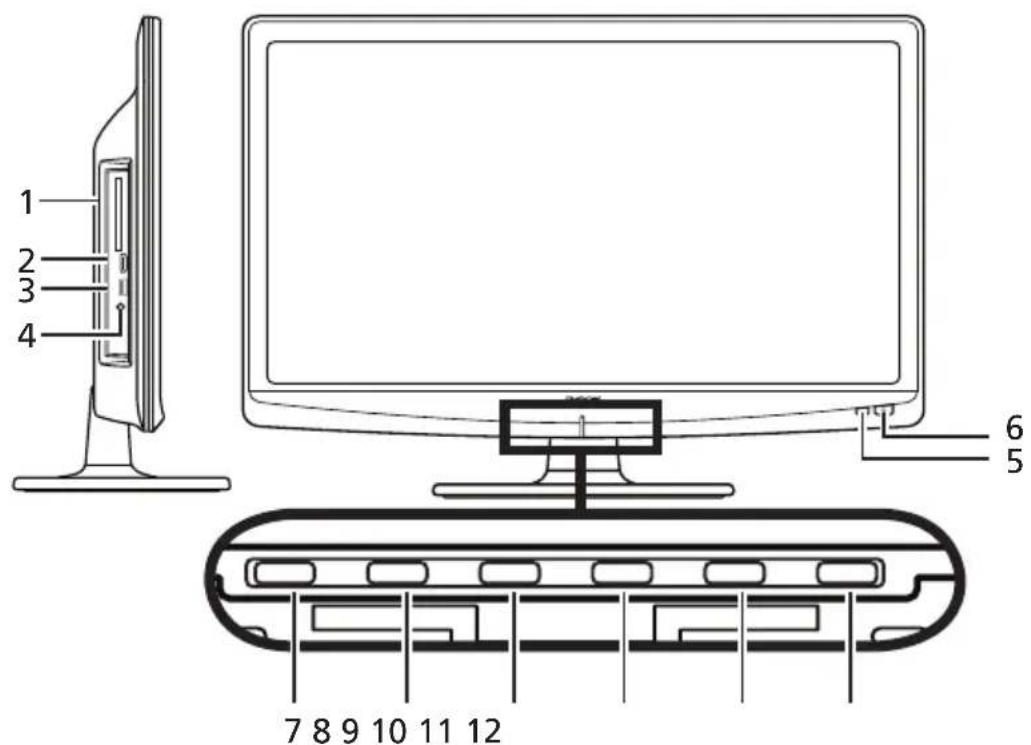
| 7 Lautstärke - | Wenn das OSD eingeschaltet ist: Funktioniert ebenfalls wie der Richtungspfeil nach links im OSD. | |
| 8 Lautstärke + | Wenn das OSD eingeschaltet ist: Funktioniert ebenfalls wie der Richtungspfeil nach rechts im OSD. | |
| 9 Kanal - | Wenn das OSD eingeschaltet ist: Funktioniert ebenfalls wie der Richtungspfeil nach unten im OSD. | |
| 10 Kanal + | Wenn das OSD eingeschaltet ist: Funktioniert ebenfalls wie der Richtungspfeil nach oben im OSD. | |
| 11 Menü-Taste OSD-Menü ein-/ausblenden. | ||
| 12 | Quellen (Eingangs)-Taste | Drücken Sie hier, um die Eingangsquelle zu wechseln.Wenn das OSD eingeschaltet ist: Zum Bestätigen der Auswahl diese Taste drücken. |
Rückseite
1 Netzeingang 5 AV-Eingang-KOMPONENTE + Audio L/R
2 HDMI-Anschluss 6 SPDIF-Ausgang
3 VGA-Eingang + PC Audio-Eingang
7 AV-Eingang S-Video, CVBS, Audio L/R
4 SCART 8 Tuner*
4321 8765
Fernbedienung
Allgemeine Tasten
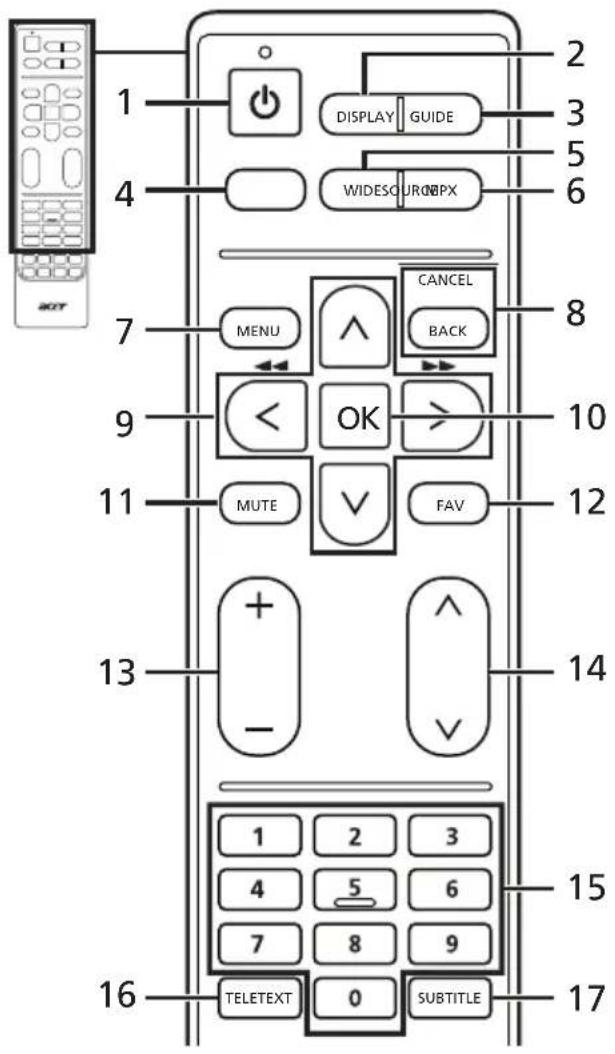
1 POWER (STROMVERSORGUNG)
Drücken Sie diese Taste, um das Fernsehgerät ein-/auszuschalten.
2 DISPLAY (ANZEIGE)
Drücken Sie hier, um Informationen über den Eingang/Kanal (abhängig von Eingangs-/Quelltyp) anzuzeigen oder zu ändern.
3 GUIDE (PROGRAMMFÜHRER)
Drücken Sie hier, um den EPG (Electronic Programme Guide)-Modus zu aktivieren (nur für den Modus Digital-TV). Siehe Seite 34.
4 SOURCE (QUELLE)
(TV/Video/S-Video/Component/SCART/D-Sub/HDMI)
Mit diesen Tasten können Sie direkt den richtigen Eingangsmodus auswählen.
5 WIDE (BREIT)
Mit dieser Taste schalten Sie den Skalierungsmodus zwischen 4:3, 16:9 und Letterbox 1, 2, 3 um.
6 MPX
Drücken Sie hier, um das Audiosignal auszuwählen.
7 MENU (MENÜ)
Drücken Sie diese Taste, um das Menü zu öffnen bzw. zu schließen.
8 BACK/CANCEL (ZURÜCK/ABBRECHEN)
Drücken Sie hier, um zum vorherigen Menü zurückzugelangen.
9 Richtungstasten
Bei bestimmten Modellen dienen die linke und die rechte Richtungstaste bei der Wiedergabe von Multimedia-Dateien dem Zurück- und Vorspulen.
10 OK/ENTER/CH LIST (OK/EINGABE/KANALLISTE)
ENTER (EINGABE): Mit dieser Taste bestätigen Sie Ihre Auswahl einer Kanalnummer.
CH LIST (KANALLISTE): Mit dieser Taste öffnen Sie die Kanalliste. Siehe Seite 33.
11 MUTE (STUMM)
Drücken Sie diese Taste, um die Tonausgabe ein- oder auszuschalten.
12 FAV
Drücken Sie diese Taste, um die Favoritenkanalliste anzuzeigen.
13 VOL (LAUTSTÄRKE) (+/-)
Mit diesen Tasten erhöhen oder verringern Sie die Lautstärke.
14 CH (KANAL) (auf/ab)
Mit diesen Tasten können Sie einen TV-Kanal in der Reihenfolge auswählen.
15 Zifferntasten.
16 TELETEXT/MIX (TELETEXT/MISCHEN)
Mit dieser Taste wechseln Sie von dem TV/AV-Modus in den Teletext-Modus.
Drücken Sie diese Taste, um die Videotext-Seite auf dem TV-Bild zu überlagern.
17 SUBTITLE (UNTERTITEL)
Drücken Sie diese Taste, um Untertitel anzuzeigen.
Teletext und Multimedia
![graph TD A["ACVR"] --> B["Display Unit 1"] B --> C["INDEX"] B --> D["SIZE"] B --> E["HOLD"] B --> F["REVEAL"] C --> G["Control Button 2"] D --> H["Control Button 3"] E --> I["Control Button 4"] F --> J["Control Button 5"]](/content/2026/05/804151/images/b4ef05cf2964ecb8510b0641c916a61751f023e8d34369e69c130fd29e1686ff.jpg)
Teletext
1 Farbige Tasten (Rot/Grün/Gelb/Blau)
Mit diesen Tasten öffnen Sie die entsprechende Videotext-Seite.
2 INDEX
Drücken Sie diese Taste, um die Index-Seite aufzurufen.
3 SIZE (Größe)
Drücken Sie diese Taste einmal,
um die Videotext-Seite 2-fach zu
vergrößern.
Drücken Sie die Taste noch einmal,
um die normale Größe zu erhalten.
4 HOLD (HALTEN)
Drücken Sie auf diese Taste, um die aktuelle Teletextseite anzuhalten.
5 REVEAL (EINBLENDEN)
Drücken Sie diese Taste, um ausgeblendete Videotext-Informationen anzuzeigen.
Multimedia
1 Farbige Tasten (Rot/Grün/Gelb/Blau)
Keine Funktion bei Verwendung der Multimedia-Programmoberfläche.
2 Vorheriger Titel
Drücken Sie hier, um zum Anfang eines Titels oder zum vorherigen Titel zu wechseln.
3 Stopp
Drücken Sie hier, um die Wiedergabe anzuhalten
Bei bestimmten Fernsehgeräten kann die Fernbedienung zur Aufnahme von Programmen genutzt werden.
Dies ist auf Ihrem Fernsehgerät nicht möglich.
4 Wiedergabe/Pause
Drücken Sie hier, um mit der
Wiedergabe des ausgewählten Titels
zu beginnen oder halten Sie die
Wiedergabe eines Titels an.
5 Nächster Titel
Drücken Sie hier, um zum nächsten Titel zu wechseln, wenn mehrere Titel ausgewählt wurden.
6 Sie können mit der linken und rechten Richtungstaste einen Titel vor- und zurückspulen. Drücken Sie erneut auf die Taste, um das Spulen des Titels zu beschleunigen (x2/x4/x8/x16). Drücken Sie die Wiedergabe/Pause-Taste, um mit der Wiedergabe fortzufahren.
Die linke und rechte Richtungstaste kann bei der Wiedergabe von Multimedia-Dateien dem Vor- und Zurückspulen genutzt werden.
Grundverbindungen
Verbinden des Netzkabels
1 Verbinden Sie das Netzkabel mit dem Netzeingang an der Rückseite des TVs.
2 Stecken Sie den Stecker wie angezeigt in eine Netzsteckdose ein.
![graph LR A["Power Supply"] --> B["Switch"] B --> C["Busbar"] C --> D["Outlet 1"] C --> E["Outlet 2"] C --> F["Outlet 3"] C --> G["Outlet 4"] C --> H["Outlet 5"]](/content/2026/05/804151/images/cf09bc0b027c211696ffb1452a804e87288e685225898caa89a1b8e19e4dc3a1.jpg)
Einrichten der Fernbedienung
1 Öffnen Sie die Abdeckung auf der Rückseite der Fernbedienung.
2 Legen Sie die mitgelieferten AA-Batterien ein. Achten Sie bitte dabei auf die Polung, die in dem Batteriefach angezeigt wird.
Anschauen von analogem und digitalem TV
Anschluss des Antennenkabels
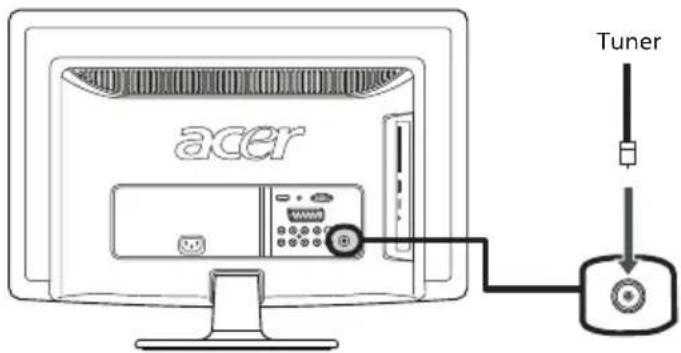
Verbinden Sie das Antennenkabel wie unten abgebildet mit dem entsprechenden Antennenanschluss an der Rückseite des TV-Gerätes.
Einrichten zum Fernsehen
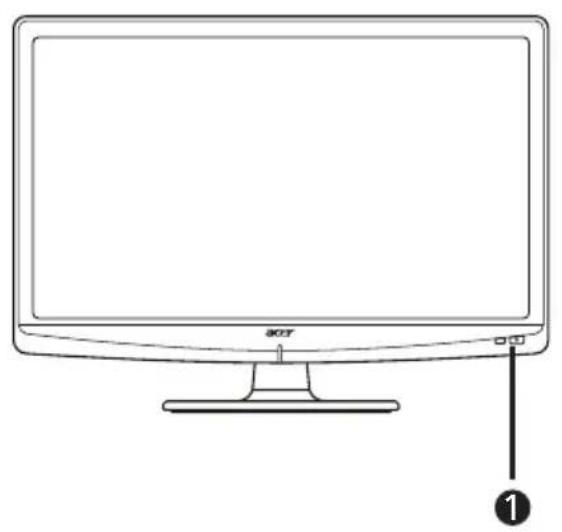
a. Betätigen Sie den Ein/Aus-Schalter unter dem Bildschirm.
b. Drücken Sie auf die Ein/Aus-Taste oder die "Kanal nach oben/nach unten"-Taste auf der Fernbedienung.
② Installationsanleitung
Wenn Sie das TV-Gerät zum ersten Mal einschalten, werden Sie aufgefordert, die Sprache zu wählen und nach Kanälen zu suchen.
Drücken Sie die OK-Taste, um den Einstellungsvorgang zu starten.

Sie können diese Einstellungen auch mit Hilfe der Tasten auf der Gerätefront vornehmen. Details zu den Funktionen der Tasten finden Sie im Abschnitt "Frontseite" auf Seite 8.
Schritt 1. Wählen Sie Ihre Sprache aus.
Schritt 2. Wählen Sie das richtige Land für den Signalempfang aus.
Schritt 3. Schließen Sie die Koaxialkabel an, bevor Sie fortfahren.
Schritt 4. Suchen Sie nach digitalen und analogen Kanälen.
Schritt 5. Die Einstellung ist nun abgeschlossen. Sie können jetzt fernsehen.
③ Wechseln von Kanälen
a. Drücken Sie die Tasten 0 - 9 auf der Fernbedienung, um einen Kanal auszuwählen. Der Kanal wird in 2 Sekunden gewechselt. Drücken Sie auf OK, um einen Kanal direkt zu wählen.
b. Sie können auch mit den Kanalauswahltasten (CH) auf/ab auf der Fernbedienung den Kanal wechseln.
④ Regeln der Lautstärke
Stellen Sie die Lautstärke mit (VOL) auf/ab auf der Fernbedienung ein.

Die Einrichtung kann aufgrund der örtlichen Sendeeigenschaften abweichen.
Verbinden mit externen Audio-/Videogeräten
Anschluss an DVD-Player, Videorecorder, Settop-Box oder an ein sonstiges Audio-/Videogerät
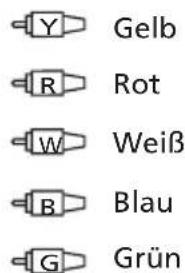
Verwenden Sie den SCART-Anschluss an der Rückseite des LCD TVs, um einen DVD-Player, VCR oder ein sonstiges Audio-/Videogerät anzuschließen.
Quellen-Eingang
![graph TD A["Computer"] --> B["PC-Audio in"] A --> C["D-Sub"] A --> D["HDMI"] A --> E["VGA"] A --> F["D-Sub"] B --> G["ACER"] C --> H["ACER"] D --> I["ACER"] E --> J["ACER"] F --> K["ACER"] G --> L["COMPONENT"] G --> M["AUDIO"] G --> N["AUDIO"] H --> O["SCART"] I --> P["SCART"] J --> Q["SCART"] K -->…](/content/2026/05/804151/images/458e2dd5146e490ec26725adaad3b49a66a613d15327071c9b4ced47d5837423.jpg)

* Acer empfiehlt die folgende Anschlussreihenfolge: HDMI -> COMPONENT -> SCART -> S-Video -> Composite.
TV-Ausgang
![graph TD A["Computer"] --> B["Audio Interface"] B --> C["SPDIF"] C --> D["Recorder"] C --> E["AV"] B --> F["SCART"]](/content/2026/05/804151/images/11d36ddb071dc5dfb09ddf3735e4e660066739b5d302fe536671ecb8d28c3358.jpg)

* Analoger TV-Signalausgang über SCART steht nur zur Verfügung, wenn Sie einen analogen TV-Sender ansehen.
Anschluss an eine Kamera, einen Camcorder oder eine Spielkonsole
Schließen Sie die Kamera oder den Camcorder an die Video-/Audioanschlüsse links am Fernseher an wie in Abbildung gezeigt wird.
![graph TD A["accer"] --> B["controller"] B --> C["HDMI"] C --> D["Component"] D --> E["AV"] D --> F["AUDIO"] D --> G["AUDIO"] D --> H["S-Video"] D --> I["G-B-R"] D --> J["W-R"] D --> K["Y-W-R"] D --> L["S"] style A fill:#f9f,stroke:#333 style B fill:#ccf,stroke:#333 style C fill:#cfc,stroke:#333 styl…](/content/2026/05/804151/images/965f574203761fcc21a74bb19e0a71b6f32bebf1228ae5918faf4c7e095850c4.jpg)
Anschluss an einen PC oder ein Notebook
Schließen Sie Ihren PC oder Ihr Notebook wie unten abgebildet an den Fernseher an, um Daten von Ihrem Rechner auf dem Fernseher anzuzeigen.
![graph TD A["Computer"] -->|USB| B["ACU"] B -->|USB| C["D-Sub"] C -->|USB| D["D-Sub-D-Sub"] D -->|USB| B B -->|USB| E["ACU"]](/content/2026/05/804151/images/7e7edae0a8e2c546c32b49828d63b898b9e79c10ef1cf3024d0a6a424fa33417.jpg)

Für VGA-Verbindungen empfiehlt Acer die Einstellung des externen PC-Monitors auf eine Auflösung von 1600 x 900 Pixel @ 60 Hz Aktualisierungsrate (für 20-Zoll-Modelle) oder 1920 x 1080 Pixel @ 60 Hz Aktualisierungsrate (für 23-Zoll-Modelle).
Anschließen eines USB-Speichergerätes
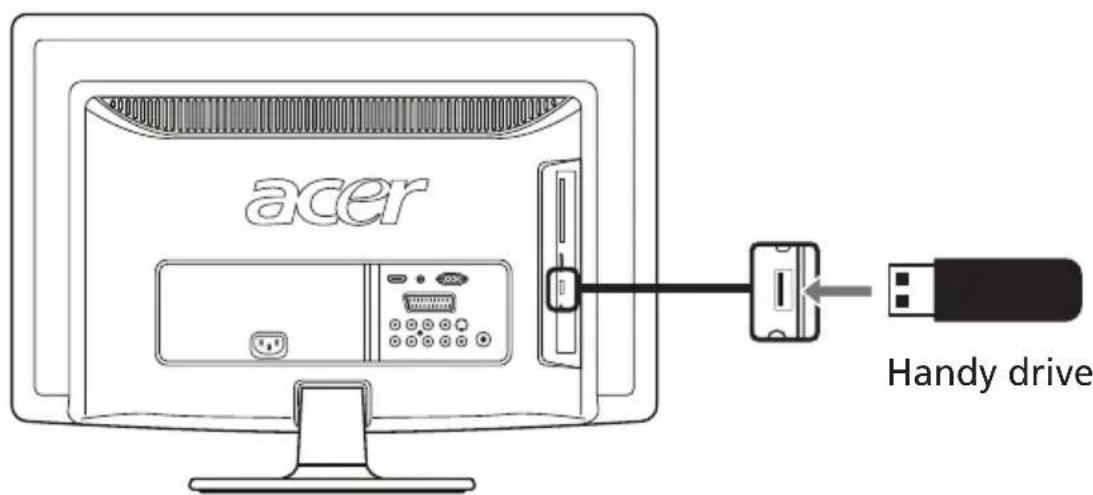
Wenn Sie Multimediainhalte auf dem TV-Gerät anzeigen möchten, schließen Sie das USB-Gerät wie unten gezeigt an das TV-Gerät an.
Auswählen der Eingangsquelle
Wenn Sie eine Kamera oder ein sonstiges externes Gerät mit an den Fernseher angeschlossen haben, müssen Sie die richtige Eingabequelle auswählen.
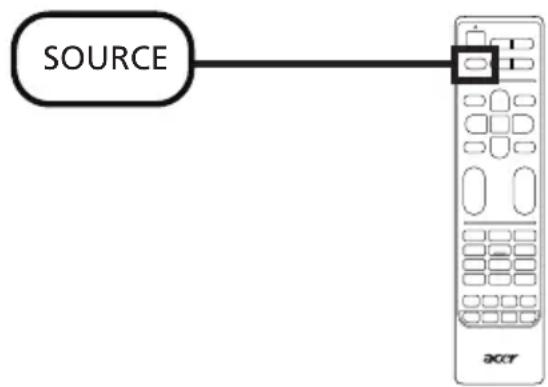
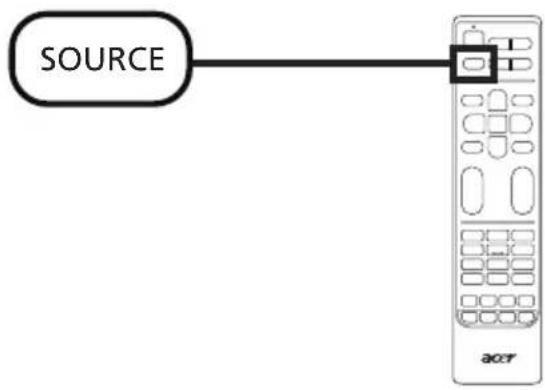
Drücken Sie die SOURCE (Quelle)-Taste auf der Fernbedienung, um die richtige Eingangsquelle (TV/SCART/Component/PC-RGB/HDMI1/HDMI2/AV/S-Video/Storage) auszuwählen.
Wiedergabe von Multimediadateien aus einem USB-Speichergerät
Anschließen eines USB-Speichergerätes
Schließen Sie das USB-Speichergerät an den USB-Anschluss des Computers an.
Drücken Sie die Source (Quelle)-Taste auf der Fernbedienung und wählen Sie Speicher.
Navigation auf der Multimedia-Seite
Die Multimedia-Seite besteht aus drei Hauptbereichen:
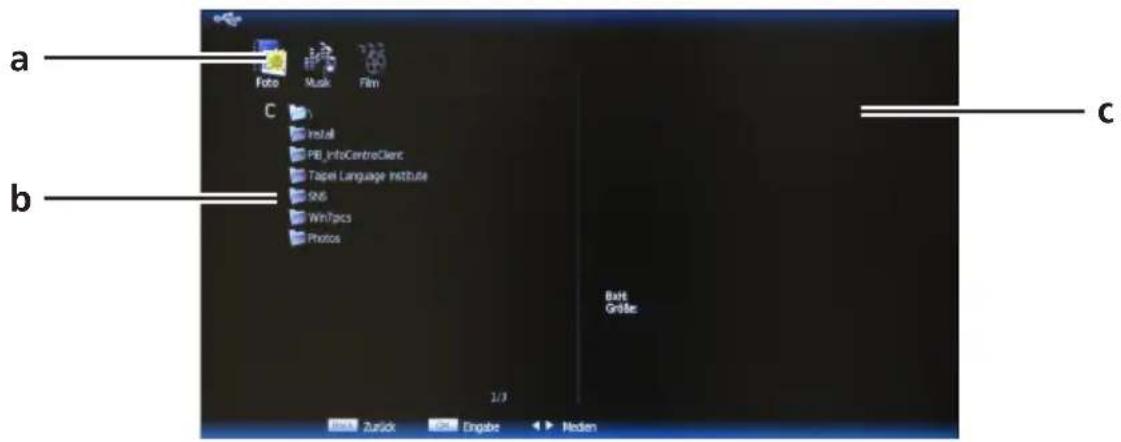
a. Medienauswahl
Oben links auf der Seite wird die Art des angezeigten Mediums angezeigt: Foto, Musik oder Film. Wählen Sie mit der linken und rechten Richtungstaste einen Medientyp aus und drücken Sie anschließend die OK-Taste, um zum Navigationsmenü zu wechseln und Ihre Dateien zu suchen.
b. Navigationsmenü
Auf der linken Seite werden die Inhalte des USB-Gerätes angezeigt. Wenn auf dem Gerät Dateien in Ordnern gespeichert sind, können Sie mit den Richtungstasten Nach oben und Nach unten einen Ordner auswählen; drücken Sie anschließend auf OK, um den Ordner zu öffnen.
Es werden nur die Dateien angezeigt, die mit dem ausgewählten Medientyp übereinstimmen.
Wählen Sie Ordner nach oben, um zu dem Ordner zurückzuwechseln, der den aktuell angezeigten Ordner enthält.
Drücken Sie auf BACK (ZURÜCK), um zu den Medienauswahloptionen zurückzuwechseln.
c. Dateivorschau
Auf der rechten Seite sehen Sie eine Vorschau auf die ausgewählte Datei, einschließlich wichtiger Dateiinformationen.
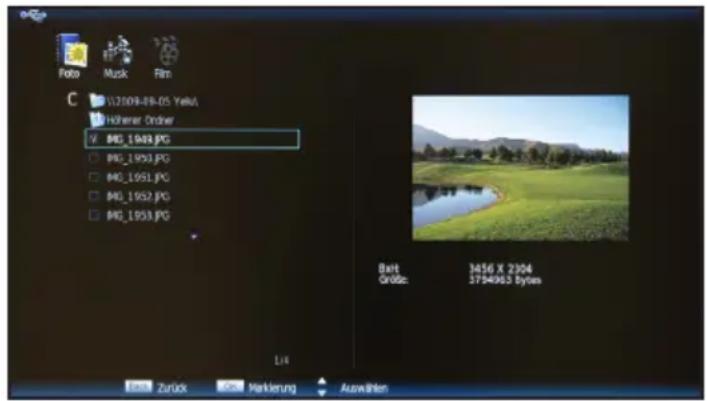

Hinweis: Es kann eine kurze Weile dauern, bis die Vorschau angezeigt wird. Dies hängt von der Größe der ausgewählten Datei ab.
Wiedergabe von Mediendateien
Nachdem Sie die Datei(en) gefunden haben, die Sie wiedergeben möchten, können Sie sie im Vollbild oder als eine Diashow öffnen.
Wenn Sie alle Dateien in einem Ordner in der angezeigten Reihenfolge wiedergeben möchten, drücken Sie einfach auf Play (Wiedergabe) ('Hold (Halten))' auf der Fernbedienung). Wenn Sie eine bestimmte Datei oder eine Auswahl von Dateien wiedergeben möchten, markieren Sie die Datei(en) und drücken Sie auf OK. Anhand eines Häkchens neben dem Dateinamen erkennen Sie, dass eine Datei ausgewählt ist. Nachdem Sie Ihre Auswahlen getroffen haben, drücken Sie auf Play (Wiedergabe).
Fotodateien
Ausgewählte Fotodateien werden in einer Diashow angezeigt, wobei jedes Foto zehn Sekunden lang zu sehen ist. Drücken Sie auf Wiedergabe/Pause, um die Wiedergabe bei einem bestimmten Foto anzuhalten.
Drücken Sie auf Previous (Zurück) ('Index') oder Next (Weiter) ('Reveal (Anzeigen)), um das nächste Fotos anzuzeigen oder zum vorherigen Foto zurückzuwechseln; vor der Anzeige des nächsten Fotos gibt es eine kurze Pause. Wenn Sie die Taste mehrmals drücken, werden mehrere Fotos übersprungen.
Drücken Sie auf BACK (ZURÜCK) oder Stop (Stopp) ('Size (Größe)'), um zur Ordnernavigationsliste und dem Vorschaufenster zurückzuwechseln.
Musikdateien
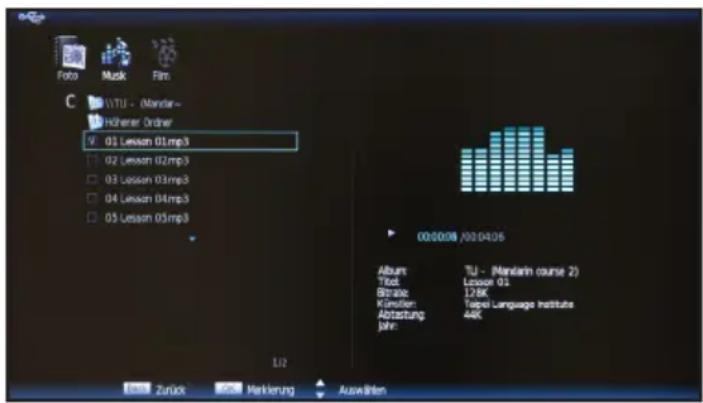
Ausgewählte Musikdateien werden in einer Wiedergabeliste auf der rechten Seite des Bildschirms angezeigt; wählen Sie einen gewünschten Titel mit Hilfe der Richtungstasten Nach oben und Nach unten aus.
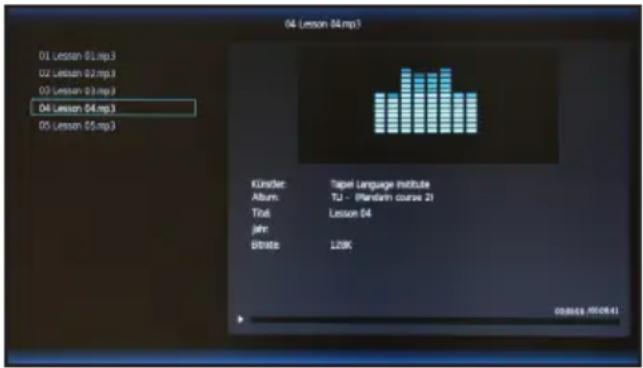
Drücken Sie auf Play (Wiedergabe)/Pause, um die Wiedergabe eines Titels anzuhalten.
Drücken Sie auf Previous (Zurück) ('Index') oder Next (Weiter) ('Reveal (Anzeigen)'), um zum vorherigen Titel in der Wiedergabeliste zurückzuwechseln oder zum nächsten Titel weiterzugehen.
Sie können mit der linken und rechten Richtungstaste einen Titel vor- und zurückspulen. Drücken Sie erneut auf die Taste, um das Vor- oder Zurückspulen des Titels zu beschleunigen (x2/x4/x8/x16).
Drücken Sie auf BACK (ZURÜCK) oder Stop (Stopp) ('Size (Größe)'), um zur Ordnernavigationsliste und dem Vorschaufenster zurückzuwechseln.
Filmdateien
Ausgewählte Filmdateien werden auf dem Bildschirm wiedergegeben.
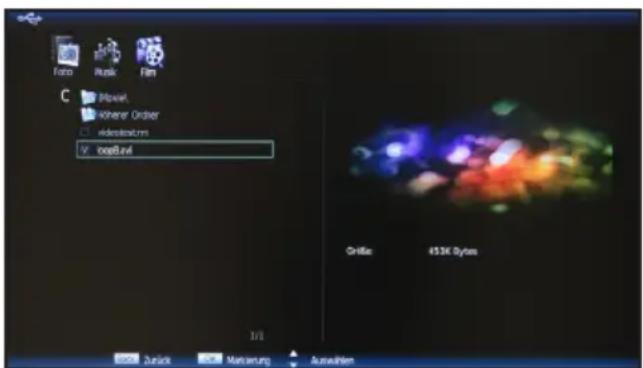
Drücken Sie auf Play (Wiedergabe)/Pause, um die Wiedergabe eines Films anzuhalten.
Drücken Sie auf Previous (Zurück) ('Index') oder Next (Weiter) ('Reveal (Anzeigen)'), um zum vorherigen Film in der Wiedergabeliste zurückzuwechseln oder zum nächsten Film weiterzugehen.
Sie können mit der linken und rechten Richtungstaste einen Film vor- und zurückspulen. Drücken Sie erneut auf die Taste, um das Vor- oder Zurückspulen des Titels zu beschleunigen (x2/x4/x8/x16).
Drücken Sie auf BACK (ZURÜCK) oder Stop (Stopp) ('Size (Größe)'), um zur Ordnernavigationsliste und dem Vorschaufenster zurückzuwechseln.
Verlassen der Multimediaspeicher-Anzeige
Beenden Sie einfach die Wiedergabe und drücken Sie auf Source (Quelle), um einen anderen Quelltyp auszuwählen.

Trennen Sie das USB-Speichergerät nicht ab, während eine Mediendatei wiedergegeben wird. Beenden Sie die Wiedergabe und wechseln Sie zu einer anderen Quelle, bevor Sie das Gerät vom USB-Anschluss trennen.
Kanalsteuerung
Kanalliste
Mit Hilfe der Kanalliste können Sie schnell den gewünschten TV-Kanal finden.
![graph LR A["OK"] --> B["Remote Control"] B --> C["1 2 3"] B --> D["4 5 6"] B --> E["7 8 9"] B --> F["TELETEXT 0 SUBTITLE"]](/content/2026/05/804151/images/485c727d2f011600b368db9a0b2c4feba53fc64f5efceb8c96a7264b1808a0d9.jpg)
| So verwenden Sie die Kanallistenfunktion: | ||
| 1 |  | Drücken Sie auf die OK-Taste auf der Fernbedienung. Die Kanalliste wird daraufhin geöffnet. |
| 2 D | 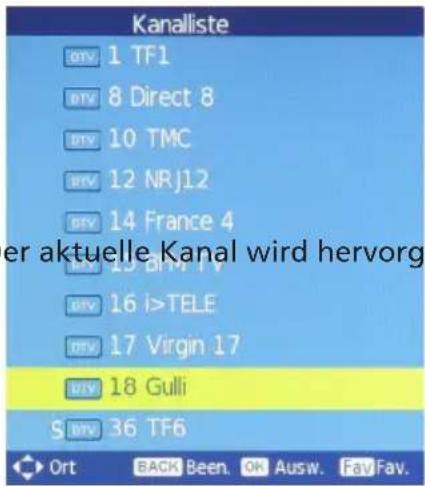 | ehoben. |
| 3 |  | Verwenden Sie die Richtungstasten, um durch die Liste zu blättern und den gewünschten Kanal auszuwählen. |
Favoritenkanal-Liste
Mit der Favoritenkanal-Liste können Sie Ihre bevorzugten Fernsehsender speichern und durch Drücken auf eine Taste aufrufen.
Wenn Sie einen Favoriten-Kanal einstellen möchten, folgen Sie den auf dieser Seite beschriebenen Schritten.
| Speichern von bevorzugten Kanälen | ||
| 1 |  | Drücken Sie auf die OK-Taste auf der Fernbedienung. Die Kanalliste wird daraufhin geöffnet. |
| 2 | 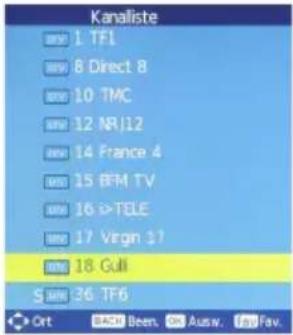 | Der aktuelle Kanal wird hervorgehoben. Drücken Sie auf die FAV-Taste, um den Kanal als Favoriten zu speichern. |
| 3 |  | Drücken Sie auf die BACK (ZURÜCK)-Taste auf der Fernbedienung, um den Vorgang zu beenden. |
| Anzeigen von bevorzugten Kanälen | ||
 | Wenn Sie auf der Fernbedienung die FAV-Taste drücken, zeigt das Fernsehgerät eine Liste mit Favoritenkanälen an. Wählen Sie mit den Richtungstasten einen Kanal aus und drücken Sie anschließend auf OK. | |
Programminformationen
Drücken Sie auf die DISPLAY (ANZEIGE)-Taste, um Informationen über das aktuelle Programm anzuzeigen (falls verfügbar).
Drücken Sie auf die rechte Richtungstaste, um Informationen über das nächste Programm anzuzeigen.
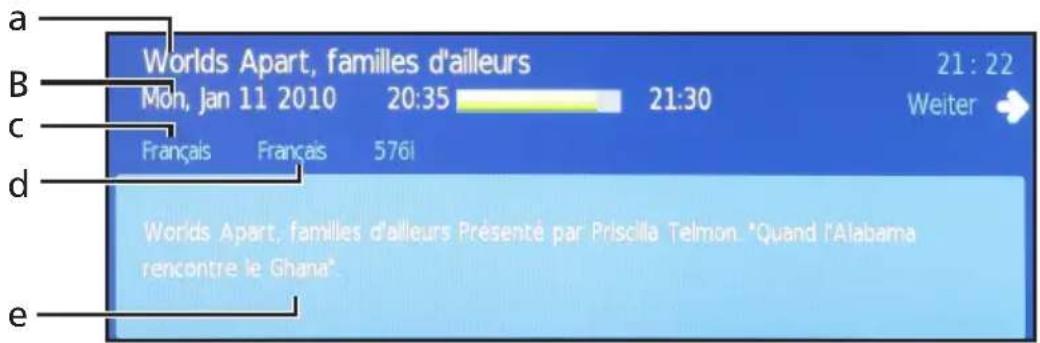
a. Programmname
b. Programmzeitplan
c. Untertitel
Wenn 'Untertitel' angezeigt wird, drücken Sie auf die SUBTITLE (UNTERTITEL)-Taste, um eine Liste verfügbarer Untertitel anzuzeigen.
d. Audiosprache
e. Programmzusammenfassung
Elektronischer Programmführer
Beim elektronischen Programmführer (EPG) handelt es sich um einen Dienst auf dem Bildschirm, der auf digitalen Fernsehern verfügbar ist. Er bietet Informationen über programmierte Programme in allen Kanälen nach Zeit, Titel und Kanal.
Programmführer-Seite
Die EPG-Seite besteht aus vier Hauptbereichen:
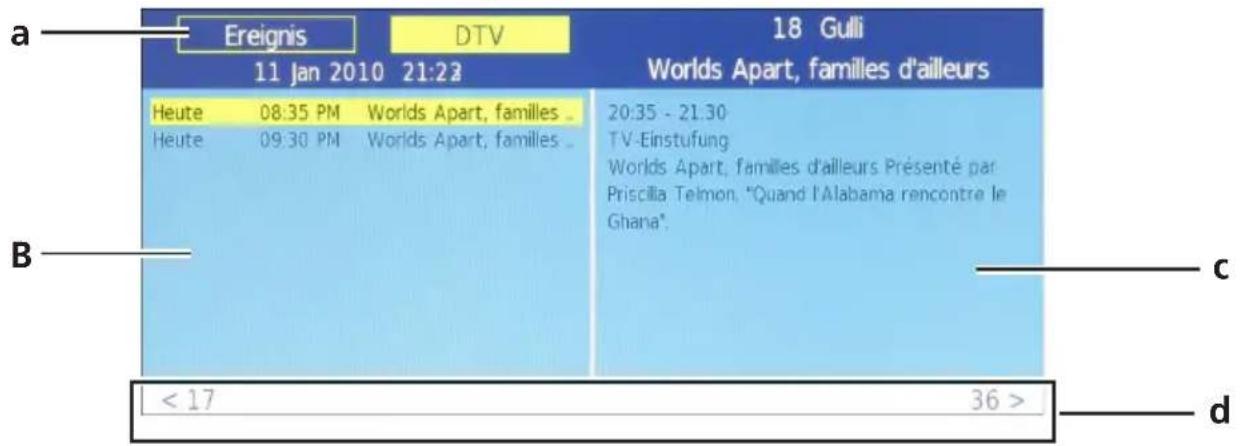
a. Informationsleiste
Oben auf der Seite wird das Signal angezeigt, das Sie ansehen, sowie die aktuelle Uhrzeit; die Kanalnummer, der Kanaltitel und der Name des ausgewählten Programmes werden auf der rechten Seite angezeigt.
b. Programmführer
Auf der linken Seite wird der Programmführer mit der Startzeit und dem Titel angezeigt. Wählen Sie unterschiedliche Programme mit den Auf- und Ab-Richtungstasten aus.
c. Programminformationen
Auf der rechten Seite werden Informationen über das ausgewählte Programm angezeigt: Die Start- und Endzeiten, Altersbewertungen und eine Zusammenfassung.
d. Kanalnavigation
Verwenden Sie die Links- oder Rechts-Richtungstasten, um zum vorherigen oder nächsten Kanal zu wechseln. In der Leiste unten können Sie erkennen, welcher Kanal angezeigt wird.
Navigation im EPG (für den Digital TV-Modus)
![graph LR A["OK"] --> B["Right-Left Controller"] C["GUIDE"] --> B](/content/2026/05/804151/images/4de31ec119b8ae2a848db4423c1e831e16bbc31af322d9fc7c5a80b738466c52.jpg)
| 1 |  | Drücken Sie auf die GUIDE (PROGRAMMFÜHRER)-Taste auf der Fernbedienung. |
| 2 |  | Verwenden Sie die Richtungstasten, um in der EPG-Menü zu blättern. Drücken Sie auf OK, um die markierte Option zu aktivieren. |
Navigieren im OSD-Menü
Viele zusätzliche Einstellungen und Anpassungen finden Sie im OSD-Menü (Bildschirmanzeige), wie in dem unten stehenden Beispiel dargestellt.
Dieser Abschnitt beschreibt die Grundbedienungen der verschiedenen Menüs (Bild, Audio, Kanalverwaltung, Einstellungen und Erweitert).
Navigieren im OSD-Menü mit Hilfe der Fernbedienung
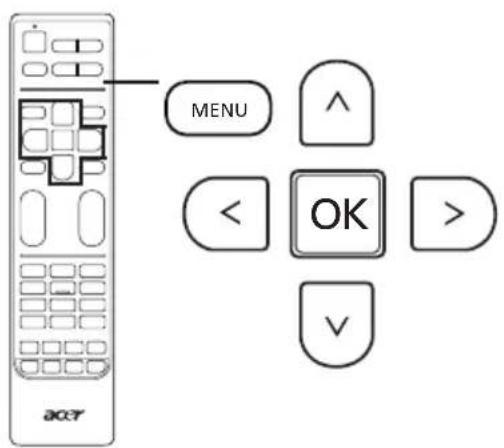
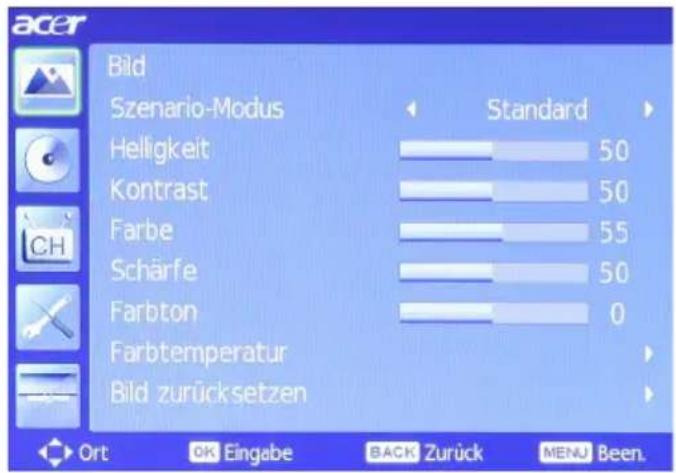

Sie können diese Menüs auch mit Hilfe der Steuerelemente rechts benutzen. Details zu den Funktionen der Tasten finden Sie im Abschnitt "Frontseite" auf Seite 5.
| Das OSD-Menü besteht aus fünf Hauptmenüs. Diese sind: Bild, Audio, Kanalverwaltung, Einstellungen und Erweitert. Navigieren Sie auf folgende Weise durch diese Menüs. | ||
| 1 | 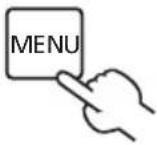 | Drücken Sie auf der Fernbedienung MENU (MENÜ) oder auf der Gerätefront die MENU (MENÜ)-Taste. |
| 2 | 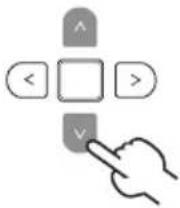 | Wählen Sie das gewünschte Menü, indem Sie mit den Richtungstasten nach oben und nach unten aus fünf Menüs auswählen.Drücken Sie auf OK oder die rechte Richtungstaste, um ein Menü zu öffnen.Drücken Sie auf BACK (ZURÜCK) oder die linke Richtungstaste, um zu den Menüs zurückzuwechseln. |
| 3 | 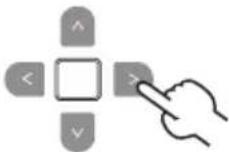 | Verwenden Sie die Richtungstasten, um das Menü zu bedienen. Mit der oberen und unteren Richtungstaste blättern Sie durch die Menüoptionen. Mit der linken und rechten Richtungstaste ändern Sie die Einstellungen (z. B. im Bild-Menü Helligkeit, Kontrast usw.). Drücken Sie MENU (MENÜ), um das Programm zu verlassen. |
Anpassen der OSD-Einstellungen
Über das OSD können Sie die Einstellungen des LCD-TVs anpassen.
Drücken Sie auf die MENU (MENÜ)-Taste, um das OSD zu aktivieren. Sie können mit dem OSD die Bildqualität, Audioeinstellungen, Kanaleinstellungen und allgemeine Einstellungen anpassen. Informationen zu erweiterten Einstellungen finden Sie auf der folgenden Seite:
Einstellen der Bildqualität
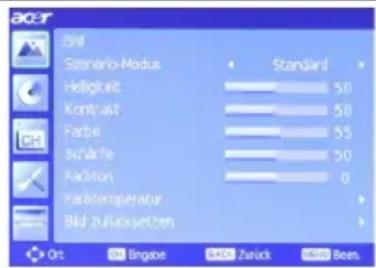
1 Drücken Sie die MENU (MENÜ)-Taste, um das OSD-Menü zu öffnen.
2 Wählen Sie mit Hilfe der Richtungstaste Bild aus dem OSD-Menü. Wählen Sie die Bildfunktion, die Sie einstellen möchten.
3 Verwenden Sie die linke und rechte Taste, um die Schieberegler anzupassen oder wählen Sie einen der voreingestellten Szenariomodi aus. Drücken Sie auf MENU (MENÜ) zum Speichern und Beenden.
4 Mit dem Menü Bild können Sie den aktuellen Szenario-Modus, Helligkeit, Kontrast, Farbton, Farbe, Schärfe und andere Bildeigenschaften einstellen.
Festlegung der Audioeinstellungen
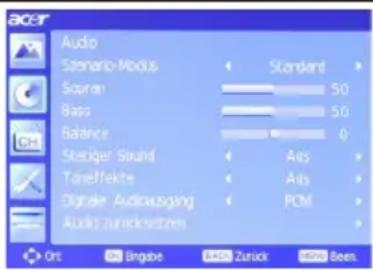
1 Drücken Sie die MENU (MENÜ)-Taste, um das OSD-Menü zu öffnen.
2 Wählen Sie mit den Richtungstasten Audio im OSD-Menü aus. Wählen Sie die Funktion, die Sie einstellen möchten.
3 Verwenden Sie die linke und rechte Taste, um die Schieberegler anzupassen oder wählen Sie einen der voreingestellten Szenariomodi aus. Drücken Sie auf MENU (MENÜ) zum Speichern und Beenden.
4 Mit dem Menü Audio können Sie auch den aktuellen Szenario-Modus, Sopran, Bass, Balance, Stetiger Sound, Toneffekte und andere wichtige auf den Sound bezogene Einstellungen ändern.
Einstellen der Kanalverwaltung
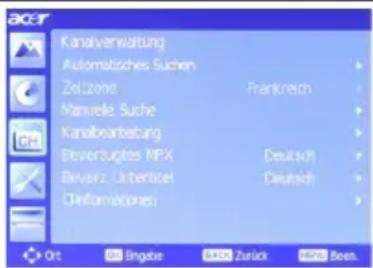
1 Drücken Sie die MENU (MENÜ)-Taste, um das OSD-Menü zu öffnen.
2 Wählen Sie mit Hilfe der Richtungstaste Kanalverwaltung aus dem OSD-Menü.
3 Verwenden Sie die Richtungstasten, um durch die Menüs Menü zu navigieren.
4 Mit dem Menü Kanalverwaltung können Sie Automatisches Suchen, Zeitzone, Manuelle Suche, Kanalbearbeitung und andere wichtige auf den Kanal bezogene Einstellungen ändern.
| Änderung von Einstellungen | |
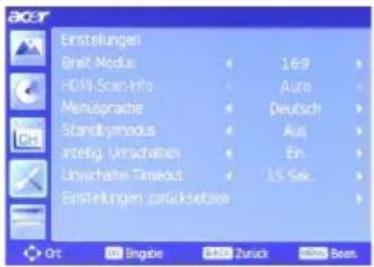 | 1 Drücken Sie die MENU (MENÜ)-Taste, um das OSD-Menü zu öffnen.2 Wählen Sie mit den Richtungstasten Einstellungen im OSD-Menü aus. Wählen Sie die Funktion, die Sie einstellen möchten.3 Mit dem Menü Einstellungen können Sie Breit-Modus, Menüsprache, Standbymodus, Intellig. Umschalten und andere wichtige Einstellungen festlegen. |
| Änderung erweiteter Einstellungen | |
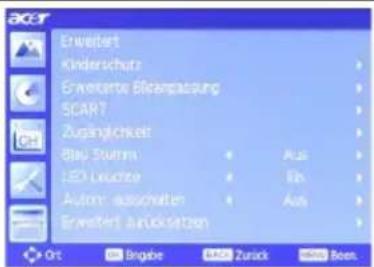 | 1 Drücken Sie die MENU (MENÜ)-Taste, um das OSD-Menü zu öffnen.2 Wählen Sie mit den Richtungstasten Erweitert im OSD-Menü aus. Wählen Sie die Funktion, die Sie einstellen möchten.3 Mit dem Menü Erweitert können Sie Kinderschutz, Erweiterte Bildanpassung, SCART, LED-Leuchte und andere wichtige Einstellungen festlegen. |

Die verfügbaren Optionen im OSD-Menü können je nach der TV-Signalquelle und dem Modell variieren. Einige digitale Optionen stehen u. U. nicht für analoge Signale und umgekehrt zur Verfügung.
OSD-Menüs
Bildeinstellungen
Öffnen Sie das Bildmenü wie im Abschnitt OSD-Navigation beschrieben. Dieses Menü enthält die folgenden Einstellungen:
Szenario-Modus
Szenario besitzt Ansichtmodi, die so ausgelegt sind, dass Sie beim Anschauen bestimmter Programme die bestmögliche Bildqualität erhalten. Die Modi besitzen voreingestellte Werte für Helligkeit, Kontrast, Farbton und Schärfe. Es gibt vordefinierte Audio- und Videoeinstellungen für den optimalen Genuss folgender Szenarien: Standard, Film, Spiel, Sport, Konzert und Benutzerdefiniert.
| Modus Informationen | |
| Standard | Im Standardmodus können Sie durch geeignete Helligkeits- und Kontrasteinstellungen Ihre Lieblingskanäle scharf und leuchtkräftig anzeigen sowie unverzerrtes Audio anhören. |
| Film | Der Spielfilmmodus zeigt dunkle Szenen mit klaren Details, kompensiert Farben und stellt bewegte Bilder reibungslos dar, damit Sie Spielfilme zu Hause genießen können. Diese Leistung wird durch eine optimale Gammakorrektur plus Sättigungs-, Helligkeits- und Kontrasteinstellungen erreicht. Der Spielfilmmodus optimiert Tonspuren hochauflösender Spielfilme. |
| Sport | Der Sportmodus ist für Programme über Sportveranstaltungen geeignet. Er liefert einen idealen Hintergrund und eine klare Abstufung zwischen dem hellen Spielfeld und den dunkleren Zuschauerrängen. Der Sportmodus verbessert auch hervorragend Farbdarstellung und sorgt dafür, dass schnelle Bewegungen ohne Schlieren dargestellt werden. All diese Leistungen werden durch spezifische Gammakorrekturen und Sättigungseinstellungen erreicht. Man kann präzises Audio hören. |
| Konzert | Der Konzertmodus versetzt Sie mittels geeigneter Helligkeits- und Kontrasteinstellungen in eine virtuelle Konzerthalle, ein Opernhaus oder eine sonstige dunkle Umgebung. Der Konzertmodus betont symphonische Harmonien und den Tenor-Audiobereich. |
| Spiel | Im Spielemodus werden komplexe Grafiken moderner Videospiele detailliert dargestellt. Die Darstellung ist wirklichkeitsgetreu und Ihre Augen werden durch eine angemessene Helligkeits- und Kontrasteinstellungen geschont. Überdies bietet der Spielemodus eine verbesserte Audioerfahrung. |
| Benutzerdefiniert | Im Benutzermodus können Sie Ihre Favoritenvideos und Audioeinstellungen speichern. |
Kontrast
Hiermit können Sie die Helligkeit des Bildes einstellen.
Helligkeit
Hiermit können Sie die Helligkeit des Bildes einstellen.
Farbe
Hiermit können Sie die Farbtiefe des Bildes ändern.
Schärfe
Hiermit können Sie die Helligkeit des Bildes einstellen.
Farbton
Hiermit können Sie den Farbton des Bildes einstellen.
Farbtemperatur
Mit dieser Einstellung können Sie die Farbtemperatur des Bildes anpassen. Sie können nach Ihren Bedürfnissen die Einstellung Standard, Kalt, Benutzer oder Warm wählen. Mit der Benutzer-Einstellung können Sie die Farbwerte einzeln ändern.
Bild zurücksetzen
Hiermit können Sie alle Bildeinstellungen auf die Standardwerte zurücksetzen und so alle Änderungen rückgängig machen.
Audioeinstellungen
Öffnen Sie das Bildmenü wie im Abschnitt OSD-Navigation beschrieben. Dieses Menü enthält die folgenden Einstellungen:
Szenario-Modus
Szenario besitzt Ansichtmodi, die so ausgelegt sind, dass Sie beim Anschauen bestimmter Programme die bestmögliche Bildqualität erhalten. Diese Modi besitzen voreingestellte Werte für hohe und tiefe Töne. Es gibt vordefinierte Audio- und Videoeinstellungen für den optimalen Genuss folgender Szenarien: Standard, Film, Spiel, Sport, Konzert und Benutzerdefiniert.
| Modus Informationen | |
| Standard | Im Standardmodus können Sie durch geeignete Helligkeits- und Kontrasteinstellungen Ihre Lieblingskanäle scharf und leuchtkräftig anzeigen sowie unverzerrtes Audio anhören. |
| Spielfilm | Der Spielfilmmodus zeigt dunkle Szenen mit klaren Details, kompensiert Farben und stellt bewegte Bilder reibungslos dar, damit Sie Spielfilme zu Hause genießen können. Diese Leistung wird durch eine optimale Gammakorrektur plus Sättigungs-, Helligkeits- und Kontrasteinstellungen erreicht. Der Spielfilmmodus optimiert Tonspuren hochauflösender Spielfilme. |
| Sport | Der Sportmodus ist für Programme über Sportveranstaltungen geeignet. Er liefert einen idealen Hintergrund und eine klare Abstufung zwischen dem hellen Spielfeld und den dunkleren Zuschauerrängen. Der Sportmodus verbessert auch hervorragend Farbdarstellung und sorgt dafür, dass schnelle Bewegungen ohne Schlieren dargestellt werden. All diese Leistungen werden durch spezifische Gammakorrekturen und Sättigungseinstellungen erreicht. Man kann präzises Audio hören. |
| Konzert | Der Konzertmodus versetzt Sie mittels geeigneter Helligkeits- und Kontrasteinstellungen in eine virtuelle Konzerthalle, ein Opernhaus oder eine sonstige dunkle Umgebung. Der Konzertmodus betont symphonische Harmonien und den Tenor-Audiobereich. |
| Spiel | Im Spielemodus werden komplexe Grafiken moderner Videospiele detailliert dargestellt. Die Darstellung ist wirklichkeitsgetreu und Ihre Augen werden durch eine angemessene Helligkeits- und Kontrasteinstellungen geschont. Überdies bietet der Spielemodus eine verbesserte Audioerfahrung. |
| Benutzerdefiniert | Im Benutzermodus können Sie Ihre Favoritenvideos und Audioeinstellungen speichern. |
Höhen
Hiermit können Sie hohe Töne verstärken oder abschwächen.
Bass
Hiermit können Sie hohe Töne verstärken oder abschwächen.
Saldo
Ändern Sie hiermit die Balance zwischen den linken und rechten Lautsprechern.
Stetiger Sound
Mit dieser Funktion werden plötzliche Änderungen der ausgegebenen Lautstärke vermieden. Wenn die Funktion auf Ein gestellt ist und Sie zwischen Eingangsquellen und Kanälen wechseln, bleibt die Lautstärke konstant auf einer Stufe.
Soundeffekte
Schalten Sie Toneffekte ein, um virtuellen Raumklang hinzuzufügen. Wenn Toneffekte eingeschaltet sind, stehen die Einstellungen für Hohe Töne und Tiefe Töne nicht zur Verfügung.
Digitaler Audioausgang
Hiermit können Sie die Art von digitalem Audiosignal bestimmen, welches verwendet wird.
Audio zurücksetzen
Hiermit können Sie alle Bildeinstellungen auf die Standardwerte zurücksetzen und so alle Änderungen rückgängig machen.
Kanalverwaltung
Öffnen Sie das Bildmenü wie im Abschnitt OSD-Navigation beschrieben. Dieses Menü enthält die folgenden Einstellungen:
Automatisches Suchen
Mit der automatischen Suche können Sie neue oder gelöschte Kanäle finden. Wenn Sie den Setup-Assistenten beim ersten Einschalten des Fernsehgerätes durchlaufen haben, werden alle verfügbaren Kanäle aufgelistet.
Wenn Sie die Suche erneut durchführen möchten, wählen Sie die Einstellung
Automatisches Suchen und anschließend Ihr Land in der Länderliste. Wählen Sie mit den Richtungstasten Start aus und drücken Sie auf die OK-Taste.
Warten Sie, bis die Suche durchgeführt wurde; dies dauert ein paar Minuten.
Zeitzone
Wenn es im ausgewählten Land mehrere Zeitzonen gibt, stellen Sie Ihre Zeitzone hier ein. Bei Ländern mit nur einer Zeitzone wird diese automatisch eingestellt.
Manuelle Suche
Digitale manuelle Suche
Sie können manuell einen digitalen Kanal hinzufügen, wenn Sie nach bestimmten UHF-Kanälen suchen. Ändern Sie die gesuchten Kanälen mit der linken und rechten Richtungstaste.
Analoge manuelle Suche
Sie können manuell einen analogen Kanal hinzufügen, indem Sie die Einstellungen hier ändern. Wählen Sie mit den Auf- und Ab-Richtungstaste eine Einstellung aus, die Sie ändern möchten. Ändern Sie die Einstellungen mit der linken oder rechten Richtungungstaste. Sie können Folgendes einstellen: Den analogen Kanal, in dem das Signal gespeichert wird, das Codierungssystem, die Richtung, in der die analogen Frequenzen durchsucht werden, eine bestimmte Frequenz und das Überspringen eines Kanals in der Kanalliste.
Ändern Sie die gesuchten Kanälen mit der linken und rechten Richtungstaste.
Kanalbearbeitung
Sie können die erkannten Kanäle bearbeiten, um zu ändern, wie sie in der Kanalliste angezeigt werden. Verwenden Sie die Auf- oder Ab-Richtungstasten, um einen Kanal auszuwählen. Sie können anschließend mit den farbigen Tasten die folgenden Aktionen ausführen:
* Löschen (Rot): Sie können einen Kanal aus der Kanalliste entfernen. Drücken Sie einmal auf die rote Taste, um einen Kanal zum Löschen zu markieren. Drücken Sie anschließend erneut auf die rote Taste. Wählen Sie schließlich Ja und drücken Sie auf die OK-Taste, um den Kanal zu entfernen. Drücken Sie auf die BACK (ZURÜCK)- oder MENU (Menü)-Taste, um den Vorgang abzubrechen.
* Umbenennen (Grün): Sie können einen analogen Kanal umbenennen (nicht aber einen digitalen Kanal, da die Namen von der Sendenanstalt vergeben werden). Drücken Sie die grüne Taste und wählen Sie anschließend den Buchstaben, den Sie ändern möchten, mit der linken oder rechten Richtungstaste aus. Ändern Sie den
Buchstaben anschließend mit der Auf- oder Ab-Richtungstaste. Namen können höchsten aus fünf Buchstaben bestehen. Drücken Sie zur Bestätigung die grüne Taste oder zum Abbrechen auf MENU (Menü).
* Verschieben (Gelb): Drücken Sie die gelbe Taste und verschieben Sie den Kanal anschließend mit der Auf- oder Ab-Richtungstaste in der Kanalliste nach oben oder unten. Drücken Sie auf OK zur Bestätigung oder auf MENU (Menü) zum Abbrechen.
* Überspringen (Blau): Wählen Sie mit der blauen Taste die Kanäle aus, die Sie überspringen möchten. Diese Kanäle werden automatisch übersprungen, wenn Sie danach die OK-Taste benutzen, um Kanäle umzuschalten. Sie können dennoch diese Kanäle manuell einschalten.
Bevorzugtes MPX
Wenn Sie sich einen analogen Kanal anschauen, der mehrere Soundsignale unterstützt (z. B. NICAM, Bilingual), können Sie das verwendete Signal einstellen.
Bevorzugte Untertitelsprache
Wenn mehrere Untertitel zur Verfügung stehen, zeigt das TV-Gerät die in dieser Option ausgewählte Sprache an, falls vorhanden.
Wenn Sie fernsehen, drücken Sie auf die SUBTITLE (UNTERTITEL)-Taste, um eine Liste verfügbarer Untertitel anzuzeigen.
CI-Informationen
Diese Einstellung zeigt Informationen über die CI-Schnittstelle an, wenn eine CI-Karte verwendet wird.
Einstellungen
Öffnen Sie das Einstellungen wie im Abschnitt OSD-Navigation beschrieben. Dieses Menü enthält die folgenden Einstellungen:
Breitbild-Modus
Mit dieser Taste schalten Sie den Skalierungsmodus zwischen 4:3, 16:9 und unterschiedlichen Letterbox-Modi (1, 2, 3) um. Wide Detect steht auch zur Verfügung, wenn SD-Inhalte über digitales TV, HDMI- und SCART-Signale angezeigt werden.
HDMI-Scan-Informationen
Passen Sie mit dieser Einstellung die Größe des Bildes an, wenn Sie eine HDMI-Verbindung nutzen.
Menüsprache
Stellen Sie hiermit die Sprache ein, in der die OSD-Menüs angezeigt werden.
Schlaf
Sie können eine Verzögerungszeit einstellen, nach der das Fernsehgerät ausgeschaltet wird. Als Verzögerungszeit kann 15, 30, 45, 60, 90 oder 120 Minuten eingestellt werden.
Intelligentes Umschalten
Wenn Intelligentes Umschalten aktiviert ist, werden Kanälen, welche nur kurz angesehen werden, nicht dem Umschalten-Speicher hinzugefügt.
Umschalten-Timeout
Wenn Intelligentes Umschalten aktiviert ist, wird hiermit die Verzögerungszeit eingestellt, nach der ein Kanal dem Umschalten-Speicher hinzugefügt wird.
Einstellungen zur
Hiermit können Sie alle Bildeinstellungen auf die Standardwerte zurücksetzen und so alle Änderungen rückgängig machen.
Erweitert
Öffnen Sie das Einstellungen wie im Abschnitt OSD-Navigation beschrieben. Dieses Menü enthält die folgenden Einstellungen:
Altersfreigabe
Kindersicherung ist eine praktische Funktion, mit der ausgewählte TV-Quellen gesperrt werden können.
Mit der Kindersicherung können Sie ein Passwort einstellen und so verhindern, dass Personen ohne dieses Passwort fernsehen können. Es gibt drei Optionen: Kanalsperre, Altersbewertung und Kennwort sperren.
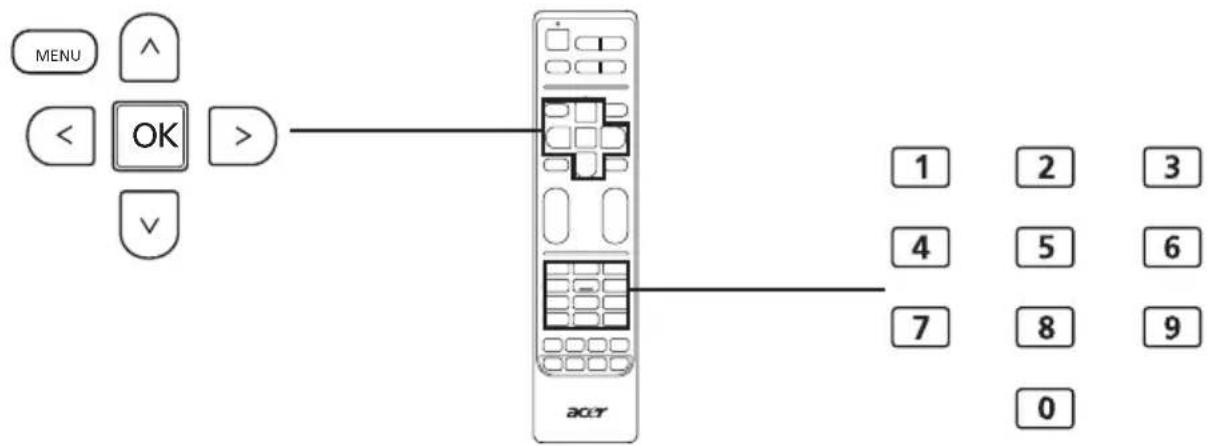
Navigieren Sie zur Einstellung Kindersicherung und drücken Sie auf OK. Geben Sie das Kennwort ein (siehe unten) und wählen Sie anschließend eine von drei Optionen aus.
Kanalsperre
Drücken Sie auf OK, um die Liste mit Kanälen anzuzeigen. Wählen Sie mit den Auf- und Ab-Richtungstasten den Kanal aus, den Sie sperren möchten, und drücken Sie anschließend auf die grüne Taste. Neben gesperrten Kanälen wird ein Vorhängeschloss-Symbol angezeigt. Drücken Sie erneut auf die grüne Taste, um einen Kanal zu entsperren.
Wenn Sie einen Kanal anschauen möchten, werden Sie aufgefordert, Ihr Kennwort einzugeben. Geben Sie Ihr Kennwort ein, um den Kanal anzuschauen.
Altersbewertung (für digitales TV)
Die meisten Digital-TV-Sendungen ermöglichen Ihnen, nach den Einstufungssystemen bestimmte Inhalte zu sperren. Das Bewertungssystem hängt von der Region ab und steht nur für digitale Kanäle zur Verfügung. Analoge Kanäle werden mit dieser Option nicht gesperrt.
Die Einstellungen reichen von 4 bis 18 Jahre. Wenn Sie eine Kategorie sperren, werden die Kategorien für dieses Alter und darunter gesperrt.
Kennwort ändern
Sie können das Standard-Kennwort in ein 4-stelliges Kennwort Ihrer Wahl wechseln. Wenn Sie die Kindersicherung verwenden, sollten Sie das Kennwort regelmäßig wechseln.
Das Standard-Passwort für diesen Fernseher ist "0000." Geben Sie erst "0000" ein, wenn Sie das Passwort ändern möchten. Wenn Sie das Passwort vergessen haben, geben Sie 61 63 ein, um es zurückzusetzen.
Erweiterte Bildanpassung
Wählen Sie diese Option aus, um die Rauschreduzierungseinstellungen und die Beleuchtung anzupassen, oder aktivieren Sie ACM (Adaptive Contrast Management), um die Helligkeit entsprechend des Bildes auf dem Bildschirm automatisch zu ändern.
SCART
Über eine SCART-Verbindung können AV- und S-Video-Signale gesendet werden. Wählen Sie mit dieser Einstellung das Signal aus, das die beste Qualität liefert.
Eingabehilfen
Untertiteltyp
Sie können zwischen normalen Untertiteln und Untertiteln für Hörgeschädigte auswählen, sofern solche Untertitel verfügbar sind.
Audiotyp
Wenn Audio für Sehbehinderte zur Verfügung steht, können Sie es mit dieser Option aktivieren.
Sehbehindert
Mit diesem Schieberegler können Sie die Lautstärke des Audios für Sehbehinderte regeln.
Blaues Bild
Wenn Blaues Bild aktiviert ist und der Fernseher kein Signal empfängt, wird ein blauer Bildschirm angezeigt.
LED-Leuchte
Sie können die Standby-Stromleuchte hier ausschalten.
Gerät automatisch ausschalten
Wenn Gerät automatisch ausschalten aktiviert ist und im Fernsehgerät der Kanal für mehr als vier Stunden nicht gewechselt wird und das Gerät sonst nicht bedient wird, wird es automatisch ausgeschaltet. Eine Warnmeldung wird eine Minute vor dem Ausschalten des Fernsehers angezeigt.
Erweitert zurücksetzen
Hiermit können Sie alle Bildeinstellungen auf die Standardwerte zurücksetzen und so alle Änderungen rückgängig machen.
Problembehebung
Bitte gehen Sie die folgenden Punkte durch, bevor Sie Kontakt mit dem Acer Kundendienstzentrum aufnehmen:
Im Folgenden sind mögliche Probleme, die während der Verwendung des LCD TVs auftreten können, aufgeführt. Für jedes Problem gibt es einfache Antworten und Lösungen.
Es gibt kein Bild oder keinen Ton
- Stellen Sie sicher, dass das Netzkabel richtig mit der Netzsteckdose verbunden ist.
- Stellen Sie sicher, dass der Eingang richtig ausgewählt wurde.
- Stellen Sie sicher, dass die Antenne an der Rückseite des TVs richtig verbunden ist.
- Stellen Sie sicher, dass der Netzschalter eingeschaltet ist.
- Stellen Sie sicher, dass die Lautstärke nicht auf Minimum oder Stumm gestellt wurde.
- Stellen Sie sicher, dass der Kopfhörer nicht angeschlossen ist.
- Möglicherweise werden andere Funksignale als die von Sendestationen empfangen.
Das Bild ist nicht deutlich
- Stellen Sie sicher, dass das Antennenkabel richtig angeschlossen ist.
- Prüfen Sie, ob das TV-Signal richtig empfangen wird.
- Eine schlechte Bildqualität kann von einer VHS-Kamera, Camcorder oder einem sonstigen gleichzeitig angeschlossenen Peripheriegerät verursacht werden. Schalten Sie eines der anderen Peripheriegeräte aus.
- Ein 'Geisterbild' oder Doppelbild kann durch Hindernisse wie z. B. Hochhäuser oder Berge vor der Antenne entstehen. Eine leistungsstarke Richtantenne kann u. U. die Bildqualität verbessern.
- Horizontale gestrichelte Linien auf den Bildern können durch elektrische Interferenzen beispielsweise von einem Haartrockner, Neonlampen usw. entstehen. Schalten Sie diese aus oder entfernen Sie sie.
Das Bild ist zu dunkel, zu hell oder verfärbt
- Prüfen Sie die Farbeinstellungen.
- Prüfen Sie die Helligkeitseinstellung.
- Prüfen Sie die Schärfeeinstellung.
• Die Betriebsdauer der fluoreszierenden Lampe ist wahrscheinlich überschritten.
Die Fernbedienung funktioniert nicht
- Prüfen Sie die Batterien der Fernbedienung.
- Stellen Sie sicher, dass der Fernbedienungssensor nicht starker Beleuchtung ausgesetzt ist.
- Reinigen Sie mit einem weichen Stofftuch die Linse des Fernbedienungssensors.
- Verwenden Sie die Tasten (Hotkeys) am TV, bevor die Fernbedienung wieder funktionsfähig ist.
Falls die obigen Maßnahmen Ihre technischen Probleme nicht lösen können, dann finden Sie in der Garantiekarte Informationen zum Kundendienst.
Übersichtsliste für PC-Eingangssignal
| Auflösung Horizontale Frequenz (kHz) | Vertikal Frequenz (Hz) | Standard | |
| 1 640 x 480 31,5 60,0 VGA | |||
| 2 640 x 480 37,9 72,8 VGA | |||
| 3 640 x 480 37,5 75,0 VGA | |||
| 4 640 x 480 35,0 66,7 MAC | |||
| 5 720 x 400 31,5 70,1 VESA | |||
| 6 800 x 600 35,2 56,3 SVGA | |||
| 7 800 x 600 37,9 60,3 SVGA | |||
| 8 800 x 600 48,1 72,2 SGVA | |||
| 9 800 x 600 46,9 75,0 SVGA | |||
| 10 832 x 624 49,7 74,6 MAC | |||
| 11 1024 x 768 48,4 60,0 XGA | |||
| 12 1024 x 768 56,5 70,1 XGA | |||
| 13 1024 x 768 60,0 75,0 XGA | |||
| 14 1280 x 720 45,0 59,9 VESA | |||
| 15 1152 x 864 67,5 75,0 VESA | |||
| 16 1280 x 800 49,7 59,8 WXGA | |||
| 17 1360 x 768 47,7 60,0 WXGA | |||
| 18 1366 x 768 47,7 59,8 WXGA | |||
| 19 1600 x 900 56,0 60,0 WXGA | |||
| 20 1600 x 900 70,5 74,9 WXGA |
Der PC-Eingang unterstützt nicht Synchronisierung auf Grün, Composite-Synchronisierung oder Interlaced-Signale.
Technische Daten des Produktes
| Modell AT2026D AT2026 | M AT2326D AT2 | 326M | ||
| Bildschirm | ||||
| Auflösung (Pixel) 1600 | x 900 1920 x 1080 | |||
| Helligkeit (typisch) 250 | cd/m | 2 | 250 cd/m 2 | |
| Kontrastverhältnis (typisch) | 1000:1 1000:1 | |||
| Dynamisches Kontrastverhältnis (maximal) | 1 000 000:1 | |||
| Anzeigefarben 16,7 M | ||||
| Sichtwinkel (typisch) H | 160 | ° ; V: 160 ° | ||
| Reaktionsfähigkeit (typisch) | 5 ms (Grau nach Grau) | |||
| Stromversorgung | ||||
| Eingabe 100 bis 220 V | AC (50~60 Hz) | |||
| Max. Strom Verbrauch | 65 W | |||
| Standby < 1 W | ||||
| Mechanisch | ||||
| Abmessungen (B x H x T mm) | 480 x 370,3 x 169 553 x 409,5 x 185 | |||
| Gewicht (kg) 3,7 4,35 | ||||
| Gewicht (lbs.) 8,14 | 9,57 | |||
| Bruttogewicht (kg) | 4,9 | 6,0 | ||
| Bruttogewicht (lbs) | 10,8 | 13,2 | ||
| Löcher für Wandmontage | VESA, 75 mm x 75 mm | |||
| Analoges TV-System | ||||
| Farbsystem | PAL, SECAM | |||
| Soundsystem B/G/D/K/I/L | ||||
| Stereosystem NICAM/A2 | ||||
| Untertitel | Teletext 1.5 (1000 Seiten) | |||
| Digitales TV-System | ||||
| Digital-TV-Standard | DVB-T SD (MPEG) | DVB-T HD (H.264) | DVB-T SD (MPEG) | DVB-T HD (H.264) |
| Soundsystem | ISO11172-3 Layer1 & Layer2 32KHz, 44,1KHz, 48KHz | |||
| Stereosystem | PCM/MPEG (Layer I & II) Stereo 32/ 44,1/48KHz | PCM/MPEG (Layer I & II), HE-AAC | PCM/MPEG (Layer I & II) Stereo 32/ 44,1/48KHz | PCM/MPEG (Layer I & II), HE-AAC |
| Frequenz | 7/8 MHz | |||
| Anschlüsse | ||||
| Analoger/Digitaler Tuner Eingang | Hybrid | |||
| SCART CVBS (Eingang/Ausgang), RGB (Eingang), Audio R/L | ||||
| Komponent-Eingang YPbPr, Audio (R/L) | ||||
| AV-Eingang CVBS, S-Video, Audio (R/L) | ||||
| HDMI 1 Ja (HDMI 1.3) | ||||
| HDMI 2 Ja (HDMI 1.3) | ||||
| PC D-Sub-Eingang Ja | ||||
| PC-Audioeingang Ja | ||||
| RCA-Audioausgang Ja | ||||
| SPDIF-Ausgang Ja (Coaxial) | ||||
| Kopfhörer-Ausgang Ja | ||||
| USB-Schnittstelle Ja | ||||
| Auflösung | ||||
| HDMI 480i/480P/576i/5 | 76P/720P/1080i/1080P | |||
| Audiosystem | ||||
| Lautsprecher 5 W + 5 W | ||||
| Mutimedia-Support über USB | ||||
| Foto JPG, BMP, PNG | ||||
| Audio MP3, AAC | ||||
| Video MPEG-2, H.264 | ||||
Vorbereitung auf Wandmontage/Entfernung des Sockels

Achtung: Entfernen Sie den Sockel vorsichtig, um die Plastikteile und/oder das TV-Gehäuse nicht zu beschädigen.
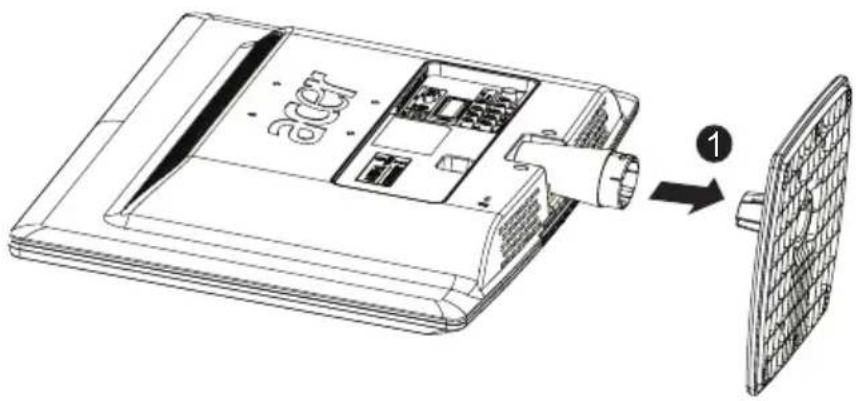
1) Entfernen Sie den Sockel.
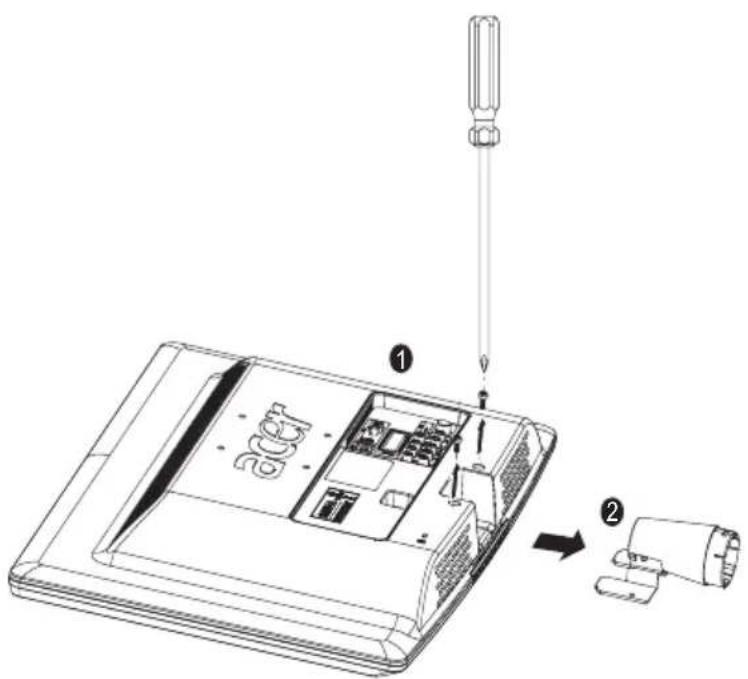
2) Entfernen Sie die Schrauben im Ständer.
3) Nehmen Sie die Wandmontage entsprechend der beigelegten Anleitung vor.


- AT2326/2026 BENUTZERANLEITUNG
- WICHTIGE SICHERHEITSHINWEISE
- ÜBERBLICK ÜBER IHR LCD TV
- FERNBEDIENUNG
- GRUNDVERBINDUNGEN
- ANSCHAUEN VON ANALOGEM UND DIGITALEM TV
- VERBINDEN MIT EXTERNEN AUDIO-/VIDEOGERÄTEN
- WIEDERGABE VON MULTIMEDIADATEIEN AUS EINEM USB-SPEICHERGERÄT
- KANALSTEUERUNG
- NAVIGIEREN IM OSD-MENÜ
- OSD-MENÜS
- PROBLEMBEHEBUNG
- ÜBERSICHTSLISTE FÜR PC-EINGANGSSIGNAL
- TECHNISCHE DATEN DES PRODUKTES
- VORBEREITUNG AUF WANDMONTAGE/ENTFERNUNG DES SOCKELS
- BESTIMMUNGEN ZUR ENTSORGUNG
- RÜCKSEITE
- ALLGEMEINE TASTEN
- POWER (STROMVERSORGUNG)
- DISPLAY (ANZEIGE)
- GUIDE (PROGRAMMFÜHRER)
- SOURCE (QUELLE)
- WIDE (BREIT)
- MPX
- MENU (MENÜ)
- BACK/CANCEL (ZURÜCK/ABBRECHEN)
- RICHTUNGSTASTEN
- OK/ENTER/CH LIST (OK/EINGABE/KANALLISTE)
- MUTE (STUMM)
- FAV
- VOL (LAUTSTÄRKE) (+/-)
- CH (KANAL) (AUF/AB)
- ZIFFERNTASTEN
- TELETEXT/MIX (TELETEXT/MISCHEN)
- SUBTITLE (UNTERTITEL)
- TELETEXT UND MULTIMEDIA
- TELETEXT
- MULTIMEDIA
- VERBINDEN DES NETZKABELS
- EINRICHTEN DER FERNBEDIENUNG
- ANSCHLUSS DES ANTENNENKABELS
- EINRICHTEN ZUM FERNSEHEN
- ② INSTALLATIONSANLEITUNG
- ③ WECHSELN VON KANÄLEN
- ④ REGELN DER LAUTSTÄRKE
- ANSCHLUSS AN DVD-PLAYER, VIDEORECORDER, SETTOP-BOX ODER AN EIN SONSTIGES AUDIO-/VIDEOGERÄT
- QUELLEN-EINGANG
- TV-AUSGANG
- ANSCHLUSS AN EINE KAMERA, EINEN CAMCORDER ODER EINE SPIELKONSOLE
- ANSCHLUSS AN EINEN PC ODER EIN NOTEBOOK
- ANSCHLIESSEN EINES USB-SPEICHERGERÄTES
- AUSWÄHLEN DER EINGANGSQUELLE
- NAVIGATION AUF DER MULTIMEDIA-SEITE
- MEDIENAUSWAHL
- NAVIGATIONSMENÜ
- DATEIVORSCHAU
- WIEDERGABE VON MEDIENDATEIEN
- FOTODATEIEN
- MUSIKDATEIEN
- FILMDATEIEN
- VERLASSEN DER MULTIMEDIASPEICHER-ANZEIGE
- KANALLISTE
- FAVORITENKANAL-LISTE
- PROGRAMMINFORMATIONEN
- ELEKTRONISCHER PROGRAMMFÜHRER
- PROGRAMMFÜHRER-SEITE
- INFORMATIONSLEISTE
- PROGRAMMFÜHRER
- KANALNAVIGATION
- NAVIGATION IM EPG (FÜR DEN DIGITAL TV-MODUS)
- NAVIGIEREN IM OSD-MENÜ MIT HILFE DER FERNBEDIENUNG
- ANPASSEN DER OSD-EINSTELLUNGEN
- EINSTELLEN DER BILDQUALITÄT
- FESTLEGUNG DER AUDIOEINSTELLUNGEN
- EINSTELLEN DER KANALVERWALTUNG
- BILDEINSTELLUNGEN
- SZENARIO-MODUS
- KONTRAST
- HELLIGKEIT
- FARBE
- SCHÄRFE
- FARBTON
- FARBTEMPERATUR
- BILD ZURÜCKSETZEN
- AUDIOEINSTELLUNGEN
- HÖHEN
- BASS
- SALDO
- STETIGER SOUND
- SOUNDEFFEKTE
- DIGITALER AUDIOAUSGANG
- AUDIO ZURÜCKSETZEN
- KANALVERWALTUNG
- AUTOMATISCHES SUCHEN
- ZEITZONE
- MANUELLE SUCHE
- DIGITALE MANUELLE SUCHE
- ANALOGE MANUELLE SUCHE
- KANALBEARBEITUNG
- BEVORZUGTES MPX
- BEVORZUGTE UNTERTITELSPRACHE
- CI-INFORMATIONEN
- EINSTELLUNGEN
- BREITBILD-MODUS
- HDMI-SCAN-INFORMATIONEN
- MENÜSPRACHE
- SCHLAF
- INTELLIGENTES UMSCHALTEN
- UMSCHALTEN-TIMEOUT
- EINSTELLUNGEN ZUR
- ERWEITERT
- ALTERSFREIGABE
- KANALSPERRE
- ALTERSBEWERTUNG (FÜR DIGITALES TV)
- KENNWORT ÄNDERN
- ERWEITERTE BILDANPASSUNG
- SCART
- EINGABEHILFEN
- UNTERTITELTYP
- AUDIOTYP
- SEHBEHINDERT
- BLAUES BILD
- LED-LEUCHTE
- GERÄT AUTOMATISCH AUSSCHALTEN
- ERWEITERT ZURÜCKSETZEN
- ES GIBT KEIN BILD ODER KEINEN TON
- DAS BILD IST NICHT DEUTLICH
- DAS BILD IST ZU DUNKEL, ZU HELL ODER VERFÄRBT
- DIE FERNBEDIENUNG FUNKTIONIERT NICHT
Marke : ACER
Modell : AT2026D
Kategorie : Fernseher