
AT2720 - Fernseher ACER - Kostenlose Bedienungsanleitung
Finden Sie kostenlos die Bedienungsanleitung des Geräts AT2720 ACER als PDF.


| Produkttyp | LCD-Fernseher |
| Marke | Acer |
| Modell | AT2720 |
| Bildschirmdiagonale | 27 Zoll (ca. 69 cm) |
| Auflösung | 1366 x 768 Pixel |
| Helligkeit (typisch) | 500 cd/m² |
| Kontrastverhältnis (typisch) | 1200:1 |
| Betrachtungswinkel | 176° horizontal / 176° vertikal |
| Reaktionszeit (Grau zu Grau) | 6 ms |
| Farbtiefe | 16,7 Millionen Farben |
| Stromversorgung | 100–240 V AC, 50–60 Hz |
| Leistungsaufnahme (Betrieb) | 161 W |
| Leistungsaufnahme (Standby) | < 5 W |
| Abmessungen (B x H x T) ohne Fuß | 693 x 529 x 195 mm |
| Gewicht (Netto) | 12,08 kg |
| Lautsprecherleistung | 2 x 5 W |
| Anschlüsse | Analog Antenne, 2x SCART, Komponenten (YPbPr), Composite (CVBS), 2x HDMI, VGA (D-Sub), PC-Audio |
| TV-System | PAL / SECAM |
| Stereo-System | NICAM / A2 |
| Videotext | Ja, 1000 Seiten |
| Besondere Funktionen | Kindersicherung, Schlaf-Timer, Breitbildmodi (4:3, 16:9, Panorama, Letterbox), OSD-Menü mehrsprachig |
| Wandmontage VESA | 200 x 100 mm |
| Lieferumfang | Fernbedienung, AAA-Batterien, Netzkabel, Bedienungsanleitung (Kurzanleitung) |
Häufig gestellte Fragen - AT2720 ACER
Benutzerfragen zu AT2720 ACER
0 Frage zu diesem Gerät. Beantworten Sie die, die Sie kennen, oder stellen Sie Ihre eigene.
Eine neue Frage zu diesem Gerät stellen
Laden Sie die Anleitung für Ihr Fernseher kostenlos im PDF-Format! Finden Sie Ihr Handbuch AT2720 - ACER und nehmen Sie Ihr elektronisches Gerät wieder in die Hand. Auf dieser Seite sind alle Dokumente veröffentlicht, die für die Verwendung Ihres Geräts notwendig sind. AT2720 von der Marke ACER.
BEDIENUNGSANLEITUNG AT2720 ACER
Wichtige Sicherheitshinweise 2
Bestimmungen zur Entsorgung 2
Übereinstimmungserklärung 2
Einführung 3
Packungsinhalt 3
Überblick über Ihr LCD TV 3
Frontseite 3
Rückseite 4
Fernbedienung 5
Allgemeine Tasten 5
Videotext 5
Grundverbindungen 6
Verbinden des Netzkabels 6
Einrichten der Fernbedienung 6
Anschauen von analogem TV 6
Anschluss der Antenne 6
Einrichten zum Fernsehen 6
Verbinden mit externen Audio-/Videogeräten 7
Anschluss an einen DVD-Player, VCR, SetUp-Box oder an ein sonstiges Audio-/Videogerät 7
Anschluss an eine Kamera, einen Camcorder oder ein Videospiel 8
Anschluss an einen PC oder ein Notebook 8
Auswählen der Eingabequelle 8
Navigieren im OSD-Menü 9
Navigieren im OSD-Menü mit Hilfe der Fernbedienung 9
Anpassen der OSD-Einstellungen 10
Erweiterte Funktionen 11
TV sperren 11
Kanäle neu anordnen 12
Kanäle neu suchen 13
Breitbildanzeige 14
Fehlerbehebung 15
Technische Daten des Produktes 16
Alle Rechte vorbehalten
Acer LCD TV Benutzerhandbuch
Originalausgabe: 06/2006
Diese Informationen werden ohne Ankündigung solcher Revisionen oder Änderungen in periodischen Abständen überarbeitet. Die Änderungen fließen in Neuausgaben dieses Handbuchs oder zugehörigen Dokumenten oder Veröffentlichungen ein. Das Unternehmen übernimmt keinerlei Garantien, weder ausdrücklich noch impliziert, bezüglich des Inhalts und lehnt eine Garantie über Marktgängigkeit oder Tauglichkeit für einen bestimmten Zweck ab.
Notieren Sie Modellnummer, Seriennummer, Kaufdatum und Händler und tragen diese Informationen unten ein. Die Serien- und Modellnummer finden Sie auf dem Aufkleber am Gerät. Alle Korrespondenz, die Ihr Gerät betrifft, sollte Seriennummer, Modellnummer und die Kaufinformationen enthalten.
Diese Publikation darf nicht ohne Zustimmung von Acer Incorporated, auch in Teilen, weder elektronisch noch mechanisch, durch Fotokopie, Aufzeichnung oder andersartig reproduziert, gespeichert oder übertragen werden.
Modellnummer:
Seriennummer:
Kaufdatum:
Händler:
Acer und das Acer Logo sind registrierte Warenzeichen von Acer Inc. Produktnamen und Warenzeichen anderer Hersteller wurden hier nur zur Identifizierung verwendet und befinden sich im Besitz der jeweiligen Unternehmen.
Wichtige Sicherheitshinweise
Lesen Sie diese Anweisungen bitte sorgfältig durch. Verwahren Sie sie sorgfältig, um sie bei Bedarf später einsehen zu können.
1 Befolgen Sie alle am Produkt befindlichen Warnungen und Anweisungen. 2 Ziehen Sie den Netzstecker, bevor Sie das Gerät säubern. Verwenden Sie zum Reinigen keine Flüssig- oder Sprühreiniger. Verwenden Sie zum Reinigen ein feuchtes Tuch. 3 Gebrauchen Sie das Gerät nicht in der Nähe von Wasser. 4 Stellen Sie das Gerät nicht auf einen unstabilen Wagen, Tisch oder eine Unterlage. Das Gerät kann ansonsten herunterfallen und schwer beschädigt werden. 5 Für einen zuverlässigen Betrieb und zum Schutz gegen Überhitzung befinden sich zur Lüftung Schlitze und Öffnungen an dem Gerät, die nicht blockiert oder zugedeckt werden dürfen. Stellen Sie das Gerät deshalb niemals auf ein Bett, Sofa, Tuch oder andere ähnliche Oberflächen. Das Gerät darf auch nicht in der Nähe oder auf einen Heizkörper bzw. ein Heizgerät gestellt werden und nicht in einer Installationseinrichtung eingebaut verwendet werden, wenn nicht für ausreichende Lüftung gesorgt ist. 6 Die Stromversorgung des Gerätes muss mit den Angaben auf dem Typenschild des Gerätes übereinstimmen. Wenn Sie sich nicht sicher über die vor Ort verwendete Netzspannung sind, dann fragen Sie bitte Ihren Händler oder Ihr lokales Stromversorgungsunternehmen. 7 Stellen Sie nichts auf das Netzkabel. Stellen Sie das Gerät an einer Stelle auf, wo nicht auf das Stromkabel getreten werden kann. 8 Wenn Sie ein Verlängerungskabel verwenden, dann vergewissern Sie sich bitte, dass die Summe der Leistung aller am Verlängerungskabel angeschlossenen Geräte nicht den zulässigen Wert des Verlängerungskabels übersteigt. Achten Sie ebenfalls darauf, dass der Wert aller an einem Stromkreis angeschlossenen Geräte nicht über dem der Sicherung liegt. 9 Schieben Sie niemals irgendwelche Objekte durch die Öffnungen in das Gerät, da so stromführende Teile berührt werden können und ein Kurzschluss verursacht werden kann, der zu einem Brand führen oder Ihnen einen Stromschlag versetzen kann. Verschütten Sie niemals irgendwelche Flüssigkeiten über das Produkt. 10 Versuchen Sie nicht, das Gerät in eigener Regie zu reparieren, da Sie durch Öffnen oder Abnehmen der Gehäuseteile mit gefährlichen Stromspannungen in Berührung kommen können oder andere Gefahren bestehen. Lassen Sie alle Reparaturen durch qualifiziertes Kundendienstpersonal ausführen. 11 Ziehen Sie in den folgenden Fällen den Netzstecker und nehmen Sie Kontakt mit dem Kundendienst auf:
a. Wenn das Stromkabel oder der Stecker beschädigt oder ausgefranst ist. b. Wenn Flüssigkeit in das Gerät eingedrungen ist. c. Wenn das Gerät Regen oder Wasser ausgesetzt war. d. Wenn das Gerät trotz Befolgung aller Anweisungen nicht richtig funktioniert. Nehmen Sie bitte nur im Benutzerhandbuch behandelte Einstellungsänderungen vor, da ein falsches Bedienen sonstiger Einstellungen das Gerät beschädigen kann und nicht selten zu erheblichen Reparaturen durch den Kundendienst führt, damit das Gerät wieder normal arbeitet. e. Wenn das Gerät fallen gelassen wurde oder das Gehäuse beschädigt ist. f. Wenn das Gerät eine auffällige Leistungsänderung aufweist und eine Wartung benötigt.
12 Verwenden Sie mit diesem Gerät nur ein passendes Netzteil (in unserem Zubehörpaket enthalten). Trennen Sie das Netzkabel immer vom Stromnetz, bevor Sie das Gerät warten oder abbauen.
13 Achten Sie darauf, dass Steckdosen, Stromkabel und Stecker nicht überlastet werden. Die Gesamtbelastung darf 80% der vorgesehenen Last für den Stromkreis nicht überschreiten. Achten Sie bei Stromkabeln darauf, dass diese nicht höher als mit 80% ihrer Nennleistung belastet werden. 14 Einige Produkte sind mit einem dreipoligen Stecker ausgestattet, bei dem der dritte Pol zur Erdung dient. Dieser Stecker passt nur auf geerdete Steckdosen. Dies ist eine Sicherheitseinrichtung. Stellen Sie sicher, dass die Steckdose korrekt geerdet ist. Missachten Sie diese Sicherheitsvorkehrung nicht und stecken Sie den Stecker nicht in eine ungeerdete Steckdose. Verfügen Sie nicht über eine passende Steckdose, lassen Sie die vorhandene durch einen Elektriker austauschen.

Der Pol zur Erdung ist eine wichtige Sicherheitseinrichtung. Bei einem System, das nicht korrekt geerdet ist, kann es zu einem Stromschlag kommen.

Außerdem wirkt die Erdung gegen unerwartete Störungen, die von in der Nähe befindlichen elektrischen Geräten verursacht werden können und sich negativ auf die Leistung des Geräts auswirken.
Bestimmungen zur Entsorgung
Entsorgen Sie das Gerät nach dem Ableben nicht zusammen mit dem Hausmüll. Lassen Sie das Gerät recyceln, um die Umweltverschmutzung zu minimieren und die globale Umwelt bestmöglich zu schonen.
Weitere Informationen zu WEEE-Geräten, die sich in Entwicklung befinden, finden Sie auf unserer Homepage unter http://global.acer.com/about/environmental.htm

Übereinstimmungserklärung
Name des Herstellers: Acer Computer (Shanghai) Limited Adresse des Herstellers: 3F, No. 168 xizang medium road, Huangpu District, Shanghai, China
Erklärt, dass das Produkt: LCD-TV-Monitor Modell: AT Serie
Der EMV-Richtlinie 89/336/EWG gemäß Übereinstimmung mit folgenden harmonisierten Standards entspricht:
EN 55013: 2001+A1: 2003: Sound- und Fernsehsendeempfänger und zugehörige Geräte – Funkstörmerkmale – Messeinschränkungen und -methoden
EN 55020: 2002+A1: 2003: Sound- und Fernsehsendeempfänger und zugehörige Geräte – Immunitätsmerkmale – Messeinschränkungen und -methoden
EN55022:1998/A1:2000; AS/NZS CISPR 22: 2002: Messgrenzen und -methoden für Funkstörungen von Geräten der Informationstechnologie.
EN55024: 1998/A1: 2001; AS/NZS CISPR 24: 1997: Geräte der Informationstechnologie – Störfestigkeitseigenschaften - Messgrenzen und -methoden.
Das Gerät entspricht gemäß der Niederspannungsrichtlinie 73/23/EWG den folgenden harmonisierten Normen:
EN60065: 1998: Sicherheitsanforderungen für Audio-, Video- und ähnliche elektronische Geräte.
Wir, Acer Computer (Shanghai) Limited, erklären hiermit, dass das Gerät, das mit dem obigen Markennamen und der Modellnummer gekennzeichnet ist, gemäß den zutreffenden Richtlinien und den genauestens möglichen Normen geprüft wurde und dass alle erforderlichen Schritte unternommen und in Kraft gesetzt wurden, um zu gewährleisten, dass die Produktionseinheiten desselben Geräts weiterhin den Anforderungen entsprechen.
Easy Lai / Direktor
Wir bedanken uns, dass Sie sich für einen Acer LCD TV entschieden haben. Bei pfleglicher Behandlung werden Sie über Jahre Freude an Ihrem neuen Acer LCD TV haben.
Dieses Benutzerhandbuch zeigt Ihnen, welche verschiedenen Funktionen Ihr LCD TV bietet und gibt Ihnen klare und präzise Informationen über das Gerät. Lesen Sie es deshalb ganz durch und bewahren Sie es für später auf.
Packungsinhalt
Neben dem Zubehörpaket gehören die folgenden Artikel zum Lieferumfang des LCD TVs. Bitte stellen Sie sicher, dass alle Artikel geliefert wurden. Nehmen Sie bitte Kontakt mit Ihrem Händler auf, wenn irgendein Artikel fehlt.
• Fernbedienung (x1)/AAA-Batterien (x2) - Netzkabel (x1)* • Benutzerhandbuch Kurzanleitung

* Das mitgelieferte Netzkabel variiert je nach Region.
Überblick über Ihren LCD TV
Vorderseite
| 1 Ein-/Ausschalten |
| 2 Menü-Taste |
| 3 Kanal +/- |
| 4 Lautstärke +/- |
| 5 Eingabe-Taste |
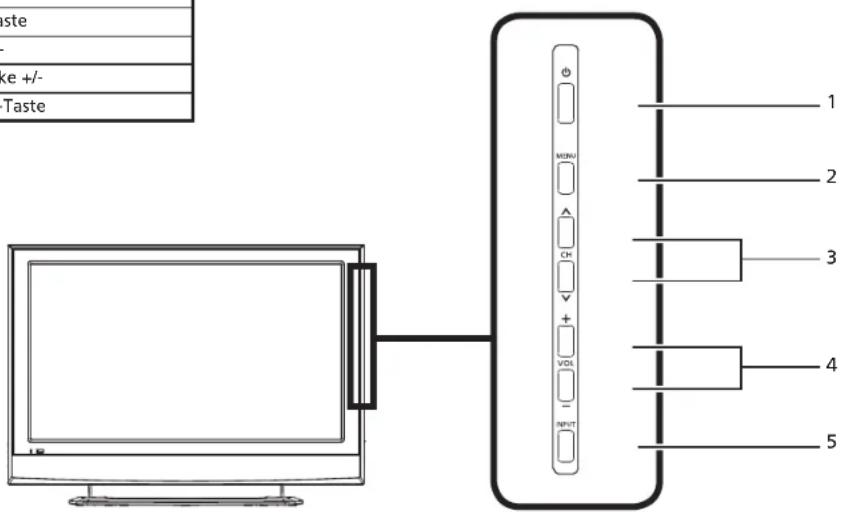
| 2 | MENU | Menü-Taste OSD | Menü ein-/ausblenden |
| 3 | CH+CH- | Kanal + | Wenn das OSD eingeschaltet ist: Funktioniert ebenfalls wie der Rich-tungspfeil nach oben im OSD |
| Kanal - | Wenn das OSD eingeschaltet ist: Funktioniert ebenfalls wie der Rich-tungspfeil nach unten im OSD | ||
| 4 | VOL+VOL- | Lautstärke + | Wenn das OSD eingeschaltet ist: Funktioniert ebenfalls wie der Rich-tungspfeil nach rechts im OSD |
| Lautstärke - | Wenn das OSD eingeschaltet ist: Funktioniert ebenfalls wie der Rich-tungspfeil nach links im OSD | ||
| 5 | INPUT | Eingabe-Taste W | Wenn das OSD eingeschaltet ist: Zum Bestätigen der Auswahl diese Taste drücken |
| Rückseite | |||
| 1 Netzschalter 2 | Netzeingang | ||
| 3 HDMI 4 VGA-Eingang | |||
| 5 PC-Audio-Eingang | 6 | AV-Audio L/R + CVBS + Komponent | |
| 7 SCART | 8 | Analoger Antenneneingang | |
Deutsch
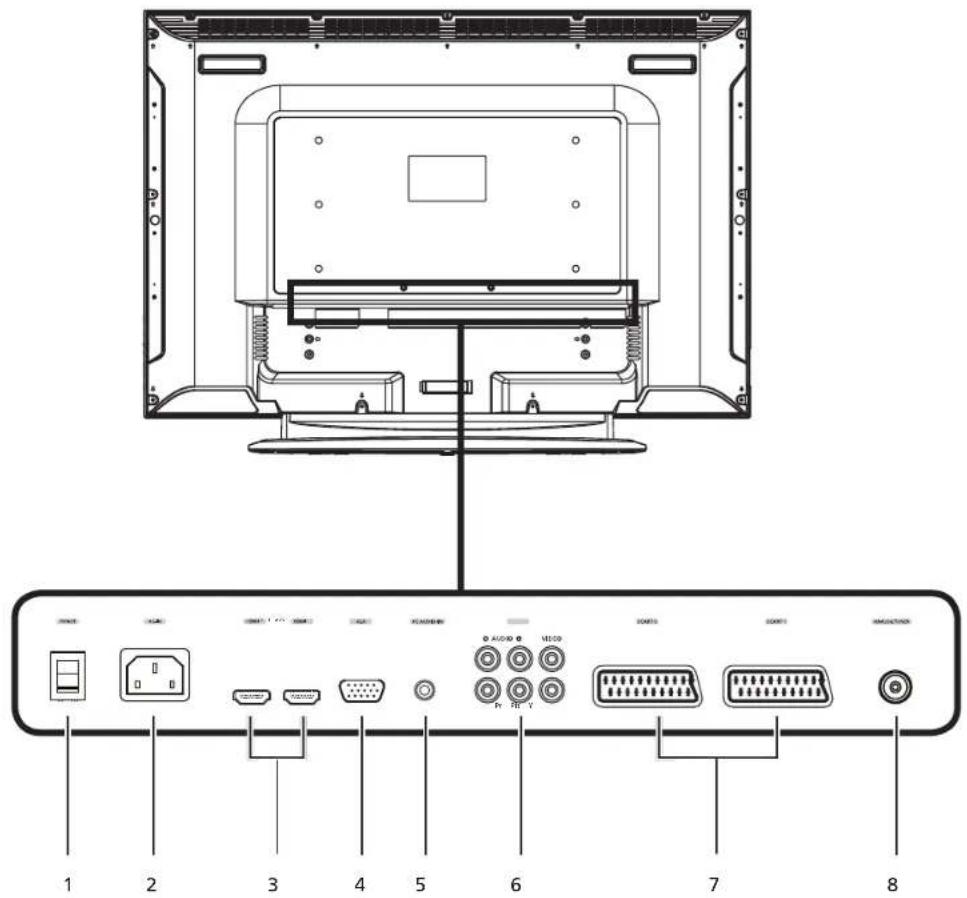
* Für AV3 teilen sich Komposit- und Komponent-Eingänge dieselben Audioanschlüsse.
Fernbedienung
Allgemeine Tasten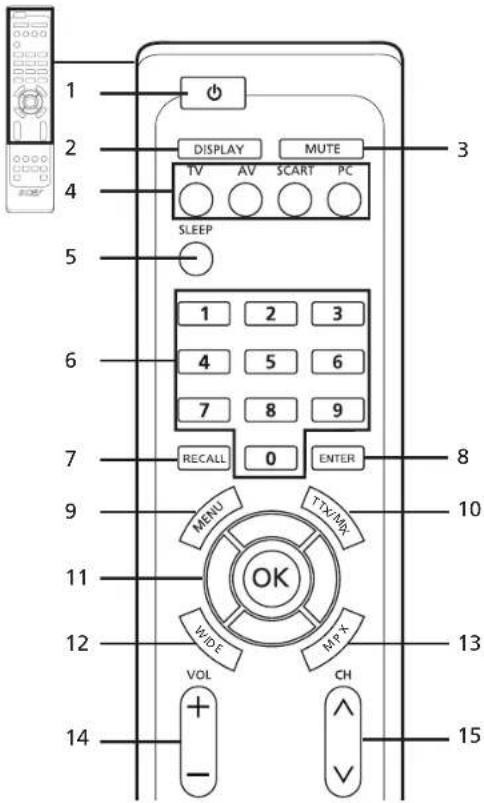
1 POWER (Stromversorgung) Drücken Sie diese Taste, um Ihr Fernsehgerät ein-/auszuschalten. 2 DISPLAY (Anzeige) Drücken Sie diese Taste, um die Eingangs-/Kanalinformationen anzuzeigen (in Abhängigkeit von Eingang/Quelle). 3 MUTE (Stumm) Drücken Sie diese Taste, um die Tonausgabe ein- oder auszuschalten. 4 Eingabetasten (TV/AV/SCART/PC) Mit diesen Tasten können Sie direkt den richtigen Eingabemodus auswählen. 5 SLEEP (Schlaf) Durch Drücken dieser Taste können Sie einen Zeitraum einstellen, nach dem das TV-Gerät automatisch in den Standby-Modus übergeht (15, 30, 45, 60, 90 oder 120 Minuten). 6 Zifferntasten. 7 RECALL (Widerruf) Drücken Sie diese Taste, um zum vorherigen Kanal zurückzukehren. 8 ENTER Mit dieser Taste bestätigen Sie Ihre Auswahl einer Kanalnummer. 9 MENU (Menü) Drücken Sie diese Taste, um das Menü zu öffnen bzw. zu schließen. 10 TTX/MIX (VIDEOTEXT/Mischen) Mit dieser Taste wechseln Sie von dem TV/AV-Modus in den Videotext-Modus. Drücken Sie diese Taste, um die Videotext-Seite dem TV-Bild zu überlagern. 11 Richtungstasten/OK Lautstärke auf/ab, Kanal auf/ab. 12 WIDE (Breit) Mit dieser Taste schalten Sie den Skalierungsmodus zwischen 4:3, 16:9, Panorama und Letterbox 1, 2, 3 um. 13 MPX Drücken Sie diese Taste, um die Audioeingabe (Mono, Stereo, Bilingual), die in der oberen rechten Ecke angezeigt wird, umzuschalten. 14 VOL (Lautstärke) +/- Mit diesen Tasten erhöhen oder verringern Sie die Lautstärke. 15 CH (Kanal) auf/ab Mit diesen Tasten können Sie einen TV-Kanal in der Reihenfolge auswählen.
Videotext![graph TD A["Remote"] --> B["1"] B --> C["INDEX"] B --> D["SUBTITLE"] B --> E["SUBPAGE REVEAL"] B --> F["SIZE HOLD"] C --> G["3"] D --> H["4"] E --> I["5"] F --> J["6"] G --> K["7"]](/content/2026/05/768085/images/cb49327de881d66534f8e9144fe765f10902b7706392cf61daff835a4245a454.jpg)
1 Farbige Tasten (Rot/Grün/Gelb/Blau) Mit diesen Tasten öffnen Sie die entsprechende Videotext-Seite. 2 INDEX Drücken Sie diese Taste, um die Index-Seite aufzurufen. 3 SIZE (Größe) Drücken Sie diese Taste einmal, um die Videotext-Seite 2-fach zu vergrößern. Drücken Sie die Taste noch einmal, um die normale Größe zu erhalten. 4 SUBTITLE (Untertitel) Drücken Sie diese Taste, um Untertitel anzuzeigen. 5 SUBPAGE (Unterseite) Drücken Sie diese Taste, um die Videotext-Unterseiten direkt anzuzeigen. 6 HOLD (Halten) Durch Drücken dieser Taste bleibt die vorliegende Videotext-Seite stehen, wenn es mehrere Seiten gibt. 7 REVEAL (Einblenden) Drücken Sie diese Taste, um ausgeblendete Videotext-Informationen anzuzeigen.
Grundverbindungen
Verbinden des Netzkabels
1 Verbinden Sie das Netzkabel mit dem Netzeingang an der Rückseite des TVs. 2 Stecken Sie den Stecker wie angezeigt in eine Netzsteckdose ein.
Einrichten der Fernbedienung
1 Öffnen Sie die Abdeckung auf der Rückseite der Fernbedienung. 2 Legen Sie die mitgelieferten AAA-Batterien ein. Achten Sie bitte dabei auf die Polung, die in dem Batteriefach angezeigt wird.
![graph TD A["Power socket"] --> B["Switch"] B --> C1["Capacitor 1"] B --> C2["Capacitor 2"] B --> C3["Capacitor 3"] B --> C4["Capacitor 4"] B --> C5["Capacitor 5"] B --> C6["Capacitor 6"] B --> C7["Capacitor 7"] B --> C8["Capacitor 8"]](/content/2026/05/768085/images/4401da6a60d9fa03e101a381dba109f1bc09fa67c8a2dbc7b7679353d2f16b93.jpg)
Anschauen von analogem TV
Anschluss der Antenne
Verbinden Sie das Antennenkabel wie unten abgebildet mit dem entsprechenden Antennenanschluss an der Rückseite des TV-Gerätes.
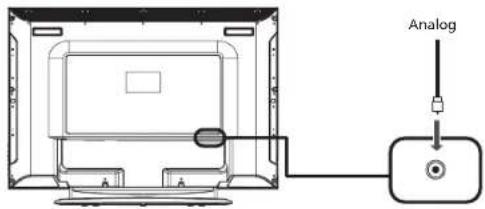
Einrichten zum Fernsehen
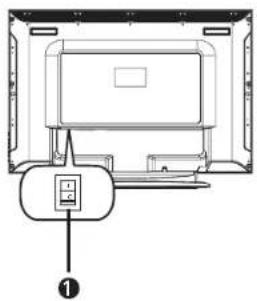
a. Betätigen Sie den Netzschalter unter dem Bildschirm. b. Drücken Sie den Stromschalter, die Nummerntasten oder die Kanal-Auswahltaste auf der Fernbedienung.
② Einstellungsassistent
Wenn das TV-Gerät zum ersten Mal eingeschaltet wird, führt Sie der Einstellungsassistent Schritt für Schritt durch die Einstellung der Sprache und Kanalsuche.
Drücken Sie die OK-Taste, um den Einstellungsvorgang zu starten.

Sie können diese Einstellungen auch mit Hilfe der Tasten auf der Gerätefront vornehmen. Details zu den Funktionen der Tasten finden Sie im Abschnitt "Frontseite" auf Seite 3.
Schritt 1: Wählen Sie Ihre Sprache aus.
Schritt 2: Wählen Sie Ihr Land.
Schritt 3: Vergewissern Sie sich, dass das Antennenkabel korrekt angeschlossen ist, ehe Sie fortfahren.
Schritt 4: Suchen Sie nach analogen Kanälen.
Schritt 5: Die Einstellung ist nun abgeschlossen. Sie können jetzt fernsehen.
Sie haben folgende Optionen, wenn Sie den Einstellungsvorgang unterbrochen haben:
- Einstellung fortsetzen
- Einstellung beim nächsten Starten fortsetzen
- Beenden ohne Erinnerungsmeldung
Wählen Sie eine Option aus und drücken dann zum Beenden auf OK.
③ Wechseln von Kanälen
a. Drücken Sie auf der Fernbedienung die Zifferntasten (0-9), um einen Kanal auszuwählen. Der Kanal wird in 2 Sekunden gewechselt. Drücken Sie auf ENTER, um einen Kanal direkt zu wählen. b. Sie können auch mit den Kanalauswahltasten (CH) auf der Fernbedienung den Kanal wechseln.
④ Regeln der Lautstärke
Stellen Sie die Lautstärke mit VOL +/- auf der Fernbedienung ein.

Die Einrichtung kann aufgrund der örtlichen Sendeeigenschaften abweichen.
Verbinden mit externen Audio-/Videogeräten
Anschluss an einen DVD-Player, VCR, SetUp-Box oder an ein sonstiges Audio-/Videogerät
Verwenden Sie den SCART-Anschluss an der Rückseite des LCD TVs, um einen DVD-Player, VCR oder ein sonstiges Audio-/Videogerät anzuschließen.
Quellen-Eingang
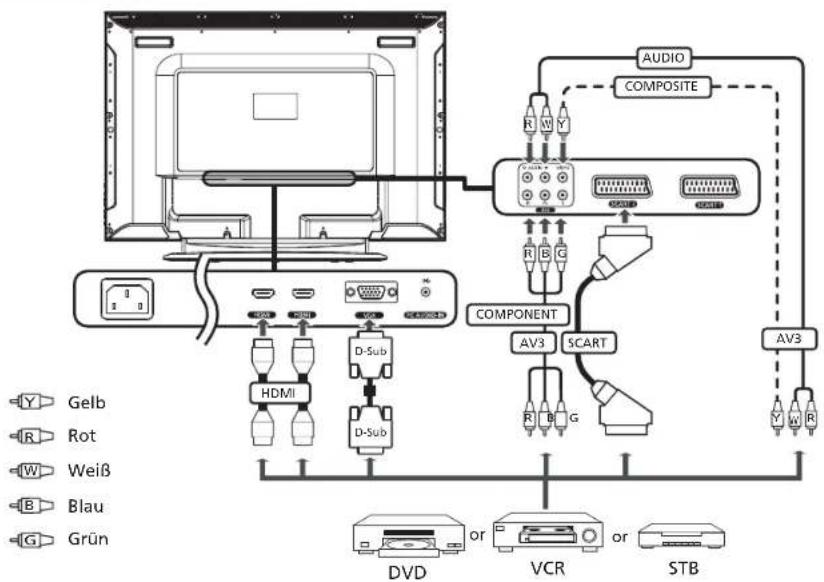
Deutsch

* Acer empfiehlt die folgende Anschlussreihenfolge: HDMI -> Komponenten -> SCART -> Composite.
TV-OUT
![graph TD A["Monitor"] --> B["CD/ATM"] B --> C["SCART"] C --> D["Recorder"] C --> E["AV"]](/content/2026/05/768085/images/81e8bc60b7020031e5c19c24bf18f83b34ab293f496ac8cd416d0b57a6cacce0.jpg)

*SCART-Ausgänge arbeiten nur mit analogen Sendungen.
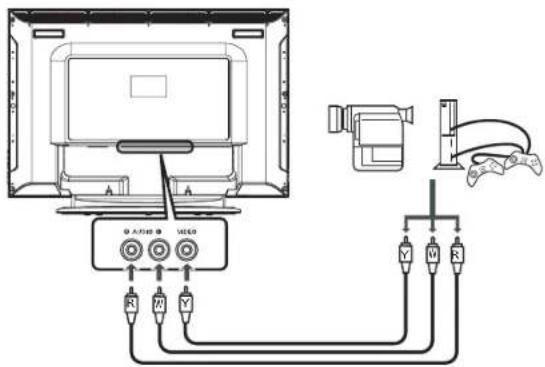
Anschluss an eine Kamera, einen Camcorder oder ein Videospiel
Schließen Sie Ihre Kamera oder den Camcorder an die Video-/Audioschnittstellen an der Rückseite des Fernsehers, siehe unten, an.
Anschluss an einen PC oder ein Notebook
Schließen Sie Ihren PC oder Ihr Notebook wie unten abgebildet an den Fernseher an, um Daten von Ihrem Rechner auf dem Fernseher anzuzeigen.
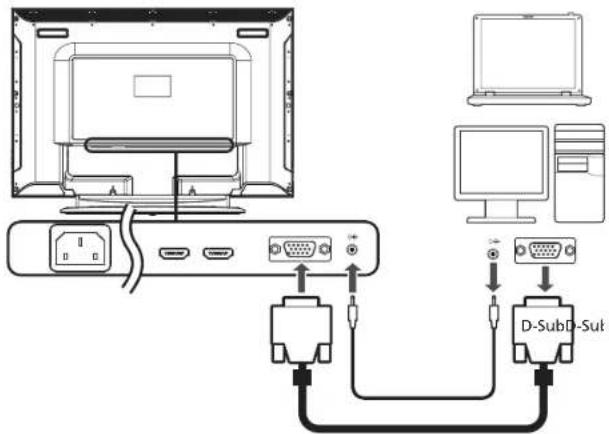
Für VGA empfiehlt Acer, die Auflösung des externen Monitors Ihres PCs auf 1360 x 768 Pixel @ 60 Hz Aktualisierungsrate zu setzen.
Auswählen der Eingabequelle
Wenn Sie eine Kamera oder ein sonstiges externes Gerät mit an den Fernseher angeschlossen haben, müssen Sie die richtige Eingabequelle auswählen.
Verwenden Sie die entsprechende Taste auf der Fernbedienung, um die richtige Eingabequelle auszuwählen.
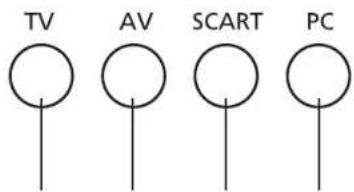
Funktionen der Eingangstasten:
1 TV-Taste Wechselt Analog-TV (ATV) zwischen Eingangsquellen um. 2 AV-Taste Schaltet zwischen den AV-, HDMI1- und HDMI2-Eingangsquellen um. 3 SCART-Taste Schaltet zwischen SCART1- und SCART2-Eingangsquellen um. 4 PC-Taste Schaltet zwischen VGA-Eingangsquellen um.
Navigieren im OSD-Menü
Viele zusätzliche Einstellungen und Anpassungen finden Sie im OSD-Menü (Bildschirmanzeige), wie in dem unten stehenden Beispiel dargestellt.
Dieser Abschnitt beschreibt die Grundbedienungen der verschiedenen Menüs (Bild, Audio, Optionen, Kanalverwaltung, Einstellungen). Wenn das OSD-Menü zum ersten Mal geöffnet wird, werden Sie aufgefordert, Ihre bevorzugte Sprache auszuwählen.
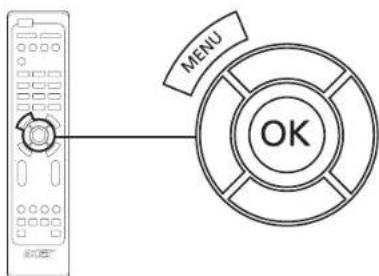
Navigieren im OSD-Menü mit Hilfe der Fernbedienung
![Bild Scenario-Modus [Standard] Helligkeit [050] 0 - 100 Kontext [050] 0 - 100 Farbe [050] 0 - 100 Schärfe [004] 0 - 0 Rauschreduzierung [Aus] Farblemp. [Standard] Bild zurücksetzen Beweg. OK Herein WEND Ausgen](/content/2026/05/768085/images/64a7ee2a7024da4dc7a20896ff1bfdb917c93977594102cf5479c02fe1105bb1.jpg)

Sie können mit Hilfe der Tasten an der Gerätefront dieses Menü bedienen. Details zu den Funktionen der Tasten finden Sie im Abschnitt "Frontseite" auf Seite 3.
| Das OSD-Menü besteht aus fünf Hauptmenüs. Diese sind: Bild, Audio, Kanalverwaltung, Optionen, und Einstellungen. Verwenden Sie die folgende Methode, um diese Funktionsmenüs zu navigieren. | ||
| 1 |  | Drücken Sie auf der Fernbedienung MENU oder auf der Gerätefront die Menu-Taste. |
| 2 |  | Wählen Sie das gewünschte Menü, indem Sie mit der Richtungstaste nach oben und nach unten aus fünf Menüs auswählen. |
| 3 |  | Verwenden Sie die Richtungstaste, um das Menü zu bedienen. Mit der oberen und unteren Richtungstaste blättern Sie durch die Menüoptionen, Mit der linken und rechten Richtungstaste ändern Sie die Einstellungen (z.B. Helligkeit, Kontrast usw.). Drücken Sie zum Bestätigung Ihrer Einstellung auf OK. Drücken Sie MENU, um das Programm zu verlassen. |
Anpassen der OSD-Einstellungen
Über das OSD-Menü lassen sich die Einstellungen des LCD TVs anpassen.
Drücken Sie die MENU-Taste, um das OSD-Menü zu öffnen. Mit Hilfe des OSD-Menüs können Sie die Bildqualität einstellen und Audioeinstellungen, Kanaleinstellungen, allgemeine Einstellungen sowie weitere Optionen vornehmen. Informationen zu erweiterten Einstellungen finden Sie auf der folgenden Seite:
Einstellen der Bildqualität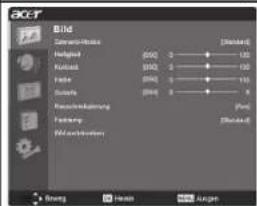
1. Drücken Sie die MENU-Taste, um das OSD-Menü zu öffnen.
2. Wählen Sie mit Hilfe der Richtungstaste „Bild“ aus dem OSD-Menü. Wählen Sie die Bildfunktion, die Sie einstellen möchten. 3. Verwenden Sie die Tasten links/rechts, um den Schieberegler einzustellen. 4. Mit Hilfe des Bild-Menüs können Sie den Bildmodus, die Helligkeit, den Kontrast, die Farbe, die Schärfe und andere bildbezogene Eigenschaften einstellen.
Einrichten der Audio-Einstellungen![Audio Audio status Video Audio Balance Balance Balance Audio subsaturation Standard [0] [1] [2] [3] [4] [5] [6] [7] [8] [9] [10] [11] [12] [13] [14] [15] [16] [17] [18] [19] [20] [21] [22] [23] [24] [25] [26] [27] [28] [29] [30] [31] [32] [33] [34] [35] [36] [37] [38] [39] [40] Strength Hem Hop Suga…](/content/2026/05/768085/images/c327d427cf18736cbbe85a49afcaa3460f68ed7e67903e7a52d5e6891c80fa08.jpg)
1. Drücken Sie die MENU-Taste, um das OSD-Menü zu öffnen.
2. Wählen Sie mit Hilfe der Richtungstaste „Audio“ aus dem OSD-Menü. Wählen Sie die Funktion, die Sie einstellen möchten. 3. Verwenden Sie die Tasten links/rechts, um den Schieberegler einzustellen. Drücken Sie zum Speichern auf OK. 4. Mit Hilfe des Audio-Menüs können Sie die Tiefen, Balance, Soundeffekte und andere soundbezogene Funktionen einstellen.
Anpassen der Kanalverwaltung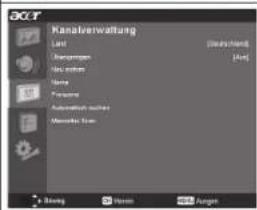
1. Drücken Sie die MENU-Taste, um das OSD-Menü zu öffnen.
2. Wählen Sie mit Hilfe der Richtungstaste „Kanalverwaltung“ aus dem OSD-Menü. 3. Verwenden Sie die Richtungstaste, um durch das Menü zu navigieren. 4. Im Menü „Kanal-Verwaltung“ kann die Frequenz eingestellt und können die Kanäle benannt werden.
Einstellen anderer Optionen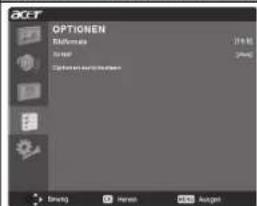
1. Drücken Sie die MENU-Taste, um das OSD-Menü zu öffnen.
2. Wählen Sie mit Hilfe der Richtungstaste „Optionen“ aus dem OSD-Menü. 3. Verwenden Sie die Richtungstaste, um durch das Menü zu navigieren. 4. Im Menü „Optionen“ kann das Bildseitenverhältnis, der Ruhe-Timer und die Reset-Optionen eingestellt werden.
Anpassen der Einstellungen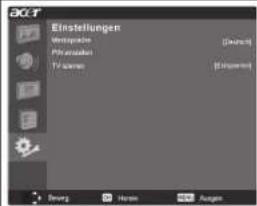
1. Drücken Sie die MENU-Taste, um das OSD-Menü zu öffnen.
2 Wählen Sie mit Hilfe der Richtungstaste Einstellungen aus dem OSD-Menü. Wählen Sie die Bildfunktion, die Sie einstellen möchten. 3 Im Menü Einstellungen können die Menüsprache und andere wichtige Einstellungen eingestellt werden.

Die verfügbaren Optionen im OSD-Menü können je nach der TV-Signalquelle variieren.
Erweiterte Funktionen
TV sperren
Sperren des TV-Inhalts
TV sperren ist eine nützliche Funktion zum Sperren aller TV-Quellen.
TV sperren erlaubt Ihnen ein Kennwort einzugeben, so dass andere Personen ohne das Kennwort bestimmte TV-Kanäle nicht anschauen können.
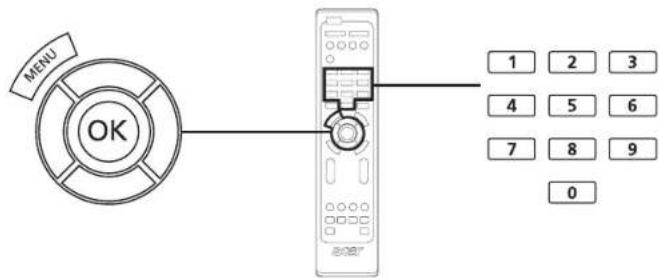
Diese Funktion aktivieren:
| Persönliche PIN einrichten | |||
| 1 |  | Drücken Sie auf der Fernbedienung die MENU-Taste, um das OSD-Menü zu öffnen. | |
| 2 |  | Wählen Sie mit den Richtungstaste das Menü Einstellungen. Wählen Sie anschließend PIN einstellen. (siehe Hinweis) | |
| 3 |  | Geben Sie ein vierstelliges Kennwort ein. Wiederholen Sie es und drücken dann zur Bestätigung auf OK. | |
| 4 | | das Programm zu verlassen. | |

Der Vorgabewert für die PIN ist "0000". Geben Sie, wenn Sie die PIN das erste Mal ändern wollen, "0000" ein. Sollten Sie Ihre PIN vergessen, kann sie mit der Eingabe von "6163" zurückgesetzt werden.
| Sperren des TVs | |||
| 1 |  | 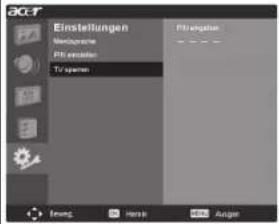 | Drücken Sie auf der Fernbedienung die MENU-Taste, um das OSD-Menü zu öffnen. |
| 2 |  | Wählen Sie mit den Richtungstaste das Menü Einstellungen. Wählen Sie anschließend TV sperren. | |
| 3 | [G274X] | Geben Sie Ihre PIN ein. Wiederholen Sie die PIN und drücken dann zur Bestätigung auf OK. (siehe Hinweis auf Seite 11) | |
Kanäle neu anordnen
Nachdem Sie das System mit dem Einstellungsassistenten das erste Mal eingerichtet haben, werden alle verfügbaren Kanäle angezeigt. Wollen Sie die Reihenfolge neuer Kanäle ändern, gehen Sie wie folgt vor:
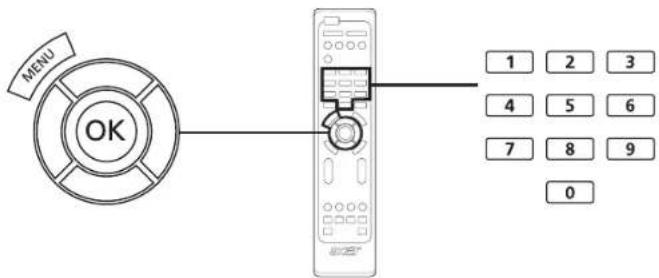
| Neuanordnung von Kanälen | |||
| 1 |  | Drücken Sie auf der Fernbedienung die MENU-Taste, um das OSD-Menü zu öffnen. | |
| 2 |  | Verwenden Sie die Richtungstaste, um Kanalverwaltung auszuwählen. | |
| 3 |  | 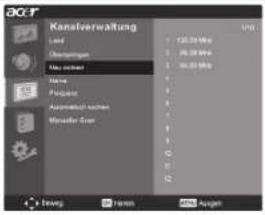 | Markieren Sie Neu ordnen. Wählen Sie dann den Kanal, den Sie neu ordnen möchten, und drücken Sie zur Bestätigung auf OK. Gehen Sie zur rechten Kanalnummer, und drücken Sie zur Bestätigung auf OK. |
| 4 |   | Wählen Sie OK und drücken dann zum Beenden auf MENU. | |
Kanäle neu suchen
Nachdem Sie das System mit dem Einstellungsassistenten das erste Mal eingerichtet haben, werden alle verfügbaren Kanäle angezeigt. Wollen Sie nach neuen Kanälen suchen, gehen Sie wie folgt vor:
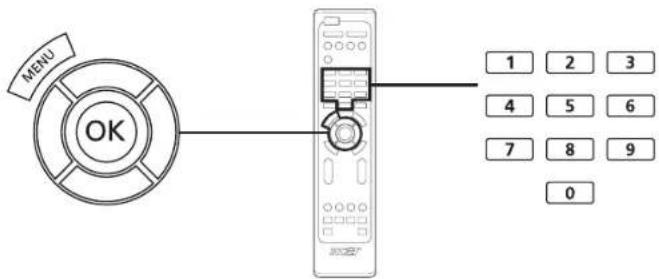
| Kanäle suchen | |||
| 1 |  | Drücken Sie auf der Fernbedienung die MENU-Taste, um das OSD-Menü zu öffnen. | |
| 2 |  | Verwenden Sie die Richtungstaste, um Kanalverwaltung auszuwählen. | |
| 3 |  | 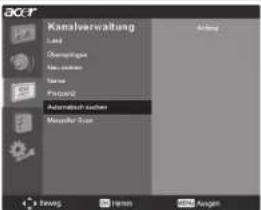 | Wählen Sie Automatisch Suchen. Wählen Sie anschließend Starten und OK, um zu beginnen. |
| 4 |   | Wählen Sie OK und drücken dann zum Beenden auf MENU. | |
Breitbildanzeige
Das Acer LCD TV verfügt über einen speziellen Breitbildmodus, der es Ihnen erlaubt, zwischen Normal- und Panorama-Ansichten umzuschalten.
Drücken Sie die WIDE-Taste auf der Fernbedienung, um zwischen den vier Breitbildmodi umzuschalten.
Breitbildmodus
Das Acer LCD TV verfügt über vier Breitbildmodi: 4:3, 16:9, Panorama und Letterbox 1, 2 und 3.
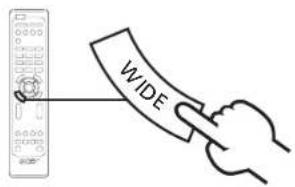
| 4:3 | Für 4:3 Standardbilder. Ein Streifen erscheint auf beiden Seiten. |
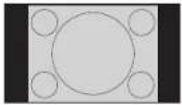 | |
| 16:9 | In diesem Modus wird das ganze Bild in Richtung der beiden Bildschirmseiten gestreckt. |
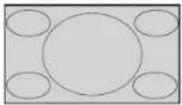 | |
| Panorama | In diesem Modus wird das Bild progressiv in Richtung der beiden Bildschirmseiten gestreckt. |
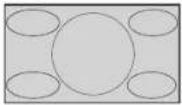 |
Fehlerbehebung
Bitte gehen Sie die folgenden Punkte durch, bevor Sie Kontakt mit dem Acer Kundendienstzentrum aufnehmen:
Im Folgenden sind mögliche Probleme aufgeführt, die während der Verwendung des LCD TVs auftreten können. Für jedes Problem gibt es einfache Antworten und Lösungen.
Es gibt kein Bild oder keinen Ton.
- Stellen Sie sicher, dass das Netzkabel richtig mit der Netzsteckdose verbunden ist.
- Stellen Sie sicher, dass der Eingang richtig ausgewählt wurde.
- Stellen Sie sicher, dass die Antenne an der Rückseite des TVs richtig verbunden ist.
- Stellen Sie sicher, dass der Netzschalter eingeschaltet ist.
- Stellen Sie sicher, dass die Lautstärke nicht auf Minimum oder Stumm gestellt wurde.
- Stellen Sie sicher, dass der Kopfhörer nicht angeschlossen ist.
- Es kann sein, dass etwas anderes als die Sendungen von Rundfunkstationen empfangen wird.
Das Bild ist nicht deutlich.
- Stellen Sie sicher, dass das Antennenkabel richtig angeschlossen ist.
- Prüfen Sie, ob das TV-Signal richtig empfangen wird.
- Eine schlechte Bildqualität kann von einer VHS-Kamera, einem Camcorder oder einem sonstigen gleichzeitig angeschlossenen Peripheriegerät verursacht werden. Schalten Sie eines der anderen Peripheriegeräte aus.
- Ein 'Geisterbild' oder Doppelbild kann durch Hindernisse wie z.B. Hochhäuser oder Berge vor der Antenne entstehen. Eine leistungsstarke Richtantenne kann u.U. die Bildqualität verbessern.
- Horizontale gestrichelte Linien auf den Bildern können durch elektrische Interferenzen beispielsweise von einem Haartrockner, Neonlampen usw. entstehen. Schalten Sie solche Geräte aus oder entfernen Sie sie.
Das Bild ist zu dunkel, zu hell oder verfärbt.
- Prüfen Sie die Farbeinstellungen.
- Prüfen Sie die Helligkeitseinstellung.
- Prüfen Sie die Schärfeeinstellung.
- Die Betriebsdauer der fluoreszierenden Lampe ist wahrscheinlich überschritten.
Die Fernbedienung funktioniert nicht.
- Prüfen Sie die Batterien der Fernbedienung.
- Stellen Sie sicher, dass der Fernbedienungssensor nicht starker Beleuchtung ausgesetzt ist.
- Reinigen Sie mit einem weichen Stofftuch die Linse des Fernbedienungssensors.
- Verwenden Sie die Tasten (Hotkeys) am TV, bevor die Fernbedienung wieder funktionsfähig ist.
Falls die obigen Maßnahmen Ihre technischen Probleme nicht lösen können, dann finden Sie in der Garantiekarte Informationen zum Kundendienst.
Technische Daten des Produktes
| Modell AT2720 AT3220 AT3720 | AT4220 | |||
| Bildschirm | ||||
| Auflösung (Pixel) 1366 x 768 | ||||
| Helligkeit (typisch) 500 nit | ||||
| Kontrastverhältnis (typisch) 1200:1 | ||||
| Anzeigefarbe 16,7 Mio | ||||
| Sichtwinkel (typisch) H: 176 | °; V:176° | H: 176°; V:176° | H: 176°; V:176° | H: 178°; V:178° |
| Reaktionsfähigkeit (typisch) 6 | 5 ms (Grau zu Grau) 8 ms (Grau zu Grau) 8 ms (Grau zu Grau) 8 ms (Grau zu Grau) | |||
| Stromversorgung | ||||
| Eingang 100 V ~ 240 V - AC. (50~60 Hz) | ||||
| Max. Stromverbrauch 161 W | 85 W 235 W 291 W | |||
| Stand-By 5 W | ||||
| Geräte- | ||||
| Abmessungen (B x H x T mm) | 693 x 529 x 195 | 814 x 610 x 261 | 944 x 692 x 261 | 1071 x 794 x 311 |
| Gewicht (kg) | 12,08 | 17,7 | 24 | 32,3 |
| Gewicht (lbs) | 26,9 | 39 | 52,9 | 71,15 |
| Bruttogewicht (kg) | 14,4 | 21,06 | 28 | 38,6 |
| Bruttogewicht (lbs) | 32 | 46,9 | 61,7 | 85,8 |
| Wandmontage | 200mm x 100mm | 400mm x 200mm | 400mm x 200mm | 400mm x 200mm |
| Analoges TV-System | ||||
| TV-Farbsystem | PAL, SECAM | |||
| Soundsystem | B/G/D/K/I/L | |||
| Stereosystem | NICAM / A2 | |||
| TV-Tuner-System | PLL, 45,25 Mhz - 862,25 Mhz | |||
| Untertitel | Teletext 1000 | |||
| Analoge TV-Tuner-Quantität | 1 | |||
| Anschlüsse | ||||
| Analoger Tuner-Eingang | Ja | |||
| AV1-SCART | CVBS (Ein/Aus), RGB(Ein), AudioR/L | |||
| AV2-SCART | CVBS (Ein/Aus), RGB(Ein), AudioR/L | |||
| AV3-COMPONENT | YPbPr, YCbCr, AudioR/L | |||
| AV3-CVBS | CVBS, Audio R/L Freigabe mit AV3-COMPONENT | |||
| HDMI 1 | Ja | |||
| HDMI 2 | Ja | |||
| PC D-Sub-Eingang | Ja | |||
| PC-Audioeingang | Ja | |||
| Audiosystem | ||||
| Lautsprecher | 5 W + 5 W | 10 W + 10 W | 10 W + 10 W | 10 W + 10 W |


- WICHTIGE SICHERHEITSHINWEISE
- EINFÜHRUNG
- ÜBERBLICK ÜBER IHR LCD TV
- FERNBEDIENUNG
- GRUNDVERBINDUNGEN
- ANSCHAUEN VON ANALOGEM TV
- VERBINDEN MIT EXTERNEN AUDIO-/VIDEOGERÄTEN
- NAVIGIEREN IM OSD-MENÜ
- ERWEITERTE FUNKTIONEN
- FEHLERBEHEBUNG
- TECHNISCHE DATEN DES PRODUKTES
- BESTIMMUNGEN ZUR ENTSORGUNG
- ÜBEREINSTIMMUNGSERKLÄRUNG
- PACKUNGSINHALT
- ÜBERBLICK ÜBER IHREN LCD TV
- VERBINDEN DES NETZKABELS
- EINRICHTEN DER FERNBEDIENUNG
- ANSCHLUSS DER ANTENNE
- EINRICHTEN ZUM FERNSEHEN
- ② EINSTELLUNGSASSISTENT
- ③ WECHSELN VON KANÄLEN
- ④ REGELN DER LAUTSTÄRKE
- QUELLEN-EINGANG
- TV-OUT
- ANSCHLUSS AN EINE KAMERA, EINEN CAMCORDER ODER EIN VIDEOSPIEL
- ANSCHLUSS AN EINEN PC ODER EIN NOTEBOOK
- AUSWÄHLEN DER EINGABEQUELLE
- FUNKTIONEN DER EINGANGSTASTEN
- NAVIGIEREN IM OSD-MENÜ MIT HILFE DER FERNBEDIENUNG
- ANPASSEN DER OSD-EINSTELLUNGEN
- TV SPERREN
- SPERREN DES TV-INHALTS
- KANÄLE NEU ANORDNEN
- KANÄLE NEU SUCHEN
- BREITBILDANZEIGE
- BREITBILDMODUS
- ES GIBT KEIN BILD ODER KEINEN TON
- DAS BILD IST NICHT DEUTLICH
- DAS BILD IST ZU DUNKEL, ZU HELL ODER VERFÄRBT
- DIE FERNBEDIENUNG FUNKTIONIERT NICHT
Marke : ACER
Modell : AT2720
Kategorie : Fernseher