
V233PH - Bildschirm ACER - Kostenlose Bedienungsanleitung
Finden Sie kostenlos die Bedienungsanleitung des Geräts V233PH ACER als PDF.


Benutzerfragen zu V233PH ACER
0 Frage zu diesem Gerät. Beantworten Sie die, die Sie kennen, oder stellen Sie Ihre eigene.
Eine neue Frage zu diesem Gerät stellen
Laden Sie die Anleitung für Ihr Bildschirm kostenlos im PDF-Format! Finden Sie Ihr Handbuch V233PH - ACER und nehmen Sie Ihr elektronisches Gerät wieder in die Hand. Auf dieser Seite sind alle Dokumente veröffentlicht, die für die Verwendung Ihres Geräts notwendig sind. V233PH von der Marke ACER.
BEDIENUNGSANLEITUNG V233PH ACER
Spezialhinweise für LCD-Monitore 1
Informationen für Ihre Sicherheit und Ihren Komfort ...... 2
AUSPACKEN 5
Anmontieren/Entfernen des Sockels 6
Die Bildschirmposition einstellen 6
Das Netzkabel anschliessen 7
Sicherheitsvorkehrungen 7
Den Monitor reinigen 7
Stromsparen 8
DDC 8
Steckerbelegung 9
Standard Takttabelle 11
Installation 12
Benutzerregler 13
ÄNDERN EINER EINSTELLUNG 14
Fehlersuche 19
SPEZIALHINWEISE FÜR LCD-Monitore
Folgende Anzeichen sind normal bei LCD-Monitore und deuten auf keine Fehlfunktion hin.
HINWEIS
- Wegen der Beschaffenheit der Fluoreszenzlampe kann das Bild auf dem Bildschirm anfänglich flimmern. Schalten Sie den Monitor mit dem Netzschalter aus und danach erneut ein, um sicherzustellen, dass das Flimmern verschwindet.
- Je nach dem Desktop-Muster, das Sie verwenden, kann eine unterschiedliche Helligkeit auf dem Bildschirm auftreten.
- Der LCD-Bildschirm hat 99.99% oder mehr funktionierende Pixel. Auf dem Bildschirm können Fehler von 0,01% oder weniger, wie z.B. ein fehlender Bildpunkt oder ein ständig leuchtender Bildpunkt, vorhanden sein.
- Aufgrund der Beschaffenheit des LCD-Bildschirms kann ein Nachbild nach dem Umschalten eines Bildes auf dem Bildschirm sicht bar bleiben, wenn das selbe Bild für mehrere Stunden auf dem Bildschirm erschien. In diesem Fall kann sich der Bildschirm langsam durch Umschalten des Bildes oder durch Ausschalten des Monitors am Netzschalter für mehrere Stunden erholen.
Informationen für Ihre Sicherheit und Ihren Komfort
Sicherheitshinweise
Lesen Sie diese Hinweise bitte sorgfältig durch. Bewaren Sie dieses Dokument zum späteren Nachschlagen gut auf. Beachten Sie alle auf dem Produkt angebrachten Warnungen und Hinweise.
VORSICHT, zugänglich aufstellen
Stellen Sie sicher, dass die verwendete Steckdosen leicht zugänglich und so nah am Benutzer wie möglich ist. Wenn Sie das Gerät vom Netz trennen müssen, ziehen Sie den Netzstecker.
Warnungen
• Dieses Produkt nicht in der Nähe von Wasser verwenden.
- Produkt nicht auf instabilen Wagen, Ständer oder Tisch stellen. Das Gerät kann beim Fallen schwer beschädigt werden.
- Schlitze und Öffnungen am Gerät sind zur Ventilation, zur Gewährleistung eines zuverlässigen Betriebs und zum Schutz vor Überhitzung. Diese Öffnungen dürfen nicht blockiert oder abgedeckt werden. Die Öffnungen dürfen nicht durch Aufstellen auf einem Bett, Sofa, Teppich o.ä. Oberflächen versperrt werden. Dieses Produkt darf nicht in der Nähe von oder über einem Heizkörper oder Thermostat oder in einer Einbauinstallation verwendet werden, es sei denn, ausreichende Ventilation ist sichergestellt.
- Niemals Objekte jeglicher Art durch Gehäuseöffnungen in dieses Produkt stecken. Dabei können gefährliche Spannungspunkte berührt oder Kurzschlüsse verursacht werden, die zu Feuer oder Stromschlag führen können. Keine Flüssigkeiten jeglicher Art auf oder in das Produkt geben.
- Produkt nicht auf vibrierende Oberflächen stellen, um Beschädigungen der inneren Komponenten und Auslaufen der Batterien zu vermeiden.
- Nicht während Sport, Training oder anderen Aktivitäten verwenden, die zu Vibrationen führen können. Dies kann zu unerwarteten Kurzschlüssen und Beschädigungen der Rotorgeräte, Festplatte, optischem Laufwerk und Lithium Batteriepack führen.
Sicheres Hörvergnügen
Bitte beachten Sie die folgenden, von Experten verfassten Hinweise, um Ihr Gehöhr zu schützen.
• Erhöhen Sie die Lautstärke langsam, bis Sie klar, komfortabel und ohne Verzerrungen hören können.
- Nachdem Sie die Lautstärke einmal eingestellt haben, erhöhen Sie die Lautstärke nicht weiter, weil sich Ihre Ohren daran gewöhnt haben.
• Begrenzen Sie die Zeit, die Sie mit dem Hören von lauter Musik verbringen.
• Vermeiden Sie ein Erhöhen der Lautstärke, um Umgebungsgeräusche zu übertönen.
- Senken Sie die Lautstärke, wenn Sie Gespräche der Menschen in Ihrer Umgebung nicht mehr verstehen können.
Produktwartung
Versuchen Sie nicht, dieses Produkt allein zu warten. Beim Öffnen oder Entfernen des Gehäuses können Sie gefährlichen Spannungspunkten oder anderen Gefahren ausgesetzt sein. Alle Wartungsarbeiten dürfen nur von qualifiziertem Wartungspersonal durchgeführt werden.
Ziehen Sie in den folgenden Fällen den Netzstecker und wenden Sie sich an qualifiziertes Servicepersonal:
- Netzkabel oder -Stecker sind beschädigt, abgeschnitten oder ausgefranst.
• Flüssigkeit gelangte in das Produkt.
• Das Produkt wurde Regen oder Wasser ausgesetzt.
• Das Produkt wurde fallen gelassen oder das Gehäuse ist beschädigt.
• Das Produkt zeigt Anzeichen von Leistungsveränderungen, die eine Wartung erfordern.
• Das Produkt kann nach Beachtung der Bedienungsanleitung nicht normal in Betrieb genommen werden.

Hinweis: Justieren Sie nur die Kontrollen, die in der Bedienungsanleitung beschrieben werden. Unsachgemäßes Justieren anderer Kontrollen kann zu Beschädigungen führen und umfangreiche Arbeiten eines qualifizierten Technikers nötig machen, bis das Produkt wieder betriebsbereit ist.
LCD Pixel Erklärung
Dieses LCD-Gerät wurde mit Hochpräzisions-Herstellungstechniken gefertigt. Trotzdem kann es gelegentlich zu "Fehlzündungen" einzelner Pixel kommen, die dann als schwarze oder rote Punkte erscheinen. Dies hat keinen Effekt auf das gespeicherte Bild und stellt keine Fehlfunktion dar.
Tipps und Informationen für den komfortablen Gebrauch
Nach längerem Gebrauch von Computern kann es zu Augenermüdung und Kopfschmerzen kommen. Nach langer Zeit vor dem Computer kann es auch zu physischen Verletzungen kommen. Lange Arbeitszeiten, schlechte Körperhaltung und Arbeitsgewohnheiten, Stress, unzulängliche Arbeitsumgebung, persönliche Gesundheit und andere Faktoren können die Gefahr von physischen Verletzungen erheblich erhöhen.
Unsachgemäße Verwendung von Computer kann zu Karpaltunnelsyndrom, Tendinitis, Tendosynovitis oder anderen Muskel-Skelett-Störungen führen. Die folgenden Symptome können an Händen, Handgelenkten, Armen, Schultern, Genick oder Rücken auftreten:
• Gefühllosigkeit oder ein brennendes oder kribbelndes Gefühl
• Schmerzen, Schmerzhaftigkeit oder Anspannung
• Schmerz, Anschwellung oder Pulsieren
• Steifheits- oder Engegefühl
• Gefühl von Kälte oder Schwäche
Wenn Sie im Zusammenhang mit der Verwendung von Computern diese Symptome oder andere wiederkehrende oder anhaltende Beschwerden bzw. Schmerzen aufweisen, wenden Sie sich umgehend an einen Arzt und informieren Sie die Gesundheits- und Sicherheitsabteilung Ihrer Firma.
Der folgende Abschnitt enthält Tipps für ein komfortableres Arbeiten mit Computern.
Ihre Komfortzone finden
Finden Sie Ihre Komfortzone, indem Sie den Neigungswinkel Ihres Monitors einstellen, eine Fußstütze verwenden und Ihre Sitzhöhe einstellen. Beachten Sie die folgenden Tipps:
• Vermeiden Sie es, zu lange in einer Position zu verharren.
• Vermeiden Sie gekrümmtes Sitzen nach vorne oder hinten.
• Stehen Sie regelmäßig auf und gehen Sie etwas umher, um Ihre Beinmuskeln zu entspannen.
- Machen Sie kurze Pausen, um Genick und Schultern zu entspannen.
• Vermeiden Sie Muskelanspannungen und Schulterzucken. - Verwenden Sie externes Display, Tastatur und Maus ordnungsgemäß und in komfortabler Position.
- Wenn Sie Ihren Monitor mehr betrachten als Ihre Dokumente, stellen Sie das Display in die Mitte Ihres Tisches, um Genickanspannungen zu minimieren.
Sehkraft schützen
Langes Betrachten, Tragen von inkorrekten Brillen oder Kontaktlinsen, blendendes Licht, überhöhte Raumbeleuchtung, unscharfe Bildschirme, sehr kleine Schriftbilder und Bildschirme mit niedrigem Kontrast können Ihre Augen beanspruchen. Im Folgenden finden Sie Anregungen, um Augenbeanspruchung zu reduzieren.
Augen
• Lassen Sie Ihre Augen öfters ruhen.
• Gönnen Sie Ihren Augen regelmäßige Pausen, indem Sie vom Monitor weg schauen und auf einen entfernten Punkt fokussieren.
- Blinzeln Sie oft, um Ihre Augen vor dem Austrocknen zu schützen.
Display
• Halten Sie Ihr Display sauber.
• Halten Sie Ihren Kopf höher als die Oberkante Ihres Displays, damit Ihre Augen nach unten sehen, wenn Sie auf die Displaymitte schauen.
- Justieren Sie Displayhelligkeit und/oder Kontrast auf einen komfortablen Level für gute Textlesbarkeit und Grafikdarstellung.
• Vermeiden Sie Blendung und Reflexionen, indem Sie:
- Ihr Display so ausrichten, dass die Seite auf Fester oder andere Lichtquellen ausgerichtet ist.
- Raumbelichtung durch Verwendung von Vorhängen, Gardinen oder Fensterläden abdunkeln.
• Verwenden Sie eine Tischlampe. - Ändern Sie den Neigungswinkel des Displays.
- Verwenden Sie einen Monitorfilter zur Blendungsreduzierung.
- Verwenden Sie ein Displayschirm, z.B. ein Stück Karton auf der Oberkante des Displays.
• Vermeiden Sie unangenehme Blickwinkel auf Ihr Display.
• Vermeiden Sie ein längeres Blicken in helle Lichtquellen, z.B. offene Fenster.
Gute Arbeitsgewohnheiten entwickeln
Entwickeln Sie die folgenden Arbeitsgewohnheiten, um Ihren Umgang mit Computern entspannter und produktiver zu gestalten:
- Machen Sie regelmäßig und oft kurze Pausen.
• Machen Sie Dehnungsübungen.
• Atmen Sie so oft wie möglich frische Luft. - Treiben Sie regelmäßig Sport und pflegen Sie Ihre Gesundheit.

Warnung! Wir raten davon ab, das Produkt auf einer Couch oder im Bett zu verwenden. Ist dies unvermeidbar, arbeiten Sie nur über kurze Zeiträume, machen Sie regelmäßige Pausen und Dehnungsübungen.

Für weitere Informationen und Recyclinghinweise, siehe bitte die folgenden Webseiten: Weltweit :
Überprüfen Sie beim Auspacken, ob die nachstehend aufgeführten Artikel vorhanden sind. Bewahren Sie den Verpackungskarton für den Fall auf, wenn Sie den Monitor in Zukunft versenden oder transportieren müssen.
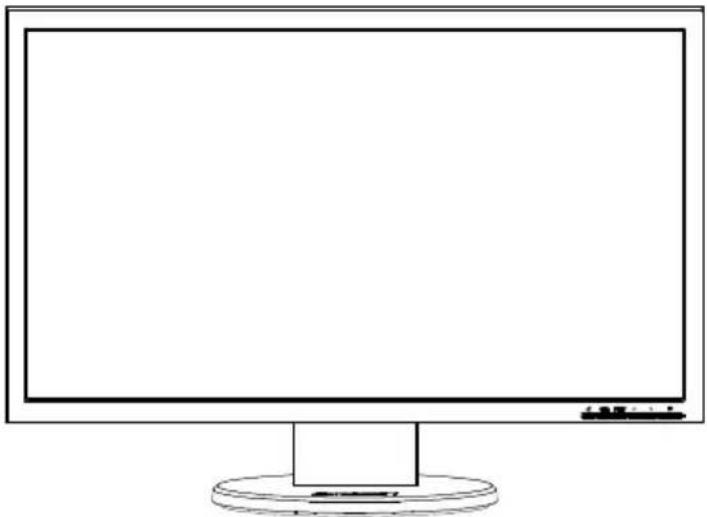
• Monitor mit Leuchtkristallanzeige
Anmontieren/Entfernen des Sockels
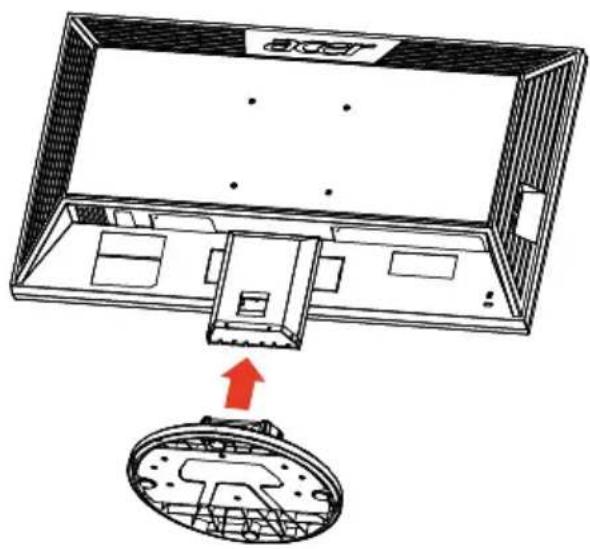
Anmontieren:
Richten Sie den Standfuß mit dem Ständer aus und drücken Sie den Standfuß in Richtung der Oberseite des Monitors.
Entfernen: Drücken Sie zuerst den Freigabeknopf wie angezeigt, bevor Sie den Fuß abnehmen. Beachten Sie die Pfeilrichtung zum Abnehmen.
DIE BILDSCHIRMPOSITION EINSTELLEN
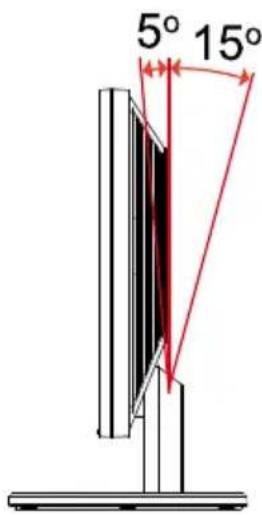
Für den optimalsten Blickwinkel kann die Neigung des Monitors eingestellt werden, indem Sie ihn mit beiden Händen wie unten gezeigt an den Kanten halten. Der Monitor kann bis zu 15 Grad nach oben oder 5 Grad nach unten verstellt werden, wie dies durch den Pfeil in der untenstehenden Abbildung angezeigt wird.
text_image
5° 15°DE-6
DAS NETZKABEL ANSCHLIESSEN
- Stellen Sie zuerst sicher, daß der Typ des Netzkabels, welches Sie verwenden, für den Gebrauch in Ihrer Region zugelassen ist.
- Dieser Monitor kann entweder bei einer Spannung von 100/120V oder 220/240V (Wechselstrom) betrieben werden. Daher muß der Monitor durch den Benutzer für die jeweilige Spannung nicht eingestellt werden.
- Schließen Sie ein Ende des Netzkabels an die Netzanschlussbuchse, dann das andere Ende an eine Netzsteckdose (Wechselstrom) an.
- Wenn das Gerät mit 120 V (Wechselstrom) betrieben wird: Verwenden Sie einen auf der UL-Liste aufgeführten Kabelsatz mit einem Kabel des Typs SVT und einem Stecker mit einer Nennleistung von 10 A/125 V.
- Wenn das Gerät mit 220/240 V (Wechselstrom) betrieben wird: (außerhalb der USA):
Verwenden Sie einen Kabelsatz mit einem H05VV-F-Kabel und Stecker mit einer Nennleistung von 10 A, 250 V. Das Kabel muß mit den Sicherheitsvorschriften im jeweiligen Land, in dem dieses Gerät in Betrieb genommen wird, entsprechen.
SICHERHEITSVORKEHRUNGEN
- Um Brand oder elektrische Schläge durch ein beschädigtes Netzkabel zu vermeiden dürfen der Monitor und andere schwere Gegenstände nicht auf das Netzkabel gestellt werden.
- Den Monitor niemals Regen, hoher Feuchtigkeit oder Staub aussetzen, da diese Ursache eines Brandes oder elektrischer Schläge sein können.
- Um stets eine sachgerechte Luftzirkulation sicherzustellen, dürfen die Schlitze und Öffnungen des Monitorgehäuses nicht abgedeckt werden. Den Monitor an einem Ort aufstellen, an dem eine angemessene Belüftung vorhanden ist.
- Den Monitor nicht gegen einen hellen Hintergrund oder an einem Ort aufstellen, wo das Sonnenlicht oder andere Lichtstrahlen auf der Oberfläche des Bildschirms reflektiert werden. Den Monitor gleich unterhalb der Augenhöhe aufstellen.
• Seien Sie beim Transportieren des Monitors besonders vorsichtig. - Den Schirm nicht Erschütterungen aussetzen und Kratzer vermeiden, da der Bildschirm zerbrechlich ist.
DEN MONITOR REINIGEN
Beachten Sie beim Reinigen des Monitors die folgenden Richtlinien.
• Vor dem Reinigen stets den Netzstecker vom Stromnetz abtrennen.
- Zum Abwischen des Bildschirms und der Vorderseite und der Seiten des Gehäuses ein
STROMSPAREN
Der Bildschirm wird in den Energiesparmodus geschaltet durch ein Signal vom Bildschirmkontroller. Dies wird durch das Amber-Farb-Energie LCD angezeigt.
| Status | Anzeigediode |
| ctive OFF (Active OFF) | Blau |
| Energiesparmodus | Orange |
Die Stromspar-Staten werden solange behalten, bis ein Steuersignal entdeckt oder die Tastatur oder Maus aktiviert wird. Die Aktivierungszeit vom Energiesparmodus zum Aktivmodus betraegt ca. 3 Sekunden.
DDC
Für eine Vereinfachung der Installation kann der Monitor dank seiner Plug-and-Play-Funktion an Ihr System angeschlossen werden, falls das DDC-Protokoll durch Ihr System ebenfalls unterstützt wird. Der DDC (Anzeigedatenkanal) ist ein Kommunikationsprotokoll, durch welche die Fähigkeiten des Monitors, beispielsweise die unterstützten Auflösungsvermögen und den entsprechenden Zeitgeber, automatisch dem Host-System mitgeteilt werden. Durch den Monitor wird ebenfalls die DDC2B-Norm unterstützt.
Steckerbelegung
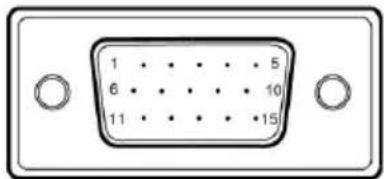
15-pol. Color Display Signalkabel *
text_image
1 6 11 5 10 15| Pin Nr. | Beschreibung | Pin Nr. | Beschreibung |
| 1. | Rot | 9. | +5V |
| 2. | Grün | 10. | Logik Erde |
| 3. | Blau | 11. | Monitor Erde |
| 4. | Monitor Erde | 12. | DDC-Seriell Daten |
| 5. | DDC-Rückkanal | 13. | H-Sync |
| 6. | R-Erde | 14. | V-Sync |
| 7. | G-Erde | 15. | DDC-Seriell Takt |
| 8. | B-Erde |
DP-Anschluss*
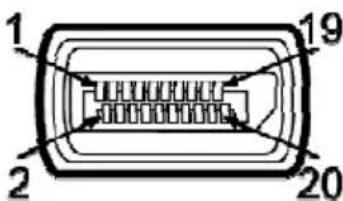
text_image
1 2 19 20| Stift-Nummer | Seite mit 20 Stiften des angeschlossenen Signalkabels | Stift-Nummer | Seite mit 20 Stiften des angeschlossenen Signalkabels |
| 1 | ML0(p) | 11 | GND |
| 2 | GND | 12 | ML3(n) |
| 3 | ML0(n) | 13 | GND |
| 4 | ML1(p) | 14 | GND |
| 5 | GND | 15 | AUX(p) |
| 6 | ML1(n) | 16 | GND |
| 7 | ML2(p) | 17 | AUX(n) |
| 8 | GND | 18 | HPD |
| 9 | ML2(n) | 19 | DP_PWR Return |
| 10 | ML3(p) | 20 | +3.3V DP_PWR |
* für ausgewählte Modelle
24-pol. Color Display Signalkabel*
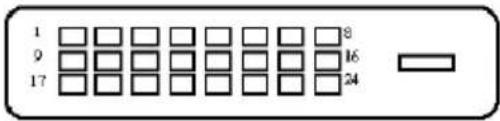
text_image
1 9 17 8 16 24| Pin | Bedeutung | Pin | Bedeutung |
| 1. | TMDS Daten2- | 13. | NC |
| 2. | TMDS Daten2+ | 14. | +5V Spannung |
| 3. | TMDS Daten 2/4 Abschirmung | 15. | Erde (Rückkanal für +5V hsync.vsync) |
| 4. | NC | 16. | Hot Plug Erkennung |
| 5. | NC | 17. | TMDS Daten0- |
| 6. | DDC Takt | 18. | TMDS Daten0+ |
| 7. | DDC Daten | 19. | TMDS Daten 0/5 Abschirmung |
| 8. | NC | 20. | NC |
| 9. | TMDS Daten1- | 21. | NC |
| 10. | TMDS Daten1+ | 22. | TMDS Takt Abschirmung |
| 11. | TMDS Daten1/3 Abschirmung | 23. | TMDS Takt+ |
| 12. | NC | 24. | DDC TMDS Takt- |
19-poliges Farbanzeige-Signalkabel*
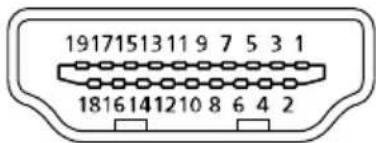
text_image
1917151311 9 7 5 3 1 1816141210 8 6 4 2| Pol Nr. | Beschreibung | Pol Nr. | Beschreibung |
| 1. | TMDS-Daten 2+ | 10. | TMDS-Takt+ |
| 2. | TMDS-Daten 2 Abschirmung | 11. | TMDS-Takt Abschirmung |
| 3. | TMDS-Daten 2- | 12. | TMDS-Takt- |
| 4. | TMDS-Daten 1+ | 13. | CEC |
| 5. | TMDS-Daten 1 Abschirmung | 14. | Reserviert (N.C. auf Gerät) |
| 6. | TMDS-Daten 1- | 15. | SCL |
| 7. | TMDS-Daten 0+ | 16. | SDA |
| 8. | TMDS-Daten 0 Abschirmung | 17. | DDC/CEC-Erde |
| 9. | TMDS-Daten 0- | 18. | +5 V Spannung |
| 19. | Hot-Plug-Erkennung |
* für ausgewählte Modelle
Standard Takttabelle
| Modus | Auflösung | |||
| 1 | VGA | 640x480 | 60 | Hz |
| 2 | MAC | 640x480 | 66.66 | Hz |
| 3 | VESA | 720x400 | 70 | Hz |
| 4 | SVGA | 800x600 | 56 | Hz |
| 5 | SVGA | 800x600 | 60 | Hz |
| 6 | XGA | 1024x768 | 60 | Hz |
| 7 | XGA | 1024x768 | 70 | Hz |
| 8 | VESA | 1152x864 | 75 | Hz |
| 9 | WXGA | 1280x800 | 60 | Hz |
| 10 | SXGA | 1280x1024 | 60 | Hz |
| 11 | WXGA+ | 1440x900 | 60 | Hz |
| 12 | UXGA | 1920x1080 | 60 | Hz |
INSTALLATION
Befolgen Sie zum Installieren des Monitors an Ihr Host-System die untenstehenden Schritte:
Schritte
- 1-1 Verbinden des Videokabels
a. Vergewissern Sie sich, dass sowohl Monitor als auch Computer AUSgeschaltet sind.
b. Schließen Sie das VGA Videokabel an den Computer an.
1-2 Digitalkabel(nur Modell mit Doppeleingang)
a. Vergewissern Sie sich, dass sowohl Monitor als auch Computer AUSgeschaltet sind.
b. Verbinden Sie ein Ende des 24-pol. DVI-Kabels mit der Rückseite des Monitors und das andere Ende mit dem DVI-Anschluss des Computers.
1-3 DP/HDMI-kabels (nur Modelle mit DP/HDMI-Eingang)
a. Verge wissern Si e sich, d ass sowohl M onitor als auch Computer AUSg eschaltet sind.
b. Schließen Sie das DP/HDMI -kabel an den Computer an.
- Audiokabel anschließen(Nur bei Modellen mit optionalem Audioeingang.)
- Verbinden des Netzkabels.Vebinden Sie das Netzkabel erst mit dem Monitor und dann mit einer ordnungsgemäß geerdeten Wechselstromquelle.
- EINschalten von Monitor und Computer Schalten Sie zuerst den Monitor EIN, danach den Computer. Die Einhaltung der Reihenfolge ist sehr wichtig.
- Funktioniert der Monitor noch nicht sachgemäß, finden Sie im Abschnitt Fehlersuche Ratschläge zum Feststellen der Störung.

Regler auf der Gerätevorderseite
- Netzschalter: Zum Ein- und Ausschalten der Stromzufuhr.
- LED zur Betriebsanzeige: Leuchtet auf, wenn die Stromzufuhr eingeschaltet ist.
- Empowering/Exit:
1) Diese Taste dient als EXIT-KEY(Verlassen-Taste), wenn das OSD-Menü aufgerufen ist (OSD-Menü verlassen)
2) Mit dieser Taste wählen Sie bei ausgeschaltetem OSD-Menü den Szenario-Modus.
- Auto Adjust-Taste / Exit:
1) Diese Taste dient als EXIT-KEY(Verlassen-Taste), wenn das OSD-Menü aufgerufen ist (OSD-Menü verlassen)
2) Drücken Sie, wenn das OSD-Menü nicht aufgerufen ist, diese Taste über 2 Sekunden lang, um die Autoeinstellungs-Funktion zu aktivieren. Die Autoeinstellungs-Funktion wird verwendet, um HPos, VPos, Takt Die Autoeinstellungs-Funktion wird verwendet, um HPos, VPos, Takt
- < / > :
1) Bei angezeigtem OSD-Menü wählen Sie die gewünschte Funktion mit < oder > aus. Mit < oder > ändern Sie die Einstellungen der aktuellen Funktion.
2) Bei ausgeblendetem OSD-Menü können Sie mit < und > die Laustärke einstellen.(Nur bei Modellen mit optionalem Audioeingang.)
- MENU / ENTER :
Aktiviert das OSD-Menü, wenn OSD auf AUS gesetzt ist, oder aktiviert/de-aktiviert die Einstellungsfunktion, wenn OSD auf EIN gesetzt ist.
ÄNDERN EINER EINSTELLUNG
- Drücken Sie auf die MENU-Taste, um das OSD-Fenster zu aktivieren.
- Drücken Sie auf < oder >, um die gewünschte Funktion zu wählen.
- Drücken Sie wieder die MENU-Taste, um die markierte Funktion zu aktivieren.
- Drücken Sie auf < o1der aufgerufenen Funktion zu ändern.
- Wählen Sie zum verlassen und speichern die Verlassen-Funktion. Wenn Sie eine weitere Funktion einstellen möchten, drücken Sie wieder die MENU-Taste und wiederholen Sie die Schritte 2-4.
• P/X Serie OSD-Menü
Wenn Sie die „Menü“ Taste der Frontblende drücken:
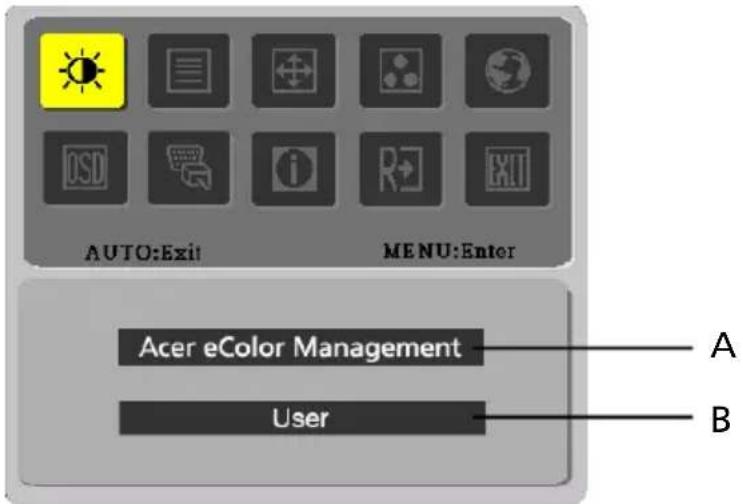
text_image
AUTO:Exit MENU:Enter Acer eColor Management A B UserWurde die Option „Acer eColor Management“ gewählt, erscheint das „Acer eColor“ OSD.
B. USER
Wurde die Option „Benutzerdefiniert“ gewählt, erscheint das Standard-OSD.
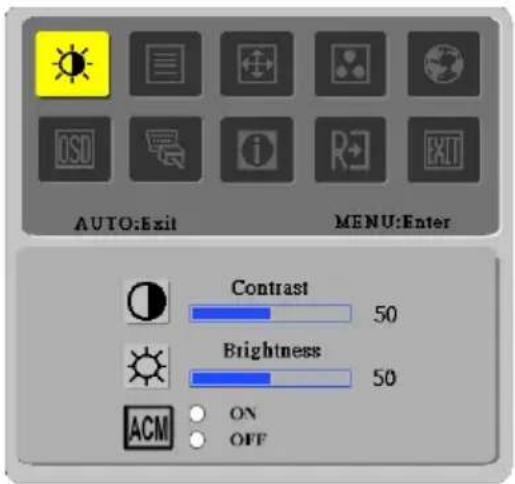
text_image
AUTO:Exit MENU:Enter Contrast 50 Brightness 50 ACM ON OFFI. nur Modell mit Analogeingang
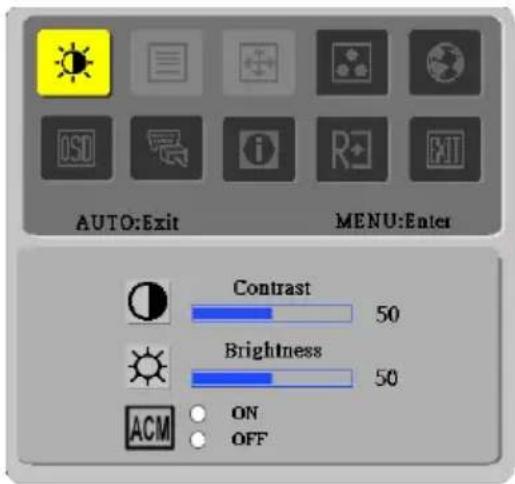
text_image
AUTO:Exit MENU:Enter Contrast 50 Brightness 50 ACM ON OFFII. nur Modell mit Doppeleingang
• DAS BILD EINSTELLEN
Die Funktionen der LEDs
| Symbol im Hauptme-nü | Symbol im Unterm-enü | Punkte im Untermenü | Beschreibung | |
 | N/A | Benutzer | Benutzerdefiniert. Einstellungen können auf jede Situation angepasst werden | |
 | N/A | Text | Optimale Balance von Helligkeit und Kontrast zum Schutz vor ermüdeten Augen. Die angenehmste Weise, Text auf dem Bildschirm zu lesen | |
 | N/A | Standard | Standardeinstellungen. Steht für native Anzeigekapazitäten | |
 | N/A | Grafiken | Verbessert Farben und betont Details. Bilder und Fotos erscheinen in lebhaften Farben mit deutlichen Elinzelheiten | |
 | N/A | Film | Zeigt Szenen mit deutlichen Einzelheiten. Zeight hervorragende Bilder, selbst in dunkler Umgebung | |
B. USER
| Symbol im Hauptme-nü | Symbol im Unterm-enü | Punkte im Untermenü | Beschreibung |
 |  | Kontrast | Ändert den Kontrast zwischen dem Vordergrund und dem Hintergrund des Anzeigebildes. |
 | Helligkeit | Ändert die Hintergrundhelligkeit des Anzeigebildes. | |
 | ACM | ACM (Adaptive Contrast Management): ACM EIN/AUS Schalter, Default ist "AUS" | |
 |  | Fokus | Stellt die Bildschärfe ein.(Diese Einstellung betrifft nur eine analoge Eingangsquelle) |
 | Takt | Stellt den Bildtakt ein.(Diese Einstellung betrifft nur eine analoge Eingangsquelle) | |
| Symbol im Hauptmenü | Symbol im Untermenü | Punkte im Untermenü | Beschreibung |
 |  | H.Position | Stellt die horizontale Position.(Diese Einstellung betrifft nur eine analoge Eingangsquelle) |
 | V.Position | Stellt die vertikale Position.(Diese Einstellung betrifft nur eine analoge Eingangsquelle) | |
 | N/A | warm | Stellt die Farb temperature auf warmweiß ein. |
| N/A | kalt | Stellt die Farb temperature auf kaltweiß ein. | |
 | Anwender/Rot | Adjusts Red/Green/Blue intensity.Zum Ändern der Rotstärke/Grünstärke/Blaustärke. | |
 | Anwender/Grün | ||
 | Anwender/Blau | ||
 | N/A | English | Auswahl aus mehreren Sprachen. |
| N/A | 繁體中文 | ||
| N/A | Deutsch | ||
| N/A | Français | ||
| N/A | Español | ||
| N/A | Italiano | ||
| N/A | 简体中文 | ||
| N/A | 日本語 | ||
| N/A | Suomi | ACM EIN/AUS Schalter, Default ist "AUS" | |
| N/A | Nederlands | ||
| N/A | Pyccknn | ||
 |  | H.Position | Stellt die horizontale Position des OSDs ein. |
 | V.Position | Stellt die vertikale Position des OSDs ein. | |
 | OSD-Dauer | OSD-Abschaltung einstellen. | |
 | N/A | E ingangsquelle | Zur Auswahl von D-Sub, DVI-D oder HDMI/DP als Eingangsquelle. |
| N/A | Breitbildmodus | Zur Auswahl von Vollbild-, Seitenverhältnis- oder 1:1-Modus. | |
| N/A | DDC/CI | DDC/CI-Unterstützung ein-/ausschalten | |
 | N/A | Informationen | Zeigt die Auflösung, H/V-Frequenz und den Eingangsport der aktuellen Eingangssteuerung. |
 | N/A | Rücksetzen | Löscht jedes alte Auto-Konfigurationsergebnis und führt Auto-Konfiguration wieder aus. |
 | N/A | Beenden | Speichert die Einstellung des Benutzers und schließt die OSD-Anzeige. |
• Benutzungsanweisungen
Schritt 1: Drücken Sie auf die " -Taste", um das Acer eColor Management OSD zu öffnen und auf unterschiedliche Modi zuzugreifen
Schritt 2: Drücken Sie auf "<" oder ">", um den Modus auszuwählen Schritt 3: Drücken Sie auf die "Auto -Taste", um den Modus zu bestätigen und Auto Adjust (Automatische Einstellung) auszuführen.
• Features und Vorteile
| Modus | Features | Vorteile |
| Standard | Standardeinstellungen | Steht für native Anzeigekapazitäten |
| Text | Optimale Balance von Helligkeit und Kontrast zum Schutz vor ermüdeten Augen | Die angenehmste Weise, Text auf dem Bildschirm zu lesen |
| Grafiken | Verbessert Farben und betont Details | Bilder und Fotos erscheinen in lebhaften Farben mit deutlichen Einzelheiten |
| Film | Zeigt Szenen mit deutlichen Einzelheiten | Zeigt hervorragende Bilder, selbst in dunkler Umgebung |
| Benutzer | Benutzerdefiniert | Einstellungen können auf jede Situation angepasst werden |
FEHLERSUCHE
Bevor Sie den Monitor mit Leuchtkristallanzeige zur Wartung und Überprüfung versenden, prüfen Sie zum Feststellen einer Störung die nachstehende Liste, um die Störung eventuell selbst beheben zu können.
(Modelle VGA)
| Störung | Gegenwärtiger Status | Abhilfe |
| Leerer Bildschirm | LED EIN | Mit Hilfe des OSD die Helligkeit und den Kontrast aufs Maximum einstellen oder deren Standardeinstellung abrufen. |
| LED AUS | Den Netzschalter überprüfen. | |
| Überprüfen Sie, ob das Netzkabel richtig am Monitor angeschlossen wurde. | ||
| LED blinkt | Sicherstellen, daß das Videosignalkabel richtig auf der Rückseite des Monitors angeschlossen wurde. | |
| Sicherstellen, daß die Stromzufuhr zum PC-System eingeschaltet ist. | ||
| Abnormales Bild | Unstabiles Bild | Sicherstellen, daß die technischen Angaben der Grafikadapter und des Monitors miteinander übereinstimmen. Stimmen diese nicht überein, kann dies zu einem Konflikt der Frequenz des Eingangssignals führen. |
| Keine Anzeige, Verschiebung der Mitte, oder zu klein oder zu groß innerhalb der Anzeigegröße. | Mit Hilfe des OSDs die AUFLÖSUNG, den PIXELTAKT, die TAKTPHASE, die POSITION HOR. und die POSITION VERT. mit nicht standardisierten Signalen einstellen. | |
| Bei fehlendem Vollbild mit Hilfe des OSDs eine andere Auflösung oder einen anderen vertikalen Aktualisierungszeitgeber auswählen. | ||
| Warten Sie nach dem Einstellen der Bildgröße einige Sekunden ab, bevor Sie das Signal ändern oder abtrennen oder den Monitor ausschalten. | ||
| Tonproblem (Nur bei Modellen mit optionalem Audioeingang.) | Kein Ton oder zu leise | Prüfen Sie bitte, ob das Audiokabel mit dem Host-PC verbunden ist. |
| Überprüfen Sie, ob die Lautstärkeeinstellung desangeschlossenen PCs möglicherweise auf minimalerPosition ist. Erhöhen Sie die Lautstärke. |
(Modelle DVI)
| Störung | Gegenwärtiger Status | Abhilfe |
| Leerer Bildschirm | LED EIN | Mit Hilfe des OSD die Helligkeit und den Kontrast aufs Maximum einstellen oder deren Standardeinstellung abrufen. |
| LED AUS | Den Netzschalter überprüfen. | |
| Überprüfen Sie, ob das Netzkabel richtig am Monitor angeschlossen wurde. | ||
| LED blinkt | Sicherstellen, daß das Videosignalkabel richtig auf der Rückseite des Monitors angeschlossen wurde. | |
| Sicherstellen, daß die Stromzufuhr zum PC-System eingeschaltet ist. | ||
| Tonproblem (Nur bei Modellen mit optionalem Audioeingang.) | Kein Ton oder zu leise | Prüfen Sie bitte, ob das Audiokabel mit dem Host-PC verbunden ist. |
| Überprüfen Sie, ob die Lautstärkeeinstellung desangeschlossenen PCs möglicherweise auf minimalerPosition ist. Erhöhen Sie die Lautstärke. |