F1200 - Smartphone LG - Kostenlose Bedienungsanleitung
Finden Sie kostenlos die Bedienungsanleitung des Geräts F1200 LG als PDF.


Benutzerfragen zu F1200 LG
0 Frage zu diesem Gerät. Beantworten Sie die, die Sie kennen, oder stellen Sie Ihre eigene.
Eine neue Frage zu diesem Gerät stellen
Laden Sie die Anleitung für Ihr Smartphone kostenlos im PDF-Format! Finden Sie Ihr Handbuch F1200 - LG und nehmen Sie Ihr elektronisches Gerät wieder in die Hand. Auf dieser Seite sind alle Dokumente veröffentlicht, die für die Verwendung Ihres Geräts notwendig sind. F1200 von der Marke LG.
BEDIENUNGSANLEITUNG F1200 LG
F1200 BEDIENUNGSANLEITUNG


LG
DEUTSCH
ENGLISH
F1200
BEDIENUNGSANLEITUNG


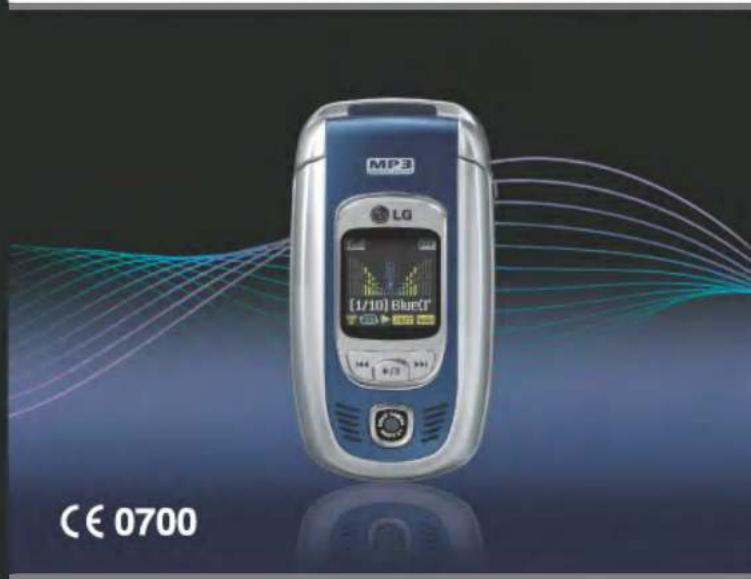
text_image
MP3 LG [1/10] BlueC® CE 0700Manche Beschreibungen in diesem Handbuch treffen eventuell nicht auf Ihr Telefon zu. Dies hängt von der installierten Software und/oder Ihrem Netzbetreiber ab.

Manche Beschreibungen in diesem Handbuch treffen eventuell nicht auf Ihr Telefon zu. Dies hängt von der installierten Software und/oder Ihrem Netzbetreiber ab.

Entsorgung von Altgeraten
Alle Elektro- und Elektronik-Altgeräte müssen getrennt vom Hausmüll über dafür staatlich vorgesehenen Stellen entsorgt werden.
Wenn dieses Symbol eines durchgestrichenen Abfalleimers auf einem Produkt angebracht ist, unterliegt dieses Produkt der europäischen Richtlinie 2002/96/EC.
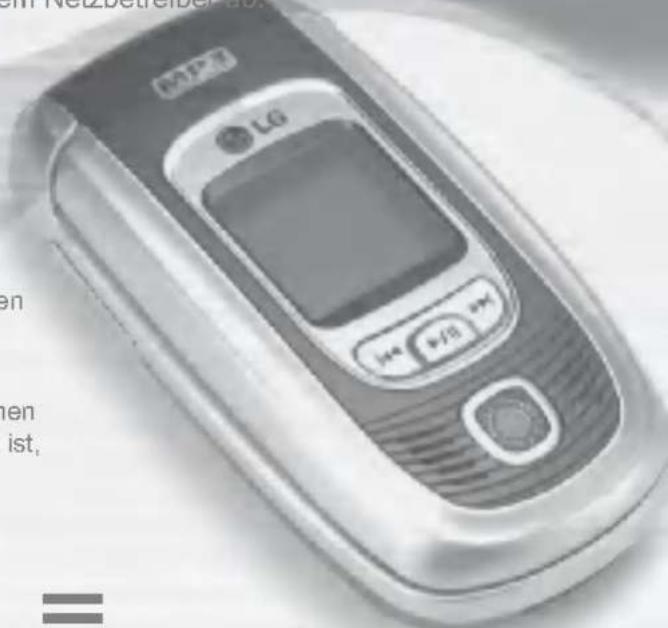
Herzlichen Glückwunsch zum Kauf des fortschrittlichen und kompakten F1200 Mobiltelefon, welches für den Einsatz modernster mobiler Kommunikationstechnologie entwickelt wurde.
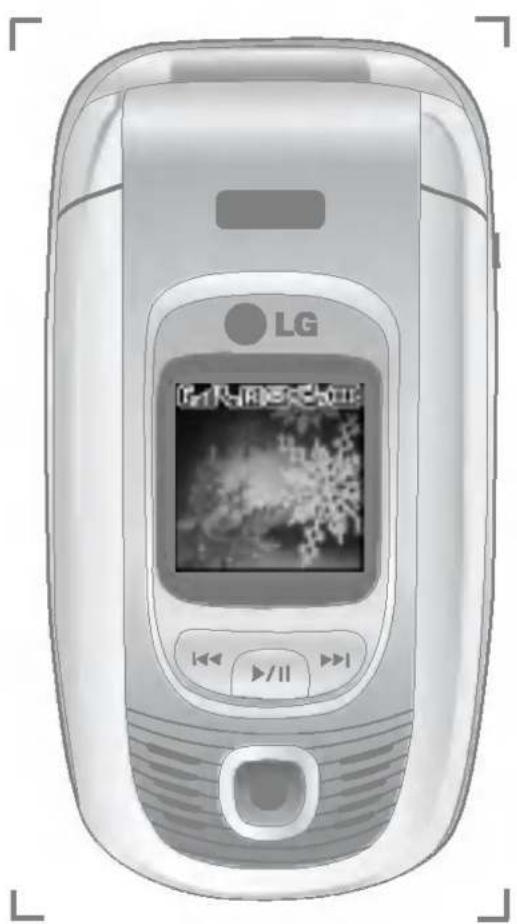
Das Benutzerhandbuch enthält wichtige Informationen zur Benutzung und Bedienung dieses Telefons. Bitte lesen Sie alle Informationen sorgfältig, um eine optimale Funktion zu gewährleisten und um eine Beschädigung oder eine Fehlbedienung des Telefons zu vermeiden. Jegliche Änderungen oder Modifizierungen, die nicht ausdrücklich in diesem Handbuch genehmigt werden, können zur Aufhebung des Garantieschutzes für das Gerät führen.
Lesen Sie diese einfachen Richtlinien. Die Nichtbeachtung dieser Vorgaben kann gefährlich oder gesetzwidrig sein. Weitere detaillierte Informationen finden Sie in diesem Handbuch.
Hochfrequenz-Exposition
Informationen zu Funkfrequenzen und spezifischer Absorptionsrate (SAR)
Das Mobiltelefon F1200 entspricht den zutreffenden Sicherheitsvorgaben bezüglich der Belastung durch Funkfrequenzen. Diese Vorgaben basieren auf wissenschaftlichen Richtlinien und beinhalten Grenzwerte, die die Sicherheit aller Personen unabhängig von deren Alter und Gesundheitszustand gewährleisten sollen.
- Die Richtlinien zur Belastung durch Funkfrequenzen basieren auf einer Maßeinheit, die als spezifische Absorptionsrate oder SAR bekannt ist. SAR-Tests werden unter Verwendung einer Standardmethode mit einem Telefon durchgeführt, das mit seiner höchstzugelassenen Leistung in allen getesteten Frequenzbereichen sendet.
- Obwohl die SAR der verschiedenen LG-Telefonmodelle variieren kann, erfüllen sie alle die entsprechenden Vorgaben für die Belastung durch Funkfrequenzen.
- Der von der internationalen Kommission für den Schutz vor nicht-ionisierender Strahlung (ICNIRP) empfohlene SAR-Grenzwert beträgt 2,0 W/kg, gemittelt über zehn (10) Gramm Körpergewebe.
- Der in Tests von DASY4 für dieses Modell für die Benutzung am Ohr ermittelte höchste SAR-Wert liegt bei 0,888 W/kg (10g).
- SAR-Dateninformationen für Bewohner von Ländern/Regionen, die sich an den vom Institute of Electrical and Electronics Engineers (IEEE) empfohlenen SAR-Grenzwert halten, der bei 1,6 W/kg gemittelt über ein (1) Gramm Körpergewebe liegt.
Produktpflege und Wartung
Warnhinweis: Verwenden Sie ausschließlich die für die Benutzung mit diesem spezifischen Modell zugelassene Batterien, Ladegeräte und Zubehör.
Durch die Verwendung anderer Gerätetypen können die Zulassungs- oder Garantiebestimmungen für dieses Telefon ihre Gültigkeit verlieren und Gefahren entstehen.
- Nehmen Sie das Gerät nicht selbstständig auseinander. Bei Reparaturbedarf wenden Sie sich an einen qualifizierten Fachbetrieb.
- Halten Sie das Telefon von elektrischen Geräten wie Fernseher, Radio oder Computern fern.
- Legen Sie das Telefon nicht in die Nähe von Wärmequellen wie Heizkörpern oder Öfen.
• Lassen Sie das Telefon nicht fallen. - Setzen Sie das Telefon keinen mechanischen Schwingungen oder Stößen aus.
- Die Beschichtung des Telefons kann durch das Einpacken in Folie oder Vinylfolie beschädigt werden.
- Verwenden Sie ein trockenes Tuch zur Reinigung des Telefons. (Verwenden Sie keine Lösungsmittel wie Benzol, Verdünner oder Alkohol)
- Setzen Sie das Telefon nicht übermäßigem Rauch oder Staub aus.
- Bewahren Sie das Telefon nicht in der Nähe von Kreditkarten oder anderen elektronisch lesbaren Karten auf, da die Informationen auf dem Magnetstreifen beeinträchtigt werden können.
- Berühren Sie den Bildschirm nicht mit scharfen Gegenständen, da dies das Telefon beschädigen könnte.
- Schützen Sie das Telefon vor Nässe und Feuchtigkeit.
- Benutzen Sie Ihr Zubehör wie z. B. den Kopfhörer sorgfältig.
Effizienter Telefonbetrieb
Für eine optimale Leistung bei minimalem Stromverbrauch:
- Benutzen Sie das Telefon genauso wie jedes andere Telefon.
- Wenn Ihr Mobiltelefon Infrarotübertragung unterstützt, richten Sie den Infrarotstrahl nie auf das menschliche Auge.
Elektronische Geräte
Alle Mobiltelefone sind störungsanfällig, wodurch die Leistung beeinträchtigt werden kann.
- Verwenden Sie Ihr Mobiltelefon nicht unerlaubt in der Nähe medizinischer Geräte. Vermeiden Sie eine Aufbewahrung des Mobiltelefons in unmittelbarer Nähe eines Herzschrittmachers, z.B. in Ihrer Brusttasche.
- Einige Hörgeräte können durch Mobiltelefone gestört werden.
- Fernseher, Radios, PCs etc. können von geringfügigen Störungen betroffen sein.
Sicherheit im Straßenverkehr
Informieren Sie sich über die aktuelle Gesetzeslage zur Verwendung von Mobiltelefonen im Straßenverkehr.
- Benutzen Sie beim Autofahren kein von Hand gehaltenes Telefon.
- Konzentrieren Sie sich ganz auf das Fahren.
- Nutzen Sie die Freisprechanlage, wenn vorhanden.
- Fahren Sie, wenn vorgeschrieben, an den Seitenstreifen oder parken Sie das Fahrzeug, um einen Anruf anzunehmen oder zu tätigen.
- HF-Signale können Auswirkungen auf einige elektronische Systeme in Ihrem Fahrzeug wie eine Stereoanlage oder Sicherheitsvorrichtungen haben.
- Wenn Ihr Fahrzeug mit einem Airbag ausgestattet ist, blockieren Sie diesen nicht durch eine eingebaute oder portable Funktelefonausrüstung. Dies kann bei Unfällen zu schweren Verletzungen in Folge einer Nichtbeachtung führen.
Sprengzonen
Verwenden Sie das Telefon nicht während der Durchführung von Sprengungen.
Beachten Sie die Vorschriften und folgen Sie den Anweisungen.
Explosionsgefährdete Bereiche
- Verwenden Sie das Telefon nicht in der Nähe von Zapfsäulen, Brennstoffen oder Chemikalien.
- Transportieren oder lagern Sie keine leicht entzündbaren Gase, Flüssigkeiten oder Sprengstoffe in dem Teil des Fahrzeugs, in dem sich Ihr Mobiltelefon und das Zubehör befindet.
Flugzeuge
Schnurlose Geräte können zu Störungen des Flugzeugbetriebs führen.
- Schalten Sie Ihr Mobiltelefon aus, bevor Sie an Bord eines Flugzeugs gehen.
- Benutzen Sie das Gerät am Boden nie ohne Erlaubnis der Flugmannschaft.
Kinder
Verwahren Sie das Telefon an einem sicheren Ort außerhalb der Reichweite kleiner Kinder. Zur Ausstattung gehören abnehmbare Kleinteile, die eine Erstickungsgefahr darstellen können.
Notrufe
Nicht über alle Mobilfunknetze sind Notrufe möglich. Verlassen Sie sich daher in Notsituationen nie allein auf das Mobiltelefon. Informieren Sie sich bei Ihrem lokalen Netzbetreiber.
Akku-Informationen und Pflegehinweise
- Der Akku muss nicht vollständig entladen sein, bevor er aufgeladen wird. Im Gegenteil zu anderen Akkusystemen hat dieses keinen Memory-Effekt, der die Leistung des Akkus beeinträchtigen könnte.
- Verwenden Sie ausschließlich Akkus und Ladegeräte von LG. LG-Ladegeräte wurden so entwickelt, dass sie die Lebensdauer der Akkus verlängern.
- Nehmen Sie den Akku nie auseinander und schließen Sie ihn nie kurz.
- Halten Sie die Metallkontakte des Akkus sauber.
- Ersetzen Sie den Akku, wenn er nicht mehr die gewünschte Leistung bringt. Der Akku kann Hunderte von Malen geladen werden, bevor er ersetzt werden muss.
- Laden Sie den Akku auf, nachdem er längere Zeit nicht benutzt wurde, um die Einsatzfähigkeit zu steigern.
- Setzen Sie das Ladegerät nicht direkt der Sonne aus und verwenden Sie es nicht in einer Umgebung mit hoher Luftfeuchtigkeit wie z.B. dem Badezimmer.
- Lassen Sie den Akku nicht an heißen oder kalten Plätzen liegen, da hierdurch die Akku-Leistung beeinträchtigt werden kann.
F1200 Funktionen 12
Telefon-Übersicht 12
Display-Informationen 16
Wiedergabeprogramm 18
Erste Schritte 19
Einsetzen der SIM-Karte und des Akkus 19
Akku aufladen 21
Adapter vom Netz trennen 22
Telefon ein- und ausschalten 23
Zugriffscodes 23
Passwort für Anrufsperre 24
Allgemeine Funktionen 25
Anrufe tätigen und beantworten 25
Text eingeben 27
Telefonbuch 30
Menü, Im Gespräch' 30
Konferenzschaltung 32
Menü-Übersicht 34
Funktionen und Optionen wählen 36
Anrufliste [Menü-1] 37
Anrufliste [Menü-1-1] 37
Anrufkosten [Menü-1-2] 39
GPRS-Info [Menü-1-3] 40
Rufumleitung [Menü-1-4] 41
Anrufsperre [Menü-1-5] 42
Anklopfen [Menü-1-6] 43
Festwahl-Nr. [Menü-1-7] 43
Einstellungen [Menü-1-8] 44
Organizer [Menü-2] 46
Kontakte [Menü-2-1] 46
Terminplaner [Menü-2-2] 50
Wecker [Menü-2-3] 52
Aufgabe [Menü-2-4] 52
Memo [Menü-2-5] 53
Extras [Menü-3] 54
Favoriten [Menü-3-1] 54
Rechner [Menü-3-2] 55
Einheitenumrechner [Menü-3-3] 55
Stoppuhr [Menü-3-4] 56
Weltzeit [Menü-3-5] 56
Sprachaufnahme [Menü-3-6] 57
Infrarot [Menü-3-7] 57
Multimedia [Menü-4] 59
Musik [Menü-4-1] 59
Spiele [Menü-4-2] 64
Anw.&Spiele [Menü-4-3] 65
Nachrichten [Menü-5] 68
SMS [Menü-5-1] 68
MMS [Menü-5-2] 72
Sprachnachrichten [Menü-5-3] 76
Vorlagen [Menü-5-5] 78
Speicherstatus [Menü-5-6] 79
Kamera [Menü-6] 80
Bild aufnehmen [Menü-6-1] 80
Bilder [Menü-6-2] 82
Speicherstatus [Menü-6-3] 83
Eigene Dateien [Menü-7] 84
Bilder [Menü-7-1] 84
Töne [Menü-7-2] 85
Anwendungen [Menü-7-3] 85
Wechseldatenträger [Menü-7-4] 85
Service [Menü-8] 86
Internet [Menü-8-1] 86
SIM-Service [Menü-8-2] 89
Einstellungen [Menü-9] 90
Ton [Menü-9-1] 90
Anzeige [Menü-9-2] 91
Datum & Zeit [Menü-9-3] 92
Sprache [Menü-9-4] 93
Sicherheit [Menü-9-5] 93
Netzwahl [Menü-9-6] 94
GPRS [Menü-9-7] 94
Werkseinstellungen [Menü-9-8] 95
Häufig gestellte Fragen 96
Zubehör 99
Technische Daten 101
Glossar 102
Stichwortverzeichnis 119
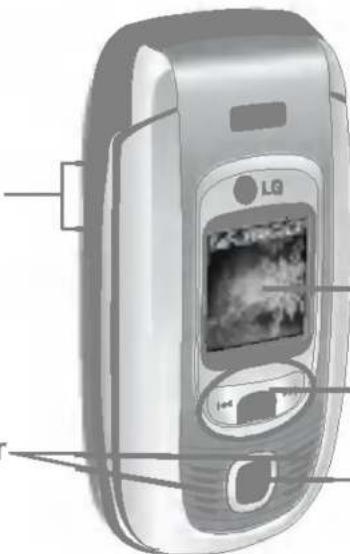
Telefon-Übersicht
Vorderseite
-
Seitliche Auf/ Ab Tasten
-
Lautsprecher
-
Außendisplay
-
Hotkeys für Wiedergabeprogramm
-
Kameralinse
-
Seitliche Auf/Ab Tasten
-
Durch langes Drücken dieser Tasten wird im geschlossenen Zustand die aktuelle Uhrzeit im Externen Display angezeigt.
- Dienen im Standby-Modus und im geöffneten Zustand zum Einstellen der Lautstärke der Tastentöne.
- Durch Auf/Ab drücken dieser Tasten können Sie die Lautstärke des Hörers einstellen.
-
Dienen während der Wiedergabe von MP3-Dateien oder Spielen zum Einstellen der Lautstärke.
-
Lautsprecher
-
Außendisplay
-
Hotkeys für Wiedergabeprogramm

: Auf der Playlist: Bewegt den Cursor zum vorherigen Track. Während der Wiedergabe: Spult den aktuellen Track zurück. Drücken und halten Sie diese Taste, bis Sie die Stelle finden, die Sie wiedergeben möchten.

: Drücken Sie diese Taste zweimal hintereinander, um das Wiedergabeprogramm zu aktivieren. Die Playlist wird angezeigt. (Hinweis: Wenn sich keine Musikdateien in der Playlist befinden, erscheint die Meldung „Playlist leer“ und das Telefon wird wieder in den Standby-Modus versetzt.) Drücken Sie die Taste einmal zur Wiedergabe der Musikdateien.
: Auf der Playlist:Bewegt den Cursor zum nächsten Track.Während der Wiedergabe:Spult den aktuellen Track vor.Drücken und halten Sie diese Taste, bis Sie die Stelle finden, die Sie wiedergeben möchten.
5. Kameralinse
Hinweis Eine verdreckte Kameralinse kann die Qualität Ihres Digitalbildes beeinflussen.
Ansicht von der rechten Seite

text_image
1. Abdeckung der Kopfhörerbuchse 2. Kopfhöreranschluss Schließen Sie die Kopfhörer an, um Ihre Musik alleine zu genießen und andere Personen nicht zu stören. 3. Kamera Taste Drücken und halten Sie diese Taste, um den Kameramodus zu aktivieren. Diese Taste dient auch als Auslöser. 4. IrDA-AnschlussRückseite
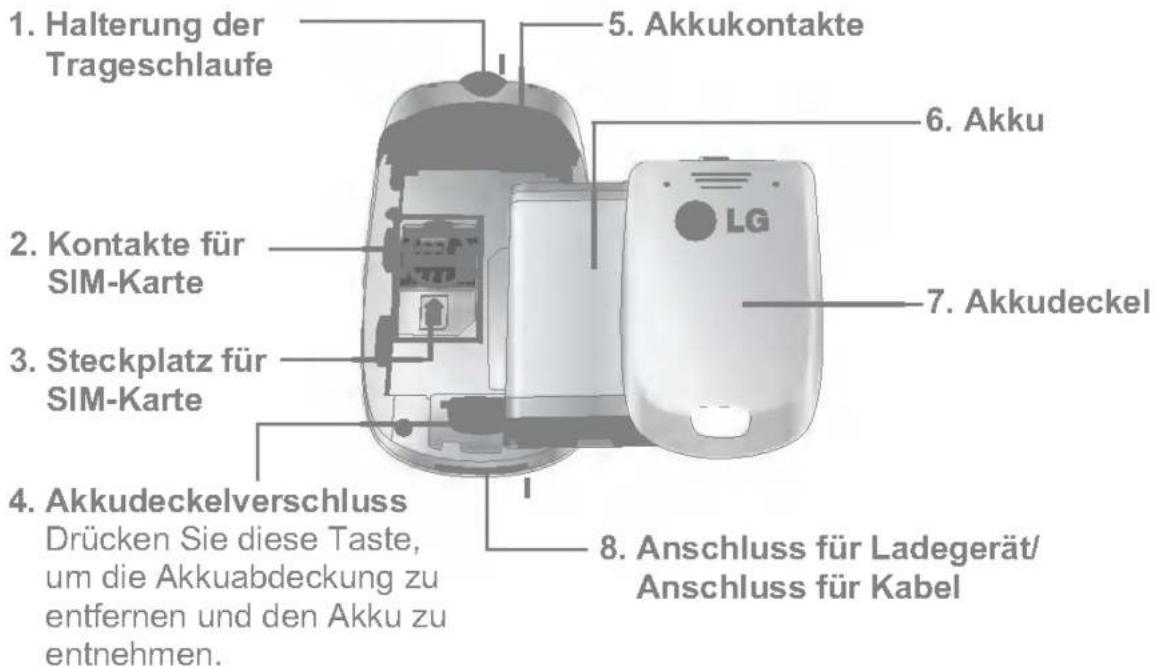
text_image
1. Halterung der Trageschlaufe 2. Kontakte für SIM-Karte 3. Steckplatz für SIM-Karte 4. Akkudeckelverschluss Drücken Sie diese Taste, um die Akkuabdeckung zu entfernen und den Akku zu entnehmen. 5. Akkukontakte 6. Akku 7. Akkudeckel 8. Anschluss für Ladegerät/ Anschluss für Kabel
text_image
F1200 FunF1200 Funktionen
Innenseite
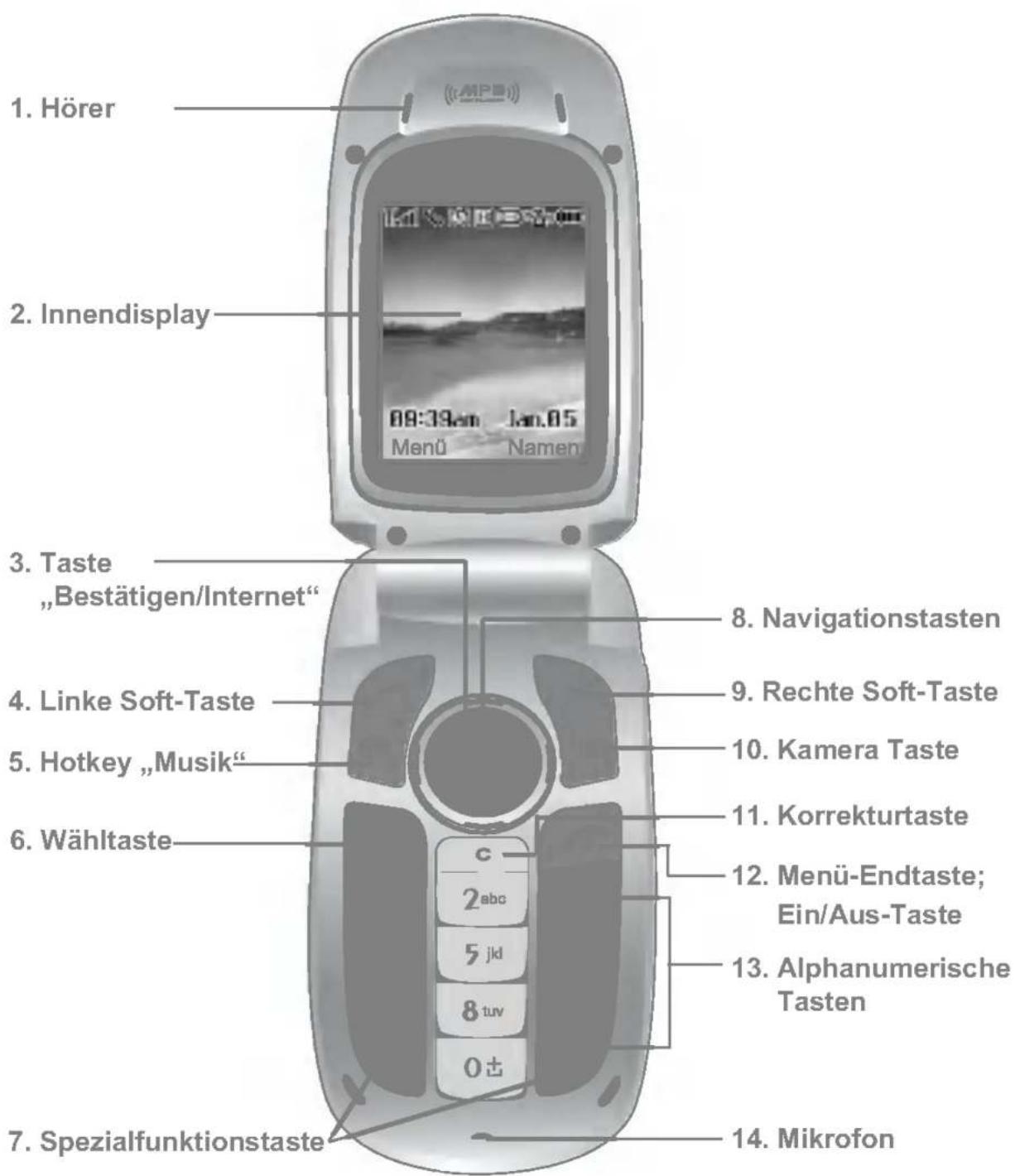
text_image
1. Hörer 2. Innendisplay 08:39 am Jan 05 Menü Namen 3. Taste „Bestätigen/Internet“ 4. Linke Soft-Taste 5. Hotkey „Musik“ 6. Wähltaste 7. Spezialfunktionstaste 8. Navigationstasten 9. Rechte Soft-Taste 10. Kamera Taste 11. Korrekturtaste 12. Menü-Endtaste; Ein/Aus-Taste 13. Alphanumerische Tasten 14. Mikrofon-
Hörer
-
Innendisplay: Farbige Anzeige von Symbolen, Menüoptionen, Web-Informationen, Bildern und anderen Details.
-
Taste „Bestätigen/Internet“: Wählt Menüoptionen aus und bestätigt Aktionen.
* Durch langes Drücken im Standby-Modus startet die Internet-Verbindung.
-
- Linke Soft-Taste/Rechte Soft-Taste: Beide Tasten führen die Funktionen aus, die in der Displayzeile direkt über ihnen angegeben werden.
-
Hotkey „Musik“: Zugriff auf das Musikmenü.
-
Wähltaste: Zum Tätigen oder Beantworten eines Anrufs. Außerdem schneller Zugriff auf die aktuellen Anruflisten im Standby-Modus.
-
Spezialfunktionstaste
• : Durch langes Drücken dieser Taste wird der Vibrations-Modus aktiviert bzw. deaktiviert.
- 0± : Durch langes Drücken dieser Taste wird das Zeichen für internationale Anrufe „+“ eingegeben.
• : Bei Eingabe einer langen Telefonnummer wird durch langes Drücken dieser Taste eine Leerstelle eingegeben.
-
Navigationstasten: Um in den Menüs Rauf/Runter zu wechseln können Sie diese Tasten benutzen. Mit den Tasten haben Sie auch direkten Zugang zu den folgenden Funktionen.
-
Nach oben (❤️): Kurzwahl-Taste zum Favoriten-Menü.
- Nach unten ( ): Kurzwahl-Taste zur Namensuche im Telefonbuch.
- Nach links ( ): Kurzwahl-Taste zum Sound-Menü.
-
Nach rechts ( ): Kurzwahl-Taste zum Posteingang.
-
Kamera Taste: Wird für die Kamerafunktion verwendet. Drücken Sie diese Taste einmal, um in das Kamera-Menü zu gelangen. Durch langes Drücken gelangen Sie direkt in den Kamera Vorschau-Modus. Fotos werden mit dieser Taste aufgenommen.
-
Korrekturtaste: Löscht bei jedem Drücken ein Schriftzeichen. Bei langem Drücken wird die gesamte Eingabe schnell gelöscht. Wird auch für die Rückkehr in die vorangegangenen Anzeige verwendet.
-
Menü-Endtaste; Ein/Aus-Taste: Zum Beenden oder Ablehnen eines Anrufs und zur Rückkehr in den Standby-Modus. Langes Drücken der Taste schaltet das Telefon ein/aus.
- Alphanumerische Tasten: Für die Eingabe von Ziffern, Buchstaben und bestimmten Sonderzeichen.
- Mikrofon: Kann während eines Anrufs auf stumm geschaltet werden, damit der andere Teilnehmer Sie nicht hört.
Display-Informationen
In der unteren Tabelle werden verschiedene Anzeigen oder Symbole erläutert, die im Display des Telefons erscheinen.
Display-Symbole
| Symbol | Erläuterung |
 | Zeigt die Stärke des Empfangssignals an. |
 | Erscheint während eines Gesprächs. |
| [607H] | Zeigt „Roaming“ in einem anderen Netz an. |
 | Zeigt die Verfügbarkeit eines GPRS-Netzes an. |
| [7KKS] | Zeigt an, dass die Weckfunktion aktiviert ist. |
| [H0ZA] | Zeigt den Akkuladezustand an. |
 | Zeigt den Empfang einer Nachricht an. |
| [W7Z2] | Zeigt den Empfang einer Sprachnachricht an. |
| [4ZZV] | Zeigt den Empfang einer MMS-Nachricht an. |
 | Zeigt an, dass ein Anruf umgeleitet wird. |
| [58S0] | Zeigt den Empfang einer E-Mail-Nachricht an. |
 | Zeigt an, dass der Vibrations-Modus aktiviert ist. |
| [4A9A] | Zeigt an, dass „Rufton“ als Anrufsignal festgelegt ist. |
| [K23Z] | Zeigt an, dass „Vibrieren“ als Anrufsignal festgelegt ist. |
 | Zeigt an, dass „Lautlos“ als Anrufsignal festgelegt ist. |
 | Zeigt an, dass „Rufton & Vibrieren“ als Anrufsignal festgelegt ist. |
 | Zeigt an, dass „Rufton nach Vibrieren“ als Anrufsignal festgelegt ist. |
 | Zeigt an, dass „Max. Rufton & Vibration“ als Anrufsignal festgelegt ist. |
 | Zeigt den Empfang einer Push- Nachricht an. |
 | Zeigt an, dass für den gewählten Tag ein Termin im Terminkalendar eingetragen ist. |
 | Zeigt an, dass das Telefon auf eine WAP-Seite zugreift. |
 | Zeigt die Nutzung von GPRS an. |
 | Zeigt an, dass Sie eine sichere Seite geöffnet haben. |
Wiedergabeprogramm
Das F1200 ist nicht nur ein Mobiltelefon, sondern auch ein tragbares Musik-Wiedergabegerät. Sie können Ihre Musik abspielen, ohne das Telefon zu öffnen.
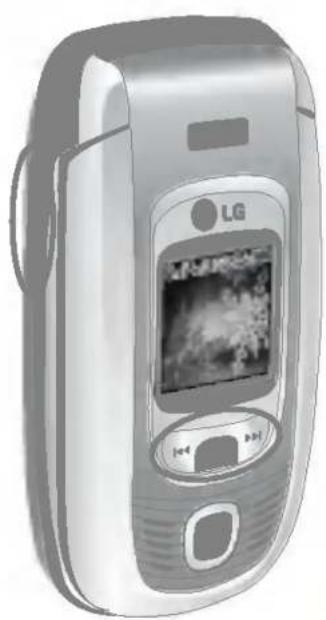
Die Playlist wird auf dem Außendisplay angezeigt. Mit Hilfe der Tasten 📋/ 📋 wählen sie den gewünschten Track aus. Um den Musiktitel erneut wiederzugeben, drücken Sie die Taste 📋/ 📋.
Wichtigste Funktionen
 | • Kurzer Tastendruck: Wiedergabe des vorherigen Tracks.• Langer Tastendruck: Zurückspulen des aktuellen Tracks. |
 | • Kurzer Tastendruck: Wiedergabe/Pause der Musik. |
 | • Kurzer Tastendruck: Wiedergabe des nächsten Tracks.• Langer Tastendruck: Vorspulen des aktuellen Tracks. |
| Einstellen der Läutstärke. |
Hinweis Wenn keine MP3-Datei auf dem Telefon geladen ist, erscheint die Meldung „Playlist leer“ und das Telefon wird wieder in den Standby-Modus versetzt. Informationen zum Übertragen von Musikdateien auf Ihr Telefon erhalten Sie auf Seite 59 im Abschnitt „Übertragen von Musikdateien auf das F1200“.
Einsetzen der SIM-Karte und des Akkus
Stellen Sie sicher, dass das Telefon ausgeschaltet ist, bevor Sie den Akku entnehmen.
1. Akkudeckel abnehmen
Drücken Sie den Akkudeckelverschluss ein und schieben den Deckel in Richtung des Handybodens. Sie können nun den Akkudeckel abnehmen.
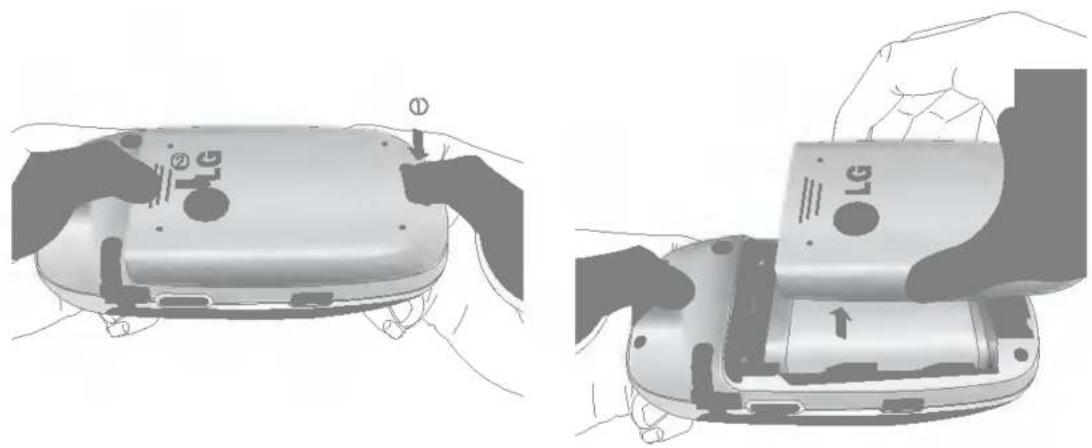
Wichtig Die Entnahme des Akkus bei eingeschaltetem Telefon kann zu einer Fehlfunktion führen.
2. Akku entnehmen
Halten Sie die beiden oberen Ecken des Akkus fest und ziehen das Akku vorsichtig von der Halterung weg.
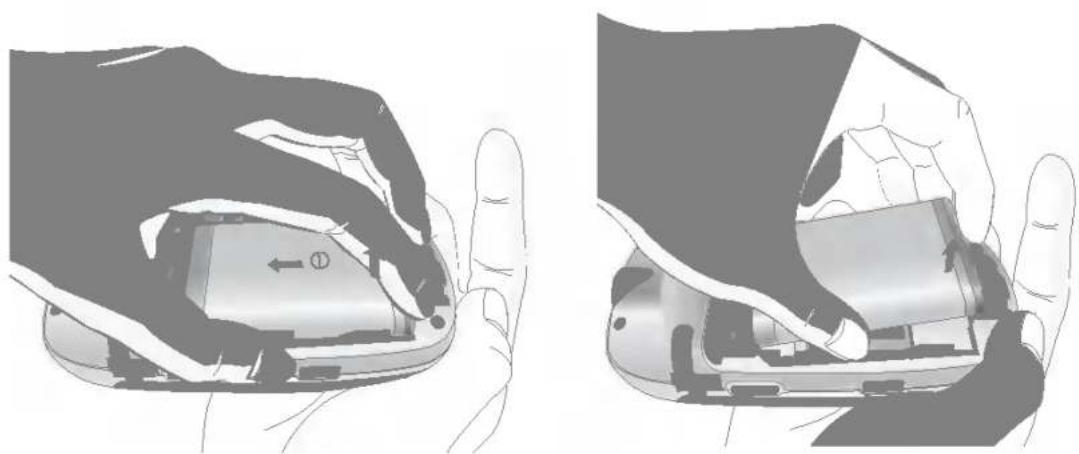
text_image
Erste Schritte3. SIM-Karte einsetzen
Setzen Sie die SIM-Karte in das Kartenfach. Schieben Sie die SIM-Karte unter den Kartenbügel. Stellen Sie sicher, dass die SIM-Karte korrekt eingelegt wurde. Die Goldkontakte der Karte müssen nach unten zeigen. Um die SIM-Karte herauszunehmen, drücken Sie sie leicht nach unten und schieben Sie sie in die entgegengesetzte Richtung.

SIM-Karte herausnehmen
Vorsicht Die Metallkontakte der SIM-Karte können leicht durch Kratzer beschädigt werden. Seien Sie sehr vorsichtig im Umgang mit der Karte. Folgen Sie den Anweisungen, die Sie mit der Karte erhalten haben.
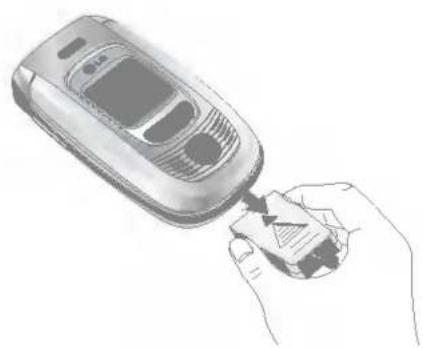
4. Akku einsetzen
Setzen Sie zuerst den Boden des Akkus im unteren Teil der Akkuhalterung ein und drücken danach den oberen Teil des Akkus vorsichtig ein bis er in der Halterung eingerastet ist.
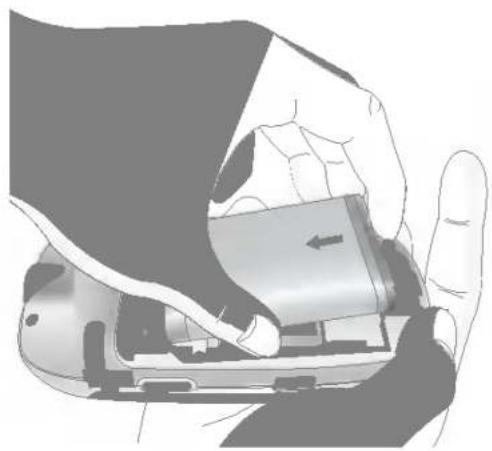
5. Akkudeckel einsetzen
Akkudeckel in die seitlichen Schienen einlegen und den Deckel seitlich verschieben bis der Verschluss einrastet.
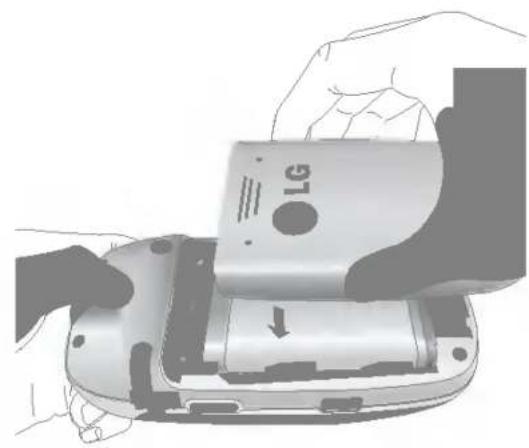
Verwenden Sie ausschließlich den mitgelieferten Adapter für das öffentliche Stromnetz.
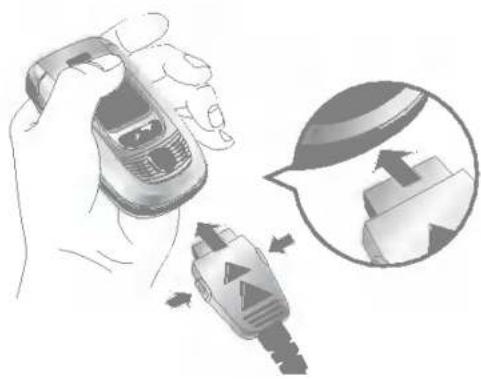
- Wenn der Akku in das Telefon richtig eingelegt wurde, schließen Sie das Kabel des Reiseadapters an die vordere Buchse des Telefons an. Ziehen Sie die Schutzlasche des Anschlusses hoch und drehen ihn um 180 Grad. Der Pfeil auf dem Ladekabel muss nach oben gerichtet sein.
text_image
Erste Schritte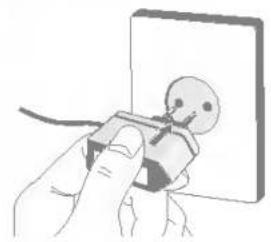
- Schließen Sie das andere Ende des Adapters an eine Netzsteckdose an. Während des Ladevorgangs werden auf dem Bildschirm die Meldung „Akku lädt“ und die Akkuanzeige mit der Ladekontrollanzeige angezeigt.
Wichtig Falls der Akku vollständig entladen ist, dauert es eine gewisse Zeit, bis die Meldung angezeigt wird, dass ge "Laden" wird.
! Vorsicht
• Die Verwendung nicht zugelassenen Zubehörs kann Ihr Telefon beschädigen und die Garantie ungültig machen.
- Schieben Sie den Stecker nie mit Gewalt in die Buchse, da dies das Telefon oder den Adapter beschädigen kann.
Adapter vom Netz trennen
- Wenn der Ladevorgang beendet ist, kommen die sich bewegenden Längsstreifen des Akkusymbols zum Stillstand und auf dem Display wird 'Voll' angezeigt.
- Ziehen Sie den Adapter aus der Netzsteckdose. Trennen Sie den Adapter vom Telefon, indem Sie die grauen Riegel an beiden Seiten des Steckers eindrücken und den Stecker herausziehen.
! Vorsicht
- Vergewissern Sie sich, dass der Akku vor dem ersten Gebrauch des Telefons vollständig geladen ist.
- Entfemen Sie während des Ladevorgangs nicht den Akku oder die SIM-Karte.
- Sollte der Akku nicht ordnungsgemäß geladen sein, schalten Sie das Telefon mit der Ein-/Aus-Taste aus und wieder ein und laden Sie den Akku erneut.
Telefon ein- und ausschalten
So schalten Sie Ihr Telefon EIN
- Setzen Sie einen Akku ein und verbinden Sie das Telefon mit einer externen Stromquelle wie dem Reiseadapter, einem Adapter für den Zigarettenanzünder oder einer Freisprechanlage im Auto. Oder setzen Sie einen aufgeladenen Akku in das Telefon ein.
- Drücken Sie ein paar Sekunden auf 📞, bis das LCD-Display aufleuchtet.
- Je nach Status der PIN Code-Abfrage geben Sie Ihren PIN Code ein.
So schalten Sie Ihr Telefon AUS
Drücken Sie ein paar Sekunden auf 📞, bis das LCD-Display erlischt.
Zugriffscodes
Die in diesem Abschnitt erläuterten Zugriffscodes schützen Sie vor unbefugter Benutzung Ihres Telefons. Die Codes (mit Ausnahme von PUK und PUK2) können mit Hilfe der Funktion Codes verändern [Menü-9-5-3] verändert werden. Siehe Seite 94.
PIN Code (4 bis 8 Ziffern)
Der PIN Code (Persönliche Identifizierungsnummer) schützt Ihre SIM-Karte vor unbefugter Benutzung. Er wird normalerweise zusammen mit der SIM-Karte geliefert. Wenn die PIN Code Abfrage aktiviert ist (EIN), wird bei jedem Einschalten des Telefons die PIN abgefragt. Wenn die PIN Code Abfrage nicht aktiviert ist (AUS), wird ohne PIN Code direkt eine Verbindung zum Netz hergestellt.
PIN2 Code (4 bis 8 Ziffern)
Der mit manchen SIM-Karten gelieferte PIN2 Code ist für den Zugriff auf bestimmte Funktionen wie z.B. den Gebührenzähler und den FDN-Modus (Fixed Dial Number) erforderlich. Diese Funktionen sind nur verfügbar, wenn sie von Ihrer SIM-Karte unterstützt werden.
PUK Code (4 bis 8 Ziffern)
Der PUK Code (PIN Unblocking Key) ist erforderlich, um eine gesperrte PIN zu ändern. Der PUK kann mit der SIM-Karte mitgeliefert werden. Wenn nicht, fordern Sie den Code von Ihrem Netzbetreiber an. Sollten Sie den Code verlieren, wenden Sie sich an Ihren Netzbetreiber.
PUK2 Code (4 bis 8 Ziffern)
Der mit manchen SIM-Karten gelieferte PUK2 Code ist erforderlich, um eine gesperrte PIN2 zu ändern. Sollten Sie den Code verlieren, wenden Sie sich an Ihren Netzbetreiber.
Sicherheitscode (4 bis 8 Ziffern)
Der Sicherheitscode schützt das Telefon vor unbefugter Benutzung. Der Code ist werkseitig auf „0000“ eingestellt. Er ist erforderlich, um alle Telefoneinträge zu löschen und das Menü Einstellungen zurücksetzen zu aktivieren. Außerdem wird er benötigt, um die Telefonsperrfunktion ein- oder auszuschalten, die vor unbefugter Benutzung schützt. Die Standardeinstellung des Sicherheitscodes kann im Menü Sicherheitseinstellungen verändert werden.
Passwort für Anrufsperre
Das Passwort für die Anrufsperre wird benötigt, wenn Sie die Funktion der Anrufsperre verwenden möchten. Sie erhalten das Passwort von Ihrem Netzbetreiber, wenn Sie diese Funktion buchen. Weitere Einzelheiten finden Sie auf Seite 42 für.
Anrufe tätigen und beantworten
Einen Anruf tätigen
-
Stellen Sie sicher, dass Ihr Telefon eingeschaltet ist.
-
Geben Sie eine Telefonnummer einschließlich der Vorwahl ein. Um eine Nummer auf Ihrem LCD-Bildschirm zu editieren, drücken Sie auf links/rechts Bewegungstasten der Navigationstasten. Bewegen Sie den Kursor auf die gewünschte Position oder löschen alle Ziffern mit der Taste (c).
▶ Wenn Sie die Löschtaste (c) drücken und halten, wird die gesamte Nummer gelöscht.
-
Drücken Sie die Wähltaste (☐), um die eingegebene Nummer zu wählen.
-
Zum Beenden des Gesprächs drücken Sie die Endtaste ( ) oder die rechte Soft-Taste. Sie können das Gespräch auch beenden, indem Sie die Klappe schließen.
Einen Anruf mit der Wähltaste tätigen
-
Drücken Sie die Wähltaste ( ) im Standby-Modus. Im Display erscheint die aktuelle Liste der gewählten Rufnummern sowie der empfangenen und unbeantworteten Anrufe.
-
Wählen Sie die gewünschte Nummer mit Hilfe der Navigationstasten „Nach oben“/„Nach unten“.
-
Drücken Sie 📤.
Einen internationalen Anruf tätigen
-
Drücken Sie die 0± Taste für die internationale Vorwahl länger. Das Zeichen, +' wählt automatisch den internationalen Zugriffscode aus.
-
Geben Sie die internationale Vorwahl, die regionale Vorwahl und die Rufnummer ein.
-
Drücken Sie 📞.
Einen Anruf beenden
Nach Beendigung eines Anrufs drücken Sie die Taste ( 📞 ).
Anrufe über das Telefonbuch tätigen
Sie können Namen und die dazugehörigen Nummern auf der SIM-Karte und/oder im Telefonspeicher, d. h. im Telefonbuch, speichern. Sie können eine Nummer wählen, indem Sie den dazugehörigen Namen einfach im Telefonbuch suchen. Weitere Informationen hierzu finden Sie auf den Seiten 46–49.
Lautstärke einstellen
Wenn Sie während eines Gesprächs die Lautstärke des Hörers einstellen möchten, nutzen Sie hierzu die Taste an der Telefonseite ( ). Drücken Sie die obere Tastenhälfte, um die Lautstärke zu erhöhen, und die untere Tastenhälfte, um die Lautstärke zu verringern.
Wichtig Im Standby-Modus können Sie über die Seitentasten die Lautstärke der Tastenbedienung einstellen.
Einen Anruf beantworten
Wenn Sie einen Anruf erhalten, klingelt das Telefon. Kann der Anrufer identifiziert werden, erscheint seine Rufnummer (oder der unter Kontakte gespeicherter Name) auf dem Display. Dieses Telefon unterstützt auch die Telefonbuchfoto Identifikation.
- Um einen eingehenden Anruf anzunehmen, öffnen Sie das Telefon und drücken Sie die Wähltaste (alternative Antwortmodi finden Sie auf der Seite 44 [Menu-1-8-1].)
Wichtig
Wenn Jede Taste als Antwortmodus eingestellt wurde (siehe Seite 44), kann der Anruf mit jeder Taste außer der 📞 Taste oder der rechten Soft-Taste beantwortet werden.
Um einen eingehenden Anruf abzuweisen, drücken Sie eine der Seitentasten auf der linken Seite länger, ohne das Telefon zu öffnen.
▶ Sie können einen Anruf beantworten, während Sie die Funktion Kontakte oder andere Menüfunktionen nutzen.
- Um ein Gespräch zu beenden, schließen Sie die Klappe oder drücken Sie die 📞 Taste.
Vibrations-Modus (schnell aktivieren)
Sie können den Vibrations-Modus aktivieren, indem Sie das Telefon öffnen und die Taste 📁 drücken und halten.
Signalstärke
Sie können die Stärke des Empfangssignals mit Hilfe des Signalsymbols (T) auf dem LCD-Display überprüfen. Die Stärke des Signals kann variieren, besonders in Gebäuden. In der Nähe eines Fensters kann der Empfang besser sein.
Text eingeben
Mit Hilfe der Tastatur des Telefons können alphanumerische Zeichen eingegeben werden, z.B. für die Eingabe eines Namens unter Kontakte, zum Schreiben einer SMS-Nachricht, für die Eingabe einer persönlichen Grußbotschaft oder die Terminplanung im Kalender.
Das Telefon bietet die folgenden Texteingabemethoden.
In diesem Modus können Sie Wörter mit nur einem Tastendruck pro Buchstabe eingeben. Alle Tasten der Tastatur sind mit mehreren Buchstaben belegt. Im T9-Modus werden die von Ihnen ausgeführten Tastenanschläge automatisch mit einem internen Wörterbuch verglichen, um das richtige Wort zu erkennen, so dass Sie wesentlich weniger Tastenanschläge ausführen müssen als mit dem herkömmlichen ABC-Modus. Dieses Verfahren wird manchmal als prädikativer Text bezeichnet.
In diesem Modus können Sie Buchstaben eingeben, indem Sie die mit dem gewünschten Buchstaben belegte Taste einmal, zweimal, dreimal oder viermal drücken, bis der gewünschte Buchstabe im Display erscheint.
Geben Sie Nummern ein, indem Sie die jeweilige Taste pro Ziffer einmal drücken. Um in einem Texteingabefeld zum 123-Modus zu wechseln, drücken Sie die 📄 Taste, bis der 123-Modus angezeigt wird.
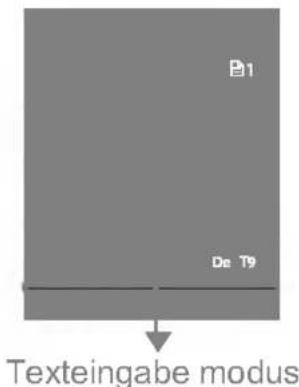
Texteingabemodus ändern
text_image
P1 De T9 Texteingabe modus-
Wenn Sie sich in einem Feld befinden, in das Zeichen eingegeben werden können, erscheint das Symbol für den Texteingabemodus rechts oben auf dem LCD-Display.
-
Verändern Sie den Texteingabemodus, indem Sie T9 De ☐* drücken. Der gegenwärtig aktive Texteingabemodus wird rechts oben auf dem Display angezeigt.
■ Benutzung des T9-Modus
Mit dem prädikativen Texteingabemodus T9 können Sie Wörter schnell mit minimaler Anschlagszahl eingeben. Sobald Sie eine Taste drücken, zeigt das Telefon (basierend auf dem integrierten Wörterbuch) an, welche Zeichen Sie wahrscheinlich eingeben wollen. Sie können auch neue Wörter in das Wörterbuch eingeben. Wenn weitere Buchstaben eingefügt werden, wird jeweils das wahrscheinlichste Wort aus dem Wörterbuch angezeigt
- Wenn Sie sich im T9-Modus befinden, beginnen Sie die Eingabe eines Wortes mit den Tasten 2 bis 9. Drücken Sie jeweils eine Taste pro Buchstabe.
- Das Wort verändert sich, wenn weitere Buchstaben eingegeben werden. Ignorieren Sie das auf dem Bildschirm geschriebene Wort, bis es vollständig eingegeben ist.
- Wenn das Wort auch nach vollständiger Eingabe noch falsch ist, drücken Sie die Navigationstasten „Nach oben“/„Nach unten“ einmal oder mehrfach, um die anderen Wortoptionen zu durchsuchen.
! Beispiel
- Drücken Sie 4 ^st 6 ^mno 6 ^mno 3 ^det für das Wort Good.
- Drücken Sie 4 ^gll 6 ^mno 6 ^mno 3 ^def [Navigationstaste, Nach unten'] für das Wort Home.
- Wenn das gewünschte Wort nicht in der Wortauswahlliste enthalten ist, fügen Sie es mit Hilfe des ABC-Modus ein.
- Sie können auch andere T9-Sprachen auswählen. Drücken Sie dazu die Linke Soft-Taste [Optionen] und wählen den Menüpunkt T9 Sprachen aus. Hier können sie nun die gewünschte T9 Sprache einstellen. Sie können auch den T9- Modus deaktivieren, indem Sie T9 AUS auswählen. In der Grundeinstellung des Telefons ist T9 aktiviert.
-
Geben Sie erst das ganze Wort ein, bevor Sie Tastenanschläge ändern oder löschen.
-
Beenden Sie jedes Wort mit einem Leerzeichen, indem Sie die 0± Taste drücken.
Um Buchstaben zu löschen, drücken Sie die 📄 Taste. Drücken Sie die 📄 Taste länger, um das gesamte Wort von hinten nach vorne zu löschen.
Wichtig Um den Texteingabemodus zu verlassen, ohne den eingegebenen Text zu speichern, drücken Sie . Das Telefon kehrt in den Standby-Modus zurück.
Benutzung des ABC-Modus
Verwenden Sie die Tasten 2 bis 9, um einen Text einzugeben.
-
Drücken Sie die Taste, die mit dem gewünschten Buchstaben belegt ist:
-
Einmal für den ersten Buchstaben.
• Zweimal für den zweiten Buchstaben. -
Und so weiter.
-
Um ein Leerzeichen einzugeben, drücken Sie einmal die ☐ Taste. Um Buchstaben zu löschen, drücken Sie die ☐ Taste. Wenn Sie länger die ☐ Taste gedrückt halten, wird der gesamte Inhalt gelöscht.
Wichtig
Nutzen Sie die untere Tabelle für eine Übersicht der über die alphanumerischen Tasten verfügbaren Zeichen.
| Taste | Zeichen in der Reihenfolge der Anzeige | |
| Großbuchstaben | Kleinbuchstaben | |
| ., - ? !' @ : 1 | ., - ? !' @ : 1 | |
| A B C Ä Ä À 2 | a b c ä ä à 2 | |
| D E F É Ê 3 | d e f é è 3 | |
| G H I 4 | g h i 4 | |
| J K L 5 | j k l 5 | |
| M N O Ö 6 | m n o ö 6 | |
| P Q R S ß 7 | p q r s ß 7 | |
| T U V Ü 8 | t u v ü 8 | |
| W X Y Z 9 | w x y z 9 | |
| Leertaste, 0 (lang drücken) | Leertaste, 0 (lang drücken) | |
Benutzung des 123-Modus(Zahlenmodus)
Der 123-Modus ermöglicht die Eingabe von Ziffern in eine Textnachricht (z.B. eine Telefonnummer).
Drücken Sie die mit den jeweiligen Ziffern belegten Tasten und gehen Sie dann manuell zu dem gewünschten Texteingabemodus zurück.
Telefonbuch
Der 123-Modus ermöglicht die Eingabe von Ziffern in eine Textnachricht (z.B. eine Telefonnummer).
Die Bedienung im Telefonbuch-Menü erfolgt beim Speichern auf der SIM-Karte und im Telefon auf die gleiche Weise. (Weitere Informationen hierzu finden Sie auf den Seiten 46-49.)
Menü,Im Gespräch'
Ihr Telefon bietet eine Reihe von Kontrollfunktionen, die Sie während eines Gesprächs nutzen können. Um während eines Gesprächs auf diese Funktionen zuzugreifen, drücken Sie die linke Soft-Taste [Optionen].
Während eines Gesprächs
Das während eines Gesprächs angezeigte Menü unterscheidet sich vom Standard-Hauptmenü, das im Standby-Modus angezeigt wird. Die Optionen werden unten erläutert.
Einen zweiten Anruf tätigen(nicht in allen Netzen verfügbar)
Für einen zweiten Anruf können Sie die gewünschte Nummer aus den Kontakten auswählen. Drücken Sie die rechte Soft-Taste und wählen Sie Suche. Um die gewählte Nummer während eines Gesprächs in den Kontakten zu speichern, drücken Sie die rechte Soft-Taste und wählen Sie Einfügen.
Zwischen zwei Anrufen hin- und herschalten
Um zwischen zwei Anrufen zu wechseln, drücken Sie den linken Soft-Key und wählen anschließend „Anruf taus.“.
Eingehenden Anruf beantworten
Um einen eingehenden Anruf zu beantworten, wenn das Telefon klingelt, drücken Sie einfach die 📞 Taste. Sie können auch während eines Gesprächs über einen eingehenden Anruf informiert werden. Sie hören einen speziellen Ton im Hörer und das Display zeigt an, dass ein zweiter Anruf wartet. Diese Funktion, die auch Anklopfen genannt wird, ist nur verfügbar, wenn sie vom Netz unterstützt wird. Weitere Einzelheiten zur Aktivierung und Deaktivierung dieser Funktion finden Sie unter Anklopfen auf Seite 43.
Ist die Anklopfen-Funktion aktiviert, können Sie den ersten Anruf auf Wartestellung schalten und den zweiten beantworten, indem Sie 📞 rücken oder mit der linken Soft-Taste Halten & Antworten wählen. Oder Sie beenden den aktuellen Anruf und beantworten den wartenden Anruf, indem Sie mit der linken Soft-Taste Beenden & Antworten wählen.
Eingehenden Anruf abweisen
Sie können einen eingehenden Anruf abweisen, indem Sie einfach die Taste drücken. Während eines Gesprächs können Sie einen eingehenden Anruf abweisen, indem Sie die linke Soft-Taste drücken [Menü] und Konferenz/Abweisen wählen oder drücken.
Mikrofon ausschalten (Stummschaltung)
Sie können das Mikrofon während eines Gesprächs vorübergehend über die linke Soft-Taste [Optionen] mit Stumm EIN ausschalten. Wenn das Telefon stumm geschaltet ist, kann der andere Gesprächsteilnehmer Sie nicht hören, aber Sie den anderen. Der Stumm-Modus wird deaktiviert, indem Sie die Option Stumm AUS drücken.
DTMF-Töne während eines Gesprächs einschalten
Um die DTMF-Töne während eines Gesprächs einzuschalten, drücken Sie die linke Soft-Taste und wählen Sie DTMF ein. Die DTMF-Töne können auf die gleiche Art ausgeschaltet werden. Sie ermöglichen die Kommunikation mit einem automatisierten Telefonsystem zB. einem Anrufbeantworter.
Konferenzschaltung
Eine Konferenzschaltung ist ein Netzdienst, bei dem Sie mit mehr als einer Person gleichzeitig telefonieren können, wenn Ihr Netzbetreiber diese Funktion unterstützt. Eine Konferenzschaltung kann nur eingerichtet werden, wenn Sie ein Gespräch führen und einen Anruf in Wartestellung haben, wobei beide Anrufe beantwortet wurden. Die Person, die eine Konferenzschaltung einrichtet, kann weitere Anrufe hinzufügen, Anrufe abbrechen oder trennen (d.h. sie werden aus der Konferenzschaltung genommen, die Verbindung bleibt aber bestehen). Alle diese Optionen finden Sie im Menü Im Gespräch. Eine Konferenzschaltung ist auf höchstens fünf Teilnehmer beschränkt. Nach Beginn der Konferenzschaltung können nur Sie selbst weitere Teilnehmer hinzufügen.
Einen zweiten Anruf tätigen
Während eines Gesprächs können Sie einen zweiten Anruf tätigen. Geben Sie hierfür die Telefonnummer ein und drücken die 📞 Taste. Wenn die Verbindung zum zweiten Teilnehmer hergestellt ist, wird der erste Anruf automatisch in Wartestellung geschaltet. Sie können zwischen den beiden Gesprächen hin- und her wechseln, indem Sie die linke Soft-Taste drücken und Anruf taus. wählen.
Eine Konferenzschaltung einrichten
Setzen Sie ein Gespräch in die Wartestellung. Drücken Sie während des zweiten Gesprächs die linke Soft-Taste und wählen Sie Konferenz aus.
Eine Konferenzschaltung in Wartestellung schalten
Drücken Sie die linke Soft-Taste und wählen Sie Konferenz/Halten.
Eine Konferenzschaltung in Wartestellung aktivieren
Drücken Sie die linke Soft-Taste und wählen Sie Konferenz/Teilnehmen.
Weitere Teilnehmer zu einer Konferenzschaltung hinzufügen
Um einer aktiven Konferenzschaltung einen weiteren Teilnehmer hinzuzufügen, drücken Sie die linke Soft-Taste und wählen Sie Konferenz/Teilnehmen.
Teilnehmer einer Konferenzschaltung anzeigen
Mit Hilfe der Navigationstasten „Nach unten‘/,Nach oben’ können Sie die Telefonnummern aller Konferenzteilnehmer durchsuchen.
Ein privates Gespräch während einer Konferenzschaltung führen
Um ein privates Gespräch mit einem der Teilnehmer der Konferenzschaltung zu führen, wählen Sie seine Telefonnummer auf dem Display aus und drücken Sie die linke Soft-Taste. Wählen Sie Konferenz/Privat, um alle anderen Teilnehmer in Wartestellung zu setzen.
Konferenzschaltung beenden
Der aktuell angezeigte Teilnehmer kann mit der 📞 Taste von einer Konferenzschaltung getrennt werden. Um eine Konferenzschaltung zu beenden, drücken Sie die linke Soft-Taste und wählen Sie Konferenz/Ende Konferenz.
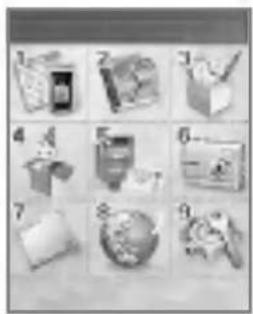
Die folgende Darstellung stellt die verfügbaren Menüpunkte dar und zeigt:
▶ Die Nummer der Menüpunkte.
▶ Die Seitenangabe der entsprechenden Funktionen.
Zum gewünschten Menü gelangen Sie, indem Sie den linken Soft-Key [Menü], die Navigationstasten und die Taste „OK“ drücken. Sie können das Menü auch aufrufen, indem Sie den linken Soft-Key [Menü] und anschließend die entsprechende Zifferntaste des gewünschten Menüs drücken.

1 Anrufliste (Siehe Seite 37)
1 Anrufliste
2 Anrufkosten
3 GPRS-Info
4 Rufumleitung
5 Anrufsperre
6 Anklopfen
7 Festwahl-Nr.
8 Einstellungen

2 Organizer (Siehe Seite 46)
1 Kontakte
2 Terminplaner
3 Wecker
4 Aufgabe
5 Memo

3 Extras
(Siehe Seite 54)
1 Favoriten
2 Rechner
3 Einheitenumrechner
4 Stoppuhr
5 Weltzeit
6 Sprachaufnahme
7 Infrarot

4 Multimedia
(Siehe Seite 59)
1 Musik
2 Spiele
3 Anw.& Spiele

5 Nachrichten (Siehe Seite 68)
1 SMS
2 MMS
3 Sprachnachrichten
4 CB-Service (Cell Broadcast)
5 Vorlagen
6 Speicherstatus

8 Service (Siehe Seite 86)
1 Internet
2 SIM-Service

6 Kamera (Siehe Seite 80)
1 Bild aufnehmen
2 Bilder
3 Speicherstatus

9 Einstellungen
(Siehe Seite 90)
1 Ton
2 Anzeige
3 Datum & Zeit
4 Sprache
5 Sicherheit
6 Netzwahl
7 GPRS
8 Werkseinstellungen

7 Eigene Dateien (Siehe Seite 84)
1 Bilder
2 Töne
3 Anwendungen
4 Wechseldatenträger
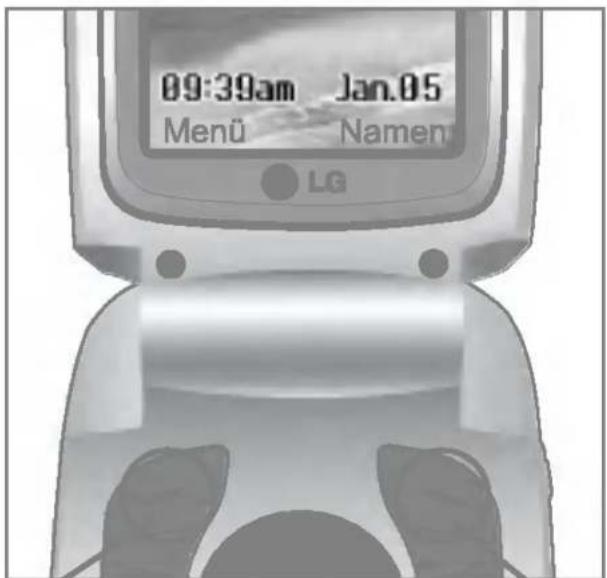
Ihr Telefon bietet eine breite Auswahl an Funktionen zur individuellen Gestaltung. Diese Funktionen sind in den Menüs und Untermenüs angeordnet und können über die beiden Soft-Tasten ( - ) und ( - ) ausgewählt werden. In jedem Menü und Untermenü können Sie die Einstellungen einer bestimmten Funktion einsehen und verändern.
Die Funktionen der Soft-Tasten ändern sich je nach Kontext. Die Begriffe in der untersten Zeile des Displays genau über den Tasten geben ihre aktuelle Funktion an.
text_image
09:39am Jan.05 Menü Namen LGDrücken Sie die linke Soft-Taste, um auf das verfügbare Menü zuzugreifen.
Drücken Sie die rechte Soft-Taste, um die entsprechende Aktion auszuführen.
Drücken Sie die Menütaste ( - ) und wählen Sie Anrufliste mit Hilfe der Navigationstasten.
Sie können zahlreiche Einstellungen für die Anruffunktion festlegen.
Anrufliste
Menü-1-1
Ihre unbeantworteten, empfangenen Anrufe und gewählten Rufnummern werden nur dann verzeichnet, wenn Ihr Mobilnetz in Ihrer Region Calling Line Identification (CLI) unterstützt.
Die Telefonnummer wird zusammen mit dem Namen (falls verfügbar) angezeigt. Sie können außerdem Dauer und Kosten des Anrufs einsehen.
Verpasste
(Menü-1-1-1)
In dieser Option können Sie Ihre unbeantworteten Anrufe einsehen. Nachdem Sie eine Nummer ausgewählt haben, können Sie durch das Drücken der Sendetaste ( ) diese Nummer anwählen. Durch das Drücken der linken Soft-Taste [Optio.] erhalten Sie außerdem folgende Optionen:
- SMS schreiben: Sie können eine SMS Nachricht an diese Nummer schicken.
- MMS schreiben: Sie können eine MMS-Nachricht an diese Nummer schicken.
- Bearbeiten: Sie können einen Telefonbucheintrag bearbeiten
- Speichern (Wird angezeigt, wenn der Name nicht im Telefonbuch gespeichert ist): Sie können die Nummer speichern und somit einen neuen Kontakt im Telefonbuch erstellen.
- Kontakt ergänzen (Wird angezeigt, wenn der Name nicht im Telefonbuch gespeichert ist): Sie können die Nummer zu einem bestehenden Telefonbucheintrag hinzufügen.
- Löschen: Sie können das Anrufprotokoll aus der Liste löschen.
- Details anzeigen: Zeigt die detaillierten Information des Anrufs an.
- Alle löschen: Wenn Sie diese Option auswählen, werden alle Anrufprotokolle für entgangene Anrufe gelöscht.
Angenommene
(Menü-1-1-2)
In dieser Option können Sie bis zu 10 angenommene Anrufe einsehen. Nachdem Sie eine Rufnummer ausgewählt haben, können Sie diese Nummer mit der Taste ( ) anwählen. Durch das Drücken der linken Soft-Taste [Optio.] erhalten Sie außerdem folgende Optionen:
- SMS schreiben: Sie können eine SMS Nachricht an diese Nummer schicken.
- MMS schreiben: Sie können eine MMS-Nachricht an diese Nummer schicken.
- Bearbeiten: Sie können einen Telefonbucheintrag bearbeiten
- Speichern (Wird angezeigt, wenn der Name nicht im Telefonbuch gespeichert ist): Sie können die Nummer speichern und somit einen neuen Kontakt im Telefonbuch erstellen.
- Kontakt ergänzen (Wird angezeigt, wenn der Name nicht im Telefonbuch gespeichert ist): Sie können die Nummer zu einem bestehenden Telefonbuch eintrag hinzufügen.
- Löschen: Sie können das Anrufprotokoll aus der Liste löschen.
- Details anzeigen: Zeigt die detaillierte Information des Anrufs an.
- Alle löschen: Wenn Sie diese Option auswählen, werden alle Anrufprotokolle für eingehende Anrufe gelöscht.
Gewählte
(Menü-1-1-3)
In diesem Menü können Sie bis zu 10 gewählte Rufnummern einsehen (gewählt oder versucht). Nachdem sie eine Rufnummer ausgewählt haben, können Sie diese Nummer mit der Taste ( ) auswählen. Durch das Drücken der linken Soft-Taste [Optio.] erhalten Sie außerdem folgende Optionen:
- SMS schreiben: Sie können eine SMS Nachricht an diese Nummer schicken.
- MMS schreiben: Sie können eine MMS-Nachricht an diese Nummer schicken.
- Bearbeiten: Sie können einen Telefonbucheintrag bearbeiten
Anrufe [Menü-1]
(Abhängig vom Netzanbieter)
- Speichern (Wird angezeigt, wenn der Name nicht im Telefonbuch gespeichert ist): Sie können die Nummer speichern und somit einen neuen Kontakt im Telefonbuch erstellen.
- Kontakt ergänzen (Wird angezeigt, wenn der Name nicht im Telefonbuch gespeichert ist): Sie können die Nummer zu einem bestehenden Telefonbucheintrag hinzufügen.
- Löschen: Sie können das Anrufprotokoll aus der Liste löschen.
- Details anzeigen: Zeigt die detaillierte Information des Anrufs an.
- Alle löschen: Wenn Sie diese Option auswählen, werden alle Anrufprotokolle für ausgehende Anrufe gelöscht.
Anrufkosten
Menü-1-2
Anrufdauer
(Menü-1-2-1)
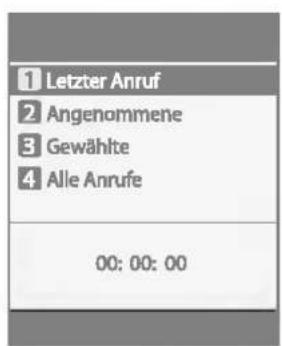
In diesem Menü können Sie die Dauer Ihrer eingehenden und ausgehenden Anrufe überprüfen. Die Gesprächsdauer wird am unteren Rand des Displays angezeigt. Nutzen Sie zur Durchsicht die Navigationstasten „Nach oben“/,Nach unten“. Drücken Sie die Taste „OK“ oder den linken Soft-Key [Rückst.], um den Timer für den ausgewählten Anruf zurückzusetzen. Um ein versehentliches Zurücksetzen zu vermeiden, müssen Sie zur Bestätigung den Sicherheitscode eingeben.
text_image
1 Letzter Anruf 2 Angenommene 3 Gewählte 4 Alle Anrufe 00: 00: 00- Letzter Anruf: Dauer des letzten Anrufs
- Angenommene: Dauer der angenommenen Anrufe
- Gewählte: Dauer der gewählten Rufnummern.
- Alle Anrufe: Die Gesamtdauer aller Anrufe seit der letzten Zurückstellung.
Vorsicht Die tatsächliche Zeit, die Ihnen von Ihrem Netzbetreiber für Anrufe in Rechnung gestellt wird, kann von den angezeigten Zeiten abweichen. Dies hängt von den Netzfunktionen, den Abrechnungsmodalitäten usw. ab.
Anrufkosten
(Menü-1-2-2)
Mit diesem Netzdienst können Sie die Kosten des letzten Anrufs, die Gesamtkosten und die verbleibenden Einheiten überprüfen. Die Gesprächskosten werden am unteren Rand des LCD-Displays angezeigt. Um die Anrufkosten zurückzusetzen, drücken Sie den linken Soft-Key [Rückst.] oder die Taste „OK“. Sie werden aufgefordert, den PIN2 Code einzugeben.
Wichtig Sind alle Einheiten aufgebraucht, können keine weiteren Anrufe mehr getätigt werden, mit Ausnahme von Notrufen. Abhängig von der SIM-Karte benötigen Sie Ihren PIN2 Code, um ein Kostenlimit festzulegen.
Gebühr. Einst.
(Menü-1-2-3)
- Kostenlimit: Mit diesem Netzdienst können Sie die maximalen Gebühren für Ihre Anrufe festlegen. Sie können dann bis zu dem definierten Kostenlimit Anrufe empfangen und tätigen. Sie können das Kosten Limit eingeben nachdem Sie die PIN2 Code eingegeben haben.
- Tarif einstellen: Sie können die Währung und den Preis pro Einheit einstellen. Wenden Sie sich an Ihren Netzbetreiber bezüglich der Preise pro Gebühreneinheit. Um in diesem Menü die Währung und die Gebühreneinheit auszuwählen, benötigen Sie Ihren PIN2 Code.
Wichtig Sind alle Einheiten aufgebraucht, können keine weiteren Anrufe mehr getätigt werden, mit Ausnahme von Notrufen. Abhängig von der SIM-Karte benötigen Sie Ihren PIN2 Code, um ein Kostenlimit festzulegen.
- Anzeigen: Mit diesem Netzdienst können Sie automatisch die Kosten Ihres letzten Anrufs einsehen. Wenn Sie EIN einstellen, werden die Kosten Ihres letzten Anrufs angezeigt, sobald dieser freigegeben wird.
GPRS-Info
Menü-1-3
Sie können die über das Netz mittels GPRS übertragene Datenmenge überprüfen. Darüber hinaus können Sie prüfen, wie lange Sie online sind. (GPRS steht für General Packet Radio Service.)
Anrufe [Menü-1]
(Abhängig vom Netzanbieter)
WAP-Info
(Menü-1-3-1)
Sie können die Datenvolumen der WAP-Verbindungen überprüfen. Um den Zähler zurückzusetzen, drücken Sie im entsprechenden Menü den linken Soft-Key [Rückst.] oder die Taste „OK“.
Externes Gerät
(Menü-1-3-2)
Sie können das Datenvolumen bei externen GPRS-Verbindungen wie z.B. über den seriellen Anschluss überprüfen.
Alle Daten
(Menü-1-3-3)
Sie können das gesamte Datenvolumen aller Verbindungen überprüfen.
Rufumleitung
Menü-1-4
Wenn dieser Netzdienst aktiviert ist, können Sie Ihre Anrufe auf eine andere Nummer umleiten, z.B. zu Ihrer Mobilbox-Nummer. Wenden Sie sich für weitere Einzelheiten an Ihren Netzbetreiber.
Wählen Sie eine der Umleitungsoptionen, z.B. Besetzt, um Anrufe umzuleiten, wenn Ihre Leitung besetzt ist oder wenn Sie eingehende Anrufe abweisen.
Die folgenden Optionen sind verfügbar:
1 Alle Anrufe: Leitet alle Anrufe um.
2 Wenn besetzt: : Leitet Anrufe um, wenn Ihre Leitung besetzt ist.
3 Wenn keine Antwort: Leitet Anrufe um, die Sie nicht entgegennehmen.
4 Unerreichbar: : Leitet Anrufe um, wenn das Telefon ausgeschaltet ist oder keinen Netzempfang hat.
⑤ Alle Datenanrufe: Leitet Datenanrufe an eine Nummer mit PC-Verbindung um.
6 Alle Faxanrufe: Leitet Faxanrufe an eine Nummer mit Faxverbindung um. Jede Option hat folgenden Menüpunkte:
- Aktivieren: Aktiviert den entsprechenden Dienst.
- Zur Mailbox: Leitet den Anruf an das Mobilbox-Zentrum weiter. Diese Funktion gilt nicht für Alle Datenanrufe und Alle Faxanrufe.
- An andere Nr.: Geben Sie eine Nummer ein, zu der Anrufe umgeleitet werden.
- Deaktivieren: Hebt die gewählte Rufumleitung auf.
- Status anzeigen: Sie können den Status des Dienstes überprüfen.
7 Alle Löschen: Hebt alle eingestellten Rufumleitungen auf.
Anrufsperre (Netzabhängig)
Menü-1-5
Mit diesem Netzdienst können Sie ausgehende und eingehende Anrufe beschränken. Sie benötigen das Sperr-Passwort, das Sie von Ihrem Netzbetreiber erhalten.
Die folgenden Optionen sind verfügbar:
- Alle ausgehenden: Sie können keine Anrufe tätigen.
- Ausg.-International: Sie können keine internationalen Anrufe tätigen.
- Ausg.-Int., im Ausland: Im Ausland können Anrufe nur innerhalb des aktuellen Landes und in das Ursprungsland (Ihres Netzbetreibers) getätigt werden.
- Eingehende Anrufe: Sie können keine Anrufe empfangen.
- Eingehende im Ausland: Sie können keine Anrufe außerhalb ihres Heimatlandes empfangen.
- Alle Anrufsperren löschen: Alle Anrufsperren werden aufgehoben. Anrufe können normal getätigt und empfangen werden.
- Passwort ändern: Mit dieser Option können Sie das Sperr-Passwort, das Sie von Ihrem Netzanbieter erhalten haben, einstellen oder verändern. Sie müssen das aktuelle Passwort eingeben, um Veränderungen vornehmen zu können. Bei Eingabe eines neuen Passworts werden Sie aufgefordert, es zur Bestätigung erneut einzugeben.
Wichtig Um die Rufsperre nutzen zu können, müssen Sie das Netzpasswort eingeben. Bei aktiver Rufsperre sind bei einigen Netzen Anrufe bei bestimmten Notrufnummern möglich.
Anklopfen (Netzdienst)
Menü-1-6
Sie werden über diesen Netzdienst während eines Gesprächs informiert, dass ein weiterer Anruf eingeht. Wählen Sie Aktivieren, um den Netzdienst in Anspruch zu nehmen, oder Deaktivieren, um den Dienst abzulehnen, oder Status anzeigen, um zu prüfen, ob der Anklopfdienst aktiviert ist.
Festwahl-Nr. (SIM-abhängig)
Menü-1-7
Wenn Ihre SIM-Karte diese Funktion (Fixed Dial Number – Fester Rufnummernkreis) unterstützt, können Sie Ihre ausgehenden Anrufe auf eine begrenzte Zahl von Rufnummern beschränken. Dazu wird der PIN2 Code benötigt.
Wenn Sie in der aktivierten "Feste Nummer Funktion" eine Rufnummer wählen die nicht in der Liste erhalten ist erscheint die Meldung "FDN überprüfen".
Die folgenden Optionen sind verfügbar:
- Aktivieren: Hiermit tätigen Sie ausschließlich Anrufe mit den im Telefonbuch gespeicherten Telefonnummern. Sie müssen den PIN2-Code eingeben.
- Deaktivieren: Sie können beliebige Rufnummern wählen.
- Anrufliste: Ansicht der Nummern, die als FDN-Nummern gespeichert wurden.
Wichtig Nicht alle SIM-Karten verfügen über einen PIN2 Code. In diesem Fall wird diese Option nicht angezeigt.
Einstellungen
Menü-1-8
Rufannahme
(Menü-1-8-1)
Wählen Sie den gewünschten Modus für die Beantwortung von Anrufen.
- Aufklappen: Sie können einen eingehenden Anruf beantworten, indem Sie das Telefon einfach aufklappen.
- Jede Taste: Sie können einen eingehenden Anruf beantworten, indem Sie jede Taste außer der 📞 Taste und der rechten Soft-Taste ( - ) drücken.
- Sendetaste: Sie können einen eingehenden Anruf nur über die Wähltaste beantworten.
Nr. anzeigen
(Menü-1-8-2)
Mit diesem Netzdienst können Sie entscheiden, ob Ihre Rufnummer der angerufenen Person angezeigt wird (Ein) oder nicht (Aus). Wählen Sie Vom Netz Einstellung, um das Telefon wieder so einzustellen, wie es ursprünglich mit Ihrem Netzbetreiber vereinbart war.
Minutenton
(Menü-1-8-3)
Wenn diese Funktion eingeschaltet ist (Ein), gibt das Telefon einmal pro Minute einen Signalton aus, um Sie über die Dauer des Gesprächs zu informieren.
Autom. Wahlwiederh.
(Menü-1-8-4)
Wenn dieser Menüpunkt aktiviert ist, versucht Ihr Telefon bei nicht erfolgreichen Anrufen bis zu 5 Wahlwiederholungen durchzuführen.
Leitung auswählen
(Menü-1-8-5)
Diese Funktion kann nur dann verwendet werden, wenn die SIM-Karte zwei Teilnehmernummern, d. h. zwei Leitungen, unterstützt. Mit dieser Funktion können Sie auswählen, über welche Leitung – „Leitung 1“ oder „Leitung 2“ – Sie Gespräche führen und Kurzmitteilungen senden möchten. Unabhängig von der gewählten Leitung können Anrufe auf beiden Leitungen entgegengenommen werden.
Wichtig Wenn Sie „Leitung 2“ gewählt haben, jedoch nicht Teilnehmer dieses Netzdienstes sind, können Sie keine Gespräche führen.
Geschlos. Gruppe (CUG)
(Menü-1-8-6)
Dieser Dienst wird von Netzanbieter betreut und legt die Gruppe, die Sie anrufen und die Sie anwählen dürfen fest. Für mehr Information kontaktieren Sie Ihren Netzanbieter oder Dienstanbieter. Wenn eine Gruppe eingerichtet wurde, wird der Dienst auf alle ausgehenden Anrufen angewendet. Wenn keine Gruppe eingerichtet worden ist, verwendet das Netz eine bevorzugte Liste.
- Voreinstellung: Wählen Sie diese Einstellung für die Aktivierung der voreingestellten CUG Liste aus.
- Ein: Sie können die CUG Liste bearbeiten und anschließend aktivieren.
• Aus: Deaktiviert diese Funktion.
Automat. Anwort
(Menü-1-8-7)
Sie können hier die automatische Annahme Funktion aktivieren. Stellen Sie die Zeit für die automatische Annahme ein. Wenn Sie die Einstellung auf AUS stellen, müssen Sie bei eingehenden Anrufen die Taste am Kopfhörer gedrückt halten, um den Anruf anzunehmen.
Drücken Sie die Menütaste ( - ), und wählen Sie mit den Navigationstasten „Organizer“ aus.
Kontakte
Menü-2-1
Im Speicher Ihrer SIM-Karte können Sie Telefonnummern und die dazu gehörigen Namen speichern. Darüber hinaus können Sie bis zu 255 Nummern und Namen im Telefonspeicher hinterlegen.
Drücken Sie den linken Soft-Key [Menü] im Standby-Modus und wählen Sie dann „Organizer“ → „Kontakte“.
Oder drücken Sie im Standby-Modus den rechten Soft-Key [Namen].
Suche
(Menü-2-1-1)
- Drücken Sie im Standby-Modus den rechten Soft-Key [Namen]. Wählen Sie „Suche“.
- Wählen Sie Suche. Sie werden aufgefordert, einen Namen einzugeben.
-
Nachdem Sie den gesuchten Namen gefunden haben, können Sie diese Nummer über die Taste ( 📞 ) anrufen. Oder drücken Sie die linke Soft-Taste [Optio.] dann erhalten Sie die folgenden Optionen:
-
Details anzeigen: Sie können detaillierte Informationen des ausgewählten Eintrages sehen.
- Bearbeiten: Sie können den Namen, die Nummer und Foto bearbeiten.
- Löschen: Löscht den Telefonbucheintrag.
- SMS schreiben: Um eine SMS an den gewählten Namen zu versenden.
- MMS schreiben: Hierüber können Sie eine MMS-Nachricht an den Kontakt schreiben.
- Kopie: Kopiert den Telefonbucheintrag vom Speicher der SIM-Karte in den Speicher des Telefons oder umgekehrt. Sie können wählen, ob Sie die ursprüngliche Telefonnummer behalten wollen oder nicht.
Neu hinzufügen
(Menü-2-1-2)
Mit dieser Funktion können Sie einen neuen Kontakt einfügen. Es gibt zwei Speicherplätze: Den Telefonspeicher und die SIM-Karte. Wählen Sie die SIM-Karte über Datenquelle [Menü-2-1-7-1]. Die Speicherkapazität des Telefons beträgt 255 Einträge. Für jeden Namen können bis zu 20 Zeichen eingegeben werde. Die Speicherkapazität der SIM-Karte hängt vom Kartentyp ab.
- Öffnen Sie zunächst die Kontakte, indem Sie im Standby-Modus den rechten Soft-Key [Namen] drücken.
- Blättern Sie zum Menüpunkt „Neu hinzufügen“, und drücken Sie [OK].
- Neue Telefonbucheinträge können Sie im Speicher der SIM-Karte oder des Telefons gespeichert werden.
- Neue Einträge in den SIM-Kartenspeicher eingeben
Sie können einen Namen und eine Nummer eingeben und die gewünschte Gruppe wählen (abhängig von der SIM-Karte).
- Neue Einträge in den Telefonspeicher eingeben
Sie können einen Namen, eine Nummer, eine E-Mail-Adresse oder ein Memo eingeben, die gewünschte Gruppe wählen und das Kontaktfoto bestimmen.
! Tipp
- Pausen Funktion: Wenn Sie das automatische Telefonansagesystem anrufen (wie z.B. Mailbox oder Kartenabrechnung), müssen Sie häufig mehrere Nummern eingeben. Anstatt diese Nummer per Hand einzugeben, können Sie diese Nummern in Kontakten mit der Pausenfunktion speichern. Um zwischen den Nummern eine Pause einzugeben halten Sie die Taste länger gedrückt.
① Notiz Dieses Telefon unterstützt Anruferfoto ID Funktion.
Hinweis
Um einem Anrufer ein Bild zu zu weisen muss ein Kontaktfoto, mit einer Auflösung von 96 x 96 Pixel, gemacht werden. Dieses Bild kann unter Kontakte "Menü 2-1-1", nach Auswahl eines Eintrages aus dem Telefonspeicher unter "Optionen – Bearbeiten", als Bild gespeichert werden. Dieses Bild wird angezeigt sobald die ausgewählte Person Sie anruft.
Direktwahl
(Menü-2-1-3)
Sie können den Tasten 2 bis 9 je einen Namenseintrag zuordnen. Wenn Sie die jeweilige Taste 2-3 Sekunden lang drücken, wird diese Rufnummer direkt gewählt.
- Öffnen Sie zunächst das Kontakte Menü, indem Sie im Standby-Modus den rechten Soft-Key [Namen] drücken.
- Blättern Sie zum Menüpunkt „Direktwahl“, und drücken Sie anschließend [OK].
- Zum Hinzufügen einer Nummer zur „Direktwahl“ drücken Sie den linken Soft-Key [Hinzu]. Suchen Sie den gewünschten Namen im Telefonbuch.
- Mit der linken Soft-Taste [Optio.] können Sie eine Kurzwahlnummer ändern oder löschen, die Nummer wählen oder eine Nachricht senden.
Anrufergruppen
(Menü-2-1-4)
Sie können die Telefonbucheinträge in sechs Gruppen einordnen. Mit dieser Funktion weisen Sie jeder Gruppe einen Rufton und/oder ein Symbol zu. Hiermit können Sie die Anrufer in den verschiedenen Gruppen unterscheiden.
▶ Wenn Sie Kontakte in das Telefonbuch eingeben oder bearbeiten möchten, wählen Sie die gewünschte Gruppe aus.
In diesem Menü können Sie jede Gruppe nach Ihren Wünschen anpassen und verwalten. Drücken Sie den linken Soft-Key [Optio.]. Daraufhin werden die folgenden Untermenüs angezeigt.
- Mitglieder Liste: Zeigt die Mitgliederliste der Gruppe.
- Gruppenrufton: Wählen Sie den gewünschten Rufton für einen eingehenden Anruf von einem Mitglied dieser Gruppe.
- Gruppensymbol: Wählen Sie das gewünschte Symbol, das bei einem eingehenden Anruf von einem Mitglied dieser Gruppe angezeigt werden soll.
- Mitglied hinzufügen: Hiermit fügen Sie der Gruppe ein Mitglied zu.
- Mitglied entfernen: Hiermit löschen Sie ein Mitglied aus der Gruppe.
- Umbenennen: Hiermit ändern Sie den Namen der Gruppe.
Alle kopieren
(Menü-2-1-5)
Sie können Einträge aus dem SIM-Speicher in den Telefonspeicher kopieren/verschieben und umgekehrt.
- SIM → Telefon: Kopieren Sie einen Eintrag von der SIM-Karte in den Telefonspeicher.
- Telefon → SIM: Kopieren Sie einen Eintrag vom Telefonspeicher auf die SIM-Karte.
Die folgenden Optionen sind verfügbar.
- Orig. behalten: Beim Kopieren bleiben die Originalrufnummern erhalten.
- Original löschen: Beim Kopieren werden die Originalrufnummern gelöscht.
Alle löschen
(Menü-2-1-6)
Sie können alle Einträge auf der SIM-Karte bzw. im Telefon löschen. Für diese Funktion wird der Sicherheitscode benötigt. Drücken Sie 📞, um zum Standby-Modus zurückzukehren.
Einstellungen
(Menü-2-1-7)
- Datenquelle: Sie können den Speicher für die Kontakte-Funktion wählen (SIM oder Telefon). Wenn Sie Wahlweise wählen, fragt Sie das Telefon bei der Eingabe eines neuen Kontakts, wo die Nummer gespeichert werden soll.
- Suchen nach: Sie können das Telefonbuch nach dem Namen oder nach der Telefonnummer durchsuchen. Wenn Sie „Wahlweise“ wählen, werden Sie gefragt, nach welchen Kriterien Sie die Kontakte durchsuchen möchten.
Information
(Menü-2-1-8)
- Speicher prüfen: Sie können den aktuellen Speicherstatus der SIM-Karte oder des Telefonspeichers überprüfen.
- Eigene Nummer (SIM-abhängig): Geben Sie Ihre eigene Telefonnummer auf der SIM-Karte ein.
- Service Nr. (SIM-abhängig): Hier können Sie eine Liste der von Ihrem Netzbetreiber angebotenen Service-Nummern einsehen (falls die SIM-Karte diese Funktion unterstützt). Hierzu zählen Nummern zu Notruf, Auskunft und Mobilbox.
- Wählen Sie die Option Service Nr.
- Die Namen der verfügbaren Dienste werden angezeigt.
- Wählen Sie einen Dienst mit Hilfe der „Nach unten“/, Nach oben'-Navigationstasten. Drücken Sie 📞.
Terminplaner
Menü-2-2
Wenn Sie zu diesem Menü gehen erscheint ein Kalender. Ein rechteckiger Cursor ist auf dem aktuellen Datum platziert. Mit Hilfe der Navigationstasten können Sie den Cursor auf einen anderen Tag bewegen. Im Kalender können Sie die folgenden Tasten benutzen.
| Bei Tastendruck von | Springt ein Jahr zurück. | |
| Springt ein Jahr vor. | ||
| Springt einen Monat zurück. | ||
| Springt ein Monat vor. | ||
| Um auf das heutige Datum zu kommen, drücken Sie die 5 . | ||
Um einen Notiz für den heutigen Tag einzutragen,
- Drücken Sie den rechten Soft-Key [Hinzu].
- Tragen Sie eine Notiz ein und wählen Sie dann die Alarmzeit aus.
- Wählen Sie die gewünschte Wiederholungsoption aus.
- Wählen Sie aus wann der Alarm sein soll.
Hinweis Die eingestellte Alarmzeit wird sogar abgerufen, wenn das Gerät ausgeschaltet ist.
- Drücken Sie den linken Soft-Key [Ok] oder die Taste „OK“.
Organizer [Menü-2]
Nachdem der Termin eingetragen ist wird der ausgewählte Tag in einer anderen Farbe dargestellt und es wird das "☐" Symbol in der unteren rechten Ecke dargestellt.
Diese Funktion erinnert Sie an eingestellte Termine. Das Gerät wird Sie, wenn Sie es wünschen, mit einem Alarmton erinnern.
Die folgenden Optionen sind verfügbar.
- Anzeigen: Zeigt den Terminkalender an.
- Bearbeiten: Um einen Eintrag zu ändern.
- Löschen: Löscht einen ausgewählten Termin.
- Neu hinzufügen: Sie können maximal 30 Notizen mit 30 Zeichen eintragen.
- Kalender: Wechselt zurück zur Kalenderübersicht..
- Gehe zu Datum: Hiermit können Sie zu einem bestimmten Datum gehen. Das Datum können Sie mit Zifferntasten und den Links/Rechts Tasten einstellen.
- Signalton Termin: Das Gerät kann einen Alarmton wiedergeben wenn das eingestellte Datum und die Uhrzeit erreicht ist. Wählen Sie den gewünschten Signalton.
- Alle anzeigen: Zeigt alle eingestellten Termine an. Mit den Tasten Rauf/Runter können sie zu den verschiedenen Notizen wechseln.
- Letzte löschen: Löscht einen abgelaufenen und angezeigten Termin.
- Alle löschen: Löscht alle Termine. Diese Funktion muss mit „JA“ bestätigt werden.
Wecker
Menü-2-3
Sie können hier eine festgelegte Weckzeit einstellen.
- Wecker ein/aus: Wählen Sie Ein mit den Navigationstasten „Nach links“/„Nach rechts“. Um den Wecker auszuschalten wählen Sie Aus.
- Zeit: Geben Sie die Weckzeit über die numerischen Tasten ein.
- Wiederholen: Wählen Sie mit den Navigationstasten, Nach links', Nach rechts' eine Option aus Einmal, Mo-Fr, Mo-Sa und Täglich.
- Alarm: Wählen Sie mit den Navigationstasten, Nach links', Nach rechts' die gewünschte Weckmelodie.
- Drücken Sie den linken Soft-Key [Ok] oder die Taste „OK“.
Wenn eine Weckfunktion aktiviert ist, wird „” im Standby-Modus auf dem Display angezeigt.
Um den Wecker auszuschalten drücken Sie die rechte Soft-Taste [Zurück].
Aufgabe
Menü-2-4
Hiermit können Sie Aufgaben oder Besorgungen nachverfolgen, die erledigt werden müssen.
- Drücken Sie den linken Soft-Key [Hinzu], um eine neue Aufgabe hinzuzufügen.
- Geben Sie den Betreff ein, und drücken Sie die Navigationstaste.
- Geben Sie mithilfe der Zifferntasten das Datum ein, und drücken Sie den linken Soft-Key [Ok].
Sie können bis zu 20 Aufgaben notieren und jede mit max. 30 Zeichen beschreiben. Über den linken Soft-Key [Optio.] sind in der Aufgabenliste die folgenden Optionen verfügbar:
- Anzeigen: Zeigt die Details der Aufgabe an.
-
Erledigt: Wählen Sie diese Option aus, wenn Sie die Aufgabe ausgeführt haben. Bei Auswahl dieser Option wird die Aufgabe in der Liste mit einem Häkchen versehen.
-
Bearbeiten: Hiermit können Sie die Aufgabe bearbeiten.
- Löschen: Hiermit können Sie die Aufgabe löschen.
- Neu hinzufügen: Hiermit können Sie der Liste eine neue Aufgabe hinzufügen.
- Kalender anzeigen: Hiermit können Sie den Kalender anzeigen.
- Löschen beendet: Löscht nur erledigte Aufgaben.
- Alle löschen: Löscht die Aufgabenliste.
Memo
Menü-2-5
Sie können eine Notiz (Memo) verfassen, bearbeiten oder löschen.
- Blättern Sie zu „Memo“.
- Drücken Sie den linken Soft-Key [Hinzu].
- Geben Sie die Notiz ein, und drücken Sie dann den linken Soft-Key [Optio.].
Die nachfolgenden Optionen stehen zur Verfügung:
- Speichern: Speichert die Notiz.
• T9 Sprache: Wählt die T9 Sprache für das Memo.
• Texteditor: Beendet den Editor.
Wenn Sie bereits eine Notiz in das Telefon eingegeben haben, stehen Ihnen die folgenden Optionen zur Verfügung.
• Anzeigen: Zeigt die Notiz an.
- Bearbeiten: So bearbeiten Sie eine Notiz.
- Löschen: Wählen Sie diese Option, um die ausgewählte Notiz zu löschen.
- Neu hinzufügen: Hiermit fügen Sie eine neue Notiz hinzu. Sie können bis zu 20 Notizen mit je 30 Zeichen im Telefon speichern.
- Alle löschen: Löscht alle Memos.
Drücken Sie die Menütaste ( - ), und wählen Sie mit den Navigationstasten „Extras“ aus.
Favoriten
Menü-3-1
Hier können Sie Ihr eigenes Menü für einen schnellen Zugriff mit den Optionen gestalten, die Sie am häufigsten benutzen.
Im Standby-Modus können Sie auf das Favoriten-Menü zugreifen, indem Sie die Auf-Navigationstaste (♡) drücken.
- Nach dem Auswählen des Speicherorts aus den Menünummern 1 bis 9 drücken Sie den linken Soft-Key [Hinzu].
- Wählen Sie das Menü, das Sie hinzufügen möchten, indem Sie den linken Soft-Key [Auswahl] drücken. Das Menü wird zum Favoriten-Menü hinzugefügt, und es wird die Meldung „Aktiviert“ angezeigt.
Hinweis Sie können bis zu neun Menüs hinzufügen.
Nachdem Sie das Favoriten-Menü erstellt haben, stehen in jedem Favoriten-Menü die folgenden Optionen zur Verfügung, wenn Sie den linken Soft-Key [Optio.] drücken.
• Auswählen: Wählt das Menü aus.
- Ändern: Sie können das Favoriten-Menü durch ein anderes Menü ersetzen.
- Löschen: Löscht das gewählte Favoriten-Menü.
- Details anzeigen: Zeigt den Pfad zum Favoriten-Menü auf.
- Alle löschen: Löscht alle Favoriten-Menüs.
Rechner
Menü-3-2
Mit dieser Funktion können Sie das Telefon als Taschenrechner benutzen. Der Rechner bietet die arithmetischen Grundfunktionen: Addition, Subtraktion, Multiplikation und Division (Sie können Zahlen mit bis zu zwei Dezimalstellen eingeben).
Rechner nutzen
- Geben Sie die erste Ziffer über die numerischen Tasten ein.
- Drücken Sie die entsprechende Navigationstaste, um eine mathematische Funktion auszuwählen.
Hinweis
- Um Fehler zu korrigieren und das Display zu löschen benutzen Sie die 📄 Taste.
- Um einen Dezimalpunkt einzugeben drücken Sie die Taste.
-
Um ein Minuszeichen einzugeben drücken Sie die # ^* Taste.
-
Drücken Sie den linken Soft-Key [Ergeb.] oder die Taste „OK“, um die Ergebnisse zu berechnen.
-
Drücken Sie anschließend die linke Soft-Taste [Zurück], um zum Menü zurückzukehren.
Einheitenumrechner
Menü-3-3
Mit dem Konverter können verschiedene Maßeinheiten umgerechnet werden.
Es können 4 Arten von Maßeinheiten umgerechnet werden: Länge, Fläche, Gewicht und Volumen.
- Wählen Sie eine der vier Maßeinheiten mit dem linken Soft-Key [Einheit] aus.
- Nach Auswahl der Maßeinheiten wechseln Sie mit Rauf/Runter zu den Konvertierungsmöglichkeiten.
- Wechseln Sie die Einheit mit den Links/Rechts Tasten.
-
Wechseln Sie zu der umzurechnenden Einheit mit den Rauf/Runter Tasten.
-
Wechseln Sie die umzurechnende Einheit mit den Links/Rechts Tasten.
- Zahlen können mit den Zifferntasten eingegeben werden. Die Umrechnung erfolgt automatisch.
Bemerkung Sie können dezimal Zahlen mit der Taste Einfügen.
Stoppuhr
Menü-3-4
Mit diesem Menü können Sie die verstrichene Zeit für ein Ereignis erfassen. Die Dauer jeder Runde (bis zu vier Zwischenzeiten) und die Gesamtzeit können angezeigt werden.
- Zur Zeitaufnahme drücken Sie den linken Soft-Key [Start]. Die Zeit wird im Format SS.MM.ss.hh (Stunden, Minuten, Sekunden, Hunderstelsekunden) angezeigt.
- Drücken Sie den rechten Soft-Key [Runde], um während der Zeitaufnahme die benötigte Zeit für jede Runde zu erfassen. Bis zu vier Zwischenzeiten können erfasst werden.
- Sie können mit Hilfe des linken Soft-Keys die Zeitaufnahme stoppen oder erneut starten.
- Drücken Sie den rechten Soft-Key [Rückst.], um die Stoppuhr zurückzusetzen.
Weltzeit
Menü-3-5
Mit Hilfe der Navigationstasten „Nach links“/„Nach rechts“ können Sie die genaue Westeuropäische Zeit (WEZ/GMT) und die genaue Uhrzeit in 59 Großstädten auf der ganzen Welt abfragen.
Das Display zeigt den Namen der Stadt, das aktuelle Datum und die Uhrzeit. Um die Zeitzone zu wählen, in der Sie sich befinden:
- Wählen Sie mit den Links/Rechts Tasten die Stadt die zur Ihrer Zeitzone passt. Das Datum und die Uhrzeit der jeweiligen Region werden angezeigt.
- Wenn Sie die ausgewählte Zeit speichern möchten dann drücken den linken soft key [Optionen] und wählen Sie `Einstellen.
Hinweis Die Einstellung der Zeitzonen für die verschiedenen Städte im Weltuhr-Menü kann durch Netzbedingungen beeinflusst werden.
Sprachaufnahme
Menü-3-6
Es können 3 Sprachaufzeichnungen mit bis zu 30 Sekunden aufgenommen werden.
Sie können Sprachaufnahmen löschen, abspielen oder eine neue Nachricht mit [Optionen] aufnehmen.
- Drücken Sie den linken Soft-Key [Aufz.], um eine Sprachnotiz aufzunehmen.
- Sobald die Aufzeichnung beginnt, erscheint die Meldung 'Aufnahme...' und die Aufnahmedauer wird angezeigt.
- Wenn Sie mit der Aufzeichnung fertig sind, drücken Sie [Ok].
Hinweis Wenn die Memo Einträge voll sind, müssen Sie zuerst alte löschen bevor Sie neue aufnehmen können.
Optionen:
• Abspielen: Gibt die Sprachnotiz wieder.
- Neue Aufzeichnung: Wählen Sie diese Option, um eine neue Sprachnotiz aufzunehmen.
• Löschen: Löscht die Sprachnotiz.
- Umbenennen: Ändert den Namen der Sprachnotiz.
- Details anzeigen: Zeigt den Titel, die Dauer sowie das Datum der Sprachnotiz an.
- Alle löschen: Löscht alle Sprachnotizen.
Infrarot
Menü-3-7
Diese Funktion erlaubt es Ihnen Daten/Fax über die Infrarot-Schnittstelle zu versenden oder zu empfangen. Um die Infrarot-Verbindung zu verwenden:
- Installieren Sie den Modem Treiber um Daten/Fax zu empfangen oder zu senden.
- Installieren Sie die DFÜ-Software die von Ihrem Netzanbieter mitgeliefert wurde.
-
Konfigurieren und aktivieren Sie die Infrarot-Schnittstelle auf Ihrem PC.
-
Aktivieren Sie die Infrarot Funktion auf Ihrem Handy. Das "Ⅲ" Symbol wird unten rechts auf Ihrem Handy-Display angezeigt.
- Wählen Sie die DFÜ-Verbindung Ihres Netzanbieters.
Wenn 30 Sekundenlang im aktivierten IrDA Zustand keine Daten zwischen Ihrem Handy und PC ausgetauscht wurden, wird diese Funktion automatische deaktiviert.
Für weitere Information, kontaktieren Sie bitte ihren Netzanbieter.
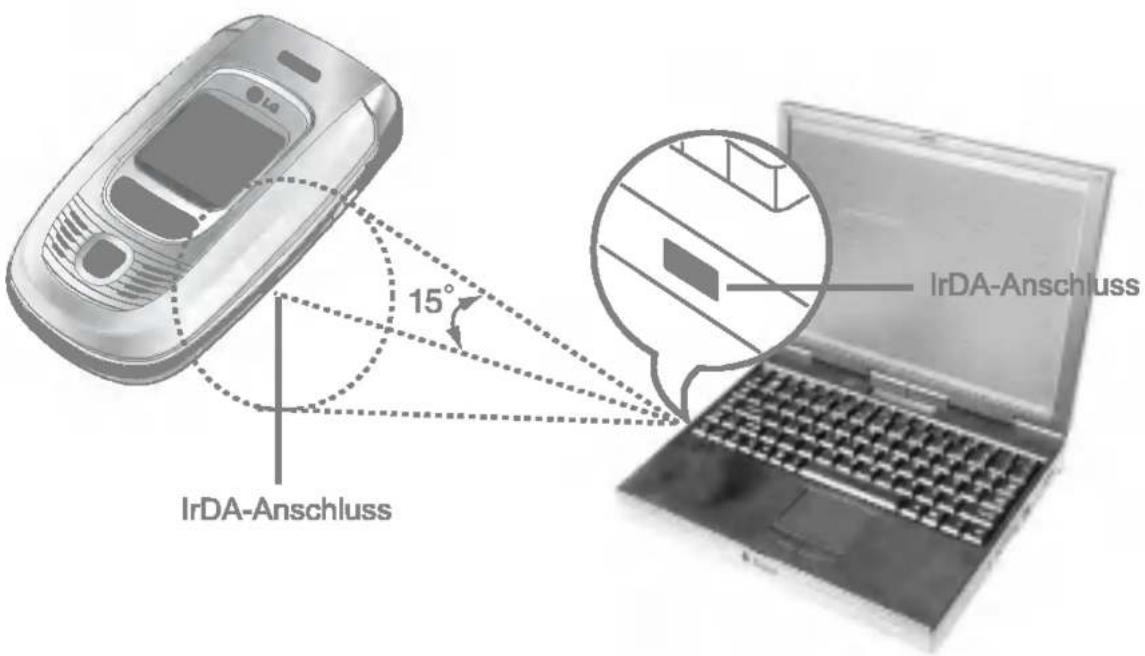
text_image
IrDA-Anschluss 15° IrDA-AnschlussHinweis
- PC Sync ist ein Programm für den Datenaustausch über das Datenkabel zwischen PC und dem Handy. Wenn Sie diese Funktion nutzen wollen, benötigen Sie weiteres Zubehör. Für mehr Information, können Sie die Hilfedatei zur PC Sync Software durchlesen.
- Mit der IrDA Funktion können Sie Daten wie Kontakteinträge, Nachrichten, Fotos, Bilder, Videoclips, usw. übertragen.
- Sie können die Wechseldatenträgerfunktion und die PC Sync-Funktion nicht gleichzeitig verwenden.
Musik
Menü-4-1
Das F1200 verfügt über ein integriertes Programm zur Wiedergabe von Musikdateien. Sie können über einen entsprechenden Kopfhörer oder dem integrierten Lautsprecher Musikdateien im MP3- oder AAC-Format wiedergeben, die im Speicher des Mobiltelefons gespeichert sind.
Hinweis
Aufgrund des kleinen Formats der Lautsprecher kann die Wiedergabe an Qualität verlieren. Dies ist besonders dann der Fall, wenn auf maximale Lautstärke gestellt wird oder die Musikdatei über besonders viel Bass verfügt. Daher wird die Verwendung des Stereokopfhörers empfohlen, um die hohe Qualität der Musik wiedergeben zu können.
Das Wiedergabeprogramm unterstützt die folgenden Formate:
- MPEG-1 Layer III: Abtastfrequenz von bis zu 48 KHz, Bitrate von bis zu 192 KBit/s, Stereo
- MPEG-2 Layer III: Abtastfrequenz von bis zu 24 KHz, Bitrate von bis zu 160 KBit/s, Stereo
• AAC: ADIF, ADTS (Abtastfrequenz von bis zu 48 KHz)
Übertragen von Musikdateien auf das F1200
Sie können das angeschlossene Mobiltelefon als Wechseldatenträger verwenden. Wenn das Telefon über ein USB-Datenkabel an den Computer angeschlossen ist, wird der Speicher des Mobiltelefons in Windows als „Wechseldatenträger“ unter „Arbeitsplatz“ angezeigt.
- Das Telefon kann in den folgenden Betriebssystemen als Wechseldatenträger eingesetzt werden: Windows 98SE, Windows 2000 und Windows XP.
Hinweis
Windows 98SE, Windows 2000 und Windows XP Sie müssen vor dem Anschluss an den PC die auf CD-ROM mitgelieferte Software PC Sync installieren, um die Wechseldatenträgerfunktion verwenden zu können.
▶ Windows XP
Sie müssen beim Anschluss an den PC den auf CD-ROM mitgelieferten USB-Treiber für Windows XP installieren.
- Nach der Installation der auf CD-ROM mitgelieferten Software PC Sync wird der USB-Treiber für LG angezeigt (z. B C:\Programme\
\ ). - Falls dies nicht richtig funktioniert, sollten Sie den Treiber erneut installieren.
- Weitere Informationen zur Installation des USB-Treibers finden Sie in der Hilfedatei der Software PC Sync.
- Die Daten im Telefonspeicher können aufgrund von Stößen, Blitzschlag, Stromausfall, statischer Elektrizität, unachtsamer Verwendung von Seiten des Benutzers verloren gehen oder unbrauchbar werden. Darüber hinaus kann es sein, dass die Daten durch Reparatur oder Initialisierung des Produkts dauerhaft gelöscht werden. Sie sollten deshalb darauf achten, dass wichtige Daten wie z. B. MP3-Dateien gesichert werden.
Öffnen des Wechseldatenträgers
- Wählen Sie der Reihe nach „Menü“ → „7. Eigene Dateien“ → „4. Wechseldatenträger“.
- Geben Sie den Sicherheitscode ein.
(⚠ Hinweis: Weitere Informationen zum Sicherheitscode finden Sie auf Seite 24.)
- Klicken Sie auf „1.Datenübertragung“.
- Schließen Sie das Telefon über das Datenkabel an den Computer an (im Lieferumfang des Verkaufspakets enthalten).
- Doppelklicken Sie unter „Arbeitsplatz“ auf „Wechseldatenträger“.
-
Wenn Sie den Telefonspeicher nicht mehr verwenden, klicken Sie auf „Beenden“, und führen Sie die folgenden Schritte aus. (Achtung: Wenn Sie das Kabel entfernen wollen, müssen Sie zunächst auf „Beenden“ klicken. Andernfalls kann für die Integrität der übertragenen Daten keine Garantie übernommen werden.)
-
Klicken Sie auf das Hardware entfernen Symbol in der Task Leiste.
- Wählen Sie „USB High-Capacity Storage Device“ oder
USB-Massenpeichergerät - Laufwerk X: entfernen.
Die folgende Nachricht wird angezeigt: „Now, you can safely remove the USB high-capacity storage device from the system oder "Das Gerät "USB-Massenspeichergerät" kann jetzt entfernt werden. Hardware kann jetzt entfernt werden.
- Entfernen Sie anschließend das Kabel.
Hinweis Wenn Sie den Telefonspeicher als Wechseldatenträger verwenden, können Sie weder Anrufe tätigen oder entgegennehmen noch die Nachrichtenfunktion oder die PC Sync-Funktion verwenden.
Formatieren des Wechseldatenträgers
- Wählen Sie der Reihe nach „Menü“ → „7. Eigene Dateien“ → „4. Wechseldatenträger“.
- Geben Sie den Sicherheitscode ein.
- Klicken Sie auf „2.Datenträger formatieren“.
- Klicken Sie auf „Ja“ und anschließend auf „OK“.
- Formatieren Sie den Wechseldatenträger.
Hinweis Beim Formatierungsvorgang werden alle auf dem Wechseldatenträger gespeicherten Daten gelöscht. Nutzen Sie nicht die "Formatieren" Funktion auf dem PC. Wenn das Mobiltelefon über das Kabel an den PC angeschlossen ist, kann die Stabilität des Betriebs über den Wechseldatenträger nicht garantiert werden, selbst wenn der Datenträger formatiert werden kann.
Prüfen des freien Speicherplatzes auf dem Wechseldatenträger
- Wählen Sie der Reihe nach „Menü“ → „7. Eigene Dateien“ → „4. Wechseldatenträger“.
- Geben Sie den Sicherheitscode ein.
- Klicken Sie auf „3.Speicherstatus“.
- Sie können den freien Speicherplatz auf dem Wechseldatenträger prüfen.
Hinweis
- Durch die Wechseldatenträgerfunktion können über 20 Musikdateien auf dem Telefon gespeichert werden. Die Playlist auf dem Telefon zeigt jedoch maximal bis zu 20 Dateien an.
Wiedergabe
(Menü-4-1-1)
Spielt die Musiktitel ab.
Drücken Sie 📄 Taste, und wählen Sie „Wiedergabe“. Der folgende Bildschirm wird angezeigt.
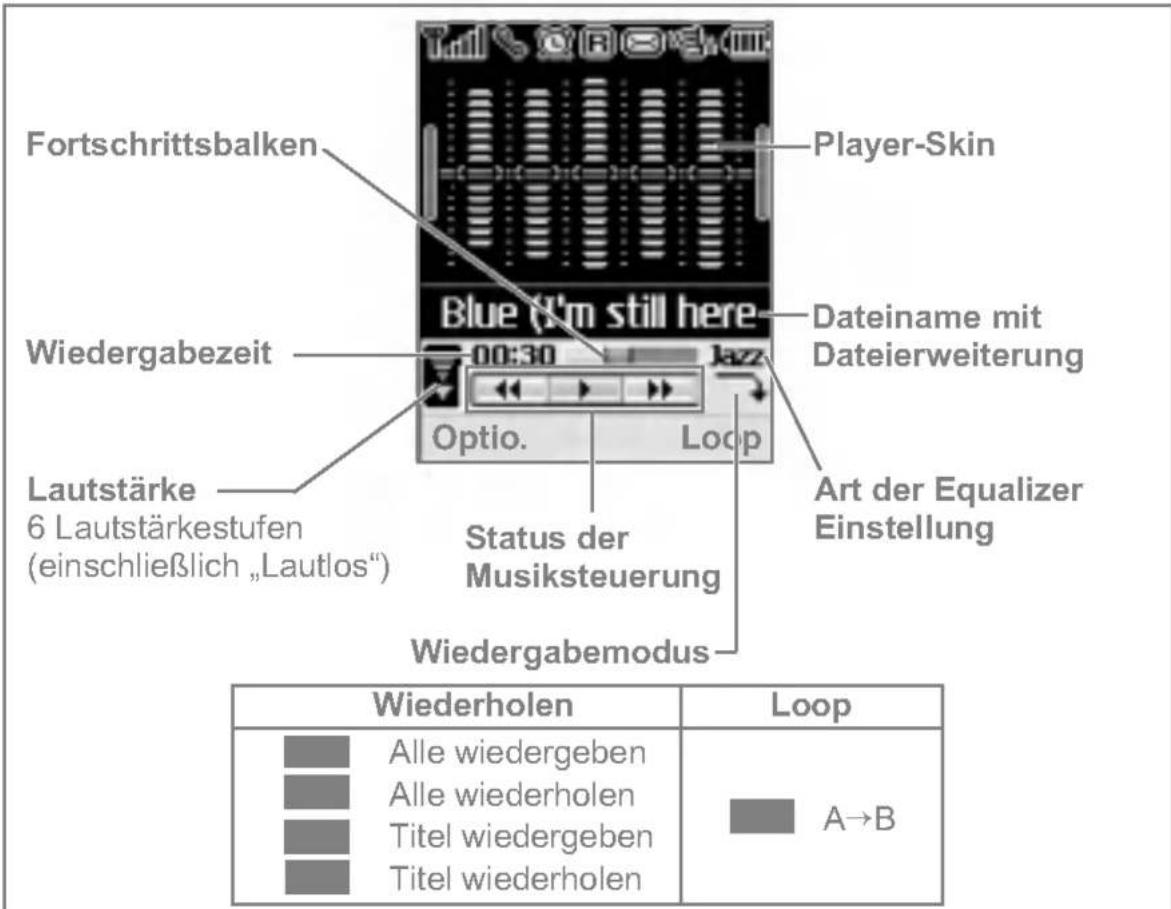
text_image
Fortschrittsbalken Wiedergabezeit Lautstärke 6 Lautstärkestufen (einschließlich „Lautlos“) Player-Skin Blue (I'm still here) 00:30 Dateiname mit Dateierweiterung Optio. Loop Status der Musiksteuerung Wiedergabemodus Art der Equalizer Einstellung Wiederholen Loop Alle wiedergeben Alle wiederholen Titel wiedergeben Titel wiederholen A→BHinweis Falls eine ungültige Datei in der Playlist enthalten ist, wird eine Fehlermeldung angezeigt. Es erfolgt eine Rückkehr zum vorherigen Bildschirm.
Musiksteuerungstasten
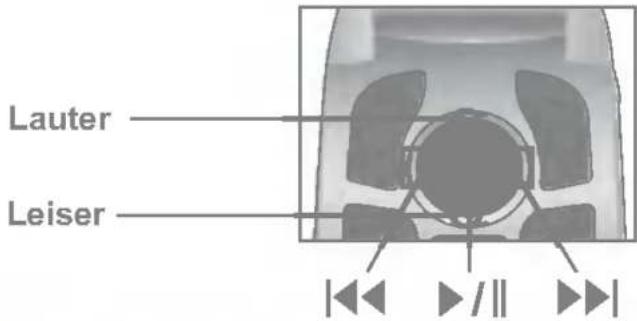
 | Drücken Sie diese Taste, um die Wiedergabe zu starten.Drücken Sie diese Taste, um die Wiedergabe zu unterbrechen. |
 | Kurzer Tastendruck: Wiedergabe des vorherigen Tracks.Langer Tastendruck: Zurückspulen des aktuellen Tracks. |
 | Kurzer Tastendruck: Wiedergabe des nächsten Tracks.Langer Tastendruck: Vorspulen des aktuellen Tracks. |
 | Einstellen der Läutstärke. |
Über den linken Soft-Key [Optio.] sind die folgenden Optionen verfügbar:
- Playlist anzeigen: Mit dieser Option können Sie die Playlist während der Wiedergabe anzeigen.
- Equalizer: Wählen Sie mit Hilfe der Navigationstasten „Nach links“/„Nach rechts“ den gewünschten Sound aus, und drücken Sie den linken Soft-Key [Auswahl].
- Wiedergabemodus: Wählen Sie den gewünschten Wiedergabemodus mit Hilfe der Navigationstasten „Nach oben“/„Nach unten“, und drücken Sie den linken Soft-Key [Auswahl].
- Alle wiedergeben: Gibt alle Tracks wieder.
- Alle wiederholen: Wiederholt der Reihe nach alle Tracks auf dem Telefon.
- Titel wiedergeben: Gibt den aktuellen Track wieder und hält die Wiedergabe an.
- Titel wiederholen: Setzt die Wiedergabe des aktuellen Tracks fort.
Über den rechten Soft-Key [Loop] können Sie die Loop-Funktion verwenden. Drücken Sie den rechten Soft-Key [Loop], um die Stelle festzulegen, an der der Loop beginnen soll (A). Drücken Sie anschließend erneut den rechten Soft-Key [A B] , um die Stelle festzulegen, an der der Loop enden soll (B).
Playlist
(Menü-4-1-2)
Zeigt die Playlist an.
Optionen:
- Als Rufton: Wenn Sie einen Track ausgewählt haben, drücken Sie den linken Soft-Key [Optio.], und wählen Sie diese Option. Diese Option legt den ausgewählten Track als Klingelton fest.
- Löschen: Löscht den Track aus der Liste.
- Details anzeigen: Sie können den Dateinamen, die Größe, die Länge und das Datum prüfen.
- Alle löschen: Löscht die Playlist.
Einstellungen
(Menü-4-1-3)
- Player-Skin: Sie können den gewünschten Player-Skin auf dem Hauptbildschirm auswählen.
- Einstellungen nach zuklappen: Legen Sie fest, ob die Wiedergabe fortgesetzt oder angehalten werden soll, wenn Sie das Telefon öffnen bzw. schließen.
Speicherstatus
(Menü-4-1-4)
Hier können Sie den Speicherstatus Ihres Telefons detailliert erfahren.
Spiele
Menü-4-2
Sie können mit dem Telefon Spiele spielen. Weitere Informationen dazu finden Sie auf der Anzeige oder im Menü „Hilfe“.
Anw.& Spiele
Menü-4-3
Java ist eine von Sun Microsystems entwickelte Technologie. Der Download eines Java-MIDlets mit einem WAP fähigen Telefon funktioniert ähnlich wie der Download eines Java-Applets mit einem herkömmlichen Browser wie Netscape oder Microsoft Internet Explorer.
Je nach Dienstanbieter können alle Java-basierten Programme (z. B. Java-Spiele) heruntergeladen und auf einem Mobiltelefon ausgeführt werden. Nach dem Download wird das Java-Programm im Menü „Anwendungen“ angezeigt; dort können Sie es auswählen, ausführen oder löschen. Die Java-Programmdateien werden im Speicher des Telefons im JAD- und JAR-Format gespeichert.
Hinweis Bei einer JAR-Datei handelt es sich um ein komprimiertes Format des Java-Programms. Eine JAD-Datei ist eine Beschreibungsdatei mit allen vollständigen Informationen. Im Netzwerk können Sie vor dem Download alle ausführlichen Dateibeschreibungen in der JAD-Datei ansehen.
Achtung Nur J2ME-basierte Programme (Java 2 Micro Edition) können in einer Telefonumgebung ausgeführt werden. J2SE-basierte Programme (Java 2 Standard Edition) sind nur in einer PC-Umgebung ausführbar.
Anwendungen
(Menü-4-3-1)
Das Menü „Anwendungen“ stellt eine Liste der Java-Programme dar, die mit Hilfe von WAP heruntergeladen wurden. Alle bereits heruntergeladenen Programme können im Menü „Anwendungen“ ausgewählt, gelöscht oder ausführlich angezeigt werden. In der Liste im Menü „Anwendungen“ sind die folgenden Optionen verfügbar:
- Öffnen: Öffnet das ausgewählte Programm. Die Liste enthält alle im Telefon installierten Java-Programme.
- Löschen: Löscht das ausgewählte Programm. Sie können ein gelöschtes Programm nicht wiederherstellen, sondern müssen es ggf. erneut per WAP herunterladen.
- Umbenennen: Wählen Sie diese Option, um den Namen des Programms zu ändern.
- Neuer Ordner: Erstellt einen neuen Ordner.
Download
(Menü-4-3-2)
Wenn ein neues Java-Programm per WAP heruntergeladen wird, wird die Adresse, von der aus der Download durchgeführt wird, als Lesezeichen bezeichnet. Das Java-Menü enthält eine Lesezeichen-Liste zum Herunterladen von Java-Programmen. Diese Lesezeichen-Liste kann vom Menü „Download“ aus angezeigt werden. Sie können mit neuen Lesezeichen verbinden, diese anzeigen, bearbeiten, löschen und hinzufügen.
- Verbinden: Die im Lesezeichen ausgewählte Adresse wird für die Datenverbindung verwendet. Nach einer erfolgreichen Verbindung kann das gewünschte Java-Programm von der Liste heruntergeladen werden.
- Anzeigen: Hier können Sie genaue Informationen zu einem Lesezeichen aufrufen, wie etwa Adresse und Titel eines für die Verbindung mit bestimmten Sites benötigten Lesezeichens.
- Bearbeiten: Ausgewählte Lesezeichen können bearbeitet werden. Die Bearbeitung eines Lesezeichens erfolgt in der Reihenfolge „Adresse“ → „Titel“. Bei der Erstellung eines neuen Lesezeichens wird die gleiche Reihenfolge eingehalten.
- Löschen: Das ausgewählte Lesezeichen wird gelöscht. Alle Lesezeichen können vollständig aus dem Fenster mit der Lesezeichen-Liste gelöscht werden. Beachten Sie, dass gelöschte Lesezeichen nicht wiederhergestellt werden können.
- Neu hinzufügen: Ein neues Lesezeichen wird hinzugefügt. Für „Neu hinzufügen“ gilt die gleiche Reihenfolge wie für „Bearbeiten“. Wählen Sie im Menü „Lesezeichen“ die Option „Neu hinzufügen“. Wenn kein Lesezeichen vorhanden ist, kann die Option „Neu hinzufügen“ im Bildschirm mit der Lesezeichen-Liste gewählt werden.
Hinweis Nachdem Sie die Funktion „Verbinden“ ausgewählt haben, um auf den Java MIDlet Provider-Server zuzugreifen, können Sie ein Java-Programm auswählen, herunterladen und auf Ihrem Telefon installieren. Ist die Verbindung zum Server hergestellt, können sie auf die Schaltfläche „Gehe“ klicken, um die JAD-Informationen im gewünschten Programm anzuzeigen. Wenn Sie auf die Schaltfläche „Abrufen“ klicken, wird der
Download- und Installationsvorgang gestartet. Der Download- und Installationsvorgang wird gleichzeitig durchgeführt. Wenn der Download abgeschlossen ist, kann das Java-Programm sofort ausgeführt werden. Das installierte Java-Programm kann zu einem späteren Zeitpunkt im Menü „Anwendungen“ in der Liste gestartet werden.
- Alle löschen: Löscht alle Lesezeichen.
Zugang
(Menü-4-3-3)
Für mehr Information, kontaktieren Sie bitte Ihren Dienstanbieter. Jedes Profil besitzt folgende Untermenüs:
- Aktivieren: Aktiviert das gewählte Profil.
- Einstellungen: Hier können Sie die WAP-Einstellungen für das gewählte Profil bearbeiten und ändern.
- Umbenennen: Hier können Sie die WAP-Einstellungen für das gewählte Profil bearbeiten und ändern.
- Neu Hinzufügen: Sie können ein neues Profil hinzufügen.
- Löschen: Löscht das gewählte Profil aus der Liste.
- Alle löschen: Löscht alle Profile.
Hinweis Diese Änderungen können die MMS Funktionen beeinflussen.
Information
(Menü-4-3-4)
- Speicherstatus
Die heruntergeladenen Programme, die WAP verwenden, werden im Telefonspeicher gespeichert. Der Speicher eines Telefons verfügt über eine maximale Größe. Wurde diese Speichergröße überschritten, können keine weiteren Programme gespeichert werden. Mit diesem Menü können Sie den verfügbaren Speicherplatz des Telefons anzeigen.
- Java-Version
Mit dem Menüpunkt können Sie die verwendete Java-Version überprüfen.
Drücken Sie die Menütaste (☐) und wählen Sie Nachrichten mit Hilfe der Navigationstasten.
SMS
Menü-5-1
Ihr Telefon empfängt Mobilbox-Benachrichtigungen und SMS-Nachrichten (Short Message Service).
Die Mobilbox und SMS- Nachrichten sind Netzdienste. Bitte wenden Sie sich für weitere Informationen an Ihren Netzbetreiber.
Wenn das " 🔍 " Symbol erscheint, haben Sie eine Sprachnachricht auf der Mobilbox erhalten.
Wenn das "✉" Symbol erscheint, haben Sie eine neue Textnachricht erhalten.
Wenn der Nachrichtenspeicher voll ist, erscheint eine Benachrichtigung, das "✉" Symbol blinkt und Sie können keine neuen Nachrichten empfangen.
Nutzen Sie die Option Löschen in der Eingangsbox, um nicht mehr benötigte Nachrichten zu löschen.
Sobald im Nachrichtenspeicher wieder Platz ist, werden alle zuvor nicht gelieferten SMS-Nachrichten empfangen (vorausgesetzt, der Platz ist ausreichend).
Neue Nachricht
(Menü-5-1-1)
Sie können eine Text Nachricht mit einer Länge von bis zu 6 Seiten (918 Buchstaben) schreiben oder bearbeiten.
- Geben Sie Ihre Nachricht ein. Informationen zur Eingabe von Text finden Sie auf den Seiten 27 bis 30 (Text Eingabe).
- Nach Fertigstellung der Nachricht wählen Sie die gewünschte Option mit Hilfe der linken Soft-Taste [Optionen]. Sie erhalten dann folgende Optionen zur Verfügung:
- Senden: Geben Sie eine Nummer ein oder wählen eine Nummer aus den Kontakten aus oder wählen eine Nummer aus den letzten Rufnummern mit Hilfe der linken Soft-Taste [Optionen]. Sie können Nachrichten an bis zu 5 Rufnummern auf einmal senden.
- Als Entwurf speichern: Erlaubt Ihnen die Nachricht zu speichern um später zu senden.
- T9 Sprache: Wählen Sie die Sprache für die T9 Eingabe. Sie können auch die T9-Eingabe über T9 aus deaktivieren. Weitere Informationen über die T9 Eingabe erhalten Sie auf den Seiten 27-28.
- Text löschen: löscht den eingegebenen Text.
-
Beenden: Verlässt das Nachrichten Menü.
-
Sie können auch Anhänge mit den Nachrichten verschicken, indem Sie während der Eingabe der Nachricht die rechte Soft-Taste [Anhang] drücken.
- Symbol: Sie können Sonderzeichen anfügen.
Hinweis Sie können auch Sonderzeichen über die Taste eingeben.
- Bild: Versendet und empfängt Textnachrichten, die Bilder enthalten, auch Bildnachrichten genannt. Das Telefon verfügt über mehrere vorinstallierte Bilder, die Sie durch neue Bilder aus anderen Quellen ersetzen können.
- Animation: Sie können Animationen in EMS Nachrichten (Enhanced Messaging Service) anfügen. Es stehen Ihnen bis zu 15 Animationen zur Verfügung.
- Ton: Wenn verfügbar, können Sie einer Kurznachricht auch einen Ton beifügen.
- Textvorlage: Sie können eine im Telefon vordefinierte Textvorlagen wählen.
- Telefonnummer: Sie können einer Nachricht Telefonnummern beifügen.
• Signatur: Sie können Ihre Signatur anhängen.
Eingang
(Menü-5-1-2)
Empfangene Nachrichten können ausgewählt und ihre Inhalte betrachtet werden.
Empfangene Nachrichten werden in der Empfangsbox aufgelistet.
Drücken Sie die Menü Taste und gehen auf Nachrichten → SMS → Eingang.
Oder, Sie können auch über die Schnellwahl mit der Navigationstaste ( ) im Standby-Modus die empfangene Nachrichten lesen.
| Icon | Beschreibung |
| Gelesene SIM Nachricht | |
| Ungelesene SIM Nachricht | |
| Gelesene Nachricht | |
| Ungelesene Nachricht | |
| Gelesene Zustellungsbericht | |
| Ungelesene Zustellungsbericht |
Hinweis
Auf Nachricht bezogene SIM Nachrichten werden im SIM-Speicher gesichert. Das Netz unterscheidet SIM Nachrichten und normale Nachrichten.
Für jede empfangene Nachricht stehen die folgenden Optionen zur Verfügung. Drücken Sie die linke Soft-Taste [Optionen]:
- Antwort: Sie können die MMS- Nachricht beantworten.
- Weiterleiten: Sie können die ausgewählte Nachricht an andere Empfänger weiterleiten.
- Rückruf: Sie können den Absender zurückrufen.
- Extrahieren: Sie können Bilder, Töne, Telefonnummern der Absender, URL, E-Mail- Adressen usw. aus der Nachricht extrahieren. Diese werden unter My Media, Kontakte oder Bookmarks abgelegt.
- Löschen: Löscht die ausgewählte Nachricht aus dem Posteingang.
- Informationen anzeigen: Zeigt Informationen zur Nachricht an.
Ausgang
(Menü-5-1-3)
Sie können unter diesem Menü die Liste der gesendete Nachrichten und deren Inhalte ansehen und die Übertragung überprüfen ob Sie richtig gesendet wurde.
| Icon | Beschreibung |
| Gelesene SIM Nachricht | |
| Gelesene Nachricht |
Folgende Optionen sind verfügbar:
- Weiterleiten: Sie können die ausgewählte Nachricht an andere Empfänger weiterleiten.
- Löschen: Löscht die ausgewählte Nachricht aus dem Speicher.
- Informationen anzeigen: Zeigt Informationen zur Nachricht an.
Entwurf
(Menü-5-1-4)
Hier können Sie die als Entwurf gespeicherten Nachrichten einsehen. Mit den seitlichen Auf/Ab Tasten können Sie diese durchblättern. Sie können die Entwurf-Nachrichten über die linke Soft-Taste [Optio.] versenden.
Einstellungen
(Menü-5-1-5)
In diesem Menü können Sie Standardinformationen zu SMS-Nachrichten festlegen.
- Nachrichtentyp: Legen Sie den Standardtyp für Nachrichten fest (Text, Sprachen, Fax, Paging, X400, E-Mail, ERMES). Das Netz konvertiert die Nachrichten in das gewählte Format.
- Gültigkeit: Legen Sie den Zeitraum fest, für den Ihre SMS-Nachricht in der SMS-Zentrale gespeichert wird, während versucht wird, sie an den Empfänger weiterzuleiten. Mögliche Werte sind 30 Minuten, 1 Stunde, 6 Stunden, 12 Stunden, 1 Tag, 1 Woche und das von Ihrem Netzbetreiber genehmigte Maximum.
-
Hintergrund: Sie können einen der 4 Hintergrundbilder für die Nachrichten auswählen.
-
Sendebericht: Aktivieren oder deaktivieren Sie diese Funktion. Wenn sie aktiviert ist, informiert Sie der Netzbetreiber darüber, ob Ihre Nachricht übermittelt wurde oder nicht.
- Antwort über gleiche Service-Zentrale: Ermöglicht dem Empfänger Ihrer Textnachricht, Ihnen über Ihre SMS-Zentrale eine Antwort zu senden, wenn dieser Dienst von Ihrem Netz angeboten wird.
- SMS-Center: Speichern oder verändern Sie die Rufnummer Ihrer SMS-Zentrale für das Versenden Ihrer SMS-Nachrichten. Sie erhalten diese Nummer von Ihrem Netzbetreiber.
- Übertragungsart: Wählen Sie GPRS oder GSM aus. Kontaktieren Sie Ihren Netzanbieter oder Serviceanbieter um weitere Informationen über Trägereinstellungen, Preise und Verbindungsgeschwindigkeit zu erhalten.
Alle löschen
(Menü-5-1-6)
Wählen Sie dieses Menü, um alle SMS-Nachrichten zu löschen.
MMS
Menü-5-2
Eine MMS-Nachricht (Multi Media Service) kann Text, Bilder und/oder Töne enthalten. Diese Funktion steht nur zur Verfügung, wenn sie von Ihrem Netzbetreiber unterstützt wird. Nur Geräte, die kompatible MMS -oder E-Mail-Funktionen bieten, können MMS-Nachrichten senden oder empfangen.
Schreiben
(Menü-5-2-1)
- Geben Sie den Text ein. Mit der Hilfe der rechten Soft-Taste [T9] können Sie Symbole, Zahlen und Emoticons oder die Texteingabemethode auswählen. Nach der Texteingabe drücken Sie bitte die linke-Soft-Taste [Fertig].
- Bild hinzufügen, Ton/Video hinzufügen. Sie können zur nächsten Sektion mit der Hilfe der Navigationstasten rauf/runter hin bewegen.
- Um ein Dia hinzuzufügen, markieren Sie mit dem Cursor das Symbol 📄. Drücken Sie dann die Taste „OK“ oder den linken Soft-Key [Auswahl]. Sie können über die rechte Soft-Taste weitere Folien hinzufügen.
Hinweis Sie können 9 Folien hinzufügen.
-
Drücken Sie die rechte Soft-Taste [Menü]. Folgende Optionen stehen Ihnen zur Verfügung:
-
Senden: Wählen Sie diese Option aus um ein MMS Nachricht zu senden. Dieses Telefon unterstützt mehrfach Nummer und E-Mail Adressen.
• Vorschau anzeigen: Zeigt die zu sendende MMS Nachricht als Vorschau an. - Speichern: Sie können die MMS Nachricht als Entwurf oder als Vorlage speichern.
- Löschen: Löscht die von Ihnen erstellte Nachricht.
- Foliendauer: Stellen Sie hier die Abspieldauer in Sek. der Folien ein.
- Folienformat: Wählen Sie hier die Position der Bilder aus.
- Folie hinzufügen: Fügt eine Folie vor oder nach der aktuellen Folie ein.
- Folie entfernen: Löscht die ausgewählte Folie.
Eingang
(Menü-5-2-2)
So bald Sie eine Nachricht erhalten haben werden Sie benachrichtigt. Die Nachrichten werden in der Eingangsbox gespeichert. Sie können jede Nachricht anhand der Icons identifizieren. Nähere Information erhalten Sie in der folgenden Icon Beschreibung.
| Gelesene Normale Nachricht | |
| Ungelesene normale Nachricht | |
| Gelesene Benachrichtung | |
| Ungelesene Benachrichtung | |
| Ungelesene Benachrichtung | |
| Ungelesene Nachricht mit hoher Priorität | |
| Gelesene Nachricht mit niedriger Priorität | |
| Ungelesene Nachricht mit niedriger Priorität |
Wenn das Telefon keine weiteren Speicher mehr hat, können Sie durch löschen von Nachrichten, Multimedia-Daten und Programmen Speicherplatz erhalten.
- Zeitnahme stoppt: Dieses Menü wird angezeigt, wenn Sie eine Nachricht erhalten, die Bilder enthält. Gewöhnlich werden die Bilder automatisch sequenziell angezeigt. Wenn Sie dieses Menü aktivieren, können Sie das nächste Bild mit der linken Soft-Taste [Nächste] manuell wechseln.
- Zeitnahme beginnt: Dieses Menü aktiviert den automatischen Seitenwechsel.
• Vorherige Folie: Zeigt die Folie zuvor an. - Noch mal: Diashow erneut starten.
- Nachricht speichern: Speichert die Nachricht als Entwurf oder als Vorlage.
- Inhalte sichern: Extrahiert Bilder, oder Töne. Diese werden in My Media gespeichert.
- Details: Zeigt Informationen über die empfangene Nachricht an. Absender Adresse, Betreff (nur bei MMS Nachrichten), Nachricht Datum & Zeit, Nachrichttyp. Nachrichtgröße.
• Antworten: Antwortet dem Absender. - Allen Antworten: Antwortet allen Absendern.
- Nachricht löschen: Löscht die aktuelle Nachricht.
- Weiterleiten: Leitet die Nachricht an andere weiter.
Ausgang
(Menü-5-2-3)
Hier können Sie die gesendeten Nachrichten einsehen. Für jede Nachricht können Sie den Zustellungsstatus ansehen.
| Icon | Beschreibung |
| Senden |
- Zeitnahme stoppt: Dieses Menü wird angezeigt, wenn Sie eine Nachricht erhalten, die Bilder enthält. Gewöhnlich werden die Bilder automatisch sequenziell angezeigt. Wenn Sie die dieses Menü aktivieren, können Sie das nächste Bild mit der linken Soft-Taste [Nächste] manuell wechseln.
- Zeitnahme beginnt: Dieses Menü aktiviert den automatischen Seitenwechsel.
• Vorherige Folie: Zeigt die Folie zuvor an.
- Noch mal: Diashow erneut starten.
- Nachricht speichern: Speichert die Nachricht als Entwurf oder als Vorlage.
- Inhalte sichern: Extrahiert Bilder, oder Töne. Diese werden in My Media gespeichert.
- Details: Zeigt Informationen über die gesendete Nachricht an. Absender Adresse, Betreff (nur bei MMS Nachrichten), Nachricht Datum & Zeit, Nachrichttyp . Nachrichtgröße.
- Nachricht löschen: Löscht die aktuelle Nachricht.
- Weiterleiten: Leitet die Nachricht an andere weiter.
Entwurf
(Menü-5-2-4)
Unter diesem Menü können Sie bis zu fünf Nachrichten voreinstellen, die Sie am meisten verwenden. Hier werden die voreingestellten MMS Nachrichten aufgelistet dargestellt.
Folgende Optionen sind hier verfügbar:
- Senden: Wählen Sie diese Option aus um ein MMS Nachricht zu senden. Dieses Telefon unterstützt mehrfach Nummer and E-Mail Adressen versand.
- Vorschau anzeigen: Zeigt die zu sendende MMS Nachricht als Vorschau an.
- Speichern: Sie können die MMS Nachricht als Entwurf oder als Vorlage speichern.
- Löschen: Löscht die von Ihnen erstellte Nachricht.
- Foliendauer: Stellen Sie hier die Abspieldauer in Sek. der Folien ein.
- Folienformat: Wählen Sie hier die Position der Bilder aus.
- Folie hinzufügen: Fügt eine Folie vor oder nach der aktuellen Folie ein.
- Folie entfernen: Löscht die ausgewählte Folie.
Einstellungen
(Menü-5-2-5)
Über dieses Menü können Sie Standardinformationen zu MMS-Nachrichten festlegen.
Folgende Optionen sind verfügbar:
- Anzeigedauer: Legen Sie hier die Anzeigedauer jeder Folie fest.
- Ausrichtung: Wählen Sie hier die Position des Bildes aus.
- Gültigkeit: Legt die Priorität für die MMS-Nachricht fest, die Sie versenden möchten.
• Automatischer Download - Ein: Nachrichten werden beim Empfang automatisch heruntergeladen.
- Bestätigen: Sie müssen den Download der Nachricht bestätigen.
- Aus: Erfordert eine Bestätigung, dass Sie die Nachricht herunterladen möchten.
- Zugang: Weitere Informationen dazu finden Sie auf Seite 88.
Hinweis
Im Gerät sind die Zugangsdaten für folgende Netzbetreiber vorkonfiguriert, T-Mobile, Vodafone.de, o2 (Germany) und E-Plus. Das passende Profil zur Ihrer SIM-Karte bzw. Netzanbieter müssen Sie unter "Menü – Nachrichten – MMS – Einstellungen - Profile", um eine MMS erfolgreich versenden zu können, aktivieren. Jetzt können Sie eine MMS-Nachricht mit aufgenommenen Bildern an Freunde versenden.
Sprachnachrichten
Menü-5-3
Über dieses Menü können Sie schnell auf Ihre Mobilbox zugreifen (falls vom Netzbetreiber angeboten).
Bevor Sie diese Funktion nutzen können, müssen Sie die Mobilbox-Rufnummer speichern, die Sie von Ihrem Netzbetreiber erhalten.
Wenn Sie eine neue Sprachnachricht empfangen, erscheint das Symbol "QQ" auf dem Display. Bitte erkundigen Sie sich bei Ihrem Netzbetreiber nach weiteren Einzelheiten zur korrekten Konfiguration Ihres Telefons.
Mailbox abhören
(Menü-5-3-1)
Durch ein einfaches Drücken der linken Soft-Taste [OK] können Sie Ihre Sprachnachrichten abhören. Sie können auch über die Taste 1 _ap im Standby-Modus durch ein langes drücken Ihre Sprachnachrichten abhören.
Mailbox-Center
(Menü-5-3-2)
Sie können die Rufnummer des Mailbox-Zentrums überprüfen.
CB-Meldungen sind Textnachrichten, die vom Netz an das GSM geliefert werden. Sie bieten allgemeine Informationen wie Wetterberichte, Verkehrsmeldungen, Taxidienste, Apotheken und Aktienkurse. Für jeden Informationstyp gibt es eine Nummer. Sie können Ihren Netzbetreiber kontaktieren, solange Sie über die Nummer für die gewünschte Information verfügen. Bei Erhalt einer Infomeldung erscheint entweder ein Pop-Up, oder die Infomeldung wird direkt angezeigt. Die folgenden Optionen sind verfügbar.
Empfangen
(Menü-5-4-1)
Diese Einstellung aktiviert oder deaktiviert den Empfang der CB-Infomeldungen.
Eingang
(Menü-5-4-2)
Listet die empfangenen Infomeldungen auf und ihr Inhalt kann angezeigt werden.
Themen
(Menü-5-4-3)
(Abhängig vom Netz und dem Abonnement)
Um ein neues Thema anzulegen, drücken Sie die linke Soft-Taste [Hinzuf]. Wenn Sie bereits Themen angelegt haben, können Sie diese über die linke Soft-Taste [Optio.] deaktivieren, bearbeiten oder löschen.
Alarm
(Menü-5-4-4)
Stellen Sie den Alarm bei neuen Infomeldungen auf Ein oder Aus.
Anzeigen
(Menü-5-4-5)
Wenn Sie diese Einstellung aktivieren, werden alle neuen Infomeldungen automatisch angezeigt.
Sprache
(Menü-5-4-6)
(Abhängig vom Netz und Abonnement)
Über diese Option können Sie Ihre bevorzugte Sprache einstellen. Die Infomeldungen werden in der ausgewählten Sprache angezeigt. Wenn Sie alle Sprachen benutzen wollen, die das Telefon anbietet, wählen Sie Automatisch am Ende der Liste aus.
Vorlagen
Menü-5-5
Wenn Sie einige Vorlagen erstellt haben (Text, Multimedia, Signatur), können Sie sie für die Nachrichtenübermittlung verwenden.
SMS
(Menü-5-5-1)
Bei folgenden Beispielen handelt es sich um vorhandene Textvorlagen:
Bitte rufe mich zurück.
Ich bin spät dran. Ich werde um ... da sein
Wo bist du jetzt?
Ich bin unterwegs.
Es ist sehr dringend! Bitte melde dich!
Ich liebe dich.
Die folgenden Optionen sind nach der Auswahl der Vorlage mit der linken Soft-Taste [Optionen] verfügbar:
- Bearbeiten: Hiermit können Sie die gewählte Vorlage bearbeiten.
- Löschen: Löscht die gewählte Vorlage aus der Liste.
- SMS schreiben: Versenden Sie die ausgewählte Vorlage als SMS. Sie können die Nachricht an bis zu fünf Personen gleichzeitig senden.
• MMS schreiben: Versenden Sie die ausgewählte Vorlage als MMS. - Neu hinzufügen: Erstellen Sie eine neue Vorlage.
MMS
(Menü-5-5-2)
- Senden: Sendet die MMS Vorlage. Das Telefon unterstützt versand an mehrfache Nummer und E-Mail Adressen.
• Vorschau anzeigen: Sie können die Multimedia-Vorlage einsehen. - Speichern: Speichert die MMS Vorlage als Entwurf oder als Vorlage.
- Löschen: Löscht die ausgewählte Multimedia-Vorlage aus der Liste.
- Foliendauer: Stellen Sie hier die Abspieldauer in Sek. der Folien ein.
- Folienformat: Wählen Sie hier die Position der Bilder aus.
- Folie hinzufügen: Fügt eine Folie vor oder nach der aktuellen Folie ein.
- Folie entfernen: Löscht die ausgewählte Folie.
Signatur
(Menü-5-5-3)
- Drücken Sie die linke Soft-Taste [Hinzuf].
- Tragen Sie in den Feldern Ihren Namen, Mobil, Büro und Fax, Nummer sowie Ihre E-Mail Adresse ein.
- Drücken Sie die linke Soft-Taste [Ok] um die Karte zu erstellen.
Nach dem Erstellen der Signaturvorlage haben Sie über den linken Soft-Key [Optio.] Zugriff auf folgende Menüs. - Bearbeiten: Sie können die Signatur bearbeiten.
- Löschen: Sie können die Signatur löschen.
- SMS schreiben: Sie können die Signatur als SMS senden.
Hinweis
Sie können die Signatur auch beim Schreiben einer SMS-Nachricht über die Funktion „Anhang“ anhängen. Siehe Seite 69.
• MMS schreiben: Sendet die Signatur als MMS.
Speicherstatus
Menü-5-6
Sie können den aktuellen Speicherstatus für SMS- und MMS Nachrichten prüfen.
Das F1200 verfügt über eine Digitalkamera mit einer maximalen Auflösung von 640 x 480 Pixel (VGA). Der CMOS-Sensor garantiert dabei eine hohe Bildqualität. Dank zusätzlicher Funktionen, wie einen 2xZoom einer Helligkeitssteuerung, Weissabgleich und Farbeffekten werden Sie noch mehr Freude beim Aufnehmen von Fotos haben.
Drücken Sie die Menütaste ( - ), und wählen Sie mit den Navigationstasten „Kamera“. Sie können dieses Menü im Standby-Modus auch über die Tasten oder auf der rechten Seite aufrufen.
Wichtig Wenn der Akku zu schwach ist, können Sie die Kamera Funktion unter umständen nicht nutzen.
Bild aufnehmen
Menü-6-1
Drücken Sie die Menü Taste und wählen mit Hilfe der Navigationstasten Kamera → Bild aufnehmen. Oder drücken die Kamerataste ( ☐ oder ☐ ) länger als 2 Sekunden im Standby-Modus. Sie können nun den Sucher sehen.
Hinweis Drücken Sie den linken Soft-Key, um sich die Bilder in der Galerie anzusehen.
Vor der Aufnahme können Sie die folgenden Werte festlegen. Jeder Einstellungswert wird gespeichert und steht Ihnen auch dann zur Verfügung, wenn Sie das Kameramodul schließen und erneut öffnen. Der Timer und der Zoomgrad werden auf die Standardeinstellungswerte zurückgesetzt („Aus“ bzw. „x1“).
① Modus ( ): Wählen Sie mithilfe der Auf/Ab-Navigationstasten einen der Kameramodi aus.
( ): Wählen Sie diese Option, um eine Einzelaufnahme zu machen.
( ): Wählen Sie diese Option, um eine Multiaufnahme zu machen.
( ): Wählen Sie diese Option, um ein Foto mit verschiedenen Frames aufzunehmen.
Hinweis In diesem Modus können nur dann Bilder aufgenommen werden, wenn das Telefon geöffnet ist.
② Auflösung (158): 640 x 480 (VGA), 320 x 240 (QVGA), 128 x 160 (Anzeige), 96 x 96 (Telefonbuch)
Hinweis Der Multiaufnahmemodus unterstützt nicht die Auflösung *96 x 96 (Telefonbuch).
③ Bildqualität (): Fein/Normal/Basis
④ Digitalzoom (☐): x1, x2
Hinweis Die maximale Zoomskala hängt von der jeweiligen Auflösung ab:
| Auflösung | Zoomskala |
| 640x480 | x1, x2 |
| 320x240 | x1, x2 |
| 128x160 | x1, x2 |
| 96x96 | x1, x2 |
⑤ Farbton (☐): Farbe (☐)/Sepia (☐)/Schwarzweiß (☐)
⑥ Helligkeit ( ): +2, +1, 0, -1, -2
⑦ Timer ( ): Aus, 3 Sek., 5 Sek.
⑧ Weißabgleich (☐): Automatisch (☐), Tageslicht (☐), Hell (☐), Bewölkt (☐), Fluoreszierend (☐)
-
Richten Sie mit den Links/Rechts-Navigationstasten das gewünschte Optionsmenü auf die Mitte aus.
-
Wählen Sie anschließend mit den Auf/Ab-Navigationstasten den gewünschten Wert aus.
-
Wenn Sie alle Einstellungen vorgenommen haben, richten Sie die Kamera auf das Objekt, das Sie aufnehmen wollen, und drücken Sie auf die Kamera-Taste oder die Taste „OK“. Ein Klick genügt für die Fotoaufnahme. Anschließend wird folgende Menüleiste angezeigt.
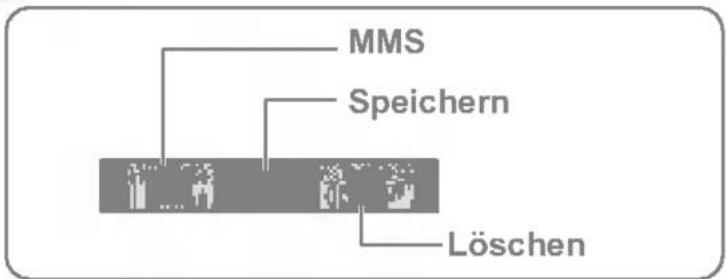
flowchart
graph TD
    A["..."] --> B["MMS"]
    C["..."] --> D["Speichern"]
    E["..."] --> F["Löschen"]
Hinweis Bei einer Auflösung von 96 x 96 (Telefonbuch) wird folgende Menüleiste angezeigt.
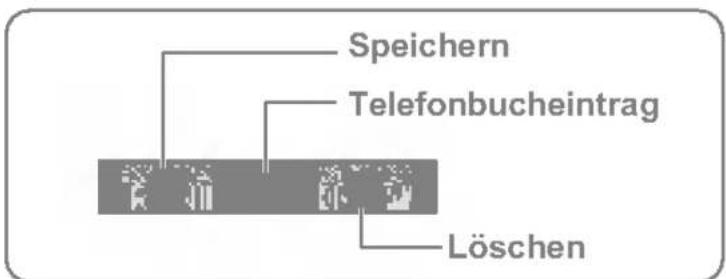
text_image
Speichern Telefonbucheintrag Löschen- Wenn Sie das Bild speichern möchten, richten Sie das Symbol „“ auf die Mitte aus, und drücken Sie die Taste „OK“. Wenn Sie das Bild nicht speichern möchten, richten Sie das Symbol „“ auf die Mitte aus, und drücken Sie die Taste „OK“.
Sie können das Bild auch als MMS-Nachricht versenden, indem Sie das Symbol „“ auswählen.
Weitere Informationen zu MMS-Nachrichten finden Sie auf den Seiten 72 und 73. Wenn Sie ein Bild mit einer Auflösung von 96 x 96 (Telefonbuch) aufnehmen, können Sie es direkt im Telefonbuch über das Symbol „ auswählen.
Hinweis Diese Funktion bezieht sich ausschließlich auf das Telefonbuch im Telefonspeicher.
Bilder
Menü-6-2
Drücken Sie die Menü Taste und wählen Kamera → Bilder.
Alle im Menü „Bild aufnehmen“ aufgenommenen Fotos werden in diesem Menü gespeichert. Diese Bilder können angezeigt, verwaltet oder als MMS-Nachricht versendet werden.
-
Wählen Sie das Foto aus, das Sie im Vollbildmodus anzeigen möchten, und drücken Sie die Taste „OK“. Sie können die gespeicherten Fotos ansehen, organisieren und versenden.
-
Normale Ansicht: Die Fotos werden einzeln dargestellt.
- Miniaturansicht: (Wird in der normalen Ansicht angezeigt) Geht zurück zum Modus „Miniaturansicht“.
- MMS schreiben: Sie können das ausgewählte Foto als MMS-Nachricht versenden.
Hinweis Mehr zu MMS Nachrichten finden Sie auf der Seite 72-73.
- Als Hintergrund: Sie können das ausgewählte Bild als internes oder Externes Hintergrundbild setzen.
- Kontakt hinzufügen (Diese Option ist nur für Telefonbuch-Bilder verfügbar): Sie können das ausgewählte Bild als Kontaktfoto verwenden, um die Anrufer Foto ID Funktion zu nutzen.
- Löschen: Löscht das ausgewählte Bild.
- Diashow: Zeigt jedes Bild nacheinander in einer Folge an. Die Diashow kann auf Pause/Fortsetzen mit Hilfe der linken Soft-Taste gesetzt werden. Wenn Sie die Diashow beenden und zurück zur Galerie gehen möchten, drücken Sie auf den rechten Soft-Key.
- Umbennen: Sie können den Namen des ausgewählten Bildes ändern.
- Details anzeigen: Sie können den Dateinamen, Auflösung, Dateigröße, Datum und Zeit des ausgewählten Bildes sehen.
- Alle löschen: Löscht alle Fotos in Ihrem Telefon.
Speicherstatus
Menü-6-3
Drücken Sie die Menütaste, und wählen Sie „Kamera “ → „Speicherstatus“.
Hier können Sie den Speicherstatus Ihres Telefons detailliert erfahren.
Hinweis Das Telefon verfügt über einen integrierten Fotospeicher mit 1 MB, in dem maximal 300 Fotos gespeichert werden können. Wenn der Speicher voll ist, können keine weiteren Bilder aufgenommen werden, auch wenn Sie weniger als 300 Fotos aufgenommen haben. Dasselbe gilt umgekehrt: Es können keine weiteren Bilder aufgenommen werden, wenn bereits 300 Fotos gespeichert wurden, selbst wenn noch freier Speicherplatz zur Verfügung steht.
„Eigene Dateien“ besteht aus vier Archiven: „Bilder“, „Töne“,
„Anwendungen“ und „Wechseldatenträger“. Die über WAP, MMS oder EMS heruntergeladenen Inhalte werden in jedem Archiv gespeichert und können angezeigt, gelöscht und bearbeitet werden.
Bilder
Menü-7-1
Die Bilder werden in zwei Ordnern verwaltet: „Standardbilder“ und „Heruntergeladene“. Die mit der integrierten Kamera aufgenommenen Fotos werden außerhalb der Ordner aufgeführt.
Standardbilder: Hier werden die Standardbilder und -animationen aufgeführt. Sie können diese über den linken Soft-Key [Optio.] anzeigen, mit einer SMS- oder MMS-Nachricht versenden oder als Hintergrund festlegen.
Heruntergeladene: Hier werden die heruntergeladenen WAP- und EMS-Bilder und -Animationen aufgeführt. Sie können diese über den linken Soft-Key [Optio.] anzeigen, mit einer SMS- oder MMS-Nachricht versenden oder als Hintergrund festlegen.
Fotos: Sie können auf die folgenden Optionen zugreifen, nachdem Sie den linken Soft-Key [Optio.] gedrückt haben.
- Anzeigen: Hiermit können Sie das gewählte Foto anzeigen.
- MMS schreiben: Hiermit können Sie das Foto als MMS senden.
- Als Hintergrund: Sie können das angezeigte Foto auf dem Haupt-LCD oder auf dem vorderen LCD als Einstiegsbildschirm festlegen.
- Miniaturansicht/Listenansicht: Mit dieser Option können Sie Ordner und Fotos in der Miniaturansicht oder Listenansicht anzeigen.
- Löschen: Hiermit löschen Sie das Foto.
- Umbenennen: Hiermit ändern Sie den Namen des Fotos.
- Details anzeigen: Hiermit können Sie den Namen, die Größe und das Datum des Fotos prüfen.
- Alle löschen: Hiermit löschen Sie alle Fotos in der Galerie.
Töne
Menü-7-2
Die Töne werden in drei Ordnern verwaltet: „Standardtöne“, „Heruntergeladene“ und „MP3/AAC“.
Standardtöne: Hier werden die EMS-Standardtöne aufgeführt. Sie können diese über den linken Soft-Key [Optio.] anzeigen, mit einer SMS-oder MMS-Nachricht versenden oder als Rufton festlegen.
Heruntergeladene: Hier werden die heruntergeladenen WAP-und EMS-Töne aufgeführt. Sie können diese über den linken Soft-Key [Optio.] mit einer SMS-oder MMS-Nachricht versenden, als Rufton festlegen oder löschen bzw. umbenennen.
MP3/AAC: Hier werden Standard-MP3/AAC-Dateien oder über Wechseldatenträger heruntergeladene Dateien aufgeführt. Sie können Sie über den linken Soft-Key [Optio.] als Rufton festlegen, löschen und ihre Details anzeigen.
Anwendungen
Menü-7-3
Standardspiele: Halloween Fever
Heruntergeladene: Hiermit haben Sie Zugriff auf heruntergeladene Anwendungen. (Weitere Informationen finden Sie auf Seite 65.)
Wechseldatenträger
Menü-7-4
In diesem Menü können Sie über das USB-Datenkabel die Wechseldatenträgerfunktion verwenden. Hierzu müssen Sie den Sicherheitscode eingeben. Die folgenden Untermenüs sind verfügbar.
- Datenübertragung: In diesem Menü können Sie das Telefon über das USB-Datenkabel an den PC anschließen und MP3/AAC-Dateien herunterladen.
Hinweis Wenn Sie dieses Menü verwenden, können Sie weder Anrufe tätigen oder entgegennehmen noch die PC Sync-Funktion verwenden.
- Datenträger formatieren: Formatiert den Wechseldatenträger.
- Speicherstatus: Der aktuelle Speicherstatus wird angezeigt.
Drücken Sie die Menütaste ( - ), und wählen Sie mit den Navigationstasten „Service“.
Internet
Menü-8-1
Sie können auf verschiedene WAP-Dienste (Wireless Application Protocol) wie Bankdienste, Nachrichten, Wetterbericht und Fluginformationen zugreifen. Diese Dienste wurden speziell für Mobiltelefone entwickelt und werden vom WAP-Anbieter verwaltet.
Informieren Sie sich über WAP-Dienste, Preise und Tarife bei Ihrem Netzbetreiber und/oder dem Anbieter, den Sie nutzen möchten. Von WAP-Anbietern erhalten Sie außerdem eine Anleitung zur Nutzung ihrer Dienste.
Bitte kontaktieren Sie Ihren Serviceanbieter um Ihren Internetzugang zu aktivieren. Um den WAP Browser zu verwenden, müssen Sie Ihre Telefonnummer angeben. (Siehe Seite 49 unter eigene Rufnummer).
Um den Browser im Standby-Modus zu starten, drücken und halten Sie die Taste „ OK “.
Sobald die Verbindung mit Ihrem Netzbetreiber hergestellt ist, wird die entsprechende Startseite angezeigt. Der Inhalt hängt vom Dienstanbieter ab.
Sie können jede Internet-Seite durch die URL-Eingabe öffnen. Den Browser können Sie jederzeit über die Taste 📞 verlassen und in den Standby-Modus zurückkehren.
Navigation mit dem WAP-Browser
Um im Internet zu surfen, können Sie entweder die Telefontasten oder das WAP-Browser-Menü nutzen.
Surfen mit Telefontasten
Für das Surfen im Internet erfüllen die Telefontasten andere Funktionen als im Telefonmodus.
| Läuft durch alle Zeilen des Seiteninhalts. | |
| Geht auf die vorherige Seite zurück. | |
| Wählt Optionen und bestätigt Aktionen. |
Surfen mit WAP-Browser-Menü
Es gibt verschiedene Menüoptionen für das Surfen durch das Mobile Web.
Wichtig Das WAP-Browser-Menü variiert je nach Browser-Version.
Startseite
(Menü-8-1-1)
Stellen Sie eine Verbindung zur Startseite her. Die Startseite wird von Ihnen im aktivierten Profil oder vom WAP-Anbieter definiert.
Lesezeichen
(Menü-8-1-2)
Dieses Menü ermöglicht es Ihnen, URLs Ihrer bevorzugten Internetseiten zu speichern. Sie haben dadurch später einen leichten Zugang zu diesen Seiten. Sie können ebenfalls Ordner erstellen und die Bookmarks in jeden Ordner verwalten.
So erstellen Sie ein Lesezeichen:
- Drücken Sie die linke Soft-Taste [Optio.].
- Wählen Sie „Neues Lesezeichen“, und drücken Sie die Taste „OK“.
- Geben Sie die gewünschte URL und den Titel ein, und drücken Sie die Taste „OK“.
Nachdem Sie ein Bookmark erzeugt haben, sind folgende Optionen möglich:
- Verbinden: Verbindet den ausgewählten Bookmark.
- Bearbeiten: Damit lässt sich die URL des Lesezeichens bearbeiten.
- Neues Lesezeichen: Erzeugt einen neuen Bookmark.
- Neuer Ordner: Erzeugt einen neuen Ordner.
- Löschen: Löscht das ausgewählte Bookmark.
- Alle löschen: Löscht alle Bookmarks und Ordner.
Auf Ihrem Telefon sind unter Umständen bereits einige Lesezeichen installiert, die auf fremde WAP-Seiten (die in keinem Zusammenhang mit LG stehen) verweisen. LG ist nicht für den Inhalt fremder WAP-Seiten verantwortlich und übernimmt keine Haftung für deren Inhalt. Wenn Sie auf diese Seiten zugreifen, sollten Sie die gleiche Sicherheit walten lassen, wie bei allen anderen Seiten.
Push-Nachrichten
(Menü-8-1-3)
- Eingangsbox
Sie können Push-Nachrichten bei WAP-Anbietern bestellen. Es handelt sich um Informationen wie z.B. Die Nachrichten. Die Push-Nachrichten können Text oder die Adresse eines WAP-Dienstes enthalten. Erkundigen Sie sich bei Ihrem WAP-Anbieter nach Verfügbarkeit und Bestellkonditionen. Die Dienst-Anbieter können jeder Zeit bereits empfangene Push-Nachrichten durch erneuten Versand aktualisieren. Die Nachrichten werden auch dann aktualisiert, auch wenn sie in einen anderen Ordner verschoben wurden. Wenn die Push-Nachrichten abgelaufen sind, werden Sie automatische gelöscht.
• Information: Zeigt die Information der erhaltenen Push-Nachricht an.
- Laden: Verbindet das Telefon mit der spezifischen Seite in der Push-Nachricht.
- Löschen: Löscht die ausgewählte Push-Nachricht.
- Empfangen
Hier können Sie einstellen, ob Sie Push-Nachrichten empfangen oder nur spezielle empfangen wollen.
Zugang
(Menü-8-1-4)
Hinweis
Im Gerät sind die Zugangsdaten für folgende Netzbetreiber vorkonfiguriert, T-Mobile, Vodafone.de, o2 (Germany) und E-Plus. Das passende Profil zur Ihrer SIM-Karte bzw. Netzanbieter müssen Sie unter "Menü – Service – Internet – Profile" um eine WAP-Verbindung aufbauen zu können aktivieren. Jetzt können Sie WAP-Seiten aufrufen um zB. Klingeltöne oder Bilder herunterzuladen.
Für mehr Information, kontaktieren Sie bitte Ihren Dienstanbieter.
Jedes Profil besitzt folgende Untermenüs:
- Aktivieren: Aktiviert das gewählte Profil.
- Einstellungen: Hier können Sie die WAP-Einstellungen für das gewählte Profil bearbeiten und ändern.
-
Umbenennen: Sie können den Namen des Profils ändern.
-
Neu hinzufügen: Sie können ein neues Profil hinzufügen.
- Löschen: Löscht das gewählte Profil aus der Liste.
- Alle löschen: Löscht alle Profile.
Hinweis Diese Änderungen können die MMS Funktionen beeinflussen.
URL eingeben
(Menü-8-1-5)
Sie können sich direkt mit der gewünschten Seite verbinden. Dazu müssen Sie eine bestimmte URL eingeben.
Cache
(Menü-8-1-6)
Die Informationen oder Dienste, auf die Sie zugegriffen haben, werden im Cache des Telefons abgespeichert.
- Cache löschen
Löscht alle im Cache gespeicherten Inhalte.
- Cache prüfen
Legen Sie fest, ob ein Verbindungsversuch über den Cache erfolgen soll oder nicht.
Zertifikat
(Menü-8-1-7)
Eine Liste der verfügbaren Zertifikate wird angezeigt.
Profile löschen
(Menü-8-1-8)
Sie können die Profile auf die ursprünglichen Einstellungen zurücksetzen.
WAP-Info
(Menü-8-1-9)
Zeigt die Version des verwendeten WAP-Browsers an.
SIM-Service
Menü-8-2
Ihr Dienstanbieter kann Ihnen über die SIM-Karte spezielle Anwendungen anbieten, wie beispielsweise Homebanking, Aktienkurse usw. Wenn Sie einen dieser Dienste abonniert haben, wird der Name des Dienstes am Ende des Hauptmenüs angezeigt. Durch das Menü „SIM-Service“ ist Ihr Telefon für zukünftige Technologien bestens ausgestattet und wird zusätzliche Dienste Ihres Dienstanbieters Sie bei Ihrem Dienstanbieter erfragen.
Drücken Sie die Menü Taste ( - ) und wählen über die Navigationstasten Einstellungen.
Ton
Menü-9-1
Signalart
(Menü-9-1-1)
Wählen Sie die Signalart für eingehende Anrufe aus: „Rufton“, „Vibrieren“, „Lautlos“, „Rufton & Vibrieren“, „Rufton nach Vibrieren“, „Max. Rufton & Vibration“
Rufton
(Menü-9-1-2)
Wählen Sie den gewünschten Rufton aus der Liste sowie die Lautstärke aus. Die Liste kann über die Navigationstasten Unten/Oben durchgeblättert werden. Unterlegte Ruftöne werden direkt wiedergegeben.
Nachrichtenton
(Menü-9-1-3)
Wählen Sie den Signalton für eingehende Nachrichten sowie die Lautstärke aus.
Effektton
(Menü-9-1-4)
Wählen Sie den gewünschten Effektton aus. Beim Tastendruck oder Öffnen bzw. Schließen des Telefons ertönt der von Ihnen in diesem Menü gewählte Effektton.
Hinweis Der Effektton ertönt ganz unabhängig von der Signalart.
Signalton
(Menü-9-1-5)
Sie können den gewünschten Klingelton festlegen, der beim Ein- und Ausschalten des Telefons ertönt.
Anzeige
Menü-9-2
Innendisplay
(Menü-9-2-1)
- Hintergrund: Sie können den Hintergrund für das Innendisplay im Standby-Modus wählen.
- Begrüßung: Wenn Sie Ein wählen, können Sie den Text bearbeiten, der im Standby-Modus angezeigt wird.
- Uhr & Kalender: Hiermit können Sie das Format von Datum und Uhrzeit wählen.
- Eingeh. Anrufe: Hiermit können Sie die Animation für eingehende Anrufe wählen.
Außendisplay
(Menü-9-2-2)
- Hintergrund: Sie können den Hintergrund für das Außendisplay wählen.
- Begrüßung: Wenn Sie Ein wählen, können Sie den Text bearbeiten, der im Standby-Modus angezeigt wird.
Beleuchtung
(Menü-9-2-3)
Hier können Sie wählen, ob das Telefon beleuchtet sein soll oder nicht. Bei ausgeschalteter Beleuchtung verlängert sich die Gesprächs-/Standby-Zeit geringfügig.
Menüfarbe
(Menü-9-2-4)
Ihr Telefon bietet 4 verschiedene Farbschemata. Wählen Sie die gewünschte Farbe mit der linken Soft-Taste [Auswahl].
Netzname
(Menü-9-2-5)
Stellen hier ein, ob der Netzname angezeigt werden soll.
Datum & Zeit
Menü-9-3
Mit dieser Option können Sie das aktuelle Datum und die Uhrzeit einstellen. Die folgenden Optionen sind verfügbar.
Datum einstell.
(Menü-9-3-1)
Hier können Sie das aktuelle Datum einstellen. Um das Datumsformat einzustellen, wählen Sie den Menüpunkt Datumsformat unter Datum & Zeit.
Datumsformat
(Menü-9-3-2)
JJJJ/MM/TT (Jahr/Monat/Tag)
TT/MM/JJJJ (Tag/Monat/Jahr)
MM/TT/JJJJ (Monat/Tag/Jahr)
Zeit einstellen
(Menü-9-3-3)
Hier können Sie die aktuelle Uhrzeit eingeben. Sie können das Zeitformat über die entsprechende Menüoption ändern.
Zeitformat
(Menü-9-3-4)
24 Stunden
12 Stunden
Dualuhr
(Menü-9-3-5)
Sie können hier die Dual Zeit Anzeige aktivieren und anschließend die gewünschte Zeitzone auswählen.
Stundenton
(Menü-9-3-6)
Sie können sich hier die vollen Stunden durch EIN signalisieren lassen.
Sprache
Menü-9-4
Wählen Sie die Sprache für den Display-Text. Bei der Sprachoption Automatisch wird die Sprache automatisch gemäß der verwendeten SIM-Karte eingestellt. Wird die Sprache der SIM-Karte nicht vom Telefon unterstützt, wird Englisch verwendet.
Sicherheit
Menü-9-5
Zum Schutz bestimmter Funktionen Ihres Telefons werden verschiedene Passwörter verwendet. Mehr zu den Passwörtern finden Sie auf den Seiten 23 und 24.
PIN-Eingabe
(Menü-9-5-1)
Ist die PIN-Eingabe aktiviert, müssen Sie jedes Mal Ihre PIN eingeben, wenn Sie das Telefon einschalten. Folglich kann niemand Ihr Telefon benutzen, der nicht über Ihre PIN verfügt.
Wichtig Vor dem Deaktivieren der Funktion PIN Code Abfrage müssen Sie Ihre PIN eingeben.
Die folgenden Optionen sind verfügbar:
- Aktivieren: Sie müssen die PIN jedes Mal eingeben, wenn das Telefon eingeschaltet wird.
- Deaktivieren: Das Telefon stellt direkt eine Verbindung zum Netz her, sobald es eingeschaltet wird.
Telefonsperre
(Menü-9-5-2)
Sie können Ihr Telefon hier sperren. Wählen Sie die gewünschte Sperr-Option aus. Wenn Sie die Sperr-Option wechseln möchten, werden nach dem Sicherheitscode gefragt.
Um das Telefon wieder zu entsperren, drücken Sie die rechte Soft-Taste und geben den Sicherheitscode ein.
PIN ändern
(Menü-9-5-3)
Mit dieser Option können Sie Ihr aktuelles Passwort durch ein neues ersetzen. Um ein neues Passwort festlegen zu können, müssen Sie das aktuelle eingeben.
Sie können auch die Zugriffscodes Sicherheitscode, PIN Code und PIN2 Code verändern.
Wichtig PIN: Persönliche Identifikationsnummer
Netzwahl
Menü-9-6
Mit der Funktion „Netz“ können Sie anzeigen, ob das Roaming-Netz (außerhalb des eigenen Mobilfunknetzes) ausgewählt ist: „Automatisch“, „Manuell“, „Bevorzugt“.
Wichtig Sie können nur andere Netze wählen, die über eine gültige Roaming-Vereinbarung mit Ihrem Netzbetreiber verfügen.
Bandwahl
(Menü-9-6-4)
Ein Triband-Mobiltelefon kann fast überall auf der Welt verwendet werden. Der GSM-Standard 1900 stellt einen GSM-Uplink im Frequenzbereich 1850 - 1910 MHz sowie einen GSM-Downlink im Frequenzbereich 1930 - 1990 MHz bereit. Der Frequenzbereich 1900 MHz wird vor allem in den USA verwendet. Andere Netze verwenden in der Regel Frequenzen um 900 MHz bzw. 1800 MHz.
Dieses Mobiltelefon ist auf den GSM-Frequenzbereich von 900/1800 MHz voreingestellt. Wenn Sie das Telefon in den USA oder in Südamerika verwenden möchten, wählen Sie GSM 1900. Anschließend müssen Sie das Telefon ausschalten und erneut einschalten, um den gewählten Frequenzbereich zu aktivieren.
GPRS
Menü-9-7
GPRS (General Packet Radio Service) ist eine Technologie, mit der Mobiltelefone Daten über ein Mobilnetz senden und empfangen können. GPRS ist eine Datenübertragungsart, die kabellosen Zugriff auf Datennetzwerke wie das Internet ermöglicht.
Bevor Sie GPRS nutzen können,
- Müssen Sie sich bei einem GPRS-Dienst anmelden. Informieren Sie sich über Verfügbarkeit und Anmeldung bei Ihrem Netzbetreiber.
- Müssen Sie für Anwendungen, die über GPRS genutzt werden, die GPRS-Einstellungen speichern.
Einbuchen
(Menü-9-7-1)
Wenn Sie beim Einschalten ausgewählt haben und Ihr Netz GPRS unterstützt, erkennt Ihr Telefon das GPRS-Netz und sendet SMS über GPRS. Auch Daten Verbindungen wie z.B. E-Mails lassen sich schneller über die GPRS-Verbindung übertragen. Die Einstellung Bei Bedarf nutzt nur dann eine GPRS Verbindung, wenn sie eine Anwendung oder Aktion starten, die GPRS-Verbindung benötigt. Die GPRS-Verbindung wird unterbrochen, sobald Sie die Anwendung nicht mehr erfordert.
Wichtig Wenn keine GPRS-Abdeckung gegeben ist und Sie Automatisch eingestellt haben, versucht das Telefon regelmäßig, eine Verbindung herzustellen.
Externes Gerät
(Menü-9-7-2)
Wenn Sie Internet über die GPRS-Vebindung für externe Geräte nutzen, können die folgende sechs Profile einrichten: Umbenennen, Zugangspunkt, IP Adresse, DNS, Benutzerkennung, Passwort.
Werkseinstellungen
Menü-9-8
Sie können Ihr Telefon in die Grundeinstellung wieder zurücksetzen. Der Vorgang wird wie befolgt durchgeführt:
- Wählen Sie den Menüpunkt Werkseinstellungen aus.
- Geben Sie den vierstelligen Sicherheitscode ein.
Sollten Sie ein Problem mit Ihrem Telefon haben, prüfen Sie bitte erst, ob dieses Problem hier beschrieben ist, bevor Sie einen Reparaturdienst beauftragen.
Q Wie kann ich die Liste der ausgehenden und eingehenden Anrufe und gewählten Rufnummern einsehen?
A Drücken Sie
Q Wie kann ich alle gespeicherten Rufnummern einsehen?
A Drücken Sie den rechten Soft-Key und anschließend die Taste 1.
Q erscheint dauerhaft auf dem Display.
A Prüfen Sie, ob Sie sich im Empfangsbereich befinden. Wenn ✕ weiterhin angezeigt wird, schalten Sie das Telefon aus, warten etwa 2 Minuten und schalten es wieder ein. Erscheint das Symbol immer noch, wechseln Sie den Standort und versuchen Sie es erneut.
Q In bestimmten Regionen ist die Verbindung schwach oder unterbrochen.
A In manchen Regionen kann die Signalstärke stark schwanken. Versuchen Sie den Standort zu wechseln. Starker Netzverkehr kann die Verbindung beeinträchtigen.
Q Die Verbindung wird hergestellt, ist aber schwach.
A In manchen Regionen kann die Signalstärke stark schwanken. Versuchen Sie den Standort zu wechseln. Starker Netzverkehr kann die Verbindung beeinträchtigen.
Q Das LCD-Display geht nicht an.
A Entnehmen Sie den Akku und setzen Sie einen neuen ein. Geht das Telefon immer noch nicht an, laden Sie den Akku auf und versuchen Sie es erneut.
Häufig gestellte Fragen
Q Bei der Verbindung zu bestimmten Telefonen ist in manchen Regionen ein Echo zu hören.
A Dies nennt man „Echo-Phänomen“. Es tritt auf, wenn die Lautstärke zu hoch eingestellt ist. Es kann auch durch spezielle Eigenschaften des Geräts des anderen Gesprächsteilnehmers hervorgerufen werden.
Q Das Telefon erwärmt sich.
A Während langer Gespräche oder bei längerer Nutzung von Spielen oder dem Internet kann sich das Telefon erwärmen. Dies ist völlig normal und hat keine Auswirkungen auf die Leistung oder Lebensdauer des Produkts.
Q Die Standby-Zeit des Telefons wird allmählich kürzer.
A Akkus haben eine begrenzte Lebensdauer. Wenn der Akku nur noch halb so lange hält wie zu Anfang muss er ersetzt werden. Verwenden Sie ausschließlich zugelassene Ersatz-Akkus.
Q Die Nutzungszeit des Akkus wird kürzer.
A Wenn sich die Akkuzeit verkürzt, kann dies an der Benutzerumgebung, einer großen Menge von Anrufen oder einem schwachen Signal liegen.
Q Beim Rückruf eines Kontakteintrags wird keine Nummer gewählt.
A Vergewissern Sie sich über die Funktion Kontakte / Suche, dass die Nummer korrekt gespeichert wurde. Wenn erforderlich, speichern Sie sie erneut.
Q Sie sind nicht erreichbar.
A Ist Ihr Telefon eingeschaltet (wurde mehr als drei Sekunden lang gedrückt)? Wählen Sie sich in das korrekte Mobilnetz ein? Haben Sie eingehende Anrufe gesperrt?
Q Ich kann den Sperr-Code, den PIN Code, den PUK Code oder das Passwort nicht finden.
A Die Standardeinstellung des Sperr-Codes ist „0000“. Wenn Sie den Sperr-Code vergessen oder verloren haben, wenden Sie sich an Ihren Telefonhändler. Wenn Sie den PIN oder PUK Code vergessen oder verloren haben oder nicht erhalten haben, wenden Sie sich an Ihren Netzbetreiber.
Für Ihr Mobiltelefon steht eine Auswahl von optionalen Zubehörteilen zur Verfügung. Wählen Sie das Zubehör nach Ihren persönlichen Kommunikationsbedürfnissen. Zubehörteile erhalten Sie bei Ihrem regionalen Händler.
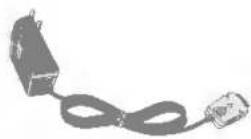

Mit diesem Adapter können Sie das Telefon zu Hause oder im Büro aufladen.
Akku
Standardakku ist verfügbar.
Auto-Freisprecheinrichtung und Fernbedienung für das Wiedergabeprogramm im Doppelpack
Stereo Kopfhörer
Fernbedienung:
Gesprächsannahme-/Gesprächsende-Taste, Fernbedienung für das Wiedergabeprogramm, Lautstärkeregler, Taste „Halten“ und Mikrofon.
Zum Verbinden der Kopfhörer und der Fernbedienung stecken Sie das Ende der Fernbedienung in die Kopfhörerbuchse auf der rechten Seite des Telefons.
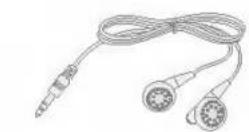
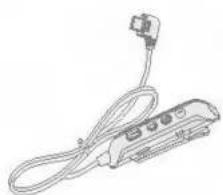
Set zur Datenübertragung
Verbindet Ihr Telefon mit einem PC.
USB-Datenkabel
(Wechseldatenträger) Um MP3 Dateien auf das Telefon zu laden.
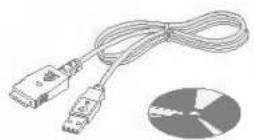
▶ (PC Sync) Um Klingeltöne, Hintergrundbilder oder Java Games zu laden.
(PC Sync) Zum Verwalten des Telefonbuchs und Terminplaners, der Aufgaben- und Notizenliste und des Nachrichteneingangs auf dem PC.
Wichtig
- Verwenden Sie ausschließlich LG-Originalzubehör. Bei Missachtung kann Ihre Garantie ungültig werden.
- Das Zubehör kann regionalen Unterschieden unterliegen. Bitte wenden Sie sich für weitere Informationen an unsere Regionalvertretung.
Allgemein
Produktname: F1200
System: GSM900 / DCS 1800 / PCS 1900
Umgebungstemperatur
Max: +55°C
Min: -10^ C
Service-Center
Autorisierte LG Electronics Service-Händler und Service-Zentren in anderen EG Staaten werden für Ihre Reklamation die im Land der Instandsetzung üblichen Reparaturbedingungen anwenden.
In Problemfällen sind wir gerne bereit, Ihnen Bei Fragen zur Garantie oder der Bedienung Ihres Gerätes zu helfen.
Unsere Adresse ist:
LG Electronics Deutschland GmbH
Kundendienst
Jakob-Kaiser-Str. 12
47877 Willich
Tel. 01805 442639 (0,12 / Min.)
(0180 LG Handy)
Abrechnungstakt
Der Takt ist die Dauer der kleinsten Abrechnungseinheit. Bei einer 60 Sekunden-Taktung, zahlt man bei einem 25 Sekunden-Gespräch die Minute trotzdem voll. Also je kürzer der Takt, desto genauer wird die Abrechnung.
Airtime
ist die Zeit, in der ein Kunde ein Mobilfunkgespräch führt, egal ob er angerufen wurde oder selber anruft. Airtime ist die Abrechnungsgrundlage zwischen allen beteiligten Geschäftspartnern beim Mobilfunk.
Akku
ist eine wiederaufladbare Batterie, über die Ihr Handy seine Energie bezieht. Bei Akkus gibt es jedoch Unterschiede bezüglich der Ladezeiten, der Standby-Zeiten und des Gewichtes. LG verwendet grundsätzlich Li-Ionen Akkus.
Aktivklappe
schützt nicht nur die Tastatur des Handys, sondern es ist durch Öffnen bzw. Schließen der Klappe möglich, einen Anruf entgegenzunehmen bzw. zu beenden.
ALS
Durch Alternative Line Selection kann man mit einer Karte unter zwei Rufnummern erreichbar sein. Für nähere Informationen fragen Sie bitte Ihrem Netzbetreiber.
Anklopfen
ist eine sogenannte Gesprächsmanagementfunktion. Wenn während eines Telefonats ein weiterer Gesprächspartner anklopft, hört man einen Anrufsignalton. Der neue Anruf kann wahlweise angenommen oder abgewiesen werden, während das aktuelle Telefongespräch gehaltenen oder weitergeführt wird.
Basisstation
ist die Sende- und Empfangszentrale für Ihr Handy. Die Basisstationen sind ausschlaggebend für die flächendeckende Netzbereitschaft der einzelnen Netzanbieter: T-Mobile, Vodafone, o2 (Germany) und E-Plus.
Bedienerführung
(Menü) ist eine elektronische Anleitung, die den Anwender Schritt für Schritt zu den gewünschten Funktionen des Handys führt. Betreiberlogo ist der Schriftzug Ihres Netzbetreiber. Es kann grundsätzlich nur ein Betreiberlogo im Gerät gespeichert werden.
Bildmitteilungen
sind Grafiken, die sich zusammen mit Text an andere Handys versenden lassen (allerdings sind nicht alle Mobilfunkgeräte damit ausgerüstet). Sie können auf diese Weise Ihrer SMS eine persönliche Note verleihen.
CLIP
Calling Line Identification Presentation. Sofern vom Netzbetreiber unterstützt (Regelfall), kann der Teilnehmer im Display seines Handys die Rufnummer des Anrufers sehen, falls dieser die Rufnummernübermittlungsfunktion CLIR eingeschaltet hat. Meist wird die übermittelte Rufnummer direkt mit den im Handy-Telefonbuch abgespeicherten Daten verglichen. Wird ein passender Name zu der Nummer gefunden, erscheint dieser im Display.
CLIR
Calling Line Identification Restriction übermittelt die Rufnummer des Anrufers an die Gegenstelle. Die Rufnummer wird allerdings nur dann bei der Gegenstelle angezeigt, wenn bei dieser die Rufnummernanzeigefunktion CLIP aktiviert ist. Die Übermittlung der eigenen Rufnummer kann auch unterdrückt werden.
Compenser
"Ausgleicher" reguliert die Defizite und gewährleistet die vorgesehene Sendeleistung des Handys. Beispiel: Bei der Nutzung eines Handys im Auto über eine Freisprecheinrichtung mit Aussenantenne können Leistungsverluste auftreten die von einem Compenser ausgeglichen werden.
Dämpfung
ist das Maß für den Leistungsverlust bei der Übertragung elektrischer oder optischer Signale. Je geringer die Dämpfung eines Übertragungsmediums (Leitung, Funkkanal) ist, desto höher sind Reichweite und Qualität der Übertragung.
DCS
Digital Cellular System. Der Übertragungsstandard bildet die technische Grundlage für das E-Netz. Die Übermittlung erfolgt ebenso wie beim GSM (Technik der D-Netze), aber auf der höheren Frequenz 1800 Mega Hertz.
DECT
Digital Enhanced Cordless Telecommunications ist eigentlich ein digitaler Funkübertragungsstandard für schnurlose Festnetztelefone, aber seit neuestem auch für schnurlose Netzwerkkarten. Standardmäßig schnurlose Geräte senden um die 100m. Auf freier Fläche kann man eine Entfernung bis zu 300m erreichen.
Direktruf (Kurzwahl)
vereinfacht das Telefonieren mit häufig gewählten Nummern. Die Nummern werden auf dem Handy fest eingespeichert und meist durch Kurzwahltasten einfach und bequem aufgerufen.
Display
ist das Anzeigenfeld des Handys. Es gibt eine große Auswahl verschiedener Displays mit unterschiedlichen Grössen, Graustufen und Farbe. Farbdisplays bspw. haben eine bessere Bildqualität, verbrauchen aber mehr Energie.
D-Netz
ist das digitale Funknetz der beiden konkurrierenden Netzanbieter T-Mobile (D1-Netz) und Vodafone (D2-Netz).
DTX
Discontinuous Transmission Exchange zu deutsch: "Übertragung mit Unterbrechungen". DTX ist ein Stromsparmodus, mit dem die Sendeleistung angepasst wird an das zu übermittelnde Gespräch. Normalerweise werden zwischen dem Telefon und dem Netz innerhalb einer bestimmten Zeit eine bestimmte Menge Datenpakete, sogenannte Frames, ausgetauscht. Wenn diese Frames alle gesendet werden, spricht man von "continuous transmission". Ist die Übertragung aller Frames nicht gewünscht (etwa aus Gründen der Energieersparnis) und werden daher Frames ausgelassen, so spricht man von "discontinuous transmission".
Dualband-Handy
ist in der Lage, in unterschiedlichen Frequenzen zu senden und zu empfangen. Somit kann es in verschiedenen Netzen arbeiten z.B. im D-Netz 900 MHz, im E-Netz 1800 MHz und in den amerikanischen Netzen auf 1900 MHz Basis.
Dual Rate
Durch die steigende Zahl von Mobiltelefonierern in den einzelnen Netzen kann es zu Engpässen oder Überlastungen kommen. Dual Rate als technisches Verfahren soll die Überlastungsprobleme dadurch beheben, dass es mehreren Teilnehmern gleichzeitig gestattet, bei optimaler Gesprächsqualität auf der gleichen Frequenz zu telefonieren.
EDGE
Enhanced Data for GSM Evolution ist vom European Telecommunications Institute standardisiert und wird die endgültige Version für Datenkommunikation im GSM-Netz sein. Daten können mit einer Geschwindigkeit von bis zu 384 KBit/s übertragen werden und bietet eine Alternative für Netzbetreiber an, die keine Lizenz für das neue UMTS-Netz bekommen haben.
EFR
Enhanced Full Rate ist ein Sprachübertragungsstandard, der momentan die beste Sprachübertragung liefert. Bei EFR werden Hintergrundgeräusche eines Gespräches automatisch vom Handy herausgefiltert.
EMS
Enhanced Message Service ist der multimediale Nachfolger von SMS im GSM-Netz. Mit EMS können Texte "fett,kursiv, unterstrichen, links-und rechtsbündig, zentriert und in drei verschiedenen Schriftgrößen dargestellt werden. Zusätzlich kann die SMS kleine Grafiken und Töne enthalten. Die meisten LG Geräte unterstützen die EMS Funktion.
E-Netz
Ist das seit 1994 bestehende Mobilfunknetz auf digitaler Basis. Durch die hohe Dichte der Basisstationen kommt das ausschließlich für Handys entwickelte Netz mit geringeren Sendeleistungen im Bereich von 0,25-1 Watt aus. Anbieter im E-Netz sind bisher die E-Plus Mobilfunk GmbH und o2.
Einbuchen
Ist das "Sich-Anmelden" beim Netzprovider. Somit sind Sie als Mobiltelefonierer eingebucht und können mit Ihrem Gerät sowohl senden als auch empfangen. Meist geschieht das Einbuchen durch bloßes Einschalten Ihres Gerätes und Eingeben Ihrer PIN-Nummer. Sie werden als erreichbar registriert und sind ab sofort erreichbar.
EIR
Equipment Identity Register. Register zur Identifikation von Mobiltelefonen. Vergleicht die Seriennummer "IMEI-Nummer" eines sich einbuchenden Handys mit grauer und schwarzer Liste. Ist das Handy gesperrt, so wird es nicht zum Netz zugelassen.
Elektronische Akkuladesteuerung
Reguliert die Wiederaufladung Ihres Handyakkus. Durch die elektronische Akkuladesteuerung wird das schonende und optimale Wiederaufladen Ihres Handys gewährleistet.
Elektrosmog
Bezeichnet man elektromagnetische Wellen, die bei jedem elektrischen Gerät auftreten und die bei starken Konzentrationen der Wellen möglicherweise Gesundheitsschäden verursachen. Der ursprüngliche geäußerte Verdacht, dass die Handynutzung schädlich ist, konnte bislang nicht offiziell bestätigt werden.
FDMA
Frequency Division Multiple Access zu deutsch - Frequenzmultiplexverfahren. Technisches Grundprinzip aller heute angebotenen Mobilfunknetze. Die zur Verfügung stehenden Frequenzen werden in Teilbereiche für die Verbindung vom Mobiltelefon zur Basisstation und umgekehrt aufgeteilt. In beiden Frequenzbereichen stehen gleichzeitig mehrere Übertragungskanäle (Funkkanäle) zur Verfügung.
Flächendeckung
Bezeichnet die Erreichbarkeit und Gesprächsqualität eines Mobilfunknetzes, mit der in verschiedenen Regionen telefoniert werden kann. Je besser die Flächendeckung, desto geringer die Wahrscheinlichkeit eines Funklochs und desto höher die Gesprächsqualität.
Freischaltung
Zum Telefonieren wird eine SIM-Karte benötigt, die bei Vertragsabschluß freigeschaltet wird. Dem Netz wird dann ein neuer Anschluss/Teilnehmer bekannt gegeben. Freisprecheinrichtung FSE ermöglicht das Telefonieren, ohne das Mobiltelefon in der Hand zu halten (z.B. im Auto). Man sollte darauf achten, dass die FSE eine e1 Genehmigung und CE -Zulassung hat. Diese beinhalten, dass keine elektrischen Störungen mit anderen elektronischen Bauteilen im Kfz auftreten. Beim Festeinbau erfolgt der Anschluss über die Fahrzeugelektronik und bei Plug&Play erfolgt der Anschluss über den Zigarettenanschluss.
Funkloch
Bezeichnet eine Region oder ein Gebiet, in dem das Handy keinen Empfang hat. Gründe hierfür können ungeeignetes Gelände, Abschirmungen im Gebäude oder eine zu große Entfernung zum nächsten Sender sein.
Funkschatten
Können in den Bergen, Gebäuden oder ähnlichem den Empfang eines Funksenders verhindern (abschatten).
Gesprächszeit
ist die Zeit der Akkubereitschaft beim Telefonieren.
GPRS
General Packet Radio Service ist eine Erweiterung von GSM. Daten können paketweise mit maximal 53,6 KBit/s verschickt werden. Wegen der knappen Netzkapazität liegt zur Zeit die durchschnittliche Datenrate bei maximal 20 KBit/s. Abrechnung erfolgt pro übertragenen Datenmenge.
GPS
Global Positioning System wurde vom US-Militär entwickelt. Mit diesem System kann der eigene Standort weltweit auf weniger als zehn Meter genau bestimmen werden. Zur Ortung dienen 24 Satelliten. Seit einiger Zeit können auch zivile Anwender ihre Position mit GPS exakt bestimmen lassen.
Grundgebühr
Ist das monatliche Entgelt, das unabhängig von der tatsächlichen Nutzung des Handys in Rechnung gestellt wird.
GSM
Global System for Mobile Communication ist der digitale Standard für das Telefonieren in Europa. In den USA und Kanada wird überwiegend das analoge System AMPS Advanced Mobile Phone System benutzt.
Handover
(Übergabe/oder Zellenwechsel). Verlässt ein Mobilfunkteilnehmer z.B. mit dem Auto eine Funkzelle und wechselt in eine benachbarte Zelle, muss ein Gespräch von einer Basisstation zur nächsten übergeben werden. Diesen Übergabevorgang, bei dem das Gespräch nicht unterbrochen wird, nennt man Handover.
HLR
Home Location Register ist eine zentrale Teilnehmer-Datenbank eines Mobilfunknetzes, in der alle Benutzerdaten wie MS-ISDN (GSM-Zielnummer), IMSI, Dienste, Benutzername etc. gespeichert werden. Hier ruft das Netz alle wichtigen Infos zum Teilnehmer ab.
HR
Half Rate ist ebenso wie EFR und FR ein Sprachübertragungsstandard. Die Sprachübertragung ist hier am schlechtesten. Bei Half Rate werden nur Teile eines Gespräches vermittelt. Auf diese Weise spart das Handy Strom.
HSCSD
High Speed Circuit Switched Data Diese Technologie ermöglicht eine hohe Datenübertragungsrate mit maximal 57,6 KBit/s im GSM-Netz, indem zwei oder mehr Sprachkanäle gebündelt werden.
IMEI
International Mobile Equipment Identification ist eine 15-stellige Seriennummer, mit der jedes Handy eindeutig identifiziert werden kann. Mit *#0 6 #kann man sich die IMEI Nummer bei jedem Handy anzeigen lassen. Man findet sie aber auch immer auf einem Aufkleber im Gerät (Akku herausnehmen). Mit der IMEI-Nummer kann ein Telefon für ein Netz gesperrt werden. IMEI-Nummern gestohlener Geräte werden im Equipment Identity Register EIR des Mobilfunknetzes gespeichert.
IMSI
Nummer International Mobile Subscriber Identity dient zur Identifizierung des Teilnehmers (befindet sich im Home Location Register HLR) und auf der SIM-Karte.
IrDA
Infrared Digital Adapter ist ein Standard, um Daten per Infrarot zu übertragen. Die Höchstgeschwindigkeit liegt in etwa bei 115 Kbps, und kann bis zu 4 Mbps betragen. Der Abstand zwischen den Geräten sollte nicht mehr als 1m betragen. Über Infrarot-Schnittstellen können Daten an den PC oder PDA ohne Kabel übertragen werden.
Kanal
Ist eine "Leitung" zur Funkübermittlung. Durch das Zeitschlitzverfahren können mehrere Gespräche gleichzeitig auf einer Funkfrequenz übertragen werden.
Kinder-Handys
Sind speziell für 6- bis 12-jährige Kinder entwickelte Geräte mit bis zu sechs gespeicherten Rufnummern. Das Telefonieren mit den eingespeicherten Nummern erfolgt über das Drücken von farbigen Tasten.
Klingeltöne (Ruftöne)
sind akustische Signale, die ertönen, wenn ein Anruf auf dem Handy eingeht. Der Anwender kann je nach Gerät zwischen unterschiedlich vielen Klingeltönen oder Melodien wählen. Über bestimmte Content-Anbieter wie z.B.
www.wowlg.com kann man sich neue Klingeltöne oder Hintergrundbilder schicken lassen.
Konferenzschaltung
Bei einem eingehendem Anruf oder während eines laufenden Gespräches, kann die Funktion Konferenzschaltung aktiviert werden. So können 3 oder mehr Teilnehmer gleichzeitig miteinander telefonieren.
Li-Ion
(Lithium-Ionen)-Akku ist eine moderne Bauart für Stromspeicher. Diese Akkus können dreimal mehr Energie pro Gewicht und zweimal mehr Energie pro Volumen speichern als konventionelle Nickel-Cadmium-Akkus. Die positive Elektrode eines Li-Ion-Akkus ist aus Lithiummetalloxyd gefertigt, die negative aus speziellem Kohlenstoff. Li-Ion-Akkus benötigen eine spezielle Ladetechnik und sind teurer als NiCd-oder NiMH-Akkus.
Li-Poly
(Lithium-Polymer)-Akku ist die derzeit modernste Art von Akkus. Polymerakkus entsprechen in der Leistung ungefähr den Lithium-Ionen- Akkus, sind aber deutlich leichter und daher auch sehr teuer.
Location Update
Dabei werden die Verwaltungsdaten in einem Mobilfunknetz aktualisiert, beim Wechsel des Gesprächs von einer Basisstation zu einer benachbarten Basisstation. Die Daten werden im Home Location Register (HLR) und im Visitor Location Register (VLR) des Funknetzes aktualisiert.
Mailbox
Kann der Nutzer den ankommenden Anruf nicht entgegen nehmen, kann mittels der Mailbox dennoch eine Nachricht hinterlassen werden. Sollte der Teilnehmer seinen elektronischen Anrufbeantworter längere Zeit nicht abhören, meldet sich die Mailbox bei vielen Geräten automatisch mit der Mitteilung, dass eine neue Nachricht vorliegt.
Makeln
Damit bezeichnet man das Hin- und Herwechseln zwischen ankommenden Anrufen. Im Gegensatz zur Konferenzschaltung kann hier nur mit jeweils einem Teilnehmer gleichzeitig telefoniert werden.
Memory-Effekt
Tritt bei Akkus auf, wenn vor der vollständigen Entladung bereits wieder aufgeladen wird. Die Speicherkapazität der Batterie kann dadurch deutlich an Leistung verlieren. Neuere Akkus haben diesen Effekt nicht mehr.
Microbrowser
Ist eine Anwendung für mobile Endgeräte, die es erlaubt, mobil im Internet zu surfen. Der Microbrowser ist mit den gängigen Internetbrowsern vergleichbar und dient zur Darstellung der empfangenen Informationen.
Mobilfunkbetreiber
Das GSM-Netz ist wabenförmig in einzelne Funkzellen aufgeteilt. In jeder Funkzelle kann eine begrenzte Anzahl von Nutzern gleichzeitig telefonieren. Um größere Kapazitäten in Ballungsgebieten zu schaffen, arbeiten die Netze vieler Mobilfunkbetreiber mit der sogenannten Kleinzellen-Struktur, d.h. eine Funkzelle ist in kleinere eigenständige Zellen unterteilt. Die mittlere Ausführung einer Funkzelle heißt Mikrozelle, noch kleiner sind die sogenannten Picozellen. Mit einem Durchmesser von ein bis zwei Kilometern ist eine Mikrozelle viel kleiner als auf dem flachen Land (Durchmesser etwa 20 Kilometer). So können auf demselben Raum wesentlich mehr Teilnehmer telefonieren.
Mobile Büro
Ist die Zukunftsperspektive zum herkömmlichen, immobilen Büro. Der Nutzer ist ausgestattet mit tragbarem Computer und Handy. Durch die entsprechende Modemkarte stehen ihm zusätzlich alle Online-Dienste (T-Online, Internet) zur Verfügung.
Modem
Modulator Demodulator ist ein Gerät, mit dem sich Daten per Telefonleitung bzw. Funkleitung übertragen lassen. Ein Modem wird auch benötigt, wenn man per Handy ins Internet möchte außer man nutzt WAP.
PDAs
Personal Digital Assistant Organizer ist ein Minicomputer. Unter dem Oberbegriff "Organizer" werden verschiedene PDAs (Personal Digital Assistant) und HPCs (Handheld PC) zusammengefasst.
Picozelle
ist die kleinste Ausführung von Mobilfunkzellen. Picozellen haben einen Durchmesser von wenigen 100 Metern und kommen nur in ausgewiesenen Kleinzellen-Netzen vor. Diese Netzstruktur verwenden die Mobilfunkbetreiber in Städten und dicht besiedelten Gebieten mit hohem Gesprächsaufkommen. Da auf gleicher Fläche mehr Zellen untergebracht werden, lässt sich die Kapazität eines Mobilfunknetzes durch den Einsatz von Picozellen leicht erweitern.
PIN
Personal Identification Number ist der Zugangscode für Ihre SIM-Karte. Der PIN muss nach jedem Einschalten des Gerätes wieder neu eingegeben werden, damit das Telefon vor Missbrauch geschützt ist. Nach dreimaligem falschen Eingeben der PIN- Nummer kann der Nutzer sein Gerät durch die PUK (Personal Unblocking Key) oder Super-PIN wieder freischalten.
Prepaid-Karten
Auf sogenannten Prepaid-Karten befindet sich ein vorher eingezahlter Betrag, wie bei einer Telefonkarte, den der Benutzer abtelefoniert. Die Vorteile sind die überschaubaren Kosten und die Unabhängigkeit von einem Kartenvertrag.
Roaming
"Umherstreifen", ist die Möglichkeit, mit der SIM-Karte bzw. dem Handy auch in anderen Netzen telefonieren zu können. So kann man sich im Ausland bei fremden Netzanbietern einwählen.
Rufumleitung
(Rufweiterleitung/Call Forwarding) ermöglicht es, einen auf dem Mobiltelefon eingehenden Anruf an eine andere Rufnummer weiterzuleiten. Die Weiterleitung geht meistens zur Mailbox, kann aber auch an jede andere Nummer gehen.
Service Provider
vermarkten in erster Linie Mobilfunkkarten. Sie kaufen Sprechzeit von den Mobilfunk-Netzbetreibern, sind in ihrer Tarifgestaltung jedoch völlig frei. Üblicherweise gibt es im Angebot eines Diensteanbieters alle vier deutschen Netze, wobei für jedes Netz mehrere unterschiedliche Tarifvarianten angeboten werden.
Signalisierung
ist eine Information, die das Netz bzw. Handy braucht, um Gespräche auf und abbauen zu können. Die Signalstärkeanzeige am Handy misst die Stärke dieses Signals. Kann das Handy keine Signalisierung mehr empfangen, bucht es sich aus, d.h. man kann nicht telefonieren.
SIM-Karten
"Subscriber Identification Modul" sind das Herzstück eines jeden Handys. Sie identifizieren den Anschluss und speichern Infos wie PIN-Code, eigene Rufnummer und individuelles Telefonbuch. Die meisten Geräte benötigen heutzutage nur noch die winzige Plug-in-Karte, die mit fast jedem Handymodell gekoppelt werden kann. Ein Notruf ist vom Handy aus auch ohne SIM-Karte möglich.
SIM-Lock
Mit einem SIM-Lock kann man ein Handy auf eine bestimmte SIM-Karte festlegen. Das Handy funktioniert somit nur noch mit dieser einen SIM-Karte.
Singleband
Bedeutet, dass ein Handy nur auf einer Frequenz funken kann. Dies gilt zum Beispiel für ältere D-Netz oder E-Netz-Handys. Heutzutage bekommt man eigentlich nur noch Dual- oder Triband-Handys.
SMS
Short Message Service (Kurzmitteilungsdienst). Gemeint ist der Austausch von Nachrichten zwischen zwei Geräten, deren Inhalt aus bis zu maximal 160 Schriftzeichen bestehen kann. Neuerdings ist es auch möglich SMS & MMS vom Handy auf das Festnetz zu schicken.
Softkeys
Diese speziellen Tasten wechseln Ihre Funktion je nach Situation und erleichtern die Bedienung. Softkey Tasten können eine Doppelbelegung erhalten.
Sprachanwahl
Damit ist die Fähigkeit eines Handys gemeint, Telefonbuch-Einträge mit einer Sprachaufzeichnung zu verknüpfen. Sagt der Benutzer dann z.B. Rosi, wird die dazugehörige Telefonnummer gewählt.
Sprachmemo
Einige LG-Handys lassen sich auch als Diktiergerät für kurze Aufzeichnungen nutzen.
Stand-by
Die Länge der maximalen Sprechzeit ist abhängig von Gerät, Akku, Umgebung und Netz. Stand-by ist die Zeitspanne, die ein Handy ohne zwischenzeitliches aufladen Betriebs und Empfangsbereit ist. Auch das Netz spielt eine wesentliche Rolle: je nach "Anwesenheitsanfrage" der einzelnen Netze muss der Energieverbrauch gemessen werden.
Stummschaltung
(Mute) ist eine spezielle Funktion im Zusammenhang mit einer Freisprechanlage im Auto. Bei einem ankommenden Anruf oder während des Telefonierens schaltet sich das Autoradio automatisch ab.
T9
Ist eine Software der Firma Tegic, die das Schreiben von Textnachrichten (SMS) mit einem Handy beschleunigen soll. Die Funktionsweise ist eigentlich denkbar einfach: Statt dass man, wie beim normalen Schreiben per Handy, jede Taste so oft drückt, bis man den gewünschten Buchstaben erhält, drückt man nun nur noch jeweils die Taste einmal, die den gewünschten Buchstaben enthält. T9 verfolgt die Eingaben und schlägt Wörter zur Vervollständigung vor. Diese kann man dann auswählen und direkt eintragen lassen. Man erspart sich somit einige Tipparbeit. Ist das Wort in der Datenbank nicht zu finden, so kann man es weiterhin auf die konventionelle Art und Weise eingeben und anschließend abspeichern.
Tarife
Sind die Gebühren pro telefonierter Gesprächszeit. Die einzelnen Provider unterscheiden sich in ihren Gebühren. Meistens sind die Tarife für Gespräche in der Nebenzeit billiger als in der Hauptzeit. Beachten Sie auch den City und Local Tarif.
TDMA
Time Division Multiple Access. Fachbegriff für das in Mobilfunknetzen übliche Zeitschlitz-Verfahren, auch "Zeitmultiplex-Verfahren" genannt. Mit dem TDMA können sich bis zu acht Handys einen gemeinsamen Funkkanal teilen. Jeder Teilnehmer erhält dabei einen bestimmten Anteil oder Zeitschlitz der gesamten Übertragungszeit.
Triple-Band
Diese TriBand ausgestatteten Handy können in drei Netzen bzw. auf drei verschiedenen Frequenzen senden und empfangen, und zwar auf 900 MHz, 1800 MHz und 1900 MHz (1900 MHz ist die Frequenz der amerikanischen Netze).
TRX
(Transceiver) Transceiver-Sende-Empfangseinrichtung einer Basisstation. Die eigentliche Antenne, d.h. der Teil, der Funkwellen zu den Handys sendet und empfängt. Jede TRX arbeitet auf einer bestimmten Frequenz mit bis zu 8 Zeitschlitzen, d.h. pro TRX können maximal 8 Gespräche gleichzeitig abgewickelt werden. Um eine ausreichende Teilnehmerkapazität sicherzustellen, werden oft mehrere TRXen pro Basisstation und Sektor verwendet. Die Anzahl verfügbarer Frequenzen innerhalb des 900-bzw. 1800-MHz-Bandes ist jedoch begrenzt (Funkkanalpaar), so dass an einem Standort nicht beliebig viele TRXen gebaut werden können.
Übertragungsgeschwindigkeit
Im Telekommunikationsbereich wird in der Einheit bps (bits per second) gemessen. Sie bezeichnet die Anzahl der pro Sekunde übertragenen Zeichen. Je höher die Übertragungsgeschwindigkeit, desto schneller kann die Information aufgebaut, gesendet bzw. empfangen werden.
Universal Mobile Telephone System
(UMTS) - Neuer Mobilfunkstandard, der deutlich höhere Übertragungsgeschwindigkeiten zulässt. Das universelle System für die mobile Kommunikation ist der europäische Part von IMT 2000, mit dem weltweit der Mobilfunk der dritten Generation weitesgehend vereinheitlicht werden soll. Mit einer im Vergleich zum Vorgänger GSM vielfachen Datenübertragungsrate von zwei Megabit pro Sekunde wird UMTS mobile Multimedia-Anwendung in guter Qualität möglich machen. In Europa stehen ersten UMTS-Netze seit 2002 bereit.
Uplink
ist der Fachbegriff für die Kontaktaufnahme eines Endgeräts oder Senders mit einem Satelliten. Satelliten-Telefone müssen einen Uplink durchführen, um für abgehende oder ankommende Gespräche bereit zu sein.
Vibrationsalarm
(Vibra) ist eine Alternative zum akustischen Signalton. Anstatt des Klingelns vibriert der Akku. Dem Teilnehmer wird so signalisiert, dass ein Anruf eingeht, ohne das außenstehende Personen gestört werden.
WAP
Wireless Application Protocol ist ein globaler Standard, der u.a. das Surfen im Internet mit dem Handy ermöglicht. WAP fähige Handys erlauben Anwendungen, wie z.B. E-Mail, Handy-Banking oder Handy-Reiseführer. Allerdings müssen die Internetseiten in einem speziellen Format bereitgestellt werden, um sinnvolle Anwendungen für Handys mit ihrem kleinen Display zu ermöglichen.
Dieses neue Format, WML (Wireless Markup Language), ermöglicht in der ersten Generation lediglich Textdarstellungen sowie einfache Schwarz/Weiß-Graphiken. Dieser neue Standard wird aber kontinuierlich weiterentwickelt, um den technischen Fortschritt im Handy-Bereich voll auszunutzen.
Das WAP-Gateway ist der Vermittler zwischen dem Internet und dem Mobilfunknetz. Es nimmt die Anfragen des WAP-Handys entgegen und leitet es an den jeweiligen Server im Internet. Dieser liefert eine WML-Datei zurück, die vom WAP-Gateway in binären WML-Code umgewandelt wird. Dann wird dieser binäre Code an das WAP-Handy zurückgefunkt.
WAP-Dienstleitungen wie News, Börsenkurse, Fahrplanauskünfte, Wettervorhersagen, Staumeldungen, Kinokartenreservierungen, Horoskope, Schnäppchenjagd, Schneehöhen usw. sind bereits realisiert und täglich kommen neue Dienste dazu.
WBMP
Wireless Bitmap ist das Bitmap-Grafikformat zur Einbindung von Grafiken in WML-Seiten. WBMP -Grafiken kennen nur die Unterscheidung Schwarz oder Weiss, d.h. sie haben eine 1-Bit-Farbtiefe. Die Tendenz geht aber auch hier zum Farbdisplay.
WCDMA
Wideband Code Division Multiple Access ist das Funkverfahren, mit dem UMTS (Universal Mobile Telecommunications System) in den meisten Ländern auf der Welt arbeiten wird. Während beim GMS-System jedem Teilnehmer die volle Sendeleistung der Basisstation zur Verfügung steht, teilen sich bei WCDMA alle Endgeräte die insgesamt verfügbare Ausgangsleistung der Basisstation untereinander auf.
WML
Wireless Markup Language dient zur Darstellung von Texten und Grafiken auf Mobilfunkgeräten, die den WAP-Standard unterstützen. WML ist dem HTML-Standard ähnlich, aber einfacher aufgebaut. WML wird in Zukunft von XML abgelöst, welches eine Mischung aus HTML und WML sein wird. XML wird erst dann sinnvoll, wenn schnellere Übertragungsraten erreicht werden.
A
Akku 7,13,21,99
Alphanumerische Tasten 14,16
Angenommene 38
Anklopfen 43
Anrufdauer 39
Anrufergruppen 48
Anrufkosten 39
Anrufliste 37
Anschluss für Ladegerät 13
APN – siehe Zugangspunkt 95
B
Begrüßung 91
Bilder 82
Browser Version 87
C
Cache 89
CB-Service 77
Codes ändern 94
D
Datenmenge 40
Datum einstellen 92
Diktiergerät – siehe Sprachaufzeichnung 114
Display-Informationen 16
Display-Symbole 16
DNS Einstellungen 95
E
Effektton-Lautstärke 90
Eingangsbox 88
Einheitenumrechner 55
Entwurf 71,75
Erste Schritte 19
F
Foto 80,82-83
G
Gebietsnachricht - siehe CB-Service
Gewählte 38
GPRS Info 40
H
Hintergrund 91
Hotline – siehe Service Center
|
Info Service - siehe CB-Service
Internet 86
Internet Profile 95
J
Java 65
Java Spiele Download 85
K
Kamera 80
Konferenzanruf 32,33
Kontakte 46
Stichwortverzeichnis
Kurznachricht – siehe SMS
Kurzwahl 15
L
Ladegerät 7,13
Lesezeichen 87
M
Mailbox-Nummer 77
Memo 53
Menüsprache – siehe Sprache
Menü-Übersicht 34
Minutensignal 44
MMS 72
Multimedia Nachricht – siehe MMS
N
Nachrichten 68
Netzwahl 94
Notrufe 6
0
Organizer 46
P
PIN Code 23
PIN2 Code 23
Profile 85,95
PUK 24
PUK2 24
Push-Nachrichten 88
R
Rechner 55
Rufsperre 42
Rufton 90
S
Service Center 101
Sicherheitscode 24
Signatur 79
SIM – Dienste 89
SMS 68
SMS Zentrale 71,72
Speicherstatus 79
Spiele 64
Sprachaufzeichnung 57
Sprache 93
Stummschaltung 32
Symbole 16
T
T9 Wörterbuch 27,28
Tastenton 90
Technische Daten 101
Terminplaner 50
Textnachricht – siehe SMS
Textvorlagen 69,78
Stichwortverzeichnis
W
Wahlwiederholung automatisch 44
WAP 86
Wartung und Pflege 4
Wecker 52
Weltzeit 56
Z
Zeit einstellen 92
Zeitplaner – siehe Organizer
Zubehör 99
Zugangscode – siehe PIN Code
Zugangspunkt bei GPRS 95
Zustellbericht 72