
DVC5936 - DVD-Player / Videorekorder LG - Kostenlose Bedienungsanleitung
Finden Sie kostenlos die Bedienungsanleitung des Geräts DVC5936 LG als PDF.


| Produkttyp | DVD-Player / Videorekorder-Kombination |
| Marke | LG |
| Modell | DVC5936 |
| Abmessungen (B x H x T) | ca. 430 x 95 x 280 mm |
| Gewicht | ca. 4,5 kg |
| Stromversorgung | 230 V ~ 50 Hz |
| Leistungsaufnahme | ca. 25 W |
| DVD-Wiedergabeformate | DVD, DVD±R/RW, CD, MP3, JPEG |
| Videorekorder-Funktionen | VHS-Wiedergabe und Aufnahme |
| Anschlüsse | Scart (Eingang/Ausgang), RCA-Ausgang, Antenneneingang/-ausgang |
| Fernbedienung | Ja, enthalten |
| Reinigung und Pflege | Gehäuse mit weichem, trockenem Tuch reinigen; Linsen nicht berühren |
| Sicherheitshinweise | Nicht öffnen, keine Flüssigkeiten eindringen lassen, Belüftungsschlitze frei halten |
| Ersatzteile und Reparatur | Nur vom autorisierten Fachmann durchführen lassen |
| Mitgeliefertes Zubehör | Netzkabel, Fernbedienung, Bedienungsanleitung, AV-Kabel |
| Betriebstemperatur | 5 °C bis 35 °C |
| Luftfeuchtigkeit | 20 % bis 80 % (nicht kondensierend) |
Häufig gestellte Fragen - DVC5936 LG
Benutzerfragen zu DVC5936 LG
0 Frage zu diesem Gerät. Beantworten Sie die, die Sie kennen, oder stellen Sie Ihre eigene.
Eine neue Frage zu diesem Gerät stellen
Laden Sie die Anleitung für Ihr DVD-Player / Videorekorder kostenlos im PDF-Format! Finden Sie Ihr Handbuch DVC5936 - LG und nehmen Sie Ihr elektronisches Gerät wieder in die Hand. Auf dieser Seite sind alle Dokumente veröffentlicht, die für die Verwendung Ihres Geräts notwendig sind. DVC5936 von der Marke LG.
BEDIENUNGSANLEITUNG DVC5936 LG
DVD-SPIELER/ VIDEORECORDER
BEDIENUNGSANLEITUNG
MODELL: DVC5936





SHOWVIEW®
Bitte lesen Sie diese Bedienungsanleitung vor Inbetriebnahme des Gerätes aufmerksam durch.
Sicherheitsvorkehrungen / Wichtige Hinweise zur Bedienung dieses Geräts

ACHTUNG
Gefahr des Elektroschocks, öffnen Sie nicht.

ACHTUNG: UM DIE GEFAHR EINES STROMSCHLAGS ZU VERMEIDEN, VERSUCHEN SIE NICHT, DAS GEHÄUSE (ODER DESSEN RÜCKSEITE) ZU ENTFERNEN UND/ODER DAS GERÄT SELBST ZU REPARIEREN. ES BEFINDEN SICH KEINE BAUTEILE IM GERÄT, DIE EIN ANWENDER REPARIEREN KANN. REPARATUREN STETS VOM FACHMANN AUSFÜHREN LASSEN.

Der Blitz mit der Pfeilspitze im gleichseitigen Dreieck dient dazu, den Benutzer vor unisolierten und gefährlichen spannungsführenden Stellen innerhalb des Gerätegehäuses zu warnen, an denen die Spannung groß genug ist, um für den Menschen die Gefahr eines Stromschlags zu bergen.

Das Ausrufezeichen im gleichseitigen Dreieck dient dazu, den Benutzer auf wichtige vorhandene Betriebs- und Wartungsanleitungen in der produktbegleitenden Dokumentation hinzuweisen.
WARNUNG: UM BRANDGEFAHR UND DIE GEFAHR EINES STROMSCHLAGS ZU VERMEIDEN, SETZEN SIE DAS GERÄT WEDER REGEN NOCH SONSTIGER FEUCHTIGKEIT AUS.
VORSICHT:
Dieser Digitalvideo-Disc-Spieler arbeitet mit einem Lasersystem. Um den ordnungsgemäßen Gebrauch dieses Produktes gewährleisten zu können, lesen Sie sich diese Bedienungsanleitung bitte sorgfältig durch und bewahren diese zum späteren Nachschlagen auf. Sollte am Gerät zu einem späteren Zeitpunkt eine Reparatur erforderlich werden, wenden Sie sich an eine dafür autorisierte Werkstatt (siehe Abschnitt Kundendienst). Eine Verwendung der Bedienelemente, Anpassungsmöglichkeiten oder Leistungsmerkmale dieses Gerätes in Abweichung von dieser Bedienungsanleitung kann dazu führen, dass Sie gefährlicher Strahlung ausgesetzt werden. Um zu vermeiden, dass Sie dem Laserstrahl direkt ausgesetzt werden, sollten Sie keinen Versuch zum Öffnen des Gerätes unternehmen. Sichtbare Laserstrahlung am offenen Gerät. SCHAUEN SIE NIEMALS IN DEN LASERSTRAHL.
VORSICHT: Das Gerät muss vor herabtropfendem Wasser und Spritzwasser geschützt werden, und es dürfen keine mit Flüssigkeiten gefüllten Gegenstände, wie beispielsweise Vasen, auf dem Gerät abgestellt werden.

Dieses Gerät wurde in Übereinstimmung mit den Funkentstörrichtlinien laut EU-DIREKTIVE 89/336/EEC, 93/68/EEC und 73/23/EEC hergestellt.

Hinweise zum Copyright:
Es ist gesetzlich verboten, urheberrechtlich geschütztes Material ohne Genehmigung zu kopieren, auszustrahlen, zu zeigen, über Kabel zu senden, öffentlich wiederzugeben oder zu verleihen.
Dieses Produkt ist mit der von Macrovision entwickelten Kopierschutzfunktion ausgestattet. Auf einigen Discs sind Kopierschutzsignale aufgezeichnet. Wenn Sie die Bilder dieser Discs auf einem Videorecorder aufzeichnen und wiedergeben, sind Bildstörungen zu erwarten. Dieses Produkt verwendet Technologien zum Urheberrechtsschutz, die durch Verfahrensansprüche bestimmter US-Patente und sonstiger Rechte zum Schutz geistigen Eigentums der Macrovision Corporation und anderer Rechtseigentümer geschützt sind. Der Gebrauch dieser Technologien im Rahmen des Urheberrechtsschutzes muss von der Macrovision Corporation genehmigt werden und gilt nur für den privaten oder anderen eingeschränkten Gebrauch, es sei denn, es liegt eine spezielle Genehmigung der Macrovision Corporation vor. Die Nachentwicklung und zerlegende Untersuchung dieser Technologie ist verboten.
SERIENNUMMER: Die Seriennummer finden Sie auf der Rückseite dieses Gerätes. Diese Nummer gilt ausschließlich für dieses Gerät und ist sonst niemandem bekannt. Sie sollten die betreffenden Informationen hier festhalten und Ihre Bedienungsanleitung als dauerhaft gültigen Kaufbeleg aufbewahren.
Modell-Nr.
Serien-Nr.
Eigenschaften:
- Vielseitige Verwendbarkeit zum Abspielen von DVD's, VCD's, Audio-CD's oder VHS-Kassetten.
- Möglichkeit, eine DVD anzusehen und gleichzeitig eine Fernsehsendung auf VHS aufzuzeichnen.
- Fernsteuerung sowohl für den DVD-Spieler als auch für den Videorecorder geeignet.
- Aufzeichnung von DVD auf VHS (es sei denn, die DVD ist über Macrovision urheberrechtlich geschützt). • Hifi-Stereo-Videorecorder
Wichtige Hinweise zur Bedienung dieses Geräts
Die Bedienelemente dieses Geräts dienen sowohl zur Bedienung des DVD-Spielers als auch des Videorecorders. Die folgenden Tasten sind wichtig für die richtige Bedienung der verschiedenen Bestandteile.

POWER-Taste
Drücken Sie die POWER-Taste auf der Fernbedienung oder auf der Frontblende, um das Gerät einzuschalten.

DVD-Taste
Drücken Sie die DVD-Taste auf der Fernbedienung, wenn Sie den DVD-Spieler bedienen möchten. Im Display auf der Frontblende leuchtet die DVD-Anzeige auf und zeigt an, dass der DVD-Spieler aktiviert ist.

VCR-Taste
Drücken Sie die VCR-Taste auf der Fernbedienung, wenn Sie den Videorecorder bedienen möchten. Im Display auf der Frontblende leuchtet die VCR-Anzeige auf und zeigt an, dass der Videorecorder aktiviert ist.

DVD/VCR-Wahlschalter
Drücken Sie den DVD/VCR-Wahlschalter auf der Frontblende, um zwischen DVD und Videorecorder umzuschalten.
Inhalt
Einführung
Sicherheitsvorkehrungen 2
Wichtige Hinweise zur Bedienung dieses Geräts...2
Inhalt 3
Vorbereitungen....4-5
Unterstützte Discformate 4
Vorkehrungen 5
Umgang mit Discs 5
Die Symbole 5
Die Vorderseite des Geräts und das Display ..... 6
Fernbedienung 7
Die Rückseite des Gerätes 8
Vorbereitung
Anschlüsse....9-10
Anschluss an Fernsehgerät & Decoder (oder Receiver) . . . 9
Anschließen an optionale Zusatzgeräte ..... 10
Vor der Inbetriebnahme – Videorecorder-Teil .. 11-15
Einstellung des Videokanals....11
Erste Einstellung....11
Einstellen der Uhr des Videorecorders ..... 12
Auswahl des Farbsystems 12
Hauptmenü 13
Automatische Speicherung....13
Manuelle Senderspeicherung....14
Änderung der Senderreihenfolge im Menü "TV -
Programme"....15
Löschen von Sendern aus dem Menü "TV -
Programme"....15
Vor der Inbetriebnahme – DVD-Teil ..... 16-19
Allgemeine Erläuterung 16
Bildschirmmenü 16
Grundeinstellungen 17
- Grundeinstellungen für den allgemeinen Betrieb . . . 17
- Sprache....17
• Bild 17
- Ton 18
- Andere 18
- Kindersicherung....19
Betrieb
Betrieb mit VHS 20-23
Abspielen einer Videokassette 20
Aufnahmedauer eingeben (ITR) 21
Aufnahme mit ShowView System 22
Programmieren des Timers über den Bildschirmdialog .. 23
Betrieb mit DVD und Video-CD ..... 24-26
Abspielen einer DVD und einer Video-CD ..... 24
Grundfunktionen 24
- Einen anderen TITEL ansteuern ..... 24
- Wechseln zu einem anderen KAPITEL/TRACK . . 24
- Zeitlupe 24
- Standbild und Bild-für-Bild-Wiedergabe ..... 25
- Spulen. 25
• Zufallswiedergabe 25
• Wiederholen 25
• A-B-Passage wiederholen ..... 25
- Zeitsuche....25
• 3D-Raumklangeffekt ..... 25
- Zoomen....26
• Markierungssuche 26
Besondere DVD-Inhalte 26
• Titelmenü 26
• Discmenü 26
• Kamerawinkel 26
• Tonspurwechsel....26
- Ändern des Tonkanals 26
- Untertitel 26
Betrieb mit Audio-CD und MP3/WMA-Disc .....27
Wiedergabe von Audio-CDs und
MP3/WMA-Discs 27
Hinweise zu MP3/WMA-Aufzeichnungen .....27
- Pause 28
- Ein anderes Stück ansteuern ..... 28
• Wiederholen Stück/Alle/Aus....28
- Spulen....28
• Zufallswiedergabe 28
• A-B-Passage wiederholen ..... 28
• 3D-Raumklangeffekt ..... 28
• Audiokanal wechseln 28
Betrieb mit JPEG-Disc. 29
Wiedergabe von JPEG-Discs 29
- Zu einer anderen Datei wechseln ..... 29
- Einzelbild....29
• Bild spiegeln 29
• Bild drehen 29
- Hinweise zu JPEG-Aufzeichnungen ..... 29
Programmierte Wiedergabe 30
Programmierte Wiedergabe mit Audio-CD und
MP3/WMA-Disc 30
Programmierte Wiedergabe mit Video-CD ..... 30
- Programmierte Titel wiederholt abspielen...30
- Titel aus der Programmliste löschen ..... 30
- Löschen der gesamten Programmliste ..... 30
Zusätzliche Betriebsfunktionen – Videorecorder-Teil. . 31-32
Bildschirmanzeige mit Bandzählwerk, Datum,
Programmnummer und Betriebsart des Gerätes. 31
Bandzählwerkspeicherfunktion 31
Kindersicherung....31
Selbstdiagnose- und Überprüfungs-Funktionen . 31
Kompatibilität mit 16:9-Format (Breitbildfernsehen) .. 32
Aufzeichnung mit Decoder 32
Zusätzliche Betriebsfunktionen – DVD-Teil ..... 33
Automatische Wiedergabestatus-Abspeicherfunktion . 33
Bildschirmschoner....33
Besondere Aufzeichnungen 34
Von DVD auf VHS aufzeichnen.... 34
Von einem anderen Videorecorder aufzeichnen . 34
Anhang
Störungsbehebung 35
Sprachencodes 36
Ländercodes 37
Technische Daten 38
Hinweise zu den verwendeten Symbolen
Zeigt an, dass die Gefahr eines Geräteschadens oder anderweitigen Sachschadens besteht.
Weist auf besondere Betriebsmerkmale des Geräts hin.
Weist auf Tipps und Tricks hin, die die Bedienung dieses Gerätes vereinfachen.
Vorbereitungen
Unterstützte Discformate
 | DVD(8 cm / 12 cm disc) |
 | Video CD (VCD)(8 cm / 12 cm disc) |
 | Audio CD(8 cm / 12 cm disc) |
Auf diesem Gerät können außerdem DVD-Rs, DVD±RWs, Kodak PICTURE-CDs und SVCDs, CD-Rs oder CD-RWs wiedergegeben werden, die Musiktitel, MP3-, WMA- oder JPEG-Dateien enthalten.

Hinweise
- Abhängig von den Eigenschaften des Aufzeichnungsgeräts oder der CD-R/RW (oder DVD-R/ ±RW) selbst können bestimmte CD-R/RWs (oder DVD-R/ ±RW) auf dem Gerät nicht wiedergegeben werden.
- Bringen Sie auf keiner der beiden Seiten (weder der beschrifteten noch der bespielten Seite) einer Disc Aufkleber an.
- Verwenden Sie keine ungewöhnlich geformten CDs (z.B. herzförmige oder achteckige). Anderenfalls kann es zu Fehlfunktionen kommen.

Anmerkungen zu DVDs und Video-CDs
Einige Wiedergabefunktionen der DVDs und Video-CDs können vom Software-Hersteller festgelegt werden. Dieses Gerät spielt DVDs und Video-CDs gemäß dem vom Software-Hersteller vorgegebenen Inhalt ab. Aus diesem Grund sind bei bestimmten Disks einige Wiedergabefunktionen nicht verfügbar oder es können weitere Funktionen hinzugefügt werden.
Konsultieren Sie hierzu auch die Gebrauchsanweisung, die den DVDs und Video-CDs beigefügt ist. Einige für geschäftliche Zwecke bestimmte DVDs können auf diesem Gerät unter Umständen nicht abgespielt werden.
Regionalcode beim DVD-Spieler und den DVDs
Dieser DVD-Spieler wurde für die Wiedergabe von DVD-Software mit dem Regionalcode "2" entworfen und hergestellt. Der Regionalcode auf den Etiketten einiger DVD-Discs gibt an, welche Art von DVD-Spieler diese Discs wiedergeben kann. Dieses Gerät kann nur DVD-Discs mit dem Etikett "2" oder "ALL" wiedergeben. Wenn Sie versuchen, andere Discs wiederzugeben, erscheint die Anzeige "Check Regional Code" auf dem Fernsehbildschirm. Bei einigen DVDs fehlt eine Regionalcodekennzeichnung, obwohl ihre Wiedergabe in bestimmten Regionen nicht möglich ist.
Fachbegriffe im Zusammenhang mit Discs
Titel (nur DVD)
Die größte Einheit eines Bildes oder eines Musikstücks auf einer DVD, eines Films auf Videosoftware oder eines Albums auf Audiosoftware.
Jedem Titel wird eine Titelnummer zugeordnet, mit der Sie den gewünschten Titel ansteuern können.
Kapitel (nur DVD)
Einheiten eines Bildes oder eines Musikstücks, die kleiner sind als Titel.
Ein Titel besteht aus mehreren Kapiteln. Jedem Kapitel wird eine Kapitelnummer zugeordnet, mit der Sie das gewünschte Kapitel ansteuern können. Je nach Disc sind möglicherweise keine Kapitel aufgezeichnet.
Tracks (nur bei Video-CD's und Audio-CD's)
Tracks sind Abschnitte oder einzelne Musikstücke auf Video- bzw. Audio-CD's. Jedem Track ist eine Nummer zugeteilt, so dass Sie jederzeit den von Ihnen gewünschten Track aufrufen können.
Szene
Auf einer CD mit PBC (Wiedergabekontrolle) sind die bewegten Bilder und Standbilder in Abschnitte unterteilt, die "Szenen" genannt werden. Jede Szene wird auf dem Menübildschirm angezeigt und mit einer Nummer versehen, so dass Sie jederzeit die von Ihnen gewünschte Szene aufrufen können.
Eine Szene besteht aus einem oder mehreren Tracks.
Arten von Video-CD's
Es gibt zwei Arten von Video-CD's:
Video-CD's mit PBC (Version 2.0)
PBC (Wiedergabekontrolle) ermöglicht es Ihnen, über Menüs, Suchfunktionen und andere Extras mit dem System zu interagieren. Darüber hinaus können Standbilder mit hoher Auflösung wiedergegeben werden, wenn sie auf der Disc vorgesehen sind.
Video-CDs ohne PBC (Version 1.1)
Diese Discs werden genauso benutzt wie Audio-CDs. Sie können Bild und Ton wiedergeben, verfügen jedoch nicht über die PBC-Funktionen.
Vorbereitungen (Fortsetzung)
Vorkehrungen
Umgang mit dem Gerät
Transportieren des Geräts
Bewahren Sie den Originalkarton und die Verpackungsmaterialien gut auf. Das Gerät ist am besten geschützt, wenn Sie es wieder so verpacken, wie es ursprünglich vom Werk ausgeliefert wurde.
Aufstellen des Geräts
Bild und Ton eines Fernsehgeräts, Videorecorders oder Radios in der Nähe können während der Wiedergabe verzerrt werden. Stellen Sie dieses Gerät in diesem Fall weiter vom Fernsehgerät, Videorecorder oder Radio entfernt auf oder schalten Sie dieses Gerät nach Herausnehmen der Disc aus.
So halten Sie das Gehäuse sauber
Verwenden Sie keine flüchtigen Lösungsmittel wie Insektensprays in der Nähe des Gerätes. Sorgen Sie dafür, dass das Gerät nicht für längere Zeit mit Gummi- oder Kunststoffprodukten in Kontakt gerät. Diese können Spuren auf dem Gehäuse hinterlassen.
So reinigen Sie das Gerät
Reinigung des Gehäuses
Benutzen Sie ein weiches und trockenes Tuch. Bei extremen Verschmutzungen können Sie das Tuch leicht mit einer milden Reinigungslösung anfeuchten. Benutzen Sie keine aggressiven Lösungsmittel wie beispielsweise Alkohol, Benzin oder Verdünner, da diese die Oberflächen des Gerätes angreifen und beschädigen.
So erzielen Sie ein scharfes Bild
Dieser DVD-Spieler ist ein High-Tech-Präzisionsgerät. Wenn die optische Abtastlinse und Teile des Laufwerks verschmutzt oder abgenutzt sind, verschlechtert sich die Bildqualität.
Eine regelmäßige Wartung und Inspektion empfiehlt sich jeweils nach etwa 1.000 Betriebsstunden (dies hängt von der Betriebsumgebung ab). Näheres hierzu erfahren Sie bei Ihrem Händler.
Umgang mit Discs
Discs richtig anfassen
Berühren Sie nicht die Wiedergabeseite der Disc. Fassen Sie die Disc an den Außenkanten an, damit keine Fingerabdrücke auf die Oberfläche gelangen. Kleben Sie weder Papier noch Klebeband auf die Disc.


Aufbewahren von Discs
Bewahren Sie die Discs nach der Wiedergabe stets in ihrer Hülle auf. Setzen Sie die Disc weder direktem Sonnenlicht noch Wärmequellen aus und lassen Sie sie auch nicht in einem in der Sonne geparkten Auto liegen, da die Temperatur im Inneren des Fahrzeugs erheblich ansteigen kann.
Reinigen von Discs
Fingerabdrücke und Staub auf der Disc können schlechte Bildqualität und Tonverzerrungen zur Folge haben. Reinigen Sie die Disc vor dem Abspielen mit einem sauberen Tuch. Wischen Sie die Disc von der Mitte nach außen ab.

Verwenden Sie keine scharfen Reinigungsmittel wie Alkohol, Benzin oder Verdünner und auch keine handelsüblichen Reinigungsmittel oder Antistatik-Sprays für Schallplatten.
Die Symbole
Hinweise zur Symbolanzeige Ⓧ
“ Ⓧ ” kann während des Betriebs auf dem Fernsehbildschirm erscheinen. Dieses Symbol bedeutet, dass die in dieser Bedienungsanleitung erläuterte Funktion für die eingelegte DVD nicht verfügbar ist.
Hinweise zu den Disc-Anleitungssymbolen
Der jeweilige zu einem der folgenden Symbole gehörende Abschnitt gilt nur für die Disc, für die das entsprechende Symbol angezeigt wird.
- DVD
- Video-CDs mit PBC (Wiedergabekontrolle)
- Video-CDs ohne PBC (Wiedergabekontrolle)
- Audio-CDs. Das Bild ist zu unscharf, um Text zu erkennen. MP3-Disc. [Nicht-Text] WMA-Disc. Das Bild ist zu unscharf, um Text zu erkennen. JPEG-Disc.

Die Vorderseite des Geräts und das Display


Fernbedienung

Reichweite der Fernbedienung
Richten Sie die Vorderkante der Fernbedienung stets auf den Signalempfangssensor am Gerät und drücken Sie dabei die gewünschten Funktionstasten.
- Abstand: bis max. 7 m vom Signalempfangssensor entfernt
- Winkel: ca. 30° in jeder Richtung vom Signalempfangssensor entfernt
Austauschen der Batterien
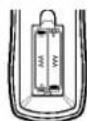
Nehmen Sie den Deckel des Batteriefachs auf der Rückseite der Fernbedienung ab und legen Sie zwei R03-Batterien (Größe AAA) entsprechend der korrekten Polarität ein.
Vorsicht
Verwenden Sie keine neuen und alten Batterien zusammen. Verwenden Sie keine unterschiedlichen Batteriearten (Standard, Alkaline usw.) zusammen.

Die Rückseite des Gerätes
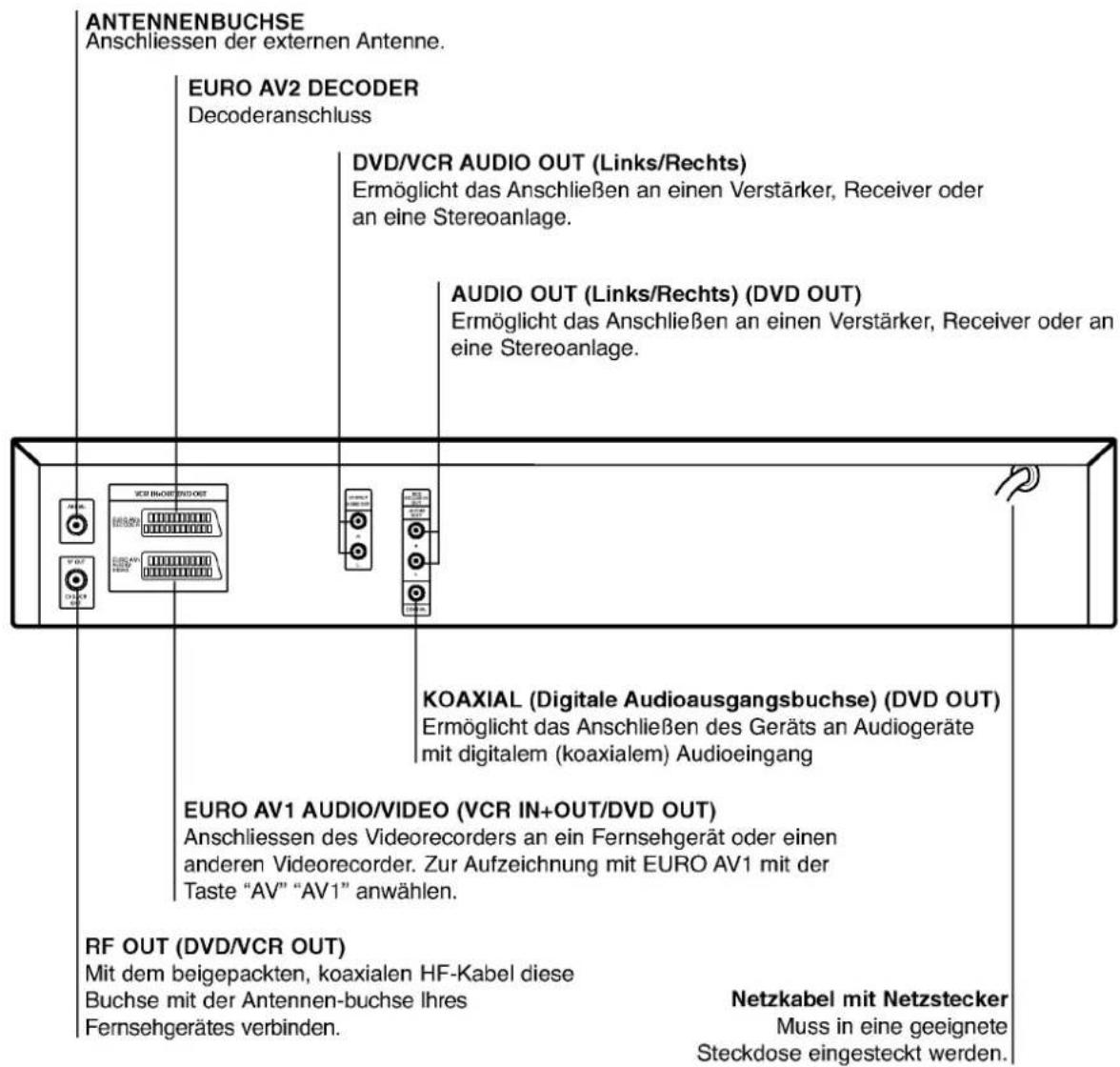

Berühren Sie keinesfalls die innenliegenden Stifte der Anschlussbuchsen auf der Geräterückseite. Eventuell auftretende elektrostatische Entladungen könnten das Gerät dauerhaft beschädigen.

Anschlüsse

Tipps
- In Abhängigkeit vom verwendeten Fernseher und den anderen Geräten, an die Sie den DVD-Spieler anschließen möchten, sind verschiedene Anschlussmöglichkeiten zulässig. Verwenden Sie dabei stets eine der nachfolgend beschriebenen Anschlussmöglichkeiten.
- Bitte lesen Sie gegebenenfalls in den Bedienungsanleitungen Ihres Fernseher, Videorecorders, Ihrer Stereoanlage oder der anderen Geräte nach, wie Sie die jeweilige Verbindung am besten herstellen können.
- Um eine bessere Klangwiedergabe zu erzielen, verbinden Sie die AUDIO OUT Buchsen des DVD-Spielers mit den AUDIO IN Buchsen Ihres Verstärkers, Receivers, Ihrer Stereoanlage oder sonstigen Audio/Video-Geräte. Siehe auch "Anschließen an optionale Zusatzgeräte" auf Seite 10.

Vorsicht
- Achten Sie darauf, dass der DVD-Spieler auf direktem Weg mit dem Fernseher verbunden wird.
- Verbinden Sie die AUDIO OUT Buchse des DVD-Spielers nicht mit der PHONO IN (oder Record Deck) Buchse Ihrer Stereoanlage.
Anschluss an Fernsehgerät &
Decoder (oder Receiver)
- Nehmen Sie – je nach der Leistungsfähigkeit Ihrer Ausstattung – einen der folgenden Anschlüsse vor.
Grundanschluss (AV)
1 Verbinden Sie die auf der Rückseite des Geräts befindliche EURO AV1 AUDIO/VIDEO-Buchse über ein Scart-Kabel mit dem Scart-Eingang auf dem Fernseher. 2 Einige Fernsehsender übertragen verschlüsselte Fernsehsignale, die nur mit Hilfe eines gekauften oder gemieteten Decoders entschlüsselt werden können. An dieses Gerät kann ein solcher Decoder (Descrambler) angeschlossen werden.
Grundanschluss (RF)
1 Verbinden Sie Ihre Innen-/Außenantenne über das RF-Antennenkabel mit der Antennenbuchse auf der Rückseite dieses Geräts. 2 Verbinden Sie den auf der Rückseite dieses Geräts befindlichen RF-Ausgang über das mitgelieferte RF-Antennenkabel mit dem Antenneneingang Ihres Fernsehgeräts.
![graph TD A["SCART INPUT"] --> B["Decoder (oder Receiver)"] C["AERIAL"] --> D["Device Port"] E["Bluetooth"] --> F["Audio/Display"] G["Bluetooth"] --> H["Display Port"] I["Antenna"] --> J["Antenna"] K["Antenna"] --> L["Antenna"] M["Antenna"] --> N["Antenna"] O["Antenna"] --> P["Antenna"] Q["Antenna"]…](/content/2026/05/802432/images/d40b0e56597e4532b271b6e6039dbf80bfcba78ed4e05d6b3b4f96f756a8c602.jpg)
Rückseite dieses Geräts (Grundanschluss)

Anschlüsse (Fortsetzung)
Anschließen an optionale Zusatzgeräte
Anschließen an einen Verstärker mit 2-Kanal-Analog-Stereo oder Dolby Pro Logic II/Pro Logic Raumklang
Verbinden Sie mit den Audioverbindungskabel die Buchsen AUDIO OUT Left/Right Ihres DVD-Spielers mit den entsprechenden AUDIO IN Buchsen Left/Right an Ihrer Stereoanlage.
Anschließen an einen Verstärker mit 2-Kanal-Digital-Stereo (PCM) oder an einen Audio/Video-Receiver mit Mehrkanal-Decoder (Dolby Digital™, MPEG 2 oder DTS).
1 Verbinden Sie eine der DIGITAL AUDIO OUT Buchsen des DVD-Spielers (KOAXIALE) mit der entsprechenden Eingangsbuchse an Ihrem Verstärker. Verwenden Sie dazu das optionale digitale (KOAXIALE) Audiokabel.
2 Anschließend müssen Sie den digitalen Ausgang des DVD-Spielers aktivieren. (Siehe "Digitaler Audioausgang" auf Seite 18).
Digitaler Mehrkanalton
Über eine digitalen Mehrkanalverbindung lässt sich die beste Tonqualität erzielen. Dazu benötigen Sie einen mehrkanalfähigen Audio/Video-Receiver, der eines oder mehrere der Audioformate unterstützt, die auch von Ihrem DVD-Spieler unterstützt werden (MPEG 2, Dolby Digital und DTS). Überprüfen Sie dazu die Bedienungsanleitung Ihres Receivers und die Logos auf der Vorderseite des betreffenden Geräts.
Warnung:
Gemäß DTS-Lizenzvereinbarung wird der Digitalausgang automatisch auf den Modus DTS Digital Out eingestellt, sobald DTS als Audioformat ausgewählt wird.
Rückseite dieses Geräts![graph TD A["Verstärker (Receiver)"] --> B["2-Kanal-Analog-Stereo-oder Dolby Pro Logic II/Pro Logic-Verbindung"] B --> C["Digital Input"] B --> D["Ausschließlicher DVD-Ausgang"] B --> E["Ausschließlicher DVD-Ausgang : Digitale Multikanalverbindung"] C --> F["Audio INPUT"] D --> G["Digital Input"] E -…](/content/2026/05/802432/images/6164affa978f7feba5348c6c5615f98a3c72f7bb2ced4e87d0fa2a520044717a.jpg)

Hinweise
- Wenn das Audioformat des Digitalausgangs nicht den Leistungsmerkmalen Ihres Receivers entspricht, erzeugt der Receiver entweder ein lautes, verzerrtes Geräusch oder bleibt stumm.
- Um das Audioformat einer eingelegten DVD über das Bildschirmmenü abzufragen, drücken Sie auf AUDIO.
Vor der Inbetriebnahme – Videorecorder-Teil
Einstellung des Videokanals
N Hinweis
- Der Videokanal (RF Ausgangskanal) ist der Sender, auf dem Ihr Fernseher Bild- und Klangsignale empfängt, die von DVD+VCR über das HF-Kabel kommen.
- Falls Sie ein Scart-Kabel verwenden, müssen Sie Ihren Fernseher nicht einstellen, sondern lediglich den AV-Kanal auswählen. Der AV-Kanal ist in Ihrem Fernseher immer für optimale Video-Wiedergabe voreingestellt.
- Führen Sie folgende Schritte nur durch, wenn nach einem Umzug oder auf Grund eines neuen Sendemasten in Ihrer Umgebung Störungen im Fernsehbild erscheinen, oder falls Sie den Anschluss von HF-Verbindung auf AV-Verbindung oder andersrum umstellen.
1 Schalten Sie den DVD+VCR und den Fernseher ein. 2 Stellen Sie das freie Programm 36 auf Ihrem Fernseher ein. 3 Drücken Sie 0/1 auf der Fernbedienung, um in den Stand-By Modus (die Uhranzeige wird gedimmt). 4 Drücken Sie PROG. ▲ oder ▼ auf dem DVD+VCR und halten Sie sie für mindestens 4 Sekunden gedrückt. RF 36 erscheint in der DVD+VCR Anzeige. Das folgende Bild erscheint auf dem Bildschirm.

Gehen Sie zu Punkt 5, falls das Bild verschneit ist. Drücken Sie ⏻/1 auf dem DVD+VCR falls das Bild in Ordnung ist.
5 Drücken Sie PROG. ▲ oder ▼ auf dem DVD+VCR um den Videokanal auf eine freie Position zwischen 22 und 68 einzustellen, die nicht von einem örtlichen Sender in Ihrer Nähe belegt wird.
N Hinweise
Der RF Kanal ändert sich nicht, bis Punkt 6 ausgeführt wurde.
6 Drücken Sie ⏻/1 um den neuen RF Videokanal im DVD+VCR Speicher zu sichern. Stellen Sie Ihren Fernseher neu auf den neuen DVD+VCR RF Kanal ein.
N Hinweise
Stellen Sie Ihren Fernseher nicht neu ein, falls das Fernsehbild unter Punkt 4 bereits scharf war.
Erste Einstellung
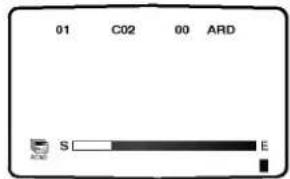
Im folgenden Text wird davon ausgegangen, dass Sie Ihren Videorecorder gerade zum ersten Mal angeschlossen haben. In diesem Fall ist der Videorecorder nach Einstecken des Netzkabels und dem Drücken der "POWER"-Taste eingeschaltet. Noch keine Tasten drücken! Auf dem Fernsehgerät ist nun die links abgebildete Anzeige zu sehen.
ACHTUNG: Falls dieses Menü nicht erscheint, ist Ihr Videorecorder schon programmiert worden.
1 Wählen Sie mit den Cursor-Tasten "◀" und "▶" das gewünschte Land aus. "A": Österreich, "B": Belgien, "CH": Schweiz, "D": Deutschland, "DK": Dänemark, "E": Spanien, "F": Frankreich, "I": Italien, "N": Norwegen, "NL": Niederlande, "P": Portugal, "S": Schweden, "SF": Finnland, "Autres": Andere.

2 Drücken Sie die "OK"-Taste, um mit der automatischen Senderspeicherung der Fernsehstationen in Ihrem Empfangsbereich zu starten.
Vor der Inbetriebnahme – Videorecorder-Teil
Einstellen der Uhr des Videorecorders
Die Uhr Ihres Videorecorders zeigt Datum (einschließlich Wochentag) und Zeit an. Sie wird während der automatischen Kanalspeicherung automatisch eingestellt. Sie wird auch jeweils verglichen mit Zeit und Datum, die von Sendern mit Teletext-Signalen übertragen werden. Es ist daher also selten notwendig, dass Sie die Einstellungen der Uhr ändern müssen. Manuelles Einstellen der Uhr:
1 Drücken Sie die Taste "i" an der Fernbedienung. Das Hauptmenü erscheint auf dem Bildschirm. Bewegen Sie die Markierung mit den Cursortasten "◀" und "▶" auf die Position "TIME DATE". Drücken Sie die "OK"-Taste. Der automatische Einstellmodus kann durch Drücken der "▲" und "▼"-Tasten ausgeschaltet ("AUS") werden, wenn Sie die Zeit manuell einstellen möchten. Drücken Sie die Taste "OK".
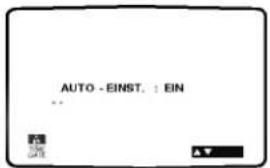

2 Verwenden Sie die Nummerntasten, um die Anzeigen der Stunden und Minuten sowie von Tag, Monat und Jahr zu ändern. Nach Eingabe des Datums erscheint automatisch der Wochentag. ACHTUNG: Einstellige Werte immer als zweistellige Werte mit 0 am Anfang eingeben (1 = 01, 2 = 02, usw.).

3 Mit den Tasten ◀ und ▶ können Sie den Cursor zur Korrektur einer Eingabe bewegen.
4 Drücken Sie die Taste "i", um den Bildschirmdialog zu schließen. Die eingestellte Zeit erscheint auf der Anzeige des Videorecorders.

Auswahl des Farbsystems
1 Drücken Sie die Taste "i" an der Fernbedienung. Das Hauptmenü erscheint auf dem Bildschirm. 2 Bewegen Sie die Markierung mit den Cursortasten "◀" und "▶" auf die Zeile "SYSTEM". 3 Drücken Sie die Taste "OK". 4 Verwenden Sie die Cursor "▲" oder "▼" Tasten, um das gewünschte Aufnahme-/Wiedergabefarbsystem auszuwählen.

5 Drücken Sie die Taste "i", um den Bildschirmdialog zu schließen.
Vor der Inbetriebnahme – Videorecorder-Teil
Hauptmenü
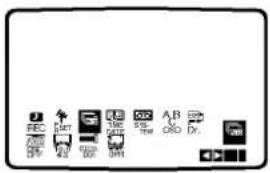
Verschiedene Einstellungen des Videorecorders können mittels Bildschirmdialogen (OSD) auf Ihrem Bildschirm ausgewählt und verändert werden.
1 Schalten Sie Ihr Fernsehgerät und den Videorecorder mit der Taste "POWER" ein.
2 Drücken Sie die Taste "i", um das Hauptmenü aufzurufen.

- REC - Zum Programmieren einer Aufzeichnung mit dem Timer (siehe S. 23).
- PR SET - Zur Anzeige der Liste der gespeicherten Sender oder zur manuellen Eingabe der Senderinformationen (siehe S. 14).
• ACMS - Zur automatischen Kanalspeicherung (siehe S. 13).
- TIME DATE - Zur manuellen Einstellung der Uhr (siehe S. 12).
- SYSTEM - Zur Bestimmung des Farbsystems für die Wiedergabe und die Aufzeichnung (siehe S. 12).
- ABC OSD - Zur Sprachwahl für den Bildschirmdialog. Sie können zwischen Englisch, Deutsch, Französisch, Italienisch, Spanisch, Holländisch und Portugiesisch wählen.
- Dr. - Das Menü der Selbstdiagnose- und Überprüfungs-Funktionen aufrufen und die dort vorgeschlagenen Funktionen anwählen. (siehe S. 31).
- F.OSD ON/OFF - Zum Einblenden oder Ausschalten des Bildschirmdialogs (siehe S. 31).
● 16:9/4:3 - Auswahl des Bildschirmformats (siehe S. 32).
- DECODER - Zur Verwendung des DECODER-Scart-Steckers zum Anschluss eines Decoders für gebührenpflichtige Fernsehprogramme (siehe S. 32).
- OPR - Bei der Wiedergabe einer Kassette die „Bildschärfe“ korrigieren (siehe S. 20).
3 Verwenden Sie zur Auswahl des gewünschten Menüs die Cursortasten "◀" und "▶". Drücken Sie danach die Taste OK.
4 Um den Bildschirmdialog wieder zu entfernen, drücken Sie erneut die Taste "i".
Automatische Speicherung
Im Speicher des Videorecorders können bis zu 88 Fernsehsender (88 Kanäle) gespeichert werden. Die Speicherung kann automatisch oder manuell erfolgen. Zum automatischen Speichern führen Sie folgende Schritte durch:
1 Schalten Sie Ihr Fernsehgerät und den Videorecorder mit der Taste "POWER" ein.
2 Drücken Sie die Taste "1" und markieren Sie unter Verwendung der Cursortasten "◀" und "▶" die Zeile "ACMS". Drücken Sie die Taste "OK".

3 Wählen Sie mit den Cursor "◀" und "▶" Tasten das gewünschte Land aus.
"A": Österreich, "B": Belgien, "CH": Schweiz, "D": Deutschland, "DK": Dänemark, "E": Spanien, "F": Frankreich, "I": Italien, "N": Norwegen, "NL": Niederlande, "P": Portugal, "S": Schweden, "SF": Finnland, "Autres": Andere. Drücken Sie die Taste "OK", um die automatische Speicherung der in Ihrem Gebiet zu empfangenden Sender zu starten. Während der automatischen Speicherung wird die Uhr (Datum und Zeit) Ihres Videorecorders automatisch eingestellt.
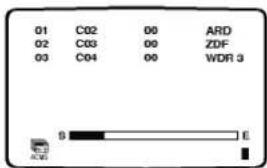
4 Nach Beendigung der Speicherung sortiert Ihr Videorecorder die Sender. Die automatische Speicherung ist beendet, wenn die Liste der gespeicherten Sender auf Ihrem Bildschirm erscheint. Drücken Sie die Taste "i", um den Bildschirmdialog zu schliessen.
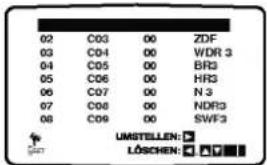

Vor der Inbetriebnahme – Videorecorder-Teil
Manuelle Senderspeicherung
Kanalzahlen von Fernsehsendern und Senderkurzbezeichnungen können manuell eingegeben werden.
1 Drücken Sie die Taste "i" auf der Fernbedienung. Verwenden Sie die Cursor "◀" und "▶" Taste, um "PR SET" auszuwählen. Drücken Sie die "OK" Taste um den manuellen Sendermodus zu bestätigen.


2 Drücken Sie die Taste "i". Das Menü "TV-Programme" wird angezeigt. Verwenden Sie die Cursor "▲" oder "▼" Taste, um Programmplatznummer auszuwählen (z.B. "Pr No. 09").
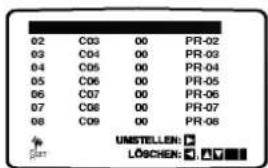
3 Drücken Sie die Taste "OK". Drücken Sie die "AV" Taste um den Fernsehkanaltyp auszuwählen. "C" steht für Standardkanäle C02-C69. "S" steht für Sonderkanäle (Kabel) S01-S41. Geben Sie die Programmplatznummer auf welcher Sie die Station eingeben möchten mit den Nummerntasten oder den Cursor "▲" oder "▼" Tasten ein.

4 Die Suche stoppt, wenn ein Sender gefunden wird. Drücken Sie ▶, um "FEIN" auszuwählen. Drücken Sie ▲ oder ▼, um die Einstellung vorzunehmen.

5 Verwenden Sie die Taste "▶", um die Zeile "SENDER" anzuwählen. Drücken Sie die Taste "OK" und wählen Sie mit den Cursor "▲" oder "▼". Tasten den Stationsnamen von der Liste aus. ACHTUNG: Drücken Sie die Cursortaste "▶", um den Sendernamen manuell einzugeben. 1) Geben Sie den ersten Buchstaben des Sendernamens durch wiederholtes Drücken der Cursortasten "▲" und "▼" ein. 2) Nun bewegen Sie den Cursor mit "▶" Taste zur nächsten Position und schreiben den nächsten Buchstaben des Stationsnamens. Für Korrekturen gehen Sie mit den "◀" und "▶" Tasten zurück oder vor. 3) Nachdem Sie alle Buchstaben des Sendernamens eingegeben haben, drücken Sie die Taste "OK" und die Taste "i".

6 Drücken Sie die "OK" Taste um es auszuwählen.

7 Drücken Sie die Taste "i". Das Menü "TV-Programme" wird angezeigt. Beenden Sie das Speichern von Sendernamen durch Drücken der Taste "i".

Vor der Inbetriebnahme – Videorecorder-Teil
Änderung der Senderreihenfolge im Menü "TV - Programme"
Wenn Sie die Senderreihenfolge ändern wollen, gehen Sie folgendermassen vor:
1 Drücken Sie die Taste "i" auf der Fernbedienung. Das Hauptmenü erscheint auf dem Bildschirm. Bewegen Sie die Markierung mit den Cursortasten "◀" und "▶" auf die Zeile "PR SET" und drücken Sie die Taste "OK".


2 Drücken Sie die Taste "i". Das Menü "TV-Programme" wird angezeigt. Bewegen Sie die Markierung mit den Cursortasten "▲" und "▼" auf den Sender, den Sie auf einem anderen Programmplatz des Menüs speichern möchten (z. B. "Pr No. 03"). Drücken Sie die Cursortaste "►", um die Funktion "Umstellen" auszuwählen.


3 Bewegen Sie den Cursor, um die Cursorlinie zu der Position zu bringen, wo Sie das ausgewählte Programm einfügen möchten (z.B. "Pr No. 5").

4 Drücken Sie die Taste "OK". Die ausgewählte Station wird zur neuen Programmplatznummer verschoben. Wiederholen Sie die Schritte 4 bis 6, falls Sie weitere Programmplätze ändern möchten. Drücken Sie die Taste "i", um den Bildschirmdialog zu schliessen.

Löschen von Sendern aus dem Menü "TV - Programme"
Zum Löschen von Fernsehsendern aus dem Speicher Ihres Videorecorders gehen Sie folgendermaßen vor:
1 Drücken Sie die Taste "i" an der Fernbedienung. Das Hauptmenü erscheint auf dem Bildschirm. Gehen Sie mit den "◀" und "▶" Tasten auf den Menüpunkt PR SET und drücken Sie die OK-Taste.
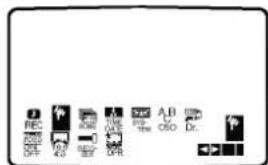
2 Drücken Sie die Taste "i". Das Menü "TV-Programme" wird angezeigt. Bewegen Sie die Markierung mit den Cursortasten "▲" und "▼" auf den Programmplatz, den Sie löschen möchten (z. B. "Pr Nr. 03").
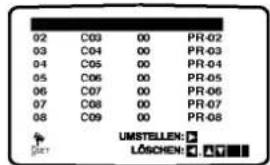
3 Drücken Sie die Cursortaste "◀", um den Programmplatz zu löschen. Nach einer kurzen Zeit wird der ausgewählte Sender gelöscht.

4 Wiederholen Sie die Schritte 4 bis 5, falls Sie weitere Programmplätze löschen möchten. Drücken Sie die Taste "i", um den Bildschirmdialog zu schließen.

Auswahl von gespeicherten Fernsehsendern
Gespeicherte Fernsehsender können auf zwei Arten ausgewählt werden. Verwenden Sie die Cursortasten "▲" und "▼", um von einem Sender zum nächsten zu gelangen. Geben Sie den Programmplatz mit den Nummerntasten ein, um einen Sender direkt anzuwählen.
Vor der Inbetriebnahme – DVD-Teil
Allgemeine Erläuterung
Diese Bedienungsanleitung enthält grundlegende Anweisungen zur Bedienung Ihres DVD-Spielers. Einige DVDs benötigen spezielle Funktionen und/oder lassen bei der Wiedergabe nur bestimmte Funktionen zu. Sollte dies der Fall sein, erscheint jeweils auf dem Fernsehbildschirm das Symbol ⚙ für das Funktionsmerkmal, das auf der eingelegten DVD oder bei Ihrem DVD-Spieler nicht verfügbar ist.
Bildschirmmenü
Der allgemeine Wiedergabestatus kann am Fernsehbildschirm angezeigt werden. Einige Optionen des Menüs können geändert werden.
Die Bedienung des Bildschirmmenüs
1 Drücken Sie während der Wiedergabe DISPLAY. 2 Wählen Sie mit ▲ oder ▼ die gewünschte Option aus. Die aktuell gewählte Option wird farblich hinterlegt. 3 Wählen Sie mit ◀ oder ▶ die gewünschte Einstellung aus. Sie können für die Eingabe von Zahlen (z.B. der Titelnummer) auch die Zahlentasten verwenden. Bei einigen Funktionen müssen Sie SELECT/ENTER drücken, um die getroffene Einstellung zu übernehmen.

Vorübergehend eingeblendete Symbole
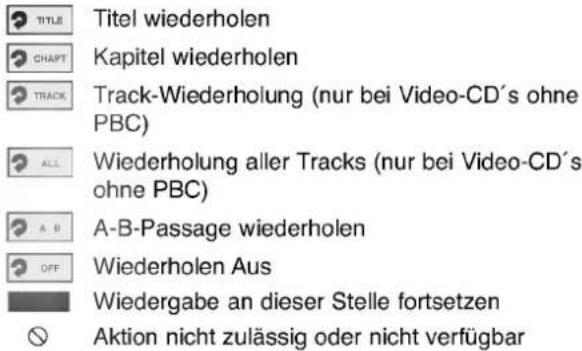
N Hinweise
- Bei einigen Discs stehen Ihnen möglicherweise nicht alle der oben genannten Bildschirmmenüs zur Verfügung.
- Wenn 10 Sekunden lang keine Taste gedrückt wird, wird das Bildschirmmenü ausgeblendet.
| Optionen | Funktion (Drücken Sie ▲▼ zum Auswählen der gewünschten Option) | Auswahlverfahren | |
| Titelnummer |  | Zeigt die aktuelle Titelnummer an sowie die Gesamtanzahl der Titel und ermöglicht das Auswählen der gewünschten Titelnummer. | ◀ / ▶, oder Zahlentasten, SELECT/ENTER |
| Kapitelnummer | Zeigt die aktuelle Kapitelnummer an sowie die Gesamtanzahl der Kapitel und ermöglicht das Auswählen der gewünschten Kapitelnummer. | ◀ / ▶, oder Zahlentasten, SELECT/ENTER | |
| Zeitsuche |  | Zeigt die verstrichene Spieldauer an und ermöglicht die direkte Zeitsuche nach einem bestimmten Punkt auf der Disc. | Zahlentasten, SELECT/ENTER |
| Tonspur und Digitaler Audio-Ausgabemodus | Zeigt die aktuell gewählte Tonspur, Codemethode und Kanalnummer an und ermöglicht das Ändern der Einstellung. | ◀ / ▶, oder AUDIO | |
| Untertitelsprache |  | Zeigt die aktuell gewählte Untertitelsprache an sowie die Gesamtanzahl der Kamerawinkel und ermöglicht das Ändern der Einstellung. | ◀ / ▶, oder SUBTILE |
| Kamerawinkel | Zeigt die aktuell gewählte Nummer des Kamerawinkels an und ermöglicht eine Änderung dieser Nummer. | ◀ / ▶, oder ANGLE | |
| Ton | NORM. | Zeigt den aktuell ausgewählten Tonmodus an und ermöglicht das Ändern dieser Einstellung. | ◀ / ▶ |


| Elemente | Funktion (Drücken Sie ▲▼ um das gewünschte Element auszuwählen.) | Auswahlverfahren | |
| Track-Nummer |  | Anzeige der laufenden Track-Nummer, der Gesamtzahl der Tracks und des PBC-Modus. Wechseln zur gewünschten Track-Nummer | ◀ / ▶, oder SELECT/ENTER |
| Zeit | Anzeige der abgelaufenen Zeit (nur Display) | - | |
| Audio-Kanal | 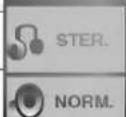 | Anzeige des Audio-Kanals und Ändern des Audio-Kanals | ◀ / ▶, oder AUDIO |
| Klang | Anzeige des laufenden Klang-Modus und Ändern der Einstellung | ◀ / ▶ | |

Vor der Inbetriebnahme (Fortsetzung) – DVD-Teil
Grundeinstellungen
Sie können den DVD-Spieler nach Ihren persönlichen Wünschen einrichten.
Grundeinstellungen für den allgemeinen Betrieb
1 Drücken Sie SETUP. Das Konfigurationsmenü öffnet sich.

2 Drücken Sie ▲▼ zum Auswählen der gewünschten Option. Das Menü zeigt die aktuelle Einstellung für die gewählte Option an sowie ggf. weitere Einstellungen. 3 Während die gewünschte Option markiert ist, drücken Sie ▶ und anschließend ▲/▼ zum Auswählen der gewünschten Einstellung. 4 Drücken Sie SELECT/ENTER, um Ihre Auswahl zu bestätigen. Bei einigen Menüpunkten sind weitere Bedienschritte erforderlich. 5 Zum Schließen des Konfigurationsmenüs drücken Sie SETUP, RETURN oder PLAY.
Sprache
Disc Sprache
Ermöglicht die Auswahl der Sprache für das Disc Menü, die Disc Untertitel und die Sprache des Disc Soundtracks. Voreinstellung: Die für die eingelegte Disc gültige Originalsprache wurde ausgewählt.
Andere: Um eine andere Sprache auszuwählen, geben Sie mit den Zahlentasten die entsprechende 4-stellige Zahl entsprechend der Sprachencodes auf Seite 36 ein. Wenn sie einen falschen Sprachencode eingegeben haben, drücken Sie CLEAR.
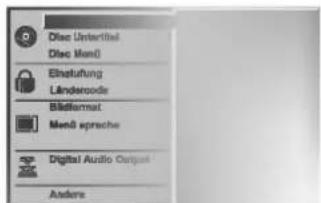
Menüsprache
Ermöglicht die Auswahl einer Sprache für das Konfigurationsmenü. Dieses Menü wird immer dann geöffnet, wenn Sie SETUP drücken.

Bild
Das Bildformat des Fernsehers

4:3 Letterbox: Wählen Sie diese Einstellung, wenn ein herkömmliches Fernsehgerät angeschlossen ist. Aufnahmen im Breitbildformat (16:9) erscheinen im Format "Letterbox" mit schwarzen Balken am oberen und unteren Bildschirmrand. 4:3 Panscan: Wählen Sie diese Einstellung, wenn ein herkömmliches 4:3 Fernsehgerät angeschlossen ist. Aufnahmen im Breitbildformat (16:9) erscheinen in voller Bildhöhe, werden jedoch am rechten und linken Bildrand abgeschnitten. 16:9 Wide: Wählen Sie diese Einstellung, wenn ein Breitbildfernseher (16:9 Format) angeschlossen ist.

Vor der Inbetriebnahme (Fortsetzung) – DVD-Teil
Ton
Digital Audio Output
Jede DVD bietet unterschiedliche Möglichkeiten für die Audioausgabe. Stellen Sie die digitale Audioausgabe des Geräts entsprechend der Art des Audiosystems ein, das Sie benutzen.
DOLBY DIGITAL/PCM: Wählen Sie "DOLBY DIGITAL/PCM" wenn Sie die DIGITAL OUT Buchse des DVD-Spielers mit einem Dolby Digital Decoder verbunden haben (oder mit einem Verstärker oder anderem Gerät mit eingebautem Dolby Digital Decoder).
Stream/PCM: Wählen Sie "Stream/PCM", wenn Sie die DIGITAL OUT Buchse des DVD-Spielers mit einem Verstärker oder einem anderem Gerät mit eingebautem DTS, Dolby Digital oder MPEG-Decoder verbunden haben.
PCM: Wählen Sie diese Option, wenn der DVD-Spieler mit einem 2-Kanal Digital Stereo Verstärker verbunden ist. Der DVD-Spieler gibt den Ton im PCM 2-Kanal-Format aus, wenn Sie eine DVD wiedergeben, die auf einem DTS, Dolby Digital oder MPEG-Aufnahmegerät erstellt wurde.

Abtastfrequenz
Zum Verändern der Abtastfrequenzeinstellung wählen Sie zunächst wie oben beschrieben den gewünschten digitalen Audioausgabemodus aus.
Falls Ihr Receiver oder Verstärker NICHT für 96 KHz-Signale ausgelegt ist, wählen Sie 48 KHz aus. Mit dieser Einstellung wandelt das Gerät jedes 96 KHz Signal automatisch in ein 48 KHz-Signal um, damit Ihr System dieses Signal verarbeiten kann.
Falls Ihr Receiver oder Verstärker für 96 KHz-Signale ausgelegt ist, wählen Sie 96 KHz aus. Mit dieser Einstellung überträgt das Gerät jedes Tonsignal ohne vorherige Umwandlung.
Andere
Die Einstellungen für DRC, Stimmaufzeichnungen, PBC und automatische Wiedergabe können angepasst werden.
- Drücken Sie zum Auswählen der gewünschten Option ▲▼ und anschließend SELECT/ENTER. Die ausgewählte Option kann entweder auf den Zustand Ein oder Aus gesetzt werden.
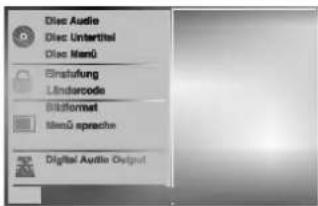
Dynamische Reichweitensteuerung (DRC)
Dank der digitalen Klangtechnologie können Sie den Soundtrack einer DVD jedes Mal in bestmöglicher Präzision und Wirklichkeitsnähe erleben. Manchmal möchten Sie aber die dynamische Reichweite der Audioausgabe unterdrücken (das heißt den Unterschied zwischen den lautesten und den leisesten Tönen). Auf diese Weise können Sie sich einen Film auch bei geringer Lautstärke ansehen, ohne dass die Tonqualität dabei an Brillanz verliert. Um diese Option auszuwählen, wechseln Sie zur Einstellung DRC Ein.
Vocal
Setzen Sie die Einstellung für die Option Gesang auf Ein, wenn Sie eine Mehrkanal-Karaoke-DVD abspielen möchten. Die auf der eingelegten Disc enthaltenen Karaoke-Kanäle werden dadurch dem normalen 2-Kanal-Stereoton beigemischt.
PBC
Aktivieren und Deaktivieren der Wiedergabekontrolle (PBC).
Aktiviert: Video-CDs mit PBC werden gemäß den PBC-Einstellungen abgespielt.
Aus: Video-CDs mit PBC werden genauso abgespielt wie Audio-CDs.
Automatische Wiedergabe

Sie können den DVD-Spieler so einstellen, dass die Wiedergabe von DVD-Discs direkt nach dem Einlegen automatisch gestartet wird.
Wenn der Modus "Automatische Wiedergabe" eingestellt ist, steuert dieser DVD-Spieler den Titel mit der längsten Wiedergabedauer an und gibt diesen automatisch wieder.
Ein: Automatische Wiedergabefunktion ist aktiviert.
Aus: Automatische Wiedergabefunktion ist nicht aktiviert.

Hinweis
Die automatische Wiedergabefunktion funktioniert möglicherweise bei bestimmten DVDs nicht.
Vor der Inbetriebnahme (Fortsetzung) – DVD-Teil
Kindersicherung
Sicherheitsstufe
Einige DVD-Filme enthalten Szenen, die nicht für Kinder geeignet sind. Daher enthalten einige Discs zusätzliche Sicherungsoptionen, mit denen Sie entweder die gesamte Disc oder bestimmte Szenen einstufen können. Die jeweiligen Sicherheitsstufen sind länderabhängig. Die Kindersicherungsfunktion ermöglicht das Einrichten und die Wiedergabesperre für eine Disc, damit Kinder diese nicht abspielen können oder ggf. anstelle der ungeeigneten Szenen die dafür geeignete Ersatzszenen sehen.

1 Wählen Sie mit den Tasten ▲▼ die Option "Einstufung" aus dem Konfigurationsmenü. 2 Drücken Sie die Taste ▶, während "Einstufung" markiert ist. 3 Falls Sie noch kein Passwort eingegeben haben: Geben Sie mit den Zahlentasten ein beliebiges 4-stelliges Sicherheitspasswort ein und drücken Sie anschließend SELECT/ENTER. Geben Sie das soeben erstellte 4-stellige Passwort noch einmal ein und drücken Sie anschließend zur Bestätigung nochmals auf SELECT/ENTER. Wenn Sie bereits ein Passwort eingegeben haben: Geben Sie mit den Zahlentasten das vorhandene 4-stellige Sicherheitspasswort ein und drücken Sie anschließend auf SELECT/ENTER. Wenn Sie eine falsche Zahl eingegeben haben, drücken Sie nicht auf SELECT/ENTER, sondern auf CLEAR und geben anschließend Ihr 4-stelliges Sicherheitspasswort richtig ein. Wählen Sie mit den Tasten ▲▼ eine Sicherheitsstufe
Ländercode
Geben Sie laut Ländercodeliste auf Seite 23 den Code für das Land/die Region ein, in dem/der die eingelegte DVD eingestuft wurde. (Siehe "Ländercodes", Seite 37.)

1 Wählen Sie mit den Tasten ▲▼ die Option "Ländercode" aus dem Konfigurationsmenü.
2 Drücken Sie die Taste ▶, während die Option Ländercode markiert ist.
3 Befolgen Sie Schritt 3 wie im Abschnitt "Einstufung" beschrieben (siehe links).
4 Wählen Sie mit den Tasten ▲▼ den Anfangsbuchstaben aus.
5 Rücken Sie den Cursor mit den Tasten ◀/▶ weiter und wählen Sie mit den Tasten ▲/▼ den zweiten Buchstaben aus.
Drücken Sie SELECT/ENTER, um den von Ihnen gewählten Ländercode zu aktivieren und anschließend auf SETUP, um das Menü zu schließen.
N Hinweis
Beim Ändern des Codes ist auch eine Bestätigung des 4-stelligen Passworts erforderlich (siehe auch nachfolgend im Abschnitt "So ändern Sie Ihren 4-stelligen Sicherheitscode")
So ändern Sie Ihren 4-stelligen Sicherheitscode

Betrieb mit VHS
Abspielen einer Videokassette
Einlegen und Entfernen einer Kassette ist nur möglich, wenn der Videorecorder an das Stromnetz angeschlossen ist.
Automatische Spurlageneinstellung
Nach dem Starten der Wiedergabe sucht der Videorecorder automatisch die beste Bildqualität.
1 Kassette mit Fenster nach oben und Pfeil in Richtung Kassettenfach einlegen. Kassette nie verdreht (obere Seite nach unten oder hintere Seite nach vorn) einlegen. Kassette sanft einschieben, bis sie automatisch eingezogen wird.
2 Drücken Sie die Taste "PLAY", um eine Kassette wiederzugeben (sogenannte "normale Wiedergabe"). Der Bildschirm zeigt kurz die Meldung "PLAY".
3 Drücken Sie während der Wiedergabe die Taste "PAUSE/STEP".
Auf dem Bildschirm erscheint ein Standbild. Vertikales Flimmern des Standbildes kann mit den Cursortasten "▲" und "▼" eliminiert werden. Durch erneutes Drücken der Taste "PAUSE/STEP" kann das Standbild vorwärts geschaltet werden. Wiederholtes Drücken dieser Taste führt zu einem Vorwärtslauf im Einzelbild-Modus. Wenn Sie die FORWARD-Taste gedrückt halten, wird die Bildgeschwindigkeit 19fach verringert.
4 Um zur Wiedergabe zurückzukehren, drücken Sie die Taste "PLAY".
Bildsuche – CUE & REVIEW:
Um zu einer bestimmten Stelle auf der Kassette zu gelangen, kann mit den Funktionen CUE und REVIEW eine visuelle Suche gestartet werden. Drücken Sie während der Wiedergabe entweder die Taste "FORWARD" (schneller Vorlauf) oder die Taste "BACKWARD" (schneller Rücklauf). Die Wiedergabe der Kassette entweder vorwärts oder rückwärts erfolgt mit ungefähr 7-facher Geschwindigkeit. Wenn die gewünschte Stelle erreicht worden ist, drücken Sie die Taste "PLAY". Der Videorecorder beginnt mit der Wiedergabe in Normalgeschwindigkeit. Die Bildsuche funktioniert während ungefähr 3 Minuten. Danach wechselt der Videorecorder zurück in die normale Wiedergabe.
Logische Suche:
Wenn Sie beim schnellen Vor- oder Zurückspulen entweder die Taste "FORWARD" oder "BACKWARD" gedrückt halten, werden die Bilder mit 7-facher Geschwindigkeit wiedergegeben. So können Sie sehen, an welcher Stelle der Aufzeichnung Sie sich befinden. Sobald die jeweilige Taste losgelassen wird, schaltet der Videorecorder wieder auf schnelles Vor- oder Zurückspulen.
ACHTUNG:
Während dem Bildsuchlauf ist der Ton abgeschaltet und es können Störstreifen entstehen.
5 Zeitlupenwiedergabe, Shuttle:
Ihr Videorecorder ist mit einer Zeitlupen- und Shuttle-Funktion ausgestattet, die Sie auch über die Fernbedienung einstellen können.
Während der Wiedergabe oder einem Standbild die Cursorasten "◀" oder "▶" drücken.
Die folgenden Wiedergabegeschwindigkeiten können eingestellt werden.
(- Wiedergabe siebenfach, - Wiedergabe dreifach, - Wiedergabe, Pause, 1/19 Zeitlupe, Wiedergabe, Wiedergabe zweifach, Wiedergabe siebenfach) Bildverzerrungen können mit den Cursorasten "▲" und "▼" aufgehoben werden.
Zur Aufhebung der Zeitlupenfunktion drücken Sie die gewünschte Funktion, z. B. Wiedergabe, Suche, Standbild oder Stopp.
6 Beenden Sie die Wiedergabe mit der Taste "STOP". Drücken Sie entweder auf der Fernbedienung oder auf der Vorderseite des Videorecorders die Taste "EJECT".
Durch Drücken der "CM SKIP" - Taste im Abspielmodus überspringt man Werbungen und andere Programmhinweise.
Drücken Sie 1, 2, 3, 4, 5 oder 6 mal die "CM SKIP" - Taste, dann überspringt man 30, 60, 90, 120, 150 oder 180 Sekunden.
"CM SKIP" überspringt ganze 180 Werbesekunden in wenigen Sekunden und setzt dann beim normalen Abspielen fort.
Die Funktion OPR (= Optimal Picture Reproduction)

Über das Haupt-Menü können Sie eine Funktion, genannt „OPR“, zur Bildverbesserung anwählen. Wenn Sie mit den Cursorasten RECHTS/LINKS den hier abgebildeten Menüpunkt anwählen und die Taste OK
drücken, werden Ihnen zwei mögliche Einstellungen der Bildveränderung angeboten. Wählen Sie probeweise die eine oder die andere der gebotenen "elektronischen Verbesserungen".
Mit der i-Taste wird die gewählte Einstellung bestätigt und zur Video-Wiedergabe zurückgeschaltet.
Betrieb mit VHS
Aufnahmedauer eingeben (ITR)
Dieser Videorecorder stellt Ihnen verschiedene Aufzeichnungs-funktionen zur Verfügung.
Sie können sofort aufzeichnen (ein Programm, das Sie mitverfolgen).
Sie können sofort aufzeichnen und eine Aufnahmedauer von maximal 9 Stunden eingeben. Diese Funktion wird Instant Timer Recording (ITR) genannt.
Sie können mit dem eingebauten Timer eine Aufzeichnung auf einen späteren Zeitpunkt vorprogrammieren (bis zu 1 Monat nach aktuellem Datum). Es können gleichzeitig bis zu 7 verschiedene Aufzeichnungen vorprogrammiert werden, immer unter der Bedingung, dass die Kassette über genügend Aufzeichnungszeit verfügt.
Im SP-Modus (Standard Play) gilt als maximale Aufzeichnungs- und Wiedergabezeit die auf der Kassette angegebene Zeit.
Eine Kassette mit der Bezeichnung E-180 verfügt somit über eine Aufzeichnungs-/Wiedergabedauer von 180 Minuten.
Eine Kassette mit der Bezeichnung T-120 verfügt somit über eine Wiedergabedauer von 120 Minuten.
Im LP-Modus (Long Play) gilt als maximale Aufzeichnungs- und Wiedergabezeit das Doppelte der auf der Kassette angegebenen Zeit.
Eine Kassette mit der Bezeichnung E-180 verfügt somit über eine Aufzeichnungs-/Wiedergabedauer von 360 Minuten.
Eine Kassette mit der Bezeichnung T-120 verfügt somit über eine Wiedergabedauer von 240 Minuten.
1 Fernsehgerät und Videorecorder einschalten.
2 Kassette mit Fenster nach oben und Pfeil in Richtung Kassettenfach einlegen. Falls die Kassette schon eingelegt worden ist, drücken Sie auf die Taste "POWER", um den Videorecorder einzuschalten.
3 Wählen Sie entweder über die Nummerntasten oder die Cursorstasten "▲" und "▼" den Programmplatz.
4 Falls Sie über den EURO-Scart-Steckplatz auf der Rückseite des Videorecorders oder über die AUDIO/VIDEO-Buchsen an der Vorderseite des Videorecorders aufzeichnen wollen, drücken Sie die Taste "AV", bis die richtige Position auf der Bildschirmanzeige erscheint.
AV 1 Für Aufzeichnungen über den Steckplatz EURO AV1 SCART.
AV 2 Für Aufzeichnungen über den Steckplatz EURO AV2 SCART.
AV 3 Für Aufzeichnungen über die Buchsen VIDEO IN und AUDIO IN (L/R).
5 Falls Sie im LP-Modus aufzeichnen möchten, drücken Sie die Taste "LP".
6 Um mit der Aufzeichnung zu beginnen, drücken Sie die Taste "REC/ITR". Auf dem Bildschirm erscheint für einige Sekunden die Anzeige "RECORD". Durch wiederholtes Drücken der Taste "REC/ITR" stellen Sie die gewünschte Aufzeichnungszeit ein, die in der Anzeige des Videorecorders erscheint. Mit jedem Drücken der Taste "REC/ITR" wird die Stoppzeit in 30-Minuten-Schritten bis auf maximal 9 Stunden erhöht.
7 Falls Sie die Aufzeichnung unterbrechen möchten, um unerwünschte Bilder nicht aufzunehmen, drücken Sie die Taste "PAUSE/STEP". Auf dem Bildschirm erscheint für einige Sekunden die Anzeige "RECP". Um mit der Aufzeichnung weiterzufahren, drücken Sie erneut die Taste "PAUSE/STEP".
8 Drücken Sie innerhalb von 5 Sekunden zweimal auf STOP, um die Aufzeichnung zu unterbrechen. Auf dem Bildschirm erscheint für einige Sekunden die Anzeige "STOP".
N Hinweis
- Aufzeichnungen vor versehentlichem Löschen schützen: Aufzeichnen auf eine schon bespielte Kassette und damit das Löschen der alten Aufzeichnung zu verhindern, brechen Sie einfach die Sicherheitslasche auf der Rückseite der Kassette heraus.
- Öffnung mit Klebestreifen abdecken: Um eine Kassette mit herausgebrochener Sicherheitslasche wieder bespielen zu können, decken Sie die Öffnung mit einem Klebestreifen ab. Weitere Angaben finden Sie in der Bedienungsanleitung der Videokassetten.
- Ein Fernsehprogramm aufzeichnen und ein anderes mitverfolgen
Durch die Auswahl des Programmplatzes, den Sie anzeigen möchten, können Sie gleichzeitig ein Programm mitverfolgen und ein anderes aufzeichnen. Beginnen Sie mit der Aufzeichnung gemäß den aufgeführten Schritten 1 bis 6 auf Seite 21.
Wählen Sie mit dem Programmplatzwähler an Ihrem Fernsehgerät den Sender, den Sie direkt mitverfolgen möchten.
Betrieb mit VHS
Aufnahme mit ShowView System
Das ShowView System vereinfacht wesentlich die Eingabe des Datums, Senders, Anfangs- und Endzeiten einer Timeraufnahme durch die einfache Eingabe des ShowView Programmcodes. Der ShowView Programmcode wird in den meisten Fernsehprogrammzeitschriften veröffentlicht; er variiert in der Länge von 1 bis 9 Ziffern.
1 Stellen Sie sicher, dass die Fernsehsender programmiert und gespeichert wurden. Legen Sie eine Videokassette mit Kopierschutzlasche in Ihren DVD+VCR ein. Die Videokassette muss immer so eingelegt werden, dass das Sichtfenster nach oben zeigt und der Pfeil von Ihnen weg zeigt.
2 Drücken Sie SHOWVIEW.

3 Drücken Sie ▲ oder ▼, um die Aufnahmeart auszuwählen. EINMAL: Für Sofortaufnahme. TÄGLICH: Zur wöchentlichen Aufnahme zur gleichen Zeit. WÖCHENTLICH: Zur täglichen (außer Samstag und Sonntag) Aufnahme zur gleichen Zeit.
4 Drücken Sie die numerischen Tasten, um den ShowView Programmcode der Fernsehsendung einzugeben, die Sie aufnehmen möchten. Drücken Sie ◀, falls Sie eine falsche Eingabe machen, und geben Sie dann die richtige Nummer ein.

5 Drücken Sie OK. Die Aufnahmedetails Ihrer Sendung werden angezeigt. Falls BITTE PRÜFEN angezeigt wird, bedeutet dies, dass Sie einen verkehrten ShowView Programmcode eingegeben haben, oder dass Sie den ShowView Programmcode verkehrt eingegeben haben, oder dass der ShowView Programmcode falsch in der Fernsehprogrammzeitschrift abgedruckt wurde. Falls "- -" angezeigt wird, müssen Sie die Programmnummer des Senders eingeben, von dem Sie aufnehmen möchten.

6 Drücken Sie wiederholt AV, falls Sie entweder von einer der SCART Buchsen oder den AV INPUT Buchsen auf der Vorderseite aufnehmen möchten, bis die richtige Anzeige erscheint (AV1, AV2, AV3).
7 Drücken Sie ▶ und dann ▲ oder ▼, um VPS ein- oder auszuschalten. Schalten Sie das VPS aus, wenn Sie von einem Sender aufnehmen, der kein VPS überträgt! (* Symbol verschwindet von der Bildschirmanzeige). Denken Sie daran, dass nur bestimmte Sender VPS übertragen.
8 Drücken Sie ▶, um die Aufnahmegeschwindigkeit auszuwählen, und ▲ oder ▼, wenn Sie mit SP, IP oder LP aufnehmen möchten. SP sorgt für bessere Bild- und Tonqualität, LP bietet Ihnen jedoch doppelt so viel Aufnahmezeit wie SP. Überprüfen Sie, ob die Timerdetails korrekt sind. Drücken Sie i, um Ihre Einstellungen zu speichern. Falls BITTE PRÜFEN angezeigt wird, haben Sie verkehrte Werte eingegeben und müssen die Daten erneut eingeben.

9 Drücken Sie i, um die Menüs auszublenden. Wiederholen Sie die Schritte 2-8, falls Sie andere Aufnahmen mit dem ShowView System ausführen möchten.
10 Drücken Sie 0/1 um Ihr Gerät auf Stand-By zu schalten. TIMER erscheint im Display des DVD+VCR während Ihr DVD+VCR darauf wartet, mit der Aufnahme zu beginnen. Drücken Sie TV/VCR auf der Fernbedienung um den VCR Modus auszuwählen, falls Sie während der Timeraufnahme eine DVD ansehen möchten. Wartet darauf, mit der Aufzeichnung zu beginnen. Um eine DVD während des Aufzeichnungs-Bereitschaftsmodus abzuspielen, drücken Sie auf POWER und DVD/VCR, um in den DVD-Modus zu wechseln.
Intelligente LP Aufnahme
Wenn Sie die Bandgeschwindigkeit auf „IP“ stellen schaltet der DVD+VCR automatisch auf den LP Modus, um eine Aufnahme zu beenden falls nicht genug Platz auf der Kassette ist, während die Timer-Aufnahme auf SP steht. Es ist nicht möglich die Bandgeschwindigkeit auf „IP“ zu stellen, während „VPS/PDC“ auf „ON“ steht.
VPS - DAS VIDEO-PROGRAMM-SYSTEM
Das Video-Programm-System (VPS) garantiert, dass die Fernsehsendungen, die Sie mit Timer-Programmierungen aufzeichnen möchten, vollständig aufgezeichnet werden, auch wenn die tatsächliche Sendezeit durch Verspätungen oder Überziehen von der programmierten Zeit abweicht. Dies gilt auch, wenn die Sendung unterbrochen wird (z. B. für dringende Nachrichtenmeldungen). In diesem Fall wird die Aufzeichnung ebenfalls unterbrochen und beginnt wieder, wenn die Sendung weiterfährt. Das VPS-Signal wird von den Fernsehstationen ausgestrahlt und korrigiert den Timer Ihres Videorecorders. VPS sollte bei allen Timer-Aufzeichnungen von Sendern, die ein VPS-Signal ausstrahlen, auf eingeschaltet (ON) sein. Für Timer-Aufzeichnungen von Sendern, die kein VPS-Signal ausstrahlen, sollte VPS ausgeschaltet (OFF) sein. *** Ihr neuer Videorecorder erkennt ebenfalls das ähnliche PDC-System, das zur Zeit in den Niederlanden verwendet wird.
Betrieb mit VHS
Programmieren des Timers über den Bildschirmdialog
Mit dem Timer können Sie die automatische Aufzeichnung von Sendungen programmieren. Innerhalb von einem Monat können bis zu 7 Aufzeichnungen vorprogrammiert werden.
1 Drücken Sie die Taste "i" und setzen Sie die Markierung mit den Cursortasten "◀" und "▶" auf die Zeile "REC". 2 Drücken Sie die Taste "OK", um in den Modus zur Programmierung des Timers zu gelangen. 3 Drücken Sie die "OK" Taste und wählen Sie mit den Nummerntasten die Programmplatznummer, von welcher Sie aufnehmen möchten. Programmplätze müssen zweistellig eingegeben werden (1=01, 2=02 usw.)
Falls Sie entweder über die EURO-Scart-Steckplätze oder die AUDIO/VIDEO-Input-Buchsen auf-zeichnen möchten drücken Sie wiederholt die Taste "AV", bis die korrekte Anzeige erscheint.


4 Drücken Sie die "▶" Taste und geben Sie mit den Nummerntasten den Tag ein. Falls Sie die Aufzeichnungsart ändern möchten:
(1) Drücken Sie die Taste "OK". Täglich: Für tägliches Aufzeichnen von Montag bis Freitag Wöchentlich: Für Aufnahmen an einem bestimmten Tag in jeder Woche (von SO bis SA). (2) Bewegen Sie die Markierung mit den Cursortasten "◀" und "▶" auf die Aufzeichnungsart und bestätigen Sie Ihre Wahl durch Drücken der Taste "OK".

5 Geben Sie Beginn und Ende der Aufzeichnung mit den Nummerntasten ein.
- Der Videorecorder rechnet mit einem 24-Stunden-System.
- Fehler können mit den Cursortasten "◀" und "▶" korrigiert werden.

6 VPS kann mit den Cursor "▲" und "▼" Tasten ein- oder ausgeschaltet werden.
Drücken Sie die "▶" Taste und wählen Sie die Aufnahmegeschwindigkeit, durch Verwenden der Cursor "▲" und "▼" Tasten, aus.
LP: Für Langspiel-Aufzeichnungen
SP: Für Standard-Aufzeichnungen
IP: Der IP-Modus stellt die noch freie Bandzeit fest und schaltet gegebenenfalls von SP auf LP um, um die Aufnahme des Programms zu beenden. Der IP-Modus ist nicht ausgewählt, wenn VPS/PDC eingeschaltet ist.

7 Beenden Sie Ihre Timer-Eingaben durch Drücken der Taste "1". Auf dem Bildschirm erscheint eine Anzeige der mit dem Timer programmierten Aufzeichnungen. Falls die Meldung "BITTE PRÜFEN" erscheint, ist die Eingabe der Daten nicht korrekt. Bitte korrigieren Sie die Eingabe.
8 Drücken Sie die Taste "i", um den Bildschirmdialog zu schließen.
Stellen Sie sicher, dass eine Kassette in den Videorecorder eingelegt ist und schalten Sie den Videorecorder mit der Taste "POWER" aus. Das Symbol für den programmierten Timer TIMER erscheint in der Anzeige des Videorecorders. Wartet darauf, mit der Aufzeichnung zu beginnen. Um eine DVD während des Aufzeichnungs-Bereitschaftsmodus abzuspielen, drücken Sie auf POWER und DVD/VCR, um in den DVD-Modus zu wechseln.
N Hinweis
Überlappende Timer-Programmierung
Bei überlappenden Timer-Programmierungen wird die erste Sendung, die programmiert ist, bis zum programmierten Ende aufgezeichnet; der Beginn der zweiten programmierten Sendung wird nicht aufgezeichnet.
ACHTUNG - Falls Sie eine schon begonnene Timer-Aufzeichnung unterbrechen möchten, drücken Sie die Taste "POWER" auf der Vorderseite des Videorecorders.

Betrieb mit DVD und Video-CD
Abspielen einer DVD und einer Video-CD
Video-CD

Vorbereitungen für die Wiedergabe

- Schalten Sie das Fernsehgerät ein und stellen Sie als Videoquelle den Eingang ein, an den der DVD-Spieler angeschlossen wurde.
- Schalten Sie das Audiogerät ein, das an das Gerät angeschlossen ist. Stellen Sie dort als Eingangsquelle den Eingangskanal ein, an den der DVD-Spieler angeschlossen ist.

Drücken Sie auf OPEN/CLOSE, um das Discfach zu öffnen.

Legen Sie eine Disc mit der beschrifteten Seite nach oben in das Discfach ein.
Wenn Sie eine doppelseitig bespielte DVD einlegen, so legen Sie diese mit der Seite nach unten ein, die Sie zuerst abspielen möchten.

Drücken Sie auf OPEN/CLOSE, um das Discfach zu schließen.
Auf dem Fernsehbildschirm erscheint die Anzeige AUSLESEN, und die Wiedergabe beginnt automatisch.
Wenn die Wiedergabe nicht beginnt, drücken Sie PLAY. Manchmal öffnet sich dabei statt dessen das Disc Menü.

Einblenden eines Menüfensters
Das Menüfenster kann eingeblendet werden, nachdem eine DVD oder Video-CD eingelegt wurde, die über ein Menü verfügt.


Benutzen Sie die Tasten ◀▶ ▲▼, um den gewünschten Titel/das gewünschte Kapitel auszuwählen, und drücken Sie zum Starten der Wiedergabe die Taste SELECT/ENTER.
Mit TITLE oder MENU schalten Sie auf den Menübildschirm zurück.


- Benutzen Sie die Nummerntasten, um den Track auszuwählen, den Sie ansehen möchten. Drücken Sie auf die RETURN-Taste, um zum Menüfenster zurückzukehren.
- Menü-Einstellung und die genaue Verfahrensweise bei der Bedienung des Menüs können von Disk zu Disk variieren. Halten Sie sich an die Anweisungen im jeweiligen Menüfenster. Während des Setups können Sie PBC auch deaktivieren. Näheres hierzu auf Seite 18.

Hinweise
- Wenn die Kindersicherung aktiviert ist und die Sicherheitsstufe der Disc höher ist als die Sicherheitsstufe des DVD-Spielers (Disc wird nicht zugelassen), muss der 4-stellige Sicherheitscode eingegeben und/oder eine andere Sicherheitsstufe für die eingelegte Disc ausgewählt werden (siehe Abschnitt "Kindersicherung" auf Seite 19). – DVDs können Regionalcodes enthalten.
- Ihr DVD-Spieler spielt keine Discs ab, deren Regionalcode sich von dem im Gerät gespeicherten Regionalcode unterscheidet. Der Regionalcode für diesen DVD-Spieler lautet 2 (zwei).
- Wartet darauf, mit der Aufzeichnung zu beginnen. Um eine DVD während des Aufzeichnungs-Bereitschaftsmodus abzuspielen, drücken Sie auf POWER und DVD/VCR, um in den DVD-Modus zu wechseln.
Grundfunktionen

Hinweis
Falls nicht ausdrücklich angemerkt, beziehen sich die nachfolgend beschriebenen Funktionen auf Funktionen, die Sie mit der Fernbedienung steuern können. Einige Funktionen können auch über das Konfigurationsmenü gesteuert werden.
Einen anderen TITEL ansteuern


Wenn eine Disc mehrere Titel beinhaltet, können Sie einen anderen Titel wie folgt ansteuern:
- Drücken Sie auf DISPLAY und drücken Sie dann auf die Taste mit der entsprechenden Ziffer (0-9), um eine Titelnummer auszuwählen.
Wechseln zu einem anderen KAPITEL/
TRACK


Wenn ein Titel einer Disk aus mehr als einem Kapitel bzw. eine Disk aus mehr als einem Track besteht, können Sie folgendermaßen zu einem anderen Kapitel/Track wechseln:
- Drücken Sie während der Wiedergabe kurz auf eine der SKIP/SCAN-Tasten I◀◀ oder ▶▶I, um das nächste Kapitel bzw. den nächsten Track auszuwählen oder zum Anfang des laufenden Kapitels/Tracks zurückzukehren.
- Drücken Sie zweimal kurz auf die Taste ◀◀◀, um das vorherige Kapitel bzw. den vorherigen Track auszuwählen.
- Um während der DVD-Wiedergabe direkt in ein bestimmtes Kapitel zu wechseln, drücken Sie auf DISPLAY. Drücken Sie anschließend auf ▲▼, um das Symbol für das Kapitel / den Titel auszuwählen. Geben Sie mit den Zifferntasten (0-9) die Nummer des Kapitels / Titels ein.

Hinweis
Drücken Sie die Zifferntasten (0-9) bei zweistelligen Zahlen schnell hintereinander.
Zeitlupe


1 Drücken Sie während des Pause-Modus die Taste ◀◀◀ oder ▶▶◀. Der DVD-Spieler aktiviert dadurch die Wiedergabe in Zeitlupe.
2 Mit der Taste ◀◀◀ oder ▶▶▶ können Sie die Wiedergabegeschwindigkeit bestimmen: ◀▶ 1/16, ◀▶ 1/8, ◀▶ 1/4 oder ◀▶ 1/2 (rückwärts), oder ▶▶ 1/16, ▶▶ 1/8, ▶▶ 1/4 oder ▶▶ 1/2 (vorwärts).
3 Um den Zeitlupenmodus zu beenden, drücken Sie die Taste PLAY.

Hinweis
Bei Video-CDs ist keine Rückwärtszeitlupe möglich.
Betrieb mit DVD und Video-CD
Allgemeine Funktionen (Fortsetzung)
Standbild und Bild-für-Bild-Wiedergabe
1 Drücken Sie während der Wiedergabe auf PAUSE. Der DVD-Spieler geht dadurch in den Wiedergabe-Pausenmodus. 2 Durch das wiederholte Drücken der PAUSE-Taste auf Ihrer Fernbedienung können Sie nun die Wiedergabe Bild für Bild fortsetzen.
Spulen
1 Halten Sie die Taste SKIP/SCAN ◀◀◀ oder ▶▶▶ während der Wiedergabe für ungefähr zwei Sekunden gedrückt. Der DVD-Spieler aktiviert dadurch den SUCH-Modus. 2 Drücken Sie die Taste SKIP/SCAN ◀◀ oder ▶▶ mehrmals, um die gewünschte Suchgeschwindigkeit festzulegen: ◀◀X2, ◀◀X4, ◀◀X16, ◀◀X100 (rückwärts) oder ▶▶▶X2, ▶▶▶X4, ▶▶▶X16, ▶▶▶X100 (vorwärts). Bei Video-CDs ändert sich die Suchgeschwindigkeit: ◀◀X2, ◀◀X4, ◀◀X8 (rückwärts) oder ▶▶▶X2, ▶▶▶X4, ▶▶▶X8 (vorwärts).
3 Um den SUCH-Modus zu beenden, drücken Sie wieder auf die Taste PLAY.
Zufallswiedergabe
1 Drücken Sie während der Wiedergabe oder im Stopmodus auf RANDOM. Das Gerät startet nun automatisch die Wiedergabe in willkürlicher Reihenfolge, und die Anzeige RANDOM erscheint auf dem Fernsehbildschirm. 2 Um zur normalen Wiedergabe zurückzukehren, drücken Sie auf RANDOM, bis „NORMAL“ auf dem Fernsehbildschirm eingeblendet wird.

Hinweis
- Diese Funktion kann nur bei DVD-Karaoke-Disks und Video-CDs ohne PBC angewendet werden.
- Damit die Zufallsfunktion genutzt werden kann, muss bei Video-CDs mit PBC im Menü "Setup" PBC ausgeschaltet werden. Siehe Seite 18.
Wiederholen


DVDs – Wiederholen Kapitel/Titel/Aus
1 Um das aktuelle Kapitel zu wiederholen, drücken Sie auf REPEAT. Das entsprechende Symbol erscheint auf dem Fernsehbildschirm. 2 Um den aktuellen Titel zu wiederholen, drücken Sie nochmals auf REPEAT. Das entsprechende Symbol erscheint auf dem Fernsehbildschirm. 3 Um den Wiederholungsmodus zu beenden, drücken Sie nochmals auf REPEAT. Das entsprechende Symbol erscheint auf dem Fernsehbildschirm.
Video-CDs - Wiederholen Track/Alle/Aus
1 Um den laufenden Track zu wiederholen, drücken Sie auf die REPEAT-Taste. Das Track-Wiederholen-Symbol erscheint auf dem Fernsehbildschirm. 2 Um die laufende Disk zu wiederholen, drücken Sie zweimal auf die REPEAT-Taste. Das Alles-Wiederholen-Symbol erscheint auf dem Fernsehbildschirm. 3 Um den Wiederholungsmodus zu verlassen, drücken Sie ein drittes Mal auf die REPEAT-Taste. Das Wiederholung-Aus-Symbol erscheint auf dem Fernsehbildschirm.

Hinweis
Auf Video-CDs mit PBC muss PBC im Setup-Menü deaktiviert werden, um die Wiederholungsfunktion anwenden zu können. Näheres hierzu auf Seite 18.
A-B-Passage wiederholen


Um eine bestimmte Titelpassage zwischen zwei selbst gewählten Punkten A und B zu wiederholen:
1 Drücken Sie die Taste A-B am gewünschten Anfangspunkt. A- erscheint kurz auf Ihrem Fernsehbildschirm. 2 Drücken Sie am gewünschten Endpunkt nochmals A-B. A-B erscheint kurz auf Ihrem Fernsehbildschirm, und die A-B-Passage wird nun wiederholt (a-b erscheint auf dem Display des DVD-Spielers). 3 Um das Wiederholen der betreffenden A-B-Passage zu beenden, drücken Sie wieder auf A-B.
Zeitsuche


Mit der Zeitsuchfunktion können Sie anhand einer Zeitangabe nach einer bestimmten Stelle auf der eingelegten DVD suchen.
1 Drücken Sie während der Wiedergabe auf DISPLAY. Das Bildschirmmenü erscheint auf dem Fernsehbildschirm. Das Zeitsuchefenster zeigt die verstrichene Spielzeit der aktuellen Disc an. 2 Drücken Sie innerhalb von 10 Sekunden auf ▲▼, um das Zeitsuchesymbol innerhalb der Bildschirmmenüs zu markieren. Die Meldung "-:-:-:" erscheint im Zeitsuchefenster. 3 Geben Sie nun mit den Zahlentasten innerhalb von 10 Sekunden die gewünschte Startzeit ein. Geben Sie dabei von links nach rechts die Stunden, Minuten und Sekunden ein. Wenn Sie falsche Zahlen eingegeben haben, drücken Sie entsprechend oft die Taste CLEAR, um die falsch eingegebenen Zahlen wieder zu löschen. Geben Sie anschließend die richtigen Zahlen ein. 4 Drücken Sie innerhalb von 10 Sekunden auf SELECT/ENTER, um die eingegebene Startzeit zu bestätigen. Die Wiedergabe beginnt nun an der von Ihnen eingegebenen Stelle. Wenn Sie eine ungültige Zeit eingegeben haben, beginnt die Wiedergabe am aktuellen Punkt.
3D-Raumklangeffekt


Dieses Gerät kann einen 3D-Raumklangeffekt erzeugen, der eine Mehrkanal-Audiowiedergabe anstatt mit fünf oder mehr Lautsprechern, die normalerweise für Mehrkanalaudio bei einem Heimkinosystem erforderlich sind, mit zwei herkömmlichen Stereolautsprechern simuliert.
1 Drücken Sie während der Wiedergabe auf DISPLAY, um die Option "3D SUR" auszuwählen. 2 Verwenden Sie die Cursor ▲ oder ▼ Taste, um "NORM." oder "3D SUR" auszuwählen. 3 Verwenden Sie die Cursor ◀ oder ▶ Taste, um "NORM." oder "3D SUR" auszuwählen.

Betrieb mit DVD und Video-CD
Allgemeine Funktionen (Fortsetzung)
Zoomen


Mit der Zoomfunktion können Sie das Videobild vergrößern und dieses anschließend nach links und rechts sowie auf und ab bewegen.
1 Drücken Sie während der Wiedergabe oder im Pause-Modus auf ZOOM, um die ZOOM-Funktion zu aktivieren. Wenn Sie mehrfach auf die Taste ZOOM drücken, können Sie das Bild in bis zu sechs Stufen zunehmend vergrößern.
2 Benutzen Sie die Tasten ◀/▲▼, um das vergrößerte Bild nach links oder rechts sowie auf oder ab zu bewegen.
3 Drücken Sie CLEAR, um wieder zur normalen Wiedergabe bzw. zum Standbild zurückzukehren.
N Hinweis
- Die Zoomfunktion steht bei einigen DVDs u. U. nicht zur Verfügung.
- Die Zoomfunktion steht bei Szenen, die aus mehreren Blickwinkeln aufgezeichnet wurden, u. U. nicht zur Verfügung.
Markierungssuche


Sie können die Wiedergabe an einer von Ihnen zuvor markierten Stelle starten. Dabei können bis zu 9 Stellen markiert werden.
Eine Markierung können Sie wie folgt vornehmen:
1 Drücken Sie während der Wiedergabe auf MARKER, wenn die zu markierende Stelle erreicht ist. Das Markierungssymbol erscheint kurz auf dem Fernsehbildschirm. 2 Wiederholen Sie jeweils Schritt 1, um bis zu 9 Markierungen auf einer Disc zu setzen.
Abrufen einer markierten Stelle
1 Drücken Sie während der Disc-Wiedergabe auf SEARCH. Das Menü für die MARKIERUNGSSUCHE erscheint auf dem Fernsehbildschirm. 2 Drücken Sie innerhalb von 10 Sekunden ◀/▶, um die Nummer für die abzurufende Markierung auszuwählen. 3 Drücken Sie auf SELECT/ENTER. Die Wiedergabe beginnt an der markierten Stelle. 4 Um das Menü für die MARKIERUNGSSUCHE zu schließen, drücken Sie auf SEARCH.
Löschen einer markierten Stelle
1 Drücken Sie während der Disc-Wiedergabe auf SEARCH. Das Menü für die MARKIERUNGSSUCHE erscheint auf dem Fernsehbildschirm. 2 Drücken Sie ◀, um die Nummer der zu löschenden Markierung auszuwählen. 3 Drücken Sie auf CLEAR. Die entsprechende Markierung wird dadurch aus der Liste entfernt. 4 Wiederholen Sie jeweils Schritt 2 und 3, um weitere Markierungen zu löschen. 5 Um das Menü für die MARKIERUNGSSUCHE zu schließen, drücken Sie wieder auf SEARCH.
Besondere DVD-Inhalte

Abfragen des Inhalts einer DVD: Menüs
DVDs können Menüs enthalten, über die Sie besondere Inhalte erreichen können. Um ein solches Menü zu öffnen, drücken Sie auf DISC MENU. Drücken Sie anschließend die passende Zahlentaste für die gewünschte Option oder benutzen Sie die Tasten ◀/▲/▼ zum Markieren der gewünschten Menüoption und drücken Sie anschließend auf SELECT/ENTER.
Titelmenü

1 Drücken Sie auf TITLE. Wenn der aktuelle Titel ein Menü enthält, erscheint dieses auf dem Fernsehbildschirm. Anderenfalls kann sich stattdessen auch das Disc Menü öffnen. 2 Das Menü kann eine Auflistung von Kamerawinkeln, Tonspuren, Untertiteloptionen und der zu einem Titel gehörenden Kapitel enthalten. 3 Um das Titelmenü zu entfernen, drücken Sie nochmals auf TITLE.
Discmenü

1 Drücken Sie auf DISC MENU. Das Disc Menü wird angezeigt. 2 Um das Disc Menü zu schließen, drücken Sie nochmals auf DISC MENU.
Kamerawinkel


Wenn eine Disc Szenen enthält, die aus mehreren Blickwinkeln aufgezeichnet wurde, blinkt das Kamerawinkelsymbol im Display. Sie können dann den Kamerablickwinkel ändern.
- Drücken Sie während der Wiedergabe mehrmals auf ANGLE, um den gewünschten Kamerawinkel auszuwählen. Die Nummer des aktuellen Kamerawinkels erscheint auf dem Display.
Tonspurwechsel


Drücken Sie während der Wiedergabe mehrmals auf AUDIO, um eine andere Sprache oder Tonspur auszuwählen.
Ändern des Tonkanals


Drücken Sie während der Wiedergabe wiederholt auf AUDIO, um einen anderen Tonkanal anzusteuern (STER., LEFT oder RIGHT).
Untertitel


Drücken Sie während der Wiedergabe mehrmals auf SUBTITLE, um die Untertitelsprache zu ändern.
N Hinweis
Falls das ⊗ erscheint, ist die gewünschte Funktion auf der eingelegten Disc nicht verfügbar.
Betrieb mit Audio-CD und MP3/WMA-DISC
Wiedergabe von Audio-CDs und
MP3/WMA-Discs

Der DVD-Spieler kann auf CD-ROM, CD-R oder CD-RW vorliegende Aufzeichnungen in den Formaten MP3 und WMA wiedergeben. Bitte lesen Sie sich vor der Wiedergabe von MP3/WMA-Aufzeichnungen die entsprechenden Hinweise auf der rechten Seite durch.
1 Legen Sie eine Disc ein und schließen Sie das Plattenfach. Audio CD: auf dem Fernsehschirm wird das Menü der Audio-CD eingeblendet; fahren Sie mit Schritt 3 fort. MP3/WMA Disc: Das Auswahlmenü "MP3/WMA-JPEG" wird auf dem Fernsehschirm eingeblendet. Fahren Sie mit Schritt 2 fort.

2 Drücken Sie auf ▲/▼, um MP3/WMA auszuwählen, und drücken Sie dann auf SELECT/ENTER. Auf dem Fernsehschirm wird das Menü "MP3/WMA" eingeblendet. Drücken Sie auf RETURN, um zum Auswahlmenü "MP3/WMA-JPEG" zurückzukehren.

3 Drücken Sie auf ▲/▼, um einen Ordner auszuwählen, und drücken Sie dann auf SELECT/ENTER. Eine Liste der in dem Ordner enthaltenen Dateien wird eingeblendet.
4 Drücken Sie auf ▲/▼, um einen Titel auszuwählen, und drücken Sie dann auf PLAY oder auf SELECT/ENTER. Die Wiedergabe wird gestartet. Während der Wiedergabe wird im Anzeigefenster und im Menü die bereits verstrichene Wiedergabedauer für den aktuellen Titel angezeigt. Die Wiedergabe wird am Ende der Disc beendet. Drücken Sie auf TITLE, um auf die nächste Seite zu gelangen. Drücken Sie auf DISC MENU, um zur vorangehenden Seite zurückzukehren.

Menü Audio CD

Menü MP3/WMA
Tipps
Wenn Sie sich in einer Dateiliste befinden und in die Ordnerliste zurückkehren möchten, markieren Sie ▲/▼ mit der Taste und drücken Sie auf SELECT/ENTER, um zum vorangehenden Menübildschirm zurückzukehren.
5 Drücken Sie auf STOP, um die Wiedergabe zu einem beliebigen anderen Zeitpunkt zu beenden.
Hinweise zu MP3/WMA-Aufzeichnungen
Informationen über MP3
- MP3-Dateien sind mit dem Code MPEG1 Audio Layer-2 komprimierte Klangdaten. In diesem Dokument werden Dateien mit der Dateinamenerweiterung ".mp3" als "MP3-Dateien" bezeichnet.
- Das Wiedergabegerät kann keine MP3-Dateien mit anderen Dateinamenerweiterungen als ".mp3" lesen.
Informationen über WMA (Windows Media Audio)
- WMA-Dateien basieren auf einer Klangkomprimierungstechnologie von Microsoft.
- WMA (Windows Media Audio) ermöglicht eine doppelt so hohe Komprimierungsrate wie das Format MP3.
Die Kompatibilität von MP3/WMA-Discs mit diesem Wiedergabegerät unterliegt den folgenden Einschränkungen:
- Abtastfrequenz / nur 44,1 kHz (MP3), 22,05-44,1 kHz (WMA)
- Übertragungsgeschwindigkeit / 32-320 kbps (MP3), 32-128 kbps (WMA)
- Das physikalische Format der CD-R sollte der Norm "ISO 9660" entsprechen
- Bei der Aufnahme von MP3/WMA-Dateien mit einer Software, welche kein Dateisystem (FILE SYSTEM) erstellen kann, z.B. mit "Direct-CD", ist die Wiedergabe von MP3/WMA-Dateien nicht möglich. Wir empfehlen die Verwendung von "Easy-CD Creator". Diese Anwendung erstellt ein Dateisystem, das der Norm ISO9660 entspricht.
- Für das Beschreiben einer Disc in einem Durchgang (Single Session) muss der erste Titel eine MP3- oder WMA-Datei sein. Ist der erste Titel keine MP3/WMA-Datei, so können keine MP3/WMA-Dateien wiedergegeben werden. Damit alle MP3/WMA-Dateien wiedergegeben werden können, müssen alle Daten auf der Disc formatiert sein oder es muss eine neue Disc verwendet werden.
- Dateinamen dürfen maximal 8 Zeichen enthalten und müssen die Erweiterung ".mp3" oder ".wma" haben, z.B. "*******.MP3" oder "*******.WMA".
- Sonderzeichen wie "/ : * ? " <> " u.Ä. dürfen nicht verwendet werden.
- Die Gesamtzahl aller auf der Disc enthaltenen Dateien sollte 650 nicht überschreiten.
Um eine optimale Wiedergabequalität zu erreichen, müssen die auf diesem DVD-Spieler abgespielten Discs/Aufzeichnungen bestimmte technische Normen erfüllen. Für bereits bespielte DVDs werden diese Normen automatisch eingestellt. Beschreibbare Discs können viele unterschiedliche Formate aufweisen (darunter CD-R mit MP3- oder WMA-Dateien), die bestimmte Voraussetzungen erfüllen müssen (siehe oben), damit die Kompatibilität bei der Wiedergabe gewährleistet ist.
Außerdem ist zu beachten, dass für das Herunterladen von MP3/WMA-Dateien aus dem Internet eine Genehmigung erforderlich ist. Unser Unternehmen ist nicht zur Erteilung solcher Genehmigungen berechtigt. Die erforderlichen Genehmigungen sind bei den jeweiligen Urheberrechtsinhabern einzuholen.

Betrieb mit Audio-CD und MP3/WMA-CD (Fortsetzung)
Pause


1 Drücken Sie während der Wiedergabe auf PAUSE/STEP. 2 Um die Wiedergabe fortzusetzen, drücken Sie entweder auf PLAY oder nochmals auf PAUSE/STEP.
Ein anderes Stück ansteuern


- Drücken Sie während der Wiedergabe kurz auf I◀◀ oder ▶▶, um das nächste Stück anzusteuern oder um an den Anfang des aktuellen Kapitels zurückzuspringen.
- Drücken Sie zweimal kurz hintereinander auf die Taste ◀◀, um zum Anfang des vorhergehenden Stücks zurückzuspringen.
- Bei einer Audio-CD können Sie durch das Eingeben der entsprechenden Titelnummer mit der passenden Zahlentaste (0-9) einen gewünschten Titel auch während der Wiedergabe direkt ansteuern.
Wiederholen Stück/Alle/Aus


1 Drücken Sie auf REPEAT, um den aktuell wiedergegebenen Titel erneut abzuspielen. Auf dem Fernsehschirm werden das Symbol "Repeat" und "TRACK" eingeblendet. 2 Drücken Sie erneut auf REPEAT, um alle auf einer Disc enthaltenen Titel erneut abzuspielen. Auf dem Menübildschirm werden das Symbol "Repeat" und "ALL" eingeblendet. 3 Drücken Sie ein drittes Mal auf REPEAT, um den Modus REPEAT zu verlassen. Auf dem Menübildschirm werden das Symbol "Repeat" und "OFF" eingeblendet.
Spulen


1 Halten Sie die Taste ◀◀◀ oder ▶▶▶ während der Wiedergabe für ungefähr zwei Sekunden gedrückt. Der DVD-Spieler aktiviert nun den SUCH-Modus. 2 Drücken Sie die Taste ◀◀◀ oder ▶▶I mehrmals, um die gewünschte Geschwindigkeit festzulegen: ◀◀X2, ◀◀X4, ◀◀X8 (rückwärts) oder ▶▶X2, ▶▶X4, ▶▶X8 (vorwärts). Suchgeschwindigkeit und Suchrichtung werden auf dem Menübildschirm angezeigt. 3 Um den SUCH-Modus zu beenden, drücken Sie wieder auf die Taste PLAY.
Zufallswiedergabe


1 Drücken Sie während der Wiedergabe oder im Stop-Modus auf RANDOM. Das Gerät beginnt automatisch mit der Zufallswiedergabe, und „RAND“ wird auf dem Menübildschirm eingeblendet. 2 Um zur normalen Wiedergabe zurückzukehren, drücken Sie wiederholt auf RANDOM, bis RAND auf dem Menübildschirm erscheint.
A-B-Passage wiederholen

Um eine bestimmte Passage zwischen zwei selbstgewählten Punkten A und B zu wiederholen:
1 Drücken Sie während der Wiedergabe am gewünschten Anfangspunkt auf A-B. Auf dem Menübildschirm werden das Symbol "Repeat" und "A * " eingeblendet. 2 Drücken Sie am gewünschten Endpunkt nochmals A-B. Das Symbol Wiederholen "A-B" erscheint auf dem Bildschirmmenü, und die markierte A-B-Passage wird nun wiederholt wiedergegeben. 3 Um die Wiederholung der A-B-Passage zu beenden und zur normalen Wiedergabe zurückzukehren, drücken Sie wieder auf die Taste A-B. Das Symbol Wiederholen "OFF" erscheint auf dem Bildschirmmenü.
3D-Raumklangeffekt

Dieses Gerät kann einen 3D-Raumklangeffekt erzeugen, der eine Mehrkanal-Audiowiedergabe anstatt mit fünf oder mehr Lautsprechern, die normalerweise für Mehrkanalaudio bei einem Heimkinosystem erforderlich sind, mit zwei herkömmlichen Stereolautsprechern simuliert.
1 Drücken Sie während der Wiedergabe DISPLAY oder AUDIO, um die Option "3D SUR" auszuwählen. 2 Verwenden Sie die Cursor ◀ oder ▶ Taste, um "NORM." oder "3D SUR" auszuwählen. 3 Verwenden Sie die Cursor ▲ oder ▼ Taste, um "NORM." oder "3D SUR" auszuwählen.
Audiokanal wechseln

Drücken Sie während der Wiedergabe wiederholt auf AUDIO, um einen anderen Tonkanal anzusteuern (STER., LEFT oder RIGHT).
Betrieb mit JPEG-Disc
Wiedergabe von JPEG-Discs
Dieser DVD-Spieler kann Discs mit JPEG-Dateien und Kodak Picture CDs wiedergeben. Bitte lesen Sie sich vor der Wiedergabe von JPEG-Aufzeichnungen die entsprechenden Hinweise auf der rechten Seite durch.
1 Legen Sie eine Disc ein und schließen Sie das Plattenfach.
Auf dem Fernsehschirm wird das Auswahlmenü "MP3/WMA-JPEG" eingeblendet.

2 Drücken Sie auf ▲▼ um JPEG auszuwählen, und drücken Sie dann auf SELECT/ENTER.
Auf dem Fernsehschirm wird das Menü "JPEG" eingeblendet.

3 Drücken Sie auf ▲▼, um einen Ordner auszuwählen, und drücken Sie dann auf SELECT/ENTER.
Eine Liste der in dem Ordner enthaltenen Dateien wird eingeblendet.
Drücken Sie auf RETURN, um zum Auswahlmenü "MP3/WMA-JPEG" zurückzukehren.
Tipps
Wenn Sie sich in einer Dateiliste befinden und in die Ordnerliste zurückkehren möchten, markieren Sie mit ▲/▼ auf der Fernbedienung und drücken Sie auf SELECT/ENTER, um zum vorangehenden Menübildschirm zurückzukehren.
Wenn Sie eine bestimmte Datei anzeigen möchten, drücken Sie auf ▲/▼, um sie zu markieren, und anschließend auf SELECT/ENTER oder PLAY.
Die Dateiwiedergabe wird gestartet.
Drücken Sie während der Wiedergabe einer Datei auf RETURN, um zum vorangehenden Menü (Menü "JPEG") zurückzukehren.
Drücken Sie auf TITLE, um auf die nächste Seite zu gelangen.
Drücken Sie auf DISC MENU, um zur vorangehenden Seite zurückzukehren.


Für die Anzeige können drei Geschwindigkeiten eingestellt werden: Fast, Normal, Slow und Off. Drücken Sie auf ◀▶, um die Anzeigegeschwindigkeit zu markieren, und drücken Sie zum Auswählen der gewünschten Option auf ▲/▼ und anschließend auf SELECT/ENTER.
5 Drücken Sie auf STOP, um die Wiedergabe zu einem beliebigen anderen Zeitpunkt zu beenden. Das Menü "JPEG" wird eingeblendet.
Zu einer anderen Datei wechseln
Drücken Sie während der Anzeige eines Bildes einmal auf ◀◀◀ oder ▶▶▶, um zur nächsten oder vorherigen Datei zu wechseln.
Einzelbild
1 Drücken Sie während der Diashow auf PAUSE/STEP. Das Wiedergabegerät wird in den Modus PAUSE versetzt. 2 Drücken Sie auf PLAY oder erneut auf PAUSE/STEP, um zur Diashow zurückzukehren.
Bild spiegeln
Drücken Sie während der Bildvorführung auf ▲/▼ um das Bild horizontal oder vertikal zu kippen.
Bild drehen
Drücken Sie während der Bildvorführung auf ◀▶ um das Bild im Uhrzeigersinn oder im entgegengesetzten Uhrzeigersinn zu drehen.
Hinweise zu JPEG-Aufzeichnungen
- Je nach Größe und Anzahl der JPEG-Dateien kann das Lesen der auf der DVD befindlichen Daten durch den DVD-Spieler sehr lange dauern. Wenn Sie nach mehreren Minuten keine Bildschirmanzeige sehen, sind einige der Dateien zu umfangreich. Verringern Sie in diesem Fall die Auflösung der JPEG-Dateien auf unter 2 Megapixel und brennen Sie eine neue Disc. • Die Gesamtzahl aller auf der Disc enthaltenen Dateien und Ordner sollte 650 nicht überschreiten.
- Manche Discs sind aufgrund ihres Zustandes oder abweichender Aufzeichnungsformate nicht kompatibel.
- Bei der Verwendung von Software wie z.B. "Easy CD Creator" für das Beschreiben von CD-Rs mit JPEG-Dateien muss beim Kopieren in das CD-Layout sichergestellt werden, dass alle ausgewählten Dateien die Dateinamenerweiterung ".jpg" haben.
- Dateien mit den Erweiterungen ".jpe" oder ".jpeg" müssen zu ".jpg" umbenannt werden.
- Dateien ohne die Dateinamenerweiterung ".jpg" können von diesem DVD-Spieler nicht gelesen werden, auch wenn sie in Windows Explorer als JPEG-Bilddateien angezeigt werden.
Programmierte Wiedergabe
Programmierte Wiedergabe mit Audio-CD und MP3/WMA-Disc
Mit der Programmierfunktion ist es möglich, Lieblingstitel von verschiedenen Discs auf dem Wiedergabegerät zu speichern.
Es können bis zu 30 Titel programmiert werden.
1 Drücken Sie während der Wiedergabe oder im Modus "Stopp" auf PROGRAM, um in den Programmbearbeitungsmodus zu gelangen. Die Markierung E wird rechts neben dem Wort "Program" auf der rechten Seite des Menü-Bildschirms eingeblendet.
N Hinweis
Drücken Sie auf PROGRAM, um den Programmbearbeitungsmodus zu verlassen; die Markierung ☒ verschwindet dann.
2 Wählen Sie einen Titel aus und drücken Sie dann auf SELECT/ENTER, um den ausgewählten Titel in die Programmliste aufzunehmen. 3 Wiederholen Sie Schritt 2, um weitere Titel in die Programmliste aufzunehmen.

Menü Audio-CD

Menü MP3/WMA
Drücken Sie auf ▶.
Der zuletzt von Ihnen programmierte Titel wird in der Programmliste markiert. 5 Drücken Sie auf ▲▼, um den Titel auszuwählen, der zuerst wiedergegeben werden soll.
Drücken Sie auf TITLE, um auf die nächste Seite zu gehen. Drücken Sie auf DISC MENU, um zur vorangehenden Seite zu gehen.
Drücken Sie zum Starten auf PLAY.
Die Wiedergabe erfolgt in der Reihenfolge der Titelprogrammierung und auf dem Menübildschirm wird "PROG." eingeblendet. Die Wiedergabe wird beendet, nachdem alle Titel in der Programmliste einmal abgespielt worden sind.
7 Um von der einprogrammierten Wiedergabe zur normalen Wiedergabe zurückzukehren, drücken Sie auf PROGRAM, so dass die E Markierung ausgeblendet wird. Wählen Sie einen Track aus der CD(oder MP3/WMA)-Liste aus und drücken Sie auf SELECT/ENTER.
Die "PROG."-Anzeige wird auf dem Menübildschirm eingeblendet.
Programmierte Wiedergabe mit Video-CD
Hinweis
Bei Video-CDs mit PBC muss im Menü "Setup" PBC ausgeschaltet werden, damit die Programmierfunktion genutzt werden kann. Siehe Seite 13.
1. Legen Sie eine Video-CD ein und schließen Sie das Plattenfach. 2. Drücken Sie auf PROGRAM, während keine Wiedergabe stattfindet.
Das Menü "VCD-Program" wird eingeblendet.
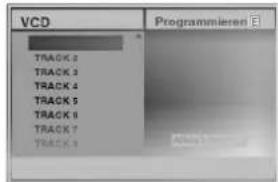
Hinweis
Drücken Sie auf RETURN oder PROGRAM, um das Menü "Program" zu verlassen. 3. Befolgen Sie die Schritte 2-6 unter "Programmierte Wiedergabe mit Audio-CD und MP3/WMA-Disc" links. 4. Um von der einprogrammierten Wiedergabe zur normalen Wiedergabe zurückzukehren, drücken Sie auf PROGRAM.
"NORMAL" wird auf dem Fernsehbildschirm eingeblendet.
Programmierte Titel wiederholt abspielen
- Drücken Sie auf REPEAT, um den aktuell wiedergegebenen Titel erneut abzuspielen. Auf dem Fernsehschirm werden das Symbol "Repeat" und "TRACK" eingeblendet.
- Drücken Sie erneut auf REPEAT, um alle in der Programmliste enthaltenen Titel erneut abzuspielen. Auf dem Menübildschirm werden das Symbol "Repeat" und "ALL" eingeblendet.
- Drücken Sie ein drittes Mal auf REPEAT, um den Modus REPEAT zu verlassen. Auf dem Menübildschirm werden das Symbol "Repeat" und "OFF" eingeblendet.
Titel aus der Programmliste löschen
1. Drücken Sie während der Wiedergabe oder im Stopp-Modus auf PROGRAM (nur bei Audio-CDs und MP3/WMA-Discs), um in den Programmbearbeitungsmodus zu gelangen. Die Markierung E wird eingeblendet. 2. Drücken Sie auf ▶, um in die Programmliste zu wechseln. 3. Wählen Sie mit ▲▼ den Titel aus, der aus der Programmliste gelöscht werden soll. 4. Drücken Sie auf CLEAR. Der Titel wird aus der Programmliste gelöscht.
Löschen der gesamten Programmliste
1. Befolgen Sie die Schritte 1-2 unter "Titel aus der Programmliste löschen" wie zuvor. 2. Markieren Sie mit ▲▼ "Alle löschen" und drücken Sie dann auf SELECT/ENTER. Das gesamte Programm für die Disc wird gelöscht. Die Programme werden auch dann gelöscht, wenn keine Disc eingelegt ist.

Zusätzliche Betriebsfunktionen – Videorecorder-Teil
Bildschirmanzeige mit Bandzählwerk, Datum, Programmnummer und Betriebsart des Gerätes
Wenn Sie die CLK/CNT-Taste drücken, erscheint die Bildschirmanzeige. Sie zeigt die Uhrzeit, das Zählwerk oder die Restspielzeit, das Datum mit Jahr und Wochentag, die Programmnummer und den Betriebszustand des Videorecorders an. Das Bandzählwerk und die Anzeige der verbleibenden Bandkapazität erscheinen nur, während ein Videoband eingelegt ist. Nach etwa 3 Sekunden bleibt entweder die Uhranzeige oder das Bandzählwerk mit der verbleibenden Bandkapazität sichtbar. Drücken Sie nun die CLK/CNT-Taste innerhalb der nächsten 3 Sekunden erneut, können Sie zwischen den Anzeigen umschalten. Drücken Sie die CLK/CNT-Taste, und die Anzeige erlischt. Bei einer Aufnahme wird die Bildschirmanzeige nicht mit aufgezeichnet.
Bandzählwerkspeicherfunktion
Das Band hält automatisch an, wenn das Bandzählwerk auf 0:00:00 steht. Diese Funktion ermöglicht es, nach einer Aufnahme oder Wiedergabe an eine bestimmte Stelle zurückzukehren.
1. Drücken Sie die CLK/CNT-Taste und stellen Sie die Anzeige auf Bandzählwerk. Drücken Sie vor der Aufnahme oder Wiedergabe die CLEAR-Taste. Das Zählwerk zeigt 0:00:00 an. Starten Sie die Aufnahme oder die Wiedergabe.
2. Drücken Sie die STOP-Taste, wenn Sie die Aufnahme oder Wiedergabe beenden möchten. Drücken Sie die BACKWARD-Taste. Das Band wird zurückgespult, bis an die Stelle, wo das Zählwerk 0:00:00 anzeigt.
Kindersicherung
Die Kontrolltasten auf der Vorderseite des Videorecorders sind damit blockiert, und der Videorecorder kann nur über die Fernbedienung bedient werden.
1. Drücken Sie C.LOCK. Im Display wird „on“ angezeigt. Jetzt sind alle Tasten auf der Vorderseite des Videorecorders (außer STOP und EJECT) gesperrt. Wenn irgendeine Taste auf der Vorderseite des Geräts gedrückt wird, leuchtet „on“ einige Sekunden lang im Display auf.
2. Drücken Sie erneut C.LOCK, um die Kindersicherung zu deaktivieren. Die „off“-Anzeige im Display erlischt.
Selbstdiagnose- und Überprüfungsfunktionen
Der Videorecorder ist mit einer „Video Doktor“-Elektronik ausgestattet, die über ein eigenes Menü aufgerufen wird und dann für die folgenden Funktionen oder Probleme Lösungen auf dem Fernsehbildschirm anzeigt.

- ob die Videoköpfe sauber sind oder gereinigt werden sollten:
- ob die eingelegte Videokassette für eine Aufnahme geeignet ist oder nicht (ob der Aufnahmeschutz AKTIV ist, die Schutzlasche also herausgebrochen ist oder nicht);
- wie viele Sendungen für den normalen Timer programmiert wurden;
- welche programmierte Sendung als nächste ausgeführt wird.
ez (easy) repeat
Durch Drücken und Halten der Taste ez REPEAT während der Wiedergabe wird die gewählte Sequenz automatisch zweimal abgespielt.
1 Während der Wiedergabe drücken und halten Sie die Taste ez REPEAT an der Stelle fest, wo das wiederholte Abspielen beendet werden soll. Danach startet Ihr VCR die Rücklauf-Suche.
2 Lassen Sie die ez REPEAT Taste an der Stelle los, wo die wiederholte Wiedergabe beginnen soll. Die gewünschte Sequenz wird automatisch zweimal abgespielt.
N Hinweis
- Durch nochmalige Betätigung der Taste ez REPEAT während der Wiedergabe kommen Sie wieder zur normalen Wiedergabe.
Zusätzliche Betriebsfunktionen – Videorecorder-Teil
Hi-Fi Stereo Ton-System
Einführung
Dieser Videorecorder kann Hi-Fi-Stereo-Ton aufzeichnen und wiedergeben. Es gibt jedoch verschiedene Möglichkeiten, Ton aufzunehmen und wiederzugeben. Diese werden im Folgenden beschrieben:
Audiospuren
Mit diesem Videorecorder bespielte Kassetten verfügen über eine normale Mono-Spur sowie über zwei VHS Hi-Fi-Stereo-Audio-Spuren. Damit können Sie Audio-Aufzeichnungen von einer Fernsehsendung, einem Stereo-Audio-System, einer Video-CD oder einem anderen Videorecorder entweder in Hi-Fi-Stereo oder Zweikanalton-Aufzeichnung aufzeichnen. Eine Verbindung des Videorecorders mit einem Hi-Fi-Audio-System verbessert die Tonqualität Ihrer Kassetten.
Stereo, Zweikanalton-Aufzeichnung, Mono STEREO AUDIO AUFZEICHNUNG- Bei einer
Fernsehübertragung, die in Stereo-Ton ausgestrahlt wird, erscheint auf dem Bildschirm die Meldung STEREO. Während der Aufzeichnung wird der Stereo-Ton automatisch auf die Hi-Fi-Stereo-Spuren und der Mono-Ton auf die Mono-Spur der Kassette aufgezeichnet.
ZWEIKANALTON-AUDIO-AUFZEICHNUNG- Bei einer Fernsehübertragung, die in Zweikanalton-Aufzeichnung ausgestrahlt wird, erscheint auf dem Bildschirm die Meldung BIL. Während der Aufzeichnung wird der Stereo-Ton automatisch auf die Hi-Fi-Stereo-Spuren und der Hauptkanal (links) auf die Mono-Spur der Kassette aufgezeichnet.
Audio-Ausgang während der Wiedergabe
Drücken Sie wiederholt auf die AUDIO-Taste, bis der gewünschte Audio-Modus erscheint. Zur Wahl stehen STEREO, LINKS (linker Kanal), RECHTS (rechter Kanal) oder MONO.
ACHTUNG: Während der automatischen Spurlagenfunktion kann der Hi-Fi-Stereo-Ton von Stereo auf Mono wechseln.
Zweikanal-Ausgang - Falls der Audio-Ausgang eine Zweikanalton-Aufzeichnung ist, erfolgt der Ausgang der ersten Sprache über den linken Kanal und der Ausgang der zweiten Sprache über den rechten Kanal, falls die Audio-Einstellung auf STEREO gesetzt ist. Falls die Audio-Einstellung auf MONO gesetzt ist, wird über beide Kanäle die erste Sprache ausgegeben.
Kompatibilität mit 16:9-Format
(Breitbildfernsehen)
Dieser Videorecorder verfügt über die Funktion, Sendungen im 16:9-Format aufzunehmen und wiederzugeben.
Wählen Sie die erforderliche Position im Menü "Einstellen" gemäß dem auf Seite 13 beschriebenen Vorgehen aus.
Um Sendungen im Breitbildformat aufzunehmen, setzen Sie die Einstellung auf "16:9". Wenn die Einstellung auf "4:3" gesetzt wird, erfolgt die Aufzeichnung im Standardformat.
Mit der Einstellung "AUTO" gibt der Videorecorder automatisch die Breitbildprogramme im Breitbildformat und die Standardprogramme im Standardformat wieder.
ACHTUNG: Wenn das Fernsehbild bei der Wiedergabe eines 16:9-Programmes oder einer Aufzeichnung im 16:9-Format verschwindet, setzen Sie die Einstellung des Fernsehgerätes auf "AV".
Aufzeichnung mit Decoder
Der Anschluss eines Decoders für gebührenpflichtige Fernsehprogramme wie zum Beispiel PREMIERE ist auf Seite 9 beschrieben.
1 Drücken Sie die Taste "i" und bewegen Sie die Markierung mit den Cursortasten "◀" und "▶" auf die Zeile "DECODER".
2 Drücken Sie die Taste "OK" und wählen Sie durch Drücken der Cursor "▲" und "▼" Tasten "EIN" aus. Drücken Sie die Taste "i", um den Bildschirmdialog zu schließen.
Zusätzliche Betriebsfunktionen – DVD-Teil
Automatische Wiedergabestatus-Abspeicherfunktion

Dieses Wiedergabegerät speichert die Benutzereinstellungen für die zuletzt wiedergegebene Disc. Die Einstellungen im Speicher bleiben auch dann erhalten, wenn die Disc entnommen oder das Gerät ausgeschaltet wird. Wenn Sie eine Disc einlegen, deren Einstellungen gespeichert wurden, wird die letzte Stopp-Position automatisch abgerufen.
N Hinweise
- Die Einstellungen sind im Speicher des DVD-Spielers enthalten und können jederzeit abgerufen werden.
- Dieser DVD-Spieler kann sich keine Einstellungen für eine Disc merken, wenn er bereits vor deren Wiedergabe ausgeschaltet wurde.
Bildschirmschoner
Wenn Sie den DVD-Spieler im Stopmodus länger als 5 Minuten unbenutzt lassen, wird der Bildschirmschoner aktiviert.

Besondere Aufzeichnungen
Von DVD auf VHS aufzeichnen
Mit diesem Gerät haben Sie die Möglichkeit, den Inhalt einer DVD auf eine VHS-Kassette aufzuzeichnen. Drücken Sie hierfür die COPY-Taste.

Hinweis
- Wenn die DVD, die Sie kopieren möchten, urheberrechtlich geschützt ist, können Sie sie unter Umständen nicht kopieren.

Disk einlegen
Legen Sie die Disk, die Sie kopieren möchten, ins DVD-Laufwerk ein und schließen Sie die Diskschublade.

Legen Sie die VHS-Kassette ein.
Legen Sie eine VHS-Leerkassette in das Kassettenfach des Videorecorders ein.

Kopieren Sie die DVD auf die VHS-Kassette
Drücken Sie die COPY-Taste auf der Frontblende des Geräts.
- Der DVD-Spieler wechselt in den Play-Modus und der Videorecorder in den Aufnahmemodus.
- Wenn das DVD-Diskmenü eingeblendet wird, müssen Sie den Kopiervorgang unter Umständen manuell durch Drücken der Play-Taste starten.

Beenden des Kopiervorgangs
Wenn die DVD-Wiedergabe beendet ist, drücken Sie innerhalb von 5 Sekunden zweimal auf die STOP-Taste, um die Aufzeichnung zu stoppen.
- Der Kopiervorgang muss manuell gestoppt werden, wenn die DVD abgelaufen ist. Andernfalls wird die Aufnahme unter Umständen immer wieder von vorn begonnen.
Von einem anderen Videorecorder aufzeichnen
Mit diesem Gerät haben Sie die Möglichkeit, von einer externen Quelle, also z. B. einem anderen Videorecorder oder einem Camcorder, aufzuzeichnen.

Hinweis
Die folgenden Anweisungen beziehen sich auf den Fall, dass dieser Videorecorder zum Aufzeichnen benutzt wird. Er wird mit VCR B bezeichnet. Das andere Gerät wird zum Abspielen benutzt und mit VCR A bezeichnet.
1 Schließen Sie VCR A an eine der SCART-Buchsen auf der Rückseite Ihres Geräts oder an die AV-Buchsen auf der Frontblende Ihres Geräts an. 2 Legen Sie die zu kopierende Kassette in VCR A und eine Leerkassette in VCR B ein. 3 Um die Aufzeichnung zu starten, drücken Sie bei VCR B auf die REC/ITR-Taste und bei VCR A auf die PLAY-Taste. 4 Zur Beendigung des Kopiervorgangs drücken Sie bei beiden Videorecordern auf die STOP-Taste. Drücken Sie innerhalb von 5 Sekunden zweimal auf die STOP-Taste des Geräts.
Störungsbehebung
Wenn an Ihrem DVD-Spieler Störungen auftreten, lesen Sie deren mögliche Ursache bitte zunächst in der folgenden Tabelle nach, bevor Sie sich an unseren Kundendienst wenden.
| Symptom | Mögliche Ursache(n) | Abhilfe |
| Der DVD-Spieler oder der Videorecorder funktioniert nicht ordnungsgemäß. | Die DVD- bzw. die VCR-Taste ist nicht richtig gedrückt. | Siehe Seite 2. |
| Das Gerät lässt sich nicht einschalten. | Das Netzkabel steckt nicht fest genug in der Steckdose. | Stecken Sie den Netzstecker fest in die Steckdose. |
| Das Gerät lässt sich einschalten, funktioniert jedoch nicht. | Es liegt keine Disc im Gerät. | Legen Sie eine Disc ein. (Vergewissern Sie sich, dass die Anzeige DVD oder Audio-CD im Display aufleuchtet). |
| Kein Bild. | Der Fernseher wurde nicht für den Empfang der vom DVD-Spieler ausgehenden Signale eingerichtet. | Wählen Sie den geeigneten Video-Eingangsmodus an Ihrem Fernsehgerät aus, damit das Bild des DVD-Spielers auf dem Fernsehbildschirm erscheinen kann. |
| Das Videokabel wurde nicht fest genug eingesteckt. | Stecken Sie das Videokabel fest in die dafür vorgesehenen Anschlüsse. | |
| Kein Ton. | Die über das Audiokabel angeschlossenen Geräte wurden nicht für den Empfang der vom DVD-Spieler ausgehenden Tonsignale eingerichtet. | Wählen Sie den richtigen Eingangsmodus an Ihrem Audio-Receiver, damit die Tonsignale des DVD-Spielers dort erkannt werden können. |
| Die Audiokabel wurden nicht fest genug eingesteckt. | Stecken Sie das Audiokabel fest in die dafür vorgesehenen Anschlüsse. | |
| Die über das Audiokabel angeschlossenen Geräte sind nicht eingeschaltet. | Schalten Sie alle Geräte ein, die über ein Audiokabel mit dem DVD-Spieler verbunden sind. | |
| Der digitale Audioausgang ist falsch eingestellt. | Wählen Sie die richtige Position für den digitalen Audioausgang und schalten Sie den DVD-Spieler anschließend mit der Taste POWER erneut ein. | |
| Das Wiedergabebild ist schlecht. | Die Disc ist verschmutzt.Die Fernsehsender sind nicht ordnungsgemäß eingestellt. | Reinigen Sie die Disc.Überprüfen Sie die Sendereinstellung. Stellen Sie die Sender neu ein. |
| Der DVD-Spieler beginnt nicht mit der Wiedergabe. | Es liegt eine Disc im Gerät, die nicht wiedergegeben werden kann. | Legen Sie eine Disc ein, die der DVD-Spieler wiedergeben kann. (Überprüfen Sie das Discformat, das Farbsystem des Fernsehers und den Regionalcode.) |
| Die Disc wurde verkehrt herum eingelegt. | Legen Sie die Disc mit der beschrifteten Seite nach oben ein, so dass die Datenseite nach unten zeigt. | |
| Die Disc liegt nicht richtig im Discfach. | Legen Sie die Disc im Discfach in die dafür vorgesehene und leicht abgesenkte Fläche. | |
| Die Disc ist verschmutzt. | Reinigen Sie die Disc. | |
| Die Kindersicherung ist aktiviert. | Deaktivieren Sie die Kindersicherung oder ändern Sie den aktuellen Wert für die Sicherheitsstufe. | |
| Die Fernbedienung funktioniert nicht richtig. | Zwischen der Fernbedienung und dem Gerät befindet sich ein Hindernis. | Entfernen Sie den Gegenstand, falls dieser den Signalempfangssensor am Gerät verdeckt. |
| Die Batterien in der Fernbedienung sind verbraucht. | Ersetzen Sie die verbrauchten Batterien durch neue. | |
| Kassette kann nicht eingeschoben werden | Ist das Kassettenfach leer? | Drücken Sie auf die Eject-Taste, um die eingelegte Kassette herauszunehmen. |
| Kein Hi-Fi Ton | Der Audio-Modus ist nicht richtig eingestellt. | Wählen Sie "STEREO" aus, indem Sie wiederholt auf die "AUDIO"-Taste der Fernbedienung drücken. |
Reinigung des Videokopfes
- Der nach langer Zeit auf dem Kopf angesammelte Schmutz kann das Abspielbild undeutlich oder gebrochen erscheinen lassen.
- Qualitätskassetten führen normalerweise nicht zu Staubablagerungen auf dem Videokopf, was bei alten oder beschädigten Kassetten jedoch der Fall sein kann.
- Säubern Sie die Videoköpfe mit dem im Handel erhältlichen Videokopf-Reinigungsband.
Sprachencodes
Geben Sie die passende Codenummer für die Grundeinstellungen "Disc Audio", "Disc Untertitel" und/oder "Disc Menü" ein (siehe Seite 17).
| Code | Sprache | Code | Sprache | Code | Sprache | Code | Sprache |
| 6565 | Afar | 7079 | Färöisch | 7678 | Lingala | 8375 | Slowakisch |
| 6566 | Abchasisch | 7082 | Französisch | 7679 | Laotisch | 8376 | Slowenisch |
| 6570 | Afrikaans | 7089 | Friesisch | 7684 | Litauisch | 8377 | Samoanisch |
| 6577 | Amharisch | 7165 | Irisch | 7686 | Lettisch | 8378 | Shona |
| 6582 | Arabisch | 7168 | Schottisches Gälisch | 7771 | Malagassi | 8379 | Somalisch |
| 6583 | Assamesisch | 7176 | Galicisch | 7773 | Maori | 8381 | Albanisch |
| 6588 | Aymara | 7178 | Guarani | 7775 | Mazedonisch | 8382 | Serbisch |
| 6590 | Aserbaidschanisch | 7185 | Gujarati | 7776 | Malajalam | 8385 | Sudanesisch |
| 6665 | Baschkirisch | 7265 | Haussa | 7778 | Mongolisch | 8386 | Schwedisch |
| 6669 | Weißrussisch | 7273 | Hindi | 7779 | Moldawisch | 8387 | Suaheli |
| 6671 | Bulgarisch | 7282 | Kroatisch | 7782 | Marathi | 8465 | Tamilisch |
| 6672 | Bihari | 7285 | Ungarisch | 7783 | Malaiisch | 8469 | Telugu |
| 6678 | Bengalisch; Bangla | 7289 | Armenisch | 7784 | Maltesisch | 8471 | Tadschikisch |
| 6679 | Tibetisch | 7365 | Interlingua | 7789 | Burmesisch | 8472 | Thai |
| 6682 | Bretonisch | 7378 | Indonesisch | 7865 | Nauruisch | 8473 | Tigrinya |
| 6765 | Katalanisch | 7383 | Isländisch | 7869 | Nepalesisch | 8475 | Turkmenisch |
| 6779 | Korsisch | 7384 | Italienisch | 7876 | Niederländisch | 8476 | Tagalog |
| 6783 | Tschechisch | 7387 | Hebräisch | 7879 | Norwegisch | 8479 | Tongaisch |
| 6789 | Walisisch | 7465 | Japanisch | 7982 | Oriya | 8482 | Türkisch |
| 6865 | Dänisch | 7473 | Jiddisch | 8065 | Pandschabi | 8484 | Tatarisch |
| 6869 | Deutsch | 7487 | Javanisch | 8076 | Polnisch | 8487 | Twi |
| 6890 | Bhutanisch | 7565 | Georgisch | 8083 | Paschtu | 8575 | Ukrainisch |
| 6976 | Griechisch | 7575 | Kasachisch | 8084 | Portugiesisch | 8582 | Urdu |
| 6978 | Englisch | 7576 | Grönländisch | 8185 | Quechua | 8590 | Usbekisch |
| 6979 | Esperanto | 7577 | Kambodschanisch | 8277 | Råtoromanisch | 8673 | Vietnamesisch |
| 6983 | Spanisch | 7578 | Kanadisch | 8279 | Rumänisch | 8679 | Volapük |
| 6984 | Estnisch | 7579 | Koreanisch | 8285 | Russisch | 8779 | Wolof |
| 6985 | Baskisch | 7583 | Kaschmir | 8365 | Sanskrit | 8872 | Xhosa |
| 7065 | Persisch | 7585 | Kurdisch | 8368 | Sindhi | 8979 | Yoruba |
| 7073 | Finnisch | 7589 | Kirgisisch | 8372 | Serbokroatisch | 9072 | Chinesisch |
| 7074 | Fidschi | 7665 | Lateinisch | 8373 | Singhalesisch | 9085 | Zulu |
Ländercodes
Geben Sie die passende Codenummer für die Grundeinstellung "Ländercode" ein (siehe Seite 19).
Code Ländercode
| AD | Andorra |
| AE | Vereinigte Arabische Emirate |
| AF | Afghanistan |
| AG | Antigua und Barbuda |
| AI | Anguilla |
| AL | Albania |
| AM | Armenien |
| AN | Niederländische Antillen |
| AO | Angola |
| AQ | Antarktik |
| AR | Argentinen |
| AS | Amerikanisch Samoa |
| AT | Österreich |
| AU | Australien |
| AW | Aruba |
| AZ | Aserbaidschan |
| BA | Bosnien-Herzegovina |
| BB | Barbados |
| BD | Bangladesh |
| BE | Belgien |
| BF | Burkina Faso |
| BG | Bulgarien |
| BH | Bahrain |
| BI | Burundi |
| BJ | Benin |
| BM | Bermuda |
| BN | Brunei Darussalam |
| BO | Bolivien |
| BR | Brasilien |
| BS | Bahamas |
| BT | Bhutan |
| BV | Bouvetinsel |
| BW | Botswana |
| BY | Weißrussland |
| BZ | Belize |
| CA | Kanada |
| CC | Kokos (Keeling) Inseln |
| CF | Zentralafrikanische Republik |
| CG | Kongo |
| CH | Schweiz |
| CI | Elfenbeinküste |
| CK | Cook Inseln |
| CL | Chile |
| CM | Kamerun |
| CN | China |
| CO | Kolumbien |
| CR | Costa Rica |
| cs | Ehemalige Tschechoslowakei |
| CU | Kuba |
| CV | Kap Verde |
| CX | Weihnachtsinseln |
| CY | Zypern |
| CZ | Tschechische Republik |
| DE | Deutschland |
| DJ | Dschibuti |
| DK | Dänemark |
| DM | Dominica |
| DO | Dominikanische Republik |
| DZ | Algerien |
| EC | Ekuador |
| EE | Estland |
| EG | Ägypten |
| EH | Westsahara |
Code Ländercode
| ER | Eritrea |
| ES | Spanien |
| ET | Äthiopien |
| FI | Finnland |
| FJ | Fidschi |
| FK | Falkland Inseln |
| FM | Mikronesien |
| FO | Farö Inseln |
| FR | Frankreich |
| FX | Frankreich (Europäisches Territorium) |
| GA | Gabun |
| GB | Großbritannien |
| GD | Grenada |
| GE | Georgien |
| GF | Französisch Guyana |
| GH | Ghana |
| GI | Gibraltar |
| GL | Grönland |
| GM | Gambia |
| GN | Guinea |
| GP | Guadeloupe (Französisch) |
| GQ | Äquatorialguinea |
| GR | Griechenland |
| GS | S. Georgia & S. Sandwich Inseln |
| GT | Guatemala |
| GU | Guam (USA) |
| GW | Guinea Bissau |
| GY | Guyana |
| HK | Hong Kong |
| HM | Heard und McDonald Inseln |
| HN | Honduras |
| HR | Kroatien |
| HT | Haiti |
| HU | Ungarn |
| ID | Indonesien |
| IE | Irland |
| IL | Israel |
| IN | Indien |
| IO | Britisches Territorium im Indischen Ozean |
| IQ | Irak |
| IR | Iran |
| IS | Island |
| IT | Italien |
| JM | Jamaika |
| JO | Jordanien |
| JP | Japan |
| KE | Kenia |
| KG | Kirgisien |
| KH | Kambodscha |
| KI | Kiribati |
| KM | Komoren |
| KN | Saint Kitts und Nevis Anguilla |
| KP | Nordkorea |
| KR | Südkorea |
| KW | Kuwait |
| KY | Cayman Inseln |
| KZ | Kasachstan |
| LA | Laos |
| LB | Libanon |
Code Ländercode
| LC | Santa Lucia |
| LI | Liechtenstein |
| LK | Sri Lanka |
| LR | Liberia |
| LS | Lesotho |
| LT | Litauen |
| LU | Luxembourg |
| LV | Lettland |
| LY | Libyen |
| MA | Marokko |
| MC | Monacco |
| MD | Moldavien |
| MG | Madagaskar |
| MH | Marschall-Inseln |
| MK | Mazedonien |
| ML | Mali |
| MM | Myanmar |
| MN | Mongolei |
| MO | Macao |
| MP | Nördlichen Marianeninseln |
| MQ | Martinique (French) |
| MR | Mauretanien |
| MS | Montserrat |
| MT | Malta |
| MU | Mauritius |
| MV | Malediven |
| MW | Malawi |
| MX | Mexiko |
| MY | Malaysia |
| MZ | Mosambik |
| NA | Namibia |
| NC | Neukaledonien(Französisch) |
| NE | Niger |
| NF | Norfolkinsel |
| NG | Nigeria |
| NI | Nikaragua |
| NL | Niederlande |
| NO | Norwegen |
| NP | Nepal |
| NR | Nauru |
| NU | Niue |
| NZ | Neuseeland |
| OM | Oman |
| PA | Panama |
| PE | Peru |
| PF | Polynesien (Französisch) |
| PG | Papua und Neuguinea |
| PH | Philippinen |
| PK | Pakistan |
| PL | Poland |
| PM | Saint Pierre und Miquelon |
| PN | Pitcairninsel |
| PR | Puerto Rico |
| PT | Portugal |
| PW | Palau |
| PY | Paraguay |
| QA | Katar |
| RE | Reunion (Französisch) |
| RO | Rumänien |
| RU | Russische Föderation |
| RW | Ruanda |
| SA | Saudiarabien |
Code Ländercode
| SB | Solomoninseln |
| SC | Seychellen |
| SD | Sudan |
| SE | Schweden |
| SG | Singapur |
| SH | Saint Helena |
| SI | Slowenien |
| SJ | Svalbard und Jan Mayen Inseln |
| SK | Slowakische Republik |
| SL | Sierra Leone |
| SM | San Marino |
| SN | Senegal |
| SO | Somalia |
| SR | Suriname |
| ST | Saint Tome und Principe |
| SU | ehemalige UdSSR |
| SV | El Salvador |
| SY | Syrien |
| SZ | Swasiland |
| TC | Turks- und Caicosinseln |
| TD | Tschad |
| TF | Französische Südgebiete |
| TG | Togo |
| TH | Thailand |
| TJ | Tadschikistan |
| TK | Tokelau |
| TM | Turkmenistan |
| TN | Tunesien |
| TO | Tonga |
| TP | Osttimor |
| TR | Türkei |
| TT | Trinidad und Tobago |
| TV | Tuvalu |
| TW | Taiwan |
| TZ | Tansania |
| UA | Ukraine |
| UG | Uganda |
| UK | Vereinigtes Königreich |
| UM | USA Minor Outlying Inseln |
| US | Vereinigte Staaten |
| UY | Uruguay |
| UZ | Usbekistan |
| VA | Vatikan Stadtstaat |
| VC | Saint Vincent und die Grenadinen |
| VE | Venezuela |
| VG | Jungferninseln (Britisch) |
| VI | Jungferninseln (USA) |
| VN | Vietnam |
| VU | Vanuatu |
| WF | Wallis und Futuna Inseln |
| WS | Samoa |
| YE | Jemen |
| YT | Mayotte |
| YU | Jugoslawien |
| ZA | Südafrika |
| ZM | Sambia |
| ZR | Zaire |
| ZW | Simbabwe |
Technische Daten
Allgemein
| Stromversorgung | AC 200-240V, 50 Hz |
| Leistungsaufnahme | 23W |
| Abmessungen (ca.) | 430 X 97.5 X 293 mm (b x h x t) |
| Gewicht (ca.) | 4.8 kg |
| Betriebsbedingungen | 5°C bis 35°C (41°F bis 95°F) |
| Luftfeuchte | 5 % bis 90 % |
| Timer | 24-Stunden-Anzeige |
| HF-Modulator | UHF 22-68 (Einstellbar) |
System
| Laser | Halbleiterlaser, Wellenlänge 650 nm |
| Videokopf | 6-Kopf-Doppel-Azimut, Wendelabtastungssystem |
| Signal system | PAL |
| Abtastfrequenz | DVD (PCM 96 kHz): 8 Hz bis 44 kHzDVD (PCM 48 kHz): 8 Hz bis 22 kHzCD: 8 Hz bis 20 kHz |
| Signal-Rauschabstand | Mehr als 100dB (nur an den ANALOG OUT Anschlüssen) |
| Harmonische Verzerrung | Niedriger als 0.008% |
| Dynamikbereich | Mehr als 100 dB (DVD)Mehr als 95 dB (CD) |
Eingänge (VHS)
| Audio | -6.0dBm, mehr als 10 kΩ (SCART) |
| -6.0dBm, mehr als 47 kΩ (RCA) | |
| Video | 1.0 Vp-p, 75 ohms, unsymetrisch (SCART/RCA) |
Ausgänge (DVD)
| VIDEO OUT | 1 Vp-p 75 ohms, sync-negativ |
| Audioausgang (Digital Audio) | 0.5 V (p-p), 75 Ω, RCA-Buchse x 1 |
| Audioausgang (Analog Audio) | 2.0 Vrms (1 KHz, 0 dB), 600 Ω, RCA-Buchse (L, R)x2/SCART (TO TV) |
Ausgänge (VHS)
| Audio | -6.0dBm, niedriger als 1 kΩ (SCART) |
| Video | 1.0Vp-p, 75 ohms, unsymetrisch (SCART) |
- Änderungen, die dem technischen Fortschritt dienen, bleiben auch ohne vorherige Ankündigung vorbehalten.
Hergestellt unter Lizenz der Dolby Laboratories. "Dolby" und das Doppel-D-Symbol sind Warenzeichen der Dolby Laboratories. Vertrauliche, nicht veröffentlichte Arbeiten. Copyright 1992-1997 Dolby Laboratories. Alle Rechte vorbehalten.
"DTS" und "DTS Digital Out" sind Warenzeichen der Digital Theater Systems, Inc.

LG Electronics Inc.

- DVD-SPIELER/ VIDEORECORDER
- BEDIENUNGSANLEITUNG
- SHOWVIEW®
- SICHERHEITSVORKEHRUNGEN / WICHTIGE HINWEISE ZUR BEDIENUNG DIESES GERÄTS
- ACHTUNG
- VORSICHT
- HINWEISE ZUM COPYRIGHT
- EIGENSCHAFTEN
- WICHTIGE HINWEISE ZUR BEDIENUNG DIESES GERÄTS
- POWER-TASTE
- DVD-TASTE
- VCR-TASTE
- DVD/VCR-WAHLSCHALTER
- INHALT
- EINFÜHRUNG
- VORBEREITUNG
- BETRIEB
- ANHANG
- HINWEISE ZU DEN VERWENDETEN SYMBOLEN
- VORBEREITUNGEN
- HINWEISE
- ANMERKUNGEN ZU DVDS UND VIDEO-CDS
- REGIONALCODE BEIM DVD-SPIELER UND DEN DVDS
- FACHBEGRIFFE IM ZUSAMMENHANG MIT DISCS
- TITEL (NUR DVD)
- KAPITEL (NUR DVD)
- TRACKS (NUR BEI VIDEO-CD'S UND AUDIO-CD'S)
- SZENE
- ARTEN VON VIDEO-CD'S
- VIDEO-CD'S MIT PBC (VERSION 2.0)
- VIDEO-CDS OHNE PBC (VERSION 1.1)
- VORBEREITUNGEN (FORTSETZUNG)
- VORKEHRUNGEN
- UMGANG MIT DEM GERÄT
- TRANSPORTIEREN DES GERÄTS
- AUFSTELLEN DES GERÄTS
- SO HALTEN SIE DAS GEHÄUSE SAUBER
- SO REINIGEN SIE DAS GERÄT
- REINIGUNG DES GEHÄUSES
- SO ERZIELEN SIE EIN SCHARFES BILD
- UMGANG MIT DISCS
- DISCS RICHTIG ANFASSEN
- AUFBEWAHREN VON DISCS
- REINIGEN VON DISCS
- DIE SYMBOLE
- HINWEISE ZUR SYMBOLANZEIGE Ⓧ
- HINWEISE ZU DEN DISC-ANLEITUNGSSYMBOLEN
- FERNBEDIENUNG
- REICHWEITE DER FERNBEDIENUNG
- AUSTAUSCHEN DER BATTERIEN
- DIE RÜCKSEITE DES GERÄTES
- ANSCHLÜSSE
- TIPPS
- ANSCHLUSS AN FERNSEHGERÄT
- DECODER (ODER RECEIVER)
- GRUNDANSCHLUSS (AV)
- GRUNDANSCHLUSS (RF)
- ANSCHLÜSSE (FORTSETZUNG)
- ANSCHLIESSEN AN OPTIONALE ZUSATZGERÄTE
- ANSCHLIESSEN AN EINEN VERSTÄRKER MIT 2-KANAL-ANALOG-STEREO ODER DOLBY PRO LOGIC II/PRO LOGIC RAUMKLANG
- ANSCHLIESSEN AN EINEN VERSTÄRKER MIT 2-KANAL-DIGITAL-STEREO (PCM) ODER AN EINEN AUDIO/VIDEO-RECEIVER MIT MEHRKANAL-DECODER (DOLBY DIGITAL™, MPEG 2 ODER DTS)
- DIGITALER MEHRKANALTON
- WARNUNG
- VOR DER INBETRIEBNAHME – VIDEORECORDER-TEIL
- EINSTELLUNG DES VIDEOKANALS
- N HINWEIS
- N HINWEISE
- ERSTE EINSTELLUNG
- EINSTELLEN DER UHR DES VIDEORECORDERS
- AUSWAHL DES FARBSYSTEMS
- HAUPTMENÜ
- AUTOMATISCHE SPEICHERUNG
- MANUELLE SENDERSPEICHERUNG
- ÄNDERUNG DER SENDERREIHENFOLGE IM MENÜ "TV - PROGRAMME
- LÖSCHEN VON SENDERN AUS DEM MENÜ "TV - PROGRAMME
- AUSWAHL VON GESPEICHERTEN FERNSEHSENDERN
- VOR DER INBETRIEBNAHME – DVD-TEIL
- ALLGEMEINE ERLÄUTERUNG
- BILDSCHIRMMENÜ
- DIE BEDIENUNG DES BILDSCHIRMMENÜS
- VORÜBERGEHEND EINGEBLENDETE SYMBOLE
- VOR DER INBETRIEBNAHME (FORTSETZUNG) – DVD-TEIL
- GRUNDEINSTELLUNGEN
- GRUNDEINSTELLUNGEN FÜR DEN ALLGEMEINEN BETRIEB
- SPRACHE
- DISC SPRACHE
- MENÜSPRACHE
- BILD
- DAS BILDFORMAT DES FERNSEHERS
- TON
- DIGITAL AUDIO OUTPUT
- ABTASTFREQUENZ
- ANDERE
- DYNAMISCHE REICHWEITENSTEUERUNG (DRC)
- VOCAL
- PBC
- AUTOMATISCHE WIEDERGABE
- HINWEIS
- KINDERSICHERUNG
- SICHERHEITSSTUFE
- LÄNDERCODE
- BETRIEB MIT VHS
- ABSPIELEN EINER VIDEOKASSETTE
- AUTOMATISCHE SPURLAGENEINSTELLUNG
- BILDSUCHE – CUE & REVIEW
- LOGISCHE SUCHE
- ZEITLUPENWIEDERGABE, SHUTTLE
- DIE FUNKTION OPR (= OPTIMAL PICTURE REPRODUCTION)
- AUFNAHMEDAUER EINGEBEN (ITR)
- AUFNAHME MIT SHOWVIEW SYSTEM
- INTELLIGENTE LP AUFNAHME
- VPS - DAS VIDEO-PROGRAMM-SYSTEM
- PROGRAMMIEREN DES TIMERS ÜBER DEN BILDSCHIRMDIALOG
- ÜBERLAPPENDE TIMER-PROGRAMMIERUNG
- BETRIEB MIT DVD UND VIDEO-CD
- ABSPIELEN EINER DVD UND EINER VIDEO-CD
- VIDEO-CD
- VORBEREITUNGEN FÜR DIE WIEDERGABE
- EINBLENDEN EINES MENÜFENSTERS
- GRUNDFUNKTIONEN
- EINEN ANDEREN TITEL ANSTEUERN
- WECHSELN ZU EINEM ANDEREN KAPITEL
- TRACK
- ZEITLUPE
- ALLGEMEINE FUNKTIONEN (FORTSETZUNG)
- STANDBILD UND BILD-FÜR-BILD-WIEDERGABE
- SPULEN
- ZUFALLSWIEDERGABE
- WIEDERHOLEN
- DVDS – WIEDERHOLEN KAPITEL/TITEL/AUS
- VIDEO-CDS - WIEDERHOLEN TRACK/ALLE/AUS
- A-B-PASSAGE WIEDERHOLEN
- ZEITSUCHE
- D-RAUMKLANGEFFEKT
- ZOOMEN
- MARKIERUNGSSUCHE
- ABRUFEN EINER MARKIERTEN STELLE
- LÖSCHEN EINER MARKIERTEN STELLE
- BESONDERE DVD-INHALTE
- ABFRAGEN DES INHALTS EINER DVD: MENÜS
- TITELMENÜ
- DISCMENÜ
- KAMERAWINKEL
- TONSPURWECHSEL
- ÄNDERN DES TONKANALS
- UNTERTITEL
- BETRIEB MIT AUDIO-CD UND MP3/WMA-DISC
- WIEDERGABE VON AUDIO-CDS UND
- MP3/WMA-DISCS
- HINWEISE ZU MP3/WMA-AUFZEICHNUNGEN
- INFORMATIONEN ÜBER MP
- INFORMATIONEN ÜBER WMA (WINDOWS MEDIA AUDIO)
- DIE KOMPATIBILITÄT VON MP3/WMA-DISCS MIT DIESEM WIEDERGABEGERÄT UNTERLIEGT DEN FOLGENDEN EINSCHRÄNKUNGEN
- BETRIEB MIT AUDIO-CD UND MP3/WMA-CD (FORTSETZUNG)
- PAUSE
- EIN ANDERES STÜCK ANSTEUERN
- WIEDERHOLEN STÜCK/ALLE/AUS
- AUDIOKANAL WECHSELN
- BETRIEB MIT JPEG-DISC
- WIEDERGABE VON JPEG-DISCS
- ZU EINER ANDEREN DATEI WECHSELN
- EINZELBILD
- BILD SPIEGELN
- BILD DREHEN
- HINWEISE ZU JPEG-AUFZEICHNUNGEN
- PROGRAMMIERTE WIEDERGABE
- PROGRAMMIERTE WIEDERGABE MIT AUDIO-CD UND MP3/WMA-DISC
- DRÜCKEN SIE AUF
- DRÜCKEN SIE ZUM STARTEN AUF PLAY
- PROGRAMMIERTE WIEDERGABE MIT VIDEO-CD
- PROGRAMMIERTE TITEL WIEDERHOLT ABSPIELEN
- TITEL AUS DER PROGRAMMLISTE LÖSCHEN
- LÖSCHEN DER GESAMTEN PROGRAMMLISTE
- ZUSÄTZLICHE BETRIEBSFUNKTIONEN – VIDEORECORDER-TEIL
- BILDSCHIRMANZEIGE MIT BANDZÄHLWERK, DATUM, PROGRAMMNUMMER UND BETRIEBSART DES GERÄTES
- BANDZÄHLWERKSPEICHERFUNKTION
- SELBSTDIAGNOSE- UND ÜBERPRÜFUNGSFUNKTIONEN
- EZ (EASY) REPEAT
- HI-FI STEREO TON-SYSTEM
- AUDIOSPUREN
- STEREO, ZWEIKANALTON-AUFZEICHNUNG, MONO STEREO AUDIO AUFZEICHNUNG- BEI EINER
- AUDIO-AUSGANG WÄHREND DER WIEDERGABE
- KOMPATIBILITÄT MIT 16:9-FORMAT
- (BREITBILDFERNSEHEN)
- AUFZEICHNUNG MIT DECODER
- ZUSÄTZLICHE BETRIEBSFUNKTIONEN – DVD-TEIL
- AUTOMATISCHE WIEDERGABESTATUS-ABSPEICHERFUNKTION
- BILDSCHIRMSCHONER
- BESONDERE AUFZEICHNUNGEN
- VON DVD AUF VHS AUFZEICHNEN
- DISK EINLEGEN
- LEGEN SIE DIE VHS-KASSETTE EIN
- KOPIEREN SIE DIE DVD AUF DIE VHS-KASSETTE
- BEENDEN DES KOPIERVORGANGS
- VON EINEM ANDEREN VIDEORECORDER AUFZEICHNEN
- STÖRUNGSBEHEBUNG
- REINIGUNG DES VIDEOKOPFES
- SPRACHENCODES
- LÄNDERCODES
- TECHNISCHE DATEN
Marke : LG
Modell : DVC5936
Kategorie : DVD-Player / Videorekorder