DCI 1500K - Empfänger THOMSON - Kostenlose Bedienungsanleitung
Finden Sie kostenlos die Bedienungsanleitung des Geräts DCI 1500K THOMSON als PDF.


| Produkttyp | Digitalempfänger (Receiver) |
| Marke | Thomson |
| Modell | DCI 1500K |
| Abmessungen (B x H x T) | ca. 430 x 70 x 300 mm |
| Gewicht | ca. 3,5 kg |
| Stromversorgung | 230 V ~ 50 Hz |
| Leistungsaufnahme | ca. 30 W (Betrieb), < 0,5 W (Standby) |
| Empfangsarten | DVB-T/T2 (terrestrisch), DVB-C (Kabel), DVB-S/S2 (Satellit) |
| CI+ Slot | Ja (1x für Verschlüsselungskarten) |
| USB-Anschluss | 1x USB 2.0 für Medienwiedergabe und Aufnahme |
| HDMI-Ausgang | 1x HDMI 1.4 |
| Auflösung | bis zu 1080p Full HD |
| Videoformate | MPEG-2, MPEG-4, H.264 |
| Audioformate | MP3, AAC, AC3 |
| Digitaler Audioausgang | 1x S/PDIF (optisch) |
| Reinigung & Pflege | Nur trockenes Tuch verwenden; keine Flüssigkeiten oder Reinigungsmittel. |
| Sicherheitshinweise | Nicht in der Nähe von Wasser oder Wärmequellen aufstellen; Lüftungsschlitze freihalten. |
| Ersatzteile/Reparatur | Für Ersatzteile wenden Sie sich an den autorisierten Kundendienst. |
| Lieferumfang | Receiver, Fernbedienung, HDMI-Kabel, Bedienungsanleitung |
Häufig gestellte Fragen - DCI 1500K THOMSON
Benutzerfragen zu DCI 1500K THOMSON
0 Frage zu diesem Gerät. Beantworten Sie die, die Sie kennen, oder stellen Sie Ihre eigene.
Eine neue Frage zu diesem Gerät stellen
Laden Sie die Anleitung für Ihr Empfänger kostenlos im PDF-Format! Finden Sie Ihr Handbuch DCI 1500K - THOMSON und nehmen Sie Ihr elektronisches Gerät wieder in die Hand. Auf dieser Seite sind alle Dokumente veröffentlicht, die für die Verwendung Ihres Geräts notwendig sind. DCI 1500K von der Marke THOMSON.
BEDIENUNGSANLEITUNG DCI 1500K THOMSON
THOMSON behält sich das Recht vor, die technischen Daten und Abbildungen, welche in diesem Dokument erwähnt sind, jederzeit und ohne Ankündigung zu verändern. Deshalb sind die Informationen in dieser Bedienungsanleitung unvertraglich.
Sehen Sie auch http://www.thomson-broadband.com.
Nagravision ist ein eingetragenes Warenzeichen der Kudelski S.A.
Dolby Digital und das Doppel-D-Symbol sind eingetragene Warenzeichen der Dolby Laboratories, Inc.
© Thomson 2006 - Nachdruck verboten. THOMSON ist eine eingetragene Marke. Der Hersteller behält sich das Recht vor, seine Produkte zu verändern, um sie technisch zu verbessern oder an neue gesetzliche Bestimmungen anzupassen.
Dieses Produkt enthält Technologie zum Urheberschutz, die durch US-Patente und gewerbliche Schutz- und Urheberrechte geschützt ist. Der Einsatz dieser Technologie zum Urheberschutz muss von Macrovision genehmigt werden und beschränkt sich auf den Hausgebrauch sowie andere eingeschränkte Anwendungsbereiche, sofern nicht eine andere Erlaubnis von Macrovision vorliegt. Nachbau oder Zerlegung in die einzelnen Bauteile ist untersagt.
Alle anderen Produkt- oder Service-Namen bleiben das Eigentum ihrer jeweiligen Eigentümer.
VORWORT
Sehr geehrte Kundin, sehr geehrter Kunde,
vielen Dank, dass Sie sich für ein Produkt von Kabel Deutschland entschieden haben. Mit dem Digital Receiver DCII500K von Thomson fängt für Sie die digitale Zukunft des Fernsehens schon heute an.
In digitaler Bildschärfe sehen Sie die Programme von Kabel Digital: angefangen bei Kabel Digital Home bis hin zum ständig wachsenden Angebot an interessanten Spartensendern für ein Fernsehprogramm nach Ihrem persönlichen Geschmack. Das aktuelle Angebot von Kabel Digital finden Sie übrigens stets unter www.kabeldeutschland.de.
Darüber hinaus bringt Ihnen der Receiver auch die vielen digitalen Radioprogramme von Kabel Digital ins Haus mit Musik pur in den verschiedensten Stilrichtungen. Und dazu empfangen Sie selbstverständlich Ihr gewohntes Senderangebot in analoger Qualität.
Außerdem ermöglicht der Receiver Ihnen besten Sound zum digitalen Programm, da Sie ihn auch problemlos an Ihre Stereoanlage anschließen können – bei einer Home-Cinema-Anlage genießen Sie Filme und Musik sogar mit Raumklang wie im Kino.
Sämtliche Details dazu und alles Wissenswerte über Ihren Receiver finden Sie in dieser Bedienungsanleitung.
Wenn Sie Fragen zu den Produkten, Sendern oder zum aktuellen Programmangebot von Kabel Digital haben, rufen Sie uns einfach an:
Kabel Deutschland Service-Hotline (0180) 52 333 25 \*
Bei technischen Fragen stehen wir Ihnen ebenfalls gerne zur Verfügung:
Kabel Deutschland Technik-Hotline (0180) 52 666 25 \*\*
Wir wünschen Ihnen viel Vergnügen mit dem digitalen Fernsehen! Ihre Kabel Deutschland
* 12 Cent pro Minute aus dem deutschen Festnetz; Mo. – Fr. 7.30 – 22.00 Uhr, Sa. 7.30 – 18.00 Uhr, So. geschlossen. ** 12 Cent pro Minute aus dem deutschen Festnetz; Mo. – So. 0.00 – 24.00 Uhr.
2
Kabel Digital geeignet
SICHERHEITSHINWEISE
Kabel Digital
geeignet
SICHERHEITSHINWEISE
Öffnen Sie das Gerät niemals selbst, weil es dadurch zu Verletzungen durch Stromschlag bzw. Materialschäden kommen kann. Das Gehäuse ist durch ein Garantiesiegel auf der Rückseite gegen unbefugtes Öffnen geschützt; bei Beschädigung des Siegels wird die Gerätgarantie ungültig.
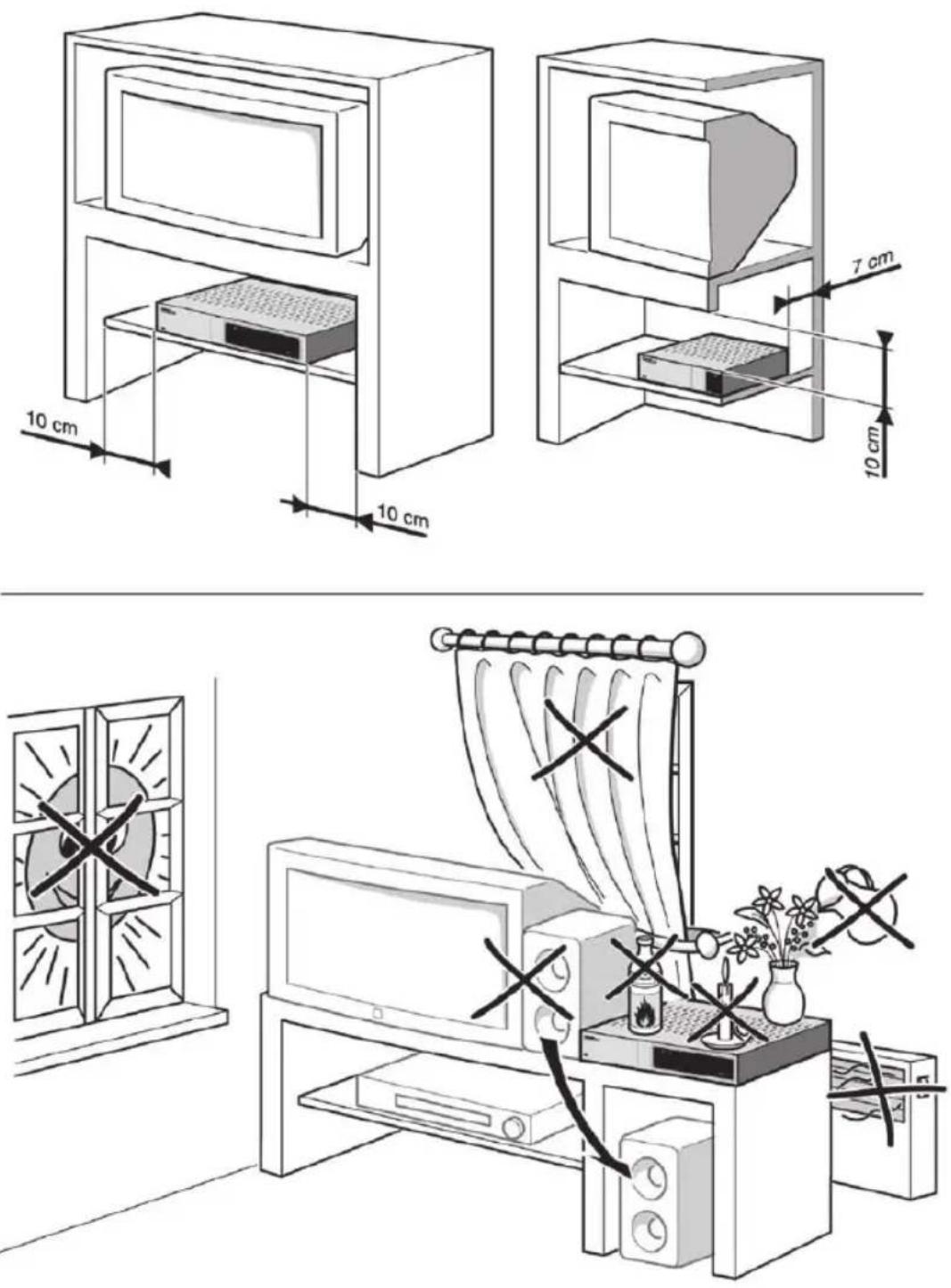
Installation: Vergewissern Sie sich, dass die Netzspannung im Zimmer mit der auf der Rückseite des Gerätes angegebenen Spannung übereinstimmt (Typenschild, Bildschirmangaben usw.). Verbinden Sie das Gerät niemals mit einer anderen Stromquelle als dem Netzstrom. Vergewissern Sie sich, dass der Netzstecker vollständig in die Wandsteckdose eingesteckt ist. Sorgen Sie für einen unbehinderten Zugang zur Steckdose, um die Stromversorgung des Gerätes schnell unterbrechen zu können. Stellen Sie das Gerät waagerecht in ausreichender Entfernung zu Wärmequellen (direktes Sonnenlicht, Heizkörper, offener Kamin usw.) und Geräten auf, die hohe magnetische oder elektrische Felder erzeugen (Motoren, nicht-abgeschirmte Lautsprecher usw.). Falls Sie das Gerät in einem kleinen Raum aufstellen, sorgen Sie für ausreichende Belüftung. Lassen Sie, wie in der Abbildung gezeigt, rund um das Gerät einen Freiraum von 7 bis 10 cm. Die Öffnungen oben und unten am Gerät dienen zur Belüftung und dürfen deshalb nicht verstopft werden.
Verwendung: Das Gerät wurde für den Einsatz in trockenen Räumen entwickelt. Falls Sie es ausnahmsweise im Freien verwenden (z. B. auf dem Balkon oder in einem Zelt), sorgen Sie bitte unbedingt für ausreichenden Schutz gegen Feuchtigkeit (Tau, Regen, Spritzwasser) und Hitze. Falls das Gerät längere Zeit im Kalten gestanden hat (z. B. nach einem Transport im Winter), warten Sie mit dem Anschließen, bis das Kondenswasser von den Metallteilen verdampft ist. Das Gerät ist für einen Einsatz bei Raumtemperaturen von unter 40° C und bei einer maximalen Luftfeuchtigkeit von 95 % bestimmt. Es wurde für den ausschließlichen Einsatz im Privatbereich entwickelt und darf unter gar keinen Umständen für gewerbliche Zwecke verwendet werden.
Bei Gewitter wird empfohlen, den Netz- und den Antennenstecker zu ziehen. Generell sollte das Gerät bei längerer Abwesenheit stets vom Stromnetz getrennt werden. Falls verdächtige Geräusche zu hören sind oder Rauch aus dem Gerät aufsteigt, ziehen Sie sofort den Netzstecker und wenden Sie sich an einen qualifizierten Techniker.
Pflege - Benutzen Sie einen trockenen, sauberen und weichen Schwamm ohne Reinigungs-, Lösungs- oder Scheuermittel o.ä. Die Öffnungen oben und unten am Gerät dienen zur Belüftung und dürfen nicht verstopft werden. Säubern Sie diese Luftschlitze regelmäßig. Falls Gegenstände oder Flüssigkeiten in das Innere des Gerätes gelangt sind, ziehen Sie sofort den Netzstecker und wenden Sie sich an einen qualifizierten Techniker.
Umweltfreundlich - Für Verpackung und Gerät wurden ausschließlich umweltfreundliche, hochwertige Materialien verwendet. Die Verpackung besteht fast zu 100 % aus Recyclingpapier, auf Kunststoff wurde so weit wie möglich verzichtet. Um die Entsorgung und das Recycling zu optimieren, ist der Receiver so konzipiert, dass er leicht zerlegt und wieder verwertet werden kann. Die mitgelieferten Batterien enthalten weder Quecksilber noch Kadmium. Entsorgen Sie schwermetallfreie Batterien aber dennoch nicht im Hausmüll. Schalten Sie den Receiver bei längerer Nichtbenutzung (auch über Nacht) bitte aus, um Energie zu sparen.
Dieses Symbol bedeutet, dass Ihr nicht mehr betriebsfähiges Elektrogerät separat gesammelt wird und nicht mit dem Hausmüll entsorgt werden darf. Die Europäische Union hat diesbezüglich ein Sammel- und Recyclingsystem entworfen, in dem die Hersteller auch zu Entsorgern werden. Dieses Gerät wurde mit hochwertigen Materialen und Komponenten gebaut, die recycelt und wiederverwertet werden können.
Elektrische und elektronische Geräte beinhalten Komponenten, die wohl für den ordnungsgemäßen Betrieb erforderlich sind, sich jedoch als gesundheits- und umweltschädlich zeigen, wenn sie unsachgemäß gehandhabt oder entsorgt werden. Bitte aus diesem Grund Ihr Altgerät nicht im Hausmüll entsorgen.
Wenn Sie Besitzer des Gerätes sind, dann dieses bitte an die spezifische Sondermüllsammelstelle bringen oder das Gerät bei Neukauf Ihrem Fachhändler übergeben.
-Falls Sie das Gerät gewerblich nutzen, bitte die Herstelleranweisungen befolgen.
-Falls Sie das Gerät in Leasing oder als Depotware hatten, bitte Ihren Vertragshändler kontaktieren.
Helfen Sie uns unsere Umwelt zu schützen!
CE Dieses Symbol bedeutet, dass das damit gekennzeichnete Produkt die Anforderungen der europäischen Richtlinien 89/336/CEE, 73/23/CEE, 93/68/CEE an Sicherheit, elektromagnetische Verträglichkeit und Kennzeichnung erfüllt.
Um möglichen Weitereinwicklungen Rechnung zu tragen, kann die Receiversoftware automatisch und kostenlos aktualisiert werden. Der Hersteller behält sich das Recht vor, alle Softwareaktualisierungen durchzuführen, die er für eine Optimierung der Gerätfunktionen bei gleichzeitiger Aufrechterhaltung der Qualität für angemessen erachtet.
INHALTSVERZEICHNIS
VORWORT 2
SICHERHEITSHINWEISE .... 3
INHALTSVERZEICHNIS ....5
1. ANSCHLUSS....7
I.I. VOR DEM START .....7
I.I.I. Lieferumfang 7
1.1.2. Smartcard 7
1.2. FERNBEDIENUNG .....8
1.2.1. Tasten der Fernbedienung 8
1.2.2. Batterien einlegen....9
1.2.3. Universelle Einstellung zur Bedienung Ihres TV-Geräts 9
1.2.4. Benutzung der universellen Fernbedienung 10
1.2.5. Code-Nummern.... 10
1.3. RECEIVER .....II
1.3.1. Vorderseite ..... 11
1.3.2. Rückseite ..... 11
I.4. ANSCHLUSSMÖGLICHKEITEN...12
1.4.1. Anschluss von TV & VCR ..... 12
1.4.2. Anschluss nur von TV.... 13
3.2. LAUTSTÄRKE REGELN.....16
3.3. TV/RADIO-SENDER EINSCHALTEN 16
3.4. ZAPPING-FENSTER .....17
3.4.1. Gestaltung des Zapping-Fensters..... 17
3.4.2. Benutzung des Zapping-Fensters ..... 18
3.5. OPTIONEN.... 19
3.6. NAVIGATION INNERHALB DER SENDER....19
3.6.1. Gestaltung der Modi 19
3.6.2. Benutzung der Modi.... 20
3.7. SENDERLISTE ..... 21
3.7.1. Gestaltung der Senderliste.... 21
3.7.2. Benutzung der Senderliste ..... 21
4. EPG - ELEKTRONISCHE PROGRAMMZEITSCHRIFT ..... 23
4.1. GESTALTUNG des EPGs .....23
4.2. BENUTZUNG des EPGs.....23
4.3. SENDUNGSUCHE im EPG .....25
5. TV-AUF-ABRUF 26
6. JUGENDSCHUTZ.... 27
6.1. BESCHREIBUNG .....27
6.2. FREISCHALTUNG .....27
6.3. ÄNDERUNG DES PIN-CODES . . . .28
7. DYNAMIC CHANNEL MANAGEMENT....29
- MENÜ .....30
8.1. MENÜ-SCHAUBILD .....31
8.2. MERKER....32
Kabel Digital geeignet
5
INHALTSVERZEICHNIS
8.2.1. Benutzung von Merkern.... 32
8.2.2. Merker-Optionen 33
8.2.3. Merkerliste 33
8.2.4. Merker und Aufnahmeprogrammierung 34
8.3. FAVORITEN .....34
8.3.1. Benutzung der Favoriten 35
8.3.2. Sender hinzufügen 36
8.3.3. Sender entfernen 37
8.3.4. Reihenfolge ändern. 37
8.4. SERVICE-MENÜ .....38
8.4.1. PIN-Code ändern.... 38
8.4.2. Smartcard 39
8.4.3. System.... 39
8.4.4. Software aktualisieren ..... 39
8.4.5. Suchlauf. 39
8.4.6. Bildschirmeinstellungen 42
8.4.7. Dolby Digital.... 43
8.5. WEITERE OPTIONEN .....44
8.5.1. Sprache 44
8.5.2. Weitere Einstellungen.... 45
8.5.3. Zurücksetzen 45
8.5.4. Kontakte 45
8.5.5. Signalqualität 45
- ZUSÄTZLICHE INFORMATIONEN ..... 47
9.1. AUFNAHME EINER KABEL-TV-
SENDUNG IN DIGITALQUALITÄT....47
9.2. ZUGANG ZUM VIDEOTEXT .....47 - SOFTWARE-AKTUALISIERUNG ... 48
I. FEHLERBEHEBUNG .....50 - FAQ ....53
- DCII500K-MERKMALE .....54
- TECHNISCHE BEGRIFFE .....55
- GARANTIEKARTE.....56
- KONTAKTE....57
ANHANG 50
1. ANSCHLUSS
In diesem Kapitel wird der ordnungsgemäße Anschluss des Receivers erläutert.
I.I. VOR DEM START
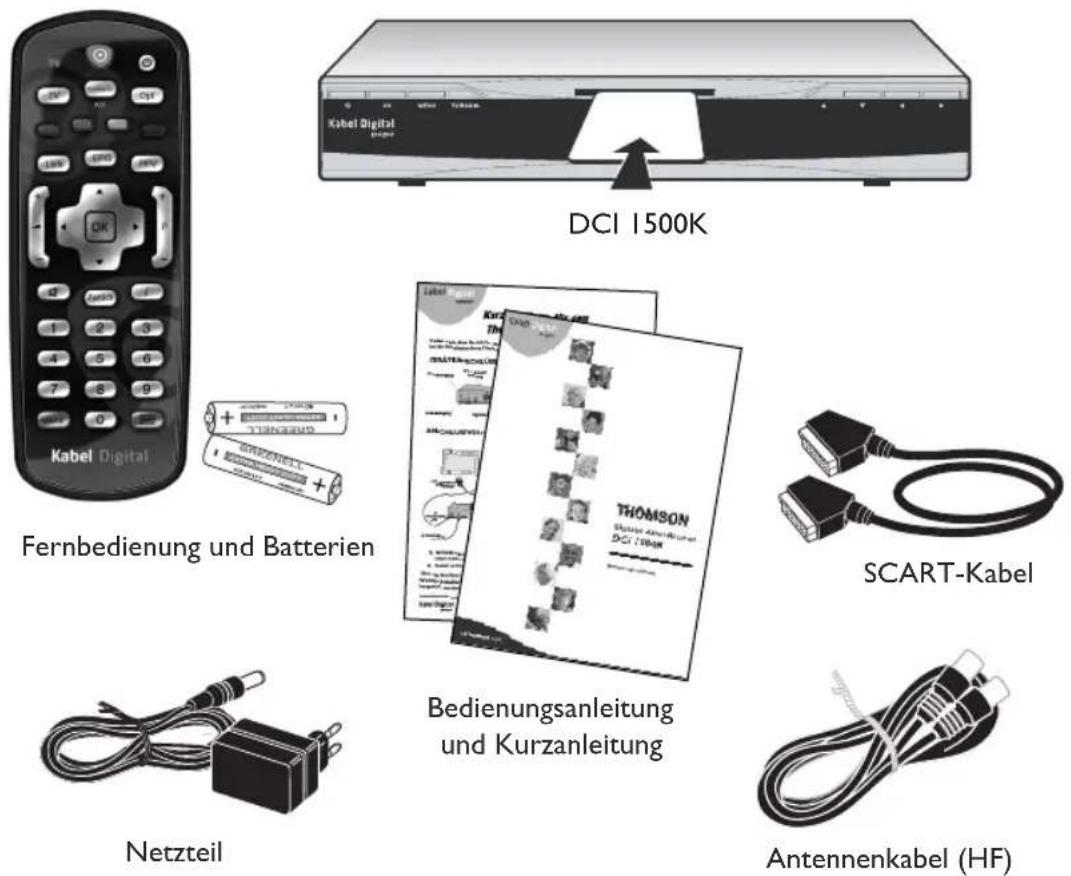
I.I.I. Lieferumfang
Bitte überprüfen Sie die Packung auf vollständigen Inhalt:
● Receiver DCI 1500K (siehe Seite II)
● Fernbedienung und Batterien (siehe Seiten 8, 9 und 10)
● Bedienungsanleitung und Kurzanleitung
- Netzteil (12V)
- SCART-Kabel
- Antennenkabel (HF)
1.1.2. Smartcard
Für den Empfang von Abo-TV benötigen Sie eine Smartcard, die Sie direkt von Ihrem Anbieter bekommen. Fordern Sie Ihre Smartcard bei Ihrem Kundenservice an.
Hinweis: Haben Sie zusammen mit Ihrem Receiver eine Smartcard erhalten, schalten Sie diese nach beiligender Anleitung telefonisch frei. Stecken Sie die Smartcard wie beschrieben in den Receiver. Nun wählen Sie mit Hilfe Ihrer Fernbedienung einen Kanal Ihres Abo-TV Anbieters aus. Nach circa 60 Minuten können Sie Ihre abonnierten Programme empfangen.
Kabel Digital
geeignet
1. ANSCHLUSS
I.2. FERNBEDIENUNG
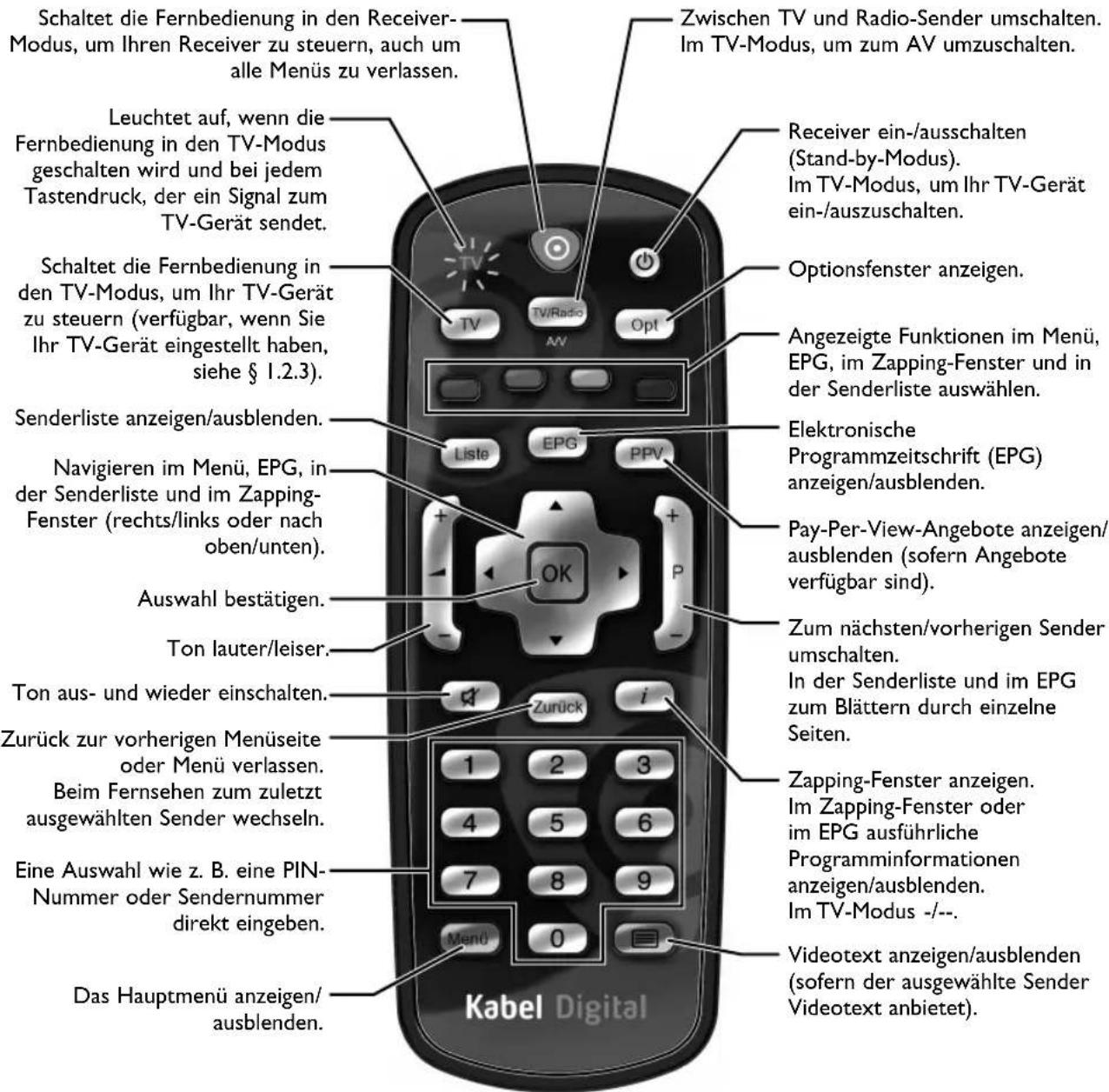
1.2.1. Tasten der Fernbedienung
Ihr Digital-Receiver hat eine universelle Fernbedienung. Die Fernbedienung ist sofort und ohne weitere Einstellung startklar für Ihren Receiver. Darüber hinaus können Sie mit der universellen Fernbedienung Ihr TV-Gerät steuern, nachdem Sie es einmalig eingestellt haben.
In den folgenden Kapiteln sind die Tasten der Fernbedienung sowie die Einstellung Ihres TV-Gerätes erläutert.
1. ANSCHLUSS
1.2.2. Batterien einlegen
Vor Einsatz der Fernbedienung legen Sie die beiden beigefügten AAA-Batterien wie folgt ein:
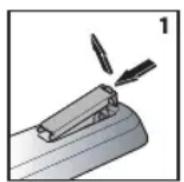
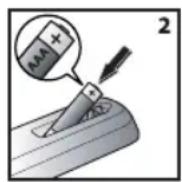
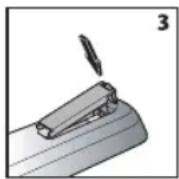
I. Entfernen Sie die Abdeckung.
2. Legen Sie die Batterien entsprechend der unten aufgeführten Abbildung ein. Achten Sie auf die richtige Polarität (+/-).
3. Setzen Sie die Abdeckung wieder auf.
- Lassen Sie keine leeren Batterien in der Fernbedienung.
- Ersetzen Sie stets beide Batterien gleichzeitig.
- Entsorgen Sie leere Batterien umweltfreundlich.
1.2.3. Universelle Einstellung zur Bedienung Ihres TV-Geräts
Mit der universellen Fernbedienung können Sie auch die wichtigsten Funktionen Ihres TV-Gerätes (z. B. Lautstärkeregelung) steuern.
Um die universelle Funktionalität nutzen zu können, müssen Sie das TV-Gerät einmalig einstellen.
Nachfolgend werden die Schritte beschrieben, um Ihr TV-Gerät einzustellen:
Vorbereitung des TV-Gerätes
a. Schalten Sie Ihr TV-Gerät ein.
b. Suchen Sie in der mitgelieferten Code-Liste die vierstellige Code-Nummer, die bei dem Hersteller Ihres TV-Gerätes (z. B. Thomson) angegeben ist.
Falls Sie den Hersteller Ihres TV-Gerätes nicht finden können, benutzen Sie die Code-Nummer „0000“.
Programmierung der universellen Fernbedienung
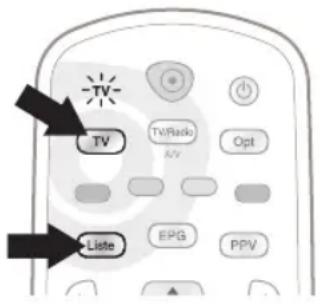
I. Drücken Sie gleichzeitig auf die Tasten TV und Liste Ihrer Receiver-Fernbedienung. Halten Sie beide Tasten 5 Sekunden lang gedrückt, bis die TV-LED (ein kleines rotes Licht oben auf der Fernbedienung) zweimal blinkt.
2. Geben Sie die vierstellige Code-Nummer Ihres TV-Gerätes (siehe § b) mit den Zifferntasten Ihrer Receiver-Fernbedienung ein. Die TV-LED leuchtet nun permanent.
- Drücken Sie anschließend auf die Taste. Halten Sie die Taste solange gedrückt, bis sich das TV-Gerät ausschaltet. Sobald sich das TV-Gerät ausschaltet, lassen Sie die Taste sofort los.
Hinweis: Der Vorgang kann mehrere Minuten dauern, in Einzelfällen bis zu 15 Minuten. Während dieser Zeit sendet die Fernbedienung alle in Frage kommenden TV Signale nacheinander. Jedes Mal, wenn ein Signal von der Fernbedienung gesendet wird, schaltet sich die TV-LED kurz aus.
1. ANSCHLUSS
Überprüfung der Programmierung
- Schalten Sie das TV-Gerät wieder ein und überprüfen Sie, ob Sie die wichtigsten Funktionen Ihres TV-Gerätes mit der Receiver-Fernbedienung steuern können.
Wichtig: Mit Ausnahme der Taste TV können Sie alle Tasten prüfen.
- Wenn die Steuerung Ihres TV-Gerätes funktioniert, halten Sie zur Bestätigung der Programmierung die Taste TV 3 Sekunden lang gedrückt.
Hinweis: Ihre Fernbedienung ist nun starklar zur Steuerung Ihres TV-Gerätes. Die Fernbedienung regelt ab jetzt die Lautstärke Ihres TV-Gerätes und nicht mehr die des Receivers. Wenn Sie weiterhin im Receiver-Modus der Fernbedienung die Lautstärke des Receivers regeln wollen, halten Sie die Tasten


Hinweis: Wenn sich Ihr TV-Gerät nicht richtig bedienen lässt, schalten Sie Ihr TV-Gerät wieder ein und wiederholen Sie bitte die Punkte 3. und 4. bis Sie die beste Programmierung gefunden haben.
Wichtig: Wenn Sie trotzdem nicht erfolgreich waren oder den Hersteller Ihres TV-Gerätes nicht gefunden haben, werfen Sie bitte einen Blick auf die Webseite der Fernbedienung unter
www.kabeldeutschland.de/urc.
Zurücksetzen auf Werkseinstellung
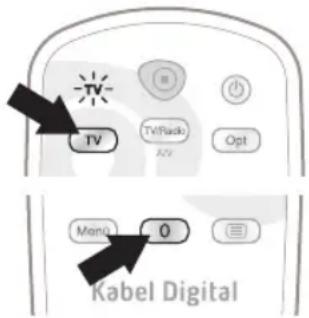
Drücken Sie gleichzeitig auf die Tasten TV und 0 Ihrer Receiver-Fernbedienung. Halten Sie beide Tasten 5 Sekunden lang gedrückt, damit die Fernbedienung auf die Werkseinstellungen zurückgesetzt wird.
Hinweis: Die Taste TV auf der Receiver-Fernbedienung hat anschließend keine Funktion mehr. Um Ihren Fernseher wieder mit der Receiver-Fernbedienung steuern zu können, müssen Sie das TV-Gerät erneut einstellen.
1.2.4. Benutzung der universellen Fernbedienung
I. Um Ihr TV-Gerät zu steuern, drücken Sie auf die Taste TV der Receiver-Fernbedienung. Die Fernbedienung befindet sich jetzt im TV-Modus und Sie können die wichtigsten Funktionen Ihres TV-Gerätes steuern.
- Um wieder Ihren Receiver zu steuern und somit zurück zur normalen Steuerung zu wechseln, drücken Sie die Taste.
1.2.5. Code-Nummern
Siehe Tabelle des mitgelieferten TV-Codes.
1. ANSCHLUSS
I.3. RECEIVER
I.3.1. Vorderseite
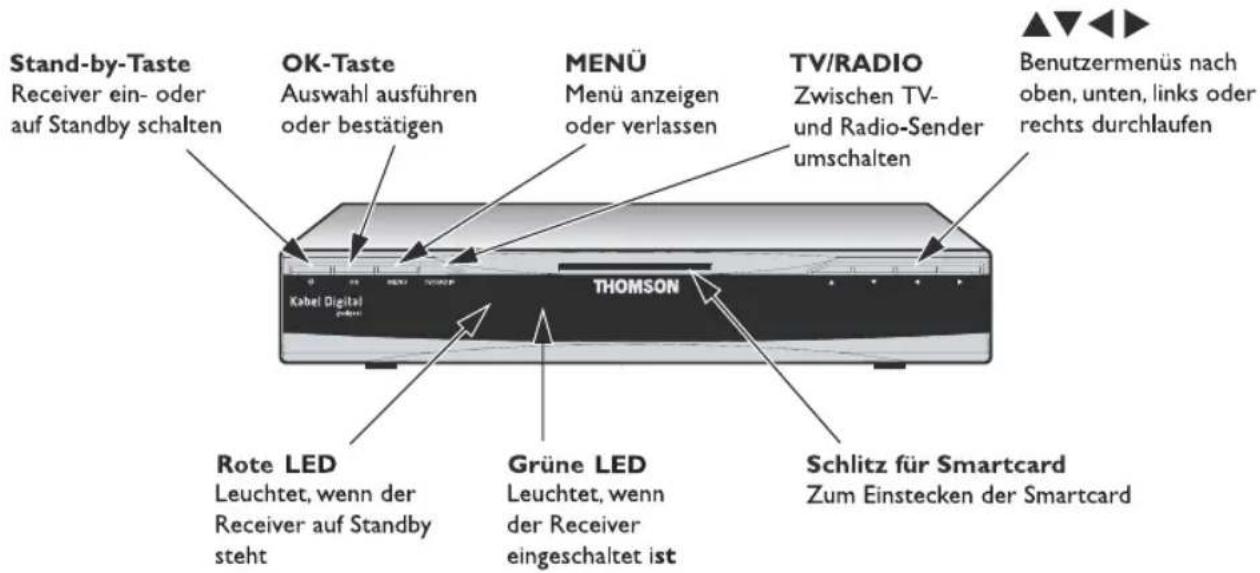
1.3.2. Rückseite
Kabelausgang Für den Anschluss eines Antennenkabels (mitgeliefert) an den Fernseher oder Videorekorder
TV – SCART Ausgang Für den Anschluss an den SCART-Anschluss des Fernsehers (falls vorhanden)
VCR – SCART Ein-/Ausgang Für den Anschluss an den SCART-Anschluss des Videorekorders (falls vorhanden) oder an ein anderes Gerät mit SCART-Ausgang
Analoger Audioausgang Linke und Rechte Stereo-Tonauswahl. Phonokabel an den TV, VCR oder einen Hi-Fi Verstärker anschließen.
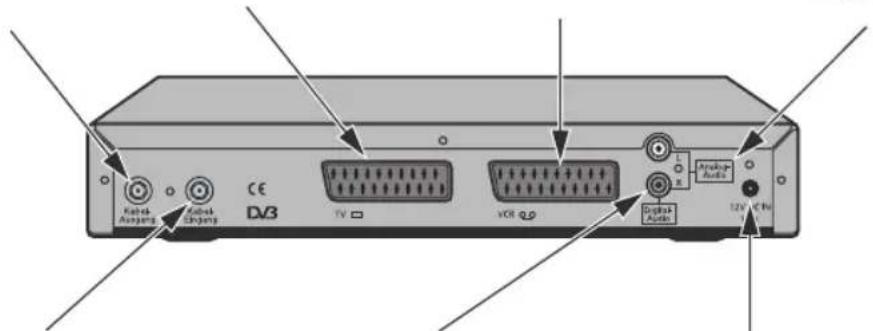
Kabeleingang Für den Anschluss eines Antennenkabels (nicht mitgeliefert) an die Antennensteckdose
Digitaler Audioausgang oder S/P-DIF. Für den Anschluss eines digitalen Audiokabels an ein Homecinemasystem
Netzeingang (12V) Für den Anschluss des Receivers an die Wandsteckdose
Kabel Digital geeignet
11
1. ANSCHLUSS
I.4. ANSCHLUSSMÖGLICHKEITEN
Anschluss an andere Geräte
Stellen Sie vor dem Start sicher, dass Fernseher, Videorekorder (VCR) und Receiver an einem geeigneten Platz aufgestellt sind:
- in der Nähe einer leicht zugänglichen Wandsteckdose
• in Reichweite des Kabeleingangs
VORSICHT! Vor dem Anschluss des Receivers an andere Geräte müssen ALLE Geräte vom Netz getrennt werden.
1.4.1. Anschluss von TV & VCR
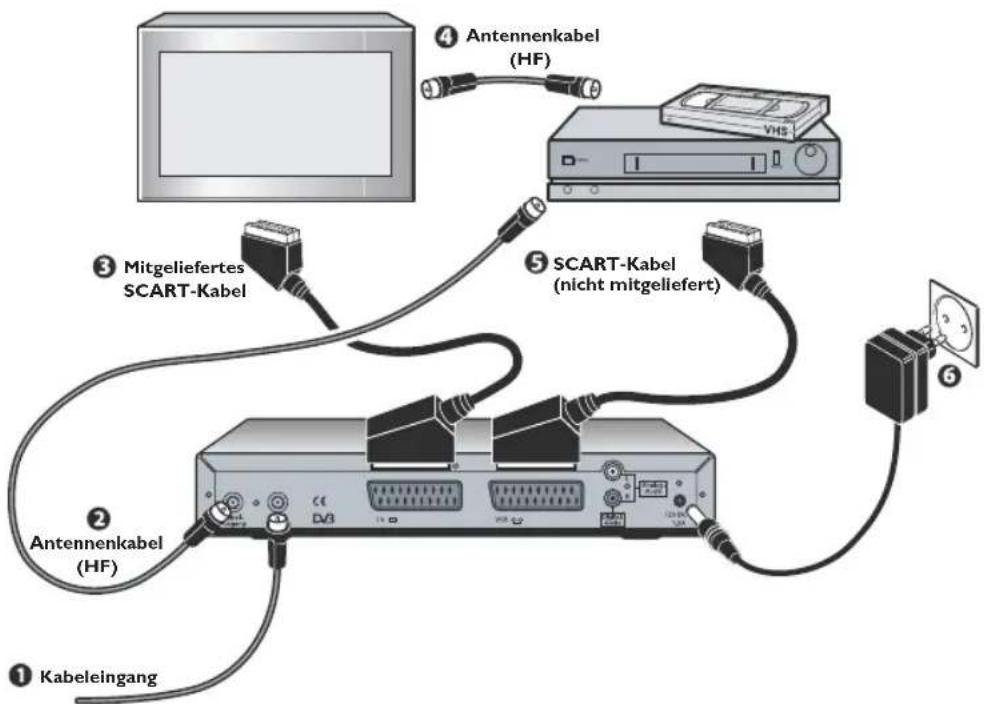
I. Verbinden Sie die Antennensteckdose und die Anschlussbuchse Kabeleingang des Receivers mit einem vorhandenen Antennenkabel.
2. Verbinden Sie die Anschlussbuchse Kabelausgang des Receivers und den Antenneneingang des Videorekorders mit dem mitgelieferten Antennenkabel (HF).
3. Verbinden Sie die SCART-Buchse TV des Receivers und die SCART-Buchse des Fernsehers mit dem mitgelieferten SCART-Kabel.
4. Verbinden Sie die Anschlussbuchse TV-Ausgang des Videorekorders und den Antenneneingang des Fernsehers mit einem zusätzlichen Antennenkabel (nicht mitgeliefert).
5. Verbinden Sie die SCART-Buchse VCR des Receivers und die SCART-Buchse des Videorekorders mit einem zusätzlichen SCART-Kabel (nicht mitgeliefert).
6. Verbinden Sie das Netzgerät mit dem externen 12V Steckernetzteil des Receivers.
7. Wenn alle Anschlüsse richtig durchgeführt sind, schließen Sie das Gerät ans Netz an.
Wichtig! Schließen Sie das Netzteil nur an die Netzspannung an, wenn alle Verbindungen korrekt hergestellt worden sind.
1. ANSCHLUSS
1.4.2. Anschluss nur von TV
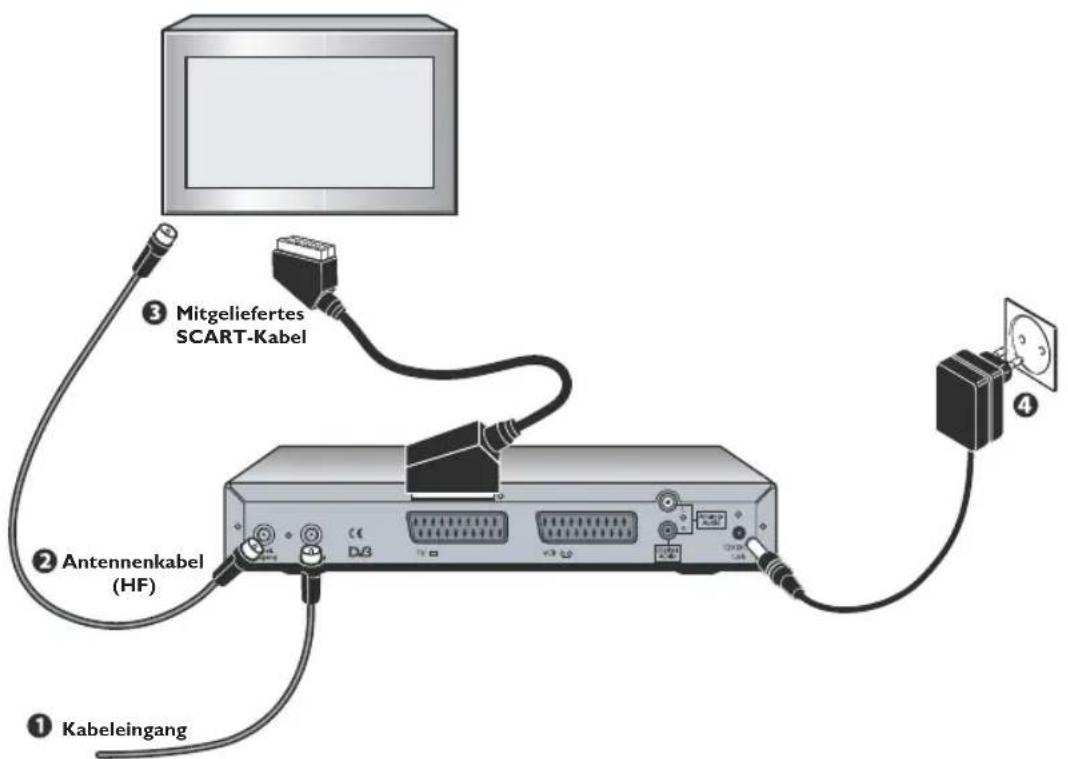
- Verbinden Sie die Antennensteckdose und die Anschlussbuchse Kabeleingang des Receivers mit einem vorhandenen Antennenkabel.
- Verbinden Sie die Anschlussbuchse Kabelausgang des Receivers und den Antenneneingang des Fernsehers mit dem mitgelieferten Antennenkabel (HF).
- Verbinden Sie die SCART-Buchse TV des Receivers und die SCART-Buchse des Fernsehers mit dem mitgelieferten SCART-Kabel.
- Verbinden Sie das Netzgerät mit dem externen 12V Steckernetzteil des Receivers.
- Wenn alle Anschlüsse richtig durchgeführt sind, schließen Sie das Gerät ans Netz an.
Wichtig! Schließen Sie den Netzteil an die Netzspannung nur an, wenn alle Antennenanschlüsse durchgeführt sind.
1. ANSCHLUSS
Zum Anschluss des Receivers an:
I. ein Audiogerät, z. B. Hi-Fi Verstärker, verwenden2. eine Heimkino-Anlage, verwenden Sie den Sie die beiden analogen Audioausgänge digitalen Audioausgang oder den S/P-DIF (links + rechts) wie folgt: Ausgang wie folgt:
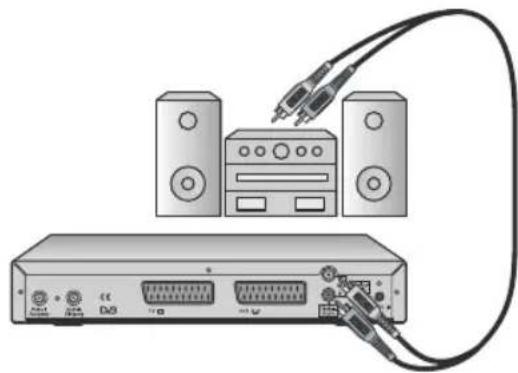
Hinweis: Das Cinchkabel für den analogen Audioausgang wird nicht mitgeliefert.
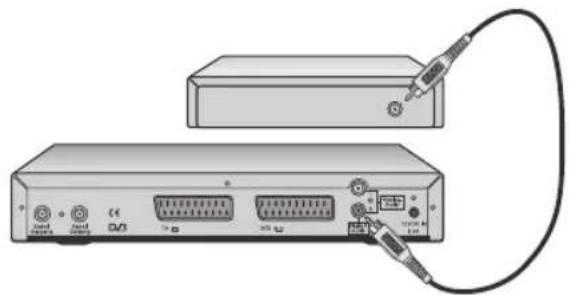
Hinweis: Das Koaxialkabel für den digitalen Audioausgang wird nicht mitgeliefert.
Wichtig: Bitte überprüfen Sie, ob Sie den digitalen Audioausgang im Service-Menü ausgewählt haben. Nähere Informationen hierzu finden Sie auf Seite 46.
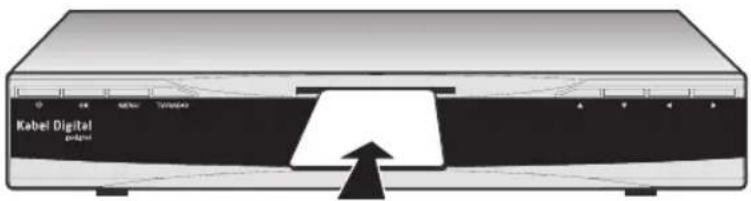
I.5. SMARTCARD EINSETZEN
Bitte führen Sie Ihre Smartcard wie abgebildet mit der goldenen Kontaktfläche nach unten in Pfeilrichtung vorsichtig in den Kartenschacht ein.
Pflege der Smartcard
- Vermeiden Sie es, die Smartcard unnötigerweise herauszuziehen und wieder einzustecken.
- Knicken Sie die Smartcard nicht und bewahren Sie sie vor Kindern und Haustieren geschützt auf.
- Vermeiden Sie den Kontakt der Smartcard mit Flüssigkeiten oder Reinigungsmitteln.
2. ERSTINSTALLATION
2.1. ERSTES EINSCHALTEN
Stellen Sie zunächst sicher, dass Ihr Fernseher auf einen AV-Programmplatz eingestellt ist.
Beim Anschließen des Receivers an das Stromnetz gehen alle LEDs an der Vorderseite an. Nach ca. 5 Sekunden leuchtet nur noch die Stand-by-LED.
Drücken Sie die Taste ^© auf der DCI 1500K Fernbedienung, um den Receiver einzuschalten. Die grüne LED leuchtet auf.
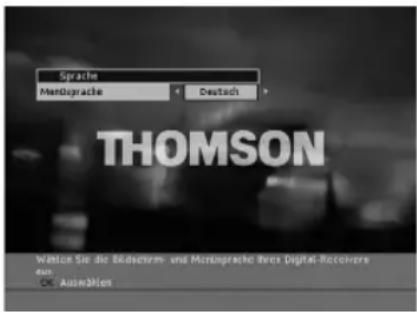
Sobald die Sprachauswahl angezeigt wird, ist der Fernseher startklar für den Empfang des digitalen Kabelsenders.
Hinweis: Wird die Sprachauswahl nicht angezeigt, überprüfen Sie, ob der Receiver korrekt angeschlossen wurde. Drücken Sie die AV-Taste Ihrer TV-Fernbedienung, um einen anderen AV-Programmplatz auszuwählen.
2.2. MENÜ SPRACHAUSWAHL
Die DCI 1500K-Benutzermenüs sind in drei Sprachen verfügbar: Deutsch, Englisch und Türkisch.
I. Wählen Sie mit der rechten oder linken Pfeiltaste der Fernbedienung die gewünschte Sprache aus.
2. Drücken Sie zur Bestätigung der Auswahl die Taste OK.
3. Drücken Sie zur Änderung der Menü-Sprache auf die Taste Zurück (und wiederholen Sie anschließend die oben beschriebenen Schritte).
2.3. AUTOMATISCHE SENDERSUCHE
Der Receiver führt eine automatische Sendersuche durch. Die Anzahl der gefundenen TV- und Radio-Kanäle wird auf dem Bildschirm angezeigt.
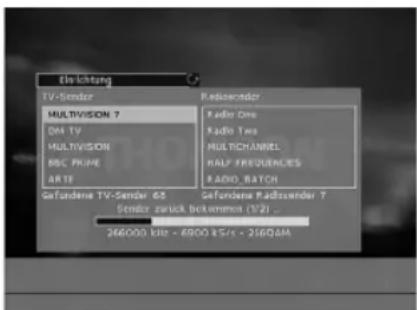
- Fortschrittsanzeige für den Suchlauf: Der Fortschrittsbalken zeigt Ihnen den Zustand der Sendersuche an.
- Ergebnisanzeige: Warten Sie, bis die Sendersuche beendet ist und drücken Sie anschließend die Taste OK, um die gefundenen Programme anzuzeigen.
Software Version: Wenn die Anzeige „Suchergebnisse“ ausgeblendet ist, überprüft die Software, ob eine Aktualisierung verfügbar ist. Wenn ja, erscheint die Meldung „Neue Software-Version verfügbar“. Bitte lesen Sie die diesbezüglichen Hinweise auf Seite 39 und 49.
Kabel Digital
geeignet
15
3. TÄGLICHER GEBRAUCH
3.1. RECEIVER-SCHALTER EIN/STAND-BY
Drücken Sie die Taste ^© auf der Fernbedienung oder auf der Vorderseite, um den Receiver auf EIN / Stand-by zu schalten.
3.2. LAUTSTÄRKE REGELN
Lautstärke:
Die Lautstärke kann mit Hilfe der Tasten ▲- eingestellt werden.
Stummschaltung:
Drücken Sie die Taste, um den Ton stumm zu schalten/abzuschalten. Drücken Sie die Taste erneut, um den Ton wieder einzuschalten.
3.3. TV/RADIO-SENDER EINSCHALTEN
Umschalten auf Radio:
Ihr Receiver ermöglicht auch den Empfang von Radiosendern. Drücken Sie die Taste TV/Radio, um den Radiodienstnavigator zu öffnen. Führen Sie anschließend die gleichen Schritte wie für den Zugang zu den Fernsehsendern durch.
Umschalten zwischen Fernsehsendern:
- Drücken Sie die Tasten P+/P-, um zum nächsten/vorherigen Fernsehsender zu gelangen.
- Drücken Sie die grüne/rote Taste, um den nächsten/vorherigen Favoritensender anzuwählen. Um diese Funktion nutzen zu können, müssen Sie zuerst Favoriten anlegen (siehe Seiten 34 bis zu 37)
- Drücken Sie die Taste Liste, um zu Sendern aus der Senderliste zu gelangen.
Fernsehsender-Direktauswahl:
Über die Zifferntasten der Fernbedienung können Sie alle Fernsehsender direkt auswählen. Geben Sie dazu die Nummer (höchsten 3-stellige Zahl) des gewünschten Senders ein.
Hinweis: Sollte die gewünschte Fernsehsendernummer nicht vorhanden sein, wird der Fernsehsender mit der nächstkleineren Nummer angesteuert.
Zurück zum vorherigen Fernsehsender:
Drücken Sie die Taste Zurück, um zum vorherigen Sender zu schalten.
3. TÄGLICHER GEBRAUCH
3.4. ZAPPING-FENSTER
Beim Umschalten erhalten Sie Informationen über die laufenden und nächsten Sendungen. Das Zapping-Fenster wird auf dem Bildschirm angezeigt. Sie können dieses Fenster benutzen, um innerhalb der Sender und Sendungen umzuschalten.
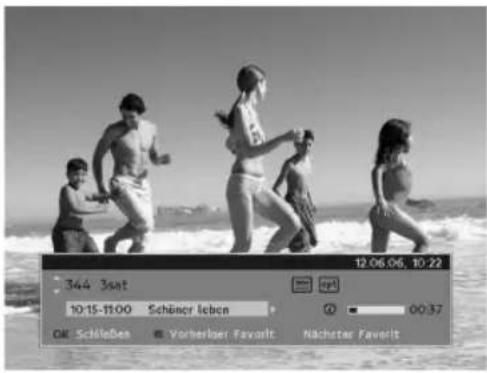
3.4.1. Gestaltung des Zapping-Fensters
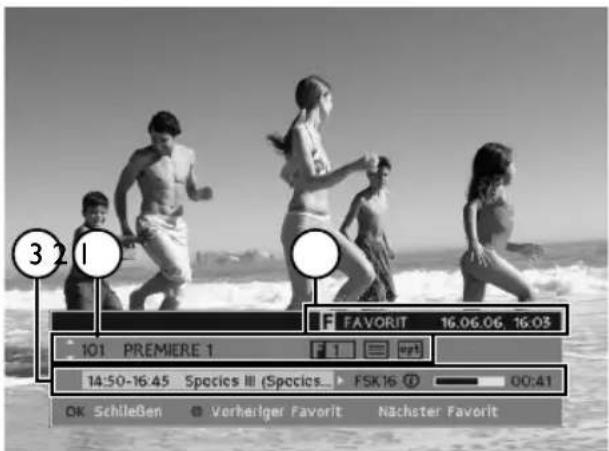
I. Name der aktuellen Favoriten-Liste (wenn vorhanden), Datum, Uhrzeit
2. Sendernummer und -name, Favoritennummer in der Liste, Videotext- und Optionssymbole (wenn vorhanden)
3. Sendungsmehrzeit- und -name, Jugendschutz-, Info- und Merkersymbole, übrige Sendungszeit mit Bargraph (wenn vorhanden).
Symbole des Zapping-Fensters
| Symbol | Bedeutung Mögliche | Aktionen |
IF | Aktuelle Favoriten-Liste. | Gehen Sie ins Menü (Menü/6. Favoriten), um die aktuelle Favoriten-Liste zu ändern. |
 | Aktueller Favoriten-Sender | Drücken Sie die rote/grüne Taste, um durch die aktuelle Favoriten-Liste zu navigieren. |
 | Vorhandener Videotext. | Drücken Sie auf die ☑Taste Ihrer Fernbedienung, um den Videotext anzuzeigen. |
 | Vorhandene Optionen. | Drücken Sie auf die Opt-Taste Ihrer Fernbedienung, um die Bild- und Tonoptionen anzuzeigen. |
 | Jugendgeschützte Sendung. | Mit dem PIN-Code können Sie die Sendung entsperren. |
 | Verfügbare Infobox. | Drücken Sie auf die i-Taste Ihrer Fernbedienung, um nähere Informationen über die Sendung anzuzeigen. |
 | Eingestellter Merker. | Führen Sie den Cursor auf eine Sendung, für die Sie einen Merker installieren möchten und drücken Sie dann auf OK, um den Merker einzustellen/zu entfernen. |
3. TÄGLICHER GEBRAUCH
3.4.2. Benutzung des Zapping-Fensters
Das Zapping-Fenster wird automatisch nach dem Umschalten angezeigt. Nach ein paar Sekunden wird das Zapping-Fenster automatisch ausgeblendet. Um das Zapping-Fenster erneut anzuzeigen, drücken Sie auf OK oder auf die Taste i.
Hinweis: Sie können die Anzeigedauer des Zapping-Fensters im Menü (Menü/Weitere Einstellungen/Info-Anzeigedauer) ändern (siehe Seite 45).
Navigieren im Zapping-Fenster
Um in den Sendern virtuell umzuschalten, drücken Sie auf die Tasten ▼/▲.
Um in den Sendungen virtuell umzuschalten, drücken Sie auf die Tasten ◀/▶.
Um in der aktuellen Favoriten-Liste umzuschalten, drücken Sie auf die roten/grünen Tasten.
Hinweis: Um eine laufende Sendung, die auf einem anderen Sender wiedergegeben wird, anzuschauen, drücken Sie auf OK.
Umschalten
Um in den Sendeern umzuschalten, drücken Sie auf die Tasten P+/P-.
Einstellung von Merkern
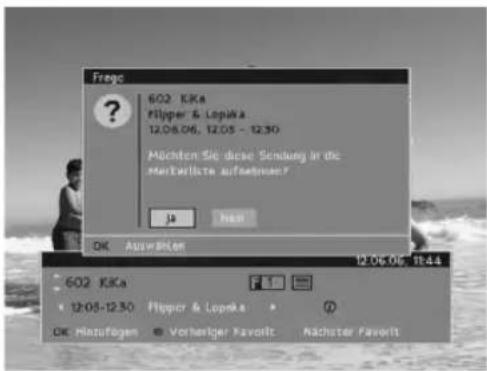
Um einen Merker auf eine nächste Sendung einzustellen, bewegen Sie den markierten Cursor auf die gewünschte Sendung. Drücken Sie auf OK und bestätigen Sie Ihre Auswahl mit OK. Die Sendung wird automatisch der Merkerliste hinzugefügt.
Infobox
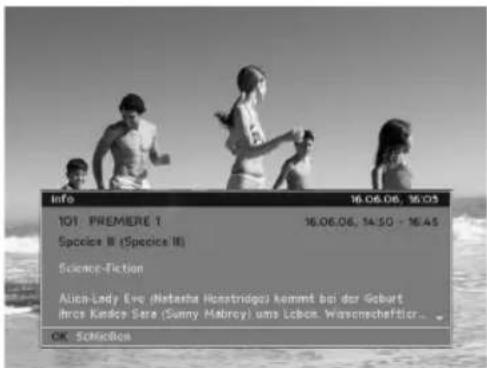
Mit der Infobox erhalten Sie ausführliche Informationen, z. B. eine Zusammenfassung der markierten Sendung. Schauen Sie im Zapping-Fenster nach, ob das Symbol angezeigt wird.
Wenn ja, drücken Sie auf i. Die Infobox wird angezeigt. Um die Infobox zu schließen, drücken Sie erneut auf i.
3. TÄGLICHER GEBRAUCH
3.5. OPTIONEN
I. Schauen Sie im Zapping-Fenster nach, ob das Symbol angezeigt wird.
Hinweis: Drücken Sie auf OK oder auf i, um das Zapping-Fenster anzuzeigen.
- Wenn ja, drücken Sie auf die Tastopt. Das Optionsfenster wird angezeigt.
Hinweis: Das Optionsfenster wird nur angezeigt, wenn mindestens eine Option (Ton, Bild, Zeit, Untertitel, oder Videotext) für das Programm angeboten wird.
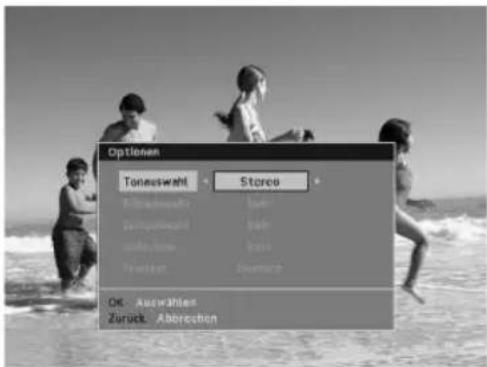
Bei der Tonauswahl überprüfen Sie vor der Auswahl von Dolby Digital, ob der digitale Audioausgang (Digital-Audio) an der Rückseite Ihres Receivers an Ihre Heimkino-Anlage angeschlossen ist.
- Markieren Sie das gewünschte Feld mit den Tasten ▲/▼ und führen Sie Ihre Auswahl mit den Tasten ◀/▶ durch. Drücken Sie auf OK, um Ihre Einstellungen zu bestätigen.
Hinweis: Nicht verfügbare Optionen sind grau hinterlegt.
3.6. NAVIGATION INNERHALB DER SENDER
Um die Navigation in der Senderliste und im EPG zu erleichtern werden dem Nutzer mehrere Navigationsmodi angeboten. Sie wählen Ihren bevorzugten Modus in der Senderliste und behalten diesen Modus für die Navigation im EPG.
3.6.1. Gestaltung der Modi
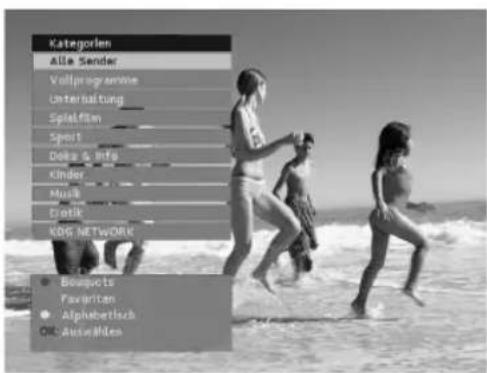
Wenn Sie einen Kabelanschluss über Kabel Deutschland haben, ist die Navigation in folgende Modi unterteilt:
- Kategorien
Für Fernsehsender : Für Radiosender :
- Alle Sender
- Alle Sender
• Vollprogramme
• Vollprogramme - Unterhaltung • Kultur & Klassik
- Spielfilm
• Information - Sport
• Xtra Music
• Doku & Info - Music Choice
- Kinder
- Musik
- Erotik
- Fremdsprachen
Kabel Digital
geeignet
19
3. TÄGLICHER GEBRAUCH
- Bouquets
- ARD Digital
- ZDFvision
- Sonstige
- Kabel Digital
- Favoriten
- Alphabetisch
Bei anderen Kabelnetzbetreibern ist die Navigation in folgenden Modi unterteilt:
- Alle Sender
- Favoriten
- Alphabetisch
3.6.2. Benutzung der Modi
Der Modus, der in der Senderliste ausgewählt ist, wird automatisch im EPG eingestellt.
Hinweis: Bei einem Anschluss über Kabel Deutschland hat die Werkseinstellung den Modus Kategorie
- Alle Sender.
Bei anderen Kabelnetzbetreibern ist die Werkseinstellung der Modus Alle Sender.
I. Drücken Sie auf die Taste Liste.
Die Senderliste wird angezeigt.
- Drücken Sie auf die gewünschte Farbtaste.
Kabelanschluss über Kabel Deutschland:
Rot: Kategorien
Blau: Bouquets
Grün: Favoriten
Gelb: Alphabetisch
Bei anderen Kabelnetzbetreibern:
Rot: Alle Sender
Grün: Favoriten
Gelb: Alphabetisch
Der Modus wurde geändert.
- Drücken Sie auf Liste oder Zurück, um die Senderliste zu verlassen.
3. TÄGLICHER GEBRAUCH
3.7. SENDERLISTE
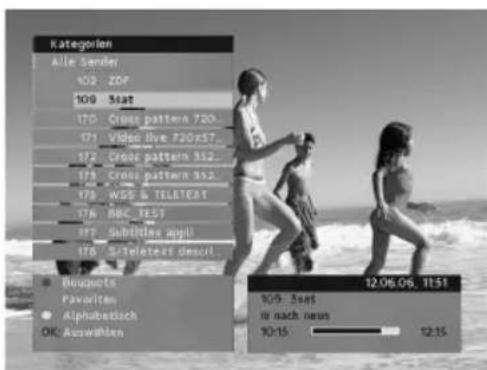
Die Senderliste erleichtert die Suche nach einem bestimmten Sender. Dazu erhalten Sie gleichzeitig Informationen über die laufende Sendung.
Um einen direkten Zugang zur TV-/Radio-Senderliste zu bekommen, drücken Sie die Taste Liste. Beim Öffnen der Senderliste positioniert sich der Cursor automatisch auf der ersten gefundenen Rubrik zu der laufende Sender gehört oder direkt auf dem laufenden Sender, abhängig vom gewählten Navigationsmodus.
Hinweis: Drücken Sie auf TV/Radio, um zwischen TV- und Radio-Modus umzuschalten.
3.7.1. Gestaltung der Senderliste
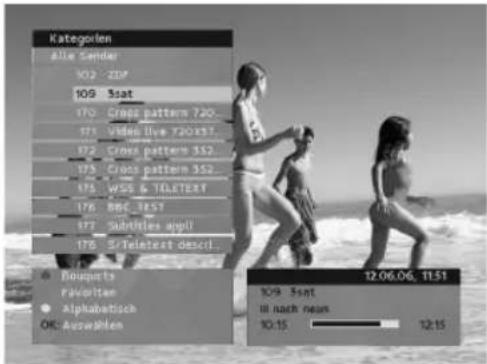
Hinweis: Wenn der Cursor auf einem Sender steht, erhalten Sie unten rechts Informationen über die laufende Sendung wie z. B. abgelaufene Zeit, Sendungsname und -dauer (sofern Informationen vom Sender bereitgestellt sind).
3.7.2. Benutzung der Senderliste
I. Drücken Sie auf die Taste Liste.
- a. Wenn Sie den Modus Kategorien, Bouquets oder Favoriten (wenn mindestens zwei Favoriten-Listen angelegt wurden) ausgewählt haben, öffnet sich eine Liste mit Rubriken des ausgewählten Modus (siehe Seiten 19 und 20). Um die Senderlisten der Rubriken zu öffnen/schließen, drücken Sie auf die Taste ◀/▶.
Kabel Digital geeignet
21
3. TÄGLICHER GEBRAUCH
- b. Wenn Sie den Modus Alle Sender, Alphabetisch oder Favoriten (wenn nur eine Favoriten-Liste angelegt wurde) ausgewählt haben, öffnet sich die ausgewählte Senderliste direkt ohne Rubrikliste.
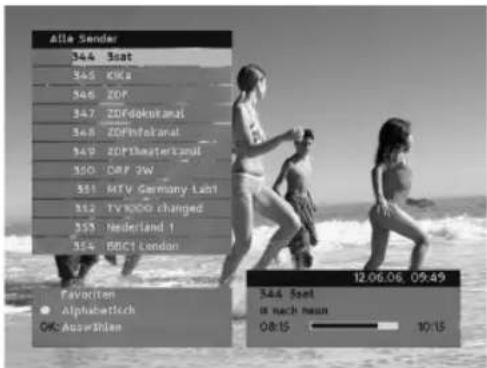
- Navigation in der Senderliste.
Um in der Senderliste nach oben/unten zu navigieren, drücken Sie auf die Taste ▲/▼. Um in der Senderliste eine ganze Seite vor/zurück zu scrollen, drücken Sie auf die Taste P+/P-. Um auf einen anderen Sender der Senderliste umzuschalten, positionieren Sie den Cursor mit den Pfeiltasten auf den gewünschten Sender. Drücken Sie anschließend auf OK.
Hinweis: Drücken Sie auf die Farbtasten, um einen anderen Navigationsmodus auszuwählen (siehe Seiten 19 und 20).
- Drücken Sie auf Liste oder Zurück, um die Senderliste zu verlassen.
4. EPG - ELEKTRONISCHE PROGRAMMZEITSCHRIFT
Die elektronische Programmzeitschrift informiert Sie über laufende und folgende Sendungen aller TV/Radiosender bis maximal 7 Tage im Voraus. Dazu können Sie Merker einstellen, um Ihr Programm vorauszuplanen.
Um einen Zugang zum EPG zu bekommen, drücken Sie auf die Taste EPG.
4.1. GESTALTUNG DES EPGS
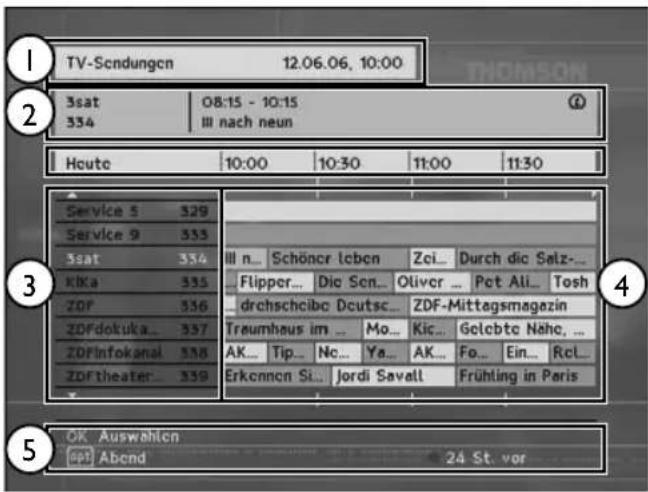
I. Name des Modus oder der Rubrik des Modus, aktuelles Datum und Uhrzeit.
2. Einzelheiten der markierten Sendung:
- Sendername und -nummer,
- Sendungsname, Start- und Endzeit der Sendung,
- Symbole i/ (wenn ausführliche Sendungsinformationen vorhanden sind oder Merker bereits einstellt sind).
- Wochentag, Datum und Startzeit der angezeigten Sendungen.
- Senderliste, Sendername, -nummer und -dauer.
- Funktion der OK-, Opt-Taste/Farbtasten.
4.2. BENUTZUNG DES EPGS
I. Drücken Sie auf die Taste EPG.
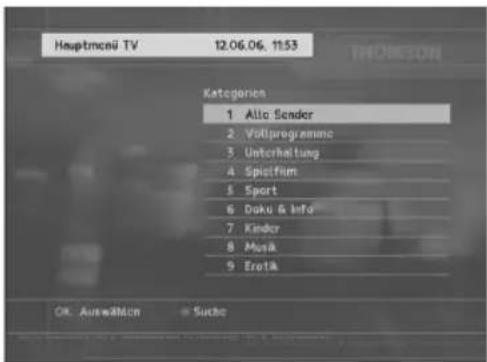
2. a. Wenn Sie den Modus Kategorien, Bouquets oder Favoriten (wenn mindestens zwei Favoriten-Liste angelegt wurden) ausgewählt haben, öffnet sich das EPG-Hauptmenü.
Wählen Sie aus der Liste die Rubrik, die Sie durchsehen möchten (siehe Seiten 19 und 20). Drücken Sie anschließend auf OK. Die EPG-Senderliste wird angezeigt.
![Alle Sonder 12.06.06, 11:56 3sat 10:15 - 12:15 109 III nach noun Houtc 11:30 12:00 12:30 13:00 ZDF 102 Reich v. drachebe Deutse ZDF-Mitt_ Saat 109 III nach noun Schöner lebon Zei. Our_. Cross patt... 170 Viken Uire ... 171 Cross patt... 172 Cross patt... 173 WSS & TOL... 174 BSC TEST 176 OK Auswahlen Vorige Ketogenic Nischste Ketogenic [ ] Abhead 24 St. var](/content/2026/05/801411/images/9406f1b0b3e3fddeb31190748d4600d2e4ad7a4f92a3ef03a30ca06a404f25c7.jpg)
Kabel Digital geeignet
4. EPG - ELEKTRONISCHE PROGRAMMZEITSCHRIFT
2.b. Wenn Sie den Modus Alle Sender, Alphabetisch oder Favoriten (wenn nur eine Favoriten-Liste angelegt wurde) ausgewählt haben, öffnet sich direkt die EPG-Senderliste.
![TV-Sendungen 12:06.06, 10:00 3sat 08:15 - 10:15 334 III nach neun Houte 10:00 10:30 11:00 11:30 Service S 329 Service G 555 3sat 334 Ill n... Schöncr Lobon Zcl... Durch dic Salz... KfA 555 Flipper... Die Sen... Oliver... Pet Ali... Tosh ZOF 556 dchrschelbe Doutsc... ZDF-Mittagsmagazin ZDFdokuka 557 Treumbaus im... Mo... Kic... Gotebte Nähc... ZDFinfokanal 558 AK... Tip... No... Ya... AK... Fo... Ein... Rel... ZORtheater 559 Erkennen Si... Jordi Sevall Frühling in Paris OK Auswahlen [ou] Abend 24 St vor](/content/2026/05/801411/images/5fe3342e25ab9fa756f1272bae77bbdedc80c303fc13f520c614e08951f677ba.jpg)
3. Navigation im EPG
Um innerhalb der Sender zu navigieren, drücken Sie auf die Tasten ▲/▼.
Um innerhalb der Sendungen zu navigieren, drücken Sie auf die Tasten ◀/▶.
Um in der EPG-Senderliste eine ganze Seite vor/zurück zu blättern, drücken Sie auf die Taste P+/P-.
Um einen direkten Zugang zur Hauptsendezeit zu erhalten, drücken Sie auf Opt.
Farbtasten
Um die vorherige/nächste Rubrik durchzusehen, drücken Sie die rote/grüne Taste.
Um im EPG einen Tag vorher/später durchzusehen, drücken Sie die gelbe/blaue Tasten.
4. Auswahl einer Sendung
Um eine Sendung auszuwählen, markieren Sie diese Sendung mit den Pfeiltasten.
Wenn ausführliche Informationen über die Sendung, z. B. eine Zusammenfassung, verfügbar sind, wird ein i-Symbol angezeigt. Um diese Information zu erhalten, drücken Sie auf i. Drücken Sie erneut auf oder auf OK, um das Info-Fenster zu schließen.
Für laufende Sendungen: Zum Umschalten auf den ausgewählten Sender drücken Sie auf OK. Für nachfolgende Sendungen: Um die Sendung zur Merkerliste hinzuzufügen, drücken Sie auf OK. Bestätigen Sie die Auswahl mit der Taste OK.
Hinweis: Die Schriftfarbe der Merkersendung wird geändert. Ein Merkersymbol wird zur Sendungsinformation hinzugefügt (siehe Seiten 32, 33, und 34).
- Drücken Sie auf EPG oder Zurück, um den EPG zu verlassen.
4. EPG - ELEKTRONISCHE PROGRAMMZEITSCHRIFT
4.3. SENDUNGSSUCHE IM EPG
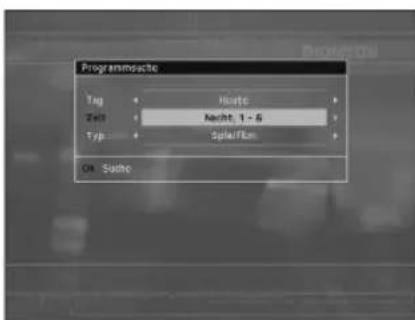
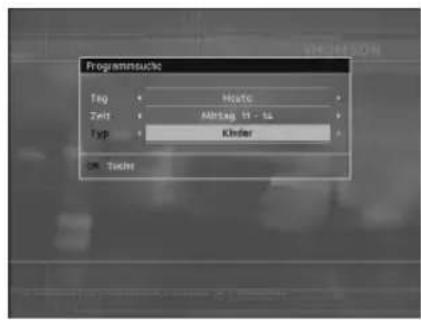
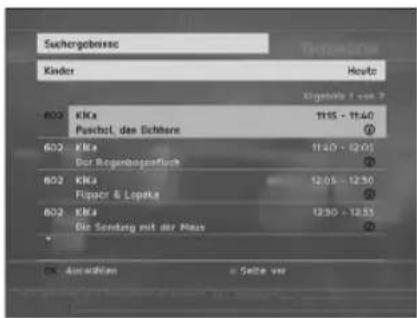
Mit der Programmsuche können Sie Sendungen nach Tag, Uhrzeit und Kategorie auswählen. Für die Anzeige des Suchbildschirms drücken Sie im EPG-Hauptmenü auf die grüne Taste.
I. Wählen Sie mit den Pfeiltasten die Suchkriterien aus, die Sie ändern möchten.
2. Drücken Sie auf OK.
Die Suchergebnisse werden in einer Liste angezeigt.
- Navigieren Sie mit den Tasten ▲/▼ durch die Liste mit den Suchergebnissen.
Um eine Seite zurück oder vorwärts zu gehen, drücken Sie auf die rote/grüne Taste. - Für laufende Sendungen: Drücken Sie auf OK, um die Sendung anzusehen.
Für nächste Sendungen: Drücken Sie auf OK, um die Sendung der Merkerliste hinzuzufügen. - Um den Suchbildschirm zu verlassen, drücken Sie auf die Taste EPG oder Zurück.
Hinweis: Das EPG-Hauptmenü wird nur in den Modi Kategorien, Bouquets oder Favoriten (wenn mindestens zwei Favoriten-Liste angelegt wurden) angezeigt.
5. TV-AUF-ABRUF
Wenn TV-auf-Abruf-Angebote bereitgestellt werden, können Sie diese durch Drücken der Taste PPV (Pay-Per-View) auf Ihrer Fernbedienung ansehen.
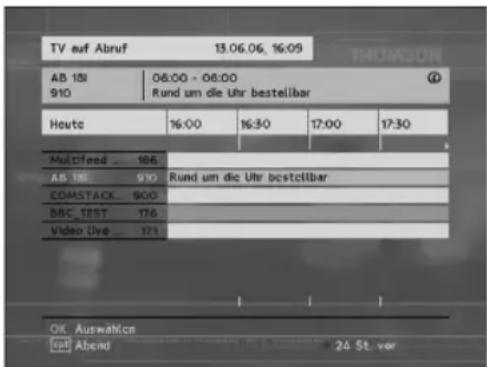
Mit den Pfeiltasten können Sie dann auf das nächste/vorherige Programm umschalten.
Drücken Sie die Taste i, um die Infobox für TV-auf-Abruf anzuzeigen.
Drücken Sie die Taste Zurück auf der Fernbedienung, um das TV-auf-Abruf-Raster zu schließen.
Bestellen von TV-auf-Abruf-Programmen:
- Wählen Sie die TV-auf-Abruf-Sendung, die Sie kaufen möchten.
- Wählen Sie die in der Infobox für TV-auf-Abruf angegebene Rufnummer und befolgen Sie die Anweisungen.
- Markieren Sie die Sendung, die Sie gekauft haben im Raster für TV-auf-Abruf und drücken Sie die Taste OK.
Hinweis: Bei unmittelbar bevorstehendem Start können Sie das gekaufte TV-auf-Abruf-Programm gleich sehen. Bei späterem Start des TV-auf-Abruf-Programms wird automatisch ein Merker eingestellt.
6. JUGENDSCHUTZ
Über die Jugendschutz-PIN-Code Eingabe haben Sie die Möglichkeit, jugendgeschützte Sendungen auch tagsüber anzuschauen - ohne dabei das Thema Jugendschutz zu vernachlässigen. Für die Jugendfreigabe ist eine gesetzlich vorgeschriebene Kennzeichnung erforderlich, die von der FSK (Freiwillige Selbstkontrolle) im Auftrag der Obersten Landesjugendbehörden vorgenommen wird. Um eine vorgesperrte Sendung mit aktiver Jugendschutz-Kennung freizugeben, ist die Eingabe eines vierstelligen Jugendschutz-PIN-Codes erforderlich. Sie erhalten Ihren Jugendschutz-PIN-Code zusammen mit der Smartcard Ihres Anbieters.
6.1. BESCHREIBUNG
Wenn eine Sendung gesperrt ist, wird dies neben dem Programm im Zapping-Fenster oder im EPG durch eine Jugendschutzbestimmung (F6016) angezefigt 18
Symbole Bedeutung:
- FSK 16 Für Jugendliche unter 16 Jahren nicht geeignet
- FSK 18 Für Jugendliche unter 18 Jahren nicht geeignet
Wenn Sie die Sendung einstellen, wird auf dem Bildschirm die folgende Meldung angezeigt:
Jugendschutz Dieser Sender ist gesperrt. Betätigen Sie OK um den Sender zu entsperren!
Hinweis: Die Sperre gilt nicht für das gesamte Programm eines Senders. Es kann allerdings sein, dass auf einigen Kanälen ausschließlich gesperrte Sendungen ausgestrahlt werden.
Ihre Smartcard wird mit einem Jugendschutz-PIN-Code ausgeliefert. Sie brauchen diesen Code zum Freischalten entsprechender Programme.
6.2. FREISCHALTUNG
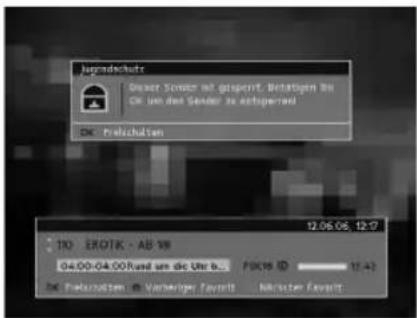
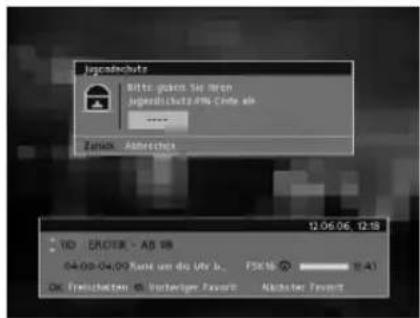
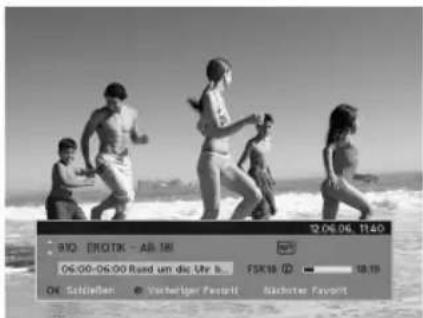
I. Wenn Sie die obige Meldung sehen, drücken Sie auf die Taste OK.
- Geben Sie dann Ihren vierstelligen PIN-Code mit den Zifferntasten ein.
Hinweis: Sollten Sie bei der Eingabe Ihres Jugendschutz-PIN-Codes einen Fehler machen, können Sie eine oder mehrere Ziffern mit der Taste ◀ löschen.
- Die Sendung ist nun zu sehen und zu hören.
Kabel Digital geeignet
6. JUGENDSCHUTZ
Hinweis 1: Wenn Sie Ihren PIN-Code drei Mal falsch eingeben, wird der Zugang zu den gesperrten Sendungen 10 Minuten lang verweigert.
Hinweis 2: Sie können eine Sendung auch im Voraus frei schalten (siehe Seite 34).
Freigeschaltete Sendung wieder sperren
Die Sendung bleibt auch dann freigeschaltet, wenn Sie zwischendurch zu einem anderen Sender wechseln und anschließend zum ursprünglichen Kanal zurückkehren.
Um die Sendung wieder zu sperren, schalten Sie Ihren Receiver mit Hilfe der Taste aus und wieder ein. Dadurch werden die Standardparameter der gesperrten Sendungen wieder hergestellt.
6.3. ÄNDERUNG DES JUGENDSCHUTZ-PIN-CODES
Drücken sie die Taste Menü auf der Fernbedienung, um das Service-Menü zu öffnen.
Im Untermenü Service-Menü, markieren Sie PIN-Code Änderung und drücken dann die Taste OK.
In diesem Menü können Sie über die Zifferntasten der Fernbedienung Ihren Jugendschutz-PIN-Code ändern.
I - Geben Sie Ihren aktuellen vierstelligen PIN-Code ein.
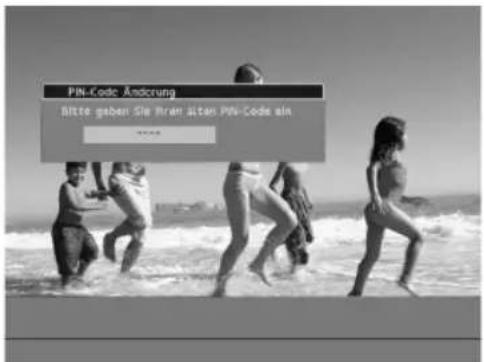
Hinweis I: Mit der Smartcard wird Ihnen ein PIN-Code geliefert. Bei erstmaliger PIN-Code Änderung entspricht der aktuelle PIN-Code dem ursprünglich gelieferten PIN-Code.
Hinweis 2: Sollten Sie bei der Eingabe Ihres PIN-Codes einen Fehler machen, können Sie eine oder mehrere Ziffern über die Taste ◀ löschen. Wenn Sie Ihren PIN-Code drei Mal falsch eingeben, wird die PIN-Code Eingabe 10 Minuten lang gesperrt.
6. JUGENDSCHUTZ
2 - Geben Sie Ihren neuen vierstelligen PIN-Code ein.
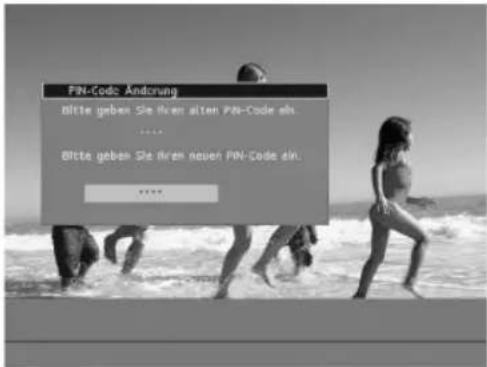
Hinweis: Ihr PIN-Code darf nicht aus vier identischen Ziffern bestehen. PIN-Codes wie z. B. 0000 sind nicht erlaubt.
3 - Geben Sie zur Kontrolle Ihren neuen PIN-Code erneuert ein.
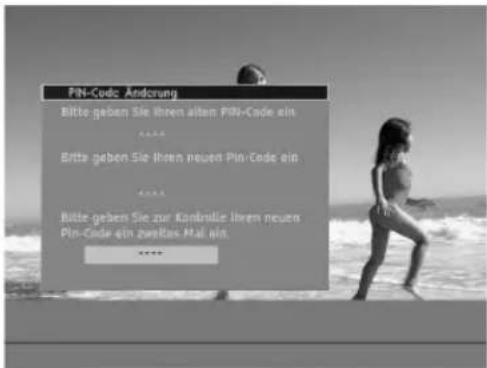
Eine Meldung bestätigt, dass Ihr PIN-Code geändert wurde.
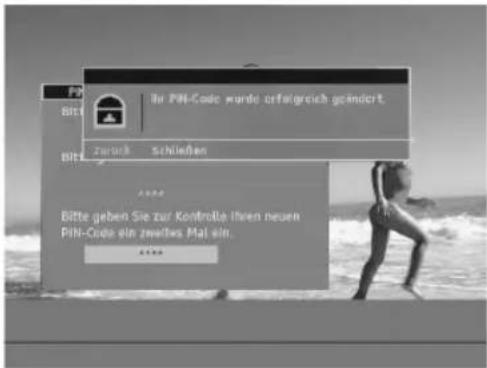
Hinweis: Wenn Sie Ihren PIN-Code verlegt haben, ist der Zugang zu jugendgeschützten Sendungen nicht mehr möglich. Rufen Sie in diesem Fall die Service-Hotline Ihres Anbieters an.
7. DYNAMIC CHANNEL MANAGEMENT
Die in der Senderliste vorhandenen Sender werden durch die Dynamic Channel Management-Funktion ständig auf dem aktuellen Stand gehalten. Nach dem Ausschalten des Receivers werden die aktuellen Daten aller Sender automatisch überprüft. So werden neue Sender, die sich aus Änderungen in der Programmstruktur ergeben, automatisch in die Senderliste übernommen.
Kabel Digital
geeignet
8. MENÜ
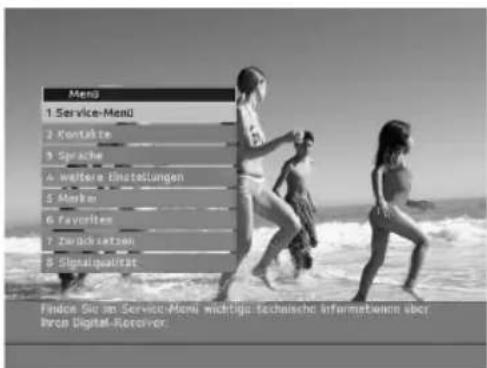
Das Menü bietet Ihnen Zugang zu verschiedenen Receiver-Funktionen. Drücken Sie die Taste Menü auf der Fernbedienung, um das Menü zu öffnen.
Auf dem Bildschirm wird daraufhin eine Liste von 8 Untermenüs angezeigt. Benutzen Sie für die Navigation in der Liste die Tasten ▲/▼ der Fernbedienung. Drücken Sie die Taste OK, um die gewünschten Einstellungen auszuwählen.
Um Einstellungen zu ändern, markieren Sie einfach die gewünschte Einstellung mit den Pfeiltasten auf der Fernbedienung. Wenn Sie das Menü/Untermenü verlassen, wird die neue Einstellung automatisch gespeichert.
Wichtig: Um Änderungen zu speichern, brauchen Sie nicht die Taste OK zu drücken sofern keine andere Anweisung auf dem Menübildschirm angegeben ist.
Drücken Sie die Taste Zurück auf der Fernbedienung, um zum vorherigen Bildschirm zurückzukehren. Drücken Sie die Taste Menü, um das Menü zu verlassen und zu dem Sender zurückzukehren, den Sie sich zuvor angesehen haben.
8. MENÜ
8. I. MENÜ-SCHAUBILD
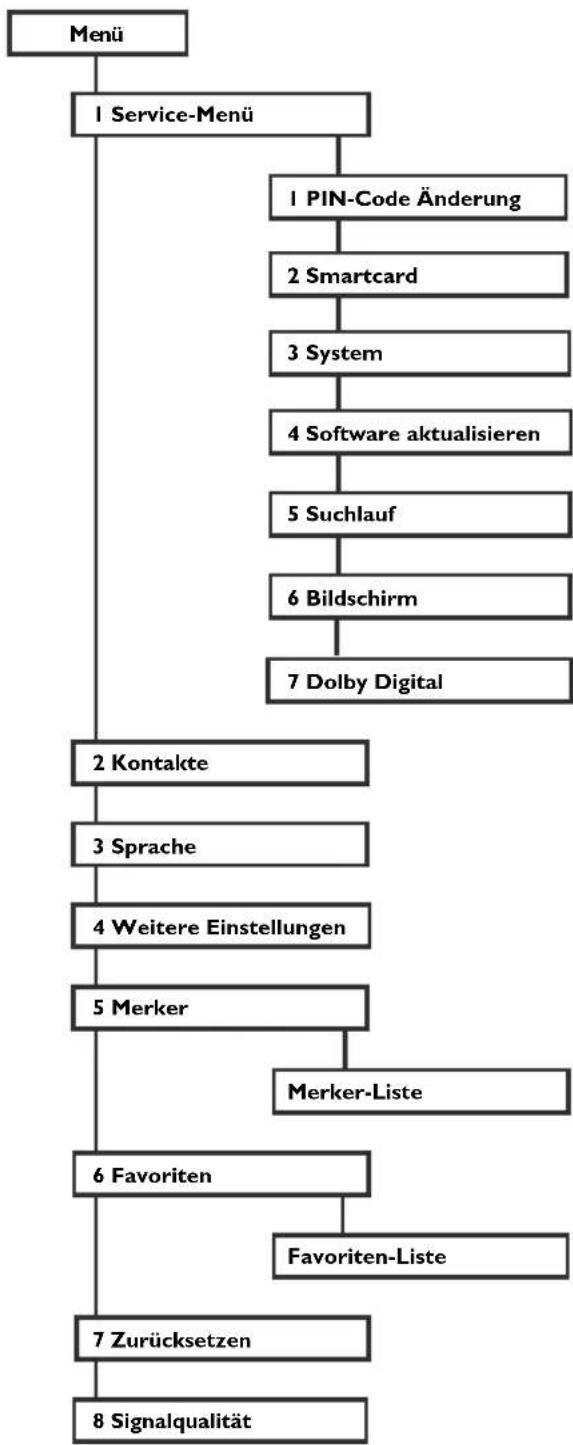
flowchart
graph TD
    A["Menü"] --> B["1 Service-Menü"]
    B --> C["1 PIN-Code Änderung"]
    C --> D["2 Smartcard"]
    D --> E["3 System"]
    E --> F["4 Software aktualisieren"]
    F --> G["5 Suchlauf"]
    G --> H["6 Bildschirm"]
    H --> I["7 Dolby Digital"]
    B --> J["2 Kontakte"]
    J --> K["3 Sprache"]
    K --> L["4 Weitere Einstellungen"]
    L --> M["5 Merker"]
    M --> N["Merker-Liste"]
    N --> O["6 Favoriten"]
    O --> P["Favoriten-Liste"]
    P --> Q["7 Zurücksetzen"]
    Q --> R["8 Signalqualität"]
8. MENÜ
8.2. MERKER
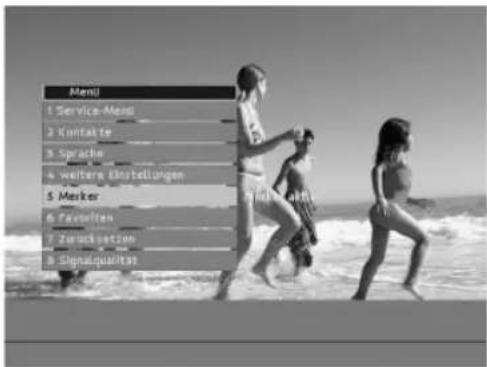
Sie haben die Möglichkeit, Merker festzulegen, die Sie an den unmittelbar bevorstehenden Start einer Favoritensendung erinnern. Im Merker-Menü können Sie Merker einschalten und die Anzeigedauer der Merkerfrage festlegen.
8.2.1. Benutzung von Merkern
Ein Merker kann entweder über das Zapping-Fenster oder den EPG eingestellt werden (im EPG weiß geschriebene Sendungen sind ein Hinweis darauf, dass für dieses Programm ein Merker eingestellt wurden). Gehen Sie wie folgt vor, um die ausgewählten Sendungen in die Merkerliste hinzuzufügen:
I. Markieren Sie mit den Pfeiltasten die Sendung, die Sie sich ansehen möchten.
-
Drücken Sie die Taste OK.
-
Daraufhin erscheint am Bildschirm die Frage: „Möchten Sie die ausgewählte Sendur Merkerliste hinzufügen?“.
-
Markieren Sie „Ja“ und drücken Sie die Taste OK, um die Sendung in die Merkerliste hinzuzufügen. Markieren Sie „Nein“ und drücken Sie die Taste OK, wenn die Sendung nicht hinzugefügt werden soll.
Hinweis: Wenn bereits ein Merker mit der selben Startzeit vorhanden ist oder ein anderer Startzeitkonflikt vorliegt, werden Sie aufgefordert, den Merker entweder durch einen neuen Merker zu ersetzen oder ihn trotzdem in die Merkerliste hinzuzufügen.
Was passiert dann?
Kurz vor dem Start einer auf der Merkerliste stehenden Sendung erscheint auf dem Bildschirm eine entsprechende Meldung. Markieren Sie „Ja“, wenn Sie sich das Programm ansehen möchten, oder „Nein“, wenn Sie das laufende Programm weiter ansehen möchten. Drücken Sie anschließend auf OK, um Ihre Auswahl zu bestätigen.
Hinweis: Wird keine Eingabe markiert, bleibt die Merkermeldung auf dem Bildschirm, bis die im Merker- Menü gewählte Dauer abgelaufen ist. Dann schaltet der Receiver automatisch auf den nächsten Programmsender der Merkerliste.
8. MENÜ
8.2.2. Merker-Optionen
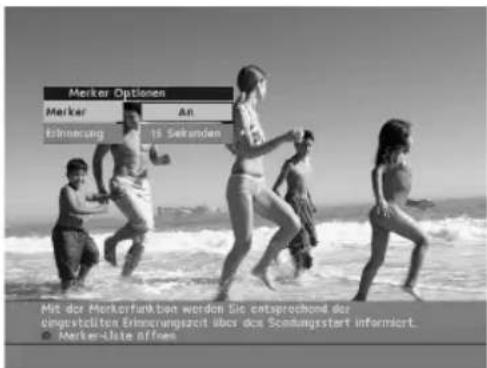
Drücken Sie die Taste Menü auf der Fernbedienung, um das Merker-Menü zu öffnen. Markieren Sie anschließend das Merker-Menü mit den Tasten ▲/▼ und drücken Sie die Taste OK, um die Merker-Optionen anzuzeigen.
Folgende Optionen werden auf dem Bildschirm angezeigt:
- Merker: Der Merker kann mit den Tasten ◀/▶ auf „Ein“ oder „Aus“ geschaltet werden.
Hinweis: Bei Auswahl von „Aus“ wird die Merker-Option deaktiviert. Das bedeutet, dass Sie nicht an die Sendungen in der Merkerliste erinnert werden und Ihr Receiver nicht automatisch zum Sender aus der Merkerliste umschaltet.
- Erinnerung: Bei Auswahl der Option „Ein“ können Sie die von Ihnen gewünschte Anzeigedauer der Merkermeldung vor Begin des Programms einstellen.
Vier Optionen stehen dabei zur Auswahl: Bei Beginn, 15 Sekunden, 30 Sekunden oder 1 Minute.
Markieren Sie Ihre Wahl mit Hilfe der Pfeiltasten.
Zur Speicherung Ihrer Einstellungen verlassen Sie das Menü mit der Taste Menü. Drücken Sie auf Zurück, um zum vorherigen Bildschirm zurückzukehren. Die von Ihnen durchgeführten Änderungen werden automatisch gespeichert.
8.2.3. Merkerliste
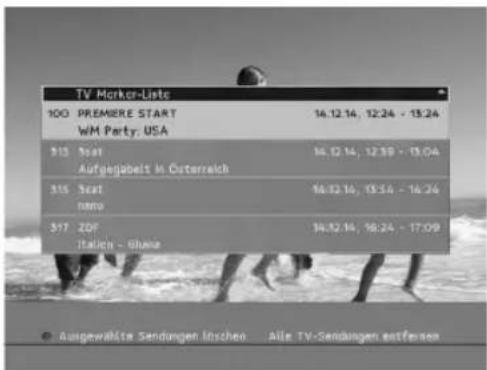
In der Merkerliste können Sie die Merker der ausgewählten Sendungen anzeigen und bearbeiten.
Drücken Sie im Merker-Menü die rote Taste auf der Fernbedienung, um die Merkerliste zu öffnen. Daraufhin wird eine Merkerliste mit folgenden Informationen angezeigt:
I. Name der Sendung
2. Name und Nummer des Senders
3. Datum
4. Start- und Endzeit der Sendung
Hinweis: Wenn keine Merker eingestellt wurden, erscheint ein entsprechender Hinweis.
Kabel Digital geeignet
33
8. MENÜ
Auf diesem Bildschirm können Sie die Merkerliste nicht nur einsehen, sondern auch bearbeiten. Dabei stehen Ihnen zwei Möglichkeiten zur Verfügung:
- Ausgewählte Sendung löschen: Markieren Sie mit den Tasten ▲/▼ die Sendung, die gelöscht werden soll und entfernen Sie sie, indem Sie die rote Taste drücken. Daraufhin werden Sie durch eine Meldung aufgefordert, den Löschvorgang zu bestätigen. Wenn Sie jetzt die Taste OK drücken, wird die Sendung aus der Merkerliste gelöscht.
- Alle TV-Sendungen löschen: Drücken Sie dazu die grüne Taste auf der Fernbedienung. Daraufhin werden Sie durch eine Meldung aufgefordert, den Löschvorgang zu bestätigen. Wenn Sie jetzt die Taste OK drücken, werden alle Sendungen aus der Merkerliste gelöscht.
Hinweis: Mit der Merkerliste können Sie darüber hinaus auch mögliche Programmüberschneidungen überprüfen und Ihre bevorzugten Programme auswählen.
8.2.4. Merker und Aufnahmeprogrammierung
Zwei aufeinanderfolgende Sendungen aufnehmen: Wenn zwei aufeinanderfolgende Sendungen auf zwei verschiedenen Sperdern aufgenommen werden sollen und die Merker so eingestellt sind, dass sie automatisch auf die zweite Sendung schalten, empfiehlt es sich, als Anzeigedauer z. B. Bei Beginn festzulegen, damit die zuerst gewählte Sendung bis zum Ende aufgenommen wird. Die Merkermeldung erfolgt kurz unmittelbar vor Beginn der nächsten Sendung und Ihr Receiver schaltet automatisch auf den Sender der zweiten vorgemerkten Sendung um.
Im Voraus frei schalten: Mit dem Receiver können Sie eine durch Jugendschutz gesperrte Sendung im Voraus frei schalten. Um eine gesperrte Sendung in die Merkerliste hinzuzufügen, benutzen Sie die Merker wie oben beschrieben. Geben Sie den PIN-Code richtig ein, um die Sendung frei zu schalten. Daraufhin wird die gewählte Sendung in die Merkerliste hinzugefügt und kann problemlos aufgenommen werden.
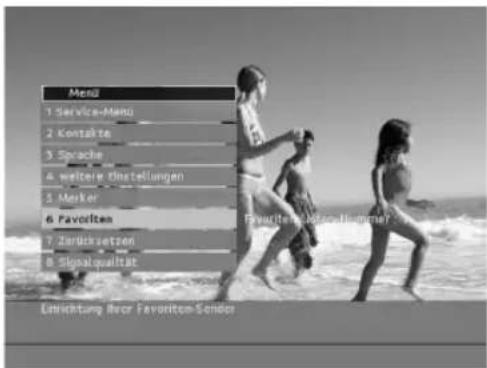
8.3. FAVORITEN
Im Favoriten-Menü können Sie Ihre Favoriten-Sender einstellen. Markieren Sie den Eintrag Favoriten, um das Favoriten-Menü zu öffnen. Drücken Sie anschließend die Taste OK, um den Favoriten-Bildschirm anzuzeigen.
8. MENÜ
8.3.1. Benutzung der Favoriten
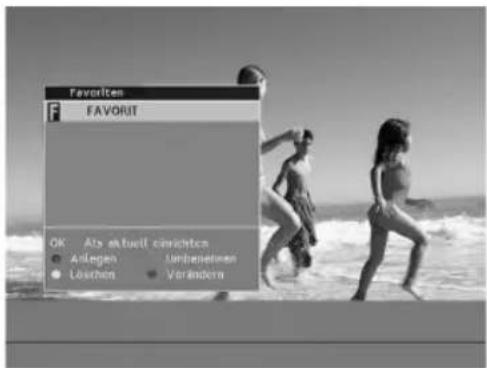
Wenn bereits eine oder mehrere Favoritenlisten vorhanden sind, erscheinen die Namen dieser Listen auf dem Bildschirm. Unten im Favoriten-Bildschirm sind die folgenden Aktions-Schaltflächen zu sehen:
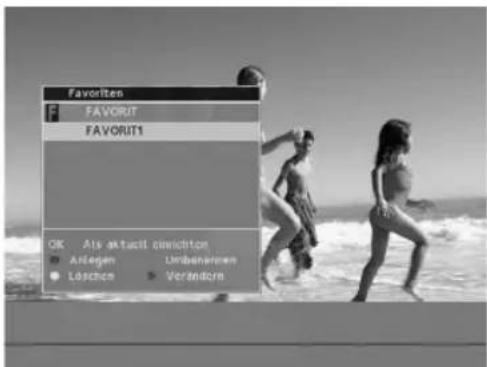
-Anlegen: Drücken Sie die rote Taste auf der Fernbedienung, um eine neue Favoritenliste anzulegen. Daraufhin erscheint eine neue Liste. Wurden möglicherweise bereits bestehende Listen noch nicht umbenannt, so erfolgt die Listennamevergabe nach dem Schema FAVORIT, FAVORIT1, FAVORIT2 usw.
Hinweis: Es können bis zu acht Favoritenlisten angelegt werden.
- Umbenennen: Um eine Favoritenliste umzubenennen, markieren Sie die Liste, die einen neuen Namen erhalten soll, mit den Tasten ▲/▼ und drücken die grüne Taste. Geben Sie den neuen Namen über die Pfeiltasten ein. Ändern Sie die Buchstaben mit den Tasten ▲/▼ und gehen Sie mit den Tasten ◀/► zum nächsten Buchstaben weiter: Sie können maximal 8 Buchstaben eingeben. Drücken Sie die Taste Zurück, um Ihre Einstellungen zu speichern und zum Favoriten-Bildschirm zurückzukehren.
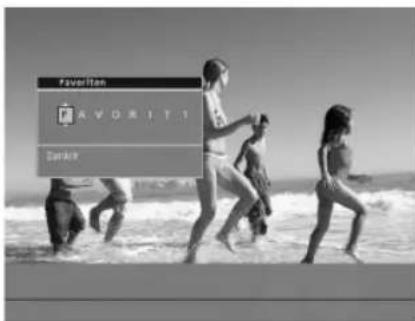
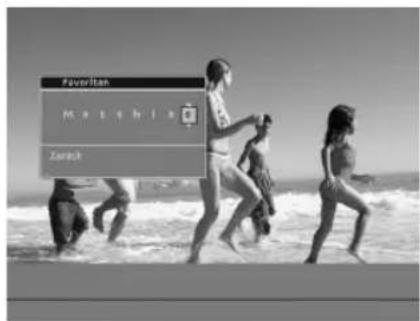
Hinweis: Mit Hilfe dieser Funktion können Sie Ihre Favoritensender nach Themen (z. B. Sport, Spielfilm) und/oder durch ein Familienmitglied (z. B. Vater, Mutter) ordnen.
- Als aktuell einrichten: Markieren Sie die Liste, die derzeit benutzt werden soll, mit Hilfe der Tasten ▲/▼ und drücken Sie die Taste OK, um sie als aktuell einzurichten.
Hinweis: Bei Rückkehr zum Zapping-Fenster wird der Name der aktuellen Favoritenliste oben rechts im Zapping-Fenster eingeblendet.
Kabel Digital geeignet
8. MENÜ
- Löschen: Markieren Sie die zu lösche Favoritenliste und drücken Sie die gelbe Taste. Daraufhin werden Sie durch eine Meldung aufgefordert, den Löschvorgang zu bestätigen. Drücken Sie die Taste OK, um zu bestätigen, oder wählen Sie „Nein“ und drücken Sie die Taste OK, wenn Sie es sich anders überlegt haben.
Hinweis: die aktuelle Favoriten-Liste kann nicht gelöscht werden.
- Ändern: Sie können nach Belieben einen oder mehrere Sender in Ihrer Favoritenliste ändern. Dazu müssen Sie die zu verändernde Liste markieren und die blaue Taste drücken.
Die Sender aus der gewählten Favoritenliste werden auf der rechten Seite des Bildschirms angezeigt. Auf der linken Seite ist eine nach Nummern sortierte Liste aller Sender zu sehen. Von diesem Bildschirm aus können Sie:
- Sender in die Favoritenliste hinzufügen
- Sender aus der Favoritenliste entfernen
- Die Reihenfolge in der Favoritenliste ändern
8.3.2. Sender hinzufügen
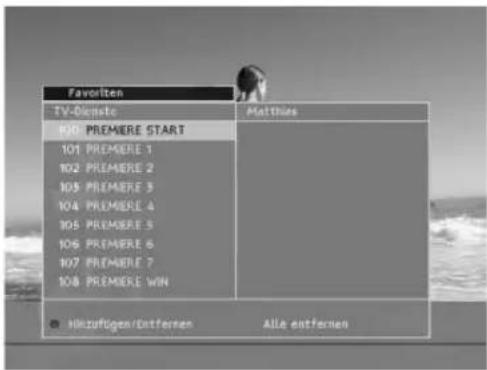
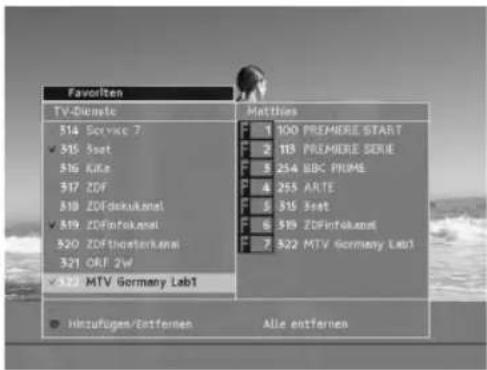
Um einen Sender in die Favoritenliste hinzuzufügen, wählen Sie Verändern im Favoriten-Menü. Daraufhin wird eine Sendertabelle auf dem Bildschirm angezeigt. Vergewissern Sie sich, dass der markierte Cursor auf TV-Dienste (auf der linken Seite des Bildschirms) steht.
I. Wählen Sie mit den Tasten ▲/▼ in der Liste den Sender, der hinzugefügt werden soll. Drücken Sie die rote Taste.
- Der neue Sender wird automatisch in die Favoritenliste hinzugefügt.
Hinweis: Durch erneutes Drücken der roten Taste wird der nächste markierte Sender in der Liste TV-Dienste den Favoriten hinzugefügt.
8. MENÜ
8.3.3. Sender entfernen
Um Sender aus der Favoritenliste zu entfernen, wählen Sie Verändern im Favoriten-Menü. Auf dem Bildschirm wird eine Sendertabelle angezeigt. Drücken Sie anschließend die grüne Taste, um alle Sender zu entfernen. Soll nur ein Sender entfernt werden:
I. Bewegen Sie den markierten Cursor mit den Tasten ◀/▶ auf die rechte Seite des Bildschirms.
2. Wählen Sie mit den Tasten ▲/▼ den Sender oder Dienst, der entfernt werden soll.
- Drücken Sie die rote Taste.
- Der ausgewählte Sender wird gelöscht.
8.3.4. Reihenfolge ändern
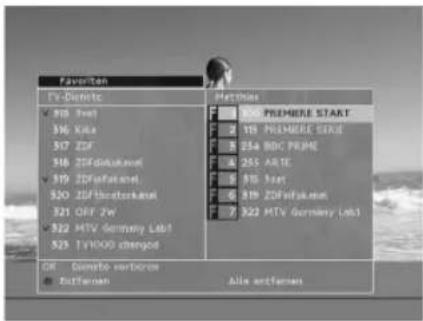
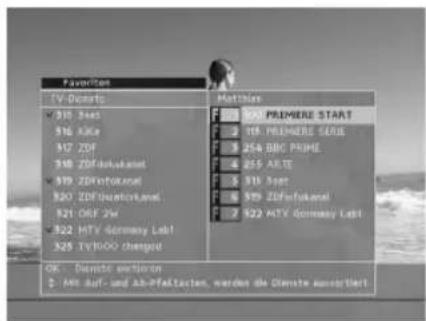
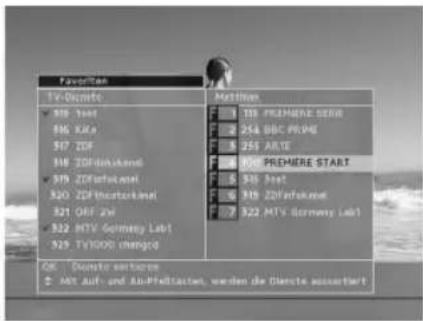
Um die Rangfolge der Favoritenliste zu ändern, wählen Sie Verändern im Favoriten-Menü. Daraufhin wird auf dem Bildschirm eine Sendertabelle angezeigt. Vergewissern Sie sich, dass der markierte Cursor auf der Favoritenliste steht (liste auf der rechten Seite des Bildschirms).
- Markieren Sie den Sender, der in der Liste versetzt werden soll.
- Drücken Sie die Taste OK.
- Bringen Sie den Sender mit den Tasten ▲/▼ an die gewünschte Stelle in der Liste.
- Drücken Sie die Taste OK.
Die Favoritenliste ist jetzt Ihren Wünschen entsprechend neu geordnet.
8. MENÜ
8.4. SERVICE-MENÜ
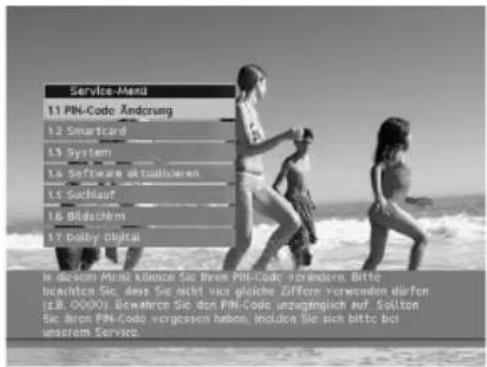
Im Service-Menü können bestimmte Einstellungen überprüft und geändert werden (siehe Menüschaubild Seite 31). Drücken Sie die Taste Menü auf der Fernbedienung, um in das Service-Menü zu gelangen, markieren Sie Service-Menü mit den Tasten ▲/▼ und drücken Sie auf OK.
Drücken Sie die Taste Zurück, um Ihre Einstellungen zu speichern und zum vorherigen Bildschirm zurückzukehren.
8.4.1. PIN-Code ändern
In diesem Menü können Sie über die Zifferntasten der Fernbedienung Ihren PIN-Code ändern. Beachten Sie hierzu bitte auch die Anmerkungen auf Seite 30.
Markieren Sie PIN-Code Änderung und drücken Sie auf OK.
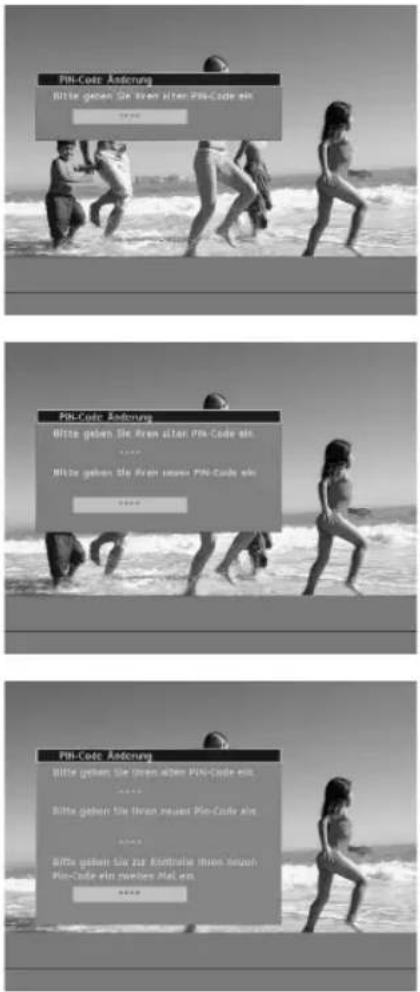
I. Geben Sie Ihren alten vierstelligen PIN-Code ein.
-
Geben Sie Ihren neuen vierstelligen PIN-Code ein.
-
Geben Sie Ihren neuen PIN-Code zur Bestätigung erneut ein.
8. MENÜ
8.4.2. Smartcard
In diesem Menü werden Informationen zu Ihrer Smartcard angezeigt.
Um diesen Punkt vom Service-Menü ausgehend anzuzeigen, markieren Sie mit den Tasten ▲/▼ Smartcard und drücken Sie auf OK.
8.4.3. System
In diesem Menü können Informationen über das Receiversystem angezeigt werden, wie z. B. Hersteller und Gerätebezeichnung, Seriennummer, und Software-Version usw.
Markieren Sie System im Service-Menü, um das gleichnamige Menü anzuzeigen und drücken Sie die Taste OK. Folgende Menüpunkte stehen Ihnen im System-Menü zur Verfügung:
I - Software aktualisieren: Unter diesem Menüpunkt können Sie die Aktualisierung Ihrer Software starten. Drücken Sie die rote Taste auf der Fernbedienung, um mit der Aktualisierung zu beginnen.
Falls Sie den Software-Download sofort starten wollen, wählen Sie mit den Tasten ◀/▶ ,Ja' und bestätigen Sie dann bitte mit OK. Möchten Sie die Software nicht aktualisieren, drücken Sie bitte ,Nein' und dann die Taste OK. So gelangen Sie wieder zum vorherigen Bildschirm. Lesen Sie dazu bitte auch die Informationen auf Seite 48.
2 - Lieferzustand wiederherstellen: Um den Lieferzustand wiederherzustellen, drücken Sie die grüne Taste.
8.4.4. Software aktualisieren
Unter diesem Menüpunkt erfahren Sie, ob eine neue Software-Version zur Verfügung steht. Wenn ja, können Sie aus diesem Menü die Software herunterladen. Sie gelangen aus dem Service-Menü dorthin, in dem Sie mit den Tasten ◀/► Software aktualisieren markieren und Ihre Auswahl mit OK bestätigen. Weitere Informationen hierzu finden Sie auf Seite 48.
8.4.5. Suchlauf
Bei der ersten Inbetriebnahme sucht Ihr Digital-Receiver das Kabelnetz automatisch nach Kanälen ab.
Werden zu einem späteren Zeitpunkt neue Kanäle verfügbar, oder werden Kanäle umbenannt, gelöscht oder geändert, aktualisiert Ihr Digital-Receiver die Senderliste automatisch.
Andere Kanäle können sich im Lauf der Zeit ebenfalls ändern. Ihr Digital-Receiver kann diese Änderungen jedoch erst bei Ausführung einer Kanalsuche erkennen.
Eine Kanalsuche können Sie zu jedem beliebigen Zeitpunkt ausführen. Im Untermenü Service-Menü, markieren Sie Suchlauf und drücken dann die Taste OK.
Kabel Digital
geeignet
8. MENÜ
Anzeige der Netzwerkinformationen
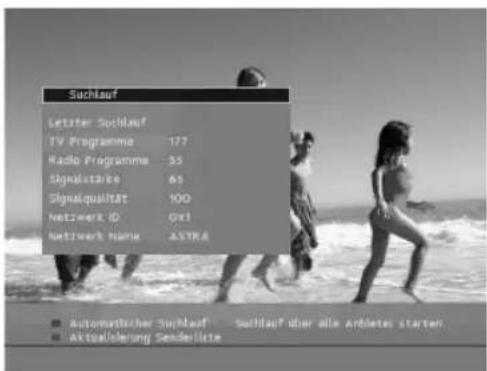
- Letzter Suchlauf: das Datum der letzten Kanalsuche
- TV Programme: die Anzahl der bei der letzten Kanalsuche gespeicherten Fernsehsender
- Radio Programme: die Anzahl der bei der letzten Kanalsuche gespeicherten Radiosender
- Signalstärke: die Stärke des Signals, das Ihr Digital-Receiver gerade empfängt
- Signalqualität: die Qualität des Signals, das Ihr Digital-Receiver gerade empfängt
- Netzwerk ID: die Netzwerk ID Nummer
- Netzwerk Name: der Name des Netzwerks
Wenn Sie keine Kanalsuche starten möchten, drücken Sie die Taste Zurück.
Wenn Sie eine Kanalsuche starten möchten, lesen Sie den nächsten Abschnitt.
Ausführen einer Kanalsuche
I - Automatischer Suchlauf
Diese Kanalsuche entspricht der Kanalsuche der Erstinstallation. Um die automatische Kanalsuche zu starten, drücken Sie die rote Taste.
Es wird ein Bildschirm eingeblendet, der den Status der Suche anzeigt. Wenn die Suche abgeschlossen ist, wird auf dem Bildschirm die Anzahl der gefundenen TV- und Radiokanäle angezeigt. Drücken Sie die Taste OK, um alle gefundenen Kanäle zu speichern. Jetzt können Sie die neuen Kanäle aufrufen.
2 - Aktualisierung der Senderliste
Diese Kanalsuche aktualisiert automatisch die schon gespeicherten Sender. Um die Aktualisierung der Senderliste automatisch zu starten, drücken Sie die blaue Taste.
Es wird ein Bildschirm eingeblendet, der den Status der Suche anzeigt. Wenn die Suche abgeschlossen ist, wird auf dem Bildschirm die Anzahl der gefundenen TV- und Radiokanäle angezeigt. Drücken Sie die Taste OK, um alle Aktualisierungen zu speichern. Ihre Senderliste ist jetzt aktualisiert.
Um die Einstellungen der Kanalsuche zu ändern, lesen Sie den nächsten Abschnitt.
3 - Suchlauf über alle Anbieter starten
Wenn Sie die Einstellungen der Kanalsuche ändern möchten, drücken Sie die grüne Taste.
8. MENÜ
Ihr Digital-Receiver kann zwei Suchoptionen ausführen:
- Automatische Kanalsuche
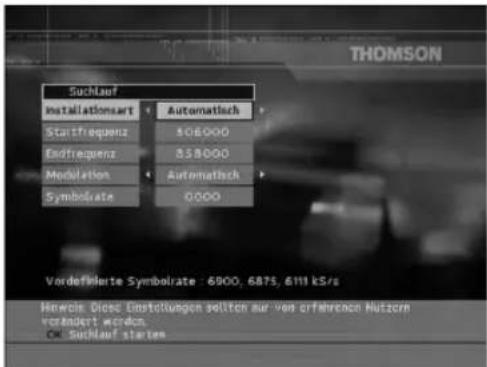
Auf dem obigen Bildschirm werden die Standardeinstellungen der automatischen Kanalsuche angezeigt. Auf diesem Bildschirm können Sie mit den Pfeil- und Zifferntasten die gewünschten Einstellungen ändern. Hierzu sollten Sie die technischen Angaben zu den Suchkriterien kennen.
Hinweis: Diese Einstellungen sollten nur von erfahrenen Nutzern verändert werden.
Wenn Sie alle Einstellungen richtig eingegeben haben, drücken Sie die Taste OK, um die Kanalsuche zu starten.
Es wird ein Bildschirm eingeblendet, der den Status der Suche anzeigt. Wenn die Suche abgeschlossen ist, wird auf dem Bildschirm die Anzahl der gefundenen TV- und Radiokanäle angezeigt. Drücken Sie die Taste OK, um alle gefundenen Kanäle zu speichern. Jetzt können Sie die neuen Kanäle aufrufen.
Wichtig: Bei der nächsten automatischen Kanalsuche wird Ihr Receiver erneut die Standardeinstellungen verwenden.
- Manuelle Kanalsuche
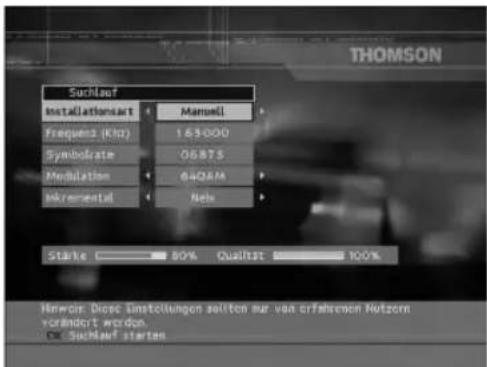
Mit der manuellen Kanalsuche können Sie nach weiteren Kanälen suchen, wenn Sie schon eine bestimmte Suchfrequenz kennen. Auf dem obigen Bildschirm können Sie mit den Pfeil- und Zifferntasten die gewünschten Einstellungen eingeben. Hierzu sollten Sie die technischen Angaben zu den Suchkriterien kennen.
Kabel Digital geeignet
8. MENÜ
Hinweis I: Diese Einstellungen sollten nur von erfahrenen Nutzern verändert werden.
Hinweis 2: Wenn Sie die Einstellung Inkremental „Ja“ wählen, werden die Kanäle der neuen Suche zu den schon gespeicherten Kanälen hinzugefügt (sofern nicht Kabel Deutschland). Wenn Sie zu dieser Einstellung „Nein“ wählen oder wenn Ihr Kabelnetzbetreiber Kabel Deutschland ist, werden die schon gespeicherten Kanäle gelöscht und durch die Kanäle der neuen Suche ersetzt.
Wenn Sie alle Einstellungen richtig eingegeben haben, drücken Sie die Taste OK, um die Kanalsuche zu starten.
Es wird ein Bildschirm eingeblendet, der den Status der Suche anzeigt. Wenn die Suche abgeschlossen ist, wird auf dem Bildschirm die Anzahl der gefundenen TV- und Radiokanäle angezeigt. Drücken Sie die Taste OK, um alle gefundenen Kanäle zu speichern. Jetzt können Sie die neuen Kanäle aufrufen.
Auswirkung auf die Favoritenliste
Die Durchführung einer Kanalsuche sollte keine Auswirkung auf die Favoritenliste haben. Ist jedoch ein Kanal, der sich in Ihrer Favoritenliste befindet, nach der Kanalsuche nicht mehr verfügbar, können Sie diese Favoritenkanal-Nummer nicht mehr einstellen. Daher sollten Sie Ihre Favoritenliste neu ordnen.
8.4.6. Bildschirmeinstellungen
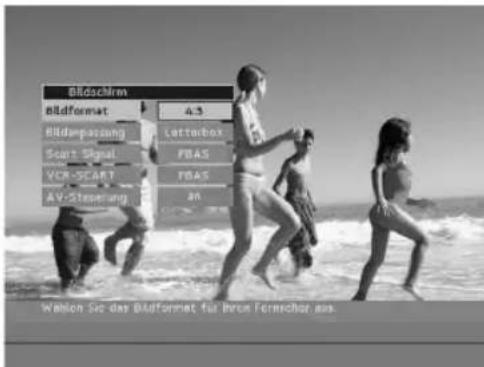
In diesem Menü können Sie die Bildschirmeinstellung auswählen.
Um aus dem Service-Menü in das Menü Bildschirm zu gelangen, markieren Sie Bildschirm mit den Tasten ▲/▼ und drücken Sie auf die Taste OK um die Auswahl zu bestätigen. Wählen Sie die gewünschte Bildschirmeinstellung mit den Pfeiltasten aus.
Angezeigte Merkmale
I - Bildformat - 4:3, 16:9
Wenn Sie einen Breitbildschirm haben, stellen Sie den Wert auf 16:9 ein. Wenn nicht, wählen Sie 4:3.
8. MENÜ
2 - Bildanpassung - Letterbox, Pan & Scan, Auto
Wählen Sie die Ihrem Fernseher entsprechende Bildanpassung. Bei Bildformat 16:9 stellt der Receiver die Bildanpassung automatisch auf 'Auto' ein.
3 - SCART-Signal - FBAS, S-Video und RGB (Rot Grün Blau)
Wählen Sie das beste Videosignal für Ihren Fernseher und Videorekorder. Wenn die angeschlossenen Geräte nicht S-Video-kompatibel sind, erfolgen die Aufnahmen in Schwarzweiß.
Hinweis: Bei SCART-Signal bietet die Einstellung RGB das beste Qualität.
4 - VCR-SCART - FBAS, S-Video
Wählen Sie das beste Videosignal für Ihren Fernseher und Videorekorder. Wenn die angeschlossenen Geräte nicht S-Video-kompatibel sind, erfolgen die Aufnahmen in Schwarzweiß. Wenn weder RGB noch S-Video Signal möglich sind, wählen Sie FBAS.
5 - AV-Steuerung - An, Aus
Wenn Sie hier die Einstellung „An“ wählen, zeigt Ihr Fernseher bei eingeschaltetem Digital-Receiver automatisch dessen Kanäle an. Wenn Sie die entsprechenden AV-Kanäle lieber selbst über die Fernbedienung Ihres TV-Geräts ändern möchten, wählen Sie „Aus“.
8.4.7. Dolby Digital
In diesem Menü kann Ihr Receiver so eingestellt werden, dass er über den rückseitigen Digital-Audio Ausgang automatisch digitale Audiosignale an alle angeschlossenen Geräte überträgt.
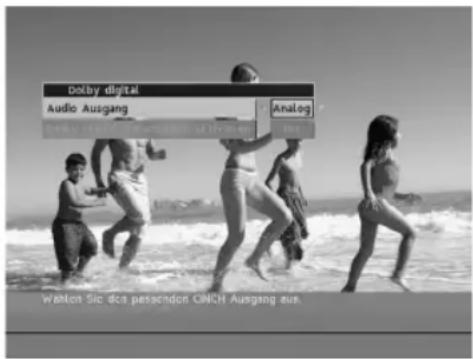
Um aus dem Service-Menü in das Menü Dolby Digital zu gelangen, markieren Sie Dolby Digital mit den Tasten ▲/▼ und drücken Sie auf die Taste OK, um die Auswahl zu bestätigen. Daraufhin erscheint auf dem Bildschirm eine Liste mit den folgenden beiden Punkten.
- Audio-Ausgang: Damit kann der zu benutzende Audio-Ausgang (analog oder digital) gewählt werden. Markieren Sie den gewünschten Ausgang mit Hilfe der Tasten ◀/▶.
- Dolby Digital automatisch aktivieren: Wenn Sie den digitalen Audio-Ausgang gewählt haben wird Dolby Digital automatisch aktiviert oder deaktiviert.
Ein: Wählen Sie „Ein“ nur dann, wenn die an den digitalen Audio-Ausgang angeschlossenen Geräte mit Dolby Digital kompatibel sind.
Aus: Wählen Sie „Aus“, wenn normale Audiosignale an den digitalen Audio-Ausgang und die SCART-Buchsen gesendet werden sollen.
Hinweis: Bei bestimmten Sendungen können die Audiosignaleinstellungen auch über die Optionen geändert werden (siehe Seite 19).
Drücken Sie die Taste Zurück auf der Fernbedienung, um Ihre Änderungen zu speichern und in das vorherige Menü zurückzukehren.
Kabel Digital
geeignet
8. MENÜ
8.5. WEITERE OPTIONEN
8.5.1. Sprache
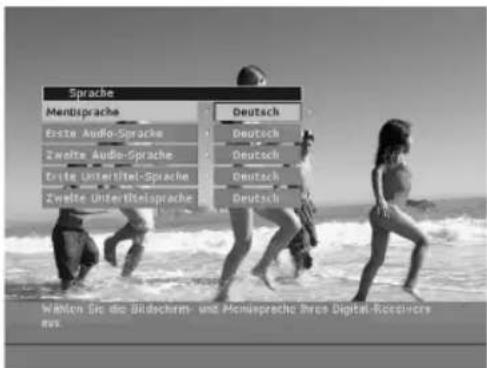
In diesem Menü können Sie Ihre bevorzugte Sprache einstellen. Markieren Sie vom Menü ausgehend mit den Tasten ▲/▼ der Fernbedienung Sprache und drücken Sie anschließend die Taste OK, um die Sprachenoptionen anzuzeigen.
Folgende Optionen werden angezeigt:
● Menü-Sprache: Deutsch, Englisch, Türkisch
- Erste und zweite Audio-Sprache: Englisch, Deutsch, Türkisch, keine
- Erste und zweite Untertitel-Sprache: Englisch, Deutsch, Türkisch, keine
Der Standardwert für die Menü-Sprache, die erste Audio- und Untertitel-Sprache ist Deutsch. Die zweite Audio- und Untertitel-Sprache ist Englisch.
Wenn für Sie nur eine Audio- und Untertitel-Sprache zur Verfügung steht, können Sie keine zweite bevorzugte Sprache auswählen.
Bei Anwendung dieser Optionen auf die gewählte Sendung führt der Receiver eine automatische Spracheneinrichtung durch.
Hinweis: Untertitel-Sprachen können bei bestimmten Sendungen auch mit Hilfe der Optionen eingestellt werden (siehe Seite 19).
Um Ihre Änderungen zu speichern und in das vorherige Menü oder zur Sendung zurückzukehren, die Sie sich zuvor angesehen haben, drücken Sie die Taste Zurück auf der Fernbedienung.
8. MENÜ
8.5.2. Weitere Einstellungen
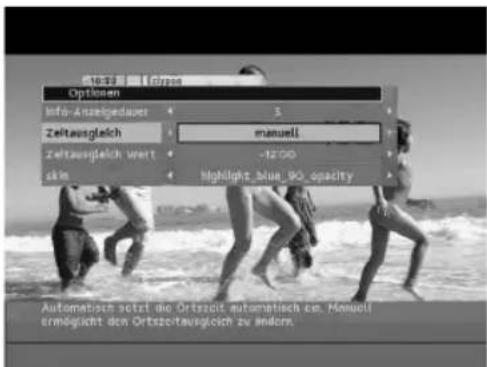
Im Menü Weitere Einstellungen kann die Anzeigedauer des Zapping-Fensters geändert und die aktuelle Zeit eingestellt werden. Wählen Sie ausgehend vom Menü mit den Tasten ▲/▼ Weitere Einstellungen und drücken Sie anschließend die Taste OK, um den dazugehörigen Bildschirm zu öffnen. Gehen Sie mit den Pfeiltasten auf die gewünschte Auswahl und speichern Sie Ihre Einstellungen mit der Taste Zurück.
- Info-Anzeigedauer: Mit dieser Funktion kann die Anzeigedauer des Zapping-Fensters geändert werden. Sie können für die Anzeigedauer einen Wert von 0 bis 10 Sekunden auswählen. Standardwert: 5
- Uhrzeit: Die Uhrzeit kann entweder automatisch oder manuell eingestellt werden. Markieren Sie Ihre Auswahl. Wenn Sie „manuell“ wählen, können Sie den Zeitausgleich für die Ortszeit selber eingeben. Die Zeitdifferenz bezogen auf GMT kann in halbstündigen Intervallen von -12 bis +12 Stunden eingestellt werden.
8.5.3. Zurücksetzen
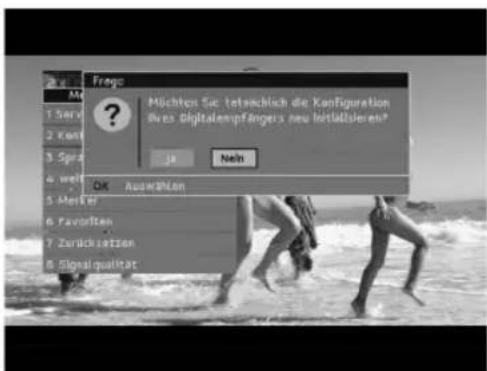
Mit diesem Menü kann der Receiver zurück gesetzt werden. Dadurch werden die Standardparameter wieder hergestellt.
Hinweis: Alle von Ihnen durchgeführten Einstellungen (Favoritenlisten, Merker usw.) gehen beim Zurücksetzen verloren.
Kabel Digital geeignet
8. MENÜ
Soll der Receiver trotzdem zurückgesetzt werden, markieren Sie im Menü die Rubrik Zurücksetzen und drücken Sie die Taste OK. Bei Anzeige der dazugehörigen Meldung wählen Sie zur Bestätigung „Ja“ und drücken anschließend die Taste OK bzw. „Nein“, um das Zurücksetzen abzubrechen, und drücken anschließend die Taste OK.
Nach dem Zurücksetzen des Gerätes müssen Sie die Sprache auswählen und eine Sendersuche wie bei der Erstinstallation durchführen. Befolgen Sie dabei die Anweisungen für die Erstinstallation (siehe Seite 15).
8.5.4. Kontakte
In diesem Menü werden für die Beantwortung Ihrer Fragen verschiedene Kontaktnummern angezeigt.
Um diesen Bildschirm vom Menü ausgehend anzuzeigen, markieren Sie Kontakte mit den Tasten ▲/▼ und drücken die Taste OK.
8.5.5. Signalqualität
Dieses Menü enthält Informationen über Signalmerkmale und Signalqualität wie beispielsweise Modulation oder Frequenz. Wenn Sie die Hotline anrufen, werden Sie möglicherweise aufgefordert, diese Merkmale zu überprüfen.
Markieren Sie Ihre Auswahl mit den Pfeiltasten ▲/▼, um diesen Bildschirm vom Menü aus zu öffnen. Drücken Sie die Taste OK, um den Bildschirm Signalqualität zu öffnen.
9. ZUSÄTZLICHE INFORMATIONEN
9.1. AUFNAHME EINER KABEL-TV-SENDUNG IN DIGITALQUALITÄT
Wenn Sie einen Videorekorder haben, können Sie damit über den Receiver empfangene digitale Sendungen aufzeichnen.
So nehmen Sie eine Sendung auf:
I. Überprüfen Sie, dass der Receiver eingeschaltet ist und auf dem gewünschten Sender steht.
2. Korrigieren Sie im Bedarfsfall die Videorekordereinstellung, damit die Aufnahme zur richtigen Zeit erfolgt, und achten Sie auf die Wahl des richtigen AV-Kanals.
Hinweis: Sie können auch Merker festlegen, damit der Receiver selbsttätig auf den aufzunehmenden Sender schaltet.
Nähere Informationen über den Videorekorder finden Sie in der dazugehörigen Bedienungsanleitung.
Hinweis: Der Videorekorder muss ordnungsgemäß an den Receiver angeschlossen sein. Ausführliche Informationen hierzu siehe Seite 12.
Der integrierte Kopierschutz, sorgt dafür, dass damit ausgestattete Sendungen nur unvollständig aufgezeichnet und abgespielt werden können. Auf Wunsch können Sie während der Einstellung der Aufnahme überprüfen, ob der Fernseher auf den richtigen AV-Kanal geschaltet ist und der Videorekorder das zeigt, was Sie aufnehmen möchten.
Andere Sender ansehen, während eine digitale Kabel-TV-Sendung aufgenommen wird
Sie können während der Aufnahme einer digitalen Kabel-TV-Sendung jeden beliebigen analogen Sender einfach mit der Fernbedienung des Fernsehers ansteuern und empfangen.
Hinweis: Ebenso können Sie jeden beliebigen digitalen Sender während der Aufnahme einer analogen Sendung empfangen.
Hingegen ist es nicht möglich, einen anderen digitalen Sender zu empfangen als den, der aufgenommen wird. Wenn Sie mit der Fernbedienung des Receivers auf einen anderen Sender umschalten, nimmt der Videorekorder den neu eingestellten Sender auf.
9.2. ZUGANG ZUM VIDEOTEXT
Drücken Sie bei Empfang eines Senders, der Videotextinhalt oder -daten bietet, die Taste ☐ auf der Fernbedienung des Receivers, um Videotext anzuzeigen. Benutzen Sie die Zifferntasten, um die gewünschte Videotextseite anzuzeigen, oder die Navigationstasten, um die Videotextseiten durchzublättern.
▲: Nächste Videotextseite anzeigen
▼: Vorherige Videotextseite anzeigen
Die Belegung der Farbtasten ist vom angezeigten Videotext abhängig.
Im Standardmodus wird das laufende Bild durch den Videotext überlagert. Die Videotextseite kann aber auch im Transparenzmodus mit dem Fernsehbild im Hintergrund angezeigt werden. Dieser Anzeigemodus wird bei angezeigtem Videotext durch Betätigen der Taste aktiviert/deaktiviert.
Drücken Sie die Taste Zurück, um den Videotext wieder zu verlassen.
Kabel Digital
geeignet
10. SOFTWARE-AKTUALISIERUNG
Damit Sie stets auf dem neuesten Stand der Entwicklung des Digitalfernsehens bleiben, bieten wir Ihnen die Möglichkeit, Ihren Receiver per Software-Aktualisierungen mit erweiterten Funktionen auszustatten. Software-Aktualisierungen werden automatisch über das Kabelnetz an den Receiver übertragen (siehe Seite 39).
Software aktualisieren
Sobald eine neue Software-Version zur Verfügung steht, erscheint die untenstehende Meldung. Wir empfehlen, die Aktualisierung in diesem Fall sofort zu starten!
Wenn Sie die Aktualisierung nicht sofort durchführen möchten:
- stellen Sie den Receiver entweder so ein, dass er später automatisch aktualisiert wird,
● oder Sie lehnen die automatische Aktualisierung ganz ab.
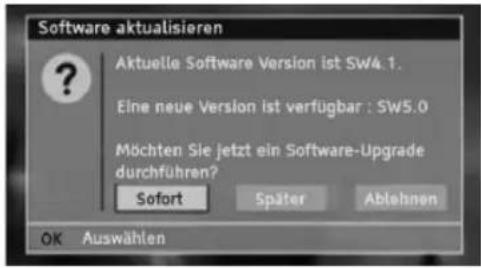
I. Sofort
Drücken Sie die Taste OK, um die neue Software sofort herunterzuladen.
Während der Aktualisierung wird eine Fortschrittsleiste angezeigt. Nach Abschluss der Aktualisierung speichert der Receiver die neue Software und wendet sie an.
Wichtig: Bitte schalten Sie den Receiver unabhängig von der gewählten Aktualisierungsoption bei laufender Softwarespeicherung nicht aus.
2. Später
Markieren Sie mit den Tasten ◀/▶ Später, um das Herunterladen neuer Software zu einem späteren Zeitpunkt durchzuführen und drücken Sie auf OK, um zu bestätigen.
Die Aktualisierung wird beim nächsten Einschalten des Receivers durchgeführt.
3. Ablehnen
Wenn Sie die neueste Software-Version nicht heruntergeladen möchten, markieren Sie mit den Tasten ◀/▶ Ablehnen und drücken Sie auf OK, um zu bestätigen.
Wir empfehlen Sie jedoch, die Software-Aktualisierung so bald wie möglich durchzuführen, damit Sie stets die neuesten Funktionen benutzen können. Wenn Sie drei Mal hintereinander ablehnen, erhalten Sie die Aufforderung erst dann wieder, wenn eine neue Software-Version vorliegt.
Hinweis: Nach drei Ablehnungen kann die neue Software-Version immer noch über das Menü heruntergeladen werden.
Wichtig: In manchen Fällen wird der Receiver automatisch aktualisiert, ohne dass Sie den Vorgang ablehnen können.
10. SOFTWARE-AKTUALISIERUNG
Software manuell aktualisieren
Eine neue verfügbare Software-Version kann auch über das Menü heruntergeladen werden. Drücken Sie dazu die Taste Menü, gehen Sie anschließend in das Service-Menü und wählen Sie Software aktualisieren.
Wenn keine Aktualisierung zur Verfügung steht, erscheint eine entsprechende Meldung.
Wenn ja, befolgen Sie die Bildschirmanweisungen. Während der Aktualisierung wird eine Fortschrittsleiste angezeigt. Wenn die Aktualisierung beendet ist, startet der Receiver mit der neuen Software.
ANHANG
I. FEHLERBEHEBUNG
| Problem | Mögliche Ursache | Vorgeschlagene Lösung |
| Der Receiverscheint nicht zu funktionieren, die LEDs auf der Vorderseite leuchten nicht. | Die Netzspannung des Receivers ist unterbrochen. | Überprüfen Sie, ob das Netzteil richtig eingesteckt und die Netzspannung eingeschaltet ist.Überprüfen Sie, dass die Wandsteckdose mit Strom versorgt wird (Lampe anschließen). |
| Der Receiverscheint nicht zu funktionieren, die Stand-by LED an der Vorderseite leuchtet rot. | Der Receiver ist ausgeschaltet. | Drücken Sie die Stand-by-Taste an der Vorderseite oder auf der Fernbedienung. |
| Der Receiver funktioniert nicht, die Stand-by-LED an der Vorderseite leuchtet grün. | Der Receiver ist nicht richtig an die anderen Geräte angeschlossen, bzw. die anderen Geräte sind nicht korrekt installiert.Der Fernseher ist nicht auf den richtigen AV-Kanal eingeschaltet. | Überprüfen Sie die Anschlüsse (siehe Seiten 12 und 13). Überprüfen Sie, ob der Fernseher ans Netz angeschlossen und eingeschaltet ist.Überprüfen Sie, dass der Fernseher auf den richtigen AV-Kanal eingestellt ist. |
| Das Fernsehbild ist gestört. | Der Fernseher oder der Receiver ist nicht richtig eingestellt. | Überprüfen Sie, ob der Fernseher richtig auf den Receiver eingestellt ist (siehe Seiten 12 und 13).Überprüfen Sie alle Antennenanschlüsse des Receivers. Schalten Sie anschließend das Netzteil aus und wieder ein. |
ANHANG
| Problem | Mögliche Ursache | Vorgeschlagene Lösung |
| Ihre Fernbedienungscheint nicht zu funktionieren. | Die Batterien sind leer.Die Batterien sind nicht korrekt eingelegt.Ihre Fernbedienung steuert das TV-Gerät.Ihre Fernbedienung steuert nur den Receiver.Die universelle Fernbedienung ist nicht korrekt eingestellt worden. | Halten Sie die -Taste und die i-Taste 3 Sekunden lang gleichzeitig gedrückt. Wenn die TV-LED nicht aufleuchtet, wechseln Sie die Batterien.Prüfen Sie bitte ob die Batterien richtig eingelegt sind (siehe Seite 9).Drücken Sie auf die -Taste, um den Receiver zu bedienen.Drücken Sie auf die TV-Taste, um Ihr TV-Gerät zu bedienen.Drücken Sie gleichzeitig auf die Tasten TV und 0 Ihrer Receiver-Fernbedienung, um die Werkseinstellungen wiederherzustellen.Wiederholen Sie anschließend die Programmierung der universellen Fernbedienung vom ersten Schritt an (siehe Seiten 9 und 10). |
| Sie haben Ihren PIN-Code vergessen. | Wenden Sie sich bitte an den Hersteller der Smartcard. | |
| Die Menüs werden in einer für Sie unverständliche Sprache angezeigt. | Die Menüsprache wurde auf eine Ihnen unbekannte Sprache eingestellt. | Die Menüsprache kann wie folgt geändert werden:1. Drücken Sie auf die Taste Menü.2. Markieren Sie Nummer 3.3. Drücken Sie auf OK.4. Drücken Sie die Tasten ◀/►, bis die gewünschte Sprache angezeigt wird.5. Drücken Sie die Taste Zurück oder Menü, um die neue Sprache zu speichern. |
| Hinweis 3 - Bitte Smartcard in Pfeilrichtung mit dem goldenen Chip nach unten einschieben | Die Smartcard ist nicht richtig eingesteckt. | Bitte stecken Sie die Smartcard wie in der Bedienungsanleitung beschrieben (siehe Seiten 14 und 7) ein. |
ANHANG
| Problem | Mögliche Ursache | Vorgeschlagene Lösung |
| Hinweis 9 - Die Freischaltung Ihrer Smartcard ist abgelaufen. | Ihre Freischaltung ist noch nicht eingetroffen.Das abonnierte Programm wurde längere Zeit nicht geschaut, so dass die Freischaltung nicht erneuert werden konnte. | Wenn Sie Neukunde sind, rufen Sie den Kundenservice an. Sie erhalten dann eine Freischaltung. Schieben Sie dazu die Smartcard in den Digital-Receiver. Schalten Sie einen abonnierten Sender ein und warten Sie ca. 60 Minuten, damit eine erneute Freischaltung empfangen werden kann.Wenn Sie schon länger Kunde sind, schieben Sie die Smartcard in den Digital-Receiver. Schalten Sie einen abonnierten Sender ein und warten Sie ca. 60 Minuten, damit eine erneute Freischaltung empfangen werden kann. |
| Hinweis 10 - Ihre Smartcard ist für diese Sendung nicht freigeschaltet. | Ihre Freischaltung ist noch nicht eingetroffen.Sie haben diesen Sender nicht abonniert. | Wenn Sie Neukunde sind, rufen Sie den Kundenservice an. Sie erhalten dann eine Freischaltung. Schieben Sie dazu die Smartcard in den Digital-Receiver. Schalten Sie einen abonnierten Sender ein und warten Sie ca. 60 Minuten, damit eine erneute Freischaltung empfangen werden kann.Prüfen Sie, ob Sie den Sender abonniert haben. Wenn Sie diesen Sender abonnieren wollen, rufen Sie Ihre Kundenservice-Hotline an. |
2. FAQ - HÄUFIG GESTELLTE FRAGEN
| Thema | FAQ | Antwort |
| Fernbedienung. | Kann ich mit der Fernbedienung auch mein TV-Gerät bedienen? | Ja. Sie können mit der universellen Fernbedienung Ihr TV-Gerät steuern, nachdem Sie es einmalig eingestellt haben (siehe Seiten 9 und 10). |
| Ist die Fernbedienung lernfähig? | Nein, diese Fernbedienung ist nicht lernfähig. | |
| Kann ich das eingestellte TV-Gerät wieder löschen? | Ja, halten Sie dazu die Tasten TV und 0 3 Sekunden gedrückt, bis die TV-LED zweimal blinkt. | |
| Wieso leuchtet die TV-LED sechsmal kurz, wenn die Tasten OK oder i gedrückt werden? | Dies zeigt an, dass die Batterien gewechselt werden müssen. | |
| Sendersuche. | Werden meine persönlichen Sendereinstellungen gelöscht, wenn ich eine Aktualisierung der Senderliste durchführe? | Nein. Die Favoriten-Listen bleiben unverändert.Der Receiver aktualisiert automatisch die Senderliste mit dem „Dynamic Channel Management“. Auf Wunsch können Sie auch selbst die Senderliste durch das Menü aktualisieren (siehe Menü/1. Service-Menü/5. Suchlauf/Blaue Taste) lassen. Alle Voreinstellungen bleiben unverändert. Alte Sender werden gelöscht und neue Sender werden in die Senderliste integriert. Dadurch können die Programmnummern der Sender geändert werden. |
| Smartcard. | Kann der Receiver Free-To-Air-Sender ohne Smartcard empfangen? | Ja, jedoch ist es möglich, dass Sie bei einigen Kabelnetzbetreibern die Smartcard auch zum Empfang weiterer digitaler Programmangebote (nicht nur für Abo-TV) benötigen. |
| Habe ich mit einem Abo TV-Zugang zu allen Sendeern der Senderliste? | Der Zugang zu Pay-TV Sendeern ist abhängig von Ihrem Abonnement. Einige Sender können also verschlüsselt sein. |
ANHANG
| Thema | FAQ | Antwort |
| Receiver-Modell. | Ist der Thomson Receiver in anderen Farben verfügbar? | Nein. Das Modell ist nur in einer Farbe verfügbar. |
| Software-Aktualisierung. | Wie werden Software-Aktualisierungen empfangen?Müssen Software-Aktualisierungen obligatorisch heruntergeladen werden? | Neue Software-Versionen werden on-air empfangen.In den meisten Fällen haben Sie die Möglichkeit, die neue Version abzulehnen.Nach drei Ablehnungen kann die neue Software-Version jedoch immer noch über das Menü heruntergeladen werden.In manchen Fällen wird die Software automatisch aktualisiert, ohne dass Sie den Vorgang ablehnen können. |
3. DCI 1500K MERKMALE
Kenndaten
- Zugang zu freien und verschlüsselten Kabel-Programmen, Abo-TV und Pay-Per-View
- Digital-Receiver „Kabel Digital geeignet“
- Entspricht den Normen für DVB-C und DVB-SI
Anschlüsse
- 2 SCART-Buchsen (TV & VCR)
- Analoger Stereo-Tonausgang
- Elektrischer (koaxialer) Audio-Digitalausgang (S/P-DIF)
Bedienoberfläche
- Komfortables On-Screen-Menü in 3 Sprachen (Deutsch, Englisch und Türkisch)
- Bedienungsfreundliche elektronische Programmzeitschrift (EPG)
- EPG-Suchprogramm
- Jugendschutz
- Möglichkeit bis zu 8 Favoritenlisten (jede bis zu 99 Kanäle) anzulegen
- Erinnerungsfunktion (20 Timerplätze)
- Bildformate 4:3, 16:9, Letterbox
- Software-Update möglich
Komplettes Paket umfasst
- Fernbedienung mit Batterien
- SCART-Kabel
- HF-Antennenkabel
- DC-Pack
Abmessungen (B x H x T)
- ca. 252 × 42 × 155 mm
ANHANG
4. TECHNISCHE BEGRIFFE
DVB - Digital Video Broadcasting: DVB ist ein im Rahmen des DVB-Projektes genomtes Verfahren zur Übertragung digitaler Inhalte (z. B. Fernsehen, Radio, EPG, Mehrkanalton und weitere Zusatzdienste) durch digitale Technik. Durch Datenkompression können dabei in jedem verfügbaren Frequenzspektrum mehr Programme übertragen werden als bei der analogen Übertragungstechnik.
Man unterscheidet beim DVB zwischen DVB-S (Satellit), DVB-C (Cable) und DVB-T (Terrestrisch).
EPG - Electronic Program Guide: Der EPG ist eine elektronische Programmzeitschrift, die über die Bedienoberfläche des Receivers Kurzinhalte und Hintergrundinformationen zu den Sendungen des aktuellen Tages und der darauf folgenden Tage übermittelt.
MPEG - Moving Picture Experts Group: MPEG ist eine Norm für die Datenkompression von Audio- und Videodaten. Die MPEG-Expertengruppe hat mehrere Normen für die Übertragung digitaler Informationen wie beispielsweise den in Europa benutzten MPEG-2-Standard für Digitalfernsehen ausgearbeitet.
NVOD - Near-Video-on-Demand: NVOD ist die zeitversetzte Ausstrahlung eines Spielfilms auf einem oder mehreren Programmen. Damit kann der TV-Nutzer eine der vom Sender vorgegebenen Startzeiten für einen Film auswählen.
OSD - On-Screen-Display: OSD ermöglicht die Steuerung von Fernseher, Videorecorder und Digitalreceiver über den Fernsehbildschirm. Die Fernbedienung dient dabei als Eingabegerät wie die Maus am Computer.
PPV - Pay-Per-View: Ist eine Abrechnungsart für Abo-TV (Pay-TV). Der TV-Nutzer zahlt dabei nur die tatsächlich gesehenen Sendungen, die zum gewünschten Termin für ihn frei geschaltet werden.
SCART: Der Scart-Anschluss ist ein Standard-Anschluss zum Verbinden von Audio- und Videogeräten (z. B. Fernseher, Receiver, Videorekorder usw.), der manchmal auch Euro-AV genannt wird. Mit dem 21-poligen Scart-Kabel lassen sich Bild-, Ton- und Steuerungsdaten übertragen.
Smartcard: Plastikkarte mit eingebautem Chip, der sich z. B. von einem Abo-TV-Anbieter frei schalten oder auch sperren lässt. Die Smartcard enthält die für die Zugangskontrolle von Programmen erforderlichen Informationen.
S/P-DIF - Sony/Philips Digital Interface: S/P-DIF ist eine Norm für die Übertragung digitaler Audiosignale zwischen mehreren Geräten. z.B. vom Receiver zum Homecinema-System. Für den Empfang von Dolby Digital beispielsweise ist S/P-DIF zwingend erforderlich.
ANHANG
5. GARANTIEKARTE
Sehr geehrter Kunde,
Sie haben sich für den Kauf eines THOMSON - Gerätes entschieden. Vielen Dank für das Vertrauen, das Sie uns damit entgegengebracht haben.
Ihr Kauf ist eine gute Wahl gewesen. Sollte sich dennoch ausnahmsweise ein Grund zur Beanstandung ergeben, wird THOMSON - ausdrücklich neben den Ihnen gesetzlich zustehenden Gewährleistungsansprüchen - innerhalb von 24 Monaten ab Ersterwerb (Datum des Kaufbeleges, siehe unten) alle von uns als garantiepflichtig anerkannten Material- und Verarbeitungsfehler an THOMSON - Geräten oder Geräteteilen (Zubehör und Verschleißteile sind ausgenommen), ohne Berechnung von Lohn- und Materialkosten, entweder reparieren oder, falls notwendig, das Gerät austauschen.
Die genannten Garantieleistungen werden erbracht bei Vorlage der Originalrechnung bzw. des Kassenbeleges, auf dem Kaufdatum, Name und Anschrift des Händlers sowie Typen- und Seriennummer des Gerätes vermerkt sind.
Garantieleistungen können nicht erbracht werden, wenn nach dem Ersterwerb des Gerätes diese Angaben entfernt oder geändert worden sind.
Unsere Garantie deckt keinen der folgenden Punkte:
a. Außeneinwirkungen auf das Gerät durch z. B. Feuer, Blitz, Wasser etc.
b. Schäden, die durch nicht bestimmungsgemäßen Gebrauch, fehlerhafte Installation, unsachgemäß durchgeführte Reparaturen sowie allgemein infolge einer Nichtbeachtung der Bedienungsanleitung entstanden sind. Durch längere Darstellung von bewegungslosen Bildern, vom Computer, Videospiel, Foto, Text, Senderlogos usw. kann in jedem Bildformat ein Einbrennen verursacht werden. Bei der Darstellung im 4:3 Format ist ein Einbrennen (des Bildrandes rechts u. links) ebenfalls möglich.
c. Anpassungen und/oder Veränderungen des Gerätes an geltende nationale technische und/oder sicherheitstechnische Anforderungen eines Landes, für das das Gerät nicht ursprünglich entwickelt und hergestellt worden ist.
d. Andere Anwendungen als im normalen Haushalt (z. B. gewerbliche Nutzung).
Von dieser Garantie bleiben die gesetzlichen Bestimmungen zur Gewährleistung im Land des Kaufes unberührt. Durch eine Inanspruchnahme unserer Garantie wird die ursprüngliche Garantiefrist weder verlängert noch wird eine neue Garantiefrist in Gang gesetzt.
Wenn Sie einen Reparatur-Service für Ihr Gerät beanspruchen, sowohl in als auch nach der Garantiezeit, wenden Sie sich an Ihren Fachhändler, oder an die THOMSON Hotline, unter der unten angegebenen Nummer.
Falls Ihr Händler eine Frage nicht beantworten kann, können Sie sich darüber hinaus selbstverständlich an Ihr THOMSON Hotline wenden.
Thomson Hotline: 0180 / 300 1344 (0,09 € / min)*
* über das Festnetz der deutschen Telekom AG
ANHANG
6. KONTAKTE
Sollten Sie dennoch Fragen haben oder Hilfe benötigen - wir sind für Sie da!
Bei Fragen zum Abo-TV oder zur Smartcard, wenden Sie sich bitte an Ihren Kundendienst:
Kabel Deutschland Service-Hotline
0180 / 52 333 25 (0,12 €/min)*
Bei Fragen zur Ihrem DCI 1500K Digital-Receiver, wenden Sie sich bitte an den Thomson Kundendienst:
Thomson Hotline
0180 / 300 1344 (0,09 €/min)*
Öffnungszeiten: 7 Tage die Woche in der Zeit von 8:00 Uhr bis 23:00 Uhr.
* aus dem deutschen Festnetz
Kabel Digital
geeignet
57
DCI 1500K
Model und Seriennummer
Thomson Multimedia Sales
Adresse des Fachhändlers